
Hartelijk dank voor uw feedback
 Feedback?
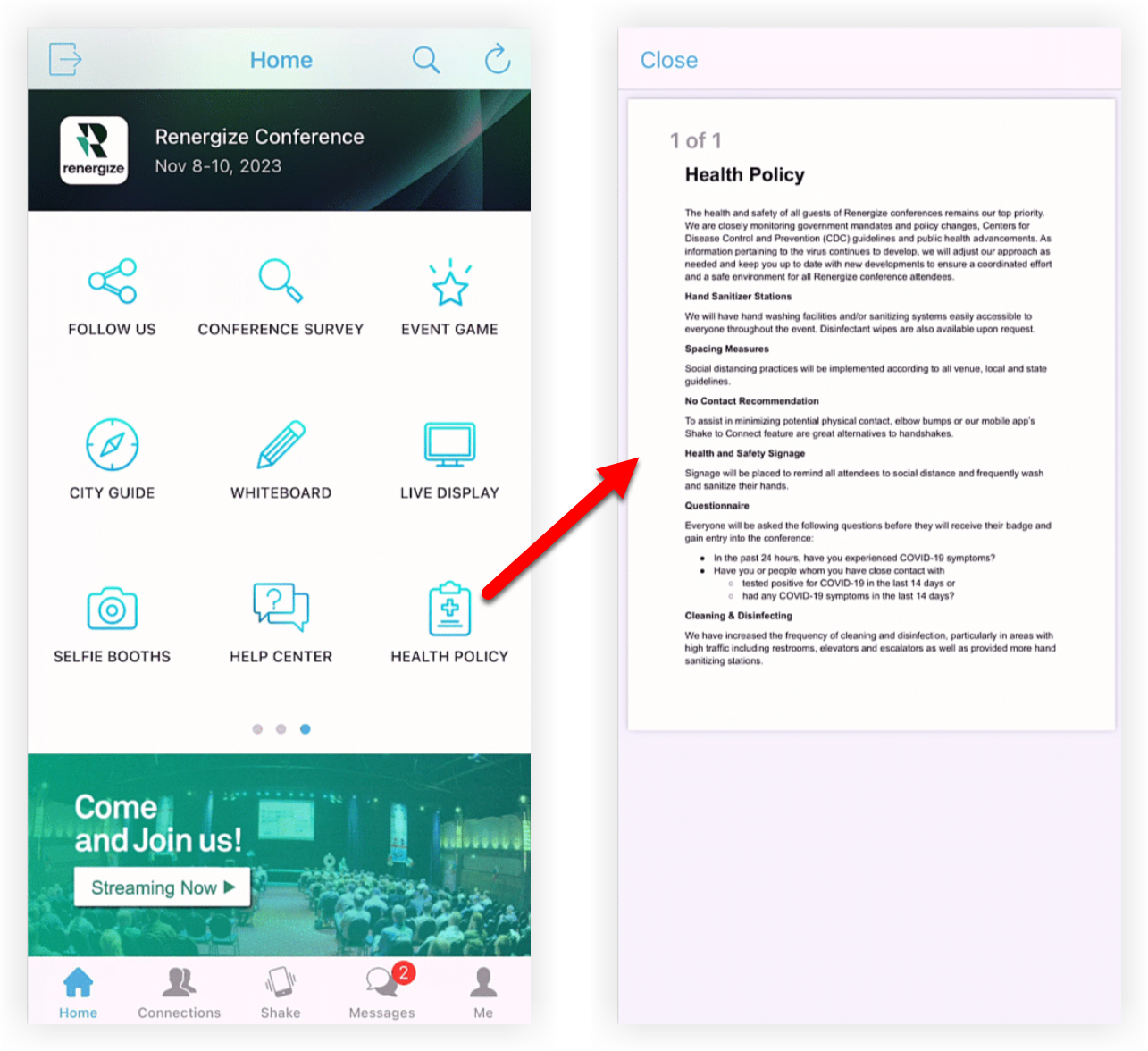
Met de functie Eén document kunt u de deelnemers een PDF of afbeelding geven in een eenvoudig formaat met één klik. Dit is vergelijkbaar met de functie Documenten, maar bij Single Documents wordt slechts één document onmiddellijk geopend wanneer een deelnemer op de functie klikt of tikt. Voor belangrijke informatie die het best in PDF- of beeldformaat wordt weergegeven, is de functie Eén document de beste optie! 🏆
Voeg de functie Eén document toe
Klik in de navigatiebalk van uw evenement onder 'Evenement-app' op Functies en vervolgens op Functies toevoegen.

Zoek in het modaal dat verschijnt naar de functie, klik op Toevoegen en sluit vervolgens de modaal.
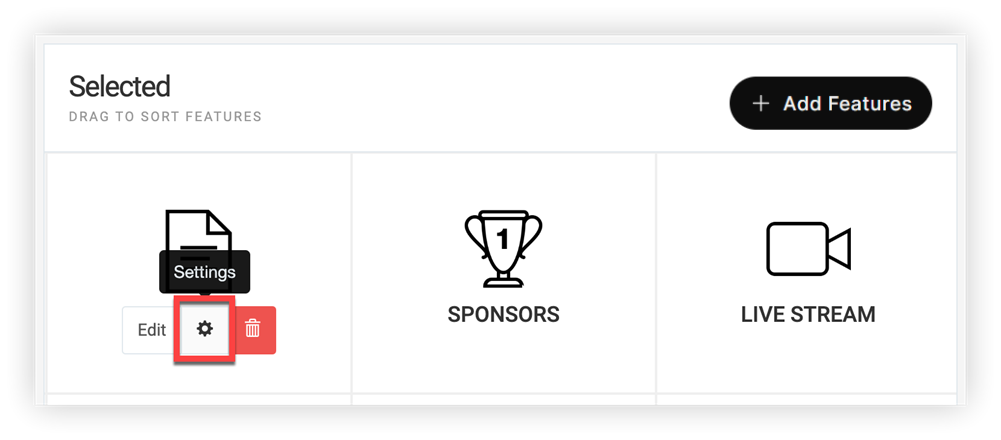
Instellingen bewerken
Upload het document
-
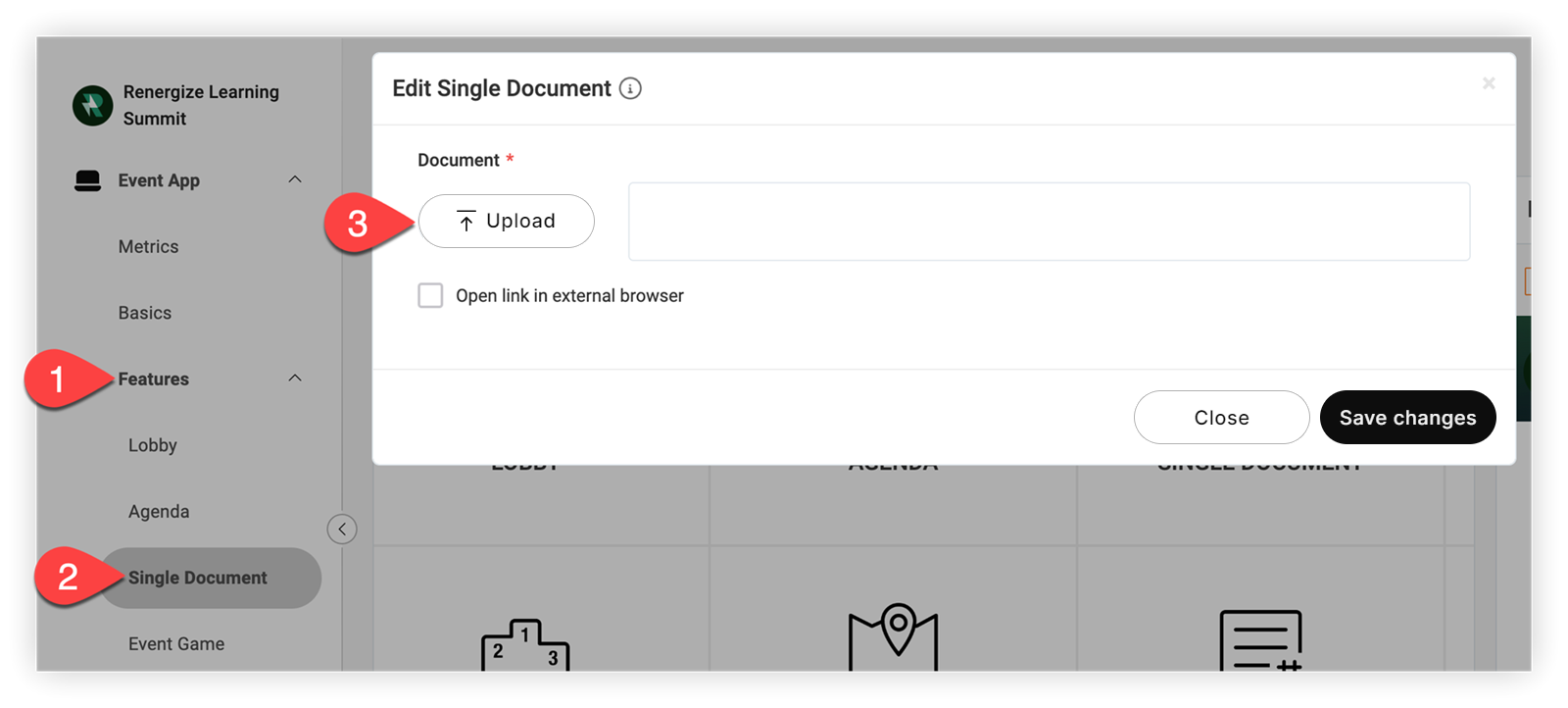
Klik in de navigatiebalk van uw evenement onder 'Event App' op Functies en vervolgens op Single Document.
-
In het venster dat verschijnt, kunt u de uploader gebruiken om een PDF-, JPEG-, PNG- of TIFF-bestand te uploaden. Het document wordt standaard ingebed in deWeb App, zodat bezoekers het browsertabblad van de Event App niet hoeven te verlaten om toegang te krijgen tot het bestand.
-
Vink het vakje 'Link openen in externe browser' aan als u wilt dat het document op een nieuw tabblad wordt geopend.
-
Klik op Wijzigingen opslaan als u klaar bent.
Eén document in de praktijk
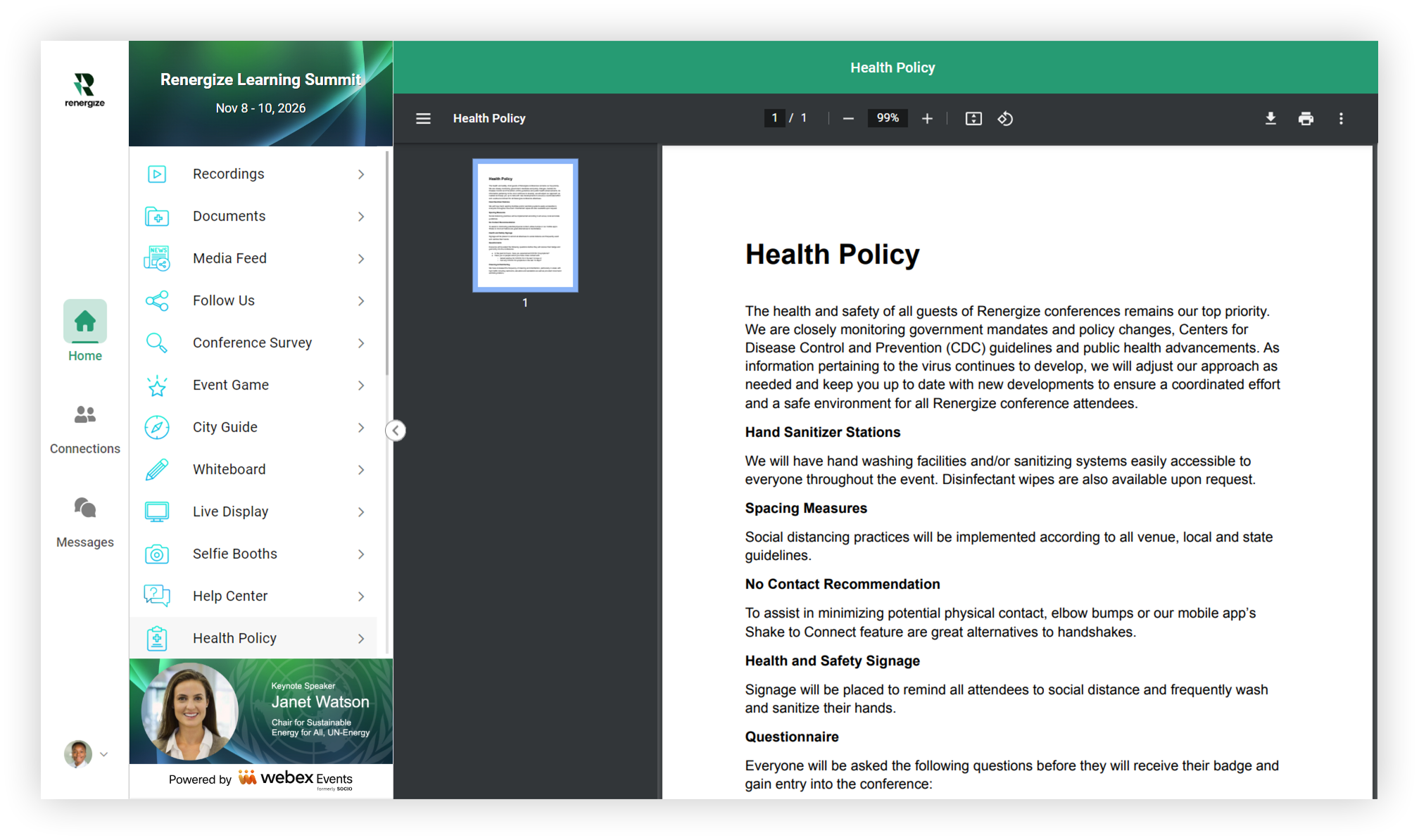
Het enkele document verschijnt in de lijst met functies op de mobiele app enWeb App. Wanneer de deelnemers erop klikken of tikken, wordt het document onmiddellijk geopend.
Houd er rekening mee dat het document altijd wordt geopend in de standaardwebbrowsers van mobiele gebruikers.
Hoe anderen de functie Eén document hebben gebruikt
Hier zijn enkele manieren waarop anderen de functie Eén document hebben gebruikt:
-
Welkomstbrief - Een korte brief van de organisator van het evenement, de sponsor van de première of de CEO is een geweldige manier om de weg vrij te maken voor het evenement, de bezoekers enthousiast te maken en hen het gevoel te geven dat ze welkom zijn.
-
Gezondheidsbeleid - Veiligheidsbeleid is een veel voorkomende vraag en zorg voor bezoekers, en het gebruik van de functie Eén document om het gezondheidsbeleid van uw evenement onder de aandacht te brengen, is een geweldige, goed zichtbare manier om deze informatie proactief te verstrekken.
-
Deelnemerslijst, kaart of agenda - Daar hebben we functies voor, maar bezoekers die een papieren versie nodig hebben of liever hebben, zullen dat op prijs stellen.
-
Stoelindeling of tafeltoewijzing - Door uw bezoekers bij elke stap door de zaal en activiteiten te begeleiden, voelen ze zich zelfverzekerd en op hun gemak, zodat ze zich kunnen concentreren op het plezier.
-
VIP-document - Overweeg om de functie Eén document te gebruiken voor alle groepsspecifieke informatie die het best op papier beschikbaar is, zoals een flyer voor een VIP-feest. Gebruik de instelling 'Zichtbaar voor' om ervoor te zorgen dat alleen de groepen die het nodig hebben, het kunnen vinden.
-
Menu's - Bent u het type persoon dat graag het menu bekijkt voordat u weggaat? Overweeg om het menu van tevoren te uploaden, zodat bezoekers het smakelijke aanbod van uw evenement kunnen bekijken of andere plannen kunnen maken voor hun dieetwensen. 🥦
Metrieken
Nadat de deelnemers de kans hebben gehad om de Event-app te gebruiken, bekijkt u de tabel met functievergelijkingen op de pagina Statistieken van de Event App om te zien hoe vaak deelnemers op de functie hebben geklikt.
Als u alle aanvullende gegevenspunten wilt bekijken die zijn beschreven in de sectie Exporteren van ons artikel over statistieken, exporteert u de statistieken.
Tips van professionals! 😎
-
Gebruik de functie Aankondigingen om de deelnemers op de hoogte te stellen wanneer documenten beschikbaar komen in de Event App. Dit helpt om het gebruik van apps te vergroten, en u bespaart papier!
-
U kunt een functie voor één document intern koppelen aan een andere functie.
-
Link naar een belangrijk document via een aankondiging of een spandoek.
Nu weet u alles over de functie voor één document! Hebt u een lijst met gerelateerde documenten die u wilt verstrekken? De functie Documenten is perfect!


