
感谢您的反馈。
 反馈?
反馈?“单一文档” 功能允许您以简单的一键式格式为与会者提供 PDF 或图像。 这与 “文档” 功能类似,但对于单个文档,只有当与会者单击或点按该功能时,只有一个文档会立即启动。 对于最适合以 PDF 或图像格式呈现的重要信息,单一文档功能是最好的!🏆
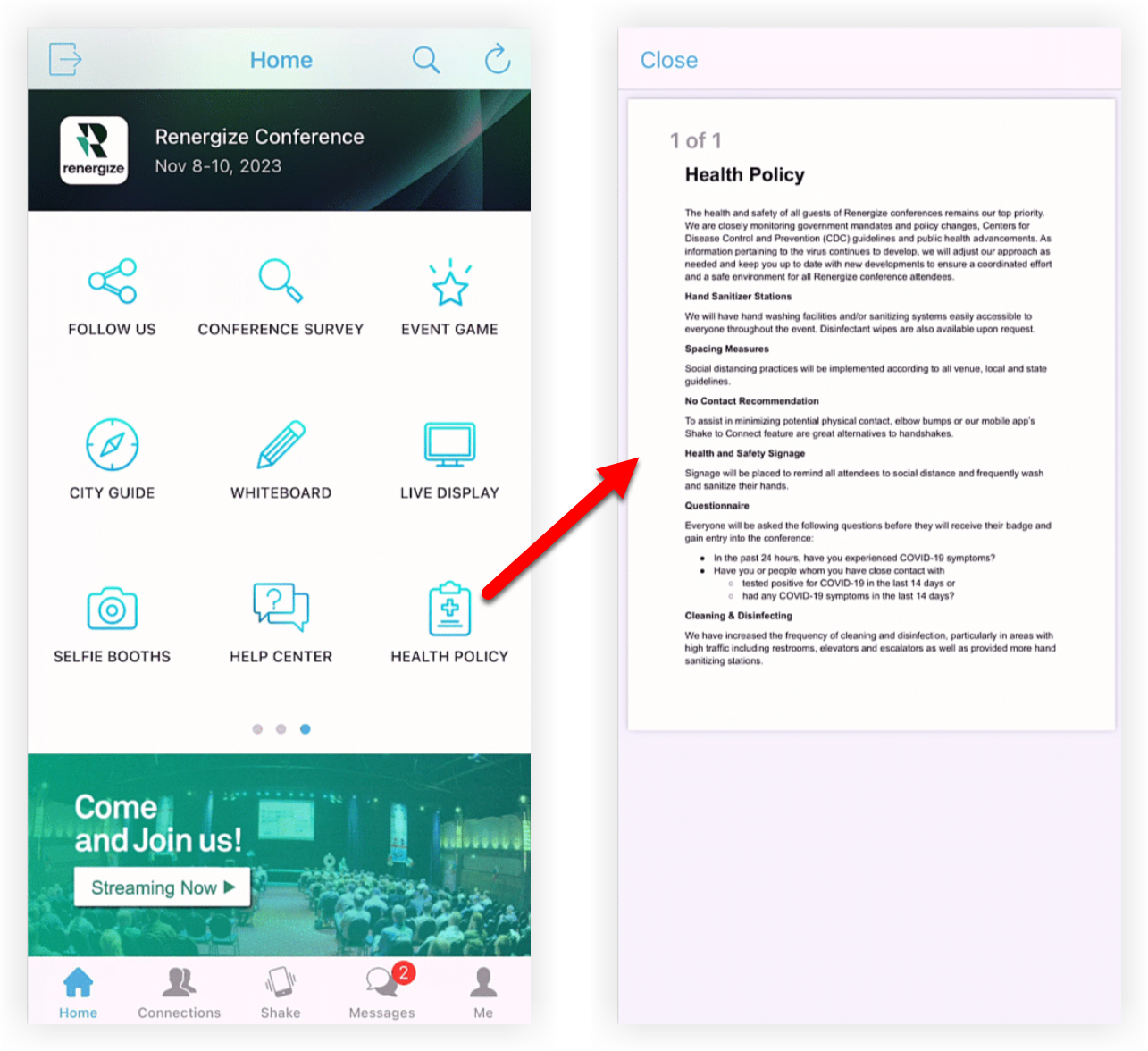
添加 “单一文档” 功能
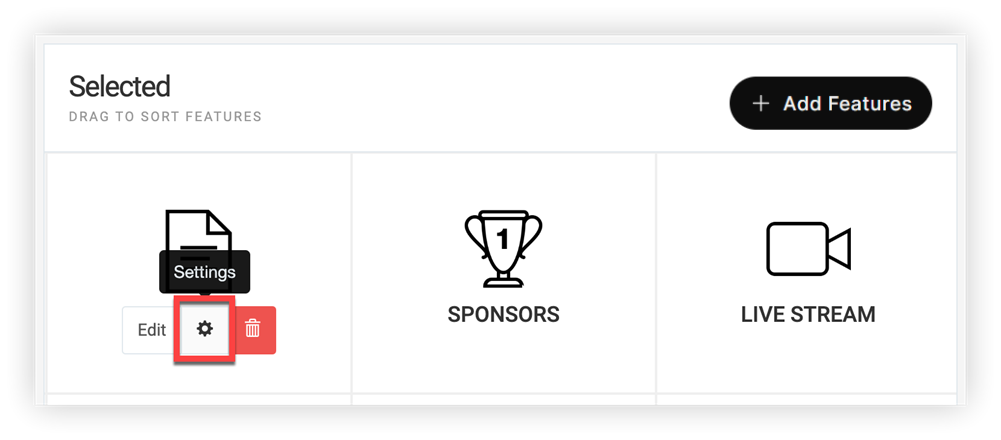
在 “活动应用程序” 下的活动导航栏中,点击功能,然后点击添加功能。

在出现的模态中,搜索要素,单击 “添加”,然后关闭模态。
上传文件
-
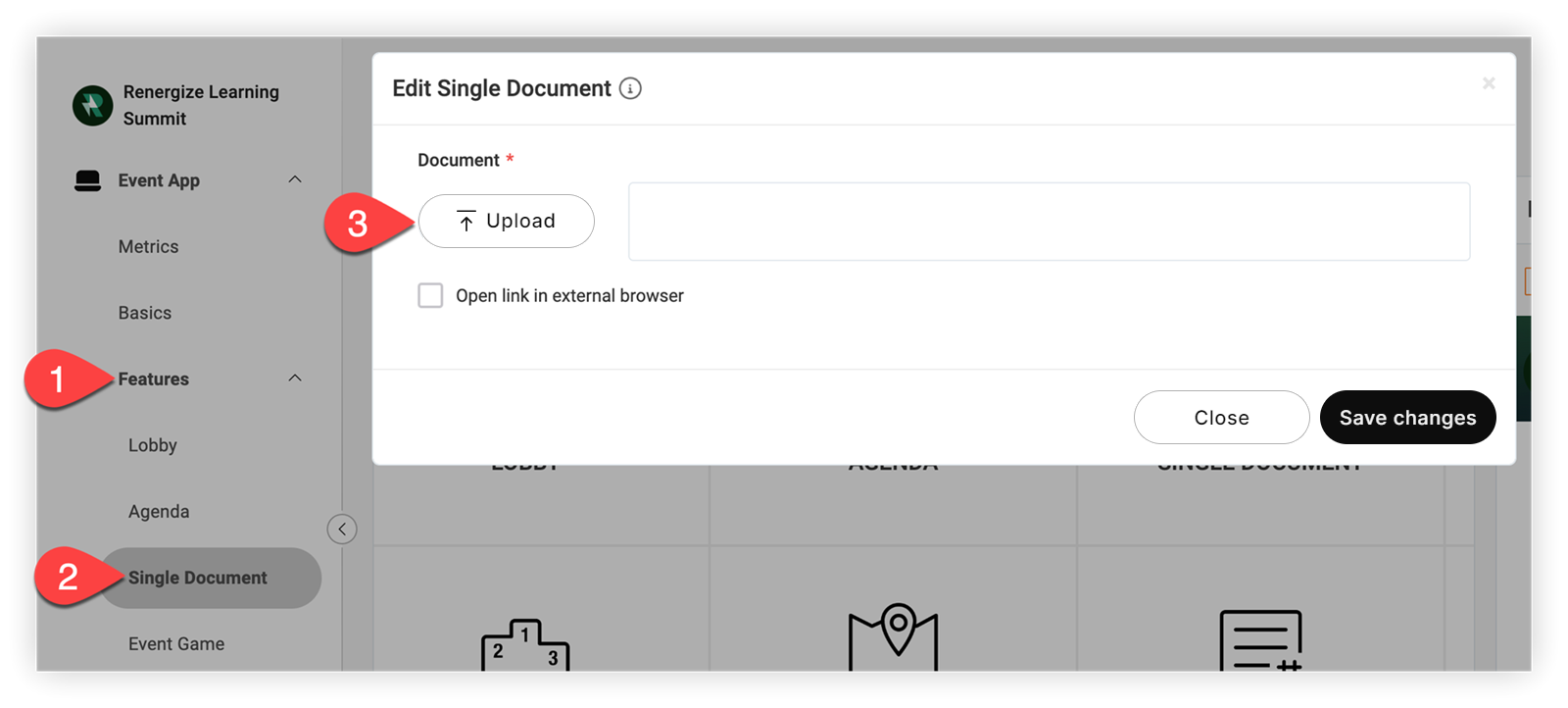
在 “活动应用程序” 下的活动导航栏中,单击 “功能”,然后单击 “单个文档”。
-
在出现的模式中,使用上传器上传 PDF、JPEG、PNG 或 TIFF 文件。 默认情况下,文档嵌入到中Web App,因此与会者无需离开活动应用程序的浏览器选项卡即可访问该文件。
-
如果您想在新选项卡中打开文档,请选中 “在外部浏览器中打开链接” 复选框。
-
完成后,单击 “保存更改”。
实践中的单一文档
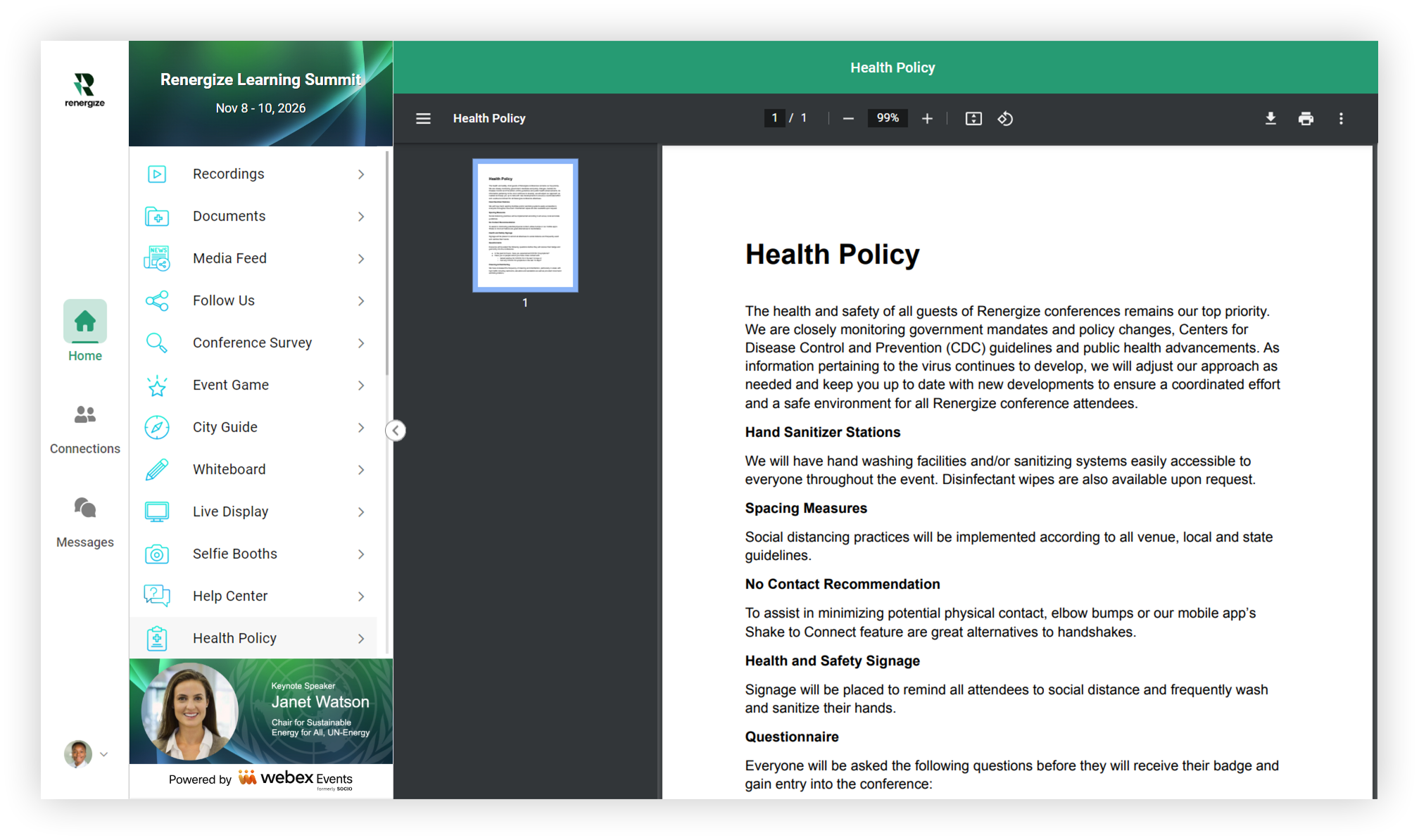
单一文档显示在移动应用程序的功能列表中,并且Web App. 当与会者点击或点击它时,该文档将立即打开。
请记住,文档始终在移动用户的默认 Web 浏览器中打开。
其他人如何使用单一文档功能
以下是其他人使用单一文档功能的一些方式:
-
欢迎信-活动组织者、首席赞助商或首席执行官的简短来信是为活动奠定基础、让与会者兴奋并让他们感到宾至如归的好方法。
-
健康政策- 安全政策是与会者常见的问题和关注点,使用单一文档功能展示活动的健康政策是主动提供此类信息的好方法,可提高知名度。
-
与会者名单、地图或议程-虽然我们有相应的功能,但需要或喜欢硬拷贝版本的与会者将不胜感激。
-
座位表或餐桌分配-帮助引导出席者在场地和活动的每一步都让他们感到自信和自在,这样他们就可以集中精力度过美好时光。
-
VIP 文档-考虑使用单一文档功能来获取任何最适合硬拷贝形式的团体特定信息,例如 VIP 派对传单。 使用 “可见” 设置来确保只有需要它的群组才能找到它。
-
菜单-你是那种喜欢在出发前查看菜单的人吗? 考虑提前上传菜单,以便与会者可以浏览您活动的美味佳肴或根据自己的饮食需求制定其他计划。🥦
指标
在与会者有机会使用活动应用程序后,查看活动应用程序指标页面上的功能比较图表,了解与会者点击该功能的次数。
要查看我们指标文章的 “导出” 部分中概述的所有其他数据点,请导出指标。
专业提示!😎
-
当活动应用程序中有文档可用时,使用公告功能通知与会者。 这有助于提高应用程序的采用率,并且可以节省纸张!
-
您可以在内部将 “单个文档” 功能链接到另一个功能。
现在你对单一文档功能了如指掌! 有你想提供的相关文件清单吗? 文档功能非常完美!


