
Děkujeme za vaši zpětnou vazbu.
 Zpětná vazba?
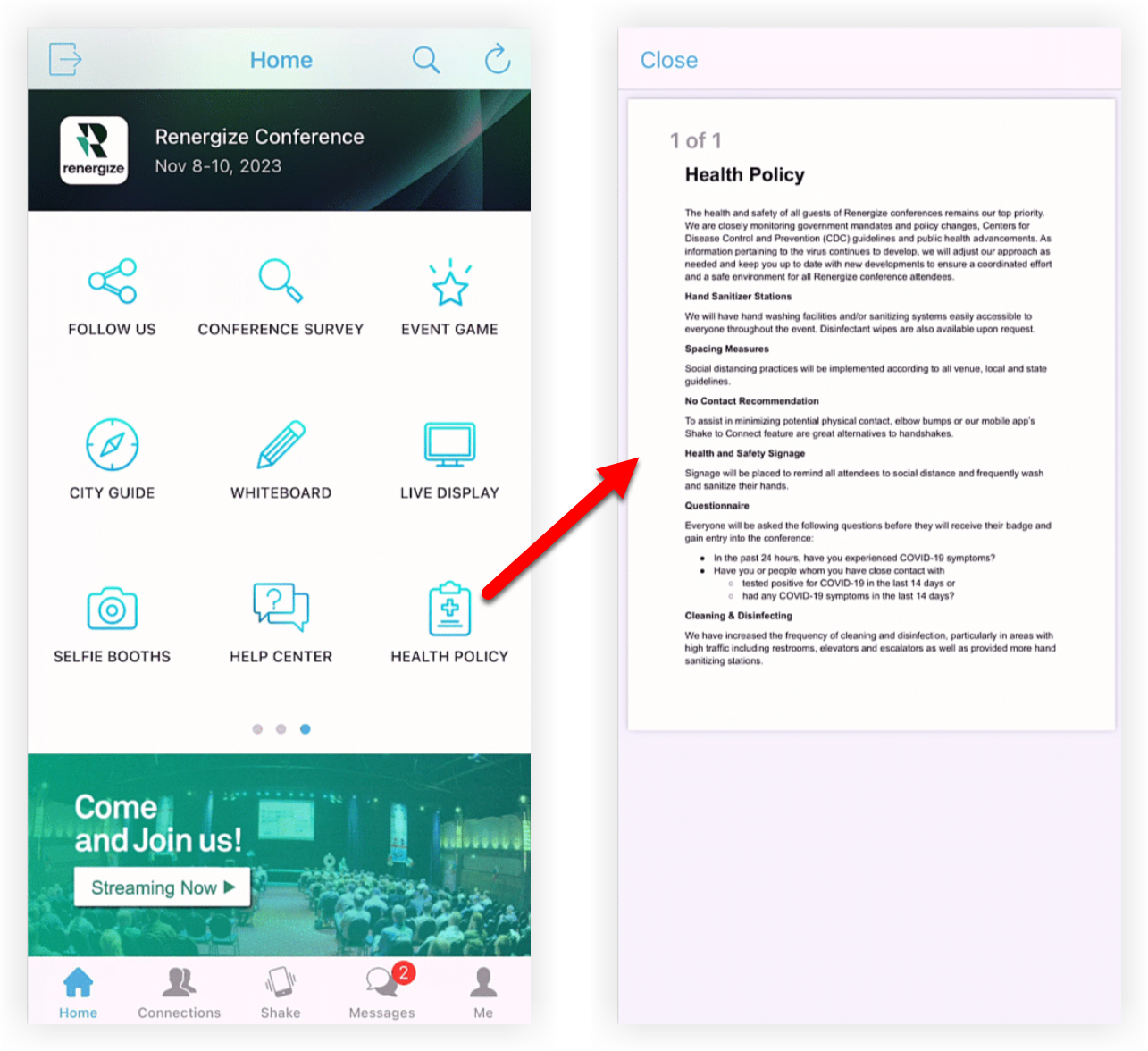
Funkce Jednotný dokument umožňuje účastníkům poskytnout PDF nebo obrázek v jednoduchém formátu jedním kliknutím. To je podobné funkci Dokum enty, i když u Jednotných dokumentů se pouze jeden dokument spustí okamžitě, když účastník klikne nebo klepne na tuto funkci. Pro důležité informace, které jsou nejlépe prezentovány ve formátu PDF nebo obrázku, je nejlepší funkce Jeden dokument! 🏆
Přidání funkce Jednotný dokument
V navigačním panelu Události v části „Aplikace pro události“ klikněte na Funkce a poté klikněte na Přidat funkce.

V zobrazeném modulu vyhledejte prvek, klikněte na Přidat a poté modál zavřete.
Upravit nastavení
Chcete-li přizpůsobit název a ikonu prvku nebo omezit jeho viditelnost pomocí skupin, umístě te kurzor myši na prvek a klikněte na ikonu Nastavení (⚙️).
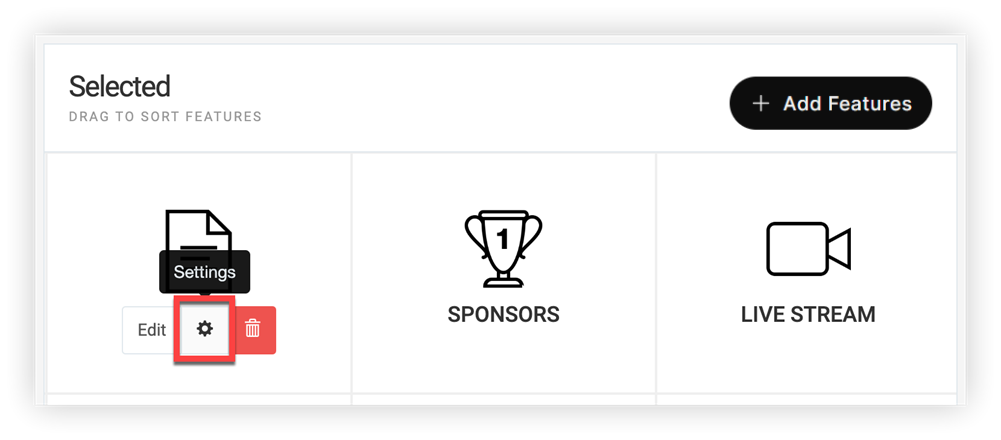
Po dokončení aktualizací klikněte na tlačítko Uložit změny.
Nahrajte dokument
-
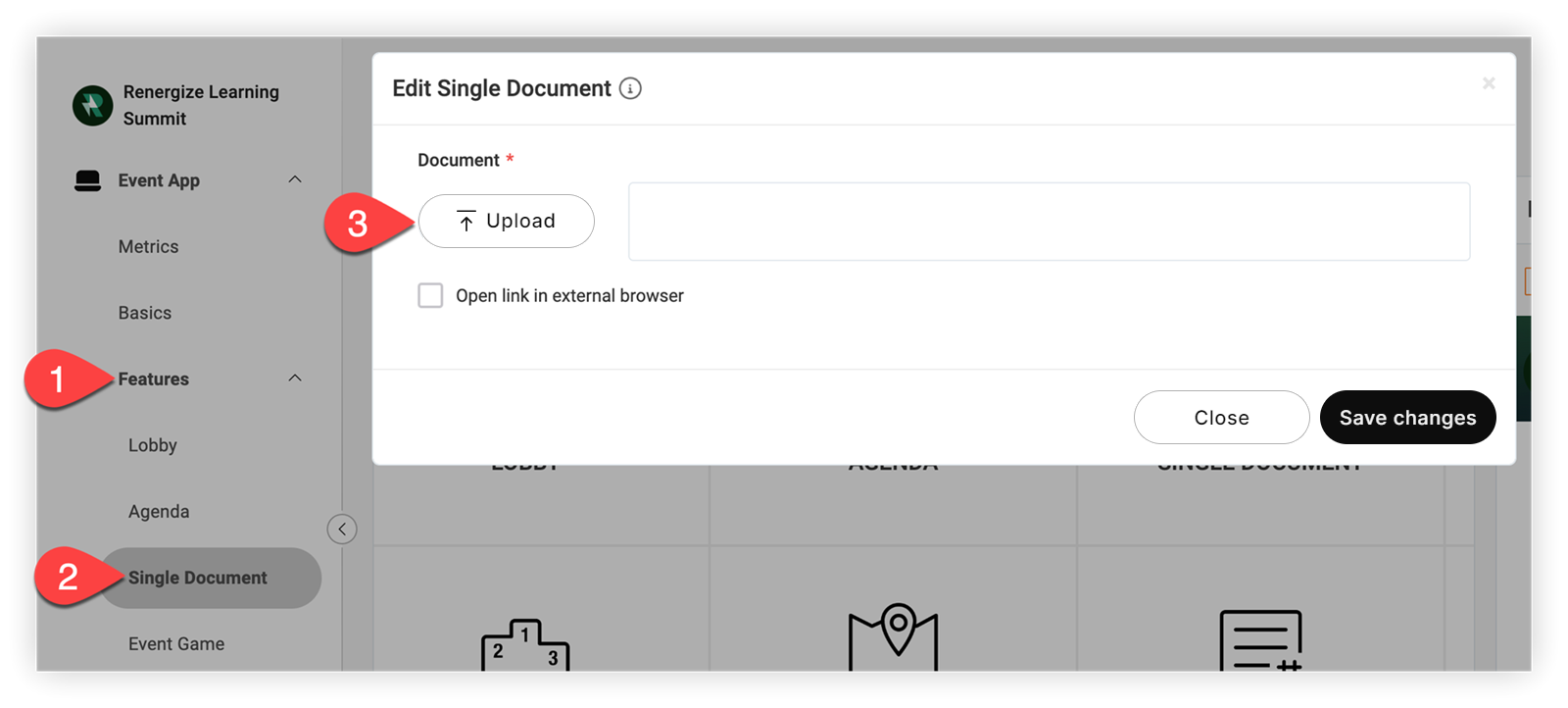
V navigačním panelu Události v části Aplikace pro události klikněte na Funkce a poté na Jednot ný dokument.
-
V zobrazeném modálním formátu nahrajte soubor PDF, JPEG, PNG nebo TIFF pomocí nástroje pro nahrávání. Ve výchozím nastavení se dokument vloží do souboruWeb App, takže účastníci nemusí opustit kartu prohlížeče aplikace Event, aby získali přístup k souboru.
-
Pokud chcete, aby se dokument otevřel na nové kartě, zaškrtněte políčko „Otevřít odkaz v externím prohlížeči“.
-
Až budete hotovi, klikněte na Uložit změny.
Jednotný dokument v praxi
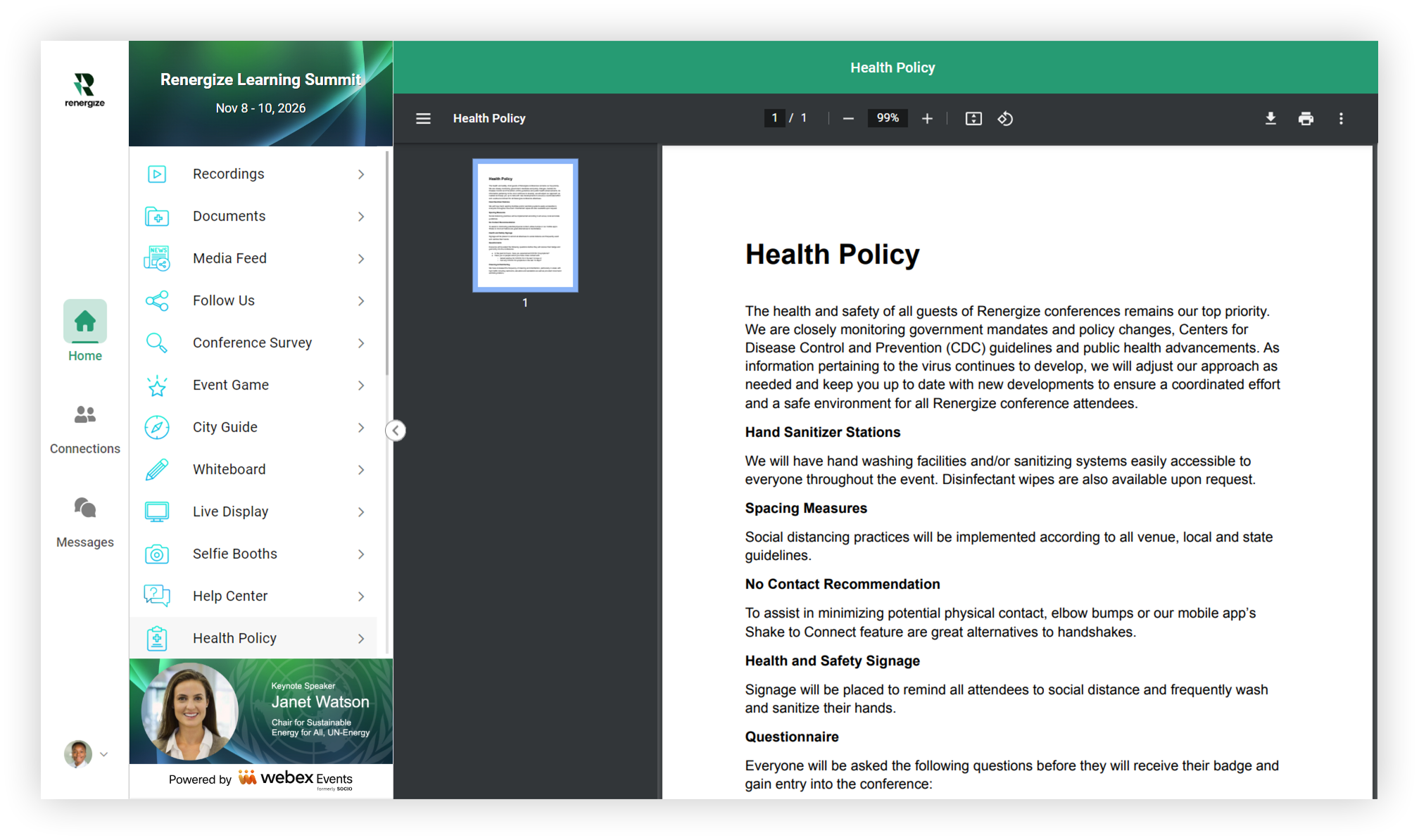
Jednotný dokument se zobrazí v seznamu funkcí v mobilní aplikaci aWeb App. Když na něj účastníci kliknou nebo klepnou, dokument se okamžitě otevře.
Mějte na paměti, že dokument se vždy otevře ve výchozích webových prohlížečích mobilních uživatelů.
Jak ostatní používali funkci Jednotný dokument
Zde je několik způsobů, jak ostatní použili funkci Jednotný dokument:
-
Uvítací dopis - Rychlý dopis od organizátora akce, sponzora premiéry nebo generálního ředitele je skvělý způsob, jak připravit půdu pro akci, nadchnout účastníky a přimět je, aby se cítili vítáni.
-
Zásady ochrany zdraví - Bezpečnostní zásady jsou častou otázkou a obavou účastníků a použití funkce Jednotného dokumentu k předvedení zdravotních zásad vaší události je skvělý a dobře viditelný způsob, jak tyto informace proaktivně poskytovat.
-
Seznam účastníků, mapa nebo agenda - I když pro ně máme funkce, účastníci, kteří potřebují nebo preferují tištěnou verzi, to ocení.
-
Tabulka sezení nebo přiřazení stolu - Pomáhání vést účastníky po místě konání a aktivitách na každém kroku jim pomáhá cítit se sebevědomě a v pohodě, aby se mohli soustředit na dobrý čas.
-
VIP dokument — Zvažte použití funkce Jednotný dokument pro všechny informace specifické pro skupinu, které jsou nejlépe dostupné v tištěné podobě, například leták VIP party. Použijte nastavení „Viditelné do“, abyste zajistili, že jej najdou pouze skupiny, které to potřebují.
-
Nabíd ky - Jste typ člověka, který rád zkontroluje menu před odjezdem? Zvažte nahrání nabídky předem, aby si účastníci mohli procházet chutné nabídky vaší akce nebo si naplánovat jiné plány pro své dietní potřeby. 🥦
Metriky
Poté, co měli účastníci možnost používat aplikaci Události, zkontrolujte tabulku Porovnání funkcí na stránce Metriky aplikací událostí a zjistěte, kolikrát účastníci na tuto funkci klikli.
Chcete-li zkontrolovat všechny další datové body popsané v části Export našeho článku Metriky, ex portujte metriky.
Profesionální tipy! 😎
-
Pomocí funkce Oznámení upozorněte účastníky, když budou dokumenty dostupné v aplikaci Event. To pomáhá zvýšit přijetí aplikací, a ušetříte papír!
-
Funkci jednoho dokumentu můžete interně propojit s jiným prvkem.
Nyní víte vše o funkci jediného dokumentu! Máte seznam souvisejících dokumentů, které chcete poskytnout? Funkce Dokumenty je perfektní!


