
Merci pour votre commentaire.
 Un commentaire ?
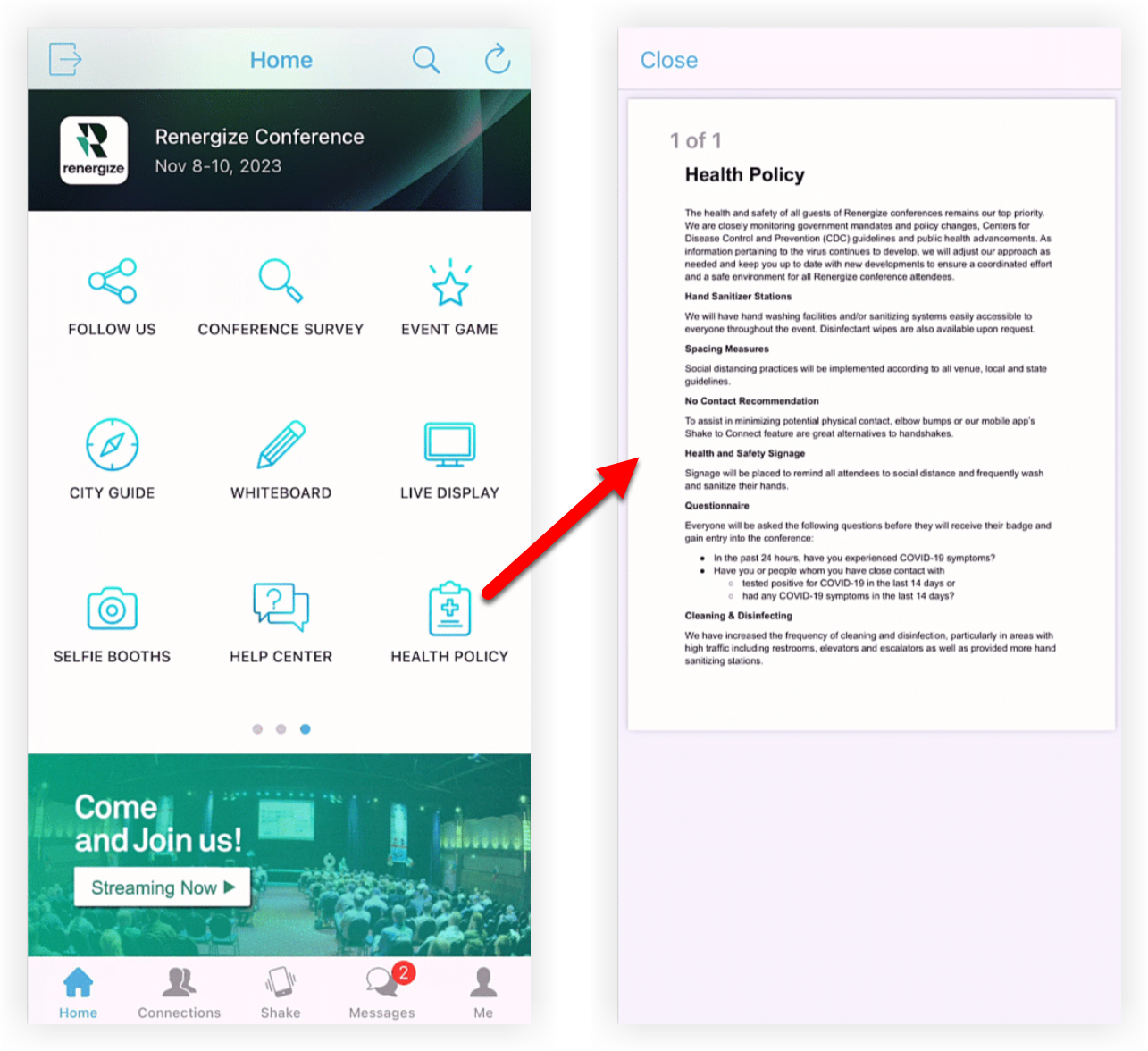
La fonction Document unique vous permet de fournir aux participants un PDF ou une image en un seul clic. C'est similaire à la fonction Documents, mais avec Single Documents, un seul document est lancé immédiatement lorsqu'un participant clique ou appuie sur la fonctionnalité. Pour les informations importantes qui sont mieux présentées au format PDF ou image, la fonction Document unique est la meilleure ! 🏆
Ajouter la fonction de document unique
Dans la barre de navigation de votre événement, sous « Application événementielle », cliquez sur Fonctionnalités, puis sur Ajouter des fonctionnalités.

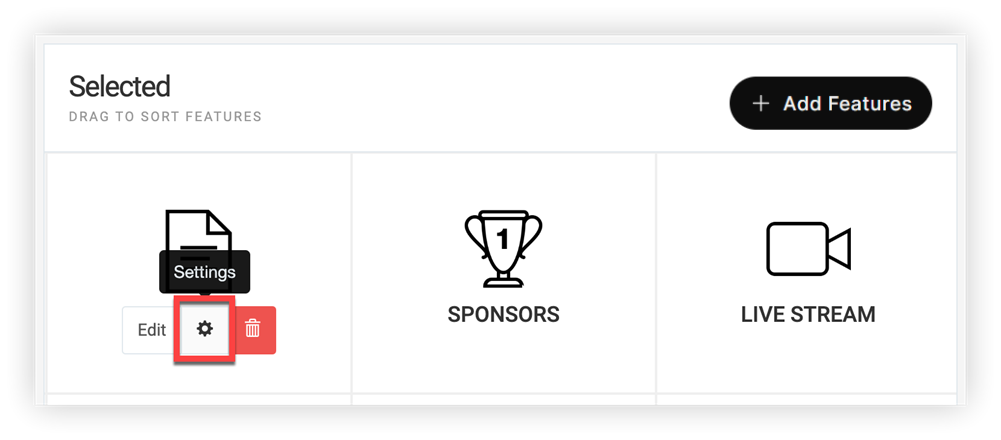
Dans le modal qui apparaît, recherchez la fonctionnalité, cliquez sur Ajouter, puis fermez le modal.
Téléchargez le document
-
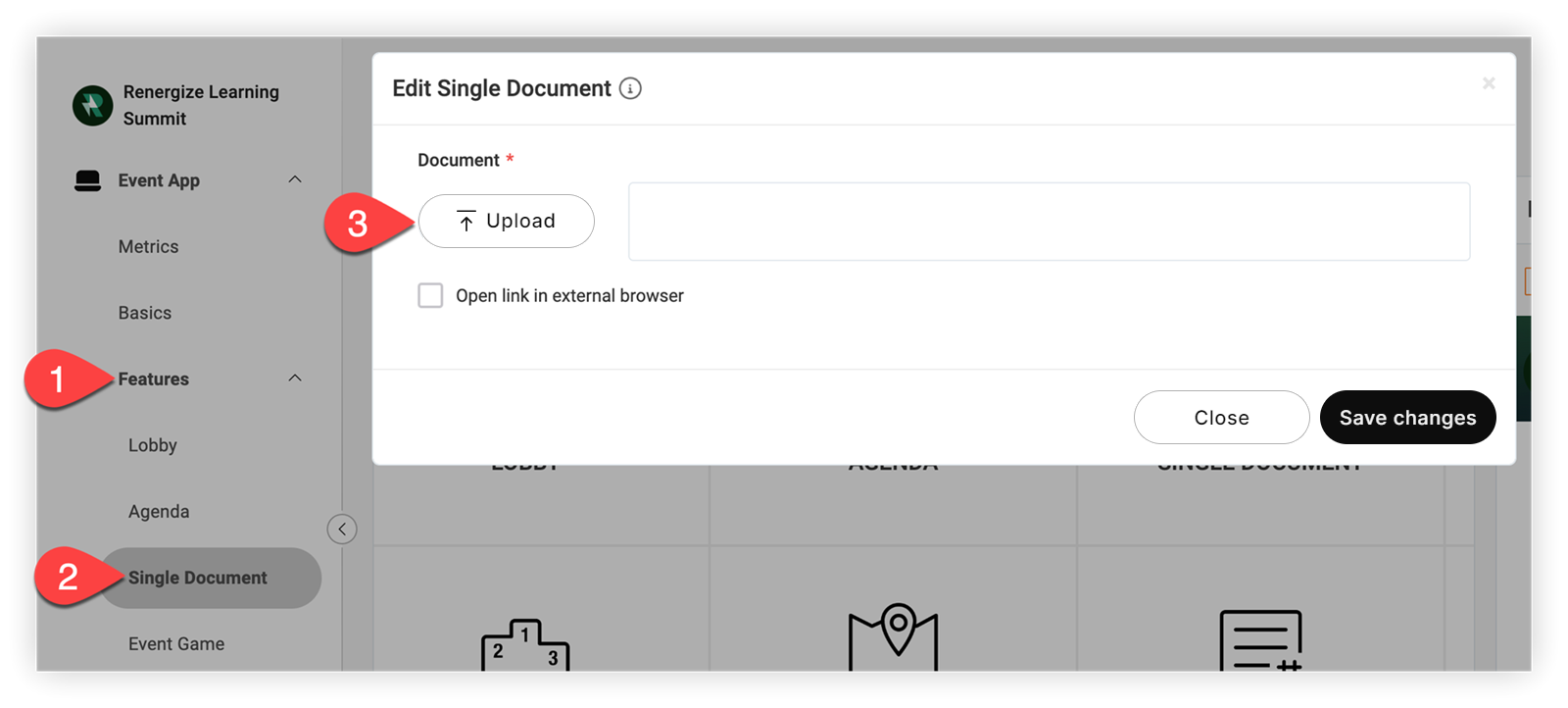
Dans la barre de navigation de votre événement, sous « Application événementielle », cliquez sur Fonctionnalités, puis sur Document unique.
-
Dans le modal qui apparaît, utilisez le téléchargeur pour télécharger un fichier PDF, JPEG, PNG ou TIFF. Par défaut, le document est intégré auWeb App, de sorte que les participants n'ont pas à quitter l'onglet du navigateur de l'application Event pour accéder au fichier.
-
Cochez la case « Ouvrir le lien dans un navigateur externe » si vous voulez que le document s'ouvre dans un nouvel onglet.
-
Cliquez sur Enregistrer les modifications quand vous aurez terminé.
Le document unique en pratique
Le document unique apparaît dans la liste des fonctionnalités de l'application mobile etWeb App. Lorsque les participants cliquent ou tapent dessus, le document s'ouvre immédiatement.
N'oubliez pas que le document s'ouvre toujours dans les navigateurs Web par défaut des utilisateurs mobiles.
Comment les autres ont utilisé la fonction de document unique
Voici comment d'autres personnes ont utilisé la fonction de document unique :
-
Lettre de bienvenue - Une courte lettre de l'organisateur de l'événement, du sponsor principal ou du PDG est un excellent moyen de préparer le terrain pour l'événement, d'enthousiasmer les participants et de leur faire sentir qu'ils sont les bienvenus.
-
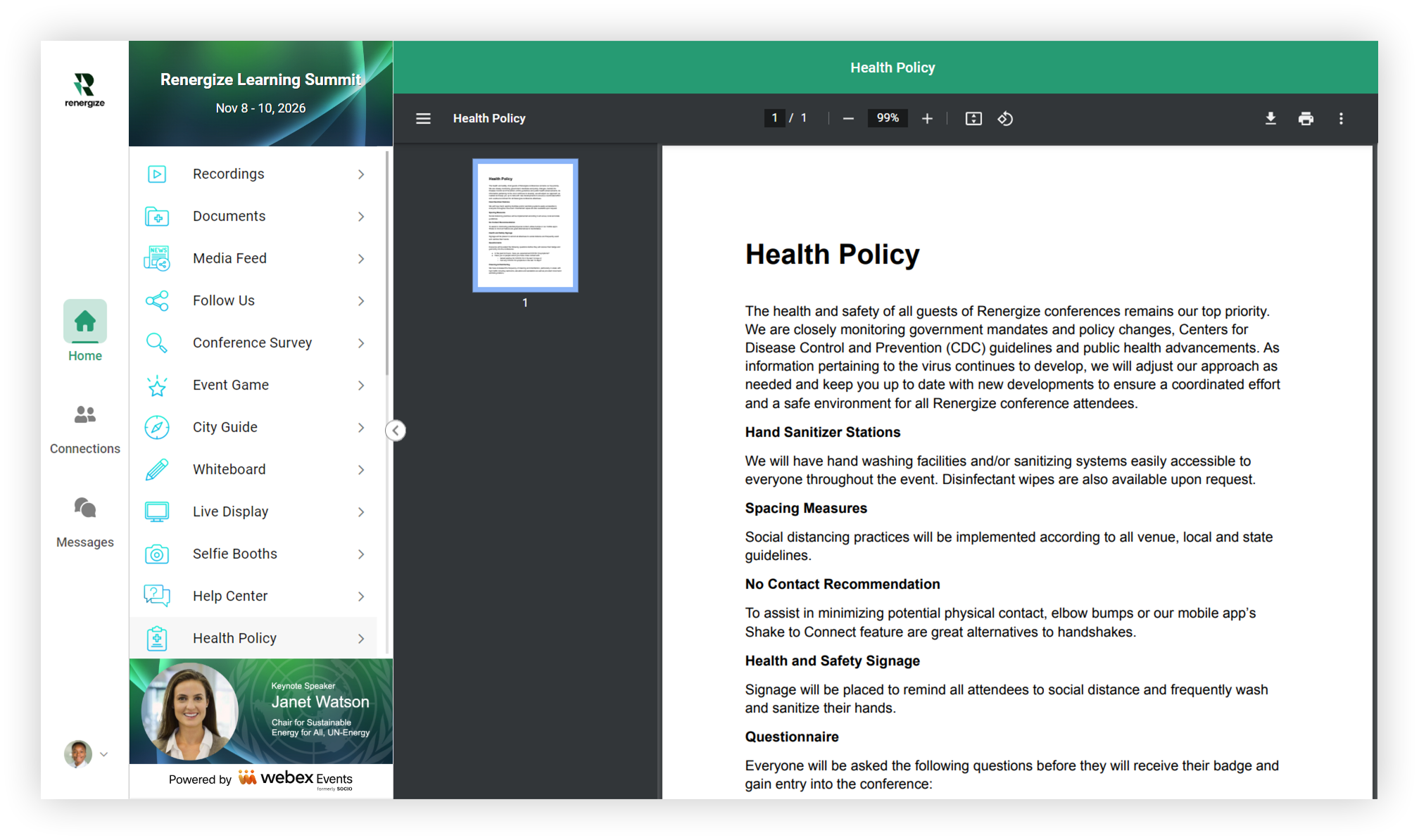
Politique sanitaire - Les politiques de sécurité sont une question et une préoccupation courantes pour les participants, et utiliser la fonction Document unique pour présenter la politique sanitaire de votre événement est un excellent moyen de fournir ces informations de manière proactive.
-
Liste des participants, carte ou agenda. Bien que nous ayons des fonctionnalités pour cela, les participants qui ont besoin ou préfèrent une version papier apprécieront.
-
Plan de salle ou attribution des tables - En guidant vos participants dans la salle et les activités à chaque étape, ils se sentent en confiance et à l'aise pour qu'ils puissent se concentrer sur le fait de passer un bon moment.
-
Doc VIP - Pensez à utiliser la fonction Document unique pour toutes les informations spécifiques à un groupe qu'il est préférable de consulter sur papier, comme un dépliant pour une fête VIP. Utilisez le paramètre « Visible par » pour vous assurer que seuls les groupes qui en ont besoin peuvent le trouver.
-
Menus : Êtes-vous du genre à aimer consulter le menu avant de partir ? Pensez à télécharger le menu à l'avance afin que les participants puissent découvrir les délicieux plats de votre événement ou faire d'autres plans pour répondre à leurs besoins alimentaires. 🥦
Métriques
Une fois que les participants auront eu l'occasion d'utiliser l'application Event, consultez le tableau comparatif des fonctionnalités sur la page Event App Metrics pour connaître le nombre de fois que les participants ont cliqué dessus.
Pour passer en revue tous les points de données supplémentaires décrits dans la section Export de notre article Metrics, exportez les Metrics.
Des conseils de pro ! 😎
-
Utilisez la fonction Annonces pour avertir les participants lorsque des documents seront disponibles dans l'application de l'événement. Cela permet d'augmenter l'adoption des applications et vous économiserez du papier !
-
Vous pouvez lier en interne une fonctionnalité de document unique à une autre fonctionnalité.
-
Lien vers un document important provenant d'une annonce ou d'une bannière.
Maintenant, vous savez tout sur la fonctionnalité du document unique ! Avez-vous une liste de documents connexes que vous souhaitez fournir ? La fonction Documents est parfaite !


