
피드백을 보내 주셔서 감사합니다.
 피드백이 있습니까?
단일 문서 기능을 사용하면 참석자들에게 간단한 원클릭 형식의 PDF나 이미지를 제공할 수 있어요. 이것은 문서 기능과 비슷한데, 단일 문서의 경우 참석자가 그 기능을 클릭하거나 탭하면 문서가 하나만 즉시 실행돼요. PDF나 이미지 형식으로 가장 잘 표현되는 중요한 정보의 경우 단일 문서 기능이 가장 좋아요!🏆
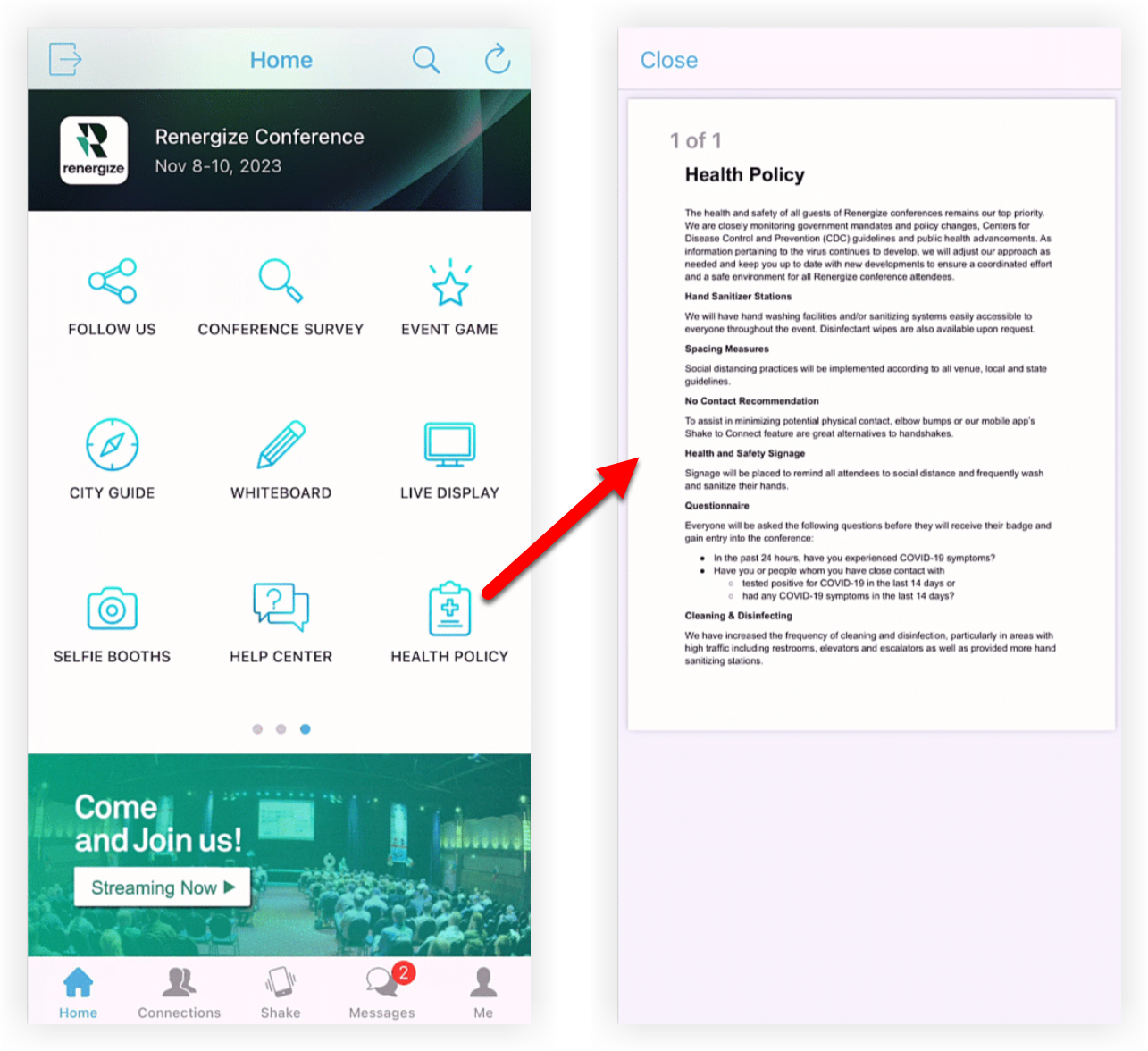
단일 문서 기능 추가해요.
이벤트 내비게이션 바의 '이벤트 앱'에서 기능을 클릭한 다음 기능 추가를 클릭하세요.

표시되는 모달에서 기능을 검색하고 추가를 클릭한 다음 모달을 닫으세요.
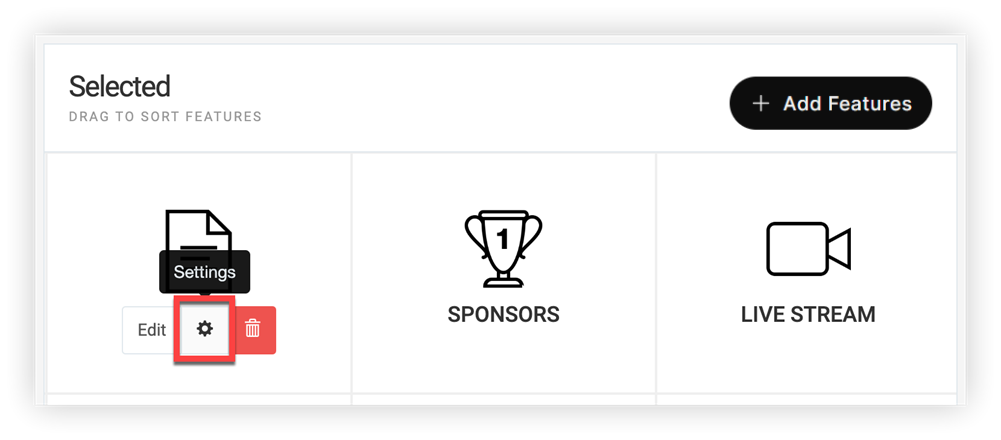
문서 업로드하세요.
-
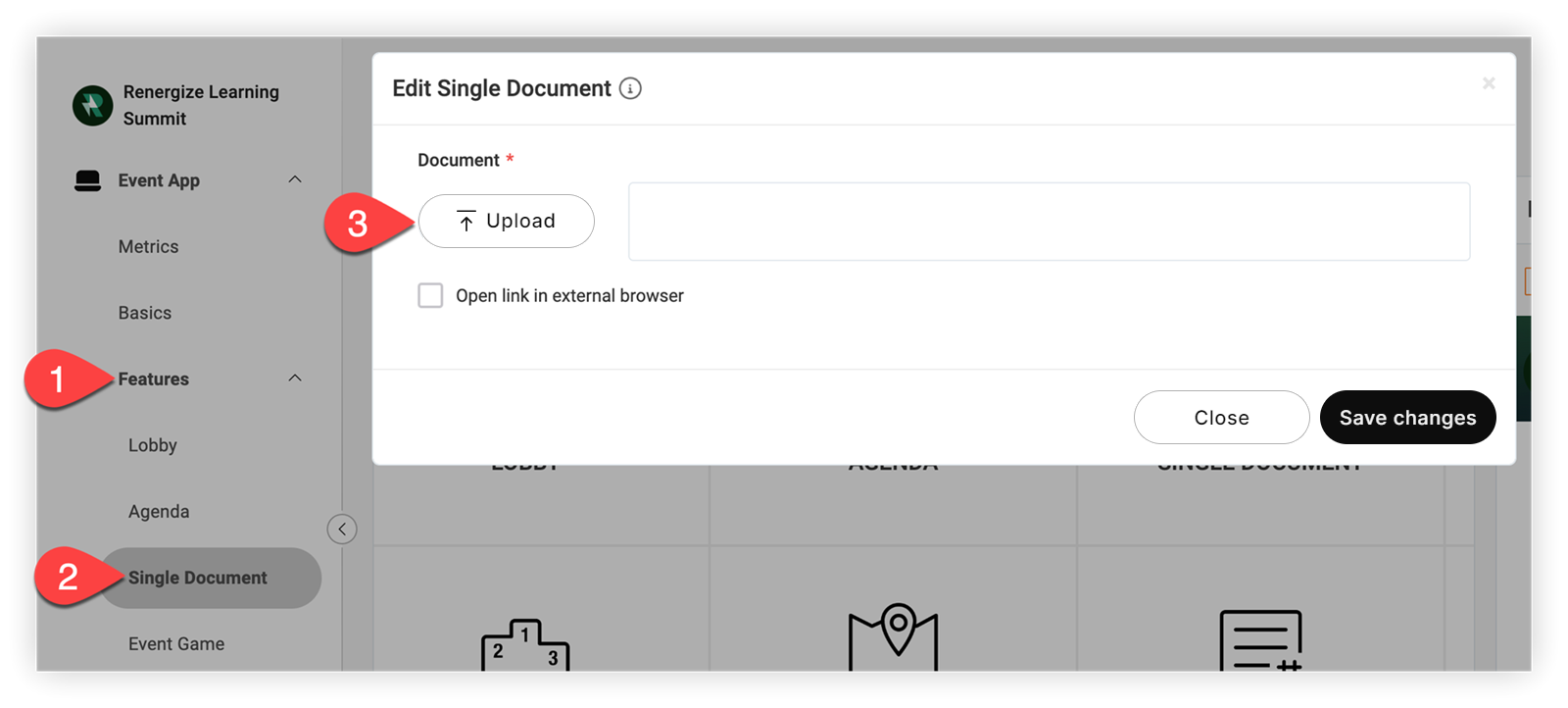
이벤트 내비게이션 바의 '이벤트 앱'에서 기능을 클릭한 다음 단일 문서를 클릭하세요.
-
표시되는 모달에서 업로더를 사용해서 PDF, JPEG, PNG, TIFF 파일을 업로드하세요. 기본적으로 문서는 에 임베드되기 때문에 참석자들이 파일에 접근하기 위해 이벤트 앱의 브라우저 탭을 떠나지 않아도 돼요. Web App
-
문서를 새 탭에서 열려면 '외부 브라우저에서 링크 열기' 상자를 선택하세요.
-
완료하면 변경사항 저장 클릭해.
단일 문서 실행 중
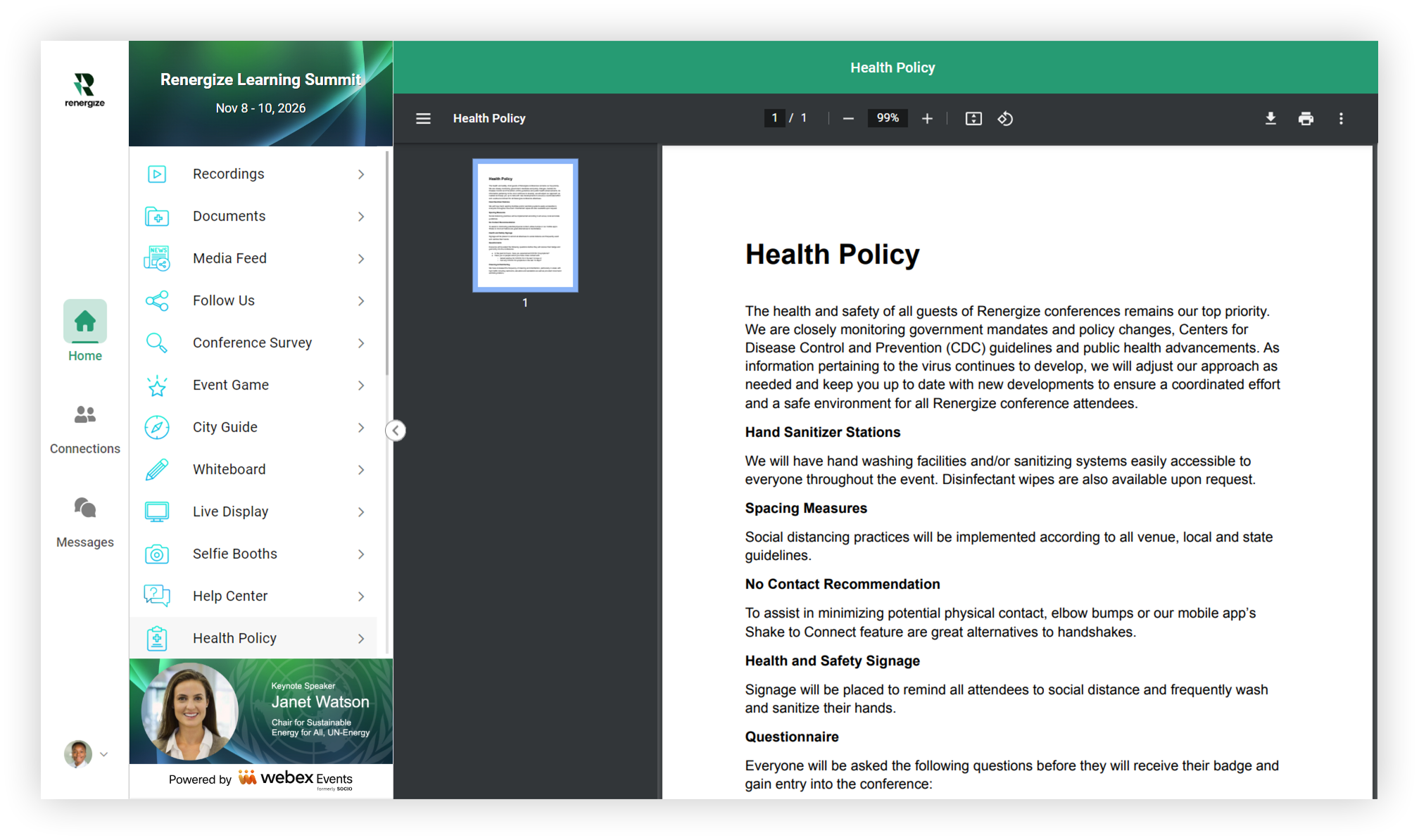
단일 문서가 모바일 앱 기능 목록에 나타나고Web App. 참석자들이 클릭하거나 탭하면 문서가 바로 열려요.
명심하세요, 문서는 항상 모바일 사용자의 기본 웹 브라우저에서 열리잖아요.
다른 사람들은 단일 문서 기능을 어떻게 사용했나요?
다른 사람들이 단일 문서 기능을 사용한 몇 가지 방법은 다음과 같아요.
-
환영 편지 - 이벤트 주최자, 프리미어 스폰서, CEO로부터 받는 간단한 편지는 행사를 위한 무대를 마련하고 참석자들을 흥분시키고 환영받는다는 느낌을 줄 수 있는 좋은 방법이에요.
-
보건 정책 - 안전 정책은 참석자들이 자주 묻는 질문이자 관심사이며, 단일 문서 기능을 사용하여 이벤트의 건강 정책을 보여주는 것은 이 정보를 사전에 제공할 수 있는 훌륭하고 가시성이 높은 방법이에요.
-
참석자 명단, 지도, 안건 - 이런 기능이 있긴 하지만 하드카피 버전을 필요로 하거나 선호하는 참석자들은 좋아할 거예요.
-
좌석 배치도나 테이블 배정 - 참석자들이 매 단계마다 장소와 활동을 안내하도록 도와주면 자신감이 생기고 편안해져서 즐거운 시간을 보내는 데 집중할 수 있어요.
-
VIP 문서 - VIP 파티 전단지처럼 인쇄본 형태로 제공되는 것이 가장 좋은 그룹별 정보에는 단일 문서 기능을 사용해 보세요. 필요한 그룹만 찾을 수 있게 하려면 '표시 대상' 설정을 사용하세요.
-
메뉴 - 당신은 가기 전에 메뉴를 확인하는 걸 좋아하는 타입이에요? 참석자들이 이벤트의 맛있는 음식을 둘러보거나 식사에 필요한 다른 계획을 세울 수 있도록 메뉴를 미리 업로드하는 것도 고려해 보세요.🥦
메트릭스
참석자들이 이벤트 앱을 사용할 기회를 준 후, 이벤트 앱 지표 페이지의 기능 비교 차트를 검토해서 참석자들이 기능을 클릭한 횟수를 확인해 보세요.
지표 기사 내보내기 섹션에 설명된 추가 데이터 포인트를 모두 검토하려면 지표를 내보내세요.
프로 팁!😎
-
이벤트 앱에서 문서를 사용할 수 있게 되면 참석자들에게 알리려면 공지 기능을 사용해요. 이렇게 하면 앱 채택률이 높아지고 종이도 절약돼요!
-
내부적으로 단일 문서 기능을 다른 기능에 연결할 수 있어요.
이제 단일 문서 기능에 대해 다 알게 되셨네요! 제공하고 싶은 관련 문서 목록이 있어요? 문서 기능 완벽해요!


