
Danke für Ihr Feedback.
 Feedback?
Mit der Funktion „Einzeldokument“ können Sie den Teilnehmern ein PDF oder ein Bild in einem einfachen Format mit einem Klick zur Verfügung stellen. Das ist der Funktion Dokumente ähnlich, allerdings wird bei Einzeldokumenten nur ein Dokument sofort gestartet, wenn ein Teilnehmer auf die Funktion klickt oder tippt. Für wichtige Informationen, die am besten im PDF- oder Bildformat präsentiert werden, ist die Funktion Einzeldokument am besten geeignet! 🏆
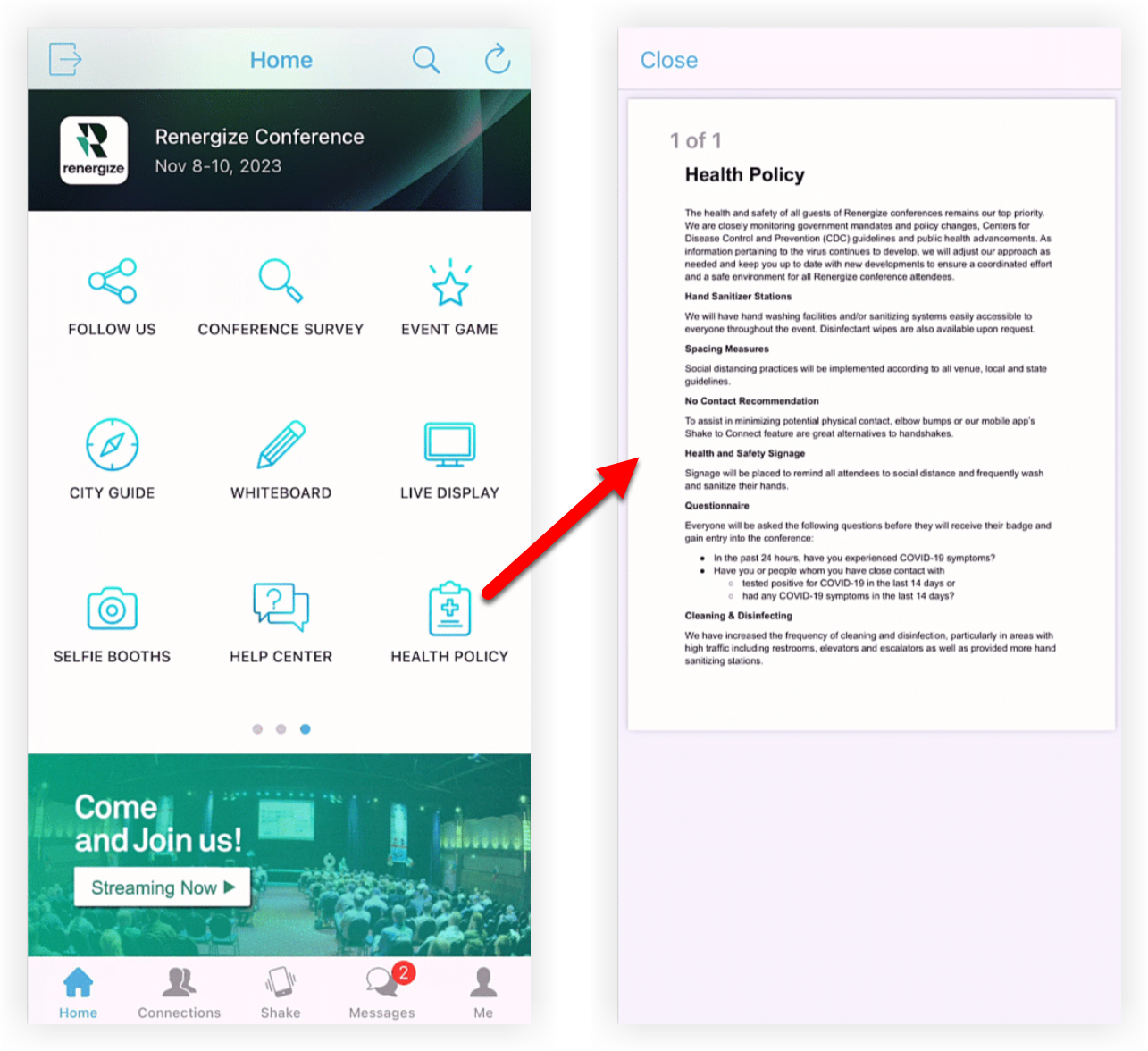
Fügen Sie die Funktion „Einzeldokument“ hinzu
Klicken Sie in Ihrer Event-Navigationsleiste unter „Event-App“ auf Funktionen und dann auf Funktionen hinzufügen.

Suchen Sie im angezeigten Modal nach der Funktion, klicken Sie auf Hinzufügen und schließen Sie dann das Modal.
Einstellungen bearbeiten
Um den Namen und das Symbol der Funktion anzupassen oder ihre Sichtbarkeit mithilfe von Gruppen einzuschränken, bewegen Sie den Mauszeiger über die Funktion und klicken Sie auf das Einstellungen-Symbol (⚙️).
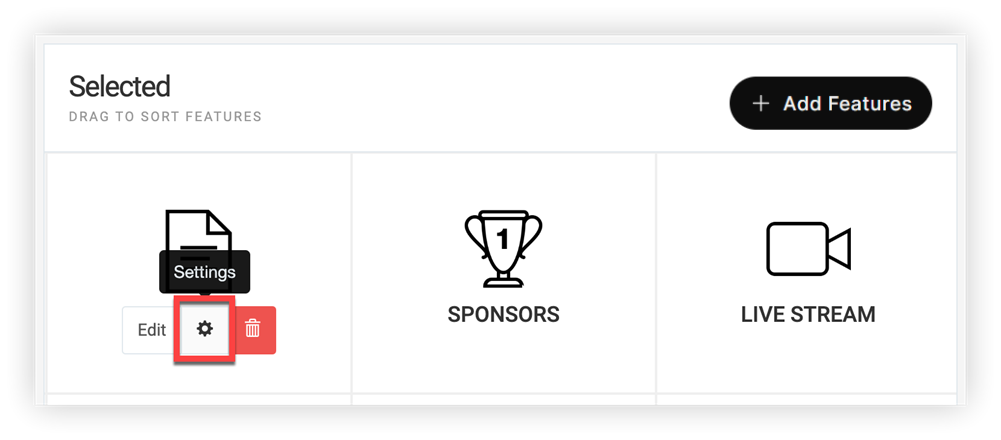
Wenn Sie mit den Aktualisierungen fertig sind, klicken Sie auf Änderungen speichern.
Laden Sie das Dokument hoch
-
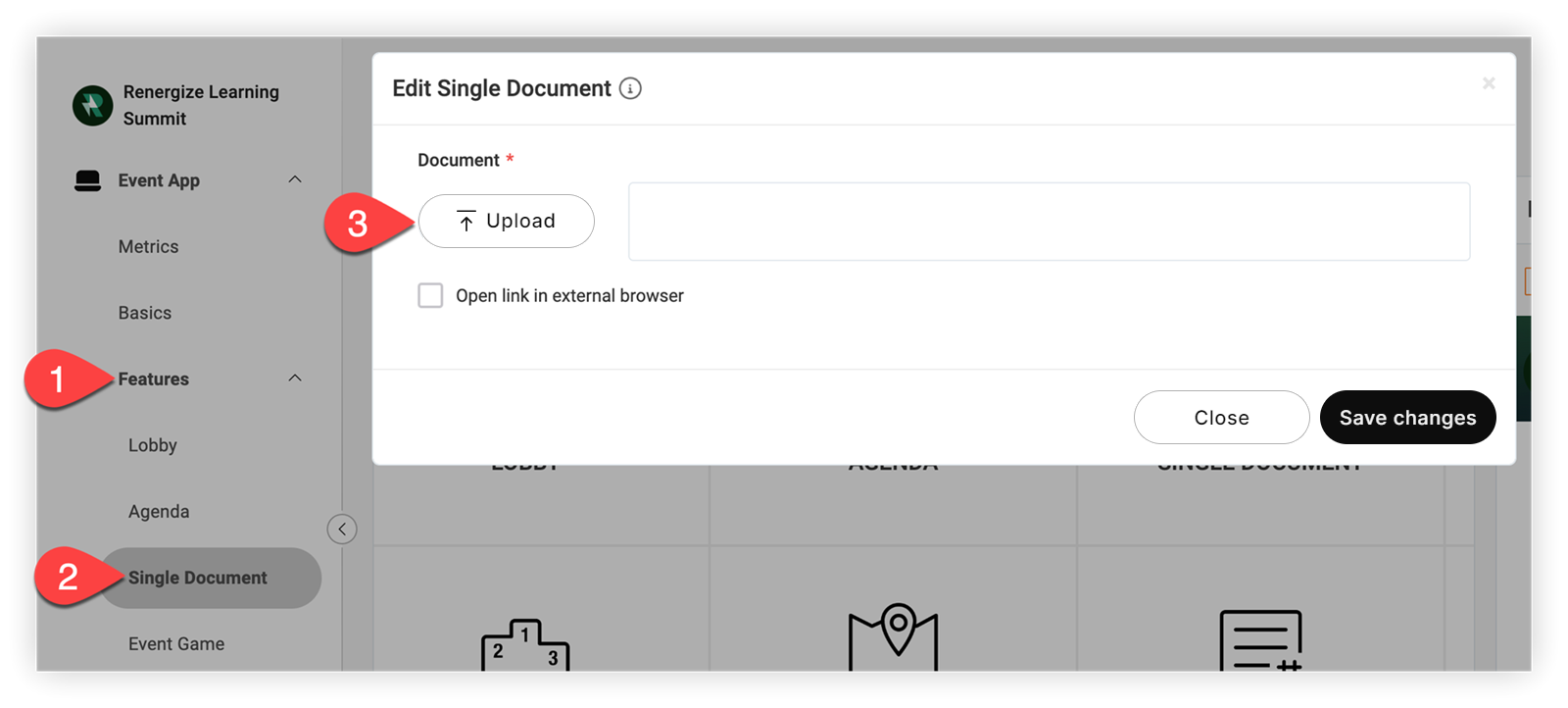
Klicken Sie in Ihrer Event-Navigationsleiste unter „Event-App“ auf Funktionen und dann auf Einzeldokument.
-
Verwenden Sie im angezeigten Modal den Uploader, um eine PDF-, JPEG-, PNG- oder TIFF-Datei hochzuladen. Standardmäßig wird das Dokument in das eingebettetWeb App, sodass die Teilnehmer den Browser-Tab der Event-App nicht verlassen müssen, um auf die Datei zuzugreifen.
-
Markieren Sie das Kästchen „Link in externem Browser öffnen“, wenn Sie möchten, dass das Dokument in einem neuen Tab geöffnet wird.
-
Klicken Sie auf Änderungen speichern, wenn Sie fertig sind.
Ein einziges Dokument in der Praxis
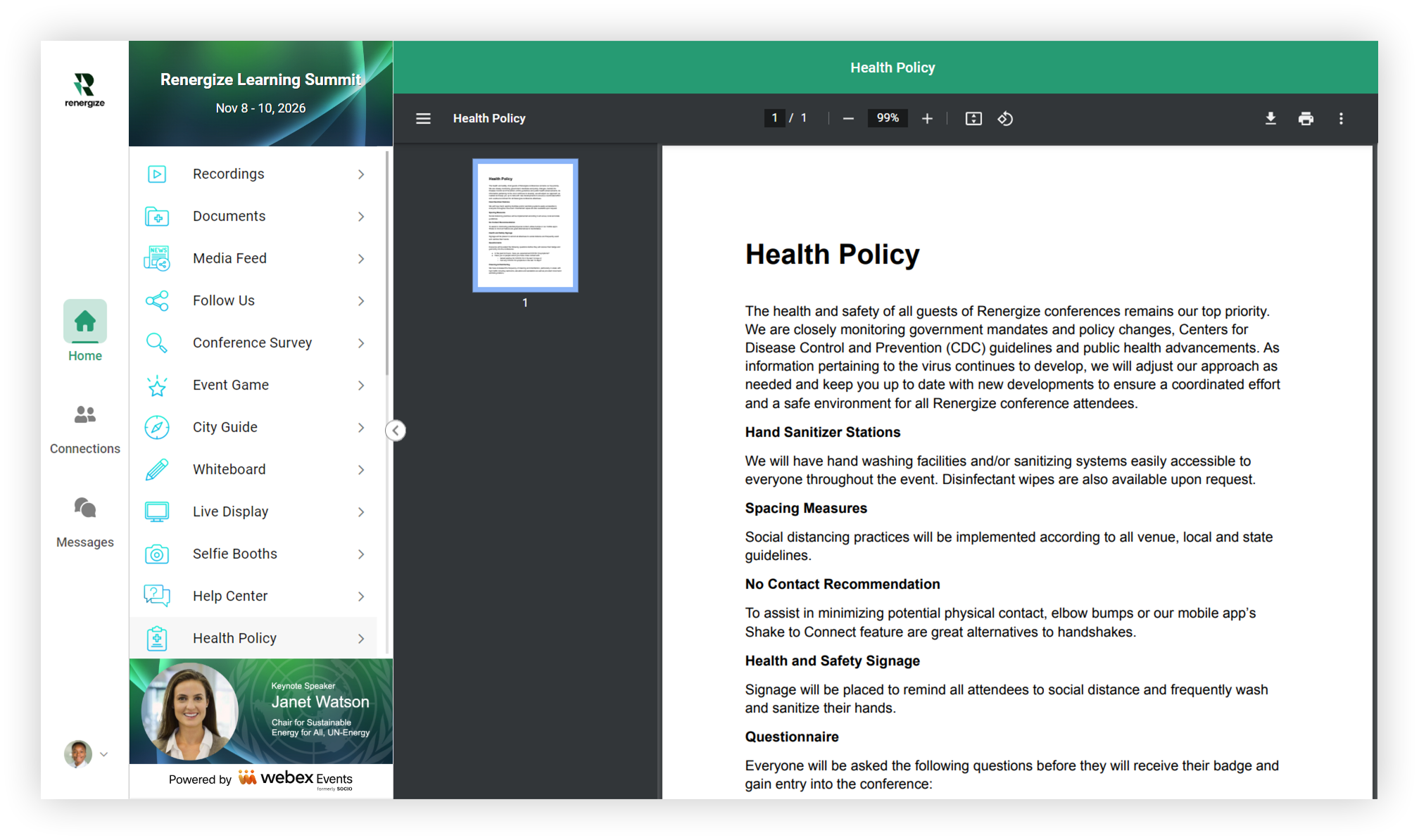
Das einzelne Dokument erscheint in der Funktionsliste der mobilen App undWeb App. Wenn die Teilnehmer darauf klicken oder tippen, wird das Dokument sofort geöffnet.
Denken Sie daran, dass das Dokument immer in den Standard-Webbrowsern der mobilen Benutzer geöffnet wird.
Wie andere die Funktion „Einzelnes Dokument“ verwendet haben
Hier sind einige Möglichkeiten, wie andere die Funktion „Einzelnes Dokument“ verwendet haben:
-
Willkommensschreiben — Ein kurzer Brief vom Veranstalter, Premierensponsor oder CEO ist eine großartige Möglichkeit, die Bühne für die Veranstaltung zu bereiten, die Teilnehmer zu begeistern und ihnen das Gefühl zu geben, willkommen zu sein.
-
Gesundheitspolitik — Sicherheitsrichtlinien sind eine häufig gestellte Frage und ein Anliegen der Teilnehmer, und die Verwendung der Funktion „Einzeldokument“, um die Gesundheitspolitik Ihrer Veranstaltung zu präsentieren, ist eine großartige und gut sichtbare Möglichkeit, diese Informationen proaktiv bereitzustellen.
-
Teilnehmerliste, Plan oder Agenda — Wir haben zwar Funktionen für diese, aber Teilnehmer, die eine gedruckte Version benötigen oder bevorzugen, werden es zu schätzen wissen.
-
Sitzplan oder Tischzuweisungen — Wenn Sie Ihre Teilnehmer bei jedem Schritt durch den Veranstaltungsort und die Aktivitäten führen, fühlen sie sich sicher und wohl, sodass sie sich darauf konzentrieren können, eine gute Zeit zu haben.
-
VIP-Dokument — Erwägen Sie, die Funktion „Einzeldokument“ für alle gruppenspezifischen Informationen zu verwenden, die am besten in Papierform verfügbar sind, wie z. B. einen VIP-Party-Flyer. Verwenden Sie die Einstellung „Sichtbar für“, um sicherzustellen, dass nur die Gruppen, die es benötigen, es finden können.
-
Menüs — Gehören Sie zu den Personen, die gerne die Speisekarte überprüfen, bevor Sie gehen? Erwägen Sie, das Menü im Voraus hochzuladen, damit die Teilnehmer die leckeren Angebote Ihrer Veranstaltung durchstöbern oder andere Pläne für ihre Ernährungsbedürfnisse treffen können. 🥦
Kennzahlen
Nachdem die Teilnehmer die Möglichkeit hatten, die Event-App zu nutzen, überprüfen Sie die Vergleichstabelle der Funktionen auf der Seite Event-App-Metriken, um zu ermitteln, wie oft die Teilnehmer auf die Funktion geklickt haben.
Um alle zusätzlichen Datenpunkte zu überprüfen, die im Abschnitt Export unseres Metrik-Artikels beschrieben sind, exportieren Sie die Metriken.
Profi-Tipps! 😎
-
Verwenden Sie die Ankündigungsfunktion, um Teilnehmer zu benachrichtigen, wenn Dokumente in der Event-App verfügbar werden. Das hilft, die Akzeptanz von Apps zu erhöhen, und Sie sparen Papier!
-
Sie können eine Funktion für ein einzelnes Dokument intern mit einer anderen Funktion verknüpfen.
-
Link zu einem wichtigen Dokument aus einer Ankündigung oder einem Banner.
Jetzt wissen Sie alles über die Funktion für einzelne Dokumente! Haben Sie eine Liste mit verwandten Dokumenten, die Sie bereitstellen möchten? Die Funktion Dokumente ist perfekt!


