
Благодарим за обратната връзка.
 Обратна връзка?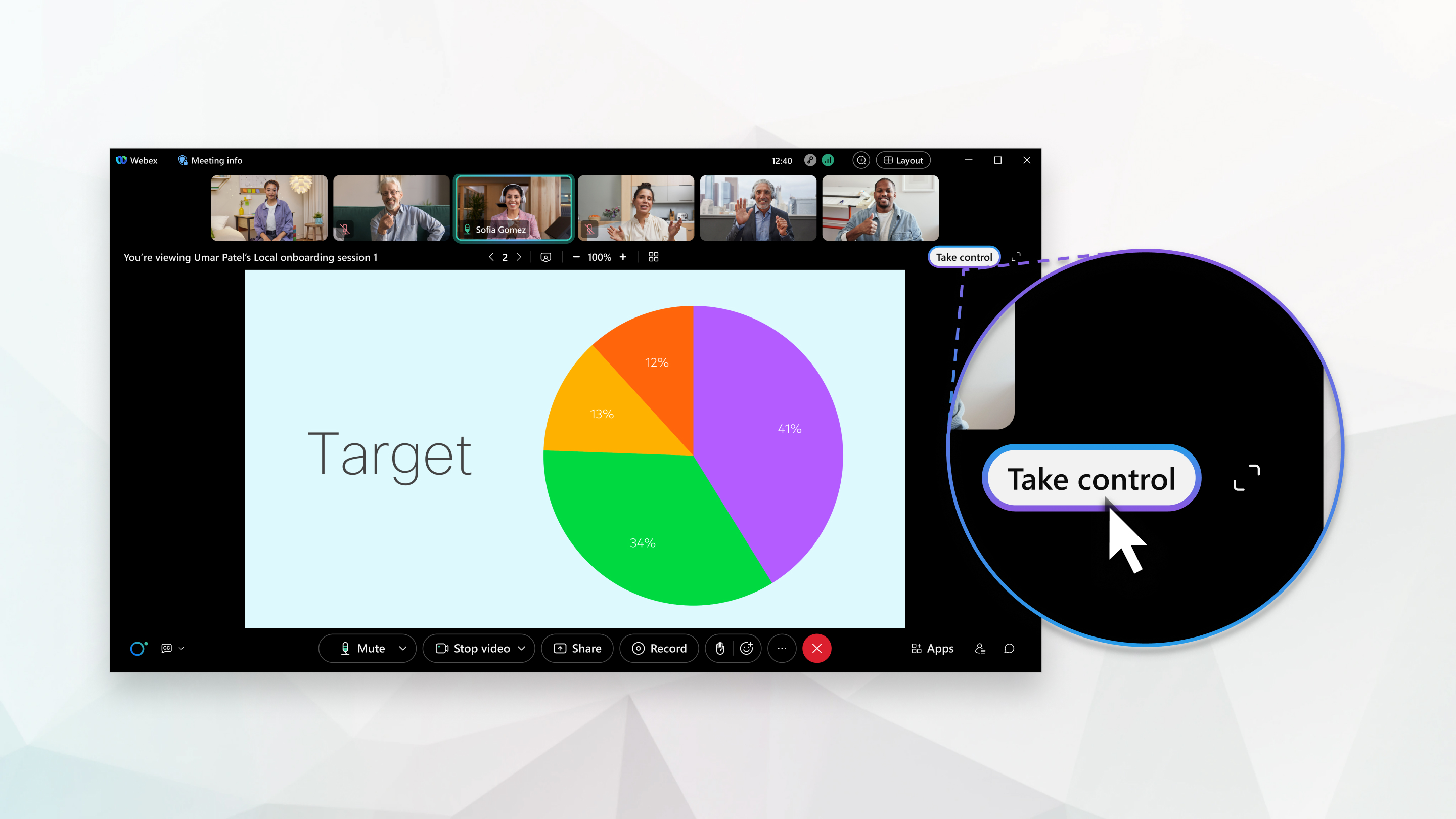
Следващият активен участник може да поеме контрола над споделен файл, без да рестартира споделянето или да стане водещ.
Преди да започнете
Тази функция е налична на нашата платформа Webex Suite за срещи. Разберете дали вашите срещи използват платформата Webex Suite за сре щи.
В срещи и уебинари активните участници могат да използват T ake control, за да продължат да представят споделен файл. В уебинарите участниците, които са само за гледане, не могат да използват Вземи контрол.
| 1 |
Ако сте първият човек, който представя, споделете файла в срещата или уеб семинара. Когато дойде ваш ред да представите следващия, щракнете върху В земи контрол.
|
| 2 |
Щракнете върху Отиди на следващата страница |
| 3 |
Докато представяте, можете да направите следното:
|
| 4 |
Ако сте последният човек, който представя съдържание във файла, щракнете върху Спиране на споделянето, когато приключите с представянето. |


 които се показват в областта, която разделя миниатюрите от съдържанието, което споделяте. Когато курсорът ви се промени на
 , плъзнете надясно, за да увеличите миниатюрите.


