
Ďakujeme za vašu spätnú väzbu.
 Spätná väzba?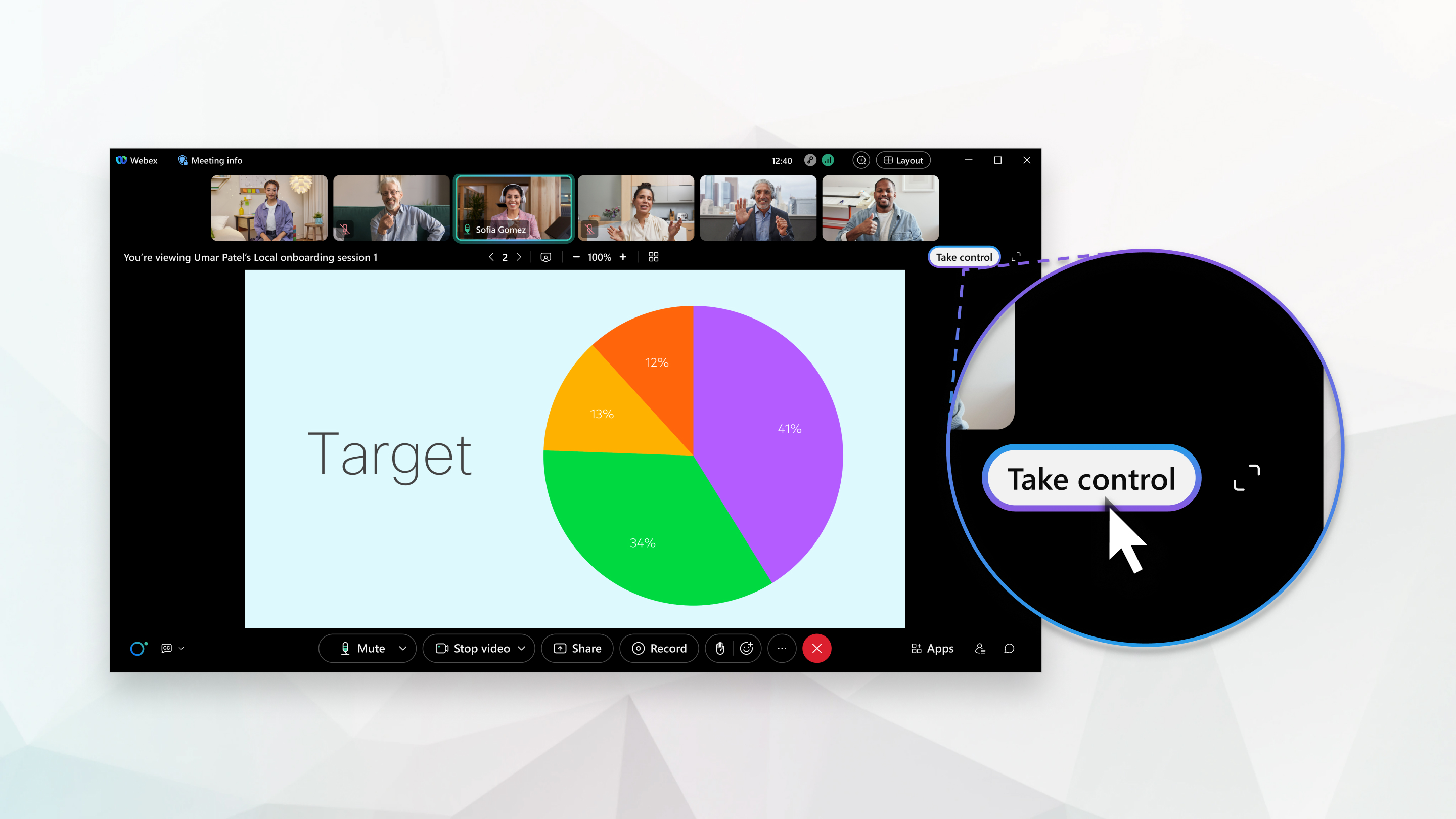
Ďalší aktívny účastník môže prevziať kontrolu nad zdieľaným súborom bez reštartovania zdieľania alebo bez toho, aby sa stal moderátorom.
Skôr ako začnete
Táto funkcia je k dispozícii na našej platforme Webex Suite stretnutí. Zistite, či vaše schôdze používajú platformu Webex Suite schôdze.
Na stretnutiach a webinároch môžu aktívni účastníci pomocou funkcie Pre jsť kontrolu pokračovať v prezentácii zdieľaného súboru. Na webinároch účastníci, ktorí majú iba zobrazenie, nemôžu používať funkciu Prejsť kontrolu.
| 1 |
Ak ste prvou osobou, ktorá prezentuje, zdieľajte súbor na schôdzi alebo webinári. Keď je na vás rad prezentovať ďalej, kliknite na položku Prev ziať kontrolu.
|
| 2 |
Kliknite na tlačidlo Prejsť na ďalšiu stránku |
| 3 |
Počas prezentácie môžete urobiť nasledovné:
|
| 4 |
Ak ste poslednou osobou, ktorá prezentuje obsah v súbore, kliknite na položku Zast aviť zdieľanie po dokončení prezentácie. |


 Keď sa kurzor zmení na
 , miniatúry zväčšite potiahnutím doprava.


