
Hartelijk dank voor uw feedback
 Feedback?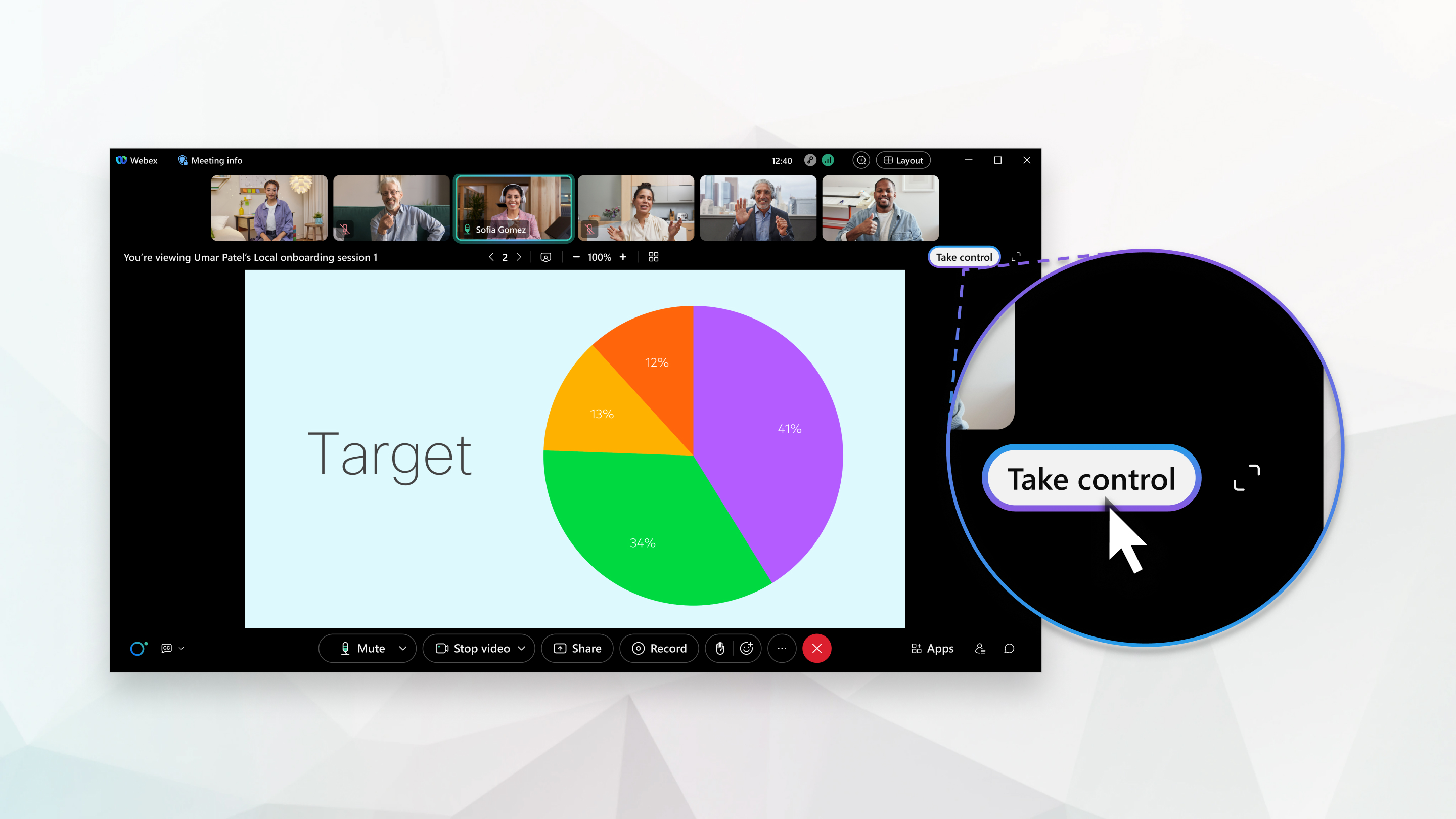
De volgende actieve deelnemer kan de controle over een gedeeld bestand overnemen zonder het delen opnieuw te starten of de presentator te worden.
Voordat u begint
Deze functie is beschikbaar op ons Webex Suite vergaderplatform. Ontdek of uw vergaderingen gebruik maken van het Webex Suite vergaderplatform.
Tijdens vergaderingen en webinars kunnen actieve deelnemers Take control gebruiken om door te gaan met het presenteren van een gedeeld bestand. In webinars kunnen deelnemers die alleen kunnen worden bekeken, Take control niet gebruiken.
| 1 |
Als u de eerste persoon bent die een presentatie geeft, deel het bestand dan tijdens de vergadering of het webinar. Als het uw beurt is om de volgende presentatie te geven, klikt u op Take control.
|
| 2 |
Klik op Ga naar de volgende pagina |
| 3 |
Terwijl u een presentatie geeft, kunt u het volgende doen:
|
| 4 |
Als u de laatste persoon bent die inhoud in het bestand presenteert, klikt u op Delen stoppen als u klaar bent met presenteren. |


 die verschijnen in het gebied dat de miniaturen scheidt van de inhoud die u deelt. Wanneer uw cursor verandert in
 , sleep dan naar rechts om de miniaturen te vergroten.


