
Geri bildiriminiz için teşekkürler.
 Geri Bildirim?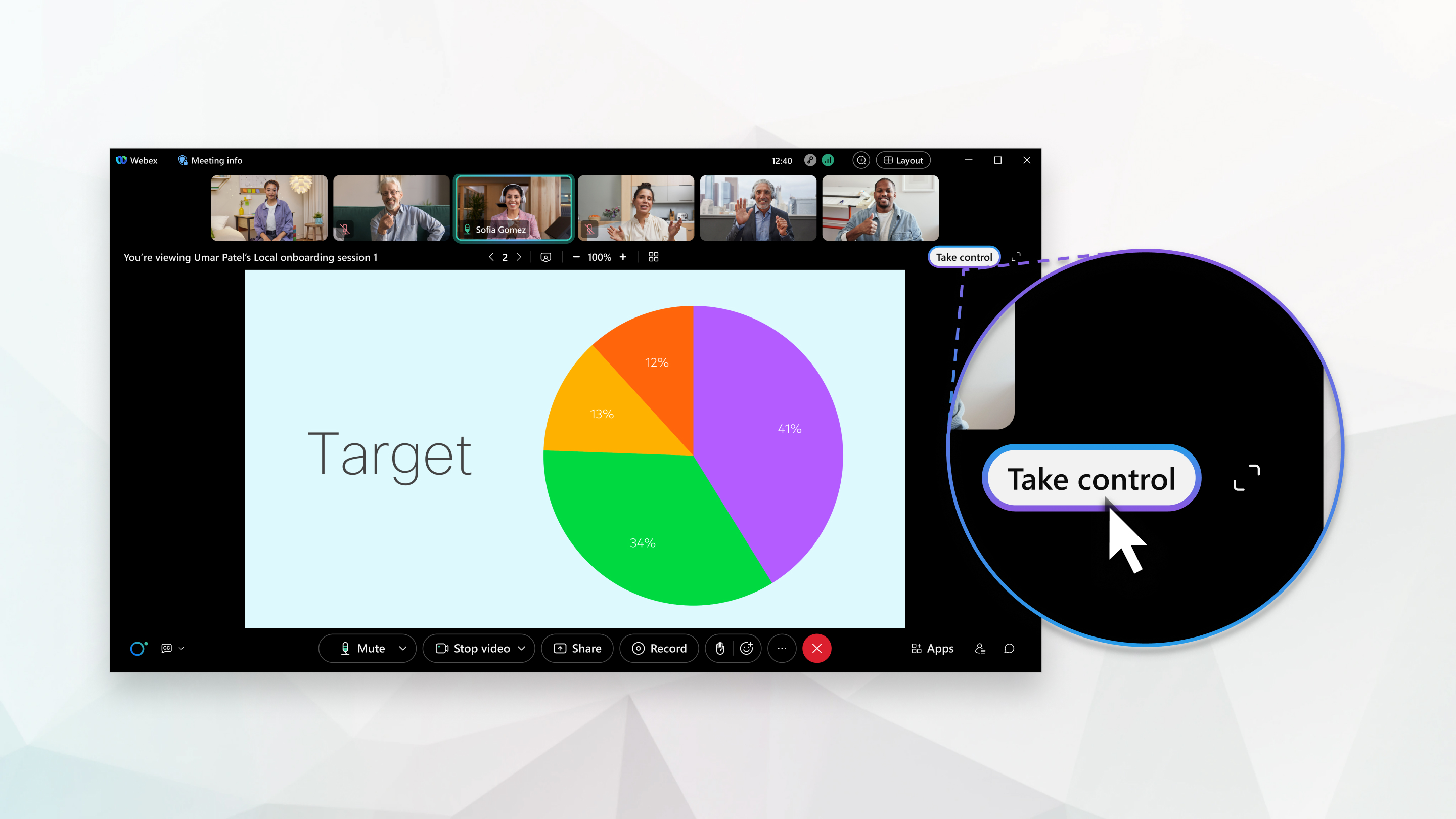
Bir sonraki aktif katılımcı, paylaşımı yeniden başlatmadan veya sunum yapan kişi olmadan paylaşılan bir dosyanın kontrolünü ele geçirebilir.
Başlamadan önce
Bu özellik Webex Suite toplantı platformumuzda mevcuttur. Toplantılarınızın toplantı platformunu kullanıp Webex Suite kullanmadığını öğrenin.
Toplantılarda ve web seminerlerinde aktif katılımcılar, paylaşılan bir dosyayı sunmaya devam etmek için Kontrolü al seçeneğini kullanabilir. Web seminerlerinde, salt görüntüleme özelliğine sahip katılımcılar Kontrolü ele al'ı kullanamaz.
| 1 |
Sunum yapan ilk kişi sizseniz dosyayı toplantıda veya web seminerinde paylaşın. Bir sonraki sunum yapma sırası size geldiğinde, Kontrolü ele al'a tıklayın.
|
| 2 |
Sonraki sayfaya git'i tıklayın |
| 3 |
Sunum yaparken aşağıdakileri yapabilirsiniz:
|
| 4 |
Dosyada içerik sunan son kişi sizseniz sunumu bitirdiğinizde Paylaşımı durdur 'a tıklayın. |


 ığınız içerikten ayıran alanda görünen çubukların üzerine gelin. İmleciniz değiştiğinde
 , küçük resimleri büyütmek için sağa sürükleyin.


