这篇文章对您有帮助吗?

感谢您的反馈。
Webex 应用程序 | 轮流在会议或网络研讨会中展示文件
 反馈?
反馈?当你轮流在同一个文件中呈现内容时,在参与者之间切换可能很耗时。在会议和网络研讨会中,Take Control 使下一个活跃参与者无需重启共享即可轻松地继续展示共享文件。
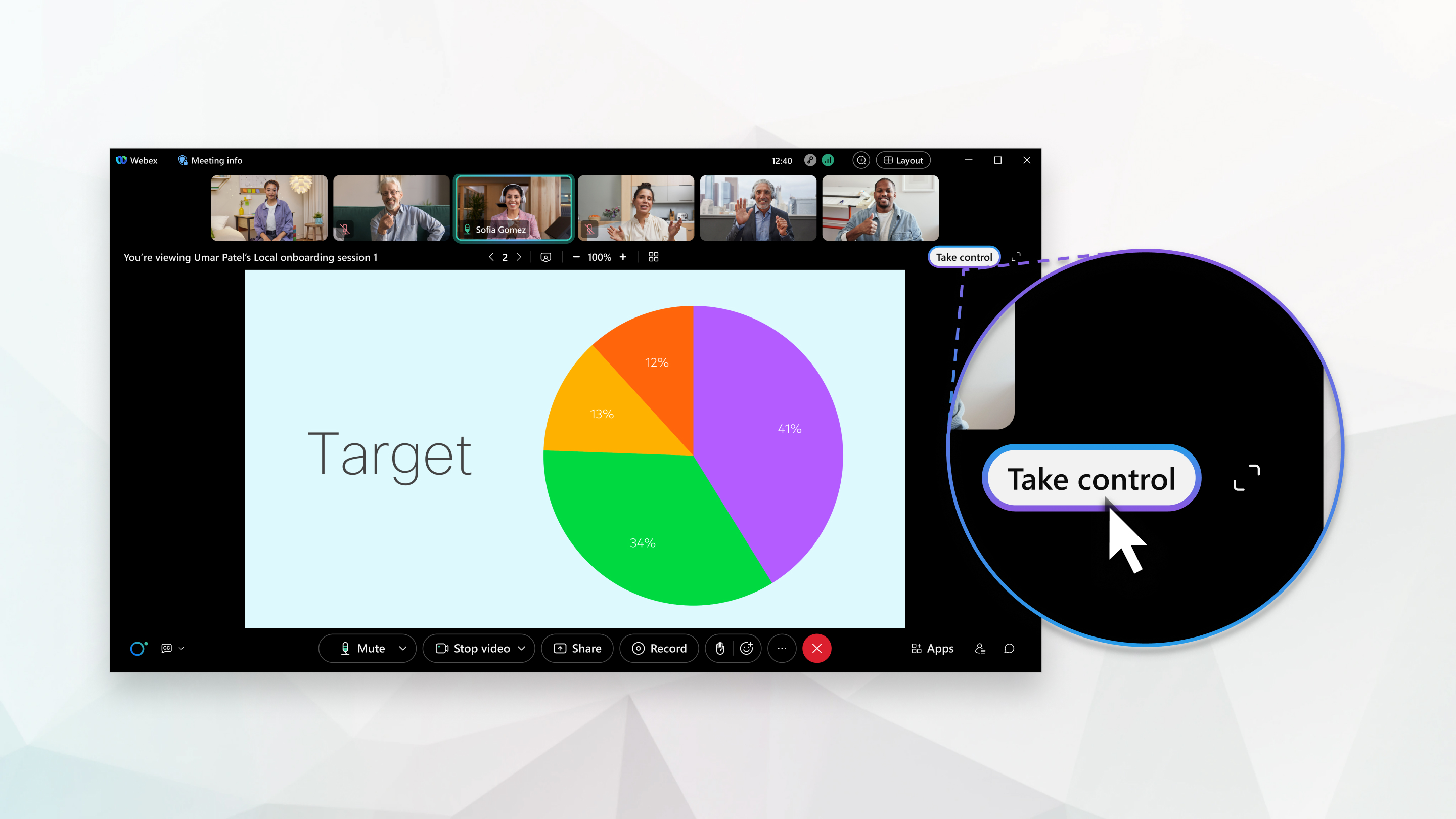
下一个活跃的参与者无需重新启动共享或成为演示者即可控制共享文件。
准备工作
此功能在我们的 Webex 套件会议平台上提供。了解您的会议是否使用 Webex Suite 会议平台。
在会议和网络研讨会中,活跃的参与者可以使用 T ake Control 继续展示共享文件。 在网络研讨会中,仅限观看的与会者不能使用 T ake Con trol。
| 1 |
如果你是第一个发言的人,请在会议或网络研讨会中共享文件。 下次轮到你演示时,单击 “控制”。
|
| 2 |
单击 “转到下一页” |
| 3 |
在演示时,您可以执行以下操作:
|
| 4 |
如果您是最后一个在文件中呈现内容的人,请在完成演示后单击 “停止共享”。 |


 将缩略图与共享内容隔开的区域中显示的栏上。 当光标变为时
 ,向右拖动以放大缩略图。
这篇文章对您有帮助吗?


