
תודה על המשוב.
 משוב?
משוב?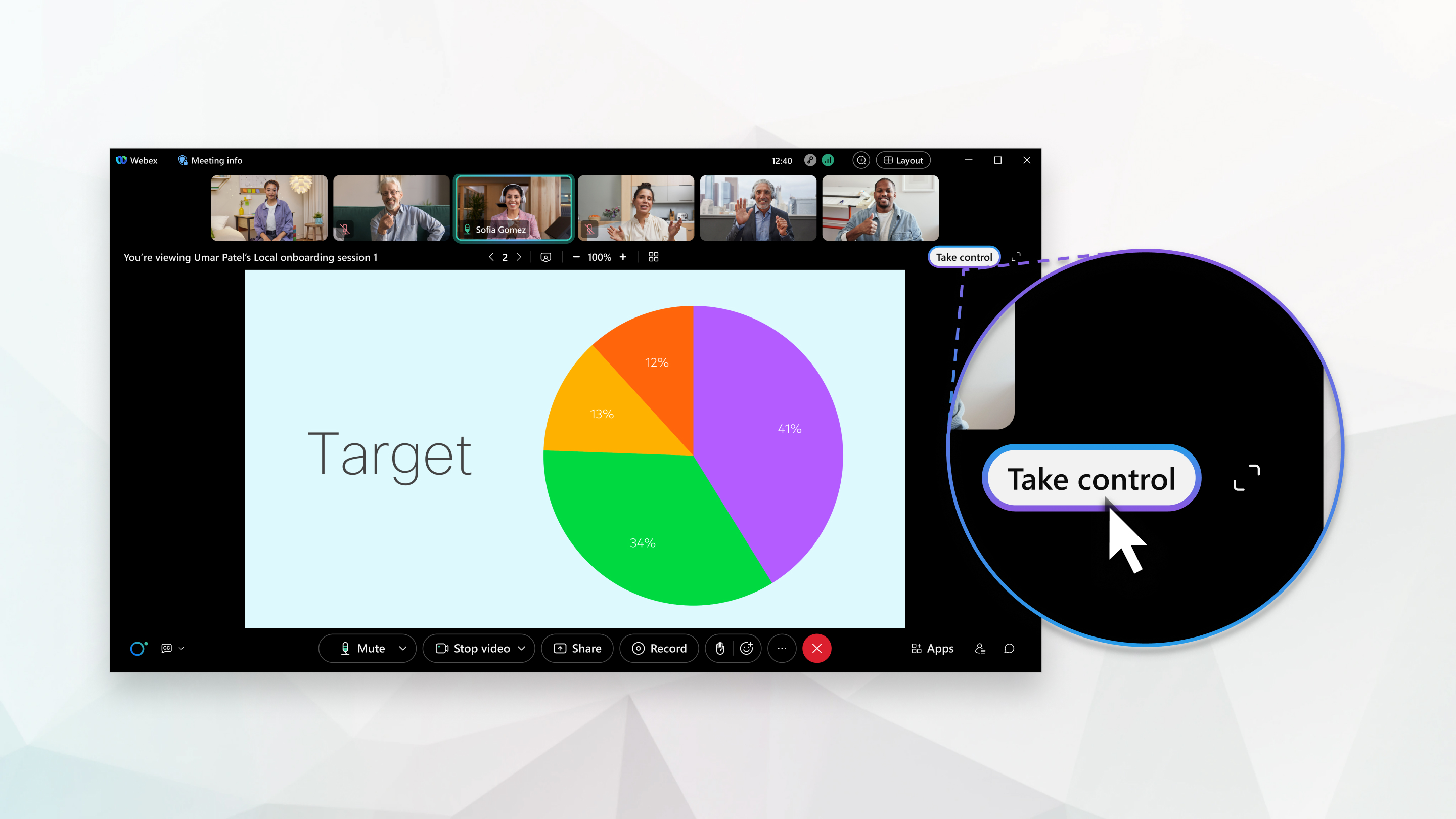
המשתתף הפעיל הבא יכול להשתלט על קובץ משותף מבלי להפעיל מחדש את השיתוף או להפוך למגיש.
לפני שתתחיל
תכונה זו זמינה בפלטפורמת Webex Suite הפגישות שלנו. גלה אם הפגישות שלך משתמשות בפלטפורמת Webex Suite הפגישות.
בפגישות ובסמינרים מקוונים, משתתפים פעילים יכולים להשתמש ב-Take Control כדי להמשיך להציג קובץ משותף. בסמינרים מקוונים, משתתפים בעלי תצוגה בלבד אינם יכולים להשתמש באפשרות "קח שליטה".
| 1 |
אם אתה האדם הראשון שמציג, שתף את הקובץ בפגישה או בסמינר המקוון. כשמגיע תורך להציג את הבא, לחץ על קח שליטה.
|
| 2 |
לחץ על עבור לדף הבא |
| 3 |
בזמן שאתה מציג, תוכל לבצע את הפעולות הבאות:
|
| 4 |
אם אתה האדם האחרון שהציג תוכן בקובץ, לחץ על הפ סק שיתוף כשתסיים להציג. |


 גים המופיעים באזור המפריד בין התמונות הממוזערות לתוכן שאתה משתף. כאשר הסמן משתנה ל-
 , גרור ימינה כדי להגדיל את התמונות הממוזערות.


