
Danke für Ihr Feedback.
 Feedback?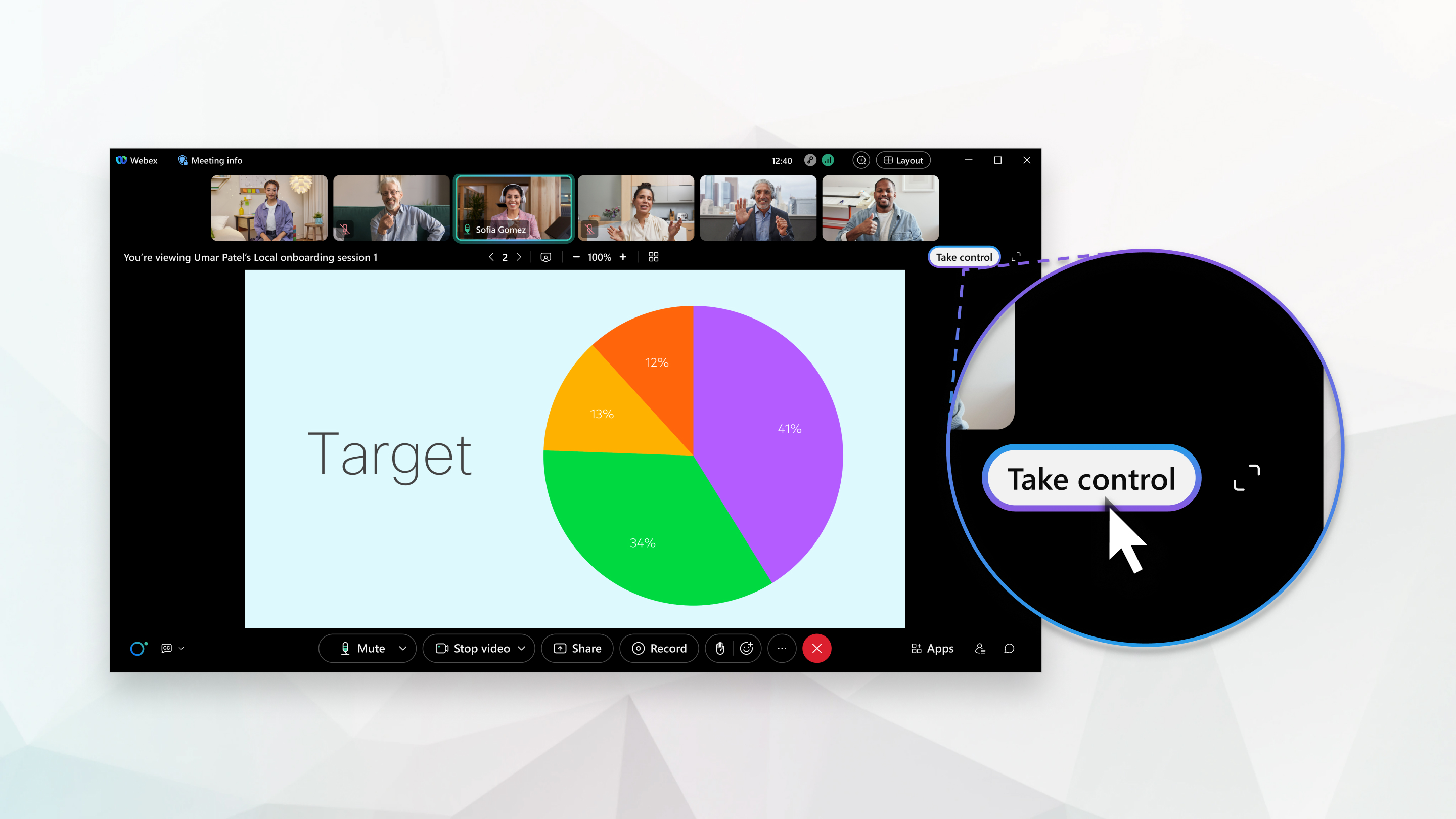
Der nächste aktive Teilnehmer kann die Kontrolle über eine geteilte Datei übernehmen, ohne das Teilen neu zu starten oder Moderator zu werden.
Vorbereitungen
Diese Funktion ist auf unserer Meeting-Plattform „Webex Suite“ verfügbar. Finden Sie heraus, ob Ihre Meetings die Webex Suite Meeting-Plattform nutzen.
In Besprechungen und Webinaren können aktive Teilnehmer die Option Kontrolle übernehmen verwenden, um mit der Präsentation einer geteilten Datei fortzufahren. In Webinaren können Teilnehmer, die nur Lesezugriff haben, Take Control nicht verwenden.
| 1 |
Wenn Sie die erste Person sind, die präsentiert, teilen Sie die Datei in der Besprechung oder im Webinar. Wenn Sie an der Reihe sind, als Nächstes zu präsentieren, klicken Sie auf Kontrolle übernehmen.
|
| 2 |
Klicken Sie auf Gehe zur nächsten Seite. |
| 3 |
Während Sie präsentieren, können Sie Folgendes tun:
|
| 4 |
Wenn Sie die letzte Person sind, die Inhalte in der Datei präsentiert, klicken Sie auf Teilen beenden, wenn Sie mit der Präsentation fertig sind. |


 , die in dem Bereich erscheinen, der die Vorschaubilder von dem Inhalt trennt, den Sie teilen. Wenn Ihr Cursor zu wechselt
 , ziehen Sie nach rechts, um die Miniaturansichten zu vergrößern.


