
Děkujeme za vaši zpětnou vazbu.
 Zpětná vazba?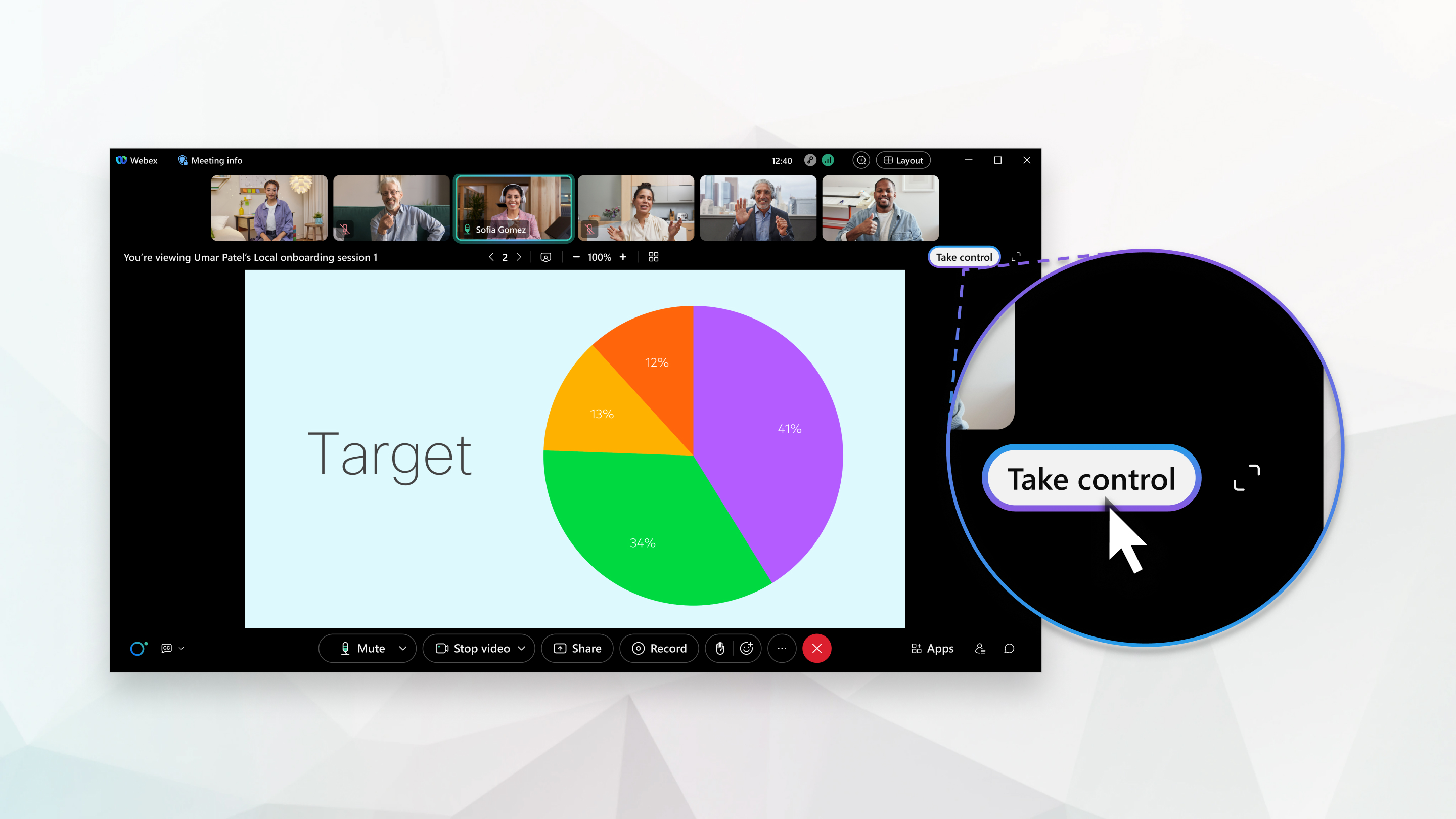
Další aktivní účastník může převzít kontrolu nad sdíleným souborem, aniž by sdílený soubor restartoval nebo se stal moderátorem.
Než začnete
Tato funkce je k dispozici na naší platformě Webex Suite pro schůzky. Zjistěte, zda vaše schůzky používají platformu pro Webex Suite schůzky.
Na schůzkách a webinářích mohou aktivní účastníci používat funkci Přev zít kontrolu a pokračovat v prezentaci sdíleného souboru. Na webinářích nemohou účastníci, kteří jsou pouze pro zobrazení, používat funkci Převzít kontrolu.
| 1 |
Pokud jste první osobou, která prezentuje, sdílejte soubor na schůzce nebo webináři. Až bude řada na vás, abyste prezentovali další, klikněte na Přev ezměte kontrolu.
|
| 2 |
Klikněte na Přejít na další stránku |
| 3 |
Během prezentace můžete provést následující akce:
|
| 4 |
Pokud jste poslední osobou, která prezentuje obsah v souboru, klikněte po dokončení prezentace na Zastavit sdílení. |


 které se zobrazují v oblasti oddělující miniatury od obsahu, který sdílíte. Když se kurzor změní na
 , přetažením doprava zvětšíte miniatury.


