
Dziękujemy za opinię.
 Opinia?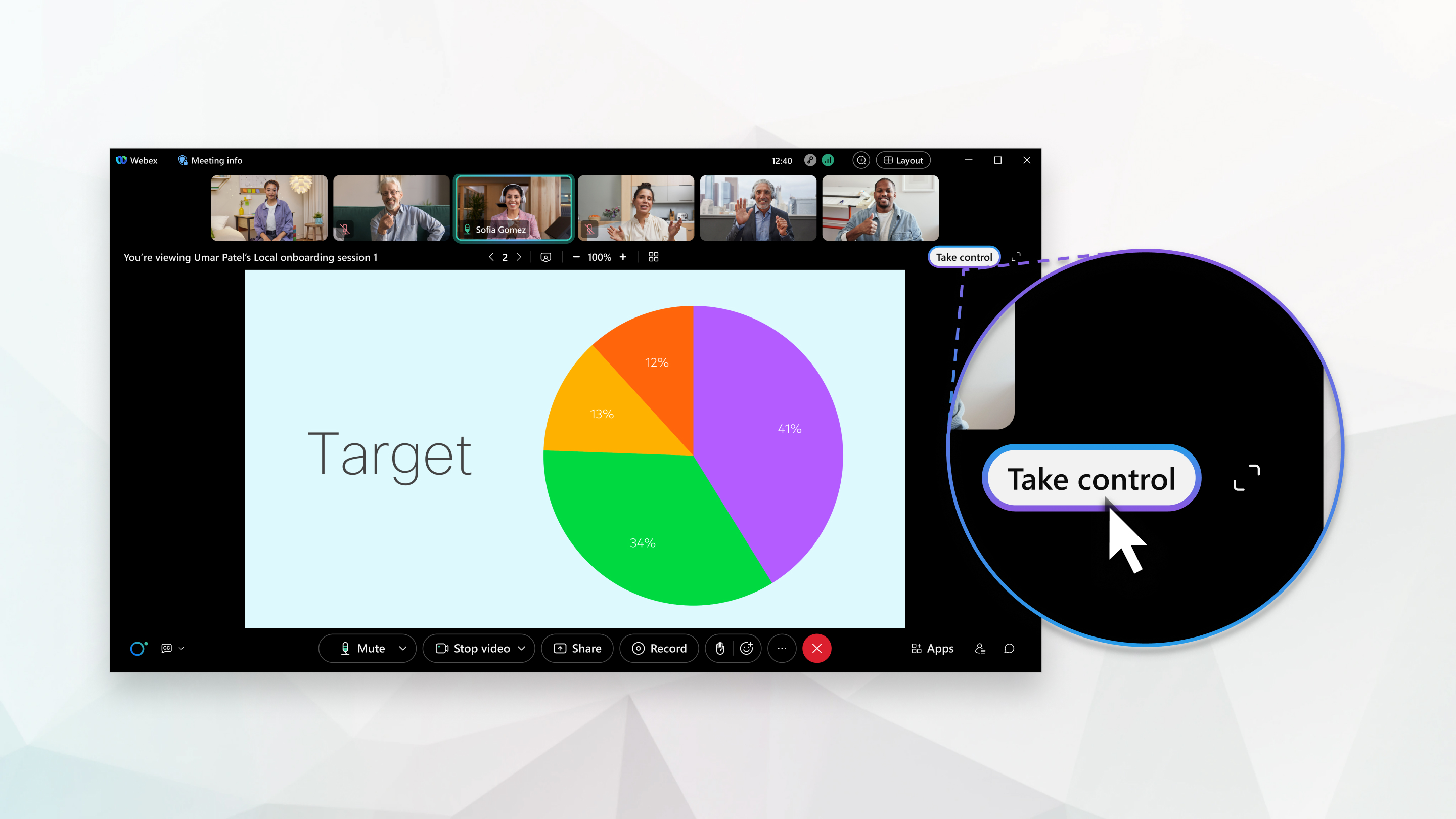
Następny aktywny uczestnik może przejąć kontrolę nad udostępnionym plikiem bez ponownego uruchamiania udostępniania lub zostania prezenterem.
Zanim zaczniesz
Ta funkcja jest dostępna na naszej platformie Webex Suite spotkań. Dowiedz się, czy Twoje spotkania korzystają z platformy Webex Suite spot kań.
Podczas spotkań i webinariów aktywni uczestnicy mogą korzystać z funkcji Przej mij kontrolę, aby kontynuować prezentację udostępnionego pliku. W seminariach internetowych uczestnicy, którzy są tylko widoczni, nie mogą korzystać z funkcji Przejmij kontrolę.
| 1 |
Jeśli jesteś pierwszą osobą, która prezentuje, udostępnij plik na spotkaniu lub webinarium. Kiedy nadejdzie Twoja kolej, aby zaprezentować następny, kliknij Przejmij kontrolę.
|
| 2 |
Kliknij Przejdź do następnej strony |
| 3 |
Podczas prezentacji możesz wykonać następujące czynności:
|
| 4 |
Jeśli jesteś ostatnią osobą, która prezentuje zawartość pliku, kliknij Zatrzymaj udostępnianie po zakończeniu prezentacji. |


 które pojawiają się w obszarze oddzielającym miniatury od udostępnianej zawartości. Gdy kursor zmieni się na
 , przeciągnij w prawo, aby powiększyć miniatury.


