この投稿記事は役に立ちましたか?

コメントありがとうございます。
Webex アプリ | 会議やウェビナーで交代でファイルを発表します
 フィードバックがある場合
同じファイルでコンテンツを交代で提示する場合、参加者間の移動には時間がかかることがあります。会議やウェビナーでは、Take controlを使うと、次のアクティブな参加者が共有を再開せずに共有ファイルのプレゼンテーションを続けることができます。
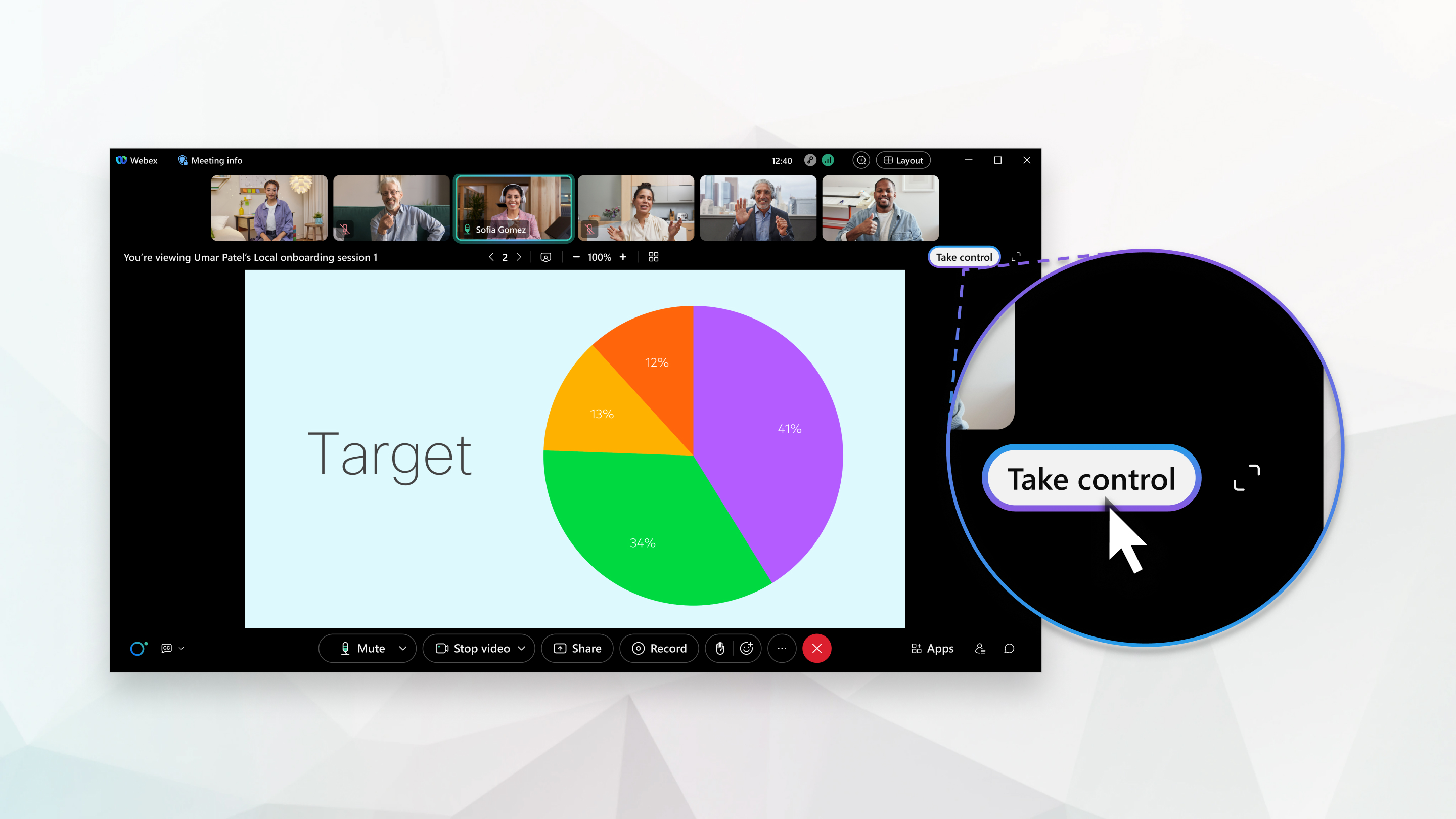
次のアクティブな参加者は、共有を再開したりプレゼンターになったりしなくても、共有ファイルを管理できます。
始める前に
Webex Suiteこの機能はミーティングプラットフォームで利用可能です。Webex Suite会議で会議プラットフォームが使用されているかどうかを確認してください。
会議やウェビナーでは、アクティブな参加者はTake controlを使って共有ファイルのプレゼンテーションを続けることができます。 ウェビナーでは、閲覧のみの参加者は Take control を使用できません。
| 1 |
あなたが初めてプレゼンテーションを行う場合は、会議やウェビナーでファイルを共有してください。 次はあなたの番になったら、「コントロールしよう」をクリックしてください。
|
| 2 |
「次のページに進む」をクリックします |
| 3 |
プレゼンテーション中は、次のことができます。
|
| 4 |
ファイル内のコンテンツを最後にプレゼンテーションしたのがあなたなら、プレゼンテーションが終わったら「共有をやめる」をクリックしてください。 |


 共有しているコンテンツとサムネイルを分ける領域に表示されるバーにカーソルを合わせます。 カーソルがに変わったら
 、右にドラッグしてサムネイルを拡大します。
この投稿記事は役に立ちましたか?


