
Köszönjük visszajelzését.
 Visszajelzés?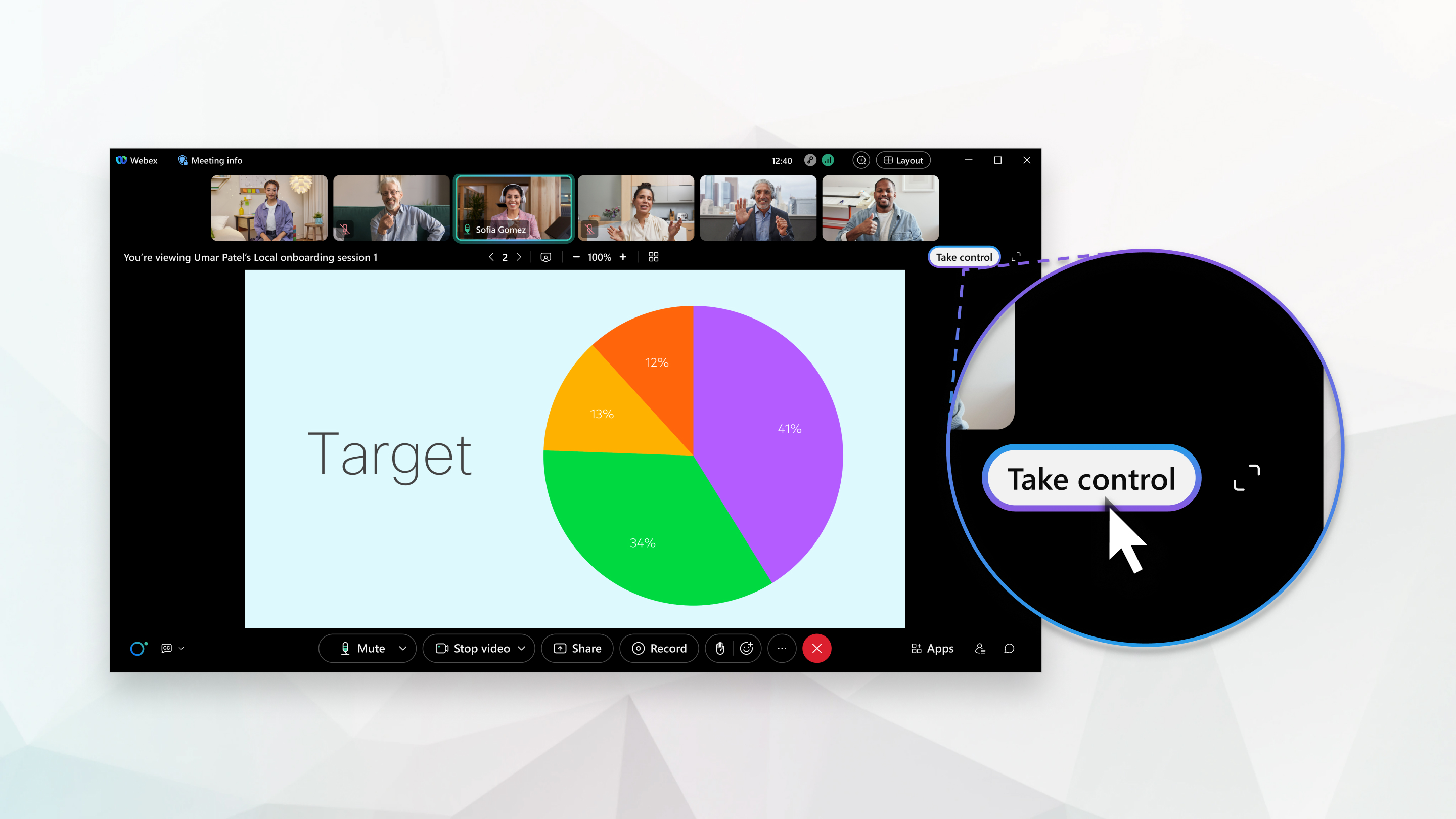
A következő aktív résztvevő átveheti a megosztott fájl irányítását anélkül, hogy újraindítaná a megosztást vagy előadóvá válna.
Mielőtt elkezdené
Ez a funkció értekezletplatformunkon Webex Suite érhető el. Tudja meg, hogy értekezletei használják-e az ér Webex Suite tekezletplatfor mot.
Az értekezleteken és webináriumokon az aktív résztvevők az Irányítás átvétele funkcióval folytathatják a megosztott fájl bemutatását. A webináriumokon azok a résztvevők, akik csak megtekinthetők, nem használhatják a Vezérlés átvétele lehetőséget.
| 1 |
Ha Ön az első, aki bemutatja, ossza meg a fájlt az értekezleten vagy a webináriumon. Amikor rajtad jön a sor, hogy bemutassa a következőt, kattintson az Irányítás átvétele gom bra.
|
| 2 |
Kattintson a Ugrás a következő oldalra |
| 3 |
Bemutatás közben a következőket teheti:
|
| 4 |
Ha Ön az utolsó személy, aki a fájl tartalmát mutat be, kattintson a Megosztás le állítása gombra, amikor befejezte a bemutatót. |


 amely elválasztja a miniatűröket a megosztott tartalomtól. Amikor a kurzor változik
 , húzza jobbra a miniatűröket a bélyegképek nagyításához.


