이 문서가 도움이 되었습니까?

피드백을 보내 주셔서 감사합니다.
웹엑스 앱 | 회의 또는 웨비나에서 번갈아 파일 발표해요
 피드백이 있습니까?
같은 파일에서 콘텐츠를 번갈아 발표하는 경우 참가자 간에 전환하는 데 시간이 오래 걸릴 수 있어요.미팅과 웨비나에서 Take Control 기능을 사용하면 공유를 다시 시작하지 않고도 다음 활성 참가자가 공유 파일을 계속 발표할 수 있어요.
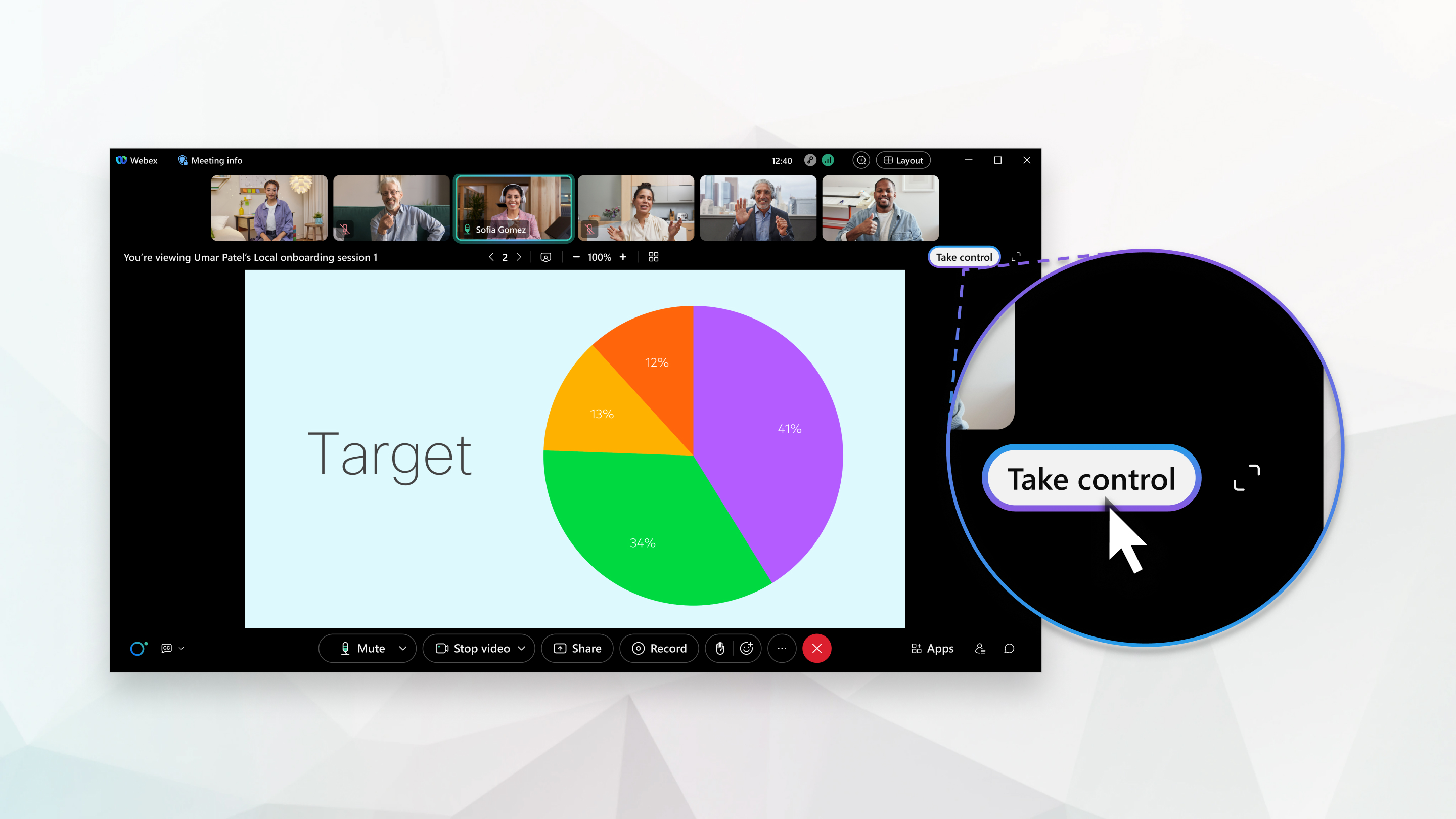
다음 활성 참가자는 공유를 다시 시작하거나 발표자가 되지 않고도 공유 파일을 제어할 수 있어요.
시작하기 전에
이 기능은 저희 Webex Suite 회의 플랫폼에서 사용할 수 있어요.미팅에서 Webex Suite회의 플랫폼을 사용하는지 알아보세요.
미팅과 웨비나에서 적극적인 참가자는 제어권을 사용해서 공유 파일을 계속 발표할 수 있어요. 웨비나에서 읽기 전용인 참석자는 Take Control을 사용할 수 없어요.
| 1 |
처음 발표하는 사람이면 회의나 웨비나에서 파일을 공유하세요. 다음에 발표할 차례가 되면 제어권 갖기 클릭해.
|
| 2 |
다음 페이지로 이동 클릭해요 |
| 3 |
프레젠테이션하는 동안 다음과 같이 할 수 있어요.
|
| 4 |
파일에 콘텐츠를 마지막으로 제출한 사람이면 프레젠테이션을 마쳤을 때 공유 중지 클릭해. |


 나타나는 막대 위로 마우스를 가져가세요. 커서가 로
  바뀌면 오른쪽으로 드래그하면 썸네일이 확대돼요.
이 문서가 도움이 되었습니까?


