
Takk for tilbakemeldingen.
 Tilbakemelding?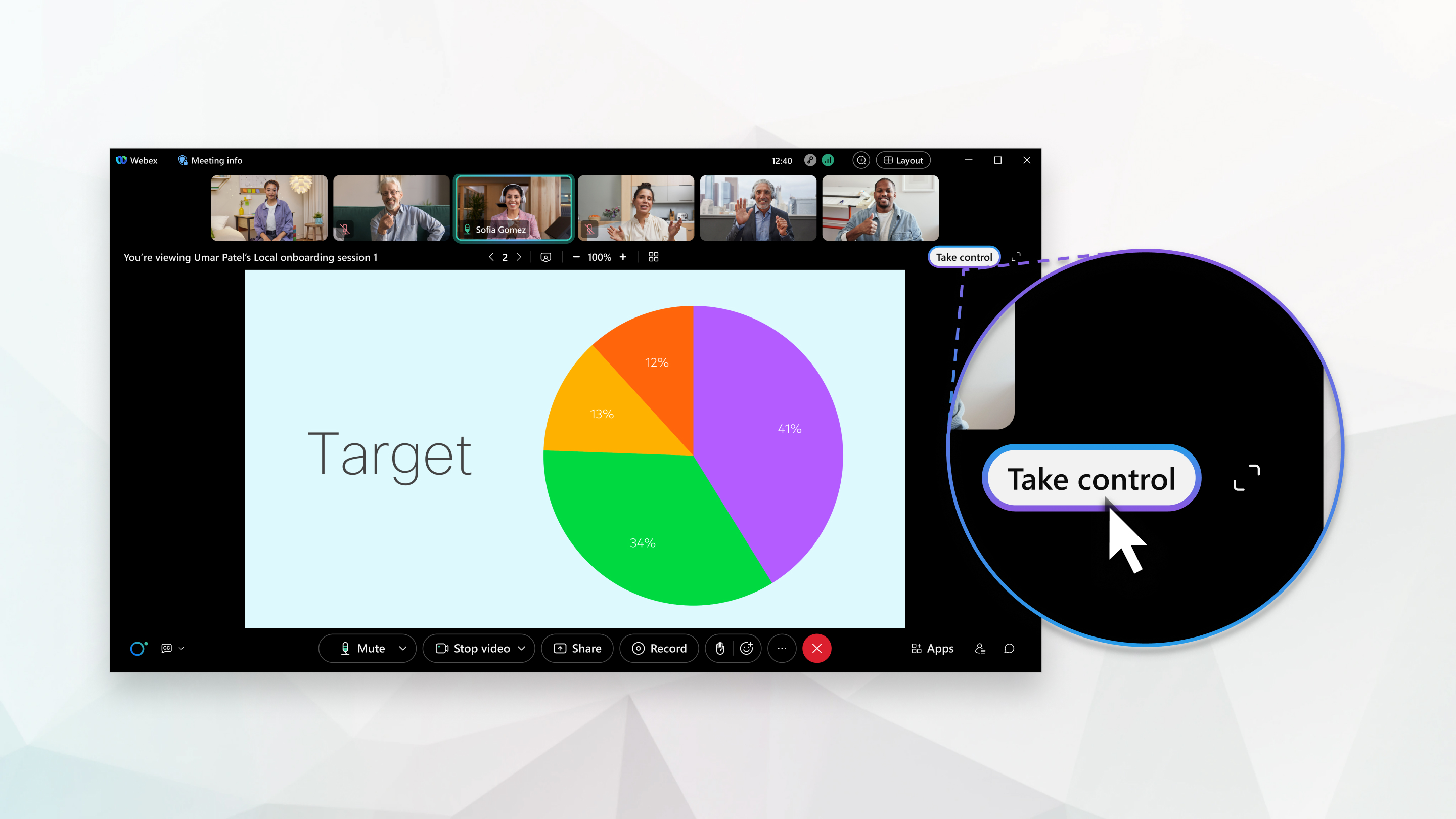
Den neste aktive deltakeren kan ta kontroll over en delt fil uten å starte delingen på nytt eller bli presentatør.
Før du begynner
Denne funksjonen er tilgjengelig på Webex Suite møteplattformen vår. Finn ut om møtene dine bruker Webex Suite møteplattformen.
I møter og webinarer kan aktive deltakere bruke Ta kontroll til å fortsette å presentere en delt fil. I webinarer kan deltakere som er visningsbare ikke bruke Ta kontroll.
| 1 |
Hvis du er den første personen som presenterer, kan du dele filen i møtet eller webinaret. Når det er din tur til å presentere neste, klikker du Ta kontroll.
|
| 2 |
Klikk på Gå til neste side |
| 3 |
Mens du presenterer, kan du gjøre følgende:
|
| 4 |
Hvis du er den siste personen som presenterer innhold i filen, klikker du S topp deling når du er ferdig med å presentere. |


 stolpene som vises i området som skiller miniatyrbildene fra innholdet du deler. Når markøren endres til
 , drar du til høyre for å forstørre miniatyrbildene.


