- Domů
- /
- Článek

Děkujeme za vaši zpětnou vazbu.


 V tomto článku
 Zpětná vazba?
Pomocí loveckých skupin můžete zajistit, aby všechny vaše příchozí hovory byly zodpovězeny správnými lidmi nebo směrovány do hlasové schránky pro pozdější odpověď.
Lovecké skupiny směrují příchozí hovory konkrétním zaměstnancům v předem určeném vzoru. Hovor je směrován přiřazením telefonního čísla skupině zaměstnanců a následným definováním pravidel, jako je například způsob přijetí hovoru, doba čekání hovoru a přesměrování hovoru.
Skupiny lovu můžete nastavit v následujících scénářích:
-
Obchodní tým, který chce sekvenční směrování. Příchozí hovor zazvoní na jednom telefonu, ale pokud není odpověď, hovor jde na dalšího člena lovecké skupiny v seznamu.
-
Tým podpory, který chce, aby všechny telefony zvonily najednou, aby první dostupný člen mohl hovor přijmout.
Vytvoření lovecké skupiny
Když vyhledávací skupina přijme hovor a přesměruje ho agentovi, funkce přesměrování hovorů agenta nefunguje.
| 1 |
Přihlaste se k Centru řízení. |
| 2 |
Přejít na . |
| 3 |
Přejděte na kartu Skupina pro vyhledávání a kliknutím na Přidat novou vytvořte novou skupinu pro vyhledávání. |
| 4 |
Na stránce Základy zadejte následující údaje a klikněte na Další.
|
| 5 |
Na stránce Směrování hovorů vyberte jednu z následujících možností a klikněte na Další.
V případě potřeby můžete povolit přepínač Přejít po nastaveném počtu zazvonění a nastavit počet zazvonění, který se má použít pro zvolené směrování hovorů.
|
| 6 |
Na stránce Nastavení směrování v případě potřeby povolte jednu nebo více z následujících možností a klikněte na Další.
|
| 7 |
Na stránce Vybrat agenty vyhledejte a přidejte uživatele, pracovní prostory nebo virtuální linky do seznamu volání a klikněte na Další. V závislosti na zvolené možnosti Směrování hovorů přidejte informace, jako je například procentuální vážení uživatelů, pracovních prostorů nebo virtuálních linek. Pro kruhové směrování hovorů přetahujte uživatele, pracovní prostory nebo virtuální linky v pořadí podle jejich pozice ve frontě.
Pokud je agentovi přiřazena pouze linka, ujistěte se, že má jeho pracoviště hlavní telefonní číslo. Bez hlavního čísla nejsou hovory do vyhledávací skupiny směrovány na agenta pouze s pobočkou. |
| 8 |
Na stránce Kontrola zkontrolujte nastavení skupiny hledání a ujistěte se, že jste zadali správné údaje. |
| 9 |
Klikněte na Vytvořit pro vytvoření skupiny pro vyhledávání. |
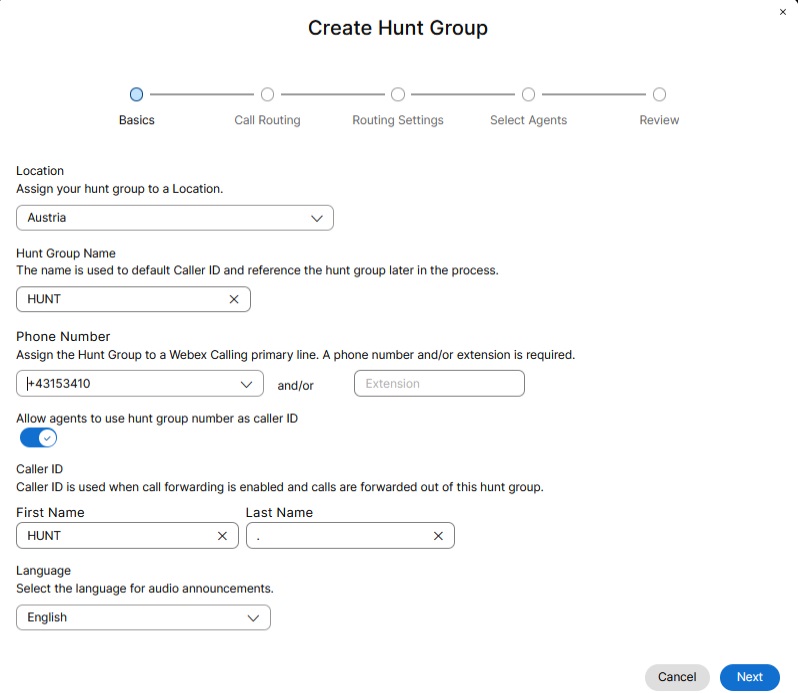
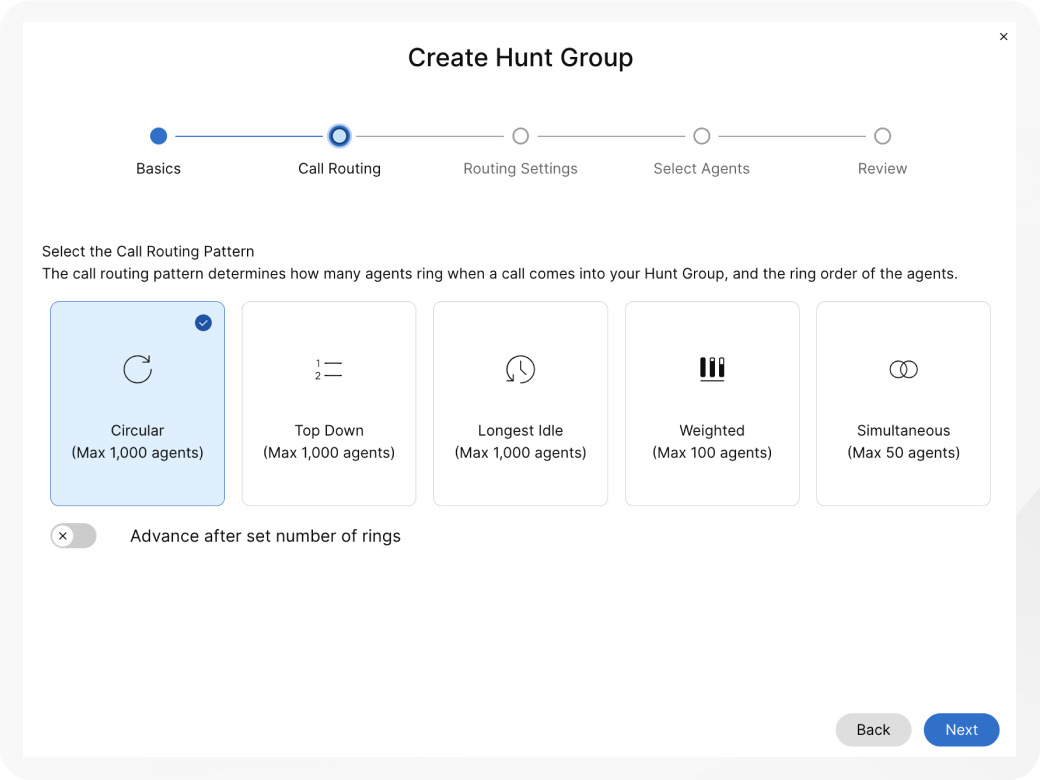
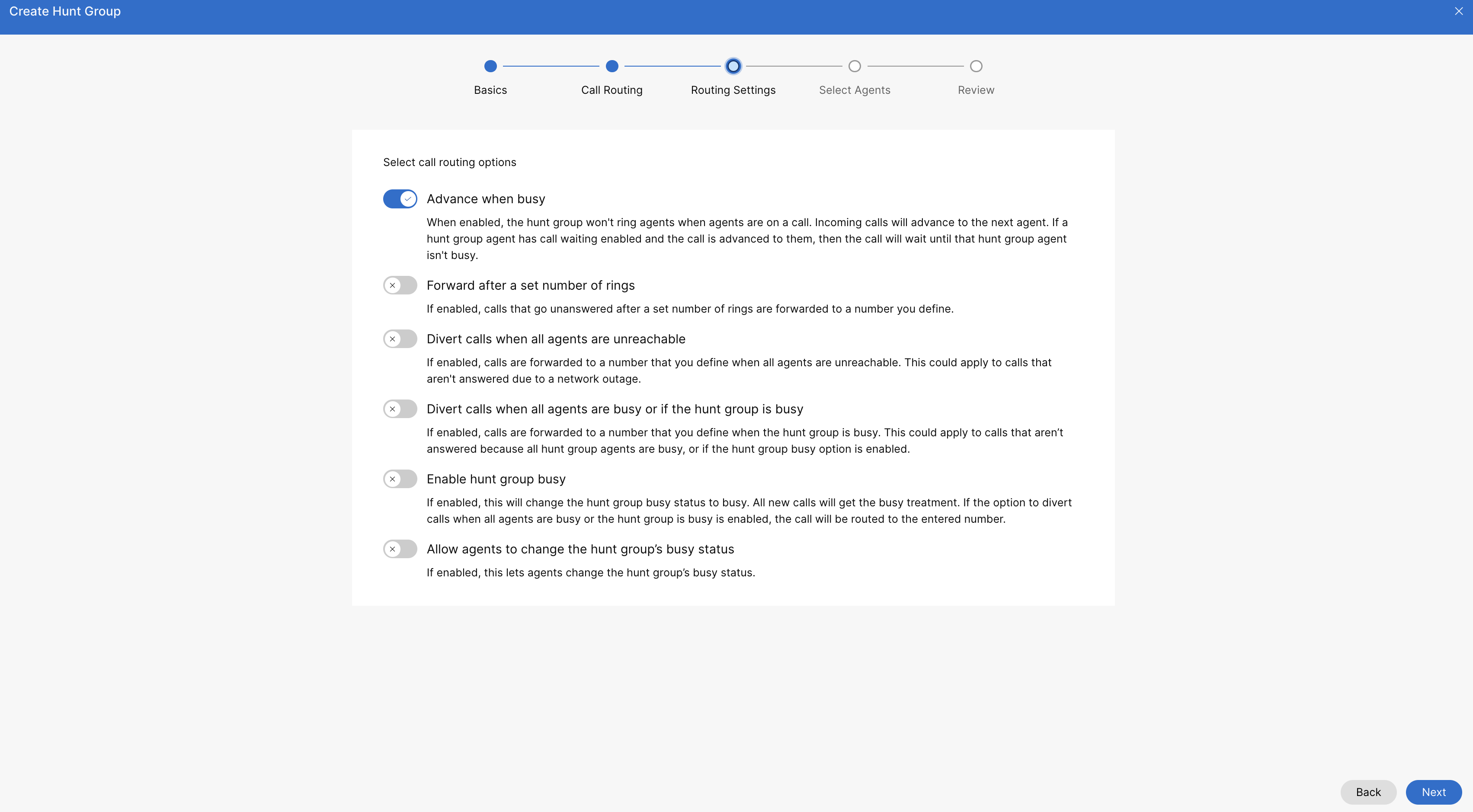
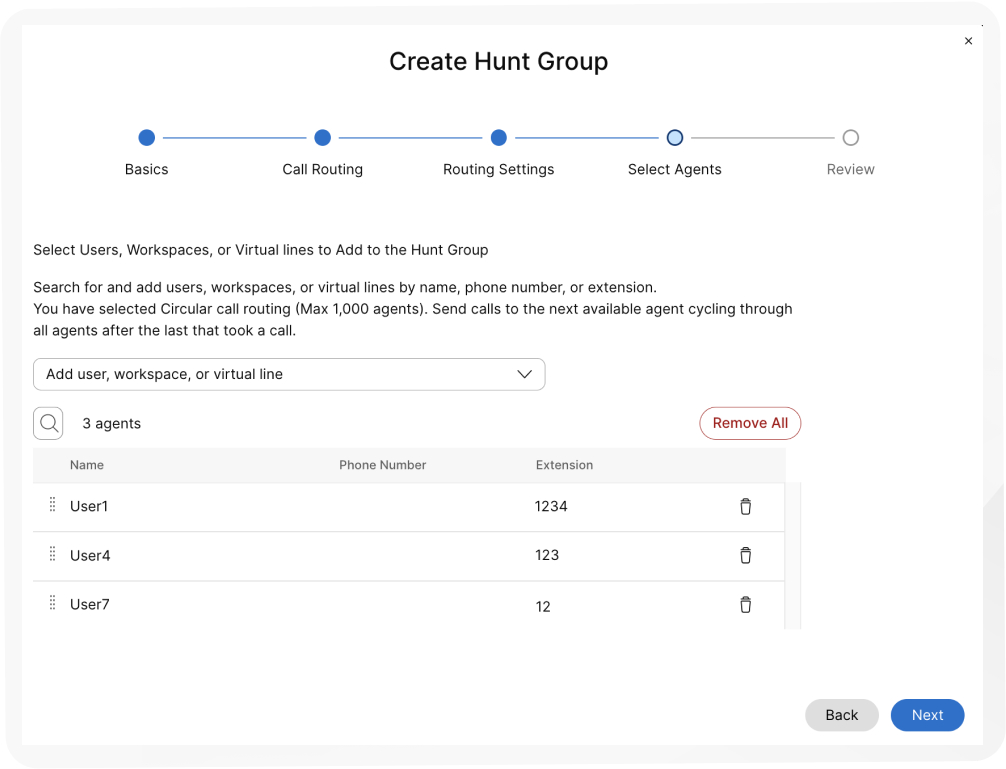
Podívejte se na toto video s ukázkou o tom, jak vytvořit novou skupinu pro vyhledávání v Control Hubu.
Zakázání lovecké skupiny
Pomocí tohoto postupu můžete zakázat dříve vytvořenou skupinu lovu.
| 1 |
Přihlaste se k Centru řízení. |
| 2 |
Přejít na . |
| 3 |
Přejděte na kartu Skupina pro hledání a klikněte na Spravovat. |
| 4 |
Vyberte ze seznamu skupinu pro vyhledávání, kterou chcete zakázat. |
| 5 |
Vypnutím přepínače Povolit skupinu pro vyhledávání skupinu pro vyhledávání deaktivujete. |
| 6 |
Klikněte na možnost Uložit. |
Úprava obecných nastavení lovecké skupiny
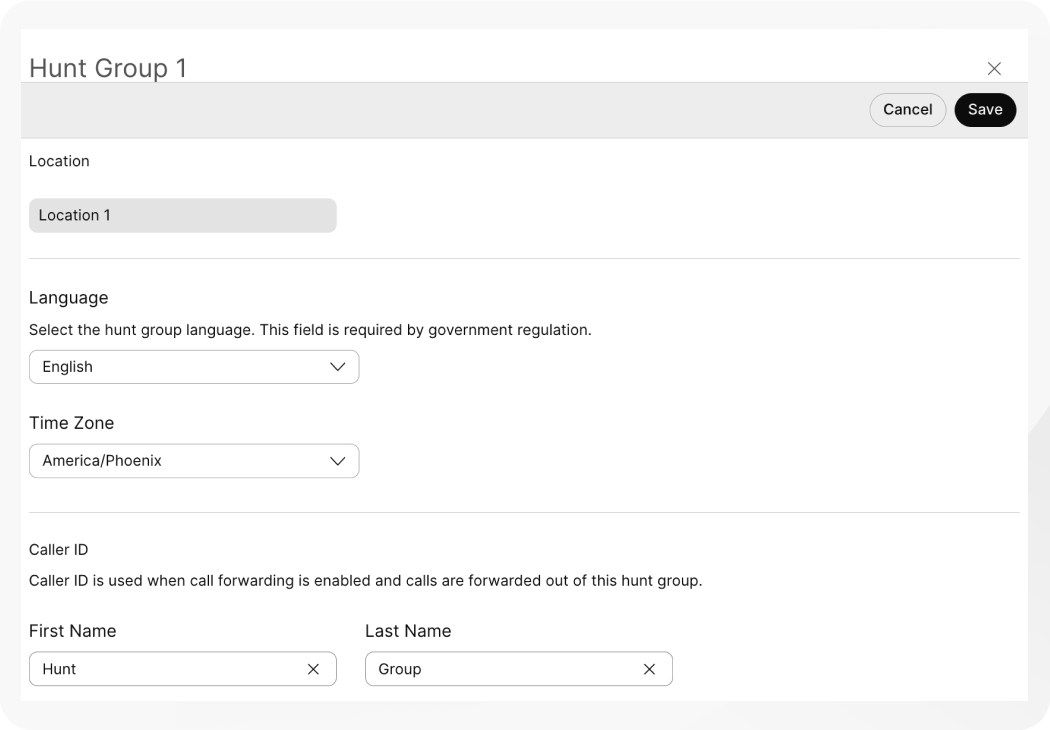
Upravte jazyk a ID volajícího pro každou loveckou skupinu.
| 1 |
Přihlaste se k Centru řízení. |
| 2 |
Přejít na . |
| 3 |
Přejděte na kartu Skupina pro hledání a klikněte na . |
| 4 |
Vyberte skupinu hledání, kterou chcete upravit. |
| 5 |
Klikněte na Obecná nastavení. |
| 6 |
Zobrazte nebo upravte Jazyk z rozbalovací nabídky Jazyk. |
| 7 |
Zobrazení nebo úprava časového pásma z rozbalovací nabídky Časové pásmo. |
| 8 |
Zobrazte nebo upravte IDvolajícího . ID volajícího se používá, když je povoleno přesměrování hovorů a hovory jsou přesměrovány mimo tuto loveckou skupinu. |
| 9 |
Klikněte na položku Uložit.
|
Úprava telefonních čísel loveckých skupin
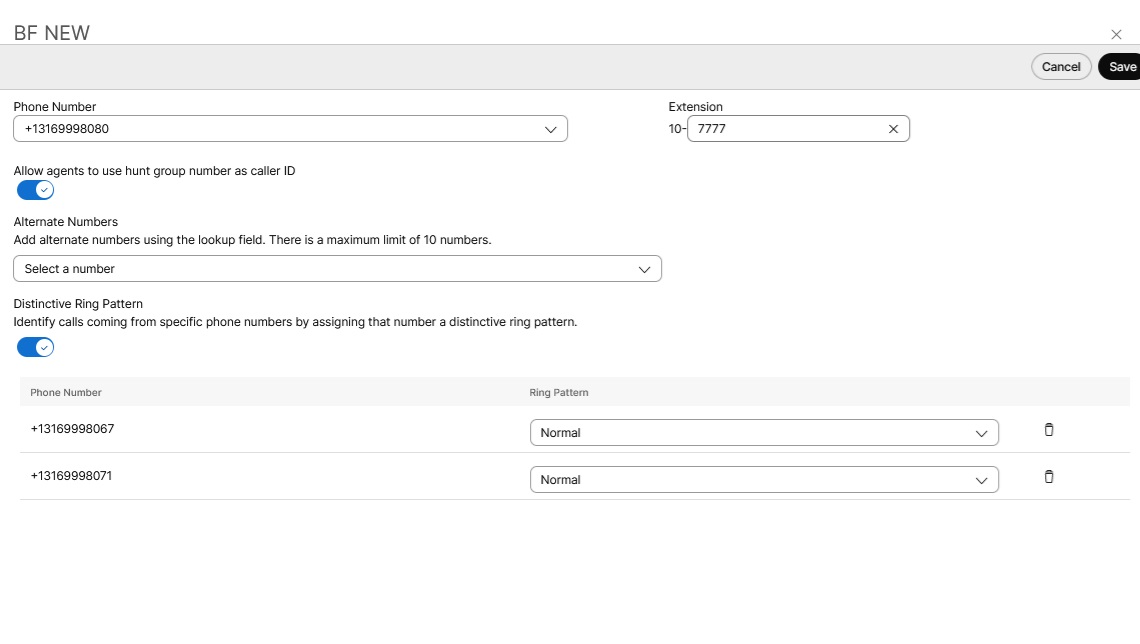
Upravte telefonní čísla, alternativní čísla a přiřaďte rozlišovací vzory vyzvánění pro vyhledávací skupiny.
| 1 |
Přihlaste se k Centru řízení. |
| 2 |
Přejít na . |
| 3 |
Přejděte na kartu Skupina pro hledání a klikněte na Spravovat. |
| 4 |
Vyberte skupinu hledání, kterou chcete upravit. |
| 5 |
Klikněte na Telefonní číslo. |
| 6 |
Upravte telefonní číslo a linku. Pokud jste při vytváření vyhledávací skupiny nechali pole pro klapku prázdné, systém automaticky přiřadí poslední čtyři číslice telefonního čísla jako klapku pro tuto vyhledávací skupinu. |
| 7 |
Zapněte přepínač Povolit agentům používat číslo vyhledávací skupiny jako ID volajícího, abyste agentům umožnili používat číslo vyhledávací skupiny jako ID volajícího. Existuje omezení, že jak umístění vyhledávací skupiny, tak umístění agenta musí mít stejného poskytovatele PSTN, zemi a zónu (toto platí pouze pro umístění v Indii). Pokud se liší, pak se ID volajícího skupiny pro vyhledávání agentovi nezobrazí. Toto omezení pomáhá předcházet selhání hovorů, potenciálním problémům s fakturací a zajišťuje dodržování telekomunikačních předpisů specifických pro danou zemi. Příklady použití neplatného čísla napříč lokalitami:
|
| 8 |
V rozbalovací nabídce Alternativní čísla vyhledejte a přidejte alternativní čísla. Můžete přidat až 10 alternativních čísel. |
| 9 |
Povolit nebo zakázat charakteristický vzor vyzvánění. |
| 10 |
Klikněte na možnost Uložit.
|
Konfigurace nastavení agenta pro uživatele
Než začnete
-
Administrátor Control Hubu povolí agentům v hovoru použití telefonního čísla jako odchozího telefonního čísla. queue/hunt skupina.
-
Po povolení telefonního čísla může administrátor nastavit agentům odchozí telefonní číslo s konkrétním queue/hunt skupinové CLID dle trvalé konfigurace.
- Agenti mohou také nastavit dočasnou konfiguraci CLID pomocí kódu FAC. #80 použít hovor queue/hunt skupinové telefonní číslo jako CLID zobrazené pro odchozí hovor nebo #81 pro odchozí výchozí ID volajícího jako telefonní číslo zobrazené jako CLID.
| 1 |
Přihlaste se k Centru řízení. |
| 2 |
Přejít na . |
| 3 |
Vyberte uživatele, pro kterého chcete nakonfigurovat nastavení agenta. |
| 4 |
Klikněte na Volání a přejděte do sekce Nastavení agenta. |
| 5 |
Klikněte na ID volajícího agenta. ID volajícího agenta můžete nastavit buď na vlastní ID volajícího agenta, nebo na konkrétní frontu hovorů či skupinu pro vyhledávání. |
| 6 |
Nakonfigurujte ID fronty volání agenta nebo skupiny pro vyhledávání z následujících možností:
|
Konfigurace přesměrování hovorů pro loveckou skupinu
| 1 |
Přihlaste se k Centru řízení. |
| 2 |
Přejít na . |
| 3 |
Přejděte na kartu Skupina pro hledání a klikněte na Spravovat. |
| 4 |
Vyberte skupinu hledání, kterou chcete upravit. |
| 5 |
Klikněte na Přesměrování hovorů. |
| 6 |
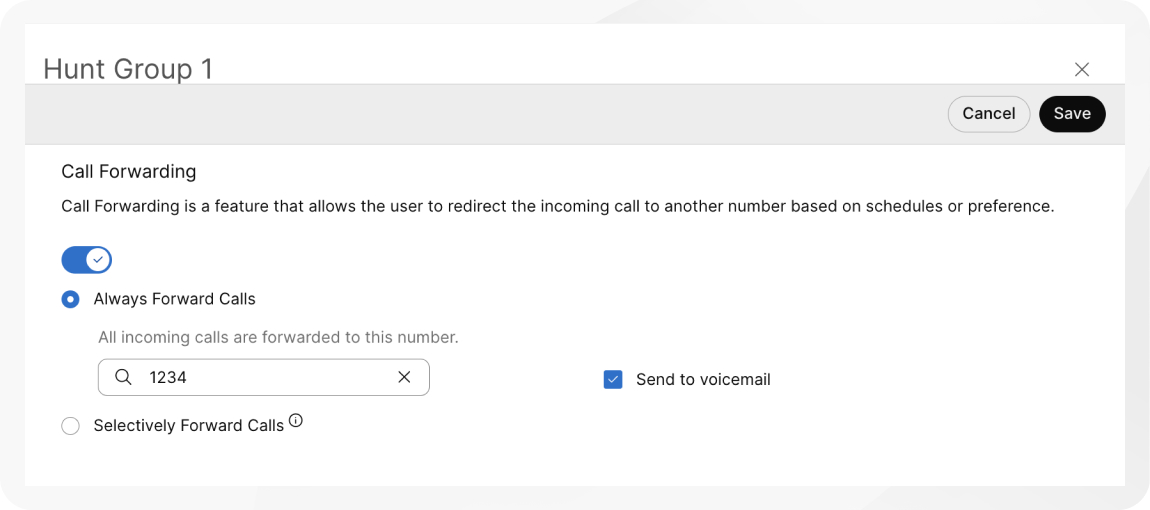
Zapněte přepínač Přesměrování hovorů. |
| 7 |
Vyberte jednu z následujících možností:
|
| 8 |
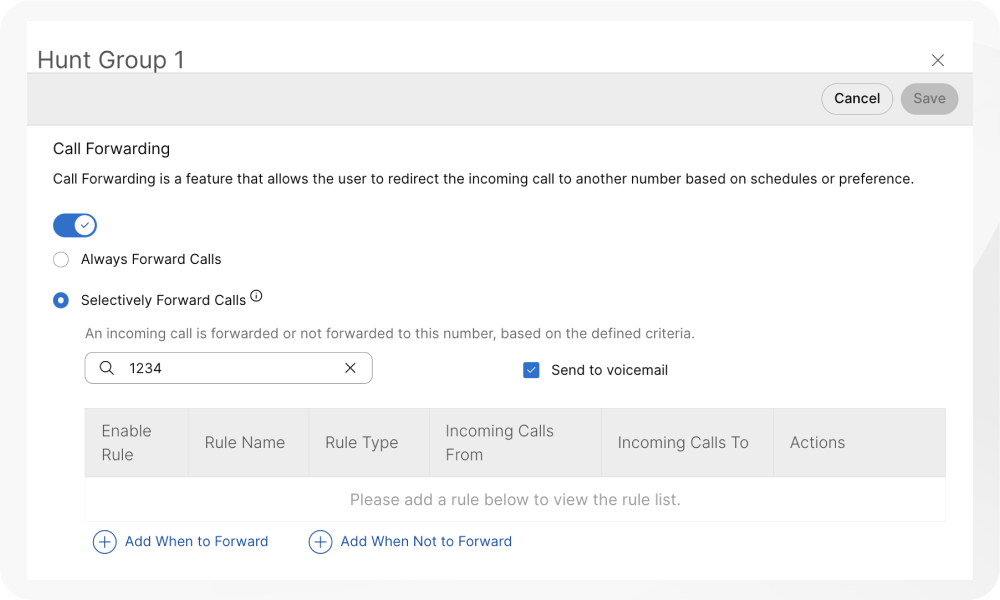
Pro možnosti Vždy přesměrovat hovory a Selektivně přesměrovat hovorypřiřaďte číslo, na které chcete hovory přesměrovat.
Pokud vyberete Vždy přesměrovat nebo Výběrově přesměrovat, můžete také vybrat Odeslat do hlasové schránky a přesměrovat tak všechny hovory do interní hlasové schránky. Zaškrtávací políčko Odeslat do hlasové schránky je neaktivní, pokud je zadáno externí číslo. |
| 9 |
U selektivně přesměrovaných volánívytvořte pravidlo kliknutím na Přidat kdy k přesměrování nebo Přidat, kdy nepřesměrovávat.
|
| 10 |
Vytvořte názevpravidla. |
| 11 |
V nabídce Kdy přeposlatvyberte z rozbalovací nabídky Pracovní plán a Plán svátků. Je povinné vytvořit nové pravidlo specifické pro svátky. |
| 12 |
V části Přeposlat navyberte alespoň jednu možnost z nabídky Výchozí telefonní číslo nebo přidejte jiné telefonní číslo . |
| 13 |
V části Volání z vyberte možnost Libovolné číslo nebo Vybraná čísla s alespoň jednou možností znásledujících možností:
|
| 14 |
V nabídce Hovory navyberte z rozbalovací nabídky číslo, na které chcete přesměrovat hovory přijaté na toto číslo. |
| 15 |
Klikněte na možnost Uložit. |
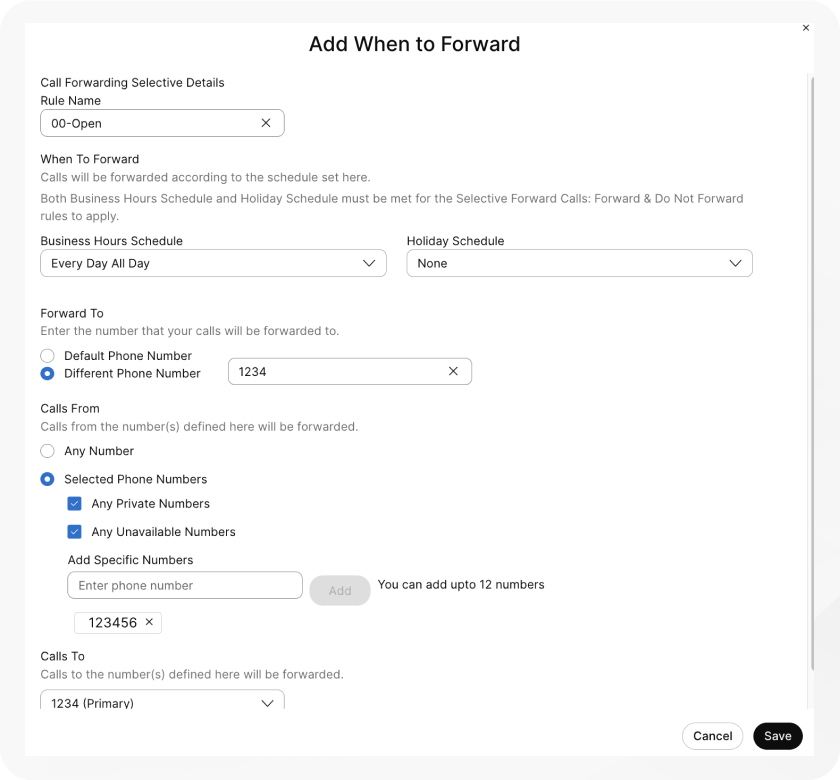
Pravidla vytvořená pro selektivní přesměrování hovorů jsou zpracovávána na základě následujících kritérií:
-
Pravidla jsou v tabulce seřazena podle znaku v názvu pravidla. Příklad: 00_rule, 01_rulea tak dále.
-
Pravidlo „Nepřeposílat“ má vždy přednost před pravidlem „Přeposílat“.
-
Pravidla se zpracovávají v pořadí, v jakém jsou uvedena v tabulce.
-
Můžete vytvořit více pravidel. Pokud je však pravidlo splněno, systém již nekontroluje další pravidlo. Pokud chcete, aby se nejdříve kontrolovalo konkrétní pravidlo, doporučujeme aktualizovat název pravidla čísly. Příklad: Pokud chcete, aby se pravidlo pro svátky kontrolovalo před pravidlem pro zavírací dobu, pojmenujte pravidlo jako 01-Svátek a 02-Zavřeno.
Chcete-li se dozvědět více o základních funkcích a příkladech selektivního přesměrování hovorů, přečtěte si Konfigurace selektivního přesměrování hovorů pro volání přes Webex.
Co dělat dál
Po vytvoření pravidla můžete pravidlo povolit nebo zakázat pomocí přepínače vedle pravidla v tabulce. Pravidlo můžete také kdykoli změnit nebo odstranit kliknutím na tlačítko Upravit nebo  odstranit.

Přidání nebo odstranění uživatelů, pracovních prostorů a virtuálních linek v existující skupině hledání
| 1 |
Přihlaste se k Centru řízení. |
| 2 |
Přejít na . |
| 3 |
Přejděte na kartu Skupina pro hledání a klikněte na Spravovat. |
| 4 |
Vyberte skupinu hledání, kterou chcete upravit. |
| 5 |
Klikněte na Agenti. |
| 6 |
V rozbalovací nabídce Přidat uživatele, pracovní prostor nebo virtuální linku vyberte uživatele, pracovní prostory nebo virtuální linky, které chcete přidat. Chcete-li odstranit členy hledací skupiny, klikněte na |
| 7 |
Klikněte na možnost Uložit. |
Úprava vzoru směrování volání skupiny lovu
Změňte vzor své stávající lovecké skupiny z dostupných možností.
| 1 |
Přihlaste se k Centru řízení. |
| 2 |
Přejít na . |
| 3 |
Přejděte na kartu Skupina pro hledání a klikněte na Spravovat. |
| 4 |
Vyberte skupinu hledání, kterou chcete upravit. |
| 5 |
Klikněte na Vzor směrování hovorů. |
| 6 |
Upravte následující možnosti: Pokud změníte vzorec směrování hovorů ze vzoru, který pojme 1 000 členů vyhledávací skupiny, na vzorec, který pojme pouze 100 nebo 50 členů, zůstane zachováno pouze prvních 100 nebo 50 členů. Při provádění změn budete vyzváni k potvrzení této změny.
|
| 7 |
Klikněte na Přidat uživatele, pracovní prostor nebo virtuální linku pro úpravu seznamu agentů. |
| 8 |
Klikněte na možnost Uložit. |
Úprava možností směrování volání skupiny hunt
| 1 |
Přihlaste se k Centru řízení. |
| 2 |
Přejít na . |
| 3 |
Přejděte na kartu Skupina pro hledání a klikněte na Spravovat. |
| 4 |
Vyberte skupinu hledání, kterou chcete upravit. |
| 5 |
Klikněte na Možnosti směrování hovorů. |
| 6 |
Pomocí přepínačů můžete každou z těchto funkcí zapnout nebo vypnout.
|
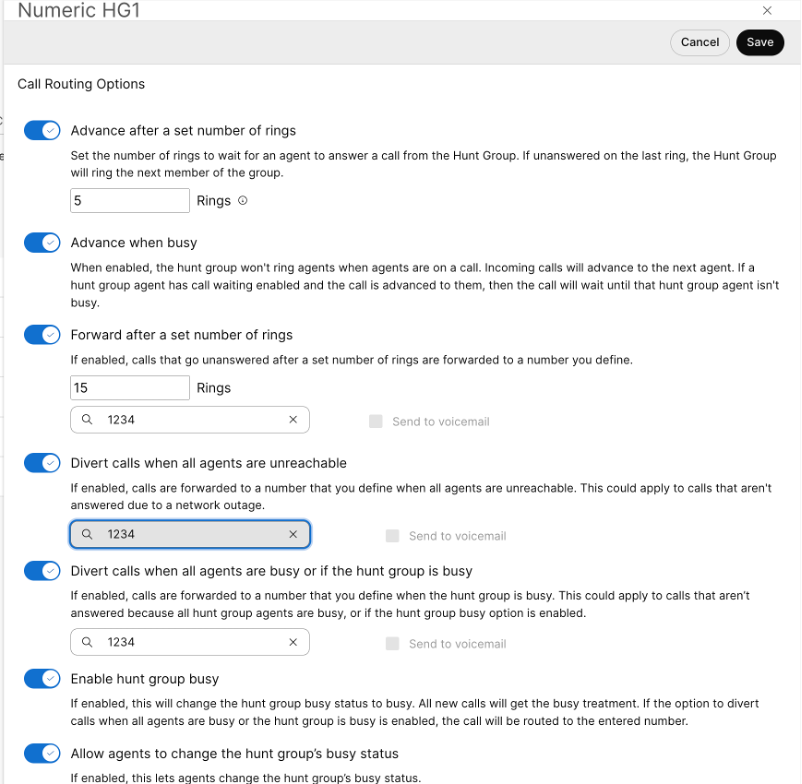
Hromadná správa skupin hledání
Skupiny lovců můžete přidávat a spravovat hromadně pomocí souboru CSV lovecké skupiny.
Známá omezení a požadavky
-
Před nahráním souboru CSV lovecké skupiny si přečtěte hromadné zřizování prvků volání Webex pomocí formátu CSV , abyste porozuměli konvencím CSV.
-
Aktuální skupiny hledání můžete exportovat a přidat, odstranit nebo upravit stávající datovou sadu, případně můžete exportovat ukázkovou sadu skupin hledání. Po provedení změn můžete soubor nahrát pomocí hromadných funkcí.
-
Export souboru CSV do formátu ZIP: Při exportu dat do souboru CSV může počet záznamů překročit 1 000. V takových případech se stáhne soubor ZIP, který obsahuje celou sadu záznamů v jednom souboru CSV. Samostatná složka obsahující všechna data je rozdělena do několika souborů CSV s méně než 1000 záznamy. Tyto soubory jsou generovány pro správce, aby mohli rychle importovat všechny aktualizace a nahrát je.
-
Exportujte nový soubor CSV, abyste zachytili nejnovější informace o polích a vyhnuli se chybám při importu změn.
-
-
Je důležité znát povinné a volitelné sloupce a informace, které je třeba poskytnout při vyplňování šablony CSV. Konkrétní pole pro soubor CSV s hledací skupinou naleznete v následující tabulce.
-
Maximální počet loveckých skupin pro každou lokalitu je 1 000.
-
Maximální počet řádků je 1 000 (bez záhlaví).
-
Agenti mohou být uživatelé nebo pracovní prostory. V případě uživatelů zadejte e-mailovou adresu uživatele. V případě pracovních prostorů zadejte název pracovního prostoru.
-
Každý řádek může obsahovat maximálně 50 agentů. Další informace naleznete v části Přidání nebo úprava více než 50 agentů současně.
Příprava souboru CSV
V této tabulce si můžete prohlédnout povinná a volitelná pole a určit, co potřebujete při hromadném přidávání nebo úpravě skupin hledání.
Sloupce jsou buď povinná, nebo volitelná pole. To se liší v závislosti na tom, zda používáte soubor CSV k přidání nové skupiny hledání nebo k úpravě existující skupiny hledání.
|
Sloupec |
Povinný nebo volitelný (Přidání lovecké skupiny) |
Povinný nebo volitelný (Úprava lovecké skupiny) |
Popis |
Podporované hodnoty |
|---|---|---|---|---|
|
Název |
Povinná |
Povinná |
Zadejte název hledací skupiny. Názvy skupin pro lov v rámci stejného místa musí být jednoznačně identifikovatelné. Pokud se skupiny vyhledávání nacházejí na jiném místě, mohou mít stejný název. |
Příklad: Skupina San Jose Hunt Délka znaků: 1–30 |
|
Telefonní číslo |
Povinné (pokud je přípona prázdná) |
Volitelný |
Zadejte telefonní číslo lovecké skupiny. Musíte mít telefonní číslo nebo linku. |
Systém umožňuje import pouze čísel E.164 do formátu CSV. Příklad: +12815550100 Telefonní číslo musí být na kartě Čísla v Control Hub. |
|
Linka |
Povinné (pokud je telefonní číslo prázdné) |
Volitelný |
Zadejte rozšíření lovecké skupiny. Musíte mít telefonní číslo nebo linku. |
Dvou až desetimístná přípona. 00-999999 |
|
Pobočka |
Povinná |
Povinná |
Zadejte umístění, které chcete přiřadit této skupině lovců volání. |
Příklad: San José Pobočka musí být na kartě Pobočka v prostředí Control Hub. |
|
Možnost přímé identifikace volajícího na lince |
Volitelná |
Volitelná |
Vyberte, zda chcete jako ID volajícího použít zobrazované jméno nebo vlastní jméno. |
ZOBRAZIT_JMÉNO VLASTNÍ_NÁZEV Ve výchozím nastavení je vybrána možnost ZOBRAZIT_NÁZEV. |
|
VLASTNÍ NÁZEV |
Volitelná |
Volitelná |
Zadejte vlastní jméno pro identifikaci volajícího. Jsou podporovány znaky Unicode. |
Řetězec |
|
Vytočit podle jména |
Volitelná |
Volitelná |
Zadejte jméno, pod kterým můžete tuto skupinu pro vyhledávání vytočit. Jsou podporovány znaky ASCII. |
Řetězec |
|
Jazyk |
Volitelná |
Volitelná |
Zadejte jazyk oznámení pro vaši loveckou skupinu. |
Příklad: en_us |
|
Časové pásmo |
Volitelná |
Volitelná |
Zadejte klíč časového pásma lovecké skupiny. Toto časové pásmo se vztahuje na plány platné pro tuto loveckou skupinu. |
Příklad: Amerika nebo Chicago Limit znaků: 1–127 |
|
Vzor směrování hovorů |
Povinný |
Volitelný |
Zadejte vzor směrování skupiny lovu. Vyberte jednu z podporovaných zásad. |
KRUHOVÉ, PRAVIDELNÉ, SIMULTÁNNÍ, JEDNOTNÉ, VÁŽENÉ |
|
Povolit postup po nastavení počtu kroužků |
Volitelná |
Volitelná |
Povolte nebo zakažte postup hovorů po nastaveném počtu zazvonění. Pokud je tato možnost povolena, zadejte počet kroužků do dalšího sloupce. |
PRAVDA, NEPRAVDA |
|
Postup po nastaveném počtu kroužků |
Volitelná |
Volitelná |
Zadejte počet zazvonění, po které má aktuálně sháněný agent čekat, než se bude shánět další dostupný agent. |
Rozmezí: 1–20 |
|
Povolit povolit funkci Advance When Busy |
Volitelná |
Volitelná |
Skupina sdružených linek nezazvoní na zařízeních členů, kteří již zpracovávají jiný hovor, a předá hovor dalšímu volnému členovi. Pokud toto nastavení zakážete a hovor bude předán zaneprázdněnému členovi s povolenými čekajícími hovory, systém bude přehrávat tón čekajícího hovoru, dokud člen hovor neodmítne nebo dokud nebude volný. |
PRAVDA, NEPRAVDA |
|
Povolit vpřed po vyzvánění |
Volitelná |
Volitelná |
Povolte nebo zakažte přesměrování nezodpovězených hovorů na určené telefonní číslo po nastaveném počtu zazvonění. |
PRAVDA, NEPRAVDA |
|
Vpřed po zazvonění |
Volitelná |
Volitelná |
Zadejte počet zazvonění, která mají počkat před přesměrováním na navržené číslo. |
Rozmezí: 1–99 |
|
Dopředné číslo |
Volitelná |
Volitelná |
Zadejte telefonní číslo, na kterém jsou přesměrovávány nezodpovězené hovory. |
Systém umožňuje import pouze čísel E.164 do formátu CSV. Příklad: +12815550100 Telefonní číslo musí být na kartě Čísla v Control Hub. |
|
Povolit hlasovou schránku Forward After Rings |
Volitelná |
Volitelná |
Povolte nebo zakažte přesměrování nezodpovězených hovorů do hlasové schránky po nastaveném počtu zazvonění. |
PRAVDA, NEPRAVDA |
|
Povolení zaneprázdněné skupiny hledače |
Volitelná |
Volitelná |
V tomto sloupci můžete povolit nebo zakázat zaneprázdněnost vyhledávací skupiny. |
PRAVDA, NEPRAVDA |
|
Povolit agentům změnit stav zaneprázdněnosti vyhledávací skupiny |
Volitelná |
Volitelná |
Povolte nebo zakažte přepínač, který agentům umožní změnit stav zaneprázdněnosti vyhledávací skupiny. |
PRAVDA, NEPRAVDA |
|
Přesměrování při obsazení Povolit |
Volitelná |
Volitelná |
Povolí nebo zakáže přesměrování obsazených hovorů na definované telefonní číslo. |
PRAVDA, NEPRAVDA |
|
Přesměrování, když je obsazené číslo |
Volitelná |
Volitelná |
Zadejte telefonní číslo, na které chcete přesměrovat hovory, když jsou linky obsazené. |
Příklad: +12815550100 |
|
Povolení přesměrování při obsazení |
Volitelná |
Volitelná |
Povolí nebo zakáže přesměrování obsazených hovorů do definované hlasové schránky. |
PRAVDA, NEPRAVDA |
|
Přesměrovat, když je nedosažitelné Povolit |
Volitelná |
Volitelná |
Povolit nebo zakázat přesměrování nedostupných hovorů na definované telefonní číslo. |
PRAVDA, NEPRAVDA |
|
Přesměrovat, když je nedosažitelné číslo |
Volitelná |
Volitelná |
Zadejte telefonní číslo, na které chcete přesměrovat hovory, když nejste k dispozici. |
Příklad: +12815550100 |
|
Přesměrovat při povolení nedosažitelné hlasové schránky |
Volitelná |
Volitelná |
Povolit nebo zakázat přesměrování nedostupných hovorů do definované hlasové schránky. |
PRAVDA, NEPRAVDA |
|
Povolit hunt group |
Volitelná |
Volitelná |
Tento sloupec slouží k aktivaci nebo deaktivaci lovecké skupiny. |
POVOLENO, ZAKÁZÁNO, POVOLENO, ZAKÁZÁNO |
|
Povolení jedinečného vyzvánění pro alternativní číslo |
Volitelná |
Volitelná |
Povolte nebo zakažte jedinečné vyzvánění pro alternativní čísla. Pokud je tato možnost povolena, zadejte styl vyzvánění do sloupce Styl vyzvánění pro alternativní čísla. |
PRAVDA, NEPRAVDA |
|
Akce alternativních čísel |
Volitelná |
Volitelná |
Zadáním příkazu PŘIDAT přidejte alternativní čísla, která uvedete na tomto řádku. Zadáním příkazu ODEBRAT odstraňte alternativní čísla, která na řádku uvedete. Pokud zadáte NAHRADIT, odstraníte všechna dříve zadaná alternativní čísla a nahradíte je alternativními čísly, která přidáváte pouze v tomto řádku. |
PŘIDAT, ODEBRAT, NAHRADIT |
|
Akce agenta |
Volitelná |
Volitelná |
Zadáním příkazu PŘIDAT přidejte agenty, které uvedete na tomto řádku. Zadejte ODSTRANIT pro odstranění agenta, kterého uvedete v řádku. Pokud zadáte NAHRADIT, odstraníte všechny dříve zadané agenty a nahradíte je pouze agenty, které přidáváte do tohoto řádku. |
PŘIDAT, ODEBRAT, NAHRADIT |
|
Povolit agentům používat číslo skupiny pátrání jako ID volajícího |
Volitelná | Volitelná |
Povolte přepínač, aby agenti mohli používat číslo skupiny pro vyhledávání jako ID volajícího. |
PRAVDA, NEPRAVDA |
|
Alternativní číslo 1, Alternativní číslo 2… Alternativní číslo 10 |
Volitelná |
Volitelná |
Zadejte alternativní čísla, která chcete přiřadit skupině vyhledávání. |
Příklad: 1112223333 Telefonní číslo musí být na kartě Čísla v prostředí Control Hub. Limit znaků: 1–23 |
|
Alternativní vzor vyzvánění číslo 1, Alternativní vzor vyzvánění číslo 2… Alternativní vzor prstenu s číslem 10 |
Volitelná |
Volitelná |
Pokud je pro alternativní čísla povoleno jedinečné vyzvánění, zvolte styl jedinečného vyzvánění. Vyberte si jednu z podporovaných možností. |
NORMÁLNÍ, DLOUHÝ_DLOUHÝ, KRÁTKÝ_KRÁTKÝ_DLOUHÝ, KRÁTKÝ_DLOUHÝ_KRÁTKÝ |
|
ID agenta 1, ID agenta 2... ID agenta 50 |
Volitelná |
Volitelná |
Zadejte agenty, které chcete přiřadit do lovecké skupiny. Agenti mohou být uživatelé nebo pracovní prostory. V případě uživatelů zadejte e-mailovou adresu uživatele. V případě pracovních prostorů zadejte název pracovního prostoru.
V exportech CSV se prázdné hodnoty ID agenta 1–ID agenta 50 exportují jako prázdné buňky. Soubor CSV již nepoužívá jednu tečku nebo pomlčku jako zástupný symbol pro prázdné hodnoty názvů. |
Příklad: test@example.com Limit znaků: 1–161 |
|
Váha agenta 1, Váha agenta 2... Váha agenta 50 |
Volitelná |
Volitelná |
Pokud jsou zásady směrování hovorů pro skupinu lovu vážené, zadejte procentuální váhu agenta. |
Rozmezí: 0-100 |
Přidání nebo úprava více než 50 agentů současně
Každý řádek může obsahovat maximálně 50 agentů a jejich přidružené procento váhy směrování hovorů (pokud je k dispozici). Lovecká skupina může mít přiděleno maximálně 1 000 agentů. Chcete-li přidat nebo upravit více než 50 agentů pomocí souboru CSV, postupujte takto.
| 1 |
Zadejte 50 agentů a jejich přidružené procento hmotnosti směrování hovorů (pokud je k dispozici), které chcete přidat nebo upravit na prvním řádku pro skupinu lovu, kterou přidáváte nebo upravujete. |
| 2 |
Na dalším řádku stačí zadat informace do následujících sloupců, abyste mohli přidat nebo upravit další agenty:
Všechny ostatní sloupce můžete nechat prázdné. |
| 3 |
Pokračujte v tomto postupu, dokud nepřidáte všechny agenty, které potřebujete přidat nebo upravit. Lovecká skupina může mít maximálně 1 000 agentů. |
Hromadné přidání skupin lovu
Chcete-li hromadně přidat skupiny hledání, stáhněte si a vyplňte prázdnou šablonu CSV.
Nastavení přesměrování hovorů pro skupinu pro vyhledávání nelze hromadně upravovat. Chcete-li upravit přesměrování hovorů pro skupinu pro vyhledávání, viz Konfigurace přesměrování hovorů pro skupinu pro vyhledávání.
| 1 |
Přihlaste se k Centru řízení. |
| 2 |
Přejít na . |
| 3 |
Jděte na kartu Skupina lovců. Ve zprávě Preferuji hromadné vytvoření skupiny Hunt klikněte na Otevřít hromadný editor. |
| 4 |
Zobrazí se okno Spravovat skupinu Hunt. Vyberte místo pro skupinu pro vyzvednutí hovoru, kterou chcete přidat. |
| 5 |
Klikněte na Stáhnout data nebo Stáhnout šablonu .csva ověřte, zda je soubor CSV správně naformátován, a nezapomeňte vyplnit požadované informace. |
| 6 |
Soubor CSV nahrajte přetažením nebo kliknutím na možnost Vybrat soubor. |
| 7 |
Klikněte na Zobrazit import history/Tasks pro zobrazení stavu importu souboru CSV a zjištění, zda jste narazili na nějaké chyby. Po úspěšném nahrání můžete kliknutím na Zobrazit stránku úkolů zobrazit podrobnosti a zobrazit stav změn. |
Hromadné úpravy loveckých skupin
Chcete-li hromadně upravit skupiny hledání, stáhněte si aktuální data ve formátu CSV a proveďte potřebné změny v tabulce.
Nastavení přesměrování hovorů pro skupinu pro vyhledávání nelze hromadně upravovat. Chcete-li upravit přesměrování hovorů pro skupinu pro vyhledávání, viz Konfigurace přesměrování hovorů pro skupinu pro vyhledávání.
| 1 |
Přihlaste se k Centru řízení. |
| 2 |
Přejít na . |
| 3 |
Přejděte na kartu Skupina pro vyhledávání a ve zprávě Preferuji hromadné vytvoření skupiny pro vyhledávání klikněte na Otevřít hromadný editor. |
| 4 |
Vyberte místo pro loveckou skupinu, kterou chcete upravit. |
| 5 |
Klikněte na Stáhnout data nebo Stáhnout šablonu .csva ověřte, zda je soubor CSV správně naformátován, a nezapomeňte vyplnit požadované informace. Pokud data pro vybranou skupinu hledání překročí maximum (více než 10 000 řádků pro každý soubor CSV), obdržíte zabalený soubor s několika soubory CSV. |
| 6 |
Proveďte v tabulce potřebné změny. |
| 7 |
Upravený soubor CSV nahrajte přetažením nebo kliknutím na možnost Vybrat soubor. |
| 8 |
Klikněte na Zobrazit import history/Tasks pro zobrazení stavu importu souboru CSV a zjištění, zda jste narazili na nějaké chyby. Po úspěšném nahrání můžete zobrazit stav změn kliknutím na možnost Zobrazit stránku úkolů s podrobnostmi. |


