- Ana Sayfa
- /
- Makale

Geri bildiriminiz için teşekkürler.


 Bu makalede
 Geri Bildirim?
Tüm gelen aramalarınızın doğru kişiler tarafından cevaplanmasını veya daha sonra yanıtlanması için sesli mesaja yönlendirilmesini sağlamak için av gruplarını kullanabilirsiniz..
Hunt grupları, gelen aramaları önceden belirlenmiş bir düzende belirli çalışanlara yönlendirir. Çağrı, bir grup çalışana bir telefon numarası atanarak ve ardından aramanın nasıl cevaplanacağı, aramanın ne kadar beklemede kalacağı ve aramayı kime ileteceği gibi kurallar tanımlanarak yönlendirilir.
Aşağıdaki senaryolarda av grupları ayarlamak isteyebilirsiniz:
-
Sıralı yönlendirme isteyen bir satış ekibi. Gelen bir arama bir telefonu çalar, ancak cevap yoksa, arama listedeki bir sonraki av grubu üyesine gider.
-
İlk mevcut üyenin aramayı alabilmesi için telefonların aynı anda çalmasını isteyen bir destek ekibi.
Av grubu oluşturma
Bir avlanma grubu bir çağrı alıp bir temsilciye ilettiğinde, temsilci çağrı yönlendirme özelliği çalışmaz.
| 1 | |
| 2 |
Hizmetler . |
| 3 |
Hunt Group kartına gidin ve yeni bir av grubu oluşturmak için Yeni Ekle'yi tıklayın. |
| 4 |
Temel bilgiler sayfasında aşağıdaki ayrıntıları girin ve İleri'yi tıkl atın.
|
| 5 |
Ç ağrı Yönlendirme sayfasında aşağıdaki seçeneklerden birini seçin ve İleri'yi tıkl atın.
Zil sayısı ayarlandıktan sonra İleri geçiş seçeneğini etkinleş tirebilir ve gerekirse çağrı yönlendirme seçeneğinize uygulanacak zil sayısını ayarlayabilirsiniz.
|
| 6 |
Yönlendirme Ayarları sayfasında, gerekirse aşağıdaki seçeneklerden birini veya birkaçını etkinleştirin ve İleri'yi tıkl atın.
|
| 7 |
Aracıları Seç sayfasında, arama listesine kullanıcıları, çalışma alanlarını veya sanal hatları arayın ve ekleyin ve İleri'yi tıklatın. Seçtiğiniz Ç ağrı Yönlendirme seçeneğine bağlı olarak kullanıcılara, çalışma alanlarına veya sanal hatlara yüzde ağırlık ekleme gibi bilgiler ekleyin. Dairesel çağrı yönlendirmesi için kullanıcıları, çalışma alanlarını veya sanal hatları kuyruk konumlarının sır asına göre sürükleyip bırakın.
Bir temsilciye yalnızca bir uzantı atanmışsa, konumunun bir ana numarası olduğundan emin olun. Ana numara olmadan, avlanma grubuna yapılan çağrılar yalnızca uzantı aracısına yönlendirilmez. |
| 8 |
İnceleme sayfasında, doğru ayrıntıları girdiğinizden emin olmak için av grubu ayarlarınızı gözden geçirin. |
| 9 |
Av gru bunu oluşturmak için Oluştur'a tıklayın. |
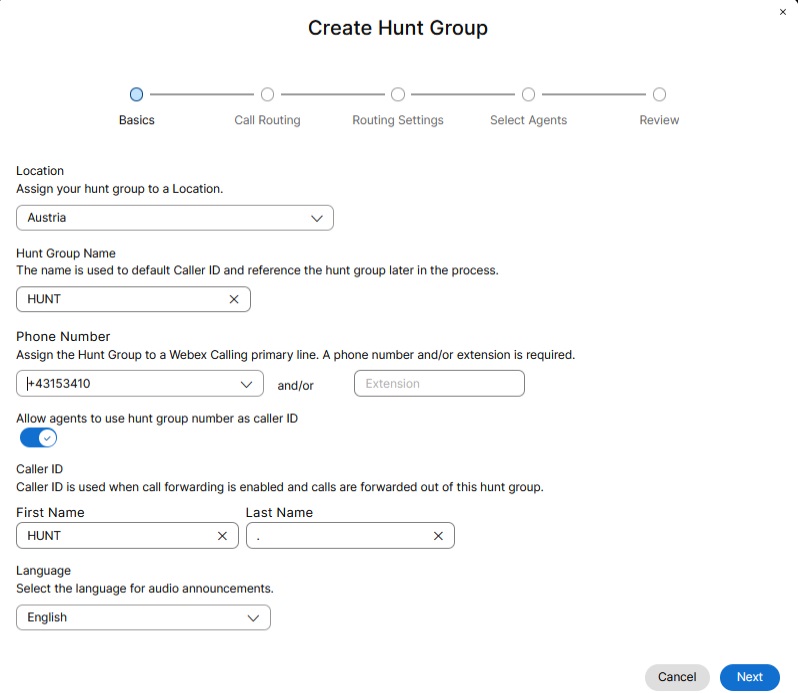
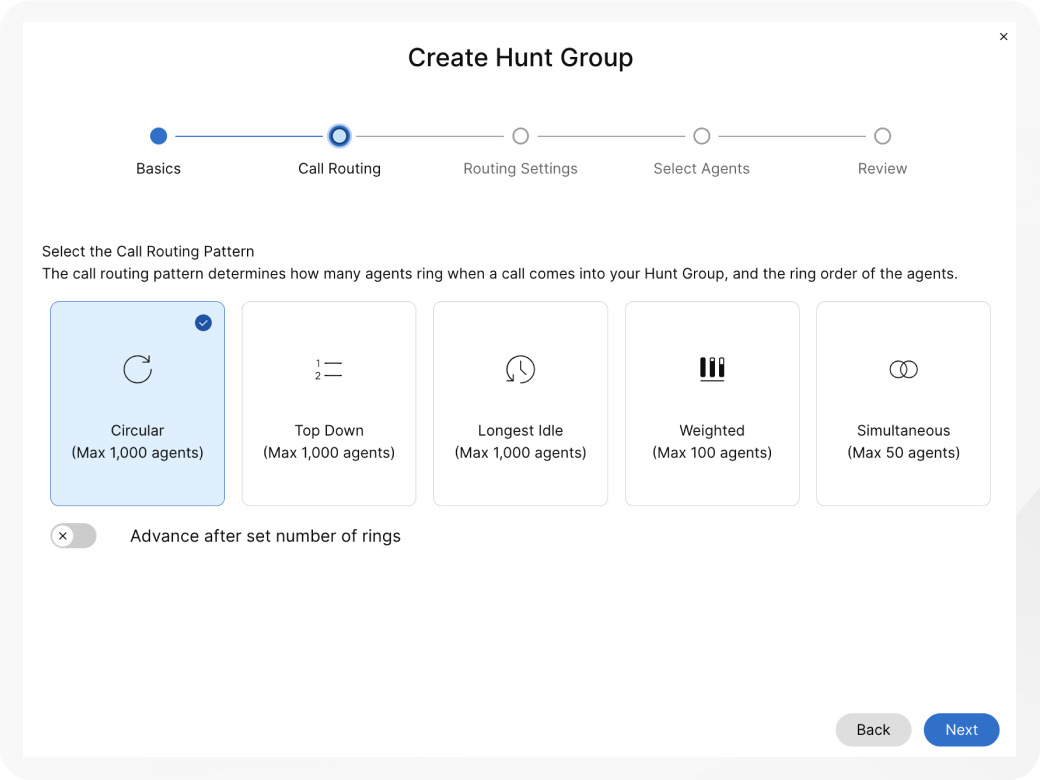
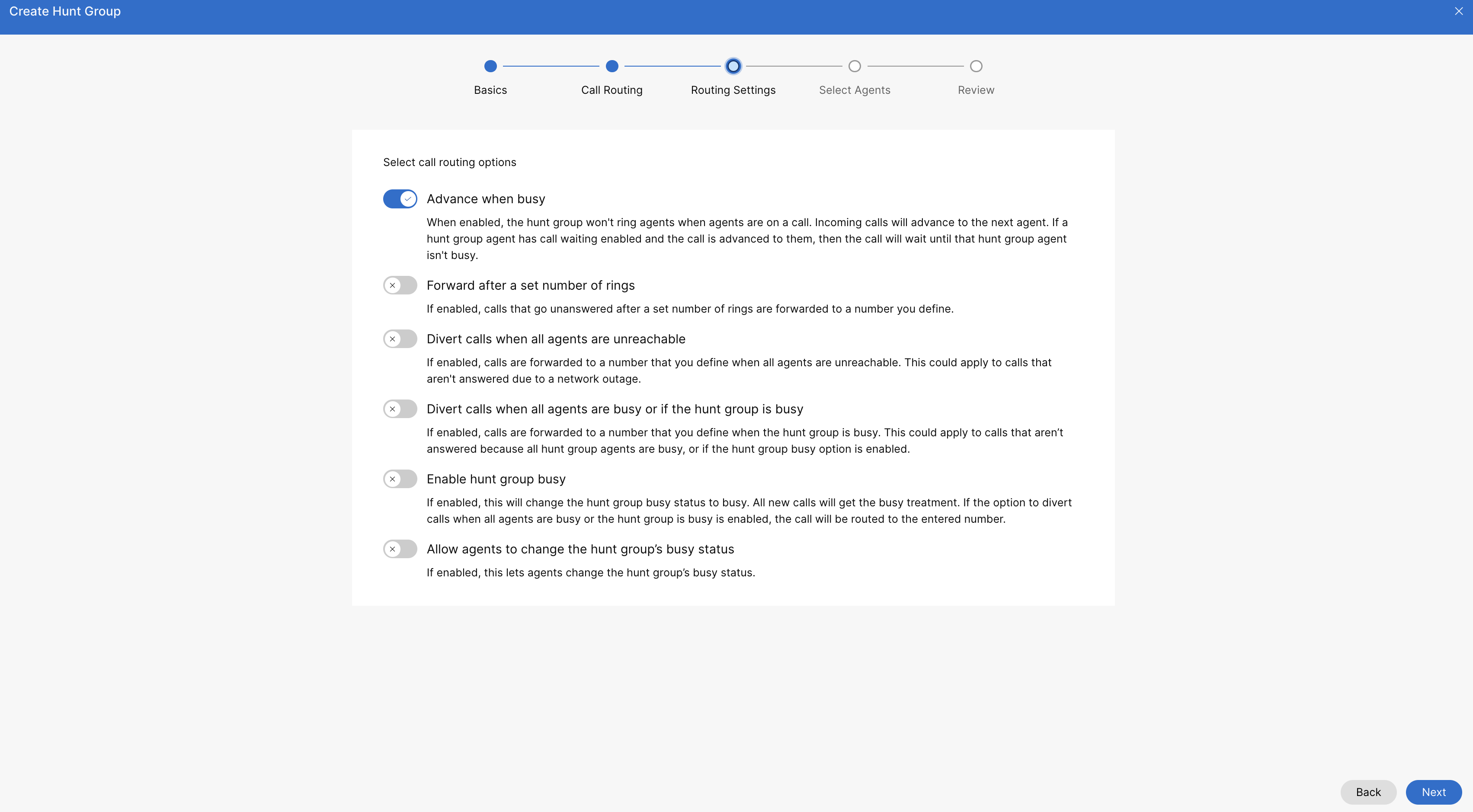
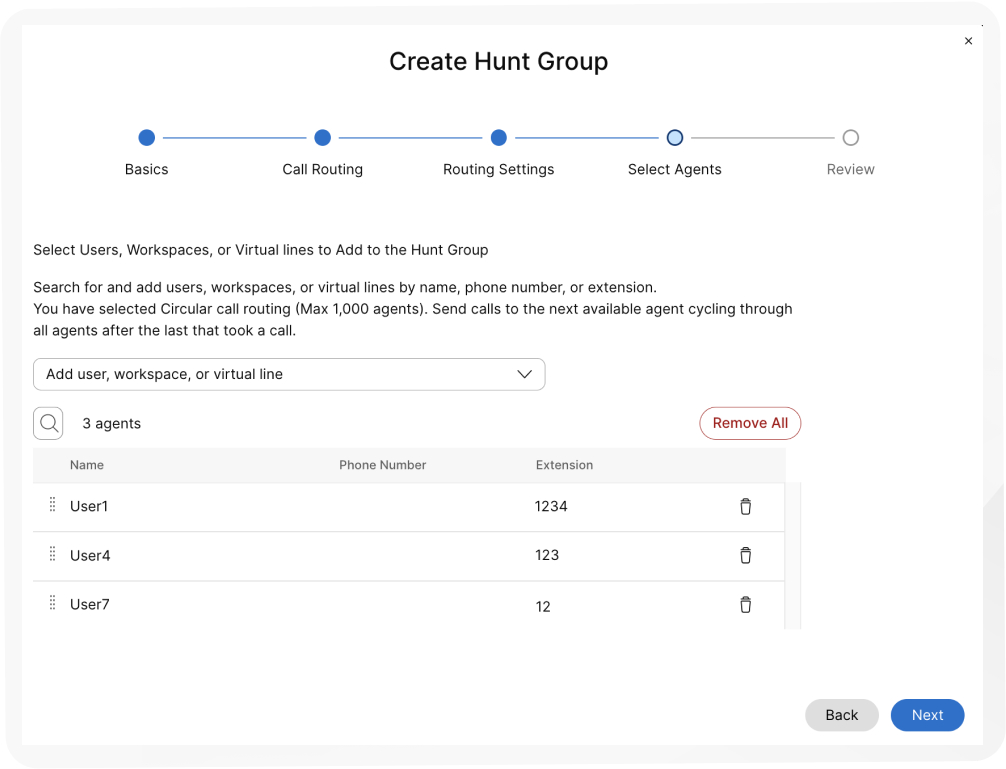
Control Hub'da yeni bir av grubunun nasıl oluşturulacağına ilişkin bu video tanıtımını izleyin.
Av grubunu devre dışı bırakma
Bu yordamla, önceden oluşturulmuş bir av grubunu devre dışı bırakabilirsiniz.
| 1 | |
| 2 |
Hizmetler . |
| 3 |
Hunt Group kartına gidin ve Yönet 'i tıklayın. |
| 4 |
Listeden devre dışı bırakmak için bir av grubu seçin. |
| 5 |
Av grubunu devre dışı bırak mak için Av Gru bunu Etkinleştir düğmesini kapatın. |
| 6 |
Kaydet'i tıklayın. |
Av grubu genel ayarlarını düzenle
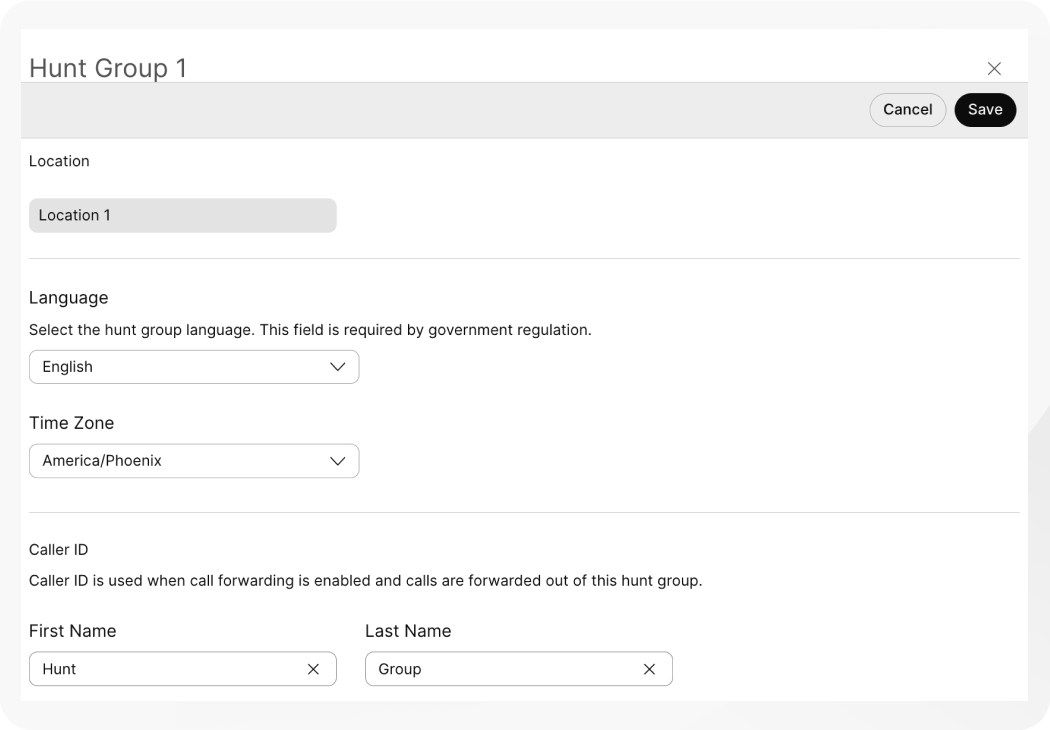
Her av grubu için dili ve Arayan Kimliğini düzenleyin.
| 1 | |
| 2 |
Hizmetler . |
| 3 |
Hunt Group kartına gidin ve 'i tıklayın. |
| 4 |
Düzenlemek istediğiniz bir av grubu seçin. |
| 5 |
Genel Ayarlar'ı tıklatın. |
| 6 |
Dil açılır menüsünden Dili görüntüleyin veya düzenleyin. |
| 7 |
Saat Dilimi açılır menüs ünden Saat Dilimini görüntü leyin veya düzenleyin. |
| 8 |
Arayan Kimliğini görüntüleyin veya düzenleyin. Arayan kimliği, arama yönlendirme etkinleştirildiğinde ve aramalar bu avlanma grubunun dışına iletildiğinde kullanılır. |
| 9 |
Kaydet'i tıklayın.
|
Av grubu telefon numaralarını düzenle
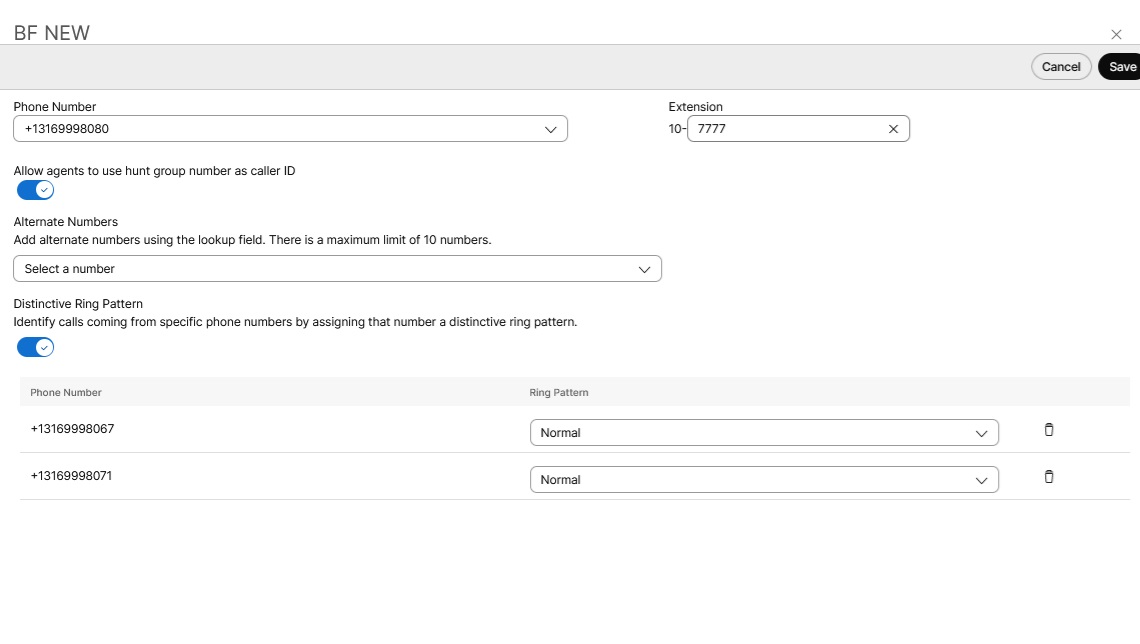
Telefon numaralarını, alternatif numaraları düzenleyin ve av grupları için farklı zil desenleri atayın.
| 1 | |
| 2 |
Hizmetler . |
| 3 |
Hunt Group kartına gidin ve Yönet 'i tıklayın. |
| 4 |
Düzenlemek için bir av grubu seçin. |
| 5 |
Telefon Numarası'nı tıklayın. |
| 6 |
Telefon numarasını ve uzantısını düzenleyin. Av grubunu oluştururken uzantı alanını boş bıraktıysanız, sistem otomatik olarak telefon numarasının son dört hanesini bu avlanma grubu için bir uzantı olarak atar. |
| 7 |
Temsilcilerin arama grubu numarasını arayan kimliği olarak kullanmasına izin vermek için arac ıların arama grubu numarasını arayan kimliği olarak kullanmasına izin ver düğmesini ayarlayın. Hem avlanma grubunun konumunun hem de acentenin konumunun aynı PSTN sağlayıcısına, ülkeye ve bölgeye sahip olması gerektiğine dair bir kısıtlama vardır (bu yalnızca Hindistan'daki konumlar için geçerlidir). Farklıysa, arama grubu arayan kimliği temsilciye görüntülenmez. Bu kısıtlama, arama hatalarını, olası faturalandırma sorunlarını önlemeye yardımcı olur ve ülkeye özgü telekom düzenlemelerine uyulmasını sağlar. Geçersiz çapraz konum numarası kullanımına örnekler:
|
| 8 |
Alternatif Numaralar açılır menüsünden alternatif numaraları arayın ve ekleyin. 10 adede kadar alternatif sayı ekleyebilirsiniz. |
| 9 |
Ayırt Çınlama Desen ini etkinleştirin veya devre dışı bırakın. |
| 10 |
Kaydet'i tıklayın.
|
Kullanıcı için aracı ayarlarını yapılandırma
Başlamadan önce
-
Control Hub yöneticisi, telefon numarasının çağrı kuyruğu/avlama grubundaki temsilciler için giden telefon numarası olarak kullanılmasını sağlar.
-
Yönetici, telefon numarasını etkinleştirdikten sonra, Kalıcı Yapılandırmaya göre belirli kuyruk/avlanma grubu CLID'si ile aracıların giden telefon numarasını ayarlayabilir.
- Aracılar ayrıca, giden arama için görüntülenen CLID olarak arama kuyruğu/avlama grubu telefon numarasını kullanmak üzere FAC kodunu #80 kullanarak Geçici CLID Yapılandırması veya CLID olarak görüntülenen telefon numarası olarak giden varsayılan arayan kimliği için #81 kullanmak üzere Geçici CLID Yapılandırması ayarlayabilir.
| 1 | |
| 2 |
. |
| 3 |
Aracı ayarını yapılandırmak istediğiniz kullanıcıyı seçin. |
| 4 |
Arama 'yı tıklatın ve Agent Ayarları böl ümüne gidin. |
| 5 |
Ajan Arayan Kimliğini tıklayın. Aracı arayan kimliğini aracının kendi arayan kimliği veya belirli bir arama kuyruğu veya arama grubu olarak ayarlayabilirsiniz. |
| 6 |
Aracı çağrı kuyruğunu veya arama grubu kimliğini aşağıdaki seçeneklerden yapılandırın:
|
Bir avlanma grubu için çağrı yönlendirmeyi yapılandırma
| 1 | |
| 2 |
Hizmetler . |
| 3 |
Hunt Group kartına gidin ve Yönet 'i tıklayın. |
| 4 |
Düzenlemek için bir av grubu seçin. |
| 5 |
Ç ağrı Yönlendirme'yi tıklayın. |
| 6 |
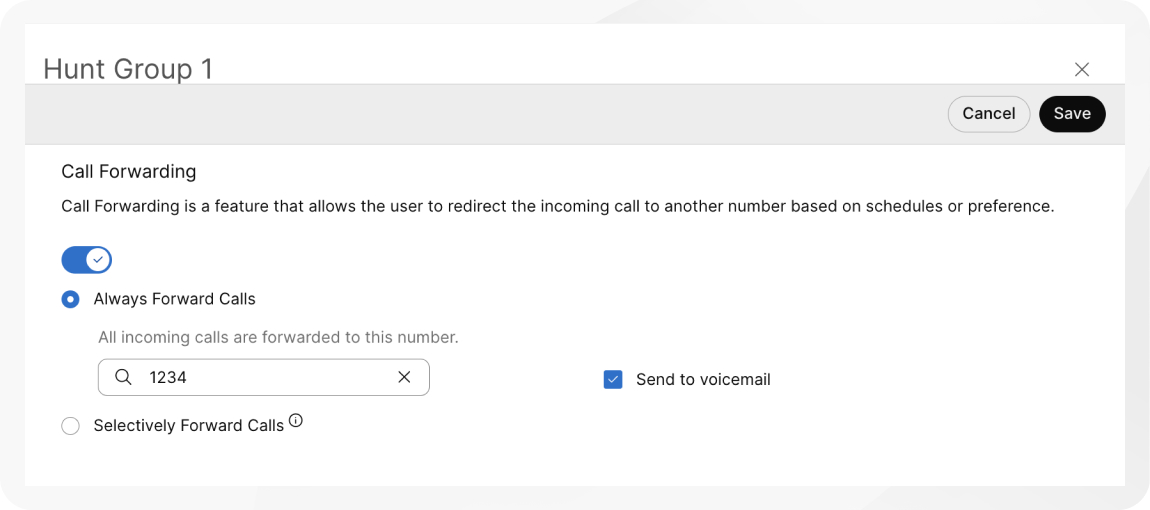
Ç ağrı Yönlendirme düğmesini açın. |
| 7 |
Aşağıdaki seçeneklerden birini seçin:
|
| 8 |
Aram aları Her Zaman Yön lendir ve Aram aları Seçici Yönlendirme için, aram aları yönlendirmek istediğiniz numarayı atayın.
Her Zaman İlet veya Seç ici Olarak İ let'i seçerken, tüm aramaları dahili bir sesli postaya iletmek için Ses li Mesaja Gönder'i de seçebilirsiniz. Harici bir numara girildiğinde Sesli Mes ajaya Gönder onay kutusu devre dışı bırakılır. |
| 9 |
Seç ici Aramaları Yönlendir mek için, Ne Zaman İletileceğini E kle veya Yönlendirilmediğinde E kle seçeneğini tıklatarak bir kural oluşturun.
|
| 10 |
Bir Kural Adı Oluşturun. |
| 11 |
Ne Zaman İletilmeli için açılır menüden bir İş Programı ve Tatil Zamanlaması seçin. Tatillere özel yeni bir kural oluşturmak zorunludur. |
| 12 |
İ letmek için Varsayılan Telefon Num arası'ndan en az bir seçeneği belirleyin veya Farklı Telefon Numarası ekleyin. |
| 13 |
Gelen Aram alar için, aşağıdakilerden en az bir seçenekle Herhangi Bir Numara veya Seç ili Numaraları seçin:
|
| 14 |
Ar amalar için, o numaradan alınan aramaları yönlendirmek için açılır menüden bir numara seçin. |
| 15 |
Kaydet'i tıklayın. |
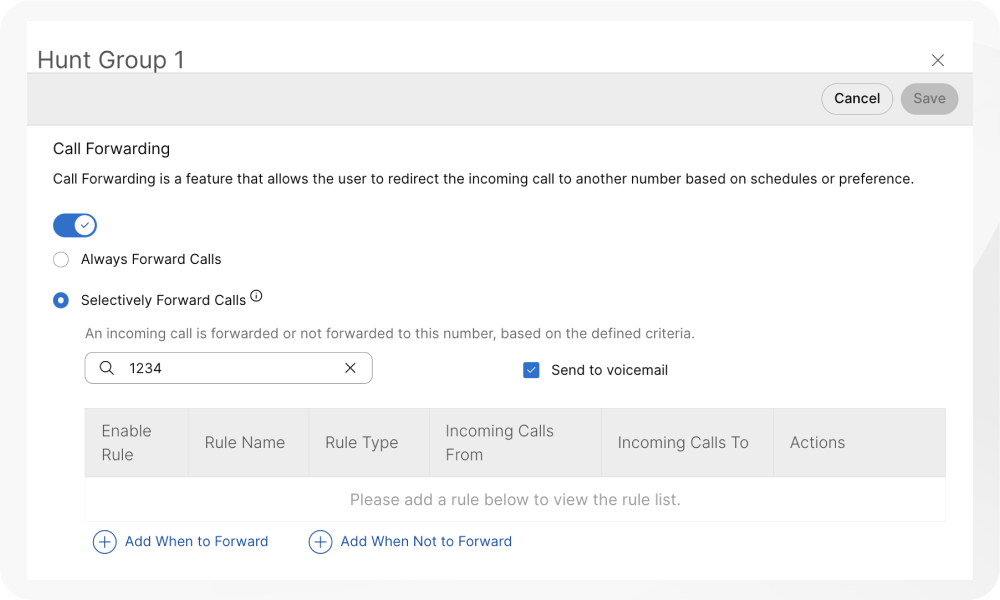
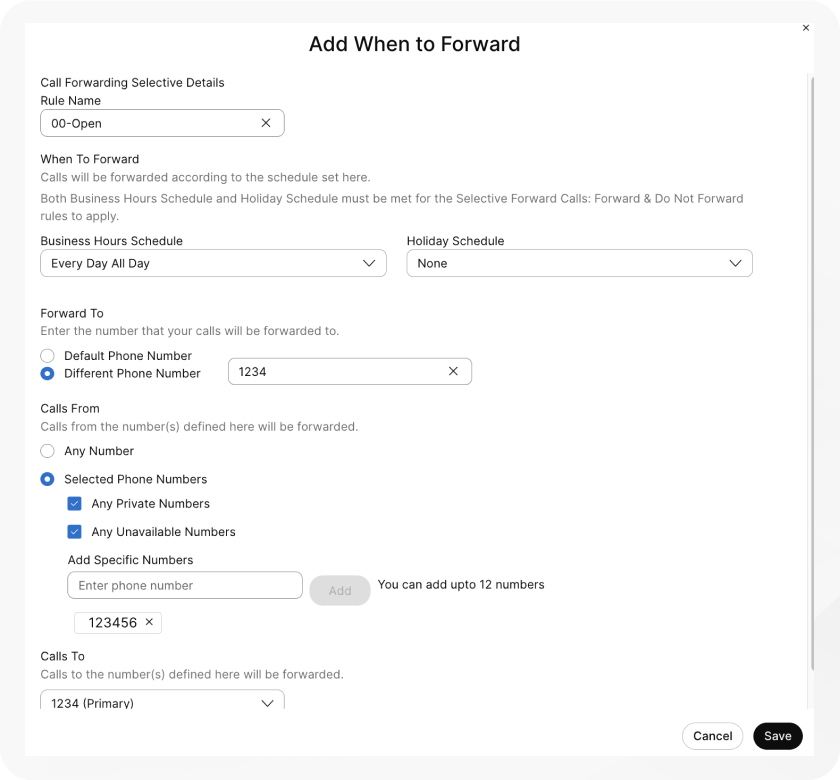
Seçici olarak yönlendirme çağrıları için oluşturulan kurallar aşağıdaki kriterlere göre işlenir:
-
Kurallar tabloda kural adı karakterine göre sıralanır. Örnek: 00_rule, 01_rule, vb.
-
“İlerlememek” kuralı her zaman “İleri” kuralına göre önceliklidir.
-
Kurallar, tabloda listelendikleri sıraya göre işlenir.
-
Birden çok kural oluşturabilirsiniz. Ancak, bir kural yerine getirilirse, sistem artık bir sonraki kuralı kontrol etmez. Belirli bir kuralın önce kontrol edilmesini istiyorsanız, kural adını sayı larla güncellemenizi öneririz. Örneğin: Tatil kuralının iş kapalı saatleri kuralından önce kontrol edilmesini istiyorsanız kuralı 01-Tatil ve 02-Kapalı olarak adlandırın.
Seçici olarak yönlendirme çağrısının temel işlevleri ve örnekleri hakkında daha fazla bilgi edinmek için bkz. Ç ağrı Yönlendirme Seçiciğini Yapılandırma Webex Calling.
Bundan sonra ne yapmalı
Bir kural oluşturulduktan sonra, tablodaki kuralın yanındaki geçiş düğmesini kullanarak bir kuralı etkinleştirebilir veya devre dışı bırakabilirsiniz. Düzenle'yi tıklatarak veya silmek için kuralı istediğiniz zaman değiştirebilir veya  silebilirsiniz.

Varolan bir arama grubuna kullanıcı, çalışma alanı ve sanal satır ekleme veya silme
| 1 | |
| 2 |
Hizmetler . |
| 3 |
Hunt Group kartına gidin ve Yönet 'i tıklayın. |
| 4 |
Düzenlemek için bir av grubu seçin. |
| 5 |
Temsilc iler'i tıklayın. |
| 6 |
Kullanıcı, çalışma alanı veya sanal satır ekle açılır menüsünden eklemek istediğiniz kullanıcıları, çalışma alanlarını veya sanal satırları seçin. Av grubu üyelerini silmek için, tıklayın |
| 7 |
Kaydet'i tıklayın. |
Avlanma grubu çağrısı yönlendirme modelini düzenleyin
Mevcut seçeneklerden mevcut av grubunuzun modelini değiştirin.
| 1 | |
| 2 |
Hizmetler . |
| 3 |
Hunt Group kartına gidin ve Yönet 'i tıklayın. |
| 4 |
Düzenlemek için bir av grubu seçin. |
| 5 |
Ç ağrı Yönlendirme Desenine tıklayın. |
| 6 |
Aşağıdaki seçenekleri düzenleyin: Çağrı yönlendirme düzeninizi 1.000 av grubu üyesini barındıran bir modelden yalnızca 100 veya 50 üyeyi barındıran bir düzene değiştirirseniz, yalnızca ilk 100 veya 50 üye tutulur. Değişikliği yaptığınızda bunu onaylamanız istenir.
|
| 7 |
Ar acıların listesini düzenlemek için Kullanıcı, çalışma alanı veya sanal sat ır ekle'yi tıkl atın. |
| 8 |
Kaydet'i tıklayın. |
Avlanma grubu çağrısı yönlendirme seçeneklerini düzenle
| 1 | |
| 2 |
Hizmetler . |
| 3 |
Hunt Group kartına gidin ve Yönet 'i tıklayın. |
| 4 |
Düzenlemek için bir av grubu seçin. |
| 5 |
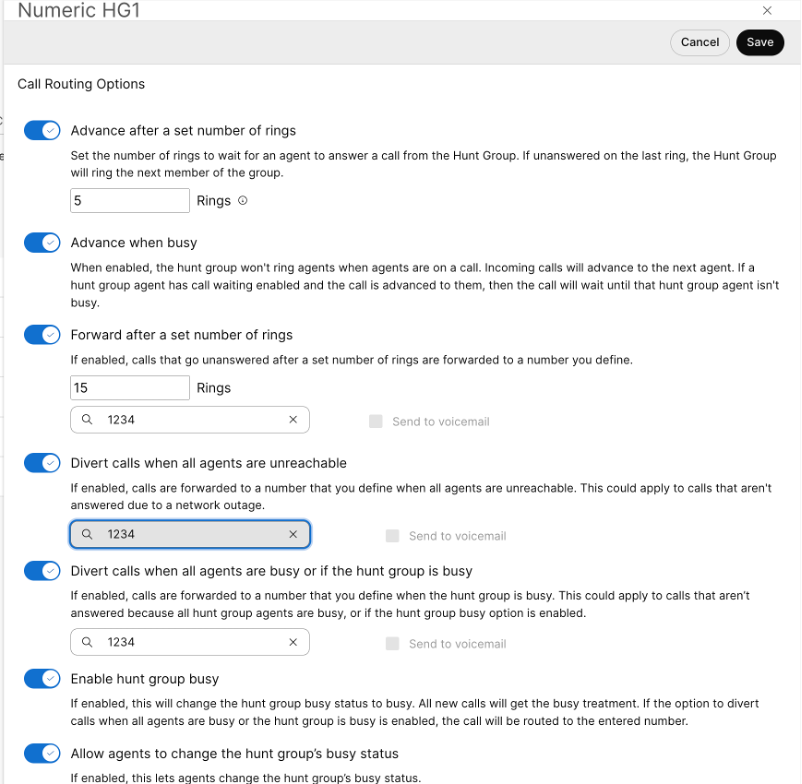
Ç ağrı Yönlendirme Seçenekleri'ni tıklayın. |
| 6 |
Bu özelliklerin her birini açmak veya kapatmak için geçiş düğmelerini kullanın.
|
Av gruplarını toplu yönetme
Av grubu CSV'sini kullanarak toplu olarak av gruplarını ekleyebilir ve yönetebilirsiniz.
Bilinen sınırlamalar ve gereksinimler
-
Hunt grubu CSV'nizi yüklemeden önce CSV kurallarını anlamak için CSV kullanarak Toplu Webex Calling sağlama öğ elerini okuduğunuz dan emin olun.
-
Mevcut veri kümenizi eklemek, silmek veya değiştirmek için geçerli avlanma gruplarını dış a aktarabilir veya örnek bir av grubu kümesini dışa aktarabilirsiniz. Değişiklik yaptıktan sonra, dosyayı toplu özelliklerden yükleyebilirsiniz.
-
CSV dosyasını ZIP dosya biçimine dışa aktar ma: Ver ileri bir CSV dosyasına dışa aktarırken, kayıt sayısı 1000'i geçebilir. Bu gibi durumlarda, ZIP dosyası tek bir CSV dosyasındaki tüm kayıt kümesini içerdiği ZIP dosyası indirilir. Tüm verileri içeren ayrı bir klasör, 1000'den az kayıt içeren birden çok CSV dosyasına ayrılır. Bu dosyalar, yönetic ilerin herhangi bir güncellemeyi hızlı bir şekilde içe aktarmaları ve yüklemeleri için oluşturulur.
-
Alanlarla ilgili en son bilgileri yakalamak ve değişikliklerin içe aktarılması sırasında hataları önlemek için yeni bir CSV dışa aktarın.
-
-
Zorunlu ve isteğe bağlı sütunları ve CSV şablon unu doldururken sağlamanız gereken bilgileri bilmek önemlidir. Av grubu CSV için belirli alanları aşağıdaki tabloda bulabilirsiniz.
-
Her yer için maksimum av grubu sayısı 1.000'dir.
-
Maksimum satır sayısı 1000'dir (başlık dahil değildir).
-
Aracılar kullanıcı veya çalışma alanları olabilir. Kullanıcılar için kullanıcının e-posta adresini girin. Çalışma alanları için çalışma alanının adını girin.
-
Her satır en fazla 50 ajan tutabilir. Daha fazla bilgi için bkz. Aynı anda 50'den fazla temsilci ekleme veya düzenleme.
CSV'nizi hazırlayın
Zorunlu ve isteğe bağlı alanları görmek ve toplu olarak avlanma gruplarını eklerken veya düzen lerken neye ihtiyacınız olduğunu belirlemek için bu tabloyu kullanın.
Sütunlar zorunlu veya isteğe bağlı alanlardır. Bu, yeni bir av grubu eklemek veya mevcut bir av grubunu düzenlemek için CSV'yi kullanıp kullanmadığınıza bağlı olarak değişir.
|
Sütun |
Zorunlu veya isteğe bağlı (Av grubu ekle) |
Zorunlu veya isteğe bağlı (Bir av grubunu düzenleyin) |
Açıklama |
Desteklenen değerler |
|---|---|---|---|---|
|
İsim |
Zorunlu |
Zorunlu |
Av grubunun adını girin. Aynı konumdaki av grubu adları benzersiz bir şekilde tanımlanabilir olmalıdır. Av grupl arı farklı bir konumdaysa, aynı isme sahip olabilirler. |
Örnek: San Jose Hunt Grubu Karakter uzunluğu: 1—30 |
|
Telefon Numarası |
Zorunlu (uzantı boşsa) |
İsteğe Bağlı |
Av grubu telefon numarasını girin. Bir telefon numaranız veya bir uzantınız olmalıdır. |
Sistem CSV içe aktarımı için yalnızca E.164 numaralarına izin verir. Örnek: +12815550100 Telefon numarası, Kontrol Merkezi'ndeki Num aralar sekmesinde olmalıdır. |
|
Uzatma |
Zorunlu (telefon numarası boşsa) |
İsteğe Bağlı |
Av grubu uzantısını girin. Bir telefon numaranız veya bir uzantınız olmalıdır. |
İki ila on basamaklı uzantı. 00-999999 |
|
Yer |
Zorunlu |
Zorunlu |
Bu çağrı avı grubunu atamak için konumu girin. |
Örnek: San Jose Konum, Kontrol Merkezi'n deki Konumlar sekmesinde olmalıdır. |
|
Doğrudan Hat Kimliği Arayan Adı Seçeneği |
İsteğe Bağlı |
İsteğe Bağlı |
Arayan kimliği olarak görüntülenen adı mı yoksa özel bir ad mı kullanmak istediğ inizi seçin. |
DISPLAY_NAME CUSTOM_NAME Varsayılan olarak DISPLAY_NAME seçilir. |
|
CUSTOM NAME |
İsteğe Bağlı |
İsteğe Bağlı |
Arayan kimliği için özel bir ad girin. Unicode karakterleri desteklenir. |
Dize |
|
Adına Göre Ara |
İsteğe Bağlı |
İsteğe Bağlı |
Bu Hunt grubunu arayabileceğiniz adı girin. ASCII karakterleri desteklenir. |
Dize |
|
Dil |
İsteğe Bağlı |
İsteğe Bağlı |
Av grubunuzun duyuru dilini girin. |
Örnek: en_us |
|
Saat dilimi |
İsteğe Bağlı |
İsteğe Bağlı |
Av grubu saat dilimi anahtarını girin. Bu saat dilimi, bu av grubuna uygulanan programlar için geçerlidir. |
Örnek: Amerika veya Chicago Karakter uzunluğu: 1—127 |
|
Çağrı Yönlendirme Modeli |
Zorunlu |
İsteğe Bağlı |
Av grubu yönlendirme modelini girin. Desteklenen politikalardan birini seçin. |
CIRCULAR, REGULAR, SIMULTANEOUS, UNIFORM, WEIGHTED |
|
Yüzük Sayısını Ayarladıktan Sonra İlerleyin |
İsteğe Bağlı |
İsteğe Bağlı |
Belirli sayıda zil sesinden sonra ilerlemek için aramaları etkinleştirin veya devre dışı bırakın. Etkinleştirilirse, bir sonraki sütuna halka sayısını girin. |
TRUE, FALSE |
|
Yüzük Sayısını Ayarladıktan Sonra İlerleyin |
İsteğe Bağlı |
İsteğe Bağlı |
Bir sonraki mevcut ajanı avlamadan önce şu anda avlanan ajanın cevap vermesini bekleyeceğiniz yüzük sayısını girin. |
Menzil: 1—20 |
|
Meşgul Olduğunda İleri Etkinleştir |
İsteğe Bağlı |
İsteğe Bağlı |
Avlanma grubu, halihazırda başka bir aramada olan üyeleri aram az ve aramayı bir sonraki kullanılabilir üyeye iletir. Bu ayarı devre dışı bırakırsanız ve çağrı, arama bekleme etkinleştirilmiş meşgul bir üyeye ilerlerse, üye aramayı reddedene veya boşta kalana kadar sistem bir arama bekleme sesi çalar. |
TRUE, FALSE |
|
Halkalardan Sonra İleri Etkinleştir |
İsteğe Bağlı |
İsteğe Bağlı |
Belirli sayıda zil sesinden sonra belirlenen bir telefon numarasına yönlendirilecek cevaplanmamış aramaları etkinleştirin veya devre dışı bırakın. |
TRUE, FALSE |
|
Yüzüklerden Sonra İleri |
İsteğe Bağlı |
İsteğe Bağlı |
Tasarlanan numaraya yönlendirmeden önce beklenecek halka sayısını girin. |
Menzil: 1—99 |
|
İleri Numara |
İsteğe Bağlı |
İsteğe Bağlı |
Cevaplanmamış aramaların yönlendirildiği telefon numarasını girin. |
Sistem CSV içe aktarımı için yalnızca E.164 numaralarına izin verir. Örnek: +12815550100 Telefon numarası, Kontrol Merkezi'ndeki Num aralar sekmesinde olmalıdır. |
|
Sesli Mesaj Etkinleştir Sesli Mesaj Sonrası İleri |
İsteğe Bağlı |
İsteğe Bağlı |
Belirli sayıda zil sesinden sonra cevaplanmamış aramaların sesli mesaja yönlendirilmesini etkinleştirin veya devre dışı bırakın. |
TRUE, FALSE |
|
Hunt Group Busy Etkinleştir |
İsteğe Bağlı |
İsteğe Bağlı |
Meşgul av grubunu etkinleştirmek veya devre dışı bırakmak için bu sütunu kullanın. |
TRUE, FALSE |
|
Temsilcilerin Hunt Group Meşgul Durumunu Değiştirmesine İzin Ver |
İsteğe Bağlı |
İsteğe Bağlı |
Temsilcilerin avlanma grubu meşgul durumunu değiştirmesine izin vermek için geçiş düğmesini etkinleştirin veya devre dışı bırakın. |
TRUE, FALSE |
|
Meşgul Olduğunda Yönlendir Etkinleştir |
İsteğe Bağlı |
İsteğe Bağlı |
Belirli bir telefon numarasına yönlendirilen meşgul aramaları etkinleştirin veya devre dışı bırakın. |
TRUE, FALSE |
|
Meşgul Olduğunda Numarayı Yönlendir |
İsteğe Bağlı |
İsteğe Bağlı |
Hatlar meşgulken aramaları yönlendirmek için telefon numarasını girin. |
Örnek: +12815550100 |
|
Meşgul Sesli Mesaj Etkinleştirildiğinde Yönlendir |
İsteğe Bağlı |
İsteğe Bağlı |
Tanımlanmış bir sesli postaya yönlendirilen meşgul aramaları etkinleştirin veya devre dışı bırakın. |
TRUE, FALSE |
|
Erişilemediğinde Yönlendir Etkinleştir |
İsteğe Bağlı |
İsteğe Bağlı |
Tanımlanmış bir telefon numarasına yönlendirilen ulaşılamayan aramaları etkinleştirin veya devre dışı bırakın. |
TRUE, FALSE |
|
Ulaşılamadığında Numara Yönlendirin |
İsteğe Bağlı |
İsteğe Bağlı |
Ulaşılamadığında aramaları yönlendirmek için telefon numarasını girin. |
Örnek: +12815550100 |
|
Ulaşılamayan Sesli Mesaj Etkinleştirildiğinde Yönlendir |
İsteğe Bağlı |
İsteğe Bağlı |
Tanımlanmış bir sesli postaya yönlendiren erişilemeyen aramaları etkinleştirin veya devre dışı bırakın. |
TRUE, FALSE |
|
Hunt Group Etkinleştir |
İsteğe Bağlı |
İsteğe Bağlı |
Av grubunu etkinleştirmek veya devre dışı bırakmak için bu sütunu kullanın. |
ETKIN, DEVRE DIŞI, etkin, devre dışı |
|
Alternatif Numara Ayırıcı Zil Etkinleştir |
İsteğe Bağlı |
İsteğe Bağlı |
Alternatif sayılar için ayırt edici bir zil sesini etkinleştirin veya devre dışı bırakın. Etkinleştirilmişse, Alternatif Numaralar Halka Deseni sütununa halka şeklin i girin. |
TRUE, FALSE |
|
Alternatif Sayılar Eylemi |
İsteğe Bağlı |
İsteğe Bağlı |
Bu satır da listelediğiniz alternatif numaraları eklemek için ADD yazın. Sat ırda listelediğiniz alternatif numaraları kaldırmak için REMOVE yazın. DEĞIŞTIR öğesini gir er seniz, önceden girilen tüm alternatif sayıları kaldırır ve yalnızca bu satıra ek lediğiniz alternatif sayılarla değiştirirsiniz. |
ADD, REMOVE, REPLACE |
|
Ajan Eylemi |
İsteğe Bağlı |
İsteğe Bağlı |
Bu sat ır da listelediğiniz aracıları eklemek için ADD yazın. Satır da listelediğiniz bu aracıyı kaldırmak için REMOVE yazın. REPLACE öğesini gir er seniz, önceden girilen tüm arac ıları kaldırır ve yalnızca bu satıra eklediğiniz aracılarla değiştirirsiniz. |
ADD, REMOVE, REPLACE |
|
Temsilcilerin Arayan Kimliği Olarak Hunt Grup Numarasını Kullanmasına İzin Ver |
İsteğe Bağlı | İsteğe Bağlı |
Temsilcilerin arama grubu numarasını arayan kimliği olarak kullanmasına izin vermek için geçişi etkinleştirin |
TRUE, FALSE |
|
Alternatif Numara1, Alternatif Numara2... Alternatif Numara10 |
İsteğe Bağlı |
İsteğe Bağlı |
Av grubuna atanacak alternatif numaraları girin. |
Örnek: 1112223333 Telefon numarası Kontrol Merkezi'ndeki Num aralar sekmesinde olmalıdır. Karakter uzunluğu: 1—23 |
|
Alternatif Numara1 Yüzük Deseni, Alternatif Numara2 Yüzük Deseni... Alternatif Numara10 Yüzük Deseni |
İsteğe Bağlı |
İsteğe Bağlı |
Alternatif sayılar için ayırt edici zil sesi etkinleştirilmişse, ayırt edici zil zil desenini seçin. Desteklenen seçeneklerden birini seçin. |
NORMAL, LONG_LONG, SHORT_SHORT_LONG, SHORT_LONG_SHORT |
|
Agent1 Kimliği, Agent2 kimliği... Agent50 Kimliği |
İsteğe Bağlı |
İsteğe Bağlı |
Av grubuna atamak istediğiniz temsilcileri girin. Aracılar kullanıcı veya çalışma alanları olabilir. Kullanıcılar için kullanıcının e-posta adresini girin. Çalışma alanları için çalışma alanı adını girin.
CSV dışa aktarımlarında boş Agent1 ID—Agent50 ID değerleri boş hücreler olarak dışa aktarılır. CSV artık boş ad değerleri için yer tutucu olarak tek bir nokta veya tire kullanmaz. |
Örnek: test@example.com Karakter uzunluğu: 1—161 |
|
Agent1 Ağırlığı, Agent2 Ağırlığı... Agent50 Ağırlık |
İsteğe Bağlı |
İsteğe Bağlı |
Arama grubu için çağrı yönlendirme ilkesi ağırlıklandırılmışsa, aracının yüzde ağırlıklığını girin. |
Menzil: 0-100 |
Bir seferde 50'den fazla temsilci ekleme veya düzenleme
Her satır en fazla 50 temsilci ve bunların ilişkili çağrı yönlendirme ağırlık yüzdesini (varsa) içerebilir. Bir av grubunun atanmış en fazla 1.000 ajanı olabilir. CSV dosyasını kullanarak 50'den fazla aracı eklemek veya düzenlemek için aşağıdaki adımları izleyin.
| 1 |
Eklediğiniz veya düzenlediğiniz avlanma grubunun ilk satırına eklemek veya düzenlemek istediğiniz 50 temsilciyi ve bunların ilişkili çağrı yönlendirme ağırlık yüzdesini (varsa) girin. |
| 2 |
Bir sonraki satırda, ek aracılar eklemek veya düzenlemek için yalnızca aşağıdaki sütunlara bilgi girmeniz gerekir:
Diğer tüm sütunları boş bırakabilirsiniz. |
| 3 |
Eklemeniz veya düzenlemeniz gereken tüm aracıları ekleyene kadar bunu yapmaya devam edin. Bir av grubu en fazla 1.000 ajana sahip olabilir. |
Toplu av grupları ekleme
Toplu olarak av gruplarını eklemek için boş bir CSV şablonu indirip doldurun.
Bir avlanma grubu için arama yönlendirme ayarlarını toplu olarak değiştiremezsiniz. Bir avlanma grubu için çağrı yönlendirmeyi düzenlemek için bkz. Bir av lanma grubu için çağrı yönlendirmeyi yapılandırma.
| 1 | |
| 2 |
Hizmetler . |
| 3 |
Hunt Group kartına gidin. Toplu iletide Hunt grubunu oluşturmayı tercih et bölümünde Toplu düzenley iciyi aç'ı tıklatın. |
| 4 |
Avı grubunu Yönet penceresi görüntülenir. Eklemek istediğiniz arama karşılama grubu için bir konum seçin. |
| 5 |
CSV dosyanızın doğru biçimlendirildiğini doğrulamak için Verileri İndir veya .csv şablon unu indir'i tıklatın ve gerekli bilgileri doldurduğunuzdan emin olun. |
| 6 |
CSV dosyasını sürükleyip bırakarak veya Dosya seç'i tıklatarak yükleyin. |
| 7 |
CSV içe aktarma işleminizin durumunu görüntülemek ve herhangi bir hatayla karşılaşıp karşılaşmadığınızı görmek için İçe Aktarma Geçmişini/ Görevlerini Görüntüle'yi tıklayın. Başarıyla yüklendiğinde, değişikliklerin durumunu görüntülemek üzere ayrıntılar için Görevler Sayfasına Bakın seçeneğini tıklayabilirsiniz. |
Av gruplarını toplu düzenleme
Avlanma gruplarını toplu olarak değiştirmek için geçerli CSV verilerini indirin ve elektronik tabloda gerekli değişiklikleri yapın.
Bir avlanma grubu için arama yönlendirme ayarlarını toplu olarak değiştiremezsiniz. Bir avlanma grubu için çağrı yönlendirmeyi düzenlemek için bkz. Bir av lanma grubu için çağrı yönlendirmeyi yapılandırma.
| 1 | |
| 2 |
Hizmetler . |
| 3 |
Hunt Group kartına gidin ve Toplu mesajda Hunt grubu oluşturmayı tercih et seçeneğinde Toplu düzenley iciyi aç'ı tıklayın. |
| 4 |
Değiştirmek istediğiniz av grubu için bir konum seçin. |
| 5 |
CSV dosyanızın doğru biçimlendirildiğini doğrulamak için Verileri İndir veya .csv şablon unu indir'i tıklatın ve gerekli bilgileri doldurduğunuzdan emin olun. Seçtiğiniz avlanma grubunun verileri maksimum değeri aşarsa (her CSV için 10.000'den fazla satır), birden çok CSV dosyasının dahil olduğu sıkıştırılmış bir dosya alırsınız. |
| 6 |
Elektronik tabloda gerekli değişiklikleri yapın. |
| 7 |
Değiştirilen CSV dosyasını sürükleyip bırakarak veya Dosya seç'i tıklatarak yükleyin. |
| 8 |
CSV içe aktarma işleminizin durumunu görüntülemek ve herhangi bir hatayla karşılaşıp karşılaşmadığınızı görmek için İçe Aktarma Geçmişini/ Görevlerini Görüntüle'yi tıklayın. Başarıyla yüklendiğinde, değişikliklerin durumunu görüntülemek üzere ayrıntılar için Görevler Sayfasına Bakın seçeneğini tıklayabilirsiniz. |


