
Děkujeme za vaši zpětnou vazbu.
Zabraňte nechtěným lidem v účasti na vašich schůzkách
 Zpětná vazba?
Jak stále více lidí přechází na vzdálenou práci, školu a setkání, Cisco Webex Meetings Suite vám pomůže setkat se, jako byste byli ve stejné místnosti. Správci webu mohou nastavit možnosti, které se používají na celém webu k vynucení zabezpečení a zpřístupnění určitých dalších možností zabezpečení hostitelům schůzek, událostí a školení. Nastavení těchto možností omezí hostům přístup ke schůzkám na vašem webu. Mezi hosty patří lidé, kteří na vašem webu nemají účet, lidé, kteří se nepřihlásili ke svému účtu na vašem webu, externí video systémy, které nejsou registrovány ve vaší organizaci, a uživatelé pouze pro zvuk, kteří se nepřihlásili pomocí zvukového kódu PIN.
Nechtěným hostům můžete zabránit následujícím způsobem:
-
Vyžadování silných hesel
-
Požadovat, aby účastníci měli účet na vašem webu
-
Požadování hesel pouze pro uživatele telefonních zařízení a videozařízení
-
Zabezpečení osobních místností
Pro Webex Meetings zákazníky, kteří používají Webex Teams, k zabezpečení dat vaší organizace a zabránění sdílení dat mimo vaši organizaci, viz Blokování externích uživatelů v Cisco Webex Teams prostorách vaší organizace.
Řídicí rozbočovač
Další informace o zabezpečení schůzek v centru Control Hub najdete v článku Osvědč ené postupy Webex pro zabezpečené schůzky: Řídicí centrum.
Vyžadovat silná hesla pro všechny schůzky, události a relace
Nejúčinnějším krokem k posílení zabezpečení všech vašich schůzek, událostí a školení je vyžadovat heslo. Hesla chrání před neoprávněnou účastí, protože se mohou připojit pouze uživatelé s přístupem k heslu. Dodržování praxe vyžadování hesel zajišťuje zabezpečení všech schůzek, událostí a školení vytvořených hostiteli.
Doporučujeme používat vysoce složité, netriviální heslo. Doporučené heslo obsahuje kombinaci velkých a malých písmen, čísel a speciálních znaků (například $tu0psrox!). Nastavením hesla tak, aby vyžadovalo alespoň 11 znaků, 1 číselný znak, 1 velké a malé písmeno a 1 speciální znak, například $, & nebo%, výrazně zvýšíte zabezpečení schůzky.
Přidání hesel ke schůzkám, událostem a školením nemá vliv na připojení autorizovaných účastníků. Účastníci se snadno připojí výběrem adresy URL v e-mailové pozvánce nebo z webu Webex.
Přihlaste se do ovládac ího centra a přejděte do nabídky .
- Klikněte na Weby, vyberte web Webex, pro který chcete změnit nastavení, a potom klikněte na Nastavení.
-
V části Společná nastavení vyberte Zab ezpečení.
-
V části Silná hes la zapněte možnost Silná hesla.
-
Chcete-li nakonfigurovat následující možnosti, zapněte:
-
Vyžadovat smíšené pouzdro
-
Minimální délka
-
Minimální počet čísel
-
Minimální počet alfa
-
Minimální počet speciálních znaků
-
Nepovolte dynamický text webové stránky pro hesla schůzky (název webu, jméno hostitele, uživatelské jméno, téma schůzky)
-
Nepovolte hesla schůzek z tohoto seznamu:
-
-
Klikněte na tlačítko Uložit.
Bezpečné heslo bude obsahovat 11 nebo více znaků, včetně smíšených písmen, čísel a speciálních znaků. Můžete použít speciální znaky (! ,? , &) pro větší bezpečnost.
Vyžadovat přihlášení při připojení ke schůzce, události nebo školení
Pokud jsou zde hostovány citlivé schůzky, události nebo školení, doporučujeme požadovat, aby všichni uživatelé měli účet na vašem webu Webex. Pokud je povoleno, kromě hostitelů jsou účastníci také požádáni o jejich přihlašovací údaje, když se pokoušejí připojit ke schůzce, události nebo školení.
Kromě požadavku na přihlášení na web doporučujeme požadovat od účastníků, aby se při volání z telefonu přihlásili. Tím se zabrání tomu, aby se kdokoli dostal na schůzku nebo školení bez řádných přihlašovacích údajů.
-
Přihlaste se do ovládac ího centra a vyberte .
- Klikněte na Weby, vyberte web Webex, pro který chcete změnit nastavení, a potom klikněte na Nastavení.
-
V části Společná nastavení vyberte Zab ezpečení.
-
Chcete-li požadovat přihlášení při telefonickém připojení ke schůzce nebo školení, klikněte v části Možnosti zabezpečení v části Webex:
-
V části Nastavení Webex Meetings telefonu zaškrtněte polí čko Vyžadovat přihlášení uživatelů při připojení telefonem.
-
V části Nastavení tréninkového telefonu Webex zaškrtněte políčko Požadovat, aby uživatelé měli účet při připojení telefonicky.
Pokud je zaškrtnuto a hostitel vyžaduje přihlášení, účastníci se musí přihlásit ze svých telefonů. Účastníci k tomu musí do nastavení profilu přidat telefonní číslo a PIN.
-
-
Vyberte Aktualizovat.
Zabránit hostům připojit se k odemknutým schůzkám
U odemčených naplánovaných schůzek Webex a schůzek v osobní místnosti doporučujeme omezit účastníky pouze na ty, kteří mají na vašem webu účet. Tím se zabrání připojení hostů. Účastníci, kteří se připojí telefonicky bez ID účastníka, budou umístěni do lobby.
-
V zobrazení zákazníka na stránce https://admin.webex.com vyberte Služby, přejděte do části Sch ůzky a vyberte We by.
-
Vyberte web Webex, pro který chcete změnit nastavení, a vyberte možnost Konfigurovat web.
-
V části Společná nastavení vyberte Zab ezpečení.
-
V části Zab Webex Meetings ezpečení v části Když je schůzka odemčena, zaškrtněte políčko Hosté se nemohou připojit.
Hostitelé schůzek mohou stále naplánovat schůzky, které umožňují hostům připojit se, pokud se rozhodnou.
-
V části Zabezpečení osobní místnosti v části Když je schůzka odemčena, zaškrtněte políčko Hosté se nemohou připojit.
-
Vyberte Aktualizovat.
Vynutit heslo ke schůzce při připojení z telefonních nebo videokonferenčních systémů
Kromě vyžadování hesel, když se uživatelé připojují z aplikace pro schůzky (například ve Windows nebo Mac), měli byste také vynutit požadavek na heslo pro uživatele, kteří se připojují z telefonních nebo videokonferenčních systémů. Pokud je tato možnost vybrána, systém automaticky vygeneruje osmimístné číselné heslo pro účastníky telefonního a videokonferenčního systému a přidá jej do pozvánky na schůzku. Tím je zajištěno, že se ke schůzce mohou připojit pouze lidé s pozvánkou, pokud používají telefonní nebo videokonferenční systém.
-
Přihlaste se do ovládac ího centra a přejděte do nabídky .
- Klikněte na Weby, vyberte web Webex, pro který chcete změnit nastavení, a potom klikněte na Nastavení.
-
V části Společná nastavení vyberte Zab ezpečení.
-
V Webex Meetingssekci:
-
Přejděte do Nastavení Webex Meetings telefonu a zaškrtněte políčko Vynutit heslo schůzky při připojení telefonem.
-
Přejděte na Nastavení systému Webex Meetings videokonferencí (Platí pouze pro CMR Cloud) a zaškrtněte políčko Vy nutit heslo schůzky při připojení pomocí videokonferenčních systémů.
-
V části U dálosti Webex zaš krtněte políčko Vynutit heslo události při připojení telefonicky.
-
V části Š kolení Webex zaš krtněte políčko Vy nu tit heslo tréninkové relace při připojení telefonicky.
Pokud některá z těchto možností není k dispozici, kontaktujte podporu Webex a povolte je.
-
-
Klikněte na tlačítko Uložit.
Vynutit uzamčení osobní místnosti po výchozím čase
Doporučujeme vynutit automatické zamykání osobních místností po stanoveném čase. Když je schůzka zahájena v osobní místnosti, hostitel může přijmout výchozí čas, který jste nastavili na úrovni webu, nebo změnit, kolik minut po zahájení schůzky chce zamknout osobní místnost, včetně nulových minut.
- Přihlaste se do ovládac ího centra a přejděte do nabídky .
- Klikněte na Weby, vyberte web Webex, pro který chcete změnit nastavení, a potom klikněte na Nastavení.
-
V části Společná nastavení vyberte Zab ezpečení.
-
V části Zab ezpečení schůzky Webex zaškrtněte políčko Pov olit automatické zamknutí schůzky po zahájení schůzky.
-
Nastavte počet minut po zahájení schůzky na nulu, kdy je osobní místnost uzamčena. Pro další zabezpečení můžete také požadovat přihlášení účastníků.
-
Klikněte na tlačítko Uložit.
Skrýt odkazy na schůzky před účastníky v rámci schůzek
Skrytí odkazů na schůzky a události v rámci schůzek odradí účastníky od pozvání nechtěných hostů tím, že odkazy jsou méně pohodlné kopírovat a sdílet. Nebrání účastníkům kopírovat a sdílet odkazy na schůzky ze svých e-mailových pozvánek.
- Přihlaste se do ovládac ího centra a přejděte do nabídky .
- Klikněte na Weby, vyberte web Webex, pro který chcete změnit nastavení, a potom klikněte na Nastavení.
-
V části Společná nastavení vyberte Zab ezpečení.
-
V části Ostatní zaškrt něte políčko Skr ýt odkaz na schůzku ze zobrazení účastníků v rámci schůzek (Schůzky a události). Tato volba je ve výchozím nastavení nezaškrtnutá.
Pokud je skrytá, je možnost Kopírovat odkaz na schůzku zakázána pro účastníky v okně Informace o schůz ce, nabídce Další možnosti a nabídce Schůz ka. Hostitelé mohou stále sdílet odkazy na schůzky v rámci schůzek.
Chcete-li se připojit, vynutit přihlášení Webex Meetings
Doporučujeme zvýšit zabezpečení vynucením ověřování uživatelů pro připojení ke schůzkám. Pokud tuto funkci povolíte, uživatelé se musí před připo jením ke schůzce přihlásit.
- Přihlaste se do ovlá dac ího centra a přejděte do .
- Zapnout ověřené přihlášení. Toto nastavení je ve výchozím nastavení vypnuto.
Správa stránek
Další doporučení osvědčených postupů pro zabezpečení schůzek ve správě stránek naleznete zde.
Vyžadovat silná hesla pro všechny schůzky, události a relace
Nejúčinnějším krokem k posílení zabezpečení všech vašich schůzek, událostí a školení je vyžadovat heslo. Hesla chrání před neoprávněnou účastí, protože se mohou připojit pouze uživatelé s přístupem k heslu. Dodržování praxe vyžadování hesel zajišťuje zabezpečení všech schůzek, událostí a školení vytvořených hostiteli.
Doporučujeme používat vysoce složité, netriviální heslo. Doporučené heslo obsahuje kombinaci velkých a malých písmen, čísel a speciálních znaků (například $tu0psrox!). Nastavením hesla tak, aby vyžadovalo alespoň 11 znaků, 1 číselný znak, 1 velké a malé písmeno a 1 speciální znak, například $, & nebo%, výrazně zvýšíte zabezpečení schůzky.
Přidání hesel ke schůzkám, událostem a školením nemá vliv na připojení autorizovaných účastníků. Účastníci se snadno připojí výběrem adresy URL v e-mailové pozvánce nebo z webu Webex.
-
Přihlaste se do Správa webu Webex a přejděte na .
-
V Cisco Webex části zaškrtněte políčko Vy žadovat silná hesla pro schůzky.
-
Zaškrtněte a nakonfigurujte následující zaškrtávací políčka:
-
Vyžadovat smíšené pouzdro
-
Minimální délka
-
Minimální počet čísel
-
Minimální počet alfa
-
Minimální počet speciálních znaků
-
Nepovolte dynamický text webové stránky pro hesla schůzky (název webu, jméno hostitele, uživatelské jméno, téma schůzky)
-
Nepovolte hesla schůzek z tohoto seznamu
-
-
Vyberte Aktualizovat.
Bezpečné heslo bude obsahovat 11 nebo více znaků, včetně smíšených písmen, čísel a speciálních znaků. Můžete použít speciální znaky (! ,? , &) pro větší bezpečnost.
Vyžadovat přihlášení při připojení ke schůzce, události nebo školení
Pokud jsou zde hostovány citlivé schůzky, události nebo školení, doporučujeme požadovat, aby všichni uživatelé měli účet na vašem webu Webex. Pokud je povoleno, kromě hostitelů jsou účastníci také požádáni o jejich přihlašovací údaje, když se pokoušejí připojit ke schůzce, události nebo školení.
Kromě požadavku na přihlášení na web doporučujeme požadovat od účastníků, aby se při volání z telefonu přihlásili. Tím se zabrání tomu, aby se kdokoli dostal na schůzku nebo školení bez řádných přihlašovacích údajů.
Účastníci, kteří se Webex Meetings připojí pomocí aplikace Webex Training, se musí ověřit, takže nebudou při připojení ke zvuku požádáni o ověření. Tím pádem, toto omezení ovlivňuje uživatele, kteří se připojují pouze telefonicky.
Zvažte také omezení vytáčení videokonferenčních systémů na schůzku, která vyžaduje přihlášení účastníků. Vzhledem k tomu, že se uživatelé nemohou přihlásit z videokonferenčního systému, umožnění připojení videokonferenčních systémů vystavuje schůzkám riziko, že se k nim připojí neoprávněný uživatel.
Mějte na paměti, že použití této možnosti omezí vaši schůzku, událost nebo relaci na interní účastníky. Je to vynikající způsob, jak udržet vaše schůzky v bezpečí, ale může být omezující, pokud hostitel potřebuje mít externího hosta.
-
Přihlaste se do Správa webu Webex a přejděte na .
-
Chcete-li požadovat přihlášení, když se připojíte ke schůzce nebo školení telefonicky:
-
V Webex Meetings části zaškrtněte polí čko Vyžadovat přihlášení uživatelů při připojení telefonicky.
-
V části Školení Webex zaškrtněte polí čko Požadovat, aby uživatelé měli účet při připojení telefonicky.
Pokud je zaškrtnuto a hostitel vyžaduje přihlášení, účastníci se musí přihlásit ze svých telefonů. Účastníci k tomu musí do nastavení profilu přidat telefonní číslo a PIN.
-
-
Vyberte Aktualizovat.
Zabránit hostům připojit se k odemčeným schůzkám
U odemčených naplánovaných schůzek Webex a schůzek v osobní místnosti doporučujeme omezit účastníky pouze na ty, kteří mají na vašem webu účet. Tím se zabrání připojení hostů. Účastníci, kteří se připojí telefonicky bez ID účastníka, budou umístěni do lobby.
-
Přihlaste se do Správa webu Webex a přejděte na .
-
V části Zab Webex Meetings ezpečení v části Když je schůzka odemčena, zaš krtněte polí čko Nemohou se ke schůzce připojit.
Hostitelé schůzek mohou stále naplánovat schůzky, které umožňují hostům připojit se, pokud se rozhodnou.
-
V části Zabezpečení osobní místnosti v části Když je schůzka odemčena, zaš krtněte polí čko Nemohou se ke schůzce připojit.
-
Vyberte Aktualizovat.
Vynutit heslo schůzky při připojení z telefonních nebo videokonferenčních systémů
Kromě vyžadování hesel, když se uživatelé připojují z aplikace pro schůzky (například ve Windows nebo Mac), měli byste také vynutit požadavek na heslo pro uživatele, kteří se připojují z telefonních nebo videokonferenčních systémů. Pokud je tato možnost vybrána, systém automaticky vygeneruje osmimístné číselné heslo pro účastníky telefonního a videokonferenčního systému a přidá jej do pozvánky na schůzku. Tím je zajištěno, že se ke schůzce mohou připojit pouze lidé s pozvánkou, pokud používají telefonní nebo videokonferenční systém.
-
Přihlaste se do Správa webu Webex a přejděte na .
-
V Cisco Webex sekci:
-
Přejděte do Webex Meetings sekce, a zaškrtněte políčko Vynutit heslo schůzky při připojení telefonicky.
-
Přejděte do Webex Meetings sekce a zaškrtněte políčko Vy nutit heslo schůzky při připojení pomocí videokonferenčních systémů.
-
Přejděte do sekce Události Webex a zaškrtněte políčko Vynutit heslo události při připojení telefonicky.
-
Přejděte do sekce Webex Training a zaškrtněte políčko Vy nutit heslo tréninkové relace při telefonickém připojení.
Pokud některá z těchto možností není k dispozici, kontaktujte podporu Webex a povolte je.
-
-
Vyberte Aktualizovat.
Vynutit uzamčení osobní místnosti po výchozím čase
Doporučujeme vynutit automatické zamykání osobních místností po stanoveném čase. Když je schůzka zahájena v osobní místnosti, hostitel může přijmout výchozí čas, který jste nastavili na úrovni webu, nebo změnit, kolik minut po zahájení schůzky chce zamknout osobní místnost, včetně nulových minut.
-
Přihlaste se do Správa webu Webex a přejděte na .
-
V části Zabezpečení osobní místnosti zaškrtněte polí čko Automaticky zamknout schůzku [x] minut po zahájení schůzky.
-
Nastavte počet minut po zahájení schůzky na nulu, kdy je osobní místnost uzamčena. Pro další zabezpečení můžete také požadovat přihlášení účastníků.
-
Vyberte Aktualizovat.
Skrýt odkaz na schůzku před účastníky v rámci schůzek
Skrytí odkazů na schůzky a události v rámci schůzek odradí účastníky od pozvání nechtěných hostů tím, že odkazy jsou méně pohodlné kopírovat a sdílet. Nebrání účastníkům kopírovat a sdílet odkazy na schůzky ze svých e-mailových pozvánek.
-
Přihlaste se do správy Webex a přejděte na .
-
Přejděte dolů na něte políčko Skrýt odkaz na schůzku ze zobrazení účastníků v rámci schůzek (Schůzky a události). Tato volba je ve výchozím nastavení nezaškrtnutá.
Pokud je skrytá, je možnost Kopírovat odkaz na schůzku zakázána pro účastníky v okně Informace o schůz ce, nabídce Další možnosti a nabídce Schůz ka. Hostitelé mohou stále sdílet odkazy na schůzky v rámci schůzek.
Hostitelé
Další doporučení osvědčených postupů pro zabezpečení schůzek hostitelů najdete zde.
Chcete-li zabránit tomu, aby lidé zhroutili vaše schůzky, existují důležité možnosti, které můžete nastavit pro zabezpečení vašich naplánovaných schůzek a schůzek v osobní místnosti.
Tato nastavení fungují pouze pro naplánované schůzky, nikoli schůzky v osobním pokoji.
Plánované schůzky
-
Přihlaste se ke svému webu Cisco Webex.
-
Přejděte na Sch ůzky a klikněte na Na plánovat.
-
Zadejte podrobnosti schůzky.
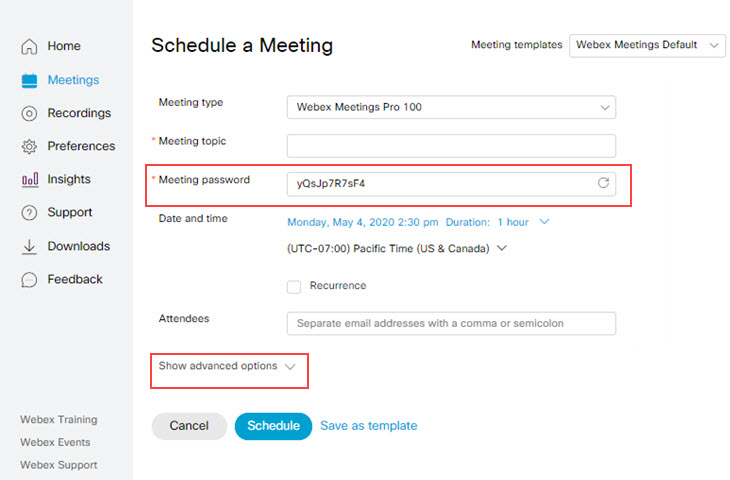
-
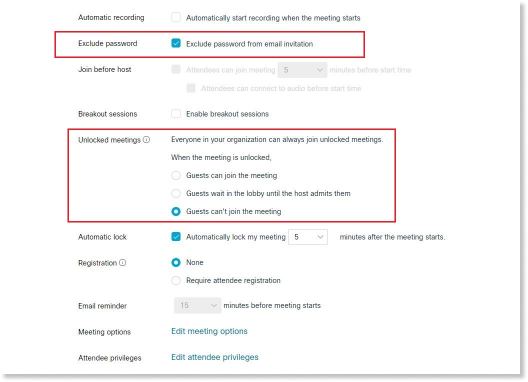
V části ky zaškrtněte políčko Hosté se ke schůzce nemohou připojit. Tím zajistíte, že se účastníci schůzky musí před připojením ke schůzce přihlásit na web Webex. Účastníci pouze pro zvuk se musí také přihlásit pomocí zvukového kódu PIN a videosystémy, které nejsou registrovány ve vaší organizaci, se nemohou připojit.
-
V části Vyloučit heslo zaškrtněte políčko V yloučit heslo z e-mailové pozvá nky. Tím zajistíte, že heslo schůzky nebude odesláno v e-mailu a musíte účastníkům poskytnout heslo jiným způsobem, například telefonicky.
Pokud plánujete zMicrosoft Outlook, v části Informace o schůzce vyberte Nezahrávat heslo schůzky do e-mailové pozvánky.
-
Zkontrolujte podrobnosti schůzky a vyberte Naplá novat nebo Začít.
Co dělat dál
-
Jakmile schůzka začne, zamkněte schůzku, jakmile se všichni účastníci ke schůzce připojí, výběrem .
-
Pokud na schůzce najdete nechtěného účastníka, vyloučte ho kliknutím pravým tlačítkem na jeho jméno v panelu Účastníci a výběrem možnosti Vyhodit.
Osobní schůzky v místnosti
Osobní místnost nastavíte tak, aby se automaticky zamkla při zahájení schůzky. Doporučujeme zamknout pokoj po 0 minutách
-
Přejděte na , zaškrtněte tuto možnost a nastavte na 0 minut.
-
Klikněte na tlačítko Uložit.
To je v podstatě stejné jako zamykání místnosti, když do ní vstoupíte. Toto opatření zabrání tomu, aby se všichni účastníci ve vaší hale automaticky připojili ke schůzce. Místo toho se na schůzce zobrazí oznámení, když účastníci čekají ve vstupní hale. Poté můžete zobrazit a povolit na schůzku pouze oprávněné účastníky.
Adresu URL osobní místnosti považujte za veřejnou adresu URL a pokud správce webu nenakonfiguroval Osobní místnosti tak, aby je používali pouze přihlášení uživatelé, může na vás čekat kdokoli ve vaší hale. Vždy zkontrolujte jména, než pustíte účastníky do svého pokoje.


