
Obrigado pelos seus comentários.
Evite que pessoas indesejadas participem de suas reuniões
 Comentários?
À medida que mais pessoas migram para o trabalho remoto, a escola e as reuniões, o Cisco Webex Meetings Suite ajuda você a se reunir como se estivesse na mesma sala. Os administradores do site podem definir opções que são usadas em todo o site para reforçar a segurança e disponibilizar determinadas opções adicionais de segurança para organizadores de reuniões, eventos e treinamentos. Definir essas opções impede que os convidados participem de reuniões em seu site. Os convidados incluem pessoas que não têm uma conta em seu site, pessoas que não entraram em suas contas em seu site, sistemas de vídeo externos que não estão registrados em sua organização e usuários somente de áudio que não fizeram login com um PIN de áudio.
Você pode evitar convidados indesejados fazendo o seguinte:
-
Exigindo senhas fortes
-
Exigir que os participantes tenham uma conta em seu site
-
Exigir senhas para usuários somente de telefone e dispositivos de vídeo
-
Protegendo salas pessoais
Para Webex Meetings clientes que usam o Webex Teams, para proteger os dados da sua organização e evitar que os dados sejam compartilhados fora da sua organização, consulte Bloquear usuários externos em Cisco Webex Teams espaços para sua organização.
Hub de controle
Para saber mais sobre como proteger reuniões no Control Hub, leia as melhores práticas do Webex para reuniões seguras: Control Hub.
Exija senhas fortes para todas as reuniões, eventos e sessões
A etapa mais eficaz para fortalecer a segurança de todas as suas reuniões, eventos e sessões de treinamento é exigir uma senha. As senhas protegem contra o comparecimento não autorizado porque somente usuários com acesso à senha podem entrar. Seguir a prática de exigir senhas garante que todas as reuniões, eventos e sessões de treinamento criados pelos anfitriões sejam protegidos.
Recomendamos que você use uma senha de alta complexidade e não trivial. Uma senha recomendada inclui uma mistura de letras maiúsculas e minúsculas, números e caracteres especiais (por exemplo, $TU0psRox!). Ao definir sua senha para exigir pelo menos 11 caracteres, 1 caractere numérico, 1 letra maiúscula e minúscula e 1 caractere especial, como $, & ou%, você aumentará consideravelmente a segurança da sua reunião.
Adicionar senhas às suas reuniões, eventos e sessões de treinamento não afeta a experiência de participação de participantes autorizados. Os participantes participam facilmente selecionando o URL no convite por e-mail ou no site Webex.
Entre no Control Hub e acesse .
- Clique em Sites, escolha o site Webex para o qual você deseja alterar as configurações e clique em Configurações.
-
Em Configurações comuns, selecione Segurança.
-
Em Senhas fortes, ative Senhas fortes .
-
Para configurar as seguintes opções, ative:
-
Exigir caixa mista
-
Comprimento mínimo
-
Número mínimo de números
-
Número mínimo de alfa
-
Número mínimo de caracteres especiais
-
Não permita texto dinâmico de páginas da web para senhas de reuniões (nome do site, nome do anfitrião, nome de usuário, tópico da reunião)
-
Não permita senhas de reunião desta lista:
-
-
Clique em Salvar.
Uma senha segura terá 11 ou mais caracteres, incluindo letras maiúsculas e minúsculas, números e caracteres especiais. Você pode usar caracteres especiais (! ,? , &) para maior segurança.
Exigir login ao participar de uma reunião, evento ou sessão de treinamento
Recomendamos que você exija que todos os usuários tenham uma conta em seu site Webex se reuniões, eventos ou sessões de treinamento confidenciais estiverem hospedados lá. Quando ativado, além dos anfitriões, os participantes também precisam fornecer suas credenciais quando tentam participar de uma reunião, evento ou sessão de treinamento.
Além de exigir o login em seu site, recomendamos que você exija que os participantes façam login quando ligarem de um telefone. Isso evita que qualquer pessoa entre na reunião ou na sessão de treinamento sem as credenciais adequadas.
-
Entre no Control Hub e selecione .
- Clique em Sites, escolha o site Webex para o qual você deseja alterar as configurações e clique em Configurações.
-
Em Configurações comuns, selecione Segurança.
-
Para exigir o login ao entrar em uma reunião ou sessão de treinamento por telefone, em Opções de segurança na seção Webex:
-
Na seção Configurações do Webex Meetings telefone, marque Exigir que os usuários façam login ao entrar por telefone.
-
Na seção Configurações do Webex Training Phone, marque Exigir que os usuários tenham uma conta ao entrar por telefone.
Quando marcado e o anfitrião exige login, os participantes devem fazer login usando seus telefones. Os participantes devem ter adicionado um número de telefone e um PIN às configurações do perfil para fazer isso.
-
-
Selecione Atualizar.
Impeça que os convidados participem de reuniões desbloqueadas
Para reuniões Webex agendadas e reuniões de sala pessoal desbloqueadas, recomendamos que você restrinja os participantes somente àqueles que têm uma conta em seu site. Isso impede que qualquer convidado participe. Os participantes que se inscreverem por telefone sem uma ID de participante são colocados no lobby.
-
Na visualização do cliente em https://admin.webex.com, selecione Serviços, acesse Reuniões e escolha Sites.
-
Selecione o site Webex para alterar as configurações e selecione Configurar site.
-
Em Configurações comuns, selecione Segurança.
-
Na seção Webex Meetings Segurança, em Quando uma reunião é desbloqueada, marque Convidados não podem entrar.
Os organizadores da reunião ainda podem agendar reuniões que permitam que os convidados participem, se quiserem.
-
Na seção Segurança pessoal da sala, em Quando uma reunião é desbloqueada, marque os convidados não podem entrar.
-
Selecione Atualizar.
Aplique a senha da reunião ao entrar a partir de sistemas de telefone ou videoconferência
Além de exigir senhas quando os usuários ingressam a partir de um aplicativo de reunião (por exemplo, no Windows ou Mac), você também deve impor a exigência de senha aos usuários que ingressam por meio de sistemas de telefone ou videoconferência. Quando essa opção é selecionada, o sistema gera automaticamente uma senha numérica de oito dígitos para os participantes do sistema de telefone e videoconferência e a adiciona ao convite da reunião. Isso garante que somente pessoas com um convite possam participar da reunião ao usar um sistema de telefone ou videoconferência.
-
Entre no Control Hub e acesse .
- Clique em Sites, escolha o site Webex para o qual você deseja alterar as configurações e clique em Configurações.
-
Em Configurações comuns, selecione Segurança.
-
Na Webex Meetingsseção:
-
Acesse Configurações do Webex Meetings telefone e marque Aplicar senha da reunião ao entrar por telefone.
-
Acesse Configurações do sistema de Webex Meetings videoconferência (aplicável somente ao CMR Cloud) e marque Aplicar senha de reunião ao ingressar por sistemas de videoconferência.
-
Na seção Webex Events, marque Aplicar senha do evento ao entrar por telefone.
-
Na seção Webex Training, marque Aplicar senha da sessão de treinamento ao entrar por telefone.
Se alguma dessas opções não estiver disponível, entre em contato com o suporte da Webex para habilitá-las.
-
-
Clique em Salvar.
Imponha o bloqueio pessoal da sala após um horário padrão
Recomendamos que você imponha o bloqueio automático das salas pessoais após um horário designado. Quando uma reunião é iniciada em uma sala pessoal, o anfitrião pode aceitar o horário padrão definido no nível do site ou alterar quantos minutos após o início da reunião deseja que a sala pessoal bloqueie, incluindo zero minutos.
- Entre no Control Hub e acesse .
- Clique em Sites, escolha o site Webex para o qual você deseja alterar as configurações e clique em Configurações.
-
Em Configurações comuns, selecione Segurança.
-
Na seção Segurança da reunião Webex, marque Habilitar bloqueio automático da reunião após o início da reunião.
-
Defina o número de minutos em que a Sala Pessoal está bloqueada após o início da reunião. Para maior segurança, você também pode exigir que os participantes façam login.
-
Clique em Salvar.
Ocultar links de reuniões dos participantes nas reuniões
Ocultar links de reuniões e eventos nas reuniões impede que os participantes convidem convidados indesejados, tornando os links menos fáceis de copiar e compartilhar. Isso não impede que os participantes copiem e compartilhem links de reuniões de seus convites por e-mail.
- Entre no Control Hub e acesse .
- Clique em Sites, escolha o site Webex para o qual você deseja alterar as configurações e clique em Configurações.
-
Em Configurações comuns, selecione Segurança.
-
Na seção Outros, marque Ocultar link da reunião da visualização do participante nas reuniões (Reuniões e eventos). Essa opção está desmarcada por padrão.
Quando oculta, a opção Copiar link da reunião é desativada para os participantes na janela Informações da reunião, no menu Mais opções e no menu Reunião. Os anfitriões ainda podem compartilhar links de reuniões dentro das reuniões.
Imponha o login para participar Webex Meetings
Recomendamos que você aprimore sua segurança aplicando a autenticação do usuário para participar de reuniões. Se você ativar esse recurso, os usuários deverão entrar antes de entrar em uma reunião.
- Entre no Control Hub e vá para .
- Ative o login autenticado. Essa configuração está desativada por padrão.
Administração do site
Para obter mais recomendações de melhores práticas para garantir reuniões na Administração do Site, clique aqui.
Exigir senhas fortes para todas as reuniões, eventos e sessões
A etapa mais eficaz para fortalecer a segurança de todas as suas reuniões, eventos e sessões de treinamento é exigir uma senha. As senhas protegem contra o comparecimento não autorizado porque somente usuários com acesso à senha podem entrar. Seguir a prática de exigir senhas garante que todas as reuniões, eventos e sessões de treinamento criados pelos anfitriões sejam protegidos.
Recomendamos que você use uma senha de alta complexidade e não trivial. Uma senha recomendada inclui uma mistura de letras maiúsculas e minúsculas, números e caracteres especiais (por exemplo, $TU0psRox!). Ao definir sua senha para exigir pelo menos 11 caracteres, 1 caractere numérico, 1 letra maiúscula e minúscula e 1 caractere especial, como $, & ou%, você aumentará consideravelmente a segurança da sua reunião.
Adicionar senhas às suas reuniões, eventos e sessões de treinamento não afeta a experiência de participação de participantes autorizados. Os participantes participam facilmente selecionando o URL no convite por e-mail ou no site Webex.
-
Entre na Administração do Site Webex e navegue até .
-
Na Cisco Webex seção, marque Exigir senhas fortes para reuniões.
-
Marque e configure as seguintes caixas de seleção:
-
Exigir caixa mista
-
Comprimento mínimo
-
Número mínimo de números
-
Número mínimo de alfa
-
Número mínimo de caracteres especiais
-
Não permita texto dinâmico de páginas da web para senhas de reuniões (nome do site, nome do anfitrião, nome de usuário, tópico da reunião)
-
Não permita senhas de reunião desta lista
-
-
Selecione Atualizar.
Uma senha segura terá 11 ou mais caracteres, incluindo letras maiúsculas e minúsculas, números e caracteres especiais. Você pode usar caracteres especiais (! ,? , &) para maior segurança.
Exigir login ao participar de uma reunião, evento ou sessão de treinamento
Recomendamos que você exija que todos os usuários tenham uma conta em seu site Webex se reuniões, eventos ou sessões de treinamento confidenciais estiverem hospedados lá. Quando ativado, além dos anfitriões, os participantes também precisam fornecer suas credenciais quando tentam participar de uma reunião, evento ou sessão de treinamento.
Além de exigir o login em seu site, recomendamos que você exija que os participantes façam login quando ligarem de um telefone. Isso evita que qualquer pessoa entre na reunião ou na sessão de treinamento sem as credenciais adequadas.
Os participantes que ingressarem usando o aplicativo Webex Training Webex Meetings ou o Webex Training precisam se autenticar, para que não precisem de autenticação ao se conectarem ao áudio. Assim, essa restrição afeta os usuários que ingressam somente por telefone.
Além disso, considere impedir que os sistemas de videoconferência participem de uma reunião que exija que os participantes se inscrevam. Como os usuários não podem entrar em um sistema de videoconferência, permitir que os sistemas de videoconferência participem coloca as reuniões em risco de um usuário não autorizado participarem.
Lembre-se de que o uso dessa opção limita sua reunião, evento ou sessão aos participantes internos. Essa é uma excelente maneira de manter suas reuniões seguras, mas pode ser limitante se o anfitrião precisar de um convidado externo.
-
Entre na Administração do Site Webex e navegue até .
-
Para solicitar o login ao entrar em uma reunião ou sessão de treinamento por telefone:
-
Na Webex Meetings seção, marque Exigir que os usuários façam login ao entrar por telefone.
-
Na seção Webex Training, marque Exigir que os usuários tenham uma conta ao entrar por telefone.
Quando marcado e o anfitrião exige login, os participantes devem fazer login usando seus telefones. Os participantes devem ter adicionado um número de telefone e um PIN às configurações do perfil para fazer isso.
-
-
Selecione Atualizar.
Impeça que convidados participem de reuniões desbloqueadas
Para reuniões Webex agendadas e reuniões de sala pessoal desbloqueadas, recomendamos que você restrinja os participantes somente àqueles que têm uma conta em seu site. Isso impede que qualquer convidado participe. Os participantes que se inscreverem por telefone sem uma ID de participante são colocados no lobby.
-
Entre na Administração do Site Webex e navegue até .
-
Na seção Webex Meetings Segurança, em Quando uma reunião é desbloqueada, marque Eles não podem entrar na reunião.
Os organizadores da reunião ainda podem agendar reuniões que permitam que os convidados participem, se quiserem.
-
Na seção Segurança pessoal da sala, em Quando uma reunião é desbloqueada, marque Eles não podem entrar na reunião.
-
Selecione Atualizar.
Aplique a senha da reunião ao entrar a partir de sistemas de conferência por telefone ou vídeo
Além de exigir senhas quando os usuários ingressam a partir de um aplicativo de reunião (por exemplo, no Windows ou Mac), você também deve impor a exigência de senha aos usuários que ingressam por meio de sistemas de telefone ou videoconferência. Quando essa opção é selecionada, o sistema gera automaticamente uma senha numérica de oito dígitos para os participantes do sistema de telefone e videoconferência e a adiciona ao convite da reunião. Isso garante que somente pessoas com um convite possam participar da reunião ao usar um sistema de telefone ou videoconferência.
-
Entre na Administração do Site Webex e navegue até .
-
Na Cisco Webex seção:
-
Vá para a Webex Meetings seção e marque Aplicar senha da reunião ao entrar por telefone.
-
Vá para a Webex Meetings seção e marque Aplicar senha de reunião ao ingressar por sistemas de videoconferência.
-
Vá para a seção de eventos do Webex Events e marque Aplicar senha do evento ao entrar por telefone.
-
Vá para a seção Webex Training e marque Aplicar senha da sessão de treinamento ao entrar por telefone.
Se alguma dessas opções não estiver disponível, entre em contato com o suporte da Webex para habilitá-las.
-
-
Selecione Atualizar.
Impor o bloqueio da sala pessoal após um horário padrão
Recomendamos que você imponha o bloqueio automático das salas pessoais após um horário designado. Quando uma reunião é iniciada em uma sala pessoal, o anfitrião pode aceitar o horário padrão definido no nível do site ou alterar quantos minutos após o início da reunião deseja que a sala pessoal bloqueie, incluindo zero minutos.
-
Entre na Administração do Site Webex e navegue até .
-
Na seção Segurança pessoal da sala, marque Bloquear automaticamente a reunião [x] minutos após o início da reunião.
-
Defina o número de minutos em que a Sala Pessoal está bloqueada após o início da reunião. Para maior segurança, você também pode exigir que os participantes façam login.
-
Selecione Atualizar.
Ocultar o link da reunião dos participantes nas reuniões
Ocultar links de reuniões e eventos nas reuniões impede que os participantes convidem convidados indesejados, tornando os links menos fáceis de copiar e compartilhar. Isso não impede que os participantes copiem e compartilhem links de reuniões de seus convites por e-mail.
-
Entre no Webex Administration e vá para Opções.
-
Role para baixo até e marque Ocultar link da reunião na visualização do participante nas reuniões (Reuniões e Eventos). Essa opção está desmarcada por padrão.
Quando oculta, a opção Copiar link da reunião é desativada para os participantes na janela Informações da reunião, no menu Mais opções e no menu Reunião. Os anfitriões ainda podem compartilhar links de reuniões dentro das reuniões.
Anfitriões
Para obter mais recomendações de melhores práticas para garantir reuniões com anfitriões, clique aqui.
Para evitar que as pessoas interrompam suas reuniões, há opções importantes a serem configuradas para proteger suas reuniões agendadas e na Sala Pessoal.
Essas configurações funcionam somente para reuniões agendadas e não para reuniões de sala pessoal.
Reuniões agendadas
-
Faça login no seu site Cisco Webex.
-
Vá até Reuniões e clique em Agendar.
-
Insira os detalhes da sua reunião.
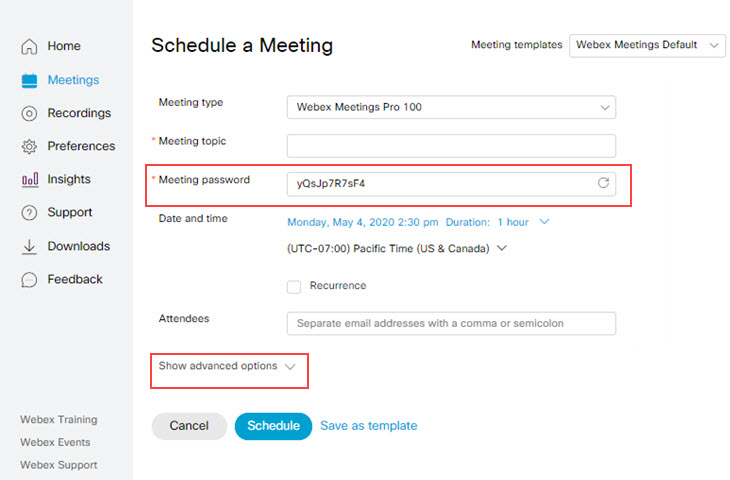
-
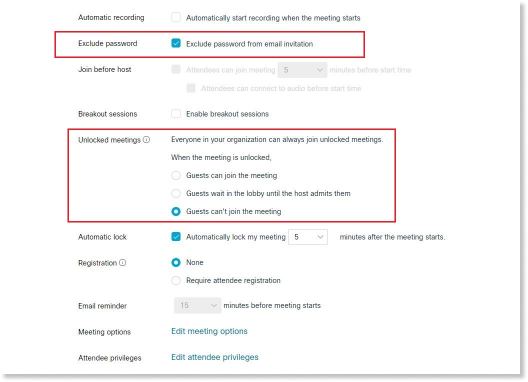
Na seção , marque os convidados não podem entrar na reunião. Isso garantirá que os participantes da reunião precisem entrar no site Webex antes de entrar na reunião. Os participantes somente de áudio também devem entrar com um PIN de áudio e os sistemas de vídeo que não estão registrados na sua organização não podem participar.
-
Na seção Excluir senha, marque Excluir senha do convite por e-mail. Isso garantirá que a senha da reunião não seja enviada no e-mail e você deverá fornecer a senha aos participantes por outro meio, como por telefone.
Se você estiver agendando a partir deMicrosoft Outlook, na seção Informações da reunião, selecione Não incluir a senha da reunião no convite por e-mail.
-
Verifique os detalhes da reunião e selecione Agendar ou Iniciar.
O que fazer a seguir
-
Depois que a reunião começar, bloqueie a reunião quando todos os participantes entrarem na reunião selecionando reunião.
-
Se você encontrar um participante indesejado em sua reunião, expulse-o clicando com o botão direito do mouse em seu nome no painel Participantes e selecionando Expulsar.
Reuniões em sala pessoal
Você configura sua sala pessoal para ser bloqueada automaticamente quando a reunião começar. Recomendamos trancar seu quarto em 0 minutos
-
Vá para , marque a opção e defina como 0 minutos.
-
Clique em Salvar.
Isso é essencialmente o mesmo que trancar seu quarto ao entrar nele. Essa medida impede que todos os participantes do seu lobby entrem automaticamente na reunião. Em vez disso, você verá uma notificação na reunião quando os participantes estiverem esperando no saguão. Em seguida, você pode selecionar e permitir que somente participantes autorizados entrem em sua reunião.
Considere a URL da sua sala pessoal como uma URL pública e, a menos que o administrador do site tenha configurado as salas pessoais para serem usadas somente por usuários conectados, qualquer pessoa poderá esperar por você em seu lobby. Sempre verifique os nomes antes de deixar os participantes entrarem em sua sala.


