
Hvala na povratnim informacijama.
Sprečite neželjene ljude da prisustvuju vašim sastancima
 Povratne informacije?
Kako se sve više ljudi prebacuje na rad na daljinu, školu i okupljanja, Cisco Webex Meetings Suite vam pomaže da se sretnete kao da ste u istoj sobi. Administratori sajta mogu da postave opcije koje se koriste na celom sajtu za sprovođenje bezbednosti i stavljanje određenih dodatnih bezbednosnih opcija dostupnim domaćinima sastanaka, događaja i obuke. Postavljanje ovih opcija ograničava goste da se pridruže sastancima na vašoj veb lokaciji. Gosti uključuju ljude koji nemaju nalog na vašoj veb lokaciji, osobe koje se nisu prijavile na svoj nalog na vašoj veb lokaciji, spoljni video sistemi koji nisu registrovani u vašoj organizaciji i korisnici samo za audio koji se nisu prijavili audio PIN-om.
Neželjene goste možete sprečiti tako što ćete uraditi sledeće:
-
Zahtevaju jake lozinke
-
Zahtevanje od učesnika da imaju nalog na vašoj veb lokaciji
-
Zahtevanje lozinki za korisnike samo telefona i video uređaja
-
Osiguranje ličnih soba
Za Webex Meetings korisnike koji koriste Vebek Teams da bi zaštitili podatke vaše organizacije i sprečili deljenje podataka izvan organizacije, pogledajte odeljak Blokiranje spoljnih korisnika u Cisco Webex Teams prostorima za vašu organizaciju.
Kontrolno čvorište
Za više informacija o obezbeđivanju sastanaka u Control Hubu pročitajte Vebek najbolje prakse za bezbedne sastanke: Control Hub.
Zahtevajte jake lozinke za sve sastanke, događaje i sesije
Najefikasniji korak za jačanje sigurnosti svih vaših sastanaka, događaja i treninga je zahtevanje lozinke. Lozinke štite od neovlašćenog prisustva jer se mogu pridružiti samo korisnici sa pristupom lozinci. Praćenje prakse traženja lozinki osigurava da su svi sastanci, događaji i treninzi koje kreiraju domaćini zaštićeni.
Preporučujemo vam da koristite netrivijalnu lozinku visoke složenosti. Preporučena lozinka uključuje mešavinu velikih i malih slova, brojeva i specijalnih znakova (na primer, $tu0psRok!). Postavljanjem lozinke da zahteva najmanje 11 znakova, 1 numerički znak, 1 veliko i malo slovo i 1 poseban znak, kao što su $, &, ili%, uveliko ćete povećati sigurnost vašeg sastanka.
Dodavanje lozinki na vaše sastanke, događaje i treninge ne utiče na iskustvo pridruživanja ovlašćenih učesnika. Učesnici se lako pridružuju odabirom URL-a u pozivnici e-pošte ili sa veb lokacije Vebek.
Prijavite se u Control Hub i idite na U .
- Kliknite na Saj tovi, izaberite Vebek veb lokaciju za koju želite da promenite podešavanja, a zatim kliknite na Podešavanja.
-
U okviru Zajednička podešavanja izaberite Bezbednost.
-
U odelj ku Jake lozinke uključite S nažne lo zinke.
-
Da biste konfigurisali sledeće opcije, uključite:
-
Zahtevajte mešoviti slučaj
-
Minimalna dužina
-
Minimalni broj numeričkih
-
Minimalni broj alfa
-
Minimalni broj specijalnih znakova
-
Ne dozvolite dinamički tekst veb stranice za lozinke za sastanke (ime sajta, ime domaćina, korisničko ime, tema sastanka)
-
Ne dozvolite lozinke za sastanke sa ove liste:
-
-
Kliknite na dugme Sačuvaj.
Sigurna lozinka će biti 11 ili više znakova, uključujući mešovita slova, brojeve i posebne znakove. Možete koristiti posebne znakove (! ,? , &) za dodatnu sigurnost.
Zahtevajte prijavu prilikom pridruživanja sastanku, događaju ili treningu
Preporučujemo da zahtevate od svih korisnika da imaju nalog na vašoj Vebek veb lokaciji ako se tamo nalaze osetljivi sastanci, događaji ili treninzi. Kada je omogućeno, pored domaćina, od učesnika se traži i akreditive kada pokušaju da se pridruže sastanku, događaju ili treningu.
Pored toga što zahtevate prijavu na vašu veb lokaciju, preporučujemo da zahtevate od učesnika da se prijave prilikom biranja sa telefona. Ovo sprečava bilo koga da uđe na sastanak ili trening bez odgovarajućih akreditiva.
-
Prijavite se u Control Hub i izaberite U .
- Kliknite na Saj tovi, izaberite Vebek veb lokaciju za koju želite da promenite podešavanja, a zatim kliknite na Podešavanja.
-
U okviru Zajednička podešavanja izaberite Bezbednost.
-
Da biste zahtevali prijavu prilikom pridruživanja sastanku ili obuci telefonom, u odeljku Op cije bezbednosti u odeljku Vebek:
-
U odeljku Webex Meetings Podešavanja telefona označite Zahtevajte od korisnika da se prijave prilikom pridruživanja telefonom.
-
U odeljku Vebek Training Phone Settings označite Zahtevajte od korisnika da imaju nalog prilikom pridruživanja telefonom.
Kada je potvrđeno i domaćin zahteva prijavu, polaznici se moraju prijaviti sa svojih telefona. Polaznici moraju da dodaju telefonski broj i PIN u podešavanja profila da bi to učinili.
-
-
Izaberite Ažuri raj.
Sprečite goste da se pridruže otključanim sastancima
Za otključane zakazane Vebek sastanke i sastanke u ličnoj sobi, preporučujemo vam da ograničite učesnike samo na one koji imaju nalog na vašoj veb lokaciji. Ovo sprečava bilo koji gost da se pridruže. Polaznici koji se pridruže telefonom bez identifikacije učesnika smeštaju se u predvorje.
-
U prikazu korisnika na https://admin.webex.com izaberite U slu ge, idite na Sast anci i izaberite Sajto vi.
-
Izaberite Vebek veb lokaciju da biste promenili podešavanja i izaberite Konfiguri ši lokaciju.
-
U okviru Zajednička podešavanja izaberite Bezbednost.
-
U odeljku Webex Meetings Bezbednost u odelj ku Kada je sastanak otključan, proverite Go sti ne mogu da se pridruže.
Domaćini sastanka i dalje mogu zakazati sastanke koji omogućavaju gostima da se pridruže, ako to odluče.
-
U odeljku Bezbednost lične sobe u odelj ku Kada je sastanak otključan, proverite Go sti ne mogu da se pridruže.
-
Izaberite Ažuri raj.
Primenite lozinku za sastanak prilikom pridruživanja sa telefonskih ili video konferencijskih sistema
Pored zahteva lozinke kada se korisnici pridruže iz aplikacije za sastanke (na primer, na Vindovs-u ili Mac-u), trebalo bi da primenite zahtev za lozinku korisnicima koji se pridružuju putem telefona ili sistema za video konferencije. Kada je izabrana ova opcija, sistem automatski generiše osmocifrenu numeričku lozinku za učesnike sistema telefona i video konferencija i dodaje je pozivu na sastanak. Ovo osigurava da samo ljudi sa pozivnicom mogu da se pridruže sastanku kada koriste telefonski ili video konferencijski sistem.
-
Prijavite se u Control Hub i idite na U .
- Kliknite na Saj tovi, izaberite Vebek veb lokaciju za koju želite da promenite podešavanja, a zatim kliknite na Podešavanja.
-
U okviru Zajednička podešavanja izaberite Bezbednost.
-
U Webex Meetingsodeljku:
-
Idite na Po Webex Meetingsdešavanja telefona i označite Primeni lozinku za sastanak kada se pridružite telefonom.
-
Idite na Po Webex Meetingsdešavanja sistema za video konferencije (primenljivo samo za CMR Cloud) i proverite Primeni lozinku za sastanak kada se pridružite sistemima za video konferencije.
-
U odeljku Vebek događaji označ ite Primeni lozinku događaja prilikom pridruživanja telefonom.
-
U odeljku Vebek Training proverite Primeni lozinku za trening prilikom pridruživanja telefonom.
Ako bilo koja od ovih opcija nije dostupna, obratite se podršci za Vebek da biste ih omogućili.
-
-
Kliknite na dugme Sačuvaj.
Primenite zaključavanje lične sobe nakon podrazumevanog vremena
Preporučujemo vam da izvršite automatsko zaključavanje ličnih soba nakon određenog vremena. Kada se sastanak započne u ličnoj sobi, domaćin može da prihvati podrazumevano vreme koje ste postavili na nivou sajta ili da promeni koliko minuta nakon početka sastanka želi da se Lična soba zaključa, uključujući nula minuta.
- Prijavite se u Control Hub i idite na U .
- Kliknite na Saj tovi, izaberite Vebek veb lokaciju za koju želite da promenite podešavanja, a zatim kliknite na Podešavanja.
-
U okviru Zajednička podešavanja izaberite Bezbednost.
-
U odeljku Bezbednost sastanka Ve bek označite O mogući automatski zaključavanje sastanka nakon početka sastanka.
-
Podesite broj minuta na nulu nakon početka sastanka kada je Lična soba zaključana. Za dodatnu sigurnost, takođe možete zahtevati od polaznika da se prijave.
-
Kliknite na dugme Sačuvaj.
Sakrij veze za sastanke od učesnika unutar sastanaka
Sakrivanje veza za sastanke i događaje unutar sastanaka odvraća učesnike od pozivanja neželjenih gostiju čineći veze manje pogodnim za kopiranje i deljenje. Ne sprečava polaznike da kopiraju i dele veze za sastanke sa svojih pozivnica putem e-pošte.
- Prijavite se u Control Hub i idite na U .
- Kliknite na Saj tovi, izaberite Vebek veb lokaciju za koju želite da promenite podešavanja, a zatim kliknite na Podešavanja.
-
U okviru Zajednička podešavanja izaberite Bezbednost.
-
U odeljku O stalo označite Sak rij vezu za sastanak iz prikaz a učesnika unutar sastanaka (Sastanci i događaji). Ova opcija nije podrazumevano označena.
Kada je sakrivena, opcija Kopiraj vezu za sast anak je onemo gućena za učesnike u prozoru Informacije o sast anku, meniju Više opcija i meniju Sast anak. Domaćini i dalje mogu da dele veze za sastanke u okviru sastanaka.
Prijavite se da biste se pridružili Webex Meetings
Preporučujemo vam da poboljšate svoju sigurnost primenom autentifikacije korisnika da biste se pridružili sastancima. Ako omogućite ovu funkciju, korisnici se moraju prijaviti pre nego što se pridruže sastanku.
- Prijavite se u Control Hub i idite na U .
- Uključite Autentifikovanu prijavu. Ova postavka je podrazumevano isključena.
Administracija sajta
Za više preporuka za najbolju praksu za obezbeđivanje sastanaka u administraciji sajta kliknite ovde.
Zahtevajte jake lozinke za sve sastanke, događaje i sesije
Najefikasniji korak za jačanje sigurnosti svih vaših sastanaka, događaja i treninga je zahtevanje lozinke. Lozinke štite od neovlašćenog prisustva jer se mogu pridružiti samo korisnici sa pristupom lozinci. Praćenje prakse traženja lozinki osigurava da su svi sastanci, događaji i treninzi koje kreiraju domaćini zaštićeni.
Preporučujemo vam da koristite netrivijalnu lozinku visoke složenosti. Preporučena lozinka uključuje mešavinu velikih i malih slova, brojeva i specijalnih znakova (na primer, $tu0psRok!). Postavljanjem lozinke da zahteva najmanje 11 znakova, 1 numerički znak, 1 veliko i malo slovo i 1 poseban znak, kao što su $, &, ili%, uveliko ćete povećati sigurnost vašeg sastanka.
Dodavanje lozinki na vaše sastanke, događaje i treninge ne utiče na iskustvo pridruživanja ovlašćenih učesnika. Učesnici se lako pridružuju odabirom URL-a u pozivnici e-pošte ili sa veb lokacije Vebek.
-
Prijavite se na Vebek administraciju sajta i idite na .
-
U Cisco Webex odeljku proverite Zahtevajte jake lozinke za sastanke.
-
Označite i konfigurišite sledeća polja za potvrdu:
-
Zahtevajte mešoviti slučaj
-
Minimalna dužina
-
Minimalni broj numeričkih
-
Minimalni broj alfa
-
Minimalni broj specijalnih znakova
-
Ne dozvolite dinamički tekst veb stranice za lozinke za sastanke (ime sajta, ime domaćina, korisničko ime, tema sastanka)
-
Ne dozvolite lozinke za sastanke sa ove liste
-
-
Izaberite Ažuri raj.
Sigurna lozinka će biti 11 ili više znakova, uključujući mešovita slova, brojeve i posebne znakove. Možete koristiti posebne znakove (! ,? , &) za dodatnu sigurnost.
Zahtevajte prijavu prilikom pridruživanja sastanku, događaju ili treningu
Preporučujemo da zahtevate od svih korisnika da imaju nalog na vašoj Vebek veb lokaciji ako se tamo nalaze osetljivi sastanci, događaji ili treninzi. Kada je omogućeno, pored domaćina, od učesnika se traži i akreditive kada pokušaju da se pridruže sastanku, događaju ili treningu.
Pored toga što zahtevate prijavu na vašu veb lokaciju, preporučujemo da zahtevate od učesnika da se prijave prilikom biranja sa telefona. Ovo sprečava bilo koga da uđe na sastanak ili trening bez odgovarajućih akreditiva.
Učesnici koji se pridruže pomoću aplikacije Vebek Training moraju da se autentifikuju, tako da se od njih neće tražiti autentifikacija prilikom povezivanja sa zvukom. Webex Meetings Dakle, ovo ograničenje utiče na korisnike koji se pridružuju samo telefonom.
Takođe, razmislite o ograničavanju sistema za video konferencije od biranja na sastanak koji zahteva od učesnika da se prijave. Budući da se korisnici ne mogu prijaviti iz sistema za video konferencije, dozvoljavanje sistemima za video konferencije da se pridruže sastancima dovodi u rizik da im se pridruži neovlašćeni korisnik.
Imajte na umu da korišćenje ove opcije ograničava vaš sastanak, događaj ili sesiju na interne učesnike. Ovo je odličan način da sačuvate svoje sastanke, ali može biti ograničavajući ako domaćin treba da ima spoljnog gosta.
-
Prijavite se na Vebek administraciju sajta i idite na .
-
Da biste zahtevali prijavu prilikom pridruživanja sastanku ili treningu telefonom:
-
U Webex Meetings odeljku označite Zahtevajte od korisnika da se prijave prilikom pridruživanja telefonom.
-
U odeljku Vebek Training označite Zahtevajte od korisnika da imaju nalog prilikom pridruživanja telefonom.
Kada je potvrđeno i domaćin zahteva prijavu, polaznici se moraju prijaviti sa svojih telefona. Polaznici moraju da dodaju telefonski broj i PIN u podešavanja profila da bi to učinili.
-
-
Izaberite Ažuri raj.
Sprečite goste da se pridruže otključanim sastancima
Za otključane zakazane Vebek sastanke i sastanke u ličnoj sobi, preporučujemo vam da ograničite učesnike samo na one koji imaju nalog na vašoj veb lokaciji. Ovo sprečava bilo koji gost da se pridruže. Polaznici koji se pridruže telefonom bez identifikacije učesnika smeštaju se u predvorje.
-
Prijavite se na Vebek administraciju sajta i idite na .
-
U odeljku Webex Meetings Bezbednost u odelj ku Kada je sastanak otključan, označite Ne mogu da se pridruže sastanku.
Domaćini sastanka i dalje mogu zakazati sastanke koji omogućavaju gostima da se pridruže, ako to odluče.
-
U odeljku Bezbednost lične sobe u od eljku Kada je sastanak otključan, označite Ne mogu da se pridruže sastanku.
-
Izaberite Ažuri raj.
Primenite lozinku za sastanak prilikom pridruživanja sa telefonskih ili video konferencijskih sistema
Pored zahteva lozinke kada se korisnici pridruže iz aplikacije za sastanke (na primer na Vindovs-u ili Mac-u), trebalo bi da primenite zahtev za lozinku korisnicima koji se pridružuju putem telefona ili sistema za video konferencije. Kada je izabrana ova opcija, sistem automatski generiše osmocifrenu numeričku lozinku za učesnike sistema telefona i video konferencija i dodaje je pozivu na sastanak. Ovo osigurava da samo ljudi sa pozivnicom mogu da se pridruže sastanku kada koriste telefonski ili video konferencijski sistem.
-
Prijavite se na Vebek administraciju sajta i idite na .
-
U Cisco Webex odeljku:
-
Idite na odel Webex Meetings jak i proverite Primeni lozinku za sastanak kada se pridružite telefonom.
-
Idite na odel Webex Meetings jak i proverite Primeni lozinku za sastanak kada se pridružite sistemima za video konferencije.
-
Idite na odeljak Vebek događaji i označite Primeni lozinku događaja kada se pridružite telefonom.
-
Idite na odeljak Vebek Training i proverite Primeni lozinku za trening prilikom pridruživanja telefonom.
Ako bilo koja od ovih opcija nije dostupna, obratite se podršci za Vebek da biste ih omogućili.
-
-
Izaberite Ažuri raj.
Primenite zaključavanje lične sobe nakon podrazumevanog vremena
Preporučujemo vam da izvršite automatsko zaključavanje ličnih soba nakon određenog vremena. Kada se sastanak započne u ličnoj sobi, domaćin može da prihvati podrazumevano vreme koje ste postavili na nivou sajta ili da promeni koliko minuta nakon početka sastanka želi da se Lična soba zaključa, uključujući nula minuta.
-
Prijavite se na Vebek administraciju sajta i idite na .
-
U odeljku Bezbednost lične sobe proverite Automatsko zaključavanje sastanka [x] minuta nakon početka sastanka.
-
Podesite broj minuta na nulu nakon početka sastanka kada je Lična soba zaključana. Za dodatnu sigurnost, takođe možete zahtevati od polaznika da se prijave.
-
Izaberite Ažuri raj.
Sakrij vezu do sastanka od učesnika unutar sastanaka
Sakrivanje veza za sastanke i događaje unutar sastanaka odvraća učesnike od pozivanja neželjenih gostiju čineći veze manje pogodnim za kopiranje i deljenje. Ne sprečava polaznike da kopiraju i dele veze za sastanke sa svojih pozivnica putem e-pošte.
-
Prijavite se u Vebek administraciju i idite na .
-
Pomerite se nadole do i označite Sakrij vezu sastanka iz prikaza učesnika unutar sastanaka (Sastanci i događaji). Ova opcija nije podrazumevano označena.
Kada je sakrivena, opcija Kopiraj vezu za sast anak je onemo gućena za učesnike u prozoru Informacije o sast anku, meniju Više opcija i meniju Sast anak. Domaćini i dalje mogu da dele veze za sastanke u okviru sastanaka.
Domaćini
Za više preporuka za najbolju praksu za obezbeđivanje sastanaka od strane domaćina, kliknite ovde.
Da biste sprečili da ljudi sruše vaše sastanke, postoje važne opcije koje možete podesiti za obezbeđivanje zakazanih sastanaka i sastanaka u ličnoj sobi.
Ova podešavanja rade samo za zakazane sastanke, a ne za sastanke u ličnoj sobi.
Zakazani sastanci
-
Prijavite se na svoju Cisco Vebek veb lokaciju.
-
Idite na Sast anci i kliknite na R aspored.
-
Unesite detalje za svoj sastanak.
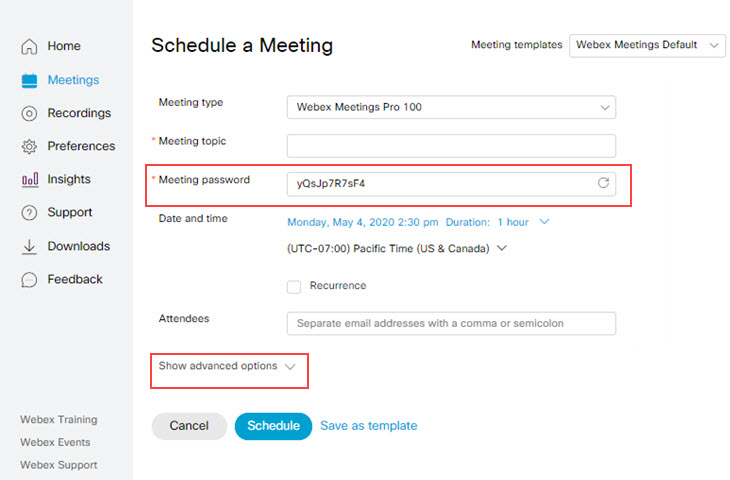
-
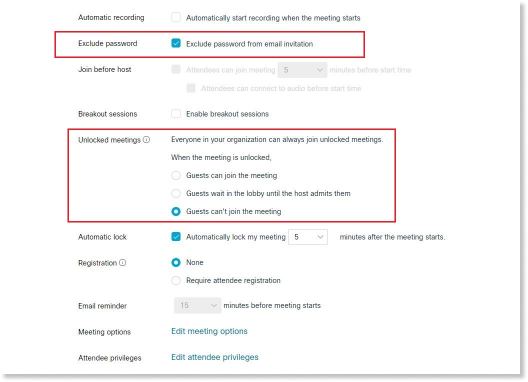
U odeljku anci označite Go sti ne mogu da se pridruže sastanku. Ovo će osigurati da se učesnici sastanka moraju prijaviti na veb lokaciju Vebek pre nego što se pridruže sastanku. Učesnici samo za audio uređaje takođe moraju da se prijave pomoću audio PIN-a i video sistemi koji nisu registrovani u vašoj organizaciji ne mogu da se pridruže.
-
U odeljku Isključi lozinku proverite Isključi lozinku iz pozivnice e-poš te. Ovo će osigurati da lozinka za sastanak ne bude poslata u e-pošti i morate dati lozinku učesnicima na drugi način, na primer telefonom.
Ako zakažete odMicrosoft Outlook, u odeljku Informacije o sastanku izaberite Ne uključuje lozinku za sastanak u pozivnicu e-poš te.
-
Proverite detalje sastanka i izaberite R aspo redi ili Početak.
Šta dalje
-
Kada sastanak započne, zaključajte sastanak kada se svi učesnici pridruže sastanku tako što ćete izabrati .
-
Ako nađete neželjenog učesnika na sastanku, izbacite ga tako što ćete desnim tasterom miša kliknuti na njihovo ime na panelu Učesnici i izabrati Iz bac i.
Sastanci u ličnoj sobi
Postavite svoju ličnu sobu da se automatski zaključava kada vaš sastanak počne. Preporučujemo da zaključate sobu na 0 minuta
-
Idite na avanje, označite opciju i podesite na 0 minuta.
-
Kliknite na dugme Sačuvaj.
Ovo je u suštini isto kao i zaključavanje sobe kada uđete u nju. Ova mera sprečava sve učesnike u vašem predvorju da se automatski pridruže sastanku. Umesto toga, videćete obaveštenje na sastanku kada učesnici čekaju u predvorju. Zatim možete da pregledate i dozvolite samo ovlašćenim učesnicima da uđu na sastanak.
Smatrajte URL vaše lične sobe kao javnu URL adresu i osim ako administrator sajta nije konfigurisao Lične sobe da ih koriste samo prijavljeni korisnici, svako vas može čekati u vašem predvorju. Uvek proverite imena pre nego što pustite polaznike u svoju sobu.


