
Děkujeme za vaši zpětnou vazbu.
Poslechněte si hlasové zprávy
 Zpětná vazba?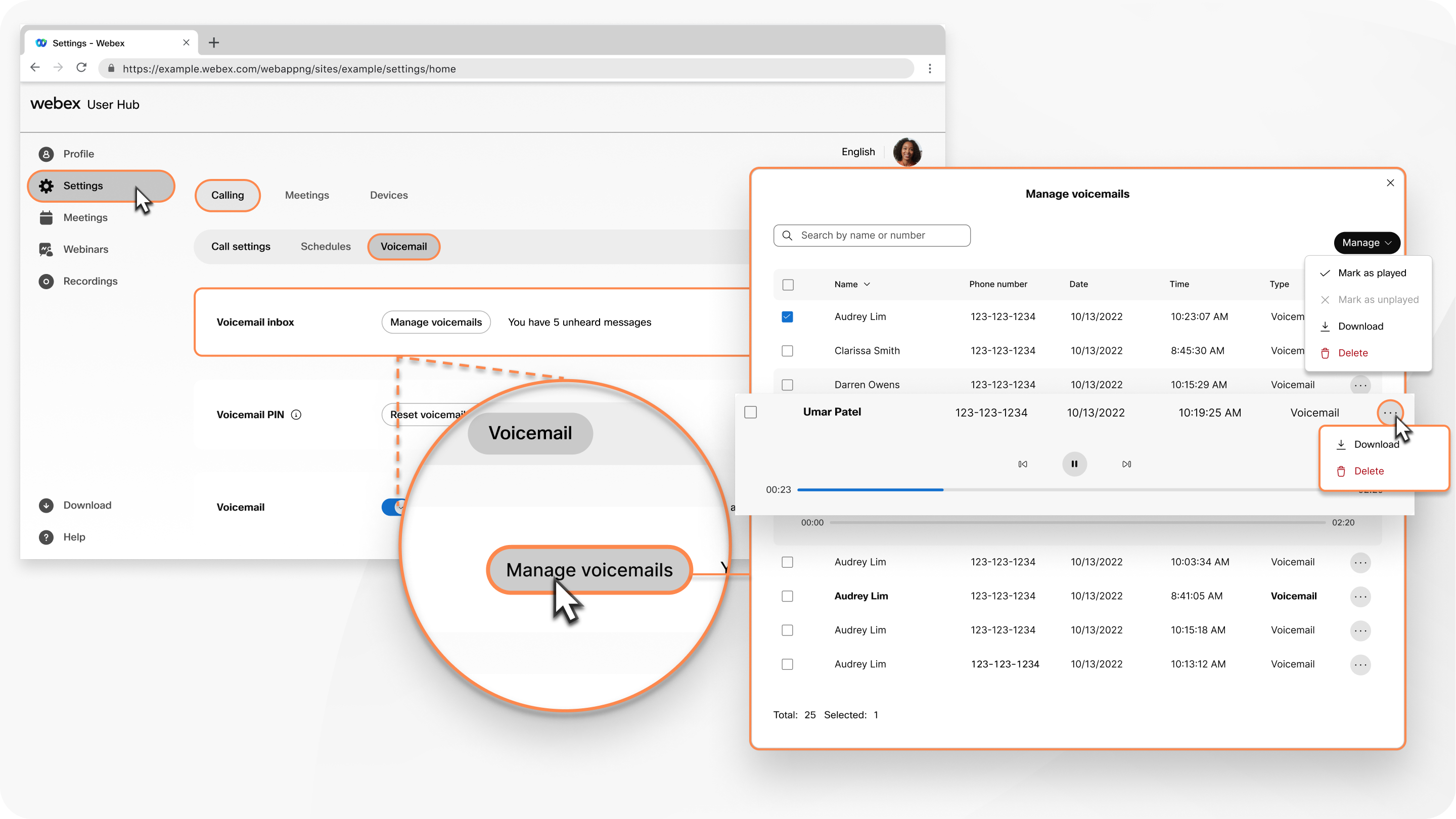
Než začnete
- Pokud přistupujete k hlasové schránce poprvé, možná budete muset zadat PIN. Informace o nastavení kódu PIN najdete v tématu Nastavení nebo resetování kódu PIN hlasové schránky.
-
Správce musí tuto funkci povolit, abyste ji mohli používat a nakonfigurovat. Pokud toto nastavení nevidíte, obraťte se na správce.
-
Všechna nastavení hovorů můžete nakonfigurovat z uživatelského centra tak, že přejdete do
Vol ba Volání je k dispozici pouze pro uživatele s Webex Calling licencí. Pokud možnost Volání ne vidíte, znamená to, že nemáte Webex Calling licenci.
Pokud chcete zjistit, s jakou volací službou jste nastaveni, můžete to zkontrolovat v aplikaci Webex. Další podrobnosti najdete v tématu Zjistěte, jakou volací službu máte.
| 1 |
Přihlaste se do User Hub. |
| 2 |
Klepněte na |
| 3 |
Přejděte do složky Doruč ená pošta a klikněte na Spravovat hlasové zprávy. Pokud jsou nějaké neslyšené zprávy, zobrazí se zpráva. |
| 4 |
Kliknutím na hlasovou zprávu a kliknutím na ikonu Přeh rát zprávu uslyšíte. Chcete-li stáhnout nebo odstranit jednu hlasovou zprávu, klikněte na možnost Spravovat a vyberte možnost Stáhnout nebo Odstranit. Chcete-li stáhnout nebo odstranit více hlasových zpráv — zaškrtněte políčka hlasové zprávy, klikněte na rozevírací nabídku Správa a zvol te Stáhnout nebo Odstranit. Hlasové zprávy můžete také označit jako přehrávané a nepřehrávané kliknutím na možnosti O značit jako přehrávané a O značit jako nepřehrávané. Informace o přístupu k hlasovým zprávám v doručené poště skupiny hlasové schránky najdete v tématu Přístup ke zprávám hlasové schránky ve skupině Doručená pošta. Hlasovou zprávu můžete přenést na jiné telefonní číslo pomocí hlasového portálu. Další informace naleznete v tématu: Př enos hlasové schránky do jiného telefon ního rozšíření. |
Co dělat dál


