- Hjem
- /
- Artikel

Tak for din feedback.

 I denne artikel
 Har du feedback?
Du kan føje Webex til Okta-integrationsnetværket og derefter synkronisere brugere fra mappen til din organisation, der administreres i Control Hub. Der kræves ingen lokal infrastruktur eller forbindelser. Denne integration holder din brugerliste synkroniseret, når en bruger oprettes, opdateres eller fjernes fra applikationen i Okta.
System til identitetsstyring på tværs af domæner (SCIM)
Integrationen mellem brugere i biblioteket og Control Hub bruger API'en System for Cross-domain Identity Management (SCIM 2.0). SCIM 2.0 er en åben standard til automatisering af udveksling af brugeridentitetsoplysninger mellem identitetsdomæner eller IT-systemer. SCIM 2.0 er designet til at gøre det nemmere at administrere brugeridentiteter i skybaserede applikationer og tjenester. SCIM 2.0 bruger en standardiseret API gennem REST.
Hvis din organisation allerede bruger Directory Connector til at synkronisere brugere, kan du ikke synkronisere brugere fra Okta.
Okta-integrationen understøtter følgende bruger attributter:
-
Brugernavn -
aktiv -
Navn.givennavn -
Navn.Efternavn -
Navn.mellemnavn -
Navn.honorificPrefix -
Navn.honorificSuffix -
Visningsnavn -
Kaldenavn -
e-mails [skriv eq „arbejde"] -
ProfilEURL -
titel -
Foretrukne sprog -
lokalitet -
tidszone -
Eksternt ID -
Telefonnumre [type eq „work"] -
Telefonnumre [type eq „mobil"] -
adresser [type eq „work"] -
Medarbejdernummer -
Omkostningscenter -
organisation -
opdeling -
afdeling
Attribut terne PreferredLangu age og locale skal
 formateres som en underscore-adskilt streng bestående af en ISO 639-1
 sprogkode og en ISO 3166-1 alpha -2 landekode.
For eksempel
en_US eller fr_FR.
Okta-integrationen understøtter også følgende grup peattributter:
-
Visningsnavn -
medlemmer
Understøttede funktioner
Denne integration understøtter følgende bruger- og gruppesynkroniseringsfunktioner i Okta:
-
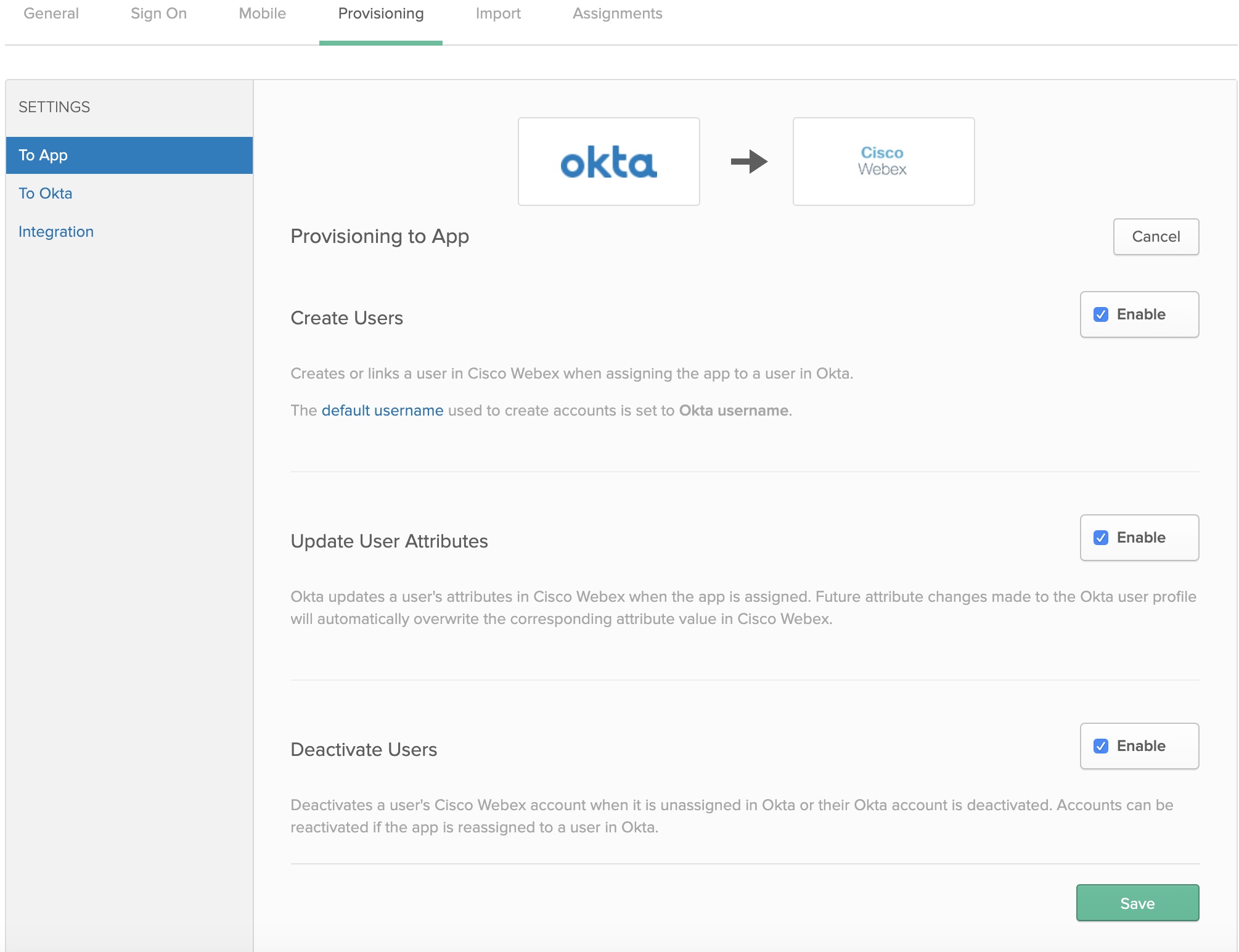
Opret brugere —Opretter eller linker en bruger i Webex App, når du tildeler appen til en bruger i Okta.
-
Opdater brugerattributter — Okta opdaterer en brugers attributter i Webex-appen, når appen er tildelt. Fremtidige attributændringer foretaget i Okta-brugerprofilen overskriver automatisk den tilsvarende attributværdi i Webex-skyen.
-
De@@ aktiver brugere — Deaktiverer en brugers Webex App-konto, når den ikke er tildelt i Okta, eller deres Okta-konto er deaktiveret. Konti kan genaktiveres, hvis du tildeler appen til en bruger i Okta.
-
Opret grupper —Opretter eller linker en gruppe, når du tildeler en gruppe i Okta.
- Opdater gruppeattributter — Okta opdaterer en gruppes attributter, når gruppen er tildelt. Fremtidige attributændringer foretaget i Okta-gruppeprofilen overskriver automatisk den tilsvarende attributværdi i Control Hub.
- Slet grupper — Slet en gruppes konto i Control Hub, når den ikke er tildelt i Okta, eller Okta-gruppekontoen slettes.
Føj Webex til Okta
Før du konfigurerer Control Hub til automatisk brugerklarering med Okta, skal du tilføje Webex fra Okta-applikationsgalleriet til din liste over administrerede applikationer. Du skal også vælge en godkendelsesmetode. I øjeblikket understøtter Webex-tjenester i Control Hub kun Federated SSO med Okta.
Før du begynder
-
Okta kræver, at du har en gyldig Okta-lejer og en nuværende licens med deres platform. Du skal også have et aktuelt betalt abonnement og en Webex-organisation.
-
I din Webex-organisation skal du konfigurere skabeloner til automatisk licenstildeling, ellers vil nysynkroniserede brugere i Control ikke blive tildelt licenser til Webex-tjenester.
-
Kon@@ figurer Okta SSO-integration, før du konfigurerer brugerklargøring.
| 1 |
Log på Okta-lejeren ( |
| 2 |
Søg efter Cisco WebexIdentity SCIM 2.0 og tilføj applikationen til din lejer. Hvis du allerede har integreret Okta SSO i din Control Hub-organisation, kan du springe ovenstående trin over og bare genåbne Cisco Webex posten i Okta-applikationslisten. |
| 3 |
Gå til kundevisningen på https://admin.webex.com i en separat browserfane, klik på organisationens navn, og kopier derefter dit organisations- id ud for Virksom hedsoplysninger. Optag organisations-id'et (kopier og indsæt i en tekstfil). Du bruger id'et til den næste procedure. |
Konfigurer Okta til bruger- og gruppesynkronisering
Før du begynder
Sørg for, at du har bevaret dit organisations-id fra den foregående procedure.
Sørg for, at du har rollen Fuld kunde administrator, når du opretter bærertokens til dine kunder.
| 1 |
I Okta Tenant skal du gå til Aktivér AP I- integration. |
| 2 |
Indtast ID-værdien i feltet Organisations-id. |
| 3 |
Kopier en af følgende webadresser i feltet Basiswebadresse:
|
| 4 |
Gør kun et af følgende for at få værdien af bærertokenet for det hemmelige token:
|
| 5 |
Gå tilbage til Okta, indsæt bærertokenet i feltet API-token, og klik på Test API- legitimationsoplysninger. Der vises en meddelelse, der siger, at Webex blev bekræftet med succes. |
| 6 |
Klik på Gem. |
| 7 |
Gå til K . |
| 8 |
Vælg Opret brugere, Op dater bruger attributter, Deaktiver brugere, og klik på Gem.
|
| 9 |
Klik på , og vælg et af følgende:
|
| 10 |
Hvis du har konfigureret SSO-integration, skal du klikke på Tildel ud for hver bruger eller gruppe, du vil tildele til programmet, og derefter klikke på Udført. Brugere, du har valgt, synkroniseres i skyen og vises i Control Hub under Brugere. Hver gang du flytter, tilføjer, ændrer eller sletter brugere i Okta, henter Control Hub ændringerne. Hvis du ikke har aktiveret automatisk tildeling af licensskabeloner, synkroniseres brugerne til Control Hub uden licenstildelinger. For at reducere administrationsomkostningerne anbefaler vi, at du aktiverer en automatisk tildelingslicensskabelon, før du synkroniserer Okta-brugere til Control Hub. |
| 11 |
Klik på Push Groups, vælg Find grupper efter navn eller Find grupper efter regel, og klik på Gem. De grupper, du vælger, synkroniseres i skyen og vises i Kontrolhub under Grupper. Eventuelle ændringer af grupper i Okta vises i Control Hub. |