- Etusivu
- /
- Artikkeli

Kiitos palautteestasi.

 Tässä artikkelissa
 Onko sinulla palautetta?
Voit lisätä Webexin Okta-integrointiverkkoon ja synkronoida sitten käyttäjät hakemistosta organisaatioosi, jota hallitaan Control Hubissa. Paikallista infrastruktuuria tai liittimiä ei tarvita. Tämä integrointi pitää käyttäjäluettelosi synkronoituna aina, kun käyttäjä luodaan, päivitetään tai poistetaan sovelluksesta Okta-sovelluksessa.
Järjestelmä verkkotunnusten väliseen identiteettihallintaan (SCIM)
Hakemiston ja Control Hubin käyttäjien välinen integraatio käyttää SCIM 2.0 (System for Cross-domain Identity Management) -sovellusliittymää. SCIM 2.0 on avoin standardi käyttäjän identiteettitietojen vaihdon automatisoimiseksi identiteettialueiden tai IT-järjestelmien välillä. SCIM 2.0 on suunniteltu helpottamaan käyttäjien identiteettien hallintaa pilvipohjaisissa sovelluksissa ja palveluissa. SCIM 2.0 käyttää standardoitua sovellusliittymää REST: n kautta.
Jos organisaatiosi käyttää jo Directory Connector -sovellusta käyttäjien synkronointiin, et voi synkronoida käyttäjiä Okta-palvelusta.
Okta-integraatio tukee seuraavia Käyttäjämääritteitä:
-
Käyttäjätunnus -
aktiivinen -
Nimi.GivenName -
Nimi.Sukunimi -
Nimi.MiddleName -
Name.HonorificPrefix -
Nimi.HonorificSuffix -
Näyttönimi -
Nimimerkki -
sähköpostit [kirjoita eq ”work"] -
ProfiiliURL -
otsikko -
Ensisijainkieli -
paikallinen -
aikavyöhyke -
Ulkoinen tunnus -
Puhelinnumerot [tyyppi eq ”work"] -
Puhelinnumerot [tyyppi eq ”mobiili"] -
osoitteet [tyyppi eq ”work"] -
Työntekijänumero -
Kustannuskeskus -
organisaatio -
jako -
osasto
PreferredLanguage- ja local e- määritteet on
muotoiltava alipisteillä erotettuna merkkijonona, joka koostuu ISO 639-1 -
kielikoodista ja ISO 3166-1 alfa- 2-maakoodista.Esimerkiksi
en_US tai fr_FR.
Okta-integraatio tukee myös seuraavia ryhmämääritteitä:
-
Näyttönimi -
jäseniä
Tuetut ominaisuudet
Tämä integrointi tukee seuraavia käyttäjä- ja ryhmäsynkronointiominaisuuksia Oktassa:
-
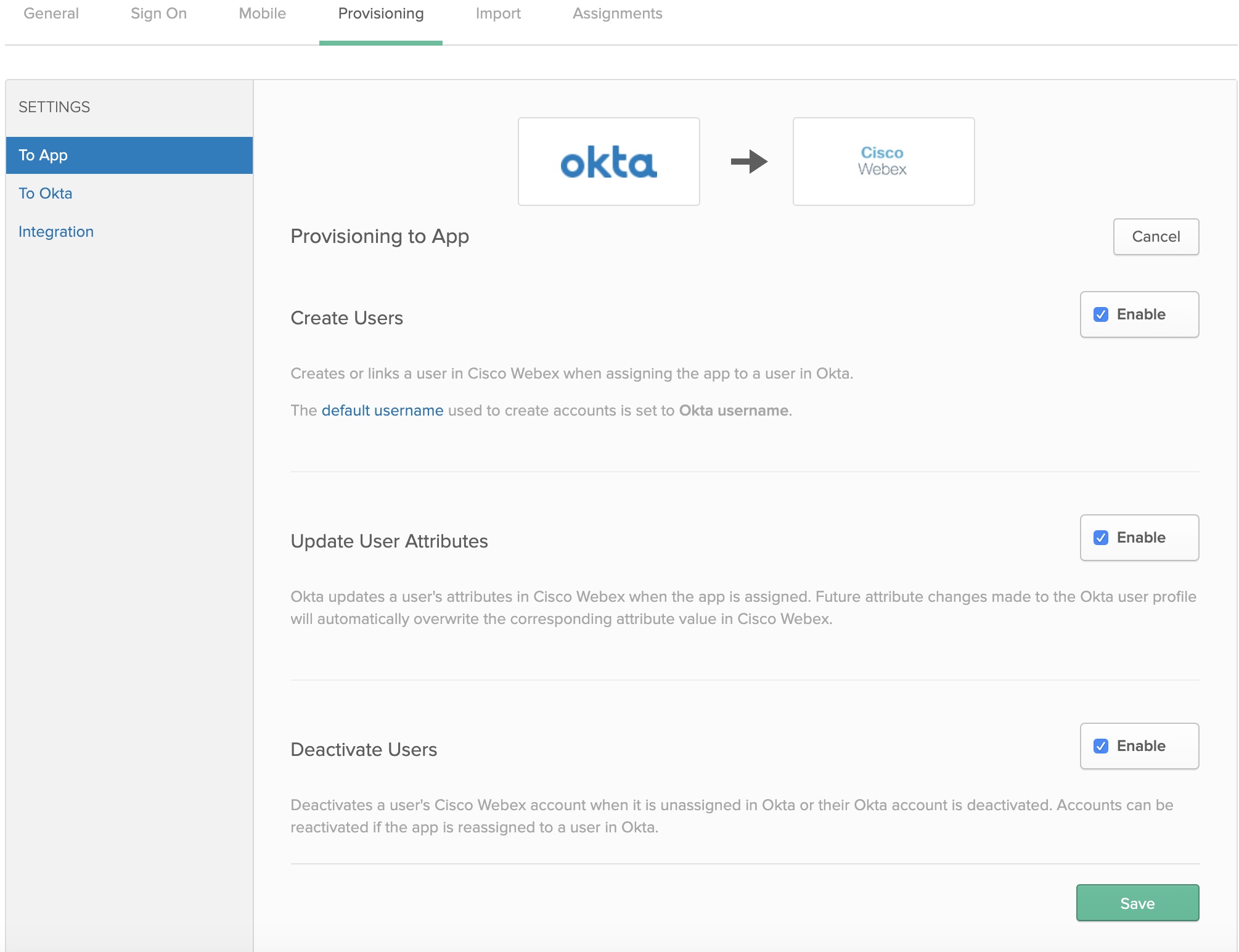
Luo käyttäjiä — Luo tai linkittää käyttäjän Webex-sovelluksessa, kun määrität sovelluksen käyttäjälle Okta-ohjelmassa.
-
Päivitä käyttäjämääritteet — Okta päivittää käyttäjän määritteet Webex-sovelluksessa, kun sovellus on määritetty. Okta-käyttäjäprofiiliin tehdyt tulevat attribuuttimuutokset korvaavat automaattisesti vastaavan määritteen arvon Webex-pilvessä.
-
Poista käyttäjät käytöstä — Deaktivoi käyttäjän Webex App -tilin, kun sitä ei ole määritetty Oktassa tai hänen Okta-tilinsä on poistettu käytöstä. Til it voidaan aktivoida uudelleen, jos määrität sovelluksen uudelleen Okta-käyttäjälle.
-
Luo ryhmiä — Luo tai linkittää ryhmän määritettäessä ryhmää Oktassa.
- Päivitä ryhmän attribu utit — Okta päivittää ryhmän määritteet, kun ryhmä on määritetty. Okta-ryhmäprofiiliin tehdyt tulevat attribuuttimuutokset korvaavat automaattisesti vastaavan määritteen arvon Control Hubissa.
- Poista ryhmät — Poista ryhmän tili Control Hubissa, kun sitä ei ole määritetty Oktassa tai Okta-ryhmätili poistetaan.
Lisää Webex Oktaan
Ennen kuin määrität Control Hubin automaattiseen käyttäjän käyttöönottoon Okta-sovelluksella, sinun on lisättävä Webex Okta-sovellusgalleriasta hallittujen sovellusten luetteloon. Sinun on myös valittava todennusmenetelmä. Tällä hetkellä Control Hubin Webex-palvelut tukevat vain Federated SSO: ta: n kanssa.
Ennen kuin aloitat
-
Okta edellyttää, että sinulla on voimassa oleva Okta-vuokralainen ja voimassa oleva lisenssi heidän alustallaan. Sinulla on oltava myös nykyinen maksettu tilaus ja Webex-organisaatio.
-
Webex-organisaatiossasi sinun on määritettävä automaattiset lisenssien määritysmal lit, muuten Controlin äskettäin synkronoidut käyttäjät eivät saa käyttöoikeuksia Webex-palveluille.
-
Määritä Okta SSO -integrointi ennen käyttäjän käyttöönoton määrittämistä.
| 1 |
Kirjaudu Okta-vuokralaiseen ( |
| 2 |
Etsi Cisco WebexIdentity SCIM 2.0 ja lisää sovellus vuokralaisellesi. Jos olet jo integroinut Okta SSO: n Control Hub -organisaatioosi, voit ohittaa yllä olevat vaiheet ja avata merkinnän uudelleen Okta- Cisco Webex sovellusluettelossa. |
| 3 |
Siirry erillisessä selainvälilehdessä asiakasnäkymään osoitteessa https://admin.webex.com, napsauta organisaatiosi nimeä ja kopioi sitten Yritystiedot- kohdan vieressä organisaatiotunnuksesi. Tallenna organisaation tunnus (kopioi ja liitä tekstitiedostoon). Käytät tunnusta seuraavassa toimenpiteessä. |
Määritä Okta käyttäjän ja ryhmän synkronointia varten
Ennen kuin aloitat
Varmista, että säilytit organisaatiotunnuksesi edellisestä toimenpiteestä.
Varmista, että sinulla on Asiakkaan täydellinen järjestelmänvalvojan rooli, kun luot kantajatunnuksia asiakkaillesi.
| 1 |
Siirry Okta Tenantissa kohtaan käyttöön. |
| 2 |
Kirjoita tunnuksen arvo Organization ID - kenttään. |
| 3 |
Kopioi perusURL-kenttään jokin seuraavista URL- osoitteista:
|
| 4 |
Tee vain yksi seuraavista toimista saadaksesi salaisen tunnuksen haltijatunnuksen arvon:
|
| 5 |
Palaa Oktaan, liitä haltijatunnus API Token -kenttään ja napsauta Test aa sovellusliittymän tunnistetiedot. Näyttöön tulee viesti, jonka mukaan Webex vahvistettiin onnistuneesti. |
| 6 |
Valitse Tallenna. |
| 7 |
Valitse . |
| 8 |
Valitse Luo käyttäjät, Päivitä käyttäjä määritteet, Poista käyttäjät käytöstä ja valitse Tallenna.
|
| 9 |
Valitse itä ja valitse jokin seuraavista:
|
| 10 |
Jos olet määrittänyt SSO-integroinnin, valitse Määr itä kunkin käyttäjän tai ryhmän vieressä, jonka haluat määrittää sovellukseen, ja valitse sitten Val mis. Valitsemasi käyttäjät synkronoidaan pilveen ja näkyvät Ohjauskeskuksessa Käyttäjät- kohdassa. Aina kun siirrät, lisäät, muutat tai poistat käyttäjiä Oktassa, Control Hub ottaa muutokset käyttöön. Jos et ottanut käyttöoikeusmallien automaattista määrittämistä käyttöön, käyttäjät synkronoidaan Control Hubiin ilman lisenssimäärityksiä. Hallinnollisen kustannuksen vähentämiseksi suosittelemme, että otat käyttöön automaattisen määrityslisenssimallin ennen Okta-käyttäjien synkronointia Control Hubiin. |
| 11 |
Valitse Push-ryhmät, valitse Etsi ryhmiä nimen mukaan tai Etsi ryhmiä säännön mukaan ja valitse Tallenna. Valitsemasi ryhmät synkronoidaan pilveen ja näkyvät Ohjauskeskuksessa R yh mät-kohdassa. Kaikki Okta-ryhmiin tehdyt muutokset näkyvät Ohjauskeskuksessa . |