- Hjem
- /
- Artikel

Tak for din feedback.

 I denne artikel
 Har du feedback?
Synkroniser brugere fra en Cloud Directory (Entra ID) til Unified CM klynger via Webex Common Identity Service ved hjælp af Control Hub-grænsefladen.
Understøttelse af Webex Cloud-forbundet UC Directory Service
Du kan synkronisere og administrere brugere fra skyen Active Directory (f.eks. Microsoft Entra ID) til den lokale eller cloud-hostede UC-infrastruktur som f.eks. Cisco Unified Communications Manager (Unified Communications Manager) og Cisco Unity Connection (Unity Connection) med Webex Cloud-Connected UC Directory Service. Under synkroniseringen importerer systemet en liste over brugere og tilknyttede brugerdata fra Entra ID (eller en lignende Cloud Directory-tjeneste), der synkroniseres til Webex Common Identity Service. Du skal vælge den Unified CM klynge fra Control Hub, der skal synkroniseres, vælge den relevante Unified CM bruger-id-felttilknytning og derefter vælge den ønskede synkroniseringsaftale for at udføre synkronisering.
Forudsætning
-
Ombord Unified CM klyngerne til Cloud-Connected UC. Se Konfigurere cloud-forbundet UC til enheder i det lokale miljø
-
Unified Communications Manager-klynger skal være version 11.5 (1) SU9, 12.5 (1) SU4 eller 14 og nyere
Du skal aktivere Directory Service for hver klynge i Webex Cloud-Connected UC for at tillade synkronisering og styring af brugere fra skyen til Unified Communications Manager.
| 1 |
Fra kundevisningen i Control Hub skal du gå til Services > Connected UC. Klik på Inventory på UC Management-kortet. Listen over klyngegrupper vises med beskrivelse, status, klynger og noder. |
| 2 |
Klik på Detaljer ud for den klyngegruppe, som noden tilhører. Siden Inventar vises og viser listen over klynger, der tilhører den valgte klyngegruppe. |
| 3 |
Klik på Detaljer ud for den klynge, som den pågældende produktnode tilhører. Nodenavnet med version, produkt og status vises. |
| 4 |
Klik på ikonet for ellipse │ ud for Hændelseshistorik, og vælg Servicestyring. Siden Service Management vises med listen over tjenester. |
| 5 |
Brug skifteknappen til at aktivere katalogtjenesten. |
| 6 |
Klik på Send. |
Katalogtjeneste
Katalogtjeneste
Brug katalogtjenestekortet til at synkronisere brugere fra skybaserede mapper til Unified Communications Manager.
| 1 |
Fra kundevisningen i Control Hub skal du gå til Services > Connected UC. |
| 2 |
Klik på Vis klynger på katalogtjenestekortet. Siden Directory Service vises. 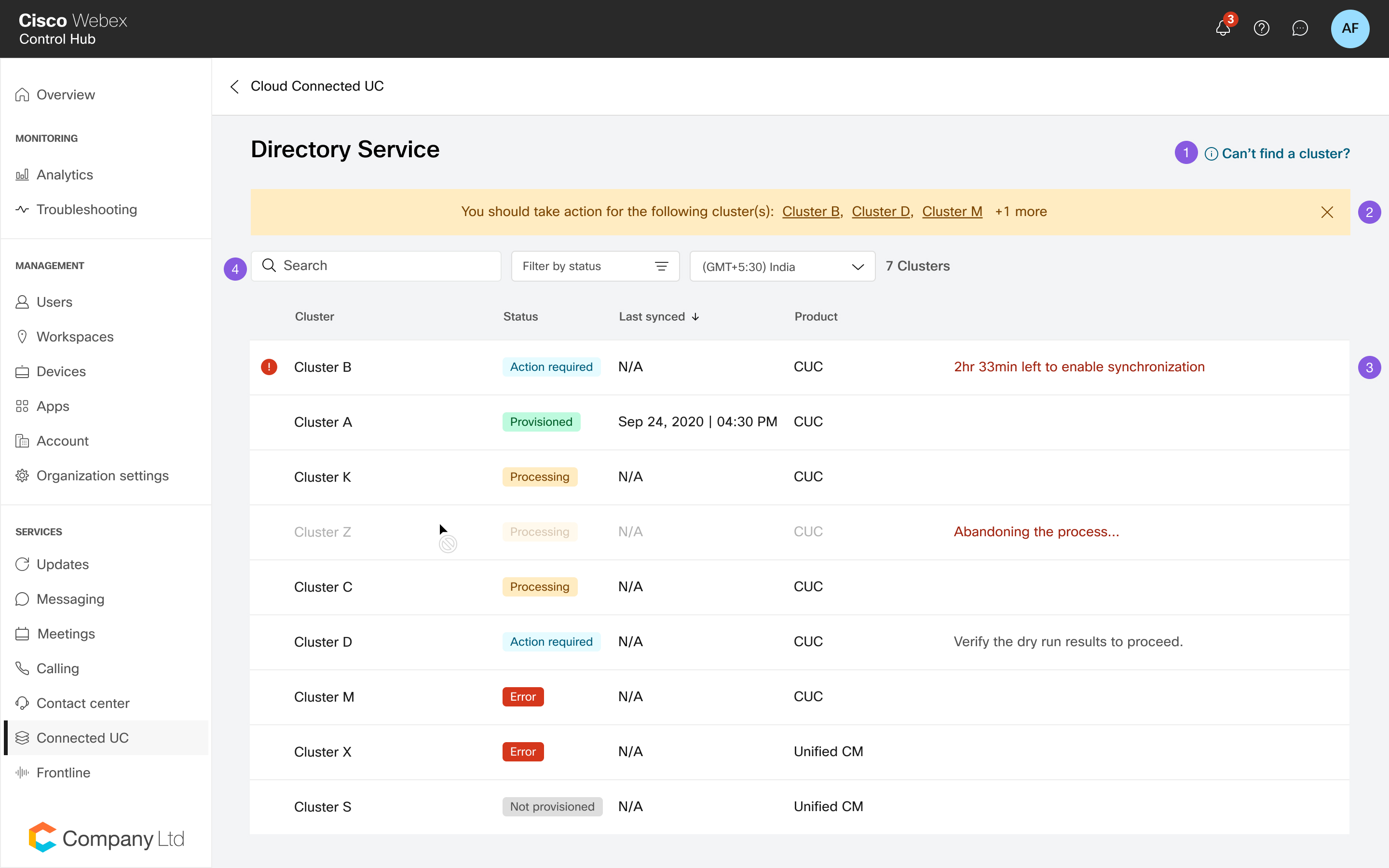
|
Se klyngedetaljer
Se klyngedetaljer
Vælg en klynge, som du vil synkronisere brugerdataene med, på siden Klyngevalg i Katalogtjeneste.
Siden Klyngevalg indeholder også klyngedetaljer, status for klargøring, sidst synkroniserede tilstand, det tilknyttede produkt og årsagen til fejlen, hvis der er nogen. Du kan vælge den lokale tidszone; som standard vælges browserens tidszone.
|
Klyngedetaljer |
Beskrivelse |
|---|---|
|
Klyngenavn |
Navnet på klyngen. |
|
Status |
Status for synkronisering. |
|
Sidst synkroniseret |
Dato for den sidste synkronisering. |
|
Produkt |
Detaljer om produktet. |
Webex Cloud-Connected UC Directory Service-synkronisering giver dig mulighed for at importere slutbrugerdata fra Webex Common Identity Service til Unified Communications Manager-databasen, der skal vises i vinduet Slutbrugerkonfiguration.
Sørg for, at du ikke udfører klargøringshandlinger under den planlagte Webex Cloud-Connected UC-modulopgradering.
Hvis du udfører klargøring under modulopgradering, kan trin 1, 2 eller 3 vise fejltilstande efter en bestemt periode, og knappen Prøv igen vises efter et stykke tid. Du kan genstarte klargøring ved at vælge knappen Prøv igen. Sørg for, at du bekræfter klyngestatus for færdiggørelse af opgraderingen, før du prøver klargøring igen.
| 1 |
Vælg en klynge, som du vil klargøre til aktivering af synkronisering, på siden Klyngevalg i Mappetjeneste. | ||||||||||||||||||||
| 2 |
Klik på Start klargøring. | ||||||||||||||||||||
| 3 |
I konfigurationsvinduet Felttilknytning skal du sikre dig, at den tilknytning, der er valgt for feltet Unified CM Brugerid, entydigt identificerer brugeren i klyngen, når du har startet klargøring. | ||||||||||||||||||||
| 4 |
Vælg den relevante Unified CM bruger-id-felttilknytning til synkronisering af brugeren fra Webex.
| ||||||||||||||||||||
| 5 |
Klik på Næste. | ||||||||||||||||||||
| 6 |
Vælg en aftale på rullelisten for at oprette en ny synkroniseringsaftale. Når den nye synkroniseringsaftale er oprettet, slettes alle eksisterende synkroniseringsaftaler, der peger på mappen i det lokale miljø. Du kan foretage ændringer i den nye synkroniseringsaftale, når den er oprettet. ]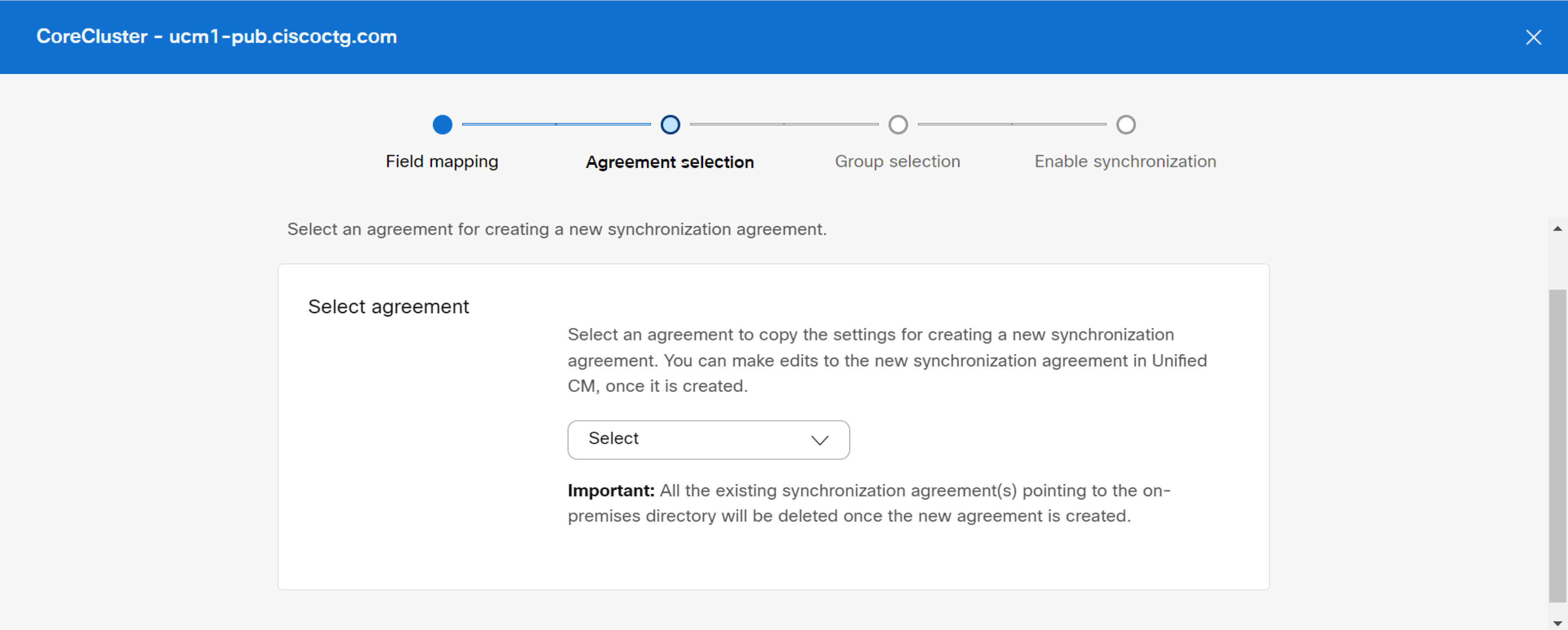 | ||||||||||||||||||||
| 7 |
I afsnittet Eksempel på aftale skal du gennemgå aftaleoplysningerne (eksisterende eksterne LDAP-mappeoplysninger, der er tilgængelige i Unified Communications Manager), før du starter synkroniseringen. Du kan se følgende detaljer:
Klik på Næste for at vælge gruppefilteret. | ||||||||||||||||||||
| 8 |
Vælg den eller de specifikke grupper, du vil synkronisere, på rullelisten Vælg grupper. Klik på afkrydsningsfeltet Vælg alle grupper, hvis du vil markere alle brugergrupperne. Som standard synkroniseres alle brugere. Hvis du ikke vælger nogen gruppe, synkroniseres alle brugere og tilknyttede brugerdata automatisk. For indlejrede grupper i en mappe skal brugerne vælge undergruppens brugergruppe specifikt under klargøring, da de ikke er inkluderet som standard i den overordnede gruppe. Du skal kontrollere eventuelle gentagne indlejringer (hvis der er nogen) for at sikre, at kun de nødvendige brugere er inkluderet under klargøring. Eventuelle ændringer af synkroniseringsaftalen, f.eks. fjernelse af en målbruger eller gruppe, vil ikke blive udbredt under periodisk synkronisering. Du skal deaktivere katalogtjenesten for den pågældende klynge fra Control Hub og derefter genoprette klyngen igen med den nye eller ændrede synkroniseringsaftale. 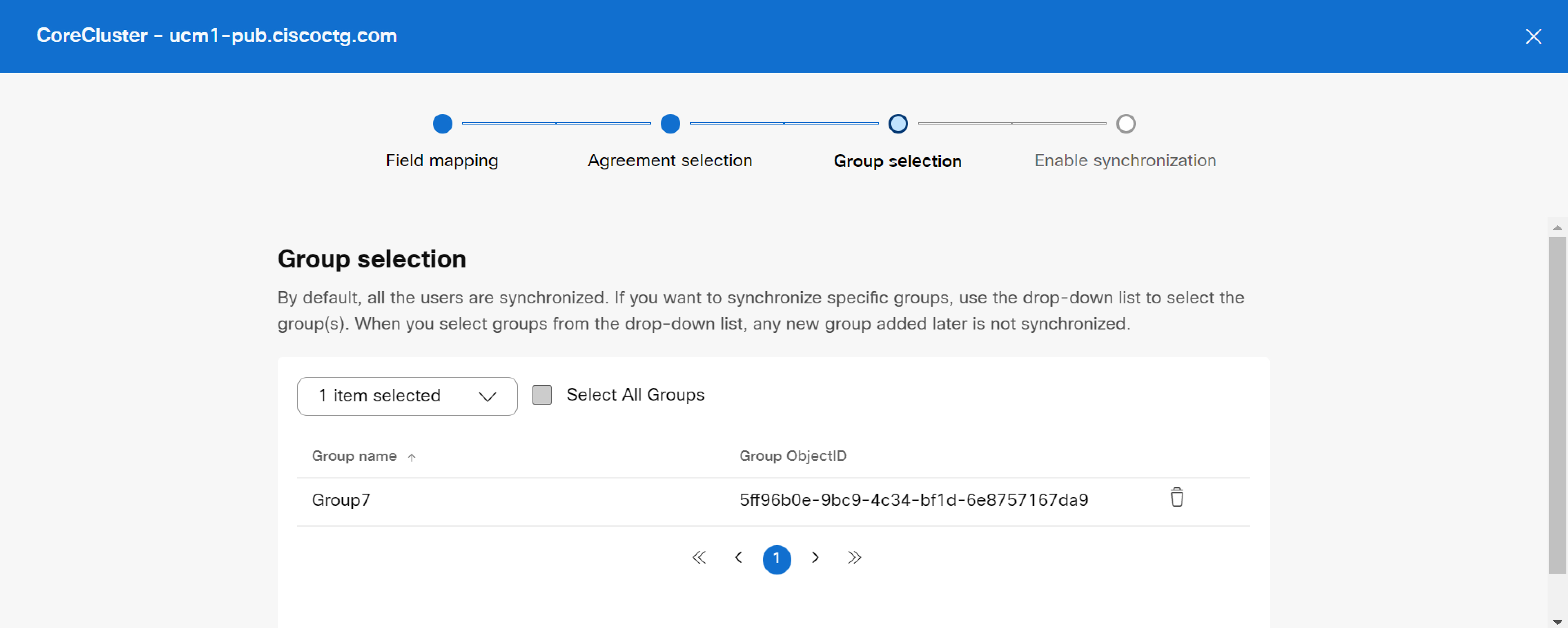
| ||||||||||||||||||||
| 9 |
Klik på Næste for at forberede synkroniseringsprocessen. | ||||||||||||||||||||
| 10 |
I vinduet Aktiver synkronisering skal du aktivere synkroniseringen, når systemet med succes kopierer brugerdataene til en midlertidig lagerplads, Unified CM og der oprettes en ny synkroniseringsaftale (efter trin 1 og 2 som vist på nedenstående skærmbillede). 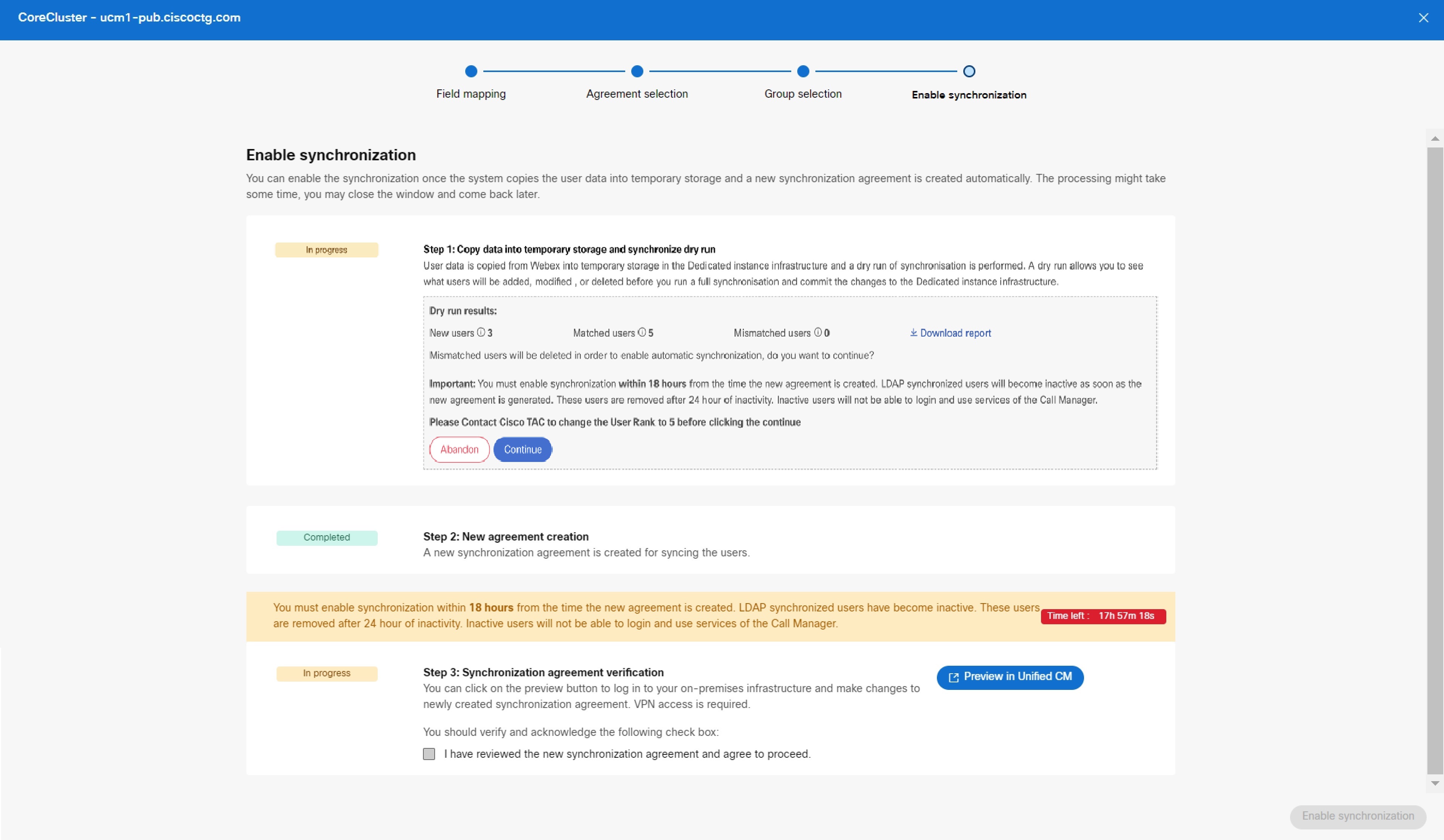
| ||||||||||||||||||||
| 11 |
Inds tillingen Download rapport giver dig mulighed for at se resultaterne delvist. For at hente de komplette rapporter for Unified CM klyngen, udfør følgende CLI-kommando:.
Du kan kontrollere rapporten og beslutte, om du vil beholde den samme liste over brugere og tilføje eller slette brugere. Baseret på beslutningen kan du stoppe processen og tilbageføre klargøringsændringerne. Eventuelle opdateringer, der foretages til brugerdataene i skybiblioteket efter katalogsynkronisering, opdateres i den næste synkroniseringsperiode. Dette skyldes, at skykataloget synkroniseres med jævne mellemrum en gang om dagen. | ||||||||||||||||||||
| 12 |
Efter bekræftelsen af synkroniseringsaftalen skal du klikke på Eksempel på for Unified CM at logge på din lokale infrastruktur og foretage ændringer i den nyoprettede synkroniseringsaftale. VPN-adgang er påkrævet. Du kan kun redigere gruppeoplysningerne forUnified CM. Du kan ikke omdøbe aftalen eller ændre nogen af detaljerne. 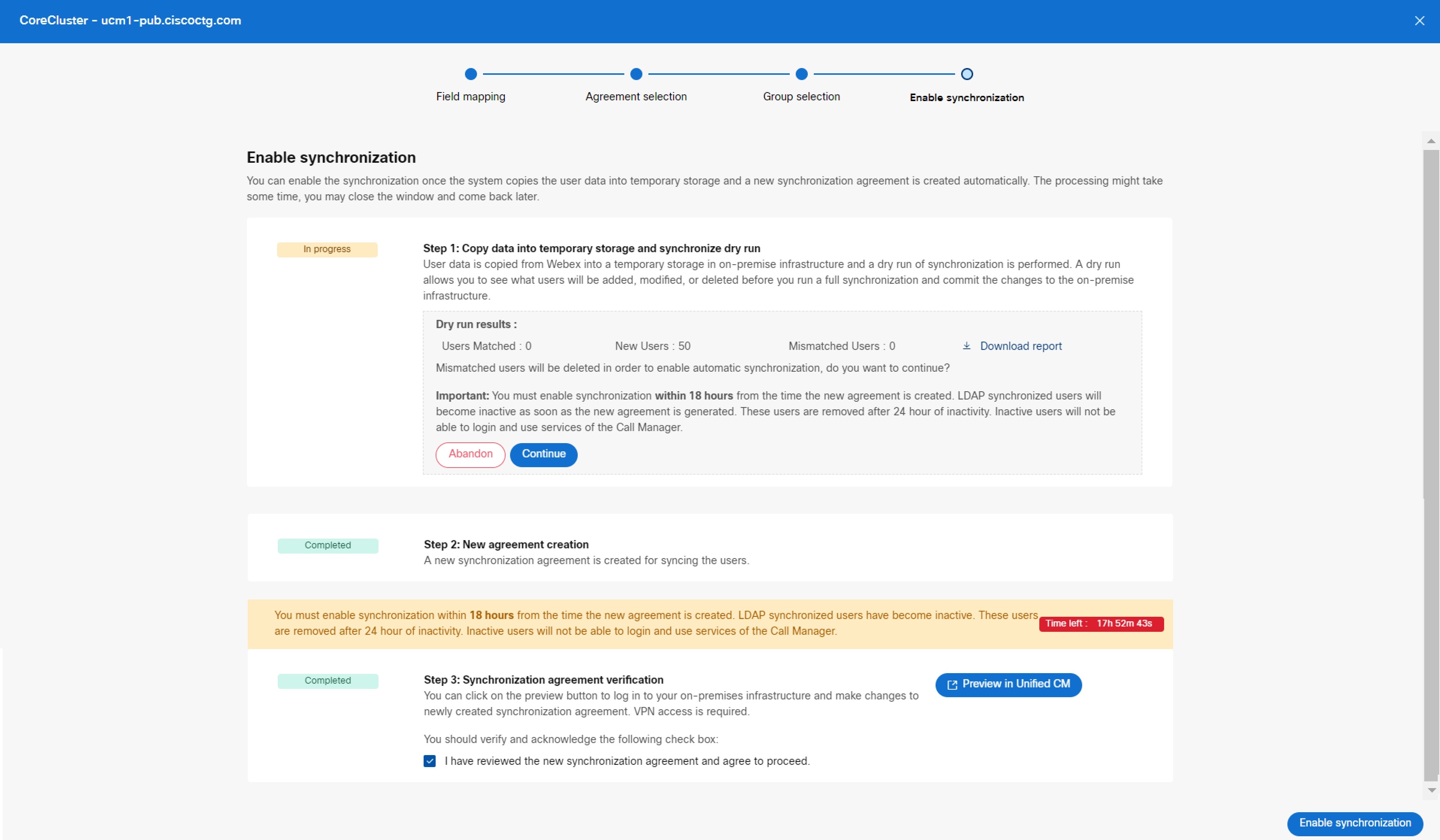
| ||||||||||||||||||||
| 13 |
Marker afkrydsningsfeltet for at acceptere de vilkår, som synkroniseringsaftalen gennemgås og bekræftes iUnified CM. | ||||||||||||||||||||
| 14 |
Klik på Aktivér synkronisering for at fortsætte med synkroniseringen. Under synkroniseringen kan du ikke udføre nogen handling, før du er færdig. Når synkroniseringen er afsluttet for en bestemt klynge, viser siden Katalogtjeneste denne klynge med en klargjort tilstand. På dette tidspunkt har du med succes autoriseret Entra ID til at klargøre og synkronisere Webex-brugere i UC-infrastruktur og gennemført trinene for at konfigurere synkronisering. | ||||||||||||||||||||
| 15 |
Når den første klargøring er afsluttet, sker periodisk synkronisering hver 24. time. Eventuelle ændringer, der foretages i skybiblioteket, vil blive udbredt til klyngerne i denne periode. Du skal aktivere synkronisering inden for 20 timer fra det tidspunkt, hvor den nye aftale oprettes. LDAP-synkroniserede brugere bliver inaktive og fjernes efter 24 timers inaktivitet. Brugere kan ikke logge ind og bruge Unified CM tjenesterne. Når klareringen af Entra ID er fuldført for en bestemt klynge, kan du ikke oprette nye synkroniseringsaftaler eller ændre konfigurationsindstillinger for den samme klynge undtagen gruppeindstillingerne. Hvis du vil oprette en ny synkroniseringsaftale for den samme klynge, skal du gå til siden Service Management og deaktivere katalogtjenesten. Du kan derefter oprette en ny aftale til klargøring. Hvis synkroniseringen mislykkes af en eller anden grund, afspejles de seneste klargøringsændringer i den næste synkroniseringsperiode den næste dag.
|
Tilvejebringelsesstatus
Tilvejebringelsesstatus
På instrumentbrættet for katalogtjeneste kan du se og spore status for din klynge og gennemse fejl.
Følgende tabel viser klareringsstatus, beskrivelse og de tilsvarende handlinger.
|
Tilvejebringelsesstatus |
Beskrivelse |
|---|---|
|
Forarbejdning |
Tilvejebringelsen er i gang. |
|
Handling påkrævet |
Tag de nødvendige skridt, hvis der kræves manuel indgriben til en bestemt klynge. For eksempel
|
|
Fejl |
Hvis der kræves nogen handling i guiden 'Aktivér synkronisering', skal du kontrollere dem og om nødvendigt foretage de nødvendige handlinger. I tilfælde af fejl i et hvilket som helst trin i klargøringen, skal administratoren kontrollere siden H ændelses Cisco Webex Control Hub historik for tjenesten: Katalogtjeneste. Dette hjælper dig med at isolere, fejlsøge og foretage fejlfinding af mulige problemer. For at få adgang til begivenheder, se Få adgang til begivenhedsoversigten for hybridtjenester. For mere information om de forskellige begivenhedstyper og deres detaljer, se tabellen 'Begivenheder og mulige løsninger' nedenfor. |
|
Tilvejebragt |
Klyngeklarbejdelsen er fuldført. |
|
Ikke klargjort |
Klyngeforsyningen er ikke startet endnu. |
|
Begivenheder |
Handling påkrævet |
|---|---|
|
Periodisk synkronisering mislykkedes |
Sørg for, at du venter på færdiggørelsen af næste dags periodiske synkronisering. Kontroller, at synkroniseringen er gennemført korrekt. Hvis problemet fortsætter, skal du kontakte Cisco TAC support. |
|
Datakopieringsfejl |
Klik på Prøv igen knappen for at fortsætte dataoverførslen. Hvis problemet fortsætter, skal du kontakte Cisco TAC support. |
|
Fejl i synkroniseringsaftalen |
Klik på knappen Prøv igen for at forsøge at oprette synkroniseringsaftalen igen. Hvis problemet fortsætter, skal du kontakte Cisco TAC support. |
|
Spring over periodisk synkronisering |
Ingen handling kræves. |
|
Dataoverførslen mislykkedes |
Klik på Prøv igen knappen for at fortsætte dataoverførslen. Hvis problemet fortsætter, skal du kontakte Cisco TAC support. |
|
Brugersynkronisering uoverensstemmende |
Tjek logfilerne for katalogsynkronisering Unified CM for fejl i brugersynkronisering, eller kontakt Cisco TAC support for yderligere hjælp. |
|
Brugere klargjort med succes |
Ingen handling kræves. |
|
Periodisk synkronisering af dataoverførsel er vellykket |
Ingen handling kræves. |
|
Kunne ikke hente brugeroplysninger om nogle af de valgte grupper fra Webex Common Identity. |
Naviger til instrumentbræ ttet, og vælg klyngen for at få oplysninger om de mislykkede grupper ved at klikke på det medfølgende downloadlink. Kontroller, om brugerne er til stede i Webex Common Identity, og klik på Prøv igen. Kontakt Cisco TAC support for yderligere hjælp. |
|
Kunne ikke hente brugeroplysninger for alle de valgte grupper fra Webex Common Identity. |
Klik på Prøv igen knappen for at fortsætte dataoverførslen. Hvis problemet fortsætter, skal du kontakte Cisco TAC support for yderligere hjælp. |
Dette afsnit indeholder de nødvendige oplysninger og løsninger til at løse nogle af de almindelige problemer, du kan støde på i de forskellige faser af synkronisering af brugere fra Control Hub til Unified Communications Manager-databasen.
Ikke-matchede brugere
Hvis du ser brugere, der ikke matcher hinanden, skal du aktivere synkronisering inden for 20 timer efter, at den nye aftale er oprettet. De eksisterende brugere markeres som inaktive og slettes Unified CM efter 24 timers inaktivitet.
Fejl — Datakopiering mislykkedes. Prøv igen
-
Kommunikationen mellem Cloud-tilsluttet UC og Webex cloud er afbrudt eller kan ikke hente brugerdata fra Webex-skyen.
Løsning: For at bekræfte, om din forbindelse er vellykketCisco Cloud, skal du kontrollere status for disse tjenester på: https://status.webex.com/. Klik på Prøv igen.
-
Kommunikation mellem cloud-forbundet UC og Unified CM er afbrudt eller ude af stand til at skubbe brugerdata til Unified CM databasen.
Løsning: Kontroller netværksforbindelsen mellem Cloud-tilsluttet UC, Unified CM og klik på Prøv igen. Hvis problemet fortsætter, skal du kontakte Cisco TAC support.
Fejl — Det lykkedes ikke at oprette synkroniseringsaftale. Prøv igen
-
Kommunikation mellem cloud-forbundet UC og Unified CM er afbrudt eller ude af stand til at skubbe synkroniseringsaftalens data ind i Unified CM databasen.
Løsning: Kontroller netværksforbindelsen mellem Cloud-tilsluttet UC, Unified CM og klik på Prøv igen. Hvis problemet fortsætter, skal du kontakte Cisco TAC support.
-
Synkroniseringsaftalen blev ikke oprettet med succes.
Fejl — Det lykkedes ikke at aktivere mappesynkronisering. Prøv igen
-
Kommunikationen mellem Cloud-Connected UC Unified CM er afbrudt, og Cisco DirSync-tjenesten udløses ikke.
Løsning: Kontroller netværksforbindelsen mellem Cloud-tilsluttet UC, Unified CM og klik på Prøv igen. Hvis problemet fortsætter, skal du kontakte Cisco TAC support.
Kan ikke hente oplysninger om synkroniseringsaftalen. Prøv venligst efter et stykke tid.
Kommunikation mellem cloud-forbundet UC og Unified CM er afbrudt.
Løsning: Kontroller netværksforbindelsen mellem Cloud-tilsluttet UC, Unified CM og klik på Prøv igen. Hvis problemet fortsætter, skal du kontakte Cisco TAC support.
Kunne ikke hente brugerdata for valgte grupper
Under førstegangstildeling kan du støde på problemer med at downloade brugerdata fra en eller flere af de specifikke grupper, du har valgt til synkronisering. Klik på downloadlinket i fejlmeddelelsen for at få vist oplysninger om de mislykkede gruppeoplysninger.
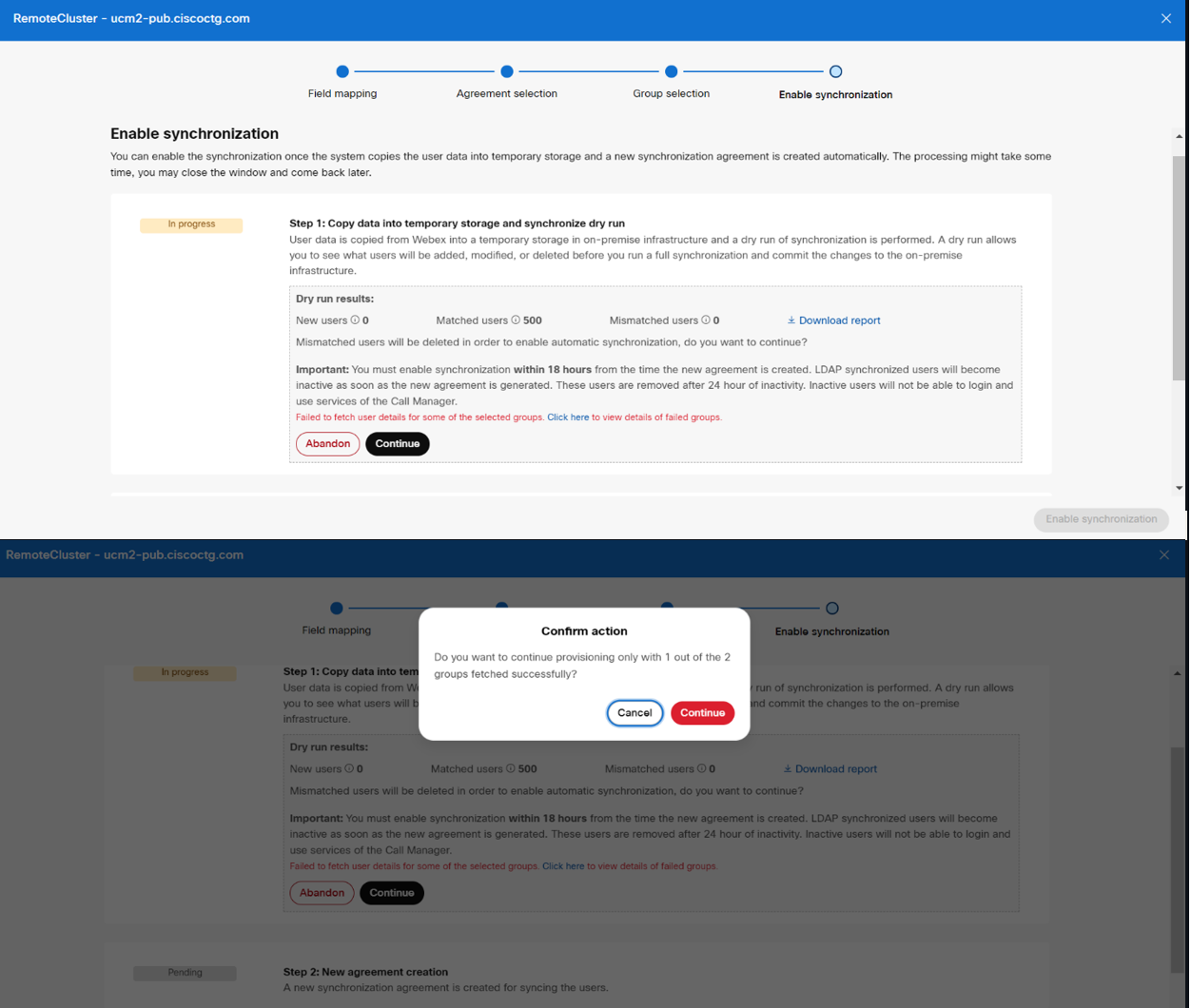
Du kan også downloade mislykkede gruppeoplysninger for klynger, der allerede er klargjort, fra siden Hændelses historik iCisco Webex Control Hub. Naviger til instrumentbræ ttet, og vælg klyngen for at få oplysninger om de mislykkede grupper ved at klikke på det medfølgende downloadlink. Kontroller, om brugerne er til stede i Webex Common Identity, og klik på Prøv igen. Kontakt Cisco TAC support for yderligere hjælp.
Kendte problemer og begrænsninger for Webex Cloud-Connected UC-katalogtjenestesynkronisering
Kendte problemer og begrænsninger for Webex Cloud-Connected UC-katalogtjenestesynkronisering
Hvis du oplever et problem med denne funktion, skal du kontrollere, om det er noget, vi allerede kender til, og har en anbefalet løsning.
-
Du kan deaktivere katalogtjenesten for en klynge fra Control Hub og derefter genaktivere klyngen igen. Vi anbefaler, at du venter i mindst 60 sekunder, før du aktiverer katalogtjenesten til synkronisering.
-
Hvis du vil integrere den samme Unified CM klynge til organisationen igen efter sletningen, skal du først deaktivere katalogtjenesten og derefter genoprette den samme klynge.
-
Under klargøring udfyldes listen over gruppeoplysninger ikke på grund af synkroniseringsproblemer med Webex Common Identity Service. Brugere anbefales at opgive klargøring og prøve igen efter et stykke tid.


