- Página inicial
- /
- Artigo

Obrigado pelos seus comentários.

 Neste artigo
 Comentários?
Sincronize usuários de um Cloud Directory (Entra ID) para clusters Unified CM por meio do Webex Common Identity Service usando a interface do Control Hub.
Suporte ao serviço de diretório UC conectado à nuvem Webex
Você pode sincronizar e gerenciar usuários da nuvem Active Directory (por exemplo, Microsoft Entra ID) em uma infraestrutura de UC hospedada no local ou na nuvem, como Cisco Unified Communications Manager (Unified Communications Manager) e Cisco Unity Connection (Unity Connection) com o serviço de diretório de UC conectado à nuvem Webex. Durante a sincronização, o sistema importa uma lista de usuários e dados de usuários associados do Entra ID (ou de um serviço similar do Cloud Directory) que são sincronizados com o Webex Common Identity Service. Você deve selecionar o Unified CM cluster do Control Hub que precisa de sincronização, selecionar o mapeamento de campo de ID de Unified CM usuário apropriado e, em seguida, selecionar o contrato de sincronização necessário para realizar a sincronização.
Pré-requisito
-
Integre os Unified CM clusters à UC conectada à nuvem. Consulte Configurar UC conectada à nuvem para dispositivos locais
-
Os clusters do Unified Communications Manager devem ser da versão 11.5 (1) SU9, 12.5 (1) SU4 ou 14 e posterior
Você deve ativar o Serviço de Diretório para cada cluster na UC conectada à nuvem Webex para permitir a sincronização e o gerenciamento de usuários da nuvem para o Unified Communications Manager.
| 1 |
Na visualização do cliente no Control Hub, vá para Serviços > UC conectada. No cartão Gerenciamento de UC, clique em Inventário. A lista de grupos de clusters aparece com a descrição, o status, os clusters e os nós. |
| 2 |
Clique em Detalhes ao lado do grupo de clusters ao qual o nó pertence. A página Inventário é exibida, mostrando a lista de clusters pertencentes ao grupo de clusters selecionado. |
| 3 |
Clique em Detalhes ao lado do cluster ao qual o nó do produto específico pertence. O nome do Node com a versão, o produto e o status é exibido. |
| 4 |
Clique no ícone de elipse ⎯ ao lado de Histórico de eventos e escolha Gerenciamento de serviços. A página Gerenciamento de serviços é exibida com a lista de serviços. |
| 5 |
Use o botão de alternância para ativar o Serviço de Diretório. |
| 6 |
Clique em Enviar. |
Serviço de diretório
Serviço de diretório
Use o cartão Directory Service para sincronizar usuários de diretórios baseados em nuvem para o Unified Communications Manager.
| 1 |
Na visualização do cliente no Control Hub, vá para Serviços > UC conectada. |
| 2 |
Na placa Serviço de Diretório, clique em Exibir clusters. A página Serviço de Diretório é exibida. 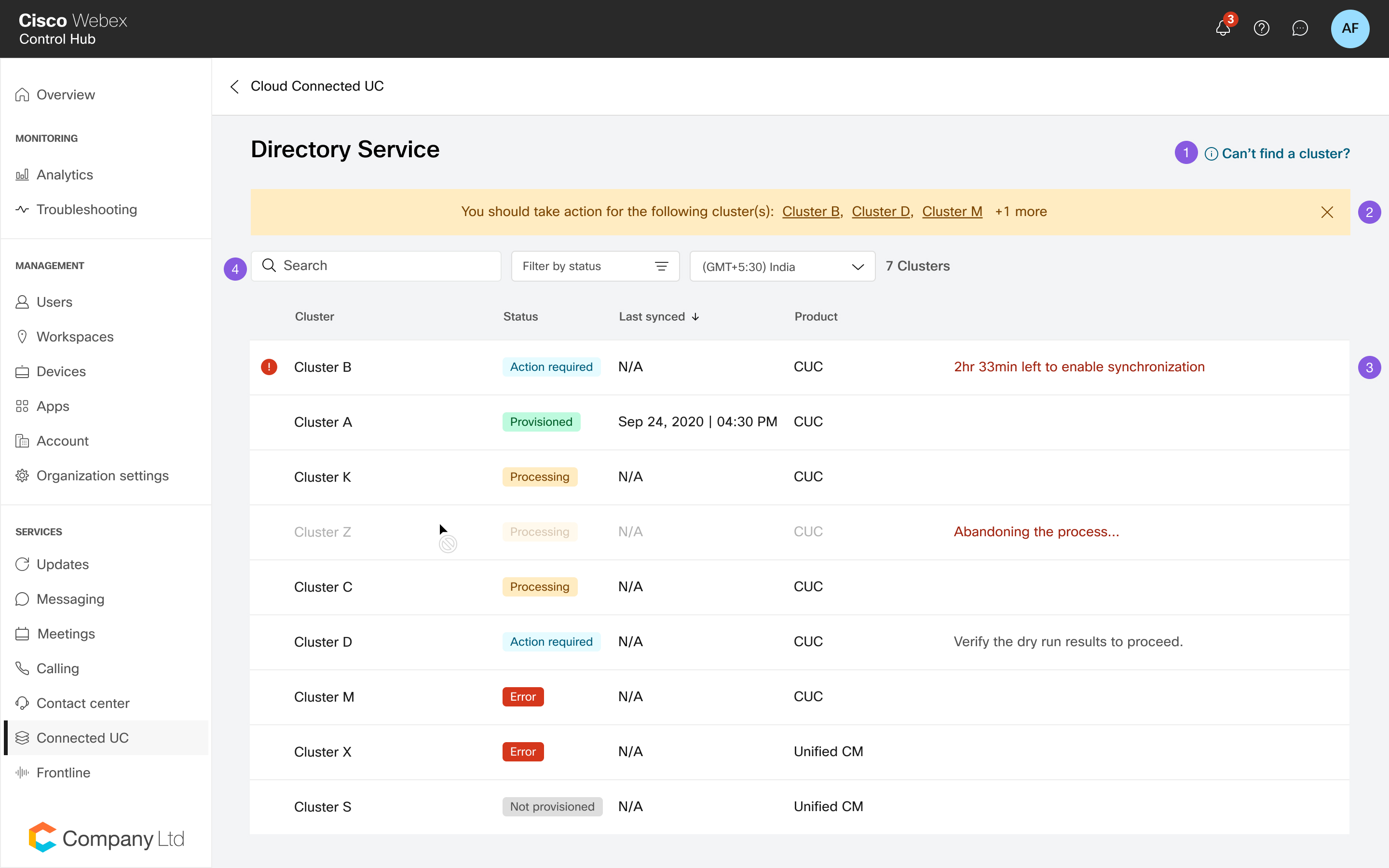
|
Exibir detalhes do cluster
Exibir detalhes do cluster
Na página Seleção de cluster no Serviço de Diretório, escolha um cluster com o qual você deseja sincronizar os dados do usuário.
A página de seleção de clusters também fornece os detalhes do cluster, o status do provisionamento, o último estado sincronizado, o produto associado e o motivo da falha, se houver. Você pode selecionar o fuso horário local; por padrão, o fuso horário do navegador é selecionado.
|
Detalhes do cluster |
Descrição |
|---|---|
|
Nome do cluster |
O nome do cluster. |
|
Status |
Status da sincronização. |
|
Última sincronização |
Data da última sincronização. |
|
Produto |
Detalhes do produto. |
A sincronização do Webex Cloud-Connected UC Directory Service permite que você importe dados do usuário final do Webex Common Identity Service para o banco de dados do Unified Communications Manager para exibição na janela Configuração do usuário final.
Certifique-se de não realizar nenhuma operação de provisionamento durante a atualização programada do módulo de UC conectado à nuvem Webex.
Caso você execute o provisionamento durante a atualização do módulo, as etapas 1, 2 ou 3 podem mostrar estados de erro após um determinado período e o botão de nova tentativa aparece após algum tempo. Você pode reiniciar o provisionamento selecionando o botão Repetir. Certifique-se de verificar o status do cluster para concluir o upgrade antes de tentar o provisionamento novamente.
| 1 |
Na página Seleção de cluster no Serviço de Diretório, escolha um cluster que você deseja provisionar para ativar a sincronização. | ||||||||||||||||||||
| 2 |
Clique em Iniciar provisionamento. | ||||||||||||||||||||
| 3 |
Na janela de configuração do mapeamento de campo, certifique-se de que o mapeamento escolhido para o campo ID Unified CM do usuário identifique de forma exclusiva o usuário dentro do cluster depois de iniciar o provisionamento. | ||||||||||||||||||||
| 4 |
Escolha o mapeamento de campo de ID de Unified CM usuário apropriado para sincronizar o usuário a partir do Webex.
| ||||||||||||||||||||
| 5 |
Clique em Avançar. | ||||||||||||||||||||
| 6 |
Selecione um contrato na lista suspensa para criar um novo contrato de sincronização. Depois que o novo contrato de sincronização for criado, todos os contratos de sincronização existentes apontando para o diretório local serão excluídos. Você pode fazer alterações no novo contrato de sincronização após sua criação. ]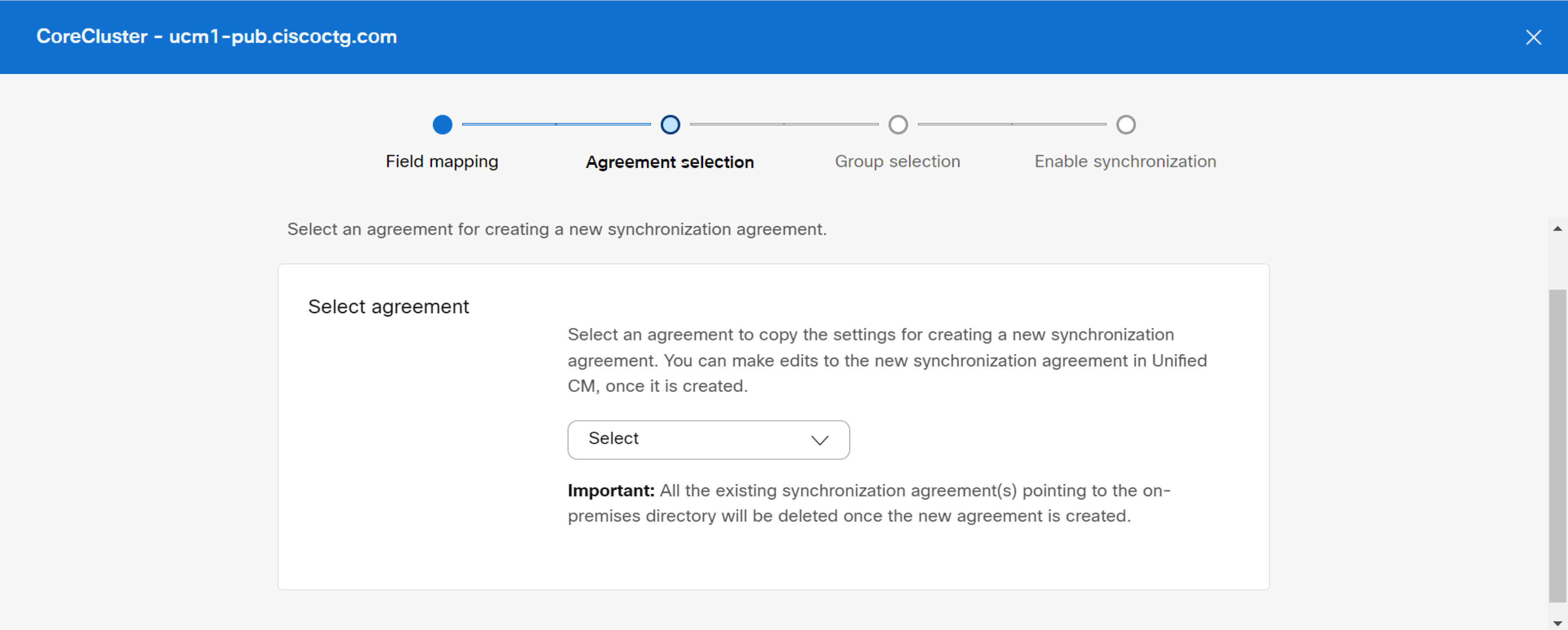 | ||||||||||||||||||||
| 7 |
Na seção Pré-visualização do contrato, revise os detalhes do contrato (detalhes do diretório LDAP externo existente disponíveis no Unified Communications Manager) antes de iniciar a sincronização. Você pode ver os seguintes detalhes:
Clique em Avançar para selecionar o filtro de grupo. | ||||||||||||||||||||
| 8 |
Na lista suspensa Selecionar grupos, selecione o (s) grupo (s) específico (s) que você deseja sincronizar. Clique na caixa de seleção Selecionar todos os grupos se quiser selecionar todos os grupos de usuários. Por padrão, todos os usuários são sincronizados. Se você não selecionar nenhum grupo, todos os usuários e dados de usuários associados serão sincronizados automaticamente. Para grupos aninhados em um diretório, os usuários devem selecionar o grupo de usuários do subconjunto especificamente durante o provisionamento, pois eles não são incluídos por padrão no grupo principal. Você precisa verificar se há algum aninhamento repetitivo (se houver) para garantir que somente os usuários necessários sejam incluídos durante o provisionamento. Qualquer modificação no contrato de sincronização, por exemplo, a remoção de um usuário ou grupo alvo, não será propagada durante a sincronização periódica. Você deve desabilitar o Serviço de Diretório desse cluster no Control Hub e, em seguida, reprovisionar o cluster novamente com o contrato de sincronização novo ou modificado. 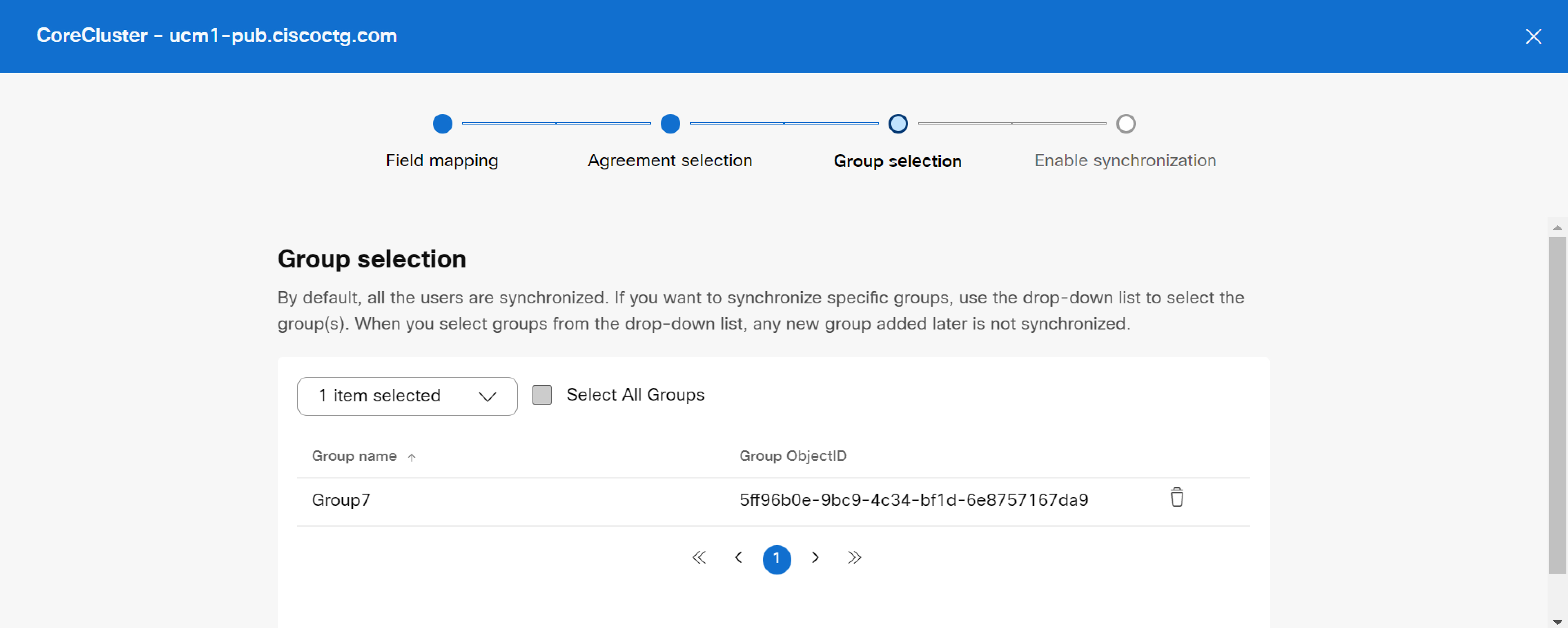
| ||||||||||||||||||||
| 9 |
Clique em Avançar para preparar o processo de sincronização. | ||||||||||||||||||||
| 10 |
Na janela Ativar sincronização, ative a sincronização quando o sistema copiar com êxito os dados do usuário em um espaço de armazenamento temporário Unified CM e um novo contrato de sincronização for criado (após as etapas 1 e 2, conforme mostrado na captura de tela abaixo). 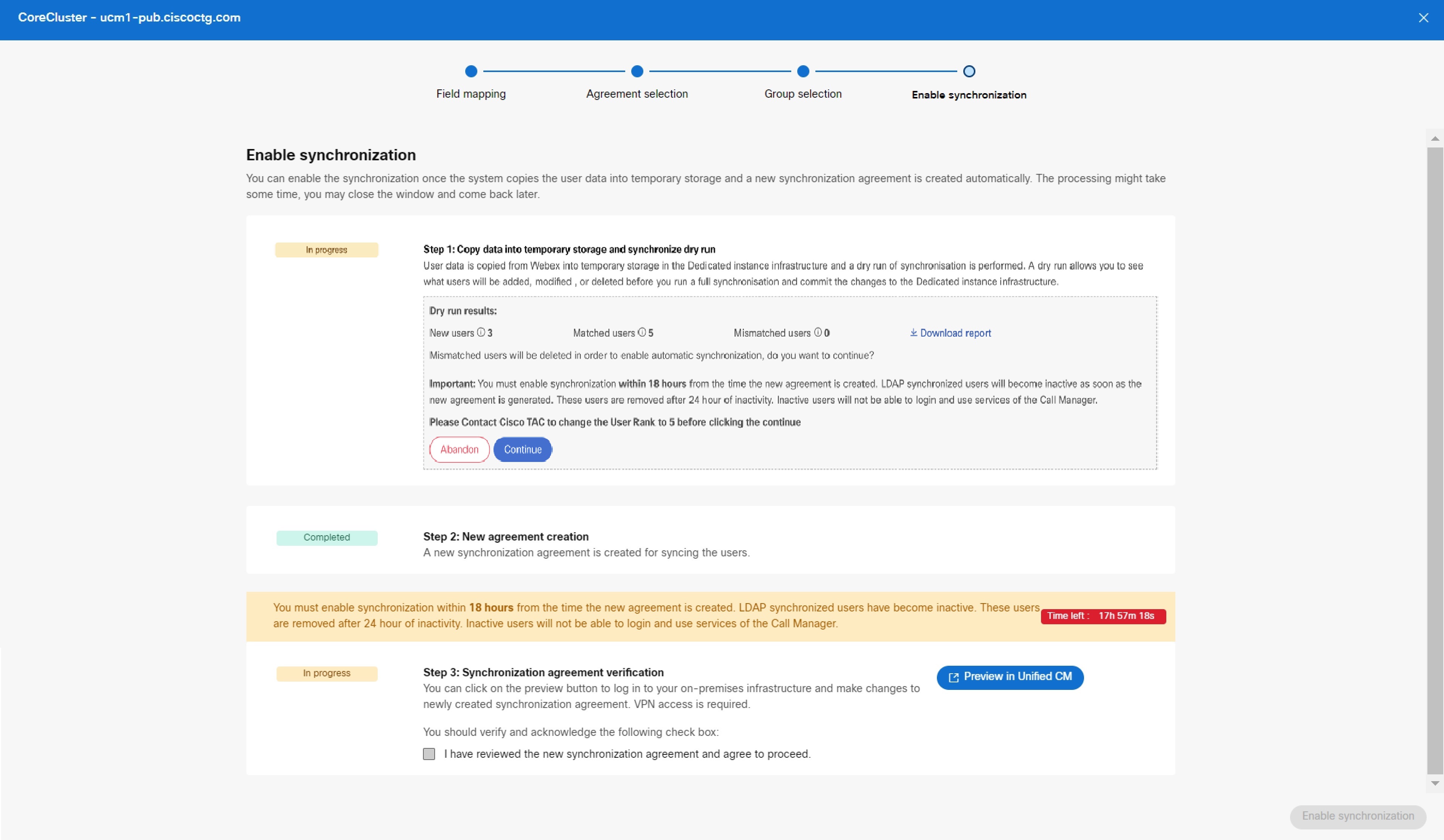
| ||||||||||||||||||||
| 11 |
A opção Baixar relatório de download permite que você visualize parcialmente os resultados. Para obter os relatórios completos do Unified CM cluster, execute o seguinte comando CLI:.
Você pode verificar o relatório e decidir se deseja manter a mesma lista de usuários e adicionar ou excluir usuários. Com base na decisão, você pode interromper o processo e reverter as alterações de provisionamento. Todas as atualizações feitas nos dados do usuário no diretório da nuvem após a sincronização de diretórios serão atualizadas no próximo período de sincronização. Isso ocorre porque o diretório da nuvem é sincronizado periodicamente uma vez por dia. | ||||||||||||||||||||
| 12 |
Após a verificação do contrato de sincronização, clique em Visualizar Unified CM para entrar na sua infraestrutura local e fazer alterações no contrato de sincronização recém-criado. É necessário acesso à VPN. Você só pode editar as informações do Grupo paraUnified CM. Você não pode renomear o contrato nem modificar nenhum dos detalhes. 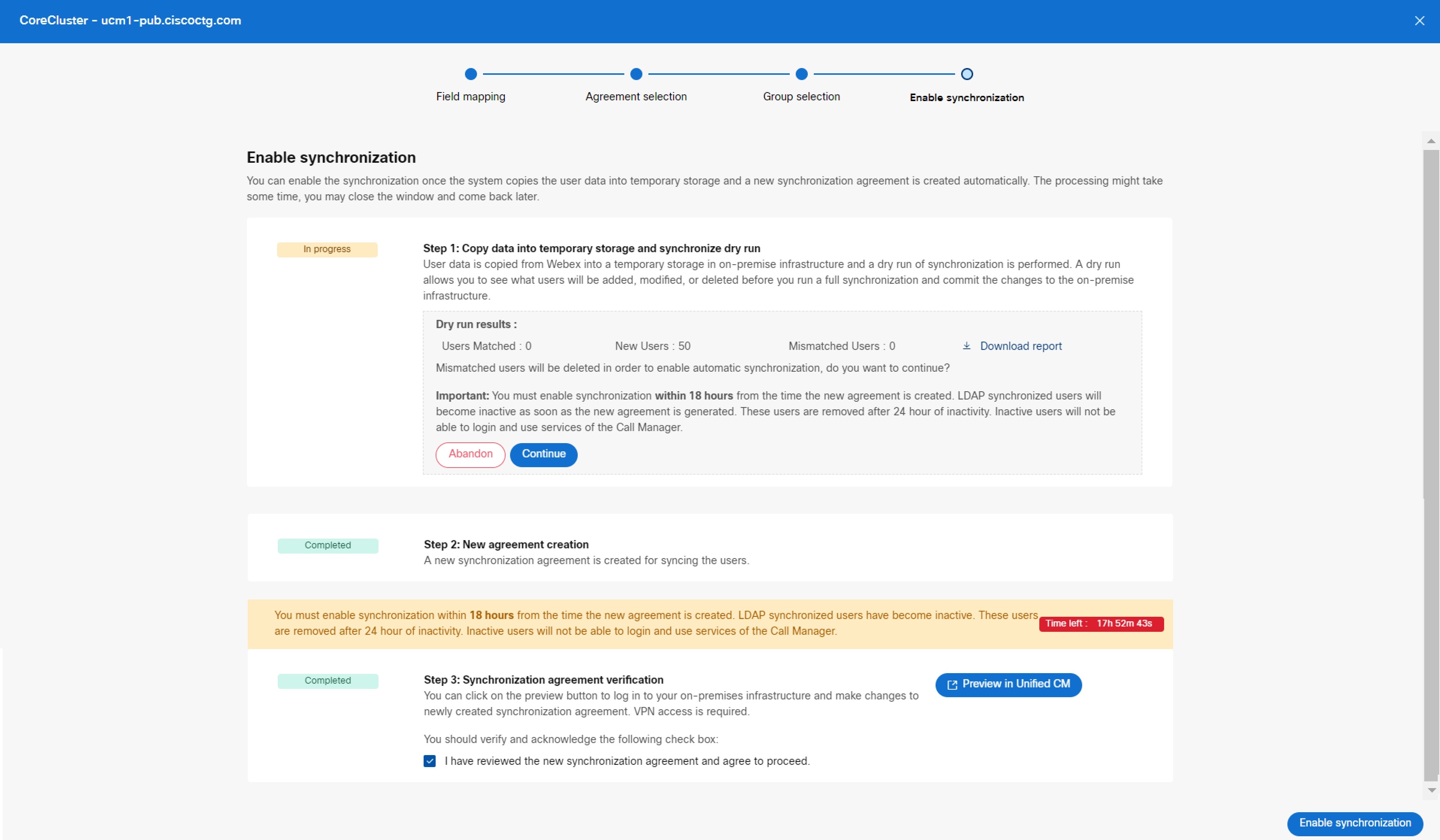
| ||||||||||||||||||||
| 13 |
Marque a caixa de seleção para concordar com os termos em que o contrato de sincronização é revisado e verificado. Unified CM | ||||||||||||||||||||
| 14 |
Clique em Ativar sincronização para continuar com a sincronização. Durante a sincronização, você não poderá realizar nenhuma ação até a conclusão. Depois que a sincronização for concluída para um cluster específico, a página Serviço de Diretório lista esse cluster com um estado Provisionado. Neste ponto, você autorizou com sucesso a Entra ID a provisionar e sincronizar usuários Webex na infraestrutura de UC e concluiu as etapas para configurar a sincronização. | ||||||||||||||||||||
| 15 |
Depois que o provisionamento inicial for concluído, a sincronização periódica acontece a cada 24 horas. Qualquer alteração feita no diretório da nuvem será propagada para os clusters durante esse período. Você deve ativar a sincronização dentro de 20 horas a partir do momento em que o novo contrato for criado. Os usuários sincronizados com LDAP ficam inativos e são removidos após 24 horas de inatividade. Os usuários não poderão fazer login e usar os Unified CM serviços. Depois que o provisionamento do Entra ID for concluído para um determinado cluster, você não poderá criar novos contratos de sincronização nem modificar nenhuma configuração para o mesmo cluster, exceto as configurações do grupo. Se você quiser criar um novo contrato de sincronização para o mesmo cluster, acesse a página Gerenciamento de Serviços e desative o Serviço de Diretório. Em seguida, você pode criar um novo contrato para provisionamento. Se a sincronização falhar por qualquer motivo, as últimas alterações de provisionamento serão refletidas no próximo período de sincronização no dia seguinte.
|
Status da provisão
Status da provisão
No painel do Serviço de Diretório, você pode visualizar e rastrear o status do seu cluster e revisar os erros.
A tabela a seguir lista o status da provisão, a descrição e as ações correspondentes.
|
Status da provisão |
Descrição |
|---|---|
|
Processando |
O provisionamento está em andamento. |
|
Ação necessária |
Execute as etapas necessárias se houver alguma intervenção manual necessária para um cluster específico. Por exemplo,
|
|
Erro |
Se houver alguma ação necessária no assistente “Ativar sincronização”, verifique-a e, se necessário, execute as ações necessárias. No caso de erros durante qualquer estágio do provisionamento, o administrador deve auditar a página Histórico de Eventos do serviço: Serviço Cisco Webex Control Hub de Diretório. Isso ajuda você a isolar, depurar e solucionar os possíveis problemas. Para acessar eventos, consulte Acessar o histórico de eventos para serviços híbridos. Para obter mais informações sobre os vários tipos de eventos e seus detalhes, consulte a tabela “Eventos e possíveis resoluções” abaixo. |
|
Provisionado |
O provisionamento do cluster foi concluído. |
|
Não provisionado |
O provisionamento do cluster ainda não começou. |
|
Eventos |
Ação necessária |
|---|---|
|
Falha na sincronização periódica |
Certifique-se de aguardar a conclusão da sincronização periódica do dia seguinte. Verifique se a sincronização foi concluída com êxito. Se o problema persistir, entre em contato com o Cisco TAC suporte. |
|
Falha na cópia de dados |
Clique no botão Tentar novamente para continuar a transferência de dados. Se o problema persistir, entre em contato com o Cisco TAC suporte. |
|
Falha no contrato de sincronização |
Clique no botão Repetir para tentar novamente a criação do contrato de sincronização. Se o problema persistir, entre em contato com o Cisco TAC suporte. |
|
Ignorando a sincronização periódica |
Nenhuma ação é necessária. |
|
Falha na transferência de dados |
Clique no botão Tentar novamente para continuar a transferência de dados. Se o problema persistir, entre em contato com o Cisco TAC suporte. |
|
Sincronização de usuário incompatível |
Verifique se há erros na sincronização do usuário nos logins Unified CM da sincronização de diretórios ou entre em contato com o Cisco TAC suporte para obter mais assistência. |
|
Usuários provisionados com sucesso |
Nenhuma ação é necessária. |
|
Transferência periódica de dados de sincronização bem-sucedida |
Nenhuma ação é necessária. |
|
Falha ao obter detalhes do usuário de alguns dos grupos selecionados do Webex Common Identity. |
Navegue até o Painel e selecione o cluster para obter os detalhes dos grupos com falha clicando no link de download fornecido. Verifique se os usuários estão presentes no Webex Common Identity e clique em Repetir. Entre em contato com o Cisco TAC suporte para obter mais assistência. |
|
Falha ao obter detalhes do usuário de todos os grupos selecionados do Webex Common Identity. |
Clique no botão Tentar novamente para continuar a transferência de dados. Se o problema persistir, entre em contato com o Cisco TAC suporte para obter mais assistência. |
Esta seção fornece as informações e soluções necessárias para resolver alguns dos problemas comuns que você pode enfrentar durante os vários estágios de sincronização de usuários do Control Hub no banco de dados do Unified Communications Manager.
Usuários incompatíveis
Se você encontrar usuários incompatíveis, ative a sincronização dentro de 20 horas após a criação do novo contrato. Os usuários existentes são marcados como inativos e excluídos Unified CM após 24 horas de inatividade.
Erro — Falha na cópia de dados. Por favor, tente novamente
-
A comunicação entre a UC conectada à nuvem e a nuvem Webex é interrompida ou não é possível obter dados do usuário da nuvem Webex.
Solução: Para confirmar se sua conectividade foi bem-sucedidaCisco Cloud, verifique o status desses serviços em: https://status.webex.com/. Clique em Tentar novamente.
-
A comunicação entre a UC conectada à nuvem e Unified CM está interrompida ou não consegue enviar os dados do usuário para o banco de dados. Unified CM
Solução: verifique a conectividade de rede entre a UC conectada à nuvem Unified CM e clique em Tentar novamente. Se o problema persistir, entre em contato com o Cisco TAC suporte.
Erro — Falha ao criar o contrato de sincronização. Por favor, tente novamente
-
A comunicação entre a UC conectada à nuvem e Unified CM está interrompida ou não consegue enviar os dados do contrato de sincronização para o banco de dados. Unified CM
Solução: verifique a conectividade de rede entre a UC conectada à nuvem Unified CM e clique em Tentar novamente. Se o problema persistir, entre em contato com o Cisco TAC suporte.
-
O contrato de sincronização não foi criado com sucesso.
Erro — Falha ao ativar a sincronização de diretórios. Por favor, tente novamente
-
A comunicação entre UC e C conectados à nuvem Unified CM é interrompida e o serviço Cisco DirSync não é acionado.
Solução: verifique a conectividade de rede entre a UC conectada à nuvem Unified CM e clique em Tentar novamente. Se o problema persistir, entre em contato com o Cisco TAC suporte.
Não foi possível obter os detalhes do contrato de sincronização. Por favor, tente depois de algum tempo.
A comunicação entre a UC conectada à nuvem e Unified CM é interrompida.
Solução: verifique a conectividade de rede entre a UC conectada à nuvem Unified CM e clique em Tentar novamente. Se o problema persistir, entre em contato com o Cisco TAC suporte.
Falha ao buscar dados do usuário para grupos selecionados
Durante o primeiro provisionamento, você pode encontrar problemas ao baixar dados do usuário de qualquer um dos grupos específicos que você selecionou para sincronização. Na mensagem de erro, clique no link de download para ver os detalhes das informações do grupo que falhou.
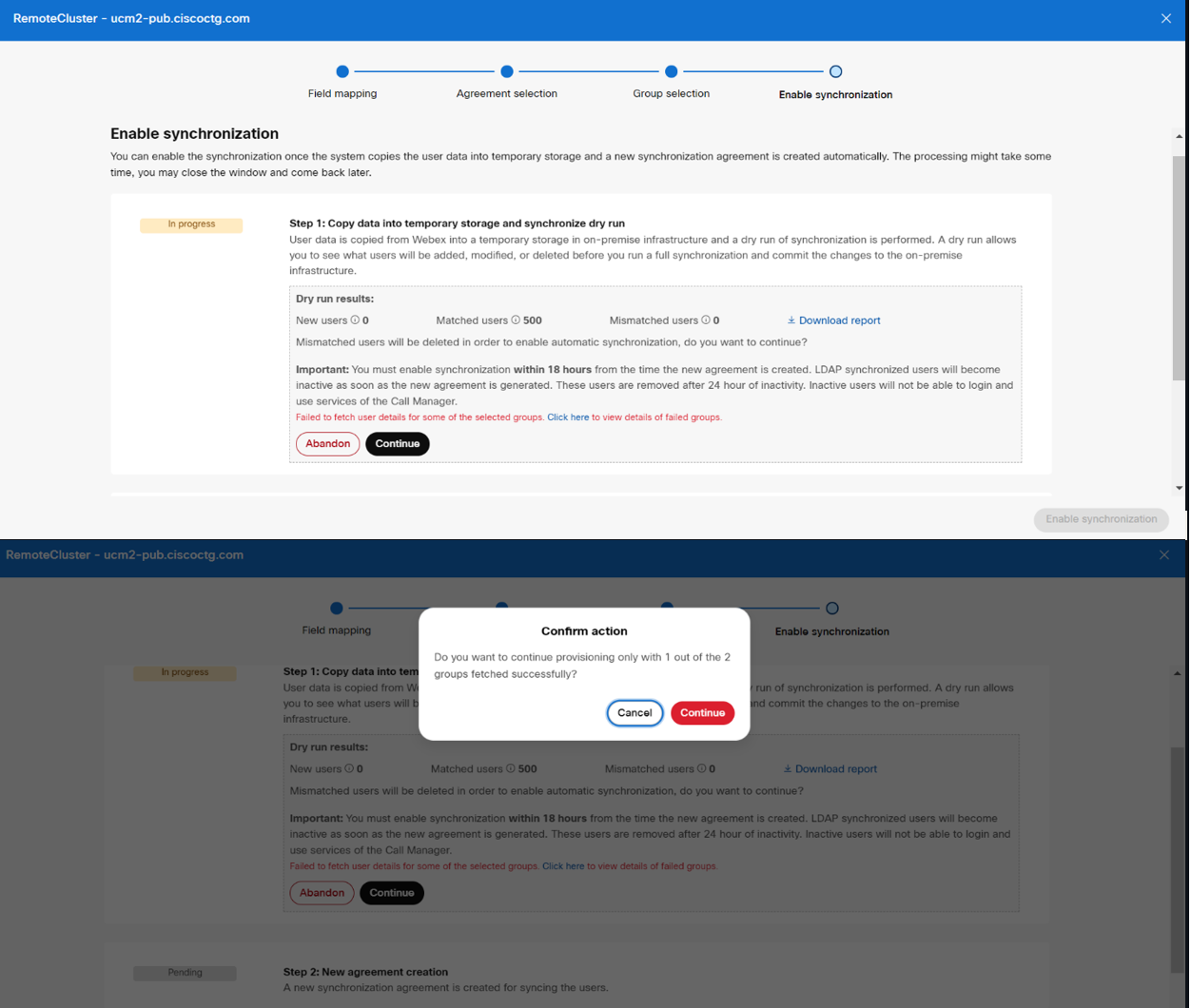
Você também pode baixar informações de grupos com falha para clusters que já estão provisionados na página Histórico de eventos em. Cisco Webex Control Hub Navegue até o Painel e selecione o cluster para obter os detalhes dos grupos com falha clicando no link de download fornecido. Verifique se os usuários estão presentes no Webex Common Identity e clique em Repetir. Entre em contato com o Cisco TAC suporte para obter mais assistência.
Problemas e limitações conhecidos da sincronização do serviço de diretório UC conectado à nuvem Webex
Problemas e limitações conhecidos da sincronização do serviço de diretório UC conectado à nuvem Webex
Se você estiver enfrentando um problema com esse recurso, verifique se é algo que já conhecemos e se há uma solução alternativa recomendada.
-
Você pode desabilitar o Serviço de Diretório de um cluster do Control Hub e, em seguida, reativar o cluster novamente. Recomendamos que você espere pelo menos 60 segundos antes de ativar o Serviço de Diretório para sincronização.
-
Após a exclusão, caso você queira integrar o mesmo Unified CM cluster à organização novamente, primeiro desative o Serviço de Diretório e, em seguida, reprovisione o mesmo cluster.
-
Durante o provisionamento, a lista de detalhes do grupo não é preenchida devido a problemas de sincronização com o Webex Common Identity Service. Recomenda-se que os usuários abandonem o provisionamento e tentem novamente após algum tempo.


