- Etusivu
- /
- Artikkeli

Kiitos palautteestasi.

 Tässä artikkelissa
 Onko sinulla palautetta?
Synkronoi käyttäjät pilvihakemistosta (Entra ID) Unified CM -klusteriin Webex Common Identity Service -palvelun kautta Control Hub -käyttöliittymän avulla.
Webex Cloud-yhdistetyn UC-hakemistopalvelun tuki
Voit synkronoida ja hallita käyttäjiä pilvipalvelusta Active Directory (esimerkiksi Microsoft Entra ID) paikalliseen tai pilveen isännöityyn UC-infrastruktuuriin, kuten Cisco Unified Communications Manager (Unified Communications Manager) ja Cisco Unity Connection (Unity Connection) Webex Cloud-Connected UC Directory Service -palvelun kanssa. Synkronoinnin aikana järjestelmä tuo luettelon käyttäjistä ja niihin liittyvistä käyttäjätiedoista Entra ID: stä (tai vastaavasta Cloud Directory -palvelusta), joka synkronoidaan Webex Common Identity Service -palveluun. Sinun on valittava Ohjaus Unified CM keskuksesta klusteri, joka tarvitsee synkronointia, valita sopiva Unified CM Käyttäjätunnuksen kenttäkartoitus ja valitse sitten synkronoinnin suorittamiseksi tarvittava synkronointisopimus.
Edellytys
-
Yhdistä Unified CM klusterit pilviverkkoon yhdistettyyn yhdistämiseen. Katso Pilvi yhdistetyn yhdistetyn yhdistämisen määrittäminen paikallisille laitteille
-
Unified Communications Manager -klustereiden on oltava versio 11.5 (1) SU9, 12.5 (1) SU4 tai 14 tai uudempi
Sinun on aktivoitava hakemistopalvelu jokaiselle Webex Cloud-Connected UC -klusterille, jotta käyttäjien synkronointi ja hallinta pilvestä voidaan sallia Unified Communications Manageriin.
| 1 |
Valitse Control Hubin asiakasnäkymästä Palvelut > Yhdistetty UC. Valitse UC Management -kortilla Inventory. Näkyviin tulee klusteriryhmien luettelo, jossa on kuvaus, tila, klusterit ja solmut. |
| 2 |
Valitse sen klusteriryhmän vieressä Tiedot, johon solmu kuuluu. Näyttöön tulee Inventario-sivu, jossa näkyy luettelo valittuun klusteriryhmään kuuluvista klustereista. |
| 3 |
Valitse Tiedot sen klusterin vieressä, johon kyseinen tuotesolmu kuuluu. Näyttöön tulee solmun nimi ja versio, tuote ja tila. |
| 4 |
Napsauta Tapahtumahistori a-kohdan vieressä olevaa ellipsis- kuvaketta ja valitse Palvelunhallinta. Palvelunhallinta -sivu tulee näkyviin palveluluettelon kanssa. |
| 5 |
Ota hakemistopalvelu käyttöön vaihtopainikkeella. |
| 6 |
Klik kaa Lähetä. |
Hakemistopalvelu
Hakemistopalvelu
Käytä hakemistopalvelukorttia pilvipohjaisista hakemistoista olevien käyttäjien synkronoimiseen Unified Communications Manageriin.
| 1 |
Valitse Control Hubin asiakasnäkymästä Palvelut > Yhdistetty UC. |
| 2 |
Valitse Hakemistopalvelukortilla Näytä klusterit. Hakemistopalvelu-sivu tulee näkyviin. 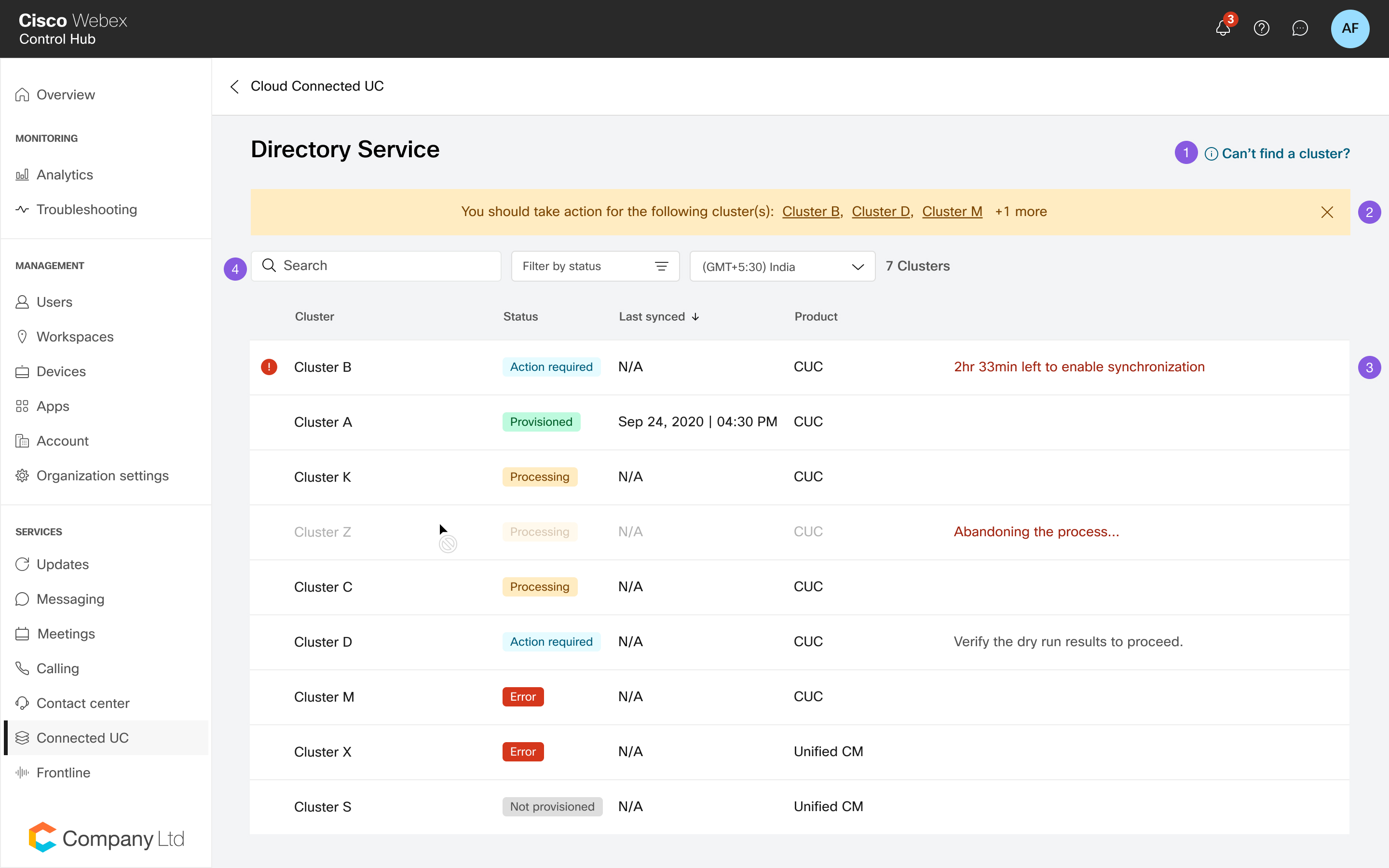
|
Näytä klusterin tiedot
Näytä klusterin tiedot
Valitse Hakemistopalvelun Klusterin valintasivulta klusteri, jonka kanssa haluat synkronoida käyttäjätiedot.
Klusterin valintasivulla on myös klusterin tiedot, valmistelun tila, viimeksi synkronoitu tila, siihen liittyvä tuote ja mahdollisen vian syy. Voit valita paikallisen aikavyöhykkeen; oletusarvoisesti selaimen aikavyöhyke on valittu.
|
Klusterin tiedot |
Kuvaus |
|---|---|
|
Klusterin nimi |
Klusterin nimi. |
|
Tila |
Synkronoinnin tila. |
|
Viimeksi synkronoitu |
Viimeisen synkronoinnin päivämäärä. |
|
Tuote |
Tuotteen yksityiskohdat. |
Webex Cloud-Connected UC Directory Service -synkronoinnin avulla voit tuoda loppukäyttäjän tietoja Webex Common Identity Servicesta Unified Communications Manager -tietokantaan näytettäväksi Loppukäyttäjän määritykset -ikkunassa.
Varmista, että et suorita valmistelutoimintoja ajoitetun Webex Cloud-Connected UC -moduulin päivityksen aikana.
Jos suoritat valmistelun moduulin päivityksen aikana, vaiheet 1, 2 tai 3 saattavat näyttää virhetilat tietyn ajan kuluttua ja yritä uudelleen -painike tulee näkyviin jonkin ajan kuluttua. Voit aloittaa valmistelun uudelleen valitsemalla Yritä uudelleen -painikkeen. Varmista, että tarkistat klusterin tilan päivityksen valmistumista varten, ennen kuin yrität varmentaa uudelleen.
| 1 |
Valitse Hakemistopalvelun Klusterin valintasivulta klusteri, jonka haluat määrittää synkronoinnin käyttöönottoa varten. | ||||||||||||||||||||
| 2 |
Valitse Aloita käyttöönotto. | ||||||||||||||||||||
| 3 |
Varmista Kenttien yhdistämisen määritysikkunassa, että Käyttäjätunnus-kenttään valittu Unified CM yhdistäminen yksilöi käyttäjän klusterissa sen jälkeen, kun olet aloittanut käyttöönoton. | ||||||||||||||||||||
| 4 |
Valitse sopiva Unified CM käyttäjätunnuksen kenttäkartoitus käyttäjän synkronoimiseksi Webexin avulla.
| ||||||||||||||||||||
| 5 |
Valitse Seuraava. | ||||||||||||||||||||
| 6 |
Valitse avattavasta luettelosta sopimus uuden synkronointisopimuksen luomiseksi. Kun uusi synkronointisopimus on luotu, kaikki olemassa olevat synkronointisopimukset, jotka viittaavat paikalliseen hakemistoon, poistetaan. Voit tehdä muutoksia uuteen synkronointisopimukseen sen luomisen jälkeen. ]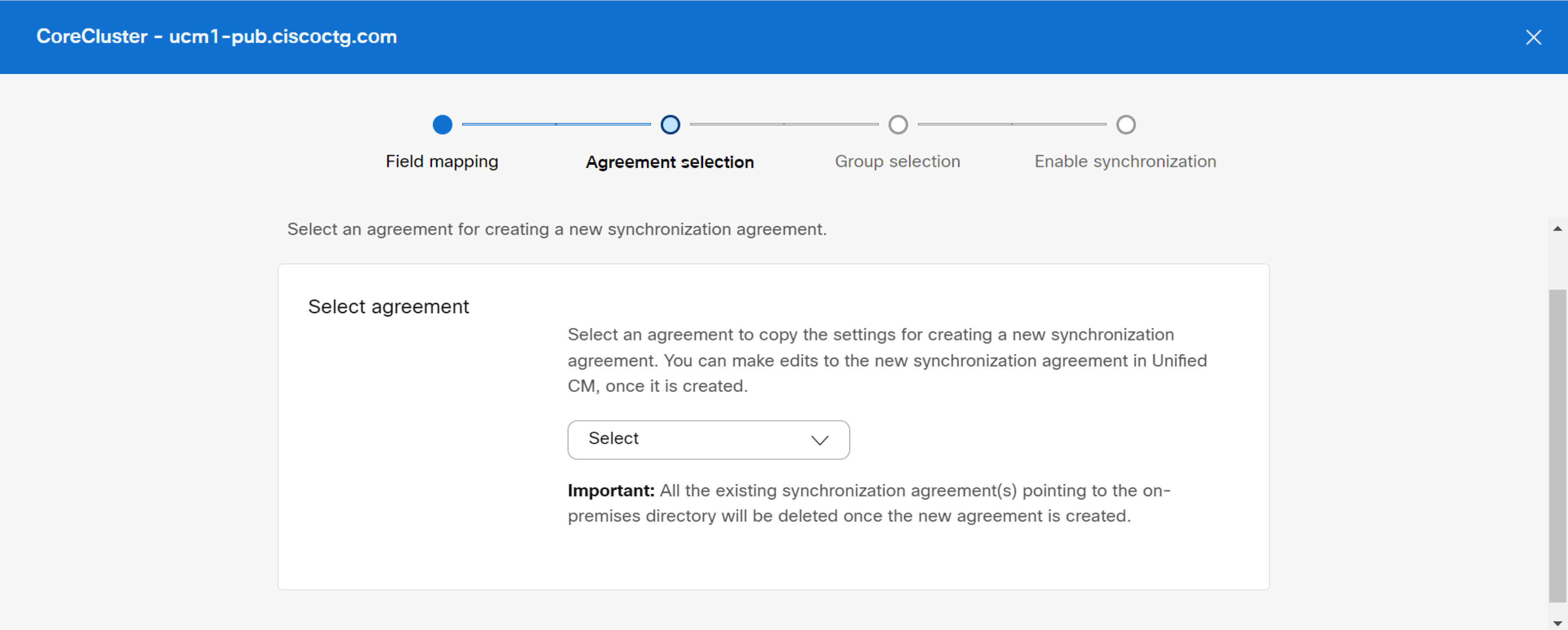 | ||||||||||||||||||||
| 7 |
Tarkista Sopimuksen esikatselu -osiossa sopimuksen tiedot (olemassa olevat ulkoisen LDAP-hakemiston tiedot ovat saatavilla Unified Communications Managerissa) ennen synkronoinnin aloittamista. Voit tarkastella seuraavia tietoja:
Valitse ryhmäsuodatin valitsemalla Seuraava. | ||||||||||||||||||||
| 8 |
Valitse avattavasta Valitse ryhmät -luettelosta tietyt ryhmät, jotka haluat synkronoida. Napsauta Valitse kaikki ryhmät - valintaruutua, jos haluat valita kaikki käyttäjäryhmät. Oletusarvoisesti kaikki käyttäjät synkronoidaan. Jos et valitse ryhmää, kaikki käyttäjät ja siihen liittyvät käyttäjätiedot synkronoidaan automaattisesti. Hakemiston sisäkkäisten ryhmien kohdalla käyttäjien on valittava alijoukon käyttäjäryhmä erityisesti valmistelun aikana, koska ne eivät sisälly oletusarvoisesti yläryhmään. Sinun on tarkistettava mahdolliset toistuvat sisäämiset (jos sellaisia on) varmistaaksesi, että vain vaaditut käyttäjät otetaan käyttöön käyttöönoton aikana. Synkronointisopimukseen tehtyjä muutoksia, esimerkiksi kohdekäyttäjän tai ryhmän poistamista, ei levitetä säännöllisen synkronoinnin aikana. Sinun tulisi poistaa kyseisen klusterin hakemistopalvelu käytöstä Ohjauskeskuksesta ja määrittää sitten klusteri uudelleen uudella tai muokatulla synkronointisopimuksella. 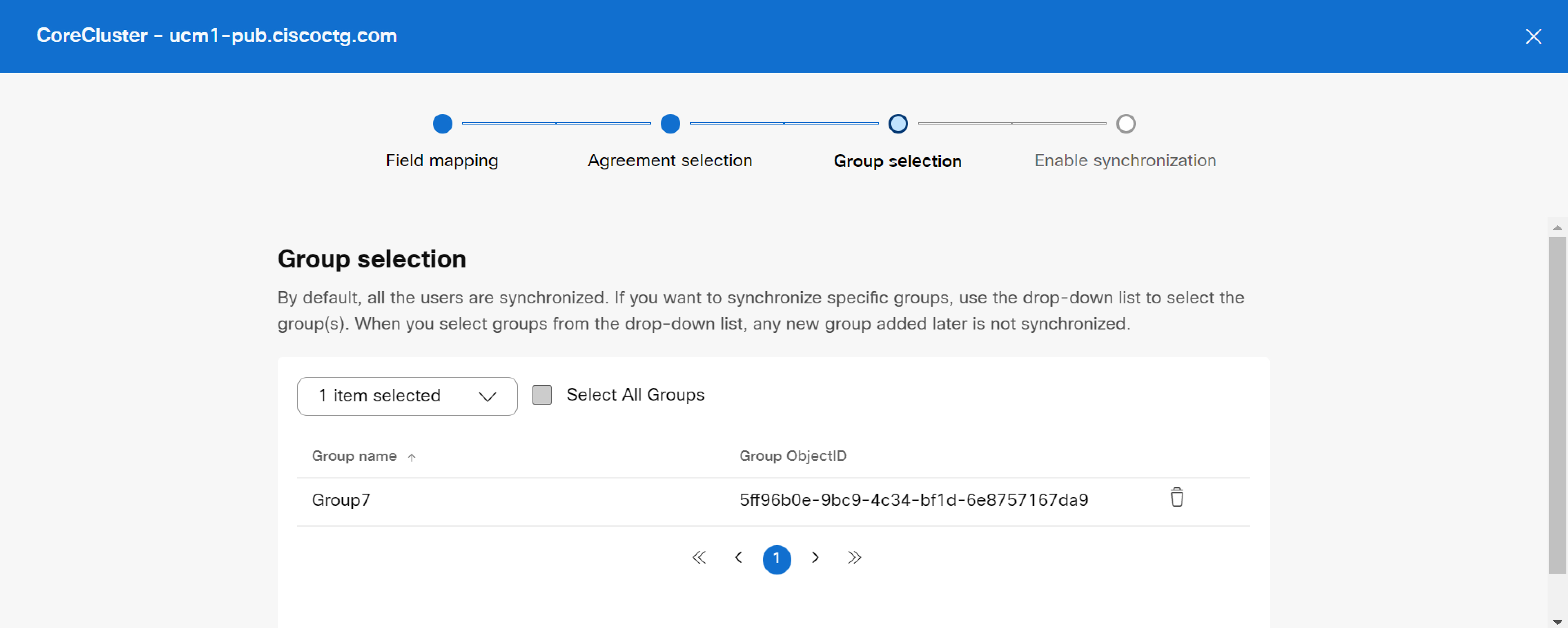
| ||||||||||||||||||||
| 9 |
Valmista synkronointiprosessi napsauttamalla Seuraava. | ||||||||||||||||||||
| 10 |
Ota synkronointi käyttöön Ota synkronointi käyttöön -ikkunassa, kun järjestelmä kopioi käyttäjätiedot onnistuneesti väliaikaiseen tallennustilaan Unified CM ja uusi synkronointisopimus on luotu (vaiheiden 1 ja 2 jälkeen, kuten alla olevassa kuvakaappauksessa näkyy). 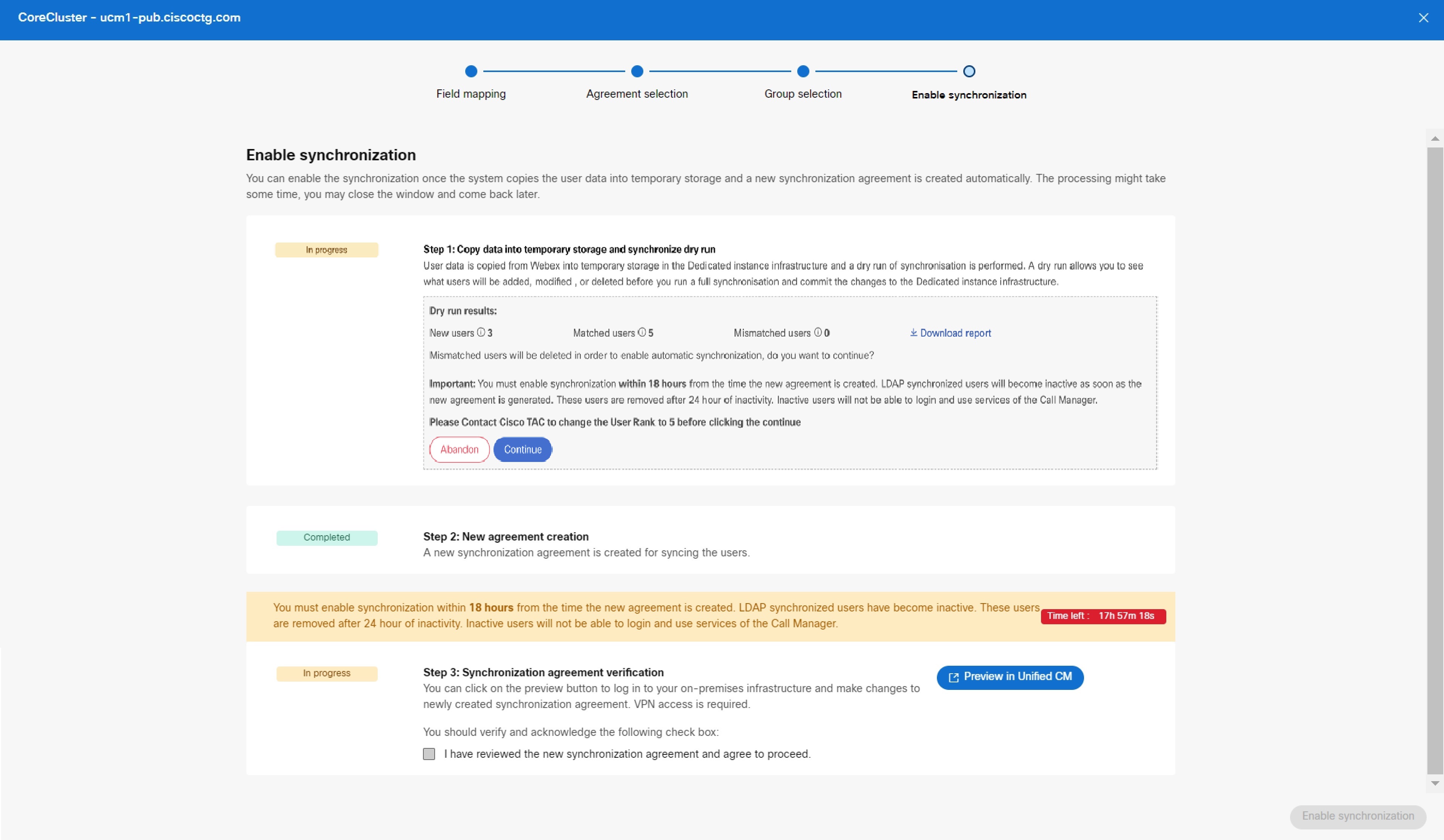
| ||||||||||||||||||||
| 11 |
Lataa raportin lataus -vaihtoehdon avulla voit tarkastella tuloksia osittain. Hae Unified CM klusterin täydelliset raportit, suorita seuraava CLI-komento:.
Voit tarkistaa raportin ja päättää, haluatko säilyttää saman käyttäjäluettelon ja lisätä vai poistaa käyttäjiä. Päätöksen perusteella voit pysäyttää prosessin ja palauttaa valmistelun muutokset. Kaikki pilvihakemiston käyttäjätietoihin hakemistosynkronoinnin jälkeen tehdyt päivitykset päivitetään seuraavalla synkronointijaksolla. Tämä johtuu siitä, että pilvihakemisto synkronoidaan säännöllisesti kerran päivässä. | ||||||||||||||||||||
| 12 |
Kun synkronointisopimus on vahvistettu, kirjaudu Unified CM sisään paikalliseen infrastruktuuriin ja tee muutoksia äskettäin luotuun synkronointisopimukseen valitsemalla Esikatselu. VPN-yhteys vaaditaan. Voit muokata vain ryhmän tietojaUnified CM. Et voi nimetä sopimusta uudelleen tai muokata mitään yksityiskohtia. 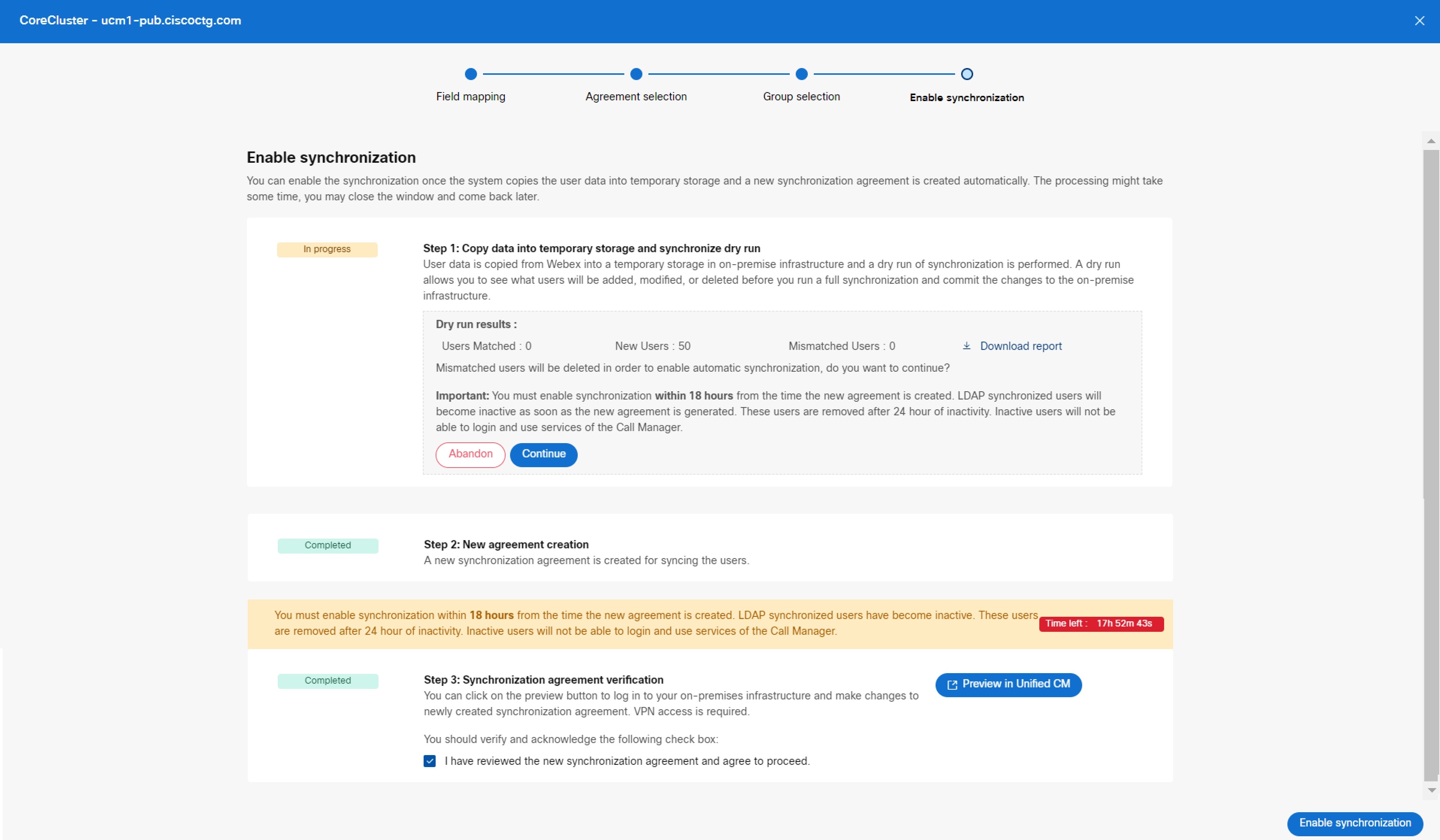
| ||||||||||||||||||||
| 13 |
Valitse valintaruutu hyväksyäksesi ehdot, joissa synkronointisopimus tarkistetaan ja vahvistetaanUnified CM. | ||||||||||||||||||||
| 14 |
Jatka synkronointia valitsemalla Ota synkronointi käyttöön. Synkronoinnin aikana et voi suorittaa mitään toimintoa ennen kuin se on valmis. Kun tietyn klusterin synkronointi on valmis, Hakemistopalvelu-sivulla luetellaan tämä klusteri Provisioned -tilassa. Tässä vaiheessa olet onnistuneesti valtuuttanut Entra ID:n määrittämään ja synkronoimaan Webex-käyttäjät UC-infrastruktuuriin ja suorittanut synkronoinnin määrittämisen vaiheet. | ||||||||||||||||||||
| 15 |
Kun alkuperäinen käyttöönotto on valmis, säännöllinen synkronointi tapahtuu 24 tunnin välein. Kaikki pilvihakemistoon tehdyt muutokset levitetään klustereihin tänä aikana. Sinun on otettava synkronointi käyttöön 20 tunnin kuluessa uuden sopimuksen luomisesta. LDAP-synkronoidut käyttäjät muuttuvat passiivisiksi ja poistetaan 24 tunnin käyttämättömyyden jälkeen. Käyttäjät eivät voi kirjautua sisään ja käyttää Unified CM palveluita. Kun Entra ID -määritys on valmis tietylle klusterille, et voi luoda uusia synkronointisopimuksia tai muokata saman klusterin määritysasetuksia lukuun ottamatta ryhmäasetuksia. Jos haluat luoda uuden synkronointisopimuksen samalle klusterille, siirry Palvelunhallinta-sivulle ja poista hakemistopalvelu käytöstä. Tämän jälkeen voit luoda uuden sopimuksen valmistelua varten. Jos synkronointi epäonnistuu jostain syystä, viimeisimmät valmistelun muutokset näkyvät seuraavan päivän synkronointijaksolla.
|
Varauksen tila
Varauksen tila
Hakemistopalvelun hallintapaneelissa voit tarkastella ja seurata klusterin tilaa ja tarkistaa virheitä.
Seuraavassa taulukossa luetellaan varauksen tila, kuvaus ja vastaavat toiminnot.
|
Varauksen tila |
Kuvaus |
|---|---|
|
Käsittely |
Varaukset ovat käynnissä. |
|
Vaadittava toimenpide |
Suorita tarvittavat toimenpiteet, jos tietylle klusterille tarvitaan manuaalisia toimenpiteitä. Esimerkiksi
|
|
Virhe |
Jos ohjatussa ”Ota synkronointi käyttöön” -toiminnolla vaaditaan toimenpiteitä, tarkista ne ja ryhdy tarvittaessa tarvittaviin toimiin. Jos valmistuksen missä tahansa vaiheessa ilmenee virheitä, järjestelmänvalvojan tulee tarkistaa palvelun Tapahtumihistoria -sivu: Hak em Cisco Webex Control Hub istopalvel u. Tämä auttaa sinua eristämään, virheenkorjaamaan ja vianmäärittämään mahdolliset ongelmat. Jos haluat käyttää tapahtumia, katso Hybridipalveluiden tapahtumahistorian käyttäminen. Lisätietoja eri tapahtumatyyppeistä ja niiden yksityiskohdista on alla olevassa taulukossa Tapahtumat ja mahdolliset ratkaisut. |
|
Varattu |
Klusterin käyttöönotto on valmis. |
|
Ei toimitettu |
Klusterin käyttöönotto ei ole vielä alkanut. |
|
Tapahtumat |
Vaadittava toimenpide |
|---|---|
|
Säännöllinen synkronointi epäonnistui |
Varmista, että odotat seuraavan päivän säännöllisen synkronoinnin päättymistä. Varmista, että synkronointi on suoritettu onnistuneesti. Jos ongelma jatkuu, ota yhteyttä Cisco TAC tukeen. |
|
Tietojen kopiointi epäonnistui |
Napsauta Yritä uudelleen -painiketta jatkaaksesi tiedonsiirtoa. Jos ongelma jatkuu, ota yhteyttä Cisco TAC tukeen. |
|
Synkronointisopimuksen epäonnistuminen |
Yritä synkron ointisopimuksen luominen uudelleen napsauttamalla Yritä uudelleen -painiketta. Jos ongelma jatkuu, ota yhteyttä Cisco TAC tukeen. |
|
Säännöllisen synkronoinnin ohittaminen |
Toimenpiteitä ei tarvita. |
|
Tiedonsiirto epäonnistui |
Napsauta Yritä uudelleen -painiketta jatkaaksesi tiedonsiirtoa. Jos ongelma jatkuu, ota yhteyttä Cisco TAC tukeen. |
|
Käyttäjän synkronointi ei täsmää |
Tarkista Hakemiston synkronointi -kirjautum Unified CM isesta käyttäjän synkronoinnissa esiintyvien virheiden varalta tai Cisco TAC ota yhteyttä tukeen saadaksesi lisätietoja. |
|
Käyttäjät on luotu onnistuneesti |
Toimenpiteitä ei tarvita. |
|
Säännöllinen synkronoinnin tiedonsiirto onnistui |
Toimenpiteitä ei tarvita. |
|
Joidenkin valittujen ryhmien käyttäjätietojen hakeminen Webex Common Identity -palvelusta epäonnistui. |
Siirry hallint apane eliin ja valitse klusteri saadaksesi epäonnistuneiden ryhmien tiedot napsauttamalla annettua latauslinkkiä. Tarkista, ovatko käyttäjät läsnä Webex Common Identity -palvelussa, ja napsauta Yritä uudelleen. Ota yhteyttä Cisco TAC tukeen saadaksesi lisäapua. |
|
Kaikkien valittujen ryhmien käyttäjätietojen hakeminen Webex Common Identity -palvelusta epäonnistui. |
Napsauta Yritä uudelleen -painiketta jatkaaksesi tiedonsiirtoa. Jos ongelma jatkuu, ota yhteyttä Cisco TAC tukeen saadaksesi lisätietoja. |
Tässä osassa on tarvittavat tiedot ja ratkaisut joidenkin yleisten ongelmien ratkaisemiseksi, joita saatat kohdata eri vaiheissa, kun synkronoit käyttäjät Control Hubista Unified Communications Manager -tietokantaan.
Yhteensopimattomat käyttäjät
Jos näet yhteensopimattomia käyttäjiä, ota synkronointi käyttöön 20 tunnin kuluessa uuden sopimuksen luomisesta. Nykyiset käyttäjät merkitään passiivisiksi ja poistetaan 24 tunnin Unified CM käyttämättömyyden jälkeen.
Virhe — Tietojen kopiointi epäonnistui. Yritä uudelleen
-
Pilviyhdistetyn UC:n ja Webex-pilven välinen viestintä on häiriintynyt tai käyttäjätietoja ei voi noutaa Webex-pilvestä.
Ratkaisu: Jos haluat varmistaa, onko yhteys onnist Cisco Cloud unut, tarkista näiden palveluiden tila osoitteesta: https://status.webex.com/. Valitse Yritä uudelleen.
-
Viestintä pilviyhdistetyn UC:n välillä Unified CM on häiriintynyt tai se ei pysty siirtämään käyttäjätietoja Unified CM tietokantaan.
Ratkaisu: Tarkista verkkoyhteys pilviverkkoyhteyden välillä Unified CM ja valitse Yritä uudelleen. Jos ongelma jatkuu, ota yhteyttä Cisco TAC tukeen.
Virhe — Synkronointisopimuksen luominen epäonnistui. Yritä uudelleen
-
Yhteys pilvipalveluun liitetyn UC:n välillä Unified CM on häiriintynyt tai synkronointisopimuksen tietoja ei pysty siirtämään Unified CM tietokantaan.
Ratkaisu: Tarkista verkkoyhteys pilviverkkoyhteyden välillä Unified CM ja valitse Yritä uudelleen. Jos ongelma jatkuu, ota yhteyttä Cisco TAC tukeen.
-
Synkronointisopimusta ei luotu onnistuneesti.
Virhe — Hakemistosynkronoinnin ottaminen käyttöön epäonnistui. Yritä uudelleen
-
Viestintä pilviyhdistetyn yhdistetyn Unified CM yhdistyksen välillä on häiriintynyt, eikä Cisco DirSync -palvelua käynnisty.
Ratkaisu: Tarkista verkkoyhteys pilviverkkoyhteyden välillä Unified CM ja valitse Yritä uudelleen. Jos ongelma jatkuu, ota yhteyttä Cisco TAC tukeen.
Synkronointisopimuksen tietoja ei voi saada. Yritä jonkin ajan kuluttua.
Viestintä pilviyhdistetyn UC: n välillä Unified CM on häiriintynyt.
Ratkaisu: Tarkista verkkoyhteys pilviverkkoyhteyden välillä Unified CM ja valitse Yritä uudelleen. Jos ongelma jatkuu, ota yhteyttä Cisco TAC tukeen.
Valittujen ryhmien käyttäjätietojen hakeminen epäonnistui
Ensimmäisen käyttöönoton aikana saattaa ilmetä ongelmia käyttäjän tietojen lataamisessa mistä tahansa tietystä ryhmästä, jonka olet valinnut synkronoitavaksi. Napsauta virhesanomassa latauslinkkiä nähdäksesi epäonnistuneen ryhmän tiedot.
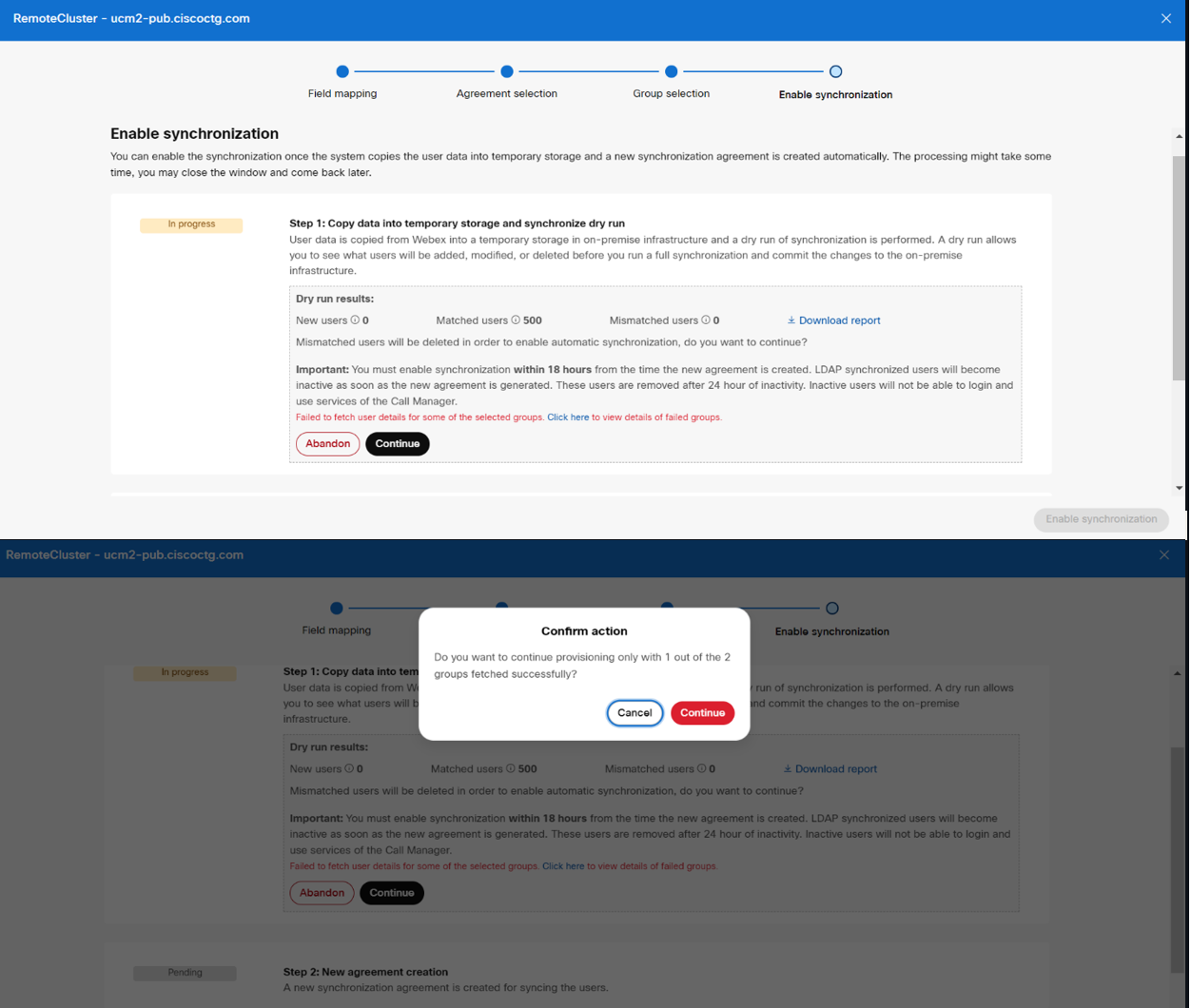
Voit myös ladata epäonnistuja ryhmätietoja jo valmiista klustereista Tapahtumihistoria-si vulta. Cisco Webex Control Hub Siirry hallint apane eliin ja valitse klusteri saadaksesi epäonnistuneiden ryhmien tiedot napsauttamalla annettua latauslinkkiä. Tarkista, ovatko käyttäjät läsnä Webex Common Identity -palvelussa, ja napsauta Yritä uudelleen. Ota yhteyttä Cisco TAC tukeen saadaksesi lisäapua.
Webex Cloud-Connected UC -hakemistopalvelun synkronoinnin tunnetut ongelmat ja rajoitukset
Webex Cloud-Connected UC -hakemistopalvelun synkronoinnin tunnetut ongelmat ja rajoitukset
Jos sinulla on ongelma tämän ominaisuuden kanssa, tarkista, onko se jotain, josta tiedämme jo, ja onko meillä suositeltu kiertotapa.
-
Voit poistaa klusterin hakemistopalvelun käytöstä Ohjauskeskuksesta ja ottaa klusterin uudelleen käyttöön. Suosittelemme odottamaan vähintään 60 sekuntia ennen hakemistopalvelun aktivointia synkronointia varten.
-
Jos haluat liittää saman Unified CM klusterin organisaatioon uudelleen poistamisen jälkeen, sinun on ensin poistettava hakemistopalvelu käytöstä ja järjestettävä sitten sama klusteri uudelleen.
-
Varmistuksen aikana ryhmän tietoluettelo ei täytetä Webex Common Identity Servicen synkronointiongelmien vuoksi. Käyttäjiä suositellaan luopumaan alustamisesta ja yrittämään uudelleen jonkin ajan kuluttua.


