
Tak for din feedback.
Webex App | Del filer fra Box
 Har du feedback?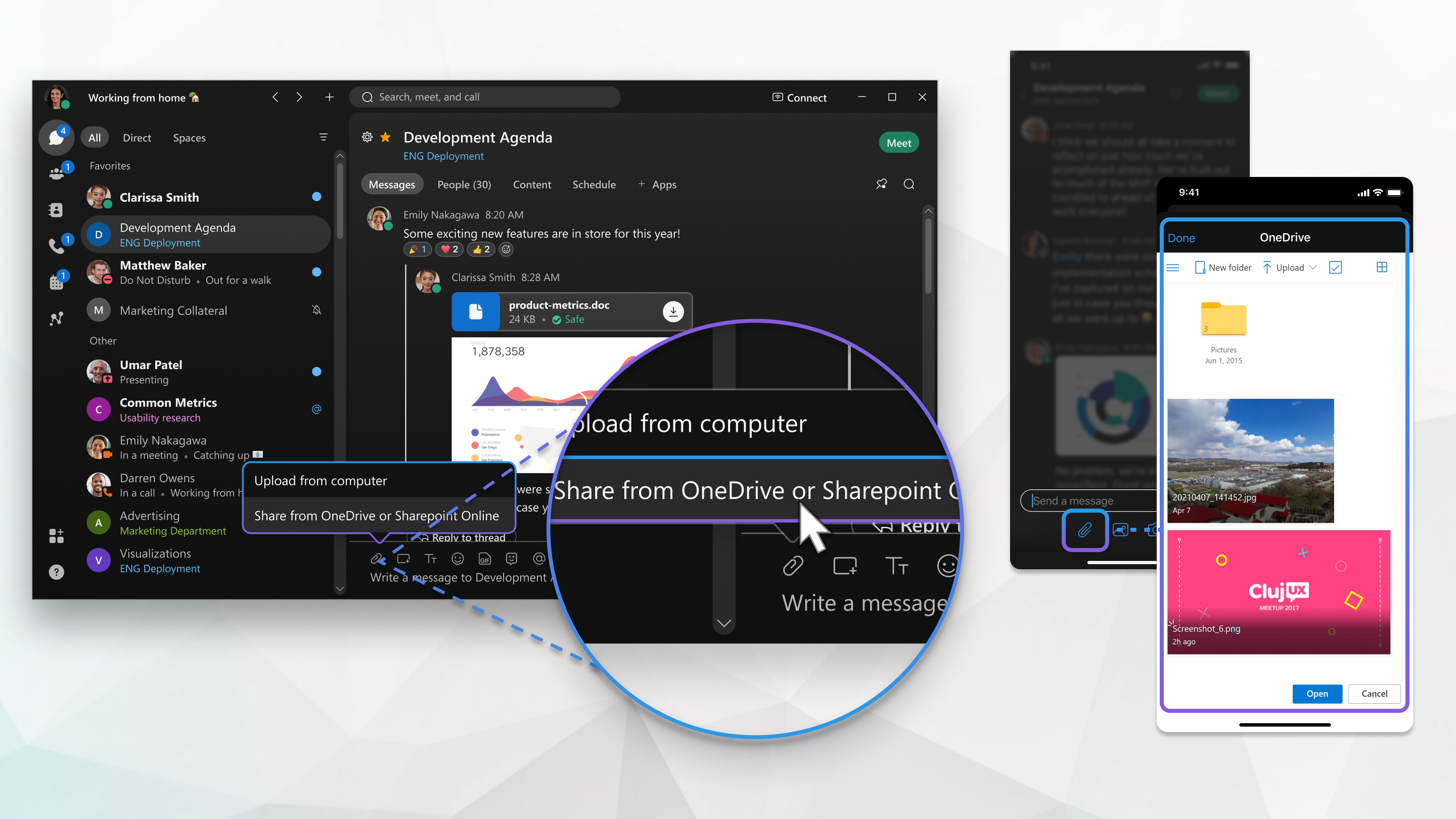
Du kan vælge en fil direkte fra Box og derefter vælge, hvem der kan se filen, når du har delt den i rummet.
Der er to muligheder for deling af filer:
- Direkte deling ved hjælp af en fil-URL.
- Deling ved hjælp af knappen Webex Attachment,
 .
.
Begge muligheder er beskrevet nedenfor.
Når en fil deles på tværs af flere meddelelser med forskellige tilladelser, gælder de seneste tilladelsesindstillinger for alle forekomster af den delte fil.
Direkte deling ved hjælp af en fil-URL
Du kan nu dele links til filer i en understøttet fildelingstjeneste (OneDrive/SharePoint, Box, Google Drev) ved blot at indsætte et link i et Webex Space eller direkte besked!
Når du har delt linket, får du en fildelingsoplevelse svarende til filer, der deles ved hjælp af papirclipsikonet:
- Meddelelsen viser et miniaturebillede for filen med grundlæggende detaljer samt indstillinger for Op dater og Kopier delingslink.
- Indholdet vises også under fanen Filer på områdets f ane Ind hold.
- Du kan åbne filen direkte i Webex i stedet for i en ekstern browser.
Hvis du vil dele et link som en fil ved hjælp af ECM (Microsoft SharePoint/OneDrive, Box eller Google Drev), skal du sørge for, at du opfylder følgende forudsætninger:
- Du skal have ECM-fildeling aktiveret.
- Den specifikke ECM-tjeneste (Microsoft OneDrive/SharePoint, Box eller Google Drev) skal være aktiveret for din organisation af en administrator.
- Du skal være logget ind på ECM-tjenesten.
Hvis du ikke er logget ind, bliver du bedt om at gøre det. Hvis du ikke bliver bedt om at logge ind, fordi tjenesten ikke er aktiveret af administratoren, vises filreferencen som et almindeligt link.
Del ved hjælp af knappen Webex Attachment
-
Klik på Ved hæ ftet fil i meddelelsesområdet, og vælg derefter Del fra boks.
-
Vælg en fil på Box, og klik
 .
.
-
Beslut derefter, hvem der kan se filen i rummet:
- Alle — Alle kan se filen, herunder personer uden for organisationen.
- Personer i organisationen — Kun personer i organisationen kan få vist filen.
- Personer med eksisterende adgang — Webex App bruger de tilladelser, der allerede er konfigureret til visning af filen i Box.
Når folk ikke har adgang til filen, kan de se filnavnet, men de kan ikke se filen eller se et miniatureeksempel.
- Foretag dit valg, og klik på Anvend.
- Tryk derefter på Enter for at sende linket.
Du kan vælge en fil direkte fra Box og derefter vælge, hvem der kan se filen, når du har delt den i rummet.
Når en fil deles på tværs af flere meddelelser med forskellige tilladelser, gælder de seneste tilladelsesindstillinger for alle forekomster af den delte fil.
| 1 |
Tryk på Ved hæ ftet fil i meddelelsesområdet Hvis du ikke allerede har tilføjet din konto, skal du klikke på Opret forbindelse til konto for at tilføje din konto. |
| 2 |
Vælg en fil på Box, og klik på Anvend. |
| 3 |
Tryk derefter på Når folk ikke har adgang til filen, kan de se filnavnet, men de kan ikke se filen eller se en forhåndsvisning. |
 for at sende linket.


