
Hvala za povratne informacije.
Aplikacija Webex | Skupna raba datotek iz Boxa
 Povratne informacije?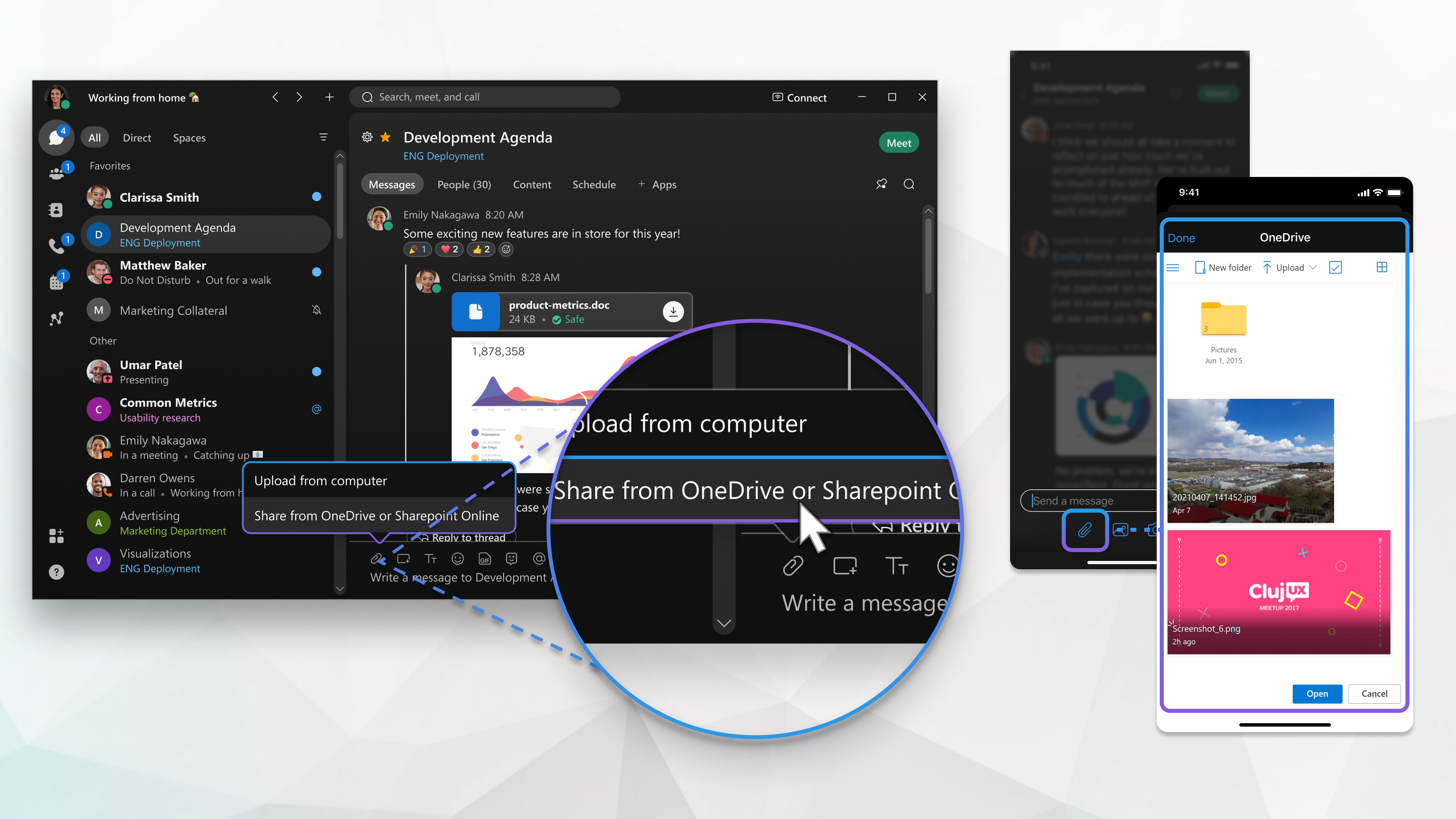
Datoteko lahko izberete neposredno iz polja in nato izberete, kdo si lahko ogleda datoteko, potem ko jo delite v prostoru.
Obstajata dve možnosti za skupno rabo datotek:
- Neposredna skupna raba z uporabo URL-ja datoteke.
- Skupna raba z gumbom za prilogo Webex,
 .
.
Obe možnosti sta opisani spodaj.
Ko je datoteka v skupni rabi v več sporočilih z različnimi dovoljenji, najnovejše nastavitve dovoljenj veljajo za vse primere datoteke v skupni rabi.
Neposredna skupna raba z uporabo URL-ja datoteke
Povezave do datotek lahko zdaj delite v podprti storitvi skupne rabe datotek (OneDrive/SharePoint, Box, Google Drive), preprosto tako, da povezavo prilepite v Webex Space ali neposredno sporočilo!
Ko boste povezavo delili, boste imeli izkušnjo skupne rabe datotek, podobno datotekam, ki so v skupni ra bi z ikono sponke za papir:
- Sporočilo prikazuje sličico datoteke z osnovnimi podrobnostmi ter možnostmi povezave Osveži in Kopiraj skupno rabo.
- Vsebina se prikaže tudi na zavi hku Datoteke na zavihku V seb ina prostora.
- Datoteko lahko odprete neposredno znotraj Webexa in ne znotraj zun anjega brskalnika.
Če želite povezavo v skupno rabo kot datoteko z uporabo sistema ECM (Microsoft SharePoint/OneDrive, Box ali Google Drive), se prepričajte, da izpolnjujete naslednje pogoje:
- Omogočiti morate skupno rabo datotek ECM.
- Skrbnik mora za vašo organizacijo omogočiti določeno storitev ECM (Microsoft OneDrive/SharePoint, Box ali Google Drive).
- Morate biti prijavljeni v storitev ECM.
Če niste prijavljeni, boste pozvani, da to storite. Če niste pozvani k prijavi, ker storitve ni omogočil skrbnik, se sklic na datoteko pri kaže kot običajna povezava.
Skupna raba z gumbom za prilogo Webex
-
V območju sporočila kliknite Pril ogain nato izberite Skupna raba iz polja.
-
Izberite datoteko v polju in kliknite
 .
.
-
Nato se odločite, kdo si lahko ogleda datoteko v prostoru:
- Vsak do — Datoteko si lahko ogleda vsakdo, to vključuje tudi osebe zunaj vaše organizacije.
- Osebe v vaši organizaciji — Datoteko si lahko ogledajo samo osebe v vaši organizaciji.
- Osebe z obstoječim dostopom — Aplikacija Webex uporablja že nastavljena dovoljenja za ogled datoteke v polju.
Ko ljudje nimajo dostopa do datoteke, vidijo ime datoteke, vendar si ne morejo ogledati datoteke ali si ogledati predogleda sličice.
- Izberite svojo izbiro in kliknite Uporab i.
- Nato pritisnite Enter, da pošljete povezavo.
Datoteko lahko izberete neposredno iz polja in nato izberete, kdo si lahko ogleda datoteko, potem ko jo delite v prostoru.
Ko je datoteka v skupni rabi v več sporočilih z različnimi dovoljenji, najnovejše nastavitve dovoljenj veljajo za vse primere datoteke v skupni rabi.
| 1 |
V območju sporočila tapnite Pril oga Če še niste dodali računa, kliknite Poveži se z računom, da dodate svoj račun. |
| 2 |
Izberite datoteko v polju in kliknite Uporab i. |
| 3 |
Nato tapnite Ko ljudje nimajo dostopa do datoteke, vidijo ime datoteke, vendar si ne morejo ogledati datoteke ali si ogledati predogleda. |
 da pošljete povezavo.


