
Geri bildiriminiz için teşekkürler.
Webex Uygulaması | Dosyaları Box'tan paylaş
 Geri Bildirim?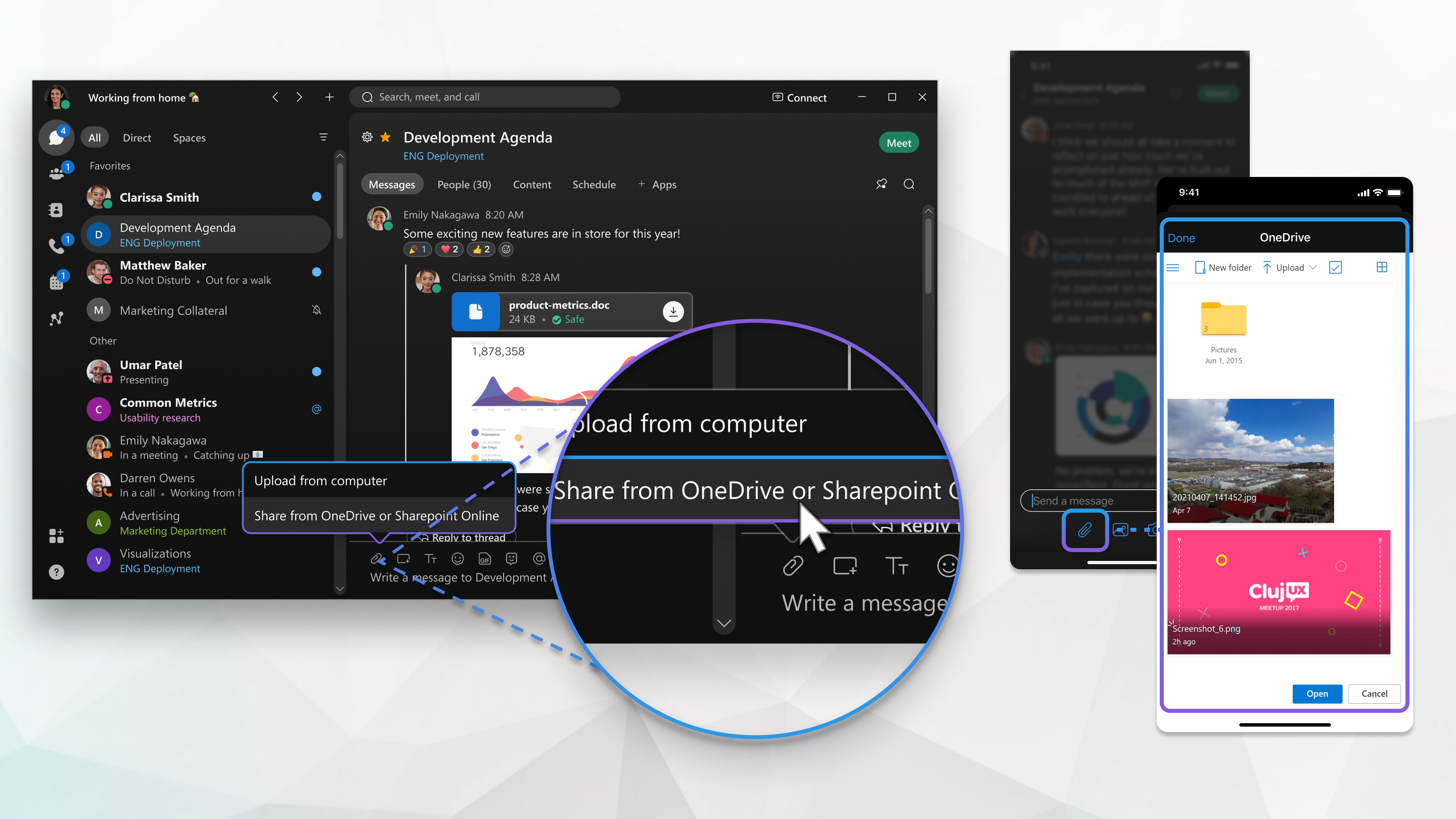
Doğrudan Box'tan bir dosya seçebilir ve sonra dosyayı alanda paylaştıktan sonra kimlerin görüntüleyebileceğini seçebilirsiniz.
Dosyaları paylaşmak için iki seçenek vardır:
- Bir dosya URL'si kullanarak doğrudan paylaşım.
- Webex Ek düğmesini kullanarak paylaşma,
 .
.
Her iki seçenek de aşağıda açıklanmıştır.
Bir dosya farklı izinlere sahip birden çok iletide paylaşıldığında, en son izin ayarları paylaşılan dosy anın tüm örnekleri için geçerlidir.
Bir dosya URL'sini kullanarak doğrudan paylaşım
Artık desteklenen bir dosya paylaşım hizmetindeki (OneDrive/SharePoint, Box, Google Drive) dosyaların bağlantılarını yalnızca bir Webex Alanına veya doğrudan iletiye yapıştırarak paylaşabilirsiniz!
Bağlantıyı paylaştıktan sonra ataş simgesini kullanarak paylaşılan dosyalara benzer bir dosya paylaşım deneyimine sahip olursunuz:
- Mesaj, temel ayrıntıların yanı sıra Yenile ve Kopyala paylaşım bağlantısı seçeneklerinin yanı sıra dosya için bir küçük resim gösterir.
- İçerik ayrıca alanın İç erik sekmesinin Dosy alar sekmesinde de görünür.
- Dosyayı harici bir tarayıcı yerine doğrudan Webex içinde açabilirsiniz.
Bir bağlantıyı ECM (Microsoft SharePoint/OneDrive, Box veya Google Drive) kullanarak dosya olarak paylaşmak için aşağıdaki önkoşulları karşılad ığınızdan emin olun:
- ECM dosya paylaşımını etkinleştirmiş olmanız gerekir.
- Belirli ECM hizmeti (Microsoft OneDrive/SharePoint, Box veya Google Drive) kuruluşunuz için bir yönetici tarafından etkinleştirilmelidir.
- ECM hizmetinde oturum açmış olmanız gerekir.
Oturum açmadıysanız, bunu yapmanız istenir. Hizmet yöneticiniz tarafından etkinleştirilmediği için oturum açmanız istenmiyorsa dosya başvurusu normal bir bağlantı olarak görünür.
Webex Ek düğmesini kullanarak paylaşma
-
Mesaj alanında, Ek'i tıkl atınve ardından Kutudan Paylaş'ı seçin.
-
Box'ta bir dosya seçin ve tıklayın
 .
.
-
Ardından, dosyayı alanda kimin görüntüleyebileceğine karar verin:
- Herkes —Herkes dosyayı görüntüleyebilir, buna kuruluşunuzun dışından gelen kişiler de dahildir.
- Kuruluşunuzdaki kişiler —Dosyayı yalnızca kuruluşunuzdaki kişiler görüntüleyebilir.
- Mevcut erişimi olan kişiler —Webex Uygulaması, dosyayı Box'ta görüntülemek için önceden ayarlanmış izinleri kullanır.
Kullanıcılar dosyaya erişemediğinde dosya adını görürler ancak dosyayı görüntüleyemez veya küçük resim önizlemesini göremezler.
- Seçiminizi yapın ve Uygula'yı tıklayın.
- Ardından bağlantıyı göndermek için Enter tuşuna basın.
Doğrudan Box'tan bir dosya seçebilir ve sonra dosyayı alanda paylaştıktan sonra kimlerin görüntüleyebileceğini seçebilirsiniz.
Bir dosya farklı izinlere sahip birden çok iletide paylaşıldığında, en son izin ayarları paylaşılan dosy anın tüm örnekleri için geçerlidir.
| 1 |
Mesaj alanında Ekle öğesine dokun un Hesabınızı daha önce eklemediyseniz Hesaba Bağlan'ı tıklayarak hesabınızı ekleyin. |
| 2 |
Box'ta bir dosya seçin ve Uygul a'yı tıklayın. |
| 3 |
Sonra dokunun Kullanıcılar dosyaya erişemediğinde dosya adını görürler ancak dosyayı görüntü leyemez veya önizleme göremezler. |
 bağlantıyı göndermek için.


