
Takk for tilbakemeldingen.
Webex-appen | Del filer fra Box
 Tilbakemelding?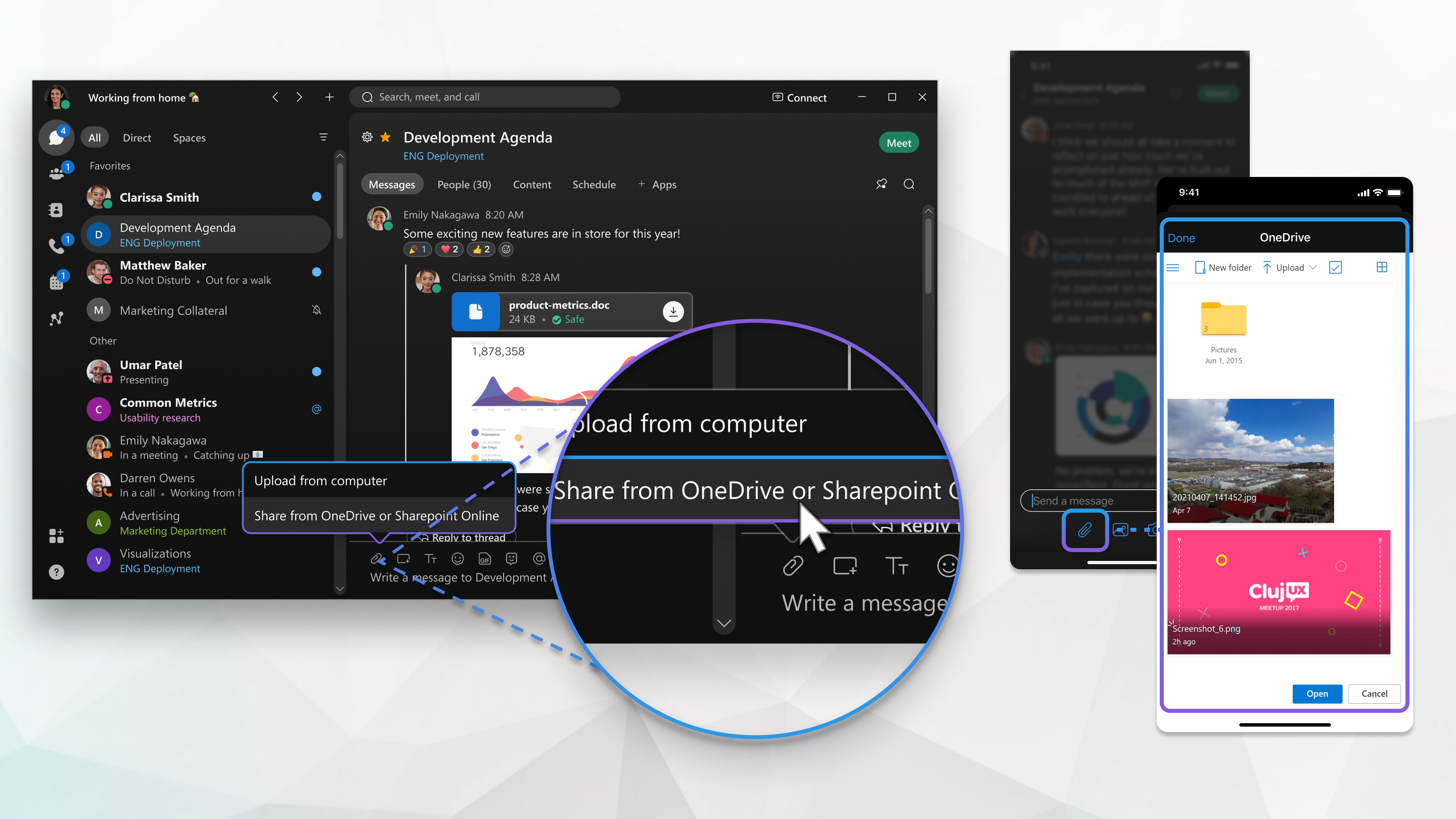
Du kan velge en fil direkte fra Box og deretter velge hvem som kan vise filen, etter at du har delt den i rommet.
Det er to alternativer for deling av filer:
- Direkte deling ved hjelp av en fil-URL.
- Deling ved hjelp av Webex Attachment-knappen,
 .
.
Begge alternativene er beskrevet nedenfor.
Når en fil deles på tvers av flere meldinger med forskjellige tillatelser, gjelder de nyeste tillatelsesinnstillingene for alle forekomster av den delte filen.
Direkte deling ved hjelp av en fil-URL
Du kan nå dele koblinger til filer i en støttet fildelingstjeneste (OneDrive/SharePoint, Box, Google Disk) bare ved å lime inn en kobling i et Webex Space eller direktemelding!
Når du har delt koblingen, får du en fildelingsopplevelse som ligner på filer som deles ved hjelp av bindsikonet:
- Meldingen viser et miniatyrbilde for filen med grunnleggende detaljer samt alternativer for oppdatering og kopiering av delingskoblinger.
- Innholdet vises også i kategorien Filer i områdets Innh oldsf ane.
- Du kan åpne filen direkte i Webex i stedet for i en ekstern nettleser.
Hvis du vil dele en kobling som en fil ved hjelp av ECM (Microsoft SharePoint/OneDrive, Box eller Google Disk), må du kontrollere at du oppfyller følgende forutsetninger:
- Du må ha ECM-fildeling aktivert.
- Den spesifikke ECM-tjenesten (Microsoft OneDrive/SharePoint, Box eller Google Disk) må være aktivert for organisasjonen din av en administrator.
- Du må være logget inn på ECM-tjenesten.
Hvis du ikke er logget inn, blir du bedt om å gjøre det. Hvis du ikke blir bedt om å logge på fordi tjenesten ikke er aktivert av administratoren, vises filreferansen som en vanlig kobling.
Del ved hjelp av Webex Attachment-knappen
-
Klikk Vedlegg i meldingsområdet, og velg deretter Del fra boks.
-
Velg en fil på Box og klikk
 .
.
-
Deretter bestemmer du hvem som kan se filen i rommet:
- Hvem som helst — Alle kan se filen, dette inkluderer personer utenfor organisasjonen.
- Personer i organisasjonen — Bare personer i organisasjonen kan se filen.
- Personer med eksisterende tilgang — Webex-appen bruker tillatelsene som allerede er satt opp for visning av filen i Box.
Når folk ikke har tilgang til filen, ser de filnavnet, men de kan ikke vise filen eller se en forhåndsvisning av miniatyrbilder.
- Gjør ditt valg og klikk Bruk.
- Trykk deretter Enter, for å sende lenken.
Du kan velge en fil direkte fra Box og deretter velge hvem som kan vise filen, etter at du har delt den i rommet.
Når en fil deles på tvers av flere meldinger med forskjellige tillatelser, gjelder de nyeste tillatelsesinnstillingene for alle forekomster av den delte filen.
| 1 |
Trykk på Vedlegg i meldingsområdet Hvis du ikke allerede har lagt til kontoen din, klikker du Kob le til konto for å legge til kontoen din. |
| 2 |
Velg en fil på Box og klikk Bruk. |
| 3 |
Trykk deretter på Når folk ikke har tilgang til filen, ser de filnavnet, men de kan ikke vise filen eller se en forhåndsvisning. |
 for å sende lenken.


