
Дякуємо за відгук.
Додаток Webex | Поділитися файлами з Box
 Надіслати відгук?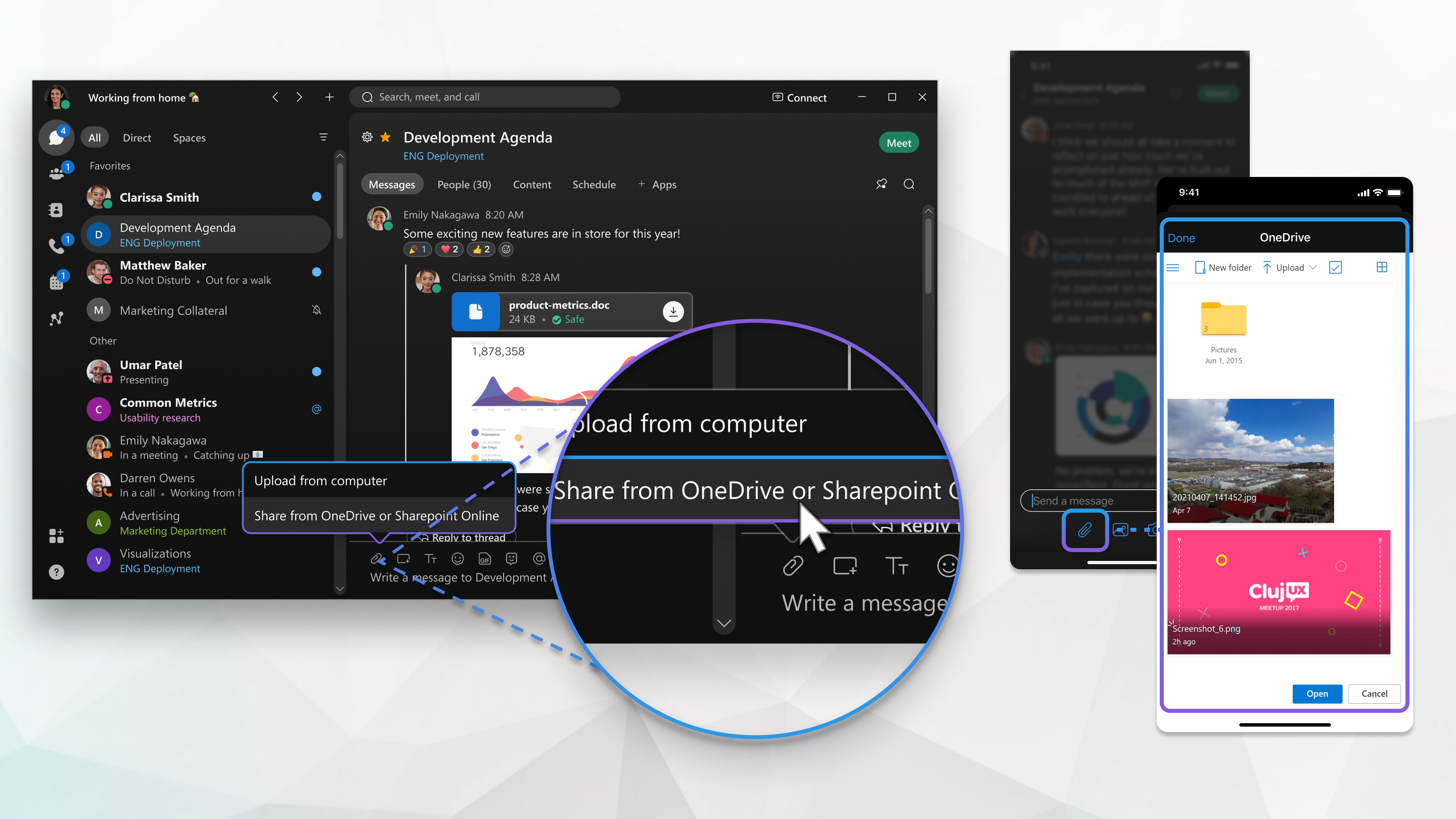
Ви можете вибрати файл безпосередньо з Box, а потім вибрати, хто може переглядати файл після того, як ви поділитесь ним у просторі.
Є два варіанти обміну файлами:
- Прямий спільний доступ за допомогою URL-адреси файлу.
- Спільний доступ за допомогою кнопки Webex Attachment,
 .
.
Обидва варіанти описані нижче.
Якщо файл ділиться кількома повідомленнями з різними дозволами, останні налаштування дозволів застосовуються до всіх екзе мплярів спільного файлу.
Прямий спільний доступ за допомогою URL-адреси файлу
Тепер ви можете ділитися посиланнями на файли в підтримуваній службі обміну файлами (OneDrive/SharePoint, Box, Google Drive), просто вставивши посилання в простір Webex або пряме повідомлення!
Після того, як ви поділилися посиланням, ви матимете доступ до файлів, подібний до файлів, які поділилися за допомогою піктограми скріпки:
- Повідомлення показує мініатюру файлу з основними деталями, а також параметрами Оновити та Ко пі ювати посилання спільного доступу.
- Вміст також відображається на вклад ці Фай ли на вкладці В міст простору.
- Ви можете відкрити файл безпосередньо в Webex, а не в зовнішньому браузері.
Щоб поділитися посиланням у вигляді файлу за допомогою ECM (Microsoft SharePoint/OneDrive, Box або Google Drive), переконайтеся, що ви відповід аєте наступним вимогам:
- У вас має бути увімкнено спільний доступ до файлів ECM.
- Адміністратор повинен увімкнути певну службу ECM (Microsoft OneDrive/SharePoint, Box або Google Drive) для вашої організації.
- Ви повинні увійти в службу ECM.
Якщо ви не ввійшли в систему, вам буде запропоновано зробити це. Якщо вам не з'явиться запит на вхід, оскільки адміністратор не ввімкнув службу, посилання на файл відображається як звичайне посилання.
Поділитися за допомогою кнопки вкладення Webex
-
У області повідомлення натисніть вкладення, а потім виберіть «Поді литися з вікна».
-
Виберіть файл на Box і натисніть
 .
.
-
Потім вирішите, хто може переглядати файл у просторі:
- Будь-хто — кожен може переглядати файл, зокрема люди поза межами вашої організації.
- Люди в організації. Переглядати файл можуть лише люди з вашої організації.
- Люди з існуючим доступом — Додаток Webex використовує дозволи, вже налаштовані для перегляду файлу в Box.
Якщо користувачі не мають доступу до файлу, вони бачать назву файлу, але не можуть переглядати файл або побачити попередній перегляд мініатюр.
- Зробіть свій вибір і натисніть За стосувати.
- Потім натисніть Enter, щоб надіслати посилання.
Ви можете вибрати файл безпосередньо з Box, а потім вибрати, хто може переглядати файл після того, як ви поділитесь ним у просторі.
Якщо файл ділиться кількома повідомленнями з різними дозволами, останні налаштування дозволів застосовуються до всіх екзе мплярів спільного файлу.
| 1 |
У області повідомлення торкніться вкладення Якщо ви ще не додали свій обліковий запис, натисніть Під ключитися до облікового запису, щоб додати свій обліковий запис. |
| 2 |
Виберіть файл у вікні та натисніть За стосувати. |
| 3 |
Потім торкніться Якщо користувачі не мають доступу до файлу, вони бачать назву файлу, але не можуть переглянути файл або переглянути попередній перегляд. |
 щоб надіслати посилання.


