
Obrigado pelos seus comentários.
Aplicativo Webex | Compartilhe arquivos do Box
 Comentários?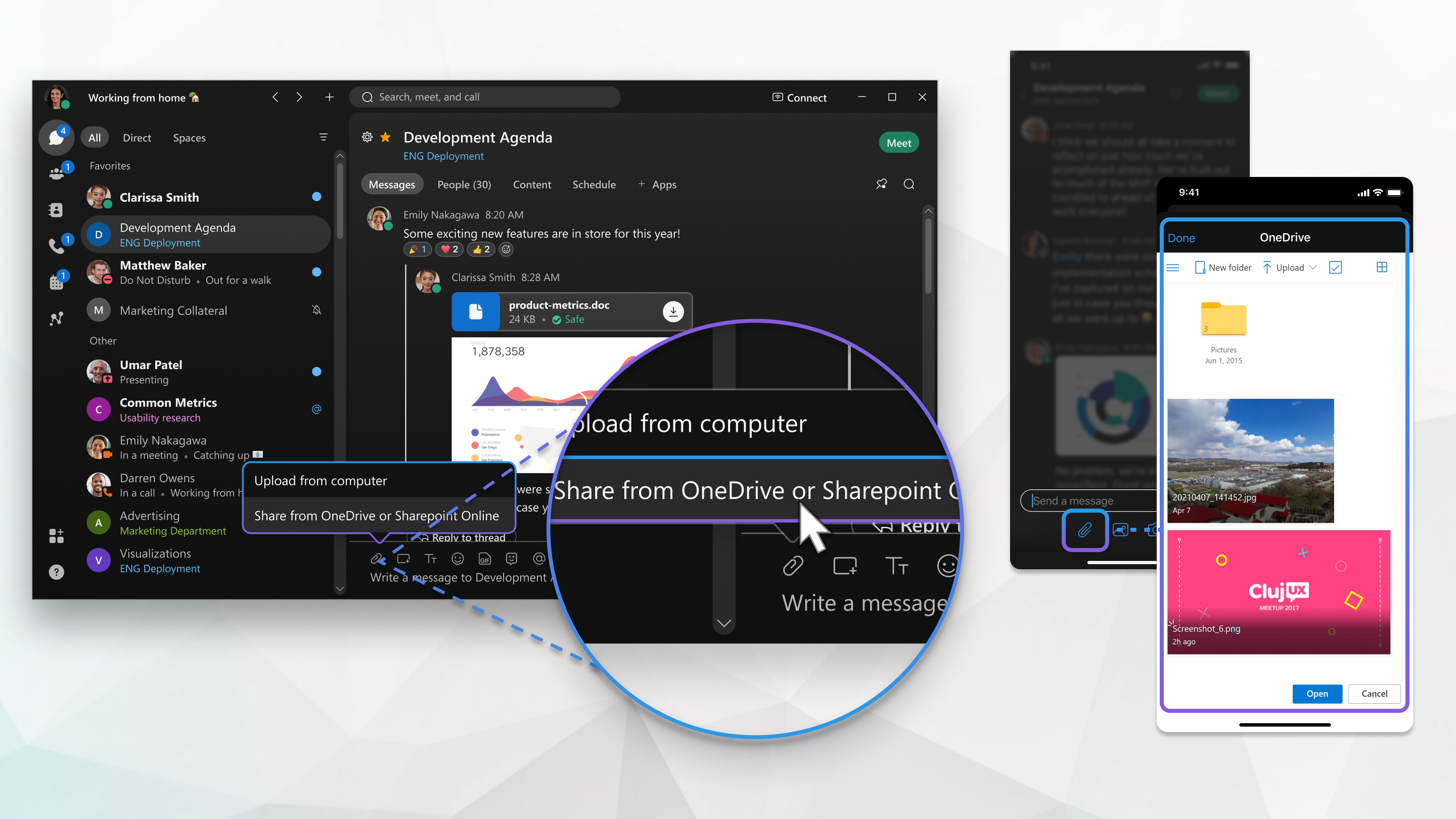
Você pode selecionar um arquivo diretamente do Box e escolher quem pode visualizar o arquivo, depois de compartilhá-lo no espaço.
Há duas opções para compartilhar arquivos:
- Compartilhamento direto usando um URL de arquivo.
- Compartilhamento usando o botão Webex Attachment,
 .
.
As duas opções estão descritas abaixo.
Quando um arquivo é compartilhado em várias mensagens com permissões diferentes, as configurações de permissão mais recentes se aplicam a todas as instâncias do arquivo compartilhado.
Compartilhamento direto usando um URL de arquivo
Agora você pode compartilhar links para arquivos em um serviço de compartilhamento de arquivos compatível (OneDrive/SharePoint, Box, Google Drive) simplesmente colando um link em um Webex Space ou mensagem direta!
Depois de compartilhar o link, você terá uma experiência de compartilhamento de arquivos semelhante aos arquivos compartilhados usando o ícone de clipe de papel:
- A mensagem mostra uma miniatura do arquivo com detalhes básicos, bem como as opções de link de compartilhamento Atualizar e Copiar.
- O conteúdo também aparece na guia Arquivos da guia Conteúdo do espaço.
- Você pode abrir o arquivo diretamente no Webex em vez de em um navegador externo .
Para compartilhar um link como um arquivo usando o ECM (Microsoft SharePoint/OneDrive, Box ou Google Drive), verifique se você atende aos seguintes pré-requisitos:
- Você deve ter o compartilhamento de arquivos ECM ativado.
- O serviço ECM específico (Microsoft OneDrive/SharePoint, Box ou Google Drive) deve ser habilitado para sua organização por um administrador.
- Você deve estar logado no serviço ECM.
Se você não estiver logado, você será solicitado a fazer isso. Se você não for solicitado a fazer login porque o serviço não está habilitado pelo administrador, a referência do arquivo aparecerá como um link normal.
Compartilhe usando o botão Webex Attachment
-
Na área da mensagem, clique em Anexoe, em seguida, escolha Compartilhar do Box.
-
Selecione um arquivo no Box e clique em
 .
.
-
Em seguida, decida quem pode visualizar o arquivo no espaço:
- Qualquer pessoa — qualquer pessoa pode visualizar o arquivo, incluindo pessoas de fora da sua organização.
- Pessoas em sua organização — Somente pessoas em sua organização podem visualizar o arquivo.
- Pessoas com acesso existente — O aplicativo Webex usa as permissões já configuradas para visualizar o arquivo no Box.
Quando as pessoas não têm acesso ao arquivo, elas veem o nome do arquivo, mas não conseguem visualizá-lo nem ver uma prévia em miniatura.
- Faça sua seleção e clique em Aplicar.
- Em seguida, pressione Enter para enviar o link.
Você pode selecionar um arquivo diretamente do Box e escolher quem pode visualizar o arquivo, depois de compartilhá-lo no espaço.
Quando um arquivo é compartilhado em várias mensagens com permissões diferentes, as configurações de permissão mais recentes se aplicam a todas as instâncias do arquivo compartilhado.
| 1 |
Na área de mensagens, toque em Anexo Se você ainda não adicionou sua conta, clique em Conectar à conta para adicionar sua conta. |
| 2 |
Selecione um arquivo no Box e clique em Aplicar. |
| 3 |
Em seguida, toque em Quando as pessoas não têm acesso ao arquivo, elas veem o nome do arquivo, mas não conseguem visualizá-lo nem ver uma prévia. |
 para enviar o link.


