
Hartelijk dank voor uw feedback
Webex-app | Bestanden delen vanuit Box
 Feedback?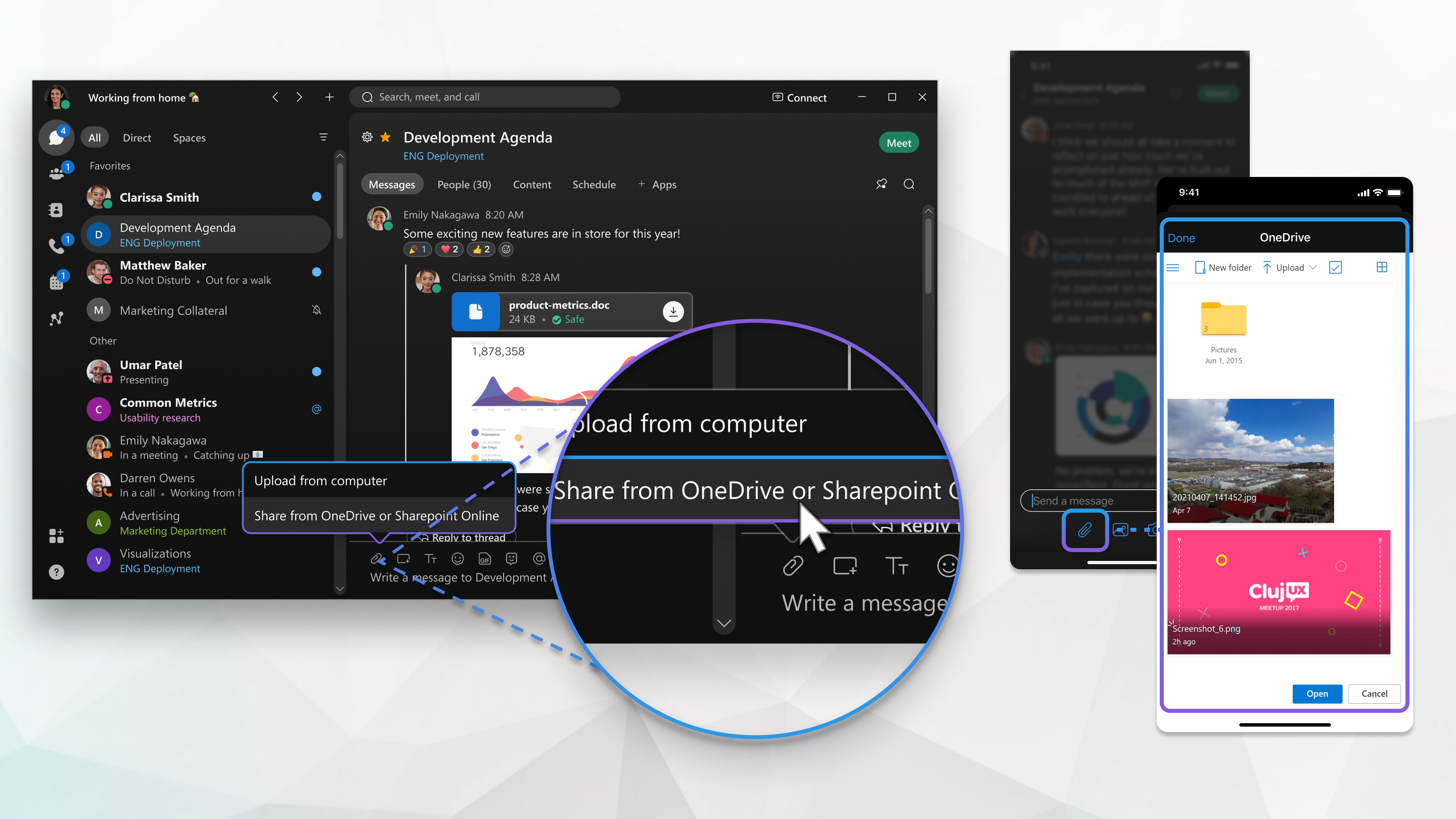
U kunt een bestand rechtstreeks in Box selecteren en vervolgens kiezen wie het bestand kan bekijken, nadat u het in de ruimte hebt gedeeld.
Er zijn twee opties om bestanden te delen:
- Direct delen via een URL van een bestand.
- Delen met de knop Webex Attachment,
 .
.
Beide opties worden hieronder beschreven.
Wanneer een bestand wordt gedeeld in meerdere berichten met verschillende machtigingen, zijn de meest recente machtigingsinstellingen van toepassing op alle exemplaren van het gedeelde bestand.
Direct delen via een URL van een bestand
U kunt nu koppelingen naar bestanden delen in een ondersteunde service voor het delen van bestanden (OneDrive/SharePoint, Box, Google Drive) door simpelweg een link in een Webex Space of een privébericht te plakken!
Zodra u de link hebt gedeeld, kunt u bestanden delen, vergelijkbaar met bestanden die met het paperclip-pictogram worden gedeeld:
- Het bericht toont een miniatuur van het bestand met basisgegevens en de opties voor Vernieuwen en Kopiëren om de link te delen.
- De inhoud wordt ook weergegeven op het tabblad Bestanden van het tabblad Inhoud van de ruimte.
- U kunt het bestand rechtstreeks in Webex openen in plaats van in een externe browser.
Als u een link als bestand wilt delen via ECM (Microsoft SharePoint/OneDrive, Box of Google Drive), moet u ervoor zorgen dat u aan de volgende voorwaarden voldoet:
- ECM-bestandsdeling moet ingeschakeld zijn.
- De specifieke ECM-service (Microsoft OneDrive/SharePoint, Box of Google Drive) moet door een beheerder voor uw organisatie worden ingeschakeld.
- U moet aangemeld zijn bij de ECM-service.
Als u niet bent aangemeld, wordt u gevraagd dit te doen. Als u niet wordt gevraagd om in te loggen omdat uw beheerder de service niet heeft ingeschakeld, verschijnt de bestandsverwijzing als een gewone link.
Delen met de knop Webex Attachment
-
Klik in het berichtgebied op Bijlageen kies vervolgens Delen vanuit Box.
-
Selecteer een bestand op Box en klik op
 .
.
-
Bepaal vervolgens wie het bestand in de ruimte kan bekijken:
- Iedereen — Iedereen kan het bestand bekijken, ook mensen van buiten uw organisatie.
- Mensen in uw organisatie — Alleen mensen in uw organisatie kunnen het bestand bekijken.
- Mensen met bestaande toegang — De Webex-app gebruikt de machtigingen die al zijn ingesteld om het bestand in Box te bekijken.
Als mensen geen toegang hebben tot het bestand, zien ze de bestandsnaam, maar ze kunnen het bestand niet bekijken of een miniatuurvoorbeeld zien.
- Maak uw keuze en klik op Toepassen.
- Druk vervolgens op Enter om de link te verzenden.
U kunt een bestand rechtstreeks in Box selecteren en vervolgens kiezen wie het bestand kan bekijken, nadat u het in de ruimte hebt gedeeld.
Wanneer een bestand wordt gedeeld in meerdere berichten met verschillende machtigingen, zijn de meest recente machtigingsinstellingen van toepassing op alle exemplaren van het gedeelde bestand.
| 1 |
Tik in het berichtgebied op Bijlage Als u uw account nog niet hebt toegevoegd, klik dan op Verbinden met account om uw account toe te voegen. |
| 2 |
Selecteer een bestand op Box en klik op Toepassen. |
| 3 |
Tik vervolgens op Als mensen geen toegang hebben tot het bestand, zien ze de bestandsnaam, maar ze kunnen het bestand niet bekijken of een voorbeeld bekijken. |
 om de link te verzenden.


