
Köszönjük visszajelzését.
Webex App | Fájlok megosztása a Boxból
 Visszajelzés?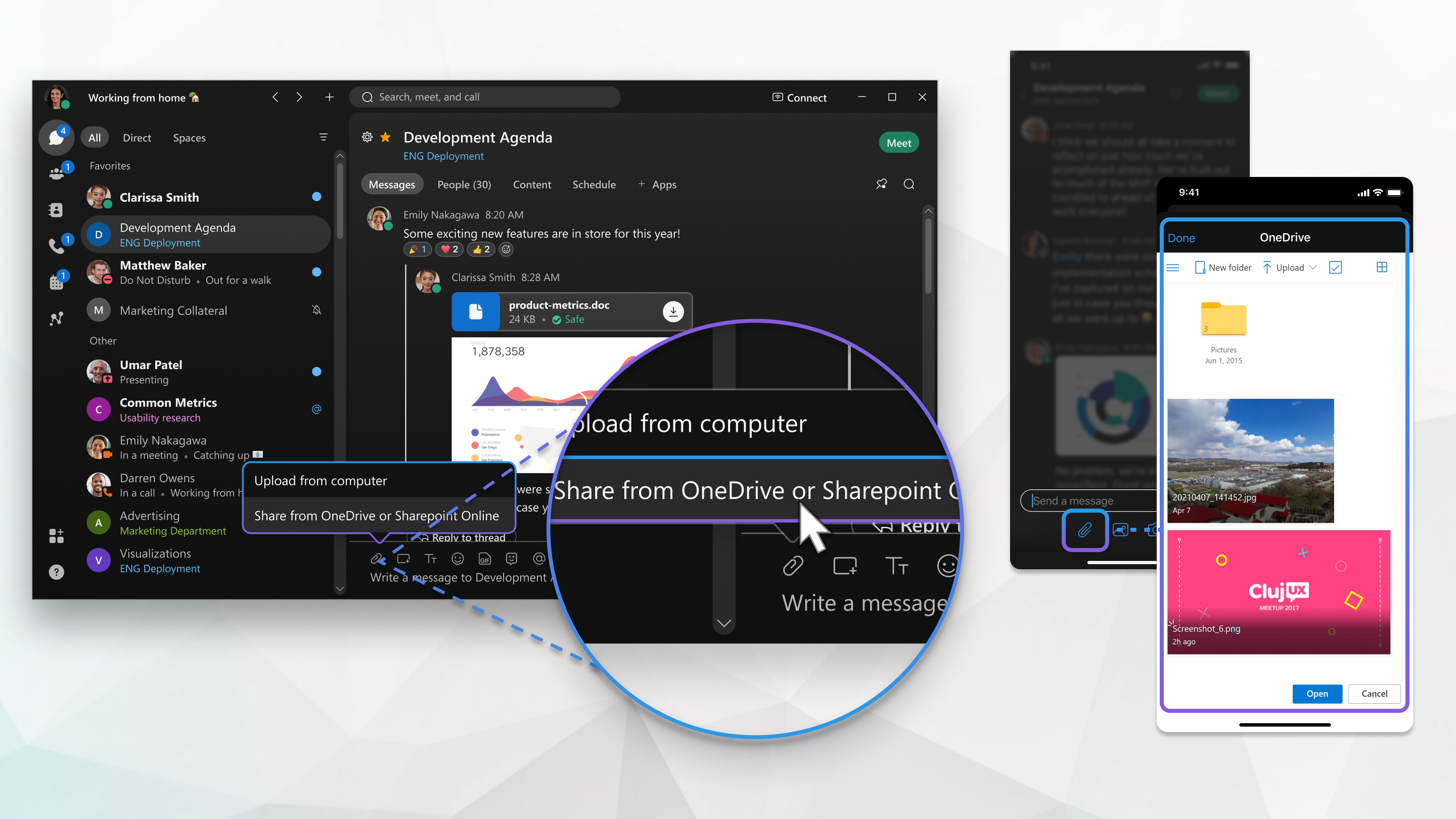
Kiválaszthat egy fájlt közvetlenül a Boxból, majd kiválaszthatja, hogy ki tekintheti meg a fájlt, miután megosztotta azt a térben.
A fájlok megosztására két lehetőség van:
- Közvetlen megosztás fájl URL-címével.
- Megosztás a Webex melléklet gombbal,
 .
.
Mindkét lehetőséget az alábbiakban ismertetjük.
Ha egy fájlt több, különböző jogosultsággal rendelkező üzenetben osztanak meg, a legfrissebb engedélyezési beállítások a megosztott fájl összes példányára vonatkoznak.
Közvetlen megosztás fájl URL-címével
Most már megoszthatja a fájlokra mutató hivatkozásokat egy támogatott fájlmegosztó szolgáltatásban (OneDrive/SharePoint, Box, Google Drive) egyszerűen, ha egy hivatkozást illeszt be egy Webex Space-be vagy közvetlen üzenetbe!
Miután megosztotta a hivatkozást, a papírkapocs ikonnal megosztott fájlokhoz hasonló fájlmegosz tási élményt kap:
- Az üzenet megjeleníti a fájl miniatűrét az alapvető részletekkel, valamint a megosztási hivatkozások frissí tése és másolása lehetőségekkel.
- A tartalom a helyiség Tar talom lapjának Fájlok lapján is meg jelenik.
- A fájlt közvetlenül a Webex-en belül nyithatja meg, nem pedig külső böngészőben.
Ha egy hivatkozást fájlként szeretne megosztani ECM (Microsoft SharePoint/OneDrive, Box vagy Google Drive) használatával, győződjön meg arról, hogy megfelel-e a következő elő feltételeknek:
- Engedélyeznie kell az ECM fájlmegosztást.
- Az adott ECM-szolgáltatást (Microsoft OneDrive/SharePoint, Box vagy Google Drive) rendszergazdának engedélyeznie kell a szervezet számára.
- Be kell jelentkeznie az ECM szolgáltatásba.
Ha nincs bejelentkezve, a rendszer kéri, hogy tegye meg. Ha nem kéri a be jelentkezést, mert a rendszergazda nem engedélyezi a szolgáltatást, a fájlhivatkozás normál linkként jelenik meg.
Megosztás a Webex melléklet gombbal
-
Az üzenetterületen kattintson a Melléklet gom bra, majd válassza a Me gosztás a dobozból lehetőséget.
-
Válasszon ki egy fájlt a Boxon, majd kattintson
 .
.
-
Ezután döntse el, ki tekintheti meg a fájlt a térben:
- Bárki — Bárki megtekintheti a fájlt, beleértve a szervezeten kívüli személyeket is.
- Emberek a szervezetben — Csak a szervezet tagjai tekinthetik meg a fájlt.
- Meglévő hozzáféréssel rendelkező személ yek — A Webex App a fájl Box-ban történő megtekintéséhez már beállított jogosultságokat használja.
Ha a felhasználók nem férnek hozzá a fájlhoz, látják a fájl nevét, de nem tudják megtekinteni a fájlt, és nem láthatják a miniatűr előnézetet.
- Válassza ki, és kattintson az Alkalmaz gombra.
- Ezután nyomja meg az Enter billentyűt a link elküldéséhez.
Kiválaszthat egy fájlt közvetlenül a Boxból, majd kiválaszthatja, hogy ki tekintheti meg a fájlt, miután megosztotta azt a térben.
Ha egy fájlt több, különböző jogosultsággal rendelkező üzenetben osztanak meg, a legfrissebb engedélyezési beállítások a megosztott fájl összes példányára vonatkoznak.
| 1 |
Az üzenetterületen koppintson a Melléklet elemre Ha még nem adta hozzá fiókját, kattintson a Csatlakozás fi ókhoz gombra a fiók hozzáadásához. |
| 2 |
Válasszon ki egy fájlt a Boxon, majd kattintson az Alkal maz gom bra. |
| 3 |
Ezután érintse meg Ha az emberek nem férnek hozzá a fájlhoz, látják a fájl nevét, de nem tudják megtekinteni a fájlt vagy előnézetet. |
 a link elküldéséhez.


