
Merci pour votre commentaire.
Application Webex | Partagez des fichiers depuis Box
 Un commentaire ?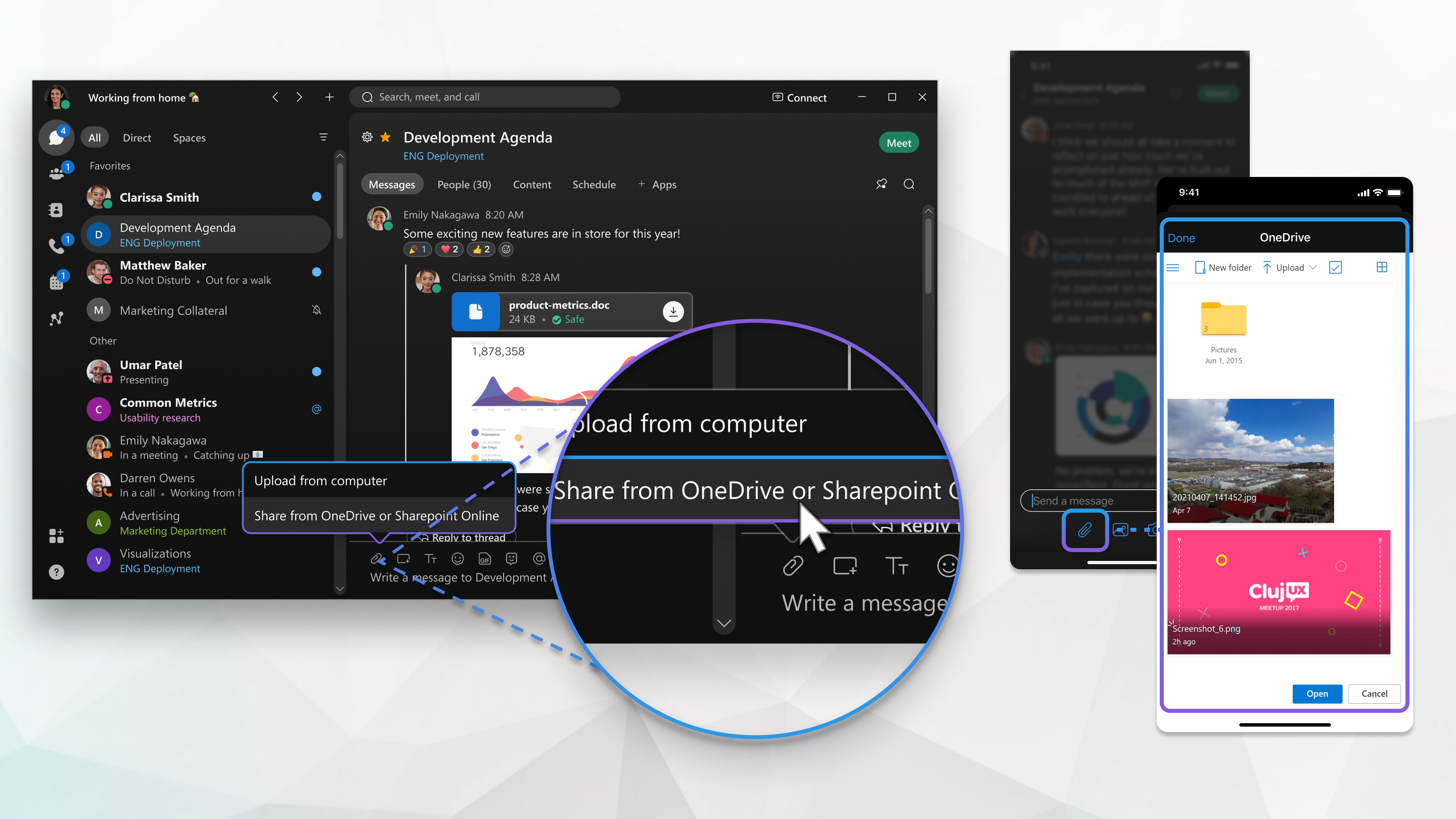
Vous pouvez sélectionner un fichier directement depuis Box, puis choisir qui peut le consulter, après l'avoir partagé dans l'espace.
Il existe deux options pour partager des fichiers :
- Partage direct à l'aide de l'URL d'un fichier.
- Partage à l'aide du bouton Webex Attachment,
 .
.
Les deux options sont décrites ci-dessous.
Lorsqu'un fichier est partagé entre plusieurs messages avec des autorisations différentes, les paramètres d'autorisation les plus récents s'appliquent à toutes les instances du fichier partagé.
Partage direct à l'aide de l'URL d'un fichier
Vous pouvez désormais partager des liens vers des fichiers via un service de partage de fichiers compatible (OneDrive/SharePoint, Box, Google Drive) simplement en collant un lien dans un espace Webex ou un message direct !
Une fois que vous aurez partagé le lien, vous bénéficierez d'une expérience de partage de fichiers similaire à celle des fichiers partagés à l'aide de l'icône en forme de trombone :
- Le message montre une miniature du fichier avec les informations de base ainsi que les options de lien de partage Actualiser et Copier.
- Le contenu apparaît également dans l'onglet Fichiers de l' onglet Contenu de l'espace.
- Vous pouvez ouvrir le fichier directement dans Webex plutôt que dans un navigateur externe.
Pour partager un lien sous forme de fichier via ECM (Microsoft SharePoint/OneDrive, Box ou Google Drive), assurez-vous de remplir les prérequis suivants :
- Le partage de fichiers ECM doit être activé.
- Le service ECM spécifique (Microsoft OneDrive/SharePoint, Box ou Google Drive) doit être activé pour votre organisation par un administrateur.
- Vous devez être connectée au service ECM.
Si vous n'êtes pas connectée, vous serez invitée à le faire. Si vous n'êtes pas invitée à vous connecter parce que le service n'est pas activé par votre administrateur, la référence du fichier apparaît sous forme de lien normal.
Partagez à l'aide du bouton Webex Attachment
-
Dans la zone des messages, cliquez sur Pièce jointe, puis choisissez Partager depuis Box.
-
Sélectionnez un fichier sur Box et cliquez sur
 .
.
-
Ensuite, décidez qui peut voir le fichier dans cet espace :
- Tout le monde : tout le monde peut consulter le dossier, y compris les personnes extérieures à votre organisation.
- Membres de votre organisation —Seuls les membres de votre organisation peuvent consulter le dossier.
- Personnes ayant déjà un accès : l'application Webex utilise les autorisations déjà configurées pour consulter le fichier dans Box.
Lorsque les utilisateurs n'ont pas accès au fichier, ils voient le nom du fichier mais ils ne peuvent pas le voir ni voir un aperçu miniature.
- Faites votre choix et cliquez sur Appliquer.
- Appuyez ensuite sur Entrée pour envoyer le lien.
Vous pouvez sélectionner un fichier directement depuis Box, puis choisir qui peut le consulter, après l'avoir partagé dans l'espace.
Lorsqu'un fichier est partagé entre plusieurs messages avec des autorisations différentes, les paramètres d'autorisation les plus récents s'appliquent à toutes les instances du fichier partagé.
| 1 |
Dans la zone des messages, appuyez sur Pièce jointe Si vous n'avez pas encore ajouté votre compte, cliquez sur Se connecter au compte pour l'ajouter. |
| 2 |
Sélectionnez un fichier sur Box et cliquez sur Appliquer. |
| 3 |
Puis touchez Lorsque les utilisateurs n'ont pas accès au fichier, ils voient le nom du fichier mais ils ne peuvent ni le voir ni en avoir un aperçu. |
 pour envoyer le lien.


