
Hvala na povratnim informacijama.
Webex aplikacija | Dijeljenje datoteka iz Boxa
 Želite li poslati povratne informacije?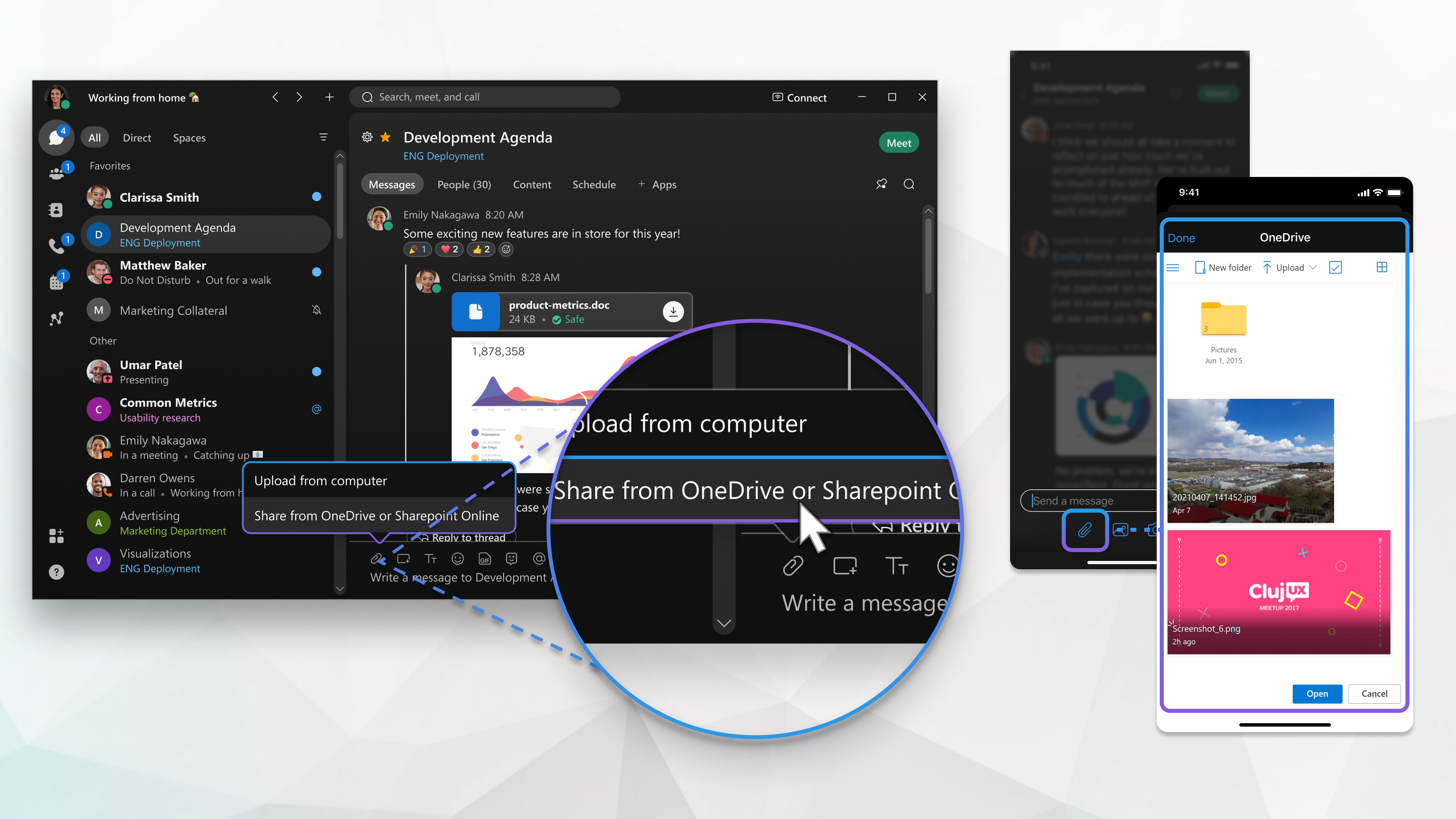
Datoteku možete odabrati izravno iz okvira, a zatim odabrati tko može pregledati datoteku nakon što je podijelite u prostoru.
Postoje dvije opcije za dijeljenje datoteka:
- Izravno dijeljenje pomoću URL-a datoteke.
- Dijeljenje pomoću gumba Webex privitka,
 .
.
Obje opcije su opisane u nastavku.
Kada se datoteka dijeli u više poruka s različitim dozvolama, najnovije postavke dopuštenja primjenjuju se na sve instance dijeljene datoteke.
Izravno dijeljenje pomoću URL-a datoteke
Sada možete dijeliti veze do datoteka u podržanoj usluzi dijeljenja datoteka (OneDrive/SharePoint, Box, Google Drive) jednostavnim lijepljenjem veze u Webex Space ili izravnu poruku!
Nakon što podijelite vezu, imat ćete iskustvo dijeljenja datoteka slično datotekama koje se dijele pomoću ikone spajalice:
- Poruka prikazuje sličicu datoteke s osnovnim detaljima, kao i opcijama veze za osvježavanje i kopiranje dijeljenja.
- Sadržaj se također pojavljuje na kartici Datote ke na kar tici Sadrž aj prostora.
- Datoteku možete otvoriti izravno unutar Webexa, a ne unutar van jskog preglednika.
Da biste dijelili vezu kao datoteku pomoću programa ECM (Microsoft SharePoint/OneDrive, Box ili Google Drive), provjerite ispunjavate li sljedeće preduvjete:
- Morate imati omogućeno dijeljenje ECM datoteka.
- Administrator mora omogućiti određenu uslugu ECM (Microsoft OneDrive/SharePoint, Box ili Google Drive) za vašu organiz aciju.
- Morate biti prijavljeni na ECM uslugu.
Ako niste prijavljeni, od vas će se tražiti da to učinite. Ako se od vas ne zatraži da se prijavite jer servis nije omogućen od strane administratora, referenca datoteke prikazuje se kao uobičajena veza.
Dijeljenje pomoću gumba Webex Attachment
-
U području poruke kliknite Privit ak, a zatim odaberite Po dijeli iz okvira.
-
Odaberite datoteku na Boxu i kliknite
 .
.
-
Zatim odlučite tko može pregledati datoteku u prostoru:
- Svat ko — Svatko može pregledati datoteku, uključujući i osobe izvan vaše organizacije.
- Ljudi u vašoj organizaciji — Datoteku mogu pregledavati samo osobe u vašoj organizaciji.
- Osobe s postojećim pristu pom — Webex aplikacija koristi već postavljena dopuštenja za pregled datoteke u okviru Boxa.
Kada ljudi nemaju pristup datoteci, vide naziv datoteke, ali ne mogu pregledati datoteku ili vidjeti pregled sličica.
- Napravite svoj odabir i kliknite Pri mijeni.
- Zatim pritisnite Enter da biste poslali vezu.
Datoteku možete odabrati izravno iz okvira, a zatim odabrati tko može pregledati datoteku nakon što je podijelite u prostoru.
Kada se datoteka dijeli u više poruka s različitim dozvolama, najnovije postavke dopuštenja primjenjuju se na sve instance dijeljene datoteke.
| 1 |
U području poruke dodirnite Privit ak Ako još niste dodali svoj račun, kliknite Poveži se s računom da biste dodali svoj račun. |
| 2 |
Odaberite datoteku na Okviru i kliknite Pri mijeni. |
| 3 |
Zatim dodirnite Kada ljudi nemaju pristup datoteci, vide naziv datoteke, ali ne mogu pregledati datoteku ili vidjeti pregled. |
 za slanje veze.


