
Danke für Ihr Feedback.
Webex-App | Dateien aus Box teilen
 Feedback?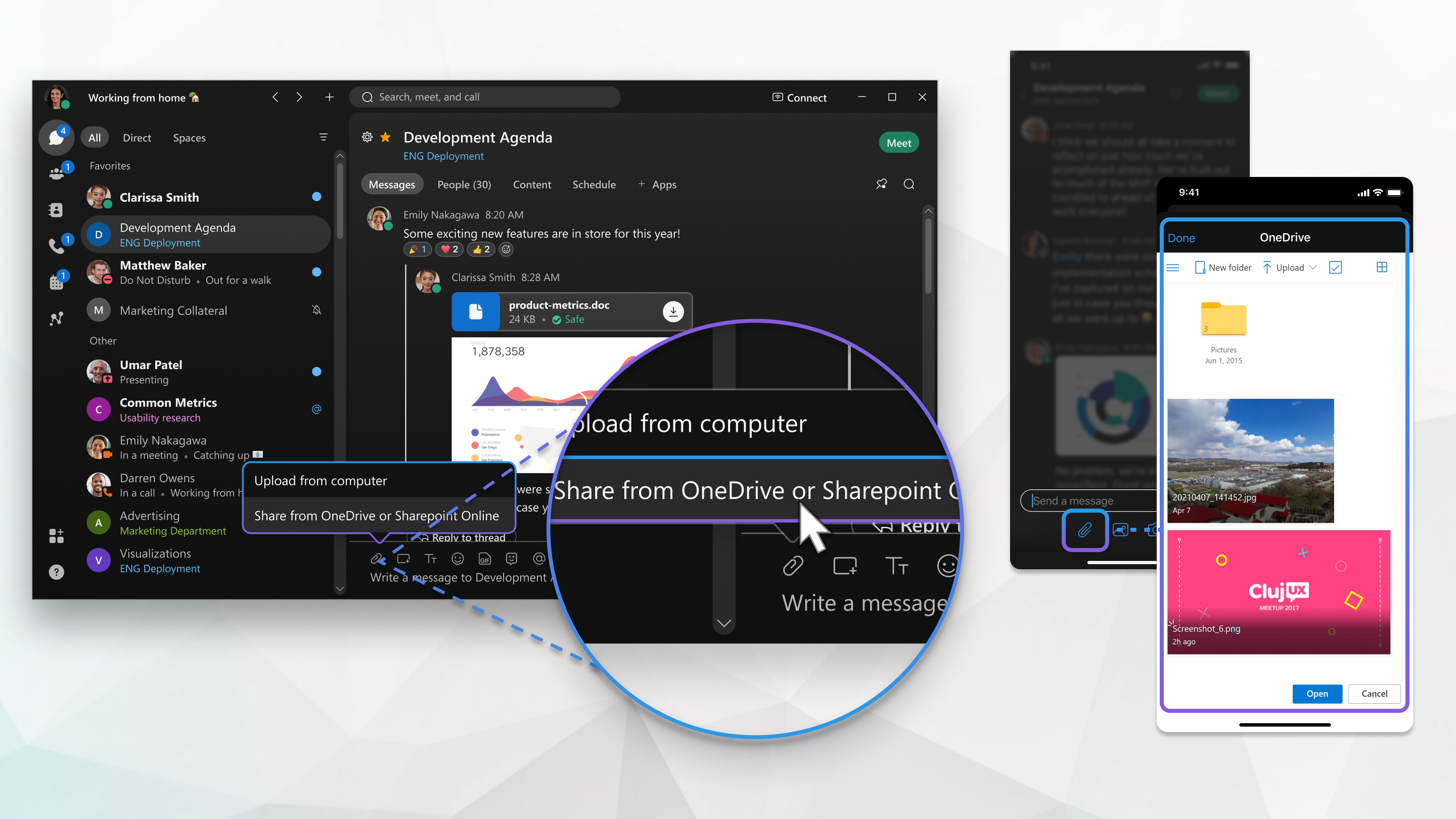
Sie können eine Datei direkt aus Box auswählen und dann auswählen, wer die Datei anzeigen kann, nachdem Sie sie im Bereich teilen.
Es gibt zwei Möglichkeiten zum Teilen von Dateien:
- Direkte Freigabe über eine Datei-URL.
- Teilen über die Webex-Anhangsschaltfläche,
 .
.
Beide Optionen werden im Folgenden beschrieben.
Wird eine Datei über mehrere Nachrichten mit unterschiedlichen Berechtigungen geteilt, gelten die zuletzt festgelegten Berechtigungseinstellungen für alle Instanzen der geteilten Datei.
Direkte Freigabe über eine Datei-URL
Sie können jetzt Links zu Dateien in einem unterstützten Dateiaustauschdienst teilen. (OneDrive/SharePoint, Box, Google Drive) einfach durch Einfügen eines Links in einen Webex-Bereich oder eine Direktnachricht!
Sobald Sie den Link geteilt haben, steht Ihnen eine Dateifreigabe ähnlich derjenigen zur Verfügung, die über das Büroklammer-Symbol geteilt wird:
- Die Meldung zeigt eine Miniaturansicht der Datei mit grundlegenden Details sowie die Optionen Aktualisieren und Link zum Teilen kopieren.
- Der Inhalt erscheint auch auf der Registerkarte Dateien der Registerkarte Inhalt des Bereichs.
- Sie können die Datei direkt in Webex öffnen, anstatt in einem externen Browser.
So teilen Sie einen Link als Datei mithilfe von ECM (Microsoft). SharePoint/OneDrive, Wenn Sie Box oder Google Drive verwenden, stellen Sie sicher, dass Sie die folgenden Voraussetzungen erfüllen:
- Die ECM-Dateifreigabe muss aktiviert sein.
- Der spezifische ECM-Dienst (Microsoft OneDrive/SharePoint, Box oder Google Drive) muss von einem Administrator für Ihre Organisation aktiviert werden.
- Sie müssen beim ECM-Dienst angemeldet sein.
Falls Sie nicht angemeldet sind, werden Sie dazu aufgefordert. Wenn Sie nicht zur Anmeldung aufgefordert werden, weil der Dienst von Ihrem Administrator nicht aktiviert wurde, wird der Dateiverweis als normaler Link angezeigt.
Teilen Sie über die Webex-Anhangsschaltfläche
-
Klicken Sie im Nachrichtenbereich auf Anhang und wählen Sie dann Aus Google Drive teilen, und wählen Sie dann Teilen aus Feld.
-
Wählen Sie eine Datei im Feld aus und klicken Sie auf
 .
.
-
Entscheiden Sie dann, wer die Datei im Bereich anzeigen kann:
- Jeder—Jeder kann die Datei einsehen, dies schließt auch Personen außerhalb Ihrer Organisation ein.
- Personen in Ihrer Organisation—Nur Personen in Ihrer Organisation können die Datei ansehen.
- Personen mit bestehendem Zugriff—Die Webex-App verwendet die Berechtigungen, die bereits für die Anzeige der Datei in Box eingerichtet sind.
Wenn Personen keinen Zugriff auf die Datei haben, sehen sie den Dateinamen, aber keine Datei oder Miniaturansicht.
- Treffen Sie ihre Auswahl und klicken Sie auf Übernehmen.
- Drücken Sie anschließend die Eingabetaste , um den Link zu senden.
Sie können eine Datei direkt aus Box auswählen und dann auswählen, wer die Datei anzeigen kann, nachdem Sie sie im Bereich teilen.
Wird eine Datei über mehrere Nachrichten mit unterschiedlichen Berechtigungen geteilt, gelten die zuletzt festgelegten Berechtigungseinstellungen für alle Instanzen der geteilten Datei.
| 1 |
Tippen Sie im Nachrichtenbereich auf Anhang und dann auf Von Google Drive freigeben |
| 2 |
Wählen Sie im Feld eine Datei aus, und klicken Sie auf Übernehmen. |
| 3 |
Tippen Sie dann auf Wenn Personen keinen Zugriff auf die Datei haben, sehen sie den Dateinamen, aber keine Datei oder Vorschau. |
 , um den Link zu senden.


