
コメントありがとうございます。
Webex アプリ | Box からファイルを共有する
 フィードバックがある場合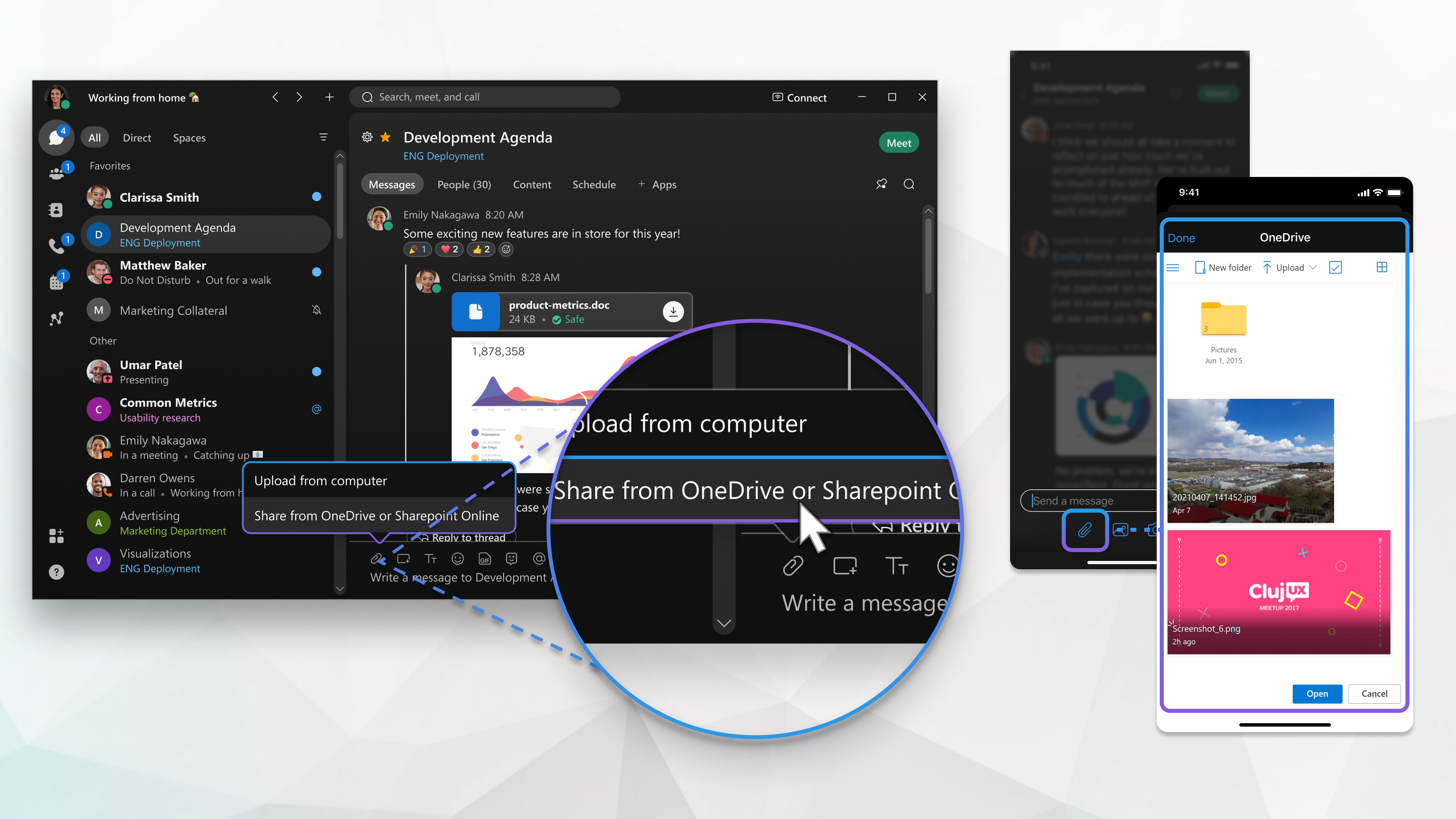
スペースでファイルを共有した後、Boxから直接ファイルを選択して、ファイルを表示できるユーザーを選択できます。
ファイルを共有する方法は2つあります。
- ファイルのURLを使って直接共有します。
- Webex 添付ボタンを使用して共有します。
 .
.
両方のオプションについて以下に説明します。
ファイルが異なる権限で複数のメッセージで共有されている場合、 最新の権限設定が共有ファイルのすべてのインスタンスに適用されます。
ファイルURLを使って直接共有する
Webexスペースまたはダイレクトメッセージにリンクを貼り付けるだけで、サポートされているファイル共有サービス(OneDrive/SharePoint、 Box、Googleドライブ)でファイルへのリンクを共有できるようになりました!
リンクを共有すると、 ペーパークリップアイコンを使ってファイルを共有するのと同じようなファイル共有体験ができます。
- メッセージには、基本的な詳細が記載されたファイルのサムネイルと、 [更新] と [共有リンクのコピー] オプションが表示されます。
- コンテンツは、スペースの [コンテンツ] タブの [ファイル ] タブにも表示されます。
- 外部ブラウザではなく、Webex内でファイルを直接開くことができます。
ECM(Microsoft SharePoint/OneDrive、Box、またはGoogleドライブ)を使用してリンクをファイルとして共有するには、 次の前提条件を満たしていることを確認してください。
- ECMファイル共有を有効にする必要があります。
- 特定のECMサービス(Microsoft OneDrive/SharePoint、Box、またはGoogleドライブ)は、 管理者が組織に対して有効にする必要があります。
- ECMサービスにログインする必要があります。
ログインしていない場合は、ログインするように求められます。 管理者がサービスを有効にしていないためにログインを求められない場合は、 ファイルリファレンスが通常のリンクとして表示されます。
Webex 添付ボタンを使って共有してください
-
メッセージエリアで、添付ファイルをクリックしてくださいそして、「ボックスから共有」を選択します。
-
Boxでファイルを選択してクリックしてください
 .
.
-
次に、スペース内のファイルを閲覧できるユーザーを決定してください:
- 誰でも — 組織外の人も含めて、誰でもファイルを見ることができます。
- 組織内の人々-組織内の人だけがファイルを閲覧できます。
- 既存のアクセス権を持つユーザー — Webex アプリは、Box 内のファイルを表示するために既に設定されている権限を使用します。
ファイルにアクセスできない場合、ファイル名は表示されますが、ファイルを表示したり、サムネイルのプレビューを表示したりすることはできません。
- 選択して [適用] をクリックしてください。
- 次に Enter を押して、リンクを送信します。
スペースでファイルを共有した後、Boxから直接ファイルを選択して、ファイルを表示できるユーザーを選択できます。
ファイルが異なる権限で複数のメッセージで共有されている場合、 最新の権限設定が共有ファイルのすべてのインスタンスに適用されます。
| 1 |
メッセージエリアで、添付ファイルをタップしてください アカウントをまだ追加していない場合は、「アカウントに接続」をクリックしてアカウントを追加してください。 |
| 2 |
Box でファイルを選択して [適用] をクリックします。 |
| 3 |
次に、タップ ファイルにアクセスできない場合、ファイル名は表示されますが、 ファイルを表示したり、プレビューを表示したりすることはできません。 |
 リンクを送ってください。


