
Dziękujemy za opinię.
Webex App | Udostępniaj pliki z Boxa
 Opinia?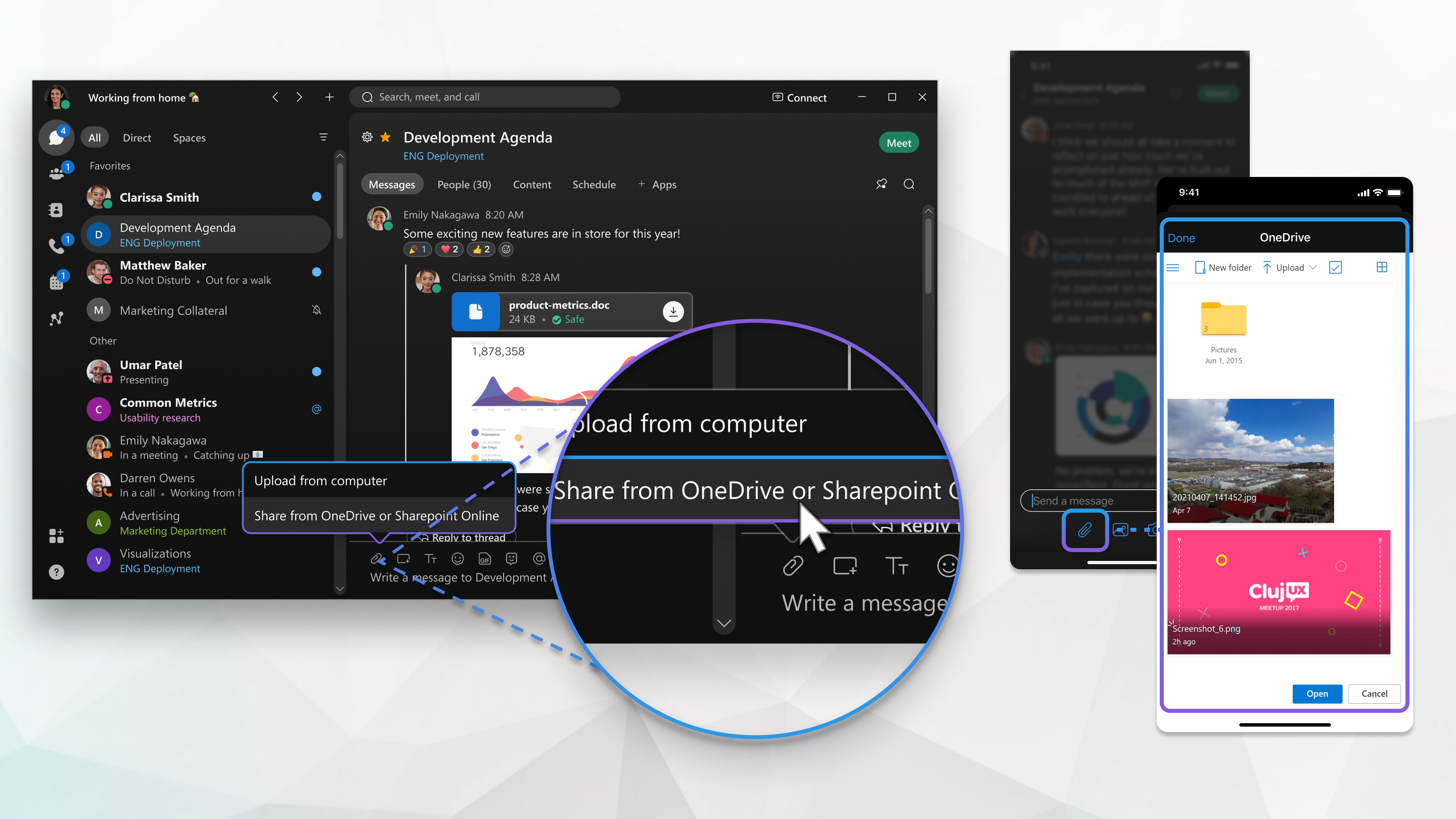
Możesz wybrać plik bezpośrednio z pola, a następnie wybrać, kto może wyświetlić plik, po udostępnieniu go w przestrzeni.
Istnieją dwie opcje udostępniania plików:
- Bezpośrednie udostępnianie za pomocą adresu URL pliku.
- Udostępnianie za pomocą przycisku Załącznik Webex,
 .
.
Obie opcje są opisane poniżej.
Gdy plik jest udostępniany w wielu wiadomościach z różnymi uprawnieniami, najnowsze ustawienia uprawnień mają zastosowanie do wszystkich instancji pliku udostępnionego.
Bezpośrednie udostępnianie przy użyciu adresu URL pliku
Możesz teraz udostępniać łącza do plików w obsługiwanej usłudze udostępniania plików (OneDrive/SharePoint, Box, Dysk Google), po prostu wklejając łącze do Webex Space lub bezpośredniej wiadomości!
Po udostępnieniu łącza będziesz mieć możliwość udostępniania plików podobnych do plików udostępnianych za pomocą ikony spinacza do papieru:
- Komunikat pokazuje miniaturę pliku z podstawowymi szczegółami, a także opcjami Od śwież i Kopi uj łącze udostępni ania.
- Zawartość jest również wyświetlana na karcie Pliki na kar cie Zaw artość obszaru.
- Plik można otworzyć bezpośrednio w Webex, a nie w zewnętrz nej przeglądarce.
Aby udostępnić łącze jako plik przy użyciu protokołu ECM (Microsoft SharePoint/OneDrive, Box lub Dysk Google), upewnij się, że spełniasz następujące wymagania wstępne:
- Musisz mieć włączone udostępnianie plików ECM.
- Określona usługa ECM (Microsoft OneDrive/SharePoint, Box lub Dysk Google) musi być włączona dla Twojej organizacji przez administratora.
- Musisz być zalogowany do usługi ECM.
Jeśli nie jesteś zalogowany, zostaniesz o to poproszony. Jeśli nie zostanie wyświetlony monit o zalogowanie się, ponieważ usługa nie jest włączona przez administratora, odniesienie do pliku będzie wyświetlane jako zwykłe łącze.
Udostępnianie za pomocą przycisku Załącznik Webex
-
W obszarze wiadomości kliknij Załącznik, a następnie wybierz opcję Udostępnij z pola.
-
Wybierz plik w polu Box i kliknij
 .
.
-
Następnie zdecyduj, kto może wyświetlić plik w przestrzeni:
- Każdy — każdy może wyświetlić plik, w tym osoby spoza organizacji.
- Osoby w organizacji — tylko osoby w organizacji mogą wyświetlać plik.
- Osoby z istniejącym dostępem — Aplikacja Webex korzysta z uprawnień już skonfigurowanych do wyświetlania pliku w polu Box.
Gdy ludzie nie mają dostępu do pliku, widzą nazwę pliku, ale nie mogą wyświetlić pliku ani zobaczyć podglądu miniatur.
- Dokonaj wyboru i kliknij Zast osuj.
- Następnie naciśnij Enter, aby wysłać link.
Możesz wybrać plik bezpośrednio z pola, a następnie wybrać, kto może wyświetlić plik, po udostępnieniu go w przestrzeni.
Gdy plik jest udostępniany w wielu wiadomościach z różnymi uprawnieniami, najnowsze ustawienia uprawnień mają zastosowanie do wszystkich instancji pliku udostępnionego.
| 1 |
W obszarze wiadomości dotknij Załącznik Jeśli jeszcze nie dodałeś konta, kliknij Połącz z kon tem, aby dodać konto. |
| 2 |
Wybierz plik w polu i kliknij Zast osuj. |
| 3 |
Następnie dotknij Gdy ludzie nie mają dostępu do pliku, widzą nazwę pliku, ale nie mogą wyświetlić pliku ani wyświetlić podglądu. |
 aby wysłać link.


