- Startseite
- /
- Artikel

Danke für Ihr Feedback.


 In diesem Artikel
 Feedback?
Webex Calling Customer Assist ist so konzipiert, dass es wichtige Contact-Center-Funktionen wie Warteschlangenmanagement bietet, Screen Pop, Analysen, Berichte und so weiter. Sie können Ihre Webex-Anrufwarteschleife ganz einfach auf den Kundensupport umstellen und dabei die vorhandenen Einstellungen beibehalten. Agenten und Vorgesetzte können auf die Funktionen zugreifen direkt aus ihrer Webex-App.
Für jeden initiierten Webex-Anruf erhalten Sie eine geschäftliche Calling Line Identification (CLID). Diese Unternehmens-CLID kann die Telefonnummer einer Anrufwarteschlange oder die konfigurierte Telefonnummer des Agenten sein. Der Agent kann entscheiden, diese Informationen während eines Anrufs im Rahmen einer persistenten oder einer temporären Konfiguration zur Verfügung zu stellen.
-Anrufeinstellungen für Benutzer konfigurieren
Vorbereitungen
Der Control Hub-Administrator ermöglicht die Verwendung der Telefonnummer als ausgehende Telefonnummer für die Agenten in der Anrufwarteschlange/im Sammelanschluss.
Nachdem die Telefonnummer aktiviert wurde, kann der Administrator die ausgehende Telefonnummer des Agenten mit der CLID der entsprechenden Warteschlange gemäß der persistenten Konfiguration festlegen.
- Die Agenten können auch eine temporäre CLID-Konfiguration festlegen, indem sie den FAC-Code #80 verwenden, um die Telefonnummer der Anrufwarteschlange/Sammelanschlussgruppe als CLID zu verwenden, die für den ausgehenden Anruf angezeigt wird, oder #81 für die ausgehende Standard-Anrufer-ID als Telefonnummer, die als CLID angezeigt wird.“
| 1 | Wechseln Sie in der Kundenansicht in zu Verwaltung > Geräte:https://admin.webex.com | ||
| 2 | Wählen Sie einen Benutzer aus, für den Sie die Agenteneinstellung konfigurieren möchten. | ||
| 3 | Wählen Sie Anrufen und dann Agenteneinstellungen aus. | ||
| 4 | Wählen Sie die Anrufwarteschlangen-ID für den Agenten aus. Sie können die Anrufer-ID des Agenten entweder auf die eigene Anrufer-ID des Agenten oder auf eine bestimmte Warteschlange/Sammelanschlussgruppe festlegen. | ||
| 5 | Konfigurieren Sie die Anrufwarteschlangen-ID für den Agenten mithilfe der folgenden Optionen:
|
Agenten hinzufügen und bearbeiten
| 1 | Melden Sie sich bei Control Hub an und gehen Sie zu . | ||||
| 2 | Wählen Sie eine Warteschlange aus, die Sie aus der Liste bearbeiten möchten. | ||||
| 3 | Klicken Sie im seitlichen Bereich auf Agenten . | ||||
| 4 | (Optional) Wählen Sie ein Standardkompetenzniveau aus der Dropdown-Liste Zugewiesenes Kompetenzniveau für Agenten aus, wenn Sie sie basierend auf ihren Fähigkeiten hinzufügen. Sie können ein Kompetenzniveau nur zuweisen, wenn Sie einen fähigkeitenbasierten Routing-Typ auswählen. Andernfalls wird die Option zum Festlegen des Kompetenzniveaus nicht angezeigt. Weisen Sie jedem Benutzer oder Arbeitsbereich, der der Warteschlange hinzugefügt wird, eine Kompetenzniveau zu (wobei 1 das höchste und 20 das niedrigste Niveau ist). Standardmäßig werden die Agenten mit dem Kompetenzniveau 1 (Höchstes Kompetenzniveau) hinzugefügt. | ||||
| 5 | Suchen oder wählen Sie in der Dropdown-Liste die Benutzer aus, die Sie zur Warteschlange hinzufügen möchten. Sie können die Option Nur Benutzer der Kundenerfahrung anzeigen aktivieren, um nur die mit der Berechtigung „Wesentliche Kundenerfahrung“ ausgestatteten Benutzer in der Dropdown-Liste anzuzeigen. | ||||
| 6 | (Optional) Aktivieren Sie das Kontrollkästchen Agenten bei aktiven Anrufen erlauben, zusätzliche Anrufe anzunehmen , wenn Sie Agenten bei aktiven Anrufen erlauben möchten, zusätzliche Anrufe anzunehmen. | ||||
| 7 | (Optional) Aktivieren Sie das Kontrollkästchen Agenten dürfen der Warteschlange beitreten oder sie verlassen , wenn Agenten der Warteschlange beitreten oder sie verlassen können sollen. | ||||
| 8 | (Optional) Bearbeiten Sie in der Tabelle das Kompetenzniveau und den Umschalter Verknüpft für jeden Benutzer in der Warteschlange. | ||||
| 9 | (Optional) Um einen Benutzer zu entfernen, klicken Sie auf | ||||
| 10 | (Optional) Klicken Sie auf Alle entfernen, um alle Benutzer oder Arbeitsbereiche aus der Warteschlange zu entfernen. | ||||
| 11 | Klicken Sie auf Speichern.
|
In Dashboard anzeigen
| 1 | Melden Sie sich bei Control Hub an und gehen Sie zu . | ||||||||||||||||||||
| 2 | Wählen Sie einen Agenten aus der Standardliste der angezeigten Agenten aus oder suchen Sie nach einem Agenten-Namen oder der primären Nummer oder dem Anschluss, der dem Agenten zugeordnet ist.
Das Agenten-Dashboard in der standardmäßigen reduzierten Ansicht wird angezeigt:
| ||||||||||||||||||||
| 3 | Klicken Sie > , um die Agentendetails zu erweitern. Das Agenten-Dashboard wird angezeigt:
| ||||||||||||||||||||
| 4 | Wechseln Sie zu einem Agenten in der spezifischen Warteschlange beitreten oder ihn verlassen. | ||||||||||||||||||||
| 5 | (Optional) Klicken Sie auf CSV exportieren , um eine Tabelle mit umfassenden Agentendetails zu exportieren. Verwenden Sie diese Tabelle, um die Details in der exportierten CSV zu finden.
|
Agenten in einer Anrufwarteschlange können einem Supervisor zugeordnet werden, der im Hintergrund Anrufe überwachen, Agenten coachen, sich bei Anrufen aufschalten oder Anrufe übernehmen kann, die aktuell von zugewiesenen Agenten bearbeitet werden.
Warteschleifen-Supervisor-Funktionen
Stille Überwachung: Überwachen Sie den Anruf eines Agenten, ohne dass der Agent oder der Anrufer dies weiß. Verwenden Sie diese Funktion, um sicherzustellen, dass Schulungen effektiv sind, oder um zu erkennen, wo Verbesserungsbedarf bei Agenten besteht. Sie können den Anruf des Agenten mit FAC oder der Webex-App überwachen.
Um einen Anruf im Hintergrund zu überwachen, geben Sie „#82“ sowie die Durchwahl oder Telefonnummer des Agenten ein.
Informationen zum unbeaufsichtigten Überwachen des Anrufs eines Agenten mithilfe der Webex-App finden Sie unter Erste Schritte mit Webex Customer Experience Essentials for Supervisors .

Coaching: Schalten Sie sich zu dem Anruf eines Agenten dazu und kommunizieren Sie mit dem Agenten. Nur der Agent kann Sie hören. Verwenden Sie diese Funktion zur Schulung neuer Mitarbeiter. Sie können den Agenten während eines Anrufs mithilfe von FAC oder der Webex-App coachen.
Um einen Agenten während eines Anrufs mit FAC zu coachen, geben Sie „#85“ sowie die Durchwahl oder Telefonnummer des Agenten ein.
Informationen zur Schulung eines Agenten während eines Anrufs mit der Webex-App finden Sie unter Erste Schritte mit Webex Customer Experience Essentials for Supervisors .

Aufschalten: Nehmen Sie am Anruf eines Agenten teil. Sowohl der Agent als auch der Anrufer können Sie hören. Diese Funktion ist nützlich, wenn Sie am Anruf teilnehmen und bei der Lösung von Problemen helfen müssen. Sie können sich mit FAC oder der Webex-App in den Anruf eines Agenten aufschalten.
Um sich bei einem Anruf aufzuschalten, geben Sie „*33“ sowie die Durchwahl oder Telefonnummer des Agenten ein.
Informationen zum Aufschalten in den Anruf eines Agenten mit der Webex-App finden Sie unter Erste Schritte mit Webex Customer Experience Essentials for Supervisors .

Übernehmen:: Entziehen Sie einem Agenten einen Anruf. Verwenden Sie diese Funktion, wenn Sie den Anruf für einen Agenten komplett übernehmen müssen. Sie können den Anruf des Agenten mit FAC übernehmen.
Um einen Anruf zu übernehmen, geben Sie „#86“ sowie die Durchwahl oder Telefonnummer des Agenten ein.

 | Beim Aufrufen der Supervisor-Funktionen wird ein Warnton für den Agenten abgespielt, während dieser überwacht, coacht oder sich aufschaltet, und es wird eine Ankündigung für die Übernahmefunktion abgespielt. |
Supervisor hinzufügen oder löschen
Sie können Supervisor hinzufügen oder löschen. Wenn Sie einen Supervisor hinzufügen, können Sie Agenten aus mehreren Warteschlangen zuweisen.
| 1 | Melden Sie sich bei Control Hub an und gehen Sie zu . |
| 2 | Klicken Sie auf Supervisor hinzufügen. |
| 3 | Wählen Sie auf der Seite Grundlagen einen Benutzer aus der Dropdown-Liste aus, der als Supervisor hinzugefügt werden soll, und klicken Sie auf Weiter . |
| 4 | Wählen Sie auf der Seite Agenten zuweisen einen Benutzer aus der Dropdown-Liste aus, der dem Supervisor als Agenten zugewiesen werden soll, und klicken Sie auf Weiter . |
| 5 | Klicken Sie auf Weiter, um den ausgewählten Supervisor und die zugewiesenen Agenten zu überprüfen. |
| 6 | Klicken Sie auf Erledigt. Sobald ein Supervisor hinzugefügt wurde, können Sie dem Supervisor Agenten zuweisen. Um einen Supervisor zu entfernen, klicken Sie auf das Symbol Supervisor entfernen, das dem Supervisor zugeordnet ist.
|
Agenten einem Supervisor zuweisen oder Zuweisungen dieser Agenten zu einem Supervisor aufheben
Weisen Sie einem Supervisor Agenten zu, sodass der Supervisor die Möglichkeit hat, Anrufe von Agenten still zu überwachen, sie zu coachen, sich aufzuschalten und Anrufe zu übernehmen.
| 1 | Melden Sie sich bei Control Hub an und gehen Sie zu . Die Liste der erstellten Supervisoren wird angezeigt.
| ||
| 2 | Wählen Sie unter der Spalte Aktionen in der Dropdown-Liste eines entsprechenden Supervisors einen Benutzer aus, der dem Supervisor als Agent hinzugefügt werden soll. Der ausgewählte Agent wird dem Supervisor zugewiesen.
| ||
| 3 | Um die Zuweisung von Agenten aufzuheben, erweitern Sie die Supervisor-Zeile und klicken Sie auf das Symbol Zuweisung von Agenten aufheben , das dem Agenten zugeordnet ist.
Nachdem Agenten einem Supervisor zugewiesen wurden, kann dieser mithilfe von Funktionszugriffscodes (FACs) Anrufe überwachen, Agenten coachen, sich bei Anrufen aufschalten und Anrufe übernehmen. Weitere Informationen finden Sie im Abschnitt Warteschleifen-Supervisor-Funktionen . |
Agenten anzeigen, die einer Warteschlange zugewiesen sind
Sie können eine Liste aller Agenten anzeigen, die einer Warteschlange zugewiesen sind.
| 1 | Melden Sie sich bei Control Hub an und gehen Sie zu . |
| 2 | Wählen Sie eine Warteschlange aus, die Sie aus der Liste bearbeiten möchten. |
| 3 | Klicken Sie im seitlichen Bereich auf Agenten . |
| 4 | Bearbeiten Sie die als Agenten zu dieser Sammelanschlussgruppe zugewiesenen Nummern. |
| 5 | Klicken Sie auf Speichern. Klicken Sie auf Alle entfernen , wenn Sie alle Benutzer aus dieser Warteschlange entfernen möchten. |
| Dieser Abschnitt ist ein Entwurf, der sich in der öffentlichen Vorschau befindet. Wir bieten Ihnen eine Vorschau dazu, was Sie erwartet. Um die neue Anruffunktion zu sehen, können Sie sich für das Beta-Programm anmelden unterhttps://gobeta.webex.com . |
Webex Customer Experience Essentials ist als Add-on zur Webex Calling Professional-Lizenz verfügbar, um die grundlegenden Funktionen der Webex Contact Center-Lösung bereitzustellen. Es umfasst alle grundlegenden Funktionen von Customer Experience und einige zusätzliche wichtige Funktionen. Die Funktionen wie Bildschirm-Pop, Supervisor-Erlebnis in der Webex-App und Echtzeit- und Verlaufsansicht für Agenten und Warteschlangen machen die Grundlagen der Kundenerfahrung von der Basis der Kundenerfahrung unterscheidbar.
Dieses Angebot eignet sich am besten für neue und bestehende Webex Calling-Kunden, die Low-End-professionelle Contact Center-Funktionen benötigen und nicht die erweiterten Funktionen einer umfassenden Contact Center-Lösung benötigen.
Wir empfehlen Webex Contact Center für Kunden, die anspruchsvolle Funktionen zur Kundenansprache, Omni-Channel-Routing oder Bereitstellungen mit großem und hohem Anrufaufkommen benötigen.
Funktionen und Vorteile
Die Grundlagen zur Kundenerfahrung umfassen alle Funktionen Customer Experience Basic und die folgenden zusätzlichen Funktionen:
- Administratorkonfiguration in Control Hub
- Upgrade der Anrufwarteschlange
- Warteschleife, Agenten und Supervisor-Verwaltung – Grundlagen zur Kundenerfahrung
- Bildschirm-Popkonfiguration
- Agentenerfahrung in der Webex-App
- Ansicht der Warteschlange in Echtzeit
- Bildschirm-Popup
- Supervisor-Erfahrung in der Webex-App
- Verwaltung des Agent-Verfügbarkeitsstatus
- Statusverwaltung für das Beitreten/Aufheben von Agentenwarteschlangen
- Agentenüberwachung
- Echtzeit-Agenten- und Warteschlangenansicht
- Historische Agenten- und Warteschlangenansicht
Empfehlungen
Folgen Sie den folgenden Empfehlungen, um alle Vorteile der Funktionen zu nutzen:
Der Customer Experience Essentials-Agent kann weiterhin das Mobiltelefon der Webex-App oder ein Tischtelefon auf dieselbe Weise wie ein Customer Experience Basic-Agent verwenden. Einige Funktionen von Customer Experience Essentials-Agenten wie Warteschlangenansicht in Echtzeit und Bildschirmeinblendung bei eingehenden Anrufen sind jedoch nur im Desktop-Client der Webex-App verfügbar.
Die Customer Experience Essentials Supervisor-Erfahrung wird hauptsächlich über den Webex App Desktop-Client bereitgestellt. Der Supervisor für Customer Experience Essentials kann weiterhin die Funktionen für die gewählte Überwachung (FAC) auf die gleiche Weise wie der Supervisor für Customer Experience Basic verwenden. Die Supervisor-Funktionen von Customer Experience Essentials wie die Verlaufsanzeigen für Agenten und Warteschlangen, die Echtzeit-Agenten- und Warteschlangenansicht und die Agentenüberwachung sind jedoch nur im Desktop-Client der Webex-App verfügbar.
Beschränkungen
- Grundlagen zur Kundenerfahrung werden für die Webex-App auf Mac nicht unterstützt.
- Nur Benutzer, die mit Customer Experience Essentials lizenziert sind, können als Agenten oder Supervisoren für Customer Experience Essentials-Warteschlangen zugewiesen werden.
- Arbeitsbereiche und virtuelle Leitungen können nicht Warteschlangen mit Customer Experience Essentials zugewiesen werden.
- In dieser Phase wird nur die Massenbereitstellung und die Control Hub-Bereitstellung bereitgestellt. Öffentliche APIs werden nicht unterstützt.
- Die Funktionen von Customer Experience Essentials gelten nur für die primäre Leitung und nicht für sekundäre oder gemeinsam genutzte Leitungen, die in der Webex-App konfiguriert sind.
Testversion „Grundlagen zur Kundenerfahrung“
Ihr Partner kann eine Webex Calling-Testversion mit einer Customer Experience Essentials-Lizenz oder eine Customer Experience Essentials-Testversion für Kunden erstellen, die bereits über eine Webex Calling Professional-Lizenz verfügen.
Wenden Sie sich an einen Cisco-Vertriebsmitarbeiter , oder wenden Sie sich an Ihren Partner, um die Grundlagen zur Kundenerfahrung zu testen.
Einige Einschränkungen, die bei der Verwendung der Testversion zu beachten sind:
- Sie können die Anrufwarteschlange „Customer Experience Basic“ nicht in die Warteschlange „Customer Experience Essentials“ aktualisieren.
- Sie können der Warteschlange „Customer Experience Essentials“ nur lizenzierte Benutzer zuweisen.
Weitere Informationen zu Webex-Testversionen finden Sie unter Starten und Verwalten von Webex Enterprise-Testversionen in Webex Partner Hub .
Lizenz erwerben
Partner können Customer Experience Essentials über Flex Plan 3.0 in Cisco Commerce Workspace (CCW) als Teil eines neuen Webex Calling-Abonnements oder als Änderungsauftrag für ein bestehendes Webex Calling-Abonnement bestellen.
Sie können Analysen verwenden, um den Warteschlangenstatus, den Status des Warteschlangenagenten und den Status der Live-Warteschlange auszuwerten. Die Warteschlangendaten werden jeden Tag im Batch verarbeitet und innerhalb von 24 Stunden verfügbar gemacht, und die Metriken sind am nächsten Tag um 13:00 Uhr GMT verfügbar. Die Menge der Daten, auf die Sie Zugriff haben, hängt von der Art des Kunden ab, der Sie sind. Als Standardkunde haben Sie Zugriff auf Daten aus drei Monaten. Als Pro Pack-Kunde haben Sie Zugriff auf Daten aus 13 Monaten.
| Diese Analysedaten sind für Ihren allgemeinen Gebrauch bestimmt und sollten nicht für Abrechnungszwecke verwendet werden. |
Um die Warteschlangenanalyse anzuzeigen, gehen Sie zu .
Dashboard-Tipps
Zeitraum anpassen
Sie können einige Diagramme in einer stündlichen, täglichen, wöchentlichen oder monatlichen Zeitskala anzeigen, um das Engagement im Laufe der Zeit zu verfolgen und nach Nutzungstrends zu suchen. Dies bietet einen aussagekräftigen Einblick darüber, wie eingehende Anrufe in Anrufwarteschlangen gehandhabt werden.
| Die Datumsauswahl gilt nicht für Daten im Statistikabschnitt der Live-Warteschlange. Daten für den Abschnitt mit den Live-Warteschlangenstatistiken werden alle 30 Sekunden erfasst. |
Globale Filter
Das Dashboard enthält leistungsstarke Filtertools. Klicken Sie auf die Leiste Filter, um auszuwählen, welche Daten Sie sehen möchten. Die ausgewählten Filter werden automatisch auf alle Diagramme angewendet. Sie können nach bestimmten Anrufwarteschlangen, Standorten und Supervisoren filtern.
| Der Filter "Supervisor" gilt nur für die Agentenstatistik der Anrufwarteschlange. |
Daten oder Diagramme exportieren
Sie können jedes Diagramm oder jede Detailansicht exportieren. Klicken Sie auf die Schaltfläche Mehr oben rechts im Diagramm/in der Liste, und wählen Sie das Dateiformat für den Download aus (PDF, PNG oder CSV, je nachdem, ob es sich um ein Diagramm oder eine Liste handelt).
Wenn Sie den Dateidownload mit den verfügbaren Filtern kombinieren, können Sie auf einfache Weise nützliche Berichte zu Anrufwarteschlangen in Ihrer Organisation erstellen.
Warteschlangen- und Agentenanalysen
Leistungskennzahlen
KPIs sind oben auf der Seite verfügbar, um Ihnen einen schnellen Überblick über den Status eingehender Anrufe in Anrufwarteschlangen innerhalb des ausgewählten Datumsbereich anzuzeigen. Die verfügbaren KPIs sind:
- Gesamtzahl beantwortete Anrufe – Gesamtanzahl der Anrufe, die Agenten entgegengenommen haben. Der Prozentsatz zeigt die Veränderungen des Werts im Verlauf der Zeit an, indem der Wert mit früheren Daten des ausgewählten Datumsbereichs verglichen wird.
- Gesamte abgebrochene Anrufe – Gesamtzahl der Anrufe, bei denen der Anrufer aufgelegt oder eine Nachricht hinterlassen hat, bevor ein Agent verfügbar wurde. Der Prozentsatz zeigt die Veränderungen des Werts im Verlauf der Zeit an, indem der Wert mit früheren Daten des ausgewählten Datumsbereichs verglichen wird.
- Prozentsatz der abgebrochenen Anrufe – Prozentsatz der Anrufe, bei denen der Anrufer aufgelegt oder eine Nachricht hinterlassen hat, bevor ein Agent verfügbar wurde. Der Prozentsatz zeigt die Veränderungen des Werts im Verlauf der Zeit an, indem der Wert mit früheren Daten des ausgewählten Datumsbereichs verglichen wird.
- Durchschnittliche Wartezeit —Durchschnittliche Zeit, die Anrufer damit verbracht haben, auf den nächsten verfügbaren Agenten zu warten, um den Anruf anzunehmen. Der Prozentsatz zeigt die Veränderungen des Werts im Verlauf der Zeit an, indem der Wert mit früheren Daten des ausgewählten Datumsbereichs verglichen wird.

Eingehende Anrufe für Anrufwarteschlangen und Trend
In diesem Diagramm wird eine Aufschlüsselung der Anrufwarteschlange nach eingehenden Anrufen angezeigt. Sie können dieses Diagramm verwenden, um zu sehen, wie alle eingehenden Anrufe in Ihrer Organisation von den Anrufwarteschlangen behandelt werden.

Durchschnittliche Anrufwarteschlangenzeit pro Anruf und Trend
In diesem Diagramm wird eine Aufgliederung der durchschnittlich abgebrochenen und der durchschnittlichen Wartezeit in Minuten durch eingehende Anrufe angezeigt. Sie können dieses Diagramm verwenden, um zu sehen, wie lange Anrufer warten mussten, bevor sie den Anruf auflegen oder an einen Agenten weitergeleitet wurden. Die durchschnittlichen Minuten werden wie folgt berechnet:
- Durchschn. abgebrochene Zeit – Durchschnittliche Anrufzeit, die die Anrufer auf einen Agenten gewartet haben, bevor sie aufgelegt oder die Option zum Hinterlassen einer Nachricht ausgewählt haben.
- Durchschnittliche Wartezeit —Durchschnittliche Zeit, die Anrufer damit verbringen, auf den nächsten verfügbaren Agenten zu warten, der den Anruf annimmt.

Top 25 Anrufwarteschlangen nach Anrufstatus
In dieser Tabelle werden die 25 Anrufwarteschlangen mit den meisten Anrufen nach einem bestimmten Status angezeigt. Die Status der verfügbaren Anrufe sind:
- Angenommene Anrufe – Anzahl der Anrufe, die von Agenten entgegengenommen wurden.
- % der angenommenen Anrufe – Prozentsatz der Anrufe, die von Agenten beantwortet wurden.
- Aufgegebene Anrufe – Anzahl der Anrufe, bei denen der Anrufer aufgelegt oder eine Nachricht hinterlassen hat, bevor ein Agent verfügbar wurde.
- % der abgebrochenen Anrufe – Prozentsatz der Anrufe, bei denen der Anrufer aufgelegt oder eine Nachricht hinterlassen hat, bevor ein Agent verfügbar wurde.
- Überläufe – Besetzt – Anzahl der Anrufe, die in eine andere Anrufwarteschlange übergelaufen sind, weil das Warteschlangenlimit erreicht wurde.
- Überläufe – Zeitüberschreitung – Anzahl der Anrufe, die an eine andere Anrufwarteschlange übergeben wurden, weil die Wartezeit die maximal konfigurierte Grenze überschritten hat.
- Durchgestellte Anrufe – Anzahl der Anrufe, die aus der Warteschlange übergeben wurden.

Top 25 Anrufwarteschlangen nach Warte- und Abbruchzeit
In dieser Tabelle werden die 25 Anrufwarteschlangen mit den durchschnittlich höchsten Warte- und Abbruchzeiten für eingehende Anrufe aufgeführt. Die durchschnittliche Zeit wird wie folgt berechnet:
- Durchschn. abgebrochene Zeit —Durchschnittliche Anrufzeit, die die Anrufer auf einen Agenten gewartet haben, bevor sie aufgelegt oder die Option zum Hinterlassen einer Nachricht ausgewählt haben.
- Durchschnittliche Wartezeit —Durchschnittliche Anrufzeit, die Anrufer damit verbringen, auf den nächsten verfügbaren Agenten zu warten, der den Anruf annimmt.

Anrufwarteschlange-Statistiken
In dieser Tabelle werden Details zu Anrufwarteschlangen angezeigt, die in Ihrer Organisation eingerichtet wurden. Sie können diese Tabelle verwenden, um die Anzahl der eingehenden Anrufe in Anrufwarteschlangen und den Status dieser Anrufe anzuzeigen. Sie können auch nach bestimmten Anrufwarteschlangen, Standorten, Telefonnummern und Anschlüssen suchen, indem Sie die Suchleiste in der Tabelle verwenden. Folgende Details sind verfügbar:
- Anrufwarteschlange – Name der Anrufwarteschlange.
- Standort – Der Anrufwarteschlange zugewiesener Standort.
- Telefonnummer – Telefonnummer, die der Anrufwarteschlange zugewiesen ist.
- Anschluss – Anschlussnummer, die der Anrufwarteschlange zugewiesen ist.
- Haltezeit gesamt – Gesamtzeit, die Anrufe von Agenten gehalten wurden.
- Durchschn. Haltezeit —Durchschnittliche Zeit, die Anrufe von Agenten gehalten wurden.
- Sprechzeit gesamt – Gesamtzeit, die Agenten aktiv in Anrufen gesprochen haben.
- Durchschnittliche Sprechzeit – Durchschnittliche Zeit, die Agenten aktiv in Anrufen gesprochen haben.
- Gesamte Bearbeitungszeit – Die Gesamtzeit, die Agenten für die Bearbeitung von Anrufen aufgewendet haben. Die Bearbeitungszeit wird als Gesamtsprechzeit + Gesamte Haltezeit = Gesamte Bearbeitungszeit berechnet.
- Durchschn. Bearbeitungszeit: —Durchschnittliche Zeit, die Agenten für die Bearbeitung von Anrufen aufgewendet haben.
- Wartezeit gesamt – Gesamtzeit, die Anrufer damit verbracht haben, auf den nächsten verfügbaren Agenten zu warten, um den Anruf anzunehmen.
- Durchschnittliche Wartezeit —Durchschnittliche Zeit, die Anrufer damit verbracht haben, auf den nächsten verfügbaren Agenten zu warten, um den Anruf anzunehmen.
- Angenommene Anrufe – Anzahl der Anrufe, die von Agenten angenommen wurden.
- % Angenommene Anrufe – Prozentsatz der von Agenten angenommenen Anrufe.
- Abgebrochene Anrufe – Anzahl der Anrufe, bei denen der Anrufer aufgelegt oder eine Nachricht hinterlassen hat, bevor ein Agent verfügbar wurde.
- % Abgebrochene Anrufe – Prozentsatz der Anrufe, bei denen der Anrufer aufgelegt oder eine Nachricht hinterlassen hat, bevor ein Agent verfügbar wurde.
- Durchschn. abgebrochene Zeit – Die durchschnittliche Zeit, in der Anrufer aufgelegt oder eine Nachricht hinterlassen haben, bevor ein Agent verfügbar wurde.
- Abgebrochene Zeit – Zeit, in der Anrufer aufgelegt oder eine Nachricht hinterlassen haben, bevor ein Agent verfügbar wurde.
- Anrufe insgesamt – Gesamtzahl der eingehenden Anrufe.
- Überlauf – Besetzt – Anzahl der Anrufe, die übergelaufen sind, weil das Warteschlangenlimit erreicht wurde.
- Überlauf – Zeitüberschreitung – Anzahl der Anrufe, die übergelaufen sind, weil die Wartezeit die Höchstgrenze überschritten hat.
- Durchgestellte Anrufe – Anzahl der Anrufe, die aus der Warteschlange übergeben wurden.
- Durchschn. Anzahl der zugewiesenen Agenten —Durchschnittliche Anzahl der Agenten, die den Anrufwarteschlangen zugewiesen sind.
- Durchschn. Anzahl der Agenten, die Anrufe bearbeiten —Durchschnittliche Anzahl Agenten, die aktiv Anrufe bearbeitet haben.
| Anrufwarteschlangen ohne Daten werden in dieser Tabelle nicht angezeigt. |

Leistungskennzahlen
KPIs sind oben auf der Seite verfügbar, um Details zu den Anrufen anzuzeigen, die Agenten im ausgewählten Datumsbereich bearbeitet haben. Die verfügbaren KPIs sind:
- Gesamtzahl beantwortete Anrufe – Gesamtanzahl der präsentierten Anrufe, die von Agenten entgegengenommen wurden. Der Prozentsatz zeigt die Veränderungen des Werts im Verlauf der Zeit an, indem der Wert mit früheren Daten des ausgewählten Datumsbereichs verglichen wird.
- Gesamtzahl der zurückgewiesenen Anrufe – Gesamtanzahl der Anrufe, die einem Agenten präsentiert, aber nicht beantwortet wurden. Der Prozentsatz zeigt die Veränderungen des Werts im Verlauf der Zeit an, indem der Wert mit früheren Daten des ausgewählten Datumsbereichs verglichen wird.
- Durchschn. Bearbeitungszeit —Durchschnittliche Zeit, die Agenten für die Bearbeitung von Anrufen aufwenden. Der Prozentsatz zeigt die Veränderungen des Werts im Verlauf der Zeit an, indem der Wert mit früheren Daten des ausgewählten Datumsbereichs verglichen wird.

Durchschnittliche Agentenanrufzeit pro Anruf und Trend
Dieses Diagramm zeigt die durchschnittliche Dauer der einzelnen Anrufe nach ihrem Anrufstatus. Sie können dieses Diagramm verwenden, um zu sehen, ob Anrufer rechtzeitig die Hilfe erhalten, die sie benötigen.

Eingehende Anrufe an Agenten nach Anrufstatus
In diesem Diagramm wird eine Aufgliederung der eingehenden Anrufe bei Agenten basierend auf dem Anrufstatus angezeigt. Mit diesem Diagramm können Sie sehen, ob es mehr zurückgewiesene Anrufe als üblich gibt.

Aktive Agenten im Trend
Dieses Diagramm zeigt einen Trend von aktiven Agenten in bestimmten Datumsbereichen. Sie können die Anzahl der Agenten in diesem Diagramm mit einem anderen Diagramm vergleichen, z. B. mit Eingehende Anrufe an Agenten nach Anrufstatus , um zu sehen, ob genügend Agenten vorhanden sind, um die Anzahl der Anrufe zu verarbeiten.

Top 25 Agents nach beantworteten und zurückgewiesenen Anrufen
In dieser Tabelle werden die 25 Agenten mit den meisten angenommenen oder zurückgewiesenen Anrufen angezeigt.

Top 25 Agenten nach avg talk und avg held time
In dieser Tabelle werden die 25 Agenten mit den höchsten durchschnittlichen Gesprächs- oder Warteschleifenminuten angezeigt.

Agenten in der Anrufwarteschlange
In dieser Tabelle werden Details zu allen Agenten angezeigt, die Anrufwarteschlangen in Ihrer Organisation zugewiesen wurden. Sie können diese Tabelle verwenden, um zu sehen, welcher Agent die meisten Anrufe erhält, sowie Informationen zu seiner Anrufstatistik. Sie können auch nach bestimmten Agenten- oder Arbeitsbereichsnamen, Anrufwarteschlangen und Standorten suchen, indem Sie die Suchleiste in der Tabelle verwenden. Folgende Details sind verfügbar:
- Agentenname : Name des Agenten oder Arbeitsbereichs.
- Anrufwarteschlange – Name der Anrufwarteschlange.
- Standort – Der Anrufwarteschlange zugewiesener Standort.
- Angenommene Anrufe gesamt – Anzahl der Anrufe, die dem Agenten angezeigt und von ihm beantwortet wurden.
- Zurückgewiesene Anrufe – Anzahl der Anrufe, die dem Agenten angezeigt wurden, aber nicht beantwortet wurden.
- Insgesamt präsentierte Anrufe – Anzahl der eingehenden Anrufe an den Agenten, die von der Anrufwarteschlange verteilt wurden.
- Sprechzeit gesamt – Gesamtzeit, die ein Agent aktiv im Anruf verbracht hat.
- Durchschn. Sprechzeit – Durchschnittliche Zeit, die ein Agent aktiv im Gespräch verbracht hat.
- Haltezeit gesamt – Gesamtzeit, die ein Agent Anrufe in die Warteschleife gestellt hat.
- Durchschn. Haltezeit —Durchschnittliche Zeit, die ein Agent Anrufe in die Warteschleife gestellt hat.
- Gesamte Bearbeitungszeit – Die Gesamtzeit, die ein Agent für die Bearbeitung von Anrufen aufgewendet hat. Bearbeitungsminuten werden als Gesamte Sprechzeit + Gesamte Haltezeit = Gesamte Bearbeitungszeit berechnet.
- Durchschn. Bearbeitungszeit —Durchschnittliche Zeit, die ein Agent für die Bearbeitung von Anrufen aufgewendet hat.

Leistungskennzahlen
KPIs sind am oberen Rand der Seite verfügbar, um Ihnen alle aktuell eingehenden Anrufe und ihren Status anzuzeigen, die Ihnen helfen, Anrufwarteschlangen in Echtzeit zu überwachen. Die verfügbaren KPIs sind:
- Aktive Anrufe – Zeigt die Anzahl der Anrufe an, bei denen Agenten mit Anrufern sprechen.
- Wartende Anrufe – Zeigt die Anzahl der Anrufe an, die darauf warten, dass der nächste verfügbare Agent den Anruf annimmt.
- Gehaltene Anrufe – Zeigt die Anzahl der Anrufe an, die Agenten gehalten haben.

Live-Statistiken zur Anrufwarteschlange
In dieser Tabelle werden Details zu allen Anrufwarteschlangen angezeigt, die in Ihrer Organisation eingerichtet wurden. Sie können diese Tabelle verwenden, um zu sehen, welche Anrufwarteschlange die meisten Anrufe erhält, und die Anzahl der Agenten nach Bedarf anpassen. Sie können auch nach bestimmten Anrufwarteschlangen, Standorten, Telefonnummern und Anschlüssen suchen, indem Sie die Suchleiste in der Tabelle verwenden. Folgende Details sind verfügbar:
- Anrufwarteschlange – Der Name der Anrufwarteschlange.
- Standort – Der Standort, der der Anrufwarteschlange zugewiesen ist.
- Telefonnummer: Die Telefonnummer, die der Anrufwarteschlange zugewiesen ist.
- Anschluss – Die Durchwahl, die der Anrufwarteschlange zugewiesen ist.
- Aktive Anrufe – Die Anzahl der Anrufe, bei denen Agenten mit Anrufern sprechen.
- Gehaltene Anrufe – Die Anzahl der Anrufe, die Agenten gehalten haben.
- Wartende Anrufe – Die Anzahl der Anrufe, die auf den nächsten verfügbaren Agenten warten.
Supervisor-Desktop
Als Supervisor in Customer Experience Essentials haben Sie Zugriff auf die folgenden Diagramme in der Webex-App.
Leistungskennzahlen
KPIs sind oben auf der Seite verfügbar, um Ihnen Details zur Handhabung von Anrufen durch Agenten anzuzeigen. Die verfügbaren KPIS sind:
- Anzahl der verbundenen Anrufe – Anzahl der verbundenen Anrufe, die von Agenten im ausgewählten Datumsbereich beantwortet wurden.
- Durchschn. Bearbeitungszeit —Durchschnittliche Zeit, die Agenten für die Bearbeitung von Anrufen über den ausgewählten Datumsbereich aufgewendet haben.
- Durchschn. eingehende Verbindungszeit – Die durchschnittliche Zeit, die Agenten im ausgewählten Datumsbereich mit Anrufen verbunden haben.
- Durchschnittliche Haltezeit für eingehende Anrufe —Durchschnittliche Zeit, die Agenten einen eingehenden Anruf im ausgewählten Datumsbereich in die Warteschleife stellen.

Trend für durchschn. Verbindungsdauer des Agenten pro Verbindung
Dieses Diagramm zeigt den Trend der eingehenden Statuszeiten von Agenten pro Verbindung über den ausgewählten Datumsbereich. In diesem Diagramm können Sie sehen, ob die Haltezeiten im Laufe der Zeit zunehmen, weil nicht genügend Agenten vorhanden sind, oder ob Anrufe rechtzeitig beantwortet werden.

Durchschn. Verbindungsdauer für eingehende Anrufe nach Agenten
In diesem Diagramm werden die Agenten mit den längsten durchschnittlichen Verbindungszeiten für eingehende Anrufe in aufsteigender oder absteigender Reihenfolge im ausgewählten Datumsbereich angezeigt. Sie können dieses Diagramm verwenden, um zu sehen, ob es Ausreißer gibt, wie lange Anrufe dauern können.

Durchschn. Haltezeit für eingehende Anrufe nach Agenten
Dieses Diagramm zeigt die Agenten mit den längsten durchschnittlichen Haltezeiten für eingehende Anrufe in aufsteigender oder absteigender Reihenfolge über den ausgewählten Datumsbereich an. Sie können dieses Diagramm verwenden, um zu sehen, ob in einer bestimmten Anrufwarteschlange mehr Agenten benötigt werden, wenn Anrufe länger als durchschnittlich gehalten werden.

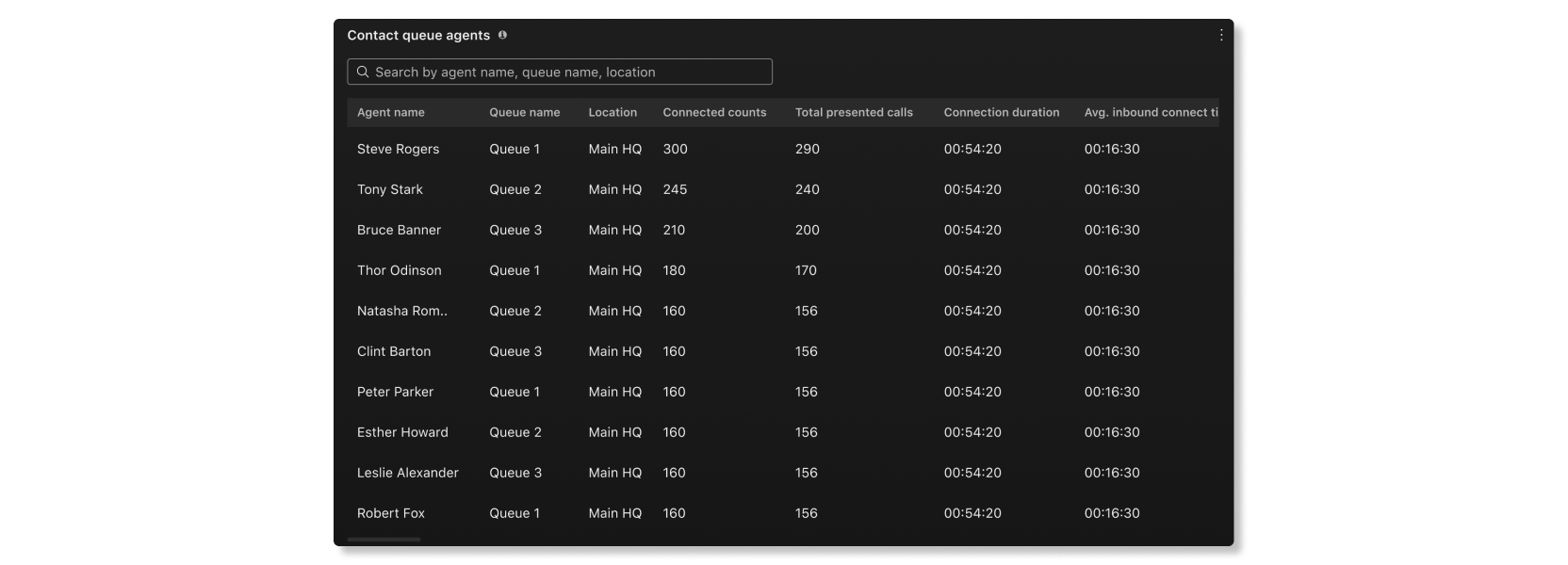
Zu Kontaktwarteschlangen zugewiesene Agenten
Diese Tabelle enthält Details zu den Agenten, die in Ihrer Organisation Anrufwarteschlangen zugewiesen wurden. Sie können diese Tabelle verwenden, um zu sehen, welcher Agent die meisten Anrufe erhält, sowie Informationen zu seiner Anrufstatistik. Folgende Details sind verfügbar:
- Agentenname : Name des Agenten.
- Warteschlangenname – Name der Anrufwarteschlange.
- Standort – Der Anrufwarteschlange zugewiesener Standort.
- Anzahl der verbundenen Anrufe: Anzahl der Anrufe, die der Agent entgegengenommen hat.
- Insgesamt präsentierte Anrufe – Anzahl der eingehenden Anrufe an den Agenten, die von der Anrufwarteschlange verteilt wurden.
- Verbindungsdauer: Die Zeit, die der Agent für verbundene Anrufe aufgewendet hat.
- Durchschn. Verbindungszeit eingehend – Durchschnittliche Zeit, die der Agent mit Anrufen verbunden verbracht hat.
- Durchschnittliche Haltezeit für eingehende Anrufe —Durchschnittliche Zeit, die der Agent Anrufe in die Warteschleife gestellt hat.
Leistungskennzahlen
KPIs sind oben auf der Seite verfügbar, um Ihnen den allgemeinen Status von Anrufwarteschlangen anzuzeigen. Die verfügbaren KPIs sind:
- Beantwortet – Anzahl der Anrufe, die Agenten über den ausgewählten Datumsbereich angenommen haben.
- Abgebrochen: Anzahl der Anrufe, bei denen der Anrufer aufgelegt hat oder eine Nachricht hinterlassen hat, bevor ein Agent über den ausgewählten Datumsbereich verfügbar wurde.
- Durchschnittliche Haltezeit —Durchschnittliche Zeit, die Agenten Anrufer über den ausgewählten Datumsrückstand in die Warteschleife stellen.
- Durchschnittliche Wartezeit in der Warteschlange —Durchschnittliche Zeit, die Anrufer im ausgewählten Datumsbereich darauf gewartet haben, dass der nächste verfügbare Agent den Anruf annimmt.

Eingehende Anrufe für Warteschlangen und Trend
Diese Diagramme kategorisieren eingehende Anrufe basierend auf ihren Statuen. Sie können dieses Diagramm verwenden, um eine allgemeine Übersicht darüber zu erhalten, wie Anrufwarteschlangen ausgeführt werden.

Durchschnittliche Wartezeit in der Warteschlange pro Anruf
Dieses Diagramm zeigt die Anrufwarteschlange mit der längsten durchschnittlichen Wartezeit pro Anruf in aufsteigender oder absteigender Reihenfolge über den ausgewählten Datumsbereich an. Sie können dieses Diagramm verwenden, um zu sehen, welche Anrufwarteschlange mehr Agenten benötigt, die ihr zugewiesen sind, um die Wartezeit zu verkürzen.

Durchschn. Warteschlangen-Haltezeit pro Anruf
Dieses Diagramm zeigt die Anrufwarteschlange mit der längsten durchschnittlichen Haltezeit pro Anruf in aufsteigender oder absteigender Reihenfolge über den ausgewählten Datumsbereich an. Sie können dieses Diagramm verwenden, um zu sehen, wann Anrufer länger als durchschnittlich gehalten wurden.

Details zur Warteschlange
In dieser Tabelle werden Details zu Anrufwarteschlangen angezeigt, die in Ihrer Organisation eingerichtet wurden. Sie können dieses Diagramm verwenden, um zu sehen, wie die Agenten in jeder Anrufwarteschlange ausgeführt werden. Folgende Details sind verfügbar:
- Warteschlangenname – Name der Anrufwarteschlange.
- Haltedauer: Dauer, die Anrufer in die Warteschleife gestellt wurden.
- Durchschnittliche Haltezeit —Durchschnittliche Zeit pro Anruf, die Anrufer in die Warteschleife gestellt wurden.
- Verbindungsdauer– Die Zeit, die Anrufer mit Agenten gesprochen haben.
- Verbindungsdauer eingehend – Durchschnittliche Zeit pro Anruf, die Anrufer mit Agenten gesprochen haben.
- Bearbeitungszeit – Die Zeit, die Agenten für die Bearbeitung von Anrufen aufwenden. Die Bearbeitungszeit wird als Haltedauer + Verbindungsdauer = Bearbeitungszeit berechnet.
- Durchschn. Bearbeitungszeit —Durchschnittliche Zeit, die Agenten für die Bearbeitung von Anrufen aufgewendet haben.

Trend für Live-Kontakte in Warteschlange
Dieses Diagramm zeigt, wie viele Anrufer derzeit in einer Warteschlange warten. Sie können dieses Diagramm verwenden, um zu sehen, wann die Anrufspitzen erreicht sind, sodass Sie Anrufwarteschlangen anpassen oder Agenten nach Bedarf neu zuweisen können.

Live-Statistiken zur Warteschlange
Diese Tabelle zeigt Details zum Agentenstatus und zur Anzahl der Kontakte, die in Warteschlangen warten. Sie können diese Tabelle verwenden, um zu sehen, ob Sie die Anzahl der Agenten in bestimmten Warteschlangen anpassen müssen. Folgende Details sind verfügbar:
- Warteschlangenname – Name, der der Anrufwarteschlange zugewiesen ist.
- Kontakte, die sich derzeit in der Warteschleife befinden: Anzahl der Anrufer, die darauf warten, dass ein Agent verfügbar ist.
- Agenten gesamt – Anzahl der Agenten, die der Anrufwarteschlange zugewiesen sind.
- Agenten besetzt: Anzahl der Agenten, die derzeit in der Anrufwarteschlange arbeiten.
- Agenten inaktiv: Anzahl der Agenten, die sich nicht in einem Anruf befinden.
- Agenten nicht verfügbar – Anzahl der Agenten, die sich in einem Anruf befinden.

Agent-Desktop
Warteschleife Echtzeit
Trend für Live-Kontakte in Warteschlange
Dieses Diagramm zeigt, wie viele Anrufer derzeit in einer Warteschlange warten. Sie können dieses Diagramm verwenden, um zu sehen, wann die Anrufspitzen erreicht sind, sodass Sie Anrufwarteschlangen anpassen oder Agenten nach Bedarf neu zuweisen können.
Live-Statistiken zur Warteschlange
Diese Tabelle zeigt Details zum Agentenstatus und zur Anzahl der Kontakte, die in Warteschlangen warten. Sie können diese Tabelle verwenden, um zu sehen, ob Sie die Anzahl der Agenten in bestimmten Warteschlangen anpassen müssen. Folgende Details sind verfügbar:
- Warteschlangenname – Name, der der Anrufwarteschlange zugewiesen ist.
- Kontakte, die sich derzeit in der Warteschleife befinden: Anzahl der Anrufer, die darauf warten, dass ein Agent verfügbar ist.
- Agenten gesamt – Anzahl der Agenten, die der Anrufwarteschlange zugewiesen sind.
- Agenten besetzt: Anzahl der Agenten, die derzeit in der Anrufwarteschlange arbeiten.
- Agenten inaktiv: Anzahl der Agenten, die sich nicht in einem Anruf befinden.
- Agenten nicht verfügbar – Anzahl der Agenten, die sich in einem Anruf befinden.
Agentenerfahrung in der Webex-App
Mit der Webex-App können die Agenten ihren Verfügbarkeitsstatus festlegen, Warteschlangen beitreten/verlassen, ausgehende Anrufe tätigen, Konferenzanrufe tätigen, Bildschirmeinblendungen anzeigen, Echtzeit-Warteschlangen anzeigen usw.
Weitere Informationen finden Sie unter Erste Schritte mit Webex Customer Experience Essentials for Agents .
Supervisor-Erfahrung in der Webex-App
Mit der Webex-App können Supervisoren den Agentenverfügbarkeitsstatus verwalten/ändern, den Status zum Beitreten/Aufheben der Agentenwarteschlange verwalten, den Agenten überwachen, sich als Agent anmelden, Echtzeit-Agenten und -Warteschlange anzeigen, historischen Agenten und Warteschlange anzeigen usw.
Weitere Informationen finden Sie unter Erste Schritte mit Webex Customer Experience Essentials for Supervisors .
Multi-Anruf-Fenster
Mit der Option „Muti-Anruffenster“ in der Webex-App können Benutzer schnell einen Überblick über den Anrufstatus erhalten und auf einige allgemeine Anruffunktionen zugreifen, z. B. Anrufe verwerfen, Anrufe annehmen, übergeben, halten usw.
Weitere Informationen finden Sie unter Alle Anrufe an einem Ort verwalten .
Webex Calling für Microsoft Teams
Die Webex Calling-Integration in Microsoft Teams ermöglicht es Benutzern, direkt über Microsoft Teams auf die Webex Calling-Funktionen zuzugreifen.
Weitere Informationen finden Sie unter Webex Calling für Microsoft Teams .
Wenn Sie neue Benutzer zu Ihrer Organisation hinzufügen und ihnen Lizenzen zuweisen möchten, finden Sie weitere Informationen unter Benutzer manuell in Control Hub hinzufügen und Mehrere Benutzer in Control Hub mit der CSV-Vorlage hinzufügen .
Wenn Sie den vorhandenen Benutzern eine Lizenz zuweisen möchten, gehen Sie wie folgt vor:
Vorbereitungen
| Durch Hinzufügen der Lizenz „Customer Experience Essentials“ wird den Benutzern automatisch die Webex Calling Professional-Lizenz hinzugefügt, wenn diese noch nicht zugewiesen ist. |
| 1 | Melden Sie sich bei Control Hub an und gehen Sie zu den entsprechenden Pfaden:
|
| 2 | Wählen Sie die folgenden Dienste aus der Liste auf der linken Seite aus: 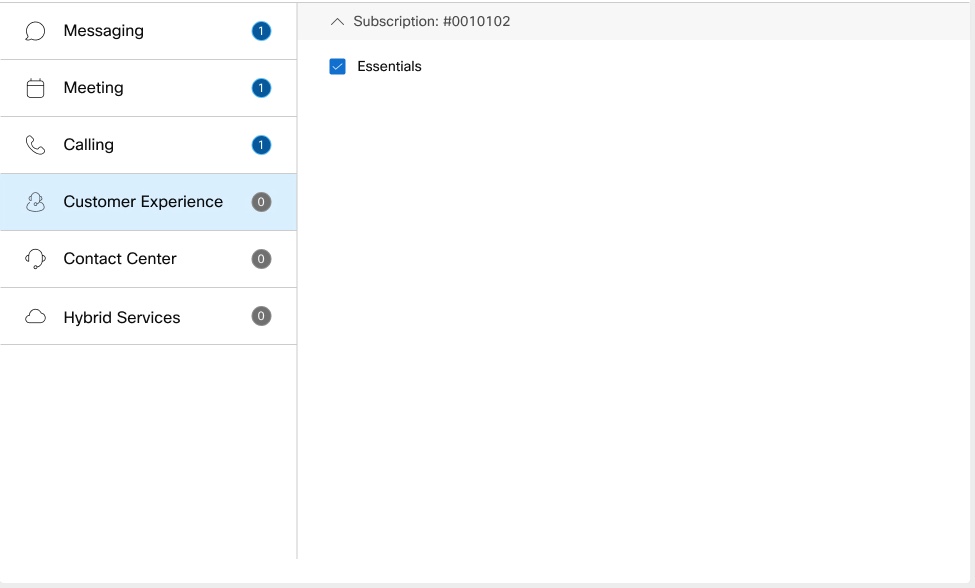 |
| 3 | Klicken Sie auf Speichern. |
Vorbereitungen
| 1 | Melden Sie sich bei Control Hub an und gehen Sie zu . | ||
| 2 | Klicken Sie auf . Die Tabelle wird heruntergeladen. | ||
| 3 | Geben Sie in der Tabelle unter den Spalten Webex Calling VAR Professional und Customer Experience Essentials TRUE ein, um den Dienst zuzuweisen.
| ||
| 4 | Nachdem Sie die CSV-Datei gespeichert haben, klicken Sie auf Datei auswählen , wählen Sie die geänderte Datei aus, und klicken Sie dann auf Öffnen . | ||
| 5 | Klicken Sie auf Hochladen. Um den Fortschritt Ihrer Aufgabe zu überprüfen, gehen Sie zu . |
Wenn Ihre Organisation eine Customer Experience Essentials-Lizenz erworben hat und die vorhandene grundlegende Anrufwarteschlange in die Customer Experience Essentials-Warteschlange verschieben möchte, können Sie dies mühelos über den Control Hub tun. Beim Aktualisieren der Warteschlange werden die zugewiesenen Agenten und Supervisoren und die vorhandenen Einstellungen der Warteschlange beibehalten.
Aktualisieren einer Anrufwarteschlange
Vorbereitungen
 | Nach dem Upgrade der Anrufwarteschlange können Sie keine Herabstufung vornehmen. |
| Virtuelle Leitungen und Arbeitsbereiche werden nicht unterstützt, um ein Upgrade auf Customer Experience Essentials durchzuführen. |
| 1 | Melden Sie sich bei Control Hub an und gehen Sie zu . |
| 2 | Klicken Sie auf das |
| 3 | Überprüfen Sie die Warteschlangeninformationen und klicken Sie auf Weiter . Das gewichtete Routing-Muster aus Customer Experience Basic wird in Customer Experience Essentials nicht unterstützt und wird standardmäßig nach Oben-nach-unten verschoben. Nach dem Upgrade können Sie zu einem anderen Routing-Typ wechseln. |
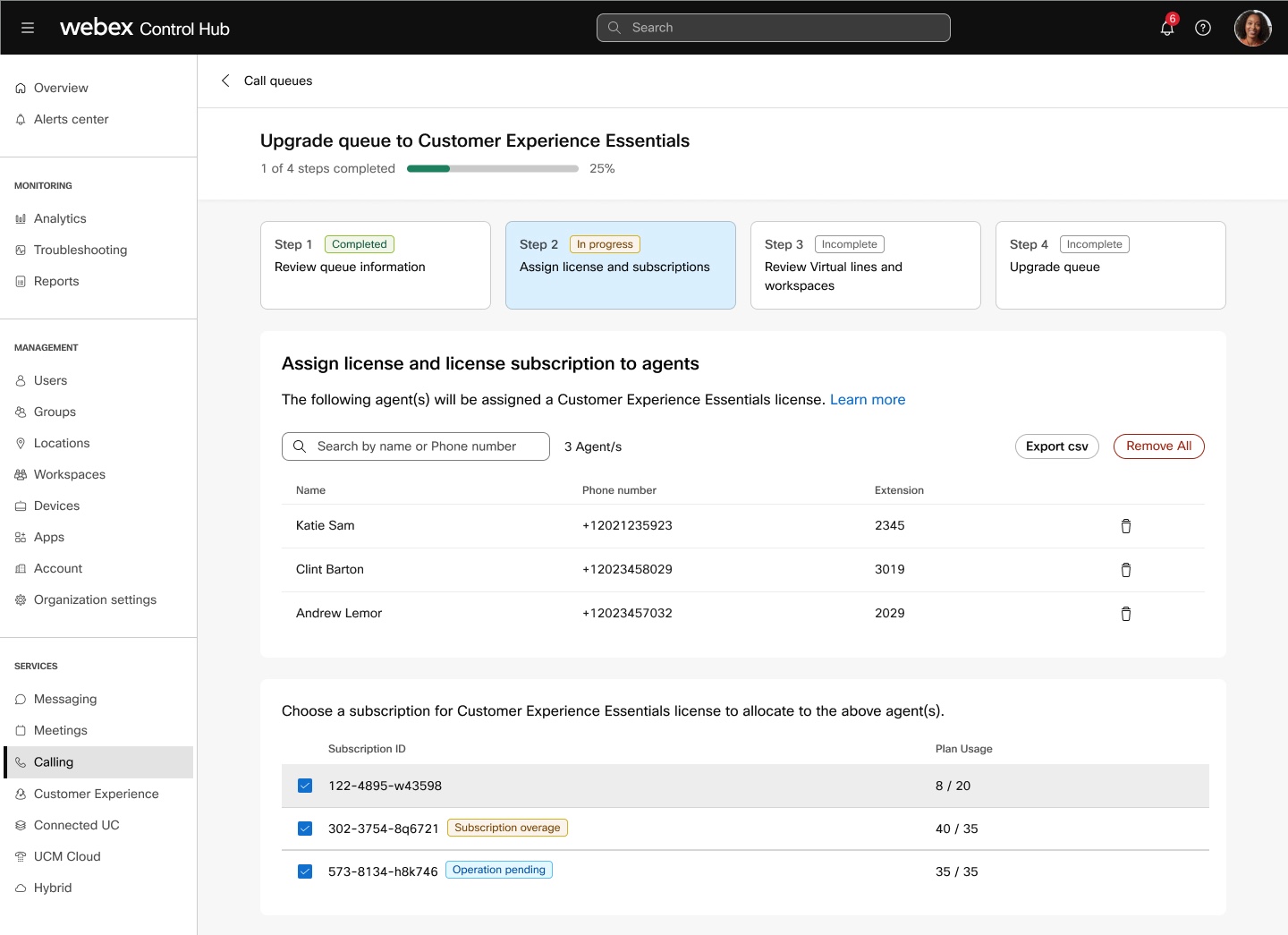
| 4 | Wählen Sie ein Abonnement für eine Customer Experience Essentials-Lizenz aus, um es den Agenten zuzuweisen, und klicken Sie auf Weiter. Dieser Abschnitt wird nicht angezeigt, wenn bereits allen Agenten die Lizenz „Customer Experience Essentials“ zugewiesen wurde.
 |
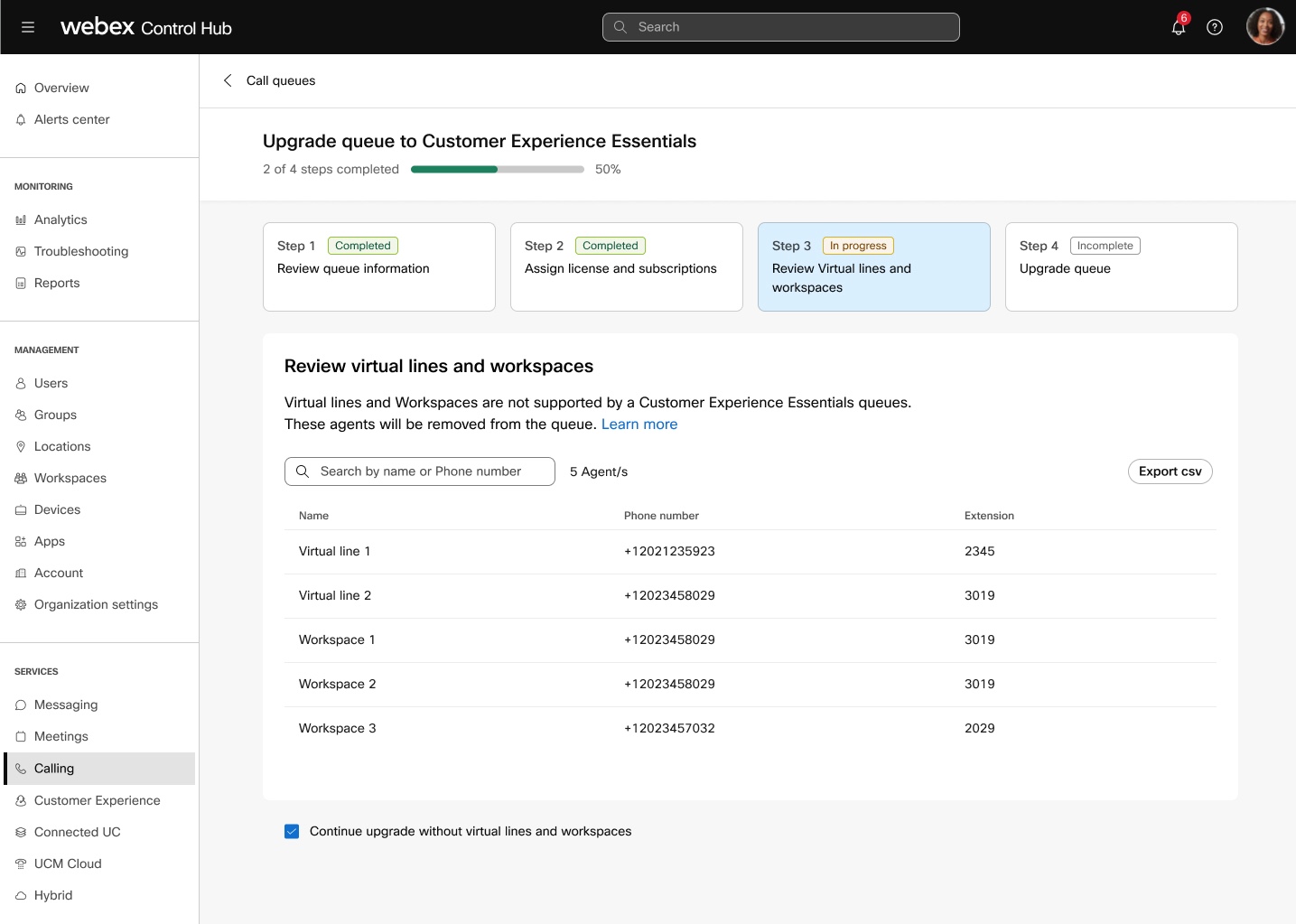
| 5 | Überprüfen Sie die Details der virtuellen Leitung und des Arbeitsbereichs und wählen Sie das Kontrollkästchen Upgrade ohne virtuelle Leitung und Arbeitsbereich fortsetzen aus, und klicken Sie auf Weiter . Dieser Abschnitt wird nicht angezeigt, wenn der Anrufwarteschlange keine virtuelle Leitung und kein Arbeitsbereich zugewiesen ist.
 |
| 6 | Klicken Sie auf "Upgrade". Sie können den Upgrade-Prozess im Task-Manager überprüfen.
Sobald das Upgrade erfolgreich ist, wird die aktualisierte Warteschlange in der .
|
 Symbol einer Anrufwarteschlange, die Sie aktualisieren möchten, und klicken Sie auf
 Warteschleife leitet Anrufer an Agenten weiter, die bei einem bestimmten Problem oder einer bestimmten Frage helfen können. Die Anrufe werden nach und nach an die Agenten in der Warteschlange verteilt. Warteschlangen halten Anrufe vorübergehend, wenn alle Agenten, denen Anrufe aus der Warteschlange zugewiesen wurden, nicht verfügbar sind. Wenn Agenten verfügbar sind, werden die Anrufe in der Warteschlange gemäß den Anrufweiterleitungseinstellungen weitergeleitet, die Sie für die Warteschlange festgelegt haben.
| Wenn ein Anruf in eine Warteschlange eingeht und an einen Agenten gesendet wird, funktioniert die Anrufweiterleitungsfunktion für Agenten nicht. |
Warteschlange erstellen
| 1 | Melden Sie sich bei Control Hub an und gehen Sie zu . | |||||||||||||||||||||||||||
| 2 | Klicken Sie auf . | |||||||||||||||||||||||||||
| 3 | Geben Sie auf der Seite Grundlegendes die folgenden Informationen ein, und klicken Sie auf Weiter.
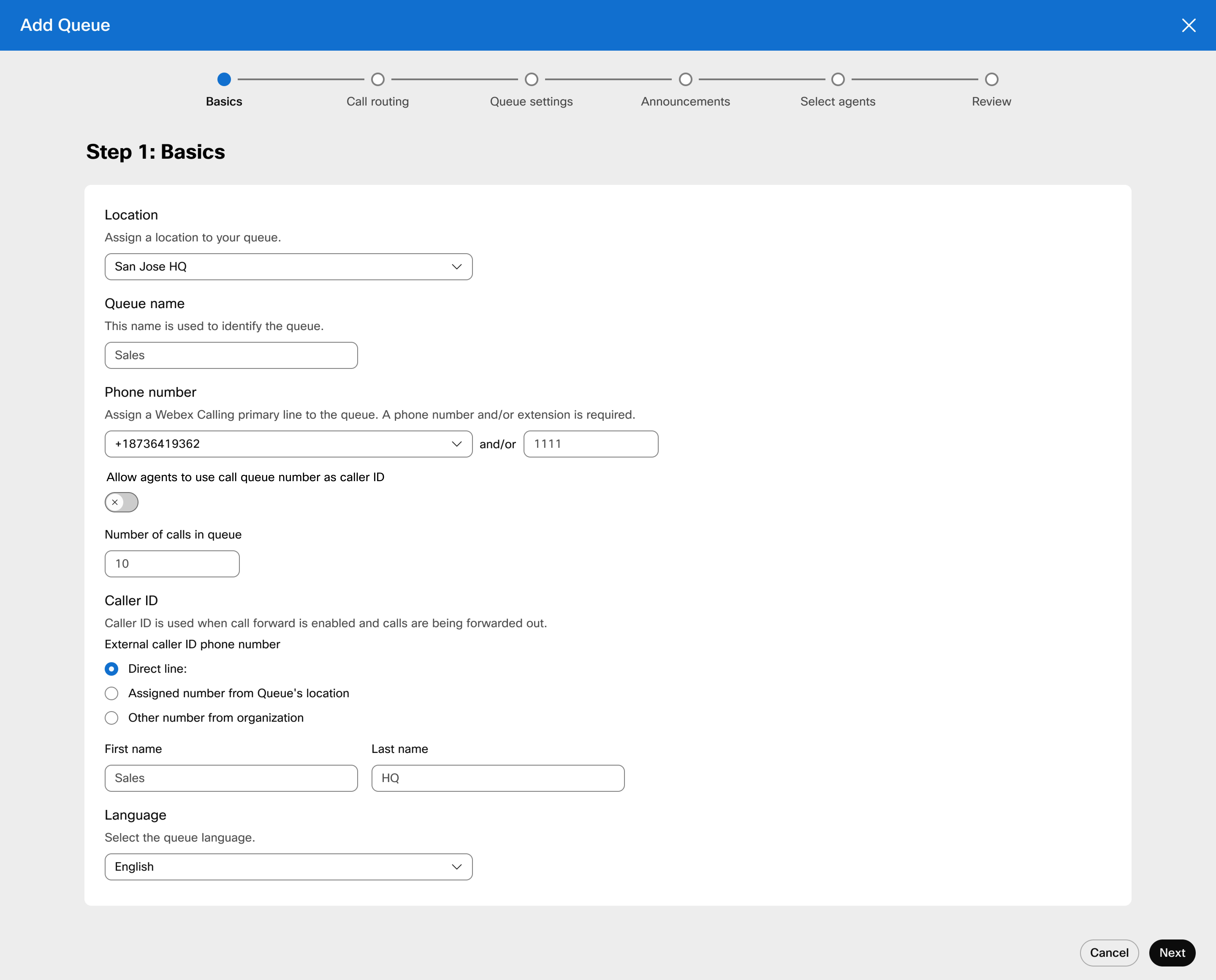 | |||||||||||||||||||||||||||
| 4 | Wählen Sie auf der Seite Anrufverteilung eine der folgenden Optionen aus, und klicken Sie auf Weiter.
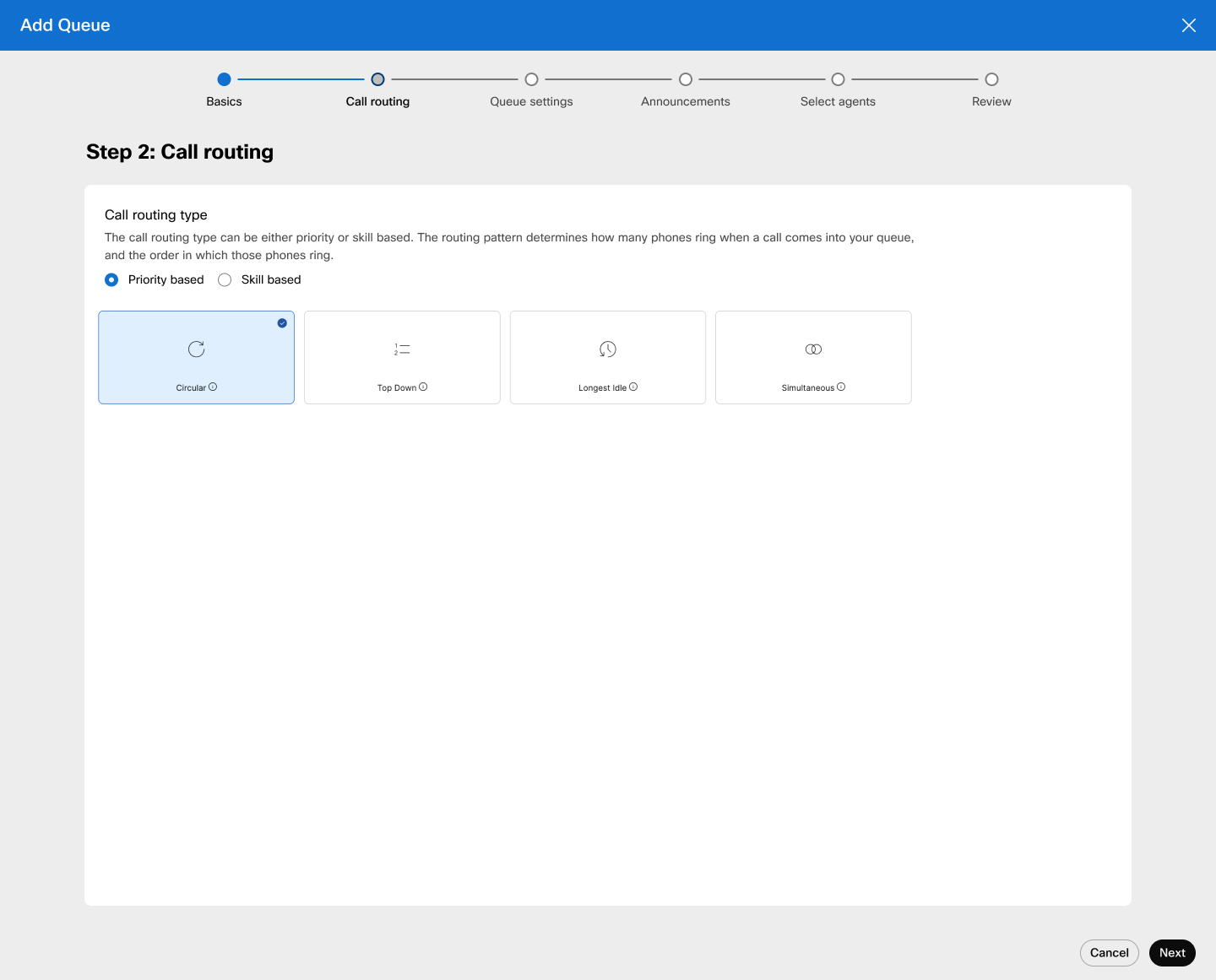 | |||||||||||||||||||||||||||
| 5 | Konfigurieren Sie auf der Seite Warteschlangeneinstellungen die Bildschirm-Pop- und Überlaufeinstellungen und klicken Sie auf Weiter .
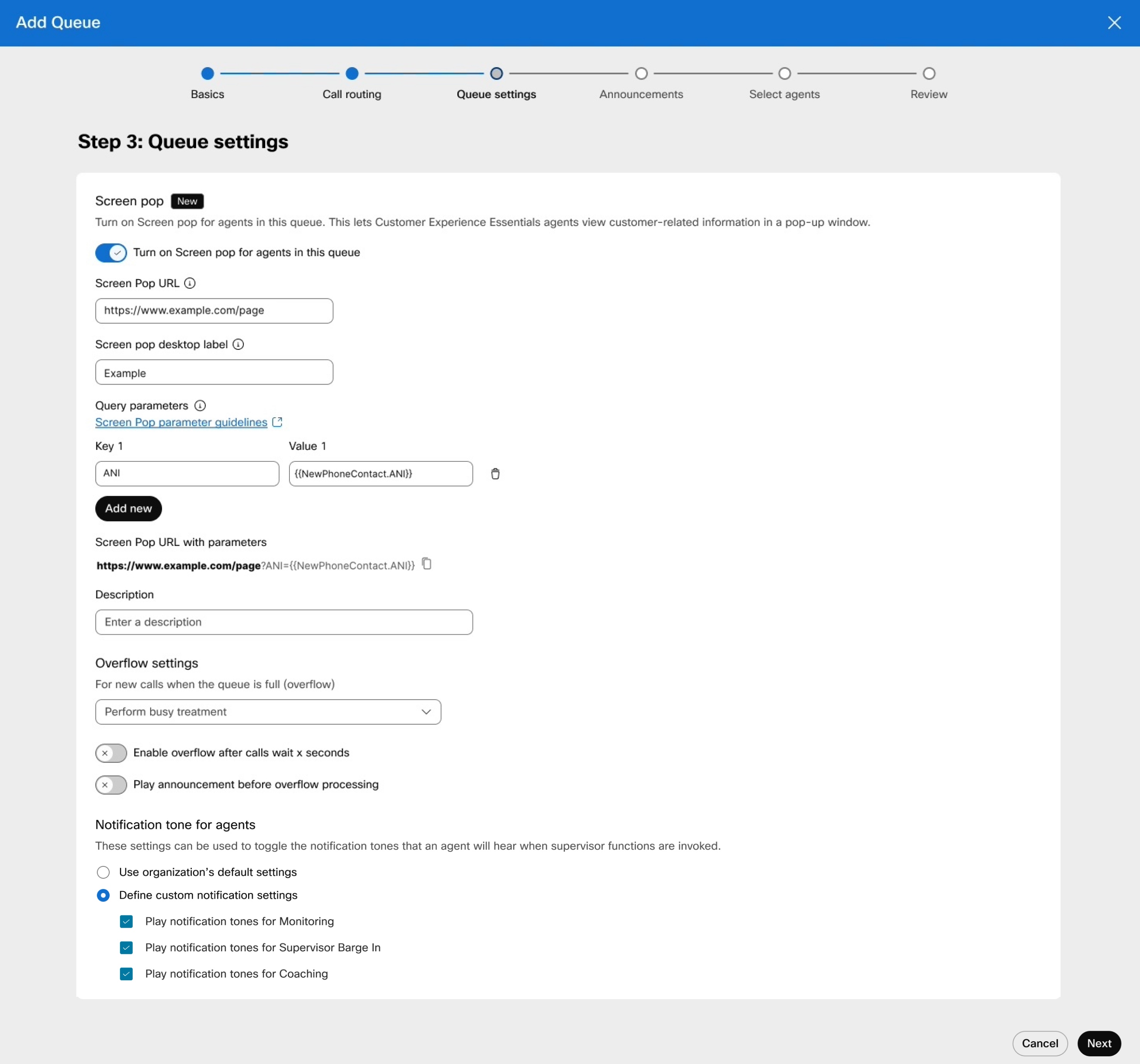 | |||||||||||||||||||||||||||
| 6 | Bestimmen Sie auf der Seite „Ansagen“ die Nachrichten und die Musik, die Anrufer hören, während sie in der Warteschlange warten, und klicken Sie auf „Weiter“ . Aktivieren Sie eine der folgenden Optionen:
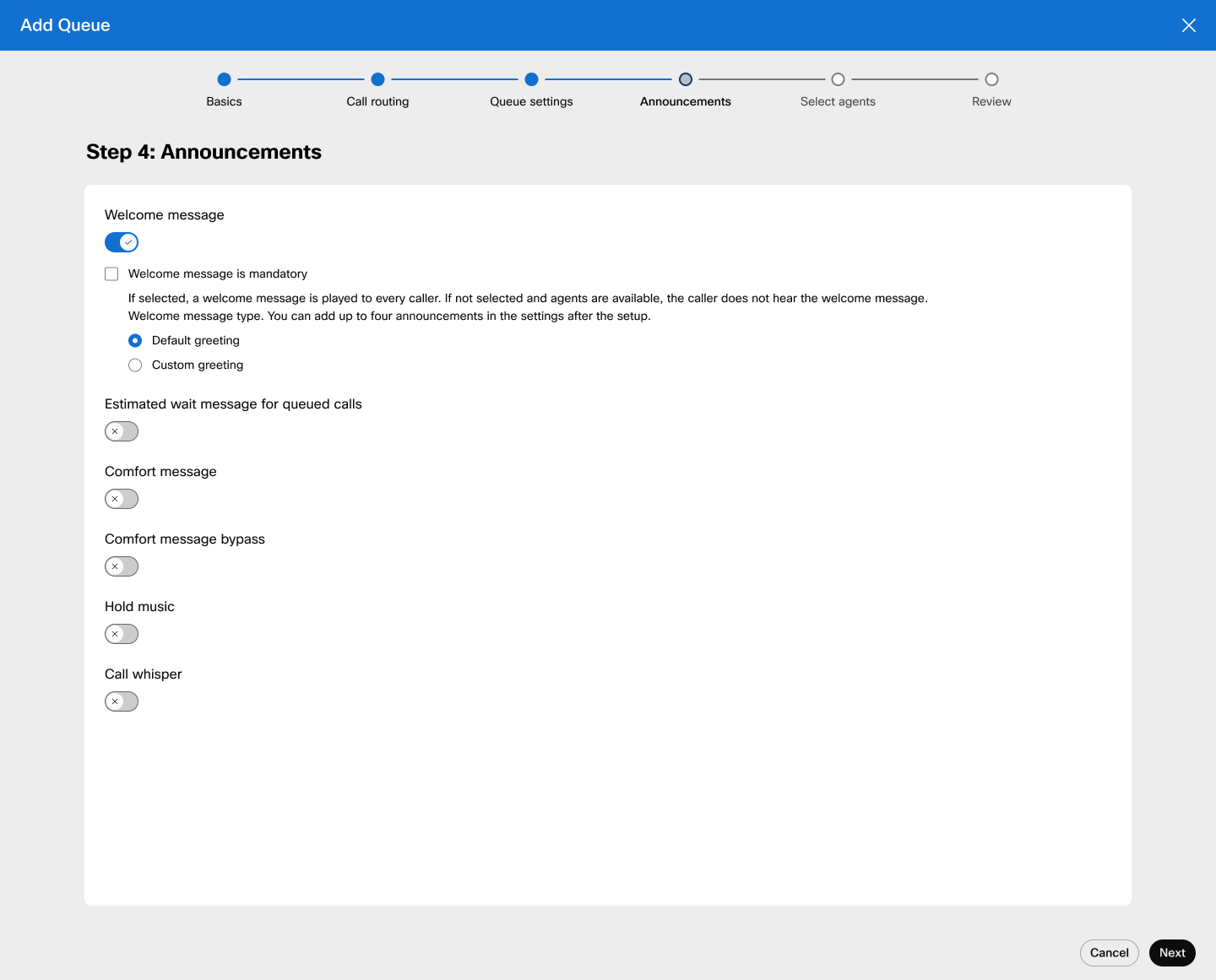 | |||||||||||||||||||||||||||
| 7 | Suchen Sie auf der Seite Agenten auswählen nach den Benutzern, die Sie zur Warteschlange hinzufügen möchten, und klicken Sie auf Weiter . Sie können die Option Nur Kundenerfahrungsbenutzer anzeigen aktivieren, um im Dropdown-Menü nur die mit „Customer Experience Essentials“ berechtigten Benutzer anzuzeigen. Sie können das Kontrollkästchen Agenten bei aktiven Anrufen erlauben, zusätzliche Anrufe anzunehmen aktivieren, wenn Sie Agenten bei aktiven Anrufen erlauben möchten, zusätzliche Anrufe anzunehmen. Sie können das Kontrollkästchen Agenten dürfen der Warteschlange beitreten oder sie verlassen aktivieren, wenn Sie Agenten erlauben möchten, der Warteschlange beizutreten oder sie zu verlassen.
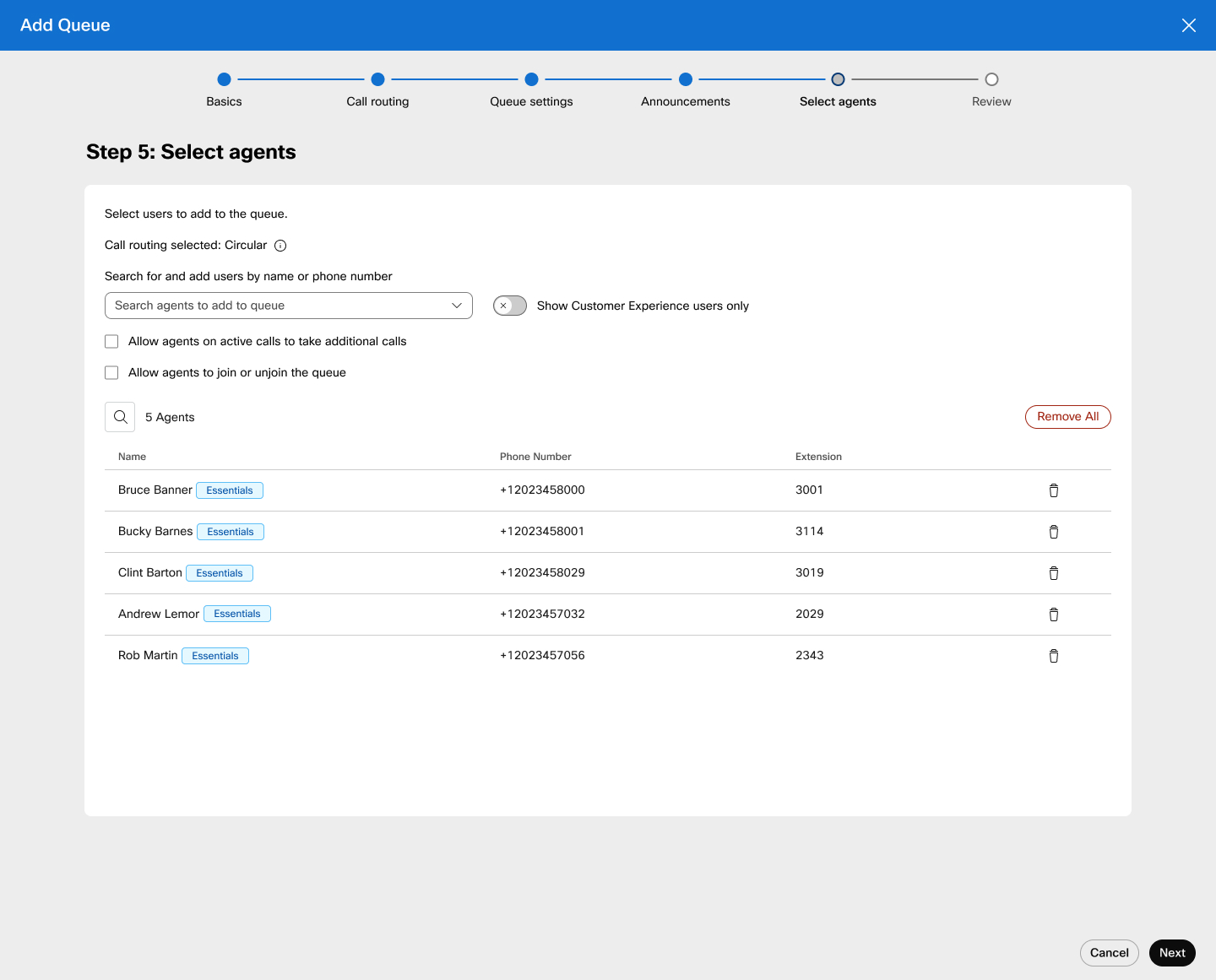 | |||||||||||||||||||||||||||
| 8 | Wählen Sie auf der Seite „Lizenz zuweisen“ das Abonnement für die Lizenz „Customer Experience Essentials“ aus, das Sie den Benutzern zuweisen möchten, und klicken Sie auf „Weiter“ . Diese Seite wird nicht angezeigt, wenn allen hinzugefügten Benutzern bereits die Lizenz „Customer Experience Essentials“ zugewiesen wurde.
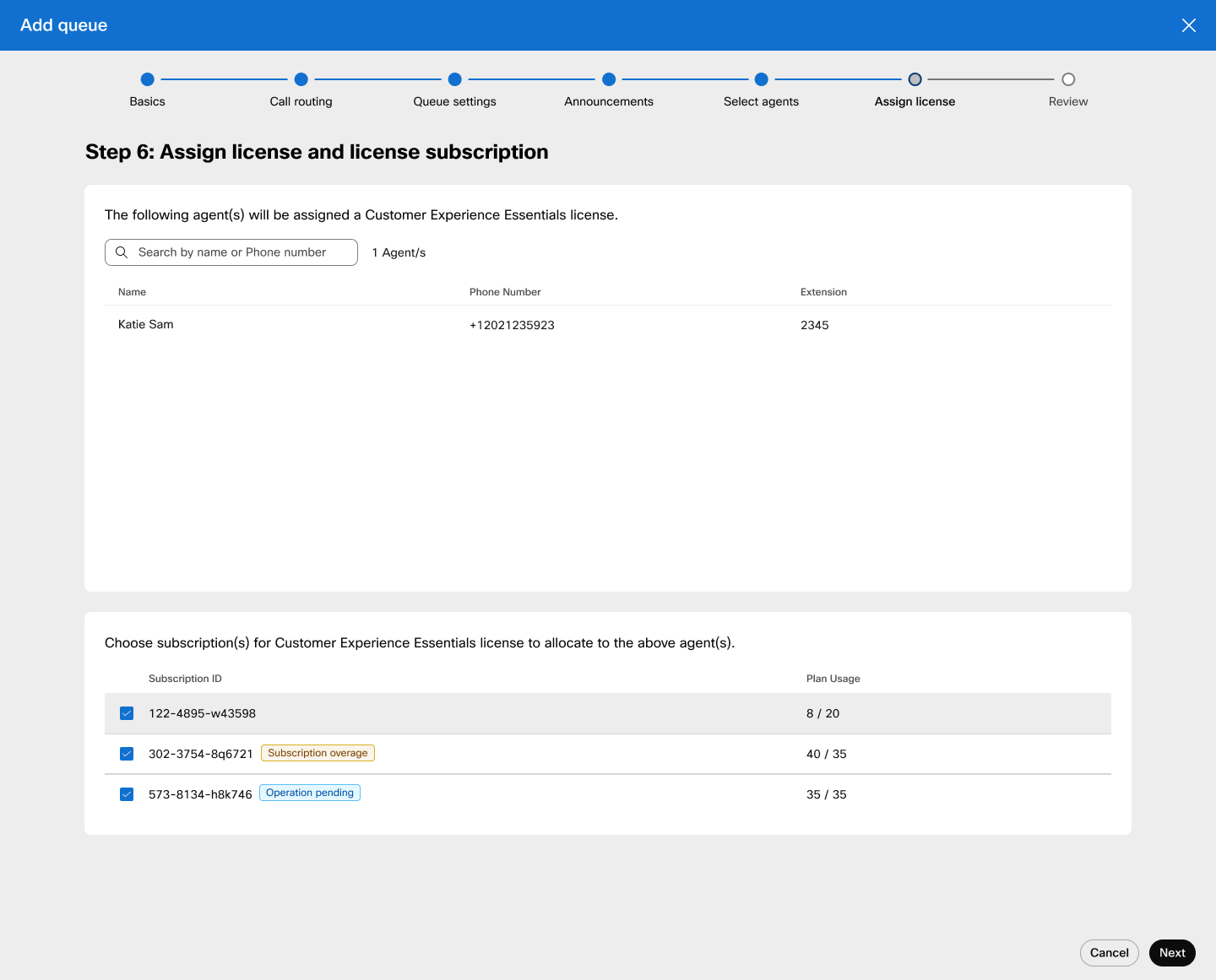 | |||||||||||||||||||||||||||
| 9 | Überprüfen Sie auf der Seite „Überprüfen“ Ihre Warteschlangeneinstellungen, um sicherzustellen, dass Sie die richtigen Details eingegeben haben. 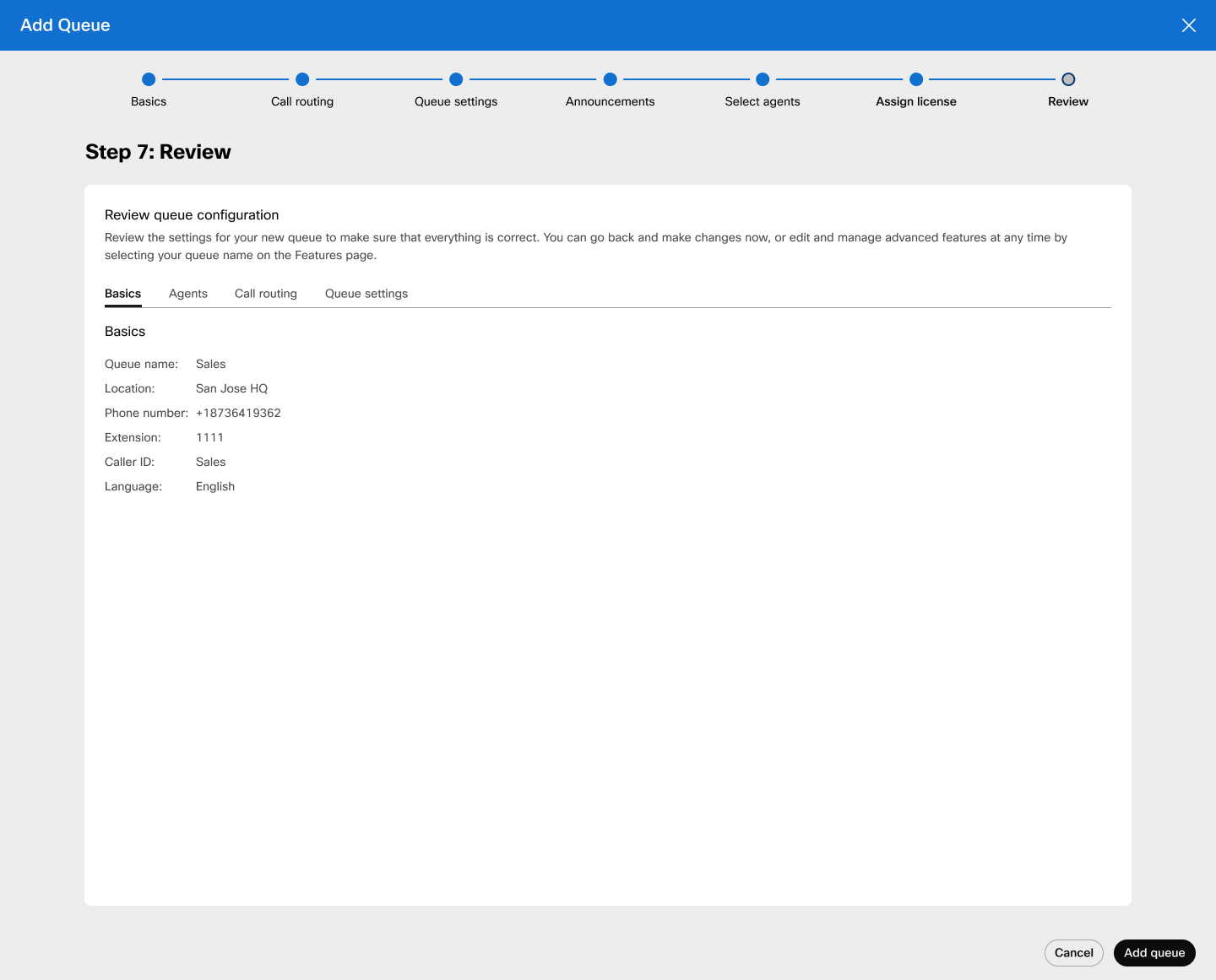 | |||||||||||||||||||||||||||
| 10 | Klicken Sie auf Warteschlange hinzufügen und Fertig , um Ihre Warteschlange hinzuzufügen.
|
Stellen Sie sicher, dass Kunden die richtigen Agenten zur richtigen Zeit erreichen, wenn sie sich in eine Warteschlange einwählen. Sie können Einstellungen für eingehende Anrufe wie Anrufweiterleitung, Routing-Muster, Überlaufeinstellungen, Einstellungen für Bildschirmeinblendungen, zurückgewiesene Anrufeinstellungen und Rückrufeinstellungen für eine Warteschlange in Control Hub konfigurieren und bearbeiten.
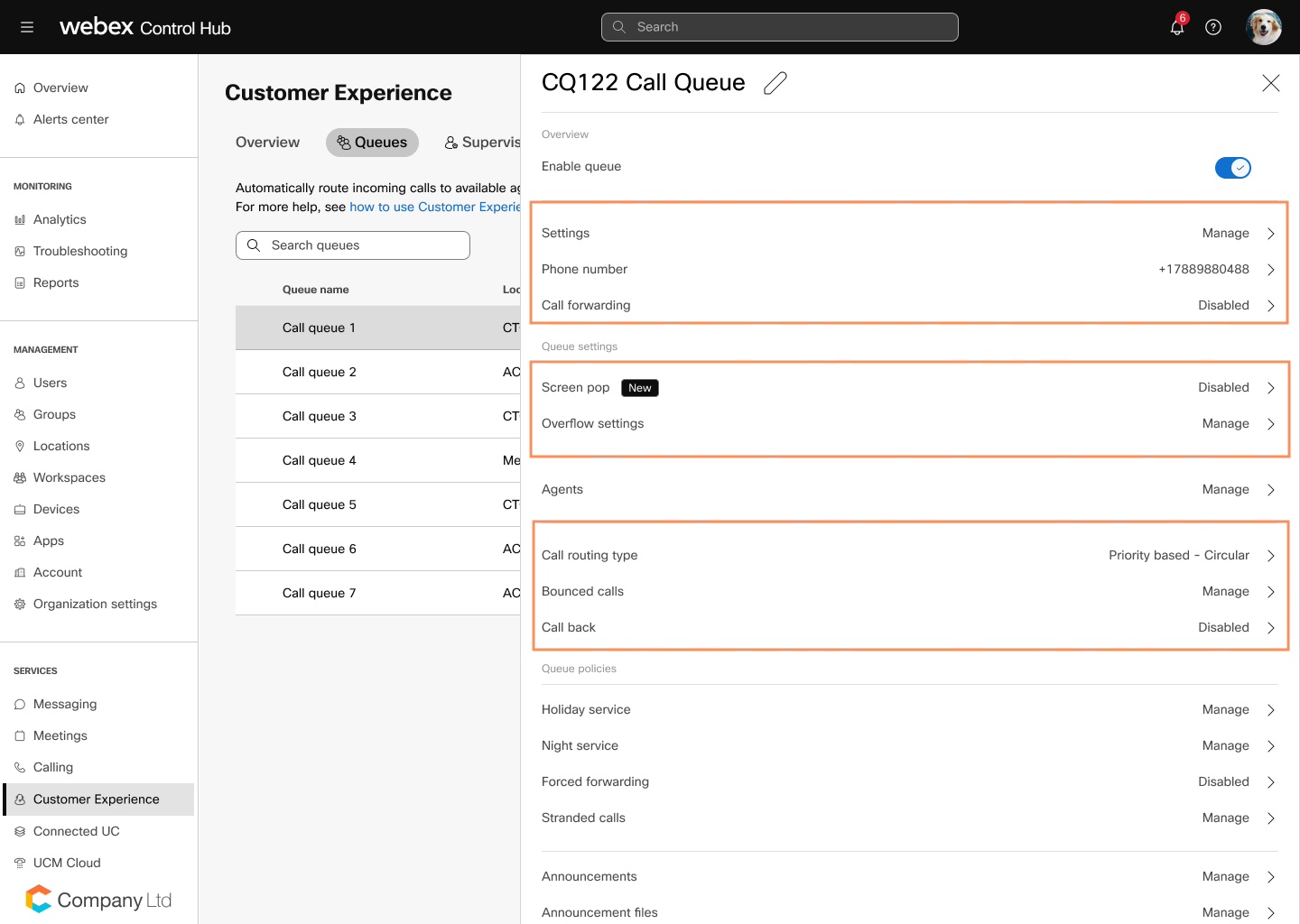
Warteschlangeneinstellungen bearbeiten
Sie können die Sprache, die Anzahl der Anrufe für die Warteschlange und die Anrufer-ID für Ihre Warteschlange ändern.
| 1 | Melden Sie sich bei Control Hub an und gehen Sie zu . |
| 2 | Wählen Sie eine Warteschlange aus, die Sie aus der Liste bearbeiten möchten. |
| 3 | Klicken Sie im seitlichen Bereich auf Einstellungen . |
| 4 | Bearbeiten Sie die folgenden Felder:
|
| 5 | Klicken Sie auf Speichern. |
Telefonnummern der Warteschlange bearbeiten
Sie können Ihre Warteschlangen-Telefonnummer ändern und bis zu 10 alternative Nummern hinzufügen.
| 1 | Melden Sie sich bei Control Hub an und gehen Sie zu . |
| 2 | Wählen Sie eine Warteschlange aus, die Sie aus der Liste bearbeiten möchten. |
| 3 | Klicken Sie im seitlichen Bereich auf Telefonnummer . |
| 4 | Bearbeiten Sie die Telefonnummer und/oder die Durchwahl. |
| 5 | Aktivieren Sie die Option Warteschlangen-Telefonnummer für ausgehende Anrufe zulassen , um die Warteschlangen-Telefonnummer für ausgehende Anrufe zuzulassen. |
| 6 | Suchen und hinzufügen Alternative Nummern . |
| 7 | Aktivieren oder deaktivieren Sie die Option Eindeutiger Rufton für die alternativen Nummern, die der Warteschlange zugewiesen sind. |
| 8 | Wählen Sie in der Tabelle über das Dropdown-Menü in der Spalte Ruftonmuster ein Ruftonmuster für jede alternative Nummer aus. |
| 9 | Klicken Sie auf Speichern. |
Einstellungen für Anrufweiterleitung bearbeiten
Sie können alle eingehenden Anrufe abhängig von einer von Ihnen festgelegten Reihe von Kriterien weiterleiten.
| 1 | Melden Sie sich bei Control Hub an und gehen Sie zu . | ||
| 2 | Wählen Sie eine Warteschlange aus, die Sie aus der Liste bearbeiten möchten. | ||
| 3 | Klicken Sie im seitlichen Bereich auf Anrufweiterleitung. | ||
| 4 | Aktivieren Sie die Funktion Anrufweiterleitung . | ||
| 5 | Wählen Sie eine der folgenden Optionen aus:
| ||
| 6 | Weisen Sie die Nummer zu, an die Anrufe weitergeleitet werden sollen. Wenn Sie Anrufe immer weiterleiten ausgewählt haben, klicken Sie auf Speichern.
| ||
| 7 | Wenn Sie Selektive Anrufweiterleitung auswählen, erstellen Sie eine Regel, indem Sie auf Regel für „Weiterleiten“ hinzufügen oder Regel für „Nicht weiterleiten“ hinzufügen klicken. | ||
| 8 | Erstellen Sie einen Regelnamen. | ||
| 9 | Wählen Sie für Wann weiterleiten oder Wann nicht weiterleiten einen Zeitplan für Geschäftszeiten und Zeitplan für Urlaub aus dem Dropdown-Menü aus. | ||
| 10 | Wählen Sie für Umleiten an mindestens eine Option unter Standardtelefonnummer aus, oder fügen Sie eine andere Telefonnummer hinzu. | ||
| 11 | Wählen Sie für Anrufe von eine beliebige Nummer oder ausgewählte Nummern mit mindestens einer Option aus der folgenden Auswahl aus:
| ||
| 12 | Wählen Sie für Anrufe an eine Nummer oder eine alternative Nummer aus dem Dropdown-Menü aus, sodass Anrufe weitergeleitet werden, sobald ein Anruf an die von Ihnen definierte Nummer in Ihrer Organisation weitergeleitet wird. | ||
| 13 | Klicken Sie auf Speichern. |
Die Regeln werden in der Tabelle nach Regelnamenszeichen sortiert. Beispiel: 00 _rule, 01 _rule usw.
Die Regel "Nicht weiterleiten" hat immer Vorrang vor der Regel "weiterleiten".
Die Regeln werden basierend auf der Reihenfolge verarbeitet, in der sie in der Tabelle aufgeführt sind.
Sie können mehrere Regeln erstellen. Wenn eine Regel jedoch erfüllt ist, überprüft das System nicht mehr die nächste Regel. Wenn Sie möchten, dass die spezifische Regel zuerst überprüft wird, empfehlen wir Ihnen, den Regelnamen mit Zahlen zu aktualisieren. Zum Beispiel: Wenn Sie möchten, dass die Feiertagsregel vor der Geschäftsschluss-Regel überprüft wird, benennen Sie die Regel als 01-Feiertag und 02-Geschlossen.
Weitere Informationen zu den grundlegenden Funktionen und Beispielen für die selektive Rufumleitung finden Sie unter Konfigurieren der selektiven Rufumleitung für Webex Calling.
Nächste Schritte
Sobald eine Regel erstellt wurde, können Sie sie mithilfe des Umschalters neben der Regel in der Tabelle aktivieren oder deaktivieren. Sie können Regel auch jederzeit ändern oder löschen, indem Sie auf Bearbeiten oder  klicken.

Einstellungen für Bildschirmeinblendungen bearbeiten
Sie können Bildschirmeinstellungen konfigurieren, um den Bildschirm mit den Kundeninformationen auf dem Desktop des Agenten anzuzeigen, wenn ein Agent einen eingehenden Anruf annimmt.
| 1 | Melden Sie sich bei Control Hub an und gehen Sie zu . | |||||||||||||||||||||||||||
| 2 | Wählen Sie eine Warteschlange aus, die Sie aus der Liste bearbeiten möchten. | |||||||||||||||||||||||||||
| 3 | Klicken Sie im seitlichen Bereich auf Bildschirm-Pop . | |||||||||||||||||||||||||||
| 4 | Aktivieren Sie die Option Bildschirm-Pop und bearbeiten Sie die folgenden Details, um den Bildschirm Kundeninformationen auf dem Desktop eines Agenten anzuzeigen.
| |||||||||||||||||||||||||||
| 5 | Klicken Sie auf Speichern. |
Überlaufeinstellungen bearbeiten
Die Überlaufeinstellungen legen fest, wie Ihre Überlaufanrufe behandelt werden, wenn die Warteschlange voll wird.
| 1 | Melden Sie sich bei Control Hub an und gehen Sie zu . |
| 2 | Wählen Sie eine Warteschlange aus, die Sie aus der Liste bearbeiten möchten. |
| 3 | Klicken Sie im seitlichen Bereich neben Überlaufeinstellungen auf Verwalten. |
| 4 | Aktivieren oder deaktivieren Sie die Kontrollkästchen neben den folgenden Einstellungen, um Folgendes zu aktivieren bzw. zu deaktivieren:
|
| 5 | Geben Sie an, wie neue Anrufe gehandhabt werden, wenn die Warteschlange voll ist:
|
| 6 | Aktivieren oder deaktivieren Sie die Kontrollkästchen neben den folgenden Einstellungen, um Folgendes zu aktivieren bzw. zu deaktivieren:
|
| 7 | Klicken Sie auf Speichern. |
Routing-Typ bearbeiten
Sie können das Muster für die Anrufverteilung Ihrer vorhandenen Warteschlange ändern.
| 1 | Melden Sie sich bei Control Hub an und gehen Sie zu . | ||
| 2 | Wählen Sie eine Warteschlange aus, die Sie aus der Liste bearbeiten möchten. | ||
| 3 | Klicken Sie im seitlichen Bereich neben Anrufverteilung auf das zugewiesene Muster für die Anrufverteilung. | ||
| 4 | Bearbeiten Sie die folgenden Optionen:
| ||
| 5 | Klicken Sie auf Speichern. |
Einstellungen für zurückgewiesene Anrufe bearbeiten
Zurückgewiesene Anrufe sind Anrufe, die an einen verfügbaren Agenten gesendet wurden, der Agent jedoch nicht antwortet. Diese Anrufe werden dann wieder in der Warteschlange ganz oben in der Reihe aller in der Warteschlange eingereihten Anrufe gestellt. Sie können die Handhabung zurückgewiesener Anrufen bearbeiten.
| 1 | Melden Sie sich bei Control Hub an und gehen Sie zu . |
| 2 | Wählen Sie eine Warteschlange aus, die Sie aus der Liste bearbeiten möchten. |
| 3 | Klicken Sie im seitlichen Bereich neben Zurückgewiesene Anrufe auf Verwalten. |
| 4 | Wählen Sie den Umschalter neben einer der folgenden Optionen aus, um die Einstellung zu aktivieren oder zu deaktivieren:
|
| 5 | Aktivieren oder deaktivieren Sie die Option Eindeutiger Rufton für zurückgewiesene Anrufe. Ist diese Option aktiviert, wählen Sie das Ruftonmuster aus dem Dropdown-Menü aus.
|
| 6 | Klicken Sie auf Speichern. |
Rückrufeinstellungen bearbeiten
Mit der Rückrufoption können Anrufer einen Rückruf an die angegebene Telefonnummer erhalten, wenn ihre ursprüngliche Position in der Warteschlange erreicht ist. Die Telefonnummer wird anhand der Richtlinie für ausgehende Anrufe eines Standorts überprüft.
Vorbereitungen
| 1 | Melden Sie sich bei Control Hub an und gehen Sie zu . |
| 2 | Wählen Sie eine Warteschlange aus, die Sie aus der Liste bearbeiten möchten. |
| 3 | Klicken Sie im seitlichen Bereich neben Rückruf auf Verwalten. |
| 4 | Aktivieren Sie die Option Rückruf. |
| 5 | Geben Sie die geschätzte Mindestzeit für die Rückrufoption in Minuten ein. Dadurch wird festgelegt, zu welcher geschätzten Wartezeit der Anrufer die Rückrufoption erhält. |
| 6 | Aktivieren Sie das Kontrollkästchen Eingabe für internationale Rückrufnummer zulassen. Dies ermöglicht internationalen Benutzern, die einen Rückruf wünschen, ihre Landesvorwahl einzugeben. Die Rückrufnummern werden anhand der Richtlinie für ausgehende Anrufe des Standorts validiert. |
| 7 | Klicken Sie auf Speichern. |
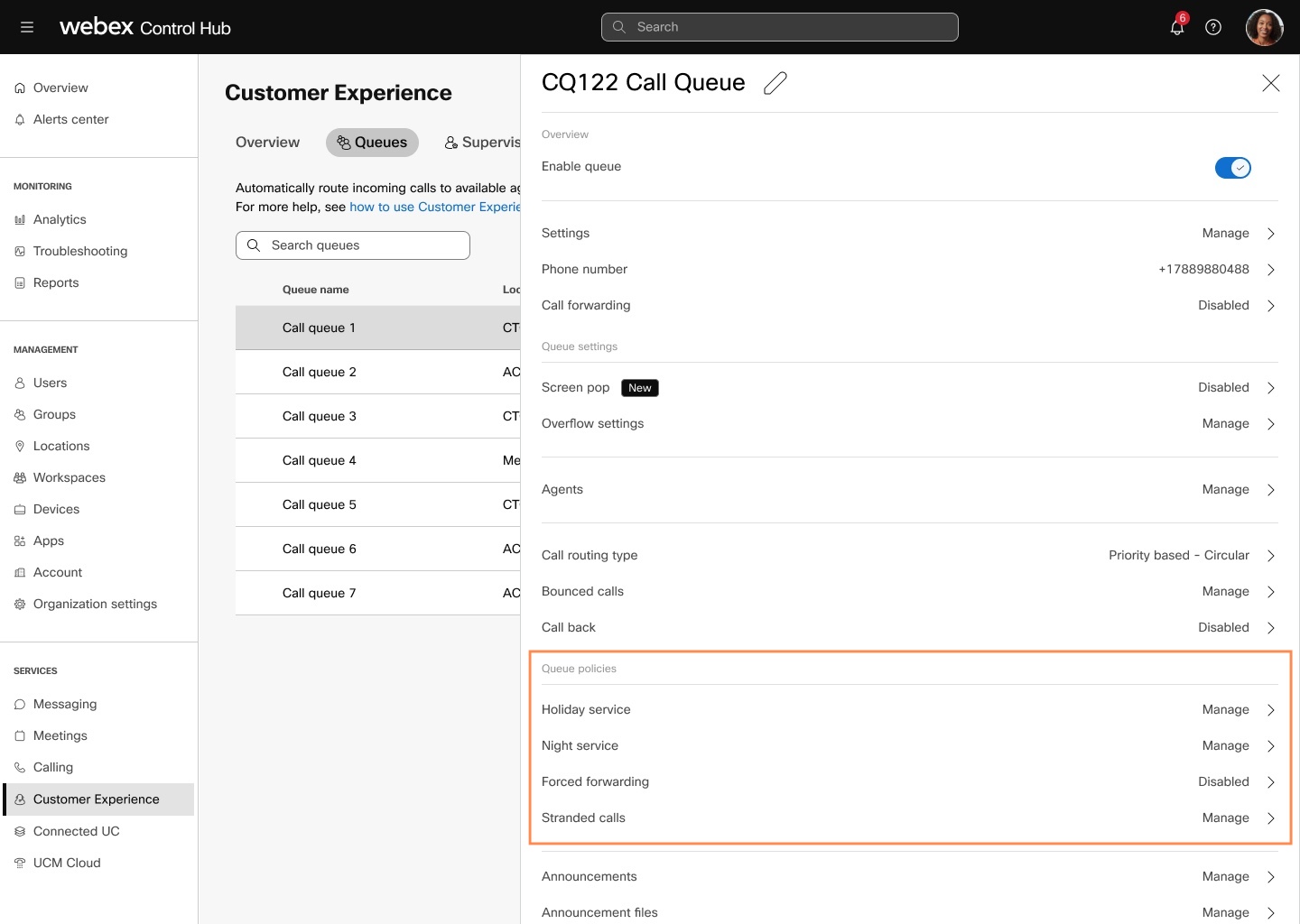
Mit Warteschlangenrichtlinien können Sie konfigurieren, wie Anrufe an Feiertagen und außerhalb der Geschäftszeiten weitergeleitet, neu eingehende Anrufe vorübergehend umgeleitet und die Anrufe in der Warteschlange verwaltet werden, wenn die Agenten nicht verfügbar sind.
Warteschlangenrichtlinien sind wichtig, um zu verstehen, wie Anrufe in und aus der Warteschlange weitergeleitet werden. Die Dienste, die Teil von Warteschlangenrichtlinien sind, haben basierend auf der unten aufgeführten Prioritätsreihenfolge Vorrang.
Urlaubsdienst
Nachtdienst
Erzwungene Umleitung
Gestrandete Anrufe
Die in der Warteschlange aktivierten Dienste haben die Rangfolge und geben Sie die Warteschlange ein, um zu bestimmen, wie der Anruf
- bearbeitet wird, wenn die Warteschlange voll wird
- zurückgewiesen, wenn der Agent die Anrufe nicht entgegennimmt
- verarbeitet wird, wenn die Warteschlange keine Agenten hat
Urlaubsdienst verwalten
Konfigurieren Sie die Warteschlange so, dass Anrufe während der Feiertage anders verteilt werden.
| 1 | Melden Sie sich bei Control Hub an und gehen Sie zu . |
| 2 | Wählen Sie eine Warteschlange aus, die Sie aus der Liste bearbeiten möchten. |
| 3 | Klicken Sie im seitlichen Bereich neben Urlaubsdienst auf Verwalten. |
| 4 | Aktivieren Sie den Urlaubsdienst. |
| 5 | Wählen Sie eine Option aus der Dropdown-Liste aus.
|
| 6 | Wählen Sie Zeitplan für Urlaub aus der Dropdown-Liste aus. Sie können auch neue Urlaubszeitpläne konfigurieren , wenn ein bestimmter Urlaubszeitplan nicht in der Dropdown-Liste aufgeführt ist.
|
| 7 | Aktivieren Sie das Kontrollkästchen Ansage vor Urlaubsdienst abspielen , um die Ansage für den Urlaubsdienst abzuspielen. |
| 8 | Wählen Sie einen Ansagetyp mit einer der folgenden Optionen aus:
|
| 9 | Klicken Sie auf Speichern, um den Dienst zu speichern. |
Nachtdienst verwalten
Konfigurieren Sie die Warteschlange so, dass Anrufe während der Stunden, in denen die Warteschlange nicht in Betrieb ist, anders verteilt werden. Dies wird von einem Zeitplan bestimmt, der die Betriebszeiten der Warteschlange definiert.
| 1 | Melden Sie sich bei Control Hub an und gehen Sie zu . |
| 2 | Wählen Sie eine Warteschlange aus, die Sie aus der Liste bearbeiten möchten. |
| 3 | Klicken Sie im seitlichen Bereich neben Nachtdienst auf Verwalten. |
| 4 | Aktivieren Sie den Nachtdienst. |
| 5 | Wählen Sie eine Option aus der Dropdown-Liste aus.
|
| 6 | Aktivieren Sie das Kontrollkästchen Ansage vor Nachtdienst abspielen , um die Ansage für den Nachtdienst abzuspielen. |
| 7 | Wählen Sie einen Ansagetyp mit einer der folgenden Optionen aus:
|
| 8 | Wählen Sie Geschäftszeiten aus der Dropdown-Liste aus. Sie können auch neue Geschäftszeiten konfigurieren , wenn eine bestimmte Geschäftszeit nicht in der Dropdown-Liste aufgeführt ist.
|
| 9 | Aktivieren Sie nun „Erzwungener Nachtdienst“ unabhängig von den Geschäftszeitplänen, um Anrufe unabhängig von den Geschäftszeiten zu erzwingen. |
| 10 | Wählen Sie einen Ansagetyp mit einer der folgenden Optionen aus:
|
| 11 | Klicken Sie auf Speichern, um den Dienst zu speichern. |
Erzwungene Weiterleitung verwalten
Lassen Sie zu, dass die Warteschlange in den Notfallmodus versetzt wird, um Anrufe während des Notfalls an einen anderen Standort weiterzuleiten. Konfigurieren Sie die Warteschlange so, dass neu eingehende Anrufe vorübergehend an eine andere Route umgeleitet werden, unabhängig von der Route für Nachtdienst und Urlaubsdienst.
| 1 | Melden Sie sich bei Control Hub an und gehen Sie zu . |
| 2 | Wählen Sie eine Warteschlange aus, die Sie aus der Liste bearbeiten möchten. |
| 3 | Klicken Sie im Fensterbereich neben Erzwungene Umleitung auf Verwalten. |
| 4 | Aktivieren Sie Erzwungene Umleitung. |
| 5 | Geben Sie die Telefonnummer ein, an die Sie den Anruf übertragen möchten. |
| 6 | Aktivieren Sie das Kontrollkästchen Ansage abspielen vor Weiterleitung , um die Ansage für die erzwungene Weiterleitung abzuspielen. |
| 7 | Wählen Sie einen Ansagetyp mit einer der folgenden Optionen aus:
|
| 8 | Klicken Sie auf Speichern, um den Dienst zu speichern. |
Standardanrufe verwalten
Ein gestrandeter Anruf wird von einer Warteschlange verarbeitet, der momentan keine Agenten zugeordnet sind. Konfigurieren Sie die Weiterleitungsrichtlinie für aufgelaufene Anrufe in der Warteschlange, wenn alle Agenten abgemeldet sind.
| 1 | Melden Sie sich bei Control Hub an und gehen Sie zu . |
| 2 | Wählen Sie eine Warteschlange aus, die Sie aus der Liste bearbeiten möchten. |
| 3 | Klicken Sie im seitlichen Bereich neben Gestrandete Anrufe auf Verwalten. |
| 4 | Wählen Sie aus, was Sie mit den gestrandeten Anrufen tun möchten.
|
| 5 | Klicken Sie auf Speichern, um den Dienst zu speichern. |
Warteschlangenansagen sind Nachrichten und Musik, die Sie während des Wartens in der Warteschlange hören. Sie können Ihre Ansageeinstellungen für eine neue oder eine vorhandene Warteschlange verwalten.
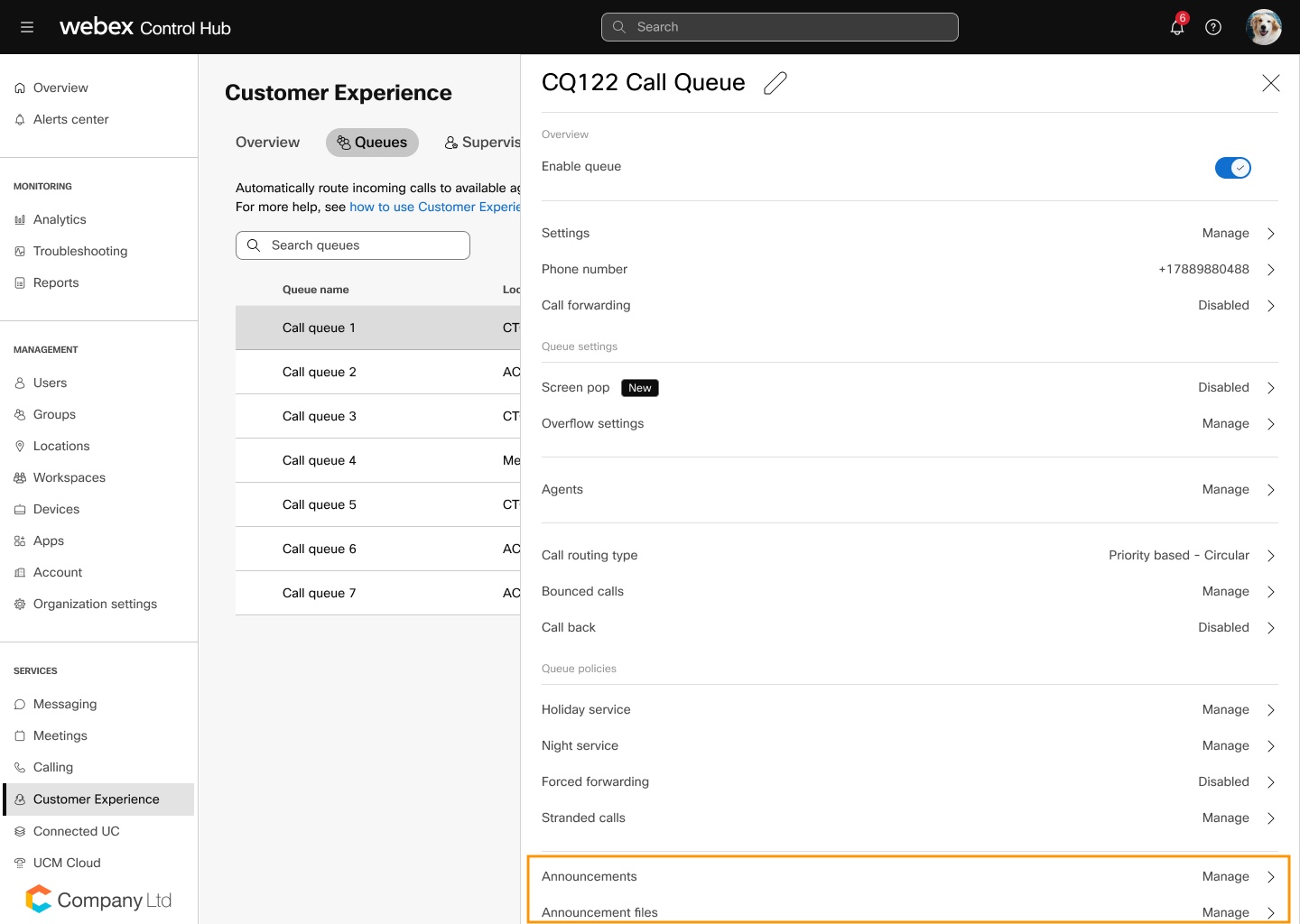
Einstellungen für Warteschlangenansagen bearbeiten
| 1 | Melden Sie sich bei Control Hub an und gehen Sie zu . |
| 2 | Wählen Sie eine Warteschlange aus, die Sie aus der Liste bearbeiten möchten. |
| 3 | Klicken Sie im seitlichen Bereich neben Ansagen auf Verwalten. |
| 4 | Bearbeiten Sie nach Bedarf die folgenden Ansageeinstellungsdienste: |
Willkommensnachricht
Geben Sie eine Nachricht wieder, wenn Anrufer die Warteschlange zum ersten Mal erreichen.
| 1 | Aktivieren Sie die Begrüßungsnachricht.
| ||
| 2 | Aktivieren Sie das Kontrollkästchen Begrüßungsnachricht ist obligatorisch.
| ||
| 3 | Wählen Sie einen Nachrichtentyp mit einer der folgenden Optionen aus:
| ||
| 4 | Klicken Sie auf Speichern. |
Geschätzte Wartezeit für Anrufe in der Warteschlange
Benachrichtigen Sie den Anrufer über die geschätzte Wartezeit oder die Position in der Warteschlange.
| 1 | Aktivieren Sie Geschätzte Wartezeit für Anrufe in der Warteschlange. Wenn Sie diese Option aktivieren, wird die Wartenachricht nach der Begrüßungsnachricht und vor der Komfort-Nachricht wiedergegeben.
|
| 2 | Legen Sie die Standardbehandlungszeit 1–100 Minuten fest. |
| 3 | Aktivieren Sie die Option Periodische Wiedergabe der geschätzten Wartenachricht wiederholen und legen Sie die Zeit 10–600 Sekunden fest. |
| 4 | Wählen Sie den Ansagetyp für Wartenachrichten aus, die für die Anrufer abgespielt werden sollen.
|
| 5 | Wählen Sie Nachricht bei hohem Anrufaufkommen aus, um eine Ansage abzuspielen, wenn das gesamte Aufkommen höher ist als die maximal definierte Warteschlangeposition. |
| 6 | Klicken Sie auf Speichern. |
Komfort-Nachricht
Spielen Sie eine Nachricht nach der Begrüßungsnachricht und vor der Warteschleifenmusik ab. In der Regel handelt es sich um eine benutzerdefinierte Ansage, in der Informationen wie aktuelle Aktionen oder Informationen zu Produkten und Diensten enthalten sind.
| 1 | Aktivieren Sie die Komfort-Nachricht. | ||
| 2 | Legen Sie die Zeit in Sekunden fest, bis ein Anrufer die Komfort-Nachricht hört. | ||
| 3 | Wählen Sie einen der folgenden Nachrichtentypen:
| ||
| 4 | Klicken Sie auf Speichern. |
Komfort-Nachrichtenumgehung
Geben Sie eine kürzere Komfort-Nachricht anstelle der standardmäßigen Komfort-Nachricht oder Warteschleifenmusik für alle Anrufe wieder, die schnell beantwortet werden sollen. Diese Funktion verhindert, dass ein Anrufer einen kurzen Teil der standardmäßigen Komfort-Nachricht hört, die abrupt beendet wird, wenn er mit einem Agenten verbunden wird.
| 1 | Aktivieren Sie die Komfort-Nachrichtenumgehung. | ||
| 2 | Legen Sie die Zeit in Sekunden fest, bis ein Anrufer die Nachricht zur Komfort-Nachrichtenumgehung hört.
Eine Nachricht zur Komfort-Nachrichtenumgehung wird wiedergegeben, wenn ein neuer eingehender Anruf von der Warteschlange empfangen wird und die längste Wartezeit für einen Anruf in der Warteschlange unter diesem Schwellenwert liegt oder diesem entspricht. | ||
| 3 | Wählen Sie einen der folgenden Nachrichtentypen:
| ||
| 4 | Klicken Sie auf Speichern. |
Warteschleifenmusik
Spielen Sie Musik nach der Komfort-Nachricht in einer sich wiederholenden Schleife ab.
| 1 | Aktivieren Sie die Warteschleifenmusik.
| ||
| 2 | Wählen Sie eine alternative Musikquelle für interne Anrufe aus. | ||
| 3 | Wählen Sie einen der folgenden Nachrichtentypen:
| ||
| 4 | Klicken Sie auf Speichern. |
Flüster-Nachricht für Anruf
Spielen Sie sofort eine Nachricht für den Agenten ab, bevor der eingehende Anruf verbunden wird. Die Nachricht gibt normalerweise die Identität der Anrufwarteschlange an, von der aus der Anruf kommt.
| 1 | Aktivieren Sie die Flüster-Nachricht für den Anruf.
| ||
| 2 | Wählen Sie einen Nachrichtentyp mit einer der folgenden Optionen aus:
| ||
| 3 | Klicken Sie auf Speichern. |
Einstellungen für Warteschlangenansagedateien bearbeiten
| 1 | Melden Sie sich bei Control Hub an und gehen Sie zu . |
| 2 | Wählen Sie eine Warteschlange aus, die Sie aus der Liste bearbeiten möchten. |
| 3 | Klicken Sie im seitlichen Bereich neben Ansagedateien auf Verwalten. |
| 4 | Laden Sie eine Ansagedatei hoch, oder zeichnen Sie Ihre eigenen Ansagen auf.
Es wird eine Liste aller hochgeladenen oder aufgezeichneten Dateien angezeigt. Sie können alle Dateien löschen, die Sie nicht verwenden möchten.
|
Für jeden initiierten Webex-Anruf erhalten Sie eine geschäftliche Calling Line Identification (CLID). Diese Unternehmens-CLID kann entweder eine Warteschlangen-Telefonnummer oder die konfigurierte Telefonnummer des Agenten sein. Der Agent kann diese Informationen für ausgehende Anrufe entweder über eine dauerhafte oder eine temporäre Konfiguration bereitstellen.
Agenteneinstellungen für Benutzer konfigurieren
Vorbereitungen
Der Control Hub-Administrator ermöglicht die Verwendung der Telefonnummer als ausgehende Telefonnummer für die Agenten in der Anrufwarteschlange/im Sammelanschluss.
Bei Aktivierung der Telefonnummer kann der Administrator die ausgehende Telefonnummer des Agenten mit der CLID der spezifischen Warteschlangen-/Sammelanschlussgruppe gemäß der persistenten Konfiguration festlegen.
- Die Agenten können auch eine temporäre CLID-Konfiguration festlegen, indem sie den FAC-Code #80 verwenden, um die Telefonnummer der Anrufwarteschlange/Sammelanschlussgruppe als CLID zu verwenden, die für den ausgehenden Anruf angezeigt wird, oder #81 für die ausgehende Standard-Anrufer-ID als Telefonnummer, die als CLID angezeigt wird.“
| 1 | Wechseln Sie aus der Kundenansicht in https://admin.webex.com zu . | ||
| 2 | Wählen Sie einen Benutzer aus, für den Sie die Agenteneinstellung konfigurieren möchten. | ||
| 3 | Wählen Sie Anrufen und dann Agenteneinstellungen aus. | ||
| 4 | Wählen Sie die Agenten-Anrufer-ID . Sie können die Anrufer-ID des Agenten entweder auf die eigene Anrufer-ID des Agenten oder auf eine bestimmte Warteschlange/Sammelanschlussgruppe festlegen. | ||
| 5 | Konfigurieren Sie die Anrufwarteschlangen-/Sammelanschluss-ID des Agenten über die folgenden Optionen:
|
Agenten hinzufügen oder bearbeiten
| 1 | Melden Sie sich bei Control Hub an und gehen Sie zu . | ||
| 2 | Wählen Sie eine Warteschlange aus, die Sie aus der Liste bearbeiten möchten. | ||
| 3 | Klicken Sie im seitlichen Bereich neben Agenten auf Verwalten. | ||
| 4 | (Optional) Wählen Sie einen Standardwert für das Kompetenzniveau für die Agenten aus, wenn Sie sie basierend auf ihren Fähigkeiten aus der Dropdown-Liste „Zugewiesenes Kompetenzniveau“ hinzufügen.
| ||
| 5 | Suchen oder wählen Sie in der Dropdown-Liste die Benutzer aus, die Sie zur Warteschlange hinzufügen möchten. Sie können die Option Nur Benutzer der Kundenerfahrung anzeigen aktivieren, um nur die mit der Berechtigung „Wesentliche Kundenerfahrung“ ausgestatteten Benutzer in der Dropdown-Liste anzuzeigen. | ||
| 6 | Wählen Sie ein Abonnement für eine Customer Experience Essentials-Lizenz aus, die Sie den Agenten zuweisen möchten, und klicken Sie auf „Lizenz zuweisen“.
| ||
| 7 | (Optional) Aktivieren Sie das Kontrollkästchen Agenten bei aktiven Anrufen erlauben, zusätzliche Anrufe anzunehmen , wenn Sie Agenten bei aktiven Anrufen erlauben möchten, zusätzliche Anrufe anzunehmen. | ||
| 8 | (Optional) Aktivieren Sie das Kontrollkästchen Agenten dürfen der Warteschlange beitreten oder sie verlassen , wenn Agenten der Warteschlange beitreten oder sie verlassen können sollen. | ||
| 9 | (Optional) Bearbeiten Sie das Kompetenzniveau und den Umschalter Verknüpft für jeden Benutzer in der Warteschlange. | ||
| 10 | (Optional) Um einen Benutzer zu entfernen, klicken Sie auf das | ||
| 11 | (Optional) Klicken Sie auf „Alle entfernen“ , um alle Benutzer aus der Warteschlange zu entfernen. | ||
| 12 | Klicken Sie auf Speichern.
|
Agenten-Dashboard anzeigen
| 1 | Melden Sie sich bei Control Hub an und gehen Sie zu . | ||||||||||||||||||||
| 2 | Wählen Sie einen Agenten aus der angezeigten Standardliste aus, oder suchen Sie nach dem Name des Agenten oder der primären Nummer oder dem Anschluss, der dem Agenten zugeordnet ist.
Das Agenten- Dashboard in der reduzierten Standardansicht wird angezeigt:
| ||||||||||||||||||||
| 3 | Klicken Sie auf > , um die Agentendetails zu erweitern. Das Agenten- Dashboard wird angezeigt:
| ||||||||||||||||||||
| 4 | Wechseln Sie zu einem Agenten in der spezifischen Warteschlange beitreten oder ihn verlassen. | ||||||||||||||||||||
| 5 | (Optional) Klicken Sie auf CSV exportieren , um eine Tabelle mit umfassenden Agentendetails zu exportieren. Verwenden Sie diese Tabelle, um die Details in der exportierten CSV-Datei zu finden.
|
Agenten in einer Warteschlange können einem Supervisor zugeordnet werden, der im Hintergrund Anrufe überwachen, coachen, sich aufschalten oder Anrufe übernehmen kann, die derzeit von den zugewiesenen Agenten bearbeitet werden.
Warteschleifen-Supervisor-Funktionen
Stille Überwachung: Überwachen Sie den Anruf eines Agenten, ohne dass der Agent oder der Anrufer dies weiß. Verwenden Sie diese Funktion, um sicherzustellen, dass Schulungen effektiv sind, oder um zu erkennen, wo Verbesserungsbedarf bei Agenten besteht.
Um einen Anruf im Hintergrund zu überwachen, geben Sie „#82“ sowie die Durchwahl oder Telefonnummer des Agenten ein.
Coaching: Schalten Sie sich zu dem Anruf eines Agenten dazu und kommunizieren Sie mit dem Agenten. Nur der Agent kann Sie hören. Verwenden Sie diese Funktion zur Schulung neuer Mitarbeiter.
Um einen Agenten bei einem Anruf zu coachen, geben Sie „#85“ sowie die Durchwahl oder Telefonnummer des Agenten ein.
Aufschalten: Nehmen Sie am Anruf eines Agenten teil. Sowohl der Agent als auch der Anrufer können Sie hören. Diese Funktion ist nützlich, wenn Sie am Anruf teilnehmen und bei der Lösung von Problemen helfen müssen.
Um sich bei einem Anruf aufzuschalten, geben Sie „*33“ sowie die Durchwahl oder Telefonnummer des Agenten ein.
Übernehmen:: Entziehen Sie einem Agenten einen Anruf. Verwenden Sie diese Funktion, wenn Sie den Anruf für einen Agenten komplett übernehmen müssen.
Um einen Anruf zu übernehmen, geben Sie „#86“ sowie die Durchwahl oder Telefonnummer des Agenten ein.
| Beim Aufrufen der Supervisor-Funktionen wird ein Warnton für den Agenten abgespielt, während dieser überwacht, coacht oder sich aufschaltet, und es wird eine Ankündigung für die Übernahmefunktion abgespielt. |
Supervisor hinzufügen oder löschen
Sie können Supervisor hinzufügen oder löschen. Wenn Sie einen Supervisor hinzufügen, können Sie Agenten aus mehreren Warteschlangen zuweisen.
| 1 | Melden Sie sich bei Control Hub an und gehen Sie zu . |
| 2 | Klicken Sie auf Supervisor hinzufügen. |
| 3 | Wählen Sie auf der Seite Grundlagen einen Benutzer aus der Dropdown-Liste aus, der als Supervisor hinzugefügt werden soll, und klicken Sie auf Weiter . 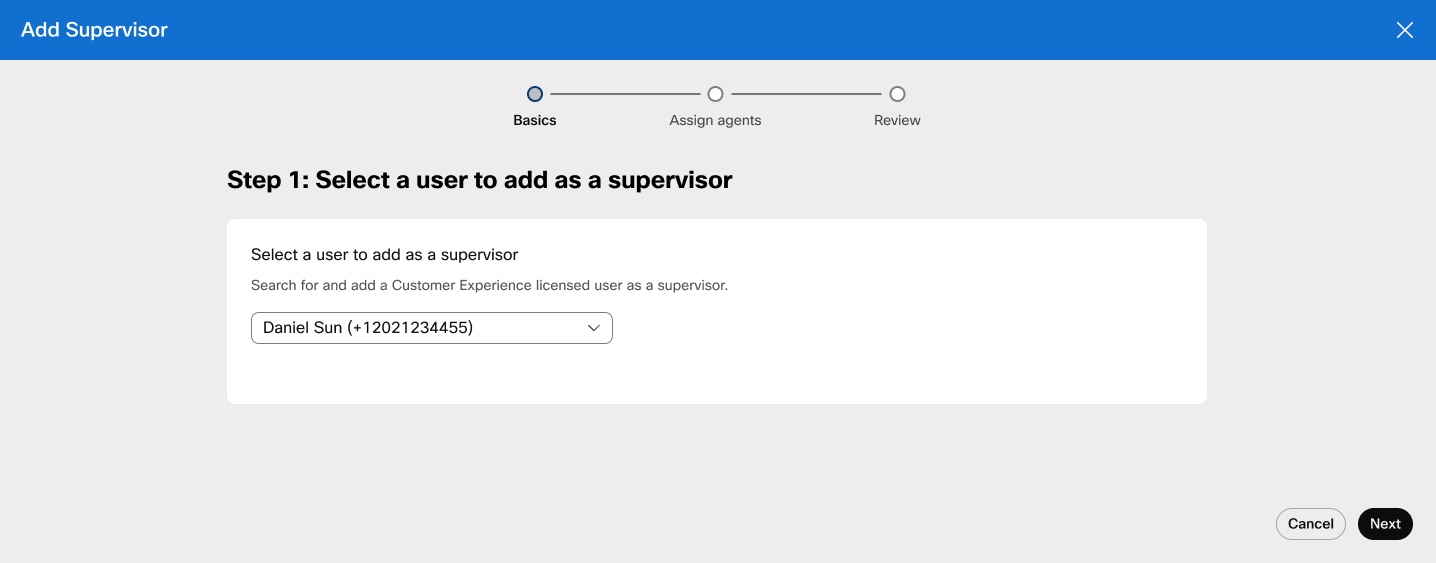 |
| 4 | Wählen Sie auf der Seite Agenten zuweisen einen Benutzer aus der Dropdown-Liste aus, der dem Supervisor als Agenten zugewiesen werden soll, und klicken Sie auf Weiter . 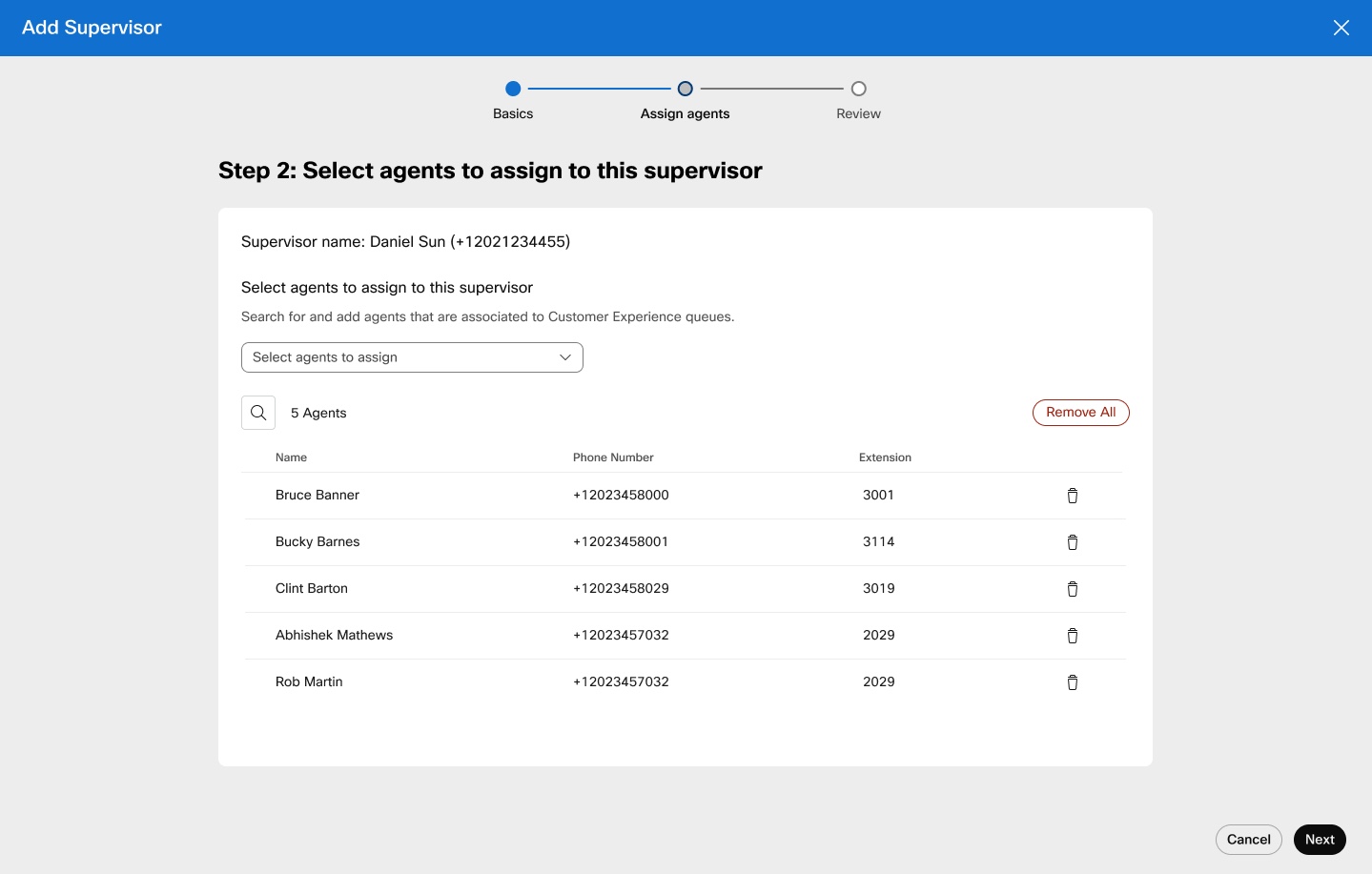 |
| 5 | Überprüfen Sie auf der Seite „Überprüfen“ den ausgewählten Supervisor und die zugewiesenen Agenten. |
| 6 | Klicken Sie auf Erledigt. Nachdem ein Supervisor hinzugefügt wurde, können Sie dem Supervisor weitere Agenten zuweisen. Um einen Supervisor zu entfernen, klicken Sie auf das Symbol Supervisor entfernen , das dem Supervisor zugeordnet ist.
|
Agenten einem Supervisor zuweisen oder Zuweisungen dieser Agenten zu einem Supervisor aufheben
Weisen Sie einem Supervisor Agenten zu, sodass der Supervisor die Möglichkeit hat, Anrufe von Agenten still zu überwachen, sie zu coachen, sich aufzuschalten und Anrufe zu übernehmen.
| 1 | Melden Sie sich bei Control Hub an und gehen Sie zu . Die Liste der erstellten Supervisoren wird angezeigt.
| ||
| 2 | Wählen Sie unter der Spalte Aktionen in der Dropdown-Liste eines entsprechenden Supervisors einen Benutzer aus, der dem Supervisor als Agent hinzugefügt werden soll. Der ausgewählte Agent wird dem Supervisor zugewiesen.
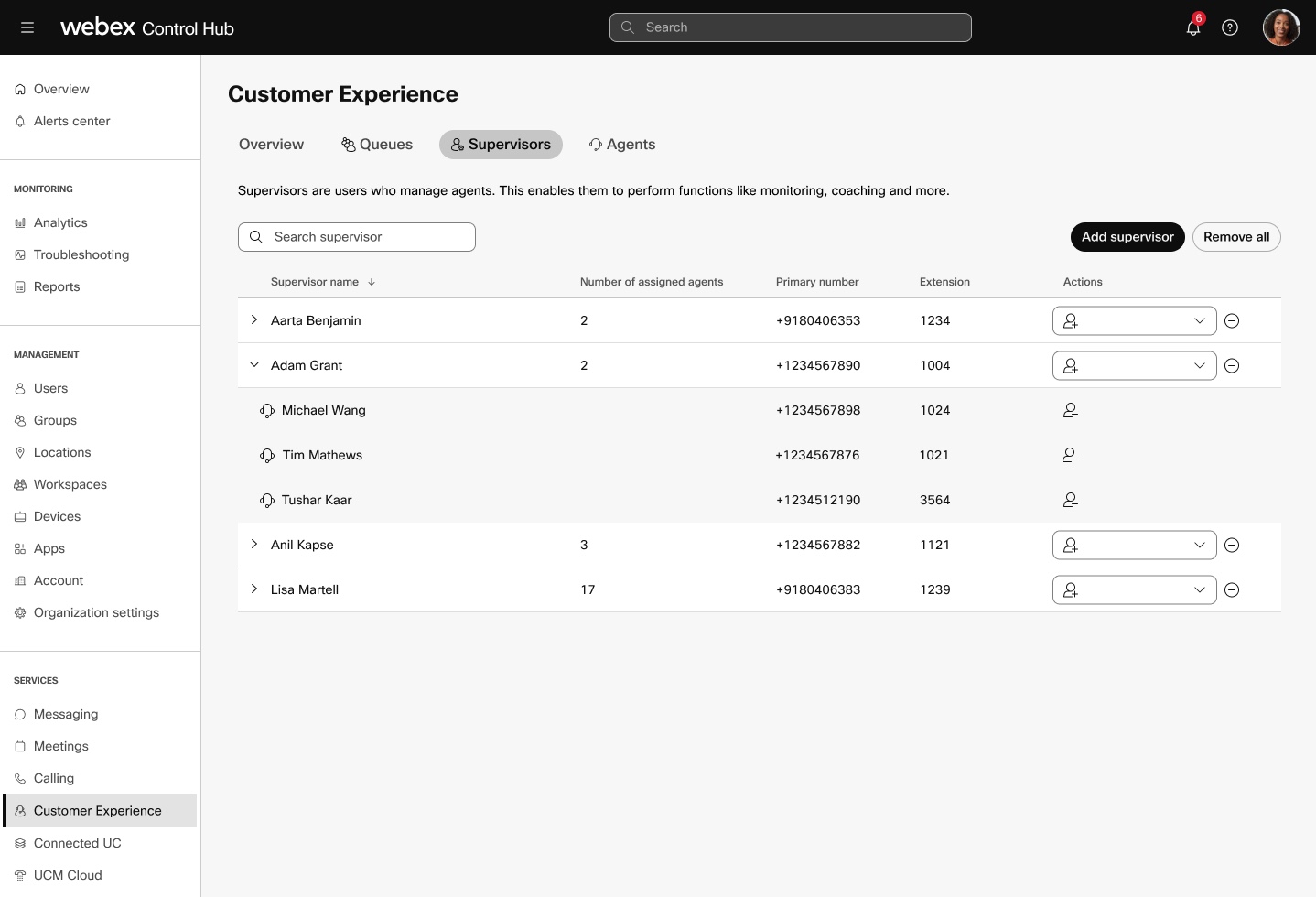 | ||
| 3 | Um die Zuweisung von Agenten aufzuheben, erweitern Sie die Supervisor-Zeile und klicken Sie auf das Symbol Zuweisung von Agenten aufheben , das dem Agenten zugeordnet ist.
Nachdem Agenten einem Supervisor zugewiesen wurden, kann dieser mithilfe von Funktionszugriffscodes (FACs) Anrufe überwachen, Agenten coachen, sich bei Anrufen aufschalten und Anrufe übernehmen. Weitere Informationen finden Sie im Abschnitt Warteschleifen-Supervisor-Funktionen . |
Agenten anzeigen, die einer Warteschlange zugewiesen sind
Sie können eine Liste aller Agenten anzeigen, die einer Warteschlange zugewiesen sind.
| 1 | Melden Sie sich bei Control Hub an und gehen Sie zu . |
| 2 | Wählen Sie eine Warteschlange aus, die Sie aus der Liste bearbeiten möchten. |
| 3 | Klicken Sie im seitlichen Bereich auf Agenten . |
| 4 | Bearbeiten Sie die Benutzer, die als Agenten dieser Warteschlange zugewiesen sind. |
| 5 | Klicken Sie auf Speichern. Klicken Sie auf Alle entfernen , wenn Sie alle Benutzer aus dieser Warteschlange entfernen möchten. |
Webex Calling Customer Assist bietet eine Reihe von Funktionen, die entwickelt wurden, um die Kundenservicefunktionen für Unternehmen zu verbessern, ohne dass hierfür dedizierte Contact Center-Mitarbeiter oder spezielle Tools erforderlich sind. Es umfasst alle professionellen Webex Calling-Funktionen, Anrufwarteschlangenfunktionen und einige zusätzliche wichtige Funktionen, die über die Webex-App für Agenten und Supervisoren verfügbar sind. Funktionen wie Bildschirm-Pop, Supervisor-Erfahrung in der Webex-App und Echtzeit- und Verlaufsansicht von Agenten und Warteschlangen unterscheiden die Kundenunterstützung von der Anrufwarteschlange.
Customer Assist ist am besten für Kunden geeignet, die grundlegende, professionelle Contact Center-Funktionen benötigen und keine erweiterten Funktionen einer umfassenden Contact Center-Lösung benötigen.
Wir empfehlen Webex Contact Center für Kunden, die anspruchsvolle Funktionen zur Kundenbindung, Omni-Channel-Routing oder Bereitstellungen in großem Umfang und mit hohem Anrufvolumen benötigen.
Funktionen und Vorteile
Die Kundenunterstützung umfasst alle Webex Calling-Funktionen für Anrufwarteschlange und die folgenden zusätzlichen Funktionen:
- Administratorkonfiguration in Control Hub
- Upgrade der Anrufwarteschlange
- Warteschlangen für Kundenunterstützung, Agenten- und Supervisor-Verwaltung
- Konfiguration des Bildschirm-Popups
- Nachbearbeitungsgrund und Nachbereitungstimer
- Analysen
- Berichte
- Agent-Erfahrung in der Webex-App
- Echtzeit-Warteschlangenansicht
- Bildschirm-Popup
- Supervisor-Erfahrung in der Webex-App
- Verwaltung von Agentenverfügbarkeitsstatus
- Verwaltung des Beitreten/Trennen-Status der Agentenwarteschlange
- Agentenüberwachung
- Agenten- und Warteschlangenansicht in Echtzeit
- Historische Agenten- und Warteschlangenansicht
Einen detaillierten Vergleich der Funktionen finden Sie unter Vergleich der Funktionen für Webex Calling-Anrufwarteschlange und Kundenunterstützung.
Empfehlungen
Befolgen Sie die folgenden Empfehlungen, um den vollen Vorteil der Funktionen zu nutzen:
-
Der Kundendienstmitarbeiter kann weiterhin das Mobiltelefon der Webex-App oder ein Tischtelefon auf dieselbe Weise verwenden wie ein Webex Calling-Anrufwarteschlangen-Agent. Einige Funktionen des Kundenassistenten, z. B. Echtzeit-Warteschlangenansicht und Bildschirm-Pop bei eingehenden Anrufen, sind jedoch nur im Desktop-Client der Webex-App verfügbar.
-
Die Kundenbetreuung wird in erster Linie über den Desktop-Client der Webex-App bereitgestellt. Der Supervisor für Kundenunterstützung kann gewählte Überwachungsfunktionen (FAC) weiterhin auf dieselbe Weise verwenden wie der Webex Calling-Anrufwarteschlangen-Supervisor. Die Funktionen des Kundenassistenten für Supervisor, wie z. B. Verlaufsagenten- und Warteschlangenansicht, Echtzeit-Agenten- und Warteschlangenansicht und Agentenüberwachung, sind jedoch nur im Desktop-Client der Webex-App verfügbar.
Beschränkungen
- Gleichzeitige Anmeldung von mehreren Desktop-Apps wird nicht unterstützt.
- Arbeitsbereiche und virtuelle Leitungen können nicht Warteschlangen für Kundenunterstützung zugewiesen werden.
- In dieser Phase werden nur Massen-Verwaltungs-Bereitstellungen und Control Hub bereitgestellt. Öffentliche APIs werden nicht unterstützt.
- Kunden-Assist-Funktionen gelten nur für die primäre Leitung, aber nicht für die sekundären oder gemeinsam genutzten Leitungen, die in der Webex-App konfiguriert sind.
Customer Assist-Testversion
Partner können einen Customer Assist-Test für Kunden starten, damit sie den Dienst vor dem Kauf einer Lizenz testen können.
Wenden Sie sich an einen Cisco-Vertriebsmitarbeiter oder wenden Sie sich an Ihren Partner, um die Kundenunterstützung zu testen.
Für die Testversion gelten die folgenden Einschränkungen:
- Sie können die Anrufwarteschlange von Webex Calling nicht auf die Warteschlange für Kundenunterstützung aktualisieren.
- Sie können der Kundenunterstützungswarteschlange nur lizenzierte Benutzer zuweisen.
Weitere Informationen zu Webex-Testversionen finden Sie unter Starten und Verwalten von Webex Enterprise-Testversionen in Webex Partner Hub.
Lizenz kaufen
Partner können Customer Assist über den Cisco Collaboration Flex Plan 3.0 oder über einen Dienstleister in Cisco Commerce Workspace (CCW) als Teil eines neuen Abonnements oder als Änderungsauftrag für ein bestehendes Abonnement bestellen. Die Customer Assist-Lizenz umfasst eine Webex Calling Professional-Lizenz.
Weitere Informationen finden Sie unter Cisco Collaboration Flex Plan 3.0 Bestellleitfaden.
Agenten in einer Warteschlange können mit einem Supervisor verknüpft werden, der im Hintergrund Anrufe in der Anrufwarteschlange überwachen, coachen, sich aufschalten oder übernehmen kann, die derzeit von zugewiesenen Agenten bearbeitet werden.
Supervisoren können keine Anrufe ohne Anrufwarteschlange überwachen, coachen, sich aufschalten oder übernehmen, die von Agenten bearbeitet werden.
Warteschleifensupervisor-Funktionen
Stille Überwachung – Überwachen Sie den Anruf eines Agenten, ohne dass der Anrufer dies weiß. Verwenden Sie diese Funktion, um sicherzustellen, dass die Schulungen funktionieren oder erkennen, wo Agenten verbessert werden müssen. Sie können den Anruf des Agenten mit FAC oder der Webex-App überwachen.
Um den Anruf eines Agenten über FAC im Hintergrund zu überwachen, geben Sie #82 sowie die Durchwahl oder Telefonnummer des Agenten ein.
Informationen zum unbeaufsichtigten Überwachen des Anrufs eines Agenten mithilfe der Webex-App finden Sie unter Erste Schritte mit dem Webex Calling-Kundenassistenten für Supervisoren.
Coaching – Schalten Sie sich in den Anruf eines Agenten um und kommunizieren Sie mit dem Agenten. Nur der Agent kann Sie hören. Verwenden Sie diese Funktion zur Schulung neuer Mitarbeiter. Sie können den Agenten während eines Anrufs mithilfe von FAC oder der Webex-App coachen.
Um einen Agenten während eines Anrufs mithilfe von FAC zu coachen, geben Sie #85 sowie die Durchwahl oder Telefonnummer des Agenten ein.
Informationen zum Coachen eines Agenten während eines Anrufs mit der Webex-App finden Sie unter Erste Schritte mit der Webex Calling-Kundenunterstützung für Supervisoren.
Aufschalten – Melden Sie sich beim Anruf eines Agenten an. Sowohl der Agent als auch der Anrufer können Sie hören. Diese Funktion ist nützlich, wenn Sie am Anruf teilnehmen und bei der Lösung von Problemen helfen müssen. Sie können sich mithilfe von FAC oder der Webex-App in den Anruf eines Agenten aufschalten.
Um sich über FAC auf den Anruf des Agenten aufzuschalten, geben Sie *33 sowie die Durchwahl oder Telefonnummer des Agenten ein.
Informationen zum Aufschalten auf einen Agenten-Anruf mithilfe der Webex-App finden Sie unter Erste Schritte mit der Webex Calling-Kundenunterstützung für Supervisoren.
Übernehmen – Übergeben Sie einen Anruf von einem Agenten. Verwenden Sie diese Funktion, wenn Sie den Anruf für einen Agenten komplett übernehmen müssen. Sie können den Anruf des Agenten mit FAC übernehmen.
Um den Anruf eines Agenten mit FAC zu übernehmen, geben Sie #86 sowie die Durchwahl oder Telefonnummer des Agenten ein.
Beim Aufruf von Supervisor-Funktionen wird ein Warnton für den Agenten wiedergegeben, während dieser überwacht, coacht oder sich aufschaltet, und eine Ankündigung für die Übernahmefunktion wird abgespielt.
Einen Supervisor hinzufügen oder löschen
Sie können Supervisoren hinzufügen oder löschen. Beim Hinzufügen eines Supervisors können Sie ihm Agenten aus mehreren Warteschlangen zuweisen.
| 1 |
Melden Sie sich bei Control Hub an. |
| 2 |
Rufen Sie auf. . |
| 3 |
Klicken Sie auf Add Supervisor. |
| 4 |
Aus dem Basics einen Benutzer aus der Dropdown-Liste aus, um einen Supervisor hinzuzufügen, und klicken Sie auf Next. |
| 5 |
Aus dem Assign agents einen Benutzer aus der Dropdown-Liste aus, um ihn dem Supervisor als Agenten zuzuweisen, und klicken Sie auf Next. |
| 6 |
Aus dem Review den ausgewählten Supervisor und die zugewiesenen Agenten überprüfen. |
| 7 |
Klicken Sie auf Done. Nachdem ein Supervisor hinzugefügt wurde, können Sie dem Supervisor weitere Agenten zuweisen. Um einen Supervisor zu entfernen, klicken Sie auf die Remove Supervisor mit dem Supervisor verknüpftes Symbol.
|
Agenten einem Supervisor zuweisen oder Zuweisungen dieser Agenten zu einem Supervisor
Weisen Sie Agenten zu einem Supervisor zu, sodass der Vorgesetzte stilles Überwachen, Coaching, Barge und Übernehmen übernehmen kann.
| 1 |
Melden Sie sich bei Control Hub an. |
| 2 |
Rufen Sie auf. . Die Liste der hinzugefügten Supervisoren wird angezeigt.
|
| 3 |
Klicken Sie unter dem Actions aus der Dropdown-Liste des jeweiligen Supervisors einen Benutzer auswählen, der dem Supervisor als Agent hinzugefügt werden soll. Der ausgewählte Agent wird dem Supervisor zugewiesen.
|
| 4 |
Um die Zuweisung von Agenten aufzuheben, erweitern Sie die Supervisor-Zeile und klicken Sie auf Unassign Agents Symbol, das dem Agenten zugeordnet ist. Wenn Sie die Zuweisen des letzten Agenten zu einem Supervisor aufgehoben haben, wird der Supervisor außerdem entfernt. Nach der Zuweisung der Agenten zu einem Supervisor kann ein Supervisor die Funktion zugriffscodes (FACs) verwenden, um Anrufe zu überwachen, zu coachen, zu tätigen und zu übernehmen. Weitere Informationen finden Sie im Abschnitt Warteschlangen-Supervisor-Funktionen. |
Zu einer Warteschlange zugewiesene Agenten anzeigen
Sie können eine Liste aller Agenten anzeigen, die einer Warteschlange zugewiesen sind.
| 1 |
Melden Sie sich bei Control Hub an. |
| 2 |
Rufen Sie auf. . |
| 3 |
Wählen Sie eine Warteschlange aus der Liste aus, die Sie bearbeiten möchten. |
| 4 |
Rufen Sie auf. Overview und klicken Sie auf Agents. |
| 5 |
Bearbeiten Sie die Benutzer, die als Agenten dieser Warteschlange zugewiesen sind. |
| 6 |
Klicken Sie auf Save. Klicken Sie auf Remove All wenn Sie alle Benutzer aus dieser Warteschlange entfernen möchten. |
Der Nachbearbeitungsgrund ist eine vordefinierte Bezeichnung, die Agenten dabei hilft, den Zweck oder das Ergebnis des Anrufs ihres Kunden zusammenzufassen. Dieser Datensatz hilft den Supervisoren oder Managern, die Leistung des Kundendienstes zu verfolgen und die Leistung der Agenten zu überwachen und zu verbessern.
Mit dem Nachbearbeitungstimer können Sie festlegen, wie lange sich ein Agent im Nachbearbeitungsstatus befinden kann. Nach Ablauf des Timers wechselt der Status des Agenten zu „Verfügbar“.
Diese Funktion kann sowohl für interne als auch für externe Warteschlangenanrufe verwendet werden.
Wenn Sie einen Nachbearbeitungsgrund hinzufügen und einen Nachbereitungstimer zu einer Warteschlange einrichten, ändert sich der Status des Agenten automatisch in "Nachbereitung", sobald er seinen Anruf beendet hat und keine weiteren Anrufe an ihn weitergeleitet werden. In diesem Status zeigt die Webex-App ein Nachbereitungspopup mit einem Timer an, mit dem Agenten den Grund für die Nachbereitung auswählen können. Nach der Auswahl wechselt der Status des Agenten zu „Verfügbar“. Wenn ein Agent vor Ablauf des Timers keinen Grund auswählt, verwendet die App den Standardgrund dieser Warteschlange.
Wenn Sie nur einen Nachbereitungs-Timer für eine Warteschlange einrichten, ändert sich der Status des Agenten in „Nachbearbeitung“. In der Webex-App werden nur der Timer und die Exit-Option angezeigt.
Wenn Sie diese Funktion nicht konfigurieren und der Agent den Status manuell in „Nachbearbeitung“ ändert, zeigt die Webex-App das Popup-Fenster nicht an.
Einschränkung
Wenn ein Agent zwei Anrufe in der Warteschlange (Anruf 1 und Anruf 2) auf derselben Leitung hat und nach dem Ende des Anrufs 1 wechselt der Status des Agenten zu „Nachbereitung“ und die Webex-App zeigt das Popup-Fenster zur Nachbereitung an. Wenn der Anruf 2 beendet wird, während sich der Agent im Nachbearbeitungsstatus befindet, zeigt die Webex-App das Popup-Fenster für diesen Anruf nicht an.
Nachbereitungsgrund hinzufügen
Sie können Nachbereitungsgründe manuell oder mithilfe einer CSV-Vorlage hinzufügen.
Nachbereitungsgründe manuell hinzufügen
Vorbereitungen
-
Sie können maximal 1000 Nachbereitungsgründe hinzufügen.
-
Sie können einer Warteschlange maximal 1000 Nachbereitungsgründe zuweisen.
-
Sie können maximal 1000 Warteschlangen gleichzeitig einen Nachbereitungsgrund zuweisen. Wenn Sie mehr als 1000 Warteschlangen gleichzeitig verwalten oder hinzufügen möchten, können Sie die Bearbeitung per Massenverwaltung durchführen. Weitere Informationen Finden Sie unter Gründe für die Nachbereitung gesammelt hinzufügen.
-
Sie müssen einer Warteschlange mindestens einen Nachbearbeitungsgrund zuweisen, um diese Funktion für diese Warteschlange zu aktivieren.
| 1 |
Melden Sie sich bei Control Hub an. |
| 2 |
Rufen Sie auf. . |
| 3 |
Klicken Sie auf . |
| 4 |
Aus dem Add wrap-up reason den Namen und die Beschreibung des Nachbearbeitungsgrunds ein. Der Nachbereitungsname wird in der Webex-App als Nachbereitungsgrund angezeigt, den Agenten auswählen können.
|
| 5 |
Weisen Sie den Nachbereitungsgrund Warteschlangen zu.
|
| 6 |
Klicken Sie auf Add. Die hinzugefügten Nachbereitungsgründe werden unter Desktop experience.
Nachbereitungsgrund bearbeiten und löschen
|
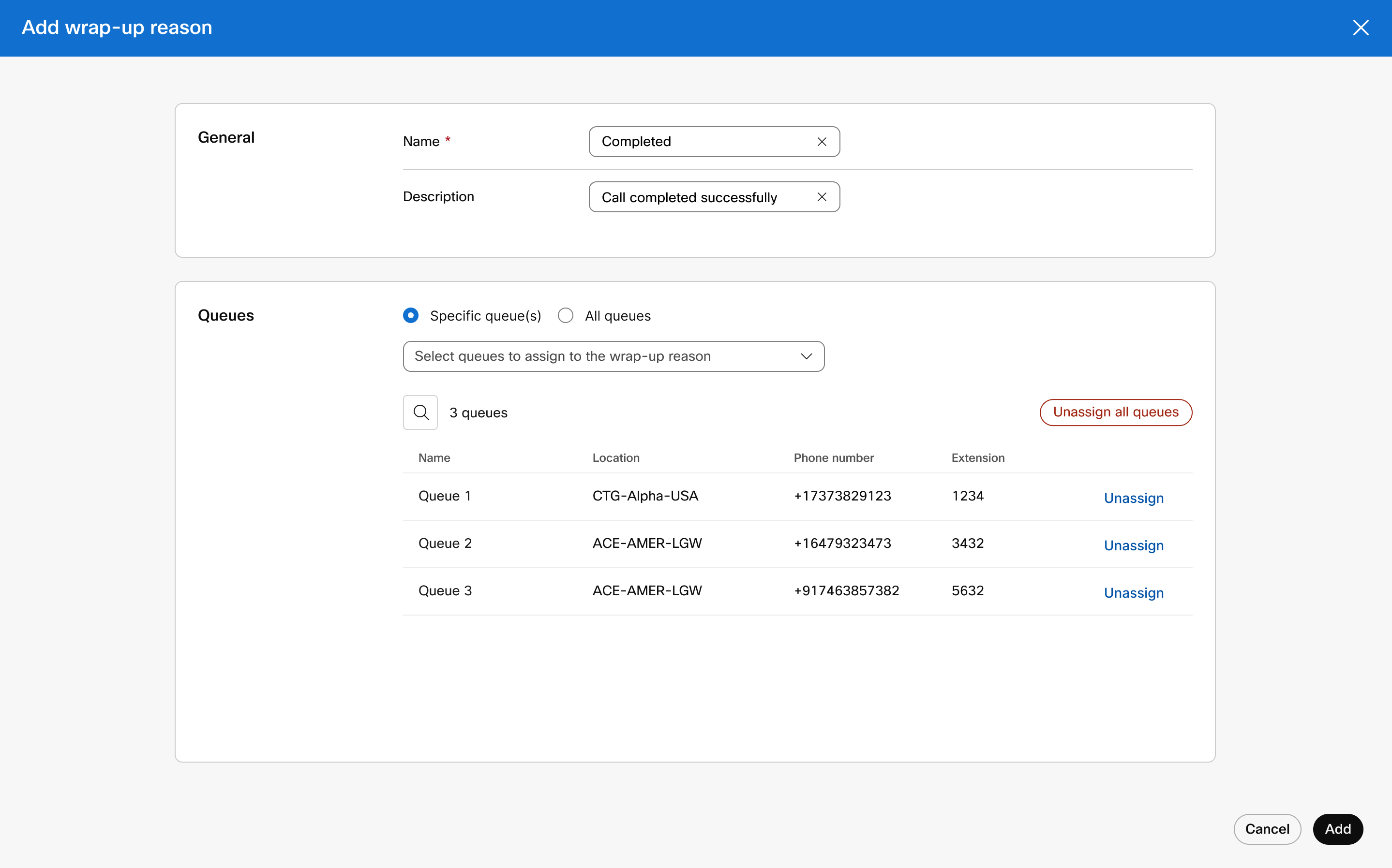
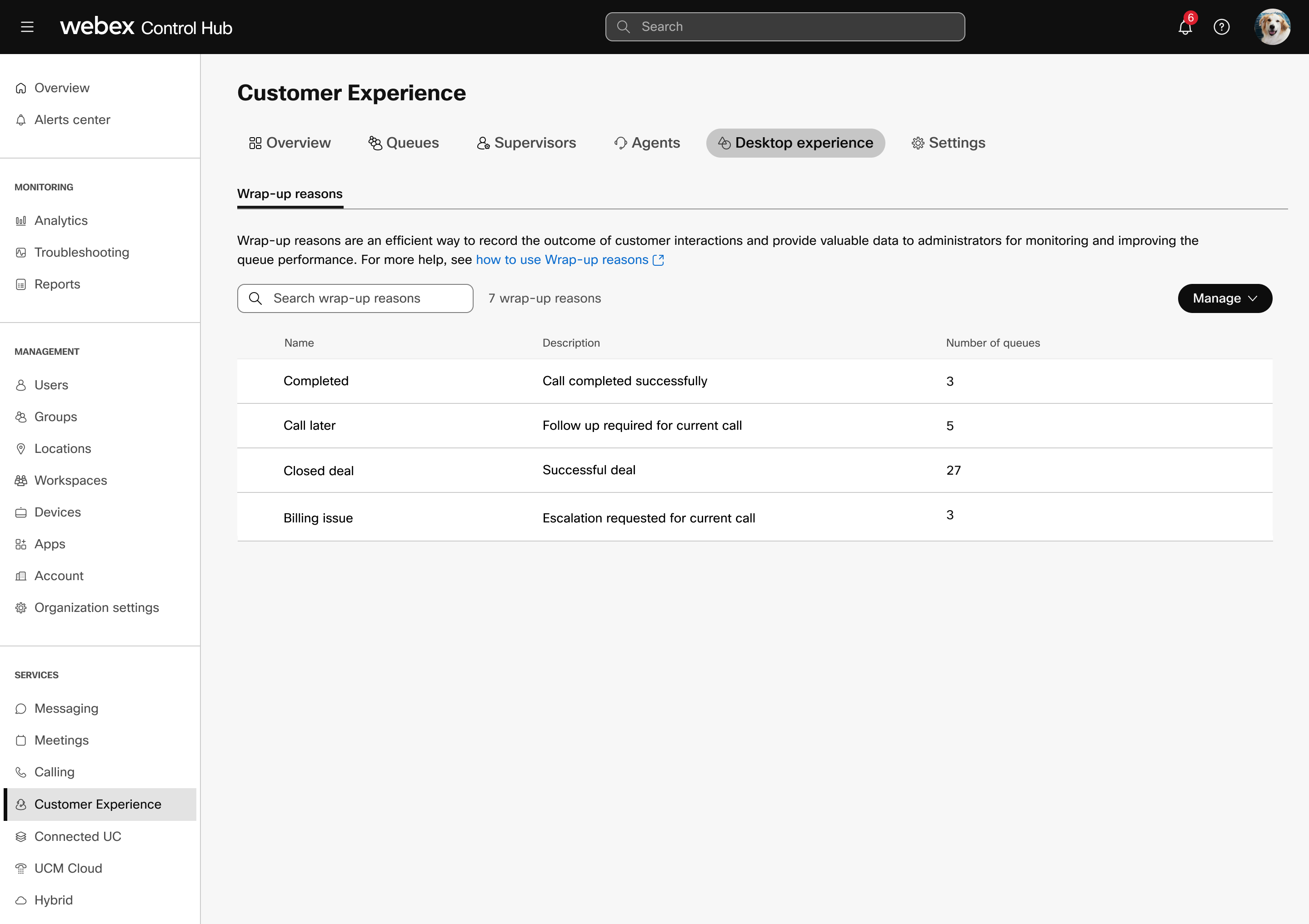
Nachbereitungsgründe gesammelt hinzufügen
Vorbereitungen
-
Sie können maximal 1000 Nachbereitungsgründe hinzufügen.
-
Sie können einer Warteschlange maximal 1000 Nachbereitungsgründe zuweisen.
-
Sie können in einer einzigen Zeile bis zu 50 Warteschlangen einem Nachbereitungsgrund zuweisen. Sie können mehrere Zeilen verwenden, um weitere Warteschlangen zuzuweisen.
-
Die Import-CSV-Datei darf maximal 1000 Zeilen enthalten.
| 1 |
Melden Sie sich bei Control Hub an. | ||||||||||||||||||||||||
| 2 |
Rufen Sie auf. . | ||||||||||||||||||||||||
| 3 |
Klicken Sie auf . | ||||||||||||||||||||||||
| 4 |
Klicken Sie auf Download .csv template. | ||||||||||||||||||||||||
| 5 |
Füllen Sie die Tabelle mit den folgenden Details aus:
| ||||||||||||||||||||||||
| 6 |
CSV-Datei per Drag-and-Drop oder Klick hochladen Choose a file. | ||||||||||||||||||||||||
| 7 |
Klicken Sie auf Upload. Nachdem Sie hochgeladen haben, können Sie auf See Tasks Page for details um den Status der Änderungen anzuzeigen. Informationen zum Verwalten weiterer Details, z. B. des standardmäßigen Nachbereitungsgrunds und Nachbereitungstimers über CSV, finden Sie unter Warteschlangen gesammelt erstellen. |
Einen Standard-Nachbereitungsgrund für eine Warteschlange festlegen
Die Webex-App verwendet den Standardgrund, wenn der Agent keinen Nachbearbeitungsgrund auswählt. Sie können einen Standard-Nachbereitungsgrund nur auf der Warteschlangenebene auswählen.
Vorbereitungen
Sie müssen einer Warteschlange standardmäßig einen Nachbereitungsgrund zuweisen.
| 1 |
Melden Sie sich bei Control Hub an. |
| 2 |
Rufen Sie auf. . |
| 3 |
Wählen Sie eine Warteschlange aus der Liste aus. |
| 4 |
Rufen Sie auf. Overview und klicken Sie auf Wrap-up reasons. Die Liste der dieser Warteschlange zugewiesenen Nachbereitungsgründe wird angezeigt. |
| 5 |
Wählen Sie einen Nachbearbeitungsgrund aus, den Sie als Standard festlegen möchten, und klicken Sie auf Save.
|
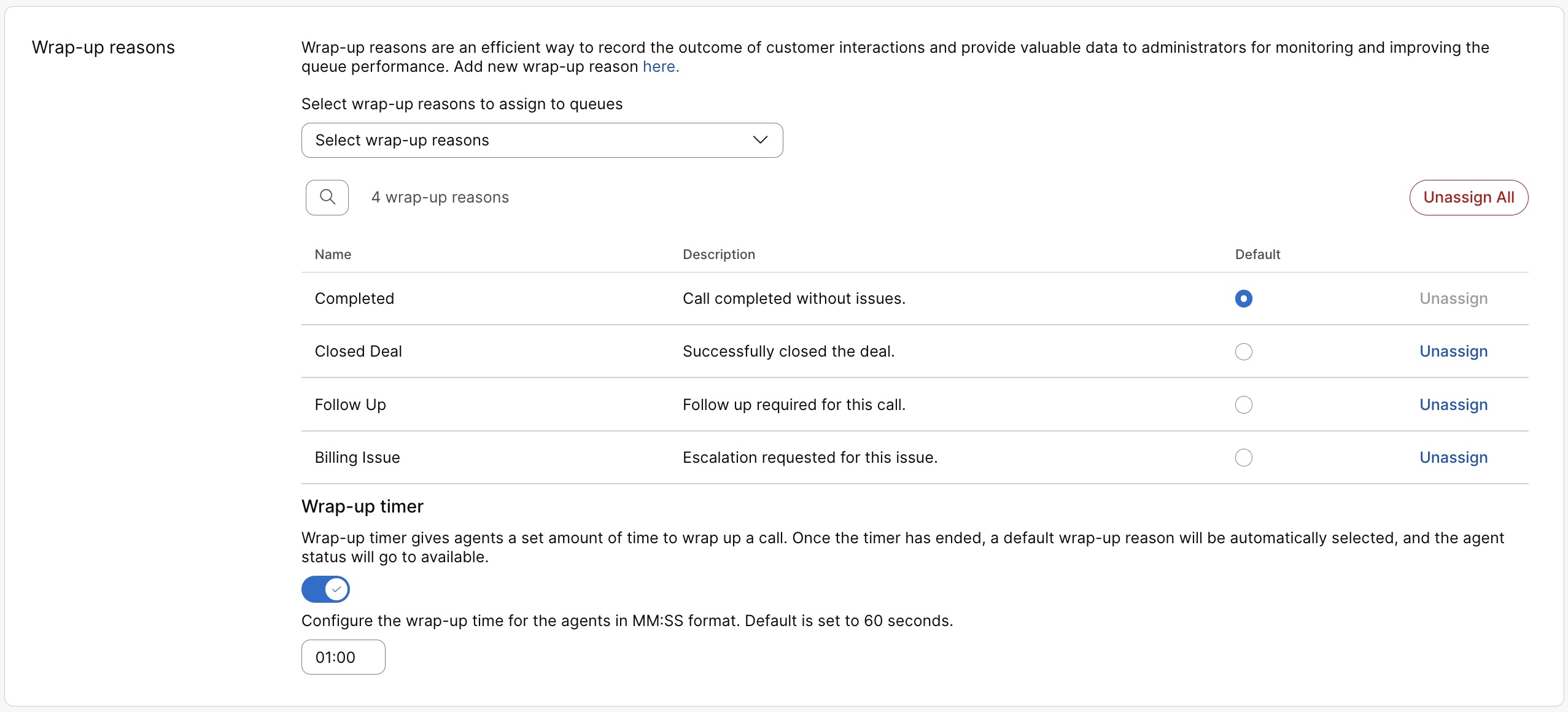
Liste der Warteschlangen mit einem Standardgrund für die Nachbereitung anzeigen
Sie können die Liste der Warteschlangen anzeigen, denen ein Nachbearbeitungsgrund standardmäßig zugewiesen ist.
| 1 |
Melden Sie sich bei Control Hub an. |
| 2 |
Rufen Sie auf. . |
| 3 |
Wählen Sie einen Nachbereitungsgrund aus. |
| 4 |
Klicken Sie auf Queue assignment und wählen Sie All queues. Sie können die Spalte Warteschlangenstandard für Warteschlangen, denen dieser Nachbereitungsgrund als Standard zugewiesen ist, als „Ja“ markiert sehen. |
Nachbereitungsgründe Warteschlangen zuweisen
Sie können einer Warteschlange maximal 1000 Nachbereitungsgründe zuweisen.
Sie können maximal 1000 Warteschlangen gleichzeitig einen Nachbereitungsgrund zuweisen. Wenn Sie mehr als 1000 Warteschlangen gleichzeitig verwalten oder hinzufügen möchten, können Sie die Bearbeitung per Massenverwaltung durchführen. Weitere Informationen finden Sie unter Gründe für die Zusammenfassung gesammelt hinzufügen.
Sie können die Nachbereitungsgründe entweder über die Desktop experience oder die Registerkarte Queues Meetings“.
Nachbereitungsgründe über den Desktop zuweisen
| 1 |
Melden Sie sich bei Control Hub an. |
| 2 |
Rufen Sie auf. . |
| 3 |
Wählen Sie einen Nachbereitungsgrund aus. |
| 4 |
Klicken Sie auf Queue assignment und fügen Sie bestimmte oder alle Warteschlangen hinzu. Sie können bis zu 1000 Warteschlangen gleichzeitig aus der Dropdown-Liste für bestimmte Warteschlangen auswählen. Nachdem Sie 1000 Warteschlangen gleichzeitig hinzugefügt haben, können Sie weitere Warteschlangen nacheinander hinzufügen. Wählen Sie in der Dropdown-Liste eine Warteschlange aus, speichern Sie den Vorgang und wiederholen Sie den Vorgang, bis Sie alle Warteschlangen zuweisen. |
Nachbereitungsgründe aus Warteschlangen zuweisen
| 1 |
Melden Sie sich bei Control Hub an. |
| 2 |
Rufen Sie auf. . |
| 3 |
Wählen Sie eine Warteschlange aus der Liste aus. |
| 4 |
Rufen Sie auf. Overview und klicken Sie auf Wrap-up reasons. |
| 5 |
Wählen Sie die Gründe für die Nachbereitung aus der Dropdown-Liste aus und klicken Sie auf Save. |
Zuweisung von Nachbereitungsgründen zu Warteschlangen aufheben
Sie können die Zuweisung der Nachbereitungsgründe entweder über das Desktop experience oder die Registerkarte Queues Meetings“.
Zuweisung des Nachbereitungsgrunds für die Desktop-Erfahrung aufheben
Vorbereitungen
Sie können die Zuweisung eines Nachbereitungsgrunds nicht aufheben, wenn dieser als Standard für eine Warteschlange ausgewählt ist. Wenn Sie die Zuweisung aufheben möchten, ändern Sie den Standardgrund für die Nachbereitung der Warteschlange und heben Sie die Zuweisung anschließend auf. Siehe Standard-Nachbereitungsgrund für eine Warteschlange festlegen, um den Standardgrund zu ändern.
| 1 |
Melden Sie sich bei Control Hub an. |
| 2 |
Rufen Sie auf. . |
| 3 |
Wählen Sie einen Nachbereitungsgrund aus. |
| 4 |
Klicken Sie auf Queue assignment. |
| 5 |
Klicken Sie auf Unassign in der gewünschten Warteschlangenzeile ein oder klicken Sie auf Unassign all. Unassign all Option ist deaktiviert, wenn Sie mehr als 1000 Warteschlangen hinzugefügt haben. Sie müssen die Zuweisung der Warteschlangen manuell aufheben. |
Zuweisung des Nachbereitungsgrunds zu Warteschlangen aufheben
Vorbereitungen
Sie können die Zuweisung eines Nachbereitungsgrunds nicht aufheben, wenn dieser als Standard ausgewählt ist. Wenn Sie die Zuweisung aufheben möchten, wählen Sie einen anderen Nachbereitungsgrund als Standard aus und heben Sie die Zuweisung auf.
| 1 |
Melden Sie sich bei Control Hub an. |
| 2 |
Rufen Sie auf. . |
| 3 |
Wählen Sie eine Warteschlange aus der Liste aus. |
| 4 |
Rufen Sie auf. Overview und klicken Sie auf Wrap-up reasons. Die Liste der dieser Warteschlange zugewiesenen Nachbereitungsgründe wird angezeigt. |
| 5 |
Klicken Sie auf Unassign in der gewünschten Zeile für den Nachbereitungsgrund eingeben oder auf Unassign all. |
Nachbereitungstimer festlegen
Mit dem Nachbearbeitungstimer können Sie festlegen, wie lange sich ein Agent im Nachbearbeitungsstatus befinden kann. Diese Option ist standardmäßig deaktiviert. Sie können einen Nachverfolgungs-Timer auf Warteschlangenebene festlegen.
| 1 |
Melden Sie sich bei Control Hub an. |
| 2 |
Rufen Sie auf. . |
| 3 |
Wählen Sie eine Warteschlange aus der Liste aus. |
| 4 |
Rufen Sie auf. Overview und klicken Sie auf Wrap-up reasons. |
| 5 |
Aktivieren Sie die Wrap-up timer. |
| 6 |
Legen Sie die Nachbearbeitungszeit für die Agenten im Format Minuten:Sekunden fest. Der Standardwert ist 10 Sekunden. Sie können mindestens 1 Minute bis maximal 10 Minuten festlegen. |
Sie können Analysen verwenden, um den Warteschlangenstatus, den Warteschlangenagentenstatus und den Live-Warteschlangenstatus zu evaluieren. Die Warteschlangendaten werden täglich im Batch verarbeitet und innerhalb von 24 Stunden zur Verfügung gestellt. Die Metriken sind bis 1 verfügbar:00 PM GMT am nächsten Tag. Die Menge an Daten, auf die Sie zugreifen können, hängt von der Art Ihres Kunden ab. Wenn Sie ein Standardkunde sind, haben Sie Zugriff auf Daten von 3 Monaten. Pro Pack-Kunde haben Sie Zugriff auf Daten von 13 Monaten.
Um die Leistung und die Ressourcennutzung zu optimieren, dauert es 15 Minuten, bevor aktuelle Daten in historischen Dashboards angezeigt werden. Diese Verzögerung gilt für Control Hub und Supervisor in der Webex-App.
Unterstützte Intervalle für Datumsbereiche
Wenn ein Benutzer einen bestimmten Datumsbereich auswählt, bietet die Dropdown-Liste „Intervall“ die folgenden unterstützten Intervalle:
| Dauer | Unterstützte Intervalle |
|---|---|
| Heute | 15 Minuten, 30 Minuten, stündlich und täglich |
| Gestern | |
| Diese Woche | 30 Minuten, stündlich und täglich |
| Letzte Woche | |
| Letzte 7 Tage | |
| Diesen Monat | Täglich, Wöchentlich |
| Letzter Monat | |
| Dieses Jahr | Täglich, wöchentlich und monatlich |
| Benutzerdefiniert |
Die Dauer-Kategorien und ihre unterstützten Intervalle basierend auf der Datumsdifferenz lauten wie folgt:
|
Diese Analysedaten sind für Ihre allgemeine Verwendung und sollten nicht für Abrechnungszwecke verwendet werden.
Um die Warteschlangenanalysen anzuzeigen, gehen Sie zu .
Standortadministratoren haben keinen Zugriff auf Analysen.
Möchten Sie sehen, wie das funktioniert? Sehen Sie sich diese Videodemonstration an, um einen Überblick über die Anrufwarteschlangenanalyse für die Kundenbetreuung zu erhalten.
Dashboard-Tipps
Zeitraum anpassen
Sie können einige Diagramme in einem Stunden-, Tages-, Wochen- oder Monatszeitplan anzeigen, um das Engagement im Laufe der Zeit verfolgen und nach Nutzungstrends suchen zu können. So erhalten Sie leistungsstarke Einblicke in die Handhabung eingehender Anrufe in Anrufwarteschlangen.
Die Datumsauswahl gilt nicht für Daten im Abschnitt "Statistiken der Live-Warteschlange". Daten für den Abschnitt „Live-Warteschlangenstatistik“ werden alle 30 Sekunden erfasst.
Globale Filter
Das Dashboard enthält leistungsstarke Filter-Tools. Klicken Sie auf die Filterleiste, um auszuwählen, welche Daten angezeigt werden möchten. Die ausgewählten Filter werden automatisch auf alle Diagramme angewendet. Sie können nach bestimmten Anrufwarteschlangen, Standorten und Supervisoren filtern.
Der Supervisor-Filter gilt nur für die Anrufwarteschlangen-Agentenstatistik.
Daten oder Diagramme exportieren
Sie können jede Grafik- oder Detailansicht exportieren. Klicken Sie oben rechts im Diagramm/in der Liste auf die Schaltfläche "Mehr", und wählen Sie das Dateiformat für Ihren Download aus (PDF, PNG oder CSV, je nachdem, ob es sich um ein Diagramm oder eine Liste handelt).
Wenn Sie den Datei-Download mit den verfügbaren Filtern kombinieren, können Sie auf einfache Weise nützliche Berichte über Anrufwarteschlangen in Ihrer Organisation erstellen.
Warteschlangen- und Agentenanalyse
Kpis
KpIs sind oben auf der Seite verfügbar, um Ihnen einen schnellen Status eingehender Anrufe in Anrufwarteschlangen innerhalb des ausgewählten Datumsbereichs anzuzeigen. Es stehen die folgenden KPIs zur Verfügung:
- Total answered calls– Gesamtzahl der Anrufe, die von Agenten angenommen wurden. Der Prozentsatz zeigt die Veränderungen des Werts im Verlauf der Zeit an, indem der Wert mit früheren Daten des ausgewählten Datumsbereichs verglichen wird.
- Total abandoned calls– Gesamtzahl der Anrufe, bei denen der Anrufer aufgelegt oder eine Nachricht hinterlassen hat, bevor ein Agent verfügbar wurde. Der Prozentsatz zeigt die Veränderungen des Werts im Verlauf der Zeit an, indem der Wert mit früheren Daten des ausgewählten Datumsbereichs verglichen wird.
- Percentage of abandoned calls– Prozentsatz der Anrufe, bei denen der Anrufer aufgelegt oder eine Nachricht hinterlassen hat, bevor ein Agent verfügbar wurde. Der Prozentsatz zeigt die Veränderungen des Werts im Verlauf der Zeit an, indem der Wert mit früheren Daten des ausgewählten Datumsbereichs verglichen wird.
- Avg wait time– Durchschnittliche Zeit, die Anrufer damit verbracht haben, auf den nächsten verfügbaren Agenten zu warten, der den Anruf annimmt. Der Prozentsatz zeigt die Veränderungen des Werts im Verlauf der Zeit an, indem der Wert mit früheren Daten des ausgewählten Datumsbereichs verglichen wird.
Eingehende Anrufe für Anrufwarteschlangen und Trend
Dieses Diagramm zeigt eine Aufschlüsselung der Anrufwarteschlange nach eingehenden Anrufen. Sie können dieses Diagramm verwenden, um zu sehen, wie Anrufwarteschlangen alle eingehenden Anrufe in Ihrer Organisation behandeln.
Durchschn. Dauer in der Anrufwarteschlange pro Anruf und Trend
Dieses Diagramm zeigt eine Aufschlüsselung zwischen den durchschnittlichen aufgegebenen und den durchschnittlichen Warteminuten von eingehenden Anrufen. Sie können dieses Diagramm verwenden, um zu sehen, wie lange Anrufer warten mussten, bevor sie den Anruf aufhängen oder an einen Agenten übertragen wurden. Durchschnittliche Minuten werden berechnet als:
- Durchschn. abgebrochene Zeit – Durchschnittliche Anrufzeit, die die Anrufer mit dem Warten auf einen Agenten verbracht haben, bevor sie aufgelegt oder die Option zum Hinterlassen einer Nachricht ausgewählt haben.
- Durchschn. Wartezeit – Durchschnittliche Zeit, die Anrufer warten, bis der Anruf vom nächsten verfügbaren Agenten angenommen wird.
25 Anrufwarteschlangen nach Status der Anrufe top
Diese Tabelle zeigt die Top-Anrufwarteschlangen mit den meisten Anrufen nach einem bestimmten Status an. Die Status der verfügbaren Anrufe sind:
- Angenommene Anrufe – Anzahl der Anrufe, die von Agenten angenommen wurden.
- % der angenommenen Anrufe – Prozentsatz der von Agenten angenommenen Anrufe.
- Abgebrochene Anrufe – Anzahl der Anrufe, bei denen der Anrufer aufgelegt oder eine Nachricht hinterlassen hat, bevor ein Agent verfügbar wurde.
- % der abgebrochenen Anrufe – Prozentsatz der Anrufe, bei denen der Anrufer aufgelegt oder eine Nachricht hinterlassen hat, bevor ein Agent verfügbar wurde.
- Überläufe – Besetzt – Anzahl der Anrufe, die an eine andere Anrufwarteschlange übertragen wurden, weil das Warteschlangenlimit erreicht wurde.
- Überläufe – Zeitüberschreitung – Anzahl der Anrufe, die an eine andere Anrufwarteschlange übergelaufen sind, weil die Wartezeit die maximal konfigurierte Grenze überschritten hat.
- Übertragene Anrufe – Anzahl der Anrufe, die aus der Warteschlange übergeben wurden.
Top 25 Anrufwarteschlangen nach durchschn. Wartezeit und Abbruchzeit
Diese Tabelle zeigt die Top 25 Anrufwarteschlangen mit den höchsten durchschnittlichen Wartezeiten und Abbruchzeiten für eingehende Anrufe an. Die durchschnittliche Zeit wird wie folgt berechnet:
- Durchschn. Abgebrochene Zeit – Durchschnittliche Anrufzeit, die die Anrufer für das Warten auf einen Agenten verbracht haben, bevor sie aufgelegt oder die Option zum Hinterlassen einer Nachricht ausgewählt haben.
- Durchschn. Wartezeit – Durchschnittliche Anrufzeit, die Anrufer damit verbringen, auf den nächsten verfügbaren Agenten zu warten, der den Anruf annimmt.
Anrufwarteschlangenstatistik
Diese Tabelle enthält Details zu Anrufwarteschlangen, die in Ihrer Organisation eingerichtet wurden. Sie können diese Tabelle verwenden, um die Anzahl der eingehenden Anrufe in Anrufwarteschlangen und den Status dieser Anrufe anzuzeigen. Sie können auch anhand der Suchleiste in der Tabelle nach bestimmten Anrufwarteschlangen, Standorten, Telefonnummern und Nebenstellennummern suchen. Die verfügbaren Details sind:
- Anrufwarteschlange – Name der Anrufwarteschlange.
- Standort – Standort, der der Anrufwarteschlange zugewiesen ist.
- Telefonnummer – Telefonnummer, die der Anrufwarteschlange zugewiesen ist.
- Durchwahl – Durchwahlnummer, die der Anrufwarteschlange zugewiesen ist.
- Gesamthaltezeit: Die Gesamtzeit, die Anrufe von Agenten in die Warteschleife gestellt wurden.
- Durchschn. Haltezeit – Durchschnittliche Zeit, die Anrufe von Agenten in die Warteschleife gestellt wurden.
- Gesamtsprechzeit – Die Gesamtzeit, die Agenten aktiv in Anrufen gesprochen haben.
- Durchschn. Sprechzeit – Durchschnittliche Zeit, die Agenten bei Anrufen aktiv gesprochen haben.
- Gesamte Bearbeitungszeit – Die Gesamtzeit, die ein Agent für einen Anruf aus einer Warteschlange verbringt. Dies wird aufgezeichnet, wenn der Agent den Anruf beendet oder übergibt. Die Bearbeitungszeit umfasst die Sprechzeit, die Haltezeit und die Klingelzeit.
- Durchschn. Bearbeitungszeit – Durchschnittliche Zeit, die Agenten mit der Bearbeitung von Anrufen verbracht haben. Die Bearbeitungszeit umfasst die Sprechzeit, die Haltezeit und die Klingelzeit.
- Wartezeit insgesamt – Die Zeit insgesamt, die Anrufer damit verbracht haben, auf den nächsten verfügbaren Agenten zu warten, der den Anruf annimmt.
- Durchschn. Wartezeit – Durchschnittliche Zeit, die Anrufer damit verbracht haben, auf den nächsten verfügbaren Agenten zu warten, der den Anruf annimmt.
- Angenommene Anrufe – Anzahl der Anrufe, die von Agenten angenommen wurden.
- % angenommene Anrufe – Prozentsatz der Anrufe, die von Agenten angenommen wurden.
- Abgebrochene Anrufe – Anzahl der Anrufe, bei denen der Anrufer aufgelegt oder eine Nachricht hinterlassen hat, bevor ein Agent verfügbar wurde.
- % abgebrochene Anrufe – Prozentsatz der Anrufe, bei denen der Anrufer aufgelegt oder eine Nachricht hinterlassen hat, bevor ein Agent verfügbar wurde.
- Durchschn. Abbruchzeit – Durchschnittliche Zeit, die Anrufer aufgelegt oder eine Nachricht hinterlassen haben, bevor ein Agent verfügbar wurde.
- Abgebrochene Zeit – Zeit, zu der Anrufer aufgelegt oder eine Nachricht hinterlassen haben, bevor ein Agent verfügbar wurde.
- Anrufe insgesamt – Gesamtzahl der eingehenden Anrufe.
- Überlauf – Besetzt – Anzahl der Anrufe, die übergelaufen sind, weil das Warteschlangenlimit erreicht wurde.
- Überlauf – Zeitüberschreitung – Anzahl der Anrufe, die übergelaufen sind, weil die Wartezeit die maximale Begrenzung überschritten hat.
- Übertragene Anrufe – Anzahl der Anrufe, die aus der Warteschlange übergeben wurden.
- Durchschn. Anzahl der zugewiesenen Agenten – Durchschnittliche Anzahl der Agenten, die Anrufwarteschlangen zugewiesen sind.
- Durchschn. Anzahl der Agenten, die Anrufe abwickeln – Durchschnittliche Anzahl der Agenten, die aktiv Anrufe abgewickelt haben.
Anrufwarteschlangen ohne Daten werden in dieser Tabelle nicht angezeigt.
Kpis
KpIs sind oben auf der Seite verfügbar, um Ihnen Details zu den Anrufen anzuzeigen, die agenten innerhalb des ausgewählten Datumsbereichs bearbeitet haben. Es stehen die folgenden KPIs zur Verfügung:
- Total answered calls– Gesamtzahl der präsentierten Anrufe, die von Agenten angenommen wurden. Der Prozentsatz zeigt die Veränderungen des Werts im Verlauf der Zeit an, indem der Wert mit früheren Daten des ausgewählten Datumsbereichs verglichen wird.
-
Total bounced calls– Gesamtzahl der Anrufe, die an einen Agenten übergeben, aber nicht angenommen wurden. Der Prozentsatz zeigt die Veränderungen des Werts im Verlauf der Zeit an, indem der Wert mit früheren Daten des ausgewählten Datumsbereichs verglichen wird.
Anrufe, die von einem Agenten abgelehnt wurden, werden nicht als zurückgewiesene Anrufe gezählt.
- Avg. handle time– Durchschnittliche Zeit, die Agenten für die Abwicklung von Anrufen aufwenden. Die Bearbeitungszeit umfasst die Sprechzeit, die Haltezeit und die Klingelzeit. Der Prozentsatz zeigt die Veränderungen des Werts im Verlauf der Zeit an, indem der Wert mit früheren Daten des ausgewählten Datumsbereichs verglichen wird.
Durchschn. Agenten-Gesprächsdauer pro Anruf und Trend
Dieses Diagramm zeigt im Durchschnitt an, wie lange jeder Anruf um seinen Anrufstatus dauert. Sie können dieses Diagramm verwenden, um zu sehen, ob Anrufer die Hilfe erhalten, die sie benötigen.
Eingehende Anrufe an Agenten nach Anrufstatus
Dieses Diagramm zeigt eine Aufschlüsselung der eingehenden Anrufe an Agenten basierend auf dem Anrufstatus. Dieses Diagramm kann Ihnen helfen, zu sehen, ob es mehr Anrufe als üblich gibt.
Trends für aktive Agenten
Dieses Diagramm zeigt den Trend aktiver Agenten in bestimmten Datumsbereichen an. Sie können die Anzahl der Agenten in diesem Diagramm mit einem anderen Diagramm vergleichen, z. B. mit Eingehende Anrufe bei Agenten nach Anrufstatus, um zu sehen, ob genügend Agenten für die Anzahl der Anrufe vorhanden sind.
Top 25 Agenten nach angenommenen und nicht angenommenen Anrufen
Diese Tabelle zeigt die Top 25 Agenten mit den meisten angenommenen oder nicht angenommenen Anrufen an.
Anrufe, die von einem Agenten abgelehnt wurden, werden nicht als zurückgewiesene Anrufe gezählt.
Top 25 Agenten nach durchschn. Sprechzeit und durchschn. Haltezeit
Diese Tabelle zeigt die Top 25 Agenten mit der höchsten durchschnittlichen Sprechzeit- oder Haltezeit-Minuten an.
Anrufwarteschlangen-Agenten
Diese Tabelle enthält Details zu allen Agenten, die Anrufwarteschlangen in Ihrer Organisation zugewiesen wurden. Sie können diese Tabelle verwenden, um zu sehen, welcher Agent die meisten Anrufe und Informationen zu seinen Anrufstatistik erhält. Sie können auch anhand der Suchleiste in der Tabelle nach bestimmten Agenten- oder Workspace-Namen, Anrufwarteschlangen und Standorten suchen. Die verfügbaren Details sind:
- Agentenname – Name des Agenten oder Arbeitsbereichs.
- Anrufwarteschlange – Name der Anrufwarteschlange.
- Standort – Standort, der der Anrufwarteschlange zugewiesen ist.
- Angenommene Anrufe insgesamt – Anzahl der Anrufe, die an den Agenten übergeben und von diesem angenommen wurden.
-
Zurückgewiesene Anrufe – Anzahl der Anrufe, die an den Agenten übergeben, aber nicht angenommen wurden.
Anrufe, die von einem Agenten abgelehnt wurden, werden nicht als zurückgewiesene Anrufe gezählt.
- Gesamte vorgenommene Anrufe – Anzahl der an den Agenten eingehenden Anrufe, die von der Anrufwarteschlange verteilt wurden.
- Gesamtsprechzeit – Die Gesamtzeit, die ein Agent aktiv für Anrufe gesprochen hat.
- Durchschn. Sprechzeit – Durchschnittliche Zeit, die ein Agent aktiv mit Anrufen gesprochen hat.
- Gesamthaltezeit – Die Gesamtzeit, die ein Agent Anrufe in die Warteschleife gestellt hat.
- Durchschn. Haltezeit – Durchschnittliche Zeit, die ein Agent Anrufe in die Warteschleife gestellt hat.
- Gesamte Bearbeitungszeit – Die Gesamtzeit, die ein Agent für einen Anruf aus einer Warteschlange verbringt. Dies wird aufgezeichnet, wenn der Agent den Anruf beendet oder übergibt. Die Bearbeitungszeit umfasst die Sprechzeit, die Haltezeit und die Klingelzeit.
- Durchschn. Bearbeitungszeit – Durchschnittliche Zeit, die ein Agent mit der Bearbeitung von Anrufen verbracht hat. Die Bearbeitungszeit umfasst die Sprechzeit, die Haltezeit und die Klingelzeit.
Kpis
KpIs sind oben auf der Seite verfügbar, um Ihnen alle aktuellen eingehenden Anrufe und ihren Status zur Überwachung von Anrufwarteschlangen in der Echtzeit. Es stehen die folgenden KPIs zur Verfügung:
- Active calls– Zeigt die Anzahl der Anrufe an, bei denen Agenten mit Anrufern sprechen.
- Calls waiting– Gibt die Anzahl der Anrufe an, die auf den nächsten verfügbaren Agenten warten, der den Anruf annimmt.
- Held calls– Gibt die Anzahl der Anrufe an, die Agenten in die Warteschlange gestellt haben.
Live Anrufwarteschlange Statistik
Diese Tabelle enthält Details zu allen Anrufwarteschlangen, die in Ihrer Organisation eingerichtet wurden. Sie können diese Tabelle verwenden, um zu sehen, Anrufwarteschlange die meisten Anrufe erhält und die Anzahl der Agenten nach Bedarf anpassen. Sie können auch anhand der Suchleiste in der Tabelle nach bestimmten Anrufwarteschlangen, Standorten, Telefonnummern und Nebenstellennummern suchen. Die verfügbaren Details sind:
- Anrufwarteschlange – Der Name der Anrufwarteschlange.
- Standort – Der Standort, der der Anrufwarteschlange zugewiesen ist.
- Telefonnummer – Die der Anrufwarteschlange zugewiesene Telefonnummer.
- Anschluss – Der der Anrufwarteschlange zugewiesene Anschluss.
- Aktive Anrufe – Die Anzahl der Anrufe, bei denen Agenten mit Anrufern sprechen.
- Gehaltene Anrufe – Die Anzahl der Anrufe, die Agenten in die Warteschlange gestellt haben.
- Wartende Anrufe – Die Anzahl der Anrufe, die auf den nächsten verfügbaren Agenten warten.
Weitere Details finden Sie in diesen Videos:
Supervisor-Desktop
Als Supervisor in Customer Assist haben Sie Zugriff auf die folgenden Diagramme in der Webex-App.
Kpis
Die KPIs sind oben auf der Seite verfügbar, um Ihnen Details zum Umgang von Agenten mit Anrufen anzuzeigen. Folgende KPIS sind verfügbar:
- Anzahl verbundener Anrufe – Anzahl der verbundenen Anrufe, die von Agenten angenommen wurden, im ausgewählten Datumsbereich.
- Durchschn. Bearbeitungszeit – Durchschnittliche Zeit, die Agenten mit der Bearbeitung von Anrufen für den ausgewählten Datumsbereich verbracht haben. Die Bearbeitungszeit umfasst die Sprechzeit, die Haltezeit und die Klingelzeit.
- Durchschn. Verbindungszeit für eingehende Anrufe – Durchschnittliche Zeit, die Agenten im ausgewählten Datumsbereich mit Anrufen verbunden haben.
- Durchschn. Haltezeit für eingehende Anrufe – Durchschnittliche Zeit, die Agenten einen eingehenden Anruf im ausgewählten Datumsbereich in die Warteschleife stellen.
Trend für durchschn. Verbindungsdauer des Agenten pro Verbindung
Dieses Diagramm zeigt den Trend der Statusdauer eingehender Anrufe von Agenten pro Verbindung für den ausgewählten Datumsbereich an. In diesem Diagramm können Sie sehen, ob die Haltezeiten im Laufe der Zeit zunehmen, weil nicht genügend Agenten vorhanden sind, oder ob Anrufe zeitnah beantwortet werden.
Durchschn. Verbindungsdauer für eingehende Anrufe nach Agenten
Dieses Diagramm zeigt die Agenten mit der längsten durchschnittlichen Verbindungsdauer für eingehende Anrufe in aufsteigender oder absteigender Reihenfolge für den ausgewählten Datumsbereich. Sie können dieses Diagramm verwenden, um zu sehen, ob es Ausreißer gibt, wie lange Anrufe dauern können.
Durchschn. Haltezeit für eingehende Anrufe nach Agenten
Dieses Diagramm zeigt die Agenten mit der längsten durchschnittlichen Haltezeit für eingehende Anrufe in aufsteigender oder absteigender Reihenfolge für den ausgewählten Datumsbereich. Sie können dieses Diagramm verwenden, um zu sehen, ob mehr Agenten in einer bestimmten Anrufwarteschlange benötigt werden, wenn Anrufe länger als durchschnittlich gehalten werden.
Agenten in Warteschlange einreihen
In dieser Tabelle werden Details zu den Agenten angezeigt, die Anrufwarteschlangen in Ihrer Organisation zugewiesen wurden. Sie können diese Tabelle verwenden, um zu sehen, welcher Agent die meisten Anrufe und Informationen zu seinen Anrufstatistik erhält. Die verfügbaren Details sind:
- Agentenname – Name des Agenten.
- Warteschlangenname – Name der Anrufwarteschlange.
- Standort – Standort, der der Anrufwarteschlange zugewiesen ist.
- Angenommene Anrufe – Anzahl der Anrufe, die der Agent angenommen hat.
- Zurückgewiesene Anrufe – Anzahl der Anrufe, die an den Agenten übergeben, aber nicht angenommen wurden.
- Abgebrochene Anrufe – Anzahl der Anrufe, bei denen Anrufer aufgelegt oder eine Nachricht hinterlassen haben, bevor ein Agent verfügbar wurde.
- Andere nicht angenommene Anrufe – Anzahl der Anrufe, die einen anderen Status als nicht angenommene Anrufe hatten. Beispiel: Instanzen, in denen der Anrufer keine Tastenauswahl getroffen hat.
- Vorgestellte Anrufe – Anzahl der an den Agenten eingehenden Anrufe, die von der Anrufwarteschlange verteilt wurden.
- Gesamtsprechzeit – Die Gesamtzeit, die ein Agent aktiv für Anrufe gesprochen hat.
- Durchschn. Sprechzeit für eingehende Anrufe – Durchschnittliche Zeit, die ein Agent für aktive Gespräche in Anrufen verbracht hat.
- Gesamthaltezeit – Die Gesamtzeit, die ein Agent Anrufe in die Warteschleife gestellt hat.
- Durchschn. Haltezeit für eingehende Anrufe – Durchschnittliche Zeit, die ein Agent Anrufe in die Warteschleife gestellt hat.
- Gesamte Bearbeitungszeit – Die Gesamtzeit, die ein Agent für einen Anruf aus einer Warteschlange verbringt. Dies wird aufgezeichnet, wenn der Agent den Anruf beendet oder übergibt. Die Bearbeitungszeit umfasst die Sprechzeit, die Haltezeit und die Klingelzeit.
- Durchschn. Bearbeitungszeit – Durchschnittliche Zeit, die ein Agent mit der Bearbeitung von Anrufen verbracht hat. Die Bearbeitungszeit umfasst die Sprechzeit, die Haltezeit und die Klingelzeit.
- agentID – Eindeutige Kennung des Agenten, der den Anruf annimmt, der aus der Warteschlange angeboten wird.
Kpis
Die KPIs sind oben auf der Seite verfügbar, um Ihnen den allgemeinen Status von Anrufwarteschlangen anzuzeigen. Es stehen die folgenden KPIs zur Verfügung:
- Beantwortet – Anzahl der Anrufe, die von Agenten im ausgewählten Datumsbereich angenommen wurden.
- Abgebrochen – Anzahl der Anrufe, bei denen der Anrufer im ausgewählten Datumsbereich aufgelegt oder eine Nachricht hinterlassen hat, bevor ein Agent verfügbar wurde.
- Durchschn. Haltezeit – Durchschnittliche Zeit, die Agenten die Anrufer im ausgewählten Datumsbereich in die Warteschleife versetzten.
- Durchschn. Wartezeit in der Warteschlange – Durchschnittliche Zeit, die Anrufer im ausgewählten Datumsbereich auf den nächsten verfügbaren Agenten gewartet haben, um den Anruf anzunehmen.
Eingehende Anrufe in Warteschlangen und Trend
In diesen Diagrammen werden eingehende Anrufe basierend auf ihren Statuen kategorisiert. Sie können dieses Diagramm verwenden, um einen allgemeinen Überblick über die Leistung von Anrufwarteschlangen zu erhalten.
Durchschn. Wartezeit in Warteschlange pro Anruf
Dieses Diagramm zeigt die Anrufwarteschlange mit der längsten durchschnittlichen Wartezeit pro Anruf in aufsteigender oder absteigender Reihenfolge für den ausgewählten Datumsbereich an. Sie können dieses Diagramm verwenden, um zu sehen, welcher Anrufwarteschlange weitere Agenten zugewiesen werden müssen, um die Wartezeit zu verringern.
Durchschn. Haltezeit in Warteschlange pro Anruf
Dieses Diagramm zeigt die Anrufwarteschlange mit der längsten durchschnittlichen Haltezeit pro Anruf in aufsteigender oder absteigender Reihenfolge für den ausgewählten Datumsbereich an. Sie können dieses Diagramm verwenden, um zu sehen, wann Anrufer länger als durchschnittlich gehalten wurden.
Details zur Warteschlange
In dieser Tabelle werden Details zu Anrufwarteschlangen angezeigt, die in Ihrer Organisation eingerichtet wurden. Sie können dieses Diagramm verwenden, um zu sehen, wie die Agenten in jeder Anrufwarteschlange arbeiten. Die verfügbaren Details sind:
- Warteschlangenname – Name der Anrufwarteschlange.
- Haltedauer – Zeit, die Anrufer in die Warteschleife gestellt wurden.
- Durchschn. Haltezeit – Durchschnittliche Zeit pro Anruf, die Anrufer in die Warteschleife gestellt wurden.
- Verbindungsdauer – Dauer, die Anrufer mit Agenten gesprochen haben.
- Durchschn. Verbindungsdauer eingehend – Durchschnittliche Zeit pro Anruf, die Anrufer mit Agenten gesprochen haben.
- Bearbeitungszeit – Die Zeit, die Agenten für einen Anruf aus einer Warteschlange verbracht haben. Dies wird aufgezeichnet, wenn Agenten den Anruf beenden oder übergeben. Die Bearbeitungszeit umfasst die Sprechzeit, die Haltezeit und die Klingelzeit.
- Durchschn. Bearbeitungszeit – Durchschnittliche Zeit, die Agenten mit der Bearbeitung von Anrufen für den ausgewählten Datumsbereich verbracht haben. Die Bearbeitungszeit umfasst die Sprechzeit, die Haltezeit und die Klingelzeit.
- Zeit in der Warteschlange – Zeit, die Anrufer damit verbracht haben, auf den nächsten verfügbaren Agenten zu warten, der den Anruf annimmt.
- Durchschn. Wartezeit in der Warteschlange – Durchschnittliche Zeit, die Anrufer damit verbracht haben, auf den nächsten verfügbaren Agenten zu warten, der den Anruf annimmt.
- Beantwortet – Anzahl der Anrufe, die von Agenten angenommen wurden.
- Abgebrochen – Anzahl der Anrufe, bei denen Anrufer aufgelegt oder eine Nachricht hinterlassen haben, bevor ein Agent verfügbar wurde.
- Anrufe insgesamt – Gesamtzahl der eingehenden Anrufe.
Trend für Live-Kontakte in Warteschlange
Dieses Diagramm zeigt, wie viele Anrufer derzeit in einer Warteschlange warten. Sie können dieses Diagramm verwenden, um zu sehen, wann die Anrufspitzen sind, sodass Sie die Anrufwarteschlangen anpassen oder Agenten nach Bedarf neu zuweisen können.
Status der Live-Warteschlange
Diese Tabelle zeigt Details zum Agentenstatus und die Anzahl der Kontakte, die in Warteschlangen warten. Sie können diese Tabelle verwenden, um zu sehen, ob Sie die Anzahl der Agenten in bestimmten Warteschlangen anpassen müssen. Die verfügbaren Details sind:
- Warteschlangenname – Name, der der Anrufwarteschlange zugewiesen ist.
- Kontakte, die sich derzeit in der Warteschlange befinden – Anzahl der Anrufer, die darauf warten, dass ein Agent verfügbar ist.
- Agenten insgesamt – Anzahl der Agenten, die der Warteschlange zugewiesen sind.
- Agenten besetzt – Anzahl der Agenten, die der Warteschlange beigetreten sind.
- Agenten frei – Anzahl der Agenten, die verfügbar sind, aber nicht in einem Anruf sind.
- Agenten nicht verfügbar – Anzahl der Agenten, die ihren Status auf „Nicht verfügbar“ festgelegt haben und keine Anrufe empfangen.
Kpis
Die KPIs sind oben auf der Seite verfügbar, um Ihnen Statistiken darüber anzuzeigen, wie Agenten ihre Anrufe abwickeln. Es stehen die folgenden KPIs zur Verfügung:
- Avg wrap up duration– Die durchschnittliche Nachbearbeitungsdauer für alle Agenten in der Organisation.
- Highest avg wrap up duration queue– Die Warteschlange mit Agenten mit der höchsten durchschnittlichen Nachbearbeitungsdauer für den ausgewählten Datumsbereich.
- Lowest avg wrap up duration queue– Die Warteschlange mit Agenten mit der niedrigsten durchschnittlichen Nachbearbeitungsdauer für den ausgewählten Datumsbereich.
Trend durchschn. Nachbearbeitungsdauer
Dieses Diagramm zeigt den Trend der durchschnittlichen Nachbearbeitungsdauer in allen Warteschlangen für den ausgewählten Datumsbereich an. Sie können diese Informationen verwenden, um zu sehen, welche Tage eine höhere als durchschnittliche Nachbearbeitungsdauer aufweisen, und diese Tage untersuchen, um den Grund für die höhere durchschnittliche Nachbearbeitungsdauer herauszufinden.
Verwendete Gründe für die obere/untere Nachbereitung
In dieser Tabelle werden die verwendeten oberen oder unteren Nachbearbeitungsgründe und die entsprechende durchschnittliche Nachbearbeitungsdauer für den ausgewählten Datumsbereich angezeigt. Anhand dieser Informationen können Sie sehen, welche Nachbereitungsgründe in Ihrer Organisation am häufigsten verwendet wurden und ob die Dauer für die Service-Level-Vereinbarung Ihrer Organisation erwartet wird.
Top-Warteschlangen nach höchster/niedrigster durchschn. Nachbearbeitungsdauer
Diese Tabelle zeigt die Top-Warteschlangen mit der höchsten oder niedrigsten durchschnittlichen Nachbearbeitungsdauer und die entsprechenden Nachbereitungen, die für den ausgewählten Datumsbereich abgeschlossen wurden. Sie können diese Informationen verwenden, um Erkenntnisse darüber zu gewinnen, warum bestimmte Warteschlangen länger dauern als andere, um die Nachbereitung abzuschließen.
Top-Agenten nach der höchsten/niedrigsten Anzahl der abgeschlossenen Nachbereitungen
Diese Tabelle zeigt die Top-Agenten nach Anzahl der Nachbereitungen, die für den ausgewählten Datumsbereich abgeschlossen wurden, und ihre entsprechende durchschnittliche Nachbearbeitungsdauer für den ausgewählten Datumsbereich an. Anhand dieser Informationen können Sie sehen, wie gut die Agenten in Ihrer Organisation abgeschnitten haben.
Top-Agenten nach höchster/niedrigster durchschn. Nachbearbeitungsdauer
Diese Tabelle zeigt die Top-Agenten mit der höchsten oder niedrigsten Nachbearbeitungsdauer und die entsprechenden Nachbereitungen, die für den ausgewählten Datumsbereich abgeschlossen wurden. Anhand dieser Informationen können Sie Agenten dabei unterstützen, ihre Nachbearbeitungszeiten zu verbessern und ein konsistentes Kundenservice-Erlebnis zu bieten.
Agent Desktop
Als Agent in Customer Assist haben Sie Zugriff auf die folgenden Diagramme in der Webex-App.
Echtzeit-Warteschlange
Trend für Live-Kontakte in Warteschlange
Dieses Diagramm zeigt, wie viele Anrufer derzeit in einer Warteschlange warten. Sie können dieses Diagramm verwenden, um zu sehen, wann die Anrufspitzen sind, sodass Sie die Anrufwarteschlangen anpassen oder Agenten nach Bedarf neu zuweisen können.
Status der Live-Warteschlange
Diese Tabelle zeigt Details zum Agentenstatus und die Anzahl der Kontakte, die in Warteschlangen warten. Sie können diese Tabelle verwenden, um zu sehen, ob Sie die Anzahl der Agenten in bestimmten Warteschlangen anpassen müssen. Die verfügbaren Details sind:
- Queue name– Der Anrufwarteschlange zugewiesener Name.
- Contacts currently in queue– Anzahl der Anrufer, die darauf warten, dass ein Agent verfügbar ist.
- Total agents– Anzahl der Agenten, die der Warteschlange zugewiesen sind.
- Agents staffed– Anzahl der Agenten, die der Warteschlange beigetreten sind.
- Agents idle– Anzahl der Agenten, die verfügbar sind, aber nicht in einem Anruf sind.
- Agents unavailable– Anzahl der Agenten, die ihren Status auf „Nicht verfügbar“ festgelegt haben und keine Anrufe empfangen.
Alle Kunden-Assist-Berichte unterstützen benutzerdefinierte Vorlagen, bei denen Administratoren Felder anpassen und bestimmte Filter anwenden können, z. B. den Standort.
Sie können Berichte zu Anrufwarteschlangen mit Details zu allen eingehenden Anrufen anzeigen, die die Anrufwarteschlange erreicht haben, sowie Warteschlangen- und Agentenstatistiken anzeigen.
Sie können auf Berichte zugreifen unter .
Standortadministratoren haben keinen Zugriff auf Berichte.
Details zum Anrufwarteschlangen
Dieser Bericht enthält Details zu Anrufwarteschlangen innerhalb Ihrer Organisation. Sie können diesen Bericht verwenden, um zu sehen, wie Anrufe in Anrufwarteschlangen bearbeitet wurden.
| Spaltenname | Beschreibung |
|---|---|
| Anrufwarteschlange | Name der Anrufwarteschlange. |
| Speicherort | Standort, der der Anrufwarteschlange zugewiesen ist. |
| Anrufrichtung für Warteschlange | Gibt die Richtung des Anrufs relativ zur Warteschlange an. Alle Anrufe, die in die Warteschlange eingehen, sind Inbound. Agenten können initiieren
Outbound Anrufe mithilfe der Identität der Warteschlange. |
| Telefonnummer | Gibt die Telefonnummer des entfernten Teilnehmers an, d. h.
|
| Nummer verbunden | Die Nummer des entfernten Teilnehmers, der letztendlich mit dem Anruf verbunden wurde. Nur relevant für ausgehende ACD-Anrufe (Agent wählt einen ausgehenden Anruf im Auftrag einer Warteschlange an), bei denen der Anruf von der ursprünglich gewählten Nummer umgeleitet wird. |
| Anrufweiterleitung angewendet |
Gibt den Typ der Anrufweiterleitung an, der auf den Anruf angewendet wurde, wenn der Anruf weitergeleitet und nicht in die Warteschlange gestellt wurde (z. B. vor einem eingehenden Anruf, der in die Warteschlange gestellt wurde). Die Spalte ist leer, wenn die Anrufweiterleitung nicht angewendet wurde oder bei ausgehenden Anrufen. Mögliche Werte sind:
|
| Richtlinie wurde für Anruf angewendet |
Typ der Richtlinie, die auf einen Anruf in der Warteschlange angewendet wurde, bevor er in die Warteschlange gestellt wurde. Mögliche Werte sind:
Die Spalte ist leer, wenn keine Richtlinie für die Warteschlange angewendet wurde oder bei ausgehenden Anrufen. |
| Anrufbearbeitungstyp |
Dies gibt an, wie der Anruf gehandhabt wurde, z. B. den Grund, warum ein eingehender Anruf aus der Warteschlange entfernt wurde. Mögliche Werte sind:
Wenn eine Warteschlangenrichtlinie angewendet wurde, wird sie Wenn die Rufumleitung angewendet wurde, wurde folgendes angezeigt: Die Spalte ist leer, wenn eine Richtlinie für die Warteschlange angewendet wurde oder bei ausgehenden Anrufen. |
| Anrufergebnis |
Der endgültige Status des Anrufs gibt an, wie er am Ende der Nachverfolgung gehandhabt wurde. Mögliche Werte sind:
Die Spalte ist leer für Anrufe, die die Agenten nicht erreicht haben (z. B. „Weitergeleitet“, „Richtlinie vor der Warteschlange angewendet“, „Überlauf“ usw. und für ausgehende Anrufe). |
| Warteschlangen-Telefonnummer | Telefonnummer, die der Anrufwarteschlange zugewiesen ist. |
| Durchwahl in Warteschlange | Der Anrufwarteschlange zugewiesene Durchwahlnummer. |
| Verwendeter primärer DNIS | Gibt an, ob ein primärer DNIS für den Anruf verwendet wurde. |
| DNIS | Die bestimmte verwendete DNIS-Nummer oder -Durchwahl (primär oder sekundär, basierend auf der für den Anruf verwendeten Nummer). |
| Von Nummer übertragen |
Nummer, von der aus der Anruf an die Warteschlange übergeben wurde. Die Spalte ist leer für direkt an die Warteschlange eingehende Anrufe oder für ausgehende ACD-Anrufe (Anrufe, die von Agenten im Namen der Warteschlange initiiert wurden). |
| Von Benutzertyp übertragen | Typ des Benutzers, der den Anruf an eine Anrufwarteschlange übergeben hat (z. B.
HuntGroup, User,
AutoAttendant). |
| Von Partei übertragen | Name der Partei, die den Anruf an eine Anrufwarteschlange übergeben hat (z. B. Bakery_AA1). |
| Agentenname |
Name des Agenten, der den Anruf bearbeitet (für eingehende Anrufe) oder initiiert hat (ausgehende ACD-Anrufe). Die Spalte ist leer, wenn der Anruf nicht von einem Agenten angenommen wurde. |
| An Nummer übergeben |
Nummer, an die der Anruf aufgrund einer Anrufweiterleitung oder aufgrund einer Warteschlangenrichtlinie aus der Warteschlange übergeben wurde. Die Spalte ist leer, wenn ein Anruf nicht übergeben oder ausgehende ACD-Anrufe getätigt werden. |
| An Partei übergeben | Name der Partei, an die der Anruf übergeben wurde. |
| An Benutzertyp übergeben | Typ des Benutzers, an den der Anruf übergeben wurde. |
| Rückrufnummer |
Rückrufnummer, die der Anruf hinzugefügt hat, wenn er einen Rückruf erhält. Die Spalte ist leer, wenn kein Rückruf ausgewählt wurde. |
| Voicemail-Nummer/Gruppe | Voicemail-Nummer, unter der der Anruf beendet wurde. |
| Startzeit der Anrufwarteschlange |
Für eingehende Anrufe die Uhrzeit, zu der der Anruf hinzugefügt, weitergeleitet oder von der Anrufwarteschlange umgeleitet wurde. Bei ausgehenden Anrufen die Uhrzeit, zu der der Anruf von einem Agenten initiiert wurde. |
| Endzeit der Anrufwarteschlange |
Uhrzeit, zu der der Anruf aus der Anrufwarteschlange entfernt wurde. Die Spalte ist bei abgelenkten, weitergeleiteten und ausgehenden Anrufen leer. |
| Korrelations-ID | Gibt die Korrelations-ID des Anrufs an, um die Nachverfolgung bestimmter CDR-Legs als Teil des Anrufs zu ermöglichen, die dieselbe Korrelations-ID verwenden. |
| Bounce-Anzahl |
Gibt an, wie häufig ein Anruf vor dem Entgegennehmen nicht angenommen wurde. Leer für ausgehende ACD-Anrufe und „0“, wenn der Anruf nicht abgewiesen wurde. |
| Anrufverteilungsoption | Die Anrufweiterleitungsoption wurde auf den Anruf angewendet, der in einer Anrufwarteschlange gelandet ist, bevor er von einem Agenten angenommen wurde. Mögliche Werte sind:
|
| Richtlinie zur Agentenauswahl | Richtlinie zur Agentenauswahl für den Anruf in der Anrufwarteschlange angewendet. Mögliche Werte sind:
|
| Vorherige Wartezeit (Sek.) | Die Zeit, die ein Anruf zuvor in einer Warteschlange gewartet hat, bevor er an die aktuelle Anrufwarteschlange weitergeleitet wurde. |
| Wartezeit (Sek.) |
Zeit, die Anrufer in der Anrufwarteschlange verbracht haben. Diese Zeit umfasst die Ankündigungszeit und die Ruftonzeit. Die Zeit wird von der Startzeit der Warteschlange bis zur Endzeit der Warteschlange berechnet. Die Spalte ist für umgeleitete und ausgehende ACD-Anrufe leer. |
| Sprechzeit (Sek.) | Gibt an, wie lange der Anrufer während dieser Interaktion mit den Agenten gesprochen hat. |
| Haltezeit (Sek.) | Gibt an, wie lange der Anrufer von Agenten in die Warteschlange gestellt wurde. |
| Bearbeitungszeit (Sek.) | Die Gesamtzeit, die ein Agent für den Anruf aus der Warteschlange verbracht hat. Dies wird aufgezeichnet, wenn der Agent den Anruf beendet oder übergibt. Die Bearbeitungszeit umfasst die Sprechzeit, die Haltezeit und die Klingelzeit. |
| Nachbearbeitungszeit (Sek.) | Die Zeit, die ein Agent nach einem Anruf in der Warteschlange für eingehende Anrufe im Nachbearbeitungsstatus verbracht hat. |
| Konferenzzeit (Sek.) | Die Zeit, die ein Agent in einem Konferenzgespräch mit einem Anruf und einem anderen Agenten verbracht hat. |
| Umgeleitete Adresse des Agenten |
Adresse des von einem Agenten umgeleiteten Anrufs. Diese Spalte ist leer, wenn der Anruf mit dem Agenten beendet wird. |
| Endzeit des Agentenanrufs | Uhrzeit, zu der der Anruf von einem Agenten freigegeben oder aus der Warteschlange umgeleitet wurde. |
| Nachbearbeitungsgrund | Nachbearbeitungsgrund, den der Agent für den Anruf ausgewählt hat. |
| Anruf freigebende Partei |
Partei, die den Anruf am Ende getrennt hat. Die Spalte ist leer, wenn der Anruf nicht angenommen wird. |
| Automatisch beantwortet | Gibt an, ob ein Agent einen verteilten Anruf automatisch angenommen hat. Mögliche Werte sind:
Die Spalte ist bei ausgehenden ACD-Anrufen leer. |
| Kompetenzniveau | Fähigkeitenstand des Agenten, der den Anruf bearbeitet hat. |
Warteschlangenstatistik
Dieser Bericht enthält einen Datensatz für jede Anrufwarteschlange- und Telefonnummernkopplung. Wenn für eine Anrufwarteschlange nur eine primäre Nummer konfiguriert ist, enthält der Bericht einen Datensatz für diese Warteschlange. Wenn für eine Anrufwarteschlange sowohl eine primäre Nummer als auch eine DNIS-Nummer konfiguriert ist, enthält der Bericht separate Datensätze für jede Warteschlange- und Telefonnummernkopplung. Verwenden Sie die Spalten „Telefonnummer“ und „Durchwahl“, um zwischen Datensätzen für dieselbe Anrufwarteschlange zu unterscheiden.
| Spaltenname | Beschreibung |
|---|---|
| Anrufwarteschlange | Name der Anrufwarteschlange. |
| Speicherort | Standort, der der Anrufwarteschlange zugewiesen ist. |
| Telefonnummer | Telefonnummer, die der Anrufwarteschlange zugewiesen ist. Dies kann die primäre Nummer oder die DNIS-Nummer sein, die dem Warteschlangendatensatz zugeordnet ist. |
| Erweiterung | Anschluss, der der Anrufwarteschlange zugewiesen ist, wenn konfiguriert. |
| Haltezeit gesamt | Die Gesamtzeit, die eingehende Anrufwarteschlangenanrufe von Agenten in die Warteschleife gestellt wurden. Zeitwerte werden angezeigt in hh:mm:ss Format. |
| Durchschn. Haltezeit | Durchschnittliche Zeit, die eingehende Anrufwarteschlangenanrufe von Agenten in die Warteschleife gestellt wurden. |
| Sprechzeit insgesamt | Gesamtzeit, die Agenten aktiv für eingehende Anrufe in Warteschlangen gesprochen haben. |
| Durchschn. Sprechzeit | Durchschnittliche Zeit, die Agenten aktiv für eingehende Anrufe in Warteschlangen gesprochen haben. |
| Gesamte Bearbeitungszeit | Gesamtzeit, die Agenten für die Bearbeitung eingehender Anrufe in der Warteschlange aufgewendet haben, einschließlich Klingelzeit, Sprechzeit und Haltezeit. Dies wird aufgezeichnet, wenn der Agent den Anruf beendet oder übergibt. |
| Durchschn. Bearbeitungsdauer | Durchschnittliche Zeit, die Agenten für die Bearbeitung eingehender Anrufe in der Warteschlange aufgewendet haben. |
| Wartezeit insgesamt | Gesamtzeit, die Anrufer damit verbracht haben, auf den nächsten verfügbaren Agenten zu warten, der eingehende Anrufe in der Warteschlange annimmt. |
| Durchschn. Wartezeit | Durchschnittliche Zeit, die Anrufer damit verbracht haben, dass der nächste verfügbare Agent eingehende Anrufe in der Warteschlange annimmt. |
| Angenommene Anrufe | Anzahl der eingehenden Anrufwarteschlangen-Anrufe, die von Agenten angenommen wurden. |
| % angenommene Anrufe | Prozentsatz der eingehenden Anrufwarteschlangen, die von Agenten angenommen wurden. |
| Abgebrochene Anrufe | Anzahl der eingehenden Anrufwarteschlangen, bei denen der Anrufer aufgelegt oder eine Nachricht hinterlassen hat, bevor ein Agent verfügbar wurde. |
| % abgebrochene Anrufe | Prozentsatz der eingehenden Anrufwarteschlangen, bei denen der Anrufer aufgelegt oder eine Nachricht hinterlassen hat, bevor ein Agent verfügbar wurde. |
| Durchschn. Abbruchzeit | Durchschnittliche Zeit, bevor Anrufer aufgelegt oder eine Nachricht für eingehende Anrufe hinterlassen haben, bevor ein Agent verfügbar wurde. |
| Abgebrochene Zeit insgesamt | Gesamtzeit, bevor Anrufer aufgelegt oder eine Nachricht für eingehende Anrufwarteschlangen hinterlassen haben, bevor ein Agent verfügbar wurde. |
| Anrufe insgesamt | Gesamtanzahl der in der Anrufwarteschlange eingehenden Anrufe. |
| Übertragene Anrufe | Anzahl der eingehenden Anrufwarteschlangen, die übergelaufen sind, weil das Warteschlangenlimit erreicht wurde. |
| Zeitüberschreitung bei Anrufen | Anzahl der eingehenden Anrufe in der Warteschlange, bei denen eine Zeitüberschreitung auftrat, weil die Wartezeit die maximale Begrenzung überschritten hat. |
| Übergebene Anrufe | Anzahl der Anrufe in der Warteschlange, die aus der Warteschlange übergeben wurden. |
| Durchschn. Anzahl zugewiesener Agenten | Durchschnittliche Anzahl der Agenten, die Anrufwarteschlangen zugewiesen sind. |
| Durchschn. Anzahl der Agenten, die Anrufe bearbeiten | Durchschnittliche Anzahl der Agenten, die aktiv Anrufe bearbeiteten. |
| Ausgehende Anrufe insgesamt | Gesamtanzahl der ausgehenden Anrufe, die von Agenten im Namen oder durch die Anrufwarteschlange getätigt wurden. Dies umfasst keine ausgehenden direkten Anrufe, die außerhalb des Warteschlangenkontextes initiiert wurden. |
| Angenommene ausgehende Anrufe insgesamt | Gesamtanzahl der ausgehenden Anrufe, die in der Anrufwarteschlange platziert wurden und vom angerufenen Teilnehmer angenommen wurden. |
| Gesamte Sprechzeit ausgehend | Gesamtzeit, die Agenten aktiv für ausgehende Anrufe gesprochen haben, die in der Anrufwarteschlange platziert wurden. Zeitwerte werden angezeigt in hh:mm:ss Format. |
| Haltezeit ausgehend gesamt | Gesamtzeit, die ausgehende Anrufe, die in der Anrufwarteschlange getätigt wurden, gehalten wurden. |
| Gesamte ausgehende Nachbearbeitungszeit | Gesamtzeit, die Agenten nach ausgehenden Anrufen in der Anrufwarteschlange im Nachbearbeitungsstatus verbracht haben. |
| Gesamte ausgehende Bearbeitungszeit | Gesamtzeit, die Agenten mit der Bearbeitung ausgehender Anrufe verbracht haben, die in der Anrufwarteschlange platziert wurden. Die Bearbeitungszeit umfasst Klingelzeit, Sprechzeit und Haltezeit. |
| Insgesamt angeforderte Rückrufanrufe | Gesamtzahl der eingehenden Anrufwarteschlangen-Anrufe, bei denen Anrufer einen Rückruf angefordert haben. |
| Insgesamt angenommene Rückrufe | Gesamtanzahl der Rückruf-Anrufe, die vom Kunden angenommen wurden. |
| Automatisch angenommene Anrufe insgesamt | Gesamtanzahl der eingehenden Warteschlangenanrufe, die automatisch vom Agenten beantwortet wurden. |
Warteschlangen-Agenten-Statistik
Dieser Bericht enthält Agentenstatistiken für jede Anrufwarteschlange und Telefonnummernkopplung. Wenn für eine Anrufwarteschlange nur eine primäre Nummer konfiguriert ist, enthält der Bericht einen Datensatz für diese Warteschlange. Wenn für eine Anrufwarteschlange sowohl eine primäre Nummer als auch eine DNIS-Nummer konfiguriert ist, enthält der Bericht separate Datensätze für jede Warteschlange- und Telefonnummernkopplung. Verwenden Sie die Spalten „Telefonnummer“ und „Durchwahl“, um zwischen Datensätzen für dieselbe Anrufwarteschlange zu unterscheiden.
| Spaltenname | Beschreibung |
|---|---|
| Agentenname/Arbeitsbereichsname | Name des Agenten oder Arbeitsbereichs. |
| Anrufwarteschlange | Name der Anrufwarteschlange. |
| Speicherort | Standort, der der Anrufwarteschlange zugewiesen ist. |
| Telefonnummer | Telefonnummer, die der Anrufwarteschlange für den Agentenstatistikdatensatz zugewiesen ist. Dies kann die primäre Nummer oder die DNIS-Nummer sein, die der Warteschlange zugeordnet ist. |
| Erweiterung | Anschluss, der der Anrufwarteschlange zugewiesen ist, wenn konfiguriert. |
| Angenommene Anrufe insgesamt | Anzahl der eingehenden Anrufwarteschlangen-Anrufe, die dem Agenten übergeben und von ihm angenommen wurden. |
| Zurückgewiesene Anrufe | Anzahl der eingehenden Anrufwarteschlangen, die dem Agenten übergeben, aber nicht angenommen wurden. |
| Abgebrochene Anrufe | Anzahl der eingehenden Anrufwarteschlangen, bei denen der Anrufer aufgelegt oder eine Nachricht hinterlassen hat, bevor ein Agent verfügbar wurde. |
| Andere nicht angenommene Anrufe | Anzahl der eingehenden Anrufwarteschlangen, bei denen der Status „Nicht beantwortet“ einen anderen Status als „Abgewiesen“ oder „Abgebrochen“ hatte. |
| Vorgenommene Anrufe insgesamt | Anzahl der an den Agenten eingehenden Anrufe, die von der Anrufwarteschlange verteilt wurden. |
| Automatisch angenommene Anrufe insgesamt | Gesamtanzahl der eingehenden Warteschlangenanrufe, die automatisch vom Agenten beantwortet wurden. |
| Sprechzeit insgesamt | Gesamtzeit, die der Agent für eingehende Anrufe in der Warteschlange aktiv gesprochen hat. Zeitwerte werden angezeigt in hh:mm:ss Format. |
| Durchschn. Sprechzeit | Durchschnittliche Zeit, die der Agent für eingehende Anrufe in der Warteschlange aktiv gesprochen hat. |
| Haltezeit gesamt | Gesamtzeit, die der Agent eingehende Anrufe in die Warteschlange gestellt hat. |
| Durchschn. Haltezeit | Durchschnittliche Zeit, die der Agent eingehende Anrufe in die Warteschlange gestellt hat. |
| Gesamte Bearbeitungszeit | Gesamtzeit, die der Agent mit der Bearbeitung eingehender Anrufe in der Warteschlange verbracht hat, einschließlich Klingelzeit, Sprechzeit und Haltezeit. Dies wird aufgezeichnet, wenn der Agent den Anruf beendet oder übergibt. |
| Durchschn. Bearbeitungsdauer | Durchschnittliche Zeit, die der Agent mit der Bearbeitung eingehender Anrufe in der Warteschlange verbracht hat. |
|
Ausgehende Anrufe insgesamt | Gesamtanzahl der ausgehenden Anrufe, die vom Agenten im Namen oder durch eine Anrufwarteschlange getätigt wurden. Dies umfasst keine ausgehenden direkten Anrufe, die außerhalb des Warteschlangenkontextes initiiert wurden. |
|
Angenommene ausgehende Anrufe insgesamt | Gesamtanzahl der ausgehenden Anrufe, die vom Agenten über eine Anrufwarteschlange getätigt wurden und vom angerufenen Teilnehmer angenommen wurden. |
|
Gesamte Sprechzeit ausgehend | Gesamtzeit, die der Agent für ausgehende Anrufe, die über eine Anrufwarteschlange getätigt wurden, aktiv gesprochen hat. Zeitwerte werden angezeigt in hh:mm:ss Format.
|
|
Haltezeit ausgehend gesamt | Die Gesamtzeit, die ausgehende Anrufe, die vom Agenten in einer Anrufwarteschlange getätigt wurden, gehalten wurden. |
|
Gesamte ausgehende Nachbearbeitungszeit | Die Gesamtzeit, die der Agent nach ausgehenden Anrufen in einer Anrufwarteschlange im Nachbearbeitungsstatus verbracht hat. |
|
Gesamte ausgehende Bearbeitungszeit | Die Gesamtzeit, die der Agent mit der Bearbeitung ausgehender Anrufe verbracht hat, die in einer Anrufwarteschlange platziert wurden. Die Bearbeitungszeit umfasst Klingelzeit, Sprechzeit und Haltezeit. |
Nachbereitungsgrund
Dieser Bericht enthält Details dazu, wie Agenten Anrufe in Ihrer Organisation nachbearbeiten. Sie können diesen Bericht verwenden, um basierend auf diesen Details Maßnahmen zu ergreifen, z. B. um Nachbereitungsgründe zu verfeinern oder zu beurteilen, ob Agenten eine hochwertige Kundenunterstützung bieten.
| Spaltenname | Beschreibung |
|---|---|
| Datum | Datum des Anrufs. |
| Name des Agenten | Name des Agenten. |
| Speicherort | Dem Agenten zugewiesener physischer Standort. |
| Zeitstempel für Kontaktstart | Zeitstempel, der angibt, wann der Agent begonnen hat, mit dem Kunden im Anruf zu sprechen. |
| Zeitstempel für Kontaktende | Zeitstempel des Agenten, der das Gespräch mit dem Kunden im Anruf beendet hat. |
| Kontaktdauer | Anzahl der an den Agenten eingehenden Anrufe, die von der Anrufwarteschlange verteilt werden. |
| Nachbereitungsgrund | Name des Nachbearbeitungsgrunds, den der Agent für den Nachbearbeitungsstatus auswählt. |
| Nachbearbeitungsdauer | Zeit, die der Agent im Nachbearbeitungsaktivitätsstatus beschäftigt war. |
| Zeitstempel Start der Nachbereitaktivität | Zeitstempel des Beginns der Nachbereitungsaktivität. |
| Zeitstempel Ende der Nachbereitaktivität | Zeitstempel des Endes der Nachbereitungsaktivität. |
Details zur Aktivität des Warteschlangen-Agenten
Dieser Bericht bietet umfassende Einblicke in die Verfügbarkeit, Leistung und betriebliche Effizienz von Agenten für Anrufe in der Anrufwarteschlange mit Kundenunterstützung. Die Daten in diesem Bericht werden auf Schichtbasis aggregiert.
Agentenaktivität wird in Schichten definiert. Eine Schicht ist die Zeit zwischen der Anmeldung eines Agenten bei Anrufwarteschlangen und der Abmeldung von Anrufwarteschlangen, nachdem die Schicht beendet ist. Die Details im Bericht werden pro Schicht für die Arbeitszeiten des Agenten aufgezeichnet und klassifizieren die erforderlichen Metriken zur Messung der Produktivität.
-
Daten werden nicht korrekt wiedergegeben, wenn ein Agent die Sign In und Sign Out während ihrer Schicht drücken.
-
Daten für diesen Bericht sind nur für den vorherigen Tag oder 24 Stunden später verfügbar.
-
Daten sind ab dem 20. Oktober 2025 verfügbar.
Considerations for using the Queue Agent Activity Details report:
-
Die Datensätze in jeder Zeile in diesem Bericht entsprechen der Zeit, zu der sich ein Agent bei der Webex-App anmeldet und abmeldet. Die Genauigkeit der in diesem Bericht erfassten Anmelde- und Abmeldezeiten hängt daher davon ab, ob Agenten sich zu Beginn und am Ende ihrer Schichten an- und abmelden, im Vergleich zu einem beliebigen Zeitpunkt während ihrer Schichten.
-
Wenn sich ein Agent anmeldet, sich aber nicht abmeldet, werden die Datensätze bis zur Generierung des Berichts weiterhin in derselben Schicht aggregiert. Wenn sich ein Agent beispielsweise nicht abmeldet, wird die Sitzung als geöffnet betrachtet, bis der Bericht ausgeführt wird. In solchen Fällen wäre die Abmeldezeit im Bericht leer.
-
Für den Fall, dass Kunden diesen Bericht nachbearbeiten möchten, um aggregierte Werte für Agenten über einen Pivot zu erhalten, ändern Sie das Zellenformat in
Custom (hh:mm:ss)Format, um die richtige Aggregation zu erhalten.
Examples on how data is captured in the report:
Der Agent meldet sich am Ende seiner Schicht ab:
-
Agent Bob meldet sich um 9 an:00 AM und Abmeldung um 5:00 PM.
-
Der Bericht aggregiert alle von Bob zwischen 9 ausgeführten Aktivitäten:00 AM und 5:00 PM als eine Schicht-Sitzung.
Der Agent meldet sich am Ende der Schicht nicht ab:
-
Agent Alice meldet sich bei 8 an:00 AM vergisst aber, sich am Ende ihrer Schicht abzumelden.
-
Der Bericht wird um 6 generiert:00 PM.
-
Alle Aktivitäten von Alice ab 8:00 AM bis 6:00 PM werden in einer Schichtsitzung zusammengefasst.
-
Um dies zu erweitern, wenn Alice sich unter 5 abmeldet:00 PM am nächsten Tag, der Agent Aktivitäten zwischen 8:00 AM ab der ersten Anmeldung und 5:00 PM beim Abmelden am nächsten Tag wird in einer Schichtsitzung zusammengefasst.
Der Agent verfügt über mehrere Schichten an einem Tag:
-
Agent Joe meldet sich um 7 an:00 AM, Abmeldung um 11:00 Morgens, melden Sie sich dann um 1 wieder an:00 PM und dann um 4 abmelden:00 Uhr am selben Tag.
-
Der Bericht erfasst diese Agentenaktivitäten in zwei separaten Schichtsitzungen für Joe. Einer von 7:00 AM bis 11:00 AM und der andere von 1:00 PM auf 4:00 PM.
Known issues
In einigen Fällen werden Anrufe, die von Agenten mit Webex Mobile- und Desktop-Clients abgelehnt wurden, als Bounced Calls Unreachable.
| Spaltenname | Beschreibung |
|---|---|
| Name des Agenten | Name des Agenten oder Arbeitsbereichs. |
| Agentenstandort | Standort des Agenten. |
| Anmeldezeit | Uhrzeit und Datum der Anmeldung des Agenten bei der Warteschlange in UTC. |
| Abmeldezeit |
Uhrzeit und Datum, wann sich der Agent von der Warteschlange abgemeldet hat, in UTC. Dieses Feld ist leer, wenn sich der Agent nicht abgemeldet hat. |
| Anmeldedauer |
Gesamtzeit, die der Agent während einer Schicht angemeldet war. Die Zeit wird im Dieses Feld ist leer, wenn |
| Insgesamt vorgestellte Anrufe |
Gesamtzahl der eingehenden Anrufwarteschlangen-Anrufe, die dem Agenten übergeben wurden.
|
| Angenommene Anrufe insgesamt | Gesamtanzahl der eingehenden Anrufwarteschlangen-Anrufe, die vom Agenten angenommen wurden. |
| Zurückgewiesene Anrufe abgelehnt nach Agent | Gesamtzahl der Anrufe in der Anrufwarteschlange, die an den Agenten weitergeleitet, aber nicht angenommen wurden, weil die Anrufe vom Agenten abgelehnt (abgelehnt) wurden. |
| Zurückgewiesene Anrufe ohne Antwort | Gesamtanzahl der Anrufwarteschlangen-Anrufe, die an den Agenten weitergeleitet wurden, aber nicht angenommen wurden, weil der Agent nicht innerhalb der definierten Klingelzeit angenommen hat. |
| Zurückgewiesene Anrufe nicht erreichbar | Gesamtanzahl der Anrufwarteschlangenanrufe, die an den Agenten weitergeleitet wurden, aber nicht angenommen wurden, weil der Agent nicht erreichbar war (nicht registrierter Endpunkt). |
| Abgebrochene Anrufe | Gesamtanzahl der Anrufe in der Anrufwarteschlange, die dem Agenten präsentiert wurden, aber die Anrufer legten auf, bevor der Agent den Anruf annehmen konnte. |
| Andere nicht angenommene Anrufe | Gesamtzahl der Anrufe in der Anrufwarteschlange, die dem Agenten präsentiert wurden, aber die Anrufe wurden von einem anderen Agenten angenommen. Dies gilt für ein Szenario mit gleichzeitigem Klingeln, bei dem ein Anruf an mehrere Agenten weitergeleitet wurde und wenn ein Agent den Anruf annimmt, wird der Anruf als Other Unanswered Calls für die restlichen Agenten, denen sie präsentiert wurde. |
| Ausgehende Anrufe insgesamt | Gesamtanzahl der ausgehenden Anrufe, die vom Agenten im Namen (durch) einer Anrufwarteschlange getätigt wurden. Dies umfasst keine vom Agenten initiierten direkten ausgehenden Anrufe. |
| Verfügbare Inaktivitätszeit | Die Gesamtdauer, die der Agent während einer Schicht im Inaktivitätsstatus verbracht hat. Beispiel: die Gesamtzeit, die der Agent verfügbar war (angemeldet), aber keine Anrufe verarbeitet hat. Die Zeit wird im Hours:Minutes:Seconds Format. |
| Verfügbare Besetztzeit | Die Gesamtdauer, die der Agent in einer Schicht zum Besetztstatus verbracht hat. Beispiel: Umgang mit Anrufen in der Anrufwarteschlange. Dies umfasst die Sprach-, Halten- und Klingelzeiten für die Anrufe in der Anrufwarteschlange (eingehende und ausgehende Anrufe), die der Agent in dieser Sitzung bearbeitet hat. Die Zeit wird im Hours:Minutes:Seconds Format. |
| Nicht verfügbare Zeit | Die Gesamtdauer, die sich der Agent in einer Schicht im Status „nicht verfügbar“ befand. Die Zeit wird im Hours:Minutes:Seconds Format. |
| Zeit für eingehende Gespräche | Gesamtdauer, die der Agent für eingehende Anrufe in Warteschlangen mit Anrufern gesprochen hat. Die Zeit wird im Hours:Minutes:Seconds
Format. |
| Zeit für ausgehende Gespräche |
Gesamtdauer, die der Agent in ausgehenden Warteschlangen mit Anrufern gesprochen hat. Ausgehende Anrufe sind Anrufe, die vom Agenten im Auftrag einer Anrufwarteschlange getätigt werden. Die Zeit wird im Dies umfasst keine vom Agenten initiierten direkten ausgehenden Anrufe. |
| Durchschnittliche Sprechzeit eingehend | Durchschnittliche Sprechzeit der eingehenden Anrufe in der Anrufwarteschlange. Die Zeit wird im
Hours:Minutes:Seconds Format. |
| Durchschnittliche Zeit für ausgehende Gespräche | Durchschnittliche Sprechzeit für ausgehende Anrufe in der Anrufwarteschlange. Die Zeit wird im
Hours:Minutes:Seconds Format. Ausgehende Anrufe sind Anrufe, die vom Agenten im Auftrag einer Anrufwarteschlange getätigt werden. |
| Haltezeit eingehend | Gesamtdauer der Haltezeit für eingehende Anrufe in der Anrufwarteschlange. Die Zeit wird im
Hours:Minutes:Seconds Format. |
| Haltezeit ausgehend | Gesamtdauer der Haltezeit für ausgehende Anrufe in der Anrufwarteschlange. Die Zeit wird im
Hours:Minutes:Seconds Format. Ausgehende Anrufe sind Anrufe, die vom Agenten im Auftrag einer Anrufwarteschlange getätigt werden. |
| Durchschnittliche Haltezeit eingehend | Durchschnittliche Haltezeit der eingehenden Anrufe in der Anrufwarteschlange. Die Zeit wird im
Hours:Minutes:Seconds Format. |
| Durchschnittliche Haltezeit ausgehend | Durchschnittliche Haltezeit der ausgehenden Anrufe in der Anrufwarteschlange. Die Zeit wird im
Hours:Minutes:Seconds Format. Ausgehende Anrufe sind Anrufe, die vom Agenten im Auftrag einer Anrufwarteschlange getätigt werden. |
| Nachbearbeitungszeit eingehend | Gesamtzeit, die der Agent nach einem Anruf in der Warteschlange für eingehende Anrufe im Nachbearbeitungsstatus verbracht hat. Die Zeit wird im Hours:Minutes:Seconds
Format. |
| Nachbearbeitungszeit ausgehend | Gesamtzeit, die der Agent nach einem ausgehenden Anruf im Nachbearbeitungsstatus verbracht hat. Die Zeit wird im Hours:Minutes:Seconds Format. Ausgehende Anrufe sind Anrufe, die vom Agenten im Auftrag einer Anrufwarteschlange getätigt werden. |
| Durchschnittliche Nachbearbeitungszeit eingehend | Durchschnittliche Nachbearbeitungszeit für eingehende Anrufe durch den Agenten. Die Zeit wird im
Hours:Minutes:Seconds Format. |
| Durchschnittliche Nachbearbeitungszeit ausgehend | Durchschnittliche Nachbearbeitungszeit für ausgehende Anrufe durch den Agenten. Die Zeit wird im
Hours:Minutes:Seconds Format. |
| Bearbeitungszeit eingehend | Gesamtdauer für die Bearbeitung von eingehenden Anrufwarteschlangen-Anrufen durch den Agenten. Die Zeit wird im Hours:Minutes:Seconds Format. Die Bearbeitungsminuten umfassen Klingelzeit, Sprechzeit und Haltezeiten für eingehende Anrufe in der Warteschlange.
|
| Bearbeitungszeit ausgehend | Gesamtdauer für die Bearbeitung ausgehender Anrufe, bei denen Anrufe von einem Agenten im Auftrag der Anrufwarteschlange getätigt werden. Die Zeit wird im
Hours:Minutes:Seconds Format. Die Bearbeitungsminuten umfassen Klingelzeit, Sprechzeit und Haltezeit. |
| Durchschnittliche Bearbeitungszeit eingehend | Durchschnittliche Dauer für die Bearbeitung eines Anrufs in der Warteschlange für eingehende Anrufe. Die Zeit wird im
Hours:Minutes:Seconds Format. |
| Durchschnittliche Bearbeitungszeit ausgehend | Durchschnittliche Dauer für die Bearbeitung eines ausgehenden Anrufwarteschlangenanrufs. Die Zeit wird im
Hours:Minutes:Seconds Format. |
| Anzahl Beratungsübergabe | Gibt an, wie häufig ein Agent einen Anruf nach Rücksprache an eine andere Partei übergeben hat. |
| Anzahl Übergaben ohne Rückfrage | Gibt an, wie häufig ein Agent einen Anruf ohne Rücksprache an eine andere Partei übergeben hat. |
Weitere Informationen zu anderen Dienstberichtsvorlagen, benutzerdefinierten Vorlagen und der Verwaltung von Berichten finden Sie unter Berichte für Ihr Cloud Collaboration-Portfolio.
Agent-Erfahrung in der Webex-App
Mit der Webex-App können die Agenten ihren Verfügbarkeitsstatus festlegen, Warteschlangen beitreten/trennen, ausgehende Anrufe tätigen, Konferenzanrufe tätigen, Bildschirmeinblendungen anzeigen, Echtzeitwarteschlangen anzeigen usw.
Weitere Informationen finden Sie unter Erste Schritte mit dem Webex Calling-Kundenassistenten für Agenten.
Supervisor-Erfahrung in der Webex-App
Mit der Webex-App können die Supervisoren den Agenten-Verfügbarkeitsstatus verwalten/ändern, den Agenten-Warteschlangen-Beitreten/Trennen verwalten, Agenten überwachen, sich als Agent anmelden, Agenten und Warteschlange in Echtzeit anzeigen, historischen Agenten und Warteschlange anzeigen usw.
Weitere Informationen finden Sie unter Erste Schritte mit der Webex Calling-Kundenunterstützung für Supervisoren.
Multi-Anruf-Fenster
Die Option für das Fenster „Muti-Anrufe“ in der Webex-App ermöglicht es Benutzern, einen schnellen Überblick über den Anrufstatus zu erhalten und auf einige allgemeine Anruffunktionen wie Anrufe verwerfen, Anrufe annehmen, Übergeben, Halten usw. zuzugreifen.
Weitere Informationen finden Sie unter Alle Ihre Telefonanrufe an einem Ort verwalten.
Cisco-Anruf für Microsoft Teams
Benutzer können Customer Assist direkt über die Cisco Call-Integration in Microsoft Teams starten.
Weitere Informationen finden Sie unter Cisco-Anruf für Microsoft Teams.
Vorbereitungen
Sie können demselben Benutzer nicht gleichzeitig eine Webex Calling Standard-Lizenz und eine Customer Assist-Lizenz zuweisen.
Wenn Sie neue Benutzer zu Ihrer Organisation hinzufügen und ihnen eine Lizenz zuweisen möchten, siehe Benutzer in Control Hub manuell hinzufügen und Mehrere Benutzer in Control Hub mit der CSV-Vorlage hinzufügen.
Wenn Sie den vorhandenen Benutzern eine Lizenz zuweisen möchten, führen Sie eine der folgenden Aktionen aus:
Benutzern eine Lizenz manuell zuweisen
Sie können die Customer Assist-Lizenz auf Organisationsebene, Gruppenebene und Benutzerebene zuweisen.
| 1 |
Melden Sie sich bei Control Hub an. |
| 2 |
Gehen Sie zu den entsprechenden Pfaden:
|
| 3 |
Auswählen Customer Assist und wählen Sie Customer assist license. |
| 4 |
Klicken Sie auf Save. |
Lizenz Benutzern gesammelt zuweisen
Sie können über eine CSV-Vorlage mehreren Benutzern eine Customer Assist-Lizenz zuweisen.
| 1 |
Melden Sie sich bei Control Hub an. |
| 2 |
Rufen Sie auf. . |
| 3 |
Auf dem Add users aus, wählen Sie . |
| 4 |
Klicken Sie auf Download CSV template. Die Tabelle wird heruntergeladen. |
| 5 |
In der Tabelle, unter der Customer Assist Spalten, eingeben TRUE um den Dienst zuzuweisen. |
| 6 |
Klicken Sie nach dem Speichern der CSV-Datei auf Choose a filewählen Sie die Datei aus, die Sie geändert haben, und klicken Sie dann auf Open. |
| 7 |
Klicken Sie auf Upload. Um den Fortschritt Ihrer Aufgabe zu überprüfen, gehen Sie zu . |
Wenn Ihre Organisation eine Customer Assist-Lizenz erworben hat und die vorhandene Webex Calling-Anrufwarteschlange in die Customer Assist-Warteschlange verschieben möchte, können Sie dies mühelos über Control Hub tun. Durch das Aktualisieren der Warteschlange werden die zugewiesenen Agenten und Supervisoren sowie die vorhandenen Einstellungen der Warteschlange beibehalten.
Upgrade einer Anrufwarteschlange durchführen
Vorbereitungen
Nachdem ein Upgrade einer Webex Calling-Anrufwarteschlange durchgeführt wurde, können Sie sie nicht herabstufen.
Virtuelle Leitung und Arbeitsbereiche in der Webex Calling-Anrufwarteschlange werden nicht beim Upgrade auf Kunden-Assist-Warteschlangen unterstützt.
| 1 |
Melden Sie sich bei Control Hub an. |
| 2 |
Rufen Sie auf. . |
| 3 |
Gehen Sie zum Call Queue und klicken Sie auf Manage. Die Liste der erstellten Anrufwarteschlangen wird angezeigt.
|
| 4 |
Klicken Sie auf das |
| 5 |
Überprüfen Sie die Warteschlangeninformationen, und klicken Sie auf Next. Das gewichtete Routing Pattern aus der Webex Calling-Anrufwarteschlange wird in der Kundenbetreuung nicht unterstützt und standardmäßig auf „Von oben nach unten“ eingestellt. Nach dem Upgrade können Sie zu anderen Routing-Typen wechseln. |
| 6 |
Wählen Sie ein Abonnement für die Customer Assist-Lizenz, um die Agenten zuzuordnen, und klicken Sie auf Next. Dieser Abschnitt wird nicht angezeigt, wenn alle Agenten bereits mit der Kunden-Assist-Lizenz zugewiesen sind.
|
| 7 |
Sehen Sie sich die Details der virtuellen Leitung und des Arbeitsbereichs an und überprüfen Sie Continue upgrade without virtual line and workspaceund klicken Sie auf Next. Dieser Abschnitt wird nicht angezeigt, wenn Sie der Anrufwarteschlange keine virtuelle Leitung oder Arbeitsbereich zugewiesen haben.
|
| 8 |
Klicken Sie auf Upgrade. Sie können den Upgrade-Prozess im Task-Manager überprüfen. Sobald das Upgrade erfolgreich war, gehen Sie zu um die aktualisierte Warteschlange anzuzeigen. |
Die Warteschlange leitet Anrufer an Agenten weiter, die bei bestimmten Problemen oder Fragen unterstützt werden können. Die Anrufe werden nach und nach an die Agenten in der Warteschlange verteilt. In Warteschlangen werden Anrufe vorübergehend gehalten, wenn alle Agenten, die zum Empfangen von Anrufen aus der Warteschlange zugewiesen sind, nicht verfügbar sind. Sobald Agenten verfügbar sind, werden die Anrufe in der Warteschlange gemäß den Einstellungen für die Anrufverteilung weitergeleitet, die Sie für die Warteschlange festgelegt haben.
Wenn ein Anruf in einer Warteschlange eingeht und an einen Agenten gesendet wird, funktioniert die Funktion zur Anrufweiterleitung für Agenten nicht.
In der folgenden Tabelle sind die Einschränkungen für Warteschlangen, Agenten und Supervisoren aufgeführt:
|
Einschränkung |
Maximales Limit |
|---|---|
|
Anzahl der Warteschlangen pro Standort |
1,000 |
|
Anzahl der Agenten pro Warteschlange |
1,000 50 wenn der Anruf-Routing-Typ Gleichzeitig |
|
Warteschlangengröße – Anzahl der Anrufe, die eine Warteschlange verarbeiten kann |
250 |
|
Anzahl der Agenten, die ein Supervisor verwalten kann |
100 |
Mehrere DNIS für Anrufwarteschlangen
Sie können mehrere DNIS (Dial Number Identification Service)-Einträge für die Anrufwarteschlange konfigurieren. Auf diese Weise können mehrere Telefonnummern an dieselbe Warteschlange weitergeleitet werden, während die vom Anrufer gewählte Nummer und Identität beibehalten werden.
Übergang von alternativen Nummern zu DNIS
DNIS ist ein verbesserter und skalierbarer Ersatz für die vorhandene Funktion Alternative Nummern. DNIS bietet eine skalierbarere und flexiblere Möglichkeit, mehrere Nummern mit zusätzlichen Funktionen wie benutzerdefinierten Namen und Ansagen zu verwalten. Im Rahmen dieses Übergangs gilt Folgendes:
-
Sie können in den ersten 3 Monaten weiterhin alternative Nummern hinzufügen und verwenden.
-
Sie können vorhandene alternative Nummern verwenden, nach 3 Monaten können jedoch keine neuen hinzufügen.
-
Die Funktion für alternative Nummern wird nach 6 Monaten vollständig entfernt.
-
Alternative Nummern, die bereits für Anrufwarteschlangen bereitgestellt sind, werden automatisch in DNISs konvertiert.
Warteschlange erstellen
Sie können mehrere Warteschlangen für Ihre Organisation erstellen. Verwenden Sie diese Warteschlangen, wenn Sie die Anrufe von Kunden nicht annehmen können, um eine automatische Antwort, Komfort-Nachrichten oder Warteschleifenmusik bereitzustellen, bis jemand den Anruf annimmt.
Vorbereitungen
Nur Benutzer, die mit Customer Assist lizenziert sind, können als Agenten oder Supervisoren für Customer Assist-Warteschlangen zugewiesen werden.
| 1 |
Melden Sie sich bei Control Hub an. | |||||||||||||||||||||||||||
| 2 |
Rufen Sie auf. . | |||||||||||||||||||||||||||
| 3 |
Klicken Sie auf. | |||||||||||||||||||||||||||
| 4 |
Aus dem Basics die folgenden Informationen ein und klicken Sie dann auf Next.
| |||||||||||||||||||||||||||
| 5 |
Aus dem Call Routing eine der folgenden Optionen aus und klicken Sie auf Next.
In der folgenden Tabelle wird die maximale Anzahl an Agenten angezeigt, die Sie für jeden Anruf-Routing-Typ zuweisen können.
Standardmäßig werden die Anrufe nicht an Agenten weitergeleitet, wenn sich diese im Nachbearbeitungsstatus befinden. | |||||||||||||||||||||||||||
| 6 |
Aus dem Queue Settings den Bildschirm-Pop, die Überlaufeinstellungen und den Benachrichtigungston für Agenten konfigurieren und dann auf Next.
| |||||||||||||||||||||||||||
| 7 |
Aus dem Announcements die Nachrichten und die Musik, die Anrufer hören, während sie in der Warteschlange warten, und klicken Sie auf Next. Die Ankündigungseinstellungen werden auf zwei Ebenen konfiguriert:
Aktivieren Sie eine der folgenden Optionen:
| |||||||||||||||||||||||||||
| 8 |
Aus dem Select Agents suchen und wählen Sie die Benutzer aus, die Sie zur Warteschlange hinzufügen möchten, und klicken Sie auf Next. Sie können die Show Customer Assist users Only aktivieren oder deaktivieren, um in der Dropdown-Liste nur die für die Kundenbetreuung berechtigten Benutzer anzuzeigen. Wenn Sie fähigkeitenbasiertes Routing ausgewählt haben, wird eine Dropdown-Liste mit der Beschriftung angezeigt. Assigned Skill Level, aus dem Sie das Kompetenzniveau für Benutzer auswählen können. Sie können jedem der Warteschlange hinzugefügten Benutzer ein Kompetenzniveau zuweisen (1 ist das höchste und 20 das niedrigste Kompetenzniveau). Standardmäßig werden die Agenten mit dem Kompetenzniveau 1 hinzugefügt (höchster Fähigkeitenstand). Abhängig von der zuvor gewählten Anrufweiterleitungsoption müssen Sie möglicherweise zusätzliche Informationen hinzufügen, z. B. für die zirkuläre oder obere Anrufweiterleitung, indem Sie Benutzer per Drag-and-Drop in die Reihenfolge ihrer Warteschlangenposition ziehen. Sie können auch die folgenden Optionen auswählen:
Wenn einem Agenten nur eine Durchwahl zugewiesen wird, stellen Sie sicher, dass sein Standort über eine Hauptnummer verfügt. Ohne eine Hauptnummer werden Anrufe an die Warteschlange nicht an den Agenten weitergeleitet, der nur eine Durchwahl hat. | |||||||||||||||||||||||||||
| 9 |
Aus dem Assign license das Abonnement für die Customer Assist-Lizenz aus, das den Benutzern zugewiesen werden soll, und klicken Sie auf Next. Diese Seite wird nicht angezeigt, wenn alle hinzugefügten Benutzer bereits mit der Kunden-Assist-Lizenz zugewiesen sind.
| |||||||||||||||||||||||||||
| 10 |
Aus dem Review sehen Sie sich die Warteschlangeneinstellungen an, um sicherzustellen, dass Sie die richtigen Details eingegeben haben. | |||||||||||||||||||||||||||
| 11 |
Klicken Sie auf Add queue und Done um Ihre Warteschlange hinzuzufügen. Beim Erstellen einer Warteschlange können Sie die Warteschlange mit dem Umschalter neben Enable Queue. Ausschalten der Enable Queue deaktiviert alle neuen Anrufe in der Warteschlange und zeigt dem Anrufer den Status „Besetzt“ an. Außerdem wird die Zuweisung des Anruf-Routing-Typs für den nächsten Agenten zurückgesetzt. Beispielsweise wird die zirkuläre Weiterleitung standardmäßig auf den ersten Agenten in der Liste eingestellt. | |||||||||||||||||||||||||||
Warteschlangen gesammelt erstellen
Sie können Warteschlangen gesammelt mithilfe einer CSV-Datei für Warteschlangen hinzufügen und verwalten. Der Abschnitt umfasst die spezifischen Felder und Werte, die für das Hochladen von Warteschlangen per CSV erforderlich sind.
Vorbereitungen
-
Bevor Sie Ihre Warteschlangen-CSV hochladen, lesen Sie bitte die Massenbereitstellung von Webex Calling-Elementen mithilfe von CSV, um sich mit den CSV-Konventionen vertraut zu machen.
-
Sie können entweder Ihre aktuellen Warteschlangen exportieren, sodass Sie Ihren vorhandenen Datensatz hinzufügen, löschen oder ändern können, oder Sie können einen Beispielsatz von Warteschlangen exportieren. Sobald sie geändert wurde, kann die Datei mithilfe der Funktionen für Massenaktionen hochgeladen werden.
-
CSV-Datei in das ZIP-Dateiformat exportieren: Beim Exportieren von Daten in eine CSV-Datei kann die Anzahl der Datensätze 1000 überschreiten. In diesen Fällen wird die ZIP-Datei heruntergeladen, wobei die ZIP-Datei alle Datensätze in einer einzigen CSV-Datei enthält. Ein separater Ordner, der alle Daten enthält, wird in mehrere CSV-Dateien mit weniger als 1000 Datensätzen unterteilt. Diese Dateien werden für die Administratoren erstellt, um Aktualisierungen schnell zu importieren und hochzuladen.
-
Wir empfehlen Ihnen, eine neue CSV-Datei zu exportieren, um die neuesten Informationen für die Felder zu erfassen und Fehler beim Importieren der Änderungen zu vermeiden.
-
-
Es ist wichtig, dass Sie die obligatorischen und optionalen Spalten und die Informationen kennen, die Sie beim Ausfüllen der CVS-Vorlage angeben müssen. Die spezifischen Felder für die Warteschlangen-CSV finden Sie in der Tabelle unten.
-
Die maximale Zeilenmenge beträgt 1,000 (ohne Kopfzeile).
-
Jede Zeile kann maximal 50 Agenten enthalten. Weitere Informationen finden Sie im Abschnitt Mehr als 50 Agenten gleichzeitig hinzufügen oder bearbeiten.
Warteschlangen gesammelt hinzufügen
Um Warteschlangen gesammelt hinzuzufügen, laden Sie einfach eine leere CSV-Vorlage herunter und füllen sie aus.
Anrufweiterleitungseinstellungen für eine Warteschlange können nicht gesammelt geändert werden. Informationen zum Bearbeiten der Anrufweiterleitung für eine Warteschlange finden Sie im Abschnitt Einstellungen für Anrufweiterleitung bearbeiten.
| 1 |
Melden Sie sich bei Control Hub an. |
| 2 |
Rufen Sie auf. . |
| 3 |
Klicken Sie auf . |
| 4 |
Wählen Sie einen Standort für die Warteschlangen aus, die Sie hinzufügen möchten. |
| 5 |
Klicken Sie auf Download .csv template. |
| 6 |
Füllen Sie die Tabelle aus. |
| 7 |
CSV-Datei per Drag-and-Drop oder Klick hochladen Choose a file. |
| 8 |
Klicken Sie auf Upload. Nach dem erfolgreichen Upload können Sie auf See Tasks Page for details um den Status der Änderungen anzuzeigen. |
Warteschlangen gesammelt bearbeiten
Um Warteschlangen gesammelt zu ändern, können Sie einfach die aktuellen CSV-Daten herunterladen und die gewünschten Änderungen in der Tabelle vornehmen.
Anrufweiterleitungseinstellungen für eine Warteschlange können nicht gesammelt geändert werden. Informationen zum Bearbeiten der Anrufweiterleitung für eine Warteschlange finden Sie im Abschnitt Einstellungen für Anrufweiterleitung bearbeiten.
| 1 |
Melden Sie sich bei Control Hub an. |
| 2 |
Rufen Sie auf. . |
| 3 |
Klicken Sie auf . |
| 4 |
Wählen Sie einen Standort für die Warteschlangen aus, die Sie ändern möchten. |
| 5 |
Klicken Sie auf Download data. Wenn die Daten für die ausgewählten Warteschlangen die maximale Anzahl (mehr als 10,000 Zeilen für jede CSV-Datei) überschreiten, erhalten Sie eine ZIP-Datei mit mehreren CSV-Dateien. |
| 6 |
Nehmen Sie die erforderlichen Änderungen an der Tabelle vor. |
| 7 |
Laden Sie die geänderte CSV-Datei per Drag-and-Drop oder Klick hoch. Choose a file. |
| 8 |
Klicken Sie auf Upload. Nach dem erfolgreichen Upload können Sie auf See Tasks Page for details um den Status der Änderungen anzuzeigen. |
CSV-Datei vorbereiten
Verwenden Sie diese Tabelle, um zu sehen, welche Felder obligatorisch oder optional sind und was Sie beim Hinzufügen oder Bearbeiten von Warteschlangen auf einmal festlegen müssen.
Spalten sind obligatorische oder optionale Felder. Dies hängt davon ab, ob Sie die CSV-Datei verwenden, um eine neue Warteschlange hinzuzufügen oder eine vorhandene Warteschlange zu bearbeiten.
|
Spalte |
Obligatorisch oder optional (Warteschlange hinzufügen) |
Obligatorisch oder optional (Warteschlange bearbeiten) |
Beschreibung |
Unterstützte Werte |
|---|---|---|---|---|
|
Name |
Obligatorisch |
Obligatorisch |
Geben Sie den Namen der Warteschlange ein. Warteschlangennamen innerhalb desselben Standorts müssen eindeutig identifizierbar sein. Wenn sich die Warteschlangen an unterschiedlichen Standorten befinden, können sie denselben Warteschlangennamen haben. |
Beispiel Warteschlange San Jose Zeichenlänge: 1-30 |
|
Telefonnummer |
Obligatorisch (wenn Durchwahl leer gelassen wird) |
Optional |
Geben Sie die Telefonnummer der Warteschlange ein. Sie müssen entweder über eine Telefonnummer oder eine Durchwahl verfügen. |
Nur E.164-Nummern sind für den CSV-Import zulässig. Beispiel: +12815550100 Telefonnummer muss angegeben sein auf der Numbers in Control Hub aus. |
|
Erweiterung |
Obligatorisch (wenn die Telefonnummer leer gelassen wird) |
Optional |
Geben Sie die Durchwahl der Warteschlange ein. Sie müssen entweder über eine Telefonnummer oder eine Durchwahl verfügen. |
Anschluss mit zwei bis zehn Ziffern. 00-999999 |
|
Speicherort |
Obligatorisch |
Obligatorisch |
Geben Sie den Standort für die Zuweisung dieser Warteschlange ein. |
Beispiel San Jose Der Standort muss sich am Locations in Control Hub aus. |
|
Option Anrufername für Direktdurchwahl-ID |
Optional |
Optional |
Wählen Sie aus, ob Sie den Anzeigenamen oder einen benutzerdefinierten Namen als Anrufer-ID verwenden möchten. |
Wählen Sie DISPLAY_NAME oder CUSTOM_NAME aus, die als Anrufer-ID verwendet werden sollen. Standardmäßig ist DISPLAY_NAME ausgewählt. |
|
BENUTZERDEFINIERTER NAME |
Optional |
Optional |
Geben Sie einen benutzerdefinierten Namen für Anrufer-ID ein. Unicode-Zeichen werden unterstützt. |
String |
|
Nach Namen wählen |
Optional |
Optional |
Geben Sie den Namen ein, mit dem Sie diese Anrufwarteschlange wählen können. ASCII-Zeichen werden unterstützt. |
String |
|
Sprache |
Optional |
Optional |
Geben Sie die Ansagesprache für Ihre Warteschlange ein. |
Beispiel: en_us |
|
Zeitzone |
Optional |
Optional |
Geben Sie den Zeitzonenschlüssel für die Warteschlange ein. Diese Zeitzone gilt für die Zeitpläne, die für diese Warteschlange angewendet werden. |
Beispiel Amerika/Chicago Zeichenlänge: 1-127 |
|
Anrufwarteschlange aktivieren |
Optional |
Optional |
Verwenden Sie diese Spalte, um die Warteschlange zu aktivieren oder zu deaktivieren. |
AKTIVIERT, DEAKTIVIERT, aktiviert, deaktiviert |
|
Anzahl der Anrufe in der Warteschlange |
Optional |
Optional |
Geben Sie die maximale Anzahl an Anrufen ein, die das System in der Warteschlange hält und auf einen verfügbaren Agenten wartet. |
Bereich: 1-250 Legen Sie die Anzahl der Anrufe in der Warteschlange nicht auf 0 fest. Wenn sie auf 0 festgelegt ist, sind eingehende Anrufe nicht zulässig. |
|
Anruf-Routing-Typ |
Optional |
Optional Dieses Feld ist obligatorisch, wenn Sie das Muster für die Anrufverteilung bearbeiten. |
Geben Sie den Anruf-Routing-Typ (prioritäts-/fähigkeitenbasiert) für Ihre Warteschlange ein. |
PRIORITÄTSBASIERT, FÄHIGKEITENBASIERT |
|
Muster für Anrufverteilung |
Obligatorisch |
Optional |
Geben Sie das Muster für das Routing der Warteschlange ein. Wählen Sie eine der folgenden unterstützten Richtlinien aus. |
Wenn der Anrufverteilungstyp „Prioritätsbasiert“ ist, sind die Werte: ZIRKULAR, REGELMÄSSIG, GLEICHZEITIG, EINHEITLICH, GEWICHTET Wenn der Anrufverteilungstyp „Fähigkeitenbasiert“ ist, sind die Werte: ZIRKULAR, REGELMÄSSIG, GLEICHZEITIG. |
|
Telefonnummer für ausgehende Anrufe – Aktivieren |
Optional |
Optional |
Geben Sie TRUE ein, um die Warteschlangen-Telefonnummer für ausgehende Anrufe zu aktivieren. Geben Sie FALSE ein, um die Warteschlangen-Telefonnummer für ausgehende Anrufe zu deaktivieren. |
WAHR, FALSCH |
|
Agenten-Beitritt zulassen – Aktivieren |
Optional |
Optional |
Geben Sie TRUE ein, um Agenten der Warteschlange beizutreten. Geben Sie FALSE ein, um Agenten aus der Warteschlange zu trennen. |
WAHR, FALSCH |
|
Überlaufaktion |
Optional |
Optional |
Geben Sie die Verarbeitungsaktion für den Warteschlangen-Überlauf ein. Wählen Sie eine der unterstützten Aktionen aus. | BESETZTZEICHEN ABSPIELEN, ANRUFER_AN_TELEFONNUMMER ÜBERGEBEN, KLINGELN_BIS_ANRUFER_AUFLEGT_AUF |
|
Überlauf – Aktivieren |
Optional |
Optional |
Geben Sie TRUE ein, um die Überlaufbehandlung nach einer festgelegten Zeit zu aktivieren. Geben Sie FALSE ein, um die Überlaufbehandlung nach einer festgelegten Zeit zu deaktivieren. Wenn Sie TRUE eingeben, geben Sie die Zeit in der Spalte „Überlauf nach Wartezeit“ ein. |
WAHR, FALSCH |
|
Klingelzeichen für Anrufer abspielen, wenn der Anruf an einen verfügbaren Agenten weitergeleitet wird |
Optional |
Optional |
Wenn zum Zeitpunkt der Erstellung kein Wert definiert ist, wird der Wert auf TRUE festgelegt. |
WAHR, FALSCH |
|
Anruferstatistik bei Warteschlangenbeitritt zurücksetzen |
Optional |
Optional |
Wenn zum Zeitpunkt der Erstellung kein Wert definiert ist, wird der Wert auf TRUE festgelegt. |
WAHR, FALSCH |
|
Übergabenummer bei Überlauf |
Optional |
Optional |
Geben Sie die Nummer ein, an die Sie übergelaufene Anrufe übertragen möchten. |
Beispiel: 1112223333 Telefonnummer muss angegeben sein auf der Numbers in Control Hub aus. Zeichenlänge: 1-23 |
|
Überlaufübergabe an Voicemail – Aktivieren |
Optional |
Optional |
Geben Sie TRUE ein, um die Überlauf-Weiterleitung an die Voicemail zu aktivieren. Geben Sie FALSE ein, um die Überlauf-Weiterleitung an die Voicemail zu deaktivieren. |
WAHR, FALSCH |
|
Überlauf nach Wartezeit |
Optional |
Optional |
Geben Sie die Wartezeit (in Sekunden) ein, bis ein Agent antwortet, bevor der Anrufer an eine andere Stelle weitergeleitet wird. |
Bereich: 1-7200 |
|
Überlaufansage – Aktivieren |
Optional |
Optional |
Geben Sie TRUE ein, um die Ansage abzuspielen, bevor der Überlauf ausgeführt wird. Geben Sie FALSE ein, um die Ankündigung vor der Überlauf-Verarbeitung nicht wiederzugeben. |
WAHR, FALSCH |
|
Begrüßungsnachricht – Aktivieren |
Optional |
Optional |
Geben Sie TRUE ein, um eine Nachricht abzuspielen, wenn Anrufer die Warteschlange zum ersten Mal erreichen. Geben Sie FALSE ein, um keine Nachricht wiederzugeben, wenn Anrufer die Warteschlange zum ersten Mal erreichen. |
WAHR, FALSCH |
|
Begrüßungsnachricht obligatorisch |
Optional |
Optional |
Geben Sie TRUE ein, wenn die Willkommensnachricht für jeden Anrufer abgespielt werden soll. Geben Sie FALSE ein, wenn die Willkommensnachricht nicht für jeden Anrufer abgespielt werden soll. |
WAHR, FALSCH |
|
Wartenachricht - Aktivieren |
Optional |
Optional |
Geben Sie TRUE ein, um den Anrufer entweder über die geschätzte Wartezeit oder die Position in der Warteschlange zu informieren. Wenn diese Option aktiviert ist, wird diese Nachricht nach der Begrüßungsnachricht und vor der Komfort-Nachricht wiedergegeben. Geben Sie FALSE ein, um den Anrufer weder über die geschätzte Wartezeit noch über die Position in der Warteschlange zu informieren. Wenn Sie TRUE eingeben, geben Sie die Details in die Spalte „Wartenachrichtenmodus“ ein. |
WAHR, FALSCH |
|
Wartenachrichtenmodus |
Optional |
Optional |
Wählen Sie aus, welche Informationen die Wartenachricht an Anrufer enthalten soll. Wählen Sie eine der unterstützten Optionen aus. |
ZEIT, POSITION |
|
Wartenachricht – Bearbeitungszeit |
Optional |
Optional |
Geben Sie die Standardanzahl von Minuten für die Anrufbearbeitung ein. |
Bereich: 1-100 |
|
Wartenachricht – Abspielen für Position |
Optional |
Optional |
Geben Sie die Anzahl der Positionen ein, für die die geschätzte Wartezeit abgespielt wird. |
Bereich: 1-100 |
|
Wartenachricht – Wartezeit |
Optional |
Optional |
Geben Sie die Anzahl von Minuten ein, für die die Nachricht zur geschätzten Wartezeit abgespielt wird. |
Bereich: 1-100 |
|
Wartenachricht – Nachricht zu hohem Aufkommen |
Optional |
Optional |
Geben Sie TRUE ein, damit die Wartenachricht eine Nachricht wiedergibt, die die Anrufer über ein hohes Anrufaufkommen informiert. Geben Sie FALSE ein, um die Wartenachricht zu deaktivieren. |
WAHR, FALSCH |
|
Komfort-Nachricht – Aktivieren |
Optional |
Optional |
Geben Sie TRUE ein, um eine Nachricht nach der Begrüßungsnachricht und vor der Warteschleifenmusik abzuspielen. Geben Sie FALSE ein, um nach der Begrüßungsnachricht und vor der Warteschleifenmusik keine Nachricht wiederzugeben. Wenn Sie TRUE eingeben, geben Sie in der Spalte „Zeit der Komfort-Nachricht“ die Anzahl der Sekunden ein. |
WAHR, FALSCH |
|
Zeit zwischen Komfort-Nachricht |
Optional |
Optional |
Geben Sie das Zeitintervall in Sekunden zwischen jeder Wiederholung der Komfort-Nachricht ein, die für Anrufer in der Warteschlange abgespielt wird. |
Bereich: 1-600 |
|
Warteschleifenmusik – Aktivieren |
Optional |
Optional |
Geben Sie TRUE ein, um Warteschleifenmusik für Anrufe in der Warteschlange zu aktivieren. Geben Sie FALSE ein, um die Warteschleifenmusik für Anrufe in der Warteschlange zu deaktivieren. |
WAHR, FALSCH |
|
Alternative Quelle für Warteschleifenmusik – Aktivieren |
Optional |
Optional |
Geben Sie TRUE ein, um die nicht standardmäßige Warteschleifenmusikdatei zu aktivieren. Geben Sie FALSE ein, um eine nicht standardmäßige Datei für die Warteschleifenmusik zu deaktivieren. |
WAHR, FALSCH |
|
Komfort-Nachrichtenumgehung – Aktivieren |
Optional |
Optional |
Geben Sie TRUE ein, um die Komfort-Nachrichtenumgehung für Anrufe in der Warteschlange zu aktivieren. Geben Sie FALSE ein, um die Komfort-Nachrichtenumgehung für Anrufe in der Warteschlange zu deaktivieren. |
WAHR, FALSCH |
|
Wartezeit bei Anrufen für die Komfort-Nachrichtenumgehung |
Optional |
Optional |
Geben Sie das Intervall in Sekunden für die Komfort-Nachricht zur Umgehung der Wartezeit für Anrufe für Anrufer in der Warteschlange ein. |
Bereich: 1-120 |
|
Flüster-Nachricht – Aktivieren |
Optional |
Optional |
Geben Sie TRUE ein, um die Flüsternachricht für Anrufe in der Warteschlange zu aktivieren. Geben Sie FALSE ein, um die Flüsternachricht für Anrufe in der Warteschlange zu deaktivieren. |
WAHR, FALSCH |
|
Mehrere Anrufe pro Agent zulassen |
Optional |
Optional |
Geben Sie TRUE ein, um die Anklopffunktion für Agenten zu aktivieren. Geben Sie FALSE ein, um die wartenden Anrufe für Agenten zu deaktivieren. |
WAHR, FALSCH |
|
Zurückgewiesene Anrufe – Aktivieren |
Optional |
Optional |
Geben Sie TRUE ein, um abgewiesene Anrufe für diese Warteschlange zu aktivieren. Geben Sie FALSE ein, um abgewiesene Anrufe für diese Warteschlange zu deaktivieren. Wenn Sie TRUE eingeben, geben Sie in der Spalte „Anzahl der Klingelzeichen für zurückgewiesene Anrufe“ die Anzahl der Klingelzeichen ein. |
WAHR, FALSCH |
|
Anzahl Klingelzeichen für zurückgewiesene Anrufe |
Optional |
Optional |
Geben Sie an, wie viele Klingelzeichen gewartet werden muss, bis ein Agent im Rahmen der Verteilung einen Anruf annimmt, bevor der Anruf an den nächsten verfügbaren Agenten verteilt wird. |
Bereich: 1-20 |
|
Anruf zurückweisen, wenn der der Agent nicht verfügbar ist |
Optional |
Optional |
Geben Sie TRUE ein, um das Zurückweisen von Anrufen zu aktivieren, wenn der Agent während der Weiterleitung des Anrufs nicht mehr verfügbar ist. Geben Sie FALSE ein, um das Zurückweisen von Anrufen zu deaktivieren, wenn der Agent während der Weiterleitung des Anrufs nicht mehr verfügbar ist. |
WAHR, FALSCH |
|
Anruf nach bestimmter Zeit zurückweisen – Aktivieren |
Optional |
Optional |
Geben Sie TRUE ein, um das Zurückweisen von Anrufen zu aktivieren, nachdem sie vom Agenten länger als <X> Sekunden gehalten wurden. Geben Sie FALSE ein, um das Zurückweisen von Anrufen zu deaktivieren, nachdem sie vom Agenten länger als <X> Sekunden gehalten wurden. Wenn Sie TRUE eingeben, geben Sie in der Spalte „Anruf zurückweisen“ nach bestimmter Zeit die Anzahl der Sekunden ein. |
WAHR, FALSCH |
|
Anruf nach bestimmter Zeit zurückweisen |
Optional |
Optional |
Geben Sie an, nach wie vielen Sekunden ein gehaltener Anruf zurückgewiesen werden sollte. Wenn die Spalte „Anruf zurückweisen nach bestimmter Zeit aktivieren“ auf „wahr“ gesetzt ist und Sie diese Zeile nicht ausfüllen, wird der Standardwert 60 verwendet. |
Bereich: 1-600 |
|
Agent warnen, wenn ein Anruf gehalten wird – Aktivieren |
Optional |
Optional |
Geben Sie TRUE ein, um den Agenten zu warnen, wenn der Anruf länger als <X> Sekunden gehalten wird. Geben Sie FALSE ein, um den Warnungsagenten zu deaktivieren, wenn der Anruf länger als <X> Sekunden gehalten wird. Wenn Sie TRUE eingeben, geben Sie in der Spalte „Haltezeit des Anrufs warnen“ die Anzahl der Sekunden ein. |
WAHR, FALSCH |
|
Wartezeit bis zum Warnen des Agenten bei Halten des Anrufs |
Optional |
Optional |
Geben Sie an, nach wie vielen Sekunden der Agent über den gehaltenen Anruf benachrichtigt wird. Wenn die Spalte „Warnung Agent bei gehaltenem Anruf – Aktivieren“ auf „wahr“ festgelegt ist und Sie diese Zeile nicht ausfüllen, wird der Standardwert 30 verwendet. |
Bereich: 1-600 |
|
Eindeutiger Rufton – Aktivieren |
Optional |
Optional |
Geben Sie TRUE ein, um den eindeutigen Rufton für Anrufe in der Warteschlange zu aktivieren. Wenn diese Option aktiviert ist, hören Agenten einen eindeutigen Rufton, wenn sie Anrufe aus der Warteschlange empfangen. Geben Sie FALSE ein, um den eindeutigen Rufton für Anrufe in der Warteschlange zu deaktivieren. Wenn Sie TRUE eingeben, geben Sie den Typ des Ruftonmusters in der Spalte „Eindeutiges Ruftonmuster“ ein. |
WAHR, FALSCH |
|
Eindeutiges Ruftonmuster |
Optional |
Optional |
Wenn „Eindeutiger Rufton“ aktiviert ist, wählen Sie das eindeutige Ruftonmuster aus. Wählen Sie eine der unterstützten Optionen aus. |
NORMAL, LONG_LONG, SHORT_SHORT_LONG, SHORT_LONG_SHORT |
|
Eindeutiger Rufton für alternative Nummern – Aktivieren |
Optional |
Optional |
Geben Sie TRUE ein, um einen eindeutigen Rufton für alternative Nummern zu aktivieren. Geben Sie FALSE ein, um einen eindeutigen Rufton für alternative Nummern zu deaktivieren. Wenn Sie TRUE eingeben, geben Sie das Ruftonmuster in die Spalte Ruftonmuster für alternative Nummern ein. |
WAHR, FALSCH |
|
Screenpop aktiviert |
Optional |
Optional |
Aktivieren oder deaktivieren Sie diese Option, um den Bildschirm mit Kundeninformationen auf dem Desktop eines Agenten anzuzeigen, wenn ein Agent einen eingehenden Anruf annimmt. |
WAHR, FALSCH |
|
Bildschirm-Pop-URL |
Optional |
Optional |
Geben Sie die URL der gewünschten Website ein. Nachdem der Agent den Anruf angenommen hat, wird die eingegebene URL auf dem Agenten-Desktop angezeigt. |
Beispiel: https://www.example.com. |
|
Bildschirmpop-Desktopbezeichnung |
Optional |
Optional |
Geben Sie die Bezeichnung ein, die mit dem Hyperlink zur Bildschirm-Popup-URL auf dem Desktop angezeigt wird. |
Beispiel Technische Servicewarteschlange |
|
Aktion für alternative Nummern |
Optional |
Optional |
Geben Sie „HINZUFÜGEN“ ein, um die in dieser Zeile aufgelisteten alternativen Nummern hinzuzufügen. Geben Sie ENTFERNEN ein, um die in der Zeile aufgelisteten alternativen Nummern zu entfernen. Geben Sie ERSETZEN ein, wenn Sie alle zuvor eingegebenen alternativen Nummern entfernen und durch die alternativen Nummern ersetzen möchten, die Sie nur in dieser Zeile hinzufügen. |
HINZUFÜGEN, ERSETZEN, ENTFERNEN |
|
Agentenaktion |
Optional |
Optional |
Geben Sie „HINZUFÜGEN“ ein, um die in dieser Zeile aufgelisteten Agenten hinzuzufügen. Geben Sie „ENTFERNEN“ ein, um den in der Zeile aufgelisteten Agenten zu entfernen. Geben Sie ERSETZEN ein, wenn Sie alle zuvor eingegebenen Agenten entfernen und nur durch die Agenten ersetzen möchten, die Sie in dieser Zeile hinzufügen. |
HINZUFÜGEN, ERSETZEN, ENTFERNEN |
|
Nachbereitungstimer aktiviert |
Optional |
Optional |
Geben Sie TRUE ein, um den Timer zu aktivieren, oder FALSE. Wenn Sie TRUE eingeben, geben Sie den Nachbereitungs-Timer ein. Andernfalls wird die Standardeinstellung von 10 Sekunden verwendet. |
WAHR, FALSCH |
|
Nachbereitungs-Timer |
Optional |
Optional |
Geben Sie die Zeit (in Sekunden) ein, die ein Agent im Nachbearbeitungsstatus bleiben kann. |
Beispiel: 180 |
|
Standard-Nachbereitungsgrund |
Optional |
Optional |
Geben Sie den Namen des Nachbearbeitungsgrunds ein, den Sie als Standard für diese Warteschlange festlegen möchten. |
Beispiel: Nachbereitungsgrund 2 |
|
Aktion für Nachbereitungsgrund |
Optional |
Optional |
Geben Sie „HINZUFÜGEN“ ein, um der Warteschlange die Nachbereitungsgründe zuzuweisen. Geben Sie „ENTFERNEN“ ein, um die Nachbereitungsgründe aus der Warteschlange zu entfernen. Geben Sie ERSETZEN ein, um die zuvor zugewiesenen Nachbereitungsgründe durch die in der Zeile aufgeführten neuen Nachbereitungsgründe zu ersetzen. |
HINZUFÜGEN, ENTFERNEN, ERSETZEN |
|
Externe Anrufer-ID Nummer |
Optional |
Optional |
Geben Sie die Telefonnummer zur ID des externen Anrufers im E164-Format ein. |
Beispiel: +19095550000. Zeichenlänge: 1-23 |
|
Einstellungen für die Enterprise-Wiedergabe „Ton für Agenten“ aktivieren |
Optional |
Optional |
Aktivieren oder deaktivieren Sie, um die Einstellungen auf Organisationsebene für alle Anrufwarteschlangen zu verwenden. |
WAHR, FALSCH |
|
Ton für Agenten Für Aufschaltung Wiedergeben Aktiviert |
Optional |
Optional |
Aktivieren oder deaktivieren Sie die Wiedergabe eines Benachrichtigungstons für den Agenten, wenn sich ein Supervisor in den Anruf des Agenten aufschaltet. |
WAHR, FALSCH |
|
Ton für Agenten Für Stille Überwachung Wiedergeben Aktiviert |
Optional |
Optional |
Aktivieren oder deaktivieren Sie diese Option, um einen Benachrichtigungston für den Agenten abzuspielen, wenn ein Supervisor den Anruf des Agenten überwacht. |
WAHR, FALSCH |
|
Wiedergabe eines Tons Für Agenten Für Supervisor-coaching Aktiviert |
Optional |
Optional |
Aktivieren oder deaktivieren Sie diese Option, um einen Benachrichtigungston für den Agenten abzuspielen, wenn ein Supervisor den Anruf eines Agenten coacht. |
WAHR, FALSCH |
|
Typ der Überlaufansage |
Optional |
Optional |
Wählen Sie den Standard- oder benutzerdefinierten Ansagetyp aus. Wenn Sie „Benutzerdefiniert“ auswählen, geben Sie den Namen der Ansage, den Medientyp und die Stufe ein. |
STANDARD, BENUTZERDEFINIERT |
|
Typ der Ansage für Begrüßungsnachricht |
Optional |
Optional |
Wählen Sie den Standard- oder benutzerdefinierten Ansagetyp aus. Wenn Sie „Benutzerdefiniert“ auswählen, geben Sie den Namen der Ansage, den Medientyp und die Stufe ein. |
STANDARD, BENUTZERDEFINIERT |
|
Ansagetyp der Komfort-Nachricht |
Optional |
Optional |
Wählen Sie den Standard- oder benutzerdefinierten Ansagetyp aus. Wenn Sie „Benutzerdefiniert“ auswählen, geben Sie den Namen der Ansage, den Medientyp und die Stufe ein. |
STANDARD, BENUTZERDEFINIERT |
|
Art der Warteschleifenmusik-Ansage |
Optional |
Optional |
Wählen Sie den Standard- oder benutzerdefinierten Ansagetyp aus. Wenn Sie „Benutzerdefiniert“ auswählen, geben Sie den Namen der Ansage, den Medientyp und die Stufe ein. |
STANDARD, BENUTZERDEFINIERT |
|
Ansagetyp für Warteschleifenmusik alternative Quelle |
Optional |
Optional |
Wählen Sie den Standard- oder benutzerdefinierten Ansagetyp aus. Wenn Sie „Benutzerdefiniert“ auswählen, geben Sie den Namen der Ansage, den Medientyp und die Stufe ein. |
STANDARD, BENUTZERDEFINIERT |
|
Ansagetyp der Komfort-Nachrichtenumgehung |
Optional |
Optional |
Wählen Sie den Standard- oder benutzerdefinierten Ansagetyp aus. Wenn Sie „Benutzerdefiniert“ auswählen, geben Sie den Namen der Ansage, den Medientyp und die Stufe ein. |
STANDARD, BENUTZERDEFINIERT |
|
Ansagetyp der Flüster-Nachricht |
Optional |
Optional |
Wählen Sie den Standard- oder benutzerdefinierten Ansagetyp aus. Wenn Sie „Benutzerdefiniert“ auswählen, geben Sie den Namen der Ansage, den Medientyp und die Stufe ein. |
STANDARD, BENUTZERDEFINIERT |
|
Screenpop QueryParams-Schlüssel 1...5 |
Optional |
Optional |
Geben Sie einen Variablennamen ein, um den Abfrageparameter zu konstruieren. |
Beispiel Ani |
|
Screenpop QueryParams-Wert 1...5 |
Optional |
Optional |
Geben Sie einen Wert ein, um den Abfrageparameter zu konstruieren. |
Beispiel: {{NewPhoneContact.ANI}} |
|
Name der Überlaufansage 1...4 |
Optional |
Optional |
Geben Sie den Namen der benutzerdefinierten Überlaufansage ein. |
Beispiel Überlauf |
|
Überlaufansage Medientyp 1...4 |
Optional |
Optional |
Geben Sie den benutzerdefinierten Medientyp für Überlaufnachrichten ein. |
WAV |
|
Überlaufansagestufe 1...4 |
Optional |
Optional |
Geben Sie die Ebene (Organisation, Standort oder Warteschlange/Entität) ein, auf der die Ankündigung der benutzerdefinierten Überlaufnachricht definiert wird. |
STANDORT,ORGANISATION,ENTITÄT |
|
Begrüßungsnachricht Ansage Name 1...4 |
Optional |
Optional |
Geben Sie den Namen der benutzerdefinierten Willkommensnachricht ein. |
Beispiel Willkommensnachricht |
|
Begrüßungsnachrichtenansage Medientyp 1...4 |
Optional |
Optional |
Geben Sie den benutzerdefinierten Medientyp für die Willkommensnachricht ein. |
WAV |
|
Begrüßungsnachrichtenansagestufe 1...4 |
Optional |
Optional |
Geben Sie die Ebene (Organisation, Standort oder Warteschlange/Entität) ein, auf der die benutzerdefinierte Willkommensnachricht definiert wird. |
STANDORT,ORGANISATION,ENTITÄT |
|
Ansagename der Komfort-Nachricht 1...4 |
Optional |
Optional |
Geben Sie den Namen der benutzerdefinierten Ansage für die Komfort-Nachricht ein. |
Beispiel Komfort-Nachricht |
|
Wartenachsansage Medientyp 1...4 |
Optional |
Optional |
Geben Sie den benutzerdefinierten Medientyp für Komfort-Nachrichten ein. |
WAV |
|
Benachrichtigungsebene der Komfort-Nachricht 1...4 |
Optional |
Optional |
Geben Sie die Ebene (Organisation, Standort oder Warteschlange/Entität) ein, auf der die benutzerdefinierte Komfort-Nachricht-Ansage definiert wird. |
STANDORT,ORGANISATION,ENTITÄT |
|
Ansage für Warteschleifenmusik 1...4 |
Optional |
Optional |
Geben Sie den Namen der Ansage für eine benutzerdefinierte Warteschleifenmusik ein. |
Beispiel Warteschleifenmusik |
|
Warteschleifenmusikansage Medientyp 1...4 |
Optional |
Optional |
Geben Sie den benutzerdefinierten Medientyp für Warteschleifenmusiknachrichten ein. |
WAV |
|
Warteschleifenmusik-Ansagestufe 1...4 |
Optional |
Optional |
Geben Sie die Ebene (Organisation, Standort oder Warteschlange/Entität) ein, auf der die benutzerdefinierte Warteschleifenmusik-Ansage definiert wird. |
STANDORT,ORGANISATION,ENTITÄT |
|
Ansagename 1 für Warteschleifenmusik alternative Quelle...4 |
Optional |
Optional |
Geben Sie den Namen der Ansage für benutzerdefinierte alternative Quelle für Warteschleifenmusik ein. |
Beispiel Alternative Quelle für Warteschleifenmusik |
|
Warteschleifenmusik alternative Quelle Ansage Medientyp 1...4 |
Optional |
Optional |
Geben Sie den Ansagemedientyp für benutzerdefinierte Warteschleifenmusik für alternative Quellen ein. |
WAV |
|
Warteschleifenmusik Alternative Quelle Ansagestufe 1...4 |
Optional |
Optional |
Geben Sie die Ebene (Organisation, Standort oder Warteschlange/Entität) ein, auf der die Ankündigung einer benutzerdefinierten alternativen Quelle für Warteschleifenmusik definiert wird. |
STANDORT,ORGANISATION,ENTITÄT |
|
Ansagename 1 zur Komfort-Nachrichtenumgehung...4 |
Optional |
Optional |
Geben Sie den Namen der benutzerdefinierten Komfort-Umgehung ein. |
Beispiel Komfort-Nachrichtenumgehung |
|
Ansage zur Komfort-Nachrichtenumgehung 1...4 |
Optional |
Optional |
Geben Sie den Medientyp für die benutzerdefinierte Komfort-Umgehung ein. |
WAV |
|
Ansagestufe 1 zur Komfort-Nachrichtenumgehung...4 |
Optional |
Optional |
Geben Sie die Ebene (Organisation, Standort oder Warteschlange/Entität) ein, auf der die benutzerdefinierte Komfort-Umgehungsankündigung definiert wird. |
STANDORT,ORGANISATION,ENTITÄT |
|
Ansagename 1 für Flüsternachricht...4 |
Optional |
Optional |
Geben Sie den Namen der Ansage für die benutzerdefinierte Flüsternachricht ein. | Beispiel Flüster-Nachricht |
|
Ansage für Flüsternachricht Medientyp 1...4 |
Optional |
Optional |
Geben Sie den benutzerdefinierten Medientyp für Flüster-Nachrichten ein. |
WAV |
|
Ansagestufe für Flüster-Nachricht 1...4 |
Optional |
Optional |
Geben Sie die Ebene (Organisation, Standort oder Warteschlange/Entität) ein, auf der die Ankündigung der benutzerdefinierten Flüsternachricht definiert wird. |
STANDORT,ORGANISATION,ENTITÄT |
|
Alternative Nummer(n) |
Optional |
Optional |
Geben Sie die alternative(n) Nummer(n) ein, die Sie der Warteschlange zuweisen möchten. |
Beispiel: 1112223333 Telefonnummer muss angegeben sein auf der Numbers in Control Hub aus. Zeichenlänge: 1-23 |
|
Ruftonmuster für alternative Nummern |
Optional |
Optional |
Wenn „Eindeutiger Rufton“ für alternative Nummern aktiviert ist, wählen Sie das eindeutige Ruftonmuster aus. Wählen Sie eine der unterstützten Optionen aus. |
NORMAL, LONG_LONG, SHORT_SHORT_LONG, SHORT_LONG_SHORT |
|
Agent1-ID, Agent2-ID… Agenten50-ID |
Optional |
Optional |
Geben Sie die E-Mail-Adresse des Benutzers ein, den Sie als Agenten der Warteschlange zuweisen möchten.
Bei CSV-Exporten werden leere Agenten1-ID–Agenten50-ID-Werte als leere Zellen exportiert. In der CSV-Datei wird kein einzelner Punkt oder ein Bindestrich mehr als Platzhalter für leere Namenswerte verwendet. |
Beispiel: test@example.com Zeichenlänge: 1-161 |
|
Agent1 Gewichtung, Gewichtung des Agenten2... Gewichtung des Agenten50 |
Optional |
Optional |
Wenn die Anrufweiterleitungsrichtlinie für die Warteschlange gewichtet ist, geben Sie die prozentuale Gewichtung des Agenten ein. |
Bereich: 0-100 |
|
Kompetenzniveau Agent1, Kompetenzniveau des Agenten2... Kompetenzniveau Agent50 |
Optional |
Optional |
Wählen Sie das Kompetenzniveau des Agenten für die zugewiesenen Agenten aus. |
Bereich: 1-20 |
Nachbereitungsgrund 1, Nachbereitungsgrund 2… Nachbereitungsgrund 50 |
Optional |
Optional |
Geben Sie den Namen des Nachbearbeitungsgrundes ein. | Beispiel Verkauf abgeschlossen |
Mehr als 50 Agenten gleichzeitig hinzufügen oder bearbeiten
Jede Zeile kann maximal 50 Agenten und die entsprechende prozentuale Gewichtung der Anrufverteilung (falls zutreffend) enthalten. Führen Sie die folgenden Schritte aus, um mehr als 50 Agenten mithilfe der CSV-Datei hinzuzufügen oder zu bearbeiten.
| 1 |
Geben Sie die 50 Agenten und die entsprechende prozentuale Gewichtung der Anrufverteilung (falls zutreffend), die Sie hinzufügen oder bearbeiten möchten, in der ersten Zeile für die Warteschlange ein, die Sie hinzufügen oder bearbeiten. |
| 2 |
Um zusätzliche Agenten hinzuzufügen oder zu bearbeiten, müssen Sie in der nächsten Zeile nur in den folgenden Spalten Informationen eingeben:
Sie können alle anderen Spalten leer lassen. |
| 3 |
Fahren Sie damit fort, bis Sie alle Agenten hinzugefügt haben, die Sie hinzufügen oder bearbeiten müssen. |
Stellen Sie sicher, dass Kunden die richtigen Agenten zur richtigen Zeit erreichen, wenn sie sich in eine Warteschlange einwählen. Sie können Einstellungen für eingehende Anrufe wie Anrufweiterleitung, Routing-Muster, Überlaufeinstellungen, Einstellungen für Bildschirmeinblendungen, Einstellungen für zurückgewiesene Anrufe und Rückrufeinstellungen für eine Warteschlange in Control Hub konfigurieren und bearbeiten.
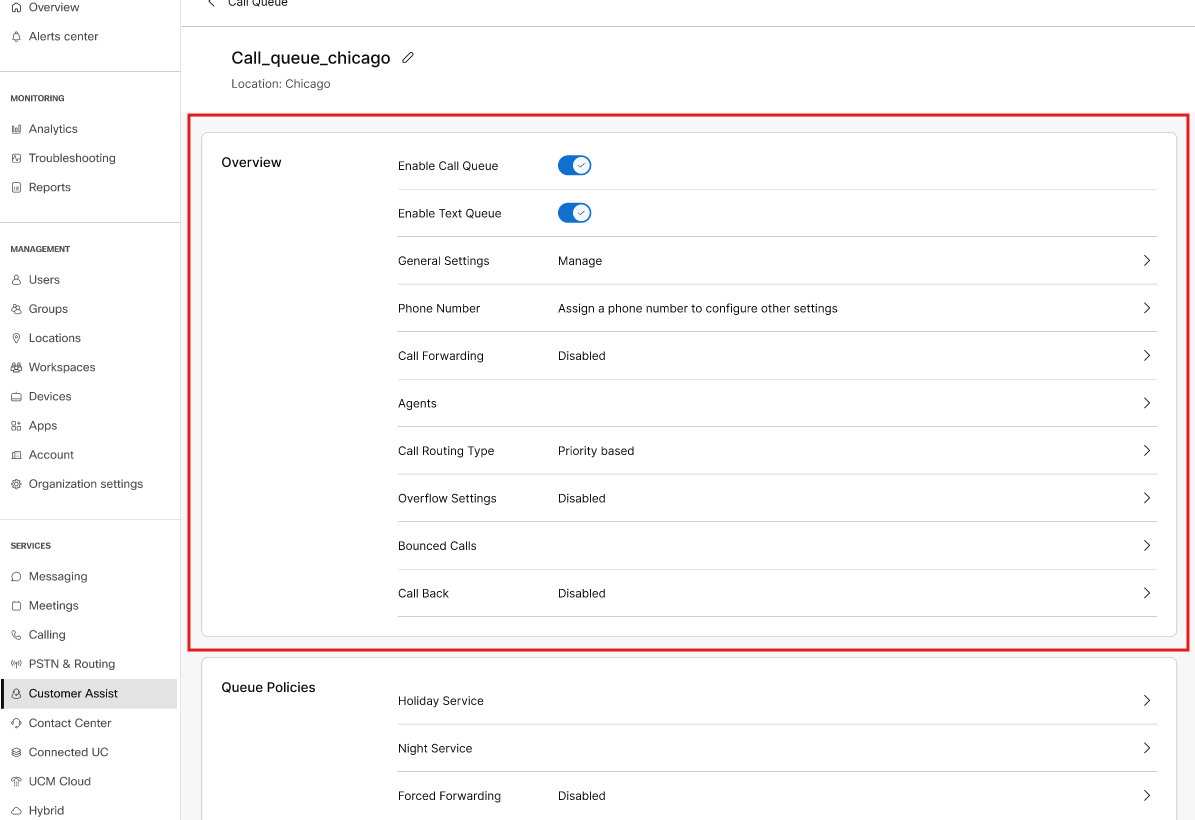
Warteschlangeneinstellungen bearbeiten
Sie können die Sprache, die Anzahl der Anrufe für die Warteschlange und die Anrufer-ID für Ihre Warteschlange ändern.
| 1 |
Melden Sie sich bei Control Hub an. |
| 2 |
Rufen Sie auf. . |
| 3 |
Wählen Sie eine Warteschlange aus der Liste aus, die Sie bearbeiten möchten. |
| 4 |
In Overview den Abschnitt ein- oder ausschalten Enable Call Queue um die Anrufwarteschlange zu aktivieren oder zu deaktivieren. |
| 5 |
Klicken Sie auf General settings, und bearbeiten Sie die folgenden Felder:
|
| 6 |
Klicken Sie auf Save. |
Aktivieren der SMS-Funktion für Anrufwarteschlangen für Kundenunterstützung
Administratoren mit Kundenunterstützung können die geschäftliche SMS für Anrufwarteschlangen aktivieren. Diese Funktion ermöglicht es Endbenutzern, ein Unternehmen mithilfe der Nummer der Anrufwarteschlange zu schreiben, und ermöglicht es Agenten, auf Nachrichten zu antworten, die von Textwarteschlangen direkt von der Webex-App empfangen wurden.
Vorbereitungen
-
Um geschäftliche SMS für Anrufwarteschlangen mit Kundenunterstützung zu aktivieren, müssen Sie das geschäftliche SMS-Add-on haben und die zugehörige Anrufwarteschlangennummer auf eine Dienstnummer aktualisieren.
-
Die geschäftliche SMS-Funktion muss für die zugeordnete Nummer aktiviert werden, bevor Sie Textwarteschlangen für die Kundenbetreuung aktivieren. Siehe Geschäftliche SMS autorisieren.
| 1 |
Melden Sie sich bei Control Hub an. |
| 2 |
Gehen Sie im Menü „Dienste“ zu |
| 3 |
Wählen Sie die Anrufwarteschlange aus, die Sie bearbeiten möchten. |
| 4 |
Umschalten Enable Text Queue Optionsfeld. Wenn es sich bei der Anrufwarteschlange nicht um eine Dienstnummer handelt, aktivieren Sie das Optionsfeld für Enable Text Queue wird nicht angezeigt. Die geschäftliche SMS ist für die ausgewählte Anrufwarteschlange aktiviert.
|
Warteschlangen-Telefonnummern bearbeiten
Sie können die Telefonnummer Ihrer Warteschlange ändern und bis zu 10 alternative Nummern hinzufügen.
| 1 |
Melden Sie sich bei Control Hub an. |
| 2 |
Rufen Sie auf. . |
| 3 |
Wählen Sie eine Warteschlange aus der Liste aus, die Sie bearbeiten möchten. |
| 4 |
Rufen Sie auf. Overview und klicken Sie auf Phone numbers. |
| 5 |
Bearbeiten Sie die Phone Number und/oder Extension. Wenn Sie das Feld „Anschluss“ beim Erstellen der Anrufwarteschlange leer gelassen haben, weist das System automatisch die letzten vier Ziffern der Telefonnummer als Anschluss für diese Anrufwarteschlange zu. |
| 6 |
Umschalten Allow agents to use call queue number as caller ID damit die Agenten die Nummer der Anrufwarteschlange als Anrufer-ID verwenden können. Es gibt eine Einschränkung, dass sowohl der Standort der Anrufwarteschlange als auch der Standort des Agenten denselben PSTN-Anbieter, dasselbe Land und dieselbe Zone haben müssen (dies gilt nur für Standorte in Indien). Wenn es anders ist, wird die Anrufer-ID der Anrufwarteschlange dem Agenten nicht angezeigt. Diese Einschränkung hilft, Anrufausfälle und potenzielle Abrechnungsprobleme zu vermeiden und gewährleistet die Einhaltung länderspezifischer Telekommunikationsvorschriften. Beispiele für eine ungültige standortübergreifende Nummernnutzung:
|
| 7 |
Suchen und hinzufügen Alternate Numbers. |
| 8 |
Aktivieren oder deaktivieren Distinctive Ringing für die alternativen Nummern, die der Warteschlange zugewiesen sind. |
| 9 |
Wählen Sie in der Tabelle das Ruftonmuster aus, das jeder alternativen Nummer zugewiesen werden soll. Verwenden Sie dazu das Dropdown-Menü in der Ring Pattern Spalte. |
| 10 |
Klicken Sie auf Save. |
Einstellungen für Anrufweiterleitung bearbeiten
Sie können alle eingehenden Anrufe abhängig von einem von Ihnen festgelegten Kriteriensatz umschlagen.
| 1 |
Melden Sie sich bei Control Hub an. |
| 2 |
Rufen Sie auf. . |
| 3 |
Wählen Sie eine Warteschlange aus der Liste aus, die Sie bearbeiten möchten. |
| 4 |
Rufen Sie auf. Overview und klicken Sie auf Call forwarding. |
| 5 |
Schalten Sie zwischen Call Forwarding Funktion ein. |
| 6 |
Wählen Sie eine der folgenden Optionen aus:
Wenn Sie Selectively Forward Calls, muss mindestens eine Regel für die Weiterleitung angewendet werden, damit die Anrufweiterleitung aktiv ist. |
| 7 |
Weisen Sie die Nummer zu, an die Sie anrufe umrufen möchten. Wenn Sie Always Forward Callsklicken Save. Bei der Auswahl Always Forward oder Selectively Forward, überprüfen Sie die Send to Voicemail Kontrollkästchen, um alle Anrufe an eine interne Voicemail weiterzuleiten. Der Befehl Send to Voicemail Wenn eine externe Nummer eingegeben wird, ist das Kontrollkästchen deaktiviert. |
| 8 |
Wenn Sie Selectively Forward Calls, erstellen Sie eine Regel durch Klicken auf Add When to Forward oder Add When Not to Forward. |
| 9 |
Erstellen Sie einen Rule Name. |
| 10 |
Für When to Forward oder When Not to Forward, wählen Sie eine Business Schedule und Holiday Schedule aus dem Dropdown-Menü aus. |
| 11 |
Für Forward To, wählen Sie mindestens eine Option aus Default Phone Number oder fügen Sie Different Phone Number. |
| 12 |
Für Calls From, wählen Sie Any Number oder Selected Numbers mit mindestens einer der folgenden Optionen:
|
| 13 |
Für Calls To, wählen Sie eine Nummer oder eine alternative Nummer aus dem Dropdown-Menü aus, damit Anrufe weitergeleitet werden, wenn ein Anruf an die von Ihnen definierte Nummer in Ihrer Organisation weitergeleitet wird. |
| 14 |
Klicken Sie auf Save. |
-
Die Regeln werden in der Tabelle nach Regeln-Namenszeichen sortiert. Beispiel: 00_rule, 01_rule usw.
-
Die Regel "Nicht weiterleiten" hat immer Vorrang vor der Regel "Weiterleiten".
-
Die Regeln werden basierend auf der Reihenfolge verarbeitet, in der sie in der Tabelle aufgeführt sind.
-
Sie können mehrere Regeln erstellen. Wenn eine Regel jedoch erfüllt ist, überprüft das System die nächste Regel nicht mehr. Wenn Sie möchten, dass die Regel zuerst überprüft wird, empfehlen wir Ihnen, den Regelnamen mit Zahlen zu aktualisieren. Beispiel: Wenn Sie möchten, dass die Feiertagsregel vor der Geschäftsschließungsregel überprüft wird, dann benennen Sie die Regel als 01-Feiertag und 02-Geschlossen.
Weitere Informationen zu den grundlegenden Funktionen und Beispielen für selektive Anrufweiterleitung finden Sie unter Konfigurieren der selektiven Anrufweiterleitung für Webex Calling.
Nächste Schritte
Sobald eine Regel erstellt wurde, können Sie eine Regel mithilfe der Umschaltschalt neben der Regel in der Tabelle aktivieren oder deaktivieren. Sie können eine Regel auch jederzeit ändern oder löschen, indem Sie auf Edit oder .
Einstellungen für Bildschirm-Popup bearbeiten
Sie können die Einstellungen für Bildschirm-Popup konfigurieren, um den Bildschirm mit Kundeninformationen auf dem Desktop des Agenten anzuzeigen, wenn ein Agent einen eingehenden Anruf annimmt.
| 1 |
Melden Sie sich bei Control Hub an. | |||||||||||||||||||||||||||
| 2 |
Rufen Sie auf. . | |||||||||||||||||||||||||||
| 3 |
Wählen Sie eine Warteschlange aus der Liste aus, die Sie bearbeiten möchten. | |||||||||||||||||||||||||||
| 4 |
Rufen Sie auf. Overview und klicken Sie auf Screen pop. | |||||||||||||||||||||||||||
| 5 |
Schalten Sie zwischen Screen pop die folgenden Details aktivieren und bearbeiten, um den Bildschirm mit Kundeninformationen auf dem Desktop eines Agenten anzuzeigen.
| |||||||||||||||||||||||||||
| 6 |
Klicken Sie auf Save. |
Überlaufeinstellungen bearbeiten
Die Überlaufeinstellungen legen fest, wie Ihre Überlaufanrufe behandelt werden, wenn die Warteschlange voll wird.
| 1 |
Melden Sie sich bei Control Hub an. |
| 2 |
Rufen Sie auf. . |
| 3 |
Wählen Sie eine Warteschlange aus der Liste aus, die Sie bearbeiten möchten. |
| 4 |
Rufen Sie auf. Overview und klicken Sie auf Overflow Settings. |
| 5 |
Aktivieren oder deaktivieren Sie die folgenden Einstellungen:
|
| 6 |
Wählen Sie, wie neue Anrufe bearbeitet werden, wenn die Warteschlange voll ist:
|
| 7 |
Aktivieren oder deaktivieren Sie die folgenden Einstellungen:
|
| 8 |
Klicken Sie auf Save. |
Routing-Typ bearbeiten
Sie können das Muster für die Anrufverteilung Ihrer vorhandenen Warteschlange ändern.
| 1 |
Melden Sie sich bei Control Hub an. | ||||||||||||||||||||
| 2 |
Rufen Sie auf. . | ||||||||||||||||||||
| 3 |
Wählen Sie eine Warteschlange aus der Liste aus, die Sie bearbeiten möchten. | ||||||||||||||||||||
| 4 |
Rufen Sie auf. Overview und klicken Sie auf Call Routing Type. | ||||||||||||||||||||
| 5 |
Bearbeiten Sie die folgenden Optionen:
| ||||||||||||||||||||
| 6 |
Klicken Sie auf Save. In der folgenden Tabelle wird die maximale Anzahl an Agenten angezeigt, die Sie für jeden Anruf-Routing-Typ zuweisen können.
| ||||||||||||||||||||
Rückrufeinstellungen bearbeiten
Mit der Rückrufoption können Anrufer einen Rückruf an die angegebene Telefonnummer erhalten, wenn ihre ursprüngliche Position in der Warteschlange erreicht wird. Die Telefonnummer wird anhand der Richtlinie für ausgehende Anrufe eines Standorts überprüft.
Vorbereitungen
Sie können die Rückruffunktion nur verwenden, wenn der Estimated wait message for queued calls ist aktiviert.
| 1 |
Melden Sie sich bei Control Hub an. |
| 2 |
Rufen Sie auf. . |
| 3 |
Wählen Sie eine Warteschlange aus der Liste aus, die Sie bearbeiten möchten. |
| 4 |
Rufen Sie auf. Overview und klicken Sie auf Call Back. |
| 5 |
Schalten Sie zwischen Call Back Option ein. |
| 6 |
Eingabe Minimum estimated time for call back option in Minuten. Damit wird festgelegt, zu welcher geschätzten Wartezeit der Anrufer die Rückrufoption erhält. Diese Option funktioniert zusammen mit der Estimated wait message for Queued Calls. Wenn dieser Wert gleich oder niedriger ist als der Default Call Handling Time Ankündigungswert, dann wird die Aufforderung zum Rückruf abgespielt. Wenn dieser Wert höher ist als die Default Call Handling Time Ankündigungswert, dann wird die Rückruf-Aufforderung nicht wiedergegeben. |
| 7 |
Überprüfen Sie die Allow international call-back number prompt Kontrollkästchen. Auf diese Weise können internationale Nutzer, die einen Rückruf wünschen, ihre Landesvorwahl eingeben. Die Rückrufnummern überprüfen die Richtlinie eines Standorts bei abgehenden Anrufen. |
| 8 |
Klicken Sie auf Save. Wenn ein Benutzer einen Rückruf erhält, wird er aufgefordert, 1 zu drücken, um sich mit dem Agenten zu verbinden, und 2 zum Abbrechen zu drücken. Die Zeitüberschreitung für diese Aufforderung ist standardmäßig auf 15 Sekunden festgelegt und der Anruf wird danach abgebrochen.
|
Einstellungen für unangekündigte Anrufe bearbeiten
Abgewiesene Anrufe sind solche, die an einen verfügbaren Agenten gesendet wurden, der Agent jedoch nicht antwortet. Diese Anrufe werden dann wieder in die Warteschlange am oberen Ende aller in der Warteschlange eingereihten Anrufe platziert. Sie können die Handhabung von unangekündigten Anrufen bearbeiten.
| 1 |
Melden Sie sich bei Control Hub an. |
| 2 |
Rufen Sie auf. . |
| 3 |
Wählen Sie eine Warteschlange aus der Liste aus, die Sie bearbeiten möchten. |
| 4 |
Rufen Sie auf. Overview und klicken Sie auf Bounced Calls. |
| 5 |
Aktivieren oder deaktivieren Sie die folgenden Optionen:
|
| 6 |
Aktivieren oder deaktivieren Distinctive Ringing für nicht angenommene Anrufe. Falls aktiviert, wählen Sie das Klingelmuster aus dem Dropdown-Menü aus.
|
| 7 |
Klicken Sie auf Save. Wenn Sie ein Muster für die gleichzeitige Anrufverteilung und die Einstellungen für nicht angenommene Anrufe eingerichtet haben, können Sie die Anrufverteilung nicht angenommener Anrufe verbessern. Weitere Informationen finden Sie unter Verbessern Sie die Verteilung des gleichzeitigen Klingelns in der Anrufwarteschlange für nicht angenommene Anrufe. |
Status des Agenten für nicht zurückgewiesene Anrufe in „Nicht verfügbar“ ändern
Mithilfe der Richtlinie für nicht angenommene Anrufe können Sie den Status des Agenten in „Nicht verfügbar“ ändern, wenn ein ihm vorgegebener Anruf abgewiesen wird.
Hier sind einige Beispielszenarien, in denen ein Anruf möglicherweise nicht mehr angezeigt wird:
- Keine Antwort: Der Agent nimmt den Anruf nicht innerhalb einer festgelegten Anzahl von Klingelzeichen an, basierend auf den Warteschlangeneinstellungen.
- Nicht erreichbar: Der Anruf wird an das nicht registrierte Gerät des Agenten weitergeleitet.
- Anruf ablehnen: Der Agent lehnt den an ihn gerichteten Anruf ab.
Wenn ein an einen Agenten weitergeleiteter Anruf abgewiesen wird und die Richtlinie zu nicht angenommenen Anrufen aktiviert ist, wechselt der Agentenstatus zu „Nicht verfügbar“. Der zurückgewiesene Anruf wird dann an die Warteschlange zurückgegeben und dem nächsten verfügbaren Agenten angeboten. Diese Statusänderung verhindert, dass ein Anruf an denselben Agenten weitergeleitet wird. Dies verbessert das Kundenerlebnis, da die längere Wartezeit bei Anrufen verringert wird.
Der Supervisor kann die Statusänderung im Dashboard für die Agentenüberwachung anzeigen. Das Informationssymbol wird neben dem Nichtverfügbarkeitsstatus des Agenten angezeigt, um anzuzeigen, dass der Status durch die Richtlinie zu nicht angenommenen Anrufen festgelegt wird. Das Symbol wird entfernt, sobald der Agent seinen eigenen Status festgelegt hat. Der Agent erhält auch eine Benachrichtigung in der Webex-App über die Statusänderung und er muss seinen Status auf „Verfügbar“ zurücksetzen, um neue Anrufe aus der Warteschlange zu erhalten.
Sie können diese Funktion auf Organisationsebene aktivieren. Das Aktivieren dieser Einstellung gilt für alle Kundendienstmitarbeiter innerhalb der Organisation.
| 1 |
Melden Sie sich bei Control Hub an. |
| 2 |
Rufen Sie auf. . |
| 3 |
Gehen Sie zum Bounced call policy for agent und schalten Sie den Umschalter ein. |
| 4 |
Klicken Sie auf Save.
So aktivieren oder deaktivieren Sie die Allow agents on active calls to take additional calls siehe Abschnitt Agenten hinzufügen oder bearbeiten. Informationen zum Aktivieren oder Deaktivieren der Einstellung für die Anklopffunktion für einen Agenten finden Sie unter Aktivieren der Anklopffunktion für Benutzer. |
Mit den Warteschlangenrichtlinien können Sie konfigurieren, wie Anrufe während des Urlaubs und außerhalb der Geschäftszeiten verteilt, neue eingehende Anrufe vorübergehend umgeleitet und die Anrufe in der Warteschlange verwaltet werden, wenn die Agenten nicht verfügbar sind.
Warteschlangenrichtlinien sind wichtig, um zu verstehen, wie Anrufe in die Warteschlange weitergeleitet werden. Die Dienste, die Teil der Warteschlangenrichtlinien sind, haben Vorrang basierend auf der unten aufgeführten Prioritätsreihenfolge.
-
Urlaubsdienst
-
Nachtdienst
-
Erzwungene Umleitung
-
Aufgelaufene Anrufe
Die in der Warteschlange aktivierten Dienste nehmen die Prioritätsreihenfolge ein und geben in die Warteschlange ein, um zu bestimmen, wie der Anruf
- bearbeitet, wenn die Warteschlange voll wird
- zurückgewiesen, wenn der Agent die Anrufe nicht entgegennimmt
- verarbeitet, wenn die Warteschlange keine Agenten hat
Urlaubsdienst verwalten
Konfigurieren Sie die Warteschlange, um Anrufe während des Urlaubs anders zu verteilen.
| 1 |
Melden Sie sich bei Control Hub an. |
| 2 |
Rufen Sie auf. . |
| 3 |
Wählen Sie eine Warteschlange aus der Liste aus, die Sie bearbeiten möchten. |
| 4 |
Rufen Sie auf. Queue Policies und klicken Sie auf Holiday Service. |
| 5 |
Aktivieren Holiday Service. |
| 6 |
Wählen Sie eine Option aus der Dropdown-Liste aus.
|
| 7 |
Wählen Sie Holiday Schedule aus der Dropdown-Liste. Sie können auch neue Urlaubszeitpläne erstellen, wenn ein bestimmter Urlaubszeitplan nicht in der Dropdown-Liste aufgeführt ist. Weitere Informationen finden Sie unter Zeitpläne erstellen. |
| 8 |
Wählen Sie Play announcement before holiday service , um die Feiertagsdienstansage vor der ausgewählten Nachtdienstaktion abzuspielen. |
| 9 |
Wählen Sie einen der folgenden Ansagetypen aus:
|
| 10 |
Klicken Sie auf Save. |
Nachtdienst verwalten
Konfigurieren Sie die Warteschlange, um Anrufe während der Stunden anders zu verteilen, in denen die Warteschlange nicht in Betrieb ist. Dies wird von einem Zeitplan bestimmt, der die Geschäftszeiten der Warteschlange definiert.
| 1 |
Melden Sie sich bei Control Hub an. |
| 2 |
Rufen Sie auf. . |
| 3 |
Wählen Sie eine Warteschlange aus der Liste aus, die Sie bearbeiten möchten. |
| 4 |
Rufen Sie auf. Queue Policies und klicken Sie auf Night Service. |
| 5 |
Aktivieren Night Service. |
| 6 |
Wählen Sie eine Option aus der Dropdown-Liste aus.
|
| 7 |
Wählen Sie Play announcement before night service action , um die Nachtdienstansage vor der ausgewählten Nachtdienstaktion abzuspielen. |
| 8 |
Wählen Announcement Type mit einer der folgenden Optionen:
|
| 9 |
Wählen Sie Business Hours aus der Dropdown-Liste. Sie können auch einen neuen Zeitplan für Geschäftszeiten erstellen, wenn eine bestimmte Geschäftszeit nicht in der Dropdown-Liste aufgeführt ist. Weitere Informationen finden Sie unter Zeitpläne erstellen.
|
| 10 |
Aktivieren Forced night service now regardless of business hours schedule um Anrufe unabhängig von den Geschäftszeiten zu erzwingen. Wenn diese Option aktiviert ist, können Sie bei Bedarf eine alternative Ansage definieren. |
| 11 |
Wählen Sie Use alternate announcement source und wählen Sie einen der folgenden Ansagetypen aus:
|
| 12 |
Klicken Sie auf Save. |
Erzwungene Umleitung verwalten
Durch die erzwungene Umleitung kann die Warteschlange in den Notfallmodus versetzt werden, um Anrufe während des Notfalls an einen anderen Standort weiterzuleiten. Konfigurieren Sie die Warteschlange für das vorübergehende Umleiten neuer eingehender Anrufe auf eine andere Route, die unabhängig von der Route für Nachtdienst und Urlaubsdienst ist.
| 1 |
Melden Sie sich bei Control Hub an. |
| 2 |
Rufen Sie auf. . |
| 3 |
Wählen Sie eine Warteschlange aus der Liste aus, die Sie bearbeiten möchten. |
| 4 |
Rufen Sie auf. Queue Policies und klicken Sie auf Forced Forwarding. |
| 5 |
Aktivieren Forced Forwarding. |
| 6 |
Geben Sie die Telefonnummer ein, an die Sie den Anruf übertragen möchten. |
| 7 |
Wählen Sie Play announcement before forwarding , um die Ansage für die erzwungene Weiterleitung abzuspielen. |
| 8 |
Wählen Sie einen der folgenden Ansagetypen aus:
|
| 9 |
Klicken Sie auf Save. |
Aufgelaufene Anrufe verwalten
Ein anruf wird von einer Warteschlange verarbeitet, in der momentan keine Agenten beschäftigt sind. Konfigurieren Sie für aufgelaufene Anrufe in der Warteschlange, wenn alle Agenten abgemeldet sind, die Routing-Richtlinie für die Warteschlange.
| 1 |
Melden Sie sich bei Control Hub an. |
| 2 |
Rufen Sie auf. . |
| 3 |
Wählen Sie eine Warteschlange aus der Liste aus, die Sie bearbeiten möchten. |
| 4 |
Gehen Sie zum Queue Policies und klicken Sie auf Stranded Calls. |
| 5 |
Trigger policy when all agents are unreachable– Aktivieren Sie diese Option, um Ihre Anrufe an eine externe Nummer umzuleiten, auch wenn Agenten angemeldet, aber aufgrund von Ereignissen wie Stromausfällen oder Netzwerkkonnektivität nicht erreichbar sind. Die Bearbeitung aufgelaufener Anrufe wird nicht aktiviert, wenn mindestens ein Agent mit Personal im Status „Nachbearbeitung“ oder „Besetzt“ bleibt. Die Option ist wirksam, nachdem der Anruf alle verfügbaren und versuchten Agenten zurückgewiesen hat. Der ACD-Status des nicht erreichbaren Agenten bleibt festgelegt auf Available. |
| 6 |
Wählen Sie eine der Optionen für aufgelaufene Anrufe aus.
|
| 7 |
Klicken Sie auf Save. |
Warteschlangenansagen sind Nachrichten und Musik, die Sie hören, während Sie in der Warteschlange warten. Sie können Ihre Ansageeinstellungen für eine neue oder eine vorhandene Warteschlange verwalten.
Einstellungen für Warteschlangenansagen bearbeiten
| 1 |
Melden Sie sich bei Control Hub an. |
| 2 |
Rufen Sie auf. . |
| 3 |
Wählen Sie eine Warteschlange aus der Liste aus, die Sie bearbeiten möchten. |
| 4 |
Rufen Sie auf. Announcements und klicken Sie auf Announcements. |
| 5 |
Bearbeiten Sie nach Bedarf die folgenden Ansageeinstellungsdienste: |
Willkommensnachricht
Geben Sie eine Nachricht wieder, wenn Anrufer die Warteschlange zum ersten Mal erreichen.
| 1 |
Aktivieren Welcome Message. Die Begrüßungsnachricht wird jedem Anrufer abgespielt, es sei denn, ein Agent kann den Anruf bedienen. |
| 2 |
Wählen Sie Welcome message is mandatory. Wenn Sie diese Option auswählen, wird dem Anrufer die Nachricht abgespielt, bevor er einem Agenten angezeigt wird, auch wenn ein Agent verfügbar ist. |
| 3 |
Wählen Sie einen der folgenden Nachrichtentypen aus:
|
| 4 |
Klicken Sie auf Save. |
Angabe der geschätzten Wartezeit für Anrufe in der Warteschlange
Benachrichtigen Sie den Anrufer über die geschätzte Wartezeit oder die Position in der Warteschlange.
| 1 |
Aktivieren Estimated wait message for queued calls. Wenn Sie diese Option aktivieren, wird die Wartenachricht nach der Begrüßungsnachricht und vor der Komfort-Nachricht abgespielt.
|
| 2 |
Legen Sie den Default Handling Time 1–100 Minuten. Diese Zeit ist die geschätzte Bearbeitungszeit pro Anruf (in Minuten). Das System verwendet diese Zeit, um die geschätzte Wartezeit zu berechnen, und kündigt sie dem Benutzer an, wenn Sie den Announce Wait Time option als Ansagetyp. Diese Option funktioniert zusammen mit der Minimum estimated time for call back option. Wenn Sie die Ansage für den Anrufer wiedergeben möchten, muss dieser Wert gleich oder höher sein als der Minimum estimated time for call back option Wert.
|
| 3 |
Aktivieren Sie die Repeat periodic playing of Estimated wait message Option und legen Sie die Zeit zwischen 10 und 600 Sekunden fest. Wenn Sie diese Option aktivieren, wird die Ankündigung der geschätzten Wartezeit (Warteschlangenposition oder Wartezeit) in einem bestimmten Intervall abgespielt, bis das System den Minimum estimated time for call back option Wert. Wenn Sie diese Option deaktivieren, wird die Aufforderung zum Rückruf sofort wiedergegeben.
|
| 4 |
Wählen Sie den Typ der Wartenachricht aus, die für die Anrufer abgespielt werden soll.
|
| 5 |
Wählen Sie Play high volume message um eine Ansage abzuspielen, wenn alle Volumen höher sind als die maximal definierte Warteschlangenposition. Durch Aktivieren dieser Option wird die Rückrufaufforderung nach dieser Ankündigung wiedergegeben.
|
| 6 |
Klicken Sie auf Save. |
Komfort-Nachricht
Spielen Sie eine Nachricht nach der Begrüßungsnachricht und vor der Warteschleifenmusik ab. Normalerweise handelt es sich um eine benutzerdefinierte Ansage, in der Informationen wie aktuelle Aktionen oder Informationen zu Produkten und Diensten wiedergegeben werden.
| 1 |
Aktivieren Comfort Message. |
| 2 |
Legen Sie die Zeit in Sekunden fest, bis ein Anrufer die Komfort-Nachricht hört. Dies ist das Intervall zwischen den Wiederholungen des gesamten Satzes von Wartenachrichten. Alle konfigurierten Nachrichten werden beim Erreichen des Intervalls nacheinander als Gruppe abgespielt, anstatt einzelne Nachrichten voneinander zu trennen. |
| 3 |
Wählen Sie einen der folgenden Nachrichtentypen aus:
|
| 4 |
Klicken Sie auf Save. |
Komfort-Nachrichtenumgehung
Spielen Sie für alle Anrufe, die schnell beantwortet werden sollen, anstelle der standardmäßigen Komfort-Nachricht oder Warteschleifenmusik eine kürzere Komfort-Nachricht ab. Diese Funktion verhindert, dass ein Anrufer einen kurzen Teil der standardmäßigen Komfort-Nachricht hört, die abrupt beendet wird, wenn er mit einem Agenten verbunden wird.
| 1 |
Aktivieren Comfort Message Bypass. |
| 2 |
Legen Sie die Zeit in Sekunden fest, bis ein Anrufer die Nachricht zur Komfort-Nachrichtenumgehung hört. Standardmäßig dauert es 30 Sekunden, bis ein Anrufer die Nachricht zur Komfort-Nachrichtenumgehung hört, und liegt zwischen 1 und 120 Sekunden. Eine Nachricht zur Komfort-Nachrichtenumgehung wird wiedergegeben, wenn ein neuer eingehender Anruf von der Warteschlange empfangen wird und die längste Wartezeit für einen Anruf in der Warteschlange unter diesem Schwellenwert liegt oder diesem entspricht. |
| 3 |
Eine der folgenden Optionen auswählen Message types:
|
| 4 |
Klicken Sie auf Save. |
Warteschleifenmusik
Mit der Warteschleifenmusikfunktion für Kundenunterstützung können Sie Musik oder Ansagen an Anrufer abspielen, die in einer Anrufwarteschlange warten. Das Audio wird nach der Komfort-Nachricht loopgeführt, bis der Anruf entgegengenommen wird. Sie können das Anrufererlebnis mit einzelnen Audiodateien oder einer Wiedergabeliste anpassen.
Sie können eine vorhandene Wiedergabeliste aus dem Ansage-Repository auswählen, oder Ihre eigene Wiedergabeliste erstellen. Wenn ein Anrufer gehalten wird, wird nach dem Zufallsprinzip eine neue Ansage aus der Wiedergabeliste ausgewählt und abgespielt. Wenn die Wiedergabeliste mehr als eine Datei enthält, wird eine neue Datei ausgewählt und abgespielt, sobald die aktuelle Ansage beendet ist.
| 1 |
Aktivieren Hold Music. |
| 2 |
Wählen Sie einen der folgenden Begrüßungstypen aus:
Sie können bis zu vier Musiktypen hinzufügen. |
| 3 |
Sie können eine alternative Quelle für interne Anrufe auswählen. |
| 4 |
Klicken Sie auf Save. |
Flüsternachricht für Anruf
Spielen Sie sofort eine Nachricht für den Agenten ab, bevor der eingehende Anruf verbunden wird. Die Nachricht gibt in der Regel die Identität der Anrufwarteschlange an, von der der Anruf kommt.
| 1 |
Aktivieren Call Whisper. Die Nachricht wird nur für Agenten abgespielt und ist nützlich, wenn sie zu zwei oder mehr Warteschlangen gehören. |
| 2 |
Wählen Sie einen der folgenden Nachrichtentypen aus:
|
| 3 |
Klicken Sie auf Save. |
Einstellungen für Warteschlangen-Ansagedateien bearbeiten
| 1 |
Melden Sie sich bei Control Hub an. |
| 2 |
Rufen Sie auf. . |
| 3 |
Wählen Sie eine Warteschlange aus der Liste aus, die Sie bearbeiten möchten. |
| 4 |
Rufen Sie auf. Announcements und klicken Sie auf Announcement Files. |
| 5 |
Laden Sie eine Ansagedatei hoch, oder zeichnen Sie Ihre eigenen Ansagen auf.
Es wird eine Liste aller hochgeladenen oder aufgezeichneten Dateien angezeigt. Sie können jede Datei löschen, die Sie nicht verwenden möchten.
|
Die Anrufaufzeichnung ist eine wesentliche Funktion in Contact Centern. Auf diese Weise können Unternehmen die Qualitätssicherung gewährleisten, die Mitarbeiterschulung und -effizienz unterstützen und bei der Streitbeilegung behilflich sein. Durch die Verwaltung von Anrufaufzeichnungen auf Warteschlangenebene wird der Betrieb optimiert, da die Aufzeichnung für einzelne Agenten nicht mehr aktiviert werden muss.
Alle Warteschlangenaufzeichnungen sind über Control Hub für Administratoren und Compliance-Beauftragte im Abschnitt „Kundenbetreuung“ zugänglich.
Aufbewahrungsrichtlinie und Speicherung
- Webex behält die Aufzeichnungen in der Warteschlange standardmäßig 360 Tage lang bei.
- Warteschlangenaufzeichnungen nutzen dieselbe Speicherkapazität wie Webex Calling-Aufzeichnungen. Organisationen erhalten 100 GB freien Speicherplatz und können bei Bedarf zusätzlichen Speicherplatz erwerben.
Aufzeichnungssteuerungen für Endpunktgeräte
- Auf Schreibtischtelefonen werden aufgrund von Geräteeinschränkungen möglicherweise keine Aufzeichnungssteuerelemente angezeigt, die den Aufzeichnungseinstellungen der Warteschlange entsprechen.
- Eine neue SIP-Durchwahl ermöglicht es Schreibtischtelefonen, die Aufzeichnungssteuerung (z. B. Anhalten oder Fortsetzen) pro Anruf zu bestimmen.
Beschränkungen
- Webex zeichnet keine Interaktionen in der Warteschlange auf. Beispiel: beim Warten.
- Webex zeichnet keine Anrufe auf, die aus der Warteschlange übergeben wurden. Beispielsweise aufgrund eines Überlaufs.
- Aufzeichnungen, einschließlich Beratungen oder Übertragungen, werden von Webex derzeit nicht unterstützt.
- Webex erlaubt es nicht, Aufzeichnungen anderen Benutzern erneut zuzuweisen.
- Nur Administratoren und Compliance-Beauftragte können auf Warteschlangenaufzeichnungen zugreifen. Agenten und Supervisoren können nicht auf Warteschlangenaufzeichnungen zugreifen.
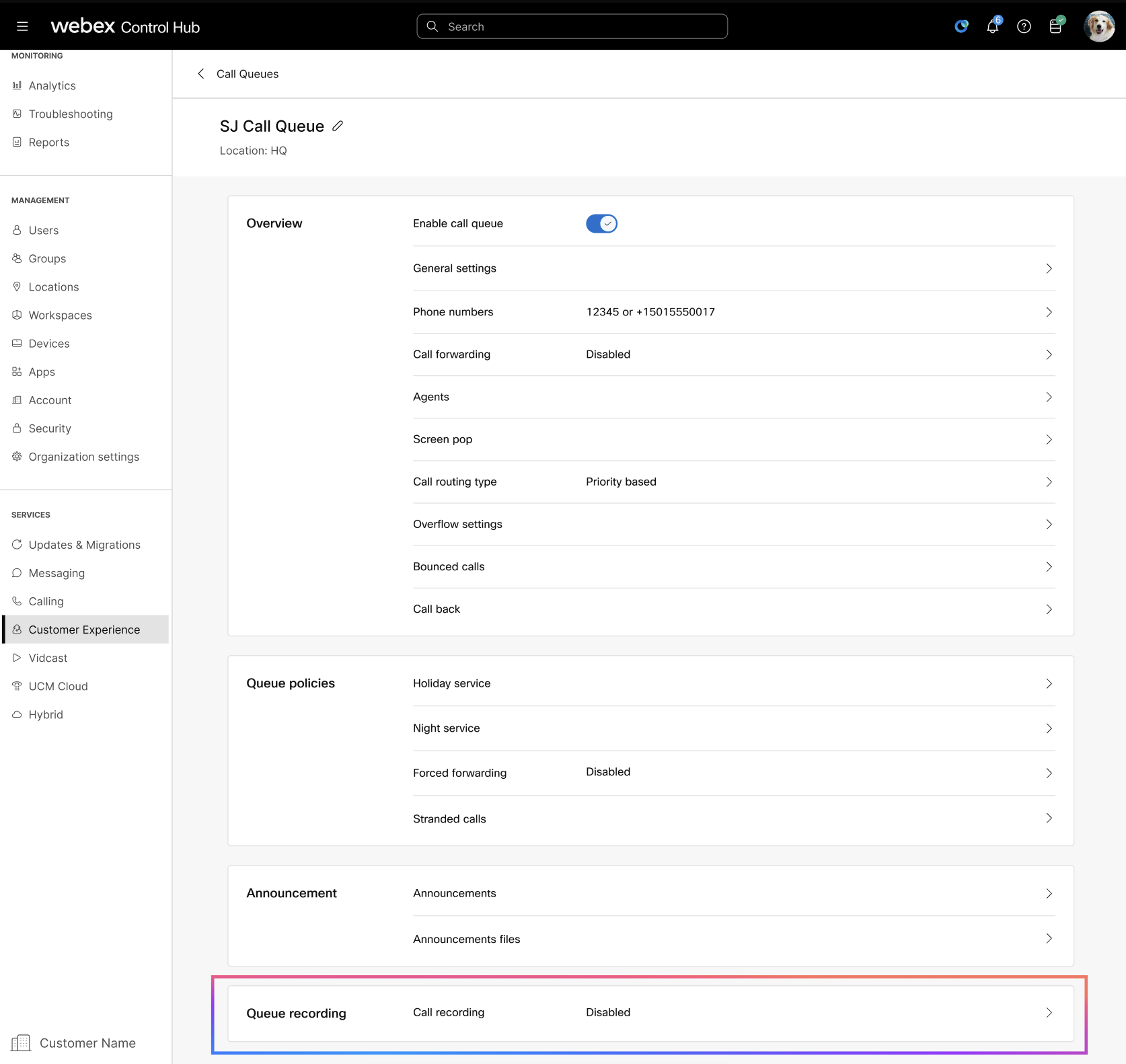
Warteschlangenaufzeichnungen bearbeiten
Sie können Aufzeichnungen von Anrufwarteschlangen in Control Hub bearbeiten. Mit dieser Funktion können Sie Aufzeichnungsoptionen, Benachrichtigungen und erweiterte Einstellungen konfigurieren, um die Anforderungen Ihrer Organisation zu erfüllen.
| 1 |
Melden Sie sich bei Control Hub an. |
| 2 |
Rufen Sie auf. . |
| 3 |
Wählen Sie eine Warteschlange aus der Liste aus. |
| 4 |
Gehen Sie zum Queue Recording und klicken Sie auf Call recording. |
| 5 |
Umschalten Call recording ein, um Aufzeichnungen von Anrufwarteschlangen zu aktivieren. |
| 6 |
Wählen Sie eine der folgenden Aufzeichnungsoptionen aus:
|
| 7 |
Wählen Sie eine der folgenden Optionen für Compliance-Ansagen aus:
|
| 8 |
Wenn Sie Always with pause/resumeund schalten Sie dann Pause/Resume Notification auf, um Benachrichtigungen zu erhalten. Sie können zwischen den folgenden Optionen wählen:
|
| 9 |
Wählen Sie Repeat tone every um das Zeitintervall für Erinnerungstöne festzulegen, mit dem die Teilnehmer darüber informiert werden, dass der Anruf aufgezeichnet wird. Die Standardeinstellung ist 20 Sekunden, aber Sie können diese Einstellung an einen beliebigen Wert von 10 bis 90 Sekunden anpassen. |
| 10 |
Umschalten Generate Transcript ein, um eine Abschrift der Anrufaufzeichnung zu erstellen. Generate Summary and Action Items– Aktivieren Sie diese Funktion, um KI-generierte Zusammenfassungen und Aktionselemente für Aufzeichnungen zu erstellen. Auf diese Weise können Benutzer wichtige Punkte und Folgeaufgaben aus dem Anruf schnell überprüfen. Diese Einstellung ist nur für Webex-Aufzeichnungen verfügbar. |
| 11 |
Wählen Sie Show call recording platform information um die Informationen des Serviceanbieters, der externen Gruppe und der externen Kennung in Bezug auf den Anruf anzuzeigen. Diese Einstellung ist nur für Anrufaufzeichnungsanbieter von Drittanbietern verfügbar.
|
| 12 |
Unter Call recording announcementskönnen Sie eine der folgenden Optionen auswählen:
|
| 13 |
Klicken Sie auf Save. |
Auf Warteschlangenaufzeichnungen zugreifen
Sie können Ihre Aufzeichnungen von Anrufwarteschlangen ganz einfach in Control Hub finden, verwalten und überprüfen. Verwenden Sie die Such- und Filteroptionen, um bestimmte Aufzeichnungen zu finden.
Administratoren mit den Rollen des Compliance-Beauftragten können Aufzeichnungen löschen, herunterladen und wiedergeben. Nicht-Compliance-Beauftragte können nur Aufzeichnungen löschen.
| 1 |
Melden Sie sich bei Control Hub an. |
| 2 |
Rufen Sie auf. . |
| 3 |
Benutzen Sie Search Feld zum Suchen einer Aufzeichnung nach Warteschlangenname und Filtern nach Location bei Bedarf. |
| 4 |
Klicken Sie auf Advanced options um Ihre Suche anhand der folgenden Felder zu verfeinern. Stellen Sie sicher, dass Sie die Recordings Archiv.
Alternativ können Sie auf die Select all Option zum Auswählen mehrerer Aufzeichnungen. |
| 5 |
Rufen Sie die Aufzeichnung der Warteschlange auf und klicken Sie auf |
| 6 |
Wählen Sie eine der folgenden Optionen aus:
|
Für jeden von Webex initiierten Anruf erhalten Sie eine CLID (Business Calling Line Identification). Diese geschäftliche CLID kann entweder eine Telefonnummer der Warteschlange oder die konfigurierte Telefonnummer des Agenten sein. Der Agent kann entscheiden, diese Informationen für ausgehende Anrufe entweder über eine persistente oder eine temporäre Konfiguration bereitzustellen.
Agenteneinstellungen für Benutzer konfigurieren
Vorbereitungen
-
Der Control Hub-Administrator ermöglicht, dass die Telefonnummer als ausgehende Telefonnummer für die Agenten in der Anrufwarteschlange bzw. Sammelanschlussgruppe verwendet wird.
-
Beim Aktivieren der Telefonnummer kann der Administrator die ausgehende Telefonnummer des Agenten mit der CLID der spezifischen Warteschlange/Sammelanschlussgruppe gemäß der persistenten Konfiguration festlegen.
- Die Agenten können auch eine temporäre CLID-Konfiguration festlegen, indem sie den FAC-Code #80 verwenden, um die Telefonnummer der Anrufwarteschlange/Sammelanschlussgruppe als CLID für den ausgehenden Anruf oder #81 für die ausgehende Standardanrufer-ID als die als CLID angezeigte Telefonnummer zu verwenden.
| 1 |
Melden Sie sich bei Control Hub an. |
| 2 |
Rufen Sie auf. . |
| 3 |
Wählen Sie einen Benutzer aus, für den Sie die Agenteneinstellung konfigurieren möchten. |
| 4 |
Klicken Sie auf Calling und gehen Sie zur Agent Settings Abschnitt. |
| 5 |
Klicken Sie auf die Agent Caller ID. Sie können die Anrufer-ID für Agenten entweder auf die eigene Anrufer-ID des Agenten oder auf eine bestimmte Anrufwarteschlange oder Sammelanschlussgruppe festlegen. |
| 6 |
Konfigurieren Sie die Anrufwarteschlangen- oder Sammelanschluss-ID für Agenten über die folgenden Optionen:
|
Agenten hinzufügen oder bearbeiten
Benutzer, die Anrufe aus der Warteschlange erhalten, werden als Agenten bezeichnet. Sie können Benutzer zu einer Warteschlange hinzufügen oder daraus löschen. Benutzer können mehreren Warteschlangen zugewiesen werden.
Wenn Sie ein Standortadministrator sind, können Sie alle einer Anrufwarteschlange zugewiesenen Agenten anzeigen, einschließlich der Agenten außerhalb des zugewiesenen Standorts. Sie können alle zugewiesenen Agenten löschen und alle Benutzer zur Warteschlange hinzufügen, einschließlich der Benutzer von anderen Standorten. Sie können jedoch zulassen, dass Agenten nur an Ihren zugewiesenen Standorten der Warteschlange beitreten oder sie verlassen. Weitere Informationen finden Sie unter Standortadministration delegieren.
| 1 |
Melden Sie sich bei Control Hub an. |
| 2 |
Rufen Sie auf. . |
| 3 |
Wählen Sie eine Warteschlange aus der Liste aus, die Sie bearbeiten möchten. |
| 4 |
Rufen Sie auf. Overview und klicken Sie auf Agents. |
| 5 |
(Optional) Wählen Sie einen Standardwert für das Kompetenzniveau der Agenten aus, wenn Sie sie basierend auf ihren Fähigkeiten aus dem Assigned Skill Level Dropdown-Liste. Sie können ein Kompetenzniveau nur zuweisen, wenn Sie einen fähigkeitenbasierten Routing-Typ auswählen. Andernfalls wird die Option zum Festlegen des Kompetenzniveaus nicht angezeigt. Sie können jedem der Warteschlange hinzugefügten Benutzer ein Kompetenzniveau zuweisen (1 ist das höchste und 20 das niedrigste Kompetenzniveau). Standardmäßig werden die Agenten mit dem Kompetenzniveau 1 hinzugefügt (höchster Fähigkeitenstand). |
| 6 |
Suchen oder wählen Sie in der Dropdown-Liste die Benutzer aus, die Sie der Warteschlange hinzufügen möchten. Sie können die Show Customer Assist users Only aktivieren oder deaktivieren, um in der Dropdown-Liste nur die für die Kundenbetreuung berechtigten Benutzer anzuzeigen. |
| 7 |
(Optional) Aktivieren Allow agents on active calls to take additional calls wenn Sie zulassen möchten, dass Agenten in einem aktiven Anruf zusätzliche Anrufe entgegennehmen. |
| 8 |
(Optional) Aktivieren Allow the agent to join or unjoin the queue wenn Sie zulassen möchten, dass Agenten der Warteschlange beitreten oder sie verlassen können. |
| 9 |
(Optional) Bearbeiten Sie in der Tabelle die skill level Und die Joined für jeden Benutzer in der Warteschlange umschalten. |
| 10 |
(Optional) Um einen Benutzer zu entfernen, klicken Sie auf das Symbol |
| 11 |
(Optional) Klicken Sie Remove All um alle Benutzer aus der Warteschlange zu entfernen. |
| 12 |
Klicken Sie auf Save. Sie erhalten eine Assign license and license subscription Seite, wenn einer der hinzugefügten Benutzer nicht mit einer Kunden-Assist-Lizenz berechtigt ist. Sie können ein Abonnement für die Kunden-Assist-Lizenz auswählen, um die Agenten zuzuordnen, und auf Assign license.
Für Multiplattform-Telefone (MPP) der Serie 6800/7800/8800 können Sie die Softkeys für die automatische Anrufverteilung (ACD) über die Geräteeinstellungen in Control Hub aktivieren. Weitere Details finden Sie unter Konfigurieren und Ändern von Geräteeinstellungen in Webex Calling. Für Tischtelefone der 9800-Serie werden die ACD-Softkeys automatisch angezeigt, wenn ein Benutzer zur Warteschlange hinzugefügt wird. |
Agenten-Dashboard anzeigen
Das Agenten-Dashboard ermöglicht es einem Administrator, eine konsolidierte Ansicht aller Agenten in Warteschlangen zu erhalten. Im Dashboard werden die Agenteninformationen und die Teilnahme an der Warteschlange angezeigt. Auf diese Weise kann ein Administrator geeignete Personalentscheidungen in der Warteschlange treffen und auch den Beitrittsstatus eines Agenten problemlos ändern.
| 1 |
Melden Sie sich bei Control Hub an. | ||||||||||||||||||||
| 2 |
Rufen Sie auf. . | ||||||||||||||||||||
| 3 |
Wählen Sie einen Agenten aus der Standardliste der angezeigten Agenten aus, oder suchen Sie nach einem Agentennamen oder der primären Nummer oder Durchwahl, die dem Agenten zugeordnet ist. Sie können die Agentenliste basierend auf Warteschlangen, Warteschlangenstandorten und dem Beitreten/Trennen-Status filtern. Das Agenten-Dashboard wird in der standardmäßigen reduzierten Ansicht angezeigt:
| ||||||||||||||||||||
| 4 |
Klicken Sie auf >, um die Agentendetails zu erweitern. Das Agent-Dashboard zeigt Folgendes an:
| ||||||||||||||||||||
| 5 |
Umschalten zu join or unjoin einem Agenten für die bestimmte Warteschlange zugewiesen. | ||||||||||||||||||||
| 6 |
(Optional) Klicken Sie Export CSV um eine Tabelle mit umfassenden Agentendetails zu exportieren. Verwenden Sie diese Tabelle, um die Details in der exportierten CSV-Datei zu finden.
Bei CSV-Exporten werden leere Werte für den Vor- und Nachnamen des Agenten als leere Zellen exportiert. In der CSV-Datei wird kein einzelner Punkt oder ein Bindestrich mehr als Platzhalter für leere Namenswerte verwendet. |
Webex Customer Experience Essentials bietet die grundlegenden Funktionen der Webex Contact Center-Lösung. Es umfasst alle professionellen Funktionen von Webex Calling, grundlegende Funktionen für die Kundenerfahrung und einige zusätzliche wichtige Funktionen, auf die über die Webex-App sowohl für Agenten als auch Supervisoren zugegriffen werden kann. Die Funktionen wie Bildschirm-Pop, Supervisor-Erlebnis in der Webex-App und Echtzeit- und Verlaufsansicht für Agenten und Warteschlangen machen die Customer Experience Essentials von der Customer Experience Basic unterscheidbar.
Dieses Angebot eignet sich am besten für Kunden, die Low-End-professionelle Schlüssel Contact Center-Funktionen benötigen und nicht die erweiterten Funktionen einer umfassenden Contact Center-Lösung benötigen.
Wir empfehlen Webex Contact Center für Kunden, die anspruchsvolle Funktionen zur Kundenansprache, Omni-Channel-Routing oder Bereitstellungen mit großem und hohem Anrufaufkommen benötigen.
Funktionen und Vorteile
Die Grundlagen zur Kundenerfahrung umfassen alle Funktionen Customer Experience Basic und die folgenden zusätzlichen Funktionen:
- Administratorkonfiguration in Control Hub
- Upgrade der Anrufwarteschlange
- Warteschleife, Agenten und Supervisor-Verwaltung – Grundlagen zur Kundenerfahrung
- Bildschirm-Popkonfiguration
- Analysen
- Berichte
- Agentenerfahrung in der Webex-App
- Ansicht der Warteschlange in Echtzeit
- Bildschirm-Popup
- Supervisor-Erfahrung in der Webex-App
- Verwaltung des Agent-Verfügbarkeitsstatus
- Statusverwaltung für das Beitreten/Aufheben von Agentenwarteschlangen
- Agentenüberwachung
- Echtzeit-Agenten- und Warteschlangenansicht
- Historische Agenten- und Warteschlangenansicht
Einen detaillierten Vergleich der Funktionen finden Sie unter Customer Experience Basic und Customer Experience Essentials feature comparison .
Empfehlungen
Folgen Sie den folgenden Empfehlungen, um alle Vorteile der Funktionen zu nutzen:
Der Customer Experience Essentials-Agent kann weiterhin das Mobiltelefon der Webex-App oder ein Tischtelefon auf dieselbe Weise wie ein Customer Experience Basic-Agent verwenden. Einige Funktionen von Customer Experience Essentials-Agenten, z. B. Warteschlangenansicht in Echtzeit und Bildschirmeinblendung bei eingehenden Anrufen, sind jedoch nur im Desktop-Client der Webex-App verfügbar.
Die Customer Experience Essentials Supervisor-Erfahrung wird hauptsächlich über den Webex App Desktop-Client bereitgestellt. Der Supervisor für Customer Experience Essentials kann weiterhin die Funktionen für die gewählte Überwachung (FAC) auf die gleiche Weise wie der Supervisor für Customer Experience Basic verwenden. Die Supervisor-Funktionen von Customer Experience Essentials, wie die Verlaufsanzeigen für Agenten und Warteschlangen, die Echtzeit-Agenten- und Warteschlangenansicht und die Agentenüberwachung, sind jedoch nur im Webex App Desktop-Client verfügbar.
Beschränkungen
- Die gleichzeitige Anmeldung über mehrere Desktop-Apps wird nicht unterstützt.
- Arbeitsbereiche und virtuelle Leitungen können nicht Warteschlangen mit Customer Experience Essentials zugewiesen werden.
- In dieser Phase wird nur die Massenbereitstellung und die Control Hub-Bereitstellung bereitgestellt. Öffentliche APIs werden nicht unterstützt.
- Die Funktionen der Grundlagen zur Kundenerfahrung gelten nur für die primäre Leitung, aber nicht für die sekundären oder gemeinsam genutzten Leitungen, die in der Webex-App konfiguriert sind.
- Derzeit sind die Customer Experience Essentials nicht für Indien verfügbar.
Testversion „Grundlagen zur Kundenerfahrung“
Partner können eine Testversion der Customer Experience Essentials für Kunden starten, sodass sie den Service vor dem Kauf einer Lizenz testen können.
Wenden Sie sich an einen Cisco-Vertriebsmitarbeiter , oder wenden Sie sich an Ihren Partner, um die Grundlagen zur Kundenerfahrung zu testen.
Einige Einschränkungen, die bei der Verwendung der Testversion zu beachten sind:
- Sie können die Anrufwarteschlange „Customer Experience Basic“ nicht in die Warteschlange „Customer Experience Essentials“ aktualisieren.
- Sie können der Warteschlange „Customer Experience Essentials“ nur lizenzierte Benutzer zuweisen.
Weitere Informationen zu Webex-Testversionen finden Sie unter Starten und Verwalten von Webex Enterprise-Testversionen in Webex Partner Hub .
Lizenz erwerben
Partner können Customer Experience Essentials über Cisco Collaboration Flex Plan 3.0 oder über einen Dienstleister in Cisco Commerce Workspace (CCW) als Teil eines neuen Abonnements oder als Änderungsauftrag für ein bestehendes Abonnement bestellen. Die „Customer Experience Essential“-Lizenz umfasst eine Webex Calling Professional-Lizenz.
Weitere Informationen finden Sie im Bestellleitfaden zu Webex Customer Experience Essentials.
Sie können Analysen verwenden, um den Warteschlangenstatus, den Status des Warteschlangenagenten und den Status der Live-Warteschlange auszuwerten. Die Warteschlangendaten werden jeden Tag im Batch verarbeitet und innerhalb von 24 Stunden verfügbar gemacht, und die Metriken sind am nächsten Tag um 13:00 Uhr GMT verfügbar. Die Menge der Daten, auf die Sie Zugriff haben, hängt von der Art des Kunden ab, der Sie sind. Als Standardkunde haben Sie Zugriff auf Daten aus drei Monaten. Als Pro Pack-Kunde haben Sie Zugriff auf Daten aus 13 Monaten.
| Diese Analysedaten sind für Ihren allgemeinen Gebrauch bestimmt und sollten nicht für Abrechnungszwecke verwendet werden. |
Um die Warteschlangenanalyse anzuzeigen, gehen Sie zu .
Möchten Sie sehen, wie das funktioniert? Sehen Sie sich diese Videodemonstration an, um einen Überblick über die Grundlagen der Kundenerfahrungswarteschlangenanalyse zu erhalten.
Dashboard-Tipps
Zeitraum anpassen
Sie können einige Diagramme in einer stündlichen, täglichen, wöchentlichen oder monatlichen Zeitskala anzeigen, um das Engagement im Laufe der Zeit zu verfolgen und nach Nutzungstrends zu suchen. Dies bietet einen aussagekräftigen Einblick darüber, wie eingehende Anrufe in Anrufwarteschlangen gehandhabt werden.
| Die Datumsauswahl gilt nicht für Daten im Statistikabschnitt der Live-Warteschlange. Daten für den Abschnitt mit den Live-Warteschlangenstatistiken werden alle 30 Sekunden erfasst. |
Globale Filter
Das Dashboard enthält leistungsstarke Filtertools. Klicken Sie auf die Leiste Filter, um auszuwählen, welche Daten Sie sehen möchten. Die ausgewählten Filter werden automatisch auf alle Diagramme angewendet. Sie können nach bestimmten Anrufwarteschlangen, Standorten und Supervisoren filtern.
| Der Filter "Supervisor" gilt nur für die Agentenstatistik der Anrufwarteschlange. |
Daten oder Diagramme exportieren
Sie können jedes Diagramm oder jede Detailansicht exportieren. Klicken Sie auf die Schaltfläche Mehr oben rechts im Diagramm/in der Liste, und wählen Sie das Dateiformat für den Download aus (PDF, PNG oder CSV, je nachdem, ob es sich um ein Diagramm oder eine Liste handelt).
Wenn Sie den Dateidownload mit den verfügbaren Filtern kombinieren, können Sie auf einfache Weise nützliche Berichte zu Anrufwarteschlangen in Ihrer Organisation erstellen.
Warteschlangen- und Agentenanalysen
Leistungskennzahlen
KPIs sind oben auf der Seite verfügbar, um Ihnen einen schnellen Überblick über den Status eingehender Anrufe in Anrufwarteschlangen innerhalb des ausgewählten Datumsbereich anzuzeigen. Die verfügbaren KPIs sind:
- Gesamtzahl beantwortete Anrufe – Gesamtanzahl der Anrufe, die Agenten entgegengenommen haben. Der Prozentsatz zeigt die Veränderungen des Werts im Verlauf der Zeit an, indem der Wert mit früheren Daten des ausgewählten Datumsbereichs verglichen wird.
- Gesamte abgebrochene Anrufe – Gesamtzahl der Anrufe, bei denen der Anrufer aufgelegt oder eine Nachricht hinterlassen hat, bevor ein Agent verfügbar wurde. Der Prozentsatz zeigt die Veränderungen des Werts im Verlauf der Zeit an, indem der Wert mit früheren Daten des ausgewählten Datumsbereichs verglichen wird.
- Prozentsatz der abgebrochenen Anrufe – Prozentsatz der Anrufe, bei denen der Anrufer aufgelegt oder eine Nachricht hinterlassen hat, bevor ein Agent verfügbar wurde. Der Prozentsatz zeigt die Veränderungen des Werts im Verlauf der Zeit an, indem der Wert mit früheren Daten des ausgewählten Datumsbereichs verglichen wird.
- Durchschnittliche Wartezeit —Durchschnittliche Zeit, die Anrufer damit verbracht haben, auf den nächsten verfügbaren Agenten zu warten, um den Anruf anzunehmen. Der Prozentsatz zeigt die Veränderungen des Werts im Verlauf der Zeit an, indem der Wert mit früheren Daten des ausgewählten Datumsbereichs verglichen wird.
Eingehende Anrufe für Anrufwarteschlangen und Trend
In diesem Diagramm wird eine Aufschlüsselung der Anrufwarteschlange nach eingehenden Anrufen angezeigt. Sie können dieses Diagramm verwenden, um zu sehen, wie alle eingehenden Anrufe in Ihrer Organisation von den Anrufwarteschlangen behandelt werden.
Durchschnittliche Anrufwarteschlangenzeit pro Anruf und Trend
In diesem Diagramm wird eine Aufgliederung der durchschnittlich abgebrochenen und der durchschnittlichen Wartezeit in Minuten durch eingehende Anrufe angezeigt. Sie können dieses Diagramm verwenden, um zu sehen, wie lange Anrufer warten mussten, bevor sie den Anruf auflegen oder an einen Agenten weitergeleitet wurden. Die durchschnittlichen Minuten werden wie folgt berechnet:
- Durchschn. abgebrochene Zeit – Durchschnittliche Anrufzeit, die die Anrufer auf einen Agenten gewartet haben, bevor sie aufgelegt oder die Option zum Hinterlassen einer Nachricht ausgewählt haben.
- Durchschnittliche Wartezeit —Durchschnittliche Zeit, die Anrufer damit verbringen, auf den nächsten verfügbaren Agenten zu warten, der den Anruf annimmt.
Top 25 Anrufwarteschlangen nach Anrufstatus
In dieser Tabelle werden die 25 Anrufwarteschlangen mit den meisten Anrufen nach einem bestimmten Status angezeigt. Die Status der verfügbaren Anrufe sind:
- Angenommene Anrufe – Anzahl der Anrufe, die von Agenten entgegengenommen wurden.
- % der angenommenen Anrufe – Prozentsatz der Anrufe, die von Agenten beantwortet wurden.
- Aufgegebene Anrufe – Anzahl der Anrufe, bei denen der Anrufer aufgelegt oder eine Nachricht hinterlassen hat, bevor ein Agent verfügbar wurde.
- % der abgebrochenen Anrufe – Prozentsatz der Anrufe, bei denen der Anrufer aufgelegt oder eine Nachricht hinterlassen hat, bevor ein Agent verfügbar wurde.
- Überläufe – Besetzt – Anzahl der Anrufe, die in eine andere Anrufwarteschlange übergelaufen sind, weil das Warteschlangenlimit erreicht wurde.
- Überläufe – Zeitüberschreitung – Anzahl der Anrufe, die an eine andere Anrufwarteschlange übergeben wurden, weil die Wartezeit die maximal konfigurierte Grenze überschritten hat.
- Durchgestellte Anrufe – Anzahl der Anrufe, die aus der Warteschlange übergeben wurden.
Top 25 Anrufwarteschlangen nach Warte- und Abbruchzeit
In dieser Tabelle werden die 25 Anrufwarteschlangen mit den durchschnittlich höchsten Warte- und Abbruchzeiten für eingehende Anrufe aufgeführt. Die durchschnittliche Zeit wird wie folgt berechnet:
- Durchschn. abgebrochene Zeit —Durchschnittliche Anrufzeit, die die Anrufer auf einen Agenten gewartet haben, bevor sie aufgelegt oder die Option zum Hinterlassen einer Nachricht ausgewählt haben.
- Durchschnittliche Wartezeit —Durchschnittliche Anrufzeit, die Anrufer damit verbringen, auf den nächsten verfügbaren Agenten zu warten, der den Anruf annimmt.
Anrufwarteschlange-Statistiken
In dieser Tabelle werden Details zu Anrufwarteschlangen angezeigt, die in Ihrer Organisation eingerichtet wurden. Sie können diese Tabelle verwenden, um die Anzahl der eingehenden Anrufe in Anrufwarteschlangen und den Status dieser Anrufe anzuzeigen. Sie können auch nach bestimmten Anrufwarteschlangen, Standorten, Telefonnummern und Anschlüssen suchen, indem Sie die Suchleiste in der Tabelle verwenden. Folgende Details sind verfügbar:
- Anrufwarteschlange – Name der Anrufwarteschlange.
- Standort – Der Anrufwarteschlange zugewiesener Standort.
- Telefonnummer – Telefonnummer, die der Anrufwarteschlange zugewiesen ist.
- Anschluss – Anschlussnummer, die der Anrufwarteschlange zugewiesen ist.
- Haltezeit gesamt – Gesamtzeit, die Anrufe von Agenten gehalten wurden.
- Durchschn. Haltezeit —Durchschnittliche Zeit, die Anrufe von Agenten gehalten wurden.
- Sprechzeit gesamt – Gesamtzeit, die Agenten aktiv in Anrufen gesprochen haben.
- Durchschnittliche Sprechzeit – Durchschnittliche Zeit, die Agenten aktiv in Anrufen gesprochen haben.
- Gesamte Bearbeitungszeit – Die Gesamtzeit, die Agenten für die Bearbeitung von Anrufen aufgewendet haben. Die Bearbeitungszeit wird als Gesamtsprechzeit + Gesamte Haltezeit = Gesamte Bearbeitungszeit berechnet.
- Durchschn. Bearbeitungszeit: —Durchschnittliche Zeit, die Agenten für die Bearbeitung von Anrufen aufgewendet haben.
- Wartezeit gesamt – Gesamtzeit, die Anrufer damit verbracht haben, auf den nächsten verfügbaren Agenten zu warten, um den Anruf anzunehmen.
- Durchschnittliche Wartezeit —Durchschnittliche Zeit, die Anrufer damit verbracht haben, auf den nächsten verfügbaren Agenten zu warten, um den Anruf anzunehmen.
- Angenommene Anrufe – Anzahl der Anrufe, die von Agenten angenommen wurden.
- % Angenommene Anrufe – Prozentsatz der von Agenten angenommenen Anrufe.
- Abgebrochene Anrufe – Anzahl der Anrufe, bei denen der Anrufer aufgelegt oder eine Nachricht hinterlassen hat, bevor ein Agent verfügbar wurde.
- % Abgebrochene Anrufe – Prozentsatz der Anrufe, bei denen der Anrufer aufgelegt oder eine Nachricht hinterlassen hat, bevor ein Agent verfügbar wurde.
- Durchschn. abgebrochene Zeit – Die durchschnittliche Zeit, in der Anrufer aufgelegt oder eine Nachricht hinterlassen haben, bevor ein Agent verfügbar wurde.
- Abgebrochene Zeit – Zeit, in der Anrufer aufgelegt oder eine Nachricht hinterlassen haben, bevor ein Agent verfügbar wurde.
- Anrufe insgesamt – Gesamtzahl der eingehenden Anrufe.
- Überlauf – Besetzt – Anzahl der Anrufe, die übergelaufen sind, weil das Warteschlangenlimit erreicht wurde.
- Überlauf – Zeitüberschreitung – Anzahl der Anrufe, die übergelaufen sind, weil die Wartezeit die Höchstgrenze überschritten hat.
- Durchgestellte Anrufe – Anzahl der Anrufe, die aus der Warteschlange übergeben wurden.
- Durchschn. Anzahl der zugewiesenen Agenten —Durchschnittliche Anzahl der Agenten, die den Anrufwarteschlangen zugewiesen sind.
- Durchschn. Anzahl der Agenten, die Anrufe bearbeiten —Durchschnittliche Anzahl Agenten, die aktiv Anrufe bearbeitet haben.
| Anrufwarteschlangen ohne Daten werden in dieser Tabelle nicht angezeigt. |
Leistungskennzahlen
KPIs sind oben auf der Seite verfügbar, um Details zu den Anrufen anzuzeigen, die Agenten im ausgewählten Datumsbereich bearbeitet haben. Die verfügbaren KPIs sind:
- Gesamtzahl beantwortete Anrufe – Gesamtanzahl der präsentierten Anrufe, die von Agenten entgegengenommen wurden. Der Prozentsatz zeigt die Veränderungen des Werts im Verlauf der Zeit an, indem der Wert mit früheren Daten des ausgewählten Datumsbereichs verglichen wird.
- Gesamtzahl der zurückgewiesenen Anrufe – Gesamtanzahl der Anrufe, die einem Agenten präsentiert, aber nicht beantwortet wurden. Der Prozentsatz zeigt die Veränderungen des Werts im Verlauf der Zeit an, indem der Wert mit früheren Daten des ausgewählten Datumsbereichs verglichen wird.
- Durchschn. Bearbeitungszeit —Durchschnittliche Zeit, die Agenten für die Bearbeitung von Anrufen aufwenden. Der Prozentsatz zeigt die Veränderungen des Werts im Verlauf der Zeit an, indem der Wert mit früheren Daten des ausgewählten Datumsbereichs verglichen wird.
Durchschnittliche Agentenanrufzeit pro Anruf und Trend
Dieses Diagramm zeigt die durchschnittliche Dauer der einzelnen Anrufe nach ihrem Anrufstatus. Sie können dieses Diagramm verwenden, um zu sehen, ob Anrufer rechtzeitig die Hilfe erhalten, die sie benötigen.
Eingehende Anrufe an Agenten nach Anrufstatus
In diesem Diagramm wird eine Aufgliederung der eingehenden Anrufe bei Agenten basierend auf dem Anrufstatus angezeigt. Mit diesem Diagramm können Sie sehen, ob es mehr zurückgewiesene Anrufe als üblich gibt.
Aktive Agenten im Trend
Dieses Diagramm zeigt einen Trend von aktiven Agenten in bestimmten Datumsbereichen. Sie können die Anzahl der Agenten in diesem Diagramm mit einem anderen Diagramm vergleichen, z. B. mit Eingehende Anrufe an Agenten nach Anrufstatus , um zu sehen, ob genügend Agenten vorhanden sind, um die Anzahl der Anrufe zu verarbeiten.
Top 25 Agents nach beantworteten und zurückgewiesenen Anrufen
In dieser Tabelle werden die 25 Agenten mit den meisten angenommenen oder zurückgewiesenen Anrufen angezeigt.
Top 25 Agenten nach avg talk und avg held time
In dieser Tabelle werden die 25 Agenten mit den höchsten durchschnittlichen Gesprächs- oder Warteschleifenminuten angezeigt.
Agenten in der Anrufwarteschlange
In dieser Tabelle werden Details zu allen Agenten angezeigt, die Anrufwarteschlangen in Ihrer Organisation zugewiesen wurden. Sie können diese Tabelle verwenden, um zu sehen, welcher Agent die meisten Anrufe erhält, sowie Informationen zu seiner Anrufstatistik. Sie können auch nach bestimmten Agenten- oder Arbeitsbereichsnamen, Anrufwarteschlangen und Standorten suchen, indem Sie die Suchleiste in der Tabelle verwenden. Folgende Details sind verfügbar:
- Agentenname : Name des Agenten oder Arbeitsbereichs.
- Anrufwarteschlange – Name der Anrufwarteschlange.
- Standort – Der Anrufwarteschlange zugewiesener Standort.
- Angenommene Anrufe gesamt – Anzahl der Anrufe, die dem Agenten angezeigt und von ihm beantwortet wurden.
- Zurückgewiesene Anrufe – Anzahl der Anrufe, die dem Agenten angezeigt wurden, aber nicht beantwortet wurden.
- Insgesamt präsentierte Anrufe – Anzahl der eingehenden Anrufe an den Agenten, die von der Anrufwarteschlange verteilt wurden.
- Sprechzeit gesamt – Gesamtzeit, die ein Agent aktiv im Anruf verbracht hat.
- Durchschn. Sprechzeit – Durchschnittliche Zeit, die ein Agent aktiv im Gespräch verbracht hat.
- Haltezeit gesamt – Gesamtzeit, die ein Agent Anrufe in die Warteschleife gestellt hat.
- Durchschn. Haltezeit —Durchschnittliche Zeit, die ein Agent Anrufe in die Warteschleife gestellt hat.
- Gesamte Bearbeitungszeit – Die Gesamtzeit, die ein Agent für die Bearbeitung von Anrufen aufgewendet hat. Bearbeitungsminuten werden als Gesamte Sprechzeit + Gesamte Haltezeit = Gesamte Bearbeitungszeit berechnet.
- Durchschn. Bearbeitungszeit —Durchschnittliche Zeit, die ein Agent für die Bearbeitung von Anrufen aufgewendet hat.
Leistungskennzahlen
KPIs sind am oberen Rand der Seite verfügbar, um Ihnen alle aktuell eingehenden Anrufe und ihren Status anzuzeigen, die Ihnen helfen, Anrufwarteschlangen in Echtzeit zu überwachen. Die verfügbaren KPIs sind:
- Aktive Anrufe – Zeigt die Anzahl der Anrufe an, bei denen Agenten mit Anrufern sprechen.
- Wartende Anrufe – Zeigt die Anzahl der Anrufe an, die darauf warten, dass der nächste verfügbare Agent den Anruf annimmt.
- Gehaltene Anrufe – Zeigt die Anzahl der Anrufe an, die Agenten gehalten haben.
Live-Statistiken zur Anrufwarteschlange
In dieser Tabelle werden Details zu allen Anrufwarteschlangen angezeigt, die in Ihrer Organisation eingerichtet wurden. Sie können diese Tabelle verwenden, um zu sehen, welche Anrufwarteschlange die meisten Anrufe erhält, und die Anzahl der Agenten nach Bedarf anpassen. Sie können auch nach bestimmten Anrufwarteschlangen, Standorten, Telefonnummern und Anschlüssen suchen, indem Sie die Suchleiste in der Tabelle verwenden. Folgende Details sind verfügbar:
- Anrufwarteschlange – Der Name der Anrufwarteschlange.
- Standort – Der Standort, der der Anrufwarteschlange zugewiesen ist.
- Telefonnummer: Die Telefonnummer, die der Anrufwarteschlange zugewiesen ist.
- Anschluss – Die Durchwahl, die der Anrufwarteschlange zugewiesen ist.
- Aktive Anrufe – Die Anzahl der Anrufe, bei denen Agenten mit Anrufern sprechen.
- Gehaltene Anrufe – Die Anzahl der Anrufe, die Agenten gehalten haben.
- Wartende Anrufe – Die Anzahl der Anrufe, die auf den nächsten verfügbaren Agenten warten.
Supervisor-Desktop
Als Supervisor in Customer Experience Essentials haben Sie Zugriff auf die folgenden Diagramme in der Webex-App.
Leistungskennzahlen
KPIs sind oben auf der Seite verfügbar, um Ihnen Details zur Handhabung von Anrufen durch Agenten anzuzeigen. Die verfügbaren KPIS sind:
- Anzahl der verbundenen Anrufe – Anzahl der verbundenen Anrufe, die von Agenten im ausgewählten Datumsbereich beantwortet wurden.
- Durchschn. Bearbeitungszeit —Durchschnittliche Zeit, die Agenten für die Bearbeitung von Anrufen über den ausgewählten Datumsbereich aufgewendet haben.
- Durchschn. eingehende Verbindungszeit – Die durchschnittliche Zeit, die Agenten im ausgewählten Datumsbereich mit Anrufen verbunden haben.
- Durchschnittliche Haltezeit für eingehende Anrufe —Durchschnittliche Zeit, die Agenten einen eingehenden Anruf im ausgewählten Datumsbereich in die Warteschleife stellen.
Trend für durchschn. Verbindungsdauer des Agenten pro Verbindung
Dieses Diagramm zeigt den Trend der eingehenden Statuszeiten von Agenten pro Verbindung über den ausgewählten Datumsbereich. In diesem Diagramm können Sie sehen, ob die Haltezeiten im Laufe der Zeit zunehmen, weil nicht genügend Agenten vorhanden sind, oder ob Anrufe rechtzeitig beantwortet werden.
Durchschn. Verbindungsdauer für eingehende Anrufe nach Agenten
In diesem Diagramm werden die Agenten mit den längsten durchschnittlichen Verbindungszeiten für eingehende Anrufe in aufsteigender oder absteigender Reihenfolge im ausgewählten Datumsbereich angezeigt. Sie können dieses Diagramm verwenden, um zu sehen, ob es Ausreißer gibt, wie lange Anrufe dauern können.
Durchschn. Haltezeit für eingehende Anrufe nach Agenten
Dieses Diagramm zeigt die Agenten mit den längsten durchschnittlichen Haltezeiten für eingehende Anrufe in aufsteigender oder absteigender Reihenfolge über den ausgewählten Datumsbereich an. Sie können dieses Diagramm verwenden, um zu sehen, ob in einer bestimmten Anrufwarteschlange mehr Agenten benötigt werden, wenn Anrufe länger als durchschnittlich gehalten werden.
Zu Kontaktwarteschlangen zugewiesene Agenten
Diese Tabelle enthält Details zu den Agenten, die in Ihrer Organisation Anrufwarteschlangen zugewiesen wurden. Sie können diese Tabelle verwenden, um zu sehen, welcher Agent die meisten Anrufe erhält, sowie Informationen zu seiner Anrufstatistik. Folgende Details sind verfügbar:
- Agentenname : Name des Agenten.
- Warteschlangenname – Name der Anrufwarteschlange.
- Standort – Der Anrufwarteschlange zugewiesener Standort.
- Anzahl der verbundenen Anrufe: Anzahl der Anrufe, die der Agent entgegengenommen hat.
- Insgesamt präsentierte Anrufe – Anzahl der eingehenden Anrufe an den Agenten, die von der Anrufwarteschlange verteilt wurden.
- Verbindungsdauer: Die Zeit, die der Agent für verbundene Anrufe aufgewendet hat.
- Durchschn. eingehende Verbindungszeit – die durchschnittliche Zeit, die der Agent mit Anrufen verbunden hat.
- Haltedauer: Dauer, die Anrufer in die Warteschleife gestellt wurden.
- Durchschnittliche Haltezeit für eingehende Anrufe —Durchschnittliche Zeit, die der Agent Anrufe in die Warteschleife gestellt hat.
- Gesamte Bearbeitungszeit – Die Gesamtzeit, die ein Agent für die Bearbeitung von Anrufen aufgewendet hat. Die Bearbeitungszeit wird als Haltedauer + Verbindungsdauer = Gesamte Bearbeitungszeit berechnet.
- Durchschn. Bearbeitungszeit —Durchschnittliche Zeit, die ein Agent für die Bearbeitung von Anrufen aufgewendet hat.
Leistungskennzahlen
KPIs sind oben auf der Seite verfügbar, um Ihnen den allgemeinen Status von Anrufwarteschlangen anzuzeigen. Die verfügbaren KPIs sind:
- Beantwortet – Anzahl der Anrufe, die Agenten über den ausgewählten Datumsbereich angenommen haben.
- Abgebrochen: Anzahl der Anrufe, bei denen der Anrufer aufgelegt hat oder eine Nachricht hinterlassen hat, bevor ein Agent über den ausgewählten Datumsbereich verfügbar wurde.
- Durchschnittliche Haltezeit —Durchschnittliche Zeit, die Agenten Anrufer über den ausgewählten Datumsrückstand in die Warteschleife stellen.
- Durchschnittliche Wartezeit in der Warteschlange —Durchschnittliche Zeit, die Anrufer im ausgewählten Datumsbereich darauf gewartet haben, dass der nächste verfügbare Agent den Anruf annimmt.
Eingehende Anrufe für Warteschlangen und Trend
Diese Diagramme kategorisieren eingehende Anrufe basierend auf ihren Statuen. Sie können dieses Diagramm verwenden, um eine allgemeine Übersicht darüber zu erhalten, wie Anrufwarteschlangen ausgeführt werden.
Durchschnittliche Wartezeit in der Warteschlange pro Anruf
Dieses Diagramm zeigt die Anrufwarteschlange mit der längsten durchschnittlichen Wartezeit pro Anruf in aufsteigender oder absteigender Reihenfolge über den ausgewählten Datumsbereich an. Sie können dieses Diagramm verwenden, um zu sehen, welche Anrufwarteschlange mehr Agenten benötigt, die ihr zugewiesen sind, um die Wartezeit zu verkürzen.
Durchschn. Warteschlangen-Haltezeit pro Anruf
Dieses Diagramm zeigt die Anrufwarteschlange mit der längsten durchschnittlichen Haltezeit pro Anruf in aufsteigender oder absteigender Reihenfolge über den ausgewählten Datumsbereich an. Sie können dieses Diagramm verwenden, um zu sehen, wann Anrufer länger als durchschnittlich gehalten wurden.
Details zur Warteschlange
In dieser Tabelle werden Details zu Anrufwarteschlangen angezeigt, die in Ihrer Organisation eingerichtet wurden. Sie können dieses Diagramm verwenden, um zu sehen, wie die Agenten in jeder Anrufwarteschlange ausgeführt werden. Folgende Details sind verfügbar:
- Warteschlangenname – Name der Anrufwarteschlange.
- Haltedauer: Dauer, die Anrufer in die Warteschleife gestellt wurden.
- Durchschnittliche Haltezeit —Durchschnittliche Zeit pro Anruf, die Anrufer in die Warteschleife gestellt wurden.
- Verbindungsdauer– Die Zeit, die Anrufer mit Agenten gesprochen haben.
- Verbindungsdauer eingehend – Durchschnittliche Zeit pro Anruf, die Anrufer mit Agenten gesprochen haben.
- Bearbeitungszeit – Die Zeit, die Agenten für die Bearbeitung von Anrufen aufwenden. Die Bearbeitungszeit wird als Haltedauer + Verbindungsdauer = Bearbeitungszeit berechnet.
- Durchschn. Bearbeitungszeit —Durchschnittliche Zeit, die Agenten für die Bearbeitung von Anrufen aufgewendet haben.
- Warteschlangenzeit – Zeit, die Anrufer damit verbracht haben, auf den nächsten verfügbaren Agenten zu warten, um den Anruf anzunehmen.
- Durchschnittliche Wartezeit in der Warteschlange —Durchschnittliche Zeit, die Anrufer damit verbracht haben, auf den nächsten verfügbaren Agenten zu warten, um den Anruf anzunehmen.
- Beantwortet – Anzahl der Anrufe, die von Agenten beantwortet wurden.
- Abgebrochen: Anzahl der Anrufe, bei denen Anrufer aufgelegt haben oder eine Nachricht hinterlassen haben, bevor ein Agent verfügbar wurde.
- Anrufe insgesamt – Gesamtzahl der eingehenden Anrufe.
Trend für Live-Kontakte in Warteschlange
Dieses Diagramm zeigt, wie viele Anrufer derzeit in einer Warteschlange warten. Sie können dieses Diagramm verwenden, um zu sehen, wann die Anrufspitzen erreicht sind, sodass Sie Anrufwarteschlangen anpassen oder Agenten nach Bedarf neu zuweisen können.
Live-Statistiken zur Warteschlange
Diese Tabelle zeigt Details zum Agentenstatus und zur Anzahl der Kontakte, die in Warteschlangen warten. Sie können diese Tabelle verwenden, um zu sehen, ob Sie die Anzahl der Agenten in bestimmten Warteschlangen anpassen müssen. Folgende Details sind verfügbar:
- Warteschlangenname – Name, der der Anrufwarteschlange zugewiesen ist.
- Kontakte, die sich derzeit in der Warteschleife befinden: Anzahl der Anrufer, die darauf warten, dass ein Agent verfügbar ist.
- Agenten gesamt – Anzahl der Agenten, die der Anrufwarteschlange zugewiesen sind.
- Agenten besetzt: Anzahl der Agenten, die derzeit in der Anrufwarteschlange arbeiten.
- Agenten inaktiv: Anzahl der Agenten, die sich nicht in einem Anruf befinden.
- Agenten nicht verfügbar – Anzahl der Agenten, die sich in einem Anruf befinden.
Agent-Desktop
Warteschleife Echtzeit
Trend für Live-Kontakte in Warteschlange
Dieses Diagramm zeigt, wie viele Anrufer derzeit in einer Warteschlange warten. Sie können dieses Diagramm verwenden, um zu sehen, wann die Anrufspitzen erreicht sind, sodass Sie Anrufwarteschlangen anpassen oder Agenten nach Bedarf neu zuweisen können.
Live-Statistiken zur Warteschlange
Diese Tabelle zeigt Details zum Agentenstatus und zur Anzahl der Kontakte, die in Warteschlangen warten. Sie können diese Tabelle verwenden, um zu sehen, ob Sie die Anzahl der Agenten in bestimmten Warteschlangen anpassen müssen. Folgende Details sind verfügbar:
- Warteschlangenname – Name, der der Anrufwarteschlange zugewiesen ist.
- Kontakte, die sich derzeit in der Warteschleife befinden: Anzahl der Anrufer, die darauf warten, dass ein Agent verfügbar ist.
- Agenten gesamt – Anzahl der Agenten, die der Anrufwarteschlange zugewiesen sind.
- Agenten besetzt: Anzahl der Agenten, die derzeit in der Anrufwarteschlange arbeiten.
- Agenten inaktiv: Anzahl der Agenten, die sich nicht in einem Anruf befinden.
- Agenten nicht verfügbar – Anzahl der Agenten, die sich in einem Anruf befinden.
Sie können Berichte zu Anrufwarteschlangen mit Details zu allen eingehenden Anrufen anzeigen, die die Anrufwarteschlange erreicht haben, und auch die Statistiken zu Warteschlangen und Agenten anzeigen.
Sie können auf Berichte zugreifen unter .
Statistikdaten für Warteschlangen
Gibt Details zu Anrufwarteschlangen an, die in Ihrer Organisation eingerichtet wurden. Sie können diesen Bericht verwenden, um die Anzahl der eingehenden Anrufe in Anrufwarteschlangen und den Status dieser Anrufe anzuzeigen.
| Spaltenname | Beschreibung |
|---|---|
| Anrufwarteschlange | Name der Anrufwarteschlange. |
| Standort | Der Anrufwarteschlange zugewiesener Standort . |
| Telefon-Nr. | Telefonnummer, die der Anrufwarteschlange zugewiesen ist. |
| Durchwahl | Der Anrufwarteschlange zugewiesene Durchwahl. |
| Gesamthaltezeit | Gesamtzeit, die Anrufe von Agenten gehalten wurden. |
| Durchschn. Haltezeit | Durchschnittliche Zeit, die Anrufe von Agenten gehalten wurden. |
| Gesamte Sprechzeit | Gesamtzeit, die Agenten aktiv in Anrufen gesprochen haben. |
| Durchschn. Sprechzeit | Durchschnittliche Zeit, die Agenten aktiv in Anrufen gesprochen haben. |
| Gesamte Bearbeitungszeit | Gesamtzeit, die Agenten für die Bearbeitung von Anrufen aufgewendet haben. Die Bearbeitungszeit wird als Gesamtsprechzeit + Gesamte Haltezeit = Gesamte Bearbeitungszeit berechnet. |
| Durchschn. Bearbeitungszeit | Durchschnittliche Zeit, die Agenten für die Bearbeitung von Anrufen aufgewendet haben. |
| Gesamte Wartezeit | Gesamtzeit, die Anrufer damit verbracht haben, darauf zu warten, dass der nächste verfügbare Agent den Anruf annimmt. |
| Durchschn. Wartezeit | Durchschnittliche Zeit, die Anrufer damit verbracht haben, auf den nächsten verfügbaren Agenten zu warten, um den Anruf anzunehmen. |
| Angenommene Anrufe | Anzahl der Anrufe, die von Agenten entgegengenommen wurden. |
| % angenommene Anrufe | Prozentsatz der Anrufe, die von Agenten beantwortet wurden. |
| Abgebrochene Anrufe | Anzahl der Anrufe, bei denen der Anrufer aufgelegt oder eine Nachricht hinterlassen hat, bevor ein Agent verfügbar wurde. |
| % Abgebrochene Anrufe | Prozentsatz der Anrufe, bei denen der Anrufer aufgelegt oder eine Nachricht hinterlassen hat, bevor ein Agent verfügbar wurde. |
| Durchschn. Abbruchzeit | Durchschnittliche Zeit, in der Anrufer aufgelegt oder eine Nachricht hinterlassen haben, bevor ein Agent verfügbar wurde. |
| Abgebrochene Gesamtzeit | Zeit, zu der Anrufer aufgelegt oder eine Nachricht hinterlassen haben, bevor ein Agent verfügbar wurde. |
| Anrufe insgesamt | Gesamtanzahl der eingehenden Anrufe. |
| Übergelaufene Anrufe | Anzahl der Anrufe, die übergelaufen sind, weil das Warteschlangenlimit erreicht wurde. |
| Zeitüberschreitung bei Anrufen | Die Anzahl der Anrufe, die das Zeitlimit überschritten haben, weil die Wartezeit die Höchstgrenze überschritten hat. |
| Übergebene Anrufe | Anzahl der Anrufe, die aus der Warteschlange übergeben wurden. |
| Durchschnittliche Anzahl der zugewiesenen Agenten | Durchschnittliche Anzahl der Agenten, die Anrufwarteschlangen zugewiesen sind. |
| Durchschn. Anzahl der Agenten, die Anrufe bearbeiten | Durchschnittliche Anzahl der Agenten, die aktiv Anrufe bearbeitet haben. |
Statistikdaten des Warteschlangen-Agenten
Enthält Details zu allen Agenten, die in Ihrer Organisation Anrufwarteschlangen zugewiesen wurden. Sie können diesen Bericht verwenden, um zu sehen, welcher Agent die meisten Anrufe erhält, sowie Informationen zu seiner Anrufstatistik.
| Spaltenname | Beschreibung |
|---|---|
| Agentenname | Name des Agenten. |
| Anrufwarteschlange | Name der Anrufwarteschlange. |
| Standort | Der Anrufwarteschlange zugewiesener Standort . |
| Gesamte angenommene Anrufe | Anzahl der Anrufe, die dem Agenten präsentiert und von ihm angenommen wurden. |
| Zurückgewiesene Anrufe | Anzahl der Anrufe, die dem Agenten präsentiert wurden, aber nicht beantwortet wurden. |
| Gesamte präsentierte Anrufe | Anzahl der eingehenden Anrufe an den Agenten, die von der Anrufwarteschlange verteilt wurden. |
| Gesamte Sprechzeit | Gesamtzeit, die ein Agent aktiv im Gespräch verbracht hat. |
| Durchschn. Sprechzeit | Durchschnittliche Zeit, die ein Agent aktiv im Gespräch verbracht hat. |
| Gesamthaltezeit | Gesamtzeit, die ein Agent Anrufe in die Warteschleife gestellt hat. |
| Durchschn. Haltezeit | Durchschnittliche Zeit, die ein Agent Anrufe in die Warteschleife stellt. |
| Gesamte Bearbeitungszeit | Gesamtzeit, die ein Agent für die Bearbeitung von Anrufen aufgewendet hat. Bearbeitungsminuten werden als Gesamte Sprechzeit + Gesamte Haltezeit = Gesamte Bearbeitungszeit berechnet. |
| Durchschn. Bearbeitungszeit | Durchschnittliche Zeit, die ein Agent mit der Bearbeitung von Anrufen verbracht hat. |
Weitere Informationen zu anderen Berichtsvorlagen für Dienste, benutzerdefinierten Vorlagen und zum Verwalten von Berichten finden Sie unter Berichte für Ihr Cloud Collaboration-Portfolio .
Agentenerfahrung in der Webex-App
Mit der Webex-App können die Agenten ihren Verfügbarkeitsstatus festlegen, Warteschlangen beitreten/verlassen, ausgehende Anrufe tätigen, Konferenzanrufe tätigen, Bildschirmeinblendungen anzeigen, Echtzeit-Warteschlangen anzeigen usw.
Weitere Informationen finden Sie unter Erste Schritte mit Webex Customer Experience Essentials for Agents .
Supervisor-Erfahrung in der Webex-App
Mit der Webex-App können Supervisoren den Agentenverfügbarkeitsstatus verwalten/ändern, den Status zum Beitreten/Aufheben der Agentenwarteschlange verwalten, den Agenten überwachen, sich als Agent anmelden, Echtzeit-Agenten und -Warteschlange anzeigen, historischen Agenten und Warteschlange anzeigen usw.
Weitere Informationen finden Sie unter Erste Schritte mit Webex Customer Experience Essentials for Supervisors .
Multi-Anruf-Fenster
Mit der Option „Muti-Anruffenster“ in der Webex-App können Benutzer schnell einen Überblick über den Anrufstatus erhalten und auf einige allgemeine Anruffunktionen zugreifen, z. B. Anrufe verwerfen, Anrufe annehmen, übergeben, halten usw.
Weitere Informationen finden Sie unter Alle Anrufe an einem Ort verwalten .
Vorbereitungen
Sie können einem Benutzer nicht sowohl die Webex Calling-Standardlizenz als auch die Customer Experience Essentials-Lizenz zuweisen.
Wenn Sie neue Benutzer zu Ihrer Organisation hinzufügen und ihnen Lizenzen zuweisen möchten, finden Sie weitere Informationen unter Benutzer manuell in Control Hub hinzufügen und Mehrere Benutzer in Control Hub mit der CSV-Vorlage hinzufügen .
Wenn Sie den vorhandenen Benutzern eine Lizenz zuweisen möchten, führen Sie eine der folgenden Aktionen aus:
| 1 | Melden Sie sich bei Control Hub an und gehen Sie zu den entsprechenden Pfaden:
|
| 2 | Wählen Sie Kundenerfahrung und Grundlagen . |
| 3 | Klicken Sie auf Speichern. |
| 1 | Melden Sie sich bei Control Hub an und gehen Sie zu . |
| 2 | Klicken Sie auf . Die Tabelle wird heruntergeladen. |
| 3 | Geben Sie in der Tabelle unter den Spalten Customer Experience Essentials TRUE ein, um den Dienst zuzuweisen. |
| 4 | Nachdem Sie die CSV-Datei gespeichert haben, klicken Sie auf Datei auswählen , wählen Sie die geänderte Datei aus, und klicken Sie dann auf Öffnen . |
| 5 | Klicken Sie auf Hochladen. Um den Fortschritt Ihrer Aufgabe zu überprüfen, gehen Sie zu . |
Wenn Ihre Organisation eine Customer Experience Essentials-Lizenz erworben hat und die vorhandene grundlegende Anrufwarteschlange in die Customer Experience Essentials-Warteschlange verschieben möchte, können Sie dies mühelos über den Control Hub tun. Beim Aktualisieren der Warteschlange werden die zugewiesenen Agenten und Supervisoren sowie die vorhandenen Einstellungen der Warteschlange beibehalten.
Aktualisieren einer Anrufwarteschlange
Vorbereitungen
| Nach dem Upgrade einer Anrufwarteschlange können Sie keine Herabstufung vornehmen. |
| Virtuelle Leitungen und Arbeitsbereiche in der Anrufwarteschlange „Customer Experience Basic“ werden nicht unterstützt, um ein Upgrade auf „Customer Experience Essentials“-Warteschlangen durchzuführen. |
| 1 | Melden Sie sich bei Control Hub an und gehen Sie zu . |
| 2 | Klicken Sie auf die |
| 3 | Überprüfen Sie die Warteschlangeninformationen und klicken Sie auf Weiter . Das gewichtete Routing-Muster von Customer Experience Basic wird in den Customer Experience Essentials nicht unterstützt und standardmäßig auf Oben-nach-unten gesetzt. Sie können nach dem Upgrade zu anderen Routing-Typen wechseln. |
| 4 | Wählen Sie ein Abonnement für eine Customer Experience Essentials-Lizenz aus, um es den Agenten zuzuweisen, und klicken Sie auf Weiter. Dieser Abschnitt wird nicht angezeigt, wenn bereits allen Agenten die Lizenz „Customer Experience Essentials“ zugewiesen wurde.
|
| 5 | Überprüfen Sie die Details der virtuellen Leitung und des Arbeitsbereichs und aktivieren Sie die Option Upgrade ohne virtuelle Leitung und Arbeitsbereich fortsetzen, und klicken Sie auf Weiter . Dieser Abschnitt wird nicht angezeigt, wenn der Anrufwarteschlange keine virtuelle Leitung oder kein Arbeitsbereich zugewiesen ist.
|
| 6 | Klicken Sie auf "Upgrade". Sie können den Upgrade-Prozess im Task-Manager überprüfen.
Sobald das Upgrade erfolgreich ist, gehen Sie zu , um die aktualisierte Warteschlange anzuzeigen.
|
Warteschleife leitet Anrufer an Agenten weiter, die bei einem bestimmten Problem oder einer bestimmten Frage helfen können. Die Anrufe werden nach und nach an die Agenten in der Warteschlange verteilt. Warteschlangen halten Anrufe vorübergehend, wenn alle Agenten, denen Anrufe aus der Warteschlange zugewiesen wurden, nicht verfügbar sind. Wenn Agenten verfügbar sind, werden die Anrufe in der Warteschlange gemäß den Anrufweiterleitungseinstellungen weitergeleitet, die Sie für die Warteschlange festgelegt haben.
| Wenn ein Anruf in eine Warteschlange eingeht und an einen Agenten gesendet wird, funktioniert die Anrufweiterleitungsfunktion für Agenten nicht. |
Warteschlange erstellen
Vorbereitungen
| 1 | Melden Sie sich bei Control Hub an und gehen Sie zu . | |||||||||||||||||||||||||||
| 2 | Klicken Sie auf . | |||||||||||||||||||||||||||
| 3 | Geben Sie auf der Seite Grundlegendes die folgenden Informationen ein, und klicken Sie auf Weiter.
| |||||||||||||||||||||||||||
| 4 | Wählen Sie auf der Seite Anrufverteilung eine der folgenden Optionen aus, und klicken Sie auf Weiter.
Die folgende Tabelle zeigt die maximale Anzahl von Agenten, die Sie für jeden Anruf-Routing-Typ zuweisen können.
| |||||||||||||||||||||||||||
| 5 | Konfigurieren Sie auf der Seite Warteschlangeneinstellungen die Bildschirm-Pop- und Überlaufeinstellungen und klicken Sie auf Weiter .
| |||||||||||||||||||||||||||
| 6 | Bestimmen Sie auf der Seite „Ansagen“ die Nachrichten und die Musik, die Anrufer hören, während sie in der Warteschlange warten, und klicken Sie auf „Weiter“ . Aktivieren Sie eine der folgenden Optionen:
| |||||||||||||||||||||||||||
| 7 | Suchen Sie auf der Seite Agenten auswählen nach den Benutzern, die Sie zur Warteschlange hinzufügen möchten, und klicken Sie auf Weiter . Sie können die Option Nur Kundenerfahrungsbenutzer anzeigen aktivieren, um im Dropdown-Menü nur die mit „Customer Experience Essentials“ berechtigten Benutzer anzuzeigen. Wenn Sie einen fähigkeitenbasierten Routing-Typ ausgewählt haben, erhalten Sie eine Dropdown-Liste „Zugewiesene Skillstufe“, aus der Sie den Wert für die Skillstufe der Benutzer auswählen können. Sie können jedem Benutzer, der der Warteschlange hinzugefügt wird, ein Kompetenzniveau zuweisen (wobei 1 das höchste und 20 das niedrigste Kompetenzniveau ist). Standardmäßig werden die Agenten mit dem Kompetenzniveau 1 (Höchstes Kompetenzniveau) hinzugefügt.
Sie können auch die folgenden Optionen auswählen:
| |||||||||||||||||||||||||||
| 8 | Wählen Sie auf der Seite „Lizenz zuweisen“ das Abonnement für die Lizenz „Customer Experience Essentials“ aus, das Sie den Benutzern zuweisen möchten, und klicken Sie auf „Weiter“ . Diese Seite wird nicht angezeigt, wenn allen hinzugefügten Benutzern bereits die Lizenz „Customer Experience Essentials“ zugewiesen wurde.
| |||||||||||||||||||||||||||
| 9 | Überprüfen Sie auf der Seite „Überprüfen“ Ihre Warteschlangeneinstellungen, um sicherzustellen, dass Sie die richtigen Details eingegeben haben. | |||||||||||||||||||||||||||
| 10 | Klicken Sie auf Warteschlange hinzufügen und Fertig , um Ihre Warteschlange hinzuzufügen.
| |||||||||||||||||||||||||||
Mehrere Warteschlangen erstellen
Sie können Warteschlangen gesammelt mithilfe einer Warteschlangen-CSV hinzufügen und verwalten. Der Abschnitt deckt die spezifischen Felder und Werte ab, die für das CSV-Hochladen von Warteschlangen erforderlich sind.
Vorbereitungen
Bevor Sie Ihre Warteschlangen-CSV hochladen, lesen Sie „Massenbereitstellung von Webex Calling-Elementen mit CSV “, um die CSV-Konventionen zu verstehen.
Sie können entweder Ihre aktuellen Warteschlangen exportieren, sodass Sie Ihren vorhandenen Datensatz hinzufügen, löschen oder ändern können, oder Sie können einen Beispielsatz von Warteschlangen exportieren. Sobald sie geändert wurde, kann die Datei mithilfe der Funktionen für Massenaktionen hochgeladen werden.
Export der CSV-Datei in das ZIP-Dateiformat: Beim Exportieren von Daten in eine CSV-Datei kann die Anzahl der Datensätze 1.000 überschreiten. In solchen Fällen wird die ZIP-Datei heruntergeladen, wobei die ZIP-Datei den vollständigen Satz an Datensätzen in einer einzigen CSV-Datei enthält. Ein separater Ordner mit allen Daten wird in mehrere CSV-Dateien mit weniger als 1000 Datensätzen unterteilt. Diese Dateien werden für die Administratoren erstellt, um Aktualisierungen schnell zu importieren und hochzuladen.
Es ist wichtig, die obligatorischen und optionalen Spalten und Informationen zu kennen, die Sie beim Ausfüllen der CVS-Vorlage angeben müssen. Die spezifischen Felder für die Warteschlangen-CSV finden Sie in der folgenden Tabelle.
Die maximale Zeilenmenge beträgt 1.000 (ohne Kopfzeile).
Jede Zeile darf maximal 50 Agenten enthalten. Weitere Informationen finden Sie unter Mehr als 50 Agenten gleichzeitig hinzufügen oder bearbeiten.
Massenhaftes Hinzufügen von Warteschlangen
| Die Einstellungen für die Anrufweiterleitung für eine Warteschlange können nicht gesammelt geändert werden. Informationen zum Bearbeiten der Anrufweiterleitung für eine Warteschlange finden Sie unter Einstellungen für die Anrufweiterleitung bearbeiten . |
| 1 | Melden Sie sich bei Control Hub an und gehen Sie zu . |
| 2 | Klicken Sie auf . |
| 3 | Wählen Sie einen Standort für die Warteschlangen aus, die Sie hinzufügen möchten. |
| 4 | Klicken Sie auf CSV-Vorlage herunterladen. |
| 5 | Füllen Sie die Tabelle aus. |
| 6 | Laden Sie die CSV-Datei per Drag und Drop hoch, oder klicken Sie auf Datei auswählen. |
| 7 | Klicken Sie auf Hochladen. Nach dem erfolgreichen Hochladen können Sie auf Details finden Sie auf der Seite „Aufgaben“ klicken, um den Status der Änderungen anzuzeigen. |
Massenbearbeitung von Warteschlangen
Um Warteschlangen gesammelt zu ändern, können Sie einfach die aktuellen CSV-Daten herunterladen und die erforderlichen Änderungen in der Tabelle vornehmen.
| Die Einstellungen für die Anrufweiterleitung für eine Warteschlange können nicht gesammelt geändert werden. Informationen zum Bearbeiten der Anrufweiterleitung für eine Warteschlange finden Sie unter Einstellungen für die Anrufweiterleitung bearbeiten . |
| 1 | Melden Sie sich bei Control Hub an und gehen Sie zu . | ||
| 2 | Klicken Sie auf . | ||
| 3 | Wählen Sie einen Standort für die Warteschlangen aus, die Sie ändern möchten. | ||
| 4 | Klicken Sie auf Daten herunterladen.
| ||
| 5 | Nehmen Sie die erforderlichen Änderungen an der Tabelle vor. | ||
| 6 | Laden Sie die geänderte CSV-Datei per Drag und Drop hoch, oder klicken Sie auf Datei auswählen. | ||
| 7 | Klicken Sie auf Hochladen. Nach dem erfolgreichen Hochladen können Sie auf Details finden Sie auf der Seite „Aufgaben“ klicken, um den Status der Änderungen anzuzeigen. |
CSV-Datei vorbereiten
Verwenden Sie diese Tabelle, um zu sehen, welche Felder obligatorisch oder optional sind und was Sie beim Hinzufügen oder Bearbeiten von Warteschlangen auf einmal festlegen müssen.
| Spalten sind obligatorische oder optionale Felder. Dies hängt davon ab, ob Sie die CSV-Datei verwenden, um eine neue Warteschlange hinzuzufügen oder eine vorhandene Warteschlange zu bearbeiten. |
Spalte | Obligatorisch oder optional (Warteschlange hinzufügen) | Obligatorisch oder optional (Warteschlange bearbeiten) | Beschreibung | Unterstützte Werte | ||
|---|---|---|---|---|---|---|
Name | Obligatorisch | Obligatorisch | Geben Sie den Namen der Warteschlange ein. Warteschlangennamen innerhalb desselben Standorts müssen eindeutig identifizierbar sein. Wenn sich die Warteschlangen an unterschiedlichen Standorten befinden, können sie denselben Warteschlangennamen haben. | Beispiel: Warteschleife San Jose Zeichenlimit: 1-30 | ||
Telefonnummer | Obligatorisch (wenn Durchwahl leer gelassen wird) | Optional | Geben Sie die Telefonnummer der Warteschlange ein. Sie müssen entweder über eine Telefonnummer oder eine Durchwahl verfügen. | Nur Telefonnummern mit E.164-Format sind für den CSV-Import zulässig. Beispiel: +12815550100
| ||
Durchwahl | Obligatorisch (wenn die Telefonnummer leer gelassen wird) | Optional | Geben Sie die Warteschlangendurchwahl ein. Sie müssen entweder über eine Telefonnummer oder eine Durchwahl verfügen. | Durchwahl mit zwei bis sechs Ziffern. 00-999999 | ||
Standort | Obligatorisch | Obligatorisch | Geben Sie den Standort ein, um diese Warteschlange zuzuweisen. | Beispiel: San Jose
| ||
Vorname der Anrufer-ID | Optional | Optional | Geben Sie den Vornamen ein, der für die Anrufleitungs-ID (CLID) der Warteschlange angezeigt werden soll. Der hier eingegebene Name der Anrufer-ID wird zusammen mit dem Namen und der Nummer der Anrufer-ID des anrufenden Teilnehmers angezeigt, wenn die Warteschlangen-Agenten einen eingehenden Anruf von der Warteschlange erhalten. | Beispiel: San
Zeichenlimit: 1-30 | ||
Nachname der Anrufer-ID | Optional | Optional | Geben Sie den Nachnamen ein, der für die Anrufleitungs-ID (CLID) der Warteschlange angezeigt werden soll. Der hier eingegebene Name der Anrufer-ID wird zusammen mit dem Namen und der Nummer der Anrufer-ID des anrufenden Teilnehmers angezeigt, wenn die Warteschlangen-Agenten einen eingehenden Anruf von der Warteschlange erhalten. | Beispiel: Jose
Zeichenlimit: 1-30 | ||
Sprache | Optional | Optional | Geben Sie die Ansagesprache für Ihre Warteschlange ein. | Beispiel: en_us | ||
Zeitzone | Optional | Optional | Geben Sie den Zeitzonenschlüssel der Warteschlange ein. Diese Zeitzone gilt für die Zeitpläne, die auf diese Warteschlange angewendet werden. | Beispiel: Amerika/Chicago Zeichenlimit: 1-127 | ||
Warteschleife aktivieren | Optional | Optional | Verwenden Sie diese Spalte, um die Warteschlange zu aktivieren oder zu deaktivieren. | AKTIVIERT, DEAKTIVIERT, aktiviert, deaktiviert | ||
Anzahl der Anrufe in der Warteschlange | Optional | Optional | Geben Sie das Limit für die Anzahl der Anrufe ein, die das System in der Warteschleife hält und auf einen verfügbaren Agenten wartet. | Bereich: 1–250
| ||
Anrufverteilungstyp (Prioritätsbasiert/Fähigkeitenbasiert) | Optional | Optional
| Wählen Sie den Anrufverteilungstyp für Ihre Warteschlange aus. | PRIORITÄTSBASIERT_, FÄHIGKEITENBASIERT_ | ||
Muster für Anrufverteilung | Obligatorisch | Optional | Geben Sie das Muster für die Warteschlangen-Weiterleitung ein. Wählen Sie eine der folgenden unterstützten Richtlinien aus. | Wenn der Anrufverteilungstyp „Prioritätsbasiert“ ist, sind die Werte: ZIRKULAR, REGELMÄSSIG, GLEICHZEITIG, EINHEITLICH, GEWICHTET Wenn der Anrufverteilungstyp „Fähigkeitenbasiert“ ist, sind die Werte: ZIRKULAR, REGELMÄSSIG, GLEICHZEITIG. | ||
Telefonnummer für ausgehende Anrufe – Aktivieren | Optional | Optional | Aktivieren Sie die Warteschlangen-Telefonnummer für ausgehende Anrufe. | WAHR, FALSCH | ||
Agenten-Beitritt zulassen – Aktivieren | Optional | Optional | Wählen Sie diese Option, wenn Agenten die Möglichkeit haben sollen, einer Warteschlange beitreten oder sie verlassen zu können. | WAHR, FALSCH | ||
Überlaufaktion | Optional | Optional | Geben Sie die Aktion zum Verarbeiten des Warteschlangenüberlaufs ein. Wählen Sie eine der unterstützten Aktionen aus. | BESETZTZEICHEN_ABSPIELEN_AN_TELEFONNUMMER_ÜBERTRAGEN_KLINGELZEICHEN_ABSPIELEN,_BIS_DER_ANRUFER_AUFLEGT | ||
Überlauf – Aktivieren | Optional | Optional | Aktivieren oder deaktivieren Sie die Überlaufbehandlung nach einer festgelegten Zeit. Wenn diese Option aktiviert ist, geben Sie in der nächsten Spalte den Überlauf nach der Wartezeit ein. | WAHR, FALSCH | ||
Klingelton für Anrufer wiedergeben, wenn der Anruf an einen verfügbaren Agenten weitergeleitet wird | Optional | Optional | Wenn zum Zeitpunkt der Erstellung kein Wert definiert ist, wird der Wert auf TRUE gesetzt. | WAHR, FALSCH | ||
Anruferstatistik bei Warteschlangeneintrag zurücksetzen | Optional | Optional | Wenn zum Zeitpunkt der Erstellung kein Wert definiert ist, wird der Wert auf TRUE gesetzt. | WAHR, FALSCH | ||
Übergabenummer bei Überlauf | Optional | Optional | Geben Sie die Nummer ein, an die Sie übergelaufene Anrufe übertragen möchten. | Beispiel: 1112223333
Zeichenlimit: 1-23 | ||
Überlaufübergabe an Voicemail – Aktivieren | Optional | Optional | Aktivieren oder deaktivieren Sie die Übergabe von übergelaufenen Anrufen an die Voicemail. | WAHR, FALSCH | ||
Überlauf nach Wartezeit | Optional | Optional | Geben Sie die Wartezeit (in Sekunden) ein, bis ein Agent antwortet, bevor der Anrufer an eine andere Stelle weitergeleitet wird. | Bereich: 1-7200 | ||
Überlaufansage – Aktivieren | Optional | Optional | Aktivieren oder deaktivieren Sie das Abspielen der Ansage vor der Verarbeitung des Überlaufs. | WAHR, FALSCH | ||
Begrüßungsnachricht – Aktivieren | Optional | Optional | Aktivieren oder deaktivieren Sie das Abspielen einer Nachricht, wenn Anrufer die Warteschlange zum ersten Mal erreichen. | WAHR, FALSCH | ||
Begrüßungsnachricht obligatorisch | Optional | Optional | Aktivieren oder deaktivieren Sie diese Option, wenn die Begrüßungsnachricht für jeden Anrufer abgespielt werden soll. | WAHR, FALSCH | ||
Wartenachricht - Aktivieren | Optional | Optional | Aktivieren oder deaktivieren Sie die Option, um den Anrufer über die geschätzte Wartezeit oder Position in der Warteschlange zu benachrichtigen. Wenn diese Option aktiviert ist, wird diese Nachricht nach der Begrüßungsnachricht und vor der Komfort-Nachricht wiedergegeben. Stellen Sie dabei sicher, dass Sie in der nächsten Spalte den Wartenachrichtenmodus eingeben. | WAHR, FALSCH | ||
Wartenachrichtenmodus | Optional | Optional | Wählen Sie aus, welche Informationen die Wartenachricht an Anrufer enthalten soll. Wählen Sie eine der unterstützten Optionen aus. | ZEIT, POSITION | ||
Wartenachricht – Bearbeitungszeit | Optional | Optional | Geben Sie die Standardanzahl von Minuten für die Anrufbearbeitung ein. | Bereich: 1-100 | ||
Wartenachricht – Abspielen für Position | Optional | Optional | Geben Sie die Anzahl der Positionen ein, für die die geschätzte Wartezeit abgespielt wird. | Bereich: 1-100 | ||
Wartenachricht – Wartezeit | Optional | Optional | Geben Sie die Anzahl von Minuten ein, für die die Nachricht zur geschätzten Wartezeit abgespielt wird. | Bereich: 1-100 | ||
Wartenachricht – Nachricht zu hohem Aufkommen | Optional | Optional | Aktivieren oder deaktivieren Sie die Wartenachricht, um eine Nachricht abzuspielen, die Anrufer über ein hohes Anrufaufkommen informiert. | WAHR, FALSCH | ||
Komfort-Nachricht – Aktivieren | Optional | Optional | Aktivieren oder deaktivieren Sie diese Option, um nach der Begrüßungsnachricht und vor der Warteschleifenmusik eine Nachricht abzuspielen. Wenn diese Option aktiviert ist, geben Sie die Anzahl der Sekunden in der Spalte Zeit zwischen Komfort-Nachricht ein. | WAHR, FALSCH | ||
Zeit zwischen Komfort-Nachricht | Optional | Optional | Geben Sie das Zeitintervall in Sekunden zwischen jeder Wiederholung der Komfort-Nachricht ein, die für Anrufer in der Warteschlange abgespielt wird. | Bereich: 1-600 | ||
Warteschleifenmusik – Aktivieren | Optional | Optional | Aktivieren oder deaktivieren Sie Warteschleifenmusik für Anrufe in der Warteschlange. | WAHR, FALSCH | ||
Alternative Quelle für Warteschleifenmusik – Aktivieren | Optional | Optional | Aktivieren oder deaktivieren Sie eine andere Datei als die Standard-Warteschleifenmusikdatei. Wählen Sie die alternative Quelldatei im Control Hub aus. | WAHR, FALSCH | ||
Komfort-Nachrichtenumgehung – Aktivieren | Optional | Optional | Aktivieren oder deaktivieren Sie die Komfort-Nachrichtenumgehung für Anrufe in der Warteschlange. | WAHR, FALSCH | ||
Wartezeit bei Anrufen für die Komfort-Nachrichtenumgehung | Optional | Optional | Geben Sie das Intervall in Sekunden für die Komfort-Nachricht ein, um die Anrufwartezeit für Anrufer in der Warteschlange zu umgehen. | Bereich: 1-120 | ||
Flüster-Nachricht – Aktivieren | Optional | Optional | Aktivieren oder deaktivieren Sie die Flüster-Nachricht für Anrufe in der Warteschlange. | WAHR, FALSCH | ||
Mehrere Anrufe pro Agent zulassen | Optional | Optional | Aktivieren oder deaktivieren Sie wartende Anrufe für Agenten. | WAHR, FALSCH | ||
Zurückgewiesene Anrufe – Aktivieren | Optional | Optional | Aktivieren oder deaktivieren Sie zurückgewiesene Anrufe für diese Warteschlange. Zurückgewiesene Anrufe sind Anrufe, die an einen verfügbaren Agenten gesendet wurden, der Agent jedoch nicht antwortet. Wenn diese Option aktiviert ist, geben Sie die Anzahl der Klingelzeichen in der Spalte Anzahl Klingelzeichen für zurückgewiesene Anrufe ein. | WAHR, FALSCH | ||
Anzahl Klingelzeichen für zurückgewiesene Anrufe | Optional | Optional | Geben Sie an, wie viele Klingelzeichen gewartet werden muss, bis ein Agent im Rahmen der Verteilung einen Anruf annimmt, bevor der Anruf an den nächsten verfügbaren Agenten verteilt wird. | Bereich: 1-20 | ||
Anruf zurückweisen, wenn der der Agent nicht verfügbar ist | Optional | Optional | Aktivieren oder deaktivieren Sie das Zurückweisen von Anrufen, wenn der Agent während der Weiterleitung des Anrufs nicht mehr verfügbar ist. | WAHR, FALSCH | ||
Anruf nach bestimmter Zeit zurückweisen – Aktivieren | Optional | Optional | Aktivieren oder deaktivieren Sie das Zurückweisen von Anrufen, nachdem sie vom Agenten länger als <X> Sekunden gehalten wurden. Wenn diese Option aktiviert ist, geben Sie die Anzahl der Sekunden ein, nach denen ein gehaltener Anruf zurückgewiesen werden sollte. | WAHR, FALSCH | ||
Anruf nach bestimmter Zeit zurückweisen | Optional | Optional | Geben Sie an, nach wie vielen Sekunden ein gehaltener Anruf zurückgewiesen werden sollte. Wenn die obige Spalte auf „true“ festgelegt ist, ist die Standardeinstellung 60. | Bereich: 1-600 | ||
Agent warnen, wenn ein Anruf gehalten wird – Aktivieren | Optional | Optional | Aktivieren oder deaktivieren Sie den Agenten warnen, wenn der Anruf länger als <X> Sekunden gehalten wird. Wenn diese Option aktiviert ist, geben Sie die Anzahl der Sekunden ein, nach der der Agent über den gehaltenen Anruf benachrichtigt wird. | WAHR, FALSCH | ||
Wartezeit bis zum Warnen des Agenten bei Halten des Anrufs | Optional | Optional | Geben Sie an, nach wie vielen Sekunden der Agent über den gehaltenen Anruf benachrichtigt wird. Wenn die obige Spalte auf „true“ festgelegt ist, ist die Standardeinstellung 30. | Bereich: 1-600 | ||
Eindeutiger Rufton – Aktivieren | Optional | Optional | Aktivieren oder deaktivieren Sie das eindeutige Klingeln für die Anrufe in der Warteschlange. Wenn diese Option aktiviert ist, hören Agenten einen eindeutigen Klingelton, wenn sie Anrufe aus der Warteschlange erhalten. Zudem sollten Sie den Typ des gewünschten eindeutigen Ruftonmusters in der nächsten Spalte eingeben. | WAHR, FALSCH | ||
Eindeutiges Ruftonmuster | Optional | Optional | Wenn „Eindeutiger Rufton“ aktiviert ist, wählen Sie das eindeutige Ruftonmuster aus. Wählen Sie eine der unterstützten Optionen aus. | NORMAL, LANG_LANG, KURZ_KURZ_LANG, KURZ_LANG_KURZ | ||
Eindeutiger Rufton für alternative Nummern – Aktivieren | Optional | Optional | Aktivieren oder deaktivieren Sie einen eindeutigen Rufton für alternative Nummern. Wenn diese Option aktiviert ist, geben Sie das Rufmuster in die Spalte Rufmuster für alternative Nummern ein. | WAHR, FALSCH | ||
Aktion für alternative Nummern | Optional | Optional | Geben Sie HINZUFÜGEN ein, um die in dieser Zeile aufgelisteten alternativen Nummern hinzuzufügen. Geben Sie ENTFERNEN ein, um die in der Zeile aufgelisteten alternativen Nummern zu entfernen. Wenn Sie „ ERSETZEN“ eingeben, entfernen Sie alle zuvor eingegebenen alternativen Nummern und ersetzen diese durch die alternativen Nummern, die Sie nur in dieser Zeile hinzufügen. | HINZUFÜGEN, ERSETZEN, ENTFERNEN | ||
Agentenaktion | Optional | Optional | Geben Sie HINZUFÜGEN ein, um die in dieser Zeile aufgelisteten Agenten hinzuzufügen. Geben Sie REMOVE ein, um den in der Zeile aufgelisteten Agenten zu entfernen. Wenn Sie „ ERSETZEN“ eingeben, entfernen Sie alle zuvor eingegebenen Agenten und ersetzen sie nur durch die Agenten, die Sie in dieser Zeile hinzufügen. | HINZUFÜGEN, ERSETZEN, ENTFERNEN | ||
Alternative Nummer(n) | Optional | Optional | Geben Sie die alternative(n) Nummer(n) ein, die Sie der Warteschlange zuweisen möchten. | Beispiel: 1112223333
Zeichenlimit: 1-23 | ||
Ruftonmuster für alternative Nummern | Optional | Optional | Wenn „Eindeutiger Rufton“ für alternative Nummern aktiviert ist, wählen Sie das eindeutige Ruftonmuster aus. Wählen Sie eine der unterstützten Optionen aus. | NORMAL, LANG_LANG, KURZ_KURZ_LANG, KURZ_LANG_KURZ | ||
Agent1-ID, Agent2-ID... Agent50-ID | Optional | Optional | Geben Sie die E-Mail-Adresse des Benutzers ein, den Sie der Warteschlange als Agenten zuweisen möchten. | Beispiel: test@example.com Zeichenlimit: 1-161 | ||
Agent1 Gewichtung, Agent2 Gewichtung... Agent50 Gewichtung | Optional | Optional | Wenn die Anrufweiterleitungsrichtlinie für die Warteschlange gewichtet ist, geben Sie die prozentuale Gewichtung des Agenten ein. | Bereich: 0-100 | ||
Kompetenzniveau Agent1 Kompetenzniveau Agent2... Kompetenzniveau Agent50 | Optional | Optional | Wählen Sie das Kompetenzniveau des Agenten für die zugewiesenen Agenten aus. | Bereich: 1-20 |
Mehr als 50 Agenten gleichzeitig hinzufügen oder bearbeiten
Jede Zeile kann maximal 50 Agenten sowie die entsprechende prozentuale Gewichtung der Anrufweiterleitung (falls zutreffend) enthalten. Führen Sie die folgenden Schritte aus, um mehr als 50 Agenten mithilfe der CSV-Datei hinzuzufügen oder zu bearbeiten.
| 1 | Geben Sie die 50 Agenten und ggf. die entsprechende prozentuale Gewichtung der Anrufweiterleitung ein, die Sie in der ersten Zeile der Warteschlange, die Sie hinzufügen oder bearbeiten, hinzufügen oder bearbeiten möchten. | ||
| 2 | Um zusätzliche Agenten hinzuzufügen oder zu bearbeiten, müssen Sie in der nächsten Zeile nur in den folgenden Spalten Informationen eingeben:
Sie können alle anderen Spalten leer lassen. | ||
| 3 | Fahren Sie damit fort, bis Sie alle Agenten hinzugefügt haben, die Sie hinzufügen oder bearbeiten müssen. |
Stellen Sie sicher, dass Kunden die richtigen Agenten zur richtigen Zeit erreichen, wenn sie sich in eine Warteschlange einwählen. Sie können Einstellungen für eingehende Anrufe wie Anrufweiterleitung, Routing-Muster, Überlaufeinstellungen, Einstellungen für Bildschirmeinblendungen, zurückgewiesene Anrufeinstellungen und Rückrufeinstellungen für eine Warteschlange in Control Hub konfigurieren und bearbeiten.
Warteschlangeneinstellungen bearbeiten
Sie können die Sprache, die Anzahl der Anrufe für die Warteschlange und die Anrufer-ID für Ihre Warteschlange ändern.
| 1 | Melden Sie sich bei Control Hub an und gehen Sie zu . | ||||
| 2 | Wählen Sie eine Warteschlange aus, die Sie aus der Liste bearbeiten möchten. | ||||
| 3 | Klicken Sie im seitlichen Bereich auf Einstellungen . | ||||
| 4 | Bearbeiten Sie die folgenden Felder:
| ||||
| 5 | Klicken Sie auf Speichern. |
Telefonnummern der Warteschlange bearbeiten
Sie können Ihre Warteschlangen-Telefonnummer ändern und bis zu 10 alternative Nummern hinzufügen.
| 1 | Melden Sie sich bei Control Hub an und gehen Sie zu . |
| 2 | Wählen Sie eine Warteschlange aus, die Sie aus der Liste bearbeiten möchten. |
| 3 | Klicken Sie im seitlichen Bereich auf Telefonnummer . |
| 4 | Bearbeiten Sie die Telefonnummer und/oder die Durchwahl. |
| 5 | Aktivieren Sie die Option Warteschlangen-Telefonnummer für ausgehende Anrufe zulassen , um die Warteschlangen-Telefonnummer für ausgehende Anrufe zuzulassen. |
| 6 | Suchen und hinzufügen Alternative Nummern . |
| 7 | Aktivieren oder deaktivieren Sie die Option Eindeutiger Rufton für die alternativen Nummern, die der Warteschlange zugewiesen sind. |
| 8 | Wählen Sie in der Tabelle über das Dropdown-Menü in der Spalte Ruftonmuster ein Ruftonmuster für jede alternative Nummer aus. |
| 9 | Klicken Sie auf Speichern. |
Einstellungen für Anrufweiterleitung bearbeiten
Sie können alle eingehenden Anrufe abhängig von einer von Ihnen festgelegten Reihe von Kriterien weiterleiten.
| 1 | Melden Sie sich bei Control Hub an und gehen Sie zu . | ||
| 2 | Wählen Sie eine Warteschlange aus, die Sie aus der Liste bearbeiten möchten. | ||
| 3 | Klicken Sie im seitlichen Bereich auf Anrufweiterleitung. | ||
| 4 | Aktivieren Sie die Funktion Anrufweiterleitung . | ||
| 5 | Wählen Sie eine der folgenden Optionen aus:
| ||
| 6 | Weisen Sie die Nummer zu, an die Anrufe weitergeleitet werden sollen. Wenn Sie Anrufe immer weiterleiten ausgewählt haben, klicken Sie auf Speichern.
| ||
| 7 | Wenn Sie Selektive Anrufweiterleitung auswählen, erstellen Sie eine Regel, indem Sie auf Regel für „Weiterleiten“ hinzufügen oder Regel für „Nicht weiterleiten“ hinzufügen klicken. | ||
| 8 | Erstellen Sie einen Regelnamen. | ||
| 9 | Wählen Sie für Wann weiterleiten oder Wann nicht weiterleiten einen Zeitplan für Geschäftszeiten und Zeitplan für Urlaub aus dem Dropdown-Menü aus. | ||
| 10 | Wählen Sie für Umleiten an mindestens eine Option unter Standardtelefonnummer aus, oder fügen Sie eine andere Telefonnummer hinzu. | ||
| 11 | Wählen Sie für Anrufe von eine beliebige Nummer oder ausgewählte Nummern mit mindestens einer Option aus der folgenden Auswahl aus:
| ||
| 12 | Wählen Sie für Anrufe an eine Nummer oder eine alternative Nummer aus dem Dropdown-Menü aus, sodass Anrufe weitergeleitet werden, sobald ein Anruf an die von Ihnen definierte Nummer in Ihrer Organisation weitergeleitet wird. | ||
| 13 | Klicken Sie auf Speichern. |
Die Regeln werden in der Tabelle nach Regelnamenszeichen sortiert. Beispiel: 00 _rule, 01 _rule usw.
Die Regel "Nicht weiterleiten" hat immer Vorrang vor der Regel "weiterleiten".
Die Regeln werden basierend auf der Reihenfolge verarbeitet, in der sie in der Tabelle aufgeführt sind.
Sie können mehrere Regeln erstellen. Wenn eine Regel jedoch erfüllt ist, überprüft das System nicht mehr die nächste Regel. Wenn Sie möchten, dass die spezifische Regel zuerst überprüft wird, empfehlen wir Ihnen, den Regelnamen mit Zahlen zu aktualisieren. Zum Beispiel: Wenn Sie möchten, dass die Feiertagsregel vor der Geschäftsschluss-Regel überprüft wird, benennen Sie die Regel als 01-Feiertag und 02-Geschlossen.
Weitere Informationen zu den grundlegenden Funktionen und Beispielen für die selektive Rufumleitung finden Sie unter Konfigurieren der selektiven Rufumleitung für Webex Calling.
Nächste Schritte
Sobald eine Regel erstellt wurde, können Sie sie mithilfe des Umschalters neben der Regel in der Tabelle aktivieren oder deaktivieren. Sie können Regel auch jederzeit ändern oder löschen, indem Sie auf Bearbeiten oder klicken.
Einstellungen für Bildschirmeinblendungen bearbeiten
Sie können Bildschirmeinstellungen konfigurieren, um den Bildschirm mit den Kundeninformationen auf dem Desktop des Agenten anzuzeigen, wenn ein Agent einen eingehenden Anruf annimmt.
| 1 | Melden Sie sich bei Control Hub an und gehen Sie zu . | |||||||||||||||||||||||||||
| 2 | Wählen Sie eine Warteschlange aus, die Sie aus der Liste bearbeiten möchten. | |||||||||||||||||||||||||||
| 3 | Klicken Sie im seitlichen Bereich auf Bildschirm-Pop . | |||||||||||||||||||||||||||
| 4 | Aktivieren Sie die Option Bildschirm-Pop und bearbeiten Sie die folgenden Details, um den Bildschirm Kundeninformationen auf dem Desktop eines Agenten anzuzeigen.
| |||||||||||||||||||||||||||
| 5 | Klicken Sie auf Speichern. |
Überlaufeinstellungen bearbeiten
Die Überlaufeinstellungen legen fest, wie Ihre Überlaufanrufe behandelt werden, wenn die Warteschlange voll wird.
| 1 | Melden Sie sich bei Control Hub an und gehen Sie zu . |
| 2 | Wählen Sie eine Warteschlange aus, die Sie aus der Liste bearbeiten möchten. |
| 3 | Klicken Sie im seitlichen Bereich neben Überlaufeinstellungen auf Verwalten. |
| 4 | Aktivieren oder deaktivieren Sie die Kontrollkästchen neben den folgenden Einstellungen, um Folgendes zu aktivieren bzw. zu deaktivieren:
|
| 5 | Geben Sie an, wie neue Anrufe gehandhabt werden, wenn die Warteschlange voll ist:
|
| 6 | Aktivieren oder deaktivieren Sie die Kontrollkästchen neben den folgenden Einstellungen, um Folgendes zu aktivieren bzw. zu deaktivieren:
|
| 7 | Klicken Sie auf Speichern. |
Routing-Typ bearbeiten
Sie können das Muster für die Anrufverteilung Ihrer vorhandenen Warteschlange ändern.
| 1 | Melden Sie sich bei Control Hub an und gehen Sie zu . | ||||||||||||||||||||
| 2 | Wählen Sie eine Warteschlange aus, die Sie aus der Liste bearbeiten möchten. | ||||||||||||||||||||
| 3 | Klicken Sie im seitlichen Bereich neben Anrufverteilung auf das zugewiesene Muster für die Anrufverteilung. | ||||||||||||||||||||
| 4 | Bearbeiten Sie die folgenden Optionen:
| ||||||||||||||||||||
| 5 | Klicken Sie auf Speichern. Die folgende Tabelle zeigt die maximale Anzahl von Agenten, die Sie für jeden Anruf-Routing-Typ zuweisen können.
| ||||||||||||||||||||
Rückrufeinstellungen bearbeiten
Mit der Rückrufoption können Anrufer einen Rückruf an die angegebene Telefonnummer erhalten, wenn ihre ursprüngliche Position in der Warteschlange erreicht ist. Die Telefonnummer wird anhand der Richtlinie für ausgehende Anrufe eines Standorts überprüft.
Vorbereitungen
| 1 | Melden Sie sich bei Control Hub an und gehen Sie zu . |
| 2 | Wählen Sie eine Warteschlange aus, die Sie aus der Liste bearbeiten möchten. |
| 3 | Klicken Sie im seitlichen Bereich neben Rückruf auf Verwalten. |
| 4 | Aktivieren Sie die Option Rückruf. |
| 5 | Geben Sie die geschätzte Mindestzeit für die Rückrufoption in Minuten ein. Dadurch wird festgelegt, zu welcher geschätzten Wartezeit der Anrufer die Rückrufoption erhält. Diese Option funktioniert zusammen mit der Option „Geschätzte Wartezeit für Anrufe in der Warteschlange“. Wenn dieser Wert mit dem Ansagewert „Standardanrufbearbeitungszeit“ oder niedriger ist, wird die Rückrufaufforderung wiedergegeben. Wenn dieser Wert über dem Ansagewert Standardanrufbearbeitungszeit liegt, wird die Rückrufaufforderung nicht wiedergegeben. |
| 6 | Aktivieren Sie das Kontrollkästchen Eingabe für internationale Rückrufnummer zulassen. Dies ermöglicht internationalen Benutzern, die einen Rückruf wünschen, ihre Landesvorwahl einzugeben. Die Rückrufnummern werden anhand der Richtlinie für ausgehende Anrufe des Standorts validiert. |
| 7 | Klicken Sie auf Speichern. Wenn ein Benutzer einen Rückruf erhält, wird er aufgefordert, die 1 zu drücken, um sich mit dem Agenten zu verbinden, und die 2, um den Anruf abzubrechen. Die Zeitüberschreitung für diese Aufforderung ist standardmäßig auf 15 Sekunden festgelegt, und der Anruf wird anschließend getrennt.
|
Einstellungen für zurückgewiesene Anrufe bearbeiten
Zurückgewiesene Anrufe sind Anrufe, die an einen verfügbaren Agenten gesendet wurden, der Agent jedoch nicht antwortet. Diese Anrufe werden dann wieder in der Warteschlange ganz oben in der Reihe aller in der Warteschlange eingereihten Anrufe gestellt. Sie können die Handhabung zurückgewiesener Anrufen bearbeiten.
| 1 | Melden Sie sich bei Control Hub an und gehen Sie zu . | ||
| 2 | Wählen Sie eine Warteschlange aus, die Sie aus der Liste bearbeiten möchten. | ||
| 3 | Klicken Sie im seitlichen Bereich neben Zurückgewiesene Anrufe auf Verwalten. | ||
| 4 | Wählen Sie den Umschalter neben einer der folgenden Optionen aus, um die Einstellung zu aktivieren oder zu deaktivieren:
| ||
| 5 | Aktivieren oder deaktivieren Sie die Option Eindeutiger Rufton für zurückgewiesene Anrufe. Ist diese Option aktiviert, wählen Sie das Ruftonmuster aus dem Dropdown-Menü aus.
| ||
| 6 | Klicken Sie auf Speichern.
|
Mit Warteschlangenrichtlinien können Sie konfigurieren, wie Anrufe an Feiertagen und außerhalb der Geschäftszeiten weitergeleitet, neu eingehende Anrufe vorübergehend umgeleitet und die Anrufe in der Warteschlange verwaltet werden, wenn die Agenten nicht verfügbar sind.
Warteschlangenrichtlinien sind wichtig, um zu verstehen, wie Anrufe in und aus der Warteschlange weitergeleitet werden. Die Dienste, die Teil von Warteschlangenrichtlinien sind, haben basierend auf der unten aufgeführten Prioritätsreihenfolge Vorrang.
Urlaubsdienst
Nachtdienst
Erzwungene Umleitung
Gestrandete Anrufe
Die in der Warteschlange aktivierten Dienste haben die Rangfolge und geben Sie die Warteschlange ein, um zu bestimmen, wie der Anruf
- bearbeitet wird, wenn die Warteschlange voll wird
- zurückgewiesen, wenn der Agent die Anrufe nicht entgegennimmt
- verarbeitet wird, wenn die Warteschlange keine Agenten hat
Urlaubsdienst verwalten
Konfigurieren Sie die Warteschlange so, dass Anrufe während der Feiertage anders verteilt werden.
| 1 | Melden Sie sich bei Control Hub an und gehen Sie zu . |
| 2 | Wählen Sie eine Warteschlange aus, die Sie aus der Liste bearbeiten möchten. |
| 3 | Klicken Sie im seitlichen Bereich auf Urlaubsdienst . |
| 4 | Aktivieren Sie den Urlaubsdienst. |
| 5 | Wählen Sie eine Option aus der Dropdown-Liste aus.
|
| 6 | Wählen Sie Zeitplan für Urlaub aus der Dropdown-Liste aus. Sie können auch neue Urlaubszeitpläne konfigurieren , wenn ein bestimmter Urlaubszeitplan nicht in der Dropdown-Liste aufgeführt ist.
|
| 7 | Wählen Sie Ansage vor Urlaubsdienst abspielen aus, um die Ansage vor der ausgewählten Nachtdienstaktion abzuspielen. |
| 8 | Wählen Sie einen der folgenden Ansagetypen aus:
|
| 9 | Klicken Sie auf Speichern. |
Nachtdienst verwalten
Konfigurieren Sie die Warteschlange so, dass Anrufe während der Stunden, in denen die Warteschlange nicht in Betrieb ist, anders verteilt werden. Dies wird von einem Zeitplan bestimmt, der die Betriebszeiten der Warteschlange definiert.
| 1 | Melden Sie sich bei Control Hub an und gehen Sie zu . |
| 2 | Wählen Sie eine Warteschlange aus, die Sie aus der Liste bearbeiten möchten. |
| 3 | Klicken Sie im seitlichen Bereich neben Nachtdienst auf Verwalten. |
| 4 | Aktivieren Sie den Nachtdienst. |
| 5 | Wählen Sie eine Option aus der Dropdown-Liste aus.
|
| 6 | Wählen Sie Ansage vor Nachtdienstaktion abspielen aus, um die Ansage vor der ausgewählten Nachtdienstaktion abzuspielen. |
| 7 | Wählen Sie einen Ansagetyp mit einer der folgenden Optionen aus:
|
| 8 | Wählen Sie Geschäftszeiten aus der Dropdown-Liste aus. Sie können auch neue Geschäftszeiten konfigurieren , wenn eine bestimmte Geschäftszeit nicht in der Dropdown-Liste aufgeführt ist.
|
| 9 | Aktivieren Sie nun „Erzwungener Nachtdienst“ unabhängig von den Geschäftszeitplänen, um Anrufe unabhängig von den Geschäftszeiten zu erzwingen. Wenn diese Option aktiviert ist, können Sie bei Bedarf eine alternative Ansage definieren. |
| 10 | Wählen Sie Alternative Ansagequelle verwenden und wählen Sie einen der folgenden Ansagetypen aus:
|
| 11 | Klicken Sie auf Speichern. |
Erzwungene Weiterleitung verwalten
Lassen Sie zu, dass die Warteschlange in den Notfallmodus versetzt wird, um Anrufe während des Notfalls an einen anderen Standort weiterzuleiten. Konfigurieren Sie die Warteschlange so, dass neu eingehende Anrufe vorübergehend an eine andere Route umgeleitet werden, unabhängig von der Route für Nachtdienst und Urlaubsdienst.
| 1 | Melden Sie sich bei Control Hub an und gehen Sie zu . |
| 2 | Wählen Sie eine Warteschlange aus, die Sie aus der Liste bearbeiten möchten. |
| 3 | Klicken Sie im seitlichen Bereich auf Forced Forwarding . |
| 4 | Aktivieren Sie Erzwungene Umleitung. |
| 5 | Geben Sie die Telefonnummer ein, an die Sie den Anruf übertragen möchten. |
| 6 | Wählen Sie „ Ansage abspielen vor Weiterleitung“ aus, um die Ansage für die erzwungene Weiterleitung abzuspielen. |
| 7 | Wählen Sie einen der folgenden Ansagetypen aus:
|
| 8 | Klicken Sie auf Speichern. |
Aufgelaufene Anrufe verwalten
Ein gestrandeter Anruf wird von einer Warteschlange verarbeitet, der momentan keine Agenten zugeordnet sind. Konfigurieren Sie die Weiterleitungsrichtlinie für aufgelaufene Anrufe in der Warteschlange, wenn alle Agenten abgemeldet sind.
| 1 | Melden Sie sich bei Control Hub an und gehen Sie zu . |
| 2 | Wählen Sie eine Warteschlange aus, die Sie aus der Liste bearbeiten möchten. |
| 3 | Klicken Sie im seitlichen Bereich auf Aufgelaufene Anrufe . |
| 4 | Wählen Sie aus, was Sie mit den gestrandeten Anrufen tun möchten.
|
| 5 | Klicken Sie auf Speichern. |
Warteschlangenansagen sind Nachrichten und Musik, die Sie während des Wartens in der Warteschlange hören. Sie können Ihre Ansageeinstellungen für eine neue oder eine vorhandene Warteschlange verwalten.
Einstellungen für Warteschlangenansagen bearbeiten
| 1 | Melden Sie sich bei Control Hub an und gehen Sie zu . |
| 2 | Wählen Sie eine Warteschlange aus, die Sie aus der Liste bearbeiten möchten. |
| 3 | Klicken Sie im seitlichen Bereich neben Ansagen auf Verwalten. |
| 4 | Bearbeiten Sie nach Bedarf die folgenden Ansageeinstellungsdienste: |
Willkommensnachricht
Geben Sie eine Nachricht wieder, wenn Anrufer die Warteschlange zum ersten Mal erreichen.
| 1 | Aktivieren Sie die Begrüßungsnachricht.
| ||
| 2 | Wählen Sie aus: Begrüßungsnachricht ist obligatorisch.
| ||
| 3 | Wählen Sie einen der folgenden Nachrichtentypen aus:
| ||
| 4 | Klicken Sie auf Speichern. |
Geschätzte Wartezeit für Anrufe in der Warteschlange
Benachrichtigen Sie den Anrufer über die geschätzte Wartezeit oder die Position in der Warteschlange.
| 1 | Aktivieren Sie Geschätzte Wartezeit für Anrufe in der Warteschlange. Wenn Sie diese Option aktivieren, wird die Wartenachricht nach der Begrüßungsnachricht und vor der Komfort-Nachricht wiedergegeben.
|
| 2 | Legen Sie die Standardbehandlungszeit 1–100 Minuten fest. Diese Zeit ist die geschätzte Bearbeitungszeit pro Anruf (in Minuten). Das System verwendet diese Zeit, um die geschätzte Wartezeit zu berechnen, und kündigt sie dem Benutzer an, wenn Sie die Option Wartezeit ankündigen als Ansagetyp auswählen. Diese Option funktioniert zusammen mit der Option „Minimale geschätzte Zeit für Rückruf“ . Wenn Sie die Rückruf-Aufforderung an den Anrufer wiedergeben möchten, muss dieser Wert gleich oder höher als der Wert „Minimale geschätzte Zeit für die Rückruf-Option“ sein.
|
| 3 | Aktivieren Sie die Option Periodische Wiedergabe der geschätzten Wartenachricht wiederholen und legen Sie die Zeit 10–600 Sekunden fest. Wenn Sie diese Option aktivieren, wird die Nachricht zur geschätzten Wartezeit (Warteschlangenposition oder Wartezeit) in einem bestimmten Intervall wiedergegeben, bis das System den Wert Minimale geschätzte Zeit für die Rückrufoption erreicht. Wenn Sie diese Option deaktivieren, wird die Rückrufaufforderung sofort wiedergegeben.
|
| 4 | Wählen Sie den Ansagetyp für Wartenachrichten aus, die für die Anrufer abgespielt werden sollen.
|
| 5 | Wählen Sie Nachricht bei hohem Anrufaufkommen aus, um eine Ansage abzuspielen, wenn das gesamte Aufkommen höher ist als die maximal definierte Warteschlangeposition. Wenn Sie diese Option aktivieren, wird nach dieser Ankündigung die Rückrufaufforderung wiedergegeben.
|
| 6 | Klicken Sie auf Speichern. |
Komfort-Nachricht
Spielen Sie eine Nachricht nach der Begrüßungsnachricht und vor der Warteschleifenmusik ab. In der Regel handelt es sich um eine benutzerdefinierte Ansage, in der Informationen wie aktuelle Aktionen oder Informationen zu Produkten und Diensten enthalten sind.
| 1 | Aktivieren Sie die Komfort-Nachricht. | ||
| 2 | Legen Sie die Zeit in Sekunden fest, bis ein Anrufer die Komfort-Nachricht hört. | ||
| 3 | Wählen Sie einen der folgenden Nachrichtentypen aus:
| ||
| 4 | Klicken Sie auf Speichern. |
Komfort-Nachrichtenumgehung
Geben Sie eine kürzere Komfort-Nachricht anstelle der standardmäßigen Komfort-Nachricht oder Warteschleifenmusik für alle Anrufe wieder, die schnell beantwortet werden sollen. Diese Funktion verhindert, dass ein Anrufer einen kurzen Teil der standardmäßigen Komfort-Nachricht hört, die abrupt beendet wird, wenn er mit einem Agenten verbunden wird.
| 1 | Aktivieren Sie die Komfort-Nachrichtenumgehung. | ||
| 2 | Legen Sie die Zeit in Sekunden fest, bis ein Anrufer die Nachricht zur Komfort-Nachrichtenumgehung hört.
Eine Nachricht zur Komfort-Nachrichtenumgehung wird wiedergegeben, wenn ein neuer eingehender Anruf von der Warteschlange empfangen wird und die längste Wartezeit für einen Anruf in der Warteschlange unter diesem Schwellenwert liegt oder diesem entspricht. | ||
| 3 | Wählen Sie einen der folgenden Nachrichtentypen:
| ||
| 4 | Klicken Sie auf Speichern. |
Warteschleifenmusik
Spielen Sie den Anrufern nach der Komfort-Nachricht in einer sich wiederholenden Schleife Musik ab.
| 1 | Aktivieren Sie die Warteschleifenmusik. | ||
| 2 | Wählen Sie einen der folgenden Begrüßungstypen aus:
| ||
| 3 | Sie können eine alternative Quelle für interne Anrufe auswählen. | ||
| 4 | Klicken Sie auf Speichern. |
Flüster-Nachricht für Anruf
Spielen Sie sofort eine Nachricht für den Agenten ab, bevor der eingehende Anruf verbunden wird. Die Nachricht gibt normalerweise die Identität der Anrufwarteschlange an, von der aus der Anruf kommt.
| 1 | Aktivieren Sie die Flüster-Nachricht für den Anruf.
| ||||
| 2 | Wählen Sie einen der folgenden Nachrichtentypen aus:
| ||||
| 3 | Klicken Sie auf Speichern. |
Einstellungen für Warteschlangenansagedateien bearbeiten
| 1 | Melden Sie sich bei Control Hub an und gehen Sie zu . |
| 2 | Wählen Sie eine Warteschlange aus, die Sie aus der Liste bearbeiten möchten. |
| 3 | Klicken Sie im seitlichen Bereich neben Ansagedateien auf Verwalten. |
| 4 | Laden Sie eine Ansagedatei hoch, oder zeichnen Sie Ihre eigenen Ansagen auf.
Es wird eine Liste aller hochgeladenen oder aufgezeichneten Dateien angezeigt. Sie können alle Dateien löschen, die Sie nicht verwenden möchten.
|
Für jeden initiierten Webex-Anruf erhalten Sie eine geschäftliche Calling Line Identification (CLID). Diese Unternehmens-CLID kann entweder eine Warteschlangen-Telefonnummer oder die konfigurierte Telefonnummer des Agenten sein. Der Agent kann diese Informationen für ausgehende Anrufe entweder über eine dauerhafte oder eine temporäre Konfiguration bereitstellen.
Agenteneinstellungen für Benutzer konfigurieren
Vorbereitungen
Der Control Hub-Administrator ermöglicht die Verwendung der Telefonnummer als ausgehende Telefonnummer für die Agenten in der Anrufwarteschlange/im Sammelanschluss.
Bei Aktivierung der Telefonnummer kann der Administrator die ausgehende Telefonnummer des Agenten mit der CLID der spezifischen Warteschlangen-/Sammelanschlussgruppe gemäß der persistenten Konfiguration festlegen.
- Die Agenten können auch eine temporäre CLID-Konfiguration festlegen, indem sie den FAC-Code #80 verwenden, um die Telefonnummer der Anrufwarteschlange/Sammelanschlussgruppe als CLID zu verwenden, die für den ausgehenden Anruf angezeigt wird, oder #81 für die ausgehende Standard-Anrufer-ID als Telefonnummer, die als CLID angezeigt wird.“
| 1 | Wechseln Sie aus der Kundenansicht in https://admin.webex.com zu . | ||
| 2 | Wählen Sie einen Benutzer aus, für den Sie die Agenteneinstellung konfigurieren möchten. | ||
| 3 | Wählen Sie Anrufen und dann Agenteneinstellungen aus. | ||
| 4 | Wählen Sie die Agenten-Anrufer-ID . Sie können die Anrufer-ID des Agenten entweder auf die eigene Anrufer-ID des Agenten oder auf eine bestimmte Warteschlange/Sammelanschlussgruppe festlegen. | ||
| 5 | Konfigurieren Sie die Anrufwarteschlangen-/Sammelanschluss-ID des Agenten über die folgenden Optionen:
|
Agenten hinzufügen oder bearbeiten
| 1 | Melden Sie sich bei Control Hub an und gehen Sie zu . | ||||
| 2 | Wählen Sie eine Warteschlange aus, die Sie aus der Liste bearbeiten möchten. | ||||
| 3 | Klicken Sie im seitlichen Bereich auf Agenten . | ||||
| 4 | (Optional) Wählen Sie einen Standardwert für das Kompetenzniveau für die Agenten aus, wenn Sie sie basierend auf ihren Fähigkeiten aus der Dropdown-Liste „Zugewiesenes Kompetenzniveau“ hinzufügen. Sie können ein Kompetenzniveau nur zuweisen, wenn Sie einen fähigkeitenbasierten Routing-Typ auswählen. Andernfalls wird die Option zum Festlegen des Kompetenzniveaus nicht angezeigt. Sie können jedem Benutzer, der der Warteschlange hinzugefügt wird, ein Kompetenzniveau zuweisen (wobei 1 das höchste und 20 das niedrigste Kompetenzniveau ist). Standardmäßig werden die Agenten mit dem Kompetenzniveau 1 (Höchstes Kompetenzniveau) hinzugefügt. | ||||
| 5 | Suchen oder wählen Sie in der Dropdown-Liste die Benutzer aus, die Sie zur Warteschlange hinzufügen möchten. Sie können die Option Nur Benutzer der Kundenerfahrung anzeigen aktivieren, um nur die mit der Berechtigung „Wesentliche Kundenerfahrung“ ausgestatteten Benutzer in der Dropdown-Liste anzuzeigen. | ||||
| 6 | (Optional) Aktivieren Sie das Kontrollkästchen Agenten bei aktiven Anrufen erlauben, zusätzliche Anrufe anzunehmen , wenn Sie Agenten bei aktiven Anrufen erlauben möchten, zusätzliche Anrufe anzunehmen. | ||||
| 7 | (Optional) Aktivieren Sie das Kontrollkästchen Agenten dürfen der Warteschlange beitreten oder sie verlassen , wenn Agenten der Warteschlange beitreten oder sie verlassen können sollen. | ||||
| 8 | (Optional) Bearbeiten Sie in der Tabelle das Kompetenzniveau und den Umschalter Verknüpft für jeden Benutzer in der Warteschlange. | ||||
| 9 | (Optional) Um einen Benutzer zu entfernen, klicken Sie auf | ||||
| 10 | (Optional) Klicken Sie auf „Alle entfernen“ , um alle Benutzer aus der Warteschlange zu entfernen. | ||||
| 11 | Klicken Sie auf Speichern.
|
Agenten-Dashboard anzeigen
| 1 | Melden Sie sich bei Control Hub an und gehen Sie zu . | ||||||||||||||||||||
| 2 | Wählen Sie einen Agenten aus der angezeigten Standardliste aus, oder suchen Sie nach dem Name des Agenten oder der primären Nummer oder dem Anschluss, der dem Agenten zugeordnet ist.
Das Agenten- Dashboard in der reduzierten Standardansicht wird angezeigt:
| ||||||||||||||||||||
| 3 | Klicken Sie auf > , um die Agentendetails zu erweitern. Das Agenten- Dashboard wird angezeigt:
| ||||||||||||||||||||
| 4 | Wechseln Sie zu einem Agenten in der spezifischen Warteschlange beitreten oder ihn verlassen. | ||||||||||||||||||||
| 5 | (Optional) Klicken Sie auf CSV exportieren , um eine Tabelle mit umfassenden Agentendetails zu exportieren. Verwenden Sie diese Tabelle, um die Details in der exportierten CSV-Datei zu finden.
|
Agenten in einer Warteschlange können einem Supervisor zugeordnet werden, der im Hintergrund Anrufe überwachen, coachen, sich aufschalten oder Anrufe übernehmen kann, die derzeit von den zugewiesenen Agenten bearbeitet werden.
Warteschleifen-Supervisor-Funktionen
Stille Überwachung – Überwachen Sie den Anruf eines Agenten, ohne dass der Anrufer es weiß. Verwenden Sie diese Funktion, um sicherzustellen, dass Schulungen effektiv sind, oder um zu erkennen, wo Verbesserungsbedarf bei Agenten besteht.
Um einen Anruf im Hintergrund zu überwachen, geben Sie „#82“ sowie die Durchwahl oder Telefonnummer des Agenten ein.
Coaching: Schalten Sie sich zu dem Anruf eines Agenten dazu und kommunizieren Sie mit dem Agenten. Nur der Agent kann Sie hören. Verwenden Sie diese Funktion zur Schulung neuer Mitarbeiter.
Um einen Agenten bei einem Anruf zu coachen, geben Sie „#85“ sowie die Durchwahl oder Telefonnummer des Agenten ein.
Aufschalten: Nehmen Sie am Anruf eines Agenten teil. Sowohl der Agent als auch der Anrufer können Sie hören. Diese Funktion ist nützlich, wenn Sie am Anruf teilnehmen und bei der Lösung von Problemen helfen müssen.
Um sich bei einem Anruf aufzuschalten, geben Sie „*33“ sowie die Durchwahl oder Telefonnummer des Agenten ein.
Übernehmen:: Entziehen Sie einem Agenten einen Anruf. Verwenden Sie diese Funktion, wenn Sie den Anruf für einen Agenten komplett übernehmen müssen.
Um einen Anruf zu übernehmen, geben Sie „#86“ sowie die Durchwahl oder Telefonnummer des Agenten ein.
| Beim Aufrufen der Supervisor-Funktionen wird ein Warnton für den Agenten abgespielt, während dieser überwacht, coacht oder sich aufschaltet, und es wird eine Ankündigung für die Übernahmefunktion abgespielt. |
Supervisor hinzufügen oder löschen
Sie können Supervisor hinzufügen oder löschen. Wenn Sie einen Supervisor hinzufügen, können Sie Agenten aus mehreren Warteschlangen zuweisen.
| 1 | Melden Sie sich bei Control Hub an und gehen Sie zu . |
| 2 | Klicken Sie auf Supervisor hinzufügen. |
| 3 | Wählen Sie auf der Seite Grundlagen einen Benutzer aus der Dropdown-Liste aus, der als Supervisor hinzugefügt werden soll, und klicken Sie auf Weiter . |
| 4 | Wählen Sie auf der Seite Agenten zuweisen einen Benutzer aus der Dropdown-Liste aus, der dem Supervisor als Agenten zugewiesen werden soll, und klicken Sie auf Weiter . |
| 5 | Überprüfen Sie auf der Seite „Überprüfen“ den ausgewählten Supervisor und die zugewiesenen Agenten. |
| 6 | Klicken Sie auf Erledigt. Nachdem ein Supervisor hinzugefügt wurde, können Sie dem Supervisor weitere Agenten zuweisen. Um einen Supervisor zu entfernen, klicken Sie auf das Symbol Supervisor entfernen , das dem Supervisor zugeordnet ist.
|
Agenten einem Supervisor zuweisen oder Zuweisungen dieser Agenten zu einem Supervisor aufheben
Weisen Sie einem Supervisor Agenten zu, sodass der Supervisor die Möglichkeit hat, Anrufe von Agenten still zu überwachen, sie zu coachen, sich aufzuschalten und Anrufe zu übernehmen.
| 1 | Melden Sie sich bei Control Hub an und gehen Sie zu . Die Liste der erstellten Supervisoren wird angezeigt.
| ||
| 2 | Wählen Sie unter der Spalte Aktionen in der Dropdown-Liste eines entsprechenden Supervisors einen Benutzer aus, der dem Supervisor als Agent hinzugefügt werden soll. Der ausgewählte Agent wird dem Supervisor zugewiesen.
| ||
| 3 | Um die Zuweisung von Agenten aufzuheben, erweitern Sie die Supervisor-Zeile und klicken Sie auf das Symbol Zuweisung von Agenten aufheben , das dem Agenten zugeordnet ist.
Nachdem Agenten einem Supervisor zugewiesen wurden, kann dieser mithilfe von Funktionszugriffscodes (FACs) Anrufe überwachen, Agenten coachen, sich bei Anrufen aufschalten und Anrufe übernehmen. Weitere Informationen finden Sie im Abschnitt Warteschleifen-Supervisor-Funktionen . |
Agenten anzeigen, die einer Warteschlange zugewiesen sind
Sie können eine Liste aller Agenten anzeigen, die einer Warteschlange zugewiesen sind.
| 1 | Melden Sie sich bei Control Hub an und gehen Sie zu . |
| 2 | Wählen Sie eine Warteschlange aus, die Sie aus der Liste bearbeiten möchten. |
| 3 | Klicken Sie im seitlichen Bereich auf Agenten . |
| 4 | Bearbeiten Sie die Benutzer, die als Agenten dieser Warteschlange zugewiesen sind. |
| 5 | Klicken Sie auf Speichern. Klicken Sie auf Alle entfernen , wenn Sie alle Benutzer aus dieser Warteschlange entfernen möchten. |
Webex Customer Experience Essentials bietet die grundlegenden Funktionen der Webex Contact Center-Lösung. Es umfasst alle professionellen Funktionen von Webex Calling, grundlegende Funktionen für die Kundenerfahrung und einige zusätzliche wichtige Funktionen, auf die über die Webex-App sowohl für Agenten als auch Supervisoren zugegriffen werden kann. Die Funktionen wie Bildschirm-Pop, Supervisor-Erlebnis in der Webex-App und Echtzeit- und Verlaufsansicht für Agenten und Warteschlangen machen die Customer Experience Essentials von der Customer Experience Basic unterscheidbar.
Dieses Angebot eignet sich am besten für Kunden, die Low-End-professionelle Schlüssel Contact Center-Funktionen benötigen und nicht die erweiterten Funktionen einer umfassenden Contact Center-Lösung benötigen.
Wir empfehlen Webex Contact Center für Kunden, die anspruchsvolle Funktionen zur Kundenansprache, Omni-Channel-Routing oder Bereitstellungen mit großem und hohem Anrufaufkommen benötigen.
Funktionen und Vorteile
Die Grundlagen zur Kundenerfahrung umfassen alle Funktionen Customer Experience Basic und die folgenden zusätzlichen Funktionen:
- Administratorkonfiguration in Control Hub
- Upgrade der Anrufwarteschlange
- Warteschleife, Agenten und Supervisor-Verwaltung – Grundlagen zur Kundenerfahrung
- Bildschirm-Popkonfiguration
- Analysen
- Berichte
- Agentenerfahrung in der Webex-App
- Ansicht der Warteschlange in Echtzeit
- Bildschirm-Popup
- Supervisor-Erfahrung in der Webex-App
- Verwaltung des Agent-Verfügbarkeitsstatus
- Statusverwaltung für das Beitreten/Aufheben von Agentenwarteschlangen
- Agentenüberwachung
- Echtzeit-Agenten- und Warteschlangenansicht
- Historische Agenten- und Warteschlangenansicht
Einen detaillierten Vergleich der Funktionen finden Sie unter Customer Experience Basic und Customer Experience Essentials feature comparison .
Empfehlungen
Folgen Sie den folgenden Empfehlungen, um alle Vorteile der Funktionen zu nutzen:
Der Customer Experience Essentials-Agent kann weiterhin das Mobiltelefon der Webex-App oder ein Tischtelefon auf dieselbe Weise wie ein Customer Experience Basic-Agent verwenden. Einige Funktionen von Customer Experience Essentials-Agenten, z. B. Warteschlangenansicht in Echtzeit und Bildschirmeinblendung bei eingehenden Anrufen, sind jedoch nur im Desktop-Client der Webex-App verfügbar.
Die Customer Experience Essentials Supervisor-Erfahrung wird hauptsächlich über den Webex App Desktop-Client bereitgestellt. Der Supervisor für Customer Experience Essentials kann weiterhin die Funktionen für die gewählte Überwachung (FAC) auf die gleiche Weise wie der Supervisor für Customer Experience Basic verwenden. Die Supervisor-Funktionen von Customer Experience Essentials, wie die Verlaufsanzeigen für Agenten und Warteschlangen, die Echtzeit-Agenten- und Warteschlangenansicht und die Agentenüberwachung, sind jedoch nur im Webex App Desktop-Client verfügbar.
Beschränkungen
- Die gleichzeitige Anmeldung über mehrere Desktop-Apps wird nicht unterstützt.
- Arbeitsbereiche und virtuelle Leitungen können nicht Warteschlangen mit Customer Experience Essentials zugewiesen werden.
- In dieser Phase wird nur die Massenbereitstellung und die Control Hub-Bereitstellung bereitgestellt. Öffentliche APIs werden nicht unterstützt.
- Die Funktionen der Grundlagen zur Kundenerfahrung gelten nur für die primäre Leitung, aber nicht für die sekundären oder gemeinsam genutzten Leitungen, die in der Webex-App konfiguriert sind.
Testversion „Grundlagen zur Kundenerfahrung“
Partner können eine Testversion der Customer Experience Essentials für Kunden starten, sodass sie den Service vor dem Kauf einer Lizenz testen können.
Wenden Sie sich an einen Cisco-Vertriebsmitarbeiter , oder wenden Sie sich an Ihren Partner, um die Grundlagen zur Kundenerfahrung zu testen.
Einige Einschränkungen, die bei der Verwendung der Testversion zu beachten sind:
- Sie können die Anrufwarteschlange „Customer Experience Basic“ nicht in die Warteschlange „Customer Experience Essentials“ aktualisieren.
- Sie können der Warteschlange „Customer Experience Essentials“ nur lizenzierte Benutzer zuweisen.
Weitere Informationen zu Webex-Testversionen finden Sie unter Starten und Verwalten von Webex Enterprise-Testversionen in Webex Partner Hub .
Lizenz erwerben
Partner können Customer Experience Essentials über Cisco Collaboration Flex Plan 3.0 oder über einen Dienstleister in Cisco Commerce Workspace (CCW) als Teil eines neuen Abonnements oder als Änderungsauftrag für ein bestehendes Abonnement bestellen. Die „Customer Experience Essential“-Lizenz umfasst die Webex Calling Professional-Lizenz.
Weitere Informationen finden Sie im Bestellleitfaden zu Webex Customer Experience Essentials.
Sie können Analysen verwenden, um den Warteschlangenstatus, den Status des Warteschlangenagenten und den Status der Live-Warteschlange auszuwerten. Die Warteschlangendaten werden jeden Tag im Batch verarbeitet und innerhalb von 24 Stunden verfügbar gemacht, und die Metriken sind am nächsten Tag um 13:00 Uhr GMT verfügbar. Die Menge der Daten, auf die Sie Zugriff haben, hängt von der Art des Kunden ab, der Sie sind. Als Standardkunde haben Sie Zugriff auf Daten aus drei Monaten. Als Pro Pack-Kunde haben Sie Zugriff auf Daten aus 13 Monaten.
| Diese Analysedaten sind für Ihren allgemeinen Gebrauch bestimmt und sollten nicht für Abrechnungszwecke verwendet werden. |
Um die Warteschlangenanalyse anzuzeigen, gehen Sie zu .
Möchten Sie sehen, wie das funktioniert? Sehen Sie sich diese Videodemonstration an, um einen Überblick über die Grundlagen der Kundenerfahrungswarteschlangenanalyse zu erhalten.
Dashboard-Tipps
Zeitraum anpassen
Sie können einige Diagramme in einer stündlichen, täglichen, wöchentlichen oder monatlichen Zeitskala anzeigen, um das Engagement im Laufe der Zeit zu verfolgen und nach Nutzungstrends zu suchen. Dies bietet einen aussagekräftigen Einblick darüber, wie eingehende Anrufe in Anrufwarteschlangen gehandhabt werden.
| Die Datumsauswahl gilt nicht für Daten im Statistikabschnitt der Live-Warteschlange. Daten für den Abschnitt mit den Live-Warteschlangenstatistiken werden alle 30 Sekunden erfasst. |
Globale Filter
Das Dashboard enthält leistungsstarke Filtertools. Klicken Sie auf die Leiste Filter, um auszuwählen, welche Daten Sie sehen möchten. Die ausgewählten Filter werden automatisch auf alle Diagramme angewendet. Sie können nach bestimmten Anrufwarteschlangen, Standorten und Supervisoren filtern.
| Der Filter "Supervisor" gilt nur für die Agentenstatistik der Anrufwarteschlange. |
Daten oder Diagramme exportieren
Sie können jedes Diagramm oder jede Detailansicht exportieren. Klicken Sie auf die Schaltfläche Mehr oben rechts im Diagramm/in der Liste, und wählen Sie das Dateiformat für den Download aus (PDF, PNG oder CSV, je nachdem, ob es sich um ein Diagramm oder eine Liste handelt).
Wenn Sie den Dateidownload mit den verfügbaren Filtern kombinieren, können Sie auf einfache Weise nützliche Berichte zu Anrufwarteschlangen in Ihrer Organisation erstellen.
Warteschlangen- und Agentenanalysen
Leistungskennzahlen
KPIs sind oben auf der Seite verfügbar, um Ihnen einen schnellen Überblick über den Status eingehender Anrufe in Anrufwarteschlangen innerhalb des ausgewählten Datumsbereich anzuzeigen. Die verfügbaren KPIs sind:
- Gesamtzahl beantwortete Anrufe – Gesamtanzahl der Anrufe, die Agenten entgegengenommen haben. Der Prozentsatz zeigt die Veränderungen des Werts im Verlauf der Zeit an, indem der Wert mit früheren Daten des ausgewählten Datumsbereichs verglichen wird.
- Gesamte abgebrochene Anrufe – Gesamtzahl der Anrufe, bei denen der Anrufer aufgelegt oder eine Nachricht hinterlassen hat, bevor ein Agent verfügbar wurde. Der Prozentsatz zeigt die Veränderungen des Werts im Verlauf der Zeit an, indem der Wert mit früheren Daten des ausgewählten Datumsbereichs verglichen wird.
- Prozentsatz der abgebrochenen Anrufe – Prozentsatz der Anrufe, bei denen der Anrufer aufgelegt oder eine Nachricht hinterlassen hat, bevor ein Agent verfügbar wurde. Der Prozentsatz zeigt die Veränderungen des Werts im Verlauf der Zeit an, indem der Wert mit früheren Daten des ausgewählten Datumsbereichs verglichen wird.
- Durchschnittliche Wartezeit —Durchschnittliche Zeit, die Anrufer damit verbracht haben, auf den nächsten verfügbaren Agenten zu warten, um den Anruf anzunehmen. Der Prozentsatz zeigt die Veränderungen des Werts im Verlauf der Zeit an, indem der Wert mit früheren Daten des ausgewählten Datumsbereichs verglichen wird.
Eingehende Anrufe für Anrufwarteschlangen und Trend
In diesem Diagramm wird eine Aufschlüsselung der Anrufwarteschlange nach eingehenden Anrufen angezeigt. Sie können dieses Diagramm verwenden, um zu sehen, wie alle eingehenden Anrufe in Ihrer Organisation von den Anrufwarteschlangen behandelt werden.
Durchschnittliche Anrufwarteschlangenzeit pro Anruf und Trend
In diesem Diagramm wird eine Aufgliederung der durchschnittlich abgebrochenen und der durchschnittlichen Wartezeit in Minuten durch eingehende Anrufe angezeigt. Sie können dieses Diagramm verwenden, um zu sehen, wie lange Anrufer warten mussten, bevor sie den Anruf auflegen oder an einen Agenten weitergeleitet wurden. Die durchschnittlichen Minuten werden wie folgt berechnet:
- Durchschn. abgebrochene Zeit – Durchschnittliche Anrufzeit, die die Anrufer auf einen Agenten gewartet haben, bevor sie aufgelegt oder die Option zum Hinterlassen einer Nachricht ausgewählt haben.
- Durchschnittliche Wartezeit —Durchschnittliche Zeit, die Anrufer damit verbringen, auf den nächsten verfügbaren Agenten zu warten, der den Anruf annimmt.
Top 25 Anrufwarteschlangen nach Anrufstatus
In dieser Tabelle werden die 25 Anrufwarteschlangen mit den meisten Anrufen nach einem bestimmten Status angezeigt. Die Status der verfügbaren Anrufe sind:
- Angenommene Anrufe – Anzahl der Anrufe, die von Agenten entgegengenommen wurden.
- % der angenommenen Anrufe – Prozentsatz der Anrufe, die von Agenten beantwortet wurden.
- Aufgegebene Anrufe – Anzahl der Anrufe, bei denen der Anrufer aufgelegt oder eine Nachricht hinterlassen hat, bevor ein Agent verfügbar wurde.
- % der abgebrochenen Anrufe – Prozentsatz der Anrufe, bei denen der Anrufer aufgelegt oder eine Nachricht hinterlassen hat, bevor ein Agent verfügbar wurde.
- Überläufe – Besetzt – Anzahl der Anrufe, die in eine andere Anrufwarteschlange übergelaufen sind, weil das Warteschlangenlimit erreicht wurde.
- Überläufe – Zeitüberschreitung – Anzahl der Anrufe, die an eine andere Anrufwarteschlange übergeben wurden, weil die Wartezeit die maximal konfigurierte Grenze überschritten hat.
- Durchgestellte Anrufe – Anzahl der Anrufe, die aus der Warteschlange übergeben wurden.
Top 25 Anrufwarteschlangen nach Warte- und Abbruchzeit
In dieser Tabelle werden die 25 Anrufwarteschlangen mit den durchschnittlich höchsten Warte- und Abbruchzeiten für eingehende Anrufe aufgeführt. Die durchschnittliche Zeit wird wie folgt berechnet:
- Durchschn. abgebrochene Zeit —Durchschnittliche Anrufzeit, die die Anrufer auf einen Agenten gewartet haben, bevor sie aufgelegt oder die Option zum Hinterlassen einer Nachricht ausgewählt haben.
- Durchschnittliche Wartezeit —Durchschnittliche Anrufzeit, die Anrufer damit verbringen, auf den nächsten verfügbaren Agenten zu warten, der den Anruf annimmt.
Anrufwarteschlange-Statistiken
In dieser Tabelle werden Details zu Anrufwarteschlangen angezeigt, die in Ihrer Organisation eingerichtet wurden. Sie können diese Tabelle verwenden, um die Anzahl der eingehenden Anrufe in Anrufwarteschlangen und den Status dieser Anrufe anzuzeigen. Sie können auch nach bestimmten Anrufwarteschlangen, Standorten, Telefonnummern und Anschlüssen suchen, indem Sie die Suchleiste in der Tabelle verwenden. Folgende Details sind verfügbar:
- Anrufwarteschlange – Name der Anrufwarteschlange.
- Standort – Der Anrufwarteschlange zugewiesener Standort.
- Telefonnummer – Telefonnummer, die der Anrufwarteschlange zugewiesen ist.
- Anschluss – Anschlussnummer, die der Anrufwarteschlange zugewiesen ist.
- Haltezeit gesamt – Gesamtzeit, die Anrufe von Agenten gehalten wurden.
- Durchschn. Haltezeit —Durchschnittliche Zeit, die Anrufe von Agenten gehalten wurden.
- Sprechzeit gesamt – Gesamtzeit, die Agenten aktiv in Anrufen gesprochen haben.
- Durchschnittliche Sprechzeit – Durchschnittliche Zeit, die Agenten aktiv in Anrufen gesprochen haben.
- Gesamte Bearbeitungszeit – Die Gesamtzeit, die Agenten für die Bearbeitung von Anrufen aufgewendet haben. Die Bearbeitungszeit wird als Gesamtsprechzeit + Gesamte Haltezeit = Gesamte Bearbeitungszeit berechnet.
- Durchschn. Bearbeitungszeit: —Durchschnittliche Zeit, die Agenten für die Bearbeitung von Anrufen aufgewendet haben.
- Wartezeit gesamt – Gesamtzeit, die Anrufer damit verbracht haben, auf den nächsten verfügbaren Agenten zu warten, um den Anruf anzunehmen.
- Durchschnittliche Wartezeit —Durchschnittliche Zeit, die Anrufer damit verbracht haben, auf den nächsten verfügbaren Agenten zu warten, um den Anruf anzunehmen.
- Angenommene Anrufe – Anzahl der Anrufe, die von Agenten angenommen wurden.
- % Angenommene Anrufe – Prozentsatz der von Agenten angenommenen Anrufe.
- Abgebrochene Anrufe – Anzahl der Anrufe, bei denen der Anrufer aufgelegt oder eine Nachricht hinterlassen hat, bevor ein Agent verfügbar wurde.
- % Abgebrochene Anrufe – Prozentsatz der Anrufe, bei denen der Anrufer aufgelegt oder eine Nachricht hinterlassen hat, bevor ein Agent verfügbar wurde.
- Durchschn. abgebrochene Zeit – Die durchschnittliche Zeit, in der Anrufer aufgelegt oder eine Nachricht hinterlassen haben, bevor ein Agent verfügbar wurde.
- Abgebrochene Zeit – Zeit, in der Anrufer aufgelegt oder eine Nachricht hinterlassen haben, bevor ein Agent verfügbar wurde.
- Anrufe insgesamt – Gesamtzahl der eingehenden Anrufe.
- Überlauf – Besetzt – Anzahl der Anrufe, die übergelaufen sind, weil das Warteschlangenlimit erreicht wurde.
- Überlauf – Zeitüberschreitung – Anzahl der Anrufe, die übergelaufen sind, weil die Wartezeit die Höchstgrenze überschritten hat.
- Durchgestellte Anrufe – Anzahl der Anrufe, die aus der Warteschlange übergeben wurden.
- Durchschn. Anzahl der zugewiesenen Agenten —Durchschnittliche Anzahl der Agenten, die den Anrufwarteschlangen zugewiesen sind.
- Durchschn. Anzahl der Agenten, die Anrufe bearbeiten —Durchschnittliche Anzahl Agenten, die aktiv Anrufe bearbeitet haben.
| Anrufwarteschlangen ohne Daten werden in dieser Tabelle nicht angezeigt. |
Leistungskennzahlen
KPIs sind oben auf der Seite verfügbar, um Details zu den Anrufen anzuzeigen, die Agenten im ausgewählten Datumsbereich bearbeitet haben. Die verfügbaren KPIs sind:
- Gesamtzahl beantwortete Anrufe – Gesamtanzahl der präsentierten Anrufe, die von Agenten entgegengenommen wurden. Der Prozentsatz zeigt die Veränderungen des Werts im Verlauf der Zeit an, indem der Wert mit früheren Daten des ausgewählten Datumsbereichs verglichen wird.
- Gesamtzahl der zurückgewiesenen Anrufe – Gesamtanzahl der Anrufe, die einem Agenten präsentiert, aber nicht beantwortet wurden. Der Prozentsatz zeigt die Veränderungen des Werts im Verlauf der Zeit an, indem der Wert mit früheren Daten des ausgewählten Datumsbereichs verglichen wird.
- Durchschn. Bearbeitungszeit —Durchschnittliche Zeit, die Agenten für die Bearbeitung von Anrufen aufwenden. Der Prozentsatz zeigt die Veränderungen des Werts im Verlauf der Zeit an, indem der Wert mit früheren Daten des ausgewählten Datumsbereichs verglichen wird.
Durchschnittliche Agentenanrufzeit pro Anruf und Trend
Dieses Diagramm zeigt die durchschnittliche Dauer der einzelnen Anrufe nach ihrem Anrufstatus. Sie können dieses Diagramm verwenden, um zu sehen, ob Anrufer rechtzeitig die Hilfe erhalten, die sie benötigen.
Eingehende Anrufe an Agenten nach Anrufstatus
In diesem Diagramm wird eine Aufgliederung der eingehenden Anrufe bei Agenten basierend auf dem Anrufstatus angezeigt. Mit diesem Diagramm können Sie sehen, ob es mehr zurückgewiesene Anrufe als üblich gibt.
Aktive Agenten im Trend
Dieses Diagramm zeigt einen Trend von aktiven Agenten in bestimmten Datumsbereichen. Sie können die Anzahl der Agenten in diesem Diagramm mit einem anderen Diagramm vergleichen, z. B. mit Eingehende Anrufe an Agenten nach Anrufstatus , um zu sehen, ob genügend Agenten vorhanden sind, um die Anzahl der Anrufe zu verarbeiten.
Top 25 Agents nach beantworteten und zurückgewiesenen Anrufen
In dieser Tabelle werden die 25 Agenten mit den meisten angenommenen oder zurückgewiesenen Anrufen angezeigt.
Top 25 Agenten nach avg talk und avg held time
In dieser Tabelle werden die 25 Agenten mit den höchsten durchschnittlichen Gesprächs- oder Warteschleifenminuten angezeigt.
Agenten in der Anrufwarteschlange
In dieser Tabelle werden Details zu allen Agenten angezeigt, die Anrufwarteschlangen in Ihrer Organisation zugewiesen wurden. Sie können diese Tabelle verwenden, um zu sehen, welcher Agent die meisten Anrufe erhält, sowie Informationen zu seiner Anrufstatistik. Sie können auch nach bestimmten Agenten- oder Arbeitsbereichsnamen, Anrufwarteschlangen und Standorten suchen, indem Sie die Suchleiste in der Tabelle verwenden. Folgende Details sind verfügbar:
- Agentenname : Name des Agenten oder Arbeitsbereichs.
- Anrufwarteschlange – Name der Anrufwarteschlange.
- Standort – Der Anrufwarteschlange zugewiesener Standort.
- Angenommene Anrufe gesamt – Anzahl der Anrufe, die dem Agenten angezeigt und von ihm beantwortet wurden.
- Zurückgewiesene Anrufe – Anzahl der Anrufe, die dem Agenten angezeigt wurden, aber nicht beantwortet wurden.
- Insgesamt präsentierte Anrufe – Anzahl der eingehenden Anrufe an den Agenten, die von der Anrufwarteschlange verteilt wurden.
- Sprechzeit gesamt – Gesamtzeit, die ein Agent aktiv im Anruf verbracht hat.
- Durchschn. Sprechzeit – Durchschnittliche Zeit, die ein Agent aktiv im Gespräch verbracht hat.
- Haltezeit gesamt – Gesamtzeit, die ein Agent Anrufe in die Warteschleife gestellt hat.
- Durchschn. Haltezeit —Durchschnittliche Zeit, die ein Agent Anrufe in die Warteschleife gestellt hat.
- Gesamte Bearbeitungszeit – Die Gesamtzeit, die ein Agent für die Bearbeitung von Anrufen aufgewendet hat. Bearbeitungsminuten werden als Gesamte Sprechzeit + Gesamte Haltezeit = Gesamte Bearbeitungszeit berechnet.
- Durchschn. Bearbeitungszeit —Durchschnittliche Zeit, die ein Agent für die Bearbeitung von Anrufen aufgewendet hat.
Leistungskennzahlen
KPIs sind am oberen Rand der Seite verfügbar, um Ihnen alle aktuell eingehenden Anrufe und ihren Status anzuzeigen, die Ihnen helfen, Anrufwarteschlangen in Echtzeit zu überwachen. Die verfügbaren KPIs sind:
- Aktive Anrufe – Zeigt die Anzahl der Anrufe an, bei denen Agenten mit Anrufern sprechen.
- Wartende Anrufe – Zeigt die Anzahl der Anrufe an, die darauf warten, dass der nächste verfügbare Agent den Anruf annimmt.
- Gehaltene Anrufe – Zeigt die Anzahl der Anrufe an, die Agenten gehalten haben.
Live-Statistiken zur Anrufwarteschlange
In dieser Tabelle werden Details zu allen Anrufwarteschlangen angezeigt, die in Ihrer Organisation eingerichtet wurden. Sie können diese Tabelle verwenden, um zu sehen, welche Anrufwarteschlange die meisten Anrufe erhält, und die Anzahl der Agenten nach Bedarf anpassen. Sie können auch nach bestimmten Anrufwarteschlangen, Standorten, Telefonnummern und Anschlüssen suchen, indem Sie die Suchleiste in der Tabelle verwenden. Folgende Details sind verfügbar:
- Anrufwarteschlange – Der Name der Anrufwarteschlange.
- Standort – Der Standort, der der Anrufwarteschlange zugewiesen ist.
- Telefonnummer: Die Telefonnummer, die der Anrufwarteschlange zugewiesen ist.
- Anschluss – Die Durchwahl, die der Anrufwarteschlange zugewiesen ist.
- Aktive Anrufe – Die Anzahl der Anrufe, bei denen Agenten mit Anrufern sprechen.
- Gehaltene Anrufe – Die Anzahl der Anrufe, die Agenten gehalten haben.
- Wartende Anrufe – Die Anzahl der Anrufe, die auf den nächsten verfügbaren Agenten warten.
Supervisor-Desktop
Als Supervisor in Customer Experience Essentials haben Sie Zugriff auf die folgenden Diagramme in der Webex-App.
Leistungskennzahlen
KPIs sind oben auf der Seite verfügbar, um Ihnen Details zur Handhabung von Anrufen durch Agenten anzuzeigen. Die verfügbaren KPIS sind:
- Anzahl der verbundenen Anrufe – Anzahl der verbundenen Anrufe, die von Agenten im ausgewählten Datumsbereich beantwortet wurden.
- Durchschn. Bearbeitungszeit —Durchschnittliche Zeit, die Agenten für die Bearbeitung von Anrufen über den ausgewählten Datumsbereich aufgewendet haben.
- Durchschn. eingehende Verbindungszeit – Die durchschnittliche Zeit, die Agenten im ausgewählten Datumsbereich mit Anrufen verbunden haben.
- Durchschnittliche Haltezeit für eingehende Anrufe —Durchschnittliche Zeit, die Agenten einen eingehenden Anruf im ausgewählten Datumsbereich in die Warteschleife stellen.
Trend für durchschn. Verbindungsdauer des Agenten pro Verbindung
Dieses Diagramm zeigt den Trend der eingehenden Statuszeiten von Agenten pro Verbindung über den ausgewählten Datumsbereich. In diesem Diagramm können Sie sehen, ob die Haltezeiten im Laufe der Zeit zunehmen, weil nicht genügend Agenten vorhanden sind, oder ob Anrufe rechtzeitig beantwortet werden.
Durchschn. Verbindungsdauer für eingehende Anrufe nach Agenten
In diesem Diagramm werden die Agenten mit den längsten durchschnittlichen Verbindungszeiten für eingehende Anrufe in aufsteigender oder absteigender Reihenfolge im ausgewählten Datumsbereich angezeigt. Sie können dieses Diagramm verwenden, um zu sehen, ob es Ausreißer gibt, wie lange Anrufe dauern können.
Durchschn. Haltezeit für eingehende Anrufe nach Agenten
Dieses Diagramm zeigt die Agenten mit den längsten durchschnittlichen Haltezeiten für eingehende Anrufe in aufsteigender oder absteigender Reihenfolge über den ausgewählten Datumsbereich an. Sie können dieses Diagramm verwenden, um zu sehen, ob in einer bestimmten Anrufwarteschlange mehr Agenten benötigt werden, wenn Anrufe länger als durchschnittlich gehalten werden.
Zu Kontaktwarteschlangen zugewiesene Agenten
Diese Tabelle enthält Details zu den Agenten, die in Ihrer Organisation Anrufwarteschlangen zugewiesen wurden. Sie können diese Tabelle verwenden, um zu sehen, welcher Agent die meisten Anrufe erhält, sowie Informationen zu seiner Anrufstatistik. Folgende Details sind verfügbar:
- Agentenname : Name des Agenten.
- Warteschlangenname – Name der Anrufwarteschlange.
- Standort – Der Anrufwarteschlange zugewiesener Standort.
- Anzahl der verbundenen Anrufe: Anzahl der Anrufe, die der Agent entgegengenommen hat.
- Insgesamt präsentierte Anrufe – Anzahl der eingehenden Anrufe an den Agenten, die von der Anrufwarteschlange verteilt wurden.
- Verbindungsdauer: Die Zeit, die der Agent für verbundene Anrufe aufgewendet hat.
- Durchschn. eingehende Verbindungszeit – die durchschnittliche Zeit, die der Agent mit Anrufen verbunden hat.
- Haltedauer: Dauer, die Anrufer in die Warteschleife gestellt wurden.
- Durchschnittliche Haltezeit für eingehende Anrufe —Durchschnittliche Zeit, die der Agent Anrufe in die Warteschleife gestellt hat.
- Gesamte Bearbeitungszeit – Die Gesamtzeit, die ein Agent für die Bearbeitung von Anrufen aufgewendet hat. Die Bearbeitungszeit wird als Haltedauer + Verbindungsdauer = Gesamte Bearbeitungszeit berechnet.
- Durchschn. Bearbeitungszeit —Durchschnittliche Zeit, die ein Agent für die Bearbeitung von Anrufen aufgewendet hat.
Leistungskennzahlen
KPIs sind oben auf der Seite verfügbar, um Ihnen den allgemeinen Status von Anrufwarteschlangen anzuzeigen. Die verfügbaren KPIs sind:
- Beantwortet – Anzahl der Anrufe, die Agenten über den ausgewählten Datumsbereich angenommen haben.
- Abgebrochen: Anzahl der Anrufe, bei denen der Anrufer aufgelegt hat oder eine Nachricht hinterlassen hat, bevor ein Agent über den ausgewählten Datumsbereich verfügbar wurde.
- Durchschnittliche Haltezeit —Durchschnittliche Zeit, die Agenten Anrufer über den ausgewählten Datumsrückstand in die Warteschleife stellen.
- Durchschnittliche Wartezeit in der Warteschlange —Durchschnittliche Zeit, die Anrufer im ausgewählten Datumsbereich darauf gewartet haben, dass der nächste verfügbare Agent den Anruf annimmt.
Eingehende Anrufe für Warteschlangen und Trend
Diese Diagramme kategorisieren eingehende Anrufe basierend auf ihren Statuen. Sie können dieses Diagramm verwenden, um eine allgemeine Übersicht darüber zu erhalten, wie Anrufwarteschlangen ausgeführt werden.
Durchschnittliche Wartezeit in der Warteschlange pro Anruf
Dieses Diagramm zeigt die Anrufwarteschlange mit der längsten durchschnittlichen Wartezeit pro Anruf in aufsteigender oder absteigender Reihenfolge über den ausgewählten Datumsbereich an. Sie können dieses Diagramm verwenden, um zu sehen, welche Anrufwarteschlange mehr Agenten benötigt, die ihr zugewiesen sind, um die Wartezeit zu verkürzen.
Durchschn. Warteschlangen-Haltezeit pro Anruf
Dieses Diagramm zeigt die Anrufwarteschlange mit der längsten durchschnittlichen Haltezeit pro Anruf in aufsteigender oder absteigender Reihenfolge über den ausgewählten Datumsbereich an. Sie können dieses Diagramm verwenden, um zu sehen, wann Anrufer länger als durchschnittlich gehalten wurden.
Details zur Warteschlange
In dieser Tabelle werden Details zu Anrufwarteschlangen angezeigt, die in Ihrer Organisation eingerichtet wurden. Sie können dieses Diagramm verwenden, um zu sehen, wie die Agenten in jeder Anrufwarteschlange ausgeführt werden. Folgende Details sind verfügbar:
- Warteschlangenname – Name der Anrufwarteschlange.
- Haltedauer: Dauer, die Anrufer in die Warteschleife gestellt wurden.
- Durchschnittliche Haltezeit —Durchschnittliche Zeit pro Anruf, die Anrufer in die Warteschleife gestellt wurden.
- Verbindungsdauer– Die Zeit, die Anrufer mit Agenten gesprochen haben.
- Verbindungsdauer eingehend – Durchschnittliche Zeit pro Anruf, die Anrufer mit Agenten gesprochen haben.
- Bearbeitungszeit – Die Zeit, die Agenten für die Bearbeitung von Anrufen aufwenden. Die Bearbeitungszeit wird als Haltedauer + Verbindungsdauer = Bearbeitungszeit berechnet.
- Durchschn. Bearbeitungszeit —Durchschnittliche Zeit, die Agenten für die Bearbeitung von Anrufen aufgewendet haben.
- Warteschlangenzeit – Zeit, die Anrufer damit verbracht haben, auf den nächsten verfügbaren Agenten zu warten, um den Anruf anzunehmen.
- Durchschnittliche Wartezeit in der Warteschlange —Durchschnittliche Zeit, die Anrufer damit verbracht haben, auf den nächsten verfügbaren Agenten zu warten, um den Anruf anzunehmen.
- Beantwortet – Anzahl der Anrufe, die von Agenten beantwortet wurden.
- Abgebrochen: Anzahl der Anrufe, bei denen Anrufer aufgelegt haben oder eine Nachricht hinterlassen haben, bevor ein Agent verfügbar wurde.
- Anrufe insgesamt – Gesamtzahl der eingehenden Anrufe.
Trend für Live-Kontakte in Warteschlange
Dieses Diagramm zeigt, wie viele Anrufer derzeit in einer Warteschlange warten. Sie können dieses Diagramm verwenden, um zu sehen, wann die Anrufspitzen erreicht sind, sodass Sie Anrufwarteschlangen anpassen oder Agenten nach Bedarf neu zuweisen können.
Live-Statistiken zur Warteschlange
Diese Tabelle zeigt Details zum Agentenstatus und zur Anzahl der Kontakte, die in Warteschlangen warten. Sie können diese Tabelle verwenden, um zu sehen, ob Sie die Anzahl der Agenten in bestimmten Warteschlangen anpassen müssen. Folgende Details sind verfügbar:
- Warteschlangenname – Name, der der Anrufwarteschlange zugewiesen ist.
- Kontakte, die sich derzeit in der Warteschleife befinden: Anzahl der Anrufer, die darauf warten, dass ein Agent verfügbar ist.
- Agenten gesamt – Anzahl der Agenten, die der Anrufwarteschlange zugewiesen sind.
- Agenten besetzt: Anzahl der Agenten, die derzeit in der Anrufwarteschlange arbeiten.
- Agenten inaktiv: Anzahl der Agenten, die sich nicht in einem Anruf befinden.
- Agenten nicht verfügbar – Anzahl der Agenten, die sich in einem Anruf befinden.
Agent-Desktop
Warteschleife Echtzeit
Trend für Live-Kontakte in Warteschlange
Dieses Diagramm zeigt, wie viele Anrufer derzeit in einer Warteschlange warten. Sie können dieses Diagramm verwenden, um zu sehen, wann die Anrufspitzen erreicht sind, sodass Sie Anrufwarteschlangen anpassen oder Agenten nach Bedarf neu zuweisen können.
Live-Statistiken zur Warteschlange
Diese Tabelle zeigt Details zum Agentenstatus und zur Anzahl der Kontakte, die in Warteschlangen warten. Sie können diese Tabelle verwenden, um zu sehen, ob Sie die Anzahl der Agenten in bestimmten Warteschlangen anpassen müssen. Folgende Details sind verfügbar:
- Warteschlangenname – Name, der der Anrufwarteschlange zugewiesen ist.
- Kontakte, die sich derzeit in der Warteschleife befinden: Anzahl der Anrufer, die darauf warten, dass ein Agent verfügbar ist.
- Agenten gesamt – Anzahl der Agenten, die der Anrufwarteschlange zugewiesen sind.
- Agenten besetzt: Anzahl der Agenten, die derzeit in der Anrufwarteschlange arbeiten.
- Agenten inaktiv: Anzahl der Agenten, die sich nicht in einem Anruf befinden.
- Agenten nicht verfügbar – Anzahl der Agenten, die sich in einem Anruf befinden.
Sie können Berichte zu Anrufwarteschlangen mit Details zu allen eingehenden Anrufen anzeigen, die die Anrufwarteschlange erreicht haben, und auch die Statistiken zu Warteschlangen und Agenten anzeigen.
Sie können auf Berichte zugreifen unter .
Statistikdaten für Warteschlangen
Gibt Details zu Anrufwarteschlangen an, die in Ihrer Organisation eingerichtet wurden. Sie können diesen Bericht verwenden, um die Anzahl der eingehenden Anrufe in Anrufwarteschlangen und den Status dieser Anrufe anzuzeigen.
| Spaltenname | Beschreibung |
|---|---|
| Anrufwarteschlange | Name der Anrufwarteschlange. |
| Standort | Der Anrufwarteschlange zugewiesener Standort . |
| Telefon-Nr. | Telefonnummer, die der Anrufwarteschlange zugewiesen ist. |
| Durchwahl | Der Anrufwarteschlange zugewiesene Durchwahl. |
| Gesamthaltezeit | Gesamtzeit, die Anrufe von Agenten gehalten wurden. |
| Durchschn. Haltezeit | Durchschnittliche Zeit, die Anrufe von Agenten gehalten wurden. |
| Gesamte Sprechzeit | Gesamtzeit, die Agenten aktiv in Anrufen gesprochen haben. |
| Durchschn. Sprechzeit | Durchschnittliche Zeit, die Agenten aktiv in Anrufen gesprochen haben. |
| Gesamte Bearbeitungszeit | Gesamtzeit, die Agenten für die Bearbeitung von Anrufen aufgewendet haben. Die Bearbeitungszeit wird als Gesamtsprechzeit + Gesamte Haltezeit = Gesamte Bearbeitungszeit berechnet. |
| Durchschn. Bearbeitungszeit | Durchschnittliche Zeit, die Agenten für die Bearbeitung von Anrufen aufgewendet haben. |
| Gesamte Wartezeit | Gesamtzeit, die Anrufer damit verbracht haben, darauf zu warten, dass der nächste verfügbare Agent den Anruf annimmt. |
| Durchschn. Wartezeit | Durchschnittliche Zeit, die Anrufer damit verbracht haben, auf den nächsten verfügbaren Agenten zu warten, um den Anruf anzunehmen. |
| Angenommene Anrufe | Anzahl der Anrufe, die von Agenten entgegengenommen wurden. |
| % angenommene Anrufe | Prozentsatz der Anrufe, die von Agenten beantwortet wurden. |
| Abgebrochene Anrufe | Anzahl der Anrufe, bei denen der Anrufer aufgelegt oder eine Nachricht hinterlassen hat, bevor ein Agent verfügbar wurde. |
| % Abgebrochene Anrufe | Prozentsatz der Anrufe, bei denen der Anrufer aufgelegt oder eine Nachricht hinterlassen hat, bevor ein Agent verfügbar wurde. |
| Durchschn. Abbruchzeit | Durchschnittliche Zeit, in der Anrufer aufgelegt oder eine Nachricht hinterlassen haben, bevor ein Agent verfügbar wurde. |
| Abgebrochene Gesamtzeit | Zeit, zu der Anrufer aufgelegt oder eine Nachricht hinterlassen haben, bevor ein Agent verfügbar wurde. |
| Anrufe insgesamt | Gesamtanzahl der eingehenden Anrufe. |
| Übergelaufene Anrufe | Anzahl der Anrufe, die übergelaufen sind, weil das Warteschlangenlimit erreicht wurde. |
| Zeitüberschreitung bei Anrufen | Die Anzahl der Anrufe, die das Zeitlimit überschritten haben, weil die Wartezeit die Höchstgrenze überschritten hat. |
| Übergebene Anrufe | Anzahl der Anrufe, die aus der Warteschlange übergeben wurden. |
| Durchschnittliche Anzahl der zugewiesenen Agenten | Durchschnittliche Anzahl der Agenten, die Anrufwarteschlangen zugewiesen sind. |
| Durchschn. Anzahl der Agenten, die Anrufe bearbeiten | Durchschnittliche Anzahl der Agenten, die aktiv Anrufe bearbeitet haben. |
Statistikdaten des Warteschlangen-Agenten
Enthält Details zu allen Agenten, die in Ihrer Organisation Anrufwarteschlangen zugewiesen wurden. Sie können diesen Bericht verwenden, um zu sehen, welcher Agent die meisten Anrufe erhält, sowie Informationen zu seiner Anrufstatistik.
| Spaltenname | Beschreibung |
|---|---|
| Agentenname | Name des Agenten. |
| Anrufwarteschlange | Name der Anrufwarteschlange. |
| Standort | Der Anrufwarteschlange zugewiesener Standort . |
| Gesamte angenommene Anrufe | Anzahl der Anrufe, die dem Agenten präsentiert und von ihm angenommen wurden. |
| Zurückgewiesene Anrufe | Anzahl der Anrufe, die dem Agenten präsentiert wurden, aber nicht beantwortet wurden. |
| Gesamte präsentierte Anrufe | Anzahl der eingehenden Anrufe an den Agenten, die von der Anrufwarteschlange verteilt wurden. |
| Gesamte Sprechzeit | Gesamtzeit, die ein Agent aktiv im Gespräch verbracht hat. |
| Durchschn. Sprechzeit | Durchschnittliche Zeit, die ein Agent aktiv im Gespräch verbracht hat. |
| Gesamthaltezeit | Gesamtzeit, die ein Agent Anrufe in die Warteschleife gestellt hat. |
| Durchschn. Haltezeit | Durchschnittliche Zeit, die ein Agent Anrufe in die Warteschleife stellt. |
| Gesamte Bearbeitungszeit | Gesamtzeit, die ein Agent für die Bearbeitung von Anrufen aufgewendet hat. Bearbeitungsminuten werden als Gesamte Sprechzeit + Gesamte Haltezeit = Gesamte Bearbeitungszeit berechnet. |
| Durchschn. Bearbeitungszeit | Durchschnittliche Zeit, die ein Agent mit der Bearbeitung von Anrufen verbracht hat. |
Weitere Informationen zu anderen Berichtsvorlagen für Dienste, benutzerdefinierten Vorlagen und zum Verwalten von Berichten finden Sie unter Berichte für Ihr Cloud Collaboration-Portfolio .
Agentenerfahrung in der Webex-App
Mit der Webex-App können die Agenten ihren Verfügbarkeitsstatus festlegen, Warteschlangen beitreten/verlassen, ausgehende Anrufe tätigen, Konferenzanrufe tätigen, Bildschirmeinblendungen anzeigen, Echtzeit-Warteschlangen anzeigen usw.
Weitere Informationen finden Sie unter Erste Schritte mit Webex Customer Experience Essentials for Agents .
Supervisor-Erfahrung in der Webex-App
Mit der Webex-App können Supervisoren den Agentenverfügbarkeitsstatus verwalten/ändern, den Status zum Beitreten/Aufheben der Agentenwarteschlange verwalten, den Agenten überwachen, sich als Agent anmelden, Echtzeit-Agenten und -Warteschlange anzeigen, historischen Agenten und Warteschlange anzeigen usw.
Weitere Informationen finden Sie unter Erste Schritte mit Webex Customer Experience Essentials for Supervisors .
Multi-Anruf-Fenster
Mit der Option „Muti-Anruffenster“ in der Webex-App können Benutzer schnell einen Überblick über den Anrufstatus erhalten und auf einige allgemeine Anruffunktionen zugreifen, z. B. Anrufe verwerfen, Anrufe annehmen, übergeben, halten usw.
Weitere Informationen finden Sie unter Alle Anrufe an einem Ort verwalten .
Vorbereitungen
Sie können einem Benutzer nicht sowohl die Webex Calling-Standardlizenz als auch die Customer Experience Essentials-Lizenz zuweisen.
Wenn Sie neue Benutzer zu Ihrer Organisation hinzufügen und ihnen Lizenzen zuweisen möchten, finden Sie weitere Informationen unter Benutzer manuell in Control Hub hinzufügen und Mehrere Benutzer in Control Hub mit der CSV-Vorlage hinzufügen .
Wenn Sie den vorhandenen Benutzern eine Lizenz zuweisen möchten, führen Sie eine der folgenden Aktionen aus:
| 1 | Melden Sie sich bei Control Hub an und gehen Sie zu den entsprechenden Pfaden:
|
| 2 | Wählen Sie Kundenerfahrung und Grundlagen . |
| 3 | Klicken Sie auf Speichern. |
| 1 | Melden Sie sich bei Control Hub an und gehen Sie zu . |
| 2 | Klicken Sie auf . Die Tabelle wird heruntergeladen. |
| 3 | Geben Sie in der Tabelle unter den Spalten Customer Experience Essentials TRUE ein, um den Dienst zuzuweisen. |
| 4 | Nachdem Sie die CSV-Datei gespeichert haben, klicken Sie auf Datei auswählen , wählen Sie die geänderte Datei aus, und klicken Sie dann auf Öffnen . |
| 5 | Klicken Sie auf Hochladen. Um den Fortschritt Ihrer Aufgabe zu überprüfen, gehen Sie zu . |
Wenn Ihre Organisation eine Customer Experience Essentials-Lizenz erworben hat und die vorhandene grundlegende Anrufwarteschlange in die Customer Experience Essentials-Warteschlange verschieben möchte, können Sie dies mühelos über den Control Hub tun. Beim Aktualisieren der Warteschlange werden die zugewiesenen Agenten und Supervisoren sowie die vorhandenen Einstellungen der Warteschlange beibehalten.
Aktualisieren einer Anrufwarteschlange
Vorbereitungen
| Nach dem Upgrade einer Anrufwarteschlange können Sie keine Herabstufung vornehmen. |
| Virtuelle Leitungen und Arbeitsbereiche in der Anrufwarteschlange „Customer Experience Basic“ werden nicht unterstützt, um ein Upgrade auf „Customer Experience Essentials“-Warteschlangen durchzuführen. |
| 1 | Melden Sie sich bei Control Hub an und gehen Sie zu . |
| 2 | Klicken Sie auf die |
| 3 | Überprüfen Sie die Warteschlangeninformationen und klicken Sie auf Weiter . Das gewichtete Routing-Muster von Customer Experience Basic wird in den Customer Experience Essentials nicht unterstützt und standardmäßig auf Oben-nach-unten gesetzt. Sie können nach dem Upgrade zu anderen Routing-Typen wechseln. |
| 4 | Wählen Sie ein Abonnement für eine Customer Experience Essentials-Lizenz aus, um es den Agenten zuzuweisen, und klicken Sie auf Weiter. Dieser Abschnitt wird nicht angezeigt, wenn bereits allen Agenten die Lizenz „Customer Experience Essentials“ zugewiesen wurde.
|
| 5 | Überprüfen Sie die Details der virtuellen Leitung und des Arbeitsbereichs und aktivieren Sie die Option Upgrade ohne virtuelle Leitung und Arbeitsbereich fortsetzen, und klicken Sie auf Weiter . Dieser Abschnitt wird nicht angezeigt, wenn der Anrufwarteschlange keine virtuelle Leitung oder kein Arbeitsbereich zugewiesen ist.
|
| 6 | Klicken Sie auf "Upgrade". Sie können den Upgrade-Prozess im Task-Manager überprüfen.
Sobald das Upgrade erfolgreich ist, gehen Sie zu , um die aktualisierte Warteschlange anzuzeigen.
|
Warteschleife leitet Anrufer an Agenten weiter, die bei einem bestimmten Problem oder einer bestimmten Frage helfen können. Die Anrufe werden nach und nach an die Agenten in der Warteschlange verteilt. Warteschlangen halten Anrufe vorübergehend, wenn alle Agenten, denen Anrufe aus der Warteschlange zugewiesen wurden, nicht verfügbar sind. Wenn Agenten verfügbar sind, werden die Anrufe in der Warteschlange gemäß den Anrufweiterleitungseinstellungen weitergeleitet, die Sie für die Warteschlange festgelegt haben.
| Wenn ein Anruf in eine Warteschlange eingeht und an einen Agenten gesendet wird, funktioniert die Anrufweiterleitungsfunktion für Agenten nicht. |
Warteschlange erstellen
Vorbereitungen
| 1 | Melden Sie sich bei Control Hub an und gehen Sie zu . | |||||||||||||||||||||||||||
| 2 | Klicken Sie auf . | |||||||||||||||||||||||||||
| 3 | Geben Sie auf der Seite Grundlegendes die folgenden Informationen ein, und klicken Sie auf Weiter.
| |||||||||||||||||||||||||||
| 4 | Wählen Sie auf der Seite Anrufverteilung eine der folgenden Optionen aus, und klicken Sie auf Weiter.
Die folgende Tabelle zeigt die maximale Anzahl von Agenten, die Sie für jeden Anruf-Routing-Typ zuweisen können.
| |||||||||||||||||||||||||||
| 5 | Konfigurieren Sie auf der Seite Warteschlangeneinstellungen die Bildschirm-Pop- und Überlaufeinstellungen und klicken Sie auf Weiter .
| |||||||||||||||||||||||||||
| 6 | Bestimmen Sie auf der Seite „Ansagen“ die Nachrichten und die Musik, die Anrufer hören, während sie in der Warteschlange warten, und klicken Sie auf „Weiter“ . Aktivieren Sie eine der folgenden Optionen:
| |||||||||||||||||||||||||||
| 7 | Suchen Sie auf der Seite Agenten auswählen nach den Benutzern, die Sie zur Warteschlange hinzufügen möchten, und klicken Sie auf Weiter . Sie können die Option Nur Kundenerfahrungsbenutzer anzeigen aktivieren, um im Dropdown-Menü nur die mit „Customer Experience Essentials“ berechtigten Benutzer anzuzeigen. Sie können das Kontrollkästchen Agenten bei aktiven Anrufen erlauben, zusätzliche Anrufe anzunehmen aktivieren, wenn Sie Agenten bei aktiven Anrufen erlauben möchten, zusätzliche Anrufe anzunehmen. Sie können das Kontrollkästchen Agenten dürfen der Warteschlange beitreten oder sie verlassen aktivieren, wenn Sie Agenten erlauben möchten, der Warteschlange beizutreten oder sie zu verlassen.
| |||||||||||||||||||||||||||
| 8 | Wählen Sie auf der Seite „Lizenz zuweisen“ das Abonnement für die Lizenz „Customer Experience Essentials“ aus, das Sie den Benutzern zuweisen möchten, und klicken Sie auf „Weiter“ . Diese Seite wird nicht angezeigt, wenn allen hinzugefügten Benutzern bereits die Lizenz „Customer Experience Essentials“ zugewiesen wurde.
| |||||||||||||||||||||||||||
| 9 | Überprüfen Sie auf der Seite „Überprüfen“ Ihre Warteschlangeneinstellungen, um sicherzustellen, dass Sie die richtigen Details eingegeben haben. | |||||||||||||||||||||||||||
| 10 | Klicken Sie auf Warteschlange hinzufügen und Fertig , um Ihre Warteschlange hinzuzufügen.
| |||||||||||||||||||||||||||
Mehrere Warteschlangen erstellen
Sie können Warteschlangen gesammelt mithilfe einer Warteschlangen-CSV hinzufügen und verwalten. Der Abschnitt deckt die spezifischen Felder und Werte ab, die für das CSV-Hochladen von Warteschlangen erforderlich sind.
Vorbereitungen
Bevor Sie Ihre Warteschlangen-CSV hochladen, lesen Sie „Massenbereitstellung von Webex Calling-Elementen mit CSV “, um die CSV-Konventionen zu verstehen.
Sie können entweder Ihre aktuellen Warteschlangen exportieren, sodass Sie Ihren vorhandenen Datensatz hinzufügen, löschen oder ändern können, oder Sie können einen Beispielsatz von Warteschlangen exportieren. Sobald sie geändert wurde, kann die Datei mithilfe der Funktionen für Massenaktionen hochgeladen werden.
Export der CSV-Datei in das ZIP-Dateiformat: Beim Exportieren von Daten in eine CSV-Datei kann die Anzahl der Datensätze 1.000 überschreiten. In solchen Fällen wird die ZIP-Datei heruntergeladen, wobei die ZIP-Datei den vollständigen Satz an Datensätzen in einer einzigen CSV-Datei enthält. Ein separater Ordner mit allen Daten wird in mehrere CSV-Dateien mit weniger als 1000 Datensätzen unterteilt. Diese Dateien werden für die Administratoren erstellt, um Aktualisierungen schnell zu importieren und hochzuladen.
Es ist wichtig, die obligatorischen und optionalen Spalten und Informationen zu kennen, die Sie beim Ausfüllen der CVS-Vorlage angeben müssen. Die spezifischen Felder für die Warteschlangen-CSV finden Sie in der folgenden Tabelle.
Die maximale Zeilenmenge beträgt 1.000 (ohne Kopfzeile).
Jede Zeile darf maximal 50 Agenten enthalten. Weitere Informationen finden Sie unter Mehr als 50 Agenten gleichzeitig hinzufügen oder bearbeiten.
Massenhaftes Hinzufügen von Warteschlangen
| Die Einstellungen für die Anrufweiterleitung für eine Warteschlange können nicht gesammelt geändert werden. Informationen zum Bearbeiten der Anrufweiterleitung für eine Warteschlange finden Sie unter Einstellungen für die Anrufweiterleitung bearbeiten . |
| 1 | Melden Sie sich bei Control Hub an und gehen Sie zu . |
| 2 | Klicken Sie auf . |
| 3 | Wählen Sie einen Standort für die Warteschlangen aus, die Sie hinzufügen möchten. |
| 4 | Klicken Sie auf CSV-Vorlage herunterladen. |
| 5 | Füllen Sie die Tabelle aus. |
| 6 | Laden Sie die CSV-Datei per Drag und Drop hoch, oder klicken Sie auf Datei auswählen. |
| 7 | Klicken Sie auf Hochladen. Nach dem erfolgreichen Hochladen können Sie auf Details finden Sie auf der Seite „Aufgaben“ klicken, um den Status der Änderungen anzuzeigen. |
Massenbearbeitung von Warteschlangen
Um Warteschlangen gesammelt zu ändern, können Sie einfach die aktuellen CSV-Daten herunterladen und die erforderlichen Änderungen in der Tabelle vornehmen.
| Die Einstellungen für die Anrufweiterleitung für eine Warteschlange können nicht gesammelt geändert werden. Informationen zum Bearbeiten der Anrufweiterleitung für eine Warteschlange finden Sie unter Einstellungen für die Anrufweiterleitung bearbeiten . |
| 1 | Melden Sie sich bei Control Hub an und gehen Sie zu . | ||
| 2 | Klicken Sie auf . | ||
| 3 | Wählen Sie einen Standort für die Warteschlangen aus, die Sie ändern möchten. | ||
| 4 | Klicken Sie auf Daten herunterladen.
| ||
| 5 | Nehmen Sie die erforderlichen Änderungen an der Tabelle vor. | ||
| 6 | Laden Sie die geänderte CSV-Datei per Drag und Drop hoch, oder klicken Sie auf Datei auswählen. | ||
| 7 | Klicken Sie auf Hochladen. Nach dem erfolgreichen Hochladen können Sie auf Details finden Sie auf der Seite „Aufgaben“ klicken, um den Status der Änderungen anzuzeigen. |
CSV-Datei vorbereiten
Verwenden Sie diese Tabelle, um zu sehen, welche Felder obligatorisch oder optional sind und was Sie beim Hinzufügen oder Bearbeiten von Warteschlangen auf einmal festlegen müssen.
| Spalten sind obligatorische oder optionale Felder. Dies hängt davon ab, ob Sie die CSV-Datei verwenden, um eine neue Warteschlange hinzuzufügen oder eine vorhandene Warteschlange zu bearbeiten. |
Spalte | Obligatorisch oder optional (Warteschlange hinzufügen) | Obligatorisch oder optional (Warteschlange bearbeiten) | Beschreibung | Unterstützte Werte | ||
|---|---|---|---|---|---|---|
Name | Obligatorisch | Obligatorisch | Geben Sie den Namen der Warteschlange ein. Warteschlangennamen innerhalb desselben Standorts müssen eindeutig identifizierbar sein. Wenn sich die Warteschlangen an unterschiedlichen Standorten befinden, können sie denselben Warteschlangennamen haben. | Beispiel: Warteschleife San Jose Zeichenlimit: 1-30 | ||
Telefonnummer | Obligatorisch (wenn Durchwahl leer gelassen wird) | Optional | Geben Sie die Telefonnummer der Warteschlange ein. Sie müssen entweder über eine Telefonnummer oder eine Durchwahl verfügen. | Nur Telefonnummern mit E.164-Format sind für den CSV-Import zulässig. Beispiel: +12815550100
| ||
Durchwahl | Obligatorisch (wenn die Telefonnummer leer gelassen wird) | Optional | Geben Sie die Warteschlangendurchwahl ein. Sie müssen entweder über eine Telefonnummer oder eine Durchwahl verfügen. | Durchwahl mit zwei bis sechs Ziffern. 00-999999 | ||
Standort | Obligatorisch | Obligatorisch | Geben Sie den Standort ein, um diese Warteschlange zuzuweisen. | Beispiel: San Jose
| ||
Vorname der Anrufer-ID | Optional | Optional | Geben Sie den Vornamen ein, der für die Anrufleitungs-ID (CLID) der Warteschlange angezeigt werden soll. Der hier eingegebene Name der Anrufer-ID wird zusammen mit dem Namen und der Nummer der Anrufer-ID des anrufenden Teilnehmers angezeigt, wenn die Warteschlangen-Agenten einen eingehenden Anruf von der Warteschlange erhalten. | Beispiel: San
Zeichenlimit: 1-30 | ||
Nachname der Anrufer-ID | Optional | Optional | Geben Sie den Nachnamen ein, der für die Anrufleitungs-ID (CLID) der Warteschlange angezeigt werden soll. Der hier eingegebene Name der Anrufer-ID wird zusammen mit dem Namen und der Nummer der Anrufer-ID des anrufenden Teilnehmers angezeigt, wenn die Warteschlangen-Agenten einen eingehenden Anruf von der Warteschlange erhalten. | Beispiel: Jose
Zeichenlimit: 1-30 | ||
Sprache | Optional | Optional | Geben Sie die Ansagesprache für Ihre Warteschlange ein. | Beispiel: en_us | ||
Zeitzone | Optional | Optional | Geben Sie den Zeitzonenschlüssel der Warteschlange ein. Diese Zeitzone gilt für die Zeitpläne, die auf diese Warteschlange angewendet werden. | Beispiel: Amerika/Chicago Zeichenlimit: 1-127 | ||
Warteschleife aktivieren | Optional | Optional | Verwenden Sie diese Spalte, um die Warteschlange zu aktivieren oder zu deaktivieren. | AKTIVIERT, DEAKTIVIERT, aktiviert, deaktiviert | ||
Anzahl der Anrufe in der Warteschlange | Optional | Optional | Geben Sie das Limit für die Anzahl der Anrufe ein, die das System in der Warteschleife hält und auf einen verfügbaren Agenten wartet. | Bereich: 1–250
| ||
Anrufverteilungstyp (Prioritätsbasiert/Fähigkeitenbasiert) | Optional | Optional
| Wählen Sie den Anrufverteilungstyp für Ihre Warteschlange aus. | PRIORITÄTSBASIERT_, FÄHIGKEITENBASIERT_ | ||
Muster für Anrufverteilung | Obligatorisch | Optional | Geben Sie das Muster für die Warteschlangen-Weiterleitung ein. Wählen Sie eine der folgenden unterstützten Richtlinien aus. | Wenn der Anrufverteilungstyp „Prioritätsbasiert“ ist, sind die Werte: ZIRKULAR, REGELMÄSSIG, GLEICHZEITIG, EINHEITLICH, GEWICHTET Wenn der Anrufverteilungstyp „Fähigkeitenbasiert“ ist, sind die Werte: ZIRKULAR, REGELMÄSSIG, GLEICHZEITIG. | ||
Telefonnummer für ausgehende Anrufe – Aktivieren | Optional | Optional | Aktivieren Sie die Warteschlangen-Telefonnummer für ausgehende Anrufe. | WAHR, FALSCH | ||
Agenten-Beitritt zulassen – Aktivieren | Optional | Optional | Wählen Sie diese Option, wenn Agenten die Möglichkeit haben sollen, einer Warteschlange beitreten oder sie verlassen zu können. | WAHR, FALSCH | ||
Überlaufaktion | Optional | Optional | Geben Sie die Aktion zum Verarbeiten des Warteschlangenüberlaufs ein. Wählen Sie eine der unterstützten Aktionen aus. | BESETZTZEICHEN_ABSPIELEN_AN_TELEFONNUMMER_ÜBERTRAGEN_KLINGELZEICHEN_ABSPIELEN,_BIS_DER_ANRUFER_AUFLEGT | ||
Überlauf – Aktivieren | Optional | Optional | Aktivieren oder deaktivieren Sie die Überlaufbehandlung nach einer festgelegten Zeit. Wenn diese Option aktiviert ist, geben Sie in der nächsten Spalte den Überlauf nach der Wartezeit ein. | WAHR, FALSCH | ||
Klingelton für Anrufer wiedergeben, wenn der Anruf an einen verfügbaren Agenten weitergeleitet wird | Optional | Optional | Wenn zum Zeitpunkt der Erstellung kein Wert definiert ist, wird der Wert auf TRUE gesetzt. | WAHR, FALSCH | ||
Anruferstatistik bei Warteschlangeneintrag zurücksetzen | Optional | Optional | Wenn zum Zeitpunkt der Erstellung kein Wert definiert ist, wird der Wert auf TRUE gesetzt. | WAHR, FALSCH | ||
Übergabenummer bei Überlauf | Optional | Optional | Geben Sie die Nummer ein, an die Sie übergelaufene Anrufe übertragen möchten. | Beispiel: 1112223333
Zeichenlimit: 1-23 | ||
Überlaufübergabe an Voicemail – Aktivieren | Optional | Optional | Aktivieren oder deaktivieren Sie die Übergabe von übergelaufenen Anrufen an die Voicemail. | WAHR, FALSCH | ||
Überlauf nach Wartezeit | Optional | Optional | Geben Sie die Wartezeit (in Sekunden) ein, bis ein Agent antwortet, bevor der Anrufer an eine andere Stelle weitergeleitet wird. | Bereich: 1-7200 | ||
Überlaufansage – Aktivieren | Optional | Optional | Aktivieren oder deaktivieren Sie das Abspielen der Ansage vor der Verarbeitung des Überlaufs. | WAHR, FALSCH | ||
Begrüßungsnachricht – Aktivieren | Optional | Optional | Aktivieren oder deaktivieren Sie das Abspielen einer Nachricht, wenn Anrufer die Warteschlange zum ersten Mal erreichen. | WAHR, FALSCH | ||
Begrüßungsnachricht obligatorisch | Optional | Optional | Aktivieren oder deaktivieren Sie diese Option, wenn die Begrüßungsnachricht für jeden Anrufer abgespielt werden soll. | WAHR, FALSCH | ||
Wartenachricht - Aktivieren | Optional | Optional | Aktivieren oder deaktivieren Sie die Option, um den Anrufer über die geschätzte Wartezeit oder Position in der Warteschlange zu benachrichtigen. Wenn diese Option aktiviert ist, wird diese Nachricht nach der Begrüßungsnachricht und vor der Komfort-Nachricht wiedergegeben. Stellen Sie dabei sicher, dass Sie in der nächsten Spalte den Wartenachrichtenmodus eingeben. | WAHR, FALSCH | ||
Wartenachrichtenmodus | Optional | Optional | Wählen Sie aus, welche Informationen die Wartenachricht an Anrufer enthalten soll. Wählen Sie eine der unterstützten Optionen aus. | ZEIT, POSITION | ||
Wartenachricht – Bearbeitungszeit | Optional | Optional | Geben Sie die Standardanzahl von Minuten für die Anrufbearbeitung ein. | Bereich: 1-100 | ||
Wartenachricht – Abspielen für Position | Optional | Optional | Geben Sie die Anzahl der Positionen ein, für die die geschätzte Wartezeit abgespielt wird. | Bereich: 1-100 | ||
Wartenachricht – Wartezeit | Optional | Optional | Geben Sie die Anzahl von Minuten ein, für die die Nachricht zur geschätzten Wartezeit abgespielt wird. | Bereich: 1-100 | ||
Wartenachricht – Nachricht zu hohem Aufkommen | Optional | Optional | Aktivieren oder deaktivieren Sie die Wartenachricht, um eine Nachricht abzuspielen, die Anrufer über ein hohes Anrufaufkommen informiert. | WAHR, FALSCH | ||
Komfort-Nachricht – Aktivieren | Optional | Optional | Aktivieren oder deaktivieren Sie diese Option, um nach der Begrüßungsnachricht und vor der Warteschleifenmusik eine Nachricht abzuspielen. Wenn diese Option aktiviert ist, geben Sie die Anzahl der Sekunden in der Spalte Zeit zwischen Komfort-Nachricht ein. | WAHR, FALSCH | ||
Zeit zwischen Komfort-Nachricht | Optional | Optional | Geben Sie das Zeitintervall in Sekunden zwischen jeder Wiederholung der Komfort-Nachricht ein, die für Anrufer in der Warteschlange abgespielt wird. | Bereich: 1-600 | ||
Warteschleifenmusik – Aktivieren | Optional | Optional | Aktivieren oder deaktivieren Sie Warteschleifenmusik für Anrufe in der Warteschlange. | WAHR, FALSCH | ||
Alternative Quelle für Warteschleifenmusik – Aktivieren | Optional | Optional | Aktivieren oder deaktivieren Sie eine andere Datei als die Standard-Warteschleifenmusikdatei. Wählen Sie die alternative Quelldatei im Control Hub aus. | WAHR, FALSCH | ||
Komfort-Nachrichtenumgehung – Aktivieren | Optional | Optional | Aktivieren oder deaktivieren Sie die Komfort-Nachrichtenumgehung für Anrufe in der Warteschlange. | WAHR, FALSCH | ||
Wartezeit bei Anrufen für die Komfort-Nachrichtenumgehung | Optional | Optional | Geben Sie das Intervall in Sekunden für die Komfort-Nachricht ein, um die Anrufwartezeit für Anrufer in der Warteschlange zu umgehen. | Bereich: 1-120 | ||
Flüster-Nachricht – Aktivieren | Optional | Optional | Aktivieren oder deaktivieren Sie die Flüster-Nachricht für Anrufe in der Warteschlange. | WAHR, FALSCH | ||
Mehrere Anrufe pro Agent zulassen | Optional | Optional | Aktivieren oder deaktivieren Sie wartende Anrufe für Agenten. | WAHR, FALSCH | ||
Zurückgewiesene Anrufe – Aktivieren | Optional | Optional | Aktivieren oder deaktivieren Sie zurückgewiesene Anrufe für diese Warteschlange. Zurückgewiesene Anrufe sind Anrufe, die an einen verfügbaren Agenten gesendet wurden, der Agent jedoch nicht antwortet. Wenn diese Option aktiviert ist, geben Sie die Anzahl der Klingelzeichen in der Spalte Anzahl Klingelzeichen für zurückgewiesene Anrufe ein. | WAHR, FALSCH | ||
Anzahl Klingelzeichen für zurückgewiesene Anrufe | Optional | Optional | Geben Sie an, wie viele Klingelzeichen gewartet werden muss, bis ein Agent im Rahmen der Verteilung einen Anruf annimmt, bevor der Anruf an den nächsten verfügbaren Agenten verteilt wird. | Bereich: 1-20 | ||
Anruf zurückweisen, wenn der der Agent nicht verfügbar ist | Optional | Optional | Aktivieren oder deaktivieren Sie das Zurückweisen von Anrufen, wenn der Agent während der Weiterleitung des Anrufs nicht mehr verfügbar ist. | WAHR, FALSCH | ||
Anruf nach bestimmter Zeit zurückweisen – Aktivieren | Optional | Optional | Aktivieren oder deaktivieren Sie das Zurückweisen von Anrufen, nachdem sie vom Agenten länger als <X> Sekunden gehalten wurden. Wenn diese Option aktiviert ist, geben Sie die Anzahl der Sekunden ein, nach denen ein gehaltener Anruf zurückgewiesen werden sollte. | WAHR, FALSCH | ||
Anruf nach bestimmter Zeit zurückweisen | Optional | Optional | Geben Sie an, nach wie vielen Sekunden ein gehaltener Anruf zurückgewiesen werden sollte. Wenn die obige Spalte auf „true“ festgelegt ist, ist die Standardeinstellung 60. | Bereich: 1-600 | ||
Agent warnen, wenn ein Anruf gehalten wird – Aktivieren | Optional | Optional | Aktivieren oder deaktivieren Sie den Agenten warnen, wenn der Anruf länger als <X> Sekunden gehalten wird. Wenn diese Option aktiviert ist, geben Sie die Anzahl der Sekunden ein, nach der der Agent über den gehaltenen Anruf benachrichtigt wird. | WAHR, FALSCH | ||
Wartezeit bis zum Warnen des Agenten bei Halten des Anrufs | Optional | Optional | Geben Sie an, nach wie vielen Sekunden der Agent über den gehaltenen Anruf benachrichtigt wird. Wenn die obige Spalte auf „true“ festgelegt ist, ist die Standardeinstellung 30. | Bereich: 1-600 | ||
Eindeutiger Rufton – Aktivieren | Optional | Optional | Aktivieren oder deaktivieren Sie das eindeutige Klingeln für die Anrufe in der Warteschlange. Wenn diese Option aktiviert ist, hören Agenten einen eindeutigen Klingelton, wenn sie Anrufe aus der Warteschlange erhalten. Zudem sollten Sie den Typ des gewünschten eindeutigen Ruftonmusters in der nächsten Spalte eingeben. | WAHR, FALSCH | ||
Eindeutiges Ruftonmuster | Optional | Optional | Wenn „Eindeutiger Rufton“ aktiviert ist, wählen Sie das eindeutige Ruftonmuster aus. Wählen Sie eine der unterstützten Optionen aus. | NORMAL, LANG_LANG, KURZ_KURZ_LANG, KURZ_LANG_KURZ | ||
Eindeutiger Rufton für alternative Nummern – Aktivieren | Optional | Optional | Aktivieren oder deaktivieren Sie einen eindeutigen Rufton für alternative Nummern. Wenn diese Option aktiviert ist, geben Sie das Rufmuster in die Spalte Rufmuster für alternative Nummern ein. | WAHR, FALSCH | ||
Aktion für alternative Nummern | Optional | Optional | Geben Sie HINZUFÜGEN ein, um die in dieser Zeile aufgelisteten alternativen Nummern hinzuzufügen. Geben Sie ENTFERNEN ein, um die in der Zeile aufgelisteten alternativen Nummern zu entfernen. Wenn Sie „ ERSETZEN“ eingeben, entfernen Sie alle zuvor eingegebenen alternativen Nummern und ersetzen diese durch die alternativen Nummern, die Sie nur in dieser Zeile hinzufügen. | HINZUFÜGEN, ERSETZEN, ENTFERNEN | ||
Agentenaktion | Optional | Optional | Geben Sie HINZUFÜGEN ein, um die in dieser Zeile aufgelisteten Agenten hinzuzufügen. Geben Sie REMOVE ein, um den in der Zeile aufgelisteten Agenten zu entfernen. Wenn Sie „ ERSETZEN“ eingeben, entfernen Sie alle zuvor eingegebenen Agenten und ersetzen sie nur durch die Agenten, die Sie in dieser Zeile hinzufügen. | HINZUFÜGEN, ERSETZEN, ENTFERNEN | ||
Alternative Nummer(n) | Optional | Optional | Geben Sie die alternative(n) Nummer(n) ein, die Sie der Warteschlange zuweisen möchten. | Beispiel: 1112223333
Zeichenlimit: 1-23 | ||
Ruftonmuster für alternative Nummern | Optional | Optional | Wenn „Eindeutiger Rufton“ für alternative Nummern aktiviert ist, wählen Sie das eindeutige Ruftonmuster aus. Wählen Sie eine der unterstützten Optionen aus. | NORMAL, LANG_LANG, KURZ_KURZ_LANG, KURZ_LANG_KURZ | ||
Agent1-ID, Agent2-ID... Agent50-ID | Optional | Optional | Geben Sie die E-Mail-Adresse des Benutzers ein, den Sie der Warteschlange als Agenten zuweisen möchten. | Beispiel: test@example.com Zeichenlimit: 1-161 | ||
Agent1 Gewichtung, Agent2 Gewichtung... Agent50 Gewichtung | Optional | Optional | Wenn die Anrufweiterleitungsrichtlinie für die Warteschlange gewichtet ist, geben Sie die prozentuale Gewichtung des Agenten ein. | Bereich: 0-100 | ||
Kompetenzniveau Agent1 Kompetenzniveau Agent2... Kompetenzniveau Agent50 | Optional | Optional | Wählen Sie das Kompetenzniveau des Agenten für die zugewiesenen Agenten aus. | Bereich: 1-20 |
Mehr als 50 Agenten gleichzeitig hinzufügen oder bearbeiten
Jede Zeile kann maximal 50 Agenten sowie die entsprechende prozentuale Gewichtung der Anrufweiterleitung (falls zutreffend) enthalten. Führen Sie die folgenden Schritte aus, um mehr als 50 Agenten mithilfe der CSV-Datei hinzuzufügen oder zu bearbeiten.
| 1 | Geben Sie die 50 Agenten und ggf. die entsprechende prozentuale Gewichtung der Anrufweiterleitung ein, die Sie in der ersten Zeile der Warteschlange, die Sie hinzufügen oder bearbeiten, hinzufügen oder bearbeiten möchten. | ||
| 2 | Um zusätzliche Agenten hinzuzufügen oder zu bearbeiten, müssen Sie in der nächsten Zeile nur in den folgenden Spalten Informationen eingeben:
Sie können alle anderen Spalten leer lassen. | ||
| 3 | Fahren Sie damit fort, bis Sie alle Agenten hinzugefügt haben, die Sie hinzufügen oder bearbeiten müssen. |
Stellen Sie sicher, dass Kunden die richtigen Agenten zur richtigen Zeit erreichen, wenn sie sich in eine Warteschlange einwählen. Sie können Einstellungen für eingehende Anrufe wie Anrufweiterleitung, Routing-Muster, Überlaufeinstellungen, Einstellungen für Bildschirmeinblendungen, zurückgewiesene Anrufeinstellungen und Rückrufeinstellungen für eine Warteschlange in Control Hub konfigurieren und bearbeiten.
Warteschlangeneinstellungen bearbeiten
Sie können die Sprache, die Anzahl der Anrufe für die Warteschlange und die Anrufer-ID für Ihre Warteschlange ändern.
| 1 | Melden Sie sich bei Control Hub an und gehen Sie zu . | ||||
| 2 | Wählen Sie eine Warteschlange aus, die Sie aus der Liste bearbeiten möchten. | ||||
| 3 | Klicken Sie im seitlichen Bereich auf Einstellungen . | ||||
| 4 | Bearbeiten Sie die folgenden Felder:
| ||||
| 5 | Klicken Sie auf Speichern. |
Telefonnummern der Warteschlange bearbeiten
Sie können Ihre Warteschlangen-Telefonnummer ändern und bis zu 10 alternative Nummern hinzufügen.
| 1 | Melden Sie sich bei Control Hub an und gehen Sie zu . |
| 2 | Wählen Sie eine Warteschlange aus, die Sie aus der Liste bearbeiten möchten. |
| 3 | Klicken Sie im seitlichen Bereich auf Telefonnummer . |
| 4 | Bearbeiten Sie die Telefonnummer und/oder die Durchwahl. |
| 5 | Aktivieren Sie die Option Warteschlangen-Telefonnummer für ausgehende Anrufe zulassen , um die Warteschlangen-Telefonnummer für ausgehende Anrufe zuzulassen. |
| 6 | Suchen und hinzufügen Alternative Nummern . |
| 7 | Aktivieren oder deaktivieren Sie die Option Eindeutiger Rufton für die alternativen Nummern, die der Warteschlange zugewiesen sind. |
| 8 | Wählen Sie in der Tabelle über das Dropdown-Menü in der Spalte Ruftonmuster ein Ruftonmuster für jede alternative Nummer aus. |
| 9 | Klicken Sie auf Speichern. |
Einstellungen für Anrufweiterleitung bearbeiten
Sie können alle eingehenden Anrufe abhängig von einer von Ihnen festgelegten Reihe von Kriterien weiterleiten.
| 1 | Melden Sie sich bei Control Hub an und gehen Sie zu . | ||
| 2 | Wählen Sie eine Warteschlange aus, die Sie aus der Liste bearbeiten möchten. | ||
| 3 | Klicken Sie im seitlichen Bereich auf Anrufweiterleitung. | ||
| 4 | Aktivieren Sie die Funktion Anrufweiterleitung . | ||
| 5 | Wählen Sie eine der folgenden Optionen aus:
| ||
| 6 | Weisen Sie die Nummer zu, an die Anrufe weitergeleitet werden sollen. Wenn Sie Anrufe immer weiterleiten ausgewählt haben, klicken Sie auf Speichern.
| ||
| 7 | Wenn Sie Selektive Anrufweiterleitung auswählen, erstellen Sie eine Regel, indem Sie auf Regel für „Weiterleiten“ hinzufügen oder Regel für „Nicht weiterleiten“ hinzufügen klicken. | ||
| 8 | Erstellen Sie einen Regelnamen. | ||
| 9 | Wählen Sie für Wann weiterleiten oder Wann nicht weiterleiten einen Zeitplan für Geschäftszeiten und Zeitplan für Urlaub aus dem Dropdown-Menü aus. | ||
| 10 | Wählen Sie für Umleiten an mindestens eine Option unter Standardtelefonnummer aus, oder fügen Sie eine andere Telefonnummer hinzu. | ||
| 11 | Wählen Sie für Anrufe von eine beliebige Nummer oder ausgewählte Nummern mit mindestens einer Option aus der folgenden Auswahl aus:
| ||
| 12 | Wählen Sie für Anrufe an eine Nummer oder eine alternative Nummer aus dem Dropdown-Menü aus, sodass Anrufe weitergeleitet werden, sobald ein Anruf an die von Ihnen definierte Nummer in Ihrer Organisation weitergeleitet wird. | ||
| 13 | Klicken Sie auf Speichern. |
Die Regeln werden in der Tabelle nach Regelnamenszeichen sortiert. Beispiel: 00 _rule, 01 _rule usw.
Die Regel "Nicht weiterleiten" hat immer Vorrang vor der Regel "weiterleiten".
Die Regeln werden basierend auf der Reihenfolge verarbeitet, in der sie in der Tabelle aufgeführt sind.
Sie können mehrere Regeln erstellen. Wenn eine Regel jedoch erfüllt ist, überprüft das System nicht mehr die nächste Regel. Wenn Sie möchten, dass die spezifische Regel zuerst überprüft wird, empfehlen wir Ihnen, den Regelnamen mit Zahlen zu aktualisieren. Zum Beispiel: Wenn Sie möchten, dass die Feiertagsregel vor der Geschäftsschluss-Regel überprüft wird, benennen Sie die Regel als 01-Feiertag und 02-Geschlossen.
Weitere Informationen zu den grundlegenden Funktionen und Beispielen für die selektive Rufumleitung finden Sie unter Konfigurieren der selektiven Rufumleitung für Webex Calling.
Nächste Schritte
Sobald eine Regel erstellt wurde, können Sie sie mithilfe des Umschalters neben der Regel in der Tabelle aktivieren oder deaktivieren. Sie können Regel auch jederzeit ändern oder löschen, indem Sie auf Bearbeiten oder klicken.
Einstellungen für Bildschirmeinblendungen bearbeiten
Sie können Bildschirmeinstellungen konfigurieren, um den Bildschirm mit den Kundeninformationen auf dem Desktop des Agenten anzuzeigen, wenn ein Agent einen eingehenden Anruf annimmt.
| 1 | Melden Sie sich bei Control Hub an und gehen Sie zu . | |||||||||||||||||||||||||||
| 2 | Wählen Sie eine Warteschlange aus, die Sie aus der Liste bearbeiten möchten. | |||||||||||||||||||||||||||
| 3 | Klicken Sie im seitlichen Bereich auf Bildschirm-Pop . | |||||||||||||||||||||||||||
| 4 | Aktivieren Sie die Option Bildschirm-Pop und bearbeiten Sie die folgenden Details, um den Bildschirm Kundeninformationen auf dem Desktop eines Agenten anzuzeigen.
| |||||||||||||||||||||||||||
| 5 | Klicken Sie auf Speichern. |
Überlaufeinstellungen bearbeiten
Die Überlaufeinstellungen legen fest, wie Ihre Überlaufanrufe behandelt werden, wenn die Warteschlange voll wird.
| 1 | Melden Sie sich bei Control Hub an und gehen Sie zu . |
| 2 | Wählen Sie eine Warteschlange aus, die Sie aus der Liste bearbeiten möchten. |
| 3 | Klicken Sie im seitlichen Bereich neben Überlaufeinstellungen auf Verwalten. |
| 4 | Aktivieren oder deaktivieren Sie die Kontrollkästchen neben den folgenden Einstellungen, um Folgendes zu aktivieren bzw. zu deaktivieren:
|
| 5 | Geben Sie an, wie neue Anrufe gehandhabt werden, wenn die Warteschlange voll ist:
|
| 6 | Aktivieren oder deaktivieren Sie die Kontrollkästchen neben den folgenden Einstellungen, um Folgendes zu aktivieren bzw. zu deaktivieren:
|
| 7 | Klicken Sie auf Speichern. |
Routing-Typ bearbeiten
Sie können das Muster für die Anrufverteilung Ihrer vorhandenen Warteschlange ändern.
| 1 | Melden Sie sich bei Control Hub an und gehen Sie zu . | ||||||||||||||||||||
| 2 | Wählen Sie eine Warteschlange aus, die Sie aus der Liste bearbeiten möchten. | ||||||||||||||||||||
| 3 | Klicken Sie im seitlichen Bereich neben Anrufverteilung auf das zugewiesene Muster für die Anrufverteilung. | ||||||||||||||||||||
| 4 | Bearbeiten Sie die folgenden Optionen:
| ||||||||||||||||||||
| 5 | Klicken Sie auf Speichern. Die folgende Tabelle zeigt die maximale Anzahl von Agenten, die Sie für jeden Anruf-Routing-Typ zuweisen können.
| ||||||||||||||||||||
Einstellungen für zurückgewiesene Anrufe bearbeiten
Zurückgewiesene Anrufe sind Anrufe, die an einen verfügbaren Agenten gesendet wurden, der Agent jedoch nicht antwortet. Diese Anrufe werden dann wieder in der Warteschlange ganz oben in der Reihe aller in der Warteschlange eingereihten Anrufe gestellt. Sie können die Handhabung zurückgewiesener Anrufen bearbeiten.
| 1 | Melden Sie sich bei Control Hub an und gehen Sie zu . | ||
| 2 | Wählen Sie eine Warteschlange aus, die Sie aus der Liste bearbeiten möchten. | ||
| 3 | Klicken Sie im seitlichen Bereich neben Zurückgewiesene Anrufe auf Verwalten. | ||
| 4 | Wählen Sie den Umschalter neben einer der folgenden Optionen aus, um die Einstellung zu aktivieren oder zu deaktivieren:
| ||
| 5 | Aktivieren oder deaktivieren Sie die Option Eindeutiger Rufton für zurückgewiesene Anrufe. Ist diese Option aktiviert, wählen Sie das Ruftonmuster aus dem Dropdown-Menü aus.
| ||
| 6 | Klicken Sie auf Speichern.
|
Rückrufeinstellungen bearbeiten
Mit der Rückrufoption können Anrufer einen Rückruf an die angegebene Telefonnummer erhalten, wenn ihre ursprüngliche Position in der Warteschlange erreicht ist. Die Telefonnummer wird anhand der Richtlinie für ausgehende Anrufe eines Standorts überprüft.
Vorbereitungen
| 1 | Melden Sie sich bei Control Hub an und gehen Sie zu . |
| 2 | Wählen Sie eine Warteschlange aus, die Sie aus der Liste bearbeiten möchten. |
| 3 | Klicken Sie im seitlichen Bereich neben Rückruf auf Verwalten. |
| 4 | Aktivieren Sie die Option Rückruf. |
| 5 | Geben Sie die geschätzte Mindestzeit für die Rückrufoption in Minuten ein. Dadurch wird festgelegt, zu welcher geschätzten Wartezeit der Anrufer die Rückrufoption erhält. Diese Option funktioniert zusammen mit der Option „Geschätzte Wartezeit für Anrufe in der Warteschlange“. Wenn dieser Wert mit dem Ansagewert „Standardanrufbearbeitungszeit“ oder niedriger ist, wird die Rückrufaufforderung wiedergegeben. Wenn dieser Wert über dem Ansagewert Standardanrufbearbeitungszeit liegt, wird die Rückrufaufforderung nicht wiedergegeben. |
| 6 | Aktivieren Sie das Kontrollkästchen Eingabe für internationale Rückrufnummer zulassen. Dies ermöglicht internationalen Benutzern, die einen Rückruf wünschen, ihre Landesvorwahl einzugeben. Die Rückrufnummern werden anhand der Richtlinie für ausgehende Anrufe des Standorts validiert. |
| 7 | Klicken Sie auf Speichern. |
Mit Warteschlangenrichtlinien können Sie konfigurieren, wie Anrufe an Feiertagen und außerhalb der Geschäftszeiten weitergeleitet, neu eingehende Anrufe vorübergehend umgeleitet und die Anrufe in der Warteschlange verwaltet werden, wenn die Agenten nicht verfügbar sind.
Warteschlangenrichtlinien sind wichtig, um zu verstehen, wie Anrufe in und aus der Warteschlange weitergeleitet werden. Die Dienste, die Teil von Warteschlangenrichtlinien sind, haben basierend auf der unten aufgeführten Prioritätsreihenfolge Vorrang.
Urlaubsdienst
Nachtdienst
Erzwungene Umleitung
Gestrandete Anrufe
Die in der Warteschlange aktivierten Dienste haben die Rangfolge und geben Sie die Warteschlange ein, um zu bestimmen, wie der Anruf
- bearbeitet wird, wenn die Warteschlange voll wird
- zurückgewiesen, wenn der Agent die Anrufe nicht entgegennimmt
- verarbeitet wird, wenn die Warteschlange keine Agenten hat
Urlaubsdienst verwalten
Konfigurieren Sie die Warteschlange so, dass Anrufe während der Feiertage anders verteilt werden.
| 1 | Melden Sie sich bei Control Hub an und gehen Sie zu . |
| 2 | Wählen Sie eine Warteschlange aus, die Sie aus der Liste bearbeiten möchten. |
| 3 | Klicken Sie im seitlichen Bereich auf Urlaubsdienst . |
| 4 | Aktivieren Sie den Urlaubsdienst. |
| 5 | Wählen Sie eine Option aus der Dropdown-Liste aus.
|
| 6 | Wählen Sie Zeitplan für Urlaub aus der Dropdown-Liste aus. Sie können auch neue Urlaubszeitpläne konfigurieren , wenn ein bestimmter Urlaubszeitplan nicht in der Dropdown-Liste aufgeführt ist.
|
| 7 | Wählen Sie Ansage vor Urlaubsdienst abspielen aus, um die Ansage vor der ausgewählten Nachtdienstaktion abzuspielen. |
| 8 | Wählen Sie einen der folgenden Ansagetypen aus:
|
| 9 | Klicken Sie auf Speichern. |
Nachtdienst verwalten
Konfigurieren Sie die Warteschlange so, dass Anrufe während der Stunden, in denen die Warteschlange nicht in Betrieb ist, anders verteilt werden. Dies wird von einem Zeitplan bestimmt, der die Betriebszeiten der Warteschlange definiert.
| 1 | Melden Sie sich bei Control Hub an und gehen Sie zu . |
| 2 | Wählen Sie eine Warteschlange aus, die Sie aus der Liste bearbeiten möchten. |
| 3 | Klicken Sie im seitlichen Bereich neben Nachtdienst auf Verwalten. |
| 4 | Aktivieren Sie den Nachtdienst. |
| 5 | Wählen Sie eine Option aus der Dropdown-Liste aus.
|
| 6 | Wählen Sie Ansage vor Nachtdienstaktion abspielen aus, um die Ansage vor der ausgewählten Nachtdienstaktion abzuspielen. |
| 7 | Wählen Sie einen Ansagetyp mit einer der folgenden Optionen aus:
|
| 8 | Wählen Sie Geschäftszeiten aus der Dropdown-Liste aus. Sie können auch neue Geschäftszeiten konfigurieren , wenn eine bestimmte Geschäftszeit nicht in der Dropdown-Liste aufgeführt ist.
|
| 9 | Aktivieren Sie nun „Erzwungener Nachtdienst“ unabhängig von den Geschäftszeitplänen, um Anrufe unabhängig von den Geschäftszeiten zu erzwingen. Wenn diese Option aktiviert ist, können Sie bei Bedarf eine alternative Ansage definieren. |
| 10 | Wählen Sie Alternative Ansagequelle verwenden und wählen Sie einen der folgenden Ansagetypen aus:
|
| 11 | Klicken Sie auf Speichern. |
Erzwungene Weiterleitung verwalten
Lassen Sie zu, dass die Warteschlange in den Notfallmodus versetzt wird, um Anrufe während des Notfalls an einen anderen Standort weiterzuleiten. Konfigurieren Sie die Warteschlange so, dass neu eingehende Anrufe vorübergehend an eine andere Route umgeleitet werden, unabhängig von der Route für Nachtdienst und Urlaubsdienst.
| 1 | Melden Sie sich bei Control Hub an und gehen Sie zu . |
| 2 | Wählen Sie eine Warteschlange aus, die Sie aus der Liste bearbeiten möchten. |
| 3 | Klicken Sie im seitlichen Bereich auf Forced Forwarding . |
| 4 | Aktivieren Sie Erzwungene Umleitung. |
| 5 | Geben Sie die Telefonnummer ein, an die Sie den Anruf übertragen möchten. |
| 6 | Wählen Sie „ Ansage abspielen vor Weiterleitung“ aus, um die Ansage für die erzwungene Weiterleitung abzuspielen. |
| 7 | Wählen Sie einen der folgenden Ansagetypen aus:
|
| 8 | Klicken Sie auf Speichern. |
Aufgelaufene Anrufe verwalten
Ein gestrandeter Anruf wird von einer Warteschlange verarbeitet, der momentan keine Agenten zugeordnet sind. Konfigurieren Sie die Weiterleitungsrichtlinie für aufgelaufene Anrufe in der Warteschlange, wenn alle Agenten abgemeldet sind.
| 1 | Melden Sie sich bei Control Hub an und gehen Sie zu . |
| 2 | Wählen Sie eine Warteschlange aus, die Sie aus der Liste bearbeiten möchten. |
| 3 | Klicken Sie im seitlichen Bereich auf Aufgelaufene Anrufe . |
| 4 | Wählen Sie aus, was Sie mit den gestrandeten Anrufen tun möchten.
|
| 5 | Klicken Sie auf Speichern. |
Warteschlangenansagen sind Nachrichten und Musik, die Sie während des Wartens in der Warteschlange hören. Sie können Ihre Ansageeinstellungen für eine neue oder eine vorhandene Warteschlange verwalten.
Einstellungen für Warteschlangenansagen bearbeiten
| 1 | Melden Sie sich bei Control Hub an und gehen Sie zu . |
| 2 | Wählen Sie eine Warteschlange aus, die Sie aus der Liste bearbeiten möchten. |
| 3 | Klicken Sie im seitlichen Bereich neben Ansagen auf Verwalten. |
| 4 | Bearbeiten Sie nach Bedarf die folgenden Ansageeinstellungsdienste: |
Willkommensnachricht
Geben Sie eine Nachricht wieder, wenn Anrufer die Warteschlange zum ersten Mal erreichen.
| 1 | Aktivieren Sie die Begrüßungsnachricht.
| ||
| 2 | Wählen Sie aus: Begrüßungsnachricht ist obligatorisch.
| ||
| 3 | Wählen Sie einen der folgenden Nachrichtentypen aus:
| ||
| 4 | Klicken Sie auf Speichern. |
Geschätzte Wartezeit für Anrufe in der Warteschlange
Benachrichtigen Sie den Anrufer über die geschätzte Wartezeit oder die Position in der Warteschlange.
| 1 | Aktivieren Sie Geschätzte Wartezeit für Anrufe in der Warteschlange. Wenn Sie diese Option aktivieren, wird die Wartenachricht nach der Begrüßungsnachricht und vor der Komfort-Nachricht wiedergegeben.
|
| 2 | Legen Sie die Standardbehandlungszeit 1–100 Minuten fest. Diese Zeit ist die geschätzte Bearbeitungszeit pro Anruf (in Minuten). Das System verwendet diese Zeit, um die geschätzte Wartezeit zu berechnen, und kündigt sie dem Benutzer an, wenn Sie die Option Wartezeit ankündigen als Ansagetyp auswählen. Diese Option funktioniert zusammen mit der Option „Minimale geschätzte Zeit für Rückruf“ . Wenn Sie die Rückruf-Aufforderung an den Anrufer wiedergeben möchten, muss dieser Wert gleich oder höher als der Wert „Minimale geschätzte Zeit für die Rückruf-Option“ sein.
|
| 3 | Aktivieren Sie die Option Periodische Wiedergabe der geschätzten Wartenachricht wiederholen und legen Sie die Zeit 10–600 Sekunden fest. Wenn Sie diese Option aktivieren, wird die Nachricht zur geschätzten Wartezeit (Warteschlangenposition oder Wartezeit) in einem bestimmten Intervall wiedergegeben, bis das System den Wert Minimale geschätzte Zeit für die Rückrufoption erreicht. Wenn Sie diese Option deaktivieren, wird die Rückrufaufforderung sofort wiedergegeben.
|
| 4 | Wählen Sie den Ansagetyp für Wartenachrichten aus, die für die Anrufer abgespielt werden sollen.
|
| 5 | Wählen Sie Nachricht bei hohem Anrufaufkommen aus, um eine Ansage abzuspielen, wenn das gesamte Aufkommen höher ist als die maximal definierte Warteschlangeposition. Wenn Sie diese Option aktivieren, wird nach dieser Ankündigung die Rückrufaufforderung wiedergegeben.
|
| 6 | Klicken Sie auf Speichern. |
Komfort-Nachricht
Spielen Sie eine Nachricht nach der Begrüßungsnachricht und vor der Warteschleifenmusik ab. In der Regel handelt es sich um eine benutzerdefinierte Ansage, in der Informationen wie aktuelle Aktionen oder Informationen zu Produkten und Diensten enthalten sind.
| 1 | Aktivieren Sie die Komfort-Nachricht. | ||
| 2 | Legen Sie die Zeit in Sekunden fest, bis ein Anrufer die Komfort-Nachricht hört. | ||
| 3 | Wählen Sie einen der folgenden Nachrichtentypen aus:
| ||
| 4 | Klicken Sie auf Speichern. |
Komfort-Nachrichtenumgehung
Geben Sie eine kürzere Komfort-Nachricht anstelle der standardmäßigen Komfort-Nachricht oder Warteschleifenmusik für alle Anrufe wieder, die schnell beantwortet werden sollen. Diese Funktion verhindert, dass ein Anrufer einen kurzen Teil der standardmäßigen Komfort-Nachricht hört, die abrupt beendet wird, wenn er mit einem Agenten verbunden wird.
| 1 | Aktivieren Sie die Komfort-Nachrichtenumgehung. | ||
| 2 | Legen Sie die Zeit in Sekunden fest, bis ein Anrufer die Nachricht zur Komfort-Nachrichtenumgehung hört.
Eine Nachricht zur Komfort-Nachrichtenumgehung wird wiedergegeben, wenn ein neuer eingehender Anruf von der Warteschlange empfangen wird und die längste Wartezeit für einen Anruf in der Warteschlange unter diesem Schwellenwert liegt oder diesem entspricht. | ||
| 3 | Wählen Sie einen der folgenden Nachrichtentypen:
| ||
| 4 | Klicken Sie auf Speichern. |
Warteschleifenmusik
Spielen Sie den Anrufern nach der Komfort-Nachricht in einer sich wiederholenden Schleife Musik ab.
| 1 | Aktivieren Sie die Warteschleifenmusik. | ||
| 2 | Wählen Sie einen der folgenden Begrüßungstypen aus:
| ||
| 3 | Sie können eine alternative Quelle für interne Anrufe auswählen. | ||
| 4 | Klicken Sie auf Speichern. |
Flüster-Nachricht für Anruf
Spielen Sie sofort eine Nachricht für den Agenten ab, bevor der eingehende Anruf verbunden wird. Die Nachricht gibt normalerweise die Identität der Anrufwarteschlange an, von der aus der Anruf kommt.
| 1 | Aktivieren Sie die Flüster-Nachricht für den Anruf.
| ||||
| 2 | Wählen Sie einen der folgenden Nachrichtentypen aus:
| ||||
| 3 | Klicken Sie auf Speichern. |
Einstellungen für Warteschlangenansagedateien bearbeiten
| 1 | Melden Sie sich bei Control Hub an und gehen Sie zu . |
| 2 | Wählen Sie eine Warteschlange aus, die Sie aus der Liste bearbeiten möchten. |
| 3 | Klicken Sie im seitlichen Bereich neben Ansagedateien auf Verwalten. |
| 4 | Laden Sie eine Ansagedatei hoch, oder zeichnen Sie Ihre eigenen Ansagen auf.
Es wird eine Liste aller hochgeladenen oder aufgezeichneten Dateien angezeigt. Sie können alle Dateien löschen, die Sie nicht verwenden möchten.
|
Für jeden initiierten Webex-Anruf erhalten Sie eine geschäftliche Calling Line Identification (CLID). Diese Unternehmens-CLID kann entweder eine Warteschlangen-Telefonnummer oder die konfigurierte Telefonnummer des Agenten sein. Der Agent kann diese Informationen für ausgehende Anrufe entweder über eine dauerhafte oder eine temporäre Konfiguration bereitstellen.
Agenteneinstellungen für Benutzer konfigurieren
Vorbereitungen
Der Control Hub-Administrator ermöglicht die Verwendung der Telefonnummer als ausgehende Telefonnummer für die Agenten in der Anrufwarteschlange/im Sammelanschluss.
Bei Aktivierung der Telefonnummer kann der Administrator die ausgehende Telefonnummer des Agenten mit der CLID der spezifischen Warteschlangen-/Sammelanschlussgruppe gemäß der persistenten Konfiguration festlegen.
- Die Agenten können auch eine temporäre CLID-Konfiguration festlegen, indem sie den FAC-Code #80 verwenden, um die Telefonnummer der Anrufwarteschlange/Sammelanschlussgruppe als CLID zu verwenden, die für den ausgehenden Anruf angezeigt wird, oder #81 für die ausgehende Standard-Anrufer-ID als Telefonnummer, die als CLID angezeigt wird.“
| 1 | Wechseln Sie aus der Kundenansicht in https://admin.webex.com zu . | ||
| 2 | Wählen Sie einen Benutzer aus, für den Sie die Agenteneinstellung konfigurieren möchten. | ||
| 3 | Wählen Sie Anrufen und dann Agenteneinstellungen aus. | ||
| 4 | Wählen Sie die Agenten-Anrufer-ID . Sie können die Anrufer-ID des Agenten entweder auf die eigene Anrufer-ID des Agenten oder auf eine bestimmte Warteschlange/Sammelanschlussgruppe festlegen. | ||
| 5 | Konfigurieren Sie die Anrufwarteschlangen-/Sammelanschluss-ID des Agenten über die folgenden Optionen:
|
Agenten hinzufügen oder bearbeiten
| 1 | Melden Sie sich bei Control Hub an und gehen Sie zu . | ||
| 2 | Wählen Sie eine Warteschlange aus, die Sie aus der Liste bearbeiten möchten. | ||
| 3 | Klicken Sie im seitlichen Bereich neben Agenten auf Verwalten. | ||
| 4 | (Optional) Wählen Sie einen Standardwert für das Kompetenzniveau für die Agenten aus, wenn Sie sie basierend auf ihren Fähigkeiten aus der Dropdown-Liste „Zugewiesenes Kompetenzniveau“ hinzufügen.
| ||
| 5 | Suchen oder wählen Sie in der Dropdown-Liste die Benutzer aus, die Sie zur Warteschlange hinzufügen möchten. Sie können die Option Nur Benutzer der Kundenerfahrung anzeigen aktivieren, um nur die mit der Berechtigung „Wesentliche Kundenerfahrung“ ausgestatteten Benutzer in der Dropdown-Liste anzuzeigen. | ||
| 6 | Wählen Sie ein Abonnement für eine Customer Experience Essentials-Lizenz aus, die Sie den Agenten zuweisen möchten, und klicken Sie auf „Lizenz zuweisen“.
| ||
| 7 | (Optional) Aktivieren Sie das Kontrollkästchen Agenten bei aktiven Anrufen erlauben, zusätzliche Anrufe anzunehmen , wenn Sie Agenten bei aktiven Anrufen erlauben möchten, zusätzliche Anrufe anzunehmen. | ||
| 8 | (Optional) Aktivieren Sie das Kontrollkästchen Agenten dürfen der Warteschlange beitreten oder sie verlassen , wenn Agenten der Warteschlange beitreten oder sie verlassen können sollen. | ||
| 9 | (Optional) Bearbeiten Sie das Kompetenzniveau und den Umschalter Verknüpft für jeden Benutzer in der Warteschlange. | ||
| 10 | (Optional) Um einen Benutzer zu entfernen, klicken Sie auf | ||
| 11 | (Optional) Klicken Sie auf „Alle entfernen“ , um alle Benutzer aus der Warteschlange zu entfernen. | ||
| 12 | Klicken Sie auf Speichern.
|
Agenten-Dashboard anzeigen
| 1 | Melden Sie sich bei Control Hub an und gehen Sie zu . | ||||||||||||||||||||
| 2 | Wählen Sie einen Agenten aus der angezeigten Standardliste aus, oder suchen Sie nach dem Name des Agenten oder der primären Nummer oder dem Anschluss, der dem Agenten zugeordnet ist.
Das Agenten- Dashboard in der reduzierten Standardansicht wird angezeigt:
| ||||||||||||||||||||
| 3 | Klicken Sie auf > , um die Agentendetails zu erweitern. Das Agenten- Dashboard wird angezeigt:
| ||||||||||||||||||||
| 4 | Wechseln Sie zu einem Agenten in der spezifischen Warteschlange beitreten oder ihn verlassen. | ||||||||||||||||||||
| 5 | (Optional) Klicken Sie auf CSV exportieren , um eine Tabelle mit umfassenden Agentendetails zu exportieren. Verwenden Sie diese Tabelle, um die Details in der exportierten CSV-Datei zu finden.
|
Agenten in einer Warteschlange können einem Supervisor zugeordnet werden, der im Hintergrund Anrufe überwachen, coachen, sich aufschalten oder Anrufe übernehmen kann, die derzeit von den zugewiesenen Agenten bearbeitet werden.
Warteschleifen-Supervisor-Funktionen
Stille Überwachung – Überwachen Sie den Anruf eines Agenten, ohne dass der Anrufer es weiß. Verwenden Sie diese Funktion, um sicherzustellen, dass Schulungen effektiv sind, oder um zu erkennen, wo Verbesserungsbedarf bei Agenten besteht.
Um einen Anruf im Hintergrund zu überwachen, geben Sie „#82“ sowie die Durchwahl oder Telefonnummer des Agenten ein.
Coaching: Schalten Sie sich zu dem Anruf eines Agenten dazu und kommunizieren Sie mit dem Agenten. Nur der Agent kann Sie hören. Verwenden Sie diese Funktion zur Schulung neuer Mitarbeiter.
Um einen Agenten bei einem Anruf zu coachen, geben Sie „#85“ sowie die Durchwahl oder Telefonnummer des Agenten ein.
Aufschalten: Nehmen Sie am Anruf eines Agenten teil. Sowohl der Agent als auch der Anrufer können Sie hören. Diese Funktion ist nützlich, wenn Sie am Anruf teilnehmen und bei der Lösung von Problemen helfen müssen.
Um sich bei einem Anruf aufzuschalten, geben Sie „*33“ sowie die Durchwahl oder Telefonnummer des Agenten ein.
Übernehmen:: Entziehen Sie einem Agenten einen Anruf. Verwenden Sie diese Funktion, wenn Sie den Anruf für einen Agenten komplett übernehmen müssen.
Um einen Anruf zu übernehmen, geben Sie „#86“ sowie die Durchwahl oder Telefonnummer des Agenten ein.
| Beim Aufrufen der Supervisor-Funktionen wird ein Warnton für den Agenten abgespielt, während dieser überwacht, coacht oder sich aufschaltet, und es wird eine Ankündigung für die Übernahmefunktion abgespielt. |
Supervisor hinzufügen oder löschen
Sie können Supervisor hinzufügen oder löschen. Wenn Sie einen Supervisor hinzufügen, können Sie Agenten aus mehreren Warteschlangen zuweisen.
| 1 | Melden Sie sich bei Control Hub an und gehen Sie zu . |
| 2 | Klicken Sie auf Supervisor hinzufügen. |
| 3 | Wählen Sie auf der Seite Grundlagen einen Benutzer aus der Dropdown-Liste aus, der als Supervisor hinzugefügt werden soll, und klicken Sie auf Weiter . |
| 4 | Wählen Sie auf der Seite Agenten zuweisen einen Benutzer aus der Dropdown-Liste aus, der dem Supervisor als Agenten zugewiesen werden soll, und klicken Sie auf Weiter . |
| 5 | Überprüfen Sie auf der Seite „Überprüfen“ den ausgewählten Supervisor und die zugewiesenen Agenten. |
| 6 | Klicken Sie auf Erledigt. Nachdem ein Supervisor hinzugefügt wurde, können Sie dem Supervisor weitere Agenten zuweisen. Um einen Supervisor zu entfernen, klicken Sie auf das Symbol Supervisor entfernen , das dem Supervisor zugeordnet ist.
|
Agenten einem Supervisor zuweisen oder Zuweisungen dieser Agenten zu einem Supervisor aufheben
Weisen Sie einem Supervisor Agenten zu, sodass der Supervisor die Möglichkeit hat, Anrufe von Agenten still zu überwachen, sie zu coachen, sich aufzuschalten und Anrufe zu übernehmen.
| 1 | Melden Sie sich bei Control Hub an und gehen Sie zu . Die Liste der erstellten Supervisoren wird angezeigt.
| ||
| 2 | Wählen Sie unter der Spalte Aktionen in der Dropdown-Liste eines entsprechenden Supervisors einen Benutzer aus, der dem Supervisor als Agent hinzugefügt werden soll. Der ausgewählte Agent wird dem Supervisor zugewiesen.
| ||
| 3 | Um die Zuweisung von Agenten aufzuheben, erweitern Sie die Supervisor-Zeile und klicken Sie auf das Symbol Zuweisung von Agenten aufheben , das dem Agenten zugeordnet ist.
Nachdem Agenten einem Supervisor zugewiesen wurden, kann dieser mithilfe von Funktionszugriffscodes (FACs) Anrufe überwachen, Agenten coachen, sich bei Anrufen aufschalten und Anrufe übernehmen. Weitere Informationen finden Sie im Abschnitt Warteschleifen-Supervisor-Funktionen . |
Agenten anzeigen, die einer Warteschlange zugewiesen sind
Sie können eine Liste aller Agenten anzeigen, die einer Warteschlange zugewiesen sind.
| 1 | Melden Sie sich bei Control Hub an und gehen Sie zu . |
| 2 | Wählen Sie eine Warteschlange aus, die Sie aus der Liste bearbeiten möchten. |
| 3 | Klicken Sie im seitlichen Bereich auf Agenten . |
| 4 | Bearbeiten Sie die Benutzer, die als Agenten dieser Warteschlange zugewiesen sind. |
| 5 | Klicken Sie auf Speichern. Klicken Sie auf Alle entfernen , wenn Sie alle Benutzer aus dieser Warteschlange entfernen möchten. |
| Dieser Abschnitt ist ein Entwurf, der sich in der öffentlichen Vorschau befindet. Wir bieten Ihnen eine Vorschau dazu, was Sie erwartet. Um die neue Anruffunktion zu sehen, können Sie sich für das Beta-Programm anmelden unterhttps://gobeta.webex.com . |
Webex Customer Experience Essentials bietet die grundlegenden Funktionen der Webex Contact Center-Lösung. Es umfasst alle professionellen Funktionen von Webex Calling, grundlegende Funktionen für die Kundenerfahrung und einige zusätzliche wichtige Funktionen, auf die über die Webex-App sowohl für Agenten als auch Supervisoren zugegriffen werden kann. Die Funktionen wie Bildschirm-Pop, Supervisor-Erlebnis in der Webex-App und Echtzeit- und Verlaufsansicht für Agenten und Warteschlangen machen die Customer Experience Essentials von der Customer Experience Basic unterscheidbar.
Dieses Angebot eignet sich am besten für Kunden, die Low-End-professionelle Schlüssel Contact Center-Funktionen benötigen und nicht die erweiterten Funktionen einer umfassenden Contact Center-Lösung benötigen.
Wir empfehlen Webex Contact Center für Kunden, die anspruchsvolle Funktionen zur Kundenansprache, Omni-Channel-Routing oder Bereitstellungen mit großem und hohem Anrufaufkommen benötigen.
Funktionen und Vorteile
Die Grundlagen zur Kundenerfahrung umfassen alle Funktionen Customer Experience Basic und die folgenden zusätzlichen Funktionen:
- Administratorkonfiguration in Control Hub
- Upgrade der Anrufwarteschlange
- Warteschleife, Agenten und Supervisor-Verwaltung – Grundlagen zur Kundenerfahrung
- Bildschirm-Popkonfiguration
- Agentenerfahrung in der Webex-App
- Ansicht der Warteschlange in Echtzeit
- Bildschirm-Popup
- Supervisor-Erfahrung in der Webex-App
- Verwaltung des Agent-Verfügbarkeitsstatus
- Statusverwaltung für das Beitreten/Aufheben von Agentenwarteschlangen
- Agentenüberwachung
- Echtzeit-Agenten- und Warteschlangenansicht
- Historische Agenten- und Warteschlangenansicht
Empfehlungen
Folgen Sie den folgenden Empfehlungen, um alle Vorteile der Funktionen zu nutzen:
Der Customer Experience Essentials-Agent kann weiterhin das Mobiltelefon der Webex-App oder ein Tischtelefon auf dieselbe Weise wie ein Customer Experience Basic-Agent verwenden. Einige Funktionen von Customer Experience Essentials-Agenten wie Warteschlangenansicht in Echtzeit und Bildschirmeinblendung bei eingehenden Anrufen sind jedoch nur im Desktop-Client der Webex-App verfügbar.
Die Customer Experience Essentials Supervisor-Erfahrung wird hauptsächlich über den Webex App Desktop-Client bereitgestellt. Der Supervisor für Customer Experience Essentials kann weiterhin die Funktionen für die gewählte Überwachung (FAC) auf die gleiche Weise wie der Supervisor für Customer Experience Basic verwenden. Die Supervisor-Funktionen von Customer Experience Essentials wie die Verlaufsanzeigen für Agenten und Warteschlangen, die Echtzeit-Agenten- und Warteschlangenansicht und die Agentenüberwachung sind jedoch nur im Desktop-Client der Webex-App verfügbar.
Beschränkungen
- Grundlagen zur Kundenerfahrung werden für die Webex-App auf Mac nicht unterstützt.
- Die gleichzeitige Anmeldung über mehrere Desktop-Apps wird nicht unterstützt.
- Arbeitsbereiche und virtuelle Leitungen können nicht Warteschlangen mit Customer Experience Essentials zugewiesen werden.
- In dieser Phase wird nur die Massenbereitstellung und die Control Hub-Bereitstellung bereitgestellt. Öffentliche APIs werden nicht unterstützt.
- Die Funktionen von Customer Experience Essentials gelten nur für die primäre Leitung und nicht für sekundäre oder gemeinsam genutzte Leitungen, die in der Webex-App konfiguriert sind.
Testversion „Grundlagen zur Kundenerfahrung“
Partner können eine Testversion der Customer Experience Essentials für Kunden starten, sodass sie den Service vor dem Kauf einer Lizenz testen können.
Wenden Sie sich an einen Cisco-Vertriebsmitarbeiter , oder wenden Sie sich an Ihren Partner, um die Grundlagen zur Kundenerfahrung zu testen.
Einige Einschränkungen, die bei der Verwendung der Testversion zu beachten sind:
- Sie können die Anrufwarteschlange „Customer Experience Basic“ nicht in die Warteschlange „Customer Experience Essentials“ aktualisieren.
- Sie können der Warteschlange „Customer Experience Essentials“ nur lizenzierte Benutzer zuweisen.
Weitere Informationen zu Webex-Testversionen finden Sie unter Starten und Verwalten von Webex Enterprise-Testversionen in Webex Partner Hub .
Lizenz erwerben
Partner können Customer Experience Essentials über Cisco Collaboration Flex Plan 3.0 in Cisco Commerce Workspace (CCW) als Teil eines neuen Abonnements oder als Änderungsauftrag für ein bestehendes Abonnement bestellen. Die „Customer Experience Essential“-Lizenz umfasst die Webex Calling Professional-Lizenz.
Weitere Informationen finden Sie im Bestellleitfaden zu Webex Customer Experience Essentials.
Sie können Analysen verwenden, um den Warteschlangenstatus, den Status des Warteschlangenagenten und den Status der Live-Warteschlange auszuwerten. Die Warteschlangendaten werden jeden Tag im Batch verarbeitet und innerhalb von 24 Stunden verfügbar gemacht, und die Metriken sind am nächsten Tag um 13:00 Uhr GMT verfügbar. Die Menge der Daten, auf die Sie Zugriff haben, hängt von der Art des Kunden ab, der Sie sind. Als Standardkunde haben Sie Zugriff auf Daten aus drei Monaten. Als Pro Pack-Kunde haben Sie Zugriff auf Daten aus 13 Monaten.
| Diese Analysedaten sind für Ihren allgemeinen Gebrauch bestimmt und sollten nicht für Abrechnungszwecke verwendet werden. |
Um die Warteschlangenanalyse anzuzeigen, gehen Sie zu .
Dashboard-Tipps
Zeitraum anpassen
Sie können einige Diagramme in einer stündlichen, täglichen, wöchentlichen oder monatlichen Zeitskala anzeigen, um das Engagement im Laufe der Zeit zu verfolgen und nach Nutzungstrends zu suchen. Dies bietet einen aussagekräftigen Einblick darüber, wie eingehende Anrufe in Anrufwarteschlangen gehandhabt werden.
| Die Datumsauswahl gilt nicht für Daten im Statistikabschnitt der Live-Warteschlange. Daten für den Abschnitt mit den Live-Warteschlangenstatistiken werden alle 30 Sekunden erfasst. |
Globale Filter
Das Dashboard enthält leistungsstarke Filtertools. Klicken Sie auf die Leiste Filter, um auszuwählen, welche Daten Sie sehen möchten. Die ausgewählten Filter werden automatisch auf alle Diagramme angewendet. Sie können nach bestimmten Anrufwarteschlangen, Standorten und Supervisoren filtern.
| Der Filter "Supervisor" gilt nur für die Agentenstatistik der Anrufwarteschlange. |
Daten oder Diagramme exportieren
Sie können jedes Diagramm oder jede Detailansicht exportieren. Klicken Sie auf die Schaltfläche Mehr oben rechts im Diagramm/in der Liste, und wählen Sie das Dateiformat für den Download aus (PDF, PNG oder CSV, je nachdem, ob es sich um ein Diagramm oder eine Liste handelt).
Wenn Sie den Dateidownload mit den verfügbaren Filtern kombinieren, können Sie auf einfache Weise nützliche Berichte zu Anrufwarteschlangen in Ihrer Organisation erstellen.
Warteschlangen- und Agentenanalysen
Leistungskennzahlen
KPIs sind oben auf der Seite verfügbar, um Ihnen einen schnellen Überblick über den Status eingehender Anrufe in Anrufwarteschlangen innerhalb des ausgewählten Datumsbereich anzuzeigen. Die verfügbaren KPIs sind:
- Gesamtzahl beantwortete Anrufe – Gesamtanzahl der Anrufe, die Agenten entgegengenommen haben. Der Prozentsatz zeigt die Veränderungen des Werts im Verlauf der Zeit an, indem der Wert mit früheren Daten des ausgewählten Datumsbereichs verglichen wird.
- Gesamte abgebrochene Anrufe – Gesamtzahl der Anrufe, bei denen der Anrufer aufgelegt oder eine Nachricht hinterlassen hat, bevor ein Agent verfügbar wurde. Der Prozentsatz zeigt die Veränderungen des Werts im Verlauf der Zeit an, indem der Wert mit früheren Daten des ausgewählten Datumsbereichs verglichen wird.
- Prozentsatz der abgebrochenen Anrufe – Prozentsatz der Anrufe, bei denen der Anrufer aufgelegt oder eine Nachricht hinterlassen hat, bevor ein Agent verfügbar wurde. Der Prozentsatz zeigt die Veränderungen des Werts im Verlauf der Zeit an, indem der Wert mit früheren Daten des ausgewählten Datumsbereichs verglichen wird.
- Durchschnittliche Wartezeit —Durchschnittliche Zeit, die Anrufer damit verbracht haben, auf den nächsten verfügbaren Agenten zu warten, um den Anruf anzunehmen. Der Prozentsatz zeigt die Veränderungen des Werts im Verlauf der Zeit an, indem der Wert mit früheren Daten des ausgewählten Datumsbereichs verglichen wird.
Eingehende Anrufe für Anrufwarteschlangen und Trend
In diesem Diagramm wird eine Aufschlüsselung der Anrufwarteschlange nach eingehenden Anrufen angezeigt. Sie können dieses Diagramm verwenden, um zu sehen, wie alle eingehenden Anrufe in Ihrer Organisation von den Anrufwarteschlangen behandelt werden.
Durchschnittliche Anrufwarteschlangenzeit pro Anruf und Trend
In diesem Diagramm wird eine Aufgliederung der durchschnittlich abgebrochenen und der durchschnittlichen Wartezeit in Minuten durch eingehende Anrufe angezeigt. Sie können dieses Diagramm verwenden, um zu sehen, wie lange Anrufer warten mussten, bevor sie den Anruf auflegen oder an einen Agenten weitergeleitet wurden. Die durchschnittlichen Minuten werden wie folgt berechnet:
- Durchschn. abgebrochene Zeit – Durchschnittliche Anrufzeit, die die Anrufer auf einen Agenten gewartet haben, bevor sie aufgelegt oder die Option zum Hinterlassen einer Nachricht ausgewählt haben.
- Durchschnittliche Wartezeit —Durchschnittliche Zeit, die Anrufer damit verbringen, auf den nächsten verfügbaren Agenten zu warten, der den Anruf annimmt.
Top 25 Anrufwarteschlangen nach Anrufstatus
In dieser Tabelle werden die 25 Anrufwarteschlangen mit den meisten Anrufen nach einem bestimmten Status angezeigt. Die Status der verfügbaren Anrufe sind:
- Angenommene Anrufe – Anzahl der Anrufe, die von Agenten entgegengenommen wurden.
- % der angenommenen Anrufe – Prozentsatz der Anrufe, die von Agenten beantwortet wurden.
- Aufgegebene Anrufe – Anzahl der Anrufe, bei denen der Anrufer aufgelegt oder eine Nachricht hinterlassen hat, bevor ein Agent verfügbar wurde.
- % der abgebrochenen Anrufe – Prozentsatz der Anrufe, bei denen der Anrufer aufgelegt oder eine Nachricht hinterlassen hat, bevor ein Agent verfügbar wurde.
- Überläufe – Besetzt – Anzahl der Anrufe, die in eine andere Anrufwarteschlange übergelaufen sind, weil das Warteschlangenlimit erreicht wurde.
- Überläufe – Zeitüberschreitung – Anzahl der Anrufe, die an eine andere Anrufwarteschlange übergeben wurden, weil die Wartezeit die maximal konfigurierte Grenze überschritten hat.
- Durchgestellte Anrufe – Anzahl der Anrufe, die aus der Warteschlange übergeben wurden.
Top 25 Anrufwarteschlangen nach Warte- und Abbruchzeit
In dieser Tabelle werden die 25 Anrufwarteschlangen mit den durchschnittlich höchsten Warte- und Abbruchzeiten für eingehende Anrufe aufgeführt. Die durchschnittliche Zeit wird wie folgt berechnet:
- Durchschn. abgebrochene Zeit —Durchschnittliche Anrufzeit, die die Anrufer auf einen Agenten gewartet haben, bevor sie aufgelegt oder die Option zum Hinterlassen einer Nachricht ausgewählt haben.
- Durchschnittliche Wartezeit —Durchschnittliche Anrufzeit, die Anrufer damit verbringen, auf den nächsten verfügbaren Agenten zu warten, der den Anruf annimmt.
Anrufwarteschlange-Statistiken
In dieser Tabelle werden Details zu Anrufwarteschlangen angezeigt, die in Ihrer Organisation eingerichtet wurden. Sie können diese Tabelle verwenden, um die Anzahl der eingehenden Anrufe in Anrufwarteschlangen und den Status dieser Anrufe anzuzeigen. Sie können auch nach bestimmten Anrufwarteschlangen, Standorten, Telefonnummern und Anschlüssen suchen, indem Sie die Suchleiste in der Tabelle verwenden. Folgende Details sind verfügbar:
- Anrufwarteschlange – Name der Anrufwarteschlange.
- Standort – Der Anrufwarteschlange zugewiesener Standort.
- Telefonnummer – Telefonnummer, die der Anrufwarteschlange zugewiesen ist.
- Anschluss – Anschlussnummer, die der Anrufwarteschlange zugewiesen ist.
- Haltezeit gesamt – Gesamtzeit, die Anrufe von Agenten gehalten wurden.
- Durchschn. Haltezeit —Durchschnittliche Zeit, die Anrufe von Agenten gehalten wurden.
- Sprechzeit gesamt – Gesamtzeit, die Agenten aktiv in Anrufen gesprochen haben.
- Durchschnittliche Sprechzeit – Durchschnittliche Zeit, die Agenten aktiv in Anrufen gesprochen haben.
- Gesamte Bearbeitungszeit – Die Gesamtzeit, die Agenten für die Bearbeitung von Anrufen aufgewendet haben. Die Bearbeitungszeit wird als Gesamtsprechzeit + Gesamte Haltezeit = Gesamte Bearbeitungszeit berechnet.
- Durchschn. Bearbeitungszeit: —Durchschnittliche Zeit, die Agenten für die Bearbeitung von Anrufen aufgewendet haben.
- Wartezeit gesamt – Gesamtzeit, die Anrufer damit verbracht haben, auf den nächsten verfügbaren Agenten zu warten, um den Anruf anzunehmen.
- Durchschnittliche Wartezeit —Durchschnittliche Zeit, die Anrufer damit verbracht haben, auf den nächsten verfügbaren Agenten zu warten, um den Anruf anzunehmen.
- Angenommene Anrufe – Anzahl der Anrufe, die von Agenten angenommen wurden.
- % Angenommene Anrufe – Prozentsatz der von Agenten angenommenen Anrufe.
- Abgebrochene Anrufe – Anzahl der Anrufe, bei denen der Anrufer aufgelegt oder eine Nachricht hinterlassen hat, bevor ein Agent verfügbar wurde.
- % Abgebrochene Anrufe – Prozentsatz der Anrufe, bei denen der Anrufer aufgelegt oder eine Nachricht hinterlassen hat, bevor ein Agent verfügbar wurde.
- Durchschn. abgebrochene Zeit – Die durchschnittliche Zeit, in der Anrufer aufgelegt oder eine Nachricht hinterlassen haben, bevor ein Agent verfügbar wurde.
- Abgebrochene Zeit – Zeit, in der Anrufer aufgelegt oder eine Nachricht hinterlassen haben, bevor ein Agent verfügbar wurde.
- Anrufe insgesamt – Gesamtzahl der eingehenden Anrufe.
- Überlauf – Besetzt – Anzahl der Anrufe, die übergelaufen sind, weil das Warteschlangenlimit erreicht wurde.
- Überlauf – Zeitüberschreitung – Anzahl der Anrufe, die übergelaufen sind, weil die Wartezeit die Höchstgrenze überschritten hat.
- Durchgestellte Anrufe – Anzahl der Anrufe, die aus der Warteschlange übergeben wurden.
- Durchschn. Anzahl der zugewiesenen Agenten —Durchschnittliche Anzahl der Agenten, die den Anrufwarteschlangen zugewiesen sind.
- Durchschn. Anzahl der Agenten, die Anrufe bearbeiten —Durchschnittliche Anzahl Agenten, die aktiv Anrufe bearbeitet haben.
| Anrufwarteschlangen ohne Daten werden in dieser Tabelle nicht angezeigt. |
Leistungskennzahlen
KPIs sind oben auf der Seite verfügbar, um Details zu den Anrufen anzuzeigen, die Agenten im ausgewählten Datumsbereich bearbeitet haben. Die verfügbaren KPIs sind:
- Gesamtzahl beantwortete Anrufe – Gesamtanzahl der präsentierten Anrufe, die von Agenten entgegengenommen wurden. Der Prozentsatz zeigt die Veränderungen des Werts im Verlauf der Zeit an, indem der Wert mit früheren Daten des ausgewählten Datumsbereichs verglichen wird.
- Gesamtzahl der zurückgewiesenen Anrufe – Gesamtanzahl der Anrufe, die einem Agenten präsentiert, aber nicht beantwortet wurden. Der Prozentsatz zeigt die Veränderungen des Werts im Verlauf der Zeit an, indem der Wert mit früheren Daten des ausgewählten Datumsbereichs verglichen wird.
- Durchschn. Bearbeitungszeit —Durchschnittliche Zeit, die Agenten für die Bearbeitung von Anrufen aufwenden. Der Prozentsatz zeigt die Veränderungen des Werts im Verlauf der Zeit an, indem der Wert mit früheren Daten des ausgewählten Datumsbereichs verglichen wird.
Durchschnittliche Agentenanrufzeit pro Anruf und Trend
Dieses Diagramm zeigt die durchschnittliche Dauer der einzelnen Anrufe nach ihrem Anrufstatus. Sie können dieses Diagramm verwenden, um zu sehen, ob Anrufer rechtzeitig die Hilfe erhalten, die sie benötigen.
Eingehende Anrufe an Agenten nach Anrufstatus
In diesem Diagramm wird eine Aufgliederung der eingehenden Anrufe bei Agenten basierend auf dem Anrufstatus angezeigt. Mit diesem Diagramm können Sie sehen, ob es mehr zurückgewiesene Anrufe als üblich gibt.
Aktive Agenten im Trend
Dieses Diagramm zeigt einen Trend von aktiven Agenten in bestimmten Datumsbereichen. Sie können die Anzahl der Agenten in diesem Diagramm mit einem anderen Diagramm vergleichen, z. B. mit Eingehende Anrufe an Agenten nach Anrufstatus , um zu sehen, ob genügend Agenten vorhanden sind, um die Anzahl der Anrufe zu verarbeiten.
Top 25 Agents nach beantworteten und zurückgewiesenen Anrufen
In dieser Tabelle werden die 25 Agenten mit den meisten angenommenen oder zurückgewiesenen Anrufen angezeigt.
Top 25 Agenten nach avg talk und avg held time
In dieser Tabelle werden die 25 Agenten mit den höchsten durchschnittlichen Gesprächs- oder Warteschleifenminuten angezeigt.
Agenten in der Anrufwarteschlange
In dieser Tabelle werden Details zu allen Agenten angezeigt, die Anrufwarteschlangen in Ihrer Organisation zugewiesen wurden. Sie können diese Tabelle verwenden, um zu sehen, welcher Agent die meisten Anrufe erhält, sowie Informationen zu seiner Anrufstatistik. Sie können auch nach bestimmten Agenten- oder Arbeitsbereichsnamen, Anrufwarteschlangen und Standorten suchen, indem Sie die Suchleiste in der Tabelle verwenden. Folgende Details sind verfügbar:
- Agentenname : Name des Agenten oder Arbeitsbereichs.
- Anrufwarteschlange – Name der Anrufwarteschlange.
- Standort – Der Anrufwarteschlange zugewiesener Standort.
- Angenommene Anrufe gesamt – Anzahl der Anrufe, die dem Agenten angezeigt und von ihm beantwortet wurden.
- Zurückgewiesene Anrufe – Anzahl der Anrufe, die dem Agenten angezeigt wurden, aber nicht beantwortet wurden.
- Insgesamt präsentierte Anrufe – Anzahl der eingehenden Anrufe an den Agenten, die von der Anrufwarteschlange verteilt wurden.
- Sprechzeit gesamt – Gesamtzeit, die ein Agent aktiv im Anruf verbracht hat.
- Durchschn. Sprechzeit – Durchschnittliche Zeit, die ein Agent aktiv im Gespräch verbracht hat.
- Haltezeit gesamt – Gesamtzeit, die ein Agent Anrufe in die Warteschleife gestellt hat.
- Durchschn. Haltezeit —Durchschnittliche Zeit, die ein Agent Anrufe in die Warteschleife gestellt hat.
- Gesamte Bearbeitungszeit – Die Gesamtzeit, die ein Agent für die Bearbeitung von Anrufen aufgewendet hat. Bearbeitungsminuten werden als Gesamte Sprechzeit + Gesamte Haltezeit = Gesamte Bearbeitungszeit berechnet.
- Durchschn. Bearbeitungszeit —Durchschnittliche Zeit, die ein Agent für die Bearbeitung von Anrufen aufgewendet hat.
Leistungskennzahlen
KPIs sind am oberen Rand der Seite verfügbar, um Ihnen alle aktuell eingehenden Anrufe und ihren Status anzuzeigen, die Ihnen helfen, Anrufwarteschlangen in Echtzeit zu überwachen. Die verfügbaren KPIs sind:
- Aktive Anrufe – Zeigt die Anzahl der Anrufe an, bei denen Agenten mit Anrufern sprechen.
- Wartende Anrufe – Zeigt die Anzahl der Anrufe an, die darauf warten, dass der nächste verfügbare Agent den Anruf annimmt.
- Gehaltene Anrufe – Zeigt die Anzahl der Anrufe an, die Agenten gehalten haben.
Live-Statistiken zur Anrufwarteschlange
In dieser Tabelle werden Details zu allen Anrufwarteschlangen angezeigt, die in Ihrer Organisation eingerichtet wurden. Sie können diese Tabelle verwenden, um zu sehen, welche Anrufwarteschlange die meisten Anrufe erhält, und die Anzahl der Agenten nach Bedarf anpassen. Sie können auch nach bestimmten Anrufwarteschlangen, Standorten, Telefonnummern und Anschlüssen suchen, indem Sie die Suchleiste in der Tabelle verwenden. Folgende Details sind verfügbar:
- Anrufwarteschlange – Der Name der Anrufwarteschlange.
- Standort – Der Standort, der der Anrufwarteschlange zugewiesen ist.
- Telefonnummer: Die Telefonnummer, die der Anrufwarteschlange zugewiesen ist.
- Anschluss – Die Durchwahl, die der Anrufwarteschlange zugewiesen ist.
- Aktive Anrufe – Die Anzahl der Anrufe, bei denen Agenten mit Anrufern sprechen.
- Gehaltene Anrufe – Die Anzahl der Anrufe, die Agenten gehalten haben.
- Wartende Anrufe – Die Anzahl der Anrufe, die auf den nächsten verfügbaren Agenten warten.
Supervisor-Desktop
Als Supervisor in Customer Experience Essentials haben Sie Zugriff auf die folgenden Diagramme in der Webex-App.
Leistungskennzahlen
KPIs sind oben auf der Seite verfügbar, um Ihnen Details zur Handhabung von Anrufen durch Agenten anzuzeigen. Die verfügbaren KPIS sind:
- Anzahl der verbundenen Anrufe – Anzahl der verbundenen Anrufe, die von Agenten im ausgewählten Datumsbereich beantwortet wurden.
- Durchschn. Bearbeitungszeit —Durchschnittliche Zeit, die Agenten für die Bearbeitung von Anrufen über den ausgewählten Datumsbereich aufgewendet haben.
- Durchschn. eingehende Verbindungszeit – Die durchschnittliche Zeit, die Agenten im ausgewählten Datumsbereich mit Anrufen verbunden haben.
- Durchschnittliche Haltezeit für eingehende Anrufe —Durchschnittliche Zeit, die Agenten einen eingehenden Anruf im ausgewählten Datumsbereich in die Warteschleife stellen.
Trend für durchschn. Verbindungsdauer des Agenten pro Verbindung
Dieses Diagramm zeigt den Trend der eingehenden Statuszeiten von Agenten pro Verbindung über den ausgewählten Datumsbereich. In diesem Diagramm können Sie sehen, ob die Haltezeiten im Laufe der Zeit zunehmen, weil nicht genügend Agenten vorhanden sind, oder ob Anrufe rechtzeitig beantwortet werden.
Durchschn. Verbindungsdauer für eingehende Anrufe nach Agenten
In diesem Diagramm werden die Agenten mit den längsten durchschnittlichen Verbindungszeiten für eingehende Anrufe in aufsteigender oder absteigender Reihenfolge im ausgewählten Datumsbereich angezeigt. Sie können dieses Diagramm verwenden, um zu sehen, ob es Ausreißer gibt, wie lange Anrufe dauern können.
Durchschn. Haltezeit für eingehende Anrufe nach Agenten
Dieses Diagramm zeigt die Agenten mit den längsten durchschnittlichen Haltezeiten für eingehende Anrufe in aufsteigender oder absteigender Reihenfolge über den ausgewählten Datumsbereich an. Sie können dieses Diagramm verwenden, um zu sehen, ob in einer bestimmten Anrufwarteschlange mehr Agenten benötigt werden, wenn Anrufe länger als durchschnittlich gehalten werden.
Zu Kontaktwarteschlangen zugewiesene Agenten
Diese Tabelle enthält Details zu den Agenten, die in Ihrer Organisation Anrufwarteschlangen zugewiesen wurden. Sie können diese Tabelle verwenden, um zu sehen, welcher Agent die meisten Anrufe erhält, sowie Informationen zu seiner Anrufstatistik. Folgende Details sind verfügbar:
- Agentenname : Name des Agenten.
- Warteschlangenname – Name der Anrufwarteschlange.
- Standort – Der Anrufwarteschlange zugewiesener Standort.
- Anzahl der verbundenen Anrufe: Anzahl der Anrufe, die der Agent entgegengenommen hat.
- Insgesamt präsentierte Anrufe – Anzahl der eingehenden Anrufe an den Agenten, die von der Anrufwarteschlange verteilt wurden.
- Verbindungsdauer: Die Zeit, die der Agent für verbundene Anrufe aufgewendet hat.
- Durchschn. eingehende Verbindungszeit – die durchschnittliche Zeit, die der Agent mit Anrufen verbunden hat.
- Haltedauer: Dauer, die Anrufer in die Warteschleife gestellt wurden.
- Durchschnittliche Haltezeit für eingehende Anrufe —Durchschnittliche Zeit, die der Agent Anrufe in die Warteschleife gestellt hat.
- Gesamte Bearbeitungszeit – Die Gesamtzeit, die ein Agent für die Bearbeitung von Anrufen aufgewendet hat. Die Bearbeitungszeit wird als Haltedauer + Verbindungsdauer = Gesamte Bearbeitungszeit berechnet.
- Durchschn. Bearbeitungszeit —Durchschnittliche Zeit, die ein Agent für die Bearbeitung von Anrufen aufgewendet hat.
Leistungskennzahlen
KPIs sind oben auf der Seite verfügbar, um Ihnen den allgemeinen Status von Anrufwarteschlangen anzuzeigen. Die verfügbaren KPIs sind:
- Beantwortet – Anzahl der Anrufe, die Agenten über den ausgewählten Datumsbereich angenommen haben.
- Abgebrochen: Anzahl der Anrufe, bei denen der Anrufer aufgelegt hat oder eine Nachricht hinterlassen hat, bevor ein Agent über den ausgewählten Datumsbereich verfügbar wurde.
- Durchschnittliche Haltezeit —Durchschnittliche Zeit, die Agenten Anrufer über den ausgewählten Datumsrückstand in die Warteschleife stellen.
- Durchschnittliche Wartezeit in der Warteschlange —Durchschnittliche Zeit, die Anrufer im ausgewählten Datumsbereich darauf gewartet haben, dass der nächste verfügbare Agent den Anruf annimmt.
Eingehende Anrufe für Warteschlangen und Trend
Diese Diagramme kategorisieren eingehende Anrufe basierend auf ihren Statuen. Sie können dieses Diagramm verwenden, um eine allgemeine Übersicht darüber zu erhalten, wie Anrufwarteschlangen ausgeführt werden.
Durchschnittliche Wartezeit in der Warteschlange pro Anruf
Dieses Diagramm zeigt die Anrufwarteschlange mit der längsten durchschnittlichen Wartezeit pro Anruf in aufsteigender oder absteigender Reihenfolge über den ausgewählten Datumsbereich an. Sie können dieses Diagramm verwenden, um zu sehen, welche Anrufwarteschlange mehr Agenten benötigt, die ihr zugewiesen sind, um die Wartezeit zu verkürzen.
Durchschn. Warteschlangen-Haltezeit pro Anruf
Dieses Diagramm zeigt die Anrufwarteschlange mit der längsten durchschnittlichen Haltezeit pro Anruf in aufsteigender oder absteigender Reihenfolge über den ausgewählten Datumsbereich an. Sie können dieses Diagramm verwenden, um zu sehen, wann Anrufer länger als durchschnittlich gehalten wurden.
Details zur Warteschlange
In dieser Tabelle werden Details zu Anrufwarteschlangen angezeigt, die in Ihrer Organisation eingerichtet wurden. Sie können dieses Diagramm verwenden, um zu sehen, wie die Agenten in jeder Anrufwarteschlange ausgeführt werden. Folgende Details sind verfügbar:
- Warteschlangenname – Name der Anrufwarteschlange.
- Haltedauer: Dauer, die Anrufer in die Warteschleife gestellt wurden.
- Durchschnittliche Haltezeit —Durchschnittliche Zeit pro Anruf, die Anrufer in die Warteschleife gestellt wurden.
- Verbindungsdauer– Die Zeit, die Anrufer mit Agenten gesprochen haben.
- Verbindungsdauer eingehend – Durchschnittliche Zeit pro Anruf, die Anrufer mit Agenten gesprochen haben.
- Bearbeitungszeit – Die Zeit, die Agenten für die Bearbeitung von Anrufen aufwenden. Die Bearbeitungszeit wird als Haltedauer + Verbindungsdauer = Bearbeitungszeit berechnet.
- Durchschn. Bearbeitungszeit —Durchschnittliche Zeit, die Agenten für die Bearbeitung von Anrufen aufgewendet haben.
- Warteschlangenzeit – Zeit, die Anrufer damit verbracht haben, auf den nächsten verfügbaren Agenten zu warten, um den Anruf anzunehmen.
- Durchschnittliche Wartezeit in der Warteschlange —Durchschnittliche Zeit, die Anrufer damit verbracht haben, auf den nächsten verfügbaren Agenten zu warten, um den Anruf anzunehmen.
- Beantwortet – Anzahl der Anrufe, die von Agenten beantwortet wurden.
- Abgebrochen: Anzahl der Anrufe, bei denen Anrufer aufgelegt haben oder eine Nachricht hinterlassen haben, bevor ein Agent verfügbar wurde.
- Anrufe insgesamt – Gesamtzahl der eingehenden Anrufe.
Trend für Live-Kontakte in Warteschlange
Dieses Diagramm zeigt, wie viele Anrufer derzeit in einer Warteschlange warten. Sie können dieses Diagramm verwenden, um zu sehen, wann die Anrufspitzen erreicht sind, sodass Sie Anrufwarteschlangen anpassen oder Agenten nach Bedarf neu zuweisen können.
Live-Statistiken zur Warteschlange
Diese Tabelle zeigt Details zum Agentenstatus und zur Anzahl der Kontakte, die in Warteschlangen warten. Sie können diese Tabelle verwenden, um zu sehen, ob Sie die Anzahl der Agenten in bestimmten Warteschlangen anpassen müssen. Folgende Details sind verfügbar:
- Warteschlangenname – Name, der der Anrufwarteschlange zugewiesen ist.
- Kontakte, die sich derzeit in der Warteschleife befinden: Anzahl der Anrufer, die darauf warten, dass ein Agent verfügbar ist.
- Agenten gesamt – Anzahl der Agenten, die der Anrufwarteschlange zugewiesen sind.
- Agenten besetzt: Anzahl der Agenten, die derzeit in der Anrufwarteschlange arbeiten.
- Agenten inaktiv: Anzahl der Agenten, die sich nicht in einem Anruf befinden.
- Agenten nicht verfügbar – Anzahl der Agenten, die sich in einem Anruf befinden.
Agent-Desktop
Warteschleife Echtzeit
Trend für Live-Kontakte in Warteschlange
Dieses Diagramm zeigt, wie viele Anrufer derzeit in einer Warteschlange warten. Sie können dieses Diagramm verwenden, um zu sehen, wann die Anrufspitzen erreicht sind, sodass Sie Anrufwarteschlangen anpassen oder Agenten nach Bedarf neu zuweisen können.
Live-Statistiken zur Warteschlange
Diese Tabelle zeigt Details zum Agentenstatus und zur Anzahl der Kontakte, die in Warteschlangen warten. Sie können diese Tabelle verwenden, um zu sehen, ob Sie die Anzahl der Agenten in bestimmten Warteschlangen anpassen müssen. Folgende Details sind verfügbar:
- Warteschlangenname – Name, der der Anrufwarteschlange zugewiesen ist.
- Kontakte, die sich derzeit in der Warteschleife befinden: Anzahl der Anrufer, die darauf warten, dass ein Agent verfügbar ist.
- Agenten gesamt – Anzahl der Agenten, die der Anrufwarteschlange zugewiesen sind.
- Agenten besetzt: Anzahl der Agenten, die derzeit in der Anrufwarteschlange arbeiten.
- Agenten inaktiv: Anzahl der Agenten, die sich nicht in einem Anruf befinden.
- Agenten nicht verfügbar – Anzahl der Agenten, die sich in einem Anruf befinden.
Agentenerfahrung in der Webex-App
Mit der Webex-App können die Agenten ihren Verfügbarkeitsstatus festlegen, Warteschlangen beitreten/verlassen, ausgehende Anrufe tätigen, Konferenzanrufe tätigen, Bildschirmeinblendungen anzeigen, Echtzeit-Warteschlangen anzeigen usw.
Weitere Informationen finden Sie unter Erste Schritte mit Webex Customer Experience Essentials for Agents .
Supervisor-Erfahrung in der Webex-App
Mit der Webex-App können Supervisoren den Agentenverfügbarkeitsstatus verwalten/ändern, den Status zum Beitreten/Aufheben der Agentenwarteschlange verwalten, den Agenten überwachen, sich als Agent anmelden, Echtzeit-Agenten und -Warteschlange anzeigen, historischen Agenten und Warteschlange anzeigen usw.
Weitere Informationen finden Sie unter Erste Schritte mit Webex Customer Experience Essentials for Supervisors .
Multi-Anruf-Fenster
Mit der Option „Muti-Anruffenster“ in der Webex-App können Benutzer schnell einen Überblick über den Anrufstatus erhalten und auf einige allgemeine Anruffunktionen zugreifen, z. B. Anrufe verwerfen, Anrufe annehmen, übergeben, halten usw.
Weitere Informationen finden Sie unter Alle Anrufe an einem Ort verwalten .
Webex Calling für Microsoft Teams
Die Webex Calling-Integration in Microsoft Teams ermöglicht es Benutzern, direkt über Microsoft Teams auf die Webex Calling-Funktionen zuzugreifen.
Weitere Informationen finden Sie unter Webex Calling für Microsoft Teams .
Vorbereitungen
Sie können einem Benutzer nicht sowohl die Webex Calling-Standardlizenz als auch die Customer Experience Essentials-Lizenz zuweisen.
Wenn Sie neue Benutzer zu Ihrer Organisation hinzufügen und ihnen Lizenzen zuweisen möchten, finden Sie weitere Informationen unter Benutzer manuell in Control Hub hinzufügen und Mehrere Benutzer in Control Hub mit der CSV-Vorlage hinzufügen .
Wenn Sie den vorhandenen Benutzern eine Lizenz zuweisen möchten, führen Sie eine der folgenden Aktionen aus:
| 1 | Melden Sie sich bei Control Hub an und gehen Sie zu den entsprechenden Pfaden:
|
| 2 | Wählen Sie die folgenden Dienste aus der Liste auf der linken Seite aus:
|
| 3 | Klicken Sie auf Speichern. |
| 1 | Melden Sie sich bei Control Hub an und gehen Sie zu . | ||
| 2 | Klicken Sie auf . Die Tabelle wird heruntergeladen. | ||
| 3 | Geben Sie in der Tabelle unter den Spalten Webex Calling VAR Professional und Customer Experience Essentials TRUE ein, um den Dienst zuzuweisen.
| ||
| 4 | Nachdem Sie die CSV-Datei gespeichert haben, klicken Sie auf Datei auswählen , wählen Sie die geänderte Datei aus, und klicken Sie dann auf Öffnen . | ||
| 5 | Klicken Sie auf Hochladen. Um den Fortschritt Ihrer Aufgabe zu überprüfen, gehen Sie zu . |
Wenn Ihre Organisation eine Customer Experience Essentials-Lizenz erworben hat und die vorhandene grundlegende Anrufwarteschlange in die Customer Experience Essentials-Warteschlange verschieben möchte, können Sie dies mühelos über den Control Hub tun. Beim Aktualisieren der Warteschlange werden die zugewiesenen Agenten und Supervisoren und die vorhandenen Einstellungen der Warteschlange beibehalten.
Aktualisieren einer Anrufwarteschlange
Vorbereitungen
| Nach dem Upgrade der Anrufwarteschlange können Sie keine Herabstufung vornehmen. |
| Virtuelle Leitungen und Arbeitsbereiche werden nicht unterstützt, um ein Upgrade auf Customer Experience Essentials durchzuführen. |
| 1 | Melden Sie sich bei Control Hub an und gehen Sie zu . |
| 2 | Klicken Sie auf die |
| 3 | Überprüfen Sie die Warteschlangeninformationen und klicken Sie auf Weiter . Das gewichtete Routing-Muster aus Customer Experience Basic wird in Customer Experience Essentials nicht unterstützt und wird standardmäßig nach Oben-nach-unten verschoben. Nach dem Upgrade können Sie zu einem anderen Routing-Typ wechseln. |
| 4 | Wählen Sie ein Abonnement für eine Customer Experience Essentials-Lizenz aus, um es den Agenten zuzuweisen, und klicken Sie auf Weiter. Dieser Abschnitt wird nicht angezeigt, wenn bereits allen Agenten die Lizenz „Customer Experience Essentials“ zugewiesen wurde.
|
| 5 | Überprüfen Sie die Details der virtuellen Leitung und des Arbeitsbereichs und wählen Sie das Kontrollkästchen Upgrade ohne virtuelle Leitung und Arbeitsbereich fortsetzen aus, und klicken Sie auf Weiter . Dieser Abschnitt wird nicht angezeigt, wenn der Anrufwarteschlange keine virtuelle Leitung und kein Arbeitsbereich zugewiesen ist.
|
| 6 | Klicken Sie auf "Upgrade". Sie können den Upgrade-Prozess im Task-Manager überprüfen.
Sobald das Upgrade erfolgreich ist, wird die aktualisierte Warteschlange in der .
|
Warteschleife leitet Anrufer an Agenten weiter, die bei einem bestimmten Problem oder einer bestimmten Frage helfen können. Die Anrufe werden nach und nach an die Agenten in der Warteschlange verteilt. Warteschlangen halten Anrufe vorübergehend, wenn alle Agenten, denen Anrufe aus der Warteschlange zugewiesen wurden, nicht verfügbar sind. Wenn Agenten verfügbar sind, werden die Anrufe in der Warteschlange gemäß den Anrufweiterleitungseinstellungen weitergeleitet, die Sie für die Warteschlange festgelegt haben.
| Wenn ein Anruf in eine Warteschlange eingeht und an einen Agenten gesendet wird, funktioniert die Anrufweiterleitungsfunktion für Agenten nicht. |
Warteschlange erstellen
Vorbereitungen
| 1 | Melden Sie sich bei Control Hub an und gehen Sie zu . | |||||||||||||||||||||||||||
| 2 | Klicken Sie auf . | |||||||||||||||||||||||||||
| 3 | Geben Sie auf der Seite Grundlegendes die folgenden Informationen ein, und klicken Sie auf Weiter.
| |||||||||||||||||||||||||||
| 4 | Wählen Sie auf der Seite Anrufverteilung eine der folgenden Optionen aus, und klicken Sie auf Weiter.
| |||||||||||||||||||||||||||
| 5 | Konfigurieren Sie auf der Seite Warteschlangeneinstellungen die Bildschirm-Pop- und Überlaufeinstellungen und klicken Sie auf Weiter .
| |||||||||||||||||||||||||||
| 6 | Bestimmen Sie auf der Seite „Ansagen“ die Nachrichten und die Musik, die Anrufer hören, während sie in der Warteschlange warten, und klicken Sie auf „Weiter“ . Aktivieren Sie eine der folgenden Optionen:
| |||||||||||||||||||||||||||
| 7 | Suchen Sie auf der Seite Agenten auswählen nach den Benutzern, die Sie zur Warteschlange hinzufügen möchten, und klicken Sie auf Weiter . Sie können die Option Nur Kundenerfahrungsbenutzer anzeigen aktivieren, um im Dropdown-Menü nur die mit „Customer Experience Essentials“ berechtigten Benutzer anzuzeigen. Sie können das Kontrollkästchen Agenten bei aktiven Anrufen erlauben, zusätzliche Anrufe anzunehmen aktivieren, wenn Sie Agenten bei aktiven Anrufen erlauben möchten, zusätzliche Anrufe anzunehmen. Sie können das Kontrollkästchen Agenten dürfen der Warteschlange beitreten oder sie verlassen aktivieren, wenn Sie Agenten erlauben möchten, der Warteschlange beizutreten oder sie zu verlassen.
| |||||||||||||||||||||||||||
| 8 | Wählen Sie auf der Seite „Lizenz zuweisen“ das Abonnement für die Lizenz „Customer Experience Essentials“ aus, das Sie den Benutzern zuweisen möchten, und klicken Sie auf „Weiter“ . Diese Seite wird nicht angezeigt, wenn allen hinzugefügten Benutzern bereits die Lizenz „Customer Experience Essentials“ zugewiesen wurde.
| |||||||||||||||||||||||||||
| 9 | Überprüfen Sie auf der Seite „Überprüfen“ Ihre Warteschlangeneinstellungen, um sicherzustellen, dass Sie die richtigen Details eingegeben haben. | |||||||||||||||||||||||||||
| 10 | Klicken Sie auf Warteschlange hinzufügen und Fertig , um Ihre Warteschlange hinzuzufügen.
|
Mehrere Warteschlangen erstellen
Sie können Warteschlangen gesammelt mithilfe einer Warteschlangen-CSV hinzufügen und verwalten. Der Abschnitt deckt die spezifischen Felder und Werte ab, die für das CSV-Hochladen von Warteschlangen erforderlich sind.
Vorbereitungen
Bevor Sie Ihre Warteschlangen-CSV hochladen, lesen Sie „Massenbereitstellung von Webex Calling-Elementen mit CSV “, um die CSV-Konventionen zu verstehen.
Sie können entweder Ihre aktuellen Warteschlangen exportieren, sodass Sie Ihren vorhandenen Datensatz hinzufügen, löschen oder ändern können, oder Sie können einen Beispielsatz von Warteschlangen exportieren. Sobald sie geändert wurde, kann die Datei mithilfe der Funktionen für Massenaktionen hochgeladen werden.
Export der CSV-Datei in das ZIP-Dateiformat: Beim Exportieren von Daten in eine CSV-Datei kann die Anzahl der Datensätze 1.000 überschreiten. In solchen Fällen wird die ZIP-Datei heruntergeladen, wobei die ZIP-Datei den vollständigen Satz an Datensätzen in einer einzigen CSV-Datei enthält. Ein separater Ordner mit allen Daten wird in mehrere CSV-Dateien mit weniger als 1000 Datensätzen unterteilt. Diese Dateien werden für die Administratoren erstellt, um Aktualisierungen schnell zu importieren und hochzuladen.
Es ist wichtig, die obligatorischen und optionalen Spalten und Informationen zu kennen, die Sie beim Ausfüllen der CVS-Vorlage angeben müssen. Die spezifischen Felder für die Warteschlangen-CSV finden Sie in der folgenden Tabelle.
Die maximale Zeilenmenge beträgt 1.000 (ohne Kopfzeile).
Jede Zeile darf maximal 50 Agenten enthalten. Weitere Informationen finden Sie unter Mehr als 50 Agenten gleichzeitig hinzufügen oder bearbeiten.
Massenhaftes Hinzufügen von Warteschlangen
| Die Einstellungen für die Anrufweiterleitung für eine Warteschlange können nicht gesammelt geändert werden. Informationen zum Bearbeiten der Anrufweiterleitung für eine Warteschlange finden Sie unter Einstellungen für die Anrufweiterleitung bearbeiten . |
| 1 | Melden Sie sich bei Control Hub an und gehen Sie zu . |
| 2 | Klicken Sie auf . |
| 3 | Wählen Sie einen Standort für die Warteschlangen aus, die Sie hinzufügen möchten. |
| 4 | Klicken Sie auf CSV-Vorlage herunterladen. |
| 5 | Füllen Sie die Tabelle aus. |
| 6 | Laden Sie die CSV-Datei per Drag und Drop hoch, oder klicken Sie auf Datei auswählen. |
| 7 | Klicken Sie auf Hochladen. Nach dem erfolgreichen Hochladen können Sie auf Details finden Sie auf der Seite „Aufgaben“ klicken, um den Status der Änderungen anzuzeigen. |
Massenbearbeitung von Warteschlangen
Um Warteschlangen gesammelt zu ändern, können Sie einfach die aktuellen CSV-Daten herunterladen und die erforderlichen Änderungen in der Tabelle vornehmen.
| Die Einstellungen für die Anrufweiterleitung für eine Warteschlange können nicht gesammelt geändert werden. Informationen zum Bearbeiten der Anrufweiterleitung für eine Warteschlange finden Sie unter Einstellungen für die Anrufweiterleitung bearbeiten . |
| 1 | Melden Sie sich bei Control Hub an und gehen Sie zu . | ||
| 2 | Klicken Sie auf . | ||
| 3 | Wählen Sie einen Standort für die Warteschlangen aus, die Sie ändern möchten. | ||
| 4 | Klicken Sie auf Daten herunterladen.
| ||
| 5 | Nehmen Sie die erforderlichen Änderungen an der Tabelle vor. | ||
| 6 | Laden Sie die geänderte CSV-Datei per Drag und Drop hoch, oder klicken Sie auf Datei auswählen. | ||
| 7 | Klicken Sie auf Hochladen. Nach dem erfolgreichen Hochladen können Sie auf Details finden Sie auf der Seite „Aufgaben“ klicken, um den Status der Änderungen anzuzeigen. |
CSV-Datei vorbereiten
Verwenden Sie diese Tabelle, um zu sehen, welche Felder obligatorisch oder optional sind und was Sie bestimmen müssen, wenn Sie mehrere Warteschlangen auf einmal hinzufügen oder bearbeiten.
| Spalten sind obligatorische oder optionale Felder. Dies hängt davon ab, ob Sie die CSV-Datei verwenden, um eine neue Warteschlange hinzuzufügen oder eine vorhandene Warteschlange zu bearbeiten. |
Spalte | Obligatorisch oder optional (Warteschlange hinzufügen) | Obligatorisch oder optional (Warteschlange bearbeiten) | Beschreibung | Unterstützte Werte | ||
|---|---|---|---|---|---|---|
Name | Obligatorisch | Obligatorisch | Geben Sie den Namen der Warteschlange ein. Warteschlangennamen innerhalb desselben Standorts müssen eindeutig identifizierbar sein. Wenn sich die Warteschlangen an unterschiedlichen Standorten befinden, können sie denselben Warteschlangennamen haben. | Beispiel: Warteschleife San Jose Zeichenlimit: 1-30 | ||
Telefonnummer | Obligatorisch (wenn Durchwahl leer gelassen wird) | Optional | Geben Sie die Telefonnummer der Warteschlange ein. Sie müssen entweder über eine Telefonnummer oder eine Durchwahl verfügen. | Nur Telefonnummern mit E.164-Format sind für den CSV-Import zulässig. Beispiel: +12815550100
| ||
Durchwahl | Obligatorisch (wenn die Telefonnummer leer gelassen wird) | Optional | Geben Sie die Warteschlangendurchwahl ein. Sie müssen entweder über eine Telefonnummer oder eine Durchwahl verfügen. | Durchwahl mit zwei bis sechs Ziffern. 00-999999 | ||
Standort | Obligatorisch | Obligatorisch | Geben Sie den Standort ein, um diese Warteschlange zuzuweisen. | Beispiel: San Jose
| ||
Vorname der Anrufer-ID | Optional | Optional | Geben Sie den Vornamen ein, der für die Anrufleitungs-ID (CLID) der Warteschlange angezeigt werden soll. Die Anrufer-ID wird verwendet, wenn die Anrufweiterleitung aktiviert ist und Anrufe nach außen weitergeleitet werden. | Beispiel: San
Zeichenlimit: 1-30 | ||
Nachname der Anrufer-ID | Optional | Optional | Geben Sie den Nachnamen ein, der für die Anrufleitungs-ID (CLID) der Warteschlange angezeigt werden soll. Die Anrufer-ID wird verwendet, wenn die Anrufweiterleitung aktiviert ist und Anrufe nach außen weitergeleitet werden. | Beispiel: Jose
Zeichenlimit: 1-30 | ||
Sprache | Optional | Optional | Geben Sie die Ansagesprache für Ihre Warteschlange ein. | Beispiel: en_us | ||
Zeitzone | Optional | Optional | Geben Sie den Zeitzonenschlüssel der Warteschlange ein. Diese Zeitzone gilt für die Zeitpläne, die auf diese Warteschlange angewendet werden. | Beispiel: Amerika/Chicago Zeichenlimit: 1-127 | ||
Warteschleife aktivieren | Optional | Optional | Verwenden Sie diese Spalte, um die Warteschlange zu aktivieren oder zu deaktivieren. | AKTIVIERT, DEAKTIVIERT, aktiviert, deaktiviert | ||
Anzahl der Anrufe in der Warteschlange | Optional | Optional | Geben Sie das Limit für die Anzahl der Anrufe ein, die das System in der Warteschleife hält und auf einen verfügbaren Agenten wartet. | Bereich: 1-50 | ||
Anrufverteilungstyp (Prioritätsbasiert/Fähigkeitenbasiert) | Optional | Optional
| Wählen Sie den Anrufverteilungstyp für Ihre Warteschlange aus. | PRIORITÄTSBASIERT_, FÄHIGKEITENBASIERT_ | ||
Muster für Anrufverteilung | Obligatorisch | Optional | Geben Sie das Muster für die Warteschlangen-Weiterleitung ein. Wählen Sie eine der folgenden unterstützten Richtlinien aus. | Wenn der Anrufverteilungstyp „Prioritätsbasiert“ ist, sind die Werte: ZIRKULAR, REGELMÄSSIG, GLEICHZEITIG, EINHEITLICH, GEWICHTET Wenn der Anrufverteilungstyp „Fähigkeitenbasiert“ ist, sind die Werte: ZIRKULAR, REGELMÄSSIG, GLEICHZEITIG. | ||
Telefonnummer für ausgehende Anrufe – Aktivieren | Optional | Optional | Aktivieren Sie die Warteschlangen-Telefonnummer für ausgehende Anrufe. | WAHR, FALSCH | ||
Agenten-Beitritt zulassen – Aktivieren | Optional | Optional | Wählen Sie diese Option, wenn Agenten die Möglichkeit haben sollen, einer Warteschlange beitreten oder sie verlassen zu können. | WAHR, FALSCH | ||
Überlaufaktion | Optional | Optional | Geben Sie die Aktion zum Verarbeiten des Warteschlangenüberlaufs ein. Wählen Sie eine der unterstützten Aktionen aus. | BESETZTZEICHEN_ABSPIELEN_AN_TELEFONNUMMER_ÜBERTRAGEN_KLINGELZEICHEN_ABSPIELEN,_BIS_DER_ANRUFER_AUFLEGT | ||
Überlauf – Aktivieren | Optional | Optional | Aktivieren oder deaktivieren Sie die Überlaufbehandlung nach einer festgelegten Zeit. Wenn diese Option aktiviert ist, geben Sie in der nächsten Spalte den Überlauf nach der Wartezeit ein. | WAHR, FALSCH | ||
Klingelton für Anrufer wiedergeben, wenn der Anruf an einen verfügbaren Agenten weitergeleitet wird | Optional | Optional | Wenn zum Zeitpunkt der Erstellung kein Wert definiert ist, wird der Wert auf TRUE gesetzt. | WAHR, FALSCH | ||
Anruferstatistik bei Warteschlangeneintrag zurücksetzen | Optional | Optional | Wenn zum Zeitpunkt der Erstellung kein Wert definiert ist, wird der Wert auf TRUE gesetzt. | WAHR, FALSCH | ||
Übergabenummer bei Überlauf | Optional | Optional | Geben Sie die Nummer ein, an die Sie übergelaufene Anrufe übertragen möchten. | Beispiel: 1112223333
Zeichenlimit: 1-23 | ||
Überlaufübergabe an Voicemail – Aktivieren | Optional | Optional | Aktivieren oder deaktivieren Sie die Übergabe von übergelaufenen Anrufen an die Voicemail. | WAHR, FALSCH | ||
Überlauf nach Wartezeit | Optional | Optional | Geben Sie die Wartezeit (in Sekunden) ein, bis ein Agent antwortet, bevor der Anrufer an eine andere Stelle weitergeleitet wird. | Bereich: 1-7200 | ||
Überlaufansage – Aktivieren | Optional | Optional | Aktivieren oder deaktivieren Sie das Abspielen der Ansage vor der Verarbeitung des Überlaufs. | WAHR, FALSCH | ||
Begrüßungsnachricht – Aktivieren | Optional | Optional | Aktivieren oder deaktivieren Sie das Abspielen einer Nachricht, wenn Anrufer die Warteschlange zum ersten Mal erreichen. | WAHR, FALSCH | ||
Begrüßungsnachricht obligatorisch | Optional | Optional | Aktivieren oder deaktivieren Sie diese Option, wenn die Begrüßungsnachricht für jeden Anrufer abgespielt werden soll. | WAHR, FALSCH | ||
Wartenachricht - Aktivieren | Optional | Optional | Aktivieren oder deaktivieren Sie die Option, um den Anrufer über die geschätzte Wartezeit oder Position in der Warteschlange zu benachrichtigen. Wenn diese Option aktiviert ist, wird diese Nachricht nach der Begrüßungsnachricht und vor der Komfort-Nachricht wiedergegeben. Stellen Sie dabei sicher, dass Sie in der nächsten Spalte den Wartenachrichtenmodus eingeben. | WAHR, FALSCH | ||
Wartenachrichtenmodus | Optional | Optional | Wählen Sie aus, welche Informationen die Wartenachricht an Anrufer enthalten soll. Wählen Sie eine der unterstützten Optionen aus. | ZEIT, POSITION | ||
Wartenachricht – Bearbeitungszeit | Optional | Optional | Geben Sie die Standardanzahl von Minuten für die Anrufbearbeitung ein. | Bereich: 1-100 | ||
Wartenachricht – Abspielen für Position | Optional | Optional | Geben Sie die Anzahl der Positionen ein, für die die geschätzte Wartezeit abgespielt wird. | Bereich: 1-100 | ||
Wartenachricht – Wartezeit | Optional | Optional | Geben Sie die Anzahl von Minuten ein, für die die Nachricht zur geschätzten Wartezeit abgespielt wird. | Bereich: 1-100 | ||
Wartenachricht – Nachricht zu hohem Aufkommen | Optional | Optional | Aktivieren oder deaktivieren Sie die Wartenachricht, um eine Nachricht abzuspielen, die Anrufer über ein hohes Anrufaufkommen informiert. | WAHR, FALSCH | ||
Komfort-Nachricht – Aktivieren | Optional | Optional | Aktivieren oder deaktivieren Sie diese Option, um nach der Begrüßungsnachricht und vor der Warteschleifenmusik eine Nachricht abzuspielen. Wenn diese Option aktiviert ist, geben Sie die Anzahl der Sekunden in der Spalte Zeit zwischen Komfort-Nachricht ein. | WAHR, FALSCH | ||
Zeit zwischen Komfort-Nachricht | Optional | Optional | Geben Sie das Zeitintervall in Sekunden zwischen jeder Wiederholung der Komfort-Nachricht ein, die für Anrufer in der Warteschlange abgespielt wird. | Bereich: 1-600 | ||
Warteschleifenmusik – Aktivieren | Optional | Optional | Aktivieren oder deaktivieren Sie Warteschleifenmusik für Anrufe in der Warteschlange. | WAHR, FALSCH | ||
Alternative Quelle für Warteschleifenmusik – Aktivieren | Optional | Optional | Aktivieren oder deaktivieren Sie eine andere Datei als die Standard-Warteschleifenmusikdatei. Wählen Sie die alternative Quelldatei im Control Hub aus. | WAHR, FALSCH | ||
Komfort-Nachrichtenumgehung – Aktivieren | Optional | Optional | Aktivieren oder deaktivieren Sie die Komfort-Nachrichtenumgehung für Anrufe in der Warteschlange. | WAHR, FALSCH | ||
Wartezeit bei Anrufen für die Komfort-Nachrichtenumgehung | Optional | Optional | Geben Sie das Intervall in Sekunden für die Komfort-Nachricht ein, um die Anrufwartezeit für Anrufer in der Warteschlange zu umgehen. | Bereich: 1-120 | ||
Flüster-Nachricht – Aktivieren | Optional | Optional | Aktivieren oder deaktivieren Sie die Flüster-Nachricht für Anrufe in der Warteschlange. | WAHR, FALSCH | ||
Mehrere Anrufe pro Agent zulassen | Optional | Optional | Aktivieren oder deaktivieren Sie wartende Anrufe für Agenten. | WAHR, FALSCH | ||
Zurückgewiesene Anrufe – Aktivieren | Optional | Optional | Aktivieren oder deaktivieren Sie zurückgewiesene Anrufe für diese Warteschlange. Zurückgewiesene Anrufe sind Anrufe, die an einen verfügbaren Agenten gesendet wurden, der Agent jedoch nicht antwortet. Wenn diese Option aktiviert ist, geben Sie die Anzahl der Klingelzeichen in der Spalte Anzahl Klingelzeichen für zurückgewiesene Anrufe ein. | WAHR, FALSCH | ||
Anzahl Klingelzeichen für zurückgewiesene Anrufe | Optional | Optional | Geben Sie an, wie viele Klingelzeichen gewartet werden muss, bis ein Agent im Rahmen der Verteilung einen Anruf annimmt, bevor der Anruf an den nächsten verfügbaren Agenten verteilt wird. | Bereich: 1-20 | ||
Anruf zurückweisen, wenn der der Agent nicht verfügbar ist | Optional | Optional | Aktivieren oder deaktivieren Sie das Zurückweisen von Anrufen, wenn der Agent während der Weiterleitung des Anrufs nicht mehr verfügbar ist. | WAHR, FALSCH | ||
Anruf nach bestimmter Zeit zurückweisen – Aktivieren | Optional | Optional | Aktivieren oder deaktivieren Sie das Zurückweisen von Anrufen, nachdem sie vom Agenten länger als <X> Sekunden gehalten wurden. Wenn diese Option aktiviert ist, geben Sie die Anzahl der Sekunden ein, nach denen ein gehaltener Anruf zurückgewiesen werden sollte. | WAHR, FALSCH | ||
Anruf nach bestimmter Zeit zurückweisen | Optional | Optional | Geben Sie an, nach wie vielen Sekunden ein gehaltener Anruf zurückgewiesen werden sollte. Wenn die obige Spalte auf „true“ festgelegt ist, ist die Standardeinstellung 60. | Bereich: 1-600 | ||
Agent warnen, wenn ein Anruf gehalten wird – Aktivieren | Optional | Optional | Aktivieren oder deaktivieren Sie den Agenten warnen, wenn der Anruf länger als <X> Sekunden gehalten wird. Wenn diese Option aktiviert ist, geben Sie die Anzahl der Sekunden ein, nach der der Agent über den gehaltenen Anruf benachrichtigt wird. | WAHR, FALSCH | ||
Wartezeit bis zum Warnen des Agenten bei Halten des Anrufs | Optional | Optional | Geben Sie an, nach wie vielen Sekunden der Agent über den gehaltenen Anruf benachrichtigt wird. Wenn die obige Spalte auf „true“ festgelegt ist, ist die Standardeinstellung 30. | Bereich: 1-600 | ||
Eindeutiger Rufton – Aktivieren | Optional | Optional | Aktivieren oder deaktivieren Sie das eindeutige Klingeln für die Anrufe in der Warteschlange. Wenn diese Option aktiviert ist, hören Agenten einen eindeutigen Klingelton, wenn sie Anrufe aus der Warteschlange erhalten. Zudem sollten Sie den Typ des gewünschten eindeutigen Ruftonmusters in der nächsten Spalte eingeben. | WAHR, FALSCH | ||
Eindeutiges Ruftonmuster | Optional | Optional | Wenn „Eindeutiger Rufton“ aktiviert ist, wählen Sie das eindeutige Ruftonmuster aus. Wählen Sie eine der unterstützten Optionen aus. | NORMAL, LANG_LANG, KURZ_KURZ_LANG, KURZ_LANG_KURZ | ||
Eindeutiger Rufton für alternative Nummern – Aktivieren | Optional | Optional | Aktivieren oder deaktivieren Sie einen eindeutigen Rufton für alternative Nummern. Wenn diese Option aktiviert ist, geben Sie das Rufmuster in die Spalte Rufmuster für alternative Nummern ein. | WAHR, FALSCH | ||
Aktion für alternative Nummern | Optional | Optional | Geben Sie HINZUFÜGEN ein, um die in dieser Zeile aufgelisteten alternativen Nummern hinzuzufügen. Geben Sie ENTFERNEN ein, um die in der Zeile aufgelisteten alternativen Nummern zu entfernen. Wenn Sie „ ERSETZEN“ eingeben, werden alle zuvor eingegebenen alternativen Nummern entfernt und nur durch die in dieser Zeile hinzugefügten alternativen Nummern ersetzt. | HINZUFÜGEN, ERSETZEN, ENTFERNEN | ||
Agentenaktion | Optional | Optional | Geben Sie HINZUFÜGEN ein, um die in dieser Zeile aufgelisteten Agenten hinzuzufügen. Geben Sie REMOVE ein, um den in der Zeile aufgelisteten Agenten zu entfernen. Wenn Sie „ ERSETZEN“ eingeben, werden alle zuvor eingegebenen Agenten entfernt und nur durch die Agenten ersetzt, die Sie in dieser Zeile hinzufügen. | HINZUFÜGEN, ERSETZEN, ENTFERNEN | ||
Alternative Nummer(n) | Optional | Optional | Geben Sie die alternative(n) Nummer(n) ein, die Sie der Warteschlange zuweisen möchten. | Beispiel: 1112223333
Zeichenlimit: 1-23 | ||
Ruftonmuster für alternative Nummern | Optional | Optional | Wenn „Eindeutiger Rufton“ für alternative Nummern aktiviert ist, wählen Sie das eindeutige Ruftonmuster aus. Wählen Sie eine der unterstützten Optionen aus. | NORMAL, LANG_LANG, KURZ_KURZ_LANG, KURZ_LANG_KURZ | ||
Agent1-ID, Agent2-ID... Agent50-ID | Optional | Optional | Geben Sie die E-Mail-Adresse des Benutzers ein, den Sie der Warteschlange als Agenten zuweisen möchten. | Beispiel: test@example.com Zeichenlimit: 1-161 | ||
Agent1 Gewichtung, Agent2 Gewichtung... Agent50 Gewichtung | Optional | Optional | Wenn die Anrufweiterleitungsrichtlinie für die Warteschlange gewichtet ist, geben Sie die prozentuale Gewichtung des Agenten ein. | Bereich: 0-100 | ||
Kompetenzniveau Agent1 Kompetenzniveau Agent2... Kompetenzniveau Agent50 | Optional | Optional | Wählen Sie das Kompetenzniveau des Agenten für die zugewiesenen Agenten aus. | Bereich: 1-20 |
Mehr als 50 Agenten gleichzeitig hinzufügen oder bearbeiten
Jede Zeile kann maximal 50 Agenten sowie die entsprechende prozentuale Gewichtung der Anrufweiterleitung (falls zutreffend) enthalten. Führen Sie die folgenden Schritte aus, um mehr als 50 Agenten mithilfe der CSV-Datei hinzuzufügen oder zu bearbeiten.
| 1 | Geben Sie die 50 Agenten und ggf. die entsprechende prozentuale Gewichtung der Anrufweiterleitung ein, die Sie in der ersten Zeile der Warteschlange, die Sie hinzufügen oder bearbeiten, hinzufügen oder bearbeiten möchten. | ||
| 2 | Um zusätzliche Agenten hinzuzufügen oder zu bearbeiten, müssen Sie in der nächsten Zeile nur in den folgenden Spalten Informationen eingeben:
Sie können alle anderen Spalten leer lassen. | ||
| 3 | Fahren Sie damit fort, bis Sie alle Agenten hinzugefügt haben, die Sie hinzufügen oder bearbeiten müssen. |
Stellen Sie sicher, dass Kunden die richtigen Agenten zur richtigen Zeit erreichen, wenn sie sich in eine Warteschlange einwählen. Sie können Einstellungen für eingehende Anrufe wie Anrufweiterleitung, Routing-Muster, Überlaufeinstellungen, Einstellungen für Bildschirmeinblendungen, zurückgewiesene Anrufeinstellungen und Rückrufeinstellungen für eine Warteschlange in Control Hub konfigurieren und bearbeiten.
Warteschlangeneinstellungen bearbeiten
Sie können die Sprache, die Anzahl der Anrufe für die Warteschlange und die Anrufer-ID für Ihre Warteschlange ändern.
| 1 | Melden Sie sich bei Control Hub an und gehen Sie zu . |
| 2 | Wählen Sie eine Warteschlange aus, die Sie aus der Liste bearbeiten möchten. |
| 3 | Klicken Sie im seitlichen Bereich auf Einstellungen . |
| 4 | Bearbeiten Sie die folgenden Felder:
|
| 5 | Klicken Sie auf Speichern. |
Telefonnummern der Warteschlange bearbeiten
Sie können Ihre Warteschlangen-Telefonnummer ändern und bis zu 10 alternative Nummern hinzufügen.
| 1 | Melden Sie sich bei Control Hub an und gehen Sie zu . |
| 2 | Wählen Sie eine Warteschlange aus, die Sie aus der Liste bearbeiten möchten. |
| 3 | Klicken Sie im seitlichen Bereich auf Telefonnummer . |
| 4 | Bearbeiten Sie die Telefonnummer und/oder die Durchwahl. |
| 5 | Aktivieren Sie die Option Warteschlangen-Telefonnummer für ausgehende Anrufe zulassen , um die Warteschlangen-Telefonnummer für ausgehende Anrufe zuzulassen. |
| 6 | Suchen und hinzufügen Alternative Nummern . |
| 7 | Aktivieren oder deaktivieren Sie die Option Eindeutiger Rufton für die alternativen Nummern, die der Warteschlange zugewiesen sind. |
| 8 | Wählen Sie in der Tabelle über das Dropdown-Menü in der Spalte Ruftonmuster ein Ruftonmuster für jede alternative Nummer aus. |
| 9 | Klicken Sie auf Speichern. |
Einstellungen für Anrufweiterleitung bearbeiten
Sie können alle eingehenden Anrufe abhängig von einer von Ihnen festgelegten Reihe von Kriterien weiterleiten.
| 1 | Melden Sie sich bei Control Hub an und gehen Sie zu . | ||
| 2 | Wählen Sie eine Warteschlange aus, die Sie aus der Liste bearbeiten möchten. | ||
| 3 | Klicken Sie im seitlichen Bereich auf Anrufweiterleitung. | ||
| 4 | Aktivieren Sie die Funktion Anrufweiterleitung . | ||
| 5 | Wählen Sie eine der folgenden Optionen aus:
| ||
| 6 | Weisen Sie die Nummer zu, an die Anrufe weitergeleitet werden sollen. Wenn Sie Anrufe immer weiterleiten ausgewählt haben, klicken Sie auf Speichern.
| ||
| 7 | Wenn Sie Selektive Anrufweiterleitung auswählen, erstellen Sie eine Regel, indem Sie auf Regel für „Weiterleiten“ hinzufügen oder Regel für „Nicht weiterleiten“ hinzufügen klicken. | ||
| 8 | Erstellen Sie einen Regelnamen. | ||
| 9 | Wählen Sie für Wann weiterleiten oder Wann nicht weiterleiten einen Zeitplan für Geschäftszeiten und Zeitplan für Urlaub aus dem Dropdown-Menü aus. | ||
| 10 | Wählen Sie für Umleiten an mindestens eine Option unter Standardtelefonnummer aus, oder fügen Sie eine andere Telefonnummer hinzu. | ||
| 11 | Wählen Sie für Anrufe von eine beliebige Nummer oder ausgewählte Nummern mit mindestens einer Option aus der folgenden Auswahl aus:
| ||
| 12 | Wählen Sie für Anrufe an eine Nummer oder eine alternative Nummer aus dem Dropdown-Menü aus, sodass Anrufe weitergeleitet werden, sobald ein Anruf an die von Ihnen definierte Nummer in Ihrer Organisation weitergeleitet wird. | ||
| 13 | Klicken Sie auf Speichern. |
Die Regeln werden in der Tabelle nach Regelnamenszeichen sortiert. Beispiel: 00 _rule, 01 _rule usw.
Die Regel "Nicht weiterleiten" hat immer Vorrang vor der Regel "weiterleiten".
Die Regeln werden basierend auf der Reihenfolge verarbeitet, in der sie in der Tabelle aufgeführt sind.
Sie können mehrere Regeln erstellen. Wenn eine Regel jedoch erfüllt ist, überprüft das System nicht mehr die nächste Regel. Wenn Sie möchten, dass die spezifische Regel zuerst überprüft wird, empfehlen wir Ihnen, den Regelnamen mit Zahlen zu aktualisieren. Zum Beispiel: Wenn Sie möchten, dass die Feiertagsregel vor der Geschäftsschluss-Regel überprüft wird, benennen Sie die Regel als 01-Feiertag und 02-Geschlossen.
Weitere Informationen zu den grundlegenden Funktionen und Beispielen für die selektive Rufumleitung finden Sie unter Konfigurieren der selektiven Rufumleitung für Webex Calling.
Nächste Schritte
Sobald eine Regel erstellt wurde, können Sie sie mithilfe des Umschalters neben der Regel in der Tabelle aktivieren oder deaktivieren. Sie können Regel auch jederzeit ändern oder löschen, indem Sie auf Bearbeiten oder klicken.
Einstellungen für Bildschirmeinblendungen bearbeiten
Sie können Bildschirmeinstellungen konfigurieren, um den Bildschirm mit den Kundeninformationen auf dem Desktop des Agenten anzuzeigen, wenn ein Agent einen eingehenden Anruf annimmt.
| 1 | Melden Sie sich bei Control Hub an und gehen Sie zu . | |||||||||||||||||||||||||||
| 2 | Wählen Sie eine Warteschlange aus, die Sie aus der Liste bearbeiten möchten. | |||||||||||||||||||||||||||
| 3 | Klicken Sie im seitlichen Bereich auf Bildschirm-Pop . | |||||||||||||||||||||||||||
| 4 | Aktivieren Sie die Option Bildschirm-Pop und bearbeiten Sie die folgenden Details, um den Bildschirm Kundeninformationen auf dem Desktop eines Agenten anzuzeigen.
| |||||||||||||||||||||||||||
| 5 | Klicken Sie auf Speichern. |
Überlaufeinstellungen bearbeiten
Die Überlaufeinstellungen legen fest, wie Ihre Überlaufanrufe behandelt werden, wenn die Warteschlange voll wird.
| 1 | Melden Sie sich bei Control Hub an und gehen Sie zu . |
| 2 | Wählen Sie eine Warteschlange aus, die Sie aus der Liste bearbeiten möchten. |
| 3 | Klicken Sie im seitlichen Bereich neben Überlaufeinstellungen auf Verwalten. |
| 4 | Aktivieren oder deaktivieren Sie die Kontrollkästchen neben den folgenden Einstellungen, um Folgendes zu aktivieren bzw. zu deaktivieren:
|
| 5 | Geben Sie an, wie neue Anrufe gehandhabt werden, wenn die Warteschlange voll ist:
|
| 6 | Aktivieren oder deaktivieren Sie die Kontrollkästchen neben den folgenden Einstellungen, um Folgendes zu aktivieren bzw. zu deaktivieren:
|
| 7 | Klicken Sie auf Speichern. |
Routing-Typ bearbeiten
Sie können das Muster für die Anrufverteilung Ihrer vorhandenen Warteschlange ändern.
| 1 | Melden Sie sich bei Control Hub an und gehen Sie zu . | ||
| 2 | Wählen Sie eine Warteschlange aus, die Sie aus der Liste bearbeiten möchten. | ||
| 3 | Klicken Sie im seitlichen Bereich neben Anrufverteilung auf das zugewiesene Muster für die Anrufverteilung. | ||
| 4 | Bearbeiten Sie die folgenden Optionen:
| ||
| 5 | Klicken Sie auf Speichern. |
Einstellungen für zurückgewiesene Anrufe bearbeiten
Zurückgewiesene Anrufe sind Anrufe, die an einen verfügbaren Agenten gesendet wurden, der Agent jedoch nicht antwortet. Diese Anrufe werden dann wieder in der Warteschlange ganz oben in der Reihe aller in der Warteschlange eingereihten Anrufe gestellt. Sie können die Handhabung zurückgewiesener Anrufen bearbeiten.
| 1 | Melden Sie sich bei Control Hub an und gehen Sie zu . |
| 2 | Wählen Sie eine Warteschlange aus, die Sie aus der Liste bearbeiten möchten. |
| 3 | Klicken Sie im seitlichen Bereich neben Zurückgewiesene Anrufe auf Verwalten. |
| 4 | Wählen Sie den Umschalter neben einer der folgenden Optionen aus, um die Einstellung zu aktivieren oder zu deaktivieren:
|
| 5 | Aktivieren oder deaktivieren Sie die Option Eindeutiger Rufton für zurückgewiesene Anrufe. Ist diese Option aktiviert, wählen Sie das Ruftonmuster aus dem Dropdown-Menü aus.
|
| 6 | Klicken Sie auf Speichern. |
Rückrufeinstellungen bearbeiten
Mit der Rückrufoption können Anrufer einen Rückruf an die angegebene Telefonnummer erhalten, wenn ihre ursprüngliche Position in der Warteschlange erreicht ist. Die Telefonnummer wird anhand der Richtlinie für ausgehende Anrufe eines Standorts überprüft.
Vorbereitungen
| 1 | Melden Sie sich bei Control Hub an und gehen Sie zu . |
| 2 | Wählen Sie eine Warteschlange aus, die Sie aus der Liste bearbeiten möchten. |
| 3 | Klicken Sie im seitlichen Bereich neben Rückruf auf Verwalten. |
| 4 | Aktivieren Sie die Option Rückruf. |
| 5 | Geben Sie die geschätzte Mindestzeit für die Rückrufoption in Minuten ein. Dadurch wird festgelegt, zu welcher geschätzten Wartezeit der Anrufer die Rückrufoption erhält. |
| 6 | Aktivieren Sie das Kontrollkästchen Eingabe für internationale Rückrufnummer zulassen. Dies ermöglicht internationalen Benutzern, die einen Rückruf wünschen, ihre Landesvorwahl einzugeben. Die Rückrufnummern werden anhand der Richtlinie für ausgehende Anrufe des Standorts validiert. |
| 7 | Klicken Sie auf Speichern. |
Mit Warteschlangenrichtlinien können Sie konfigurieren, wie Anrufe an Feiertagen und außerhalb der Geschäftszeiten weitergeleitet, neu eingehende Anrufe vorübergehend umgeleitet und die Anrufe in der Warteschlange verwaltet werden, wenn die Agenten nicht verfügbar sind.
Warteschlangenrichtlinien sind wichtig, um zu verstehen, wie Anrufe in und aus der Warteschlange weitergeleitet werden. Die Dienste, die Teil von Warteschlangenrichtlinien sind, haben basierend auf der unten aufgeführten Prioritätsreihenfolge Vorrang.
Urlaubsdienst
Nachtdienst
Erzwungene Umleitung
Gestrandete Anrufe
Die in der Warteschlange aktivierten Dienste haben die Rangfolge und geben Sie die Warteschlange ein, um zu bestimmen, wie der Anruf
- bearbeitet wird, wenn die Warteschlange voll wird
- zurückgewiesen, wenn der Agent die Anrufe nicht entgegennimmt
- verarbeitet wird, wenn die Warteschlange keine Agenten hat
Urlaubsdienst verwalten
Konfigurieren Sie die Warteschlange so, dass Anrufe während der Feiertage anders verteilt werden.
| 1 | Melden Sie sich bei Control Hub an und gehen Sie zu . |
| 2 | Wählen Sie eine Warteschlange aus, die Sie aus der Liste bearbeiten möchten. |
| 3 | Klicken Sie im seitlichen Bereich neben Urlaubsdienst auf Verwalten. |
| 4 | Aktivieren Sie den Urlaubsdienst. |
| 5 | Wählen Sie eine Option aus der Dropdown-Liste aus.
|
| 6 | Wählen Sie Zeitplan für Urlaub aus der Dropdown-Liste aus. Sie können auch neue Urlaubszeitpläne konfigurieren , wenn ein bestimmter Urlaubszeitplan nicht in der Dropdown-Liste aufgeführt ist.
|
| 7 | Aktivieren Sie das Kontrollkästchen Ansage vor Urlaubsdienst abspielen , um die Ansage für den Urlaubsdienst abzuspielen. |
| 8 | Wählen Sie einen Ansagetyp mit einer der folgenden Optionen aus:
|
| 9 | Klicken Sie auf Speichern, um den Dienst zu speichern. |
Nachtdienst verwalten
Konfigurieren Sie die Warteschlange so, dass Anrufe während der Stunden, in denen die Warteschlange nicht in Betrieb ist, anders verteilt werden. Dies wird von einem Zeitplan bestimmt, der die Betriebszeiten der Warteschlange definiert.
| 1 | Melden Sie sich bei Control Hub an und gehen Sie zu . |
| 2 | Wählen Sie eine Warteschlange aus, die Sie aus der Liste bearbeiten möchten. |
| 3 | Klicken Sie im seitlichen Bereich neben Nachtdienst auf Verwalten. |
| 4 | Aktivieren Sie den Nachtdienst. |
| 5 | Wählen Sie eine Option aus der Dropdown-Liste aus.
|
| 6 | Aktivieren Sie das Kontrollkästchen Ansage vor Nachtdienst abspielen , um die Ansage für den Nachtdienst abzuspielen. |
| 7 | Wählen Sie einen Ansagetyp mit einer der folgenden Optionen aus:
|
| 8 | Wählen Sie Geschäftszeiten aus der Dropdown-Liste aus. Sie können auch neue Geschäftszeiten konfigurieren , wenn eine bestimmte Geschäftszeit nicht in der Dropdown-Liste aufgeführt ist.
|
| 9 | Aktivieren Sie nun „Erzwungener Nachtdienst“ unabhängig von den Geschäftszeitplänen, um Anrufe unabhängig von den Geschäftszeiten zu erzwingen. |
| 10 | Wählen Sie einen Ansagetyp mit einer der folgenden Optionen aus:
|
| 11 | Klicken Sie auf Speichern, um den Dienst zu speichern. |
Erzwungene Weiterleitung verwalten
Lassen Sie zu, dass die Warteschlange in den Notfallmodus versetzt wird, um Anrufe während des Notfalls an einen anderen Standort weiterzuleiten. Konfigurieren Sie die Warteschlange so, dass neu eingehende Anrufe vorübergehend an eine andere Route umgeleitet werden, unabhängig von der Route für Nachtdienst und Urlaubsdienst.
| 1 | Melden Sie sich bei Control Hub an und gehen Sie zu . |
| 2 | Wählen Sie eine Warteschlange aus, die Sie aus der Liste bearbeiten möchten. |
| 3 | Klicken Sie im Fensterbereich neben Erzwungene Umleitung auf Verwalten. |
| 4 | Aktivieren Sie Erzwungene Umleitung. |
| 5 | Geben Sie die Telefonnummer ein, an die Sie den Anruf übertragen möchten. |
| 6 | Aktivieren Sie das Kontrollkästchen Ansage abspielen vor Weiterleitung , um die Ansage für die erzwungene Weiterleitung abzuspielen. |
| 7 | Wählen Sie einen Ansagetyp mit einer der folgenden Optionen aus:
|
| 8 | Klicken Sie auf Speichern, um den Dienst zu speichern. |
Standardanrufe verwalten
Ein gestrandeter Anruf wird von einer Warteschlange verarbeitet, der momentan keine Agenten zugeordnet sind. Konfigurieren Sie die Weiterleitungsrichtlinie für aufgelaufene Anrufe in der Warteschlange, wenn alle Agenten abgemeldet sind.
| 1 | Melden Sie sich bei Control Hub an und gehen Sie zu . |
| 2 | Wählen Sie eine Warteschlange aus, die Sie aus der Liste bearbeiten möchten. |
| 3 | Klicken Sie im seitlichen Bereich neben Gestrandete Anrufe auf Verwalten. |
| 4 | Wählen Sie aus, was Sie mit den gestrandeten Anrufen tun möchten.
|
| 5 | Klicken Sie auf Speichern, um den Dienst zu speichern. |
Warteschlangenansagen sind Nachrichten und Musik, die Sie während des Wartens in der Warteschlange hören. Sie können Ihre Ansageeinstellungen für eine neue oder eine vorhandene Warteschlange verwalten.
Einstellungen für Warteschlangenansagen bearbeiten
| 1 | Melden Sie sich bei Control Hub an und gehen Sie zu . |
| 2 | Wählen Sie eine Warteschlange aus, die Sie aus der Liste bearbeiten möchten. |
| 3 | Klicken Sie im seitlichen Bereich neben Ansagen auf Verwalten. |
| 4 | Bearbeiten Sie nach Bedarf die folgenden Ansageeinstellungsdienste: |
Willkommensnachricht
Geben Sie eine Nachricht wieder, wenn Anrufer die Warteschlange zum ersten Mal erreichen.
| 1 | Aktivieren Sie die Begrüßungsnachricht.
| ||
| 2 | Aktivieren Sie das Kontrollkästchen Begrüßungsnachricht ist obligatorisch.
| ||
| 3 | Wählen Sie einen Nachrichtentyp mit einer der folgenden Optionen aus:
| ||
| 4 | Klicken Sie auf Speichern. |
Geschätzte Wartezeit für Anrufe in der Warteschlange
Benachrichtigen Sie den Anrufer über die geschätzte Wartezeit oder die Position in der Warteschlange.
| 1 | Aktivieren Sie Geschätzte Wartezeit für Anrufe in der Warteschlange. Wenn Sie diese Option aktivieren, wird die Wartenachricht nach der Begrüßungsnachricht und vor der Komfort-Nachricht wiedergegeben.
|
| 2 | Legen Sie die Standardbehandlungszeit 1–100 Minuten fest. |
| 3 | Aktivieren Sie die Option Periodische Wiedergabe der geschätzten Wartenachricht wiederholen und legen Sie die Zeit 10–600 Sekunden fest. |
| 4 | Wählen Sie den Ansagetyp für Wartenachrichten aus, die für die Anrufer abgespielt werden sollen.
|
| 5 | Wählen Sie Nachricht bei hohem Anrufaufkommen aus, um eine Ansage abzuspielen, wenn das gesamte Aufkommen höher ist als die maximal definierte Warteschlangeposition. |
| 6 | Klicken Sie auf Speichern. |
Komfort-Nachricht
Spielen Sie eine Nachricht nach der Begrüßungsnachricht und vor der Warteschleifenmusik ab. In der Regel handelt es sich um eine benutzerdefinierte Ansage, in der Informationen wie aktuelle Aktionen oder Informationen zu Produkten und Diensten enthalten sind.
| 1 | Aktivieren Sie die Komfort-Nachricht. | ||
| 2 | Legen Sie die Zeit in Sekunden fest, bis ein Anrufer die Komfort-Nachricht hört. | ||
| 3 | Wählen Sie einen der folgenden Nachrichtentypen:
| ||
| 4 | Klicken Sie auf Speichern. |
Komfort-Nachrichtenumgehung
Geben Sie eine kürzere Komfort-Nachricht anstelle der standardmäßigen Komfort-Nachricht oder Warteschleifenmusik für alle Anrufe wieder, die schnell beantwortet werden sollen. Diese Funktion verhindert, dass ein Anrufer einen kurzen Teil der standardmäßigen Komfort-Nachricht hört, die abrupt beendet wird, wenn er mit einem Agenten verbunden wird.
| 1 | Aktivieren Sie die Komfort-Nachrichtenumgehung. | ||
| 2 | Legen Sie die Zeit in Sekunden fest, bis ein Anrufer die Nachricht zur Komfort-Nachrichtenumgehung hört.
Eine Nachricht zur Komfort-Nachrichtenumgehung wird wiedergegeben, wenn ein neuer eingehender Anruf von der Warteschlange empfangen wird und die längste Wartezeit für einen Anruf in der Warteschlange unter diesem Schwellenwert liegt oder diesem entspricht. | ||
| 3 | Wählen Sie einen der folgenden Nachrichtentypen:
| ||
| 4 | Klicken Sie auf Speichern. |
Warteschleifenmusik
Spielen Sie Musik nach der Komfort-Nachricht in einer sich wiederholenden Schleife ab.
| 1 | Aktivieren Sie die Warteschleifenmusik.
| ||
| 2 | Wählen Sie eine alternative Musikquelle für interne Anrufe aus. | ||
| 3 | Wählen Sie einen der folgenden Nachrichtentypen:
| ||
| 4 | Klicken Sie auf Speichern. |
Flüster-Nachricht für Anruf
Spielen Sie sofort eine Nachricht für den Agenten ab, bevor der eingehende Anruf verbunden wird. Die Nachricht gibt normalerweise die Identität der Anrufwarteschlange an, von der aus der Anruf kommt.
| 1 | Aktivieren Sie die Flüster-Nachricht für den Anruf.
| ||
| 2 | Wählen Sie einen Nachrichtentyp mit einer der folgenden Optionen aus:
| ||
| 3 | Klicken Sie auf Speichern. |
Einstellungen für Warteschlangenansagedateien bearbeiten
| 1 | Melden Sie sich bei Control Hub an und gehen Sie zu . |
| 2 | Wählen Sie eine Warteschlange aus, die Sie aus der Liste bearbeiten möchten. |
| 3 | Klicken Sie im seitlichen Bereich neben Ansagedateien auf Verwalten. |
| 4 | Laden Sie eine Ansagedatei hoch, oder zeichnen Sie Ihre eigenen Ansagen auf.
Es wird eine Liste aller hochgeladenen oder aufgezeichneten Dateien angezeigt. Sie können alle Dateien löschen, die Sie nicht verwenden möchten.
|
Für jeden initiierten Webex-Anruf erhalten Sie eine geschäftliche Calling Line Identification (CLID). Diese Unternehmens-CLID kann entweder eine Warteschlangen-Telefonnummer oder die konfigurierte Telefonnummer des Agenten sein. Der Agent kann diese Informationen für ausgehende Anrufe entweder über eine dauerhafte oder eine temporäre Konfiguration bereitstellen.
Agenteneinstellungen für Benutzer konfigurieren
Vorbereitungen
Der Control Hub-Administrator ermöglicht die Verwendung der Telefonnummer als ausgehende Telefonnummer für die Agenten in der Anrufwarteschlange/im Sammelanschluss.
Bei Aktivierung der Telefonnummer kann der Administrator die ausgehende Telefonnummer des Agenten mit der CLID der spezifischen Warteschlangen-/Sammelanschlussgruppe gemäß der persistenten Konfiguration festlegen.
- Die Agenten können auch eine temporäre CLID-Konfiguration festlegen, indem sie den FAC-Code #80 verwenden, um die Telefonnummer der Anrufwarteschlange/Sammelanschlussgruppe als CLID zu verwenden, die für den ausgehenden Anruf angezeigt wird, oder #81 für die ausgehende Standard-Anrufer-ID als Telefonnummer, die als CLID angezeigt wird.“
| 1 | Wechseln Sie aus der Kundenansicht in https://admin.webex.com zu . | ||
| 2 | Wählen Sie einen Benutzer aus, für den Sie die Agenteneinstellung konfigurieren möchten. | ||
| 3 | Wählen Sie Anrufen und dann Agenteneinstellungen aus. | ||
| 4 | Wählen Sie die Agenten-Anrufer-ID . Sie können die Anrufer-ID des Agenten entweder auf die eigene Anrufer-ID des Agenten oder auf eine bestimmte Warteschlange/Sammelanschlussgruppe festlegen. | ||
| 5 | Konfigurieren Sie die Anrufwarteschlangen-/Sammelanschluss-ID des Agenten über die folgenden Optionen:
|
Agenten hinzufügen oder bearbeiten
| 1 | Melden Sie sich bei Control Hub an und gehen Sie zu . | ||
| 2 | Wählen Sie eine Warteschlange aus, die Sie aus der Liste bearbeiten möchten. | ||
| 3 | Klicken Sie im seitlichen Bereich neben Agenten auf Verwalten. | ||
| 4 | (Optional) Wählen Sie einen Standardwert für das Kompetenzniveau für die Agenten aus, wenn Sie sie basierend auf ihren Fähigkeiten aus der Dropdown-Liste „Zugewiesenes Kompetenzniveau“ hinzufügen.
| ||
| 5 | Suchen oder wählen Sie in der Dropdown-Liste die Benutzer aus, die Sie zur Warteschlange hinzufügen möchten. Sie können die Option Nur Benutzer der Kundenerfahrung anzeigen aktivieren, um nur die mit der Berechtigung „Wesentliche Kundenerfahrung“ ausgestatteten Benutzer in der Dropdown-Liste anzuzeigen. | ||
| 6 | Wählen Sie ein Abonnement für eine Customer Experience Essentials-Lizenz aus, die Sie den Agenten zuweisen möchten, und klicken Sie auf „Lizenz zuweisen“.
| ||
| 7 | (Optional) Aktivieren Sie das Kontrollkästchen Agenten bei aktiven Anrufen erlauben, zusätzliche Anrufe anzunehmen , wenn Sie Agenten bei aktiven Anrufen erlauben möchten, zusätzliche Anrufe anzunehmen. | ||
| 8 | (Optional) Aktivieren Sie das Kontrollkästchen Agenten dürfen der Warteschlange beitreten oder sie verlassen , wenn Agenten der Warteschlange beitreten oder sie verlassen können sollen. | ||
| 9 | (Optional) Bearbeiten Sie das Kompetenzniveau und den Umschalter Verknüpft für jeden Benutzer in der Warteschlange. | ||
| 10 | (Optional) Um einen Benutzer zu entfernen, klicken Sie auf | ||
| 11 | (Optional) Klicken Sie auf „Alle entfernen“ , um alle Benutzer aus der Warteschlange zu entfernen. | ||
| 12 | Klicken Sie auf Speichern.
|
Agenten-Dashboard anzeigen
| 1 | Melden Sie sich bei Control Hub an und gehen Sie zu . | ||||||||||||||||||||
| 2 | Wählen Sie einen Agenten aus der angezeigten Standardliste aus, oder suchen Sie nach dem Name des Agenten oder der primären Nummer oder dem Anschluss, der dem Agenten zugeordnet ist.
Das Agenten- Dashboard in der reduzierten Standardansicht wird angezeigt:
| ||||||||||||||||||||
| 3 | Klicken Sie auf > , um die Agentendetails zu erweitern. Das Agenten- Dashboard wird angezeigt:
| ||||||||||||||||||||
| 4 | Wechseln Sie zu einem Agenten in der spezifischen Warteschlange beitreten oder ihn verlassen. | ||||||||||||||||||||
| 5 | (Optional) Klicken Sie auf CSV exportieren , um eine Tabelle mit umfassenden Agentendetails zu exportieren. Verwenden Sie diese Tabelle, um die Details in der exportierten CSV-Datei zu finden.
|
Agenten in einer Warteschlange können einem Supervisor zugeordnet werden, der im Hintergrund Anrufe überwachen, coachen, sich aufschalten oder Anrufe übernehmen kann, die derzeit von den zugewiesenen Agenten bearbeitet werden.
Warteschleifen-Supervisor-Funktionen
Stille Überwachung – Überwachen Sie den Anruf eines Agenten, ohne dass der Anrufer es weiß. Verwenden Sie diese Funktion, um sicherzustellen, dass Schulungen effektiv sind, oder um zu erkennen, wo Verbesserungsbedarf bei Agenten besteht.
Um einen Anruf im Hintergrund zu überwachen, geben Sie „#82“ sowie die Durchwahl oder Telefonnummer des Agenten ein.
Coaching: Schalten Sie sich zu dem Anruf eines Agenten dazu und kommunizieren Sie mit dem Agenten. Nur der Agent kann Sie hören. Verwenden Sie diese Funktion zur Schulung neuer Mitarbeiter.
Um einen Agenten bei einem Anruf zu coachen, geben Sie „#85“ sowie die Durchwahl oder Telefonnummer des Agenten ein.
Aufschalten: Nehmen Sie am Anruf eines Agenten teil. Sowohl der Agent als auch der Anrufer können Sie hören. Diese Funktion ist nützlich, wenn Sie am Anruf teilnehmen und bei der Lösung von Problemen helfen müssen.
Um sich bei einem Anruf aufzuschalten, geben Sie „*33“ sowie die Durchwahl oder Telefonnummer des Agenten ein.
Übernehmen:: Entziehen Sie einem Agenten einen Anruf. Verwenden Sie diese Funktion, wenn Sie den Anruf für einen Agenten komplett übernehmen müssen.
Um einen Anruf zu übernehmen, geben Sie „#86“ sowie die Durchwahl oder Telefonnummer des Agenten ein.
| Beim Aufrufen der Supervisor-Funktionen wird ein Warnton für den Agenten abgespielt, während dieser überwacht, coacht oder sich aufschaltet, und es wird eine Ankündigung für die Übernahmefunktion abgespielt. |
Supervisor hinzufügen oder löschen
Sie können Supervisor hinzufügen oder löschen. Wenn Sie einen Supervisor hinzufügen, können Sie Agenten aus mehreren Warteschlangen zuweisen.
| 1 | Melden Sie sich bei Control Hub an und gehen Sie zu . |
| 2 | Klicken Sie auf Supervisor hinzufügen. |
| 3 | Wählen Sie auf der Seite Grundlagen einen Benutzer aus der Dropdown-Liste aus, der als Supervisor hinzugefügt werden soll, und klicken Sie auf Weiter . |
| 4 | Wählen Sie auf der Seite Agenten zuweisen einen Benutzer aus der Dropdown-Liste aus, der dem Supervisor als Agenten zugewiesen werden soll, und klicken Sie auf Weiter . |
| 5 | Überprüfen Sie auf der Seite „Überprüfen“ den ausgewählten Supervisor und die zugewiesenen Agenten. |
| 6 | Klicken Sie auf Erledigt. Nachdem ein Supervisor hinzugefügt wurde, können Sie dem Supervisor weitere Agenten zuweisen. Um einen Supervisor zu entfernen, klicken Sie auf das Symbol Supervisor entfernen , das dem Supervisor zugeordnet ist.
|
Agenten einem Supervisor zuweisen oder Zuweisungen dieser Agenten zu einem Supervisor aufheben
Weisen Sie einem Supervisor Agenten zu, sodass der Supervisor die Möglichkeit hat, Anrufe von Agenten still zu überwachen, sie zu coachen, sich aufzuschalten und Anrufe zu übernehmen.
| 1 | Melden Sie sich bei Control Hub an und gehen Sie zu . Die Liste der erstellten Supervisoren wird angezeigt.
| ||
| 2 | Wählen Sie unter der Spalte Aktionen in der Dropdown-Liste eines entsprechenden Supervisors einen Benutzer aus, der dem Supervisor als Agent hinzugefügt werden soll. Der ausgewählte Agent wird dem Supervisor zugewiesen.
| ||
| 3 | Um die Zuweisung von Agenten aufzuheben, erweitern Sie die Supervisor-Zeile und klicken Sie auf das Symbol Zuweisung von Agenten aufheben , das dem Agenten zugeordnet ist.
Nachdem Agenten einem Supervisor zugewiesen wurden, kann dieser mithilfe von Funktionszugriffscodes (FACs) Anrufe überwachen, Agenten coachen, sich bei Anrufen aufschalten und Anrufe übernehmen. Weitere Informationen finden Sie im Abschnitt Warteschleifen-Supervisor-Funktionen . |
Agenten anzeigen, die einer Warteschlange zugewiesen sind
Sie können eine Liste aller Agenten anzeigen, die einer Warteschlange zugewiesen sind.
| 1 | Melden Sie sich bei Control Hub an und gehen Sie zu . |
| 2 | Wählen Sie eine Warteschlange aus, die Sie aus der Liste bearbeiten möchten. |
| 3 | Klicken Sie im seitlichen Bereich auf Agenten . |
| 4 | Bearbeiten Sie die Benutzer, die als Agenten dieser Warteschlange zugewiesen sind. |
| 5 | Klicken Sie auf Speichern. Klicken Sie auf Alle entfernen , wenn Sie alle Benutzer aus dieser Warteschlange entfernen möchten. |
Webex Calling Customer Assist bietet eine Reihe von Funktionen, die die Kundenservicefähigkeiten von Unternehmen verbessern sollen, ohne dass dafür dediziertes Contact-Center-Personal oder spezielle Tools erforderlich sind. Es umfasst alle professionellen Funktionen von Webex Calling, die Anrufwarteschlangenfunktionen sowie einige zusätzliche wichtige Funktionen, die über die Webex-App sowohl für Agenten als auch für Vorgesetzte zugänglich sind. Funktionen wie Screen Pop, Supervisor-Funktionen in der Webex App sowie Echtzeit- und Verlaufsansichten von Agenten und Warteschlangen unterscheiden den Kundensupport von der Anrufwarteschlange.
Customer Assist eignet sich am besten für Kunden, die grundlegende, professionelle Contact-Center-Funktionen benötigen und nicht die erweiterten Funktionen einer umfassenden Contact-Center-Lösung brauchen.
Wir empfehlen Webex Contact Center für Kunden, die anspruchsvolle Funktionen für die Kundeninteraktion, Omnichannel-Routing oder großflächige Implementierungen mit hohem Anrufvolumen benötigen.
Funktionen und Vorteile
Customer Assist umfasst alle Webex Calling Anrufwarteschlangenfunktionen sowie die folgenden zusätzlichen Funktionen:
- Administratorkonfiguration im Control Hub
- Upgrade der Anrufwarteschlange
- Warteschlange, Agenten und Vorgesetztenmanagement im Kundenservice
- Bildschirm-Pop-Konfiguration
- Abschlussgrund und Abschlusszeitpunkt
- Analysen
- Berichte
- Agentenerfahrung in der Webex-App
- Echtzeit-Warteschlangenansicht
- Bildschirm-Popup
- Supervisor-Erfahrung in der Webex-App
- Verwaltung des Verfügbarkeitsstatus von Agenten
- Agentenwarteschlange join/unjoin Statusverwaltung
- Agentenüberwachung
- Echtzeit-Agenten- und Warteschlangenansicht
- Historische Agenten- und Warteschlangenansicht
Einen detaillierten Vergleich der Funktionen finden Sie unter Webex Calling Anrufwarteschlange und Kundenunterstützung Funktionsvergleich.
Empfehlungen
Befolgen Sie die nachstehenden Empfehlungen, um alle Vorteile der Funktionen nutzen zu können:
-
Der Kundendienstmitarbeiter kann die Webex App weiterhin mobil oder über ein Tischtelefon nutzen, genau wie ein Mitarbeiter der Webex Calling Call Queue. Allerdings sind einige Funktionen des Kundendienstagenten, wie die Echtzeit-Warteschlangenansicht und die Anzeige von Informationen auf dem Bildschirm bei eingehenden Anrufen, nur im Webex App Desktop-Client verfügbar.
-
Die Benutzererfahrung für den Kundendienstleiter wird primär über den Webex App Desktop-Client bereitgestellt. Der Kundendienstleiter kann die Überwachungsfunktionen für gewählte Anrufe (FAC) weiterhin auf die gleiche Weise nutzen wie der Leiter der Webex Calling-Anrufwarteschlange. Allerdings sind die Supervisor-Funktionen des Kundensupports, wie die historische Agenten- und Warteschlangenansicht, die Echtzeit-Agenten- und Warteschlangenansicht sowie die Agentenüberwachung, nur im Webex App Desktop-Client verfügbar.
Beschränkungen
- Gleichzeitiges Anmelden von mehreren Desktop-Anwendungen wird nicht unterstützt.
- Arbeitsbereiche und virtuelle Warteschlangen können nicht den Kundendienstwarteschlangen zugewiesen werden.
- In dieser Phase werden ausschließlich Bulk- und Control-Hub-Bereitstellung angeboten. Öffentliche APIs werden nicht unterstützt.
- Die Kundenservicefunktionen gelten nur für die primäre Leitung, nicht jedoch für die sekundären oder gemeinsam genutzten Leitungen, die in der Webex-App konfiguriert sind.
Testversion des Kundenservice
Partner können eine Testversion des Kundendienstes für Kunden starten, damit diese den Service vor dem Kauf einer Lizenz ausprobieren können.
Wenden Sie sich an einen Cisco-Vertriebsmitarbeiter oder fragen Sie bei Ihrem Partner nach, ob Sie Customer Assist testen können.
Für die Studie gelten folgende Einschränkungen. version::
- Sie können die Webex Calling-Anrufwarteschlange nicht in die Kundendienstwarteschlange umwandeln.
- Sie können der Kundensupport-Warteschlange nur lizenzierte Benutzer zuweisen.
Weitere Informationen zu Webex-Testversionen finden Sie unter Starten und Verwalten von Webex Enterprise-Testversionen im Webex Partner Hub.
Lizenz erwerben
Partner können Customer Assist über Cisco Collaboration Flex Plan 3.0 oder über einen Service Provider in Cisco Commerce Workspace (CCW) im Rahmen eines neuen Abonnements oder als Änderungsauftrag für ein bestehendes Abonnement bestellen. Die Customer-Assist-Lizenz beinhaltet eine Webex-Calling-Profilizenz.
Weitere Details finden Sie im Cisco Collaboration Flex Plan 3.0 Ordering Guide.
Agenten in einer Warteschlange können einem Vorgesetzten zugeordnet werden, der die Anrufe, die seine zugewiesenen Agenten gerade bearbeiten, stillschweigend überwachen, coachen, sich einschalten oder die Anrufe in der Warteschlange übernehmen kann.
Vorgesetzte dürfen keine Anrufe überwachen, coachen, sich unangekündigt einmischen oder Anrufe übernehmen, die nicht in der Warteschlange für Sonderanrufe liegen und von Agenten bearbeitet werden.
Warteschlangenüberwachungsfunktionen
Stille Überwachung—Überwachen Sie einen Anruf eines Agenten, ohne dass der Anrufer es merkt. Verwenden Sie diese Funktion, um sicherzustellen, dass die Schulungen funktionieren oder erkennen, wo Agenten verbessert werden müssen. Sie können den Anruf des Agenten über FAC oder die Webex-App überwachen.
Um die Anrufe eines Agenten mithilfe von FAC stillschweigend zu überwachen, geben Sie Folgendes ein: #82 plus die Durchwahl oder Telefonnummer des Agenten.
Informationen zum stillen Mithören von Agentenanrufen mithilfe der Webex App finden Sie unter Erste Schritte mit Webex Calling Customer Assist für Vorgesetzte.
Coaching—Kopieren Sie sich in ein Gespräch eines Agenten ein und kommunizieren Sie mit dem Agenten. Nur der Agent kann Sie hören. Verwenden Sie diese Funktion zur Schulung neuer Mitarbeiter. Sie können den Agenten während des Anrufs mithilfe von FAC oder der Webex-App coachen.
Um einen Agenten während eines Anrufs mithilfe von FAC zu coachen, geben Sie Folgendes ein: #85 plus die Durchwahl oder Telefonnummer des Agenten.
Informationen zum Coaching eines Agenten während eines Anrufs mithilfe der Webex App finden Sie unter Erste Schritte mit Webex Calling Customer Assist für Vorgesetzte.
Barge-in—Schauen Sie bei einem Anruf eines Agenten vorbei. Sowohl der Agent als auch der Anrufer können Sie hören. Diese Funktion ist nützlich, wenn Sie am Anruf teilnehmen und bei der Lösung von Problemen helfen müssen. Sie können sich über FAC oder die Webex-App in das Gespräch eines Agenten einklinken.
Um sich per FAC in ein Gespräch eines Agenten einzuklinken, geben Sie Folgendes ein: *33 plus die Durchwahl oder Telefonnummer des Agenten.
Informationen zum Einschalten in ein Agentengespräch mithilfe der Webex App finden Sie unter Erste Schritte mit Webex Calling Customer Assist für Vorgesetzte.
Übernahme—Einen Anruf von einem Agenten annehmen. Verwenden Sie diese Funktion, wenn Sie den Anruf für einen Agenten komplett übernehmen müssen. Sie können das Gespräch des Agenten über FAC übernehmen.
Um ein Gespräch eines Agenten über FAC zu übernehmen, geben Sie Folgendes ein: #86 plus die Durchwahl oder Telefonnummer des Agenten.
Beim Aufruf von Supervisor-Funktionen wird dem Agenten ein Warnton vorgespielt, während er überwacht, coacht oder sich einmischt, und es wird eine Ansage für die Übernahmefunktion abgespielt.
Einen Supervisor hinzufügen oder löschen
Sie können Supervisoren hinzufügen oder löschen. Beim Hinzufügen eines Supervisors können Sie ihm Agenten aus mehreren Warteschlangen zuweisen.
| 1 | |
| 2 |
Gehen Sie zu . |
| 3 |
Klicken Sie auf Supervisor hinzufügen. |
| 4 |
Auf der Seite Grundlagen wählen Sie einen Benutzer aus der Dropdown-Liste aus, den Sie als Vorgesetzten hinzufügen möchten, und klicken Sie auf Weiter. |
| 5 |
Auf der Seite Agenten zuweisen wählen Sie einen Benutzer aus der Dropdown-Liste aus, der dem Supervisor als Agent zugewiesen werden soll, und klicken Sie auf Weiter. |
| 6 |
Überprüfen Sie auf der Seite Überprüfung den ausgewählten Vorgesetzten und die zugewiesenen Agenten. |
| 7 |
Klicken Sie auf Fertig. Sobald ein Vorgesetzter hinzugefügt wurde, können Sie diesem weitere Agenten zuweisen. Um einen Vorgesetzten zu entfernen, klicken Sie auf das Symbol Vorgesetzten entfernen, das dem Vorgesetzten zugeordnet ist.
|
Agenten einem Supervisor zuweisen oder Zuweisungen dieser Agenten zu einem Supervisor
Weisen Sie Agenten zu einem Supervisor zu, sodass der Vorgesetzte stilles Überwachen, Coaching, Barge und Übernehmen übernehmen kann.
| 1 | |
| 2 |
Gehen Sie zu . Die Liste der hinzugefügten Vorgesetzten wird angezeigt.
|
| 3 |
Wählen Sie unter der Spalte Aktionen aus der Dropdown-Liste des jeweiligen Vorgesetzten einen Benutzer aus, der dem Vorgesetzten als Agent hinzugefügt werden soll. Der ausgewählte Agent wird dem Vorgesetzten zugewiesen.
|
| 4 |
Um Agenten abzumelden, erweitern Sie die Zeile des Vorgesetzten und klicken Sie auf das Symbol Agenten abmelden, das dem Agenten zugeordnet ist. Wenn Sie die Zuweisen des letzten Agenten zu einem Supervisor aufgehoben haben, wird der Supervisor außerdem entfernt. Nach der Zuweisung der Agenten zu einem Supervisor kann ein Supervisor die Funktion zugriffscodes (FACs) verwenden, um Anrufe zu überwachen, zu coachen, zu tätigen und zu übernehmen. Weitere Informationen finden Sie im Abschnitt Warteschlangenüberwachungsfunktionen. |
Agenten anzeigen, die einer Warteschlange zugewiesen sind.
Sie können eine Liste aller Agenten einsehen, die einer Warteschlange zugewiesen sind.
| 1 | |
| 2 |
Gehen Sie zu . |
| 3 |
Wählen Sie aus der Liste eine zu bearbeitende Warteschlange aus. |
| 4 |
Gehen Sie zum Abschnitt Übersicht und klicken Sie auf Agenten. |
| 5 |
Bearbeiten Sie die Benutzer, die dieser Warteschlange als Agenten zugewiesen sind. |
| 6 |
Klicken Sie auf „Speichern“. Klicken Sie auf Alle entfernen, wenn Sie alle Benutzer aus dieser Warteschlange entfernen möchten. |
Der Zusammenfassungsgrund ist eine vordefinierte Bezeichnung, die Agenten dabei hilft, den Zweck oder das Ergebnis des Anrufs ihres Kunden zusammenzufassen. Diese Aufzeichnungen helfen den Vorgesetzten oder Managern, die Leistung des Kundenservice zu verfolgen und die Leistung der Mitarbeiter zu überwachen und zu verbessern.
Mit dem Wrap-Timer können Sie festlegen, wie lange ein Agent im Status „Wird abgeschlossen“ verbleiben darf. Nach Ablauf des Timers ändert sich der Status des Agenten in „Verfügbar“.
Diese Funktion ist sowohl für interne als auch für externe Warteschlangenaufrufe anwendbar.
Wenn Sie einen Abschlussgrund hinzufügen und einen Abschlusstimer für eine Warteschlange einstellen, ändert sich der Status des Agenten automatisch in „Wird abgeschlossen“, sobald er seinen Anruf beendet hat, und es werden keine weiteren Anrufe an ihn weitergeleitet. Während dieses Zustands zeigt die Webex-App ein Popup mit einem Timer an, in dem die Agenten den Grund für den Abschluss auswählen können. Sobald sie sich entschieden haben, ändert sich der Status des Agenten auf Verfügbar. Wenn ein Agent vor Ablauf des Timers keinen Grund auswählt, verwendet die App den Standardgrund dieser Warteschlange.
Wenn Sie für eine Warteschlange nur einen Abschlusstimer einrichten, ändert sich der Status des Agenten in „Wird abgeschlossen“. Die Webex-App zeigt lediglich den Timer und die Option zum Beenden an.
Wenn Sie diese Funktion nicht konfigurieren und der Agent den Status manuell auf „Wird abgeschlossen“ ändert, wird das Popup in der Webex-App nicht angezeigt.
Beschränkung
Wenn ein Agent zwei Anrufe in der Warteschlange hat (Anruf 1 und Anruf 2) auf derselben Leitung, und nachdem Anruf 1 beendet ist, ändert sich der Status des Agenten in "Wird abgeschlossen" und die Webex-App zeigt das Abschluss-Popup an. Wenn Anruf 2 endet, während sich der Agent im Status „Wird abgeschlossen“ befindet, zeigt die Webex-App das Popup für diesen Anruf nicht an.
Grund für die Nachbereitung hinzufügen
Sie können die Gründe für den Abschluss manuell oder mithilfe einer CSV-Vorlage hinzufügen.
Fügen Sie die Gründe für den Abschluss manuell hinzu.
Vorbereitungen
-
Sie können maximal 1.000 Nachbearbeitungsgründe hinzufügen.
-
Sie können einer Warteschlange maximal 1.000 Nachbearbeitungsgründe zuweisen.
-
Sie können maximal 1000 Warteschlangen gleichzeitig einen Abschlussgrund zuweisen. Wenn Sie mehr als 1000 Warteschlangen gleichzeitig verwalten oder hinzufügen möchten, können Sie dies über die Massenverwaltung tun. Weitere Informationen finden Sie unter Gründe für die Zusammenfassung von Masseneinträgen.
-
Sie müssen mindestens einen Abschlussgrund für eine Warteschlange zuweisen, damit diese Funktion für diese Warteschlange aktiviert wird.
| 1 | |
| 2 |
Gehen Sie zu . |
| 3 |
Klicken Sie . |
| 4 |
Auf der Seite Add completion reason geben Sie den Namen und die Beschreibung des Abschlussgrundes ein. Der Name des Abschlussvorgangs wird den Agenten in der Webex-App als Abschlussgrund zur Auswahl angezeigt.
|
| 5 |
Weisen Sie den Abschlussgrund den Warteschlangen zu.
|
| 6 |
Klicken Sie auf Hinzufügen. Die zusätzlichen abschließenden Gründe erscheinen unter Desktop-Erfahrung.
Bearbeiten und Löschen des Abschlussgrundes
|
Gründe für die Zusammenfassung der Massenzustellung
Vorbereitungen
-
Sie können maximal 1.000 Nachbearbeitungsgründe hinzufügen.
-
Sie können einer Warteschlange maximal 1.000 Nachbearbeitungsgründe zuweisen.
-
Sie können einem Nachbearbeitungsgrund bis zu 50 Warteschlangen in einer einzigen Zeile zuweisen. Sie können mehrere Zeilen verwenden, um weitere Warteschlangen zuzuweisen.
-
Die CSV-Datei für den Import darf maximal 1.000 Zeilen umfassen.
| 1 | |||||||||||||||||||||||||
| 2 |
Gehen Sie zu . | ||||||||||||||||||||||||
| 3 |
Klicken Sie auf . | ||||||||||||||||||||||||
| 4 |
Klicken Sie auf CSV-Vorlage herunterladen. | ||||||||||||||||||||||||
| 5 |
Füllen Sie die Tabelle mit folgenden Angaben aus:
| ||||||||||||||||||||||||
| 6 |
Laden Sie die CSV-Datei per Drag und Drop hoch, oder klicken Sie auf Datei auswählen. | ||||||||||||||||||||||||
| 7 |
Klicken Sie auf Hochladen. Sobald Sie die Datei hochgeladen haben, können Sie auf "Aufgabenseite anzeigen" klicken, um Details zu erfahren, um den Status der Änderungen einzusehen. Weitere Details wie den Standard-Abbruchgrund und den Abbruchtimer können Sie über eine CSV-Datei verwalten. Siehe Warteschlangen in großen Mengen erstellen. |
Legen Sie einen Standardgrund für den Abschluss einer Warteschlange fest.
Die Webex-App verwendet den Standardgrund, wenn der Agent keinen Abschlussgrund auswählt. Einen Standard-Abbruchgrund können Sie nur auf der Ebene der Warteschlange auswählen.
Vorbereitungen
Sie müssen für jede Warteschlange einen Standard-Abbruchgrund festlegen.
| 1 | |
| 2 |
Gehen Sie zu . |
| 3 |
Wählen Sie eine Warteschlange aus der Liste aus. |
| 4 |
Gehen Sie zum Abschnitt Übersicht und klicken Sie auf Zusammenfassung Gründe. Es wird eine Liste der dieser Warteschlange zugewiesenen Abbruchgründe angezeigt. |
| 5 |
Wählen Sie einen Abschlussgrund aus, den Sie als Standard festlegen möchten, und klicken Sie auf Speichern.
|
Liste der Warteschlangen mit Standard-Abbruchgrund anzeigen
Sie können die Liste der Warteschlangen anzeigen, denen standardmäßig ein Abschlussgrund zugewiesen ist.
| 1 | |
| 2 |
Gehen Sie zu . |
| 3 |
Wählen Sie einen Abschlussgrund. |
| 4 |
Klicken Sie auf Warteschlangenzuordnung und wählen Sie Alle Warteschlangenaus. Sie können die Spalte Queue default als "Ja" markiert sehen, wenn für Warteschlangen dieser Abschlussgrund als Standard zugewiesen ist. |
Warteschlangen Abschlussgründe zuordnen
Sie können einer Warteschlange maximal 1.000 Nachbearbeitungsgründe zuweisen.
Sie können maximal 1000 Warteschlangen gleichzeitig einen Abschlussgrund zuweisen. Wenn Sie mehr als 1000 Warteschlangen gleichzeitig verwalten oder hinzufügen möchten, können Sie dies über die Massenverwaltung tun. Weitere Einzelheiten finden Sie unter Gründe für die Zusammenfassung von Massen-Add-Vorgängen.
Die Gründe für den Abschluss können Sie entweder über die Registerkarte Desktop-Erfahrung oder über die Registerkarte Warteschlangen zuweisen.
Gründe für den Abschluss aus der Desktop-Erfahrung zuweisen
| 1 | |
| 2 |
Gehen Sie zu . |
| 3 |
Wählen Sie einen Abschlussgrund. |
| 4 |
Klicken Sie auf Warteschlangenzuordnung und fügen Sie bestimmte Warteschlangen oder alle Warteschlangen hinzu. Sie können bis zu 1000 Warteschlangen gleichzeitig aus dem jeweiligen Warteschlangen-Dropdown-Menü auswählen. Nachdem Sie jeweils 1000 Warteschlangen hinzugefügt haben, können Sie weitere Warteschlangen nacheinander hinzufügen. Wählen Sie eine Warteschlange aus dem Dropdown-Menü aus, speichern Sie die Einstellungen und wiederholen Sie den Vorgang, bis Sie alle Warteschlangen zugewiesen haben. |
Gründe für den Abschluss aus Warteschlangen zuweisen
Gründe für den Abschluss von Warteschlangen entfernen
Sie können die Gründe für den Abschluss entweder über die Registerkarte Desktop-Erfahrung oder die Registerkarte Warteschlangen aufheben.
Grund für die Beendigung aus der Desktop-Umgebung entfernen
Vorbereitungen
Ein Abschlussgrund kann nicht entfernt werden, wenn er als Standard für eine Warteschlange ausgewählt wurde. Wenn Sie die Zuweisung aufheben möchten, ändern Sie den Standard-Abwicklungsgrund der Warteschlange und heben Sie dann die Zuweisung auf. Siehe Standard-Abwicklungsgrund für eine Warteschlange festlegen, um den Standardgrund zu ändern.
| 1 | |
| 2 |
Gehen Sie zu . |
| 3 |
Wählen Sie einen Abschlussgrund. |
| 4 |
Klicken Sie auf Zuweisung in die Warteschlange. |
| 5 |
Klicken Sie auf Zuweisung aufheben in der gewünschten Warteschlangenzeile oder klicken Sie auf Alle Zuweisungen aufheben. Die OptionAlle Zuweisungen aufheben ist deaktiviert, wenn Sie mehr als 1000 Warteschlangen hinzugefügt haben. Sie müssen die Warteschlangen manuell aufheben. |
Grund für den Abschluss aus Warteschlangen entfernen
Vorbereitungen
Ein Abschlussgrund kann nicht entfernt werden, wenn er als Standard ausgewählt ist. Wenn Sie die Zuweisung aufheben möchten, wählen Sie einen anderen Abschlussgrund als Standard aus und heben Sie dann die Zuweisung auf.
| 1 | |
| 2 |
Gehen Sie zu . |
| 3 |
Wählen Sie eine Warteschlange aus der Liste aus. |
| 4 |
Gehen Sie zum Abschnitt Übersicht und klicken Sie auf Zusammenfassung Gründe. Es wird eine Liste der dieser Warteschlange zugewiesenen Abbruchgründe angezeigt. |
| 5 |
Klicken Sie in der gewünschten Zeile mit dem Abschlussgrund auf Zuweisung aufheben oder klicken Sie auf Alle Zuweisungen aufheben. |
Timer für die Fertigstellung einstellen
Mit dem Wrap-Timer können Sie festlegen, wie lange ein Agent im Status „Wird abgeschlossen“ verbleiben darf. Diese Option ist standardmäßig deaktiviert. Sie können einen Wrap-Timer auf Warteschlangenebene festlegen.
| 1 | |
| 2 |
Gehen Sie zu . |
| 3 |
Wählen Sie eine Warteschlange aus der Liste aus. |
| 4 |
Gehen Sie zum Abschnitt Übersicht und klicken Sie auf Zusammenfassung Gründe. |
| 5 |
Aktivieren Sie den Wrap-up-Timer. |
| 6 |
Legen Sie die Abschlusszeit für die Agenten in Minuten fest: Sekundenformat. Der Standardwert ist 10 Sekunden. Sie können einen Zeitraum von mindestens 1 Minute bis maximal 10 Minuten einstellen. |
Mithilfe von Analysen können Sie den Warteschlangenstatus, den Status des Warteschlangenagenten und den Live-Warteschlangenstatus auswerten. Die Warteschlangendaten werden täglich in Stapelverarbeitung verarbeitet und stehen innerhalb von 24 Stunden zur Verfügung; Kennzahlen sind verfügbar durch 1:00 Nachmittag GMT am nächsten Tag. Der Umfang der Daten, auf die Sie Zugriff haben, hängt von Ihrem Kundentyp ab. Als Standardkunde haben Sie Zugriff auf Daten aus drei Monaten. Als Pro Pack-Kunde haben Sie Zugriff auf Daten aus 13 Monaten.
Um die Leistung und Ressourcennutzung zu optimieren, gibt es eine Verzögerung von 15 Minuten, bevor aktuelle Daten in den historischen Dashboards angezeigt werden. Diese Verzögerung betrifft sowohl Control Hub als auch Supervisor in der Webex-App.
Unterstützte Intervalle für Datumsbereiche
Wenn ein Benutzer einen bestimmten Datumsbereich auswählt, bietet das Dropdown-Menü für das Intervall die folgenden unterstützten Intervalle an:
| Dauer | Intervalle unterstützt |
|---|---|
| Heute | 15 Minuten, 30 Minuten, stündlich und täglich |
| Gestern | |
| Diese Woche | 30 Minuten, stündlich und täglich |
| Letzte Woche | |
| Letzte 7 Tage | |
| Dieser Monat | Täglich, Wöchentlich |
| Letzter Monat | |
| Dieses Jahr | Täglich, wöchentlich und monatlich |
| Benutzerdefiniert |
Die Dauerkategorien und die dazugehörigen Intervalle basierend auf der Datumsdifferenz sind wie folgt:
|
Diese Analysedaten sind für Ihren allgemeinen Gebrauch bestimmt und sollten nicht für Abrechnungszwecke verwendet werden.
Um die Warteschlangenanalysen anzuzeigen, gehen Sie zu .
Standortadministratoren haben keinen Zugriff auf Analytics.
Möchten Sie sehen, wie das funktioniert? Sehen Sie sich diese Videodemonstration an, um einen Überblick über die Anrufwarteschlangenanalyse des Kundendienstes zu erhalten.
Dashboard-Tipps
Zeitraum anpassen
Sie können einige Diagramme in einem Stunden-, Tages-, Wochen- oder Monatszeitplan anzeigen, um das Engagement im Laufe der Zeit verfolgen und nach Nutzungstrends suchen zu können. So erhalten Sie leistungsstarke Einblicke in die Handhabung eingehender Anrufe in Anrufwarteschlangen.
Die Datumsauswahl gilt nicht für Daten im Abschnitt "Statistiken der Live-Warteschlange". Die Daten für den Abschnitt "Statistiken der Live-Warteschlange" werden alle 30 Sekunden erfasst.
Globale Filter
Das Dashboard enthält leistungsstarke Filter-Tools. Klicken Sie auf die Filterleiste, um auszuwählen, welche Daten angezeigt werden möchten. Die ausgewählten Filter werden automatisch auf alle Diagramme angewendet. Sie können nach bestimmten Anrufwarteschlangen, Standorten und Vorgesetzten filtern.
Der Filter „Vorgesetzte“ ist nur auf die Agentenstatistik der Anrufwarteschlange anwendbar.
Daten oder Diagramme exportieren
Sie können jede Grafik- oder Detailansicht exportieren. Klicken Sie oben rechts im Diagramm/in der Liste auf die Schaltfläche "Mehr", und wählen Sie das Dateiformat für Ihren Download aus (PDF, PNG oder CSV, je nachdem, ob es sich um ein Diagramm oder eine Liste handelt).
Wenn Sie den Datei-Download mit den verfügbaren Filtern kombinieren, können Sie auf einfache Weise nützliche Berichte über Anrufwarteschlangen in Ihrer Organisation erstellen.
Warteschlangen- und Agentenanalyse
Kpis
KpIs sind oben auf der Seite verfügbar, um Ihnen einen schnellen Status eingehender Anrufe in Anrufwarteschlangen innerhalb des ausgewählten Datumsbereichs anzuzeigen. Es stehen die folgenden KPIs zur Verfügung:
- Gesamtzahl der beantworteten Anrufe—Gesamtzahl der Anrufe, die von Agenten beantwortet wurden. Der Prozentsatz zeigt die Veränderungen des Werts im Verlauf der Zeit an, indem der Wert mit früheren Daten des ausgewählten Datumsbereichs verglichen wird.
- Gesamtzahl der abgebrochenen Anrufe— Gesamtzahl der Anrufe, bei denen der Anrufer aufgelegt oder eine Nachricht hinterlassen hat, bevor ein Mitarbeiter verfügbar war. Der Prozentsatz zeigt die Veränderungen des Werts im Verlauf der Zeit an, indem der Wert mit früheren Daten des ausgewählten Datumsbereichs verglichen wird.
- Prozentsatz der abgebrochenen Anrufe—Prozentsatz der Anrufe, bei denen der Anrufer aufgelegt oder eine Nachricht hinterlassen hat, bevor ein Mitarbeiter verfügbar war. Der Prozentsatz zeigt die Veränderungen des Werts im Verlauf der Zeit an, indem der Wert mit früheren Daten des ausgewählten Datumsbereichs verglichen wird.
- Durchschnittliche Wartezeit—Durchschnittliche Zeit, die Anrufer warten mussten, bis der nächste verfügbare Mitarbeiter den Anruf entgegennahm. Der Prozentsatz zeigt die Veränderungen des Werts im Verlauf der Zeit an, indem der Wert mit früheren Daten des ausgewählten Datumsbereichs verglichen wird.
Eingehende Anrufe für Anrufwarteschlangen und Trend
Dieses Diagramm zeigt eine Aufschlüsselung der Anrufwarteschlange nach eingehenden Anrufen. Sie können dieses Diagramm verwenden, um zu sehen, wie Anrufwarteschlangen alle eingehenden Anrufe in Ihrer Organisation behandeln.
Durchschnittliche Wartezeit pro Anruf und Trend
Dieses Diagramm zeigt eine Aufschlüsselung zwischen den durchschnittlichen aufgegebenen und den durchschnittlichen Warteminuten von eingehenden Anrufen. Sie können dieses Diagramm verwenden, um zu sehen, wie lange Anrufer warten mussten, bevor sie den Anruf aufhängen oder an einen Agenten übertragen wurden. Durchschnittliche Minuten werden berechnet als:
- Durchschnittliche Abbruchzeit—Durchschnittliche Anrufdauer, die die Anrufer mit Warten auf einen Mitarbeiter verbrachten, bevor sie auflegten oder die Option zum Hinterlassen einer Nachricht wählten.
- Durchschnittliche Wartezeit—Durchschnittliche Zeit, die Anrufer warten, bis der nächste verfügbare Mitarbeiter den Anruf entgegennimmt.
Die 25 wichtigsten Anrufwarteschlangen nach Anrufstatus
Diese Tabelle zeigt die 25 größten Anrufwarteschlangen mit den meisten Anrufen nach einem bestimmten Status. Die Status der verfügbaren Anrufe sind:
- Beantwortete Anrufe—Anzahl der von Agenten beantworteten Anrufe.
- % Anteil der beantworteten Anrufe— Prozentsatz der von Agenten beantworteten Anrufe.
- Abgebrochene Anrufe—Anzahl der Anrufe, bei denen der Anrufer aufgelegt oder eine Nachricht hinterlassen hat, bevor ein Mitarbeiter verfügbar war.
- % Anteil abgebrochener Anrufe—Prozentsatz der Anrufe, bei denen der Anrufer aufgelegt oder eine Nachricht hinterlassen hat, bevor ein Mitarbeiter verfügbar war.
- Überläufe - Ausgelastet—Anzahl der Anrufe, die in eine andere Anrufwarteschlange umgeleitet wurden, weil das Limit der Warteschlange erreicht war.
- Überläufe - Zeitüberschreitung—Anzahl der Anrufe, die an eine andere Anrufwarteschlange weitergeleitet wurden, weil die Wartezeit das maximal konfigurierte Limit überschritten hat.
- Weitergeleitete Anrufe—Anzahl der Anrufe, die aus der Warteschlange weitergeleitet wurden.
Die 25 längsten Warteschlangen nach durchschnittlicher Wartezeit und Abbruchzeit
Diese Tabelle zeigt die Top 25 der Anrufwarteschlangen mit den höchsten durchschnittlichen Warte- und Abbruchzeiten bei eingehenden Anrufen. Die durchschnittliche Zeit wird wie folgt berechnet:
- Durchschnittliche Abbruchzeit—Durchschnittliche Anrufdauer, die Anrufer mit Warten auf einen Agenten verbrachten, bevor sie auflegten oder die Option zum Hinterlassen einer Nachricht wählten.
- Durchschnittliche Wartezeit—Durchschnittliche Anrufzeit, die Anrufer warten, bis der nächste verfügbare Mitarbeiter den Anruf entgegennimmt.
Anrufwarteschlangenstatistik
Diese Tabelle enthält Details zu Anrufwarteschlangen, die in Ihrer Organisation eingerichtet wurden. Sie können diese Tabelle verwenden, um die Anzahl der eingehenden Anrufe in Anrufwarteschlangen und den Status dieser Anrufe anzuzeigen. Sie können auch anhand der Suchleiste in der Tabelle nach bestimmten Anrufwarteschlangen, Standorten, Telefonnummern und Nebenstellennummern suchen. Die verfügbaren Details sind:
- Anrufwarteschlange—Name der Anrufwarteschlange.
- Standort—Der Anrufwarteschlange zugewiesener Standort.
- Telefonnummer—Der Anrufwarteschlange zugewiesene Telefonnummer.
- Nebenstelle—Nebenstellennummer, die der Anrufwarteschlange zugewiesen ist.
- Gesamtwartezeit—Gesamtzeit, in der Anrufe von Agenten in der Warteschleife gehalten wurden.
- Durchschnittliche Wartezeit—Durchschnittliche Zeit, die Anrufe von Agenten in der Warteschleife gehalten wurden.
- Gesamtgesprächszeit—Gesamtzeit, in der die Agenten aktiv telefoniert haben.
- Durchschnittliche Gesprächszeit—Durchschnittliche Zeit, die Agenten aktiv während Anrufen sprachen.
- Gesamtbearbeitungszeit—Gesamtzeit, die ein Agent für einen Anruf aus der Warteschlange aufwendet. Dies wird protokolliert, wenn der Agent das Gespräch beendet oder weiterleitet. Die Bearbeitungszeit umfasst Gesprächszeit, Haltezeit und Klingelzeit.
- Durchschnittliche Bearbeitungszeit—Durchschnittliche Zeit, die Agenten mit der Bearbeitung von Anrufen verbracht haben. Die Bearbeitungszeit umfasst Gesprächszeit, Haltezeit und Klingelzeit.
- Gesamtwartezeit—Gesamtzeit, die Anrufer warten mussten, bis der nächste verfügbare Mitarbeiter den Anruf entgegennahm.
- Durchschnittliche Wartezeit—Durchschnittliche Zeit, die Anrufer warten mussten, bis der nächste verfügbare Mitarbeiter den Anruf entgegennahm.
- Anrufe beantwortet—Anzahl der von Agenten beantworteten Anrufe.
- % Beantwortete Anrufe— Prozentsatz der von Agenten beantworteten Anrufe.
- Abgebrochene Anrufe—Anzahl der Anrufe, bei denen der Anrufer aufgelegt oder eine Nachricht hinterlassen hat, bevor ein Mitarbeiter verfügbar war.
- % Abgebrochene Anrufe—Prozentsatz der Anrufe, bei denen der Anrufer aufgelegt oder eine Nachricht hinterlassen hat, bevor ein Mitarbeiter verfügbar war.
- Durchschnittliche Abbruchzeit—Durchschnittliche Zeit, in der Anrufer auflegten oder eine Nachricht hinterließen, bevor ein Mitarbeiter verfügbar war.
- Abgebrochene Zeit—Zeit, in der Anrufer aufgelegt oder eine Nachricht hinterlassen haben, bevor ein Mitarbeiter verfügbar war.
- Gesamtanrufe—Gesamtzahl der eingehenden Anrufe.
- Überlauf - Beschäftigt—Anzahl der Anrufe, die aufgrund des Erreichens des Warteschlangenlimits übergelaufen sind.
- Überlauf - Zeitüberschreitung—Anzahl der Aufrufe, die aufgrund einer Überschreitung der maximalen Wartezeit zu einem Überlauf geführt haben.
- Weitergeleitete Anrufe—Anzahl der Anrufe, die aus der Warteschlange weitergeleitet wurden.
- Durchschnittliche Anzahl der zugewiesenen Agenten—Durchschnittliche Anzahl der Agenten, die den Anrufwarteschlangen zugewiesen sind.
- Durchschnittliche Anzahl der Agenten, die Anrufe bearbeiten—Durchschnittliche Anzahl der Agenten, die aktiv Anrufe bearbeiteten.
Anrufwarteschlangen ohne Daten werden in dieser Tabelle nicht angezeigt.
Kpis
KpIs sind oben auf der Seite verfügbar, um Ihnen Details zu den Anrufen anzuzeigen, die agenten innerhalb des ausgewählten Datumsbereichs bearbeitet haben. Es stehen die folgenden KPIs zur Verfügung:
- Gesamtzahl der beantworteten Anrufe— Gesamtzahl der angezeigten Anrufe, die von Agenten beantwortet wurden. Der Prozentsatz zeigt die Veränderungen des Werts im Verlauf der Zeit an, indem der Wert mit früheren Daten des ausgewählten Datumsbereichs verglichen wird.
- Gesamtzahl der zurückgewiesenen Anrufe— Gesamtzahl der Anrufe, die einem Agenten vorgelegt, aber nicht beantwortet wurden. Der Prozentsatz zeigt die Veränderungen des Werts im Verlauf der Zeit an, indem der Wert mit früheren Daten des ausgewählten Datumsbereichs verglichen wird.
Anrufe, die von einem Agenten abgelehnt wurden, werden nicht als zurückgewiesene Anrufe gezählt.
- Durchschnittliche Bearbeitungszeit—Durchschnittliche Zeit, die Agenten für die Bearbeitung von Anrufen aufwenden. Die Bearbeitungszeit umfasst Gesprächszeit, Haltezeit und Klingelzeit. Der Prozentsatz zeigt die Veränderungen des Werts im Verlauf der Zeit an, indem der Wert mit früheren Daten des ausgewählten Datumsbereichs verglichen wird.
Durchschnittliche Gesprächsdauer pro Agent und Trend
Dieses Diagramm zeigt im Durchschnitt an, wie lange jeder Anruf um seinen Anrufstatus dauert. Sie können dieses Diagramm verwenden, um zu sehen, ob Anrufer die Hilfe erhalten, die sie benötigen.
Eingehende Anrufe an Agenten nach Anrufstatus
Dieses Diagramm zeigt eine Aufschlüsselung der eingehenden Anrufe an Agenten basierend auf dem Anrufstatus. Dieses Diagramm kann Ihnen helfen, zu sehen, ob es mehr Anrufe als üblich gibt.
Trends für aktive Agenten
Dieses Diagramm zeigt den Trend der aktiven Agenten in bestimmten Zeiträumen. Sie können die Anzahl der Agenten in dieser Tabelle mit einer anderen Tabelle vergleichen, zum Beispiel mit der Tabelle „ Eingehende Anrufe an Agenten nach Anrufstatus“ , um zu sehen, ob genügend Agenten vorhanden sind, um die Anzahl der Anrufe zu bewältigen.
Die 25 besten Agenten nach beantworteten und aufbündigten Anrufen
In dieser Tabelle werden die 25 besten Agenten mit den meisten beantworteten oder unangekündigten Anrufen aufgeführt.
Anrufe, die von einem Agenten abgelehnt wurden, werden nicht als zurückgewiesene Anrufe gezählt.
Die 25 besten Makler nach durchschnittlicher Gesprächszeit und durchschnittlicher Wartezeit
In dieser Tabelle werden die 25 besten Agenten mit den höchsten durchschnittlichen Gesprächs- oder Halten-Minuten aufgeführt.
Anrufwarteschlangen-Agenten
Diese Tabelle enthält Details zu allen Agenten, die Anrufwarteschlangen in Ihrer Organisation zugewiesen wurden. Sie können diese Tabelle verwenden, um zu sehen, welcher Agent die meisten Anrufe und Informationen zu seinen Anrufstatistik erhält. Sie können auch anhand der Suchleiste in der Tabelle nach bestimmten Agenten- oder Workspace-Namen, Anrufwarteschlangen und Standorten suchen. Die verfügbaren Details sind:
- Agentenname—Name des Agenten oder Arbeitsbereichs.
- Anrufwarteschlange—Name der Anrufwarteschlange.
- Standort—Der Anrufwarteschlange zugewiesener Standort.
- Gesamtzahl der beantworteten Anrufe—Anzahl der Anrufe, die dem Agenten vorgelegt und von ihm beantwortet wurden.
- Unzustellbare Anrufe—Anzahl der Anrufe, die dem Agenten vorgelegt wurden, aber unbeantwortet blieben.
Anrufe, die von einem Agenten abgelehnt wurden, werden nicht als zurückgewiesene Anrufe gezählt.
- Gesamtzahl der präsentierten Anrufe—Anzahl der eingehenden Anrufe an den Agenten, die von der Anrufwarteschlange verteilt wurden.
- Gesamtgesprächszeit—Gesamtzeit, die ein Agent aktiv mit dem Sprechen während Anrufen verbracht hat.
- Durchschnittliche Gesprächszeit—Durchschnittliche Zeit, die ein Agent aktiv mit dem Sprechen während Anrufen verbracht hat.
- Gesamtwartezeit—Gesamtzeit, die ein Agent Anrufe in der Warteschleife gehalten hat.
- Durchschnittliche Wartezeit—Durchschnittliche Zeit, die ein Agent Anrufe in der Warteschleife hält.
- Gesamtbearbeitungszeit—Gesamtzeit, die ein Agent für einen Anruf aus der Warteschlange aufwendet. Dies wird protokolliert, wenn der Agent das Gespräch beendet oder weiterleitet. Die Bearbeitungszeit umfasst Gesprächszeit, Haltezeit und Klingelzeit.
- Durchschnittliche Bearbeitungszeit—Durchschnittliche Zeit, die ein Agent mit der Bearbeitung von Anrufen verbracht hat. Die Bearbeitungszeit umfasst Gesprächszeit, Haltezeit und Klingelzeit.
Kpis
KpIs sind oben auf der Seite verfügbar, um Ihnen alle aktuellen eingehenden Anrufe und ihren Status zur Überwachung von Anrufwarteschlangen in der Echtzeit. Es stehen die folgenden KPIs zur Verfügung:
- Aktive Anrufe— Zeigt die Anzahl der Anrufe an, bei denen Agenten mit Anrufern sprechen.
- Anrufe in der Warteschlange— Zeigt die Anzahl der Anrufe an, die darauf warten, vom nächsten verfügbaren Agenten angenommen zu werden.
- Gehaltene Anrufe— Zeigt die Anzahl der Anrufe an, die Agenten in die Warteschleife gesetzt haben.
Live Anrufwarteschlange Statistik
Diese Tabelle enthält Details zu allen Anrufwarteschlangen, die in Ihrer Organisation eingerichtet wurden. Sie können diese Tabelle verwenden, um zu sehen, Anrufwarteschlange die meisten Anrufe erhält und die Anzahl der Agenten nach Bedarf anpassen. Sie können auch anhand der Suchleiste in der Tabelle nach bestimmten Anrufwarteschlangen, Standorten, Telefonnummern und Nebenstellennummern suchen. Die verfügbaren Details sind:
- Anrufwarteschlange—Der Name der Anrufwarteschlange.
- Standort—Der dem Anrufwarteschlange zugewiesene Standort.
- Telefonnummer—Die der Anrufwarteschlange zugewiesene Telefonnummer.
- Nebenstelle—Die der Anrufwarteschlange zugewiesene Nebenstelle.
- Aktive Anrufe—Die Anzahl der Anrufe, bei denen Agenten mit Anrufern sprechen.
- Gehaltene Anrufe—Die Anzahl der Anrufe, die Agenten in die Warteschleife gestellt haben.
- Anrufe in der Warteschlange—Die Anzahl der Anrufe, die auf den nächsten verfügbaren Agenten warten.
Weitere Details finden Sie in diesen Videos:
Supervisor-Desktop
Als Supervisor im Kundenservicehaben Sie Zugriff auf die folgenden Diagramme in der Webex App.
KPIs
Die KPIs (Key Performance Indicators) stehen oben auf der Seite zur Verfügung und zeigen Ihnen Details darüber, wie die Agenten Anrufe bearbeiten. Folgende KPIs stehen zur Verfügung:
- Verbindungsanzahl—Anzahl der von Agenten im ausgewählten Datumsbereich beantworteten Anrufe.
- Durchschnittliche Bearbeitungszeit—Durchschnittliche Zeit, die Agenten im ausgewählten Zeitraum mit der Bearbeitung von Anrufen verbracht haben. Die Bearbeitungszeit umfasst Gesprächszeit, Haltezeit und Klingelzeit.
- Durchschnittliche Zeit für eingehende Anrufe—Durchschnittliche Zeit, die Agenten im ausgewählten Zeitraum mit Anrufen verbunden waren.
- Durchschnittliche Wartezeit für eingehende Anrufe—Durchschnittliche Zeitspanne, in der Agenten einen eingehenden Anruf im ausgewählten Datumsbereich in die Warteschleife setzen.
Trend für durchschn. Verbindungsdauer des Agenten pro Verbindung
Dieses Diagramm zeigt den Trend der Eingangsstatuszeiten der Agenten pro Verbindung im ausgewählten Datumsbereich. Anhand dieser Grafik können Sie erkennen, ob sich die Wartezeiten im Laufe der Zeit verlängern, weil nicht genügend Mitarbeiter zur Verfügung stehen, oder ob die Anrufe zeitnah beantwortet werden.
Durchschn. Verbindungsdauer für eingehende Anrufe nach Agenten
Dieses Diagramm zeigt die Agenten mit den längsten durchschnittlichen Verbindungszeiten bei eingehenden Anrufen in aufsteigender oder absteigender Reihenfolge über den ausgewählten Datumsbereich. Anhand dieser Grafik können Sie erkennen, ob es Ausreißer bei der Dauer von Anrufen gibt.
Durchschn. Haltezeit für eingehende Anrufe nach Agenten
Diese Grafik zeigt die Agenten mit den längsten durchschnittlichen Wartezeiten bei eingehenden Anrufen in aufsteigender oder absteigender Reihenfolge über den ausgewählten Datumsbereich. Anhand dieser Grafik können Sie feststellen, ob in einer bestimmten Anrufwarteschlange mehr Agenten benötigt werden, wenn Anrufe länger als üblich in der Warteschleife bleiben.
Agenten in die Warteschlange
Diese Tabelle zeigt Details zu den Agenten, die in Ihrer Organisation den Anrufwarteschlangen zugewiesen wurden. Sie können diese Tabelle verwenden, um zu sehen, welcher Agent die meisten Anrufe und Informationen zu seinen Anrufstatistik erhält. Die verfügbaren Details sind:
- Agentenname—Name des Agenten.
- Warteschlangenname—Name der Anrufwarteschlange.
- Standort—Der Anrufwarteschlange zugewiesener Standort.
- Beantwortete Anrufe—Anzahl der Anrufe, die der Agent beantwortet hat.
- Unzustellbare Anrufe—Anzahl der Anrufe, die dem Agenten vorgelegt wurden, aber unbeantwortet blieben.
- Abgebrochene Anrufe—Anzahl der Anrufe, bei denen der Anrufer aufgelegt oder eine Nachricht hinterlassen hat, bevor ein Mitarbeiter verfügbar war.
- Andere unbeantwortete Anrufe—Anzahl der Anrufe, die einen anderen Status als unbeantwortet hatten. Beispiel: Instanzen, in denen der Anrufer keine Tastenauswahl getroffen hat.
- Zugeordnete Anrufe—Anzahl der eingehenden Anrufe an den Agenten, die von der Anrufwarteschlange verteilt wurden.
- Gesamtgesprächszeit—Gesamtzeit, die ein Agent aktiv mit dem Sprechen während Anrufen verbracht hat.
- Durchschnittliche Gesprächszeit bei eingehenden Anrufen—Durchschnittliche Zeit, die ein Agent aktiv mit dem Sprechen verbracht hat.
- Gesamtwartezeit—Gesamtzeit, die ein Agent Anrufe in der Warteschleife gehalten hat.
- Durchschnittliche Wartezeit für eingehende Anrufe—Durchschnittliche Zeit, die ein Agent Anrufe in der Warteschleife hält.
- Gesamtbearbeitungszeit—Gesamtzeit, die ein Agent für einen Anruf aus der Warteschlange aufwendet. Dies wird protokolliert, wenn der Agent das Gespräch beendet oder weiterleitet. Die Bearbeitungszeit umfasst Gesprächszeit, Haltezeit und Klingelzeit.
- Durchschnittliche Bearbeitungszeit—Durchschnittliche Zeit, die ein Agent mit der Bearbeitung von Anrufen verbracht hat. Die Bearbeitungszeit umfasst Gesprächszeit, Haltezeit und Klingelzeit.
- agentId—Eindeutige Kennung des Agenten, der den aus der Warteschlange angebotenen Anruf entgegennimmt.
KPIs
Die KPIs (Key Performance Indicators) stehen oben auf der Seite zur Verfügung, um Ihnen den allgemeinen Status der Anrufwarteschlangen anzuzeigen. Es stehen die folgenden KPIs zur Verfügung:
- Beantwortet—Anzahl der Anrufe, die Agenten im ausgewählten Datumsbereich beantwortet haben.
- Abgebrochen—Anzahl der Anrufe, bei denen der Anrufer aufgelegt oder eine Nachricht hinterlassen hat, bevor ein Agent verfügbar war, im ausgewählten Datumsbereich.
- Durchschnittliche Wartezeit—Durchschnittliche Zeit, die Agenten Anrufer im ausgewählten Zeitraum in der Warteschleife halten.
- Durchschnittliche Wartezeit in der Warteschlange—Durchschnittliche Zeit, die Anrufer im ausgewählten Datumsbereich darauf gewartet haben, dass der nächste verfügbare Agent den Anruf entgegennimmt.
Eingehende Anrufe für Warteschlangen und Trends
Diese Diagramme kategorisieren eingehende Anrufe anhand ihres Status. Mithilfe dieser Grafik erhalten Sie einen allgemeinen Überblick über die Leistung der Anrufwarteschlangen.
Durchschnittliche Wartezeit pro Anruf
Dieses Diagramm zeigt die Anrufwarteschlange mit der längsten durchschnittlichen Wartezeit pro Anruf in aufsteigender oder absteigender Reihenfolge über den ausgewählten Datumsbereich. Anhand dieser Grafik können Sie erkennen, welcher Anrufwarteschlange mehr Agenten zugewiesen werden müssen, um die Wartezeit zu verkürzen.
Durchschnittliche Wartezeit pro Anruf
Dieses Diagramm zeigt die Anrufwarteschlange mit der längsten durchschnittlichen Wartezeit pro Anruf in aufsteigender oder absteigender Reihenfolge über den ausgewählten Datumsbereich. Anhand dieser Grafik können Sie sehen, wann Anrufer länger als üblich in der Warteschleife warten mussten.
Details zur Warteschlange
Diese Tabelle enthält Details zu den in Ihrer Organisation eingerichteten Anrufwarteschlangen. Anhand dieser Grafik können Sie die Leistung der Agenten in den einzelnen Anrufwarteschlangen überprüfen. Die verfügbaren Details sind:
- Warteschlangenname—Name der Anrufwarteschlange.
- Wartedauer—Zeitraum, in dem Anrufer in der Warteschleife waren.
- Durchschnittliche Wartezeit—Durchschnittliche Zeit pro Anruf, die Anrufer in der Warteschleife verbrachten.
- Verbindungsdauer—Zeitaufwand für das Gespräch der Anrufer mit den Mitarbeitern.
- Durchschnittliche Verbindungsdauer eingehender Anrufe—Durchschnittliche Gesprächsdauer zwischen Anrufern und Agenten pro Anruf.
- Bearbeitungszeit—Zeitaufwand, den Agenten für einen Anruf aus der Warteschlange aufgewendet haben. Dies wird protokolliert, wenn Agenten das Gespräch beenden oder weiterleiten. Die Bearbeitungszeit umfasst Gesprächszeit, Haltezeit und Klingelzeit.
- Durchschnittliche Bearbeitungszeit—Durchschnittliche Zeit, die Agenten im ausgewählten Zeitraum mit der Bearbeitung von Anrufen verbracht haben. Die Bearbeitungszeit umfasst Gesprächszeit, Haltezeit und Klingelzeit.
- Wartezeit—Zeitaufwand für Anrufer, bis der nächste verfügbare Mitarbeiter den Anruf entgegennimmt.
- Durchschnittliche Wartezeit in der Warteschlange—Durchschnittliche Zeit, die Anrufer warten mussten, bis der nächste verfügbare Agent den Anruf entgegennahm.
- Beantwortet—Anzahl der von Agenten beantworteten Anrufe.
- Abgebrochen—Anzahl der Anrufe, bei denen der Anrufer aufgelegt oder eine Nachricht hinterlassen hat, bevor ein Mitarbeiter erreichbar war.
- Gesamtanrufe—Gesamtzahl der eingehenden Anrufe.
Trend für Live-Kontakte in Warteschlange
Dieses Diagramm zeigt, wie viele Anrufer sich aktuell in der Warteschlange befinden. Mithilfe dieser Grafik können Sie die Spitzenzeiten der Anrufe erkennen, um gegebenenfalls die Anrufwarteschlangen anzupassen oder Agenten neu zuzuweisen.
Statistiken für Live-Warteschlange
Diese Tabelle zeigt Details zum Agentenstatus und zur Anzahl der in Warteschlangen wartenden Kontakte. Anhand dieser Tabelle können Sie prüfen, ob Sie die Anzahl der Agenten in bestimmten Warteschlangen anpassen müssen. Die verfügbaren Details sind:
- Warteschlangenname—Name der Anrufwarteschlange.
- Aktuell in der Warteschlange—Anzahl der Anrufer, die darauf warten, dass ein Agent verfügbar ist.
- Gesamtzahl der Agenten—Anzahl der der Warteschlange zugewiesenen Agenten.
- Eingesetzte Agenten—Anzahl der Agenten, die sich in die Warteschlange eingereiht haben.
- Agenten im Leerlauf—Anzahl der verfügbaren Agenten, die nicht an einem Anruf teilnehmen.
- Agenten nicht verfügbar—Anzahl der Agenten, die ihren Status auf "Nicht verfügbar" gesetzt haben und keine Anrufe entgegennehmen.
KPIs
Die KPIs (Key Performance Indicators) stehen oben auf der Seite zur Verfügung und zeigen Ihnen Statistiken darüber, wie die Agenten ihre Anrufe abschließen. Es stehen die folgenden KPIs zur Verfügung:
- Durchschnittliche Abschlussdauer—Die durchschnittliche Abschlussdauer aller Agenten in der Organisation.
- Warteschlange mit der längsten durchschnittlichen Abschlussdauer—Die Warteschlange mit Agenten, die im ausgewählten Datumsbereich die längste durchschnittliche Abschlussdauer aufwiesen.
- Warteschlange mit der niedrigsten durchschnittlichen Abschlussdauer—Die Warteschlange mit Agenten, die im ausgewählten Datumsbereich die niedrigste durchschnittliche Abschlussdauer aufwiesen.
Trend der durchschnittlichen Abschlussdauer
Dieses Diagramm zeigt den Trend der durchschnittlichen Abschlussdauer aller Warteschlangen im ausgewählten Datumsbereich. Mithilfe dieser Informationen können Sie feststellen, an welchen Tagen die Abschlusszeiten überdurchschnittlich lang sind, und diese Tage genauer untersuchen, um herauszufinden, warum die durchschnittlichen Abschlusszeiten länger waren.
Top/Bottom Zusammenfassung der verwendeten Gründe
Diese Tabelle zeigt die häufigsten bzw. seltensten Gründe für den Abschluss der Arbeiten sowie deren durchschnittliche Abschlussdauer im ausgewählten Datumsbereich. Anhand dieser Informationen können Sie feststellen, welche Gründe für den Vertragsabschluss in Ihrer Organisation am häufigsten genannt wurden und ob die Dauer für die Service-Level-Vereinbarung Ihrer Organisation vorgesehen ist.
Top-Warteschlangen von highest/lowest durchschnittliche Abschlussdauer
Diese Tabelle zeigt die obersten Warteschlangen mit der höchsten bzw. niedrigsten durchschnittlichen Abschlussdauer und die entsprechenden abgeschlossenen Abschlüsse im ausgewählten Datumsbereich. Mithilfe dieser Informationen können Sie Erkenntnisse darüber gewinnen, warum bestimmte Warteschlangen länger für den Abschluss benötigen als andere.
Top-Makler von highest/lowest Anzahl der abgeschlossenen Abschlussarbeiten
Diese Tabelle zeigt die Top-Makler nach Anzahl der abgeschlossenen Abschlussvorgänge im ausgewählten Zeitraum sowie deren durchschnittliche Abschlussdauer im ausgewählten Zeitraum. Mithilfe dieser Informationen können Sie die Leistung Ihrer Agenten in Ihrem Unternehmen beurteilen.
Top-Makler von highest/lowest durchschnittliche Abschlussdauer
Diese Tabelle zeigt die Top-Agenten mit der längsten bzw. kürzesten Abschlussdauer und die entsprechenden abgeschlossenen Abschlüsse im ausgewählten Datumsbereich. Mithilfe dieser Informationen können Sie Ihren Mitarbeitern helfen, ihre Abschlusszeiten zu verkürzen und so ein einheitliches Kundenserviceerlebnis zu gewährleisten.
Agenten-Desktop
Als -Agent im Kundenservicehaben Sie Zugriff auf die folgenden Diagramme in der Webex-App.
Echtzeit-Warteschlange
Trend für Live-Kontakte in Warteschlange
Dieses Diagramm zeigt, wie viele Anrufer sich aktuell in der Warteschlange befinden. Mithilfe dieser Grafik können Sie die Spitzenzeiten der Anrufe erkennen, um gegebenenfalls die Anrufwarteschlangen anzupassen oder Agenten neu zuzuweisen.
Statistiken für Live-Warteschlange
Diese Tabelle zeigt Details zum Agentenstatus und zur Anzahl der in Warteschlangen wartenden Kontakte. Anhand dieser Tabelle können Sie prüfen, ob Sie die Anzahl der Agenten in bestimmten Warteschlangen anpassen müssen. Die verfügbaren Details sind:
- Warteschlangenname—Name der Anrufwarteschlange.
- Aktuell in der Warteschlange—Anzahl der Anrufer, die darauf warten, dass ein Agent verfügbar ist.
- Gesamtzahl der Agenten—Anzahl der der Warteschlange zugewiesenen Agenten.
- Eingesetzte Agenten—Anzahl der Agenten, die sich in die Warteschlange eingereiht haben.
- Agenten im Leerlauf—Anzahl der verfügbaren Agenten, die nicht an einem Anruf teilnehmen.
- Agenten nicht verfügbar—Anzahl der Agenten, die ihren Status auf "Nicht verfügbar" gesetzt haben und keine Anrufe entgegennehmen.
Alle Customer-Assist-Berichte unterstützen benutzerdefinierteVorlagen , in denen Administratoren Felder anpassen und bestimmte Filter anwenden können, z. B. nach Standort.
Sie können Anrufwarteschlangenberichte mit Details zu allen eingehenden Anrufen, die die Anrufwarteschlange erreicht haben, einsehen sowie Statistiken zur Warteschlange und zu den Agenten abrufen.
Sie können auf Berichte unter .
Standortadministratoren haben keinen Zugriff auf Berichte.
Warteschlangenanrufdetails
Dieser Bericht enthält Details zu den Anrufwarteschlangen in Ihrer Organisation. Mithilfe dieses Berichts können Sie nachvollziehen, wie Anrufe in den Warteschlangen abgewickelt wurden.
| Spaltenname | Beschreibung |
|---|---|
| Anrufwarteschlange | Name der Anrufwarteschlange. |
| Standort | Der Anrufwarteschlange zugewiesener Standort. |
| Anrufanweisung für die Warteschlange | Zeigt die Richtung des Anrufs relativ zur Warteschlange an. Alle Anrufe, die in die Warteschlange gelangen, sind Inbound. Agenten können Outbound -Anrufe unter Verwendung der Warteschlangenidentität initiieren. |
| Telefonnummer | Gibt die Telefonnummer des Gesprächspartners an.
|
| Verbundene Nummer | Die Rufnummer des Teilnehmers, der letztendlich die Verbindung zum Anruf hergestellt hat. Relevant nur im Falle von ausgehenden ACD-Anrufen (ein Agent wählt im Auftrag einer Warteschlange einen ausgehenden Anruf), bei denen der Anruf von der ursprünglich gewählten Nummer umgeleitet wird. |
| Anrufweiterleitung aktiviert |
Zeigt die Art der Anrufweiterleitung an, die auf den Anruf angewendet wurde, wenn der Anruf weitergeleitet und nicht in die Warteschlange gestellt wurde (z. B. bevor ein eingehender Anruf in die Warteschlange gestellt wurde). Die Spalte ist leer, wenn keine Rufumleitung eingerichtet wurde oder es sich um ausgehende Anrufe handelt. Mögliche Werte sind:
|
| Für Anrufe gilt die Richtlinie |
Art der Richtlinie, die auf einen eingehenden Anruf in der Warteschlange angewendet wurde, bevor dieser in die Warteschlange gestellt wurde. Mögliche Werte sind:
Die Spalte ist leer, wenn keine Vorwarteschlangenrichtlinie angewendet wurde oder im Falle von ausgehenden Anrufen. |
| Anrufer-Typ |
Hier wird angezeigt, wie der Anruf bearbeitet wurde, beispielsweise aus welchem Grund ein eingehender Anruf aus der Warteschlange entfernt wurde. Mögliche Werte sind:
Falls eine Warteschlangenrichtlinie angewendet wurde, wird Falls eine Rufumleitung eingerichtet wurde, wird Die Spalte ist leer, wenn eine Vorwarteschlangenrichtlinie angewendet wurde oder im Falle von ausgehenden Anrufen. |
| Anrufergebnis |
Der Endstatus des Anrufs gibt an, wie er am Ende der Nachverfolgung behandelt wurde. Mögliche Werte sind:
Die Spalte ist leer für Anrufe, die nicht an Agenten weitergeleitet wurden (z. B. weitergeleitet, Vorwarteschlangenrichtlinie angewendet, Überlauf usw.) sowie für ausgehende Anrufe. |
| Telefonnummer in der Warteschlange | Der Anrufwarteschlange zugewiesene Telefonnummer. |
| Warteschlangenverlängerung | Der Anrufwarteschlange zugewiesene Durchwahlnummer. |
| Primäres DNIS verwendet | Zeigt an, ob die primäre DNIS-Nummer für den Anruf verwendet wurde. |
| DNIS | Die verwendete DNIS-Nummer oder Durchwahl (primär oder sekundär, je nachdem, welche für den Anruf verwendet wurde). |
| Übertragen von Nummer |
Nummer, von der der Anruf in die Warteschlange weitergeleitet wurde. Die Spalte ist leer für direkt eingehende Anrufe an die Warteschlange oder ausgehende ACD-Anrufe (Anrufe, die von Agenten im Namen der Warteschlange initiiert werden). |
| Vom Benutzertyp übertragen | Benutzertyp, der den Anruf an eine Anrufwarteschlange weitergeleitet hat (z. B. HuntGroup, User, AutoAttendant). |
| Übertragen von der Partei | Name des Teilnehmers, der den Anruf an eine Anrufwarteschlange weitergeleitet hat (z. B. Bakery_AA1). |
| Agentenname |
Name des Agenten, der den Anruf entgegengenommen (bei eingehenden Anrufen) bzw. den Anruf initiiert hat (bei ausgehenden ACD-Anrufen). Die Spalte ist leer, wenn der Anruf nicht von einem Mitarbeiter entgegengenommen wurde. |
| Weitergeleitet an Nummer |
Die Rufnummer, an die der Anruf aufgrund einer Rufumleitung oder einer Warteschlangenrichtlinie aus der Warteschlange weitergeleitet wurde. Die Spalte ist leer, wenn ein Anruf nicht weitergeleitet wird oder es sich um ausgehende ACD-Anrufe handelt. |
| Übertragen an Partei | Name des Teilnehmers, an den der Anruf weitergeleitet wurde. |
| Übertragen an Benutzertyp | Benutzertyp, an den der Anruf weitergeleitet wurde. |
| Rückrufnummer |
Die Rückrufnummer, die beim Anruf hinzugefügt wurde, falls der Anrufer einen Rückruf wünscht. Die Spalte ist leer, wenn kein Callback ausgewählt wurde. |
| Voicemail number/group | Voicemail-Nummer, bei der der Anruf endete. |
| Startzeit der Anrufwarteschlange |
Bei eingehenden Anrufen: Zeitpunkt, zu dem der Anruf in die Anrufwarteschlange aufgenommen, weitergeleitet oder daraus abgelenkt wurde. Bei ausgehenden Anrufen: Zeitpunkt der Anrufeinleitung durch einen Agenten. |
| Ende der Anrufwarteschlange |
Zeitpunkt, zu dem der Anruf aus der Anrufwarteschlange entfernt wurde. Die Spalte ist leer für umgeleitete, weitergeleitete und ausgehende Anrufe. |
| Korrelations-ID | Gibt die Korrelations-ID des Anrufs an, um die Verfolgung bestimmter CDR-Beine als Teil des Anrufs zu ermöglichen, die dieselbe Korrelations-ID aufweisen. |
| Anzahl der Abpraller |
Anzahl der Anrufe, die vor der Annahme zurückgewiesen wurden. Bei ausgehenden ACD-Anrufen wird ein leerer Wert angezeigt, bei nicht zurückgewiesenen Anrufen hingegen eine „0“. |
| Anrufweiterleitungsoption | Die Anrufweiterleitungsoption wurde auf den Anruf angewendet, der in einer Anrufwarteschlange gelandet war, bevor er von einem Agenten angenommen wurde. Mögliche Werte sind:
|
| Richtlinie zur Auswahl von Agenten | Die Agentenauswahlrichtlinie wurde auf den Anruf in der Anrufwarteschlange angewendet. Mögliche Werte sind:
|
| Vorherige Wartezeit (Sek.) | Die Zeitspanne, die ein Anruf zuvor in einer Warteschlange gewartet hat, bevor er an die aktuelle Anrufwarteschlange weitergeleitet wurde. |
| Wartezeit (Sek.) |
Zeitaufwand der Anrufer in der Warteschlange. Diese Zeitangabe umfasst die Ansagezeit und die Klingelzeit. Die Zeit wird vom Beginn der Warteschlange bis zum Ende der Warteschlange berechnet. Die Spalte ist für umgeleitete und ausgehende ACD-Anrufe leer. |
| Gesprächszeit (Sek.) | Zeitaufwand, den der Anrufer im Rahmen dieser Interaktion mit den Mitarbeitern verbracht hat. |
| Haltezeit (Sek.) | Zeitspanne, die der Anrufer von den Mitarbeitern in der Warteschleife gehalten wurde. |
| Bearbeitungszeit (Sek.) | Gesamtzeit, die ein Agent für den Anruf aus der Warteschlange aufgewendet hat. Dies wird protokolliert, wenn der Agent das Gespräch beendet oder weiterleitet. Die Bearbeitungszeit umfasst Gesprächszeit, Haltezeit und Klingelzeit. |
| Abschlusszeit (Sek.) | Zeitaufwand, den ein Agent nach einem eingehenden Anruf in der Warteschlange im Nachbearbeitungszustand verbracht hat. |
| Konferenzzeit (Sek.) | Zeitaufwand, den ein Agent in einer Telefonkonferenz mit einem anderen Teilnehmer und einem weiteren Agenten verbracht hat. |
| Umgeleitete Adresse des Agenten |
Adresse des umgeleiteten Anrufs von einem Agenten. Diese Spalte ist leer, wenn das Gespräch mit dem Agenten endet. |
| Ende des Agentenanrufs | Zeitpunkt, zu dem der Anruf von einem Agenten aus der Warteschlange freigegeben oder umgeleitet wurde. |
| Grund für Nachbereitung | Schlussbegründung, die der Agent für den Anruf ausgewählt hat. |
| Anrufer, der die Partei anruft |
Die Partei, die am Ende die Verbindung getrennt hat. Die Spalte ist leer, wenn der Anruf nicht angenommen wird. |
| Automatische Antwort | Zeigt an, ob ein Agent einen verteilten Anruf automatisch angenommen hat. Mögliche Werte sind:
Die Spalte für ausgehende ACD-Anrufe ist leer. |
| Fähigkeitsniveau | Qualifikationsniveau des Agenten, der den Anruf bearbeitet hat. |
Statistiken für Warteschlange
Dieser Bericht enthält einen Datensatz für jede Anrufwarteschlange und Telefonnummernpaarung. Wenn für eine Anrufwarteschlange nur eine primäre Rufnummer konfiguriert ist, enthält der Bericht einen Datensatz für diese Warteschlange. Wenn für eine Anrufwarteschlange sowohl eine primäre Rufnummer als auch eine DNIS-Rufnummer konfiguriert sind, enthält der Bericht separate Datensätze für jede Warteschlange und Telefonnummernpaarung. Verwenden Sie die Spalten „Telefonnummer“ und „Durchwahl“, um Datensätze derselben Anrufwarteschlange zu unterscheiden.
| Spaltenname | Beschreibung |
|---|---|
| Anrufwarteschlange | Name der Anrufwarteschlange. |
| Standort | Der Anrufwarteschlange zugewiesener Standort. |
| Telefonnummer | Der Anrufwarteschlange zugewiesene Telefonnummer. Dies kann die primäre Nummer oder die DNIS-Nummer sein, die dem Warteschlangeneintrag zugeordnet ist. |
| Durchwahl | Die der Anrufwarteschlange zugewiesene Nebenstelle, sofern konfiguriert. |
| Haltezeit insgesamt | Gesamtzeit, in der eingehende Anrufe in der Warteschlange von Agenten gehalten wurden. Die Zeitwerte werden in eckigen Klammern hh:mm:ss angezeigt. |
| Durchschn. Haltezeit | Durchschnittliche Wartezeit der Anrufe in der Warteschlange durch die Agenten. |
| Sprechzeit insgesamt | Gesamtzeit, in der Agenten aktiv Anrufe in der Warteschlange entgegennahmen. |
| Durchschn. Sprechzeit | Durchschnittliche Gesprächszeit der Agenten bei eingehenden Anrufen in der Warteschlange. |
| Bearbeitungszeit insgesamt | Gesamtzeit, die Agenten mit der Bearbeitung eingehender Anrufe in der Warteschlange verbrachten, einschließlich Klingelzeit, Gesprächszeit und Wartezeit. Dies wird protokolliert, wenn der Agent das Gespräch beendet oder weiterleitet. |
| Durchschn. Bearbeitungsdauer | Durchschnittliche Bearbeitungszeit der Agenten für eingehende Anrufe in der Warteschlange. |
| Wartezeit insgesamt | Die gesamte Wartezeit der Anrufer, bis der nächste verfügbare Agent die eingehenden Anrufe in der Warteschlange entgegennahm. |
| Durchschn. Wartezeit | Durchschnittliche Wartezeit der Anrufer, bis der nächste verfügbare Agent die eingehenden Anrufe in der Warteschlange entgegennahm. |
| Angenommene Anrufe | Anzahl der von Agenten beantworteten Anrufe in der eingehenden Warteschlange. |
| Angenommene Anrufe in % | Prozentsatz der von Agenten beantworteten Anrufe in der eingehenden Warteschlange. |
| Abgebrochene Anrufe | Anzahl der eingehenden Anrufe in der Warteschlange, bei denen der Anrufer aufgelegt oder eine Nachricht hinterlassen hat, bevor ein Agent verfügbar war. |
| Abgebrochene Anrufe in % | Prozentsatz der eingehenden Anrufe in der Warteschlange, bei denen der Anrufer aufgelegt oder eine Nachricht hinterlassen hat, bevor ein Agent verfügbar war. |
| Durchschnittliche Abbruchzeit | Durchschnittliche Wartezeit, bis ein Mitarbeiter verfügbar war, bevor Anrufer bei eingehenden Anrufen auflegten oder eine Nachricht hinterließen. |
| Abbruchzeit insgesamt | Gesamtzeit, bis Anrufer bei eingehenden Anrufen in der Warteschlange auflegten oder eine Nachricht hinterließen, bevor ein Agent verfügbar wurde. |
| Anrufe insgesamt | Gesamtzahl der eingehenden Anrufe in der Anrufwarteschlange. |
| Anrufe überlastet | Anzahl der eingehenden Anrufe, die aufgrund des Erreichens des Warteschlangenlimits übergelaufen sind. |
| Anrufe sind abgelaufen | Anzahl der eingehenden Anrufe in der Warteschlange, die aufgrund einer Überschreitung der maximalen Wartezeit abgebrochen wurden. |
| Übergebene Anrufe | Anzahl der eingehenden Anrufe aus der Warteschlange, die weitergeleitet wurden. |
| Durchschnittliche Anzahl der zugewiesenen Agenten | Durchschnittliche Anzahl der den Anrufwarteschlangen zugewiesenen Agenten. |
| Durchschnittliche Anzahl der Agenten, die Anrufe bearbeiten | Durchschnittliche Anzahl der Agenten, die aktiv Anrufe bearbeiteten. |
| Gesamtzahl der ausgehenden Anrufe | Gesamtzahl der von Agenten im Auftrag oder über die Anrufwarteschlange getätigten ausgehenden Anrufe. Dies umfasst nicht direkt ausgehende Anrufe, die außerhalb des Warteschlangenkontexts initiiert werden. |
| Gesamtzahl der beantworteten ausgehenden Anrufe | Gesamtzahl der ausgehenden Anrufe über die Anrufwarteschlange, die vom Angerufenen angenommen wurden. |
| Gesamte ausgehende Gesprächszeit | Gesamtzeit, die Agenten aktiv mit ausgehenden Anrufen über die Anrufwarteschlange verbrachten. Die Zeitwerte werden in eckigen Klammern hh:mm:ss angezeigt. |
| Gesamte Wartezeit für ausgehende Anrufe | Gesamtzeit, die ausgehende Anrufe über die Anrufwarteschlange in der Warteschleife verbrachten. |
| Gesamte Abwicklungszeit | Gesamtzeit, die Agenten im Nachbearbeitungsstatus verbrachten, nachdem ausgehende Anrufe über die Anrufwarteschlange getätigt wurden. |
| Gesamte Bearbeitungszeit für ausgehende Sendungen | Die gesamte Zeit, die Agenten mit der Bearbeitung ausgehender Anrufe über die Anrufwarteschlange verbrachten. Die Bearbeitungszeit umfasst Klingelzeit, Gesprächszeit und Haltezeit. |
| Gesamtzahl der angeforderten Rückrufe | Gesamtzahl der eingehenden Anrufe in der Warteschlange, bei denen die Anrufer einen Rückruf angefordert haben. |
| Gesamtzahl der beantworteten Rückrufe | Gesamtzahl der Rückrufanrufe, die vom Kunden entgegengenommen wurden. |
| Alle Anrufe wurden automatisch entgegengenommen | Gesamtzahl der eingehenden Anrufe in der Warteschlange, die automatisch vom Agenten beantwortet wurden. |
Warteschlangenagentenstatistiken
Dieser Bericht enthält Agentenstatistiken für jede Anrufwarteschlange und jede Telefonnummernpaarung. Wenn für eine Anrufwarteschlange nur eine primäre Rufnummer konfiguriert ist, enthält der Bericht einen Datensatz für diese Warteschlange. Wenn für eine Anrufwarteschlange sowohl eine primäre Rufnummer als auch eine DNIS-Rufnummer konfiguriert sind, enthält der Bericht separate Datensätze für jede Warteschlange und Telefonnummernpaarung. Verwenden Sie die Spalten „Telefonnummer“ und „Durchwahl“, um Datensätze derselben Anrufwarteschlange zu unterscheiden.
| Spaltenname | Beschreibung |
|---|---|
| Agent name/workspace Name | Name des Agenten oder Arbeitsbereichs. |
| Anrufwarteschlange | Name der Anrufwarteschlange. |
| Standort | Der Anrufwarteschlange zugewiesener Standort. |
| Telefonnummer | Telefonnummer, die der Anrufwarteschlange für den Agentenstatistikdatensatz zugewiesen wurde. Dies kann die primäre Rufnummer oder die DNIS-Nummer sein, die mit der Warteschlange verknüpft ist. |
| Durchwahl | Die der Anrufwarteschlange zugewiesene Nebenstelle, sofern konfiguriert. |
| Angenommene Anrufe insgesamt | Anzahl der eingehenden Anrufe in der Warteschlange, die dem Agenten vorgelegt und von ihm beantwortet wurden. |
| Nicht angenommene Anrufe | Anzahl der eingehenden Anrufe in der Warteschlange, die dem Agenten vorgelegt, aber nicht beantwortet wurden. |
| Abgebrochene Anrufe | Anzahl der eingehenden Anrufe in der Warteschlange, bei denen der Anrufer aufgelegt oder eine Nachricht hinterlassen hat, bevor ein Agent verfügbar war. |
| Andere nicht entgegengenommene Anrufe | Anzahl der eingehenden Anrufe in der Warteschlange, die einen anderen Status als „nicht beantwortet“ oder „abgebrochen“ hatten. |
| Insgesamt präsentierte Anrufe | Anzahl der eingehenden Anrufe an den Agenten, die über die Anrufwarteschlange verteilt wurden. |
| Alle Anrufe wurden automatisch entgegengenommen | Gesamtzahl der eingehenden Anrufe in der Warteschlange, die automatisch vom Agenten beantwortet wurden. |
| Sprechzeit insgesamt | Gesamtzeit, die der Agent aktiv mit eingehenden Anrufen in der Warteschlange verbracht hat. Die Zeitwerte werden in eckigen Klammern hh:mm:ss angezeigt. |
| Durchschn. Sprechzeit | Durchschnittliche Gesprächszeit des Agenten bei eingehenden Anrufen in der Warteschlange. |
| Haltezeit insgesamt | Gesamtzeit, in der der Agent eingehende Anrufe in der Warteschlange gehalten hat. |
| Durchschn. Haltezeit | Durchschnittliche Wartezeit für eingehende Anrufe in der Warteschlange durch den Agenten. |
| Bearbeitungszeit insgesamt | Gesamtzeit, die der Agent mit der Bearbeitung eingehender Anrufe in der Warteschlange verbrachte, einschließlich Klingelzeit, Gesprächszeit und Wartezeit. Dies wird protokolliert, wenn der Agent das Gespräch beendet oder weiterleitet. |
| Durchschn. Bearbeitungsdauer | Durchschnittliche Bearbeitungszeit der Anrufe in der Warteschlange durch den Agenten. |
|
Gesamtzahl der ausgehenden Anrufe | Gesamtzahl der vom Agenten im Auftrag oder über eine Anrufwarteschlange getätigten ausgehenden Anrufe. Dies umfasst nicht direkt ausgehende Anrufe, die außerhalb des Warteschlangenkontexts initiiert werden. |
|
Gesamtzahl der beantworteten ausgehenden Anrufe | Gesamtzahl der vom Agenten über eine Anrufwarteschlange getätigten ausgehenden Anrufe, die vom Angerufenen angenommen wurden. |
|
Gesamte ausgehende Gesprächszeit | Die gesamte Zeit, die der Agent aktiv mit dem Sprechen von ausgehenden Anrufen verbrachte, die über eine Anrufwarteschlange getätigt wurden. Die Zeitwerte werden in eckigen Klammern hh:mm:ss angezeigt. |
|
Gesamte Wartezeit für ausgehende Anrufe | Gesamtzeit, in der ausgehende Anrufe, die der Agent über eine Anrufwarteschlange tätigte, in der Warteschleife hingen. |
|
Gesamte Abwicklungszeit | Gesamtzeit, die der Agent im Nachbearbeitungsstatus verbrachte, nachdem ausgehende Anrufe über eine Anrufwarteschlange getätigt wurden. |
|
Gesamte Bearbeitungszeit für ausgehende Sendungen | Die gesamte Zeit, die der Agent mit der Bearbeitung ausgehender Anrufe über eine Anrufwarteschlange verbracht hat. Die Bearbeitungszeit umfasst Klingelzeit, Gesprächszeit und Haltezeit. |
Zusammenfassung Grund
Dieser Bericht enthält detaillierte Informationen darüber, wie die Agenten in Ihrer Organisation Anrufe abschließen. Sie können diesen Bericht nutzen, um auf Grundlage dieser Angaben Maßnahmen zu ergreifen, beispielsweise um die Abschlussgründe zu präzisieren oder um zu beurteilen, ob die Mitarbeiter einen qualitativ hochwertigen Kundenservice bieten.
| Spaltenname | Beschreibung |
|---|---|
| Datum | Datum des Anrufs. |
| Agentenname | Name des Agenten. |
| Standort | Dem Agenten zugewiesener physischer Standort. |
| Kontakt Startzeitstempel | Zeitstempel, wann der Agent das Gespräch mit dem Kunden begonnen hat. |
| Kontakt-Endzeitstempel | Zeitstempel, wann der Agent das Gespräch mit dem Kunden beendet hat. |
| Kontaktdauer | Anzahl der eingehenden Anrufe an den Agenten, die über die Anrufwarteschlange verteilt werden. |
| Zusammenfassung Grund | Name des Abschlussgrundes, den der Agent für den Abschlussstatus auswählt. |
| Zusammenfassungsdauer | Zeitspanne, in der sich der Agent im Abschlussaktivitätszustand befand. |
| Abschlussaktivität – Startzeitstempel | Zeitstempel des Beginns der Abschlussaktivität. |
| Abschlussaktivität – Zeitstempel | Zeitstempel des Endes der Abschlussaktivität. |
Details zur Warteschlangenagentenaktivität
Dieser Bericht bietet umfassende Einblicke in die Verfügbarkeit, Leistung und betriebliche Effizienz der Agenten bei Anrufen in der Kundenservice-Warteschlange. Die Daten in diesem Bericht wurden pro Schicht zusammengefasst.
Die Agentenaktivität ist in Schichten definiert. Eine Schicht ist die Zeitspanne zwischen dem Anmelden eines Agenten an den Anrufwarteschlangen und dem Abmelden von den Anrufwarteschlangen nach Schichtende. Die Details im Bericht werden pro Schicht für die Arbeitszeiten des Mitarbeiters erfasst und die notwendigen Kennzahlen zur Messung der Produktivität klassifiziert.
-
Die Daten werden nicht korrekt angezeigt, wenn ein Mitarbeiter während seiner Schicht nicht die Schaltflächen Anmelden und Abmelden betätigt.
-
Die Daten für diesen Bericht sind nur für den Vortag bzw. 24 Stunden später verfügbar.
-
Die Daten werden ab dem 20. Oktober 2025 verfügbar sein.
Hinweise zur Verwendung des Berichts „Details zur Warteschlangenagentenaktivität“ [ ] :
-
Die Datensätze in jeder Zeile dieses Berichts entsprechen dem Zeitpunkt, zu dem sich ein Agent bei der Webex App an- und abmeldet. Die Genauigkeit der in diesem Bericht erfassten An- und Abmeldezeiten hängt daher davon ab, ob sich die Agenten zu Beginn und am Ende ihrer Schicht an- und abmelden oder zu einem beliebigen Zeitpunkt während ihrer Schicht.
-
Wenn sich ein Mitarbeiter anmeldet, aber nicht wieder abmeldet, werden die Datensätze in derselben Schicht bis zum Zeitpunkt der Berichtserstellung weiterhin aggregiert. Wenn sich ein Agent beispielsweise nicht abmeldet, gilt die Sitzung als offen, bis der Bericht ausgeführt wird. In solchen Fällen wäre das Feld für die Abmeldezeit im Bericht leer.
-
Falls Kunden diesen Bericht nachbearbeiten möchten, um aggregierte Werte für Agenten über eine Pivot-Tabelle zu erhalten, ändern Sie das Zellenformat in das
Custom (hh:mm:ss)-Format, um die richtige Aggregation zu erhalten.
Beispiele dafür, wie Daten im Bericht erfasst werden:
Der Agent meldet sich am Ende seiner Schicht ab:
-
Agent Bob meldet sich an um 9:00 AM und meldet sich ab um 5:00 PM.
-
Der Bericht fasst alle Aktivitäten zusammen, die Bob zwischen 9:00 AM und 5:00 PM als eine Schichtsitzung.
Der Agent meldet sich am Ende seiner Schicht nicht ab:
-
Agentin Alice meldet sich an um 8:00 AM, vergisst aber, sich am Ende ihrer Schicht abzumelden.
-
Der Bericht wird generiert am 6:00 PM.
-
Alle Aktivitäten, die von Alice durchgeführt werden 8:00 AM bis 6:00 Die PM-Schichten werden zu einer einzigen Schicht zusammengefasst.
-
Um das weiter auszuführen: Wenn Alice sich abmeldet bei 5:00 Nachmittag am nächsten Tag, die Agentenaktivitäten zwischen 8:00 AM vom ersten Anmelden an und 5:00 Die PM-Schichten, die am nächsten Tag ausgeschieden sind, werden zu einer einzigen Schicht zusammengefasst.
Der Agent hat mehrere Schichten am Tag:
-
Agent Joe meldet sich an um 7:00 AM, meldet sich ab um 11:00 AM, meldet sich dann wieder an um 1:00 PM und meldet sich dann ab um 4:00 Nachmittags am selben Tag.
-
Der Bericht wird diese Agentenaktivitäten in zwei separaten Schichtsitzungen für Joe erfassen. Einer von 7:00 AM bis 11:00 AM und der andere von 1:00 PM an 4:00 PM.
Bekannte Probleme
In einigen Fällen können Anrufe, die von Agenten über Webex Mobile und Desktop-Clients abgelehnt wurden, als Bounced Calls Unreachablegezählt werden.
| Spaltenname | Beschreibung |
|---|---|
| Agentenname | Name des Agenten oder Arbeitsbereichs. |
| Agentenstandort | Standort des Agenten. |
| Anmeldezeit | Zeitpunkt und Datum der Anmeldung des Agenten in der Warteschlange (UTC). |
| Abmeldezeit |
Zeitpunkt und Datum des Abmeldevorgangs des Agenten aus der Warteschlange (UTC). Dieses Feld bleibt leer, wenn sich der Agent nicht abgemeldet hat. |
| Anmeldedauer |
Gesamtzeit, in der der Agent während einer Schicht angemeldet war. Die Zeitangabe erfolgt im Format Dieses Feld bleibt leer, wenn die eckigen Klammern |
| Gesamtzahl der präsentierten Anrufe |
Gesamtzahl der eingehenden Anrufe in der Warteschlange, die dem Agenten vorgelegt wurden. |
| Gesamtzahl der beantworteten Anrufe | Gesamtzahl der eingehenden Anrufe in der Warteschlange, die vom Agenten entgegengenommen wurden. |
| Abgewiesene Anrufe durch Agent | Gesamtzahl der Anrufe in der Warteschlange, die dem Agenten vorgelegt, aber zurückgewiesen wurden, weil der Agent die Anrufe abgelehnt hat. |
| Anrufe wurden nicht angenommen. | Gesamtzahl der Anrufe in der Warteschlange, die dem Agenten vorgelegt, aber abgewiesen wurden, weil der Agent innerhalb der festgelegten Klingelzeit nicht geantwortet hat. |
| Abgewiesene Anrufe – Nicht erreichbar | Gesamtzahl der Anrufe in der Warteschlange, die dem Agenten vorgelegt, aber aufgrund der Nichterreichbarkeit des Agenten (nicht registrierter Endpunkt) zurückgewiesen wurden. |
| Abgebrochene Anrufe | Gesamtzahl der Anrufe in der Warteschlange, die dem Agenten vorgelegt wurden, bei denen die Anrufer jedoch aufgelegt haben, bevor der Agent antworten konnte. |
| Andere unbeantwortete Anrufe | Gesamtzahl der Anrufe in der Warteschlange, die dem Agenten vorgelegt wurden, aber von einem anderen Agenten angenommen wurden. Dies ist anwendbar in einem Szenario mit gleichzeitigem Klingeln, in dem ein Anruf an mehrere Agenten weitergeleitet wurde, und wenn ein Agent antwortet, wird der Anruf für die übrigen Agenten, denen er weitergeleitet wurde, als Other Unanswered Calls gezählt. |
| Gesamtzahl der ausgehenden Anrufe | Gesamtzahl der vom Agenten im Auftrag (über) einer Anrufwarteschlange getätigten ausgehenden Anrufe. Dies umfasst keine vom Agenten initiierten direkten ausgehenden Anrufe. |
| Verfügbare Leerlaufzeit | Gesamtdauer, die der Agent während einer Schicht im Leerlauf verbracht hat. Zum Beispiel die Gesamtzeit, in der der Agent verfügbar (angemeldet) war, aber keine Anrufe bearbeitete. Die Zeitangabe erfolgt im Format Hours:Minutes:Seconds. |
| Verfügbare Stoßzeiten | Gesamtdauer, die der Agent in einer Schicht mit hohem Arbeitsaufkommen verbracht hat. Zum Beispiel die Bearbeitung von Anrufen in der Warteschlange. Dies umfasst die Gesprächs-, Halte- und Klingelzeiten für die Anrufe in der Anrufwarteschlange (sowohl eingehende als auch ausgehende), die der Agent in dieser Sitzung bearbeitet hat. Die Zeitangabe erfolgt im Format Hours:Minutes:Seconds. |
| Nicht verfügbare Zeit | Gesamtdauer, in der der Agent während einer Schicht nicht verfügbar war. Die Zeitangabe erfolgt im Format Hours:Minutes:Seconds. |
| Eingehende Gesprächszeit | Gesamtdauer der Gespräche des Agenten mit Anrufern in der eingehenden Anrufwarteschlange. Die Zeitangabe erfolgt im Format Hours:Minutes:Seconds. |
| Ausgehende Gesprächszeit |
Gesamtdauer der Gespräche des Agenten mit Anrufern in der ausgehenden Anrufwarteschlange. Ausgehende Anrufe sind Anrufe, die der Agent im Auftrag einer Anrufwarteschlange tätigt. Die Zeitangabe erfolgt im Format Dies umfasst keine vom Agenten initiierten direkten ausgehenden Anrufe. |
| Durchschnittliche Gesprächszeit bei eingehenden Anrufen | Durchschnittliche Gesprächsdauer eingehender Anrufe in der Anrufwarteschlange. Die Zeitangabe erfolgt im Format Hours:Minutes:Seconds. |
| Durchschnittliche Gesprächszeit bei ausgehenden Anrufen | Durchschnittliche Gesprächsdauer ausgehender Anrufe in der Anrufwarteschlange. Die Zeitangabe erfolgt im Format Hours:Minutes:Seconds. Ausgehende Anrufe sind Anrufe, die der Agent im Auftrag einer Anrufwarteschlange tätigt. |
| Wartezeit für eingehende Anrufe | Gesamtdauer der Wartezeit eingehender Anrufe in der Anrufwarteschlange. Die Zeitangabe erfolgt im Format Hours:Minutes:Seconds. |
| Ausgehende Haltezeit | Gesamtdauer der Wartezeit für ausgehende Anrufe in der Anrufwarteschlange. Die Zeitangabe erfolgt im Format Hours:Minutes:Seconds. Ausgehende Anrufe sind Anrufe, die der Agent im Auftrag einer Anrufwarteschlange tätigt. |
| Durchschnittliche Wartezeit für eingehende Anrufe | Durchschnittliche Wartezeit eingehender Anrufe in der Anrufwarteschlange. Die Zeitangabe erfolgt im Format Hours:Minutes:Seconds. |
| Durchschnittliche Wartezeit für ausgehende Anrufe | Durchschnittliche Wartezeit für ausgehende Anrufe in der Anrufwarteschlange. Die Zeitangabe erfolgt im Format Hours:Minutes:Seconds. Ausgehende Anrufe sind Anrufe, die der Agent im Auftrag einer Anrufwarteschlange tätigt. |
| Zusammenfassung der eingehenden Zeit | Gesamtzeit, die der Agent nach einem eingehenden Anruf in der Warteschlange im Nachbearbeitungsstatus verbracht hat. Die Zeitangabe erfolgt im Format Hours:Minutes:Seconds. |
| Abschlusszeit | Gesamtzeit, die der Agent nach einem ausgehenden Anruf im Nachbearbeitungszustand verbracht hat. Die Zeitangabe erfolgt im Format Hours:Minutes:Seconds. Ausgehende Anrufe sind Anrufe, die der Agent im Auftrag einer Anrufwarteschlange tätigt. |
| Durchschnittliche Bearbeitungszeit für eingehende Sendungen | Durchschnittliche Bearbeitungszeit eingehender Anfragen durch den Agenten. Die Zeitangabe erfolgt im Format Hours:Minutes:Seconds. |
| Durchschnittliche Abschlusszeit | Durchschnittliche Bearbeitungszeit für ausgehende Anrufe durch den Agenten. Die Zeitangabe erfolgt im Format Hours:Minutes:Seconds. |
| Bearbeitungszeit eingehender Nachrichten | Gesamtdauer der Bearbeitung eingehender Anrufe in der Warteschlange durch den Agenten. Die Zeitangabe erfolgt im Format Hours:Minutes:Seconds. Die Gesprächsminuten umfassen Klingelzeit, Gesprächszeit und Wartezeit für eingehende Anrufe in der Warteschlange. |
| Bearbeitungszeit für ausgehende Sendungen | Gesamtdauer für die Bearbeitung ausgehender Anrufe, die von einem Agenten im Namen der Anrufwarteschlange getätigt werden. Die Zeitangabe erfolgt im Format Hours:Minutes:Seconds. Die Gesprächsminuten umfassen Klingelzeit, Gesprächszeit und Haltezeit. |
| Durchschnittliche Bearbeitungszeit eingehender Anfragen | Durchschnittliche Bearbeitungszeit für einen eingehenden Anruf in der Warteschlange. Die Zeitangabe erfolgt im Format Hours:Minutes:Seconds. |
| Durchschnittliche Bearbeitungszeit für ausgehende Sendungen | Durchschnittliche Bearbeitungszeit für einen ausgehenden Anruf in der Warteschlange. Die Zeitangabe erfolgt im Format Hours:Minutes:Seconds. |
| Konsultative Transferzählung | Gesamtzahl der Anrufweiterleitungen durch einen Agenten nach Rücksprache. |
| Blind Transfer Count | Gesamtzahl der Anrufe, die ein Agent ohne Rücksprache an einen anderen Teilnehmer weitergeleitet hat. |
Weitere Informationen zu anderen Diensten, Berichtsvorlagen, benutzerdefinierten Vorlagen und der Verwaltung von Berichten finden Sie unter Berichte für Ihr Cloud-Kollaborationsportfolio.
Agentenerfahrung in der Webex-App
Mithilfe der Webex-App können die Agenten ihren Verfügbarkeitsstatus festlegen. join/unjoin Warteschlangen verwalten, ausgehende Anrufe tätigen, Konferenzgespräche führen, Bildschirmbenachrichtigungen anzeigen, die Warteschlange in Echtzeit anzeigen usw.
Weitere Details finden Sie unter Erste Schritte mit Webex Calling Customer Assist für Agenten.
Supervisor-Erfahrung in der Webex-App
Mithilfe der Webex-App können die Vorgesetzten manage/change Agentenverfügbarkeitsstatus, Agentenwarteschlange verwalten join/unjoin Status, Agenten überwachen, sich als Agent anmelden, Agenten und Warteschlange in Echtzeit anzeigen, Agenten und Warteschlange in der Vergangenheit anzeigen usw.
Weitere Details finden Sie unter Erste Schritte mit Webex Calling Customer Assist für Vorgesetzte.
Multi-Anruf-Fenster
Die Option „Mehrere Anrufe gleichzeitig“ in der Webex-App ermöglicht es Benutzern, sich schnell einen Überblick über den Anrufstatus zu verschaffen und einfach auf einige gängige Anruffunktionen zuzugreifen, wie z. B. Anrufe abweisen, Anrufe annehmen, weiterleiten, halten usw.
Weitere Details finden Sie unter Verwalten Sie alle Ihre Telefonanrufe an einem Ort.
Cisco fordert Microsoft Teams
Benutzer können Customer Assist direkt über die Cisco Call-Integration in Microsoft Teams starten.
Weitere Details finden Sie unter Cisco Call für Microsoft Teams.
Vorbereitungen
Eine Webex Calling Standard-Lizenz und eine Customer Assist-Lizenz können nicht demselben Benutzer zugewiesen werden.
Wenn Sie neue Benutzer zu Ihrer Organisation hinzufügen und ihnen Lizenzen zuweisen möchten, lesen Sie Benutzer manuell im Control Hub hinzufügen und Mehrere Benutzer im Control Hub mit der CSV-Vorlage hinzufügen.
Wenn Sie bestehenden Benutzern Lizenzen zuweisen möchten, gehen Sie wie folgt vor:
Benutzer manuell eine Lizenz zuweisen
Sie können die Customer Assist-Lizenz auf Organisationsebene, Gruppenebene und Benutzerebene zuweisen.
| 1 | |
| 2 |
Folgen Sie den jeweiligen Pfaden:
|
| 3 |
Wählen Sie Customer Assist und anschließend die Customer Assist-Lizenz aus. |
| 4 |
Klicken Sie auf Speichern. |
Lizenzen massenhaft Benutzern zuweisen
Sie können die Customer Assist-Lizenz mehreren Benutzern über eine CSV-Vorlage zuweisen.
| 1 | |
| 2 |
Gehe zu . |
| 3 |
Wählen Sie im Dropdown-MenüBenutzer hinzufügen [] die Option . |
| 4 |
Klicken Sie auf CSV-Vorlage herunterladen. Die Tabelle wird heruntergeladen. |
| 5 |
Geben Sie in der Tabelle unter der Spalte Customer Assist den Wert TRUE ein, um den Service zuzuweisen. |
| 6 |
Nachdem Sie die CSV-Datei gespeichert haben, klicken Sie auf Datei auswählen, wählen Sie die geänderte Datei aus und klicken Sie dann auf Öffnen. |
| 7 |
Klicken Sie auf Hochladen. Um den Fortschritt Ihrer Aufgabe einzusehen, gehen Sie zu . |
Wenn Ihre Organisation eine Customer Assist-Lizenz erworben hat und die bestehende Webex Calling-Anrufwarteschlange in die Customer Assist-Warteschlange verschieben möchte, können Sie dies mühelos über den Control Hub tun. Durch das Upgrade der Warteschlange bleiben die zugewiesenen Agenten und Vorgesetzten sowie die bestehenden Einstellungen der Warteschlange erhalten.
Upgrade einer Anrufwarteschlange
Vorbereitungen
Sobald eine Webex Calling-Anrufwarteschlange aktualisiert wurde, kann sie nicht mehr herabgestuft werden.
Virtuelle Leitungen und Arbeitsbereiche in der Webex Calling-Anrufwarteschlange werden beim Upgrade auf Kundensupport-Warteschlangen nicht unterstützt.
| 1 | |
| 2 |
Gehen Sie zu . |
| 3 |
Gehen Sie zur Anrufwarteschlange Karte und klicken Sie auf Verwalten. Die Liste der erstellten Anrufwarteschlangen wird angezeigt.
|
| 4 |
Klicken Sie auf das Symbol |
| 5 |
Überprüfen Sie die Warteschlangeninformationen und klicken Sie auf Weiter. Das gewichtete Routingmuster der Webex Calling-Anrufwarteschlange wird in Customer Assist nicht unterstützt und verwendet standardmäßig Top Down. Sie können nach dem Upgrade auf andere Routing-Typen umstellen. |
| 6 |
Wählen Sie ein Abonnement für die Customer Assist-Lizenz aus, die Sie den Agenten zuweisen möchten, und klicken Sie auf Weiter. Dieser Abschnitt wird nicht angezeigt, wenn allen Agenten bereits die Kundensupport-Lizenz zugewiesen ist.
|
| 7 |
Überprüfen Sie die Details zur virtuellen Leitung und zum Arbeitsbereich und aktivieren Sie Upgrade ohne virtuelle Leitung und Arbeitsbereich fortsetzen, und klicken Sie auf Weiter. Dieser Abschnitt wird nicht angezeigt, wenn der Anrufwarteschlange keine virtuelle Leitung oder kein Arbeitsbereich zugewiesen ist.
|
| 8 |
Auf Upgrade klicken. Den Aktualisierungsprozess können Sie im Aufgabenmanager verfolgen. Sobald das Upgrade erfolgreich war, gehen Sie zu um die aktualisierte Warteschlange anzuzeigen. |
Die Warteschlange leitet Anrufer an Mitarbeiter weiter, die für die Bearbeitung spezifischer Probleme oder Fragen qualifiziert sind. Die Anrufe werden nach und nach an die Agenten in der Warteschlange verteilt. Warteschlangen halten Anrufe vorübergehend zurück, wenn alle Agenten, die für die Entgegennahme von Anrufen aus der Warteschlange zuständig sind, nicht verfügbar sind. Sobald Agenten verfügbar sind, werden die in der Warteschlange befindlichen Anrufe gemäß den von Ihnen für die Warteschlange festgelegten Anrufweiterleitungseinstellungen weitergeleitet.
Wenn ein Anruf in der Warteschlange eingeht und an einen Agenten weitergeleitet wird, funktioniert die Agenten-Anrufweiterleitungsfunktion nicht.
Die folgende Tabelle beschreibt die Einschränkungen für Warteschlangen, Agenten und Vorgesetzte:
|
Beschränkung |
Maximales Limit |
|---|---|
|
Anzahl der Warteschlangen pro Standort |
1,000 |
|
Anzahl der Agenten pro Warteschlange |
1,000 50, wenn der Anrufweiterleitungstyp „Simultan“ ist. |
|
Warteschlangengröße – Anzahl der Anrufe, die eine Warteschlange verarbeiten kann |
250 |
|
Anzahl der Agenten, die ein Vorgesetzter verwalten kann |
100 |
Mehrere DNIS für Anrufwarteschlangen
Sie können mehrere DNIS-Einträge (Dialed Number Identification Service) für die Anrufwarteschlange konfigurieren. Dadurch können mehrere Telefonnummern an dieselbe Warteschlange weitergeleitet werden, wobei die vom Anrufer gewählte Nummer und Identität erhalten bleiben.
Übergang von alternativen Nummern zu DNIS
DNIS ist ein verbesserter und besser skalierbarer Ersatz für die bestehende Funktion Alternative Nummern. DNIS bietet eine skalierbarere und flexiblere Möglichkeit zur Verwaltung mehrerer Nummern mit zusätzlichen Funktionen wie benutzerdefinierten Namen und Ansagen. Als Teil dieses Übergangs:
-
Sie können in den ersten 3 Monaten weiterhin alternative Nummern hinzufügen und verwenden.
-
Sie können bereits vorhandene alternative Nummern verwenden, aber nach 3 Monaten keine neuen mehr hinzufügen.
-
Die Funktion „Alternative Nummern“ wird nach 6 Monaten vollständig entfernt.
-
Bereits für Anrufwarteschlangen eingerichtete alternative Rufnummern werden automatisch in DNISs umgewandelt.
Warteschlange erstellen
Sie können mehrere Warteschlangen für Ihre Organisation erstellen. Nutzen Sie diese Warteschlangen, wenn Sie die Anrufe Ihrer Kunden nicht entgegennehmen können, um eine automatische Antwort, beruhigende Ansagen oder Wartemusik bereitzustellen, bis jemand den Anruf entgegennimmt.
Vorbereitungen
Nur Benutzer mit einer Lizenz für Customer Assist können als Agenten oder Supervisoren für Customer-Assist-Warteschlangen eingesetzt werden.
| 1 | ||||||||||||||||||||||||||||
| 2 |
Gehen Sie zu . | |||||||||||||||||||||||||||
| 3 |
Klicken Sie auf. | |||||||||||||||||||||||||||
| 4 |
Geben Sie auf der Seite Grundlegendes die folgenden Informationen ein, und klicken Sie auf Weiter.
| |||||||||||||||||||||||||||
| 5 |
Wählen Sie auf der Seite Anrufverteilung eine der folgenden Optionen aus, und klicken Sie auf Weiter.
Die folgende Tabelle zeigt die maximale Anzahl von Agenten, die Sie für jeden Anrufweiterleitungstyp zuweisen können.
Standardmäßig werden Anrufe im Status „Wird abgeschlossen“ nicht an Agenten weitergeleitet. | |||||||||||||||||||||||||||
| 6 |
Auf der Seite Warteschlangeneinstellungen können Sie die Einstellungen für das Einblenden von Bildschirmmeldungen, den Überlauf und den Benachrichtigungston für Agenten konfigurieren und anschließend auf Weiterklicken.
| |||||||||||||||||||||||||||
| 7 |
Auf der Seite Ankündigungen legen Sie die Nachrichten und die Musik fest, die Anrufer während der Wartezeit in der Warteschlange hören, und klicken Sie auf Weiter. Die Ankündigungseinstellungen werden auf zwei Ebenen konfiguriert:
Aktivieren Sie eine oder mehrere der folgenden Optionen:
| |||||||||||||||||||||||||||
| 8 |
Auf der Seite Agenten auswählen suchen und wählen Sie die Benutzer aus, die der Warteschlange hinzugefügt werden sollen, und klicken Sie auf Weiter. Sie können den Schalter Nur Kundensupport-Benutzer anzeigen aktivieren, um in der Dropdown-Liste nur die für den Kundensupport berechtigten Benutzer anzuzeigen. Wenn Sie die Option „Skill-basiertes Routing“ ausgewählt haben, wird Ihnen eine Dropdown-Liste mit der Bezeichnung Zugewiesenes Skill-Levelangezeigt, aus der Sie das Skill-Level für die Benutzer auswählen können. Sie können jedem Benutzer, der der Warteschlange hinzugefügt wird, eine Fähigkeitsstufe zuweisen (1 ist die höchste Fähigkeitsstufe und 20 die niedrigste Fähigkeitsstufe). Standardmäßig werden die Agenten mit der Fähigkeitsstufe 1 (Höchste Fähigkeitsstufe) hinzugefügt. Je nach der zuvor gewählten Anrufweiterleitungsoption müssen Sie möglicherweise zusätzliche Informationen hinzufügen, z. B. für eine kreisförmige oder Top-Down-Anrufweiterleitung, und die Benutzer per Drag & Drop in der Reihenfolge ihrer Warteschlangenposition anordnen. Sie können auch die folgenden Optionen auswählen:
Wenn einem Agenten nur eine Nebenstelle zugewiesen ist, stellen Sie sicher, dass sein Standort über eine Hauptnummer verfügt. Ohne Hauptnummer werden Anrufe an die Warteschlange nicht an den Agenten weitergeleitet, der nur über eine Nebenstelle erreichbar ist. | |||||||||||||||||||||||||||
| 9 |
Auf der Seite Lizenz zuweisen wählen Sie das Abonnement für die Customer Assist-Lizenz aus, die den Benutzern zugewiesen werden soll, und klicken Sie auf Weiter. Diese Seite wird nicht angezeigt, wenn allen hinzugefügten Benutzern bereits die Kundensupport-Lizenz zugewiesen ist.
| |||||||||||||||||||||||||||
| 10 |
Überprüfen Sie auf der SeiteÜberprüfen Sie Ihre Warteschlangeneinstellungen, um sicherzustellen, dass Sie die richtigen Angaben eingegeben haben. | |||||||||||||||||||||||||||
| 11 |
Klicken Sie auf Warteschlange hinzufügen und Fertig, um Ihre Warteschlange hinzuzufügen. Beim Erstellen einer Warteschlange können Sie die Warteschlange mit dem Schalter neben Warteschlange aktivierenaktivieren oder deaktivieren. Durch Deaktivieren der Option Warteschlange aktivieren werden alle neuen Anrufe an die Warteschlange deaktiviert und dem Anrufer ein Besetztstatus angezeigt. Außerdem wird die Zuordnung des Anrufweiterleitungstyps für den nächsten Agenten zurückgesetzt; beispielsweise wird bei zirkulärer Weiterleitung standardmäßig der erste Agent in der Liste verwendet. | |||||||||||||||||||||||||||
Erstellen Sie Warteschlangen in großen Mengen
Sie können Warteschlangen mithilfe einer Warteschlangen-CSV-Datei in großen Mengen hinzufügen und verwalten. Dieser Abschnitt behandelt die spezifischen Felder und Werte, die für den CSV-Upload von Warteschlangen benötigt werden.
Vorbereitungen
-
Bevor Sie Ihre Warteschlangen-CSV-Datei hochladen, lesen Sie bitte den Abschnitt Bulk provisioning Webex Calling elements using CSV, um die CSV-Konventionen zu verstehen.
-
Sie können entweder Ihre aktuellen Warteschlangen exportieren, wodurch Sie Ihre bestehenden Datensätze hinzufügen, löschen oder ändern können, oder Sie können einen Beispielsatz von Warteschlangen exportieren. Sobald sie geändert wurde, kann die Datei mithilfe der Funktionen für Massenaktionen hochgeladen werden.
-
Exportieren einer CSV-Datei in das ZIP-Dateiformat: Beim Exportieren von Daten in eine CSV-Datei kann die Anzahl der Datensätze 1.000 überschreiten. In solchen Fällen wird die ZIP-Datei heruntergeladen, wobei die ZIP-Datei den vollständigen Datensatz in einer einzigen CSV-Datei enthält. Ein separater Ordner, der alle Daten enthält, ist in mehrere CSV-Dateien mit jeweils weniger als 1000 Datensätzen aufgeteilt. Diese Dateien werden für die Administratoren erstellt, um Aktualisierungen schnell zu importieren und hochzuladen.
-
Wir empfehlen Ihnen, eine neue CSV-Datei zu exportieren, um die aktuellsten Informationen für die Felder zu erfassen und Fehler beim Import der Änderungen zu vermeiden.
-
-
Es ist wichtig, die obligatorischen und optionalen Spalten zu kennen und zu wissen, welche Informationen Sie beim Ausfüllen der Lebenslaufvorlage angeben müssen. Die einzelnen Felder der Warteschlangen-CSV-Datei finden Sie in der folgenden Tabelle.
-
Die maximale Zeilenmenge beträgt 1.000 (ohne Kopfzeile).
-
Jede Zeile darf maximal 50 Agenten enthalten. Weitere Informationen finden Sie im Abschnitt Hinzufügen oder Bearbeiten von mehr als 50 Agenten gleichzeitig.
Massenhafte Hinzufügungswarteschlangen
Um Warteschlangen in großen Mengen hinzuzufügen, laden Sie einfach eine leere CSV-Vorlage herunter und füllen sie aus.
Die Einstellungen für die Anrufweiterleitung einer Warteschlange können nicht massenhaft geändert werden. Informationen zum Bearbeiten der Rufumleitung für eine Warteschlange finden Sie im Abschnitt Einstellungen für die Rufumleitung bearbeiten.
| 1 | |
| 2 |
Gehen Sie zu . |
| 3 |
Klicken Sie auf . |
| 4 |
Wählen Sie einen Standort für die Warteschlangen aus, die Sie hinzufügen möchten. |
| 5 |
Klicken Sie auf CSV-Vorlage herunterladen. |
| 6 |
Füllen Sie die Tabelle aus. |
| 7 |
Laden Sie die CSV-Datei per Drag und Drop hoch oder klicken Sie auf „Datei auswählen“. |
| 8 |
Klicken Sie auf Hochladen. Nach dem erfolgreichen Hochladen können Sie auf Details finden Sie auf der Seite „Aufgaben“ klicken, um den Status der Änderungen anzuzeigen. |
Warteschlangen für Massenbearbeitung
Um Warteschlangen in großem Umfang zu ändern, können Sie einfach die aktuellen CSV-Daten herunterladen und die erforderlichen Änderungen in der Tabelle vornehmen.
Die Einstellungen für die Anrufweiterleitung einer Warteschlange können nicht massenhaft geändert werden. Informationen zum Bearbeiten der Rufumleitung für eine Warteschlange finden Sie im Abschnitt Einstellungen für die Rufumleitung bearbeiten.
| 1 | |
| 2 |
Gehen Sie zu . |
| 3 |
Klicken Sie auf . |
| 4 |
Wählen Sie einen Speicherort für die Warteschlangen aus, die Sie ändern möchten. |
| 5 |
Klicken Sie auf Daten herunterladen. Wenn die Daten für die von Ihnen ausgewählten Warteschlangen das Maximum überschreiten (mehr als 10.000 Zeilen pro CSV-Datei), erhalten Sie eine gezippte Datei mit mehreren enthaltenen CSV-Dateien. |
| 6 |
Nehmen Sie die erforderlichen Änderungen an der Tabelle vor. |
| 7 |
Laden Sie die geänderte CSV-Datei per Drag und Drop hoch, oder klicken Sie auf Datei auswählen. |
| 8 |
Klicken Sie auf Hochladen. Nach dem erfolgreichen Hochladen können Sie auf Details finden Sie auf der Seite „Aufgaben“ klicken, um den Status der Änderungen anzuzeigen. |
CSV-Datei vorbereiten
Anhand dieser Tabelle können Sie sehen, welche Felder obligatorisch und welche optional sind und was Sie beim Hinzufügen oder Bearbeiten von Warteschlangen in großen Mengen beachten müssen.
Spalten sind obligatorische oder optionale Felder. Dies hängt davon ab, ob Sie die CSV-Datei verwenden, um eine neue Warteschlange hinzuzufügen oder eine bestehende Warteschlange zu bearbeiten.
|
Spalte |
Obligatorisch oder optional (Eine Warteschlange hinzufügen) |
Obligatorisch oder optional (Eine Warteschlange bearbeiten) |
Beschreibung |
Unterstützte Werte |
|---|---|---|---|---|
|
Name |
Obligatorisch |
Obligatorisch |
Geben Sie den Namen der Warteschlange ein. Warteschlangennamen innerhalb desselben Standorts müssen eindeutig identifizierbar sein. Wenn sich die Warteschlangen an verschiedenen Orten befinden, können sie denselben Warteschlangennamen haben. |
Beispiel: Warteschlange in San Jose Zeichenlimit: 1-30 |
|
Telefonnummer |
Obligatorisch (wenn Durchwahl leer gelassen wird) |
Optional |
Geben Sie die Telefonnummer der Warteschlange ein. Sie müssen entweder über eine Telefonnummer oder eine Durchwahl verfügen. |
Nur Telefonnummern mit E.164-Format sind für den CSV-Import zulässig. Beispiel: +12815550100 Die Telefonnummer muss auf der Registerkarte Nummern in Control Hub aufgeführt sein. |
|
Durchwahl |
Pflichtfeld (falls die Telefonnummer leer gelassen wird) |
Optional |
Geben Sie die Warteschlangenerweiterung ein. Sie müssen entweder über eine Telefonnummer oder eine Durchwahl verfügen. |
Zwei- bis zehnstellige Durchwahl. 00-999999 |
|
Standort |
Obligatorisch |
Obligatorisch |
Geben Sie den Speicherort ein, dem diese Warteschlange zugewiesen werden soll. |
Beispiel: San Jose Der Standort muss auf der Registerkarte Standorte in Control Hub aufgeführt sein. |
|
Direktwahl-ID-Option für Anrufernamen |
Optional |
Optional |
Wählen Sie aus, ob Sie den Anzeigenamen oder einen benutzerdefinierten Namen als Anrufer-ID verwenden möchten. |
Wählen Sie DISPLAY_NAME oder CUSTOM_NAME als Anrufer-ID aus. Standardmäßig ist DISPLAY_NAME ausgewählt. |
|
KUNDENNAME |
Optional |
Optional |
Geben Sie einen benutzerdefinierten Namen für die Anrufer-ID ein. Unicode-Zeichen werden unterstützt. |
String |
|
Einwahl nach Namen |
Optional |
Optional |
Geben Sie den Namen ein, unter dem Sie diese Anrufwarteschlange anwählen können. ASCII-Zeichen werden unterstützt. |
String |
|
Sprache |
Optional |
Optional |
Geben Sie die Ansagesprache für Ihre Warteschlange ein. |
Beispiel: en_us |
|
Zeitzone |
Optional |
Optional |
Geben Sie den Schlüssel für die Warteschlangenzeitzone ein. Diese Zeitzone gilt für die Zeitpläne dieser Warteschlange. |
Beispiel: Amerika/Chicago Zeichenlimit: 1-127 |
|
Anrufwarteschlange aktivieren |
Optional |
Optional |
Verwenden Sie diese Spalte, um die Warteschlange zu aktivieren oder zu deaktivieren. |
AKTIVIERT, DEAKTIVIERT, aktiviert, deaktiviert |
|
Anzahl der Anrufe in der Warteschlange |
Optional |
Optional |
Geben Sie die maximale Anzahl der Anrufe ein, die das System in der Warteschlange hält, bis ein Agent verfügbar ist. |
Bereich: 1-250 Setzen Sie die Anzahl der Anrufe in der Warteschlange nicht auf 0. Ist der Wert auf 0 gesetzt, werden keine eingehenden Anrufe zugelassen. |
|
Anruf-Routing-Typ |
Optional |
Optional Dieses Feld ist obligatorisch, wenn Sie das Muster für die Anrufverteilung bearbeiten. |
Geben Sie den Anrufweiterleitungstyp ein. (priority/skill Basierend auf Ihrer Warteschlange. |
PRIORITÄTSBASIERT_, FÄHIGKEITENBASIERT_ |
|
Muster für Anrufverteilung |
Obligatorisch |
Optional |
Geben Sie das Warteschlangen-Routingmuster ein. Wählen Sie eine der folgenden unterstützten Richtlinien aus. |
Wenn der Anrufweiterleitungstyp prioritätsbasiert ist, gelten folgende Werte: ZIRKULAR, REGELMÄSSIG, GLEICHZEITIG, EINHEITLICH, GEWICHTET Wenn der Anrufweiterleitungstyp auf „Skill-basiert“ eingestellt ist, gelten folgende Werte: ZIRKULAR, REGELMÄSSIG, GLEICHZEITIG. |
|
Telefonnummer für ausgehende Anrufe – Aktivieren |
Optional |
Optional |
Geben Sie WAHR ein, um die Warteschlangen-Telefonnummer für ausgehende Anrufe zu aktivieren. Geben Sie FALSE ein, um die Warteschlangen-Telefonnummer für ausgehende Anrufe zu deaktivieren. |
WAHR, FALSCH |
|
Agenten-Beitritt zulassen – Aktivieren |
Optional |
Optional |
Geben Sie WAHR ein, um Agenten in die Warteschlange aufzunehmen. Geben Sie FALSE ein, um Agenten aus der Warteschlange zu entfernen. |
WAHR, FALSCH |
|
Überlaufaktion |
Optional |
Optional |
Geben Sie die Aktion zur Verarbeitung des Warteschlangenüberlaufs ein. Wählen Sie eine der unterstützten Aktionen aus. | BESETZTZEICHEN_ABSPIELEN_AN_TELEFONNUMMER_ÜBERTRAGEN_KLINGELZEICHEN_ABSPIELEN,_BIS_DER_ANRUFER_AUFLEGT |
|
Überlauf – Aktivieren |
Optional |
Optional |
Geben Sie WAHR ein, um die Überlaufbehandlung nach einer festgelegten Zeit zu aktivieren. Geben Sie FALSE ein, um die Überlaufbehandlung nach einer festgelegten Zeit zu deaktivieren. Wenn Sie WAHR eingeben, tragen Sie die Zeit in die Spalte Überlauf nach Wartezeit ein. |
WAHR, FALSCH |
|
Spielen Sie einen Klingelton für Anrufer ab, wenn ihr Anruf an einen verfügbaren Mitarbeiter weitergeleitet wird. |
Optional |
Optional |
Wenn zum Zeitpunkt der Erstellung kein Wert definiert ist, wird der Wert auf WAHR gesetzt. |
WAHR, FALSCH |
|
Anruferstatistik beim Eintritt in die Warteschlange zurücksetzen |
Optional |
Optional |
Wenn zum Zeitpunkt der Erstellung kein Wert definiert ist, wird der Wert auf WAHR gesetzt. |
WAHR, FALSCH |
|
Übergabenummer bei Überlauf |
Optional |
Optional |
Geben Sie die Nummer ein, an die Sie übergelaufene Anrufe übertragen möchten. |
Beispiel: 1112223333 Die Telefonnummer muss auf der Registerkarte Nummern in Control Hub aufgeführt sein. Zeichenlimit: 1-23 |
|
Überlaufübergabe an Voicemail – Aktivieren |
Optional |
Optional |
Geben Sie WAHR ein, um die Weiterleitung von Anrufen an die Voicemail zu aktivieren. Geben Sie FALSE ein, um die Weiterleitung von Anrufen an die Voicemail zu deaktivieren. |
WAHR, FALSCH |
|
Überlauf nach Wartezeit |
Optional |
Optional |
Geben Sie die Wartezeit (in Sekunden) ein, bis ein Agent antwortet, bevor der Anrufer an eine andere Stelle weitergeleitet wird. |
Bereich: 1-7200 |
|
Überlaufansage – Aktivieren |
Optional |
Optional |
Geben Sie WAHR ein, um die Ansage vor der Verarbeitung des Überlaufs abzuspielen. Geben Sie FALSE ein, um die Ansage vor der Verarbeitung des Überlaufs nicht abzuspielen. |
WAHR, FALSCH |
|
Begrüßungsnachricht – Aktivieren |
Optional |
Optional |
Geben Sie WAHR ein, um eine Nachricht abzuspielen, wenn Anrufer die Warteschlange erreichen. Geben Sie FALSE ein, um keine Ansage abzuspielen, wenn Anrufer die Warteschlange erreichen. |
WAHR, FALSCH |
|
Begrüßungsnachricht obligatorisch |
Optional |
Optional |
Geben Sie WAHR ein, wenn die Begrüßungsnachricht für jeden Anrufer abgespielt werden soll. Geben Sie FALSE ein, wenn die Begrüßungsnachricht nicht für jeden Anrufer abgespielt werden soll. |
WAHR, FALSCH |
|
Wartenachricht - Aktivieren |
Optional |
Optional |
Geben Sie WAHR ein, um den Anrufer entweder über seine voraussichtliche Wartezeit oder seine Position in der Warteschlange zu informieren. Wenn diese Option aktiviert ist, wird diese Nachricht nach der Begrüßungsnachricht und vor der Komfort-Nachricht wiedergegeben. Geben Sie FALSCH ein, um den Anrufer weder über seine voraussichtliche Wartezeit noch über seine Position in der Warteschlange zu informieren. Wenn Sie WAHR eingeben, geben Sie die Details in der Spalte „Wartemeldungsmodus“ ein. |
WAHR, FALSCH |
|
Wartenachrichtenmodus |
Optional |
Optional |
Wählen Sie aus, welche Informationen die Wartenachricht an Anrufer enthalten soll. Wählen Sie eine der unterstützten Optionen aus. |
ZEIT, POSITION |
|
Wartenachricht – Bearbeitungszeit |
Optional |
Optional |
Geben Sie die Standardanzahl von Minuten für die Anrufbearbeitung ein. |
Bereich: 1-100 |
|
Wartenachricht – Abspielen für Position |
Optional |
Optional |
Geben Sie die Anzahl der Positionen ein, für die die geschätzte Wartezeit berücksichtigt wird. |
Bereich: 1-100 |
|
Wartenachricht – Wartezeit |
Optional |
Optional |
Geben Sie die Anzahl von Minuten ein, für die die Nachricht zur geschätzten Wartezeit abgespielt wird. |
Bereich: 1-100 |
|
Wartenachricht – Nachricht zu hohem Aufkommen |
Optional |
Optional |
Geben Sie WAHR ein, um die Warteansage zu aktivieren, die Anrufer darüber informiert, dass ein hohes Anrufaufkommen herrscht. Geben Sie FALSE ein, um die Wartemeldung zu deaktivieren. |
WAHR, FALSCH |
|
Komfort-Nachricht – Aktivieren |
Optional |
Optional |
Geben Sie WAHR ein, um nach der Begrüßungsnachricht und vor der Wartemusik eine Nachricht abzuspielen. Geben Sie FALSE ein, um nach der Begrüßungsnachricht und vor der Wartemusik keine weitere Nachricht abzuspielen. Wenn Sie WAHR eingeben, geben Sie die Anzahl der Sekunden in der Spalte Komfortnachrichtenzeit ein. |
WAHR, FALSCH |
|
Zeit zwischen Komfort-Nachricht |
Optional |
Optional |
Geben Sie das Zeitintervall in Sekunden zwischen jeder Wiederholung der Komfort-Nachricht ein, die für Anrufer in der Warteschlange abgespielt wird. |
Bereich: 1-600 |
|
Warteschleifenmusik – Aktivieren |
Optional |
Optional |
Geben Sie WAHR ein, um die Wartemusik für Anrufe in der Warteschlange zu aktivieren. Geben Sie FALSE ein, um die Wartemusik für Anrufe in der Warteschlange zu deaktivieren. |
WAHR, FALSCH |
|
Alternative Quelle für Warteschleifenmusik – Aktivieren |
Optional |
Optional |
Geben Sie TRUE ein, um eine nicht standardmäßige Wartemusikdatei zu aktivieren. Geben Sie FALSE ein, um eine nicht standardmäßige Wartemusikdatei zu deaktivieren. |
WAHR, FALSCH |
|
Komfort-Nachrichtenumgehung – Aktivieren |
Optional |
Optional |
Geben Sie TRUE ein, um die Komfortmeldungs-Umgehung für Anrufe in der Warteschlange zu aktivieren. Geben Sie FALSE ein, um die Umgehung von Komfortnachrichten für Anrufe in der Warteschlange zu deaktivieren. |
WAHR, FALSCH |
|
Wartezeit bei Anrufen für die Komfort-Nachrichtenumgehung |
Optional |
Optional |
Geben Sie das Intervall in Sekunden ein, in dem die Komfortnachricht die Wartezeit für Anrufer in der Warteschlange überspringen soll. |
Bereich: 1-120 |
|
Flüster-Nachricht – Aktivieren |
Optional |
Optional |
Geben Sie TRUE ein, um die Flüster-Nachricht für Anrufe in der Warteschlange zu aktivieren. Geben Sie FALSE ein, um die Flüster-Nachricht für Anrufe in der Warteschlange zu deaktivieren. |
WAHR, FALSCH |
|
Mehrere Anrufe pro Agent zulassen |
Optional |
Optional |
Geben Sie WAHR ein, um die Anklopffunktion für Agenten zu aktivieren. Geben Sie FALSE ein, um die Anklopffunktion für Agenten zu deaktivieren. |
WAHR, FALSCH |
|
Zurückgewiesene Anrufe – Aktivieren |
Optional |
Optional |
Geben Sie TRUE ein, um Rückrufe für diese Warteschlange zu aktivieren. Geben Sie FALSE ein, um Rückrufe für diese Warteschlange zu deaktivieren. Wenn Sie WAHR eingeben, tragen Sie die Anzahl der Klingeltöne in die Spalte „Anzahl der Klingeltöne bei zurückgewiesenen Anrufen“ ein. |
WAHR, FALSCH |
|
Anzahl Klingelzeichen für zurückgewiesene Anrufe |
Optional |
Optional |
Geben Sie an, wie viele Klingelzeichen gewartet werden muss, bis ein Agent im Rahmen der Verteilung einen Anruf annimmt, bevor der Anruf an den nächsten verfügbaren Agenten verteilt wird. |
Bereich: 1-20 |
|
Anruf zurückweisen, wenn der der Agent nicht verfügbar ist |
Optional |
Optional |
Geben Sie TRUE ein, um die Rückruffunktion zu aktivieren, falls der Agent während der Anrufweiterleitung nicht erreichbar ist. Geben Sie FALSE ein, um die Rückruffunktion zu deaktivieren, falls der Agent während der Anrufweiterleitung nicht erreichbar ist. |
WAHR, FALSCH |
|
Anruf nach bestimmter Zeit zurückweisen – Aktivieren |
Optional |
Optional |
Geben Sie TRUE ein, um die Rückruffunktion zu aktivieren, wenn der Anruf vom Agenten länger als <X> Sekunden in der Warteschleife gehalten wird. Geben Sie FALSE ein, um zu deaktivieren, dass Anrufe nach einer Wartezeit von mehr als <X> Sekunden nicht mehr zurückgewiesen werden. Wenn Sie WAHR eingeben, geben Sie die Anzahl der Sekunden in der Spalte „Anruf nach festgelegter Zeit abbrechen“ ein. |
WAHR, FALSCH |
|
Anruf nach bestimmter Zeit zurückweisen |
Optional |
Optional |
Geben Sie an, nach wie vielen Sekunden ein gehaltener Anruf zurückgewiesen werden sollte. Wenn die Spalte „Anrufrückruf nach festgelegter Zeit aktivieren“ auf „true“ gesetzt ist und Sie diese Zeile nicht ausfüllen, wird der Standardwert 60 verwendet. |
Bereich: 1-600 |
|
Agent warnen, wenn ein Anruf gehalten wird – Aktivieren |
Optional |
Optional |
Geben Sie TRUE ein, um den Benachrichtigungsagenten zu aktivieren, falls der Anruf länger als <X> Sekunden in der Warteschleife bleibt. Geben Sie FALSE ein, um den Alarmagenten zu deaktivieren, falls der Anruf länger als <X> Sekunden in der Warteschleife bleibt. Wenn Sie WAHR eingeben, geben Sie die Anzahl der Sekunden in der Spalte "Agenten benachrichtigen, wenn Anruf in der Warteschleife" ein. |
WAHR, FALSCH |
|
Wartezeit bis zum Warnen des Agenten bei Halten des Anrufs |
Optional |
Optional |
Geben Sie an, nach wie vielen Sekunden der Agent über den gehaltenen Anruf benachrichtigt wird. Wenn die Spalte "Agenten bei Anruf in der Warteschleife benachrichtigen" auf "true" gesetzt ist und Sie diese Zeile nicht ausfüllen, wird der Standardwert 30 verwendet. |
Bereich: 1-600 |
|
Eindeutiger Rufton – Aktivieren |
Optional |
Optional |
Geben Sie TRUE ein, um das spezielle Klingeln für Anrufe in der Warteschlange zu aktivieren. Wenn diese Option aktiviert ist, hören die Agenten ein charakteristisches Klingeln, wenn sie Anrufe aus der Warteschlange erhalten. Geben Sie FALSE ein, um das spezielle Klingeln für Anrufe in der Warteschlange zu deaktivieren. Wenn Sie WAHR eingeben, geben Sie die Art des Ringmusters in der Spalte Besonderes Ringmuster ein. |
WAHR, FALSCH |
|
Eindeutiges Ruftonmuster |
Optional |
Optional |
Wenn „Eindeutiger Rufton“ aktiviert ist, wählen Sie das eindeutige Ruftonmuster aus. Wählen Sie eine der unterstützten Optionen aus. |
NORMAL, LANG_LANG, KURZ_KURZ_LANG, KURZ_LANG_KURZ |
|
Eindeutiger Rufton für alternative Nummern – Aktivieren |
Optional |
Optional |
Geben Sie WAHR ein, um ein separates Klingeln für alternative Nummern zu aktivieren. Geben Sie FALSCH ein, um ein spezielles Klingeln für alternative Nummern zu deaktivieren. Wenn Sie WAHR eingeben, tragen Sie das Ringmuster in die Spalte „Alternatives Ringmuster für Zahlen“ ein. |
WAHR, FALSCH |
|
Screenpop aktiviert |
Optional |
Optional |
Aktivieren oder deaktivieren Sie die Anzeige des Kundeninformationsbildschirms auf dem Desktop eines Agenten, wenn dieser einen eingehenden Anruf entgegennimmt. |
WAHR, FALSCH |
|
Screenpop-URL |
Optional |
Optional |
Geben Sie die URL der gewünschten Website ein. Nachdem der Agent den Anruf angenommen hat, erscheint die eingegebene URL auf dem Agenten-Desktop. |
Beispiel: https://www.example.com. |
|
Screenpop DesktopLabel |
Optional |
Optional |
Geben Sie die Bezeichnung ein, die auf dem Desktop zusammen mit dem Hyperlink zur Popup-URL erscheint. |
Beispiel: Warteschlange für technischen Service |
|
Aktion für alternative Nummern |
Optional |
Optional |
Geben Sie HINZUFÜGEN ein, um die in dieser Zeile aufgelisteten alternativen Nummern hinzuzufügen. Geben Sie ENTFERNEN ein, um die in der Zeile aufgelisteten alternativen Nummern zu entfernen. Geben Sie REPLACE ein, wenn Sie alle zuvor eingegebenen Alternativnummern entfernen und durch die Alternativnummern ersetzen möchten, die Sie nur in dieser Zeile hinzufügen. |
HINZUFÜGEN, ERSETZEN, ENTFERNEN |
|
Agentenaktion |
Optional |
Optional |
Geben Sie HINZUFÜGEN ein, um die in dieser Zeile aufgelisteten Agenten hinzuzufügen. Geben Sie REMOVE ein, um diesen Agenten aus der Zeile zu entfernen. Geben Sie REPLACE ein, wenn Sie alle zuvor eingegebenen Agenten entfernen und durch die Agenten ersetzen möchten, die Sie in dieser Zeile hinzufügen. |
HINZUFÜGEN, ERSETZEN, ENTFERNEN |
|
Abschlusstimer aktiviert |
Optional |
Optional |
Geben Sie WAHR ein, um den Timer zu aktivieren, oder FALSCH. Wenn Sie WAHR eingeben, wird der Nachlaufzeittimer aktiviert, andernfalls werden standardmäßig 10 Sekunden verwendet. |
WAHR, FALSCH |
|
Timer für Nachbereitung |
Optional |
Optional |
Geben Sie die Zeitspanne (in Sekunden) ein, die ein Agent im Status „Bearbeitung“ verbleiben darf. |
Beispiel: 180 |
|
Standardmäßiger Abschlussgrund |
Optional |
Optional |
Geben Sie den Namen des Abschlussgrundes ein, den Sie als Standard für diese Warteschlange festlegen möchten. |
Beispiel: Zusammenfassung Grund 2 |
|
Zusammenfassung Grund Handlung |
Optional |
Optional |
Geben Sie ADD ein, um die Abschlussgründe der Warteschlange zuzuweisen. Geben Sie REMOVE ein, um die Abschlussgründe aus der Warteschlange zu entfernen. Geben Sie REPLACE ein, um die zuvor zugewiesenen Abschlussgründe durch die in der Zeile aufgeführten neuen Abschlussgründe zu ersetzen. |
HINZUFÜGEN, ENTFERNEN, ERSETZEN |
|
Externe Anrufer-ID Nummer |
Optional |
Optional |
Geben Sie die externe Anrufer-ID-Telefonnummer im E164-Format ein. |
Beispiel: +19095550000. Zeichenlimit: 1-23 |
|
Enterprise-Tonwiedergabe für Agenteneinstellungen aktiviert |
Optional |
Optional |
Aktivieren oder deaktivieren Sie die Verwendung der Einstellungen auf Organisationsebene für alle Anrufwarteschlangen. |
WAHR, FALSCH |
|
Ton an Agenten abspielen, wenn das Eindringen aktiviert ist |
Optional |
Optional |
Aktivieren oder deaktivieren Sie die Option, einen Benachrichtigungston für den Agenten abzuspielen, wenn ein Vorgesetzter sich in das Gespräch des Agenten einschaltet. |
WAHR, FALSCH |
|
Ton an Agenten abspielen, wenn die stille Überwachung aktiviert ist |
Optional |
Optional |
Aktivieren oder deaktivieren Sie die Option, dem Agenten einen Benachrichtigungston abzuspielen, wenn ein Vorgesetzter den Anruf des Agenten überwacht. |
WAHR, FALSCH |
|
Ton an Agenten für Supervisor-Coaching abspielen aktiviert |
Optional |
Optional |
Aktivieren oder deaktivieren Sie die Option, dem Agenten einen Benachrichtigungston abzuspielen, wenn ein Vorgesetzter den Anruf des Agenten begleitet. |
WAHR, FALSCH |
|
Überlauf-Ankündigungstyp |
Optional |
Optional |
Wählen Sie den Standard- oder benutzerdefinierten Ankündigungstyp. Wenn Sie „Benutzerdefiniert“ auswählen, geben Sie den Namen der Ankündigung, den Medientyp und die Ebene ein. |
STANDARD, BENUTZERDEFINIERT |
|
Willkommensnachricht Ankündigungstyp |
Optional |
Optional |
Wählen Sie den Standard- oder benutzerdefinierten Ankündigungstyp. Wenn Sie „Benutzerdefiniert“ auswählen, geben Sie den Namen der Ankündigung, den Medientyp und die Ebene ein. |
STANDARD, BENUTZERDEFINIERT |
|
Komfortnachrichten-Ankündigungstyp |
Optional |
Optional |
Wählen Sie den Standard- oder benutzerdefinierten Ankündigungstyp. Wenn Sie „Benutzerdefiniert“ auswählen, geben Sie den Namen der Ankündigung, den Medientyp und die Ebene ein. |
STANDARD, BENUTZERDEFINIERT |
|
Wartemusik-Ansagetyp |
Optional |
Optional |
Wählen Sie den Standard- oder benutzerdefinierten Ankündigungstyp. Wenn Sie „Benutzerdefiniert“ auswählen, geben Sie den Namen der Ankündigung, den Medientyp und die Ebene ein. |
STANDARD, BENUTZERDEFINIERT |
|
Wartemusik – Alternative Quellenankündigung |
Optional |
Optional |
Wählen Sie den Standard- oder benutzerdefinierten Ankündigungstyp. Wenn Sie „Benutzerdefiniert“ auswählen, geben Sie den Namen der Ankündigung, den Medientyp und die Ebene ein. |
STANDARD, BENUTZERDEFINIERT |
|
Komfortmeldung Umgehung Ankündigungstyp |
Optional |
Optional |
Wählen Sie den Standard- oder benutzerdefinierten Ankündigungstyp. Wenn Sie „Benutzerdefiniert“ auswählen, geben Sie den Namen der Ankündigung, den Medientyp und die Ebene ein. |
STANDARD, BENUTZERDEFINIERT |
|
Flüsternachrichten-Ankündigungstyp |
Optional |
Optional |
Wählen Sie den Standard- oder benutzerdefinierten Ankündigungstyp. Wenn Sie „Benutzerdefiniert“ auswählen, geben Sie den Namen der Ankündigung, den Medientyp und die Ebene ein. |
STANDARD, BENUTZERDEFINIERT |
|
Screenpop QueryParams Key 1...5 |
Optional |
Optional |
Geben Sie einen Variablennamen ein, um den Abfrageparameter zu erstellen. |
Beispiel: ANI |
|
Screenpop QueryParams Wert 1...5 |
Optional |
Optional |
Geben Sie einen Wert ein, um den Abfrageparameter zu erstellen. |
Beispiel: {{NewPhoneContact.ANI}} |
|
Überlauf-Ankündigung Name 1...4 |
Optional |
Optional |
Geben Sie den benutzerdefinierten Namen für die Überlaufmeldung ein. |
Beispiel: Überlauf |
|
Überlauf-Ankündigung Medientyp 1...4 |
Optional |
Optional |
Geben Sie den benutzerdefinierten Medientyp für Überlaufnachrichten ein. |
WAV |
|
Überlauf-Ankündigungsstufe 1...4 |
Optional |
Optional |
Geben Sie die Ebene ein (Organisation, Standort oder queue/entity) an der Stelle, an der die benutzerdefinierte Überlaufmeldung definiert wird. |
STANDORT, ORGANISATION, EINHEIT |
|
Willkommensnachricht Ankündigung Name 1...4 |
Optional |
Optional |
Geben Sie den Namen der benutzerdefinierten Willkommensnachricht ein. |
Beispiel: Begrüßungsnachricht |
|
Willkommensnachricht Ankündigung Medientyp 1...4 |
Optional |
Optional |
Geben Sie den benutzerdefinierten Medientyp für die Begrüßungsnachricht ein. |
WAV |
|
Willkommensnachricht – Ankündigungsstufe 1…4 |
Optional |
Optional |
Geben Sie die Ebene ein (Organisation, Standort oder queue/entity) an der Stelle, an der die benutzerdefinierte Willkommensnachricht definiert wird. |
STANDORT, ORGANISATION, EINHEIT |
|
Trostmitteilung – Ankündigung Name 1…4 |
Optional |
Optional |
Geben Sie den Namen der benutzerdefinierten Komfortmeldung ein. |
Beispiel: Wohlfühlbotschaft |
|
Komfortnachrichten-Ankündigungsmedientyp 1...4 |
Optional |
Optional |
Geben Sie den benutzerdefinierten Medientyp für Komfortnachrichten ein. |
WAV |
|
Komfortnachrichten-Ansage Stufe 1...4 |
Optional |
Optional |
Geben Sie die Ebene ein (Organisation, Standort oder queue/entity) bei der die benutzerdefinierte Komfortmeldung definiert wird. |
STANDORT, ORGANISATION, EINHEIT |
|
Wartemusik-Ansage Name 1...4 |
Optional |
Optional |
Geben Sie den Namen der benutzerdefinierten Wartemusikansage ein. |
Beispiel: Warteschleifenmusik |
|
Wartemusik-Ansage Medientyp 1...4 |
Optional |
Optional |
Geben Sie den Medientyp für die benutzerdefinierte Wartemusikansage ein. |
WAV |
|
Wartemusik-Ansage Stufe 1...4 |
Optional |
Optional |
Geben Sie die Ebene ein (Organisation, Standort oder queue/entity) an der Stelle, an der die benutzerdefinierte Wartemusikansage definiert wird. |
STANDORT, ORGANISATION, EINHEIT |
|
Wartemusik Alternativer Quellenname Ansage 1...4 |
Optional |
Optional |
Geben Sie den Namen der alternativen Ansagequelle für die benutzerdefinierte Wartemusik ein. |
Beispiel: Alternative Quelle für Wartemusik |
|
Wartemusik Alternative Quelle Ansage Medientyp 1...4 |
Optional |
Optional |
Geben Sie den Medientyp für die benutzerdefinierte Wartemusik-Alternativquelle ein. |
WAV |
|
Wartemusik – Alternative Quellenansagen Stufe 1…4 |
Optional |
Optional |
Geben Sie die Ebene ein (Organisation, Standort oder queue/entity) an der Stelle, an der die alternative Ansagequelle für die benutzerdefinierte Wartemusik definiert wird. |
STANDORT, ORGANISATION, EINHEIT |
|
Komfortmeldung Umgehung Ankündigungsname 1...4 |
Optional |
Optional |
Geben Sie den Namen der benutzerdefinierten Komfort-Bypass-Ansage ein. |
Beispiel: Komfortnachrichten-Umgehung |
|
Komfortmeldung Umgehung Ankündigung Medientyp 1...4 |
Optional |
Optional |
Geben Sie den Medientyp für die benutzerdefinierte Komfortumgehungsnachricht ein. |
WAV |
|
Komfortmeldung-Umgehung – Ansagestufe 1…4 |
Optional |
Optional |
Geben Sie die Ebene ein (Organisation, Standort oder queue/entity) bei der die benutzerdefinierte Komfort-Bypass-Ansage definiert wird. |
STANDORT, ORGANISATION, EINHEIT |
|
Flüster-Nachrichtenankündigung Name 1...4 |
Optional |
Optional |
Geben Sie den Namen für die benutzerdefinierte Flüsternachricht ein. | Beispiel: Flüsternachricht |
|
Flüsternachrichten-Ankündigung Medientyp 1...4 |
Optional |
Optional |
Geben Sie den benutzerdefinierten Flüster-Nachrichten-Medientyp ein. |
WAV |
|
Flüsternachrichten-Ankündigungsstufe 1...4 |
Optional |
Optional |
Geben Sie die Ebene ein (Organisation, Standort oder queue/entity) an der Stelle, an der die benutzerdefinierte Flüster-Nachricht definiert wird. |
STANDORT, ORGANISATION, EINHEIT |
|
Alternative Nummer(n) |
Optional |
Optional |
Geben Sie die alternative(n) Nummer(n) ein, die der Warteschlange zugewiesen werden sollen. |
Beispiel: 1112223333 Die Telefonnummer muss auf der Registerkarte Nummern in Control Hub aufgeführt sein. Zeichenlimit: 1-23 |
|
Ruftonmuster für alternative Nummern |
Optional |
Optional |
Wenn „Eindeutiger Rufton“ für alternative Nummern aktiviert ist, wählen Sie das eindeutige Ruftonmuster aus. Wählen Sie eine der unterstützten Optionen aus. |
NORMAL, LANG_LANG, KURZ_KURZ_LANG, KURZ_LANG_KURZ |
|
Agent1-ID, Agent2-ID... Agent50-ID |
Optional |
Optional |
Geben Sie die E-Mail-Adresse des Benutzers ein, den Sie der Warteschlange als Agenten zuweisen möchten.
Bei CSV-Exporten werden leere Agent1-ID- bis Agent50-ID-Werte als leere Zellen exportiert. Die CSV-Datei verwendet nicht mehr einen einzelnen Punkt oder Bindestrich als Platzhalter für leere Namenswerte. |
Beispiel: test@example.com Zeichenlimit: 1-161 |
|
Agent1 Gewichtung, Agent2 Gewichtung... Agent50 Gewichtung |
Optional |
Optional |
Wenn die Anrufweiterleitungsrichtlinie für die Warteschlange gewichtet ist, geben Sie die prozentuale Gewichtung des Agenten ein. |
Bereich: 0-100 |
|
Kompetenzniveau Agent1 Kompetenzniveau Agent2... Kompetenzniveau Agent50 |
Optional |
Optional |
Wählen Sie das Kompetenzniveau des Agenten für die zugewiesenen Agenten aus. |
Bereich: 1-20 |
Zusammenfassung Grund 1, Schlussbegründung, Grund 2… Schlussgrund 50 |
Optional |
Optional |
Geben Sie den Grund für den Abschluss ein. | Beispiel: Verkauf abgeschlossen |
Mehr als 50 Agenten gleichzeitig hinzufügen oder bearbeiten
Jede Zeile kann maximal 50 Agenten sowie die entsprechende prozentuale Gewichtung der Anrufweiterleitung (falls zutreffend) enthalten. Führen Sie die folgenden Schritte aus, um mehr als 50 Agenten mithilfe der CSV-Datei hinzuzufügen oder zu bearbeiten.
| 1 |
Geben Sie in der ersten Zeile der Warteschlange, die Sie hinzufügen oder bearbeiten möchten, die 50 Agenten und gegebenenfalls deren jeweilige Gewichtung in Prozent für die Anrufweiterleitung ein. |
| 2 |
Um zusätzliche Agenten hinzuzufügen oder zu bearbeiten, müssen Sie in der nächsten Zeile nur in den folgenden Spalten Informationen eingeben:
Sie können alle anderen Spalten leer lassen. |
| 3 |
Fahren Sie so fort, bis Sie alle Agenten hinzugefügt oder bearbeitet haben, die Sie hinzufügen möchten. |
Stellen Sie sicher, dass Kunden beim Anruf in der Warteschlange die richtigen Mitarbeiter zur richtigen Zeit erreichen. Im Control Hub können Sie Einstellungen für eingehende Anrufe wie Anrufweiterleitung, Routing-Muster, Überlaufeinstellungen, Einstellungen für die Bildschirmanzeige, Einstellungen für zurückgewiesene Anrufe und Rückrufeinstellungen für eine Warteschlange konfigurieren und bearbeiten.
Warteschlangeneinstellungen bearbeiten
Sie können die Sprache, die Anzahl der Anrufe in der Warteschlange und die Anrufer-ID für Ihre Warteschlange ändern.
| 1 | |
| 2 |
Gehen Sie zu . |
| 3 |
Wählen Sie aus der Liste eine zu bearbeitende Warteschlange aus. |
| 4 |
Im Abschnitt Übersicht können Sie die Anrufwarteschlange durch Ein- oder Ausschalten der Option Anrufwarteschlange aktivieren bzw. deaktivieren. |
| 5 |
Klicken Sie auf Allgemeine Einstellungenund bearbeiten Sie eines der folgenden Felder:
|
| 6 |
Klicken Sie auf „Speichern“. |
SMS-Funktion für die Anrufwarteschlangen des Kundendienstes aktivieren
Administratoren des Kundendienstes können die Funktion „Geschäfts-SMS“ für Anrufwarteschlangen aktivieren. Diese Funktion ermöglicht es Endbenutzern, Unternehmen über die Rufnummernanzeige per SMS zu kontaktieren, und Agenten können direkt über die Webex-App auf Nachrichten aus der Rufnummernanzeige antworten.
Vorbereitungen
-
Um geschäftliche SMS für die Anrufwarteschlangen des Kundendienstes zu aktivieren, benötigen Sie das Add-on für geschäftliche SMS und müssen die zugehörige Anrufwarteschlangennummer auf eine Servicenummer upgraden.
-
Bevor Sie die Textwarteschlangen für den Kundendienst aktivieren, muss die Funktion „Geschäftliche SMS“ für die zugehörige Nummer aktiviert sein. Siehe Geschäftliche SMS autorisieren.
| 1 | |
| 2 |
Im Menü „Services“ gehen Sie zu |
| 3 |
Wählen Sie die Anrufwarteschlange aus, die Sie bearbeiten möchten. |
| 4 |
Aktivieren Sie die Optionsschaltfläche „Textwarteschlange aktivieren “ . Wenn es sich bei der Anrufwarteschlange nicht um eine Servicenummer handelt, wird die Optionsschaltfläche Textwarteschlange aktivieren nicht angezeigt. Für ausgewählte Anrufwarteschlangen ist der SMS-Dienst aktiviert.
|
Telefonnummern in der Bearbeitungswarteschlange
Sie können Ihre Warteschlangen-Telefonnummer ändern und bis zu 10 alternative Nummern hinzufügen.
| 1 | |
| 2 |
Gehen Sie zu . |
| 3 |
Wählen Sie aus der Liste eine Warteschlange zum Bearbeiten aus. |
| 4 |
Gehen Sie zum Abschnitt Übersicht und klicken Sie auf Telefonnummern. |
| 5 |
Bearbeiten Sie die Telefonnummer und /oder die Durchwahl . Wenn Sie beim Erstellen der Anrufwarteschlange das Feld für die Nebenstelle leer gelassen haben, weist das System dieser Anrufwarteschlange automatisch die letzten vier Ziffern der Telefonnummer als Nebenstelle zu. |
| 6 |
Aktivieren Sie Agenten die Verwendung der Anrufwarteschlangennummer als Anrufer-ID erlauben, um den Agenten die Verwendung der Anrufwarteschlangennummer als Anrufer-ID zu ermöglichen. Es gibt die Einschränkung, dass sowohl der Standort der Anrufwarteschlange als auch der Standort des Agenten denselben PSTN-Anbieter, dasselbe Land und dieselbe Zone haben müssen (dies gilt nur für Standorte in Indien). Wenn sie abweicht, wird die Anrufer-ID der Anrufwarteschlange dem Agenten nicht angezeigt. Diese Einschränkung trägt dazu bei, Anrufausfälle und potenzielle Abrechnungsprobleme zu vermeiden und die Einhaltung länderspezifischer Telekommunikationsvorschriften sicherzustellen. Beispiele für ungültige standortübergreifende Rufnummernverwendung:
|
| 7 |
Suche und füge alternative Nummernhinzu. |
| 8 |
Aktivieren oder deaktivieren Sie die Option „ Unterschiedliches Klingeln “ für die der Warteschlange zugewiesenen alternativen Rufnummern. |
| 9 |
Wählen Sie in der Tabelle über das Dropdown-Menü in der Spalte Klingelmuster das Klingelmuster aus, das jeder alternativen Nummer zugewiesen werden soll. |
| 10 |
Klicken Sie auf Speichern. |
Anrufweiterleitungseinstellungen bearbeiten
Sie können alle eingehenden Anrufe abhängig von einem von Ihnen festgelegten Kriteriensatz umschlagen.
| 1 | |
| 2 |
Gehen Sie zu . |
| 3 |
Wählen Sie aus der Liste eine Warteschlange zum Bearbeiten aus. |
| 4 |
Gehen Sie zum Abschnitt Übersicht und klicken Sie auf Anrufweiterleitung. |
| 5 |
Aktivieren Sie die Funktion Anrufweiterleitung . |
| 6 |
Wählen Sie eine der folgenden Optionen aus:
Wenn Sie die Option „ Anrufe selektiv weiterleiten“ auswählen, muss mindestens eine Weiterleitungsregel angewendet sein, damit die Anrufweiterleitung aktiv ist. |
| 7 |
Weisen Sie die Nummer zu, an die Sie anrufe umrufen möchten. Wenn Sie Die Schaltfläche Anrufe immer umfrufen ausgewählthaben, klicken Sie auf Speichern. Aktivieren Sie bei Auswahl von Immer Vorwärts oder Selektive Weiters das Kontrollkästchen An Voicemail senden, um alle Anrufe an eine interne Voicemail weitersenden. Das Kontrollkästchen An Voicemail senden ist deaktiviert, wenn eine externe Nummer eingegeben wird. |
| 8 |
Wenn Sie Selektive Anrufs weitersenden wählen, erstellen Sie eine Regel, indem Sie auf "Wann zur Vorwärts hinzufügen" oder " Wenn nicht zu vorwärts hinzufügen" klicken. |
| 9 |
Erstellen Sie einen Regelnamen. |
| 10 |
Wählen Sie unter Wann zu umplanen oder Wenn nicht zu vorwärts, im Dropdown-Menü die Option Business-Zeitplan und Feiertagsplan aus. |
| 11 |
Wählen Sie unter "Weiter an" mindestens eine Option aus der Standardtelefonnummer aus , oder fügen Sie eine andere Telefonnummer hinzu. |
| 12 |
Wählen Sie für Anrufevon eine beliebige Nummer oder ausgewählte Nummern mit mindestens einer Option aus den folgenden Optionen aus:
|
| 13 |
Wählen Sie fürAnrufe an eine Nummer oder eine alternative Nummer aus dem Dropdown-Menü aus, sodass Anrufe weitergeleitet werden, sobald ein Anruf an die Nummer in Ihrer Organisation weitergeleitet wird, die Sie definieren. |
| 14 |
Klicken Sie auf Speichern. |
-
Die Regeln sind in der Tabelle nach dem Zeichen des Regelnamens sortiert. Beispiel: 00_rule, 01_rule, und so weiter.
-
Die Regel „Nicht weiterleiten“ hat immer Vorrang vor der Regel „Weiterleiten“.
-
Die Regeln werden in der Reihenfolge ihrer Auflistung in der Tabelle abgearbeitet.
-
Sie können mehrere Regeln erstellen. Wenn jedoch eine Regel erfüllt ist, prüft das System nicht mehr die nächste Regel. Wenn Sie möchten, dass die jeweilige Regel zuerst geprüft wird, empfehlen wir Ihnen, den Regelnamen mit Zahlen zu aktualisieren. Beispiel: Soll die Feiertagsregel vor der Regel für geschlossene Geschäftszeiten geprüft werden, benennen Sie die Regel 01-Feiertag und 02-Geschlossen.
Um mehr über die grundlegende Funktionalität und Beispiele der selektiven Anrufweiterleitung zu erfahren, siehe Selektive Anrufweiterleitung für Webex-Anrufe konfigurieren.
Nächste Schritte
Sobald eine Regel erstellt wurde, können Sie eine Regel mithilfe der Umschaltschalt neben der Regel in der Tabelle aktivieren oder deaktivieren. Sie können Regel auch jederzeit ändern oder löschen, indem Sie auf Bearbeiten oder klicken .
Einstellungen für Bildschirmpops bearbeiten
Sie können die Einstellungen für die Bildschirmanzeige so konfigurieren, dass beim Annehmen eines eingehenden Anrufs durch den Agenten der Kundeninformationsbildschirm auf dem Desktop des Agenten angezeigt wird.
| 1 | ||||||||||||||||||||||||||||
| 2 |
Gehen Sie zu . | |||||||||||||||||||||||||||
| 3 |
Wählen Sie aus der Liste eine zu bearbeitende Warteschlange aus. | |||||||||||||||||||||||||||
| 4 |
Gehen Sie zum Abschnitt Übersicht und klicken Sie auf Bildschirm-Pop. | |||||||||||||||||||||||||||
| 5 |
Aktivieren Sie die Option Screen pop und bearbeiten Sie die folgenden Details, um den Kundeninformationsbildschirm auf dem Desktop eines Agenten anzuzeigen.
| |||||||||||||||||||||||||||
| 6 |
Klicken Sie auf „Speichern“. |
Überlaufeinstellungen bearbeiten
Die Überlaufeinstellungen legen fest, wie Ihre Überlaufanrufe behandelt werden, wenn die Warteschlange voll ist.
| 1 | |
| 2 |
Gehen Sie zu . |
| 3 |
Wählen Sie aus der Liste eine zu bearbeitende Warteschlange aus. |
| 4 |
Gehen Sie zum Abschnitt Übersicht und klicken Sie auf Überlaufeinstellungen. |
| 5 |
Aktivieren oder deaktivieren Sie die folgenden Einstellungen:
|
| 6 |
Wählen Sie, wie neue Anrufe bearbeitet werden, wenn die Warteschlange voll ist:
|
| 7 |
Aktivieren oder deaktivieren Sie die folgenden Einstellungen:
|
| 8 |
Klicken Sie auf Speichern. |
Routing-Typ bearbeiten
Sie können das Anrufweiterleitungsmuster Ihrer bestehenden Warteschlange ändern.
| 1 | |||||||||||||||||||||
| 2 |
Gehen Sie zu . | ||||||||||||||||||||
| 3 |
Wählen Sie aus der Liste eine zu bearbeitende Warteschlange aus. | ||||||||||||||||||||
| 4 |
Gehen Sie zum Abschnitt Übersicht und klicken Sie auf Anrufweiterleitungstyp. | ||||||||||||||||||||
| 5 |
Bearbeiten Sie die folgenden Optionen:
| ||||||||||||||||||||
| 6 |
Klicken Sie auf „Speichern“. Die folgende Tabelle zeigt die maximale Anzahl von Agenten, die Sie für jeden Anrufweiterleitungstyp zuweisen können.
| ||||||||||||||||||||
Rückrufeinstellungen bearbeiten
Die Rückrufoption ermöglicht es Anrufern, einen Rückruf unter der angegebenen Telefonnummer zu erhalten, sobald sie ihre ursprüngliche Position in der Warteschlange erreicht haben. Die Telefonnummer wird anhand der Richtlinie für ausgehende Anrufe eines Standorts überprüft.
Vorbereitungen
Die Rückruffunktion kann nur genutzt werden, wenn die Option „ Geschätzte Wartezeit für Anrufe in der Warteschlange “ aktiviert ist.
| 1 | |
| 2 |
Gehen Sie zu . |
| 3 |
Wählen Sie aus der Liste eine zu bearbeitende Warteschlange aus. |
| 4 |
Gehen Sie zum Abschnitt Übersicht und klicken Sie auf Rückruf. |
| 5 |
Aktivieren Sie die Rückrufoption . |
| 6 |
Geben Sie die Geschätzte Mindestzeit für die Rückrufoption in Minuten ein. Dies bestimmt, nach welcher geschätzten Wartezeit der Anrufer die Rückrufoption erhält. Diese Option funktioniert zusammen mit der Meldung „ Geschätzte Wartezeit für Anrufe in der Warteschlange“ . Ist dieser Wert gleich oder kleiner als der Ansagewert für die Standardanrufbearbeitungszeit , wird die Rückrufansage abgespielt. Ist dieser Wert höher als der Ansagewert für die Standardanrufbearbeitungszeit , wird die Rückrufansage nicht abgespielt. |
| 7 |
Aktivieren Sie das Kontrollkästchen Eingabe für internationale Rückrufnummer zulassen. Auf diese Weise können internationale Nutzer, die einen Rückruf wünschen, ihre Landesvorwahl eingeben. Die Rückrufnummern überprüfen die Richtlinie eines Standorts bei abgehenden Anrufen. |
| 8 |
Klicken Sie auf Speichern. Wenn ein Benutzer einen Rückruf erhält, wird er aufgefordert, die 1 zu drücken, um mit dem Agenten verbunden zu werden, und die 2, um abzubrechen. Die Timeout-Zeit für diese Eingabeaufforderung ist standardmäßig auf 15 Sekunden eingestellt, danach wird der Anruf abgebrochen.
|
Einstellungen für unangekündigte Anrufe bearbeiten
Bei einem abgebrochenen Anruf handelt es sich um Anrufe, die an einen verfügbaren Agenten weitergeleitet wurden, der jedoch nicht geantwortet hat. Diese Anrufe werden dann wieder in die Warteschlange am oberen Ende aller in der Warteschlange eingereihten Anrufe platziert. Sie können die Handhabung von unangekündigten Anrufen bearbeiten.
| 1 | |
| 2 |
Gehen Sie zu . |
| 3 |
Wählen Sie aus der Liste eine zu bearbeitende Warteschlange aus. |
| 4 |
Gehen Sie zum Abschnitt Übersicht und klicken Sie auf Unzustellbare Anrufe. |
| 5 |
Aktivieren oder deaktivieren Sie die folgenden Optionen:
|
| 6 |
Aktivieren oder deaktivieren Sie das klingeln bei unangekündigten Anrufen. Falls aktiviert, wählen Sie das Klingelmuster aus dem Dropdown-Menü aus.
|
| 7 |
Klicken Sie auf Speichern. Wenn Sie ein gleichzeitiges Anrufweiterleitungsmuster und Einstellungen für zurückgewiesene Anrufe eingerichtet haben, können Sie die Anrufverteilung von nicht beantworteten Anrufen verbessern. Weitere Informationen finden Sie unter Enhance call queue simultaneous ring call distribution for bounced calls. |
Ändern Sie den Agentenstatus bei zurückgewiesenen Anrufen auf „Nicht verfügbar“.
Mithilfe der Richtlinie für zurückgewiesene Anrufe können Sie den Status des Agenten auf „Nicht verfügbar“ ändern, wenn ein an ihn übermittelter Anruf zurückgewiesen wird.
Hier einige Beispielszenarien, in denen ein Anruf zurückgewiesen werden kann:
- Keine Antwort – Der Agent nimmt den Anruf innerhalb einer festgelegten Anzahl von Klingeltönen, die auf den Warteschlangeneinstellungen basiert, nicht entgegen.
- Nicht erreichbar – Der Anruf wird an das nicht registrierte Gerät des Agenten weitergeleitet.
- Anruf abgelehnt – Der Agent lehnt den an ihn gerichteten Anruf ab.
Wenn ein an einen Agenten weitergeleiteter Anruf zurückgewiesen wird und die Richtlinie für zurückgewiesene Anrufe aktiviert ist, ändert sich der Agentenstatus in Nicht verfügbar. Der zurückgewiesene Anruf wird dann wieder in die Warteschlange eingereiht und dem nächsten verfügbaren Agenten angeboten. Durch diese Statusänderung wird verhindert, dass der Anruf an denselben Agenten weitergeleitet wird, wodurch die Kundenzufriedenheit durch die Reduzierung verlängerter Wartezeiten verbessert wird.
Der Vorgesetzte kann die Statusänderung im Agentenüberwachungs-Dashboard einsehen. Das Informationssymbol wird neben dem Nichtverfügbarkeitsstatus des Agenten angezeigt, um darauf hinzuweisen, dass der Status durch die Richtlinie für zurückgewiesene Anrufe festgelegt wurde. Das Symbol wird entfernt, sobald der Agent seinen eigenen Status festlegt. Der Agent erhält außerdem eine Benachrichtigung in der Webex App über die Statusänderung und muss seinen Status auf „Verfügbar“ zurücksetzen, um neue Anrufe aus der Warteschlange entgegennehmen zu können.
Diese Funktion kann auf Organisationsebene aktiviert werden. Wenn diese Einstellung aktiviert ist, gilt dies für alle Kundendienstmitarbeiter innerhalb der Organisation.
| 1 | |
| 2 |
Gehen Sie zu . |
| 3 |
Gehen Sie zum Abschnitt Bounced call policy for agent und aktivieren Sie den Schalter. |
| 4 |
Klicken Sie auf Speichern.
Informationen zum Aktivieren oder Deaktivieren der Einstellung Agenten während aktiver Anrufe zusätzliche Anrufe erlauben finden Sie im Abschnitt Agenten hinzufügen oder bearbeiten. Informationen zum Aktivieren oder Deaktivieren der Anklopffunktion für einen Agenten finden Sie unter Anklopffunktion für Benutzer aktivieren. |
Mithilfe von Warteschlangenrichtlinien können Sie konfigurieren, wie Anrufe während Feiertagen und außerhalb der Geschäftszeiten weitergeleitet werden, neue eingehende Anrufe vorübergehend umgeleitet werden und die Anrufe in der Warteschlange verwaltet werden, wenn die Agenten nicht verfügbar sind.
Warteschlangenrichtlinien sind wichtig, um zu verstehen, wie Anrufe in die Warteschlange hinein und wieder heraus geleitet werden. Die Dienste, die Teil von Warteschlangenrichtlinien sind, haben Vorrang in der unten aufgeführten Reihenfolge.
-
Urlaubsdienst
-
Nachtdienst
-
Erzwungene Umleitung
-
Aufgelaufene Anrufe
Die in der Warteschlange aktivierten Dienste werden in der angegebenen Reihenfolge ihrer Priorität in die Warteschlange eingereiht, um die Anrufbehandlung zu bestimmen.
- Wird verarbeitet, wenn die Warteschlange voll ist
- Anrufe werden abgewiesen, wenn der Agent nicht ans Telefon geht.
- verarbeitet, wenn die Warteschlange keine Agenten hat
Urlaubsservice verwalten
Konfigurieren Sie die Warteschlange so, dass Anrufe während der Feiertage anders weitergeleitet werden.
| 1 | |
| 2 |
Gehen Sie zu . |
| 3 |
Wählen Sie aus der Liste eine zu bearbeitende Warteschlange aus. |
| 4 |
Gehen Sie zum Abschnitt Warteschlangenrichtlinien und klicken Sie auf Feiertagsdienst. |
| 5 |
Feiertagsdienst aktivieren . |
| 6 |
Wählen Sie eine Option aus dem Dropdown-Menü aus.
|
| 7 |
Wählen Sie in der Liste "Feiertagsplan" Drop-down-Liste. Sie können auch einen neuen Feiertagsplan erstellen, wenn ein bestimmter Feiertagsplan nicht in der Auswahlliste aufgeführt ist. Für weitere Details siehe Zeitpläne erstellen. |
| 8 |
Wählen Sie Ansage vor Feiertagsgottesdienst abspielen, um die Feiertagsgottesdienstankündigung vor der ausgewählten Nachtgottesdienstaktion abzuspielen. |
| 9 |
Wählen Sie einen der folgenden Ankündigungstypen aus:
|
| 10 |
Klicken Sie auf Speichern. |
Nachtdienst verwalten
Konfigurieren Sie die Warteschlange so, dass Anrufe während der Zeiten, in denen die Warteschlange nicht in Betrieb ist, anders weitergeleitet werden. Dies wird von einem Zeitplan bestimmt, der die Geschäftszeiten der Warteschlange definiert.
| 1 | |
| 2 |
Gehen Sie zu . |
| 3 |
Wählen Sie aus der Liste eine zu bearbeitende Warteschlange aus. |
| 4 |
Gehen Sie zum Abschnitt Warteschlangenrichtlinien und klicken Sie auf Nachtdienst. |
| 5 |
Nachtdienst aktivieren . |
| 6 |
Wählen Sie eine Option aus dem Dropdown-Menü aus.
|
| 7 |
Wählen Sie Ansage vor Nachtgottesdienst-Aktion abspielen, um die Nachtgottesdienst-Ansage vor der ausgewählten Nachtgottesdienst-Aktion abzuspielen. |
| 8 |
Wählen Sie einen Ankündigungstyp mit einem der folgenden Punkte aus:
|
| 9 |
Wählen Sie die Geschäftszeiten aus der Drop-down-Liste. Sie können auch einen neuen Geschäftszeitenplan erstellen, wenn eine bestimmte Geschäftszeit nicht in der Auswahlliste aufgeführt ist. Für weitere Details siehe Zeitpläne erstellen.
|
| 10 |
Aktivieren Sie Nachtdienst jetzt unabhängig von den Geschäftszeiten, um Anrufe unabhängig von den Geschäftszeiten zu erzwingen. Wenn diese Option aktiviert ist, können Sie bei Bedarf eine alternative Ansage definieren. |
| 11 |
Wählen Sie Alternative Ankündigungsquelle verwenden und wählen Sie einen der folgenden Ankündigungstypen aus:
|
| 12 |
Klicken Sie auf Speichern. |
Zwangsweiterleitung verwalten
Durch die erzwungene Weiterleitung kann die Warteschlange in einen Notfallmodus versetzt werden, um Anrufe während des Notfalls an einen anderen Standort weiterzuleiten. Konfigurieren Sie die Warteschlange so, dass neue eingehende Anrufe vorübergehend auf eine andere Route umgeleitet werden, die unabhängig von der Route für den Nachtdienst und den Feiertagsdienst ist.
| 1 | |
| 2 |
Gehen Sie zu . |
| 3 |
Wählen Sie aus der Liste eine zu bearbeitende Warteschlange aus. |
| 4 |
Gehen Sie zum Abschnitt Warteschlangenrichtlinien und klicken Sie auf Erzwungene Weiterleitung. |
| 5 |
Aktivieren Erzwungene Weiterleitung. |
| 6 |
Geben Sie die Telefonnummer ein, an die Sie den Anruf übertragen möchten. |
| 7 |
Wählen Sie Ansage vor Weiterleitung abspielen, um die erzwungene Weiterleitungsansage abzuspielen. |
| 8 |
Wählen Sie einen der folgenden Ankündigungstypen aus:
|
| 9 |
Klicken Sie auf Speichern. |
Gestrandete Anrufe verwalten
Ein anruf wird von einer Warteschlange verarbeitet, in der momentan keine Agenten beschäftigt sind. Konfigurieren Sie die Warteschlangen-Routingrichtlinie für Anrufe, die in der Warteschlange hängen bleiben, wenn alle Agenten abgemeldet sind.
| 1 | |
| 2 |
Gehen Sie zu . |
| 3 |
Wählen Sie aus der Liste eine zu bearbeitende Warteschlange aus. |
| 4 |
Gehen Sie zum Abschnitt Warteschlangenrichtlinien und klicken Sie auf Gestrandete Anrufe. |
| 5 |
Richtlinie auslösen, wenn alle Agenten nicht erreichbar sind—Aktivieren Sie diese Option, um Ihre Anrufe an eine externe Nummer umzuleiten, auch wenn Agenten angemeldet, aber aufgrund von Ereignissen wie Stromausfällen oder Netzwerkproblemen nicht erreichbar sind. Die Bearbeitung von Anrufen, die nicht beendet werden konnten, wird nicht aktiviert, wenn sich mindestens ein besetzter Agent im Status „Besetzt“ oder „Nachbearbeitung“ befindet. Diese Option ist erst dann wirksam, wenn der Anruf an alle verfügbaren und versuchten Agenten weitergeleitet wurde. Der ACD-Status des nicht erreichbaren Agenten bleibt auf Verfügbargesetzt. |
| 6 |
Wählen Sie aus den Optionen für gestrandete Anrufe.
|
| 7 |
Klicken Sie auf Speichern. |
Warteschlangenansagen sind Nachrichten und Musik, die Sie hören, während Sie in der Warteschlange warten. Sie können Ihre Ankündigungseinstellungen entweder für eine neue oder eine bestehende Warteschlange verwalten.
Warteschlangenankündigungseinstellungen bearbeiten
| 1 | |
| 2 |
Gehen Sie zu . |
| 3 |
Wählen Sie aus der Liste eine zu bearbeitende Warteschlange aus. |
| 4 |
Gehen Sie zum Abschnitt Ankündigungen und klicken Sie auf Ankündigungen. |
| 5 |
Bearbeiten Sie nach Bedarf die folgenden Ansageeinstellungsdienste: |
Begrüßungsnachricht
Geben Sie eine Nachricht wieder, wenn Anrufer die Warteschlange zum ersten Mal erreichen.
| 1 |
Aktivieren Willkommensnachricht. Die Begrüßungsnachricht wird jedem Anrufer abgespielt, es sei denn, ein Agent kann den Anruf bedienen. |
| 2 |
Wählen Sie Begrüßungsnachricht ist obligatorisch. Wenn Sie diese Option auswählen, wird die Nachricht dem Anrufer vorgespielt, bevor sie einem Mitarbeiter vorgelegt wird, selbst wenn ein Mitarbeiter verfügbar ist. |
| 3 |
Wählen Sie einen der folgenden Nachrichtentypen aus:
|
| 4 |
Klicken Sie auf Speichern. |
Geschätzte Wartezeit für Anrufe in der Warteschlange
Benachrichtigen Sie den Anrufer über die geschätzte Wartezeit oder die Position in der Warteschlange.
| 1 |
Aktivieren Geschätzte Wartezeit für Anrufe in der Warteschlange. Wenn diese Option aktiviert ist, wird die Wartemeldung nach der Begrüßungsnachricht und vor der Komfortnachricht abgespielt.
|
| 2 |
Stellen Sie die Standardbearbeitungszeit 1–100 Minuten ein. Dies ist die geschätzte Bearbeitungszeit pro Anruf (in Minuten). Das System verwendet diese Zeit, um die voraussichtliche Wartezeit zu berechnen und teilt sie dem Benutzer mit, wenn Sie die Option Wartezeit ankündigen als Ankündigungstyp auswählen. Diese Option funktioniert zusammen mit der Option Minimale geschätzte Zeit für Rückruf. Wenn Sie dem Anrufer die Rückrufansage vorspielen möchten, muss dieser Wert gleich oder größer sein als der Wert der Option Minimale geschätzte Zeit für den Rückruf.
|
| 3 |
Aktivieren Sie die Option Periodische Wiederholung der Meldung "Geschätzte Wartezeit" und stellen Sie die Zeit auf 10–600 Sekunden ein. Wenn Sie diese Option aktivieren, wird die Meldung über die geschätzte Wartezeit (Warteschlangenposition oder Wartezeitmeldung) in einem festgelegten Intervall abgespielt, bis das System den Wert der OptionMinimale geschätzte Zeit für Rückruf erreicht. Wenn Sie diese Option deaktivieren, wird die Rückrufansage sofort abgespielt.
|
| 4 |
Wählen Sie die Art der Warteansage aus, die den Anrufern vorgespielt werden soll.
|
| 5 |
Wählen Sie Nachricht bei hohem Anrufaufkommen aus, um eine Ansage abzuspielen, wenn das gesamte Aufkommen höher ist als die maximal definierte Warteschlangeposition. Wenn diese Option aktiviert ist, wird nach dieser Ansage die Rückrufansage abgespielt.
|
| 6 |
Klicken Sie auf „Speichern“. |
Wohlfühlbotschaft
Spielen Sie eine Nachricht nach der Begrüßungsnachricht und vor der Warteschleifenmusik ab. Es handelt sich typischerweise um eine individuell gestaltete Ansage, die Informationen wie aktuelle Werbeaktionen oder Informationen über Produkte und Dienstleistungen abspielt.
| 1 |
Aktivieren Komfortnachricht. |
| 2 |
Legen Sie die Zeit in Sekunden fest, bis ein Anrufer die Komfort-Nachricht hört. Dies ist das Intervall zwischen den Wiederholungen des gesamten Satzes von Trostbotschaften. Alle konfigurierten Meldungen werden nacheinander als Gruppe abgespielt, sobald das Intervall erreicht ist, anstatt einzelne Meldungen mit zeitlichem Abstand zu verteilen. |
| 3 |
Wählen Sie einen der folgenden Nachrichtentypen aus:
|
| 4 |
Klicken Sie auf Speichern. |
Komfortnachrichten-Umgehung
Spielen Sie für alle Anrufe, die schnell entgegengenommen werden sollen, eine kürzere Beruhigungsnachricht anstelle der Standard-Beruhigungsnachricht oder der Wartemusik ab. Diese Funktion verhindert, dass ein Anrufer einen kurzen Teil der standardmäßigen Komfort-Nachricht hört, die abrupt beendet wird, wenn er mit einem Agenten verbunden wird.
| 1 |
Komfortmeldungen aktivieren Umgehen. |
| 2 |
Legen Sie die Zeit in Sekunden fest, bis ein Anrufer die Nachricht zur Komfort-Nachrichtenumgehung hört. Standardmäßig beträgt die Zeit, die ein Anrufer benötigt, um die Ansage zur Umgehung der Komfortfunktion zu hören, 30 Sekunden und variiert zwischen 1 und 120 Sekunden. Eine Nachricht zur Komfort-Nachrichtenumgehung wird wiedergegeben, wenn ein neuer eingehender Anruf von der Warteschlange empfangen wird und die längste Wartezeit für einen Anruf in der Warteschlange unter diesem Schwellenwert liegt oder diesem entspricht. |
| 3 |
Wählen Sie einen der folgenden Nachrichtentypen aus: Nachrichtentypen:
|
| 4 |
Klicken Sie auf Speichern. |
Warteschleifenmusik
Mit der Wartemusik-Funktion für die Kundenbetreuung können Sie Anrufern in der Warteschlange Musik oder Ansagen vorspielen. Die Audioausgabe wird nach der Begrüßungsansage so lange wiederholt, bis der Anruf angenommen wird. Sie können das Anruferlebnis mit einzelnen Audiodateien oder einer Playlist individuell gestalten.
Sie können eine bestehende Playlist aus dem Ankündigungsarchiv auswählen oder Ihre eigene Playlist erstellen. Wenn ein Anrufer in die Warteschleife gestellt wird, wird zufällig eine neue Ansage aus der Playlist ausgewählt und abgespielt. Enthält die Wiedergabeliste mehr als eine Datei, wird nach Ende der aktuellen Ansage eine neue Datei ausgewählt und abgespielt.
| 1 |
Aktivieren Haltemusik. |
| 2 |
Wählen Sie eine der folgenden Begrüßungsarten:
Sie können bis zu vier Musikrichtungen hinzufügen. |
| 3 |
Sie können eine alternative Quelle für interne Anrufe auswählen. |
| 4 |
Klicken Sie auf Speichern. |
Anruf-Flüsternachricht
Spielen Sie sofort eine Nachricht für den Agenten ab, bevor der eingehende Anruf verbunden wird. Die Nachricht gibt üblicherweise die Identität der Anrufwarteschlange an, aus der der Anruf kommt.
| 1 |
Aktivieren Aufruf Whisper. Die Nachricht wird nur für Agenten abgespielt und ist nützlich, wenn sie zu zwei oder mehr Warteschlangen gehören. |
| 2 |
Wählen Sie einen der folgenden Nachrichtentypen aus:
|
| 3 |
Klicken Sie auf Speichern. |
Einstellungen für Warteschlangenankündigungsdateien bearbeiten
| 1 | |
| 2 |
Gehen Sie zu . |
| 3 |
Wählen Sie aus der Liste eine zu bearbeitende Warteschlange aus. |
| 4 |
Gehen Sie zum Abschnitt Ankündigungen und klicken Sie auf Ankündigungsdateien. |
| 5 |
Laden Sie eine Ansagedatei hoch, oder zeichnen Sie Ihre eigenen Ansagen auf.
Es wird eine Liste aller hochgeladenen oder aufgezeichneten Dateien angezeigt. Sie können jede Datei löschen, die Sie nicht verwenden möchten.
|
Die Anrufaufzeichnung ist eine unverzichtbare Funktion in Contact Centern. Dies ermöglicht es Unternehmen, die Qualitätssicherung zu gewährleisten, die Schulung und Effizienz ihrer Mitarbeiter zu unterstützen und bei der Streitbeilegung behilflich zu sein. Die Verwaltung von Anrufaufzeichnungen auf Warteschlangenebene optimiert die Abläufe, da die Aufzeichnung für einzelne Agenten nicht mehr aktiviert werden muss.
Alle Warteschlangenaufzeichnungen sind über Control Hub für Administratoren und Compliance-Beauftragte im Bereich „Kundensupport“ zugänglich.
Aufbewahrungsrichtlinie und Speicherung
- Webex speichert Warteschlangenaufzeichnungen standardmäßig 360 Tage lang.
- Warteschlangenaufzeichnungen teilen sich die gleiche Speicherkapazität wie Webex-Anrufaufzeichnungen. Organisationen erhalten 100 GB kostenlosen Speicherplatz und können bei Bedarf zusätzlichen Speicherplatz erwerben.
Aufzeichnungssteuerung für Endgeräte
- Aufgrund von Gerätebeschränkungen werden auf Tischtelefonen möglicherweise keine Aufnahmesteuerungselemente angezeigt, die den Aufnahmeeinstellungen der Warteschlange entsprechen.
- Eine neue SIP-Erweiterung ermöglicht es Tischtelefonen, die Aufzeichnungssteuerung (z. B. Pause oder Fortsetzung) für jeden Anruf einzeln festzulegen.
Beschränkungen
- Webex zeichnet keine Interaktionen in der Warteschlange auf. Zum Beispiel während des Wartens.
- Webex zeichnet keine Anrufe auf, die aus der Warteschlange weitergeleitet werden. Zum Beispiel aufgrund von Überlauf.
- Aktuell unterstützt Webex keine Aufzeichnungen von Beratungsgesprächen oder Weiterleitungen.
- Webex erlaubt es nicht, Aufzeichnungen anderen Benutzern zuzuweisen.
- Nur Administratoren und Compliance-Beauftragte haben Zugriff auf die Warteschlangenaufzeichnungen. Agenten und Vorgesetzte haben keinen Zugriff auf die Aufzeichnungen der Warteschlange.
Aufnahmen in der Warteschlange bearbeiten
Sie können Aufzeichnungen aus der Anrufwarteschlange im Control Hub bearbeiten. Mit dieser Funktion können Sie Aufzeichnungsoptionen, Benachrichtigungen und erweiterte Einstellungen an die Bedürfnisse Ihrer Organisation anpassen.
| 1 | |
| 2 |
Gehen Sie zu . |
| 3 |
Wählen Sie eine Warteschlange aus der Liste aus. |
| 4 |
Gehen Sie zum Abschnitt Warteschlangenaufzeichnung und klicken Sie auf Anrufaufzeichnung. |
| 5 |
Aktivieren Sie die Option Anrufaufzeichnung, um Aufzeichnungen in der Anrufwarteschlange zu ermöglichen. |
| 6 |
Wählen Sie eine der folgenden Aufnahmeoptionen:
|
| 7 |
Wählen Sie eine der folgenden Optionen für die Compliance-Mitteilung aus:
|
| 8 |
Wenn Sie Immer mit ausgewählt haben pause/resume, dann umschalten Pause/Resume Benachrichtigung aktivieren, um Benachrichtigungen zu erhalten. Sie können zwischen folgenden Optionen wählen:
|
| 9 |
Wählen Sie Wiederholungston alle, um das Zeitintervall für Erinnerungstöne festzulegen, die die Teilnehmer darüber informieren, dass das Gespräch aufgezeichnet wird. Der Standardwert beträgt 20 Sekunden, Sie können diesen Wert aber auf einen beliebigen Wert zwischen 10 und 90 Sekunden einstellen. |
| 10 |
Aktivieren Sie die Option Transkript generieren, um ein Transkript der Anrufaufzeichnung zu erstellen. Zusammenfassung und Aktionspunkte generieren—Aktivieren Sie diese Funktion, um KI-generierte Zusammenfassungen und Aktionspunkte für Aufzeichnungen zu erstellen. Dies ermöglicht es den Nutzern, die wichtigsten Punkte und Folgeaufgaben des Gesprächs schnell zu überprüfen. Diese Einstellung ist nur für Webex-Aufzeichnungen verfügbar. |
| 11 |
Wählen Sie Informationen zur Anrufaufzeichnungsplattform anzeigen, um Informationen zum Dienstanbieter, zur externen Gruppe und zur externen Kennung im Zusammenhang mit dem Anruf anzuzeigen. Diese Einstellung ist nur für Drittanbieter von Anrufaufzeichnungen verfügbar.
|
| 12 |
Unter Anrufaufzeichnungsansagenkönnen Sie eine der folgenden Optionen auswählen:
|
| 13 |
Klicken Sie auf Speichern. |
Aufzeichnungen der Zugriffswarteschlange
Im Control Hub können Sie Ihre Anrufwarteschlangenaufzeichnungen ganz einfach finden, verwalten und überprüfen. Nutzen Sie die Such- und Filteroptionen, um bestimmte Aufnahmen zu finden.
Administratoren mit der Rolle eines Compliance-Beauftragten können Aufzeichnungen löschen, herunterladen und abspielen. Die für die Einhaltung der Vorschriften zuständigen Beamten können lediglich Aufnahmen löschen.
| 1 | |
| 2 |
Gehen Sie zu . |
| 3 |
Verwenden Sie das Suchfeld , um eine Aufnahme anhand des Warteschlangennamens zu finden, und filtern Sie bei Bedarf nach dem Speicherort. |
| 4 |
Klicken Sie auf Erweiterte Optionen, um Ihre Suche anhand der folgenden Felder zu verfeinern. Stellen Sie sicher, dass Sie das Repository Recordings auswählen.
Alternativ können Sie mit einem Klick auf die Option Alle auswählen mehrere Aufnahmen auswählen. |
| 5 |
Gehe zur Warteschlangenaufnahme und klicke auf |
| 6 |
Wählen Sie eine der folgenden Optionen aus:
|
Für jeden initiierten Webex-Anruf erhalten Sie eine geschäftliche Anrufer-ID (CLID). Bei dieser geschäftlichen CLID kann es sich entweder um eine Warteschlangen-Telefonnummer oder die konfigurierte Telefonnummer des Agenten handeln. Der Agent kann entscheiden, ob diese Informationen für ausgehende Anrufe entweder über eine permanente oder eine temporäre Konfiguration bereitgestellt werden sollen.
Agenteneinstellungen für Benutzer konfigurieren
Vorbereitungen
-
Der Administrator des Control Hubs ermöglicht es den Agenten, die Telefonnummer als ausgehende Telefonnummer im Anruf zu verwenden. queue/hunt Gruppe.
-
Nach Aktivierung der Telefonnummer kann der Administrator die ausgehende Telefonnummer des Agenten mit der spezifischen Nummer festlegen. queue/hunt Gruppen-CLID gemäß persistenter Konfiguration.
- Die Agenten können auch eine temporäre CLID-Konfiguration mithilfe des FAC-Codes festlegen. #80 den Anruf verwenden queue/hunt Gruppentelefonnummer als Anrufer-ID (CLID) für ausgehende Anrufe angezeigt oder #81 Bei ausgehenden Anrufen wird standardmäßig die Telefonnummer als CLID angezeigt.
| 1 | |
| 2 |
Gehe zu . |
| 3 |
Wählen Sie einen Benutzer aus, für den Sie die Agenteneinstellungen konfigurieren möchten. |
| 4 |
Klicken Sie auf Anrufen und gehen Sie zum Abschnitt Agenteneinstellungen. |
| 5 |
Klicken Sie auf die Agenten-Anrufer-ID . Sie können die Agenten-Anrufer-ID entweder auf die eigene Anrufer-ID des Agenten oder auf eine bestimmte Anrufwarteschlange oder Jagdgruppe festlegen. |
| 6 |
Konfigurieren Sie die Agenten-Anrufwarteschlange oder die Jagdgruppen-ID anhand der folgenden Optionen:
|
Agenten hinzufügen oder bearbeiten
Benutzer, die Anrufe aus der Warteschlange erhalten, werden als Agenten bezeichnet. Sie können Benutzer zu einer Warteschlange hinzufügen oder daraus entfernen. Benutzer können mehreren Warteschlangen zugeordnet werden.
Wenn Sie Standortadministrator sind, können Sie alle Agenten einsehen, die einer Anrufwarteschlange zugewiesen sind, einschließlich der Agenten außerhalb Ihres zugewiesenen Standorts. Sie können alle zugewiesenen Agenten löschen und beliebige Benutzer zur Warteschlange hinzufügen, auch Benutzer von anderen Standorten. Sie können jedoch festlegen, dass nur Agenten an Ihren zugewiesenen Standorten der Warteschlange beitreten oder sie verlassen dürfen. Weitere Einzelheiten finden Sie unter Delegierte Standortverwaltung.
| 1 | |
| 2 |
Gehen Sie zu . |
| 3 |
Wählen Sie aus der Liste eine zu bearbeitende Warteschlange aus. |
| 4 |
Gehen Sie zum Abschnitt Übersicht und klicken Sie auf Agenten. |
| 5 |
(Optional) Wählen Sie einen Standardwert für die Qualifikationsstufe der Agenten aus der Dropdown-Liste [ Zugewiesene Qualifikationsstufe, wenn Sie diese auf der Grundlage ihrer Qualifikationen hinzufügen. Sie können nur dann ein Fähigkeitsniveau zuweisen, wenn Sie einen fähigkeitsbasierten Routing-Typ auswählen; andernfalls wird die Option zum Festlegen des Fähigkeitsniveaus nicht angezeigt. Sie können jedem Benutzer, der der Warteschlange hinzugefügt wird, eine Fähigkeitsstufe zuweisen (1 ist die höchste Fähigkeitsstufe und 20 die niedrigste Fähigkeitsstufe). Standardmäßig werden die Agenten mit der Fähigkeitsstufe 1 (Höchste Fähigkeitsstufe) hinzugefügt. |
| 6 |
Über das Dropdown-Menü können Sie die Benutzer suchen oder auswählen, die Sie der Warteschlange hinzufügen möchten. Sie können den Schalter Nur Kundensupport-Benutzer anzeigen aktivieren, um in der Dropdown-Liste nur die für den Kundensupport berechtigten Benutzer anzuzeigen. |
| 7 |
(Optional) Aktivieren Sie "Agenten während aktiver Anrufe zusätzliche Anrufe erlauben " , wenn Sie Agenten während aktiver Anrufe die Möglichkeit geben möchten, zusätzliche Anrufe anzunehmen. |
| 8 |
(Optional) Aktivieren Sie "Agenten das Beitreten oder Verlassen der Warteschlange erlauben, wenn Sie Agenten das Beitreten oder Verlassen der Warteschlange ermöglichen möchten. |
| 9 |
(Optional) Bearbeiten Sie in der Tabelle für jeden Benutzer in der Warteschlange die Optionen „ Skill-Level “ und „ Beigetreten “ . |
| 10 |
(Optional) Um einen Benutzer zu entfernen, klicken Sie auf das |
| 11 |
(Optional) Klicken Sie auf Alle entfernen, um alle Benutzer aus der Warteschlange zu entfernen. |
| 12 |
Klicken Sie auf Speichern. Sie erhalten eine Seite Lizenz zuweisen und Lizenzabonnement, wenn einer der hinzugefügten Benutzer nicht über eine Customer Assist-Lizenz verfügt. Sie können ein Abonnement für die Customer Assist-Lizenz auswählen, die Sie den Agenten zuweisen möchten, und anschließend auf Lizenz zuweisenklicken.
Für 6800/7800/8800 Bei Multiplattform-Telefonen (MPP) der Serie können Sie die Softkeys für die automatische Anrufverteilung (ACD) über die Geräteeinstellungen im Control Hub aktivieren. Weitere Informationen finden Sie unter Konfigurieren und Ändern von Geräteeinstellungen in Webex Calling. Bei Tischtelefonen der Serie 9800 erscheinen die ACD-Softkeys automatisch, wenn ein Benutzer in die Warteschlange hinzugefügt wird. |
Agenten-Dashboard anzeigen
Das Agenten-Dashboard ermöglicht dem Administrator einen konsolidierten Überblick über alle Agenten in allen Warteschlangen. Das Dashboard zeigt die Informationen der Agenten und deren Teilnahme an der Warteschlange an. Dies ermöglicht es dem Administrator, geeignete Personalentscheidungen für die Warteschlange zu treffen und auch den Beitrittsstatus eines Agenten einfach zu ändern.
| 1 | |||||||||||||||||||||
| 2 |
Gehen Sie zu . | ||||||||||||||||||||
| 3 |
Wählen Sie einen Agenten aus der standardmäßig angezeigten Agentenliste aus oder suchen Sie nach einem Agentennamen oder der zugehörigen Hauptnummer oder Durchwahl. Sie können die Agentenliste nach Warteschlangen, Warteschlangenstandorten und join/unjoin Status. Das Agenten-Dashboard in der standardmäßig reduzierten Ansicht zeigt Folgendes an:
| ||||||||||||||||||||
| 4 |
Klicken Sie auf > um die Agentendetails genauer zu erläutern. Das Agenten-Dashboard zeigt Folgendes an:
| ||||||||||||||||||||
| 5 |
Um einen Agenten der jeweiligen Warteschlange hinzuzufügen oder zu entfernen, kann man zwischen und umschalten. | ||||||||||||||||||||
| 6 |
(Optional) Klicken Sie auf CSV exportieren, um eine Tabelle mit detaillierten Agenteninformationen zu exportieren. Anhand dieser Tabelle können Sie die Details in der exportierten CSV-Datei finden.
Bei CSV-Exporten werden leere Werte für Vorname und Nachname des Agenten als leere Zellen exportiert. Die CSV-Datei verwendet nicht mehr einen einzelnen Punkt oder Bindestrich als Platzhalter für leere Namenswerte. |
Übersicht
Webex Calling Customer Assist bietet eine Reihe von Funktionen, die entwickelt wurden, um die Kundenservice-Funktionen für Unternehmen zu verbessern, ohne dass spezielle Kontaktcenter-Mitarbeiter oder spezielle Tools erforderlich sind. Es umfasst alle professionellen Funktionen von Webex Calling, die Anrufwarteschlangenfunktionen sowie einige zusätzliche wichtige Funktionen, die über die Webex-App sowohl für Agenten als auch für Vorgesetzte zugänglich sind. Funktionen wie Screen Pop, Supervisor-Funktionen in der Webex App sowie Echtzeit- und Verlaufsansichten von Agenten und Warteschlangen unterscheiden den Kundensupport von der Anrufwarteschlange.
Customer Assist eignet sich am besten für Kunden, die grundlegende, professionelle Contact-Center-Funktionen benötigen und nicht die erweiterten Funktionen einer umfassenden Contact-Center-Lösung brauchen.
Wir empfehlen Webex Contact Center für Kunden, die anspruchsvolle Funktionen für die Kundeninteraktion, Omnichannel-Routing oder großflächige Implementierungen mit hohem Anrufvolumen benötigen.
Funktionen und Vorteile
Customer Assist umfasst alle Webex Calling Anrufwarteschlangenfunktionen sowie die folgenden zusätzlichen Funktionen:
-
Administratorkonfiguration im Control Hub
-
Upgrade der Anrufwarteschlange
-
Warteschlange, Agenten und Vorgesetztenmanagement im Kundenservice
-
Screenpop-Konfiguration
-
Abschlussgrund und Abschlusszeitpunkt
-
Analysen
-
Berichte
-
-
Agentenerfahrung in der Webex-App
-
Echtzeit-Warteschlangenansicht
-
Bildschirm-Popup
-
-
Supervisor-Erfahrung in der Webex-App
-
Verwaltung des Verfügbarkeitsstatus von Agenten
-
Agentenwarteschlange join/unjoin Statusverwaltung
-
Agentenüberwachung
-
Echtzeit-Agenten- und Warteschlangenansicht
-
Historische Agenten- und Warteschlangenansicht
-
Agenten und Vorgesetzte können Customer Assist direkt von der Cisco Call-Integration in Microsoft Teams aus starten. Weitere Details finden Sie unter Cisco Call für Microsoft Teams.
Einen detaillierten Vergleich der Funktionen finden Sie unter Webex Calling Anrufwarteschlange und Kundenunterstützung Funktionsvergleich.
Empfehlungen
Befolgen Sie die nachstehenden Empfehlungen, um alle Vorteile der Funktionen nutzen zu können:
-
Der Kundendienstmitarbeiter kann die Webex App weiterhin mobil oder über ein Tischtelefon nutzen, genau wie ein Mitarbeiter der Webex Calling Call Queue. Allerdings sind einige Funktionen des Kundendienstagenten, wie die Echtzeit-Warteschlangenansicht und die Anzeige von Informationen auf dem Bildschirm bei eingehenden Anrufen, nur im Webex App Desktop-Client verfügbar.
-
Die Benutzererfahrung für den Kundendienstleiter wird primär über den Webex App Desktop-Client bereitgestellt. Der Kundendienstleiter kann die Überwachungsfunktionen für gewählte Anrufe (FAC) weiterhin auf die gleiche Weise nutzen wie der Leiter der Webex Calling-Anrufwarteschlange. Allerdings sind die Supervisor-Funktionen des Kundensupports, wie die historische Agenten- und Warteschlangenansicht, die Echtzeit-Agenten- und Warteschlangenansicht sowie die Agentenüberwachung, nur im Webex App Desktop-Client verfügbar.
Einschränkungen
- Gleichzeitiges Anmelden von mehreren Desktop-Anwendungen wird nicht unterstützt.
- Arbeitsbereiche und virtuelle Warteschlangen können nicht den Kundendienstwarteschlangen zugewiesen werden.
- In dieser Phase werden ausschließlich Bulk- und Control-Hub-Bereitstellung angeboten. Öffentliche APIs werden nicht unterstützt.
- Die Kundenservicefunktionen gelten nur für die primäre Leitung, nicht jedoch für die sekundären oder gemeinsam genutzten Leitungen, die in der Webex-App konfiguriert sind.
Testversion des Kundenservice
Partner können eine Testversion des Kundendienstes für Kunden starten, damit diese den Service vor dem Kauf einer Lizenz ausprobieren können.
Wenden Sie sich an einen Cisco-Vertriebsmitarbeiter oder fragen Sie bei Ihrem Partner nach, ob Sie Customer Assist testen können.
Für die Studie gelten folgende Einschränkungen. version::
- Sie können die Webex Calling-Anrufwarteschlange nicht in die Kundendienstwarteschlange umwandeln.
- Sie können der Kundensupport-Warteschlange nur lizenzierte Benutzer zuweisen.
Weitere Informationen zu Webex-Testversionen finden Sie unter Starten und Verwalten von Webex Enterprise-Testversionen im Webex Partner Hub.
Lizenz erwerben
Partner können Customer Assist über Cisco Collaboration Flex Plan 3.0 oder über einen Service Provider in Cisco Commerce Workspace (CCW) im Rahmen eines neuen Abonnements oder als Änderungsauftrag für ein bestehendes Abonnement bestellen. Die Customer-Assist-Lizenz beinhaltet eine Webex-Calling-Profilizenz.
Weitere Details finden Sie im Cisco Collaboration Flex Plan 3.0 Ordering Guide.
Benutzern eine Lizenz zuweisen
Vorbereitungen
Sie können nicht gleichzeitig eine Webex Calling Standardlizenz und eine Customer Assist-Lizenz demselben Benutzer zuweisen.
Wenn Sie neue Benutzer zu Ihrer Organisation hinzufügen und ihnen eine Lizenz zuweisen möchten, finden Sie Informationen unter Manuelles Hinzufügen von Benutzern in Control Hub und Hinzufügen mehrerer Benutzer in Control Hub mit der CSV-Vorlage.
Wenn Sie den vorhandenen Benutzern eine Lizenz zuweisen möchten, können Sie sie manuell oder massenweise zuweisen.
Benutzern manuell eine Lizenz zuweisen
Sie können die Customer Assist-Lizenz auf Organisations-, Gruppen- und Benutzerebene zuweisen.
| 1 | |
| 2 |
Gehen Sie zu den jeweiligen Pfaden:
|
| 3 |
Wählen Sie Customer Assist und wählen Sie Customer Assist-Lizenz. |
| 4 |
Klicken Sie auf Speichern. |
Massenzuweisung von Lizenzen an Benutzer
Sie können mithilfe einer CSV-Vorlage mehreren Benutzern eine Customer Assist-Lizenz zuweisen.
| 1 | |
| 2 |
Gehen Sie zu . |
| 3 |
Wählen Sie aus dem Drop-down-Menü Benutzer hinzufügen die Option aus. |
| 4 |
Klicken Sie auf CSV-Vorlage herunterladen. Die Tabelle wird heruntergeladen. |
| 5 |
Geben Sie in der Tabelle in den Spalten Kundensupport TRUE ein, um den Service zuzuweisen. |
| 6 |
Nachdem Sie die CSV-Datei gespeichert haben, klicken Sie auf Datei auswählen, wählen Sie die Datei aus, die Sie geändert haben, und klicken Sie dann auf Öffnen. |
| 7 |
Klicken Sie auf Hochladen. Um den Fortschritt Ihrer Aufgabe zu überprüfen, gehen Sie zu . |
Wenn Ihre Organisation eine Customer Assist-Lizenz erworben hat und die bestehende Webex Calling-Anrufwarteschlange in die Customer Assist-Warteschlange verschieben möchte, können Sie dies mühelos über den Control Hub tun. Durch das Upgrade der Warteschlange bleiben die zugewiesenen Agenten und Vorgesetzten sowie die bestehenden Einstellungen der Warteschlange erhalten.
Eine Kundendienst-Anrufwarteschleife aufrüsten
Wenn Ihre Organisation eine Customer Assist-Lizenz erworben hat und die bestehende Webex Calling-Anrufwarteschlange in die Customer Assist-Warteschlange verschieben möchte, können Sie dies mühelos über den Control Hub tun. Durch das Upgrade der Warteschlange bleiben die zugewiesenen Agenten und Vorgesetzten sowie die bestehenden Einstellungen der Warteschlange erhalten.
Vorbereitungen
Sobald eine Webex Calling-Anrufwarteschlange aktualisiert wurde, kann sie nicht mehr herabgestuft werden.
Virtuelle Leitungen und Arbeitsbereiche in der Webex Calling-Anrufwarteschlange werden beim Upgrade auf Kundensupport-Warteschlangen nicht unterstützt.
| 1 | |
| 2 |
Gehen Sie zu . |
| 3 |
Gehen Sie zur Anrufwarteschlange Karte und klicken Sie auf Verwalten. Die Liste der erstellten Anrufwarteschlangen wird angezeigt.
|
| 4 |
Klicken Sie auf das |
| 5 |
Überprüfen Sie die Warteschlangeninformationen und klicken Sie auf Weiter. Das gewichtete Routingmuster der Webex Calling-Anrufwarteschlange wird in Customer Assist nicht unterstützt und verwendet standardmäßig Top Down. Sie können nach dem Upgrade auf andere Routing-Typen umstellen. |
| 6 |
Wählen Sie ein Abonnement für die Customer Assist-Lizenz aus, die Sie den Agenten zuweisen möchten, und klicken Sie auf Weiter. Dieser Abschnitt wird nicht angezeigt, wenn allen Agenten bereits die Kundensupport-Lizenz zugewiesen ist.
|
| 7 |
Überprüfen Sie die Details zur virtuellen Leitung und zum Arbeitsbereich und aktivieren Sie Upgrade ohne virtuelle Leitung und Arbeitsbereich fortsetzen, und klicken Sie auf Weiter. Dieser Abschnitt wird nicht angezeigt, wenn der Anrufwarteschlange keine virtuelle Leitung oder kein Arbeitsbereich zugewiesen ist.
|
| 8 |
Auf Upgrade klicken. Den Aktualisierungsprozess können Sie im Aufgabenmanager verfolgen. Sobald das Upgrade erfolgreich war, gehen Sie zu um die aktualisierte Warteschlange anzuzeigen. |
Die Warteschlange leitet Anrufer an Agenten weiter, die in der Lage sind, bei bestimmten Problemen oder Fragen zu helfen. Anrufe werden nacheinander an die Agenten in der Warteschlange verteilt. Warteschlangen halten Anrufe vorübergehend an, wenn alle Agenten, die mit der Entgegennahme von Anrufen aus der Warteschlange beauftragt sind, nicht verfügbar sind. Wenn Agenten verfügbar werden, werden die Anrufe in der Warteschlange gemäß den Anrufweiterleitungseinstellungen weitergeleitet, die Sie für die Warteschlange festgelegt haben.
Wenn ein Anruf in einer Warteschleife eingeht und an einen Agenten weitergeleitet wird, funktioniert die Funktion zur Anrufweiterleitung für Agenten nicht.
In der folgenden Tabelle sind die Einschränkungen für Warteschlangen, Agenten und Supervisoren aufgeführt:
|
Beschränkung |
Maximales Limit |
|---|---|
|
Anzahl der Warteschlangen pro Standort |
1,000 |
|
Anzahl der Agenten pro Warteschlange |
1,000 50, wenn der Anrufweiterleitungstyp Simultan ist |
|
Warteschlangengröße — Anzahl der Anrufe, die eine Warteschlange verarbeiten kann |
250 |
|
Anzahl der Agenten, die ein Supervisor verwalten kann |
100 |
Mehrere DNIS für Anrufwarteschleifen
Sie können mehrere DNIS-Einträge (Dialed Number Identification Service) für die Anrufwarteschleife konfigurieren. Dadurch können mehrere Telefonnummern an dieselbe Warteschlange weitergeleitet werden, wobei die vom Anrufer gewählte Nummer und Identität erhalten bleiben.
Übergang von alternativen Nummern zu DNIS
DNIS ist ein erweiterter und skalierbarer Ersatz für die bestehende Funktion „Alternative Nummern“. DNIS bietet eine skalierbarere und flexiblere Methode zur Verwaltung mehrerer Nummern mit zusätzlichen Funktionen wie benutzerdefinierten Namen und Ankündigungen. Im Rahmen dieses Übergangs:
-
Sie können in den ersten 3 Monaten weiterhin alternative Nummern hinzufügen und verwenden.
-
Sie können bestehende alternative Nummern verwenden, aber nach 3 Monaten keine neuen hinzufügen.
-
Die Funktion „Alternative Nummern“ wird nach 6 Monaten vollständig entfernt.
-
Alternative Nummern, die bereits für Anrufwarteschleifen bereitgestellt wurden, werden automatisch in DNIs umgewandelt.
Erstellen einer Warteschlange
Sie können mehrere Warteschlangen für Ihre Organisation erstellen. Verwenden Sie diese Warteschlangen, wenn Sie Kundenanrufe nicht annehmen können, um eine automatische Antwort zu geben, Nachrichten zu trösten oder die Musik zu halten, bis jemand antwortet.
Vorbereitungen
Nur Benutzer, die für Customer Assist lizenziert sind, können als Agenten oder Supervisoren für Customer Assist-Warteschlangen zugewiesen werden.
| 1 | ||||||||||||||||||||||||||||
| 2 |
Gehen Sie zu . | |||||||||||||||||||||||||||
| 3 |
Klicken Sie auf . | |||||||||||||||||||||||||||
| 4 |
Geben Sie auf der Seite Standard die folgenden Informationen ein und klicken Sie auf Weiter.
| |||||||||||||||||||||||||||
| 5 |
Wählen Sie auf der Seite Anrufweiterleitung eine der folgenden Optionen und klicken Sie auf Weiter.
Die folgende Tabelle zeigt die maximale Anzahl von Agenten, die Sie für jeden Anrufweiterleitungstyp zuweisen können.
Standardmäßig werden die Anrufe nicht an Agenten weitergeleitet, wenn sie sich im Status Abschluss befinden. | |||||||||||||||||||||||||||
| 6 |
Konfigurieren Sie auf der Seite mit den Warteschlangeneinstellungen das Pop-up, die Überlaufeinstellungen und den Benachrichtigungston für Agenten und klicken Sie dann auf Weiter.
| |||||||||||||||||||||||||||
| 7 |
Stellen Sie auf der Seite Ankündigungen fest, welche Nachrichten und Musik Anrufer hören, während sie in der Warteschlange warten, und klicken Sie auf Weiter. Die Ankündigungseinstellungen werden auf zwei Ebenen konfiguriert:
Aktivieren Sie eine der folgenden Optionen:
| |||||||||||||||||||||||||||
| 8 |
Suchen und wählen Sie auf der Seite „Agenten auswählen“ die Benutzer aus, die der Warteschlange hinzugefügt werden sollen, und klicken Sie auf Weiter. Sie können den Schalter Nur für Kundendienst-Benutzer anzeigen aktivieren, um im Drop-down-Menü nur die Benutzer anzuzeigen, die für den Kundensupport berechtigt sind. Wenn Sie kompetenzbasiertes Routing ausgewählt haben, wird eine Dropdownliste mit der Bezeichnung Zugewiesene Qualifikationsstufe angezeigt, aus der Sie die Qualifikationsstufe für Benutzer auswählen können. Sie können jedem Benutzer, der zur Warteschlange hinzugefügt wird, eine Qualifikationsstufe zuweisen (1 ist die höchste Qualifikationsstufe und 20 ist die niedrigste Qualifikationsstufe). Standardmäßig werden die Agenten mit Qualifikationsstufe 1 (höchste Qualifikationsstufe) hinzugefügt. Abhängig von der Anrufweiterleitungsoption, die Sie zuvor ausgewählt haben, müssen Sie möglicherweise zusätzliche Informationen hinzufügen, z. B. für die Umleitung von Anrufen von Rundrufen oder von oben nach unten, indem Sie Benutzer in der Reihenfolge ihrer Warteschleifenposition per Drag-and-Drop verschieben. Sie können auch die folgenden Optionen wählen:
Wenn einem Agenten nur eine Durchwahl zugewiesen wird, stellen Sie sicher, dass sein Standort eine Hauptnummer hat. Ohne eine Hauptnummer werden Anrufe in die Warteschlange nicht an den Agenten weitergeleitet, der nur für Durchwahlen zuständig ist . | |||||||||||||||||||||||||||
| 9 |
Wählen Sie auf der Seite Lizenz zuweisen das Abonnement für die Customer Assist-Lizenz aus, das Sie den Benutzern zuweisen möchten, und klicken Sie auf Weiter. Diese Seite wird nicht angezeigt, wenn allen hinzugefügten Benutzern bereits die Customer Assist-Lizenz zugewiesen ist.
| |||||||||||||||||||||||||||
| 10 |
Überprüfen Sie auf der Seite „Überprüfen“ Ihre Warteschlangeneinstellungen, um sicherzustellen, dass Sie die richtigen Daten eingegeben haben. | |||||||||||||||||||||||||||
| 11 |
Klicken Sie auf Warteschlange hinzufügen und auf Fertig, um Ihre Warteschlange hinzuzufügen. Beim Erstellen einer Warteschlange können Sie die Warteschlange aktivieren oder deaktivieren, indem Sie den Schalter neben Warteschlange aktivieren verwenden. Das Ausschalten der Warteschlange aktivieren deaktiviert alle neuen Anrufe in der Warteschlange und zeigt dem Anrufer den Status Beschäftigt an. Außerdem wird die Zuweisung des Anruf-Routing-Typs für den nächsten Agenten zurückgesetzt, zum Beispiel wird die zirkuläre Weiterleitung standardmäßig auf den ersten Agenten in der Liste gesetzt. | |||||||||||||||||||||||||||
Warteschlangen in großen Mengen erstellen
Sie können Warteschlangen in großen Mengen mithilfe einer Warteschlangen-CSV hinzufügen und verwalten. Der Abschnitt behandelt die spezifischen Felder und Werte, die für den CSV-Upload von Warteschlangen benötigt werden.
Vorbereitungen
-
Bevor Sie Ihre Warteschlangen-CSV hochladen, lesen Sie unbedingt Webex CallingElemente der Massenbereitstellung mithilfe von CSV, um die CSV-Konventionen zu verstehen.
-
Sie können entweder Ihre aktuellen Warteschlangen exportieren, wodurch Sie Ihren bestehenden Datensatz hinzufügen, löschen oder ändern können, oder Sie können einen Beispielsatz von Warteschlangen exportieren. Nach der Änderung kann die Datei über die Bulk-Funktionen hochgeladen werden.
-
Exportieren einer CSV-Datei in das ZIP-Dateiformat: Beim Exportieren von Daten in eine CSV-Datei kann die Anzahl der Datensätze 1.000 überschreiten. In solchen Fällen wird die ZIP-Datei heruntergeladen, wobei die ZIP-Datei den vollständigen Datensatz in einer einzigen CSV-Datei enthält. Ein separater Ordner, der alle Daten enthält, ist in mehrere CSV-Dateien mit weniger als 1000 Datensätzen aufgeteilt. Diese Dateien werden für die Administratoren erstellt, um Aktualisierungen schnell zu importieren und hochzuladen.
-
Wir empfehlen Ihnen, eine neue CSV-Datei zu exportieren, um die neuesten Informationen für die Felder zu erfassen und Fehler beim Import von Änderungen zu vermeiden.
-
-
Es ist wichtig, die obligatorischen und optionalen Spalten sowie die Informationen zu kennen, die Sie beim Ausfüllen der Lebenslaufvorlage angeben müssen. Die spezifischen Felder für die Warteschlangen-CSV finden Sie in der folgenden Tabelle.
-
Die maximale Anzahl an Zeilen beträgt 1.000 (ohne den Header).
-
Jede Reihe kann maximal 50 Agenten aufnehmen. Weitere Informationen finden Sie im Abschnitt Mehr als 50 Agenten gleichzeitig hinzufügen oder bearbeiten.
Warteschlangen massenweise hinzufügen
Um Warteschlangen in großen Mengen hinzuzufügen, laden Sie einfach eine leere CSV-Vorlage herunter und füllen sie aus.
Die Einstellungen für die Anrufweiterleitung für eine Warteschlange können nicht in großen Mengen geändert werden. Um die Anrufweiterleitung für eine Warteschlange zu bearbeiten, siehe Abschnitt Einstellungen für die Anrufweiterleitung bearbeiten.
| 1 | |
| 2 |
Gehen Sie zu . |
| 3 |
Klicken Sie auf . |
| 4 |
Wählen Sie einen Standort für die Warteschlangen, die Sie hinzufügen möchten. |
| 5 |
Klicken Sie auf CSV-Vorlage herunterladen. |
| 6 |
Füllen Sie die Tabelle aus. |
| 7 |
Laden Sie die CSV-Datei per Drag und Drop hoch, oder klicken Sie auf Datei auswählen. |
| 8 |
Klicken Sie auf Hochladen. Nach erfolgreichem Upload können Sie auf Seite mit Aufgaben anzeigen klicken, um Details zu erhalten, um den Status der Änderungen einzusehen. |
Warteschlangen massenweise bearbeiten
Um Warteschlangen in großen Mengen zu ändern, können Sie einfach die aktuellen CSV-Daten herunterladen und die erforderlichen Änderungen an der Tabelle vornehmen.
Die Einstellungen für die Anrufweiterleitung für eine Warteschlange können nicht in großen Mengen geändert werden. Um die Anrufweiterleitung für eine Warteschlange zu bearbeiten, siehe Abschnitt Einstellungen für die Anrufweiterleitung bearbeiten.
| 1 | |
| 2 |
Gehen Sie zu . |
| 3 |
Klicken Sie auf . |
| 4 |
Wählen Sie einen Standort für die Warteschlangen, die Sie ändern möchten. |
| 5 |
Klicken Sie auf Daten herunterladen. Wenn die Daten für die Warteschlangen, die Sie ausgewählt haben, das Maximum überschreiten (mehr als 10.000 Zeilen für jede CSV), erhalten Sie eine komprimierte Datei mit mehreren CSV-Dateien. |
| 6 |
Nehmen Sie die notwendigen Änderungen an der Tabelle vor. |
| 7 |
Laden Sie die geänderte CSV-Datei hoch, indem Sie sie ziehen und ablegen oder auf Datei auswählen klicken. |
| 8 |
Klicken Sie auf Hochladen. Nach erfolgreichem Upload können Sie auf Seite mit Aufgaben anzeigen klicken, um Details zu erhalten, um den Status der Änderungen einzusehen. |
Bereiten Sie Ihre CSV vor
Verwenden Sie diese Tabelle, um zu sehen, welche Felder obligatorisch oder optional sind und was Sie beim Hinzufügen oder Bearbeiten von Warteschlangen in großen Mengen ermitteln müssen.
Spalten sind entweder Pflichtfelder oder optionale Felder. Das hängt davon ab, ob Sie die CSV-Datei verwenden, um eine neue Warteschlange hinzuzufügen oder eine bestehende Warteschlange zu bearbeiten.
|
Spalte |
Obligatorisch oder optional (Fügen Sie eine Warteschlange hinzu) |
Obligatorisch oder optional (Eine Warteschlange bearbeiten) |
Beschreibung |
Unterstützte Werte |
|---|---|---|---|---|
|
Name |
Obligatorisch |
Obligatorisch |
Geben Sie den Namen der Warteschlange ein. Warteschlangennamen innerhalb desselben Standorts müssen eindeutig identifizierbar sein. Wenn sich die Warteschlangen an verschiedenen Orten befinden, können sie denselben Warteschlangennamen haben. |
Beispiel: Warteschlange in San Jose Zeichenlimit: 1-30 |
|
Telefonnummer |
Obligatorisch (wenn die Erweiterung leer gelassen wird) |
Optional |
Geben Sie die Telefonnummer der Warteschlange ein. Sie müssen entweder über eine Telefonnummer oder eine Durchwahl verfügen. |
Nur Telefonnummern mit E.164-Format sind für den CSV-Import zulässig. Beispiel: +12815550100 Die Telefonnummer muss auf der Registerkarte Nummern in Control Hub aufgeführt sein. |
|
Durchwahl |
Obligatorisch (wenn die Telefonnummer leer gelassen wird) |
Optional |
Geben Sie die Warteschlangenerweiterung ein. Sie müssen entweder über eine Telefonnummer oder eine Durchwahl verfügen. |
Zwei- bis zehnstellige Erweiterung. 00-999999 |
|
Standort |
Obligatorisch |
Obligatorisch |
Geben Sie den Standort ein, um diese Warteschlange zuzuweisen. |
Beispiel: San Jose Standort muss auf der Registerkarte Standorte in Control Hub stehen. |
|
Direkte Line-ID (Option für Anrufername) |
Optional |
Optional |
Wählen Sie, ob Sie den Anzeigenamen oder einen benutzerdefinierten Namen als Anrufer-ID verwenden möchten. |
Wählen Sie DISPLAY_NAME oderCUSTOM_NAME, um als Anrufer-ID verwendet zu werden. Standardmäßig DISPLAY_NAME ist ausgewählt. |
|
CUSTOM NAME |
Optional |
Optional |
Geben Sie einen benutzerdefinierten Namen für die Anrufer-ID ein. Unicode-Zeichen werden unterstützt. |
String |
|
Nach Namen wählen |
Optional |
Optional |
Geben Sie den Namen ein, mit dem Sie diese Anrufwarteschleife wählen können. ASCII-Zeichen werden unterstützt. |
String |
|
Sprache |
Optional |
Optional |
Geben Sie die Ankündigungssprache für Ihre Warteschlange ein. |
Beispiel: en_us |
|
Zeitzone |
Optional |
Optional |
Geben Sie den Zeitzonenschlüssel für die Warteschlange ein. Diese Zeitzone gilt für die Zeitpläne, die für diese Warteschlange gelten. |
Beispiel: Amerika/Chicago Zeichenlänge: 1—127 |
|
Anrufwarteschlange aktivieren |
Optional |
Optional |
Verwenden Sie diese Spalte, um die Warteschlange zu aktivieren oder zu deaktivieren. |
AKTIVIERT, DEAKTIVIERT, AKTIVIERT, DEAKTIVIERT |
|
Anzahl der Anrufe in der Warteschleife |
Optional |
Optional |
Geben Sie das Limit für die Anzahl der Anrufe ein, die das System in der Warteschlange hält und auf einen verfügbaren Agenten wartet. |
Bereich: 1—250 Setzen Sie die Anzahl der Anrufe in der Warteschleife nicht auf 0. Wenn es auf 0 gesetzt ist, sind eingehende Anrufe nicht zulässig. |
|
Art der Anrufweiterleitung |
Optional |
Optional Dieses Feld ist ein Pflichtfeld, wenn Sie das Anrufweiterleitungsmuster bearbeiten. |
Geben Sie den Anrufweiterleitungstyp (priorität/kompetenzbasiert) für Ihre Warteschlange ein. |
PRIORITY_BASED, SKILL_BASED |
|
Anrufweiterleitungsmuster |
Obligatorisch |
Optional |
Geben Sie das Warteschlangen-Routing-Muster ein. Wählen Sie eine der folgenden unterstützten Richtlinien. |
Wenn der Anrufweiterleitungstyp prioritätsbasiert ist, lauten die Werte: CIRCULAR, REGULAR, SIMULTANE, UNIFORM, WEIGHTED Wenn der Anrufweiterleitungstyp Skill Based ist, lauten die Werte: CIRCULAR, REGULAR, SIMULTANEOUS. |
|
Telefonnummer für ausgehende Anrufe aktivieren |
Optional |
Optional |
Geben Sie TRUE ein, um die Warteschlangennummer für ausgehende Anrufe zu aktivieren. Geben Sie FALSE ein, um die Warteschlangennummer für ausgehende Anrufe zu deaktivieren. |
TRUE, FALSE |
|
Agentenbeitritt zulassen und aktivieren |
Optional |
Optional |
Geben Sie TRUE ein, um Agenten in die Warteschlange aufzunehmen. Geben Sie FALSE ein, um Agenten aus der Warteschlange zu entfernen. |
TRUE, FALSE |
|
Aktion „Überlauf“ |
Optional |
Optional |
Geben Sie die Aktion zur Verarbeitung des Warteschlangenüberlaufs ein. Wählen Sie aus einer der unterstützten Aktionen. | PERFORM_BUSY_TREATMENT, TRANSFER_TO_PHONE_NUMBER, PLAY_RINGING_UNTIL_CALLER_HANGS_UP |
|
Overflow aktivieren |
Optional |
Optional |
Geben Sie TRUE ein, um die Überlaufbehandlung nach einer bestimmten Zeit zu aktivieren. Geben Sie FALSE ein, um die Überlaufbehandlung nach einer bestimmten Zeit zu deaktivieren. Wenn Sie WAHR eingeben, geben Sie die Uhrzeit in die Spalte Overflow After Wartezeit ein. |
TRUE, FALSE |
|
Klingelton für Anrufer abspielen, wenn ihr Anruf an einen verfügbaren Agenten weitergeleitet wird |
Optional |
Optional |
Wenn zum Zeitpunkt der Erstellung kein Wert definiert ist, wird der Wert auf TRUE gesetzt. |
TRUE, FALSE |
|
Anruferstatistik beim Eintritt in die Warteschlange zurücksetzen |
Optional |
Optional |
Wenn zum Zeitpunkt der Erstellung kein Wert definiert ist, wird der Wert auf TRUE gesetzt. |
TRUE, FALSE |
|
Überlauf-Überweisungsnummer |
Optional |
Optional |
Geben Sie die Nummer ein, an die Sie Überlaufanrufe weiterleiten möchten. |
Beispiel: 1112223333 Die Telefonnummer muss auf der Registerkarte Nummern in Control Hub aufgeführt sein. Zeichenlänge: 1—23 |
|
Überlaufübertragung auf Voicemail aktivieren |
Optional |
Optional |
Geben Sie TRUE ein, um die Überlaufübertragung an die Voicemail zu aktivieren. Geben Sie FALSE ein, um die Überlaufübertragung an die Voicemail zu deaktivieren. |
TRUE, FALSE |
|
Überlauf nach der Wartezeit |
Optional |
Optional |
Geben Sie die Wartezeit (in Sekunden) ein, bis ein Agent antwortet, bevor Sie den Anrufer an einen anderen Ort weiterleiten. |
Bereich: 1—7200 |
|
Overflow-Ankündigung aktivieren |
Optional |
Optional |
Geben Sie TRUE ein, um die Ankündigung vor der Überlaufverarbeitung abzuspielen. Geben Sie FALSE ein, um die Ankündigung vor der Überlaufverarbeitung nicht abzuspielen. |
TRUE, FALSE |
|
Willkommensnachricht aktivieren |
Optional |
Optional |
Geben Sie TRUE ein, um eine Nachricht abzuspielen, wenn Anrufer die Warteschlange zum ersten Mal erreichen. Geben Sie FALSE ein, um keine Nachricht abzuspielen, wenn Anrufer die Warteschlange zum ersten Mal erreichen. |
TRUE, FALSE |
|
Willkommensnachricht Obligatorisch |
Optional |
Optional |
Geben Sie TRUE ein, wenn Sie möchten, dass die Willkommensnachricht für jeden Anrufer abgespielt wird. Geben Sie FALSE ein, wenn Sie nicht möchten, dass die Willkommensnachricht für jeden Anrufer abgespielt wird. |
TRUE, FALSE |
|
Warte, Nachricht aktivieren |
Optional |
Optional |
Geben Sie TRUE ein, um den Anrufer entweder über seine geschätzte Wartezeit oder seine Position in der Warteschlange zu informieren. Wenn diese Option aktiviert ist, wird sie nach der Willkommensnachricht und vor der Komfortnachricht abgespielt. Geben Sie FALSCH ein, um den Anrufer weder über seine geschätzte Wartezeit noch über seine Position in der Warteschlange zu informieren. Wenn Sie WAHR eingeben, geben Sie die Details in die Spalte Warte Message Mode ein. |
TRUE, FALSE |
|
Warte, Nachrichtenmodus |
Optional |
Optional |
Wählen Sie, was Ihre Wartenachricht den Anrufern mitteilen soll. Wählen Sie aus einer der unterstützten Optionen. |
TIME, POSITION |
|
Warten Sie, Bearbeitungszeit der Nachricht |
Optional |
Optional |
Geben Sie die Standardanzahl der Minuten für die Anrufbearbeitung ein. |
Bereich: 1—100 |
|
Warte, Nachricht, Position abspielen |
Optional |
Optional |
Geben Sie die Anzahl der Positionen ein, für die die geschätzte Wartezeit gespielt wird. |
Bereich: 1—100 |
|
Warte, Nachricht, Wartezeit |
Optional |
Optional |
Geben Sie die Anzahl der Minuten ein, für die die geschätzte Wartezeit gespielt wird. |
Bereich: 1—100 |
|
Warte, Nachricht, Nachricht mit hohem Volumen |
Optional |
Optional |
Geben Sie TRUE ein, um die Wartenachricht zu aktivieren, um eine Nachricht abzuspielen, die Anrufer darüber informiert, dass es ein hohes Anrufaufkommen gibt. Geben Sie FALSE ein, um die Wartemeldung zu deaktivieren. |
TRUE, FALSE |
|
Comfort Message aktivieren |
Optional |
Optional |
Geben Sie TRUE ein, um eine Nachricht nach der Willkommensnachricht und vor der Wartemusik abzuspielen. Geben Sie FALSE ein, um nach der Willkommensnachricht und vor der Wartemusik keine Nachricht abzuspielen. Wenn Sie WAHR eingeben, geben Sie die Anzahl der Sekunden in die Spalte Comfort Message Time ein. |
TRUE, FALSE |
|
Uhrzeit der Komfortnachricht |
Optional |
Optional |
Geben Sie das Intervall in Sekunden zwischen jeder Wiederholung der Komfortnachricht ein, die an Anrufer in der Warteschlange abgespielt wird. |
Bereich: 1—600 |
|
Halten Sie die Taste „Musik aktivieren“ gedrückt |
Optional |
Optional |
Geben Sie TRUE ein, um Wartemusik für Anrufe in der Warteschlange zu aktivieren. Geben Sie FALSE ein, um Wartemusik für Anrufe in der Warteschlange zu deaktivieren. |
TRUE, FALSE |
|
Musik gedrückt halten Alternative Quelle aktivieren |
Optional |
Optional |
Geben Sie TRUE ein, um eine nicht standardmäßige Warte-Musikdatei zu aktivieren. Geben Sie FALSE ein, um eine nicht standardmäßige Music-On-Hold-Datei zu deaktivieren. |
TRUE, FALSE |
|
Comfort Message Bypass aktivieren |
Optional |
Optional |
Geben Sie TRUE ein, um die Umgehung von Komfortnachrichten für Anrufe in der Warteschlange zu aktivieren. Geben Sie FALSE ein, um die Umgehung der Komfortnachricht für Anrufe in der Warteschlange zu deaktivieren. |
TRUE, FALSE |
|
Comfort Message Umgehung der Wartezeit für Anrufe |
Optional |
Optional |
Geben Sie das Intervall in Sekunden für die Komfortnachricht ein und umgehen Sie die Wartezeit für Anrufer in der Warteschlange. |
Bereich: 1—120 |
|
Flüsternachricht aktivieren |
Optional |
Optional |
Geben Sie TRUE ein, um die Flüsternachricht für Anrufe in der Warteschlange zu aktivieren. Geben Sie FALSE ein, um die Flüsternachricht für Anrufe in der Warteschlange zu deaktivieren. |
TRUE, FALSE |
|
Erlauben Sie mehrere Anrufe pro Agent |
Optional |
Optional |
Geben Sie TRUE ein, um die Anruffunktion für Agenten zu aktivieren. Geben Sie FALSE ein, um die Anruffunktion für Agenten zu deaktivieren. |
TRUE, FALSE |
|
Zurückgezogener Anruf aktivieren |
Optional |
Optional |
Geben Sie TRUE ein, um zurückgewiesene Anrufe für diese Warteschlange zu aktivieren. Geben Sie FALSE ein, um zurückgewiesene Anrufe für diese Warteschlange zu deaktivieren. Wenn Sie WAHR eingeben, geben Sie die Anzahl der Klingeltöne in die Spalte „Anzahl der Klingeltöne bei zurückgezogenem Anruf“ ein. |
TRUE, FALSE |
|
Anzahl der Klingeltöne bei zurückgezogenem Anruf |
Optional |
Optional |
Geben Sie die Anzahl der Klingeltöne ein, um darauf zu warten, dass der aktuell gesuchte Agent antwortet, bevor Sie zum nächsten verfügbaren Agenten suchen. |
Bereich: 1—20 |
|
Anruf zurückgestellt, wenn der Agent nicht verfügbar ist |
Optional |
Optional |
Geben Sie TRUE ein, um Bounce-Anrufe zu aktivieren, falls der Agent während der Weiterleitung des Anrufs nicht verfügbar ist. Geben Sie FALSE ein, um Bounce-Anrufe zu deaktivieren, falls der Agent während der Weiterleitung des Anrufs nicht verfügbar ist. |
TRUE, FALSE |
|
Bounce Call nach festgelegter Zeit aktivieren |
Optional |
Optional |
Geben Sie TRUE ein, um Bounce-Anrufe zu aktivieren, nachdem der Agent länger als <X>Sekunden in der Warteschleife war. Geben Sie FALSE ein, um Bounce-Anrufe zu deaktivieren, nachdem der Agent länger als <X>Sekunden in der Warteschleife war. Wenn Sie TRUE eingeben, geben Sie die Anzahl der Sekunden in die Spalte Bounce Call After Set Time ein. |
TRUE, FALSE |
|
Anruf nach festgelegter Zeit absagen |
Optional |
Optional |
Geben Sie die Anzahl der Sekunden ein, nach der ein gehaltener Anruf zurückgewiesen werden soll. Wenn die Spalte Bounce Call After Set Time Enable auf true gesetzt ist und Sie diese Zeile nicht füllen, wird der Standardwert 60 verwendet. |
Bereich: 1—600 |
|
Den Agenten benachrichtigen, wenn die Warteschleife aktiviert ist |
Optional |
Optional |
Geben Sie TRUE ein, um den Alert-Agenten zu aktivieren, wenn der Anruf länger als <X>Sekunden in der Warteschleife ist. Geben Sie FALSE ein, um den Alert-Agenten zu deaktivieren, wenn der Anruf länger als <X>Sekunden in der Warteschleife ist. Wenn Sie TRUE eingeben, geben Sie die Anzahl der Sekunden in der Spalte Alert Agent if Call On Hold Time ein. |
TRUE, FALSE |
|
Den Agenten benachrichtigen, wenn der Anruf in der Warteschleife ist |
Optional |
Optional |
Geben Sie die Anzahl der Sekunden ein, nach der der Agent über den gehaltenen Anruf informiert werden soll. Wenn die Spalte Alert Agent If Call On Hold Enable auf True gesetzt ist und Sie diese Zeile nicht ausfüllen, wird der Standardwert 30 verwendet. |
Bereich: 1—600 |
|
Unverwechselbares Klingeln aktivieren |
Optional |
Optional |
Geben Sie TRUE ein, um das unverwechselbare Klingeln für die Warteschleifenanrufe zu aktivieren. Wenn diese Option aktiviert ist, hören Agenten ein deutliches Klingeln, wenn sie Anrufe aus der Warteschleife erhalten. Geben Sie FALSE ein, um das charakteristische Klingeln für die Warteschleifenanrufe zu deaktivieren. Wenn Sie WAHR eingeben, geben Sie die Art des Ringmusters in die Spalte Unverwechselbares Ringmuster ein. |
TRUE, FALSE |
|
Unverwechselbares Klingelmuster |
Optional |
Optional |
Wenn markantes Klingeln aktiviert ist, wählen Sie das charakteristische Klingelmuster. Wählen Sie aus einer der unterstützten Optionen. |
NORMAL, LONG_LONG, SHORT_SHORT_LONG, SHORT_LONG_SHORT |
|
Alternative Nummer, unverwechselbares Klingeln aktivieren |
Optional |
Optional |
Geben Sie TRUE ein, um ein unverwechselbares Klingeln für alternative Nummern zu aktivieren. Geben Sie FALSCH ein, um ein charakteristisches Klingeln für alternative Nummern zu deaktivieren. Wenn Sie WAHR eingeben, geben Sie das Klingelmuster in die Spalte Klingelmuster für alternative Zahlen ein. |
TRUE, FALSE |
|
Screenpop aktiviert |
Optional |
Optional |
Aktiviert oder deaktiviert, um den Kundeninformationsbildschirm auf dem Desktop eines Agenten anzuzeigen, wenn ein Agent einen eingehenden Anruf entgegennimmt. |
TRUE, FALSE |
|
Screenpop-URL |
Optional |
Optional |
Geben Sie die URL der gewünschten Website ein. Nachdem der Agent den Anruf angenommen hat, erscheint die eingegebene URL auf dem Agenten-Desktop. |
Beispiel: https://www.example.com. |
|
Screenpop Desktop-Label |
Optional |
Optional |
Geben Sie das Label ein, das auf dem Desktop mit dem Hyperlink zur Bildschirm-Pop-URL erscheint. |
Beispiel: Warteschlange für den technischen Service |
|
Aktion für alternative Nummern |
Optional |
Optional |
Geben Sie ADD ein, um die alternativen Nummern hinzuzufügen, die Sie in dieser Zeile angeben. Geben Sie ENTFERNEN ein, um die alternativen Nummern zu entfernen, die Sie in der Zeile angeben. Geben Sie REPLACE ein, wenn Sie alle zuvor eingegebenen alternativen Nummern entfernen und durch die alternativen Zahlen ersetzen möchten, die Sie nur in dieser Zeile hinzufügen. |
ADD, REPLACE, REMOVE |
|
Aktion des Agenten |
Optional |
Optional |
Geben Sie ADD ein, um die Agenten hinzuzufügen, die Sie in dieser Zeile auflisten. Geben Sie ENTFERNEN ein, um diesen Agenten zu entfernen, den Sie in der Zeile aufgeführt haben. Geben Sie REPLACE ein, wenn Sie alle zuvor eingegebenen Agenten entfernen und durch die Agenten ersetzen möchten, die Sie nur in dieser Zeile hinzufügen. |
ADD, REPLACE, REMOVE |
|
Nachbearbeitungs-Timer aktiviert |
Optional |
Optional |
Geben Sie TRUE ein, um den Timer zu aktivieren, oder geben Sie FALSCH ein. Wenn Sie TRUE eingeben, geben Sie den Nachbearbeitungs-Timer ein, andernfalls werden die Standardwerte von 10 Sekunden verwendet. |
TRUE, FALSE |
|
Timer für die Nachbereitung |
Optional |
Optional |
Geben Sie ein, wie lange (in Sekunden) ein Agent im Abschlussstatus bleiben kann. |
Beispiel: 180 |
|
Standardgrund für die Nachbearbeitung |
Optional |
Optional |
Geben Sie den Namen des Abschlussgrundes ein, den Sie als Standard für diese Warteschlange festlegen möchten. |
Beispiel: Abschlussgrund 2 |
|
Aktion „Grund“ zum Abschluss |
Optional |
Optional |
Geben Sie ADD ein, um die Abschlussgründe der Warteschlange zuzuweisen. Geben Sie REMOVE ein, um die Abschlussgründe aus der Warteschlange zu entfernen. Geben Sie REPLACE ein, um die zuvor zugewiesenen Nachbearbeitungsgründe durch die neuen Abschlussgründe zu ersetzen, die in der Zeile aufgeführt sind. |
ADD, REMOVE, REPLACE |
|
Externe Anrufer-ID-Nummer |
Optional |
Optional |
Geben Sie die externe Anrufernummer im E164-Format ein. |
Beispiel: +19095550000. Zeichenlänge: 1—23 |
|
Enterprise Play Tone to Agent-Einstellungen verwenden aktiviert |
Optional |
Optional |
Aktivieren oder deaktivieren, um die Einstellungen auf Organisationsebene für alle Anrufwarteschleifen zu verwenden. |
TRUE, FALSE |
|
Ton für Agent abspielen für Barge In aktiviert |
Optional |
Optional |
Aktivieren oder deaktivieren Sie, um einen Benachrichtigungston an den Agenten abzuspielen, wenn ein Vorgesetzter den Anruf des Agenten annimmt. |
TRUE, FALSE |
|
Tone To Agent für stille Überwachung abspielen aktiviert |
Optional |
Optional |
Aktivieren oder deaktivieren Sie, um einen Benachrichtigungston an den Agenten abzuspielen, wenn ein Supervisor den Anruf des Agenten überwacht. |
TRUE, FALSE |
|
Tone To Agent abspielen für Supervisor-Coaching aktiviert |
Optional |
Optional |
Aktivieren oder deaktivieren Sie, um einen Benachrichtigungston an den Agenten abzuspielen, wenn ein Supervisor den Anruf eines Agenten coacht. |
TRUE, FALSE |
|
Art der Überlaufankündigung |
Optional |
Optional |
Wählen Sie den Ankündigungstyp Standard oder Benutzerdefiniert. Wenn Sie Benutzerdefiniert wählen, geben Sie den Namen, den Medientyp und das Niveau der Ankündigung ein. |
DEFAULT, CUSTOM |
|
Willkommensnachricht, Art der Ankündigung |
Optional |
Optional |
Wählen Sie den Ankündigungstyp Standard oder Benutzerdefiniert. Wenn Sie Benutzerdefiniert wählen, geben Sie den Namen, den Medientyp und das Niveau der Ankündigung ein. |
DEFAULT, CUSTOM |
|
Art der Ankündigung einer Komfortnachricht |
Optional |
Optional |
Wählen Sie den Ankündigungstyp Standard oder Benutzerdefiniert. Wenn Sie Benutzerdefiniert wählen, geben Sie den Namen, den Medientyp und das Niveau der Ankündigung ein. |
DEFAULT, CUSTOM |
|
Warte, Musik, Ankündigungstyp |
Optional |
Optional |
Wählen Sie den Ankündigungstyp Standard oder Benutzerdefiniert. Wenn Sie Benutzerdefiniert wählen, geben Sie den Namen, den Medientyp und das Niveau der Ankündigung ein. |
DEFAULT, CUSTOM |
|
Musik halten, alternative Quelle, Ankündigungstyp |
Optional |
Optional |
Wählen Sie den Ankündigungstyp Standard oder Benutzerdefiniert. Wenn Sie Benutzerdefiniert wählen, geben Sie den Namen, den Medientyp und das Niveau der Ankündigung ein. |
DEFAULT, CUSTOM |
|
Art der Ankündigung zur Umgehung der Komfortnachricht |
Optional |
Optional |
Wählen Sie den Ankündigungstyp Standard oder Benutzerdefiniert. Wenn Sie Benutzerdefiniert wählen, geben Sie den Namen, den Medientyp und das Niveau der Ankündigung ein. |
DEFAULT, CUSTOM |
|
Art der Ankündigung einer Flüsternachricht |
Optional |
Optional |
Wählen Sie den Ankündigungstyp Standard oder Benutzerdefiniert. Wenn Sie Benutzerdefiniert wählen, geben Sie den Namen, den Medientyp und das Niveau der Ankündigung ein. |
DEFAULT, CUSTOM |
|
Screenpop QueryParams Key 1... 5 |
Optional |
Optional |
Geben Sie einen Variablennamen ein, um den Abfrageparameter zu erstellen. |
Beispiel: ANI |
|
Screenpop QueryParams Wert 1... 5 |
Optional |
Optional |
Geben Sie einen Wert ein, um den Abfrageparameter zu erstellen. |
Beispiel: {{newPhoneContact.ani}} |
|
Name der Overflow-Ankündigung 1... 4 |
Optional |
Optional |
Geben Sie den Namen der benutzerdefinierten Overflow-Ankündigung ein. |
Beispiel: Overflow |
|
Medientyp 1... 4 für Überlaufankündigungen |
Optional |
Optional |
Geben Sie den benutzerdefinierten Medientyp der Überlaufnachricht ein. |
WAV |
|
Overflow-Ankündigung Stufe 1... 4 |
Optional |
Optional |
Geben Sie die Ebene (Organisation, Standort oder Warteschlange/Entität) ein, auf der die benutzerdefinierte Ankündigung einer Überlaufmeldung definiert ist. |
LOCATION,ORGANIZATION,ENTITY |
|
Willkommensnachricht Name der Ankündigung 1... 4 |
Optional |
Optional |
Geben Sie den Namen der individuellen Ankündigung der Willkommensnachricht ein. |
Beispiel: Willkommensnachricht |
|
Willkommensnachricht Ankündigung Medientyp 1... 4 |
Optional |
Optional |
Geben Sie den benutzerdefinierten Medientyp der Willkommensnachricht ein. |
WAV |
|
Willkommensnachricht Ankündigung Level 1... 4 |
Optional |
Optional |
Geben Sie die Ebene (Organisation, Standort oder Warteschlange/Entität) ein, auf der die benutzerdefinierte Willkommensnachricht definiert wird. |
LOCATION,ORGANIZATION,ENTITY |
|
Name der Ankündigung der Comfort Message 1... 4 |
Optional |
Optional |
Geben Sie den Namen der benutzerdefinierten Komfortnachricht für die Ankündigung ein. |
Beispiel: Komfortnachricht |
|
Comfort Message, Ankündigung, Medientyp 1... 4 |
Optional |
Optional |
Geben Sie den benutzerdefinierten Medientyp für die Komfortnachricht ein. |
WAV |
|
Ankündigung einer Komfortnachricht Stufe 1... 4 |
Optional |
Optional |
Geben Sie die Ebene (Organisation, Standort oder Warteschlange/Entität) ein, auf der die benutzerdefinierte Komfortnachricht definiert ist. |
LOCATION,ORGANIZATION,ENTITY |
|
Halten Sie den Namen der Musikankündigung bereit 1... 4 |
Optional |
Optional |
Geben Sie den Namen der benutzerdefinierten Warte-Musiknachricht ein. |
Beispiel: Halten Sie die Musik gedrückt |
|
Halten Sie die Musikankündigung bereit. Medientyp 1... 4 |
Optional |
Optional |
Geben Sie den benutzerdefinierten Medientyp für die Warte-Musiknachricht ein. |
WAV |
|
Halten Sie die Musikankündigung auf Stufe 1... 4 |
Optional |
Optional |
Geben Sie die Ebene (Organisation, Standort oder Warteschleife/Entität) ein, auf der die benutzerdefinierte Warte-Musikansage definiert wird. |
LOCATION,ORGANIZATION,ENTITY |
|
Hold Music Alternative Quelle Name der Ankündigung 1... 4 |
Optional |
Optional |
Geben Sie den Namen der benutzerdefinierten Warte-Musik-Ankündigung als alternative Quelle ein. |
Beispiel: Musik halten, alternative Quelle |
|
Musik halten Alternative Quelle Ankündigung Medientyp 1... 4 |
Optional |
Optional |
Geben Sie den benutzerdefinierten Medientyp für Wartemusik mit alternativer Quellansage ein. |
WAV |
|
Hold Music Alternative Source Ansage Level 1... 4 |
Optional |
Optional |
Geben Sie die Ebene (Organisation, Standort oder Warteschleife/Entität) ein, auf der die benutzerdefinierte Wartemusik mit alternativer Quelle definiert wird. |
LOCATION,ORGANIZATION,ENTITY |
|
Name der Ankündigung zur Umgehung der Komfortnachricht 1... 4 |
Optional |
Optional |
Geben Sie den Namen der benutzerdefinierten Comfort Bypass-Ankündigung ein. |
Beispiel: Umgehung der Komfortnachricht |
|
Comfort Message Bypass: Ankündigung, Medientyp 1... 4 |
Optional |
Optional |
Geben Sie den benutzerdefinierten Medientyp der Comfort Bypass-Nachricht ein. |
WAV |
|
Ankündigung zur Umgehung der Komfortnachricht Stufe 1... 4 |
Optional |
Optional |
Geben Sie die Ebene (Organisation, Standort oder Warteschlange/Entität) ein, auf der die benutzerdefinierte Ankündigung zur Umgehung des Komforts definiert ist. |
LOCATION,ORGANIZATION,ENTITY |
|
Name der Flüsternachricht für die Ankündigung 1... 4 |
Optional |
Optional |
Geben Sie den Namen der benutzerdefinierten Flüsternachricht-Ankündigung ein. | Beispiel: Flüsternachricht |
|
Flüsternachricht, Ankündigung, Medientyp 1... 4 |
Optional |
Optional |
Geben Sie den benutzerdefinierten Medientyp für Flüsternachrichten ein. |
WAV |
|
Ankündigung einer Flüsternachricht Stufe 1... 4 |
Optional |
Optional |
Geben Sie die Ebene (Organisation, Standort oder Warteschlange/Entität) ein, auf der die benutzerdefinierte Flüsternachricht definiert ist. |
LOCATION,ORGANIZATION,ENTITY |
|
Alternative (n) Nummer (n) |
Optional |
Optional |
Geben Sie die alternative (n) Nummer (n) ein, die Sie der Warteschlange zuweisen möchten. |
Beispiel: 1112223333 Die Telefonnummer muss auf der Registerkarte Nummern in Control Hub aufgeführt sein. Zeichenlänge: 1—23 |
|
Klingelmuster für alternative Zahlen |
Optional |
Optional |
Wenn markantes Klingeln für alternative Nummern aktiviert ist, wählen Sie das charakteristische Klingelmuster. Wählen Sie aus einer der unterstützten Optionen. |
NORMAL, LONG_LONG, SHORT_SHORT_LONG, SHORT_LONG_SHORT |
|
Agent-1-ID, Agent2-ID... Agent50-ID |
Optional |
Optional |
Geben Sie die E-Mail-Adresse des Benutzers ein, den Sie der Warteschlange als Agenten zuweisen möchten.
Bei CSV-Exporten werden leere Agent1-ID — Agent50-ID-Werte als leere Zellen exportiert. Die CSV verwendet keinen einzigen Punkt oder Bindestrich mehr als Platzhalter für leere Namenswerte. |
Beispiel: test@example.com Zeichenlänge: 1—161 |
|
Gewicht von Agent 1, Gewicht von Agent2... Agent50 Gewicht |
Optional |
Optional |
Wenn die Anrufweiterleitungsrichtlinie für die Warteschlange gewichtet ist, geben Sie die prozentuale Gewichtung des Agenten ein. |
Bereich: 0—100 |
|
Qualifikationsstufe Agent1, Qualifikationsniveau von Agent2... Qualifikationsstufe Agent50 |
Optional |
Optional |
Wählen Sie die Agentenqualifikationsstufe für die zugewiesenen Agenten aus. |
Bereich: 1—20 |
Grund zur Zusammenfassung 1, Zusammenfassung Grund 2... Zusammenfassung, Grund 50 |
Optional |
Optional |
Geben Sie den Namen des Abschlussgrundes ein. | Beispiel: Verkauf abgeschlossen |
|
Automatische Antwort aktiviert |
Optional |
Optional |
Geben Sie TRUE ein, um die automatische Beantwortung von Anrufen aus dieser Warteschleife zu aktivieren. Geben Sie FALSE ein, um die automatische Antwort zu deaktivieren. |
TRUE, FALSE |
|
Automatische Antwortverzögerung in Sekunden |
Optional |
Optional |
Geben Sie die Anzahl der Sekunden ein, bis der Anruf automatisch beantwortet wird. Gültige Werte sind 0 bis 10. Geben Sie 0 ein, um Anrufe sofort anzunehmen. |
Beispiel: 10 |
|
Der Agent kann den bevorzugten Antwortendpunkt löschen |
Optional |
Optional |
Geben Sie TRUE ein, damit Agenten ihr bevorzugtes Anrufbeantworter entfernen können. Geben Sie FALSE ein, damit Agenten bei Bedarf ein bevorzugtes Anrufbeantworter auswählen können. |
TRUE, FALSE |
Mehr als 50 Agenten gleichzeitig hinzufügen oder bearbeiten
Jede Zeile kann maximal 50 Agenten und die ihnen zugeordnete prozentuale Gewichtung der Anruf-Weiterleitung (falls zutreffend) aufnehmen. Gehen Sie folgendermaßen vor, um mithilfe der CSV-Datei mehr als 50 Agenten hinzuzufügen oder zu bearbeiten.
| 1 |
Geben Sie in der ersten Zeile der Warteschleife, die Sie hinzufügen oder bearbeiten möchten, die 50 Agenten und den zugehörigen Prozentsatz der Anrufweiterleitung (falls zutreffend) ein. |
| 2 |
In der nächsten Zeile müssen Sie nur Informationen in die folgenden Spalten eingeben, um weitere Agenten hinzuzufügen oder zu bearbeiten:
Sie können alle anderen Spalten leer lassen. |
| 3 |
Machen Sie so weiter, bis Sie alle Agenten hinzugefügt haben, die Sie hinzufügen oder bearbeiten müssen. |
Stellen Sie sicher, dass Kunden beim Anruf in der Warteschlange die richtigen Mitarbeiter zur richtigen Zeit erreichen. Im Control Hub können Sie Einstellungen für eingehende Anrufe wie Anrufweiterleitung, Routing-Muster, Überlaufeinstellungen, Einstellungen für die Bildschirmanzeige, Einstellungen für zurückgewiesene Anrufe und Rückrufeinstellungen für eine Warteschlange konfigurieren und bearbeiten.
Warteschlangeneinstellungen bearbeiten
Sie können die Sprache, die Anzahl der Anrufe in der Warteschlange und die Anrufer-ID für Ihre Warteschlange ändern.
| 1 | |
| 2 |
Gehen Sie zu . |
| 3 |
Wählen Sie aus der Liste eine zu bearbeitende Warteschlange aus. |
| 4 |
Im Abschnitt Übersicht können Sie die Anrufwarteschlange durch Ein- oder Ausschalten der Option Anrufwarteschlange aktivieren bzw. deaktivieren. |
| 5 |
Klicken Sie auf Allgemeine Einstellungenund bearbeiten Sie eines der folgenden Felder:
|
| 6 |
Klicken Sie auf Speichern. |
SMS-Funktion für die Anrufwarteschlangen des Kundendienstes aktivieren
Administratoren des Kundendienstes können die Funktion „Geschäfts-SMS“ für Anrufwarteschlangen aktivieren. Diese Funktion ermöglicht es Endbenutzern, Unternehmen über die Rufnummernanzeige per SMS zu kontaktieren, und Agenten können direkt über die Webex-App auf Nachrichten aus der Rufnummernanzeige antworten.
Vorbereitungen
-
Um geschäftliche SMS für die Anrufwarteschlangen des Kundendienstes zu aktivieren, benötigen Sie das Add-on für geschäftliche SMS und müssen die zugehörige Anrufwarteschlangennummer auf eine Servicenummer upgraden.
-
Bevor Sie die Textwarteschlangen für den Kundendienst aktivieren, muss die Funktion „Geschäftliche SMS“ für die zugehörige Nummer aktiviert sein. Siehe Geschäftliche SMS autorisieren.
| 1 | |
| 2 |
Im Menü „Services“ gehen Sie zu |
| 3 |
Wählen Sie die Anrufwarteschlange aus, die Sie bearbeiten möchten. |
| 4 |
Aktivieren Sie die Optionsschaltfläche „Textwarteschlange aktivieren “ . Wenn es sich bei der Anrufwarteschlange nicht um eine Servicenummer handelt, wird die Optionsschaltfläche Textwarteschlange aktivieren nicht angezeigt. Für ausgewählte Anrufwarteschlangen ist der SMS-Dienst aktiviert.
|
Telefonnummern in der Bearbeitungswarteschlange
Sie können Ihre Warteschlangen-Telefonnummer ändern und bis zu 10 alternative Nummern hinzufügen.
| 1 | |
| 2 |
Gehen Sie zu . |
| 3 |
Wählen Sie aus der Liste eine zu bearbeitende Warteschlange aus. |
| 4 |
Gehen Sie zum Abschnitt Übersicht und klicken Sie auf Telefonnummern. |
| 5 |
Bearbeiten Sie die Telefonnummer und /oder die Durchwahl . Wenn Sie beim Erstellen der Anrufwarteschlange das Feld für die Nebenstelle leer gelassen haben, weist das System dieser Anrufwarteschlange automatisch die letzten vier Ziffern der Telefonnummer als Nebenstelle zu. |
| 6 |
Aktivieren Sie Agenten die Verwendung der Anrufwarteschlangennummer als Anrufer-ID erlauben, um den Agenten die Verwendung der Anrufwarteschlangennummer als Anrufer-ID zu ermöglichen. Es gibt die Einschränkung, dass sowohl der Standort der Anrufwarteschlange als auch der Standort des Agenten denselben PSTN-Anbieter, dasselbe Land und dieselbe Zone haben müssen (dies gilt nur für Standorte in Indien). Wenn sie abweicht, wird die Anrufer-ID der Anrufwarteschlange dem Agenten nicht angezeigt. Diese Einschränkung trägt dazu bei, Anrufausfälle und potenzielle Abrechnungsprobleme zu vermeiden und die Einhaltung länderspezifischer Telekommunikationsvorschriften sicherzustellen. Beispiele für ungültige standortübergreifende Rufnummernverwendung:
|
| 7 |
Suche und füge alternative Nummernhinzu. |
| 8 |
Aktivieren oder deaktivieren Sie die Option „ Unterschiedliches Klingeln “ für die der Warteschlange zugewiesenen alternativen Rufnummern. |
| 9 |
Wählen Sie in der Tabelle über das Dropdown-Menü in der Spalte Klingelmuster das Klingelmuster aus, das jeder alternativen Nummer zugewiesen werden soll. |
| 10 |
Klicken Sie auf Speichern. |
Anrufweiterleitungseinstellungen bearbeiten
Sie können alle eingehenden Anrufe abhängig von einem von Ihnen festgelegten Kriteriensatz umschlagen.
| 1 | |
| 2 |
Gehen Sie zu . |
| 3 |
Wählen Sie aus der Liste eine zu bearbeitende Warteschlange aus. |
| 4 |
Gehen Sie zum Abschnitt Übersicht und klicken Sie auf Anrufweiterleitung. |
| 5 |
Aktivieren Sie die Funktion Anrufweiterleitung . |
| 6 |
Wählen Sie eine der folgenden Optionen aus:
Wenn Sie die Option „ Anrufe selektiv weiterleiten“ auswählen, muss mindestens eine Weiterleitungsregel angewendet sein, damit die Anrufweiterleitung aktiv ist. |
| 7 |
Weisen Sie die Nummer zu, an die Sie anrufe umrufen möchten. Wenn Sie Die Schaltfläche Anrufe immer umfrufen ausgewählthaben, klicken Sie auf Speichern. Aktivieren Sie bei Auswahl von Immer Vorwärts oder Selektive Weiters das Kontrollkästchen An Voicemail senden, um alle Anrufe an eine interne Voicemail weitersenden. Das Kontrollkästchen An Voicemail senden ist deaktiviert, wenn eine externe Nummer eingegeben wird. |
| 8 |
Wenn Sie Selektive Anrufs weitersenden wählen, erstellen Sie eine Regel, indem Sie auf "Wann zur Vorwärts hinzufügen" oder " Wenn nicht zu vorwärts hinzufügen" klicken. |
| 9 |
Erstellen Sie einen Regelnamen. |
| 10 |
Wählen Sie unter Wann zu umplanen oder Wenn nicht zu vorwärts, im Dropdown-Menü die Option Business-Zeitplan und Feiertagsplan aus. |
| 11 |
Wählen Sie unter "Weiter an" mindestens eine Option aus der Standardtelefonnummer aus , oder fügen Sie eine andere Telefonnummer hinzu. |
| 12 |
Wählen Sie für Anrufevon eine beliebige Nummer oder ausgewählte Nummern mit mindestens einer Option aus den folgenden Optionen aus:
|
| 13 |
Wählen Sie fürAnrufe an eine Nummer oder eine alternative Nummer aus dem Dropdown-Menü aus, sodass Anrufe weitergeleitet werden, sobald ein Anruf an die Nummer in Ihrer Organisation weitergeleitet wird, die Sie definieren. |
| 14 |
Klicken Sie auf Speichern. |
-
Die Regeln sind in der Tabelle nach dem Zeichen des Regelnamens sortiert. Beispiel: 00_rule, 01_rule, und so weiter.
-
Die Regel „Nicht weiterleiten“ hat immer Vorrang vor der Regel „Weiterleiten“.
-
Die Regeln werden in der Reihenfolge ihrer Auflistung in der Tabelle abgearbeitet.
-
Sie können mehrere Regeln erstellen. Wenn eine Regel erfüllt ist, prüft das System jedoch nicht mehr die nächste Regel. Wenn Sie möchten, dass die jeweilige Regel zuerst geprüft wird, empfehlen wir Ihnen, den Regelnamen mit Zahlen zu aktualisieren. Beispiel: Soll die Feiertagsregel vor der Regel für geschlossene Geschäftszeiten geprüft werden, benennen Sie die Regel 01-Feiertag und 02-Geschlossen.
Um mehr über die grundlegende Funktionalität und Beispiele der selektiven Anrufweiterleitung zu erfahren, siehe Selektive Anrufweiterleitung für Webex-Anrufe konfigurieren.
Nächste Schritte
Sobald eine Regel erstellt wurde, können Sie eine Regel mithilfe der Umschaltschalt neben der Regel in der Tabelle aktivieren oder deaktivieren. Sie können Regel auch jederzeit ändern oder löschen, indem Sie auf Bearbeiten oder klicken .
Einstellungen für Bildschirmpops bearbeiten
Sie können die Einstellungen für die Bildschirmanzeige so konfigurieren, dass beim Annehmen eines eingehenden Anrufs durch den Agenten der Kundeninformationsbildschirm auf dem Desktop des Agenten angezeigt wird.
| 1 | ||||||||||||||||||||||||||||
| 2 |
Gehen Sie zu . | |||||||||||||||||||||||||||
| 3 |
Wählen Sie aus der Liste eine zu bearbeitende Warteschlange aus. | |||||||||||||||||||||||||||
| 4 |
Gehen Sie zum Abschnitt Übersicht und klicken Sie auf Bildschirm-Pop. | |||||||||||||||||||||||||||
| 5 |
Aktivieren Sie die Option Screen pop und bearbeiten Sie die folgenden Details, um den Kundeninformationsbildschirm auf dem Desktop eines Agenten anzuzeigen.
| |||||||||||||||||||||||||||
| 6 |
Klicken Sie auf Speichern. |
Überlaufeinstellungen bearbeiten
Die Überlaufeinstellungen legen fest, wie Ihre Überlaufanrufe behandelt werden, wenn die Warteschlange voll ist.
| 1 | |
| 2 |
Gehen Sie zu . |
| 3 |
Wählen Sie aus der Liste eine zu bearbeitende Warteschlange aus. |
| 4 |
Gehen Sie zum Abschnitt Übersicht und klicken Sie auf Überlaufeinstellungen. |
| 5 |
Aktivieren oder deaktivieren Sie die folgenden Einstellungen:
|
| 6 |
Wählen Sie, wie neue Anrufe bearbeitet werden, wenn die Warteschlange voll ist:
|
| 7 |
Aktivieren oder deaktivieren Sie die folgenden Einstellungen:
|
| 8 |
Klicken Sie auf Speichern. |
Routing-Typ bearbeiten
Sie können das Anrufweiterleitungsmuster Ihrer bestehenden Warteschlange ändern.
| 1 | |||||||||||||||||||||
| 2 |
Gehen Sie zu . | ||||||||||||||||||||
| 3 |
Wählen Sie aus der Liste eine zu bearbeitende Warteschlange aus. | ||||||||||||||||||||
| 4 |
Gehen Sie zum Abschnitt Übersicht und klicken Sie auf Anrufweiterleitungstyp. | ||||||||||||||||||||
| 5 |
Bearbeiten Sie die folgenden Optionen:
| ||||||||||||||||||||
| 6 |
Klicken Sie auf Speichern. Die folgende Tabelle zeigt die maximale Anzahl von Agenten, die Sie für jeden Anrufweiterleitungstyp zuweisen können.
| ||||||||||||||||||||
Rückrufeinstellungen bearbeiten
Die Rückrufoption ermöglicht es Anrufern, einen Rückruf unter der angegebenen Telefonnummer zu erhalten, sobald sie ihre ursprüngliche Position in der Warteschlange erreicht haben. Die Telefonnummer wird anhand der Richtlinie für ausgehende Anrufe eines Standorts überprüft.
Vorbereitungen
Die Rückruffunktion kann nur genutzt werden, wenn die Option „ Geschätzte Wartezeit für Anrufe in der Warteschlange “ aktiviert ist.
| 1 | |
| 2 |
Gehen Sie zu . |
| 3 |
Wählen Sie aus der Liste eine zu bearbeitende Warteschlange aus. |
| 4 |
Gehen Sie zum Abschnitt Übersicht und klicken Sie auf Rückruf. |
| 5 |
Aktivieren Sie die Rückrufoption . |
| 6 |
Geben Sie die Geschätzte Mindestzeit für die Rückrufoption in Minuten ein. Dies bestimmt, nach welcher geschätzten Wartezeit der Anrufer die Rückrufoption erhält. Diese Option funktioniert zusammen mit der Meldung „ Geschätzte Wartezeit für Anrufe in der Warteschlange“ . Ist dieser Wert gleich oder kleiner als der Ansagewert für die Standardanrufbearbeitungszeit , wird die Rückrufansage abgespielt. Ist dieser Wert höher als der Ansagewert für die Standardanrufbearbeitungszeit , wird die Rückrufansage nicht abgespielt. |
| 7 |
Aktivieren Sie das Kontrollkästchen Eingabe für internationale Rückrufnummer zulassen. Auf diese Weise können internationale Nutzer, die einen Rückruf wünschen, ihre Landesvorwahl eingeben. Die Rückrufnummern überprüfen die Richtlinie eines Standorts bei abgehenden Anrufen. |
| 8 |
Klicken Sie auf Speichern. Wenn ein Benutzer einen Rückruf erhält, wird er aufgefordert, die 1 zu drücken, um mit dem Agenten verbunden zu werden, und die 2, um abzubrechen. Die Timeout-Zeit für diese Eingabeaufforderung ist standardmäßig auf 15 Sekunden eingestellt, danach wird der Anruf abgebrochen.
|
Einstellungen für unangekündigte Anrufe bearbeiten
Bei einem abgebrochenen Anruf handelt es sich um Anrufe, die an einen verfügbaren Agenten weitergeleitet wurden, der jedoch nicht geantwortet hat. Diese Anrufe werden dann wieder in die Warteschlange am oberen Ende aller in der Warteschlange eingereihten Anrufe platziert. Sie können die Handhabung von unangekündigten Anrufen bearbeiten.
| 1 | |
| 2 |
Gehen Sie zu . |
| 3 |
Wählen Sie aus der Liste eine zu bearbeitende Warteschlange aus. |
| 4 |
Gehen Sie zum Abschnitt Übersicht und klicken Sie auf Unzustellbare Anrufe. |
| 5 |
Aktivieren oder deaktivieren Sie die folgenden Optionen:
|
| 6 |
Aktivieren oder deaktivieren Sie das klingeln bei unangekündigten Anrufen. Falls aktiviert, wählen Sie das Klingelmuster aus dem Dropdown-Menü aus.
|
| 7 |
Klicken Sie auf Speichern. Wenn Sie ein gleichzeitiges Anrufweiterleitungsmuster und Einstellungen für zurückgewiesene Anrufe eingerichtet haben, können Sie die Anrufverteilung von nicht beantworteten Anrufen verbessern. Weitere Informationen finden Sie unter Enhance call queue simultaneous ring call distribution for bounced calls. |
Ändern Sie den Agentenstatus bei zurückgewiesenen Anrufen auf „Nicht verfügbar“.
Mithilfe der Richtlinie für zurückgewiesene Anrufe können Sie den Status des Agenten auf „Nicht verfügbar“ ändern, wenn ein an ihn übermittelter Anruf zurückgewiesen wird.
Hier einige Beispielszenarien, in denen ein Anruf zurückgewiesen werden kann:
- Keine Antwort – Der Agent nimmt den Anruf innerhalb einer festgelegten Anzahl von Klingeltönen, die auf den Warteschlangeneinstellungen basiert, nicht entgegen.
- Nicht erreichbar – Der Anruf wird an das nicht registrierte Gerät des Agenten weitergeleitet.
- Anruf abgelehnt – Der Agent lehnt den an ihn gerichteten Anruf ab.
Wenn ein an einen Agenten weitergeleiteter Anruf zurückgewiesen wird und die Richtlinie für zurückgewiesene Anrufe aktiviert ist, ändert sich der Agentenstatus in Nicht verfügbar. Der zurückgewiesene Anruf wird dann wieder in die Warteschlange eingereiht und dem nächsten verfügbaren Agenten angeboten. Durch diese Statusänderung wird verhindert, dass der Anruf an denselben Agenten weitergeleitet wird, wodurch die Kundenzufriedenheit durch die Reduzierung verlängerter Wartezeiten verbessert wird.
Der Vorgesetzte kann die Statusänderung im Agentenüberwachungs-Dashboard einsehen. Das Informationssymbol wird neben dem Nichtverfügbarkeitsstatus des Agenten angezeigt, um darauf hinzuweisen, dass der Status durch die Richtlinie für zurückgewiesene Anrufe festgelegt wurde. Das Symbol wird entfernt, sobald der Agent seinen eigenen Status festlegt. Der Agent erhält außerdem eine Benachrichtigung in der Webex App über die Statusänderung und muss seinen Status auf „Verfügbar“ zurücksetzen, um neue Anrufe aus der Warteschlange entgegennehmen zu können.
Diese Funktion kann auf Organisationsebene aktiviert werden. Wenn diese Einstellung aktiviert ist, gilt dies für alle Kundendienstmitarbeiter innerhalb der Organisation.
| 1 | |
| 2 |
Gehen Sie zu . |
| 3 |
Gehen Sie zum Abschnitt Bounced call policy for agent und aktivieren Sie den Schalter. |
| 4 |
Klicken Sie auf Speichern.
Informationen zum Aktivieren oder Deaktivieren der Einstellung Agenten während aktiver Anrufe zusätzliche Anrufe erlauben finden Sie im Abschnitt Agenten hinzufügen oder bearbeiten. Informationen zum Aktivieren oder Deaktivieren der Anklopffunktion für einen Agenten finden Sie unter Anklopffunktion für Benutzer aktivieren. |
Automatische Antwort aktivieren
Auto Answer verbindet automatisch Anrufe aus der Kundendienst-Warteschleife mit Agenten auf einem berechtigten Gerät, sodass Agenten nicht jeden Anruf manuell annehmen müssen. Es hilft Agenten, schneller zu reagieren und hohe Anrufzahlen effizienter zu bewältigen. Sie können eine Kundendienst-Warteschlange so konfigurieren, dass Warteschlangenanrufe automatisch auf dem bevorzugten Anrufbeantworter des Agenten beantwortet werden.
Unterstützte Geräte
Für die automatische Antwort ist ein registriertes Gerät erforderlich, das automatische Antworten unterstützt.
- Die folgenden Geräte unterstützen automatische Antworten:
-
Webex-App für Desktop
-
Cisco Multiplattform-Telefone (MPP)
-
Cisco-Tischtelefone
-
Unterstützte Polycom-Telefone
-
Unterstützte Yealink-Telefone
-
Unterstützte AudioCodes-Telefone
-
Unterstützte SNOM-Telefone
-
-
Die folgenden Geräte unterstützen keine automatische Antwort:
-
Webex-App für Mobilgeräte, Tablets und WebRTC
-
RoomOS-Benutzerendpunkte, wie Cisco Desk Pro
-
Analoge Telefone
-
DECT-Geräte
-
Vom Kunden verwaltete Geräte
-
Von Partnern verwaltete Geräte
-
Vorbereitungen
-
Sie können die automatische Antwort für eine Warteschlange aktivieren, die den gleichzeitigen Routing-Typ verwendet, aber das System löst keine automatische Antwort für Anrufe aus dieser Warteschlange aus. Agenten können den Anruf manuell annehmen.
-
Wenn der Agent bereits einen aktiven oder wartenden Anruf auf dem bevorzugten Gerät hat, beantwortet das Gerät die eingehenden Anrufe nicht automatisch.
-
Wenn der Timer für zurückgehende Anrufe kürzer ist als die automatische Annahmeverzögerung und der Agent den Anruf nicht rechtzeitig manuell entgegennimmt, wird die Richtlinie für zurückgestellte Anrufe ausgelöst und der Anruf wird nicht automatisch entgegengenommen. Wenn der Timer für eingehende Anrufe länger ist als die automatische Antwortverzögerung, wird der Anruf automatisch angenommen und die Richtlinie für zurückgestellte Anrufe wird nicht ausgelöst. Wir empfehlen Ihnen, die automatische Anrufannahme zu deaktivieren, wenn Sie die Richtlinie für zurückgezogene Anrufe aktivieren.
| 1 | |
| 2 |
Gehen Sie zu . |
| 3 |
Wählen Sie eine Warteschlange aus. |
| 4 |
Gehen Sie zum Abschnitt Übersicht und klicken Sie auf Automatische Antwort. |
| 5 |
Aktivieren Sie die Option Automatische Anrufannahme auf dem bevorzugten Anrufbeantworter des Agenten aktivieren, wenn er Anrufe aus dieser Anrufwarteschleife erhält. |
| 6 |
Geben Sie die automatische Antwortverzögerung in Sekunden ein. Sie können einen Wert von 0—10 Sekunden eingeben. Wenn Sie 0 eingeben, nimmt das Gerät des Agenten den Anruf sofort an und spielt eine Postleitzahl ab, um den Agenten darüber zu informieren, dass der Anruf automatisch angenommen wird. Wenn Sie eine Verzögerung größer als 0 eingeben, alarmiert das Gerät des Agenten während der Verzögerungszeit. Der Agent kann manuell antworten, bevor die Verzögerung endet. Wenn die Verzögerung abläuft, nimmt das System Force den Anruf auf dem bevorzugten Gerät entgegen. Das Gerät spielt keine Postleitzahl für die verzögerte automatische Antwort ab, da der Agent die normale Warnung bereits hört, bevor der Anruf verbunden wird. Wenn Agenten zusätzlichen Anrufkontext benötigen, nachdem der Anruf angenommen wurde, können Sie eine Flüsteransage für die Warteschlange konfigurieren. |
| 7 |
Optional: Aktivieren Sie „Dem Agenten erlauben, die automatische Antwort auszuschalten“, indem Sie „Kein“ als bevorzugtes Gerät wählen. Wenn Sie diese Option aktivieren, können Agenten in der Webex-App oder im User Hub „Kein“ als ihr bevorzugtes Gerät wählen. Wenn Agenten „Keine“ wählen, nimmt das Gerät Anrufe in der Warteschleife nicht automatisch an. |
| 8 |
Klicken Sie auf Speichern. |
Nachdem Sie die automatische Beantwortung aktiviert haben, beantwortet ein unterstütztes Gerät automatisch Anrufe in der Warteschleife. Wenn ein Agent mehrere unterstützte Geräte hat, muss der Agent eines der verfügbaren Geräte auswählen. Während einer automatischen Antwortverzögerung kann der Agent den Anruf immer noch manuell annehmen, bevor die automatische Antwort erfolgt.
Die folgende Tabelle beschreibt das automatische Antwortverhalten, das auf der Einrichtung des Agentengeräts basiert.
|
Einrichtung des Agentengeräts |
Auswahl des vom Agenten bevorzugten Geräts |
Ergebnis |
|---|---|---|
|
Ein unterstütztes Gerät und Agenten können „Keines“ nicht wählen |
Gerät ausgewählt oder nicht ausgewählt |
Das unterstützte Gerät beantwortet automatisch die Anrufe in der Warteschlange. |
|
Ein unterstütztes Gerät und Agenten können „Keines“ wählen |
Kein oder kein Gerät ausgewählt |
Anrufe in der Warteschlange werden nicht automatisch beantwortet. Der Agent kann manuell antworten. |
|
Mehrere Geräte |
Unterstütztes bevorzugtes Gerät ausgewählt |
Das bevorzugte Gerät beantwortet automatisch Anrufe in der Warteschleife. Andere Geräte alarmieren möglicherweise, bis der Anruf verbunden ist. |
|
Mehrere Geräte |
Kein bevorzugtes Gerät ausgewählt |
Anrufe in der Warteschlange werden nicht automatisch beantwortet. Der Agent kann auf jedem alarmierten Gerät manuell antworten. |
|
Nur nicht unterstütztes Gerät |
Nicht zutreffend |
Anrufe in der Warteschlange werden nicht automatisch beantwortet. Der Agent kann manuell antworten. |
Nächste Schritte
Agenten können das Gerät wählen, das sie verwenden möchten, um Warteschleifenanrufe aus der Webex-App oder dem User Hub automatisch anzunehmen.
Mithilfe von Warteschlangenrichtlinien können Sie konfigurieren, wie Anrufe während Feiertagen und außerhalb der Geschäftszeiten weitergeleitet werden, neue eingehende Anrufe vorübergehend umgeleitet werden und die Anrufe in der Warteschlange verwaltet werden, wenn die Agenten nicht verfügbar sind.
Warteschlangenrichtlinien sind wichtig, um zu verstehen, wie Anrufe in die Warteschlange hinein und wieder heraus geleitet werden. Die Dienste, die Teil von Warteschlangenrichtlinien sind, haben Vorrang in der unten aufgeführten Reihenfolge.
-
Urlaubsdienst
-
Nachtdienst
-
Erzwungene Umleitung
-
Aufgelaufene Anrufe
Die in der Warteschlange aktivierten Dienste werden in der angegebenen Reihenfolge ihrer Priorität in die Warteschlange aufgenommen, um die Anrufbehandlung zu bestimmen.
- Wird verarbeitet, wenn die Warteschlange voll ist
- Anrufe werden abgewiesen, wenn der Agent nicht ans Telefon geht.
- verarbeitet, wenn die Warteschlange keine Agenten hat
Urlaubsservice verwalten
Konfigurieren Sie die Warteschlange so, dass Anrufe während der Feiertage anders weitergeleitet werden.
| 1 | |
| 2 |
Gehen Sie zu . |
| 3 |
Wählen Sie aus der Liste eine zu bearbeitende Warteschlange aus. |
| 4 |
Gehen Sie zum Abschnitt Warteschlangenrichtlinien und klicken Sie auf Feiertagsdienst. |
| 5 |
Feiertagsdienst aktivieren . |
| 6 |
Wählen Sie eine Option aus dem Dropdown-Menü aus.
|
| 7 |
Wählen Sie in der Liste "Feiertagsplan" Drop-down-Liste. Sie können auch einen neuen Feiertagsplan erstellen, wenn ein bestimmter Feiertagsplan nicht in der Auswahlliste aufgeführt ist. Für weitere Details siehe Zeitpläne erstellen. |
| 8 |
Wählen Sie Ansage vor Feiertagsgottesdienst abspielen, um die Feiertagsgottesdienstankündigung vor der ausgewählten Nachtgottesdienstaktion abzuspielen. |
| 9 |
Wählen Sie einen der folgenden Ankündigungstypen aus:
|
| 10 |
Klicken Sie auf Speichern. |
Nachtdienst verwalten
Konfigurieren Sie die Warteschlange so, dass Anrufe während der Zeiten, in denen die Warteschlange nicht in Betrieb ist, anders weitergeleitet werden. Dies wird von einem Zeitplan bestimmt, der die Geschäftszeiten der Warteschlange definiert.
| 1 | |
| 2 |
Gehen Sie zu . |
| 3 |
Wählen Sie aus der Liste eine zu bearbeitende Warteschlange aus. |
| 4 |
Gehen Sie zum Abschnitt Warteschlangenrichtlinien und klicken Sie auf Nachtdienst. |
| 5 |
Nachtdienst aktivieren . |
| 6 |
Wählen Sie eine Option aus dem Dropdown-Menü aus.
|
| 7 |
Wählen Sie Ansage vor Nachtgottesdienst-Aktion abspielen, um die Nachtgottesdienst-Ansage vor der ausgewählten Nachtgottesdienst-Aktion abzuspielen. |
| 8 |
Wählen Sie einen Ankündigungstyp mit einem der folgenden Punkte aus:
|
| 9 |
Wählen Sie die Geschäftszeiten aus der Drop-down-Liste. Sie können auch einen neuen Geschäftszeitenplan erstellen, wenn eine bestimmte Geschäftszeit nicht in der Auswahlliste aufgeführt ist. Für weitere Details siehe Zeitpläne erstellen.
|
| 10 |
Aktivieren Sie Erzwingen Sie jetzt den Nachtdienst unabhängig von den Geschäftszeiten, um Anrufe unabhängig von den Geschäftszeiten zu erzwingen. Wenn diese Option aktiviert ist, können Sie bei Bedarf eine alternative Ansage definieren. |
| 11 |
Wählen Sie Alternative Ankündigungsquelle verwenden und wählen Sie einen der folgenden Ankündigungstypen aus:
|
| 12 |
Klicken Sie auf Speichern. |
Zwangsweiterleitung verwalten
Durch die erzwungene Weiterleitung kann die Warteschlange in einen Notfallmodus versetzt werden, um Anrufe während des Notfalls an einen anderen Standort weiterzuleiten. Konfigurieren Sie die Warteschlange so, dass neue eingehende Anrufe vorübergehend auf eine andere Route umgeleitet werden, die unabhängig von der Route für den Nachtdienst und den Feiertagsdienst ist.
| 1 | |
| 2 |
Gehen Sie zu . |
| 3 |
Wählen Sie aus der Liste eine zu bearbeitende Warteschlange aus. |
| 4 |
Gehen Sie zum Abschnitt Warteschlangenrichtlinien und klicken Sie auf Erzwungene Weiterleitung. |
| 5 |
Aktivieren Erzwungene Weiterleitung. |
| 6 |
Geben Sie die Telefonnummer ein, an die Sie den Anruf übertragen möchten. |
| 7 |
Wählen Sie Ansage vor Weiterleitung abspielen, um die erzwungene Weiterleitungsansage abzuspielen. |
| 8 |
Wählen Sie einen der folgenden Ankündigungstypen aus:
|
| 9 |
Klicken Sie auf Speichern. |
Gestrandete Anrufe verwalten
Ein anruf wird von einer Warteschlange verarbeitet, in der momentan keine Agenten beschäftigt sind. Konfigurieren Sie die Warteschlangen-Routingrichtlinie für Anrufe, die in der Warteschlange hängen bleiben, wenn alle Agenten abgemeldet sind.
| 1 | |
| 2 |
Gehen Sie zu . |
| 3 |
Wählen Sie aus der Liste eine zu bearbeitende Warteschlange aus. |
| 4 |
Gehen Sie zum Abschnitt Warteschlangenrichtlinien und klicken Sie auf Gestrandete Anrufe. |
| 5 |
Richtlinie auslösen, wenn alle Agenten nicht erreichbar sind—Aktivieren Sie diese Option, um Ihre Anrufe an eine externe Nummer umzuleiten, auch wenn Agenten angemeldet, aber aufgrund von Ereignissen wie Stromausfällen oder Netzwerkproblemen nicht erreichbar sind. Die Bearbeitung von Anrufen, die nicht beendet werden konnten, wird nicht aktiviert, wenn sich mindestens ein besetzter Agent im Status „Besetzt“ oder „Nachbearbeitung“ befindet. Diese Option ist erst dann wirksam, wenn der Anruf an alle verfügbaren und versuchten Agenten weitergeleitet wurde. Der ACD-Status des nicht erreichbaren Agenten bleibt auf Verfügbargesetzt. |
| 6 |
Wählen Sie aus den Optionen für gestrandete Anrufe.
|
| 7 |
Klicken Sie auf Speichern. |
Warteschlangenansagen sind Nachrichten und Musik, die Sie hören, während Sie in der Warteschlange warten. Sie können Ihre Ankündigungseinstellungen entweder für eine neue oder eine bestehende Warteschlange verwalten.
Warteschlangenankündigungseinstellungen bearbeiten
| 1 | |
| 2 |
Gehen Sie zu . |
| 3 |
Wählen Sie aus der Liste eine zu bearbeitende Warteschlange aus. |
| 4 |
Gehen Sie zum Abschnitt Ankündigungen und klicken Sie auf Ankündigungen. |
| 5 |
Bearbeiten Sie nach Bedarf die folgenden Ansageeinstellungsdienste: |
Begrüßungsnachricht
Geben Sie eine Nachricht wieder, wenn Anrufer die Warteschlange zum ersten Mal erreichen.
| 1 |
Aktivieren Willkommensnachricht. Die Begrüßungsnachricht wird jedem Anrufer abgespielt, es sei denn, ein Agent kann den Anruf bedienen. |
| 2 |
Wählen Sie Begrüßungsnachricht ist obligatorisch. Wenn Sie diese Option auswählen, wird die Nachricht dem Anrufer vorgespielt, bevor sie einem Mitarbeiter vorgelegt wird, selbst wenn ein Mitarbeiter verfügbar ist. |
| 3 |
Wählen Sie einen der folgenden Nachrichtentypen aus:
|
| 4 |
Klicken Sie auf Speichern. |
Geschätzte Wartezeit für Anrufe in der Warteschlange
Benachrichtigen Sie den Anrufer über die geschätzte Wartezeit oder die Position in der Warteschlange.
| 1 |
Aktivieren Geschätzte Wartezeit für Anrufe in der Warteschlange. Wenn diese Option aktiviert ist, wird die Wartemeldung nach der Begrüßungsnachricht und vor der Komfortnachricht abgespielt.
|
| 2 |
Stellen Sie die Standardbearbeitungszeit 1–100 Minuten ein. Dies ist die geschätzte Bearbeitungszeit pro Anruf (in Minuten). Das System verwendet diese Zeit, um die voraussichtliche Wartezeit zu berechnen und teilt sie dem Benutzer mit, wenn Sie die Option Wartezeit ankündigen als Ankündigungstyp auswählen. Diese Option funktioniert zusammen mit der Option Minimale geschätzte Zeit für Rückruf. Wenn Sie dem Anrufer die Rückrufansage vorspielen möchten, muss dieser Wert gleich oder größer sein als der Wert der Option Minimale geschätzte Zeit für den Rückruf.
|
| 3 |
Aktivieren Sie die Option Periodische Wiederholung der Meldung "Geschätzte Wartezeit" und stellen Sie die Zeit auf 10–600 Sekunden ein. Wenn Sie diese Option aktivieren, wird die Meldung über die geschätzte Wartezeit (Warteschlangenposition oder Wartezeitmeldung) in einem festgelegten Intervall abgespielt, bis das System den Wert der Option Minimale geschätzte Zeit für Rückruf erreicht. Wenn Sie diese Option deaktivieren, wird die Rückrufansage sofort abgespielt.
|
| 4 |
Wählen Sie die Art der Warteansage aus, die den Anrufern vorgespielt werden soll.
|
| 5 |
Wählen Sie Nachricht bei hohem Anrufaufkommen aus, um eine Ansage abzuspielen, wenn das gesamte Aufkommen höher ist als die maximal definierte Warteschlangeposition. Wenn diese Option aktiviert ist, wird nach dieser Ansage die Rückrufansage abgespielt.
|
| 6 |
Klicken Sie auf Speichern. |
Wohlfühlbotschaft
Spielen Sie eine Nachricht nach der Begrüßungsnachricht und vor der Warteschleifenmusik ab. Es handelt sich typischerweise um eine individuell gestaltete Ansage, die Informationen wie aktuelle Werbeaktionen oder Informationen über Produkte und Dienstleistungen abspielt.
| 1 |
Aktivieren Komfortnachricht. |
| 2 |
Legen Sie die Zeit in Sekunden fest, bis ein Anrufer die Komfort-Nachricht hört. Dies ist das Intervall zwischen den Wiederholungen des gesamten Satzes von Trostbotschaften. Alle konfigurierten Meldungen werden nacheinander als Gruppe abgespielt, sobald das Intervall erreicht ist, anstatt einzelne Meldungen mit zeitlichem Abstand zu verteilen. |
| 3 |
Wählen Sie einen der folgenden Nachrichtentypen aus:
|
| 4 |
Klicken Sie auf Speichern. |
Komfortnachrichten-Umgehung
Spielen Sie für alle Anrufe, die schnell entgegengenommen werden sollen, eine kürzere Beruhigungsnachricht anstelle der Standard-Beruhigungsnachricht oder der Wartemusik ab. Diese Funktion verhindert, dass ein Anrufer einen kurzen Teil der standardmäßigen Komfort-Nachricht hört, die abrupt beendet wird, wenn er mit einem Agenten verbunden wird.
| 1 |
Komfortmeldungen aktivieren Umgehen. |
| 2 |
Legen Sie die Zeit in Sekunden fest, bis ein Anrufer die Nachricht zur Komfort-Nachrichtenumgehung hört. Standardmäßig beträgt die Zeit, die ein Anrufer benötigt, um die Ansage zur Umgehung der Komfortfunktion zu hören, 30 Sekunden und variiert zwischen 1 und 120 Sekunden. Eine Nachricht zur Komfort-Nachrichtenumgehung wird wiedergegeben, wenn ein neuer eingehender Anruf von der Warteschlange empfangen wird und die längste Wartezeit für einen Anruf in der Warteschlange unter diesem Schwellenwert liegt oder diesem entspricht. |
| 3 |
Wählen Sie einen der folgenden Nachrichtentypen aus: Nachrichtentypen:
|
| 4 |
Klicken Sie auf Speichern. |
Warteschleifenmusik
Mit der Wartemusik-Funktion für die Kundenbetreuung können Sie Anrufern in der Warteschlange Musik oder Ansagen vorspielen. Die Audioausgabe wird nach der Begrüßungsansage so lange wiederholt, bis der Anruf angenommen wird. Sie können das Anruferlebnis mit einzelnen Audiodateien oder einer Playlist individuell gestalten.
Sie können eine bestehende Playlist aus dem Ankündigungsarchiv auswählen oder Ihre eigene Playlist erstellen. Wenn ein Anrufer in die Warteschleife gestellt wird, wird zufällig eine neue Ansage aus der Playlist ausgewählt und abgespielt. Enthält die Wiedergabeliste mehr als eine Datei, wird nach Ende der aktuellen Ansage eine neue Datei ausgewählt und abgespielt.
| 1 |
Aktivieren Haltemusik. |
| 2 |
Wählen Sie eine der folgenden Begrüßungsarten:
Sie können bis zu vier Musikrichtungen hinzufügen. |
| 3 |
Sie können eine alternative Quelle für interne Anrufe auswählen. |
| 4 |
Klicken Sie auf Speichern. |
Anruf-Flüsternachricht
Spielen Sie sofort eine Nachricht für den Agenten ab, bevor der eingehende Anruf verbunden wird. Die Nachricht gibt üblicherweise die Identität der Anrufwarteschlange an, aus der der Anruf kommt.
| 1 |
Aktivieren Aufruf Whisper. Die Nachricht wird nur für Agenten abgespielt und ist nützlich, wenn sie zu zwei oder mehr Warteschlangen gehören. |
| 2 |
Wählen Sie einen der folgenden Nachrichtentypen aus:
|
| 3 |
Klicken Sie auf Speichern. |
Einstellungen für Warteschlangenankündigungsdateien bearbeiten
| 1 | |
| 2 |
Gehen Sie zu . |
| 3 |
Wählen Sie aus der Liste eine zu bearbeitende Warteschlange aus. |
| 4 |
Gehen Sie zum Abschnitt Ankündigungen und klicken Sie auf Ankündigungsdateien. |
| 5 |
Laden Sie eine Ansagedatei hoch, oder zeichnen Sie Ihre eigenen Ansagen auf.
Es wird eine Liste aller hochgeladenen oder aufgezeichneten Dateien angezeigt. Sie können jede Datei löschen, die Sie nicht verwenden möchten.
|
Die Anrufaufzeichnung ist eine wichtige Funktion in Contact Centern. Dies ermöglicht es Unternehmen, die Qualitätssicherung, die Schulung und Effizienz der Support-Mitarbeiter sicherzustellen und bei der Streitbeilegung zu helfen. Die Verwaltung von Anrufaufzeichnungen auf Warteschlangenebene optimiert den Betrieb, da die Aufzeichnung für einzelne Agenten nicht mehr aktiviert werden muss.
Alle Warteschlangenaufzeichnungen sind über Control Hub für Administratoren und Compliance-Beauftragte im Bereich Kundensupport zugänglich.
Aufbewahrungsrichtlinie und Speicherung
- Webex speichert Warteschlangenaufzeichnungen standardmäßig für 360 Tage.
- Aufzeichnungen in der Warteschlange haben dieselbe Speicherkapazität wie Webex Calling Aufzeichnungen. Organisationen erhalten 100 GB kostenlosen Speicherplatz und können bei Bedarf zusätzlichen Speicherplatz erwerben.
Aufzeichnungssteuerungen für Endpunktgeräte
- Tischtelefone zeigen aufgrund von Geräteeinschränkungen möglicherweise keine Aufnahmesteuerungen an, die den Aufnahmeeinstellungen der Warteschlange entsprechen.
- Eine neue SIP-Erweiterung ermöglicht es Tischtelefonen, die Aufzeichnungssteuerung (zum Beispiel Pause oder Fortsetzung) pro Anruf festzulegen.
Einschränkungen
- Webex zeichnet keine Interaktionen in der Warteschlange auf. Zum Beispiel während des Wartens.
- Webex zeichnet keine Anrufe auf, die aus der Warteschlange weitergeleitet wurden. Zum Beispiel aufgrund eines Überlaufs.
- Derzeit unterstützt Webex keine Aufzeichnungen, einschließlich Konsultationen oder Übertragungen.
- Webex erlaubt es nicht, Aufzeichnungen anderen Benutzern zuzuweisen.
- Nur Admins und Compliance-Beauftragte können auf Warteschlangenaufzeichnungen zugreifen. Agenten und Supervisoren können nicht auf Warteschlangenaufzeichnungen zugreifen.
Warteschlangenaufzeichnungen bearbeiten
Sie können Aufzeichnungen der Anrufwarteschleife in Control Hub bearbeiten. Mit dieser Funktion können Sie Aufzeichnungsoptionen, Benachrichtigungen und erweiterte Einstellungen konfigurieren, um den Anforderungen Ihrer Organisation gerecht zu werden.
| 1 | |
| 2 |
Gehen Sie zu . |
| 3 |
Wählen Sie eine Warteschlange aus der Liste aus. |
| 4 |
Gehen Sie zum Abschnitt Warteschleifenaufzeichnung und klicken Sie auf Anrufaufzeichnung. |
| 5 |
Schalten Sie die Anrufaufzeichnung ein, um Aufzeichnungen in der Anrufwarteschleife zu aktivieren. |
| 6 |
Wählen Sie eine der folgenden Aufnahmeoptionen:
|
| 7 |
Wählen Sie eine der folgenden Optionen für Compliance-Ankündigungen:
|
| 8 |
Wenn Sie Immer mit Pause/Fortsetzen ausgewählt haben, schalten Sie die Option Benachrichtigung pausieren/fortsetzen ein, um Benachrichtigungen zu erhalten. Sie können wählen zwischen:
|
| 9 |
Wählen Sie Ton alle wiederholen, um das Zeitintervall für Erinnerungstöne festzulegen, um die Teilnehmer darüber zu informieren, dass der Anruf aufgezeichnet wurde. Die Standardeinstellung ist 20 Sekunden, aber Sie können das auf einen beliebigen Wert zwischen 10 und 90 Sekunden einstellen. |
| 10 |
Schalten Sie „Protokoll generieren“ ein, um eine Abschrift der Anrufaufzeichnung zu erstellen. Zusammenfassung und Aktionspunkte generieren — Aktivieren Sie diese Funktion, um KI-generierte Zusammenfassungen und Aktionspunkte für Aufzeichnungen zu erstellen. Auf diese Weise können Benutzer wichtige Punkte und Folgeaufgaben aus dem Gespräch schnell überprüfen. Diese Einstellung ist nur für Webex-Aufzeichnungen verfügbar. |
| 11 |
Wählen Sie Informationen zur Anrufaufzeichnungsplattform anzeigen aus, um den Dienstanbieter, die externe Gruppe und die externen Identifikationsinformationen im Zusammenhang mit dem Anruf anzuzeigen. Diese Einstellung ist nur für Drittanbieter von Anrufaufzeichnungen verfügbar.
|
| 12 |
Unter Ankündigungen zur Anrufaufzeichnung können Sie eine der Optionen wählen:
|
| 13 |
Klicken Sie auf Speichern. |
Auf Aufzeichnungen aus der Warteschlange zugreifen
Finden, verwalten und überprüfen Sie Ihre Aufzeichnungen aus der Anrufwarteschleife ganz einfach in Control Hub. Verwenden Sie die Such- und Filteroptionen, um bestimmte Aufzeichnungen zu finden.
Administratoren mit Compliance-Beauftragten können Aufzeichnungen löschen, herunterladen und abspielen. Beauftragte, die die Vorschriften nicht einhalten, können nur Aufzeichnungen löschen.
| 1 | |
| 2 |
Gehen Sie zu . |
| 3 |
Verwenden Sie das Suchfeld, um eine Aufnahme anhand des Warteschlangennamens zu finden, und filtern Sie bei Bedarf nach Standort. |
| 4 |
Klicken Sie auf Erweiterte Optionen, um Ihre Suche anhand der folgenden Felder zu verfeinern. Stellen Sie sicher, dass Sie das Recordings Repository auswählen.
Klicken Sie alternativ auf die Option Alle auswählen, um mehrere Aufzeichnungen auszuwählen. |
| 5 |
Gehen Sie zur Warteschlangenaufnahme und klicken Sie auf |
| 6 |
Wählen Sie eine der folgenden Optionen:
|
Für jeden eingeleiteten Anruf erhalten die Agenten eine Business Calling Line Identification (CLID). Diese Geschäfts-CLID kann entweder eine Warteschlangennummer oder die vom Agenten konfigurierte Telefonnummer sein. Der Agent kann entscheiden, ob er diese Informationen für ausgehende Anrufe entweder über eine persistente Konfiguration oder eine temporäre Konfiguration bereitstellt.
Agenteneinstellungen für Benutzer konfigurieren
Vorbereitungen
-
Der Control Hub-Administrator aktiviert, dass die Telefonnummer als ausgehende Telefonnummer für die Agenten in der Anrufwarteschleife/Suchgruppe verwendet wird.
-
Bei der Aktivierung der Telefonnummer kann der Administrator die ausgehende Telefonnummer des Agenten mit der spezifischen CLID der Warteschlangen-/Suchgruppe gemäß der persistenten Konfiguration einrichten.
- Die Agenten können auch eine temporäre CLID-Konfiguration einrichten, indem sie den FAC-Code #80 verwenden, um die Telefonnummer der Anrufwarteschleife/Suchgruppe als CLID für den ausgehenden Anruf zu verwenden, oder #81 für die ausgehende Standardanrufer-ID als die als CLID angezeigte Telefonnummer.
| 1 | |
| 2 |
Gehen Sie zu . |
| 3 |
Wählen Sie einen Benutzer aus, für den Sie die Agenteneinstellung konfigurieren möchten. |
| 4 |
Klicken Sie auf Anrufen und gehen Sie zum Abschnitt Agenteneinstellungen. |
| 5 |
Klicken Sie auf die Anrufer-ID des Agenten. Sie können die Anrufer-ID des Agenten entweder auf die eigene Anrufer-ID des Agenten oder auf eine bestimmte Anrufwarteschleife oder Suchgruppe festlegen. |
| 6 |
Konfigurieren Sie die Agenten-Anrufwarteschleife oder die Sammelgruppen-ID aus den folgenden Optionen:
|
Agenten hinzufügen oder bearbeiten
Benutzer, die Anrufe aus der Warteschlange erhalten, werden als Agenten bezeichnet. Sie können Benutzer zu einer Warteschlange hinzufügen oder daraus löschen. Benutzer können mehreren Warteschlangen zugewiesen werden.
Wenn Sie ein Standortadministrator sind, können Sie alle Agenten sehen, die einer Anrufwarteschleife zugewiesen sind, einschließlich der Agenten außerhalb Ihres zugewiesenen Standorts. Sie können alle zugewiesenen Agenten löschen und alle Benutzer zur Warteschlange hinzufügen, einschließlich Benutzer von anderen Standorten. Sie können jedoch nur Agenten an den von Ihnen zugewiesenen Standorten erlauben, der Warteschlange beizutreten oder sie aufzuheben. Weitere Informationen finden Sie unter Standortverwaltung delegieren.
| 1 | |
| 2 |
Gehen Sie zu . |
| 3 |
Wählen Sie aus der Liste eine zu bearbeitende Warteschlange aus. |
| 4 |
Gehen Sie zum Abschnitt Übersicht und klicken Sie auf Agenten. |
| 5 |
(Optional) Wählen Sie aus der Dropdownliste Zugewiesene Qualifikationsstufe einen Standardwert für die Agenten aus, wenn Sie sie basierend auf ihren Fähigkeiten hinzufügen. Sie können eine Qualifikationsstufe nur zuweisen, wenn Sie einen kompetenzbasierten Weiterleitungstyp wählen; andernfalls wird die Option zum Festlegen der Qualifikationsstufe nicht angezeigt. Sie können jedem Benutzer, der zur Warteschlange hinzugefügt wird, eine Qualifikationsstufe zuweisen (1 ist die höchste Qualifikationsstufe und 20 ist die niedrigste Qualifikationsstufe). Standardmäßig werden die Agenten mit Qualifikationsstufe 1 (höchste Qualifikationsstufe) hinzugefügt. |
| 6 |
Suchen Sie im Drop-down-Menü die Benutzer, die Sie der Warteschlange hinzufügen möchten, oder wählen Sie sie aus. Sie können den Schalter Nur für Kundendienst-Benutzer anzeigen aktivieren, um im Drop-down-Menü nur die Benutzer anzuzeigen, die für den Kundensupport berechtigt sind. |
| 7 |
(Optional) Markieren Sie Agenten bei aktiven Anrufen erlauben, zusätzliche Anrufe anzunehmen, wenn Sie möchten, dass Agenten mit aktiven Anrufen zusätzliche Anrufe entgegennehmen können. |
| 8 |
(Optional) Markieren Sie Erlauben Sie dem Agenten, der Warteschlange beizutreten oder aus der Warteschlange zu treten, wenn Sie möchten, dass Agenten der Warteschlange beitreten oder sich von der Warteschlange lösen können. |
| 9 |
(Optional) Bearbeiten Sie in der Tabelle die Qualifikationsstufe und den Schalter Beitreten für jeden Benutzer in der Warteschlange. |
| 10 |
(Optional) Um einen Benutzer zu entfernen, klicken Sie auf |
| 11 |
(Optional) Klicken Sie auf Alle entfernen, um alle Benutzer aus der Warteschlange zu entfernen. |
| 12 |
Klicken Sie auf Speichern. Sie erhalten eine Seite „Lizenz zuweisen“ und „Lizenzabonnement“, falls einer der hinzugefügten Benutzer keinen Anspruch auf eine Customer Assist-Lizenz hat. Sie können ein Abonnement für die Customer Assist-Lizenz wählen, das Sie den Agenten zuweisen möchten, und auf Lizenz zuweisen klicken.
Für Multiplattform-Telefone (MPP) der Serien 6800/7800/8800 können Sie die Softkeys für automatische Anrufverteilung (ACD) in den Geräteeinstellungen in Control Hub aktivieren. Einzelheiten finden Sie unter Geräteeinstellungen konfigurieren und ändern in Webex Calling. Bei Tischtelefonen der Serie 9800 erscheinen die ACD-Softkeys automatisch, wenn ein Benutzer zur Warteschlange hinzugefügt wird. |
Agenten-Dashboard anzeigen
Das Agenten-Dashboard ermöglicht es einem Administrator, einen konsolidierten Überblick über alle Agenten in allen Warteschlangen zu haben. Das Dashboard zeigt die Agenteninformationen und ihre Teilnahme an der Warteschlange an. Dies ermöglicht es einem Administrator, angemessene Personalentscheidungen in der Warteschlange zu treffen und auch den Beitrittsstatus eines Agenten einfach zu ändern.
| 1 | |||||||||||||||||||||
| 2 |
Gehen Sie zu . | ||||||||||||||||||||
| 3 |
Wählen Sie einen Agenten aus der angezeigten Standardliste der Agenten aus oder suchen Sie nach einem Agentennamen oder der Hauptnummer oder Durchwahl, die dem Agenten zugeordnet ist. Sie können die Agentenliste nach Warteschlangen, Warteschlangenpositionen und dem Status „Beitritt/Abmelden“ filtern. Das Agenten-Dashboard in der reduzierten Standardansicht zeigt:
| ||||||||||||||||||||
| 4 |
Klicken Sie auf >, um die Agentendetails zu erweitern. Das Agenten-Dashboard zeigt:
| ||||||||||||||||||||
| 5 |
Schalten Sie um, ob Sie einem Agenten zu einer bestimmten Warteschlange beitreten oder die Mitgliedschaft aufheben möchten. | ||||||||||||||||||||
| 6 |
(Optional) Klicken Sie auf CSV exportieren, um eine Tabelle mit umfassenden Agentendetails zu exportieren. Verwenden Sie diese Tabelle, um die Details in der exportierten CSV-Datei zu finden.
Bei CSV-Exporten werden leere Werte für Agenten-Vorname und Agenten-Nachname als leere Zellen exportiert. Die CSV verwendet keinen einzigen Punkt oder Bindestrich mehr als Platzhalter für leere Namenswerte. |
Agenten in einer Warteschlange können einem Vorgesetzten zugeordnet werden, der die Anrufe, die seine zugewiesenen Agenten gerade bearbeiten, stillschweigend überwachen, coachen, sich einschalten oder die Anrufe in der Warteschlange übernehmen kann.
Vorgesetzte dürfen keine Anrufe überwachen, coachen, sich unangekündigt einmischen oder Anrufe übernehmen, die nicht in der Warteschlange für Sonderanrufe liegen und von Agenten bearbeitet werden.
Warteschlangenüberwachungsfunktionen
Stille Überwachung—Überwachen Sie einen Anruf eines Agenten, ohne dass der Anrufer es merkt. Verwenden Sie diese Funktion, um sicherzustellen, dass die Schulungen funktionieren oder erkennen, wo Agenten verbessert werden müssen. Sie können den Anruf des Agenten über FAC oder die Webex-App überwachen.
Um die Anrufe eines Agenten mithilfe von FAC stillschweigend zu überwachen, geben Sie Folgendes ein: #82 plus die Durchwahl oder Telefonnummer des Agenten.
Informationen zum stillen Mithören von Agentenanrufen mithilfe der Webex App finden Sie unter Erste Schritte mit Webex Calling Customer Assist für Vorgesetzte.
Coaching—Kopieren Sie sich in ein Gespräch eines Agenten ein und kommunizieren Sie mit dem Agenten. Nur der Agent kann Sie hören. Verwenden Sie diese Funktion zur Schulung neuer Mitarbeiter. Sie können den Agenten während des Anrufs mithilfe von FAC oder der Webex-App coachen.
Um einen Agenten während eines Anrufs mithilfe von FAC zu coachen, geben Sie Folgendes ein: #85 plus die Durchwahl oder Telefonnummer des Agenten.
Informationen zum Coaching eines Agenten während eines Anrufs mithilfe der Webex App finden Sie unter Erste Schritte mit Webex Calling Customer Assist für Vorgesetzte.
Barge-in—Schauen Sie bei einem Anruf eines Agenten vorbei. Sowohl der Agent als auch der Anrufer können Sie hören. Diese Funktion ist nützlich, wenn Sie am Anruf teilnehmen und bei der Lösung von Problemen helfen müssen. Sie können sich über FAC oder die Webex-App in das Gespräch eines Agenten einklinken.
Um sich per FAC in ein Gespräch eines Agenten einzuklinken, geben Sie Folgendes ein: *33 plus die Durchwahl oder Telefonnummer des Agenten.
Informationen zum Einschalten in ein Agentengespräch mithilfe der Webex App finden Sie unter Erste Schritte mit Webex Calling Customer Assist für Vorgesetzte.
Übernahme—Einen Anruf von einem Agenten annehmen. Verwenden Sie diese Funktion, wenn Sie den Anruf für einen Agenten komplett übernehmen müssen. Sie können das Gespräch des Agenten über FAC übernehmen.
Um ein Gespräch eines Agenten über FAC zu übernehmen, geben Sie Folgendes ein: #86 plus die Durchwahl oder Telefonnummer des Agenten.
Beim Aufruf von Supervisor-Funktionen wird dem Agenten ein Warnton vorgespielt, während er überwacht, coacht oder sich einmischt, und es wird eine Ansage für die Übernahmefunktion abgespielt.
Einen Supervisor hinzufügen oder löschen
Sie können Supervisoren hinzufügen oder löschen. Beim Hinzufügen eines Supervisors können Sie ihm Agenten aus mehreren Warteschlangen zuweisen.
| 1 | |
| 2 |
Gehen Sie zu . |
| 3 |
Klicken Sie auf Supervisor hinzufügen. |
| 4 |
Auf der Seite Grundlagen wählen Sie einen Benutzer aus der Dropdown-Liste aus, den Sie als Vorgesetzten hinzufügen möchten, und klicken Sie auf Weiter. |
| 5 |
Auf der Seite Agenten zuweisen wählen Sie einen Benutzer aus der Dropdown-Liste aus, der dem Supervisor als Agent zugewiesen werden soll, und klicken Sie auf Weiter. |
| 6 |
Überprüfen Sie auf der Seite Überprüfung den ausgewählten Vorgesetzten und die zugewiesenen Agenten. |
| 7 |
Klicken Sie auf Fertig. Sobald ein Vorgesetzter hinzugefügt wurde, können Sie diesem weitere Agenten zuweisen. Um einen Vorgesetzten zu entfernen, klicken Sie auf das Symbol Vorgesetzten entfernen, das dem Vorgesetzten zugeordnet ist.
|
Agenten einem Supervisor zuweisen oder Zuweisungen dieser Agenten zu einem Supervisor
Weisen Sie Agenten zu einem Supervisor zu, sodass der Vorgesetzte stilles Überwachen, Coaching, Barge und Übernehmen übernehmen kann.
| 1 | |
| 2 |
Gehen Sie zu . Die Liste der hinzugefügten Vorgesetzten wird angezeigt.
|
| 3 |
Wählen Sie unter der Spalte Aktionen aus der Dropdown-Liste des jeweiligen Vorgesetzten einen Benutzer aus, der dem Vorgesetzten als Agent hinzugefügt werden soll. Der ausgewählte Agent wird dem Vorgesetzten zugewiesen.
|
| 4 |
Um Agenten abzumelden, erweitern Sie die Zeile des Vorgesetzten und klicken Sie auf das Symbol Agenten abmelden, das dem Agenten zugeordnet ist. Wenn Sie die Zuweisen des letzten Agenten zu einem Supervisor aufgehoben haben, wird der Supervisor außerdem entfernt. Nach der Zuweisung der Agenten zu einem Supervisor kann ein Supervisor die Funktion zugriffscodes (FACs) verwenden, um Anrufe zu überwachen, zu coachen, zu tätigen und zu übernehmen. Weitere Informationen finden Sie im Abschnitt Warteschlangenüberwachungsfunktionen. |
Agenten anzeigen, die einer Warteschlange zugewiesen sind.
Sie können eine Liste aller Agenten einsehen, die einer Warteschlange zugewiesen sind.
| 1 | |
| 2 |
Gehen Sie zu . |
| 3 |
Wählen Sie aus der Liste eine zu bearbeitende Warteschlange aus. |
| 4 |
Gehen Sie zum Abschnitt Übersicht und klicken Sie auf Agenten. |
| 5 |
Bearbeiten Sie die Benutzer, die dieser Warteschlange als Agenten zugewiesen sind. |
| 6 |
Klicken Sie auf Speichern. Klicken Sie auf Alle entfernen, wenn Sie alle Benutzer aus dieser Warteschlange entfernen möchten. |
Der Zusammenfassungsgrund ist eine vordefinierte Bezeichnung, die Agenten dabei hilft, den Zweck oder das Ergebnis des Anrufs ihres Kunden zusammenzufassen. Diese Aufzeichnungen helfen den Vorgesetzten oder Managern, die Leistung des Kundenservice zu verfolgen und die Leistung der Mitarbeiter zu überwachen und zu verbessern.
Mit dem Wrap-Timer können Sie festlegen, wie lange ein Agent im Status „Wird abgeschlossen“ verbleiben darf. Nach Ablauf des Timers ändert sich der Status des Agenten in „Verfügbar“.
Diese Funktion ist sowohl für interne als auch für externe Warteschlangenaufrufe anwendbar.
Wenn Sie einen Abschlussgrund hinzufügen und einen Abschlusstimer für eine Warteschlange einstellen, ändert sich der Status des Agenten automatisch in „Wird abgeschlossen“, sobald er seinen Anruf beendet hat, und es werden keine weiteren Anrufe an ihn weitergeleitet. Während dieses Zustands zeigt die Webex-App ein Popup mit einem Timer an, in dem die Agenten den Grund für den Abschluss auswählen können. Sobald sie sich entschieden haben, ändert sich der Status des Agenten auf Verfügbar. Wenn ein Agent vor Ablauf des Timers keinen Grund auswählt, verwendet die App den Standardgrund dieser Warteschlange.
Wenn Sie für eine Warteschlange nur einen Abschlusstimer einrichten, ändert sich der Status des Agenten in „Wird abgeschlossen“. Die Webex-App zeigt lediglich den Timer und die Option zum Beenden an.
Wenn Sie diese Funktion nicht konfigurieren und der Agent den Status manuell auf „Wird abgeschlossen“ ändert, wird das Popup in der Webex-App nicht angezeigt.
Beschränkung
Wenn ein Agent zwei Anrufe in der Warteschlange hat (Anruf 1 und Anruf 2) auf derselben Leitung, und nachdem Anruf 1 beendet ist, ändert sich der Status des Agenten in "Wird abgeschlossen" und die Webex-App zeigt das Abschluss-Popup an. Wenn Anruf 2 endet, während sich der Agent im Status „Wird abgeschlossen“ befindet, zeigt die Webex-App das Popup für diesen Anruf nicht an.
Grund für die Nachbereitung hinzufügen
Sie können die Gründe für den Abschluss manuell oder mithilfe einer CSV-Vorlage hinzufügen.
Fügen Sie die Gründe für den Abschluss manuell hinzu.
Vorbereitungen
-
Sie können maximal 1.000 Nachbearbeitungsgründe hinzufügen.
-
Sie können einer Warteschlange maximal 1.000 Nachbearbeitungsgründe zuweisen.
-
Sie können maximal 1000 Warteschlangen gleichzeitig einen Abschlussgrund zuweisen. Wenn Sie mehr als 1000 Warteschlangen gleichzeitig verwalten oder hinzufügen möchten, können Sie dies über die Massenverwaltung tun. Weitere Informationen finden Sie unter Gründe für die Zusammenfassung von Masseneinträgen.
-
Sie müssen mindestens einen Abschlussgrund für eine Warteschlange zuweisen, um diese Funktion für diese Warteschlange zu aktivieren.
| 1 | |
| 2 |
Gehen Sie zu . |
| 3 |
Klicken Sie . |
| 4 |
Auf der Seite Add completion reason geben Sie den Namen und die Beschreibung des Abschlussgrundes ein. Der Abschlussname wird den Agenten in der Webex-App als Abschlussgrund zur Auswahl angezeigt.
|
| 5 |
Weisen Sie den Abschlussgrund den Warteschlangen zu.
|
| 6 |
Klicken Sie auf Hinzufügen. Die zusätzlichen abschließenden Gründe erscheinen unter Desktop-Erfahrung.
Bearbeiten und Löschen des Abschlussgrundes
|
Gründe für die Zusammenfassung der Massenzustellung
Vorbereitungen
-
Sie können maximal 1.000 Nachbearbeitungsgründe hinzufügen.
-
Sie können einer Warteschlange maximal 1.000 Nachbearbeitungsgründe zuweisen.
-
Sie können einem Nachbearbeitungsgrund bis zu 50 Warteschlangen in einer einzigen Zeile zuweisen. Sie können mehrere Zeilen verwenden, um weitere Warteschlangen zuzuweisen.
-
Die CSV-Datei für den Import darf maximal 1.000 Zeilen umfassen.
| 1 | |||||||||||||||||||||||||
| 2 |
Gehen Sie zu . | ||||||||||||||||||||||||
| 3 |
Klicken Sie auf . | ||||||||||||||||||||||||
| 4 |
Klicken Sie auf CSV-Vorlage herunterladen. | ||||||||||||||||||||||||
| 5 |
Füllen Sie die Tabelle mit folgenden Angaben aus:
| ||||||||||||||||||||||||
| 6 |
Laden Sie die CSV-Datei per Drag und Drop hoch, oder klicken Sie auf Datei auswählen. | ||||||||||||||||||||||||
| 7 |
Klicken Sie auf Hochladen. Sobald Sie die Datei hochgeladen haben, können Sie auf "Aufgabenseite anzeigen" klicken, um Details zu erfahren, um den Status der Änderungen einzusehen. Weitere Details wie den Standard-Abbruchgrund und den Abbruchtimer können Sie über eine CSV-Datei verwalten. Siehe Warteschlangen in großen Mengen erstellen. |
Legen Sie einen Standardgrund für den Abschluss einer Warteschlange fest.
Die Webex-App verwendet den Standardgrund, wenn der Agent keinen Abschlussgrund auswählt. Einen Standard-Abbruchgrund können Sie nur auf der Ebene der Warteschlange auswählen.
Vorbereitungen
Sie müssen für jede Warteschlange einen Standard-Abbruchgrund festlegen.
| 1 | |
| 2 |
Gehen Sie zu . |
| 3 |
Wählen Sie eine Warteschlange aus der Liste aus. |
| 4 |
Gehen Sie zum Abschnitt Übersicht und klicken Sie auf Zusammenfassung Gründe. Es wird eine Liste der dieser Warteschlange zugewiesenen Abbruchgründe angezeigt. |
| 5 |
Wählen Sie einen Abschlussgrund aus, den Sie als Standard festlegen möchten, und klicken Sie auf Speichern.
|
Liste der Warteschlangen mit Standard-Abbruchgrund anzeigen
Sie können die Liste der Warteschlangen anzeigen, denen standardmäßig ein Abschlussgrund zugewiesen ist.
| 1 | |
| 2 |
Gehen Sie zu . |
| 3 |
Wählen Sie einen Abschlussgrund. |
| 4 |
Klicken Sie auf Warteschlangenzuordnung und wählen Sie Alle Warteschlangenaus. Sie können die Spalte Queue default als "Ja" markiert sehen, wenn für Warteschlangen dieser Abschlussgrund als Standard festgelegt ist. |
Warteschlangen Abschlussgründe zuordnen
Sie können einer Warteschlange maximal 1.000 Nachbearbeitungsgründe zuweisen.
Sie können maximal 1000 Warteschlangen gleichzeitig einen Abschlussgrund zuweisen. Wenn Sie mehr als 1000 Warteschlangen gleichzeitig verwalten oder hinzufügen möchten, können Sie dies über die Massenverwaltung tun. Weitere Einzelheiten finden Sie unter Gründe für die Zusammenfassung von Massen-Add-Vorgängen.
Die Gründe für den Abschluss können Sie entweder über die Registerkarte Desktop-Erfahrung oder über die Registerkarte Warteschlangen zuweisen.
Gründe für den Abschluss aus der Desktop-Erfahrung zuweisen
| 1 | |
| 2 |
Gehen Sie zu . |
| 3 |
Wählen Sie einen Abschlussgrund. |
| 4 |
Klicken Sie auf Warteschlangenzuordnung und fügen Sie bestimmte Warteschlangen oder alle Warteschlangen hinzu. Sie können bis zu 1000 Warteschlangen gleichzeitig aus dem jeweiligen Warteschlangen-Dropdown-Menü auswählen. Nachdem Sie jeweils 1000 Warteschlangen hinzugefügt haben, können Sie weitere Warteschlangen nacheinander hinzufügen. Wählen Sie eine Warteschlange aus dem Dropdown-Menü aus, speichern Sie die Einstellungen und wiederholen Sie den Vorgang, bis Sie alle Warteschlangen zugewiesen haben. |
Gründe für den Abschluss aus Warteschlangen zuweisen
Gründe für den Abschluss von Warteschlangen entfernen
Sie können die Gründe für den Abschluss entweder über die Registerkarte Desktop-Erfahrung oder die Registerkarte Warteschlangen aufheben.
Grund für die Beendigung aus der Desktop-Umgebung entfernen
Vorbereitungen
Ein Abschlussgrund kann nicht entfernt werden, wenn er als Standard für eine Warteschlange ausgewählt wurde. Wenn Sie die Zuweisung aufheben möchten, ändern Sie den Standard-Abwicklungsgrund der Warteschlange und heben Sie dann die Zuweisung auf. Siehe Standard-Abwicklungsgrund für eine Warteschlange festlegen, um den Standardgrund zu ändern.
| 1 | |
| 2 |
Gehen Sie zu . |
| 3 |
Wählen Sie einen Abschlussgrund. |
| 4 |
Klicken Sie auf Zuweisung in die Warteschlange. |
| 5 |
Klicken Sie auf Zuweisung aufheben in der gewünschten Warteschlangenzeile oder klicken Sie auf Alle Zuweisungen aufheben. Die OptionAlle Zuweisungen aufheben ist deaktiviert, wenn Sie mehr als 1000 Warteschlangen hinzugefügt haben. Sie müssen die Warteschlangen manuell aufheben. |
Grund für den Abschluss aus Warteschlangen entfernen
Vorbereitungen
Ein Abschlussgrund kann nicht entfernt werden, wenn er als Standard ausgewählt ist. Wenn Sie die Zuweisung aufheben möchten, wählen Sie einen anderen Abschlussgrund als Standard aus und heben Sie dann die Zuweisung auf.
| 1 | |
| 2 |
Gehen Sie zu . |
| 3 |
Wählen Sie eine Warteschlange aus der Liste aus. |
| 4 |
Gehen Sie zum Abschnitt Übersicht und klicken Sie auf Zusammenfassung Gründe. Es wird eine Liste der dieser Warteschlange zugewiesenen Abbruchgründe angezeigt. |
| 5 |
Klicken Sie in der gewünschten Zeile mit dem Abschlussgrund auf Zuweisung aufheben oder klicken Sie auf Alle Zuweisungen aufheben. |
Timer für die Fertigstellung einstellen
Mit dem Wrap-Timer können Sie festlegen, wie lange ein Agent im Status „Wird abgeschlossen“ verbleiben darf. Diese Option ist standardmäßig deaktiviert. Sie können einen Wrap-Timer auf Warteschlangenebene festlegen.
| 1 | |
| 2 |
Gehen Sie zu . |
| 3 |
Wählen Sie eine Warteschlange aus der Liste aus. |
| 4 |
Gehen Sie zum Abschnitt Übersicht und klicken Sie auf Zusammenfassung Gründe. |
| 5 |
Aktivieren Sie den Wrap-up-Timer. |
| 6 |
Legen Sie die Abschlusszeit für die Agenten in Minuten fest: Sekundenformat. Der Standardwert ist 10 Sekunden. Sie können einen Zeitraum von mindestens 1 Minute bis maximal 10 Minuten einstellen. |
Mithilfe von Analysen können Sie den Warteschlangenstatus, den Status des Warteschlangenagenten und den Live-Warteschlangenstatus auswerten. Die Warteschlangendaten werden täglich in Stapelverarbeitung verarbeitet und stehen innerhalb von 24 Stunden zur Verfügung; Kennzahlen sind verfügbar durch 1:00 Nachmittag GMT am nächsten Tag. Der Umfang der Daten, auf die Sie Zugriff haben, hängt von Ihrem Kundentyp ab. Als Standardkunde haben Sie Zugriff auf Daten aus drei Monaten. Als Pro Pack-Kunde haben Sie Zugriff auf Daten aus 13 Monaten.
Um die Leistung und Ressourcennutzung zu optimieren, gibt es eine Verzögerung von 15 Minuten, bevor aktuelle Daten in den historischen Dashboards angezeigt werden. Diese Verzögerung betrifft sowohl Control Hub als auch Supervisor in der Webex-App.
Unterstützte Intervalle für Datumsbereiche
Wenn ein Benutzer einen bestimmten Datumsbereich auswählt, bietet das Dropdown-Menü für das Intervall die folgenden unterstützten Intervalle an:
| Dauer | Intervalle unterstützt |
|---|---|
| Heute | 15 Minuten, 30 Minuten, stündlich und täglich |
| Gestern | |
| Diese Woche | 30 Minuten, stündlich und täglich |
| Letzte Woche | |
| Letzte 7 Tage | |
| Dieser Monat | Täglich, Wöchentlich |
| Letzter Monat | |
| Dieses Jahr | Täglich, wöchentlich und monatlich |
| Benutzerdefiniert |
Die Dauerkategorien und die dazugehörigen Intervalle basierend auf der Datumsdifferenz sind wie folgt:
|
Diese Analysedaten sind für Ihren allgemeinen Gebrauch bestimmt und sollten nicht für Abrechnungszwecke verwendet werden.
Um die Warteschlangenanalysen anzuzeigen, gehen Sie zu .
Standortadministratoren haben keinen Zugriff auf Analytics.
Möchten Sie sehen, wie das funktioniert? Sehen Sie sich diese Videodemonstration an, um einen Überblick über die Anrufwarteschlangenanalyse des Kundendienstes zu erhalten.
Dashboard-Tipps
Zeitraum anpassen
Sie können einige Diagramme in einem Stunden-, Tages-, Wochen- oder Monatszeitplan anzeigen, um das Engagement im Laufe der Zeit verfolgen und nach Nutzungstrends suchen zu können. So erhalten Sie leistungsstarke Einblicke in die Handhabung eingehender Anrufe in Anrufwarteschlangen.
Die Datumsauswahl gilt nicht für Daten im Abschnitt "Statistiken der Live-Warteschlange". Die Daten für den Abschnitt "Statistiken der Live-Warteschlange" werden alle 30 Sekunden erfasst.
Globale Filter
Das Dashboard enthält leistungsstarke Filter-Tools. Klicken Sie auf die Filterleiste, um auszuwählen, welche Daten angezeigt werden möchten. Die ausgewählten Filter werden automatisch auf alle Diagramme angewendet. Sie können nach bestimmten Anrufwarteschlangen, Standorten und Vorgesetzten filtern.
Der Filter „Vorgesetzte“ ist nur auf die Agentenstatistik der Anrufwarteschlange anwendbar.
Daten oder Diagramme exportieren
Sie können jede Grafik- oder Detailansicht exportieren. Klicken Sie oben rechts im Diagramm/in der Liste auf die Schaltfläche "Mehr", und wählen Sie das Dateiformat für Ihren Download aus (PDF, PNG oder CSV, je nachdem, ob es sich um ein Diagramm oder eine Liste handelt).
Wenn Sie den Datei-Download mit den verfügbaren Filtern kombinieren, können Sie auf einfache Weise nützliche Berichte über Anrufwarteschlangen in Ihrer Organisation erstellen.
Warteschlangen- und Agentenanalyse
Kpis
KpIs sind oben auf der Seite verfügbar, um Ihnen einen schnellen Status eingehender Anrufe in Anrufwarteschlangen innerhalb des ausgewählten Datumsbereichs anzuzeigen. Es stehen die folgenden KPIs zur Verfügung:
- Gesamtzahl der beantworteten Anrufe—Gesamtzahl der Anrufe, die von Agenten beantwortet wurden. Der Prozentsatz zeigt die Veränderungen des Werts im Verlauf der Zeit an, indem der Wert mit früheren Daten des ausgewählten Datumsbereichs verglichen wird.
- Gesamtzahl der abgebrochenen Anrufe— Gesamtzahl der Anrufe, bei denen der Anrufer aufgelegt oder eine Nachricht hinterlassen hat, bevor ein Mitarbeiter verfügbar war. Der Prozentsatz zeigt die Veränderungen des Werts im Verlauf der Zeit an, indem der Wert mit früheren Daten des ausgewählten Datumsbereichs verglichen wird.
- Prozentsatz der abgebrochenen Anrufe—Prozentsatz der Anrufe, bei denen der Anrufer aufgelegt oder eine Nachricht hinterlassen hat, bevor ein Mitarbeiter verfügbar war. Der Prozentsatz zeigt die Veränderungen des Werts im Verlauf der Zeit an, indem der Wert mit früheren Daten des ausgewählten Datumsbereichs verglichen wird.
- Durchschnittliche Wartezeit—Durchschnittliche Zeit, die Anrufer warten mussten, bis der nächste verfügbare Mitarbeiter den Anruf entgegennahm. Der Prozentsatz zeigt die Veränderungen des Werts im Verlauf der Zeit an, indem der Wert mit früheren Daten des ausgewählten Datumsbereichs verglichen wird.
Eingehende Anrufe für Anrufwarteschlangen und Trend
Dieses Diagramm zeigt eine Aufschlüsselung der Anrufwarteschlange nach eingehenden Anrufen. Sie können dieses Diagramm verwenden, um zu sehen, wie Anrufwarteschlangen alle eingehenden Anrufe in Ihrer Organisation behandeln.
Durchschnittliche Wartezeit pro Anruf und Trend
Dieses Diagramm zeigt eine Aufschlüsselung zwischen den durchschnittlichen aufgegebenen und den durchschnittlichen Warteminuten von eingehenden Anrufen. Sie können dieses Diagramm verwenden, um zu sehen, wie lange Anrufer warten mussten, bevor sie den Anruf aufhängen oder an einen Agenten übertragen wurden. Durchschnittliche Minuten werden berechnet als:
- Durchschnittliche Abbruchzeit—Durchschnittliche Anrufdauer, die die Anrufer mit Warten auf einen Mitarbeiter verbrachten, bevor sie auflegten oder die Option zum Hinterlassen einer Nachricht wählten.
- Durchschnittliche Wartezeit—Durchschnittliche Zeit, die Anrufer warten, bis der nächste verfügbare Mitarbeiter den Anruf entgegennimmt.
Die 25 wichtigsten Anrufwarteschlangen nach Anrufstatus
Diese Tabelle zeigt die 25 größten Anrufwarteschlangen mit den meisten Anrufen nach einem bestimmten Status. Die Status der verfügbaren Anrufe sind:
- Beantwortete Anrufe—Anzahl der von Agenten beantworteten Anrufe.
- % Anteil der beantworteten Anrufe— Prozentsatz der von Agenten beantworteten Anrufe.
- Abgebrochene Anrufe—Anzahl der Anrufe, bei denen der Anrufer aufgelegt oder eine Nachricht hinterlassen hat, bevor ein Mitarbeiter verfügbar war.
- % Anteil abgebrochener Anrufe—Prozentsatz der Anrufe, bei denen der Anrufer aufgelegt oder eine Nachricht hinterlassen hat, bevor ein Mitarbeiter verfügbar war.
- Überläufe - Ausgelastet—Anzahl der Anrufe, die in eine andere Anrufwarteschlange umgeleitet wurden, weil das Limit der Warteschlange erreicht war.
- Überläufe - Zeitüberschreitung—Anzahl der Anrufe, die an eine andere Anrufwarteschlange weitergeleitet wurden, weil die Wartezeit das maximal konfigurierte Limit überschritten hat.
- Weitergeleitete Anrufe—Anzahl der Anrufe, die aus der Warteschlange weitergeleitet wurden.
Die 25 längsten Warteschlangen nach durchschnittlicher Wartezeit und Abbruchzeit
Diese Tabelle zeigt die Top 25 der Anrufwarteschlangen mit den höchsten durchschnittlichen Warte- und Abbruchzeiten bei eingehenden Anrufen. Die durchschnittliche Zeit wird wie folgt berechnet:
- Durchschnittliche Abbruchzeit—Durchschnittliche Anrufdauer, die Anrufer mit Warten auf einen Agenten verbrachten, bevor sie auflegten oder die Option zum Hinterlassen einer Nachricht wählten.
- Durchschnittliche Wartezeit—Durchschnittliche Anrufzeit, die Anrufer warten, bis der nächste verfügbare Mitarbeiter den Anruf entgegennimmt.
Anrufwarteschlangenstatistik
Diese Tabelle enthält Details zu Anrufwarteschlangen, die in Ihrer Organisation eingerichtet wurden. Sie können diese Tabelle verwenden, um die Anzahl der eingehenden Anrufe in Anrufwarteschlangen und den Status dieser Anrufe anzuzeigen. Sie können auch anhand der Suchleiste in der Tabelle nach bestimmten Anrufwarteschlangen, Standorten, Telefonnummern und Nebenstellennummern suchen. Die verfügbaren Details sind:
- Anrufwarteschlange—Name der Anrufwarteschlange.
- Standort—Der Anrufwarteschlange zugewiesener Standort.
- Telefonnummer—Der Anrufwarteschlange zugewiesene Telefonnummer.
- Nebenstelle—Nebenstellennummer, die der Anrufwarteschlange zugewiesen ist.
- Gesamtwartezeit—Gesamtzeit, in der Anrufe von Agenten in der Warteschleife gehalten wurden.
- Durchschnittliche Wartezeit—Durchschnittliche Zeit, die Anrufe von Agenten in der Warteschleife gehalten wurden.
- Gesamtgesprächszeit—Gesamtzeit, in der die Agenten aktiv telefoniert haben.
- Durchschnittliche Gesprächszeit—Durchschnittliche Zeit, die Agenten aktiv während Anrufen sprachen.
- Gesamtbearbeitungszeit—Gesamtzeit, die ein Agent für einen Anruf aus der Warteschlange aufwendet. Dies wird protokolliert, wenn der Agent das Gespräch beendet oder weiterleitet. Die Bearbeitungszeit umfasst Gesprächszeit, Haltezeit und Klingelzeit.
- Durchschnittliche Bearbeitungszeit—Durchschnittliche Zeit, die Agenten mit der Bearbeitung von Anrufen verbracht haben. Die Bearbeitungszeit umfasst Gesprächszeit, Haltezeit und Klingelzeit.
- Gesamtwartezeit—Gesamtzeit, die Anrufer warten mussten, bis der nächste verfügbare Mitarbeiter den Anruf entgegennahm.
- Durchschnittliche Wartezeit—Durchschnittliche Zeit, die Anrufer warten mussten, bis der nächste verfügbare Mitarbeiter den Anruf entgegennahm.
- Anrufe beantwortet—Anzahl der von Agenten beantworteten Anrufe.
- % Beantwortete Anrufe— Prozentsatz der von Agenten beantworteten Anrufe.
- Abgebrochene Anrufe—Anzahl der Anrufe, bei denen der Anrufer aufgelegt oder eine Nachricht hinterlassen hat, bevor ein Mitarbeiter verfügbar war.
- % Abgebrochene Anrufe—Prozentsatz der Anrufe, bei denen der Anrufer aufgelegt oder eine Nachricht hinterlassen hat, bevor ein Mitarbeiter verfügbar war.
- Durchschnittliche Abbruchzeit—Durchschnittliche Zeit, in der Anrufer auflegten oder eine Nachricht hinterließen, bevor ein Mitarbeiter verfügbar war.
- Abgebrochene Zeit—Zeit, in der Anrufer aufgelegt oder eine Nachricht hinterlassen haben, bevor ein Mitarbeiter verfügbar war.
- Gesamtanrufe—Gesamtzahl der eingehenden Anrufe.
- Überlauf - Beschäftigt—Anzahl der Anrufe, die aufgrund des Erreichens des Warteschlangenlimits übergelaufen sind.
- Überlauf - Zeitüberschreitung—Anzahl der Aufrufe, die aufgrund einer Überschreitung der maximalen Wartezeit zu einem Überlauf geführt haben.
- Weitergeleitete Anrufe—Anzahl der Anrufe, die aus der Warteschlange weitergeleitet wurden.
- Durchschnittliche Anzahl der zugewiesenen Agenten—Durchschnittliche Anzahl der Agenten, die den Anrufwarteschlangen zugewiesen sind.
- Durchschnittliche Anzahl der Agenten, die Anrufe bearbeiten—Durchschnittliche Anzahl der Agenten, die aktiv Anrufe bearbeiteten.
Anrufwarteschlangen ohne Daten werden in dieser Tabelle nicht angezeigt.
Kpis
KpIs sind oben auf der Seite verfügbar, um Ihnen Details zu den Anrufen anzuzeigen, die agenten innerhalb des ausgewählten Datumsbereichs bearbeitet haben. Es stehen die folgenden KPIs zur Verfügung:
- Gesamtzahl der beantworteten Anrufe— Gesamtzahl der angezeigten Anrufe, die von Agenten beantwortet wurden. Der Prozentsatz zeigt die Veränderungen des Werts im Verlauf der Zeit an, indem der Wert mit früheren Daten des ausgewählten Datumsbereichs verglichen wird.
-
Gesamtzahl der zurückgewiesenen Anrufe— Gesamtzahl der Anrufe, die einem Agenten vorgelegt, aber nicht beantwortet wurden. Der Prozentsatz zeigt die Veränderungen des Werts im Verlauf der Zeit an, indem der Wert mit früheren Daten des ausgewählten Datumsbereichs verglichen wird.
Anrufe, die von einem Agenten abgelehnt wurden, werden nicht als zurückgewiesene Anrufe gezählt.
- Durchschnittliche Bearbeitungszeit—Durchschnittliche Zeit, die Agenten für die Bearbeitung von Anrufen aufwenden. Die Bearbeitungszeit umfasst Gesprächszeit, Haltezeit und Klingelzeit. Der Prozentsatz zeigt die Veränderungen des Werts im Verlauf der Zeit an, indem der Wert mit früheren Daten des ausgewählten Datumsbereichs verglichen wird.
Durchschnittliche Gesprächsdauer pro Agent und Trend
Dieses Diagramm zeigt im Durchschnitt an, wie lange jeder Anruf um seinen Anrufstatus dauert. Sie können dieses Diagramm verwenden, um zu sehen, ob Anrufer die Hilfe erhalten, die sie benötigen.
Eingehende Anrufe an Agenten nach Anrufstatus
Dieses Diagramm zeigt eine Aufschlüsselung der eingehenden Anrufe an Agenten basierend auf dem Anrufstatus. Dieses Diagramm kann Ihnen helfen, zu sehen, ob es mehr Anrufe als üblich gibt.
Trends für aktive Agenten
Dieses Diagramm zeigt den Trend der aktiven Agenten in bestimmten Zeiträumen. Sie können die Anzahl der Agenten in dieser Tabelle mit einer anderen Tabelle vergleichen, zum Beispiel mit der Tabelle „ Eingehende Anrufe an Agenten nach Anrufstatus“ , um zu sehen, ob genügend Agenten vorhanden sind, um die Anzahl der Anrufe zu bewältigen.
Die 25 besten Agenten nach beantworteten und aufbündigten Anrufen
In dieser Tabelle werden die 25 besten Agenten mit den meisten beantworteten oder unangekündigten Anrufen aufgeführt.
Anrufe, die von einem Agenten abgelehnt wurden, werden nicht als zurückgewiesene Anrufe gezählt.
Die 25 besten Makler nach durchschnittlicher Gesprächszeit und durchschnittlicher Wartezeit
In dieser Tabelle werden die 25 besten Agenten mit den höchsten durchschnittlichen Gesprächs- oder Halten-Minuten aufgeführt.
Anrufwarteschlangen-Agenten
Diese Tabelle enthält Details zu allen Agenten, die Anrufwarteschlangen in Ihrer Organisation zugewiesen wurden. Sie können diese Tabelle verwenden, um zu sehen, welcher Agent die meisten Anrufe und Informationen zu seinen Anrufstatistik erhält. Sie können auch anhand der Suchleiste in der Tabelle nach bestimmten Agenten- oder Workspace-Namen, Anrufwarteschlangen und Standorten suchen. Die verfügbaren Details sind:
- Agentenname—Name des Agenten oder Arbeitsbereichs.
- Anrufwarteschlange—Name der Anrufwarteschlange.
- Standort—Der Anrufwarteschlange zugewiesener Standort.
- Gesamtzahl der beantworteten Anrufe—Anzahl der Anrufe, die dem Agenten vorgelegt und von ihm beantwortet wurden.
-
Unzustellbare Anrufe—Anzahl der Anrufe, die dem Agenten vorgelegt wurden, aber unbeantwortet blieben.
Anrufe, die von einem Agenten abgelehnt wurden, werden nicht als zurückgewiesene Anrufe gezählt.
- Gesamtzahl der präsentierten Anrufe—Anzahl der eingehenden Anrufe an den Agenten, die von der Anrufwarteschlange verteilt wurden.
- Gesamtgesprächszeit—Gesamtzeit, die ein Agent aktiv mit dem Sprechen während Anrufen verbracht hat.
- Durchschnittliche Gesprächszeit—Durchschnittliche Zeit, die ein Agent aktiv mit dem Sprechen während Anrufen verbracht hat.
- Gesamtwartezeit—Gesamtzeit, die ein Agent Anrufe in der Warteschleife gehalten hat.
- Durchschnittliche Wartezeit—Durchschnittliche Zeit, die ein Agent Anrufe in der Warteschleife hält.
- Gesamtbearbeitungszeit—Gesamtzeit, die ein Agent für einen Anruf aus der Warteschlange aufwendet. Dies wird protokolliert, wenn der Agent das Gespräch beendet oder weiterleitet. Die Bearbeitungszeit umfasst Gesprächszeit, Haltezeit und Klingelzeit.
- Durchschnittliche Bearbeitungszeit—Durchschnittliche Zeit, die ein Agent mit der Bearbeitung von Anrufen verbracht hat. Die Bearbeitungszeit umfasst Gesprächszeit, Haltezeit und Klingelzeit.
Kpis
KpIs sind oben auf der Seite verfügbar, um Ihnen alle aktuellen eingehenden Anrufe und ihren Status zur Überwachung von Anrufwarteschlangen in der Echtzeit. Es stehen die folgenden KPIs zur Verfügung:
- Aktive Anrufe— Zeigt die Anzahl der Anrufe an, bei denen Agenten mit Anrufern sprechen.
- Anrufe in der Warteschlange— Zeigt die Anzahl der Anrufe an, die darauf warten, vom nächsten verfügbaren Agenten angenommen zu werden.
- Gehaltene Anrufe— Zeigt die Anzahl der Anrufe an, die Agenten in die Warteschleife gesetzt haben.
Live Anrufwarteschlange Statistik
Diese Tabelle enthält Details zu allen Anrufwarteschlangen, die in Ihrer Organisation eingerichtet wurden. Sie können diese Tabelle verwenden, um zu sehen, Anrufwarteschlange die meisten Anrufe erhält und die Anzahl der Agenten nach Bedarf anpassen. Sie können auch anhand der Suchleiste in der Tabelle nach bestimmten Anrufwarteschlangen, Standorten, Telefonnummern und Nebenstellennummern suchen. Die verfügbaren Details sind:
- Anrufwarteschlange—Der Name der Anrufwarteschlange.
- Standort—Der dem Anrufwarteschlange zugewiesene Standort.
- Telefonnummer—Die der Anrufwarteschlange zugewiesene Telefonnummer.
- Nebenstelle—Die der Anrufwarteschlange zugewiesene Nebenstelle.
- Aktive Anrufe—Die Anzahl der Anrufe, bei denen Agenten mit Anrufern sprechen.
- Gehaltene Anrufe—Die Anzahl der Anrufe, die Agenten in die Warteschleife gestellt haben.
- Anrufe in der Warteschlange—Die Anzahl der Anrufe, die auf den nächsten verfügbaren Agenten warten.
Weitere Details finden Sie in diesen Videos:
Supervisor-Desktop
Als Supervisor im Kundenservicehaben Sie Zugriff auf die folgenden Diagramme in der Webex App.
Kpis
Die KPIs (Key Performance Indicators) stehen oben auf der Seite zur Verfügung und zeigen Ihnen Details darüber, wie die Agenten Anrufe bearbeiten. Folgende KPIs stehen zur Verfügung:
- Verbindungsanzahl—Anzahl der von Agenten im ausgewählten Datumsbereich beantworteten Anrufe.
- Durchschnittliche Bearbeitungszeit—Durchschnittliche Zeit, die Agenten im ausgewählten Zeitraum mit der Bearbeitung von Anrufen verbracht haben. Die Bearbeitungszeit umfasst Gesprächszeit, Haltezeit und Klingelzeit.
- Durchschnittliche Zeit für eingehende Anrufe—Durchschnittliche Zeit, die Agenten im ausgewählten Zeitraum mit Anrufen verbunden waren.
- Durchschnittliche Wartezeit für eingehende Anrufe—Durchschnittliche Zeitspanne, in der Agenten einen eingehenden Anruf im ausgewählten Datumsbereich in die Warteschleife setzen.
Trend für durchschn. Verbindungsdauer des Agenten pro Verbindung
Dieses Diagramm zeigt den Trend der Eingangsstatuszeiten der Agenten pro Verbindung im ausgewählten Datumsbereich. Anhand dieser Grafik können Sie erkennen, ob sich die Wartezeiten im Laufe der Zeit verlängern, weil nicht genügend Mitarbeiter zur Verfügung stehen, oder ob die Anrufe zeitnah beantwortet werden.
Durchschn. Verbindungsdauer für eingehende Anrufe nach Agenten
Dieses Diagramm zeigt die Agenten mit den längsten durchschnittlichen Verbindungszeiten bei eingehenden Anrufen in aufsteigender oder absteigender Reihenfolge über den ausgewählten Datumsbereich. Anhand dieser Grafik können Sie erkennen, ob es Ausreißer bei der Dauer von Anrufen gibt.
Durchschn. Haltezeit für eingehende Anrufe nach Agenten
Diese Grafik zeigt die Agenten mit den längsten durchschnittlichen Wartezeiten bei eingehenden Anrufen in aufsteigender oder absteigender Reihenfolge über den ausgewählten Datumsbereich. Anhand dieser Grafik können Sie feststellen, ob in einer bestimmten Anrufwarteschlange mehr Agenten benötigt werden, wenn Anrufe länger als üblich in der Warteschleife bleiben.
Agenten in die Warteschlange
Diese Tabelle zeigt Details zu den Agenten, die in Ihrer Organisation den Anrufwarteschlangen zugewiesen wurden. Sie können diese Tabelle verwenden, um zu sehen, welcher Agent die meisten Anrufe und Informationen zu seinen Anrufstatistik erhält. Die verfügbaren Details sind:
- Agentenname—Name des Agenten.
- Warteschlangenname—Name der Anrufwarteschlange.
- Standort—Der Anrufwarteschlange zugewiesener Standort.
- Beantwortete Anrufe—Anzahl der Anrufe, die der Agent beantwortet hat.
- Unzustellbare Anrufe—Anzahl der Anrufe, die dem Agenten vorgelegt wurden, aber unbeantwortet blieben.
- Abgebrochene Anrufe—Anzahl der Anrufe, bei denen der Anrufer aufgelegt oder eine Nachricht hinterlassen hat, bevor ein Mitarbeiter verfügbar war.
- Andere unbeantwortete Anrufe—Anzahl der Anrufe, die einen anderen Status als unbeantwortet hatten. Beispiel: Instanzen, in denen der Anrufer keine Tastenauswahl getroffen hat.
- Zugeordnete Anrufe—Anzahl der eingehenden Anrufe an den Agenten, die von der Anrufwarteschlange verteilt wurden.
- Gesamtgesprächszeit—Gesamtzeit, die ein Agent aktiv mit dem Sprechen während Anrufen verbracht hat.
- Durchschnittliche Gesprächszeit bei eingehenden Anrufen—Durchschnittliche Zeit, die ein Agent aktiv mit dem Sprechen verbracht hat.
- Gesamtwartezeit—Gesamtzeit, die ein Agent Anrufe in der Warteschleife gehalten hat.
- Durchschnittliche Wartezeit für eingehende Anrufe—Durchschnittliche Zeit, die ein Agent Anrufe in der Warteschleife hält.
- Gesamtbearbeitungszeit—Gesamtzeit, die ein Agent für einen Anruf aus der Warteschlange aufwendet. Dies wird protokolliert, wenn der Agent das Gespräch beendet oder weiterleitet. Die Bearbeitungszeit umfasst Gesprächszeit, Haltezeit und Klingelzeit.
- Durchschnittliche Bearbeitungszeit—Durchschnittliche Zeit, die ein Agent mit der Bearbeitung von Anrufen verbracht hat. Die Bearbeitungszeit umfasst Gesprächszeit, Haltezeit und Klingelzeit.
- agentId—Eindeutige Kennung des Agenten, der den aus der Warteschlange angebotenen Anruf entgegennimmt.
Kpis
Die KPIs (Key Performance Indicators) stehen oben auf der Seite zur Verfügung, um Ihnen den allgemeinen Status der Anrufwarteschlangen anzuzeigen. Es stehen die folgenden KPIs zur Verfügung:
- Beantwortet—Anzahl der Anrufe, die Agenten im ausgewählten Datumsbereich beantwortet haben.
- Abgebrochen—Anzahl der Anrufe, bei denen der Anrufer aufgelegt oder eine Nachricht hinterlassen hat, bevor ein Agent verfügbar war, im ausgewählten Datumsbereich.
- Durchschnittliche Wartezeit—Durchschnittliche Zeit, die Agenten Anrufer im ausgewählten Zeitraum in der Warteschleife halten.
- Durchschnittliche Wartezeit in der Warteschlange—Durchschnittliche Zeit, die Anrufer im ausgewählten Datumsbereich darauf gewartet haben, dass der nächste verfügbare Agent den Anruf entgegennimmt.
Eingehende Anrufe für Warteschlangen und Trends
Diese Diagramme kategorisieren eingehende Anrufe anhand ihres Status. Mithilfe dieser Grafik erhalten Sie einen allgemeinen Überblick über die Leistung der Anrufwarteschlangen.
Durchschnittliche Wartezeit pro Anruf
Dieses Diagramm zeigt die Anrufwarteschlange mit der längsten durchschnittlichen Wartezeit pro Anruf in aufsteigender oder absteigender Reihenfolge über den ausgewählten Datumsbereich. Anhand dieser Grafik können Sie erkennen, welcher Anrufwarteschlange mehr Agenten zugewiesen werden müssen, um die Wartezeit zu verkürzen.
Durchschnittliche Wartezeit pro Anruf
Dieses Diagramm zeigt die Anrufwarteschlange mit der längsten durchschnittlichen Wartezeit pro Anruf in aufsteigender oder absteigender Reihenfolge über den ausgewählten Datumsbereich. Anhand dieser Grafik können Sie sehen, wann Anrufer länger als üblich in der Warteschleife warten mussten.
Details zur Warteschlange
Diese Tabelle enthält Details zu den in Ihrer Organisation eingerichteten Anrufwarteschlangen. Anhand dieser Grafik können Sie die Leistung der Agenten in den einzelnen Anrufwarteschlangen überprüfen. Die verfügbaren Details sind:
- Warteschlangenname—Name der Anrufwarteschlange.
- Wartedauer—Zeitraum, in dem Anrufer in der Warteschleife waren.
- Durchschnittliche Wartezeit—Durchschnittliche Zeit pro Anruf, die Anrufer in der Warteschleife verbrachten.
- Verbindungsdauer—Zeitaufwand für das Gespräch der Anrufer mit den Mitarbeitern.
- Durchschnittliche Verbindungsdauer eingehender Anrufe—Durchschnittliche Gesprächsdauer zwischen Anrufern und Agenten pro Anruf.
- Bearbeitungszeit—Zeitaufwand, den Agenten für einen Anruf aus der Warteschlange aufgewendet haben. Dies wird protokolliert, wenn Agenten das Gespräch beenden oder weiterleiten. Die Bearbeitungszeit umfasst Gesprächszeit, Haltezeit und Klingelzeit.
- Durchschnittliche Bearbeitungszeit—Durchschnittliche Zeit, die Agenten im ausgewählten Zeitraum mit der Bearbeitung von Anrufen verbracht haben. Die Bearbeitungszeit umfasst Gesprächszeit, Haltezeit und Klingelzeit.
- Wartezeit—Zeitaufwand für Anrufer, bis der nächste verfügbare Mitarbeiter den Anruf entgegennimmt.
- Durchschnittliche Wartezeit in der Warteschlange—Durchschnittliche Zeit, die Anrufer warten mussten, bis der nächste verfügbare Agent den Anruf entgegennahm.
- Beantwortet—Anzahl der von Agenten beantworteten Anrufe.
- Abgebrochen—Anzahl der Anrufe, bei denen der Anrufer aufgelegt oder eine Nachricht hinterlassen hat, bevor ein Mitarbeiter erreichbar war.
- Gesamtanrufe—Gesamtzahl der eingehenden Anrufe.
Trend für Live-Kontakte in Warteschlange
Dieses Diagramm zeigt, wie viele Anrufer sich aktuell in der Warteschlange befinden. Mithilfe dieser Grafik können Sie die Spitzenzeiten der Anrufe erkennen, um gegebenenfalls die Anrufwarteschlangen anzupassen oder Agenten neu zuzuweisen.
Statistiken für Live-Warteschlange
Diese Tabelle zeigt Details zum Agentenstatus und zur Anzahl der in Warteschlangen wartenden Kontakte. Anhand dieser Tabelle können Sie prüfen, ob Sie die Anzahl der Agenten in bestimmten Warteschlangen anpassen müssen. Die verfügbaren Details sind:
- Warteschlangenname—Name der Anrufwarteschlange.
- Aktuell in der Warteschlange—Anzahl der Anrufer, die darauf warten, dass ein Agent verfügbar ist.
- Gesamtzahl der Agenten—Anzahl der der Warteschlange zugewiesenen Agenten.
- Eingesetzte Agenten—Anzahl der Agenten, die sich in die Warteschlange eingereiht haben.
- Agenten im Leerlauf—Anzahl der verfügbaren Agenten, die nicht an einem Anruf teilnehmen.
- Agenten nicht verfügbar—Anzahl der Agenten, die ihren Status auf "Nicht verfügbar" gesetzt haben und keine Anrufe entgegennehmen.
Kpis
Die KPIs (Key Performance Indicators) stehen oben auf der Seite zur Verfügung und zeigen Ihnen Statistiken darüber, wie die Agenten ihre Anrufe abschließen. Es stehen die folgenden KPIs zur Verfügung:
- Durchschnittliche Abschlussdauer—Die durchschnittliche Abschlussdauer aller Agenten in der Organisation.
- Warteschlange mit der längsten durchschnittlichen Abschlussdauer—Die Warteschlange mit Agenten, die im ausgewählten Datumsbereich die längste durchschnittliche Abschlussdauer aufwiesen.
- Warteschlange mit der niedrigsten durchschnittlichen Abschlussdauer—Die Warteschlange mit Agenten, die im ausgewählten Datumsbereich die niedrigste durchschnittliche Abschlussdauer aufwiesen.
Trend der durchschnittlichen Abschlussdauer
Dieses Diagramm zeigt den Trend der durchschnittlichen Abschlussdauer aller Warteschlangen im ausgewählten Datumsbereich. Mithilfe dieser Informationen können Sie feststellen, an welchen Tagen die Abschlusszeiten überdurchschnittlich lang sind, und diese Tage genauer untersuchen, um herauszufinden, warum die durchschnittlichen Abschlusszeiten länger waren.
Top/Bottom Zusammenfassung der verwendeten Gründe
Diese Tabelle zeigt die häufigsten bzw. seltensten Gründe für den Abschluss der Arbeiten sowie deren durchschnittliche Abschlussdauer im ausgewählten Datumsbereich. Anhand dieser Informationen können Sie feststellen, welche Gründe für den Vertragsabschluss in Ihrer Organisation am häufigsten genannt wurden und ob die Dauer für die Service-Level-Vereinbarung Ihrer Organisation vorgesehen ist.
Top-Warteschlangen von highest/lowest durchschnittliche Abschlussdauer
Diese Tabelle zeigt die obersten Warteschlangen mit der höchsten bzw. niedrigsten durchschnittlichen Abschlussdauer und die entsprechenden abgeschlossenen Abschlüsse im ausgewählten Datumsbereich. Mithilfe dieser Informationen können Sie Erkenntnisse darüber gewinnen, warum bestimmte Warteschlangen länger für den Abschluss benötigen als andere.
Top-Makler von highest/lowest Anzahl der abgeschlossenen Abschlussarbeiten
Diese Tabelle zeigt die Top-Makler nach Anzahl der abgeschlossenen Abschlussvorgänge im ausgewählten Zeitraum sowie deren durchschnittliche Abschlussdauer im ausgewählten Zeitraum. Mithilfe dieser Informationen können Sie die Leistung Ihrer Agenten in Ihrem Unternehmen beurteilen.
Top-Makler von highest/lowest durchschnittliche Abschlussdauer
Diese Tabelle zeigt die Top-Agenten mit der längsten bzw. kürzesten Abschlussdauer und die entsprechenden abgeschlossenen Abschlüsse im ausgewählten Datumsbereich. Mithilfe dieser Informationen können Sie Ihren Mitarbeitern helfen, ihre Abschlusszeiten zu verkürzen und so ein einheitliches Kundenserviceerlebnis zu gewährleisten.
Agenten-Desktop
Als -Agent im Kundenservicehaben Sie Zugriff auf die folgenden Diagramme in der Webex-App.
Echtzeit-Warteschlange
Trend für Live-Kontakte in Warteschlange
Dieses Diagramm zeigt, wie viele Anrufer sich aktuell in der Warteschlange befinden. Mithilfe dieser Grafik können Sie die Spitzenzeiten der Anrufe erkennen, um gegebenenfalls die Anrufwarteschlangen anzupassen oder Agenten neu zuzuweisen.
Statistiken für Live-Warteschlange
Diese Tabelle zeigt Details zum Agentenstatus und zur Anzahl der in Warteschlangen wartenden Kontakte. Anhand dieser Tabelle können Sie prüfen, ob Sie die Anzahl der Agenten in bestimmten Warteschlangen anpassen müssen. Die verfügbaren Details sind:
- Warteschlangenname—Name der Anrufwarteschlange.
- Aktuell in der Warteschlange—Anzahl der Anrufer, die darauf warten, dass ein Agent verfügbar ist.
- Gesamtzahl der Agenten—Anzahl der der Warteschlange zugewiesenen Agenten.
- Eingesetzte Agenten—Anzahl der Agenten, die sich in die Warteschlange eingereiht haben.
- Agenten im Leerlauf—Anzahl der verfügbaren Agenten, die nicht an einem Anruf teilnehmen.
- Agenten nicht verfügbar—Anzahl der Agenten, die ihren Status auf "Nicht verfügbar" gesetzt haben und keine Anrufe entgegennehmen.
Alle Kundenunterstützungsberichte unterstützen benutzerdefinierte Vorlagen, in denen Administratoren Felder anpassen und bestimmte Filter anwenden können, wie zum Beispiel Standort.
Sie können Anrufwarteschleifenberichte mit Details zu allen eingehenden Anrufen, die die Anrufwarteschleife erreicht haben, sowie Warteschleifen- und Agentenstatistiken einsehen.
Sie können unter .
Standortadministratoren haben keinen Zugriff auf Berichte.
Einzelheiten zum Anruf in der Warteschlange
Dieser Bericht enthält Details zu Anrufwarteschleifen innerhalb Ihrer Organisation. Sie können diesen Bericht verwenden, um zu sehen, wie Anrufe in Anrufwarteschleifen bearbeitet wurden.
| Spaltenname | Beschreibung |
|---|---|
| Anrufwarteschlange | Name der Anrufwarteschleife. |
| Standort | Der Anrufwarteschleife zugewiesener Standort. |
| Richtung für Warteschlange anrufen | Gibt die Richtung des Anrufs relativ zur Warteschlange an. Alle Anrufe,
die in die Warteschlange kommen, sind Inbound. Agenten können
OutboundAnrufe mit der Identität der Warteschlange einleiten. |
| Telefonnummer | Gibt die Telefonnummer der Gegenstelle an. d. h.
|
| Verbundene Nummer | Die Nummer des Gegenübers, der sich letztendlich mit dem Anruf verbunden hat. Nur relevant bei ausgehenden ACD-Anrufen (Agent wählt einen ausgehenden Anruf im Namen einer Warteschleife), bei denen der Anruf von der ursprünglich gewählten Nummer umgeleitet wird. |
| Anrufweiterleitung angewendet |
Gibt die Art der Anrufweiterleitung an, die auf den Anruf angewendet wurde, wenn der Anruf weitergeleitet und nicht in die Warteschlange gestellt wurde (z. B. bevor ein eingehender Anruf in die Warteschlange gestellt wurde). Die Spalte ist leer, wenn keine Anrufweiterleitung angewendet wurde oder wenn es sich um ausgehende Anrufe handelt. Mögliche Werte sind:
|
| Richtlinie, die auf den Anruf angewendet wurde |
Art der Richtlinie, die auf einen Anruf in der Warteschleife für eingehende Anrufe angewendet wurde, bevor er in die Warteschlange gestellt wurde. Mögliche Werte sind:
Die Spalte ist leer, wenn keine Richtlinie vor der Warteschleife angewendet wurde oder wenn es sich um ausgehende Anrufe handelt. |
| Art der Anrufnummer |
Das gibt an, wie der Anruf bearbeitet wurde, zum Beispiel den Grund, warum ein eingehender Anruf aus der Warteschlange entfernt wurde. Mögliche Werte sind:
Falls eine Warteschlangenrichtlinie angewendet wurde, würde sie angezeigt, Falls eine Anrufweiterleitung angewendet wurde, würde es angezeigt, Die Spalte ist leer, wenn eine Richtlinie vor der Warteschleife angewendet wurde oder bei ausgehenden Anrufen. |
| Ergebnis des Anrufs |
Der endgültige Status des Anrufs gibt an, wie er am Ende der Nachverfolgung bearbeitet wurde. Mögliche Werte sind:
Die Spalte ist leer für Anrufe, die Agenten nicht erreicht haben (z. B. weitergeleitet, Pre-Queue-Policy angewendet, Überlauf usw. und für ausgehende Anrufe). |
| Telefonnummer der Warteschlange | Telefonnummer, die der Anrufwarteschleife zugewiesen wurde. |
| Erweiterung der Warteschlange | Der Anrufwarteschleife zugewiesene Durchwahlnummer. |
| Primär verwendetes DNIS | Gibt an, ob das primäre DNIS für den Anruf verwendet wurde. |
| DNIS | Die spezifische verwendete DNIS-Nummer oder Durchwahl (Primär oder Sekundär, je nachdem, welche für den Anruf verwendet wurde). |
| Von Nummer übertragen |
Nummer, von der der Anruf in die Warteschleife weitergeleitet wurde. Die Spalte ist leer für direkte eingehende Anrufe in die Warteschlange oder ausgehende ACD-Anrufe (Anrufe, die von Agenten im Namen der Warteschlange initiiert wurden). |
| Vom Benutzertyp übertragen | Art des Benutzers, der den Anruf an eine Anrufwarteschleife weitergeleitet hat (wie
HuntGroup,,
AutoAttendant). |
| Von der Party übertragen | Name der Partei, die den Anruf in eine Anrufwarteschleife weitergeleitet hat (z. B. Bakery_AA1). |
| Agentenname |
Name des Agenten, der den Anruf bearbeitet hat (für eingehende Anrufe) oder den Anruf initiiert hat (ausgehende ACD-Anrufe). Die Spalte ist leer, wenn der Anruf nicht von einem Agenten beantwortet wurde. |
| Auf Nummer übertragen |
Nummer, an die der Anruf aufgrund einer Anrufweiterleitung oder aufgrund einer Warteschleifenrichtlinie aus der Warteschleife weitergeleitet wurde. Die Spalte ist leer, wenn ein Anruf nicht weitergeleitet wird oder ausgehende ACD-Anrufe. |
| Auf eine Party übertragen | Name der Partei, an die der Anruf weitergeleitet wurde. |
| Auf Benutzertyp übertragen | Art des Benutzers, an den der Anruf weitergeleitet wurde. |
| Rückrufnummer |
Rückrufnummer, die der Anruf hinzugefügt hat, falls sie sich für einen Rückruf entschieden haben. Die Spalte ist leer, wenn kein Rückruf ausgewählt wurde. |
| Voicemail-Nummer/Gruppe | Voicemail-Nummer, unter der der Anruf endete. |
| Startzeit der Anrufwarteschlange |
Für eingehende Anrufe die Uhrzeit, zu der der Anruf hinzugefügt, weitergeleitet oder aus der Anrufwarteschleife umgeleitet wurde. Bei ausgehenden Anrufen der Zeitpunkt, zu dem der Anruf von einem Agenten initiiert wurde. |
| Endzeit der Anrufwarteschlange |
Uhrzeit, zu der der Anruf aus der Anrufwarteschleife entfernt wurde. Die Spalte für umgeleitete, weitergeleitete und ausgehende Anrufe ist leer. |
| Korrelations-ID | Gibt die Korrelations-ID des Anrufs an, um bestimmte CDR-Abschnitte als Teil des Anrufs verfolgen zu können, die dieselbe Korrelations-ID verwenden. |
| Anzahl der Absprünge |
Häufigkeit, mit der ein Anruf beantwortet wurde, bevor er beantwortet wurde. Leer für ausgehende ACD-Anrufe und „0“, wenn der Anruf nicht beantwortet wurde. |
| Option zur Anrufweiterleitung | Die Anrufweiterleitungsoption wurde auf den Anruf angewendet, der in einer Anrufwarteschleife landete
, bevor er von einem Agenten entgegengenommen wurde. Mögliche Werte sind:
|
| Richtlinie zur Agentenauswahl | Die Agentenauswahlrichtlinie wurde auf den Anruf in der Anrufwarteschleife angewendet. Mögliche Werte sind:
|
| Vorherige Wartezeit (Sek.) | Zeitraum, in dem ein Anruf zuvor in einer Warteschleife gewartet hat, bevor er in die aktuelle Anrufwarteschleife weitergeleitet wurde. |
| Wartezeit (Sekunden) |
Zeit, die Anrufer damit verbracht haben, in der Anrufwarteschleife zu warten. Diese Zeit beinhaltet die Ankündigungszeit und die Klingelzeit. Die Zeit wird von der Startzeit der Warteschlange bis zur Endzeit der Warteschlange berechnet. Die Spalte für umgeleitete und ausgehende ACD-Anrufe ist leer. |
| Gesprächszeit (Sekunden) | Zeit, die der Anrufer im Rahmen dieser Interaktion damit verbracht hat, mit Agenten zu sprechen. |
| Haltezeit (Sekunden) | Zeitraum, in dem der Anrufer von Agenten in die Warteschleife gesetzt wurde. |
| Bearbeitungszeit (Sekunden) | Gesamtzeit, die ein Agent mit dem Anruf aus der Warteschleife verbracht hat. Dies wird protokolliert, wenn der Agent das Gespräch beendet oder weiterleitet. Die Bearbeitungszeit umfasst Gesprächszeit, Haltezeit und Klingelzeit. |
| Nachbearbeitungszeit (Sekunden) | Zeit, die ein Agent nach einem Anruf in der Warteschleife für eingehende Anrufe im Abschlussstadium verbracht hat. |
| Konferenzzeit (Sek.) | Zeit, die ein Agent in einer Telefonkonferenz mit einem Anruf und einem anderen Agenten verbracht hat. |
| Adresse, die vom Agenten weitergeleitet wurde |
Adresse des umgeleiteten Anrufs von einem Agenten. Diese Spalte ist leer, wenn der Anruf mit dem Agenten endet. |
| Endzeit des Agentenanrufs | Uhrzeit, zu der der Anruf von einem Agenten freigegeben oder aus der Warteschlange umgeleitet wurde. |
| Grund für die Nachbereitung | Abschlussgrund, den der Agent für den Anruf ausgewählt hat. |
| Entlassungsparty anrufen |
Partei, die den Anruf am Ende unterbrochen hat. Die Spalte ist leer, wenn der Anruf nicht entgegengenommen wird. |
| Automatisch beantwortet | Zeigt an, ob ein Agent einen verteilten Anruf automatisch entgegengenommen hat. Mögliche Werte sind:
Die Spalte für ausgehende ACD-Anrufe ist leer. |
| Qualifikationsniveau | Qualifikationsniveau des Agenten, der den Anruf bearbeitet hat. |
Statistiken der Warteschlange
Dieser Bericht enthält einen Datensatz für jede Anrufwarteschleife und jedes Telefonnummernpaar. Wenn für eine Anrufwarteschleife nur eine Hauptnummer konfiguriert ist, enthält der Bericht einen Datensatz für diese Warteschleife. Wenn für eine Anrufwarteschleife sowohl eine Primärnummer als auch eine DNIS-Nummer konfiguriert sind, enthält der Bericht separate Datensätze für jede Warteschleife und jedes Telefonnummernpaar. Verwenden Sie die Spalten Telefonnummer und Durchwahl, um zwischen Datensätzen für dieselbe Anrufwarteschleife zu unterscheiden.
| Spaltenname | Beschreibung |
|---|---|
| Anrufwarteschlange | Name der Anrufwarteschleife. |
| Standort | Der Anrufwarteschleife zugewiesener Standort. |
| Telefonnummer | Telefonnummer, die der Anrufwarteschleife zugewiesen wurde. Dies kann die primäre Nummer oder DNIS-Nummer sein, die dem Warteschlangendatensatz zugeordnet ist. |
| Durchwahl | Der Anrufwarteschleife zugewiesene Erweiterung, wenn konfiguriert. |
| Gesamthaltezeit | Gesamtzeit, in der Anrufe in der Warteschleife eingehender Anrufe von Agenten in die Warteschleife gestellt wurden. Zeitwerte werden im hh:mm:ssFormat angezeigt. |
| Durchschnittliche Haltezeit | Durchschnittliche Zeit, in der Anrufe in der Warteschleife eingehender Anrufe von Agenten in die Warteschleife gestellt wurden. |
| Gesamtgesprächszeit | Gesamtzeit, in der Agenten aktiv bei eingehenden Anrufen in der Warteschleife gesprochen haben. |
| Durchschnittliche Gesprächszeit | Durchschnittliche Zeit, in der Agenten bei eingehenden Anrufen in der Warteschleife aktiv miteinander gesprochen haben. |
| Gesamte Bearbeitungszeit | Gesamtzeit, die Agenten mit der Bearbeitung eingehender Anrufe in der Warteschleife verbracht haben, einschließlich Klingelzeit, Gesprächszeit und Wartezeit. Dies wird protokolliert, wenn der Agent das Gespräch beendet oder weiterleitet. |
| Durchschnittliche Bearbeitungszeit | Durchschnittliche Zeit, die Agenten mit der Bearbeitung eingehender Anrufe in der Warteschleife verbringen. |
| Gesamtwartezeit | Gesamtzeit, die Anrufer damit verbracht haben, darauf zu warten, dass der nächste verfügbare Agent eingehende Anrufe in der Warteschleife entgegennimmt. |
| Durchschnittliche Wartezeit | Durchschnittliche Zeit, die Anrufer damit verbracht haben, darauf zu warten, dass der nächste verfügbare Agent eingehende Anrufe in der Warteschleife entgegennimmt. |
| Beantwortete Anrufe | Anzahl der Anrufe in der Warteschleife für eingehende Anrufe, die von Agenten beantwortet wurden. |
| % Beantwortete Anrufe | Prozentsatz der Anrufe in der Warteschleife eingehender Anrufe, die von Agenten beantwortet wurden. |
| Aufgegebene Anrufe | Anzahl der Anrufe in der Warteschleife eingehender Anrufe, bei denen der Anrufer aufgelegt oder eine Nachricht hinterlassen hat, bevor ein Agent verfügbar wurde. |
| % Abgebrochene Anrufe | Prozentsatz der Anrufe in der Warteschleife eingehender Anrufe, bei denen der Anrufer aufgelegt oder eine Nachricht hinterlassen hat, bevor ein Agent verfügbar wurde. |
| Durchschnittliche aufgegebene Zeit | Durchschnittliche Zeit, bis Anrufer bei eingehenden Anrufen in der Warteschleife für eingehende Anrufe aufgelegt oder eine Nachricht hinterlassen haben, bevor ein Agent verfügbar wurde. |
| Gesamtzahl der aufgegebenen Zeit | Gesamtzeit, bevor Anrufer bei eingehenden Anrufen in der Warteschleife für eingehende Anrufe aufgelegt oder eine Nachricht hinterlassen haben, bevor ein Agent verfügbar wurde. |
| Gesamtzahl Anrufe | Gesamtzahl der eingehenden Anrufe in der Anrufwarteschleife. |
| Anrufe sind übergelaufen | Anzahl der Anrufe in der Warteschleife für eingehende Anrufe, die überlaufen sind, weil das Warteschlangenlimit erreicht wurde. |
| Bei Anrufen ist das Zeitlimit überschritten | Anzahl der Anrufe in der Warteschleife für eingehende Anrufe, bei denen das Zeitlimit überschritten wurde, weil die Wartezeit das Höchstlimit überschritten hat. |
| Anrufe weitergeleitet | Anzahl der Anrufe in der Warteschleife für eingehende Anrufe, die aus der Warteschlange weitergeleitet wurden. |
| Durchschnittliche Anzahl der zugewiesenen Agenten | Durchschnittliche Anzahl von Agenten, die Anrufwarteschleifen zugewiesen sind. |
| Durchschnittliche Anzahl der Agenten, die Anrufe bearbeiten | Durchschnittliche Anzahl von Agenten, die Anrufe aktiv bearbeitet haben. |
| Insgesamt ausgehende Anrufe | Gesamtzahl der ausgehenden Anrufe, die von Agenten im Namen oder über die Anrufwarteschleife getätigt wurden. Dies beinhaltet keine direkten ausgehenden Anrufe, die außerhalb des Warteschlangenkontexts initiiert wurden. |
| Gesamtzahl der beantworteten ausgehenden Anrufe | Gesamtzahl der über die Anrufwarteschleife getätigten ausgehenden Anrufe, die vom Angerufenen beantwortet wurden. |
| Gesamte ausgehende Gesprächszeit | Gesamtzeit, die Agenten mit aktiven Gesprächen bei ausgehenden Anrufen in der Anrufwarteschleife verbracht haben. Zeitwerte werden im hh:mm:ssFormat angezeigt. |
| Gesamte Wartezeit für ausgehende Sendungen | Gesamtzeit, in der ausgehende Anrufe, die über die Anrufwarteschleife getätigt wurden, in der Warteschleife waren. |
| Gesamte Bearbeitungszeit für ausgehende Sendungen | Gesamtzeit, die Agenten nach ausgehenden Anrufen in der Anrufwarteschleife im Nachbereitungsprozess verbracht haben. |
| Gesamte Bearbeitungszeit für ausgehende Sendungen | Gesamtzeit, die Agenten mit der Bearbeitung ausgehender Anrufe in der Anrufwarteschleife verbracht haben. Die Bearbeitungszeit umfasst Klingelzeit, Gesprächszeit und Haltezeit. |
| Gesamtzahl der angeforderten Rückrufanrufe | Gesamtzahl der Anrufe in der Warteschleife eingehender Anrufe, bei denen Anrufer einen Rückruf angefordert haben. |
| Gesamtzahl der beantworteten Rückrufanrufe | Gesamtzahl der Rückrufanrufe, die vom Kunden beantwortet wurden. |
| Gesamtzahl automatisch angenommener Anrufe | Gesamtzahl der eingehenden Warteschleifenanrufe, die vom Agenten automatisch beantwortet wurden. |
Statistiken der Warteschlangen-Agenten
Dieser Bericht enthält Agentenstatistiken für jede Anrufwarteschleife und jedes Telefonnummernpaar. Wenn für eine Anrufwarteschleife nur eine Hauptnummer konfiguriert ist, enthält der Bericht einen Datensatz für diese Warteschleife. Wenn für eine Anrufwarteschleife sowohl eine Primärnummer als auch eine DNIS-Nummer konfiguriert sind, enthält der Bericht separate Datensätze für jede Warteschleife und jedes Telefonnummernpaar. Verwenden Sie die Spalten Telefonnummer und Durchwahl, um zwischen Datensätzen für dieselbe Anrufwarteschleife zu unterscheiden.
| Spaltenname | Beschreibung |
|---|---|
| Agentenname/Workspace-Name | Name des Agenten oder Workspace. |
| Anrufwarteschlange | Name der Anrufwarteschleife. |
| Standort | Der Anrufwarteschleife zugewiesener Standort. |
| Telefonnummer | Telefonnummer, die der Anrufwarteschleife für den Agentenstatistikdatensatz zugewiesen wurde. Dies kann die primäre Nummer oder DNIS-Nummer sein, die der Warteschlange zugeordnet ist. |
| Durchwahl | Der Anrufwarteschleife zugewiesene Erweiterung, wenn konfiguriert. |
| Gesamtzahl der beantworteten Anrufe | Anzahl der Anrufe in der Warteschleife für eingehende Anrufe, die dem Agenten präsentiert und von ihm beantwortet wurden. |
| Zurückgegangene Anrufe | Anzahl der Anrufe in der Warteschleife für eingehende Anrufe, die dem Agenten vorgelegt wurden, aber unbeantwortet blieben. |
| Aufgegebene Anrufe | Anzahl der Anrufe in der Warteschleife eingehender Anrufe, bei denen der Anrufer aufgelegt oder eine Nachricht hinterlassen hat, bevor ein Agent verfügbar wurde. |
| Andere unbeantwortete Anrufe | Anzahl der Anrufe in der Warteschleife eingehender Anrufe, die einen anderen Status als zurückgewiesen oder aufgegeben hatten, als unbeantwortet. |
| Gesamtzahl der eingereichten Anrufe | Anzahl der eingehenden Anrufe an den Agenten, die von der Anrufwarteschleife verteilt wurden. |
| Gesamtzahl automatisch angenommener Anrufe | Gesamtzahl der eingehenden Warteschleifenanrufe, die vom Agenten automatisch beantwortet wurden. |
| Gesamtgesprächszeit | Gesamtzeit, die der Agent aktiv mit Anrufen in der Warteschleife für eingehende Anrufe verbracht hat.
Zeitwerte werden im hh:mm:ssFormat angezeigt. |
| Durchschnittliche Gesprächszeit | Durchschnittliche Zeit, die der Agent mit aktiven Gesprächen bei eingehenden Anrufen in der Warteschleife verbrachte. |
| Gesamthaltezeit | Gesamtzeit, in der der Agent Anrufe in der Warteschleife für eingehende Anrufe in die Warteschleife gesetzt hat. |
| Durchschnittliche Haltezeit | Durchschnittliche Zeit, in der der Agent Anrufe in die Warteschleife eingehender Anrufe gestellt hat. |
| Gesamte Bearbeitungszeit | Gesamtzeit, die der Agent mit der Bearbeitung eingehender Anrufe in der Warteschleife verbracht hat, einschließlich Klingelzeit, Gesprächszeit und Wartezeit. Dies wird protokolliert, wenn der Agent das Gespräch beendet oder weiterleitet. |
| Durchschnittliche Bearbeitungszeit | Durchschnittliche Zeit, die der Agent mit der Bearbeitung eingehender Anrufe in der Warteschleife verbrachte. |
|
Insgesamt ausgehende Anrufe | Gesamtzahl der ausgehenden Anrufe, die der Agent im Namen oder über eine Anrufwarteschleife getätigt hat. Dies beinhaltet keine direkten ausgehenden Anrufe, die außerhalb des Warteschlangenkontexts initiiert wurden. |
|
Gesamtzahl der beantworteten ausgehenden Anrufe | Gesamtzahl der ausgehenden Anrufe, die der Agent über eine Anrufwarteschleife getätigt hat und die vom Angerufenen beantwortet wurden. |
|
Gesamte ausgehende Gesprächszeit | Gesamtzeit, die der Agent aktiv mit ausgehenden Anrufen
über eine Anrufwarteschleife gesprochen hat. Zeitwerte werden im hh:mm:ssFormat angezeigt.
|
|
Gesamte Wartezeit für ausgehende Sendungen | Gesamtzeit, in der ausgehende Anrufe, die vom Agenten über eine Anrufwarteschlange getätigt wurden, in der Warteschleife waren. |
|
Gesamte Bearbeitungszeit für ausgehende Sendungen | Gesamtzeit, die der Agent nach ausgehenden Anrufen in einer Anrufwarteschleife im Nachbereitungsprozess verbracht hat. |
|
Gesamte Bearbeitungszeit für ausgehende Sendungen | Gesamtzeit, die der Agent mit der Bearbeitung ausgehender Anrufe in einer Anrufwarteschleife verbracht hat. Die Bearbeitungszeit umfasst Klingelzeit, Gesprächszeit und Haltezeit. |
Grund für die Zusammenfassung
Dieser Bericht enthält Details darüber, wie Agenten Anrufe in Ihrer Organisation abschließen. Sie können diesen Bericht verwenden, um auf der Grundlage dieser Details alle Maßnahmen zu ergreifen, wie z. B. die Gründe für den Abschluss zu verfeinern oder zu beurteilen, ob die Agenten qualitativ hochwertigen Kundensupport bieten.
| Spaltenname | Beschreibung |
|---|---|
| Datum | Datum des Anrufs. |
| Name des Agenten | Name des Agenten. |
| Standort | Physischer Standort, der dem Agenten zugewiesen wurde. |
| Zeitstempel für Kontaktstart | Zeitstempel, an dem der Agent während des Anrufs angefangen hat, mit dem Kunden zu sprechen. |
| Zeitstempel für Kontaktende | Zeitstempel, an dem der Agent das Gespräch mit dem Kunden während des Anrufs beendet hat. |
| Dauer des Kontakts | Anzahl der eingehenden Anrufe an den Agenten, die über die Anrufwarteschleife verteilt werden. |
| Grund für die Zusammenfassung | Name des Abschlussgrundes, den der Agent für den Abschlussstatus auswählt. |
| Dauer der Nachbereitung | Zeitdauer, in der der Agent mit der Abschlussaktivität beschäftigt war. |
| Zeitstempel für den Start der Abschlussaktivität | Zeitstempel des Beginns der Abschlussaktivität. |
| Zeitstempel für das Ende der Aktivität | Zeitstempel des Endes der Abschlussaktivität. |
Details zur Aktivität des Warteschlangen-Agenten
Dieser Bericht bietet umfassende Einblicke in die Verfügbarkeit, Leistung und Betriebseffizienz von Kundendienst-Anrufen in der Anrufwarteschleife. Die Daten in diesem Bericht sind pro Schicht aggregiert.
Die Agentenaktivität ist in Schichten definiert. Eine Schicht ist die Zeit zwischen der Anmeldung eines Agenten in Anrufwarteschleifen und der Abmeldung von den Anrufwarteschleifen, nachdem seine Schicht vorbei ist. Die Details im Bericht werden pro Schicht für die Arbeitszeiten des Agenten aufgezeichnet, wobei die zur Messung der Produktivität erforderlichen Kennzahlen klassifiziert werden.
-
Daten werden nicht korrekt wiedergegeben, wenn ein Agent während seiner Schicht nicht auf die Schaltfläche An- und Abmelden drückt.
-
Die Daten für diesen Bericht sind nur für den Vortag oder 24 Stunden später verfügbar.
-
Die Daten werden ab dem 20. Oktober 2025 verfügbar sein.
Überlegungen zur Verwendung des Berichts „Queue Agent Activity Details“:
-
Die Datensätze in jeder Zeile dieses Berichts entsprechen dem Zeitpunkt, zu dem sich ein Agent bei der Webex-App an - und abmeldet. Die Genauigkeit der in diesem Bericht erfassten An- und Abmeldezeiten würde daher davon abhängen, ob sich die Agenten zu Beginn und Ende ihrer Schicht an- und abmelden, und nicht zu jeder Zeit während ihrer Schichten.
-
Wenn sich ein Agent anmeldet, aber nicht abmeldet, werden die Datensätze bis zur Generierung des Berichts weiterhin in derselben Schicht aggregiert. Wenn sich ein Agent beispielsweise nicht abmeldet, gilt die Sitzung als offen, bis der Bericht erstellt wird. In solchen Fällen wäre die Abmeldezeit im Bericht leer.
-
Falls Kunden diesen Bericht nachbearbeiten möchten, um aggregierte Werte für Agenten über einen Pivot zu erhalten, ändern Sie das Zellenformat in Format, um
Custom (hh:mm:ss)die richtige Aggregation zu erhalten.
Beispiele dafür, wie Daten in dem Bericht erfasst werden:
Der Agent meldet sich am Ende seiner Schicht ab:
-
Agent Bob meldet sich um 9:00 Uhr an und meldet sich um 17:00 Uhr ab.
-
Der Bericht fasst alle Aktivitäten zusammen, die Bob zwischen 9:00 Uhr und 17:00 Uhr in einer Schicht ausgeführt hat.
Der Agent meldet sich am Ende seiner Schicht nicht ab:
-
Agentin Alice meldet sich um 8:00 Uhr an, vergisst aber, sich am Ende ihrer Schicht abzumelden.
-
Der Bericht wird um 18.00 Uhr generiert.
-
Alle Aktivitäten, die Alice von 8:00 Uhr bis 18:00 Uhr ausführt, werden in einer Schicht zusammengefasst.
-
Um das zu erweitern: Wenn Alice sich am nächsten Tag um 17:00 Uhr abmeldet, würden die Agentenaktivitäten zwischen 8:00 Uhr nach der ersten Anmeldung und 17:00 Uhr am Abmelden am nächsten Tag in einer Schichtsitzung zusammengefasst.
Der Agent hat mehrere Schichten an einem Tag:
-
Agent Joe meldet sich um 7:00 Uhr an, meldet sich um 11:00 Uhr ab, meldet sich dann um 13:00 Uhr wieder an und meldet sich dann am selben Tag um 16:00 Uhr ab.
-
Der Bericht wird diese Agentenaktivitäten in zwei separaten Schichtsitzungen für Joe erfassen. Eine von 7:00 Uhr bis 11:00 Uhr und die andere von 13:00 Uhr bis 16:00 Uhr.
Bekannte Probleme
In einigen Fällen
können Anrufe, die von Agenten abgelehnt wurden, die Webex Mobile- und Desktop-Clients verwenden, als Bounced Calls Unreachablegezählt werden.
| Spaltenname | Beschreibung |
|---|---|
| Name des Agenten | Name des Agenten oder Workspace. |
| Standort des Agenten | Standort des Agenten. |
| Anmeldezeit | Uhrzeit und Datum, an dem sich der Agent in der Warteschlange angemeldet hat, in UTC. |
| Uhrzeit der Abmeldung |
Uhrzeit und Datum, an dem sich der Agent von der Warteschlange abgemeldet hat, in UTC. Dieses Feld ist leer, wenn sich der Agent nicht abgemeldet hat. |
| Dauer der Anmeldung |
Gesamtzeit, in der der Agent während einer Schicht angemeldet war. Die Zeit wird im Dieses Feld ist leer, falls |
| Gesamtzahl der eingereichten Anrufe |
Gesamtzahl der Anrufe in der Warteschleife für eingehende Anrufe, die dem Agenten übermittelt wurden.
|
| Gesamtzahl der beantworteten Anrufe | Gesamtzahl der Anrufe in der Warteschleife für eingehende Anrufe, die vom Agenten beantwortet wurden. |
|
Gesamtzahl automatisch angenommener Anrufe | Gesamtzahl der eingehenden Anrufe in der Kundendienst-Warteschleife, die vom Agenten automatisch beantwortet wurden. |
| Abgelehnte Anrufe vom Agenten abgelehnt | Gesamtzahl der Anrufe in der Anrufwarteschleife, die dem Agenten vorgelegt, aber zurückgewiesen wurden, weil die Anrufe vom Agenten abgelehnt (abgelehnt) wurden. |
| Zurückgegangene Anrufe Keine Antwort | Gesamtzahl der Anrufe in der Anrufwarteschleife, die an den Agenten weitergeleitet wurden, aber abgewiesen wurden, weil der Agent nicht innerhalb der definierten Rufzeit geantwortet hat. |
| Zurückgegangene Anrufe nicht erreichbar | Gesamtzahl der Anrufe in der Anrufwarteschleife, die an den Agenten weitergeleitet wurden, aber abgewiesen wurden, weil der Agent nicht erreichbar war (unregistrierter Endpunkt). |
| Abgebrochene Anrufe | Gesamtzahl der Anrufe in der Anrufwarteschleife, die dem Agenten vorgelegt wurden, aber die Anrufer legten auf, bevor der Agent antworten konnte. |
| Andere unbeantwortete Anrufe | Gesamtzahl der Anrufe in der Anrufwarteschleife, die dem Agenten vorgelegt wurden, aber die Anrufe wurden von einem anderen Agenten
beantwortet. Dies gilt für ein Szenario mit gleichzeitigem Klingeln, in dem
ein Anruf an mehrere Agenten weitergeleitet wurde und wenn ein Agent entgegennimmt, wird der Anruf wie Other Unanswered Callsfür die anderen Agenten
gezählt, denen er
gestellt wurde. |
| Insgesamt ausgehende Anrufe | Gesamtzahl der ausgehenden Anrufe, die der Agent im Namen (über) eine Anrufwarteschleife getätigt hat. Dies beinhaltet keine direkten ausgehenden Anrufe, die vom Agenten initiiert wurden. |
| Verfügbare Leerlaufzeit | Gesamtdauer, die der Agent während einer Schicht im Ruhezustand verbracht hat. Zum Beispiel
die Gesamtzeit, in der der Agent verfügbar war (angemeldet), aber keine Anrufe entgegengenommen hat.
Die Zeit wird im Hours:Minutes:SecondsFormat
erfasst. |
| Verfügbare Hauptverkehrszeit | Gesamtdauer, die der Agent in einer geschäftigen Staatsschicht verbracht hat. Zum Beispiel die
Bearbeitung von Anrufen in der Anrufwarteschleife. Dazu gehören die Sprech-, Halten- und Klingelzeiten für Anrufe in der
Anrufwarteschleife (sowohl eingehend als auch ausgehend), die der Agent in dieser Sitzung bearbeitet hat. Die Zeit wird im Hours:Minutes:SecondsFormat
erfasst. |
| Zeit nicht verfügbar | Gesamtdauer, während der der Agent während einer Schicht nicht verfügbar war. Die Zeit wird im Hours:Minutes:SecondsFormat
erfasst. |
| Gesprächszeit für eingehende Anrufe | Gesamtdauer, die der Agent damit verbracht hat, mit Anrufern bei eingehenden Anrufen in der Warteschleife
zu sprechen. Die Zeit wird im Hours:Minutes:SecondsFormat
erfasst. |
| Gesprächszeit für ausgehende Anrufe |
Gesamtdauer, die der Agent damit verbracht hat, mit Anrufern bei ausgehenden Anrufen in der Warteschleife
zu sprechen. Ausgehende Anrufe sind Anrufe, die der Agent im Namen einer Anrufwarteschleife tätigt. Die Zeit wird im Dies beinhaltet keine direkten ausgehenden Anrufe, die vom Agenten initiiert wurden. |
| Durchschnittliche eingehende Gesprächszeit | Durchschnitt der Gesprächszeit eingehender Anrufe in der Anrufwarteschleife. Die Zeit wird im Hours:Minutes:SecondsFormat
erfasst. |
| Durchschnittliche ausgehende Gesprächszeit | Durchschnitt der Gesprächszeit für ausgehende Anrufe in der Anrufwarteschleife. Die Zeit wird im Hours:Minutes:SecondsFormat
erfasst. Ausgehende Anrufe sind Anrufe, die der Agent im Namen einer Anrufwarteschleife tätigt. |
| Haltezeit eingehend | Gesamtdauer der Wartezeit für eingehende Anrufe in der Anrufwarteschleife. Die Zeit wird im Hours:Minutes:SecondsFormat
erfasst. |
| Wartezeit für ausgehenden Verkehr | Gesamtdauer der Anrufwarteschleife für ausgehende Anrufe. Die Zeit wird im Hours:Minutes:SecondsFormat
erfasst. Ausgehende Anrufe sind Anrufe, die der Agent im Namen einer Anrufwarteschleife tätigt. |
| Durchschnittliche Haltezeit eingehend | Durchschnitt der Haltezeit eingehender Anrufe in der Anrufwarteschleife. Die Zeit wird im Hours:Minutes:SecondsFormat
erfasst. |
| Durchschnittliche Wartezeit für ausgehende Sendungen | Durchschnitt der Haltezeit für ausgehende Anrufe in der Anrufwarteschleife. Die Zeit wird im Hours:Minutes:SecondsFormat
erfasst. Ausgehende Anrufe sind Anrufe, die der Agent im Namen einer Anrufwarteschleife tätigt. |
| Nachbearbeitungszeit für eingehenden Verkehr | Gesamtzeit, die der Agent nach einem Anruf in der Warteschleife für eingehende
Anrufe im Abschlussstadium verbracht hat. Die Zeit wird im Hours:Minutes:SecondsFormat
erfasst. |
| Nachbearbeitungszeit für ausgehende Sendungen | Gesamtzeit, die der Agent nach einem
ausgehenden Anruf im Nachbereitungsprozess verbracht hat. Die Zeit wird im Hours:Minutes:SecondsFormat
erfasst.
Ausgehende Anrufe sind Anrufe, die der Agent im Namen einer Anrufwarteschleife tätigt. |
| Durchschnittliche Bearbeitungszeit für eingehenden Versand | Durchschnittliche Bearbeitungszeit für den eingehenden Versand durch den Agenten. Die Zeit wird im Hours:Minutes:SecondsFormat
erfasst. |
| Durchschnittliche Nachbearbeitungszeit für ausgehende Sendungen | Durchschnittliche Bearbeitungszeit für ausgehende Sendungen, die der Agent benötigt. Die Zeit wird im Hours:Minutes:SecondsFormat
erfasst. |
| Bearbeitungszeit eingehender Nachrichten | Gesamtdauer für die Bearbeitung eingehender Anrufe in der Warteschleife durch den Agenten. Die Zeit wird im Hours:Minutes:SecondsFormat
erfasst. Zu den Bearbeitungsminuten
gehören Klingelzeit, Gesprächszeit und Wartezeiten für Anrufe in der Warteschleife eingehender Anrufe.
|
| Bearbeitungszeit für ausgehende Nachrichten | Gesamtdauer für die Bearbeitung ausgehender Anrufe, bei denen Anrufe von einem Agenten
im Namen der Anrufwarteschleife getätigt werden. Die Zeit wird im Hours:Minutes:SecondsFormat
erfasst. Zu den Bearbeitungsminuten gehören Klingelzeit,
Gesprächszeit und Haltezeit. |
| Durchschnittliche Bearbeitungszeit für eingehende Nachrichten | Durchschnittliche Dauer für die Bearbeitung eines Anrufs in der Warteschleife für eingehende Anrufe. Die Zeit wird im Hours:Minutes:SecondsFormat
erfasst. |
| Durchschnittliche Bearbeitungszeit für ausgehende Nachrichten | Durchschnittliche Dauer für die Bearbeitung eines Anrufs in der Warteschleife für ausgehende Anrufe. Die Zeit wird im Hours:Minutes:SecondsFormat
erfasst. |
| Anzahl der beratenden Transfers | Gesamtzahl der Male, mit denen ein Agent nach Rücksprache einen Anruf an eine andere Partei weitergeleitet hat. |
| Anzahl Übergaben ohne Rückfrage | Gesamtzahl der Male, mit denen ein Agent einen Anruf ohne Rücksprache an eine andere Partei weitergeleitet hat. |
Weitere Informationen zu Berichtsvorlagen für andere Dienste, benutzerdefinierten Vorlagen und zur Verwaltung von Berichten finden Sie unter Berichte für Ihr Cloud-Collaboration-Portfolio.
Cisco AI Assistantkann Kundenservicemitarbeitern helfen, die Absicht des Anrufers zu verstehen, während aktiver Anrufe konzentriert zu bleiben und die Nachbearbeitung nach der Interaktion abzuschließen. Wenn AI Assistant für aktiviert Webex Calling ist, können Agenten Zusammenfassungen, Abschriften, Anruferabsicht und Fragen zu Anrufen in der AI Assistant Webex-App verwenden.
Optimieren Sie Ihre Kundendienst-Warteschlangen mit KI-gesteuerten Tools, die darauf ausgelegt sind, Übergaben zu optimieren, tiefere kontextbezogene Einblicke zu bieten und die Dokumentation zu automatisieren. Wenn es mit Ihren Geschäftsanwendungen und externen Datenquellen verbunden ist, können Agenten AI Assistant genehmigte Informationen sowohl für die Anrufvorbereitung als auch für das Workflow-Management nutzen.
Zu den wichtigsten Merkmalen gehören:
- Vorbereitung vor dem Gespräch: Verwenden Sie „FragenAI Assistant“, um integrierte Wissensdatenbanken abzufragen — wie frühere Gesprächsprotokolle, Besprechungszusammenfassungen oder externe Dokumente —, um sich besser auf eingehende Interaktionen vorzubereiten.
- Kontextuelle Weiterleitungen: Verbessern Sie die Übertragungs - und Konferenzeffizienz, indem Sie dem empfangenden Agenten oder Teilnehmer die Absicht des Anrufers und automatische Zusammenfassungen zur Verfügung stellen, bevor er dem Anruf beitritt.
- Automatisierte Dokumentation: Reduzieren Sie die Abhängigkeit von manuellen Notizen, indem Sie KI-generierte Protokolle, Gesprächszusammenfassungen und umsetzbare Aufgaben verwenden.
- Integrierte Workflows: Interagieren Sie nach einem Anruf direkt mit unterstützten Plattformen — wie Salesforce oder Jira — von der Webex-App aus, um Geschäftsdaten zu erstellen, zu aktualisieren oder abzurufen.
Vorbereitungen
- Sie müssen ein Administrator mit Zugriff auf die Control Hub-Organisationseinstellungen sein.
- Webex Callingund die Warteschlangen für den Kundensupport müssen bereits konfiguriert sein.
- Agenten müssen die Webex-App mit Webex Calling verwenden.
- AI Assistantfür Webex Calling muss in der Region des Agenten verfügbar sein. Cisco AI AssistantIn Webex Calling ist derzeit in Indien nicht verfügbar.
- Entscheiden AI Assistant Sie, ob die Einstellungen auf Organisations-, Vorlagen- oder Benutzerebene verwaltet werden.
- Wenn Sie externe Suchquellen verwenden, stellen Sie sicher, dass die Benutzer über die erforderlichen Drittanbieterlizenzen verfügen und dass Ihre Organisation die Datenverarbeitungsbedingungen für diese Quellen akzeptiert.
- Wenn Sie Microsoft-Suchquellen verwenden, muss ein Microsoft-IT-Administrator die Zustimmung erteilen, bevor Benutzer Microsoft-Datenquellen verbinden können.
- Wenn Sie Salesforce-, Jira- oder CRM-Workflow-Aktionen verwenden, konfigurieren Sie diese Integrationen separat, bevor Sie Agenten bitten, sie zu verwenden.
AI AssistantFür Agenten einschalten
Verwenden Sie Benutzereinstellungen, wenn nur bestimmte Kundenbetreuer die Funktionen benötigen oder wenn Sie das Erlebnis mit einer kleineren Gruppe testen möchten.
Nachdem Sie gespeichert haben, bitten Sie den Agenten, die Webex-App neu zu starten oder zu aktualisieren, falls die AI Assistant Steuerelemente nicht angezeigt werden.
| 1 |
Melden Sie sich im Control Hub an |
| 2 |
Gehen Sie zu . |
| 3 |
Wählen Sie den Agenten aus. |
| 4 |
Wählen Sie KI aus. |
| 5 |
Aktivieren Sie im Bereich KI-Funktionen für Anrufe die Anruffunktionen, die der Agent benötigt. |
| 6 |
Klicken Sie auf Speichern. |
Erlauben AI Assistant Sie die Verwendung von Anrufen und externen Quellen
AI Assistantkann nützlichere Fragen beantworten, wenn die Organisation die richtigen Suchquellen aktiviert. Für den Kundensupport sind Telefonzusammenfassungen und Abschriften in der Regel die relevanteste interne Quelle.
| 1 |
Melden Sie sich im Control Hub an |
| 2 |
Gehen Sie zu . |
| 3 |
Aktivieren Sie in den Allgemeinen KI-Einstellungen die Option Nach anderen Webex-App-Tabs fragen AI Assistant, falls Agenten den Tab „Anrufe“ benötigenAI Assistant. |
| 4 |
Aktivieren Sie unter AI AssistantSuchquellen die Option ZulassenAI Assistant, nach ausgewählten Quellen zu suchen. |
| 5 |
Wählen Sie die Quellen aus, die Agenten verwenden dürfen:
|
| 6 |
Klicken Sie auf Speichern. |
Microsoft-Quellen für Agenten konfigurieren
Wenn Agenten Microsoft-Quellen durchsuchen müssen, aktivieren Sie die Quelle in Control Hub und schließen Sie den Microsoft-Zustimmungsablauf ab.
Nachdem Microsoft Access konfiguriert ist, können Agenten die Webex-App öffnen Cisco AI Assistant und Fragen stellen, die die verbundenen Microsoft-Quellen verwenden.
| 1 |
Melden Sie sich im Control Hub an |
| 2 |
Gehen Sie zu . |
| 3 |
Konfigurieren Sie den Microsoft-Datenquellenzugriff für die Organisation. |
| 4 |
Gehen Sie zu , wählen Sie die Agenten aus und öffnen Sie die Registerkarte KI. |
| 5 |
Schalten AI AssistantSie in den Suchquellen Microsoft ein. |
| 6 |
Wählen Sie die Microsoft-Quellen aus, die Agenten verwenden können. |
| 7 |
Klicken Sie auf Speichern. |
| 8 |
Bitten Sie einen Microsoft-IT-Administrator, die Zustimmung zu erteilen fürCisco AI Assistant. |
| 9 |
Bitten Sie Agenten, den Zugriff in der Webex-App zu autorisieren, falls eine Benutzerautorisierung erforderlich ist. |
Agentenerfahrung vor, während und nach Anrufen
Agenten können den AI Assistant gesamten Ablauf des Kundendienstanrufs nutzen.
Vor dem Anruf
Agenten können AI Assistant es verwenden, um sich auf Kundeninteraktionen vorzubereiten, wenn sie Zugang zu relevanten Quellen haben.
- Fragen Sie nach dem aktuellen Kontext früherer Gesprächszusammenfassungen oder Abschriften.
- Durchsuchen Sie zugelassene Microsoft-Quellen nach Richtlinien-, Produkt-, Bestell- oder Fallbearbeitungsinformationen.
- Ruft unterstützte Salesforce- oder Jira-Datensätze ab oder erstellt sie, wenn diese Integrationen konfiguriert sind.
Geben Sie keine vertraulichen Kundeninformationen in externen Quellen ab, es sei denn, Ihre Organisation hat dieses Datenfluss- und Aufbewahrungsmodell genehmigt.
Während des Anrufs
Während eines Kundendienstanrufs können sich die Agenten auf den Anrufer konzentrieren und gleichzeitig den AI Assistant Anrufkontext erstellen.
- Generieren Sie eine Zusammenfassung für das laufende Gespräch.
- Teilen Sie eine kurze Zusammenfassung mit, wenn Sie einen anderen Teilnehmer übertragen oder eine Konferenz abhalten.
- Schließen Sie die Absicht des Anrufers in die gemeinsame Zusammenfassung ein, wenn die Einstellung aktiviert ist.
- Stellen Sie Fragen zum aktuellen Anruf oder zu früheren Anrufen und Besprechungen, wenn Fragen AI Assistant und die Suche nach der Anruferquelle aktiviert sind.
- Erstellen oder aktualisieren Sie unterstützte Salesforce-Datensätze, wenn die Salesforce-Integration konfiguriert ist.
- Erstellen oder aktualisieren Sie Jira-Probleme, Aufgaben oder Projekte, wenn die Jira-Integration konfiguriert ist.
Wenn der Agent den Anruf weiterleitet oder konferiert, kann der empfangende Teilnehmer die Absicht und die Zusammenfassung überprüfen, bevor er beantwortet, wenn die Anruferabsicht aktiviert ist.
Nach dem Anruf
Nach dem Anruf können Agenten Zusammenfassungen, Aktionspunkte und Protokolle nach dem Anruf verwenden, um die Nachbereitung abzuschließen.
- Überprüfen Sie die Zusammenfassung, um den Grund für den Anruf, die Lösung und die nächsten Schritte zu bestätigen.
- Kopieren Sie relevante Notizen gemäß den Richtlinien der Organisation in den Kundendatensatz.
- Fügen Sie einer Salesforce-Opportunity eine Besprechungszusammenfassung hinzu oder erstellen oder aktualisieren Sie unterstützte Salesforce-Datensätze, wenn die Salesforce-Integration konfiguriert ist.
- Erstellen oder aktualisieren Sie Jira-Probleme, Aufgaben oder Projekte, wenn die Jira-Integration konfiguriert ist.
- Verwenden Sie Microsoft-, Glean- oder Amazon Q-Suchquellen, um Folgeinformationen zu finden, falls diese Quellen aktiviert sind.
Anwendungsfälle
- Eskalieren Sie eine Abrechnungsfrage. Wenn die gemeinsame Zusammenfassung und die Anruferabsicht aktiviert sind, leitet der erste Agent den Anruf weiter und teilt die KI-generierte Zusammenfassung. Der Spezialist sieht die Absicht und den Kontext des Kunden, bevor er antwortet.
- Vollständige Notizen nach dem Telefonat. Wenn Zusammenfassungen und Protokolle nach dem Anruf aktiviert sind, überprüft der Agent die Zusammenfassung, bestätigt die Aktionspunkte und fügt dem Aufzeichnungssystem die erforderlichen Notizen hinzu.
- Schlagen Sie eine Kundenrichtlinie oder ein Kundenverfahren nach. Wenn „Fragen“ AI Assistant und „Zulässige Suchquellen“ aktiviert sind, fragt der Agent nach der entsprechenden Richtlinie, während er die Interaktion bearbeitet oder abschließt.
- Arbeiten Sie mit Salesforce. Wenn die Salesforce-Integration für die Webex-App konfiguriert ist, ruft der Agent unterstützte Datensätze ab oder erstellt sie und kann Besprechungszusammenfassungen zu Opportunities hinzufügen.
- Bereiten Sie eine Folgeaufgabe vor. Wenn die Jira-Integration für die Webex App konfiguriert ist, erstellt oder aktualisiert der Agent ein Problem oder eine Aufgabe, ohne vorher ein separates Tool zu öffnen.
Überprüfen Sie das Setup
Verwenden Sie eine Pilot-Kundendienst-Warteschlange oder eine kleine Gruppe von Agenten, bevor Sie es AI Assistant allgemein aktivieren.
| 1 |
Bestätigen Sie, dass der Agent Zugriff auf den Kundensupport hatWebex Calling. |
| 2 |
Bestätigen Sie, dass der Agent Cisco AI Assistant in der Webex-App sehen kann. |
| 3 |
Stellen Sie einen Testanruf an eine Kundendienst-Warteschlange und lassen Sie den Agenten ihn entgegennehmen. |
| 4 |
Testen Sie während des Anrufs, ob ich eine Zusammenfassung des Anrufs erstellen AI Assistant kann. |
| 5 |
Leiten Sie den Anruf an einen anderen Teilnehmer weiter oder führen Sie eine Konferenz durch und bestätigen Sie, dass der empfangende Teilnehmer die gemeinsame Zusammenfassung und Anruferabsicht sieht, falls aktiviert. |
| 6 |
Beenden Sie den Anruf und bestätigen Sie, dass der Agent die Zusammenfassung nach dem Anruf, die Aktionspunkte und das Protokoll in der Anrufliste einsehen kann. |
| 7 |
Wenn externe Suchquellen aktiviert sind, stellen Sie AI Assistant eine Frage, die Informationen aus der genehmigten Quelle abrufen sollte. |
| 8 |
Wenn Salesforce, Jira oder eine andere Workflow-Integration aktiviert ist, führen Sie eine Testaktion zum Erstellen, Abrufen, Aktualisieren oder Zusammenfassen durch. |
Einschränkungen und Datenschutzhinweise
- Cisco AI AssistantIn Webex Calling ist derzeit in Indien nicht verfügbar.
- AI Assistantin Webex Calling unterstützt Zusammenfassungen für Anrufweiterleitung, Konferenz, Anrufweiterleitung, Anrufwarteschleife, Suchgruppe, Supervisor Agent und Executive Assistant.
- KI-Zusammenfassungen werden für gemeinsam genutzte oder virtuelle Leitungen nicht unterstützt.
- Zusammenfassungen nach dem Anruf, Aktionspunkte und Protokolle werden 365 Tage lang gespeichert.
- Geteilte Zusammenfassungen für weitergeleitete Anrufe oder Telefonkonferenzen werden 24 Stunden lang gespeichert und dann gelöscht.
- Die Zusammenfassung und der Transkriptinhalt nach dem Anruf werden in der Speicherregion gespeichert, die für den Standort des Benutzers konfiguriert ist.
- Wann AI Assistant ist verfügbar, Webex Assistant zum Telefonieren ist nicht verfügbar.
- Externe Suchquellen können Kundendaten nach draußen sendenCisco Webex. Kundendaten in externen Diensten folgen den Verträgen und Richtlinien für diese Dienste.
- CRM-Rückschreiben, Objektunterstützung, Feldzuordnung und Aufbewahrung von Aufzeichnungen hängen von der Integration ab, die Ihre Organisation konfiguriert. Bestätigen Sie das unterstützte Verhalten, bevor Sie CRM-Aktionen für regulierte oder geprüfte Workflows verwenden.
Fehlerbehebung
- Agent sieht das nicht AI Assistant in der Webex-App. Bestätigen Sie, dass AI Assistant In Calling für die Organisation, die Vorlage oder den Benutzer aktiviert ist. Bestätigen Sie, dass sich der Agent nicht in einer Region befindet, die nicht unterstützt wird.
- Eine Zusammenfassung oder ein Protokoll nach dem Anruf fehlt. Bestätigen Sie, dass Zusammenfassungen und Transkripte nach dem Anruf für den Agenten aktiviert sind. Prüfen Sie, ob der Anruffluss unterstützt wird.
- Der empfangende Teilnehmer sieht die Absicht des Anrufers nicht. Bestätigen Sie, dass sowohl geteilte Zusammenfassungen als auch Anruferabsicht aktiviert sind. Testen Sie es erneut mit einer Übertragung oder einem Konferenzablauf.
- AI AssistantIch kann keine Fragen aus früheren Anrufen beantworten. Bestätigen Sie, dass „Nach Anrufen fragenAI Assistant“ und die Suche nach der Anrufquelle aktiviert sind.
- Microsoft-Ergebnisse werden nicht angezeigt. Bestätigen Sie, dass Microsoft in Control Hub aktiviert ist, die richtigen Quellen ausgewählt sind, die Zustimmung des Microsoft-Administrators abgeschlossen ist und der Benutzer autorisierten Zugriff in der Webex-App hat.
- Salesforce- oder Jira-Aktionen sind nicht verfügbar. Bestätigen Sie, dass die Integration konfiguriert ist und dass der Benutzer die App von der Webex App aus verbunden hat.
- Die Agenten sind sich nicht sicher, welche Informationen in CRM kopiert werden können. Lesen Sie die Datenschutz-, Aufbewahrungs- und Compliance-Richtlinien der Organisation für Zusammenfassungen, Abschriften, Kundenkennungen und externe Systeme.
Agentenerfahrung in der Webex-App
Mithilfe der Webex-App können die Agenten ihren Verfügbarkeitsstatus festlegen. join/unjoin Warteschlangen verwalten, ausgehende Anrufe tätigen, Konferenzgespräche führen, Bildschirmbenachrichtigungen anzeigen, die Warteschlange in Echtzeit anzeigen usw.
Weitere Details finden Sie unter Erste Schritte mit Webex Calling Customer Assist für Agenten.
Supervisor-Erfahrung in der Webex-App
Mithilfe der Webex-App können die Vorgesetzten manage/change Agentenverfügbarkeitsstatus, Agentenwarteschlange verwalten join/unjoin Status, Agenten überwachen, sich als Agent anmelden, Agenten und Warteschlange in Echtzeit anzeigen, Agenten und Warteschlange in der Vergangenheit anzeigen usw.
Weitere Details finden Sie unter Erste Schritte mit Webex Calling Customer Assist für Vorgesetzte.
Multi-Anruf-Fenster
Die Option „Mehrere Anrufe gleichzeitig“ in der Webex-App ermöglicht es Benutzern, sich schnell einen Überblick über den Anrufstatus zu verschaffen und einfach auf einige gängige Anruffunktionen zuzugreifen, wie z. B. Anrufe abweisen, Anrufe annehmen, weiterleiten, halten usw.
Weitere Details finden Sie unter Verwalten Sie alle Ihre Telefonanrufe an einem Ort.
Cisco fordert Microsoft Teams
Benutzer können Customer Assist direkt über die Cisco Call-Integration in Microsoft Teams starten.
Weitere Details finden Sie unter Cisco Call für Microsoft Teams.
Webex Customer Experience Essentials bietet die grundlegenden Funktionen der Webex Contact Center-Lösung. Es umfasst alle professionellen Funktionen von Webex Calling, grundlegende Funktionen für die Kundenerfahrung und einige zusätzliche wichtige Funktionen, auf die über die Webex-App sowohl für Agenten als auch Supervisoren zugegriffen werden kann. Die Funktionen wie Bildschirm-Pop, Supervisor-Erlebnis in der Webex-App und Echtzeit- und Verlaufsansicht für Agenten und Warteschlangen machen die Customer Experience Essentials von der Customer Experience Basic unterscheidbar.
Dieses Angebot eignet sich am besten für Kunden, die Low-End-professionelle Schlüssel Contact Center-Funktionen benötigen und nicht die erweiterten Funktionen einer umfassenden Contact Center-Lösung benötigen.
Wir empfehlen Webex Contact Center für Kunden, die anspruchsvolle Funktionen zur Kundenansprache, Omni-Channel-Routing oder Bereitstellungen mit großem und hohem Anrufaufkommen benötigen.
Funktionen und Vorteile
Die Grundlagen zur Kundenerfahrung umfassen alle Funktionen Customer Experience Basic und die folgenden zusätzlichen Funktionen:
- Administratorkonfiguration in Control Hub
- Upgrade der Anrufwarteschlange
- Warteschleife, Agenten und Supervisor-Verwaltung – Grundlagen zur Kundenerfahrung
- Bildschirm-Popkonfiguration
- Analysen
- Berichte
- Agentenerfahrung in der Webex-App
- Ansicht der Warteschlange in Echtzeit
- Bildschirm-Popup
- Supervisor-Erfahrung in der Webex-App
- Verwaltung des Agent-Verfügbarkeitsstatus
- Statusverwaltung für das Beitreten/Aufheben von Agentenwarteschlangen
- Agentenüberwachung
- Echtzeit-Agenten- und Warteschlangenansicht
- Historische Agenten- und Warteschlangenansicht
Einen detaillierten Vergleich der Funktionen finden Sie unter Customer Experience Basic und Customer Experience Essentials feature comparison .
Empfehlungen
Folgen Sie den folgenden Empfehlungen, um alle Vorteile der Funktionen zu nutzen:
Der Customer Experience Essentials-Agent kann weiterhin das Mobiltelefon der Webex-App oder ein Tischtelefon auf dieselbe Weise wie ein Customer Experience Basic-Agent verwenden. Einige Funktionen von Customer Experience Essentials-Agenten, z. B. Warteschlangenansicht in Echtzeit und Bildschirmeinblendung bei eingehenden Anrufen, sind jedoch nur im Desktop-Client der Webex-App verfügbar.
Die Customer Experience Essentials Supervisor-Erfahrung wird hauptsächlich über den Webex App Desktop-Client bereitgestellt. Der Supervisor für Customer Experience Essentials kann weiterhin die Funktionen für die gewählte Überwachung (FAC) auf die gleiche Weise wie der Supervisor für Customer Experience Basic verwenden. Die Supervisor-Funktionen von Customer Experience Essentials, wie die Verlaufsanzeigen für Agenten und Warteschlangen, die Echtzeit-Agenten- und Warteschlangenansicht und die Agentenüberwachung, sind jedoch nur im Webex App Desktop-Client verfügbar.
Beschränkungen
- Die gleichzeitige Anmeldung über mehrere Desktop-Apps wird nicht unterstützt.
- Arbeitsbereiche und virtuelle Leitungen können nicht Warteschlangen mit Customer Experience Essentials zugewiesen werden.
- In dieser Phase wird nur die Massenbereitstellung und die Control Hub-Bereitstellung bereitgestellt. Öffentliche APIs werden nicht unterstützt.
- Die Funktionen der Grundlagen zur Kundenerfahrung gelten nur für die primäre Leitung, aber nicht für die sekundären oder gemeinsam genutzten Leitungen, die in der Webex-App konfiguriert sind.
Testversion „Grundlagen zur Kundenerfahrung“
Partner können eine Testversion der Customer Experience Essentials für Kunden starten, sodass sie den Service vor dem Kauf einer Lizenz testen können.
Wenden Sie sich an einen Cisco-Vertriebsmitarbeiter , oder wenden Sie sich an Ihren Partner, um die Grundlagen zur Kundenerfahrung zu testen.
Einige Einschränkungen, die bei der Verwendung der Testversion zu beachten sind:
- Sie können die Anrufwarteschlange „Customer Experience Basic“ nicht in die Warteschlange „Customer Experience Essentials“ aktualisieren.
- Sie können der Warteschlange „Customer Experience Essentials“ nur lizenzierte Benutzer zuweisen.
Weitere Informationen zu Webex-Testversionen finden Sie unter Starten und Verwalten von Webex Enterprise-Testversionen in Webex Partner Hub .
Lizenz erwerben
Partner können Customer Experience Essentials über Cisco Collaboration Flex Plan 3.0 oder über einen Dienstleister in Cisco Commerce Workspace (CCW) als Teil eines neuen Abonnements oder als Änderungsauftrag für ein bestehendes Abonnement bestellen. Die „Customer Experience Essential“-Lizenz umfasst die Webex Calling Professional-Lizenz.
Weitere Informationen finden Sie im Bestellleitfaden zu Webex Customer Experience Essentials.
Sie können Analysen verwenden, um den Warteschlangenstatus, den Status des Warteschlangenagenten und den Status der Live-Warteschlange auszuwerten. Die Warteschlangendaten werden jeden Tag im Batch verarbeitet und innerhalb von 24 Stunden verfügbar gemacht, und die Metriken sind am nächsten Tag um 13:00 Uhr GMT verfügbar. Die Menge der Daten, auf die Sie Zugriff haben, hängt von der Art des Kunden ab, der Sie sind. Als Standardkunde haben Sie Zugriff auf Daten aus drei Monaten. Als Pro Pack-Kunde haben Sie Zugriff auf Daten aus 13 Monaten.
| Diese Analysedaten sind für Ihren allgemeinen Gebrauch bestimmt und sollten nicht für Abrechnungszwecke verwendet werden. |
Um die Warteschlangenanalyse anzuzeigen, gehen Sie zu .
Möchten Sie sehen, wie das funktioniert? Sehen Sie sich diese Videodemonstration an, um einen Überblick über die Grundlagen der Kundenerfahrungswarteschlangenanalyse zu erhalten.
Dashboard-Tipps
Zeitraum anpassen
Sie können einige Diagramme in einer stündlichen, täglichen, wöchentlichen oder monatlichen Zeitskala anzeigen, um das Engagement im Laufe der Zeit zu verfolgen und nach Nutzungstrends zu suchen. Dies bietet einen aussagekräftigen Einblick darüber, wie eingehende Anrufe in Anrufwarteschlangen gehandhabt werden.
| Die Datumsauswahl gilt nicht für Daten im Statistikabschnitt der Live-Warteschlange. Daten für den Abschnitt mit den Live-Warteschlangenstatistiken werden alle 30 Sekunden erfasst. |
Globale Filter
Das Dashboard enthält leistungsstarke Filtertools. Klicken Sie auf die Leiste Filter, um auszuwählen, welche Daten Sie sehen möchten. Die ausgewählten Filter werden automatisch auf alle Diagramme angewendet. Sie können nach bestimmten Anrufwarteschlangen, Standorten und Supervisoren filtern.
| Der Filter "Supervisor" gilt nur für die Agentenstatistik der Anrufwarteschlange. |
Daten oder Diagramme exportieren
Sie können jedes Diagramm oder jede Detailansicht exportieren. Klicken Sie auf die Schaltfläche Mehr oben rechts im Diagramm/in der Liste, und wählen Sie das Dateiformat für den Download aus (PDF, PNG oder CSV, je nachdem, ob es sich um ein Diagramm oder eine Liste handelt).
Wenn Sie den Dateidownload mit den verfügbaren Filtern kombinieren, können Sie auf einfache Weise nützliche Berichte zu Anrufwarteschlangen in Ihrer Organisation erstellen.
Warteschlangen- und Agentenanalysen
Leistungskennzahlen
KPIs sind oben auf der Seite verfügbar, um Ihnen einen schnellen Überblick über den Status eingehender Anrufe in Anrufwarteschlangen innerhalb des ausgewählten Datumsbereich anzuzeigen. Die verfügbaren KPIs sind:
- Gesamtzahl beantwortete Anrufe – Gesamtanzahl der Anrufe, die Agenten entgegengenommen haben. Der Prozentsatz zeigt die Veränderungen des Werts im Verlauf der Zeit an, indem der Wert mit früheren Daten des ausgewählten Datumsbereichs verglichen wird.
- Gesamte abgebrochene Anrufe – Gesamtzahl der Anrufe, bei denen der Anrufer aufgelegt oder eine Nachricht hinterlassen hat, bevor ein Agent verfügbar wurde. Der Prozentsatz zeigt die Veränderungen des Werts im Verlauf der Zeit an, indem der Wert mit früheren Daten des ausgewählten Datumsbereichs verglichen wird.
- Prozentsatz der abgebrochenen Anrufe – Prozentsatz der Anrufe, bei denen der Anrufer aufgelegt oder eine Nachricht hinterlassen hat, bevor ein Agent verfügbar wurde. Der Prozentsatz zeigt die Veränderungen des Werts im Verlauf der Zeit an, indem der Wert mit früheren Daten des ausgewählten Datumsbereichs verglichen wird.
- Durchschnittliche Wartezeit —Durchschnittliche Zeit, die Anrufer damit verbracht haben, auf den nächsten verfügbaren Agenten zu warten, um den Anruf anzunehmen. Der Prozentsatz zeigt die Veränderungen des Werts im Verlauf der Zeit an, indem der Wert mit früheren Daten des ausgewählten Datumsbereichs verglichen wird.
Eingehende Anrufe für Anrufwarteschlangen und Trend
In diesem Diagramm wird eine Aufschlüsselung der Anrufwarteschlange nach eingehenden Anrufen angezeigt. Sie können dieses Diagramm verwenden, um zu sehen, wie alle eingehenden Anrufe in Ihrer Organisation von den Anrufwarteschlangen behandelt werden.
Durchschnittliche Anrufwarteschlangenzeit pro Anruf und Trend
In diesem Diagramm wird eine Aufgliederung der durchschnittlich abgebrochenen und der durchschnittlichen Wartezeit in Minuten durch eingehende Anrufe angezeigt. Sie können dieses Diagramm verwenden, um zu sehen, wie lange Anrufer warten mussten, bevor sie den Anruf auflegen oder an einen Agenten weitergeleitet wurden. Die durchschnittlichen Minuten werden wie folgt berechnet:
- Durchschn. abgebrochene Zeit – Durchschnittliche Anrufzeit, die die Anrufer auf einen Agenten gewartet haben, bevor sie aufgelegt oder die Option zum Hinterlassen einer Nachricht ausgewählt haben.
- Durchschnittliche Wartezeit —Durchschnittliche Zeit, die Anrufer damit verbringen, auf den nächsten verfügbaren Agenten zu warten, der den Anruf annimmt.
Top 25 Anrufwarteschlangen nach Anrufstatus
In dieser Tabelle werden die 25 Anrufwarteschlangen mit den meisten Anrufen nach einem bestimmten Status angezeigt. Die Status der verfügbaren Anrufe sind:
- Angenommene Anrufe – Anzahl der Anrufe, die von Agenten entgegengenommen wurden.
- % der angenommenen Anrufe – Prozentsatz der Anrufe, die von Agenten beantwortet wurden.
- Aufgegebene Anrufe – Anzahl der Anrufe, bei denen der Anrufer aufgelegt oder eine Nachricht hinterlassen hat, bevor ein Agent verfügbar wurde.
- % der abgebrochenen Anrufe – Prozentsatz der Anrufe, bei denen der Anrufer aufgelegt oder eine Nachricht hinterlassen hat, bevor ein Agent verfügbar wurde.
- Überläufe – Besetzt – Anzahl der Anrufe, die in eine andere Anrufwarteschlange übergelaufen sind, weil das Warteschlangenlimit erreicht wurde.
- Überläufe – Zeitüberschreitung – Anzahl der Anrufe, die an eine andere Anrufwarteschlange übergeben wurden, weil die Wartezeit die maximal konfigurierte Grenze überschritten hat.
- Durchgestellte Anrufe – Anzahl der Anrufe, die aus der Warteschlange übergeben wurden.
Top 25 Anrufwarteschlangen nach Warte- und Abbruchzeit
In dieser Tabelle werden die 25 Anrufwarteschlangen mit den durchschnittlich höchsten Warte- und Abbruchzeiten für eingehende Anrufe aufgeführt. Die durchschnittliche Zeit wird wie folgt berechnet:
- Durchschn. abgebrochene Zeit —Durchschnittliche Anrufzeit, die die Anrufer auf einen Agenten gewartet haben, bevor sie aufgelegt oder die Option zum Hinterlassen einer Nachricht ausgewählt haben.
- Durchschnittliche Wartezeit —Durchschnittliche Anrufzeit, die Anrufer damit verbringen, auf den nächsten verfügbaren Agenten zu warten, der den Anruf annimmt.
Anrufwarteschlange-Statistiken
In dieser Tabelle werden Details zu Anrufwarteschlangen angezeigt, die in Ihrer Organisation eingerichtet wurden. Sie können diese Tabelle verwenden, um die Anzahl der eingehenden Anrufe in Anrufwarteschlangen und den Status dieser Anrufe anzuzeigen. Sie können auch nach bestimmten Anrufwarteschlangen, Standorten, Telefonnummern und Anschlüssen suchen, indem Sie die Suchleiste in der Tabelle verwenden. Folgende Details sind verfügbar:
- Anrufwarteschlange – Name der Anrufwarteschlange.
- Standort – Der Anrufwarteschlange zugewiesener Standort.
- Telefonnummer – Telefonnummer, die der Anrufwarteschlange zugewiesen ist.
- Anschluss – Anschlussnummer, die der Anrufwarteschlange zugewiesen ist.
- Haltezeit gesamt – Gesamtzeit, die Anrufe von Agenten gehalten wurden.
- Durchschn. Haltezeit —Durchschnittliche Zeit, die Anrufe von Agenten gehalten wurden.
- Sprechzeit gesamt – Gesamtzeit, die Agenten aktiv in Anrufen gesprochen haben.
- Durchschnittliche Sprechzeit – Durchschnittliche Zeit, die Agenten aktiv in Anrufen gesprochen haben.
- Gesamte Bearbeitungszeit – Die Gesamtzeit, die Agenten für die Bearbeitung von Anrufen aufgewendet haben. Die Bearbeitungszeit wird als Gesamtsprechzeit + Gesamte Haltezeit = Gesamte Bearbeitungszeit berechnet.
- Durchschn. Bearbeitungszeit: —Durchschnittliche Zeit, die Agenten für die Bearbeitung von Anrufen aufgewendet haben.
- Wartezeit gesamt – Gesamtzeit, die Anrufer damit verbracht haben, auf den nächsten verfügbaren Agenten zu warten, um den Anruf anzunehmen.
- Durchschnittliche Wartezeit —Durchschnittliche Zeit, die Anrufer damit verbracht haben, auf den nächsten verfügbaren Agenten zu warten, um den Anruf anzunehmen.
- Angenommene Anrufe – Anzahl der Anrufe, die von Agenten angenommen wurden.
- % Angenommene Anrufe – Prozentsatz der von Agenten angenommenen Anrufe.
- Abgebrochene Anrufe – Anzahl der Anrufe, bei denen der Anrufer aufgelegt oder eine Nachricht hinterlassen hat, bevor ein Agent verfügbar wurde.
- % Abgebrochene Anrufe – Prozentsatz der Anrufe, bei denen der Anrufer aufgelegt oder eine Nachricht hinterlassen hat, bevor ein Agent verfügbar wurde.
- Durchschn. abgebrochene Zeit – Die durchschnittliche Zeit, in der Anrufer aufgelegt oder eine Nachricht hinterlassen haben, bevor ein Agent verfügbar wurde.
- Abgebrochene Zeit – Zeit, in der Anrufer aufgelegt oder eine Nachricht hinterlassen haben, bevor ein Agent verfügbar wurde.
- Anrufe insgesamt – Gesamtzahl der eingehenden Anrufe.
- Überlauf – Besetzt – Anzahl der Anrufe, die übergelaufen sind, weil das Warteschlangenlimit erreicht wurde.
- Überlauf – Zeitüberschreitung – Anzahl der Anrufe, die übergelaufen sind, weil die Wartezeit die Höchstgrenze überschritten hat.
- Durchgestellte Anrufe – Anzahl der Anrufe, die aus der Warteschlange übergeben wurden.
- Durchschn. Anzahl der zugewiesenen Agenten —Durchschnittliche Anzahl der Agenten, die den Anrufwarteschlangen zugewiesen sind.
- Durchschn. Anzahl der Agenten, die Anrufe bearbeiten —Durchschnittliche Anzahl Agenten, die aktiv Anrufe bearbeitet haben.
| Anrufwarteschlangen ohne Daten werden in dieser Tabelle nicht angezeigt. |
Leistungskennzahlen
KPIs sind oben auf der Seite verfügbar, um Details zu den Anrufen anzuzeigen, die Agenten im ausgewählten Datumsbereich bearbeitet haben. Die verfügbaren KPIs sind:
- Gesamtzahl beantwortete Anrufe – Gesamtanzahl der präsentierten Anrufe, die von Agenten entgegengenommen wurden. Der Prozentsatz zeigt die Veränderungen des Werts im Verlauf der Zeit an, indem der Wert mit früheren Daten des ausgewählten Datumsbereichs verglichen wird.
- Gesamtzahl der zurückgewiesenen Anrufe – Gesamtanzahl der Anrufe, die einem Agenten präsentiert, aber nicht beantwortet wurden. Der Prozentsatz zeigt die Veränderungen des Werts im Verlauf der Zeit an, indem der Wert mit früheren Daten des ausgewählten Datumsbereichs verglichen wird.
- Durchschn. Bearbeitungszeit —Durchschnittliche Zeit, die Agenten für die Bearbeitung von Anrufen aufwenden. Der Prozentsatz zeigt die Veränderungen des Werts im Verlauf der Zeit an, indem der Wert mit früheren Daten des ausgewählten Datumsbereichs verglichen wird.
Durchschnittliche Agentenanrufzeit pro Anruf und Trend
Dieses Diagramm zeigt die durchschnittliche Dauer der einzelnen Anrufe nach ihrem Anrufstatus. Sie können dieses Diagramm verwenden, um zu sehen, ob Anrufer rechtzeitig die Hilfe erhalten, die sie benötigen.
Eingehende Anrufe an Agenten nach Anrufstatus
In diesem Diagramm wird eine Aufgliederung der eingehenden Anrufe bei Agenten basierend auf dem Anrufstatus angezeigt. Mit diesem Diagramm können Sie sehen, ob es mehr zurückgewiesene Anrufe als üblich gibt.
Aktive Agenten im Trend
Dieses Diagramm zeigt einen Trend von aktiven Agenten in bestimmten Datumsbereichen. Sie können die Anzahl der Agenten in diesem Diagramm mit einem anderen Diagramm vergleichen, z. B. mit Eingehende Anrufe an Agenten nach Anrufstatus , um zu sehen, ob genügend Agenten vorhanden sind, um die Anzahl der Anrufe zu verarbeiten.
Top 25 Agents nach beantworteten und zurückgewiesenen Anrufen
In dieser Tabelle werden die 25 Agenten mit den meisten angenommenen oder zurückgewiesenen Anrufen angezeigt.
Top 25 Agenten nach avg talk und avg held time
In dieser Tabelle werden die 25 Agenten mit den höchsten durchschnittlichen Gesprächs- oder Warteschleifenminuten angezeigt.
Agenten in der Anrufwarteschlange
In dieser Tabelle werden Details zu allen Agenten angezeigt, die Anrufwarteschlangen in Ihrer Organisation zugewiesen wurden. Sie können diese Tabelle verwenden, um zu sehen, welcher Agent die meisten Anrufe erhält, sowie Informationen zu seiner Anrufstatistik. Sie können auch nach bestimmten Agenten- oder Arbeitsbereichsnamen, Anrufwarteschlangen und Standorten suchen, indem Sie die Suchleiste in der Tabelle verwenden. Folgende Details sind verfügbar:
- Agentenname : Name des Agenten oder Arbeitsbereichs.
- Anrufwarteschlange – Name der Anrufwarteschlange.
- Standort – Der Anrufwarteschlange zugewiesener Standort.
- Angenommene Anrufe gesamt – Anzahl der Anrufe, die dem Agenten angezeigt und von ihm beantwortet wurden.
- Zurückgewiesene Anrufe – Anzahl der Anrufe, die dem Agenten angezeigt wurden, aber nicht beantwortet wurden.
- Insgesamt präsentierte Anrufe – Anzahl der eingehenden Anrufe an den Agenten, die von der Anrufwarteschlange verteilt wurden.
- Sprechzeit gesamt – Gesamtzeit, die ein Agent aktiv im Anruf verbracht hat.
- Durchschn. Sprechzeit – Durchschnittliche Zeit, die ein Agent aktiv im Gespräch verbracht hat.
- Haltezeit gesamt – Gesamtzeit, die ein Agent Anrufe in die Warteschleife gestellt hat.
- Durchschn. Haltezeit —Durchschnittliche Zeit, die ein Agent Anrufe in die Warteschleife gestellt hat.
- Gesamte Bearbeitungszeit – Die Gesamtzeit, die ein Agent für die Bearbeitung von Anrufen aufgewendet hat. Bearbeitungsminuten werden als Gesamte Sprechzeit + Gesamte Haltezeit = Gesamte Bearbeitungszeit berechnet.
- Durchschn. Bearbeitungszeit —Durchschnittliche Zeit, die ein Agent für die Bearbeitung von Anrufen aufgewendet hat.
Leistungskennzahlen
KPIs sind am oberen Rand der Seite verfügbar, um Ihnen alle aktuell eingehenden Anrufe und ihren Status anzuzeigen, die Ihnen helfen, Anrufwarteschlangen in Echtzeit zu überwachen. Die verfügbaren KPIs sind:
- Aktive Anrufe – Zeigt die Anzahl der Anrufe an, bei denen Agenten mit Anrufern sprechen.
- Wartende Anrufe – Zeigt die Anzahl der Anrufe an, die darauf warten, dass der nächste verfügbare Agent den Anruf annimmt.
- Gehaltene Anrufe – Zeigt die Anzahl der Anrufe an, die Agenten gehalten haben.
Live-Statistiken zur Anrufwarteschlange
In dieser Tabelle werden Details zu allen Anrufwarteschlangen angezeigt, die in Ihrer Organisation eingerichtet wurden. Sie können diese Tabelle verwenden, um zu sehen, welche Anrufwarteschlange die meisten Anrufe erhält, und die Anzahl der Agenten nach Bedarf anpassen. Sie können auch nach bestimmten Anrufwarteschlangen, Standorten, Telefonnummern und Anschlüssen suchen, indem Sie die Suchleiste in der Tabelle verwenden. Folgende Details sind verfügbar:
- Anrufwarteschlange – Der Name der Anrufwarteschlange.
- Standort – Der Standort, der der Anrufwarteschlange zugewiesen ist.
- Telefonnummer: Die Telefonnummer, die der Anrufwarteschlange zugewiesen ist.
- Anschluss – Die Durchwahl, die der Anrufwarteschlange zugewiesen ist.
- Aktive Anrufe – Die Anzahl der Anrufe, bei denen Agenten mit Anrufern sprechen.
- Gehaltene Anrufe – Die Anzahl der Anrufe, die Agenten gehalten haben.
- Wartende Anrufe – Die Anzahl der Anrufe, die auf den nächsten verfügbaren Agenten warten.
Supervisor-Desktop
Als Supervisor in Customer Experience Essentials haben Sie Zugriff auf die folgenden Diagramme in der Webex-App.
Leistungskennzahlen
KPIs sind oben auf der Seite verfügbar, um Ihnen Details zur Handhabung von Anrufen durch Agenten anzuzeigen. Die verfügbaren KPIS sind:
- Anzahl der verbundenen Anrufe – Anzahl der verbundenen Anrufe, die von Agenten im ausgewählten Datumsbereich beantwortet wurden.
- Durchschn. Bearbeitungszeit —Durchschnittliche Zeit, die Agenten für die Bearbeitung von Anrufen über den ausgewählten Datumsbereich aufgewendet haben.
- Durchschn. eingehende Verbindungszeit – Die durchschnittliche Zeit, die Agenten im ausgewählten Datumsbereich mit Anrufen verbunden haben.
- Durchschnittliche Haltezeit für eingehende Anrufe —Durchschnittliche Zeit, die Agenten einen eingehenden Anruf im ausgewählten Datumsbereich in die Warteschleife stellen.
Trend für durchschn. Verbindungsdauer des Agenten pro Verbindung
Dieses Diagramm zeigt den Trend der eingehenden Statuszeiten von Agenten pro Verbindung über den ausgewählten Datumsbereich. In diesem Diagramm können Sie sehen, ob die Haltezeiten im Laufe der Zeit zunehmen, weil nicht genügend Agenten vorhanden sind, oder ob Anrufe rechtzeitig beantwortet werden.
Durchschn. Verbindungsdauer für eingehende Anrufe nach Agenten
In diesem Diagramm werden die Agenten mit den längsten durchschnittlichen Verbindungszeiten für eingehende Anrufe in aufsteigender oder absteigender Reihenfolge im ausgewählten Datumsbereich angezeigt. Sie können dieses Diagramm verwenden, um zu sehen, ob es Ausreißer gibt, wie lange Anrufe dauern können.
Durchschn. Haltezeit für eingehende Anrufe nach Agenten
Dieses Diagramm zeigt die Agenten mit den längsten durchschnittlichen Haltezeiten für eingehende Anrufe in aufsteigender oder absteigender Reihenfolge über den ausgewählten Datumsbereich an. Sie können dieses Diagramm verwenden, um zu sehen, ob in einer bestimmten Anrufwarteschlange mehr Agenten benötigt werden, wenn Anrufe länger als durchschnittlich gehalten werden.
Zu Kontaktwarteschlangen zugewiesene Agenten
Diese Tabelle enthält Details zu den Agenten, die in Ihrer Organisation Anrufwarteschlangen zugewiesen wurden. Sie können diese Tabelle verwenden, um zu sehen, welcher Agent die meisten Anrufe erhält, sowie Informationen zu seiner Anrufstatistik. Folgende Details sind verfügbar:
- Agentenname : Name des Agenten.
- Warteschlangenname – Name der Anrufwarteschlange.
- Standort – Der Anrufwarteschlange zugewiesener Standort.
- Anzahl der verbundenen Anrufe: Anzahl der Anrufe, die der Agent entgegengenommen hat.
- Insgesamt präsentierte Anrufe – Anzahl der eingehenden Anrufe an den Agenten, die von der Anrufwarteschlange verteilt wurden.
- Verbindungsdauer: Die Zeit, die der Agent für verbundene Anrufe aufgewendet hat.
- Durchschn. eingehende Verbindungszeit – die durchschnittliche Zeit, die der Agent mit Anrufen verbunden hat.
- Haltedauer: Dauer, die Anrufer in die Warteschleife gestellt wurden.
- Durchschnittliche Haltezeit für eingehende Anrufe —Durchschnittliche Zeit, die der Agent Anrufe in die Warteschleife gestellt hat.
- Gesamte Bearbeitungszeit – Die Gesamtzeit, die ein Agent für die Bearbeitung von Anrufen aufgewendet hat. Die Bearbeitungszeit wird als Haltedauer + Verbindungsdauer = Gesamte Bearbeitungszeit berechnet.
- Durchschn. Bearbeitungszeit —Durchschnittliche Zeit, die ein Agent für die Bearbeitung von Anrufen aufgewendet hat.
Leistungskennzahlen
KPIs sind oben auf der Seite verfügbar, um Ihnen den allgemeinen Status von Anrufwarteschlangen anzuzeigen. Die verfügbaren KPIs sind:
- Beantwortet – Anzahl der Anrufe, die Agenten über den ausgewählten Datumsbereich angenommen haben.
- Abgebrochen: Anzahl der Anrufe, bei denen der Anrufer aufgelegt hat oder eine Nachricht hinterlassen hat, bevor ein Agent über den ausgewählten Datumsbereich verfügbar wurde.
- Durchschnittliche Haltezeit —Durchschnittliche Zeit, die Agenten Anrufer über den ausgewählten Datumsrückstand in die Warteschleife stellen.
- Durchschnittliche Wartezeit in der Warteschlange —Durchschnittliche Zeit, die Anrufer im ausgewählten Datumsbereich darauf gewartet haben, dass der nächste verfügbare Agent den Anruf annimmt.
Eingehende Anrufe für Warteschlangen und Trend
Diese Diagramme kategorisieren eingehende Anrufe basierend auf ihren Statuen. Sie können dieses Diagramm verwenden, um eine allgemeine Übersicht darüber zu erhalten, wie Anrufwarteschlangen ausgeführt werden.
Durchschnittliche Wartezeit in der Warteschlange pro Anruf
Dieses Diagramm zeigt die Anrufwarteschlange mit der längsten durchschnittlichen Wartezeit pro Anruf in aufsteigender oder absteigender Reihenfolge über den ausgewählten Datumsbereich an. Sie können dieses Diagramm verwenden, um zu sehen, welche Anrufwarteschlange mehr Agenten benötigt, die ihr zugewiesen sind, um die Wartezeit zu verkürzen.
Durchschn. Warteschlangen-Haltezeit pro Anruf
Dieses Diagramm zeigt die Anrufwarteschlange mit der längsten durchschnittlichen Haltezeit pro Anruf in aufsteigender oder absteigender Reihenfolge über den ausgewählten Datumsbereich an. Sie können dieses Diagramm verwenden, um zu sehen, wann Anrufer länger als durchschnittlich gehalten wurden.
Details zur Warteschlange
In dieser Tabelle werden Details zu Anrufwarteschlangen angezeigt, die in Ihrer Organisation eingerichtet wurden. Sie können dieses Diagramm verwenden, um zu sehen, wie die Agenten in jeder Anrufwarteschlange ausgeführt werden. Folgende Details sind verfügbar:
- Warteschlangenname – Name der Anrufwarteschlange.
- Haltedauer: Dauer, die Anrufer in die Warteschleife gestellt wurden.
- Durchschnittliche Haltezeit —Durchschnittliche Zeit pro Anruf, die Anrufer in die Warteschleife gestellt wurden.
- Verbindungsdauer– Die Zeit, die Anrufer mit Agenten gesprochen haben.
- Verbindungsdauer eingehend – Durchschnittliche Zeit pro Anruf, die Anrufer mit Agenten gesprochen haben.
- Bearbeitungszeit – Die Zeit, die Agenten für die Bearbeitung von Anrufen aufwenden. Die Bearbeitungszeit wird als Haltedauer + Verbindungsdauer = Bearbeitungszeit berechnet.
- Durchschn. Bearbeitungszeit —Durchschnittliche Zeit, die Agenten für die Bearbeitung von Anrufen aufgewendet haben.
- Warteschlangenzeit – Zeit, die Anrufer damit verbracht haben, auf den nächsten verfügbaren Agenten zu warten, um den Anruf anzunehmen.
- Durchschnittliche Wartezeit in der Warteschlange —Durchschnittliche Zeit, die Anrufer damit verbracht haben, auf den nächsten verfügbaren Agenten zu warten, um den Anruf anzunehmen.
- Beantwortet – Anzahl der Anrufe, die von Agenten beantwortet wurden.
- Abgebrochen: Anzahl der Anrufe, bei denen Anrufer aufgelegt haben oder eine Nachricht hinterlassen haben, bevor ein Agent verfügbar wurde.
- Anrufe insgesamt – Gesamtzahl der eingehenden Anrufe.
Trend für Live-Kontakte in Warteschlange
Dieses Diagramm zeigt, wie viele Anrufer derzeit in einer Warteschlange warten. Sie können dieses Diagramm verwenden, um zu sehen, wann die Anrufspitzen erreicht sind, sodass Sie Anrufwarteschlangen anpassen oder Agenten nach Bedarf neu zuweisen können.
Live-Statistiken zur Warteschlange
Diese Tabelle zeigt Details zum Agentenstatus und zur Anzahl der Kontakte, die in Warteschlangen warten. Sie können diese Tabelle verwenden, um zu sehen, ob Sie die Anzahl der Agenten in bestimmten Warteschlangen anpassen müssen. Folgende Details sind verfügbar:
- Warteschlangenname – Name, der der Anrufwarteschlange zugewiesen ist.
- Kontakte, die sich derzeit in der Warteschleife befinden: Anzahl der Anrufer, die darauf warten, dass ein Agent verfügbar ist.
- Agenten gesamt – Anzahl der Agenten, die der Anrufwarteschlange zugewiesen sind.
- Agenten besetzt: Anzahl der Agenten, die derzeit in der Anrufwarteschlange arbeiten.
- Agenten inaktiv: Anzahl der Agenten, die sich nicht in einem Anruf befinden.
- Agenten nicht verfügbar – Anzahl der Agenten, die sich in einem Anruf befinden.
Agent-Desktop
Warteschleife Echtzeit
Trend für Live-Kontakte in Warteschlange
Dieses Diagramm zeigt, wie viele Anrufer derzeit in einer Warteschlange warten. Sie können dieses Diagramm verwenden, um zu sehen, wann die Anrufspitzen erreicht sind, sodass Sie Anrufwarteschlangen anpassen oder Agenten nach Bedarf neu zuweisen können.
Live-Statistiken zur Warteschlange
Diese Tabelle zeigt Details zum Agentenstatus und zur Anzahl der Kontakte, die in Warteschlangen warten. Sie können diese Tabelle verwenden, um zu sehen, ob Sie die Anzahl der Agenten in bestimmten Warteschlangen anpassen müssen. Folgende Details sind verfügbar:
- Warteschlangenname – Name, der der Anrufwarteschlange zugewiesen ist.
- Kontakte, die sich derzeit in der Warteschleife befinden: Anzahl der Anrufer, die darauf warten, dass ein Agent verfügbar ist.
- Agenten gesamt – Anzahl der Agenten, die der Anrufwarteschlange zugewiesen sind.
- Agenten besetzt: Anzahl der Agenten, die derzeit in der Anrufwarteschlange arbeiten.
- Agenten inaktiv: Anzahl der Agenten, die sich nicht in einem Anruf befinden.
- Agenten nicht verfügbar – Anzahl der Agenten, die sich in einem Anruf befinden.
Sie können Berichte zu Anrufwarteschlangen mit Details zu allen eingehenden Anrufen anzeigen, die die Anrufwarteschlange erreicht haben, und auch die Statistiken zu Warteschlangen und Agenten anzeigen.
Sie können auf Berichte zugreifen unter .
Statistikdaten für Warteschlangen
Gibt Details zu Anrufwarteschlangen an, die in Ihrer Organisation eingerichtet wurden. Sie können diesen Bericht verwenden, um die Anzahl der eingehenden Anrufe in Anrufwarteschlangen und den Status dieser Anrufe anzuzeigen.
| Spaltenname | Beschreibung |
|---|---|
| Anrufwarteschlange | Name der Anrufwarteschlange. |
| Standort | Der Anrufwarteschlange zugewiesener Standort . |
| Telefon-Nr. | Telefonnummer, die der Anrufwarteschlange zugewiesen ist. |
| Durchwahl | Der Anrufwarteschlange zugewiesene Durchwahl. |
| Gesamthaltezeit | Gesamtzeit, die Anrufe von Agenten gehalten wurden. |
| Durchschn. Haltezeit | Durchschnittliche Zeit, die Anrufe von Agenten gehalten wurden. |
| Gesamte Sprechzeit | Gesamtzeit, die Agenten aktiv in Anrufen gesprochen haben. |
| Durchschn. Sprechzeit | Durchschnittliche Zeit, die Agenten aktiv in Anrufen gesprochen haben. |
| Gesamte Bearbeitungszeit | Gesamtzeit, die Agenten für die Bearbeitung von Anrufen aufgewendet haben. Die Bearbeitungszeit wird als Gesamtsprechzeit + Gesamte Haltezeit = Gesamte Bearbeitungszeit berechnet. |
| Durchschn. Bearbeitungszeit | Durchschnittliche Zeit, die Agenten für die Bearbeitung von Anrufen aufgewendet haben. |
| Gesamte Wartezeit | Gesamtzeit, die Anrufer damit verbracht haben, darauf zu warten, dass der nächste verfügbare Agent den Anruf annimmt. |
| Durchschn. Wartezeit | Durchschnittliche Zeit, die Anrufer damit verbracht haben, auf den nächsten verfügbaren Agenten zu warten, um den Anruf anzunehmen. |
| Angenommene Anrufe | Anzahl der Anrufe, die von Agenten entgegengenommen wurden. |
| % angenommene Anrufe | Prozentsatz der Anrufe, die von Agenten beantwortet wurden. |
| Abgebrochene Anrufe | Anzahl der Anrufe, bei denen der Anrufer aufgelegt oder eine Nachricht hinterlassen hat, bevor ein Agent verfügbar wurde. |
| % Abgebrochene Anrufe | Prozentsatz der Anrufe, bei denen der Anrufer aufgelegt oder eine Nachricht hinterlassen hat, bevor ein Agent verfügbar wurde. |
| Durchschn. Abbruchzeit | Durchschnittliche Zeit, in der Anrufer aufgelegt oder eine Nachricht hinterlassen haben, bevor ein Agent verfügbar wurde. |
| Abgebrochene Gesamtzeit | Zeit, zu der Anrufer aufgelegt oder eine Nachricht hinterlassen haben, bevor ein Agent verfügbar wurde. |
| Anrufe insgesamt | Gesamtanzahl der eingehenden Anrufe. |
| Übergelaufene Anrufe | Anzahl der Anrufe, die übergelaufen sind, weil das Warteschlangenlimit erreicht wurde. |
| Zeitüberschreitung bei Anrufen | Die Anzahl der Anrufe, die das Zeitlimit überschritten haben, weil die Wartezeit die Höchstgrenze überschritten hat. |
| Übergebene Anrufe | Anzahl der Anrufe, die aus der Warteschlange übergeben wurden. |
| Durchschnittliche Anzahl der zugewiesenen Agenten | Durchschnittliche Anzahl der Agenten, die Anrufwarteschlangen zugewiesen sind. |
| Durchschn. Anzahl der Agenten, die Anrufe bearbeiten | Durchschnittliche Anzahl der Agenten, die aktiv Anrufe bearbeitet haben. |
Statistikdaten des Warteschlangen-Agenten
Enthält Details zu allen Agenten, die in Ihrer Organisation Anrufwarteschlangen zugewiesen wurden. Sie können diesen Bericht verwenden, um zu sehen, welcher Agent die meisten Anrufe erhält, sowie Informationen zu seiner Anrufstatistik.
| Spaltenname | Beschreibung |
|---|---|
| Agentenname | Name des Agenten. |
| Anrufwarteschlange | Name der Anrufwarteschlange. |
| Standort | Der Anrufwarteschlange zugewiesener Standort . |
| Gesamte angenommene Anrufe | Anzahl der Anrufe, die dem Agenten präsentiert und von ihm angenommen wurden. |
| Zurückgewiesene Anrufe | Anzahl der Anrufe, die dem Agenten präsentiert wurden, aber nicht beantwortet wurden. |
| Gesamte präsentierte Anrufe | Anzahl der eingehenden Anrufe an den Agenten, die von der Anrufwarteschlange verteilt wurden. |
| Gesamte Sprechzeit | Gesamtzeit, die ein Agent aktiv im Gespräch verbracht hat. |
| Durchschn. Sprechzeit | Durchschnittliche Zeit, die ein Agent aktiv im Gespräch verbracht hat. |
| Gesamthaltezeit | Gesamtzeit, die ein Agent Anrufe in die Warteschleife gestellt hat. |
| Durchschn. Haltezeit | Durchschnittliche Zeit, die ein Agent Anrufe in die Warteschleife stellt. |
| Gesamte Bearbeitungszeit | Gesamtzeit, die ein Agent für die Bearbeitung von Anrufen aufgewendet hat. Bearbeitungsminuten werden als Gesamte Sprechzeit + Gesamte Haltezeit = Gesamte Bearbeitungszeit berechnet. |
| Durchschn. Bearbeitungszeit | Durchschnittliche Zeit, die ein Agent mit der Bearbeitung von Anrufen verbracht hat. |
Weitere Informationen zu anderen Berichtsvorlagen für Dienste, benutzerdefinierten Vorlagen und zum Verwalten von Berichten finden Sie unter Berichte für Ihr Cloud Collaboration-Portfolio .
Agentenerfahrung in der Webex-App
Mit der Webex-App können die Agenten ihren Verfügbarkeitsstatus festlegen, Warteschlangen beitreten/verlassen, ausgehende Anrufe tätigen, Konferenzanrufe tätigen, Bildschirmeinblendungen anzeigen, Echtzeit-Warteschlangen anzeigen usw.
Weitere Informationen finden Sie unter Erste Schritte mit Webex Customer Experience Essentials for Agents .
Supervisor-Erfahrung in der Webex-App
Mit der Webex-App können Supervisoren den Agentenverfügbarkeitsstatus verwalten/ändern, den Status zum Beitreten/Aufheben der Agentenwarteschlange verwalten, den Agenten überwachen, sich als Agent anmelden, Echtzeit-Agenten und -Warteschlange anzeigen, historischen Agenten und Warteschlange anzeigen usw.
Weitere Informationen finden Sie unter Erste Schritte mit Webex Customer Experience Essentials for Supervisors .
Multi-Anruf-Fenster
Mit der Option „Muti-Anruffenster“ in der Webex-App können Benutzer schnell einen Überblick über den Anrufstatus erhalten und auf einige allgemeine Anruffunktionen zugreifen, z. B. Anrufe verwerfen, Anrufe annehmen, übergeben, halten usw.
Weitere Informationen finden Sie unter Alle Anrufe an einem Ort verwalten .
Vorbereitungen
Sie können einem Benutzer nicht sowohl die Webex Calling-Standardlizenz als auch die Customer Experience Essentials-Lizenz zuweisen.
Wenn Sie neue Benutzer zu Ihrer Organisation hinzufügen und ihnen Lizenzen zuweisen möchten, finden Sie weitere Informationen unter Benutzer manuell in Control Hub hinzufügen und Mehrere Benutzer in Control Hub mit der CSV-Vorlage hinzufügen .
Wenn Sie den vorhandenen Benutzern eine Lizenz zuweisen möchten, führen Sie eine der folgenden Aktionen aus:
| 1 | Melden Sie sich bei Control Hub an und gehen Sie zu den entsprechenden Pfaden:
|
| 2 | Wählen Sie Kundenerfahrung und Grundlagen . |
| 3 | Klicken Sie auf Speichern. |
| 1 | Melden Sie sich bei Control Hub an und gehen Sie zu . |
| 2 | Klicken Sie auf . Die Tabelle wird heruntergeladen. |
| 3 | Geben Sie in der Tabelle unter den Spalten Customer Experience Essentials TRUE ein, um den Dienst zuzuweisen. |
| 4 | Nachdem Sie die CSV-Datei gespeichert haben, klicken Sie auf Datei auswählen , wählen Sie die geänderte Datei aus, und klicken Sie dann auf Öffnen . |
| 5 | Klicken Sie auf Hochladen. Um den Fortschritt Ihrer Aufgabe zu überprüfen, gehen Sie zu . |
Wenn Ihre Organisation eine Customer Experience Essentials-Lizenz erworben hat und die vorhandene grundlegende Anrufwarteschlange in die Customer Experience Essentials-Warteschlange verschieben möchte, können Sie dies mühelos über den Control Hub tun. Beim Aktualisieren der Warteschlange werden die zugewiesenen Agenten und Supervisoren sowie die vorhandenen Einstellungen der Warteschlange beibehalten.
Aktualisieren einer Anrufwarteschlange
Vorbereitungen
| Nach dem Upgrade einer Anrufwarteschlange können Sie keine Herabstufung vornehmen. |
| Virtuelle Leitungen und Arbeitsbereiche in der Anrufwarteschlange „Customer Experience Basic“ werden nicht unterstützt, um ein Upgrade auf „Customer Experience Essentials“-Warteschlangen durchzuführen. |
| 1 | Melden Sie sich bei Control Hub an und gehen Sie zu . |
| 2 | Klicken Sie auf die |
| 3 | Überprüfen Sie die Warteschlangeninformationen und klicken Sie auf Weiter . Das gewichtete Routing-Muster von Customer Experience Basic wird in den Customer Experience Essentials nicht unterstützt und standardmäßig auf Oben-nach-unten gesetzt. Sie können nach dem Upgrade zu anderen Routing-Typen wechseln. |
| 4 | Wählen Sie ein Abonnement für eine Customer Experience Essentials-Lizenz aus, um es den Agenten zuzuweisen, und klicken Sie auf Weiter. Dieser Abschnitt wird nicht angezeigt, wenn bereits allen Agenten die Lizenz „Customer Experience Essentials“ zugewiesen wurde.
|
| 5 | Überprüfen Sie die Details der virtuellen Leitung und des Arbeitsbereichs und aktivieren Sie die Option Upgrade ohne virtuelle Leitung und Arbeitsbereich fortsetzen, und klicken Sie auf Weiter . Dieser Abschnitt wird nicht angezeigt, wenn der Anrufwarteschlange keine virtuelle Leitung oder kein Arbeitsbereich zugewiesen ist.
|
| 6 | Klicken Sie auf "Upgrade". Sie können den Upgrade-Prozess im Task-Manager überprüfen.
Sobald das Upgrade erfolgreich ist, gehen Sie zu , um die aktualisierte Warteschlange anzuzeigen.
|
Warteschleife leitet Anrufer an Agenten weiter, die bei einem bestimmten Problem oder einer bestimmten Frage helfen können. Die Anrufe werden nach und nach an die Agenten in der Warteschlange verteilt. Warteschlangen halten Anrufe vorübergehend, wenn alle Agenten, denen Anrufe aus der Warteschlange zugewiesen wurden, nicht verfügbar sind. Wenn Agenten verfügbar sind, werden die Anrufe in der Warteschlange gemäß den Anrufweiterleitungseinstellungen weitergeleitet, die Sie für die Warteschlange festgelegt haben.
| Wenn ein Anruf in eine Warteschlange eingeht und an einen Agenten gesendet wird, funktioniert die Anrufweiterleitungsfunktion für Agenten nicht. |
Warteschlange erstellen
Vorbereitungen
| 1 | Melden Sie sich bei Control Hub an und gehen Sie zu . | |||||||||||||||||||||||||||
| 2 | Klicken Sie auf . | |||||||||||||||||||||||||||
| 3 | Geben Sie auf der Seite Grundlegendes die folgenden Informationen ein, und klicken Sie auf Weiter.
| |||||||||||||||||||||||||||
| 4 | Wählen Sie auf der Seite Anrufverteilung eine der folgenden Optionen aus, und klicken Sie auf Weiter.
Die folgende Tabelle zeigt die maximale Anzahl von Agenten, die Sie für jeden Anruf-Routing-Typ zuweisen können.
| |||||||||||||||||||||||||||
| 5 | Konfigurieren Sie auf der Seite Warteschlangeneinstellungen die Bildschirm-Pop- und Überlaufeinstellungen und klicken Sie auf Weiter .
| |||||||||||||||||||||||||||
| 6 | Bestimmen Sie auf der Seite „Ansagen“ die Nachrichten und die Musik, die Anrufer hören, während sie in der Warteschlange warten, und klicken Sie auf „Weiter“ . Aktivieren Sie eine der folgenden Optionen:
| |||||||||||||||||||||||||||
| 7 | Suchen Sie auf der Seite Agenten auswählen nach den Benutzern, die Sie zur Warteschlange hinzufügen möchten, und klicken Sie auf Weiter . Sie können die Option Nur Kundenerfahrungsbenutzer anzeigen aktivieren, um im Dropdown-Menü nur die mit „Customer Experience Essentials“ berechtigten Benutzer anzuzeigen. Wenn Sie einen fähigkeitenbasierten Routing-Typ ausgewählt haben, erhalten Sie eine Dropdown-Liste „Zugewiesene Skillstufe“, aus der Sie den Wert für die Skillstufe der Benutzer auswählen können. Sie können jedem Benutzer, der der Warteschlange hinzugefügt wird, ein Kompetenzniveau zuweisen (wobei 1 das höchste und 20 das niedrigste Kompetenzniveau ist). Standardmäßig werden die Agenten mit dem Kompetenzniveau 1 (Höchstes Kompetenzniveau) hinzugefügt.
Sie können auch die folgenden Optionen auswählen:
| |||||||||||||||||||||||||||
| 8 | Wählen Sie auf der Seite „Lizenz zuweisen“ das Abonnement für die Lizenz „Customer Experience Essentials“ aus, das Sie den Benutzern zuweisen möchten, und klicken Sie auf „Weiter“ . Diese Seite wird nicht angezeigt, wenn allen hinzugefügten Benutzern bereits die Lizenz „Customer Experience Essentials“ zugewiesen wurde.
| |||||||||||||||||||||||||||
| 9 | Überprüfen Sie auf der Seite „Überprüfen“ Ihre Warteschlangeneinstellungen, um sicherzustellen, dass Sie die richtigen Details eingegeben haben. | |||||||||||||||||||||||||||
| 10 | Klicken Sie auf Warteschlange hinzufügen und Fertig , um Ihre Warteschlange hinzuzufügen.
| |||||||||||||||||||||||||||
Mehrere Warteschlangen erstellen
Sie können Warteschlangen gesammelt mithilfe einer Warteschlangen-CSV hinzufügen und verwalten. Der Abschnitt deckt die spezifischen Felder und Werte ab, die für das CSV-Hochladen von Warteschlangen erforderlich sind.
Vorbereitungen
Bevor Sie Ihre Warteschlangen-CSV hochladen, lesen Sie „Massenbereitstellung von Webex Calling-Elementen mit CSV “, um die CSV-Konventionen zu verstehen.
Sie können entweder Ihre aktuellen Warteschlangen exportieren, sodass Sie Ihren vorhandenen Datensatz hinzufügen, löschen oder ändern können, oder Sie können einen Beispielsatz von Warteschlangen exportieren. Sobald sie geändert wurde, kann die Datei mithilfe der Funktionen für Massenaktionen hochgeladen werden.
Export der CSV-Datei in das ZIP-Dateiformat: Beim Exportieren von Daten in eine CSV-Datei kann die Anzahl der Datensätze 1.000 überschreiten. In solchen Fällen wird die ZIP-Datei heruntergeladen, wobei die ZIP-Datei den vollständigen Satz an Datensätzen in einer einzigen CSV-Datei enthält. Ein separater Ordner mit allen Daten wird in mehrere CSV-Dateien mit weniger als 1000 Datensätzen unterteilt. Diese Dateien werden für die Administratoren erstellt, um Aktualisierungen schnell zu importieren und hochzuladen.
Es ist wichtig, die obligatorischen und optionalen Spalten und Informationen zu kennen, die Sie beim Ausfüllen der CVS-Vorlage angeben müssen. Die spezifischen Felder für die Warteschlangen-CSV finden Sie in der folgenden Tabelle.
Die maximale Zeilenmenge beträgt 1.000 (ohne Kopfzeile).
Jede Zeile darf maximal 50 Agenten enthalten. Weitere Informationen finden Sie unter Mehr als 50 Agenten gleichzeitig hinzufügen oder bearbeiten.
Massenhaftes Hinzufügen von Warteschlangen
| Die Einstellungen für die Anrufweiterleitung für eine Warteschlange können nicht gesammelt geändert werden. Informationen zum Bearbeiten der Anrufweiterleitung für eine Warteschlange finden Sie unter Einstellungen für die Anrufweiterleitung bearbeiten . |
| 1 | Melden Sie sich bei Control Hub an und gehen Sie zu . |
| 2 | Klicken Sie auf . |
| 3 | Wählen Sie einen Standort für die Warteschlangen aus, die Sie hinzufügen möchten. |
| 4 | Klicken Sie auf CSV-Vorlage herunterladen. |
| 5 | Füllen Sie die Tabelle aus. |
| 6 | Laden Sie die CSV-Datei per Drag und Drop hoch, oder klicken Sie auf Datei auswählen. |
| 7 | Klicken Sie auf Hochladen. Nach dem erfolgreichen Hochladen können Sie auf Details finden Sie auf der Seite „Aufgaben“ klicken, um den Status der Änderungen anzuzeigen. |
Massenbearbeitung von Warteschlangen
Um Warteschlangen gesammelt zu ändern, können Sie einfach die aktuellen CSV-Daten herunterladen und die erforderlichen Änderungen in der Tabelle vornehmen.
| Die Einstellungen für die Anrufweiterleitung für eine Warteschlange können nicht gesammelt geändert werden. Informationen zum Bearbeiten der Anrufweiterleitung für eine Warteschlange finden Sie unter Einstellungen für die Anrufweiterleitung bearbeiten . |
| 1 | Melden Sie sich bei Control Hub an und gehen Sie zu . | ||
| 2 | Klicken Sie auf . | ||
| 3 | Wählen Sie einen Standort für die Warteschlangen aus, die Sie ändern möchten. | ||
| 4 | Klicken Sie auf Daten herunterladen.
| ||
| 5 | Nehmen Sie die erforderlichen Änderungen an der Tabelle vor. | ||
| 6 | Laden Sie die geänderte CSV-Datei per Drag und Drop hoch, oder klicken Sie auf Datei auswählen. | ||
| 7 | Klicken Sie auf Hochladen. Nach dem erfolgreichen Hochladen können Sie auf Details finden Sie auf der Seite „Aufgaben“ klicken, um den Status der Änderungen anzuzeigen. |
CSV-Datei vorbereiten
Verwenden Sie diese Tabelle, um zu sehen, welche Felder obligatorisch oder optional sind und was Sie beim Hinzufügen oder Bearbeiten von Warteschlangen auf einmal festlegen müssen.
| Spalten sind obligatorische oder optionale Felder. Dies hängt davon ab, ob Sie die CSV-Datei verwenden, um eine neue Warteschlange hinzuzufügen oder eine vorhandene Warteschlange zu bearbeiten. |
Spalte | Obligatorisch oder optional (Warteschlange hinzufügen) | Obligatorisch oder optional (Warteschlange bearbeiten) | Beschreibung | Unterstützte Werte | ||
|---|---|---|---|---|---|---|
Name | Obligatorisch | Obligatorisch | Geben Sie den Namen der Warteschlange ein. Warteschlangennamen innerhalb desselben Standorts müssen eindeutig identifizierbar sein. Wenn sich die Warteschlangen an unterschiedlichen Standorten befinden, können sie denselben Warteschlangennamen haben. | Beispiel: Warteschleife San Jose Zeichenlimit: 1-30 | ||
Telefonnummer | Obligatorisch (wenn Durchwahl leer gelassen wird) | Optional | Geben Sie die Telefonnummer der Warteschlange ein. Sie müssen entweder über eine Telefonnummer oder eine Durchwahl verfügen. | Nur Telefonnummern mit E.164-Format sind für den CSV-Import zulässig. Beispiel: +12815550100
| ||
Durchwahl | Obligatorisch (wenn die Telefonnummer leer gelassen wird) | Optional | Geben Sie die Warteschlangendurchwahl ein. Sie müssen entweder über eine Telefonnummer oder eine Durchwahl verfügen. | Durchwahl mit zwei bis sechs Ziffern. 00-999999 | ||
Standort | Obligatorisch | Obligatorisch | Geben Sie den Standort ein, um diese Warteschlange zuzuweisen. | Beispiel: San Jose
| ||
Vorname der Anrufer-ID | Optional | Optional | Geben Sie den Vornamen ein, der für die Anrufleitungs-ID (CLID) der Warteschlange angezeigt werden soll. Der hier eingegebene Name der Anrufer-ID wird zusammen mit dem Namen und der Nummer der Anrufer-ID des anrufenden Teilnehmers angezeigt, wenn die Warteschlangen-Agenten einen eingehenden Anruf von der Warteschlange erhalten. | Beispiel: San
Zeichenlimit: 1-30 | ||
Nachname der Anrufer-ID | Optional | Optional | Geben Sie den Nachnamen ein, der für die Anrufleitungs-ID (CLID) der Warteschlange angezeigt werden soll. Der hier eingegebene Name der Anrufer-ID wird zusammen mit dem Namen und der Nummer der Anrufer-ID des anrufenden Teilnehmers angezeigt, wenn die Warteschlangen-Agenten einen eingehenden Anruf von der Warteschlange erhalten. | Beispiel: Jose
Zeichenlimit: 1-30 | ||
Sprache | Optional | Optional | Geben Sie die Ansagesprache für Ihre Warteschlange ein. | Beispiel: en_us | ||
Zeitzone | Optional | Optional | Geben Sie den Zeitzonenschlüssel der Warteschlange ein. Diese Zeitzone gilt für die Zeitpläne, die auf diese Warteschlange angewendet werden. | Beispiel: Amerika/Chicago Zeichenlimit: 1-127 | ||
Warteschleife aktivieren | Optional | Optional | Verwenden Sie diese Spalte, um die Warteschlange zu aktivieren oder zu deaktivieren. | AKTIVIERT, DEAKTIVIERT, aktiviert, deaktiviert | ||
Anzahl der Anrufe in der Warteschlange | Optional | Optional | Geben Sie das Limit für die Anzahl der Anrufe ein, die das System in der Warteschleife hält und auf einen verfügbaren Agenten wartet. | Bereich: 1–250
| ||
Anrufverteilungstyp (Prioritätsbasiert/Fähigkeitenbasiert) | Optional | Optional
| Wählen Sie den Anrufverteilungstyp für Ihre Warteschlange aus. | PRIORITÄTSBASIERT_, FÄHIGKEITENBASIERT_ | ||
Muster für Anrufverteilung | Obligatorisch | Optional | Geben Sie das Muster für die Warteschlangen-Weiterleitung ein. Wählen Sie eine der folgenden unterstützten Richtlinien aus. | Wenn der Anrufverteilungstyp „Prioritätsbasiert“ ist, sind die Werte: ZIRKULAR, REGELMÄSSIG, GLEICHZEITIG, EINHEITLICH, GEWICHTET Wenn der Anrufverteilungstyp „Fähigkeitenbasiert“ ist, sind die Werte: ZIRKULAR, REGELMÄSSIG, GLEICHZEITIG. | ||
Telefonnummer für ausgehende Anrufe – Aktivieren | Optional | Optional | Aktivieren Sie die Warteschlangen-Telefonnummer für ausgehende Anrufe. | WAHR, FALSCH | ||
Agenten-Beitritt zulassen – Aktivieren | Optional | Optional | Wählen Sie diese Option, wenn Agenten die Möglichkeit haben sollen, einer Warteschlange beitreten oder sie verlassen zu können. | WAHR, FALSCH | ||
Überlaufaktion | Optional | Optional | Geben Sie die Aktion zum Verarbeiten des Warteschlangenüberlaufs ein. Wählen Sie eine der unterstützten Aktionen aus. | BESETZTZEICHEN_ABSPIELEN_AN_TELEFONNUMMER_ÜBERTRAGEN_KLINGELZEICHEN_ABSPIELEN,_BIS_DER_ANRUFER_AUFLEGT | ||
Überlauf – Aktivieren | Optional | Optional | Aktivieren oder deaktivieren Sie die Überlaufbehandlung nach einer festgelegten Zeit. Wenn diese Option aktiviert ist, geben Sie in der nächsten Spalte den Überlauf nach der Wartezeit ein. | WAHR, FALSCH | ||
Klingelton für Anrufer wiedergeben, wenn der Anruf an einen verfügbaren Agenten weitergeleitet wird | Optional | Optional | Wenn zum Zeitpunkt der Erstellung kein Wert definiert ist, wird der Wert auf TRUE gesetzt. | WAHR, FALSCH | ||
Anruferstatistik bei Warteschlangeneintrag zurücksetzen | Optional | Optional | Wenn zum Zeitpunkt der Erstellung kein Wert definiert ist, wird der Wert auf TRUE gesetzt. | WAHR, FALSCH | ||
Übergabenummer bei Überlauf | Optional | Optional | Geben Sie die Nummer ein, an die Sie übergelaufene Anrufe übertragen möchten. | Beispiel: 1112223333
Zeichenlimit: 1-23 | ||
Überlaufübergabe an Voicemail – Aktivieren | Optional | Optional | Aktivieren oder deaktivieren Sie die Übergabe von übergelaufenen Anrufen an die Voicemail. | WAHR, FALSCH | ||
Überlauf nach Wartezeit | Optional | Optional | Geben Sie die Wartezeit (in Sekunden) ein, bis ein Agent antwortet, bevor der Anrufer an eine andere Stelle weitergeleitet wird. | Bereich: 1-7200 | ||
Überlaufansage – Aktivieren | Optional | Optional | Aktivieren oder deaktivieren Sie das Abspielen der Ansage vor der Verarbeitung des Überlaufs. | WAHR, FALSCH | ||
Begrüßungsnachricht – Aktivieren | Optional | Optional | Aktivieren oder deaktivieren Sie das Abspielen einer Nachricht, wenn Anrufer die Warteschlange zum ersten Mal erreichen. | WAHR, FALSCH | ||
Begrüßungsnachricht obligatorisch | Optional | Optional | Aktivieren oder deaktivieren Sie diese Option, wenn die Begrüßungsnachricht für jeden Anrufer abgespielt werden soll. | WAHR, FALSCH | ||
Wartenachricht - Aktivieren | Optional | Optional | Aktivieren oder deaktivieren Sie die Option, um den Anrufer über die geschätzte Wartezeit oder Position in der Warteschlange zu benachrichtigen. Wenn diese Option aktiviert ist, wird diese Nachricht nach der Begrüßungsnachricht und vor der Komfort-Nachricht wiedergegeben. Stellen Sie dabei sicher, dass Sie in der nächsten Spalte den Wartenachrichtenmodus eingeben. | WAHR, FALSCH | ||
Wartenachrichtenmodus | Optional | Optional | Wählen Sie aus, welche Informationen die Wartenachricht an Anrufer enthalten soll. Wählen Sie eine der unterstützten Optionen aus. | ZEIT, POSITION | ||
Wartenachricht – Bearbeitungszeit | Optional | Optional | Geben Sie die Standardanzahl von Minuten für die Anrufbearbeitung ein. | Bereich: 1-100 | ||
Wartenachricht – Abspielen für Position | Optional | Optional | Geben Sie die Anzahl der Positionen ein, für die die geschätzte Wartezeit abgespielt wird. | Bereich: 1-100 | ||
Wartenachricht – Wartezeit | Optional | Optional | Geben Sie die Anzahl von Minuten ein, für die die Nachricht zur geschätzten Wartezeit abgespielt wird. | Bereich: 1-100 | ||
Wartenachricht – Nachricht zu hohem Aufkommen | Optional | Optional | Aktivieren oder deaktivieren Sie die Wartenachricht, um eine Nachricht abzuspielen, die Anrufer über ein hohes Anrufaufkommen informiert. | WAHR, FALSCH | ||
Komfort-Nachricht – Aktivieren | Optional | Optional | Aktivieren oder deaktivieren Sie diese Option, um nach der Begrüßungsnachricht und vor der Warteschleifenmusik eine Nachricht abzuspielen. Wenn diese Option aktiviert ist, geben Sie die Anzahl der Sekunden in der Spalte Zeit zwischen Komfort-Nachricht ein. | WAHR, FALSCH | ||
Zeit zwischen Komfort-Nachricht | Optional | Optional | Geben Sie das Zeitintervall in Sekunden zwischen jeder Wiederholung der Komfort-Nachricht ein, die für Anrufer in der Warteschlange abgespielt wird. | Bereich: 1-600 | ||
Warteschleifenmusik – Aktivieren | Optional | Optional | Aktivieren oder deaktivieren Sie Warteschleifenmusik für Anrufe in der Warteschlange. | WAHR, FALSCH | ||
Alternative Quelle für Warteschleifenmusik – Aktivieren | Optional | Optional | Aktivieren oder deaktivieren Sie eine andere Datei als die Standard-Warteschleifenmusikdatei. Wählen Sie die alternative Quelldatei im Control Hub aus. | WAHR, FALSCH | ||
Komfort-Nachrichtenumgehung – Aktivieren | Optional | Optional | Aktivieren oder deaktivieren Sie die Komfort-Nachrichtenumgehung für Anrufe in der Warteschlange. | WAHR, FALSCH | ||
Wartezeit bei Anrufen für die Komfort-Nachrichtenumgehung | Optional | Optional | Geben Sie das Intervall in Sekunden für die Komfort-Nachricht ein, um die Anrufwartezeit für Anrufer in der Warteschlange zu umgehen. | Bereich: 1-120 | ||
Flüster-Nachricht – Aktivieren | Optional | Optional | Aktivieren oder deaktivieren Sie die Flüster-Nachricht für Anrufe in der Warteschlange. | WAHR, FALSCH | ||
Mehrere Anrufe pro Agent zulassen | Optional | Optional | Aktivieren oder deaktivieren Sie wartende Anrufe für Agenten. | WAHR, FALSCH | ||
Zurückgewiesene Anrufe – Aktivieren | Optional | Optional | Aktivieren oder deaktivieren Sie zurückgewiesene Anrufe für diese Warteschlange. Zurückgewiesene Anrufe sind Anrufe, die an einen verfügbaren Agenten gesendet wurden, der Agent jedoch nicht antwortet. Wenn diese Option aktiviert ist, geben Sie die Anzahl der Klingelzeichen in der Spalte Anzahl Klingelzeichen für zurückgewiesene Anrufe ein. | WAHR, FALSCH | ||
Anzahl Klingelzeichen für zurückgewiesene Anrufe | Optional | Optional | Geben Sie an, wie viele Klingelzeichen gewartet werden muss, bis ein Agent im Rahmen der Verteilung einen Anruf annimmt, bevor der Anruf an den nächsten verfügbaren Agenten verteilt wird. | Bereich: 1-20 | ||
Anruf zurückweisen, wenn der der Agent nicht verfügbar ist | Optional | Optional | Aktivieren oder deaktivieren Sie das Zurückweisen von Anrufen, wenn der Agent während der Weiterleitung des Anrufs nicht mehr verfügbar ist. | WAHR, FALSCH | ||
Anruf nach bestimmter Zeit zurückweisen – Aktivieren | Optional | Optional | Aktivieren oder deaktivieren Sie das Zurückweisen von Anrufen, nachdem sie vom Agenten länger als <X> Sekunden gehalten wurden. Wenn diese Option aktiviert ist, geben Sie die Anzahl der Sekunden ein, nach denen ein gehaltener Anruf zurückgewiesen werden sollte. | WAHR, FALSCH | ||
Anruf nach bestimmter Zeit zurückweisen | Optional | Optional | Geben Sie an, nach wie vielen Sekunden ein gehaltener Anruf zurückgewiesen werden sollte. Wenn die obige Spalte auf „true“ festgelegt ist, ist die Standardeinstellung 60. | Bereich: 1-600 | ||
Agent warnen, wenn ein Anruf gehalten wird – Aktivieren | Optional | Optional | Aktivieren oder deaktivieren Sie den Agenten warnen, wenn der Anruf länger als <X> Sekunden gehalten wird. Wenn diese Option aktiviert ist, geben Sie die Anzahl der Sekunden ein, nach der der Agent über den gehaltenen Anruf benachrichtigt wird. | WAHR, FALSCH | ||
Wartezeit bis zum Warnen des Agenten bei Halten des Anrufs | Optional | Optional | Geben Sie an, nach wie vielen Sekunden der Agent über den gehaltenen Anruf benachrichtigt wird. Wenn die obige Spalte auf „true“ festgelegt ist, ist die Standardeinstellung 30. | Bereich: 1-600 | ||
Eindeutiger Rufton – Aktivieren | Optional | Optional | Aktivieren oder deaktivieren Sie das eindeutige Klingeln für die Anrufe in der Warteschlange. Wenn diese Option aktiviert ist, hören Agenten einen eindeutigen Klingelton, wenn sie Anrufe aus der Warteschlange erhalten. Zudem sollten Sie den Typ des gewünschten eindeutigen Ruftonmusters in der nächsten Spalte eingeben. | WAHR, FALSCH | ||
Eindeutiges Ruftonmuster | Optional | Optional | Wenn „Eindeutiger Rufton“ aktiviert ist, wählen Sie das eindeutige Ruftonmuster aus. Wählen Sie eine der unterstützten Optionen aus. | NORMAL, LANG_LANG, KURZ_KURZ_LANG, KURZ_LANG_KURZ | ||
Eindeutiger Rufton für alternative Nummern – Aktivieren | Optional | Optional | Aktivieren oder deaktivieren Sie einen eindeutigen Rufton für alternative Nummern. Wenn diese Option aktiviert ist, geben Sie das Rufmuster in die Spalte Rufmuster für alternative Nummern ein. | WAHR, FALSCH | ||
Aktion für alternative Nummern | Optional | Optional | Geben Sie HINZUFÜGEN ein, um die in dieser Zeile aufgelisteten alternativen Nummern hinzuzufügen. Geben Sie ENTFERNEN ein, um die in der Zeile aufgelisteten alternativen Nummern zu entfernen. Wenn Sie „ ERSETZEN“ eingeben, entfernen Sie alle zuvor eingegebenen alternativen Nummern und ersetzen diese durch die alternativen Nummern, die Sie nur in dieser Zeile hinzufügen. | HINZUFÜGEN, ERSETZEN, ENTFERNEN | ||
Agentenaktion | Optional | Optional | Geben Sie HINZUFÜGEN ein, um die in dieser Zeile aufgelisteten Agenten hinzuzufügen. Geben Sie REMOVE ein, um den in der Zeile aufgelisteten Agenten zu entfernen. Wenn Sie „ ERSETZEN“ eingeben, entfernen Sie alle zuvor eingegebenen Agenten und ersetzen sie nur durch die Agenten, die Sie in dieser Zeile hinzufügen. | HINZUFÜGEN, ERSETZEN, ENTFERNEN | ||
Alternative Nummer(n) | Optional | Optional | Geben Sie die alternative(n) Nummer(n) ein, die Sie der Warteschlange zuweisen möchten. | Beispiel: 1112223333
Zeichenlimit: 1-23 | ||
Ruftonmuster für alternative Nummern | Optional | Optional | Wenn „Eindeutiger Rufton“ für alternative Nummern aktiviert ist, wählen Sie das eindeutige Ruftonmuster aus. Wählen Sie eine der unterstützten Optionen aus. | NORMAL, LANG_LANG, KURZ_KURZ_LANG, KURZ_LANG_KURZ | ||
Agent1-ID, Agent2-ID... Agent50-ID | Optional | Optional | Geben Sie die E-Mail-Adresse des Benutzers ein, den Sie der Warteschlange als Agenten zuweisen möchten. | Beispiel: test@example.com Zeichenlimit: 1-161 | ||
Agent1 Gewichtung, Agent2 Gewichtung... Agent50 Gewichtung | Optional | Optional | Wenn die Anrufweiterleitungsrichtlinie für die Warteschlange gewichtet ist, geben Sie die prozentuale Gewichtung des Agenten ein. | Bereich: 0-100 | ||
Kompetenzniveau Agent1 Kompetenzniveau Agent2... Kompetenzniveau Agent50 | Optional | Optional | Wählen Sie das Kompetenzniveau des Agenten für die zugewiesenen Agenten aus. | Bereich: 1-20 |
Mehr als 50 Agenten gleichzeitig hinzufügen oder bearbeiten
Jede Zeile kann maximal 50 Agenten sowie die entsprechende prozentuale Gewichtung der Anrufweiterleitung (falls zutreffend) enthalten. Führen Sie die folgenden Schritte aus, um mehr als 50 Agenten mithilfe der CSV-Datei hinzuzufügen oder zu bearbeiten.
| 1 | Geben Sie die 50 Agenten und ggf. die entsprechende prozentuale Gewichtung der Anrufweiterleitung ein, die Sie in der ersten Zeile der Warteschlange, die Sie hinzufügen oder bearbeiten, hinzufügen oder bearbeiten möchten. | ||
| 2 | Um zusätzliche Agenten hinzuzufügen oder zu bearbeiten, müssen Sie in der nächsten Zeile nur in den folgenden Spalten Informationen eingeben:
Sie können alle anderen Spalten leer lassen. | ||
| 3 | Fahren Sie damit fort, bis Sie alle Agenten hinzugefügt haben, die Sie hinzufügen oder bearbeiten müssen. |
Stellen Sie sicher, dass Kunden die richtigen Agenten zur richtigen Zeit erreichen, wenn sie sich in eine Warteschlange einwählen. Sie können Einstellungen für eingehende Anrufe wie Anrufweiterleitung, Routing-Muster, Überlaufeinstellungen, Einstellungen für Bildschirmeinblendungen, zurückgewiesene Anrufeinstellungen und Rückrufeinstellungen für eine Warteschlange in Control Hub konfigurieren und bearbeiten.
Warteschlangeneinstellungen bearbeiten
Sie können die Sprache, die Anzahl der Anrufe für die Warteschlange und die Anrufer-ID für Ihre Warteschlange ändern.
| 1 | Melden Sie sich bei Control Hub an und gehen Sie zu . | ||||
| 2 | Wählen Sie eine Warteschlange aus, die Sie aus der Liste bearbeiten möchten. | ||||
| 3 | Klicken Sie im seitlichen Bereich auf Einstellungen . | ||||
| 4 | Bearbeiten Sie die folgenden Felder:
| ||||
| 5 | Klicken Sie auf Speichern. |
Telefonnummern der Warteschlange bearbeiten
Sie können Ihre Warteschlangen-Telefonnummer ändern und bis zu 10 alternative Nummern hinzufügen.
| 1 | Melden Sie sich bei Control Hub an und gehen Sie zu . |
| 2 | Wählen Sie eine Warteschlange aus, die Sie aus der Liste bearbeiten möchten. |
| 3 | Klicken Sie im seitlichen Bereich auf Telefonnummer . |
| 4 | Bearbeiten Sie die Telefonnummer und/oder die Durchwahl. |
| 5 | Aktivieren Sie die Option Warteschlangen-Telefonnummer für ausgehende Anrufe zulassen , um die Warteschlangen-Telefonnummer für ausgehende Anrufe zuzulassen. |
| 6 | Suchen und hinzufügen Alternative Nummern . |
| 7 | Aktivieren oder deaktivieren Sie die Option Eindeutiger Rufton für die alternativen Nummern, die der Warteschlange zugewiesen sind. |
| 8 | Wählen Sie in der Tabelle über das Dropdown-Menü in der Spalte Ruftonmuster ein Ruftonmuster für jede alternative Nummer aus. |
| 9 | Klicken Sie auf Speichern. |
Einstellungen für Anrufweiterleitung bearbeiten
Sie können alle eingehenden Anrufe abhängig von einer von Ihnen festgelegten Reihe von Kriterien weiterleiten.
| 1 | Melden Sie sich bei Control Hub an und gehen Sie zu . | ||
| 2 | Wählen Sie eine Warteschlange aus, die Sie aus der Liste bearbeiten möchten. | ||
| 3 | Klicken Sie im seitlichen Bereich auf Anrufweiterleitung. | ||
| 4 | Aktivieren Sie die Funktion Anrufweiterleitung . | ||
| 5 | Wählen Sie eine der folgenden Optionen aus:
| ||
| 6 | Weisen Sie die Nummer zu, an die Anrufe weitergeleitet werden sollen. Wenn Sie Anrufe immer weiterleiten ausgewählt haben, klicken Sie auf Speichern.
| ||
| 7 | Wenn Sie Selektive Anrufweiterleitung auswählen, erstellen Sie eine Regel, indem Sie auf Regel für „Weiterleiten“ hinzufügen oder Regel für „Nicht weiterleiten“ hinzufügen klicken. | ||
| 8 | Erstellen Sie einen Regelnamen. | ||
| 9 | Wählen Sie für Wann weiterleiten oder Wann nicht weiterleiten einen Zeitplan für Geschäftszeiten und Zeitplan für Urlaub aus dem Dropdown-Menü aus. | ||
| 10 | Wählen Sie für Umleiten an mindestens eine Option unter Standardtelefonnummer aus, oder fügen Sie eine andere Telefonnummer hinzu. | ||
| 11 | Wählen Sie für Anrufe von eine beliebige Nummer oder ausgewählte Nummern mit mindestens einer Option aus der folgenden Auswahl aus:
| ||
| 12 | Wählen Sie für Anrufe an eine Nummer oder eine alternative Nummer aus dem Dropdown-Menü aus, sodass Anrufe weitergeleitet werden, sobald ein Anruf an die von Ihnen definierte Nummer in Ihrer Organisation weitergeleitet wird. | ||
| 13 | Klicken Sie auf Speichern. |
Die Regeln werden in der Tabelle nach Regelnamenszeichen sortiert. Beispiel: 00 _rule, 01 _rule usw.
Die Regel "Nicht weiterleiten" hat immer Vorrang vor der Regel "weiterleiten".
Die Regeln werden basierend auf der Reihenfolge verarbeitet, in der sie in der Tabelle aufgeführt sind.
Sie können mehrere Regeln erstellen. Wenn eine Regel jedoch erfüllt ist, überprüft das System nicht mehr die nächste Regel. Wenn Sie möchten, dass die spezifische Regel zuerst überprüft wird, empfehlen wir Ihnen, den Regelnamen mit Zahlen zu aktualisieren. Zum Beispiel: Wenn Sie möchten, dass die Feiertagsregel vor der Geschäftsschluss-Regel überprüft wird, benennen Sie die Regel als 01-Feiertag und 02-Geschlossen.
Weitere Informationen zu den grundlegenden Funktionen und Beispielen für die selektive Rufumleitung finden Sie unter Konfigurieren der selektiven Rufumleitung für Webex Calling.
Nächste Schritte
Sobald eine Regel erstellt wurde, können Sie sie mithilfe des Umschalters neben der Regel in der Tabelle aktivieren oder deaktivieren. Sie können Regel auch jederzeit ändern oder löschen, indem Sie auf Bearbeiten oder klicken.
Einstellungen für Bildschirmeinblendungen bearbeiten
Sie können Bildschirmeinstellungen konfigurieren, um den Bildschirm mit den Kundeninformationen auf dem Desktop des Agenten anzuzeigen, wenn ein Agent einen eingehenden Anruf annimmt.
| 1 | Melden Sie sich bei Control Hub an und gehen Sie zu . | |||||||||||||||||||||||||||
| 2 | Wählen Sie eine Warteschlange aus, die Sie aus der Liste bearbeiten möchten. | |||||||||||||||||||||||||||
| 3 | Klicken Sie im seitlichen Bereich auf Bildschirm-Pop . | |||||||||||||||||||||||||||
| 4 | Aktivieren Sie die Option Bildschirm-Pop und bearbeiten Sie die folgenden Details, um den Bildschirm Kundeninformationen auf dem Desktop eines Agenten anzuzeigen.
| |||||||||||||||||||||||||||
| 5 | Klicken Sie auf Speichern. |
Überlaufeinstellungen bearbeiten
Die Überlaufeinstellungen legen fest, wie Ihre Überlaufanrufe behandelt werden, wenn die Warteschlange voll wird.
| 1 | Melden Sie sich bei Control Hub an und gehen Sie zu . |
| 2 | Wählen Sie eine Warteschlange aus, die Sie aus der Liste bearbeiten möchten. |
| 3 | Klicken Sie im seitlichen Bereich neben Überlaufeinstellungen auf Verwalten. |
| 4 | Aktivieren oder deaktivieren Sie die Kontrollkästchen neben den folgenden Einstellungen, um Folgendes zu aktivieren bzw. zu deaktivieren:
|
| 5 | Geben Sie an, wie neue Anrufe gehandhabt werden, wenn die Warteschlange voll ist:
|
| 6 | Aktivieren oder deaktivieren Sie die Kontrollkästchen neben den folgenden Einstellungen, um Folgendes zu aktivieren bzw. zu deaktivieren:
|
| 7 | Klicken Sie auf Speichern. |
Routing-Typ bearbeiten
Sie können das Muster für die Anrufverteilung Ihrer vorhandenen Warteschlange ändern.
| 1 | Melden Sie sich bei Control Hub an und gehen Sie zu . | ||||||||||||||||||||
| 2 | Wählen Sie eine Warteschlange aus, die Sie aus der Liste bearbeiten möchten. | ||||||||||||||||||||
| 3 | Klicken Sie im seitlichen Bereich neben Anrufverteilung auf das zugewiesene Muster für die Anrufverteilung. | ||||||||||||||||||||
| 4 | Bearbeiten Sie die folgenden Optionen:
| ||||||||||||||||||||
| 5 | Klicken Sie auf Speichern. Die folgende Tabelle zeigt die maximale Anzahl von Agenten, die Sie für jeden Anruf-Routing-Typ zuweisen können.
| ||||||||||||||||||||
Rückrufeinstellungen bearbeiten
Mit der Rückrufoption können Anrufer einen Rückruf an die angegebene Telefonnummer erhalten, wenn ihre ursprüngliche Position in der Warteschlange erreicht ist. Die Telefonnummer wird anhand der Richtlinie für ausgehende Anrufe eines Standorts überprüft.
Vorbereitungen
| 1 | Melden Sie sich bei Control Hub an und gehen Sie zu . |
| 2 | Wählen Sie eine Warteschlange aus, die Sie aus der Liste bearbeiten möchten. |
| 3 | Klicken Sie im seitlichen Bereich neben Rückruf auf Verwalten. |
| 4 | Aktivieren Sie die Option Rückruf. |
| 5 | Geben Sie die geschätzte Mindestzeit für die Rückrufoption in Minuten ein. Dadurch wird festgelegt, zu welcher geschätzten Wartezeit der Anrufer die Rückrufoption erhält. Diese Option funktioniert zusammen mit der Option „Geschätzte Wartezeit für Anrufe in der Warteschlange“. Wenn dieser Wert mit dem Ansagewert „Standardanrufbearbeitungszeit“ oder niedriger ist, wird die Rückrufaufforderung wiedergegeben. Wenn dieser Wert über dem Ansagewert Standardanrufbearbeitungszeit liegt, wird die Rückrufaufforderung nicht wiedergegeben. |
| 6 | Aktivieren Sie das Kontrollkästchen Eingabe für internationale Rückrufnummer zulassen. Dies ermöglicht internationalen Benutzern, die einen Rückruf wünschen, ihre Landesvorwahl einzugeben. Die Rückrufnummern werden anhand der Richtlinie für ausgehende Anrufe des Standorts validiert. |
| 7 | Klicken Sie auf Speichern. |
Einstellungen für zurückgewiesene Anrufe bearbeiten
Zurückgewiesene Anrufe sind Anrufe, die an einen verfügbaren Agenten gesendet wurden, der Agent jedoch nicht antwortet. Diese Anrufe werden dann wieder in der Warteschlange ganz oben in der Reihe aller in der Warteschlange eingereihten Anrufe gestellt. Sie können die Handhabung zurückgewiesener Anrufen bearbeiten.
| 1 | Melden Sie sich bei Control Hub an und gehen Sie zu . | ||
| 2 | Wählen Sie eine Warteschlange aus, die Sie aus der Liste bearbeiten möchten. | ||
| 3 | Klicken Sie im seitlichen Bereich neben Zurückgewiesene Anrufe auf Verwalten. | ||
| 4 | Wählen Sie den Umschalter neben einer der folgenden Optionen aus, um die Einstellung zu aktivieren oder zu deaktivieren:
| ||
| 5 | Aktivieren oder deaktivieren Sie die Option Eindeutiger Rufton für zurückgewiesene Anrufe. Ist diese Option aktiviert, wählen Sie das Ruftonmuster aus dem Dropdown-Menü aus.
| ||
| 6 | Klicken Sie auf Speichern.
|
Mit Warteschlangenrichtlinien können Sie konfigurieren, wie Anrufe an Feiertagen und außerhalb der Geschäftszeiten weitergeleitet, neu eingehende Anrufe vorübergehend umgeleitet und die Anrufe in der Warteschlange verwaltet werden, wenn die Agenten nicht verfügbar sind.
Warteschlangenrichtlinien sind wichtig, um zu verstehen, wie Anrufe in und aus der Warteschlange weitergeleitet werden. Die Dienste, die Teil von Warteschlangenrichtlinien sind, haben basierend auf der unten aufgeführten Prioritätsreihenfolge Vorrang.
Urlaubsdienst
Nachtdienst
Erzwungene Umleitung
Gestrandete Anrufe
Die in der Warteschlange aktivierten Dienste haben die Rangfolge und geben Sie die Warteschlange ein, um zu bestimmen, wie der Anruf
- bearbeitet wird, wenn die Warteschlange voll wird
- zurückgewiesen, wenn der Agent die Anrufe nicht entgegennimmt
- verarbeitet wird, wenn die Warteschlange keine Agenten hat
Urlaubsdienst verwalten
Konfigurieren Sie die Warteschlange so, dass Anrufe während der Feiertage anders verteilt werden.
| 1 | Melden Sie sich bei Control Hub an und gehen Sie zu . |
| 2 | Wählen Sie eine Warteschlange aus, die Sie aus der Liste bearbeiten möchten. |
| 3 | Klicken Sie im seitlichen Bereich auf Urlaubsdienst . |
| 4 | Aktivieren Sie den Urlaubsdienst. |
| 5 | Wählen Sie eine Option aus der Dropdown-Liste aus.
|
| 6 | Wählen Sie Zeitplan für Urlaub aus der Dropdown-Liste aus. Sie können auch neue Urlaubszeitpläne konfigurieren , wenn ein bestimmter Urlaubszeitplan nicht in der Dropdown-Liste aufgeführt ist.
|
| 7 | Wählen Sie Ansage vor Urlaubsdienst abspielen aus, um die Ansage vor der ausgewählten Nachtdienstaktion abzuspielen. |
| 8 | Wählen Sie einen der folgenden Ansagetypen aus:
|
| 9 | Klicken Sie auf Speichern. |
Nachtdienst verwalten
Konfigurieren Sie die Warteschlange so, dass Anrufe während der Stunden, in denen die Warteschlange nicht in Betrieb ist, anders verteilt werden. Dies wird von einem Zeitplan bestimmt, der die Betriebszeiten der Warteschlange definiert.
| 1 | Melden Sie sich bei Control Hub an und gehen Sie zu . |
| 2 | Wählen Sie eine Warteschlange aus, die Sie aus der Liste bearbeiten möchten. |
| 3 | Klicken Sie im seitlichen Bereich neben Nachtdienst auf Verwalten. |
| 4 | Aktivieren Sie den Nachtdienst. |
| 5 | Wählen Sie eine Option aus der Dropdown-Liste aus.
|
| 6 | Wählen Sie Ansage vor Nachtdienstaktion abspielen aus, um die Ansage vor der ausgewählten Nachtdienstaktion abzuspielen. |
| 7 | Wählen Sie einen Ansagetyp mit einer der folgenden Optionen aus:
|
| 8 | Wählen Sie Geschäftszeiten aus der Dropdown-Liste aus. Sie können auch neue Geschäftszeiten konfigurieren , wenn eine bestimmte Geschäftszeit nicht in der Dropdown-Liste aufgeführt ist.
|
| 9 | Aktivieren Sie nun „Erzwungener Nachtdienst“ unabhängig von den Geschäftszeitplänen, um Anrufe unabhängig von den Geschäftszeiten zu erzwingen. Wenn diese Option aktiviert ist, können Sie bei Bedarf eine alternative Ansage definieren. |
| 10 | Wählen Sie Alternative Ansagequelle verwenden und wählen Sie einen der folgenden Ansagetypen aus:
|
| 11 | Klicken Sie auf Speichern. |
Erzwungene Weiterleitung verwalten
Lassen Sie zu, dass die Warteschlange in den Notfallmodus versetzt wird, um Anrufe während des Notfalls an einen anderen Standort weiterzuleiten. Konfigurieren Sie die Warteschlange so, dass neu eingehende Anrufe vorübergehend an eine andere Route umgeleitet werden, unabhängig von der Route für Nachtdienst und Urlaubsdienst.
| 1 | Melden Sie sich bei Control Hub an und gehen Sie zu . |
| 2 | Wählen Sie eine Warteschlange aus, die Sie aus der Liste bearbeiten möchten. |
| 3 | Klicken Sie im seitlichen Bereich auf Forced Forwarding . |
| 4 | Aktivieren Sie Erzwungene Umleitung. |
| 5 | Geben Sie die Telefonnummer ein, an die Sie den Anruf übertragen möchten. |
| 6 | Wählen Sie „ Ansage abspielen vor Weiterleitung“ aus, um die Ansage für die erzwungene Weiterleitung abzuspielen. |
| 7 | Wählen Sie einen der folgenden Ansagetypen aus:
|
| 8 | Klicken Sie auf Speichern. |
Aufgelaufene Anrufe verwalten
Ein gestrandeter Anruf wird von einer Warteschlange verarbeitet, der momentan keine Agenten zugeordnet sind. Konfigurieren Sie die Weiterleitungsrichtlinie für aufgelaufene Anrufe in der Warteschlange, wenn alle Agenten abgemeldet sind.
| 1 | Melden Sie sich bei Control Hub an und gehen Sie zu . |
| 2 | Wählen Sie eine Warteschlange aus, die Sie aus der Liste bearbeiten möchten. |
| 3 | Klicken Sie im seitlichen Bereich auf Aufgelaufene Anrufe . |
| 4 | Wählen Sie aus, was Sie mit den gestrandeten Anrufen tun möchten.
|
| 5 | Klicken Sie auf Speichern. |
Warteschlangenansagen sind Nachrichten und Musik, die Sie während des Wartens in der Warteschlange hören. Sie können Ihre Ansageeinstellungen für eine neue oder eine vorhandene Warteschlange verwalten.
Einstellungen für Warteschlangenansagen bearbeiten
| 1 | Melden Sie sich bei Control Hub an und gehen Sie zu . |
| 2 | Wählen Sie eine Warteschlange aus, die Sie aus der Liste bearbeiten möchten. |
| 3 | Klicken Sie im seitlichen Bereich neben Ansagen auf Verwalten. |
| 4 | Bearbeiten Sie nach Bedarf die folgenden Ansageeinstellungsdienste: |
Willkommensnachricht
Geben Sie eine Nachricht wieder, wenn Anrufer die Warteschlange zum ersten Mal erreichen.
| 1 | Aktivieren Sie die Begrüßungsnachricht.
| ||
| 2 | Wählen Sie aus: Begrüßungsnachricht ist obligatorisch.
| ||
| 3 | Wählen Sie einen der folgenden Nachrichtentypen aus:
| ||
| 4 | Klicken Sie auf Speichern. |
Geschätzte Wartezeit für Anrufe in der Warteschlange
Benachrichtigen Sie den Anrufer über die geschätzte Wartezeit oder die Position in der Warteschlange.
| 1 | Aktivieren Sie Geschätzte Wartezeit für Anrufe in der Warteschlange. Wenn Sie diese Option aktivieren, wird die Wartenachricht nach der Begrüßungsnachricht und vor der Komfort-Nachricht wiedergegeben.
|
| 2 | Legen Sie die Standardbehandlungszeit 1–100 Minuten fest. Diese Zeit ist die geschätzte Bearbeitungszeit pro Anruf (in Minuten). Das System verwendet diese Zeit, um die geschätzte Wartezeit zu berechnen, und kündigt sie dem Benutzer an, wenn Sie die Option Wartezeit ankündigen als Ansagetyp auswählen. Diese Option funktioniert zusammen mit der Option „Minimale geschätzte Zeit für Rückruf“ . Wenn Sie die Rückruf-Aufforderung an den Anrufer wiedergeben möchten, muss dieser Wert gleich oder höher als der Wert „Minimale geschätzte Zeit für die Rückruf-Option“ sein.
|
| 3 | Aktivieren Sie die Option Periodische Wiedergabe der geschätzten Wartenachricht wiederholen und legen Sie die Zeit 10–600 Sekunden fest. Wenn Sie diese Option aktivieren, wird die Nachricht zur geschätzten Wartezeit (Warteschlangenposition oder Wartezeit) in einem bestimmten Intervall wiedergegeben, bis das System den Wert Minimale geschätzte Zeit für die Rückrufoption erreicht. Wenn Sie diese Option deaktivieren, wird die Rückrufaufforderung sofort wiedergegeben.
|
| 4 | Wählen Sie den Ansagetyp für Wartenachrichten aus, die für die Anrufer abgespielt werden sollen.
|
| 5 | Wählen Sie Nachricht bei hohem Anrufaufkommen aus, um eine Ansage abzuspielen, wenn das gesamte Aufkommen höher ist als die maximal definierte Warteschlangeposition. Wenn Sie diese Option aktivieren, wird nach dieser Ankündigung die Rückrufaufforderung wiedergegeben.
|
| 6 | Klicken Sie auf Speichern. |
Komfort-Nachricht
Spielen Sie eine Nachricht nach der Begrüßungsnachricht und vor der Warteschleifenmusik ab. In der Regel handelt es sich um eine benutzerdefinierte Ansage, in der Informationen wie aktuelle Aktionen oder Informationen zu Produkten und Diensten enthalten sind.
| 1 | Aktivieren Sie die Komfort-Nachricht. | ||
| 2 | Legen Sie die Zeit in Sekunden fest, bis ein Anrufer die Komfort-Nachricht hört. | ||
| 3 | Wählen Sie einen der folgenden Nachrichtentypen aus:
| ||
| 4 | Klicken Sie auf Speichern. |
Komfort-Nachrichtenumgehung
Geben Sie eine kürzere Komfort-Nachricht anstelle der standardmäßigen Komfort-Nachricht oder Warteschleifenmusik für alle Anrufe wieder, die schnell beantwortet werden sollen. Diese Funktion verhindert, dass ein Anrufer einen kurzen Teil der standardmäßigen Komfort-Nachricht hört, die abrupt beendet wird, wenn er mit einem Agenten verbunden wird.
| 1 | Aktivieren Sie die Komfort-Nachrichtenumgehung. | ||
| 2 | Legen Sie die Zeit in Sekunden fest, bis ein Anrufer die Nachricht zur Komfort-Nachrichtenumgehung hört.
Eine Nachricht zur Komfort-Nachrichtenumgehung wird wiedergegeben, wenn ein neuer eingehender Anruf von der Warteschlange empfangen wird und die längste Wartezeit für einen Anruf in der Warteschlange unter diesem Schwellenwert liegt oder diesem entspricht. | ||
| 3 | Wählen Sie einen der folgenden Nachrichtentypen:
| ||
| 4 | Klicken Sie auf Speichern. |
Warteschleifenmusik
Spielen Sie den Anrufern nach der Komfort-Nachricht in einer sich wiederholenden Schleife Musik ab.
| 1 | Aktivieren Sie die Warteschleifenmusik. | ||
| 2 | Wählen Sie einen der folgenden Begrüßungstypen aus:
| ||
| 3 | Sie können eine alternative Quelle für interne Anrufe auswählen. | ||
| 4 | Klicken Sie auf Speichern. |
Flüster-Nachricht für Anruf
Spielen Sie sofort eine Nachricht für den Agenten ab, bevor der eingehende Anruf verbunden wird. Die Nachricht gibt normalerweise die Identität der Anrufwarteschlange an, von der aus der Anruf kommt.
| 1 | Aktivieren Sie die Flüster-Nachricht für den Anruf.
| ||||
| 2 | Wählen Sie einen der folgenden Nachrichtentypen aus:
| ||||
| 3 | Klicken Sie auf Speichern. |
Einstellungen für Warteschlangenansagedateien bearbeiten
| 1 | Melden Sie sich bei Control Hub an und gehen Sie zu . |
| 2 | Wählen Sie eine Warteschlange aus, die Sie aus der Liste bearbeiten möchten. |
| 3 | Klicken Sie im seitlichen Bereich neben Ansagedateien auf Verwalten. |
| 4 | Laden Sie eine Ansagedatei hoch, oder zeichnen Sie Ihre eigenen Ansagen auf.
Es wird eine Liste aller hochgeladenen oder aufgezeichneten Dateien angezeigt. Sie können alle Dateien löschen, die Sie nicht verwenden möchten.
|
Für jeden initiierten Webex-Anruf erhalten Sie eine geschäftliche Calling Line Identification (CLID). Diese Unternehmens-CLID kann entweder eine Warteschlangen-Telefonnummer oder die konfigurierte Telefonnummer des Agenten sein. Der Agent kann diese Informationen für ausgehende Anrufe entweder über eine dauerhafte oder eine temporäre Konfiguration bereitstellen.
Agenteneinstellungen für Benutzer konfigurieren
Vorbereitungen
Der Control Hub-Administrator ermöglicht die Verwendung der Telefonnummer als ausgehende Telefonnummer für die Agenten in der Anrufwarteschlange/im Sammelanschluss.
Bei Aktivierung der Telefonnummer kann der Administrator die ausgehende Telefonnummer des Agenten mit der CLID der spezifischen Warteschlangen-/Sammelanschlussgruppe gemäß der persistenten Konfiguration festlegen.
- Die Agenten können auch eine temporäre CLID-Konfiguration festlegen, indem sie den FAC-Code #80 verwenden, um die Telefonnummer der Anrufwarteschlange/Sammelanschlussgruppe als CLID zu verwenden, die für den ausgehenden Anruf angezeigt wird, oder #81 für die ausgehende Standard-Anrufer-ID als Telefonnummer, die als CLID angezeigt wird.“
| 1 | Wechseln Sie aus der Kundenansicht in https://admin.webex.com zu . | ||
| 2 | Wählen Sie einen Benutzer aus, für den Sie die Agenteneinstellung konfigurieren möchten. | ||
| 3 | Wählen Sie Anrufen und dann Agenteneinstellungen aus. | ||
| 4 | Wählen Sie die Agenten-Anrufer-ID . Sie können die Anrufer-ID des Agenten entweder auf die eigene Anrufer-ID des Agenten oder auf eine bestimmte Warteschlange/Sammelanschlussgruppe festlegen. | ||
| 5 | Konfigurieren Sie die Anrufwarteschlangen-/Sammelanschluss-ID des Agenten über die folgenden Optionen:
|
Agenten hinzufügen oder bearbeiten
| 1 | Melden Sie sich bei Control Hub an und gehen Sie zu . | ||||
| 2 | Wählen Sie eine Warteschlange aus, die Sie aus der Liste bearbeiten möchten. | ||||
| 3 | Klicken Sie im seitlichen Bereich auf Agenten . | ||||
| 4 | (Optional) Wählen Sie einen Standardwert für das Kompetenzniveau für die Agenten aus, wenn Sie sie basierend auf ihren Fähigkeiten aus der Dropdown-Liste „Zugewiesenes Kompetenzniveau“ hinzufügen. Sie können ein Kompetenzniveau nur zuweisen, wenn Sie einen fähigkeitenbasierten Routing-Typ auswählen. Andernfalls wird die Option zum Festlegen des Kompetenzniveaus nicht angezeigt. Sie können jedem Benutzer, der der Warteschlange hinzugefügt wird, ein Kompetenzniveau zuweisen (wobei 1 das höchste und 20 das niedrigste Kompetenzniveau ist). Standardmäßig werden die Agenten mit dem Kompetenzniveau 1 (Höchstes Kompetenzniveau) hinzugefügt. | ||||
| 5 | Suchen oder wählen Sie in der Dropdown-Liste die Benutzer aus, die Sie zur Warteschlange hinzufügen möchten. Sie können die Option Nur Benutzer der Kundenerfahrung anzeigen aktivieren, um nur die mit der Berechtigung „Wesentliche Kundenerfahrung“ ausgestatteten Benutzer in der Dropdown-Liste anzuzeigen. | ||||
| 6 | (Optional) Aktivieren Sie das Kontrollkästchen Agenten bei aktiven Anrufen erlauben, zusätzliche Anrufe anzunehmen , wenn Sie Agenten bei aktiven Anrufen erlauben möchten, zusätzliche Anrufe anzunehmen. | ||||
| 7 | (Optional) Aktivieren Sie das Kontrollkästchen Agenten dürfen der Warteschlange beitreten oder sie verlassen , wenn Agenten der Warteschlange beitreten oder sie verlassen können sollen. | ||||
| 8 | (Optional) Bearbeiten Sie in der Tabelle das Kompetenzniveau und den Umschalter Verknüpft für jeden Benutzer in der Warteschlange. | ||||
| 9 | (Optional) Um einen Benutzer zu entfernen, klicken Sie auf | ||||
| 10 | (Optional) Klicken Sie auf „Alle entfernen“ , um alle Benutzer aus der Warteschlange zu entfernen. | ||||
| 11 | Klicken Sie auf Speichern.
|
Agenten-Dashboard anzeigen
| 1 | Melden Sie sich bei Control Hub an und gehen Sie zu . | ||||||||||||||||||||
| 2 | Wählen Sie einen Agenten aus der angezeigten Standardliste aus, oder suchen Sie nach dem Name des Agenten oder der primären Nummer oder dem Anschluss, der dem Agenten zugeordnet ist.
Das Agenten- Dashboard in der reduzierten Standardansicht wird angezeigt:
| ||||||||||||||||||||
| 3 | Klicken Sie auf > , um die Agentendetails zu erweitern. Das Agenten- Dashboard wird angezeigt:
| ||||||||||||||||||||
| 4 | Wechseln Sie zu einem Agenten in der spezifischen Warteschlange beitreten oder ihn verlassen. | ||||||||||||||||||||
| 5 | (Optional) Klicken Sie auf CSV exportieren , um eine Tabelle mit umfassenden Agentendetails zu exportieren. Verwenden Sie diese Tabelle, um die Details in der exportierten CSV-Datei zu finden.
|
Agenten in einer Warteschlange können einem Supervisor zugeordnet werden, der im Hintergrund Anrufe überwachen, coachen, sich aufschalten oder Anrufe übernehmen kann, die derzeit von den zugewiesenen Agenten bearbeitet werden.
Warteschleifen-Supervisor-Funktionen
Stille Überwachung – Überwachen Sie den Anruf eines Agenten, ohne dass der Anrufer es weiß. Verwenden Sie diese Funktion, um sicherzustellen, dass Schulungen effektiv sind, oder um zu erkennen, wo Verbesserungsbedarf bei Agenten besteht.
Um einen Anruf im Hintergrund zu überwachen, geben Sie „#82“ sowie die Durchwahl oder Telefonnummer des Agenten ein.
Coaching: Schalten Sie sich zu dem Anruf eines Agenten dazu und kommunizieren Sie mit dem Agenten. Nur der Agent kann Sie hören. Verwenden Sie diese Funktion zur Schulung neuer Mitarbeiter.
Um einen Agenten bei einem Anruf zu coachen, geben Sie „#85“ sowie die Durchwahl oder Telefonnummer des Agenten ein.
Aufschalten: Nehmen Sie am Anruf eines Agenten teil. Sowohl der Agent als auch der Anrufer können Sie hören. Diese Funktion ist nützlich, wenn Sie am Anruf teilnehmen und bei der Lösung von Problemen helfen müssen.
Um sich bei einem Anruf aufzuschalten, geben Sie „*33“ sowie die Durchwahl oder Telefonnummer des Agenten ein.
Übernehmen:: Entziehen Sie einem Agenten einen Anruf. Verwenden Sie diese Funktion, wenn Sie den Anruf für einen Agenten komplett übernehmen müssen.
Um einen Anruf zu übernehmen, geben Sie „#86“ sowie die Durchwahl oder Telefonnummer des Agenten ein.
| Beim Aufrufen der Supervisor-Funktionen wird ein Warnton für den Agenten abgespielt, während dieser überwacht, coacht oder sich aufschaltet, und es wird eine Ankündigung für die Übernahmefunktion abgespielt. |
Supervisor hinzufügen oder löschen
Sie können Supervisor hinzufügen oder löschen. Wenn Sie einen Supervisor hinzufügen, können Sie Agenten aus mehreren Warteschlangen zuweisen.
| 1 | Melden Sie sich bei Control Hub an und gehen Sie zu . |
| 2 | Klicken Sie auf Supervisor hinzufügen. |
| 3 | Wählen Sie auf der Seite Grundlagen einen Benutzer aus der Dropdown-Liste aus, der als Supervisor hinzugefügt werden soll, und klicken Sie auf Weiter . |
| 4 | Wählen Sie auf der Seite Agenten zuweisen einen Benutzer aus der Dropdown-Liste aus, der dem Supervisor als Agenten zugewiesen werden soll, und klicken Sie auf Weiter . |
| 5 | Überprüfen Sie auf der Seite „Überprüfen“ den ausgewählten Supervisor und die zugewiesenen Agenten. |
| 6 | Klicken Sie auf Erledigt. Nachdem ein Supervisor hinzugefügt wurde, können Sie dem Supervisor weitere Agenten zuweisen. Um einen Supervisor zu entfernen, klicken Sie auf das Symbol Supervisor entfernen , das dem Supervisor zugeordnet ist.
|
Agenten einem Supervisor zuweisen oder Zuweisungen dieser Agenten zu einem Supervisor aufheben
Weisen Sie einem Supervisor Agenten zu, sodass der Supervisor die Möglichkeit hat, Anrufe von Agenten still zu überwachen, sie zu coachen, sich aufzuschalten und Anrufe zu übernehmen.
| 1 | Melden Sie sich bei Control Hub an und gehen Sie zu . Die Liste der erstellten Supervisoren wird angezeigt.
| ||
| 2 | Wählen Sie unter der Spalte Aktionen in der Dropdown-Liste eines entsprechenden Supervisors einen Benutzer aus, der dem Supervisor als Agent hinzugefügt werden soll. Der ausgewählte Agent wird dem Supervisor zugewiesen.
| ||
| 3 | Um die Zuweisung von Agenten aufzuheben, erweitern Sie die Supervisor-Zeile und klicken Sie auf das Symbol Zuweisung von Agenten aufheben , das dem Agenten zugeordnet ist.
Nachdem Agenten einem Supervisor zugewiesen wurden, kann dieser mithilfe von Funktionszugriffscodes (FACs) Anrufe überwachen, Agenten coachen, sich bei Anrufen aufschalten und Anrufe übernehmen. Weitere Informationen finden Sie im Abschnitt Warteschleifen-Supervisor-Funktionen . |
Agenten anzeigen, die einer Warteschlange zugewiesen sind
Sie können eine Liste aller Agenten anzeigen, die einer Warteschlange zugewiesen sind.
| 1 | Melden Sie sich bei Control Hub an und gehen Sie zu . |
| 2 | Wählen Sie eine Warteschlange aus, die Sie aus der Liste bearbeiten möchten. |
| 3 | Klicken Sie im seitlichen Bereich auf Agenten . |
| 4 | Bearbeiten Sie die Benutzer, die als Agenten dieser Warteschlange zugewiesen sind. |
| 5 | Klicken Sie auf Speichern. Klicken Sie auf Alle entfernen , wenn Sie alle Benutzer aus dieser Warteschlange entfernen möchten. |
Webex Customer Experience Essentials bietet die grundlegenden Funktionen der Webex Contact Center-Lösung. Es umfasst alle professionellen Funktionen von Webex Calling, grundlegende Funktionen für die Kundenerfahrung und einige zusätzliche wichtige Funktionen, auf die über die Webex-App sowohl für Agenten als auch Supervisoren zugegriffen werden kann. Die Funktionen wie Bildschirm-Pop, Supervisor-Erlebnis in der Webex-App und Echtzeit- und Verlaufsansicht für Agenten und Warteschlangen machen die Customer Experience Essentials von der Customer Experience Basic unterscheidbar.
Dieses Angebot eignet sich am besten für Kunden, die Low-End-professionelle Schlüssel Contact Center-Funktionen benötigen und nicht die erweiterten Funktionen einer umfassenden Contact Center-Lösung benötigen.
Wir empfehlen Webex Contact Center für Kunden, die anspruchsvolle Funktionen zur Kundenansprache, Omni-Channel-Routing oder Bereitstellungen mit großem und hohem Anrufaufkommen benötigen.
Funktionen und Vorteile
Die Grundlagen zur Kundenerfahrung umfassen alle Funktionen Customer Experience Basic und die folgenden zusätzlichen Funktionen:
- Administratorkonfiguration in Control Hub
- Upgrade der Anrufwarteschlange
- Warteschleife, Agenten und Supervisor-Verwaltung – Grundlagen zur Kundenerfahrung
- Bildschirm-Popkonfiguration
- Analysen
- Berichte
- Agentenerfahrung in der Webex-App
- Ansicht der Warteschlange in Echtzeit
- Bildschirm-Popup
- Supervisor-Erfahrung in der Webex-App
- Verwaltung des Agent-Verfügbarkeitsstatus
- Statusverwaltung für das Beitreten/Aufheben von Agentenwarteschlangen
- Agentenüberwachung
- Echtzeit-Agenten- und Warteschlangenansicht
- Historische Agenten- und Warteschlangenansicht
Einen detaillierten Vergleich der Funktionen finden Sie unter Customer Experience Basic und Customer Experience Essentials feature comparison .
Empfehlungen
Folgen Sie den folgenden Empfehlungen, um alle Vorteile der Funktionen zu nutzen:
Der Customer Experience Essentials-Agent kann weiterhin das Mobiltelefon der Webex-App oder ein Tischtelefon auf dieselbe Weise wie ein Customer Experience Basic-Agent verwenden. Einige Funktionen von Customer Experience Essentials-Agenten, z. B. Warteschlangenansicht in Echtzeit und Bildschirmeinblendung bei eingehenden Anrufen, sind jedoch nur im Desktop-Client der Webex-App verfügbar.
Die Customer Experience Essentials Supervisor-Erfahrung wird hauptsächlich über den Webex App Desktop-Client bereitgestellt. Der Supervisor für Customer Experience Essentials kann weiterhin die Funktionen für die gewählte Überwachung (FAC) auf die gleiche Weise wie der Supervisor für Customer Experience Basic verwenden. Die Supervisor-Funktionen von Customer Experience Essentials, wie die Verlaufsanzeigen für Agenten und Warteschlangen, die Echtzeit-Agenten- und Warteschlangenansicht und die Agentenüberwachung, sind jedoch nur im Webex App Desktop-Client verfügbar.
Beschränkungen
- Die gleichzeitige Anmeldung über mehrere Desktop-Apps wird nicht unterstützt.
- Arbeitsbereiche und virtuelle Leitungen können nicht Warteschlangen mit Customer Experience Essentials zugewiesen werden.
- In dieser Phase wird nur die Massenbereitstellung und die Control Hub-Bereitstellung bereitgestellt. Öffentliche APIs werden nicht unterstützt.
- Die Funktionen der Grundlagen zur Kundenerfahrung gelten nur für die primäre Leitung, aber nicht für die sekundären oder gemeinsam genutzten Leitungen, die in der Webex-App konfiguriert sind.
- Derzeit sind die Customer Experience Essentials nicht für Indien verfügbar.
Testversion „Grundlagen zur Kundenerfahrung“
Partner können eine Testversion der Customer Experience Essentials für Kunden starten, sodass sie den Service vor dem Kauf einer Lizenz testen können.
Wenden Sie sich an einen Cisco-Vertriebsmitarbeiter , oder wenden Sie sich an Ihren Partner, um die Grundlagen zur Kundenerfahrung zu testen.
Einige Einschränkungen, die bei der Verwendung der Testversion zu beachten sind:
- Sie können die Anrufwarteschlange „Customer Experience Basic“ nicht in die Warteschlange „Customer Experience Essentials“ aktualisieren.
- Sie können der Warteschlange „Customer Experience Essentials“ nur lizenzierte Benutzer zuweisen.
Weitere Informationen zu Webex-Testversionen finden Sie unter Starten und Verwalten von Webex Enterprise-Testversionen in Webex Partner Hub .
Lizenz erwerben
Partner können Customer Experience Essentials über Cisco Collaboration Flex Plan 3.0 oder über einen Dienstleister in Cisco Commerce Workspace (CCW) als Teil eines neuen Abonnements oder als Änderungsauftrag für ein bestehendes Abonnement bestellen. Die „Customer Experience Essential“-Lizenz umfasst eine Webex Calling Professional-Lizenz.
Weitere Informationen finden Sie im Bestellleitfaden zu Webex Customer Experience Essentials.
Sie können Analysen verwenden, um den Warteschlangenstatus, den Status des Warteschlangenagenten und den Status der Live-Warteschlange auszuwerten. Die Warteschlangendaten werden jeden Tag im Batch verarbeitet und innerhalb von 24 Stunden verfügbar gemacht, und die Metriken sind am nächsten Tag um 13:00 Uhr GMT verfügbar. Die Menge der Daten, auf die Sie Zugriff haben, hängt von der Art des Kunden ab, der Sie sind. Als Standardkunde haben Sie Zugriff auf Daten aus drei Monaten. Als Pro Pack-Kunde haben Sie Zugriff auf Daten aus 13 Monaten.
| Diese Analysedaten sind für Ihren allgemeinen Gebrauch bestimmt und sollten nicht für Abrechnungszwecke verwendet werden. |
Um die Warteschlangenanalyse anzuzeigen, gehen Sie zu .
Möchten Sie sehen, wie das funktioniert? Sehen Sie sich diese Videodemonstration an, um einen Überblick über die Grundlagen der Kundenerfahrungswarteschlangenanalyse zu erhalten.
Dashboard-Tipps
Zeitraum anpassen
Sie können einige Diagramme in einer stündlichen, täglichen, wöchentlichen oder monatlichen Zeitskala anzeigen, um das Engagement im Laufe der Zeit zu verfolgen und nach Nutzungstrends zu suchen. Dies bietet einen aussagekräftigen Einblick darüber, wie eingehende Anrufe in Anrufwarteschlangen gehandhabt werden.
| Die Datumsauswahl gilt nicht für Daten im Statistikabschnitt der Live-Warteschlange. Daten für den Abschnitt mit den Live-Warteschlangenstatistiken werden alle 30 Sekunden erfasst. |
Globale Filter
Das Dashboard enthält leistungsstarke Filtertools. Klicken Sie auf die Leiste Filter, um auszuwählen, welche Daten Sie sehen möchten. Die ausgewählten Filter werden automatisch auf alle Diagramme angewendet. Sie können nach bestimmten Anrufwarteschlangen, Standorten und Supervisoren filtern.
| Der Filter "Supervisor" gilt nur für die Agentenstatistik der Anrufwarteschlange. |
Daten oder Diagramme exportieren
Sie können jedes Diagramm oder jede Detailansicht exportieren. Klicken Sie auf die Schaltfläche Mehr oben rechts im Diagramm/in der Liste, und wählen Sie das Dateiformat für den Download aus (PDF, PNG oder CSV, je nachdem, ob es sich um ein Diagramm oder eine Liste handelt).
Wenn Sie den Dateidownload mit den verfügbaren Filtern kombinieren, können Sie auf einfache Weise nützliche Berichte zu Anrufwarteschlangen in Ihrer Organisation erstellen.
Warteschlangen- und Agentenanalysen
Leistungskennzahlen
KPIs sind oben auf der Seite verfügbar, um Ihnen einen schnellen Überblick über den Status eingehender Anrufe in Anrufwarteschlangen innerhalb des ausgewählten Datumsbereich anzuzeigen. Die verfügbaren KPIs sind:
- Gesamtzahl beantwortete Anrufe – Gesamtanzahl der Anrufe, die Agenten entgegengenommen haben. Der Prozentsatz zeigt die Veränderungen des Werts im Verlauf der Zeit an, indem der Wert mit früheren Daten des ausgewählten Datumsbereichs verglichen wird.
- Gesamte abgebrochene Anrufe – Gesamtzahl der Anrufe, bei denen der Anrufer aufgelegt oder eine Nachricht hinterlassen hat, bevor ein Agent verfügbar wurde. Der Prozentsatz zeigt die Veränderungen des Werts im Verlauf der Zeit an, indem der Wert mit früheren Daten des ausgewählten Datumsbereichs verglichen wird.
- Prozentsatz der abgebrochenen Anrufe – Prozentsatz der Anrufe, bei denen der Anrufer aufgelegt oder eine Nachricht hinterlassen hat, bevor ein Agent verfügbar wurde. Der Prozentsatz zeigt die Veränderungen des Werts im Verlauf der Zeit an, indem der Wert mit früheren Daten des ausgewählten Datumsbereichs verglichen wird.
- Durchschnittliche Wartezeit —Durchschnittliche Zeit, die Anrufer damit verbracht haben, auf den nächsten verfügbaren Agenten zu warten, um den Anruf anzunehmen. Der Prozentsatz zeigt die Veränderungen des Werts im Verlauf der Zeit an, indem der Wert mit früheren Daten des ausgewählten Datumsbereichs verglichen wird.
Eingehende Anrufe für Anrufwarteschlangen und Trend
In diesem Diagramm wird eine Aufschlüsselung der Anrufwarteschlange nach eingehenden Anrufen angezeigt. Sie können dieses Diagramm verwenden, um zu sehen, wie alle eingehenden Anrufe in Ihrer Organisation von den Anrufwarteschlangen behandelt werden.
Durchschnittliche Anrufwarteschlangenzeit pro Anruf und Trend
In diesem Diagramm wird eine Aufgliederung der durchschnittlich abgebrochenen und der durchschnittlichen Wartezeit in Minuten durch eingehende Anrufe angezeigt. Sie können dieses Diagramm verwenden, um zu sehen, wie lange Anrufer warten mussten, bevor sie den Anruf auflegen oder an einen Agenten weitergeleitet wurden. Die durchschnittlichen Minuten werden wie folgt berechnet:
- Durchschn. abgebrochene Zeit – Durchschnittliche Anrufzeit, die die Anrufer auf einen Agenten gewartet haben, bevor sie aufgelegt oder die Option zum Hinterlassen einer Nachricht ausgewählt haben.
- Durchschnittliche Wartezeit —Durchschnittliche Zeit, die Anrufer damit verbringen, auf den nächsten verfügbaren Agenten zu warten, der den Anruf annimmt.
Top 25 Anrufwarteschlangen nach Anrufstatus
In dieser Tabelle werden die 25 Anrufwarteschlangen mit den meisten Anrufen nach einem bestimmten Status angezeigt. Die Status der verfügbaren Anrufe sind:
- Angenommene Anrufe – Anzahl der Anrufe, die von Agenten entgegengenommen wurden.
- % der angenommenen Anrufe – Prozentsatz der Anrufe, die von Agenten beantwortet wurden.
- Aufgegebene Anrufe – Anzahl der Anrufe, bei denen der Anrufer aufgelegt oder eine Nachricht hinterlassen hat, bevor ein Agent verfügbar wurde.
- % der abgebrochenen Anrufe – Prozentsatz der Anrufe, bei denen der Anrufer aufgelegt oder eine Nachricht hinterlassen hat, bevor ein Agent verfügbar wurde.
- Überläufe – Besetzt – Anzahl der Anrufe, die in eine andere Anrufwarteschlange übergelaufen sind, weil das Warteschlangenlimit erreicht wurde.
- Überläufe – Zeitüberschreitung – Anzahl der Anrufe, die an eine andere Anrufwarteschlange übergeben wurden, weil die Wartezeit die maximal konfigurierte Grenze überschritten hat.
- Durchgestellte Anrufe – Anzahl der Anrufe, die aus der Warteschlange übergeben wurden.
Top 25 Anrufwarteschlangen nach Warte- und Abbruchzeit
In dieser Tabelle werden die 25 Anrufwarteschlangen mit den durchschnittlich höchsten Warte- und Abbruchzeiten für eingehende Anrufe aufgeführt. Die durchschnittliche Zeit wird wie folgt berechnet:
- Durchschn. abgebrochene Zeit —Durchschnittliche Anrufzeit, die die Anrufer auf einen Agenten gewartet haben, bevor sie aufgelegt oder die Option zum Hinterlassen einer Nachricht ausgewählt haben.
- Durchschnittliche Wartezeit —Durchschnittliche Anrufzeit, die Anrufer damit verbringen, auf den nächsten verfügbaren Agenten zu warten, der den Anruf annimmt.
Anrufwarteschlange-Statistiken
In dieser Tabelle werden Details zu Anrufwarteschlangen angezeigt, die in Ihrer Organisation eingerichtet wurden. Sie können diese Tabelle verwenden, um die Anzahl der eingehenden Anrufe in Anrufwarteschlangen und den Status dieser Anrufe anzuzeigen. Sie können auch nach bestimmten Anrufwarteschlangen, Standorten, Telefonnummern und Anschlüssen suchen, indem Sie die Suchleiste in der Tabelle verwenden. Folgende Details sind verfügbar:
- Anrufwarteschlange – Name der Anrufwarteschlange.
- Standort – Der Anrufwarteschlange zugewiesener Standort.
- Telefonnummer – Telefonnummer, die der Anrufwarteschlange zugewiesen ist.
- Anschluss – Anschlussnummer, die der Anrufwarteschlange zugewiesen ist.
- Haltezeit gesamt – Gesamtzeit, die Anrufe von Agenten gehalten wurden.
- Durchschn. Haltezeit —Durchschnittliche Zeit, die Anrufe von Agenten gehalten wurden.
- Sprechzeit gesamt – Gesamtzeit, die Agenten aktiv in Anrufen gesprochen haben.
- Durchschnittliche Sprechzeit – Durchschnittliche Zeit, die Agenten aktiv in Anrufen gesprochen haben.
- Gesamte Bearbeitungszeit – Die Gesamtzeit, die Agenten für die Bearbeitung von Anrufen aufgewendet haben. Die Bearbeitungszeit wird als Gesamtsprechzeit + Gesamte Haltezeit = Gesamte Bearbeitungszeit berechnet.
- Durchschn. Bearbeitungszeit: —Durchschnittliche Zeit, die Agenten für die Bearbeitung von Anrufen aufgewendet haben.
- Wartezeit gesamt – Gesamtzeit, die Anrufer damit verbracht haben, auf den nächsten verfügbaren Agenten zu warten, um den Anruf anzunehmen.
- Durchschnittliche Wartezeit —Durchschnittliche Zeit, die Anrufer damit verbracht haben, auf den nächsten verfügbaren Agenten zu warten, um den Anruf anzunehmen.
- Angenommene Anrufe – Anzahl der Anrufe, die von Agenten angenommen wurden.
- % Angenommene Anrufe – Prozentsatz der von Agenten angenommenen Anrufe.
- Abgebrochene Anrufe – Anzahl der Anrufe, bei denen der Anrufer aufgelegt oder eine Nachricht hinterlassen hat, bevor ein Agent verfügbar wurde.
- % Abgebrochene Anrufe – Prozentsatz der Anrufe, bei denen der Anrufer aufgelegt oder eine Nachricht hinterlassen hat, bevor ein Agent verfügbar wurde.
- Durchschn. abgebrochene Zeit – Die durchschnittliche Zeit, in der Anrufer aufgelegt oder eine Nachricht hinterlassen haben, bevor ein Agent verfügbar wurde.
- Abgebrochene Zeit – Zeit, in der Anrufer aufgelegt oder eine Nachricht hinterlassen haben, bevor ein Agent verfügbar wurde.
- Anrufe insgesamt – Gesamtzahl der eingehenden Anrufe.
- Überlauf – Besetzt – Anzahl der Anrufe, die übergelaufen sind, weil das Warteschlangenlimit erreicht wurde.
- Überlauf – Zeitüberschreitung – Anzahl der Anrufe, die übergelaufen sind, weil die Wartezeit die Höchstgrenze überschritten hat.
- Durchgestellte Anrufe – Anzahl der Anrufe, die aus der Warteschlange übergeben wurden.
- Durchschn. Anzahl der zugewiesenen Agenten —Durchschnittliche Anzahl der Agenten, die den Anrufwarteschlangen zugewiesen sind.
- Durchschn. Anzahl der Agenten, die Anrufe bearbeiten —Durchschnittliche Anzahl Agenten, die aktiv Anrufe bearbeitet haben.
| Anrufwarteschlangen ohne Daten werden in dieser Tabelle nicht angezeigt. |
Leistungskennzahlen
KPIs sind oben auf der Seite verfügbar, um Details zu den Anrufen anzuzeigen, die Agenten im ausgewählten Datumsbereich bearbeitet haben. Die verfügbaren KPIs sind:
- Gesamtzahl beantwortete Anrufe – Gesamtanzahl der präsentierten Anrufe, die von Agenten entgegengenommen wurden. Der Prozentsatz zeigt die Veränderungen des Werts im Verlauf der Zeit an, indem der Wert mit früheren Daten des ausgewählten Datumsbereichs verglichen wird.
- Gesamtzahl der zurückgewiesenen Anrufe – Gesamtanzahl der Anrufe, die einem Agenten präsentiert, aber nicht beantwortet wurden. Der Prozentsatz zeigt die Veränderungen des Werts im Verlauf der Zeit an, indem der Wert mit früheren Daten des ausgewählten Datumsbereichs verglichen wird.
- Durchschn. Bearbeitungszeit —Durchschnittliche Zeit, die Agenten für die Bearbeitung von Anrufen aufwenden. Der Prozentsatz zeigt die Veränderungen des Werts im Verlauf der Zeit an, indem der Wert mit früheren Daten des ausgewählten Datumsbereichs verglichen wird.
Durchschnittliche Agentenanrufzeit pro Anruf und Trend
Dieses Diagramm zeigt die durchschnittliche Dauer der einzelnen Anrufe nach ihrem Anrufstatus. Sie können dieses Diagramm verwenden, um zu sehen, ob Anrufer rechtzeitig die Hilfe erhalten, die sie benötigen.
Eingehende Anrufe an Agenten nach Anrufstatus
In diesem Diagramm wird eine Aufgliederung der eingehenden Anrufe bei Agenten basierend auf dem Anrufstatus angezeigt. Mit diesem Diagramm können Sie sehen, ob es mehr zurückgewiesene Anrufe als üblich gibt.
Aktive Agenten im Trend
Dieses Diagramm zeigt einen Trend von aktiven Agenten in bestimmten Datumsbereichen. Sie können die Anzahl der Agenten in diesem Diagramm mit einem anderen Diagramm vergleichen, z. B. mit Eingehende Anrufe an Agenten nach Anrufstatus , um zu sehen, ob genügend Agenten vorhanden sind, um die Anzahl der Anrufe zu verarbeiten.
Top 25 Agents nach beantworteten und zurückgewiesenen Anrufen
In dieser Tabelle werden die 25 Agenten mit den meisten angenommenen oder zurückgewiesenen Anrufen angezeigt.
Top 25 Agenten nach avg talk und avg held time
In dieser Tabelle werden die 25 Agenten mit den höchsten durchschnittlichen Gesprächs- oder Warteschleifenminuten angezeigt.
Agenten in der Anrufwarteschlange
In dieser Tabelle werden Details zu allen Agenten angezeigt, die Anrufwarteschlangen in Ihrer Organisation zugewiesen wurden. Sie können diese Tabelle verwenden, um zu sehen, welcher Agent die meisten Anrufe erhält, sowie Informationen zu seiner Anrufstatistik. Sie können auch nach bestimmten Agenten- oder Arbeitsbereichsnamen, Anrufwarteschlangen und Standorten suchen, indem Sie die Suchleiste in der Tabelle verwenden. Folgende Details sind verfügbar:
- Agentenname : Name des Agenten oder Arbeitsbereichs.
- Anrufwarteschlange – Name der Anrufwarteschlange.
- Standort – Der Anrufwarteschlange zugewiesener Standort.
- Angenommene Anrufe gesamt – Anzahl der Anrufe, die dem Agenten angezeigt und von ihm beantwortet wurden.
- Zurückgewiesene Anrufe – Anzahl der Anrufe, die dem Agenten angezeigt wurden, aber nicht beantwortet wurden.
- Insgesamt präsentierte Anrufe – Anzahl der eingehenden Anrufe an den Agenten, die von der Anrufwarteschlange verteilt wurden.
- Sprechzeit gesamt – Gesamtzeit, die ein Agent aktiv im Anruf verbracht hat.
- Durchschn. Sprechzeit – Durchschnittliche Zeit, die ein Agent aktiv im Gespräch verbracht hat.
- Haltezeit gesamt – Gesamtzeit, die ein Agent Anrufe in die Warteschleife gestellt hat.
- Durchschn. Haltezeit —Durchschnittliche Zeit, die ein Agent Anrufe in die Warteschleife gestellt hat.
- Gesamte Bearbeitungszeit – Die Gesamtzeit, die ein Agent für die Bearbeitung von Anrufen aufgewendet hat. Bearbeitungsminuten werden als Gesamte Sprechzeit + Gesamte Haltezeit = Gesamte Bearbeitungszeit berechnet.
- Durchschn. Bearbeitungszeit —Durchschnittliche Zeit, die ein Agent für die Bearbeitung von Anrufen aufgewendet hat.
Leistungskennzahlen
KPIs sind am oberen Rand der Seite verfügbar, um Ihnen alle aktuell eingehenden Anrufe und ihren Status anzuzeigen, die Ihnen helfen, Anrufwarteschlangen in Echtzeit zu überwachen. Die verfügbaren KPIs sind:
- Aktive Anrufe – Zeigt die Anzahl der Anrufe an, bei denen Agenten mit Anrufern sprechen.
- Wartende Anrufe – Zeigt die Anzahl der Anrufe an, die darauf warten, dass der nächste verfügbare Agent den Anruf annimmt.
- Gehaltene Anrufe – Zeigt die Anzahl der Anrufe an, die Agenten gehalten haben.
Live-Statistiken zur Anrufwarteschlange
In dieser Tabelle werden Details zu allen Anrufwarteschlangen angezeigt, die in Ihrer Organisation eingerichtet wurden. Sie können diese Tabelle verwenden, um zu sehen, welche Anrufwarteschlange die meisten Anrufe erhält, und die Anzahl der Agenten nach Bedarf anpassen. Sie können auch nach bestimmten Anrufwarteschlangen, Standorten, Telefonnummern und Anschlüssen suchen, indem Sie die Suchleiste in der Tabelle verwenden. Folgende Details sind verfügbar:
- Anrufwarteschlange – Der Name der Anrufwarteschlange.
- Standort – Der Standort, der der Anrufwarteschlange zugewiesen ist.
- Telefonnummer: Die Telefonnummer, die der Anrufwarteschlange zugewiesen ist.
- Anschluss – Die Durchwahl, die der Anrufwarteschlange zugewiesen ist.
- Aktive Anrufe – Die Anzahl der Anrufe, bei denen Agenten mit Anrufern sprechen.
- Gehaltene Anrufe – Die Anzahl der Anrufe, die Agenten gehalten haben.
- Wartende Anrufe – Die Anzahl der Anrufe, die auf den nächsten verfügbaren Agenten warten.
Supervisor-Desktop
Als Supervisor in Customer Experience Essentials haben Sie Zugriff auf die folgenden Diagramme in der Webex-App.
Leistungskennzahlen
KPIs sind oben auf der Seite verfügbar, um Ihnen Details zur Handhabung von Anrufen durch Agenten anzuzeigen. Die verfügbaren KPIS sind:
- Anzahl der verbundenen Anrufe – Anzahl der verbundenen Anrufe, die von Agenten im ausgewählten Datumsbereich beantwortet wurden.
- Durchschn. Bearbeitungszeit —Durchschnittliche Zeit, die Agenten für die Bearbeitung von Anrufen über den ausgewählten Datumsbereich aufgewendet haben.
- Durchschn. eingehende Verbindungszeit – Die durchschnittliche Zeit, die Agenten im ausgewählten Datumsbereich mit Anrufen verbunden haben.
- Durchschnittliche Haltezeit für eingehende Anrufe —Durchschnittliche Zeit, die Agenten einen eingehenden Anruf im ausgewählten Datumsbereich in die Warteschleife stellen.
Trend für durchschn. Verbindungsdauer des Agenten pro Verbindung
Dieses Diagramm zeigt den Trend der eingehenden Statuszeiten von Agenten pro Verbindung über den ausgewählten Datumsbereich. In diesem Diagramm können Sie sehen, ob die Haltezeiten im Laufe der Zeit zunehmen, weil nicht genügend Agenten vorhanden sind, oder ob Anrufe rechtzeitig beantwortet werden.
Durchschn. Verbindungsdauer für eingehende Anrufe nach Agenten
In diesem Diagramm werden die Agenten mit den längsten durchschnittlichen Verbindungszeiten für eingehende Anrufe in aufsteigender oder absteigender Reihenfolge im ausgewählten Datumsbereich angezeigt. Sie können dieses Diagramm verwenden, um zu sehen, ob es Ausreißer gibt, wie lange Anrufe dauern können.
Durchschn. Haltezeit für eingehende Anrufe nach Agenten
Dieses Diagramm zeigt die Agenten mit den längsten durchschnittlichen Haltezeiten für eingehende Anrufe in aufsteigender oder absteigender Reihenfolge über den ausgewählten Datumsbereich an. Sie können dieses Diagramm verwenden, um zu sehen, ob in einer bestimmten Anrufwarteschlange mehr Agenten benötigt werden, wenn Anrufe länger als durchschnittlich gehalten werden.
Zu Kontaktwarteschlangen zugewiesene Agenten
Diese Tabelle enthält Details zu den Agenten, die in Ihrer Organisation Anrufwarteschlangen zugewiesen wurden. Sie können diese Tabelle verwenden, um zu sehen, welcher Agent die meisten Anrufe erhält, sowie Informationen zu seiner Anrufstatistik. Folgende Details sind verfügbar:
- Agentenname : Name des Agenten.
- Warteschlangenname – Name der Anrufwarteschlange.
- Standort – Der Anrufwarteschlange zugewiesener Standort.
- Anzahl der verbundenen Anrufe: Anzahl der Anrufe, die der Agent entgegengenommen hat.
- Insgesamt präsentierte Anrufe – Anzahl der eingehenden Anrufe an den Agenten, die von der Anrufwarteschlange verteilt wurden.
- Verbindungsdauer: Die Zeit, die der Agent für verbundene Anrufe aufgewendet hat.
- Durchschn. eingehende Verbindungszeit – die durchschnittliche Zeit, die der Agent mit Anrufen verbunden hat.
- Haltedauer: Dauer, die Anrufer in die Warteschleife gestellt wurden.
- Durchschnittliche Haltezeit für eingehende Anrufe —Durchschnittliche Zeit, die der Agent Anrufe in die Warteschleife gestellt hat.
- Gesamte Bearbeitungszeit – Die Gesamtzeit, die ein Agent für die Bearbeitung von Anrufen aufgewendet hat. Die Bearbeitungszeit wird als Haltedauer + Verbindungsdauer = Gesamte Bearbeitungszeit berechnet.
- Durchschn. Bearbeitungszeit —Durchschnittliche Zeit, die ein Agent für die Bearbeitung von Anrufen aufgewendet hat.
Leistungskennzahlen
KPIs sind oben auf der Seite verfügbar, um Ihnen den allgemeinen Status von Anrufwarteschlangen anzuzeigen. Die verfügbaren KPIs sind:
- Beantwortet – Anzahl der Anrufe, die Agenten über den ausgewählten Datumsbereich angenommen haben.
- Abgebrochen: Anzahl der Anrufe, bei denen der Anrufer aufgelegt hat oder eine Nachricht hinterlassen hat, bevor ein Agent über den ausgewählten Datumsbereich verfügbar wurde.
- Durchschnittliche Haltezeit —Durchschnittliche Zeit, die Agenten Anrufer über den ausgewählten Datumsrückstand in die Warteschleife stellen.
- Durchschnittliche Wartezeit in der Warteschlange —Durchschnittliche Zeit, die Anrufer im ausgewählten Datumsbereich darauf gewartet haben, dass der nächste verfügbare Agent den Anruf annimmt.
Eingehende Anrufe für Warteschlangen und Trend
Diese Diagramme kategorisieren eingehende Anrufe basierend auf ihren Statuen. Sie können dieses Diagramm verwenden, um eine allgemeine Übersicht darüber zu erhalten, wie Anrufwarteschlangen ausgeführt werden.
Durchschnittliche Wartezeit in der Warteschlange pro Anruf
Dieses Diagramm zeigt die Anrufwarteschlange mit der längsten durchschnittlichen Wartezeit pro Anruf in aufsteigender oder absteigender Reihenfolge über den ausgewählten Datumsbereich an. Sie können dieses Diagramm verwenden, um zu sehen, welche Anrufwarteschlange mehr Agenten benötigt, die ihr zugewiesen sind, um die Wartezeit zu verkürzen.
Durchschn. Warteschlangen-Haltezeit pro Anruf
Dieses Diagramm zeigt die Anrufwarteschlange mit der längsten durchschnittlichen Haltezeit pro Anruf in aufsteigender oder absteigender Reihenfolge über den ausgewählten Datumsbereich an. Sie können dieses Diagramm verwenden, um zu sehen, wann Anrufer länger als durchschnittlich gehalten wurden.
Details zur Warteschlange
In dieser Tabelle werden Details zu Anrufwarteschlangen angezeigt, die in Ihrer Organisation eingerichtet wurden. Sie können dieses Diagramm verwenden, um zu sehen, wie die Agenten in jeder Anrufwarteschlange ausgeführt werden. Folgende Details sind verfügbar:
- Warteschlangenname – Name der Anrufwarteschlange.
- Haltedauer: Dauer, die Anrufer in die Warteschleife gestellt wurden.
- Durchschnittliche Haltezeit —Durchschnittliche Zeit pro Anruf, die Anrufer in die Warteschleife gestellt wurden.
- Verbindungsdauer– Die Zeit, die Anrufer mit Agenten gesprochen haben.
- Verbindungsdauer eingehend – Durchschnittliche Zeit pro Anruf, die Anrufer mit Agenten gesprochen haben.
- Bearbeitungszeit – Die Zeit, die Agenten für die Bearbeitung von Anrufen aufwenden. Die Bearbeitungszeit wird als Haltedauer + Verbindungsdauer = Bearbeitungszeit berechnet.
- Durchschn. Bearbeitungszeit —Durchschnittliche Zeit, die Agenten für die Bearbeitung von Anrufen aufgewendet haben.
- Warteschlangenzeit – Zeit, die Anrufer damit verbracht haben, auf den nächsten verfügbaren Agenten zu warten, um den Anruf anzunehmen.
- Durchschnittliche Wartezeit in der Warteschlange —Durchschnittliche Zeit, die Anrufer damit verbracht haben, auf den nächsten verfügbaren Agenten zu warten, um den Anruf anzunehmen.
- Beantwortet – Anzahl der Anrufe, die von Agenten beantwortet wurden.
- Abgebrochen: Anzahl der Anrufe, bei denen Anrufer aufgelegt haben oder eine Nachricht hinterlassen haben, bevor ein Agent verfügbar wurde.
- Anrufe insgesamt – Gesamtzahl der eingehenden Anrufe.
Trend für Live-Kontakte in Warteschlange
Dieses Diagramm zeigt, wie viele Anrufer derzeit in einer Warteschlange warten. Sie können dieses Diagramm verwenden, um zu sehen, wann die Anrufspitzen erreicht sind, sodass Sie Anrufwarteschlangen anpassen oder Agenten nach Bedarf neu zuweisen können.
Live-Statistiken zur Warteschlange
Diese Tabelle zeigt Details zum Agentenstatus und zur Anzahl der Kontakte, die in Warteschlangen warten. Sie können diese Tabelle verwenden, um zu sehen, ob Sie die Anzahl der Agenten in bestimmten Warteschlangen anpassen müssen. Folgende Details sind verfügbar:
- Warteschlangenname – Name, der der Anrufwarteschlange zugewiesen ist.
- Kontakte, die sich derzeit in der Warteschleife befinden: Anzahl der Anrufer, die darauf warten, dass ein Agent verfügbar ist.
- Agenten gesamt – Anzahl der Agenten, die der Anrufwarteschlange zugewiesen sind.
- Agenten besetzt: Anzahl der Agenten, die derzeit in der Anrufwarteschlange arbeiten.
- Agenten inaktiv: Anzahl der Agenten, die sich nicht in einem Anruf befinden.
- Agenten nicht verfügbar – Anzahl der Agenten, die sich in einem Anruf befinden.
Agent-Desktop
Warteschleife Echtzeit
Trend für Live-Kontakte in Warteschlange
Dieses Diagramm zeigt, wie viele Anrufer derzeit in einer Warteschlange warten. Sie können dieses Diagramm verwenden, um zu sehen, wann die Anrufspitzen erreicht sind, sodass Sie Anrufwarteschlangen anpassen oder Agenten nach Bedarf neu zuweisen können.
Live-Statistiken zur Warteschlange
Diese Tabelle zeigt Details zum Agentenstatus und zur Anzahl der Kontakte, die in Warteschlangen warten. Sie können diese Tabelle verwenden, um zu sehen, ob Sie die Anzahl der Agenten in bestimmten Warteschlangen anpassen müssen. Folgende Details sind verfügbar:
- Warteschlangenname – Name, der der Anrufwarteschlange zugewiesen ist.
- Kontakte, die sich derzeit in der Warteschleife befinden: Anzahl der Anrufer, die darauf warten, dass ein Agent verfügbar ist.
- Agenten gesamt – Anzahl der Agenten, die der Anrufwarteschlange zugewiesen sind.
- Agenten besetzt: Anzahl der Agenten, die derzeit in der Anrufwarteschlange arbeiten.
- Agenten inaktiv: Anzahl der Agenten, die sich nicht in einem Anruf befinden.
- Agenten nicht verfügbar – Anzahl der Agenten, die sich in einem Anruf befinden.
Sie können Berichte zu Anrufwarteschlangen mit Details zu allen eingehenden Anrufen anzeigen, die die Anrufwarteschlange erreicht haben, und auch die Statistiken zu Warteschlangen und Agenten anzeigen.
Sie können auf Berichte zugreifen unter .
Statistikdaten für Warteschlangen
Gibt Details zu Anrufwarteschlangen an, die in Ihrer Organisation eingerichtet wurden. Sie können diesen Bericht verwenden, um die Anzahl der eingehenden Anrufe in Anrufwarteschlangen und den Status dieser Anrufe anzuzeigen.
| Spaltenname | Beschreibung |
|---|---|
| Anrufwarteschlange | Name der Anrufwarteschlange. |
| Standort | Der Anrufwarteschlange zugewiesener Standort . |
| Telefon-Nr. | Telefonnummer, die der Anrufwarteschlange zugewiesen ist. |
| Durchwahl | Der Anrufwarteschlange zugewiesene Durchwahl. |
| Gesamthaltezeit | Gesamtzeit, die Anrufe von Agenten gehalten wurden. |
| Durchschn. Haltezeit | Durchschnittliche Zeit, die Anrufe von Agenten gehalten wurden. |
| Gesamte Sprechzeit | Gesamtzeit, die Agenten aktiv in Anrufen gesprochen haben. |
| Durchschn. Sprechzeit | Durchschnittliche Zeit, die Agenten aktiv in Anrufen gesprochen haben. |
| Gesamte Bearbeitungszeit | Gesamtzeit, die Agenten für die Bearbeitung von Anrufen aufgewendet haben. Die Bearbeitungszeit wird als Gesamtsprechzeit + Gesamte Haltezeit = Gesamte Bearbeitungszeit berechnet. |
| Durchschn. Bearbeitungszeit | Durchschnittliche Zeit, die Agenten für die Bearbeitung von Anrufen aufgewendet haben. |
| Gesamte Wartezeit | Gesamtzeit, die Anrufer damit verbracht haben, darauf zu warten, dass der nächste verfügbare Agent den Anruf annimmt. |
| Durchschn. Wartezeit | Durchschnittliche Zeit, die Anrufer damit verbracht haben, auf den nächsten verfügbaren Agenten zu warten, um den Anruf anzunehmen. |
| Angenommene Anrufe | Anzahl der Anrufe, die von Agenten entgegengenommen wurden. |
| % angenommene Anrufe | Prozentsatz der Anrufe, die von Agenten beantwortet wurden. |
| Abgebrochene Anrufe | Anzahl der Anrufe, bei denen der Anrufer aufgelegt oder eine Nachricht hinterlassen hat, bevor ein Agent verfügbar wurde. |
| % Abgebrochene Anrufe | Prozentsatz der Anrufe, bei denen der Anrufer aufgelegt oder eine Nachricht hinterlassen hat, bevor ein Agent verfügbar wurde. |
| Durchschn. Abbruchzeit | Durchschnittliche Zeit, in der Anrufer aufgelegt oder eine Nachricht hinterlassen haben, bevor ein Agent verfügbar wurde. |
| Abgebrochene Gesamtzeit | Zeit, zu der Anrufer aufgelegt oder eine Nachricht hinterlassen haben, bevor ein Agent verfügbar wurde. |
| Anrufe insgesamt | Gesamtanzahl der eingehenden Anrufe. |
| Übergelaufene Anrufe | Anzahl der Anrufe, die übergelaufen sind, weil das Warteschlangenlimit erreicht wurde. |
| Zeitüberschreitung bei Anrufen | Die Anzahl der Anrufe, die das Zeitlimit überschritten haben, weil die Wartezeit die Höchstgrenze überschritten hat. |
| Übergebene Anrufe | Anzahl der Anrufe, die aus der Warteschlange übergeben wurden. |
| Durchschnittliche Anzahl der zugewiesenen Agenten | Durchschnittliche Anzahl der Agenten, die Anrufwarteschlangen zugewiesen sind. |
| Durchschn. Anzahl der Agenten, die Anrufe bearbeiten | Durchschnittliche Anzahl der Agenten, die aktiv Anrufe bearbeitet haben. |
Statistikdaten des Warteschlangen-Agenten
Enthält Details zu allen Agenten, die in Ihrer Organisation Anrufwarteschlangen zugewiesen wurden. Sie können diesen Bericht verwenden, um zu sehen, welcher Agent die meisten Anrufe erhält, sowie Informationen zu seiner Anrufstatistik.
| Spaltenname | Beschreibung |
|---|---|
| Agentenname | Name des Agenten. |
| Anrufwarteschlange | Name der Anrufwarteschlange. |
| Standort | Der Anrufwarteschlange zugewiesener Standort . |
| Gesamte angenommene Anrufe | Anzahl der Anrufe, die dem Agenten präsentiert und von ihm angenommen wurden. |
| Zurückgewiesene Anrufe | Anzahl der Anrufe, die dem Agenten präsentiert wurden, aber nicht beantwortet wurden. |
| Gesamte präsentierte Anrufe | Anzahl der eingehenden Anrufe an den Agenten, die von der Anrufwarteschlange verteilt wurden. |
| Gesamte Sprechzeit | Gesamtzeit, die ein Agent aktiv im Gespräch verbracht hat. |
| Durchschn. Sprechzeit | Durchschnittliche Zeit, die ein Agent aktiv im Gespräch verbracht hat. |
| Gesamthaltezeit | Gesamtzeit, die ein Agent Anrufe in die Warteschleife gestellt hat. |
| Durchschn. Haltezeit | Durchschnittliche Zeit, die ein Agent Anrufe in die Warteschleife stellt. |
| Gesamte Bearbeitungszeit | Gesamtzeit, die ein Agent für die Bearbeitung von Anrufen aufgewendet hat. Bearbeitungsminuten werden als Gesamte Sprechzeit + Gesamte Haltezeit = Gesamte Bearbeitungszeit berechnet. |
| Durchschn. Bearbeitungszeit | Durchschnittliche Zeit, die ein Agent mit der Bearbeitung von Anrufen verbracht hat. |
Weitere Informationen zu anderen Berichtsvorlagen für Dienste, benutzerdefinierten Vorlagen und zum Verwalten von Berichten finden Sie unter Berichte für Ihr Cloud Collaboration-Portfolio .
Agentenerfahrung in der Webex-App
Mit der Webex-App können die Agenten ihren Verfügbarkeitsstatus festlegen, Warteschlangen beitreten/verlassen, ausgehende Anrufe tätigen, Konferenzanrufe tätigen, Bildschirmeinblendungen anzeigen, Echtzeit-Warteschlangen anzeigen usw.
Weitere Informationen finden Sie unter Erste Schritte mit Webex Customer Experience Essentials for Agents .
Supervisor-Erfahrung in der Webex-App
Mit der Webex-App können Supervisoren den Agentenverfügbarkeitsstatus verwalten/ändern, den Status zum Beitreten/Aufheben der Agentenwarteschlange verwalten, den Agenten überwachen, sich als Agent anmelden, Echtzeit-Agenten und -Warteschlange anzeigen, historischen Agenten und Warteschlange anzeigen usw.
Weitere Informationen finden Sie unter Erste Schritte mit Webex Customer Experience Essentials for Supervisors .
Multi-Anruf-Fenster
Mit der Option „Muti-Anruffenster“ in der Webex-App können Benutzer schnell einen Überblick über den Anrufstatus erhalten und auf einige allgemeine Anruffunktionen zugreifen, z. B. Anrufe verwerfen, Anrufe annehmen, übergeben, halten usw.
Weitere Informationen finden Sie unter Alle Anrufe an einem Ort verwalten .
Vorbereitungen
Sie können einem Benutzer nicht sowohl die Webex Calling-Standardlizenz als auch die Customer Experience Essentials-Lizenz zuweisen.
Wenn Sie neue Benutzer zu Ihrer Organisation hinzufügen und ihnen Lizenzen zuweisen möchten, finden Sie weitere Informationen unter Benutzer manuell in Control Hub hinzufügen und Mehrere Benutzer in Control Hub mit der CSV-Vorlage hinzufügen .
Wenn Sie den vorhandenen Benutzern eine Lizenz zuweisen möchten, führen Sie eine der folgenden Aktionen aus:
| 1 | Melden Sie sich bei Control Hub an und gehen Sie zu den entsprechenden Pfaden:
|
| 2 | Wählen Sie Kundenerfahrung und Grundlagen . |
| 3 | Klicken Sie auf Speichern. |
| 1 | Melden Sie sich bei Control Hub an und gehen Sie zu . |
| 2 | Klicken Sie auf . Die Tabelle wird heruntergeladen. |
| 3 | Geben Sie in der Tabelle unter den Spalten Customer Experience Essentials TRUE ein, um den Dienst zuzuweisen. |
| 4 | Nachdem Sie die CSV-Datei gespeichert haben, klicken Sie auf Datei auswählen , wählen Sie die geänderte Datei aus, und klicken Sie dann auf Öffnen . |
| 5 | Klicken Sie auf Hochladen. Um den Fortschritt Ihrer Aufgabe zu überprüfen, gehen Sie zu . |
Wenn Ihre Organisation eine Customer Experience Essentials-Lizenz erworben hat und die vorhandene grundlegende Anrufwarteschlange in die Customer Experience Essentials-Warteschlange verschieben möchte, können Sie dies mühelos über den Control Hub tun. Beim Aktualisieren der Warteschlange werden die zugewiesenen Agenten und Supervisoren sowie die vorhandenen Einstellungen der Warteschlange beibehalten.
Aktualisieren einer Anrufwarteschlange
Vorbereitungen
| Nach dem Upgrade einer Anrufwarteschlange können Sie keine Herabstufung vornehmen. |
| Virtuelle Leitungen und Arbeitsbereiche in der Anrufwarteschlange „Customer Experience Basic“ werden nicht unterstützt, um ein Upgrade auf „Customer Experience Essentials“-Warteschlangen durchzuführen. |
| 1 | Melden Sie sich bei Control Hub an und gehen Sie zu . |
| 2 | Klicken Sie auf die |
| 3 | Überprüfen Sie die Warteschlangeninformationen und klicken Sie auf Weiter . Das gewichtete Routing-Muster von Customer Experience Basic wird in den Customer Experience Essentials nicht unterstützt und standardmäßig auf Oben-nach-unten gesetzt. Sie können nach dem Upgrade zu anderen Routing-Typen wechseln. |
| 4 | Wählen Sie ein Abonnement für eine Customer Experience Essentials-Lizenz aus, um es den Agenten zuzuweisen, und klicken Sie auf Weiter. Dieser Abschnitt wird nicht angezeigt, wenn bereits allen Agenten die Lizenz „Customer Experience Essentials“ zugewiesen wurde.
|
| 5 | Überprüfen Sie die Details der virtuellen Leitung und des Arbeitsbereichs und aktivieren Sie die Option Upgrade ohne virtuelle Leitung und Arbeitsbereich fortsetzen, und klicken Sie auf Weiter . Dieser Abschnitt wird nicht angezeigt, wenn der Anrufwarteschlange keine virtuelle Leitung oder kein Arbeitsbereich zugewiesen ist.
|
| 6 | Klicken Sie auf "Upgrade". Sie können den Upgrade-Prozess im Task-Manager überprüfen.
Sobald das Upgrade erfolgreich ist, gehen Sie zu , um die aktualisierte Warteschlange anzuzeigen.
|
Warteschleife leitet Anrufer an Agenten weiter, die bei einem bestimmten Problem oder einer bestimmten Frage helfen können. Die Anrufe werden nach und nach an die Agenten in der Warteschlange verteilt. Warteschlangen halten Anrufe vorübergehend, wenn alle Agenten, denen Anrufe aus der Warteschlange zugewiesen wurden, nicht verfügbar sind. Wenn Agenten verfügbar sind, werden die Anrufe in der Warteschlange gemäß den Anrufweiterleitungseinstellungen weitergeleitet, die Sie für die Warteschlange festgelegt haben.
| Wenn ein Anruf in eine Warteschlange eingeht und an einen Agenten gesendet wird, funktioniert die Anrufweiterleitungsfunktion für Agenten nicht. |
Warteschlange erstellen
Vorbereitungen
| 1 | Melden Sie sich bei Control Hub an und gehen Sie zu . | |||||||||||||||||||||||||||
| 2 | Klicken Sie auf . | |||||||||||||||||||||||||||
| 3 | Geben Sie auf der Seite Grundlegendes die folgenden Informationen ein, und klicken Sie auf Weiter.
| |||||||||||||||||||||||||||
| 4 | Wählen Sie auf der Seite Anrufverteilung eine der folgenden Optionen aus, und klicken Sie auf Weiter.
Die folgende Tabelle zeigt die maximale Anzahl von Agenten, die Sie für jeden Anruf-Routing-Typ zuweisen können.
| |||||||||||||||||||||||||||
| 5 | Konfigurieren Sie auf der Seite Warteschlangeneinstellungen die Bildschirm-Pop- und Überlaufeinstellungen und klicken Sie auf Weiter .
| |||||||||||||||||||||||||||
| 6 | Bestimmen Sie auf der Seite „Ansagen“ die Nachrichten und die Musik, die Anrufer hören, während sie in der Warteschlange warten, und klicken Sie auf „Weiter“ . Aktivieren Sie eine der folgenden Optionen:
| |||||||||||||||||||||||||||
| 7 | Suchen Sie auf der Seite Agenten auswählen nach den Benutzern, die Sie zur Warteschlange hinzufügen möchten, und klicken Sie auf Weiter . Sie können die Option Nur Kundenerfahrungsbenutzer anzeigen aktivieren, um im Dropdown-Menü nur die mit „Customer Experience Essentials“ berechtigten Benutzer anzuzeigen. Wenn Sie einen fähigkeitenbasierten Routing-Typ ausgewählt haben, erhalten Sie eine Dropdown-Liste „Zugewiesene Skillstufe“, aus der Sie den Wert für die Skillstufe der Benutzer auswählen können. Sie können jedem Benutzer, der der Warteschlange hinzugefügt wird, ein Kompetenzniveau zuweisen (wobei 1 das höchste und 20 das niedrigste Kompetenzniveau ist). Standardmäßig werden die Agenten mit dem Kompetenzniveau 1 (Höchstes Kompetenzniveau) hinzugefügt.
Sie können auch die folgenden Optionen auswählen:
| |||||||||||||||||||||||||||
| 8 | Wählen Sie auf der Seite „Lizenz zuweisen“ das Abonnement für die Lizenz „Customer Experience Essentials“ aus, das Sie den Benutzern zuweisen möchten, und klicken Sie auf „Weiter“ . Diese Seite wird nicht angezeigt, wenn allen hinzugefügten Benutzern bereits die Lizenz „Customer Experience Essentials“ zugewiesen wurde.
| |||||||||||||||||||||||||||
| 9 | Überprüfen Sie auf der Seite „Überprüfen“ Ihre Warteschlangeneinstellungen, um sicherzustellen, dass Sie die richtigen Details eingegeben haben. | |||||||||||||||||||||||||||
| 10 | Klicken Sie auf Warteschlange hinzufügen und Fertig , um Ihre Warteschlange hinzuzufügen.
| |||||||||||||||||||||||||||
Mehrere Warteschlangen erstellen
Sie können Warteschlangen gesammelt mithilfe einer Warteschlangen-CSV hinzufügen und verwalten. Der Abschnitt deckt die spezifischen Felder und Werte ab, die für das CSV-Hochladen von Warteschlangen erforderlich sind.
Vorbereitungen
Bevor Sie Ihre Warteschlangen-CSV hochladen, lesen Sie „Massenbereitstellung von Webex Calling-Elementen mit CSV “, um die CSV-Konventionen zu verstehen.
Sie können entweder Ihre aktuellen Warteschlangen exportieren, sodass Sie Ihren vorhandenen Datensatz hinzufügen, löschen oder ändern können, oder Sie können einen Beispielsatz von Warteschlangen exportieren. Sobald sie geändert wurde, kann die Datei mithilfe der Funktionen für Massenaktionen hochgeladen werden.
Export der CSV-Datei in das ZIP-Dateiformat: Beim Exportieren von Daten in eine CSV-Datei kann die Anzahl der Datensätze 1.000 überschreiten. In solchen Fällen wird die ZIP-Datei heruntergeladen, wobei die ZIP-Datei den vollständigen Satz an Datensätzen in einer einzigen CSV-Datei enthält. Ein separater Ordner mit allen Daten wird in mehrere CSV-Dateien mit weniger als 1000 Datensätzen unterteilt. Diese Dateien werden für die Administratoren erstellt, um Aktualisierungen schnell zu importieren und hochzuladen.
Es ist wichtig, die obligatorischen und optionalen Spalten und Informationen zu kennen, die Sie beim Ausfüllen der CVS-Vorlage angeben müssen. Die spezifischen Felder für die Warteschlangen-CSV finden Sie in der folgenden Tabelle.
Die maximale Zeilenmenge beträgt 1.000 (ohne Kopfzeile).
Jede Zeile darf maximal 50 Agenten enthalten. Weitere Informationen finden Sie unter Mehr als 50 Agenten gleichzeitig hinzufügen oder bearbeiten.
Massenhaftes Hinzufügen von Warteschlangen
| Die Einstellungen für die Anrufweiterleitung für eine Warteschlange können nicht gesammelt geändert werden. Informationen zum Bearbeiten der Anrufweiterleitung für eine Warteschlange finden Sie unter Einstellungen für die Anrufweiterleitung bearbeiten . |
| 1 | Melden Sie sich bei Control Hub an und gehen Sie zu . |
| 2 | Klicken Sie auf . |
| 3 | Wählen Sie einen Standort für die Warteschlangen aus, die Sie hinzufügen möchten. |
| 4 | Klicken Sie auf CSV-Vorlage herunterladen. |
| 5 | Füllen Sie die Tabelle aus. |
| 6 | Laden Sie die CSV-Datei per Drag und Drop hoch, oder klicken Sie auf Datei auswählen. |
| 7 | Klicken Sie auf Hochladen. Nach dem erfolgreichen Hochladen können Sie auf Details finden Sie auf der Seite „Aufgaben“ klicken, um den Status der Änderungen anzuzeigen. |
Massenbearbeitung von Warteschlangen
Um Warteschlangen gesammelt zu ändern, können Sie einfach die aktuellen CSV-Daten herunterladen und die erforderlichen Änderungen in der Tabelle vornehmen.
| Die Einstellungen für die Anrufweiterleitung für eine Warteschlange können nicht gesammelt geändert werden. Informationen zum Bearbeiten der Anrufweiterleitung für eine Warteschlange finden Sie unter Einstellungen für die Anrufweiterleitung bearbeiten . |
| 1 | Melden Sie sich bei Control Hub an und gehen Sie zu . | ||
| 2 | Klicken Sie auf . | ||
| 3 | Wählen Sie einen Standort für die Warteschlangen aus, die Sie ändern möchten. | ||
| 4 | Klicken Sie auf Daten herunterladen.
| ||
| 5 | Nehmen Sie die erforderlichen Änderungen an der Tabelle vor. | ||
| 6 | Laden Sie die geänderte CSV-Datei per Drag und Drop hoch, oder klicken Sie auf Datei auswählen. | ||
| 7 | Klicken Sie auf Hochladen. Nach dem erfolgreichen Hochladen können Sie auf Details finden Sie auf der Seite „Aufgaben“ klicken, um den Status der Änderungen anzuzeigen. |
CSV-Datei vorbereiten
Verwenden Sie diese Tabelle, um zu sehen, welche Felder obligatorisch oder optional sind und was Sie beim Hinzufügen oder Bearbeiten von Warteschlangen auf einmal festlegen müssen.
| Spalten sind obligatorische oder optionale Felder. Dies hängt davon ab, ob Sie die CSV-Datei verwenden, um eine neue Warteschlange hinzuzufügen oder eine vorhandene Warteschlange zu bearbeiten. |
Spalte | Obligatorisch oder optional (Warteschlange hinzufügen) | Obligatorisch oder optional (Warteschlange bearbeiten) | Beschreibung | Unterstützte Werte | ||
|---|---|---|---|---|---|---|
Name | Obligatorisch | Obligatorisch | Geben Sie den Namen der Warteschlange ein. Warteschlangennamen innerhalb desselben Standorts müssen eindeutig identifizierbar sein. Wenn sich die Warteschlangen an unterschiedlichen Standorten befinden, können sie denselben Warteschlangennamen haben. | Beispiel: Warteschleife San Jose Zeichenlimit: 1-30 | ||
Telefonnummer | Obligatorisch (wenn Durchwahl leer gelassen wird) | Optional | Geben Sie die Telefonnummer der Warteschlange ein. Sie müssen entweder über eine Telefonnummer oder eine Durchwahl verfügen. | Nur Telefonnummern mit E.164-Format sind für den CSV-Import zulässig. Beispiel: +12815550100
| ||
Durchwahl | Obligatorisch (wenn die Telefonnummer leer gelassen wird) | Optional | Geben Sie die Warteschlangendurchwahl ein. Sie müssen entweder über eine Telefonnummer oder eine Durchwahl verfügen. | Durchwahl mit zwei bis zehn Ziffern. 00-999999 | ||
Standort | Obligatorisch | Obligatorisch | Geben Sie den Standort ein, um diese Warteschlange zuzuweisen. | Beispiel: San Jose
| ||
Vorname der Anrufer-ID | Optional | Optional | Geben Sie den Vornamen ein, der für die Anrufleitungs-ID (CLID) der Warteschlange angezeigt werden soll. Der hier eingegebene Name der Anrufer-ID wird zusammen mit dem Namen und der Nummer der Anrufer-ID des anrufenden Teilnehmers angezeigt, wenn die Warteschlangen-Agenten einen eingehenden Anruf von der Warteschlange erhalten. | Beispiel: San
Zeichenlimit: 1-30 | ||
Nachname der Anrufer-ID | Optional | Optional | Geben Sie den Nachnamen ein, der für die Anrufleitungs-ID (CLID) der Warteschlange angezeigt werden soll. Der hier eingegebene Name der Anrufer-ID wird zusammen mit dem Namen und der Nummer der Anrufer-ID des anrufenden Teilnehmers angezeigt, wenn die Warteschlangen-Agenten einen eingehenden Anruf von der Warteschlange erhalten. | Beispiel: Jose
Zeichenlimit: 1-30 | ||
Sprache | Optional | Optional | Geben Sie die Ansagesprache für Ihre Warteschlange ein. | Beispiel: en_us | ||
Zeitzone | Optional | Optional | Geben Sie den Zeitzonenschlüssel der Warteschlange ein. Diese Zeitzone gilt für die Zeitpläne, die auf diese Warteschlange angewendet werden. | Beispiel: Amerika/Chicago Zeichenlimit: 1-127 | ||
Warteschleife aktivieren | Optional | Optional | Verwenden Sie diese Spalte, um die Warteschlange zu aktivieren oder zu deaktivieren. | AKTIVIERT, DEAKTIVIERT, aktiviert, deaktiviert | ||
Anzahl der Anrufe in der Warteschlange | Optional | Optional | Geben Sie das Limit für die Anzahl der Anrufe ein, die das System in der Warteschleife hält und auf einen verfügbaren Agenten wartet. | Bereich: 1–250
| ||
Anrufverteilungstyp (Prioritätsbasiert/Fähigkeitenbasiert) | Optional | Optional
| Wählen Sie den Anrufverteilungstyp für Ihre Warteschlange aus. | PRIORITÄTSBASIERT_, FÄHIGKEITENBASIERT_ | ||
Muster für Anrufverteilung | Obligatorisch | Optional | Geben Sie das Muster für die Warteschlangen-Weiterleitung ein. Wählen Sie eine der folgenden unterstützten Richtlinien aus. | Wenn der Anrufverteilungstyp „Prioritätsbasiert“ ist, sind die Werte: ZIRKULAR, REGELMÄSSIG, GLEICHZEITIG, EINHEITLICH, GEWICHTET Wenn der Anrufverteilungstyp „Fähigkeitenbasiert“ ist, sind die Werte: ZIRKULAR, REGELMÄSSIG, GLEICHZEITIG. | ||
Telefonnummer für ausgehende Anrufe – Aktivieren | Optional | Optional | Aktivieren Sie die Warteschlangen-Telefonnummer für ausgehende Anrufe. | WAHR, FALSCH | ||
Agenten-Beitritt zulassen – Aktivieren | Optional | Optional | Wählen Sie diese Option, wenn Agenten die Möglichkeit haben sollen, einer Warteschlange beitreten oder sie verlassen zu können. | WAHR, FALSCH | ||
Überlaufaktion | Optional | Optional | Geben Sie die Aktion zum Verarbeiten des Warteschlangenüberlaufs ein. Wählen Sie eine der unterstützten Aktionen aus. | BESETZTZEICHEN_ABSPIELEN_AN_TELEFONNUMMER_ÜBERTRAGEN_KLINGELZEICHEN_ABSPIELEN,_BIS_DER_ANRUFER_AUFLEGT | ||
Überlauf – Aktivieren | Optional | Optional | Aktivieren oder deaktivieren Sie die Überlaufbehandlung nach einer festgelegten Zeit. Wenn diese Option aktiviert ist, geben Sie in der nächsten Spalte den Überlauf nach der Wartezeit ein. | WAHR, FALSCH | ||
Klingelton für Anrufer wiedergeben, wenn der Anruf an einen verfügbaren Agenten weitergeleitet wird | Optional | Optional | Wenn zum Zeitpunkt der Erstellung kein Wert definiert ist, wird der Wert auf TRUE gesetzt. | WAHR, FALSCH | ||
Anruferstatistik bei Warteschlangeneintrag zurücksetzen | Optional | Optional | Wenn zum Zeitpunkt der Erstellung kein Wert definiert ist, wird der Wert auf TRUE gesetzt. | WAHR, FALSCH | ||
Übergabenummer bei Überlauf | Optional | Optional | Geben Sie die Nummer ein, an die Sie übergelaufene Anrufe übertragen möchten. | Beispiel: 1112223333
Zeichenlimit: 1-23 | ||
Überlaufübergabe an Voicemail – Aktivieren | Optional | Optional | Aktivieren oder deaktivieren Sie die Übergabe von übergelaufenen Anrufen an die Voicemail. | WAHR, FALSCH | ||
Überlauf nach Wartezeit | Optional | Optional | Geben Sie die Wartezeit (in Sekunden) ein, bis ein Agent antwortet, bevor der Anrufer an eine andere Stelle weitergeleitet wird. | Bereich: 1-7200 | ||
Überlaufansage – Aktivieren | Optional | Optional | Aktivieren oder deaktivieren Sie das Abspielen der Ansage vor der Verarbeitung des Überlaufs. | WAHR, FALSCH | ||
Begrüßungsnachricht – Aktivieren | Optional | Optional | Aktivieren oder deaktivieren Sie das Abspielen einer Nachricht, wenn Anrufer die Warteschlange zum ersten Mal erreichen. | WAHR, FALSCH | ||
Begrüßungsnachricht obligatorisch | Optional | Optional | Aktivieren oder deaktivieren Sie diese Option, wenn die Begrüßungsnachricht für jeden Anrufer abgespielt werden soll. | WAHR, FALSCH | ||
Wartenachricht - Aktivieren | Optional | Optional | Aktivieren oder deaktivieren Sie die Option, um den Anrufer über die geschätzte Wartezeit oder Position in der Warteschlange zu benachrichtigen. Wenn diese Option aktiviert ist, wird diese Nachricht nach der Begrüßungsnachricht und vor der Komfort-Nachricht wiedergegeben. Stellen Sie dabei sicher, dass Sie in der nächsten Spalte den Wartenachrichtenmodus eingeben. | WAHR, FALSCH | ||
Wartenachrichtenmodus | Optional | Optional | Wählen Sie aus, welche Informationen die Wartenachricht an Anrufer enthalten soll. Wählen Sie eine der unterstützten Optionen aus. | ZEIT, POSITION | ||
Wartenachricht – Bearbeitungszeit | Optional | Optional | Geben Sie die Standardanzahl von Minuten für die Anrufbearbeitung ein. | Bereich: 1-100 | ||
Wartenachricht – Abspielen für Position | Optional | Optional | Geben Sie die Anzahl der Positionen ein, für die die geschätzte Wartezeit abgespielt wird. | Bereich: 1-100 | ||
Wartenachricht – Wartezeit | Optional | Optional | Geben Sie die Anzahl von Minuten ein, für die die Nachricht zur geschätzten Wartezeit abgespielt wird. | Bereich: 1-100 | ||
Wartenachricht – Nachricht zu hohem Aufkommen | Optional | Optional | Aktivieren oder deaktivieren Sie die Wartenachricht, um eine Nachricht abzuspielen, die Anrufer über ein hohes Anrufaufkommen informiert. | WAHR, FALSCH | ||
Komfort-Nachricht – Aktivieren | Optional | Optional | Aktivieren oder deaktivieren Sie diese Option, um nach der Begrüßungsnachricht und vor der Warteschleifenmusik eine Nachricht abzuspielen. Wenn diese Option aktiviert ist, geben Sie die Anzahl der Sekunden in der Spalte Zeit zwischen Komfort-Nachricht ein. | WAHR, FALSCH | ||
Zeit zwischen Komfort-Nachricht | Optional | Optional | Geben Sie das Zeitintervall in Sekunden zwischen jeder Wiederholung der Komfort-Nachricht ein, die für Anrufer in der Warteschlange abgespielt wird. | Bereich: 1-600 | ||
Warteschleifenmusik – Aktivieren | Optional | Optional | Aktivieren oder deaktivieren Sie Warteschleifenmusik für Anrufe in der Warteschlange. | WAHR, FALSCH | ||
Alternative Quelle für Warteschleifenmusik – Aktivieren | Optional | Optional | Aktivieren oder deaktivieren Sie eine andere Datei als die Standard-Warteschleifenmusikdatei. Wählen Sie die alternative Quelldatei im Control Hub aus. | WAHR, FALSCH | ||
Komfort-Nachrichtenumgehung – Aktivieren | Optional | Optional | Aktivieren oder deaktivieren Sie die Komfort-Nachrichtenumgehung für Anrufe in der Warteschlange. | WAHR, FALSCH | ||
Wartezeit bei Anrufen für die Komfort-Nachrichtenumgehung | Optional | Optional | Geben Sie das Intervall in Sekunden für die Komfort-Nachricht ein, um die Anrufwartezeit für Anrufer in der Warteschlange zu umgehen. | Bereich: 1-120 | ||
Flüster-Nachricht – Aktivieren | Optional | Optional | Aktivieren oder deaktivieren Sie die Flüster-Nachricht für Anrufe in der Warteschlange. | WAHR, FALSCH | ||
Mehrere Anrufe pro Agent zulassen | Optional | Optional | Aktivieren oder deaktivieren Sie wartende Anrufe für Agenten. | WAHR, FALSCH | ||
Zurückgewiesene Anrufe – Aktivieren | Optional | Optional | Aktivieren oder deaktivieren Sie zurückgewiesene Anrufe für diese Warteschlange. Zurückgewiesene Anrufe sind Anrufe, die an einen verfügbaren Agenten gesendet wurden, der Agent jedoch nicht antwortet. Wenn diese Option aktiviert ist, geben Sie die Anzahl der Klingelzeichen in der Spalte Anzahl Klingelzeichen für zurückgewiesene Anrufe ein. | WAHR, FALSCH | ||
Anzahl Klingelzeichen für zurückgewiesene Anrufe | Optional | Optional | Geben Sie an, wie viele Klingelzeichen gewartet werden muss, bis ein Agent im Rahmen der Verteilung einen Anruf annimmt, bevor der Anruf an den nächsten verfügbaren Agenten verteilt wird. | Bereich: 1-20 | ||
Anruf zurückweisen, wenn der der Agent nicht verfügbar ist | Optional | Optional | Aktivieren oder deaktivieren Sie das Zurückweisen von Anrufen, wenn der Agent während der Weiterleitung des Anrufs nicht mehr verfügbar ist. | WAHR, FALSCH | ||
Anruf nach bestimmter Zeit zurückweisen – Aktivieren | Optional | Optional | Aktivieren oder deaktivieren Sie das Zurückweisen von Anrufen, nachdem sie vom Agenten länger als <X> Sekunden gehalten wurden. Wenn diese Option aktiviert ist, geben Sie die Anzahl der Sekunden ein, nach denen ein gehaltener Anruf zurückgewiesen werden sollte. | WAHR, FALSCH | ||
Anruf nach bestimmter Zeit zurückweisen | Optional | Optional | Geben Sie an, nach wie vielen Sekunden ein gehaltener Anruf zurückgewiesen werden sollte. Wenn die obige Spalte auf „true“ festgelegt ist, ist die Standardeinstellung 60. | Bereich: 1-600 | ||
Agent warnen, wenn ein Anruf gehalten wird – Aktivieren | Optional | Optional | Aktivieren oder deaktivieren Sie den Agenten warnen, wenn der Anruf länger als <X> Sekunden gehalten wird. Wenn diese Option aktiviert ist, geben Sie die Anzahl der Sekunden ein, nach der der Agent über den gehaltenen Anruf benachrichtigt wird. | WAHR, FALSCH | ||
Wartezeit bis zum Warnen des Agenten bei Halten des Anrufs | Optional | Optional | Geben Sie an, nach wie vielen Sekunden der Agent über den gehaltenen Anruf benachrichtigt wird. Wenn die obige Spalte auf „true“ festgelegt ist, ist die Standardeinstellung 30. | Bereich: 1-600 | ||
Eindeutiger Rufton – Aktivieren | Optional | Optional | Aktivieren oder deaktivieren Sie das eindeutige Klingeln für die Anrufe in der Warteschlange. Wenn diese Option aktiviert ist, hören Agenten einen eindeutigen Klingelton, wenn sie Anrufe aus der Warteschlange erhalten. Zudem sollten Sie den Typ des gewünschten eindeutigen Ruftonmusters in der nächsten Spalte eingeben. | WAHR, FALSCH | ||
Eindeutiges Ruftonmuster | Optional | Optional | Wenn „Eindeutiger Rufton“ aktiviert ist, wählen Sie das eindeutige Ruftonmuster aus. Wählen Sie eine der unterstützten Optionen aus. | NORMAL, LANG_LANG, KURZ_KURZ_LANG, KURZ_LANG_KURZ | ||
Eindeutiger Rufton für alternative Nummern – Aktivieren | Optional | Optional | Aktivieren oder deaktivieren Sie einen eindeutigen Rufton für alternative Nummern. Wenn diese Option aktiviert ist, geben Sie das Rufmuster in die Spalte Rufmuster für alternative Nummern ein. | WAHR, FALSCH | ||
Aktion für alternative Nummern | Optional | Optional | Geben Sie HINZUFÜGEN ein, um die in dieser Zeile aufgelisteten alternativen Nummern hinzuzufügen. Geben Sie ENTFERNEN ein, um die in der Zeile aufgelisteten alternativen Nummern zu entfernen. Wenn Sie „ ERSETZEN“ eingeben, entfernen Sie alle zuvor eingegebenen alternativen Nummern und ersetzen diese durch die alternativen Nummern, die Sie nur in dieser Zeile hinzufügen. | HINZUFÜGEN, ERSETZEN, ENTFERNEN | ||
Agentenaktion | Optional | Optional | Geben Sie HINZUFÜGEN ein, um die in dieser Zeile aufgelisteten Agenten hinzuzufügen. Geben Sie REMOVE ein, um den in der Zeile aufgelisteten Agenten zu entfernen. Wenn Sie „ ERSETZEN“ eingeben, entfernen Sie alle zuvor eingegebenen Agenten und ersetzen sie nur durch die Agenten, die Sie in dieser Zeile hinzufügen. | HINZUFÜGEN, ERSETZEN, ENTFERNEN | ||
Alternative Nummer(n) | Optional | Optional | Geben Sie die alternative(n) Nummer(n) ein, die Sie der Warteschlange zuweisen möchten. | Beispiel: 1112223333
Zeichenlimit: 1-23 | ||
Ruftonmuster für alternative Nummern | Optional | Optional | Wenn „Eindeutiger Rufton“ für alternative Nummern aktiviert ist, wählen Sie das eindeutige Ruftonmuster aus. Wählen Sie eine der unterstützten Optionen aus. | NORMAL, LANG_LANG, KURZ_KURZ_LANG, KURZ_LANG_KURZ | ||
Agent1-ID, Agent2-ID... Agent50-ID | Optional | Optional | Geben Sie die E-Mail-Adresse des Benutzers ein, den Sie der Warteschlange als Agenten zuweisen möchten. | Beispiel: test@example.com Zeichenlimit: 1-161 | ||
Agent1 Gewichtung, Agent2 Gewichtung... Agent50 Gewichtung | Optional | Optional | Wenn die Anrufweiterleitungsrichtlinie für die Warteschlange gewichtet ist, geben Sie die prozentuale Gewichtung des Agenten ein. | Bereich: 0-100 | ||
Kompetenzniveau Agent1 Kompetenzniveau Agent2... Kompetenzniveau Agent50 | Optional | Optional | Wählen Sie das Kompetenzniveau des Agenten für die zugewiesenen Agenten aus. | Bereich: 1-20 |
Mehr als 50 Agenten gleichzeitig hinzufügen oder bearbeiten
Jede Zeile kann maximal 50 Agenten sowie die entsprechende prozentuale Gewichtung der Anrufweiterleitung (falls zutreffend) enthalten. Führen Sie die folgenden Schritte aus, um mehr als 50 Agenten mithilfe der CSV-Datei hinzuzufügen oder zu bearbeiten.
| 1 | Geben Sie die 50 Agenten und ggf. die entsprechende prozentuale Gewichtung der Anrufweiterleitung ein, die Sie in der ersten Zeile der Warteschlange, die Sie hinzufügen oder bearbeiten, hinzufügen oder bearbeiten möchten. | ||
| 2 | Um zusätzliche Agenten hinzuzufügen oder zu bearbeiten, müssen Sie in der nächsten Zeile nur in den folgenden Spalten Informationen eingeben:
Sie können alle anderen Spalten leer lassen. | ||
| 3 | Fahren Sie damit fort, bis Sie alle Agenten hinzugefügt haben, die Sie hinzufügen oder bearbeiten müssen. |
Stellen Sie sicher, dass Kunden die richtigen Agenten zur richtigen Zeit erreichen, wenn sie sich in eine Warteschlange einwählen. Sie können Einstellungen für eingehende Anrufe wie Anrufweiterleitung, Routing-Muster, Überlaufeinstellungen, Einstellungen für Bildschirmeinblendungen, zurückgewiesene Anrufeinstellungen und Rückrufeinstellungen für eine Warteschlange in Control Hub konfigurieren und bearbeiten.
Warteschlangeneinstellungen bearbeiten
Sie können die Sprache, die Anzahl der Anrufe für die Warteschlange und die Anrufer-ID für Ihre Warteschlange ändern.
| 1 | Melden Sie sich bei Control Hub an und gehen Sie zu . | ||||
| 2 | Wählen Sie eine Warteschlange aus, die Sie aus der Liste bearbeiten möchten. | ||||
| 3 | Klicken Sie im seitlichen Bereich auf Einstellungen . | ||||
| 4 | Bearbeiten Sie die folgenden Felder:
| ||||
| 5 | Klicken Sie auf Speichern. |
Telefonnummern der Warteschlange bearbeiten
Sie können Ihre Warteschlangen-Telefonnummer ändern und bis zu 10 alternative Nummern hinzufügen.
| 1 | Melden Sie sich bei Control Hub an und gehen Sie zu . |
| 2 | Wählen Sie eine Warteschlange aus, die Sie aus der Liste bearbeiten möchten. |
| 3 | Klicken Sie im seitlichen Bereich auf Telefonnummer . |
| 4 | Bearbeiten Sie die Telefonnummer und/oder die Durchwahl. |
| 5 | Aktivieren Sie die Option Warteschlangen-Telefonnummer für ausgehende Anrufe zulassen , um die Warteschlangen-Telefonnummer für ausgehende Anrufe zuzulassen. |
| 6 | Suchen und hinzufügen Alternative Nummern . |
| 7 | Aktivieren oder deaktivieren Sie die Option Eindeutiger Rufton für die alternativen Nummern, die der Warteschlange zugewiesen sind. |
| 8 | Wählen Sie in der Tabelle über das Dropdown-Menü in der Spalte Ruftonmuster ein Ruftonmuster für jede alternative Nummer aus. |
| 9 | Klicken Sie auf Speichern. |
Einstellungen für Anrufweiterleitung bearbeiten
Sie können alle eingehenden Anrufe abhängig von einer von Ihnen festgelegten Reihe von Kriterien weiterleiten.
| 1 | Melden Sie sich bei Control Hub an und gehen Sie zu . | ||
| 2 | Wählen Sie eine Warteschlange aus, die Sie aus der Liste bearbeiten möchten. | ||
| 3 | Klicken Sie im seitlichen Bereich auf Anrufweiterleitung. | ||
| 4 | Aktivieren Sie die Funktion Anrufweiterleitung . | ||
| 5 | Wählen Sie eine der folgenden Optionen aus:
| ||
| 6 | Weisen Sie die Nummer zu, an die Anrufe weitergeleitet werden sollen. Wenn Sie Anrufe immer weiterleiten ausgewählt haben, klicken Sie auf Speichern.
| ||
| 7 | Wenn Sie Selektive Anrufweiterleitung auswählen, erstellen Sie eine Regel, indem Sie auf Regel für „Weiterleiten“ hinzufügen oder Regel für „Nicht weiterleiten“ hinzufügen klicken. | ||
| 8 | Erstellen Sie einen Regelnamen. | ||
| 9 | Wählen Sie für Wann weiterleiten oder Wann nicht weiterleiten einen Zeitplan für Geschäftszeiten und Zeitplan für Urlaub aus dem Dropdown-Menü aus. | ||
| 10 | Wählen Sie für Umleiten an mindestens eine Option unter Standardtelefonnummer aus, oder fügen Sie eine andere Telefonnummer hinzu. | ||
| 11 | Wählen Sie für Anrufe von eine beliebige Nummer oder ausgewählte Nummern mit mindestens einer Option aus der folgenden Auswahl aus:
| ||
| 12 | Wählen Sie für Anrufe an eine Nummer oder eine alternative Nummer aus dem Dropdown-Menü aus, sodass Anrufe weitergeleitet werden, sobald ein Anruf an die von Ihnen definierte Nummer in Ihrer Organisation weitergeleitet wird. | ||
| 13 | Klicken Sie auf Speichern. |
Die Regeln werden in der Tabelle nach Regelnamenszeichen sortiert. Beispiel: 00 _rule, 01 _rule usw.
Die Regel "Nicht weiterleiten" hat immer Vorrang vor der Regel "weiterleiten".
Die Regeln werden basierend auf der Reihenfolge verarbeitet, in der sie in der Tabelle aufgeführt sind.
Sie können mehrere Regeln erstellen. Wenn eine Regel jedoch erfüllt ist, überprüft das System nicht mehr die nächste Regel. Wenn Sie möchten, dass die spezifische Regel zuerst überprüft wird, empfehlen wir Ihnen, den Regelnamen mit Zahlen zu aktualisieren. Zum Beispiel: Wenn Sie möchten, dass die Feiertagsregel vor der Geschäftsschluss-Regel überprüft wird, benennen Sie die Regel als 01-Feiertag und 02-Geschlossen.
Weitere Informationen zu den grundlegenden Funktionen und Beispielen für die selektive Rufumleitung finden Sie unter Konfigurieren der selektiven Rufumleitung für Webex Calling.
Nächste Schritte
Sobald eine Regel erstellt wurde, können Sie sie mithilfe des Umschalters neben der Regel in der Tabelle aktivieren oder deaktivieren. Sie können Regel auch jederzeit ändern oder löschen, indem Sie auf Bearbeiten oder klicken.
Einstellungen für Bildschirmeinblendungen bearbeiten
Sie können Bildschirmeinstellungen konfigurieren, um den Bildschirm mit den Kundeninformationen auf dem Desktop des Agenten anzuzeigen, wenn ein Agent einen eingehenden Anruf annimmt.
| 1 | Melden Sie sich bei Control Hub an und gehen Sie zu . | |||||||||||||||||||||||||||
| 2 | Wählen Sie eine Warteschlange aus, die Sie aus der Liste bearbeiten möchten. | |||||||||||||||||||||||||||
| 3 | Klicken Sie im seitlichen Bereich auf Bildschirm-Pop . | |||||||||||||||||||||||||||
| 4 | Aktivieren Sie die Option Bildschirm-Pop und bearbeiten Sie die folgenden Details, um den Bildschirm Kundeninformationen auf dem Desktop eines Agenten anzuzeigen.
| |||||||||||||||||||||||||||
| 5 | Klicken Sie auf Speichern. |
Überlaufeinstellungen bearbeiten
Die Überlaufeinstellungen legen fest, wie Ihre Überlaufanrufe behandelt werden, wenn die Warteschlange voll wird.
| 1 | Melden Sie sich bei Control Hub an und gehen Sie zu . |
| 2 | Wählen Sie eine Warteschlange aus, die Sie aus der Liste bearbeiten möchten. |
| 3 | Klicken Sie im seitlichen Bereich neben Überlaufeinstellungen auf Verwalten. |
| 4 | Aktivieren oder deaktivieren Sie die Kontrollkästchen neben den folgenden Einstellungen, um Folgendes zu aktivieren bzw. zu deaktivieren:
|
| 5 | Geben Sie an, wie neue Anrufe gehandhabt werden, wenn die Warteschlange voll ist:
|
| 6 | Aktivieren oder deaktivieren Sie die Kontrollkästchen neben den folgenden Einstellungen, um Folgendes zu aktivieren bzw. zu deaktivieren:
|
| 7 | Klicken Sie auf Speichern. |
Routing-Typ bearbeiten
Sie können das Muster für die Anrufverteilung Ihrer vorhandenen Warteschlange ändern.
| 1 | Melden Sie sich bei Control Hub an und gehen Sie zu . | ||||||||||||||||||||
| 2 | Wählen Sie eine Warteschlange aus, die Sie aus der Liste bearbeiten möchten. | ||||||||||||||||||||
| 3 | Klicken Sie im seitlichen Bereich neben Anrufverteilung auf das zugewiesene Muster für die Anrufverteilung. | ||||||||||||||||||||
| 4 | Bearbeiten Sie die folgenden Optionen:
| ||||||||||||||||||||
| 5 | Klicken Sie auf Speichern. Die folgende Tabelle zeigt die maximale Anzahl von Agenten, die Sie für jeden Anruf-Routing-Typ zuweisen können.
| ||||||||||||||||||||
Rückrufeinstellungen bearbeiten
Mit der Rückrufoption können Anrufer einen Rückruf an die angegebene Telefonnummer erhalten, wenn ihre ursprüngliche Position in der Warteschlange erreicht ist. Die Telefonnummer wird anhand der Richtlinie für ausgehende Anrufe eines Standorts überprüft.
Vorbereitungen
| 1 | Melden Sie sich bei Control Hub an und gehen Sie zu . |
| 2 | Wählen Sie eine Warteschlange aus, die Sie aus der Liste bearbeiten möchten. |
| 3 | Klicken Sie im seitlichen Bereich neben Rückruf auf Verwalten. |
| 4 | Aktivieren Sie die Option Rückruf. |
| 5 | Geben Sie die geschätzte Mindestzeit für die Rückrufoption in Minuten ein. Dadurch wird festgelegt, zu welcher geschätzten Wartezeit der Anrufer die Rückrufoption erhält. Diese Option funktioniert zusammen mit der Option „Geschätzte Wartezeit für Anrufe in der Warteschlange“. Wenn dieser Wert mit dem Ansagewert „Standardanrufbearbeitungszeit“ oder niedriger ist, wird die Rückrufaufforderung wiedergegeben. Wenn dieser Wert über dem Ansagewert Standardanrufbearbeitungszeit liegt, wird die Rückrufaufforderung nicht wiedergegeben. |
| 6 | Aktivieren Sie das Kontrollkästchen Eingabe für internationale Rückrufnummer zulassen. Dies ermöglicht internationalen Benutzern, die einen Rückruf wünschen, ihre Landesvorwahl einzugeben. Die Rückrufnummern werden anhand der Richtlinie für ausgehende Anrufe des Standorts validiert. |
| 7 | Klicken Sie auf Speichern. Wenn ein Benutzer einen Rückruf erhält, wird er aufgefordert, die 1 zu drücken, um sich mit dem Agenten zu verbinden, und die 2, um den Anruf abzubrechen. Die Zeitüberschreitung für diese Aufforderung ist standardmäßig auf 15 Sekunden festgelegt, und der Anruf wird anschließend getrennt.
|
Einstellungen für zurückgewiesene Anrufe bearbeiten
Zurückgewiesene Anrufe sind Anrufe, die an einen verfügbaren Agenten gesendet wurden, der Agent jedoch nicht antwortet. Diese Anrufe werden dann wieder in der Warteschlange ganz oben in der Reihe aller in der Warteschlange eingereihten Anrufe gestellt. Sie können die Handhabung zurückgewiesener Anrufen bearbeiten.
| 1 | Melden Sie sich bei Control Hub an und gehen Sie zu . | ||
| 2 | Wählen Sie eine Warteschlange aus, die Sie aus der Liste bearbeiten möchten. | ||
| 3 | Klicken Sie im seitlichen Bereich neben Zurückgewiesene Anrufe auf Verwalten. | ||
| 4 | Wählen Sie den Umschalter neben einer der folgenden Optionen aus, um die Einstellung zu aktivieren oder zu deaktivieren:
| ||
| 5 | Aktivieren oder deaktivieren Sie die Option Eindeutiger Rufton für zurückgewiesene Anrufe. Ist diese Option aktiviert, wählen Sie das Ruftonmuster aus dem Dropdown-Menü aus.
| ||
| 6 | Klicken Sie auf Speichern.
|
Mit Warteschlangenrichtlinien können Sie konfigurieren, wie Anrufe an Feiertagen und außerhalb der Geschäftszeiten weitergeleitet, neu eingehende Anrufe vorübergehend umgeleitet und die Anrufe in der Warteschlange verwaltet werden, wenn die Agenten nicht verfügbar sind.
Warteschlangenrichtlinien sind wichtig, um zu verstehen, wie Anrufe in und aus der Warteschlange weitergeleitet werden. Die Dienste, die Teil von Warteschlangenrichtlinien sind, haben basierend auf der unten aufgeführten Prioritätsreihenfolge Vorrang.
Urlaubsdienst
Nachtdienst
Erzwungene Umleitung
Gestrandete Anrufe
Die in der Warteschlange aktivierten Dienste haben die Rangfolge und geben Sie die Warteschlange ein, um zu bestimmen, wie der Anruf
- bearbeitet wird, wenn die Warteschlange voll wird
- zurückgewiesen, wenn der Agent die Anrufe nicht entgegennimmt
- verarbeitet wird, wenn die Warteschlange keine Agenten hat
Urlaubsdienst verwalten
Konfigurieren Sie die Warteschlange so, dass Anrufe während der Feiertage anders verteilt werden.
| 1 | Melden Sie sich bei Control Hub an und gehen Sie zu . |
| 2 | Wählen Sie eine Warteschlange aus, die Sie aus der Liste bearbeiten möchten. |
| 3 | Klicken Sie im seitlichen Bereich auf Urlaubsdienst . |
| 4 | Aktivieren Sie den Urlaubsdienst. |
| 5 | Wählen Sie eine Option aus der Dropdown-Liste aus.
|
| 6 | Wählen Sie Zeitplan für Urlaub aus der Dropdown-Liste aus. Sie können auch neue Urlaubszeitpläne konfigurieren , wenn ein bestimmter Urlaubszeitplan nicht in der Dropdown-Liste aufgeführt ist.
|
| 7 | Wählen Sie Ansage vor Urlaubsdienst abspielen aus, um die Ansage vor der ausgewählten Nachtdienstaktion abzuspielen. |
| 8 | Wählen Sie einen der folgenden Ansagetypen aus:
|
| 9 | Klicken Sie auf Speichern. |
Nachtdienst verwalten
Konfigurieren Sie die Warteschlange so, dass Anrufe während der Stunden, in denen die Warteschlange nicht in Betrieb ist, anders verteilt werden. Dies wird von einem Zeitplan bestimmt, der die Betriebszeiten der Warteschlange definiert.
| 1 | Melden Sie sich bei Control Hub an und gehen Sie zu . |
| 2 | Wählen Sie eine Warteschlange aus, die Sie aus der Liste bearbeiten möchten. |
| 3 | Klicken Sie im seitlichen Bereich neben Nachtdienst auf Verwalten. |
| 4 | Aktivieren Sie den Nachtdienst. |
| 5 | Wählen Sie eine Option aus der Dropdown-Liste aus.
|
| 6 | Wählen Sie Ansage vor Nachtdienstaktion abspielen aus, um die Ansage vor der ausgewählten Nachtdienstaktion abzuspielen. |
| 7 | Wählen Sie einen Ansagetyp mit einer der folgenden Optionen aus:
|
| 8 | Wählen Sie Geschäftszeiten aus der Dropdown-Liste aus. Sie können auch neue Geschäftszeiten konfigurieren , wenn eine bestimmte Geschäftszeit nicht in der Dropdown-Liste aufgeführt ist.
|
| 9 | Aktivieren Sie nun „Erzwungener Nachtdienst“ unabhängig von den Geschäftszeitplänen, um Anrufe unabhängig von den Geschäftszeiten zu erzwingen. Wenn diese Option aktiviert ist, können Sie bei Bedarf eine alternative Ansage definieren. |
| 10 | Wählen Sie Alternative Ansagequelle verwenden und wählen Sie einen der folgenden Ansagetypen aus:
|
| 11 | Klicken Sie auf Speichern. |
Erzwungene Weiterleitung verwalten
Lassen Sie zu, dass die Warteschlange in den Notfallmodus versetzt wird, um Anrufe während des Notfalls an einen anderen Standort weiterzuleiten. Konfigurieren Sie die Warteschlange so, dass neu eingehende Anrufe vorübergehend an eine andere Route umgeleitet werden, unabhängig von der Route für Nachtdienst und Urlaubsdienst.
| 1 | Melden Sie sich bei Control Hub an und gehen Sie zu . |
| 2 | Wählen Sie eine Warteschlange aus, die Sie aus der Liste bearbeiten möchten. |
| 3 | Klicken Sie im seitlichen Bereich auf Forced Forwarding . |
| 4 | Aktivieren Sie Erzwungene Umleitung. |
| 5 | Geben Sie die Telefonnummer ein, an die Sie den Anruf übertragen möchten. |
| 6 | Wählen Sie „ Ansage abspielen vor Weiterleitung“ aus, um die Ansage für die erzwungene Weiterleitung abzuspielen. |
| 7 | Wählen Sie einen der folgenden Ansagetypen aus:
|
| 8 | Klicken Sie auf Speichern. |
Aufgelaufene Anrufe verwalten
Ein gestrandeter Anruf wird von einer Warteschlange verarbeitet, der momentan keine Agenten zugeordnet sind. Konfigurieren Sie die Weiterleitungsrichtlinie für aufgelaufene Anrufe in der Warteschlange, wenn alle Agenten abgemeldet sind.
| 1 | Melden Sie sich bei Control Hub an und gehen Sie zu . |
| 2 | Wählen Sie eine Warteschlange aus, die Sie aus der Liste bearbeiten möchten. |
| 3 | Klicken Sie im seitlichen Bereich auf Aufgelaufene Anrufe . |
| 4 | Wählen Sie aus, was Sie mit den gestrandeten Anrufen tun möchten.
|
| 5 | Klicken Sie auf Speichern. |
Warteschlangenansagen sind Nachrichten und Musik, die Sie während des Wartens in der Warteschlange hören. Sie können Ihre Ansageeinstellungen für eine neue oder eine vorhandene Warteschlange verwalten.
Einstellungen für Warteschlangenansagen bearbeiten
| 1 | Melden Sie sich bei Control Hub an und gehen Sie zu . |
| 2 | Wählen Sie eine Warteschlange aus, die Sie aus der Liste bearbeiten möchten. |
| 3 | Klicken Sie im seitlichen Bereich neben Ansagen auf Verwalten. |
| 4 | Bearbeiten Sie nach Bedarf die folgenden Ansageeinstellungsdienste: |
Willkommensnachricht
Geben Sie eine Nachricht wieder, wenn Anrufer die Warteschlange zum ersten Mal erreichen.
| 1 | Aktivieren Sie die Begrüßungsnachricht.
| ||
| 2 | Wählen Sie aus: Begrüßungsnachricht ist obligatorisch.
| ||
| 3 | Wählen Sie einen der folgenden Nachrichtentypen aus:
| ||
| 4 | Klicken Sie auf Speichern. |
Geschätzte Wartezeit für Anrufe in der Warteschlange
Benachrichtigen Sie den Anrufer über die geschätzte Wartezeit oder die Position in der Warteschlange.
| 1 | Aktivieren Sie Geschätzte Wartezeit für Anrufe in der Warteschlange. Wenn Sie diese Option aktivieren, wird die Wartenachricht nach der Begrüßungsnachricht und vor der Komfort-Nachricht wiedergegeben.
|
| 2 | Legen Sie die Standardbehandlungszeit 1–100 Minuten fest. Diese Zeit ist die geschätzte Bearbeitungszeit pro Anruf (in Minuten). Das System verwendet diese Zeit, um die geschätzte Wartezeit zu berechnen, und kündigt sie dem Benutzer an, wenn Sie die Option Wartezeit ankündigen als Ansagetyp auswählen. Diese Option funktioniert zusammen mit der Option „Minimale geschätzte Zeit für Rückruf“ . Wenn Sie die Rückruf-Aufforderung an den Anrufer wiedergeben möchten, muss dieser Wert gleich oder höher als der Wert „Minimale geschätzte Zeit für die Rückruf-Option“ sein.
|
| 3 | Aktivieren Sie die Option Periodische Wiedergabe der geschätzten Wartenachricht wiederholen und legen Sie die Zeit 10–600 Sekunden fest. Wenn Sie diese Option aktivieren, wird die Nachricht zur geschätzten Wartezeit (Warteschlangenposition oder Wartezeit) in einem bestimmten Intervall wiedergegeben, bis das System den Wert Minimale geschätzte Zeit für die Rückrufoption erreicht. Wenn Sie diese Option deaktivieren, wird die Rückrufaufforderung sofort wiedergegeben.
|
| 4 | Wählen Sie den Ansagetyp für Wartenachrichten aus, die für die Anrufer abgespielt werden sollen.
|
| 5 | Wählen Sie Nachricht bei hohem Anrufaufkommen aus, um eine Ansage abzuspielen, wenn das gesamte Aufkommen höher ist als die maximal definierte Warteschlangeposition. Wenn Sie diese Option aktivieren, wird nach dieser Ankündigung die Rückrufaufforderung wiedergegeben.
|
| 6 | Klicken Sie auf Speichern. |
Komfort-Nachricht
Spielen Sie eine Nachricht nach der Begrüßungsnachricht und vor der Warteschleifenmusik ab. In der Regel handelt es sich um eine benutzerdefinierte Ansage, in der Informationen wie aktuelle Aktionen oder Informationen zu Produkten und Diensten enthalten sind.
| 1 | Aktivieren Sie die Komfort-Nachricht. | ||
| 2 | Legen Sie die Zeit in Sekunden fest, bis ein Anrufer die Komfort-Nachricht hört. | ||
| 3 | Wählen Sie einen der folgenden Nachrichtentypen aus:
| ||
| 4 | Klicken Sie auf Speichern. |
Komfort-Nachrichtenumgehung
Geben Sie eine kürzere Komfort-Nachricht anstelle der standardmäßigen Komfort-Nachricht oder Warteschleifenmusik für alle Anrufe wieder, die schnell beantwortet werden sollen. Diese Funktion verhindert, dass ein Anrufer einen kurzen Teil der standardmäßigen Komfort-Nachricht hört, die abrupt beendet wird, wenn er mit einem Agenten verbunden wird.
| 1 | Aktivieren Sie die Komfort-Nachrichtenumgehung. | ||
| 2 | Legen Sie die Zeit in Sekunden fest, bis ein Anrufer die Nachricht zur Komfort-Nachrichtenumgehung hört.
Eine Nachricht zur Komfort-Nachrichtenumgehung wird wiedergegeben, wenn ein neuer eingehender Anruf von der Warteschlange empfangen wird und die längste Wartezeit für einen Anruf in der Warteschlange unter diesem Schwellenwert liegt oder diesem entspricht. | ||
| 3 | Wählen Sie einen der folgenden Nachrichtentypen:
| ||
| 4 | Klicken Sie auf Speichern. |
Warteschleifenmusik
Spielen Sie den Anrufern nach der Komfort-Nachricht in einer sich wiederholenden Schleife Musik ab.
| 1 | Aktivieren Sie die Warteschleifenmusik. | ||
| 2 | Wählen Sie einen der folgenden Begrüßungstypen aus:
| ||
| 3 | Sie können eine alternative Quelle für interne Anrufe auswählen. | ||
| 4 | Klicken Sie auf Speichern. |
Flüster-Nachricht für Anruf
Spielen Sie sofort eine Nachricht für den Agenten ab, bevor der eingehende Anruf verbunden wird. Die Nachricht gibt normalerweise die Identität der Anrufwarteschlange an, von der aus der Anruf kommt.
| 1 | Aktivieren Sie die Flüster-Nachricht für den Anruf.
| ||||
| 2 | Wählen Sie einen der folgenden Nachrichtentypen aus:
| ||||
| 3 | Klicken Sie auf Speichern. |
Einstellungen für Warteschlangenansagedateien bearbeiten
| 1 | Melden Sie sich bei Control Hub an und gehen Sie zu . |
| 2 | Wählen Sie eine Warteschlange aus, die Sie aus der Liste bearbeiten möchten. |
| 3 | Klicken Sie im seitlichen Bereich neben Ansagedateien auf Verwalten. |
| 4 | Laden Sie eine Ansagedatei hoch, oder zeichnen Sie Ihre eigenen Ansagen auf.
Es wird eine Liste aller hochgeladenen oder aufgezeichneten Dateien angezeigt. Sie können alle Dateien löschen, die Sie nicht verwenden möchten.
|
Für jeden initiierten Webex-Anruf erhalten Sie eine geschäftliche Calling Line Identification (CLID). Diese Unternehmens-CLID kann entweder eine Warteschlangen-Telefonnummer oder die konfigurierte Telefonnummer des Agenten sein. Der Agent kann diese Informationen für ausgehende Anrufe entweder über eine dauerhafte oder eine temporäre Konfiguration bereitstellen.
Agenteneinstellungen für Benutzer konfigurieren
Vorbereitungen
Der Control Hub-Administrator ermöglicht die Verwendung der Telefonnummer als ausgehende Telefonnummer für die Agenten in der Anrufwarteschlange/im Sammelanschluss.
Bei Aktivierung der Telefonnummer kann der Administrator die ausgehende Telefonnummer des Agenten mit der CLID der spezifischen Warteschlangen-/Sammelanschlussgruppe gemäß der persistenten Konfiguration festlegen.
- Die Agenten können auch eine temporäre CLID-Konfiguration festlegen, indem sie den FAC-Code #80 verwenden, um die Telefonnummer der Anrufwarteschlange/Sammelanschlussgruppe als CLID zu verwenden, die für den ausgehenden Anruf angezeigt wird, oder #81 für die ausgehende Standard-Anrufer-ID als Telefonnummer, die als CLID angezeigt wird.“
| 1 | Wechseln Sie aus der Kundenansicht in https://admin.webex.com zu . | ||
| 2 | Wählen Sie einen Benutzer aus, für den Sie die Agenteneinstellung konfigurieren möchten. | ||
| 3 | Wählen Sie Anrufen und dann Agenteneinstellungen aus. | ||
| 4 | Wählen Sie die Agenten-Anrufer-ID . Sie können die Anrufer-ID des Agenten entweder auf die eigene Anrufer-ID des Agenten oder auf eine bestimmte Warteschlange/Sammelanschlussgruppe festlegen. | ||
| 5 | Konfigurieren Sie die Anrufwarteschlangen-/Sammelanschluss-ID des Agenten über die folgenden Optionen:
|
Agenten hinzufügen oder bearbeiten
| 1 | Melden Sie sich bei Control Hub an und gehen Sie zu . | ||||
| 2 | Wählen Sie eine Warteschlange aus, die Sie aus der Liste bearbeiten möchten. | ||||
| 3 | Klicken Sie im seitlichen Bereich auf Agenten . | ||||
| 4 | (Optional) Wählen Sie einen Standardwert für das Kompetenzniveau für die Agenten aus, wenn Sie sie basierend auf ihren Fähigkeiten aus der Dropdown-Liste „Zugewiesenes Kompetenzniveau“ hinzufügen. Sie können ein Kompetenzniveau nur zuweisen, wenn Sie einen fähigkeitenbasierten Routing-Typ auswählen. Andernfalls wird die Option zum Festlegen des Kompetenzniveaus nicht angezeigt. Sie können jedem Benutzer, der der Warteschlange hinzugefügt wird, ein Kompetenzniveau zuweisen (wobei 1 das höchste und 20 das niedrigste Kompetenzniveau ist). Standardmäßig werden die Agenten mit dem Kompetenzniveau 1 (Höchstes Kompetenzniveau) hinzugefügt. | ||||
| 5 | Suchen oder wählen Sie in der Dropdown-Liste die Benutzer aus, die Sie zur Warteschlange hinzufügen möchten. Sie können die Option Nur Benutzer der Kundenerfahrung anzeigen aktivieren, um nur die mit der Berechtigung „Wesentliche Kundenerfahrung“ ausgestatteten Benutzer in der Dropdown-Liste anzuzeigen. | ||||
| 6 | (Optional) Aktivieren Sie das Kontrollkästchen Agenten bei aktiven Anrufen erlauben, zusätzliche Anrufe anzunehmen , wenn Sie Agenten bei aktiven Anrufen erlauben möchten, zusätzliche Anrufe anzunehmen. | ||||
| 7 | (Optional) Aktivieren Sie das Kontrollkästchen Agenten dürfen der Warteschlange beitreten oder sie verlassen , wenn Agenten der Warteschlange beitreten oder sie verlassen können sollen. | ||||
| 8 | (Optional) Bearbeiten Sie in der Tabelle das Kompetenzniveau und den Umschalter Verknüpft für jeden Benutzer in der Warteschlange. | ||||
| 9 | (Optional) Um einen Benutzer zu entfernen, klicken Sie auf | ||||
| 10 | (Optional) Klicken Sie auf „Alle entfernen“ , um alle Benutzer aus der Warteschlange zu entfernen. | ||||
| 11 | Klicken Sie auf Speichern.
|
Agenten-Dashboard anzeigen
| 1 | Melden Sie sich bei Control Hub an und gehen Sie zu . | ||||||||||||||||||||
| 2 | Wählen Sie einen Agenten aus der angezeigten Standardliste aus, oder suchen Sie nach dem Name des Agenten oder der primären Nummer oder dem Anschluss, der dem Agenten zugeordnet ist.
Das Agenten- Dashboard in der reduzierten Standardansicht wird angezeigt:
| ||||||||||||||||||||
| 3 | Klicken Sie auf > , um die Agentendetails zu erweitern. Das Agenten- Dashboard wird angezeigt:
| ||||||||||||||||||||
| 4 | Wechseln Sie zu einem Agenten in der spezifischen Warteschlange beitreten oder ihn verlassen. | ||||||||||||||||||||
| 5 | (Optional) Klicken Sie auf CSV exportieren , um eine Tabelle mit umfassenden Agentendetails zu exportieren. Verwenden Sie diese Tabelle, um die Details in der exportierten CSV-Datei zu finden.
|
Agenten in einer Warteschlange können einem Supervisor zugeordnet werden, der im Hintergrund Anrufe überwachen, coachen, sich aufschalten oder Anrufe übernehmen kann, die derzeit von den zugewiesenen Agenten bearbeitet werden.
Warteschleifen-Supervisor-Funktionen
Stille Überwachung – Überwachen Sie den Anruf eines Agenten, ohne dass der Anrufer es weiß. Verwenden Sie diese Funktion, um sicherzustellen, dass Schulungen effektiv sind, oder um zu erkennen, wo Verbesserungsbedarf bei Agenten besteht.
Um einen Anruf im Hintergrund zu überwachen, geben Sie „#82“ sowie die Durchwahl oder Telefonnummer des Agenten ein.
Coaching: Schalten Sie sich zu dem Anruf eines Agenten dazu und kommunizieren Sie mit dem Agenten. Nur der Agent kann Sie hören. Verwenden Sie diese Funktion zur Schulung neuer Mitarbeiter.
Um einen Agenten bei einem Anruf zu coachen, geben Sie „#85“ sowie die Durchwahl oder Telefonnummer des Agenten ein.
Aufschalten: Nehmen Sie am Anruf eines Agenten teil. Sowohl der Agent als auch der Anrufer können Sie hören. Diese Funktion ist nützlich, wenn Sie am Anruf teilnehmen und bei der Lösung von Problemen helfen müssen.
Um sich bei einem Anruf aufzuschalten, geben Sie „*33“ sowie die Durchwahl oder Telefonnummer des Agenten ein.
Übernehmen:: Entziehen Sie einem Agenten einen Anruf. Verwenden Sie diese Funktion, wenn Sie den Anruf für einen Agenten komplett übernehmen müssen.
Um einen Anruf zu übernehmen, geben Sie „#86“ sowie die Durchwahl oder Telefonnummer des Agenten ein.
| Beim Aufrufen der Supervisor-Funktionen wird ein Warnton für den Agenten abgespielt, während dieser überwacht, coacht oder sich aufschaltet, und es wird eine Ankündigung für die Übernahmefunktion abgespielt. |
Supervisor hinzufügen oder löschen
Sie können Supervisor hinzufügen oder löschen. Wenn Sie einen Supervisor hinzufügen, können Sie Agenten aus mehreren Warteschlangen zuweisen.
| 1 | Melden Sie sich bei Control Hub an und gehen Sie zu . |
| 2 | Klicken Sie auf Supervisor hinzufügen. |
| 3 | Wählen Sie auf der Seite Grundlagen einen Benutzer aus der Dropdown-Liste aus, der als Supervisor hinzugefügt werden soll, und klicken Sie auf Weiter . |
| 4 | Wählen Sie auf der Seite Agenten zuweisen einen Benutzer aus der Dropdown-Liste aus, der dem Supervisor als Agenten zugewiesen werden soll, und klicken Sie auf Weiter . |
| 5 | Überprüfen Sie auf der Seite „Überprüfen“ den ausgewählten Supervisor und die zugewiesenen Agenten. |
| 6 | Klicken Sie auf Erledigt. Nachdem ein Supervisor hinzugefügt wurde, können Sie dem Supervisor weitere Agenten zuweisen. Um einen Supervisor zu entfernen, klicken Sie auf das Symbol Supervisor entfernen , das dem Supervisor zugeordnet ist.
|
Agenten einem Supervisor zuweisen oder Zuweisungen dieser Agenten zu einem Supervisor aufheben
Weisen Sie einem Supervisor Agenten zu, sodass der Supervisor die Möglichkeit hat, Anrufe von Agenten still zu überwachen, sie zu coachen, sich aufzuschalten und Anrufe zu übernehmen.
| 1 | Melden Sie sich bei Control Hub an und gehen Sie zu . Die Liste der erstellten Supervisoren wird angezeigt.
| ||
| 2 | Wählen Sie unter der Spalte Aktionen in der Dropdown-Liste eines entsprechenden Supervisors einen Benutzer aus, der dem Supervisor als Agent hinzugefügt werden soll. Der ausgewählte Agent wird dem Supervisor zugewiesen.
| ||
| 3 | Um die Zuweisung von Agenten aufzuheben, erweitern Sie die Supervisor-Zeile und klicken Sie auf das Symbol Zuweisung von Agenten aufheben , das dem Agenten zugeordnet ist.
Nachdem Agenten einem Supervisor zugewiesen wurden, kann dieser mithilfe von Funktionszugriffscodes (FACs) Anrufe überwachen, Agenten coachen, sich bei Anrufen aufschalten und Anrufe übernehmen. Weitere Informationen finden Sie im Abschnitt Warteschleifen-Supervisor-Funktionen . |
Agenten anzeigen, die einer Warteschlange zugewiesen sind
Sie können eine Liste aller Agenten anzeigen, die einer Warteschlange zugewiesen sind.
| 1 | Melden Sie sich bei Control Hub an und gehen Sie zu . |
| 2 | Wählen Sie eine Warteschlange aus, die Sie aus der Liste bearbeiten möchten. |
| 3 | Klicken Sie im seitlichen Bereich auf Agenten . |
| 4 | Bearbeiten Sie die Benutzer, die als Agenten dieser Warteschlange zugewiesen sind. |
| 5 | Klicken Sie auf Speichern. Klicken Sie auf Alle entfernen , wenn Sie alle Benutzer aus dieser Warteschlange entfernen möchten. |
Übersicht
Webex Calling Customer Assist bietet eine Reihe von Funktionen, die entwickelt wurden, um die Kundenservice-Funktionen für Unternehmen zu verbessern, ohne dass spezielle Kontaktcenter-Mitarbeiter oder spezielle Tools erforderlich sind. Es umfasst alle professionellen Funktionen von Webex Calling, die Anrufwarteschlangenfunktionen sowie einige zusätzliche wichtige Funktionen, die über die Webex-App sowohl für Agenten als auch für Vorgesetzte zugänglich sind. Funktionen wie Screen Pop, Supervisor-Funktionen in der Webex App sowie Echtzeit- und Verlaufsansichten von Agenten und Warteschlangen unterscheiden den Kundensupport von der Anrufwarteschlange.
Customer Assist eignet sich am besten für Kunden, die grundlegende, professionelle Contact-Center-Funktionen benötigen und nicht die erweiterten Funktionen einer umfassenden Contact-Center-Lösung brauchen.
Wir empfehlen Webex Contact Center für Kunden, die anspruchsvolle Funktionen für die Kundeninteraktion, Omnichannel-Routing oder großflächige Implementierungen mit hohem Anrufvolumen benötigen.
Funktionen und Vorteile
Customer Assist umfasst alle Webex Calling Anrufwarteschlangenfunktionen sowie die folgenden zusätzlichen Funktionen:
-
Administratorkonfiguration im Control Hub
-
Upgrade der Anrufwarteschlange
-
Warteschlange, Agenten und Vorgesetztenmanagement im Kundenservice
-
Screenpop-Konfiguration
-
Abschlussgrund und Abschlusszeitpunkt
-
Analysen
-
Berichte
-
-
Agentenerfahrung in der Webex-App
-
Echtzeit-Warteschlangenansicht
-
Bildschirm-Popup
-
-
Supervisor-Erfahrung in der Webex-App
-
Verwaltung des Verfügbarkeitsstatus von Agenten
-
Agentenwarteschlange join/unjoin Statusverwaltung
-
Agentenüberwachung
-
Echtzeit-Agenten- und Warteschlangenansicht
-
Historische Agenten- und Warteschlangenansicht
-
Agenten und Vorgesetzte können Customer Assist direkt von der Cisco Call-Integration in Microsoft Teams aus starten. Weitere Details finden Sie unter Cisco Call für Microsoft Teams.
Einen detaillierten Vergleich der Funktionen finden Sie unter Webex Calling Anrufwarteschlange und Kundenunterstützung Funktionsvergleich.
Empfehlungen
Befolgen Sie die nachstehenden Empfehlungen, um alle Vorteile der Funktionen nutzen zu können:
-
Der Kundendienstmitarbeiter kann die Webex App weiterhin mobil oder über ein Tischtelefon nutzen, genau wie ein Mitarbeiter der Webex Calling Call Queue. Allerdings sind einige Funktionen des Kundendienstagenten, wie die Echtzeit-Warteschlangenansicht und die Anzeige von Informationen auf dem Bildschirm bei eingehenden Anrufen, nur im Webex App Desktop-Client verfügbar.
-
Die Benutzererfahrung für den Kundendienstleiter wird primär über den Webex App Desktop-Client bereitgestellt. Der Kundendienstleiter kann die Überwachungsfunktionen für gewählte Anrufe (FAC) weiterhin auf die gleiche Weise nutzen wie der Leiter der Webex Calling-Anrufwarteschlange. Allerdings sind die Supervisor-Funktionen des Kundensupports, wie die historische Agenten- und Warteschlangenansicht, die Echtzeit-Agenten- und Warteschlangenansicht sowie die Agentenüberwachung, nur im Webex App Desktop-Client verfügbar.
Einschränkungen
- Gleichzeitiges Anmelden von mehreren Desktop-Anwendungen wird nicht unterstützt.
- Arbeitsbereiche und virtuelle Warteschlangen können nicht den Kundendienstwarteschlangen zugewiesen werden.
- In dieser Phase werden ausschließlich Bulk- und Control-Hub-Bereitstellung angeboten. Öffentliche APIs werden nicht unterstützt.
- Die Kundenservicefunktionen gelten nur für die primäre Leitung, nicht jedoch für die sekundären oder gemeinsam genutzten Leitungen, die in der Webex-App konfiguriert sind.
Testversion des Kundenservice
Partner können eine Testversion des Kundendienstes für Kunden starten, damit diese den Service vor dem Kauf einer Lizenz ausprobieren können.
Wenden Sie sich an einen Cisco-Vertriebsmitarbeiter oder fragen Sie bei Ihrem Partner nach, ob Sie Customer Assist testen können.
Für die Studie gelten folgende Einschränkungen. version::
- Sie können die Webex Calling-Anrufwarteschlange nicht in die Kundendienstwarteschlange umwandeln.
- Sie können der Kundensupport-Warteschlange nur lizenzierte Benutzer zuweisen.
Weitere Informationen zu Webex-Testversionen finden Sie unter Starten und Verwalten von Webex Enterprise-Testversionen im Webex Partner Hub.
Lizenz erwerben
Partner können Customer Assist über Cisco Collaboration Flex Plan 3.0 oder über einen Service Provider in Cisco Commerce Workspace (CCW) im Rahmen eines neuen Abonnements oder als Änderungsauftrag für ein bestehendes Abonnement bestellen. Die Customer-Assist-Lizenz beinhaltet eine Webex-Calling-Profilizenz.
Weitere Details finden Sie im Cisco Collaboration Flex Plan 3.0 Ordering Guide.
Benutzern eine Lizenz zuweisen
Vorbereitungen
Sie können nicht gleichzeitig eine Webex Calling Standardlizenz und eine Customer Assist-Lizenz demselben Benutzer zuweisen.
Wenn Sie neue Benutzer zu Ihrer Organisation hinzufügen und ihnen eine Lizenz zuweisen möchten, finden Sie Informationen unter Manuelles Hinzufügen von Benutzern in Control Hub und Hinzufügen mehrerer Benutzer in Control Hub mit der CSV-Vorlage.
Wenn Sie den vorhandenen Benutzern eine Lizenz zuweisen möchten, können Sie sie manuell oder massenweise zuweisen.
Benutzern manuell eine Lizenz zuweisen
Sie können die Customer Assist-Lizenz auf Organisations-, Gruppen- und Benutzerebene zuweisen.
| 1 | |
| 2 |
Gehen Sie zu den jeweiligen Pfaden:
|
| 3 |
Wählen Sie Customer Assist und wählen Sie Customer Assist-Lizenz. |
| 4 |
Klicken Sie auf Speichern. |
Massenzuweisung von Lizenzen an Benutzer
Sie können mithilfe einer CSV-Vorlage mehreren Benutzern eine Customer Assist-Lizenz zuweisen.
| 1 | |
| 2 |
Gehen Sie zu . |
| 3 |
Wählen Sie aus dem Drop-down-Menü Benutzer hinzufügen die Option aus. |
| 4 |
Klicken Sie auf CSV-Vorlage herunterladen. Die Tabelle wird heruntergeladen. |
| 5 |
Geben Sie in der Tabelle in den Spalten Kundensupport TRUE ein, um den Service zuzuweisen. |
| 6 |
Nachdem Sie die CSV-Datei gespeichert haben, klicken Sie auf Datei auswählen, wählen Sie die Datei aus, die Sie geändert haben, und klicken Sie dann auf Öffnen. |
| 7 |
Klicken Sie auf Hochladen. Um den Fortschritt Ihrer Aufgabe zu überprüfen, gehen Sie zu . |
Wenn Ihre Organisation eine Customer Assist-Lizenz erworben hat und die bestehende Webex Calling-Anrufwarteschlange in die Customer Assist-Warteschlange verschieben möchte, können Sie dies mühelos über den Control Hub tun. Durch das Upgrade der Warteschlange bleiben die zugewiesenen Agenten und Vorgesetzten sowie die bestehenden Einstellungen der Warteschlange erhalten.
Eine Kundendienst-Anrufwarteschleife aufrüsten
Wenn Ihre Organisation eine Customer Assist-Lizenz erworben hat und die bestehende Webex Calling-Anrufwarteschlange in die Customer Assist-Warteschlange verschieben möchte, können Sie dies mühelos über den Control Hub tun. Durch das Upgrade der Warteschlange bleiben die zugewiesenen Agenten und Vorgesetzten sowie die bestehenden Einstellungen der Warteschlange erhalten.
Vorbereitungen
Sobald eine Webex Calling-Anrufwarteschlange aktualisiert wurde, kann sie nicht mehr herabgestuft werden.
Virtuelle Leitungen und Arbeitsbereiche in der Webex Calling-Anrufwarteschlange werden beim Upgrade auf Kundensupport-Warteschlangen nicht unterstützt.
| 1 | |
| 2 |
Gehen Sie zu . |
| 3 |
Gehen Sie zur Anrufwarteschlange Karte und klicken Sie auf Verwalten. Die Liste der erstellten Anrufwarteschlangen wird angezeigt.
|
| 4 |
Klicken Sie auf das |
| 5 |
Überprüfen Sie die Warteschlangeninformationen und klicken Sie auf Weiter. Das gewichtete Routingmuster der Webex Calling-Anrufwarteschlange wird in Customer Assist nicht unterstützt und verwendet standardmäßig Top Down. Sie können nach dem Upgrade auf andere Routing-Typen umstellen. |
| 6 |
Wählen Sie ein Abonnement für die Customer Assist-Lizenz aus, die Sie den Agenten zuweisen möchten, und klicken Sie auf Weiter. Dieser Abschnitt wird nicht angezeigt, wenn allen Agenten bereits die Kundensupport-Lizenz zugewiesen ist.
|
| 7 |
Überprüfen Sie die Details zur virtuellen Leitung und zum Arbeitsbereich und aktivieren Sie Upgrade ohne virtuelle Leitung und Arbeitsbereich fortsetzen, und klicken Sie auf Weiter. Dieser Abschnitt wird nicht angezeigt, wenn der Anrufwarteschlange keine virtuelle Leitung oder kein Arbeitsbereich zugewiesen ist.
|
| 8 |
Auf Upgrade klicken. Den Aktualisierungsprozess können Sie im Aufgabenmanager verfolgen. Sobald das Upgrade erfolgreich war, gehen Sie zu um die aktualisierte Warteschlange anzuzeigen. |
Die Warteschlange leitet Anrufer an Agenten weiter, die in der Lage sind, bei bestimmten Problemen oder Fragen zu helfen. Anrufe werden nacheinander an die Agenten in der Warteschlange verteilt. Warteschlangen halten Anrufe vorübergehend an, wenn alle Agenten, die mit der Entgegennahme von Anrufen aus der Warteschlange beauftragt sind, nicht verfügbar sind. Wenn Agenten verfügbar werden, werden die Anrufe in der Warteschlange gemäß den Anrufweiterleitungseinstellungen weitergeleitet, die Sie für die Warteschlange festgelegt haben.
Wenn ein Anruf in einer Warteschleife eingeht und an einen Agenten weitergeleitet wird, funktioniert die Funktion zur Anrufweiterleitung für Agenten nicht.
In der folgenden Tabelle sind die Einschränkungen für Warteschlangen, Agenten und Supervisoren aufgeführt:
|
Beschränkung |
Maximales Limit |
|---|---|
|
Anzahl der Warteschlangen pro Standort |
1,000 |
|
Anzahl der Agenten pro Warteschlange |
1,000 50, wenn der Anrufweiterleitungstyp Simultan ist |
|
Warteschlangengröße — Anzahl der Anrufe, die eine Warteschlange verarbeiten kann |
250 |
|
Anzahl der Agenten, die ein Supervisor verwalten kann |
100 |
Mehrere DNIS für Anrufwarteschleifen
Sie können mehrere DNIS-Einträge (Dialed Number Identification Service) für die Anrufwarteschleife konfigurieren. Dadurch können mehrere Telefonnummern an dieselbe Warteschlange weitergeleitet werden, wobei die vom Anrufer gewählte Nummer und Identität erhalten bleiben.
Übergang von alternativen Nummern zu DNIS
DNIS ist ein erweiterter und skalierbarer Ersatz für die bestehende Funktion „Alternative Nummern“. DNIS bietet eine skalierbarere und flexiblere Methode zur Verwaltung mehrerer Nummern mit zusätzlichen Funktionen wie benutzerdefinierten Namen und Ankündigungen. Im Rahmen dieses Übergangs:
-
Sie können in den ersten 3 Monaten weiterhin alternative Nummern hinzufügen und verwenden.
-
Sie können bestehende alternative Nummern verwenden, aber nach 3 Monaten keine neuen hinzufügen.
-
Die Funktion „Alternative Nummern“ wird nach 6 Monaten vollständig entfernt.
-
Alternative Nummern, die bereits für Anrufwarteschleifen bereitgestellt wurden, werden automatisch in DNIs umgewandelt.
Erstellen einer Warteschlange
Sie können mehrere Warteschlangen für Ihre Organisation erstellen. Verwenden Sie diese Warteschlangen, wenn Sie Kundenanrufe nicht annehmen können, um eine automatische Antwort zu geben, Nachrichten zu trösten oder die Musik zu halten, bis jemand antwortet.
Vorbereitungen
Nur Benutzer, die für Customer Assist lizenziert sind, können als Agenten oder Supervisoren für Customer Assist-Warteschlangen zugewiesen werden.
| 1 | ||||||||||||||||||||||||||||
| 2 |
Gehen Sie zu . | |||||||||||||||||||||||||||
| 3 |
Klicken Sie auf . | |||||||||||||||||||||||||||
| 4 |
Geben Sie auf der Seite Standard die folgenden Informationen ein und klicken Sie auf Weiter.
| |||||||||||||||||||||||||||
| 5 |
Wählen Sie auf der Seite Anrufweiterleitung eine der folgenden Optionen und klicken Sie auf Weiter.
Die folgende Tabelle zeigt die maximale Anzahl von Agenten, die Sie für jeden Anrufweiterleitungstyp zuweisen können.
Standardmäßig werden die Anrufe nicht an Agenten weitergeleitet, wenn sie sich im Status Abschluss befinden. | |||||||||||||||||||||||||||
| 6 |
Konfigurieren Sie auf der Seite mit den Warteschlangeneinstellungen das Pop-up, die Überlaufeinstellungen und den Benachrichtigungston für Agenten und klicken Sie dann auf Weiter.
| |||||||||||||||||||||||||||
| 7 |
Stellen Sie auf der Seite Ankündigungen fest, welche Nachrichten und Musik Anrufer hören, während sie in der Warteschlange warten, und klicken Sie auf Weiter. Die Ankündigungseinstellungen werden auf zwei Ebenen konfiguriert:
Aktivieren Sie eine der folgenden Optionen:
| |||||||||||||||||||||||||||
| 8 |
Suchen und wählen Sie auf der Seite „Agenten auswählen“ die Benutzer aus, die der Warteschlange hinzugefügt werden sollen, und klicken Sie auf Weiter. Sie können den Schalter Nur für Kundendienst-Benutzer anzeigen aktivieren, um im Drop-down-Menü nur die Benutzer anzuzeigen, die für den Kundensupport berechtigt sind. Wenn Sie kompetenzbasiertes Routing ausgewählt haben, wird eine Dropdownliste mit der Bezeichnung Zugewiesene Qualifikationsstufe angezeigt, aus der Sie die Qualifikationsstufe für Benutzer auswählen können. Sie können jedem Benutzer, der zur Warteschlange hinzugefügt wird, eine Qualifikationsstufe zuweisen (1 ist die höchste Qualifikationsstufe und 20 ist die niedrigste Qualifikationsstufe). Standardmäßig werden die Agenten mit Qualifikationsstufe 1 (höchste Qualifikationsstufe) hinzugefügt. Abhängig von der Anrufweiterleitungsoption, die Sie zuvor ausgewählt haben, müssen Sie möglicherweise zusätzliche Informationen hinzufügen, z. B. für die Umleitung von Anrufen von Rundrufen oder von oben nach unten, indem Sie Benutzer in der Reihenfolge ihrer Warteschleifenposition per Drag-and-Drop verschieben. Sie können auch die folgenden Optionen wählen:
Wenn einem Agenten nur eine Durchwahl zugewiesen wird, stellen Sie sicher, dass sein Standort eine Hauptnummer hat. Ohne eine Hauptnummer werden Anrufe in die Warteschlange nicht an den Agenten weitergeleitet, der nur für Durchwahlen zuständig ist . | |||||||||||||||||||||||||||
| 9 |
Wählen Sie auf der Seite Lizenz zuweisen das Abonnement für die Customer Assist-Lizenz aus, das Sie den Benutzern zuweisen möchten, und klicken Sie auf Weiter. Diese Seite wird nicht angezeigt, wenn allen hinzugefügten Benutzern bereits die Customer Assist-Lizenz zugewiesen ist.
| |||||||||||||||||||||||||||
| 10 |
Überprüfen Sie auf der Seite „Überprüfen“ Ihre Warteschlangeneinstellungen, um sicherzustellen, dass Sie die richtigen Daten eingegeben haben. | |||||||||||||||||||||||||||
| 11 |
Klicken Sie auf Warteschlange hinzufügen und auf Fertig, um Ihre Warteschlange hinzuzufügen. Beim Erstellen einer Warteschlange können Sie die Warteschlange aktivieren oder deaktivieren, indem Sie den Schalter neben Warteschlange aktivieren verwenden. Das Ausschalten der Warteschlange aktivieren deaktiviert alle neuen Anrufe in der Warteschlange und zeigt dem Anrufer den Status Beschäftigt an. Außerdem wird die Zuweisung des Anruf-Routing-Typs für den nächsten Agenten zurückgesetzt, zum Beispiel wird die zirkuläre Weiterleitung standardmäßig auf den ersten Agenten in der Liste gesetzt. | |||||||||||||||||||||||||||
Warteschlangen in großen Mengen erstellen
Sie können Warteschlangen in großen Mengen mithilfe einer Warteschlangen-CSV hinzufügen und verwalten. Der Abschnitt behandelt die spezifischen Felder und Werte, die für den CSV-Upload von Warteschlangen benötigt werden.
Vorbereitungen
-
Bevor Sie Ihre Warteschlangen-CSV hochladen, lesen Sie unbedingt Webex CallingElemente der Massenbereitstellung mithilfe von CSV, um die CSV-Konventionen zu verstehen.
-
Sie können entweder Ihre aktuellen Warteschlangen exportieren, wodurch Sie Ihren bestehenden Datensatz hinzufügen, löschen oder ändern können, oder Sie können einen Beispielsatz von Warteschlangen exportieren. Nach der Änderung kann die Datei über die Bulk-Funktionen hochgeladen werden.
-
Exportieren einer CSV-Datei in das ZIP-Dateiformat: Beim Exportieren von Daten in eine CSV-Datei kann die Anzahl der Datensätze 1.000 überschreiten. In solchen Fällen wird die ZIP-Datei heruntergeladen, wobei die ZIP-Datei den vollständigen Datensatz in einer einzigen CSV-Datei enthält. Ein separater Ordner, der alle Daten enthält, ist in mehrere CSV-Dateien mit weniger als 1000 Datensätzen aufgeteilt. Diese Dateien werden für die Administratoren erstellt, um Aktualisierungen schnell zu importieren und hochzuladen.
-
Wir empfehlen Ihnen, eine neue CSV-Datei zu exportieren, um die neuesten Informationen für die Felder zu erfassen und Fehler beim Import von Änderungen zu vermeiden.
-
-
Es ist wichtig, die obligatorischen und optionalen Spalten sowie die Informationen zu kennen, die Sie beim Ausfüllen der Lebenslaufvorlage angeben müssen. Die spezifischen Felder für die Warteschlangen-CSV finden Sie in der folgenden Tabelle.
-
Die maximale Anzahl an Zeilen beträgt 1.000 (ohne den Header).
-
Jede Reihe kann maximal 50 Agenten aufnehmen. Weitere Informationen finden Sie im Abschnitt Mehr als 50 Agenten gleichzeitig hinzufügen oder bearbeiten.
Warteschlangen massenweise hinzufügen
Um Warteschlangen in großen Mengen hinzuzufügen, laden Sie einfach eine leere CSV-Vorlage herunter und füllen sie aus.
Die Einstellungen für die Anrufweiterleitung für eine Warteschlange können nicht in großen Mengen geändert werden. Um die Anrufweiterleitung für eine Warteschlange zu bearbeiten, siehe Abschnitt Einstellungen für die Anrufweiterleitung bearbeiten.
| 1 | |
| 2 |
Gehen Sie zu . |
| 3 |
Klicken Sie auf . |
| 4 |
Wählen Sie einen Standort für die Warteschlangen, die Sie hinzufügen möchten. |
| 5 |
Klicken Sie auf CSV-Vorlage herunterladen. |
| 6 |
Füllen Sie die Tabelle aus. |
| 7 |
Laden Sie die CSV-Datei per Drag und Drop hoch, oder klicken Sie auf Datei auswählen. |
| 8 |
Klicken Sie auf Hochladen. Nach erfolgreichem Upload können Sie auf Seite mit Aufgaben anzeigen klicken, um Details zu erhalten, um den Status der Änderungen einzusehen. |
Warteschlangen massenweise bearbeiten
Um Warteschlangen in großen Mengen zu ändern, können Sie einfach die aktuellen CSV-Daten herunterladen und die erforderlichen Änderungen an der Tabelle vornehmen.
Die Einstellungen für die Anrufweiterleitung für eine Warteschlange können nicht in großen Mengen geändert werden. Um die Anrufweiterleitung für eine Warteschlange zu bearbeiten, siehe Abschnitt Einstellungen für die Anrufweiterleitung bearbeiten.
| 1 | |
| 2 |
Gehen Sie zu . |
| 3 |
Klicken Sie auf . |
| 4 |
Wählen Sie einen Standort für die Warteschlangen, die Sie ändern möchten. |
| 5 |
Klicken Sie auf Daten herunterladen. Wenn die Daten für die Warteschlangen, die Sie ausgewählt haben, das Maximum überschreiten (mehr als 10.000 Zeilen für jede CSV), erhalten Sie eine komprimierte Datei mit mehreren CSV-Dateien. |
| 6 |
Nehmen Sie die notwendigen Änderungen an der Tabelle vor. |
| 7 |
Laden Sie die geänderte CSV-Datei hoch, indem Sie sie ziehen und ablegen oder auf Datei auswählen klicken. |
| 8 |
Klicken Sie auf Hochladen. Nach erfolgreichem Upload können Sie auf Seite mit Aufgaben anzeigen klicken, um Details zu erhalten, um den Status der Änderungen einzusehen. |
Bereiten Sie Ihre CSV vor
Verwenden Sie diese Tabelle, um zu sehen, welche Felder obligatorisch oder optional sind und was Sie beim Hinzufügen oder Bearbeiten von Warteschlangen in großen Mengen ermitteln müssen.
Spalten sind entweder Pflichtfelder oder optionale Felder. Das hängt davon ab, ob Sie die CSV-Datei verwenden, um eine neue Warteschlange hinzuzufügen oder eine bestehende Warteschlange zu bearbeiten.
|
Spalte |
Obligatorisch oder optional (Fügen Sie eine Warteschlange hinzu) |
Obligatorisch oder optional (Eine Warteschlange bearbeiten) |
Beschreibung |
Unterstützte Werte |
|---|---|---|---|---|
|
Name |
Obligatorisch |
Obligatorisch |
Geben Sie den Namen der Warteschlange ein. Warteschlangennamen innerhalb desselben Standorts müssen eindeutig identifizierbar sein. Wenn sich die Warteschlangen an verschiedenen Orten befinden, können sie denselben Warteschlangennamen haben. |
Beispiel: Warteschlange in San Jose Zeichenlimit: 1-30 |
|
Telefonnummer |
Obligatorisch (wenn die Erweiterung leer gelassen wird) |
Optional |
Geben Sie die Telefonnummer der Warteschlange ein. Sie müssen entweder über eine Telefonnummer oder eine Durchwahl verfügen. |
Nur Telefonnummern mit E.164-Format sind für den CSV-Import zulässig. Beispiel: +12815550100 Die Telefonnummer muss auf der Registerkarte Nummern in Control Hub aufgeführt sein. |
|
Durchwahl |
Obligatorisch (wenn die Telefonnummer leer gelassen wird) |
Optional |
Geben Sie die Warteschlangenerweiterung ein. Sie müssen entweder über eine Telefonnummer oder eine Durchwahl verfügen. |
Zwei- bis zehnstellige Erweiterung. 00-999999 |
|
Standort |
Obligatorisch |
Obligatorisch |
Geben Sie den Standort ein, um diese Warteschlange zuzuweisen. |
Beispiel: San Jose Standort muss auf der Registerkarte Standorte in Control Hub stehen. |
|
Direkte Line-ID (Option für Anrufername) |
Optional |
Optional |
Wählen Sie, ob Sie den Anzeigenamen oder einen benutzerdefinierten Namen als Anrufer-ID verwenden möchten. |
Wählen Sie DISPLAY_NAME oderCUSTOM_NAME, um als Anrufer-ID verwendet zu werden. Standardmäßig DISPLAY_NAME ist ausgewählt. |
|
CUSTOM NAME |
Optional |
Optional |
Geben Sie einen benutzerdefinierten Namen für die Anrufer-ID ein. Unicode-Zeichen werden unterstützt. |
String |
|
Nach Namen wählen |
Optional |
Optional |
Geben Sie den Namen ein, mit dem Sie diese Anrufwarteschleife wählen können. ASCII-Zeichen werden unterstützt. |
String |
|
Sprache |
Optional |
Optional |
Geben Sie die Ankündigungssprache für Ihre Warteschlange ein. |
Beispiel: en_us |
|
Zeitzone |
Optional |
Optional |
Geben Sie den Zeitzonenschlüssel für die Warteschlange ein. Diese Zeitzone gilt für die Zeitpläne, die für diese Warteschlange gelten. |
Beispiel: Amerika/Chicago Zeichenlänge: 1—127 |
|
Anrufwarteschlange aktivieren |
Optional |
Optional |
Verwenden Sie diese Spalte, um die Warteschlange zu aktivieren oder zu deaktivieren. |
AKTIVIERT, DEAKTIVIERT, AKTIVIERT, DEAKTIVIERT |
|
Anzahl der Anrufe in der Warteschleife |
Optional |
Optional |
Geben Sie das Limit für die Anzahl der Anrufe ein, die das System in der Warteschlange hält und auf einen verfügbaren Agenten wartet. |
Bereich: 1—250 Setzen Sie die Anzahl der Anrufe in der Warteschleife nicht auf 0. Wenn es auf 0 gesetzt ist, sind eingehende Anrufe nicht zulässig. |
|
Art der Anrufweiterleitung |
Optional |
Optional Dieses Feld ist ein Pflichtfeld, wenn Sie das Anrufweiterleitungsmuster bearbeiten. |
Geben Sie den Anrufweiterleitungstyp (priorität/kompetenzbasiert) für Ihre Warteschlange ein. |
PRIORITY_BASED, SKILL_BASED |
|
Anrufweiterleitungsmuster |
Obligatorisch |
Optional |
Geben Sie das Warteschlangen-Routing-Muster ein. Wählen Sie eine der folgenden unterstützten Richtlinien. |
Wenn der Anrufweiterleitungstyp prioritätsbasiert ist, lauten die Werte: CIRCULAR, REGULAR, SIMULTANE, UNIFORM, WEIGHTED Wenn der Anrufweiterleitungstyp Skill Based ist, lauten die Werte: CIRCULAR, REGULAR, SIMULTANEOUS. |
|
Telefonnummer für ausgehende Anrufe aktivieren |
Optional |
Optional |
Geben Sie TRUE ein, um die Warteschlangennummer für ausgehende Anrufe zu aktivieren. Geben Sie FALSE ein, um die Warteschlangennummer für ausgehende Anrufe zu deaktivieren. |
TRUE, FALSE |
|
Agentenbeitritt zulassen und aktivieren |
Optional |
Optional |
Geben Sie TRUE ein, um Agenten in die Warteschlange aufzunehmen. Geben Sie FALSE ein, um Agenten aus der Warteschlange zu entfernen. |
TRUE, FALSE |
|
Aktion „Überlauf“ |
Optional |
Optional |
Geben Sie die Aktion zur Verarbeitung des Warteschlangenüberlaufs ein. Wählen Sie aus einer der unterstützten Aktionen. | PERFORM_BUSY_TREATMENT, TRANSFER_TO_PHONE_NUMBER, PLAY_RINGING_UNTIL_CALLER_HANGS_UP |
|
Overflow aktivieren |
Optional |
Optional |
Geben Sie TRUE ein, um die Überlaufbehandlung nach einer bestimmten Zeit zu aktivieren. Geben Sie FALSE ein, um die Überlaufbehandlung nach einer bestimmten Zeit zu deaktivieren. Wenn Sie WAHR eingeben, geben Sie die Uhrzeit in die Spalte Overflow After Wartezeit ein. |
TRUE, FALSE |
|
Klingelton für Anrufer abspielen, wenn ihr Anruf an einen verfügbaren Agenten weitergeleitet wird |
Optional |
Optional |
Wenn zum Zeitpunkt der Erstellung kein Wert definiert ist, wird der Wert auf TRUE gesetzt. |
TRUE, FALSE |
|
Anruferstatistik beim Eintritt in die Warteschlange zurücksetzen |
Optional |
Optional |
Wenn zum Zeitpunkt der Erstellung kein Wert definiert ist, wird der Wert auf TRUE gesetzt. |
TRUE, FALSE |
|
Überlauf-Überweisungsnummer |
Optional |
Optional |
Geben Sie die Nummer ein, an die Sie Überlaufanrufe weiterleiten möchten. |
Beispiel: 1112223333 Die Telefonnummer muss auf der Registerkarte Nummern in Control Hub aufgeführt sein. Zeichenlänge: 1—23 |
|
Überlaufübertragung auf Voicemail aktivieren |
Optional |
Optional |
Geben Sie TRUE ein, um die Überlaufübertragung an die Voicemail zu aktivieren. Geben Sie FALSE ein, um die Überlaufübertragung an die Voicemail zu deaktivieren. |
TRUE, FALSE |
|
Überlauf nach der Wartezeit |
Optional |
Optional |
Geben Sie die Wartezeit (in Sekunden) ein, bis ein Agent antwortet, bevor Sie den Anrufer an einen anderen Ort weiterleiten. |
Bereich: 1—7200 |
|
Overflow-Ankündigung aktivieren |
Optional |
Optional |
Geben Sie TRUE ein, um die Ankündigung vor der Überlaufverarbeitung abzuspielen. Geben Sie FALSE ein, um die Ankündigung vor der Überlaufverarbeitung nicht abzuspielen. |
TRUE, FALSE |
|
Willkommensnachricht aktivieren |
Optional |
Optional |
Geben Sie TRUE ein, um eine Nachricht abzuspielen, wenn Anrufer die Warteschlange zum ersten Mal erreichen. Geben Sie FALSE ein, um keine Nachricht abzuspielen, wenn Anrufer die Warteschlange zum ersten Mal erreichen. |
TRUE, FALSE |
|
Willkommensnachricht Obligatorisch |
Optional |
Optional |
Geben Sie TRUE ein, wenn Sie möchten, dass die Willkommensnachricht für jeden Anrufer abgespielt wird. Geben Sie FALSE ein, wenn Sie nicht möchten, dass die Willkommensnachricht für jeden Anrufer abgespielt wird. |
TRUE, FALSE |
|
Warte, Nachricht aktivieren |
Optional |
Optional |
Geben Sie TRUE ein, um den Anrufer entweder über seine geschätzte Wartezeit oder seine Position in der Warteschlange zu informieren. Wenn diese Option aktiviert ist, wird sie nach der Willkommensnachricht und vor der Komfortnachricht abgespielt. Geben Sie FALSCH ein, um den Anrufer weder über seine geschätzte Wartezeit noch über seine Position in der Warteschlange zu informieren. Wenn Sie WAHR eingeben, geben Sie die Details in die Spalte Warte Message Mode ein. |
TRUE, FALSE |
|
Warte, Nachrichtenmodus |
Optional |
Optional |
Wählen Sie, was Ihre Wartenachricht den Anrufern mitteilen soll. Wählen Sie aus einer der unterstützten Optionen. |
TIME, POSITION |
|
Warten Sie, Bearbeitungszeit der Nachricht |
Optional |
Optional |
Geben Sie die Standardanzahl der Minuten für die Anrufbearbeitung ein. |
Bereich: 1—100 |
|
Warte, Nachricht, Position abspielen |
Optional |
Optional |
Geben Sie die Anzahl der Positionen ein, für die die geschätzte Wartezeit gespielt wird. |
Bereich: 1—100 |
|
Warte, Nachricht, Wartezeit |
Optional |
Optional |
Geben Sie die Anzahl der Minuten ein, für die die geschätzte Wartezeit gespielt wird. |
Bereich: 1—100 |
|
Warte, Nachricht, Nachricht mit hohem Volumen |
Optional |
Optional |
Geben Sie TRUE ein, um die Wartenachricht zu aktivieren, um eine Nachricht abzuspielen, die Anrufer darüber informiert, dass es ein hohes Anrufaufkommen gibt. Geben Sie FALSE ein, um die Wartemeldung zu deaktivieren. |
TRUE, FALSE |
|
Comfort Message aktivieren |
Optional |
Optional |
Geben Sie TRUE ein, um eine Nachricht nach der Willkommensnachricht und vor der Wartemusik abzuspielen. Geben Sie FALSE ein, um nach der Willkommensnachricht und vor der Wartemusik keine Nachricht abzuspielen. Wenn Sie WAHR eingeben, geben Sie die Anzahl der Sekunden in die Spalte Comfort Message Time ein. |
TRUE, FALSE |
|
Uhrzeit der Komfortnachricht |
Optional |
Optional |
Geben Sie das Intervall in Sekunden zwischen jeder Wiederholung der Komfortnachricht ein, die an Anrufer in der Warteschlange abgespielt wird. |
Bereich: 1—600 |
|
Halten Sie die Taste „Musik aktivieren“ gedrückt |
Optional |
Optional |
Geben Sie TRUE ein, um Wartemusik für Anrufe in der Warteschlange zu aktivieren. Geben Sie FALSE ein, um Wartemusik für Anrufe in der Warteschlange zu deaktivieren. |
TRUE, FALSE |
|
Musik gedrückt halten Alternative Quelle aktivieren |
Optional |
Optional |
Geben Sie TRUE ein, um eine nicht standardmäßige Warte-Musikdatei zu aktivieren. Geben Sie FALSE ein, um eine nicht standardmäßige Music-On-Hold-Datei zu deaktivieren. |
TRUE, FALSE |
|
Comfort Message Bypass aktivieren |
Optional |
Optional |
Geben Sie TRUE ein, um die Umgehung von Komfortnachrichten für Anrufe in der Warteschlange zu aktivieren. Geben Sie FALSE ein, um die Umgehung der Komfortnachricht für Anrufe in der Warteschlange zu deaktivieren. |
TRUE, FALSE |
|
Comfort Message Umgehung der Wartezeit für Anrufe |
Optional |
Optional |
Geben Sie das Intervall in Sekunden für die Komfortnachricht ein und umgehen Sie die Wartezeit für Anrufer in der Warteschlange. |
Bereich: 1—120 |
|
Flüsternachricht aktivieren |
Optional |
Optional |
Geben Sie TRUE ein, um die Flüsternachricht für Anrufe in der Warteschlange zu aktivieren. Geben Sie FALSE ein, um die Flüsternachricht für Anrufe in der Warteschlange zu deaktivieren. |
TRUE, FALSE |
|
Erlauben Sie mehrere Anrufe pro Agent |
Optional |
Optional |
Geben Sie TRUE ein, um die Anruffunktion für Agenten zu aktivieren. Geben Sie FALSE ein, um die Anruffunktion für Agenten zu deaktivieren. |
TRUE, FALSE |
|
Zurückgezogener Anruf aktivieren |
Optional |
Optional |
Geben Sie TRUE ein, um zurückgewiesene Anrufe für diese Warteschlange zu aktivieren. Geben Sie FALSE ein, um zurückgewiesene Anrufe für diese Warteschlange zu deaktivieren. Wenn Sie WAHR eingeben, geben Sie die Anzahl der Klingeltöne in die Spalte „Anzahl der Klingeltöne bei zurückgezogenem Anruf“ ein. |
TRUE, FALSE |
|
Anzahl der Klingeltöne bei zurückgezogenem Anruf |
Optional |
Optional |
Geben Sie die Anzahl der Klingeltöne ein, um darauf zu warten, dass der aktuell gesuchte Agent antwortet, bevor Sie zum nächsten verfügbaren Agenten suchen. |
Bereich: 1—20 |
|
Anruf zurückgestellt, wenn der Agent nicht verfügbar ist |
Optional |
Optional |
Geben Sie TRUE ein, um Bounce-Anrufe zu aktivieren, falls der Agent während der Weiterleitung des Anrufs nicht verfügbar ist. Geben Sie FALSE ein, um Bounce-Anrufe zu deaktivieren, falls der Agent während der Weiterleitung des Anrufs nicht verfügbar ist. |
TRUE, FALSE |
|
Bounce Call nach festgelegter Zeit aktivieren |
Optional |
Optional |
Geben Sie TRUE ein, um Bounce-Anrufe zu aktivieren, nachdem der Agent länger als <X>Sekunden in der Warteschleife war. Geben Sie FALSE ein, um Bounce-Anrufe zu deaktivieren, nachdem der Agent länger als <X>Sekunden in der Warteschleife war. Wenn Sie TRUE eingeben, geben Sie die Anzahl der Sekunden in die Spalte Bounce Call After Set Time ein. |
TRUE, FALSE |
|
Anruf nach festgelegter Zeit absagen |
Optional |
Optional |
Geben Sie die Anzahl der Sekunden ein, nach der ein gehaltener Anruf zurückgewiesen werden soll. Wenn die Spalte Bounce Call After Set Time Enable auf true gesetzt ist und Sie diese Zeile nicht füllen, wird der Standardwert 60 verwendet. |
Bereich: 1—600 |
|
Den Agenten benachrichtigen, wenn die Warteschleife aktiviert ist |
Optional |
Optional |
Geben Sie TRUE ein, um den Alert-Agenten zu aktivieren, wenn der Anruf länger als <X>Sekunden in der Warteschleife ist. Geben Sie FALSE ein, um den Alert-Agenten zu deaktivieren, wenn der Anruf länger als <X>Sekunden in der Warteschleife ist. Wenn Sie TRUE eingeben, geben Sie die Anzahl der Sekunden in der Spalte Alert Agent if Call On Hold Time ein. |
TRUE, FALSE |
|
Den Agenten benachrichtigen, wenn der Anruf in der Warteschleife ist |
Optional |
Optional |
Geben Sie die Anzahl der Sekunden ein, nach der der Agent über den gehaltenen Anruf informiert werden soll. Wenn die Spalte Alert Agent If Call On Hold Enable auf True gesetzt ist und Sie diese Zeile nicht ausfüllen, wird der Standardwert 30 verwendet. |
Bereich: 1—600 |
|
Unverwechselbares Klingeln aktivieren |
Optional |
Optional |
Geben Sie TRUE ein, um das unverwechselbare Klingeln für die Warteschleifenanrufe zu aktivieren. Wenn diese Option aktiviert ist, hören Agenten ein deutliches Klingeln, wenn sie Anrufe aus der Warteschleife erhalten. Geben Sie FALSE ein, um das charakteristische Klingeln für die Warteschleifenanrufe zu deaktivieren. Wenn Sie WAHR eingeben, geben Sie die Art des Ringmusters in die Spalte Unverwechselbares Ringmuster ein. |
TRUE, FALSE |
|
Unverwechselbares Klingelmuster |
Optional |
Optional |
Wenn markantes Klingeln aktiviert ist, wählen Sie das charakteristische Klingelmuster. Wählen Sie aus einer der unterstützten Optionen. |
NORMAL, LONG_LONG, SHORT_SHORT_LONG, SHORT_LONG_SHORT |
|
Alternative Nummer, unverwechselbares Klingeln aktivieren |
Optional |
Optional |
Geben Sie TRUE ein, um ein unverwechselbares Klingeln für alternative Nummern zu aktivieren. Geben Sie FALSCH ein, um ein charakteristisches Klingeln für alternative Nummern zu deaktivieren. Wenn Sie WAHR eingeben, geben Sie das Klingelmuster in die Spalte Klingelmuster für alternative Zahlen ein. |
TRUE, FALSE |
|
Screenpop aktiviert |
Optional |
Optional |
Aktiviert oder deaktiviert, um den Kundeninformationsbildschirm auf dem Desktop eines Agenten anzuzeigen, wenn ein Agent einen eingehenden Anruf entgegennimmt. |
TRUE, FALSE |
|
Screenpop-URL |
Optional |
Optional |
Geben Sie die URL der gewünschten Website ein. Nachdem der Agent den Anruf angenommen hat, erscheint die eingegebene URL auf dem Agenten-Desktop. |
Beispiel: https://www.example.com. |
|
Screenpop Desktop-Label |
Optional |
Optional |
Geben Sie das Label ein, das auf dem Desktop mit dem Hyperlink zur Bildschirm-Pop-URL erscheint. |
Beispiel: Warteschlange für den technischen Service |
|
Aktion für alternative Nummern |
Optional |
Optional |
Geben Sie ADD ein, um die alternativen Nummern hinzuzufügen, die Sie in dieser Zeile angeben. Geben Sie ENTFERNEN ein, um die alternativen Nummern zu entfernen, die Sie in der Zeile angeben. Geben Sie REPLACE ein, wenn Sie alle zuvor eingegebenen alternativen Nummern entfernen und durch die alternativen Zahlen ersetzen möchten, die Sie nur in dieser Zeile hinzufügen. |
ADD, REPLACE, REMOVE |
|
Aktion des Agenten |
Optional |
Optional |
Geben Sie ADD ein, um die Agenten hinzuzufügen, die Sie in dieser Zeile auflisten. Geben Sie ENTFERNEN ein, um diesen Agenten zu entfernen, den Sie in der Zeile aufgeführt haben. Geben Sie REPLACE ein, wenn Sie alle zuvor eingegebenen Agenten entfernen und durch die Agenten ersetzen möchten, die Sie nur in dieser Zeile hinzufügen. |
ADD, REPLACE, REMOVE |
|
Nachbearbeitungs-Timer aktiviert |
Optional |
Optional |
Geben Sie TRUE ein, um den Timer zu aktivieren, oder geben Sie FALSCH ein. Wenn Sie TRUE eingeben, geben Sie den Nachbearbeitungs-Timer ein, andernfalls werden die Standardwerte von 10 Sekunden verwendet. |
TRUE, FALSE |
|
Timer für die Nachbereitung |
Optional |
Optional |
Geben Sie ein, wie lange (in Sekunden) ein Agent im Abschlussstatus bleiben kann. |
Beispiel: 180 |
|
Standardgrund für die Nachbearbeitung |
Optional |
Optional |
Geben Sie den Namen des Abschlussgrundes ein, den Sie als Standard für diese Warteschlange festlegen möchten. |
Beispiel: Abschlussgrund 2 |
|
Aktion „Grund“ zum Abschluss |
Optional |
Optional |
Geben Sie ADD ein, um die Abschlussgründe der Warteschlange zuzuweisen. Geben Sie REMOVE ein, um die Abschlussgründe aus der Warteschlange zu entfernen. Geben Sie REPLACE ein, um die zuvor zugewiesenen Nachbearbeitungsgründe durch die neuen Abschlussgründe zu ersetzen, die in der Zeile aufgeführt sind. |
ADD, REMOVE, REPLACE |
|
Externe Anrufer-ID-Nummer |
Optional |
Optional |
Geben Sie die externe Anrufernummer im E164-Format ein. |
Beispiel: +19095550000. Zeichenlänge: 1—23 |
|
Enterprise Play Tone to Agent-Einstellungen verwenden aktiviert |
Optional |
Optional |
Aktivieren oder deaktivieren, um die Einstellungen auf Organisationsebene für alle Anrufwarteschleifen zu verwenden. |
TRUE, FALSE |
|
Ton für Agent abspielen für Barge In aktiviert |
Optional |
Optional |
Aktivieren oder deaktivieren Sie, um einen Benachrichtigungston an den Agenten abzuspielen, wenn ein Vorgesetzter den Anruf des Agenten annimmt. |
TRUE, FALSE |
|
Tone To Agent für stille Überwachung abspielen aktiviert |
Optional |
Optional |
Aktivieren oder deaktivieren Sie, um einen Benachrichtigungston an den Agenten abzuspielen, wenn ein Supervisor den Anruf des Agenten überwacht. |
TRUE, FALSE |
|
Tone To Agent abspielen für Supervisor-Coaching aktiviert |
Optional |
Optional |
Aktivieren oder deaktivieren Sie, um einen Benachrichtigungston an den Agenten abzuspielen, wenn ein Supervisor den Anruf eines Agenten coacht. |
TRUE, FALSE |
|
Art der Überlaufankündigung |
Optional |
Optional |
Wählen Sie den Ankündigungstyp Standard oder Benutzerdefiniert. Wenn Sie Benutzerdefiniert wählen, geben Sie den Namen, den Medientyp und das Niveau der Ankündigung ein. |
DEFAULT, CUSTOM |
|
Willkommensnachricht, Art der Ankündigung |
Optional |
Optional |
Wählen Sie den Ankündigungstyp Standard oder Benutzerdefiniert. Wenn Sie Benutzerdefiniert wählen, geben Sie den Namen, den Medientyp und das Niveau der Ankündigung ein. |
DEFAULT, CUSTOM |
|
Art der Ankündigung einer Komfortnachricht |
Optional |
Optional |
Wählen Sie den Ankündigungstyp Standard oder Benutzerdefiniert. Wenn Sie Benutzerdefiniert wählen, geben Sie den Namen, den Medientyp und das Niveau der Ankündigung ein. |
DEFAULT, CUSTOM |
|
Warte, Musik, Ankündigungstyp |
Optional |
Optional |
Wählen Sie den Ankündigungstyp Standard oder Benutzerdefiniert. Wenn Sie Benutzerdefiniert wählen, geben Sie den Namen, den Medientyp und das Niveau der Ankündigung ein. |
DEFAULT, CUSTOM |
|
Musik halten, alternative Quelle, Ankündigungstyp |
Optional |
Optional |
Wählen Sie den Ankündigungstyp Standard oder Benutzerdefiniert. Wenn Sie Benutzerdefiniert wählen, geben Sie den Namen, den Medientyp und das Niveau der Ankündigung ein. |
DEFAULT, CUSTOM |
|
Art der Ankündigung zur Umgehung der Komfortnachricht |
Optional |
Optional |
Wählen Sie den Ankündigungstyp Standard oder Benutzerdefiniert. Wenn Sie Benutzerdefiniert wählen, geben Sie den Namen, den Medientyp und das Niveau der Ankündigung ein. |
DEFAULT, CUSTOM |
|
Art der Ankündigung einer Flüsternachricht |
Optional |
Optional |
Wählen Sie den Ankündigungstyp Standard oder Benutzerdefiniert. Wenn Sie Benutzerdefiniert wählen, geben Sie den Namen, den Medientyp und das Niveau der Ankündigung ein. |
DEFAULT, CUSTOM |
|
Screenpop QueryParams Key 1... 5 |
Optional |
Optional |
Geben Sie einen Variablennamen ein, um den Abfrageparameter zu erstellen. |
Beispiel: ANI |
|
Screenpop QueryParams Wert 1... 5 |
Optional |
Optional |
Geben Sie einen Wert ein, um den Abfrageparameter zu erstellen. |
Beispiel: {{newPhoneContact.ani}} |
|
Name der Overflow-Ankündigung 1... 4 |
Optional |
Optional |
Geben Sie den Namen der benutzerdefinierten Overflow-Ankündigung ein. |
Beispiel: Overflow |
|
Medientyp 1... 4 für Überlaufankündigungen |
Optional |
Optional |
Geben Sie den benutzerdefinierten Medientyp der Überlaufnachricht ein. |
WAV |
|
Overflow-Ankündigung Stufe 1... 4 |
Optional |
Optional |
Geben Sie die Ebene (Organisation, Standort oder Warteschlange/Entität) ein, auf der die benutzerdefinierte Ankündigung einer Überlaufmeldung definiert ist. |
LOCATION,ORGANIZATION,ENTITY |
|
Willkommensnachricht Name der Ankündigung 1... 4 |
Optional |
Optional |
Geben Sie den Namen der individuellen Ankündigung der Willkommensnachricht ein. |
Beispiel: Willkommensnachricht |
|
Willkommensnachricht Ankündigung Medientyp 1... 4 |
Optional |
Optional |
Geben Sie den benutzerdefinierten Medientyp der Willkommensnachricht ein. |
WAV |
|
Willkommensnachricht Ankündigung Level 1... 4 |
Optional |
Optional |
Geben Sie die Ebene (Organisation, Standort oder Warteschlange/Entität) ein, auf der die benutzerdefinierte Willkommensnachricht definiert wird. |
LOCATION,ORGANIZATION,ENTITY |
|
Name der Ankündigung der Comfort Message 1... 4 |
Optional |
Optional |
Geben Sie den Namen der benutzerdefinierten Komfortnachricht für die Ankündigung ein. |
Beispiel: Komfortnachricht |
|
Comfort Message, Ankündigung, Medientyp 1... 4 |
Optional |
Optional |
Geben Sie den benutzerdefinierten Medientyp für die Komfortnachricht ein. |
WAV |
|
Ankündigung einer Komfortnachricht Stufe 1... 4 |
Optional |
Optional |
Geben Sie die Ebene (Organisation, Standort oder Warteschlange/Entität) ein, auf der die benutzerdefinierte Komfortnachricht definiert ist. |
LOCATION,ORGANIZATION,ENTITY |
|
Halten Sie den Namen der Musikankündigung bereit 1... 4 |
Optional |
Optional |
Geben Sie den Namen der benutzerdefinierten Warte-Musiknachricht ein. |
Beispiel: Halten Sie die Musik gedrückt |
|
Halten Sie die Musikankündigung bereit. Medientyp 1... 4 |
Optional |
Optional |
Geben Sie den benutzerdefinierten Medientyp für die Warte-Musiknachricht ein. |
WAV |
|
Halten Sie die Musikankündigung auf Stufe 1... 4 |
Optional |
Optional |
Geben Sie die Ebene (Organisation, Standort oder Warteschleife/Entität) ein, auf der die benutzerdefinierte Warte-Musikansage definiert wird. |
LOCATION,ORGANIZATION,ENTITY |
|
Hold Music Alternative Quelle Name der Ankündigung 1... 4 |
Optional |
Optional |
Geben Sie den Namen der benutzerdefinierten Warte-Musik-Ankündigung als alternative Quelle ein. |
Beispiel: Musik halten, alternative Quelle |
|
Musik halten Alternative Quelle Ankündigung Medientyp 1... 4 |
Optional |
Optional |
Geben Sie den benutzerdefinierten Medientyp für Wartemusik mit alternativer Quellansage ein. |
WAV |
|
Hold Music Alternative Source Ansage Level 1... 4 |
Optional |
Optional |
Geben Sie die Ebene (Organisation, Standort oder Warteschleife/Entität) ein, auf der die benutzerdefinierte Wartemusik mit alternativer Quelle definiert wird. |
LOCATION,ORGANIZATION,ENTITY |
|
Name der Ankündigung zur Umgehung der Komfortnachricht 1... 4 |
Optional |
Optional |
Geben Sie den Namen der benutzerdefinierten Comfort Bypass-Ankündigung ein. |
Beispiel: Umgehung der Komfortnachricht |
|
Comfort Message Bypass: Ankündigung, Medientyp 1... 4 |
Optional |
Optional |
Geben Sie den benutzerdefinierten Medientyp der Comfort Bypass-Nachricht ein. |
WAV |
|
Ankündigung zur Umgehung der Komfortnachricht Stufe 1... 4 |
Optional |
Optional |
Geben Sie die Ebene (Organisation, Standort oder Warteschlange/Entität) ein, auf der die benutzerdefinierte Ankündigung zur Umgehung des Komforts definiert ist. |
LOCATION,ORGANIZATION,ENTITY |
|
Name der Flüsternachricht für die Ankündigung 1... 4 |
Optional |
Optional |
Geben Sie den Namen der benutzerdefinierten Flüsternachricht-Ankündigung ein. | Beispiel: Flüsternachricht |
|
Flüsternachricht, Ankündigung, Medientyp 1... 4 |
Optional |
Optional |
Geben Sie den benutzerdefinierten Medientyp für Flüsternachrichten ein. |
WAV |
|
Ankündigung einer Flüsternachricht Stufe 1... 4 |
Optional |
Optional |
Geben Sie die Ebene (Organisation, Standort oder Warteschlange/Entität) ein, auf der die benutzerdefinierte Flüsternachricht definiert ist. |
LOCATION,ORGANIZATION,ENTITY |
|
Alternative (n) Nummer (n) |
Optional |
Optional |
Geben Sie die alternative (n) Nummer (n) ein, die Sie der Warteschlange zuweisen möchten. |
Beispiel: 1112223333 Die Telefonnummer muss auf der Registerkarte Nummern in Control Hub aufgeführt sein. Zeichenlänge: 1—23 |
|
Klingelmuster für alternative Zahlen |
Optional |
Optional |
Wenn markantes Klingeln für alternative Nummern aktiviert ist, wählen Sie das charakteristische Klingelmuster. Wählen Sie aus einer der unterstützten Optionen. |
NORMAL, LONG_LONG, SHORT_SHORT_LONG, SHORT_LONG_SHORT |
|
Agent-1-ID, Agent2-ID... Agent50-ID |
Optional |
Optional |
Geben Sie die E-Mail-Adresse des Benutzers ein, den Sie der Warteschlange als Agenten zuweisen möchten.
Bei CSV-Exporten werden leere Agent1-ID — Agent50-ID-Werte als leere Zellen exportiert. Die CSV verwendet keinen einzigen Punkt oder Bindestrich mehr als Platzhalter für leere Namenswerte. |
Beispiel: test@example.com Zeichenlänge: 1—161 |
|
Gewicht von Agent 1, Gewicht von Agent2... Agent50 Gewicht |
Optional |
Optional |
Wenn die Anrufweiterleitungsrichtlinie für die Warteschlange gewichtet ist, geben Sie die prozentuale Gewichtung des Agenten ein. |
Bereich: 0—100 |
|
Qualifikationsstufe Agent1, Qualifikationsniveau von Agent2... Qualifikationsstufe Agent50 |
Optional |
Optional |
Wählen Sie die Agentenqualifikationsstufe für die zugewiesenen Agenten aus. |
Bereich: 1—20 |
Grund zur Zusammenfassung 1, Zusammenfassung Grund 2... Zusammenfassung, Grund 50 |
Optional |
Optional |
Geben Sie den Namen des Abschlussgrundes ein. | Beispiel: Verkauf abgeschlossen |
|
Automatische Antwort aktiviert |
Optional |
Optional |
Geben Sie TRUE ein, um die automatische Beantwortung von Anrufen aus dieser Warteschleife zu aktivieren. Geben Sie FALSE ein, um die automatische Antwort zu deaktivieren. |
TRUE, FALSE |
|
Automatische Antwortverzögerung in Sekunden |
Optional |
Optional |
Geben Sie die Anzahl der Sekunden ein, bis der Anruf automatisch beantwortet wird. Gültige Werte sind 0 bis 10. Geben Sie 0 ein, um Anrufe sofort anzunehmen. |
Beispiel: 10 |
|
Der Agent kann den bevorzugten Antwortendpunkt löschen |
Optional |
Optional |
Geben Sie TRUE ein, damit Agenten ihr bevorzugtes Anrufbeantworter entfernen können. Geben Sie FALSE ein, damit Agenten bei Bedarf ein bevorzugtes Anrufbeantworter auswählen können. |
TRUE, FALSE |
Mehr als 50 Agenten gleichzeitig hinzufügen oder bearbeiten
Jede Zeile kann maximal 50 Agenten und die ihnen zugeordnete prozentuale Gewichtung der Anruf-Weiterleitung (falls zutreffend) aufnehmen. Gehen Sie folgendermaßen vor, um mithilfe der CSV-Datei mehr als 50 Agenten hinzuzufügen oder zu bearbeiten.
| 1 |
Geben Sie in der ersten Zeile der Warteschleife, die Sie hinzufügen oder bearbeiten möchten, die 50 Agenten und den zugehörigen Prozentsatz der Anrufweiterleitung (falls zutreffend) ein. |
| 2 |
In der nächsten Zeile müssen Sie nur Informationen in die folgenden Spalten eingeben, um weitere Agenten hinzuzufügen oder zu bearbeiten:
Sie können alle anderen Spalten leer lassen. |
| 3 |
Machen Sie so weiter, bis Sie alle Agenten hinzugefügt haben, die Sie hinzufügen oder bearbeiten müssen. |
Stellen Sie sicher, dass Kunden beim Anruf in der Warteschlange die richtigen Mitarbeiter zur richtigen Zeit erreichen. Im Control Hub können Sie Einstellungen für eingehende Anrufe wie Anrufweiterleitung, Routing-Muster, Überlaufeinstellungen, Einstellungen für die Bildschirmanzeige, Einstellungen für zurückgewiesene Anrufe und Rückrufeinstellungen für eine Warteschlange konfigurieren und bearbeiten.
Warteschlangeneinstellungen bearbeiten
Sie können die Sprache, die Anzahl der Anrufe in der Warteschlange und die Anrufer-ID für Ihre Warteschlange ändern.
| 1 | |
| 2 |
Gehen Sie zu . |
| 3 |
Wählen Sie aus der Liste eine zu bearbeitende Warteschlange aus. |
| 4 |
Im Abschnitt Übersicht können Sie die Anrufwarteschlange durch Ein- oder Ausschalten der Option Anrufwarteschlange aktivieren bzw. deaktivieren. |
| 5 |
Klicken Sie auf Allgemeine Einstellungenund bearbeiten Sie eines der folgenden Felder:
|
| 6 |
Klicken Sie auf Speichern. |
SMS-Funktion für die Anrufwarteschlangen des Kundendienstes aktivieren
Administratoren des Kundendienstes können die Funktion „Geschäfts-SMS“ für Anrufwarteschlangen aktivieren. Diese Funktion ermöglicht es Endbenutzern, Unternehmen über die Rufnummernanzeige per SMS zu kontaktieren, und Agenten können direkt über die Webex-App auf Nachrichten aus der Rufnummernanzeige antworten.
Vorbereitungen
-
Um geschäftliche SMS für die Anrufwarteschlangen des Kundendienstes zu aktivieren, benötigen Sie das Add-on für geschäftliche SMS und müssen die zugehörige Anrufwarteschlangennummer auf eine Servicenummer upgraden.
-
Bevor Sie die Textwarteschlangen für den Kundendienst aktivieren, muss die Funktion „Geschäftliche SMS“ für die zugehörige Nummer aktiviert sein. Siehe Geschäftliche SMS autorisieren.
| 1 | |
| 2 |
Im Menü „Services“ gehen Sie zu |
| 3 |
Wählen Sie die Anrufwarteschlange aus, die Sie bearbeiten möchten. |
| 4 |
Aktivieren Sie die Optionsschaltfläche „Textwarteschlange aktivieren “ . Wenn es sich bei der Anrufwarteschlange nicht um eine Servicenummer handelt, wird die Optionsschaltfläche Textwarteschlange aktivieren nicht angezeigt. Für ausgewählte Anrufwarteschlangen ist der SMS-Dienst aktiviert.
|
Telefonnummern in der Bearbeitungswarteschlange
Sie können Ihre Warteschlangen-Telefonnummer ändern und bis zu 10 alternative Nummern hinzufügen.
| 1 | |
| 2 |
Gehen Sie zu . |
| 3 |
Wählen Sie aus der Liste eine zu bearbeitende Warteschlange aus. |
| 4 |
Gehen Sie zum Abschnitt Übersicht und klicken Sie auf Telefonnummern. |
| 5 |
Bearbeiten Sie die Telefonnummer und /oder die Durchwahl . Wenn Sie beim Erstellen der Anrufwarteschlange das Feld für die Nebenstelle leer gelassen haben, weist das System dieser Anrufwarteschlange automatisch die letzten vier Ziffern der Telefonnummer als Nebenstelle zu. |
| 6 |
Aktivieren Sie Agenten die Verwendung der Anrufwarteschlangennummer als Anrufer-ID erlauben, um den Agenten die Verwendung der Anrufwarteschlangennummer als Anrufer-ID zu ermöglichen. Es gibt die Einschränkung, dass sowohl der Standort der Anrufwarteschlange als auch der Standort des Agenten denselben PSTN-Anbieter, dasselbe Land und dieselbe Zone haben müssen (dies gilt nur für Standorte in Indien). Wenn sie abweicht, wird die Anrufer-ID der Anrufwarteschlange dem Agenten nicht angezeigt. Diese Einschränkung trägt dazu bei, Anrufausfälle und potenzielle Abrechnungsprobleme zu vermeiden und die Einhaltung länderspezifischer Telekommunikationsvorschriften sicherzustellen. Beispiele für ungültige standortübergreifende Rufnummernverwendung:
|
| 7 |
Suche und füge alternative Nummernhinzu. |
| 8 |
Aktivieren oder deaktivieren Sie die Option „ Unterschiedliches Klingeln “ für die der Warteschlange zugewiesenen alternativen Rufnummern. |
| 9 |
Wählen Sie in der Tabelle über das Dropdown-Menü in der Spalte Klingelmuster das Klingelmuster aus, das jeder alternativen Nummer zugewiesen werden soll. |
| 10 |
Klicken Sie auf Speichern. |
Anrufweiterleitungseinstellungen bearbeiten
Sie können alle eingehenden Anrufe abhängig von einem von Ihnen festgelegten Kriteriensatz umschlagen.
| 1 | |
| 2 |
Gehen Sie zu . |
| 3 |
Wählen Sie aus der Liste eine zu bearbeitende Warteschlange aus. |
| 4 |
Gehen Sie zum Abschnitt Übersicht und klicken Sie auf Anrufweiterleitung. |
| 5 |
Aktivieren Sie die Funktion Anrufweiterleitung . |
| 6 |
Wählen Sie eine der folgenden Optionen aus:
Wenn Sie die Option „ Anrufe selektiv weiterleiten“ auswählen, muss mindestens eine Weiterleitungsregel angewendet sein, damit die Anrufweiterleitung aktiv ist. |
| 7 |
Weisen Sie die Nummer zu, an die Sie anrufe umrufen möchten. Wenn Sie Die Schaltfläche Anrufe immer umfrufen ausgewählthaben, klicken Sie auf Speichern. Aktivieren Sie bei Auswahl von Immer Vorwärts oder Selektive Weiters das Kontrollkästchen An Voicemail senden, um alle Anrufe an eine interne Voicemail weitersenden. Das Kontrollkästchen An Voicemail senden ist deaktiviert, wenn eine externe Nummer eingegeben wird. |
| 8 |
Wenn Sie Selektive Anrufs weitersenden wählen, erstellen Sie eine Regel, indem Sie auf "Wann zur Vorwärts hinzufügen" oder " Wenn nicht zu vorwärts hinzufügen" klicken. |
| 9 |
Erstellen Sie einen Regelnamen. |
| 10 |
Wählen Sie unter Wann zu umplanen oder Wenn nicht zu vorwärts, im Dropdown-Menü die Option Business-Zeitplan und Feiertagsplan aus. |
| 11 |
Wählen Sie unter "Weiter an" mindestens eine Option aus der Standardtelefonnummer aus , oder fügen Sie eine andere Telefonnummer hinzu. |
| 12 |
Wählen Sie für Anrufevon eine beliebige Nummer oder ausgewählte Nummern mit mindestens einer Option aus den folgenden Optionen aus:
|
| 13 |
Wählen Sie fürAnrufe an eine Nummer oder eine alternative Nummer aus dem Dropdown-Menü aus, sodass Anrufe weitergeleitet werden, sobald ein Anruf an die Nummer in Ihrer Organisation weitergeleitet wird, die Sie definieren. |
| 14 |
Klicken Sie auf Speichern. |
-
Die Regeln sind in der Tabelle nach dem Zeichen des Regelnamens sortiert. Beispiel: 00_rule, 01_rule, und so weiter.
-
Die Regel „Nicht weiterleiten“ hat immer Vorrang vor der Regel „Weiterleiten“.
-
Die Regeln werden in der Reihenfolge ihrer Auflistung in der Tabelle abgearbeitet.
-
Sie können mehrere Regeln erstellen. Wenn eine Regel erfüllt ist, prüft das System jedoch nicht mehr die nächste Regel. Wenn Sie möchten, dass die jeweilige Regel zuerst geprüft wird, empfehlen wir Ihnen, den Regelnamen mit Zahlen zu aktualisieren. Beispiel: Soll die Feiertagsregel vor der Regel für geschlossene Geschäftszeiten geprüft werden, benennen Sie die Regel 01-Feiertag und 02-Geschlossen.
Um mehr über die grundlegende Funktionalität und Beispiele der selektiven Anrufweiterleitung zu erfahren, siehe Selektive Anrufweiterleitung für Webex-Anrufe konfigurieren.
Nächste Schritte
Sobald eine Regel erstellt wurde, können Sie eine Regel mithilfe der Umschaltschalt neben der Regel in der Tabelle aktivieren oder deaktivieren. Sie können Regel auch jederzeit ändern oder löschen, indem Sie auf Bearbeiten oder klicken .
Einstellungen für Bildschirmpops bearbeiten
Sie können die Einstellungen für die Bildschirmanzeige so konfigurieren, dass beim Annehmen eines eingehenden Anrufs durch den Agenten der Kundeninformationsbildschirm auf dem Desktop des Agenten angezeigt wird.
| 1 | ||||||||||||||||||||||||||||
| 2 |
Gehen Sie zu . | |||||||||||||||||||||||||||
| 3 |
Wählen Sie aus der Liste eine zu bearbeitende Warteschlange aus. | |||||||||||||||||||||||||||
| 4 |
Gehen Sie zum Abschnitt Übersicht und klicken Sie auf Bildschirm-Pop. | |||||||||||||||||||||||||||
| 5 |
Aktivieren Sie die Option Screen pop und bearbeiten Sie die folgenden Details, um den Kundeninformationsbildschirm auf dem Desktop eines Agenten anzuzeigen.
| |||||||||||||||||||||||||||
| 6 |
Klicken Sie auf Speichern. |
Überlaufeinstellungen bearbeiten
Die Überlaufeinstellungen legen fest, wie Ihre Überlaufanrufe behandelt werden, wenn die Warteschlange voll ist.
| 1 | |
| 2 |
Gehen Sie zu . |
| 3 |
Wählen Sie aus der Liste eine zu bearbeitende Warteschlange aus. |
| 4 |
Gehen Sie zum Abschnitt Übersicht und klicken Sie auf Überlaufeinstellungen. |
| 5 |
Aktivieren oder deaktivieren Sie die folgenden Einstellungen:
|
| 6 |
Wählen Sie, wie neue Anrufe bearbeitet werden, wenn die Warteschlange voll ist:
|
| 7 |
Aktivieren oder deaktivieren Sie die folgenden Einstellungen:
|
| 8 |
Klicken Sie auf Speichern. |
Routing-Typ bearbeiten
Sie können das Anrufweiterleitungsmuster Ihrer bestehenden Warteschlange ändern.
| 1 | |||||||||||||||||||||
| 2 |
Gehen Sie zu . | ||||||||||||||||||||
| 3 |
Wählen Sie aus der Liste eine zu bearbeitende Warteschlange aus. | ||||||||||||||||||||
| 4 |
Gehen Sie zum Abschnitt Übersicht und klicken Sie auf Anrufweiterleitungstyp. | ||||||||||||||||||||
| 5 |
Bearbeiten Sie die folgenden Optionen:
| ||||||||||||||||||||
| 6 |
Klicken Sie auf Speichern. Die folgende Tabelle zeigt die maximale Anzahl von Agenten, die Sie für jeden Anrufweiterleitungstyp zuweisen können.
| ||||||||||||||||||||
Rückrufeinstellungen bearbeiten
Die Rückrufoption ermöglicht es Anrufern, einen Rückruf unter der angegebenen Telefonnummer zu erhalten, sobald sie ihre ursprüngliche Position in der Warteschlange erreicht haben. Die Telefonnummer wird anhand der Richtlinie für ausgehende Anrufe eines Standorts überprüft.
Vorbereitungen
Die Rückruffunktion kann nur genutzt werden, wenn die Option „ Geschätzte Wartezeit für Anrufe in der Warteschlange “ aktiviert ist.
| 1 | |
| 2 |
Gehen Sie zu . |
| 3 |
Wählen Sie aus der Liste eine zu bearbeitende Warteschlange aus. |
| 4 |
Gehen Sie zum Abschnitt Übersicht und klicken Sie auf Rückruf. |
| 5 |
Aktivieren Sie die Rückrufoption . |
| 6 |
Geben Sie die Geschätzte Mindestzeit für die Rückrufoption in Minuten ein. Dies bestimmt, nach welcher geschätzten Wartezeit der Anrufer die Rückrufoption erhält. Diese Option funktioniert zusammen mit der Meldung „ Geschätzte Wartezeit für Anrufe in der Warteschlange“ . Ist dieser Wert gleich oder kleiner als der Ansagewert für die Standardanrufbearbeitungszeit , wird die Rückrufansage abgespielt. Ist dieser Wert höher als der Ansagewert für die Standardanrufbearbeitungszeit , wird die Rückrufansage nicht abgespielt. |
| 7 |
Aktivieren Sie das Kontrollkästchen Eingabe für internationale Rückrufnummer zulassen. Auf diese Weise können internationale Nutzer, die einen Rückruf wünschen, ihre Landesvorwahl eingeben. Die Rückrufnummern überprüfen die Richtlinie eines Standorts bei abgehenden Anrufen. |
| 8 |
Klicken Sie auf Speichern. Wenn ein Benutzer einen Rückruf erhält, wird er aufgefordert, die 1 zu drücken, um mit dem Agenten verbunden zu werden, und die 2, um abzubrechen. Die Timeout-Zeit für diese Eingabeaufforderung ist standardmäßig auf 15 Sekunden eingestellt, danach wird der Anruf abgebrochen.
|
Einstellungen für unangekündigte Anrufe bearbeiten
Bei einem abgebrochenen Anruf handelt es sich um Anrufe, die an einen verfügbaren Agenten weitergeleitet wurden, der jedoch nicht geantwortet hat. Diese Anrufe werden dann wieder in die Warteschlange am oberen Ende aller in der Warteschlange eingereihten Anrufe platziert. Sie können die Handhabung von unangekündigten Anrufen bearbeiten.
| 1 | |
| 2 |
Gehen Sie zu . |
| 3 |
Wählen Sie aus der Liste eine zu bearbeitende Warteschlange aus. |
| 4 |
Gehen Sie zum Abschnitt Übersicht und klicken Sie auf Unzustellbare Anrufe. |
| 5 |
Aktivieren oder deaktivieren Sie die folgenden Optionen:
|
| 6 |
Aktivieren oder deaktivieren Sie das klingeln bei unangekündigten Anrufen. Falls aktiviert, wählen Sie das Klingelmuster aus dem Dropdown-Menü aus.
|
| 7 |
Klicken Sie auf Speichern. Wenn Sie ein gleichzeitiges Anrufweiterleitungsmuster und Einstellungen für zurückgewiesene Anrufe eingerichtet haben, können Sie die Anrufverteilung von nicht beantworteten Anrufen verbessern. Weitere Informationen finden Sie unter Enhance call queue simultaneous ring call distribution for bounced calls. |
Ändern Sie den Agentenstatus bei zurückgewiesenen Anrufen auf „Nicht verfügbar“.
Mithilfe der Richtlinie für zurückgewiesene Anrufe können Sie den Status des Agenten auf „Nicht verfügbar“ ändern, wenn ein an ihn übermittelter Anruf zurückgewiesen wird.
Hier einige Beispielszenarien, in denen ein Anruf zurückgewiesen werden kann:
- Keine Antwort – Der Agent nimmt den Anruf innerhalb einer festgelegten Anzahl von Klingeltönen, die auf den Warteschlangeneinstellungen basiert, nicht entgegen.
- Nicht erreichbar – Der Anruf wird an das nicht registrierte Gerät des Agenten weitergeleitet.
- Anruf abgelehnt – Der Agent lehnt den an ihn gerichteten Anruf ab.
Wenn ein an einen Agenten weitergeleiteter Anruf zurückgewiesen wird und die Richtlinie für zurückgewiesene Anrufe aktiviert ist, ändert sich der Agentenstatus in Nicht verfügbar. Der zurückgewiesene Anruf wird dann wieder in die Warteschlange eingereiht und dem nächsten verfügbaren Agenten angeboten. Durch diese Statusänderung wird verhindert, dass der Anruf an denselben Agenten weitergeleitet wird, wodurch die Kundenzufriedenheit durch die Reduzierung verlängerter Wartezeiten verbessert wird.
Der Vorgesetzte kann die Statusänderung im Agentenüberwachungs-Dashboard einsehen. Das Informationssymbol wird neben dem Nichtverfügbarkeitsstatus des Agenten angezeigt, um darauf hinzuweisen, dass der Status durch die Richtlinie für zurückgewiesene Anrufe festgelegt wurde. Das Symbol wird entfernt, sobald der Agent seinen eigenen Status festlegt. Der Agent erhält außerdem eine Benachrichtigung in der Webex App über die Statusänderung und muss seinen Status auf „Verfügbar“ zurücksetzen, um neue Anrufe aus der Warteschlange entgegennehmen zu können.
Diese Funktion kann auf Organisationsebene aktiviert werden. Wenn diese Einstellung aktiviert ist, gilt dies für alle Kundendienstmitarbeiter innerhalb der Organisation.
| 1 | |
| 2 |
Gehen Sie zu . |
| 3 |
Gehen Sie zum Abschnitt Bounced call policy for agent und aktivieren Sie den Schalter. |
| 4 |
Klicken Sie auf Speichern.
Informationen zum Aktivieren oder Deaktivieren der Einstellung Agenten während aktiver Anrufe zusätzliche Anrufe erlauben finden Sie im Abschnitt Agenten hinzufügen oder bearbeiten. Informationen zum Aktivieren oder Deaktivieren der Anklopffunktion für einen Agenten finden Sie unter Anklopffunktion für Benutzer aktivieren. |
Automatische Antwort aktivieren
Auto Answer verbindet automatisch Anrufe aus der Kundendienst-Warteschleife mit Agenten auf einem berechtigten Gerät, sodass Agenten nicht jeden Anruf manuell annehmen müssen. Es hilft Agenten, schneller zu reagieren und hohe Anrufzahlen effizienter zu bewältigen. Sie können eine Kundendienst-Warteschlange so konfigurieren, dass Warteschlangenanrufe automatisch auf dem bevorzugten Anrufbeantworter des Agenten beantwortet werden.
Unterstützte Geräte
Für die automatische Antwort ist ein registriertes Gerät erforderlich, das automatische Antworten unterstützt.
- Die folgenden Geräte unterstützen automatische Antworten:
-
Webex-App für Desktop
-
Cisco Multiplattform-Telefone (MPP)
-
Cisco-Tischtelefone
-
Unterstützte Polycom-Telefone
-
Unterstützte Yealink-Telefone
-
Unterstützte AudioCodes-Telefone
-
Unterstützte SNOM-Telefone
-
-
Die folgenden Geräte unterstützen keine automatische Antwort:
-
Webex-App für Mobilgeräte, Tablets und WebRTC
-
RoomOS-Benutzerendpunkte, wie Cisco Desk Pro
-
Analoge Telefone
-
DECT-Geräte
-
Vom Kunden verwaltete Geräte
-
Von Partnern verwaltete Geräte
-
Vorbereitungen
-
Sie können die automatische Antwort für eine Warteschlange aktivieren, die den gleichzeitigen Routing-Typ verwendet, aber das System löst keine automatische Antwort für Anrufe aus dieser Warteschlange aus. Agenten können den Anruf manuell annehmen.
-
Wenn der Agent bereits einen aktiven oder wartenden Anruf auf dem bevorzugten Gerät hat, beantwortet das Gerät die eingehenden Anrufe nicht automatisch.
-
Wenn der Timer für zurückgehende Anrufe kürzer ist als die automatische Annahmeverzögerung und der Agent den Anruf nicht rechtzeitig manuell entgegennimmt, wird die Richtlinie für zurückgestellte Anrufe ausgelöst und der Anruf wird nicht automatisch entgegengenommen. Wenn der Timer für eingehende Anrufe länger ist als die automatische Antwortverzögerung, wird der Anruf automatisch angenommen und die Richtlinie für zurückgestellte Anrufe wird nicht ausgelöst. Wir empfehlen Ihnen, die automatische Anrufannahme zu deaktivieren, wenn Sie die Richtlinie für zurückgezogene Anrufe aktivieren.
| 1 | |
| 2 |
Gehen Sie zu . |
| 3 |
Wählen Sie eine Warteschlange aus. |
| 4 |
Gehen Sie zum Abschnitt Übersicht und klicken Sie auf Automatische Antwort. |
| 5 |
Aktivieren Sie die Option Automatische Anrufannahme auf dem bevorzugten Anrufbeantworter des Agenten aktivieren, wenn er Anrufe aus dieser Anrufwarteschleife erhält. |
| 6 |
Geben Sie die automatische Antwortverzögerung in Sekunden ein. Sie können einen Wert von 0—10 Sekunden eingeben. Wenn Sie 0 eingeben, nimmt das Gerät des Agenten den Anruf sofort an und spielt eine Postleitzahl ab, um den Agenten darüber zu informieren, dass der Anruf automatisch angenommen wird. Wenn Sie eine Verzögerung größer als 0 eingeben, alarmiert das Gerät des Agenten während der Verzögerungszeit. Der Agent kann manuell antworten, bevor die Verzögerung endet. Wenn die Verzögerung abläuft, nimmt das System Force den Anruf auf dem bevorzugten Gerät entgegen. Das Gerät spielt keine Postleitzahl für die verzögerte automatische Antwort ab, da der Agent die normale Warnung bereits hört, bevor der Anruf verbunden wird. Wenn Agenten zusätzlichen Anrufkontext benötigen, nachdem der Anruf angenommen wurde, können Sie eine Flüsteransage für die Warteschlange konfigurieren. |
| 7 |
Optional: Aktivieren Sie „Dem Agenten erlauben, die automatische Antwort auszuschalten“, indem Sie „Kein“ als bevorzugtes Gerät wählen. Wenn Sie diese Option aktivieren, können Agenten in der Webex-App oder im User Hub „Kein“ als ihr bevorzugtes Gerät wählen. Wenn Agenten „Keine“ wählen, nimmt das Gerät Anrufe in der Warteschleife nicht automatisch an. |
| 8 |
Klicken Sie auf Speichern. |
Nachdem Sie die automatische Beantwortung aktiviert haben, beantwortet ein unterstütztes Gerät automatisch Anrufe in der Warteschleife. Wenn ein Agent mehrere unterstützte Geräte hat, muss der Agent eines der verfügbaren Geräte auswählen. Während einer automatischen Antwortverzögerung kann der Agent den Anruf immer noch manuell annehmen, bevor die automatische Antwort erfolgt.
Die folgende Tabelle beschreibt das automatische Antwortverhalten, das auf der Einrichtung des Agentengeräts basiert.
|
Einrichtung des Agentengeräts |
Auswahl des vom Agenten bevorzugten Geräts |
Ergebnis |
|---|---|---|
|
Ein unterstütztes Gerät und Agenten können „Keines“ nicht wählen |
Gerät ausgewählt oder nicht ausgewählt |
Das unterstützte Gerät beantwortet automatisch die Anrufe in der Warteschlange. |
|
Ein unterstütztes Gerät und Agenten können „Keines“ wählen |
Kein oder kein Gerät ausgewählt |
Anrufe in der Warteschlange werden nicht automatisch beantwortet. Der Agent kann manuell antworten. |
|
Mehrere Geräte |
Unterstütztes bevorzugtes Gerät ausgewählt |
Das bevorzugte Gerät beantwortet automatisch Anrufe in der Warteschleife. Andere Geräte alarmieren möglicherweise, bis der Anruf verbunden ist. |
|
Mehrere Geräte |
Kein bevorzugtes Gerät ausgewählt |
Anrufe in der Warteschlange werden nicht automatisch beantwortet. Der Agent kann auf jedem alarmierten Gerät manuell antworten. |
|
Nur nicht unterstütztes Gerät |
Nicht zutreffend |
Anrufe in der Warteschlange werden nicht automatisch beantwortet. Der Agent kann manuell antworten. |
Nächste Schritte
Agenten können das Gerät wählen, das sie verwenden möchten, um Warteschleifenanrufe aus der Webex-App oder dem User Hub automatisch anzunehmen.
Mithilfe von Warteschlangenrichtlinien können Sie konfigurieren, wie Anrufe während Feiertagen und außerhalb der Geschäftszeiten weitergeleitet werden, neue eingehende Anrufe vorübergehend umgeleitet werden und die Anrufe in der Warteschlange verwaltet werden, wenn die Agenten nicht verfügbar sind.
Warteschlangenrichtlinien sind wichtig, um zu verstehen, wie Anrufe in die Warteschlange hinein und wieder heraus geleitet werden. Die Dienste, die Teil von Warteschlangenrichtlinien sind, haben Vorrang in der unten aufgeführten Reihenfolge.
-
Urlaubsdienst
-
Nachtdienst
-
Erzwungene Umleitung
-
Aufgelaufene Anrufe
Die in der Warteschlange aktivierten Dienste werden in der angegebenen Reihenfolge ihrer Priorität in die Warteschlange aufgenommen, um die Anrufbehandlung zu bestimmen.
- Wird verarbeitet, wenn die Warteschlange voll ist
- Anrufe werden abgewiesen, wenn der Agent nicht ans Telefon geht.
- verarbeitet, wenn die Warteschlange keine Agenten hat
Urlaubsservice verwalten
Konfigurieren Sie die Warteschlange so, dass Anrufe während der Feiertage anders weitergeleitet werden.
| 1 | |
| 2 |
Gehen Sie zu . |
| 3 |
Wählen Sie aus der Liste eine zu bearbeitende Warteschlange aus. |
| 4 |
Gehen Sie zum Abschnitt Warteschlangenrichtlinien und klicken Sie auf Feiertagsdienst. |
| 5 |
Feiertagsdienst aktivieren . |
| 6 |
Wählen Sie eine Option aus dem Dropdown-Menü aus.
|
| 7 |
Wählen Sie in der Liste "Feiertagsplan" Drop-down-Liste. Sie können auch einen neuen Feiertagsplan erstellen, wenn ein bestimmter Feiertagsplan nicht in der Auswahlliste aufgeführt ist. Für weitere Details siehe Zeitpläne erstellen. |
| 8 |
Wählen Sie Ansage vor Feiertagsgottesdienst abspielen, um die Feiertagsgottesdienstankündigung vor der ausgewählten Nachtgottesdienstaktion abzuspielen. |
| 9 |
Wählen Sie einen der folgenden Ankündigungstypen aus:
|
| 10 |
Klicken Sie auf Speichern. |
Nachtdienst verwalten
Konfigurieren Sie die Warteschlange so, dass Anrufe während der Zeiten, in denen die Warteschlange nicht in Betrieb ist, anders weitergeleitet werden. Dies wird von einem Zeitplan bestimmt, der die Geschäftszeiten der Warteschlange definiert.
| 1 | |
| 2 |
Gehen Sie zu . |
| 3 |
Wählen Sie aus der Liste eine zu bearbeitende Warteschlange aus. |
| 4 |
Gehen Sie zum Abschnitt Warteschlangenrichtlinien und klicken Sie auf Nachtdienst. |
| 5 |
Nachtdienst aktivieren . |
| 6 |
Wählen Sie eine Option aus dem Dropdown-Menü aus.
|
| 7 |
Wählen Sie Ansage vor Nachtgottesdienst-Aktion abspielen, um die Nachtgottesdienst-Ansage vor der ausgewählten Nachtgottesdienst-Aktion abzuspielen. |
| 8 |
Wählen Sie einen Ankündigungstyp mit einem der folgenden Punkte aus:
|
| 9 |
Wählen Sie die Geschäftszeiten aus der Drop-down-Liste. Sie können auch einen neuen Geschäftszeitenplan erstellen, wenn eine bestimmte Geschäftszeit nicht in der Auswahlliste aufgeführt ist. Für weitere Details siehe Zeitpläne erstellen.
|
| 10 |
Aktivieren Sie Erzwingen Sie jetzt den Nachtdienst unabhängig von den Geschäftszeiten, um Anrufe unabhängig von den Geschäftszeiten zu erzwingen. Wenn diese Option aktiviert ist, können Sie bei Bedarf eine alternative Ansage definieren. |
| 11 |
Wählen Sie Alternative Ankündigungsquelle verwenden und wählen Sie einen der folgenden Ankündigungstypen aus:
|
| 12 |
Klicken Sie auf Speichern. |
Zwangsweiterleitung verwalten
Durch die erzwungene Weiterleitung kann die Warteschlange in einen Notfallmodus versetzt werden, um Anrufe während des Notfalls an einen anderen Standort weiterzuleiten. Konfigurieren Sie die Warteschlange so, dass neue eingehende Anrufe vorübergehend auf eine andere Route umgeleitet werden, die unabhängig von der Route für den Nachtdienst und den Feiertagsdienst ist.
| 1 | |
| 2 |
Gehen Sie zu . |
| 3 |
Wählen Sie aus der Liste eine zu bearbeitende Warteschlange aus. |
| 4 |
Gehen Sie zum Abschnitt Warteschlangenrichtlinien und klicken Sie auf Erzwungene Weiterleitung. |
| 5 |
Aktivieren Erzwungene Weiterleitung. |
| 6 |
Geben Sie die Telefonnummer ein, an die Sie den Anruf übertragen möchten. |
| 7 |
Wählen Sie Ansage vor Weiterleitung abspielen, um die erzwungene Weiterleitungsansage abzuspielen. |
| 8 |
Wählen Sie einen der folgenden Ankündigungstypen aus:
|
| 9 |
Klicken Sie auf Speichern. |
Gestrandete Anrufe verwalten
Ein anruf wird von einer Warteschlange verarbeitet, in der momentan keine Agenten beschäftigt sind. Konfigurieren Sie die Warteschlangen-Routingrichtlinie für Anrufe, die in der Warteschlange hängen bleiben, wenn alle Agenten abgemeldet sind.
| 1 | |
| 2 |
Gehen Sie zu . |
| 3 |
Wählen Sie aus der Liste eine zu bearbeitende Warteschlange aus. |
| 4 |
Gehen Sie zum Abschnitt Warteschlangenrichtlinien und klicken Sie auf Gestrandete Anrufe. |
| 5 |
Richtlinie auslösen, wenn alle Agenten nicht erreichbar sind—Aktivieren Sie diese Option, um Ihre Anrufe an eine externe Nummer umzuleiten, auch wenn Agenten angemeldet, aber aufgrund von Ereignissen wie Stromausfällen oder Netzwerkproblemen nicht erreichbar sind. Die Bearbeitung von Anrufen, die nicht beendet werden konnten, wird nicht aktiviert, wenn sich mindestens ein besetzter Agent im Status „Besetzt“ oder „Nachbearbeitung“ befindet. Diese Option ist erst dann wirksam, wenn der Anruf an alle verfügbaren und versuchten Agenten weitergeleitet wurde. Der ACD-Status des nicht erreichbaren Agenten bleibt auf Verfügbargesetzt. |
| 6 |
Wählen Sie aus den Optionen für gestrandete Anrufe.
|
| 7 |
Klicken Sie auf Speichern. |
Warteschlangenansagen sind Nachrichten und Musik, die Sie hören, während Sie in der Warteschlange warten. Sie können Ihre Ankündigungseinstellungen entweder für eine neue oder eine bestehende Warteschlange verwalten.
Warteschlangenankündigungseinstellungen bearbeiten
| 1 | |
| 2 |
Gehen Sie zu . |
| 3 |
Wählen Sie aus der Liste eine zu bearbeitende Warteschlange aus. |
| 4 |
Gehen Sie zum Abschnitt Ankündigungen und klicken Sie auf Ankündigungen. |
| 5 |
Bearbeiten Sie nach Bedarf die folgenden Ansageeinstellungsdienste: |
Begrüßungsnachricht
Geben Sie eine Nachricht wieder, wenn Anrufer die Warteschlange zum ersten Mal erreichen.
| 1 |
Aktivieren Willkommensnachricht. Die Begrüßungsnachricht wird jedem Anrufer abgespielt, es sei denn, ein Agent kann den Anruf bedienen. |
| 2 |
Wählen Sie Begrüßungsnachricht ist obligatorisch. Wenn Sie diese Option auswählen, wird die Nachricht dem Anrufer vorgespielt, bevor sie einem Mitarbeiter vorgelegt wird, selbst wenn ein Mitarbeiter verfügbar ist. |
| 3 |
Wählen Sie einen der folgenden Nachrichtentypen aus:
|
| 4 |
Klicken Sie auf Speichern. |
Geschätzte Wartezeit für Anrufe in der Warteschlange
Benachrichtigen Sie den Anrufer über die geschätzte Wartezeit oder die Position in der Warteschlange.
| 1 |
Aktivieren Geschätzte Wartezeit für Anrufe in der Warteschlange. Wenn diese Option aktiviert ist, wird die Wartemeldung nach der Begrüßungsnachricht und vor der Komfortnachricht abgespielt.
|
| 2 |
Stellen Sie die Standardbearbeitungszeit 1–100 Minuten ein. Dies ist die geschätzte Bearbeitungszeit pro Anruf (in Minuten). Das System verwendet diese Zeit, um die voraussichtliche Wartezeit zu berechnen und teilt sie dem Benutzer mit, wenn Sie die Option Wartezeit ankündigen als Ankündigungstyp auswählen. Diese Option funktioniert zusammen mit der Option Minimale geschätzte Zeit für Rückruf. Wenn Sie dem Anrufer die Rückrufansage vorspielen möchten, muss dieser Wert gleich oder größer sein als der Wert der Option Minimale geschätzte Zeit für den Rückruf.
|
| 3 |
Aktivieren Sie die Option Periodische Wiederholung der Meldung "Geschätzte Wartezeit" und stellen Sie die Zeit auf 10–600 Sekunden ein. Wenn Sie diese Option aktivieren, wird die Meldung über die geschätzte Wartezeit (Warteschlangenposition oder Wartezeitmeldung) in einem festgelegten Intervall abgespielt, bis das System den Wert der Option Minimale geschätzte Zeit für Rückruf erreicht. Wenn Sie diese Option deaktivieren, wird die Rückrufansage sofort abgespielt.
|
| 4 |
Wählen Sie die Art der Warteansage aus, die den Anrufern vorgespielt werden soll.
|
| 5 |
Wählen Sie Nachricht bei hohem Anrufaufkommen aus, um eine Ansage abzuspielen, wenn das gesamte Aufkommen höher ist als die maximal definierte Warteschlangeposition. Wenn diese Option aktiviert ist, wird nach dieser Ansage die Rückrufansage abgespielt.
|
| 6 |
Klicken Sie auf Speichern. |
Wohlfühlbotschaft
Spielen Sie eine Nachricht nach der Begrüßungsnachricht und vor der Warteschleifenmusik ab. Es handelt sich typischerweise um eine individuell gestaltete Ansage, die Informationen wie aktuelle Werbeaktionen oder Informationen über Produkte und Dienstleistungen abspielt.
| 1 |
Aktivieren Komfortnachricht. |
| 2 |
Legen Sie die Zeit in Sekunden fest, bis ein Anrufer die Komfort-Nachricht hört. Dies ist das Intervall zwischen den Wiederholungen des gesamten Satzes von Trostbotschaften. Alle konfigurierten Meldungen werden nacheinander als Gruppe abgespielt, sobald das Intervall erreicht ist, anstatt einzelne Meldungen mit zeitlichem Abstand zu verteilen. |
| 3 |
Wählen Sie einen der folgenden Nachrichtentypen aus:
|
| 4 |
Klicken Sie auf Speichern. |
Komfortnachrichten-Umgehung
Spielen Sie für alle Anrufe, die schnell entgegengenommen werden sollen, eine kürzere Beruhigungsnachricht anstelle der Standard-Beruhigungsnachricht oder der Wartemusik ab. Diese Funktion verhindert, dass ein Anrufer einen kurzen Teil der standardmäßigen Komfort-Nachricht hört, die abrupt beendet wird, wenn er mit einem Agenten verbunden wird.
| 1 |
Komfortmeldungen aktivieren Umgehen. |
| 2 |
Legen Sie die Zeit in Sekunden fest, bis ein Anrufer die Nachricht zur Komfort-Nachrichtenumgehung hört. Standardmäßig beträgt die Zeit, die ein Anrufer benötigt, um die Ansage zur Umgehung der Komfortfunktion zu hören, 30 Sekunden und variiert zwischen 1 und 120 Sekunden. Eine Nachricht zur Komfort-Nachrichtenumgehung wird wiedergegeben, wenn ein neuer eingehender Anruf von der Warteschlange empfangen wird und die längste Wartezeit für einen Anruf in der Warteschlange unter diesem Schwellenwert liegt oder diesem entspricht. |
| 3 |
Wählen Sie einen der folgenden Nachrichtentypen aus: Nachrichtentypen:
|
| 4 |
Klicken Sie auf Speichern. |
Warteschleifenmusik
Mit der Wartemusik-Funktion für die Kundenbetreuung können Sie Anrufern in der Warteschlange Musik oder Ansagen vorspielen. Die Audioausgabe wird nach der Begrüßungsansage so lange wiederholt, bis der Anruf angenommen wird. Sie können das Anruferlebnis mit einzelnen Audiodateien oder einer Playlist individuell gestalten.
Sie können eine bestehende Playlist aus dem Ankündigungsarchiv auswählen oder Ihre eigene Playlist erstellen. Wenn ein Anrufer in die Warteschleife gestellt wird, wird zufällig eine neue Ansage aus der Playlist ausgewählt und abgespielt. Enthält die Wiedergabeliste mehr als eine Datei, wird nach Ende der aktuellen Ansage eine neue Datei ausgewählt und abgespielt.
| 1 |
Aktivieren Haltemusik. |
| 2 |
Wählen Sie eine der folgenden Begrüßungsarten:
Sie können bis zu vier Musikrichtungen hinzufügen. |
| 3 |
Sie können eine alternative Quelle für interne Anrufe auswählen. |
| 4 |
Klicken Sie auf Speichern. |
Anruf-Flüsternachricht
Spielen Sie sofort eine Nachricht für den Agenten ab, bevor der eingehende Anruf verbunden wird. Die Nachricht gibt üblicherweise die Identität der Anrufwarteschlange an, aus der der Anruf kommt.
| 1 |
Aktivieren Aufruf Whisper. Die Nachricht wird nur für Agenten abgespielt und ist nützlich, wenn sie zu zwei oder mehr Warteschlangen gehören. |
| 2 |
Wählen Sie einen der folgenden Nachrichtentypen aus:
|
| 3 |
Klicken Sie auf Speichern. |
Einstellungen für Warteschlangenankündigungsdateien bearbeiten
| 1 | |
| 2 |
Gehen Sie zu . |
| 3 |
Wählen Sie aus der Liste eine zu bearbeitende Warteschlange aus. |
| 4 |
Gehen Sie zum Abschnitt Ankündigungen und klicken Sie auf Ankündigungsdateien. |
| 5 |
Laden Sie eine Ansagedatei hoch, oder zeichnen Sie Ihre eigenen Ansagen auf.
Es wird eine Liste aller hochgeladenen oder aufgezeichneten Dateien angezeigt. Sie können jede Datei löschen, die Sie nicht verwenden möchten.
|
Die Anrufaufzeichnung ist eine wichtige Funktion in Contact Centern. Dies ermöglicht es Unternehmen, die Qualitätssicherung, die Schulung und Effizienz der Support-Mitarbeiter sicherzustellen und bei der Streitbeilegung zu helfen. Die Verwaltung von Anrufaufzeichnungen auf Warteschlangenebene optimiert den Betrieb, da die Aufzeichnung für einzelne Agenten nicht mehr aktiviert werden muss.
Alle Warteschlangenaufzeichnungen sind über Control Hub für Administratoren und Compliance-Beauftragte im Bereich Kundensupport zugänglich.
Aufbewahrungsrichtlinie und Speicherung
- Webex speichert Warteschlangenaufzeichnungen standardmäßig für 360 Tage.
- Aufzeichnungen in der Warteschlange haben dieselbe Speicherkapazität wie Webex Calling Aufzeichnungen. Organisationen erhalten 100 GB kostenlosen Speicherplatz und können bei Bedarf zusätzlichen Speicherplatz erwerben.
Aufzeichnungssteuerungen für Endpunktgeräte
- Tischtelefone zeigen aufgrund von Geräteeinschränkungen möglicherweise keine Aufnahmesteuerungen an, die den Aufnahmeeinstellungen der Warteschlange entsprechen.
- Eine neue SIP-Erweiterung ermöglicht es Tischtelefonen, die Aufzeichnungssteuerung (zum Beispiel Pause oder Fortsetzung) pro Anruf festzulegen.
Einschränkungen
- Webex zeichnet keine Interaktionen in der Warteschlange auf. Zum Beispiel während des Wartens.
- Webex zeichnet keine Anrufe auf, die aus der Warteschlange weitergeleitet wurden. Zum Beispiel aufgrund eines Überlaufs.
- Derzeit unterstützt Webex keine Aufzeichnungen, einschließlich Konsultationen oder Übertragungen.
- Webex erlaubt es nicht, Aufzeichnungen anderen Benutzern zuzuweisen.
- Nur Admins und Compliance-Beauftragte können auf Warteschlangenaufzeichnungen zugreifen. Agenten und Supervisoren können nicht auf Warteschlangenaufzeichnungen zugreifen.
Warteschlangenaufzeichnungen bearbeiten
Sie können Aufzeichnungen der Anrufwarteschleife in Control Hub bearbeiten. Mit dieser Funktion können Sie Aufzeichnungsoptionen, Benachrichtigungen und erweiterte Einstellungen konfigurieren, um den Anforderungen Ihrer Organisation gerecht zu werden.
| 1 | |
| 2 |
Gehen Sie zu . |
| 3 |
Wählen Sie eine Warteschlange aus der Liste aus. |
| 4 |
Gehen Sie zum Abschnitt Warteschleifenaufzeichnung und klicken Sie auf Anrufaufzeichnung. |
| 5 |
Schalten Sie die Anrufaufzeichnung ein, um Aufzeichnungen in der Anrufwarteschleife zu aktivieren. |
| 6 |
Wählen Sie eine der folgenden Aufnahmeoptionen:
|
| 7 |
Wählen Sie eine der folgenden Optionen für Compliance-Ankündigungen:
|
| 8 |
Wenn Sie Immer mit Pause/Fortsetzen ausgewählt haben, schalten Sie die Option Benachrichtigung pausieren/fortsetzen ein, um Benachrichtigungen zu erhalten. Sie können wählen zwischen:
|
| 9 |
Wählen Sie Ton alle wiederholen, um das Zeitintervall für Erinnerungstöne festzulegen, um die Teilnehmer darüber zu informieren, dass der Anruf aufgezeichnet wurde. Die Standardeinstellung ist 20 Sekunden, aber Sie können das auf einen beliebigen Wert zwischen 10 und 90 Sekunden einstellen. |
| 10 |
Schalten Sie „Protokoll generieren“ ein, um eine Abschrift der Anrufaufzeichnung zu erstellen. Zusammenfassung und Aktionspunkte generieren — Aktivieren Sie diese Funktion, um KI-generierte Zusammenfassungen und Aktionspunkte für Aufzeichnungen zu erstellen. Auf diese Weise können Benutzer wichtige Punkte und Folgeaufgaben aus dem Gespräch schnell überprüfen. Diese Einstellung ist nur für Webex-Aufzeichnungen verfügbar. |
| 11 |
Wählen Sie Informationen zur Anrufaufzeichnungsplattform anzeigen aus, um den Dienstanbieter, die externe Gruppe und die externen Identifikationsinformationen im Zusammenhang mit dem Anruf anzuzeigen. Diese Einstellung ist nur für Drittanbieter von Anrufaufzeichnungen verfügbar.
|
| 12 |
Unter Ankündigungen zur Anrufaufzeichnung können Sie eine der Optionen wählen:
|
| 13 |
Klicken Sie auf Speichern. |
Auf Aufzeichnungen aus der Warteschlange zugreifen
Finden, verwalten und überprüfen Sie Ihre Aufzeichnungen aus der Anrufwarteschleife ganz einfach in Control Hub. Verwenden Sie die Such- und Filteroptionen, um bestimmte Aufzeichnungen zu finden.
Administratoren mit Compliance-Beauftragten können Aufzeichnungen löschen, herunterladen und abspielen. Beauftragte, die die Vorschriften nicht einhalten, können nur Aufzeichnungen löschen.
| 1 | |
| 2 |
Gehen Sie zu . |
| 3 |
Verwenden Sie das Suchfeld, um eine Aufnahme anhand des Warteschlangennamens zu finden, und filtern Sie bei Bedarf nach Standort. |
| 4 |
Klicken Sie auf Erweiterte Optionen, um Ihre Suche anhand der folgenden Felder zu verfeinern. Stellen Sie sicher, dass Sie das Recordings Repository auswählen.
Klicken Sie alternativ auf die Option Alle auswählen, um mehrere Aufzeichnungen auszuwählen. |
| 5 |
Gehen Sie zur Warteschlangenaufnahme und klicken Sie auf |
| 6 |
Wählen Sie eine der folgenden Optionen:
|
Für jeden eingeleiteten Anruf erhalten die Agenten eine Business Calling Line Identification (CLID). Diese Geschäfts-CLID kann entweder eine Warteschlangennummer oder die vom Agenten konfigurierte Telefonnummer sein. Der Agent kann entscheiden, ob er diese Informationen für ausgehende Anrufe entweder über eine persistente Konfiguration oder eine temporäre Konfiguration bereitstellt.
Agenteneinstellungen für Benutzer konfigurieren
Vorbereitungen
-
Der Control Hub-Administrator aktiviert, dass die Telefonnummer als ausgehende Telefonnummer für die Agenten in der Anrufwarteschleife/Suchgruppe verwendet wird.
-
Bei der Aktivierung der Telefonnummer kann der Administrator die ausgehende Telefonnummer des Agenten mit der spezifischen CLID der Warteschlangen-/Suchgruppe gemäß der persistenten Konfiguration einrichten.
- Die Agenten können auch eine temporäre CLID-Konfiguration einrichten, indem sie den FAC-Code #80 verwenden, um die Telefonnummer der Anrufwarteschleife/Suchgruppe als CLID für den ausgehenden Anruf zu verwenden, oder #81 für die ausgehende Standardanrufer-ID als die als CLID angezeigte Telefonnummer.
| 1 | |
| 2 |
Gehen Sie zu . |
| 3 |
Wählen Sie einen Benutzer aus, für den Sie die Agenteneinstellung konfigurieren möchten. |
| 4 |
Klicken Sie auf Anrufen und gehen Sie zum Abschnitt Agenteneinstellungen. |
| 5 |
Klicken Sie auf die Anrufer-ID des Agenten. Sie können die Anrufer-ID des Agenten entweder auf die eigene Anrufer-ID des Agenten oder auf eine bestimmte Anrufwarteschleife oder Suchgruppe festlegen. |
| 6 |
Konfigurieren Sie die Agenten-Anrufwarteschleife oder die Sammelgruppen-ID aus den folgenden Optionen:
|
Agenten hinzufügen oder bearbeiten
Benutzer, die Anrufe aus der Warteschlange erhalten, werden als Agenten bezeichnet. Sie können Benutzer zu einer Warteschlange hinzufügen oder daraus löschen. Benutzer können mehreren Warteschlangen zugewiesen werden.
Wenn Sie ein Standortadministrator sind, können Sie alle Agenten sehen, die einer Anrufwarteschleife zugewiesen sind, einschließlich der Agenten außerhalb Ihres zugewiesenen Standorts. Sie können alle zugewiesenen Agenten löschen und alle Benutzer zur Warteschlange hinzufügen, einschließlich Benutzer von anderen Standorten. Sie können jedoch nur Agenten an den von Ihnen zugewiesenen Standorten erlauben, der Warteschlange beizutreten oder sie aufzuheben. Weitere Informationen finden Sie unter Standortverwaltung delegieren.
| 1 | |
| 2 |
Gehen Sie zu . |
| 3 |
Wählen Sie aus der Liste eine zu bearbeitende Warteschlange aus. |
| 4 |
Gehen Sie zum Abschnitt Übersicht und klicken Sie auf Agenten. |
| 5 |
(Optional) Wählen Sie aus der Dropdownliste Zugewiesene Qualifikationsstufe einen Standardwert für die Agenten aus, wenn Sie sie basierend auf ihren Fähigkeiten hinzufügen. Sie können eine Qualifikationsstufe nur zuweisen, wenn Sie einen kompetenzbasierten Weiterleitungstyp wählen; andernfalls wird die Option zum Festlegen der Qualifikationsstufe nicht angezeigt. Sie können jedem Benutzer, der zur Warteschlange hinzugefügt wird, eine Qualifikationsstufe zuweisen (1 ist die höchste Qualifikationsstufe und 20 ist die niedrigste Qualifikationsstufe). Standardmäßig werden die Agenten mit Qualifikationsstufe 1 (höchste Qualifikationsstufe) hinzugefügt. |
| 6 |
Suchen Sie im Drop-down-Menü die Benutzer, die Sie der Warteschlange hinzufügen möchten, oder wählen Sie sie aus. Sie können den Schalter Nur für Kundendienst-Benutzer anzeigen aktivieren, um im Drop-down-Menü nur die Benutzer anzuzeigen, die für den Kundensupport berechtigt sind. |
| 7 |
(Optional) Markieren Sie Agenten bei aktiven Anrufen erlauben, zusätzliche Anrufe anzunehmen, wenn Sie möchten, dass Agenten mit aktiven Anrufen zusätzliche Anrufe entgegennehmen können. |
| 8 |
(Optional) Markieren Sie Erlauben Sie dem Agenten, der Warteschlange beizutreten oder aus der Warteschlange zu treten, wenn Sie möchten, dass Agenten der Warteschlange beitreten oder sich von der Warteschlange lösen können. |
| 9 |
(Optional) Bearbeiten Sie in der Tabelle die Qualifikationsstufe und den Schalter Beitreten für jeden Benutzer in der Warteschlange. |
| 10 |
(Optional) Um einen Benutzer zu entfernen, klicken Sie auf |
| 11 |
(Optional) Klicken Sie auf Alle entfernen, um alle Benutzer aus der Warteschlange zu entfernen. |
| 12 |
Klicken Sie auf Speichern. Sie erhalten eine Seite „Lizenz zuweisen“ und „Lizenzabonnement“, falls einer der hinzugefügten Benutzer keinen Anspruch auf eine Customer Assist-Lizenz hat. Sie können ein Abonnement für die Customer Assist-Lizenz wählen, das Sie den Agenten zuweisen möchten, und auf Lizenz zuweisen klicken.
Für Multiplattform-Telefone (MPP) der Serien 6800/7800/8800 können Sie die Softkeys für automatische Anrufverteilung (ACD) in den Geräteeinstellungen in Control Hub aktivieren. Einzelheiten finden Sie unter Geräteeinstellungen konfigurieren und ändern in Webex Calling. Bei Tischtelefonen der Serie 9800 erscheinen die ACD-Softkeys automatisch, wenn ein Benutzer zur Warteschlange hinzugefügt wird. |
Agenten-Dashboard anzeigen
Das Agenten-Dashboard ermöglicht es einem Administrator, einen konsolidierten Überblick über alle Agenten in allen Warteschlangen zu haben. Das Dashboard zeigt die Agenteninformationen und ihre Teilnahme an der Warteschlange an. Dies ermöglicht es einem Administrator, angemessene Personalentscheidungen in der Warteschlange zu treffen und auch den Beitrittsstatus eines Agenten einfach zu ändern.
| 1 | |||||||||||||||||||||
| 2 |
Gehen Sie zu . | ||||||||||||||||||||
| 3 |
Wählen Sie einen Agenten aus der angezeigten Standardliste der Agenten aus oder suchen Sie nach einem Agentennamen oder der Hauptnummer oder Durchwahl, die dem Agenten zugeordnet ist. Sie können die Agentenliste nach Warteschlangen, Warteschlangenpositionen und dem Status „Beitritt/Abmelden“ filtern. Das Agenten-Dashboard in der reduzierten Standardansicht zeigt:
| ||||||||||||||||||||
| 4 |
Klicken Sie auf >, um die Agentendetails zu erweitern. Das Agenten-Dashboard zeigt:
| ||||||||||||||||||||
| 5 |
Schalten Sie um, ob Sie einem Agenten zu einer bestimmten Warteschlange beitreten oder die Mitgliedschaft aufheben möchten. | ||||||||||||||||||||
| 6 |
(Optional) Klicken Sie auf CSV exportieren, um eine Tabelle mit umfassenden Agentendetails zu exportieren. Verwenden Sie diese Tabelle, um die Details in der exportierten CSV-Datei zu finden.
Bei CSV-Exporten werden leere Werte für Agenten-Vorname und Agenten-Nachname als leere Zellen exportiert. Die CSV verwendet keinen einzigen Punkt oder Bindestrich mehr als Platzhalter für leere Namenswerte. |
Agenten in einer Warteschlange können einem Vorgesetzten zugeordnet werden, der die Anrufe, die seine zugewiesenen Agenten gerade bearbeiten, stillschweigend überwachen, coachen, sich einschalten oder die Anrufe in der Warteschlange übernehmen kann.
Vorgesetzte dürfen keine Anrufe überwachen, coachen, sich unangekündigt einmischen oder Anrufe übernehmen, die nicht in der Warteschlange für Sonderanrufe liegen und von Agenten bearbeitet werden.
Warteschlangenüberwachungsfunktionen
Stille Überwachung—Überwachen Sie einen Anruf eines Agenten, ohne dass der Anrufer es merkt. Verwenden Sie diese Funktion, um sicherzustellen, dass die Schulungen funktionieren oder erkennen, wo Agenten verbessert werden müssen. Sie können den Anruf des Agenten über FAC oder die Webex-App überwachen.
Um die Anrufe eines Agenten mithilfe von FAC stillschweigend zu überwachen, geben Sie Folgendes ein: #82 plus die Durchwahl oder Telefonnummer des Agenten.
Informationen zum stillen Mithören von Agentenanrufen mithilfe der Webex App finden Sie unter Erste Schritte mit Webex Calling Customer Assist für Vorgesetzte.
Coaching—Kopieren Sie sich in ein Gespräch eines Agenten ein und kommunizieren Sie mit dem Agenten. Nur der Agent kann Sie hören. Verwenden Sie diese Funktion zur Schulung neuer Mitarbeiter. Sie können den Agenten während des Anrufs mithilfe von FAC oder der Webex-App coachen.
Um einen Agenten während eines Anrufs mithilfe von FAC zu coachen, geben Sie Folgendes ein: #85 plus die Durchwahl oder Telefonnummer des Agenten.
Informationen zum Coaching eines Agenten während eines Anrufs mithilfe der Webex App finden Sie unter Erste Schritte mit Webex Calling Customer Assist für Vorgesetzte.
Barge-in—Schauen Sie bei einem Anruf eines Agenten vorbei. Sowohl der Agent als auch der Anrufer können Sie hören. Diese Funktion ist nützlich, wenn Sie am Anruf teilnehmen und bei der Lösung von Problemen helfen müssen. Sie können sich über FAC oder die Webex-App in das Gespräch eines Agenten einklinken.
Um sich per FAC in ein Gespräch eines Agenten einzuklinken, geben Sie Folgendes ein: *33 plus die Durchwahl oder Telefonnummer des Agenten.
Informationen zum Einschalten in ein Agentengespräch mithilfe der Webex App finden Sie unter Erste Schritte mit Webex Calling Customer Assist für Vorgesetzte.
Übernahme—Einen Anruf von einem Agenten annehmen. Verwenden Sie diese Funktion, wenn Sie den Anruf für einen Agenten komplett übernehmen müssen. Sie können das Gespräch des Agenten über FAC übernehmen.
Um ein Gespräch eines Agenten über FAC zu übernehmen, geben Sie Folgendes ein: #86 plus die Durchwahl oder Telefonnummer des Agenten.
Beim Aufruf von Supervisor-Funktionen wird dem Agenten ein Warnton vorgespielt, während er überwacht, coacht oder sich einmischt, und es wird eine Ansage für die Übernahmefunktion abgespielt.
Einen Supervisor hinzufügen oder löschen
Sie können Supervisoren hinzufügen oder löschen. Beim Hinzufügen eines Supervisors können Sie ihm Agenten aus mehreren Warteschlangen zuweisen.
| 1 | |
| 2 |
Gehen Sie zu . |
| 3 |
Klicken Sie auf Supervisor hinzufügen. |
| 4 |
Auf der Seite Grundlagen wählen Sie einen Benutzer aus der Dropdown-Liste aus, den Sie als Vorgesetzten hinzufügen möchten, und klicken Sie auf Weiter. |
| 5 |
Auf der Seite Agenten zuweisen wählen Sie einen Benutzer aus der Dropdown-Liste aus, der dem Supervisor als Agent zugewiesen werden soll, und klicken Sie auf Weiter. |
| 6 |
Überprüfen Sie auf der Seite Überprüfung den ausgewählten Vorgesetzten und die zugewiesenen Agenten. |
| 7 |
Klicken Sie auf Fertig. Sobald ein Vorgesetzter hinzugefügt wurde, können Sie diesem weitere Agenten zuweisen. Um einen Vorgesetzten zu entfernen, klicken Sie auf das Symbol Vorgesetzten entfernen, das dem Vorgesetzten zugeordnet ist.
|
Agenten einem Supervisor zuweisen oder Zuweisungen dieser Agenten zu einem Supervisor
Weisen Sie Agenten zu einem Supervisor zu, sodass der Vorgesetzte stilles Überwachen, Coaching, Barge und Übernehmen übernehmen kann.
| 1 | |
| 2 |
Gehen Sie zu . Die Liste der hinzugefügten Vorgesetzten wird angezeigt.
|
| 3 |
Wählen Sie unter der Spalte Aktionen aus der Dropdown-Liste des jeweiligen Vorgesetzten einen Benutzer aus, der dem Vorgesetzten als Agent hinzugefügt werden soll. Der ausgewählte Agent wird dem Vorgesetzten zugewiesen.
|
| 4 |
Um Agenten abzumelden, erweitern Sie die Zeile des Vorgesetzten und klicken Sie auf das Symbol Agenten abmelden, das dem Agenten zugeordnet ist. Wenn Sie die Zuweisen des letzten Agenten zu einem Supervisor aufgehoben haben, wird der Supervisor außerdem entfernt. Nach der Zuweisung der Agenten zu einem Supervisor kann ein Supervisor die Funktion zugriffscodes (FACs) verwenden, um Anrufe zu überwachen, zu coachen, zu tätigen und zu übernehmen. Weitere Informationen finden Sie im Abschnitt Warteschlangenüberwachungsfunktionen. |
Agenten anzeigen, die einer Warteschlange zugewiesen sind.
Sie können eine Liste aller Agenten einsehen, die einer Warteschlange zugewiesen sind.
| 1 | |
| 2 |
Gehen Sie zu . |
| 3 |
Wählen Sie aus der Liste eine zu bearbeitende Warteschlange aus. |
| 4 |
Gehen Sie zum Abschnitt Übersicht und klicken Sie auf Agenten. |
| 5 |
Bearbeiten Sie die Benutzer, die dieser Warteschlange als Agenten zugewiesen sind. |
| 6 |
Klicken Sie auf Speichern. Klicken Sie auf Alle entfernen, wenn Sie alle Benutzer aus dieser Warteschlange entfernen möchten. |
Der Zusammenfassungsgrund ist eine vordefinierte Bezeichnung, die Agenten dabei hilft, den Zweck oder das Ergebnis des Anrufs ihres Kunden zusammenzufassen. Diese Aufzeichnungen helfen den Vorgesetzten oder Managern, die Leistung des Kundenservice zu verfolgen und die Leistung der Mitarbeiter zu überwachen und zu verbessern.
Mit dem Wrap-Timer können Sie festlegen, wie lange ein Agent im Status „Wird abgeschlossen“ verbleiben darf. Nach Ablauf des Timers ändert sich der Status des Agenten in „Verfügbar“.
Diese Funktion ist sowohl für interne als auch für externe Warteschlangenaufrufe anwendbar.
Wenn Sie einen Abschlussgrund hinzufügen und einen Abschlusstimer für eine Warteschlange einstellen, ändert sich der Status des Agenten automatisch in „Wird abgeschlossen“, sobald er seinen Anruf beendet hat, und es werden keine weiteren Anrufe an ihn weitergeleitet. Während dieses Zustands zeigt die Webex-App ein Popup mit einem Timer an, in dem die Agenten den Grund für den Abschluss auswählen können. Sobald sie sich entschieden haben, ändert sich der Status des Agenten auf Verfügbar. Wenn ein Agent vor Ablauf des Timers keinen Grund auswählt, verwendet die App den Standardgrund dieser Warteschlange.
Wenn Sie für eine Warteschlange nur einen Abschlusstimer einrichten, ändert sich der Status des Agenten in „Wird abgeschlossen“. Die Webex-App zeigt lediglich den Timer und die Option zum Beenden an.
Wenn Sie diese Funktion nicht konfigurieren und der Agent den Status manuell auf „Wird abgeschlossen“ ändert, wird das Popup in der Webex-App nicht angezeigt.
Beschränkung
Wenn ein Agent zwei Anrufe in der Warteschlange hat (Anruf 1 und Anruf 2) auf derselben Leitung, und nachdem Anruf 1 beendet ist, ändert sich der Status des Agenten in "Wird abgeschlossen" und die Webex-App zeigt das Abschluss-Popup an. Wenn Anruf 2 endet, während sich der Agent im Status „Wird abgeschlossen“ befindet, zeigt die Webex-App das Popup für diesen Anruf nicht an.
Grund für die Nachbereitung hinzufügen
Sie können die Gründe für den Abschluss manuell oder mithilfe einer CSV-Vorlage hinzufügen.
Fügen Sie die Gründe für den Abschluss manuell hinzu.
Vorbereitungen
-
Sie können maximal 1.000 Nachbearbeitungsgründe hinzufügen.
-
Sie können einer Warteschlange maximal 1.000 Nachbearbeitungsgründe zuweisen.
-
Sie können maximal 1000 Warteschlangen gleichzeitig einen Abschlussgrund zuweisen. Wenn Sie mehr als 1000 Warteschlangen gleichzeitig verwalten oder hinzufügen möchten, können Sie dies über die Massenverwaltung tun. Weitere Informationen finden Sie unter Gründe für die Zusammenfassung von Masseneinträgen.
-
Sie müssen mindestens einen Abschlussgrund für eine Warteschlange zuweisen, um diese Funktion für diese Warteschlange zu aktivieren.
| 1 | |
| 2 |
Gehen Sie zu . |
| 3 |
Klicken Sie . |
| 4 |
Auf der Seite Add completion reason geben Sie den Namen und die Beschreibung des Abschlussgrundes ein. Der Abschlussname wird den Agenten in der Webex-App als Abschlussgrund zur Auswahl angezeigt.
|
| 5 |
Weisen Sie den Abschlussgrund den Warteschlangen zu.
|
| 6 |
Klicken Sie auf Hinzufügen. Die zusätzlichen abschließenden Gründe erscheinen unter Desktop-Erfahrung.
Bearbeiten und Löschen des Abschlussgrundes
|
Gründe für die Zusammenfassung der Massenzustellung
Vorbereitungen
-
Sie können maximal 1.000 Nachbearbeitungsgründe hinzufügen.
-
Sie können einer Warteschlange maximal 1.000 Nachbearbeitungsgründe zuweisen.
-
Sie können einem Nachbearbeitungsgrund bis zu 50 Warteschlangen in einer einzigen Zeile zuweisen. Sie können mehrere Zeilen verwenden, um weitere Warteschlangen zuzuweisen.
-
Die CSV-Datei für den Import darf maximal 1.000 Zeilen umfassen.
| 1 | |||||||||||||||||||||||||
| 2 |
Gehen Sie zu . | ||||||||||||||||||||||||
| 3 |
Klicken Sie auf . | ||||||||||||||||||||||||
| 4 |
Klicken Sie auf CSV-Vorlage herunterladen. | ||||||||||||||||||||||||
| 5 |
Füllen Sie die Tabelle mit folgenden Angaben aus:
| ||||||||||||||||||||||||
| 6 |
Laden Sie die CSV-Datei per Drag und Drop hoch, oder klicken Sie auf Datei auswählen. | ||||||||||||||||||||||||
| 7 |
Klicken Sie auf Hochladen. Sobald Sie die Datei hochgeladen haben, können Sie auf "Aufgabenseite anzeigen" klicken, um Details zu erfahren, um den Status der Änderungen einzusehen. Weitere Details wie den Standard-Abbruchgrund und den Abbruchtimer können Sie über eine CSV-Datei verwalten. Siehe Warteschlangen in großen Mengen erstellen. |
Legen Sie einen Standardgrund für den Abschluss einer Warteschlange fest.
Die Webex-App verwendet den Standardgrund, wenn der Agent keinen Abschlussgrund auswählt. Einen Standard-Abbruchgrund können Sie nur auf der Ebene der Warteschlange auswählen.
Vorbereitungen
Sie müssen für jede Warteschlange einen Standard-Abbruchgrund festlegen.
| 1 | |
| 2 |
Gehen Sie zu . |
| 3 |
Wählen Sie eine Warteschlange aus der Liste aus. |
| 4 |
Gehen Sie zum Abschnitt Übersicht und klicken Sie auf Zusammenfassung Gründe. Es wird eine Liste der dieser Warteschlange zugewiesenen Abbruchgründe angezeigt. |
| 5 |
Wählen Sie einen Abschlussgrund aus, den Sie als Standard festlegen möchten, und klicken Sie auf Speichern.
|
Liste der Warteschlangen mit Standard-Abbruchgrund anzeigen
Sie können die Liste der Warteschlangen anzeigen, denen standardmäßig ein Abschlussgrund zugewiesen ist.
| 1 | |
| 2 |
Gehen Sie zu . |
| 3 |
Wählen Sie einen Abschlussgrund. |
| 4 |
Klicken Sie auf Warteschlangenzuordnung und wählen Sie Alle Warteschlangenaus. Sie können die Spalte Queue default als "Ja" markiert sehen, wenn für Warteschlangen dieser Abschlussgrund als Standard festgelegt ist. |
Warteschlangen Abschlussgründe zuordnen
Sie können einer Warteschlange maximal 1.000 Nachbearbeitungsgründe zuweisen.
Sie können maximal 1000 Warteschlangen gleichzeitig einen Abschlussgrund zuweisen. Wenn Sie mehr als 1000 Warteschlangen gleichzeitig verwalten oder hinzufügen möchten, können Sie dies über die Massenverwaltung tun. Weitere Einzelheiten finden Sie unter Gründe für die Zusammenfassung von Massen-Add-Vorgängen.
Die Gründe für den Abschluss können Sie entweder über die Registerkarte Desktop-Erfahrung oder über die Registerkarte Warteschlangen zuweisen.
Gründe für den Abschluss aus der Desktop-Erfahrung zuweisen
| 1 | |
| 2 |
Gehen Sie zu . |
| 3 |
Wählen Sie einen Abschlussgrund. |
| 4 |
Klicken Sie auf Warteschlangenzuordnung und fügen Sie bestimmte Warteschlangen oder alle Warteschlangen hinzu. Sie können bis zu 1000 Warteschlangen gleichzeitig aus dem jeweiligen Warteschlangen-Dropdown-Menü auswählen. Nachdem Sie jeweils 1000 Warteschlangen hinzugefügt haben, können Sie weitere Warteschlangen nacheinander hinzufügen. Wählen Sie eine Warteschlange aus dem Dropdown-Menü aus, speichern Sie die Einstellungen und wiederholen Sie den Vorgang, bis Sie alle Warteschlangen zugewiesen haben. |
Gründe für den Abschluss aus Warteschlangen zuweisen
Gründe für den Abschluss von Warteschlangen entfernen
Sie können die Gründe für den Abschluss entweder über die Registerkarte Desktop-Erfahrung oder die Registerkarte Warteschlangen aufheben.
Grund für die Beendigung aus der Desktop-Umgebung entfernen
Vorbereitungen
Ein Abschlussgrund kann nicht entfernt werden, wenn er als Standard für eine Warteschlange ausgewählt wurde. Wenn Sie die Zuweisung aufheben möchten, ändern Sie den Standard-Abwicklungsgrund der Warteschlange und heben Sie dann die Zuweisung auf. Siehe Standard-Abwicklungsgrund für eine Warteschlange festlegen, um den Standardgrund zu ändern.
| 1 | |
| 2 |
Gehen Sie zu . |
| 3 |
Wählen Sie einen Abschlussgrund. |
| 4 |
Klicken Sie auf Zuweisung in die Warteschlange. |
| 5 |
Klicken Sie auf Zuweisung aufheben in der gewünschten Warteschlangenzeile oder klicken Sie auf Alle Zuweisungen aufheben. Die OptionAlle Zuweisungen aufheben ist deaktiviert, wenn Sie mehr als 1000 Warteschlangen hinzugefügt haben. Sie müssen die Warteschlangen manuell aufheben. |
Grund für den Abschluss aus Warteschlangen entfernen
Vorbereitungen
Ein Abschlussgrund kann nicht entfernt werden, wenn er als Standard ausgewählt ist. Wenn Sie die Zuweisung aufheben möchten, wählen Sie einen anderen Abschlussgrund als Standard aus und heben Sie dann die Zuweisung auf.
| 1 | |
| 2 |
Gehen Sie zu . |
| 3 |
Wählen Sie eine Warteschlange aus der Liste aus. |
| 4 |
Gehen Sie zum Abschnitt Übersicht und klicken Sie auf Zusammenfassung Gründe. Es wird eine Liste der dieser Warteschlange zugewiesenen Abbruchgründe angezeigt. |
| 5 |
Klicken Sie in der gewünschten Zeile mit dem Abschlussgrund auf Zuweisung aufheben oder klicken Sie auf Alle Zuweisungen aufheben. |
Timer für die Fertigstellung einstellen
Mit dem Wrap-Timer können Sie festlegen, wie lange ein Agent im Status „Wird abgeschlossen“ verbleiben darf. Diese Option ist standardmäßig deaktiviert. Sie können einen Wrap-Timer auf Warteschlangenebene festlegen.
| 1 | |
| 2 |
Gehen Sie zu . |
| 3 |
Wählen Sie eine Warteschlange aus der Liste aus. |
| 4 |
Gehen Sie zum Abschnitt Übersicht und klicken Sie auf Zusammenfassung Gründe. |
| 5 |
Aktivieren Sie den Wrap-up-Timer. |
| 6 |
Legen Sie die Abschlusszeit für die Agenten in Minuten fest: Sekundenformat. Der Standardwert ist 10 Sekunden. Sie können einen Zeitraum von mindestens 1 Minute bis maximal 10 Minuten einstellen. |
Mithilfe von Analysen können Sie den Warteschlangenstatus, den Status des Warteschlangenagenten und den Live-Warteschlangenstatus auswerten. Die Warteschlangendaten werden täglich in Stapelverarbeitung verarbeitet und stehen innerhalb von 24 Stunden zur Verfügung; Kennzahlen sind verfügbar durch 1:00 Nachmittag GMT am nächsten Tag. Der Umfang der Daten, auf die Sie Zugriff haben, hängt von Ihrem Kundentyp ab. Als Standardkunde haben Sie Zugriff auf Daten aus drei Monaten. Als Pro Pack-Kunde haben Sie Zugriff auf Daten aus 13 Monaten.
Um die Leistung und Ressourcennutzung zu optimieren, gibt es eine Verzögerung von 15 Minuten, bevor aktuelle Daten in den historischen Dashboards angezeigt werden. Diese Verzögerung betrifft sowohl Control Hub als auch Supervisor in der Webex-App.
Unterstützte Intervalle für Datumsbereiche
Wenn ein Benutzer einen bestimmten Datumsbereich auswählt, bietet das Dropdown-Menü für das Intervall die folgenden unterstützten Intervalle an:
| Dauer | Intervalle unterstützt |
|---|---|
| Heute | 15 Minuten, 30 Minuten, stündlich und täglich |
| Gestern | |
| Diese Woche | 30 Minuten, stündlich und täglich |
| Letzte Woche | |
| Letzte 7 Tage | |
| Dieser Monat | Täglich, Wöchentlich |
| Letzter Monat | |
| Dieses Jahr | Täglich, wöchentlich und monatlich |
| Benutzerdefiniert |
Die Dauerkategorien und die dazugehörigen Intervalle basierend auf der Datumsdifferenz sind wie folgt:
|
Diese Analysedaten sind für Ihren allgemeinen Gebrauch bestimmt und sollten nicht für Abrechnungszwecke verwendet werden.
Um die Warteschlangenanalysen anzuzeigen, gehen Sie zu .
Standortadministratoren haben keinen Zugriff auf Analytics.
Möchten Sie sehen, wie das funktioniert? Sehen Sie sich diese Videodemonstration an, um einen Überblick über die Anrufwarteschlangenanalyse des Kundendienstes zu erhalten.
Dashboard-Tipps
Zeitraum anpassen
Sie können einige Diagramme in einem Stunden-, Tages-, Wochen- oder Monatszeitplan anzeigen, um das Engagement im Laufe der Zeit verfolgen und nach Nutzungstrends suchen zu können. So erhalten Sie leistungsstarke Einblicke in die Handhabung eingehender Anrufe in Anrufwarteschlangen.
Die Datumsauswahl gilt nicht für Daten im Abschnitt "Statistiken der Live-Warteschlange". Die Daten für den Abschnitt "Statistiken der Live-Warteschlange" werden alle 30 Sekunden erfasst.
Globale Filter
Das Dashboard enthält leistungsstarke Filter-Tools. Klicken Sie auf die Filterleiste, um auszuwählen, welche Daten angezeigt werden möchten. Die ausgewählten Filter werden automatisch auf alle Diagramme angewendet. Sie können nach bestimmten Anrufwarteschlangen, Standorten und Vorgesetzten filtern.
Der Filter „Vorgesetzte“ ist nur auf die Agentenstatistik der Anrufwarteschlange anwendbar.
Daten oder Diagramme exportieren
Sie können jede Grafik- oder Detailansicht exportieren. Klicken Sie oben rechts im Diagramm/in der Liste auf die Schaltfläche "Mehr", und wählen Sie das Dateiformat für Ihren Download aus (PDF, PNG oder CSV, je nachdem, ob es sich um ein Diagramm oder eine Liste handelt).
Wenn Sie den Datei-Download mit den verfügbaren Filtern kombinieren, können Sie auf einfache Weise nützliche Berichte über Anrufwarteschlangen in Ihrer Organisation erstellen.
Warteschlangen- und Agentenanalyse
Kpis
KpIs sind oben auf der Seite verfügbar, um Ihnen einen schnellen Status eingehender Anrufe in Anrufwarteschlangen innerhalb des ausgewählten Datumsbereichs anzuzeigen. Es stehen die folgenden KPIs zur Verfügung:
- Gesamtzahl der beantworteten Anrufe—Gesamtzahl der Anrufe, die von Agenten beantwortet wurden. Der Prozentsatz zeigt die Veränderungen des Werts im Verlauf der Zeit an, indem der Wert mit früheren Daten des ausgewählten Datumsbereichs verglichen wird.
- Gesamtzahl der abgebrochenen Anrufe— Gesamtzahl der Anrufe, bei denen der Anrufer aufgelegt oder eine Nachricht hinterlassen hat, bevor ein Mitarbeiter verfügbar war. Der Prozentsatz zeigt die Veränderungen des Werts im Verlauf der Zeit an, indem der Wert mit früheren Daten des ausgewählten Datumsbereichs verglichen wird.
- Prozentsatz der abgebrochenen Anrufe—Prozentsatz der Anrufe, bei denen der Anrufer aufgelegt oder eine Nachricht hinterlassen hat, bevor ein Mitarbeiter verfügbar war. Der Prozentsatz zeigt die Veränderungen des Werts im Verlauf der Zeit an, indem der Wert mit früheren Daten des ausgewählten Datumsbereichs verglichen wird.
- Durchschnittliche Wartezeit—Durchschnittliche Zeit, die Anrufer warten mussten, bis der nächste verfügbare Mitarbeiter den Anruf entgegennahm. Der Prozentsatz zeigt die Veränderungen des Werts im Verlauf der Zeit an, indem der Wert mit früheren Daten des ausgewählten Datumsbereichs verglichen wird.
Eingehende Anrufe für Anrufwarteschlangen und Trend
Dieses Diagramm zeigt eine Aufschlüsselung der Anrufwarteschlange nach eingehenden Anrufen. Sie können dieses Diagramm verwenden, um zu sehen, wie Anrufwarteschlangen alle eingehenden Anrufe in Ihrer Organisation behandeln.
Durchschnittliche Wartezeit pro Anruf und Trend
Dieses Diagramm zeigt eine Aufschlüsselung zwischen den durchschnittlichen aufgegebenen und den durchschnittlichen Warteminuten von eingehenden Anrufen. Sie können dieses Diagramm verwenden, um zu sehen, wie lange Anrufer warten mussten, bevor sie den Anruf aufhängen oder an einen Agenten übertragen wurden. Durchschnittliche Minuten werden berechnet als:
- Durchschnittliche Abbruchzeit—Durchschnittliche Anrufdauer, die die Anrufer mit Warten auf einen Mitarbeiter verbrachten, bevor sie auflegten oder die Option zum Hinterlassen einer Nachricht wählten.
- Durchschnittliche Wartezeit—Durchschnittliche Zeit, die Anrufer warten, bis der nächste verfügbare Mitarbeiter den Anruf entgegennimmt.
Die 25 wichtigsten Anrufwarteschlangen nach Anrufstatus
Diese Tabelle zeigt die 25 größten Anrufwarteschlangen mit den meisten Anrufen nach einem bestimmten Status. Die Status der verfügbaren Anrufe sind:
- Beantwortete Anrufe—Anzahl der von Agenten beantworteten Anrufe.
- % Anteil der beantworteten Anrufe— Prozentsatz der von Agenten beantworteten Anrufe.
- Abgebrochene Anrufe—Anzahl der Anrufe, bei denen der Anrufer aufgelegt oder eine Nachricht hinterlassen hat, bevor ein Mitarbeiter verfügbar war.
- % Anteil abgebrochener Anrufe—Prozentsatz der Anrufe, bei denen der Anrufer aufgelegt oder eine Nachricht hinterlassen hat, bevor ein Mitarbeiter verfügbar war.
- Überläufe - Ausgelastet—Anzahl der Anrufe, die in eine andere Anrufwarteschlange umgeleitet wurden, weil das Limit der Warteschlange erreicht war.
- Überläufe - Zeitüberschreitung—Anzahl der Anrufe, die an eine andere Anrufwarteschlange weitergeleitet wurden, weil die Wartezeit das maximal konfigurierte Limit überschritten hat.
- Weitergeleitete Anrufe—Anzahl der Anrufe, die aus der Warteschlange weitergeleitet wurden.
Die 25 längsten Warteschlangen nach durchschnittlicher Wartezeit und Abbruchzeit
Diese Tabelle zeigt die Top 25 der Anrufwarteschlangen mit den höchsten durchschnittlichen Warte- und Abbruchzeiten bei eingehenden Anrufen. Die durchschnittliche Zeit wird wie folgt berechnet:
- Durchschnittliche Abbruchzeit—Durchschnittliche Anrufdauer, die Anrufer mit Warten auf einen Agenten verbrachten, bevor sie auflegten oder die Option zum Hinterlassen einer Nachricht wählten.
- Durchschnittliche Wartezeit—Durchschnittliche Anrufzeit, die Anrufer warten, bis der nächste verfügbare Mitarbeiter den Anruf entgegennimmt.
Anrufwarteschlangenstatistik
Diese Tabelle enthält Details zu Anrufwarteschlangen, die in Ihrer Organisation eingerichtet wurden. Sie können diese Tabelle verwenden, um die Anzahl der eingehenden Anrufe in Anrufwarteschlangen und den Status dieser Anrufe anzuzeigen. Sie können auch anhand der Suchleiste in der Tabelle nach bestimmten Anrufwarteschlangen, Standorten, Telefonnummern und Nebenstellennummern suchen. Die verfügbaren Details sind:
- Anrufwarteschlange—Name der Anrufwarteschlange.
- Standort—Der Anrufwarteschlange zugewiesener Standort.
- Telefonnummer—Der Anrufwarteschlange zugewiesene Telefonnummer.
- Nebenstelle—Nebenstellennummer, die der Anrufwarteschlange zugewiesen ist.
- Gesamtwartezeit—Gesamtzeit, in der Anrufe von Agenten in der Warteschleife gehalten wurden.
- Durchschnittliche Wartezeit—Durchschnittliche Zeit, die Anrufe von Agenten in der Warteschleife gehalten wurden.
- Gesamtgesprächszeit—Gesamtzeit, in der die Agenten aktiv telefoniert haben.
- Durchschnittliche Gesprächszeit—Durchschnittliche Zeit, die Agenten aktiv während Anrufen sprachen.
- Gesamtbearbeitungszeit—Gesamtzeit, die ein Agent für einen Anruf aus der Warteschlange aufwendet. Dies wird protokolliert, wenn der Agent das Gespräch beendet oder weiterleitet. Die Bearbeitungszeit umfasst Gesprächszeit, Haltezeit und Klingelzeit.
- Durchschnittliche Bearbeitungszeit—Durchschnittliche Zeit, die Agenten mit der Bearbeitung von Anrufen verbracht haben. Die Bearbeitungszeit umfasst Gesprächszeit, Haltezeit und Klingelzeit.
- Gesamtwartezeit—Gesamtzeit, die Anrufer warten mussten, bis der nächste verfügbare Mitarbeiter den Anruf entgegennahm.
- Durchschnittliche Wartezeit—Durchschnittliche Zeit, die Anrufer warten mussten, bis der nächste verfügbare Mitarbeiter den Anruf entgegennahm.
- Anrufe beantwortet—Anzahl der von Agenten beantworteten Anrufe.
- % Beantwortete Anrufe— Prozentsatz der von Agenten beantworteten Anrufe.
- Abgebrochene Anrufe—Anzahl der Anrufe, bei denen der Anrufer aufgelegt oder eine Nachricht hinterlassen hat, bevor ein Mitarbeiter verfügbar war.
- % Abgebrochene Anrufe—Prozentsatz der Anrufe, bei denen der Anrufer aufgelegt oder eine Nachricht hinterlassen hat, bevor ein Mitarbeiter verfügbar war.
- Durchschnittliche Abbruchzeit—Durchschnittliche Zeit, in der Anrufer auflegten oder eine Nachricht hinterließen, bevor ein Mitarbeiter verfügbar war.
- Abgebrochene Zeit—Zeit, in der Anrufer aufgelegt oder eine Nachricht hinterlassen haben, bevor ein Mitarbeiter verfügbar war.
- Gesamtanrufe—Gesamtzahl der eingehenden Anrufe.
- Überlauf - Beschäftigt—Anzahl der Anrufe, die aufgrund des Erreichens des Warteschlangenlimits übergelaufen sind.
- Überlauf - Zeitüberschreitung—Anzahl der Aufrufe, die aufgrund einer Überschreitung der maximalen Wartezeit zu einem Überlauf geführt haben.
- Weitergeleitete Anrufe—Anzahl der Anrufe, die aus der Warteschlange weitergeleitet wurden.
- Durchschnittliche Anzahl der zugewiesenen Agenten—Durchschnittliche Anzahl der Agenten, die den Anrufwarteschlangen zugewiesen sind.
- Durchschnittliche Anzahl der Agenten, die Anrufe bearbeiten—Durchschnittliche Anzahl der Agenten, die aktiv Anrufe bearbeiteten.
Anrufwarteschlangen ohne Daten werden in dieser Tabelle nicht angezeigt.
Kpis
KpIs sind oben auf der Seite verfügbar, um Ihnen Details zu den Anrufen anzuzeigen, die agenten innerhalb des ausgewählten Datumsbereichs bearbeitet haben. Es stehen die folgenden KPIs zur Verfügung:
- Gesamtzahl der beantworteten Anrufe— Gesamtzahl der angezeigten Anrufe, die von Agenten beantwortet wurden. Der Prozentsatz zeigt die Veränderungen des Werts im Verlauf der Zeit an, indem der Wert mit früheren Daten des ausgewählten Datumsbereichs verglichen wird.
-
Gesamtzahl der zurückgewiesenen Anrufe— Gesamtzahl der Anrufe, die einem Agenten vorgelegt, aber nicht beantwortet wurden. Der Prozentsatz zeigt die Veränderungen des Werts im Verlauf der Zeit an, indem der Wert mit früheren Daten des ausgewählten Datumsbereichs verglichen wird.
Anrufe, die von einem Agenten abgelehnt wurden, werden nicht als zurückgewiesene Anrufe gezählt.
- Durchschnittliche Bearbeitungszeit—Durchschnittliche Zeit, die Agenten für die Bearbeitung von Anrufen aufwenden. Die Bearbeitungszeit umfasst Gesprächszeit, Haltezeit und Klingelzeit. Der Prozentsatz zeigt die Veränderungen des Werts im Verlauf der Zeit an, indem der Wert mit früheren Daten des ausgewählten Datumsbereichs verglichen wird.
Durchschnittliche Gesprächsdauer pro Agent und Trend
Dieses Diagramm zeigt im Durchschnitt an, wie lange jeder Anruf um seinen Anrufstatus dauert. Sie können dieses Diagramm verwenden, um zu sehen, ob Anrufer die Hilfe erhalten, die sie benötigen.
Eingehende Anrufe an Agenten nach Anrufstatus
Dieses Diagramm zeigt eine Aufschlüsselung der eingehenden Anrufe an Agenten basierend auf dem Anrufstatus. Dieses Diagramm kann Ihnen helfen, zu sehen, ob es mehr Anrufe als üblich gibt.
Trends für aktive Agenten
Dieses Diagramm zeigt den Trend der aktiven Agenten in bestimmten Zeiträumen. Sie können die Anzahl der Agenten in dieser Tabelle mit einer anderen Tabelle vergleichen, zum Beispiel mit der Tabelle „ Eingehende Anrufe an Agenten nach Anrufstatus“ , um zu sehen, ob genügend Agenten vorhanden sind, um die Anzahl der Anrufe zu bewältigen.
Die 25 besten Agenten nach beantworteten und aufbündigten Anrufen
In dieser Tabelle werden die 25 besten Agenten mit den meisten beantworteten oder unangekündigten Anrufen aufgeführt.
Anrufe, die von einem Agenten abgelehnt wurden, werden nicht als zurückgewiesene Anrufe gezählt.
Die 25 besten Makler nach durchschnittlicher Gesprächszeit und durchschnittlicher Wartezeit
In dieser Tabelle werden die 25 besten Agenten mit den höchsten durchschnittlichen Gesprächs- oder Halten-Minuten aufgeführt.
Anrufwarteschlangen-Agenten
Diese Tabelle enthält Details zu allen Agenten, die Anrufwarteschlangen in Ihrer Organisation zugewiesen wurden. Sie können diese Tabelle verwenden, um zu sehen, welcher Agent die meisten Anrufe und Informationen zu seinen Anrufstatistik erhält. Sie können auch anhand der Suchleiste in der Tabelle nach bestimmten Agenten- oder Workspace-Namen, Anrufwarteschlangen und Standorten suchen. Die verfügbaren Details sind:
- Agentenname—Name des Agenten oder Arbeitsbereichs.
- Anrufwarteschlange—Name der Anrufwarteschlange.
- Standort—Der Anrufwarteschlange zugewiesener Standort.
- Gesamtzahl der beantworteten Anrufe—Anzahl der Anrufe, die dem Agenten vorgelegt und von ihm beantwortet wurden.
-
Unzustellbare Anrufe—Anzahl der Anrufe, die dem Agenten vorgelegt wurden, aber unbeantwortet blieben.
Anrufe, die von einem Agenten abgelehnt wurden, werden nicht als zurückgewiesene Anrufe gezählt.
- Gesamtzahl der präsentierten Anrufe—Anzahl der eingehenden Anrufe an den Agenten, die von der Anrufwarteschlange verteilt wurden.
- Gesamtgesprächszeit—Gesamtzeit, die ein Agent aktiv mit dem Sprechen während Anrufen verbracht hat.
- Durchschnittliche Gesprächszeit—Durchschnittliche Zeit, die ein Agent aktiv mit dem Sprechen während Anrufen verbracht hat.
- Gesamtwartezeit—Gesamtzeit, die ein Agent Anrufe in der Warteschleife gehalten hat.
- Durchschnittliche Wartezeit—Durchschnittliche Zeit, die ein Agent Anrufe in der Warteschleife hält.
- Gesamtbearbeitungszeit—Gesamtzeit, die ein Agent für einen Anruf aus der Warteschlange aufwendet. Dies wird protokolliert, wenn der Agent das Gespräch beendet oder weiterleitet. Die Bearbeitungszeit umfasst Gesprächszeit, Haltezeit und Klingelzeit.
- Durchschnittliche Bearbeitungszeit—Durchschnittliche Zeit, die ein Agent mit der Bearbeitung von Anrufen verbracht hat. Die Bearbeitungszeit umfasst Gesprächszeit, Haltezeit und Klingelzeit.
Kpis
KpIs sind oben auf der Seite verfügbar, um Ihnen alle aktuellen eingehenden Anrufe und ihren Status zur Überwachung von Anrufwarteschlangen in der Echtzeit. Es stehen die folgenden KPIs zur Verfügung:
- Aktive Anrufe— Zeigt die Anzahl der Anrufe an, bei denen Agenten mit Anrufern sprechen.
- Anrufe in der Warteschlange— Zeigt die Anzahl der Anrufe an, die darauf warten, vom nächsten verfügbaren Agenten angenommen zu werden.
- Gehaltene Anrufe— Zeigt die Anzahl der Anrufe an, die Agenten in die Warteschleife gesetzt haben.
Live Anrufwarteschlange Statistik
Diese Tabelle enthält Details zu allen Anrufwarteschlangen, die in Ihrer Organisation eingerichtet wurden. Sie können diese Tabelle verwenden, um zu sehen, Anrufwarteschlange die meisten Anrufe erhält und die Anzahl der Agenten nach Bedarf anpassen. Sie können auch anhand der Suchleiste in der Tabelle nach bestimmten Anrufwarteschlangen, Standorten, Telefonnummern und Nebenstellennummern suchen. Die verfügbaren Details sind:
- Anrufwarteschlange—Der Name der Anrufwarteschlange.
- Standort—Der dem Anrufwarteschlange zugewiesene Standort.
- Telefonnummer—Die der Anrufwarteschlange zugewiesene Telefonnummer.
- Nebenstelle—Die der Anrufwarteschlange zugewiesene Nebenstelle.
- Aktive Anrufe—Die Anzahl der Anrufe, bei denen Agenten mit Anrufern sprechen.
- Gehaltene Anrufe—Die Anzahl der Anrufe, die Agenten in die Warteschleife gestellt haben.
- Anrufe in der Warteschlange—Die Anzahl der Anrufe, die auf den nächsten verfügbaren Agenten warten.
Weitere Details finden Sie in diesen Videos:
Supervisor-Desktop
Als Supervisor im Kundenservicehaben Sie Zugriff auf die folgenden Diagramme in der Webex App.
Kpis
Die KPIs (Key Performance Indicators) stehen oben auf der Seite zur Verfügung und zeigen Ihnen Details darüber, wie die Agenten Anrufe bearbeiten. Folgende KPIs stehen zur Verfügung:
- Verbindungsanzahl—Anzahl der von Agenten im ausgewählten Datumsbereich beantworteten Anrufe.
- Durchschnittliche Bearbeitungszeit—Durchschnittliche Zeit, die Agenten im ausgewählten Zeitraum mit der Bearbeitung von Anrufen verbracht haben. Die Bearbeitungszeit umfasst Gesprächszeit, Haltezeit und Klingelzeit.
- Durchschnittliche Zeit für eingehende Anrufe—Durchschnittliche Zeit, die Agenten im ausgewählten Zeitraum mit Anrufen verbunden waren.
- Durchschnittliche Wartezeit für eingehende Anrufe—Durchschnittliche Zeitspanne, in der Agenten einen eingehenden Anruf im ausgewählten Datumsbereich in die Warteschleife setzen.
Trend für durchschn. Verbindungsdauer des Agenten pro Verbindung
Dieses Diagramm zeigt den Trend der Eingangsstatuszeiten der Agenten pro Verbindung im ausgewählten Datumsbereich. Anhand dieser Grafik können Sie erkennen, ob sich die Wartezeiten im Laufe der Zeit verlängern, weil nicht genügend Mitarbeiter zur Verfügung stehen, oder ob die Anrufe zeitnah beantwortet werden.
Durchschn. Verbindungsdauer für eingehende Anrufe nach Agenten
Dieses Diagramm zeigt die Agenten mit den längsten durchschnittlichen Verbindungszeiten bei eingehenden Anrufen in aufsteigender oder absteigender Reihenfolge über den ausgewählten Datumsbereich. Anhand dieser Grafik können Sie erkennen, ob es Ausreißer bei der Dauer von Anrufen gibt.
Durchschn. Haltezeit für eingehende Anrufe nach Agenten
Diese Grafik zeigt die Agenten mit den längsten durchschnittlichen Wartezeiten bei eingehenden Anrufen in aufsteigender oder absteigender Reihenfolge über den ausgewählten Datumsbereich. Anhand dieser Grafik können Sie feststellen, ob in einer bestimmten Anrufwarteschlange mehr Agenten benötigt werden, wenn Anrufe länger als üblich in der Warteschleife bleiben.
Agenten in die Warteschlange
Diese Tabelle zeigt Details zu den Agenten, die in Ihrer Organisation den Anrufwarteschlangen zugewiesen wurden. Sie können diese Tabelle verwenden, um zu sehen, welcher Agent die meisten Anrufe und Informationen zu seinen Anrufstatistik erhält. Die verfügbaren Details sind:
- Agentenname—Name des Agenten.
- Warteschlangenname—Name der Anrufwarteschlange.
- Standort—Der Anrufwarteschlange zugewiesener Standort.
- Beantwortete Anrufe—Anzahl der Anrufe, die der Agent beantwortet hat.
- Unzustellbare Anrufe—Anzahl der Anrufe, die dem Agenten vorgelegt wurden, aber unbeantwortet blieben.
- Abgebrochene Anrufe—Anzahl der Anrufe, bei denen der Anrufer aufgelegt oder eine Nachricht hinterlassen hat, bevor ein Mitarbeiter verfügbar war.
- Andere unbeantwortete Anrufe—Anzahl der Anrufe, die einen anderen Status als unbeantwortet hatten. Beispiel: Instanzen, in denen der Anrufer keine Tastenauswahl getroffen hat.
- Zugeordnete Anrufe—Anzahl der eingehenden Anrufe an den Agenten, die von der Anrufwarteschlange verteilt wurden.
- Gesamtgesprächszeit—Gesamtzeit, die ein Agent aktiv mit dem Sprechen während Anrufen verbracht hat.
- Durchschnittliche Gesprächszeit bei eingehenden Anrufen—Durchschnittliche Zeit, die ein Agent aktiv mit dem Sprechen verbracht hat.
- Gesamtwartezeit—Gesamtzeit, die ein Agent Anrufe in der Warteschleife gehalten hat.
- Durchschnittliche Wartezeit für eingehende Anrufe—Durchschnittliche Zeit, die ein Agent Anrufe in der Warteschleife hält.
- Gesamtbearbeitungszeit—Gesamtzeit, die ein Agent für einen Anruf aus der Warteschlange aufwendet. Dies wird protokolliert, wenn der Agent das Gespräch beendet oder weiterleitet. Die Bearbeitungszeit umfasst Gesprächszeit, Haltezeit und Klingelzeit.
- Durchschnittliche Bearbeitungszeit—Durchschnittliche Zeit, die ein Agent mit der Bearbeitung von Anrufen verbracht hat. Die Bearbeitungszeit umfasst Gesprächszeit, Haltezeit und Klingelzeit.
- agentId—Eindeutige Kennung des Agenten, der den aus der Warteschlange angebotenen Anruf entgegennimmt.
Kpis
Die KPIs (Key Performance Indicators) stehen oben auf der Seite zur Verfügung, um Ihnen den allgemeinen Status der Anrufwarteschlangen anzuzeigen. Es stehen die folgenden KPIs zur Verfügung:
- Beantwortet—Anzahl der Anrufe, die Agenten im ausgewählten Datumsbereich beantwortet haben.
- Abgebrochen—Anzahl der Anrufe, bei denen der Anrufer aufgelegt oder eine Nachricht hinterlassen hat, bevor ein Agent verfügbar war, im ausgewählten Datumsbereich.
- Durchschnittliche Wartezeit—Durchschnittliche Zeit, die Agenten Anrufer im ausgewählten Zeitraum in der Warteschleife halten.
- Durchschnittliche Wartezeit in der Warteschlange—Durchschnittliche Zeit, die Anrufer im ausgewählten Datumsbereich darauf gewartet haben, dass der nächste verfügbare Agent den Anruf entgegennimmt.
Eingehende Anrufe für Warteschlangen und Trends
Diese Diagramme kategorisieren eingehende Anrufe anhand ihres Status. Mithilfe dieser Grafik erhalten Sie einen allgemeinen Überblick über die Leistung der Anrufwarteschlangen.
Durchschnittliche Wartezeit pro Anruf
Dieses Diagramm zeigt die Anrufwarteschlange mit der längsten durchschnittlichen Wartezeit pro Anruf in aufsteigender oder absteigender Reihenfolge über den ausgewählten Datumsbereich. Anhand dieser Grafik können Sie erkennen, welcher Anrufwarteschlange mehr Agenten zugewiesen werden müssen, um die Wartezeit zu verkürzen.
Durchschnittliche Wartezeit pro Anruf
Dieses Diagramm zeigt die Anrufwarteschlange mit der längsten durchschnittlichen Wartezeit pro Anruf in aufsteigender oder absteigender Reihenfolge über den ausgewählten Datumsbereich. Anhand dieser Grafik können Sie sehen, wann Anrufer länger als üblich in der Warteschleife warten mussten.
Details zur Warteschlange
Diese Tabelle enthält Details zu den in Ihrer Organisation eingerichteten Anrufwarteschlangen. Anhand dieser Grafik können Sie die Leistung der Agenten in den einzelnen Anrufwarteschlangen überprüfen. Die verfügbaren Details sind:
- Warteschlangenname—Name der Anrufwarteschlange.
- Wartedauer—Zeitraum, in dem Anrufer in der Warteschleife waren.
- Durchschnittliche Wartezeit—Durchschnittliche Zeit pro Anruf, die Anrufer in der Warteschleife verbrachten.
- Verbindungsdauer—Zeitaufwand für das Gespräch der Anrufer mit den Mitarbeitern.
- Durchschnittliche Verbindungsdauer eingehender Anrufe—Durchschnittliche Gesprächsdauer zwischen Anrufern und Agenten pro Anruf.
- Bearbeitungszeit—Zeitaufwand, den Agenten für einen Anruf aus der Warteschlange aufgewendet haben. Dies wird protokolliert, wenn Agenten das Gespräch beenden oder weiterleiten. Die Bearbeitungszeit umfasst Gesprächszeit, Haltezeit und Klingelzeit.
- Durchschnittliche Bearbeitungszeit—Durchschnittliche Zeit, die Agenten im ausgewählten Zeitraum mit der Bearbeitung von Anrufen verbracht haben. Die Bearbeitungszeit umfasst Gesprächszeit, Haltezeit und Klingelzeit.
- Wartezeit—Zeitaufwand für Anrufer, bis der nächste verfügbare Mitarbeiter den Anruf entgegennimmt.
- Durchschnittliche Wartezeit in der Warteschlange—Durchschnittliche Zeit, die Anrufer warten mussten, bis der nächste verfügbare Agent den Anruf entgegennahm.
- Beantwortet—Anzahl der von Agenten beantworteten Anrufe.
- Abgebrochen—Anzahl der Anrufe, bei denen der Anrufer aufgelegt oder eine Nachricht hinterlassen hat, bevor ein Mitarbeiter erreichbar war.
- Gesamtanrufe—Gesamtzahl der eingehenden Anrufe.
Trend für Live-Kontakte in Warteschlange
Dieses Diagramm zeigt, wie viele Anrufer sich aktuell in der Warteschlange befinden. Mithilfe dieser Grafik können Sie die Spitzenzeiten der Anrufe erkennen, um gegebenenfalls die Anrufwarteschlangen anzupassen oder Agenten neu zuzuweisen.
Statistiken für Live-Warteschlange
Diese Tabelle zeigt Details zum Agentenstatus und zur Anzahl der in Warteschlangen wartenden Kontakte. Anhand dieser Tabelle können Sie prüfen, ob Sie die Anzahl der Agenten in bestimmten Warteschlangen anpassen müssen. Die verfügbaren Details sind:
- Warteschlangenname—Name der Anrufwarteschlange.
- Aktuell in der Warteschlange—Anzahl der Anrufer, die darauf warten, dass ein Agent verfügbar ist.
- Gesamtzahl der Agenten—Anzahl der der Warteschlange zugewiesenen Agenten.
- Eingesetzte Agenten—Anzahl der Agenten, die sich in die Warteschlange eingereiht haben.
- Agenten im Leerlauf—Anzahl der verfügbaren Agenten, die nicht an einem Anruf teilnehmen.
- Agenten nicht verfügbar—Anzahl der Agenten, die ihren Status auf "Nicht verfügbar" gesetzt haben und keine Anrufe entgegennehmen.
Kpis
Die KPIs (Key Performance Indicators) stehen oben auf der Seite zur Verfügung und zeigen Ihnen Statistiken darüber, wie die Agenten ihre Anrufe abschließen. Es stehen die folgenden KPIs zur Verfügung:
- Durchschnittliche Abschlussdauer—Die durchschnittliche Abschlussdauer aller Agenten in der Organisation.
- Warteschlange mit der längsten durchschnittlichen Abschlussdauer—Die Warteschlange mit Agenten, die im ausgewählten Datumsbereich die längste durchschnittliche Abschlussdauer aufwiesen.
- Warteschlange mit der niedrigsten durchschnittlichen Abschlussdauer—Die Warteschlange mit Agenten, die im ausgewählten Datumsbereich die niedrigste durchschnittliche Abschlussdauer aufwiesen.
Trend der durchschnittlichen Abschlussdauer
Dieses Diagramm zeigt den Trend der durchschnittlichen Abschlussdauer aller Warteschlangen im ausgewählten Datumsbereich. Mithilfe dieser Informationen können Sie feststellen, an welchen Tagen die Abschlusszeiten überdurchschnittlich lang sind, und diese Tage genauer untersuchen, um herauszufinden, warum die durchschnittlichen Abschlusszeiten länger waren.
Top/Bottom Zusammenfassung der verwendeten Gründe
Diese Tabelle zeigt die häufigsten bzw. seltensten Gründe für den Abschluss der Arbeiten sowie deren durchschnittliche Abschlussdauer im ausgewählten Datumsbereich. Anhand dieser Informationen können Sie feststellen, welche Gründe für den Vertragsabschluss in Ihrer Organisation am häufigsten genannt wurden und ob die Dauer für die Service-Level-Vereinbarung Ihrer Organisation vorgesehen ist.
Top-Warteschlangen von highest/lowest durchschnittliche Abschlussdauer
Diese Tabelle zeigt die obersten Warteschlangen mit der höchsten bzw. niedrigsten durchschnittlichen Abschlussdauer und die entsprechenden abgeschlossenen Abschlüsse im ausgewählten Datumsbereich. Mithilfe dieser Informationen können Sie Erkenntnisse darüber gewinnen, warum bestimmte Warteschlangen länger für den Abschluss benötigen als andere.
Top-Makler von highest/lowest Anzahl der abgeschlossenen Abschlussarbeiten
Diese Tabelle zeigt die Top-Makler nach Anzahl der abgeschlossenen Abschlussvorgänge im ausgewählten Zeitraum sowie deren durchschnittliche Abschlussdauer im ausgewählten Zeitraum. Mithilfe dieser Informationen können Sie die Leistung Ihrer Agenten in Ihrem Unternehmen beurteilen.
Top-Makler von highest/lowest durchschnittliche Abschlussdauer
Diese Tabelle zeigt die Top-Agenten mit der längsten bzw. kürzesten Abschlussdauer und die entsprechenden abgeschlossenen Abschlüsse im ausgewählten Datumsbereich. Mithilfe dieser Informationen können Sie Ihren Mitarbeitern helfen, ihre Abschlusszeiten zu verkürzen und so ein einheitliches Kundenserviceerlebnis zu gewährleisten.
Agenten-Desktop
Als -Agent im Kundenservicehaben Sie Zugriff auf die folgenden Diagramme in der Webex-App.
Echtzeit-Warteschlange
Trend für Live-Kontakte in Warteschlange
Dieses Diagramm zeigt, wie viele Anrufer sich aktuell in der Warteschlange befinden. Mithilfe dieser Grafik können Sie die Spitzenzeiten der Anrufe erkennen, um gegebenenfalls die Anrufwarteschlangen anzupassen oder Agenten neu zuzuweisen.
Statistiken für Live-Warteschlange
Diese Tabelle zeigt Details zum Agentenstatus und zur Anzahl der in Warteschlangen wartenden Kontakte. Anhand dieser Tabelle können Sie prüfen, ob Sie die Anzahl der Agenten in bestimmten Warteschlangen anpassen müssen. Die verfügbaren Details sind:
- Warteschlangenname—Name der Anrufwarteschlange.
- Aktuell in der Warteschlange—Anzahl der Anrufer, die darauf warten, dass ein Agent verfügbar ist.
- Gesamtzahl der Agenten—Anzahl der der Warteschlange zugewiesenen Agenten.
- Eingesetzte Agenten—Anzahl der Agenten, die sich in die Warteschlange eingereiht haben.
- Agenten im Leerlauf—Anzahl der verfügbaren Agenten, die nicht an einem Anruf teilnehmen.
- Agenten nicht verfügbar—Anzahl der Agenten, die ihren Status auf "Nicht verfügbar" gesetzt haben und keine Anrufe entgegennehmen.
Alle Kundenunterstützungsberichte unterstützen benutzerdefinierte Vorlagen, in denen Administratoren Felder anpassen und bestimmte Filter anwenden können, wie zum Beispiel Standort.
Sie können Anrufwarteschleifenberichte mit Details zu allen eingehenden Anrufen, die die Anrufwarteschleife erreicht haben, sowie Warteschleifen- und Agentenstatistiken einsehen.
Sie können unter .
Standortadministratoren haben keinen Zugriff auf Berichte.
Einzelheiten zum Anruf in der Warteschlange
Dieser Bericht enthält Details zu Anrufwarteschleifen innerhalb Ihrer Organisation. Sie können diesen Bericht verwenden, um zu sehen, wie Anrufe in Anrufwarteschleifen bearbeitet wurden.
| Spaltenname | Beschreibung |
|---|---|
| Anrufwarteschlange | Name der Anrufwarteschleife. |
| Standort | Der Anrufwarteschleife zugewiesener Standort. |
| Richtung für Warteschlange anrufen | Gibt die Richtung des Anrufs relativ zur Warteschlange an. Alle Anrufe,
die in die Warteschlange kommen, sind Inbound. Agenten können
OutboundAnrufe mit der Identität der Warteschlange einleiten. |
| Telefonnummer | Gibt die Telefonnummer der Gegenstelle an. d. h.
|
| Verbundene Nummer | Die Nummer des Gegenübers, der sich letztendlich mit dem Anruf verbunden hat. Nur relevant bei ausgehenden ACD-Anrufen (Agent wählt einen ausgehenden Anruf im Namen einer Warteschleife), bei denen der Anruf von der ursprünglich gewählten Nummer umgeleitet wird. |
| Anrufweiterleitung angewendet |
Gibt die Art der Anrufweiterleitung an, die auf den Anruf angewendet wurde, wenn der Anruf weitergeleitet und nicht in die Warteschlange gestellt wurde (z. B. bevor ein eingehender Anruf in die Warteschlange gestellt wurde). Die Spalte ist leer, wenn keine Anrufweiterleitung angewendet wurde oder wenn es sich um ausgehende Anrufe handelt. Mögliche Werte sind:
|
| Richtlinie, die auf den Anruf angewendet wurde |
Art der Richtlinie, die auf einen Anruf in der Warteschleife für eingehende Anrufe angewendet wurde, bevor er in die Warteschlange gestellt wurde. Mögliche Werte sind:
Die Spalte ist leer, wenn keine Richtlinie vor der Warteschleife angewendet wurde oder wenn es sich um ausgehende Anrufe handelt. |
| Art der Anrufnummer |
Das gibt an, wie der Anruf bearbeitet wurde, zum Beispiel den Grund, warum ein eingehender Anruf aus der Warteschlange entfernt wurde. Mögliche Werte sind:
Falls eine Warteschlangenrichtlinie angewendet wurde, würde sie angezeigt, Falls eine Anrufweiterleitung angewendet wurde, würde es angezeigt, Die Spalte ist leer, wenn eine Richtlinie vor der Warteschleife angewendet wurde oder bei ausgehenden Anrufen. |
| Ergebnis des Anrufs |
Der endgültige Status des Anrufs gibt an, wie er am Ende der Nachverfolgung bearbeitet wurde. Mögliche Werte sind:
Die Spalte ist leer für Anrufe, die Agenten nicht erreicht haben (z. B. weitergeleitet, Pre-Queue-Policy angewendet, Überlauf usw. und für ausgehende Anrufe). |
| Telefonnummer der Warteschlange | Telefonnummer, die der Anrufwarteschleife zugewiesen wurde. |
| Erweiterung der Warteschlange | Der Anrufwarteschleife zugewiesene Durchwahlnummer. |
| Primär verwendetes DNIS | Gibt an, ob das primäre DNIS für den Anruf verwendet wurde. |
| DNIS | Die spezifische verwendete DNIS-Nummer oder Durchwahl (Primär oder Sekundär, je nachdem, welche für den Anruf verwendet wurde). |
| Von Nummer übertragen |
Nummer, von der der Anruf in die Warteschleife weitergeleitet wurde. Die Spalte ist leer für direkte eingehende Anrufe in die Warteschlange oder ausgehende ACD-Anrufe (Anrufe, die von Agenten im Namen der Warteschlange initiiert wurden). |
| Vom Benutzertyp übertragen | Art des Benutzers, der den Anruf an eine Anrufwarteschleife weitergeleitet hat (wie
HuntGroup,,
AutoAttendant). |
| Von der Party übertragen | Name der Partei, die den Anruf in eine Anrufwarteschleife weitergeleitet hat (z. B. Bakery_AA1). |
| Agentenname |
Name des Agenten, der den Anruf bearbeitet hat (für eingehende Anrufe) oder den Anruf initiiert hat (ausgehende ACD-Anrufe). Die Spalte ist leer, wenn der Anruf nicht von einem Agenten beantwortet wurde. |
| Auf Nummer übertragen |
Nummer, an die der Anruf aufgrund einer Anrufweiterleitung oder aufgrund einer Warteschleifenrichtlinie aus der Warteschleife weitergeleitet wurde. Die Spalte ist leer, wenn ein Anruf nicht weitergeleitet wird oder ausgehende ACD-Anrufe. |
| Auf eine Party übertragen | Name der Partei, an die der Anruf weitergeleitet wurde. |
| Auf Benutzertyp übertragen | Art des Benutzers, an den der Anruf weitergeleitet wurde. |
| Rückrufnummer |
Rückrufnummer, die der Anruf hinzugefügt hat, falls sie sich für einen Rückruf entschieden haben. Die Spalte ist leer, wenn kein Rückruf ausgewählt wurde. |
| Voicemail-Nummer/Gruppe | Voicemail-Nummer, unter der der Anruf endete. |
| Startzeit der Anrufwarteschlange |
Für eingehende Anrufe die Uhrzeit, zu der der Anruf hinzugefügt, weitergeleitet oder aus der Anrufwarteschleife umgeleitet wurde. Bei ausgehenden Anrufen der Zeitpunkt, zu dem der Anruf von einem Agenten initiiert wurde. |
| Endzeit der Anrufwarteschlange |
Uhrzeit, zu der der Anruf aus der Anrufwarteschleife entfernt wurde. Die Spalte für umgeleitete, weitergeleitete und ausgehende Anrufe ist leer. |
| Korrelations-ID | Gibt die Korrelations-ID des Anrufs an, um bestimmte CDR-Abschnitte als Teil des Anrufs verfolgen zu können, die dieselbe Korrelations-ID verwenden. |
| Anzahl der Absprünge |
Häufigkeit, mit der ein Anruf beantwortet wurde, bevor er beantwortet wurde. Leer für ausgehende ACD-Anrufe und „0“, wenn der Anruf nicht beantwortet wurde. |
| Option zur Anrufweiterleitung | Die Anrufweiterleitungsoption wurde auf den Anruf angewendet, der in einer Anrufwarteschleife landete
, bevor er von einem Agenten entgegengenommen wurde. Mögliche Werte sind:
|
| Richtlinie zur Agentenauswahl | Die Agentenauswahlrichtlinie wurde auf den Anruf in der Anrufwarteschleife angewendet. Mögliche Werte sind:
|
| Vorherige Wartezeit (Sek.) | Zeitraum, in dem ein Anruf zuvor in einer Warteschleife gewartet hat, bevor er in die aktuelle Anrufwarteschleife weitergeleitet wurde. |
| Wartezeit (Sekunden) |
Zeit, die Anrufer damit verbracht haben, in der Anrufwarteschleife zu warten. Diese Zeit beinhaltet die Ankündigungszeit und die Klingelzeit. Die Zeit wird von der Startzeit der Warteschlange bis zur Endzeit der Warteschlange berechnet. Die Spalte für umgeleitete und ausgehende ACD-Anrufe ist leer. |
| Gesprächszeit (Sekunden) | Zeit, die der Anrufer im Rahmen dieser Interaktion damit verbracht hat, mit Agenten zu sprechen. |
| Haltezeit (Sekunden) | Zeitraum, in dem der Anrufer von Agenten in die Warteschleife gesetzt wurde. |
| Bearbeitungszeit (Sekunden) | Gesamtzeit, die ein Agent mit dem Anruf aus der Warteschleife verbracht hat. Dies wird protokolliert, wenn der Agent das Gespräch beendet oder weiterleitet. Die Bearbeitungszeit umfasst Gesprächszeit, Haltezeit und Klingelzeit. |
| Nachbearbeitungszeit (Sekunden) | Zeit, die ein Agent nach einem Anruf in der Warteschleife für eingehende Anrufe im Abschlussstadium verbracht hat. |
| Konferenzzeit (Sek.) | Zeit, die ein Agent in einer Telefonkonferenz mit einem Anruf und einem anderen Agenten verbracht hat. |
| Adresse, die vom Agenten weitergeleitet wurde |
Adresse des umgeleiteten Anrufs von einem Agenten. Diese Spalte ist leer, wenn der Anruf mit dem Agenten endet. |
| Endzeit des Agentenanrufs | Uhrzeit, zu der der Anruf von einem Agenten freigegeben oder aus der Warteschlange umgeleitet wurde. |
| Grund für die Nachbereitung | Abschlussgrund, den der Agent für den Anruf ausgewählt hat. |
| Entlassungsparty anrufen |
Partei, die den Anruf am Ende unterbrochen hat. Die Spalte ist leer, wenn der Anruf nicht entgegengenommen wird. |
| Automatisch beantwortet | Zeigt an, ob ein Agent einen verteilten Anruf automatisch entgegengenommen hat. Mögliche Werte sind:
Die Spalte für ausgehende ACD-Anrufe ist leer. |
| Qualifikationsniveau | Qualifikationsniveau des Agenten, der den Anruf bearbeitet hat. |
Statistiken der Warteschlange
Dieser Bericht enthält einen Datensatz für jede Anrufwarteschleife und jedes Telefonnummernpaar. Wenn für eine Anrufwarteschleife nur eine Hauptnummer konfiguriert ist, enthält der Bericht einen Datensatz für diese Warteschleife. Wenn für eine Anrufwarteschleife sowohl eine Primärnummer als auch eine DNIS-Nummer konfiguriert sind, enthält der Bericht separate Datensätze für jede Warteschleife und jedes Telefonnummernpaar. Verwenden Sie die Spalten Telefonnummer und Durchwahl, um zwischen Datensätzen für dieselbe Anrufwarteschleife zu unterscheiden.
| Spaltenname | Beschreibung |
|---|---|
| Anrufwarteschlange | Name der Anrufwarteschleife. |
| Standort | Der Anrufwarteschleife zugewiesener Standort. |
| Telefonnummer | Telefonnummer, die der Anrufwarteschleife zugewiesen wurde. Dies kann die primäre Nummer oder DNIS-Nummer sein, die dem Warteschlangendatensatz zugeordnet ist. |
| Durchwahl | Der Anrufwarteschleife zugewiesene Erweiterung, wenn konfiguriert. |
| Gesamthaltezeit | Gesamtzeit, in der Anrufe in der Warteschleife eingehender Anrufe von Agenten in die Warteschleife gestellt wurden. Zeitwerte werden im hh:mm:ssFormat angezeigt. |
| Durchschnittliche Haltezeit | Durchschnittliche Zeit, in der Anrufe in der Warteschleife eingehender Anrufe von Agenten in die Warteschleife gestellt wurden. |
| Gesamtgesprächszeit | Gesamtzeit, in der Agenten aktiv bei eingehenden Anrufen in der Warteschleife gesprochen haben. |
| Durchschnittliche Gesprächszeit | Durchschnittliche Zeit, in der Agenten bei eingehenden Anrufen in der Warteschleife aktiv miteinander gesprochen haben. |
| Gesamte Bearbeitungszeit | Gesamtzeit, die Agenten mit der Bearbeitung eingehender Anrufe in der Warteschleife verbracht haben, einschließlich Klingelzeit, Gesprächszeit und Wartezeit. Dies wird protokolliert, wenn der Agent das Gespräch beendet oder weiterleitet. |
| Durchschnittliche Bearbeitungszeit | Durchschnittliche Zeit, die Agenten mit der Bearbeitung eingehender Anrufe in der Warteschleife verbringen. |
| Gesamtwartezeit | Gesamtzeit, die Anrufer damit verbracht haben, darauf zu warten, dass der nächste verfügbare Agent eingehende Anrufe in der Warteschleife entgegennimmt. |
| Durchschnittliche Wartezeit | Durchschnittliche Zeit, die Anrufer damit verbracht haben, darauf zu warten, dass der nächste verfügbare Agent eingehende Anrufe in der Warteschleife entgegennimmt. |
| Beantwortete Anrufe | Anzahl der Anrufe in der Warteschleife für eingehende Anrufe, die von Agenten beantwortet wurden. |
| % Beantwortete Anrufe | Prozentsatz der Anrufe in der Warteschleife eingehender Anrufe, die von Agenten beantwortet wurden. |
| Aufgegebene Anrufe | Anzahl der Anrufe in der Warteschleife eingehender Anrufe, bei denen der Anrufer aufgelegt oder eine Nachricht hinterlassen hat, bevor ein Agent verfügbar wurde. |
| % Abgebrochene Anrufe | Prozentsatz der Anrufe in der Warteschleife eingehender Anrufe, bei denen der Anrufer aufgelegt oder eine Nachricht hinterlassen hat, bevor ein Agent verfügbar wurde. |
| Durchschnittliche aufgegebene Zeit | Durchschnittliche Zeit, bis Anrufer bei eingehenden Anrufen in der Warteschleife für eingehende Anrufe aufgelegt oder eine Nachricht hinterlassen haben, bevor ein Agent verfügbar wurde. |
| Gesamtzahl der aufgegebenen Zeit | Gesamtzeit, bevor Anrufer bei eingehenden Anrufen in der Warteschleife für eingehende Anrufe aufgelegt oder eine Nachricht hinterlassen haben, bevor ein Agent verfügbar wurde. |
| Gesamtzahl Anrufe | Gesamtzahl der eingehenden Anrufe in der Anrufwarteschleife. |
| Anrufe sind übergelaufen | Anzahl der Anrufe in der Warteschleife für eingehende Anrufe, die überlaufen sind, weil das Warteschlangenlimit erreicht wurde. |
| Bei Anrufen ist das Zeitlimit überschritten | Anzahl der Anrufe in der Warteschleife für eingehende Anrufe, bei denen das Zeitlimit überschritten wurde, weil die Wartezeit das Höchstlimit überschritten hat. |
| Anrufe weitergeleitet | Anzahl der Anrufe in der Warteschleife für eingehende Anrufe, die aus der Warteschlange weitergeleitet wurden. |
| Durchschnittliche Anzahl der zugewiesenen Agenten | Durchschnittliche Anzahl von Agenten, die Anrufwarteschleifen zugewiesen sind. |
| Durchschnittliche Anzahl der Agenten, die Anrufe bearbeiten | Durchschnittliche Anzahl von Agenten, die Anrufe aktiv bearbeitet haben. |
| Insgesamt ausgehende Anrufe | Gesamtzahl der ausgehenden Anrufe, die von Agenten im Namen oder über die Anrufwarteschleife getätigt wurden. Dies beinhaltet keine direkten ausgehenden Anrufe, die außerhalb des Warteschlangenkontexts initiiert wurden. |
| Gesamtzahl der beantworteten ausgehenden Anrufe | Gesamtzahl der über die Anrufwarteschleife getätigten ausgehenden Anrufe, die vom Angerufenen beantwortet wurden. |
| Gesamte ausgehende Gesprächszeit | Gesamtzeit, die Agenten mit aktiven Gesprächen bei ausgehenden Anrufen in der Anrufwarteschleife verbracht haben. Zeitwerte werden im hh:mm:ssFormat angezeigt. |
| Gesamte Wartezeit für ausgehende Sendungen | Gesamtzeit, in der ausgehende Anrufe, die über die Anrufwarteschleife getätigt wurden, in der Warteschleife waren. |
| Gesamte Bearbeitungszeit für ausgehende Sendungen | Gesamtzeit, die Agenten nach ausgehenden Anrufen in der Anrufwarteschleife im Nachbereitungsprozess verbracht haben. |
| Gesamte Bearbeitungszeit für ausgehende Sendungen | Gesamtzeit, die Agenten mit der Bearbeitung ausgehender Anrufe in der Anrufwarteschleife verbracht haben. Die Bearbeitungszeit umfasst Klingelzeit, Gesprächszeit und Haltezeit. |
| Gesamtzahl der angeforderten Rückrufanrufe | Gesamtzahl der Anrufe in der Warteschleife eingehender Anrufe, bei denen Anrufer einen Rückruf angefordert haben. |
| Gesamtzahl der beantworteten Rückrufanrufe | Gesamtzahl der Rückrufanrufe, die vom Kunden beantwortet wurden. |
| Gesamtzahl automatisch angenommener Anrufe | Gesamtzahl der eingehenden Warteschleifenanrufe, die vom Agenten automatisch beantwortet wurden. |
Statistiken der Warteschlangen-Agenten
Dieser Bericht enthält Agentenstatistiken für jede Anrufwarteschleife und jedes Telefonnummernpaar. Wenn für eine Anrufwarteschleife nur eine Hauptnummer konfiguriert ist, enthält der Bericht einen Datensatz für diese Warteschleife. Wenn für eine Anrufwarteschleife sowohl eine Primärnummer als auch eine DNIS-Nummer konfiguriert sind, enthält der Bericht separate Datensätze für jede Warteschleife und jedes Telefonnummernpaar. Verwenden Sie die Spalten Telefonnummer und Durchwahl, um zwischen Datensätzen für dieselbe Anrufwarteschleife zu unterscheiden.
| Spaltenname | Beschreibung |
|---|---|
| Agentenname/Workspace-Name | Name des Agenten oder Workspace. |
| Anrufwarteschlange | Name der Anrufwarteschleife. |
| Standort | Der Anrufwarteschleife zugewiesener Standort. |
| Telefonnummer | Telefonnummer, die der Anrufwarteschleife für den Agentenstatistikdatensatz zugewiesen wurde. Dies kann die primäre Nummer oder DNIS-Nummer sein, die der Warteschlange zugeordnet ist. |
| Durchwahl | Der Anrufwarteschleife zugewiesene Erweiterung, wenn konfiguriert. |
| Gesamtzahl der beantworteten Anrufe | Anzahl der Anrufe in der Warteschleife für eingehende Anrufe, die dem Agenten präsentiert und von ihm beantwortet wurden. |
| Zurückgegangene Anrufe | Anzahl der Anrufe in der Warteschleife für eingehende Anrufe, die dem Agenten vorgelegt wurden, aber unbeantwortet blieben. |
| Aufgegebene Anrufe | Anzahl der Anrufe in der Warteschleife eingehender Anrufe, bei denen der Anrufer aufgelegt oder eine Nachricht hinterlassen hat, bevor ein Agent verfügbar wurde. |
| Andere unbeantwortete Anrufe | Anzahl der Anrufe in der Warteschleife eingehender Anrufe, die einen anderen Status als zurückgewiesen oder aufgegeben hatten, als unbeantwortet. |
| Gesamtzahl der eingereichten Anrufe | Anzahl der eingehenden Anrufe an den Agenten, die von der Anrufwarteschleife verteilt wurden. |
| Gesamtzahl automatisch angenommener Anrufe | Gesamtzahl der eingehenden Warteschleifenanrufe, die vom Agenten automatisch beantwortet wurden. |
| Gesamtgesprächszeit | Gesamtzeit, die der Agent aktiv mit Anrufen in der Warteschleife für eingehende Anrufe verbracht hat.
Zeitwerte werden im hh:mm:ssFormat angezeigt. |
| Durchschnittliche Gesprächszeit | Durchschnittliche Zeit, die der Agent mit aktiven Gesprächen bei eingehenden Anrufen in der Warteschleife verbrachte. |
| Gesamthaltezeit | Gesamtzeit, in der der Agent Anrufe in der Warteschleife für eingehende Anrufe in die Warteschleife gesetzt hat. |
| Durchschnittliche Haltezeit | Durchschnittliche Zeit, in der der Agent Anrufe in die Warteschleife eingehender Anrufe gestellt hat. |
| Gesamte Bearbeitungszeit | Gesamtzeit, die der Agent mit der Bearbeitung eingehender Anrufe in der Warteschleife verbracht hat, einschließlich Klingelzeit, Gesprächszeit und Wartezeit. Dies wird protokolliert, wenn der Agent das Gespräch beendet oder weiterleitet. |
| Durchschnittliche Bearbeitungszeit | Durchschnittliche Zeit, die der Agent mit der Bearbeitung eingehender Anrufe in der Warteschleife verbrachte. |
|
Insgesamt ausgehende Anrufe | Gesamtzahl der ausgehenden Anrufe, die der Agent im Namen oder über eine Anrufwarteschleife getätigt hat. Dies beinhaltet keine direkten ausgehenden Anrufe, die außerhalb des Warteschlangenkontexts initiiert wurden. |
|
Gesamtzahl der beantworteten ausgehenden Anrufe | Gesamtzahl der ausgehenden Anrufe, die der Agent über eine Anrufwarteschleife getätigt hat und die vom Angerufenen beantwortet wurden. |
|
Gesamte ausgehende Gesprächszeit | Gesamtzeit, die der Agent aktiv mit ausgehenden Anrufen
über eine Anrufwarteschleife gesprochen hat. Zeitwerte werden im hh:mm:ssFormat angezeigt.
|
|
Gesamte Wartezeit für ausgehende Sendungen | Gesamtzeit, in der ausgehende Anrufe, die vom Agenten über eine Anrufwarteschlange getätigt wurden, in der Warteschleife waren. |
|
Gesamte Bearbeitungszeit für ausgehende Sendungen | Gesamtzeit, die der Agent nach ausgehenden Anrufen in einer Anrufwarteschleife im Nachbereitungsprozess verbracht hat. |
|
Gesamte Bearbeitungszeit für ausgehende Sendungen | Gesamtzeit, die der Agent mit der Bearbeitung ausgehender Anrufe in einer Anrufwarteschleife verbracht hat. Die Bearbeitungszeit umfasst Klingelzeit, Gesprächszeit und Haltezeit. |
Grund für die Zusammenfassung
Dieser Bericht enthält Details darüber, wie Agenten Anrufe in Ihrer Organisation abschließen. Sie können diesen Bericht verwenden, um auf der Grundlage dieser Details alle Maßnahmen zu ergreifen, wie z. B. die Gründe für den Abschluss zu verfeinern oder zu beurteilen, ob die Agenten qualitativ hochwertigen Kundensupport bieten.
| Spaltenname | Beschreibung |
|---|---|
| Datum | Datum des Anrufs. |
| Name des Agenten | Name des Agenten. |
| Standort | Physischer Standort, der dem Agenten zugewiesen wurde. |
| Zeitstempel für Kontaktstart | Zeitstempel, an dem der Agent während des Anrufs angefangen hat, mit dem Kunden zu sprechen. |
| Zeitstempel für Kontaktende | Zeitstempel, an dem der Agent das Gespräch mit dem Kunden während des Anrufs beendet hat. |
| Dauer des Kontakts | Anzahl der eingehenden Anrufe an den Agenten, die über die Anrufwarteschleife verteilt werden. |
| Grund für die Zusammenfassung | Name des Abschlussgrundes, den der Agent für den Abschlussstatus auswählt. |
| Dauer der Nachbereitung | Zeitdauer, in der der Agent mit der Abschlussaktivität beschäftigt war. |
| Zeitstempel für den Start der Abschlussaktivität | Zeitstempel des Beginns der Abschlussaktivität. |
| Zeitstempel für das Ende der Aktivität | Zeitstempel des Endes der Abschlussaktivität. |
Details zur Aktivität des Warteschlangen-Agenten
Dieser Bericht bietet umfassende Einblicke in die Verfügbarkeit, Leistung und Betriebseffizienz von Kundendienst-Anrufen in der Anrufwarteschleife. Die Daten in diesem Bericht sind pro Schicht aggregiert.
Die Agentenaktivität ist in Schichten definiert. Eine Schicht ist die Zeit zwischen der Anmeldung eines Agenten in Anrufwarteschleifen und der Abmeldung von den Anrufwarteschleifen, nachdem seine Schicht vorbei ist. Die Details im Bericht werden pro Schicht für die Arbeitszeiten des Agenten aufgezeichnet, wobei die zur Messung der Produktivität erforderlichen Kennzahlen klassifiziert werden.
-
Daten werden nicht korrekt wiedergegeben, wenn ein Agent während seiner Schicht nicht auf die Schaltfläche An- und Abmelden drückt.
-
Die Daten für diesen Bericht sind nur für den Vortag oder 24 Stunden später verfügbar.
-
Die Daten werden ab dem 20. Oktober 2025 verfügbar sein.
Überlegungen zur Verwendung des Berichts „Queue Agent Activity Details“:
-
Die Datensätze in jeder Zeile dieses Berichts entsprechen dem Zeitpunkt, zu dem sich ein Agent bei der Webex-App an - und abmeldet. Die Genauigkeit der in diesem Bericht erfassten An- und Abmeldezeiten würde daher davon abhängen, ob sich die Agenten zu Beginn und Ende ihrer Schicht an- und abmelden, und nicht zu jeder Zeit während ihrer Schichten.
-
Wenn sich ein Agent anmeldet, aber nicht abmeldet, werden die Datensätze bis zur Generierung des Berichts weiterhin in derselben Schicht aggregiert. Wenn sich ein Agent beispielsweise nicht abmeldet, gilt die Sitzung als offen, bis der Bericht erstellt wird. In solchen Fällen wäre die Abmeldezeit im Bericht leer.
-
Falls Kunden diesen Bericht nachbearbeiten möchten, um aggregierte Werte für Agenten über einen Pivot zu erhalten, ändern Sie das Zellenformat in Format, um
Custom (hh:mm:ss)die richtige Aggregation zu erhalten.
Beispiele dafür, wie Daten in dem Bericht erfasst werden:
Der Agent meldet sich am Ende seiner Schicht ab:
-
Agent Bob meldet sich um 9:00 Uhr an und meldet sich um 17:00 Uhr ab.
-
Der Bericht fasst alle Aktivitäten zusammen, die Bob zwischen 9:00 Uhr und 17:00 Uhr in einer Schicht ausgeführt hat.
Der Agent meldet sich am Ende seiner Schicht nicht ab:
-
Agentin Alice meldet sich um 8:00 Uhr an, vergisst aber, sich am Ende ihrer Schicht abzumelden.
-
Der Bericht wird um 18.00 Uhr generiert.
-
Alle Aktivitäten, die Alice von 8:00 Uhr bis 18:00 Uhr ausführt, werden in einer Schicht zusammengefasst.
-
Um das zu erweitern: Wenn Alice sich am nächsten Tag um 17:00 Uhr abmeldet, würden die Agentenaktivitäten zwischen 8:00 Uhr nach der ersten Anmeldung und 17:00 Uhr am Abmelden am nächsten Tag in einer Schichtsitzung zusammengefasst.
Der Agent hat mehrere Schichten an einem Tag:
-
Agent Joe meldet sich um 7:00 Uhr an, meldet sich um 11:00 Uhr ab, meldet sich dann um 13:00 Uhr wieder an und meldet sich dann am selben Tag um 16:00 Uhr ab.
-
Der Bericht wird diese Agentenaktivitäten in zwei separaten Schichtsitzungen für Joe erfassen. Eine von 7:00 Uhr bis 11:00 Uhr und die andere von 13:00 Uhr bis 16:00 Uhr.
Bekannte Probleme
In einigen Fällen
können Anrufe, die von Agenten abgelehnt wurden, die Webex Mobile- und Desktop-Clients verwenden, als Bounced Calls Unreachablegezählt werden.
| Spaltenname | Beschreibung |
|---|---|
| Name des Agenten | Name des Agenten oder Workspace. |
| Standort des Agenten | Standort des Agenten. |
| Anmeldezeit | Uhrzeit und Datum, an dem sich der Agent in der Warteschlange angemeldet hat, in UTC. |
| Uhrzeit der Abmeldung |
Uhrzeit und Datum, an dem sich der Agent von der Warteschlange abgemeldet hat, in UTC. Dieses Feld ist leer, wenn sich der Agent nicht abgemeldet hat. |
| Dauer der Anmeldung |
Gesamtzeit, in der der Agent während einer Schicht angemeldet war. Die Zeit wird im Dieses Feld ist leer, falls |
| Gesamtzahl der eingereichten Anrufe |
Gesamtzahl der Anrufe in der Warteschleife für eingehende Anrufe, die dem Agenten übermittelt wurden.
|
| Gesamtzahl der beantworteten Anrufe | Gesamtzahl der Anrufe in der Warteschleife für eingehende Anrufe, die vom Agenten beantwortet wurden. |
|
Gesamtzahl automatisch angenommener Anrufe | Gesamtzahl der eingehenden Anrufe in der Kundendienst-Warteschleife, die vom Agenten automatisch beantwortet wurden. |
| Abgelehnte Anrufe vom Agenten abgelehnt | Gesamtzahl der Anrufe in der Anrufwarteschleife, die dem Agenten vorgelegt, aber zurückgewiesen wurden, weil die Anrufe vom Agenten abgelehnt (abgelehnt) wurden. |
| Zurückgegangene Anrufe Keine Antwort | Gesamtzahl der Anrufe in der Anrufwarteschleife, die an den Agenten weitergeleitet wurden, aber abgewiesen wurden, weil der Agent nicht innerhalb der definierten Rufzeit geantwortet hat. |
| Zurückgegangene Anrufe nicht erreichbar | Gesamtzahl der Anrufe in der Anrufwarteschleife, die an den Agenten weitergeleitet wurden, aber abgewiesen wurden, weil der Agent nicht erreichbar war (unregistrierter Endpunkt). |
| Abgebrochene Anrufe | Gesamtzahl der Anrufe in der Anrufwarteschleife, die dem Agenten vorgelegt wurden, aber die Anrufer legten auf, bevor der Agent antworten konnte. |
| Andere unbeantwortete Anrufe | Gesamtzahl der Anrufe in der Anrufwarteschleife, die dem Agenten vorgelegt wurden, aber die Anrufe wurden von einem anderen Agenten
beantwortet. Dies gilt für ein Szenario mit gleichzeitigem Klingeln, in dem
ein Anruf an mehrere Agenten weitergeleitet wurde und wenn ein Agent entgegennimmt, wird der Anruf wie Other Unanswered Callsfür die anderen Agenten
gezählt, denen er
gestellt wurde. |
| Insgesamt ausgehende Anrufe | Gesamtzahl der ausgehenden Anrufe, die der Agent im Namen (über) eine Anrufwarteschleife getätigt hat. Dies beinhaltet keine direkten ausgehenden Anrufe, die vom Agenten initiiert wurden. |
| Verfügbare Leerlaufzeit | Gesamtdauer, die der Agent während einer Schicht im Ruhezustand verbracht hat. Zum Beispiel
die Gesamtzeit, in der der Agent verfügbar war (angemeldet), aber keine Anrufe entgegengenommen hat.
Die Zeit wird im Hours:Minutes:SecondsFormat
erfasst. |
| Verfügbare Hauptverkehrszeit | Gesamtdauer, die der Agent in einer geschäftigen Staatsschicht verbracht hat. Zum Beispiel die
Bearbeitung von Anrufen in der Anrufwarteschleife. Dazu gehören die Sprech-, Halten- und Klingelzeiten für Anrufe in der
Anrufwarteschleife (sowohl eingehend als auch ausgehend), die der Agent in dieser Sitzung bearbeitet hat. Die Zeit wird im Hours:Minutes:SecondsFormat
erfasst. |
| Zeit nicht verfügbar | Gesamtdauer, während der der Agent während einer Schicht nicht verfügbar war. Die Zeit wird im Hours:Minutes:SecondsFormat
erfasst. |
| Gesprächszeit für eingehende Anrufe | Gesamtdauer, die der Agent damit verbracht hat, mit Anrufern bei eingehenden Anrufen in der Warteschleife
zu sprechen. Die Zeit wird im Hours:Minutes:SecondsFormat
erfasst. |
| Gesprächszeit für ausgehende Anrufe |
Gesamtdauer, die der Agent damit verbracht hat, mit Anrufern bei ausgehenden Anrufen in der Warteschleife
zu sprechen. Ausgehende Anrufe sind Anrufe, die der Agent im Namen einer Anrufwarteschleife tätigt. Die Zeit wird im Dies beinhaltet keine direkten ausgehenden Anrufe, die vom Agenten initiiert wurden. |
| Durchschnittliche eingehende Gesprächszeit | Durchschnitt der Gesprächszeit eingehender Anrufe in der Anrufwarteschleife. Die Zeit wird im Hours:Minutes:SecondsFormat
erfasst. |
| Durchschnittliche ausgehende Gesprächszeit | Durchschnitt der Gesprächszeit für ausgehende Anrufe in der Anrufwarteschleife. Die Zeit wird im Hours:Minutes:SecondsFormat
erfasst. Ausgehende Anrufe sind Anrufe, die der Agent im Namen einer Anrufwarteschleife tätigt. |
| Haltezeit eingehend | Gesamtdauer der Wartezeit für eingehende Anrufe in der Anrufwarteschleife. Die Zeit wird im Hours:Minutes:SecondsFormat
erfasst. |
| Wartezeit für ausgehenden Verkehr | Gesamtdauer der Anrufwarteschleife für ausgehende Anrufe. Die Zeit wird im Hours:Minutes:SecondsFormat
erfasst. Ausgehende Anrufe sind Anrufe, die der Agent im Namen einer Anrufwarteschleife tätigt. |
| Durchschnittliche Haltezeit eingehend | Durchschnitt der Haltezeit eingehender Anrufe in der Anrufwarteschleife. Die Zeit wird im Hours:Minutes:SecondsFormat
erfasst. |
| Durchschnittliche Wartezeit für ausgehende Sendungen | Durchschnitt der Haltezeit für ausgehende Anrufe in der Anrufwarteschleife. Die Zeit wird im Hours:Minutes:SecondsFormat
erfasst. Ausgehende Anrufe sind Anrufe, die der Agent im Namen einer Anrufwarteschleife tätigt. |
| Nachbearbeitungszeit für eingehenden Verkehr | Gesamtzeit, die der Agent nach einem Anruf in der Warteschleife für eingehende
Anrufe im Abschlussstadium verbracht hat. Die Zeit wird im Hours:Minutes:SecondsFormat
erfasst. |
| Nachbearbeitungszeit für ausgehende Sendungen | Gesamtzeit, die der Agent nach einem
ausgehenden Anruf im Nachbereitungsprozess verbracht hat. Die Zeit wird im Hours:Minutes:SecondsFormat
erfasst.
Ausgehende Anrufe sind Anrufe, die der Agent im Namen einer Anrufwarteschleife tätigt. |
| Durchschnittliche Bearbeitungszeit für eingehenden Versand | Durchschnittliche Bearbeitungszeit für den eingehenden Versand durch den Agenten. Die Zeit wird im Hours:Minutes:SecondsFormat
erfasst. |
| Durchschnittliche Nachbearbeitungszeit für ausgehende Sendungen | Durchschnittliche Bearbeitungszeit für ausgehende Sendungen, die der Agent benötigt. Die Zeit wird im Hours:Minutes:SecondsFormat
erfasst. |
| Bearbeitungszeit eingehender Nachrichten | Gesamtdauer für die Bearbeitung eingehender Anrufe in der Warteschleife durch den Agenten. Die Zeit wird im Hours:Minutes:SecondsFormat
erfasst. Zu den Bearbeitungsminuten
gehören Klingelzeit, Gesprächszeit und Wartezeiten für Anrufe in der Warteschleife eingehender Anrufe.
|
| Bearbeitungszeit für ausgehende Nachrichten | Gesamtdauer für die Bearbeitung ausgehender Anrufe, bei denen Anrufe von einem Agenten
im Namen der Anrufwarteschleife getätigt werden. Die Zeit wird im Hours:Minutes:SecondsFormat
erfasst. Zu den Bearbeitungsminuten gehören Klingelzeit,
Gesprächszeit und Haltezeit. |
| Durchschnittliche Bearbeitungszeit für eingehende Nachrichten | Durchschnittliche Dauer für die Bearbeitung eines Anrufs in der Warteschleife für eingehende Anrufe. Die Zeit wird im Hours:Minutes:SecondsFormat
erfasst. |
| Durchschnittliche Bearbeitungszeit für ausgehende Nachrichten | Durchschnittliche Dauer für die Bearbeitung eines Anrufs in der Warteschleife für ausgehende Anrufe. Die Zeit wird im Hours:Minutes:SecondsFormat
erfasst. |
| Anzahl der beratenden Transfers | Gesamtzahl der Male, mit denen ein Agent nach Rücksprache einen Anruf an eine andere Partei weitergeleitet hat. |
| Anzahl Übergaben ohne Rückfrage | Gesamtzahl der Male, mit denen ein Agent einen Anruf ohne Rücksprache an eine andere Partei weitergeleitet hat. |
Weitere Informationen zu Berichtsvorlagen für andere Dienste, benutzerdefinierten Vorlagen und zur Verwaltung von Berichten finden Sie unter Berichte für Ihr Cloud-Collaboration-Portfolio.
Cisco AI Assistantkann Kundenservicemitarbeitern helfen, die Absicht des Anrufers zu verstehen, während aktiver Anrufe konzentriert zu bleiben und die Nachbearbeitung nach der Interaktion abzuschließen. Wenn AI Assistant für aktiviert Webex Calling ist, können Agenten Zusammenfassungen, Abschriften, Anruferabsicht und Fragen zu Anrufen in der AI Assistant Webex-App verwenden.
Optimieren Sie Ihre Kundendienst-Warteschlangen mit KI-gesteuerten Tools, die darauf ausgelegt sind, Übergaben zu optimieren, tiefere kontextbezogene Einblicke zu bieten und die Dokumentation zu automatisieren. Wenn es mit Ihren Geschäftsanwendungen und externen Datenquellen verbunden ist, können Agenten AI Assistant genehmigte Informationen sowohl für die Anrufvorbereitung als auch für das Workflow-Management nutzen.
Zu den wichtigsten Merkmalen gehören:
- Vorbereitung vor dem Gespräch: Verwenden Sie „FragenAI Assistant“, um integrierte Wissensdatenbanken abzufragen — wie frühere Gesprächsprotokolle, Besprechungszusammenfassungen oder externe Dokumente —, um sich besser auf eingehende Interaktionen vorzubereiten.
- Kontextuelle Weiterleitungen: Verbessern Sie die Übertragungs - und Konferenzeffizienz, indem Sie dem empfangenden Agenten oder Teilnehmer die Absicht des Anrufers und automatische Zusammenfassungen zur Verfügung stellen, bevor er dem Anruf beitritt.
- Automatisierte Dokumentation: Reduzieren Sie die Abhängigkeit von manuellen Notizen, indem Sie KI-generierte Protokolle, Gesprächszusammenfassungen und umsetzbare Aufgaben verwenden.
- Integrierte Workflows: Interagieren Sie nach einem Anruf direkt mit unterstützten Plattformen — wie Salesforce oder Jira — von der Webex-App aus, um Geschäftsdaten zu erstellen, zu aktualisieren oder abzurufen.
Vorbereitungen
- Sie müssen ein Administrator mit Zugriff auf die Control Hub-Organisationseinstellungen sein.
- Webex Callingund die Warteschlangen für den Kundensupport müssen bereits konfiguriert sein.
- Agenten müssen die Webex-App mit Webex Calling verwenden.
- AI Assistantfür Webex Calling muss in der Region des Agenten verfügbar sein. Cisco AI AssistantIn Webex Calling ist derzeit in Indien nicht verfügbar.
- Entscheiden AI Assistant Sie, ob die Einstellungen auf Organisations-, Vorlagen- oder Benutzerebene verwaltet werden.
- Wenn Sie externe Suchquellen verwenden, stellen Sie sicher, dass die Benutzer über die erforderlichen Drittanbieterlizenzen verfügen und dass Ihre Organisation die Datenverarbeitungsbedingungen für diese Quellen akzeptiert.
- Wenn Sie Microsoft-Suchquellen verwenden, muss ein Microsoft-IT-Administrator die Zustimmung erteilen, bevor Benutzer Microsoft-Datenquellen verbinden können.
- Wenn Sie Salesforce-, Jira- oder CRM-Workflow-Aktionen verwenden, konfigurieren Sie diese Integrationen separat, bevor Sie Agenten bitten, sie zu verwenden.
AI AssistantFür Agenten einschalten
Verwenden Sie Benutzereinstellungen, wenn nur bestimmte Kundenbetreuer die Funktionen benötigen oder wenn Sie das Erlebnis mit einer kleineren Gruppe testen möchten.
Nachdem Sie gespeichert haben, bitten Sie den Agenten, die Webex-App neu zu starten oder zu aktualisieren, falls die AI Assistant Steuerelemente nicht angezeigt werden.
| 1 |
Melden Sie sich im Control Hub an |
| 2 |
Gehen Sie zu . |
| 3 |
Wählen Sie den Agenten aus. |
| 4 |
Wählen Sie KI aus. |
| 5 |
Aktivieren Sie im Bereich KI-Funktionen für Anrufe die Anruffunktionen, die der Agent benötigt. |
| 6 |
Klicken Sie auf Speichern. |
Erlauben AI Assistant Sie die Verwendung von Anrufen und externen Quellen
AI Assistantkann nützlichere Fragen beantworten, wenn die Organisation die richtigen Suchquellen aktiviert. Für den Kundensupport sind Telefonzusammenfassungen und Abschriften in der Regel die relevanteste interne Quelle.
| 1 |
Melden Sie sich im Control Hub an |
| 2 |
Gehen Sie zu . |
| 3 |
Aktivieren Sie in den Allgemeinen KI-Einstellungen die Option Nach anderen Webex-App-Tabs fragen AI Assistant, falls Agenten den Tab „Anrufe“ benötigenAI Assistant. |
| 4 |
Aktivieren Sie unter AI AssistantSuchquellen die Option ZulassenAI Assistant, nach ausgewählten Quellen zu suchen. |
| 5 |
Wählen Sie die Quellen aus, die Agenten verwenden dürfen:
|
| 6 |
Klicken Sie auf Speichern. |
Microsoft-Quellen für Agenten konfigurieren
Wenn Agenten Microsoft-Quellen durchsuchen müssen, aktivieren Sie die Quelle in Control Hub und schließen Sie den Microsoft-Zustimmungsablauf ab.
Nachdem Microsoft Access konfiguriert ist, können Agenten die Webex-App öffnen Cisco AI Assistant und Fragen stellen, die die verbundenen Microsoft-Quellen verwenden.
| 1 |
Melden Sie sich im Control Hub an |
| 2 |
Gehen Sie zu . |
| 3 |
Konfigurieren Sie den Microsoft-Datenquellenzugriff für die Organisation. |
| 4 |
Gehen Sie zu , wählen Sie die Agenten aus und öffnen Sie die Registerkarte KI. |
| 5 |
Schalten AI AssistantSie in den Suchquellen Microsoft ein. |
| 6 |
Wählen Sie die Microsoft-Quellen aus, die Agenten verwenden können. |
| 7 |
Klicken Sie auf Speichern. |
| 8 |
Bitten Sie einen Microsoft-IT-Administrator, die Zustimmung zu erteilen fürCisco AI Assistant. |
| 9 |
Bitten Sie Agenten, den Zugriff in der Webex-App zu autorisieren, falls eine Benutzerautorisierung erforderlich ist. |
Agentenerfahrung vor, während und nach Anrufen
Agenten können den AI Assistant gesamten Ablauf des Kundendienstanrufs nutzen.
Vor dem Anruf
Agenten können AI Assistant es verwenden, um sich auf Kundeninteraktionen vorzubereiten, wenn sie Zugang zu relevanten Quellen haben.
- Fragen Sie nach dem aktuellen Kontext früherer Gesprächszusammenfassungen oder Abschriften.
- Durchsuchen Sie zugelassene Microsoft-Quellen nach Richtlinien-, Produkt-, Bestell- oder Fallbearbeitungsinformationen.
- Ruft unterstützte Salesforce- oder Jira-Datensätze ab oder erstellt sie, wenn diese Integrationen konfiguriert sind.
Geben Sie keine vertraulichen Kundeninformationen in externen Quellen ab, es sei denn, Ihre Organisation hat dieses Datenfluss- und Aufbewahrungsmodell genehmigt.
Während des Anrufs
Während eines Kundendienstanrufs können sich die Agenten auf den Anrufer konzentrieren und gleichzeitig den AI Assistant Anrufkontext erstellen.
- Generieren Sie eine Zusammenfassung für das laufende Gespräch.
- Teilen Sie eine kurze Zusammenfassung mit, wenn Sie einen anderen Teilnehmer übertragen oder eine Konferenz abhalten.
- Schließen Sie die Absicht des Anrufers in die gemeinsame Zusammenfassung ein, wenn die Einstellung aktiviert ist.
- Stellen Sie Fragen zum aktuellen Anruf oder zu früheren Anrufen und Besprechungen, wenn Fragen AI Assistant und die Suche nach der Anruferquelle aktiviert sind.
- Erstellen oder aktualisieren Sie unterstützte Salesforce-Datensätze, wenn die Salesforce-Integration konfiguriert ist.
- Erstellen oder aktualisieren Sie Jira-Probleme, Aufgaben oder Projekte, wenn die Jira-Integration konfiguriert ist.
Wenn der Agent den Anruf weiterleitet oder konferiert, kann der empfangende Teilnehmer die Absicht und die Zusammenfassung überprüfen, bevor er beantwortet, wenn die Anruferabsicht aktiviert ist.
Nach dem Anruf
Nach dem Anruf können Agenten Zusammenfassungen, Aktionspunkte und Protokolle nach dem Anruf verwenden, um die Nachbereitung abzuschließen.
- Überprüfen Sie die Zusammenfassung, um den Grund für den Anruf, die Lösung und die nächsten Schritte zu bestätigen.
- Kopieren Sie relevante Notizen gemäß den Richtlinien der Organisation in den Kundendatensatz.
- Fügen Sie einer Salesforce-Opportunity eine Besprechungszusammenfassung hinzu oder erstellen oder aktualisieren Sie unterstützte Salesforce-Datensätze, wenn die Salesforce-Integration konfiguriert ist.
- Erstellen oder aktualisieren Sie Jira-Probleme, Aufgaben oder Projekte, wenn die Jira-Integration konfiguriert ist.
- Verwenden Sie Microsoft-, Glean- oder Amazon Q-Suchquellen, um Folgeinformationen zu finden, falls diese Quellen aktiviert sind.
Anwendungsfälle
- Eskalieren Sie eine Abrechnungsfrage. Wenn die gemeinsame Zusammenfassung und die Anruferabsicht aktiviert sind, leitet der erste Agent den Anruf weiter und teilt die KI-generierte Zusammenfassung. Der Spezialist sieht die Absicht und den Kontext des Kunden, bevor er antwortet.
- Vollständige Notizen nach dem Telefonat. Wenn Zusammenfassungen und Protokolle nach dem Anruf aktiviert sind, überprüft der Agent die Zusammenfassung, bestätigt die Aktionspunkte und fügt dem Aufzeichnungssystem die erforderlichen Notizen hinzu.
- Schlagen Sie eine Kundenrichtlinie oder ein Kundenverfahren nach. Wenn „Fragen“ AI Assistant und „Zulässige Suchquellen“ aktiviert sind, fragt der Agent nach der entsprechenden Richtlinie, während er die Interaktion bearbeitet oder abschließt.
- Arbeiten Sie mit Salesforce. Wenn die Salesforce-Integration für die Webex-App konfiguriert ist, ruft der Agent unterstützte Datensätze ab oder erstellt sie und kann Besprechungszusammenfassungen zu Opportunities hinzufügen.
- Bereiten Sie eine Folgeaufgabe vor. Wenn die Jira-Integration für die Webex App konfiguriert ist, erstellt oder aktualisiert der Agent ein Problem oder eine Aufgabe, ohne vorher ein separates Tool zu öffnen.
Überprüfen Sie das Setup
Verwenden Sie eine Pilot-Kundendienst-Warteschlange oder eine kleine Gruppe von Agenten, bevor Sie es AI Assistant allgemein aktivieren.
| 1 |
Bestätigen Sie, dass der Agent Zugriff auf den Kundensupport hatWebex Calling. |
| 2 |
Bestätigen Sie, dass der Agent Cisco AI Assistant in der Webex-App sehen kann. |
| 3 |
Stellen Sie einen Testanruf an eine Kundendienst-Warteschlange und lassen Sie den Agenten ihn entgegennehmen. |
| 4 |
Testen Sie während des Anrufs, ob ich eine Zusammenfassung des Anrufs erstellen AI Assistant kann. |
| 5 |
Leiten Sie den Anruf an einen anderen Teilnehmer weiter oder führen Sie eine Konferenz durch und bestätigen Sie, dass der empfangende Teilnehmer die gemeinsame Zusammenfassung und Anruferabsicht sieht, falls aktiviert. |
| 6 |
Beenden Sie den Anruf und bestätigen Sie, dass der Agent die Zusammenfassung nach dem Anruf, die Aktionspunkte und das Protokoll in der Anrufliste einsehen kann. |
| 7 |
Wenn externe Suchquellen aktiviert sind, stellen Sie AI Assistant eine Frage, die Informationen aus der genehmigten Quelle abrufen sollte. |
| 8 |
Wenn Salesforce, Jira oder eine andere Workflow-Integration aktiviert ist, führen Sie eine Testaktion zum Erstellen, Abrufen, Aktualisieren oder Zusammenfassen durch. |
Einschränkungen und Datenschutzhinweise
- Cisco AI AssistantIn Webex Calling ist derzeit in Indien nicht verfügbar.
- AI Assistantin Webex Calling unterstützt Zusammenfassungen für Anrufweiterleitung, Konferenz, Anrufweiterleitung, Anrufwarteschleife, Suchgruppe, Supervisor Agent und Executive Assistant.
- KI-Zusammenfassungen werden für gemeinsam genutzte oder virtuelle Leitungen nicht unterstützt.
- Zusammenfassungen nach dem Anruf, Aktionspunkte und Protokolle werden 365 Tage lang gespeichert.
- Geteilte Zusammenfassungen für weitergeleitete Anrufe oder Telefonkonferenzen werden 24 Stunden lang gespeichert und dann gelöscht.
- Die Zusammenfassung und der Transkriptinhalt nach dem Anruf werden in der Speicherregion gespeichert, die für den Standort des Benutzers konfiguriert ist.
- Wann AI Assistant ist verfügbar, Webex Assistant zum Telefonieren ist nicht verfügbar.
- Externe Suchquellen können Kundendaten nach draußen sendenCisco Webex. Kundendaten in externen Diensten folgen den Verträgen und Richtlinien für diese Dienste.
- CRM-Rückschreiben, Objektunterstützung, Feldzuordnung und Aufbewahrung von Aufzeichnungen hängen von der Integration ab, die Ihre Organisation konfiguriert. Bestätigen Sie das unterstützte Verhalten, bevor Sie CRM-Aktionen für regulierte oder geprüfte Workflows verwenden.
Fehlerbehebung
- Agent sieht das nicht AI Assistant in der Webex-App. Bestätigen Sie, dass AI Assistant In Calling für die Organisation, die Vorlage oder den Benutzer aktiviert ist. Bestätigen Sie, dass sich der Agent nicht in einer Region befindet, die nicht unterstützt wird.
- Eine Zusammenfassung oder ein Protokoll nach dem Anruf fehlt. Bestätigen Sie, dass Zusammenfassungen und Transkripte nach dem Anruf für den Agenten aktiviert sind. Prüfen Sie, ob der Anruffluss unterstützt wird.
- Der empfangende Teilnehmer sieht die Absicht des Anrufers nicht. Bestätigen Sie, dass sowohl geteilte Zusammenfassungen als auch Anruferabsicht aktiviert sind. Testen Sie es erneut mit einer Übertragung oder einem Konferenzablauf.
- AI AssistantIch kann keine Fragen aus früheren Anrufen beantworten. Bestätigen Sie, dass „Nach Anrufen fragenAI Assistant“ und die Suche nach der Anrufquelle aktiviert sind.
- Microsoft-Ergebnisse werden nicht angezeigt. Bestätigen Sie, dass Microsoft in Control Hub aktiviert ist, die richtigen Quellen ausgewählt sind, die Zustimmung des Microsoft-Administrators abgeschlossen ist und der Benutzer autorisierten Zugriff in der Webex-App hat.
- Salesforce- oder Jira-Aktionen sind nicht verfügbar. Bestätigen Sie, dass die Integration konfiguriert ist und dass der Benutzer die App von der Webex App aus verbunden hat.
- Die Agenten sind sich nicht sicher, welche Informationen in CRM kopiert werden können. Lesen Sie die Datenschutz-, Aufbewahrungs- und Compliance-Richtlinien der Organisation für Zusammenfassungen, Abschriften, Kundenkennungen und externe Systeme.
Agentenerfahrung in der Webex-App
Mithilfe der Webex-App können die Agenten ihren Verfügbarkeitsstatus festlegen. join/unjoin Warteschlangen verwalten, ausgehende Anrufe tätigen, Konferenzgespräche führen, Bildschirmbenachrichtigungen anzeigen, die Warteschlange in Echtzeit anzeigen usw.
Weitere Details finden Sie unter Erste Schritte mit Webex Calling Customer Assist für Agenten.
Supervisor-Erfahrung in der Webex-App
Mithilfe der Webex-App können die Vorgesetzten manage/change Agentenverfügbarkeitsstatus, Agentenwarteschlange verwalten join/unjoin Status, Agenten überwachen, sich als Agent anmelden, Agenten und Warteschlange in Echtzeit anzeigen, Agenten und Warteschlange in der Vergangenheit anzeigen usw.
Weitere Details finden Sie unter Erste Schritte mit Webex Calling Customer Assist für Vorgesetzte.
Multi-Anruf-Fenster
Die Option „Mehrere Anrufe gleichzeitig“ in der Webex-App ermöglicht es Benutzern, sich schnell einen Überblick über den Anrufstatus zu verschaffen und einfach auf einige gängige Anruffunktionen zuzugreifen, wie z. B. Anrufe abweisen, Anrufe annehmen, weiterleiten, halten usw.
Weitere Details finden Sie unter Verwalten Sie alle Ihre Telefonanrufe an einem Ort.
Cisco fordert Microsoft Teams
Benutzer können Customer Assist direkt über die Cisco Call-Integration in Microsoft Teams starten.
Weitere Details finden Sie unter Cisco Call für Microsoft Teams.
Webex Customer Experience Essentials bietet die grundlegenden Funktionen der Webex Contact Center-Lösung. Es umfasst alle professionellen Funktionen von Webex Calling, grundlegende Funktionen für die Kundenerfahrung und einige zusätzliche wichtige Funktionen, auf die über die Webex-App sowohl für Agenten als auch Supervisoren zugegriffen werden kann. Die Funktionen wie Bildschirm-Pop, Supervisor-Erlebnis in der Webex-App und Echtzeit- und Verlaufsansicht für Agenten und Warteschlangen machen die Customer Experience Essentials von der Customer Experience Basic unterscheidbar.
Dieses Angebot eignet sich am besten für Kunden, die Low-End-professionelle Schlüssel Contact Center-Funktionen benötigen und nicht die erweiterten Funktionen einer umfassenden Contact Center-Lösung benötigen.
Wir empfehlen Webex Contact Center für Kunden, die anspruchsvolle Funktionen zur Kundenansprache, Omni-Channel-Routing oder Bereitstellungen mit großem und hohem Anrufaufkommen benötigen.
Funktionen und Vorteile
Die Grundlagen zur Kundenerfahrung umfassen alle Funktionen Customer Experience Basic und die folgenden zusätzlichen Funktionen:
- Administratorkonfiguration in Control Hub
- Upgrade der Anrufwarteschlange
- Warteschleife, Agenten und Supervisor-Verwaltung – Grundlagen zur Kundenerfahrung
- Bildschirm-Popkonfiguration
- Analysen
- Berichte
- Agentenerfahrung in der Webex-App
- Ansicht der Warteschlange in Echtzeit
- Bildschirm-Popup
- Supervisor-Erfahrung in der Webex-App
- Verwaltung des Agent-Verfügbarkeitsstatus
- Statusverwaltung für das Beitreten/Aufheben von Agentenwarteschlangen
- Agentenüberwachung
- Echtzeit-Agenten- und Warteschlangenansicht
- Historische Agenten- und Warteschlangenansicht
Einen detaillierten Vergleich der Funktionen finden Sie unter Customer Experience Basic und Customer Experience Essentials feature comparison .
Empfehlungen
Folgen Sie den folgenden Empfehlungen, um alle Vorteile der Funktionen zu nutzen:
Der Customer Experience Essentials-Agent kann weiterhin das Mobiltelefon der Webex-App oder ein Tischtelefon auf dieselbe Weise wie ein Customer Experience Basic-Agent verwenden. Einige Funktionen von Customer Experience Essentials-Agenten, z. B. Warteschlangenansicht in Echtzeit und Bildschirmeinblendung bei eingehenden Anrufen, sind jedoch nur im Desktop-Client der Webex-App verfügbar.
Die Customer Experience Essentials Supervisor-Erfahrung wird hauptsächlich über den Webex App Desktop-Client bereitgestellt. Der Supervisor für Customer Experience Essentials kann weiterhin die Funktionen für die gewählte Überwachung (FAC) auf die gleiche Weise wie der Supervisor für Customer Experience Basic verwenden. Die Supervisor-Funktionen von Customer Experience Essentials, wie die Verlaufsanzeigen für Agenten und Warteschlangen, die Echtzeit-Agenten- und Warteschlangenansicht und die Agentenüberwachung, sind jedoch nur im Webex App Desktop-Client verfügbar.
Beschränkungen
- Die gleichzeitige Anmeldung über mehrere Desktop-Apps wird nicht unterstützt.
- Arbeitsbereiche und virtuelle Leitungen können nicht Warteschlangen mit Customer Experience Essentials zugewiesen werden.
- In dieser Phase wird nur die Massenbereitstellung und die Control Hub-Bereitstellung bereitgestellt. Öffentliche APIs werden nicht unterstützt.
- Die Funktionen der Grundlagen zur Kundenerfahrung gelten nur für die primäre Leitung, aber nicht für die sekundären oder gemeinsam genutzten Leitungen, die in der Webex-App konfiguriert sind.
- Derzeit sind die Customer Experience Essentials nicht für Indien verfügbar.
Testversion „Grundlagen zur Kundenerfahrung“
Partner können eine Testversion der Customer Experience Essentials für Kunden starten, sodass sie den Service vor dem Kauf einer Lizenz testen können.
Wenden Sie sich an einen Cisco-Vertriebsmitarbeiter , oder wenden Sie sich an Ihren Partner, um die Grundlagen zur Kundenerfahrung zu testen.
Einige Einschränkungen, die bei der Verwendung der Testversion zu beachten sind:
- Sie können die Anrufwarteschlange „Customer Experience Basic“ nicht in die Warteschlange „Customer Experience Essentials“ aktualisieren.
- Sie können der Warteschlange „Customer Experience Essentials“ nur lizenzierte Benutzer zuweisen.
Weitere Informationen zu Webex-Testversionen finden Sie unter Starten und Verwalten von Webex Enterprise-Testversionen in Webex Partner Hub .
Lizenz erwerben
Partner können Customer Experience Essentials über Cisco Collaboration Flex Plan 3.0 oder über einen Dienstleister in Cisco Commerce Workspace (CCW) als Teil eines neuen Abonnements oder als Änderungsauftrag für ein bestehendes Abonnement bestellen. Die „Customer Experience Essential“-Lizenz umfasst eine Webex Calling Professional-Lizenz.
Weitere Informationen finden Sie im Bestellleitfaden zu Webex Customer Experience Essentials.
Sie können Analysen verwenden, um den Warteschlangenstatus, den Status des Warteschlangenagenten und den Status der Live-Warteschlange auszuwerten. Die Warteschlangendaten werden jeden Tag im Batch verarbeitet und innerhalb von 24 Stunden verfügbar gemacht, und die Metriken sind am nächsten Tag um 13:00 Uhr GMT verfügbar. Die Menge der Daten, auf die Sie Zugriff haben, hängt von der Art des Kunden ab, der Sie sind. Als Standardkunde haben Sie Zugriff auf Daten aus drei Monaten. Als Pro Pack-Kunde haben Sie Zugriff auf Daten aus 13 Monaten.
| Diese Analysedaten sind für Ihren allgemeinen Gebrauch bestimmt und sollten nicht für Abrechnungszwecke verwendet werden. |
Um die Warteschlangenanalyse anzuzeigen, gehen Sie zu .
Möchten Sie sehen, wie das funktioniert? Sehen Sie sich diese Videodemonstration an, um einen Überblick über die Grundlagen der Kundenerfahrungswarteschlangenanalyse zu erhalten.
Dashboard-Tipps
Zeitraum anpassen
Sie können einige Diagramme in einer stündlichen, täglichen, wöchentlichen oder monatlichen Zeitskala anzeigen, um das Engagement im Laufe der Zeit zu verfolgen und nach Nutzungstrends zu suchen. Dies bietet einen aussagekräftigen Einblick darüber, wie eingehende Anrufe in Anrufwarteschlangen gehandhabt werden.
| Die Datumsauswahl gilt nicht für Daten im Statistikabschnitt der Live-Warteschlange. Daten für den Abschnitt mit den Live-Warteschlangenstatistiken werden alle 30 Sekunden erfasst. |
Globale Filter
Das Dashboard enthält leistungsstarke Filtertools. Klicken Sie auf die Leiste Filter, um auszuwählen, welche Daten Sie sehen möchten. Die ausgewählten Filter werden automatisch auf alle Diagramme angewendet. Sie können nach bestimmten Anrufwarteschlangen, Standorten und Supervisoren filtern.
| Der Filter "Supervisor" gilt nur für die Agentenstatistik der Anrufwarteschlange. |
Daten oder Diagramme exportieren
Sie können jedes Diagramm oder jede Detailansicht exportieren. Klicken Sie auf die Schaltfläche Mehr oben rechts im Diagramm/in der Liste, und wählen Sie das Dateiformat für den Download aus (PDF, PNG oder CSV, je nachdem, ob es sich um ein Diagramm oder eine Liste handelt).
Wenn Sie den Dateidownload mit den verfügbaren Filtern kombinieren, können Sie auf einfache Weise nützliche Berichte zu Anrufwarteschlangen in Ihrer Organisation erstellen.
Warteschlangen- und Agentenanalysen
KPIs
KPIs sind oben auf der Seite verfügbar, um Ihnen einen schnellen Überblick über den Status eingehender Anrufe in Anrufwarteschlangen innerhalb des ausgewählten Datumsbereich anzuzeigen. Die verfügbaren KPIs sind:
- Gesamtzahl beantwortete Anrufe – Gesamtanzahl der Anrufe, die Agenten entgegengenommen haben. Der Prozentsatz zeigt die Veränderungen des Werts im Verlauf der Zeit an, indem der Wert mit früheren Daten des ausgewählten Datumsbereichs verglichen wird.
- Gesamte abgebrochene Anrufe – Gesamtzahl der Anrufe, bei denen der Anrufer aufgelegt oder eine Nachricht hinterlassen hat, bevor ein Agent verfügbar wurde. Der Prozentsatz zeigt die Veränderungen des Werts im Verlauf der Zeit an, indem der Wert mit früheren Daten des ausgewählten Datumsbereichs verglichen wird.
- Prozentsatz der abgebrochenen Anrufe – Prozentsatz der Anrufe, bei denen der Anrufer aufgelegt oder eine Nachricht hinterlassen hat, bevor ein Agent verfügbar wurde. Der Prozentsatz zeigt die Veränderungen des Werts im Verlauf der Zeit an, indem der Wert mit früheren Daten des ausgewählten Datumsbereichs verglichen wird.
- Durchschnittliche Wartezeit —Durchschnittliche Zeit, die Anrufer damit verbracht haben, auf den nächsten verfügbaren Agenten zu warten, um den Anruf anzunehmen. Der Prozentsatz zeigt die Veränderungen des Werts im Verlauf der Zeit an, indem der Wert mit früheren Daten des ausgewählten Datumsbereichs verglichen wird.
Eingehende Anrufe für Anrufwarteschlangen und Trend
In diesem Diagramm wird eine Aufschlüsselung der Anrufwarteschlange nach eingehenden Anrufen angezeigt. Sie können dieses Diagramm verwenden, um zu sehen, wie alle eingehenden Anrufe in Ihrer Organisation von den Anrufwarteschlangen behandelt werden.
Durchschnittliche Anrufwarteschlangenzeit pro Anruf und Trend
In diesem Diagramm wird eine Aufgliederung der durchschnittlich abgebrochenen und der durchschnittlichen Wartezeit in Minuten durch eingehende Anrufe angezeigt. Sie können dieses Diagramm verwenden, um zu sehen, wie lange Anrufer warten mussten, bevor sie den Anruf auflegen oder an einen Agenten weitergeleitet wurden. Die durchschnittlichen Minuten werden wie folgt berechnet:
- Durchschn. abgebrochene Zeit – Durchschnittliche Anrufzeit, die die Anrufer auf einen Agenten gewartet haben, bevor sie aufgelegt oder die Option zum Hinterlassen einer Nachricht ausgewählt haben.
- Durchschnittliche Wartezeit —Durchschnittliche Zeit, die Anrufer damit verbringen, auf den nächsten verfügbaren Agenten zu warten, der den Anruf annimmt.
Top 25 Anrufwarteschlangen nach Anrufstatus
In dieser Tabelle werden die 25 Anrufwarteschlangen mit den meisten Anrufen nach einem bestimmten Status angezeigt. Die Status der verfügbaren Anrufe sind:
- Angenommene Anrufe – Anzahl der Anrufe, die von Agenten entgegengenommen wurden.
- % der angenommenen Anrufe – Prozentsatz der Anrufe, die von Agenten beantwortet wurden.
- Aufgegebene Anrufe – Anzahl der Anrufe, bei denen der Anrufer aufgelegt oder eine Nachricht hinterlassen hat, bevor ein Agent verfügbar wurde.
- % der abgebrochenen Anrufe – Prozentsatz der Anrufe, bei denen der Anrufer aufgelegt oder eine Nachricht hinterlassen hat, bevor ein Agent verfügbar wurde.
- Überläufe – Besetzt – Anzahl der Anrufe, die in eine andere Anrufwarteschlange übergelaufen sind, weil das Warteschlangenlimit erreicht wurde.
- Überläufe – Zeitüberschreitung – Anzahl der Anrufe, die an eine andere Anrufwarteschlange übergeben wurden, weil die Wartezeit die maximal konfigurierte Grenze überschritten hat.
- Durchgestellte Anrufe – Anzahl der Anrufe, die aus der Warteschlange übergeben wurden.
Top 25 Anrufwarteschlangen nach Warte- und Abbruchzeit
In dieser Tabelle werden die 25 Anrufwarteschlangen mit den durchschnittlich höchsten Warte- und Abbruchzeiten für eingehende Anrufe aufgeführt. Die durchschnittliche Zeit wird wie folgt berechnet:
- Durchschn. abgebrochene Zeit —Durchschnittliche Anrufzeit, die die Anrufer auf einen Agenten gewartet haben, bevor sie aufgelegt oder die Option zum Hinterlassen einer Nachricht ausgewählt haben.
- Durchschnittliche Wartezeit —Durchschnittliche Anrufzeit, die Anrufer damit verbringen, auf den nächsten verfügbaren Agenten zu warten, der den Anruf annimmt.
Anrufwarteschlange-Statistik
In dieser Tabelle werden Details zu Anrufwarteschlangen angezeigt, die in Ihrer Organisation eingerichtet wurden. Sie können diese Tabelle verwenden, um die Anzahl der eingehenden Anrufe in Anrufwarteschlangen und den Status dieser Anrufe anzuzeigen. Sie können auch nach bestimmten Anrufwarteschlangen, Standorten, Telefonnummern und Anschlüssen suchen, indem Sie die Suchleiste in der Tabelle verwenden. Folgende Details sind verfügbar:
- Anrufwarteschlange – Name der Anrufwarteschlange.
- Standort – Der Anrufwarteschlange zugewiesener Standort.
- Telefonnummer – Telefonnummer, die der Anrufwarteschlange zugewiesen ist.
- Anschluss – Anschlussnummer, die der Anrufwarteschlange zugewiesen ist.
- Haltezeit gesamt – Gesamtzeit, die Anrufe von Agenten gehalten wurden.
- Durchschn. Haltezeit —Durchschnittliche Zeit, die Anrufe von Agenten gehalten wurden.
- Sprechzeit gesamt – Gesamtzeit, die Agenten aktiv in Anrufen gesprochen haben.
- Durchschnittliche Sprechzeit – Durchschnittliche Zeit, die Agenten aktiv in Anrufen gesprochen haben.
- Gesamte Bearbeitungszeit – Die Gesamtzeit, die Agenten für die Bearbeitung von Anrufen aufgewendet haben. Die Bearbeitungszeit wird als Gesamtsprechzeit + Gesamte Haltezeit = Gesamte Bearbeitungszeit berechnet.
- Durchschn. Bearbeitungszeit: —Durchschnittliche Zeit, die Agenten für die Bearbeitung von Anrufen aufgewendet haben.
- Wartezeit gesamt – Gesamtzeit, die Anrufer damit verbracht haben, auf den nächsten verfügbaren Agenten zu warten, um den Anruf anzunehmen.
- Durchschnittliche Wartezeit —Durchschnittliche Zeit, die Anrufer damit verbracht haben, auf den nächsten verfügbaren Agenten zu warten, um den Anruf anzunehmen.
- Angenommene Anrufe – Anzahl der Anrufe, die von Agenten angenommen wurden.
- % Angenommene Anrufe – Prozentsatz der von Agenten angenommenen Anrufe.
- Abgebrochene Anrufe – Anzahl der Anrufe, bei denen der Anrufer aufgelegt oder eine Nachricht hinterlassen hat, bevor ein Agent verfügbar wurde.
- % Abgebrochene Anrufe – Prozentsatz der Anrufe, bei denen der Anrufer aufgelegt oder eine Nachricht hinterlassen hat, bevor ein Agent verfügbar wurde.
- Durchschn. abgebrochene Zeit – Die durchschnittliche Zeit, in der Anrufer aufgelegt oder eine Nachricht hinterlassen haben, bevor ein Agent verfügbar wurde.
- Abgebrochene Zeit – Zeit, in der Anrufer aufgelegt oder eine Nachricht hinterlassen haben, bevor ein Agent verfügbar wurde.
- Anrufe insgesamt – Gesamtzahl der eingehenden Anrufe.
- Überlauf – Besetzt – Anzahl der Anrufe, die übergelaufen sind, weil das Warteschlangenlimit erreicht wurde.
- Überlauf – Zeitüberschreitung – Anzahl der Anrufe, die übergelaufen sind, weil die Wartezeit die Höchstgrenze überschritten hat.
- Durchgestellte Anrufe – Anzahl der Anrufe, die aus der Warteschlange übergeben wurden.
- Durchschn. Anzahl der zugewiesenen Agenten —Durchschnittliche Anzahl der Agenten, die den Anrufwarteschlangen zugewiesen sind.
- Durchschn. Anzahl der Agenten, die Anrufe bearbeiten —Durchschnittliche Anzahl Agenten, die aktiv Anrufe bearbeitet haben.
| Anrufwarteschlangen ohne Daten werden in dieser Tabelle nicht angezeigt. |
KPIs
KPIs sind oben auf der Seite verfügbar, um Details zu den Anrufen anzuzeigen, die Agenten im ausgewählten Datumsbereich bearbeitet haben. Die verfügbaren KPIs sind:
- Gesamtzahl beantwortete Anrufe – Gesamtanzahl der präsentierten Anrufe, die von Agenten entgegengenommen wurden. Der Prozentsatz zeigt die Veränderungen des Werts im Verlauf der Zeit an, indem der Wert mit früheren Daten des ausgewählten Datumsbereichs verglichen wird.
- Gesamtzahl der zurückgewiesenen Anrufe – Gesamtanzahl der Anrufe, die einem Agenten präsentiert, aber nicht beantwortet wurden. Der Prozentsatz zeigt die Veränderungen des Werts im Verlauf der Zeit an, indem der Wert mit früheren Daten des ausgewählten Datumsbereichs verglichen wird.
- Durchschn. Bearbeitungszeit —Durchschnittliche Zeit, die Agenten für die Bearbeitung von Anrufen aufwenden. Der Prozentsatz zeigt die Veränderungen des Werts im Verlauf der Zeit an, indem der Wert mit früheren Daten des ausgewählten Datumsbereichs verglichen wird.
Durchschnittliche Agentenanrufzeit pro Anruf und Trend
Dieses Diagramm zeigt die durchschnittliche Dauer der einzelnen Anrufe nach ihrem Anrufstatus. Sie können dieses Diagramm verwenden, um zu sehen, ob Anrufer rechtzeitig die Hilfe erhalten, die sie benötigen.
Eingehende Anrufe an Agenten nach Anrufstatus
In diesem Diagramm wird eine Aufgliederung der eingehenden Anrufe bei Agenten basierend auf dem Anrufstatus angezeigt. Mit diesem Diagramm können Sie sehen, ob es mehr zurückgewiesene Anrufe als üblich gibt.
Trends für aktive Agenten
Dieses Diagramm zeigt einen Trend von aktiven Agenten in bestimmten Datumsbereichen. Sie können die Anzahl der Agenten in diesem Diagramm mit einem anderen Diagramm vergleichen, z. B. mit Eingehende Anrufe an Agenten nach Anrufstatus , um zu sehen, ob genügend Agenten vorhanden sind, um die Anzahl der Anrufe zu verarbeiten.
Top 25 Agents nach beantworteten und zurückgewiesenen Anrufen
In dieser Tabelle werden die 25 Agenten mit den meisten angenommenen oder zurückgewiesenen Anrufen angezeigt.
Top 25 Agenten nach avg talk und avg held time
In dieser Tabelle werden die 25 Agenten mit den höchsten durchschnittlichen Gesprächs- oder Warteschleifenminuten angezeigt.
Zu Anrufwarteschlangen zugewiesene Agenten
In dieser Tabelle werden Details zu allen Agenten angezeigt, die Anrufwarteschlangen in Ihrer Organisation zugewiesen wurden. Sie können diese Tabelle verwenden, um zu sehen, welcher Agent die meisten Anrufe erhält, sowie Informationen zu seiner Anrufstatistik. Sie können auch nach bestimmten Agenten- oder Arbeitsbereichsnamen, Anrufwarteschlangen und Standorten suchen, indem Sie die Suchleiste in der Tabelle verwenden. Folgende Details sind verfügbar:
- Agentenname : Name des Agenten oder Arbeitsbereichs.
- Anrufwarteschlange – Name der Anrufwarteschlange.
- Standort – Der Anrufwarteschlange zugewiesener Standort.
- Angenommene Anrufe gesamt – Anzahl der Anrufe, die dem Agenten angezeigt und von ihm beantwortet wurden.
- Zurückgewiesene Anrufe – Anzahl der Anrufe, die dem Agenten angezeigt wurden, aber nicht beantwortet wurden.
- Insgesamt präsentierte Anrufe – Anzahl der eingehenden Anrufe an den Agenten, die von der Anrufwarteschlange verteilt wurden.
- Sprechzeit gesamt – Gesamtzeit, die ein Agent aktiv im Anruf verbracht hat.
- Durchschn. Sprechzeit – Durchschnittliche Zeit, die ein Agent aktiv im Gespräch verbracht hat.
- Haltezeit gesamt – Gesamtzeit, die ein Agent Anrufe in die Warteschleife gestellt hat.
- Durchschn. Haltezeit —Durchschnittliche Zeit, die ein Agent Anrufe in die Warteschleife gestellt hat.
- Gesamte Bearbeitungszeit – Die Gesamtzeit, die ein Agent für die Bearbeitung von Anrufen aufgewendet hat. Bearbeitungsminuten werden als Gesamte Sprechzeit + Gesamte Haltezeit = Gesamte Bearbeitungszeit berechnet.
- Durchschn. Bearbeitungszeit —Durchschnittliche Zeit, die ein Agent für die Bearbeitung von Anrufen aufgewendet hat.
KPIs
KPIs sind am oberen Rand der Seite verfügbar, um Ihnen alle aktuell eingehenden Anrufe und ihren Status anzuzeigen, die Ihnen helfen, Anrufwarteschlangen in Echtzeit zu überwachen. Die verfügbaren KPIs sind:
- Aktive Anrufe – Zeigt die Anzahl der Anrufe an, bei denen Agenten mit Anrufern sprechen.
- Wartende Anrufe – Zeigt die Anzahl der Anrufe an, die darauf warten, dass der nächste verfügbare Agent den Anruf annimmt.
- Gehaltene Anrufe – Zeigt die Anzahl der Anrufe an, die Agenten gehalten haben.
Live-Anrufe – Warteschlangenstatistik
In dieser Tabelle werden Details zu allen Anrufwarteschlangen angezeigt, die in Ihrer Organisation eingerichtet wurden. Sie können diese Tabelle verwenden, um zu sehen, welche Anrufwarteschlange die meisten Anrufe erhält, und die Anzahl der Agenten nach Bedarf anpassen. Sie können auch nach bestimmten Anrufwarteschlangen, Standorten, Telefonnummern und Anschlüssen suchen, indem Sie die Suchleiste in der Tabelle verwenden. Folgende Details sind verfügbar:
- Anrufwarteschlange – Der Name der Anrufwarteschlange.
- Standort – Der Standort, der der Anrufwarteschlange zugewiesen ist.
- Telefonnummer: Die Telefonnummer, die der Anrufwarteschlange zugewiesen ist.
- Anschluss – Die Durchwahl, die der Anrufwarteschlange zugewiesen ist.
- Aktive Anrufe – Die Anzahl der Anrufe, bei denen Agenten mit Anrufern sprechen.
- Gehaltene Anrufe – Die Anzahl der Anrufe, die Agenten gehalten haben.
- Wartende Anrufe – Die Anzahl der Anrufe, die auf den nächsten verfügbaren Agenten warten.
Supervisor-Desktop
Als Supervisor in Customer Experience Essentials haben Sie Zugriff auf die folgenden Diagramme in der Webex-App.
KPIs
KPIs sind oben auf der Seite verfügbar, um Ihnen Details zur Handhabung von Anrufen durch Agenten anzuzeigen. Die verfügbaren KPIS sind:
- Anzahl der verbundenen Anrufe – Anzahl der verbundenen Anrufe, die von Agenten im ausgewählten Datumsbereich beantwortet wurden.
- Durchschn. Bearbeitungszeit —Durchschnittliche Zeit, die Agenten für die Bearbeitung von Anrufen über den ausgewählten Datumsbereich aufgewendet haben.
- Durchschn. eingehende Verbindungszeit – Die durchschnittliche Zeit, die Agenten im ausgewählten Datumsbereich mit Anrufen verbunden haben.
- Durchschnittliche Haltezeit für eingehende Anrufe —Durchschnittliche Zeit, die Agenten einen eingehenden Anruf im ausgewählten Datumsbereich in die Warteschleife stellen.
Trend für durchschn. Verbindungsdauer des Agenten pro Verbindung
Dieses Diagramm zeigt den Trend der eingehenden Statuszeiten von Agenten pro Verbindung über den ausgewählten Datumsbereich. In diesem Diagramm können Sie sehen, ob die Haltezeiten im Laufe der Zeit zunehmen, weil nicht genügend Agenten vorhanden sind, oder ob Anrufe rechtzeitig beantwortet werden.
Durchschn. Verbindungsdauer für eingehende Anrufe nach Agenten
In diesem Diagramm werden die Agenten mit den längsten durchschnittlichen Verbindungszeiten für eingehende Anrufe in aufsteigender oder absteigender Reihenfolge im ausgewählten Datumsbereich angezeigt. Sie können dieses Diagramm verwenden, um zu sehen, ob es Ausreißer gibt, wie lange Anrufe dauern können.
Durchschn. Haltezeit für eingehende Anrufe nach Agenten
Dieses Diagramm zeigt die Agenten mit den längsten durchschnittlichen Haltezeiten für eingehende Anrufe in aufsteigender oder absteigender Reihenfolge über den ausgewählten Datumsbereich an. Sie können dieses Diagramm verwenden, um zu sehen, ob in einer bestimmten Anrufwarteschlange mehr Agenten benötigt werden, wenn Anrufe länger als durchschnittlich gehalten werden.
Zu Kontaktwarteschlangen zugewiesene Agenten
Diese Tabelle enthält Details zu den Agenten, die in Ihrer Organisation Anrufwarteschlangen zugewiesen wurden. Sie können diese Tabelle verwenden, um zu sehen, welcher Agent die meisten Anrufe erhält, sowie Informationen zu seiner Anrufstatistik. Folgende Details sind verfügbar:
- Agentenname : Name des Agenten.
- Warteschlangenname – Name der Anrufwarteschlange.
- Standort – Der Anrufwarteschlange zugewiesener Standort.
- Anzahl der verbundenen Anrufe: Anzahl der Anrufe, die der Agent entgegengenommen hat.
- Insgesamt präsentierte Anrufe – Anzahl der eingehenden Anrufe an den Agenten, die von der Anrufwarteschlange verteilt wurden.
- Verbindungsdauer: Die Zeit, die der Agent für verbundene Anrufe aufgewendet hat.
- Durchschn. eingehende Verbindungszeit – die durchschnittliche Zeit, die der Agent mit Anrufen verbunden hat.
- Haltedauer: Dauer, die Anrufer in die Warteschleife gestellt wurden.
- Durchschnittliche Haltezeit für eingehende Anrufe —Durchschnittliche Zeit, die der Agent Anrufe in die Warteschleife gestellt hat.
- Gesamte Bearbeitungszeit – Die Gesamtzeit, die ein Agent für die Bearbeitung von Anrufen aufgewendet hat. Die Bearbeitungszeit wird als Haltedauer + Verbindungsdauer = Gesamte Bearbeitungszeit berechnet.
- Durchschn. Bearbeitungszeit —Durchschnittliche Zeit, die ein Agent für die Bearbeitung von Anrufen aufgewendet hat.
KPIs
KPIs sind oben auf der Seite verfügbar, um Ihnen den allgemeinen Status von Anrufwarteschlangen anzuzeigen. Die verfügbaren KPIs sind:
- Beantwortet – Anzahl der Anrufe, die Agenten über den ausgewählten Datumsbereich angenommen haben.
- Abgebrochen: Anzahl der Anrufe, bei denen der Anrufer aufgelegt hat oder eine Nachricht hinterlassen hat, bevor ein Agent über den ausgewählten Datumsbereich verfügbar wurde.
- Durchschnittliche Haltezeit —Durchschnittliche Zeit, die Agenten Anrufer über den ausgewählten Datumsrückstand in die Warteschleife stellen.
- Durchschnittliche Wartezeit in der Warteschlange —Durchschnittliche Zeit, die Anrufer im ausgewählten Datumsbereich darauf gewartet haben, dass der nächste verfügbare Agent den Anruf annimmt.
Eingehende Anrufe für Warteschlangen und Trend
Diese Diagramme kategorisieren eingehende Anrufe basierend auf ihren Statuen. Sie können dieses Diagramm verwenden, um eine allgemeine Übersicht darüber zu erhalten, wie Anrufwarteschlangen ausgeführt werden.
Durchschnittliche Wartezeit in der Warteschlange pro Anruf
Dieses Diagramm zeigt die Anrufwarteschlange mit der längsten durchschnittlichen Wartezeit pro Anruf in aufsteigender oder absteigender Reihenfolge über den ausgewählten Datumsbereich an. Sie können dieses Diagramm verwenden, um zu sehen, welche Anrufwarteschlange mehr Agenten benötigt, die ihr zugewiesen sind, um die Wartezeit zu verkürzen.
Durchschn. Warteschlangen-Haltezeit pro Anruf
Dieses Diagramm zeigt die Anrufwarteschlange mit der längsten durchschnittlichen Haltezeit pro Anruf in aufsteigender oder absteigender Reihenfolge über den ausgewählten Datumsbereich an. Sie können dieses Diagramm verwenden, um zu sehen, wann Anrufer länger als durchschnittlich gehalten wurden.
Details zur Warteschlange
In dieser Tabelle werden Details zu Anrufwarteschlangen angezeigt, die in Ihrer Organisation eingerichtet wurden. Sie können dieses Diagramm verwenden, um zu sehen, wie die Agenten in jeder Anrufwarteschlange ausgeführt werden. Folgende Details sind verfügbar:
- Warteschlangenname – Name der Anrufwarteschlange.
- Haltedauer: Dauer, die Anrufer in die Warteschleife gestellt wurden.
- Durchschnittliche Haltezeit —Durchschnittliche Zeit pro Anruf, die Anrufer in die Warteschleife gestellt wurden.
- Verbindungsdauer– Die Zeit, die Anrufer mit Agenten gesprochen haben.
- Verbindungsdauer eingehend – Durchschnittliche Zeit pro Anruf, die Anrufer mit Agenten gesprochen haben.
- Bearbeitungszeit – Die Zeit, die Agenten für die Bearbeitung von Anrufen aufwenden. Die Bearbeitungszeit wird als Haltedauer + Verbindungsdauer = Bearbeitungszeit berechnet.
- Durchschn. Bearbeitungszeit —Durchschnittliche Zeit, die Agenten für die Bearbeitung von Anrufen aufgewendet haben.
- Warteschlangenzeit – Zeit, die Anrufer damit verbracht haben, auf den nächsten verfügbaren Agenten zu warten, um den Anruf anzunehmen.
- Durchschnittliche Wartezeit in der Warteschlange —Durchschnittliche Zeit, die Anrufer damit verbracht haben, auf den nächsten verfügbaren Agenten zu warten, um den Anruf anzunehmen.
- Beantwortet – Anzahl der Anrufe, die von Agenten beantwortet wurden.
- Abgebrochen: Anzahl der Anrufe, bei denen Anrufer aufgelegt haben oder eine Nachricht hinterlassen haben, bevor ein Agent verfügbar wurde.
- Anrufe insgesamt – Gesamtzahl der eingehenden Anrufe.
Trend für Live-Kontakte in Warteschlange
Dieses Diagramm zeigt, wie viele Anrufer derzeit in einer Warteschlange warten. Sie können dieses Diagramm verwenden, um zu sehen, wann die Anrufspitzen erreicht sind, sodass Sie Anrufwarteschlangen anpassen oder Agenten nach Bedarf neu zuweisen können.
Live-Warteschlangenstatistik
Diese Tabelle zeigt Details zum Agentenstatus und zur Anzahl der Kontakte, die in Warteschlangen warten. Sie können diese Tabelle verwenden, um zu sehen, ob Sie die Anzahl der Agenten in bestimmten Warteschlangen anpassen müssen. Folgende Details sind verfügbar:
- Warteschlangenname – Name, der der Anrufwarteschlange zugewiesen ist.
- Kontakte, die sich derzeit in der Warteschleife befinden: Anzahl der Anrufer, die darauf warten, dass ein Agent verfügbar ist.
- Agenten gesamt – Anzahl der Agenten, die der Anrufwarteschlange zugewiesen sind.
- Agenten besetzt: Anzahl der Agenten, die derzeit in der Anrufwarteschlange arbeiten.
- Agenten inaktiv: Anzahl der Agenten, die sich nicht in einem Anruf befinden.
- Agenten nicht verfügbar – Anzahl der Agenten, die sich in einem Anruf befinden.
Agent-Desktop
Warteschleife Echtzeit
Trend für Live-Kontakte in Warteschlange
Dieses Diagramm zeigt, wie viele Anrufer derzeit in einer Warteschlange warten. Sie können dieses Diagramm verwenden, um zu sehen, wann die Anrufspitzen erreicht sind, sodass Sie Anrufwarteschlangen anpassen oder Agenten nach Bedarf neu zuweisen können.
Live-Warteschlangenstatistik
Diese Tabelle zeigt Details zum Agentenstatus und zur Anzahl der Kontakte, die in Warteschlangen warten. Sie können diese Tabelle verwenden, um zu sehen, ob Sie die Anzahl der Agenten in bestimmten Warteschlangen anpassen müssen. Folgende Details sind verfügbar:
- Warteschlangenname – Name, der der Anrufwarteschlange zugewiesen ist.
- Kontakte, die sich derzeit in der Warteschleife befinden: Anzahl der Anrufer, die darauf warten, dass ein Agent verfügbar ist.
- Agenten gesamt – Anzahl der Agenten, die der Anrufwarteschlange zugewiesen sind.
- Agenten besetzt: Anzahl der Agenten, die derzeit in der Anrufwarteschlange arbeiten.
- Agenten inaktiv: Anzahl der Agenten, die sich nicht in einem Anruf befinden.
- Agenten nicht verfügbar – Anzahl der Agenten, die sich in einem Anruf befinden.
Sie können Berichte zu Anrufwarteschlangen mit Details zu allen eingehenden Anrufen anzeigen, die die Anrufwarteschlange erreicht haben, und auch die Statistiken zu Warteschlangen und Agenten anzeigen.
Sie können auf Berichte zugreifen unter .
Statistikdaten für Warteschlangen
Gibt Details zu Anrufwarteschlangen an, die in Ihrer Organisation eingerichtet wurden. Sie können diesen Bericht verwenden, um die Anzahl der eingehenden Anrufe in Anrufwarteschlangen und den Status dieser Anrufe anzuzeigen.
| Spaltenname | Beschreibung |
|---|---|
| Anrufwarteschlange | Name der Anrufwarteschlange. |
| Standort | Der Anrufwarteschlange zugewiesener Standort . |
| Telefon-Nr. | Telefonnummer, die der Anrufwarteschlange zugewiesen ist. |
| Durchwahl | Der Anrufwarteschlange zugewiesene Durchwahl. |
| Gesamthaltezeit | Gesamtzeit, die Anrufe von Agenten gehalten wurden. |
| Durchschn. Haltezeit | Durchschnittliche Zeit, die Anrufe von Agenten gehalten wurden. |
| Gesamte Sprechzeit | Gesamtzeit, die Agenten aktiv in Anrufen gesprochen haben. |
| Durchschn. Sprechzeit | Durchschnittliche Zeit, die Agenten aktiv in Anrufen gesprochen haben. |
| Gesamte Bearbeitungszeit | Gesamtzeit, die Agenten für die Bearbeitung von Anrufen aufgewendet haben. Die Bearbeitungszeit wird als Gesamtsprechzeit + Gesamte Haltezeit = Gesamte Bearbeitungszeit berechnet. |
| Durchschn. Bearbeitungszeit | Durchschnittliche Zeit, die Agenten für die Bearbeitung von Anrufen aufgewendet haben. |
| Gesamte Wartezeit | Gesamtzeit, die Anrufer damit verbracht haben, darauf zu warten, dass der nächste verfügbare Agent den Anruf annimmt. |
| Durchschn. Wartezeit | Durchschnittliche Zeit, die Anrufer damit verbracht haben, auf den nächsten verfügbaren Agenten zu warten, um den Anruf anzunehmen. |
| Angenommene Anrufe | Anzahl der Anrufe, die von Agenten entgegengenommen wurden. |
| % angenommene Anrufe | Prozentsatz der Anrufe, die von Agenten beantwortet wurden. |
| Abgebrochene Anrufe | Anzahl der Anrufe, bei denen der Anrufer aufgelegt oder eine Nachricht hinterlassen hat, bevor ein Agent verfügbar wurde. |
| % Abgebrochene Anrufe | Prozentsatz der Anrufe, bei denen der Anrufer aufgelegt oder eine Nachricht hinterlassen hat, bevor ein Agent verfügbar wurde. |
| Durchschn. Abbruchzeit | Durchschnittliche Zeit, in der Anrufer aufgelegt oder eine Nachricht hinterlassen haben, bevor ein Agent verfügbar wurde. |
| Abgebrochene Gesamtzeit | Zeit, zu der Anrufer aufgelegt oder eine Nachricht hinterlassen haben, bevor ein Agent verfügbar wurde. |
| Anrufe insgesamt | Gesamtanzahl der eingehenden Anrufe. |
| Übergelaufene Anrufe | Anzahl der Anrufe, die übergelaufen sind, weil das Warteschlangenlimit erreicht wurde. |
| Zeitüberschreitung bei Anrufen | Die Anzahl der Anrufe, die das Zeitlimit überschritten haben, weil die Wartezeit die Höchstgrenze überschritten hat. |
| Übergebene Anrufe | Anzahl der Anrufe, die aus der Warteschlange übergeben wurden. |
| Durchschnittliche Anzahl der zugewiesenen Agenten | Durchschnittliche Anzahl der Agenten, die Anrufwarteschlangen zugewiesen sind. |
| Durchschn. Anzahl der Agenten, die Anrufe bearbeiten | Durchschnittliche Anzahl der Agenten, die aktiv Anrufe bearbeitet haben. |
Statistikdaten des Warteschlangen-Agenten
Enthält Details zu allen Agenten, die in Ihrer Organisation Anrufwarteschlangen zugewiesen wurden. Sie können diesen Bericht verwenden, um zu sehen, welcher Agent die meisten Anrufe erhält, sowie Informationen zu seiner Anrufstatistik.
| Spaltenname | Beschreibung |
|---|---|
| Agentenname | Name des Agenten. |
| Anrufwarteschlange | Name der Anrufwarteschlange. |
| Standort | Der Anrufwarteschlange zugewiesener Standort . |
| Gesamte angenommene Anrufe | Anzahl der Anrufe, die dem Agenten präsentiert und von ihm angenommen wurden. |
| Zurückgewiesene Anrufe | Anzahl der Anrufe, die dem Agenten präsentiert wurden, aber nicht beantwortet wurden. |
| Gesamte präsentierte Anrufe | Anzahl der eingehenden Anrufe an den Agenten, die von der Anrufwarteschlange verteilt wurden. |
| Gesamte Sprechzeit | Gesamtzeit, die ein Agent aktiv im Gespräch verbracht hat. |
| Durchschn. Sprechzeit | Durchschnittliche Zeit, die ein Agent aktiv im Gespräch verbracht hat. |
| Gesamthaltezeit | Gesamtzeit, die ein Agent Anrufe in die Warteschleife gestellt hat. |
| Durchschn. Haltezeit | Durchschnittliche Zeit, die ein Agent Anrufe in die Warteschleife stellt. |
| Gesamte Bearbeitungszeit | Gesamtzeit, die ein Agent für die Bearbeitung von Anrufen aufgewendet hat. Bearbeitungsminuten werden als Gesamte Sprechzeit + Gesamte Haltezeit = Gesamte Bearbeitungszeit berechnet. |
| Durchschn. Bearbeitungszeit | Durchschnittliche Zeit, die ein Agent mit der Bearbeitung von Anrufen verbracht hat. |
Weitere Informationen zu anderen Berichtsvorlagen für Dienste, benutzerdefinierten Vorlagen und zum Verwalten von Berichten finden Sie unter Berichte für Ihr Cloud Collaboration-Portfolio .
Agentenerfahrung in der Webex-App
Mit der Webex-App können die Agenten ihren Verfügbarkeitsstatus festlegen, Warteschlangen beitreten/verlassen, ausgehende Anrufe tätigen, Konferenzanrufe tätigen, Bildschirmeinblendungen anzeigen, Echtzeit-Warteschlangen anzeigen usw.
Weitere Informationen finden Sie unter Erste Schritte mit Webex Customer Experience Essentials for Agents .
Supervisor-Erfahrung in der Webex-App
Mit der Webex-App können Supervisoren den Agentenverfügbarkeitsstatus verwalten/ändern, den Status zum Beitreten/Aufheben der Agentenwarteschlange verwalten, den Agenten überwachen, sich als Agent anmelden, Echtzeit-Agenten und -Warteschlange anzeigen, historischen Agenten und Warteschlange anzeigen usw.
Weitere Informationen finden Sie unter Erste Schritte mit Webex Customer Experience Essentials for Supervisors .
Multi-Anruf-Fenster
Mit der Option „Muti-Anruffenster“ in der Webex-App können Benutzer schnell einen Überblick über den Anrufstatus erhalten und auf einige allgemeine Anruffunktionen zugreifen, z. B. Anrufe verwerfen, Anrufe annehmen, übergeben, halten usw.
Weitere Informationen finden Sie unter Alle Anrufe an einem Ort verwalten .
Vorbereitungen
Sie können einem Benutzer nicht sowohl die Webex Calling-Standardlizenz als auch die Customer Experience Essentials-Lizenz zuweisen.
Wenn Sie neue Benutzer zu Ihrer Organisation hinzufügen und ihnen Lizenzen zuweisen möchten, finden Sie weitere Informationen unter Benutzer manuell in Control Hub hinzufügen und Mehrere Benutzer in Control Hub mit der CSV-Vorlage hinzufügen .
Wenn Sie den vorhandenen Benutzern eine Lizenz zuweisen möchten, führen Sie eine der folgenden Aktionen aus:
| 1 | Melden Sie sich bei Control Hub an und gehen Sie zu den entsprechenden Pfaden:
|
| 2 | Wählen Sie Kundenerfahrung und Grundlagen . |
| 3 | Klicken Sie auf Speichern. |
| 1 | Melden Sie sich bei Control Hub an und gehen Sie zu . |
| 2 | Klicken Sie auf . Die Tabelle wird heruntergeladen. |
| 3 | Geben Sie in der Tabelle unter den Spalten Customer Experience Essentials TRUE ein, um den Dienst zuzuweisen. |
| 4 | Nachdem Sie die CSV-Datei gespeichert haben, klicken Sie auf Datei auswählen , wählen Sie die geänderte Datei aus, und klicken Sie dann auf Öffnen . |
| 5 | Klicken Sie auf Hochladen. Um den Fortschritt Ihrer Aufgabe zu überprüfen, gehen Sie zu . |
Wenn Ihre Organisation eine Customer Experience Essentials-Lizenz erworben hat und die vorhandene grundlegende Anrufwarteschlange in die Customer Experience Essentials-Warteschlange verschieben möchte, können Sie dies mühelos über den Control Hub tun. Beim Aktualisieren der Warteschlange werden die zugewiesenen Agenten und Supervisoren sowie die vorhandenen Einstellungen der Warteschlange beibehalten.
Aktualisieren einer Anrufwarteschlange
Vorbereitungen
| Nach dem Upgrade einer Anrufwarteschlange können Sie keine Herabstufung vornehmen. |
| Virtuelle Leitungen und Arbeitsbereiche in der Anrufwarteschlange „Customer Experience Basic“ werden nicht unterstützt, um ein Upgrade auf „Customer Experience Essentials“-Warteschlangen durchzuführen. |
| 1 | Melden Sie sich bei Control Hub an und gehen Sie zu . |
| 2 | Klicken Sie auf die |
| 3 | Überprüfen Sie die Warteschlangeninformationen und klicken Sie auf Weiter . Das gewichtete Routing-Muster von Customer Experience Basic wird in den Customer Experience Essentials nicht unterstützt und standardmäßig auf Oben-nach-unten gesetzt. Sie können nach dem Upgrade zu anderen Routing-Typen wechseln. |
| 4 | Wählen Sie ein Abonnement für eine Customer Experience Essentials-Lizenz aus, um es den Agenten zuzuweisen, und klicken Sie auf Weiter. Dieser Abschnitt wird nicht angezeigt, wenn bereits allen Agenten die Lizenz „Customer Experience Essentials“ zugewiesen wurde.
|
| 5 | Überprüfen Sie die Details der virtuellen Leitung und des Arbeitsbereichs und aktivieren Sie die Option Upgrade ohne virtuelle Leitung und Arbeitsbereich fortsetzen, und klicken Sie auf Weiter . Dieser Abschnitt wird nicht angezeigt, wenn der Anrufwarteschlange keine virtuelle Leitung oder kein Arbeitsbereich zugewiesen ist.
|
| 6 | Klicken Sie auf "Upgrade". Sie können den Upgrade-Prozess im Task-Manager überprüfen.
Sobald das Upgrade erfolgreich ist, gehen Sie zu , um die aktualisierte Warteschlange anzuzeigen.
|
Warteschleife leitet Anrufer an Agenten weiter, die bei einem bestimmten Problem oder einer bestimmten Frage helfen können. Die Anrufe werden nach und nach an die Agenten in der Warteschlange verteilt. Warteschlangen halten Anrufe vorübergehend, wenn alle Agenten, denen Anrufe aus der Warteschlange zugewiesen wurden, nicht verfügbar sind. Wenn Agenten verfügbar sind, werden die Anrufe in der Warteschlange gemäß den Anrufweiterleitungseinstellungen weitergeleitet, die Sie für die Warteschlange festgelegt haben.
| Wenn ein Anruf in eine Warteschlange eingeht und an einen Agenten gesendet wird, funktioniert die Anrufweiterleitungsfunktion für Agenten nicht. |
Warteschlange erstellen
Vorbereitungen
| 1 | Melden Sie sich bei Control Hub an und gehen Sie zu . | |||||||||||||||||||||||||||
| 2 | Klicken Sie auf . | |||||||||||||||||||||||||||
| 3 | Geben Sie auf der Seite Grundlegendes die folgenden Informationen ein, und klicken Sie auf Weiter.
| |||||||||||||||||||||||||||
| 4 | Wählen Sie auf der Seite Anrufverteilung eine der folgenden Optionen aus, und klicken Sie auf Weiter.
Die folgende Tabelle zeigt die maximale Anzahl von Agenten, die Sie für jeden Anruf-Routing-Typ zuweisen können.
| |||||||||||||||||||||||||||
| 5 | Konfigurieren Sie auf der Seite Warteschlangeneinstellungen die Bildschirm-Pop- und Überlaufeinstellungen und klicken Sie auf Weiter .
| |||||||||||||||||||||||||||
| 6 | Bestimmen Sie auf der Seite „Ansagen“ die Nachrichten und die Musik, die Anrufer hören, während sie in der Warteschlange warten, und klicken Sie auf „Weiter“ . Aktivieren Sie eine der folgenden Optionen:
| |||||||||||||||||||||||||||
| 7 | Suchen Sie auf der Seite Agenten auswählen nach den Benutzern, die Sie zur Warteschlange hinzufügen möchten, und klicken Sie auf Weiter . Sie können die Option Nur Kundenerfahrungsbenutzer anzeigen aktivieren, um im Dropdown-Menü nur die mit „Customer Experience Essentials“ berechtigten Benutzer anzuzeigen. Wenn Sie einen fähigkeitenbasierten Routing-Typ ausgewählt haben, erhalten Sie eine Dropdown-Liste „Zugewiesene Skillstufe“, aus der Sie den Wert für die Skillstufe der Benutzer auswählen können. Sie können jedem Benutzer, der der Warteschlange hinzugefügt wird, ein Kompetenzniveau zuweisen (wobei 1 das höchste und 20 das niedrigste Kompetenzniveau ist). Standardmäßig werden die Agenten mit dem Kompetenzniveau 1 (Höchstes Kompetenzniveau) hinzugefügt.
Sie können auch die folgenden Optionen auswählen:
| |||||||||||||||||||||||||||
| 8 | Wählen Sie auf der Seite „Lizenz zuweisen“ das Abonnement für die Lizenz „Customer Experience Essentials“ aus, das Sie den Benutzern zuweisen möchten, und klicken Sie auf „Weiter“ . Diese Seite wird nicht angezeigt, wenn allen hinzugefügten Benutzern bereits die Lizenz „Customer Experience Essentials“ zugewiesen wurde.
| |||||||||||||||||||||||||||
| 9 | Überprüfen Sie auf der Seite „Überprüfen“ Ihre Warteschlangeneinstellungen, um sicherzustellen, dass Sie die richtigen Details eingegeben haben. | |||||||||||||||||||||||||||
| 10 | Klicken Sie auf Warteschlange hinzufügen und Fertig , um Ihre Warteschlange hinzuzufügen.
| |||||||||||||||||||||||||||
Mehrere Warteschlangen erstellen
Sie können Warteschlangen gesammelt mithilfe einer Warteschlangen-CSV hinzufügen und verwalten. Der Abschnitt deckt die spezifischen Felder und Werte ab, die für das CSV-Hochladen von Warteschlangen erforderlich sind.
Vorbereitungen
Bevor Sie Ihre Warteschlangen-CSV hochladen, lesen Sie „Massenbereitstellung von Webex Calling-Elementen mit CSV “, um die CSV-Konventionen zu verstehen.
Sie können entweder Ihre aktuellen Warteschlangen exportieren, sodass Sie Ihren vorhandenen Datensatz hinzufügen, löschen oder ändern können, oder Sie können einen Beispielsatz von Warteschlangen exportieren. Sobald sie geändert wurde, kann die Datei mithilfe der Funktionen für Massenaktionen hochgeladen werden.
Export der CSV-Datei in das ZIP-Dateiformat: Beim Exportieren von Daten in eine CSV-Datei kann die Anzahl der Datensätze 1.000 überschreiten. In solchen Fällen wird die ZIP-Datei heruntergeladen, wobei die ZIP-Datei den vollständigen Satz an Datensätzen in einer einzigen CSV-Datei enthält. Ein separater Ordner mit allen Daten wird in mehrere CSV-Dateien mit weniger als 1000 Datensätzen unterteilt. Diese Dateien werden für die Administratoren erstellt, um Aktualisierungen schnell zu importieren und hochzuladen.
Es ist wichtig, die obligatorischen und optionalen Spalten und Informationen zu kennen, die Sie beim Ausfüllen der CVS-Vorlage angeben müssen. Die spezifischen Felder für die Warteschlangen-CSV finden Sie in der folgenden Tabelle.
Die maximale Zeilenmenge beträgt 1.000 (ohne Kopfzeile).
Jede Zeile darf maximal 50 Agenten enthalten. Weitere Informationen finden Sie unter Mehr als 50 Agenten gleichzeitig hinzufügen oder bearbeiten.
Massenhaftes Hinzufügen von Warteschlangen
| Die Einstellungen für die Anrufweiterleitung für eine Warteschlange können nicht gesammelt geändert werden. Informationen zum Bearbeiten der Anrufweiterleitung für eine Warteschlange finden Sie unter Einstellungen für die Anrufweiterleitung bearbeiten . |
| 1 | Melden Sie sich bei Control Hub an und gehen Sie zu . |
| 2 | Klicken Sie auf . |
| 3 | Wählen Sie einen Standort für die Warteschlangen aus, die Sie hinzufügen möchten. |
| 4 | Klicken Sie auf CSV-Vorlage herunterladen. |
| 5 | Füllen Sie die Tabelle aus. |
| 6 | Laden Sie die CSV-Datei per Drag und Drop hoch, oder klicken Sie auf Datei auswählen. |
| 7 | Klicken Sie auf Hochladen. Nach dem erfolgreichen Hochladen können Sie auf Details finden Sie auf der Seite „Aufgaben“ klicken, um den Status der Änderungen anzuzeigen. |
Massenbearbeitung von Warteschlangen
Um Warteschlangen gesammelt zu ändern, können Sie einfach die aktuellen CSV-Daten herunterladen und die erforderlichen Änderungen in der Tabelle vornehmen.
| Die Einstellungen für die Anrufweiterleitung für eine Warteschlange können nicht gesammelt geändert werden. Informationen zum Bearbeiten der Anrufweiterleitung für eine Warteschlange finden Sie unter Einstellungen für die Anrufweiterleitung bearbeiten . |
| 1 | Melden Sie sich bei Control Hub an und gehen Sie zu . | ||
| 2 | Klicken Sie auf . | ||
| 3 | Wählen Sie einen Standort für die Warteschlangen aus, die Sie ändern möchten. | ||
| 4 | Klicken Sie auf Daten herunterladen.
| ||
| 5 | Nehmen Sie die erforderlichen Änderungen an der Tabelle vor. | ||
| 6 | Laden Sie die geänderte CSV-Datei per Drag und Drop hoch, oder klicken Sie auf Datei auswählen. | ||
| 7 | Klicken Sie auf Hochladen. Nach dem erfolgreichen Hochladen können Sie auf Details finden Sie auf der Seite „Aufgaben“ klicken, um den Status der Änderungen anzuzeigen. |
CSV-Datei vorbereiten
Verwenden Sie diese Tabelle, um zu sehen, welche Felder obligatorisch oder optional sind und was Sie beim Hinzufügen oder Bearbeiten von Warteschlangen auf einmal festlegen müssen.
| Spalten sind obligatorische oder optionale Felder. Dies hängt davon ab, ob Sie die CSV-Datei verwenden, um eine neue Warteschlange hinzuzufügen oder eine vorhandene Warteschlange zu bearbeiten. |
Spalte | Obligatorisch oder optional (Warteschlange hinzufügen) | Obligatorisch oder optional (Warteschlange bearbeiten) | Beschreibung | Unterstützte Werte | ||
|---|---|---|---|---|---|---|
Name | Obligatorisch | Obligatorisch | Geben Sie den Namen der Warteschlange ein. Warteschlangennamen innerhalb desselben Standorts müssen eindeutig identifizierbar sein. Wenn sich die Warteschlangen an unterschiedlichen Standorten befinden, können sie denselben Warteschlangennamen haben. | Beispiel: Warteschleife San Jose Zeichenlimit: 1-30 | ||
Telefonnummer | Obligatorisch (wenn Durchwahl leer gelassen wird) | Optional | Geben Sie die Telefonnummer der Warteschlange ein. Sie müssen entweder über eine Telefonnummer oder eine Durchwahl verfügen. | Nur Telefonnummern mit E.164-Format sind für den CSV-Import zulässig. Beispiel: +12815550100
| ||
Durchwahl | Obligatorisch (wenn die Telefonnummer leer gelassen wird) | Optional | Geben Sie die Warteschlangendurchwahl ein. Sie müssen entweder über eine Telefonnummer oder eine Durchwahl verfügen. | Durchwahl mit zwei bis zehn Ziffern. 00-999999 | ||
Standort | Obligatorisch | Obligatorisch | Geben Sie den Standort ein, um diese Warteschlange zuzuweisen. | Beispiel: San Jose
| ||
Vorname der Anrufer-ID | Optional | Optional | Geben Sie den Vornamen ein, der für die Anrufleitungs-ID (CLID) der Warteschlange angezeigt werden soll. Der hier eingegebene Name der Anrufer-ID wird zusammen mit dem Namen und der Nummer der Anrufer-ID des anrufenden Teilnehmers angezeigt, wenn die Warteschlangen-Agenten einen eingehenden Anruf von der Warteschlange erhalten. | Beispiel: San
Zeichenlimit: 1-30 | ||
Nachname der Anrufer-ID | Optional | Optional | Geben Sie den Nachnamen ein, der für die Anrufleitungs-ID (CLID) der Warteschlange angezeigt werden soll. Der hier eingegebene Name der Anrufer-ID wird zusammen mit dem Namen und der Nummer der Anrufer-ID des anrufenden Teilnehmers angezeigt, wenn die Warteschlangen-Agenten einen eingehenden Anruf von der Warteschlange erhalten. | Beispiel: Jose
Zeichenlimit: 1-30 | ||
Sprache | Optional | Optional | Geben Sie die Ansagesprache für Ihre Warteschlange ein. | Beispiel: en_us | ||
Zeitzone | Optional | Optional | Geben Sie den Zeitzonenschlüssel der Warteschlange ein. Diese Zeitzone gilt für die Zeitpläne, die auf diese Warteschlange angewendet werden. | Beispiel: Amerika/Chicago Zeichenlimit: 1-127 | ||
Warteschleife aktivieren | Optional | Optional | Verwenden Sie diese Spalte, um die Warteschlange zu aktivieren oder zu deaktivieren. | AKTIVIERT, DEAKTIVIERT, aktiviert, deaktiviert | ||
Anzahl der Anrufe in der Warteschlange | Optional | Optional | Geben Sie das Limit für die Anzahl der Anrufe ein, die das System in der Warteschleife hält und auf einen verfügbaren Agenten wartet. | Bereich: 1–250
| ||
Anrufverteilungstyp (Prioritätsbasiert/Fähigkeitenbasiert) | Optional | Optional
| Wählen Sie den Anrufverteilungstyp für Ihre Warteschlange aus. | PRIORITÄTSBASIERT_, FÄHIGKEITENBASIERT_ | ||
Muster für Anrufverteilung | Obligatorisch | Optional | Geben Sie das Muster für die Warteschlangen-Weiterleitung ein. Wählen Sie eine der folgenden unterstützten Richtlinien aus. | Wenn der Anrufverteilungstyp „Prioritätsbasiert“ ist, sind die Werte: ZIRKULAR, REGELMÄSSIG, GLEICHZEITIG, EINHEITLICH, GEWICHTET Wenn der Anrufverteilungstyp „Fähigkeitenbasiert“ ist, sind die Werte: ZIRKULAR, REGELMÄSSIG, GLEICHZEITIG. | ||
Telefonnummer für ausgehende Anrufe – Aktivieren | Optional | Optional | Aktivieren Sie die Warteschlangen-Telefonnummer für ausgehende Anrufe. | WAHR, FALSCH | ||
Agenten-Beitritt zulassen – Aktivieren | Optional | Optional | Wählen Sie diese Option, wenn Agenten die Möglichkeit haben sollen, einer Warteschlange beitreten oder sie verlassen zu können. | WAHR, FALSCH | ||
Überlaufaktion | Optional | Optional | Geben Sie die Aktion zum Verarbeiten des Warteschlangenüberlaufs ein. Wählen Sie eine der unterstützten Aktionen aus. | BESETZTZEICHEN_ABSPIELEN_AN_TELEFONNUMMER_ÜBERTRAGEN_KLINGELZEICHEN_ABSPIELEN,_BIS_DER_ANRUFER_AUFLEGT | ||
Überlauf – Aktivieren | Optional | Optional | Aktivieren oder deaktivieren Sie die Überlaufbehandlung nach einer festgelegten Zeit. Wenn diese Option aktiviert ist, geben Sie in der nächsten Spalte den Überlauf nach der Wartezeit ein. | WAHR, FALSCH | ||
Klingelton für Anrufer wiedergeben, wenn der Anruf an einen verfügbaren Agenten weitergeleitet wird | Optional | Optional | Wenn zum Zeitpunkt der Erstellung kein Wert definiert ist, wird der Wert auf TRUE gesetzt. | WAHR, FALSCH | ||
Anruferstatistik bei Warteschlangeneintrag zurücksetzen | Optional | Optional | Wenn zum Zeitpunkt der Erstellung kein Wert definiert ist, wird der Wert auf TRUE gesetzt. | WAHR, FALSCH | ||
Übergabenummer bei Überlauf | Optional | Optional | Geben Sie die Nummer ein, an die Sie übergelaufene Anrufe übertragen möchten. | Beispiel: 1112223333
Zeichenlimit: 1-23 | ||
Überlaufübergabe an Voicemail – Aktivieren | Optional | Optional | Aktivieren oder deaktivieren Sie die Übergabe von übergelaufenen Anrufen an die Voicemail. | WAHR, FALSCH | ||
Überlauf nach Wartezeit | Optional | Optional | Geben Sie die Wartezeit (in Sekunden) ein, bis ein Agent antwortet, bevor der Anrufer an eine andere Stelle weitergeleitet wird. | Bereich: 1-7200 | ||
Überlaufansage – Aktivieren | Optional | Optional | Aktivieren oder deaktivieren Sie das Abspielen der Ansage vor der Verarbeitung des Überlaufs. | WAHR, FALSCH | ||
Begrüßungsnachricht – Aktivieren | Optional | Optional | Aktivieren oder deaktivieren Sie das Abspielen einer Nachricht, wenn Anrufer die Warteschlange zum ersten Mal erreichen. | WAHR, FALSCH | ||
Begrüßungsnachricht obligatorisch | Optional | Optional | Aktivieren oder deaktivieren Sie diese Option, wenn die Begrüßungsnachricht für jeden Anrufer abgespielt werden soll. | WAHR, FALSCH | ||
Wartenachricht - Aktivieren | Optional | Optional | Aktivieren oder deaktivieren Sie die Option, um den Anrufer über die geschätzte Wartezeit oder Position in der Warteschlange zu benachrichtigen. Wenn diese Option aktiviert ist, wird diese Nachricht nach der Begrüßungsnachricht und vor der Komfort-Nachricht wiedergegeben. Stellen Sie dabei sicher, dass Sie in der nächsten Spalte den Wartenachrichtenmodus eingeben. | WAHR, FALSCH | ||
Wartenachrichtenmodus | Optional | Optional | Wählen Sie aus, welche Informationen die Wartenachricht an Anrufer enthalten soll. Wählen Sie eine der unterstützten Optionen aus. | ZEIT, POSITION | ||
Wartenachricht – Bearbeitungszeit | Optional | Optional | Geben Sie die Standardanzahl von Minuten für die Anrufbearbeitung ein. | Bereich: 1-100 | ||
Wartenachricht – Abspielen für Position | Optional | Optional | Geben Sie die Anzahl der Positionen ein, für die die geschätzte Wartezeit abgespielt wird. | Bereich: 1-100 | ||
Wartenachricht – Wartezeit | Optional | Optional | Geben Sie die Anzahl von Minuten ein, für die die Nachricht zur geschätzten Wartezeit abgespielt wird. | Bereich: 1-100 | ||
Wartenachricht – Nachricht zu hohem Aufkommen | Optional | Optional | Aktivieren oder deaktivieren Sie die Wartenachricht, um eine Nachricht abzuspielen, die Anrufer über ein hohes Anrufaufkommen informiert. | WAHR, FALSCH | ||
Komfort-Nachricht – Aktivieren | Optional | Optional | Aktivieren oder deaktivieren Sie diese Option, um nach der Begrüßungsnachricht und vor der Warteschleifenmusik eine Nachricht abzuspielen. Wenn diese Option aktiviert ist, geben Sie die Anzahl der Sekunden in der Spalte Zeit zwischen Komfort-Nachricht ein. | WAHR, FALSCH | ||
Zeit zwischen Komfort-Nachricht | Optional | Optional | Geben Sie das Zeitintervall in Sekunden zwischen jeder Wiederholung der Komfort-Nachricht ein, die für Anrufer in der Warteschlange abgespielt wird. | Bereich: 1-600 | ||
Warteschleifenmusik – Aktivieren | Optional | Optional | Aktivieren oder deaktivieren Sie Warteschleifenmusik für Anrufe in der Warteschlange. | WAHR, FALSCH | ||
Alternative Quelle für Warteschleifenmusik – Aktivieren | Optional | Optional | Aktivieren oder deaktivieren Sie eine andere Datei als die Standard-Warteschleifenmusikdatei. Wählen Sie die alternative Quelldatei im Control Hub aus. | WAHR, FALSCH | ||
Komfort-Nachrichtenumgehung – Aktivieren | Optional | Optional | Aktivieren oder deaktivieren Sie die Komfort-Nachrichtenumgehung für Anrufe in der Warteschlange. | WAHR, FALSCH | ||
Wartezeit bei Anrufen für die Komfort-Nachrichtenumgehung | Optional | Optional | Geben Sie das Intervall in Sekunden für die Komfort-Nachricht ein, um die Anrufwartezeit für Anrufer in der Warteschlange zu umgehen. | Bereich: 1-120 | ||
Flüster-Nachricht – Aktivieren | Optional | Optional | Aktivieren oder deaktivieren Sie die Flüster-Nachricht für Anrufe in der Warteschlange. | WAHR, FALSCH | ||
Mehrere Anrufe pro Agent zulassen | Optional | Optional | Aktivieren oder deaktivieren Sie wartende Anrufe für Agenten. | WAHR, FALSCH | ||
Zurückgewiesene Anrufe – Aktivieren | Optional | Optional | Aktivieren oder deaktivieren Sie zurückgewiesene Anrufe für diese Warteschlange. Zurückgewiesene Anrufe sind Anrufe, die an einen verfügbaren Agenten gesendet wurden, der Agent jedoch nicht antwortet. Wenn diese Option aktiviert ist, geben Sie die Anzahl der Klingelzeichen in der Spalte Anzahl Klingelzeichen für zurückgewiesene Anrufe ein. | WAHR, FALSCH | ||
Anzahl Klingelzeichen für zurückgewiesene Anrufe | Optional | Optional | Geben Sie an, wie viele Klingelzeichen gewartet werden muss, bis ein Agent im Rahmen der Verteilung einen Anruf annimmt, bevor der Anruf an den nächsten verfügbaren Agenten verteilt wird. | Bereich: 1-20 | ||
Anruf zurückweisen, wenn der der Agent nicht verfügbar ist | Optional | Optional | Aktivieren oder deaktivieren Sie das Zurückweisen von Anrufen, wenn der Agent während der Weiterleitung des Anrufs nicht mehr verfügbar ist. | WAHR, FALSCH | ||
Anruf nach bestimmter Zeit zurückweisen – Aktivieren | Optional | Optional | Aktivieren oder deaktivieren Sie das Zurückweisen von Anrufen, nachdem sie vom Agenten länger als <X> Sekunden gehalten wurden. Wenn diese Option aktiviert ist, geben Sie die Anzahl der Sekunden ein, nach denen ein gehaltener Anruf zurückgewiesen werden sollte. | WAHR, FALSCH | ||
Anruf nach bestimmter Zeit zurückweisen | Optional | Optional | Geben Sie an, nach wie vielen Sekunden ein gehaltener Anruf zurückgewiesen werden sollte. Wenn die obige Spalte auf „true“ festgelegt ist, ist die Standardeinstellung 60. | Bereich: 1-600 | ||
Agent warnen, wenn ein Anruf gehalten wird – Aktivieren | Optional | Optional | Aktivieren oder deaktivieren Sie den Agenten warnen, wenn der Anruf länger als <X> Sekunden gehalten wird. Wenn diese Option aktiviert ist, geben Sie die Anzahl der Sekunden ein, nach der der Agent über den gehaltenen Anruf benachrichtigt wird. | WAHR, FALSCH | ||
Wartezeit bis zum Warnen des Agenten bei Halten des Anrufs | Optional | Optional | Geben Sie an, nach wie vielen Sekunden der Agent über den gehaltenen Anruf benachrichtigt wird. Wenn die obige Spalte auf „true“ festgelegt ist, ist die Standardeinstellung 30. | Bereich: 1-600 | ||
Eindeutiger Rufton – Aktivieren | Optional | Optional | Aktivieren oder deaktivieren Sie das eindeutige Klingeln für die Anrufe in der Warteschlange. Wenn diese Option aktiviert ist, hören Agenten einen eindeutigen Klingelton, wenn sie Anrufe aus der Warteschlange erhalten. Zudem sollten Sie den Typ des gewünschten eindeutigen Ruftonmusters in der nächsten Spalte eingeben. | WAHR, FALSCH | ||
Eindeutiges Ruftonmuster | Optional | Optional | Wenn „Eindeutiger Rufton“ aktiviert ist, wählen Sie das eindeutige Ruftonmuster aus. Wählen Sie eine der unterstützten Optionen aus. | NORMAL, LANG_LANG, KURZ_KURZ_LANG, KURZ_LANG_KURZ | ||
Eindeutiger Rufton für alternative Nummern – Aktivieren | Optional | Optional | Aktivieren oder deaktivieren Sie einen eindeutigen Rufton für alternative Nummern. Wenn diese Option aktiviert ist, geben Sie das Rufmuster in die Spalte Rufmuster für alternative Nummern ein. | WAHR, FALSCH | ||
Aktion für alternative Nummern | Optional | Optional | Geben Sie HINZUFÜGEN ein, um die in dieser Zeile aufgelisteten alternativen Nummern hinzuzufügen. Geben Sie ENTFERNEN ein, um die in der Zeile aufgelisteten alternativen Nummern zu entfernen. Wenn Sie „ ERSETZEN“ eingeben, entfernen Sie alle zuvor eingegebenen alternativen Nummern und ersetzen diese durch die alternativen Nummern, die Sie nur in dieser Zeile hinzufügen. | HINZUFÜGEN, ERSETZEN, ENTFERNEN | ||
Agentenaktion | Optional | Optional | Geben Sie HINZUFÜGEN ein, um die in dieser Zeile aufgelisteten Agenten hinzuzufügen. Geben Sie REMOVE ein, um den in der Zeile aufgelisteten Agenten zu entfernen. Wenn Sie „ ERSETZEN“ eingeben, entfernen Sie alle zuvor eingegebenen Agenten und ersetzen sie nur durch die Agenten, die Sie in dieser Zeile hinzufügen. | HINZUFÜGEN, ERSETZEN, ENTFERNEN | ||
Alternative Nummer(n) | Optional | Optional | Geben Sie die alternative(n) Nummer(n) ein, die Sie der Warteschlange zuweisen möchten. | Beispiel: 1112223333
Zeichenlimit: 1-23 | ||
Ruftonmuster für alternative Nummern | Optional | Optional | Wenn „Eindeutiger Rufton“ für alternative Nummern aktiviert ist, wählen Sie das eindeutige Ruftonmuster aus. Wählen Sie eine der unterstützten Optionen aus. | NORMAL, LANG_LANG, KURZ_KURZ_LANG, KURZ_LANG_KURZ | ||
Agent1-ID, Agent2-ID... Agent50-ID | Optional | Optional | Geben Sie die E-Mail-Adresse des Benutzers ein, den Sie der Warteschlange als Agenten zuweisen möchten. | Beispiel: test@example.com Zeichenlimit: 1-161 | ||
Agent1 Gewichtung, Agent2 Gewichtung... Agent50 Gewichtung | Optional | Optional | Wenn die Anrufweiterleitungsrichtlinie für die Warteschlange gewichtet ist, geben Sie die prozentuale Gewichtung des Agenten ein. | Bereich: 0-100 | ||
Kompetenzniveau Agent1 Kompetenzniveau Agent2... Kompetenzniveau Agent50 | Optional | Optional | Wählen Sie das Kompetenzniveau des Agenten für die zugewiesenen Agenten aus. | Bereich: 1-20 |
Mehr als 50 Agenten gleichzeitig hinzufügen oder bearbeiten
Jede Zeile kann maximal 50 Agenten sowie die entsprechende prozentuale Gewichtung der Anrufweiterleitung (falls zutreffend) enthalten. Führen Sie die folgenden Schritte aus, um mehr als 50 Agenten mithilfe der CSV-Datei hinzuzufügen oder zu bearbeiten.
| 1 | Geben Sie die 50 Agenten und ggf. die entsprechende prozentuale Gewichtung der Anrufweiterleitung ein, die Sie in der ersten Zeile der Warteschlange, die Sie hinzufügen oder bearbeiten, hinzufügen oder bearbeiten möchten. | ||
| 2 | Um zusätzliche Agenten hinzuzufügen oder zu bearbeiten, müssen Sie in der nächsten Zeile nur in den folgenden Spalten Informationen eingeben:
Sie können alle anderen Spalten leer lassen. | ||
| 3 | Fahren Sie damit fort, bis Sie alle Agenten hinzugefügt haben, die Sie hinzufügen oder bearbeiten müssen. |
Stellen Sie sicher, dass Kunden die richtigen Agenten zur richtigen Zeit erreichen, wenn sie sich in eine Warteschlange einwählen. Sie können Einstellungen für eingehende Anrufe wie Anrufweiterleitung, Routing-Muster, Überlaufeinstellungen, Einstellungen für Bildschirmeinblendungen, zurückgewiesene Anrufeinstellungen und Rückrufeinstellungen für eine Warteschlange in Control Hub konfigurieren und bearbeiten.
Warteschlangeneinstellungen bearbeiten
Sie können die Sprache, die Anzahl der Anrufe für die Warteschlange und die Anrufer-ID für Ihre Warteschlange ändern.
| 1 | Melden Sie sich bei Control Hub an und gehen Sie zu . | ||||
| 2 | Wählen Sie eine Warteschlange aus, die Sie aus der Liste bearbeiten möchten. | ||||
| 3 | Klicken Sie im seitlichen Bereich auf Einstellungen . | ||||
| 4 | Bearbeiten Sie die folgenden Felder:
| ||||
| 5 | Klicken Sie auf Speichern. |
Telefonnummern der Warteschlange bearbeiten
Sie können Ihre Warteschlangen-Telefonnummer ändern und bis zu 10 alternative Nummern hinzufügen.
| 1 | Melden Sie sich bei Control Hub an und gehen Sie zu . |
| 2 | Wählen Sie eine Warteschlange aus, die Sie aus der Liste bearbeiten möchten. |
| 3 | Klicken Sie im seitlichen Bereich auf Telefonnummer . |
| 4 | Bearbeiten Sie die Telefonnummer und/oder die Durchwahl. |
| 5 | Aktivieren Sie die Option Warteschlangen-Telefonnummer für ausgehende Anrufe zulassen , um die Warteschlangen-Telefonnummer für ausgehende Anrufe zuzulassen. |
| 6 | Suchen und hinzufügen Alternative Nummern . |
| 7 | Aktivieren oder deaktivieren Sie die Option Eindeutiger Rufton für die alternativen Nummern, die der Warteschlange zugewiesen sind. |
| 8 | Wählen Sie in der Tabelle über das Dropdown-Menü in der Spalte Ruftonmuster ein Ruftonmuster für jede alternative Nummer aus. |
| 9 | Klicken Sie auf Speichern. |
Einstellungen für Anrufweiterleitung bearbeiten
Sie können alle eingehenden Anrufe abhängig von einer von Ihnen festgelegten Reihe von Kriterien weiterleiten.
| 1 | Melden Sie sich bei Control Hub an und gehen Sie zu . | ||
| 2 | Wählen Sie eine Warteschlange aus, die Sie aus der Liste bearbeiten möchten. | ||
| 3 | Klicken Sie im seitlichen Bereich auf Anrufweiterleitung. | ||
| 4 | Aktivieren Sie die Funktion Anrufweiterleitung . | ||
| 5 | Wählen Sie eine der folgenden Optionen aus:
| ||
| 6 | Weisen Sie die Nummer zu, an die Anrufe weitergeleitet werden sollen. Wenn Sie Anrufe immer weiterleiten ausgewählt haben, klicken Sie auf Speichern.
| ||
| 7 | Wenn Sie Selektive Anrufweiterleitung auswählen, erstellen Sie eine Regel, indem Sie auf Regel für „Weiterleiten“ hinzufügen oder Regel für „Nicht weiterleiten“ hinzufügen klicken. | ||
| 8 | Erstellen Sie einen Regelnamen. | ||
| 9 | Wählen Sie für Wann weiterleiten oder Wann nicht weiterleiten einen Zeitplan für Geschäftszeiten und Zeitplan für Urlaub aus dem Dropdown-Menü aus. | ||
| 10 | Wählen Sie für Umleiten an mindestens eine Option unter Standardtelefonnummer aus, oder fügen Sie eine andere Telefonnummer hinzu. | ||
| 11 | Wählen Sie für Anrufe von eine beliebige Nummer oder ausgewählte Nummern mit mindestens einer Option aus der folgenden Auswahl aus:
| ||
| 12 | Wählen Sie für Anrufe an eine Nummer oder eine alternative Nummer aus dem Dropdown-Menü aus, sodass Anrufe weitergeleitet werden, sobald ein Anruf an die von Ihnen definierte Nummer in Ihrer Organisation weitergeleitet wird. | ||
| 13 | Klicken Sie auf Speichern. |
Die Regeln werden in der Tabelle nach Regelnamenszeichen sortiert. Beispiel: 00 _rule, 01 _rule usw.
Die Regel "Nicht weiterleiten" hat immer Vorrang vor der Regel "weiterleiten".
Die Regeln werden basierend auf der Reihenfolge verarbeitet, in der sie in der Tabelle aufgeführt sind.
Sie können mehrere Regeln erstellen. Wenn eine Regel jedoch erfüllt ist, überprüft das System nicht mehr die nächste Regel. Wenn Sie möchten, dass die spezifische Regel zuerst überprüft wird, empfehlen wir Ihnen, den Regelnamen mit Zahlen zu aktualisieren. Zum Beispiel: Wenn Sie möchten, dass die Feiertagsregel vor der Geschäftsschluss-Regel überprüft wird, benennen Sie die Regel als 01-Feiertag und 02-Geschlossen.
Weitere Informationen zu den grundlegenden Funktionen und Beispielen für die selektive Rufumleitung finden Sie unter Konfigurieren der selektiven Rufumleitung für Webex Calling.
Nächste Schritte
Sobald eine Regel erstellt wurde, können Sie sie mithilfe des Umschalters neben der Regel in der Tabelle aktivieren oder deaktivieren. Sie können Regel auch jederzeit ändern oder löschen, indem Sie auf Bearbeiten oder klicken.
Einstellungen für Bildschirmeinblendungen bearbeiten
Sie können Bildschirmeinstellungen konfigurieren, um den Bildschirm mit den Kundeninformationen auf dem Desktop des Agenten anzuzeigen, wenn ein Agent einen eingehenden Anruf annimmt.
| 1 | Melden Sie sich bei Control Hub an und gehen Sie zu . | |||||||||||||||||||||||||||
| 2 | Wählen Sie eine Warteschlange aus, die Sie aus der Liste bearbeiten möchten. | |||||||||||||||||||||||||||
| 3 | Klicken Sie im seitlichen Bereich auf Bildschirm-Pop . | |||||||||||||||||||||||||||
| 4 | Aktivieren Sie die Option Bildschirm-Pop und bearbeiten Sie die folgenden Details, um den Bildschirm Kundeninformationen auf dem Desktop eines Agenten anzuzeigen.
| |||||||||||||||||||||||||||
| 5 | Klicken Sie auf Speichern. |
Überlaufeinstellungen bearbeiten
Die Überlaufeinstellungen legen fest, wie Ihre Überlaufanrufe behandelt werden, wenn die Warteschlange voll wird.
| 1 | Melden Sie sich bei Control Hub an und gehen Sie zu . |
| 2 | Wählen Sie eine Warteschlange aus, die Sie aus der Liste bearbeiten möchten. |
| 3 | Klicken Sie im seitlichen Bereich neben Überlaufeinstellungen auf Verwalten. |
| 4 | Aktivieren oder deaktivieren Sie die Kontrollkästchen neben den folgenden Einstellungen, um Folgendes zu aktivieren bzw. zu deaktivieren:
|
| 5 | Geben Sie an, wie neue Anrufe gehandhabt werden, wenn die Warteschlange voll ist:
|
| 6 | Aktivieren oder deaktivieren Sie die Kontrollkästchen neben den folgenden Einstellungen, um Folgendes zu aktivieren bzw. zu deaktivieren:
|
| 7 | Klicken Sie auf Speichern. |
Routing-Typ bearbeiten
Sie können das Muster für die Anrufverteilung Ihrer vorhandenen Warteschlange ändern.
| 1 | Melden Sie sich bei Control Hub an und gehen Sie zu . | ||||||||||||||||||||
| 2 | Wählen Sie eine Warteschlange aus, die Sie aus der Liste bearbeiten möchten. | ||||||||||||||||||||
| 3 | Klicken Sie im seitlichen Bereich neben Anrufverteilung auf das zugewiesene Muster für die Anrufverteilung. | ||||||||||||||||||||
| 4 | Bearbeiten Sie die folgenden Optionen:
| ||||||||||||||||||||
| 5 | Klicken Sie auf Speichern. Die folgende Tabelle zeigt die maximale Anzahl von Agenten, die Sie für jeden Anruf-Routing-Typ zuweisen können.
| ||||||||||||||||||||
Rückrufeinstellungen bearbeiten
Mit der Rückrufoption können Anrufer einen Rückruf an die angegebene Telefonnummer erhalten, wenn ihre ursprüngliche Position in der Warteschlange erreicht ist. Die Telefonnummer wird anhand der Richtlinie für ausgehende Anrufe eines Standorts überprüft.
Vorbereitungen
| 1 | Melden Sie sich bei Control Hub an und gehen Sie zu . |
| 2 | Wählen Sie eine Warteschlange aus, die Sie aus der Liste bearbeiten möchten. |
| 3 | Klicken Sie im seitlichen Bereich neben Rückruf auf Verwalten. |
| 4 | Aktivieren Sie die Option Rückruf. |
| 5 | Geben Sie die geschätzte Mindestzeit für die Rückrufoption in Minuten ein. Dadurch wird festgelegt, zu welcher geschätzten Wartezeit der Anrufer die Rückrufoption erhält. Diese Option funktioniert zusammen mit der Option „Geschätzte Wartezeit für Anrufe in der Warteschlange“. Wenn dieser Wert mit dem Ansagewert „Standardanrufbearbeitungszeit“ oder niedriger ist, wird die Rückrufaufforderung wiedergegeben. Wenn dieser Wert über dem Ansagewert Standardanrufbearbeitungszeit liegt, wird die Rückrufaufforderung nicht wiedergegeben. |
| 6 | Aktivieren Sie das Kontrollkästchen Eingabe für internationale Rückrufnummer zulassen. Dies ermöglicht internationalen Benutzern, die einen Rückruf wünschen, ihre Landesvorwahl einzugeben. Die Rückrufnummern werden anhand der Richtlinie für ausgehende Anrufe des Standorts validiert. |
| 7 | Klicken Sie auf Speichern. Wenn ein Benutzer einen Rückruf erhält, wird er aufgefordert, die 1 zu drücken, um sich mit dem Agenten zu verbinden, und die 2, um den Anruf abzubrechen. Die Zeitüberschreitung für diese Aufforderung ist standardmäßig auf 15 Sekunden festgelegt, und der Anruf wird anschließend getrennt.
|
Einstellungen für zurückgewiesene Anrufe bearbeiten
Zurückgewiesene Anrufe sind Anrufe, die an einen verfügbaren Agenten gesendet wurden, der Agent jedoch nicht antwortet. Diese Anrufe werden dann wieder in der Warteschlange ganz oben in der Reihe aller in der Warteschlange eingereihten Anrufe gestellt. Sie können die Handhabung zurückgewiesener Anrufen bearbeiten.
| 1 | Melden Sie sich bei Control Hub an und gehen Sie zu . | ||
| 2 | Wählen Sie eine Warteschlange aus, die Sie aus der Liste bearbeiten möchten. | ||
| 3 | Klicken Sie im seitlichen Bereich neben Zurückgewiesene Anrufe auf Verwalten. | ||
| 4 | Wählen Sie den Umschalter neben einer der folgenden Optionen aus, um die Einstellung zu aktivieren oder zu deaktivieren:
| ||
| 5 | Aktivieren oder deaktivieren Sie die Option Eindeutiger Rufton für zurückgewiesene Anrufe. Ist diese Option aktiviert, wählen Sie das Ruftonmuster aus dem Dropdown-Menü aus.
| ||
| 6 | Klicken Sie auf Speichern.
|
Status des Agenten in nicht verfügbar für zurückgewiesene Anrufe ändern
Mit der Richtlinie für zurückgewiesene Anrufe können Sie den Status des Agenten in "Nicht verfügbar" ändern, wenn ein Anruf zurückgewiesen wird.
Hier sind einige Beispielszenarien, in denen ein Anruf abprallen kann:
- Keine Antwort: Der Agent nimmt den Anruf nicht innerhalb einer bestimmten Anzahl von Klingelzeichen basierend auf den Warteschlangeneinstellungen an.
- Nicht erreichbar: Der Anruf wird an das nicht registrierte Gerät des Agenten weitergeleitet.
- Anruf ablehnen: Der Agent lehnt den an ihn weitergeleiteten Anruf ab.
Wenn ein an einen Agenten weitergeleiteter Anruf abprallt und die Richtlinie für zurückgewiesene Anrufe aktiviert ist, ändert sich der Agentenstatus in „Nicht verfügbar“. Der zurückgewiesene Anruf wird dann an die Warteschleife zurückgegeben und dem nächsten verfügbaren Agenten angeboten. Diese Statusänderung verhindert, dass der Anruf an denselben Agenten weitergeleitet wird, was die Kundenerfahrung verbessert, indem die verlängerte Anrufwartezeit reduziert wird.
Der Supervisor kann die Statusänderung im Dashboard „Agentenüberwachung“ anzeigen. Das Informationssymbol wird neben dem Nichtverfügbarkeitsstatus des Agenten angezeigt, um anzuzeigen, dass der Status durch die Richtlinie für zurückgewiesene Anrufe festgelegt wurde. Das Symbol wird entfernt, sobald der Agent seinen eigenen Status festgelegt hat. Der Agent erhält außerdem in der Webex-App eine Benachrichtigung über die Statusänderung und muss seinen Status auf „Verfügbar“ zurücksetzen, um neue Anrufe aus der Warteschlange zu erhalten.
Sie können diese Funktion auf Organisationsebene aktivieren. Die Aktivierung dieser Einstellung gilt für alle Customer Experience Essentials-Agenten innerhalb der Organisation.
| 1 | Melden Sie sich bei Control Hub an und gehen Sie zu . | ||
| 2 | Wechseln Sie zum Abschnitt „Richtlinie für zurückgewiesene Anrufe für Agenten“ und aktivieren Sie den Umschalter. | ||
| 3 | Klicken Sie auf Speichern.
Informationen zum Aktivieren oder Deaktivieren der Einstellung „Agenten bei aktiven Anrufen erlauben, zusätzliche Anrufe anzunehmen“ finden Sie im Abschnitt „Agenten hinzufügen oder bearbeiten“ . Informationen zum Aktivieren oder Deaktivieren der Einstellung „Anklopfen“ für einen Agenten finden Sie unter „Anklopfen für Benutzer aktivieren“. |
Mit Warteschlangenrichtlinien können Sie konfigurieren, wie Anrufe an Feiertagen und außerhalb der Geschäftszeiten weitergeleitet, neu eingehende Anrufe vorübergehend umgeleitet und die Anrufe in der Warteschlange verwaltet werden, wenn die Agenten nicht verfügbar sind.
Warteschlangenrichtlinien sind wichtig, um zu verstehen, wie Anrufe in und aus der Warteschlange weitergeleitet werden. Die Dienste, die Teil von Warteschlangenrichtlinien sind, haben basierend auf der unten aufgeführten Prioritätsreihenfolge Vorrang.
Urlaubsdienst
Nachtdienst
Erzwungene Umleitung
Gestrandete Anrufe
Die in der Warteschlange aktivierten Dienste haben die Rangfolge und geben Sie die Warteschlange ein, um zu bestimmen, wie der Anruf
- bearbeitet wird, wenn die Warteschlange voll wird
- zurückgewiesen, wenn der Agent die Anrufe nicht entgegennimmt
- verarbeitet wird, wenn die Warteschlange keine Agenten hat
Urlaubsdienst verwalten
Konfigurieren Sie die Warteschlange so, dass Anrufe während der Feiertage anders verteilt werden.
| 1 | Melden Sie sich bei Control Hub an und gehen Sie zu . |
| 2 | Wählen Sie eine Warteschlange aus, die Sie aus der Liste bearbeiten möchten. |
| 3 | Klicken Sie im seitlichen Bereich auf Urlaubsdienst . |
| 4 | Aktivieren Sie den Urlaubsdienst. |
| 5 | Wählen Sie eine Option aus der Dropdown-Liste aus.
|
| 6 | Wählen Sie Zeitplan für Urlaub aus der Dropdown-Liste aus. Sie können auch neue Urlaubszeitpläne konfigurieren , wenn ein bestimmter Urlaubszeitplan nicht in der Dropdown-Liste aufgeführt ist.
|
| 7 | Wählen Sie Ansage vor Urlaubsdienst abspielen aus, um die Ansage vor der ausgewählten Nachtdienstaktion abzuspielen. |
| 8 | Wählen Sie einen der folgenden Ansagetypen aus:
|
| 9 | Klicken Sie auf Speichern. |
Nachtdienst verwalten
Konfigurieren Sie die Warteschlange so, dass Anrufe während der Stunden, in denen die Warteschlange nicht in Betrieb ist, anders verteilt werden. Dies wird von einem Zeitplan bestimmt, der die Betriebszeiten der Warteschlange definiert.
| 1 | Melden Sie sich bei Control Hub an und gehen Sie zu . |
| 2 | Wählen Sie eine Warteschlange aus, die Sie aus der Liste bearbeiten möchten. |
| 3 | Klicken Sie im seitlichen Bereich neben Nachtdienst auf Verwalten. |
| 4 | Aktivieren Sie den Nachtdienst. |
| 5 | Wählen Sie eine Option aus der Dropdown-Liste aus.
|
| 6 | Wählen Sie Ansage vor Nachtdienstaktion abspielen aus, um die Ansage vor der ausgewählten Nachtdienstaktion abzuspielen. |
| 7 | Wählen Sie einen Ansagetyp mit einer der folgenden Optionen aus:
|
| 8 | Wählen Sie Geschäftszeiten aus der Dropdown-Liste aus. Sie können auch neue Geschäftszeiten konfigurieren , wenn eine bestimmte Geschäftszeit nicht in der Dropdown-Liste aufgeführt ist.
|
| 9 | Aktivieren Sie nun „Erzwungener Nachtdienst“ unabhängig von den Geschäftszeitplänen, um Anrufe unabhängig von den Geschäftszeiten zu erzwingen. Wenn diese Option aktiviert ist, können Sie bei Bedarf eine alternative Ansage definieren. |
| 10 | Wählen Sie Alternative Ansagequelle verwenden und wählen Sie einen der folgenden Ansagetypen aus:
|
| 11 | Klicken Sie auf Speichern. |
Erzwungene Weiterleitung verwalten
Lassen Sie zu, dass die Warteschlange in den Notfallmodus versetzt wird, um Anrufe während des Notfalls an einen anderen Standort weiterzuleiten. Konfigurieren Sie die Warteschlange so, dass neu eingehende Anrufe vorübergehend an eine andere Route umgeleitet werden, unabhängig von der Route für Nachtdienst und Urlaubsdienst.
| 1 | Melden Sie sich bei Control Hub an und gehen Sie zu . |
| 2 | Wählen Sie eine Warteschlange aus, die Sie aus der Liste bearbeiten möchten. |
| 3 | Klicken Sie im seitlichen Bereich auf Forced Forwarding . |
| 4 | Aktivieren Sie Erzwungene Umleitung. |
| 5 | Geben Sie die Telefonnummer ein, an die Sie den Anruf übertragen möchten. |
| 6 | Wählen Sie „ Ansage abspielen vor Weiterleitung“ aus, um die Ansage für die erzwungene Weiterleitung abzuspielen. |
| 7 | Wählen Sie einen der folgenden Ansagetypen aus:
|
| 8 | Klicken Sie auf Speichern. |
Aufgelaufene Anrufe verwalten
Ein gestrandeter Anruf wird von einer Warteschlange verarbeitet, der momentan keine Agenten zugeordnet sind. Konfigurieren Sie die Weiterleitungsrichtlinie für aufgelaufene Anrufe in der Warteschlange, wenn alle Agenten abgemeldet sind.
| 1 | Melden Sie sich bei Control Hub an und gehen Sie zu . |
| 2 | Wählen Sie eine Warteschlange aus, die Sie aus der Liste bearbeiten möchten. |
| 3 | Klicken Sie im seitlichen Bereich auf Aufgelaufene Anrufe . |
| 4 | Wählen Sie aus, was Sie mit den gestrandeten Anrufen tun möchten.
|
| 5 | Klicken Sie auf Speichern. |
Warteschlangenansagen sind Nachrichten und Musik, die Sie während des Wartens in der Warteschlange hören. Sie können Ihre Ansageeinstellungen für eine neue oder eine vorhandene Warteschlange verwalten.
Einstellungen für Warteschlangenansagen bearbeiten
| 1 | Melden Sie sich bei Control Hub an und gehen Sie zu . |
| 2 | Wählen Sie eine Warteschlange aus, die Sie aus der Liste bearbeiten möchten. |
| 3 | Klicken Sie im seitlichen Bereich neben Ansagen auf Verwalten. |
| 4 | Bearbeiten Sie nach Bedarf die folgenden Ansageeinstellungsdienste: |
Willkommensnachricht
Geben Sie eine Nachricht wieder, wenn Anrufer die Warteschlange zum ersten Mal erreichen.
| 1 | Aktivieren Sie die Begrüßungsnachricht.
| ||
| 2 | Wählen Sie aus: Begrüßungsnachricht ist obligatorisch.
| ||
| 3 | Wählen Sie einen der folgenden Nachrichtentypen aus:
| ||
| 4 | Klicken Sie auf Speichern. |
Geschätzte Wartezeit für Anrufe in der Warteschlange
Benachrichtigen Sie den Anrufer über die geschätzte Wartezeit oder die Position in der Warteschlange.
| 1 | Aktivieren Sie Geschätzte Wartezeit für Anrufe in der Warteschlange. Wenn Sie diese Option aktivieren, wird die Wartenachricht nach der Begrüßungsnachricht und vor der Komfort-Nachricht wiedergegeben.
|
| 2 | Legen Sie die Standardbehandlungszeit 1–100 Minuten fest. Diese Zeit ist die geschätzte Bearbeitungszeit pro Anruf (in Minuten). Das System verwendet diese Zeit, um die geschätzte Wartezeit zu berechnen, und kündigt sie dem Benutzer an, wenn Sie die Option Wartezeit ankündigen als Ansagetyp auswählen. Diese Option funktioniert zusammen mit der Option „Minimale geschätzte Zeit für Rückruf“ . Wenn Sie die Rückruf-Aufforderung an den Anrufer wiedergeben möchten, muss dieser Wert gleich oder höher als der Wert „Minimale geschätzte Zeit für die Rückruf-Option“ sein.
|
| 3 | Aktivieren Sie die Option Periodische Wiedergabe der geschätzten Wartenachricht wiederholen und legen Sie die Zeit 10–600 Sekunden fest. Wenn Sie diese Option aktivieren, wird die Nachricht zur geschätzten Wartezeit (Warteschlangenposition oder Wartezeit) in einem bestimmten Intervall wiedergegeben, bis das System den Wert Minimale geschätzte Zeit für die Rückrufoption erreicht. Wenn Sie diese Option deaktivieren, wird die Rückrufaufforderung sofort wiedergegeben.
|
| 4 | Wählen Sie den Ansagetyp für Wartenachrichten aus, die für die Anrufer abgespielt werden sollen.
|
| 5 | Wählen Sie Nachricht bei hohem Anrufaufkommen aus, um eine Ansage abzuspielen, wenn das gesamte Aufkommen höher ist als die maximal definierte Warteschlangeposition. Wenn Sie diese Option aktivieren, wird nach dieser Ankündigung die Rückrufaufforderung wiedergegeben.
|
| 6 | Klicken Sie auf Speichern. |
Komfort-Nachricht
Spielen Sie eine Nachricht nach der Begrüßungsnachricht und vor der Warteschleifenmusik ab. In der Regel handelt es sich um eine benutzerdefinierte Ansage, in der Informationen wie aktuelle Aktionen oder Informationen zu Produkten und Diensten enthalten sind.
| 1 | Aktivieren Sie die Komfort-Nachricht. | ||
| 2 | Legen Sie die Zeit in Sekunden fest, bis ein Anrufer die Komfort-Nachricht hört. | ||
| 3 | Wählen Sie einen der folgenden Nachrichtentypen aus:
| ||
| 4 | Klicken Sie auf Speichern. |
Komfort-Nachrichtenumgehung
Geben Sie eine kürzere Komfort-Nachricht anstelle der standardmäßigen Komfort-Nachricht oder Warteschleifenmusik für alle Anrufe wieder, die schnell beantwortet werden sollen. Diese Funktion verhindert, dass ein Anrufer einen kurzen Teil der standardmäßigen Komfort-Nachricht hört, die abrupt beendet wird, wenn er mit einem Agenten verbunden wird.
| 1 | Aktivieren Sie die Komfort-Nachrichtenumgehung. | ||
| 2 | Legen Sie die Zeit in Sekunden fest, bis ein Anrufer die Nachricht zur Komfort-Nachrichtenumgehung hört.
Eine Nachricht zur Komfort-Nachrichtenumgehung wird wiedergegeben, wenn ein neuer eingehender Anruf von der Warteschlange empfangen wird und die längste Wartezeit für einen Anruf in der Warteschlange unter diesem Schwellenwert liegt oder diesem entspricht. | ||
| 3 | Wählen Sie einen der folgenden Nachrichtentypen:
| ||
| 4 | Klicken Sie auf Speichern. |
Warteschleifenmusik
Spielen Sie den Anrufern nach der Komfort-Nachricht in einer sich wiederholenden Schleife Musik ab.
| 1 | Aktivieren Sie die Warteschleifenmusik. | ||
| 2 | Wählen Sie einen der folgenden Begrüßungstypen aus:
| ||
| 3 | Sie können eine alternative Quelle für interne Anrufe auswählen. | ||
| 4 | Klicken Sie auf Speichern. |
Flüster-Nachricht für Anruf
Spielen Sie sofort eine Nachricht für den Agenten ab, bevor der eingehende Anruf verbunden wird. Die Nachricht gibt normalerweise die Identität der Anrufwarteschlange an, von der aus der Anruf kommt.
| 1 | Aktivieren Sie die Flüster-Nachricht für den Anruf.
| ||||
| 2 | Wählen Sie einen der folgenden Nachrichtentypen aus:
| ||||
| 3 | Klicken Sie auf Speichern. |
Einstellungen für Warteschlangenansagedateien bearbeiten
| 1 | Melden Sie sich bei Control Hub an und gehen Sie zu . |
| 2 | Wählen Sie eine Warteschlange aus, die Sie aus der Liste bearbeiten möchten. |
| 3 | Klicken Sie im seitlichen Bereich neben Ansagedateien auf Verwalten. |
| 4 | Laden Sie eine Ansagedatei hoch, oder zeichnen Sie Ihre eigenen Ansagen auf.
Es wird eine Liste aller hochgeladenen oder aufgezeichneten Dateien angezeigt. Sie können alle Dateien löschen, die Sie nicht verwenden möchten.
|
Für jeden initiierten Webex-Anruf erhalten Sie eine geschäftliche Calling Line Identification (CLID). Diese Unternehmens-CLID kann entweder eine Warteschlangen-Telefonnummer oder die konfigurierte Telefonnummer des Agenten sein. Der Agent kann diese Informationen für ausgehende Anrufe entweder über eine dauerhafte oder eine temporäre Konfiguration bereitstellen.
Agenteneinstellungen für Benutzer konfigurieren
Vorbereitungen
Der Control Hub-Administrator ermöglicht die Verwendung der Telefonnummer als ausgehende Telefonnummer für die Agenten in der Anrufwarteschlange/im Sammelanschluss.
Bei Aktivierung der Telefonnummer kann der Administrator die ausgehende Telefonnummer des Agenten mit der CLID der spezifischen Warteschlangen-/Sammelanschlussgruppe gemäß der persistenten Konfiguration festlegen.
- Die Agenten können auch eine temporäre CLID-Konfiguration festlegen, indem sie den FAC-Code #80 verwenden, um die Telefonnummer der Anrufwarteschlange/Sammelanschlussgruppe als CLID zu verwenden, die für den ausgehenden Anruf angezeigt wird, oder #81 für die ausgehende Standard-Anrufer-ID als Telefonnummer, die als CLID angezeigt wird.“
| 1 | Wechseln Sie aus der Kundenansicht in https://admin.webex.com zu . | ||
| 2 | Wählen Sie einen Benutzer aus, für den Sie die Agenteneinstellung konfigurieren möchten. | ||
| 3 | Wählen Sie Anrufen und dann Agenteneinstellungen aus. | ||
| 4 | Wählen Sie die Agenten-Anrufer-ID . Sie können die Anrufer-ID des Agenten entweder auf die eigene Anrufer-ID des Agenten oder auf eine bestimmte Warteschlange/Sammelanschlussgruppe festlegen. | ||
| 5 | Konfigurieren Sie die Anrufwarteschlangen-/Sammelanschluss-ID des Agenten über die folgenden Optionen:
|
Agenten hinzufügen oder bearbeiten
| 1 | Melden Sie sich bei Control Hub an und gehen Sie zu . | ||||
| 2 | Wählen Sie eine Warteschlange aus, die Sie aus der Liste bearbeiten möchten. | ||||
| 3 | Klicken Sie im seitlichen Bereich auf Agenten . | ||||
| 4 | (Optional) Wählen Sie einen Standardwert für das Kompetenzniveau für die Agenten aus, wenn Sie sie basierend auf ihren Fähigkeiten aus der Dropdown-Liste „Zugewiesenes Kompetenzniveau“ hinzufügen. Sie können ein Kompetenzniveau nur zuweisen, wenn Sie einen fähigkeitenbasierten Routing-Typ auswählen. Andernfalls wird die Option zum Festlegen des Kompetenzniveaus nicht angezeigt. Sie können jedem Benutzer, der der Warteschlange hinzugefügt wird, ein Kompetenzniveau zuweisen (wobei 1 das höchste und 20 das niedrigste Kompetenzniveau ist). Standardmäßig werden die Agenten mit dem Kompetenzniveau 1 (Höchstes Kompetenzniveau) hinzugefügt. | ||||
| 5 | Suchen oder wählen Sie in der Dropdown-Liste die Benutzer aus, die Sie zur Warteschlange hinzufügen möchten. Sie können die Option Nur Benutzer der Kundenerfahrung anzeigen aktivieren, um nur die mit der Berechtigung „Wesentliche Kundenerfahrung“ ausgestatteten Benutzer in der Dropdown-Liste anzuzeigen. | ||||
| 6 | (Optional) Aktivieren Sie das Kontrollkästchen Agenten bei aktiven Anrufen erlauben, zusätzliche Anrufe anzunehmen , wenn Sie Agenten bei aktiven Anrufen erlauben möchten, zusätzliche Anrufe anzunehmen. | ||||
| 7 | (Optional) Aktivieren Sie das Kontrollkästchen Agenten dürfen der Warteschlange beitreten oder sie verlassen , wenn Agenten der Warteschlange beitreten oder sie verlassen können sollen. | ||||
| 8 | (Optional) Bearbeiten Sie in der Tabelle das Kompetenzniveau und den Umschalter Verknüpft für jeden Benutzer in der Warteschlange. | ||||
| 9 | (Optional) Um einen Benutzer zu entfernen, klicken Sie auf | ||||
| 10 | (Optional) Klicken Sie auf „Alle entfernen“ , um alle Benutzer aus der Warteschlange zu entfernen. | ||||
| 11 | Klicken Sie auf Speichern.
|
Agenten-Dashboard anzeigen
| 1 | Melden Sie sich bei Control Hub an und gehen Sie zu . | ||||||||||||||||||||
| 2 | Wählen Sie einen Agenten aus der angezeigten Standardliste aus, oder suchen Sie nach dem Name des Agenten oder der primären Nummer oder dem Anschluss, der dem Agenten zugeordnet ist.
Das Agenten- Dashboard in der reduzierten Standardansicht wird angezeigt:
| ||||||||||||||||||||
| 3 | Klicken Sie auf > , um die Agentendetails zu erweitern. Das Agenten- Dashboard wird angezeigt:
| ||||||||||||||||||||
| 4 | Wechseln Sie zu einem Agenten in der spezifischen Warteschlange beitreten oder ihn verlassen. | ||||||||||||||||||||
| 5 | (Optional) Klicken Sie auf CSV exportieren , um eine Tabelle mit umfassenden Agentendetails zu exportieren. Verwenden Sie diese Tabelle, um die Details in der exportierten CSV-Datei zu finden.
|
Agenten in einer Warteschlange können einem Supervisor zugeordnet werden, der im Hintergrund Anrufe überwachen, coachen, sich aufschalten oder Anrufe übernehmen kann, die derzeit von den zugewiesenen Agenten bearbeitet werden.
Warteschleifen-Supervisor-Funktionen
Stille Überwachung – Überwachen Sie den Anruf eines Agenten, ohne dass der Anrufer es weiß. Verwenden Sie diese Funktion, um sicherzustellen, dass Schulungen effektiv sind, oder um zu erkennen, wo Verbesserungsbedarf bei Agenten besteht. Sie können den Anruf des Agenten mit FAC oder der Webex-App überwachen.
Um den Anruf eines Agenten über FAC im Hintergrund zu überwachen, geben Sie „#82“ sowie die Durchwahl oder Telefonnummer des Agenten ein.
Informationen zum unbeaufsichtigten Überwachen des Anrufs eines Agenten mithilfe der Webex-App finden Sie unter Erste Schritte mit Webex Customer Experience Essentials for Supervisors .
Coaching: Schalten Sie sich zu dem Anruf eines Agenten dazu und kommunizieren Sie mit dem Agenten. Nur der Agent kann Sie hören. Verwenden Sie diese Funktion zur Schulung neuer Mitarbeiter. Sie können den Agenten während eines Anrufs mithilfe von FAC oder der Webex-App coachen.
Um einen Agenten während eines Anrufs mit FAC zu coachen, geben Sie „#85“ sowie die Durchwahl oder Telefonnummer des Agenten ein.
Informationen zur Schulung eines Agenten während eines Anrufs mit der Webex-App finden Sie unter Erste Schritte mit Webex Customer Experience Essentials for Supervisors .
Aufschalten: Nehmen Sie am Anruf eines Agenten teil. Sowohl der Agent als auch der Anrufer können Sie hören. Diese Funktion ist nützlich, wenn Sie am Anruf teilnehmen und bei der Lösung von Problemen helfen müssen. Sie können sich mit FAC oder der Webex-App in den Anruf eines Agenten aufschalten.
Um sich mit FAC in den Anruf des Agenten aufzuschalten, geben Sie *33 sowie den Anschluss oder die Telefonnummer des Agenten ein.
Informationen zum Aufschalten in den Anruf eines Agenten mit der Webex-App finden Sie unter Erste Schritte mit Webex Customer Experience Essentials for Supervisors .
Übernehmen:: Entziehen Sie einem Agenten einen Anruf. Verwenden Sie diese Funktion, wenn Sie den Anruf für einen Agenten komplett übernehmen müssen. Sie können den Anruf des Agenten mit FAC übernehmen.
Um den Anruf eines Agenten mit FAC zu übernehmen, geben Sie „#86“ sowie die Durchwahl oder Telefonnummer des Agenten ein.
| Beim Aufrufen der Supervisor-Funktionen wird ein Warnton für den Agenten abgespielt, während dieser überwacht, coacht oder sich aufschaltet, und es wird eine Ankündigung für die Übernahmefunktion abgespielt. |
Supervisor hinzufügen oder löschen
Sie können Supervisor hinzufügen oder löschen. Wenn Sie einen Supervisor hinzufügen, können Sie Agenten aus mehreren Warteschlangen zuweisen.
| 1 | Melden Sie sich bei Control Hub an und gehen Sie zu . |
| 2 | Klicken Sie auf Supervisor hinzufügen. |
| 3 | Wählen Sie auf der Seite Grundlagen einen Benutzer aus der Dropdown-Liste aus, der als Supervisor hinzugefügt werden soll, und klicken Sie auf Weiter . |
| 4 | Wählen Sie auf der Seite Agenten zuweisen einen Benutzer aus der Dropdown-Liste aus, der dem Supervisor als Agenten zugewiesen werden soll, und klicken Sie auf Weiter . |
| 5 | Überprüfen Sie auf der Seite „Überprüfen“ den ausgewählten Supervisor und die zugewiesenen Agenten. |
| 6 | Klicken Sie auf Erledigt. Nachdem ein Supervisor hinzugefügt wurde, können Sie dem Supervisor weitere Agenten zuweisen. Um einen Supervisor zu entfernen, klicken Sie auf das Symbol Supervisor entfernen , das dem Supervisor zugeordnet ist.
|
Agenten einem Supervisor zuweisen oder Zuweisungen dieser Agenten zu einem Supervisor aufheben
Weisen Sie einem Supervisor Agenten zu, sodass der Supervisor die Möglichkeit hat, Anrufe von Agenten still zu überwachen, sie zu coachen, sich aufzuschalten und Anrufe zu übernehmen.
| 1 | Melden Sie sich bei Control Hub an und gehen Sie zu . Die Liste der erstellten Supervisoren wird angezeigt.
| ||
| 2 | Wählen Sie unter der Spalte Aktionen in der Dropdown-Liste eines entsprechenden Supervisors einen Benutzer aus, der dem Supervisor als Agent hinzugefügt werden soll. Der ausgewählte Agent wird dem Supervisor zugewiesen.
| ||
| 3 | Um die Zuweisung von Agenten aufzuheben, erweitern Sie die Supervisor-Zeile und klicken Sie auf das Symbol Zuweisung von Agenten aufheben , das dem Agenten zugeordnet ist.
Nachdem Agenten einem Supervisor zugewiesen wurden, kann dieser mithilfe von Funktionszugriffscodes (FACs) Anrufe überwachen, Agenten coachen, sich bei Anrufen aufschalten und Anrufe übernehmen. Weitere Informationen finden Sie im Abschnitt Warteschleifen-Supervisor-Funktionen . |
Agenten anzeigen, die einer Warteschlange zugewiesen sind
Sie können eine Liste aller Agenten anzeigen, die einer Warteschlange zugewiesen sind.
| 1 | Melden Sie sich bei Control Hub an und gehen Sie zu . |
| 2 | Wählen Sie eine Warteschlange aus, die Sie aus der Liste bearbeiten möchten. |
| 3 | Klicken Sie im seitlichen Bereich auf Agenten . |
| 4 | Bearbeiten Sie die Benutzer, die als Agenten dieser Warteschlange zugewiesen sind. |
| 5 | Klicken Sie auf Speichern. Klicken Sie auf Alle entfernen , wenn Sie alle Benutzer aus dieser Warteschlange entfernen möchten. |
Webex Customer Experience Essentials bietet die grundlegenden Funktionen der Webex Contact Center-Lösung. Es umfasst alle professionellen Funktionen von Webex Calling, grundlegende Funktionen für die Kundenerfahrung und einige zusätzliche wichtige Funktionen, auf die über die Webex-App sowohl für Agenten als auch Supervisoren zugegriffen werden kann. Die Funktionen wie Bildschirm-Pop, Supervisor-Erlebnis in der Webex-App und Echtzeit- und Verlaufsansicht für Agenten und Warteschlangen machen die Customer Experience Essentials von der Customer Experience Basic unterscheidbar.
Dieses Angebot eignet sich am besten für Kunden, die Low-End-professionelle Schlüssel Contact Center-Funktionen benötigen und nicht die erweiterten Funktionen einer umfassenden Contact Center-Lösung benötigen.
Wir empfehlen Webex Contact Center für Kunden, die anspruchsvolle Funktionen zur Kundenansprache, Omni-Channel-Routing oder Bereitstellungen mit großem und hohem Anrufaufkommen benötigen.
Funktionen und Vorteile
Die Grundlagen zur Kundenerfahrung umfassen alle Funktionen Customer Experience Basic und die folgenden zusätzlichen Funktionen:
- Administratorkonfiguration in Control Hub
- Upgrade der Anrufwarteschlange
- Warteschleife, Agenten und Supervisor-Verwaltung – Grundlagen zur Kundenerfahrung
- Bildschirm-Popkonfiguration
- Analysen
- Berichte
- Agentenerfahrung in der Webex-App
- Ansicht der Warteschlange in Echtzeit
- Bildschirm-Pop
- Supervisor-Erfahrung in der Webex-App
- Verwaltung des Agent-Verfügbarkeitsstatus
- Statusverwaltung für das Beitreten/Aufheben von Agentenwarteschlangen
- Agentenüberwachung
- Echtzeit-Agenten- und Warteschlangenansicht
- Historische Agenten- und Warteschlangenansicht
Einen detaillierten Vergleich der Funktionen finden Sie unter Customer Experience Basic und Customer Experience Essentials feature comparison .
Empfehlungen
Folgen Sie den folgenden Empfehlungen, um alle Vorteile der Funktionen zu nutzen:
-
Der Customer Experience Essentials-Agent kann weiterhin das Mobiltelefon der Webex-App oder ein Tischtelefon auf dieselbe Weise wie ein Customer Experience Basic-Agent verwenden. Einige Funktionen von Customer Experience Essentials-Agenten, z. B. Warteschlangenansicht in Echtzeit und Bildschirmeinblendung bei eingehenden Anrufen, sind jedoch nur im Desktop-Client der Webex-App verfügbar.
-
Die Customer Experience Essentials Supervisor-Erfahrung wird hauptsächlich über den Webex App Desktop-Client bereitgestellt. Der Supervisor für Customer Experience Essentials kann weiterhin die Funktionen für die gewählte Überwachung (FAC) auf die gleiche Weise wie der Supervisor für Customer Experience Basic verwenden. Die Supervisor-Funktionen von Customer Experience Essentials, wie die Verlaufsanzeigen für Agenten und Warteschlangen, die Echtzeit-Agenten- und Warteschlangenansicht und die Agentenüberwachung, sind jedoch nur im Webex App Desktop-Client verfügbar.
Beschränkungen
- Die gleichzeitige Anmeldung über mehrere Desktop-Apps wird nicht unterstützt.
- Arbeitsbereiche und virtuelle Leitungen können nicht Warteschlangen mit Customer Experience Essentials zugewiesen werden.
- In dieser Phase wird nur die Massenbereitstellung und die Control Hub-Bereitstellung bereitgestellt. Öffentliche APIs werden nicht unterstützt.
- Die Funktionen der Grundlagen zur Kundenerfahrung gelten nur für die primäre Leitung, aber nicht für die sekundären oder gemeinsam genutzten Leitungen, die in der Webex-App konfiguriert sind.
- Derzeit sind die Customer Experience Essentials nicht für Indien verfügbar.
Testversion „Grundlagen zur Kundenerfahrung“
Partner können eine Testversion der Customer Experience Essentials für Kunden starten, sodass sie den Service vor dem Kauf einer Lizenz testen können.
Wenden Sie sich an einen Cisco-Vertriebsmitarbeiter oder wenden Sie sich an Ihren Partner, um die Grundlagen zur Kundenerfahrung zu testen.
Einige Einschränkungen, die bei der Verwendung der Testversion zu beachten sind:
- Sie können die Anrufwarteschlange „Customer Experience Basic“ nicht in die Warteschlange „Customer Experience Essentials“ aktualisieren.
- Sie können der Warteschlange „Customer Experience Essentials“ nur lizenzierte Benutzer zuweisen.
Weitere Informationen zu Webex-Testversionen finden Sie unter Starten und Verwalten von Webex Enterprise-Testversionen in Webex Partner Hub .
Lizenz erwerben
Partner können Customer Experience Essentials über Cisco Collaboration Flex Plan 3.0 oder über einen Dienstleister in Cisco Commerce Workspace (CCW) als Teil eines neuen Abonnements oder als Änderungsauftrag für ein bestehendes Abonnement bestellen. Die „Customer Experience Essential“-Lizenz umfasst eine Webex Calling Professional-Lizenz.
Weitere Informationen finden Sie im Bestellleitfaden zu Webex Customer Experience Essentials.
You can use analytics to evaluate the queue status, queue agent status, and live queue status. The queue data is batch processed each day, and is made available within 24 hours, and metrics are available by 1:00 PM GMT the next day. Die Menge der Daten, auf die Sie Zugriff haben, hängt vom Typ des Kunden ab, auf den Sie zugreifen können. Als Standardkunde haben Sie Zugriff auf Daten aus drei Monaten. Als Pro Pack-Kunde haben Sie Zugriff auf Daten aus 13 Monaten.
| These analytics data are for your general use and shouldn't be used for billing purposes. |
To view queue analytics, go to .
Möchten Sie sehen, wie das funktioniert? Watch this video demonstration for an overview of Customer Experience Essentials queue analytics.
Dashboard-Tipps
Zeitraum anpassen
Sie können einige Diagramme in einem Stunden-, Tages-, Wochen- oder Monatszeitplan anzeigen, um das Engagement im Laufe der Zeit verfolgen und nach Nutzungstrends suchen zu können. So erhalten Sie leistungsstarke Einblicke in die Handhabung eingehender Anrufe in Anrufwarteschlangen.
| Die Datumsauswahl gilt nicht für Daten im Abschnitt "Statistiken der Live-Warteschlange". Die Daten für den Abschnitt "Statistiken der Live-Warteschlange" werden alle 30 Sekunden erfasst. |
Globale Filter
Das Dashboard enthält leistungsstarke Filter-Tools. Klicken Sie auf die Filterleiste, um auszuwählen, welche Daten angezeigt werden möchten. Die ausgewählten Filter werden automatisch auf alle Diagramme angewendet. You can filter by specific call queues, locations, and Supervisors.
| The Supervisors filter is applicable only to Call Queue Agent Stats. |
Daten oder Diagramme exportieren
Sie können jede Grafik- oder Detailansicht exportieren. Klicken Sie oben rechts im Diagramm/in der Liste auf die Schaltfläche "Mehr", und wählen Sie das Dateiformat für Ihren Download aus (PDF, PNG oder CSV, je nachdem, ob es sich um ein Diagramm oder eine Liste handelt).
Wenn Sie den Datei-Download mit den verfügbaren Filtern kombinieren, können Sie auf einfache Weise nützliche Berichte über Anrufwarteschlangen in Ihrer Organisation erstellen.
Queue and agent analytics
Kpis
KpIs sind oben auf der Seite verfügbar, um Ihnen einen schnellen Status eingehender Anrufe in Anrufwarteschlangen innerhalb des ausgewählten Datumsbereichs anzuzeigen. Es stehen die folgenden KPIs zur Verfügung:
- Total answered calls—Total number of calls that agents answered. Der Prozentsatz zeigt die Veränderungen des Werts im Verlauf der Zeit an, indem der Wert mit früheren Daten des ausgewählten Datumsbereichs verglichen wird.
- Total abandoned calls—Total number of calls where the caller hung up or left a message before an agent became available. Der Prozentsatz zeigt die Veränderungen des Werts im Verlauf der Zeit an, indem der Wert mit früheren Daten des ausgewählten Datumsbereichs verglichen wird.
- Percentage of abandoned calls—Percentage of calls where the caller hung up or left a message before an agent became available. Der Prozentsatz zeigt die Veränderungen des Werts im Verlauf der Zeit an, indem der Wert mit früheren Daten des ausgewählten Datumsbereichs verglichen wird.
- Avg wait time—Average time that callers spent waiting for the next available agent to answer the call. Der Prozentsatz zeigt die Veränderungen des Werts im Verlauf der Zeit an, indem der Wert mit früheren Daten des ausgewählten Datumsbereichs verglichen wird.
Eingehende Anrufe für Anrufwarteschlangen und Trend
Dieses Diagramm zeigt eine Aufschlüsselung der Anrufwarteschlange nach eingehenden Anrufen. Sie können dieses Diagramm verwenden, um zu sehen, wie Anrufwarteschlangen alle eingehenden Anrufe in Ihrer Organisation behandeln.
Avg call queue time per call and trend
Dieses Diagramm zeigt eine Aufschlüsselung zwischen den durchschnittlichen aufgegebenen und den durchschnittlichen Warteminuten von eingehenden Anrufen. Sie können dieses Diagramm verwenden, um zu sehen, wie lange Anrufer warten mussten, bevor sie den Anruf aufhängen oder an einen Agenten übertragen wurden. Durchschnittliche Minuten werden berechnet als:
- Avg. abandoned time—Average call time that the callers spent waiting for an agent before hanging up or selecting the option to leave a message.
- Avg. wait time—Average time that callers spend waiting for the next available agent to answer the call.
Die 25 wichtigsten Anrufwarteschlangen nach Anrufstatus
Diese Tabelle zeigt die 25 größten Anrufwarteschlangen mit den meisten Anrufen nach einem bestimmten Status. Die Status der verfügbaren Anrufe sind:
- Answered calls—Number of calls answered by agents.
- % of answered calls—Percentage of calls answered by agents.
- Abandoned calls—Number of calls where the caller hung up or left a message before an agent became available.
- % of abandoned calls—Percentage of calls where the caller hung up or left a message before an agent became available.
- Overflows - Busy—Number of calls that overflowed to a different call queue because the queue limit was met.
- Overflows - Timed out—Number of calls that overflowed to a different call queue because the wait time exceeded the maximum configured limit.
- Calls transferred—Number of calls that were transferred out of the queue.
Top 25 call queues by avg wait and abandoned time
This table shows the top 25 call queues with the highest average wait and abandoned times from incoming calls. Average time are calculated as:
- Avg abandoned time—Average call time that the callers spent waiting for an agent before hanging up or selecting the option to leave a message.
- Avg wait time—Average call time that callers spend waiting for the next available agent to answer the call.
Anrufwarteschlangenstatistik
Diese Tabelle enthält Details zu Anrufwarteschlangen, die in Ihrer Organisation eingerichtet wurden. Sie können diese Tabelle verwenden, um die Anzahl der eingehenden Anrufe in Anrufwarteschlangen und den Status dieser Anrufe anzuzeigen. Sie können auch anhand der Suchleiste in der Tabelle nach bestimmten Anrufwarteschlangen, Standorten, Telefonnummern und Nebenstellennummern suchen. Die verfügbaren Details sind:
- Call queue—Name of the call queue.
- Location—Location assigned to the call queue.
- Phone No.—Phone number assigned to the call queue.
- Extension—Extension number assigned to the call queue.
- Total hold time—Total time that calls were placed on hold by agents.
- Avg hold time—Average time that calls were placed on hold by agents.
- Total talk time—Total time that agents were actively talking on calls.
- Avg talk time—Average time that agents were actively talking on calls.
- Total handle time—Total time that agents spent handling calls. Handle time is calculated as Total talk time + Total hold time = Total handle time.
- Avg handle time—Average time that agents spent handling calls.
- Total wait time—Total time that callers spent waiting for the next available agent to answer the call.
- Avg wait time—Average time that callers spent waiting for the next available agent to answer the call.
- Calls answered—Number of calls answered by agents.
- % Answered calls—Percentage of calls answered by agents.
- Calls abandoned—Number of calls where the caller hung up or left a message before an agent became available.
- % Abandoned calls—Percentage of calls where the caller hung up or left a message before an agent became available.
- Avg abandoned time—Average time where callers hung up or left a message before an agent became available.
- Abandoned time—Time where callers hung up or left a message before an agent became available.
- Total calls—Total number of incoming calls.
- Overflow - Busy—Number of calls that overflowed because the queue limit was met.
- Overflow - Timed out—Number of calls that overflowed because the wait time exceeded the maximum limit.
- Calls transferred—Number of calls that were transferred out of the queue.
- Avg. no. of agents assigned—Average number of agents assigned to call queues.
- Avg. no. of agents handling calls—Average number of agents that actively handled calls.
| Anrufwarteschlangen ohne Daten werden in dieser Tabelle nicht angezeigt. |
Kpis
KpIs sind oben auf der Seite verfügbar, um Ihnen Details zu den Anrufen anzuzeigen, die agenten innerhalb des ausgewählten Datumsbereichs bearbeitet haben. Es stehen die folgenden KPIs zur Verfügung:
- Total answered calls—Total number of presented calls that were answered by agents. Der Prozentsatz zeigt die Veränderungen des Werts im Verlauf der Zeit an, indem der Wert mit früheren Daten des ausgewählten Datumsbereichs verglichen wird.
- Total bounced calls—Total number of calls that were presented to an agent but weren't answered. Der Prozentsatz zeigt die Veränderungen des Werts im Verlauf der Zeit an, indem der Wert mit früheren Daten des ausgewählten Datumsbereichs verglichen wird.
- Avg. handle time—Average time that agents spend on handling calls. Der Prozentsatz zeigt die Veränderungen des Werts im Verlauf der Zeit an, indem der Wert mit früheren Daten des ausgewählten Datumsbereichs verglichen wird.
Avg agent call time per call and trend
Dieses Diagramm zeigt im Durchschnitt an, wie lange jeder Anruf um seinen Anrufstatus dauert. Sie können dieses Diagramm verwenden, um zu sehen, ob Anrufer die Hilfe erhalten, die sie benötigen.
Eingehende Anrufe an Agenten nach Anrufstatus
Dieses Diagramm zeigt eine Aufschlüsselung der eingehenden Anrufe an Agenten basierend auf dem Anrufstatus. Dieses Diagramm kann Ihnen helfen, zu sehen, ob es mehr Anrufe als üblich gibt.
Active agents trending
This chart shows a trend of active agents during certain date ranges. You can compare the numbers of agents in this chart with another chart, such as with Incoming calls to agents by call status, to see if there are enough agents to handle the number of calls.
Die 25 besten Agenten nach beantworteten und aufbündigten Anrufen
In dieser Tabelle werden die 25 besten Agenten mit den meisten beantworteten oder unangekündigten Anrufen aufgeführt.
Top 25 agents by avg talk and avg held time
In dieser Tabelle werden die 25 besten Agenten mit den höchsten durchschnittlichen Gesprächs- oder Halten-Minuten aufgeführt.
Anrufwarteschlangen-Agenten
Diese Tabelle enthält Details zu allen Agenten, die Anrufwarteschlangen in Ihrer Organisation zugewiesen wurden. Sie können diese Tabelle verwenden, um zu sehen, welcher Agent die meisten Anrufe und Informationen zu seinen Anrufstatistik erhält. Sie können auch anhand der Suchleiste in der Tabelle nach bestimmten Agenten- oder Workspace-Namen, Anrufwarteschlangen und Standorten suchen. Die verfügbaren Details sind:
- Agent name—Name of the agent or workspace.
- Call queue—Name of the call queue.
- Location—Location assigned to the call queue.
- Total answered calls—Number of calls that were presented to the agent and answered by them.
- Bounced calls—Number of calls that were presented to the agent but went unanswered.
- Total presented calls—Number of inbound calls to the agent that were distributed by the call queue.
- Total talk time—Total time that an agent spent actively talking on calls.
- Avg. talk time—Average time that an agent spent actively talking on calls.
- Total hold time—Total time that an agent put calls on hold.
- Avg. hold time—Average time that an agent put calls on hold.
- Total handle time—Total time that an agent spent handling calls. Handle minutes are calculated as Total talk time + Total hold time = Total handle time.
- Avg. handle time—Average time that an agent spent handling calls.
Kpis
KpIs sind oben auf der Seite verfügbar, um Ihnen alle aktuellen eingehenden Anrufe und ihren Status zur Überwachung von Anrufwarteschlangen in der Echtzeit. Es stehen die folgenden KPIs zur Verfügung:
- Active calls—Shows the number of calls where agents are talking to callers.
- Calls waiting—Shows the number of calls that are waiting for the next available agent to answer.
- Held calls—Shows the number of calls that agents placed on hold.
Live Anrufwarteschlange Statistik
Diese Tabelle enthält Details zu allen Anrufwarteschlangen, die in Ihrer Organisation eingerichtet wurden. Sie können diese Tabelle verwenden, um zu sehen, Anrufwarteschlange die meisten Anrufe erhält und die Anzahl der Agenten nach Bedarf anpassen. Sie können auch anhand der Suchleiste in der Tabelle nach bestimmten Anrufwarteschlangen, Standorten, Telefonnummern und Nebenstellennummern suchen. Die verfügbaren Details sind:
- Call queue—The name of the call queue.
- Location—The location assigned to the call queue.
- Phone no.—The phone number assigned to the call queue.
- Extension—The extension assigned to the call queue.
- Active calls—The number of calls where agents are talking to callers.
- Held calls—The number of calls that agents have placed on hold.
- Calls waiting—The number of calls that are waiting for the next available agent.
Supervisor desktop
As a supervisor in Customer Experience Essentials, you have access to the following charts in Webex App.
Kpis
KPIs are available at the top of the page to show you details about how agents are handling calls. The KPIS available are:
- Connected counts—Number of connected calls answered by agents over the selected date range.
- Avg. handle time—Average amount of time that agents spent handling calls over the selected date range.
- Avg. inbound connected time—Average amount of time that agents spent connected with calls over the selected date range.
- Avg. inbound hold time—Average amount of time that agents put an inbound call on hold over the selected date range.
Avg. agent connected time per connection trend
This chart shows a trend of inbound status times of agents per connection over the selected date range. This chart helps you see if hold times are increasing over time because there aren't enough agents or if calls are getting answered in a timely manner.
Avg. inbound connected time by agents
This chart shows the agents with the longest average inbound connected times in ascending or descending order over the selected date range. You can use this chart to see if there are any outliers in how long calls can take.
Avg. inbound hold time by agents
This chart shows the agents with the longest average inbound hold times in ascending or descending order over the selected date range. You can use this chart to see if more agents are needed in a specific call queue if calls are getting put on hold for longer than average.
Contact queue agents
This table shows details of the agents that have been assigned to call queues in your organization. Sie können diese Tabelle verwenden, um zu sehen, welcher Agent die meisten Anrufe und Informationen zu seinen Anrufstatistik erhält. Die verfügbaren Details sind:
- Agent name—Name of the agent.
- Queue name—Name of the call queue.
- Location—Location assigned to the call queue.
- Connected count—Number of calls that the agent answered.
- Total presented calls—Number of inbound calls to the agent that were distributed by the call queue.
- Connection duration—Amount of time that the agent spent on connected calls.
- Avg. inbound connect time—Average amount of time that the agent spent connected with calls.
- Hold duration—Amount of time that callers were put on hold.
- Avg. inbound hold time—Average amount of time that the agent put calls on hold.
- Total handle time—Total time that an agent spent handling calls. Handle time is calculated as Hold duration + Connected duration = Total handle time.
- Avg. handle time—Average time that an agent spent handling calls.
Kpis
KPIs are available at the top of the page to show you the high-level status of call queues. Es stehen die folgenden KPIs zur Verfügung:
- Answered—Number of calls that agents answered over the selected date range.
- Abandoned—Number of calls where the caller hung up or left a message before an agent became available over the selected date range.
- Avg. hold time—Average time that agents put callers on hold over the selected date rage.
- Avg. queue wait time—Average time that callers spent waiting for the next available agent to answer the call over the selected date range.
Incoming calls for queues and trend
These charts categorize incoming calls based on their statues. You can use this chart to get a general overview of how call queues are performing.
Avg. queue wait time per call
This chart shows the call queue with the longest average wait time per call by ascending or descending order over the selected date range. You can use this chart to see which call queue needs more agents assigned to it to help reduce the wait time.
Avg. queue hold time per call
This chart shows the call queue with the longest average hold time per call by ascending or descending order over the selected date range. You can use this chart to see when callers were put on hold for longer than average.
Queue details
This table shows details about call queues that have been set up in your organization. You can use this chart to see how agents in each call queue are performing. Die verfügbaren Details sind:
- Queue name—Name of the call queue.
- Hold duration—Amount of time that callers were put on hold.
- Avg hold time—Average amount of time per call that callers were put on hold.
- Connected duration—Amount of time that callers talked to agents.
- Inbound avg. connected duration—Average amount of time per call that callers talked to agents.
- Handle time—Amount of time that agents spend handling calls. Handle time is calculated as Hold duration + Connected duration = Handle time.
- Avg. handle time—Average amount of time that agents spent handling calls.
- Queue time—Amount of time that callers spent waiting for the next available agent to answer the call.
- Avg. queue wait time—Average time that callers spent waiting for the next available agent to answer the call.
- Answered—Number of calls answered by agents.
- Abandoned—Number of calls where callers hung up or left a message before an agent became available.
- Total calls—Total number of incoming calls.
Live contacts in queue trend
This chart shows how many callers are currently waiting in a queue. You can use this chart to see when the peak calling times are so that you can adjust call queues or reassign agents as needed.
Status der Live-Warteschlange
This table shows details of agent statuses and the number of contacts waiting in queues. You can use this table to see if you need to adjust the number of agents in certain queues. Die verfügbaren Details sind:
- Queue name—Name assigned to the call queue.
- Contacts currently in queue—Number of callers that are waiting for an agent to be available.
- Total agents—Number of agents assigned to the call queue.
- Agents staffed—Number of agents that are currently working in the call queue.
- Agents idle—Number of agents that aren't on a call.
- Agents unavailable—Number of agents that are on a call.
Agent desktop
Queue realtime
Live contacts in queue trend
This chart shows how many callers are currently waiting in a queue. You can use this chart to see when the peak calling times are so that you can adjust call queues or reassign agents as needed.
Status der Live-Warteschlange
This table shows details of agent statuses and the number of contacts waiting in queues. You can use this table to see if you need to adjust the number of agents in certain queues. Die verfügbaren Details sind:
- Queue name—Name assigned to the call queue.
- Contacts currently in queue—Number of callers that are waiting for an agent to be available.
- Total agents—Number of agents assigned to the call queue.
- Agents staffed—Number of agents that are currently working in the call queue.
- Agents idle—Number of agents that aren't on a call.
- Agents unavailable—Number of agents that are on a call.
Sie können Berichte zu Anrufwarteschlangen mit Details zu allen eingehenden Anrufen anzeigen, die die Anrufwarteschlange erreicht haben, und auch die Statistiken zu Warteschlangen und Agenten anzeigen.
Sie können auf Berichte unter .
Statistikdaten für Warteschlangen
Gibt Details zu Anrufwarteschlangen an, die in Ihrer Organisation eingerichtet wurden. Sie können diesen Bericht verwenden, um die Anzahl der eingehenden Anrufe an Anrufwarteschlangen und den Status dieser Anrufe anzuzeigen.
| Spaltenname | Beschreibung |
|---|---|
| Anrufwarteschlange | Name der Anrufwarteschlange. |
| Speicherort | Der Anrufwarteschlange zugewiesener Standort. |
| Telefon-Nr. | Der Anrufwarteschlange zugewiesene Telefonnummer. |
| Erweiterung | Der Anrufwarteschlange zugewiesene Durchwahlnummer. |
| Gesamthaltezeit | Gesamtzeit, die Anrufe von Agenten gehalten wurden. |
| Durchschn. Haltezeit | Durchschnittliche Zeit, die Anrufe von Agenten gehalten wurden. |
| Gesamte Sprechzeit | Gesamtzeit, die Agenten aktiv in Anrufen gesprochen haben. |
| Durchschn. Sprechzeit | Durchschnittliche Zeit, die Agenten aktiv in Anrufen gesprochen haben. |
| Gesamte Bearbeitungszeit | Gesamtzeit, die Agenten für die Bearbeitung von Anrufen aufgewendet haben. Die Bearbeitungszeit wird als Gesamtsprechzeit + Gesamte Haltezeit = Gesamte Bearbeitungszeit berechnet. |
| Durchschn. Bearbeitungszeit | Durchschnittliche Zeit, die Agenten für die Bearbeitung von Anrufen aufgewendet haben. |
| Gesamte Wartezeit | Gesamtzeit, die Anrufer damit verbracht haben, darauf zu warten, dass der nächste verfügbare Agent den Anruf annimmt. |
| Durchschn. Wartezeit | Durchschnittliche Zeit, die Anrufer damit verbracht haben, auf den nächsten verfügbaren Agenten zu warten, um den Anruf anzunehmen. |
| Angenommene Anrufe | Anzahl der Anrufe, die von Agenten angenommen wurden. |
| % angenommene Anrufe | Prozentsatz der anrufe, die von Agenten beantwortet werden. |
| Abgebrochene Anrufe | Anzahl der Anrufe, bei denen der Anrufer aufgelegt hat oder eine Nachricht hinterlassen hat, bevor ein Agent verfügbar wurde. |
| % abgebrochene Anrufe | Prozentsatz der Anrufe, bei denen der Anrufer aufgelegt hat oder eine Nachricht hinterlassen hat, bevor ein Agent verfügbar wurde. |
| Durchschn. Abbruchzeit | Durchschnittliche Zeit, in der Anrufer aufgelegt oder eine Nachricht hinterlassen haben, bevor ein Agent verfügbar wurde. |
| Abgebrochene Gesamtzeit | Zeit, zu der Anrufer aufgelegt oder eine Nachricht hinterlassen haben, bevor ein Agent verfügbar wurde. |
| Anrufe insgesamt | Gesamtanzahl der eingehenden Anrufe. |
| Übergelaufene Anrufe | Anzahl der Anrufe, die übergelaufen sind, weil das Warteschlangenlimit erfüllt wurde. |
| Zeitüberschreitung bei Anrufen | Anzahl der Anrufe, die das Zeitlimit überschritten haben, weil die Wartezeit die Höchstgrenze überschritten hat. |
| Übergebene Anrufe | Anzahl der Anrufe, die aus der Warteschlange übertragen wurden. |
| Durchschn. Anzahl zugewiesener Agenten | Durchschnittliche Anzahl der Agenten, die Anrufwarteschlangen zugewiesen sind. |
| Durchschn. Anzahl der Agenten, die Anrufe bearbeiten | Durchschnittliche Anzahl der Agenten, die aktiv Anrufe bearbeitet haben. |
Statistikdaten des Warteschlangen-Agenten
Enthält Details zu allen Agenten, die in Ihrer Organisation Anrufwarteschlangen zugewiesen wurden. Sie können diesen Bericht verwenden, um zu sehen, welcher Agent die meisten Anrufe und Informationen über seine Anrufstatistiken erhält.
| Spaltenname | Beschreibung |
|---|---|
| Agentenname | Name des Agenten. |
| Anrufwarteschlange | Name der Anrufwarteschlange. |
| Speicherort | Der Anrufwarteschlange zugewiesener Standort. |
| Insgesamt angenommene Anrufe | Anzahl der Anrufe, die dem Agenten angezeigt und von ihm beantwortet wurden. |
| Zurückgewiesene Anrufe | Anzahl der Anrufe, die dem Agenten angezeigt, aber nicht beantwortet wurden. |
| Insgesamt präsentierte Anrufe | Anzahl der eingehenden Anrufe an den Agenten, die von der Anrufwarteschlange verteilt wurden. |
| Gesamte Sprechzeit | Gesamtzeit, die ein Agent aktiv im Gespräch verbracht hat. |
| Durchschn. Sprechzeit | Durchschnittliche Zeit, die ein Agent aktiv im Gespräch verbracht hat. |
| Gesamthaltezeit | Gesamtzeit, die ein Agent Anrufe in die Warteschleife gestellt hat. |
| Durchschn. Haltezeit | Durchschnittliche Zeit, die ein Agent Anrufe in die Warteschleife stellt. |
| Gesamte Bearbeitungszeit | Gesamtzeit, die ein Agent für die Bearbeitung von Anrufen aufgewendet hat. Bearbeitungsminuten werden als Gesamte Sprechzeit + Gesamte Haltezeit = Gesamte Bearbeitungszeit berechnet. |
| Durchschn. Bearbeitungszeit | Durchschnittliche Zeit, die ein Agent mit der Bearbeitung von Anrufen verbracht hat. |
Weitere Informationen zu anderen Berichtsvorlagen für Dienste, benutzerdefinierten Vorlagen und zum Verwalten von Berichten finden Sie unter Berichte für Ihr Cloud Collaboration-Portfolio .
Agentenerfahrung in der Webex-App
Mit der Webex-App können die Agenten ihren Verfügbarkeitsstatus festlegen, Warteschlangen beitreten/verlassen, ausgehende Anrufe tätigen, Konferenzanrufe tätigen, Bildschirmeinblendungen anzeigen, Echtzeit-Warteschlangen anzeigen usw.
Weitere Informationen finden Sie unter Erste Schritte mit Webex Customer Experience Essentials for Agents .
Supervisor-Erfahrung in der Webex-App
Mit der Webex-App können Supervisoren den Agentenverfügbarkeitsstatus verwalten/ändern, den Status zum Beitreten/Aufheben der Agentenwarteschlange verwalten, den Agenten überwachen, sich als Agent anmelden, Echtzeit-Agenten und -Warteschlange anzeigen, historischen Agenten und Warteschlange anzeigen usw.
Weitere Informationen finden Sie unter Erste Schritte mit Webex Customer Experience Essentials for Supervisors .
Multi-Anruf-Fenster
Mit der Option „Muti-Anruffenster“ in der Webex-App können Benutzer schnell einen Überblick über den Anrufstatus erhalten und auf einige allgemeine Anruffunktionen zugreifen, z. B. Anrufe verwerfen, Anrufe annehmen, übergeben, halten usw.
Weitere Informationen finden Sie unter Alle Anrufe an einem Ort verwalten .
Bevor Sie beginnen
Sie können einem Benutzer nicht sowohl die Webex Calling-Standardlizenz als auch die Customer Experience Essentials-Lizenz zuweisen.
Wenn Sie neue Benutzer zu Ihrer Organisation hinzufügen und ihnen Lizenzen zuweisen möchten, finden Sie weitere Informationen unter Benutzer manuell in Control Hub hinzufügen und Mehrere Benutzer in Control Hub mit der CSV-Vorlage hinzufügen .
Wenn Sie den vorhandenen Benutzern eine Lizenz zuweisen möchten, führen Sie eine der folgenden Aktionen aus:
| 1 |
Melden Sie sich bei Control Hub an und gehen Sie zu den entsprechenden Pfaden:
|
| 2 |
Wählen Sie Kundenerfahrung und Grundlagen . |
| 3 |
Klicken Sie auf Speichern. |
| 1 |
Melden Sie sich bei Control Hub an und gehen Sie zu . |
| 2 |
Klicken Sie auf . Die Tabelle wird heruntergeladen. |
| 3 |
Geben Sie in der Tabelle unter den Spalten Customer Experience Essentials TRUE ein, um den Dienst zuzuweisen. |
| 4 |
Nachdem Sie die CSV-Datei gespeichert haben, klicken Sie auf Datei auswählen , wählen Sie die geänderte Datei aus, und klicken Sie dann auf Öffnen . |
| 5 |
Klicken Sie auf Hochladen. Um den Fortschritt Ihrer Aufgabe zu überprüfen, gehen Sie zu . |
Wenn Ihre Organisation eine Customer Experience Essentials-Lizenz erworben hat und die vorhandene grundlegende Anrufwarteschlange in die Customer Experience Essentials-Warteschlange verschieben möchte, können Sie dies mühelos über den Control Hub tun. Beim Aktualisieren der Warteschlange werden die zugewiesenen Agenten und Supervisoren und die vorhandenen Einstellungen der Warteschlange beibehalten.
Aktualisieren einer Anrufwarteschlange
Vorbereitungen
| Nach dem Upgrade einer Anrufwarteschlange können Sie keine Herabstufung vornehmen. |
| Virtuelle Leitungen und Arbeitsbereiche in der Anrufwarteschlange „Customer Experience Basic“ werden nicht unterstützt, um ein Upgrade auf „Customer Experience Essentials“-Warteschlangen durchzuführen. |
| 1 |
Melden Sie sich bei Control Hub an und gehen Sie zu . |
| 2 |
Klicken Sie auf das |
| 3 |
Überprüfen Sie die Warteschlangeninformationen und klicken Sie auf Weiter . Das gewichtete Routing-Muster von Customer Experience Basic wird in den Customer Experience Essentials nicht unterstützt und standardmäßig auf Oben-nach-unten gesetzt. Sie können nach dem Upgrade zu anderen Routing-Typen wechseln. |
| 4 |
Wählen Sie ein Abonnement für eine Customer Experience Essentials-Lizenz aus, um es den Agenten zuzuweisen, und klicken Sie auf Weiter. Dieser Abschnitt wird nicht angezeigt, wenn bereits allen Agenten die Lizenz „Customer Experience Essentials“ zugewiesen wurde.
|
| 5 |
Überprüfen Sie die Details der virtuellen Leitung und des Arbeitsbereichs und aktivieren Sie die Option Upgrade ohne virtuelle Leitung und Arbeitsbereich fortsetzen, und klicken Sie auf Weiter . Dieser Abschnitt wird nicht angezeigt, wenn der Anrufwarteschlange keine virtuelle Leitung oder kein Arbeitsbereich zugewiesen ist.
|
| 6 |
Auf Upgrade klicken. Sie können den Upgrade-Prozess im Task-Manager überprüfen.
Nachdem das Upgrade erfolgreich abgeschlossen wurde, wechseln Sie zu , um die aktualisierte Warteschlange anzuzeigen.
|
Queue routes callers to agents who can help with a particular issue or question. Die Anrufe werden nach und nach an die Agenten in der Warteschlange verteilt. Queues temporarily hold calls when all agents assigned to receive calls from the queue are unavailable. When agents become available, the queued calls are routed according to the call routing settings you've determined for the queue.
| When a call arrives to a queue and is sent to an agent, the agent call forwarding feature doesn't work. |
Create a queue
Vorbereitungen
| 1 |
Sign in to Control Hub, and go to . | |||||||||||||||||||||||||||
| 2 |
Click. | |||||||||||||||||||||||||||
| 3 |
Geben Sie auf der Seite Grundlegendes die folgenden Informationen ein, und klicken Sie auf Weiter.
| |||||||||||||||||||||||||||
| 4 |
Wählen Sie auf der Seite Anrufverteilung eine der folgenden Optionen aus, und klicken Sie auf Weiter.
The following table shows the maximum number of agents that you can allocate for each call routing type.
| |||||||||||||||||||||||||||
| 5 |
On the Queue Settings page, configure the screen pop and overflow settings, and click Next.
| |||||||||||||||||||||||||||
| 6 |
On the Announcements page, determine the messages and music that callers hear while waiting in the queue, and click Next. Enable any of the following options:
| |||||||||||||||||||||||||||
| 7 |
On the Select Agents page, search and select the users to add to the queue, and click Next. You can enable the Show Customer Experience users Only toggle to view only the Customer Experience Essentials entitled users in the drop-down. If you've selected a skill based routing type, you get a Assigned Skill Level drop-down list from which you can select the skill level value for the users. You can assign a skill level (1 being the highest skill level and 20 being the lowest skill level) to each user added to the queue. By default, the agents are added with skill level 1 (Highest skill level).
You can also select the following options:
| |||||||||||||||||||||||||||
| 8 |
On the Assign license page, choose the subscription for Customer Experience Essentials license to assign to the users and click Next. This page doesn't appear if all the added users are already assigned with the Customer Experience Essentials license.
| |||||||||||||||||||||||||||
| 9 |
On the Review page, review your queue settings to make sure you've entered the correct details. | |||||||||||||||||||||||||||
| 10 |
Click Add queue and Done to add your queue.
| |||||||||||||||||||||||||||
Create queues in bulk
You can add and manage queues in bulk using a queue CSV. The section cover the specific fields and values needed for the CSV upload of queues.
Vorbereitungen
-
Before uploading your queue CSV, make sure to read Bulk provisioning Webex Calling elements using CSV to understand the CSV conventions.
-
You can either export your current queues, which allows you to add, delete, or modify your existing data set, or you can export a sample set of queues. Sobald sie geändert wurde, kann die Datei mithilfe der Funktionen für Massenaktionen hochgeladen werden.
Exporting CSV file into ZIP file format: Beim Exportieren von Daten in eine CSV-Datei kann die Anzahl der Datensätze 1.000 überschreiten. In such cases, the ZIP file is downloaded, where the ZIP file contains the full set of record(s) in a single CSV file. A separate folder containing all the data is broken down into multiple CSV files with less than 1000 records. Diese Dateien werden für die Administratoren erstellt, um Aktualisierungen schnell zu importieren und hochzuladen.
-
It's important to know the mandatory and optional columns, and information that you’ll need to provide when filling out the CVS template. The specific fields for the queue CSV are found in the table below.
-
Die maximale Zeilenmenge beträgt 1.000 (ohne Kopfzeile).
-
Jede Zeile darf maximal 50 Agenten enthalten. See Add or edit more than 50 agents at a time section for more information.
Bulk add queues
| Call forwarding settings for a queue can’t be modified in bulk. To edit call forwarding for a queue, see Edit call forwarding settings section. |
| 1 |
Sign in to Control Hub, and go to . |
| 2 |
Click . |
| 3 |
Select a location for the queues you'd like to add. |
| 4 |
Klicken Sie auf CSV-Vorlage herunterladen. |
| 5 |
Füllen Sie die Tabelle aus. |
| 6 |
Laden Sie die CSV-Datei per Drag und Drop hoch, oder klicken Sie auf Datei auswählen. |
| 7 |
Klicken Sie auf Hochladen. Nach dem erfolgreichen Hochladen können Sie auf Details finden Sie auf der Seite „Aufgaben“ klicken, um den Status der Änderungen anzuzeigen. |
Bulk edit queues
To modify queues in bulk, you can simply download the current CSV data and make the necessary changes to the spreadsheet.
| Call forwarding settings for a queue can’t be modified in bulk. To edit call forwarding for a queue, see Edit call forwarding settings section. |
| 1 |
Sign in to Control Hub, and go to . | ||
| 2 |
Click . | ||
| 3 |
Select a location for the queues you’d like to modify. | ||
| 4 |
Klicken Sie auf Daten herunterladen.
| ||
| 5 |
Nehmen Sie die erforderlichen Änderungen an der Tabelle vor. | ||
| 6 |
Laden Sie die geänderte CSV-Datei per Drag und Drop hoch, oder klicken Sie auf Datei auswählen. | ||
| 7 |
Klicken Sie auf Hochladen. Nach dem erfolgreichen Hochladen können Sie auf Details finden Sie auf der Seite „Aufgaben“ klicken, um den Status der Änderungen anzuzeigen. |
CSV-Datei vorbereiten
Use this table to see what fields are mandatory or optional, and what you need to determine when adding or editing queues in bulk.
| Spalten sind obligatorische oder optionale Felder. This varies depending on whether you’re using the CSV to add a new queue or edit an existing queue. |
|
Spalte |
Obligatorisch oder optional (Add a queue) |
Obligatorisch oder optional (Edit a queue) |
Beschreibung |
Unterstützte Werte | ||
|---|---|---|---|---|---|---|
|
Name |
Obligatorisch |
Obligatorisch |
Enter the name of the queue. Queue names within the same location need to be uniquely identifiable. If the queues are in different locations, they can have the same queue name. |
Beispiel San Jose Queue Zeichenlimit: 1-30 | ||
|
Telefonnummer |
Obligatorisch (wenn Durchwahl leer gelassen wird) |
Optional |
Enter the queue phone number. Sie müssen entweder über eine Telefonnummer oder eine Durchwahl verfügen. |
Nur Telefonnummern mit E.164-Format sind für den CSV-Import zulässig. Example: +12815550100
| ||
|
Durchwahl |
Mandatory (if the phone number is left blank) |
Optional |
Enter the queue extension. Sie müssen entweder über eine Telefonnummer oder eine Durchwahl verfügen. |
Two to ten digit extension. 00-999999 | ||
|
Standort |
Obligatorisch |
Obligatorisch |
Enter the location to assign this queue. |
Beispiel: San Jose
| ||
|
Vorname der Anrufer-ID |
Optional |
Optional |
Enter the first name to display for the queue’s calling line ID (CLID). The caller ID name entered here, along with the calling party caller ID name and number, shows when the queue agents are receiving an incoming call from the queue. |
Beispiel: San
Zeichenlimit: 1-30 | ||
|
Nachname der Anrufer-ID |
Optional |
Optional |
Enter the last name to display for the queue’s calling line ID (CLID). The caller ID name entered here, along with the calling party caller ID name and number, shows when the queue agents are receiving an incoming call from the queue. |
Beispiel: Jose
Zeichenlimit: 1-30 | ||
|
Sprache |
Optional |
Optional |
Enter the announcement language for your queue. |
Beispiel: en_us | ||
|
Zeitzone |
Optional |
Optional |
Enter the queue time zone key. This time zone applies to the schedules applied to this queue. |
Beispiel: Amerika/Chicago Zeichenlimit: 1-127 | ||
|
Queue Enable |
Optional |
Optional |
Use this column to activate or deactivate the queue. |
AKTIVIERT, DEAKTIVIERT, aktiviert, deaktiviert | ||
|
Anzahl der Anrufe in der Warteschlange |
Optional |
Optional |
Enter the limit for the number of calls the system keeps in queue, waiting for an available agent. |
Bereich: 1-250
| ||
|
Anrufverteilungstyp (Prioritätsbasiert/Fähigkeitenbasiert) |
Optional |
Optional
|
Select the call routing type for your queue. |
PRIORITÄTSBASIERT_, FÄHIGKEITENBASIERT_ | ||
|
Muster für Anrufverteilung |
Obligatorisch |
Optional |
Enter the queue routing pattern. Wählen Sie eine der folgenden unterstützten Richtlinien aus. |
When the Call Routing Type is Priority Based, values are: ZIRKULAR, REGELMÄSSIG, GLEICHZEITIG, EINHEITLICH, GEWICHTET When the Call Routing Type is Skill Based, values are: ZIRKULAR, REGELMÄSSIG, GLEICHZEITIG. | ||
|
Telefonnummer für ausgehende Anrufe – Aktivieren |
Optional |
Optional |
Aktivieren Sie die Warteschlangen-Telefonnummer für ausgehende Anrufe. |
WAHR, FALSCH | ||
|
Agenten-Beitritt zulassen – Aktivieren |
Optional |
Optional |
Wählen Sie diese Option, wenn Agenten die Möglichkeit haben sollen, einer Warteschlange beitreten oder sie verlassen zu können. |
WAHR, FALSCH | ||
|
Überlaufaktion |
Optional |
Optional |
Enter the queue overflow processing action. Wählen Sie eine der unterstützten Aktionen aus. | BESETZTZEICHEN_ABSPIELEN_AN_TELEFONNUMMER_ÜBERTRAGEN_KLINGELZEICHEN_ABSPIELEN,_BIS_DER_ANRUFER_AUFLEGT | ||
|
Überlauf – Aktivieren |
Optional |
Optional |
Aktivieren oder deaktivieren Sie die Überlaufbehandlung nach einer festgelegten Zeit. Wenn diese Option aktiviert ist, geben Sie in der nächsten Spalte den Überlauf nach der Wartezeit ein. |
WAHR, FALSCH | ||
|
Play Ringing Tone To Callers When Their Call Is Sent To An Available Agent |
Optional |
Optional |
If no value is defined at the time of creation, the value is set to TRUE. |
WAHR, FALSCH | ||
|
Reset Caller Statistics Upon Queue Entry |
Optional |
Optional |
If no value is defined at the time of creation, the value is set to TRUE. |
WAHR, FALSCH | ||
|
Übergabenummer bei Überlauf |
Optional |
Optional |
Geben Sie die Nummer ein, an die Sie übergelaufene Anrufe übertragen möchten. |
Beispiel: 1112223333
Zeichenlimit: 1-23 | ||
|
Überlaufübergabe an Voicemail – Aktivieren |
Optional |
Optional |
Aktivieren oder deaktivieren Sie die Übergabe von übergelaufenen Anrufen an die Voicemail. |
WAHR, FALSCH | ||
|
Überlauf nach Wartezeit |
Optional |
Optional |
Geben Sie die Wartezeit (in Sekunden) ein, bis ein Agent antwortet, bevor der Anrufer an eine andere Stelle weitergeleitet wird. |
Bereich: 1-7200 | ||
|
Überlaufansage – Aktivieren |
Optional |
Optional |
Aktivieren oder deaktivieren Sie das Abspielen der Ansage vor der Verarbeitung des Überlaufs. |
WAHR, FALSCH | ||
|
Begrüßungsnachricht – Aktivieren |
Optional |
Optional |
Aktivieren oder deaktivieren Sie das Abspielen einer Nachricht, wenn Anrufer die Warteschlange zum ersten Mal erreichen. |
WAHR, FALSCH | ||
|
Begrüßungsnachricht obligatorisch |
Optional |
Optional |
Enable or disable if you want the welcome message to play for every caller. |
WAHR, FALSCH | ||
|
Wartenachricht - Aktivieren |
Optional |
Optional |
Aktivieren oder deaktivieren Sie die Option, um den Anrufer über die geschätzte Wartezeit oder Position in der Warteschlange zu benachrichtigen. Wenn diese Option aktiviert ist, wird diese Nachricht nach der Begrüßungsnachricht und vor der Komfort-Nachricht wiedergegeben. Stellen Sie dabei sicher, dass Sie in der nächsten Spalte den Wartenachrichtenmodus eingeben. |
WAHR, FALSCH | ||
|
Wartenachrichtenmodus |
Optional |
Optional |
Wählen Sie aus, welche Informationen die Wartenachricht an Anrufer enthalten soll. Wählen Sie eine der unterstützten Optionen aus. |
ZEIT, POSITION | ||
|
Wartenachricht – Bearbeitungszeit |
Optional |
Optional |
Geben Sie die Standardanzahl von Minuten für die Anrufbearbeitung ein. |
Bereich: 1-100 | ||
|
Wartenachricht – Abspielen für Position |
Optional |
Optional |
Enter the number of positions for which the estimated wait is played. |
Bereich: 1-100 | ||
|
Wartenachricht – Wartezeit |
Optional |
Optional |
Geben Sie die Anzahl von Minuten ein, für die die Nachricht zur geschätzten Wartezeit abgespielt wird. |
Bereich: 1-100 | ||
|
Wartenachricht – Nachricht zu hohem Aufkommen |
Optional |
Optional |
Enable or disable the wait message to play a message informing callers that there’s a high volume of calls. |
WAHR, FALSCH | ||
|
Komfort-Nachricht – Aktivieren |
Optional |
Optional |
Aktivieren oder deaktivieren Sie diese Option, um nach der Begrüßungsnachricht und vor der Warteschleifenmusik eine Nachricht abzuspielen. Wenn diese Option aktiviert ist, geben Sie die Anzahl der Sekunden in der Spalte Zeit zwischen Komfort-Nachricht ein. |
WAHR, FALSCH | ||
|
Zeit zwischen Komfort-Nachricht |
Optional |
Optional |
Geben Sie das Zeitintervall in Sekunden zwischen jeder Wiederholung der Komfort-Nachricht ein, die für Anrufer in der Warteschlange abgespielt wird. |
Bereich: 1-600 | ||
|
Warteschleifenmusik – Aktivieren |
Optional |
Optional |
Aktivieren oder deaktivieren Sie Warteschleifenmusik für Anrufe in der Warteschlange. |
WAHR, FALSCH | ||
|
Alternative Quelle für Warteschleifenmusik – Aktivieren |
Optional |
Optional |
Aktivieren oder deaktivieren Sie eine andere Datei als die Standard-Warteschleifenmusikdatei. Select the alternate source file in the Control Hub. |
WAHR, FALSCH | ||
|
Komfort-Nachrichtenumgehung – Aktivieren |
Optional |
Optional |
Aktivieren oder deaktivieren Sie die Komfort-Nachrichtenumgehung für Anrufe in der Warteschlange. |
WAHR, FALSCH | ||
|
Wartezeit bei Anrufen für die Komfort-Nachrichtenumgehung |
Optional |
Optional |
Enter the interval in seconds for the comfort message bypass the call wait time for callers in the queue. |
Bereich: 1-120 | ||
|
Flüster-Nachricht – Aktivieren |
Optional |
Optional |
Aktivieren oder deaktivieren Sie die Flüster-Nachricht für Anrufe in der Warteschlange. |
WAHR, FALSCH | ||
|
Mehrere Anrufe pro Agent zulassen |
Optional |
Optional |
Aktivieren oder deaktivieren Sie wartende Anrufe für Agenten. |
WAHR, FALSCH | ||
|
Zurückgewiesene Anrufe – Aktivieren |
Optional |
Optional |
Enable or disable bounced calls for this queue. Bounced calls are those that were sent to an available agent, but the agent doesn’t answer. Wenn diese Option aktiviert ist, geben Sie die Anzahl der Klingelzeichen in der Spalte Anzahl Klingelzeichen für zurückgewiesene Anrufe ein. |
WAHR, FALSCH | ||
|
Anzahl Klingelzeichen für zurückgewiesene Anrufe |
Optional |
Optional |
Geben Sie an, wie viele Klingelzeichen gewartet werden muss, bis ein Agent im Rahmen der Verteilung einen Anruf annimmt, bevor der Anruf an den nächsten verfügbaren Agenten verteilt wird. |
Bereich: 1-20 | ||
|
Anruf zurückweisen, wenn der der Agent nicht verfügbar ist |
Optional |
Optional |
Enable or disable Bounce calls if the agent becomes unavailable while routing the call. |
WAHR, FALSCH | ||
|
Anruf nach bestimmter Zeit zurückweisen – Aktivieren |
Optional |
Optional |
Enable or disable Bounce calls after being on hold by the agent for longer than <X> seconds. Wenn diese Option aktiviert ist, geben Sie die Anzahl der Sekunden ein, nach denen ein gehaltener Anruf zurückgewiesen werden sollte. |
WAHR, FALSCH | ||
|
Anruf nach bestimmter Zeit zurückweisen |
Optional |
Optional |
Geben Sie an, nach wie vielen Sekunden ein gehaltener Anruf zurückgewiesen werden sollte. If the above column is set true, then by default is 60. |
Bereich: 1-600 | ||
|
Agent warnen, wenn ein Anruf gehalten wird – Aktivieren |
Optional |
Optional |
Enable or disable the Alert agent if the call is on hold for longer than <X> seconds. Wenn diese Option aktiviert ist, geben Sie die Anzahl der Sekunden ein, nach der der Agent über den gehaltenen Anruf benachrichtigt wird. |
WAHR, FALSCH | ||
|
Wartezeit bis zum Warnen des Agenten bei Halten des Anrufs |
Optional |
Optional |
Geben Sie an, nach wie vielen Sekunden der Agent über den gehaltenen Anruf benachrichtigt wird. If the above column is set true, then by default is 30. |
Bereich: 1-600 | ||
|
Eindeutiger Rufton – Aktivieren |
Optional |
Optional |
Enable or disable distinctive ringing for the queue calls. If enabled, agents will hear a distinctive ringing when they receive calls from the queue. Zudem sollten Sie den Typ des gewünschten eindeutigen Ruftonmusters in der nächsten Spalte eingeben. |
WAHR, FALSCH | ||
|
Eindeutiges Ruftonmuster |
Optional |
Optional |
Wenn „Eindeutiger Rufton“ aktiviert ist, wählen Sie das eindeutige Ruftonmuster aus. Wählen Sie eine der unterstützten Optionen aus. |
NORMAL, LANG_LANG, KURZ_KURZ_LANG, KURZ_LANG_KURZ | ||
|
Eindeutiger Rufton für alternative Nummern – Aktivieren |
Optional |
Optional |
Aktivieren oder deaktivieren Sie einen eindeutigen Rufton für alternative Nummern. Wenn diese Option aktiviert ist, geben Sie das Rufmuster in die Spalte Rufmuster für alternative Nummern ein. |
WAHR, FALSCH | ||
|
Aktion für alternative Nummern |
Optional |
Optional |
Geben Sie HINZUFÜGEN ein, um die in dieser Zeile aufgelisteten alternativen Nummern hinzuzufügen. Geben Sie ENTFERNEN ein, um die in der Zeile aufgelisteten alternativen Nummern zu entfernen. If you enter REPLACE, you’ll remove all previously entered alternate numbers and replace it with the alternate numbers you’re adding in this row only. |
HINZUFÜGEN, ERSETZEN, ENTFERNEN | ||
|
Agentenaktion |
Optional |
Optional |
Geben Sie HINZUFÜGEN ein, um die in dieser Zeile aufgelisteten Agenten hinzuzufügen. Enter REMOVE to remove this agent you list in the row. If you enter REPLACE, you’ll remove all previously entered agents and replace it with the agents you’re adding in this row only. |
HINZUFÜGEN, ERSETZEN, ENTFERNEN | ||
|
Alternative Nummer(n) |
Optional |
Optional |
Enter the alternate number(s) to assign to the queue. |
Beispiel: 1112223333
Zeichenlimit: 1-23 | ||
|
Ruftonmuster für alternative Nummern |
Optional |
Optional |
Wenn „Eindeutiger Rufton“ für alternative Nummern aktiviert ist, wählen Sie das eindeutige Ruftonmuster aus. Wählen Sie eine der unterstützten Optionen aus. |
NORMAL, LANG_LANG, KURZ_KURZ_LANG, KURZ_LANG_KURZ | ||
|
Agent1-ID, Agent2-ID... Agent50-ID |
Optional |
Optional |
Enter the email address of the user that you'd like to assign as agents to the queue. |
Beispiel: test@example.com Zeichenlimit: 1-161 | ||
|
Agent1 Gewichtung, Agent2 Gewichtung... Agent50 Gewichtung |
Optional |
Optional |
If the call routing policy for the queue is weighted, enter the agent’s percentage weighting. |
Bereich: 0-100 | ||
|
Kompetenzniveau Agent1 Kompetenzniveau Agent2... Kompetenzniveau Agent50 |
Optional |
Optional |
Wählen Sie das Kompetenzniveau des Agenten für die zugewiesenen Agenten aus. |
Bereich: 1-20 |
Mehr als 50 Agenten gleichzeitig hinzufügen oder bearbeiten
Jede Zeile kann maximal 50 Agenten sowie die entsprechende prozentuale Gewichtung der Anrufweiterleitung (falls zutreffend) enthalten. Führen Sie die folgenden Schritte aus, um mehr als 50 Agenten mithilfe der CSV-Datei hinzuzufügen oder zu bearbeiten.
| 1 |
Enter the 50 agents, and their associated call routing weight percentage (if applicable), that you’d like to add or edit on the first row for the queue you’re adding or editing. | ||
| 2 |
Um zusätzliche Agenten hinzuzufügen oder zu bearbeiten, müssen Sie in der nächsten Zeile nur in den folgenden Spalten Informationen eingeben:
Sie können alle anderen Spalten leer lassen. | ||
| 3 |
Continue to do this until you’ve added all of the agents you need to add or edit. |
Make sure customers are reaching the right agents at the right time when they call into a queue. You can configure and edit incoming call settings like call forwarding, routing pattern, overflow settings, screen pop settings, bounced call settings, and call back settings for a queue in Control Hub.
Edit queue settings
You can change the language, number of calls for the queue, and the caller ID for your queue.
| 1 |
Sign in to Control Hub, and go to . | ||||
| 2 |
Select a queue to edit from the list. | ||||
| 3 |
In the side panel, click Settings. | ||||
| 4 |
Bearbeiten Sie die folgenden Felder:
| ||||
| 5 |
Klicken Sie auf Speichern. |
Edit queue phone numbers
You can change your queue phone number and add up to 10 alternate numbers.
| 1 |
Sign in to Control Hub, and go to . |
| 2 |
Select a queue to edit from the list. |
| 3 |
In the side panel, click Phone Number. |
| 4 |
Bearbeiten Sie die Telefonnummer und /oder die Durchwahl . |
| 5 |
Enable the Allow queue phone number for outgoing calls to allow the queue phone number for the outgoing calls. |
| 6 |
Search and add Alternate Numbers. |
| 7 |
Enable or disable Distinctive Ringing for the alternate numbers assigned to the queue. |
| 8 |
Wählen Sie in der Tabelle über das Dropdown-Menü in der Spalte Klingelmuster das Klingelmuster aus, das jeder alternativen Nummer zugewiesen werden soll. |
| 9 |
Klicken Sie auf Speichern. |
Edit call forwarding settings
Sie können alle eingehenden Anrufe abhängig von einem von Ihnen festgelegten Kriteriensatz umschlagen.
| 1 |
Sign in to Control Hub, and go to . | ||
| 2 |
Select a queue to edit from the list. | ||
| 3 |
Klicken Sie im Fensterbereich auf Anrufweiterleitung. | ||
| 4 |
Aktivieren Sie die Funktion Anrufweiterleitung . | ||
| 5 |
Wählen Sie eine der folgenden Optionen aus:
| ||
| 6 |
Weisen Sie die Nummer zu, an die Sie anrufe umrufen möchten. Wenn Sie Die Schaltfläche Anrufe immer umfrufen ausgewählthaben, klicken Sie auf Speichern.
| ||
| 7 |
Wenn Sie Selektive Anrufs weitersenden wählen, erstellen Sie eine Regel, indem Sie auf "Wann zur Vorwärts hinzufügen" oder " Wenn nicht zu vorwärts hinzufügen" klicken. | ||
| 8 |
Erstellen Sie einen Regelnamen. | ||
| 9 |
Wählen Sie unter Wann zu umplanen oder Wenn nicht zu vorwärts, im Dropdown-Menü die Option Business-Zeitplan und Feiertagsplan aus. | ||
| 10 |
Wählen Sie unter "Weiter an" mindestens eine Option aus der Standardtelefonnummer aus , oder fügen Sie eine andere Telefonnummer hinzu. | ||
| 11 |
Wählen Sie für Anrufevon eine beliebige Nummer oder ausgewählte Nummern mit mindestens einer Option aus den folgenden Optionen aus:
| ||
| 12 |
Wählen Sie fürAnrufe an eine Nummer oder eine alternative Nummer aus dem Dropdown-Menü aus, sodass Anrufe weitergeleitet werden, sobald ein Anruf an die Nummer in Ihrer Organisation weitergeleitet wird, die Sie definieren. | ||
| 13 |
Klicken Sie auf Speichern. |
-
The rules are sorted in the table by rule name character. Beispiel 00_rule, 01_rule, and so on.
-
The "Not to Forward" rule always takes precedence over the "Forward" rule.
-
The rules are processed based on the order they are listed in the table.
-
You can create multiple rules. However, if a rule is satisfied, the system no longer checks the next rule. If you want the specific rule to check first, we suggest that you update the rule name with numbers. Beispiel: If you want the holiday rule to check before the business closed hours rule, then name the rule as 01-Holiday and 02-Closed.
To know more about the basic functionality and examples of the selectively forward call, see Configure Call Forwarding Selective for Webex Calling.
Nächste Schritte
Sobald eine Regel erstellt wurde, können Sie eine Regel mithilfe der Umschaltschalt neben der Regel in der Tabelle aktivieren oder deaktivieren. Sie können Regel auch jederzeit ändern oder löschen, indem Sie auf Bearbeiten oder klicken .
Edit screen pop settings
You can configure screen pop settings to display the customer information screen on Agent's desktop when an agent answers an incoming call.
| 1 |
Sign in to Control Hub, and go to . | |||||||||||||||||||||||||||
| 2 |
Select a queue to edit from the list. | |||||||||||||||||||||||||||
| 3 |
In the side panel, click Screen pop. | |||||||||||||||||||||||||||
| 4 |
Toggle the Screen pop option on and edit the following details to display the customer information screen on an agent’s desktop.
| |||||||||||||||||||||||||||
| 5 |
Klicken Sie auf Speichern. |
Überlaufeinstellungen bearbeiten
The overflow settings determine how your overflow calls are handled when the queue becomes full.
| 1 |
Sign in to Control Hub, and go to . |
| 2 |
Select a queue to edit from the list. |
| 3 |
Klicken Sie im Fensterbereich neben Überlaufeinstellungen auf Verwalten. |
| 4 |
Aktivieren oder deaktivieren Sie die Kontrollkästchen neben den folgenden Einstellungen, um sie zu aktivieren oder zu deaktivieren:
|
| 5 |
Wählen Sie, wie neue Anrufe bearbeitet werden, wenn die Warteschlange voll ist:
|
| 6 |
Aktivieren oder deaktivieren Sie die Kontrollkästchen neben den folgenden Einstellungen, um sie zu aktivieren oder zu deaktivieren:
|
| 7 |
Klicken Sie auf Speichern. |
Edit routing type
You can change the call routing pattern of your existing queue.
| 1 |
Sign in to Control Hub, and go to . | ||||||||||||||||||||
| 2 |
Select a queue to edit from the list. | ||||||||||||||||||||
| 3 |
Klicken Sie im Fensterbereich neben Anrufverteilung auf das zugewiesene Anrufweiterleitungsmuster. | ||||||||||||||||||||
| 4 |
Bearbeiten Sie die folgenden Optionen:
| ||||||||||||||||||||
| 5 |
Klicken Sie auf Speichern. The following table shows the maximum number of agents that you can allocate for each call routing type.
| ||||||||||||||||||||
Rückrufeinstellungen bearbeiten
The call back option allows callers to receive a call-back to the phone number provided when their original position in the queue reaches. Die Telefonnummer wird anhand der Richtlinie für ausgehende Anrufe eines Standorts überprüft.
Vorbereitungen
| 1 |
Sign in to Control Hub, and go to . |
| 2 |
Select a queue to edit from the list. |
| 3 |
Klicken Sie im Fensterbereich neben Rückrufauf Verwalten. |
| 4 |
Aktivieren Sie die Rückrufoption . |
| 5 |
Geben Sie die Geschätzte Mindestzeit für die Rückrufoption in Minuten ein. This determines at what estimated wait time the caller receives the call-back option. This option works along with the Estimated wait message for Queued Calls. If this value is equal to or lower than the Default Call Handling Time announcement value, then the call back prompt plays. If this value is higher than the Default Call Handling Time announcement value, then the call back prompt doesn't play. |
| 6 |
Aktivieren Sie das Kontrollkästchen Eingabe für internationale Rückrufnummer zulassen. Auf diese Weise können internationale Nutzer, die einen Rückruf wünschen, ihre Landesvorwahl eingeben. Die Rückrufnummern überprüfen die Richtlinie eines Standorts bei abgehenden Anrufen. |
| 7 |
Klicken Sie auf Speichern. When a user receives a call back, they are prompted to press 1 to connect to the agent and 2 to cancel. The timeout for this prompt is set to 15 seconds by default, and the call drops after that.
|
Einstellungen für unangekündigte Anrufe bearbeiten
Bounced calls are those that were sent to an available agent, but the agent doesn’t answer. Diese Anrufe werden dann wieder in die Warteschlange am oberen Ende aller in der Warteschlange eingereihten Anrufe platziert. Sie können die Handhabung von unangekündigten Anrufen bearbeiten.
| 1 |
Sign in to Control Hub, and go to . | ||
| 2 |
Select a queue to edit from the list. | ||
| 3 |
Klicken Sie im Fensterbereich neben Unangekündigte Anrufeauf Verwalten. | ||
| 4 |
Wählen Sie den Umschalter neben einer der folgenden Optionen aus, um die Einstellung zu aktivieren oder zu deaktivieren:
| ||
| 5 |
Aktivieren oder deaktivieren Sie das klingeln bei unangekündigten Anrufen. Falls aktiviert, wählen Sie das Klingelmuster aus dem Dropdown-Menü aus.
| ||
| 6 |
Klicken Sie auf „Speichern“.
|
Change agent’s status to unavailable for bounced calls
Using the bounced call policy, you can change the agent’s status to Unavailable when a call presented to them bounces.
Here are some example scenarios in which a call may bounce:
- No answer—The agent doesn’t answer the call within a specified number of rings based on the queue settings.
- Not reachable—The call is directed to the agent’s unregistered device.
- Call decline—The agent declines the call directed to them.
If a call routed to an agent bounces and the bounced call policy is enabled, the agent status changes to Unavailable. The bounced call is then returned to the queue and offered to the next available agent. This status change prevents the call from being routed to the same agent, improving the customer experience by reducing prolonged call waiting time.
The supervisor can view the status change in the Agents Monitoring dashboard. The information icon is displayed next to the agent's unavailability state to indicate that the status is set by the bounced call policy. The icon is removed once the agent sets their own status. The agent also receives a notification in Webex App about the status change, and they must reset their state to Available to receive new calls from the queue.
You can enable this feature at the organization level. Enabling this setting applies to all Customer Experience Essentials agents within the organization.
| 1 |
Sign in to Control Hub, and go to . | ||
| 2 |
Go to the Bounced call policy for agent section, and turn on the toggle. | ||
| 3 |
Klicken Sie auf Speichern.
To enable or disable the Allow agents on active calls to take additional calls setting, see the Add or edit agents section. To enable or disable the call waiting setting for an agent, see Enable Call Waiting for Users. |
Mit Warteschlangenrichtlinien können Sie konfigurieren, wie Anrufe an Feiertagen und außerhalb der Geschäftszeiten weitergeleitet, neu eingehende Anrufe vorübergehend umgeleitet und die Anrufe in der Warteschlange verwaltet werden, wenn die Agenten nicht verfügbar sind.
Warteschlangenrichtlinien sind wichtig, um zu verstehen, wie Anrufe in und aus der Warteschlange weitergeleitet werden. Die Dienste, die Teil von Warteschlangenrichtlinien sind, haben basierend auf der unten aufgeführten Prioritätsreihenfolge Vorrang.
-
Urlaubsdienst
-
Nachtdienst
-
Erzwungene Umleitung
-
Aufgelaufene Anrufe
Die in der Warteschlange aktivierten Dienste haben die Rangfolge und geben Sie die Warteschlange ein, um zu bestimmen, wie der Anruf
- bearbeitet wird, wenn die Warteschlange voll wird
- zurückgewiesen, wenn der Agent die Anrufe nicht entgegennimmt
- verarbeitet, wenn die Warteschlange keine Agenten hat
Urlaubsdienst verwalten
Konfigurieren Sie die Warteschlange so, dass Anrufe während der Feiertage anders verteilt werden.
| 1 |
Melden Sie sich bei Control Hub an und gehen Sie zu . |
| 2 |
Wählen Sie eine Warteschlange aus, die Sie aus der Liste bearbeiten möchten. |
| 3 |
Klicken Sie im seitlichen Bereich auf Urlaubsdienst . |
| 4 |
Aktivieren Sie Urlaubsdienst . |
| 5 |
Wählen Sie eine Option aus der Drop-down-Liste.
|
| 6 |
Wählen Sie in der Liste "Feiertagsplan" Drop-down-Liste. Sie können auch neue Urlaubszeitpläne konfigurieren , wenn ein bestimmter Urlaubszeitplan nicht in der Dropdown-Liste aufgeführt ist.
|
| 7 |
Wählen Sie Ansage vor Urlaubsdienst abspielen aus, um die Ansage vor der ausgewählten Nachtdienstaktion abzuspielen. |
| 8 |
Wählen Sie einen der folgenden Ansagetypen aus:
|
| 9 |
Klicken Sie auf Speichern. |
Nachtdienst verwalten
Konfigurieren Sie die Warteschlange so, dass Anrufe während der Stunden, in denen die Warteschlange nicht in Betrieb ist, anders verteilt werden. Dies wird von einem Zeitplan bestimmt, der die Geschäftszeiten der Warteschlange definiert.
| 1 |
Melden Sie sich bei Control Hub an und gehen Sie zu . |
| 2 |
Wählen Sie eine Warteschlange aus, die Sie aus der Liste bearbeiten möchten. |
| 3 |
Klicken Sie im Fensterbereich neben Nachtdienstauf Verwalten. |
| 4 |
Aktivieren Sie „Nachtdienst“ . |
| 5 |
Wählen Sie eine Option aus der Drop-down-Liste.
|
| 6 |
Wählen Sie Ansage vor Nachtdienstaktion abspielen aus, um die Ansage vor der ausgewählten Nachtdienstaktion abzuspielen. |
| 7 |
Wählen Sie einen Ankündigungstyp mit einem der folgenden Punkte aus:
|
| 8 |
Wählen Sie die Geschäftszeiten aus der Drop-down-Liste. Sie können auch neue Geschäftszeiten konfigurieren , wenn eine bestimmte Geschäftszeit nicht in der Dropdown-Liste aufgeführt ist.
|
| 9 |
Aktivieren Sie „Erzwungener Nachtdienst“ jetzt unabhängig vom Geschäftszeitplan , um Anrufe unabhängig von den Geschäftszeiten zu erzwingen. Wenn diese Option aktiviert ist, können Sie bei Bedarf eine alternative Ansage definieren. |
| 10 |
Wählen Sie Alternative Ansagequelle verwenden und wählen Sie einen der folgenden Ansagetypen aus:
|
| 11 |
Klicken Sie auf Speichern. |
Erzwungene Weiterleitung verwalten
Lassen Sie zu, dass die Warteschlange in den Notfallmodus versetzt wird, um Anrufe während des Notfalls an einen anderen Standort weiterzuleiten. Konfigurieren Sie die Warteschlange so, dass neu eingehende Anrufe vorübergehend an eine andere Route umgeleitet werden, unabhängig von der Route für Nachtdienst und Urlaubsdienst.
| 1 |
Melden Sie sich bei Control Hub an und gehen Sie zu . |
| 2 |
Wählen Sie eine Warteschlange aus, die Sie aus der Liste bearbeiten möchten. |
| 3 |
Klicken Sie im seitlichen Bereich auf Forced Forwarding . |
| 4 |
Aktivieren Sie „Erzwungene Umleitung“ . |
| 5 |
Geben Sie die Telefonnummer ein, an die Sie den Anruf übertragen möchten. |
| 6 |
Wählen Sie „ Ansage abspielen vor Weiterleitung“ aus, um die Ansage für die erzwungene Weiterleitung abzuspielen. |
| 7 |
Wählen Sie einen der folgenden Ansagetypen aus:
|
| 8 |
Klicken Sie auf Speichern. |
Aufgelaufene Anrufe verwalten
Ein anruf wird von einer Warteschlange verarbeitet, in der momentan keine Agenten beschäftigt sind. Konfigurieren Sie die Weiterleitungsrichtlinie für aufgelaufene Anrufe in der Warteschlange, wenn alle Agenten abgemeldet sind.
| 1 |
Melden Sie sich bei Control Hub an und gehen Sie zu . |
| 2 |
Wählen Sie eine Warteschlange aus, die Sie aus der Liste bearbeiten möchten. |
| 3 |
Klicken Sie im seitlichen Bereich auf Aufgelaufene Anrufe . |
| 4 |
Wählen Sie aus den Optionen aus, was Sie mit den ausgewählten Anrufen tun möchten.
|
| 5 |
Klicken Sie auf Speichern. |
Warteschlangenansagen sind Nachrichten und Musik, die Sie während des Wartens in der Warteschlange hören. Sie können Ihre Ansageeinstellungen für eine neue oder eine vorhandene Warteschlange verwalten.
Einstellungen für Warteschlangenansagen bearbeiten
| 1 |
Melden Sie sich bei Control Hub an und gehen Sie zu . |
| 2 |
Wählen Sie eine Warteschlange aus, die Sie aus der Liste bearbeiten möchten. |
| 3 |
Klicken Sie im seitlichen Bereich neben Ansagen auf Verwalten. |
| 4 |
Bearbeiten Sie nach Bedarf die folgenden Ansageeinstellungsdienste: |
Willkommensnachricht
Geben Sie eine Nachricht wieder, wenn Anrufer die Warteschlange zum ersten Mal erreichen.
| 1 |
Aktivieren Sie Begrüßungsnachricht .
| ||
| 2 |
Wählen Sie aus: Begrüßungsnachricht ist obligatorisch.
| ||
| 3 |
Wählen Sie einen der folgenden Nachrichtentypen aus:
| ||
| 4 |
Klicken Sie auf Speichern. |
Geschätzte Wartezeit für Anrufe in der Warteschlange
Benachrichtigen Sie den Anrufer über die geschätzte Wartezeit oder die Position in der Warteschlange.
| 1 |
Aktivieren Sie Geschätzte Wartenachricht für Anrufe in der Warteschlange . Wenn Sie diese Option aktivieren, wird die Wartenachricht nach der Begrüßungsnachricht und vor der Komfort-Nachricht wiedergegeben.
|
| 2 |
Legen Sie die Standardbehandlungszeit 1–100 Minuten fest. Diese Zeit ist die geschätzte Bearbeitungszeit pro Anruf (in Minuten). Das System verwendet diese Zeit, um die geschätzte Wartezeit zu berechnen, und kündigt sie dem Benutzer an, wenn Sie die Option Wartezeit ankündigen als Ansagetyp auswählen. Diese Option funktioniert zusammen mit der Option „Minimale geschätzte Zeit für Rückruf“ . Wenn Sie die Rückruf-Aufforderung an den Anrufer wiedergeben möchten, muss dieser Wert gleich oder höher als der Wert „Minimale geschätzte Zeit für die Rückruf-Option“ sein.
|
| 3 |
Aktivieren Sie die Option Periodische Wiedergabe der geschätzten Wartenachricht wiederholen und legen Sie die Zeit 10–600 Sekunden fest. Wenn Sie diese Option aktivieren, wird die Nachricht zur geschätzten Wartezeit (Warteschlangenposition oder Wartezeit) in einem bestimmten Intervall wiedergegeben, bis das System den Wert Minimale geschätzte Zeit für die Rückrufoption erreicht. Wenn Sie diese Option deaktivieren, wird die Rückrufaufforderung sofort wiedergegeben.
|
| 4 |
Wählen Sie den Typ der Ansage für wartende Nachrichten aus, die für die Anrufer abgespielt werden soll.
|
| 5 |
Wählen Sie Nachricht bei hohem Anrufaufkommen aus, um eine Ansage abzuspielen, wenn das gesamte Aufkommen höher ist als die maximal definierte Warteschlangeposition. Wenn Sie diese Option aktivieren, wird nach dieser Ankündigung die Rückrufaufforderung wiedergegeben.
|
| 6 |
Klicken Sie auf „Speichern“. |
Komfort-Nachricht
Spielen Sie eine Nachricht nach der Begrüßungsnachricht und vor der Warteschleifenmusik ab. In der Regel handelt es sich um eine benutzerdefinierte Ansage, in der Informationen wie aktuelle Aktionen oder Informationen zu Produkten und Diensten enthalten sind.
| 1 |
Aktivieren Sie Komfort-Nachricht . | ||
| 2 |
Legen Sie die Zeit in Sekunden fest, bis ein Anrufer die Komfort-Nachricht hört. | ||
| 3 |
Wählen Sie einen der folgenden Nachrichtentypen aus:
| ||
| 4 |
Klicken Sie auf Speichern. |
Komfort-Nachrichtenumgehung
Geben Sie eine kürzere Komfort-Nachricht anstelle der standardmäßigen Komfort-Nachricht oder Warteschleifenmusik für alle Anrufe wieder, die schnell beantwortet werden sollen. Diese Funktion verhindert, dass ein Anrufer einen kurzen Teil der standardmäßigen Komfort-Nachricht hört, die abrupt beendet wird, wenn er mit einem Agenten verbunden wird.
| 1 |
Aktivieren Sie Komfort-Nachrichtenumgehung . | ||
| 2 |
Legen Sie die Zeit in Sekunden fest, bis ein Anrufer die Nachricht zur Komfort-Nachrichtenumgehung hört.
Eine Nachricht zur Komfort-Nachrichtenumgehung wird wiedergegeben, wenn ein neuer eingehender Anruf von der Warteschlange empfangen wird und die längste Wartezeit für einen Anruf in der Warteschlange unter diesem Schwellenwert liegt oder diesem entspricht. | ||
| 3 |
Wählen Sie einen der folgenden Nachrichtentypen :
| ||
| 4 |
Klicken Sie auf Speichern. |
Warteschleifenmusik
Spielen Sie den Anrufern nach der Komfort-Nachricht in einer sich wiederholenden Schleife Musik ab.
| 1 |
Aktivieren Sie Warteschleifenmusik . | ||
| 2 |
Wählen Sie einen der folgenden Begrüßungstypen aus:
| ||
| 3 |
Sie können eine alternative Quelle für interne Anrufe auswählen. | ||
| 4 |
Klicken Sie auf Speichern. |
Flüster-Nachricht für Anruf
Spielen Sie sofort eine Nachricht für den Agenten ab, bevor der eingehende Anruf verbunden wird. Die Nachricht gibt normalerweise die Identität der Anrufwarteschlange an, von der aus der Anruf kommt.
| 1 |
Aktivieren Sie Flüster anrufen .
| ||||
| 2 |
Wählen Sie einen der folgenden Nachrichtentypen aus:
| ||||
| 3 |
Klicken Sie auf Speichern. |
Einstellungen für Warteschlangenansagedateien bearbeiten
| 1 |
Melden Sie sich bei Control Hub an und gehen Sie zu . |
| 2 |
Wählen Sie eine Warteschlange aus, die Sie aus der Liste bearbeiten möchten. |
| 3 |
Klicken Sie im seitlichen Bereich neben Ansagedateien auf Verwalten. |
| 4 |
Laden Sie eine Ansagedatei hoch, oder zeichnen Sie Ihre eigenen Ansagen auf.
Es wird eine Liste aller hochgeladenen oder aufgezeichneten Dateien angezeigt. Sie können alle Dateien löschen, die Sie nicht verwenden möchten.
|
Für jeden initiierten Webex-Anruf erhalten Sie eine geschäftliche Calling Line Identification (CLID). Diese Unternehmens-CLID kann entweder eine Warteschlangen-Telefonnummer oder die konfigurierte Telefonnummer des Agenten sein. Der Agent kann diese Informationen für ausgehende Anrufe entweder über eine dauerhafte oder eine temporäre Konfiguration bereitstellen.
Agenteneinstellungen für Benutzer konfigurieren
Vorbereitungen
-
Der Control Hub-Administrator ermöglicht die Verwendung der Telefonnummer als ausgehende Telefonnummer für die Agenten in der Anrufwarteschlange/im Sammelanschluss.
-
Bei Aktivierung der Telefonnummer kann der Administrator die ausgehende Telefonnummer des Agenten mit der CLID der spezifischen Warteschlangen-/Sammelanschlussgruppe gemäß der persistenten Konfiguration festlegen.
- Die Agenten können auch eine temporäre CLID-Konfiguration festlegen, indem sie den FAC-Code #80 verwenden, um die Telefonnummer der Anrufwarteschlange/Sammelanschlussgruppe als CLID zu verwenden, die für den ausgehenden Anruf angezeigt wird, oder #81 für die ausgehende Standard-Anrufer-ID als Telefonnummer, die als CLID angezeigt wird.“
| 1 |
Wechseln Sie in der Kundenansicht unter https://admin.webex.com zu . | ||
| 2 |
Wählen Sie einen Benutzer aus, für den Sie die Agenteneinstellung konfigurieren möchten. | ||
| 3 |
Wählen Sie Anrufen und dann Agenteneinstellungen aus. | ||
| 4 |
Wählen Sie die Agenten-Anrufer-ID . Sie können die Anrufer-ID des Agenten entweder auf die eigene Anrufer-ID des Agenten oder auf eine bestimmte Warteschlange/Sammelanschlussgruppe festlegen. | ||
| 5 |
Konfigurieren Sie die Anrufwarteschlangen-/Sammelanschluss-ID des Agenten über die folgenden Optionen:
|
Agenten hinzufügen oder bearbeiten
| 1 |
Melden Sie sich bei Control Hub an und gehen Sie zu . | ||||
| 2 |
Wählen Sie eine Warteschlange aus, die Sie aus der Liste bearbeiten möchten. | ||||
| 3 |
Klicken Sie im seitlichen Bereich auf Agenten . | ||||
| 4 |
(Optional) Wählen Sie einen Standardwert für das Kompetenzniveau für die Agenten aus, wenn Sie sie basierend auf ihren Fähigkeiten aus der Dropdown-Liste „Zugewiesenes Kompetenzniveau“ hinzufügen. Sie können ein Kompetenzniveau nur zuweisen, wenn Sie einen fähigkeitenbasierten Routing-Typ auswählen. Andernfalls wird die Option zum Festlegen des Kompetenzniveaus nicht angezeigt. Sie können jedem Benutzer, der der Warteschlange hinzugefügt wird, ein Kompetenzniveau zuweisen (wobei 1 das höchste und 20 das niedrigste Kompetenzniveau ist). Standardmäßig werden die Agenten mit dem Kompetenzniveau 1 (Höchstes Kompetenzniveau) hinzugefügt. | ||||
| 5 |
Suchen oder wählen Sie in der Dropdown-Liste die Benutzer aus, die Sie zur Warteschlange hinzufügen möchten. Sie können die Option Nur Benutzer der Kundenerfahrung anzeigen aktivieren, um nur die mit der Berechtigung „Wesentliche Kundenerfahrung“ ausgestatteten Benutzer in der Dropdown-Liste anzuzeigen. | ||||
| 6 |
(Optional) Aktivieren Sie das Kontrollkästchen Agenten bei aktiven Anrufen erlauben, zusätzliche Anrufe anzunehmen , wenn Sie Agenten bei aktiven Anrufen erlauben möchten, zusätzliche Anrufe anzunehmen. | ||||
| 7 |
(Optional) Aktivieren Sie das Kontrollkästchen Agenten dürfen der Warteschlange beitreten oder sie verlassen , wenn Agenten der Warteschlange beitreten oder sie verlassen können sollen. | ||||
| 8 |
(Optional) Bearbeiten Sie in der Tabelle das Kompetenzniveau und den Umschalter Verknüpft für jeden Benutzer in der Warteschlange. | ||||
| 9 |
(Optional) Um einen Benutzer zu entfernen, klicken Sie auf das | ||||
| 10 |
(Optional) Klicken Sie auf Alle entfernen , um alle Benutzer aus der Warteschlange zu entfernen. | ||||
| 11 |
Klicken Sie auf Speichern.
|
Agenten-Dashboard anzeigen
| 1 |
Melden Sie sich bei Control Hub an und gehen Sie zu . | ||||||||||||||||||||
| 2 |
Wählen Sie einen Agenten aus der Standardliste der angezeigten Agenten aus oder suchen Sie nach einem Agenten-Namen oder der primären Nummer oder dem Anschluss, der dem Agenten zugeordnet ist.
Das Agenten-Dashboard in der standardmäßigen reduzierten Ansicht wird angezeigt:
| ||||||||||||||||||||
| 3 |
Klicken Sie > , um die Agentendetails zu erweitern. Das Agenten-Dashboard wird angezeigt:
| ||||||||||||||||||||
| 4 |
Wechseln Sie zu einem Agenten in der spezifischen Warteschlange beitreten oder ihn verlassen. | ||||||||||||||||||||
| 5 |
(Optional) Klicken Sie auf CSV exportieren , um eine Tabelle mit umfassenden Agentendetails zu exportieren. Verwenden Sie diese Tabelle, um die Details in der exportierten CSV zu finden.
|
Agenten in einer Warteschlange können einem Supervisor zugeordnet werden, der im Hintergrund Anrufe überwachen, coachen, sich aufschalten oder Anrufe übernehmen kann, die derzeit von den zugewiesenen Agenten bearbeitet werden.
Warteschleifen-Supervisor-Funktionen
Stille Überwachung – Überwachen Sie den Anruf eines Agenten, ohne dass der Anrufer es weiß. Verwenden Sie diese Funktion, um sicherzustellen, dass die Schulungen funktionieren oder erkennen, wo Agenten verbessert werden müssen. Sie können den Anruf des Agenten mit FAC oder der Webex-App überwachen.
Um den Anruf eines Agenten über FAC im Hintergrund zu überwachen, geben Sie „#82“ sowie die Durchwahl oder Telefonnummer des Agenten ein.
Informationen zum unbeaufsichtigten Überwachen des Anrufs eines Agenten mithilfe der Webex-App finden Sie unter Erste Schritte mit Webex Customer Experience Essentials for Supervisors .
Coaching – Verbinden Sie sich mit dem Anruf eines Agenten und kommunizieren Sie mit diesem. Nur der Agent kann Sie hören. Verwenden Sie diese Funktion zur Schulung neuer Mitarbeiter. Sie können den Agenten während eines Anrufs mithilfe von FAC oder der Webex-App coachen.
Um einen Agenten während eines Anrufs mit FAC zu coachen, geben Sie „#85“ sowie die Durchwahl oder Telefonnummer des Agenten ein.
Informationen zur Schulung eines Agenten während eines Anrufs mit der Webex-App finden Sie unter Erste Schritte mit Webex Customer Experience Essentials for Supervisors .
Aufschalten : Nehmen Sie am Anruf eines Agenten teil. Sowohl der Agent als auch der Anrufer können Sie hören. Diese Funktion ist nützlich, wenn Sie am Anruf teilnehmen und bei der Lösung von Problemen helfen müssen. Sie können sich mit FAC oder der Webex-App in den Anruf eines Agenten aufschalten.
Um sich mit FAC in den Anruf des Agenten aufzuschalten, geben Sie *33 sowie den Anschluss oder die Telefonnummer des Agenten ein.
Informationen zum Aufschalten in den Anruf eines Agenten mit der Webex-App finden Sie unter Erste Schritte mit Webex Customer Experience Essentials for Supervisors .
Übernehmen – Entziehen Sie einem Agenten einen Anruf. Verwenden Sie diese Funktion, wenn Sie den Anruf für einen Agenten komplett übernehmen müssen. Sie können den Anruf des Agenten mit FAC übernehmen.
Um den Anruf eines Agenten mit FAC zu übernehmen, geben Sie „#86“ sowie die Durchwahl oder Telefonnummer des Agenten ein.
| Beim Aufrufen der Supervisor-Funktionen wird ein Warnton für den Agenten abgespielt, während dieser überwacht, coacht oder sich aufschaltet, und es wird eine Ankündigung für die Übernahmefunktion abgespielt. |
Einen Supervisor hinzufügen oder löschen
Sie können Supervisoren hinzufügen oder löschen. Wenn Sie einen Supervisor hinzufügen, können Sie Agenten aus mehreren Warteschlangen zuweisen.
| 1 |
Melden Sie sich bei Control Hub an und gehen Sie zu . |
| 2 |
Klicken Sie auf Supervisor hinzufügen. |
| 3 |
Wählen Sie auf der Seite Grundlagen einen Benutzer aus der Dropdown-Liste aus, der als Supervisor hinzugefügt werden soll, und klicken Sie auf Weiter . |
| 4 |
Wählen Sie auf der Seite Agenten zuweisen einen Benutzer aus der Dropdown-Liste aus, der dem Supervisor als Agenten zugewiesen werden soll, und klicken Sie auf Weiter . |
| 5 |
Überprüfen Sie auf der Seite „Überprüfen“ den ausgewählten Supervisor und die zugewiesenen Agenten. |
| 6 |
Klicken Sie auf Erledigt. Nachdem ein Supervisor hinzugefügt wurde, können Sie dem Supervisor weitere Agenten zuweisen. Um einen Supervisor zu entfernen, klicken Sie auf das Symbol Supervisor entfernen , das dem Supervisor zugeordnet ist.
|
Agenten einem Supervisor zuweisen oder Zuweisungen dieser Agenten zu einem Supervisor
Weisen Sie Agenten zu einem Supervisor zu, sodass der Vorgesetzte stilles Überwachen, Coaching, Barge und Übernehmen übernehmen kann.
| 1 |
Melden Sie sich bei Control Hub an und gehen Sie zu . Die Liste der erstellten Supervisoren wird angezeigt.
| ||
| 2 |
Wählen Sie unter der Spalte Aktionen in der Dropdown-Liste eines entsprechenden Supervisors einen Benutzer aus, der dem Supervisor als Agent hinzugefügt werden soll. Der ausgewählte Agent wird dem Supervisor zugewiesen.
| ||
| 3 |
Um die Zuweisung von Agenten aufzuheben, erweitern Sie die Supervisor-Zeile und klicken Sie auf das Symbol Zuweisung von Agenten aufheben , das dem Agenten zugeordnet ist.
Nach der Zuweisung der Agenten zu einem Supervisor kann ein Supervisor die Funktion zugriffscodes (FACs) verwenden, um Anrufe zu überwachen, zu coachen, zu tätigen und zu übernehmen. Weitere Informationen finden Sie im Abschnitt Warteschleifen-Supervisor-Funktionen . |
Agenten anzeigen, die einer Warteschlange zugewiesen sind
Sie können eine Liste aller Agenten anzeigen, die einer Warteschlange zugewiesen sind.
| 1 |
Melden Sie sich bei Control Hub an und gehen Sie zu . |
| 2 |
Wählen Sie eine Warteschlange aus, die Sie aus der Liste bearbeiten möchten. |
| 3 |
Klicken Sie im seitlichen Bereich auf Agenten . |
| 4 |
Bearbeiten Sie die Benutzer, die als Agenten dieser Warteschlange zugewiesen sind. |
| 5 |
Klicken Sie auf Speichern. Klicken Sie auf Alle entfernen , wenn Sie alle Benutzer aus dieser Warteschlange entfernen möchten. |
Übersicht
Webex Calling Customer Assist bietet eine Reihe von Funktionen, die die Kundenservicefähigkeiten von Unternehmen verbessern sollen, ohne dass dafür dediziertes Contact-Center-Personal oder spezielle Tools erforderlich sind. Es umfasst alle professionellen Funktionen von Webex Calling, die Anrufwarteschlangenfunktionen sowie einige zusätzliche wichtige Funktionen, die über die Webex-App sowohl für Agenten als auch für Vorgesetzte zugänglich sind. Funktionen wie Screen Pop, Supervisor-Funktionen in der Webex App sowie Echtzeit- und Verlaufsansichten von Agenten und Warteschlangen unterscheiden den Kundensupport von der Anrufwarteschlange.
Customer Assist eignet sich am besten für Kunden, die grundlegende, professionelle Contact-Center-Funktionen benötigen und nicht die erweiterten Funktionen einer umfassenden Contact-Center-Lösung brauchen.
Wir empfehlen Webex Contact Center für Kunden, die anspruchsvolle Funktionen für die Kundeninteraktion, Omnichannel-Routing oder großflächige Implementierungen mit hohem Anrufvolumen benötigen.
Funktionen und Vorteile
Customer Assist umfasst alle Webex Calling Anrufwarteschlangenfunktionen sowie die folgenden zusätzlichen Funktionen:
- Administratorkonfiguration im Control Hub
- Upgrade der Anrufwarteschlange
- Warteschlange, Agenten und Vorgesetztenmanagement im Kundenservice
- Bildschirm-Pop-Konfiguration
- Abschlussgrund und Abschlusszeitpunkt
- Analysen
- Berichte
- Agentenerfahrung in der Webex-App
- Echtzeit-Warteschlangenansicht
- Bildschirm-Popup
- Supervisor-Erfahrung in der Webex-App
- Verwaltung des Verfügbarkeitsstatus von Agenten
- Agentenwarteschlange join/unjoin Statusverwaltung
- Agentenüberwachung
- Echtzeit-Agenten- und Warteschlangenansicht
- Historische Agenten- und Warteschlangenansicht
Einen detaillierten Vergleich der Funktionen finden Sie unter Webex Calling Anrufwarteschlange und Kundenunterstützung Funktionsvergleich.
Empfehlungen
Befolgen Sie die nachstehenden Empfehlungen, um alle Vorteile der Funktionen nutzen zu können:
-
Der Kundendienstmitarbeiter kann die Webex App weiterhin mobil oder über ein Tischtelefon nutzen, genau wie ein Mitarbeiter der Webex Calling Call Queue. Allerdings sind einige Funktionen des Kundendienstagenten, wie die Echtzeit-Warteschlangenansicht und die Anzeige von Informationen auf dem Bildschirm bei eingehenden Anrufen, nur im Webex App Desktop-Client verfügbar.
-
Die Benutzererfahrung für den Kundendienstleiter wird primär über den Webex App Desktop-Client bereitgestellt. Der Kundendienstleiter kann die Überwachungsfunktionen für gewählte Anrufe (FAC) weiterhin auf die gleiche Weise nutzen wie der Leiter der Webex Calling-Anrufwarteschlange. Allerdings sind die Supervisor-Funktionen des Kundensupports, wie die historische Agenten- und Warteschlangenansicht, die Echtzeit-Agenten- und Warteschlangenansicht sowie die Agentenüberwachung, nur im Webex App Desktop-Client verfügbar.
Beschränkungen
- Gleichzeitiges Anmelden von mehreren Desktop-Anwendungen wird nicht unterstützt.
- Arbeitsbereiche und virtuelle Warteschlangen können nicht den Kundendienstwarteschlangen zugewiesen werden.
- In dieser Phase werden ausschließlich Bulk- und Control-Hub-Bereitstellung angeboten. Öffentliche APIs werden nicht unterstützt.
- Die Kundenservicefunktionen gelten nur für die primäre Leitung, nicht jedoch für die sekundären oder gemeinsam genutzten Leitungen, die in der Webex-App konfiguriert sind.
Testversion des Kundenservice
Partner können eine Testversion des Kundendienstes für Kunden starten, damit diese den Service vor dem Kauf einer Lizenz ausprobieren können.
Wenden Sie sich an einen Cisco-Vertriebsmitarbeiter oder fragen Sie bei Ihrem Partner nach, ob Sie Customer Assist testen können.
Für die Studie gelten folgende Einschränkungen. version::
- Sie können die Webex Calling-Anrufwarteschlange nicht in die Kundendienstwarteschlange umwandeln.
- Sie können der Kundensupport-Warteschlange nur lizenzierte Benutzer zuweisen.
Weitere Informationen zu Webex-Testversionen finden Sie unter Starten und Verwalten von Webex Enterprise-Testversionen im Webex Partner Hub.
Lizenz erwerben
Partner können Customer Assist über Cisco Collaboration Flex Plan 3.0 oder über einen Service Provider in Cisco Commerce Workspace (CCW) im Rahmen eines neuen Abonnements oder als Änderungsauftrag für ein bestehendes Abonnement bestellen. Die Customer-Assist-Lizenz beinhaltet eine Webex-Calling-Profilizenz.
Weitere Details finden Sie im Cisco Collaboration Flex Plan 3.0 Ordering Guide.
Warteschlangenaufsicht verwalten
Agenten in einer Warteschlange können einem Vorgesetzten zugeordnet werden, der die Anrufe, die seine zugewiesenen Agenten gerade bearbeiten, stillschweigend überwachen, coachen, sich einschalten oder die Anrufe in der Warteschlange übernehmen kann.
Vorgesetzte dürfen keine Anrufe überwachen, coachen, sich unangekündigt einmischen oder Anrufe übernehmen, die nicht in der Warteschlange für Sonderanrufe liegen und von Agenten bearbeitet werden.
Warteschlangenüberwachungsfunktionen
Stille Überwachung—Überwachen Sie einen Anruf eines Agenten, ohne dass der Anrufer es merkt. Verwenden Sie diese Funktion, um sicherzustellen, dass die Schulungen funktionieren oder erkennen, wo Agenten verbessert werden müssen. Sie können den Anruf des Agenten über FAC oder die Webex-App überwachen.
Um die Anrufe eines Agenten mithilfe von FAC stillschweigend zu überwachen, geben Sie Folgendes ein: #82 plus die Durchwahl oder Telefonnummer des Agenten.
Informationen zum stillen Mithören von Agentenanrufen mithilfe der Webex App finden Sie unter Erste Schritte mit Webex Calling Customer Assist für Vorgesetzte.
Coaching—Kopieren Sie sich in ein Gespräch eines Agenten ein und kommunizieren Sie mit dem Agenten. Nur der Agent kann Sie hören. Verwenden Sie diese Funktion zur Schulung neuer Mitarbeiter. Sie können den Agenten während des Anrufs mithilfe von FAC oder der Webex-App coachen.
Um einen Agenten während eines Anrufs mithilfe von FAC zu coachen, geben Sie Folgendes ein: #85 plus die Durchwahl oder Telefonnummer des Agenten.
Informationen zum Coaching eines Agenten während eines Anrufs mithilfe der Webex App finden Sie unter Erste Schritte mit Webex Calling Customer Assist für Vorgesetzte.
Barge-in—Schauen Sie bei einem Anruf eines Agenten vorbei. Sowohl der Agent als auch der Anrufer können Sie hören. Diese Funktion ist nützlich, wenn Sie am Anruf teilnehmen und bei der Lösung von Problemen helfen müssen. Sie können sich über FAC oder die Webex-App in das Gespräch eines Agenten einklinken.
Um sich per FAC in ein Gespräch eines Agenten einzuklinken, geben Sie Folgendes ein: *33 plus die Durchwahl oder Telefonnummer des Agenten.
Informationen zum Einschalten in ein Agentengespräch mithilfe der Webex App finden Sie unter Erste Schritte mit Webex Calling Customer Assist für Vorgesetzte.
Übernahme—Einen Anruf von einem Agenten annehmen. Verwenden Sie diese Funktion, wenn Sie den Anruf für einen Agenten komplett übernehmen müssen. Sie können das Gespräch des Agenten über FAC übernehmen.
Um ein Gespräch eines Agenten über FAC zu übernehmen, geben Sie Folgendes ein: #86 plus die Durchwahl oder Telefonnummer des Agenten.
Beim Aufruf von Supervisor-Funktionen wird dem Agenten ein Warnton vorgespielt, während er überwacht, coacht oder sich einmischt, und es wird eine Ansage für die Übernahmefunktion abgespielt.
Einen Supervisor hinzufügen oder löschen
Sie können Supervisoren hinzufügen oder löschen. Beim Hinzufügen eines Supervisors können Sie ihm Agenten aus mehreren Warteschlangen zuweisen.
| 1 | |
| 2 |
Gehen Sie zu . |
| 3 |
Klicken Sie auf Supervisor hinzufügen. |
| 4 |
Auf der Seite Grundlagen wählen Sie einen Benutzer aus der Dropdown-Liste aus, den Sie als Vorgesetzten hinzufügen möchten, und klicken Sie auf Weiter. |
| 5 |
Auf der Seite Agenten zuweisen wählen Sie einen Benutzer aus der Dropdown-Liste aus, der dem Supervisor als Agent zugewiesen werden soll, und klicken Sie auf Weiter. |
| 6 |
Überprüfen Sie auf der Seite Überprüfung den ausgewählten Vorgesetzten und die zugewiesenen Agenten. |
| 7 |
Klicken Sie auf Fertig. Sobald ein Vorgesetzter hinzugefügt wurde, können Sie diesem weitere Agenten zuweisen. Um einen Vorgesetzten zu entfernen, klicken Sie auf das Symbol Vorgesetzten entfernen, das dem Vorgesetzten zugeordnet ist.
|
Agenten einem Supervisor zuweisen oder Zuweisungen dieser Agenten zu einem Supervisor
Weisen Sie Agenten zu einem Supervisor zu, sodass der Vorgesetzte stilles Überwachen, Coaching, Barge und Übernehmen übernehmen kann.
| 1 | |
| 2 |
Gehen Sie zu . Die Liste der hinzugefügten Vorgesetzten wird angezeigt.
|
| 3 |
Wählen Sie unter der Spalte Aktionen aus der Dropdown-Liste des jeweiligen Vorgesetzten einen Benutzer aus, der dem Vorgesetzten als Agent hinzugefügt werden soll. Der ausgewählte Agent wird dem Vorgesetzten zugewiesen.
|
| 4 |
Um Agenten abzumelden, erweitern Sie die Zeile des Vorgesetzten und klicken Sie auf das Symbol Agenten abmelden, das dem Agenten zugeordnet ist. Wenn Sie die Zuweisen des letzten Agenten zu einem Supervisor aufgehoben haben, wird der Supervisor außerdem entfernt. Nach der Zuweisung der Agenten zu einem Supervisor kann ein Supervisor die Funktion zugriffscodes (FACs) verwenden, um Anrufe zu überwachen, zu coachen, zu tätigen und zu übernehmen. Weitere Informationen finden Sie im Abschnitt Warteschlangenüberwachungsfunktionen. |
Agenten anzeigen, die einer Warteschlange zugewiesen sind.
Sie können eine Liste aller Agenten einsehen, die einer Warteschlange zugewiesen sind.
| 1 | |
| 2 |
Gehen Sie zu . |
| 3 |
Wählen Sie aus der Liste eine Warteschlange zum Bearbeiten aus. |
| 4 |
Gehen Sie zum Abschnitt Übersicht und klicken Sie auf Agenten. |
| 5 |
Bearbeiten Sie die Benutzer, die dieser Warteschlange als Agenten zugewiesen sind. |
| 6 |
Klicken Sie auf „Speichern“. Klicken Sie auf Alle entfernen, wenn Sie alle Benutzer aus dieser Warteschlange entfernen möchten. |
Abschlussgrund und Abschlusszeitpunkt
Der Zusammenfassungsgrund ist eine vordefinierte Bezeichnung, die Agenten dabei hilft, den Zweck oder das Ergebnis des Anrufs ihres Kunden zusammenzufassen. Diese Aufzeichnungen helfen den Vorgesetzten oder Managern, die Leistung des Kundenservice zu verfolgen und die Leistung der Mitarbeiter zu überwachen und zu verbessern.
Mit dem Wrap-Timer können Sie festlegen, wie lange ein Agent im Status „Wird abgeschlossen“ verbleiben darf. Nach Ablauf des Timers ändert sich der Status des Agenten in „Verfügbar“.
Diese Funktion ist sowohl für interne als auch für externe Warteschlangenaufrufe anwendbar.
Wenn Sie einen Abschlussgrund hinzufügen und einen Abschlusstimer für eine Warteschlange einstellen, ändert sich der Status des Agenten automatisch in „Wird abgeschlossen“, sobald er seinen Anruf beendet hat, und es werden keine weiteren Anrufe an ihn weitergeleitet. Während dieses Zustands zeigt die Webex-App ein Popup mit einem Timer an, in dem die Agenten den Grund für den Abschluss auswählen können. Sobald sie sich entschieden haben, ändert sich der Status des Agenten auf Verfügbar. Wenn ein Agent vor Ablauf des Timers keinen Grund auswählt, verwendet die App den Standardgrund dieser Warteschlange.
Wenn Sie für eine Warteschlange nur einen Abschlusstimer einrichten, ändert sich der Status des Agenten in „Wird abgeschlossen“. Die Webex-App zeigt lediglich den Timer und die Option zum Beenden an.
Wenn Sie diese Funktion nicht konfigurieren und der Agent den Status manuell auf „Wird abgeschlossen“ ändert, wird das Popup in der Webex-App nicht angezeigt.
Beschränkung
Wenn ein Agent zwei Anrufe in der Warteschlange hat (Anruf 1 und Anruf 2) auf derselben Leitung, und nachdem Anruf 1 beendet ist, ändert sich der Status des Agenten in "Wird abgeschlossen" und die Webex-App zeigt das Abschluss-Popup an. Wenn Anruf 2 endet, während sich der Agent im Status „Wird abgeschlossen“ befindet, zeigt die Webex-App das Popup für diesen Anruf nicht an.
Grund für die Nachbereitung hinzufügen
Sie können die Gründe für den Abschluss manuell oder mithilfe einer CSV-Vorlage hinzufügen.
Fügen Sie die Gründe für den Abschluss manuell hinzu.
Vorbereitungen
-
Sie können maximal 1.000 Nachbearbeitungsgründe hinzufügen.
-
Sie können einer Warteschlange maximal 1.000 Nachbearbeitungsgründe zuweisen.
-
Sie können maximal 1000 Warteschlangen gleichzeitig einen Abschlussgrund zuweisen. Wenn Sie mehr als 1000 Warteschlangen gleichzeitig verwalten oder hinzufügen möchten, können Sie dies über die Massenverwaltung tun. Weitere Informationen finden Sie unter Gründe für die Zusammenfassung von Masseneinträgen.
-
Sie müssen mindestens einen Abschlussgrund für eine Warteschlange zuweisen, um diese Funktion für diese Warteschlange zu aktivieren.
| 1 | |
| 2 |
Gehen Sie zu . |
| 3 |
Klicken Sie . |
| 4 |
Auf der Seite Add completion reason geben Sie den Namen und die Beschreibung des Abschlussgrundes ein. Der Abschlussname wird den Agenten in der Webex-App als Abschlussgrund zur Auswahl angezeigt.
|
| 5 |
Weisen Sie den Abschlussgrund den Warteschlangen zu.
|
| 6 |
Klicken Sie auf Hinzufügen. Die zusätzlichen abschließenden Gründe erscheinen unter Desktop-Erfahrung.
Bearbeiten und Löschen des Abschlussgrundes
|
Gründe für die Zusammenfassung der Massenzustellung
Vorbereitungen
-
Sie können maximal 1.000 Nachbearbeitungsgründe hinzufügen.
-
Sie können einer Warteschlange maximal 1.000 Nachbearbeitungsgründe zuweisen.
-
Sie können einem Nachbearbeitungsgrund bis zu 50 Warteschlangen in einer einzigen Zeile zuweisen. Sie können mehrere Zeilen verwenden, um weitere Warteschlangen zuzuweisen.
-
Die CSV-Datei für den Import darf maximal 1.000 Zeilen umfassen.
| 1 | |||||||||||||||||||||||||
| 2 |
Gehen Sie zu . | ||||||||||||||||||||||||
| 3 |
Klicken Sie auf . | ||||||||||||||||||||||||
| 4 |
Klicken Sie auf CSV-Vorlage herunterladen. | ||||||||||||||||||||||||
| 5 |
Füllen Sie die Tabelle mit folgenden Angaben aus:
| ||||||||||||||||||||||||
| 6 |
Laden Sie die CSV-Datei per Drag und Drop hoch, oder klicken Sie auf Datei auswählen. | ||||||||||||||||||||||||
| 7 |
Klicken Sie auf Hochladen. Sobald Sie die Datei hochgeladen haben, können Sie auf "Aufgabenseite anzeigen" klicken, um Details zu erfahren, um den Status der Änderungen einzusehen. Weitere Details wie den Standard-Abbruchgrund und den Abbruchtimer können Sie über eine CSV-Datei verwalten. Siehe Warteschlangen in großen Mengen erstellen. |
Legen Sie einen Standardgrund für den Abschluss einer Warteschlange fest.
Die Webex-App verwendet den Standardgrund, wenn der Agent keinen Abschlussgrund auswählt. Einen Standard-Abbruchgrund können Sie nur auf der Ebene der Warteschlange auswählen.
Vorbereitungen
Sie müssen für jede Warteschlange einen Standard-Abbruchgrund festlegen.
| 1 | |
| 2 |
Gehen Sie zu . |
| 3 |
Wählen Sie eine Warteschlange aus der Liste aus. |
| 4 |
Gehen Sie zum Abschnitt Übersicht und klicken Sie auf Zusammenfassung Gründe. Es wird eine Liste der dieser Warteschlange zugewiesenen Abbruchgründe angezeigt. |
| 5 |
Wählen Sie einen Abschlussgrund aus, den Sie als Standard festlegen möchten, und klicken Sie auf Speichern.
|
Liste der Warteschlangen mit Standard-Abbruchgrund anzeigen
Sie können die Liste der Warteschlangen anzeigen, denen standardmäßig ein Abschlussgrund zugewiesen ist.
| 1 | |
| 2 |
Gehen Sie zu . |
| 3 |
Wählen Sie einen Abschlussgrund. |
| 4 |
Klicken Sie auf Warteschlangenzuordnung und wählen Sie Alle Warteschlangenaus. Sie können die Spalte Queue default als "Ja" markiert sehen, wenn für Warteschlangen dieser Abschlussgrund als Standard festgelegt ist. |
Warteschlangen Abschlussgründe zuordnen
Sie können einer Warteschlange maximal 1.000 Nachbearbeitungsgründe zuweisen.
Sie können maximal 1000 Warteschlangen gleichzeitig einen Abschlussgrund zuweisen. Wenn Sie mehr als 1000 Warteschlangen gleichzeitig verwalten oder hinzufügen möchten, können Sie dies über die Massenverwaltung tun. Weitere Einzelheiten finden Sie unter Gründe für die Zusammenfassung von Massen-Add-Vorgängen.
Die Gründe für den Abschluss können Sie entweder über die Registerkarte Desktop-Erfahrung oder über die Registerkarte Warteschlangen zuweisen.
Gründe für den Abschluss aus der Desktop-Erfahrung zuweisen
| 1 | |
| 2 |
Gehen Sie zu . |
| 3 |
Wählen Sie einen Abschlussgrund. |
| 4 |
Klicken Sie auf Warteschlangenzuordnung und fügen Sie bestimmte Warteschlangen oder alle Warteschlangen hinzu. Sie können bis zu 1000 Warteschlangen gleichzeitig aus dem jeweiligen Warteschlangen-Dropdown-Menü auswählen. Nachdem Sie jeweils 1000 Warteschlangen hinzugefügt haben, können Sie weitere Warteschlangen nacheinander hinzufügen. Wählen Sie eine Warteschlange aus dem Dropdown-Menü aus, speichern Sie die Einstellungen und wiederholen Sie den Vorgang, bis Sie alle Warteschlangen zugewiesen haben. |
Gründe für den Abschluss aus Warteschlangen zuweisen
Gründe für den Abschluss von Warteschlangen entfernen
Sie können die Gründe für den Abschluss entweder über die Registerkarte Desktop-Erfahrung oder die Registerkarte Warteschlangen aufheben.
Grund für die Beendigung aus der Desktop-Umgebung entfernen
Vorbereitungen
Ein Abschlussgrund kann nicht entfernt werden, wenn er als Standard für eine Warteschlange ausgewählt wurde. Wenn Sie die Zuweisung aufheben möchten, ändern Sie den Standard-Abwicklungsgrund der Warteschlange und heben Sie dann die Zuweisung auf. Siehe Standard-Abwicklungsgrund für eine Warteschlange festlegen, um den Standardgrund zu ändern.
| 1 | |
| 2 |
Gehen Sie zu . |
| 3 |
Wählen Sie einen Abschlussgrund. |
| 4 |
Klicken Sie auf Zuweisung in die Warteschlange. |
| 5 |
Klicken Sie auf Zuweisung aufheben in der gewünschten Warteschlangenzeile oder klicken Sie auf Alle Zuweisungen aufheben. Die OptionAlle Zuweisungen aufheben ist deaktiviert, wenn Sie mehr als 1000 Warteschlangen hinzugefügt haben. Sie müssen die Warteschlangen manuell aufheben. |
Grund für den Abschluss aus Warteschlangen entfernen
Vorbereitungen
Ein Abschlussgrund kann nicht entfernt werden, wenn er als Standard ausgewählt ist. Wenn Sie die Zuweisung aufheben möchten, wählen Sie einen anderen Abschlussgrund als Standard aus und heben Sie dann die Zuweisung auf.
| 1 | |
| 2 |
Gehen Sie zu . |
| 3 |
Wählen Sie eine Warteschlange aus der Liste aus. |
| 4 |
Gehen Sie zum Abschnitt Übersicht und klicken Sie auf Zusammenfassung Gründe. Es wird eine Liste der dieser Warteschlange zugewiesenen Abbruchgründe angezeigt. |
| 5 |
Klicken Sie in der gewünschten Zeile mit dem Abschlussgrund auf Zuweisung aufheben oder klicken Sie auf Alle Zuweisungen aufheben. |
Timer für die Fertigstellung einstellen
Mit dem Wrap-Timer können Sie festlegen, wie lange ein Agent im Status „Wird abgeschlossen“ verbleiben darf. Diese Option ist standardmäßig deaktiviert. Sie können einen Wrap-Timer auf Warteschlangenebene festlegen.
| 1 | |
| 2 |
Gehen Sie zu . |
| 3 |
Wählen Sie eine Warteschlange aus der Liste aus. |
| 4 |
Gehen Sie zum Abschnitt Übersicht und klicken Sie auf Zusammenfassung Gründe. |
| 5 |
Aktivieren Sie den Wrap-up-Timer. |
| 6 |
Legen Sie die Abschlusszeit für die Agenten in Minuten fest: Sekundenformat. Der Standardwert ist 10 Sekunden. Sie können einen Zeitraum von mindestens 1 Minute bis maximal 10 Minuten einstellen. |
Analysen
Mithilfe von Analysen können Sie den Warteschlangenstatus, den Status des Warteschlangenagenten und den Live-Warteschlangenstatus auswerten. Die Warteschlangendaten werden täglich in Stapelverarbeitung verarbeitet und stehen innerhalb von 24 Stunden zur Verfügung; Kennzahlen sind verfügbar durch 1:00 Nachmittag GMT am nächsten Tag. Der Umfang der Daten, auf die Sie Zugriff haben, hängt von Ihrem Kundentyp ab. Als Standardkunde haben Sie Zugriff auf Daten aus drei Monaten. Als Pro Pack-Kunde haben Sie Zugriff auf Daten aus 13 Monaten.
Unterstützte Intervalle für Datumsbereiche
Wenn ein Benutzer einen bestimmten Datumsbereich auswählt, bietet das Dropdown-Menü für das Intervall die folgenden unterstützten Intervalle an:
| Dauer | Intervalle unterstützt |
|---|---|
| Heute | 15 Minuten, 30 Minuten, stündlich und täglich |
| Gestern | |
| Diese Woche | 30 Minuten, stündlich und täglich |
| Letzte Woche | |
| Letzte 7 Tage | |
| Dieser Monat | Täglich, Wöchentlich |
| Letzter Monat | |
| Dieses Jahr | Täglich, wöchentlich und monatlich |
| Benutzerdefiniert |
Die Dauerkategorien und die dazugehörigen Intervalle basierend auf der Datumsdifferenz sind wie folgt:
|
Diese Analysedaten sind für Ihren allgemeinen Gebrauch bestimmt und sollten nicht für Abrechnungszwecke verwendet werden.
Um die Warteschlangenanalysen anzuzeigen, gehen Sie zu .
Standortadministratoren haben keinen Zugriff auf Analytics.
Möchten Sie sehen, wie das funktioniert? Sehen Sie sich diese Videodemonstration an, um einen Überblick über die Anrufwarteschlangenanalyse des Kundendienstes zu erhalten.
Dashboard-Tipps
Zeitraum anpassen
Sie können einige Diagramme in einem Stunden-, Tages-, Wochen- oder Monatszeitplan anzeigen, um das Engagement im Laufe der Zeit verfolgen und nach Nutzungstrends suchen zu können. So erhalten Sie leistungsstarke Einblicke in die Handhabung eingehender Anrufe in Anrufwarteschlangen.
Die Datumsauswahl gilt nicht für Daten im Abschnitt "Statistiken der Live-Warteschlange". Die Daten für den Abschnitt "Statistiken der Live-Warteschlange" werden alle 30 Sekunden erfasst.
Globale Filter
Das Dashboard enthält leistungsstarke Filter-Tools. Klicken Sie auf die Filterleiste, um auszuwählen, welche Daten angezeigt werden möchten. Die ausgewählten Filter werden automatisch auf alle Diagramme angewendet. Sie können nach bestimmten Anrufwarteschlangen, Standorten und Vorgesetzten filtern.
Der Filter „Vorgesetzte“ ist nur auf die Agentenstatistik der Anrufwarteschlange anwendbar.
Daten oder Diagramme exportieren
Sie können jede Grafik- oder Detailansicht exportieren. Klicken Sie oben rechts im Diagramm/in der Liste auf die Schaltfläche "Mehr", und wählen Sie das Dateiformat für Ihren Download aus (PDF, PNG oder CSV, je nachdem, ob es sich um ein Diagramm oder eine Liste handelt).
Wenn Sie den Datei-Download mit den verfügbaren Filtern kombinieren, können Sie auf einfache Weise nützliche Berichte über Anrufwarteschlangen in Ihrer Organisation erstellen.
Warteschlangen- und Agentenanalyse
Kpis
KpIs sind oben auf der Seite verfügbar, um Ihnen einen schnellen Status eingehender Anrufe in Anrufwarteschlangen innerhalb des ausgewählten Datumsbereichs anzuzeigen. Es stehen die folgenden KPIs zur Verfügung:
- Gesamtzahl der beantworteten Anrufe—Gesamtzahl der Anrufe, die von Agenten beantwortet wurden. Der Prozentsatz zeigt die Veränderungen des Werts im Verlauf der Zeit an, indem der Wert mit früheren Daten des ausgewählten Datumsbereichs verglichen wird.
- Gesamtzahl der abgebrochenen Anrufe— Gesamtzahl der Anrufe, bei denen der Anrufer aufgelegt oder eine Nachricht hinterlassen hat, bevor ein Mitarbeiter verfügbar war. Der Prozentsatz zeigt die Veränderungen des Werts im Verlauf der Zeit an, indem der Wert mit früheren Daten des ausgewählten Datumsbereichs verglichen wird.
- Prozentsatz der abgebrochenen Anrufe—Prozentsatz der Anrufe, bei denen der Anrufer aufgelegt oder eine Nachricht hinterlassen hat, bevor ein Mitarbeiter verfügbar war. Der Prozentsatz zeigt die Veränderungen des Werts im Verlauf der Zeit an, indem der Wert mit früheren Daten des ausgewählten Datumsbereichs verglichen wird.
- Durchschnittliche Wartezeit—Durchschnittliche Zeit, die Anrufer warten mussten, bis der nächste verfügbare Mitarbeiter den Anruf entgegennahm. Der Prozentsatz zeigt die Veränderungen des Werts im Verlauf der Zeit an, indem der Wert mit früheren Daten des ausgewählten Datumsbereichs verglichen wird.
Eingehende Anrufe für Anrufwarteschlangen und Trend
Dieses Diagramm zeigt eine Aufschlüsselung der Anrufwarteschlange nach eingehenden Anrufen. Sie können dieses Diagramm verwenden, um zu sehen, wie Anrufwarteschlangen alle eingehenden Anrufe in Ihrer Organisation behandeln.
Durchschnittliche Wartezeit pro Anruf und Trend
Dieses Diagramm zeigt eine Aufschlüsselung zwischen den durchschnittlichen aufgegebenen und den durchschnittlichen Warteminuten von eingehenden Anrufen. Sie können dieses Diagramm verwenden, um zu sehen, wie lange Anrufer warten mussten, bevor sie den Anruf aufhängen oder an einen Agenten übertragen wurden. Durchschnittliche Minuten werden berechnet als:
- Durchschnittliche Abbruchzeit—Durchschnittliche Anrufdauer, die die Anrufer mit Warten auf einen Mitarbeiter verbrachten, bevor sie auflegten oder die Option zum Hinterlassen einer Nachricht wählten.
- Durchschnittliche Wartezeit—Durchschnittliche Zeit, die Anrufer warten, bis der nächste verfügbare Mitarbeiter den Anruf entgegennimmt.
Die 25 wichtigsten Anrufwarteschlangen nach Anrufstatus
Diese Tabelle zeigt die 25 größten Anrufwarteschlangen mit den meisten Anrufen nach einem bestimmten Status. Die Status der verfügbaren Anrufe sind:
- Beantwortete Anrufe—Anzahl der von Agenten beantworteten Anrufe.
- % Anteil der beantworteten Anrufe— Prozentsatz der von Agenten beantworteten Anrufe.
- Abgebrochene Anrufe—Anzahl der Anrufe, bei denen der Anrufer aufgelegt oder eine Nachricht hinterlassen hat, bevor ein Mitarbeiter verfügbar war.
- % Anteil abgebrochener Anrufe—Prozentsatz der Anrufe, bei denen der Anrufer aufgelegt oder eine Nachricht hinterlassen hat, bevor ein Mitarbeiter verfügbar war.
- Überläufe - Ausgelastet—Anzahl der Anrufe, die in eine andere Anrufwarteschlange umgeleitet wurden, weil das Limit der Warteschlange erreicht war.
- Überläufe - Zeitüberschreitung—Anzahl der Anrufe, die an eine andere Anrufwarteschlange weitergeleitet wurden, weil die Wartezeit das maximal konfigurierte Limit überschritten hat.
- Weitergeleitete Anrufe—Anzahl der Anrufe, die aus der Warteschlange weitergeleitet wurden.
Die 25 längsten Warteschlangen nach durchschnittlicher Wartezeit und Abbruchzeit
Diese Tabelle zeigt die Top 25 der Anrufwarteschlangen mit den höchsten durchschnittlichen Warte- und Abbruchzeiten bei eingehenden Anrufen. Die durchschnittliche Zeit wird wie folgt berechnet:
- Durchschnittliche Abbruchzeit—Durchschnittliche Anrufdauer, die Anrufer mit Warten auf einen Agenten verbrachten, bevor sie auflegten oder die Option zum Hinterlassen einer Nachricht wählten.
- Durchschnittliche Wartezeit—Durchschnittliche Anrufzeit, die Anrufer warten, bis der nächste verfügbare Mitarbeiter den Anruf entgegennimmt.
Anrufwarteschlangenstatistik
Diese Tabelle enthält Details zu Anrufwarteschlangen, die in Ihrer Organisation eingerichtet wurden. Sie können diese Tabelle verwenden, um die Anzahl der eingehenden Anrufe in Anrufwarteschlangen und den Status dieser Anrufe anzuzeigen. Sie können auch anhand der Suchleiste in der Tabelle nach bestimmten Anrufwarteschlangen, Standorten, Telefonnummern und Nebenstellennummern suchen. Die verfügbaren Details sind:
- Anrufwarteschlange—Name der Anrufwarteschlange.
- Standort—Der Anrufwarteschlange zugewiesener Standort.
- Telefonnummer—Der Anrufwarteschlange zugewiesene Telefonnummer.
- Nebenstelle—Nebenstellennummer, die der Anrufwarteschlange zugewiesen ist.
- Gesamtwartezeit—Gesamtzeit, in der Anrufe von Agenten in der Warteschleife gehalten wurden.
- Durchschnittliche Wartezeit—Durchschnittliche Zeit, die Anrufe von Agenten in der Warteschleife gehalten wurden.
- Gesamtgesprächszeit—Gesamtzeit, in der die Agenten aktiv telefoniert haben.
- Durchschnittliche Gesprächszeit—Durchschnittliche Zeit, die Agenten aktiv während Anrufen sprachen.
- Gesamtbearbeitungszeit—Gesamtzeit, die ein Agent für einen Anruf aus der Warteschlange aufwendet. Dies wird protokolliert, wenn der Agent das Gespräch beendet oder weiterleitet. Die Bearbeitungszeit umfasst Gesprächszeit, Haltezeit und Klingelzeit.
- Durchschnittliche Bearbeitungszeit—Durchschnittliche Zeit, die Agenten mit der Bearbeitung von Anrufen verbracht haben. Die Bearbeitungszeit umfasst Gesprächszeit, Haltezeit und Klingelzeit.
- Gesamtwartezeit—Gesamtzeit, die Anrufer warten mussten, bis der nächste verfügbare Mitarbeiter den Anruf entgegennahm.
- Durchschnittliche Wartezeit—Durchschnittliche Zeit, die Anrufer warten mussten, bis der nächste verfügbare Mitarbeiter den Anruf entgegennahm.
- Anrufe beantwortet—Anzahl der von Agenten beantworteten Anrufe.
- % Beantwortete Anrufe— Prozentsatz der von Agenten beantworteten Anrufe.
- Abgebrochene Anrufe—Anzahl der Anrufe, bei denen der Anrufer aufgelegt oder eine Nachricht hinterlassen hat, bevor ein Mitarbeiter verfügbar war.
- % Abgebrochene Anrufe—Prozentsatz der Anrufe, bei denen der Anrufer aufgelegt oder eine Nachricht hinterlassen hat, bevor ein Mitarbeiter verfügbar war.
- Durchschnittliche Abbruchzeit—Durchschnittliche Zeit, in der Anrufer auflegten oder eine Nachricht hinterließen, bevor ein Mitarbeiter verfügbar war.
- Abgebrochene Zeit—Zeit, in der Anrufer aufgelegt oder eine Nachricht hinterlassen haben, bevor ein Mitarbeiter verfügbar war.
- Gesamtanrufe—Gesamtzahl der eingehenden Anrufe.
- Überlauf - Ausgelastet—Anzahl der Anrufe, die aufgrund des Erreichens des Warteschlangenlimits übergelaufen sind.
- Überlauf - Zeitüberschreitung—Anzahl der Aufrufe, die aufgrund einer Überschreitung der maximalen Wartezeit zu einem Überlauf geführt haben.
- Weitergeleitete Anrufe—Anzahl der Anrufe, die aus der Warteschlange weitergeleitet wurden.
- Durchschnittliche Anzahl der zugewiesenen Agenten—Durchschnittliche Anzahl der Agenten, die den Anrufwarteschlangen zugewiesen sind.
- Durchschnittliche Anzahl der Agenten, die Anrufe bearbeiten—Durchschnittliche Anzahl der Agenten, die aktiv Anrufe bearbeiteten.
Anrufwarteschlangen ohne Daten werden in dieser Tabelle nicht angezeigt.
Kpis
KpIs sind oben auf der Seite verfügbar, um Ihnen Details zu den Anrufen anzuzeigen, die agenten innerhalb des ausgewählten Datumsbereichs bearbeitet haben. Es stehen die folgenden KPIs zur Verfügung:
- Gesamtzahl der beantworteten Anrufe—Gesamtzahl der angezeigten Anrufe, die von Agenten beantwortet wurden. Der Prozentsatz zeigt die Veränderungen des Werts im Verlauf der Zeit an, indem der Wert mit früheren Daten des ausgewählten Datumsbereichs verglichen wird.
- Gesamtzahl der zurückgewiesenen Anrufe— Gesamtzahl der Anrufe, die einem Agenten vorgelegt, aber nicht beantwortet wurden. Der Prozentsatz zeigt die Veränderungen des Werts im Verlauf der Zeit an, indem der Wert mit früheren Daten des ausgewählten Datumsbereichs verglichen wird.
Anrufe, die von einem Agenten abgelehnt wurden, werden nicht als zurückgewiesene Anrufe gezählt.
- Durchschnittliche Bearbeitungszeit—Durchschnittliche Zeit, die Agenten für die Bearbeitung von Anrufen aufwenden. Die Bearbeitungszeit umfasst Gesprächszeit, Haltezeit und Klingelzeit. Der Prozentsatz zeigt die Veränderungen des Werts im Verlauf der Zeit an, indem der Wert mit früheren Daten des ausgewählten Datumsbereichs verglichen wird.
Durchschnittliche Gesprächsdauer pro Agent und Trend
Dieses Diagramm zeigt im Durchschnitt an, wie lange jeder Anruf um seinen Anrufstatus dauert. Sie können dieses Diagramm verwenden, um zu sehen, ob Anrufer die Hilfe erhalten, die sie benötigen.
Eingehende Anrufe an Agenten nach Anrufstatus
Dieses Diagramm zeigt eine Aufschlüsselung der eingehenden Anrufe an Agenten basierend auf dem Anrufstatus. Dieses Diagramm kann Ihnen helfen, zu sehen, ob es mehr Anrufe als üblich gibt.
Trends für aktive Agenten
Dieses Diagramm zeigt den Trend der aktiven Agenten in bestimmten Zeiträumen. Sie können die Anzahl der Agenten in dieser Tabelle mit einer anderen Tabelle vergleichen, zum Beispiel mit der Tabelle „ Eingehende Anrufe an Agenten nach Anrufstatus“ , um zu sehen, ob genügend Agenten vorhanden sind, um die Anzahl der Anrufe zu bewältigen.
Die 25 besten Agenten nach beantworteten und aufbündigten Anrufen
In dieser Tabelle werden die 25 besten Agenten mit den meisten beantworteten oder unangekündigten Anrufen aufgeführt.
Anrufe, die von einem Agenten abgelehnt wurden, werden nicht als zurückgewiesene Anrufe gezählt.
Die 25 besten Makler nach durchschnittlicher Gesprächszeit und durchschnittlicher Wartezeit
In dieser Tabelle werden die 25 besten Agenten mit den höchsten durchschnittlichen Gesprächs- oder Halten-Minuten aufgeführt.
Anrufwarteschlangen-Agenten
Diese Tabelle enthält Details zu allen Agenten, die Anrufwarteschlangen in Ihrer Organisation zugewiesen wurden. Sie können diese Tabelle verwenden, um zu sehen, welcher Agent die meisten Anrufe und Informationen zu seinen Anrufstatistik erhält. Sie können auch anhand der Suchleiste in der Tabelle nach bestimmten Agenten- oder Workspace-Namen, Anrufwarteschlangen und Standorten suchen. Die verfügbaren Details sind:
- Agentenname—Name des Agenten oder Arbeitsbereichs.
- Anrufwarteschlange—Name der Anrufwarteschlange.
- Standort—Der Anrufwarteschlange zugewiesener Standort.
- Gesamtzahl der beantworteten Anrufe—Anzahl der Anrufe, die dem Agenten vorgelegt und von ihm beantwortet wurden.
- Unzustellbare Anrufe—Anzahl der Anrufe, die dem Agenten vorgelegt wurden, aber unbeantwortet blieben.
Anrufe, die von einem Agenten abgelehnt wurden, werden nicht als zurückgewiesene Anrufe gezählt.
- Gesamtzahl der präsentierten Anrufe—Anzahl der eingehenden Anrufe an den Agenten, die von der Anrufwarteschlange verteilt wurden.
- Gesamtgesprächszeit—Gesamtzeit, die ein Agent aktiv mit dem Sprechen während Anrufen verbracht hat.
- Durchschnittliche Gesprächszeit—Durchschnittliche Zeit, die ein Agent aktiv mit dem Sprechen während Anrufen verbracht hat.
- Gesamtwartezeit—Gesamtzeit, die ein Agent Anrufe in der Warteschleife gehalten hat.
- Durchschnittliche Wartezeit—Durchschnittliche Zeit, die ein Agent Anrufe in der Warteschleife hält.
- Gesamtbearbeitungszeit—Gesamtzeit, die ein Agent für einen Anruf aus der Warteschlange aufwendet. Dies wird protokolliert, wenn der Agent das Gespräch beendet oder weiterleitet. Die Bearbeitungszeit umfasst Gesprächszeit, Haltezeit und Klingelzeit.
- Durchschnittliche Bearbeitungszeit—Durchschnittliche Zeit, die ein Agent mit der Bearbeitung von Anrufen verbracht hat. Die Bearbeitungszeit umfasst Gesprächszeit, Haltezeit und Klingelzeit.
Kpis
KpIs sind oben auf der Seite verfügbar, um Ihnen alle aktuellen eingehenden Anrufe und ihren Status zur Überwachung von Anrufwarteschlangen in der Echtzeit. Es stehen die folgenden KPIs zur Verfügung:
- Aktive Anrufe— Zeigt die Anzahl der Anrufe an, bei denen Agenten mit Anrufern sprechen.
- Anrufe in der Warteschlange— Zeigt die Anzahl der Anrufe an, die darauf warten, vom nächsten verfügbaren Agenten angenommen zu werden.
- Gehaltene Anrufe— Zeigt die Anzahl der Anrufe an, die Agenten in die Warteschleife gesetzt haben.
Live Anrufwarteschlange Statistik
Diese Tabelle enthält Details zu allen Anrufwarteschlangen, die in Ihrer Organisation eingerichtet wurden. Sie können diese Tabelle verwenden, um zu sehen, Anrufwarteschlange die meisten Anrufe erhält und die Anzahl der Agenten nach Bedarf anpassen. Sie können auch anhand der Suchleiste in der Tabelle nach bestimmten Anrufwarteschlangen, Standorten, Telefonnummern und Nebenstellennummern suchen. Die verfügbaren Details sind:
- Anrufwarteschlange—Der Name der Anrufwarteschlange.
- Standort—Der dem Anrufwarteschlange zugewiesene Standort.
- Telefonnummer—Die der Anrufwarteschlange zugewiesene Telefonnummer.
- Nebenstelle—Die der Anrufwarteschlange zugewiesene Nebenstelle.
- Aktive Anrufe—Die Anzahl der Anrufe, bei denen Agenten mit Anrufern sprechen.
- Gehaltene Anrufe—Die Anzahl der Anrufe, die Agenten in die Warteschleife gestellt haben.
- Anrufe in der Warteschlange—Die Anzahl der Anrufe, die auf den nächsten verfügbaren Agenten warten.
Weitere Details finden Sie in diesen Videos:
Supervisor-Desktop
Als Supervisor im Kundenservicehaben Sie Zugriff auf die folgenden Diagramme in der Webex App.
KPIs
Die KPIs (Key Performance Indicators) stehen oben auf der Seite zur Verfügung und zeigen Ihnen Details darüber, wie die Agenten Anrufe bearbeiten. Folgende KPIs stehen zur Verfügung:
- Verbindungsanzahl—Anzahl der von Agenten im ausgewählten Datumsbereich beantworteten Anrufe.
- Durchschnittliche Bearbeitungszeit—Durchschnittliche Zeit, die Agenten im ausgewählten Zeitraum mit der Bearbeitung von Anrufen verbracht haben. Die Bearbeitungszeit umfasst Gesprächszeit, Haltezeit und Klingelzeit.
- Durchschnittliche Zeit für eingehende Anrufe—Durchschnittliche Zeit, die Agenten im ausgewählten Zeitraum mit Anrufen verbunden waren.
- Durchschnittliche Wartezeit für eingehende Anrufe—Durchschnittliche Zeitspanne, in der Agenten einen eingehenden Anruf im ausgewählten Datumsbereich in die Warteschleife setzen.
Trend für durchschn. Verbindungsdauer des Agenten pro Verbindung
Dieses Diagramm zeigt den Trend der Eingangsstatuszeiten der Agenten pro Verbindung im ausgewählten Datumsbereich. Anhand dieser Grafik können Sie erkennen, ob sich die Wartezeiten im Laufe der Zeit verlängern, weil nicht genügend Mitarbeiter zur Verfügung stehen, oder ob die Anrufe zeitnah beantwortet werden.
Durchschn. Verbindungsdauer für eingehende Anrufe nach Agenten
Dieses Diagramm zeigt die Agenten mit den längsten durchschnittlichen Verbindungszeiten bei eingehenden Anrufen in aufsteigender oder absteigender Reihenfolge über den ausgewählten Datumsbereich. Anhand dieser Grafik können Sie erkennen, ob es Ausreißer bei der Dauer von Anrufen gibt.
Durchschn. Haltezeit für eingehende Anrufe nach Agenten
Diese Grafik zeigt die Agenten mit den längsten durchschnittlichen Wartezeiten bei eingehenden Anrufen in aufsteigender oder absteigender Reihenfolge über den ausgewählten Datumsbereich. Anhand dieser Grafik können Sie feststellen, ob in einer bestimmten Anrufwarteschlange mehr Agenten benötigt werden, wenn Anrufe länger als üblich in der Warteschleife bleiben.
Agenten in die Warteschlange
Diese Tabelle zeigt Details zu den Agenten, die in Ihrer Organisation den Anrufwarteschlangen zugewiesen wurden. Sie können diese Tabelle verwenden, um zu sehen, welcher Agent die meisten Anrufe und Informationen zu seinen Anrufstatistik erhält. Die verfügbaren Details sind:
- Agentenname—Name des Agenten.
- Warteschlangenname—Name der Anrufwarteschlange.
- Standort—Der Anrufwarteschlange zugewiesener Standort.
- Beantwortete Anrufe—Anzahl der Anrufe, die der Agent beantwortet hat.
- Unzustellbare Anrufe—Anzahl der Anrufe, die dem Agenten vorgelegt wurden, aber unbeantwortet blieben.
- Abgebrochene Anrufe—Anzahl der Anrufe, bei denen der Anrufer aufgelegt oder eine Nachricht hinterlassen hat, bevor ein Mitarbeiter verfügbar war.
- Andere unbeantwortete Anrufe—Anzahl der Anrufe, die einen anderen Status als unbeantwortet hatten. Beispiel: Instanzen, in denen der Anrufer keine Tastenauswahl getroffen hat.
- Zugeordnete Anrufe—Anzahl der eingehenden Anrufe an den Agenten, die von der Anrufwarteschlange verteilt wurden.
- Gesamtgesprächszeit—Gesamtzeit, die ein Agent aktiv mit dem Sprechen während Anrufen verbracht hat.
- Durchschnittliche Gesprächszeit bei eingehenden Anrufen—Durchschnittliche Zeit, die ein Agent aktiv mit dem Sprechen verbracht hat.
- Gesamtwartezeit—Gesamtzeit, die ein Agent Anrufe in der Warteschleife gehalten hat.
- Durchschnittliche Wartezeit für eingehende Anrufe—Durchschnittliche Zeit, die ein Agent Anrufe in der Warteschleife hält.
- Gesamtbearbeitungszeit—Gesamtzeit, die ein Agent für einen Anruf aus der Warteschlange aufwendet. Dies wird protokolliert, wenn der Agent das Gespräch beendet oder weiterleitet. Die Bearbeitungszeit umfasst Gesprächszeit, Haltezeit und Klingelzeit.
- Durchschnittliche Bearbeitungszeit—Durchschnittliche Zeit, die ein Agent mit der Bearbeitung von Anrufen verbracht hat. Die Bearbeitungszeit umfasst Gesprächszeit, Haltezeit und Klingelzeit.
- agentId—Eindeutige Kennung des Agenten, der den aus der Warteschlange angebotenen Anruf entgegennimmt.
KPIs
Die KPIs (Key Performance Indicators) stehen oben auf der Seite zur Verfügung, um Ihnen den allgemeinen Status der Anrufwarteschlangen anzuzeigen. Es stehen die folgenden KPIs zur Verfügung:
- Beantwortet—Anzahl der Anrufe, die Agenten im ausgewählten Datumsbereich beantwortet haben.
- Abgebrochen—Anzahl der Anrufe, bei denen der Anrufer aufgelegt oder eine Nachricht hinterlassen hat, bevor ein Agent verfügbar war, im ausgewählten Datumsbereich.
- Durchschnittliche Wartezeit—Durchschnittliche Zeit, die Agenten Anrufer im ausgewählten Zeitraum in der Warteschleife halten.
- Durchschnittliche Wartezeit in der Warteschlange—Durchschnittliche Zeit, die Anrufer im ausgewählten Datumsbereich darauf gewartet haben, dass der nächste verfügbare Agent den Anruf entgegennimmt.
Eingehende Anrufe für Warteschlangen und Trends
Diese Diagramme kategorisieren eingehende Anrufe anhand ihres Status. Mithilfe dieser Grafik erhalten Sie einen allgemeinen Überblick über die Leistung der Anrufwarteschlangen.
Durchschnittliche Wartezeit pro Anruf
Dieses Diagramm zeigt die Anrufwarteschlange mit der längsten durchschnittlichen Wartezeit pro Anruf in aufsteigender oder absteigender Reihenfolge über den ausgewählten Datumsbereich. Anhand dieser Grafik können Sie erkennen, welcher Anrufwarteschlange mehr Agenten zugewiesen werden müssen, um die Wartezeit zu verkürzen.
Durchschnittliche Wartezeit pro Anruf
Dieses Diagramm zeigt die Anrufwarteschlange mit der längsten durchschnittlichen Wartezeit pro Anruf in aufsteigender oder absteigender Reihenfolge über den ausgewählten Datumsbereich. Anhand dieser Grafik können Sie sehen, wann Anrufer länger als üblich in der Warteschleife warten mussten.
Details zur Warteschlange
Diese Tabelle enthält Details zu den in Ihrer Organisation eingerichteten Anrufwarteschlangen. Anhand dieser Grafik können Sie die Leistung der Agenten in den einzelnen Anrufwarteschlangen überprüfen. Die verfügbaren Details sind:
- Warteschlangenname—Name der Anrufwarteschlange.
- Wartedauer—Zeitraum, in dem Anrufer in der Warteschleife waren.
- Durchschnittliche Wartezeit—Durchschnittliche Zeit pro Anruf, die Anrufer in der Warteschleife verbrachten.
- Verbindungsdauer—Zeitaufwand für das Gespräch der Anrufer mit den Mitarbeitern.
- Durchschnittliche Verbindungsdauer eingehender Anrufe—Durchschnittliche Gesprächsdauer zwischen Anrufern und Agenten pro Anruf.
- Bearbeitungszeit—Zeitaufwand, den Agenten für einen Anruf aus der Warteschlange aufgewendet haben. Dies wird protokolliert, wenn Agenten das Gespräch beenden oder weiterleiten. Die Bearbeitungszeit umfasst Gesprächszeit, Haltezeit und Klingelzeit.
- Durchschnittliche Bearbeitungszeit—Durchschnittliche Zeit, die Agenten im ausgewählten Zeitraum mit der Bearbeitung von Anrufen verbracht haben. Die Bearbeitungszeit umfasst Gesprächszeit, Haltezeit und Klingelzeit.
- Wartezeit—Zeitaufwand für Anrufer, bis der nächste verfügbare Mitarbeiter den Anruf entgegennimmt.
- Durchschnittliche Wartezeit in der Warteschlange—Durchschnittliche Zeit, die Anrufer warten mussten, bis der nächste verfügbare Agent den Anruf entgegennahm.
- Beantwortet—Anzahl der von Agenten beantworteten Anrufe.
- Abgebrochen—Anzahl der Anrufe, bei denen der Anrufer aufgelegt oder eine Nachricht hinterlassen hat, bevor ein Mitarbeiter erreichbar war.
- Gesamtanrufe—Gesamtzahl der eingehenden Anrufe.
Trend für Live-Kontakte in Warteschlange
Dieses Diagramm zeigt, wie viele Anrufer sich aktuell in der Warteschlange befinden. Mithilfe dieser Grafik können Sie die Spitzenzeiten der Anrufe erkennen, um gegebenenfalls die Anrufwarteschlangen anzupassen oder Agenten neu zuzuweisen.
Live-Warteschlangenstatistik
Diese Tabelle zeigt Details zum Agentenstatus und zur Anzahl der in Warteschlangen wartenden Kontakte. Anhand dieser Tabelle können Sie prüfen, ob Sie die Anzahl der Agenten in bestimmten Warteschlangen anpassen müssen. Die verfügbaren Details sind:
- Warteschlangenname—Name der Anrufwarteschlange.
- Aktuell in der Warteschlange—Anzahl der Anrufer, die darauf warten, dass ein Agent verfügbar ist.
- Gesamtzahl der Agenten—Anzahl der der Warteschlange zugewiesenen Agenten.
- Eingesetzte Agenten—Anzahl der Agenten, die sich in die Warteschlange eingereiht haben.
- Agenten im Leerlauf—Anzahl der verfügbaren Agenten, die nicht an einem Anruf teilnehmen.
- Agenten nicht verfügbar—Anzahl der Agenten, die ihren Status auf "Nicht verfügbar" gesetzt haben und keine Anrufe entgegennehmen.
KPIs
Die KPIs (Key Performance Indicators) stehen oben auf der Seite zur Verfügung und zeigen Ihnen Statistiken darüber, wie die Agenten ihre Anrufe abschließen. Es stehen die folgenden KPIs zur Verfügung:
- Durchschnittliche Abschlussdauer—Die durchschnittliche Abschlussdauer aller Agenten in der Organisation.
- Warteschlange mit der längsten durchschnittlichen Abschlussdauer—Die Warteschlange mit Agenten, die im ausgewählten Datumsbereich die längste durchschnittliche Abschlussdauer aufwiesen.
- Warteschlange mit der niedrigsten durchschnittlichen Abschlussdauer—Die Warteschlange mit Agenten, die im ausgewählten Datumsbereich die niedrigste durchschnittliche Abschlussdauer aufwiesen.
Trend der durchschnittlichen Abschlussdauer
Dieses Diagramm zeigt den Trend der durchschnittlichen Abschlussdauer aller Warteschlangen im ausgewählten Datumsbereich. Mithilfe dieser Informationen können Sie feststellen, an welchen Tagen die Abschlusszeiten überdurchschnittlich lang sind, und diese Tage genauer untersuchen, um herauszufinden, warum die durchschnittlichen Abschlusszeiten länger waren.
Top/Bottom Zusammenfassung der verwendeten Gründe
Diese Tabelle zeigt die häufigsten bzw. seltensten Gründe für den Abschluss der Arbeiten sowie deren durchschnittliche Abschlussdauer im ausgewählten Datumsbereich. Anhand dieser Informationen können Sie feststellen, welche Gründe für den Vertragsabschluss in Ihrer Organisation am häufigsten genannt wurden und ob die Dauer für die Service-Level-Vereinbarung Ihrer Organisation vorgesehen ist.
Top-Warteschlangen von highest/lowest durchschnittliche Abschlussdauer
Diese Tabelle zeigt die obersten Warteschlangen mit der höchsten bzw. niedrigsten durchschnittlichen Abschlussdauer und die entsprechenden abgeschlossenen Abschlüsse im ausgewählten Datumsbereich. Mithilfe dieser Informationen können Sie Erkenntnisse darüber gewinnen, warum bestimmte Warteschlangen länger für den Abschluss benötigen als andere.
Top-Makler von highest/lowest Anzahl der abgeschlossenen Abschlussarbeiten
Diese Tabelle zeigt die Top-Makler nach Anzahl der abgeschlossenen Abschlussvorgänge im ausgewählten Zeitraum sowie deren durchschnittliche Abschlussdauer im ausgewählten Zeitraum. Mithilfe dieser Informationen können Sie die Leistung Ihrer Agenten in Ihrem Unternehmen beurteilen.
Top-Makler von highest/lowest durchschnittliche Abschlussdauer
Diese Tabelle zeigt die Top-Agenten mit der längsten bzw. kürzesten Abschlussdauer und die entsprechenden abgeschlossenen Abschlüsse im ausgewählten Datumsbereich. Mithilfe dieser Informationen können Sie Ihren Mitarbeitern helfen, ihre Abschlusszeiten zu verkürzen und so ein einheitliches Kundenserviceerlebnis zu gewährleisten.
Agenten-Desktop
Als -Agent im Kundenservicehaben Sie Zugriff auf die folgenden Diagramme in der Webex-App.
Echtzeit-Warteschlange
Trend für Live-Kontakte in Warteschlange
Dieses Diagramm zeigt, wie viele Anrufer sich aktuell in der Warteschlange befinden. Mithilfe dieser Grafik können Sie die Spitzenzeiten der Anrufe erkennen, um gegebenenfalls die Anrufwarteschlangen anzupassen oder Agenten neu zuzuweisen.
Live-Warteschlangenstatistik
Diese Tabelle zeigt Details zum Agentenstatus und zur Anzahl der in Warteschlangen wartenden Kontakte. Anhand dieser Tabelle können Sie prüfen, ob Sie die Anzahl der Agenten in bestimmten Warteschlangen anpassen müssen. Die verfügbaren Details sind:
- Warteschlangenname—Name der Anrufwarteschlange.
- Aktuell in der Warteschlange—Anzahl der Anrufer, die darauf warten, dass ein Agent verfügbar ist.
- Gesamtzahl der Agenten—Anzahl der der Warteschlange zugewiesenen Agenten.
- Eingesetzte Agenten—Anzahl der Agenten, die sich in die Warteschlange eingereiht haben.
- Agenten im Leerlauf—Anzahl der verfügbaren Agenten, die nicht an einem Anruf teilnehmen.
- Agenten nicht verfügbar—Anzahl der Agenten, die ihren Status auf "Nicht verfügbar" gesetzt haben und keine Anrufe entgegennehmen.
Berichte
Alle Customer-Assist-Berichte unterstützen benutzerdefinierteVorlagen , in denen Administratoren Felder anpassen und bestimmte Filter anwenden können, z. B. nach Standort.
Sie können Anrufwarteschlangenberichte mit Details zu allen eingehenden Anrufen, die die Anrufwarteschlange erreicht haben, einsehen sowie Statistiken zur Warteschlange und zu den Agenten abrufen.
Sie können auf Berichte unter .
Standortadministratoren haben keinen Zugriff auf Berichte.
Warteschlangenanrufdetails
Dieser Bericht enthält Details zu den Anrufwarteschlangen innerhalb Ihrer Organisation. Mithilfe dieses Berichts können Sie nachvollziehen, wie Anrufe in den Warteschlangen abgewickelt wurden.
| Spaltenname | Beschreibung |
|---|---|
| Anrufwarteschlange | Name der Anrufwarteschlange. |
| Standort | Der Anrufwarteschlange zugewiesener Standort. |
| Anrufanweisung für die Warteschlange | Zeigt die Richtung des Anrufs relativ zur Warteschlange an. Alle Anrufe, die in die Warteschlange gelangen, sind Inbound. Agenten können Outbound -Anrufe unter Verwendung der Warteschlangenidentität initiieren. |
| Telefonnummer | Gibt die Telefonnummer des Gesprächspartners an.
|
| Verbundene Nummer | Die Rufnummer des Teilnehmers, der letztendlich die Verbindung zum Anruf hergestellt hat. Relevant nur im Falle von ausgehenden ACD-Anrufen (ein Agent wählt im Auftrag einer Warteschlange einen ausgehenden Anruf), bei denen der Anruf von der ursprünglich gewählten Nummer umgeleitet wird. |
| Anrufweiterleitung aktiviert |
Zeigt die Art der Anrufweiterleitung an, die auf den Anruf angewendet wurde, wenn der Anruf weitergeleitet und nicht in die Warteschlange gestellt wurde (z. B. bevor ein eingehender Anruf in die Warteschlange gestellt wurde). Die Spalte ist leer, wenn keine Rufumleitung eingerichtet wurde oder es sich um ausgehende Anrufe handelt. Mögliche Werte sind:
|
| Für Anrufe gilt die Richtlinie |
Art der Richtlinie, die auf einen eingehenden Anruf in der Warteschlange angewendet wurde, bevor dieser in die Warteschlange gestellt wurde. Mögliche Werte sind:
Die Spalte ist leer, wenn keine Vorwarteschlangenrichtlinie angewendet wurde oder im Falle von ausgehenden Anrufen. |
| Anrufer-Typ |
Hier wird angezeigt, wie der Anruf bearbeitet wurde, beispielsweise aus welchem Grund ein eingehender Anruf aus der Warteschlange entfernt wurde. Mögliche Werte sind:
Falls eine Warteschlangenrichtlinie angewendet wurde, wird Falls eine Rufumleitung eingerichtet wurde, wird Die Spalte ist leer, wenn eine Vorwarteschlangenrichtlinie angewendet wurde oder im Falle von ausgehenden Anrufen. |
| Anrufergebnis |
Der Endstatus des Anrufs gibt an, wie er am Ende der Nachverfolgung behandelt wurde. Mögliche Werte sind:
Die Spalte ist leer für Anrufe, die nicht an Agenten weitergeleitet wurden (z. B. weitergeleitet, Vorwarteschlangenrichtlinie angewendet, Überlauf usw.) sowie für ausgehende Anrufe. |
| Telefonnummer in der Warteschlange | Der Anrufwarteschlange zugewiesene Telefonnummer. |
| Warteschlangenverlängerung | Der Anrufwarteschlange zugewiesene Durchwahlnummer. |
| Primäres DNIS verwendet | Zeigt an, ob bei dem Anruf die primäre DNIS verwendet wurde. |
| DNIS | Die verwendete DNIS-Nummer oder Durchwahl (primär oder sekundär, je nachdem, welche für den Anruf verwendet wurde). |
| Übertragen von Nummer |
Nummer, von der der Anruf in die Warteschlange weitergeleitet wurde. Die Spalte ist leer für direkt eingehende Anrufe an die Warteschlange oder ausgehende ACD-Anrufe (Anrufe, die von Agenten im Namen der Warteschlange initiiert werden). |
| Vom Benutzertyp übertragen | Benutzertyp, der den Anruf an eine Anrufwarteschlange weitergeleitet hat (z. B. HuntGroup, User, AutoAttendant). |
| Übertragen von der Partei | Name des Teilnehmers, der den Anruf an eine Anrufwarteschlange weitergeleitet hat (z. B. Bakery_AA1). |
| Agentenname |
Name des Agenten, der den Anruf entgegengenommen (bei eingehenden Anrufen) bzw. den Anruf initiiert hat (bei ausgehenden ACD-Anrufen). Die Spalte ist leer, wenn der Anruf nicht von einem Mitarbeiter entgegengenommen wurde. |
| Weitergeleitet an Nummer |
Die Rufnummer, an die der Anruf aufgrund einer Rufumleitung oder einer Warteschlangenrichtlinie aus der Warteschlange weitergeleitet wurde. Die Spalte ist leer, wenn ein Anruf nicht weitergeleitet wird oder es sich um ausgehende ACD-Anrufe handelt. |
| Übertragen an Partei | Name des Teilnehmers, an den der Anruf weitergeleitet wurde. |
| Übertragen an Benutzertyp | Benutzertyp, an den der Anruf weitergeleitet wurde. |
| Rückrufnummer |
Die Rückrufnummer, die beim Anruf hinzugefügt wurde, falls der Anrufer einen Rückruf wünscht. Die Spalte ist leer, wenn kein Callback ausgewählt wurde. |
| Voicemail number/group | Voicemail-Nummer, bei der der Anruf endete. |
| Startzeit der Anrufwarteschlange |
Bei eingehenden Anrufen: Zeitpunkt, zu dem der Anruf in die Anrufwarteschlange aufgenommen, weitergeleitet oder daraus abgelenkt wurde. Bei ausgehenden Anrufen: Zeitpunkt der Anrufeinleitung durch einen Agenten. |
| Ende der Anrufwarteschlange |
Zeitpunkt, zu dem der Anruf aus der Anrufwarteschlange entfernt wurde. Die Spalte ist leer für umgeleitete, weitergeleitete und ausgehende Anrufe. |
| Korrelations-ID | Gibt die Korrelations-ID des Anrufs an, um die Verfolgung bestimmter CDR-Beine als Teil des Anrufs zu ermöglichen, die dieselbe Korrelations-ID aufweisen. |
| Anzahl der Abpraller |
Anzahl der Anrufe, die vor der Annahme zurückgewiesen wurden. Bei ausgehenden ACD-Anrufen wird ein leerer Wert angezeigt, bei nicht zurückgewiesenen Anrufen hingegen eine „0“. |
| Anrufweiterleitungsoption | Die Anrufweiterleitungsoption wurde auf den Anruf angewendet, der in einer Anrufwarteschlange gelandet war, bevor er von einem Agenten angenommen wurde. Mögliche Werte sind:
|
| Richtlinie zur Auswahl von Agenten | Die Agentenauswahlrichtlinie wurde auf den Anruf in der Anrufwarteschlange angewendet. Mögliche Werte sind:
|
| Vorherige Wartezeit (Sek.) | Die Zeitspanne, die ein Anruf zuvor in einer Warteschlange gewartet hat, bevor er an die aktuelle Anrufwarteschlange weitergeleitet wurde. |
| Wartezeit (Sek.) |
Zeitaufwand der Anrufer in der Warteschlange. Diese Zeitangabe umfasst die Ansagezeit und die Klingelzeit. Die Zeit wird vom Beginn der Warteschlange bis zum Ende der Warteschlange berechnet. Die Spalte ist für umgeleitete und ausgehende ACD-Anrufe leer. |
| Gesprächszeit (Sek.) | Zeitaufwand, den der Anrufer im Rahmen dieser Interaktion mit den Mitarbeitern verbracht hat. |
| Haltezeit (Sek.) | Zeitspanne, die der Anrufer von den Mitarbeitern in der Warteschleife gehalten wurde. |
| Bearbeitungszeit (Sek.) | Gesamtzeit, die ein Agent für den Anruf aus der Warteschlange aufgewendet hat. Dies wird protokolliert, wenn der Agent das Gespräch beendet oder weiterleitet. Die Bearbeitungszeit umfasst Gesprächszeit, Haltezeit und Klingelzeit. |
| Abschlusszeit (Sek.) | Zeitaufwand, den ein Agent nach einem eingehenden Anruf in der Warteschlange im Nachbearbeitungszustand verbracht hat. |
| Konferenzzeit (Sek.) | Zeitaufwand, den ein Agent in einer Telefonkonferenz mit einem anderen Teilnehmer und einem weiteren Agenten verbracht hat. |
| Umgeleitete Adresse des Agenten |
Adresse des umgeleiteten Anrufs von einem Agenten. Diese Spalte ist leer, wenn das Gespräch mit dem Agenten endet. |
| Ende des Agentenanrufs | Zeitpunkt, zu dem der Anruf von einem Agenten aus der Warteschlange freigegeben oder umgeleitet wurde. |
| Grund für Nachbereitung | Schlussbegründung, die der Agent für den Anruf ausgewählt hat. |
| Anrufer, der die Partei anruft |
Die Partei, die am Ende die Verbindung getrennt hat. Die Spalte ist leer, wenn der Anruf nicht angenommen wird. |
| Automatische Antwort | Zeigt an, ob ein Agent einen verteilten Anruf automatisch angenommen hat. Mögliche Werte sind:
Die Spalte für ausgehende ACD-Anrufe ist leer. |
| Fähigkeitsniveau | Qualifikationsniveau des Agenten, der den Anruf bearbeitet hat. |
Warteschlangenstatistik
Dieser Bericht enthält Details zu den in Ihrer Organisation eingerichteten Anrufwarteschlangen. Mithilfe dieses Berichts können Sie die Anzahl der eingehenden Anrufe in den Warteschlangen und den Status dieser Anrufe einsehen.
| Spaltenname | Beschreibung |
|---|---|
| Anrufwarteschlange | Name der Anrufwarteschlange. |
| Standort | Der Anrufwarteschlange zugewiesener Standort. |
| Telefonnummer | Eine der Anrufwarteschlange zugewiesene Telefonnummer. |
| Durchwahl | Der Anrufwarteschlange zugewiesene Durchwahlnummer. |
| Gesamtwartezeit | Gesamtzeit, in der Anrufe von Agenten in der Warteschleife gehalten werden. |
| Durchschnittliche Wartezeit | Durchschnittliche Wartezeit der Anrufe durch die Agenten. |
| Gesamtgesprächszeit | Gesamtzeit, in der die Agenten aktiv telefonieren. |
| Durchschnittliche Gesprächszeit | Durchschnittliche Gesprächszeit der Agenten während der Telefonate. |
| Gesamte Bearbeitungszeit | Die gesamte Zeit, die ein Agent mit einem Anruf aus der Warteschlange verbringt, einschließlich der Klingelzeit. Dies wird protokolliert, wenn der Agent das Gespräch beendet oder weiterleitet. |
| Durchschn. Bearbeitungszeit | Durchschnittliche Bearbeitungszeit der Anrufe durch die Agenten. |
| Gesamte Wartezeit | Die gesamte Wartezeit der Anrufer, bis der nächste verfügbare Mitarbeiter den Anruf entgegennahm. |
| Durchschn. Wartezeit | Durchschnittliche Wartezeit der Anrufer, bis der nächste verfügbare Mitarbeiter den Anruf entgegennahm. |
| Angenommene Anrufe | Anzahl der von Agenten beantworteten Anrufe. |
| % Beantwortete Anrufe | Prozentsatz der anrufe, die von Agenten beantwortet werden. |
| Abgebrochene Anrufe | Anzahl der Anrufe, bei denen der Anrufer aufgelegt oder eine Nachricht hinterlassen hat, bevor ein Mitarbeiter verfügbar war. |
| % Abgebrochene Anrufe | Prozentsatz der Anrufe, bei denen der Anrufer aufgelegt oder eine Nachricht hinterlassen hat, bevor ein Mitarbeiter verfügbar war. |
| Durchschnittliche Zeit bis zum Verlassen des Fahrzeugs | Durchschnittliche Wartezeit, in der Anrufer auflegten oder eine Nachricht hinterließen, bevor ein Mitarbeiter verfügbar war. |
| Gesamte Zeit, die aufgegeben wurde | Zeiträume, in denen Anrufer aufgelegt oder eine Nachricht hinterlassen haben, bevor ein Mitarbeiter verfügbar war. |
| Anrufe insgesamt | Gesamtzahl der eingehenden Anrufe. |
| Anrufe überlastet | Anzahl der Anrufe, die aufgrund des Erreichens des Warteschlangenlimits übergelaufen sind. |
| Anrufe abgelaufen | Anzahl der Anrufe, die aufgrund einer zu langen Wartezeit abgebrochen wurden. |
| Anrufe weitergeleitet | Anzahl der Anrufe, die aus der Warteschlange weitergeleitet werden. |
| Durchschnittliche Anzahl der zugewiesenen Agenten | Durchschnittliche Anzahl der den Anrufwarteschlangen zugewiesenen Agenten. |
| Durchschnittliche Anzahl der Agenten, die Anrufe bearbeiten | Durchschnittliche Anzahl der Agenten, die aktiv Anrufe bearbeiteten. |
Warteschlangenagentenstatistiken
Dieser Bericht enthält detaillierte Informationen zu allen Agenten, die in Ihrer Organisation den Anrufwarteschlangen zugeordnet sind. Mithilfe dieses Berichts können Sie sehen, welcher Agent die meisten Anrufe erhält, und Informationen zu seinen Anrufstatistiken abrufen.
| Spaltenname | Beschreibung |
|---|---|
| Agent Name/Workspace Name | Name des Agenten oder Arbeitsbereichs. |
| Anrufwarteschlange | Name der Anrufwarteschlange. |
| Standort | Der Anrufwarteschlange zugewiesener Standort. |
| Gesamtzahl der beantworteten Anrufe | Anzahl der Anrufe, die dem Agenten vorgelegt und von ihm beantwortet werden. |
| Zurückgewiesene Anrufe | Anzahl der Anrufe, die dem Agenten vorgelegt wurden, aber unbeantwortet blieben. |
| Abgebrochene Anrufe | Anzahl der Anrufe, bei denen der Anrufer aufgelegt oder eine Nachricht hinterlassen hat, bevor ein Mitarbeiter verfügbar war. |
| Andere unbeantwortete Anrufe | Anzahl der Anrufe mit einem anderen Status als „unbeantwortet“. Beispiel: Instanzen, in denen der Anrufer keine Tastenauswahl getroffen hat. |
| Gesamtzahl der präsentierten Anrufe | Anzahl der eingehenden Anrufe an den Agenten, die über die Anrufwarteschlange verteilt werden. |
| Gesamtgesprächszeit | Gesamtzeit, die ein Agent aktiv mit Telefonaten verbracht hat. |
| Durchschnittliche Gesprächszeit | Durchschnittliche Gesprächszeit eines Agenten während Telefonaten. |
| Gesamtwartezeit | Gesamtzeit, in der ein Agent Anrufe in der Warteschleife gehalten hat. |
| Durchschnittliche Wartezeit | Durchschnittliche Wartezeit eines Agenten bei Anrufen. |
| Gesamte Bearbeitungszeit | Die gesamte Zeit, die ein Agent mit einem Anruf aus der Warteschlange verbringt, einschließlich der Klingelzeit. Dies wird protokolliert, wenn der Agent das Gespräch beendet oder weiterleitet. |
| Durchschn. Bearbeitungszeit | Durchschnittliche Bearbeitungszeit pro Anruf durch einen Agenten. |
Zusammenfassung Grund
Dieser Bericht enthält detaillierte Informationen darüber, wie die Agenten in Ihrer Organisation Anrufe abschließen. Sie können diesen Bericht nutzen, um auf Grundlage dieser Angaben Maßnahmen zu ergreifen, beispielsweise um die Abschlussgründe zu präzisieren oder um zu beurteilen, ob die Mitarbeiter einen qualitativ hochwertigen Kundenservice bieten.
| Spaltenname | Beschreibung |
|---|---|
| Datum | Datum des Anrufs. |
| Agentenname | Name des Agenten. |
| Standort | Dem Agenten zugewiesener physischer Standort. |
| Kontakt Startzeitstempel | Zeitstempel, wann der Agent das Gespräch mit dem Kunden begonnen hat. |
| Kontakt-Endzeitstempel | Zeitstempel, wann der Agent das Gespräch mit dem Kunden beendet hat. |
| Kontaktdauer | Anzahl der eingehenden Anrufe an den Agenten, die über die Anrufwarteschlange verteilt werden. |
| Zusammenfassung Grund | Name des Abschlussgrundes, den der Agent für den Abschlussstatus auswählt. |
| Zusammenfassungsdauer | Zeitspanne, in der sich der Agent im Abschlussaktivitätszustand befand. |
| Abschlussaktivität – Startzeitstempel | Zeitstempel des Beginns der Abschlussaktivität. |
| Abschlussaktivität – Zeitstempel | Zeitstempel des Endes der Abschlussaktivität. |
Details zur Warteschlangenagentenaktivität
Dieser Bericht bietet umfassende Einblicke in die Verfügbarkeit, Leistung und betriebliche Effizienz der Agenten bei Anrufen in der Kundenservice-Warteschlange. Die Daten in diesem Bericht wurden pro Schicht zusammengefasst.
Die Agentenaktivität ist in Schichten definiert. Eine Schicht ist die Zeitspanne zwischen dem Anmelden eines Agenten an den Anrufwarteschlangen und dem Abmelden von den Anrufwarteschlangen nach Schichtende. Die Details im Bericht werden pro Schicht für die Arbeitszeiten des Mitarbeiters erfasst und die notwendigen Kennzahlen zur Messung der Produktivität klassifiziert.
-
Die Daten werden nicht korrekt angezeigt, wenn ein Mitarbeiter während seiner Schicht nicht die Schaltflächen Anmelden und Abmelden betätigt.
-
Die Daten für diesen Bericht sind nur für den Vortag bzw. 24 Stunden später verfügbar.
-
Die Daten werden ab dem 20. Oktober 2025 verfügbar sein.
Hinweise zur Verwendung des Berichts „Details zur Warteschlangenagentenaktivität“ [ ] :
-
Die Datensätze in jeder Zeile dieses Berichts entsprechen dem Zeitpunkt, zu dem sich ein Agent bei der Webex App an- und abmeldet. Die Genauigkeit der in diesem Bericht erfassten An- und Abmeldezeiten hängt daher davon ab, ob sich die Agenten zu Beginn und am Ende ihrer Schicht an- und abmelden oder zu einem beliebigen Zeitpunkt während ihrer Schicht.
-
Wenn sich ein Mitarbeiter anmeldet, aber nicht wieder abmeldet, werden die Datensätze in derselben Schicht bis zum Zeitpunkt der Berichtserstellung weiterhin aggregiert. Wenn sich ein Agent beispielsweise nicht abmeldet, gilt die Sitzung als offen, bis der Bericht ausgeführt wird. In solchen Fällen wäre das Feld für die Abmeldezeit im Bericht leer.
-
Falls Kunden diesen Bericht nachbearbeiten möchten, um aggregierte Werte für Agenten über eine Pivot-Tabelle zu erhalten, ändern Sie das Zellenformat in das
Custom (hh:mm:ss)-Format, um die richtige Aggregation zu erhalten.
Beispiele dafür, wie Daten im Bericht erfasst werden:
Der Agent meldet sich am Ende seiner Schicht ab:
-
Agent Bob meldet sich an um 9:00 AM und meldet sich ab um 5:00 PM.
-
Der Bericht fasst alle Aktivitäten zusammen, die Bob zwischen 9:00 AM und 5:00 PM als eine Schichtsitzung.
Der Agent meldet sich am Ende seiner Schicht nicht ab:
-
Agentin Alice meldet sich an um 8:00 AM, vergisst aber, sich am Ende ihrer Schicht abzumelden.
-
Der Bericht wird generiert am 6:00 PM.
-
Alle Aktivitäten, die von Alice durchgeführt werden 8:00 AM bis 6:00 Die PM-Schichten werden zu einer einzigen Schicht zusammengefasst.
-
Um dies weiter auszuführen: Wenn Alice sich abmeldet am 5:00 Nachmittags am nächsten Tag, die Agentenaktivitäten zwischen 8:00 AM vom ersten Anmelden an und 5:00 Die PM-Schichten, die am nächsten Tag ausgeschieden sind, werden zu einer einzigen Schicht zusammengefasst.
Der Agent hat mehrere Schichten am Tag:
-
Agent Joe meldet sich an um 7:00 AM, meldet sich ab um 11:00 AM, meldet sich dann wieder an um 1:00 PM und meldet sich dann ab um 4:00 Nachmittags am selben Tag.
-
Der Bericht wird diese Agentenaktivitäten in zwei separaten Schichtsitzungen für Joe erfassen. Einer von 7:00 AM bis 11:00 AM und der andere von 1:00 PM an 4:00 PM.
Bekannte Probleme
In einigen Fällen können Anrufe, die von Agenten über Webex Mobile und Desktop-Clients abgelehnt wurden, als Bounced Calls Unreachablegezählt werden.
| Spaltenname | Beschreibung |
|---|---|
| Agentenname | Name des Agenten oder Arbeitsbereichs. |
| Agentenstandort | Standort des Agenten. |
| Anmeldezeit | Zeitpunkt und Datum der Anmeldung des Agenten in der Warteschlange (UTC). |
| Abmeldezeit |
Zeitpunkt und Datum des Abmeldevorgangs des Agenten aus der Warteschlange (UTC). Dieses Feld bleibt leer, wenn sich der Agent nicht abgemeldet hat. |
| Anmeldedauer |
Gesamtzeit, in der der Agent während einer Schicht angemeldet war. Die Zeitangabe erfolgt im Format Dieses Feld bleibt leer, wenn die eckigen Klammern |
| Gesamtzahl der präsentierten Anrufe |
Gesamtzahl der eingehenden Anrufe in der Warteschlange, die dem Agenten vorgelegt wurden. |
| Gesamtzahl der beantworteten Anrufe | Gesamtzahl der eingehenden Anrufe in der Warteschlange, die vom Agenten entgegengenommen wurden. |
| Abgewiesene Anrufe vom Agenten | Gesamtzahl der Anrufe in der Warteschlange, die dem Agenten vorgelegt, aber zurückgewiesen wurden, weil der Agent die Anrufe abgelehnt hat. |
| Anrufe wurden nicht angenommen. | Gesamtzahl der Anrufe in der Warteschlange, die dem Agenten vorgelegt, aber abgewiesen wurden, weil der Agent innerhalb der festgelegten Klingelzeit nicht geantwortet hat. |
| Abgewiesene Anrufe – Nicht erreichbar | Gesamtzahl der Anrufe in der Warteschlange, die dem Agenten vorgelegt, aber aufgrund der Nichterreichbarkeit des Agenten (nicht registrierter Endpunkt) zurückgewiesen wurden. |
| Abgebrochene Anrufe | Gesamtzahl der Anrufe in der Warteschlange, die dem Agenten vorgelegt wurden, bei denen die Anrufer jedoch aufgelegt haben, bevor der Agent antworten konnte. |
| Andere unbeantwortete Anrufe | Gesamtzahl der Anrufe in der Warteschlange, die dem Agenten vorgelegt wurden, aber von einem anderen Agenten angenommen wurden. Dies ist anwendbar in einem Szenario mit gleichzeitigem Klingeln, in dem ein Anruf an mehrere Agenten weitergeleitet wurde, und wenn ein Agent antwortet, wird der Anruf für die übrigen Agenten, denen er weitergeleitet wurde, als Other Unanswered Calls gezählt. |
| Gesamtzahl der ausgehenden Anrufe | Gesamtzahl der vom Agenten im Auftrag (über) einer Anrufwarteschlange getätigten ausgehenden Anrufe. Dies umfasst keine vom Agenten initiierten direkten ausgehenden Anrufe. |
| Verfügbare Leerlaufzeit | Gesamtdauer, die der Agent während einer Schicht im Leerlauf verbracht hat. Zum Beispiel die Gesamtzeit, in der der Agent verfügbar (angemeldet) war, aber keine Anrufe bearbeitete. Die Zeitangabe erfolgt im Format Hours:Minutes:Seconds. |
| Verfügbare Stoßzeiten | Gesamtdauer, die der Agent in einer Schicht mit hohem Arbeitsaufkommen verbracht hat. Zum Beispiel die Bearbeitung von Anrufen in der Warteschlange. Dies umfasst die Gesprächs-, Halte- und Klingelzeiten für die Anrufe in der Anrufwarteschlange (sowohl eingehende als auch ausgehende), die der Agent in dieser Sitzung bearbeitet hat. Die Zeitangabe erfolgt im Format Hours:Minutes:Seconds. |
| Nicht verfügbare Zeit | Gesamtdauer, in der der Agent während einer Schicht nicht verfügbar war. Die Zeitangabe erfolgt im Format Hours:Minutes:Seconds. |
| Eingehende Gesprächszeit | Gesamtdauer der Gespräche des Agenten mit Anrufern in der eingehenden Anrufwarteschlange. Die Zeitangabe erfolgt im Format Hours:Minutes:Seconds. |
| Ausgehende Gesprächszeit |
Gesamtdauer der Gespräche des Agenten mit Anrufern in der ausgehenden Anrufwarteschlange. Ausgehende Anrufe sind Anrufe, die der Agent im Auftrag einer Anrufwarteschlange tätigt. Die Zeitangabe erfolgt im Format Dies umfasst keine vom Agenten initiierten direkten ausgehenden Anrufe. |
| Durchschnittliche Gesprächszeit bei eingehenden Anrufen | Durchschnittliche Gesprächsdauer eingehender Anrufe in der Anrufwarteschlange. Die Zeitangabe erfolgt im Format Hours:Minutes:Seconds. |
| Durchschnittliche Gesprächszeit bei ausgehenden Anrufen | Durchschnittliche Gesprächsdauer ausgehender Anrufe in der Anrufwarteschlange. Die Zeitangabe erfolgt im Format Hours:Minutes:Seconds. Ausgehende Anrufe sind Anrufe, die der Agent im Auftrag einer Anrufwarteschlange tätigt. |
| Wartezeit für eingehende Anrufe | Gesamtdauer der Wartezeit eingehender Anrufe in der Anrufwarteschlange. Die Zeitangabe erfolgt im Format Hours:Minutes:Seconds. |
| Ausgehende Haltezeit | Gesamtdauer der Wartezeit für ausgehende Anrufe in der Anrufwarteschlange. Die Zeitangabe erfolgt im Format Hours:Minutes:Seconds. Ausgehende Anrufe sind Anrufe, die der Agent im Auftrag einer Anrufwarteschlange tätigt. |
| Durchschnittliche Wartezeit für eingehende Anrufe | Durchschnittliche Wartezeit eingehender Anrufe in der Anrufwarteschlange. Die Zeitangabe erfolgt im Format Hours:Minutes:Seconds. |
| Durchschnittliche Wartezeit für ausgehende Anrufe | Durchschnittliche Wartezeit für ausgehende Anrufe in der Anrufwarteschlange. Die Zeitangabe erfolgt im Format Hours:Minutes:Seconds. Ausgehende Anrufe sind Anrufe, die der Agent im Auftrag einer Anrufwarteschlange tätigt. |
| Zusammenfassung der eingehenden Zeit | Gesamtzeit, die der Agent nach einem eingehenden Anruf in der Warteschlange im Nachbearbeitungsstatus verbracht hat. Die Zeitangabe erfolgt im Format Hours:Minutes:Seconds. |
| Abschlusszeit | Gesamtzeit, die der Agent nach einem ausgehenden Anruf im Nachbearbeitungsstatus verbracht hat. Die Zeitangabe erfolgt im Format Hours:Minutes:Seconds. Ausgehende Anrufe sind Anrufe, die der Agent im Auftrag einer Anrufwarteschlange tätigt. |
| Durchschnittliche Bearbeitungszeit für eingehende Sendungen | Durchschnittliche Bearbeitungszeit eingehender Anfragen durch den Agenten. Die Zeitangabe erfolgt im Format Hours:Minutes:Seconds. |
| Durchschnittliche Abschlusszeit | Durchschnittliche Bearbeitungszeit für ausgehende Anrufe durch den Agenten. Die Zeitangabe erfolgt im Format Hours:Minutes:Seconds. |
| Bearbeitungszeit eingehender Nachrichten | Gesamtdauer der Bearbeitung eingehender Anrufe in der Warteschlange durch den Agenten. Die Zeitangabe erfolgt im Format Hours:Minutes:Seconds. Die Gesprächsminuten umfassen Klingelzeit, Gesprächszeit und Wartezeit für eingehende Anrufe in der Warteschlange. |
| Bearbeitungszeit für ausgehende Sendungen | Gesamtdauer für die Bearbeitung ausgehender Anrufe, die von einem Agenten im Namen der Anrufwarteschlange getätigt werden. Die Zeitangabe erfolgt im Format Hours:Minutes:Seconds. Die Gesprächsminuten umfassen Klingelzeit, Gesprächszeit und Haltezeit. |
| Durchschnittliche Bearbeitungszeit eingehender Anfragen | Durchschnittliche Bearbeitungszeit für einen eingehenden Anruf in der Warteschlange. Die Zeitangabe erfolgt im Format Hours:Minutes:Seconds. |
| Durchschnittliche Bearbeitungszeit für ausgehende Sendungen | Durchschnittliche Bearbeitungszeit für einen ausgehenden Anruf in der Warteschlange. Die Zeitangabe erfolgt im Format Hours:Minutes:Seconds. |
| Konsultative Transferzählung | Gesamtzahl der Anrufweiterleitungen durch einen Agenten nach Rücksprache. |
| Blind Transfer Count | Gesamtzahl der Anrufe, die ein Agent ohne Rücksprache an einen anderen Teilnehmer weitergeleitet hat. |
Weitere Informationen zu anderen Diensten, Berichtsvorlagen, benutzerdefinierten Vorlagen und der Verwaltung von Berichten finden Sie unter Berichte für Ihr Cloud-Kollaborationsportfolio.
Agenten- und Supervisor-Erfahrung in der Webex-App
Agentenerfahrung in der Webex-App
Mithilfe der Webex-App können die Agenten ihren Verfügbarkeitsstatus festlegen. join/unjoin Warteschlangen verwalten, ausgehende Anrufe tätigen, Konferenzgespräche führen, Bildschirmbenachrichtigungen anzeigen, die Warteschlange in Echtzeit anzeigen usw.
Weitere Details finden Sie unter Erste Schritte mit Webex Calling Customer Assist für Agenten.
Supervisor-Erfahrung in der Webex-App
Mithilfe der Webex-App können die Vorgesetzten manage/change Agentenverfügbarkeitsstatus, Agentenwarteschlange verwalten join/unjoin Status, Agenten überwachen, sich als Agent anmelden, Agenten und Warteschlange in Echtzeit anzeigen, Agenten und Warteschlange in der Vergangenheit anzeigen usw.
Weitere Details finden Sie unter Erste Schritte mit Webex Calling Customer Assist für Vorgesetzte.
Multi-Anruf-Fenster
Die Option „Mehrere Anrufe gleichzeitig“ in der Webex-App ermöglicht es Benutzern, sich schnell einen Überblick über den Anrufstatus zu verschaffen und einfach auf einige gängige Anruffunktionen zuzugreifen, wie z. B. Anrufe abweisen, Anrufe annehmen, weiterleiten, halten usw.
Weitere Details finden Sie unter Verwalten Sie alle Ihre Telefonanrufe an einem Ort.
Cisco fordert Microsoft Teams
Benutzer können Customer Assist direkt über die Cisco Call-Integration in Microsoft Teams starten.
Weitere Details finden Sie unter Cisco Call für Microsoft Teams.
Weisen Sie Benutzern die Lizenz für den Kundendienst zu.
Vorbereitungen
Eine Webex Calling Standard-Lizenz und eine Customer Assist-Lizenz können nicht demselben Benutzer zugewiesen werden.
Wenn Sie neue Benutzer zu Ihrer Organisation hinzufügen und ihnen Lizenzen zuweisen möchten, lesen Sie Benutzer manuell im Control Hub hinzufügen und Mehrere Benutzer im Control Hub mit der CSV-Vorlage hinzufügen.
Wenn Sie bestehenden Benutzern Lizenzen zuweisen möchten, gehen Sie wie folgt vor:
Benutzer manuell eine Lizenz zuweisen
Sie können die Customer Assist-Lizenz auf Organisationsebene, Gruppenebene und Benutzerebene zuweisen.
| 1 | |
| 2 |
Folgen Sie den jeweiligen Pfaden:
|
| 3 |
Wählen Sie Customer Assist und anschließend die Customer Assist-Lizenz aus. |
| 4 |
Klicken Sie auf Speichern. |
Lizenzen massenhaft Benutzern zuweisen
Sie können die Customer Assist-Lizenz mehreren Benutzern über eine CSV-Vorlage zuweisen.
| 1 | |
| 2 |
Gehe zu . |
| 3 |
Wählen Sie im Dropdown-MenüBenutzer hinzufügen [] die Option . |
| 4 |
Klicken Sie auf CSV-Vorlage herunterladen. Die Tabelle wird heruntergeladen. |
| 5 |
Geben Sie in der Tabelle unter der Spalte Customer Assist den Wert TRUE ein, um den Service zuzuweisen. |
| 6 |
Nachdem Sie die CSV-Datei gespeichert haben, klicken Sie auf Datei auswählen, wählen Sie die geänderte Datei aus und klicken Sie dann auf Öffnen. |
| 7 |
Klicken Sie auf Hochladen. Um den Fortschritt Ihrer Aufgabe einzusehen, gehen Sie zu . |
Webex Calling-Warteschlange zur Kundensupport-Warteschlange aktualisieren
Wenn Ihre Organisation eine Customer Assist-Lizenz erworben hat und die bestehende Webex Calling-Anrufwarteschlange in die Customer Assist-Warteschlange verschieben möchte, können Sie dies mühelos über den Control Hub tun. Durch das Upgrade der Warteschlange bleiben die zugewiesenen Agenten und Vorgesetzten sowie die bestehenden Einstellungen der Warteschlange erhalten.
Upgrade einer Anrufwarteschlange
Vorbereitungen
Sobald eine Webex Calling-Anrufwarteschlange aktualisiert wurde, kann sie nicht mehr herabgestuft werden.
Virtuelle Leitungen und Arbeitsbereiche in der Webex Calling-Anrufwarteschlange werden beim Upgrade auf Kundensupport-Warteschlangen nicht unterstützt.
| 1 | |
| 2 |
Gehen Sie zu . |
| 3 |
Gehen Sie zur Anrufwarteschlange Karte und klicken Sie auf Verwalten. Die Liste der erstellten Anrufwarteschlangen wird angezeigt.
|
| 4 |
Klicken Sie auf das Symbol |
| 5 |
Überprüfen Sie die Warteschlangeninformationen und klicken Sie auf Weiter. Das gewichtete Routingmuster der Webex Calling-Anrufwarteschlange wird in Customer Assist nicht unterstützt und verwendet standardmäßig Top Down. Sie können nach dem Upgrade auf andere Routing-Typen umstellen. |
| 6 |
Wählen Sie ein Abonnement für die Customer Assist-Lizenz aus, die Sie den Agenten zuweisen möchten, und klicken Sie auf Weiter. Dieser Abschnitt wird nicht angezeigt, wenn allen Agenten bereits die Kundensupport-Lizenz zugewiesen ist.
|
| 7 |
Überprüfen Sie die Details zur virtuellen Leitung und zum Arbeitsbereich und aktivieren Sie Upgrade ohne virtuelle Leitung und Arbeitsbereich fortsetzen, und klicken Sie auf Weiter. Dieser Abschnitt wird nicht angezeigt, wenn der Anrufwarteschlange keine virtuelle Leitung oder kein Arbeitsbereich zugewiesen ist.
|
| 8 |
Auf Upgrade klicken. Den Aktualisierungsprozess können Sie im Aufgabenmanager verfolgen. Sobald das Upgrade erfolgreich war, gehen Sie zu um die aktualisierte Warteschlange anzuzeigen. |
Warteschlange erstellen und verwalten
Die Warteschlange leitet Anrufer an Mitarbeiter weiter, die für die Bearbeitung spezifischer Probleme oder Fragen qualifiziert sind. Die Anrufe werden nach und nach an die Agenten in der Warteschlange verteilt. Warteschlangen halten Anrufe vorübergehend zurück, wenn alle Agenten, die für die Entgegennahme von Anrufen aus der Warteschlange zuständig sind, nicht verfügbar sind. Sobald Agenten verfügbar sind, werden die in der Warteschlange befindlichen Anrufe gemäß den von Ihnen für die Warteschlange festgelegten Anrufweiterleitungseinstellungen weitergeleitet.
Wenn ein Anruf in der Warteschlange eingeht und an einen Agenten weitergeleitet wird, funktioniert die Agenten-Anrufweiterleitungsfunktion nicht.
Die folgende Tabelle beschreibt die Einschränkungen für Warteschlangen, Agenten und Vorgesetzte:
|
Beschränkung |
Maximales Limit |
|---|---|
|
Anzahl der Warteschlangen pro Standort |
1,000 |
|
Anzahl der Agenten pro Warteschlange |
1,000 50, wenn der Anrufweiterleitungstyp „Simultan“ ist. |
|
Warteschlangengröße – Anzahl der Anrufe, die eine Warteschlange verarbeiten kann |
250 |
|
Anzahl der Agenten, die ein Vorgesetzter verwalten kann |
100 |
Warteschlange erstellen
Sie können mehrere Warteschlangen für Ihre Organisation erstellen. Nutzen Sie diese Warteschlangen, wenn Sie die Anrufe Ihrer Kunden nicht entgegennehmen können, um eine automatische Antwort, beruhigende Ansagen oder Wartemusik bereitzustellen, bis jemand den Anruf entgegennimmt.
Vorbereitungen
Nur Benutzer mit einer Lizenz für Customer Assist können als Agenten oder Supervisoren für Customer-Assist-Warteschlangen eingesetzt werden.
| 1 | ||||||||||||||||||||||||||||
| 2 |
Gehen Sie zu . | |||||||||||||||||||||||||||
| 3 |
Klicken Sie auf. | |||||||||||||||||||||||||||
| 4 |
Geben Sie auf der Seite Grundlegendes die folgenden Informationen ein, und klicken Sie auf Weiter.
| |||||||||||||||||||||||||||
| 5 |
Wählen Sie auf der Seite Anrufverteilung eine der folgenden Optionen aus, und klicken Sie auf Weiter.
Die folgende Tabelle zeigt die maximale Anzahl von Agenten, die Sie für jeden Anrufweiterleitungstyp zuweisen können.
Standardmäßig werden Anrufe im Status „Wird abgeschlossen“ nicht an Agenten weitergeleitet. | |||||||||||||||||||||||||||
| 6 |
Auf der Seite Warteschlangeneinstellungen können Sie die Einstellungen für das Einblenden von Bildschirmmeldungen, den Überlauf und den Benachrichtigungston für Agenten konfigurieren und anschließend auf Weiterklicken.
| |||||||||||||||||||||||||||
| 7 |
Auf der Seite Ankündigungen legen Sie die Nachrichten und die Musik fest, die Anrufer während der Wartezeit in der Warteschlange hören, und klicken Sie auf Weiter. Aktivieren Sie eine oder mehrere der folgenden Optionen:
| |||||||||||||||||||||||||||
| 8 |
Auf der Seite Agenten auswählen suchen und wählen Sie die Benutzer aus, die der Warteschlange hinzugefügt werden sollen, und klicken Sie auf Weiter. Sie können den Schalter Nur Kundensupport-Benutzer anzeigen aktivieren, um in der Dropdown-Liste nur die für den Kundensupport berechtigten Benutzer anzuzeigen. Wenn Sie die Option „Skill-basiertes Routing“ ausgewählt haben, wird Ihnen eine Dropdown-Liste mit der Bezeichnung Zugewiesenes Skill-Levelangezeigt, aus der Sie das Skill-Level für die Benutzer auswählen können. Sie können jedem Benutzer, der der Warteschlange hinzugefügt wird, eine Fähigkeitsstufe zuweisen (1 ist die höchste Fähigkeitsstufe und 20 die niedrigste Fähigkeitsstufe). Standardmäßig werden die Agenten mit der Fähigkeitsstufe 1 (Höchste Fähigkeitsstufe) hinzugefügt. Je nach der zuvor gewählten Anrufweiterleitungsoption müssen Sie möglicherweise zusätzliche Informationen hinzufügen, z. B. für eine zirkuläre oder Top-Down-Anrufweiterleitung, und die Benutzer per Drag & Drop in der Reihenfolge ihrer Warteschlangenposition anordnen. Sie können auch die folgenden Optionen auswählen:
Wenn einem Agenten nur eine Nebenstelle zugewiesen ist, stellen Sie sicher, dass sein Standort über eine Hauptnummer verfügt. Ohne Hauptnummer werden Anrufe an die Warteschlange nicht an den Agenten weitergeleitet, der nur über eine Nebenstelle erreichbar ist. | |||||||||||||||||||||||||||
| 9 |
Auf der Seite Lizenz zuweisen wählen Sie das Abonnement für die Customer Assist-Lizenz aus, die den Benutzern zugewiesen werden soll, und klicken Sie auf Weiter. Diese Seite wird nicht angezeigt, wenn allen hinzugefügten Benutzern bereits die Kundensupport-Lizenz zugewiesen ist.
| |||||||||||||||||||||||||||
| 10 |
Überprüfen Sie auf der SeiteÜberprüfen Sie Ihre Warteschlangeneinstellungen, um sicherzustellen, dass Sie die richtigen Angaben eingegeben haben. | |||||||||||||||||||||||||||
| 11 |
Klicken Sie auf Warteschlange hinzufügen und Fertig, um Ihre Warteschlange hinzuzufügen. Beim Erstellen einer Warteschlange können Sie die Warteschlange mit dem Schalter neben Warteschlange aktivierenaktivieren oder deaktivieren. Durch Deaktivieren der Option Warteschlange aktivieren werden alle neuen Anrufe an die Warteschlange deaktiviert und dem Anrufer ein Besetztstatus angezeigt. Außerdem wird die Zuordnung des Anrufweiterleitungstyps für den nächsten Agenten zurückgesetzt; beispielsweise wird bei zirkulärer Weiterleitung standardmäßig der erste Agent in der Liste verwendet. | |||||||||||||||||||||||||||
Erstellen Sie Warteschlangen in großen Mengen
Sie können Warteschlangen mithilfe einer Warteschlangen-CSV-Datei in großen Mengen hinzufügen und verwalten. Dieser Abschnitt behandelt die spezifischen Felder und Werte, die für den CSV-Upload von Warteschlangen benötigt werden.
Vorbereitungen
-
Bevor Sie Ihre Warteschlangen-CSV-Datei hochladen, lesen Sie bitte den Abschnitt Bulk provisioning Webex Calling elements using CSV, um die CSV-Konventionen zu verstehen.
-
Sie können entweder Ihre aktuellen Warteschlangen exportieren, wodurch Sie Ihre bestehenden Datensätze hinzufügen, löschen oder ändern können, oder Sie können einen Beispielsatz von Warteschlangen exportieren. Sobald sie geändert wurde, kann die Datei mithilfe der Funktionen für Massenaktionen hochgeladen werden.
-
Exportieren einer CSV-Datei in das ZIP-Dateiformat: Beim Exportieren von Daten in eine CSV-Datei kann die Anzahl der Datensätze 1.000 überschreiten. In solchen Fällen wird die ZIP-Datei heruntergeladen, wobei die ZIP-Datei den vollständigen Datensatz in einer einzigen CSV-Datei enthält. Ein separater Ordner, der alle Daten enthält, ist in mehrere CSV-Dateien mit jeweils weniger als 1000 Datensätzen aufgeteilt. Diese Dateien werden für die Administratoren erstellt, um Aktualisierungen schnell zu importieren und hochzuladen.
-
Wir empfehlen Ihnen, eine neue CSV-Datei zu exportieren, um die aktuellsten Informationen für die Felder zu erfassen und Fehler beim Import der Änderungen zu vermeiden.
-
-
Es ist wichtig, die obligatorischen und optionalen Spalten zu kennen und zu wissen, welche Informationen Sie beim Ausfüllen der Lebenslaufvorlage angeben müssen. Die einzelnen Felder der Warteschlangen-CSV-Datei finden Sie in der folgenden Tabelle.
-
Die maximale Zeilenmenge beträgt 1.000 (ohne Kopfzeile).
-
Jede Zeile darf maximal 50 Agenten enthalten. Weitere Informationen finden Sie im Abschnitt Hinzufügen oder Bearbeiten von mehr als 50 Agenten gleichzeitig.
Massenhafte Hinzufügungswarteschlangen
Um Warteschlangen in großen Mengen hinzuzufügen, laden Sie einfach eine leere CSV-Vorlage herunter und füllen sie aus.
Die Einstellungen für die Anrufweiterleitung einer Warteschlange können nicht massenhaft geändert werden. Informationen zum Bearbeiten der Rufumleitung für eine Warteschlange finden Sie im Abschnitt Einstellungen für die Rufumleitung bearbeiten.
| 1 | |
| 2 |
Gehen Sie zu . |
| 3 |
Klicken Sie auf . |
| 4 |
Wählen Sie einen Standort für die Warteschlangen aus, die Sie hinzufügen möchten. |
| 5 |
Klicken Sie auf CSV-Vorlage herunterladen. |
| 6 |
Füllen Sie die Tabelle aus. |
| 7 |
Laden Sie die CSV-Datei per Drag und Drop hoch oder klicken Sie auf „Datei auswählen“. |
| 8 |
Klicken Sie auf Hochladen. Nach dem erfolgreichen Hochladen können Sie auf Details finden Sie auf der Seite „Aufgaben“ klicken, um den Status der Änderungen anzuzeigen. |
Warteschlangen für Massenbearbeitung
Um Warteschlangen in großem Umfang zu ändern, können Sie einfach die aktuellen CSV-Daten herunterladen und die erforderlichen Änderungen in der Tabelle vornehmen.
Die Einstellungen für die Anrufweiterleitung einer Warteschlange können nicht massenhaft geändert werden. Informationen zum Bearbeiten der Rufumleitung für eine Warteschlange finden Sie im Abschnitt Einstellungen für die Rufumleitung bearbeiten.
| 1 | |
| 2 |
Gehen Sie zu . |
| 3 |
Klicken Sie auf . |
| 4 |
Wählen Sie einen Speicherort für die Warteschlangen aus, die Sie ändern möchten. |
| 5 |
Klicken Sie auf Daten herunterladen. Wenn die Daten für die von Ihnen ausgewählten Warteschlangen das Maximum überschreiten (mehr als 10.000 Zeilen pro CSV-Datei), erhalten Sie eine gezippte Datei mit mehreren enthaltenen CSV-Dateien. |
| 6 |
Nehmen Sie die erforderlichen Änderungen an der Tabelle vor. |
| 7 |
Laden Sie die geänderte CSV-Datei per Drag und Drop hoch, oder klicken Sie auf Datei auswählen. |
| 8 |
Klicken Sie auf Hochladen. Nach dem erfolgreichen Hochladen können Sie auf Details finden Sie auf der Seite „Aufgaben“ klicken, um den Status der Änderungen anzuzeigen. |
CSV-Datei vorbereiten
Anhand dieser Tabelle können Sie sehen, welche Felder obligatorisch und welche optional sind und was Sie beim Hinzufügen oder Bearbeiten von Warteschlangen in großen Mengen beachten müssen.
Spalten sind obligatorische oder optionale Felder. Dies hängt davon ab, ob Sie die CSV-Datei verwenden, um eine neue Warteschlange hinzuzufügen oder eine bestehende Warteschlange zu bearbeiten.
|
Spalte |
Obligatorisch oder optional (Eine Warteschlange hinzufügen) |
Obligatorisch oder optional (Eine Warteschlange bearbeiten) |
Beschreibung |
Unterstützte Werte |
|---|---|---|---|---|
|
Name |
Obligatorisch |
Obligatorisch |
Geben Sie den Namen der Warteschlange ein. Warteschlangennamen innerhalb desselben Standorts müssen eindeutig identifizierbar sein. Wenn sich die Warteschlangen an verschiedenen Orten befinden, können sie denselben Warteschlangennamen haben. |
Beispiel: Warteschlange in San Jose Zeichenlimit: 1-30 |
|
Telefonnummer |
Obligatorisch (wenn Durchwahl leer gelassen wird) |
Optional |
Geben Sie die Telefonnummer der Warteschlange ein. Sie müssen entweder über eine Telefonnummer oder eine Durchwahl verfügen. |
Nur Telefonnummern mit E.164-Format sind für den CSV-Import zulässig. Beispiel: +12815550100 Die Telefonnummer muss auf der Registerkarte Nummern in Control Hub aufgeführt sein. |
|
Durchwahl |
Pflichtfeld (falls die Telefonnummer leer gelassen wird) |
Optional |
Geben Sie die Warteschlangenerweiterung ein. Sie müssen entweder über eine Telefonnummer oder eine Durchwahl verfügen. |
Zwei- bis zehnstellige Durchwahl. 00-999999 |
|
Standort |
Obligatorisch |
Obligatorisch |
Geben Sie den Speicherort ein, dem diese Warteschlange zugewiesen werden soll. |
Beispiel: San Jose Der Standort muss auf der Registerkarte Standorte in Control Hub aufgeführt sein. |
|
Direktwahl-Anrufernamen-Option |
Optional |
Optional |
Wählen Sie aus, ob Sie den Anzeigenamen oder einen benutzerdefinierten Namen als Anrufer-ID verwenden möchten. |
Wählen Sie DISPLAY_NAME oder CUSTOM_NAME als Anrufer-ID aus. Standardmäßig ist DISPLAY_NAME ausgewählt. |
|
KUNDENNAME |
Optional |
Optional |
Geben Sie einen benutzerdefinierten Namen für die Anrufer-ID ein. Unicode-Zeichen werden unterstützt. |
String |
|
Einwahl nach Namen |
Optional |
Optional |
Geben Sie den Namen ein, unter dem Sie diese Anrufwarteschlange anwählen können. ASCII-Zeichen werden unterstützt. |
String |
|
Sprache |
Optional |
Optional |
Geben Sie die Ansagesprache für Ihre Warteschlange ein. |
Beispiel: en_us |
|
Zeitzone |
Optional |
Optional |
Geben Sie den Schlüssel für die Warteschlangenzeitzone ein. Diese Zeitzone gilt für die Zeitpläne dieser Warteschlange. |
Beispiel: Amerika/Chicago Zeichenlimit: 1-127 |
|
Anrufwarteschlange aktivieren |
Optional |
Optional |
Verwenden Sie diese Spalte, um die Warteschlange zu aktivieren oder zu deaktivieren. |
AKTIVIERT, DEAKTIVIERT, aktiviert, deaktiviert |
|
Anzahl der Anrufe in der Warteschlange |
Optional |
Optional |
Geben Sie die maximale Anzahl der Anrufe ein, die das System in der Warteschlange hält, bis ein Agent verfügbar ist. |
Bereich: 1-250 Setzen Sie die Anzahl der Anrufe in der Warteschlange nicht auf 0. Ist der Wert auf 0 gesetzt, werden keine eingehenden Anrufe zugelassen. |
|
Anruf-Routing-Typ |
Optional |
Optional Dieses Feld ist obligatorisch, wenn Sie das Muster für die Anrufverteilung bearbeiten. |
Geben Sie den Anrufweiterleitungstyp ein. (priority/skill Basierend auf Ihrer Warteschlange. |
PRIORITÄTSBASIERT_, FÄHIGKEITENBASIERT_ |
|
Muster für Anrufverteilung |
Obligatorisch |
Optional |
Geben Sie das Warteschlangen-Routingmuster ein. Wählen Sie eine der folgenden unterstützten Richtlinien aus. |
Wenn der Anrufweiterleitungstyp prioritätsbasiert ist, gelten folgende Werte: ZIRKULAR, REGELMÄSSIG, GLEICHZEITIG, EINHEITLICH, GEWICHTET Wenn der Anrufweiterleitungstyp auf „Skill-basiert“ eingestellt ist, gelten folgende Werte: ZIRKULAR, REGELMÄSSIG, GLEICHZEITIG. |
|
Telefonnummer für ausgehende Anrufe – Aktivieren |
Optional |
Optional |
Geben Sie WAHR ein, um die Warteschlangen-Telefonnummer für ausgehende Anrufe zu aktivieren. Geben Sie FALSE ein, um die Warteschlangen-Telefonnummer für ausgehende Anrufe zu deaktivieren. |
WAHR, FALSCH |
|
Agenten-Beitritt zulassen – Aktivieren |
Optional |
Optional |
Geben Sie WAHR ein, um Agenten in die Warteschlange aufzunehmen. Geben Sie FALSE ein, um Agenten aus der Warteschlange zu entfernen. |
WAHR, FALSCH |
|
Überlaufaktion |
Optional |
Optional |
Geben Sie die Aktion zur Verarbeitung des Warteschlangenüberlaufs ein. Wählen Sie eine der unterstützten Aktionen aus. | BESETZTZEICHEN_ABSPIELEN_AN_TELEFONNUMMER_ÜBERTRAGEN_KLINGELZEICHEN_ABSPIELEN,_BIS_DER_ANRUFER_AUFLEGT |
|
Überlauf – Aktivieren |
Optional |
Optional |
Geben Sie WAHR ein, um die Überlaufbehandlung nach einer festgelegten Zeit zu aktivieren. Geben Sie FALSE ein, um die Überlaufbehandlung nach einer festgelegten Zeit zu deaktivieren. Wenn Sie WAHR eingeben, tragen Sie die Zeit in die Spalte Überlauf nach Wartezeit ein. |
WAHR, FALSCH |
|
Spielen Sie einen Klingelton für Anrufer ab, wenn ihr Anruf an einen verfügbaren Mitarbeiter weitergeleitet wird. |
Optional |
Optional |
Wenn zum Zeitpunkt der Erstellung kein Wert definiert ist, wird der Wert auf WAHR gesetzt. |
WAHR, FALSCH |
|
Anruferstatistik beim Eintritt in die Warteschlange zurücksetzen |
Optional |
Optional |
Wenn zum Zeitpunkt der Erstellung kein Wert definiert ist, wird der Wert auf WAHR gesetzt. |
WAHR, FALSCH |
|
Übergabenummer bei Überlauf |
Optional |
Optional |
Geben Sie die Nummer ein, an die Sie übergelaufene Anrufe übertragen möchten. |
Beispiel: 1112223333 Die Telefonnummer muss auf der Registerkarte Nummern in Control Hub aufgeführt sein. Zeichenlimit: 1-23 |
|
Überlaufübergabe an Voicemail – Aktivieren |
Optional |
Optional |
Geben Sie WAHR ein, um die Weiterleitung von Anrufen an die Voicemail zu aktivieren. Geben Sie FALSE ein, um die Weiterleitung von Anrufen an die Voicemail zu deaktivieren. |
WAHR, FALSCH |
|
Überlauf nach Wartezeit |
Optional |
Optional |
Geben Sie die Wartezeit (in Sekunden) ein, bis ein Agent antwortet, bevor der Anrufer an eine andere Stelle weitergeleitet wird. |
Bereich: 1-7200 |
|
Überlaufansage – Aktivieren |
Optional |
Optional |
Geben Sie WAHR ein, um die Ansage vor der Verarbeitung des Überlaufs abzuspielen. Geben Sie FALSE ein, um die Ansage vor der Verarbeitung des Überlaufs nicht abzuspielen. |
WAHR, FALSCH |
|
Begrüßungsnachricht – Aktivieren |
Optional |
Optional |
Geben Sie WAHR ein, um eine Nachricht abzuspielen, wenn Anrufer die Warteschlange erreichen. Geben Sie FALSE ein, um keine Ansage abzuspielen, wenn Anrufer die Warteschlange erreichen. |
WAHR, FALSCH |
|
Begrüßungsnachricht obligatorisch |
Optional |
Optional |
Geben Sie WAHR ein, wenn die Begrüßungsnachricht für jeden Anrufer abgespielt werden soll. Geben Sie FALSE ein, wenn die Begrüßungsnachricht nicht für jeden Anrufer abgespielt werden soll. |
WAHR, FALSCH |
|
Wartenachricht - Aktivieren |
Optional |
Optional |
Geben Sie WAHR ein, um den Anrufer entweder über seine voraussichtliche Wartezeit oder seine Position in der Warteschlange zu informieren. Wenn diese Option aktiviert ist, wird diese Nachricht nach der Begrüßungsnachricht und vor der Komfort-Nachricht wiedergegeben. Geben Sie FALSCH ein, um den Anrufer weder über seine voraussichtliche Wartezeit noch über seine Position in der Warteschlange zu informieren. Wenn Sie WAHR eingeben, geben Sie die Details in der Spalte „Wartemeldungsmodus“ ein. |
WAHR, FALSCH |
|
Wartenachrichtenmodus |
Optional |
Optional |
Wählen Sie aus, welche Informationen die Wartenachricht an Anrufer enthalten soll. Wählen Sie eine der unterstützten Optionen aus. |
ZEIT, POSITION |
|
Wartenachricht – Bearbeitungszeit |
Optional |
Optional |
Geben Sie die Standardanzahl von Minuten für die Anrufbearbeitung ein. |
Bereich: 1-100 |
|
Wartenachricht – Abspielen für Position |
Optional |
Optional |
Geben Sie die Anzahl der Positionen ein, für die die geschätzte Wartezeit berücksichtigt wird. |
Bereich: 1-100 |
|
Wartenachricht – Wartezeit |
Optional |
Optional |
Geben Sie die Anzahl von Minuten ein, für die die Nachricht zur geschätzten Wartezeit abgespielt wird. |
Bereich: 1-100 |
|
Wartenachricht – Nachricht zu hohem Aufkommen |
Optional |
Optional |
Geben Sie WAHR ein, um die Warteansage zu aktivieren, die Anrufer darüber informiert, dass ein hohes Anrufaufkommen herrscht. Geben Sie FALSE ein, um die Wartemeldung zu deaktivieren. |
WAHR, FALSCH |
|
Komfort-Nachricht – Aktivieren |
Optional |
Optional |
Geben Sie WAHR ein, um nach der Begrüßungsnachricht und vor der Wartemusik eine Nachricht abzuspielen. Geben Sie FALSE ein, um nach der Begrüßungsnachricht und vor der Wartemusik keine weitere Nachricht abzuspielen. Wenn Sie WAHR eingeben, geben Sie die Anzahl der Sekunden in der Spalte Komfortnachrichtenzeit ein. |
WAHR, FALSCH |
|
Zeit zwischen Komfort-Nachricht |
Optional |
Optional |
Geben Sie das Zeitintervall in Sekunden zwischen jeder Wiederholung der Komfort-Nachricht ein, die für Anrufer in der Warteschlange abgespielt wird. |
Bereich: 1-600 |
|
Warteschleifenmusik – Aktivieren |
Optional |
Optional |
Geben Sie WAHR ein, um die Wartemusik für Anrufe in der Warteschlange zu aktivieren. Geben Sie FALSE ein, um die Wartemusik für Anrufe in der Warteschlange zu deaktivieren. |
WAHR, FALSCH |
|
Alternative Quelle für Warteschleifenmusik – Aktivieren |
Optional |
Optional |
Geben Sie TRUE ein, um eine nicht standardmäßige Wartemusikdatei zu aktivieren. Geben Sie FALSE ein, um eine nicht standardmäßige Wartemusikdatei zu deaktivieren. |
WAHR, FALSCH |
|
Komfort-Nachrichtenumgehung – Aktivieren |
Optional |
Optional |
Geben Sie TRUE ein, um die Komfortmeldungs-Umgehung für Anrufe in der Warteschlange zu aktivieren. Geben Sie FALSE ein, um die Umgehung von Komfortnachrichten für Anrufe in der Warteschlange zu deaktivieren. |
WAHR, FALSCH |
|
Wartezeit bei Anrufen für die Komfort-Nachrichtenumgehung |
Optional |
Optional |
Geben Sie das Intervall in Sekunden ein, in dem die Komfortnachricht die Wartezeit für Anrufer in der Warteschlange überspringen soll. |
Bereich: 1-120 |
|
Flüster-Nachricht – Aktivieren |
Optional |
Optional |
Geben Sie TRUE ein, um die Flüster-Nachricht für Anrufe in der Warteschlange zu aktivieren. Geben Sie FALSE ein, um die Flüster-Nachricht für Anrufe in der Warteschlange zu deaktivieren. |
WAHR, FALSCH |
|
Mehrere Anrufe pro Agent zulassen |
Optional |
Optional |
Geben Sie WAHR ein, um die Anklopffunktion für Agenten zu aktivieren. Geben Sie FALSE ein, um die Anklopffunktion für Agenten zu deaktivieren. |
WAHR, FALSCH |
|
Zurückgewiesene Anrufe – Aktivieren |
Optional |
Optional |
Geben Sie TRUE ein, um Rückrufe für diese Warteschlange zu aktivieren. Geben Sie FALSE ein, um Rückrufe für diese Warteschlange zu deaktivieren. Wenn Sie WAHR eingeben, tragen Sie die Anzahl der Klingeltöne in die Spalte „Anzahl der Klingeltöne bei zurückgewiesenen Anrufen“ ein. |
WAHR, FALSCH |
|
Anzahl Klingelzeichen für zurückgewiesene Anrufe |
Optional |
Optional |
Geben Sie an, wie viele Klingelzeichen gewartet werden muss, bis ein Agent im Rahmen der Verteilung einen Anruf annimmt, bevor der Anruf an den nächsten verfügbaren Agenten verteilt wird. |
Bereich: 1-20 |
|
Anruf zurückweisen, wenn der der Agent nicht verfügbar ist |
Optional |
Optional |
Geben Sie TRUE ein, um die Rückruffunktion zu aktivieren, falls der Agent während der Anrufweiterleitung nicht erreichbar ist. Geben Sie FALSE ein, um die Rückruffunktion zu deaktivieren, falls der Agent während der Anrufweiterleitung nicht erreichbar ist. |
WAHR, FALSCH |
|
Anruf nach bestimmter Zeit zurückweisen – Aktivieren |
Optional |
Optional |
Geben Sie TRUE ein, um die Rückruffunktion zu aktivieren, wenn der Anruf vom Agenten länger als <X> Sekunden in der Warteschleife gehalten wird. Geben Sie FALSE ein, um zu deaktivieren, dass Anrufe nach einer Wartezeit von mehr als <X> Sekunden nicht mehr zurückgewiesen werden. Wenn Sie WAHR eingeben, geben Sie die Anzahl der Sekunden in der Spalte „Anruf nach festgelegter Zeit abbrechen“ ein. |
WAHR, FALSCH |
|
Anruf nach bestimmter Zeit zurückweisen |
Optional |
Optional |
Geben Sie an, nach wie vielen Sekunden ein gehaltener Anruf zurückgewiesen werden sollte. Wenn die Spalte „Anrufrückruf nach festgelegter Zeit aktivieren“ auf „true“ gesetzt ist und Sie diese Zeile nicht ausfüllen, wird der Standardwert 60 verwendet. |
Bereich: 1-600 |
|
Agent warnen, wenn ein Anruf gehalten wird – Aktivieren |
Optional |
Optional |
Geben Sie TRUE ein, um den Benachrichtigungsagenten zu aktivieren, falls der Anruf länger als <X> Sekunden in der Warteschleife bleibt. Geben Sie FALSE ein, um den Alarmagenten zu deaktivieren, falls der Anruf länger als <X> Sekunden in der Warteschleife bleibt. Wenn Sie WAHR eingeben, geben Sie die Anzahl der Sekunden in der Spalte "Agenten benachrichtigen, wenn Anruf in der Warteschleife" ein. |
WAHR, FALSCH |
|
Wartezeit bis zum Warnen des Agenten bei Halten des Anrufs |
Optional |
Optional |
Geben Sie an, nach wie vielen Sekunden der Agent über den gehaltenen Anruf benachrichtigt wird. Wenn die Spalte "Agenten bei Anruf in der Warteschleife benachrichtigen" auf "true" gesetzt ist und Sie diese Zeile nicht ausfüllen, wird der Standardwert 30 verwendet. |
Bereich: 1-600 |
|
Eindeutiger Rufton – Aktivieren |
Optional |
Optional |
Geben Sie TRUE ein, um das spezielle Klingeln für Anrufe in der Warteschlange zu aktivieren. Wenn diese Option aktiviert ist, hören die Agenten ein charakteristisches Klingeln, wenn sie Anrufe aus der Warteschlange erhalten. Geben Sie FALSE ein, um das spezielle Klingeln für Anrufe in der Warteschlange zu deaktivieren. Wenn Sie WAHR eingeben, geben Sie die Art des Ringmusters in der Spalte Besonderes Ringmuster ein. |
WAHR, FALSCH |
|
Eindeutiges Ruftonmuster |
Optional |
Optional |
Wenn „Eindeutiger Rufton“ aktiviert ist, wählen Sie das eindeutige Ruftonmuster aus. Wählen Sie eine der unterstützten Optionen aus. |
NORMAL, LANG_LANG, KURZ_KURZ_LANG, KURZ_LANG_KURZ |
|
Eindeutiger Rufton für alternative Nummern – Aktivieren |
Optional |
Optional |
Geben Sie WAHR ein, um ein separates Klingeln für alternative Nummern zu aktivieren. Geben Sie FALSCH ein, um ein spezielles Klingeln für alternative Nummern zu deaktivieren. Wenn Sie WAHR eingeben, tragen Sie das Ringmuster in die Spalte „Alternatives Ringmuster für Zahlen“ ein. |
WAHR, FALSCH |
|
Screenpop aktiviert |
Optional |
Optional |
Aktivieren oder deaktivieren Sie die Anzeige des Kundeninformationsbildschirms auf dem Desktop eines Agenten, wenn dieser einen eingehenden Anruf entgegennimmt. |
WAHR, FALSCH |
|
Screenpop-URL |
Optional |
Optional |
Geben Sie die URL der gewünschten Website ein. Nachdem der Agent den Anruf angenommen hat, erscheint die eingegebene URL auf dem Agenten-Desktop. |
Beispiel: https://www.example.com. |
|
Screenpop DesktopLabel |
Optional |
Optional |
Geben Sie die Bezeichnung ein, die auf dem Desktop zusammen mit dem Hyperlink zur Popup-URL erscheint. |
Beispiel: Warteschlange für technischen Service |
|
Aktion für alternative Nummern |
Optional |
Optional |
Geben Sie HINZUFÜGEN ein, um die in dieser Zeile aufgelisteten alternativen Nummern hinzuzufügen. Geben Sie ENTFERNEN ein, um die in der Zeile aufgelisteten alternativen Nummern zu entfernen. Geben Sie REPLACE ein, wenn Sie alle zuvor eingegebenen Alternativnummern entfernen und durch die Alternativnummern ersetzen möchten, die Sie nur in dieser Zeile hinzufügen. |
HINZUFÜGEN, ERSETZEN, ENTFERNEN |
|
Agentenaktion |
Optional |
Optional |
Geben Sie HINZUFÜGEN ein, um die in dieser Zeile aufgelisteten Agenten hinzuzufügen. Geben Sie REMOVE ein, um diesen Agenten aus der Zeile zu entfernen. Geben Sie REPLACE ein, wenn Sie alle zuvor eingegebenen Agenten entfernen und durch die Agenten ersetzen möchten, die Sie in dieser Zeile hinzufügen. |
HINZUFÜGEN, ERSETZEN, ENTFERNEN |
|
Abschlusstimer aktiviert |
Optional |
Optional |
Geben Sie WAHR ein, wenn Sie den Timer aktivieren möchten, oder FALSCH. Wenn Sie WAHR eingeben, wird der Nachlaufzeittimer aktiviert, andernfalls werden standardmäßig 10 Sekunden verwendet. |
WAHR, FALSCH |
|
Timer für Nachbereitung |
Optional |
Optional |
Geben Sie die Zeitspanne (in Sekunden) ein, die ein Agent im Status „Bearbeitung“ verbleiben darf. |
Beispiel: 180 |
|
Standardmäßiger Abschlussgrund |
Optional |
Optional |
Geben Sie den Namen des Abschlussgrundes ein, den Sie als Standard für diese Warteschlange festlegen möchten. |
Beispiel: Zusammenfassung Grund 2 |
|
Zusammenfassung Grund Handlung |
Optional |
Optional |
Geben Sie ADD ein, um die Abschlussgründe der Warteschlange zuzuweisen. Geben Sie REMOVE ein, um die Abschlussgründe aus der Warteschlange zu entfernen. Geben Sie REPLACE ein, um die zuvor zugewiesenen Abschlussgründe durch die in der Zeile aufgeführten neuen Abschlussgründe zu ersetzen. |
HINZUFÜGEN, ENTFERNEN, ERSETZEN |
|
Externe Anrufer-ID Nummer |
Optional |
Optional |
Geben Sie die externe Anrufer-ID-Telefonnummer im E164-Format ein. |
Beispiel: +19095550000. Zeichenlimit: 1-23 |
|
Enterprise-Tonwiedergabe für Agenteneinstellungen aktiviert |
Optional |
Optional |
Aktivieren oder deaktivieren Sie die Verwendung der Einstellungen auf Organisationsebene für alle Anrufwarteschlangen. |
WAHR, FALSCH |
|
Ton an Agenten abspielen, wenn das Eindringen aktiviert ist |
Optional |
Optional |
Aktivieren oder deaktivieren Sie die Option, einen Benachrichtigungston für den Agenten abzuspielen, wenn ein Vorgesetzter sich in das Gespräch des Agenten einschaltet. |
WAHR, FALSCH |
|
Ton an Agenten abspielen, wenn die stille Überwachung aktiviert ist |
Optional |
Optional |
Aktivieren oder deaktivieren Sie die Option, dem Agenten einen Benachrichtigungston abzuspielen, wenn ein Vorgesetzter den Anruf des Agenten überwacht. |
WAHR, FALSCH |
|
Ton an Agenten für Supervisor-Coaching abspielen aktiviert |
Optional |
Optional |
Aktivieren oder deaktivieren Sie die Option, dem Agenten einen Benachrichtigungston abzuspielen, wenn ein Vorgesetzter den Anruf des Agenten begleitet. |
WAHR, FALSCH |
|
Überlauf-Ankündigungstyp |
Optional |
Optional |
Wählen Sie den Standard- oder benutzerdefinierten Ankündigungstyp. Wenn Sie „Benutzerdefiniert“ auswählen, geben Sie den Namen der Ankündigung, den Medientyp und die Ebene ein. |
STANDARD, BENUTZERDEFINIERT |
|
Willkommensnachricht Ankündigungstyp |
Optional |
Optional |
Wählen Sie den Standard- oder benutzerdefinierten Ankündigungstyp. Wenn Sie „Benutzerdefiniert“ auswählen, geben Sie den Namen der Ankündigung, den Medientyp und die Ebene ein. |
STANDARD, BENUTZERDEFINIERT |
|
Komfortnachrichten-Ankündigungstyp |
Optional |
Optional |
Wählen Sie den Standard- oder benutzerdefinierten Ankündigungstyp. Wenn Sie „Benutzerdefiniert“ auswählen, geben Sie den Namen der Ankündigung, den Medientyp und die Ebene ein. |
STANDARD, BENUTZERDEFINIERT |
|
Wartemusik-Ansagetyp |
Optional |
Optional |
Wählen Sie den Standard- oder benutzerdefinierten Ankündigungstyp. Wenn Sie „Benutzerdefiniert“ auswählen, geben Sie den Namen der Ankündigung, den Medientyp und die Ebene ein. |
STANDARD, BENUTZERDEFINIERT |
|
Wartemusik – Alternative Quellenankündigung |
Optional |
Optional |
Wählen Sie den Standard- oder benutzerdefinierten Ankündigungstyp. Wenn Sie „Benutzerdefiniert“ auswählen, geben Sie den Namen der Ankündigung, den Medientyp und die Ebene ein. |
STANDARD, BENUTZERDEFINIERT |
|
Komfortmeldung Umgehung Ankündigungstyp |
Optional |
Optional |
Wählen Sie den Standard- oder benutzerdefinierten Ankündigungstyp. Wenn Sie „Benutzerdefiniert“ auswählen, geben Sie den Namen der Ankündigung, den Medientyp und die Ebene ein. |
STANDARD, BENUTZERDEFINIERT |
|
Flüsternachrichten-Ankündigungstyp |
Optional |
Optional |
Wählen Sie den Standard- oder benutzerdefinierten Ankündigungstyp. Wenn Sie „Benutzerdefiniert“ auswählen, geben Sie den Namen der Ankündigung, den Medientyp und die Ebene ein. |
STANDARD, BENUTZERDEFINIERT |
|
Screenpop QueryParams Key 1...5 |
Optional |
Optional |
Geben Sie einen Variablennamen ein, um den Abfrageparameter zu erstellen. |
Beispiel: ANI |
|
Screenpop QueryParams Wert 1...5 |
Optional |
Optional |
Geben Sie einen Wert ein, um den Abfrageparameter zu erstellen. |
Beispiel: {{NewPhoneContact.ANI}} |
|
Überlauf-Ankündigung Name 1...4 |
Optional |
Optional |
Geben Sie den benutzerdefinierten Namen für die Überlaufmeldung ein. |
Beispiel: Überlauf |
|
Überlauf-Ankündigung Medientyp 1...4 |
Optional |
Optional |
Geben Sie den benutzerdefinierten Medientyp für Überlaufnachrichten ein. |
WAV |
|
Überlauf-Ankündigungsstufe 1...4 |
Optional |
Optional |
Geben Sie die Ebene ein (Organisation, Standort oder queue/entity) an der Stelle, an der die benutzerdefinierte Überlaufmeldung definiert wird. |
STANDORT, ORGANISATION, EINHEIT |
|
Willkommensnachricht Ankündigung Name 1...4 |
Optional |
Optional |
Geben Sie den Namen der benutzerdefinierten Willkommensnachricht ein. |
Beispiel: Begrüßungsnachricht |
|
Willkommensnachricht Ankündigung Medientyp 1...4 |
Optional |
Optional |
Geben Sie den benutzerdefinierten Medientyp für die Begrüßungsnachricht ein. |
WAV |
|
Willkommensnachricht – Ankündigungsstufe 1…4 |
Optional |
Optional |
Geben Sie die Ebene ein (Organisation, Standort oder queue/entity) an der Stelle, an der die benutzerdefinierte Willkommensnachricht definiert wird. |
STANDORT, ORGANISATION, EINHEIT |
|
Trostmitteilung – Ankündigung Name 1…4 |
Optional |
Optional |
Geben Sie den Namen der benutzerdefinierten Komfortmeldung ein. |
Beispiel: Wohlfühlbotschaft |
|
Komfortnachrichten-Ankündigungsmedientyp 1...4 |
Optional |
Optional |
Geben Sie den benutzerdefinierten Medientyp für Komfortnachrichten ein. |
WAV |
|
Komfortnachrichten-Ansage Stufe 1...4 |
Optional |
Optional |
Geben Sie die Ebene ein (Organisation, Standort oder queue/entity) bei der die benutzerdefinierte Komfortmeldung definiert wird. |
STANDORT, ORGANISATION, EINHEIT |
|
Wartemusik-Ansage Name 1...4 |
Optional |
Optional |
Geben Sie den Namen der benutzerdefinierten Wartemusikansage ein. |
Beispiel: Warteschleifenmusik |
|
Wartemusik-Ansage Medientyp 1...4 |
Optional |
Optional |
Geben Sie den Medientyp für die benutzerdefinierte Wartemusikansage ein. |
WAV |
|
Wartemusik-Ansage Stufe 1...4 |
Optional |
Optional |
Geben Sie die Ebene ein (Organisation, Standort oder queue/entity) an der Stelle, an der die benutzerdefinierte Wartemusikansage definiert wird. |
STANDORT, ORGANISATION, EINHEIT |
|
Wartemusik Alternativer Quellenname Ansage 1...4 |
Optional |
Optional |
Geben Sie den Namen der alternativen Ansagequelle für die benutzerdefinierte Wartemusik ein. |
Beispiel: Alternative Quelle für Wartemusik |
|
Wartemusik Alternative Quelle Ansage Medientyp 1...4 |
Optional |
Optional |
Geben Sie den Medientyp für die benutzerdefinierte Wartemusik-Alternativquelle ein. |
WAV |
|
Wartemusik – Alternative Quellenansagen Stufe 1…4 |
Optional |
Optional |
Geben Sie die Ebene ein (Organisation, Standort oder queue/entity) an der Stelle, an der die alternative Ansagequelle für die benutzerdefinierte Wartemusik definiert wird. |
STANDORT, ORGANISATION, EINHEIT |
|
Komfortmeldung Umgehung Ankündigungsname 1...4 |
Optional |
Optional |
Geben Sie den Namen der benutzerdefinierten Komfort-Bypass-Ansage ein. |
Beispiel: Komfortnachrichten-Umgehung |
|
Komfortmeldung Umgehung Ankündigung Medientyp 1...4 |
Optional |
Optional |
Geben Sie den Medientyp für die benutzerdefinierte Komfortumgehungsnachricht ein. |
WAV |
|
Komfortmeldung-Umgehung – Ansagestufe 1…4 |
Optional |
Optional |
Geben Sie die Ebene ein (Organisation, Standort oder queue/entity) bei der die benutzerdefinierte Komfort-Bypass-Ansage definiert wird. |
STANDORT, ORGANISATION, EINHEIT |
|
Flüster-Nachrichtenankündigung Name 1...4 |
Optional |
Optional |
Geben Sie den Namen für die benutzerdefinierte Flüsternachricht ein. | Beispiel: Flüsternachricht |
|
Flüsternachrichten-Ankündigungsmedientyp 1...4 |
Optional |
Optional |
Geben Sie den benutzerdefinierten Flüster-Nachrichten-Medientyp ein. |
WAV |
|
Flüsternachrichten-Ankündigungsstufe 1...4 |
Optional |
Optional |
Geben Sie die Ebene ein (Organisation, Standort oder queue/entity) an der Stelle, an der die benutzerdefinierte Flüster-Nachricht definiert wird. |
STANDORT, ORGANISATION, EINHEIT |
|
Alternative Nummer(n) |
Optional |
Optional |
Geben Sie die alternative(n) Nummer(n) ein, die der Warteschlange zugewiesen werden sollen. |
Beispiel: 1112223333 Die Telefonnummer muss auf der Registerkarte Nummern in Control Hub aufgeführt sein. Zeichenlimit: 1-23 |
|
Ruftonmuster für alternative Nummern |
Optional |
Optional |
Wenn „Eindeutiger Rufton“ für alternative Nummern aktiviert ist, wählen Sie das eindeutige Ruftonmuster aus. Wählen Sie eine der unterstützten Optionen aus. |
NORMAL, LANG_LANG, KURZ_KURZ_LANG, KURZ_LANG_KURZ |
|
Agent1-ID, Agent2-ID... Agent50-ID |
Optional |
Optional |
Geben Sie die E-Mail-Adresse des Benutzers ein, den Sie der Warteschlange als Agenten zuweisen möchten. |
Beispiel: test@example.com Zeichenlimit: 1-161 |
|
Agent1 Gewichtung, Agent2 Gewichtung... Agent50 Gewichtung |
Optional |
Optional |
Wenn die Anrufweiterleitungsrichtlinie für die Warteschlange gewichtet ist, geben Sie die prozentuale Gewichtung des Agenten ein. |
Bereich: 0-100 |
|
Kompetenzniveau Agent1 Kompetenzniveau Agent2... Kompetenzniveau Agent50 |
Optional |
Optional |
Wählen Sie das Kompetenzniveau des Agenten für die zugewiesenen Agenten aus. |
Bereich: 1-20 |
Zusammenfassung Grund 1, Schlussbegründung, Grund 2… Schlussgrund 50 |
Optional |
Optional |
Geben Sie den Grund für den Abschluss ein. | Beispiel: Verkauf abgeschlossen |
Mehr als 50 Agenten gleichzeitig hinzufügen oder bearbeiten
Jede Zeile kann maximal 50 Agenten sowie die entsprechende prozentuale Gewichtung der Anrufweiterleitung (falls zutreffend) enthalten. Führen Sie die folgenden Schritte aus, um mehr als 50 Agenten mithilfe der CSV-Datei hinzuzufügen oder zu bearbeiten.
| 1 |
Geben Sie in der ersten Zeile der Warteschlange, die Sie hinzufügen oder bearbeiten möchten, die 50 Agenten und gegebenenfalls deren jeweilige Gewichtung in Prozent für die Anrufweiterleitung ein. |
| 2 |
Um zusätzliche Agenten hinzuzufügen oder zu bearbeiten, müssen Sie in der nächsten Zeile nur in den folgenden Spalten Informationen eingeben:
Sie können alle anderen Spalten leer lassen. |
| 3 |
Fahren Sie so fort, bis Sie alle Agenten hinzugefügt oder bearbeitet haben, die Sie hinzufügen möchten. |
Anrufe in der Warteschlange verwalten
Stellen Sie sicher, dass Kunden beim Anruf in der Warteschlange die richtigen Mitarbeiter zur richtigen Zeit erreichen. Im Control Hub können Sie Einstellungen für eingehende Anrufe wie Anrufweiterleitung, Routing-Muster, Überlaufeinstellungen, Einstellungen für Bildschirmpops, Einstellungen für zurückgewiesene Anrufe und Rückrufeinstellungen für eine Warteschlange konfigurieren und bearbeiten.
Warteschlangeneinstellungen bearbeiten
Sie können die Sprache, die Anzahl der Anrufe in der Warteschlange und die Anrufer-ID für Ihre Warteschlange ändern.
| 1 | |
| 2 |
Gehen Sie zu . |
| 3 |
Wählen Sie aus der Liste eine zu bearbeitende Warteschlange aus. |
| 4 |
Im Abschnitt Übersicht können Sie die Anrufwarteschlange durch Ein- oder Ausschalten der Option Anrufwarteschlange aktivieren bzw. deaktivieren. |
| 5 |
Klicken Sie auf Allgemeine Einstellungenund bearbeiten Sie eines der folgenden Felder:
|
| 6 |
Klicken Sie auf „Speichern“. |
SMS-Funktion für die Anrufwarteschlangen des Kundendienstes aktivieren
Administratoren des Kundendienstes können die Funktion „Geschäfts-SMS“ für Anrufwarteschlangen aktivieren. Diese Funktion ermöglicht es Endbenutzern, Unternehmen über die Rufnummernanzeige per SMS zu kontaktieren, und Agenten können direkt über die Webex-App auf Nachrichten aus der Rufnummernanzeige antworten.
Vorbereitungen
-
Um geschäftliche SMS für die Anrufwarteschlangen des Kundendienstes zu aktivieren, benötigen Sie das Add-on für geschäftliche SMS und müssen die zugehörige Anrufwarteschlangennummer auf eine Servicenummer upgraden.
-
Bevor Sie die Textwarteschlangen für den Kundendienst aktivieren, muss die Funktion „Geschäftliche SMS“ für die zugehörige Nummer aktiviert sein. Siehe Geschäftliche SMS autorisieren.
| 1 | |
| 2 |
Im Menü „Services“ gehen Sie zu |
| 3 |
Wählen Sie die Anrufwarteschlange aus, die Sie bearbeiten möchten. |
| 4 |
Aktivieren Sie die Optionsschaltfläche „Textwarteschlange aktivieren “ . Wenn es sich bei der Anrufwarteschlange nicht um eine Servicenummer handelt, wird die Optionsschaltfläche Textwarteschlange aktivieren nicht angezeigt. Für ausgewählte Anrufwarteschlangen ist der SMS-Dienst aktiviert.
|
Telefonnummern in der Bearbeitungswarteschlange
Sie können Ihre Warteschlangen-Telefonnummer ändern und bis zu 10 alternative Nummern hinzufügen.
| 1 | |
| 2 |
Gehen Sie zu . |
| 3 |
Wählen Sie aus der Liste eine Warteschlange zum Bearbeiten aus. |
| 4 |
Gehen Sie zum Abschnitt Übersicht und klicken Sie auf Telefonnummern. |
| 5 |
Bearbeiten Sie die Telefonnummer und /oder die Durchwahl . Wenn Sie beim Erstellen der Anrufwarteschlange das Feld für die Nebenstelle leer gelassen haben, weist das System dieser Anrufwarteschlange automatisch die letzten vier Ziffern der Telefonnummer als Nebenstelle zu. |
| 6 |
Aktivieren Sie Agenten die Verwendung der Anrufwarteschlangennummer als Anrufer-ID erlauben, um den Agenten die Verwendung der Anrufwarteschlangennummer als Anrufer-ID zu ermöglichen. Es gibt die Einschränkung, dass sowohl der Standort der Anrufwarteschlange als auch der Standort des Agenten denselben PSTN-Anbieter, dasselbe Land und dieselbe Zone haben müssen (dies gilt nur für Standorte in Indien). Wenn sie abweicht, wird die Anrufer-ID der Anrufwarteschlange dem Agenten nicht angezeigt. Diese Einschränkung trägt dazu bei, Anrufausfälle und potenzielle Abrechnungsprobleme zu vermeiden und die Einhaltung länderspezifischer Telekommunikationsvorschriften sicherzustellen. Beispiele für ungültige standortübergreifende Rufnummernverwendung:
|
| 7 |
Suche und füge alternative Nummernhinzu. |
| 8 |
Aktivieren oder deaktivieren Sie die Option „ Unterschiedliches Klingeln “ für die der Warteschlange zugewiesenen alternativen Rufnummern. |
| 9 |
Wählen Sie in der Tabelle über das Dropdown-Menü in der Spalte Klingelmuster das Klingelmuster aus, das jeder alternativen Nummer zugewiesen werden soll. |
| 10 |
Klicken Sie auf Speichern. |
Anrufweiterleitungseinstellungen bearbeiten
Sie können alle eingehenden Anrufe abhängig von einem von Ihnen festgelegten Kriteriensatz umschlagen.
| 1 | |
| 2 |
Gehen Sie zu . |
| 3 |
Wählen Sie aus der Liste eine Warteschlange zum Bearbeiten aus. |
| 4 |
Gehen Sie zum Abschnitt Übersicht und klicken Sie auf Anrufweiterleitung. |
| 5 |
Aktivieren Sie die Funktion Anrufweiterleitung . |
| 6 |
Wählen Sie eine der folgenden Optionen aus:
Wenn Sie die Option „ Anrufe selektiv weiterleiten“ auswählen, muss mindestens eine Weiterleitungsregel angewendet sein, damit die Anrufweiterleitung aktiv ist. |
| 7 |
Weisen Sie die Nummer zu, an die Sie anrufe umrufen möchten. Wenn Sie Die Schaltfläche Anrufe immer umfrufen ausgewählthaben, klicken Sie auf Speichern. Aktivieren Sie bei Auswahl von Immer Vorwärts oder Selektive Weiters das Kontrollkästchen An Voicemail senden, um alle Anrufe an eine interne Voicemail weitersenden. Das Kontrollkästchen An Voicemail senden ist deaktiviert, wenn eine externe Nummer eingegeben wird. |
| 8 |
Wenn Sie Selektive Anrufs weitersenden wählen, erstellen Sie eine Regel, indem Sie auf "Wann zur Vorwärts hinzufügen" oder " Wenn nicht zu vorwärts hinzufügen" klicken. |
| 9 |
Erstellen Sie einen Regelnamen. |
| 10 |
Wählen Sie unter Wann zu umplanen oder Wenn nicht zu vorwärts, im Dropdown-Menü die Option Business-Zeitplan und Feiertagsplan aus. |
| 11 |
Wählen Sie unter "Weiter an" mindestens eine Option aus der Standardtelefonnummer aus , oder fügen Sie eine andere Telefonnummer hinzu. |
| 12 |
Wählen Sie für Anrufevon eine beliebige Nummer oder ausgewählte Nummern mit mindestens einer Option aus den folgenden Optionen aus:
|
| 13 |
Wählen Sie fürAnrufe an eine Nummer oder eine alternative Nummer aus dem Dropdown-Menü aus, sodass Anrufe weitergeleitet werden, sobald ein Anruf an die Nummer in Ihrer Organisation weitergeleitet wird, die Sie definieren. |
| 14 |
Klicken Sie auf Speichern. |
-
Die Regeln sind in der Tabelle nach dem Zeichen des Regelnamens sortiert. Beispiel: 00_rule, 01_rule, und so weiter.
-
Die Regel „Nicht weiterleiten“ hat immer Vorrang vor der Regel „Weiterleiten“.
-
Die Regeln werden in der Reihenfolge ihrer Auflistung in der Tabelle abgearbeitet.
-
Sie können mehrere Regeln erstellen. Wenn jedoch eine Regel erfüllt ist, prüft das System nicht mehr die nächste Regel. Wenn Sie möchten, dass die jeweilige Regel zuerst geprüft wird, empfehlen wir Ihnen, den Regelnamen mit Zahlen zu aktualisieren. Beispiel: Soll die Feiertagsregel vor der Regel für geschlossene Geschäftszeiten geprüft werden, benennen Sie die Regel 01-Feiertag und 02-Geschlossen.
Um mehr über die grundlegende Funktionalität und Beispiele der selektiven Anrufweiterleitung zu erfahren, siehe Selektive Anrufweiterleitung für Webex-Anrufe konfigurieren.
Nächste Schritte
Sobald eine Regel erstellt wurde, können Sie eine Regel mithilfe der Umschaltschalt neben der Regel in der Tabelle aktivieren oder deaktivieren. Sie können Regel auch jederzeit ändern oder löschen, indem Sie auf Bearbeiten oder klicken .
Einstellungen für Bildschirmpops bearbeiten
Sie können die Einstellungen für die Bildschirmanzeige so konfigurieren, dass beim Annehmen eines eingehenden Anrufs durch den Agenten der Kundeninformationsbildschirm auf dem Desktop des Agenten angezeigt wird.
| 1 | ||||||||||||||||||||||||||||
| 2 |
Gehen Sie zu . | |||||||||||||||||||||||||||
| 3 |
Wählen Sie aus der Liste eine zu bearbeitende Warteschlange aus. | |||||||||||||||||||||||||||
| 4 |
Gehen Sie zum Abschnitt Übersicht und klicken Sie auf Bildschirm-Pop. | |||||||||||||||||||||||||||
| 5 |
Aktivieren Sie die Option Screen pop und bearbeiten Sie die folgenden Details, um den Kundeninformationsbildschirm auf dem Desktop eines Agenten anzuzeigen.
| |||||||||||||||||||||||||||
| 6 |
Klicken Sie auf „Speichern“. |
Überlaufeinstellungen bearbeiten
Die Überlaufeinstellungen legen fest, wie Ihre Überlaufanrufe behandelt werden, wenn die Warteschlange voll ist.
| 1 | |
| 2 |
Gehen Sie zu . |
| 3 |
Wählen Sie aus der Liste eine zu bearbeitende Warteschlange aus. |
| 4 |
Gehen Sie zum Abschnitt Übersicht und klicken Sie auf Überlaufeinstellungen. |
| 5 |
Aktivieren oder deaktivieren Sie die folgenden Einstellungen:
|
| 6 |
Wählen Sie, wie neue Anrufe bearbeitet werden, wenn die Warteschlange voll ist:
|
| 7 |
Aktivieren oder deaktivieren Sie die folgenden Einstellungen:
|
| 8 |
Klicken Sie auf Speichern. |
Routing-Typ bearbeiten
Sie können das Anrufweiterleitungsmuster Ihrer bestehenden Warteschlange ändern.
| 1 | |||||||||||||||||||||
| 2 |
Gehen Sie zu . | ||||||||||||||||||||
| 3 |
Wählen Sie aus der Liste eine zu bearbeitende Warteschlange aus. | ||||||||||||||||||||
| 4 |
Gehen Sie zum Abschnitt Übersicht und klicken Sie auf Anrufweiterleitungstyp. | ||||||||||||||||||||
| 5 |
Bearbeiten Sie die folgenden Optionen:
| ||||||||||||||||||||
| 6 |
Klicken Sie auf „Speichern“. Die folgende Tabelle zeigt die maximale Anzahl von Agenten, die Sie für jeden Anrufweiterleitungstyp zuweisen können.
| ||||||||||||||||||||
Rückrufeinstellungen bearbeiten
Die Rückrufoption ermöglicht es Anrufern, einen Rückruf unter der angegebenen Telefonnummer zu erhalten, sobald sie ihre ursprüngliche Position in der Warteschlange erreicht haben. Die Telefonnummer wird anhand der Richtlinie für ausgehende Anrufe eines Standorts überprüft.
Vorbereitungen
Die Rückruffunktion kann nur genutzt werden, wenn die Option „ Geschätzte Wartezeit für Anrufe in der Warteschlange “ aktiviert ist.
| 1 | |
| 2 |
Gehen Sie zu . |
| 3 |
Wählen Sie aus der Liste eine zu bearbeitende Warteschlange aus. |
| 4 |
Gehen Sie zum Abschnitt Übersicht und klicken Sie auf Rückruf. |
| 5 |
Aktivieren Sie die Rückrufoption . |
| 6 |
Geben Sie die Geschätzte Mindestzeit für die Rückrufoption in Minuten ein. Dies bestimmt, nach welcher geschätzten Wartezeit der Anrufer die Rückrufoption erhält. Diese Option funktioniert zusammen mit der Meldung „ Geschätzte Wartezeit für Anrufe in der Warteschlange“ . Ist dieser Wert gleich oder kleiner als der Ansagewert für die Standardanrufbearbeitungszeit , wird die Rückrufansage abgespielt. Ist dieser Wert höher als der Ansagewert für die Standardanrufbearbeitungszeit , wird die Rückrufansage nicht abgespielt. |
| 7 |
Aktivieren Sie das Kontrollkästchen Eingabe für internationale Rückrufnummer zulassen. Auf diese Weise können internationale Nutzer, die einen Rückruf wünschen, ihre Landesvorwahl eingeben. Die Rückrufnummern überprüfen die Richtlinie eines Standorts bei abgehenden Anrufen. |
| 8 |
Klicken Sie auf Speichern. Wenn ein Benutzer einen Rückruf erhält, wird er aufgefordert, die 1 zu drücken, um mit dem Agenten verbunden zu werden, und die 2, um abzubrechen. Die Timeout-Zeit für diese Eingabeaufforderung ist standardmäßig auf 15 Sekunden eingestellt, danach wird der Anruf abgebrochen.
|
Einstellungen für unangekündigte Anrufe bearbeiten
Bei einem abgebrochenen Anruf handelt es sich um Anrufe, die an einen verfügbaren Agenten weitergeleitet wurden, der jedoch nicht geantwortet hat. Diese Anrufe werden dann wieder in die Warteschlange am oberen Ende aller in der Warteschlange eingereihten Anrufe platziert. Sie können die Handhabung von unangekündigten Anrufen bearbeiten.
| 1 | |
| 2 |
Gehen Sie zu . |
| 3 |
Wählen Sie aus der Liste eine zu bearbeitende Warteschlange aus. |
| 4 |
Gehen Sie zum Abschnitt Übersicht und klicken Sie auf Unzustellbare Anrufe. |
| 5 |
Aktivieren oder deaktivieren Sie die folgenden Optionen:
|
| 6 |
Aktivieren oder deaktivieren Sie das klingeln bei unangekündigten Anrufen. Falls aktiviert, wählen Sie das Klingelmuster aus dem Dropdown-Menü aus.
|
| 7 |
Klicken Sie auf Speichern. Wenn Sie ein gleichzeitiges Anrufweiterleitungsmuster und Einstellungen für zurückgewiesene Anrufe eingerichtet haben, können Sie die Anrufverteilung von nicht beantworteten Anrufen verbessern. Weitere Informationen finden Sie unter Enhance call queue simultaneous ring call distribution for bounced calls. |
Ändern Sie den Agentenstatus bei zurückgewiesenen Anrufen auf „Nicht verfügbar“.
Mithilfe der Richtlinie für zurückgewiesene Anrufe können Sie den Status des Agenten auf „Nicht verfügbar“ ändern, wenn ein an ihn übermittelter Anruf zurückgewiesen wird.
Hier einige Beispielszenarien, in denen ein Anruf zurückgewiesen werden kann:
- Keine Antwort – Der Agent nimmt den Anruf innerhalb einer festgelegten Anzahl von Klingeltönen, die auf den Warteschlangeneinstellungen basiert, nicht entgegen.
- Nicht erreichbar – Der Anruf wird an das nicht registrierte Gerät des Agenten weitergeleitet.
- Anruf abgelehnt – Der Agent lehnt den an ihn gerichteten Anruf ab.
Wenn ein an einen Agenten weitergeleiteter Anruf zurückgewiesen wird und die Richtlinie für zurückgewiesene Anrufe aktiviert ist, ändert sich der Agentenstatus in Nicht verfügbar. Der zurückgewiesene Anruf wird dann wieder in die Warteschlange eingereiht und dem nächsten verfügbaren Agenten angeboten. Durch diese Statusänderung wird verhindert, dass der Anruf an denselben Agenten weitergeleitet wird, wodurch die Kundenzufriedenheit durch die Reduzierung verlängerter Wartezeiten verbessert wird.
Der Vorgesetzte kann die Statusänderung im Agentenüberwachungs-Dashboard einsehen. Das Informationssymbol wird neben dem Nichtverfügbarkeitsstatus des Agenten angezeigt, um darauf hinzuweisen, dass der Status durch die Richtlinie für zurückgewiesene Anrufe festgelegt wurde. Das Symbol wird entfernt, sobald der Agent seinen eigenen Status festlegt. Der Agent erhält außerdem eine Benachrichtigung in der Webex App über die Statusänderung und muss seinen Status auf „Verfügbar“ zurücksetzen, um neue Anrufe aus der Warteschlange entgegennehmen zu können.
Diese Funktion kann auf Organisationsebene aktiviert werden. Wenn diese Einstellung aktiviert ist, gilt dies für alle Kundendienstmitarbeiter innerhalb der Organisation.
| 1 | |
| 2 |
Gehen Sie zu . |
| 3 |
Gehen Sie zum Abschnitt Bounced call policy for agent und aktivieren Sie den Schalter. |
| 4 |
Klicken Sie auf Speichern.
Informationen zum Aktivieren oder Deaktivieren der Einstellung Agenten während aktiver Anrufe zusätzliche Anrufe erlauben finden Sie im Abschnitt Agenten hinzufügen oder bearbeiten. Informationen zum Aktivieren oder Deaktivieren der Anklopffunktion für einen Agenten finden Sie unter Anklopffunktion für Benutzer aktivieren. |
Warteschlangenrichtlinien verwalten
Mithilfe von Warteschlangenrichtlinien können Sie konfigurieren, wie Anrufe während Feiertagen und außerhalb der Geschäftszeiten weitergeleitet werden, neue eingehende Anrufe vorübergehend umgeleitet werden und die Anrufe in der Warteschlange verwaltet werden, wenn die Agenten nicht verfügbar sind.
Warteschlangenrichtlinien sind wichtig, um zu verstehen, wie Anrufe in die Warteschlange hinein und wieder heraus geleitet werden. Die Dienste, die Teil von Warteschlangenrichtlinien sind, haben Vorrang in der unten aufgeführten Reihenfolge.
-
Urlaubsdienst
-
Nachtdienst
-
Erzwungene Umleitung
-
Aufgelaufene Anrufe
Die in der Warteschlange aktivierten Dienste werden in der angegebenen Reihenfolge ihrer Priorität in die Warteschlange aufgenommen, um die Anrufbehandlung zu bestimmen.
- Wird verarbeitet, wenn die Warteschlange voll ist
- Anrufe werden abgewiesen, wenn der Agent nicht ans Telefon geht.
- verarbeitet, wenn die Warteschlange keine Agenten hat
Urlaubsservice verwalten
Konfigurieren Sie die Warteschlange so, dass Anrufe während der Feiertage anders weitergeleitet werden.
| 1 | |
| 2 |
Gehen Sie zu . |
| 3 |
Wählen Sie aus der Liste eine zu bearbeitende Warteschlange aus. |
| 4 |
Gehen Sie zum Abschnitt Warteschlangenrichtlinien und klicken Sie auf Feiertagsdienst. |
| 5 |
Feiertagsdienst aktivieren . |
| 6 |
Wählen Sie eine Option aus dem Dropdown-Menü aus.
|
| 7 |
Wählen Sie in der Liste "Feiertagsplan" Drop-down-Liste. Sie können auch einen neuen Feiertagsplan erstellen, wenn ein bestimmter Feiertagsplan nicht in der Auswahlliste aufgeführt ist. Für weitere Details siehe Zeitpläne erstellen. |
| 8 |
Wählen Sie Ansage vor Feiertagsgottesdienst abspielen, um die Feiertagsgottesdienstankündigung vor der ausgewählten Nachtgottesdienstaktion abzuspielen. |
| 9 |
Wählen Sie einen der folgenden Ankündigungstypen aus:
|
| 10 |
Klicken Sie auf Speichern. |
Nachtdienst verwalten
Konfigurieren Sie die Warteschlange so, dass Anrufe während der Zeiten, in denen die Warteschlange nicht in Betrieb ist, anders weitergeleitet werden. Dies wird von einem Zeitplan bestimmt, der die Geschäftszeiten der Warteschlange definiert.
| 1 | |
| 2 |
Gehen Sie zu . |
| 3 |
Wählen Sie aus der Liste eine zu bearbeitende Warteschlange aus. |
| 4 |
Gehen Sie zum Abschnitt Warteschlangenrichtlinien und klicken Sie auf Nachtdienst. |
| 5 |
Nachtdienst aktivieren . |
| 6 |
Wählen Sie eine Option aus dem Dropdown-Menü aus.
|
| 7 |
Wählen Sie Ansage vor Nachtgottesdienst-Aktion abspielen, um die Nachtgottesdienst-Ansage vor der ausgewählten Nachtgottesdienst-Aktion abzuspielen. |
| 8 |
Wählen Sie einen Ankündigungstyp mit einem der folgenden Punkte aus:
|
| 9 |
Wählen Sie die Geschäftszeiten aus der Drop-down-Liste. Sie können auch einen neuen Geschäftszeitenplan erstellen, wenn eine bestimmte Geschäftszeit nicht in der Auswahlliste aufgeführt ist. Für weitere Details siehe Zeitpläne erstellen.
|
| 10 |
Aktivieren Sie Erzwingen Sie jetzt den Nachtdienst unabhängig von den Geschäftszeiten, um Anrufe unabhängig von den Geschäftszeiten zu erzwingen. Wenn diese Option aktiviert ist, können Sie bei Bedarf eine alternative Ansage definieren. |
| 11 |
Wählen Sie Alternative Ankündigungsquelle verwenden und wählen Sie einen der folgenden Ankündigungstypen aus:
|
| 12 |
Klicken Sie auf Speichern. |
Zwangsweiterleitung verwalten
Durch die erzwungene Weiterleitung kann die Warteschlange in einen Notfallmodus versetzt werden, um Anrufe während des Notfalls an einen anderen Standort weiterzuleiten. Konfigurieren Sie die Warteschlange so, dass neue eingehende Anrufe vorübergehend auf eine andere Route umgeleitet werden, die unabhängig von der Route für den Nachtdienst und den Feiertagsdienst ist.
| 1 | |
| 2 |
Gehen Sie zu . |
| 3 |
Wählen Sie aus der Liste eine zu bearbeitende Warteschlange aus. |
| 4 |
Gehen Sie zum Abschnitt Warteschlangenrichtlinien und klicken Sie auf Erzwungene Weiterleitung. |
| 5 |
Aktivieren Erzwungene Weiterleitung. |
| 6 |
Geben Sie die Telefonnummer ein, an die Sie den Anruf übertragen möchten. |
| 7 |
Wählen Sie Ansage vor Weiterleitung abspielen, um die erzwungene Weiterleitungsansage abzuspielen. |
| 8 |
Wählen Sie einen der folgenden Ankündigungstypen aus:
|
| 9 |
Klicken Sie auf Speichern. |
Gestrandete Anrufe verwalten
Ein anruf wird von einer Warteschlange verarbeitet, in der momentan keine Agenten beschäftigt sind. Konfigurieren Sie die Warteschlangen-Routingrichtlinie für Anrufe, die in der Warteschlange hängen bleiben, wenn alle Agenten abgemeldet sind.
| 1 | |
| 2 |
Gehen Sie zu . |
| 3 |
Wählen Sie aus der Liste eine zu bearbeitende Warteschlange aus. |
| 4 |
Gehen Sie zum Abschnitt Warteschlangenrichtlinien und klicken Sie auf Gestrandete Anrufe. |
| 5 |
Richtlinie auslösen, wenn alle Agenten nicht erreichbar sind—Aktivieren Sie diese Option, um Ihre Anrufe an eine externe Nummer umzuleiten, auch wenn Agenten angemeldet, aber aufgrund von Ereignissen wie Stromausfällen oder Netzwerkproblemen nicht erreichbar sind. Die Bearbeitung von Anrufen, die nicht beendet werden konnten, wird nicht aktiviert, wenn sich mindestens ein besetzter Agent im Status „Besetzt“ oder „Nachbearbeitung“ befindet. Diese Option ist erst dann wirksam, wenn der Anruf an alle verfügbaren und versuchten Agenten weitergeleitet wurde. Der ACD-Status des nicht erreichbaren Agenten bleibt auf Verfügbargesetzt. |
| 6 |
Wählen Sie aus den Optionen für gestrandete Anrufe.
|
| 7 |
Klicken Sie auf Speichern. |
Warteschlangenansagen verwalten
Warteschlangenansagen sind Nachrichten und Musik, die Sie hören, während Sie in der Warteschlange warten. Sie können Ihre Ankündigungseinstellungen entweder für eine neue oder eine bestehende Warteschlange verwalten.
Warteschlangenankündigungseinstellungen bearbeiten
| 1 | |
| 2 |
Gehen Sie zu . |
| 3 |
Wählen Sie aus der Liste eine zu bearbeitende Warteschlange aus. |
| 4 |
Gehen Sie zum Abschnitt Ankündigungen und klicken Sie auf Ankündigungen. |
| 5 |
Bearbeiten Sie nach Bedarf die folgenden Ansageeinstellungsdienste: |
Begrüßungsnachricht
Geben Sie eine Nachricht wieder, wenn Anrufer die Warteschlange zum ersten Mal erreichen.
| 1 |
Aktivieren Willkommensnachricht. Die Begrüßungsnachricht wird jedem Anrufer abgespielt, es sei denn, ein Agent kann den Anruf bedienen. |
| 2 |
Wählen Sie Begrüßungsnachricht ist obligatorisch. Wenn Sie diese Option auswählen, wird die Nachricht dem Anrufer vorgespielt, bevor sie einem Mitarbeiter vorgelegt wird, selbst wenn ein Mitarbeiter verfügbar ist. |
| 3 |
Wählen Sie einen der folgenden Nachrichtentypen aus:
|
| 4 |
Klicken Sie auf Speichern. |
Geschätzte Wartezeit für Anrufe in der Warteschlange
Benachrichtigen Sie den Anrufer über die geschätzte Wartezeit oder die Position in der Warteschlange.
| 1 |
Aktivieren Geschätzte Wartezeit für Anrufe in der Warteschlange. Wenn diese Option aktiviert ist, wird die Wartemeldung nach der Begrüßungsnachricht und vor der Komfortnachricht abgespielt.
|
| 2 |
Stellen Sie die Standardbearbeitungszeit 1–100 Minuten ein. Dies ist die geschätzte Bearbeitungszeit pro Anruf (in Minuten). Das System verwendet diese Zeit, um die voraussichtliche Wartezeit zu berechnen und teilt sie dem Benutzer mit, wenn Sie die Option Wartezeit ankündigen als Ankündigungstyp auswählen. Diese Option funktioniert zusammen mit der Option Minimale geschätzte Zeit für Rückruf. Wenn Sie dem Anrufer die Rückrufansage vorspielen möchten, muss dieser Wert gleich oder größer sein als der Wert der Option Minimale geschätzte Zeit für den Rückruf.
|
| 3 |
Aktivieren Sie die Option Periodische Wiederholung der Meldung "Geschätzte Wartezeit" und stellen Sie die Zeit auf 10–600 Sekunden ein. Wenn Sie diese Option aktivieren, wird die Meldung über die geschätzte Wartezeit (Warteschlangenposition oder Wartezeitmeldung) in einem festgelegten Intervall abgespielt, bis das System den Wert der OptionMinimale geschätzte Zeit für Rückruf erreicht. Wenn Sie diese Option deaktivieren, wird die Rückrufansage sofort abgespielt.
|
| 4 |
Wählen Sie die Art der Warteansage aus, die den Anrufern vorgespielt werden soll.
|
| 5 |
Wählen Sie Nachricht bei hohem Anrufaufkommen aus, um eine Ansage abzuspielen, wenn das gesamte Aufkommen höher ist als die maximal definierte Warteschlangeposition. Wenn diese Option aktiviert ist, wird nach dieser Ansage die Rückrufansage abgespielt.
|
| 6 |
Klicken Sie auf „Speichern“. |
Wohlfühlbotschaft
Spielen Sie eine Nachricht nach der Begrüßungsnachricht und vor der Warteschleifenmusik ab. Es handelt sich typischerweise um eine individuell gestaltete Ansage, die Informationen wie aktuelle Werbeaktionen oder Informationen über Produkte und Dienstleistungen abspielt.
| 1 |
Aktivieren Komfortnachricht. |
| 2 |
Legen Sie die Zeit in Sekunden fest, bis ein Anrufer die Komfort-Nachricht hört. Dies ist das Intervall zwischen den Wiederholungen des gesamten Satzes von Trostbotschaften. Alle konfigurierten Meldungen werden nacheinander als Gruppe abgespielt, sobald das Intervall erreicht ist, anstatt einzelne Meldungen mit zeitlichem Abstand zu verteilen. |
| 3 |
Wählen Sie einen der folgenden Nachrichtentypen aus:
|
| 4 |
Klicken Sie auf Speichern. |
Komfortnachrichten-Umgehung
Spielen Sie für alle Anrufe, die schnell entgegengenommen werden sollen, eine kürzere Beruhigungsnachricht anstelle der Standard-Beruhigungsnachricht oder der Wartemusik ab. Diese Funktion verhindert, dass ein Anrufer einen kurzen Teil der standardmäßigen Komfort-Nachricht hört, die abrupt beendet wird, wenn er mit einem Agenten verbunden wird.
| 1 |
Komfortmeldungen aktivieren Umgehen. |
| 2 |
Legen Sie die Zeit in Sekunden fest, bis ein Anrufer die Nachricht zur Komfort-Nachrichtenumgehung hört. Standardmäßig beträgt die Zeit, die ein Anrufer benötigt, um die Ansage zur Umgehung der Komfortfunktion zu hören, 30 Sekunden und variiert zwischen 1 und 120 Sekunden. Eine Nachricht zur Komfort-Nachrichtenumgehung wird wiedergegeben, wenn ein neuer eingehender Anruf von der Warteschlange empfangen wird und die längste Wartezeit für einen Anruf in der Warteschlange unter diesem Schwellenwert liegt oder diesem entspricht. |
| 3 |
Wählen Sie einen der folgenden Nachrichtentypen aus: Nachrichtentypen:
|
| 4 |
Klicken Sie auf Speichern. |
Warteschleifenmusik
Mit der Wartemusik-Funktion für die Kundenbetreuung können Sie Anrufern in der Warteschlange Musik oder Ansagen vorspielen. Die Audioausgabe wird nach der Begrüßungsansage so lange wiederholt, bis der Anruf angenommen wird. Sie können das Anruferlebnis mit einzelnen Audiodateien oder einer Playlist individuell gestalten.
Sie können eine bestehende Playlist aus dem Ankündigungsarchiv auswählen oder Ihre eigene Playlist erstellen. Wenn ein Anrufer in die Warteschleife gestellt wird, wird zufällig eine neue Ansage aus der Playlist ausgewählt und abgespielt. Enthält die Wiedergabeliste mehr als eine Datei, wird nach Ende der aktuellen Ansage eine neue Datei ausgewählt und abgespielt.
| 1 |
Aktivieren Haltemusik. |
| 2 |
Wählen Sie eine der folgenden Begrüßungsarten:
Sie können bis zu vier Musikrichtungen hinzufügen. |
| 3 |
Sie können eine alternative Quelle für interne Anrufe auswählen. |
| 4 |
Klicken Sie auf Speichern. |
Anruf-Flüsternachricht
Spielen Sie sofort eine Nachricht für den Agenten ab, bevor der eingehende Anruf verbunden wird. Die Nachricht gibt üblicherweise die Identität der Anrufwarteschlange an, aus der der Anruf kommt.
| 1 |
Aktivieren Aufruf Whisper. Die Nachricht wird nur für Agenten abgespielt und ist nützlich, wenn sie zu zwei oder mehr Warteschlangen gehören. |
| 2 |
Wählen Sie einen der folgenden Nachrichtentypen aus:
|
| 3 |
Klicken Sie auf Speichern. |
Einstellungen für Warteschlangenankündigungsdateien bearbeiten
| 1 | |
| 2 |
Gehen Sie zu . |
| 3 |
Wählen Sie aus der Liste eine zu bearbeitende Warteschlange aus. |
| 4 |
Gehen Sie zum Abschnitt Ankündigungen und klicken Sie auf Ankündigungsdateien. |
| 5 |
Laden Sie eine Ansagedatei hoch, oder zeichnen Sie Ihre eigenen Ansagen auf.
Es wird eine Liste aller hochgeladenen oder aufgezeichneten Dateien angezeigt. Sie können jede Datei löschen, die Sie nicht verwenden möchten.
|
Warteschlangenaufzeichnungen verwalten
Die Anrufaufzeichnung ist eine unverzichtbare Funktion in Contact Centern. Dies ermöglicht es Unternehmen, die Qualitätssicherung zu gewährleisten, die Schulung und Effizienz ihrer Mitarbeiter zu unterstützen und bei der Streitbeilegung behilflich zu sein. Die Verwaltung von Anrufaufzeichnungen auf Warteschlangenebene optimiert die Abläufe, da die Aufzeichnung für einzelne Agenten nicht mehr aktiviert werden muss.
Alle Warteschlangenaufzeichnungen sind über Control Hub für Administratoren und Compliance-Beauftragte im Bereich „Kundensupport“ zugänglich.
Bevor Sie beginnen, empfehlen wir Ihnen Folgendes zu beachten:
Aufbewahrungsrichtlinie und Speicherung
- Webex speichert Warteschlangenaufzeichnungen standardmäßig 360 Tage lang.
- Warteschlangenaufzeichnungen teilen sich die gleiche Speicherkapazität wie Webex-Anrufaufzeichnungen. Organisationen erhalten 100 GB kostenlosen Speicherplatz und können bei Bedarf zusätzlichen Speicherplatz erwerben.
Aufzeichnungssteuerung für Endgeräte
- Aufgrund von Gerätebeschränkungen werden auf Tischtelefonen möglicherweise keine Aufnahmesteuerungselemente angezeigt, die den Aufnahmeeinstellungen der Warteschlange entsprechen.
- Eine neue SIP-Erweiterung ermöglicht es Tischtelefonen, die Aufzeichnungssteuerung (z. B. Pause oder Fortsetzung) für jeden Anruf einzeln festzulegen.
Beschränkungen
- Webex zeichnet keine Interaktionen in der Warteschlange auf. Zum Beispiel während des Wartens.
- Webex zeichnet keine Anrufe auf, die aus der Warteschlange weitergeleitet werden. Zum Beispiel aufgrund von Überlauf.
- Aktuell unterstützt Webex keine Aufzeichnungen von Beratungsgesprächen oder Weiterleitungen.
- Webex erlaubt es nicht, Aufzeichnungen anderen Benutzern zuzuweisen.
- Nur Administratoren und Compliance-Beauftragte haben Zugriff auf die Warteschlangenaufzeichnungen. Agenten und Vorgesetzte haben keinen Zugriff auf die Aufzeichnungen der Warteschlange.
Aufnahmen in der Warteschlange bearbeiten
Sie können Aufzeichnungen aus der Anrufwarteschlange im Control Hub bearbeiten. Mit dieser Funktion können Sie Aufzeichnungsoptionen, Benachrichtigungen und erweiterte Einstellungen an die Bedürfnisse Ihrer Organisation anpassen.
| 1 | |
| 2 |
Gehen Sie zu . |
| 3 |
Wählen Sie eine Warteschlange aus der Liste aus. |
| 4 |
Gehen Sie zum Abschnitt Warteschlangenaufzeichnung und klicken Sie auf Anrufaufzeichnung. |
| 5 |
Aktivieren Sie die Option Anrufaufzeichnung, um Aufzeichnungen in der Anrufwarteschlange zu ermöglichen. |
| 6 |
Wählen Sie eine der folgenden Aufnahmeoptionen:
|
| 7 |
Wählen Sie eine der folgenden Optionen für die Compliance-Mitteilung aus:
|
| 8 |
Wenn Sie Immer mit ausgewählt haben pause/resume, dann umschalten Pause/Resume Benachrichtigung aktivieren, um Benachrichtigungen zu erhalten. Sie können zwischen folgenden Optionen wählen:
|
| 9 |
Wählen Sie Wiederholungston alle, um das Zeitintervall für Erinnerungstöne festzulegen, die die Teilnehmer darüber informieren, dass das Gespräch aufgezeichnet wird. Der Standardwert beträgt 20 Sekunden, Sie können diesen Wert aber auf einen beliebigen Wert zwischen 10 und 90 Sekunden einstellen. |
| 10 |
Aktivieren Sie die Option Transkript generieren, um ein Transkript der Anrufaufzeichnung zu erstellen. Zusammenfassung und Aktionspunkte generieren—Aktivieren Sie diese Funktion, um KI-generierte Zusammenfassungen und Aktionspunkte für Aufzeichnungen zu erstellen. Dies ermöglicht es den Nutzern, die wichtigsten Punkte und Folgeaufgaben des Gesprächs schnell zu überprüfen. Diese Einstellung ist nur für Webex-Aufzeichnungen verfügbar. |
| 11 |
Wählen Sie Informationen zur Anrufaufzeichnungsplattform anzeigen, um Informationen zum Dienstanbieter, zur externen Gruppe und zur externen Kennung im Zusammenhang mit dem Anruf anzuzeigen. Diese Einstellung ist nur für Drittanbieter von Anrufaufzeichnungen verfügbar.
|
| 12 |
Unter Anrufaufzeichnungsansagenkönnen Sie eine der folgenden Optionen auswählen:
|
| 13 |
Klicken Sie auf Speichern. |
Aufzeichnungen der Zugriffswarteschlange
Im Control Hub können Sie Ihre Anrufwarteschlangenaufzeichnungen ganz einfach finden, verwalten und überprüfen. Nutzen Sie die Such- und Filteroptionen, um bestimmte Aufnahmen zu finden.
Administratoren mit der Rolle eines Compliance-Beauftragten können Aufzeichnungen löschen, herunterladen und abspielen. Die für die Einhaltung der Vorschriften zuständigen Beamten können lediglich Aufnahmen löschen.
| 1 | |
| 2 |
Gehen Sie zu . |
| 3 |
Verwenden Sie das Suchfeld , um eine Aufnahme anhand des Warteschlangennamens zu finden, und filtern Sie bei Bedarf nach dem Speicherort. |
| 4 |
Klicken Sie auf Erweiterte Optionen, um Ihre Suche anhand der folgenden Felder zu verfeinern. Stellen Sie sicher, dass Sie das Repository Recordings auswählen.
Alternativ können Sie mit einem Klick auf die Option Alle auswählen mehrere Aufnahmen auswählen. |
| 5 |
Gehe zur Warteschlangenaufnahme und klicke auf |
| 6 |
Wählen Sie eine der folgenden Optionen aus:
|
Warteschlangenagenten verwalten
Für jeden initiierten Webex-Anruf erhalten Sie eine geschäftliche Anrufer-ID (CLID). Bei dieser geschäftlichen CLID kann es sich entweder um eine Warteschlangen-Telefonnummer oder die konfigurierte Telefonnummer des Agenten handeln. Der Agent kann entscheiden, ob diese Informationen für ausgehende Anrufe entweder über eine permanente oder eine temporäre Konfiguration bereitgestellt werden sollen.
Agenteneinstellungen für Benutzer konfigurieren
Vorbereitungen
-
Der Administrator des Control Hubs ermöglicht es den Agenten, die Telefonnummer als ausgehende Telefonnummer im Anruf zu verwenden. queue/hunt Gruppe.
-
Nach Aktivierung der Telefonnummer kann der Administrator die ausgehende Telefonnummer des Agenten mit der spezifischen Nummer festlegen. queue/hunt Gruppen-CLID gemäß persistenter Konfiguration.
- Die Agenten können auch eine temporäre CLID-Konfiguration mithilfe des FAC-Codes festlegen. #80 den Anruf verwenden queue/hunt Gruppentelefonnummer als Anrufer-ID (CLID) für ausgehende Anrufe angezeigt oder #81 Bei ausgehenden Anrufen wird standardmäßig die Telefonnummer als CLID angezeigt.
| 1 | |
| 2 |
Gehe zu . |
| 3 |
Wählen Sie einen Benutzer aus, für den Sie die Agenteneinstellungen konfigurieren möchten. |
| 4 |
Klicken Sie auf Anrufen und gehen Sie zum Abschnitt Agenteneinstellungen. |
| 5 |
Klicken Sie auf die Agenten-Anrufer-ID . Sie können die Agenten-Anrufer-ID entweder auf die eigene Anrufer-ID des Agenten oder auf eine bestimmte Anrufwarteschlange oder Jagdgruppe festlegen. |
| 6 |
Konfigurieren Sie die Agenten-Anrufwarteschlange oder die Jagdgruppen-ID anhand der folgenden Optionen:
|
Agenten hinzufügen oder bearbeiten
Benutzer, die Anrufe aus der Warteschlange erhalten, werden als Agenten bezeichnet. Sie können Benutzer zu einer Warteschlange hinzufügen oder daraus entfernen. Benutzer können mehreren Warteschlangen zugeordnet werden.
Wenn Sie Standortadministrator sind, können Sie alle Agenten einsehen, die einer Anrufwarteschlange zugewiesen sind, einschließlich der Agenten außerhalb Ihres zugewiesenen Standorts. Sie können alle zugewiesenen Agenten löschen und beliebige Benutzer zur Warteschlange hinzufügen, auch Benutzer von anderen Standorten. Sie können jedoch festlegen, dass nur Agenten an Ihren zugewiesenen Standorten der Warteschlange beitreten oder sie verlassen dürfen. Weitere Einzelheiten finden Sie unter Delegierte Standortverwaltung.
| 1 | |
| 2 |
Gehen Sie zu . |
| 3 |
Wählen Sie aus der Liste eine zu bearbeitende Warteschlange aus. |
| 4 |
Gehen Sie zum Abschnitt Übersicht und klicken Sie auf Agenten. |
| 5 |
(Optional) Wählen Sie einen Standardwert für die Qualifikationsstufe der Agenten aus der Dropdown-Liste [ Zugewiesene Qualifikationsstufe, wenn Sie diese auf der Grundlage ihrer Qualifikationen hinzufügen. Sie können nur dann ein Fähigkeitsniveau zuweisen, wenn Sie einen fähigkeitsbasierten Routing-Typ auswählen; andernfalls wird die Option zum Festlegen des Fähigkeitsniveaus nicht angezeigt. Sie können jedem Benutzer, der der Warteschlange hinzugefügt wird, eine Fähigkeitsstufe zuweisen (1 ist die höchste Fähigkeitsstufe und 20 die niedrigste Fähigkeitsstufe). Standardmäßig werden die Agenten mit der Fähigkeitsstufe 1 (Höchste Fähigkeitsstufe) hinzugefügt. |
| 6 |
Über das Dropdown-Menü können Sie die Benutzer suchen oder auswählen, die Sie der Warteschlange hinzufügen möchten. Sie können den Schalter Nur Kundensupport-Benutzer anzeigen aktivieren, um in der Dropdown-Liste nur die für den Kundensupport berechtigten Benutzer anzuzeigen. |
| 7 |
(Optional) Aktivieren Sie "Agenten während aktiver Anrufe zusätzliche Anrufe erlauben " , wenn Sie Agenten während aktiver Anrufe die Möglichkeit geben möchten, zusätzliche Anrufe anzunehmen. |
| 8 |
(Optional) Aktivieren Sie "Agenten das Beitreten oder Verlassen der Warteschlange erlauben, wenn Sie Agenten das Beitreten oder Verlassen der Warteschlange ermöglichen möchten. |
| 9 |
(Optional) Bearbeiten Sie in der Tabelle für jeden Benutzer in der Warteschlange die Optionen „ Skill-Level “ und „ Beigetreten “ . |
| 10 |
(Optional) Um einen Benutzer zu entfernen, klicken Sie auf das |
| 11 |
(Optional) Klicken Sie auf Alle entfernen, um alle Benutzer aus der Warteschlange zu entfernen. |
| 12 |
Klicken Sie auf Speichern. Sie erhalten eine Seite Lizenz zuweisen und Lizenzabonnement, wenn einer der hinzugefügten Benutzer nicht über eine Customer Assist-Lizenz verfügt. Sie können ein Abonnement für die Customer Assist-Lizenz auswählen, die Sie den Agenten zuweisen möchten, und anschließend auf Lizenz zuweisenklicken.
Für 6800/7800/8800 Bei Multiplattform-Telefonen (MPP) der Serie können Sie die Softkeys für die automatische Anrufverteilung (ACD) über die Geräteeinstellungen im Control Hub aktivieren. Weitere Informationen finden Sie unter Konfigurieren und Ändern von Geräteeinstellungen in Webex Calling. Bei Tischtelefonen der Serie 9800 erscheinen die ACD-Softkeys automatisch, wenn ein Benutzer in die Warteschlange hinzugefügt wird. |
Agenten-Dashboard anzeigen
Das Agenten-Dashboard ermöglicht dem Administrator einen konsolidierten Überblick über alle Agenten in allen Warteschlangen. Das Dashboard zeigt die Informationen der Agenten und deren Teilnahme an der Warteschlange an. Dies ermöglicht es dem Administrator, geeignete Personalentscheidungen für die Warteschlange zu treffen und auch den Beitrittsstatus eines Agenten einfach zu ändern.
| 1 | |||||||||||||||||||||
| 2 |
Gehen Sie zu . | ||||||||||||||||||||
| 3 |
Wählen Sie einen Agenten aus der standardmäßig angezeigten Agentenliste aus oder suchen Sie nach einem Agentennamen oder der zugehörigen Hauptnummer oder Durchwahl. Sie können die Agentenliste nach Warteschlangen, Warteschlangenstandorten und join/unjoin Status. Das Agenten-Dashboard in der standardmäßig reduzierten Ansicht zeigt Folgendes an:
| ||||||||||||||||||||
| 4 |
Klicken Sie auf > um die Agentendetails genauer zu erläutern. Das Agenten-Dashboard zeigt Folgendes an:
| ||||||||||||||||||||
| 5 |
Um einen Agenten der jeweiligen Warteschlange hinzuzufügen oder zu entfernen, kann man zwischen und umschalten. | ||||||||||||||||||||
| 6 |
(Optional) Klicken Sie auf CSV exportieren, um eine Tabelle mit detaillierten Agenteninformationen zu exportieren. Anhand dieser Tabelle können Sie die Details in der exportierten CSV-Datei finden.
|
Webex Customer Experience Essentials bietet die grundlegenden Funktionen der Webex Contact Center-Lösung. Es umfasst alle professionellen Funktionen von Webex Calling, grundlegende Funktionen für die Kundenerfahrung und einige zusätzliche wichtige Funktionen, auf die über die Webex-App sowohl für Agenten als auch Supervisoren zugegriffen werden kann. Die Funktionen wie Bildschirm-Pop, Supervisor-Erlebnis in der Webex-App und Echtzeit- und Verlaufsansicht für Agenten und Warteschlangen machen die Customer Experience Essentials von der Customer Experience Basic unterscheidbar.
Dieses Angebot eignet sich am besten für Kunden, die Low-End-professionelle Schlüssel Contact Center-Funktionen benötigen und nicht die erweiterten Funktionen einer umfassenden Contact Center-Lösung benötigen.
Wir empfehlen Webex Contact Center für Kunden, die anspruchsvolle Funktionen zur Kundenansprache, Omni-Channel-Routing oder Bereitstellungen mit großem und hohem Anrufaufkommen benötigen.
Funktionen und Vorteile
Die Grundlagen zur Kundenerfahrung umfassen alle Funktionen Customer Experience Basic und die folgenden zusätzlichen Funktionen:
- Administratorkonfiguration in Control Hub
- Upgrade der Anrufwarteschlange
- Warteschleife, Agenten und Supervisor-Verwaltung – Grundlagen zur Kundenerfahrung
- Bildschirm-Popkonfiguration
- Analysen
- Berichte
- Agentenerfahrung in der Webex-App
- Ansicht der Warteschlange in Echtzeit
- Bildschirm-Pop
- Supervisor-Erfahrung in der Webex-App
- Verwaltung des Agent-Verfügbarkeitsstatus
- Statusverwaltung für das Beitreten/Aufheben von Agentenwarteschlangen
- Agentenüberwachung
- Echtzeit-Agenten- und Warteschlangenansicht
- Historische Agenten- und Warteschlangenansicht
Einen detaillierten Vergleich der Funktionen finden Sie unter Customer Experience Basic und Customer Experience Essentials feature comparison .
Empfehlungen
Folgen Sie den folgenden Empfehlungen, um alle Vorteile der Funktionen zu nutzen:
-
Der Customer Experience Essentials-Agent kann weiterhin das Mobiltelefon der Webex-App oder ein Tischtelefon auf dieselbe Weise wie ein Customer Experience Basic-Agent verwenden. Einige Funktionen von Customer Experience Essentials-Agenten, z. B. Warteschlangenansicht in Echtzeit und Bildschirmeinblendung bei eingehenden Anrufen, sind jedoch nur im Desktop-Client der Webex-App verfügbar.
-
Die Customer Experience Essentials Supervisor-Erfahrung wird hauptsächlich über den Webex App Desktop-Client bereitgestellt. Der Supervisor für Customer Experience Essentials kann weiterhin die Funktionen für die gewählte Überwachung (FAC) auf die gleiche Weise wie der Supervisor für Customer Experience Basic verwenden. Die Supervisor-Funktionen von Customer Experience Essentials, wie die Verlaufsanzeigen für Agenten und Warteschlangen, die Echtzeit-Agenten- und Warteschlangenansicht und die Agentenüberwachung, sind jedoch nur im Desktop-Client der Webex-App verfügbar.
Beschränkungen
- Die gleichzeitige Anmeldung über mehrere Desktop-Apps wird nicht unterstützt.
- Arbeitsbereiche und virtuelle Leitungen können nicht Warteschlangen mit Customer Experience Essentials zugewiesen werden.
- In dieser Phase wird nur die Massenbereitstellung und die Control Hub-Bereitstellung bereitgestellt. Öffentliche APIs werden nicht unterstützt.
- Die Funktionen der Grundlagen zur Kundenerfahrung gelten nur für die primäre Leitung, aber nicht für die sekundären oder gemeinsam genutzten Leitungen, die in der Webex-App konfiguriert sind.
- Derzeit sind die Customer Experience Essentials nicht für Indien verfügbar.
Testversion „Grundlagen zur Kundenerfahrung“
Partner können eine Testversion der Customer Experience Essentials für Kunden starten, sodass sie den Service vor dem Kauf einer Lizenz testen können.
Wenden Sie sich an einen Cisco-Vertriebsmitarbeiter oder wenden Sie sich an Ihren Partner, um die Grundlagen zur Kundenerfahrung zu testen.
Einige Einschränkungen, die bei der Verwendung der Testversion zu beachten sind:
- Sie können die Anrufwarteschlange „Customer Experience Basic“ nicht in die Warteschlange „Customer Experience Essentials“ aktualisieren.
- Sie können der Warteschlange „Customer Experience Essentials“ nur lizenzierte Benutzer zuweisen.
Weitere Informationen zu Webex-Testversionen finden Sie unter Starten und Verwalten von Webex Enterprise-Testversionen in Webex Partner Hub .
Lizenz erwerben
Partner können Customer Experience Essentials über Cisco Collaboration Flex Plan 3.0 oder über einen Dienstleister in Cisco Commerce Workspace (CCW) als Teil eines neuen Abonnements oder als Änderungsauftrag für ein bestehendes Abonnement bestellen. Die „Customer Experience Essential“-Lizenz umfasst eine Webex Calling Professional-Lizenz.
Weitere Informationen finden Sie im Bestellleitfaden zu Webex Customer Experience Essentials.
You can use analytics to evaluate the queue status, queue agent status, and live queue status. The queue data is batch processed each day, and is made available within 24 hours, and metrics are available by 1:00 PM GMT the next day. The amount of data you have access to depend on the type of customer you are. Als Standardkunde haben Sie Zugriff auf Daten aus drei Monaten. Als Pro Pack-Kunde haben Sie Zugriff auf Daten aus 13 Monaten.
| These analytics data are for your general use and shouldn't be used for billing purposes. |
To view queue analytics, go to .
| Location administrators don't have access to Analytics. |
Möchten Sie sehen, wie das funktioniert? Watch this video demonstration for an overview of Customer Experience Essentials queue analytics.
Dashboard-Tipps
Zeitraum anpassen
Sie können einige Diagramme in einem Stunden-, Tages-, Wochen- oder Monatszeitplan anzeigen, um das Engagement im Laufe der Zeit verfolgen und nach Nutzungstrends suchen zu können. So erhalten Sie leistungsstarke Einblicke in die Handhabung eingehender Anrufe in Anrufwarteschlangen.
| Die Datumsauswahl gilt nicht für Daten im Abschnitt "Statistiken der Live-Warteschlange". Die Daten für den Abschnitt "Statistiken der Live-Warteschlange" werden alle 30 Sekunden erfasst. |
Globale Filter
Das Dashboard enthält leistungsstarke Filter-Tools. Klicken Sie auf die Filterleiste, um auszuwählen, welche Daten angezeigt werden möchten. Die ausgewählten Filter werden automatisch auf alle Diagramme angewendet. You can filter by specific call queues, locations, and Supervisors.
| The Supervisors filter is applicable only to Call Queue Agent Stats. |
Daten oder Diagramme exportieren
Sie können jede Grafik- oder Detailansicht exportieren. Klicken Sie oben rechts im Diagramm/in der Liste auf die Schaltfläche "Mehr", und wählen Sie das Dateiformat für Ihren Download aus (PDF, PNG oder CSV, je nachdem, ob es sich um ein Diagramm oder eine Liste handelt).
Wenn Sie den Datei-Download mit den verfügbaren Filtern kombinieren, können Sie auf einfache Weise nützliche Berichte über Anrufwarteschlangen in Ihrer Organisation erstellen.
Queue and agent analytics
Kpis
KpIs sind oben auf der Seite verfügbar, um Ihnen einen schnellen Status eingehender Anrufe in Anrufwarteschlangen innerhalb des ausgewählten Datumsbereichs anzuzeigen. Es stehen die folgenden KPIs zur Verfügung:
- Total answered calls—Total number of calls that agents answered. Der Prozentsatz zeigt die Veränderungen des Werts im Verlauf der Zeit an, indem der Wert mit früheren Daten des ausgewählten Datumsbereichs verglichen wird.
- Total abandoned calls—Total number of calls where the caller hung up or left a message before an agent became available. Der Prozentsatz zeigt die Veränderungen des Werts im Verlauf der Zeit an, indem der Wert mit früheren Daten des ausgewählten Datumsbereichs verglichen wird.
- Percentage of abandoned calls—Percentage of calls where the caller hung up or left a message before an agent became available. Der Prozentsatz zeigt die Veränderungen des Werts im Verlauf der Zeit an, indem der Wert mit früheren Daten des ausgewählten Datumsbereichs verglichen wird.
- Avg wait time—Average time that callers spent waiting for the next available agent to answer the call. Der Prozentsatz zeigt die Veränderungen des Werts im Verlauf der Zeit an, indem der Wert mit früheren Daten des ausgewählten Datumsbereichs verglichen wird.
Eingehende Anrufe für Anrufwarteschlangen und Trend
Dieses Diagramm zeigt eine Aufschlüsselung der Anrufwarteschlange nach eingehenden Anrufen. Sie können dieses Diagramm verwenden, um zu sehen, wie Anrufwarteschlangen alle eingehenden Anrufe in Ihrer Organisation behandeln.
Avg call queue time per call and trend
Dieses Diagramm zeigt eine Aufschlüsselung zwischen den durchschnittlichen aufgegebenen und den durchschnittlichen Warteminuten von eingehenden Anrufen. Sie können dieses Diagramm verwenden, um zu sehen, wie lange Anrufer warten mussten, bevor sie den Anruf aufhängen oder an einen Agenten übertragen wurden. Durchschnittliche Minuten werden berechnet als:
- Avg. abandoned time—Average call time that the callers spent waiting for an agent before hanging up or selecting the option to leave a message.
- Avg. wait time—Average time that callers spend waiting for the next available agent to answer the call.
Die 25 wichtigsten Anrufwarteschlangen nach Anrufstatus
Diese Tabelle zeigt die 25 größten Anrufwarteschlangen mit den meisten Anrufen nach einem bestimmten Status. Die Status der verfügbaren Anrufe sind:
- Answered calls—Number of calls answered by agents.
- % of answered calls—Percentage of calls answered by agents.
- Abandoned calls—Number of calls where the caller hung up or left a message before an agent became available.
- % of abandoned calls—Percentage of calls where the caller hung up or left a message before an agent became available.
- Overflows - Busy—Number of calls that overflowed to a different call queue because the queue limit was met.
- Overflows - Timed out—Number of calls that overflowed to a different call queue because the wait time exceeded the maximum configured limit.
- Calls transferred—Number of calls that were transferred out of the queue.
Top 25 call queues by avg wait and abandoned time
This table shows the top 25 call queues with the highest average wait and abandoned times from incoming calls. Average time are calculated as:
- Avg abandoned time—Average call time that the callers spent waiting for an agent before hanging up or selecting the option to leave a message.
- Avg wait time—Average call time that callers spend waiting for the next available agent to answer the call.
Anrufwarteschlangenstatistik
Diese Tabelle enthält Details zu Anrufwarteschlangen, die in Ihrer Organisation eingerichtet wurden. Sie können diese Tabelle verwenden, um die Anzahl der eingehenden Anrufe in Anrufwarteschlangen und den Status dieser Anrufe anzuzeigen. Sie können auch anhand der Suchleiste in der Tabelle nach bestimmten Anrufwarteschlangen, Standorten, Telefonnummern und Nebenstellennummern suchen. Die verfügbaren Details sind:
- Call queue—Name of the call queue.
- Location—Location assigned to the call queue.
- Phone No.—Phone number assigned to the call queue.
- Extension—Extension number assigned to the call queue.
- Total hold time—Total time that calls were placed on hold by agents.
- Avg hold time—Average time that calls were placed on hold by agents.
- Total talk time—Total time that agents were actively talking on calls.
- Avg talk time—Average time that agents were actively talking on calls.
- Total handle time—Total time that agents spent handling calls. Handle time is calculated as Total talk time + Total hold time = Total handle time.
- Avg handle time—Average time that agents spent handling calls.
- Total wait time—Total time that callers spent waiting for the next available agent to answer the call.
- Avg wait time—Average time that callers spent waiting for the next available agent to answer the call.
- Calls answered—Number of calls answered by agents.
- % Answered calls—Percentage of calls answered by agents.
- Calls abandoned—Number of calls where the caller hung up or left a message before an agent became available.
- % Abandoned calls—Percentage of calls where the caller hung up or left a message before an agent became available.
- Avg abandoned time—Average time where callers hung up or left a message before an agent became available.
- Abandoned time—Time where callers hung up or left a message before an agent became available.
- Total calls—Total number of incoming calls.
- Overflow - Busy—Number of calls that overflowed because the queue limit was met.
- Overflow - Timed out—Number of calls that overflowed because the wait time exceeded the maximum limit.
- Calls transferred—Number of calls that were transferred out of the queue.
- Avg. no. of agents assigned—Average number of agents assigned to call queues.
- Avg. no. of agents handling calls—Average number of agents that actively handled calls.
| Anrufwarteschlangen ohne Daten werden in dieser Tabelle nicht angezeigt. |
Kpis
KpIs sind oben auf der Seite verfügbar, um Ihnen Details zu den Anrufen anzuzeigen, die agenten innerhalb des ausgewählten Datumsbereichs bearbeitet haben. Es stehen die folgenden KPIs zur Verfügung:
- Total answered calls—Total number of presented calls that were answered by agents. Der Prozentsatz zeigt die Veränderungen des Werts im Verlauf der Zeit an, indem der Wert mit früheren Daten des ausgewählten Datumsbereichs verglichen wird.
- Total bounced calls—Total number of calls that were presented to an agent but weren't answered. Der Prozentsatz zeigt die Veränderungen des Werts im Verlauf der Zeit an, indem der Wert mit früheren Daten des ausgewählten Datumsbereichs verglichen wird.
- Avg. handle time—Average time that agents spend on handling calls. Der Prozentsatz zeigt die Veränderungen des Werts im Verlauf der Zeit an, indem der Wert mit früheren Daten des ausgewählten Datumsbereichs verglichen wird.
Avg agent call time per call and trend
Dieses Diagramm zeigt im Durchschnitt an, wie lange jeder Anruf um seinen Anrufstatus dauert. Sie können dieses Diagramm verwenden, um zu sehen, ob Anrufer die Hilfe erhalten, die sie benötigen.
Eingehende Anrufe an Agenten nach Anrufstatus
Dieses Diagramm zeigt eine Aufschlüsselung der eingehenden Anrufe an Agenten basierend auf dem Anrufstatus. Dieses Diagramm kann Ihnen helfen, zu sehen, ob es mehr Anrufe als üblich gibt.
Active agents trending
This chart shows a trend of active agents during certain date ranges. You can compare the numbers of agents in this chart with another chart, such as with Incoming calls to agents by call status, to see if there are enough agents to handle the number of calls.
Die 25 besten Agenten nach beantworteten und aufbündigten Anrufen
In dieser Tabelle werden die 25 besten Agenten mit den meisten beantworteten oder unangekündigten Anrufen aufgeführt.
Top 25 agents by avg talk and avg held time
In dieser Tabelle werden die 25 besten Agenten mit den höchsten durchschnittlichen Gesprächs- oder Halten-Minuten aufgeführt.
Anrufwarteschlangen-Agenten
Diese Tabelle enthält Details zu allen Agenten, die Anrufwarteschlangen in Ihrer Organisation zugewiesen wurden. Sie können diese Tabelle verwenden, um zu sehen, welcher Agent die meisten Anrufe und Informationen zu seinen Anrufstatistik erhält. Sie können auch anhand der Suchleiste in der Tabelle nach bestimmten Agenten- oder Workspace-Namen, Anrufwarteschlangen und Standorten suchen. Die verfügbaren Details sind:
- Agent name—Name of the agent or workspace.
- Call queue—Name of the call queue.
- Location—Location assigned to the call queue.
- Total answered calls—Number of calls that were presented to the agent and answered by them.
- Bounced calls—Number of calls that were presented to the agent but went unanswered.
- Total presented calls—Number of inbound calls to the agent that were distributed by the call queue.
- Total talk time—Total time that an agent spent actively talking on calls.
- Avg. talk time—Average time that an agent spent actively talking on calls.
- Total hold time—Total time that an agent put calls on hold.
- Avg. hold time—Average time that an agent put calls on hold.
- Total handle time—Total time that an agent spent handling calls. Handle minutes are calculated as Total talk time + Total hold time = Total handle time.
- Avg. handle time—Average time that an agent spent handling calls.
Kpis
KpIs sind oben auf der Seite verfügbar, um Ihnen alle aktuellen eingehenden Anrufe und ihren Status zur Überwachung von Anrufwarteschlangen in der Echtzeit. Es stehen die folgenden KPIs zur Verfügung:
- Active calls—Shows the number of calls where agents are talking to callers.
- Calls waiting—Shows the number of calls that are waiting for the next available agent to answer.
- Held calls—Shows the number of calls that agents placed on hold.
Live Anrufwarteschlange Statistik
Diese Tabelle enthält Details zu allen Anrufwarteschlangen, die in Ihrer Organisation eingerichtet wurden. Sie können diese Tabelle verwenden, um zu sehen, Anrufwarteschlange die meisten Anrufe erhält und die Anzahl der Agenten nach Bedarf anpassen. Sie können auch anhand der Suchleiste in der Tabelle nach bestimmten Anrufwarteschlangen, Standorten, Telefonnummern und Nebenstellennummern suchen. Die verfügbaren Details sind:
- Call queue—The name of the call queue.
- Location—The location assigned to the call queue.
- Phone no.—The phone number assigned to the call queue.
- Extension—The extension assigned to the call queue.
- Active calls—The number of calls where agents are talking to callers.
- Held calls—The number of calls that agents have placed on hold.
- Calls waiting—The number of calls that are waiting for the next available agent.
Supervisor desktop
As a supervisor in Customer Experience Essentials, you have access to the following charts in Webex App.
Kpis
KPIs are available at the top of the page to show you details about how agents are handling calls. The KPIS available are:
- Connected counts—Number of connected calls answered by agents over the selected date range.
- Avg. handle time—Average amount of time that agents spent handling calls over the selected date range.
- Avg. inbound connected time—Average amount of time that agents spent connected with calls over the selected date range.
- Avg. inbound hold time—Average amount of time that agents put an inbound call on hold over the selected date range.
Avg. agent connected time per connection trend
This chart shows a trend of inbound status times of agents per connection over the selected date range. This chart helps you see if hold times are increasing over time because there aren't enough agents or if calls are getting answered in a timely manner.
Avg. inbound connected time by agents
This chart shows the agents with the longest average inbound connected times in ascending or descending order over the selected date range. You can use this chart to see if there are any outliers in how long calls can take.
Avg. inbound hold time by agents
This chart shows the agents with the longest average inbound hold times in ascending or descending order over the selected date range. You can use this chart to see if more agents are needed in a specific call queue if calls are getting put on hold for longer than average.
Contact queue agents
This table shows details of the agents that have been assigned to call queues in your organization. Sie können diese Tabelle verwenden, um zu sehen, welcher Agent die meisten Anrufe und Informationen zu seinen Anrufstatistik erhält. Die verfügbaren Details sind:
- Agent name—Name of the agent.
- Queue name—Name of the call queue.
- Location—Location assigned to the call queue.
- Connected count—Number of calls that the agent answered.
- Total presented calls—Number of inbound calls to the agent that were distributed by the call queue.
- Connection duration—Amount of time that the agent spent on connected calls.
- Avg. inbound connect time—Average amount of time that the agent spent connected with calls.
- Hold duration—Amount of time that callers were put on hold.
- Avg. inbound hold time—Average amount of time that the agent put calls on hold.
- Total handle time—Total time that an agent spent handling calls. Handle time is calculated as Hold duration + Connected duration = Total handle time.
- Avg. handle time—Average time that an agent spent handling calls.
Kpis
KPIs are available at the top of the page to show you the high-level status of call queues. Es stehen die folgenden KPIs zur Verfügung:
- Answered—Number of calls that agents answered over the selected date range.
- Abandoned—Number of calls where the caller hung up or left a message before an agent became available over the selected date range.
- Avg. hold time—Average time that agents put callers on hold over the selected date rage.
- Avg. queue wait time—Average time that callers spent waiting for the next available agent to answer the call over the selected date range.
Incoming calls for queues and trend
These charts categorize incoming calls based on their statues. You can use this chart to get a general overview of how call queues are performing.
Avg. queue wait time per call
This chart shows the call queue with the longest average wait time per call by ascending or descending order over the selected date range. You can use this chart to see which call queue needs more agents assigned to it to help reduce the wait time.
Avg. queue hold time per call
This chart shows the call queue with the longest average hold time per call by ascending or descending order over the selected date range. You can use this chart to see when callers were put on hold for longer than average.
Queue details
This table shows details about call queues that have been set up in your organization. You can use this chart to see how agents in each call queue are performing. Die verfügbaren Details sind:
- Queue name—Name of the call queue.
- Hold duration—Amount of time that callers were put on hold.
- Avg hold time—Average amount of time per call that callers were put on hold.
- Connected duration—Amount of time that callers talked to agents.
- Inbound avg. connected duration—Average amount of time per call that callers talked to agents.
- Handle time—Amount of time that agents spend handling calls. Handle time is calculated as Hold duration + Connected duration = Handle time.
- Avg. handle time—Average amount of time that agents spent handling calls.
- Queue time—Amount of time that callers spent waiting for the next available agent to answer the call.
- Avg. queue wait time—Average time that callers spent waiting for the next available agent to answer the call.
- Answered—Number of calls answered by agents.
- Abandoned—Number of calls where callers hung up or left a message before an agent became available.
- Total calls—Total number of incoming calls.
Live contacts in queue trend
This chart shows how many callers are currently waiting in a queue. You can use this chart to see when the peak calling times are so that you can adjust call queues or reassign agents as needed.
Status der Live-Warteschlange
This table shows details of agent statuses and the number of contacts waiting in queues. You can use this table to see if you need to adjust the number of agents in certain queues. Die verfügbaren Details sind:
- Queue name—Name assigned to the call queue.
- Contacts currently in queue—Number of callers that are waiting for an agent to be available.
- Total agents—Number of agents assigned to the call queue.
- Agents staffed—Number of agents that are currently working in the call queue.
- Agents idle—Number of agents that aren't on a call.
- Agents unavailable—Number of agents that are on a call.
Agent desktop
Queue realtime
Live contacts in queue trend
This chart shows how many callers are currently waiting in a queue. You can use this chart to see when the peak calling times are so that you can adjust call queues or reassign agents as needed.
Status der Live-Warteschlange
This table shows details of agent statuses and the number of contacts waiting in queues. You can use this table to see if you need to adjust the number of agents in certain queues. Die verfügbaren Details sind:
- Queue name—Name assigned to the call queue.
- Contacts currently in queue—Number of callers that are waiting for an agent to be available.
- Total agents—Number of agents assigned to the call queue.
- Agents staffed—Number of agents that are currently working in the call queue.
- Agents idle—Number of agents that aren't on a call.
- Agents unavailable—Number of agents that are on a call.
Sie können Berichte zu Anrufwarteschlangen mit Details zu allen eingehenden Anrufen anzeigen, die die Anrufwarteschlange erreicht haben, und auch die Statistiken zu Warteschlangen und Agenten anzeigen.
Sie können auf Berichte unter .
| Standortadministratoren haben keinen Zugriff auf Berichte. |
Statistikdaten für Warteschlangen
Gibt Details zu Anrufwarteschlangen an, die in Ihrer Organisation eingerichtet wurden. Sie können diesen Bericht verwenden, um die Anzahl der eingehenden Anrufe an Anrufwarteschlangen und den Status dieser Anrufe anzuzeigen.
| Spaltenname | Beschreibung |
|---|---|
| Anrufwarteschlange | Name der Anrufwarteschlange. |
| Speicherort | Der Anrufwarteschlange zugewiesener Standort. |
| Telefon-Nr. | Der Anrufwarteschlange zugewiesene Telefonnummer. |
| Erweiterung | Der Anrufwarteschlange zugewiesene Durchwahlnummer. |
| Gesamthaltezeit | Gesamtzeit, die Anrufe von Agenten gehalten wurden. |
| Durchschn. Haltezeit | Durchschnittliche Zeit, die Anrufe von Agenten gehalten wurden. |
| Gesamte Sprechzeit | Gesamtzeit, die Agenten aktiv in Anrufen gesprochen haben. |
| Durchschn. Sprechzeit | Durchschnittliche Zeit, die Agenten aktiv in Anrufen gesprochen haben. |
| Gesamte Bearbeitungszeit | Gesamtzeit, die Agenten für die Bearbeitung von Anrufen aufgewendet haben. Die Bearbeitungszeit wird als Gesamtsprechzeit + Gesamte Haltezeit = Gesamte Bearbeitungszeit berechnet. |
| Durchschn. Bearbeitungszeit | Durchschnittliche Zeit, die Agenten für die Bearbeitung von Anrufen aufgewendet haben. |
| Gesamte Wartezeit | Gesamtzeit, die Anrufer damit verbracht haben, darauf zu warten, dass der nächste verfügbare Agent den Anruf annimmt. |
| Durchschn. Wartezeit | Durchschnittliche Zeit, die Anrufer damit verbracht haben, auf den nächsten verfügbaren Agenten zu warten, um den Anruf anzunehmen. |
| Angenommene Anrufe | Anzahl der Anrufe, die von Agenten angenommen wurden. |
| % angenommene Anrufe | Prozentsatz der anrufe, die von Agenten beantwortet werden. |
| Abgebrochene Anrufe | Anzahl der Anrufe, bei denen der Anrufer aufgelegt hat oder eine Nachricht hinterlassen hat, bevor ein Agent verfügbar wurde. |
| % abgebrochene Anrufe | Prozentsatz der Anrufe, bei denen der Anrufer aufgelegt hat oder eine Nachricht hinterlassen hat, bevor ein Agent verfügbar wurde. |
| Durchschn. Abbruchzeit | Durchschnittliche Zeit, in der Anrufer aufgelegt oder eine Nachricht hinterlassen haben, bevor ein Agent verfügbar wurde. |
| Abgebrochene Gesamtzeit | Zeit, zu der Anrufer aufgelegt oder eine Nachricht hinterlassen haben, bevor ein Agent verfügbar wurde. |
| Anrufe insgesamt | Gesamtanzahl der eingehenden Anrufe. |
| Übergelaufene Anrufe | Anzahl der Anrufe, die übergelaufen sind, weil das Warteschlangenlimit erfüllt wurde. |
| Zeitüberschreitung bei Anrufen | Anzahl der Anrufe, die das Zeitlimit überschritten haben, weil die Wartezeit die Höchstgrenze überschritten hat. |
| Übergebene Anrufe | Anzahl der Anrufe, die aus der Warteschlange übertragen wurden. |
| Durchschn. Anzahl zugewiesener Agenten | Durchschnittliche Anzahl der Agenten, die Anrufwarteschlangen zugewiesen sind. |
| Durchschn. Anzahl der Agenten, die Anrufe bearbeiten | Durchschnittliche Anzahl der Agenten, die aktiv Anrufe bearbeitet haben. |
Statistikdaten des Warteschlangen-Agenten
Enthält Details zu allen Agenten, die in Ihrer Organisation Anrufwarteschlangen zugewiesen wurden. Sie können diesen Bericht verwenden, um zu sehen, welcher Agent die meisten Anrufe und Informationen über seine Anrufstatistiken erhält.
| Spaltenname | Beschreibung |
|---|---|
| Agentenname/Arbeitsbereichsname | Name des Agenten oder Arbeitsbereichs. |
| Anrufwarteschlange | Name der Anrufwarteschlange. |
| Speicherort | Der Anrufwarteschlange zugewiesener Standort. |
| Insgesamt angenommene Anrufe | Anzahl der Anrufe, die dem Agenten angezeigt und von ihm beantwortet wurden. |
| Zurückgewiesene Anrufe | Anzahl der Anrufe, die dem Agenten angezeigt, aber nicht beantwortet wurden. |
| Insgesamt präsentierte Anrufe | Anzahl der eingehenden Anrufe an den Agenten, die von der Anrufwarteschlange verteilt wurden. |
| Gesamte Sprechzeit | Gesamtzeit, die ein Agent aktiv im Gespräch verbracht hat. |
| Durchschn. Sprechzeit | Durchschnittliche Zeit, die ein Agent aktiv im Gespräch verbracht hat. |
| Gesamthaltezeit | Gesamtzeit, die ein Agent Anrufe in die Warteschleife gestellt hat. |
| Durchschn. Haltezeit | Durchschnittliche Zeit, die ein Agent Anrufe in die Warteschleife stellt. |
| Gesamte Bearbeitungszeit | Gesamtzeit, die ein Agent für die Bearbeitung von Anrufen aufgewendet hat. Bearbeitungsminuten werden als Gesamte Sprechzeit + Gesamte Haltezeit = Gesamte Bearbeitungszeit berechnet. |
| Durchschn. Bearbeitungszeit | Durchschnittliche Zeit, die ein Agent mit der Bearbeitung von Anrufen verbracht hat. |
Weitere Informationen zu anderen Berichtsvorlagen für Dienste, benutzerdefinierten Vorlagen und zum Verwalten von Berichten finden Sie unter Berichte für Ihr Cloud Collaboration-Portfolio .
Agentenerfahrung in der Webex-App
Mit der Webex-App können die Agenten ihren Verfügbarkeitsstatus festlegen, Warteschlangen beitreten/verlassen, ausgehende Anrufe tätigen, Konferenzanrufe tätigen, Bildschirmeinblendungen anzeigen, Echtzeit-Warteschlangen anzeigen usw.
Weitere Informationen finden Sie unter Erste Schritte mit Webex Customer Experience Essentials for Agents .
Supervisor-Erfahrung in der Webex-App
Mit der Webex-App können Supervisoren den Agent-Verfügbarkeitsstatus verwalten/ändern, den Agent-Warteschlangen-Beitritts-/Abmeldestatus verwalten, den Agenten überwachen, sich als Agent anmelden, Echtzeit-Agenten und -Warteschlangen anzeigen, historischen Agenten und Warteschlangen anzeigen usw.
Weitere Informationen finden Sie unter Erste Schritte mit Webex Customer Experience Essentials for Supervisors .
Multi-Anruf-Fenster
Mit der Option „Muti-Anruffenster“ in der Webex-App können Benutzer schnell einen Überblick über den Anrufstatus erhalten und auf einige allgemeine Anruffunktionen zugreifen, z. B. Anrufe verwerfen, Anrufe annehmen, übergeben, halten usw.
Weitere Informationen finden Sie unter Alle Anrufe an einem Ort verwalten .
Bevor Sie beginnen
Sie können einem Benutzer nicht sowohl die Webex Calling-Standardlizenz als auch die Customer Experience Essentials-Lizenz zuweisen.
Wenn Sie neue Benutzer zu Ihrer Organisation hinzufügen und ihnen Lizenzen zuweisen möchten, finden Sie weitere Informationen unter Benutzer manuell in Control Hub hinzufügen und Mehrere Benutzer in Control Hub mit der CSV-Vorlage hinzufügen .
Wenn Sie den vorhandenen Benutzern eine Lizenz zuweisen möchten, führen Sie eine der folgenden Aktionen aus:
| 1 |
Melden Sie sich bei Control Hub an und gehen Sie zu den entsprechenden Pfaden:
|
| 2 |
Wählen Sie Kundenerfahrung und Grundlagen . |
| 3 |
Klicken Sie auf Speichern. |
| 1 |
Melden Sie sich bei Control Hub an und gehen Sie zu . |
| 2 |
Klicken Sie auf . Die Tabelle wird heruntergeladen. |
| 3 |
Geben Sie in der Tabelle unter den Spalten Customer Experience Essentials TRUE ein, um den Dienst zuzuweisen. |
| 4 |
Nachdem Sie die CSV-Datei gespeichert haben, klicken Sie auf Datei auswählen , wählen Sie die geänderte Datei aus, und klicken Sie dann auf Öffnen . |
| 5 |
Klicken Sie auf Hochladen. Um den Fortschritt Ihrer Aufgabe zu überprüfen, gehen Sie zu . |
Wenn Ihre Organisation eine Customer Experience Essentials-Lizenz erworben hat und die vorhandene grundlegende Anrufwarteschlange in die Customer Experience Essentials-Warteschlange verschieben möchte, können Sie dies mühelos über den Control Hub tun. Beim Aktualisieren der Warteschlange werden die zugewiesenen Agenten und Supervisoren und die vorhandenen Einstellungen der Warteschlange beibehalten.
Aktualisieren einer Anrufwarteschlange
Vorbereitungen
| Nach dem Upgrade einer Anrufwarteschlange können Sie keine Herabstufung vornehmen. |
| Virtuelle Leitungen und Arbeitsbereiche in der Anrufwarteschlange „Customer Experience Basic“ werden nicht unterstützt, um ein Upgrade auf „Customer Experience Essentials“-Warteschlangen durchzuführen. |
| 1 |
Melden Sie sich bei Control Hub an und gehen Sie zu . |
| 2 |
Klicken Sie auf das |
| 3 |
Überprüfen Sie die Warteschlangeninformationen und klicken Sie auf Weiter . Das gewichtete Routing-Muster von Customer Experience Basic wird in den Customer Experience Essentials nicht unterstützt und standardmäßig auf Oben-nach-unten gesetzt. Sie können nach dem Upgrade zu anderen Routing-Typen wechseln. |
| 4 |
Wählen Sie ein Abonnement für eine Customer Experience Essentials-Lizenz aus, um es den Agenten zuzuweisen, und klicken Sie auf Weiter. Dieser Abschnitt wird nicht angezeigt, wenn bereits allen Agenten die Lizenz „Customer Experience Essentials“ zugewiesen wurde.
|
| 5 |
Überprüfen Sie die Details der virtuellen Leitung und des Arbeitsbereichs und aktivieren Sie die Option Upgrade ohne virtuelle Leitung und Arbeitsbereich fortsetzen, und klicken Sie auf Weiter . Dieser Abschnitt wird nicht angezeigt, wenn der Anrufwarteschlange keine virtuelle Leitung oder kein Arbeitsbereich zugewiesen ist.
|
| 6 |
Auf Upgrade klicken. Sie können den Upgrade-Prozess im Task-Manager überprüfen.
Nachdem das Upgrade erfolgreich abgeschlossen wurde, wechseln Sie zu , um die aktualisierte Warteschlange anzuzeigen.
|
Queue routes callers to agents who can help with a particular issue or question. Die Anrufe werden nach und nach an die Agenten in der Warteschlange verteilt. Queues temporarily hold calls when all agents assigned to receive calls from the queue are unavailable. When agents become available, the queued calls are routed according to the call routing settings you've determined for the queue.
| When a call arrives to a queue and is sent to an agent, the agent call forwarding feature doesn't work. |
Create a queue
Vorbereitungen
| 1 |
Sign in to Control Hub, and go to . | |||||||||||||||||||||||||||
| 2 |
Click. | |||||||||||||||||||||||||||
| 3 |
Geben Sie auf der Seite Grundlegendes die folgenden Informationen ein, und klicken Sie auf Weiter.
| |||||||||||||||||||||||||||
| 4 |
Wählen Sie auf der Seite Anrufverteilung eine der folgenden Optionen aus, und klicken Sie auf Weiter.
The following table shows the maximum number of agents that you can allocate for each call routing type.
| |||||||||||||||||||||||||||
| 5 |
On the Queue Settings page, configure the screen pop, overflow settings, and notification tone for agents, and then click Next.
| |||||||||||||||||||||||||||
| 6 |
On the Announcements page, determine the messages and music that callers hear while waiting in the queue, and click Next. Enable any of the following options:
| |||||||||||||||||||||||||||
| 7 |
On the Select Agents page, search and select the users to add to the queue, and click Next. You can enable the Show Customer Experience users Only toggle to view only the Customer Experience Essentials entitled users in the drop-down. If you've selected a skill based routing type, you get a Assigned Skill Level drop-down list from which you can select the skill level value for the users. You can assign a skill level (1 being the highest skill level and 20 being the lowest skill level) to each user added to the queue. By default, the agents are added with skill level 1 (Highest skill level).
You can also select the following options:
| |||||||||||||||||||||||||||
| 8 |
On the Assign license page, choose the subscription for Customer Experience Essentials license to assign to the users and click Next. This page doesn't appear if all the added users are already assigned with the Customer Experience Essentials license.
| |||||||||||||||||||||||||||
| 9 |
On the Review page, review your queue settings to make sure you've entered the correct details. | |||||||||||||||||||||||||||
| 10 |
Click Add queue and Done to add your queue.
| |||||||||||||||||||||||||||
Create queues in bulk
You can add and manage queues in bulk using a queue CSV. The section cover the specific fields and values needed for the CSV upload of queues.
Vorbereitungen
-
Before uploading your queue CSV, make sure to read Bulk provisioning Webex Calling elements using CSV to understand the CSV conventions.
-
You can either export your current queues, which allows you to add, delete, or modify your existing data set, or you can export a sample set of queues. Sobald sie geändert wurde, kann die Datei mithilfe der Funktionen für Massenaktionen hochgeladen werden.
Exporting CSV file into ZIP file format: Beim Exportieren von Daten in eine CSV-Datei kann die Anzahl der Datensätze 1.000 überschreiten. In such cases, the ZIP file is downloaded, where the ZIP file contains the full set of record(s) in a single CSV file. A separate folder containing all the data is broken down into multiple CSV files with less than 1000 records. Diese Dateien werden für die Administratoren erstellt, um Aktualisierungen schnell zu importieren und hochzuladen.
-
It's important to know the mandatory and optional columns, and information that you’ll need to provide when filling out the CVS template. The specific fields for the queue CSV are found in the table below.
-
Die maximale Zeilenmenge beträgt 1.000 (ohne Kopfzeile).
-
Jede Zeile darf maximal 50 Agenten enthalten. See Add or edit more than 50 agents at a time section for more information.
Bulk add queues
| Call forwarding settings for a queue can’t be modified in bulk. To edit call forwarding for a queue, see Edit call forwarding settings section. |
| 1 |
Sign in to Control Hub, and go to . |
| 2 |
Click . |
| 3 |
Select a location for the queues you'd like to add. |
| 4 |
Klicken Sie auf CSV-Vorlage herunterladen. |
| 5 |
Füllen Sie die Tabelle aus. |
| 6 |
Laden Sie die CSV-Datei per Drag und Drop hoch, oder klicken Sie auf Datei auswählen. |
| 7 |
Klicken Sie auf Hochladen. Nach dem erfolgreichen Hochladen können Sie auf Details finden Sie auf der Seite „Aufgaben“ klicken, um den Status der Änderungen anzuzeigen. |
Bulk edit queues
To modify queues in bulk, you can simply download the current CSV data and make the necessary changes to the spreadsheet.
| Call forwarding settings for a queue can’t be modified in bulk. To edit call forwarding for a queue, see Edit call forwarding settings section. |
| 1 |
Sign in to Control Hub, and go to . | ||
| 2 |
Click . | ||
| 3 |
Select a location for the queues you’d like to modify. | ||
| 4 |
Klicken Sie auf Daten herunterladen.
| ||
| 5 |
Nehmen Sie die erforderlichen Änderungen an der Tabelle vor. | ||
| 6 |
Laden Sie die geänderte CSV-Datei per Drag und Drop hoch, oder klicken Sie auf Datei auswählen. | ||
| 7 |
Klicken Sie auf Hochladen. Nach dem erfolgreichen Hochladen können Sie auf Details finden Sie auf der Seite „Aufgaben“ klicken, um den Status der Änderungen anzuzeigen. |
CSV-Datei vorbereiten
Use this table to see what fields are mandatory or optional, and what you need to determine when adding or editing queues in bulk.
| Spalten sind obligatorische oder optionale Felder. This varies depending on whether you’re using the CSV to add a new queue or edit an existing queue. |
|
Spalte |
Obligatorisch oder optional (Add a queue) |
Obligatorisch oder optional (Edit a queue) |
Beschreibung |
Unterstützte Werte | ||
|---|---|---|---|---|---|---|
|
Name |
Obligatorisch |
Obligatorisch |
Enter the name of the queue. Queue names within the same location need to be uniquely identifiable. If the queues are in different locations, they can have the same queue name. |
Beispiel San Jose Queue Zeichenlimit: 1-30 | ||
|
Telefonnummer |
Obligatorisch (wenn Durchwahl leer gelassen wird) |
Optional |
Enter the queue phone number. Sie müssen entweder über eine Telefonnummer oder eine Durchwahl verfügen. |
Nur Telefonnummern mit E.164-Format sind für den CSV-Import zulässig. Example: +12815550100
| ||
|
Durchwahl |
Mandatory (if the phone number is left blank) |
Optional |
Enter the queue extension. Sie müssen entweder über eine Telefonnummer oder eine Durchwahl verfügen. |
Two to ten digit extension. 00-999999 | ||
|
Standort |
Obligatorisch |
Obligatorisch |
Enter the location to assign this queue. |
Beispiel: San Jose
| ||
|
Vorname der Anrufer-ID |
Optional |
Optional |
Enter the first name to display for the queue’s calling line ID (CLID). The caller ID name entered here, along with the calling party caller ID name and number, shows when the queue agents are receiving an incoming call from the queue. |
Beispiel: San
Zeichenlimit: 1-30 | ||
|
Nachname der Anrufer-ID |
Optional |
Optional |
Enter the last name to display for the queue’s calling line ID (CLID). The caller ID name entered here, along with the calling party caller ID name and number, shows when the queue agents are receiving an incoming call from the queue. |
Beispiel: Jose
Zeichenlimit: 1-30 | ||
|
Sprache |
Optional |
Optional |
Enter the announcement language for your queue. |
Beispiel: en_us | ||
|
Zeitzone |
Optional |
Optional |
Enter the queue time zone key. This time zone applies to the schedules applied to this queue. |
Beispiel: Amerika/Chicago Zeichenlimit: 1-127 | ||
|
Queue Enable |
Optional |
Optional |
Use this column to activate or deactivate the queue. |
AKTIVIERT, DEAKTIVIERT, aktiviert, deaktiviert | ||
|
Anzahl der Anrufe in der Warteschlange |
Optional |
Optional |
Enter the limit for the number of calls the system keeps in queue, waiting for an available agent. |
Bereich: 1-250
| ||
|
Anrufverteilungstyp (Prioritätsbasiert/Fähigkeitenbasiert) |
Optional |
Optional
|
Select the call routing type for your queue. |
PRIORITÄTSBASIERT_, FÄHIGKEITENBASIERT_ | ||
|
Muster für Anrufverteilung |
Obligatorisch |
Optional |
Enter the queue routing pattern. Wählen Sie eine der folgenden unterstützten Richtlinien aus. |
When the Call Routing Type is Priority Based, values are: ZIRKULAR, REGELMÄSSIG, GLEICHZEITIG, EINHEITLICH, GEWICHTET When the Call Routing Type is Skill Based, values are: ZIRKULAR, REGELMÄSSIG, GLEICHZEITIG. | ||
|
Telefonnummer für ausgehende Anrufe – Aktivieren |
Optional |
Optional |
Aktivieren Sie die Warteschlangen-Telefonnummer für ausgehende Anrufe. |
WAHR, FALSCH | ||
|
Agenten-Beitritt zulassen – Aktivieren |
Optional |
Optional |
Wählen Sie diese Option, wenn Agenten die Möglichkeit haben sollen, einer Warteschlange beitreten oder sie verlassen zu können. |
WAHR, FALSCH | ||
|
Überlaufaktion |
Optional |
Optional |
Enter the queue overflow processing action. Wählen Sie eine der unterstützten Aktionen aus. | BESETZTZEICHEN_ABSPIELEN_AN_TELEFONNUMMER_ÜBERTRAGEN_KLINGELZEICHEN_ABSPIELEN,_BIS_DER_ANRUFER_AUFLEGT | ||
|
Überlauf – Aktivieren |
Optional |
Optional |
Aktivieren oder deaktivieren Sie die Überlaufbehandlung nach einer festgelegten Zeit. Wenn diese Option aktiviert ist, geben Sie in der nächsten Spalte den Überlauf nach der Wartezeit ein. |
WAHR, FALSCH | ||
|
Play Ringing Tone To Callers When Their Call Is Sent To An Available Agent |
Optional |
Optional |
If no value is defined at the time of creation, the value is set to TRUE. |
WAHR, FALSCH | ||
|
Reset Caller Statistics Upon Queue Entry |
Optional |
Optional |
If no value is defined at the time of creation, the value is set to TRUE. |
WAHR, FALSCH | ||
|
Übergabenummer bei Überlauf |
Optional |
Optional |
Geben Sie die Nummer ein, an die Sie übergelaufene Anrufe übertragen möchten. |
Beispiel: 1112223333
Zeichenlimit: 1-23 | ||
|
Überlaufübergabe an Voicemail – Aktivieren |
Optional |
Optional |
Aktivieren oder deaktivieren Sie die Übergabe von übergelaufenen Anrufen an die Voicemail. |
WAHR, FALSCH | ||
|
Überlauf nach Wartezeit |
Optional |
Optional |
Geben Sie die Wartezeit (in Sekunden) ein, bis ein Agent antwortet, bevor der Anrufer an eine andere Stelle weitergeleitet wird. |
Bereich: 1-7200 | ||
|
Überlaufansage – Aktivieren |
Optional |
Optional |
Aktivieren oder deaktivieren Sie das Abspielen der Ansage vor der Verarbeitung des Überlaufs. |
WAHR, FALSCH | ||
|
Begrüßungsnachricht – Aktivieren |
Optional |
Optional |
Aktivieren oder deaktivieren Sie das Abspielen einer Nachricht, wenn Anrufer die Warteschlange zum ersten Mal erreichen. |
WAHR, FALSCH | ||
|
Begrüßungsnachricht obligatorisch |
Optional |
Optional |
Enable or disable if you want the welcome message to play for every caller. |
WAHR, FALSCH | ||
|
Wartenachricht - Aktivieren |
Optional |
Optional |
Aktivieren oder deaktivieren Sie die Option, um den Anrufer über die geschätzte Wartezeit oder Position in der Warteschlange zu benachrichtigen. Wenn diese Option aktiviert ist, wird diese Nachricht nach der Begrüßungsnachricht und vor der Komfort-Nachricht wiedergegeben. Stellen Sie dabei sicher, dass Sie in der nächsten Spalte den Wartenachrichtenmodus eingeben. |
WAHR, FALSCH | ||
|
Wartenachrichtenmodus |
Optional |
Optional |
Wählen Sie aus, welche Informationen die Wartenachricht an Anrufer enthalten soll. Wählen Sie eine der unterstützten Optionen aus. |
ZEIT, POSITION | ||
|
Wartenachricht – Bearbeitungszeit |
Optional |
Optional |
Geben Sie die Standardanzahl von Minuten für die Anrufbearbeitung ein. |
Bereich: 1-100 | ||
|
Wartenachricht – Abspielen für Position |
Optional |
Optional |
Enter the number of positions for which the estimated wait is played. |
Bereich: 1-100 | ||
|
Wartenachricht – Wartezeit |
Optional |
Optional |
Geben Sie die Anzahl von Minuten ein, für die die Nachricht zur geschätzten Wartezeit abgespielt wird. |
Bereich: 1-100 | ||
|
Wartenachricht – Nachricht zu hohem Aufkommen |
Optional |
Optional |
Enable or disable the wait message to play a message informing callers that there’s a high volume of calls. |
WAHR, FALSCH | ||
|
Komfort-Nachricht – Aktivieren |
Optional |
Optional |
Aktivieren oder deaktivieren Sie diese Option, um nach der Begrüßungsnachricht und vor der Warteschleifenmusik eine Nachricht abzuspielen. Wenn diese Option aktiviert ist, geben Sie die Anzahl der Sekunden in der Spalte Zeit zwischen Komfort-Nachricht ein. |
WAHR, FALSCH | ||
|
Zeit zwischen Komfort-Nachricht |
Optional |
Optional |
Geben Sie das Zeitintervall in Sekunden zwischen jeder Wiederholung der Komfort-Nachricht ein, die für Anrufer in der Warteschlange abgespielt wird. |
Bereich: 1-600 | ||
|
Warteschleifenmusik – Aktivieren |
Optional |
Optional |
Aktivieren oder deaktivieren Sie Warteschleifenmusik für Anrufe in der Warteschlange. |
WAHR, FALSCH | ||
|
Alternative Quelle für Warteschleifenmusik – Aktivieren |
Optional |
Optional |
Aktivieren oder deaktivieren Sie eine andere Datei als die Standard-Warteschleifenmusikdatei. Select the alternate source file in the Control Hub. |
WAHR, FALSCH | ||
|
Komfort-Nachrichtenumgehung – Aktivieren |
Optional |
Optional |
Aktivieren oder deaktivieren Sie die Komfort-Nachrichtenumgehung für Anrufe in der Warteschlange. |
WAHR, FALSCH | ||
|
Wartezeit bei Anrufen für die Komfort-Nachrichtenumgehung |
Optional |
Optional |
Enter the interval in seconds for the comfort message bypass the call wait time for callers in the queue. |
Bereich: 1-120 | ||
|
Flüster-Nachricht – Aktivieren |
Optional |
Optional |
Aktivieren oder deaktivieren Sie die Flüster-Nachricht für Anrufe in der Warteschlange. |
WAHR, FALSCH | ||
|
Mehrere Anrufe pro Agent zulassen |
Optional |
Optional |
Aktivieren oder deaktivieren Sie wartende Anrufe für Agenten. |
WAHR, FALSCH | ||
|
Zurückgewiesene Anrufe – Aktivieren |
Optional |
Optional |
Enable or disable bounced calls for this queue. Bounced calls are those that were sent to an available agent, but the agent doesn’t answer. Wenn diese Option aktiviert ist, geben Sie die Anzahl der Klingelzeichen in der Spalte Anzahl Klingelzeichen für zurückgewiesene Anrufe ein. |
WAHR, FALSCH | ||
|
Anzahl Klingelzeichen für zurückgewiesene Anrufe |
Optional |
Optional |
Geben Sie an, wie viele Klingelzeichen gewartet werden muss, bis ein Agent im Rahmen der Verteilung einen Anruf annimmt, bevor der Anruf an den nächsten verfügbaren Agenten verteilt wird. |
Bereich: 1-20 | ||
|
Anruf zurückweisen, wenn der der Agent nicht verfügbar ist |
Optional |
Optional |
Enable or disable Bounce calls if the agent becomes unavailable while routing the call. |
WAHR, FALSCH | ||
|
Anruf nach bestimmter Zeit zurückweisen – Aktivieren |
Optional |
Optional |
Enable or disable Bounce calls after being on hold by the agent for longer than <X> seconds. Wenn diese Option aktiviert ist, geben Sie die Anzahl der Sekunden ein, nach denen ein gehaltener Anruf zurückgewiesen werden sollte. |
WAHR, FALSCH | ||
|
Anruf nach bestimmter Zeit zurückweisen |
Optional |
Optional |
Geben Sie an, nach wie vielen Sekunden ein gehaltener Anruf zurückgewiesen werden sollte. If the above column is set true, then by default is 60. |
Bereich: 1-600 | ||
|
Agent warnen, wenn ein Anruf gehalten wird – Aktivieren |
Optional |
Optional |
Enable or disable the Alert agent if the call is on hold for longer than <X> seconds. Wenn diese Option aktiviert ist, geben Sie die Anzahl der Sekunden ein, nach der der Agent über den gehaltenen Anruf benachrichtigt wird. |
WAHR, FALSCH | ||
|
Wartezeit bis zum Warnen des Agenten bei Halten des Anrufs |
Optional |
Optional |
Geben Sie an, nach wie vielen Sekunden der Agent über den gehaltenen Anruf benachrichtigt wird. If the above column is set true, then by default is 30. |
Bereich: 1-600 | ||
|
Eindeutiger Rufton – Aktivieren |
Optional |
Optional |
Enable or disable distinctive ringing for the queue calls. If enabled, agents will hear a distinctive ringing when they receive calls from the queue. Zudem sollten Sie den Typ des gewünschten eindeutigen Ruftonmusters in der nächsten Spalte eingeben. |
WAHR, FALSCH | ||
|
Eindeutiges Ruftonmuster |
Optional |
Optional |
Wenn „Eindeutiger Rufton“ aktiviert ist, wählen Sie das eindeutige Ruftonmuster aus. Wählen Sie eine der unterstützten Optionen aus. |
NORMAL, LANG_LANG, KURZ_KURZ_LANG, KURZ_LANG_KURZ | ||
|
Eindeutiger Rufton für alternative Nummern – Aktivieren |
Optional |
Optional |
Aktivieren oder deaktivieren Sie einen eindeutigen Rufton für alternative Nummern. Wenn diese Option aktiviert ist, geben Sie das Rufmuster in die Spalte Rufmuster für alternative Nummern ein. |
WAHR, FALSCH | ||
|
Aktion für alternative Nummern |
Optional |
Optional |
Geben Sie HINZUFÜGEN ein, um die in dieser Zeile aufgelisteten alternativen Nummern hinzuzufügen. Geben Sie ENTFERNEN ein, um die in der Zeile aufgelisteten alternativen Nummern zu entfernen. If you enter REPLACE, you’ll remove all previously entered alternate numbers and replace it with the alternate numbers you’re adding in this row only. |
HINZUFÜGEN, ERSETZEN, ENTFERNEN | ||
|
Agentenaktion |
Optional |
Optional |
Geben Sie HINZUFÜGEN ein, um die in dieser Zeile aufgelisteten Agenten hinzuzufügen. Enter REMOVE to remove this agent you list in the row. If you enter REPLACE, you’ll remove all previously entered agents and replace it with the agents you’re adding in this row only. |
HINZUFÜGEN, ERSETZEN, ENTFERNEN | ||
|
Alternative Nummer(n) |
Optional |
Optional |
Enter the alternate number(s) to assign to the queue. |
Beispiel: 1112223333
Zeichenlimit: 1-23 | ||
|
Ruftonmuster für alternative Nummern |
Optional |
Optional |
Wenn „Eindeutiger Rufton“ für alternative Nummern aktiviert ist, wählen Sie das eindeutige Ruftonmuster aus. Wählen Sie eine der unterstützten Optionen aus. |
NORMAL, LANG_LANG, KURZ_KURZ_LANG, KURZ_LANG_KURZ | ||
|
Agent1-ID, Agent2-ID... Agent50-ID |
Optional |
Optional |
Enter the email address of the user that you'd like to assign as agents to the queue. |
Beispiel: test@example.com Zeichenlimit: 1-161 | ||
|
Agent1 Gewichtung, Agent2 Gewichtung... Agent50 Gewichtung |
Optional |
Optional |
If the call routing policy for the queue is weighted, enter the agent’s percentage weighting. |
Bereich: 0-100 | ||
|
Kompetenzniveau Agent1 Kompetenzniveau Agent2... Kompetenzniveau Agent50 |
Optional |
Optional |
Wählen Sie das Kompetenzniveau des Agenten für die zugewiesenen Agenten aus. |
Bereich: 1-20 |
Mehr als 50 Agenten gleichzeitig hinzufügen oder bearbeiten
Jede Zeile kann maximal 50 Agenten sowie die entsprechende prozentuale Gewichtung der Anrufweiterleitung (falls zutreffend) enthalten. Führen Sie die folgenden Schritte aus, um mehr als 50 Agenten mithilfe der CSV-Datei hinzuzufügen oder zu bearbeiten.
| 1 |
Enter the 50 agents, and their associated call routing weight percentage (if applicable), that you’d like to add or edit on the first row for the queue you’re adding or editing. | ||
| 2 |
Um zusätzliche Agenten hinzuzufügen oder zu bearbeiten, müssen Sie in der nächsten Zeile nur in den folgenden Spalten Informationen eingeben:
Sie können alle anderen Spalten leer lassen. | ||
| 3 |
Continue to do this until you’ve added all of the agents you need to add or edit. |
Make sure customers are reaching the right agents at the right time when they call into a queue. You can configure and edit incoming call settings like call forwarding, routing pattern, overflow settings, screen pop settings, bounced call settings, and call back settings for a queue in Control Hub.
Edit queue settings
You can change the language, number of calls for the queue, and the caller ID for your queue.
| 1 |
Sign in to Control Hub, and go to . | ||||
| 2 |
Select a queue to edit from the list. | ||||
| 3 |
In the side panel, click Settings. | ||||
| 4 |
Bearbeiten Sie die folgenden Felder:
| ||||
| 5 |
Klicken Sie auf Speichern. |
Edit queue phone numbers
You can change your queue phone number and add up to 10 alternate numbers.
| 1 |
Sign in to Control Hub, and go to . |
| 2 |
Select a queue to edit from the list. |
| 3 |
In the side panel, click Phone Number. |
| 4 |
Bearbeiten Sie die Telefonnummer und /oder die Durchwahl . |
| 5 |
Enable the Allow queue phone number for outgoing calls to allow the queue phone number for the outgoing calls. |
| 6 |
Search and add Alternate Numbers. |
| 7 |
Enable or disable Distinctive Ringing for the alternate numbers assigned to the queue. |
| 8 |
Wählen Sie in der Tabelle über das Dropdown-Menü in der Spalte Klingelmuster das Klingelmuster aus, das jeder alternativen Nummer zugewiesen werden soll. |
| 9 |
Klicken Sie auf Speichern. |
Edit call forwarding settings
Sie können alle eingehenden Anrufe abhängig von einem von Ihnen festgelegten Kriteriensatz umschlagen.
| 1 |
Sign in to Control Hub, and go to . | ||
| 2 |
Select a queue to edit from the list. | ||
| 3 |
Klicken Sie im Fensterbereich auf Anrufweiterleitung. | ||
| 4 |
Aktivieren Sie die Funktion Anrufweiterleitung . | ||
| 5 |
Wählen Sie eine der folgenden Optionen aus:
| ||
| 6 |
Weisen Sie die Nummer zu, an die Sie anrufe umrufen möchten. Wenn Sie Die Schaltfläche Anrufe immer umfrufen ausgewählthaben, klicken Sie auf Speichern.
| ||
| 7 |
Wenn Sie Selektive Anrufs weitersenden wählen, erstellen Sie eine Regel, indem Sie auf "Wann zur Vorwärts hinzufügen" oder " Wenn nicht zu vorwärts hinzufügen" klicken. | ||
| 8 |
Erstellen Sie einen Regelnamen. | ||
| 9 |
Wählen Sie unter Wann zu umplanen oder Wenn nicht zu vorwärts, im Dropdown-Menü die Option Business-Zeitplan und Feiertagsplan aus. | ||
| 10 |
Wählen Sie unter "Weiter an" mindestens eine Option aus der Standardtelefonnummer aus , oder fügen Sie eine andere Telefonnummer hinzu. | ||
| 11 |
Wählen Sie für Anrufevon eine beliebige Nummer oder ausgewählte Nummern mit mindestens einer Option aus den folgenden Optionen aus:
| ||
| 12 |
Wählen Sie fürAnrufe an eine Nummer oder eine alternative Nummer aus dem Dropdown-Menü aus, sodass Anrufe weitergeleitet werden, sobald ein Anruf an die Nummer in Ihrer Organisation weitergeleitet wird, die Sie definieren. | ||
| 13 |
Klicken Sie auf Speichern. |
-
The rules are sorted in the table by rule name character. Beispiel 00_rule, 01_rule, and so on.
-
The "Not to Forward" rule always takes precedence over the "Forward" rule.
-
The rules are processed based on the order they are listed in the table.
-
You can create multiple rules. However, if a rule is satisfied, the system no longer checks the next rule. If you want the specific rule to check first, we suggest that you update the rule name with numbers. Beispiel: If you want the holiday rule to check before the business closed hours rule, then name the rule as 01-Holiday and 02-Closed.
To know more about the basic functionality and examples of the selectively forward call, see Configure Call Forwarding Selective for Webex Calling.
Nächste Schritte
Sobald eine Regel erstellt wurde, können Sie eine Regel mithilfe der Umschaltschalt neben der Regel in der Tabelle aktivieren oder deaktivieren. Sie können Regel auch jederzeit ändern oder löschen, indem Sie auf Bearbeiten oder klicken .
Edit screen pop settings
You can configure screen pop settings to display the customer information screen on Agent's desktop when an agent answers an incoming call.
| 1 |
Sign in to Control Hub, and go to . | |||||||||||||||||||||||||||
| 2 |
Select a queue to edit from the list. | |||||||||||||||||||||||||||
| 3 |
In the side panel, click Screen pop. | |||||||||||||||||||||||||||
| 4 |
Toggle the Screen pop option on and edit the following details to display the customer information screen on an agent’s desktop.
| |||||||||||||||||||||||||||
| 5 |
Klicken Sie auf Speichern. |
Überlaufeinstellungen bearbeiten
The overflow settings determine how your overflow calls are handled when the queue becomes full.
| 1 |
Sign in to Control Hub, and go to . |
| 2 |
Select a queue to edit from the list. |
| 3 |
Klicken Sie im Fensterbereich neben Überlaufeinstellungen auf Verwalten. |
| 4 |
Aktivieren oder deaktivieren Sie die Kontrollkästchen neben den folgenden Einstellungen, um sie zu aktivieren oder zu deaktivieren:
|
| 5 |
Wählen Sie, wie neue Anrufe bearbeitet werden, wenn die Warteschlange voll ist:
|
| 6 |
Aktivieren oder deaktivieren Sie die Kontrollkästchen neben den folgenden Einstellungen, um sie zu aktivieren oder zu deaktivieren:
|
| 7 |
Klicken Sie auf Speichern. |
Edit routing type
You can change the call routing pattern of your existing queue.
| 1 |
Sign in to Control Hub, and go to . | ||||||||||||||||||||
| 2 |
Select a queue to edit from the list. | ||||||||||||||||||||
| 3 |
Klicken Sie im Fensterbereich neben Anrufverteilung auf das zugewiesene Anrufweiterleitungsmuster. | ||||||||||||||||||||
| 4 |
Bearbeiten Sie die folgenden Optionen:
| ||||||||||||||||||||
| 5 |
Klicken Sie auf Speichern. The following table shows the maximum number of agents that you can allocate for each call routing type.
| ||||||||||||||||||||
Rückrufeinstellungen bearbeiten
The call back option allows callers to receive a call-back to the phone number provided when their original position in the queue reaches. Die Telefonnummer wird anhand der Richtlinie für ausgehende Anrufe eines Standorts überprüft.
Vorbereitungen
| 1 |
Sign in to Control Hub, and go to . |
| 2 |
Select a queue to edit from the list. |
| 3 |
Klicken Sie im Fensterbereich neben Rückrufauf Verwalten. |
| 4 |
Aktivieren Sie die Rückrufoption . |
| 5 |
Geben Sie die Geschätzte Mindestzeit für die Rückrufoption in Minuten ein. This determines at what estimated wait time the caller receives the call-back option. This option works along with the Estimated wait message for Queued Calls. If this value is equal to or lower than the Default Call Handling Time announcement value, then the call back prompt plays. If this value is higher than the Default Call Handling Time announcement value, then the call back prompt doesn't play. |
| 6 |
Aktivieren Sie das Kontrollkästchen Eingabe für internationale Rückrufnummer zulassen. Auf diese Weise können internationale Nutzer, die einen Rückruf wünschen, ihre Landesvorwahl eingeben. Die Rückrufnummern überprüfen die Richtlinie eines Standorts bei abgehenden Anrufen. |
| 7 |
Klicken Sie auf Speichern. When a user receives a call back, they are prompted to press 1 to connect to the agent and 2 to cancel. The timeout for this prompt is set to 15 seconds by default, and the call drops after that.
|
Einstellungen für unangekündigte Anrufe bearbeiten
Bounced calls are those that were sent to an available agent, but the agent doesn’t answer. Diese Anrufe werden dann wieder in die Warteschlange am oberen Ende aller in der Warteschlange eingereihten Anrufe platziert. Sie können die Handhabung von unangekündigten Anrufen bearbeiten.
| 1 |
Sign in to Control Hub, and go to . | ||
| 2 |
Select a queue to edit from the list. | ||
| 3 |
Klicken Sie im Fensterbereich neben Unangekündigte Anrufeauf Verwalten. | ||
| 4 |
Wählen Sie den Umschalter neben einer der folgenden Optionen aus, um die Einstellung zu aktivieren oder zu deaktivieren:
| ||
| 5 |
Aktivieren oder deaktivieren Sie das klingeln bei unangekündigten Anrufen. Falls aktiviert, wählen Sie das Klingelmuster aus dem Dropdown-Menü aus.
| ||
| 6 |
Klicken Sie auf „Speichern“.
|
Change agent’s status to unavailable for bounced calls
Using the bounced call policy, you can change the agent’s status to Unavailable when a call presented to them bounces.
Here are some example scenarios in which a call may bounce:
- No answer—The agent doesn’t answer the call within a specified number of rings based on the queue settings.
- Not reachable—The call is directed to the agent’s unregistered device.
- Call decline—The agent declines the call directed to them.
If a call routed to an agent bounces and the bounced call policy is enabled, the agent status changes to Unavailable. The bounced call is then returned to the queue and offered to the next available agent. This status change prevents the call from being routed to the same agent, improving the customer experience by reducing prolonged call waiting time.
The supervisor can view the status change in the Agents Monitoring dashboard. The information icon is displayed next to the agent's unavailability state to indicate that the status is set by the bounced call policy. The icon is removed once the agent sets their own status. The agent also receives a notification in Webex App about the status change, and they must reset their state to Available to receive new calls from the queue.
You can enable this feature at the organization level. Enabling this setting applies to all Customer Experience Essentials agents within the organization.
| 1 |
Sign in to Control Hub, and go to . | ||
| 2 |
Go to the Bounced call policy for agent section, and turn on the toggle. | ||
| 3 |
Klicken Sie auf Speichern.
To enable or disable the Allow agents on active calls to take additional calls setting, see the Add or edit agents section. To enable or disable the call waiting setting for an agent, see Enable Call Waiting for Users. |
Mit Warteschlangenrichtlinien können Sie konfigurieren, wie Anrufe an Feiertagen und außerhalb der Geschäftszeiten weitergeleitet, neu eingehende Anrufe vorübergehend umgeleitet und die Anrufe in der Warteschlange verwaltet werden, wenn die Agenten nicht verfügbar sind.
Warteschlangenrichtlinien sind wichtig, um zu verstehen, wie Anrufe in und aus der Warteschlange weitergeleitet werden. Die Dienste, die Teil von Warteschlangenrichtlinien sind, haben basierend auf der unten aufgeführten Prioritätsreihenfolge Vorrang.
-
Urlaubsdienst
-
Nachtdienst
-
Erzwungene Umleitung
-
Aufgelaufene Anrufe
Die in der Warteschlange aktivierten Dienste haben die Rangfolge und geben Sie die Warteschlange ein, um zu bestimmen, wie der Anruf
- bearbeitet wird, wenn die Warteschlange voll wird
- zurückgewiesen, wenn der Agent die Anrufe nicht entgegennimmt
- verarbeitet, wenn die Warteschlange keine Agenten hat
Urlaubsdienst verwalten
Konfigurieren Sie die Warteschlange so, dass Anrufe während der Feiertage anders verteilt werden.
| 1 |
Melden Sie sich bei Control Hub an und gehen Sie zu . |
| 2 |
Wählen Sie eine Warteschlange aus, die Sie aus der Liste bearbeiten möchten. |
| 3 |
Klicken Sie im seitlichen Bereich auf Urlaubsdienst . |
| 4 |
Aktivieren Sie Urlaubsdienst . |
| 5 |
Wählen Sie eine Option aus der Drop-down-Liste.
|
| 6 |
Wählen Sie in der Liste "Feiertagsplan" Drop-down-Liste. Sie können auch neue Urlaubszeitpläne konfigurieren , wenn ein bestimmter Urlaubszeitplan nicht in der Dropdown-Liste aufgeführt ist.
|
| 7 |
Wählen Sie Ansage vor Urlaubsdienst abspielen aus, um die Ansage vor der ausgewählten Nachtdienstaktion abzuspielen. |
| 8 |
Wählen Sie einen der folgenden Ansagetypen aus:
|
| 9 |
Klicken Sie auf Speichern. |
Nachtdienst verwalten
Konfigurieren Sie die Warteschlange so, dass Anrufe während der Stunden, in denen die Warteschlange nicht in Betrieb ist, anders verteilt werden. Dies wird von einem Zeitplan bestimmt, der die Geschäftszeiten der Warteschlange definiert.
| 1 |
Melden Sie sich bei Control Hub an und gehen Sie zu . |
| 2 |
Wählen Sie eine Warteschlange aus, die Sie aus der Liste bearbeiten möchten. |
| 3 |
Klicken Sie im Fensterbereich neben Nachtdienstauf Verwalten. |
| 4 |
Aktivieren Sie „Nachtdienst“ . |
| 5 |
Wählen Sie eine Option aus der Drop-down-Liste.
|
| 6 |
Wählen Sie Ansage vor Nachtdienstaktion abspielen aus, um die Ansage vor der ausgewählten Nachtdienstaktion abzuspielen. |
| 7 |
Wählen Sie einen Ankündigungstyp mit einem der folgenden Punkte aus:
|
| 8 |
Wählen Sie die Geschäftszeiten aus der Drop-down-Liste. Sie können auch neue Geschäftszeiten konfigurieren , wenn eine bestimmte Geschäftszeit nicht in der Dropdown-Liste aufgeführt ist.
|
| 9 |
Aktivieren Sie „Erzwungener Nachtdienst“ jetzt unabhängig vom Geschäftszeitplan , um Anrufe unabhängig von den Geschäftszeiten zu erzwingen. Wenn diese Option aktiviert ist, können Sie bei Bedarf eine alternative Ansage definieren. |
| 10 |
Wählen Sie Alternative Ansagequelle verwenden und wählen Sie einen der folgenden Ansagetypen aus:
|
| 11 |
Klicken Sie auf Speichern. |
Erzwungene Weiterleitung verwalten
Lassen Sie zu, dass die Warteschlange in den Notfallmodus versetzt wird, um Anrufe während des Notfalls an einen anderen Standort weiterzuleiten. Konfigurieren Sie die Warteschlange so, dass neu eingehende Anrufe vorübergehend an eine andere Route umgeleitet werden, unabhängig von der Route für Nachtdienst und Urlaubsdienst.
| 1 |
Melden Sie sich bei Control Hub an und gehen Sie zu . |
| 2 |
Wählen Sie eine Warteschlange aus, die Sie aus der Liste bearbeiten möchten. |
| 3 |
Klicken Sie im seitlichen Bereich auf Forced Forwarding . |
| 4 |
Aktivieren Sie „Erzwungene Umleitung“ . |
| 5 |
Geben Sie die Telefonnummer ein, an die Sie den Anruf übertragen möchten. |
| 6 |
Wählen Sie „ Ansage abspielen vor Weiterleitung“ aus, um die Ansage für die erzwungene Weiterleitung abzuspielen. |
| 7 |
Wählen Sie einen der folgenden Ansagetypen aus:
|
| 8 |
Klicken Sie auf Speichern. |
Aufgelaufene Anrufe verwalten
Ein anruf wird von einer Warteschlange verarbeitet, in der momentan keine Agenten beschäftigt sind. Konfigurieren Sie die Weiterleitungsrichtlinie für aufgelaufene Anrufe in der Warteschlange, wenn alle Agenten abgemeldet sind.
| 1 |
Melden Sie sich bei Control Hub an und gehen Sie zu . |
| 2 |
Wählen Sie eine Warteschlange aus, die Sie aus der Liste bearbeiten möchten. |
| 3 |
Klicken Sie im seitlichen Bereich auf Aufgelaufene Anrufe . |
| 4 |
Wählen Sie aus den Optionen aus, was Sie mit den ausgewählten Anrufen tun möchten.
|
| 5 |
Klicken Sie auf Speichern. |
Warteschlangenansagen sind Nachrichten und Musik, die Sie während des Wartens in der Warteschlange hören. Sie können Ihre Ansageeinstellungen für eine neue oder eine vorhandene Warteschlange verwalten.
Einstellungen für Warteschlangenansagen bearbeiten
| 1 |
Melden Sie sich bei Control Hub an und gehen Sie zu . |
| 2 |
Wählen Sie eine Warteschlange aus, die Sie aus der Liste bearbeiten möchten. |
| 3 |
Klicken Sie im seitlichen Bereich neben Ansagen auf Verwalten. |
| 4 |
Bearbeiten Sie nach Bedarf die folgenden Ansageeinstellungsdienste: |
Willkommensnachricht
Geben Sie eine Nachricht wieder, wenn Anrufer die Warteschlange zum ersten Mal erreichen.
| 1 |
Aktivieren Sie Begrüßungsnachricht .
| ||
| 2 |
Wählen Sie aus: Begrüßungsnachricht ist obligatorisch.
| ||
| 3 |
Wählen Sie einen der folgenden Nachrichtentypen aus:
| ||
| 4 |
Klicken Sie auf Speichern. |
Geschätzte Wartezeit für Anrufe in der Warteschlange
Benachrichtigen Sie den Anrufer über die geschätzte Wartezeit oder die Position in der Warteschlange.
| 1 |
Aktivieren Sie Geschätzte Wartenachricht für Anrufe in der Warteschlange . Wenn Sie diese Option aktivieren, wird die Wartenachricht nach der Begrüßungsnachricht und vor der Komfort-Nachricht wiedergegeben.
|
| 2 |
Legen Sie die Standardbehandlungszeit 1–100 Minuten fest. Diese Zeit ist die geschätzte Bearbeitungszeit pro Anruf (in Minuten). Das System verwendet diese Zeit, um die geschätzte Wartezeit zu berechnen, und kündigt sie dem Benutzer an, wenn Sie die Option Wartezeit ankündigen als Ansagetyp auswählen. Diese Option funktioniert zusammen mit der Option „Minimale geschätzte Zeit für Rückruf“ . Wenn Sie die Rückruf-Aufforderung an den Anrufer wiedergeben möchten, muss dieser Wert gleich oder höher als der Wert „Minimale geschätzte Zeit für die Rückruf-Option“ sein.
|
| 3 |
Aktivieren Sie die Option Periodische Wiedergabe der geschätzten Wartenachricht wiederholen und legen Sie die Zeit 10–600 Sekunden fest. Wenn Sie diese Option aktivieren, wird die Nachricht zur geschätzten Wartezeit (Warteschlangenposition oder Wartezeit) in einem bestimmten Intervall wiedergegeben, bis das System den Wert Minimale geschätzte Zeit für die Rückrufoption erreicht. Wenn Sie diese Option deaktivieren, wird die Rückrufaufforderung sofort wiedergegeben.
|
| 4 |
Wählen Sie den Ansagetyp für Wartenachrichten aus, die für die Anrufer abgespielt werden sollen.
|
| 5 |
Wählen Sie Nachricht bei hohem Anrufaufkommen aus, um eine Ansage abzuspielen, wenn das gesamte Aufkommen höher ist als die maximal definierte Warteschlangeposition. Wenn Sie diese Option aktivieren, wird nach dieser Ankündigung die Rückrufaufforderung wiedergegeben.
|
| 6 |
Klicken Sie auf „Speichern“. |
Komfort-Nachricht
Spielen Sie eine Nachricht nach der Begrüßungsnachricht und vor der Warteschleifenmusik ab. In der Regel handelt es sich um eine benutzerdefinierte Ansage, in der Informationen wie aktuelle Aktionen oder Informationen zu Produkten und Diensten enthalten sind.
| 1 |
Aktivieren Sie Komfort-Nachricht . | ||
| 2 |
Legen Sie die Zeit in Sekunden fest, bis ein Anrufer die Komfort-Nachricht hört. | ||
| 3 |
Wählen Sie einen der folgenden Nachrichtentypen aus:
| ||
| 4 |
Klicken Sie auf Speichern. |
Komfort-Nachrichtenumgehung
Geben Sie eine kürzere Komfort-Nachricht anstelle der standardmäßigen Komfort-Nachricht oder Warteschleifenmusik für alle Anrufe wieder, die schnell beantwortet werden sollen. Diese Funktion verhindert, dass ein Anrufer einen kurzen Teil der standardmäßigen Komfort-Nachricht hört, die abrupt beendet wird, wenn er mit einem Agenten verbunden wird.
| 1 |
Aktivieren Sie Komfort-Nachrichtenumgehung . | ||
| 2 |
Legen Sie die Zeit in Sekunden fest, bis ein Anrufer die Nachricht zur Komfort-Nachrichtenumgehung hört.
Eine Nachricht zur Komfort-Nachrichtenumgehung wird wiedergegeben, wenn ein neuer eingehender Anruf von der Warteschlange empfangen wird und die längste Wartezeit für einen Anruf in der Warteschlange unter diesem Schwellenwert liegt oder diesem entspricht. | ||
| 3 |
Wählen Sie einen der folgenden Nachrichtentypen :
| ||
| 4 |
Klicken Sie auf Speichern. |
Warteschleifenmusik
Spielen Sie den Anrufern nach der Komfort-Nachricht in einer sich wiederholenden Schleife Musik ab.
| 1 |
Aktivieren Sie Warteschleifenmusik . | ||
| 2 |
Wählen Sie einen der folgenden Begrüßungstypen aus:
| ||
| 3 |
Sie können eine alternative Quelle für interne Anrufe auswählen. | ||
| 4 |
Klicken Sie auf Speichern. |
Flüster-Nachricht für Anruf
Spielen Sie sofort eine Nachricht für den Agenten ab, bevor der eingehende Anruf verbunden wird. Die Nachricht gibt normalerweise die Identität der Anrufwarteschlange an, von der aus der Anruf kommt.
| 1 |
Aktivieren Sie Flüster anrufen .
| ||||
| 2 |
Wählen Sie einen der folgenden Nachrichtentypen aus:
| ||||
| 3 |
Klicken Sie auf Speichern. |
Einstellungen für Warteschlangenansagedateien bearbeiten
| 1 |
Melden Sie sich bei Control Hub an und gehen Sie zu . |
| 2 |
Wählen Sie eine Warteschlange aus, die Sie aus der Liste bearbeiten möchten. |
| 3 |
Klicken Sie im seitlichen Bereich neben Ansagedateien auf Verwalten. |
| 4 |
Laden Sie eine Ansagedatei hoch, oder zeichnen Sie Ihre eigenen Ansagen auf.
Es wird eine Liste aller hochgeladenen oder aufgezeichneten Dateien angezeigt. Sie können alle Dateien löschen, die Sie nicht verwenden möchten.
|
Für jeden initiierten Webex-Anruf erhalten Sie eine geschäftliche Calling Line Identification (CLID). Diese Unternehmens-CLID kann entweder eine Warteschlangen-Telefonnummer oder die konfigurierte Telefonnummer des Agenten sein. Der Agent kann diese Informationen für ausgehende Anrufe entweder über eine dauerhafte oder eine temporäre Konfiguration bereitstellen.
Agenteneinstellungen für Benutzer konfigurieren
Vorbereitungen
-
Der Control Hub-Administrator ermöglicht die Verwendung der Telefonnummer als ausgehende Telefonnummer für die Agenten in der Anrufwarteschlange/im Sammelanschluss.
-
Bei Aktivierung der Telefonnummer kann der Administrator die ausgehende Telefonnummer des Agenten mit der CLID der spezifischen Warteschlangen-/Sammelanschlussgruppe gemäß der persistenten Konfiguration festlegen.
- Die Agenten können auch eine temporäre CLID-Konfiguration festlegen, indem sie den FAC-Code #80 verwenden, um die Telefonnummer der Anrufwarteschlange/Sammelanschlussgruppe als CLID zu verwenden, die für den ausgehenden Anruf angezeigt wird, oder #81 für die ausgehende Standard-Anrufer-ID als Telefonnummer, die als CLID angezeigt wird.“
| 1 |
Wechseln Sie in der Kundenansicht unter https://admin.webex.com zu . | ||
| 2 |
Wählen Sie einen Benutzer aus, für den Sie die Agenteneinstellung konfigurieren möchten. | ||
| 3 |
Wählen Sie Anrufen und dann Agenteneinstellungen aus. | ||
| 4 |
Wählen Sie die Agenten-Anrufer-ID . Sie können die Anrufer-ID des Agenten entweder auf die eigene Anrufer-ID des Agenten oder auf eine bestimmte Warteschlange/Sammelanschlussgruppe festlegen. | ||
| 5 |
Konfigurieren Sie die Anrufwarteschlangen-/Sammelanschluss-ID des Agenten über die folgenden Optionen:
|
Agenten hinzufügen oder bearbeiten
| Wenn Sie ein Standortadministrator sind, können Sie alle Agenten anzeigen, die einer Anrufwarteschlange zugewiesen sind, einschließlich der Agenten außerhalb Ihres zugewiesenen Standorts. Sie können alle zugewiesenen Agenten löschen und alle Benutzer zur Warteschlange hinzufügen, einschließlich der Benutzer von anderen Standorten. Sie können Agenten jedoch nur an Ihren zugewiesenen Standorten erlauben, der Warteschlange beizutreten oder sie zu verlassen. Weitere Informationen finden Sie unter Standortverwaltung delegieren . |
| 1 |
Melden Sie sich bei Control Hub an und gehen Sie zu . | ||||
| 2 |
Wählen Sie eine Warteschlange aus, die Sie aus der Liste bearbeiten möchten. | ||||
| 3 |
Klicken Sie im seitlichen Bereich auf Agenten . | ||||
| 4 |
(Optional) Wählen Sie einen Standardwert für das Kompetenzniveau für die Agenten aus, wenn Sie sie basierend auf ihren Fähigkeiten aus der Dropdown-Liste „Zugewiesenes Kompetenzniveau“ hinzufügen. Sie können ein Kompetenzniveau nur zuweisen, wenn Sie einen fähigkeitenbasierten Routing-Typ auswählen. Andernfalls wird die Option zum Festlegen des Kompetenzniveaus nicht angezeigt. Sie können jedem Benutzer, der zur Warteschlange hinzugefügt wird, ein Kompetenzniveau zuweisen (wobei 1 das höchste und 20 das niedrigste Kompetenzniveau ist). Standardmäßig werden die Agenten mit dem Kompetenzniveau 1 (Höchstes Kompetenzniveau) hinzugefügt. | ||||
| 5 |
Suchen oder wählen Sie in der Dropdown-Liste die Benutzer aus, die Sie zur Warteschlange hinzufügen möchten. Sie können die Option Nur Benutzer der Kundenerfahrung anzeigen aktivieren, um nur die mit der Berechtigung „Wesentliche Kundenerfahrung“ ausgestatteten Benutzer in der Dropdown-Liste anzuzeigen. | ||||
| 6 |
(Optional) Aktivieren Sie das Kontrollkästchen Agenten bei aktiven Anrufen erlauben, zusätzliche Anrufe anzunehmen , wenn Sie Agenten bei aktiven Anrufen erlauben möchten, zusätzliche Anrufe anzunehmen. | ||||
| 7 |
(Optional) Aktivieren Sie das Kontrollkästchen Agenten dürfen der Warteschlange beitreten oder sie verlassen , wenn Agenten der Warteschlange beitreten oder sie verlassen können sollen. | ||||
| 8 |
(Optional) Bearbeiten Sie in der Tabelle das Kompetenzniveau und den Umschalter Verknüpft für jeden Benutzer in der Warteschlange. | ||||
| 9 |
(Optional) Um einen Benutzer zu entfernen, klicken Sie auf das | ||||
| 10 |
(Optional) Klicken Sie auf Alle entfernen , um alle Benutzer aus der Warteschlange zu entfernen. | ||||
| 11 |
Klicken Sie auf Speichern.
|
Agenten-Dashboard anzeigen
| 1 |
Melden Sie sich bei Control Hub an und gehen Sie zu . | ||||||||||||||||||||
| 2 |
Wählen Sie einen Agenten aus der Standardliste der angezeigten Agenten aus oder suchen Sie nach einem Agenten-Namen oder der primären Nummer oder dem Anschluss, der dem Agenten zugeordnet ist.
Das Agenten-Dashboard in der standardmäßigen reduzierten Ansicht wird angezeigt:
| ||||||||||||||||||||
| 3 |
Klicken Sie > , um die Agentendetails zu erweitern. Das Agenten-Dashboard wird angezeigt:
| ||||||||||||||||||||
| 4 |
Wechseln Sie zu einem Agenten in der spezifischen Warteschlange beitreten oder ihn verlassen. | ||||||||||||||||||||
| 5 |
(Optional) Klicken Sie auf CSV exportieren , um eine Tabelle mit umfassenden Agentendetails zu exportieren. Verwenden Sie diese Tabelle, um die Details in der exportierten CSV zu finden.
|
Agenten in einer Warteschlange können einem Supervisor zugeordnet werden, der im Hintergrund Anrufe überwachen, coachen, sich aufschalten oder Anrufe übernehmen kann, die derzeit von den zugewiesenen Agenten bearbeitet werden.
Warteschleifen-Supervisor-Funktionen
Stille Überwachung – Überwachen Sie den Anruf eines Agenten, ohne dass der Anrufer es weiß. Verwenden Sie diese Funktion, um sicherzustellen, dass die Schulungen funktionieren oder erkennen, wo Agenten verbessert werden müssen. Sie können den Anruf des Agenten mit FAC oder der Webex-App überwachen.
Um den Anruf eines Agenten über FAC im Hintergrund zu überwachen, geben Sie „#82“ sowie die Durchwahl oder Telefonnummer des Agenten ein.
Informationen zum unbeaufsichtigten Überwachen des Anrufs eines Agenten mithilfe der Webex-App finden Sie unter Erste Schritte mit Webex Customer Experience Essentials for Supervisors .
Coaching – Verbinden Sie sich mit dem Anruf eines Agenten und kommunizieren Sie mit diesem. Nur der Agent kann Sie hören. Verwenden Sie diese Funktion zur Schulung neuer Mitarbeiter. Sie können den Agenten während eines Anrufs mithilfe von FAC oder der Webex-App coachen.
Um einen Agenten während eines Anrufs mit FAC zu coachen, geben Sie „#85“ sowie die Durchwahl oder Telefonnummer des Agenten ein.
Informationen zur Schulung eines Agenten während eines Anrufs mit der Webex-App finden Sie unter Erste Schritte mit Webex Customer Experience Essentials for Supervisors .
Aufschalten : Nehmen Sie am Anruf eines Agenten teil. Sowohl der Agent als auch der Anrufer können Sie hören. Diese Funktion ist nützlich, wenn Sie am Anruf teilnehmen und bei der Lösung von Problemen helfen müssen. Sie können sich mit FAC oder der Webex-App in den Anruf eines Agenten aufschalten.
Um sich mit FAC in den Anruf des Agenten aufzuschalten, geben Sie *33 sowie den Anschluss oder die Telefonnummer des Agenten ein.
Informationen zum Aufschalten in den Anruf eines Agenten mit der Webex-App finden Sie unter Erste Schritte mit Webex Customer Experience Essentials for Supervisors .
Übernehmen – Entziehen Sie einem Agenten einen Anruf. Verwenden Sie diese Funktion, wenn Sie den Anruf für einen Agenten komplett übernehmen müssen. Sie können den Anruf des Agenten mit FAC übernehmen.
Um den Anruf eines Agenten über FAC zu übernehmen, geben Sie „#86“ sowie die Durchwahl oder Telefonnummer des Agenten ein.
| Beim Aufrufen der Supervisor-Funktionen wird ein Warnton für den Agenten abgespielt, während dieser überwacht, coacht oder sich aufschaltet, und es wird eine Ankündigung für die Übernahmefunktion abgespielt. |
Einen Supervisor hinzufügen oder löschen
Sie können Supervisoren hinzufügen oder löschen. Wenn Sie einen Supervisor hinzufügen, können Sie Agenten aus mehreren Warteschlangen zuweisen.
| 1 |
Melden Sie sich bei Control Hub an und gehen Sie zu . |
| 2 |
Klicken Sie auf Supervisor hinzufügen. |
| 3 |
Wählen Sie auf der Seite Grundlagen einen Benutzer aus der Dropdown-Liste aus, der als Supervisor hinzugefügt werden soll, und klicken Sie auf Weiter . |
| 4 |
Wählen Sie auf der Seite Agenten zuweisen einen Benutzer aus der Dropdown-Liste aus, der dem Supervisor als Agenten zugewiesen werden soll, und klicken Sie auf Weiter . |
| 5 |
Überprüfen Sie auf der Seite „Überprüfen“ den ausgewählten Supervisor und die zugewiesenen Agenten. |
| 6 |
Klicken Sie auf Erledigt. Nachdem ein Supervisor hinzugefügt wurde, können Sie dem Supervisor weitere Agenten zuweisen. Um einen Supervisor zu entfernen, klicken Sie auf das Symbol Supervisor entfernen , das dem Supervisor zugeordnet ist.
|
Agenten einem Supervisor zuweisen oder Zuweisungen dieser Agenten zu einem Supervisor
Weisen Sie Agenten zu einem Supervisor zu, sodass der Vorgesetzte stilles Überwachen, Coaching, Barge und Übernehmen übernehmen kann.
| 1 |
Melden Sie sich bei Control Hub an und gehen Sie zu . Die Liste der erstellten Supervisoren wird angezeigt.
| ||
| 2 |
Wählen Sie unter der Spalte Aktionen in der Dropdown-Liste eines entsprechenden Supervisors einen Benutzer aus, der dem Supervisor als Agent hinzugefügt werden soll. Der ausgewählte Agent wird dem Supervisor zugewiesen.
| ||
| 3 |
Um die Zuweisung von Agenten aufzuheben, erweitern Sie die Supervisor-Zeile und klicken Sie auf das Symbol Zuweisung von Agenten aufheben , das dem Agenten zugeordnet ist.
Nach der Zuweisung der Agenten zu einem Supervisor kann ein Supervisor die Funktion zugriffscodes (FACs) verwenden, um Anrufe zu überwachen, zu coachen, zu tätigen und zu übernehmen. Weitere Informationen finden Sie im Abschnitt Warteschleifen-Supervisor-Funktionen . |
Agenten anzeigen, die einer Warteschlange zugewiesen sind
Sie können eine Liste aller Agenten anzeigen, die einer Warteschlange zugewiesen sind.
| 1 |
Melden Sie sich bei Control Hub an und gehen Sie zu . |
| 2 |
Wählen Sie eine Warteschlange aus, die Sie aus der Liste bearbeiten möchten. |
| 3 |
Klicken Sie im seitlichen Bereich auf Agenten . |
| 4 |
Bearbeiten Sie die Benutzer, die als Agenten dieser Warteschlange zugewiesen sind. |
| 5 |
Klicken Sie auf Speichern. Klicken Sie auf Alle entfernen , wenn Sie alle Benutzer aus dieser Warteschlange entfernen möchten. |
Übersicht
Webex Customer Experience Essentials bietet die grundlegenden Funktionen der Webex Contact Center-Lösung. Es umfasst alle professionellen Funktionen von Webex Calling, grundlegende Funktionen für die Kundenerfahrung und einige zusätzliche wichtige Funktionen, auf die über die Webex-App sowohl für Agenten als auch Supervisoren zugegriffen werden kann. Die Funktionen wie Bildschirm-Pop, Supervisor-Erlebnis in der Webex-App und Echtzeit- und Verlaufsansicht für Agenten und Warteschlangen machen die Customer Experience Essentials von der Customer Experience Basic unterscheidbar.
Dieses Angebot eignet sich am besten für Kunden, die Low-End-professionelle Schlüssel Contact Center-Funktionen benötigen und nicht die erweiterten Funktionen einer umfassenden Contact Center-Lösung benötigen.
Wir empfehlen Webex Contact Center für Kunden, die anspruchsvolle Funktionen zur Kundenansprache, Omni-Channel-Routing oder Bereitstellungen mit großem und hohem Anrufaufkommen benötigen.
Funktionen und Vorteile
Die Grundlagen zur Kundenerfahrung umfassen alle Funktionen Customer Experience Basic und die folgenden zusätzlichen Funktionen:
- Administratorkonfiguration in Control Hub
- Upgrade der Anrufwarteschlange
- Warteschleife, Agenten und Supervisor-Verwaltung – Grundlagen zur Kundenerfahrung
- Bildschirm-Popkonfiguration
- Analysen
- Berichte
- Agentenerfahrung in der Webex-App
- Ansicht der Warteschlange in Echtzeit
- Bildschirm-Pop
- Supervisor-Erfahrung in der Webex-App
- Verwaltung des Agent-Verfügbarkeitsstatus
- Statusverwaltung für das Beitreten/Aufheben von Agentenwarteschlangen
- Agentenüberwachung
- Echtzeit-Agenten- und Warteschlangenansicht
- Historische Agenten- und Warteschlangenansicht
Einen detaillierten Vergleich der Funktionen finden Sie unter Customer Experience Basic und Customer Experience Essentials feature comparison .
Empfehlungen
Folgen Sie den folgenden Empfehlungen, um alle Vorteile der Funktionen zu nutzen:
-
Der Customer Experience Essentials-Agent kann weiterhin das Mobiltelefon der Webex-App oder ein Tischtelefon auf dieselbe Weise wie ein Customer Experience Basic-Agent verwenden. Einige Funktionen von Customer Experience Essentials-Agenten, z. B. Warteschlangenansicht in Echtzeit und Bildschirmeinblendung bei eingehenden Anrufen, sind jedoch nur im Desktop-Client der Webex-App verfügbar.
-
Die Customer Experience Essentials Supervisor-Erfahrung wird hauptsächlich über den Webex App Desktop-Client bereitgestellt. Der Supervisor für Customer Experience Essentials kann weiterhin die Funktionen für die gewählte Überwachung (FAC) auf die gleiche Weise wie der Supervisor für Customer Experience Basic verwenden. Die Supervisor-Funktionen von Customer Experience Essentials, wie die Verlaufsanzeigen für Agenten und Warteschlangen, die Echtzeit-Agenten- und Warteschlangenansicht und die Agentenüberwachung, sind jedoch nur im Desktop-Client der Webex-App verfügbar.
Beschränkungen
- Die gleichzeitige Anmeldung über mehrere Desktop-Apps wird nicht unterstützt.
- Arbeitsbereiche und virtuelle Leitungen können nicht Warteschlangen mit Customer Experience Essentials zugewiesen werden.
- In dieser Phase wird nur die Massenbereitstellung und die Control Hub-Bereitstellung bereitgestellt. Öffentliche APIs werden nicht unterstützt.
- Die Funktionen der Grundlagen zur Kundenerfahrung gelten nur für die primäre Leitung, aber nicht für die sekundären oder gemeinsam genutzten Leitungen, die in der Webex-App konfiguriert sind.
- Derzeit sind die Customer Experience Essentials nicht für Indien verfügbar.
Testversion „Grundlagen zur Kundenerfahrung“
Partner können eine Testversion der Customer Experience Essentials für Kunden starten, sodass sie den Service vor dem Kauf einer Lizenz testen können.
Wenden Sie sich an einen Cisco-Vertriebsmitarbeiter oder wenden Sie sich an Ihren Partner, um die Grundlagen zur Kundenerfahrung zu testen.
Einige Einschränkungen, die bei der Verwendung der Testversion zu beachten sind:
- Sie können die Anrufwarteschlange „Customer Experience Basic“ nicht in die Warteschlange „Customer Experience Essentials“ aktualisieren.
- Sie können der Warteschlange „Customer Experience Essentials“ nur lizenzierte Benutzer zuweisen.
Weitere Informationen zu Webex-Testversionen finden Sie unter Starten und Verwalten von Webex Enterprise-Testversionen in Webex Partner Hub .
Lizenz erwerben
Partner können Customer Experience Essentials über Cisco Collaboration Flex Plan 3.0 oder über einen Dienstleister in Cisco Commerce Workspace (CCW) als Teil eines neuen Abonnements oder als Änderungsauftrag für ein bestehendes Abonnement bestellen. Die „Customer Experience Essential“-Lizenz umfasst eine Webex Calling Professional-Lizenz.
Weitere Informationen finden Sie im Bestellleitfaden zu Webex Customer Experience Essentials.
Analysen
You can use analytics to evaluate the queue status, queue agent status, and live queue status. The queue data is batch processed each day, and is made available within 24 hours, and metrics are available by 1:00 PM GMT the next day. The amount of data you have access to depend on the type of customer you are. Als Standardkunde haben Sie Zugriff auf Daten aus drei Monaten. Als Pro Pack-Kunde haben Sie Zugriff auf Daten aus 13 Monaten.
To view queue analytics, go to .
Möchten Sie sehen, wie das funktioniert? Watch this video demonstration for an overview of Customer Experience Essentials queue analytics.
Dashboard-Tipps
Zeitraum anpassen
Sie können einige Diagramme in einem Stunden-, Tages-, Wochen- oder Monatszeitplan anzeigen, um das Engagement im Laufe der Zeit verfolgen und nach Nutzungstrends suchen zu können. So erhalten Sie leistungsstarke Einblicke in die Handhabung eingehender Anrufe in Anrufwarteschlangen.
Globale Filter
Das Dashboard enthält leistungsstarke Filter-Tools. Klicken Sie auf die Filterleiste, um auszuwählen, welche Daten angezeigt werden möchten. Die ausgewählten Filter werden automatisch auf alle Diagramme angewendet. You can filter by specific call queues, locations, and Supervisors.
The Supervisors filter is applicable only to Call Queue Agent Stats.
Daten oder Diagramme exportieren
Sie können jede Grafik- oder Detailansicht exportieren. Klicken Sie oben rechts im Diagramm/in der Liste auf die Schaltfläche "Mehr", und wählen Sie das Dateiformat für Ihren Download aus (PDF, PNG oder CSV, je nachdem, ob es sich um ein Diagramm oder eine Liste handelt).
Wenn Sie den Datei-Download mit den verfügbaren Filtern kombinieren, können Sie auf einfache Weise nützliche Berichte über Anrufwarteschlangen in Ihrer Organisation erstellen.
Queue and agent analytics
Kpis
KpIs sind oben auf der Seite verfügbar, um Ihnen einen schnellen Status eingehender Anrufe in Anrufwarteschlangen innerhalb des ausgewählten Datumsbereichs anzuzeigen. Es stehen die folgenden KPIs zur Verfügung:
- Total answered calls—Total number of calls that agents answered. Der Prozentsatz zeigt die Veränderungen des Werts im Verlauf der Zeit an, indem der Wert mit früheren Daten des ausgewählten Datumsbereichs verglichen wird.
- Total abandoned calls—Total number of calls where the caller hung up or left a message before an agent became available. Der Prozentsatz zeigt die Veränderungen des Werts im Verlauf der Zeit an, indem der Wert mit früheren Daten des ausgewählten Datumsbereichs verglichen wird.
- Percentage of abandoned calls—Percentage of calls where the caller hung up or left a message before an agent became available. Der Prozentsatz zeigt die Veränderungen des Werts im Verlauf der Zeit an, indem der Wert mit früheren Daten des ausgewählten Datumsbereichs verglichen wird.
- Avg wait time—Average time that callers spent waiting for the next available agent to answer the call. Der Prozentsatz zeigt die Veränderungen des Werts im Verlauf der Zeit an, indem der Wert mit früheren Daten des ausgewählten Datumsbereichs verglichen wird.
Eingehende Anrufe für Anrufwarteschlangen und Trend
Dieses Diagramm zeigt eine Aufschlüsselung der Anrufwarteschlange nach eingehenden Anrufen. Sie können dieses Diagramm verwenden, um zu sehen, wie Anrufwarteschlangen alle eingehenden Anrufe in Ihrer Organisation behandeln.
Avg call queue time per call and trend
Dieses Diagramm zeigt eine Aufschlüsselung zwischen den durchschnittlichen aufgegebenen und den durchschnittlichen Warteminuten von eingehenden Anrufen. Sie können dieses Diagramm verwenden, um zu sehen, wie lange Anrufer warten mussten, bevor sie den Anruf aufhängen oder an einen Agenten übertragen wurden. Durchschnittliche Minuten werden berechnet als:
- Avg. abandoned time—Average call time that the callers spent waiting for an agent before hanging up or selecting the option to leave a message.
- Avg. wait time—Average time that callers spend waiting for the next available agent to answer the call.
Die 25 wichtigsten Anrufwarteschlangen nach Anrufstatus
Diese Tabelle zeigt die 25 größten Anrufwarteschlangen mit den meisten Anrufen nach einem bestimmten Status. Die Status der verfügbaren Anrufe sind:
- Answered calls—Number of calls answered by agents.
- % of answered calls—Percentage of calls answered by agents.
- Abandoned calls—Number of calls where the caller hung up or left a message before an agent became available.
- % of abandoned calls—Percentage of calls where the caller hung up or left a message before an agent became available.
- Overflows - Busy—Number of calls that overflowed to a different call queue because the queue limit was met.
- Overflows - Timed out—Number of calls that overflowed to a different call queue because the wait time exceeded the maximum configured limit.
- Calls transferred—Number of calls that were transferred out of the queue.
Top 25 call queues by avg wait and abandoned time
This table shows the top 25 call queues with the highest average wait and abandoned times from incoming calls. Average time are calculated as:
- Avg abandoned time—Average call time that the callers spent waiting for an agent before hanging up or selecting the option to leave a message.
- Avg wait time—Average call time that callers spend waiting for the next available agent to answer the call.
Anrufwarteschlangenstatistik
Diese Tabelle enthält Details zu Anrufwarteschlangen, die in Ihrer Organisation eingerichtet wurden. Sie können diese Tabelle verwenden, um die Anzahl der eingehenden Anrufe in Anrufwarteschlangen und den Status dieser Anrufe anzuzeigen. Sie können auch anhand der Suchleiste in der Tabelle nach bestimmten Anrufwarteschlangen, Standorten, Telefonnummern und Nebenstellennummern suchen. Die verfügbaren Details sind:
- Call queue—Name of the call queue.
- Location—Location assigned to the call queue.
- Phone No.—Phone number assigned to the call queue.
- Extension—Extension number assigned to the call queue.
- Total hold time—Total time that calls were placed on hold by agents.
- Avg hold time—Average time that calls were placed on hold by agents.
- Total talk time—Total time that agents were actively talking on calls.
- Avg talk time—Average time that agents were actively talking on calls.
- Total handle time—Total time that agents spent handling calls. Handle time is calculated as Total talk time + Total hold time = Total handle time.
- Avg handle time—Average time that agents spent handling calls.
- Total wait time—Total time that callers spent waiting for the next available agent to answer the call.
- Avg wait time—Average time that callers spent waiting for the next available agent to answer the call.
- Calls answered—Number of calls answered by agents.
- % Answered calls—Percentage of calls answered by agents.
- Calls abandoned—Number of calls where the caller hung up or left a message before an agent became available.
- % Abandoned calls—Percentage of calls where the caller hung up or left a message before an agent became available.
- Avg abandoned time—Average time where callers hung up or left a message before an agent became available.
- Abandoned time—Time where callers hung up or left a message before an agent became available.
- Total calls—Total number of incoming calls.
- Overflow - Busy—Number of calls that overflowed because the queue limit was met.
- Overflow - Timed out—Number of calls that overflowed because the wait time exceeded the maximum limit.
- Calls transferred—Number of calls that were transferred out of the queue.
- Avg. no. of agents assigned—Average number of agents assigned to call queues.
- Avg. no. of agents handling calls—Average number of agents that actively handled calls.
Kpis
KpIs sind oben auf der Seite verfügbar, um Ihnen Details zu den Anrufen anzuzeigen, die agenten innerhalb des ausgewählten Datumsbereichs bearbeitet haben. Es stehen die folgenden KPIs zur Verfügung:
- Total answered calls—Total number of presented calls that were answered by agents. Der Prozentsatz zeigt die Veränderungen des Werts im Verlauf der Zeit an, indem der Wert mit früheren Daten des ausgewählten Datumsbereichs verglichen wird.
- Total bounced calls—Total number of calls that were presented to an agent but weren't answered. Der Prozentsatz zeigt die Veränderungen des Werts im Verlauf der Zeit an, indem der Wert mit früheren Daten des ausgewählten Datumsbereichs verglichen wird.
- Avg. handle time—Average time that agents spend on handling calls. Der Prozentsatz zeigt die Veränderungen des Werts im Verlauf der Zeit an, indem der Wert mit früheren Daten des ausgewählten Datumsbereichs verglichen wird.
Avg agent call time per call and trend
Dieses Diagramm zeigt im Durchschnitt an, wie lange jeder Anruf um seinen Anrufstatus dauert. Sie können dieses Diagramm verwenden, um zu sehen, ob Anrufer die Hilfe erhalten, die sie benötigen.
Eingehende Anrufe an Agenten nach Anrufstatus
Dieses Diagramm zeigt eine Aufschlüsselung der eingehenden Anrufe an Agenten basierend auf dem Anrufstatus. Dieses Diagramm kann Ihnen helfen, zu sehen, ob es mehr Anrufe als üblich gibt.
Active agents trending
This chart shows a trend of active agents during certain date ranges. You can compare the numbers of agents in this chart with another chart, such as with Incoming calls to agents by call status, to see if there are enough agents to handle the number of calls.
Die 25 besten Agenten nach beantworteten und aufbündigten Anrufen
In dieser Tabelle werden die 25 besten Agenten mit den meisten beantworteten oder unangekündigten Anrufen aufgeführt.
Top 25 agents by avg talk and avg held time
In dieser Tabelle werden die 25 besten Agenten mit den höchsten durchschnittlichen Gesprächs- oder Halten-Minuten aufgeführt.
Anrufwarteschlangen-Agenten
Diese Tabelle enthält Details zu allen Agenten, die Anrufwarteschlangen in Ihrer Organisation zugewiesen wurden. Sie können diese Tabelle verwenden, um zu sehen, welcher Agent die meisten Anrufe und Informationen zu seinen Anrufstatistik erhält. Sie können auch anhand der Suchleiste in der Tabelle nach bestimmten Agenten- oder Workspace-Namen, Anrufwarteschlangen und Standorten suchen. Die verfügbaren Details sind:
- Agent name—Name of the agent or workspace.
- Call queue—Name of the call queue.
- Location—Location assigned to the call queue.
- Total answered calls—Number of calls that were presented to the agent and answered by them.
- Bounced calls—Number of calls that were presented to the agent but went unanswered.
- Total presented calls—Number of inbound calls to the agent that were distributed by the call queue.
- Total talk time—Total time that an agent spent actively talking on calls.
- Avg. talk time—Average time that an agent spent actively talking on calls.
- Total hold time—Total time that an agent put calls on hold.
- Avg. hold time—Average time that an agent put calls on hold.
- Total handle time—Total time that an agent spent handling calls. Handle minutes are calculated as Total talk time + Total hold time = Total handle time.
- Avg. handle time—Average time that an agent spent handling calls.
Kpis
KpIs sind oben auf der Seite verfügbar, um Ihnen alle aktuellen eingehenden Anrufe und ihren Status zur Überwachung von Anrufwarteschlangen in der Echtzeit. Es stehen die folgenden KPIs zur Verfügung:
- Active calls—Shows the number of calls where agents are talking to callers.
- Calls waiting—Shows the number of calls that are waiting for the next available agent to answer.
- Held calls—Shows the number of calls that agents placed on hold.
Live Anrufwarteschlange Statistik
Diese Tabelle enthält Details zu allen Anrufwarteschlangen, die in Ihrer Organisation eingerichtet wurden. Sie können diese Tabelle verwenden, um zu sehen, Anrufwarteschlange die meisten Anrufe erhält und die Anzahl der Agenten nach Bedarf anpassen. Sie können auch anhand der Suchleiste in der Tabelle nach bestimmten Anrufwarteschlangen, Standorten, Telefonnummern und Nebenstellennummern suchen. Die verfügbaren Details sind:
- Call queue—The name of the call queue.
- Location—The location assigned to the call queue.
- Phone no.—The phone number assigned to the call queue.
- Extension—The extension assigned to the call queue.
- Active calls—The number of calls where agents are talking to callers.
- Held calls—The number of calls that agents have placed on hold.
- Calls waiting—The number of calls that are waiting for the next available agent.
Supervisor desktop
As a supervisor in Customer Experience Essentials, you have access to the following charts in Webex App.
Kpis
KPIs are available at the top of the page to show you details about how agents are handling calls. The KPIS available are:
- Connected counts—Number of connected calls answered by agents over the selected date range.
- Avg. handle time—Average amount of time that agents spent handling calls over the selected date range.
- Avg. inbound connected time—Average amount of time that agents spent connected with calls over the selected date range.
- Avg. inbound hold time—Average amount of time that agents put an inbound call on hold over the selected date range.
Avg. agent connected time per connection trend
This chart shows a trend of inbound status times of agents per connection over the selected date range. This chart helps you see if hold times are increasing over time because there aren't enough agents or if calls are getting answered in a timely manner.
Avg. inbound connected time by agents
This chart shows the agents with the longest average inbound connected times in ascending or descending order over the selected date range. You can use this chart to see if there are any outliers in how long calls can take.
Avg. inbound hold time by agents
This chart shows the agents with the longest average inbound hold times in ascending or descending order over the selected date range. You can use this chart to see if more agents are needed in a specific call queue if calls are getting put on hold for longer than average.
Contact queue agents
This table shows details of the agents that have been assigned to call queues in your organization. Sie können diese Tabelle verwenden, um zu sehen, welcher Agent die meisten Anrufe und Informationen zu seinen Anrufstatistik erhält. Die verfügbaren Details sind:
- Agent name—Name of the agent.
- Queue name—Name of the call queue.
- Location—Location assigned to the call queue.
- Connected count—Number of calls that the agent answered.
- Total presented calls—Number of inbound calls to the agent that were distributed by the call queue.
- Connection duration—Amount of time that the agent spent on connected calls.
- Avg. inbound connect time—Average amount of time that the agent spent connected with calls.
- Hold duration—Amount of time that callers were put on hold.
- Avg. inbound hold time—Average amount of time that the agent put calls on hold.
- Total handle time—Total time that an agent spent handling calls. Handle time is calculated as Hold duration + Connected duration = Total handle time.
- Avg. handle time—Average time that an agent spent handling calls.
Kpis
KPIs are available at the top of the page to show you the high-level status of call queues. Es stehen die folgenden KPIs zur Verfügung:
- Answered—Number of calls that agents answered over the selected date range.
- Abandoned—Number of calls where the caller hung up or left a message before an agent became available over the selected date range.
- Avg. hold time—Average time that agents put callers on hold over the selected date rage.
- Avg. queue wait time—Average time that callers spent waiting for the next available agent to answer the call over the selected date range.
Incoming calls for queues and trend
These charts categorize incoming calls based on their statues. You can use this chart to get a general overview of how call queues are performing.
Avg. queue wait time per call
This chart shows the call queue with the longest average wait time per call by ascending or descending order over the selected date range. You can use this chart to see which call queue needs more agents assigned to it to help reduce the wait time.
Avg. queue hold time per call
This chart shows the call queue with the longest average hold time per call by ascending or descending order over the selected date range. You can use this chart to see when callers were put on hold for longer than average.
Queue details
This table shows details about call queues that have been set up in your organization. You can use this chart to see how agents in each call queue are performing. Die verfügbaren Details sind:
- Queue name—Name of the call queue.
- Hold duration—Amount of time that callers were put on hold.
- Avg hold time—Average amount of time per call that callers were put on hold.
- Connected duration—Amount of time that callers talked to agents.
- Inbound avg. connected duration—Average amount of time per call that callers talked to agents.
- Handle time—Amount of time that agents spend handling calls. Handle time is calculated as Hold duration + Connected duration = Handle time.
- Avg. handle time—Average amount of time that agents spent handling calls.
- Queue time—Amount of time that callers spent waiting for the next available agent to answer the call.
- Avg. queue wait time—Average time that callers spent waiting for the next available agent to answer the call.
- Answered—Number of calls answered by agents.
- Abandoned—Number of calls where callers hung up or left a message before an agent became available.
- Total calls—Total number of incoming calls.
Live contacts in queue trend
This chart shows how many callers are currently waiting in a queue. You can use this chart to see when the peak calling times are so that you can adjust call queues or reassign agents as needed.
Status der Live-Warteschlange
This table shows details of agent statuses and the number of contacts waiting in queues. You can use this table to see if you need to adjust the number of agents in certain queues. Die verfügbaren Details sind:
- Queue name—Name assigned to the call queue.
- Contacts currently in queue—Number of callers that are waiting for an agent to be available.
- Total agents—Number of agents assigned to the call queue.
- Agents staffed—Number of agents that are currently working in the call queue.
- Agents idle—Number of agents that aren't on a call.
- Agents unavailable—Number of agents that are on a call.
Agent desktop
Queue realtime
Live contacts in queue trend
This chart shows how many callers are currently waiting in a queue. You can use this chart to see when the peak calling times are so that you can adjust call queues or reassign agents as needed.
Status der Live-Warteschlange
This table shows details of agent statuses and the number of contacts waiting in queues. You can use this table to see if you need to adjust the number of agents in certain queues. Die verfügbaren Details sind:
- Queue name—Name assigned to the call queue.
- Contacts currently in queue—Number of callers that are waiting for an agent to be available.
- Total agents—Number of agents assigned to the call queue.
- Agents staffed—Number of agents that are currently working in the call queue.
- Agents idle—Number of agents that aren't on a call.
- Agents unavailable—Number of agents that are on a call.
Berichte
Sie können Berichte zu Anrufwarteschlangen mit Details zu allen eingehenden Anrufen anzeigen, die die Anrufwarteschlange erreicht haben, und auch die Statistiken zu Warteschlangen und Agenten anzeigen.
Sie können auf Berichte unter .
Statistikdaten für Warteschlangen
Gibt Details zu Anrufwarteschlangen an, die in Ihrer Organisation eingerichtet wurden. Sie können diesen Bericht verwenden, um die Anzahl der eingehenden Anrufe an Anrufwarteschlangen und den Status dieser Anrufe anzuzeigen.
| Spaltenname | Beschreibung |
|---|---|
| Anrufwarteschlange | Name der Anrufwarteschlange. |
| Speicherort | Der Anrufwarteschlange zugewiesener Standort. |
| Telefon-Nr. | Der Anrufwarteschlange zugewiesene Telefonnummer. |
| Erweiterung | Der Anrufwarteschlange zugewiesene Durchwahlnummer. |
| Gesamthaltezeit | Gesamtzeit, die Anrufe von Agenten gehalten wurden. |
| Durchschn. Haltezeit | Durchschnittliche Zeit, die Anrufe von Agenten gehalten wurden. |
| Gesamte Sprechzeit | Gesamtzeit, die Agenten aktiv in Anrufen gesprochen haben. |
| Durchschn. Sprechzeit | Durchschnittliche Zeit, die Agenten aktiv in Anrufen gesprochen haben. |
| Gesamte Bearbeitungszeit | Gesamtzeit, die Agenten für die Bearbeitung von Anrufen aufgewendet haben. Die Bearbeitungszeit wird als Gesamtsprechzeit + Gesamte Haltezeit = Gesamte Bearbeitungszeit berechnet. |
| Durchschn. Bearbeitungszeit | Durchschnittliche Zeit, die Agenten für die Bearbeitung von Anrufen aufgewendet haben. |
| Gesamte Wartezeit | Gesamtzeit, die Anrufer damit verbracht haben, darauf zu warten, dass der nächste verfügbare Agent den Anruf annimmt. |
| Durchschn. Wartezeit | Durchschnittliche Zeit, die Anrufer damit verbracht haben, auf den nächsten verfügbaren Agenten zu warten, um den Anruf anzunehmen. |
| Angenommene Anrufe | Anzahl der Anrufe, die von Agenten angenommen wurden. |
| % angenommene Anrufe | Prozentsatz der anrufe, die von Agenten beantwortet werden. |
| Abgebrochene Anrufe | Anzahl der Anrufe, bei denen der Anrufer aufgelegt hat oder eine Nachricht hinterlassen hat, bevor ein Agent verfügbar wurde. |
| % abgebrochene Anrufe | Prozentsatz der Anrufe, bei denen der Anrufer aufgelegt hat oder eine Nachricht hinterlassen hat, bevor ein Agent verfügbar wurde. |
| Durchschn. Abbruchzeit | Durchschnittliche Zeit, in der Anrufer aufgelegt oder eine Nachricht hinterlassen haben, bevor ein Agent verfügbar wurde. |
| Abgebrochene Gesamtzeit | Zeit, zu der Anrufer aufgelegt oder eine Nachricht hinterlassen haben, bevor ein Agent verfügbar wurde. |
| Anrufe insgesamt | Gesamtanzahl der eingehenden Anrufe. |
| Übergelaufene Anrufe | Anzahl der Anrufe, die übergelaufen sind, weil das Warteschlangenlimit erfüllt wurde. |
| Zeitüberschreitung bei Anrufen | Anzahl der Anrufe, die das Zeitlimit überschritten haben, weil die Wartezeit die Höchstgrenze überschritten hat. |
| Übergebene Anrufe | Anzahl der Anrufe, die aus der Warteschlange übertragen wurden. |
| Durchschn. Anzahl zugewiesener Agenten | Durchschnittliche Anzahl der Agenten, die Anrufwarteschlangen zugewiesen sind. |
| Durchschn. Anzahl der Agenten, die Anrufe bearbeiten | Durchschnittliche Anzahl der Agenten, die aktiv Anrufe bearbeitet haben. |
Statistikdaten des Warteschlangen-Agenten
Enthält Details zu allen Agenten, die in Ihrer Organisation Anrufwarteschlangen zugewiesen wurden. Sie können diesen Bericht verwenden, um zu sehen, welcher Agent die meisten Anrufe und Informationen über seine Anrufstatistiken erhält.
| Spaltenname | Beschreibung |
|---|---|
| Agentenname/Arbeitsbereichsname | Name des Agenten oder Arbeitsbereichs. |
| Anrufwarteschlange | Name der Anrufwarteschlange. |
| Speicherort | Der Anrufwarteschlange zugewiesener Standort. |
| Insgesamt angenommene Anrufe | Anzahl der Anrufe, die dem Agenten angezeigt und von ihm beantwortet wurden. |
| Zurückgewiesene Anrufe | Anzahl der Anrufe, die dem Agenten angezeigt, aber nicht beantwortet wurden. |
| Insgesamt präsentierte Anrufe | Anzahl der eingehenden Anrufe an den Agenten, die von der Anrufwarteschlange verteilt wurden. |
| Gesamte Sprechzeit | Gesamtzeit, die ein Agent aktiv im Gespräch verbracht hat. |
| Durchschn. Sprechzeit | Durchschnittliche Zeit, die ein Agent aktiv im Gespräch verbracht hat. |
| Gesamthaltezeit | Gesamtzeit, die ein Agent Anrufe in die Warteschleife gestellt hat. |
| Durchschn. Haltezeit | Durchschnittliche Zeit, die ein Agent Anrufe in die Warteschleife stellt. |
| Gesamte Bearbeitungszeit | Gesamtzeit, die ein Agent für die Bearbeitung von Anrufen aufgewendet hat. Bearbeitungsminuten werden als Gesamte Sprechzeit + Gesamte Haltezeit = Gesamte Bearbeitungszeit berechnet. |
| Durchschn. Bearbeitungszeit | Durchschnittliche Zeit, die ein Agent mit der Bearbeitung von Anrufen verbracht hat. |
Weitere Informationen zu anderen Berichtsvorlagen für Dienste, benutzerdefinierten Vorlagen und zum Verwalten von Berichten finden Sie unter Berichte für Ihr Cloud Collaboration-Portfolio .
Agenten- und Supervisor-Erfahrung in der Webex-App
Agentenerfahrung in der Webex-App
Mit der Webex-App können die Agenten ihren Verfügbarkeitsstatus festlegen, Warteschlangen beitreten/verlassen, ausgehende Anrufe tätigen, Konferenzanrufe tätigen, Bildschirmeinblendungen anzeigen, Echtzeit-Warteschlangen anzeigen usw.
Weitere Informationen finden Sie unter Erste Schritte mit Webex Customer Experience Essentials for Agents .
Supervisor-Erfahrung in der Webex-App
Mit der Webex-App können Supervisoren den Agentenverfügbarkeitsstatus verwalten/ändern, den Status zum Beitreten/Aufheben der Agentenwarteschlange verwalten, den Agenten überwachen, sich als Agent anmelden, Echtzeit-Agenten und -Warteschlange anzeigen, historischen Agenten und Warteschlange anzeigen usw.
Weitere Informationen finden Sie unter Erste Schritte mit Webex Customer Experience Essentials for Supervisors .
Multi-Anruf-Fenster
Mit der Option „Muti-Anruffenster“ in der Webex-App können Benutzer schnell einen Überblick über den Anrufstatus erhalten und auf einige allgemeine Anruffunktionen zugreifen, z. B. Anrufe verwerfen, Anrufe annehmen, übergeben, halten usw.
Weitere Informationen finden Sie unter Alle Anrufe an einem Ort verwalten .
Lizenzen zu Customer Experience Essentials für Benutzer zuweisen
Bevor Sie beginnen
Sie können einem Benutzer nicht sowohl die Webex Calling-Standardlizenz als auch die Customer Experience Essentials-Lizenz zuweisen.
Wenn Sie neue Benutzer zu Ihrer Organisation hinzufügen und ihnen Lizenzen zuweisen möchten, finden Sie weitere Informationen unter Benutzer manuell in Control Hub hinzufügen und Mehrere Benutzer in Control Hub mit der CSV-Vorlage hinzufügen .
Wenn Sie den vorhandenen Benutzern eine Lizenz zuweisen möchten, führen Sie eine der folgenden Aktionen aus:
| 1 |
Melden Sie sich bei Control Hub an und gehen Sie zu den entsprechenden Pfaden:
|
| 2 |
Wählen Sie Kundenerfahrung und Grundlagen . |
| 3 |
Klicken Sie auf Speichern. |
| 1 |
Melden Sie sich bei Control Hub an und gehen Sie zu . |
| 2 |
Klicken Sie auf . Die Tabelle wird heruntergeladen. |
| 3 |
Geben Sie in der Tabelle unter den Spalten Customer Experience Essentials TRUE ein, um den Dienst zuzuweisen. |
| 4 |
Nachdem Sie die CSV-Datei gespeichert haben, klicken Sie auf Datei auswählen , wählen Sie die geänderte Datei aus, und klicken Sie dann auf Öffnen . |
| 5 |
Klicken Sie auf Hochladen. Um den Fortschritt Ihrer Aufgabe zu überprüfen, gehen Sie zu . |
Upgrade der Anrufwarteschlange von Customer Experience Basic auf Customer Experience Essentials
Wenn Ihre Organisation eine Customer Experience Essentials-Lizenz erworben hat und die vorhandene grundlegende Anrufwarteschlange in die Customer Experience Essentials-Warteschlange verschieben möchte, können Sie dies mühelos über den Control Hub tun. Beim Aktualisieren der Warteschlange werden die zugewiesenen Agenten und Supervisoren und die vorhandenen Einstellungen der Warteschlange beibehalten.
Aktualisieren einer Anrufwarteschlange
Vorbereitungen
| 1 |
Melden Sie sich bei Control Hub an und gehen Sie zu . |
| 2 |
Klicken Sie auf das |
| 3 |
Überprüfen Sie die Warteschlangeninformationen und klicken Sie auf Weiter . Das gewichtete Routing-Muster von Customer Experience Basic wird in den Customer Experience Essentials nicht unterstützt und standardmäßig auf Oben-nach-unten gesetzt. Sie können nach dem Upgrade zu anderen Routing-Typen wechseln. |
| 4 |
Wählen Sie ein Abonnement für eine Customer Experience Essentials-Lizenz aus, um es den Agenten zuzuweisen, und klicken Sie auf Weiter. Dieser Abschnitt wird nicht angezeigt, wenn bereits allen Agenten die Lizenz „Customer Experience Essentials“ zugewiesen wurde.
|
| 5 |
Überprüfen Sie die Details der virtuellen Leitung und des Arbeitsbereichs und aktivieren Sie die Option Upgrade ohne virtuelle Leitung und Arbeitsbereich fortsetzen, und klicken Sie auf Weiter . Dieser Abschnitt wird nicht angezeigt, wenn der Anrufwarteschlange keine virtuelle Leitung oder kein Arbeitsbereich zugewiesen ist.
|
| 6 |
Auf Upgrade klicken. Sie können den Upgrade-Prozess im Task-Manager überprüfen.
Nachdem das Upgrade erfolgreich abgeschlossen wurde, wechseln Sie zu , um die aktualisierte Warteschlange anzuzeigen.
|
Warteschlange erstellen und verwalten
Queue routes callers to agents who can help with a particular issue or question. Die Anrufe werden nach und nach an die Agenten in der Warteschlange verteilt. Queues temporarily hold calls when all agents assigned to receive calls from the queue are unavailable. When agents become available, the queued calls are routed according to the call routing settings you've determined for the queue.
Create a queue
Vorbereitungen
| 1 |
Sign in to Control Hub, and go to . | |||||||||||||||||||||||||||
| 2 |
Click. | |||||||||||||||||||||||||||
| 3 |
Geben Sie auf der Seite Grundlegendes die folgenden Informationen ein, und klicken Sie auf Weiter.
| |||||||||||||||||||||||||||
| 4 |
Wählen Sie auf der Seite Anrufverteilung eine der folgenden Optionen aus, und klicken Sie auf Weiter.
The following table shows the maximum number of agents that you can allocate for each call routing type.
By default, the calls aren’t routed to agents when they are in Wrapping Up state. | |||||||||||||||||||||||||||
| 5 |
On the Queue Settings page, configure the screen pop, overflow settings, and notification tone for agents, and then click Next.
| |||||||||||||||||||||||||||
| 6 |
On the Announcements page, determine the messages and music that callers hear while waiting in the queue, and click Next. Enable any of the following options:
| |||||||||||||||||||||||||||
| 7 |
On the Select Agents page, search and select the users to add to the queue, and click Next. You can enable the Show Customer Experience users Only toggle to view only the Customer Experience Essentials entitled users in the drop-down. If you've selected a skill based routing type, you get a Assigned Skill Level drop-down list from which you can select the skill level value for the users. You can assign a skill level (1 being the highest skill level and 20 being the lowest skill level) to each user added to the queue. By default, the agents are added with skill level 1 (Highest skill level). Depending on the call routing option that you chose previously, you may need to add extra information such as for circular or top-down call routing, drag and drop users in the order of their queue position. You can also select the following options:
| |||||||||||||||||||||||||||
| 8 |
On the Assign license page, choose the subscription for Customer Experience Essentials license to assign to the users and click Next. This page doesn't appear if all the added users are already assigned with the Customer Experience Essentials license.
| |||||||||||||||||||||||||||
| 9 |
On the Review page, review your queue settings to make sure you've entered the correct details. | |||||||||||||||||||||||||||
| 10 |
Click Add queue and Done to add your queue. On creating a queue, you can enable or disable the queue using the toggle beside Enable Queue in the side panel. Toggling off the Enable Queue in the side panel disables all new calls to the queue and presents a busy status to the caller. Also, it resets the call routing type allocation for the next agent, for example, circular routing will default to the first agent in the list. | |||||||||||||||||||||||||||
Create queues in bulk
You can add and manage queues in bulk using a queue CSV. The section cover the specific fields and values needed for the CSV upload of queues.
Vorbereitungen
-
Before uploading your queue CSV, make sure to read Bulk provisioning Webex Calling elements using CSV to understand the CSV conventions.
-
You can either export your current queues, which allows you to add, delete, or modify your existing data set, or you can export a sample set of queues. Sobald sie geändert wurde, kann die Datei mithilfe der Funktionen für Massenaktionen hochgeladen werden.
Exporting CSV file into ZIP file format: Beim Exportieren von Daten in eine CSV-Datei kann die Anzahl der Datensätze 1.000 überschreiten. In such cases, the ZIP file is downloaded, where the ZIP file contains the full set of record(s) in a single CSV file. A separate folder containing all the data is broken down into multiple CSV files with less than 1000 records. Diese Dateien werden für die Administratoren erstellt, um Aktualisierungen schnell zu importieren und hochzuladen.
-
It's important to know the mandatory and optional columns, and information that you’ll need to provide when filling out the CVS template. The specific fields for the queue CSV are found in the table below.
-
Die maximale Zeilenmenge beträgt 1.000 (ohne Kopfzeile).
-
Jede Zeile darf maximal 50 Agenten enthalten. See Add or edit more than 50 agents at a time section for more information.
Bulk add queues
| 1 |
Sign in to Control Hub, and go to . |
| 2 |
Click . |
| 3 |
Select a location for the queues you'd like to add. |
| 4 |
Klicken Sie auf CSV-Vorlage herunterladen. |
| 5 |
Füllen Sie die Tabelle aus. |
| 6 |
Laden Sie die CSV-Datei per Drag und Drop hoch, oder klicken Sie auf Datei auswählen. |
| 7 |
Klicken Sie auf Hochladen. Nach dem erfolgreichen Hochladen können Sie auf Details finden Sie auf der Seite „Aufgaben“ klicken, um den Status der Änderungen anzuzeigen. |
Bulk edit queues
To modify queues in bulk, you can simply download the current CSV data and make the necessary changes to the spreadsheet.
Call forwarding settings for a queue can’t be modified in bulk. To edit call forwarding for a queue, see Edit call forwarding settings section.
| 1 |
Sign in to Control Hub, and go to . |
| 2 |
Click . |
| 3 |
Select a location for the queues you’d like to modify. |
| 4 |
Klicken Sie auf Daten herunterladen. If the data for the queues you’ve selected exceeds the maximum (more than 10,000 rows for each CSV), you receive a zipped file with multiple CSV files included. |
| 5 |
Nehmen Sie die erforderlichen Änderungen an der Tabelle vor. |
| 6 |
Laden Sie die geänderte CSV-Datei per Drag und Drop hoch, oder klicken Sie auf Datei auswählen. |
| 7 |
Klicken Sie auf Hochladen. Nach dem erfolgreichen Hochladen können Sie auf Details finden Sie auf der Seite „Aufgaben“ klicken, um den Status der Änderungen anzuzeigen. |
CSV-Datei vorbereiten
Use this table to see what fields are mandatory or optional, and what you need to determine when adding or editing queues in bulk.
Spalten sind obligatorische oder optionale Felder. This varies depending on whether you’re using the CSV to add a new queue or edit an existing queue.
|
Spalte |
Obligatorisch oder optional (Add a queue) |
Obligatorisch oder optional (Edit a queue) |
Beschreibung |
Unterstützte Werte |
|---|---|---|---|---|
|
Name |
Obligatorisch |
Obligatorisch |
Enter the name of the queue. Queue names within the same location need to be uniquely identifiable. If the queues are in different locations, they can have the same queue name. |
Beispiel San Jose Queue Zeichenlimit: 1-30 |
|
Telefonnummer |
Obligatorisch (wenn Durchwahl leer gelassen wird) |
Optional |
Enter the queue phone number. Sie müssen entweder über eine Telefonnummer oder eine Durchwahl verfügen. |
Nur Telefonnummern mit E.164-Format sind für den CSV-Import zulässig. Example: +12815550100 Die Telefonnummer muss auf der Registerkarte Nummern in Control Hub aufgeführt sein. |
|
Durchwahl |
Mandatory (if the phone number is left blank) |
Optional |
Enter the queue extension. Sie müssen entweder über eine Telefonnummer oder eine Durchwahl verfügen. |
Two to ten digit extension. 00-999999 |
|
Standort |
Obligatorisch |
Obligatorisch |
Enter the location to assign this queue. |
Beispiel: San Jose Der Standort muss auf der Registerkarte Standorte in Control Hub aufgeführt sein. |
|
Vorname der Anrufer-ID |
Optional |
Optional |
Enter the first name to display for the queue’s calling line ID (CLID). The caller ID name entered here, along with the calling party caller ID name and number, shows when the queue agents are receiving an incoming call from the queue. |
Beispiel: San Only UTF-8 characters are supported. Zeichenlimit: 1-30 |
|
Nachname der Anrufer-ID |
Optional |
Optional |
Enter the last name to display for the queue’s calling line ID (CLID). The caller ID name entered here, along with the calling party caller ID name and number, shows when the queue agents are receiving an incoming call from the queue. |
Beispiel: Jose Only UTF-8 characters are supported. Zeichenlimit: 1-30 |
|
Sprache |
Optional |
Optional |
Enter the announcement language for your queue. |
Beispiel: en_us |
|
Zeitzone |
Optional |
Optional |
Enter the queue time zone key. This time zone applies to the schedules applied to this queue. |
Beispiel: Amerika/Chicago Zeichenlimit: 1-127 |
|
Queue Enable |
Optional |
Optional |
Use this column to activate or deactivate the queue. |
AKTIVIERT, DEAKTIVIERT, aktiviert, deaktiviert |
|
Anzahl der Anrufe in der Warteschlange |
Optional |
Optional |
Enter the limit for the number of calls the system keeps in queue, waiting for an available agent. |
Bereich: 1-250 Don’t set the Number of Calls in Queue to 0. If it's set to 0, then incoming calls aren’t allowed. |
|
Anrufverteilungstyp (Prioritätsbasiert/Fähigkeitenbasiert) |
Optional |
Optional Dieses Feld ist obligatorisch, wenn Sie das Muster für die Anrufverteilung bearbeiten. |
Select the call routing type for your queue. |
PRIORITÄTSBASIERT_, FÄHIGKEITENBASIERT_ |
|
Muster für Anrufverteilung |
Obligatorisch |
Optional |
Enter the queue routing pattern. Wählen Sie eine der folgenden unterstützten Richtlinien aus. |
When the Call Routing Type is Priority Based, values are: ZIRKULAR, REGELMÄSSIG, GLEICHZEITIG, EINHEITLICH, GEWICHTET When the Call Routing Type is Skill Based, values are: ZIRKULAR, REGELMÄSSIG, GLEICHZEITIG. |
|
Telefonnummer für ausgehende Anrufe – Aktivieren |
Optional |
Optional |
Aktivieren Sie die Warteschlangen-Telefonnummer für ausgehende Anrufe. |
WAHR, FALSCH |
|
Agenten-Beitritt zulassen – Aktivieren |
Optional |
Optional |
Wählen Sie diese Option, wenn Agenten die Möglichkeit haben sollen, einer Warteschlange beitreten oder sie verlassen zu können. |
WAHR, FALSCH |
|
Überlaufaktion |
Optional |
Optional |
Enter the queue overflow processing action. Wählen Sie eine der unterstützten Aktionen aus. | BESETZTZEICHEN_ABSPIELEN_AN_TELEFONNUMMER_ÜBERTRAGEN_KLINGELZEICHEN_ABSPIELEN,_BIS_DER_ANRUFER_AUFLEGT |
|
Überlauf – Aktivieren |
Optional |
Optional |
Aktivieren oder deaktivieren Sie die Überlaufbehandlung nach einer festgelegten Zeit. Wenn diese Option aktiviert ist, geben Sie in der nächsten Spalte den Überlauf nach der Wartezeit ein. |
WAHR, FALSCH |
|
Play Ringing Tone To Callers When Their Call Is Sent To An Available Agent |
Optional |
Optional |
If no value is defined at the time of creation, the value is set to TRUE. |
WAHR, FALSCH |
|
Reset Caller Statistics Upon Queue Entry |
Optional |
Optional |
If no value is defined at the time of creation, the value is set to TRUE. |
WAHR, FALSCH |
|
Übergabenummer bei Überlauf |
Optional |
Optional |
Geben Sie die Nummer ein, an die Sie übergelaufene Anrufe übertragen möchten. |
Beispiel: 1112223333 Die Telefonnummer muss auf der Registerkarte Nummern in Control Hub aufgeführt sein. Zeichenlimit: 1-23 |
|
Überlaufübergabe an Voicemail – Aktivieren |
Optional |
Optional |
Aktivieren oder deaktivieren Sie die Übergabe von übergelaufenen Anrufen an die Voicemail. |
WAHR, FALSCH |
|
Überlauf nach Wartezeit |
Optional |
Optional |
Geben Sie die Wartezeit (in Sekunden) ein, bis ein Agent antwortet, bevor der Anrufer an eine andere Stelle weitergeleitet wird. |
Bereich: 1-7200 |
|
Überlaufansage – Aktivieren |
Optional |
Optional |
Aktivieren oder deaktivieren Sie das Abspielen der Ansage vor der Verarbeitung des Überlaufs. |
WAHR, FALSCH |
|
Begrüßungsnachricht – Aktivieren |
Optional |
Optional |
Aktivieren oder deaktivieren Sie das Abspielen einer Nachricht, wenn Anrufer die Warteschlange zum ersten Mal erreichen. |
WAHR, FALSCH |
|
Begrüßungsnachricht obligatorisch |
Optional |
Optional |
Enable or disable if you want the welcome message to play for every caller. |
WAHR, FALSCH |
|
Wartenachricht - Aktivieren |
Optional |
Optional |
Aktivieren oder deaktivieren Sie die Option, um den Anrufer über die geschätzte Wartezeit oder Position in der Warteschlange zu benachrichtigen. Wenn diese Option aktiviert ist, wird diese Nachricht nach der Begrüßungsnachricht und vor der Komfort-Nachricht wiedergegeben. Stellen Sie dabei sicher, dass Sie in der nächsten Spalte den Wartenachrichtenmodus eingeben. |
WAHR, FALSCH |
|
Wartenachrichtenmodus |
Optional |
Optional |
Wählen Sie aus, welche Informationen die Wartenachricht an Anrufer enthalten soll. Wählen Sie eine der unterstützten Optionen aus. |
ZEIT, POSITION |
|
Wartenachricht – Bearbeitungszeit |
Optional |
Optional |
Geben Sie die Standardanzahl von Minuten für die Anrufbearbeitung ein. |
Bereich: 1-100 |
|
Wartenachricht – Abspielen für Position |
Optional |
Optional |
Enter the number of positions for which the estimated wait is played. |
Bereich: 1-100 |
|
Wartenachricht – Wartezeit |
Optional |
Optional |
Geben Sie die Anzahl von Minuten ein, für die die Nachricht zur geschätzten Wartezeit abgespielt wird. |
Bereich: 1-100 |
|
Wartenachricht – Nachricht zu hohem Aufkommen |
Optional |
Optional |
Enable or disable the wait message to play a message informing callers that there’s a high volume of calls. |
WAHR, FALSCH |
|
Komfort-Nachricht – Aktivieren |
Optional |
Optional |
Aktivieren oder deaktivieren Sie diese Option, um nach der Begrüßungsnachricht und vor der Warteschleifenmusik eine Nachricht abzuspielen. Wenn diese Option aktiviert ist, geben Sie die Anzahl der Sekunden in der Spalte Zeit zwischen Komfort-Nachricht ein. |
WAHR, FALSCH |
|
Zeit zwischen Komfort-Nachricht |
Optional |
Optional |
Geben Sie das Zeitintervall in Sekunden zwischen jeder Wiederholung der Komfort-Nachricht ein, die für Anrufer in der Warteschlange abgespielt wird. |
Bereich: 1-600 |
|
Warteschleifenmusik – Aktivieren |
Optional |
Optional |
Aktivieren oder deaktivieren Sie Warteschleifenmusik für Anrufe in der Warteschlange. |
WAHR, FALSCH |
|
Alternative Quelle für Warteschleifenmusik – Aktivieren |
Optional |
Optional |
Aktivieren oder deaktivieren Sie eine andere Datei als die Standard-Warteschleifenmusikdatei. Select the alternate source file in the Control Hub. |
WAHR, FALSCH |
|
Komfort-Nachrichtenumgehung – Aktivieren |
Optional |
Optional |
Aktivieren oder deaktivieren Sie die Komfort-Nachrichtenumgehung für Anrufe in der Warteschlange. |
WAHR, FALSCH |
|
Wartezeit bei Anrufen für die Komfort-Nachrichtenumgehung |
Optional |
Optional |
Enter the interval in seconds for the comfort message bypass the call wait time for callers in the queue. |
Bereich: 1-120 |
|
Flüster-Nachricht – Aktivieren |
Optional |
Optional |
Aktivieren oder deaktivieren Sie die Flüster-Nachricht für Anrufe in der Warteschlange. |
WAHR, FALSCH |
|
Mehrere Anrufe pro Agent zulassen |
Optional |
Optional |
Aktivieren oder deaktivieren Sie wartende Anrufe für Agenten. |
WAHR, FALSCH |
|
Zurückgewiesene Anrufe – Aktivieren |
Optional |
Optional |
Enable or disable bounced calls for this queue. Bounced calls are those that were sent to an available agent, but the agent doesn’t answer. Wenn diese Option aktiviert ist, geben Sie die Anzahl der Klingelzeichen in der Spalte Anzahl Klingelzeichen für zurückgewiesene Anrufe ein. |
WAHR, FALSCH |
|
Anzahl Klingelzeichen für zurückgewiesene Anrufe |
Optional |
Optional |
Geben Sie an, wie viele Klingelzeichen gewartet werden muss, bis ein Agent im Rahmen der Verteilung einen Anruf annimmt, bevor der Anruf an den nächsten verfügbaren Agenten verteilt wird. |
Bereich: 1-20 |
|
Anruf zurückweisen, wenn der der Agent nicht verfügbar ist |
Optional |
Optional |
Enable or disable Bounce calls if the agent becomes unavailable while routing the call. |
WAHR, FALSCH |
|
Anruf nach bestimmter Zeit zurückweisen – Aktivieren |
Optional |
Optional |
Enable or disable Bounce calls after being on hold by the agent for longer than <X> seconds. Wenn diese Option aktiviert ist, geben Sie die Anzahl der Sekunden ein, nach denen ein gehaltener Anruf zurückgewiesen werden sollte. |
WAHR, FALSCH |
|
Anruf nach bestimmter Zeit zurückweisen |
Optional |
Optional |
Geben Sie an, nach wie vielen Sekunden ein gehaltener Anruf zurückgewiesen werden sollte. If the above column is set true, then by default is 60. |
Bereich: 1-600 |
|
Agent warnen, wenn ein Anruf gehalten wird – Aktivieren |
Optional |
Optional |
Enable or disable the Alert agent if the call is on hold for longer than <X> seconds. Wenn diese Option aktiviert ist, geben Sie die Anzahl der Sekunden ein, nach der der Agent über den gehaltenen Anruf benachrichtigt wird. |
WAHR, FALSCH |
|
Wartezeit bis zum Warnen des Agenten bei Halten des Anrufs |
Optional |
Optional |
Geben Sie an, nach wie vielen Sekunden der Agent über den gehaltenen Anruf benachrichtigt wird. If the above column is set true, then by default is 30. |
Bereich: 1-600 |
|
Eindeutiger Rufton – Aktivieren |
Optional |
Optional |
Enable or disable distinctive ringing for the queue calls. If enabled, agents will hear a distinctive ringing when they receive calls from the queue. Zudem sollten Sie den Typ des gewünschten eindeutigen Ruftonmusters in der nächsten Spalte eingeben. |
WAHR, FALSCH |
|
Eindeutiges Ruftonmuster |
Optional |
Optional |
Wenn „Eindeutiger Rufton“ aktiviert ist, wählen Sie das eindeutige Ruftonmuster aus. Wählen Sie eine der unterstützten Optionen aus. |
NORMAL, LANG_LANG, KURZ_KURZ_LANG, KURZ_LANG_KURZ |
|
Eindeutiger Rufton für alternative Nummern – Aktivieren |
Optional |
Optional |
Aktivieren oder deaktivieren Sie einen eindeutigen Rufton für alternative Nummern. Wenn diese Option aktiviert ist, geben Sie das Rufmuster in die Spalte Rufmuster für alternative Nummern ein. |
WAHR, FALSCH |
|
Aktion für alternative Nummern |
Optional |
Optional |
Geben Sie HINZUFÜGEN ein, um die in dieser Zeile aufgelisteten alternativen Nummern hinzuzufügen. Geben Sie ENTFERNEN ein, um die in der Zeile aufgelisteten alternativen Nummern zu entfernen. If you enter REPLACE, you’ll remove all previously entered alternate numbers and replace it with the alternate numbers you’re adding in this row only. |
HINZUFÜGEN, ERSETZEN, ENTFERNEN |
|
Agentenaktion |
Optional |
Optional |
Geben Sie HINZUFÜGEN ein, um die in dieser Zeile aufgelisteten Agenten hinzuzufügen. Enter REMOVE to remove this agent you list in the row. If you enter REPLACE, you’ll remove all previously entered agents and replace it with the agents you’re adding in this row only. |
HINZUFÜGEN, ERSETZEN, ENTFERNEN |
|
Alternative Nummer(n) |
Optional |
Optional |
Enter the alternate number(s) to assign to the queue. |
Beispiel: 1112223333 Die Telefonnummer muss auf der Registerkarte Nummern in Control Hub aufgeführt sein. Zeichenlimit: 1-23 |
|
Ruftonmuster für alternative Nummern |
Optional |
Optional |
Wenn „Eindeutiger Rufton“ für alternative Nummern aktiviert ist, wählen Sie das eindeutige Ruftonmuster aus. Wählen Sie eine der unterstützten Optionen aus. |
NORMAL, LANG_LANG, KURZ_KURZ_LANG, KURZ_LANG_KURZ |
|
Agent1-ID, Agent2-ID... Agent50-ID |
Optional |
Optional |
Enter the email address of the user that you'd like to assign as agents to the queue. |
Beispiel: test@example.com Zeichenlimit: 1-161 |
|
Agent1 Gewichtung, Agent2 Gewichtung... Agent50 Gewichtung |
Optional |
Optional |
If the call routing policy for the queue is weighted, enter the agent’s percentage weighting. |
Bereich: 0-100 |
|
Kompetenzniveau Agent1 Kompetenzniveau Agent2... Kompetenzniveau Agent50 |
Optional |
Optional |
Wählen Sie das Kompetenzniveau des Agenten für die zugewiesenen Agenten aus. |
Bereich: 1-20 |
Mehr als 50 Agenten gleichzeitig hinzufügen oder bearbeiten
Jede Zeile kann maximal 50 Agenten sowie die entsprechende prozentuale Gewichtung der Anrufweiterleitung (falls zutreffend) enthalten. Führen Sie die folgenden Schritte aus, um mehr als 50 Agenten mithilfe der CSV-Datei hinzuzufügen oder zu bearbeiten.
| 1 |
Enter the 50 agents, and their associated call routing weight percentage (if applicable), that you’d like to add or edit on the first row for the queue you’re adding or editing. |
| 2 |
Um zusätzliche Agenten hinzuzufügen oder zu bearbeiten, müssen Sie in der nächsten Zeile nur in den folgenden Spalten Informationen eingeben:
Sie können alle anderen Spalten leer lassen. |
| 3 |
Continue to do this until you’ve added all of the agents you need to add or edit. |
Anrufe in Warteschlange verwalten
Make sure customers are reaching the right agents at the right time when they call into a queue. You can configure and edit incoming call settings like call forwarding, routing pattern, overflow settings, screen pop settings, bounced call settings, and call back settings for a queue in Control Hub.
Edit queue settings
You can change the language, number of calls for the queue, and the caller ID for your queue.
| 1 |
Sign in to Control Hub, and go to . |
| 2 |
Select a queue to edit from the list. |
| 3 |
In the side panel, click Settings. |
| 4 |
Bearbeiten Sie die folgenden Felder:
|
| 5 |
Klicken Sie auf Speichern. |
Edit queue phone numbers
You can change your queue phone number and add up to 10 alternate numbers.
| 1 |
Sign in to Control Hub, and go to . |
| 2 |
Select a queue to edit from the list. |
| 3 |
In the side panel, click Phone Number. |
| 4 |
Bearbeiten Sie die Telefonnummer und /oder die Durchwahl . |
| 5 |
Enable the Allow queue phone number for outgoing calls to allow the queue phone number for the outgoing calls. |
| 6 |
Search and add Alternate Numbers. |
| 7 |
Enable or disable Distinctive Ringing for the alternate numbers assigned to the queue. |
| 8 |
Wählen Sie in der Tabelle über das Dropdown-Menü in der Spalte Klingelmuster das Klingelmuster aus, das jeder alternativen Nummer zugewiesen werden soll. |
| 9 |
Klicken Sie auf Speichern. |
Edit call forwarding settings
Sie können alle eingehenden Anrufe abhängig von einem von Ihnen festgelegten Kriteriensatz umschlagen.
| 1 |
Sign in to Control Hub, and go to . |
| 2 |
Select a queue to edit from the list. |
| 3 |
Klicken Sie im Fensterbereich auf Anrufweiterleitung. |
| 4 |
Aktivieren Sie die Funktion Anrufweiterleitung . |
| 5 |
Wählen Sie eine der folgenden Optionen aus:
If you choose Selectively Forward Calls, you need to have at least one rule for forwarding applied for call forwarding to be active. |
| 6 |
Weisen Sie die Nummer zu, an die Sie anrufe umrufen möchten. Wenn Sie Die Schaltfläche Anrufe immer umfrufen ausgewählthaben, klicken Sie auf Speichern. Aktivieren Sie bei Auswahl von Immer Vorwärts oder Selektive Weiters das Kontrollkästchen An Voicemail senden, um alle Anrufe an eine interne Voicemail weitersenden. Das Kontrollkästchen An Voicemail senden ist deaktiviert, wenn eine externe Nummer eingegeben wird. |
| 7 |
Wenn Sie Selektive Anrufs weitersenden wählen, erstellen Sie eine Regel, indem Sie auf "Wann zur Vorwärts hinzufügen" oder " Wenn nicht zu vorwärts hinzufügen" klicken. |
| 8 |
Erstellen Sie einen Regelnamen. |
| 9 |
Wählen Sie unter Wann zu umplanen oder Wenn nicht zu vorwärts, im Dropdown-Menü die Option Business-Zeitplan und Feiertagsplan aus. |
| 10 |
Wählen Sie unter "Weiter an" mindestens eine Option aus der Standardtelefonnummer aus , oder fügen Sie eine andere Telefonnummer hinzu. |
| 11 |
Wählen Sie für Anrufevon eine beliebige Nummer oder ausgewählte Nummern mit mindestens einer Option aus den folgenden Optionen aus:
|
| 12 |
Wählen Sie fürAnrufe an eine Nummer oder eine alternative Nummer aus dem Dropdown-Menü aus, sodass Anrufe weitergeleitet werden, sobald ein Anruf an die Nummer in Ihrer Organisation weitergeleitet wird, die Sie definieren. |
| 13 |
Klicken Sie auf Speichern. |
-
The rules are sorted in the table by rule name character. Beispiel 00_rule, 01_rule, and so on.
-
The "Not to Forward" rule always takes precedence over the "Forward" rule.
-
The rules are processed based on the order they are listed in the table.
-
You can create multiple rules. However, if a rule is satisfied, the system no longer checks the next rule. If you want the specific rule to check first, we suggest that you update the rule name with numbers. Beispiel: If you want the holiday rule to check before the business closed hours rule, then name the rule as 01-Holiday and 02-Closed.
To know more about the basic functionality and examples of the selectively forward call, see Configure Call Forwarding Selective for Webex Calling.
Nächste Schritte
Sobald eine Regel erstellt wurde, können Sie eine Regel mithilfe der Umschaltschalt neben der Regel in der Tabelle aktivieren oder deaktivieren. Sie können Regel auch jederzeit ändern oder löschen, indem Sie auf Bearbeiten oder klicken .
Edit screen pop settings
You can configure screen pop settings to display the customer information screen on Agent's desktop when an agent answers an incoming call.
| 1 |
Sign in to Control Hub, and go to . | |||||||||||||||||||||||||||
| 2 |
Select a queue to edit from the list. | |||||||||||||||||||||||||||
| 3 |
In the side panel, click Screen pop. | |||||||||||||||||||||||||||
| 4 |
Toggle the Screen pop option on and edit the following details to display the customer information screen on an agent’s desktop.
| |||||||||||||||||||||||||||
| 5 |
Klicken Sie auf Speichern. |
Überlaufeinstellungen bearbeiten
The overflow settings determine how your overflow calls are handled when the queue becomes full.
| 1 |
Sign in to Control Hub, and go to . |
| 2 |
Select a queue to edit from the list. |
| 3 |
Klicken Sie im Fensterbereich neben Überlaufeinstellungen auf Verwalten. |
| 4 |
Aktivieren oder deaktivieren Sie die Kontrollkästchen neben den folgenden Einstellungen, um sie zu aktivieren oder zu deaktivieren:
|
| 5 |
Wählen Sie, wie neue Anrufe bearbeitet werden, wenn die Warteschlange voll ist:
|
| 6 |
Aktivieren oder deaktivieren Sie die Kontrollkästchen neben den folgenden Einstellungen, um sie zu aktivieren oder zu deaktivieren:
|
| 7 |
Klicken Sie auf Speichern. |
Edit routing type
You can change the call routing pattern of your existing queue.
| 1 |
Sign in to Control Hub, and go to . | ||||||||||||||||||||
| 2 |
Select a queue to edit from the list. | ||||||||||||||||||||
| 3 |
Klicken Sie im Fensterbereich neben Anrufverteilung auf das zugewiesene Anrufweiterleitungsmuster. | ||||||||||||||||||||
| 4 |
Bearbeiten Sie die folgenden Optionen:
| ||||||||||||||||||||
| 5 |
Klicken Sie auf Speichern. The following table shows the maximum number of agents that you can allocate for each call routing type.
| ||||||||||||||||||||
Rückrufeinstellungen bearbeiten
The call back option allows callers to receive a call-back to the phone number provided when their original position in the queue reaches. Die Telefonnummer wird anhand der Richtlinie für ausgehende Anrufe eines Standorts überprüft.
Vorbereitungen
| 1 |
Sign in to Control Hub, and go to . |
| 2 |
Select a queue to edit from the list. |
| 3 |
Klicken Sie im Fensterbereich neben Rückrufauf Verwalten. |
| 4 |
Aktivieren Sie die Rückrufoption . |
| 5 |
Geben Sie die Geschätzte Mindestzeit für die Rückrufoption in Minuten ein. This determines at what estimated wait time the caller receives the call-back option. This option works along with the Estimated wait message for Queued Calls. If this value is equal to or lower than the Default Call Handling Time announcement value, then the call back prompt plays. If this value is higher than the Default Call Handling Time announcement value, then the call back prompt doesn't play. |
| 6 |
Aktivieren Sie das Kontrollkästchen Eingabe für internationale Rückrufnummer zulassen. Auf diese Weise können internationale Nutzer, die einen Rückruf wünschen, ihre Landesvorwahl eingeben. Die Rückrufnummern überprüfen die Richtlinie eines Standorts bei abgehenden Anrufen. |
| 7 |
Klicken Sie auf Speichern. When a user receives a call back, they are prompted to press 1 to connect to the agent and 2 to cancel. The timeout for this prompt is set to 15 seconds by default, and the call drops after that.
|
Einstellungen für unangekündigte Anrufe bearbeiten
Bounced calls are those that were sent to an available agent, but the agent doesn’t answer. Diese Anrufe werden dann wieder in die Warteschlange am oberen Ende aller in der Warteschlange eingereihten Anrufe platziert. Sie können die Handhabung von unangekündigten Anrufen bearbeiten.
| 1 |
Sign in to Control Hub, and go to . |
| 2 |
Select a queue to edit from the list. |
| 3 |
Klicken Sie im Fensterbereich neben Unangekündigte Anrufeauf Verwalten. |
| 4 |
Wählen Sie den Umschalter neben einer der folgenden Optionen aus, um die Einstellung zu aktivieren oder zu deaktivieren:
|
| 5 |
Aktivieren oder deaktivieren Sie das klingeln bei unangekündigten Anrufen. Falls aktiviert, wählen Sie das Klingelmuster aus dem Dropdown-Menü aus.
|
| 6 |
Klicken Sie auf „Speichern“. If you’ve set up a simultaneous call routing pattern and bounced call settings, you can enhance the call distribution of unanswered calls. For more information, see Enhance call queue simultaneous ring call distribution for bounced calls. |
Change agent’s status to unavailable for bounced calls
Using the bounced call policy, you can change the agent’s status to Unavailable when a call presented to them bounces.
Here are some example scenarios in which a call may bounce:
- No answer—The agent doesn’t answer the call within a specified number of rings based on the queue settings.
- Not reachable—The call is directed to the agent’s unregistered device.
- Call decline—The agent declines the call directed to them.
If a call routed to an agent bounces and the bounced call policy is enabled, the agent status changes to Unavailable. The bounced call is then returned to the queue and offered to the next available agent. This status change prevents the call from being routed to the same agent, improving the customer experience by reducing prolonged call waiting time.
The supervisor can view the status change in the Agents Monitoring dashboard. The information icon is displayed next to the agent's unavailability state to indicate that the status is set by the bounced call policy. The icon is removed once the agent sets their own status. The agent also receives a notification in Webex App about the status change, and they must reset their state to Available to receive new calls from the queue.
You can enable this feature at the organization level. Enabling this setting applies to all Customer Experience Essentials agents within the organization.
| 1 |
Sign in to Control Hub, and go to . |
| 2 |
Go to the Bounced call policy for agent section, and turn on the toggle. |
| 3 |
Klicken Sie auf Speichern.
To enable or disable the Allow agents on active calls to take additional calls setting, see the Add or edit agents section. To enable or disable the call waiting setting for an agent, see Enable Call Waiting for Users. |
Warteschlangenrichtlinien verwalten
Mit Warteschlangenrichtlinien können Sie konfigurieren, wie Anrufe an Feiertagen und außerhalb der Geschäftszeiten weitergeleitet, neu eingehende Anrufe vorübergehend umgeleitet und die Anrufe in der Warteschlange verwaltet werden, wenn die Agenten nicht verfügbar sind.
Warteschlangenrichtlinien sind wichtig, um zu verstehen, wie Anrufe in und aus der Warteschlange weitergeleitet werden. Die Dienste, die Teil von Warteschlangenrichtlinien sind, haben basierend auf der unten aufgeführten Prioritätsreihenfolge Vorrang.
-
Urlaubsdienst
-
Nachtdienst
-
Erzwungene Umleitung
-
Aufgelaufene Anrufe
Die in der Warteschlange aktivierten Dienste haben die Rangfolge und geben Sie die Warteschlange ein, um zu bestimmen, wie der Anruf
- bearbeitet wird, wenn die Warteschlange voll wird
- zurückgewiesen, wenn der Agent die Anrufe nicht entgegennimmt
- verarbeitet, wenn die Warteschlange keine Agenten hat
Urlaubsdienst verwalten
Konfigurieren Sie die Warteschlange so, dass Anrufe während der Feiertage anders verteilt werden.
| 1 |
Melden Sie sich bei Control Hub an und gehen Sie zu . |
| 2 |
Wählen Sie eine Warteschlange aus, die Sie aus der Liste bearbeiten möchten. |
| 3 |
Klicken Sie im seitlichen Bereich auf Urlaubsdienst . |
| 4 |
Aktivieren Sie Urlaubsdienst . |
| 5 |
Wählen Sie eine Option aus der Drop-down-Liste.
|
| 6 |
Wählen Sie in der Liste "Feiertagsplan" Drop-down-Liste. Sie können auch neue Urlaubszeitpläne konfigurieren , wenn ein bestimmter Urlaubszeitplan nicht in der Dropdown-Liste aufgeführt ist.
|
| 7 |
Wählen Sie Ansage vor Urlaubsdienst abspielen aus, um die Ansage vor der ausgewählten Nachtdienstaktion abzuspielen. |
| 8 |
Wählen Sie einen der folgenden Ansagetypen aus:
|
| 9 |
Klicken Sie auf Speichern. |
Nachtdienst verwalten
Konfigurieren Sie die Warteschlange so, dass Anrufe während der Stunden, in denen die Warteschlange nicht in Betrieb ist, anders verteilt werden. Dies wird von einem Zeitplan bestimmt, der die Geschäftszeiten der Warteschlange definiert.
| 1 |
Melden Sie sich bei Control Hub an und gehen Sie zu . |
| 2 |
Wählen Sie eine Warteschlange aus, die Sie aus der Liste bearbeiten möchten. |
| 3 |
Klicken Sie im Fensterbereich neben Nachtdienstauf Verwalten. |
| 4 |
Aktivieren Sie „Nachtdienst“ . |
| 5 |
Wählen Sie eine Option aus der Drop-down-Liste.
|
| 6 |
Wählen Sie Ansage vor Nachtdienstaktion abspielen aus, um die Ansage vor der ausgewählten Nachtdienstaktion abzuspielen. |
| 7 |
Wählen Sie einen Ankündigungstyp mit einem der folgenden Punkte aus:
|
| 8 |
Wählen Sie die Geschäftszeiten aus der Drop-down-Liste. Sie können auch neue Geschäftszeiten konfigurieren , wenn eine bestimmte Geschäftszeit nicht in der Dropdown-Liste aufgeführt ist.
|
| 9 |
Aktivieren Sie „Erzwungener Nachtdienst“ jetzt unabhängig vom Geschäftszeitplan , um Anrufe unabhängig von den Geschäftszeiten zu erzwingen. Wenn diese Option aktiviert ist, können Sie bei Bedarf eine alternative Ansage definieren. |
| 10 |
Wählen Sie Alternative Ansagequelle verwenden und wählen Sie einen der folgenden Ansagetypen aus:
|
| 11 |
Klicken Sie auf Speichern. |
Erzwungene Weiterleitung verwalten
Lassen Sie zu, dass die Warteschlange in den Notfallmodus versetzt wird, um Anrufe während des Notfalls an einen anderen Standort weiterzuleiten. Konfigurieren Sie die Warteschlange so, dass neu eingehende Anrufe vorübergehend an eine andere Route umgeleitet werden, unabhängig von der Route für Nachtdienst und Urlaubsdienst.
| 1 |
Melden Sie sich bei Control Hub an und gehen Sie zu . |
| 2 |
Wählen Sie eine Warteschlange aus, die Sie aus der Liste bearbeiten möchten. |
| 3 |
Klicken Sie im seitlichen Bereich auf Forced Forwarding . |
| 4 |
Aktivieren Sie „Erzwungene Umleitung“ . |
| 5 |
Geben Sie die Telefonnummer ein, an die Sie den Anruf übertragen möchten. |
| 6 |
Wählen Sie „Ansage abspielen vor Weiterleitung“ aus, um die Ansage für die erzwungene Weiterleitung abzuspielen. |
| 7 |
Wählen Sie einen der folgenden Ansagetypen aus:
|
| 8 |
Klicken Sie auf Speichern. |
Aufgelaufene Anrufe verwalten
Ein anruf wird von einer Warteschlange verarbeitet, in der momentan keine Agenten beschäftigt sind. Konfigurieren Sie die Weiterleitungsrichtlinie für aufgelaufene Anrufe in der Warteschlange, wenn alle Agenten abgemeldet sind.
| 1 |
Melden Sie sich bei Control Hub an und gehen Sie zu . |
| 2 |
Wählen Sie eine Warteschlange aus, die Sie aus der Liste bearbeiten möchten. |
| 3 |
Klicken Sie im seitlichen Bereich auf Aufgelaufene Anrufe . |
| 4 |
Wählen Sie aus den Optionen aus, was Sie mit den ausgewählten Anrufen tun möchten.
|
| 5 |
Klicken Sie auf Speichern. |
Warteschlangenansagen verwalten
Queue announcements are messages and music that you hear while waiting in the queue. You can manage your announcement settings either for a new or an existing queue.
Edit queue announcement settings
| 1 |
Sign in to Control Hub, and go to . |
| 2 |
Select a queue to edit from the list. |
| 3 |
Klicken Sie im seitlichen Bereich neben Ansagen auf Verwalten. |
| 4 |
Bearbeiten Sie nach Bedarf die folgenden Ansageeinstellungsdienste: |
Willkommensnachricht
Geben Sie eine Nachricht wieder, wenn Anrufer die Warteschlange zum ersten Mal erreichen.
| 1 |
Enable Welcome Message. Die Begrüßungsnachricht wird jedem Anrufer abgespielt, es sei denn, ein Agent kann den Anruf bedienen. |
| 2 |
Select Welcome message is mandatory. Selecting this option causes the message to play to a caller before presented to an agent even if an agent is available. |
| 3 |
Choose one of the following message types:
|
| 4 |
Klicken Sie auf Speichern. |
Estimated wait message for queued calls
Benachrichtigen Sie den Anrufer über die geschätzte Wartezeit oder die Position in der Warteschlange.
| 1 |
Enable Estimated wait message for queued calls. Enabling this option plays the wait message after the welcome message and before the comfort message.
|
| 2 |
Set the Default Handling Time 1–100 minutes. This time is the estimated handling time per call (in minutes). The system uses this time to calculate the estimated wait time, and announces it to the user if you select the Announce Wait Time option as the announcement type. This option works along with the Minimum estimated time for call back option. If you want to play the call back prompt to the caller, then this value must be equal or higher than the Minimum estimated time for call back option value.
|
| 3 |
Enable the Repeat periodic playing of Estimated wait message option and set the time 10–600 seconds. If you enable this option, the estimated wait time message announcement (queue position or wait time message) plays at a determined interval until the system reaches the Minimum estimated time for call back option value. If you disable this option, then the call back prompt plays immediately.
|
| 4 |
Choose the type of wait message announcement to play for the callers.
|
| 5 |
Wählen Sie Nachricht bei hohem Anrufaufkommen aus, um eine Ansage abzuspielen, wenn das gesamte Aufkommen höher ist als die maximal definierte Warteschlangeposition. Enabling this option plays the call back prompt after this announcement.
|
| 6 |
Klicken Sie auf „Speichern“. |
Comfort message
Spielen Sie eine Nachricht nach der Begrüßungsnachricht und vor der Warteschleifenmusik ab. It’s typically a custom announcement that plays information, such as current promotions or information about products and services.
| 1 |
Enable Comfort Message. |
| 2 |
Legen Sie die Zeit in Sekunden fest, bis ein Anrufer die Komfort-Nachricht hört. |
| 3 |
Choose one of the following message types:
|
| 4 |
Klicken Sie auf Speichern. |
Comfort message bypass
Play a shorter comfort message instead of the standard Comfort Message or Music On Hold announcement for all the calls that should be answered quickly. Diese Funktion verhindert, dass ein Anrufer einen kurzen Teil der standardmäßigen Komfort-Nachricht hört, die abrupt beendet wird, wenn er mit einem Agenten verbunden wird.
| 1 |
Enable Comfort Message Bypass. |
| 2 |
Legen Sie die Zeit in Sekunden fest, bis ein Anrufer die Nachricht zur Komfort-Nachrichtenumgehung hört. By default, the time for a caller to hear the comfort bypass message is 30 seconds and it ranges between 1–120 seconds. Eine Nachricht zur Komfort-Nachrichtenumgehung wird wiedergegeben, wenn ein neuer eingehender Anruf von der Warteschlange empfangen wird und die längste Wartezeit für einen Anruf in der Warteschlange unter diesem Schwellenwert liegt oder diesem entspricht. |
| 3 |
Choose from one of the following Message types:
|
| 4 |
Klicken Sie auf Speichern. |
Hold music
Play music to the callers after the comfort message in a repetitive loop.
| 1 |
Enable Hold Music. |
| 2 |
Choose one of the following greeting types:
|
| 3 |
You can select an alternate source for internal calls. |
| 4 |
Klicken Sie auf Speichern. |
Call whisper message
Spielen Sie sofort eine Nachricht für den Agenten ab, bevor der eingehende Anruf verbunden wird. The message typically announces the identity of the call queue from which the call is coming.
| 1 |
Enable Call Whisper. Die Nachricht wird nur für Agenten abgespielt und ist nützlich, wenn sie zu zwei oder mehr Warteschlangen gehören. |
| 2 |
Choose one of the following message types:
|
| 3 |
Klicken Sie auf Speichern. |
Edit queue announcement files settings
| 1 |
Sign in to Control Hub, and go to . |
| 2 |
Select a queue to edit from the list. |
| 3 |
Klicken Sie im seitlichen Bereich neben Ansagedateien auf Verwalten. |
| 4 |
Laden Sie eine Ansagedatei hoch, oder zeichnen Sie Ihre eigenen Ansagen auf.
Es wird eine Liste aller hochgeladenen oder aufgezeichneten Dateien angezeigt. You can choose to delete any file you don’t wish to use.
|
Warteschlangen-Agenten verwalten
For every Webex call initiated, you’ll be provided with a business Calling Line Identification (CLID). This business CLID can either be a queue phone number or the agent's configured phone number. The agent can decide to provide this information for outgoing calls either through a persistent configuration or a temporary configuration.
Configure agent settings for user
Vorbereitungen
-
The Control Hub administrator enables the phone number to use as the outgoing phone number for the agents in the call queue/hunt group.
-
On enabling the phone number, the administrator can set the agents outgoing phone number with the specific queue/hunt group CLID as per Persistent Configuration.
- The agents can also set a Temporary CLID Configuration by using the FAC code #80 to use the call queue/hunt group phone number as the CLID displayed for the outgoing call or #81 for outgoing default caller ID as the phone number displayed as CLID".
| 1 |
From the customer view in https://admin.webex.com go to . |
| 2 |
Select a user that you want to configure the agent setting for. |
| 3 |
Wählen Sie Anrufen und dann Agenteneinstellungen aus. |
| 4 |
Select the Agent Caller ID. You can set the agent caller ID to either the agent's own caller ID or a specific queue/hunt group. |
| 5 |
Configure the agent call queue/hunt group ID from the following options:
|
Add or edit agents
| 1 |
Sign in to Control Hub, and go to . |
| 2 |
Select a queue to edit from the list. |
| 3 |
In the side panel, click Agents. |
| 4 |
(Optional) Select a default skill level value for the agents if you’re adding them based on their skills from the Assigned Skill Level drop-down list. You can assign a skill level only when you select a skill-based routing type; otherwise, the option to set the skill level doesn’t appear. You can assign a skill level (1 being the highest skill level and 20 being the lowest skill level) to each user added to the queue. By default, the agents are added with skill level 1 (Highest skill level). |
| 5 |
From the drop-down, search or select the users to add to the queue. You can enable the Show Customer Experience users Only toggle to view only the Customer Experience Essential entitled users in the drop-down. |
| 6 |
(Optional) Check Allow agents on active calls to take additional calls if you want to allow agents on active calls to take additional calls. |
| 7 |
(Optional) Check Allow the agent to join or unjoin the queue if you want to allow agents to join or unjoin the queue. |
| 8 |
(Optional) In the table, edit the skill level and the Joined toggle for each user in the queue. |
| 9 |
(Optional) To remove a user, click the |
| 10 |
(Optional) Click Remove All to remove all users from the queue. |
| 11 |
Klicken Sie auf Speichern. You get a Assign license and license subscription page if any of the added users aren’t entitled with a Customer Experience Essentials license. You can choose a subscription for Customer Experience Essentials license to allocate to the agents and click Assign license.
|
View agent dashboard
| 1 |
Sign in to Control Hub, and go to . | ||||||||||||||||||||
| 2 |
Select an agent from the default list of agents displayed or search for an agent name or the primary number or extension associated with the agent. You can filter the agent list based on queues, queue locations, and join/unjoin status. The agent dashboard in the default collapsed view displays:
| ||||||||||||||||||||
| 3 |
Click > to expand on the agent details. The agent dashboard displays:
| ||||||||||||||||||||
| 4 |
Toggle to join or unjoin an agent to the specific queue. | ||||||||||||||||||||
| 5 |
(Optional) Click Export CSV to export a spreadsheet with comprehensive agent details. Use this table to find the details in the exported CSV.
|
Warteschlangen-Supervisoren verwalten
Agenten in einer Warteschlange können einem Supervisor zugeordnet werden, der im Hintergrund Anrufe überwachen, coachen, sich aufschalten oder Anrufe übernehmen kann, die derzeit von den zugewiesenen Agenten bearbeitet werden.
Warteschleifen-Supervisor-Funktionen
Stille Überwachung – Überwachen Sie den Anruf eines Agenten, ohne dass der Anrufer es weiß. Verwenden Sie diese Funktion, um sicherzustellen, dass die Schulungen funktionieren oder erkennen, wo Agenten verbessert werden müssen. Sie können den Anruf des Agenten mit FAC oder der Webex-App überwachen.
Um den Anruf eines Agenten über FAC im Hintergrund zu überwachen, geben Sie „#82“ sowie die Durchwahl oder Telefonnummer des Agenten ein.
Informationen zum unbeaufsichtigten Überwachen des Anrufs eines Agenten mithilfe der Webex-App finden Sie unter Erste Schritte mit Webex Customer Experience Essentials for Supervisors .
Coaching – Verbinden Sie sich mit dem Anruf eines Agenten und kommunizieren Sie mit diesem. Nur der Agent kann Sie hören. Verwenden Sie diese Funktion zur Schulung neuer Mitarbeiter. Sie können den Agenten während eines Anrufs mithilfe von FAC oder der Webex-App coachen.
Um einen Agenten während eines Anrufs mit FAC zu coachen, geben Sie „#85“ sowie die Durchwahl oder Telefonnummer des Agenten ein.
Informationen zur Schulung eines Agenten während eines Anrufs mit der Webex-App finden Sie unter Erste Schritte mit Webex Customer Experience Essentials for Supervisors .
Aufschalten : Nehmen Sie am Anruf eines Agenten teil. Sowohl der Agent als auch der Anrufer können Sie hören. Diese Funktion ist nützlich, wenn Sie am Anruf teilnehmen und bei der Lösung von Problemen helfen müssen. Sie können sich mit FAC oder der Webex-App in den Anruf eines Agenten aufschalten.
Um sich mit FAC in den Anruf des Agenten aufzuschalten, geben Sie *33 sowie den Anschluss oder die Telefonnummer des Agenten ein.
Informationen zum Aufschalten in den Anruf eines Agenten mit der Webex-App finden Sie unter Erste Schritte mit Webex Customer Experience Essentials for Supervisors .
Übernehmen – Entziehen Sie einem Agenten einen Anruf. Verwenden Sie diese Funktion, wenn Sie den Anruf für einen Agenten komplett übernehmen müssen. Sie können den Anruf des Agenten mit FAC übernehmen.
Um den Anruf eines Agenten über FAC zu übernehmen, geben Sie „#86“ sowie die Durchwahl oder Telefonnummer des Agenten ein.
Beim Aufrufen der Supervisor-Funktionen wird ein Warnton für den Agenten abgespielt, während dieser überwacht, coacht oder sich aufschaltet, und es wird eine Ankündigung für die Übernahmefunktion abgespielt.
Einen Supervisor hinzufügen oder löschen
Sie können Supervisoren hinzufügen oder löschen. Wenn Sie einen Supervisor hinzufügen, können Sie Agenten aus mehreren Warteschlangen zuweisen.
| 1 |
Melden Sie sich bei Control Hub an und gehen Sie zu . |
| 2 |
Klicken Sie auf Supervisor hinzufügen. |
| 3 |
Wählen Sie auf der Seite Grundlagen einen Benutzer aus der Dropdown-Liste aus, der als Supervisor hinzugefügt werden soll, und klicken Sie auf Weiter . |
| 4 |
Wählen Sie auf der Seite Agenten zuweisen einen Benutzer aus der Dropdown-Liste aus, der dem Supervisor als Agenten zugewiesen werden soll, und klicken Sie auf Weiter . |
| 5 |
Überprüfen Sie auf der Seite „Überprüfen“ den ausgewählten Supervisor und die zugewiesenen Agenten. |
| 6 |
Klicken Sie auf Erledigt. Nachdem ein Supervisor hinzugefügt wurde, können Sie dem Supervisor weitere Agenten zuweisen. Um einen Supervisor zu entfernen, klicken Sie auf das Symbol Supervisor entfernen , das dem Supervisor zugeordnet ist.
|
Agenten einem Supervisor zuweisen oder Zuweisungen dieser Agenten zu einem Supervisor
Weisen Sie Agenten zu einem Supervisor zu, sodass der Vorgesetzte stilles Überwachen, Coaching, Barge und Übernehmen übernehmen kann.
| 1 |
Melden Sie sich bei Control Hub an und gehen Sie zu . Die Liste der erstellten Supervisoren wird angezeigt.
|
| 2 |
Wählen Sie unter der Spalte Aktionen in der Dropdown-Liste eines entsprechenden Supervisors einen Benutzer aus, der dem Supervisor als Agent hinzugefügt werden soll. Der ausgewählte Agent wird dem Supervisor zugewiesen.
|
| 3 |
Um die Zuweisung von Agenten aufzuheben, erweitern Sie die Supervisor-Zeile und klicken Sie auf das Symbol Zuweisung von Agenten aufheben , das dem Agenten zugeordnet ist. Wenn Sie die Zuweisen des letzten Agenten zu einem Supervisor aufgehoben haben, wird der Supervisor außerdem entfernt. Nach der Zuweisung der Agenten zu einem Supervisor kann ein Supervisor die Funktion zugriffscodes (FACs) verwenden, um Anrufe zu überwachen, zu coachen, zu tätigen und zu übernehmen. Weitere Informationen finden Sie im Abschnitt Warteschleifen-Supervisor-Funktionen . |
Agenten anzeigen, die einer Warteschlange zugewiesen sind
Sie können eine Liste aller Agenten anzeigen, die einer Warteschlange zugewiesen sind.
| 1 |
Melden Sie sich bei Control Hub an und gehen Sie zu . |
| 2 |
Wählen Sie eine Warteschlange aus, die Sie aus der Liste bearbeiten möchten. |
| 3 |
Klicken Sie im seitlichen Bereich auf Agenten . |
| 4 |
Bearbeiten Sie die Benutzer, die als Agenten dieser Warteschlange zugewiesen sind. |
| 5 |
Klicken Sie auf Speichern. Klicken Sie auf Alle entfernen , wenn Sie alle Benutzer aus dieser Warteschlange entfernen möchten. |
Webex Customer Experience Essentials bietet die grundlegenden Funktionen der Webex Contact Center-Lösung. Es umfasst alle professionellen Funktionen von Webex Calling, grundlegende Funktionen für die Kundenerfahrung und einige zusätzliche wichtige Funktionen, auf die über die Webex-App sowohl für Agenten als auch Supervisoren zugegriffen werden kann. Die Funktionen wie Bildschirm-Pop, Supervisor-Erlebnis in der Webex-App und Echtzeit- und Verlaufsansicht für Agenten und Warteschlangen machen die Customer Experience Essentials von der Customer Experience Basic unterscheidbar.
Dieses Angebot eignet sich am besten für Kunden, die Low-End-professionelle Schlüssel Contact Center-Funktionen benötigen und nicht die erweiterten Funktionen einer umfassenden Contact Center-Lösung benötigen.
Wir empfehlen Webex Contact Center für Kunden, die anspruchsvolle Funktionen zur Kundenansprache, Omni-Channel-Routing oder Bereitstellungen mit großem und hohem Anrufaufkommen benötigen.
Funktionen und Vorteile
Die Grundlagen zur Kundenerfahrung umfassen alle Funktionen Customer Experience Basic und die folgenden zusätzlichen Funktionen:
- Administratorkonfiguration in Control Hub
- Upgrade der Anrufwarteschlange
- Warteschleife, Agenten und Supervisor-Verwaltung – Grundlagen zur Kundenerfahrung
- Bildschirm-Popkonfiguration
- Analysen
- Berichte
- Agentenerfahrung in der Webex-App
- Ansicht der Warteschlange in Echtzeit
- Bildschirm-Popup
- Supervisor-Erfahrung in der Webex-App
- Verwaltung des Agent-Verfügbarkeitsstatus
- Statusverwaltung für das Beitreten/Aufheben von Agentenwarteschlangen
- Agentenüberwachung
- Echtzeit-Agenten- und Warteschlangenansicht
- Historische Agenten- und Warteschlangenansicht
Einen detaillierten Vergleich der Funktionen finden Sie unter Customer Experience Basic und Customer Experience Essentials feature comparison .
Empfehlungen
Folgen Sie den folgenden Empfehlungen, um alle Vorteile der Funktionen zu nutzen:
Der Customer Experience Essentials-Agent kann weiterhin das Mobiltelefon der Webex-App oder ein Tischtelefon auf dieselbe Weise wie ein Customer Experience Basic-Agent verwenden. Einige Funktionen von Customer Experience Essentials-Agenten, z. B. Warteschlangenansicht in Echtzeit und Bildschirmeinblendung bei eingehenden Anrufen, sind jedoch nur im Desktop-Client der Webex-App verfügbar.
Die Customer Experience Essentials Supervisor-Erfahrung wird hauptsächlich über den Webex App Desktop-Client bereitgestellt. Der Supervisor für Customer Experience Essentials kann weiterhin die Funktionen für die gewählte Überwachung (FAC) auf die gleiche Weise wie der Supervisor für Customer Experience Basic verwenden. Die Supervisor-Funktionen von Customer Experience Essentials, wie die Verlaufsanzeigen für Agenten und Warteschlangen, die Echtzeit-Agenten- und Warteschlangenansicht und die Agentenüberwachung, sind jedoch nur im Desktop-Client der Webex-App verfügbar.
Beschränkungen
- Die gleichzeitige Anmeldung über mehrere Desktop-Apps wird nicht unterstützt.
- Arbeitsbereiche und virtuelle Leitungen können nicht Warteschlangen mit Customer Experience Essentials zugewiesen werden.
- In dieser Phase wird nur die Massenbereitstellung und die Control Hub-Bereitstellung bereitgestellt. Öffentliche APIs werden nicht unterstützt.
- Die Funktionen der Grundlagen zur Kundenerfahrung gelten nur für die primäre Leitung, aber nicht für die sekundären oder gemeinsam genutzten Leitungen, die in der Webex-App konfiguriert sind.
- Derzeit sind die Customer Experience Essentials nicht für Indien verfügbar.
Leitfaden für Customer Experience Essentials
Partner können eine Testversion der Customer Experience Essentials für Kunden starten, sodass sie den Service vor dem Kauf einer Lizenz testen können.
Wenden Sie sich an einen Cisco-Vertriebsmitarbeiter , oder wenden Sie sich an Ihren Partner, um die Grundlagen zur Kundenerfahrung zu testen.
Einige Einschränkungen, die bei der Verwendung der Testversion zu beachten sind:
- Sie können die Anrufwarteschlange „Customer Experience Basic“ nicht in die Warteschlange „Customer Experience Essentials“ aktualisieren.
- Sie können der Warteschlange „Customer Experience Essentials“ nur lizenzierte Benutzer zuweisen.
Weitere Informationen finden Sie unter Starten und Verwalten von Webex Enterprise-Testversionen in Webex Partner Hub.
Lizenz erwerben
Partner können Customer Experience Essentials über Cisco Collaboration Flex Plan 3.0 oder über einen Dienstleister in Cisco Commerce Workspace (CCW) als Teil eines neuen Abonnements oder als Änderungsauftrag für ein bestehendes Abonnement bestellen. Die „Customer Experience Essential“-Lizenz umfasst eine Webex Calling Professional-Lizenz.
Weitere Informationen finden Sie im Bestellleitfaden zu Webex Customer Experience Essentials.
Sie können Analysen verwenden, um den Warteschlangenstatus, den Status des Warteschlangenagenten und den Status der Live-Warteschlange auszuwerten. Die Warteschlangendaten werden jeden Tag im Batch verarbeitet und innerhalb von 24 Stunden verfügbar gemacht, und die Metriken sind am nächsten Tag um 13:00 Uhr GMT verfügbar. Die Menge der Daten, die Sie in Ihre Berichte aufnehmen können, hängt davor ab, was für eine Art von Kunde Sie sind. Als Standardkunde haben Sie Zugriff auf Daten aus drei Monaten. Wenn Sie Pro Pack-Kunde sind, haben Sie Zugriff auf Daten aus zwölf Monaten.
| Diese Analysedaten sind für Ihre allgemeine Verwendung bestimmt und sollten nicht für Abrechnungszwecke verwendet werden. |
Um die Warteschlangenanalyse anzuzeigen, gehen Sie zu .
Möchten Sie sehen, wie das funktioniert? Sehen Sie sich diese Videodemonstration an, um einen Überblick über die Grundlagen der Kundenerfahrungswarteschlangenanalyse zu erhalten.
Dashboard-Tipps
Zeitraum anpassen
Sie können einige Diagramme in einem stündlichen, täglichen, wöchentlichen oder monatlichen Zeitrahmen anzeigen, sodass Sie das Engagement im Laufe der Zeit verfolgen und nach Nutzungstrends suchen können. Dies bietet umfassende Einblicke in die Handhabung eingehender Anrufe in Anrufwarteschlangen.
| Die Datumsauswahl gilt nicht für Daten im Abschnitt Statistik der Live-Warteschlange. Die Daten für den Abschnitt Statistik der Live-Warteschlange werden alle 30 Sekunden gesammelt. |
Globale Filter
Das Dashboard enthält leistungsstarke Filtertools. Klicken Sie auf die Filterleiste, um auszuwählen, welche Daten Sie sehen möchten. Die von Ihnen ausgewählten Filter werden automatisch auf alle Diagramme angewendet. Sie können nach bestimmten Anrufwarteschlangen, Standorten und Supervisoren filtern.
| Der Supervisorfilter gilt nur für die Agentstatistik der Anrufwarteschlange. |
Daten oder Diagramme exportieren
Sie können jede Grafik oder Detailansicht exportieren. Klicken Sie auf die Schaltfläche „Mehr“ oben rechts in der Grafik/Liste, und wählen Sie das Dateiformat für Ihren Download aus (PDF, PNG oder CSV, je nachdem, ob es sich um ein Diagramm oder eine Liste handelt).
Wenn Sie den Dateidownload mit den verfügbaren Filtern kombinieren, können Sie problemlos nützliche Berichte zu Anrufwarteschlangen in Ihrer Organisation erstellen.
Warteschlangen- und Agentenanalysen
KPIs
KPIs sind oben auf der Seite verfügbar, um Ihnen einen schnellen Status eingehender Anrufe in Anrufwarteschlangen innerhalb des von Ihnen ausgewählten Datumsbereichs anzuzeigen. Die verfügbaren KPIs sind:
- Angenommene Anrufe gesamt – Die Gesamtzahl der Anrufe, die Agenten entgegengenommen haben. Der Prozentsatz zeigt die Veränderungen des Werts im Verlauf der Zeit an, indem der Wert mit früheren Daten des ausgewählten Datumsbereichs verglichen wird.
- Abgebrochene Anrufe gesamt —Gesamtzahl der Anrufe, bei denen der Anrufer aufgelegt hat oder eine Nachricht hinterlassen hat, bevor ein Agent verfügbar wurde. Der Prozentsatz zeigt die Veränderungen des Werts im Verlauf der Zeit an, indem der Wert mit früheren Daten des ausgewählten Datumsbereichs verglichen wird.
- Prozentsatz der abgebrochenen Anrufe – Prozentsatz der Anrufe, bei denen der Anrufer aufgelegt hat oder eine Nachricht hinterlassen hat, bevor ein Agent verfügbar wurde. Der Prozentsatz zeigt die Veränderungen des Werts im Verlauf der Zeit an, indem der Wert mit früheren Daten des ausgewählten Datumsbereichs verglichen wird.
- Durchschnittliche Wartezeit —Durchschnittliche Zeit, die Anrufer damit verbracht haben, auf den nächsten verfügbaren Agenten zu warten, um den Anruf anzunehmen. Der Prozentsatz zeigt die Veränderungen des Werts im Verlauf der Zeit an, indem der Wert mit früheren Daten des ausgewählten Datumsbereichs verglichen wird.
Trend für eingehende Anrufe in Anrufwarteschlangen
In diesem Diagramm wird eine Aufgliederung der Anrufwarteschlangenstatistik nach eingehenden Anrufen angezeigt. Sie können dieses Diagramm verwenden, um zu sehen, wie Anrufwarteschlangen alle eingehenden Anrufe an Ihre Organisation verarbeiten.
Trend durchschn. Dauer in der Anrufwarteschlange pro Anruf
In diesem Diagramm wird eine Aufgliederung zwischen den durchschnittlich abgebrochenen und den durchschnittlichen Warteminuten von eingehenden Anrufen angezeigt. Sie können dieses Diagramm verwenden, um zu sehen, wie lange Anrufer warten mussten, bevor der Anruf aufgelegt oder an einen Agenten übergeben wurde. Die durchschnittlichen Minuten werden wie folgt berechnet:
- Durchschn. abgebrochene Zeit – Durchschnittliche Anrufzeit, die die Anrufer auf einen Agenten gewartet haben, bevor sie aufgelegt oder die Option zum Hinterlassen einer Nachricht ausgewählt haben.
- Durchschnittliche Wartezeit —Durchschnittliche Zeit, die Anrufer damit verbringen, auf den nächsten verfügbaren Agenten zu warten, der den Anruf annimmt.
Top 25 Anrufwarteschlangen nach abgebrochenen Anrufen
In dieser Tabelle werden die 25 Anrufwarteschlangen mit den meisten Anrufen nach einem bestimmten Status aufgeführt. Der Status der verfügbaren Anrufe ist:
- Angenommene Anrufe – Anzahl der Anrufe, die von Agenten beantwortet wurden.
- % der angenommenen Anrufe – Prozentsatz der von Agenten angenommenen Anrufe.
- Abgebrochene Anrufe – Anzahl der Anrufe, bei denen der Anrufer aufgelegt hat oder eine Nachricht hinterlassen hat, bevor ein Agent verfügbar wurde.
- % der abgebrochenen Anrufe – Prozentsatz der Anrufe, bei denen der Anrufer aufgelegt hat oder eine Nachricht hinterlassen hat, bevor ein Agent verfügbar wurde.
- Überläufe – Besetzt – Anzahl der Anrufe, die in eine andere Anrufwarteschlange übergelaufen sind, da das Warteschlangenlimit erfüllt wurde.
- Überläufe – Zeitüberschreitung – Anzahl der Anrufe, die in eine andere Anrufwarteschlange übergelaufen sind, weil die Wartezeit das maximal konfigurierte Limit überschritten hat.
- Übergebene Anrufe – Anzahl der Anrufe, die aus der Warteschlange übertragen wurden.
Top 25 Anrufwarteschlangen nach durchschn. Abbruchzeit
In dieser Tabelle werden die 25 Anrufwarteschlangen mit den durchschnittlich höchsten Warte- und Abbruchzeiten für eingehende Anrufe aufgeführt. Die durchschnittliche Zeit wird wie folgt berechnet:
- Durchschn. abgebrochene Zeit —Durchschnittliche Anrufzeit, die die Anrufer auf einen Agenten gewartet haben, bevor sie aufgelegt oder die Option zum Hinterlassen einer Nachricht ausgewählt haben.
- Durchschnittliche Wartezeit —Durchschnittliche Anrufzeit, die Anrufer damit verbringen, auf den nächsten verfügbaren Agenten zu warten, der den Anruf annimmt.
Anrufwarteschlange-Statistik
Zeigt eine detaillierte Liste der Anrufwarteschlangen, die in Ihrer Organisation eingerichtet worden sind. In dieser Tabelle können Sie die Anzahl der eingehenden Anrufe für Anrufwarteschlangen und den Status dieser Anrufe sehen. Sie können auch über die Suchleiste in der Tabelle nach bestimmten Anrufwarteschlangen, Standorten, Telefonnummern und Durchwahlen suchen. Folgende Details sind verfügbar:
- Anrufwarteschlange – Name der Anrufwarteschlange.
- Standort – Der Anrufwarteschlange zugewiesener Standort.
- Telefonnummer: Telefonnummer, die der Anrufwarteschlange zugewiesen ist.
- Anschluss : der Anrufwarteschlange zugewiesene Durchwahlnummer.
- Haltezeit gesamt – Gesamtzeit, die Anrufe von Agenten gehalten wurden.
- Durchschn. Haltezeit —Durchschnittliche Zeit, die Anrufe von Agenten gehalten wurden.
- Sprechzeit gesamt – Gesamtzeit, die Agenten aktiv in Anrufen gesprochen haben.
- Durchschnittliche Sprechzeit – Durchschnittliche Zeit, die Agenten aktiv in Anrufen gesprochen haben.
- Gesamte Bearbeitungszeit – Die Gesamtzeit, die Agenten für die Bearbeitung von Anrufen aufgewendet haben. Die Bearbeitungszeit wird als Gesamtsprechzeit + Gesamte Haltezeit = Gesamte Bearbeitungszeit berechnet.
- Durchschn. Bearbeitungszeit: —Durchschnittliche Zeit, die Agenten für die Bearbeitung von Anrufen aufgewendet haben.
- Wartezeit gesamt – Gesamtzeit, die Anrufer damit verbracht haben, auf den nächsten verfügbaren Agenten zu warten, um den Anruf anzunehmen.
- Durchschnittliche Wartezeit —Durchschnittliche Zeit, die Anrufer damit verbracht haben, auf den nächsten verfügbaren Agenten zu warten, um den Anruf anzunehmen.
- Angenommene Anrufe – Anzahl der Anrufe, die von Agenten angenommen wurden.
- % Angenommene Anrufe – Prozentsatz der von Agenten angenommenen Anrufe.
- Abgebrochene Anrufe – Anzahl der Anrufe, bei denen der Anrufer aufgelegt oder eine Nachricht hinterlassen hat, bevor ein Agent verfügbar wurde.
- % abgebrochene Anrufe – Prozentsatz der Anrufe, bei denen der Anrufer aufgelegt hat oder eine Nachricht hinterlassen hat, bevor ein Agent verfügbar wurde.
- Durchschn. abgebrochene Zeit – Die durchschnittliche Zeit, in der Anrufer aufgelegt oder eine Nachricht hinterlassen haben, bevor ein Agent verfügbar wurde.
- Abgebrochene Zeit – Zeit, in der Anrufer aufgelegt oder eine Nachricht hinterlassen haben, bevor ein Agent verfügbar wurde.
- Anrufe insgesamt – Gesamtzahl der eingehenden Anrufe.
- Überlauf – Besetzt – Anzahl der übergelaufenen Anrufe, weil das Warteschlangenlimit erfüllt wurde.
- Überlauf – Zeitüberschreitung – Anzahl der übergelaufenen Anrufe, weil die Wartezeit die Höchstgrenze überschritten hat.
- Übergebene Anrufe – Anzahl der Anrufe, die aus der Warteschlange übertragen wurden.
- Durchschn. Anzahl der zugewiesenen Agenten —Durchschnittliche Anzahl der Agenten, die den Anrufwarteschlangen zugewiesen sind.
- Durchschn. Anzahl der Agenten, die Anrufe bearbeiten —Durchschnittliche Anzahl Agenten, die aktiv Anrufe bearbeitet haben.
| Anrufwarteschlangen ohne Daten werden in dieser Tabelle nicht angezeigt. |
KPIs
KPIs sind oben auf der Seite verfügbar, um Ihnen Details zu den Anrufen anzuzeigen, die Agenten innerhalb des von Ihnen ausgewählten Datumsbereichs bearbeitet haben. Die verfügbaren KPIs sind:
- Angenommene Anrufe gesamt – Gesamtanzahl der angezeigten Anrufe, die von Agenten beantwortet wurden. Der Prozentsatz zeigt die Veränderungen des Werts im Verlauf der Zeit an, indem der Wert mit früheren Daten des ausgewählten Datumsbereichs verglichen wird.
- Zurückgewiesene Anrufe gesamt – Gesamtzahl der Anrufe, die einem Agenten angezeigt, aber nicht beantwortet wurden. Der Prozentsatz zeigt die Veränderungen des Werts im Verlauf der Zeit an, indem der Wert mit früheren Daten des ausgewählten Datumsbereichs verglichen wird.
- Durchschn. Bearbeitungszeit —Durchschnittliche Zeit, die Agenten für die Bearbeitung von Anrufen aufwenden. Der Prozentsatz zeigt die Veränderungen des Werts im Verlauf der Zeit an, indem der Wert mit früheren Daten des ausgewählten Datumsbereichs verglichen wird.
Trend durchschn. Gesprächsdauer pro Anruf
Dieses Diagramm zeigt im Durchschnitt an, wie lange jeder Anruf nach seinem Anrufstatus dauert. Sie können dieses Diagramm verwenden, um zu sehen, ob Anrufer die benötigte Hilfe rechtzeitig erhalten.
Eingehende Anrufe an Agenten nach Anrufstatus
In diesem Diagramm wird eine Aufgliederung der eingehenden Anrufe an Agenten basierend auf dem Anrufstatus angezeigt. In diesem Diagramm können Sie sehen, ob es mehr zurückgewiesene Anrufe als üblich gibt.
Trends für aktive Agenten
Dieses Diagramm zeigt einen Trend von aktiven Agenten in bestimmten Datumsbereichen. Sie können die Anzahl der Agenten in diesem Diagramm mit einem anderen Diagramm vergleichen, z. B. mit Eingehende Anrufe an Agenten nach Anrufstatus , um zu sehen, ob genügend Agenten vorhanden sind, um die Anzahl der Anrufe zu verarbeiten.
Top 25 Agenten nach angenommenen und zurückgewiesenen Anrufen
In dieser Tabelle werden die 25 Agenten mit den meisten angenommenen oder zurückgewiesenen Anrufen aufgeführt.
Top 25 Agenten nach avg talk und avg held time
In dieser Tabelle werden die 25 Agenten mit den durchschnittlich höchsten Gesprächs- oder Warteschleifminuten aufgeführt.
Zu Anrufwarteschlangen zugewiesene Agenten
In dieser Tabelle werden Details aller Agenten angezeigt, die in Ihrer Organisation Anrufwarteschlangen zugewiesen wurden. Sie können diese Tabelle verwenden, um zu sehen, welcher Agent die meisten Anrufe und Informationen zu seinen Anrufstatistiken erhält. Sie können auch über die Suchleiste in der Tabelle nach bestimmten Agenten- oder Arbeitsbereichsnamen, Anrufwarteschlangen und Standorten suchen. Folgende Details sind verfügbar:
- Agentenname : Name des Agenten oder Arbeitsbereichs.
- Anrufwarteschlange – Name der Anrufwarteschlange.
- Standort – Der Anrufwarteschlange zugewiesener Standort.
- Angenommene Anrufe gesamt – Anzahl der Anrufe, die dem Agenten angezeigt und von ihm beantwortet wurden.
- Zurückgewiesene Anrufe – Anzahl der Anrufe, die dem Agenten angezeigt wurden, aber nicht beantwortet wurden.
- Insgesamt präsentierte Anrufe – Anzahl der eingehenden Anrufe an den Agenten, die von der Anrufwarteschlange verteilt wurden.
- Sprechzeit gesamt – Gesamtzeit, die ein Agent aktiv im Anruf verbracht hat.
- Durchschn. Sprechzeit – Durchschnittliche Zeit, die ein Agent aktiv im Gespräch verbracht hat.
- Haltezeit gesamt – Gesamtzeit, die ein Agent Anrufe in die Warteschleife gestellt hat.
- Durchschn. Haltezeit —Durchschnittliche Zeit, die ein Agent Anrufe in die Warteschleife gestellt hat.
- Gesamte Bearbeitungszeit – Die Gesamtzeit, die ein Agent für die Bearbeitung von Anrufen aufgewendet hat. Bearbeitungsminuten werden als Gesamte Sprechzeit + Gesamte Haltezeit = Gesamte Bearbeitungszeit berechnet.
- Durchschn. Bearbeitungszeit —Durchschnittliche Zeit, die ein Agent für die Bearbeitung von Anrufen aufgewendet hat.
KPIs
KPIs sind oben auf der Seite verfügbar, um Ihnen alle aktuell eingehenden Anrufe und deren Status anzuzeigen, damit Sie Anrufwarteschlangen in Echtzeit überwachen können. Die verfügbaren KPIs sind:
- Aktive Anrufe – Zeigt die Anzahl der Anrufe an, bei denen Agenten mit Anrufern sprechen.
- Wartende Anrufe – Zeigt die Anzahl der Anrufe an, die darauf warten, dass der nächste verfügbare Agent den Anruf annimmt.
- Gehaltene Anrufe – Zeigt die Anzahl der Anrufe an, die Agenten gehalten haben.
Live-Anrufe – Warteschlangenstatistik
Diese Tabelle enthält Details zu allen Anrufwarteschlangen, die in Ihrer Organisation eingerichtet wurden. Sie können diese Tabelle verwenden, um zu sehen, welche Anrufwarteschlange die meisten Anrufe erhält, und die Anzahl der Agenten nach Bedarf anzupassen. Sie können auch über die Suchleiste in der Tabelle nach bestimmten Anrufwarteschlangen, Standorten, Telefonnummern und Durchwahlen suchen. Folgende Details sind verfügbar:
- Anrufwarteschlange – Der Name der Anrufwarteschlange.
- Standort – Der der Anrufwarteschlange zugewiesenen Standort.
- Telefonnummer: Die Telefonnummer, die der Anrufwarteschlange zugewiesen ist.
- Anschluss : Der der Anrufwarteschlange zugewiesenen Durchwahl.
- Aktive Anrufe – Die Anzahl der Anrufe, bei denen Agenten mit Anrufern sprechen.
- Gehaltene Anrufe – Die Anzahl der Anrufe, die Agenten gehalten haben.
- Wartende Anrufe – Die Anzahl der Anrufe, die auf den nächsten verfügbaren Agenten warten.
Supervisor Desktop
Als Supervisor in Customer Experience Essentials haben Sie Zugriff auf die folgenden Diagramme in der Webex-App.
KPIs
KPIs sind oben auf der Seite verfügbar, um Ihnen Details zur Handhabung von Anrufen durch Agenten anzuzeigen. Die verfügbaren KPIS sind:
- Anzahl der verbundenen Anrufe – Anzahl der verbundenen Anrufe, die von Agenten im ausgewählten Datumsbereich beantwortet wurden.
- Durchschn. Bearbeitungszeit —Durchschnittliche Zeit, die Agenten für die Bearbeitung von Anrufen über den ausgewählten Datumsbereich aufgewendet haben.
- Durchschn. eingehende Verbindungszeit – Die durchschnittliche Zeit, die Agenten im ausgewählten Datumsbereich mit Anrufen verbunden haben.
- Durchschnittliche Haltezeit für eingehende Anrufe —Durchschnittliche Zeit, die Agenten einen eingehenden Anruf über den ausgewählten Datumsbereich in die Warteschleife stellen.
Trend für durchschn. Verbindungsdauer des Agenten pro Verbindung
Zeigt einen Trend für die durchschnittliche Statusdauer eingehender Anrufe von Agenten pro Verbindung für den ausgewählten Datumsbereich. In diesem Diagramm können Sie sehen, ob die Haltezeiten im Laufe der Zeit zunehmen, weil nicht genügend Agenten vorhanden sind, oder ob Anrufe rechtzeitig beantwortet werden.
Durchschn. Verbindungsdauer für eingehende Anrufe nach Agenten
Zeigt die Agenten mit der längsten durchschnittlichen Verbindungsdauer für eingehende Anrufe in aufsteigender oder absteigender Reihenfolge für den ausgewählten Datumsbereich. Sie können dieses Diagramm verwenden, um zu sehen, ob es Ausreißer gibt, wie lange Anrufe dauern können.
Durchschn. Haltezeit für eingehende Anrufe nach Agenten
Zeigt die Agenten mit der längsten durchschnittlichen Verbindungsdauer für eingehende Anrufe in aufsteigender oder absteigender Reihenfolge für den ausgewählten Datumsbereich. Sie können dieses Diagramm verwenden, um zu sehen, ob in einer bestimmten Anrufwarteschlange mehr Agenten benötigt werden, wenn Anrufe länger als durchschnittlich gehalten werden.
Zu Kontaktwarteschlangen zugewiesene Agenten
Diese Tabelle enthält Details zu den Agenten, die in Ihrer Organisation Anrufwarteschlangen zugewiesen wurden. Sie können diese Tabelle verwenden, um zu sehen, welcher Agent die meisten Anrufe und Informationen zu seinen Anrufstatistiken erhält. Folgende Details sind verfügbar:
- Agentenname : Name des Agenten.
- Warteschlangenname – Name der Anrufwarteschlange.
- Standort – Der Anrufwarteschlange zugewiesener Standort.
- Anzahl der verbundenen Anrufe: Anzahl der Anrufe, die der Agent entgegengenommen hat.
- Insgesamt präsentierte Anrufe – Anzahl der eingehenden Anrufe an den Agenten, die von der Anrufwarteschlange verteilt wurden.
- Verbindungsdauer: Die Zeit, die der Agent für verbundene Anrufe aufgewendet hat.
- Durchschn. eingehende Verbindungszeit – die durchschnittliche Zeit, die der Agent mit Anrufen verbunden hat.
- Haltedauer: Dauer, die Anrufer in die Warteschleife gestellt wurden.
- Durchschnittliche Haltezeit für eingehende Anrufe —Durchschnittliche Zeit, die der Agent Anrufe in die Warteschleife gestellt hat.
- Gesamte Bearbeitungszeit – Die Gesamtzeit, die ein Agent für die Bearbeitung von Anrufen aufgewendet hat. Die Bearbeitungszeit wird als Haltedauer + Verbindungsdauer = Gesamte Bearbeitungszeit berechnet.
- Durchschn. Bearbeitungszeit —Durchschnittliche Zeit, die ein Agent für die Bearbeitung von Anrufen aufgewendet hat.
KPIs
KPIs sind oben auf der Seite verfügbar, um Ihnen den allgemeinen Status von Anrufwarteschlangen anzuzeigen. Die verfügbaren KPIs sind:
- Beantwortet – Anzahl der Anrufe, die Agenten über den ausgewählten Datumsbereich angenommen haben.
- Gesamtanzah der Anrufe im ausgewählten Datumsbereich, bei denen der Anrufer aufgelegt oder eine Nachricht hinterlassen hat, bevor ein Agent verfügbar war.
- Durchschnittliche Haltezeit —Durchschnittliche Zeit, die Agenten Anrufer über den ausgewählten Datumsrückstand in die Warteschleife stellen.
- Durchschnittliche Wartezeit für Anrufer im ausgewählten Datumsbereich, bis ihr Anruf vom nächsten verfügbaren Agenten angenommen wurde.
Trend für eingehende Anrufe in Warteschlangen
Diese Diagramme kategorisieren eingehende Anrufe basierend auf ihren Statuen. Sie können dieses Diagramm verwenden, um eine allgemeine Übersicht darüber zu erhalten, wie Anrufwarteschlangen ausgeführt werden.
Durchschnittliche Wartezeit in der Warteschlange pro Anruf
Zeigt die Warteschlangen mit der längsten durchschnittlichen Wartezeit pro Anruf in aufsteigender oder absteigender Reihenfolge für den ausgewählten Datumsbereich an. Sie können dieses Diagramm verwenden, um zu sehen, welche Anrufwarteschlange mehr Agenten benötigt, die ihr zugewiesen sind, um die Wartezeit zu verkürzen.
Durchschn. Warteschlangen-Haltezeit pro Anruf
Zeigt die Warteschlangen mit der längsten durchschnittlichen Haltezeit pro Anruf in aufsteigender oder absteigender Reihenfolge für den ausgewählten Datumsbereich an. Sie können dieses Diagramm verwenden, um zu sehen, wann Anrufer länger als durchschnittlich gehalten wurden.
Details zur Warteschlange
In dieser Tabelle werden Details zu Anrufwarteschlangen angezeigt, die in Ihrer Organisation eingerichtet wurden. Sie können dieses Diagramm verwenden, um zu sehen, wie die Agenten in jeder Anrufwarteschlange ausgeführt werden. Folgende Details sind verfügbar:
- Warteschlangenname – Name der Anrufwarteschlange.
- Haltedauer: Dauer, die Anrufer in die Warteschleife gestellt wurden.
- Durchschnittliche Haltezeit —Durchschnittliche Zeit pro Anruf, die Anrufer in die Warteschleife gestellt wurden.
- Verbindungsdauer– Die Zeit, die Anrufer mit Agenten gesprochen haben.
- Verbindungsdauer eingehend – Durchschnittliche Zeit pro Anruf, die Anrufer mit Agenten gesprochen haben.
- Bearbeitungszeit – Die Zeit, die Agenten für die Bearbeitung von Anrufen aufwenden. Die Bearbeitungszeit wird als Haltedauer + Verbindungsdauer = Bearbeitungszeit berechnet.
- Durchschn. Bearbeitungszeit —Durchschnittliche Zeit, die Agenten für die Bearbeitung von Anrufen aufgewendet haben.
- Warteschlangenzeit – Zeit, die Anrufer damit verbracht haben, auf den nächsten verfügbaren Agenten zu warten, um den Anruf anzunehmen.
- Durchschnittliche Wartezeit in der Warteschlange —Durchschnittliche Zeit, die Anrufer damit verbracht haben, auf den nächsten verfügbaren Agenten zu warten, um den Anruf anzunehmen.
- Beantwortet – Anzahl der Anrufe, die von Agenten beantwortet wurden.
- Abgebrochen: Anzahl der Anrufe, bei denen Anrufer aufgelegt haben oder eine Nachricht hinterlassen haben, bevor ein Agent verfügbar wurde.
- Anrufe insgesamt – Gesamtzahl der eingehenden Anrufe.
Trend für Live-Kontakte in Warteschlange
Dieses Diagramm zeigt, wie viele Anrufer derzeit in einer Warteschlange warten. Sie können dieses Diagramm verwenden, um zu sehen, wann die Anrufspitzen erreicht werden, sodass Sie Anrufwarteschlangen anpassen oder Agenten nach Bedarf neu zuweisen können.
Live-Warteschlangenstatistik
Diese Tabelle zeigt Details zum Agentenstatus und zur Anzahl der Kontakte, die in Warteschlangen warten. Sie können diese Tabelle verwenden, um zu sehen, ob Sie die Anzahl der Agenten in bestimmten Warteschlangen anpassen müssen. Folgende Details sind verfügbar:
- Warteschlangenname – Name, der der Anrufwarteschlange zugewiesen ist.
- Kontakte, die sich derzeit in der Warteschleife befinden: Anzahl der Anrufer, die darauf warten, dass ein Agent verfügbar ist.
- Agenten gesamt – Anzahl der Agenten, die der Anrufwarteschlange zugewiesen sind.
- Agenten besetzt: Anzahl der Agenten, die derzeit in der Anrufwarteschlange arbeiten.
- Agenten inaktiv: Anzahl der Agenten, die sich nicht in einem Anruf befinden.
- Agenten nicht verfügbar – Anzahl der Agenten, die sich in einem Anruf befinden.
Agenten-Desktop
Warteschleife Echtzeit
Trend für Live-Kontakte in Warteschlange
Dieses Diagramm zeigt, wie viele Anrufer derzeit in einer Warteschlange warten. Sie können dieses Diagramm verwenden, um zu sehen, wann die Anrufspitzen erreicht werden, sodass Sie Anrufwarteschlangen anpassen oder Agenten nach Bedarf neu zuweisen können.
Live-Warteschlangenstatistik
Diese Tabelle zeigt Details zum Agentenstatus und zur Anzahl der Kontakte, die in Warteschlangen warten. Sie können diese Tabelle verwenden, um zu sehen, ob Sie die Anzahl der Agenten in bestimmten Warteschlangen anpassen müssen. Folgende Details sind verfügbar:
- Warteschlangenname – Name, der der Anrufwarteschlange zugewiesen ist.
- Kontakte, die sich derzeit in der Warteschleife befinden: Anzahl der Anrufer, die darauf warten, dass ein Agent verfügbar ist.
- Agenten gesamt – Anzahl der Agenten, die der Anrufwarteschlange zugewiesen sind.
- Agenten besetzt: Anzahl der Agenten, die derzeit in der Anrufwarteschlange arbeiten.
- Agenten inaktiv: Anzahl der Agenten, die sich nicht in einem Anruf befinden.
- Agenten nicht verfügbar – Anzahl der Agenten, die sich in einem Anruf befinden.
Sie können Berichte zu Anrufwarteschlangen mit Details zu allen eingehenden Anrufen anzeigen, die die Anrufwarteschlange erreicht haben, und auch die Statistiken zu Warteschlangen und Agenten anzeigen.
Sie können auf Berichte zugreifen unter .
Statistikdaten für Warteschlangen
Zeigt eine detaillierte Liste der Anrufwarteschlangen, die in Ihrer Organisation eingerichtet worden sind. Sie können diesen Bericht verwenden, um die Anzahl der eingehenden Anrufe an Anrufwarteschlangen und den Status dieser Anrufe anzuzeigen.
| Spaltenname | Beschreibung |
|---|---|
| Anrufwarteschlange | Name der Anrufwarteschlange. |
| Standort | Der Anrufwarteschlange zugewiesener Standort. |
| Telefon-Nr. | Der Anrufwarteschlange zugewiesene Telefonnummer. |
| Durchwahl | Der Anrufwarteschlange zugewiesene Durchwahlnummer. |
| Gesamthaltezeit | Gesamtzeit, die Anrufe von Agenten gehalten wurden. |
| Durchschn. Haltezeit | Durchschnittliche Zeit, die Anrufe von Agenten gehalten wurden. |
| Gesamte Sprechzeit | Gesamtzeit, die Agenten aktiv in Anrufen gesprochen haben. |
| Durchschn. Wartezeit | Durchschnittliche Zeit, die Agenten aktiv in Anrufen gesprochen haben. |
| Gesamte Bearbeitungszeit | Gesamtzeit, die Agenten für die Bearbeitung von Anrufen aufgewendet haben. Die Bearbeitungszeit wird als Gesamtsprechzeit + Gesamte Haltezeit = Gesamte Bearbeitungszeit berechnet. |
| Durchschn. Bearbeitungszeit | Durchschnittliche Zeit, die Agenten für die Bearbeitung von Anrufen aufgewendet haben. |
| Gesamte Wartezeit | Gesamtzeit, die Anrufer damit verbracht haben, darauf zu warten, dass der nächste verfügbare Agent den Anruf annimmt. |
| Durchschn. Wartezeit | Durchschnittliche Zeit, die Anrufer damit verbracht haben, auf den nächsten verfügbaren Agenten zu warten, um den Anruf anzunehmen. |
| Angenommene Anrufe | Anzahl der Anrufe, die von Agenten angenommen wurden. |
| nach angenommenen Anrufen | Prozentsatz der von Agenten angenommenen Anrufe. |
| Abgebrochene Anrufe | Anzahl der Anrufe, bei denen der Anrufer aufgelegt hat oder eine Nachricht hinterlassen hat, bevor ein Agent verfügbar wurde. |
| % abgebrochene Anrufe | Prozentsatz der Anrufe, bei denen der Anrufer aufgelegt hat oder eine Nachricht hinterlassen hat, bevor ein Agent verfügbar wurde. |
| Durchschn. Abbruchzeit | Durchschnittliche Zeit, in der Anrufer aufgelegt oder eine Nachricht hinterlassen haben, bevor ein Agent verfügbar wurde. |
| Abgebrochene Gesamtzeit | Zeit, zu der Anrufer aufgelegt oder eine Nachricht hinterlassen haben, bevor ein Agent verfügbar wurde. |
| Anrufe insgesamt | Gesamtanzahl der eingehenden Anrufe. |
| Übergelaufene Anrufe | Anzahl der Anrufe, die übergelaufen sind, weil das Warteschlangenlimit erfüllt wurde. |
| Zeitüberschreitung bei Anrufen | Die Anzahl der Anrufe, die das Zeitlimit überschritten haben, weil die Wartezeit die Höchstgrenze überschritten hat. |
| Anruf wurde übergeben | Anzahl der Anrufe, die aus der Warteschlange übertragen wurden. |
| Durchschn. Anzahl zugewiesener Agenten | Durchschnittliche Anzahl der Agenten, die Anrufwarteschlangen zugewiesen sind. |
| Durchschn. Anzahl der Agenten, die Anrufe bearbeiten | Durchschnittliche Anzahl der Agenten, die aktiv Anrufe bearbeitet haben. |
Statistikdaten des Warteschlangen-Agenten
Enthält Details zu allen Agenten, die in Ihrer Organisation Anrufwarteschlangen zugewiesen wurden. Sie können diesen Bericht verwenden, um zu sehen, welcher Agent die meisten Anrufe und Informationen über seine Anrufstatistiken erhält.
| Spaltenname | Beschreibung |
|---|---|
| Agentenname | Name des Agenten. |
| Anrufwarteschlange | Name der Anrufwarteschlange. |
| Standort | Der Anrufwarteschlange zugewiesener Standort. |
| Angenommene Anrufe insgesamt | Anzahl der Anrufe, die dem Agenten angezeigt und von ihm beantwortet wurden. |
| Zurückgewiesene Anrufe | Anzahl der Anrufe, die dem Agenten angezeigt, aber nicht beantwortet wurden. |
| Insgesamt präsentierte Anrufe | Anzahl der eingehenden Anrufe an den Agenten, die von der Anrufwarteschlange verteilt wurden. |
| Gesamte Sprechzeit | Gesamtzeit, die ein Agent aktiv im Gespräch verbracht hat. |
| Durchschn. Wartezeit | Durchschnittliche Zeit, die ein Agent aktiv im Gespräch verbracht hat. |
| Gesamthaltezeit | Gesamtzeit, die ein Agent Anrufe in die Warteschleife gestellt hat. |
| Durchschn. Haltezeit | Durchschnittliche Zeit, die ein Agent Anrufe in die Warteschleife stellt. |
| Gesamte Bearbeitungszeit | Gesamtzeit, die ein Agent für die Bearbeitung von Anrufen aufgewendet hat. Bearbeitungsminuten werden als Gesamte Sprechzeit + Gesamte Haltezeit = Gesamte Bearbeitungszeit berechnet. |
| Durchschn. Bearbeitungszeit | Durchschnittliche Zeit, die ein Agent mit der Bearbeitung von Anrufen verbracht hat. |
Weitere Informationen zu anderen Berichtsvorlagen für Dienste, benutzerdefinierten Vorlagen und zum Verwalten von Berichten finden Sie unter Berichte für Ihr Cloud Collaboration-Portfolio .
Agentenerfahrung in der Webex-App
Mit der Webex-App können die Agenten ihren Verfügbarkeitsstatus festlegen, Warteschlangen beitreten/verlassen, ausgehende Anrufe tätigen, Konferenzanrufe tätigen, Bildschirmeinblendungen anzeigen, Echtzeit-Warteschlangen anzeigen usw.
Weitere Informationen finden Sie unter Erste Schritte mit Webex Customer Experience Essentials for Agents .
Supervisor-Erfahrung in der Webex-App
Mit der Webex-App können Supervisoren den Agentenverfügbarkeitsstatus verwalten/ändern, den Status zum Beitreten/Aufheben der Agentenwarteschlange verwalten, den Agenten überwachen, sich als Agent anmelden, Echtzeit-Agenten und -Warteschlange anzeigen, historischen Agenten und Warteschlange anzeigen usw.
Weitere Informationen finden Sie unter Erste Schritte mit Webex Customer Experience Essentials for Supervisors .
Multi-Anruf-Fenster
Mit der Option „Muti-Anruffenster“ in der Webex-App können Benutzer schnell einen Überblick über den Anrufstatus erhalten und auf einige allgemeine Anruffunktionen zugreifen, z. B. Anrufe verwerfen, Anrufe annehmen, übergeben, halten usw.
Weitere Informationen finden Sie unter Alle Anrufe an einem Ort verwalten .
Vorbereitungen
Sie können einem Benutzer nicht sowohl die Webex Calling-Standardlizenz als auch die Customer Experience Essentials-Lizenz zuweisen.
Wenn Sie neue Benutzer zu Ihrer Organisation hinzufügen und ihnen Lizenzen zuweisen möchten, finden Sie weitere Informationen unter Benutzer manuell in Control Hub hinzufügen und Mehrere Benutzer in Control Hub mit der CSV-Vorlage hinzufügen .
Wenn Sie den vorhandenen Benutzern eine Lizenz zuweisen möchten, führen Sie eine der folgenden Aktionen aus:
| 1 | Melden Sie sich bei Control Hub an und gehen Sie zu den entsprechenden Pfaden:
|
| 2 | Wählen Sie Kundenerfahrung und Grundlagen . |
| 3 | Klicken Sie auf Speichern. |
| 1 | Melden Sie sich bei Control Hub an und gehen Sie zu . |
| 2 | Klicken Sie auf . Die Tabelle wird heruntergeladen. |
| 3 | Geben Sie in der Tabelle unter den Spalten Customer Experience Essentials TRUE ein, um den Dienst zuzuweisen. |
| 4 | Nachdem Sie die CSV-Datei gespeichert haben, klicken Sie auf Datei auswählen , wählen Sie die geänderte Datei aus, und klicken Sie dann auf Öffnen . |
| 5 | Klicken Sie auf Hochladen. Um den Fortschritt Ihrer Aufgabe zu überprüfen, gehen Sie zu . |
Wenn Ihre Organisation eine Customer Experience Essentials-Lizenz erworben hat und die vorhandene grundlegende Anrufwarteschlange in die Customer Experience Essentials-Warteschlange verschieben möchte, können Sie dies mühelos über den Control Hub tun. Beim Aktualisieren der Warteschlange werden die zugewiesenen Agenten und Supervisoren sowie die vorhandenen Einstellungen der Warteschlange beibehalten.
Anrufwarteschlangen aktualisieren
Vorbereitungen
| Nach dem Upgrade einer Anrufwarteschlange können Sie keine Herabstufung vornehmen. |
| Virtuelle Leitungen und Arbeitsbereiche in der Anrufwarteschlange „Customer Experience Basic“ werden nicht unterstützt, um ein Upgrade auf „Customer Experience Essentials“-Warteschlangen durchzuführen. |
| 1 | Melden Sie sich bei Control Hub an und gehen Sie zu . |
| 2 | Klicken Sie auf die |
| 3 | Überprüfen Sie die Informationen, und klicken Sie dann auf Weiter. Das Routing Pattern „Gewichtet“ von Webex Calling wird in Customer Experience Essentials nicht unterstützt und standardmäßig auf „Von oben nach unten“ festgelegt. Nach dem Upgrade können Sie zu einem anderen Routing-Typ wechseln. |
| 4 | Wählen Sie ein oder mehrere Abonnements für die Customer Experience Essentials-Lizenz, um den/die oben genannten Agent(en) zuzuordnen. Dieser Abschnitt wird nicht angezeigt, wenn bereits allen Agenten die Lizenz „Customer Experience Essentials“ zugewiesen wurde.
|
| 5 | Überprüfen Sie die Details der virtuellen Leitung und des Arbeitsbereichs und aktivieren Sie die Option Upgrade ohne virtuelle Leitung und Arbeitsbereich fortsetzen, und klicken Sie auf Weiter . Dieser Abschnitt wird nicht angezeigt, wenn der Anrufwarteschlange keine virtuelle Leitung oder kein Arbeitsbereich zugewiesen ist.
|
| 6 | Klicken Sie auf "Upgrade". Sie können den Upgrade-Prozess im Task-Manager überprüfen.
Sobald das Upgrade erfolgreich ist, gehen Sie zu , um die aktualisierte Warteschlange anzuzeigen.
|
Warteschlangen leiten Anrufer an Agenten weiter, die bei bestimmten Problemen oder Fragen weiterhelfen. Die Anrufe werden nach und nach an die Agenten in der Warteschlange verteilt. In Anrufwarteschlangen werden Anrufe vorübergehend gehalten, wenn keiner der Benutzer (Agenten), die zum Empfangen von Anrufen aus der Warteschlange festgelegt wurden, verfügbar ist. Wenn ein Agent verfügbar wird, werden die Anrufe in der Warteschlange gemäß den Anrufweiterleitungseinstellungen weitergeleitet, die Sie für die Anrufwarteschlange festgelegt haben.
| Wenn ein Anruf in eine Warteschlange eingeht und an einen Agenten gesendet wird, funktioniert die Anrufweiterleitungsfunktion für Agenten nicht. |
Warteschlange erstellen
Vorbereitungen
| 1 | Melden Sie sich bei Control Hub an und gehen Sie zu . | |||||||||||||||||||||||||||
| 2 | Klicken Sie auf . | |||||||||||||||||||||||||||
| 3 | Geben Sie auf der Seite Grundlegendes die folgenden Informationen ein, und klicken Sie auf Weiter.
| |||||||||||||||||||||||||||
| 4 | Wählen Sie auf der Seite Anrufverteilung eine der folgenden Optionen aus, und klicken Sie auf Weiter.
Die folgende Tabelle zeigt die maximale Anzahl von Agenten, die Sie für jeden Anruf-Routing-Typ zuweisen können.
| |||||||||||||||||||||||||||
| 5 | Konfigurieren Sie auf der Seite Warteschlangeneinstellungen die Bildschirm-Pop- und Überlaufeinstellungen und klicken Sie auf Weiter .
| |||||||||||||||||||||||||||
| 6 | Auf der Seite Ankündigungen können Sie die Nachrichten und die Musik bestimmen, die Anrufer in der Warteschlange hören. Wählen Sie eine der folgenden Optionen aus:
| |||||||||||||||||||||||||||
| 7 | Suchen Sie auf der Seite Agenten auswählen nach den Benutzern, die Sie zur Warteschlange hinzufügen möchten, und klicken Sie auf Weiter . Sie können die Option Nur Kundenerfahrungsbenutzer anzeigen aktivieren, um im Dropdown-Menü nur die mit „Customer Experience Essentials“ berechtigten Benutzer anzuzeigen. Wenn Sie einen fähigkeitenbasierten Routing-Typ ausgewählt haben, erhalten Sie eine Dropdown-Liste „Zugewiesene Skillstufe“, aus der Sie den Wert für die Skillstufe der Benutzer auswählen können. Weisen Sie jedem Benutzer oder Arbeitsbereich, der der Warteschlange hinzugefügt wird, eine Kompetenzniveau zu (wobei 1 das höchste und 20 das niedrigste Niveau ist). Standardmäßig werden die Agenten mit dem Kompetenzniveau 1 (Höchstes Kompetenzniveau) hinzugefügt.
Sie können die folgenden Optionen wählen:
| |||||||||||||||||||||||||||
| 8 | Wählen Sie auf der Seite „Lizenz zuweisen“ das Abonnement für die Lizenz „Customer Experience Essentials“ aus, das Sie den Benutzern zuweisen möchten, und klicken Sie auf „Weiter“ . Diese Seite wird nicht angezeigt, wenn allen hinzugefügten Benutzern bereits die Lizenz „Customer Experience Essentials“ zugewiesen wurde.
| |||||||||||||||||||||||||||
| 9 | Überprüfen Sie auf der Seite Überprüfen Ihre Einstellungen für die Anrufwarteschlange, um sicherzugehen, dass Sie die korrekten Details eingegeben haben. | |||||||||||||||||||||||||||
| 10 | Klicken Sie auf Warteschlange hinzufügen und Fertig , um Ihre Warteschlange hinzuzufügen.
| |||||||||||||||||||||||||||
Mehrere Warteschlangen erstellen
Sie können Anrufwarteschlangen gesammelt in einer CSV-Datei für Anrufwarteschlangen verwalten. Der Abschnitt deckt die spezifischen Felder und Werte ab, die für das CSV-Hochladen von Warteschlangen erforderlich sind.
Vorbereitungen
Bevor Sie die CSV-Datei für Anrufwarteschlangen hochladen, lesen Sie den Abschnitt zur Massenbereitstellung von Webex Calling-Elementen über CSV im Hilfecenter, um sich mit den CSV-Konventionen vertraut zu machen.
Sie können entweder Ihre aktuellen Anrufwarteschlangen exportieren, wodurch Sie Ihre vorhandenen Datensätze hinzufügen, löschen oder ändern können, oder Sie können einen Beispielsatz von Anrufwarteschlangen exportieren. Sobald sie geändert wurde, kann die Datei mithilfe der Funktionen für Massenaktionen hochgeladen werden.
Export der CSV-Datei in das ZIP-Dateiformat: Beim Exportieren von Daten in eine CSV-Datei kann die Anzahl der Datensätze 1.000 überschreiten. In diesen Fällen wird die ZIP-Datei heruntergeladen, wobei die ZIP-Datei alle Datensätze in einer einzigen CSV-Datei enthält. Ein separater Ordner mit allen Daten wird in mehrere CSV-Dateien mit weniger als 1.000 Datensätzen aufgeteilt. Diese Dateien werden für die Administratoren erstellt, um Aktualisierungen schnell zu importieren und hochzuladen.
Es ist wichtig, die obligatorischen und optionalen Spalten und Informationen zu kennen, die Sie beim Ausfüllen der CVS-Vorlage bereitstellen müssen. Die speziellen Felder für die CSV-Datei für Anrufwarteschlangen finden Sie in der nachfolgenden Tabelle.
Die maximale Zeilenmenge beträgt 1.000 (ohne Kopfzeile).
Jede Zeile darf maximal 50 Agenten enthalten. Weitere Informationen finden Sie unter Mehr als 50 Agenten gleichzeitig hinzufügen oder bearbeiten.
Massenhaftes Hinzufügen von Warteschlangen
| Anrufweiterleitungseinstellungen für eine Anrufwarteschlange können nicht gesammelt geändert werden. Informationen zum Bearbeiten der Anrufweiterleitung für eine Warteschlange finden Sie unter Einstellungen für die Anrufweiterleitung bearbeiten . |
| 1 | Melden Sie sich bei Control Hub an und gehen Sie zu . |
| 2 | Klicken Sie auf . |
| 3 | Wählen Sie einen Ort für die Anrufwarteschlangen aus, die Sie hinzufügen möchten. |
| 4 | Klicken Sie auf CSV-Vorlage herunterladen. |
| 5 | Füllen Sie die Tabelle aus. |
| 6 | Laden Sie die CSV-Datei per Drag und Drop hoch, oder klicken Sie auf Datei auswählen. |
| 7 | Klicken Sie auf Hochladen. Nach dem erfolgreichen Hochladen können Sie auf Details finden Sie auf der Seite „Aufgaben“ klicken, um den Status der Änderungen anzuzeigen. |
Massenbearbeitung von Warteschlangen
Um mehrere Anrufwarteschlangen auf einmal zu ändern, laden Sie die aktuellen CSV-Daten herunter und nehmen die entsprechenden Änderungen in der Tabelle vor.
| Anrufweiterleitungseinstellungen für eine Anrufwarteschlange können nicht gesammelt geändert werden. Informationen zum Bearbeiten der Anrufweiterleitung für eine Warteschlange finden Sie unter Einstellungen für die Anrufweiterleitung bearbeiten . |
| 1 | Melden Sie sich bei Control Hub an und gehen Sie zu . | ||
| 2 | Klicken Sie auf . | ||
| 3 | Wählen Sie einen Ort für die Anrufwarteschlangen aus, die Sie ändern möchten. | ||
| 4 | Klicken Sie auf Daten herunterladen.
| ||
| 5 | Nehmen Sie die erforderlichen Änderungen an der Tabelle vor. | ||
| 6 | Laden Sie die geänderte CSV-Datei per Drag und Drop hoch, oder klicken Sie auf Datei auswählen. | ||
| 7 | Klicken Sie auf Hochladen. Nach dem erfolgreichen Hochladen können Sie auf Details finden Sie auf der Seite „Aufgaben“ klicken, um den Status der Änderungen anzuzeigen. |
CSV-Datei vorbereiten
Verwenden Sie diese Tabelle, um zu sehen, welche Felder obligatorisch oder optional sind, und was Sie angeben müssen, wenn Sie mehrere Anrufwarteschlangen auf einmal hinzufügen oder bearbeiten.
| Spalten sind obligatorische oder optionale Felder. Dies hängt davon ab, ob Sie eine neue Anrufwarteschlange mithilfe der CSV-Datei hinzufügen oder eine vorhandene Anrufwarteschlange bearbeiten. |
Spalte | Obligatorisch oder optional (Warteschlange hinzufügen) | Obligatorisch oder optional Warteschlange bearbeiten | Beschreibung | Unterstützte Werte | ||
|---|---|---|---|---|---|---|
Name | Obligatorisch | Obligatorisch | Geben Sie den Namen der Warteschlange ein. Namen von Anrufwarteschlangen innerhalb desselben Standorts müssen eindeutig identifizierbar sein. Wenn sich die Anrufwarteschlangen an verschiedenen Standorten befinden, können sie denselben Namen haben. | Beispiel: Warteschleife San Jose Zeichenlimit: 1-30 | ||
Telefonnummer | Obligatorisch (wenn Durchwahl leer gelassen wird) | Optional | Geben Sie die Telefonnummer der Anrufwarteschlange ein. Sie müssen entweder über eine Telefonnummer oder eine Durchwahl verfügen. | Nur Telefonnummern mit E.164-Format sind für den CSV-Import zulässig. Beispiel: +12815550100
| ||
Durchwahl | Obligatorisch (wenn die Telefonnummer leer gelassen wird) | Optional | Geben Sie die Durchwahl der Anrufwarteschlange ein. Sie müssen entweder über eine Telefonnummer oder eine Durchwahl verfügen. | Durchwahl mit zwei bis sechs Ziffern. 00-999999 | ||
Standort | Obligatorisch | Obligatorisch | Geben Sie den Standort für die Zuweisung dieser Anrufwarteschlange ein. | Beispiel: San Jose
| ||
Vorname der Anrufer-ID | Optional | Optional | Geben Sie den Vornamen ein, der für die Anrufleitungs-ID (CLID) der Anrufwarteschlange angezeigt werden soll. Die hier zugewiesene Anrufer-ID wird gemeinsam mit dem Namen und der Nummer der Anrufer-ID des Anrufers angezeigt, wenn die Anrufwarteschlange-Agenten einen eingehenden Anruf aus der Warteschlange erhalten. | Beispiel: San
Zeichenlimit: 1-30 | ||
Nachname der Anrufer-ID | Optional | Optional | Geben Sie den Nachnamen ein, der für die Anrufleitungs-ID (CLID) der Anrufwarteschlange angezeigt werden soll. Die hier zugewiesene Anrufer-ID wird gemeinsam mit dem Namen und der Nummer der Anrufer-ID des Anrufers angezeigt, wenn die Anrufwarteschlange-Agenten einen eingehenden Anruf aus der Warteschlange erhalten. | Beispiel: Jose
Zeichenlimit: 1-30 | ||
Sprache | Optional | Optional | Geben Sie die Sprache der Ansagen für Ihre Anrufwarteschlange ein. | Beispiel: en_us | ||
Zeitzone | Optional | Optional | Geben Sie den Zeitzonenschlüssel der Anrufwarteschlange ein. Diese Zeitzone gilt für die Zeitpläne für diese Anrufwarteschlange. | Beispiel: Amerika/Chicago Zeichenlimit: 1-127 | ||
Warteschlangenname | Optional | Optional | Verwenden Sie diese Spalte, um die Anrufwarteschlange zu aktivieren oder zu deaktivieren. | AKTIVIERT, DEAKTIVIERT, aktiviert, deaktiviert | ||
Anzahl der Anrufe in der Warteschlange | Optional | Optional | Geben Sie die maximale Anzahl von Anrufen ein, die das System während des Wartens auf einen verfügbaren Agenten in der Warteschlange behält. | Bereich: 1–250
| ||
Anrufverteilungstyp (Prioritätsbasiert/Fähigkeitenbasiert) | Optional | Optional
| Wählen Sie den Anrufverteilungstyp für Ihre Anrufwarteschlange aus. | PRIORITÄTSBASIERT_, FÄHIGKEITENBASIERT_ | ||
Muster für Anrufverteilung | Obligatorisch | Optional | Geben Sie das Muster für die Anrufverteilung ein. Wählen Sie eine der folgenden unterstützten Richtlinien aus. | Wenn der Anrufverteilungstyp „Prioritätsbasiert“ ist, sind die Werte: ZIRKULAR, REGELMÄSSIG, GLEICHZEITIG, EINHEITLICH, GEWICHTET Wenn der Anrufverteilungstyp „Fähigkeitenbasiert“ ist, sind die Werte: ZIRKULAR, REGELMÄSSIG, GLEICHZEITIG. | ||
Telefonnummer für ausgehende Anrufe – Aktivieren | Optional | Optional | Aktivieren Sie die Warteschlangen-Telefonnummer für ausgehende Anrufe. | WAHR, FALSCH | ||
Agenten-Beitritt zulassen – Aktivieren | Optional | Optional | Wählen Sie diese Option, wenn Agenten die Möglichkeit haben sollen, einer Warteschlange beitreten oder sie verlassen zu können. | WAHR, FALSCH | ||
Überlaufaktion | Optional | Optional | Geben Sie die Aktion zur Verarbeitung des Überlaufs einer Anrufwarteschlange ein. Wählen Sie eine der unterstützten Aktionen aus. | BESETZTZEICHEN_ABSPIELEN_AN_TELEFONNUMMER_ÜBERTRAGEN_KLINGELZEICHEN_ABSPIELEN,_BIS_DER_ANRUFER_AUFLEGT | ||
Überlauf – Aktivieren | Optional | Optional | Aktivieren oder deaktivieren Sie die Überlaufbehandlung nach einer festgelegten Zeit. Wenn diese Option aktiviert ist, geben Sie in der nächsten Spalte den Überlauf nach der Wartezeit ein. | WAHR, FALSCH | ||
Klingelzeichen für Anrufer abspielen, wenn der Anruf an einen verfügbaren Agenten weitergeleitet wird | Optional | Optional | Wenn zum Zeitpunkt der Erstellung kein Wert definiert ist, wird der Wert auf TRUE gesetzt. | WAHR, FALSCH | ||
Anruferstatistik bei Warteschlangenbeitritt zurücksetzen | Optional | Optional | Wenn zum Zeitpunkt der Erstellung kein Wert definiert ist, wird der Wert auf TRUE gesetzt. | WAHR, FALSCH | ||
Übergabenummer bei Überlauf | Optional | Optional | Geben Sie die Nummer ein, an die Sie übergelaufene Anrufe übertragen möchten. | Beispiel: 1112223333
Zeichenlimit: 1-23 | ||
Überlaufübergabe an Voicemail – Aktivieren | Optional | Optional | Aktivieren oder deaktivieren Sie die Übergabe von übergelaufenen Anrufen an die Voicemail. | WAHR, FALSCH | ||
Überlauf nach Wartezeit | Optional | Optional | Geben Sie die Wartezeit (in Sekunden) ein, bis ein Agent antwortet, bevor der Anrufer an eine andere Stelle weitergeleitet wird. | Bereich: 1-7200 | ||
Überlaufansage – Aktivieren | Optional | Optional | Aktivieren oder deaktivieren Sie das Abspielen der Ansage vor der Verarbeitung des Überlaufs. | WAHR, FALSCH | ||
Begrüßungsnachricht – Aktivieren | Optional | Optional | Aktivieren oder deaktivieren Sie das Abspielen einer Nachricht, wenn Anrufer die Warteschlange zum ersten Mal erreichen. | WAHR, FALSCH | ||
Begrüßungsnachricht obligatorisch | Optional | Optional | Aktivieren oder deaktivieren Sie die Option, wenn die Begrüßungsnachricht für jeden Anrufer abgespielt werden soll. | WAHR, FALSCH | ||
Wartenachricht - Aktivieren | Optional | Optional | Aktivieren oder deaktivieren Sie die Option, um den Anrufer über die geschätzte Wartezeit oder Position in der Warteschlange zu benachrichtigen. Wenn diese Option aktiviert ist, wird diese Nachricht nach der Begrüßungsnachricht und vor der Komfort-Nachricht wiedergegeben. Stellen Sie dabei sicher, dass Sie in der nächsten Spalte den Wartenachrichtenmodus eingeben. | WAHR, FALSCH | ||
Wartenachrichtenmodus | Optional | Optional | Wählen Sie aus, welche Informationen die Wartenachricht an Anrufer enthalten soll. Wählen Sie eine der unterstützten Optionen aus. | ZEIT, POSITION | ||
Wartenachricht – Bearbeitungszeit | Optional | Optional | Geben Sie die Standardanzahl von Minuten für die Anrufbearbeitung ein. | Bereich: 1-100 | ||
Wartenachricht – Abspielen für Position | Optional | Optional | Geben Sie die Position ein, für die die Nachricht zur geschätzten Wartezeit abgespielt wird. | Bereich: 1-100 | ||
Wartenachricht – Wartezeit | Optional | Optional | Geben Sie die Anzahl von Minuten ein, für die die Nachricht zur geschätzten Wartezeit abgespielt wird. | Bereich: 1-100 | ||
Wartenachricht – Nachricht zu hohem Aufkommen | Optional | Optional | Aktivieren oder deaktivieren Sie die Wartenachricht, um eine Nachricht abzuspielen, die Anrufer über ein hohes Anrufaufkommen informiert. | WAHR, FALSCH | ||
Komfort-Nachricht – Aktivieren | Optional | Optional | Aktivieren oder deaktivieren Sie diese Option, um nach der Begrüßungsnachricht und vor der Warteschleifenmusik eine Nachricht abzuspielen. Wenn diese Option aktiviert ist, geben Sie die Anzahl der Sekunden in der Spalte Zeit zwischen Komfort-Nachricht ein. | WAHR, FALSCH | ||
Zeit zwischen Komfort-Nachricht | Optional | Optional | Geben Sie das Zeitintervall in Sekunden zwischen jeder Wiederholung der Komfort-Nachricht ein, die für Anrufer in der Warteschlange abgespielt wird. | Bereich: 1-600 | ||
Warteschleifenmusik – Aktivieren | Optional | Optional | Aktivieren oder deaktivieren Sie Warteschleifenmusik für Anrufe in der Warteschlange. | WAHR, FALSCH | ||
Alternative Quelle für Warteschleifenmusik – Aktivieren | Optional | Optional | Aktivieren oder deaktivieren Sie eine andere Datei als die Standard-Warteschleifenmusikdatei. Wählen Sie die alternative Quelldatei in Control Hub aus. | WAHR, FALSCH | ||
Komfort-Nachrichtenumgehung – Aktivieren | Optional | Optional | Aktivieren oder deaktivieren Sie die Komfort-Nachrichtenumgehung für Anrufe in der Warteschlange. | WAHR, FALSCH | ||
Wartezeit bei Anrufen für die Komfort-Nachrichtenumgehung | Optional | Optional | Geben Sie das Intervall in Sekunden für die Wartezeit bei Anrufen für die Komfort-Nachrichtenumgehung für Anrufer in der Warteschlange ein. | Bereich: 1-120 | ||
Flüster-Nachricht – Aktivieren | Optional | Optional | Aktivieren oder deaktivieren Sie die Flüster-Nachricht für Anrufe in der Warteschlange. | WAHR, FALSCH | ||
Mehrere Anrufe pro Agent zulassen | Optional | Optional | Aktivieren oder deaktivieren Sie wartende Anrufe für Agenten. | WAHR, FALSCH | ||
Zurückgewiesene Anrufe – Aktivieren | Optional | Optional | Aktivieren oder deaktivieren Sie zurückgewiesene Anrufe für diese Anrufwarteschlange. Zurückgewiesene Anrufe sind Anrufe, die an einen verfügbaren Agenten gesendet, jedoch von diesem nicht angenommen wurden. Wenn diese Option aktiviert ist, geben Sie die Anzahl der Klingelzeichen in der Spalte Anzahl Klingelzeichen für zurückgewiesene Anrufe ein. | WAHR, FALSCH | ||
Anzahl Klingelzeichen für zurückgewiesene Anrufe | Optional | Optional | Geben Sie an, wie viele Klingelzeichen gewartet werden muss, bis ein Agent im Rahmen der Verteilung einen Anruf annimmt, bevor der Anruf an den nächsten verfügbaren Agenten verteilt wird. | Bereich: 1-20 | ||
Anruf zurückweisen, wenn der der Agent nicht verfügbar ist | Optional | Optional | Aktivieren oder deaktivieren Sie das Zurückweisen von Anrufen, wenn der Agent während der Weiterleitung des Anrufs auf einmal nicht mehr verfügbar ist. | WAHR, FALSCH | ||
Anruf nach bestimmter Zeit zurückweisen – Aktivieren | Optional | Optional | Aktivieren oder deaktivieren Sie das Zurückweisen von Anrufen, nachdem sie vom Agenten länger als Sekunden in der Warteschlange gehalten wurden.<X> Wenn diese Option aktiviert ist, geben Sie die Anzahl der Sekunden ein, nach denen ein gehaltener Anruf zurückgewiesen werden sollte. | WAHR, FALSCH | ||
Anruf nach bestimmter Zeit zurückweisen | Optional | Optional | Geben Sie an, nach wie vielen Sekunden ein gehaltener Anruf zurückgewiesen werden sollte. Wenn die obige Spalte auf „WAHR“ gesetzt ist, ist die Standardeinstellung 60. | Bereich: 1-600 | ||
Agent warnen, wenn ein Anruf gehalten wird – Aktivieren | Optional | Optional | Aktivieren oder deaktivieren Sie die Option zum Warnen des Agenten, wenn der Anruf länger als Sekunden gehalten wird.<X> Wenn diese Option aktiviert ist, geben Sie die Anzahl der Sekunden ein, nach der der Agent über den gehaltenen Anruf benachrichtigt wird. | WAHR, FALSCH | ||
Wartezeit bis zum Warnen des Agenten bei Halten des Anrufs | Optional | Optional | Geben Sie an, nach wie vielen Sekunden der Agent über den gehaltenen Anruf benachrichtigt wird. Wenn die obige Spalte auf „WAHR“ gesetzt ist, ist die Standardeinstellung 30. | Bereich: 1-600 | ||
Eindeutiger Rufton – Aktivieren | Optional | Optional | Aktivieren oder deaktivieren einen eindeutigen Rufton für die Anrufe in der Anrufwarteschlange. Wenn diese Option aktiviert ist, hören Agenten einen eindeutigen Rufton, wenn sie Anrufe aus der Anrufwarteschlange empfangen. Zudem sollten Sie den Typ des gewünschten eindeutigen Ruftonmusters in der nächsten Spalte eingeben. | WAHR, FALSCH | ||
Eindeutiges Ruftonmuster | Optional | Optional | Wenn „Eindeutiger Rufton“ aktiviert ist, wählen Sie das eindeutige Ruftonmuster aus. Wählen Sie eine der unterstützten Optionen aus. | NORMAL, LANG_LANG, KURZ_KURZ_LANG, KURZ_LANG_KURZ | ||
Eindeutiger Rufton für alternative Nummern – Aktivieren | Optional | Optional | Aktivieren oder deaktivieren Sie einen eindeutigen Rufton für alternative Nummern. Wenn diese Option aktiviert ist, geben Sie das Rufmuster in die Spalte Rufmuster für alternative Nummern ein. | WAHR, FALSCH | ||
Aktion für alternative Nummern | Optional | Optional | Geben Sie HINZUFÜGEN ein, um die in dieser Zeile aufgelisteten alternativen Nummern hinzuzufügen. Geben Sie ENTFERNEN ein, um die in der Zeile aufgelisteten alternativen Nummern zu entfernen. Wenn Sie ERSETZEN eingeben, werden alle zuvor eingegebenen alternativen Nummern entfernt und nur durch die in dieser Zeile hinzugefügten alternativen Nummern ersetzt. | HINZUFÜGEN, ERSETZEN, ENTFERNEN | ||
Agentenaktion | Optional | Optional | Geben Sie HINZUFÜGEN ein, um die in dieser Zeile aufgelisteten Agenten hinzuzufügen. Geben Sie ENTFERNEN ein, um die in der Zeile aufgelisteten Agenten zu entfernen. Wenn Sie ERSETZEN eingeben, entfernen Sie alle zuvor eingegebenen Agenten und ersetzen sie nur durch die Agenten, die Sie in dieser Zeile hinzufügen. | HINZUFÜGEN, ERSETZEN, ENTFERNEN | ||
Alternative Nummer(n) | Optional | Optional | Geben Sie die alternative(n) Nummer(n) ein, die Sie der Anrufwarteschlange zuweisen möchten. | Beispiel: 1112223333
Zeichenlimit: 1-23 | ||
Ruftonmuster für alternative Nummern | Optional | Optional | Wenn „Eindeutiger Rufton“ für alternative Nummern aktiviert ist, wählen Sie das eindeutige Ruftonmuster aus. Wählen Sie eine der unterstützten Optionen aus. | NORMAL, LANG_LANG, KURZ_KURZ_LANG, KURZ_LANG_KURZ | ||
Agent1-ID, Agent2-ID... Agent50-ID | Optional | Optional | Geben Sie die E-Mail-Adresse des Benutzers ein, den Sie der Warteschlange als Agenten zuweisen möchten. | Beispiel: test@example.com Zeichenlimit: 1-161 | ||
Agent1 Gewichtung, Agent2 Gewichtung... Agent50 Gewichtung | Optional | Optional | Wenn die Anrufweiterleitungsrichtlinie für die Anrufwarteschlange „gewichtet“ lautet, geben Sie die prozentuale Gewichtung des Agenten ein. | Bereich: 0-100 | ||
Kompetenzniveau Agent1 Kompetenzniveau Agent2... Kompetenzniveau Agent50 | Optional | Optional | Wählen Sie das Kompetenzniveau des Agenten für die zugewiesenen Agenten aus. | Bereich: 1-20 |
Mehr als 50 Agenten gleichzeitig hinzufügen oder bearbeiten
Jede Zeile kann maximal 50 Agenten sowie die entsprechende prozentuale Gewichtung der Anrufweiterleitung (falls zutreffend) enthalten. Führen Sie die folgenden Schritte aus, um mehr als 50 Agenten mithilfe der CSV-Datei hinzuzufügen oder zu bearbeiten.
| 1 | Geben Sie die hinzuzufügenden oder zu bearbeitenden 50 Agenten und ggf. die entsprechende prozentuale Gewichtung der Anrufweiterleitung in der ersten Zeile für die Anrufwarteschlange ein, die Sie hinzufügen oder bearbeiten. | ||
| 2 | Um zusätzliche Agenten hinzuzufügen oder zu bearbeiten, müssen Sie in der nächsten Zeile nur in den folgenden Spalten Informationen eingeben:
Sie können alle anderen Spalten leer lassen. | ||
| 3 | Wiederholen Sie diese Schritte, bis Sie alle Agenten hinzugefügt haben, die Sie hinzufügen oder bearbeiten müssen. |
Stellen Sie sicher, dass Kunden die richtigen Agenten zur richtigen Zeit erreichen, wenn sie sich in eine Warteschlange einwählen. Sie können Einstellungen für eingehende Anrufe wie Anrufweiterleitung, Routing-Muster, Überlaufeinstellungen, Einstellungen für Bildschirmeinblendungen, zurückgewiesene Anrufeinstellungen und Rückrufeinstellungen für eine Warteschlange in Control Hub konfigurieren und bearbeiten.
Teameinstellungen bearbeiten
Sie können die Sprache, Anzahl der Anrufe für die Warteschlange und Anrufer-ID für die Anrufwarteschlange ändern.
| 1 | Melden Sie sich bei Control Hub an und gehen Sie zu . | ||||
| 2 | Wählen Sie eine Warteschlange aus, die Sie aus der Liste bearbeiten möchten. | ||||
| 3 | Klicken Sie im seitlichen Bereich auf Einstellungen . | ||||
| 4 | Bearbeiten Sie die folgenden Felder:
| ||||
| 5 | Klicken Sie auf Speichern. |
Telefonnummern für Anrufwarteschlangen bearbeiten
Sie können Ihre Telefonnummer für die Anrufwarteschlange ändern und bis zu 10 alternative Nummern hinzufügen.
| 1 | Melden Sie sich bei Control Hub an und gehen Sie zu . |
| 2 | Wählen Sie eine Warteschlange aus, die Sie aus der Liste bearbeiten möchten. |
| 3 | Klicken Sie im seitlichen Bereich auf Telefonnummer . |
| 4 | Bearbeiten Sie die Telefonnummer und/oder die Durchwahl. |
| 5 | Aktivieren Sie die Option Warteschlangen-Telefonnummer für ausgehende Anrufe zulassen, um die Telefonnummer der Warteschlange für die ausgehenden Anrufe zuzulassen. |
| 6 | Suchen und hinzufügen Alternative Nummern . |
| 7 | Aktivieren oder deaktivieren Sie die Option Eindeutiger Rufton für die alternativen Nummern, die der Warteschlange zugewiesen sind. |
| 8 | Wählen Sie in der Tabelle über das Dropdown-Menü in der Spalte Ruftonmuster ein Ruftonmuster für jede alternative Nummer aus. |
| 9 | Klicken Sie auf Speichern. |
Einstellungen
Sie können alle eingehenden Anrufe abhängig von einer von Ihnen festgelegten Reihe von Kriterien weiterleiten.
| 1 | Melden Sie sich bei Control Hub an und gehen Sie zu . | ||
| 2 | Wählen Sie eine Warteschlange aus, die Sie aus der Liste bearbeiten möchten. | ||
| 3 | Klicken Sie im seitlichen Bereich auf Anrufweiterleitung. | ||
| 4 | Aktivieren Sie die Funktion Anrufweiterleitung . | ||
| 5 | Wählen Sie eine der folgenden Optionen aus:
| ||
| 6 | Weisen Sie die Nummer zu, an die Anrufe weitergeleitet werden sollen. Wenn Sie Anrufe immer weiterleiten ausgewählt haben, klicken Sie auf Speichern.
| ||
| 7 | Wenn Sie Selektive Anrufweiterleitung auswählen, erstellen Sie eine Regel, indem Sie auf Regel für „Weiterleiten“ hinzufügen oder Regel für „Nicht weiterleiten“ hinzufügen klicken. | ||
| 8 | Erstellen Sie einen Regelnamen. | ||
| 9 | Wählen Sie für Wann weiterleiten oder Wann nicht weiterleiten einen Zeitplan für Geschäftszeiten und Zeitplan für Urlaub aus dem Dropdown-Menü aus. | ||
| 10 | Wählen Sie für Umleiten an mindestens eine Option unter Standardtelefonnummer aus, oder fügen Sie eine andere Telefonnummer hinzu. | ||
| 11 | Wählen Sie für Anrufe von eine beliebige Nummer oder ausgewählte Nummern mit mindestens einer Option aus der folgenden Auswahl aus:
| ||
| 12 | Wählen Sie für Anrufe an eine Nummer oder eine alternative Nummer aus dem Dropdown-Menü aus, sodass Anrufe weitergeleitet werden, sobald ein Anruf an die von Ihnen definierte Nummer in Ihrer Organisation weitergeleitet wird. | ||
| 13 | Klicken Sie auf Speichern. |
Die Regeln werden in der Tabelle nach Regelnamenszeichen sortiert. Beispiel: 00 _rule, 01 _rule usw.
Die Regel "Nicht weiterleiten" hat immer Vorrang vor der Regel "weiterleiten".
Die Regeln werden basierend auf der Reihenfolge verarbeitet, in der sie in der Tabelle aufgeführt sind.
Sie können mehrere Regeln erstellen. Wenn eine Regel jedoch erfüllt ist, überprüft das System nicht mehr die nächste Regel. Wenn Sie möchten, dass die spezifische Regel zuerst überprüft wird, empfehlen wir Ihnen, den Regelnamen mit Zahlen zu aktualisieren. Zum Beispiel: Wenn Sie möchten, dass die Feiertagsregel vor der Geschäftsschluss-Regel überprüft wird, benennen Sie die Regel als 01-Feiertag und 02-Geschlossen.
Weitere Informationen zu den grundlegenden Funktionen und Beispielen für die selektive Rufumleitung finden Sie unter Konfigurieren der selektiven Rufumleitung für Webex Calling.
Nächste Schritte
Sobald eine Regel erstellt wurde, können Sie sie mithilfe des Umschalters neben der Regel in der Tabelle aktivieren oder deaktivieren. Sie können Regel auch jederzeit ändern oder löschen, indem Sie auf Bearbeiten oder klicken.
Einstellungen für Bildschirmeinblendungen bearbeiten
Sie können Bildschirmeinstellungen konfigurieren, um den Bildschirm mit den Kundeninformationen auf dem Desktop des Agenten anzuzeigen, wenn ein Agent einen eingehenden Anruf annimmt.
| 1 | Melden Sie sich bei Control Hub an und gehen Sie zu . | |||||||||||||||||||||||||||
| 2 | Wählen Sie eine Warteschlange aus, die Sie aus der Liste bearbeiten möchten. | |||||||||||||||||||||||||||
| 3 | Klicken Sie im seitlichen Bereich auf Bildschirm-Pop . | |||||||||||||||||||||||||||
| 4 | Aktivieren Sie die Option Bildschirm-Pop und bearbeiten Sie die folgenden Details, um den Bildschirm Kundeninformationen auf dem Desktop eines Agenten anzuzeigen.
| |||||||||||||||||||||||||||
| 5 | Klicken Sie auf Speichern. |
Überlaufeinstellungen bearbeiten
Die Überlaufeinstellungen bestimmen, wie Ihre Überlaufanrufe verarbeitet werden, wenn die Anrufwarteschlange voll wird.
| 1 | Melden Sie sich bei Control Hub an und gehen Sie zu . |
| 2 | Wählen Sie eine Warteschlange aus, die Sie aus der Liste bearbeiten möchten. |
| 3 | Klicken Sie im seitlichen Bereich neben Überlaufeinstellungen auf Verwalten. |
| 4 | Aktivieren oder deaktivieren Sie die Kontrollkästchen neben den folgenden Einstellungen, um Folgendes zu aktivieren bzw. zu deaktivieren:
|
| 5 | Geben Sie an, wie neue Anrufe gehandhabt werden, wenn die Warteschlange voll ist:
|
| 6 | Aktivieren oder deaktivieren Sie die Kontrollkästchen neben den folgenden Einstellungen, um Folgendes zu aktivieren bzw. zu deaktivieren:
|
| 7 | Klicken Sie auf Speichern. |
Routing-Typ bearbeiten
Sie können das Muster für die Anrufverteilung Ihrer vorhandenen Anrufwarteschlange ändern.
| 1 | Melden Sie sich bei Control Hub an und gehen Sie zu . | ||||||||||||||||||||
| 2 | Wählen Sie eine Warteschlange aus, die Sie aus der Liste bearbeiten möchten. | ||||||||||||||||||||
| 3 | Klicken Sie im seitlichen Bereich neben Anrufverteilung auf das zugewiesene Muster für die Anrufverteilung. | ||||||||||||||||||||
| 4 | Siehe folgende Optionen:
| ||||||||||||||||||||
| 5 | Klicken Sie auf Speichern. Die folgende Tabelle zeigt die maximale Anzahl von Agenten, die Sie für jeden Anruf-Routing-Typ zuweisen können.
| ||||||||||||||||||||
Rückrufeinstellungen bearbeiten
Ermöglicht es Anrufern, einen Rückruf an die bereitgestellte Telefonnummer zu erhalten, wenn ihre ursprüngliche Position in der Warteschlange erreicht wird. Die Telefonnummer wird anhand der Richtlinie für ausgehende Anrufe eines Standorts überprüft.
Vorbereitungen
| 1 | Melden Sie sich bei Control Hub an und gehen Sie zu . |
| 2 | Wählen Sie eine Warteschlange aus, die Sie aus der Liste bearbeiten möchten. |
| 3 | Klicken Sie im seitlichen Bereich neben Rückruf auf Verwalten. |
| 4 | Aktivieren Sie die Option Rückruf. |
| 5 | Geben Sie die geschätzte Mindestzeit für die Rückrufoption in Minuten ein. Dadurch wird festgelegt, wann in etwa dem Anrufer die Rückrufoption zur Verfügung steht. Diese Option funktioniert zusammen mit der Option „Geschätzte Wartezeit für Anrufe in der Warteschlange“. Wenn dieser Wert mit dem Ansagewert „Standardanrufbearbeitungszeit“ oder niedriger ist, wird die Rückrufaufforderung wiedergegeben. Wenn dieser Wert über dem Ansagewert Standardanrufbearbeitungszeit liegt, wird die Rückrufaufforderung nicht wiedergegeben. |
| 6 | Aktivieren Sie das Kontrollkästchen Eingabe für internationale Rückrufnummer zulassen. Dies ermöglicht internationalen Benutzern, die einen Rückruf wünschen, ihre Landesvorwahl einzugeben. Die Rückrufnummern werden anhand der Richtlinie für ausgehende Anrufe des Standorts validiert. |
| 7 | Klicken Sie auf Speichern. Wenn ein Benutzer einen Rückruf erhält, wird er aufgefordert, die 1 zu drücken, um sich mit dem Agenten zu verbinden, und die 2, um den Anruf abzubrechen. Die Zeitüberschreitung für diese Aufforderung ist standardmäßig auf 15 Sekunden festgelegt, und der Anruf wird anschließend getrennt.
|
Einstellungen für zurückgewiesene Anrufe bearbeiten
Zurückgewiesene Anrufe sind Anrufe, die an einen verfügbaren Agenten gesendet, jedoch von diesem nicht angenommen wurden. Diese Anrufe werden dann wieder in der Warteschlange ganz oben in der Reihe aller in der Warteschlange eingereihten Anrufe gestellt. Sie können die Handhabung zurückgewiesener Anrufen bearbeiten.
| 1 | Melden Sie sich bei Control Hub an und gehen Sie zu . | ||
| 2 | Wählen Sie eine Warteschlange aus, die Sie aus der Liste bearbeiten möchten. | ||
| 3 | Klicken Sie im seitlichen Bereich neben Zurückgewiesene Anrufe auf Verwalten. | ||
| 4 | Wählen Sie den Umschalter neben einer der folgenden Optionen aus, um die Einstellung zu aktivieren oder zu deaktivieren:
| ||
| 5 | Aktivieren oder deaktivieren Sie die Option Eindeutiger Rufton für zurückgewiesene Anrufe. Ist diese Option aktiviert, wählen Sie das Ruftonmuster aus dem Dropdown-Menü aus.
| ||
| 6 | Klicken Sie auf Speichern.
|
Status des Agenten in nicht verfügbar für zurückgewiesene Anrufe ändern
Mit der Richtlinie für zurückgewiesene Anrufe können Sie den Status des Agenten in "Nicht verfügbar" ändern, wenn ein Anruf zurückgewiesen wird.
Hier sind einige Beispielszenarien, in denen ein Anruf abprallen kann:
- Keine Antwort: Der Agent nimmt den Anruf nicht innerhalb einer bestimmten Anzahl von Klingelzeichen basierend auf den Warteschlangeneinstellungen an.
- Nicht erreichbar: Der Anruf wird an das nicht registrierte Gerät des Agenten weitergeleitet.
- Anruf ablehnen: Der Agent lehnt den an ihn weitergeleiteten Anruf ab.
Wenn ein an einen Agenten weitergeleiteter Anruf abprallt und die Richtlinie für zurückgewiesene Anrufe aktiviert ist, ändert sich der Agentenstatus in „Nicht verfügbar“. Der zurückgewiesene Anruf wird dann an die Warteschleife zurückgegeben und dem nächsten verfügbaren Agenten angeboten. Diese Statusänderung verhindert, dass der Anruf an denselben Agenten weitergeleitet wird, was die Kundenerfahrung verbessert, indem die verlängerte Anrufwartezeit reduziert wird.
Der Supervisor kann die Statusänderung im Dashboard „Agentenüberwachung“ anzeigen. Das Informationssymbol wird neben dem Nichtverfügbarkeitsstatus des Agenten angezeigt, um anzuzeigen, dass der Status durch die Richtlinie für zurückgewiesene Anrufe festgelegt wurde. Das Symbol wird entfernt, sobald der Agent seinen eigenen Status festgelegt hat. Der Agent erhält außerdem in der Webex-App eine Benachrichtigung über die Statusänderung und muss seinen Status auf „Verfügbar“ zurücksetzen, um neue Anrufe aus der Warteschlange zu erhalten.
Sie können diese Funktion auf Organisationsebene aktivieren. Die Aktivierung dieser Einstellung gilt für alle Customer Experience Essentials-Agenten innerhalb der Organisation.
| 1 | Melden Sie sich bei Control Hub an und gehen Sie zu . | ||
| 2 | Wechseln Sie zum Abschnitt „Richtlinie für zurückgewiesene Anrufe für Agenten“ und aktivieren Sie den Umschalter. | ||
| 3 | Klicken Sie auf Speichern.
Informationen zum Aktivieren oder Deaktivieren der Einstellung „Agenten bei aktiven Anrufen erlauben, zusätzliche Anrufe anzunehmen“ finden Sie im Abschnitt „Agenten hinzufügen oder bearbeiten“ . Informationen zum Aktivieren oder Deaktivieren der Einstellung „Anklopfen“ für einen Agenten finden Sie unter „Anklopfen für Benutzer aktivieren“. |
Mit Warteschlangenrichtlinien können Sie konfigurieren, wie Anrufe an Feiertagen und außerhalb der Geschäftszeiten weitergeleitet, neu eingehende Anrufe vorübergehend umgeleitet und die Anrufe in der Warteschlange verwaltet werden, wenn die Agenten nicht verfügbar sind.
Richtlinien für Anrufwarteschlangen sind wichtig, um zu verstehen, wie Anrufe in die Warteschlange eingereiht und aus ihr gelöscht werden. Die Dienste, die Teil der Warteschlangenrichtlinien sind, lassen sich in der nachfolgend genannten Reihenfolge ihrer Priorität einordnen.
Urlaubsdienst
Nachtdienst
Erzwungene Umleitung
Gestrandete Anrufe
Die in der Anrufwarteschlange aktivierten Dienste nehmen diese Prioritätsrangfolge in der Anrufwarteschlange ein, um zu bestimmen, wie der Anruf
- bearbeitet wird, wenn die Anrufwarteschlange voll wird
- zurückgewiesen wird, wenn der Agent die Anrufe nicht beantwortet
- verarbeitet wird, wenn die Warteschlange keine Agenten hat
Urlaubsdienst aktivieren
Konfigurieren Sie die Anrufwarteschlange, um Anrufe während des Urlaubs anders zu verteilen.
| 1 | Melden Sie sich bei Control Hub an und gehen Sie zu . |
| 2 | Wählen Sie eine Warteschlange aus, die Sie aus der Liste bearbeiten möchten. |
| 3 | Klicken Sie im seitlichen Bereich auf Urlaubsdienst . |
| 4 | Aktivieren Sie den Urlaubsdienst. |
| 5 | Wählen Sie eine Option aus der Dropdown-Liste aus.
|
| 6 | Wählen Sie Zeitplan für Urlaub aus der Dropdown-Liste aus. |
| 7 | Wählen Sie Ansage vor Urlaubsdienst abspielen aus, um die Ansage vor der ausgewählten Nachtdienstaktion abzuspielen. |
| 8 | Wählen Sie einen der folgenden Ansagetypen aus:
|
| 9 | Klicken Sie auf Speichern. |
Nachtdienst aktivieren
Konfigurieren Sie die Anrufwarteschlange, um Anrufe während der Stunden anders zu verteilen, in denen die Anrufwarteschlange nicht in Betrieb ist. Dies wird von einem Zeitplan bestimmt, der die Betriebszeiten der Warteschlange definiert.
| 1 | Melden Sie sich bei Control Hub an und gehen Sie zu . |
| 2 | Wählen Sie eine Warteschlange aus, die Sie aus der Liste bearbeiten möchten. |
| 3 | Klicken Sie im seitlichen Bereich neben Nachtdienst auf Verwalten. |
| 4 | Aktivieren Sie den Nachtdienst. |
| 5 | Wählen Sie eine Option aus der Dropdown-Liste aus.
|
| 6 | Wählen Sie Ansage vor Nachtdienstaktion abspielen aus, um die Ansage vor der ausgewählten Nachtdienstaktion abzuspielen. |
| 7 | Wählen Sie einen Ansagetyp mit einer der folgenden Optionen aus:
|
| 8 | Wählen Sie Geschäftszeiten aus der Dropdown-Liste aus. |
| 9 | Aktivieren Sie nun „Erzwungener Nachtdienst“ unabhängig von den Geschäftszeitplänen, um Anrufe unabhängig von den Geschäftszeiten zu erzwingen. Wenn diese Option aktiviert ist, können Sie bei Bedarf eine alternative Ansage definieren. |
| 10 | Wählen Sie Alternative Ansagequelle verwenden und wählen Sie einen der folgenden Ansagetypen aus:
|
| 11 | Klicken Sie auf Speichern. |
Erzwungene Umleitung aktivieren
Ermöglicht, dass die Warteschlange in den Notfallmodus versetzt wird, um Anrufe während des Notfalls an einen anderen Ort weiterzuleiten. Konfigurieren Sie die Anrufwarteschlange so, dass neu eingehende Anrufe an eine andere Verteilung umgeleitet werden, die unabhängig von der Umleitung für Nachtdienst und Urlaubsdienst ist.
| 1 | Melden Sie sich bei Control Hub an und gehen Sie zu . |
| 2 | Wählen Sie eine Warteschlange aus, die Sie aus der Liste bearbeiten möchten. |
| 3 | Klicken Sie im seitlichen Bereich auf Anrufweiterleitung. |
| 4 | Aktivieren Sie Erzwungene Umleitung. |
| 5 | Geben Sie die Telefonnummer ein, an die Sie den Anruf übertragen möchten. |
| 6 | Aktivieren Sie das Kontrollkästchen Ansage vor Weiterleitung abspielen, um die Ansage für die erzwungene Umleitung abzuspielen. |
| 7 | Wählen Sie einen der folgenden Ansagetypen aus:
|
| 8 | Klicken Sie auf Speichern. |
Aufgelaufene Anrufe verwalten
Ein gestrandeter Anruf wird von einer Warteschlange verarbeitet, der momentan keine Agenten zugeordnet sind. Konfigurieren Sie für aufgelaufene Anrufe, wenn alle Agenten abgemeldet sind, die Routing-Richtlinie für die Warteschlange.
| 1 | Melden Sie sich bei Control Hub an und gehen Sie zu . |
| 2 | Wählen Sie eine Warteschlange aus, die Sie aus der Liste bearbeiten möchten. |
| 3 | Klicken Sie im seitlichen Bereich auf Aufgelaufene Anrufe . |
| 4 | Wählen Sie aus, was Sie mit den gestrandeten Anrufen tun möchten.
|
| 5 | Klicken Sie auf Speichern. |
Anrufwarteschlangenansagen sind Nachrichten und Musik, die Anrufer hören, während sie in der Warteschlange warten. Sie können Ihre Ansageeinstellungen für eine neue oder eine vorhandene Warteschlange verwalten.
Einstellungen für Anrufwarteschlangenansagen bearbeiten
| 1 | Melden Sie sich bei Control Hub an und gehen Sie zu . |
| 2 | Wählen Sie eine Warteschlange aus, die Sie aus der Liste bearbeiten möchten. |
| 3 | Klicken Sie im seitlichen Bereich neben Ansagen auf Verwalten. |
| 4 | Bearbeiten Sie nach Bedarf die folgenden Ansageeinstellungsdienste: |
Willkommensnachricht
Geben Sie eine Nachricht wieder, wenn Anrufer die Warteschlange zum ersten Mal erreichen.
| 1 | Aktivieren Sie die Begrüßungsnachricht.
| ||
| 2 | Begrüßung ist obligatorisch
| ||
| 3 | Wählen Sie einen der folgenden Nachrichtentypen:
| ||
| 4 | Klicken Sie auf Speichern. |
Angabe der geschätzten Wartezeit für Anrufe in der Warteschlange
Benachrichtigen Sie den Anrufer über die geschätzte Wartezeit oder die Position in der Warteschlange.
| 1 | Aktivieren Sie Geschätzte Wartezeit für Anrufe in der Warteschlange. Wenn diese Option aktiviert ist, wird die Nachricht zur Wartezeit nach der Begrüßungsnachricht und vor der Komfort-Nachricht abgespielt.
|
| 2 | Legen Sie die standardmäßige Bearbeitungszeit in Minuten fest. Diese Zeit ist die geschätzte Bearbeitungszeit pro Anruf (in Minuten). Das System verwendet diese Zeit, um die geschätzte Wartezeit zu berechnen, und kündigt sie dem Benutzer an, wenn Sie die Option „Wartezeit ankündigen“ als Ansagetyp auswählen. Diese Option funktioniert zusammen mit der Option „Minimale geschätzte Zeit für Rückruf“ . Wenn Sie die Rückrufaufforderung an den Anrufer abspielen möchten, muss dieser Wert gleich oder höher als der Wert „Minimale geschätzte Zeit für die Rückrufoption“ sein.
|
| 3 | Aktivieren Sie die Option Periodische Wiedergabe der geschätzten Wartenachricht wiederholen und legen Sie die Zeit 10–600 Sekunden fest. Wenn Sie diese Option aktivieren, wird die Nachricht zur geschätzten Wartezeit (Warteschlangenposition oder Wartezeit-Nachricht) in einem bestimmten Intervall wiedergegeben, bis das System den Wert Minimale geschätzte Zeit für die Rückrufoption erreicht. Wenn Sie diese Option deaktivieren, wird die Rückrufaufforderung sofort wiedergegeben.
|
| 4 | Wählen Sie den Typ der Ansage für wartende Nachrichten aus, die für die Anrufer abgespielt werden soll.
|
| 5 | Wählen Sie Nachricht bei hohem Anrufaufkommen aus, um eine Ansage abzuspielen, wenn das gesamte Aufkommen höher ist als die maximal definierte Warteschlangeposition. Wenn Sie diese Option aktivieren, wird nach dieser Ankündigung die Rückrufaufforderung wiedergegeben.
|
| 6 | Klicken Sie auf Speichern. |
Komfort-Nachricht
Spielen Sie eine Nachricht nach der Begrüßungsnachricht und vor der Warteschleifenmusik ab. Hierbei handelt es sich normalerweise um eine benutzerdefinierte Ansage, in der Informationen wie aktuelle Aktionen oder Informationen zu Produkten und Diensten enthalten sind.
| 1 | Aktivieren Sie die Komfort-Nachricht. | ||
| 2 | Legen Sie die Zeit in Sekunden fest, bis ein Anrufer die Komfort-Nachricht hört. | ||
| 3 | Wählen Sie einen der folgenden Nachrichtentypen:
| ||
| 4 | Klicken Sie auf Speichern. |
Komfort-Nachrichtenumgehung
Spielen Sie für alle Anrufe, die schnell beantwortet werden sollen, anstelle der üblichen Komfort-Nachricht oder Warteschleifenmusik eine kürzere Komfort-Nachricht ab. Diese Funktion verhindert, dass ein Anrufer einen kurzen Teil der standardmäßigen Komfort-Nachricht hört, die abrupt beendet wird, wenn er mit einem Agenten verbunden wird.
| 1 | Aktivieren Sie die Komfort-Nachrichtenumgehung. | ||
| 2 | Legen Sie die Zeit in Sekunden fest, bis ein Anrufer die Nachricht zur Komfort-Nachrichtenumgehung hört.
Eine Nachricht zur Komfort-Nachrichtenumgehung wird wiedergegeben, wenn ein neuer eingehender Anruf von der Warteschlange empfangen wird und die längste Wartezeit für einen Anruf in der Warteschlange unter diesem Schwellenwert liegt oder diesem entspricht. | ||
| 3 | Wählen Sie einen der folgenden Nachrichtentypen:
| ||
| 4 | Klicken Sie auf Speichern. |
Warteschleifenmusik
Spielen Sie Musik nach der Komfort-Nachricht in einer sich wiederholenden Schleife ab.
| 1 | Aktivieren Sie die Warteschleifenmusik. | ||
| 2 | Wählen Sie einen der folgenden Begrüßungstypen aus:
| ||
| 3 | Sie können eine alternative Quelle für interne Anrufe auswählen. | ||
| 4 | Klicken Sie auf Speichern. |
Flüster-Nachricht für Anruf
Spielen Sie sofort eine Nachricht für den Agenten ab, bevor der eingehende Anruf verbunden wird. In der Regel gibt die Nachricht die Identität der Anrufwarteschlange wieder, aus der der Anruf kommt.
| 1 | Aktivieren Sie die Flüster-Nachricht für den Anruf.
| ||||
| 2 | Wählen Sie einen der folgenden Nachrichtentypen:
| ||||
| 3 | Klicken Sie auf Speichern. |
Dateieinstellungen für Anrufwarteschlangenansagen bearbeiten
| 1 | Melden Sie sich bei Control Hub an und gehen Sie zu . |
| 2 | Wählen Sie eine Warteschlange aus, die Sie aus der Liste bearbeiten möchten. |
| 3 | Klicken Sie im seitlichen Bereich neben Ansagedateien auf Verwalten. |
| 4 | Laden Sie eine Ansagedatei hoch, oder zeichnen Sie Ihre eigenen Ansagen auf.
Es wird eine Liste aller hochgeladenen oder aufgezeichneten Dateien angezeigt. Sie können angeben, dass alle Dateien, die Sie nicht verwenden möchten, gelöscht werden.
|
Übersicht
Webex Customer Experience Essentials bietet die grundlegenden Funktionen der Webex Contact Center-Lösung. Es umfasst alle professionellen Funktionen von Webex Calling, grundlegende Funktionen für die Kundenerfahrung und einige zusätzliche wichtige Funktionen, auf die über die Webex-App sowohl für Agenten als auch Supervisoren zugegriffen werden kann. Die Funktionen wie Bildschirm-Pop, Supervisor-Erlebnis in der Webex-App und Echtzeit- und Verlaufsansicht für Agenten und Warteschlangen machen die Customer Experience Essentials von der Customer Experience Basic unterscheidbar.
Dieses Angebot eignet sich am besten für Kunden, die Low-End-professionelle Schlüssel Contact Center-Funktionen benötigen und nicht die erweiterten Funktionen einer umfassenden Contact Center-Lösung benötigen.
Wir empfehlen Webex Contact Center für Kunden, die anspruchsvolle Funktionen zur Kundenansprache, Omni-Channel-Routing oder Bereitstellungen mit großem und hohem Anrufaufkommen benötigen.
Funktionen und Vorteile
Die Grundlagen zur Kundenerfahrung umfassen alle Funktionen Customer Experience Basic und die folgenden zusätzlichen Funktionen:
- Administratorkonfiguration in Control Hub
- Upgrade der Anrufwarteschlange
- Warteschleife, Agenten und Supervisor-Verwaltung – Grundlagen zur Kundenerfahrung
- Bildschirm-Popkonfiguration
- Analysen
- Berichte
- Agentenerfahrung in der Webex-App
- Ansicht der Warteschlange in Echtzeit
- Bildschirm-Popup
- Supervisor-Erfahrung in der Webex-App
- Verwaltung des Agent-Verfügbarkeitsstatus
- Statusverwaltung für das Beitreten/Aufheben von Agentenwarteschlangen
- Agentenüberwachung
- Echtzeit-Agenten- und Warteschlangenansicht
- Historische Agenten- und Warteschlangenansicht
Einen detaillierten Vergleich der Funktionen finden Sie unter Customer Experience Basic und Customer Experience Essentials feature comparison .
Empfehlungen
Folgen Sie den folgenden Empfehlungen, um alle Vorteile der Funktionen zu nutzen:
-
Der Customer Experience Essentials-Agent kann weiterhin das Mobiltelefon der Webex-App oder ein Tischtelefon auf dieselbe Weise wie ein Customer Experience Basic-Agent verwenden. Einige Funktionen von Customer Experience Essentials-Agenten, z. B. Warteschlangenansicht in Echtzeit und Bildschirmeinblendung bei eingehenden Anrufen, sind jedoch nur im Desktop-Client der Webex-App verfügbar.
-
Die Customer Experience Essentials Supervisor-Erfahrung wird hauptsächlich über den Webex App Desktop-Client bereitgestellt. Der Supervisor für Customer Experience Essentials kann weiterhin die Funktionen für die gewählte Überwachung (FAC) auf die gleiche Weise wie der Supervisor für Customer Experience Basic verwenden. Die Supervisor-Funktionen von Customer Experience Essentials, wie die Verlaufsanzeigen für Agenten und Warteschlangen, die Echtzeit-Agenten- und Warteschlangenansicht und die Agentenüberwachung, sind jedoch nur im Desktop-Client der Webex-App verfügbar.
Beschränkungen
- Die gleichzeitige Anmeldung über mehrere Desktop-Apps wird nicht unterstützt.
- Arbeitsbereiche und virtuelle Leitungen können nicht Warteschlangen mit Customer Experience Essentials zugewiesen werden.
- In dieser Phase wird nur die Massenbereitstellung und die Control Hub-Bereitstellung bereitgestellt. Öffentliche APIs werden nicht unterstützt.
- Die Funktionen der Grundlagen zur Kundenerfahrung gelten nur für die primäre Leitung, aber nicht für die sekundären oder gemeinsam genutzten Leitungen, die in der Webex-App konfiguriert sind.
- Derzeit sind die Customer Experience Essentials nicht für Indien verfügbar.
Testversion „Grundlagen zur Kundenerfahrung“
Partner können eine Testversion der Customer Experience Essentials für Kunden starten, sodass sie den Service vor dem Kauf einer Lizenz testen können.
Wenden Sie sich an einen Cisco-Vertriebsmitarbeiter oder wenden Sie sich an Ihren Partner, um die Grundlagen zur Kundenerfahrung zu testen.
Einige Einschränkungen, die bei der Verwendung der Testversion zu beachten sind:
- Sie können die Anrufwarteschlange „Customer Experience Basic“ nicht in die Warteschlange „Customer Experience Essentials“ aktualisieren.
- Sie können der Warteschlange „Customer Experience Essentials“ nur lizenzierte Benutzer zuweisen.
Weitere Informationen zu Webex-Testversionen finden Sie unter Starten und Verwalten von Webex Enterprise-Testversionen in Webex Partner Hub .
Lizenz erwerben
Partner können Customer Experience Essentials über Cisco Collaboration Flex Plan 3.0 oder über einen Dienstleister in Cisco Commerce Workspace (CCW) als Teil eines neuen Abonnements oder als Änderungsauftrag für ein bestehendes Abonnement bestellen. Die „Customer Experience Essential“-Lizenz umfasst eine Webex Calling Professional-Lizenz.
Weitere Informationen finden Sie im Bestellleitfaden zu Webex Customer Experience Essentials.
Analysen
Sie können Analysen verwenden, um den Warteschlangenstatus, den Status des Warteschlangenagenten und den Status der Live-Warteschlange auszuwerten. Die Warteschlangendaten werden jeden Tag im Batch verarbeitet und innerhalb von 24 Stunden verfügbar gemacht, und die Metriken sind am nächsten Tag um 13:00 Uhr GMT verfügbar. Die Menge der Daten, auf die Sie Zugriff haben, hängt von der Art des Kunden ab, den Sie sind. Als Standardkunde haben Sie Zugriff auf Daten aus drei Monaten. Als Pro Pack-Kunde haben Sie Zugriff auf Daten aus 13 Monaten.
Um die Warteschlangenanalyse anzuzeigen, gehen Sie zu .
Möchten Sie sehen, wie das funktioniert? Sehen Sie sich diese Videodemonstration an, um einen Überblick über die Grundlagen der Kundenerfahrungswarteschlangenanalyse zu erhalten.
Dashboard-Tipps
Zeitraum anpassen
Sie können einige Diagramme in einem Stunden-, Tages-, Wochen- oder Monatszeitplan anzeigen, um das Engagement im Laufe der Zeit verfolgen und nach Nutzungstrends suchen zu können. So erhalten Sie leistungsstarke Einblicke in die Handhabung eingehender Anrufe in Anrufwarteschlangen.
Globale Filter
Das Dashboard enthält leistungsstarke Filter-Tools. Klicken Sie auf die Filterleiste, um auszuwählen, welche Daten angezeigt werden möchten. Die ausgewählten Filter werden automatisch auf alle Diagramme angewendet. Sie können nach bestimmten Anrufwarteschlangen, Standorten und Supervisoren filtern.
Der Supervisorfilter gilt nur für die Agentstatistik der Anrufwarteschlange.
Daten oder Diagramme exportieren
Sie können jede Grafik- oder Detailansicht exportieren. Klicken Sie oben rechts im Diagramm/in der Liste auf die Schaltfläche "Mehr", und wählen Sie das Dateiformat für Ihren Download aus (PDF, PNG oder CSV, je nachdem, ob es sich um ein Diagramm oder eine Liste handelt).
Wenn Sie den Datei-Download mit den verfügbaren Filtern kombinieren, können Sie auf einfache Weise nützliche Berichte über Anrufwarteschlangen in Ihrer Organisation erstellen.
Warteschlangen- und Agentenanalysen
Kpis
KpIs sind oben auf der Seite verfügbar, um Ihnen einen schnellen Status eingehender Anrufe in Anrufwarteschlangen innerhalb des ausgewählten Datumsbereichs anzuzeigen. Es stehen die folgenden KPIs zur Verfügung:
- Angenommene Anrufe gesamt – Gesamtzahl der Anrufe, die Agenten entgegengenommen haben. Der Prozentsatz zeigt die Veränderungen des Werts im Verlauf der Zeit an, indem der Wert mit früheren Daten des ausgewählten Datumsbereichs verglichen wird.
- Abgebrochene Anrufe gesamt – Gesamtzahl der Anrufe, bei denen der Anrufer aufgelegt hat oder eine Nachricht hinterlassen hat, bevor ein Agent verfügbar wurde. Der Prozentsatz zeigt die Veränderungen des Werts im Verlauf der Zeit an, indem der Wert mit früheren Daten des ausgewählten Datumsbereichs verglichen wird.
- Prozentsatz der abgebrochenen Anrufe – Prozentsatz der Anrufe, bei denen der Anrufer aufgelegt hat oder eine Nachricht hinterlassen hat, bevor ein Agent verfügbar wurde. Der Prozentsatz zeigt die Veränderungen des Werts im Verlauf der Zeit an, indem der Wert mit früheren Daten des ausgewählten Datumsbereichs verglichen wird.
- Durchschnittliche Wartezeit – Durchschnittliche Zeit, die Anrufer damit verbracht haben, auf den nächsten verfügbaren Agenten zu warten, um den Anruf anzunehmen. Der Prozentsatz zeigt die Veränderungen des Werts im Verlauf der Zeit an, indem der Wert mit früheren Daten des ausgewählten Datumsbereichs verglichen wird.
Eingehende Anrufe für Anrufwarteschlangen und Trend
Dieses Diagramm zeigt eine Aufschlüsselung der Anrufwarteschlange nach eingehenden Anrufen. Sie können dieses Diagramm verwenden, um zu sehen, wie Anrufwarteschlangen alle eingehenden Anrufe in Ihrer Organisation behandeln.
Durchschnittliche Anrufwarteschlangenzeit pro Anruf und Trend
Dieses Diagramm zeigt eine Aufschlüsselung zwischen den durchschnittlichen aufgegebenen und den durchschnittlichen Warteminuten von eingehenden Anrufen. Sie können dieses Diagramm verwenden, um zu sehen, wie lange Anrufer warten mussten, bevor sie den Anruf aufhängen oder an einen Agenten übertragen wurden. Durchschnittliche Minuten werden berechnet als:
- Durchschnittliche abgebrochene Zeit —Durchschnittliche Anrufzeit, die die Anrufer auf einen Agenten gewartet haben, bevor sie aufgelegt oder die Option zum Hinterlassen einer Nachricht ausgewählt haben.
- Durchschnittliche Wartezeit – Durchschnittliche Zeit, die Anrufer damit verbringen, auf den nächsten verfügbaren Agenten zu warten, der den Anruf annimmt.
Die 25 wichtigsten Anrufwarteschlangen nach Anrufstatus
Diese Tabelle zeigt die 25 größten Anrufwarteschlangen mit den meisten Anrufen nach einem bestimmten Status. Die Status der verfügbaren Anrufe sind:
- Angenommene Anrufe – Anzahl der Anrufe, die von Agenten beantwortet wurden.
- % der angenommenen Anrufe – Prozentsatz der von Agenten angenommenen Anrufe.
- Abgebrochene Anrufe – Anzahl der Anrufe, bei denen der Anrufer aufgelegt hat oder eine Nachricht hinterlassen hat, bevor ein Agent verfügbar wurde.
- % der abgebrochenen Anrufe – Prozentsatz der Anrufe, bei denen der Anrufer aufgelegt hat oder eine Nachricht hinterlassen hat, bevor ein Agent verfügbar wurde.
- Überläufe – Besetzt – Anzahl der Anrufe, die in eine andere Anrufwarteschlange übergelaufen sind, da das Warteschlangenlimit erfüllt wurde.
- Überläufe – Zeitüberschreitung – Anzahl der Anrufe, die in eine andere Anrufwarteschlange übergelaufen sind, weil die Wartezeit das maximal konfigurierte Limit überschritten hat.
- Übergebene Anrufe – Anzahl der Anrufe, die aus der Warteschlange übertragen wurden.
Top 25 Anrufwarteschlangen nach Warte- und Abbruchzeit
In dieser Tabelle werden die 25 Anrufwarteschlangen mit den durchschnittlich höchsten Warte- und Abbruchzeiten für eingehende Anrufe aufgeführt. Die durchschnittliche Zeit wird wie folgt berechnet:
- Durchschnittliche abgebrochene Zeit —Durchschnittliche Anrufzeit, die die Anrufer auf einen Agenten gewartet haben, bevor sie aufgelegt oder die Option zum Hinterlassen einer Nachricht ausgewählt haben.
- Durchschnittliche Wartezeit – Durchschnittliche Anrufzeit, die Anrufer damit verbringen, auf den nächsten verfügbaren Agenten zu warten, der den Anruf annimmt.
Anrufwarteschlangenstatistik
Diese Tabelle enthält Details zu Anrufwarteschlangen, die in Ihrer Organisation eingerichtet wurden. Sie können diese Tabelle verwenden, um die Anzahl der eingehenden Anrufe in Anrufwarteschlangen und den Status dieser Anrufe anzuzeigen. Sie können auch anhand der Suchleiste in der Tabelle nach bestimmten Anrufwarteschlangen, Standorten, Telefonnummern und Nebenstellennummern suchen. Die verfügbaren Details sind:
- Anrufwarteschlange – Name der Anrufwarteschlange.
- Standort – Standort, der der Anrufwarteschlange zugewiesen ist.
- Telefonnummer: Telefonnummer, die der Anrufwarteschlange zugewiesen ist.
- Anschluss – der Anrufwarteschlange zugewiesene Durchwahlnummer.
- Haltezeit gesamt – Gesamtzeit, die Anrufe von Agenten gehalten wurden.
- Durchschn. Haltezeit —Durchschnittliche Zeit, die Anrufe von Agenten gehalten wurden.
- Sprechzeit gesamt – Gesamtzeit, die Agenten aktiv in Anrufen gesprochen haben.
- Durchschnittliche Sprechzeit – Durchschnittliche Zeit, die Agenten aktiv in Anrufen gesprochen haben.
- Bearbeitungszeit gesamt – Gesamtzeit, die Agenten für die Bearbeitung von Anrufen aufgewendet haben. Die Bearbeitungszeit wird als Gesamtsprechzeit + Gesamte Haltezeit = Gesamte Bearbeitungszeit berechnet.
- Durchschn. Bearbeitungszeit —Durchschnittliche Zeit, die Agenten für die Bearbeitung von Anrufen aufgewendet haben.
- Gesamte Wartezeit – Gesamtzeit, die Anrufer damit verbracht haben, auf den nächsten verfügbaren Agenten zu warten, um den Anruf anzunehmen.
- Durchschnittliche Wartezeit – Durchschnittliche Zeit, die Anrufer damit verbracht haben, auf den nächsten verfügbaren Agenten zu warten, um den Anruf anzunehmen.
- Angenommene Anrufe – Anzahl der Anrufe, die von Agenten angenommen wurden.
- % angenommene Anrufe – Prozentsatz der von Agenten angenommenen Anrufe.
- Anrufe abgebrochen – Anzahl der Anrufe, bei denen der Anrufer aufgelegt hat oder eine Nachricht hinterlassen hat, bevor ein Agent verfügbar wurde.
- % abgebrochene Anrufe – Prozentsatz der Anrufe, bei denen der Anrufer aufgelegt hat oder eine Nachricht hinterlassen hat, bevor ein Agent verfügbar wurde.
- Durchschnittliche abgebrochene Zeit – Durchschnittliche Zeit, in der Anrufer aufgelegt oder eine Nachricht hinterlassen haben, bevor ein Agent verfügbar wurde.
- Abgebrochene Zeit – Zeit, in der Anrufer aufgelegt oder eine Nachricht hinterlassen haben, bevor ein Agent verfügbar wurde.
- Anrufe gesamt – Gesamtzahl der eingehenden Anrufe.
- Überlauf – Besetzt – Anzahl der Anrufe, die übergelaufen sind, weil das Warteschlangenlimit erfüllt wurde.
- Überlauf – Zeitüberschreitung – Anzahl der übergelaufenen Anrufe, weil die Wartezeit die Höchstgrenze überschritten hat.
- Übergebene Anrufe – Anzahl der Anrufe, die aus der Warteschlange übertragen wurden.
- Durchschn. Anzahl der zugewiesenen Agenten —Durchschnittliche Anzahl der Agenten, die Anrufwarteschlangen zugewiesen sind.
- Durchschn. Anzahl der Agenten, die Anrufe bearbeiten —Durchschnittliche Anzahl Agenten, die aktiv Anrufe bearbeitet haben.
Kpis
KpIs sind oben auf der Seite verfügbar, um Ihnen Details zu den Anrufen anzuzeigen, die agenten innerhalb des ausgewählten Datumsbereichs bearbeitet haben. Es stehen die folgenden KPIs zur Verfügung:
- Gesamtzahl der angenommenen Anrufe – Gesamtzahl der präsentierten Anrufe, die von Agenten beantwortet wurden. Der Prozentsatz zeigt die Veränderungen des Werts im Verlauf der Zeit an, indem der Wert mit früheren Daten des ausgewählten Datumsbereichs verglichen wird.
- Zurückgewiesene Anrufe gesamt – Gesamtzahl der Anrufe, die einem Agenten angezeigt, aber nicht beantwortet wurden. Der Prozentsatz zeigt die Veränderungen des Werts im Verlauf der Zeit an, indem der Wert mit früheren Daten des ausgewählten Datumsbereichs verglichen wird.
- Durchschn. Bearbeitungszeit —Durchschnittliche Zeit, die Agenten für die Bearbeitung von Anrufen aufwenden. Der Prozentsatz zeigt die Veränderungen des Werts im Verlauf der Zeit an, indem der Wert mit früheren Daten des ausgewählten Datumsbereichs verglichen wird.
Durchschnittliche Agentenanrufzeit pro Anruf und Trend
Dieses Diagramm zeigt im Durchschnitt an, wie lange jeder Anruf um seinen Anrufstatus dauert. Sie können dieses Diagramm verwenden, um zu sehen, ob Anrufer die Hilfe erhalten, die sie benötigen.
Eingehende Anrufe an Agenten nach Anrufstatus
Dieses Diagramm zeigt eine Aufschlüsselung der eingehenden Anrufe an Agenten basierend auf dem Anrufstatus. Dieses Diagramm kann Ihnen helfen, zu sehen, ob es mehr Anrufe als üblich gibt.
Trends für aktive Agenten
Dieses Diagramm zeigt einen Trend von aktiven Agenten in bestimmten Datumsbereichen. Sie können die Anzahl der Agenten in diesem Diagramm mit einem anderen Diagramm vergleichen, z. B. mit Eingehende Anrufe an Agenten nach Anrufstatus , um zu sehen, ob genügend Agenten vorhanden sind, um die Anzahl der Anrufe zu verarbeiten.
Die 25 besten Agenten nach beantworteten und aufbündigten Anrufen
In dieser Tabelle werden die 25 besten Agenten mit den meisten beantworteten oder unangekündigten Anrufen aufgeführt.
Top 25 Agenten nach avg talk und avg held time
In dieser Tabelle werden die 25 besten Agenten mit den höchsten durchschnittlichen Gesprächs- oder Halten-Minuten aufgeführt.
Anrufwarteschlangen-Agenten
Diese Tabelle enthält Details zu allen Agenten, die Anrufwarteschlangen in Ihrer Organisation zugewiesen wurden. Sie können diese Tabelle verwenden, um zu sehen, welcher Agent die meisten Anrufe und Informationen zu seinen Anrufstatistik erhält. Sie können auch anhand der Suchleiste in der Tabelle nach bestimmten Agenten- oder Workspace-Namen, Anrufwarteschlangen und Standorten suchen. Die verfügbaren Details sind:
- Agentenname – Name des Agenten oder Arbeitsbereichs.
- Anrufwarteschlange – Name der Anrufwarteschlange.
- Standort – Standort, der der Anrufwarteschlange zugewiesen ist.
- Gesamtzahl der angenommenen Anrufe – Anzahl der Anrufe, die dem Agenten angezeigt und von ihm beantwortet wurden.
- Zurückgewiesene Anrufe – Anzahl der Anrufe, die dem Agenten angezeigt, aber nicht beantwortet wurden.
- Insgesamt angezeigte Anrufe – Anzahl der eingehenden Anrufe an den Agenten, die von der Anrufwarteschlange verteilt wurden.
- Sprechzeit gesamt – Gesamtzeit, die ein Agent aktiv im Anruf verbracht hat.
- Durchschnittliche Sprechzeit – Durchschnittliche Zeit, die ein Agent aktiv im Gespräch verbracht hat.
- Haltezeit gesamt – Gesamtzeit, die ein Agent Anrufe in die Warteschleife gestellt hat.
- Durchschn. Haltezeit —Durchschnittliche Zeit, die ein Agent Anrufe in die Warteschleife stellt.
- Bearbeitungszeit gesamt – Gesamtzeit, die ein Agent für die Bearbeitung von Anrufen aufgewendet hat. Bearbeitungsminuten werden als Gesamte Sprechzeit + Gesamte Haltezeit = Gesamte Bearbeitungszeit berechnet.
- Durchschn. Bearbeitungszeit —Durchschnittliche Zeit, die ein Agent für die Bearbeitung von Anrufen aufgewendet hat.
Kpis
KpIs sind oben auf der Seite verfügbar, um Ihnen alle aktuellen eingehenden Anrufe und ihren Status zur Überwachung von Anrufwarteschlangen in der Echtzeit. Es stehen die folgenden KPIs zur Verfügung:
- Aktive Anrufe – Zeigt die Anzahl der Anrufe an, bei denen Agenten mit Anrufern sprechen.
- wartende Anrufe – Zeigt die Anzahl der Anrufe an, die darauf warten, dass der nächste verfügbare Agent den Anruf annimmt.
- Gehaltene Anrufe – Zeigt die Anzahl der Anrufe an, die Agenten gehalten haben.
Live Anrufwarteschlange Statistik
Diese Tabelle enthält Details zu allen Anrufwarteschlangen, die in Ihrer Organisation eingerichtet wurden. Sie können diese Tabelle verwenden, um zu sehen, Anrufwarteschlange die meisten Anrufe erhält und die Anzahl der Agenten nach Bedarf anpassen. Sie können auch anhand der Suchleiste in der Tabelle nach bestimmten Anrufwarteschlangen, Standorten, Telefonnummern und Nebenstellennummern suchen. Die verfügbaren Details sind:
- Anrufwarteschlange – Der Name der Anrufwarteschlange.
- Standort – Der der Anrufwarteschlange zugewiesenen Standort.
- Telefon-Nr. – Die der Anrufwarteschlange zugewiesene Telefonnummer.
- Anschluss – Der der Anrufwarteschlange zugewiesenen Durchwahl.
- Aktive Anrufe – Die Anzahl der Anrufe, bei denen Agenten mit Anrufern sprechen.
- Gehaltene Anrufe – Die Anzahl der Anrufe, die Agenten gehalten haben.
- wartende Anrufe – Die Anzahl der Anrufe, die auf den nächsten verfügbaren Agenten warten.
Supervisor-Desktop
Als Supervisor in Customer Experience Essentials haben Sie Zugriff auf die folgenden Diagramme in der Webex-App.
KPIs
KPIs sind oben auf der Seite verfügbar, um Ihnen Details zur Handhabung von Anrufen durch Agenten anzuzeigen. Die verfügbaren KPIS sind:
- Anzahl der verbundenen Anrufe – Anzahl der verbundenen Anrufe, die von Agenten im ausgewählten Datumsbereich beantwortet wurden.
- Durchschnittliche Bearbeitungszeit – Die durchschnittliche Zeit, die Agenten für die Bearbeitung von Anrufen über den ausgewählten Datumsbereich aufgewendet haben.
- Durchschnittliche Verbindungszeit für eingehende Anrufe —Durchschnittliche Zeit, die Agenten im ausgewählten Datumsbereich mit Anrufen verbunden haben.
- Durchschnittliche Haltezeit für eingehende Anrufe —Durchschnittliche Zeit, die Agenten einen eingehenden Anruf über den ausgewählten Datumsbereich in die Warteschleife stellen.
Trend für durchschn. Verbindungsdauer des Agenten pro Verbindung
Dieses Diagramm zeigt den Trend der eingehenden Statuszeiten von Agenten pro Verbindung über den ausgewählten Datumsbereich. In diesem Diagramm können Sie sehen, ob die Haltezeiten im Laufe der Zeit zunehmen, weil nicht genügend Agenten vorhanden sind, oder ob Anrufe rechtzeitig beantwortet werden.
Durchschn. Verbindungsdauer für eingehende Anrufe nach Agenten
In diesem Diagramm werden die Agenten mit den längsten durchschnittlichen Verbindungszeiten für eingehende Anrufe in aufsteigender oder absteigender Reihenfolge im ausgewählten Datumsbereich angezeigt. Sie können dieses Diagramm verwenden, um zu sehen, ob es Ausreißer gibt, wie lange Anrufe dauern können.
Durchschn. Haltezeit für eingehende Anrufe nach Agenten
Dieses Diagramm zeigt die Agenten mit den längsten durchschnittlichen Haltezeiten für eingehende Anrufe in aufsteigender oder absteigender Reihenfolge über den ausgewählten Datumsbereich an. Sie können dieses Diagramm verwenden, um zu sehen, ob in einer bestimmten Anrufwarteschlange mehr Agenten benötigt werden, wenn Anrufe länger als durchschnittlich gehalten werden.
Zu Kontaktwarteschlangen zugewiesene Agenten
Diese Tabelle enthält Details zu den Agenten, die in Ihrer Organisation Anrufwarteschlangen zugewiesen wurden. Sie können diese Tabelle verwenden, um zu sehen, welcher Agent die meisten Anrufe und Informationen zu seinen Anrufstatistik erhält. Die verfügbaren Details sind:
- Agentenname – Name des Agenten.
- Warteschlangenname – Name der Anrufwarteschlange.
- Standort – Standort, der der Anrufwarteschlange zugewiesen ist.
- Verbindungsanzahl – Anzahl der Anrufe, die der Agent entgegengenommen hat.
- Insgesamt angezeigte Anrufe – Anzahl der eingehenden Anrufe an den Agenten, die von der Anrufwarteschlange verteilt wurden.
- Verbindungsdauer – Die Zeit, die der Agent für verbundene Anrufe aufgewendet hat.
- Durchschn. Verbindungszeit eingehend —Durchschnittliche Zeit, die der Agent mit Anrufen verbunden hat.
- Haltedauer – Die Zeit, die Anrufer in die Warteschleife gestellt wurden.
- Durchschnittliche Haltezeit für eingehende Anrufe – Durchschnittliche Zeit, die der Agent Anrufe in die Warteschleife gestellt hat.
- Bearbeitungszeit gesamt – Gesamtzeit, die ein Agent für die Bearbeitung von Anrufen aufgewendet hat. Die Bearbeitungszeit wird als Haltedauer + Verbindungsdauer = Gesamte Bearbeitungszeit berechnet.
- Durchschn. Bearbeitungszeit —Durchschnittliche Zeit, die ein Agent für die Bearbeitung von Anrufen aufgewendet hat.
KPIs
KPIs sind oben auf der Seite verfügbar, um Ihnen den allgemeinen Status von Anrufwarteschlangen anzuzeigen. Es stehen die folgenden KPIs zur Verfügung:
- Beantwortet – Anzahl der Anrufe, die Agenten über den ausgewählten Datumsbereich angenommen haben.
- Abgebrochen – Anzahl der Anrufe, bei denen der Anrufer aufgelegt oder eine Nachricht hinterlassen hat, bevor ein Agent über den ausgewählten Datumsbereich verfügbar wurde.
- Durchschn. Haltezeit —Durchschnittliche Zeit, die Agenten Anrufer über den ausgewählten Datumsrückstand in die Warteschleife stellen.
- Durchschnittliche Wartezeit in der Warteschlange —Durchschnittliche Zeit, die Anrufer im ausgewählten Datumsbereich darauf gewartet haben, dass der nächste verfügbare Agent den Anruf annimmt.
Eingehende Anrufe für Warteschlangen und Trend
Diese Diagramme kategorisieren eingehende Anrufe basierend auf ihren Statuen. Sie können dieses Diagramm verwenden, um eine allgemeine Übersicht darüber zu erhalten, wie Anrufwarteschlangen ausgeführt werden.
Durchschnittliche Wartezeit in der Warteschlange pro Anruf
Dieses Diagramm zeigt die Anrufwarteschlange mit der längsten durchschnittlichen Wartezeit pro Anruf in aufsteigender oder absteigender Reihenfolge über den ausgewählten Datumsbereich an. Sie können dieses Diagramm verwenden, um zu sehen, welche Anrufwarteschlange mehr Agenten benötigt, die ihr zugewiesen sind, um die Wartezeit zu verkürzen.
Durchschn. Warteschlangen-Haltezeit pro Anruf
Dieses Diagramm zeigt die Anrufwarteschlange mit der längsten durchschnittlichen Haltezeit pro Anruf in aufsteigender oder absteigender Reihenfolge über den ausgewählten Datumsbereich an. Sie können dieses Diagramm verwenden, um zu sehen, wann Anrufer länger als durchschnittlich gehalten wurden.
Details zur Warteschlange
In dieser Tabelle werden Details zu Anrufwarteschlangen angezeigt, die in Ihrer Organisation eingerichtet wurden. Sie können dieses Diagramm verwenden, um zu sehen, wie die Agenten in jeder Anrufwarteschlange ausgeführt werden. Die verfügbaren Details sind:
- Warteschlangenname – Name der Anrufwarteschlange.
- Haltedauer – Die Zeit, die Anrufer in die Warteschleife gestellt wurden.
- Durchschn. Haltezeit —Durchschnittliche Zeit pro Anruf, die Anrufer gehalten wurden.
- Verbindungsdauer – Die Zeit, die Anrufer mit Agenten gesprochen haben.
- Verbindungsdauer eingehend – Durchschnittliche Zeit pro Anruf, die Anrufer mit Agenten gesprochen haben.
- Bearbeitungszeit – Die Zeit, die Agenten für die Bearbeitung von Anrufen aufwenden. Die Bearbeitungszeit wird als Haltedauer + Verbindungsdauer = Bearbeitungszeit berechnet.
- Durchschn. Bearbeitungszeit —Durchschnittliche Zeit, die Agenten für die Bearbeitung von Anrufen aufgewendet haben.
- Warteschlangenzeit – Zeit, die Anrufer damit verbracht haben, auf den nächsten verfügbaren Agenten zu warten, um den Anruf anzunehmen.
- Durchschnittliche Wartezeit in der Warteschlange —Durchschnittliche Zeit, die Anrufer damit verbracht haben, auf den nächsten verfügbaren Agenten zu warten, um den Anruf anzunehmen.
- Beantwortet – Anzahl der Anrufe, die von Agenten beantwortet wurden.
- Abgebrochen – Anzahl der Anrufe, bei denen Anrufer aufgelegt haben oder eine Nachricht hinterlassen haben, bevor ein Agent verfügbar wurde.
- Anrufe gesamt – Gesamtzahl der eingehenden Anrufe.
Trend für Live-Kontakte in Warteschlange
Dieses Diagramm zeigt, wie viele Anrufer derzeit in einer Warteschlange warten. Sie können dieses Diagramm verwenden, um zu sehen, wann die Anrufspitzen erreicht werden, sodass Sie Anrufwarteschlangen anpassen oder Agenten nach Bedarf neu zuweisen können.
Live-Warteschlangenstatistik
Diese Tabelle zeigt Details zum Agentenstatus und zur Anzahl der Kontakte, die in Warteschlangen warten. Sie können diese Tabelle verwenden, um zu sehen, ob Sie die Anzahl der Agenten in bestimmten Warteschlangen anpassen müssen. Die verfügbaren Details sind:
- Warteschlangenname – Der Anrufwarteschlange zugewiesener Name.
- Kontakte befinden sich derzeit in der Warteschleife – Anzahl der Anrufer, die darauf warten, dass ein Agent verfügbar ist.
- Agenten gesamt – Anzahl der Agenten, die der Anrufwarteschlange zugewiesen sind.
- Mitarbeiter besetzt – Anzahl der Agenten, die derzeit in der Anrufwarteschlange arbeiten.
- Agenten inaktiv – Anzahl der Agenten, die sich nicht in einem Anruf befinden.
- Agenten nicht verfügbar – Anzahl der Agenten, die sich in einem Anruf befinden.
Agent-Desktop
Warteschleife Echtzeit
Trend für Live-Kontakte in Warteschlange
Dieses Diagramm zeigt, wie viele Anrufer derzeit in einer Warteschlange warten. Sie können dieses Diagramm verwenden, um zu sehen, wann die Anrufspitzen erreicht werden, sodass Sie Anrufwarteschlangen anpassen oder Agenten nach Bedarf neu zuweisen können.
Live-Warteschlangenstatistik
Diese Tabelle zeigt Details zum Agentenstatus und zur Anzahl der Kontakte, die in Warteschlangen warten. Sie können diese Tabelle verwenden, um zu sehen, ob Sie die Anzahl der Agenten in bestimmten Warteschlangen anpassen müssen. Die verfügbaren Details sind:
- Warteschlangenname – Der Anrufwarteschlange zugewiesener Name.
- Kontakte befinden sich derzeit in der Warteschleife – Anzahl der Anrufer, die darauf warten, dass ein Agent verfügbar ist.
- Agenten gesamt – Anzahl der Agenten, die der Anrufwarteschlange zugewiesen sind.
- Mitarbeiter besetzt – Anzahl der Agenten, die derzeit in der Anrufwarteschlange arbeiten.
- Agenten inaktiv – Anzahl der Agenten, die sich nicht in einem Anruf befinden.
- Agenten nicht verfügbar – Anzahl der Agenten, die sich in einem Anruf befinden.
Berichte
Sie können Berichte zu Anrufwarteschlangen mit Details zu allen eingehenden Anrufen anzeigen, die die Anrufwarteschlange erreicht haben, und auch die Statistiken zu Warteschlangen und Agenten anzeigen.
Sie können auf Berichte unter .
Statistikdaten für Warteschlangen
Dieser Bericht enthält Details zu Anrufwarteschlangen, die in Ihrer Organisation eingerichtet sind. Sie können diesen Bericht verwenden, um die Anzahl der eingehenden Anrufe in Anrufwarteschlangen und den Status dieser Anrufe anzuzeigen.
| Spaltenname | Beschreibung |
|---|---|
| Anrufwarteschlange | Name der Anrufwarteschlange. |
| Standort | Der Anrufwarteschlange zugewiesener Standort. |
| Telefon-Nr. | Eine Telefonnummer, die der Anrufwarteschlange zugewiesen ist. |
| Durchwahl | Der Anrufwarteschlange zugewiesene Durchwahlnummer. |
| Gesamthaltezeit | Gesamtzeit, die Anrufe von Agenten gehalten werden. |
| Durchschn. Haltezeit | Durchschnittliche Zeit, die Anrufe von Agenten gehalten werden. |
| Gesamte Sprechzeit | Gesamtzeit, die Agenten aktiv in Anrufen sprechen. |
| Durchschn. Sprechzeit | Durchschnittliche Zeit, die Agenten aktiv in Anrufen sprechen. |
| Gesamte Bearbeitungszeit | Gesamtzeit, die Agenten für die Bearbeitung von Anrufen aufgewendet haben. Die Bearbeitungszeit wird als Gesamtsprechzeit + Gesamte Haltezeit = Gesamte Bearbeitungszeit berechnet. |
| Durchschn. Bearbeitungszeit | Durchschnittliche Zeit, die Agenten für die Bearbeitung von Anrufen aufgewendet haben. |
| Gesamte Wartezeit | Gesamtzeit, die Anrufer damit verbracht haben, darauf zu warten, dass der nächste verfügbare Agent den Anruf annimmt. |
| Durchschn. Wartezeit | Durchschnittliche Zeit, die Anrufer damit verbracht haben, auf den nächsten verfügbaren Agenten zu warten, um den Anruf anzunehmen. |
| Angenommene Anrufe | Anzahl der Anrufe, die von Agenten angenommen wurden. |
| % angenommene Anrufe | Prozentsatz der anrufe, die von Agenten beantwortet werden. |
| Abgebrochene Anrufe | Anzahl der Anrufe, bei denen der Anrufer aufgelegt hat oder eine Nachricht hinterlassen hat, bevor ein Agent verfügbar wurde. |
| % abgebrochene Anrufe | Prozentsatz der Anrufe, bei denen der Anrufer aufgelegt hat oder eine Nachricht hinterlassen hat, bevor ein Agent verfügbar wurde. |
| Durchschn. Abbruchzeit | Durchschnittliche Zeit, in der Anrufer aufgelegt oder eine Nachricht hinterlassen haben, bevor ein Agent verfügbar wurde. |
| Abgebrochene Gesamtzeit | Zeit, zu der Anrufer aufgelegt oder eine Nachricht hinterlassen haben, bevor ein Agent verfügbar wurde. |
| Anrufe insgesamt | Gesamtanzahl der eingehenden Anrufe. |
| Übergelaufene Anrufe | Anzahl der Anrufe, die übergelaufen sind, weil das Warteschlangenlimit erfüllt ist. |
| Zeitüberschreitung bei Anrufen | Die Anzahl der Anrufe, die das Zeitlimit überschritten haben, weil die Wartezeit die Höchstgrenze überschritten hat. |
| Übergebene Anrufe | Anzahl der Anrufe, die aus der Warteschlange übergeben werden. |
| Durchschn. Anzahl zugewiesener Agenten | Durchschnittliche Anzahl der Agenten, die Anrufwarteschlangen zugewiesen sind. |
| Durchschn. Anzahl der Agenten, die Anrufe bearbeiten | Durchschnittliche Anzahl der Agenten, die aktiv Anrufe bearbeitet haben. |
Statistikdaten des Warteschlangen-Agenten
Dieser Bericht enthält Details zu allen Agenten, die in Ihrer Organisation Anrufwarteschlangen zugewiesen sind. Sie können diesen Bericht verwenden, um zu sehen, welcher Agent die meisten Anrufe und Informationen über seine Anrufstatistiken erhält.
| Spaltenname | Beschreibung |
|---|---|
| Agentenname/Arbeitsbereichsname | Name des Agenten oder Arbeitsbereichs. |
| Anrufwarteschlange | Name der Anrufwarteschlange. |
| Standort | Der Anrufwarteschlange zugewiesener Standort. |
| Insgesamt angenommene Anrufe | Anzahl der Anrufe, die dem Agenten angezeigt und von ihm beantwortet werden. |
| Zurückgewiesene Anrufe | Anzahl der Anrufe, die dem Agenten angezeigt, aber nicht beantwortet wurden. |
| Insgesamt präsentierte Anrufe | Anzahl der eingehenden Anrufe an den Agenten, die von der Anrufwarteschlange verteilt werden. |
| Gesamte Sprechzeit | Gesamtzeit, die ein Agent aktiv im Gespräch verbracht hat. |
| Durchschn. Sprechzeit | Durchschnittliche Zeit, die ein Agent aktiv im Gespräch verbracht hat. |
| Gesamthaltezeit | Gesamtzeit, die ein Agent Anrufe in die Warteschleife gestellt hat. |
| Durchschn. Haltezeit | Durchschnittliche Zeit, die ein Agent Anrufe in die Warteschleife stellt. |
| Gesamte Bearbeitungszeit | Gesamtzeit, die ein Agent für die Bearbeitung von Anrufen aufgewendet hat. Bearbeitungsminuten werden als Gesamte Sprechzeit + Gesamte Haltezeit = Gesamte Bearbeitungszeit berechnet. |
| Durchschn. Bearbeitungszeit | Durchschnittliche Zeit, die ein Agent mit der Bearbeitung von Anrufen verbracht hat. |
Weitere Informationen zu anderen Berichtsvorlagen für Dienste, benutzerdefinierten Vorlagen und zum Verwalten von Berichten finden Sie unter Berichte für Ihr Cloud Collaboration-Portfolio .
Agenten- und Supervisor-Erfahrung in der Webex-App
Agentenerfahrung in der Webex-App
Mit der Webex-App können die Agenten ihren Verfügbarkeitsstatus festlegen, Warteschlangen beitreten/verlassen, ausgehende Anrufe tätigen, Konferenzanrufe tätigen, Bildschirmeinblendungen anzeigen, Echtzeit-Warteschlangen anzeigen usw.
Weitere Informationen finden Sie unter Erste Schritte mit Webex Customer Experience Essentials for Agents .
Supervisor-Erfahrung in der Webex-App
Mit der Webex-App können Supervisoren den Agentenverfügbarkeitsstatus verwalten/ändern, den Status zum Beitreten/Aufheben der Agentenwarteschlange verwalten, den Agenten überwachen, sich als Agent anmelden, Echtzeit-Agenten und -Warteschlange anzeigen, historischen Agenten und Warteschlange anzeigen usw.
Weitere Informationen finden Sie unter Erste Schritte mit Webex Customer Experience Essentials for Supervisors .
Multi-Anruf-Fenster
Mit der Option „Muti-Anruffenster“ in der Webex-App können Benutzer schnell einen Überblick über den Anrufstatus erhalten und auf einige allgemeine Anruffunktionen zugreifen, z. B. Anrufe verwerfen, Anrufe annehmen, übergeben, halten usw.
Weitere Informationen finden Sie unter Alle Anrufe an einem Ort verwalten .
Lizenzen zu Customer Experience Essentials für Benutzer zuweisen
Vorbereitungen
Sie können einem Benutzer nicht sowohl die Webex Calling-Standardlizenz als auch die Customer Experience Essentials-Lizenz zuweisen.
Wenn Sie neue Benutzer zu Ihrer Organisation hinzufügen und ihnen Lizenzen zuweisen möchten, finden Sie weitere Informationen unter Benutzer manuell in Control Hub hinzufügen und Mehrere Benutzer in Control Hub mit der CSV-Vorlage hinzufügen .
Wenn Sie den vorhandenen Benutzern eine Lizenz zuweisen möchten, führen Sie eine der folgenden Aktionen aus:
Benutzern manuell eine Lizenz zuweisen
| 1 | |
| 2 |
Gehen Sie zu den entsprechenden Pfaden:
|
| 3 |
Wählen Sie Kundenerfahrung und Grundlagen . |
| 4 |
Klicken Sie auf Speichern. |
Benutzer massenhaft Lizenzen zuweisen
| 1 | |
| 2 |
Gehen Sie zu . |
| 3 |
Wählen Sie in der Dropdown-Liste „Benutzer hinzufügen“ die Option . |
| 4 |
Klicken Sie auf CSV-Vorlage herunterladen . Die Tabelle wird heruntergeladen. |
| 5 |
Geben Sie in der Tabelle unter den Spalten Customer Experience Essentials TRUE ein, um den Dienst zuzuweisen. |
| 6 |
Nachdem Sie die CSV-Datei gespeichert haben, klicken Sie auf Datei auswählen , wählen Sie die geänderte Datei aus, und klicken Sie dann auf Öffnen . |
| 7 |
Klicken Sie auf Hochladen. Um den Fortschritt Ihrer Aufgabe zu überprüfen, gehen Sie zu . |
Upgrade der Anrufwarteschlange von Customer Experience Basic auf Customer Experience Essentials
Wenn Ihre Organisation eine Customer Experience Essentials-Lizenz erworben hat und die vorhandene grundlegende Anrufwarteschlange in die Customer Experience Essentials-Warteschlange verschieben möchte, können Sie dies mühelos über den Control Hub tun. Beim Aktualisieren der Warteschlange werden die zugewiesenen Agenten und Supervisoren sowie die vorhandenen Einstellungen der Warteschlange beibehalten.
Aktualisieren einer Anrufwarteschlange
Vorbereitungen
Nach dem Upgrade einer Anrufwarteschlange können Sie keine Herabstufung vornehmen.
Virtuelle Leitungen und Arbeitsbereiche in der Anrufwarteschlange „Customer Experience Basic“ werden nicht unterstützt, um ein Upgrade auf „Customer Experience Essentials“-Warteschlangen durchzuführen.
| 1 | |
| 2 |
Gehen Sie zu . |
| 3 |
Rufen Sie die Karte „Anrufwarteschlange“ auf und klicken Sie auf „Verwalten“ . Die Liste der erstellten Anrufwarteschlangen wird angezeigt.
|
| 4 |
Klicken Sie auf das |
| 5 |
Überprüfen Sie die Warteschlangeninformationen und klicken Sie auf Weiter . Das gewichtete Routing-Muster von Customer Experience Basic wird in den Customer Experience Essentials nicht unterstützt und standardmäßig auf Oben-nach-unten gesetzt. Sie können nach dem Upgrade zu anderen Routing-Typen wechseln. |
| 6 |
Wählen Sie ein Abonnement für eine Customer Experience Essentials-Lizenz aus, um es den Agenten zuzuweisen, und klicken Sie auf Weiter. Dieser Abschnitt wird nicht angezeigt, wenn bereits allen Agenten die Lizenz „Customer Experience Essentials“ zugewiesen wurde.
|
| 7 |
Überprüfen Sie die Details der virtuellen Leitung und des Arbeitsbereichs und aktivieren Sie die Option Upgrade ohne virtuelle Leitung und Arbeitsbereich fortsetzen, und klicken Sie auf Weiter . Dieser Abschnitt wird nicht angezeigt, wenn der Anrufwarteschlange keine virtuelle Leitung oder kein Arbeitsbereich zugewiesen ist.
|
| 8 |
Auf Upgrade klicken. Sie können den Upgrade-Prozess im Task-Manager überprüfen.
Nachdem das Upgrade erfolgreich abgeschlossen wurde, wechseln Sie zu , um die aktualisierte Warteschlange anzuzeigen.
|
Warteschlange erstellen und verwalten
Warteschleife leitet Anrufer an Agenten weiter, die bei einem bestimmten Problem oder einer bestimmten Frage helfen können. Die Anrufe werden nach und nach an die Agenten in der Warteschlange verteilt. Warteschlangen halten Anrufe vorübergehend, wenn alle Agenten, denen Anrufe aus der Warteschlange zugewiesen wurden, nicht verfügbar sind. Wenn Agenten verfügbar sind, werden die Anrufe in der Warteschlange gemäß den Anrufweiterleitungseinstellungen weitergeleitet, die Sie für die Warteschlange festgelegt haben.
Warteschlange erstellen
Vorbereitungen
| 1 | ||||||||||||||||||||||||||||
| 2 |
Gehen Sie zu . | |||||||||||||||||||||||||||
| 3 |
Klicken Sie auf „. | |||||||||||||||||||||||||||
| 4 |
Geben Sie auf der Seite Grundlegendes die folgenden Informationen ein, und klicken Sie auf Weiter.
| |||||||||||||||||||||||||||
| 5 |
Wählen Sie auf der Seite Anrufverteilung eine der folgenden Optionen aus, und klicken Sie auf Weiter.
Die folgende Tabelle zeigt die maximale Anzahl von Agenten, die Sie für jeden Anruf-Routing-Typ zuweisen können.
Standardmäßig werden die Anrufe nicht an Agenten weitergeleitet, wenn sie sich im Nachbearbeitungsstatus befinden. | |||||||||||||||||||||||||||
| 6 |
Konfigurieren Sie auf der Seite Warteschlangeneinstellungen den Bildschirm-Pop, die Überlaufeinstellungen und den Benachrichtigungston für Agenten und klicken Sie auf Weiter .
| |||||||||||||||||||||||||||
| 7 |
Bestimmen Sie auf der Seite „Ansagen“ die Nachrichten und die Musik, die Anrufer hören, während sie in der Warteschlange warten, und klicken Sie auf „Weiter“ . Aktivieren Sie eine der folgenden Optionen:
| |||||||||||||||||||||||||||
| 8 |
Suchen Sie auf der Seite Agenten auswählen nach den Benutzern, die Sie zur Warteschlange hinzufügen möchten, und klicken Sie auf Weiter . Sie können die Option Nur Kundenerfahrungsbenutzer anzeigen aktivieren, um im Dropdown-Menü nur die mit „Customer Experience Essentials“ berechtigten Benutzer anzuzeigen. Wenn Sie einen fähigkeitenbasierten Routing-Typ ausgewählt haben, erhalten Sie eine Dropdown-Liste „Zugewiesene Skillstufe“, aus der Sie den Wert für die Skillstufe der Benutzer auswählen können. Sie können jedem Benutzer, der zur Warteschlange hinzugefügt wird, ein Kompetenzniveau zuweisen (wobei 1 das höchste und 20 das niedrigste Kompetenzniveau ist). Standardmäßig werden die Agenten mit dem Kompetenzniveau 1 (Höchstes Kompetenzniveau) hinzugefügt. Abhängig von der zuvor ausgewählten Anrufweiterleitungsoption müssen Sie möglicherweise zusätzliche Informationen hinzufügen, z. B. für die Kreis- oder Top-Down-Anrufweiterleitung. Ziehen Sie Benutzer per Drag-and-Drop in die Reihenfolge ihrer Warteschlangenposition. Sie können auch die folgenden Optionen auswählen:
| |||||||||||||||||||||||||||
| 9 |
Wählen Sie auf der Seite „Lizenz zuweisen“ das Abonnement für die Lizenz „Customer Experience Essentials“ aus, das Sie den Benutzern zuweisen möchten, und klicken Sie auf „Weiter“ . Diese Seite wird nicht angezeigt, wenn allen hinzugefügten Benutzern bereits die Lizenz „Customer Experience Essentials“ zugewiesen wurde.
| |||||||||||||||||||||||||||
| 10 |
Überprüfen Sie auf der Seite „Überprüfen“ Ihre Warteschlangeneinstellungen, um sicherzustellen, dass Sie die richtigen Details eingegeben haben. | |||||||||||||||||||||||||||
| 11 |
Klicken Sie auf Warteschlange hinzufügen und Fertig , um Ihre Warteschlange hinzuzufügen. Beim Erstellen einer Warteschlange können Sie die Warteschlange über den Umschalter neben „Warteschlange aktivieren“ im seitlichen Bereich aktivieren oder deaktivieren. Wenn Sie im seitlichen Bereich „ Warteschleife aktivieren“ die Option „Warteschleife aktivieren“ deaktivieren, werden alle neuen Anrufe an die Warteschleife deaktiviert und dem Anrufer wird der Status „Besetzt“ angezeigt. Außerdem wird die Zuweisung des Anrufverteilungstyps für den nächsten Agenten zurückgesetzt, z. B. wird standardmäßig das runde Routing auf den ersten Agenten in der Liste zurückgesetzt. | |||||||||||||||||||||||||||
Mehrere Warteschlangen erstellen
Sie können Warteschlangen gesammelt mithilfe einer Warteschlangen-CSV hinzufügen und verwalten. Der Abschnitt deckt die spezifischen Felder und Werte ab, die für das CSV-Hochladen von Warteschlangen erforderlich sind.
Vorbereitungen
-
Bevor Sie Ihre Warteschlangen-CSV hochladen, lesen Sie „Massenbereitstellung von Webex Calling-Elementen mit CSV “, um die CSV-Konventionen zu verstehen.
-
Sie können entweder Ihre aktuellen Warteschlangen exportieren, sodass Sie Ihren vorhandenen Datensatz hinzufügen, löschen oder ändern können, oder Sie können einen Beispielsatz von Warteschlangen exportieren. Sobald sie geändert wurde, kann die Datei mithilfe der Funktionen für Massenaktionen hochgeladen werden.
Exportieren der CSV-Datei in das ZIP-Dateiformat : Beim Exportieren von Daten in eine CSV-Datei kann die Anzahl der Datensätze 1.000 überschreiten. In solchen Fällen wird die ZIP-Datei heruntergeladen, wobei die ZIP-Datei den vollständigen Satz an Datensätzen in einer einzigen CSV-Datei enthält. Ein separater Ordner mit allen Daten wird in mehrere CSV-Dateien mit weniger als 1000 Datensätzen unterteilt. Diese Dateien werden für die Administratoren erstellt, um Aktualisierungen schnell zu importieren und hochzuladen.
-
Es ist wichtig, die obligatorischen und optionalen Spalten und Informationen zu kennen, die Sie beim Ausfüllen der CVS-Vorlage angeben müssen. Die spezifischen Felder für die Warteschlangen-CSV finden Sie in der folgenden Tabelle.
-
Die maximale Zeilenmenge beträgt 1.000 (ohne Kopfzeile).
-
Jede Zeile darf maximal 50 Agenten enthalten. Weitere Informationen finden Sie unter Mehr als 50 Agenten gleichzeitig hinzufügen oder bearbeiten.
Massenhaftes Hinzufügen von Warteschlangen
Die Einstellungen für die Anrufweiterleitung für eine Warteschlange können nicht gesammelt geändert werden. Informationen zum Bearbeiten der Anrufweiterleitung für eine Warteschlange finden Sie unter Einstellungen für die Anrufweiterleitung bearbeiten .
| 1 | |
| 2 |
Gehen Sie zu . |
| 3 |
Klicken Sie auf . |
| 4 |
Wählen Sie einen Standort für die Warteschlangen aus, die Sie hinzufügen möchten. |
| 5 |
Klicken Sie auf CSV-Vorlage herunterladen. |
| 6 |
Füllen Sie die Tabelle aus. |
| 7 |
Laden Sie die CSV-Datei per Drag und Drop hoch oder klicken Sie auf „Datei auswählen“. |
| 8 |
Klicken Sie auf Hochladen. Nach dem erfolgreichen Hochladen können Sie auf Details finden Sie auf der Seite „Aufgaben“ klicken, um den Status der Änderungen anzuzeigen. |
Massenbearbeitung von Warteschlangen
Um Warteschlangen gesammelt zu ändern, können Sie einfach die aktuellen CSV-Daten herunterladen und die erforderlichen Änderungen in der Tabelle vornehmen.
Die Einstellungen für die Anrufweiterleitung für eine Warteschlange können nicht gesammelt geändert werden. Informationen zum Bearbeiten der Anrufweiterleitung für eine Warteschlange finden Sie unter Einstellungen für die Anrufweiterleitung bearbeiten .
| 1 | |
| 2 |
Gehen Sie zu . |
| 3 |
Klicken Sie auf . |
| 4 |
Wählen Sie einen Standort für die Warteschlangen aus, die Sie ändern möchten. |
| 5 |
Klicken Sie auf Daten herunterladen. Wenn die Daten für die ausgewählten Warteschlangen die maximale Anzahl überschreiten (mehr als 10.000 Zeilen für jede CSV-Datei), erhalten Sie eine ZIP-Datei mit mehreren CSV-Dateien. |
| 6 |
Nehmen Sie die erforderlichen Änderungen an der Tabelle vor. |
| 7 |
Laden Sie die geänderte CSV-Datei per Drag und Drop hoch, oder klicken Sie auf Datei auswählen. |
| 8 |
Klicken Sie auf Hochladen. Nach dem erfolgreichen Hochladen können Sie auf Details finden Sie auf der Seite „Aufgaben“ klicken, um den Status der Änderungen anzuzeigen. |
CSV-Datei vorbereiten
Verwenden Sie diese Tabelle, um zu sehen, welche Felder obligatorisch oder optional sind und was Sie beim Hinzufügen oder Bearbeiten von Warteschlangen auf einmal festlegen müssen.
Spalten sind obligatorische oder optionale Felder. Dies hängt davon ab, ob Sie die CSV-Datei verwenden, um eine neue Warteschlange hinzuzufügen oder eine vorhandene Warteschlange zu bearbeiten.
|
Spalte |
Obligatorisch oder optional (Warteschlange hinzufügen) |
Obligatorisch oder optional (Warteschlange bearbeiten) |
Beschreibung |
Unterstützte Werte |
|---|---|---|---|---|
|
Name |
Obligatorisch |
Obligatorisch |
Geben Sie den Namen der Warteschlange ein. Warteschlangennamen innerhalb desselben Standorts müssen eindeutig identifizierbar sein. Wenn sich die Warteschlangen an unterschiedlichen Standorten befinden, können sie denselben Warteschlangennamen haben. |
Beispiel: Warteschleife San Jose Zeichenlimit: 1-30 |
|
Telefonnummer |
Obligatorisch (wenn Durchwahl leer gelassen wird) |
Optional |
Geben Sie die Telefonnummer der Warteschlange ein. Sie müssen entweder über eine Telefonnummer oder eine Durchwahl verfügen. |
Nur Telefonnummern mit E.164-Format sind für den CSV-Import zulässig. Beispiel: +12815550100 Die Telefonnummer muss auf der Registerkarte Nummern in Control Hub aufgeführt sein. |
|
Durchwahl |
Obligatorisch (wenn die Telefonnummer leer gelassen wird) |
Optional |
Geben Sie die Warteschlangendurchwahl ein. Sie müssen entweder über eine Telefonnummer oder eine Durchwahl verfügen. |
Durchwahl mit zwei bis zehn Ziffern. 00-999999 |
|
Standort |
Obligatorisch |
Obligatorisch |
Geben Sie den Standort ein, um diese Warteschlange zuzuweisen. |
Beispiel: San Jose Der Standort muss auf der Registerkarte Standorte in Control Hub aufgeführt sein. |
|
Vorname der Anrufer-ID |
Optional |
Optional |
Geben Sie den Vornamen ein, der für die Anrufleitungs-ID (CLID) der Warteschlange angezeigt werden soll. Der hier eingegebene Name der Anrufer-ID wird zusammen mit dem Namen und der Nummer der Anrufer-ID des anrufenden Teilnehmers angezeigt, wenn die Warteschlangen-Agenten einen eingehenden Anruf von der Warteschlange erhalten. |
Beispiel: San Es werden nur UTF-8-Zeichen unterstützt. Zeichenlimit: 1-30 |
|
Nachname der Anrufer-ID |
Optional |
Optional |
Geben Sie den Nachnamen ein, der für die Anrufleitungs-ID (CLID) der Warteschlange angezeigt werden soll. Der hier eingegebene Name der Anrufer-ID wird zusammen mit dem Namen und der Nummer der Anrufer-ID des anrufenden Teilnehmers angezeigt, wenn die Warteschlangen-Agenten einen eingehenden Anruf von der Warteschlange erhalten. |
Beispiel: Jose Es werden nur UTF-8-Zeichen unterstützt. Zeichenlimit: 1-30 |
|
Sprache |
Optional |
Optional |
Geben Sie die Ansagesprache für Ihre Warteschlange ein. |
Beispiel: en_us |
|
Zeitzone |
Optional |
Optional |
Geben Sie den Zeitzonenschlüssel der Warteschlange ein. Diese Zeitzone gilt für die Zeitpläne, die auf diese Warteschlange angewendet werden. |
Beispiel: Amerika/Chicago Zeichenlimit: 1-127 |
|
Warteschleife aktivieren |
Optional |
Optional |
Verwenden Sie diese Spalte, um die Warteschlange zu aktivieren oder zu deaktivieren. |
AKTIVIERT, DEAKTIVIERT, aktiviert, deaktiviert |
|
Anzahl der Anrufe in der Warteschlange |
Optional |
Optional |
Geben Sie das Limit für die Anzahl der Anrufe ein, die das System in der Warteschleife hält und auf einen verfügbaren Agenten wartet. |
Bereich: 1-250 Legen Sie nicht die Anzahl der Anrufe in der Warteschlange auf 0 fest. Wenn die Einstellung auf 0 festgelegt ist, sind eingehende Anrufe nicht zulässig. |
|
Anrufverteilungstyp (Prioritätsbasiert/Fähigkeitenbasiert) |
Optional |
Optional Dieses Feld ist obligatorisch, wenn Sie das Muster für die Anrufverteilung bearbeiten. |
Wählen Sie den Anrufverteilungstyp für Ihre Warteschlange aus. |
PRIORITÄTSBASIERT_, FÄHIGKEITENBASIERT_ |
|
Muster für Anrufverteilung |
Obligatorisch |
Optional |
Geben Sie das Muster für die Warteschlangen-Weiterleitung ein. Wählen Sie eine der folgenden unterstützten Richtlinien aus. |
Wenn der Anrufverteilungstyp „Prioritätsbasiert“ ist, sind die Werte: ZIRKULAR, REGELMÄSSIG, GLEICHZEITIG, EINHEITLICH, GEWICHTET Wenn der Anrufverteilungstyp „Fähigkeitenbasiert“ ist, sind die Werte: ZIRKULAR, REGELMÄSSIG, GLEICHZEITIG. |
|
Telefonnummer für ausgehende Anrufe – Aktivieren |
Optional |
Optional |
Aktivieren Sie die Warteschlangen-Telefonnummer für ausgehende Anrufe. |
WAHR, FALSCH |
|
Agenten-Beitritt zulassen – Aktivieren |
Optional |
Optional |
Wählen Sie diese Option, wenn Agenten die Möglichkeit haben sollen, einer Warteschlange beitreten oder sie verlassen zu können. |
WAHR, FALSCH |
|
Überlaufaktion |
Optional |
Optional |
Geben Sie die Aktion zum Verarbeiten des Warteschlangenüberlaufs ein. Wählen Sie eine der unterstützten Aktionen aus. | BESETZTZEICHEN_ABSPIELEN_AN_TELEFONNUMMER_ÜBERTRAGEN_KLINGELZEICHEN_ABSPIELEN,_BIS_DER_ANRUFER_AUFLEGT |
|
Überlauf – Aktivieren |
Optional |
Optional |
Aktivieren oder deaktivieren Sie die Überlaufbehandlung nach einer festgelegten Zeit. Wenn diese Option aktiviert ist, geben Sie in der nächsten Spalte den Überlauf nach der Wartezeit ein. |
WAHR, FALSCH |
|
Klingelton Für Anrufer Wiedergeben, Wenn Ihr Anruf An Einen Verfügbaren Agenten Gesendet Wird |
Optional |
Optional |
Wenn zum Zeitpunkt der Erstellung kein Wert definiert ist, wird der Wert auf TRUE gesetzt. |
WAHR, FALSCH |
|
Anruferstatistik Bei Warteschlangeneintrag zurücksetzen |
Optional |
Optional |
Wenn zum Zeitpunkt der Erstellung kein Wert definiert ist, wird der Wert auf TRUE gesetzt. |
WAHR, FALSCH |
|
Übergabenummer bei Überlauf |
Optional |
Optional |
Geben Sie die Nummer ein, an die Sie übergelaufene Anrufe übertragen möchten. |
Beispiel: 1112223333 Die Telefonnummer muss auf der Registerkarte Nummern in Control Hub aufgeführt sein. Zeichenlimit: 1-23 |
|
Überlaufübergabe an Voicemail – Aktivieren |
Optional |
Optional |
Aktivieren oder deaktivieren Sie die Übergabe von übergelaufenen Anrufen an die Voicemail. |
WAHR, FALSCH |
|
Überlauf nach Wartezeit |
Optional |
Optional |
Geben Sie die Wartezeit (in Sekunden) ein, bis ein Agent antwortet, bevor der Anrufer an eine andere Stelle weitergeleitet wird. |
Bereich: 1-7200 |
|
Überlaufansage – Aktivieren |
Optional |
Optional |
Aktivieren oder deaktivieren Sie das Abspielen der Ansage vor der Verarbeitung des Überlaufs. |
WAHR, FALSCH |
|
Begrüßungsnachricht – Aktivieren |
Optional |
Optional |
Aktivieren oder deaktivieren Sie das Abspielen einer Nachricht, wenn Anrufer die Warteschlange zum ersten Mal erreichen. |
WAHR, FALSCH |
|
Begrüßungsnachricht obligatorisch |
Optional |
Optional |
Aktivieren oder deaktivieren Sie diese Option, wenn die Begrüßungsnachricht für jeden Anrufer abgespielt werden soll. |
WAHR, FALSCH |
|
Wartenachricht - Aktivieren |
Optional |
Optional |
Aktivieren oder deaktivieren Sie die Option, um den Anrufer über die geschätzte Wartezeit oder Position in der Warteschlange zu benachrichtigen. Wenn diese Option aktiviert ist, wird diese Nachricht nach der Begrüßungsnachricht und vor der Komfort-Nachricht wiedergegeben. Stellen Sie dabei sicher, dass Sie in der nächsten Spalte den Wartenachrichtenmodus eingeben. |
WAHR, FALSCH |
|
Wartenachrichtenmodus |
Optional |
Optional |
Wählen Sie aus, welche Informationen die Wartenachricht an Anrufer enthalten soll. Wählen Sie eine der unterstützten Optionen aus. |
ZEIT, POSITION |
|
Wartenachricht – Bearbeitungszeit |
Optional |
Optional |
Geben Sie die Standardanzahl von Minuten für die Anrufbearbeitung ein. |
Bereich: 1-100 |
|
Wartenachricht – Abspielen für Position |
Optional |
Optional |
Geben Sie die Anzahl der Positionen ein, für die die geschätzte Wartezeit abgespielt wird. |
Bereich: 1-100 |
|
Wartenachricht – Wartezeit |
Optional |
Optional |
Geben Sie die Anzahl von Minuten ein, für die die Nachricht zur geschätzten Wartezeit abgespielt wird. |
Bereich: 1-100 |
|
Wartenachricht – Nachricht zu hohem Aufkommen |
Optional |
Optional |
Aktivieren oder deaktivieren Sie die Wartenachricht, um eine Nachricht abzuspielen, die Anrufer über ein hohes Anrufaufkommen informiert. |
WAHR, FALSCH |
|
Komfort-Nachricht – Aktivieren |
Optional |
Optional |
Aktivieren oder deaktivieren Sie diese Option, um nach der Begrüßungsnachricht und vor der Warteschleifenmusik eine Nachricht abzuspielen. Wenn diese Option aktiviert ist, geben Sie die Anzahl der Sekunden in der Spalte Zeit zwischen Komfort-Nachricht ein. |
WAHR, FALSCH |
|
Zeit zwischen Komfort-Nachricht |
Optional |
Optional |
Geben Sie das Zeitintervall in Sekunden zwischen jeder Wiederholung der Komfort-Nachricht ein, die für Anrufer in der Warteschlange abgespielt wird. |
Bereich: 1-600 |
|
Warteschleifenmusik – Aktivieren |
Optional |
Optional |
Aktivieren oder deaktivieren Sie Warteschleifenmusik für Anrufe in der Warteschlange. |
WAHR, FALSCH |
|
Alternative Quelle für Warteschleifenmusik – Aktivieren |
Optional |
Optional |
Aktivieren oder deaktivieren Sie eine andere Datei als die Standard-Warteschleifenmusikdatei. Wählen Sie die alternative Quelldatei im Control Hub aus. |
WAHR, FALSCH |
|
Komfort-Nachrichtenumgehung – Aktivieren |
Optional |
Optional |
Aktivieren oder deaktivieren Sie die Komfort-Nachrichtenumgehung für Anrufe in der Warteschlange. |
WAHR, FALSCH |
|
Wartezeit bei Anrufen für die Komfort-Nachrichtenumgehung |
Optional |
Optional |
Geben Sie das Intervall in Sekunden für die Komfort-Nachricht ein, um die Anrufwartezeit für Anrufer in der Warteschlange zu umgehen. |
Bereich: 1-120 |
|
Flüster-Nachricht – Aktivieren |
Optional |
Optional |
Aktivieren oder deaktivieren Sie die Flüster-Nachricht für Anrufe in der Warteschlange. |
WAHR, FALSCH |
|
Mehrere Anrufe pro Agent zulassen |
Optional |
Optional |
Aktivieren oder deaktivieren Sie wartende Anrufe für Agenten. |
WAHR, FALSCH |
|
Zurückgewiesene Anrufe – Aktivieren |
Optional |
Optional |
Aktivieren oder deaktivieren Sie zurückgewiesene Anrufe für diese Warteschlange. Zurückgewiesene Anrufe sind Anrufe, die an einen verfügbaren Agenten gesendet wurden, der Agent jedoch nicht antwortet. Wenn diese Option aktiviert ist, geben Sie die Anzahl der Klingelzeichen in der Spalte Anzahl Klingelzeichen für zurückgewiesene Anrufe ein. |
WAHR, FALSCH |
|
Anzahl Klingelzeichen für zurückgewiesene Anrufe |
Optional |
Optional |
Geben Sie an, wie viele Klingelzeichen gewartet werden muss, bis ein Agent im Rahmen der Verteilung einen Anruf annimmt, bevor der Anruf an den nächsten verfügbaren Agenten verteilt wird. |
Bereich: 1-20 |
|
Anruf zurückweisen, wenn der der Agent nicht verfügbar ist |
Optional |
Optional |
Aktivieren oder deaktivieren Sie das Zurückweisen von Anrufen, wenn der Agent während der Weiterleitung des Anrufs nicht mehr verfügbar ist. |
WAHR, FALSCH |
|
Anruf nach bestimmter Zeit zurückweisen – Aktivieren |
Optional |
Optional |
Aktivieren oder deaktivieren Sie das Zurückweisen von Anrufen, nachdem sie vom Agenten länger als Sekunden gehalten wurden. Wenn diese Option aktiviert ist, geben Sie die Anzahl der Sekunden ein, nach denen ein gehaltener Anruf zurückgewiesen werden sollte. |
WAHR, FALSCH |
|
Anruf nach bestimmter Zeit zurückweisen |
Optional |
Optional |
Geben Sie an, nach wie vielen Sekunden ein gehaltener Anruf zurückgewiesen werden sollte. Wenn die obige Spalte auf „true“ festgelegt ist, ist die Standardeinstellung 60. |
Bereich: 1-600 |
|
Agent warnen, wenn ein Anruf gehalten wird – Aktivieren |
Optional |
Optional |
Aktivieren oder deaktivieren Sie den Agenten warnen, wenn der Anruf länger als Sekunden gehalten wird. Wenn diese Option aktiviert ist, geben Sie die Anzahl der Sekunden ein, nach der der Agent über den gehaltenen Anruf benachrichtigt wird. |
WAHR, FALSCH |
|
Wartezeit bis zum Warnen des Agenten bei Halten des Anrufs |
Optional |
Optional |
Geben Sie an, nach wie vielen Sekunden der Agent über den gehaltenen Anruf benachrichtigt wird. Wenn die obige Spalte auf „true“ festgelegt ist, ist die Standardeinstellung 30. |
Bereich: 1-600 |
|
Eindeutiger Rufton – Aktivieren |
Optional |
Optional |
Aktivieren oder deaktivieren Sie das eindeutige Klingeln für die Anrufe in der Warteschlange. Wenn diese Option aktiviert ist, hören Agenten einen eindeutigen Klingelton, wenn sie Anrufe aus der Warteschlange erhalten. Zudem sollten Sie den Typ des gewünschten eindeutigen Ruftonmusters in der nächsten Spalte eingeben. |
WAHR, FALSCH |
|
Eindeutiges Ruftonmuster |
Optional |
Optional |
Wenn „Eindeutiger Rufton“ aktiviert ist, wählen Sie das eindeutige Ruftonmuster aus. Wählen Sie eine der unterstützten Optionen aus. |
NORMAL, LANG_LANG, KURZ_KURZ_LANG, KURZ_LANG_KURZ |
|
Eindeutiger Rufton für alternative Nummern – Aktivieren |
Optional |
Optional |
Aktivieren oder deaktivieren Sie einen eindeutigen Rufton für alternative Nummern. Wenn diese Option aktiviert ist, geben Sie das Rufmuster in die Spalte Rufmuster für alternative Nummern ein. |
WAHR, FALSCH |
|
Aktion für alternative Nummern |
Optional |
Optional |
Geben Sie HINZUFÜGEN ein, um die in dieser Zeile aufgelisteten alternativen Nummern hinzuzufügen. Geben Sie ENTFERNEN ein, um die in der Zeile aufgelisteten alternativen Nummern zu entfernen. Wenn Sie „ ERSETZEN“ eingeben, entfernen Sie alle zuvor eingegebenen alternativen Nummern und ersetzen diese durch die alternativen Nummern, die Sie nur in dieser Zeile hinzufügen. |
HINZUFÜGEN, ERSETZEN, ENTFERNEN |
|
Agentenaktion |
Optional |
Optional |
Geben Sie HINZUFÜGEN ein, um die in dieser Zeile aufgelisteten Agenten hinzuzufügen. Geben Sie REMOVE ein, um den in der Zeile aufgelisteten Agenten zu entfernen. Wenn Sie „ ERSETZEN“ eingeben, entfernen Sie alle zuvor eingegebenen Agenten und ersetzen sie nur durch die Agenten, die Sie in dieser Zeile hinzufügen. |
HINZUFÜGEN, ERSETZEN, ENTFERNEN |
|
Alternative Nummer(n) |
Optional |
Optional |
Geben Sie die alternative(n) Nummer(n) ein, die Sie der Warteschlange zuweisen möchten. |
Beispiel: 1112223333 Die Telefonnummer muss auf der Registerkarte Nummern in Control Hub aufgeführt sein. Zeichenlimit: 1-23 |
|
Ruftonmuster für alternative Nummern |
Optional |
Optional |
Wenn „Eindeutiger Rufton“ für alternative Nummern aktiviert ist, wählen Sie das eindeutige Ruftonmuster aus. Wählen Sie eine der unterstützten Optionen aus. |
NORMAL, LANG_LANG, KURZ_KURZ_LANG, KURZ_LANG_KURZ |
|
Agent1-ID, Agent2-ID... Agent50-ID |
Optional |
Optional |
Geben Sie die E-Mail-Adresse des Benutzers ein, den Sie der Warteschlange als Agenten zuweisen möchten. |
Beispiel: test@example.com Zeichenlimit: 1-161 |
|
Agent1 Gewichtung, Agent2 Gewichtung... Agent50 Gewichtung |
Optional |
Optional |
Wenn die Anrufweiterleitungsrichtlinie für die Warteschlange gewichtet ist, geben Sie die prozentuale Gewichtung des Agenten ein. |
Bereich: 0-100 |
|
Kompetenzniveau Agent1 Kompetenzniveau Agent2... Kompetenzniveau Agent50 |
Optional |
Optional |
Wählen Sie das Kompetenzniveau des Agenten für die zugewiesenen Agenten aus. |
Bereich: 1-20 |
Mehr als 50 Agenten gleichzeitig hinzufügen oder bearbeiten
Jede Zeile kann maximal 50 Agenten sowie die entsprechende prozentuale Gewichtung der Anrufweiterleitung (falls zutreffend) enthalten. Führen Sie die folgenden Schritte aus, um mehr als 50 Agenten mithilfe der CSV-Datei hinzuzufügen oder zu bearbeiten.
| 1 |
Geben Sie die 50 Agenten und ggf. die entsprechende prozentuale Gewichtung der Anrufweiterleitung ein, die Sie in der ersten Zeile der Warteschlange, die Sie hinzufügen oder bearbeiten, hinzufügen oder bearbeiten möchten. |
| 2 |
Um zusätzliche Agenten hinzuzufügen oder zu bearbeiten, müssen Sie in der nächsten Zeile nur in den folgenden Spalten Informationen eingeben:
Sie können alle anderen Spalten leer lassen. |
| 3 |
Fahren Sie damit fort, bis Sie alle Agenten hinzugefügt haben, die Sie hinzufügen oder bearbeiten müssen. |
Anrufe in Warteschlange verwalten
Stellen Sie sicher, dass Kunden die richtigen Agenten zur richtigen Zeit erreichen, wenn sie sich in eine Warteschlange einwählen. Sie können Einstellungen für eingehende Anrufe wie Anrufweiterleitung, Routing-Muster, Überlaufeinstellungen, Einstellungen für Bildschirmeinblendungen, zurückgewiesene Anrufeinstellungen und Rückrufeinstellungen für eine Warteschlange in Control Hub konfigurieren und bearbeiten.
Warteschlangeneinstellungen bearbeiten
Sie können die Sprache, die Anzahl der Anrufe für die Warteschlange und die Anrufer-ID für Ihre Warteschlange ändern.
| 1 | |
| 2 |
Gehen Sie zu . |
| 3 |
Wählen Sie eine Warteschlange aus, die Sie aus der Liste bearbeiten möchten. |
| 4 |
Klicken Sie im seitlichen Bereich auf Einstellungen . |
| 5 |
Bearbeiten Sie die folgenden Felder:
|
| 6 |
Klicken Sie auf „Speichern“. |
Telefonnummern der Warteschlange bearbeiten
Sie können Ihre Warteschlangen-Telefonnummer ändern und bis zu 10 alternative Nummern hinzufügen.
| 1 | |
| 2 |
Gehen Sie zu . |
| 3 |
Wählen Sie eine Warteschlange aus, die Sie aus der Liste bearbeiten möchten. |
| 4 |
Klicken Sie im seitlichen Bereich auf Telefonnummer . |
| 5 |
Bearbeiten Sie die Telefonnummer und /oder die Durchwahl . Wenn Sie das Anschlussfeld beim Erstellen der Anrufwarteschlange leer gelassen haben, weist das System automatisch die letzten vier Ziffern der Telefonnummer als Anschluss für diese Anrufwarteschlange zu. |
| 6 |
Aktivieren Sie die Option Zulassen, dass Agenten die Nummer der Anrufwarteschlange als Anrufer-ID verwenden , damit die Agenten die Nummer der Anrufwarteschlange als Anrufer-ID verwenden können. Es gibt eine Einschränkung, dass sowohl der Standort der Anrufwarteschlange als auch der Standort des Agenten denselben PSTN-Anbieter, dasselbe Land und dieselbe Zone haben müssen (dies gilt nur für Standorte in Indien). Wenn es anders ist, wird die Anrufer-ID der Anrufwarteschlange nicht für den Agenten angezeigt. Diese Einschränkung hilft, Anrufausfälle und potenzielle Abrechnungsprobleme zu vermeiden und gewährleistet die Einhaltung der länderspezifischen Telekommunikationsvorschriften. Beispiele für ungültige standortübergreifende Nummernnutzung:
|
| 7 |
Suchen und hinzufügen Alternative Nummern . |
| 8 |
Aktivieren oder deaktivieren Sie die Option Eindeutiger Rufton für die alternativen Nummern, die der Warteschlange zugewiesen sind. |
| 9 |
Wählen Sie in der Tabelle über das Dropdown-Menü in der Spalte Klingelmuster das Klingelmuster aus, das jeder alternativen Nummer zugewiesen werden soll. |
| 10 |
Klicken Sie auf Speichern. |
Einstellungen für Anrufweiterleitung bearbeiten
Sie können alle eingehenden Anrufe abhängig von einem von Ihnen festgelegten Kriteriensatz umschlagen.
| 1 | |
| 2 |
Gehen Sie zu . |
| 3 |
Wählen Sie eine Warteschlange aus, die Sie aus der Liste bearbeiten möchten. |
| 4 |
Klicken Sie im Fensterbereich auf Anrufweiterleitung. |
| 5 |
Aktivieren Sie die Funktion Anrufweiterleitung . |
| 6 |
Wählen Sie eine der folgenden Optionen aus:
Wenn Sie „ Selektive Anrufweiterleitung“ auswählen, muss mindestens eine Regel für die Weiterleitung angewendet sein, damit die Anrufweiterleitung aktiv ist. |
| 7 |
Weisen Sie die Nummer zu, an die Sie anrufe umrufen möchten. Wenn Sie Die Schaltfläche Anrufe immer umfrufen ausgewählthaben, klicken Sie auf Speichern. Aktivieren Sie bei Auswahl von Immer Vorwärts oder Selektive Weiters das Kontrollkästchen An Voicemail senden, um alle Anrufe an eine interne Voicemail weitersenden. Das Kontrollkästchen An Voicemail senden ist deaktiviert, wenn eine externe Nummer eingegeben wird. |
| 8 |
Wenn Sie Selektive Anrufs weitersenden wählen, erstellen Sie eine Regel, indem Sie auf "Wann zur Vorwärts hinzufügen" oder " Wenn nicht zu vorwärts hinzufügen" klicken. |
| 9 |
Erstellen Sie einen Regelnamen. |
| 10 |
Wählen Sie unter Wann zu umplanen oder Wenn nicht zu vorwärts, im Dropdown-Menü die Option Business-Zeitplan und Feiertagsplan aus. |
| 11 |
Wählen Sie unter "Weiter an" mindestens eine Option aus der Standardtelefonnummer aus , oder fügen Sie eine andere Telefonnummer hinzu. |
| 12 |
Wählen Sie für Anrufevon eine beliebige Nummer oder ausgewählte Nummern mit mindestens einer Option aus den folgenden Optionen aus:
|
| 13 |
Wählen Sie fürAnrufe an eine Nummer oder eine alternative Nummer aus dem Dropdown-Menü aus, sodass Anrufe weitergeleitet werden, sobald ein Anruf an die Nummer in Ihrer Organisation weitergeleitet wird, die Sie definieren. |
| 14 |
Klicken Sie auf Speichern. |
-
Die Regeln werden in der Tabelle nach Regelnamenszeichen sortiert. Beispiel: 00 _rule, 01 _rule usw.
-
Die Regel "Nicht weiterleiten" hat immer Vorrang vor der Regel "weiterleiten".
-
Die Regeln werden basierend auf der Reihenfolge verarbeitet, in der sie in der Tabelle aufgeführt sind.
-
Sie können mehrere Regeln erstellen. Wenn eine Regel jedoch erfüllt ist, überprüft das System nicht mehr die nächste Regel. Wenn Sie möchten, dass die spezifische Regel zuerst überprüft wird, empfehlen wir Ihnen, den Regelnamen mit Zahlen zu aktualisieren. Beispiel: Wenn Sie möchten, dass die Feiertagsregel vor der Geschäftsschluss-Regel überprüft wird, benennen Sie die Regel als 01-Feiertag und 02-Geschlossen.
Weitere Informationen zu den grundlegenden Funktionen und Beispielen für die selektive Rufumleitung finden Sie unter Konfigurieren der selektiven Rufumleitung für Webex Calling.
Nächste Schritte
Sobald eine Regel erstellt wurde, können Sie eine Regel mithilfe der Umschaltschalt neben der Regel in der Tabelle aktivieren oder deaktivieren. Sie können Regel auch jederzeit ändern oder löschen, indem Sie auf Bearbeiten oder klicken .
Einstellungen für Bildschirmeinblendungen bearbeiten
Sie können Bildschirmeinstellungen konfigurieren, um den Bildschirm mit den Kundeninformationen auf dem Desktop des Agenten anzuzeigen, wenn ein Agent einen eingehenden Anruf annimmt.
| 1 | ||||||||||||||||||||||||||||
| 2 |
Gehen Sie zu . | |||||||||||||||||||||||||||
| 3 |
Wählen Sie eine Warteschlange aus, die Sie aus der Liste bearbeiten möchten. | |||||||||||||||||||||||||||
| 4 |
Klicken Sie im seitlichen Bereich auf Bildschirm-Pop . | |||||||||||||||||||||||||||
| 5 |
Aktivieren Sie die Option Bildschirm-Pop und bearbeiten Sie die folgenden Details, um den Bildschirm Kundeninformationen auf dem Desktop eines Agenten anzuzeigen.
| |||||||||||||||||||||||||||
| 6 |
Klicken Sie auf „Speichern“. |
Überlaufeinstellungen bearbeiten
Die Überlaufeinstellungen legen fest, wie Ihre Überlaufanrufe behandelt werden, wenn die Warteschlange voll wird.
| 1 | |
| 2 |
Gehen Sie zu . |
| 3 |
Wählen Sie eine Warteschlange aus, die Sie aus der Liste bearbeiten möchten. |
| 4 |
Klicken Sie im seitlichen Bereich auf Überlaufeinstellungen . |
| 5 |
Aktivieren oder deaktivieren Sie die folgenden Einstellungen:
|
| 6 |
Wählen Sie, wie neue Anrufe bearbeitet werden, wenn die Warteschlange voll ist:
|
| 7 |
Aktivieren oder deaktivieren Sie die folgenden Einstellungen:
|
| 8 |
Klicken Sie auf Speichern. |
Routing-Typ bearbeiten
Sie können das Muster für die Anrufverteilung Ihrer vorhandenen Warteschlange ändern.
| 1 | |||||||||||||||||||||
| 2 |
Gehen Sie zu . | ||||||||||||||||||||
| 3 |
Wählen Sie eine Warteschlange aus, die Sie aus der Liste bearbeiten möchten. | ||||||||||||||||||||
| 4 |
Klicken Sie im seitlichen Bereich auf Anrufverteilung . | ||||||||||||||||||||
| 5 |
Bearbeiten Sie die folgenden Optionen:
| ||||||||||||||||||||
| 6 |
Klicken Sie auf „Speichern“. Die folgende Tabelle zeigt die maximale Anzahl von Agenten, die Sie für jeden Anruf-Routing-Typ zuweisen können.
| ||||||||||||||||||||
Rückrufeinstellungen bearbeiten
Mit der Rückrufoption können Anrufer einen Rückruf an die angegebene Telefonnummer erhalten, wenn ihre ursprüngliche Position in der Warteschlange erreicht ist. Die Telefonnummer wird anhand der Richtlinie für ausgehende Anrufe eines Standorts überprüft.
Vorbereitungen
| 1 | |
| 2 |
Gehen Sie zu . |
| 3 |
Wählen Sie eine Warteschlange aus, die Sie aus der Liste bearbeiten möchten. |
| 4 |
Klicken Sie im seitlichen Bereich auf Rückruf . |
| 5 |
Aktivieren Sie die Rückrufoption . |
| 6 |
Geben Sie die Geschätzte Mindestzeit für die Rückrufoption in Minuten ein. Dadurch wird festgelegt, zu welcher geschätzten Wartezeit der Anrufer die Rückrufoption erhält. Diese Option funktioniert zusammen mit der Option „Geschätzte Wartezeit für Anrufe in der Warteschlange“. Wenn dieser Wert mit dem Ansagewert „Standardanrufbearbeitungszeit“ oder niedriger ist, wird die Rückrufaufforderung wiedergegeben. Wenn dieser Wert über dem Ansagewert Standardanrufbearbeitungszeit liegt, wird die Rückrufaufforderung nicht wiedergegeben. |
| 7 |
Aktivieren Sie das Kontrollkästchen Eingabe für internationale Rückrufnummer zulassen. Auf diese Weise können internationale Nutzer, die einen Rückruf wünschen, ihre Landesvorwahl eingeben. Die Rückrufnummern überprüfen die Richtlinie eines Standorts bei abgehenden Anrufen. |
| 8 |
Klicken Sie auf Speichern. Wenn ein Benutzer einen Rückruf erhält, wird er aufgefordert, die 1 zu drücken, um sich mit dem Agenten zu verbinden, und die 2, um den Anruf abzubrechen. Die Zeitüberschreitung für diese Aufforderung ist standardmäßig auf 15 Sekunden festgelegt, und der Anruf wird anschließend getrennt.
|
Einstellungen für unangekündigte Anrufe bearbeiten
Zurückgewiesene Anrufe sind Anrufe, die an einen verfügbaren Agenten gesendet wurden, der Agent jedoch nicht antwortet. Diese Anrufe werden dann wieder in die Warteschlange am oberen Ende aller in der Warteschlange eingereihten Anrufe platziert. Sie können die Handhabung von unangekündigten Anrufen bearbeiten.
| 1 | |
| 2 |
Gehen Sie zu . |
| 3 |
Wählen Sie eine Warteschlange aus, die Sie aus der Liste bearbeiten möchten. |
| 4 |
Klicken Sie im seitlichen Bereich auf Zurückgewiesene Anrufe . |
| 5 |
Aktivieren oder deaktivieren Sie die folgenden Optionen:
|
| 6 |
Aktivieren oder deaktivieren Sie das klingeln bei unangekündigten Anrufen. Falls aktiviert, wählen Sie das Klingelmuster aus dem Dropdown-Menü aus.
|
| 7 |
Klicken Sie auf Speichern. Wenn Sie ein Muster für die gleichzeitige Anrufverteilung und zurückgewiesene Anrufeinstellungen eingerichtet haben, können Sie die Anrufverteilung für nicht angenommene Anrufe verbessern. Weitere Informationen finden Sie unter Verbessern der Verteilung gleichzeitiger Klingeltonanrufe in der Anrufwarteschlange für zurückgewiesene Anrufe . |
Status des Agenten in nicht verfügbar für zurückgewiesene Anrufe ändern
Mit der Richtlinie für zurückgewiesene Anrufe können Sie den Status des Agenten in "Nicht verfügbar" ändern, wenn ein Anruf zurückgewiesen wird.
Hier sind einige Beispielszenarien, in denen ein Anruf abprallen kann:
- Keine Antwort: Der Agent nimmt den Anruf nicht innerhalb einer bestimmten Anzahl von Klingelzeichen basierend auf den Warteschlangeneinstellungen an.
- Nicht erreichbar: Der Anruf wird an das nicht registrierte Gerät des Agenten weitergeleitet.
- Anruf ablehnen: Der Agent lehnt den an ihn weitergeleiteten Anruf ab.
Wenn ein an einen Agenten weitergeleiteter Anruf abprallt und die Richtlinie für zurückgewiesene Anrufe aktiviert ist, ändert sich der Agentenstatus in „Nicht verfügbar“. Der zurückgewiesene Anruf wird dann an die Warteschleife zurückgegeben und dem nächsten verfügbaren Agenten angeboten. Diese Statusänderung verhindert, dass der Anruf an denselben Agenten weitergeleitet wird, was die Kundenerfahrung verbessert, indem die verlängerte Anrufwartezeit reduziert wird.
Der Supervisor kann die Statusänderung im Dashboard „Agentenüberwachung“ anzeigen. Das Informationssymbol wird neben dem Nichtverfügbarkeitsstatus des Agenten angezeigt, um anzuzeigen, dass der Status durch die Richtlinie für zurückgewiesene Anrufe festgelegt wurde. Das Symbol wird entfernt, sobald der Agent seinen eigenen Status festgelegt hat. Der Agent erhält außerdem in der Webex-App eine Benachrichtigung über die Statusänderung und muss seinen Status auf „Verfügbar“ zurücksetzen, um neue Anrufe aus der Warteschlange zu erhalten.
Sie können diese Funktion auf Organisationsebene aktivieren. Die Aktivierung dieser Einstellung gilt für alle Customer Experience Essentials-Agenten innerhalb der Organisation.
| 1 | |
| 2 |
Gehen Sie zu . |
| 3 |
Wechseln Sie zum Abschnitt „Richtlinie für zurückgewiesene Anrufe für Agenten“ und aktivieren Sie den Umschalter. |
| 4 |
Klicken Sie auf Speichern.
Informationen zum Aktivieren oder Deaktivieren der Einstellung „Agenten bei aktiven Anrufen erlauben, zusätzliche Anrufe anzunehmen“ finden Sie im Abschnitt „Agenten hinzufügen oder bearbeiten“ . Informationen zum Aktivieren oder Deaktivieren der Einstellung „Anklopfen“ für einen Agenten finden Sie unter „Anklopfen für Benutzer aktivieren“. |
Warteschlangenrichtlinien verwalten
Mit Warteschlangenrichtlinien können Sie konfigurieren, wie Anrufe an Feiertagen und außerhalb der Geschäftszeiten weitergeleitet, neu eingehende Anrufe vorübergehend umgeleitet und die Anrufe in der Warteschlange verwaltet werden, wenn die Agenten nicht verfügbar sind.
Warteschlangenrichtlinien sind wichtig, um zu verstehen, wie Anrufe in und aus der Warteschlange weitergeleitet werden. Die Dienste, die Teil von Warteschlangenrichtlinien sind, haben basierend auf der unten aufgeführten Prioritätsreihenfolge Vorrang.
-
Urlaubsdienst
-
Nachtdienst
-
Erzwungene Umleitung
-
Aufgelaufene Anrufe
Die in der Warteschlange aktivierten Dienste haben die Rangfolge und geben Sie die Warteschlange ein, um zu bestimmen, wie der Anruf
- bearbeitet wird, wenn die Warteschlange voll wird
- zurückgewiesen, wenn der Agent die Anrufe nicht entgegennimmt
- verarbeitet, wenn die Warteschlange keine Agenten hat
Urlaubsdienst verwalten
Konfigurieren Sie die Warteschlange so, dass Anrufe während der Feiertage anders verteilt werden.
| 1 | |
| 2 |
Gehen Sie zu . |
| 3 |
Wählen Sie eine Warteschlange aus, die Sie aus der Liste bearbeiten möchten. |
| 4 |
Klicken Sie im seitlichen Bereich auf Urlaubsdienst . |
| 5 |
Aktivieren Sie Urlaubsdienst . |
| 6 |
Wählen Sie eine Option aus der Dropdown-Liste aus.
|
| 7 |
Wählen Sie in der Liste "Feiertagsplan" Drop-down-Liste. Sie können auch neue Urlaubszeitpläne konfigurieren , wenn ein bestimmter Urlaubszeitplan nicht in der Dropdown-Liste aufgeführt ist.
|
| 8 |
Wählen Sie Ansage vor Urlaubsdienst abspielen aus, um die Ansage vor der ausgewählten Nachtdienstaktion abzuspielen. |
| 9 |
Wählen Sie einen der folgenden Ansagetypen aus:
|
| 10 |
Klicken Sie auf Speichern. |
Nachtdienst verwalten
Konfigurieren Sie die Warteschlange so, dass Anrufe während der Stunden, in denen die Warteschlange nicht in Betrieb ist, anders verteilt werden. Dies wird von einem Zeitplan bestimmt, der die Geschäftszeiten der Warteschlange definiert.
| 1 | |
| 2 |
Gehen Sie zu . |
| 3 |
Wählen Sie eine Warteschlange aus, die Sie aus der Liste bearbeiten möchten. |
| 4 |
Klicken Sie im seitlichen Bereich auf Nachtdienst . |
| 5 |
Aktivieren Sie „Nachtdienst“ . |
| 6 |
Wählen Sie eine Option aus der Dropdown-Liste aus.
|
| 7 |
Wählen Sie Ansage vor Nachtdienstaktion abspielen aus, um die Ansage vor der ausgewählten Nachtdienstaktion abzuspielen. |
| 8 |
Wählen Sie einen Ankündigungstyp mit einem der folgenden Punkte aus:
|
| 9 |
Wählen Sie die Geschäftszeiten aus der Drop-down-Liste. Sie können auch neue Geschäftszeiten konfigurieren , wenn eine bestimmte Geschäftszeit nicht in der Dropdown-Liste aufgeführt ist.
|
| 10 |
Aktivieren Sie „Erzwungener Nachtdienst“ jetzt unabhängig vom Geschäftszeitplan , um Anrufe unabhängig von den Geschäftszeiten zu erzwingen. Wenn diese Option aktiviert ist, können Sie bei Bedarf eine alternative Ansage definieren. |
| 11 |
Wählen Sie Alternative Ansagequelle verwenden und wählen Sie einen der folgenden Ansagetypen aus:
|
| 12 |
Klicken Sie auf Speichern. |
Erzwungene Weiterleitung verwalten
Mit der erzwungenen Umleitung kann die Warteschlange in den Notfallmodus versetzt werden, um Anrufe während des Notfalls an einen anderen Standort weiterzuleiten. Konfigurieren Sie die Warteschlange so, dass neu eingehende Anrufe vorübergehend an eine andere Route umgeleitet werden, unabhängig von der Route für Nachtdienst und Urlaubsdienst.
| 1 | |
| 2 |
Gehen Sie zu . |
| 3 |
Wählen Sie eine Warteschlange aus, die Sie aus der Liste bearbeiten möchten. |
| 4 |
Klicken Sie im seitlichen Bereich auf Forced Forwarding . |
| 5 |
Aktivieren Sie „Erzwungene Umleitung“ . |
| 6 |
Geben Sie die Telefonnummer ein, an die Sie den Anruf übertragen möchten. |
| 7 |
Wählen Sie „Ansage abspielen vor Weiterleitung“ aus, um die Ansage für die erzwungene Weiterleitung abzuspielen. |
| 8 |
Wählen Sie einen der folgenden Ansagetypen aus:
|
| 9 |
Klicken Sie auf Speichern. |
Aufgelaufene Anrufe verwalten
Ein anruf wird von einer Warteschlange verarbeitet, in der momentan keine Agenten beschäftigt sind. Konfigurieren Sie die Weiterleitungsrichtlinie für aufgelaufene Anrufe in der Warteschlange, wenn alle Agenten abgemeldet sind.
| 1 | |
| 2 |
Gehen Sie zu . |
| 3 |
Wählen Sie eine Warteschlange aus, die Sie aus der Liste bearbeiten möchten. |
| 4 |
Klicken Sie im seitlichen Bereich auf Aufgelaufene Anrufe . |
| 5 |
Wählen Sie aus den Optionen aus, was Sie mit den ausgewählten Anrufen tun möchten.
|
| 6 |
Klicken Sie auf Speichern. |
Warteschlangenansagen verwalten
Warteschlangenansagen sind Nachrichten und Musik, die Sie während des Wartens in der Warteschlange hören. Sie können Ihre Ansageeinstellungen für eine neue oder eine vorhandene Warteschlange verwalten.
Einstellungen für Warteschlangenansagen bearbeiten
| 1 | |
| 2 |
Gehen Sie zu . |
| 3 |
Wählen Sie eine Warteschlange aus, die Sie aus der Liste bearbeiten möchten. |
| 4 |
Klicken Sie im seitlichen Bereich auf Ankündigungen . |
| 5 |
Bearbeiten Sie nach Bedarf die folgenden Ansageeinstellungsdienste: |
Willkommensnachricht
Geben Sie eine Nachricht wieder, wenn Anrufer die Warteschlange zum ersten Mal erreichen.
| 1 |
Aktivieren Sie Begrüßungsnachricht . Die Begrüßungsnachricht wird jedem Anrufer abgespielt, es sei denn, ein Agent kann den Anruf bedienen. |
| 2 |
Wählen Sie aus: Begrüßungsnachricht ist obligatorisch. Wenn Sie diese Option auswählen, wird einem Anrufer die Nachricht abgespielt, bevor sie einem Agenten angezeigt wird, auch wenn ein Agent verfügbar ist. |
| 3 |
Wählen Sie einen der folgenden Nachrichtentypen aus:
|
| 4 |
Klicken Sie auf Speichern. |
Geschätzte Wartezeit für Anrufe in der Warteschlange
Benachrichtigen Sie den Anrufer über die geschätzte Wartezeit oder die Position in der Warteschlange.
| 1 |
Aktivieren Sie Geschätzte Wartenachricht für Anrufe in der Warteschlange . Wenn Sie diese Option aktivieren, wird die Wartenachricht nach der Begrüßungsnachricht und vor der Komfort-Nachricht wiedergegeben.
|
| 2 |
Legen Sie die Standardbehandlungszeit 1–100 Minuten fest. Diese Zeit ist die geschätzte Bearbeitungszeit pro Anruf (in Minuten). Das System verwendet diese Zeit, um die geschätzte Wartezeit zu berechnen, und kündigt sie dem Benutzer an, wenn Sie die Option „Wartezeit ankündigen“ als Ansagetyp auswählen. Diese Option funktioniert zusammen mit der Option „Minimale geschätzte Zeit für Rückruf“ . Wenn Sie die Rückrufaufforderung an den Anrufer abspielen möchten, muss dieser Wert gleich oder höher als der Wert „Minimale geschätzte Zeit für die Rückrufoption“ sein.
|
| 3 |
Aktivieren Sie die Option Periodische Wiedergabe der geschätzten Wartenachricht wiederholen und legen Sie die Zeit 10–600 Sekunden fest. Wenn Sie diese Option aktivieren, wird die Nachricht zur geschätzten Wartezeit (Warteschlangenposition oder Wartezeit-Nachricht) in einem bestimmten Intervall wiedergegeben, bis das System den Wert Minimale geschätzte Zeit für die Rückrufoption erreicht. Wenn Sie diese Option deaktivieren, wird die Rückrufaufforderung sofort wiedergegeben.
|
| 4 |
Wählen Sie den Typ der Ansage für wartende Nachrichten aus, die für die Anrufer abgespielt werden soll.
|
| 5 |
Wählen Sie Nachricht bei hohem Anrufaufkommen aus, um eine Ansage abzuspielen, wenn das gesamte Aufkommen höher ist als die maximal definierte Warteschlangeposition. Wenn Sie diese Option aktivieren, wird nach dieser Ankündigung die Rückrufaufforderung wiedergegeben.
|
| 6 |
Klicken Sie auf „Speichern“. |
Komfort-Nachricht
Spielen Sie eine Nachricht nach der Begrüßungsnachricht und vor der Warteschleifenmusik ab. In der Regel handelt es sich um eine benutzerdefinierte Ansage, in der Informationen wie aktuelle Aktionen oder Informationen zu Produkten und Diensten enthalten sind.
| 1 |
Aktivieren Sie Komfort-Nachricht . |
| 2 |
Legen Sie die Zeit in Sekunden fest, bis ein Anrufer die Komfort-Nachricht hört. |
| 3 |
Wählen Sie einen der folgenden Nachrichtentypen aus:
|
| 4 |
Klicken Sie auf Speichern. |
Komfort-Nachrichtenumgehung
Geben Sie eine kürzere Komfort-Nachricht anstelle der standardmäßigen Komfort-Nachricht oder Warteschleifenmusik für alle Anrufe wieder, die schnell beantwortet werden sollen. Diese Funktion verhindert, dass ein Anrufer einen kurzen Teil der standardmäßigen Komfort-Nachricht hört, die abrupt beendet wird, wenn er mit einem Agenten verbunden wird.
| 1 |
Aktivieren Sie Komfort-Nachrichtenumgehung . |
| 2 |
Legen Sie die Zeit in Sekunden fest, bis ein Anrufer die Nachricht zur Komfort-Nachrichtenumgehung hört. Standardmäßig dauert es 30 Sekunden, bis ein Anrufer die Nachricht zur Komfort-Nachrichtenumgehung hört und sie liegt zwischen 1 und 120 Sekunden. Eine Nachricht zur Komfort-Nachrichtenumgehung wird wiedergegeben, wenn ein neuer eingehender Anruf von der Warteschlange empfangen wird und die längste Wartezeit für einen Anruf in der Warteschlange unter diesem Schwellenwert liegt oder diesem entspricht. |
| 3 |
Wählen Sie einen der folgenden Nachrichtentypen :
|
| 4 |
Klicken Sie auf Speichern. |
Warteschleifenmusik
Spielen Sie den Anrufern nach der Komfort-Nachricht in einer sich wiederholenden Schleife Musik ab.
| 1 |
Aktivieren Sie Warteschleifenmusik . |
| 2 |
Wählen Sie einen der folgenden Begrüßungstypen aus:
|
| 3 |
Sie können eine alternative Quelle für interne Anrufe auswählen. |
| 4 |
Klicken Sie auf Speichern. |
Flüster-Nachricht für Anruf
Spielen Sie sofort eine Nachricht für den Agenten ab, bevor der eingehende Anruf verbunden wird. Die Nachricht gibt normalerweise die Identität der Anrufwarteschlange an, von der aus der Anruf kommt.
| 1 |
Aktivieren Sie Flüster anrufen . Die Nachricht wird nur für Agenten abgespielt und ist nützlich, wenn sie zu zwei oder mehr Warteschlangen gehören. |
| 2 |
Wählen Sie einen der folgenden Nachrichtentypen aus:
|
| 3 |
Klicken Sie auf Speichern. |
Einstellungen für Warteschlangenansagedateien bearbeiten
| 1 | |
| 2 |
Gehen Sie zu . |
| 3 |
Wählen Sie eine Warteschlange aus, die Sie aus der Liste bearbeiten möchten. |
| 4 |
Klicken Sie im seitlichen Bereich auf Ansagedateien . |
| 5 |
Laden Sie eine Ansagedatei hoch, oder zeichnen Sie Ihre eigenen Ansagen auf.
Eine Liste aller hochgeladenen oder aufgezeichneten Dateien wird angezeigt. Sie können alle Dateien löschen, die Sie nicht verwenden möchten.
|
Warteschlangen-Agenten verwalten
Für jeden initiierten Webex-Anruf erhalten Sie eine geschäftliche Calling Line Identification (CLID). Diese Unternehmens-CLID kann entweder eine Warteschlangen-Telefonnummer oder die konfigurierte Telefonnummer des Agenten sein. Der Agent kann diese Informationen für ausgehende Anrufe entweder über eine dauerhafte oder eine temporäre Konfiguration bereitstellen.
Agenteneinstellungen für Benutzer konfigurieren
Vorbereitungen
-
Der Control Hub-Administrator ermöglicht die Verwendung der Telefonnummer als ausgehende Telefonnummer für die Agenten in der Anrufwarteschlange/im Sammelanschluss.
-
Bei Aktivierung der Telefonnummer kann der Administrator die ausgehende Telefonnummer des Agenten mit der CLID der spezifischen Warteschlangen-/Sammelanschlussgruppe gemäß der persistenten Konfiguration festlegen.
- Die Agenten können auch eine temporäre CLID-Konfiguration festlegen, indem sie den FAC-Code #80 verwenden, um die Telefonnummer der Anrufwarteschlange/Sammelanschlussgruppe als CLID zu verwenden, die für den ausgehenden Anruf angezeigt wird, oder #81 für die ausgehende Standard-Anrufer-ID als Telefonnummer, die als CLID angezeigt wird.
| 1 | |
| 2 |
Gehen Sie zu . |
| 3 |
Wählen Sie einen Benutzer aus, für den Sie die Agenteneinstellung konfigurieren möchten. |
| 4 |
Klicken Sie auf Calling und wechseln Sie zum Abschnitt Agenteneinstellungen . |
| 5 |
Klicken Sie auf Agenten-Anrufer-ID . Sie können die Anrufer-ID des Agenten entweder auf die eigene Anrufer-ID des Agenten oder auf eine bestimmte Anrufwarteschlange oder einen Sammelanschluss festlegen. |
| 6 |
Konfigurieren Sie die Anrufwarteschlangen- oder Sammelanschluss-ID des Agenten über die folgenden Optionen:
|
Agenten hinzufügen oder bearbeiten
Wenn Sie ein Standortadministrator sind, können Sie alle Agenten anzeigen, die einer Anrufwarteschlange zugewiesen sind, einschließlich der Agenten außerhalb Ihres zugewiesenen Standorts. Sie können alle zugewiesenen Agenten löschen und alle Benutzer zur Warteschlange hinzufügen, einschließlich der Benutzer von anderen Standorten. Sie können Agenten jedoch nur an Ihren zugewiesenen Standorten erlauben, der Warteschlange beizutreten oder sie zu verlassen. Weitere Informationen finden Sie unter Standortverwaltung delegieren .
| 1 | |
| 2 |
Gehen Sie zu . |
| 3 |
Wählen Sie eine Warteschlange aus, die Sie aus der Liste bearbeiten möchten. |
| 4 |
Klicken Sie im seitlichen Bereich auf Agenten . |
| 5 |
(Optional) Wählen Sie einen Standardwert für das Kompetenzniveau für die Agenten aus, wenn Sie sie basierend auf ihren Fähigkeiten aus der Dropdown-Liste „Zugewiesenes Kompetenzniveau“ hinzufügen. Sie können ein Kompetenzniveau nur zuweisen, wenn Sie einen fähigkeitenbasierten Routing-Typ auswählen. Andernfalls wird die Option zum Festlegen des Kompetenzniveaus nicht angezeigt. Sie können jedem Benutzer, der der Warteschlange hinzugefügt wird, ein Kompetenzniveau zuweisen (wobei 1 das höchste und 20 das niedrigste Kompetenzniveau ist). Standardmäßig werden die Agenten mit dem Kompetenzniveau 1 (Höchstes Kompetenzniveau) hinzugefügt. |
| 6 |
Suchen oder wählen Sie in der Dropdown-Liste die Benutzer aus, die Sie zur Warteschlange hinzufügen möchten. Sie können die Option Nur Benutzer der Kundenerfahrung anzeigen aktivieren, um nur die mit der Berechtigung „Wesentliche Kundenerfahrung“ ausgestatteten Benutzer in der Dropdown-Liste anzuzeigen. |
| 7 |
(Optional) Aktivieren Sie das Kontrollkästchen Agenten bei aktiven Anrufen erlauben, zusätzliche Anrufe anzunehmen , wenn Sie Agenten bei aktiven Anrufen erlauben möchten, zusätzliche Anrufe anzunehmen. |
| 8 |
(Optional) Aktivieren Sie das Kontrollkästchen Agenten dürfen der Warteschlange beitreten oder sie verlassen , wenn Agenten der Warteschlange beitreten oder sie verlassen können sollen. |
| 9 |
(Optional) Bearbeiten Sie in der Tabelle das Kompetenzniveau und den Umschalter Verknüpft für jeden Benutzer in der Warteschlange. |
| 10 |
(Optional) Um einen Benutzer zu entfernen, klicken Sie auf das |
| 11 |
(Optional) Klicken Sie auf „Alle entfernen“ , um alle Benutzer aus der Warteschlange zu entfernen. |
| 12 |
Klicken Sie auf Speichern. Sie erhalten die Seite „Lizenz zuweisen“ und „Lizenzabonnement zuweisen“ , wenn einer der hinzugefügten Benutzer nicht mit einer Lizenz für Customer Experience Essentials berechtigt ist. Sie können ein Abonnement für eine Customer Experience Essentials-Lizenz auswählen, das Sie den Agenten zuweisen möchten, und auf Lizenz zuweisen klicken.
|
Agenten-Dashboard anzeigen
| 1 | |||||||||||||||||||||
| 2 |
Gehen Sie zu . | ||||||||||||||||||||
| 3 |
Wählen Sie einen Agenten aus der Standardliste der angezeigten Agenten aus oder suchen Sie nach einem Agenten-Namen oder der primären Nummer oder dem Anschluss, der dem Agenten zugeordnet ist. Sie können die Agentenliste basierend auf Warteschlangen, Warteschlangenstandorten und dem Beitritts-/Abmeldestatus filtern. Das Agenten-Dashboard in der standardmäßigen reduzierten Ansicht wird angezeigt:
| ||||||||||||||||||||
| 4 |
Klicken Sie > , um die Agentendetails zu erweitern. Das Agenten-Dashboard wird angezeigt:
| ||||||||||||||||||||
| 5 |
Wechseln Sie zu einem Agenten in der spezifischen Warteschlange beitreten oder ihn verlassen. | ||||||||||||||||||||
| 6 |
(Optional) Klicken Sie auf CSV exportieren , um eine Tabelle mit umfassenden Agentendetails zu exportieren. Verwenden Sie diese Tabelle, um die Details in der exportierten CSV zu finden.
|
Warteschlangen-Supervisoren verwalten
Agenten in einer Warteschlange können einem Supervisor zugeordnet werden, der im Hintergrund Anrufe überwachen, coachen, sich aufschalten oder Anrufe übernehmen kann, die derzeit von den zugewiesenen Agenten bearbeitet werden.
Warteschleifen-Supervisor-Funktionen
Stille Überwachung – Überwachen Sie den Anruf eines Agenten, ohne dass der Anrufer es weiß. Verwenden Sie diese Funktion, um sicherzustellen, dass die Schulungen funktionieren oder erkennen, wo Agenten verbessert werden müssen. Sie können den Anruf des Agenten mit FAC oder der Webex-App überwachen.
Um den Anruf eines Agenten über FAC im Hintergrund zu überwachen, geben Sie „#82“ sowie die Durchwahl oder Telefonnummer des Agenten ein.
Informationen zum unbeaufsichtigten Überwachen des Anrufs eines Agenten mithilfe der Webex-App finden Sie unter Erste Schritte mit Webex Customer Experience Essentials for Supervisors .
Coaching – Verbinden Sie sich mit dem Anruf eines Agenten und kommunizieren Sie mit diesem. Nur der Agent kann Sie hören. Verwenden Sie diese Funktion zur Schulung neuer Mitarbeiter. Sie können den Agenten während eines Anrufs mithilfe von FAC oder der Webex-App coachen.
Um einen Agenten während eines Anrufs mit FAC zu coachen, geben Sie „#85“ sowie die Durchwahl oder Telefonnummer des Agenten ein.
Informationen zur Schulung eines Agenten während eines Anrufs mit der Webex-App finden Sie unter Erste Schritte mit Webex Customer Experience Essentials for Supervisors .
Aufschalten : Nehmen Sie am Anruf eines Agenten teil. Sowohl der Agent als auch der Anrufer können Sie hören. Diese Funktion ist nützlich, wenn Sie am Anruf teilnehmen und bei der Lösung von Problemen helfen müssen. Sie können sich mit FAC oder der Webex-App in den Anruf eines Agenten aufschalten.
Um sich mit FAC in den Anruf des Agenten aufzuschalten, geben Sie *33 sowie den Anschluss oder die Telefonnummer des Agenten ein.
Informationen zum Aufschalten in den Anruf eines Agenten mit der Webex-App finden Sie unter Erste Schritte mit Webex Customer Experience Essentials for Supervisors .
Übernehmen – Entziehen Sie einem Agenten einen Anruf. Verwenden Sie diese Funktion, wenn Sie den Anruf für einen Agenten komplett übernehmen müssen. Sie können den Anruf des Agenten mit FAC übernehmen.
Um den Anruf eines Agenten mit FAC zu übernehmen, geben Sie „#86“ sowie die Durchwahl oder Telefonnummer des Agenten ein.
Beim Aufrufen der Supervisor-Funktionen wird ein Warnton für den Agenten abgespielt, während dieser überwacht, coacht oder sich aufschaltet, und es wird eine Ankündigung für die Übernahmefunktion abgespielt.
Einen Supervisor hinzufügen oder löschen
Sie können Supervisoren hinzufügen oder löschen. Wenn Sie einen Supervisor hinzufügen, können Sie Agenten aus mehreren Warteschlangen zuweisen.
| 1 | |
| 2 |
Gehen Sie zu . |
| 3 |
Klicken Sie auf Supervisor hinzufügen. |
| 4 |
Wählen Sie auf der Seite Grundlagen einen Benutzer aus der Dropdown-Liste aus, der als Supervisor hinzugefügt werden soll, und klicken Sie auf Weiter . |
| 5 |
Wählen Sie auf der Seite Agenten zuweisen einen Benutzer aus der Dropdown-Liste aus, der dem Supervisor als Agenten zugewiesen werden soll, und klicken Sie auf Weiter . |
| 6 |
Überprüfen Sie auf der Seite „Überprüfen“ den ausgewählten Supervisor und die zugewiesenen Agenten. |
| 7 |
Klicken Sie auf Fertig. Nachdem ein Supervisor hinzugefügt wurde, können Sie dem Supervisor weitere Agenten zuweisen. Um einen Supervisor zu entfernen, klicken Sie auf das Symbol Supervisor entfernen , das dem Supervisor zugeordnet ist.
|
Agenten einem Supervisor zuweisen oder Zuweisungen dieser Agenten zu einem Supervisor
Weisen Sie Agenten zu einem Supervisor zu, sodass der Vorgesetzte stilles Überwachen, Coaching, Barge und Übernehmen übernehmen kann.
| 1 | |
| 2 |
Gehen Sie zu . Die Liste der hinzugefügten Supervisoren wird angezeigt.
|
| 3 |
Wählen Sie unter der Spalte Aktionen in der Dropdown-Liste eines entsprechenden Supervisors einen Benutzer aus, der dem Supervisor als Agent hinzugefügt werden soll. Der ausgewählte Agent wird dem Supervisor zugewiesen.
|
| 4 |
Um die Zuweisung von Agenten aufzuheben, erweitern Sie die Supervisor-Zeile und klicken Sie auf das Symbol Zuweisung von Agenten aufheben , das dem Agenten zugeordnet ist. Wenn Sie die Zuweisen des letzten Agenten zu einem Supervisor aufgehoben haben, wird der Supervisor außerdem entfernt. Nach der Zuweisung der Agenten zu einem Supervisor kann ein Supervisor die Funktion zugriffscodes (FACs) verwenden, um Anrufe zu überwachen, zu coachen, zu tätigen und zu übernehmen. Weitere Informationen finden Sie im Abschnitt Warteschleifen-Supervisor-Funktionen . |
Agenten anzeigen, die einer Warteschlange zugewiesen sind
Sie können eine Liste aller Agenten anzeigen, die einer Warteschlange zugewiesen sind.
| 1 | |
| 2 |
Gehen Sie zu . |
| 3 |
Wählen Sie eine Warteschlange aus, die Sie aus der Liste bearbeiten möchten. |
| 4 |
Klicken Sie im seitlichen Bereich auf Agenten . |
| 5 |
Bearbeiten Sie die Benutzer, die als Agenten dieser Warteschlange zugewiesen sind. |
| 6 |
Klicken Sie auf „Speichern“. Klicken Sie auf Alle entfernen , wenn Sie alle Benutzer aus dieser Warteschlange entfernen möchten. |
Übersicht
Webex Customer Experience Essentials bietet die grundlegenden Funktionen der Webex Contact Center-Lösung. Es umfasst alle professionellen Funktionen von Webex Calling, grundlegende Funktionen für die Kundenerfahrung und einige zusätzliche wichtige Funktionen, auf die über die Webex-App sowohl für Agenten als auch Supervisoren zugegriffen werden kann. Die Funktionen wie Bildschirm-Pop, Supervisor-Erlebnis in der Webex-App und Echtzeit- und Verlaufsansicht für Agenten und Warteschlangen machen die Customer Experience Essentials von der Customer Experience Basic unterscheidbar.
Dieses Angebot eignet sich am besten für Kunden, die Low-End-professionelle Schlüssel Contact Center-Funktionen benötigen und nicht die erweiterten Funktionen einer umfassenden Contact Center-Lösung benötigen.
Wir empfehlen Webex Contact Center für Kunden, die anspruchsvolle Funktionen zur Kundenansprache, Omni-Channel-Routing oder Bereitstellungen mit großem und hohem Anrufaufkommen benötigen.
Funktionen und Vorteile
Die Grundlagen zur Kundenerfahrung umfassen alle Funktionen Customer Experience Basic und die folgenden zusätzlichen Funktionen:
- Administratorkonfiguration in Control Hub
- Upgrade der Anrufwarteschlange
- Warteschleife, Agenten und Supervisor-Verwaltung – Grundlagen zur Kundenerfahrung
- Bildschirm-Popkonfiguration
- Analysen
- Berichte
- Agentenerfahrung in der Webex-App
- Ansicht der Warteschlange in Echtzeit
- Bildschirm-Popup
- Supervisor-Erfahrung in der Webex-App
- Verwaltung des Agent-Verfügbarkeitsstatus
- Statusverwaltung für das Beitreten/Aufheben von Agentenwarteschlangen
- Agentenüberwachung
- Echtzeit-Agenten- und Warteschlangenansicht
- Historische Agenten- und Warteschlangenansicht
Einen detaillierten Vergleich der Funktionen finden Sie unter Customer Experience Basic und Customer Experience Essentials feature comparison .
Empfehlungen
Folgen Sie den folgenden Empfehlungen, um alle Vorteile der Funktionen zu nutzen:
-
Der Customer Experience Essentials-Agent kann weiterhin das Mobiltelefon der Webex-App oder ein Tischtelefon auf dieselbe Weise wie ein Customer Experience Basic-Agent verwenden. Einige Funktionen von Customer Experience Essentials-Agenten, z. B. Warteschlangenansicht in Echtzeit und Bildschirmeinblendung bei eingehenden Anrufen, sind jedoch nur im Desktop-Client der Webex-App verfügbar.
-
Die Customer Experience Essentials Supervisor-Erfahrung wird hauptsächlich über den Webex App Desktop-Client bereitgestellt. Der Supervisor für Customer Experience Essentials kann weiterhin die Funktionen für die gewählte Überwachung (FAC) auf die gleiche Weise wie der Supervisor für Customer Experience Basic verwenden. Die Supervisor-Funktionen von Customer Experience Essentials, wie die Verlaufsanzeigen für Agenten und Warteschlangen, die Echtzeit-Agenten- und Warteschlangenansicht und die Agentenüberwachung, sind jedoch nur im Desktop-Client der Webex-App verfügbar.
Beschränkungen
- Die gleichzeitige Anmeldung über mehrere Desktop-Apps wird nicht unterstützt.
- Arbeitsbereiche und virtuelle Leitungen können nicht Warteschlangen mit Customer Experience Essentials zugewiesen werden.
- In dieser Phase wird nur die Massenbereitstellung und die Control Hub-Bereitstellung bereitgestellt. Öffentliche APIs werden nicht unterstützt.
- Die Funktionen der Grundlagen zur Kundenerfahrung gelten nur für die primäre Leitung, aber nicht für die sekundären oder gemeinsam genutzten Leitungen, die in der Webex-App konfiguriert sind.
- Customer Experience Essentials ist derzeit nicht für Indien verfügbar.
Testversion „Grundlagen zur Kundenerfahrung“
Partner können eine Testversion der Customer Experience Essentials für Kunden starten, sodass sie den Service vor dem Kauf einer Lizenz testen können.
Wenden Sie sich an einen Cisco-Vertriebsmitarbeiter oder wenden Sie sich an Ihren Partner, um die Grundlagen zur Kundenerfahrung zu testen.
Einige Einschränkungen, die bei der Verwendung der Testversion zu beachten sind:
- Sie können die Anrufwarteschlange „Customer Experience Basic“ nicht in die Warteschlange „Customer Experience Essentials“ aktualisieren.
- Sie können der Warteschlange „Customer Experience Essentials“ nur lizenzierte Benutzer zuweisen.
Weitere Informationen zu Webex-Testversionen finden Sie unter Starten und Verwalten von Webex Enterprise-Testversionen in Webex Partner Hub .
Lizenz erwerben
Partner können Customer Experience Essentials über Cisco Collaboration Flex Plan 3.0 oder über einen Dienstleister in Cisco Commerce Workspace (CCW) als Teil eines neuen Abonnements oder als Änderungsauftrag für ein bestehendes Abonnement bestellen. Die „Customer Experience Essential“-Lizenz umfasst eine Webex Calling Professional-Lizenz.
Weitere Informationen finden Sie im Bestellleitfaden zu Webex Customer Experience Essentials.
Analysen
Sie können Analysen verwenden, um den Warteschlangenstatus, den Status des Warteschlangenagenten und den Status der Live-Warteschlange auszuwerten. Die Warteschlangendaten werden jeden Tag im Batch verarbeitet und innerhalb von 24 Stunden verfügbar gemacht, und die Metriken sind am nächsten Tag um 13:00 Uhr GMT verfügbar. Die Menge der Daten, auf die Sie Zugriff haben, hängt von der Art des Kunden ab, den Sie sind. Als Standardkunde haben Sie Zugriff auf Daten aus drei Monaten. Als Pro Pack-Kunde haben Sie Zugriff auf Daten aus 13 Monaten.
Um die Warteschlangenanalyse anzuzeigen, gehen Sie zu .
Möchten Sie sehen, wie das funktioniert? Sehen Sie sich diese Videodemonstration an, um einen Überblick über die Grundlagen der Kundenerfahrungswarteschlangenanalyse zu erhalten.
Dashboard-Tipps
Zeitraum anpassen
Sie können einige Diagramme in einem Stunden-, Tages-, Wochen- oder Monatszeitplan anzeigen, um das Engagement im Laufe der Zeit verfolgen und nach Nutzungstrends suchen zu können. So erhalten Sie leistungsstarke Einblicke in die Handhabung eingehender Anrufe in Anrufwarteschlangen.
Globale Filter
Das Dashboard enthält leistungsstarke Filter-Tools. Klicken Sie auf die Filterleiste, um auszuwählen, welche Daten angezeigt werden möchten. Die ausgewählten Filter werden automatisch auf alle Diagramme angewendet. Sie können nach bestimmten Anrufwarteschlangen, Standorten und Supervisoren filtern.
Der Supervisorfilter gilt nur für die Agentstatistik der Anrufwarteschlange.
Daten oder Diagramme exportieren
Sie können jede Grafik- oder Detailansicht exportieren. Klicken Sie oben rechts im Diagramm/in der Liste auf die Schaltfläche "Mehr", und wählen Sie das Dateiformat für Ihren Download aus (PDF, PNG oder CSV, je nachdem, ob es sich um ein Diagramm oder eine Liste handelt).
Wenn Sie den Datei-Download mit den verfügbaren Filtern kombinieren, können Sie auf einfache Weise nützliche Berichte über Anrufwarteschlangen in Ihrer Organisation erstellen.
Warteschlangen- und Agentenanalysen
Kpis
KpIs sind oben auf der Seite verfügbar, um Ihnen einen schnellen Status eingehender Anrufe in Anrufwarteschlangen innerhalb des ausgewählten Datumsbereichs anzuzeigen. Es stehen die folgenden KPIs zur Verfügung:
- Angenommene Anrufe gesamt – Gesamtzahl der Anrufe, die Agenten entgegengenommen haben. Der Prozentsatz zeigt die Veränderungen des Werts im Verlauf der Zeit an, indem der Wert mit früheren Daten des ausgewählten Datumsbereichs verglichen wird.
- Abgebrochene Anrufe gesamt – Gesamtzahl der Anrufe, bei denen der Anrufer aufgelegt hat oder eine Nachricht hinterlassen hat, bevor ein Agent verfügbar wurde. Der Prozentsatz zeigt die Veränderungen des Werts im Verlauf der Zeit an, indem der Wert mit früheren Daten des ausgewählten Datumsbereichs verglichen wird.
- Prozentsatz der abgebrochenen Anrufe – Prozentsatz der Anrufe, bei denen der Anrufer aufgelegt hat oder eine Nachricht hinterlassen hat, bevor ein Agent verfügbar wurde. Der Prozentsatz zeigt die Veränderungen des Werts im Verlauf der Zeit an, indem der Wert mit früheren Daten des ausgewählten Datumsbereichs verglichen wird.
- Durchschnittliche Wartezeit – Durchschnittliche Zeit, die Anrufer damit verbracht haben, auf den nächsten verfügbaren Agenten zu warten, um den Anruf anzunehmen. Der Prozentsatz zeigt die Veränderungen des Werts im Verlauf der Zeit an, indem der Wert mit früheren Daten des ausgewählten Datumsbereichs verglichen wird.
Eingehende Anrufe für Anrufwarteschlangen und Trend
Dieses Diagramm zeigt eine Aufschlüsselung der Anrufwarteschlange nach eingehenden Anrufen. Sie können dieses Diagramm verwenden, um zu sehen, wie Anrufwarteschlangen alle eingehenden Anrufe in Ihrer Organisation behandeln.
Durchschnittliche Anrufwarteschlangenzeit pro Anruf und Trend
Dieses Diagramm zeigt eine Aufschlüsselung zwischen den durchschnittlichen aufgegebenen und den durchschnittlichen Warteminuten von eingehenden Anrufen. Sie können dieses Diagramm verwenden, um zu sehen, wie lange Anrufer warten mussten, bevor sie den Anruf aufhängen oder an einen Agenten übertragen wurden. Durchschnittliche Minuten werden berechnet als:
- Durchschnittliche abgebrochene Zeit —Durchschnittliche Anrufzeit, die die Anrufer auf einen Agenten gewartet haben, bevor sie aufgelegt oder die Option zum Hinterlassen einer Nachricht ausgewählt haben.
- Durchschnittliche Wartezeit – Durchschnittliche Zeit, die Anrufer damit verbringen, auf den nächsten verfügbaren Agenten zu warten, der den Anruf annimmt.
Die 25 wichtigsten Anrufwarteschlangen nach Anrufstatus
Diese Tabelle zeigt die 25 größten Anrufwarteschlangen mit den meisten Anrufen nach einem bestimmten Status. Die Status der verfügbaren Anrufe sind:
- Angenommene Anrufe – Anzahl der Anrufe, die von Agenten beantwortet wurden.
- % der angenommenen Anrufe – Prozentsatz der von Agenten angenommenen Anrufe.
- Abgebrochene Anrufe – Anzahl der Anrufe, bei denen der Anrufer aufgelegt hat oder eine Nachricht hinterlassen hat, bevor ein Agent verfügbar wurde.
- % der abgebrochenen Anrufe – Prozentsatz der Anrufe, bei denen der Anrufer aufgelegt hat oder eine Nachricht hinterlassen hat, bevor ein Agent verfügbar wurde.
- Überläufe – Besetzt – Anzahl der Anrufe, die in eine andere Anrufwarteschlange übergelaufen sind, da das Warteschlangenlimit erfüllt wurde.
- Überläufe – Zeitüberschreitung – Anzahl der Anrufe, die in eine andere Anrufwarteschlange übergelaufen sind, weil die Wartezeit das maximal konfigurierte Limit überschritten hat.
- Übergebene Anrufe – Anzahl der Anrufe, die aus der Warteschlange übertragen wurden.
Top 25 Anrufwarteschlangen nach Warte- und Abbruchzeit
In dieser Tabelle werden die 25 Anrufwarteschlangen mit den durchschnittlich höchsten Warte- und Abbruchzeiten für eingehende Anrufe aufgeführt. Die durchschnittliche Zeit wird wie folgt berechnet:
- Durchschnittliche abgebrochene Zeit —Durchschnittliche Anrufzeit, die die Anrufer auf einen Agenten gewartet haben, bevor sie aufgelegt oder die Option zum Hinterlassen einer Nachricht ausgewählt haben.
- Durchschnittliche Wartezeit – Durchschnittliche Anrufzeit, die Anrufer damit verbringen, auf den nächsten verfügbaren Agenten zu warten, der den Anruf annimmt.
Anrufwarteschlangenstatistik
Diese Tabelle enthält Details zu Anrufwarteschlangen, die in Ihrer Organisation eingerichtet wurden. Sie können diese Tabelle verwenden, um die Anzahl der eingehenden Anrufe in Anrufwarteschlangen und den Status dieser Anrufe anzuzeigen. Sie können auch anhand der Suchleiste in der Tabelle nach bestimmten Anrufwarteschlangen, Standorten, Telefonnummern und Nebenstellennummern suchen. Die verfügbaren Details sind:
- Anrufwarteschlange – Name der Anrufwarteschlange.
- Standort – Der Anrufwarteschlange zugewiesener Standort.
- Telefonnummer: Telefonnummer, die der Anrufwarteschlange zugewiesen ist.
- Anschluss – der Anrufwarteschlange zugewiesene Durchwahlnummer.
- Haltezeit gesamt – Gesamtzeit, die Anrufe von Agenten gehalten wurden.
- Durchschn. Haltezeit —Durchschnittliche Zeit, die Anrufe von Agenten gehalten wurden.
- Sprechzeit gesamt – Gesamtzeit, die Agenten aktiv in Anrufen gesprochen haben.
- Durchschnittliche Sprechzeit – Durchschnittliche Zeit, die Agenten aktiv in Anrufen gesprochen haben.
- Bearbeitungszeit gesamt – Gesamtzeit, die Agenten für die Bearbeitung von Anrufen aufgewendet haben. Die Bearbeitungszeit wird als Gesamtsprechzeit + Gesamte Haltezeit = Gesamte Bearbeitungszeit berechnet.
- Durchschn. Bearbeitungszeit —Durchschnittliche Zeit, die Agenten für die Bearbeitung von Anrufen aufgewendet haben.
- Gesamte Wartezeit – Gesamtzeit, die Anrufer damit verbracht haben, auf den nächsten verfügbaren Agenten zu warten, um den Anruf anzunehmen.
- Durchschnittliche Wartezeit – Durchschnittliche Zeit, die Anrufer damit verbracht haben, auf den nächsten verfügbaren Agenten zu warten, um den Anruf anzunehmen.
- Angenommene Anrufe – Anzahl der Anrufe, die von Agenten angenommen wurden.
- % angenommene Anrufe – Prozentsatz der von Agenten angenommenen Anrufe.
- Anrufe abgebrochen – Anzahl der Anrufe, bei denen der Anrufer aufgelegt hat oder eine Nachricht hinterlassen hat, bevor ein Agent verfügbar wurde.
- % abgebrochene Anrufe – Prozentsatz der Anrufe, bei denen der Anrufer aufgelegt hat oder eine Nachricht hinterlassen hat, bevor ein Agent verfügbar wurde.
- Durchschnittliche abgebrochene Zeit – Durchschnittliche Zeit, in der Anrufer aufgelegt oder eine Nachricht hinterlassen haben, bevor ein Agent verfügbar wurde.
- Abgebrochene Zeit – Zeit, in der Anrufer aufgelegt oder eine Nachricht hinterlassen haben, bevor ein Agent verfügbar wurde.
- Anrufe insgesamt – Gesamtzahl der eingehenden Anrufe.
- Überlauf – Besetzt – Anzahl der Anrufe, die übergelaufen sind, weil das Warteschlangenlimit erfüllt wurde.
- Überlauf – Zeitüberschreitung – Anzahl der übergelaufenen Anrufe, weil die Wartezeit die Höchstgrenze überschritten hat.
- Übergebene Anrufe – Anzahl der Anrufe, die aus der Warteschlange übertragen wurden.
- Durchschn. Anzahl der zugewiesenen Agenten —Durchschnittliche Anzahl der Agenten, die Anrufwarteschlangen zugewiesen sind.
- Durchschn. Anzahl der Agenten, die Anrufe bearbeiten —Durchschnittliche Anzahl Agenten, die aktiv Anrufe bearbeitet haben.
Kpis
KpIs sind oben auf der Seite verfügbar, um Ihnen Details zu den Anrufen anzuzeigen, die agenten innerhalb des ausgewählten Datumsbereichs bearbeitet haben. Es stehen die folgenden KPIs zur Verfügung:
- Gesamtzahl der angenommenen Anrufe – Gesamtzahl der präsentierten Anrufe, die von Agenten beantwortet wurden. Der Prozentsatz zeigt die Veränderungen des Werts im Verlauf der Zeit an, indem der Wert mit früheren Daten des ausgewählten Datumsbereichs verglichen wird.
- Zurückgewiesene Anrufe gesamt – Gesamtzahl der Anrufe, die einem Agenten angezeigt, aber nicht beantwortet wurden. Der Prozentsatz zeigt die Veränderungen des Werts im Verlauf der Zeit an, indem der Wert mit früheren Daten des ausgewählten Datumsbereichs verglichen wird.
- Durchschn. Bearbeitungszeit —Durchschnittliche Zeit, die Agenten für die Bearbeitung von Anrufen aufwenden. Der Prozentsatz zeigt die Veränderungen des Werts im Verlauf der Zeit an, indem der Wert mit früheren Daten des ausgewählten Datumsbereichs verglichen wird.
Durchschnittliche Agentenanrufzeit pro Anruf und Trend
Dieses Diagramm zeigt im Durchschnitt an, wie lange jeder Anruf um seinen Anrufstatus dauert. Sie können dieses Diagramm verwenden, um zu sehen, ob Anrufer die Hilfe erhalten, die sie benötigen.
Eingehende Anrufe an Agenten nach Anrufstatus
Dieses Diagramm zeigt eine Aufschlüsselung der eingehenden Anrufe an Agenten basierend auf dem Anrufstatus. Dieses Diagramm kann Ihnen helfen, zu sehen, ob es mehr Anrufe als üblich gibt.
Trends für aktive Agenten
Dieses Diagramm zeigt einen Trend von aktiven Agenten in bestimmten Datumsbereichen. Sie können die Anzahl der Agenten in diesem Diagramm mit einem anderen Diagramm vergleichen, z. B. mit Eingehende Anrufe an Agenten nach Anrufstatus , um zu sehen, ob genügend Agenten vorhanden sind, um die Anzahl der Anrufe zu verarbeiten.
Die 25 besten Agenten nach beantworteten und aufbündigten Anrufen
In dieser Tabelle werden die 25 besten Agenten mit den meisten beantworteten oder unangekündigten Anrufen aufgeführt.
Top 25 Agenten nach avg talk und avg held time
In dieser Tabelle werden die 25 besten Agenten mit den höchsten durchschnittlichen Gesprächs- oder Halten-Minuten aufgeführt.
Anrufwarteschlangen-Agenten
Diese Tabelle enthält Details zu allen Agenten, die Anrufwarteschlangen in Ihrer Organisation zugewiesen wurden. Sie können diese Tabelle verwenden, um zu sehen, welcher Agent die meisten Anrufe und Informationen zu seinen Anrufstatistik erhält. Sie können auch anhand der Suchleiste in der Tabelle nach bestimmten Agenten- oder Workspace-Namen, Anrufwarteschlangen und Standorten suchen. Die verfügbaren Details sind:
- Agentenname – Name des Agenten oder Arbeitsbereichs.
- Anrufwarteschlange – Name der Anrufwarteschlange.
- Standort – Der Anrufwarteschlange zugewiesener Standort.
- Gesamtzahl der angenommenen Anrufe – Anzahl der Anrufe, die dem Agenten angezeigt und von ihm beantwortet wurden.
- Zurückgewiesene Anrufe – Anzahl der Anrufe, die dem Agenten angezeigt, aber nicht beantwortet wurden.
- Insgesamt präsentierte Anrufe – Anzahl der eingehenden Anrufe an den Agenten, die von der Anrufwarteschlange verteilt wurden.
- Sprechzeit gesamt – Gesamtzeit, die ein Agent aktiv im Anruf verbracht hat.
- Durchschnittliche Sprechzeit – Durchschnittliche Zeit, die ein Agent aktiv im Gespräch verbracht hat.
- Haltezeit gesamt – Gesamtzeit, die ein Agent Anrufe in die Warteschleife gestellt hat.
- Durchschn. Haltezeit —Durchschnittliche Zeit, die ein Agent Anrufe in die Warteschleife stellt.
- Gesamte Bearbeitungszeit – Die Gesamtzeit, die ein Agent für die Bearbeitung von Anrufen aufgewendet hat. Bearbeitungsminuten werden als Gesamte Sprechzeit + Gesamte Haltezeit = Gesamte Bearbeitungszeit berechnet.
- Durchschn. Bearbeitungszeit —Durchschnittliche Zeit, die ein Agent für die Bearbeitung von Anrufen aufgewendet hat.
Kpis
KpIs sind oben auf der Seite verfügbar, um Ihnen alle aktuellen eingehenden Anrufe und ihren Status zur Überwachung von Anrufwarteschlangen in der Echtzeit. Es stehen die folgenden KPIs zur Verfügung:
- Aktive Anrufe – Zeigt die Anzahl der Anrufe an, bei denen Agenten mit Anrufern sprechen.
- wartende Anrufe – Zeigt die Anzahl der Anrufe an, die darauf warten, dass der nächste verfügbare Agent den Anruf annimmt.
- Gehaltene Anrufe – Zeigt die Anzahl der Anrufe an, die Agenten gehalten haben.
Live Anrufwarteschlange Statistik
Diese Tabelle enthält Details zu allen Anrufwarteschlangen, die in Ihrer Organisation eingerichtet wurden. Sie können diese Tabelle verwenden, um zu sehen, Anrufwarteschlange die meisten Anrufe erhält und die Anzahl der Agenten nach Bedarf anpassen. Sie können auch anhand der Suchleiste in der Tabelle nach bestimmten Anrufwarteschlangen, Standorten, Telefonnummern und Nebenstellennummern suchen. Die verfügbaren Details sind:
- Anrufwarteschlange – Der Name der Anrufwarteschlange.
- Standort – Der der Anrufwarteschlange zugewiesenen Standort.
- Telefon-Nr. – Die der Anrufwarteschlange zugewiesene Telefonnummer.
- Anschluss – Der der Anrufwarteschlange zugewiesenen Durchwahl.
- Aktive Anrufe – Die Anzahl der Anrufe, bei denen Agenten mit Anrufern sprechen.
- Gehaltene Anrufe – Die Anzahl der Anrufe, die Agenten gehalten haben.
- wartende Anrufe – Die Anzahl der Anrufe, die auf den nächsten verfügbaren Agenten warten.
Supervisor-Desktop
Als Supervisor in Customer Experience Essentials haben Sie Zugriff auf die folgenden Diagramme in der Webex-App.
KPIs
KPIs sind oben auf der Seite verfügbar, um Ihnen Details zur Handhabung von Anrufen durch Agenten anzuzeigen. Die verfügbaren KPIS sind:
- Anzahl der verbundenen Anrufe – Anzahl der verbundenen Anrufe, die von Agenten im ausgewählten Datumsbereich beantwortet wurden.
- Durchschn. Bearbeitungszeit —Durchschnittliche Zeit, die Agenten für die Bearbeitung von Anrufen über den ausgewählten Datumsbereich aufgewendet haben.
- Durchschn. eingehende Verbindungszeit – Die durchschnittliche Zeit, die Agenten im ausgewählten Datumsbereich mit Anrufen verbunden haben.
- Durchschnittliche Haltezeit für eingehende Anrufe —Durchschnittliche Zeit, die Agenten einen eingehenden Anruf im ausgewählten Datumsbereich in die Warteschleife stellen.
Trend für durchschn. Verbindungsdauer des Agenten pro Verbindung
Dieses Diagramm zeigt den Trend der eingehenden Statuszeiten von Agenten pro Verbindung über den ausgewählten Datumsbereich. In diesem Diagramm können Sie sehen, ob die Haltezeiten im Laufe der Zeit zunehmen, weil nicht genügend Agenten vorhanden sind, oder ob Anrufe rechtzeitig beantwortet werden.
Durchschn. Verbindungsdauer für eingehende Anrufe nach Agenten
In diesem Diagramm werden die Agenten mit den längsten durchschnittlichen Verbindungszeiten für eingehende Anrufe in aufsteigender oder absteigender Reihenfolge im ausgewählten Datumsbereich angezeigt. Sie können dieses Diagramm verwenden, um zu sehen, ob es Ausreißer gibt, wie lange Anrufe dauern können.
Durchschn. Haltezeit für eingehende Anrufe nach Agenten
Dieses Diagramm zeigt die Agenten mit den längsten durchschnittlichen Haltezeiten für eingehende Anrufe in aufsteigender oder absteigender Reihenfolge über den ausgewählten Datumsbereich an. Sie können dieses Diagramm verwenden, um zu sehen, ob in einer bestimmten Anrufwarteschlange mehr Agenten benötigt werden, wenn Anrufe länger als durchschnittlich gehalten werden.
Zu Kontaktwarteschlangen zugewiesene Agenten
Diese Tabelle enthält Details zu den Agenten, die in Ihrer Organisation Anrufwarteschlangen zugewiesen wurden. Sie können diese Tabelle verwenden, um zu sehen, welcher Agent die meisten Anrufe und Informationen zu seinen Anrufstatistik erhält. Die verfügbaren Details sind:
- Agentenname : Name des Agenten.
- Warteschlangenname – Name der Anrufwarteschlange.
- Standort – Der Anrufwarteschlange zugewiesener Standort.
- Anzahl der verbundenen Anrufe: Anzahl der Anrufe, die der Agent entgegengenommen hat.
- Insgesamt präsentierte Anrufe – Anzahl der eingehenden Anrufe an den Agenten, die von der Anrufwarteschlange verteilt wurden.
- Verbindungsdauer: Die Zeit, die der Agent für verbundene Anrufe aufgewendet hat.
- Durchschn. eingehende Verbindungszeit – die durchschnittliche Zeit, die der Agent mit Anrufen verbunden hat.
- Haltedauer: Dauer, die Anrufer in die Warteschleife gestellt wurden.
- Durchschnittliche Haltezeit für eingehende Anrufe —Durchschnittliche Zeit, die der Agent Anrufe in die Warteschleife gestellt hat.
- Gesamte Bearbeitungszeit – Die Gesamtzeit, die ein Agent für die Bearbeitung von Anrufen aufgewendet hat. Die Bearbeitungszeit wird als Haltedauer + Verbindungsdauer = Gesamte Bearbeitungszeit berechnet.
- Durchschn. Bearbeitungszeit —Durchschnittliche Zeit, die ein Agent für die Bearbeitung von Anrufen aufgewendet hat.
KPIs
KPIs sind oben auf der Seite verfügbar, um Ihnen den allgemeinen Status von Anrufwarteschlangen anzuzeigen. Es stehen die folgenden KPIs zur Verfügung:
- Beantwortet – Anzahl der Anrufe, die Agenten über den ausgewählten Datumsbereich angenommen haben.
- Abgebrochen: Anzahl der Anrufe, bei denen der Anrufer aufgelegt hat oder eine Nachricht hinterlassen hat, bevor ein Agent über den ausgewählten Datumsbereich verfügbar wurde.
- Durchschnittliche Haltezeit —Durchschnittliche Zeit, die Agenten Anrufer über den ausgewählten Datumsrückstand in die Warteschleife stellen.
- Durchschnittliche Wartezeit in der Warteschlange —Durchschnittliche Zeit, die Anrufer im ausgewählten Datumsbereich darauf gewartet haben, dass der nächste verfügbare Agent den Anruf annimmt.
Eingehende Anrufe für Warteschlangen und Trend
Diese Diagramme kategorisieren eingehende Anrufe basierend auf ihren Statuen. Sie können dieses Diagramm verwenden, um eine allgemeine Übersicht darüber zu erhalten, wie Anrufwarteschlangen ausgeführt werden.
Durchschnittliche Wartezeit in der Warteschlange pro Anruf
Dieses Diagramm zeigt die Anrufwarteschlange mit der längsten durchschnittlichen Wartezeit pro Anruf in aufsteigender oder absteigender Reihenfolge über den ausgewählten Datumsbereich an. Sie können dieses Diagramm verwenden, um zu sehen, welche Anrufwarteschlange mehr Agenten benötigt, die ihr zugewiesen sind, um die Wartezeit zu verkürzen.
Durchschn. Warteschlangen-Haltezeit pro Anruf
Dieses Diagramm zeigt die Anrufwarteschlange mit der längsten durchschnittlichen Haltezeit pro Anruf in aufsteigender oder absteigender Reihenfolge über den ausgewählten Datumsbereich an. Sie können dieses Diagramm verwenden, um zu sehen, wann Anrufer länger als durchschnittlich gehalten wurden.
Details zur Warteschlange
In dieser Tabelle werden Details zu Anrufwarteschlangen angezeigt, die in Ihrer Organisation eingerichtet wurden. Sie können dieses Diagramm verwenden, um zu sehen, wie die Agenten in jeder Anrufwarteschlange ausgeführt werden. Die verfügbaren Details sind:
- Warteschlangenname – Name der Anrufwarteschlange.
- Haltedauer: Dauer, die Anrufer in die Warteschleife gestellt wurden.
- Durchschnittliche Haltezeit —Durchschnittliche Zeit pro Anruf, die Anrufer in die Warteschleife gestellt wurden.
- Verbindungsdauer– Die Zeit, die Anrufer mit Agenten gesprochen haben.
- Verbindungsdauer eingehend – Durchschnittliche Zeit pro Anruf, die Anrufer mit Agenten gesprochen haben.
- Bearbeitungszeit – Die Zeit, die Agenten für die Bearbeitung von Anrufen aufwenden. Die Bearbeitungszeit wird als Haltedauer + Verbindungsdauer = Bearbeitungszeit berechnet.
- Durchschn. Bearbeitungszeit —Durchschnittliche Zeit, die Agenten für die Bearbeitung von Anrufen aufgewendet haben.
- Warteschlangenzeit – Zeit, die Anrufer damit verbracht haben, auf den nächsten verfügbaren Agenten zu warten, um den Anruf anzunehmen.
- Durchschnittliche Wartezeit in der Warteschlange —Durchschnittliche Zeit, die Anrufer damit verbracht haben, auf den nächsten verfügbaren Agenten zu warten, um den Anruf anzunehmen.
- Beantwortet – Anzahl der Anrufe, die von Agenten beantwortet wurden.
- Abgebrochen: Anzahl der Anrufe, bei denen Anrufer aufgelegt haben oder eine Nachricht hinterlassen haben, bevor ein Agent verfügbar wurde.
- Anrufe insgesamt – Gesamtzahl der eingehenden Anrufe.
Trend für Live-Kontakte in Warteschlange
Dieses Diagramm zeigt, wie viele Anrufer derzeit in einer Warteschlange warten. Sie können dieses Diagramm verwenden, um zu sehen, wann die Anrufspitzen erreicht werden, sodass Sie Anrufwarteschlangen anpassen oder Agenten nach Bedarf neu zuweisen können.
Live-Warteschlangenstatistik
Diese Tabelle zeigt Details zum Agentenstatus und zur Anzahl der Kontakte, die in Warteschlangen warten. Sie können diese Tabelle verwenden, um zu sehen, ob Sie die Anzahl der Agenten in bestimmten Warteschlangen anpassen müssen. Die verfügbaren Details sind:
- Warteschlangenname – Name, der der Anrufwarteschlange zugewiesen ist.
- Kontakte, die sich derzeit in der Warteschleife befinden: Anzahl der Anrufer, die darauf warten, dass ein Agent verfügbar ist.
- Agenten gesamt – Anzahl der Agenten, die der Anrufwarteschlange zugewiesen sind.
- Agenten besetzt: Anzahl der Agenten, die derzeit in der Anrufwarteschlange arbeiten.
- Agenten inaktiv – Anzahl der Agenten, die sich nicht in einem Anruf befinden.
- Agenten nicht verfügbar – Anzahl der Agenten, die sich in einem Anruf befinden.
Agent-Desktop
Warteschleife Echtzeit
Trend für Live-Kontakte in Warteschlange
Dieses Diagramm zeigt, wie viele Anrufer derzeit in einer Warteschlange warten. Sie können dieses Diagramm verwenden, um zu sehen, wann die Anrufspitzen erreicht werden, sodass Sie Anrufwarteschlangen anpassen oder Agenten nach Bedarf neu zuweisen können.
Live-Warteschlangenstatistik
Diese Tabelle zeigt Details zum Agentenstatus und zur Anzahl der Kontakte, die in Warteschlangen warten. Sie können diese Tabelle verwenden, um zu sehen, ob Sie die Anzahl der Agenten in bestimmten Warteschlangen anpassen müssen. Die verfügbaren Details sind:
- Warteschlangenname – Name, der der Anrufwarteschlange zugewiesen ist.
- Kontakte, die sich derzeit in der Warteschleife befinden: Anzahl der Anrufer, die darauf warten, dass ein Agent verfügbar ist.
- Agenten gesamt – Anzahl der Agenten, die der Anrufwarteschlange zugewiesen sind.
- Agenten besetzt: Anzahl der Agenten, die derzeit in der Anrufwarteschlange arbeiten.
- Agenten inaktiv – Anzahl der Agenten, die sich nicht in einem Anruf befinden.
- Agenten nicht verfügbar – Anzahl der Agenten, die sich in einem Anruf befinden.
Berichte
Sie können Berichte zu Anrufwarteschlangen mit Details zu allen eingehenden Anrufen anzeigen, die die Anrufwarteschlange erreicht haben, und auch die Statistiken zu Warteschlangen und Agenten anzeigen.
Sie können auf Berichte unter .
Statistikdaten für Warteschlangen
Dieser Bericht enthält Details zu Anrufwarteschlangen, die in Ihrer Organisation eingerichtet sind. Sie können diesen Bericht verwenden, um die Anzahl der eingehenden Anrufe in Anrufwarteschlangen und den Status dieser Anrufe anzuzeigen.
| Spaltenname | Beschreibung |
|---|---|
| Anrufwarteschlange | Name der Anrufwarteschlange. |
| Standort | Der Anrufwarteschlange zugewiesener Standort. |
| Telefon-Nr. | Eine Telefonnummer, die der Anrufwarteschlange zugewiesen ist. |
| Durchwahl | Der Anrufwarteschlange zugewiesene Durchwahlnummer. |
| Gesamthaltezeit | Gesamtzeit, die Anrufe von Agenten gehalten werden. |
| Durchschn. Haltezeit | Durchschnittliche Zeit, die Anrufe von Agenten gehalten werden. |
| Gesamte Sprechzeit | Gesamtzeit, die Agenten aktiv in Anrufen sprechen. |
| Durchschn. Sprechzeit | Durchschnittliche Zeit, die Agenten aktiv in Anrufen sprechen. |
| Gesamte Bearbeitungszeit | Gesamtzeit, die ein Agent für einen Anruf aus einer Warteschlange verbringt, einschließlich der Klingelzeit. Dies wird aufgezeichnet, wenn der Agent den Anruf beendet oder übergibt. |
| Durchschn. Bearbeitungszeit | Durchschnittliche Zeit, die Agenten für die Bearbeitung von Anrufen aufgewendet haben. |
| Gesamte Wartezeit | Gesamtzeit, die Anrufer damit verbracht haben, darauf zu warten, dass der nächste verfügbare Agent den Anruf annimmt. |
| Durchschn. Wartezeit | Durchschnittliche Zeit, die Anrufer damit verbracht haben, auf den nächsten verfügbaren Agenten zu warten, um den Anruf anzunehmen. |
| Angenommene Anrufe | Anzahl der Anrufe, die von Agenten angenommen wurden. |
| % angenommene Anrufe | Prozentsatz der anrufe, die von Agenten beantwortet werden. |
| Abgebrochene Anrufe | Anzahl der Anrufe, bei denen der Anrufer aufgelegt hat oder eine Nachricht hinterlassen hat, bevor ein Agent verfügbar wurde. |
| % abgebrochene Anrufe | Prozentsatz der Anrufe, bei denen der Anrufer aufgelegt hat oder eine Nachricht hinterlassen hat, bevor ein Agent verfügbar wurde. |
| Durchschn. Abbruchzeit | Durchschnittliche Zeit, in der Anrufer aufgelegt oder eine Nachricht hinterlassen haben, bevor ein Agent verfügbar wurde. |
| Abgebrochene Gesamtzeit | Zeit, zu der Anrufer aufgelegt oder eine Nachricht hinterlassen haben, bevor ein Agent verfügbar wurde. |
| Anrufe insgesamt | Gesamtanzahl der eingehenden Anrufe. |
| Übergelaufene Anrufe | Anzahl der Anrufe, die übergelaufen sind, weil das Warteschlangenlimit erfüllt ist. |
| Zeitüberschreitung bei Anrufen | Die Anzahl der Anrufe, die das Zeitlimit überschritten haben, weil die Wartezeit die Höchstgrenze überschritten hat. |
| Übergebene Anrufe | Anzahl der Anrufe, die aus der Warteschlange übergeben werden. |
| Durchschn. Anzahl zugewiesener Agenten | Durchschnittliche Anzahl der Agenten, die Anrufwarteschlangen zugewiesen sind. |
| Durchschn. Anzahl der Agenten, die Anrufe bearbeiten | Durchschnittliche Anzahl der Agenten, die aktiv Anrufe bearbeitet haben. |
Statistikdaten des Warteschlangen-Agenten
Dieser Bericht enthält Details zu allen Agenten, die in Ihrer Organisation Anrufwarteschlangen zugewiesen sind. Sie können diesen Bericht verwenden, um zu sehen, welcher Agent die meisten Anrufe und Informationen über seine Anrufstatistiken erhält.
| Spaltenname | Beschreibung |
|---|---|
| Agentenname/Arbeitsbereichsname | Name des Agenten oder Arbeitsbereichs. |
| Anrufwarteschlange | Name der Anrufwarteschlange. |
| Standort | Der Anrufwarteschlange zugewiesener Standort. |
| Insgesamt angenommene Anrufe | Anzahl der Anrufe, die dem Agenten angezeigt und von ihm beantwortet werden. |
| Zurückgewiesene Anrufe | Anzahl der Anrufe, die dem Agenten angezeigt, aber nicht beantwortet wurden. |
| Insgesamt präsentierte Anrufe | Anzahl der eingehenden Anrufe an den Agenten, die von der Anrufwarteschlange verteilt werden. |
| Gesamte Sprechzeit | Gesamtzeit, die ein Agent aktiv im Gespräch verbracht hat. |
| Durchschn. Sprechzeit | Durchschnittliche Zeit, die ein Agent aktiv im Gespräch verbracht hat. |
| Gesamthaltezeit | Gesamtzeit, die ein Agent Anrufe in die Warteschleife gestellt hat. |
| Durchschn. Haltezeit | Durchschnittliche Zeit, die ein Agent Anrufe in die Warteschleife stellt. |
| Gesamte Bearbeitungszeit | Gesamtzeit, die ein Agent für einen Anruf aus einer Warteschlange verbringt, einschließlich der Klingelzeit. Dies wird aufgezeichnet, wenn der Agent den Anruf beendet oder übergibt. |
| Durchschn. Bearbeitungszeit | Durchschnittliche Zeit, die ein Agent mit der Bearbeitung von Anrufen verbracht hat. |
Weitere Informationen zu anderen Berichtsvorlagen für Dienste, benutzerdefinierten Vorlagen und zum Verwalten von Berichten finden Sie unter Berichte für Ihr Cloud Collaboration-Portfolio .
Agenten- und Supervisor-Erfahrung in der Webex-App
Agentenerfahrung in der Webex-App
Mit der Webex-App können die Agenten ihren Verfügbarkeitsstatus festlegen, Warteschlangen beitreten/verlassen, ausgehende Anrufe tätigen, Konferenzanrufe tätigen, Bildschirmeinblendungen anzeigen, Echtzeit-Warteschlangen anzeigen usw.
Weitere Informationen finden Sie unter Erste Schritte mit Webex Customer Experience Essentials for Agents .
Supervisor-Erfahrung in der Webex-App
Mit der Webex-App können Supervisoren den Agentenverfügbarkeitsstatus verwalten/ändern, den Status zum Beitreten/Aufheben der Agentenwarteschlange verwalten, den Agenten überwachen, sich als Agent anmelden, Echtzeit-Agenten und -Warteschlange anzeigen, historischen Agenten und Warteschlange anzeigen usw.
Weitere Informationen finden Sie unter Erste Schritte mit Webex Customer Experience Essentials for Supervisors .
Multi-Anruf-Fenster
Mit der Option „Muti-Anruffenster“ in der Webex-App können Benutzer schnell einen Überblick über den Anrufstatus erhalten und auf einige allgemeine Anruffunktionen zugreifen, z. B. Anrufe verwerfen, Anrufe annehmen, übergeben, halten usw.
Weitere Informationen finden Sie unter Alle Anrufe an einem Ort verwalten .
Cisco-Anruf für Microsoft Teams
Benutzer können Customer Experience Essentials direkt über die Cisco Call-Integration in Microsoft Teams starten.
Weitere Informationen finden Sie unter Cisco-Anruf für Microsoft Teams.
Lizenzen zu Customer Experience Essentials für Benutzer zuweisen
Vorbereitungen
Sie können einem Benutzer nicht sowohl die Webex Calling-Standardlizenz als auch die Customer Experience Essentials-Lizenz zuweisen.
Wenn Sie neue Benutzer zu Ihrer Organisation hinzufügen und ihnen Lizenzen zuweisen möchten, finden Sie weitere Informationen unter Benutzer manuell in Control Hub hinzufügen und Mehrere Benutzer in Control Hub mit der CSV-Vorlage hinzufügen .
Wenn Sie den vorhandenen Benutzern eine Lizenz zuweisen möchten, führen Sie eine der folgenden Aktionen aus:
Benutzern manuell eine Lizenz zuweisen
| 1 | |
| 2 |
Gehen Sie zu den entsprechenden Pfaden:
|
| 3 |
Wählen Sie Kundenerfahrung und Grundlagen . |
| 4 |
Klicken Sie auf Speichern. |
Benutzer massenhaft Lizenzen zuweisen
| 1 | |
| 2 |
Gehen Sie zu . |
| 3 |
Wählen Sie in der Dropdown-Liste „Benutzer hinzufügen“ die Option . |
| 4 |
Klicken Sie auf CSV-Vorlage herunterladen . Die Tabelle wird heruntergeladen. |
| 5 |
Geben Sie in der Tabelle unter den Spalten Customer Experience Essentials TRUE ein, um den Dienst zuzuweisen. |
| 6 |
Nachdem Sie die CSV-Datei gespeichert haben, klicken Sie auf Datei auswählen , wählen Sie die geänderte Datei aus, und klicken Sie dann auf Öffnen . |
| 7 |
Klicken Sie auf Hochladen. Um den Fortschritt Ihrer Aufgabe zu überprüfen, gehen Sie zu . |
Upgrade der Anrufwarteschlange von Customer Experience Basic auf Customer Experience Essentials
Wenn Ihre Organisation eine Customer Experience Essentials-Lizenz erworben hat und die vorhandene grundlegende Anrufwarteschlange in die Customer Experience Essentials-Warteschlange verschieben möchte, können Sie dies mühelos über den Control Hub tun. Beim Aktualisieren der Warteschlange werden die zugewiesenen Agenten und Supervisoren sowie die vorhandenen Einstellungen der Warteschlange beibehalten.
Aktualisieren einer Anrufwarteschlange
Vorbereitungen
Nach dem Upgrade einer Anrufwarteschlange können Sie keine Herabstufung vornehmen.
Virtuelle Leitungen und Arbeitsbereiche in der Anrufwarteschlange „Customer Experience Basic“ werden nicht unterstützt, um ein Upgrade auf „Customer Experience Essentials“-Warteschlangen durchzuführen.
| 1 | |
| 2 |
Gehen Sie zu . |
| 3 |
Rufen Sie die Karte „Anrufwarteschlange“ auf und klicken Sie auf „Verwalten“ . Die Liste der erstellten Anrufwarteschlangen wird angezeigt.
|
| 4 |
Klicken Sie auf das |
| 5 |
Überprüfen Sie die Warteschlangeninformationen und klicken Sie auf Weiter . Das gewichtete Routing-Muster von Customer Experience Basic wird in den Customer Experience Essentials nicht unterstützt und standardmäßig auf Oben-nach-unten gesetzt. Sie können nach dem Upgrade zu anderen Routing-Typen wechseln. |
| 6 |
Wählen Sie ein Abonnement für eine Customer Experience Essentials-Lizenz aus, um es den Agenten zuzuweisen, und klicken Sie auf Weiter. Dieser Abschnitt wird nicht angezeigt, wenn bereits allen Agenten die Lizenz „Customer Experience Essentials“ zugewiesen wurde.
|
| 7 |
Überprüfen Sie die Details der virtuellen Leitung und des Arbeitsbereichs und aktivieren Sie die Option Upgrade ohne virtuelle Leitung und Arbeitsbereich fortsetzen, und klicken Sie auf Weiter . Dieser Abschnitt wird nicht angezeigt, wenn der Anrufwarteschlange keine virtuelle Leitung oder kein Arbeitsbereich zugewiesen ist.
|
| 8 |
Auf Upgrade klicken. Sie können den Upgrade-Prozess im Task-Manager überprüfen.
Nachdem das Upgrade erfolgreich abgeschlossen wurde, wechseln Sie zu , um die aktualisierte Warteschlange anzuzeigen.
|
Warteschlange erstellen und verwalten
Warteschleife leitet Anrufer an Agenten weiter, die bei einem bestimmten Problem oder einer bestimmten Frage helfen können. Die Anrufe werden nach und nach an die Agenten in der Warteschlange verteilt. Warteschlangen halten Anrufe vorübergehend, wenn alle Agenten, denen Anrufe aus der Warteschlange zugewiesen wurden, nicht verfügbar sind. Wenn Agenten verfügbar sind, werden die Anrufe in der Warteschlange gemäß den Anrufweiterleitungseinstellungen weitergeleitet, die Sie für die Warteschlange festgelegt haben.
Warteschlange erstellen
Vorbereitungen
| 1 | ||||||||||||||||||||||||||||
| 2 |
Gehen Sie zu . | |||||||||||||||||||||||||||
| 3 |
Klicken Sie auf „. | |||||||||||||||||||||||||||
| 4 |
Geben Sie auf der Seite Grundlegendes die folgenden Informationen ein, und klicken Sie auf Weiter.
| |||||||||||||||||||||||||||
| 5 |
Wählen Sie auf der Seite Anrufverteilung eine der folgenden Optionen aus, und klicken Sie auf Weiter.
Die folgende Tabelle zeigt die maximale Anzahl von Agenten, die Sie für jeden Anruf-Routing-Typ zuweisen können.
Standardmäßig werden die Anrufe nicht an Agenten weitergeleitet, wenn sie sich im Nachbearbeitungsstatus befinden. | |||||||||||||||||||||||||||
| 6 |
Konfigurieren Sie auf der Seite Warteschlangeneinstellungen den Bildschirm-Pop, die Überlaufeinstellungen und den Benachrichtigungston für Agenten und klicken Sie auf Weiter .
| |||||||||||||||||||||||||||
| 7 |
Bestimmen Sie auf der Seite „Ansagen“ die Nachrichten und die Musik, die Anrufer hören, während sie in der Warteschlange warten, und klicken Sie auf „Weiter“ . Aktivieren Sie eine der folgenden Optionen:
| |||||||||||||||||||||||||||
| 8 |
Suchen Sie auf der Seite Agenten auswählen nach den Benutzern, die Sie zur Warteschlange hinzufügen möchten, und klicken Sie auf Weiter . Sie können die Option Nur Kundenerfahrungsbenutzer anzeigen aktivieren, um im Dropdown-Menü nur die mit „Customer Experience Essentials“ berechtigten Benutzer anzuzeigen. Wenn Sie einen fähigkeitenbasierten Routing-Typ ausgewählt haben, erhalten Sie eine Dropdown-Liste „Zugewiesene Skillstufe“, aus der Sie den Wert für die Skillstufe der Benutzer auswählen können. Sie können jedem Benutzer, der der Warteschlange hinzugefügt wird, ein Kompetenzniveau zuweisen (wobei 1 das höchste und 20 das niedrigste Kompetenzniveau ist). Standardmäßig werden die Agenten mit dem Kompetenzniveau 1 (Höchstes Kompetenzniveau) hinzugefügt. Abhängig von der zuvor ausgewählten Anrufweiterleitungsoption müssen Sie möglicherweise zusätzliche Informationen hinzufügen, z. B. für die Kreis- oder Top-Down-Anrufweiterleitung. Ziehen Sie Benutzer per Drag-and-Drop in die Reihenfolge ihrer Warteschlangenposition. Sie können auch die folgenden Optionen auswählen:
| |||||||||||||||||||||||||||
| 9 |
Wählen Sie auf der Seite „Lizenz zuweisen“ das Abonnement für die Lizenz „Customer Experience Essentials“ aus, das Sie den Benutzern zuweisen möchten, und klicken Sie auf „Weiter“ . Diese Seite wird nicht angezeigt, wenn allen hinzugefügten Benutzern bereits die Lizenz „Customer Experience Essentials“ zugewiesen wurde.
| |||||||||||||||||||||||||||
| 10 |
Überprüfen Sie auf der Seite „Überprüfen“ Ihre Warteschlangeneinstellungen, um sicherzustellen, dass Sie die richtigen Details eingegeben haben. | |||||||||||||||||||||||||||
| 11 |
Klicken Sie auf Warteschlange hinzufügen und Fertig , um Ihre Warteschlange hinzuzufügen. Beim Erstellen einer Warteschlange können Sie die Warteschlange über den Umschalter neben „Warteschlange aktivieren“ im seitlichen Bereich aktivieren oder deaktivieren. Wenn Sie im seitlichen Bereich „ Warteschleife aktivieren“ die Option „Warteschleife aktivieren“ deaktivieren, werden alle neuen Anrufe an die Warteschleife deaktiviert und dem Anrufer wird der Status „Besetzt“ angezeigt. Außerdem wird die Zuweisung des Anrufverteilungstyps für den nächsten Agenten zurückgesetzt, z. B. wird standardmäßig das runde Routing auf den ersten Agenten in der Liste zurückgesetzt. | |||||||||||||||||||||||||||
Mehrere Warteschlangen erstellen
Sie können Warteschlangen gesammelt mithilfe einer Warteschlangen-CSV hinzufügen und verwalten. Der Abschnitt deckt die spezifischen Felder und Werte ab, die für das CSV-Hochladen von Warteschlangen erforderlich sind.
Vorbereitungen
-
Bevor Sie Ihre Warteschlangen-CSV hochladen, lesen Sie „Massenbereitstellung von Webex Calling-Elementen mit CSV “, um die CSV-Konventionen zu verstehen.
-
Sie können entweder Ihre aktuellen Warteschlangen exportieren, sodass Sie Ihren vorhandenen Datensatz hinzufügen, löschen oder ändern können, oder Sie können einen Beispielsatz von Warteschlangen exportieren. Sobald sie geändert wurde, kann die Datei mithilfe der Funktionen für Massenaktionen hochgeladen werden.
Exportieren der CSV-Datei in das ZIP-Dateiformat : Beim Exportieren von Daten in eine CSV-Datei kann die Anzahl der Datensätze 1.000 überschreiten. In solchen Fällen wird die ZIP-Datei heruntergeladen, wobei die ZIP-Datei den vollständigen Satz an Datensätzen in einer einzigen CSV-Datei enthält. Ein separater Ordner mit allen Daten wird in mehrere CSV-Dateien mit weniger als 1000 Datensätzen unterteilt. Diese Dateien werden für die Administratoren erstellt, um Aktualisierungen schnell zu importieren und hochzuladen.
-
Es ist wichtig, die obligatorischen und optionalen Spalten und Informationen zu kennen, die Sie beim Ausfüllen der CVS-Vorlage angeben müssen. Die spezifischen Felder für die Warteschlangen-CSV finden Sie in der folgenden Tabelle.
-
Die maximale Zeilenmenge beträgt 1.000 (ohne Kopfzeile).
-
Jede Zeile darf maximal 50 Agenten enthalten. Weitere Informationen finden Sie unter Mehr als 50 Agenten gleichzeitig hinzufügen oder bearbeiten.
Massenhaftes Hinzufügen von Warteschlangen
Die Einstellungen für die Anrufweiterleitung für eine Warteschlange können nicht gesammelt geändert werden. Informationen zum Bearbeiten der Anrufweiterleitung für eine Warteschlange finden Sie unter Einstellungen für die Anrufweiterleitung bearbeiten .
| 1 | |
| 2 |
Gehen Sie zu . |
| 3 |
Klicken Sie auf . |
| 4 |
Wählen Sie einen Standort für die Warteschlangen aus, die Sie hinzufügen möchten. |
| 5 |
Klicken Sie auf CSV-Vorlage herunterladen. |
| 6 |
Füllen Sie die Tabelle aus. |
| 7 |
Laden Sie die CSV-Datei per Drag und Drop hoch oder klicken Sie auf „Datei auswählen“. |
| 8 |
Klicken Sie auf Hochladen. Nach dem erfolgreichen Hochladen können Sie auf Details finden Sie auf der Seite „Aufgaben“ klicken, um den Status der Änderungen anzuzeigen. |
Massenbearbeitung von Warteschlangen
Um Warteschlangen gesammelt zu ändern, können Sie einfach die aktuellen CSV-Daten herunterladen und die erforderlichen Änderungen in der Tabelle vornehmen.
Die Einstellungen für die Anrufweiterleitung für eine Warteschlange können nicht gesammelt geändert werden. Informationen zum Bearbeiten der Anrufweiterleitung für eine Warteschlange finden Sie unter Einstellungen für die Anrufweiterleitung bearbeiten .
| 1 | |
| 2 |
Gehen Sie zu . |
| 3 |
Klicken Sie auf . |
| 4 |
Wählen Sie einen Standort für die Warteschlangen aus, die Sie ändern möchten. |
| 5 |
Klicken Sie auf Daten herunterladen. Wenn die Daten für die ausgewählten Warteschlangen die maximale Anzahl überschreiten (mehr als 10.000 Zeilen für jede CSV-Datei), erhalten Sie eine ZIP-Datei mit mehreren CSV-Dateien. |
| 6 |
Nehmen Sie die erforderlichen Änderungen an der Tabelle vor. |
| 7 |
Laden Sie die geänderte CSV-Datei per Drag und Drop hoch, oder klicken Sie auf Datei auswählen. |
| 8 |
Klicken Sie auf Hochladen. Nach dem erfolgreichen Hochladen können Sie auf Details finden Sie auf der Seite „Aufgaben“ klicken, um den Status der Änderungen anzuzeigen. |
CSV-Datei vorbereiten
Verwenden Sie diese Tabelle, um zu sehen, welche Felder obligatorisch oder optional sind und was Sie beim Hinzufügen oder Bearbeiten von Warteschlangen auf einmal festlegen müssen.
Spalten sind obligatorische oder optionale Felder. Dies hängt davon ab, ob Sie die CSV-Datei verwenden, um eine neue Warteschlange hinzuzufügen oder eine vorhandene Warteschlange zu bearbeiten.
|
Spalte |
Obligatorisch oder optional (Warteschlange hinzufügen) |
Obligatorisch oder optional (Warteschlange bearbeiten) |
Beschreibung |
Unterstützte Werte |
|---|---|---|---|---|
|
Name |
Obligatorisch |
Obligatorisch |
Geben Sie den Namen der Warteschlange ein. Warteschlangennamen innerhalb desselben Standorts müssen eindeutig identifizierbar sein. Wenn sich die Warteschlangen an unterschiedlichen Standorten befinden, können sie denselben Warteschlangennamen haben. |
Beispiel: Warteschleife San Jose Zeichenlimit: 1-30 |
|
Telefonnummer |
Obligatorisch (wenn Durchwahl leer gelassen wird) |
Optional |
Geben Sie die Telefonnummer der Warteschlange ein. Sie müssen entweder über eine Telefonnummer oder eine Durchwahl verfügen. |
Nur Telefonnummern mit E.164-Format sind für den CSV-Import zulässig. Beispiel: +12815550100 Die Telefonnummer muss auf der Registerkarte Nummern in Control Hub aufgeführt sein. |
|
Durchwahl |
Obligatorisch (wenn die Telefonnummer leer gelassen wird) |
Optional |
Geben Sie die Warteschlangendurchwahl ein. Sie müssen entweder über eine Telefonnummer oder eine Durchwahl verfügen. |
Durchwahl mit zwei bis zehn Ziffern. 00-999999 |
|
Standort |
Obligatorisch |
Obligatorisch |
Geben Sie den Standort ein, um diese Warteschlange zuzuweisen. |
Beispiel: San Jose Der Standort muss auf der Registerkarte Standorte in Control Hub aufgeführt sein. |
|
Vorname der Anrufer-ID |
Optional |
Optional |
Geben Sie den Vornamen ein, der für die Anrufleitungs-ID (CLID) der Warteschlange angezeigt werden soll. Der hier eingegebene Name der Anrufer-ID wird zusammen mit dem Namen und der Nummer der Anrufer-ID des anrufenden Teilnehmers angezeigt, wenn die Warteschlangen-Agenten einen eingehenden Anruf von der Warteschlange erhalten. |
Beispiel: San Es werden nur UTF-8-Zeichen unterstützt. Zeichenlimit: 1-30 |
|
Nachname der Anrufer-ID |
Optional |
Optional |
Geben Sie den Nachnamen ein, der für die Anrufleitungs-ID (CLID) der Warteschlange angezeigt werden soll. Der hier eingegebene Name der Anrufer-ID wird zusammen mit dem Namen und der Nummer der Anrufer-ID des anrufenden Teilnehmers angezeigt, wenn die Warteschlangen-Agenten einen eingehenden Anruf von der Warteschlange erhalten. |
Beispiel: Jose Es werden nur UTF-8-Zeichen unterstützt. Zeichenlimit: 1-30 |
|
Sprache |
Optional |
Optional |
Geben Sie die Ansagesprache für Ihre Warteschlange ein. |
Beispiel: en_us |
|
Zeitzone |
Optional |
Optional |
Geben Sie den Zeitzonenschlüssel der Warteschlange ein. Diese Zeitzone gilt für die Zeitpläne, die auf diese Warteschlange angewendet werden. |
Beispiel: Amerika/Chicago Zeichenlimit: 1-127 |
|
Anrufwarteschlange aktivieren |
Optional |
Optional |
Verwenden Sie diese Spalte, um die Warteschlange zu aktivieren oder zu deaktivieren. |
AKTIVIERT, DEAKTIVIERT, aktiviert, deaktiviert |
|
Anzahl der Anrufe in der Warteschlange |
Optional |
Optional |
Geben Sie das Limit für die Anzahl der Anrufe ein, die das System in der Warteschleife hält und auf einen verfügbaren Agenten wartet. |
Bereich: 1-250 Legen Sie nicht die Anzahl der Anrufe in der Warteschlange auf 0 fest. Wenn die Einstellung auf 0 festgelegt ist, sind eingehende Anrufe nicht zulässig. |
|
Anruf-Routing-Typ |
Optional |
Optional Dieses Feld ist obligatorisch, wenn Sie das Muster für die Anrufverteilung bearbeiten. |
Geben Sie den Anrufverteilungstyp (prioritäts-/fähigkeitenbasiert) für Ihre Warteschlange ein. |
PRIORITÄTSBASIERT_, FÄHIGKEITENBASIERT_ |
|
Muster für Anrufverteilung |
Obligatorisch |
Optional |
Geben Sie das Muster für die Warteschlangen-Weiterleitung ein. Wählen Sie eine der folgenden unterstützten Richtlinien aus. |
Wenn der Anrufverteilungstyp „Prioritätsbasiert“ ist, sind die Werte: ZIRKULAR, REGELMÄSSIG, GLEICHZEITIG, EINHEITLICH, GEWICHTET Wenn der Anrufverteilungstyp „Fähigkeitenbasiert“ ist, sind die Werte: ZIRKULAR, REGELMÄSSIG, GLEICHZEITIG. |
|
Telefonnummer für ausgehende Anrufe – Aktivieren |
Optional |
Optional |
Geben Sie TRUE ein, um die Telefonnummer der Warteschlange für ausgehende Anrufe zu aktivieren. Geben Sie FALSE ein, um die Telefonnummer der Warteschlange für ausgehende Anrufe zu deaktivieren. |
WAHR, FALSCH |
|
Agenten-Beitritt zulassen – Aktivieren |
Optional |
Optional |
Geben Sie TRUE ein, um Agenten in der Warteschlange beizutreten. Geben Sie FALSE ein, um Agenten aus der Warteschlange zu entfernen. |
WAHR, FALSCH |
|
Überlaufaktion |
Optional |
Optional |
Geben Sie die Aktion zum Verarbeiten des Warteschlangenüberlaufs ein. Wählen Sie eine der unterstützten Aktionen aus. | BESETZTZEICHEN_ABSPIELEN_AN_TELEFONNUMMER_ÜBERTRAGEN_KLINGELZEICHEN_ABSPIELEN,_BIS_DER_ANRUFER_AUFLEGT |
|
Überlauf – Aktivieren |
Optional |
Optional |
Geben Sie TRUE ein, um die Überlaufbehandlung nach einer festgelegten Zeitdauer zu aktivieren. Geben Sie FALSE ein, um die Überlaufbehandlung nach einer festgelegten Zeitdauer zu deaktivieren. Wenn Sie TRUE eingeben, geben Sie die Zeit in der Spalte "Überlauf nach Wartezeit" ein. |
WAHR, FALSCH |
|
Klingelton Für Anrufer Wiedergeben, Wenn Ihr Anruf An Einen Verfügbaren Agenten Gesendet Wird |
Optional |
Optional |
Wenn zum Zeitpunkt der Erstellung kein Wert definiert ist, wird der Wert auf TRUE gesetzt. |
WAHR, FALSCH |
|
Anruferstatistik Bei Warteschlangeneintrag zurücksetzen |
Optional |
Optional |
Wenn zum Zeitpunkt der Erstellung kein Wert definiert ist, wird der Wert auf TRUE gesetzt. |
WAHR, FALSCH |
|
Übergabenummer bei Überlauf |
Optional |
Optional |
Geben Sie die Nummer ein, an die Sie übergelaufene Anrufe übertragen möchten. |
Beispiel: 1112223333 Die Telefonnummer muss auf der Registerkarte Nummern in Control Hub aufgeführt sein. Zeichenlimit: 1-23 |
|
Überlaufübergabe an Voicemail – Aktivieren |
Optional |
Optional |
Geben Sie TRUE ein, um die Übergabe von Überläufen an die Voicemail zu aktivieren. Geben Sie FALSE ein, um die Übergabe von Überläufen an die Voicemail zu deaktivieren. |
WAHR, FALSCH |
|
Überlauf nach Wartezeit |
Optional |
Optional |
Geben Sie die Wartezeit (in Sekunden) ein, bis ein Agent antwortet, bevor der Anrufer an eine andere Stelle weitergeleitet wird. |
Bereich: 1-7200 |
|
Überlaufansage – Aktivieren |
Optional |
Optional |
Geben Sie TRUE ein, um die Ansage wiederzugeben, bevor der Überlauf verarbeitet wird. Geben Sie FALSE ein, damit die Ansage vor der Verarbeitung des Überlaufs nicht wiedergegeben wird. |
WAHR, FALSCH |
|
Begrüßungsnachricht – Aktivieren |
Optional |
Optional |
Geben Sie TRUE ein, um eine Nachricht abzuspielen, wenn Anrufer die Warteschlange zum ersten Mal erreichen. Geben Sie FALSE ein, um keine Nachricht abzuspielen, wenn Anrufer die Warteschlange zum ersten Mal erreichen. |
WAHR, FALSCH |
|
Begrüßungsnachricht obligatorisch |
Optional |
Optional |
Geben Sie TRUE ein, wenn die Begrüßungsnachricht für jeden Anrufer abgespielt werden soll. Geben Sie FALSE ein, wenn die Begrüßungsnachricht nicht für alle Anrufer abgespielt werden soll. |
WAHR, FALSCH |
|
Wartenachricht - Aktivieren |
Optional |
Optional |
Geben Sie TRUE ein, um den Anrufer über die geschätzte Wartezeit oder die Position in der Warteschlange zu informieren. Wenn diese Option aktiviert ist, wird diese Nachricht nach der Begrüßungsnachricht und vor der Komfort-Nachricht wiedergegeben. Geben Sie FALSE ein, um den Anrufer nicht über die geschätzte Wartezeit oder die Position in der Warteschlange zu benachrichtigen. Wenn Sie TRUE eingeben, geben Sie die Details in die Spalte "Wartenachrichtenmodus" ein. |
WAHR, FALSCH |
|
Wartenachrichtenmodus |
Optional |
Optional |
Wählen Sie aus, welche Informationen die Wartenachricht an Anrufer enthalten soll. Wählen Sie eine der unterstützten Optionen aus. |
ZEIT, POSITION |
|
Wartenachricht – Bearbeitungszeit |
Optional |
Optional |
Geben Sie die Standardanzahl von Minuten für die Anrufbearbeitung ein. |
Bereich: 1-100 |
|
Wartenachricht – Abspielen für Position |
Optional |
Optional |
Geben Sie die Anzahl der Positionen ein, für die die geschätzte Wartezeit abgespielt wird. |
Bereich: 1-100 |
|
Wartenachricht – Wartezeit |
Optional |
Optional |
Geben Sie die Anzahl von Minuten ein, für die die Nachricht zur geschätzten Wartezeit abgespielt wird. |
Bereich: 1-100 |
|
Wartenachricht – Nachricht zu hohem Aufkommen |
Optional |
Optional |
Geben Sie TRUE ein, damit die Wartenachricht eine Nachricht abspielt, die Anrufer über ein hohes Anrufaufkommen informiert. Geben Sie FALSE ein, um die Wartenachricht zu deaktivieren. |
WAHR, FALSCH |
|
Komfort-Nachricht – Aktivieren |
Optional |
Optional |
Geben Sie TRUE ein, um nach der Begrüßungsnachricht und vor der Warteschleifenmusik eine Nachricht wiederzugeben. Geben Sie FALSE ein, um nach der Begrüßungsnachricht und vor der Warteschleifenmusik keine Nachricht abzuspielen. Wenn Sie TRUE eingeben, geben Sie die Anzahl der Sekunden in der Spalte Zeit der Komfort-Nachricht ein. |
WAHR, FALSCH |
|
Zeit zwischen Komfort-Nachricht |
Optional |
Optional |
Geben Sie das Zeitintervall in Sekunden zwischen jeder Wiederholung der Komfort-Nachricht ein, die für Anrufer in der Warteschlange abgespielt wird. |
Bereich: 1-600 |
|
Warteschleifenmusik – Aktivieren |
Optional |
Optional |
Geben Sie TRUE ein, um Warteschleifenmusik für Anrufe in der Warteschleife zu aktivieren. Geben Sie FALSE ein, um die Warteschleifenmusik für Anrufe in der Warteschleife zu deaktivieren. |
WAHR, FALSCH |
|
Alternative Quelle für Warteschleifenmusik – Aktivieren |
Optional |
Optional |
Geben Sie TRUE ein, um die nicht standardmäßige Warteschleifenmusikdatei zu aktivieren. Geben Sie FALSE ein, um eine nicht standardmäßige Warteschleifenmusikdatei zu deaktivieren. |
WAHR, FALSCH |
|
Komfort-Nachrichtenumgehung – Aktivieren |
Optional |
Optional |
Geben Sie TRUE ein, um die Komfort-Nachrichtenumgehung für Anrufe in der Warteschlange zu aktivieren. Geben Sie FALSE ein, um die Komfort-Nachrichtenumgehung für Anrufe in der Warteschlange zu deaktivieren. |
WAHR, FALSCH |
|
Wartezeit bei Anrufen für die Komfort-Nachrichtenumgehung |
Optional |
Optional |
Geben Sie das Intervall in Sekunden für die Komfort-Nachricht ein, um die Anrufwartezeit für Anrufer in der Warteschlange zu umgehen. |
Bereich: 1-120 |
|
Flüster-Nachricht – Aktivieren |
Optional |
Optional |
Geben Sie TRUE ein, um die Flüster-Nachricht für Anrufe in der Warteschlange zu aktivieren. Geben Sie FALSE ein, um die Flüsternachricht für Anrufe in der Warteschlange zu deaktivieren. |
WAHR, FALSCH |
|
Mehrere Anrufe pro Agent zulassen |
Optional |
Optional |
Geben Sie TRUE ein, um wartende Anrufe für Agenten zu aktivieren. Geben Sie FALSE ein, um den wartenden Anruf für Agenten zu deaktivieren. |
WAHR, FALSCH |
|
Zurückgewiesene Anrufe – Aktivieren |
Optional |
Optional |
Geben Sie TRUE ein, um zurückgewiesene Anrufe für diese Warteschlange zu aktivieren. Geben Sie FALSE ein, um zurückgewiesene Anrufe für diese Warteschlange zu deaktivieren. Wenn Sie TRUE eingeben, geben Sie die Anzahl der Klingelzeichen in der Spalte Anzahl Klingelzeichen für zurückgewiesene Anrufe ein. |
WAHR, FALSCH |
|
Anzahl Klingelzeichen für zurückgewiesene Anrufe |
Optional |
Optional |
Geben Sie an, wie viele Klingelzeichen gewartet werden muss, bis ein Agent im Rahmen der Verteilung einen Anruf annimmt, bevor der Anruf an den nächsten verfügbaren Agenten verteilt wird. |
Bereich: 1-20 |
|
Anruf zurückweisen, wenn der der Agent nicht verfügbar ist |
Optional |
Optional |
Geben Sie TRUE ein, um das Zurückweisen von Anrufen zu aktivieren, wenn der Agent während der Weiterleitung des Anrufs nicht mehr verfügbar ist. Geben Sie FALSE ein, um das Zurückweisen von Anrufen zu deaktivieren, wenn der Agent beim Routing des Anrufs nicht mehr verfügbar ist. |
WAHR, FALSCH |
|
Anruf nach bestimmter Zeit zurückweisen – Aktivieren |
Optional |
Optional |
Geben Sie TRUE ein, um das Zurückweisen von Anrufen zu aktivieren, nachdem der Agent länger als <X> Sekunden gehalten wurde. Geben Sie FALSE ein, um das Zurückweisen von Anrufen zu deaktivieren, nachdem sie vom Agenten länger als <X> Sekunden gehalten wurden. Wenn Sie TRUE eingeben, geben Sie die Anzahl der Sekunden in der Spalte „Anruf nach festgelegter Zeit zurückweisen“ ein. |
WAHR, FALSCH |
|
Anruf nach bestimmter Zeit zurückweisen |
Optional |
Optional |
Geben Sie an, nach wie vielen Sekunden ein gehaltener Anruf zurückgewiesen werden sollte. Wenn die Spalte „Anruf nach bestimmter Zeit zurückweisen“ auf „Aktivieren“ festgelegt ist und Sie diese Zeile nicht ausfüllen, wird der Standardwert 60 verwendet. |
Bereich: 1-600 |
|
Agent warnen, wenn ein Anruf gehalten wird – Aktivieren |
Optional |
Optional |
Geben Sie TRUE ein, um den Agenten zu benachrichtigen, wenn der Anruf länger als <X> Sekunden gehalten wird. Geben Sie FALSE ein, um den Agenten zu deaktivieren, wenn der Anruf länger als <X> Sekunden gehalten wird. Wenn Sie TRUE eingeben, geben Sie die Anzahl der Sekunden in der Spalte "Agenten warnen, wenn der Anruf gehalten wird" ein. |
WAHR, FALSCH |
|
Wartezeit bis zum Warnen des Agenten bei Halten des Anrufs |
Optional |
Optional |
Geben Sie an, nach wie vielen Sekunden der Agent über den gehaltenen Anruf benachrichtigt wird. Wenn die Spalte „Agenten warnen, wenn Anruf gehalten wird“ auf „True“ festgelegt ist und Sie diese Zeile nicht ausfüllen, wird der Standardwert 30 verwendet. |
Bereich: 1-600 |
|
Eindeutiger Rufton – Aktivieren |
Optional |
Optional |
Geben Sie TRUE ein, um den eindeutigen Rufton für die Anrufe in der Warteschlange zu aktivieren. Wenn diese Option aktiviert ist, hören Agenten einen eindeutigen Klingelton, wenn sie Anrufe aus der Warteschlange erhalten. Geben Sie FALSE ein, um das eindeutige Klingeln für die Anrufe in der Warteschlange zu deaktivieren. Wenn Sie TRUE eingeben, geben Sie in der Spalte „Eindeutiges Ruftonmuster“ den Typ des Ruftonpatters ein. |
WAHR, FALSCH |
|
Eindeutiges Ruftonmuster |
Optional |
Optional |
Wenn „Eindeutiger Rufton“ aktiviert ist, wählen Sie das eindeutige Ruftonmuster aus. Wählen Sie eine der unterstützten Optionen aus. |
NORMAL, LANG_LANG, KURZ_KURZ_LANG, KURZ_LANG_KURZ |
|
Eindeutiger Rufton für alternative Nummern – Aktivieren |
Optional |
Optional |
Geben Sie TRUE ein, um einen eindeutigen Rufton für alternative Nummern zu aktivieren. Geben Sie FALSE ein, um den eindeutigen Rufton für alternative Nummern zu deaktivieren. Wenn Sie TRUE eingeben, geben Sie das Ruftonmuster in der Spalte „Ruftonmuster für alternative Nummern“ ein. |
WAHR, FALSCH |
|
Screenpop aktiviert |
Optional |
Optional |
Aktivieren oder deaktivieren Sie die Anzeige des Bildschirms mit den Kundeninformationen auf dem Desktop eines Agenten, wenn ein Agent einen eingehenden Anruf annimmt. |
WAHR, FALSCH |
|
Screenpop-url |
Optional |
Optional |
Geben Sie die URL der beabsichtigten Website ein. Nachdem der Agent den Anruf angenommen hat, wird die eingegebene URL auf dem Agent Desktop angezeigt. |
Beispiel: https://www.example.com. |
|
Screenpop-Desktoplabel |
Optional |
Optional |
Geben Sie die Bezeichnung ein, die auf dem Desktop mit dem Hyperlink zur Bildschirm-Pop-URL angezeigt wird. |
Beispiel: Warteschlange für technischen Dienst |
|
Aktion für alternative Nummern |
Optional |
Optional |
Geben Sie HINZUFÜGEN ein, um die in dieser Zeile aufgelisteten alternativen Nummern hinzuzufügen. Geben Sie ENTFERNEN ein, um die in der Zeile aufgelisteten alternativen Nummern zu entfernen. Geben Sie „ERSETZEN“ ein, wenn Sie alle zuvor eingegebenen alternativen Nummern entfernen und durch die in dieser Zeile hinzugefügten alternativen Nummern ersetzen möchten. |
HINZUFÜGEN, ERSETZEN, ENTFERNEN |
|
Agentenaktion |
Optional |
Optional |
Geben Sie HINZUFÜGEN ein, um die in dieser Zeile aufgelisteten Agenten hinzuzufügen. Geben Sie „ENTFERNEN“ ein, um den in der Zeile aufgelisteten Agenten zu entfernen. Geben Sie „ERSETZEN“ ein, wenn Sie alle zuvor eingegebenen Agenten entfernen und nur durch die Agenten ersetzen möchten, die Sie in dieser Zeile hinzufügen. |
HINZUFÜGEN, ERSETZEN, ENTFERNEN |
|
Externe Anrufer-ID Nummer |
Optional |
Optional |
Geben Sie die Telefonnummer für die externe Anrufer-ID im E164-Format ein. |
Beispiel: +19095550000. Zeichenlimit: 1-23 |
|
Enterprise Play Tone Für Agenteneinstellungen Aktivieren |
Optional |
Optional |
Aktivieren oder deaktivieren Sie die Verwendung der Einstellungen auf Organisationsebene für alle Anrufwarteschlangen. |
WAHR, FALSCH |
|
Ton Für Agenten Für Aufschalten Aktiviert |
Optional |
Optional |
Aktivieren oder deaktivieren Sie die Option, um dem Agenten einen Benachrichtigungston wiederzugeben, wenn sich ein Supervisor in den Anruf des Agenten aufschaltet. |
WAHR, FALSCH |
|
Ton Für Agenten Für Stille Überwachung Aktiviert |
Optional |
Optional |
Aktivieren oder deaktivieren Sie die Wiedergabe eines Benachrichtigungstons für den Agenten, wenn ein Supervisor den Anruf des Agenten überwacht. |
WAHR, FALSCH |
|
Ton An Agenten Für Supervisor-coaching Aktiviert |
Optional |
Optional |
Aktivieren oder deaktivieren Sie die Wiedergabe eines Benachrichtigungstons für den Agenten, wenn ein Supervisor den Anruf eines Agenten coacht. |
WAHR, FALSCH |
|
Ansagetyp für Überlauf |
Optional |
Optional |
Wählen Sie den Standard- oder benutzerdefinierten Ansagetyp aus. Wenn Sie „Benutzerdefiniert“ auswählen, geben Sie den Ansagenamen, den Medientyp und die Ebene ein. |
STANDARD, BENUTZERDEFINIERT |
|
Ansagetyp für Begrüßungsnachricht |
Optional |
Optional |
Wählen Sie den Standard- oder benutzerdefinierten Ansagetyp aus. Wenn Sie „Benutzerdefiniert“ auswählen, geben Sie den Ansagenamen, den Medientyp und die Ebene ein. |
STANDARD, BENUTZERDEFINIERT |
|
Ansagetyp für Komfort-Nachrichten |
Optional |
Optional |
Wählen Sie den Standard- oder benutzerdefinierten Ansagetyp aus. Wenn Sie „Benutzerdefiniert“ auswählen, geben Sie den Ansagenamen, den Medientyp und die Ebene ein. |
STANDARD, BENUTZERDEFINIERT |
|
Ansagetyp für Warteschleifenmusik |
Optional |
Optional |
Wählen Sie den Standard- oder benutzerdefinierten Ansagetyp aus. Wenn Sie „Benutzerdefiniert“ auswählen, geben Sie den Ansagenamen, den Medientyp und die Ebene ein. |
STANDARD, BENUTZERDEFINIERT |
|
Ansagetyp für alternative Quelle für Warteschleifenmusik |
Optional |
Optional |
Wählen Sie den Standard- oder benutzerdefinierten Ansagetyp aus. Wenn Sie „Benutzerdefiniert“ auswählen, geben Sie den Ansagenamen, den Medientyp und die Ebene ein. |
STANDARD, BENUTZERDEFINIERT |
|
Ansagetyp für Komfort-Nachrichtenumgehung |
Optional |
Optional |
Wählen Sie den Standard- oder benutzerdefinierten Ansagetyp aus. Wenn Sie „Benutzerdefiniert“ auswählen, geben Sie den Ansagenamen, den Medientyp und die Ebene ein. |
STANDARD, BENUTZERDEFINIERT |
|
Ansagetyp für Flüster-Nachricht |
Optional |
Optional |
Wählen Sie den Standard- oder benutzerdefinierten Ansagetyp aus. Wenn Sie „Benutzerdefiniert“ auswählen, geben Sie den Ansagenamen, den Medientyp und die Ebene ein. |
STANDARD, BENUTZERDEFINIERT |
|
Screenpop QueryParams Schlüssel 1...5 |
Optional |
Optional |
Geben Sie einen Variablennamen ein, um den Abfrageparameter zu erstellen. |
Beispiel: Ani |
|
Screenpop QueryParams Wert 1...5 |
Optional |
Optional |
Geben Sie einen Wert ein, um den Abfrageparameter zu konstruieren. |
Beispiel: {{NewPhoneContact.ANI}} |
|
Ankündigungsname für Überlauf 1...4 |
Optional |
Optional |
Geben Sie den Namen der benutzerdefinierten Überlauf-Ansage ein. |
Beispiel: Überlauf |
|
Überlaufansage Medientyp 1...4 |
Optional |
Optional |
Geben Sie den benutzerdefinierten Medientyp für Überlaufnachrichten ein. |
WAV |
|
Überlaufankündigungsstufe 1...4 |
Optional |
Optional |
Geben Sie die Ebene (Organisation, Standort oder Warteschlange/Entität) ein, auf der die benutzerdefinierte Überlauf-Nachrichtenansage definiert ist. |
STANDORT,ORGANISATION,ENTITÄT |
|
Ankündigungsname für Begrüßungsnachricht 1...4 |
Optional |
Optional |
Geben Sie den Namen der benutzerdefinierten Begrüßungsnachricht ein. |
Beispiel: Willkommensnachricht |
|
Ankündigung der Begrüßungsnachricht Medientyp 1...4 |
Optional |
Optional |
Geben Sie den benutzerdefinierten Medientyp für Begrüßungsnachrichten ein. |
WAV |
|
Ankündigungsstufe für Begrüßungsnachricht 1...4 |
Optional |
Optional |
Geben Sie die Ebene (Organisation, Standort oder Warteschlange/Entität) ein, auf der die benutzerdefinierte Begrüßungsnachricht definiert ist. |
STANDORT,ORGANISATION,ENTITÄT |
|
Name der Ankündigung der Komfort-Nachricht 1...4 |
Optional |
Optional |
Geben Sie den Namen der benutzerdefinierten Komfort-Ansage ein. |
Beispiel: Komfort-Nachricht |
|
Ankündigung der Komfort-Nachricht Medientyp 1...4 |
Optional |
Optional |
Geben Sie den benutzerdefinierten Medientyp für Komfort-Nachrichten ein. |
WAV |
|
Ankündigungsstufe für Komfort-Nachrichten 1...4 |
Optional |
Optional |
Geben Sie die Ebene (Organisation, Standort oder Warteschlange/Entität) ein, auf der die benutzerdefinierte Komfort-Ansage definiert ist. |
STANDORT,ORGANISATION,ENTITÄT |
|
Name für Warteschleifenmusik-Ankündigung 1...4 |
Optional |
Optional |
Geben Sie den Namen der Ansage für benutzerdefinierte Warteschleifenmusik ein. |
Beispiel: Warteschleifenmusik |
|
Warteschleifenmusik-Ankündigung Medientyp 1...4 |
Optional |
Optional |
Geben Sie den Medientyp für benutzerdefinierte Warteschleifenmusiknachrichten ein. |
WAV |
|
Ankündigung der Warteschleifenmusik Stufe 1...4 |
Optional |
Optional |
Geben Sie die Ebene (Organisation, Standort oder Warteschlange/Entität) ein, auf der die benutzerdefinierte Warteschleifenmusik-Ansage definiert ist. |
STANDORT,ORGANISATION,ENTITÄT |
|
Ansagename für alternative Quelle für Warteschleifenmusik 1...4 |
Optional |
Optional |
Geben Sie den Namen der Ansage für alternative Warteschleifenmusik ein. |
Beispiel: Warteschleifenmusik – alternative Quelle |
|
Warteschleifenmusik Alternative Quelle Ansage Medientyp 1...4 |
Optional |
Optional |
Geben Sie den Medientyp für die benutzerdefinierte Ansage für alternative Warteschleifenmusik ein. |
WAV |
|
Ankündigungsebene 1 für Warteschleifenmusik für alternative Quellen ...4 |
Optional |
Optional |
Geben Sie die Ebene (Organisation, Standort oder Warteschlange/Entität) ein, auf der die Ansage für die alternative Warteschleifenmusik definiert ist. |
STANDORT,ORGANISATION,ENTITÄT |
|
Ansagename für Komfort-Nachrichtenumgehung 1...4 |
Optional |
Optional |
Geben Sie den Namen der Ansage für die benutzerdefinierte Komfort-Bypass-Funktion ein. |
Beispiel: Komfort-Nachrichtenumgehung |
|
Ankündigung der Komfort-Nachrichtenumgehung Medientyp 1...4 |
Optional |
Optional |
Geben Sie den benutzerdefinierten Medien-Typ für die Komfort-Nachrichtenumgehung ein. |
WAV |
|
Ansagestufe 1 für Komfort-Nachrichtenumgehung...4 |
Optional |
Optional |
Geben Sie die Ebene (Organisation, Standort oder Warteschlange/Entität) ein, auf der die benutzerdefinierte Ansage zur Komfort-Umgehung definiert ist. |
STANDORT,ORGANISATION,ENTITÄT |
|
Name der Flüster-Nachricht-Ansage 1...4 |
Optional |
Optional |
Geben Sie den Namen der Ansage für benutzerdefinierte Flüster-Nachrichten ein. | Beispiel: Flüster-Nachricht |
|
Medienart Medienankündigung Flüster-Nachricht 1...4 |
Optional |
Optional |
Geben Sie den Medientyp für benutzerdefinierte Flüster-Nachrichten ein. |
WAV |
|
Flüster-Nachricht-Ankündigungsstufe 1...4 |
Optional |
Optional |
Geben Sie die Ebene (Organisation, Standort oder Warteschlange/Entität) ein, auf der die benutzerdefinierte Flüster-Nachricht definiert ist. |
STANDORT,ORGANISATION,ENTITÄT |
|
Alternative Nummer(n) |
Optional |
Optional |
Geben Sie die alternative(n) Nummer(n) ein, die Sie der Warteschlange zuweisen möchten. |
Beispiel: 1112223333 Die Telefonnummer muss auf der Registerkarte Nummern in Control Hub aufgeführt sein. Zeichenlimit: 1-23 |
|
Ruftonmuster für alternative Nummern |
Optional |
Optional |
Wenn „Eindeutiger Rufton“ für alternative Nummern aktiviert ist, wählen Sie das eindeutige Ruftonmuster aus. Wählen Sie eine der unterstützten Optionen aus. |
NORMAL, LANG_LANG, KURZ_KURZ_LANG, KURZ_LANG_KURZ |
|
Agent1-ID, Agent2-ID... Agent50-ID |
Optional |
Optional |
Geben Sie die E-Mail-Adresse des Benutzers ein, den Sie der Warteschlange als Agenten zuweisen möchten. |
Beispiel: test@example.com Zeichenlimit: 1-161 |
|
Agent1 Gewichtung, Agent2 Gewichtung... Agent50 Gewichtung |
Optional |
Optional |
Wenn die Anrufweiterleitungsrichtlinie für die Warteschlange gewichtet ist, geben Sie die prozentuale Gewichtung des Agenten ein. |
Bereich: 0-100 |
|
Kompetenzniveau Agent1 Kompetenzniveau Agent2... Kompetenzniveau Agent50 |
Optional |
Optional |
Wählen Sie das Kompetenzniveau des Agenten für die zugewiesenen Agenten aus. |
Bereich: 1-20 |
Mehr als 50 Agenten gleichzeitig hinzufügen oder bearbeiten
Jede Zeile kann maximal 50 Agenten sowie die entsprechende prozentuale Gewichtung der Anrufweiterleitung (falls zutreffend) enthalten. Führen Sie die folgenden Schritte aus, um mehr als 50 Agenten mithilfe der CSV-Datei hinzuzufügen oder zu bearbeiten.
| 1 |
Geben Sie die 50 Agenten und ggf. die entsprechende prozentuale Gewichtung der Anrufweiterleitung ein, die Sie in der ersten Zeile der Warteschlange, die Sie hinzufügen oder bearbeiten, hinzufügen oder bearbeiten möchten. |
| 2 |
Um zusätzliche Agenten hinzuzufügen oder zu bearbeiten, müssen Sie in der nächsten Zeile nur in den folgenden Spalten Informationen eingeben:
Sie können alle anderen Spalten leer lassen. |
| 3 |
Fahren Sie damit fort, bis Sie alle Agenten hinzugefügt haben, die Sie hinzufügen oder bearbeiten müssen. |
Anrufe in Warteschlange verwalten
Stellen Sie sicher, dass Kunden die richtigen Agenten zur richtigen Zeit erreichen, wenn sie sich in eine Warteschlange einwählen. Sie können Einstellungen für eingehende Anrufe wie Anrufweiterleitung, Routing-Muster, Überlaufeinstellungen, Einstellungen für Bildschirmeinblendungen, zurückgewiesene Anrufeinstellungen und Rückrufeinstellungen für eine Warteschlange in Control Hub konfigurieren und bearbeiten.
Warteschlangeneinstellungen bearbeiten
Sie können die Sprache, die Anzahl der Anrufe für die Warteschlange und die Anrufer-ID für Ihre Warteschlange ändern.
| 1 | |
| 2 |
Gehen Sie zu . |
| 3 |
Wählen Sie eine Warteschlange aus, die Sie aus der Liste bearbeiten möchten. |
| 4 |
Klicken Sie im seitlichen Bereich auf Einstellungen . |
| 5 |
Bearbeiten Sie die folgenden Felder:
|
| 6 |
Klicken Sie auf „Speichern“. |
Telefonnummern der Warteschlange bearbeiten
Sie können Ihre Warteschlangen-Telefonnummer ändern und bis zu 10 alternative Nummern hinzufügen.
| 1 | |
| 2 |
Gehen Sie zu . |
| 3 |
Wählen Sie eine Warteschlange aus, die Sie aus der Liste bearbeiten möchten. |
| 4 |
Klicken Sie im seitlichen Bereich auf Telefonnummer . |
| 5 |
Bearbeiten Sie die Telefonnummer und /oder die Durchwahl . Wenn Sie das Anschlussfeld beim Erstellen der Anrufwarteschlange leer gelassen haben, weist das System automatisch die letzten vier Ziffern der Telefonnummer als Anschluss für diese Anrufwarteschlange zu. |
| 6 |
Aktivieren Sie die Option Zulassen, dass Agenten die Nummer der Anrufwarteschlange als Anrufer-ID verwenden , damit die Agenten die Nummer der Anrufwarteschlange als Anrufer-ID verwenden können. Es gibt eine Einschränkung, dass sowohl der Standort der Anrufwarteschlange als auch der Standort des Agenten denselben PSTN-Anbieter, dasselbe Land und dieselbe Zone haben müssen (dies gilt nur für Standorte in Indien). Wenn es anders ist, wird die Anrufer-ID der Anrufwarteschlange nicht für den Agenten angezeigt. Diese Einschränkung hilft, Anrufausfälle und potenzielle Abrechnungsprobleme zu vermeiden und gewährleistet die Einhaltung der länderspezifischen Telekommunikationsvorschriften. Beispiele für ungültige standortübergreifende Nummernnutzung:
|
| 7 |
Suchen und hinzufügen Alternative Nummern . |
| 8 |
Aktivieren oder deaktivieren Sie die Option Eindeutiger Rufton für die alternativen Nummern, die der Warteschlange zugewiesen sind. |
| 9 |
Wählen Sie in der Tabelle über das Dropdown-Menü in der Spalte Klingelmuster das Klingelmuster aus, das jeder alternativen Nummer zugewiesen werden soll. |
| 10 |
Klicken Sie auf Speichern. |
Einstellungen für Anrufweiterleitung bearbeiten
Sie können alle eingehenden Anrufe abhängig von einem von Ihnen festgelegten Kriteriensatz umschlagen.
| 1 | |
| 2 |
Gehen Sie zu . |
| 3 |
Wählen Sie eine Warteschlange aus, die Sie aus der Liste bearbeiten möchten. |
| 4 |
Klicken Sie im Fensterbereich auf Anrufweiterleitung. |
| 5 |
Aktivieren Sie die Funktion Anrufweiterleitung . |
| 6 |
Wählen Sie eine der folgenden Optionen aus:
Wenn Sie „Selektive Anrufweiterleitung“ auswählen, muss mindestens eine Regel für die Weiterleitung angewendet sein, damit die Anrufweiterleitung aktiv ist. |
| 7 |
Weisen Sie die Nummer zu, an die Sie anrufe umrufen möchten. Wenn Sie Die Schaltfläche Anrufe immer umfrufen ausgewählthaben, klicken Sie auf Speichern. Aktivieren Sie bei Auswahl von Immer Vorwärts oder Selektive Weiters das Kontrollkästchen An Voicemail senden, um alle Anrufe an eine interne Voicemail weitersenden. Das Kontrollkästchen An Voicemail senden ist deaktiviert, wenn eine externe Nummer eingegeben wird. |
| 8 |
Wenn Sie Selektive Anrufs weitersenden wählen, erstellen Sie eine Regel, indem Sie auf "Wann zur Vorwärts hinzufügen" oder " Wenn nicht zu vorwärts hinzufügen" klicken. |
| 9 |
Erstellen Sie einen Regelnamen. |
| 10 |
Wählen Sie unter Wann zu umplanen oder Wenn nicht zu vorwärts, im Dropdown-Menü die Option Business-Zeitplan und Feiertagsplan aus. |
| 11 |
Wählen Sie unter "Weiter an" mindestens eine Option aus der Standardtelefonnummer aus , oder fügen Sie eine andere Telefonnummer hinzu. |
| 12 |
Wählen Sie für Anrufevon eine beliebige Nummer oder ausgewählte Nummern mit mindestens einer Option aus den folgenden Optionen aus:
|
| 13 |
Wählen Sie fürAnrufe an eine Nummer oder eine alternative Nummer aus dem Dropdown-Menü aus, sodass Anrufe weitergeleitet werden, sobald ein Anruf an die Nummer in Ihrer Organisation weitergeleitet wird, die Sie definieren. |
| 14 |
Klicken Sie auf Speichern. |
-
Die Regeln werden in der Tabelle nach Regelnamenszeichen sortiert. Beispiel: 00 _rule, 01 _rule usw.
-
Die Regel "Nicht weiterleiten" hat immer Vorrang vor der Regel "weiterleiten".
-
Die Regeln werden basierend auf der Reihenfolge verarbeitet, in der sie in der Tabelle aufgeführt sind.
-
Sie können mehrere Regeln erstellen. Wenn eine Regel jedoch erfüllt ist, überprüft das System nicht mehr die nächste Regel. Wenn Sie möchten, dass die spezifische Regel zuerst überprüft wird, empfehlen wir Ihnen, den Regelnamen mit Zahlen zu aktualisieren. Beispiel: Wenn Sie möchten, dass die Feiertagsregel vor der Geschäftsschluss-Regel überprüft wird, benennen Sie die Regel als 01-Feiertag und 02-Geschlossen.
Weitere Informationen zu den grundlegenden Funktionen und Beispielen für die selektive Rufumleitung finden Sie unter Konfigurieren der selektiven Rufumleitung für Webex Calling.
Nächste Schritte
Sobald eine Regel erstellt wurde, können Sie eine Regel mithilfe der Umschaltschalt neben der Regel in der Tabelle aktivieren oder deaktivieren. Sie können Regel auch jederzeit ändern oder löschen, indem Sie auf Bearbeiten oder klicken .
Einstellungen für Bildschirmeinblendungen bearbeiten
Sie können Bildschirmeinstellungen konfigurieren, um den Bildschirm mit den Kundeninformationen auf dem Desktop des Agenten anzuzeigen, wenn ein Agent einen eingehenden Anruf annimmt.
| 1 | ||||||||||||||||||||||||||||
| 2 |
Gehen Sie zu . | |||||||||||||||||||||||||||
| 3 |
Wählen Sie eine Warteschlange aus, die Sie aus der Liste bearbeiten möchten. | |||||||||||||||||||||||||||
| 4 |
Klicken Sie im seitlichen Bereich auf Bildschirm-Pop . | |||||||||||||||||||||||||||
| 5 |
Aktivieren Sie die Option Bildschirm-Pop und bearbeiten Sie die folgenden Details, um den Bildschirm Kundeninformationen auf dem Desktop eines Agenten anzuzeigen.
| |||||||||||||||||||||||||||
| 6 |
Klicken Sie auf „Speichern“. |
Überlaufeinstellungen bearbeiten
Die Überlaufeinstellungen legen fest, wie Ihre Überlaufanrufe behandelt werden, wenn die Warteschlange voll wird.
| 1 | |
| 2 |
Gehen Sie zu . |
| 3 |
Wählen Sie eine Warteschlange aus, die Sie aus der Liste bearbeiten möchten. |
| 4 |
Klicken Sie im seitlichen Bereich auf Überlaufeinstellungen . |
| 5 |
Aktivieren oder deaktivieren Sie die folgenden Einstellungen:
|
| 6 |
Wählen Sie, wie neue Anrufe bearbeitet werden, wenn die Warteschlange voll ist:
|
| 7 |
Aktivieren oder deaktivieren Sie die folgenden Einstellungen:
|
| 8 |
Klicken Sie auf Speichern. |
Routing-Typ bearbeiten
Sie können das Muster für die Anrufverteilung Ihrer vorhandenen Warteschlange ändern.
| 1 | |||||||||||||||||||||
| 2 |
Gehen Sie zu . | ||||||||||||||||||||
| 3 |
Wählen Sie eine Warteschlange aus, die Sie aus der Liste bearbeiten möchten. | ||||||||||||||||||||
| 4 |
Klicken Sie im seitlichen Bereich auf Anrufverteilung . | ||||||||||||||||||||
| 5 |
Bearbeiten Sie die folgenden Optionen:
| ||||||||||||||||||||
| 6 |
Klicken Sie auf „Speichern“. Die folgende Tabelle zeigt die maximale Anzahl von Agenten, die Sie für jeden Anruf-Routing-Typ zuweisen können.
| ||||||||||||||||||||
Rückrufeinstellungen bearbeiten
Mit der Rückrufoption können Anrufer einen Rückruf an die angegebene Telefonnummer erhalten, wenn ihre ursprüngliche Position in der Warteschlange erreicht ist. Die Telefonnummer wird anhand der Richtlinie für ausgehende Anrufe eines Standorts überprüft.
Vorbereitungen
| 1 | |
| 2 |
Gehen Sie zu . |
| 3 |
Wählen Sie eine Warteschlange aus, die Sie aus der Liste bearbeiten möchten. |
| 4 |
Klicken Sie im seitlichen Bereich auf Rückruf . |
| 5 |
Aktivieren Sie die Rückrufoption . |
| 6 |
Geben Sie die Geschätzte Mindestzeit für die Rückrufoption in Minuten ein. Dadurch wird festgelegt, zu welcher geschätzten Wartezeit der Anrufer die Rückrufoption erhält. Diese Option funktioniert zusammen mit der Option „Geschätzte Wartezeit für Anrufe in der Warteschlange“. Wenn dieser Wert mit dem Ansagewert „Standardanrufbearbeitungszeit“ oder niedriger ist, wird die Rückrufaufforderung wiedergegeben. Wenn dieser Wert über dem Ansagewert Standardanrufbearbeitungszeit liegt, wird die Rückrufaufforderung nicht wiedergegeben. |
| 7 |
Aktivieren Sie das Kontrollkästchen Eingabe für internationale Rückrufnummer zulassen. Auf diese Weise können internationale Nutzer, die einen Rückruf wünschen, ihre Landesvorwahl eingeben. Die Rückrufnummern überprüfen die Richtlinie eines Standorts bei abgehenden Anrufen. |
| 8 |
Klicken Sie auf Speichern. Wenn ein Benutzer einen Rückruf erhält, wird er aufgefordert, die 1 zu drücken, um sich mit dem Agenten zu verbinden, und die 2, um den Anruf abzubrechen. Die Zeitüberschreitung für diese Aufforderung ist standardmäßig auf 15 Sekunden festgelegt, und der Anruf wird anschließend getrennt.
|
Einstellungen für unangekündigte Anrufe bearbeiten
Zurückgewiesene Anrufe sind Anrufe, die an einen verfügbaren Agenten gesendet wurden, der Agent jedoch nicht antwortet. Diese Anrufe werden dann wieder in die Warteschlange am oberen Ende aller in der Warteschlange eingereihten Anrufe platziert. Sie können die Handhabung von unangekündigten Anrufen bearbeiten.
| 1 | |
| 2 |
Gehen Sie zu . |
| 3 |
Wählen Sie eine Warteschlange aus, die Sie aus der Liste bearbeiten möchten. |
| 4 |
Klicken Sie im seitlichen Bereich auf Zurückgewiesene Anrufe . |
| 5 |
Aktivieren oder deaktivieren Sie die folgenden Optionen:
|
| 6 |
Aktivieren oder deaktivieren Sie das klingeln bei unangekündigten Anrufen. Falls aktiviert, wählen Sie das Klingelmuster aus dem Dropdown-Menü aus.
|
| 7 |
Klicken Sie auf Speichern. Wenn Sie ein Muster für die gleichzeitige Anrufverteilung und zurückgewiesene Anrufeinstellungen eingerichtet haben, können Sie die Anrufverteilung für nicht angenommene Anrufe verbessern. Weitere Informationen finden Sie unter Verbessern der Verteilung gleichzeitiger Klingeltonanrufe in der Anrufwarteschlange für zurückgewiesene Anrufe . |
Status des Agenten in nicht verfügbar für zurückgewiesene Anrufe ändern
Mit der Richtlinie für zurückgewiesene Anrufe können Sie den Status des Agenten in "Nicht verfügbar" ändern, wenn ein Anruf zurückgewiesen wird.
Hier sind einige Beispielszenarien, in denen ein Anruf abprallen kann:
- Keine Antwort: Der Agent nimmt den Anruf nicht innerhalb einer bestimmten Anzahl von Klingelzeichen basierend auf den Warteschlangeneinstellungen an.
- Nicht erreichbar: Der Anruf wird an das nicht registrierte Gerät des Agenten weitergeleitet.
- Anruf ablehnen: Der Agent lehnt den an ihn weitergeleiteten Anruf ab.
Wenn ein an einen Agenten weitergeleiteter Anruf abprallt und die Richtlinie für zurückgewiesene Anrufe aktiviert ist, ändert sich der Agentenstatus in „Nicht verfügbar“. Der zurückgewiesene Anruf wird dann an die Warteschleife zurückgegeben und dem nächsten verfügbaren Agenten angeboten. Diese Statusänderung verhindert, dass der Anruf an denselben Agenten weitergeleitet wird, was die Kundenerfahrung verbessert, indem die verlängerte Anrufwartezeit reduziert wird.
Der Supervisor kann die Statusänderung im Dashboard „Agentenüberwachung“ anzeigen. Das Informationssymbol wird neben dem Nichtverfügbarkeitsstatus des Agenten angezeigt, um anzuzeigen, dass der Status durch die Richtlinie für zurückgewiesene Anrufe festgelegt wurde. Das Symbol wird entfernt, sobald der Agent seinen eigenen Status festgelegt hat. Der Agent erhält außerdem in der Webex-App eine Benachrichtigung über die Statusänderung und muss seinen Status auf „Verfügbar“ zurücksetzen, um neue Anrufe aus der Warteschlange zu erhalten.
Sie können diese Funktion auf Organisationsebene aktivieren. Die Aktivierung dieser Einstellung gilt für alle Customer Experience Essentials-Agenten innerhalb der Organisation.
| 1 | |
| 2 |
Gehen Sie zu . |
| 3 |
Wechseln Sie zum Abschnitt „Richtlinie für zurückgewiesene Anrufe für Agenten“ und aktivieren Sie den Umschalter. |
| 4 |
Klicken Sie auf Speichern.
Informationen zum Aktivieren oder Deaktivieren der Einstellung „Agenten bei aktiven Anrufen erlauben, zusätzliche Anrufe anzunehmen“ finden Sie im Abschnitt „Agenten hinzufügen oder bearbeiten“ . Informationen zum Aktivieren oder Deaktivieren der Einstellung „Anklopfen“ für einen Agenten finden Sie unter „Anklopfen für Benutzer aktivieren“. |
Warteschlangenrichtlinien verwalten
Mit Warteschlangenrichtlinien können Sie konfigurieren, wie Anrufe an Feiertagen und außerhalb der Geschäftszeiten weitergeleitet, neu eingehende Anrufe vorübergehend umgeleitet und die Anrufe in der Warteschlange verwaltet werden, wenn die Agenten nicht verfügbar sind.
Warteschlangenrichtlinien sind wichtig, um zu verstehen, wie Anrufe in und aus der Warteschlange weitergeleitet werden. Die Dienste, die Teil von Warteschlangenrichtlinien sind, haben basierend auf der unten aufgeführten Prioritätsreihenfolge Vorrang.
-
Urlaubsdienst
-
Nachtdienst
-
Erzwungene Umleitung
-
Aufgelaufene Anrufe
Die in der Warteschlange aktivierten Dienste haben die Rangfolge und geben Sie die Warteschlange ein, um zu bestimmen, wie der Anruf
- bearbeitet wird, wenn die Warteschlange voll wird
- zurückgewiesen, wenn der Agent die Anrufe nicht entgegennimmt
- verarbeitet, wenn die Warteschlange keine Agenten hat
Urlaubsdienst verwalten
Konfigurieren Sie die Warteschlange so, dass Anrufe während der Feiertage anders verteilt werden.
| 1 | |
| 2 |
Gehen Sie zu . |
| 3 |
Wählen Sie eine Warteschlange aus, die Sie aus der Liste bearbeiten möchten. |
| 4 |
Klicken Sie im seitlichen Bereich auf Urlaubsdienst . |
| 5 |
Aktivieren Sie Urlaubsdienst . |
| 6 |
Wählen Sie eine Option aus der Dropdown-Liste aus.
|
| 7 |
Wählen Sie in der Liste "Feiertagsplan" Drop-down-Liste. Sie können auch neue Urlaubszeitpläne konfigurieren , wenn ein bestimmter Urlaubszeitplan nicht in der Dropdown-Liste aufgeführt ist.
|
| 8 |
Wählen Sie Ansage vor Urlaubsdienst abspielen aus, um die Ansage vor der ausgewählten Nachtdienstaktion abzuspielen. |
| 9 |
Wählen Sie einen der folgenden Ansagetypen aus:
|
| 10 |
Klicken Sie auf Speichern. |
Nachtdienst verwalten
Konfigurieren Sie die Warteschlange so, dass Anrufe während der Stunden, in denen die Warteschlange nicht in Betrieb ist, anders verteilt werden. Dies wird von einem Zeitplan bestimmt, der die Geschäftszeiten der Warteschlange definiert.
| 1 | |
| 2 |
Gehen Sie zu . |
| 3 |
Wählen Sie eine Warteschlange aus, die Sie aus der Liste bearbeiten möchten. |
| 4 |
Klicken Sie im seitlichen Bereich auf Nachtdienst . |
| 5 |
Aktivieren Sie „Nachtdienst“ . |
| 6 |
Wählen Sie eine Option aus der Dropdown-Liste aus.
|
| 7 |
Wählen Sie Ansage vor Nachtdienstaktion abspielen aus, um die Ansage vor der ausgewählten Nachtdienstaktion abzuspielen. |
| 8 |
Wählen Sie einen Ankündigungstyp mit einem der folgenden Punkte aus:
|
| 9 |
Wählen Sie die Geschäftszeiten aus der Drop-down-Liste. Sie können auch neue Geschäftszeiten konfigurieren , wenn eine bestimmte Geschäftszeit nicht in der Dropdown-Liste aufgeführt ist.
|
| 10 |
Aktivieren Sie „Erzwungener Nachtdienst“ jetzt unabhängig vom Geschäftszeitplan , um Anrufe unabhängig von den Geschäftszeiten zu erzwingen. Wenn diese Option aktiviert ist, können Sie bei Bedarf eine alternative Ansage definieren. |
| 11 |
Wählen Sie Alternative Ansagequelle verwenden und wählen Sie einen der folgenden Ansagetypen aus:
|
| 12 |
Klicken Sie auf Speichern. |
Erzwungene Weiterleitung verwalten
Mit der erzwungenen Umleitung kann die Warteschlange in den Notfallmodus versetzt werden, um Anrufe während des Notfalls an einen anderen Standort weiterzuleiten. Konfigurieren Sie die Warteschlange so, dass neu eingehende Anrufe vorübergehend an eine andere Route umgeleitet werden, unabhängig von der Route für Nachtdienst und Urlaubsdienst.
| 1 | |
| 2 |
Gehen Sie zu . |
| 3 |
Wählen Sie eine Warteschlange aus, die Sie aus der Liste bearbeiten möchten. |
| 4 |
Klicken Sie im seitlichen Bereich auf Forced Forwarding . |
| 5 |
Aktivieren Sie „Erzwungene Umleitung“ . |
| 6 |
Geben Sie die Telefonnummer ein, an die Sie den Anruf übertragen möchten. |
| 7 |
Wählen Sie „Ansage abspielen vor Weiterleitung“ aus, um die Ansage für die erzwungene Weiterleitung abzuspielen. |
| 8 |
Wählen Sie einen der folgenden Ansagetypen aus:
|
| 9 |
Klicken Sie auf Speichern. |
Aufgelaufene Anrufe verwalten
Ein anruf wird von einer Warteschlange verarbeitet, in der momentan keine Agenten beschäftigt sind. Konfigurieren Sie die Weiterleitungsrichtlinie für aufgelaufene Anrufe in der Warteschlange, wenn alle Agenten abgemeldet sind.
| 1 | |
| 2 |
Gehen Sie zu . |
| 3 |
Wählen Sie eine Warteschlange aus, die Sie aus der Liste bearbeiten möchten. |
| 4 |
Klicken Sie im seitlichen Bereich auf Aufgelaufene Anrufe . |
| 5 |
Wählen Sie aus den Optionen aus, was Sie mit den ausgewählten Anrufen tun möchten.
|
| 6 |
Klicken Sie auf Speichern. |
Warteschlangenansagen verwalten
Warteschlangenansagen sind Nachrichten und Musik, die Sie während des Wartens in der Warteschlange hören. Sie können Ihre Ansageeinstellungen für eine neue oder eine vorhandene Warteschlange verwalten.
Einstellungen für Warteschlangenansagen bearbeiten
| 1 | |
| 2 |
Gehen Sie zu . |
| 3 |
Wählen Sie eine Warteschlange aus, die Sie aus der Liste bearbeiten möchten. |
| 4 |
Klicken Sie im seitlichen Bereich auf Ankündigungen . |
| 5 |
Bearbeiten Sie nach Bedarf die folgenden Ansageeinstellungsdienste: |
Willkommensnachricht
Geben Sie eine Nachricht wieder, wenn Anrufer die Warteschlange zum ersten Mal erreichen.
| 1 |
Aktivieren Sie Begrüßungsnachricht . Die Begrüßungsnachricht wird jedem Anrufer abgespielt, es sei denn, ein Agent kann den Anruf bedienen. |
| 2 |
Wählen Sie aus: Begrüßungsnachricht ist obligatorisch. Wenn Sie diese Option auswählen, wird einem Anrufer die Nachricht abgespielt, bevor sie einem Agenten angezeigt wird, auch wenn ein Agent verfügbar ist. |
| 3 |
Wählen Sie einen der folgenden Nachrichtentypen aus:
|
| 4 |
Klicken Sie auf Speichern. |
Geschätzte Wartezeit für Anrufe in der Warteschlange
Benachrichtigen Sie den Anrufer über die geschätzte Wartezeit oder die Position in der Warteschlange.
| 1 |
Aktivieren Sie Geschätzte Wartenachricht für Anrufe in der Warteschlange . Wenn Sie diese Option aktivieren, wird die Wartenachricht nach der Begrüßungsnachricht und vor der Komfort-Nachricht wiedergegeben.
|
| 2 |
Legen Sie die Standardbehandlungszeit 1–100 Minuten fest. Diese Zeit ist die geschätzte Bearbeitungszeit pro Anruf (in Minuten). Das System verwendet diese Zeit, um die geschätzte Wartezeit zu berechnen, und kündigt sie dem Benutzer an, wenn Sie die Option „Wartezeit ankündigen“ als Ansagetyp auswählen. Diese Option funktioniert zusammen mit der Option „Minimale geschätzte Zeit für Rückruf“ . Wenn Sie die Rückrufaufforderung an den Anrufer abspielen möchten, muss dieser Wert gleich oder höher als der Wert „Minimale geschätzte Zeit für die Rückrufoption“ sein.
|
| 3 |
Aktivieren Sie die Option Periodische Wiedergabe der geschätzten Wartenachricht wiederholen und legen Sie die Zeit 10–600 Sekunden fest. Wenn Sie diese Option aktivieren, wird die Nachricht zur geschätzten Wartezeit (Warteschlangenposition oder Wartezeit) in einem bestimmten Intervall wiedergegeben, bis das System den Wert Minimale geschätzte Zeit für die Rückrufoption erreicht. Wenn Sie diese Option deaktivieren, wird die Rückrufaufforderung sofort wiedergegeben.
|
| 4 |
Wählen Sie den Typ der Ansage für wartende Nachrichten aus, die für die Anrufer abgespielt werden soll.
|
| 5 |
Wählen Sie Nachricht bei hohem Anrufaufkommen aus, um eine Ansage abzuspielen, wenn das gesamte Aufkommen höher ist als die maximal definierte Warteschlangeposition. Wenn Sie diese Option aktivieren, wird nach dieser Ankündigung die Rückrufaufforderung wiedergegeben.
|
| 6 |
Klicken Sie auf „Speichern“. |
Komfort-Nachricht
Spielen Sie eine Nachricht nach der Begrüßungsnachricht und vor der Warteschleifenmusik ab. In der Regel handelt es sich um eine benutzerdefinierte Ansage, in der Informationen wie aktuelle Aktionen oder Informationen zu Produkten und Diensten enthalten sind.
| 1 |
Aktivieren Sie Komfort-Nachricht . |
| 2 |
Legen Sie die Zeit in Sekunden fest, bis ein Anrufer die Komfort-Nachricht hört. |
| 3 |
Wählen Sie einen der folgenden Nachrichtentypen aus:
|
| 4 |
Klicken Sie auf Speichern. |
Komfort-Nachrichtenumgehung
Geben Sie eine kürzere Komfort-Nachricht anstelle der standardmäßigen Komfort-Nachricht oder Warteschleifenmusik für alle Anrufe wieder, die schnell beantwortet werden sollen. Diese Funktion verhindert, dass ein Anrufer einen kurzen Teil der standardmäßigen Komfort-Nachricht hört, die abrupt beendet wird, wenn er mit einem Agenten verbunden wird.
| 1 |
Aktivieren Sie Komfort-Nachrichtenumgehung . |
| 2 |
Legen Sie die Zeit in Sekunden fest, bis ein Anrufer die Nachricht zur Komfort-Nachrichtenumgehung hört. Standardmäßig dauert es 30 Sekunden, bis ein Anrufer die Nachricht zur Komfort-Nachrichtenumgehung hört und sie liegt zwischen 1 und 120 Sekunden. Eine Nachricht zur Komfort-Nachrichtenumgehung wird wiedergegeben, wenn ein neuer eingehender Anruf von der Warteschlange empfangen wird und die längste Wartezeit für einen Anruf in der Warteschlange unter diesem Schwellenwert liegt oder diesem entspricht. |
| 3 |
Wählen Sie einen der folgenden Nachrichtentypen :
|
| 4 |
Klicken Sie auf Speichern. |
Warteschleifenmusik
Spielen Sie den Anrufern nach der Komfort-Nachricht in einer sich wiederholenden Schleife Musik ab.
| 1 |
Aktivieren Sie Warteschleifenmusik . |
| 2 |
Wählen Sie einen der folgenden Begrüßungstypen aus:
|
| 3 |
Sie können eine alternative Quelle für interne Anrufe auswählen. |
| 4 |
Klicken Sie auf Speichern. |
Flüster-Nachricht für Anruf
Spielen Sie sofort eine Nachricht für den Agenten ab, bevor der eingehende Anruf verbunden wird. Die Nachricht gibt normalerweise die Identität der Anrufwarteschlange an, von der aus der Anruf kommt.
| 1 |
Aktivieren Sie Flüster anrufen . Die Nachricht wird nur für Agenten abgespielt und ist nützlich, wenn sie zu zwei oder mehr Warteschlangen gehören. |
| 2 |
Wählen Sie einen der folgenden Nachrichtentypen aus:
|
| 3 |
Klicken Sie auf Speichern. |
Einstellungen für Warteschlangenansagedateien bearbeiten
| 1 | |
| 2 |
Gehen Sie zu . |
| 3 |
Wählen Sie eine Warteschlange aus, die Sie aus der Liste bearbeiten möchten. |
| 4 |
Klicken Sie im seitlichen Bereich auf Ansagedateien . |
| 5 |
Laden Sie eine Ansagedatei hoch, oder zeichnen Sie Ihre eigenen Ansagen auf.
Eine Liste aller hochgeladenen oder aufgezeichneten Dateien wird angezeigt. Sie können alle Dateien löschen, die Sie nicht verwenden möchten.
|
Warteschlangen-Agenten verwalten
Für jeden initiierten Webex-Anruf erhalten Sie eine geschäftliche Calling Line Identification (CLID). Diese Unternehmens-CLID kann entweder eine Warteschlangen-Telefonnummer oder die konfigurierte Telefonnummer des Agenten sein. Der Agent kann diese Informationen für ausgehende Anrufe entweder über eine dauerhafte oder eine temporäre Konfiguration bereitstellen.
Agenteneinstellungen für Benutzer konfigurieren
Vorbereitungen
-
Der Control Hub-Administrator ermöglicht die Verwendung der Telefonnummer als ausgehende Telefonnummer für die Agenten in der Anrufwarteschlange/im Sammelanschluss.
-
Bei Aktivierung der Telefonnummer kann der Administrator die ausgehende Telefonnummer des Agenten mit der CLID der spezifischen Warteschlangen-/Sammelanschlussgruppe gemäß der persistenten Konfiguration festlegen.
- Die Agenten können auch eine temporäre CLID-Konfiguration festlegen, indem sie den FAC-Code #80 verwenden, um die Telefonnummer der Anrufwarteschlange/Sammelanschlussgruppe als CLID zu verwenden, die für den ausgehenden Anruf angezeigt wird, oder #81 für die ausgehende Standard-Anrufer-ID als Telefonnummer, die als CLID angezeigt wird.
| 1 | |
| 2 |
Gehen Sie zu . |
| 3 |
Wählen Sie einen Benutzer aus, für den Sie die Agenteneinstellung konfigurieren möchten. |
| 4 |
Klicken Sie auf Calling und wechseln Sie zum Abschnitt Agenteneinstellungen . |
| 5 |
Klicken Sie auf Agenten-Anrufer-ID . Sie können die Anrufer-ID des Agenten entweder auf die eigene Anrufer-ID des Agenten oder auf eine bestimmte Anrufwarteschlange oder einen Sammelanschluss festlegen. |
| 6 |
Konfigurieren Sie die Anrufwarteschlangen- oder Sammelanschluss-ID des Agenten über die folgenden Optionen:
|
Agenten hinzufügen oder bearbeiten
Wenn Sie ein Standortadministrator sind, können Sie alle Agenten anzeigen, die einer Anrufwarteschlange zugewiesen sind, einschließlich der Agenten außerhalb Ihres zugewiesenen Standorts. Sie können alle zugewiesenen Agenten löschen und alle Benutzer zur Warteschlange hinzufügen, einschließlich der Benutzer von anderen Standorten. Sie können Agenten jedoch nur an Ihren zugewiesenen Standorten erlauben, der Warteschlange beizutreten oder sie zu verlassen. Weitere Informationen finden Sie unter Standortverwaltung delegieren .
| 1 | |
| 2 |
Gehen Sie zu . |
| 3 |
Wählen Sie eine Warteschlange aus, die Sie aus der Liste bearbeiten möchten. |
| 4 |
Klicken Sie im seitlichen Bereich auf Agenten . |
| 5 |
(Optional) Wählen Sie einen Standardwert für das Kompetenzniveau für die Agenten aus, wenn Sie sie basierend auf ihren Fähigkeiten aus der Dropdown-Liste „Zugewiesenes Kompetenzniveau“ hinzufügen. Sie können ein Kompetenzniveau nur zuweisen, wenn Sie einen fähigkeitenbasierten Routing-Typ auswählen. Andernfalls wird die Option zum Festlegen des Kompetenzniveaus nicht angezeigt. Sie können jedem Benutzer, der der Warteschlange hinzugefügt wird, ein Kompetenzniveau zuweisen (wobei 1 das höchste und 20 das niedrigste Kompetenzniveau ist). Standardmäßig werden die Agenten mit dem Kompetenzniveau 1 (Höchstes Kompetenzniveau) hinzugefügt. |
| 6 |
Suchen oder wählen Sie in der Dropdown-Liste die Benutzer aus, die Sie zur Warteschlange hinzufügen möchten. Sie können die Option Nur Benutzer der Kundenerfahrung anzeigen aktivieren, um nur die mit der Berechtigung „Wesentliche Kundenerfahrung“ ausgestatteten Benutzer in der Dropdown-Liste anzuzeigen. |
| 7 |
(Optional) Aktivieren Sie das Kontrollkästchen Agenten bei aktiven Anrufen erlauben, zusätzliche Anrufe anzunehmen , wenn Sie Agenten bei aktiven Anrufen erlauben möchten, zusätzliche Anrufe anzunehmen. |
| 8 |
(Optional) Aktivieren Sie das Kontrollkästchen Agenten dürfen der Warteschlange beitreten oder sie verlassen , wenn Agenten der Warteschlange beitreten oder sie verlassen können sollen. |
| 9 |
(Optional) Bearbeiten Sie in der Tabelle das Kompetenzniveau und den Umschalter Verknüpft für jeden Benutzer in der Warteschlange. |
| 10 |
(Optional) Um einen Benutzer zu entfernen, klicken Sie auf das |
| 11 |
(Optional) Klicken Sie auf „Alle entfernen“ , um alle Benutzer aus der Warteschlange zu entfernen. |
| 12 |
Klicken Sie auf Speichern. Sie erhalten die Seite „Lizenz zuweisen“ und „Lizenzabonnement zuweisen“ , wenn einer der hinzugefügten Benutzer nicht mit einer Lizenz für Customer Experience Essentials berechtigt ist. Sie können ein Abonnement für eine Customer Experience Essentials-Lizenz auswählen, das Sie den Agenten zuweisen möchten, und auf Lizenz zuweisen klicken.
|
Agenten-Dashboard anzeigen
| 1 | |||||||||||||||||||||
| 2 |
Gehen Sie zu . | ||||||||||||||||||||
| 3 |
Wählen Sie einen Agenten aus der Standardliste der angezeigten Agenten aus oder suchen Sie nach einem Agenten-Namen oder der primären Nummer oder dem Anschluss, der dem Agenten zugeordnet ist. Sie können die Agentenliste basierend auf Warteschlangen, Warteschlangenstandorten und dem Beitritts-/Abmeldestatus filtern. Das Agenten-Dashboard in der standardmäßigen reduzierten Ansicht wird angezeigt:
| ||||||||||||||||||||
| 4 |
Klicken Sie > , um die Agentendetails zu erweitern. Das Agenten-Dashboard wird angezeigt:
| ||||||||||||||||||||
| 5 |
Wechseln Sie zu einem Agenten in der spezifischen Warteschlange beitreten oder ihn verlassen. | ||||||||||||||||||||
| 6 |
(Optional) Klicken Sie auf CSV exportieren , um eine Tabelle mit umfassenden Agentendetails zu exportieren. Verwenden Sie diese Tabelle, um die Details in der exportierten CSV zu finden.
|
Warteschlangen-Supervisoren verwalten
Agenten in einer Warteschlange können einem Supervisor zugeordnet werden, der im Hintergrund Anrufe überwachen, coachen, sich aufschalten oder Anrufe übernehmen kann, die derzeit von den zugewiesenen Agenten bearbeitet werden.
Warteschleifen-Supervisor-Funktionen
Stille Überwachung – Überwachen Sie den Anruf eines Agenten, ohne dass der Anrufer es weiß. Verwenden Sie diese Funktion, um sicherzustellen, dass die Schulungen funktionieren oder erkennen, wo Agenten verbessert werden müssen. Sie können den Anruf des Agenten mit FAC oder der Webex-App überwachen.
Um den Anruf eines Agenten über FAC im Hintergrund zu überwachen, geben Sie „#82“ sowie die Durchwahl oder Telefonnummer des Agenten ein.
Informationen zum unbeaufsichtigten Überwachen des Anrufs eines Agenten mithilfe der Webex-App finden Sie unter Erste Schritte mit Webex Customer Experience Essentials for Supervisors .
Coaching – Verbinden Sie sich mit dem Anruf eines Agenten und kommunizieren Sie mit diesem. Nur der Agent kann Sie hören. Verwenden Sie diese Funktion zur Schulung neuer Mitarbeiter. Sie können den Agenten während eines Anrufs mithilfe von FAC oder der Webex-App coachen.
Um einen Agenten während eines Anrufs mit FAC zu coachen, geben Sie „#85“ sowie die Durchwahl oder Telefonnummer des Agenten ein.
Informationen zur Schulung eines Agenten während eines Anrufs mit der Webex-App finden Sie unter Erste Schritte mit Webex Customer Experience Essentials for Supervisors .
Aufschalten : Nehmen Sie am Anruf eines Agenten teil. Sowohl der Agent als auch der Anrufer können Sie hören. Diese Funktion ist nützlich, wenn Sie am Anruf teilnehmen und bei der Lösung von Problemen helfen müssen. Sie können sich mit FAC oder der Webex-App in den Anruf eines Agenten aufschalten.
Um sich mit FAC in den Anruf des Agenten aufzuschalten, geben Sie *33 sowie den Anschluss oder die Telefonnummer des Agenten ein.
Informationen zum Aufschalten in den Anruf eines Agenten mit der Webex-App finden Sie unter Erste Schritte mit Webex Customer Experience Essentials for Supervisors .
Übernehmen – Entziehen Sie einem Agenten einen Anruf. Verwenden Sie diese Funktion, wenn Sie den Anruf für einen Agenten komplett übernehmen müssen. Sie können den Anruf des Agenten mit FAC übernehmen.
Um den Anruf eines Agenten mit FAC zu übernehmen, geben Sie „#86“ sowie die Durchwahl oder Telefonnummer des Agenten ein.
Beim Aufrufen der Supervisor-Funktionen wird ein Warnton für den Agenten abgespielt, während dieser überwacht, coacht oder sich aufschaltet, und es wird eine Ankündigung für die Übernahmefunktion abgespielt.
Einen Supervisor hinzufügen oder löschen
Sie können Supervisoren hinzufügen oder löschen. Wenn Sie einen Supervisor hinzufügen, können Sie Agenten aus mehreren Warteschlangen zuweisen.
| 1 | |
| 2 |
Gehen Sie zu . |
| 3 |
Klicken Sie auf Supervisor hinzufügen. |
| 4 |
Wählen Sie auf der Seite Grundlagen einen Benutzer aus der Dropdown-Liste aus, der als Supervisor hinzugefügt werden soll, und klicken Sie auf Weiter . |
| 5 |
Wählen Sie auf der Seite Agenten zuweisen einen Benutzer aus der Dropdown-Liste aus, der dem Supervisor als Agenten zugewiesen werden soll, und klicken Sie auf Weiter . |
| 6 |
Überprüfen Sie auf der Seite „Überprüfen“ den ausgewählten Supervisor und die zugewiesenen Agenten. |
| 7 |
Klicken Sie auf Fertig. Nachdem ein Supervisor hinzugefügt wurde, können Sie dem Supervisor weitere Agenten zuweisen. Um einen Supervisor zu entfernen, klicken Sie auf das Symbol Supervisor entfernen , das dem Supervisor zugeordnet ist.
|
Agenten einem Supervisor zuweisen oder Zuweisungen dieser Agenten zu einem Supervisor
Weisen Sie Agenten zu einem Supervisor zu, sodass der Vorgesetzte stilles Überwachen, Coaching, Barge und Übernehmen übernehmen kann.
| 1 | |
| 2 |
Gehen Sie zu . Die Liste der hinzugefügten Supervisoren wird angezeigt.
|
| 3 |
Wählen Sie unter der Spalte Aktionen in der Dropdown-Liste eines entsprechenden Supervisors einen Benutzer aus, der dem Supervisor als Agent hinzugefügt werden soll. Der ausgewählte Agent wird dem Supervisor zugewiesen.
|
| 4 |
Um die Zuweisung von Agenten aufzuheben, erweitern Sie die Supervisor-Zeile und klicken Sie auf das Symbol Zuweisung von Agenten aufheben , das dem Agenten zugeordnet ist. Wenn Sie die Zuweisen des letzten Agenten zu einem Supervisor aufgehoben haben, wird der Supervisor außerdem entfernt. Nach der Zuweisung der Agenten zu einem Supervisor kann ein Supervisor die Funktion zugriffscodes (FACs) verwenden, um Anrufe zu überwachen, zu coachen, zu tätigen und zu übernehmen. Weitere Informationen finden Sie im Abschnitt Warteschleifen-Supervisor-Funktionen . |
Agenten anzeigen, die einer Warteschlange zugewiesen sind
Sie können eine Liste aller Agenten anzeigen, die einer Warteschlange zugewiesen sind.
| 1 | |
| 2 |
Gehen Sie zu . |
| 3 |
Wählen Sie eine Warteschlange aus, die Sie aus der Liste bearbeiten möchten. |
| 4 |
Klicken Sie im seitlichen Bereich auf Agenten . |
| 5 |
Bearbeiten Sie die Benutzer, die als Agenten dieser Warteschlange zugewiesen sind. |
| 6 |
Klicken Sie auf „Speichern“. Klicken Sie auf Alle entfernen , wenn Sie alle Benutzer aus dieser Warteschlange entfernen möchten. |
Übersicht
Webex Customer Experience Essentials bietet die grundlegenden Funktionen der Webex Contact Center-Lösung. Es umfasst alle professionellen Webex Calling-Funktionen, Customer Experience Basic-Funktionen und einige zusätzliche wichtige Funktionen, die über die Webex-App für Agenten und Supervisoren verfügbar sind. Funktionen wie Bildschirm-Pop, Supervisor-Erfahrung in der Webex-App sowie Echtzeit- und Verlaufsansicht von Agenten und Warteschlangen unterscheiden Customer Experience Essentials von Customer Experience Basic.
Dieses Angebot ist am besten für Kunden geeignet, die hochwertige professionelle Contact Center-Schlüsselfunktionen benötigen und keine erweiterten Funktionen einer umfassenden Contact Center-Lösung benötigen.
Wir empfehlen Webex Contact Center für Kunden, die anspruchsvolle Funktionen zur Kundenbindung, Omni-Channel-Routing oder Bereitstellungen in großem Umfang und mit hohem Anrufaufkommen benötigen.
Funktionen und Vorteile
Customer Experience Essentials umfasst alle Funktionen von Customer Experience Basic sowie die folgenden zusätzlichen Funktionen:
- Administratorkonfiguration in Control Hub
- Upgrade der Anrufwarteschlange
- Customer Experience Essentials-Warteschlangen, Agenten- und Supervisor-Verwaltung
- Konfiguration des Bildschirm-Popups
- Analysen
- Berichte
- Agent-Erfahrung in der Webex-App
- Echtzeit-Warteschlangenansicht
- Bildschirm-Popup
- Supervisor-Erfahrung in der Webex-App
- Verwaltung von Agentenverfügbarkeitsstatus
- Verwaltung des Beitreten/Trennen-Status der Agentenwarteschlange
- Agentenüberwachung
- Agenten- und Warteschlangenansicht in Echtzeit
- Historische Agenten- und Warteschlangenansicht
Einen detaillierten Vergleich der Funktionen finden Sie unter Customer Experience Basic und Customer Experience Essentials-Funktionsvergleich.
Empfehlungen
Befolgen Sie die folgenden Empfehlungen, um den vollen Vorteil der Funktionen zu nutzen:
-
Der Customer Experience Essentials-Agent kann weiterhin das Mobilgerät der Webex-App oder ein Tischtelefon auf dieselbe Weise verwenden wie ein Customer Experience Basic-Agent. Einige Funktionen von Customer Experience Essentials-Agenten, wie die Echtzeit-Warteschlangenansicht und Bildschirm-Popup bei eingehenden Anrufen, sind jedoch nur im Desktop-Client der Webex-App verfügbar.
-
Die Customer Experience Essentials-Supervisor-Erfahrung wird hauptsächlich über den Desktop-Client der Webex-App bereitgestellt. Der Customer Experience Essentials-Supervisor kann gewählte Überwachungsfunktionen (FAC) weiterhin auf dieselbe Weise verwenden wie der Customer Experience Basic-Supervisor. Customer Experience Essentials-Supervisor-Funktionen wie Verlaufsagenten- und Warteschlangenansicht, Echtzeit-Agenten- und Warteschlangenansicht und Agentenüberwachung sind jedoch nur im Desktop-Client der Webex-App verfügbar.
Beschränkungen
- Gleichzeitige Anmeldung von mehreren Desktop-Apps wird nicht unterstützt.
- Arbeitsbereiche und virtuelle Leitungen können nicht Customer Experience Essentials-Warteschlangen zugewiesen werden.
- In dieser Phase werden nur Massen-Verwaltungs-Bereitstellungen und Control Hub bereitgestellt. Öffentliche APIs werden nicht unterstützt.
- Die Funktionen von Customer Experience Essentials gelten nur für die primäre Leitung, aber nicht für die sekundären oder gemeinsam genutzten Leitungen, die in der Webex-App konfiguriert sind.
- Customer Experience Essentials ist derzeit nicht für Indien verfügbar.
Customer Experience Essentials-Testversion
Partner können eine Customer Experience Essentials-Testversion für Kunden starten, damit sie den Dienst vor dem Erwerb einer Lizenz testen können.
Wenden Sie sich an einen Cisco-Vertriebsmitarbeiter oder wenden Sie sich an Ihren Partner, um Customer Experience Essentials zu testen.
Es sind nur einige Einschränkungen bei der Verwendung der Testversion zu beachten:
- Sie können die Anrufwarteschlange von Customer Experience Basic nicht auf die Customer Experience Essentials-Warteschlange aktualisieren.
- Sie können nur lizenzierte Benutzer der Customer Experience Essentials-Warteschlange zuweisen.
Weitere Informationen zu Webex-Testversionen finden Sie unter Starten und Verwalten von Webex Enterprise-Testversionen in Webex Partner Hub.
Lizenz erwerben
Partner können Customer Experience Essentials über Cisco Collaboration Flex Plan 3.0 oder über einen Dienstleister in Cisco Commerce Workspace (CCW) als Teil eines neuen Abonnements oder als Änderungsauftrag für ein bestehendes Abonnement bestellen. Die Customer Experience Essential-Lizenz umfasst eine Webex Calling Professional-Lizenz.
Weitere Informationen finden Sie im Bestellleitfaden für Webex Customer Experience Essentials.
Analysen
Sie können Analysen verwenden, um den Warteschlangenstatus, den Warteschlangenagentenstatus und den Live-Warteschlangenstatus zu evaluieren. Die Warteschlangendaten werden jeden Tag im Batch verarbeitet und innerhalb von 24 Stunden zur Verfügung gestellt, und die Metriken sind am nächsten Tag um 1:00 Uhr GMT verfügbar. Die Menge an Daten, auf die Sie zugreifen können, hängt von der Art Ihres Kunden ab. Als Standardkunde haben Sie Zugriff auf Daten aus drei Monaten. Als Pro Pack-Kunde haben Sie Zugriff auf Daten aus 13 Monaten.
Um die Warteschlangenanalysen anzuzeigen, gehen Sie zu .
Möchten Sie sehen, wie das funktioniert? Sehen Sie sich diese Videodemonstration an, um einen Überblick über Customer Experience Essentials-Warteschlangenanalysen zu erhalten.
Dashboard-Tipps
Zeitraum anpassen
Sie können einige Diagramme in einem Stunden-, Tages-, Wochen- oder Monatszeitplan anzeigen, um das Engagement im Laufe der Zeit verfolgen und nach Nutzungstrends suchen zu können. So erhalten Sie leistungsstarke Einblicke in die Handhabung eingehender Anrufe in Anrufwarteschlangen.
Globale Filter
Das Dashboard enthält leistungsstarke Filter-Tools. Klicken Sie auf die Filterleiste, um auszuwählen, welche Daten angezeigt werden möchten. Die ausgewählten Filter werden automatisch auf alle Diagramme angewendet. Sie können nach bestimmten Anrufwarteschlangen, Standorten und Supervisoren filtern.
Der Supervisor-Filter gilt nur für die Anrufwarteschlangen-Agentenstatistik.
Daten oder Diagramme exportieren
Sie können jede Grafik- oder Detailansicht exportieren. Klicken Sie oben rechts im Diagramm/in der Liste auf die Schaltfläche "Mehr", und wählen Sie das Dateiformat für Ihren Download aus (PDF, PNG oder CSV, je nachdem, ob es sich um ein Diagramm oder eine Liste handelt).
Wenn Sie den Datei-Download mit den verfügbaren Filtern kombinieren, können Sie auf einfache Weise nützliche Berichte über Anrufwarteschlangen in Ihrer Organisation erstellen.
Warteschlangen- und Agentenanalyse
Kpis
KpIs sind oben auf der Seite verfügbar, um Ihnen einen schnellen Status eingehender Anrufe in Anrufwarteschlangen innerhalb des ausgewählten Datumsbereichs anzuzeigen. Es stehen die folgenden KPIs zur Verfügung:
- Angenommene Anrufe insgesamt: Gesamtzahl der Anrufe, die von Agenten angenommen wurden. Der Prozentsatz zeigt die Veränderungen des Werts im Verlauf der Zeit an, indem der Wert mit früheren Daten des ausgewählten Datumsbereichs verglichen wird.
- Abgebrochene Anrufe insgesamt – Gesamtzahl der Anrufe, bei denen der Anrufer aufgelegt oder eine Nachricht hinterlassen hat, bevor ein Agent verfügbar wurde. Der Prozentsatz zeigt die Veränderungen des Werts im Verlauf der Zeit an, indem der Wert mit früheren Daten des ausgewählten Datumsbereichs verglichen wird.
- Prozentsatz abgebrochener Anrufe – Prozentsatz der Anrufe, bei denen der Anrufer aufgelegt oder eine Nachricht hinterlassen hat, bevor ein Agent verfügbar wurde. Der Prozentsatz zeigt die Veränderungen des Werts im Verlauf der Zeit an, indem der Wert mit früheren Daten des ausgewählten Datumsbereichs verglichen wird.
- Durchschn. Wartezeit: Durchschnittliche Zeit, die Anrufer auf den nächsten verfügbaren Agenten gewartet haben, der den Anruf annimmt. Der Prozentsatz zeigt die Veränderungen des Werts im Verlauf der Zeit an, indem der Wert mit früheren Daten des ausgewählten Datumsbereichs verglichen wird.
Eingehende Anrufe für Anrufwarteschlangen und Trend
Dieses Diagramm zeigt eine Aufschlüsselung der Anrufwarteschlange nach eingehenden Anrufen. Sie können dieses Diagramm verwenden, um zu sehen, wie Anrufwarteschlangen alle eingehenden Anrufe in Ihrer Organisation behandeln.
Durchschn. Dauer in der Anrufwarteschlange pro Anruf und Trend
Dieses Diagramm zeigt eine Aufschlüsselung zwischen den durchschnittlichen aufgegebenen und den durchschnittlichen Warteminuten von eingehenden Anrufen. Sie können dieses Diagramm verwenden, um zu sehen, wie lange Anrufer warten mussten, bevor sie den Anruf aufhängen oder an einen Agenten übertragen wurden. Durchschnittliche Minuten werden berechnet als:
- Durchschn. abgebrochene Zeit: Durchschnittliche Anrufzeit, die Anrufer auf einen Agenten gewartet haben, bevor sie aufgelegt oder die Option zum Hinterlassen einer Nachricht ausgewählt haben.
- Durchschn. Wartezeit: Durchschnittliche Zeit, die Anrufer warten, bis der nächste verfügbare Agent den Anruf annimmt.
Die 25 wichtigsten Anrufwarteschlangen nach Anrufstatus
Diese Tabelle zeigt die 25 größten Anrufwarteschlangen mit den meisten Anrufen nach einem bestimmten Status. Die Status der verfügbaren Anrufe sind:
- Angenommene Anrufe – Anzahl der Anrufe, die von Agenten angenommen wurden.
- % der angenommenen Anrufe – Prozentsatz der Anrufe, die von Agenten angenommen wurden.
- Abgebrochene Anrufe – Anzahl der Anrufe, bei denen der Anrufer aufgelegt oder eine Nachricht hinterlassen hat, bevor ein Agent verfügbar wurde.
- % der abgebrochenen Anrufe – Prozentsatz der Anrufe, bei denen der Anrufer aufgelegt oder eine Nachricht hinterlassen hat, bevor ein Agent verfügbar wurde.
- Überläufe – Besetzt – Anzahl der Anrufe, die an eine andere Anrufwarteschlange übertragen wurden, weil das Warteschlangenlimit erreicht wurde.
- Überläufe – Zeitüberschreitung – Anzahl der Anrufe, die an eine andere Anrufwarteschlange übergelaufen sind, weil die Wartezeit die maximal konfigurierte Grenze überschritten hat.
- Übergebene Anrufe – Anzahl der Anrufe, die aus der Warteschlange übergeben wurden.
Top 25 Anrufwarteschlangen nach durchschn. Wartezeit und Abbruchzeit
Diese Tabelle zeigt die Top 25 Anrufwarteschlangen mit den höchsten durchschnittlichen Wartezeiten und Abbruchzeiten für eingehende Anrufe an. Die durchschnittliche Zeit wird wie folgt berechnet:
- Durchschn. Abbruchzeit: Durchschnittliche Anrufzeit, die Anrufer auf einen Agenten gewartet haben, bevor sie aufgelegt oder die Option zum Hinterlassen einer Nachricht ausgewählt haben.
- Durchschnittliche Wartezeit: Durchschnittliche Anrufzeit, die Anrufer darauf warten, dass der nächste verfügbare Agent den Anruf annimmt.
Anrufwarteschlangenstatistik
Diese Tabelle enthält Details zu Anrufwarteschlangen, die in Ihrer Organisation eingerichtet wurden. Sie können diese Tabelle verwenden, um die Anzahl der eingehenden Anrufe in Anrufwarteschlangen und den Status dieser Anrufe anzuzeigen. Sie können auch anhand der Suchleiste in der Tabelle nach bestimmten Anrufwarteschlangen, Standorten, Telefonnummern und Nebenstellennummern suchen. Die verfügbaren Details sind:
- Anrufwarteschlange – Name der Anrufwarteschlange.
- Standort – Standort, der der Anrufwarteschlange zugewiesen ist.
- Telefonnummer: Telefonnummer, die der Anrufwarteschlange zugewiesen ist.
- Durchwahl – Durchwahlnummer, die der Anrufwarteschlange zugewiesen ist.
- Gesamthaltezeit: Die Gesamtzeit, die Anrufe von Agenten in die Warteschleife gestellt wurden.
- Durchschn. Haltezeit: Durchschnittliche Zeit, die Anrufe von Agenten in die Warteschleife gestellt wurden.
- Gesprächszeit insgesamt: Die Gesamtzeit, die Agenten aktiv in Anrufen gesprochen haben.
- Durchschn. Sprechzeit: Durchschnittliche Zeit, die Agenten aktiv in Anrufen gesprochen haben.
- Gesamte Bearbeitungszeit: Die Gesamtzeit, die Agenten mit der Bearbeitung von Anrufen verbracht haben. Die Bearbeitungszeit wird als Gesamte Sprechzeit + Gesamte Haltezeit = Gesamte Bearbeitungszeit berechnet.
- Durchschn. Bearbeitungszeit: Durchschnittliche Zeit, die Agenten mit der Bearbeitung von Anrufen verbracht haben.
- Wartezeit insgesamt: Die Gesamtzeit, die Anrufer damit verbracht haben, auf den nächsten verfügbaren Agenten zu warten, der den Anruf annimmt.
- Durchschn. Wartezeit: Durchschnittliche Zeit, die Anrufer auf den nächsten verfügbaren Agenten gewartet haben, der den Anruf annimmt.
- Angenommene Anrufe – Anzahl der Anrufe, die von Agenten angenommen wurden.
- % angenommene Anrufe – Prozentsatz der Anrufe, die von Agenten angenommen wurden.
- Abgebrochene Anrufe – Anzahl der Anrufe, bei denen der Anrufer aufgelegt oder eine Nachricht hinterlassen hat, bevor ein Agent verfügbar wurde.
- % abgebrochene Anrufe – Prozentsatz der Anrufe, bei denen der Anrufer aufgelegt oder eine Nachricht hinterlassen hat, bevor ein Agent verfügbar wurde.
- Durchschn. Abbruchzeit: Durchschnittliche Zeit, in der Anrufer aufgelegt oder eine Nachricht hinterlassen haben, bevor ein Agent verfügbar wurde.
- Abgebrochene Zeit: Zeit, zu der Anrufer aufgelegt oder eine Nachricht hinterlassen haben, bevor ein Agent verfügbar wurde.
- Anrufe insgesamt – Gesamtzahl der eingehenden Anrufe.
- Überlauf – Besetzt – Anzahl der Anrufe, die übergelaufen sind, weil das Warteschlangenlimit erreicht wurde.
- Überlauf – Zeitüberschreitung – Anzahl der Anrufe, die übergelaufen sind, weil die Wartezeit die maximale Begrenzung überschritten hat.
- Übergebene Anrufe – Anzahl der Anrufe, die aus der Warteschlange übergeben wurden.
- Durchschnittliche Anzahl der zugewiesenen Agenten: Durchschnittliche Anzahl der Agenten, die Anrufwarteschlangen zugewiesen sind.
- Durchschn. Anzahl der Agenten, die Anrufe abwickeln: Durchschnittliche Anzahl der Agenten, die aktiv Anrufe abgewickelt haben.
Kpis
KpIs sind oben auf der Seite verfügbar, um Ihnen Details zu den Anrufen anzuzeigen, die agenten innerhalb des ausgewählten Datumsbereichs bearbeitet haben. Es stehen die folgenden KPIs zur Verfügung:
- Angenommene Anrufe insgesamt – Gesamtzahl der präsentierten Anrufe, die von Agenten angenommen wurden. Der Prozentsatz zeigt die Veränderungen des Werts im Verlauf der Zeit an, indem der Wert mit früheren Daten des ausgewählten Datumsbereichs verglichen wird.
- Zurückgewiesene Anrufe insgesamt: Gesamtzahl der Anrufe, die an einen Agenten übergeben, aber nicht angenommen wurden. Der Prozentsatz zeigt die Veränderungen des Werts im Verlauf der Zeit an, indem der Wert mit früheren Daten des ausgewählten Datumsbereichs verglichen wird.
- Durchschn. Bearbeitungszeit: Durchschnittliche Zeit, die Agenten für die Bearbeitung von Anrufen aufwenden. Der Prozentsatz zeigt die Veränderungen des Werts im Verlauf der Zeit an, indem der Wert mit früheren Daten des ausgewählten Datumsbereichs verglichen wird.
Durchschn. Agenten-Gesprächsdauer pro Anruf und Trend
Dieses Diagramm zeigt im Durchschnitt an, wie lange jeder Anruf um seinen Anrufstatus dauert. Sie können dieses Diagramm verwenden, um zu sehen, ob Anrufer die Hilfe erhalten, die sie benötigen.
Eingehende Anrufe an Agenten nach Anrufstatus
Dieses Diagramm zeigt eine Aufschlüsselung der eingehenden Anrufe an Agenten basierend auf dem Anrufstatus. Dieses Diagramm kann Ihnen helfen, zu sehen, ob es mehr Anrufe als üblich gibt.
Trends für aktive Agenten
Dieses Diagramm zeigt den Trend aktiver Agenten in bestimmten Datumsbereichen an. Sie können die Anzahl der Agenten in diesem Diagramm mit einem anderen Diagramm vergleichen, z. B. mit Eingehende Anrufe an Agenten nach Anrufstatus, um zu sehen, ob genügend Agenten für die Anzahl der Anrufe vorhanden sind.
Die 25 besten Agenten nach beantworteten und aufbündigten Anrufen
In dieser Tabelle werden die 25 besten Agenten mit den meisten beantworteten oder unangekündigten Anrufen aufgeführt.
Top 25 Agenten nach durchschn. Talk und durchschn. Haltezeit
In dieser Tabelle werden die 25 besten Agenten mit den höchsten durchschnittlichen Gesprächs- oder Halten-Minuten aufgeführt.
Anrufwarteschlangen-Agenten
Diese Tabelle enthält Details zu allen Agenten, die Anrufwarteschlangen in Ihrer Organisation zugewiesen wurden. Sie können diese Tabelle verwenden, um zu sehen, welcher Agent die meisten Anrufe und Informationen zu seinen Anrufstatistik erhält. Sie können auch anhand der Suchleiste in der Tabelle nach bestimmten Agenten- oder Workspace-Namen, Anrufwarteschlangen und Standorten suchen. Die verfügbaren Details sind:
- Agentenname: Name des Agenten oder Arbeitsbereichs.
- Anrufwarteschlange – Name der Anrufwarteschlange.
- Standort – Standort, der der Anrufwarteschlange zugewiesen ist.
- Gesamtanzahl angenommener Anrufe: Anzahl der Anrufe, die an den Agenten übergeben und von diesem angenommen wurden.
- Zurückgewiesene Anrufe: Anzahl der Anrufe, die an den Agenten übergeben, aber nicht angenommen wurden.
- Gesamte vorgenommene Anrufe: Anzahl der an den Agenten eingehenden Anrufe, die von der Anrufwarteschlange verteilt wurden.
- Gesprächszeit insgesamt: Die Gesamtzeit, die ein Agent aktiv für Anrufe gesprochen hat.
- Durchschn. Sprechzeit: Durchschnittliche Zeit, die ein Agent aktiv für Anrufe gesprochen hat.
- Gesamthaltezeit: Die Gesamtzeit, die ein Agent Anrufe in die Warteschleife gestellt hat.
- Durchschn. Haltezeit: Durchschnittliche Zeit, die ein Agent Anrufe in die Warteschleife gestellt hat.
- Gesamte Bearbeitungszeit: Die Gesamtzeit, die ein Agent mit der Bearbeitung von Anrufen verbracht hat. Bearbeitungsminuten werden als Gesamte Sprechzeit + Gesamte Haltezeit = Gesamte Bearbeitungszeit berechnet.
- Durchschn. Bearbeitungszeit: Durchschnittliche Zeit, die ein Agent mit der Bearbeitung von Anrufen verbracht hat.
Kpis
KpIs sind oben auf der Seite verfügbar, um Ihnen alle aktuellen eingehenden Anrufe und ihren Status zur Überwachung von Anrufwarteschlangen in der Echtzeit. Es stehen die folgenden KPIs zur Verfügung:
- Aktive Anrufe – Zeigt die Anzahl der Anrufe an, bei denen Agenten mit Anrufern sprechen.
- Wartende Anrufe – Zeigt die Anzahl der Anrufe an, die auf den nächsten verfügbaren Agenten warten, der den Anruf annimmt.
- Gehaltene Anrufe – Zeigt die Anzahl der Anrufe an, die Agenten in die Warteschlange gestellt haben.
Live Anrufwarteschlange Statistik
Diese Tabelle enthält Details zu allen Anrufwarteschlangen, die in Ihrer Organisation eingerichtet wurden. Sie können diese Tabelle verwenden, um zu sehen, Anrufwarteschlange die meisten Anrufe erhält und die Anzahl der Agenten nach Bedarf anpassen. Sie können auch anhand der Suchleiste in der Tabelle nach bestimmten Anrufwarteschlangen, Standorten, Telefonnummern und Nebenstellennummern suchen. Die verfügbaren Details sind:
- Anrufwarteschlange – Der Name der Anrufwarteschlange.
- Standort – Der Standort, der der Anrufwarteschlange zugewiesen ist.
- Telefonnummer: Die der Anrufwarteschlange zugewiesene Telefonnummer.
- Durchwahl – Die Durchwahl, die der Anrufwarteschlange zugewiesen ist.
- Aktive Anrufe – Die Anzahl der Anrufe, bei denen Agenten mit Anrufern sprechen.
- Gehaltene Anrufe: Die Anzahl der Anrufe, die Agenten in die Warteschleife gestellt haben.
- Wartende Anrufe – Die Anzahl der Anrufe, die auf den nächsten verfügbaren Agenten warten.
Supervisor-Desktop
Als Supervisor in Customer Experience Essentials haben Sie Zugriff auf die folgenden Diagramme in der Webex-App.
KPIs
Die KPIs sind oben auf der Seite verfügbar, um Ihnen Details zum Umgang von Agenten mit Anrufen anzuzeigen. Folgende KPIS sind verfügbar:
- Anzahl verbundener Anrufe: Anzahl der verbundenen Anrufe, die von Agenten angenommen wurden, im ausgewählten Datumsbereich.
- Durchschn. Bearbeitungszeit: Durchschnittliche Zeit, die Agenten für den ausgewählten Datumsbereich mit der Bearbeitung von Anrufen verbracht haben.
- Durchschn. Verbindungszeit für eingehende Anrufe: Durchschnittliche Zeit, die Agenten im ausgewählten Datumsbereich mit Anrufen verbunden haben.
- Durchschn. Haltezeit für eingehende Anrufe: Durchschnittliche Zeit, die Agenten einen eingehenden Anruf für den ausgewählten Datumsbereich in die Warteschleife stellen.
Trend für durchschn. Verbindungsdauer des Agenten pro Verbindung
Dieses Diagramm zeigt den Trend der Statusdauer eingehender Anrufe von Agenten pro Verbindung für den ausgewählten Datumsbereich an. In diesem Diagramm können Sie sehen, ob die Haltezeiten im Laufe der Zeit zunehmen, weil nicht genügend Agenten vorhanden sind, oder ob Anrufe zeitnah beantwortet werden.
Durchschn. Verbindungsdauer für eingehende Anrufe nach Agenten
Dieses Diagramm zeigt die Agenten mit der längsten durchschnittlichen Verbindungsdauer für eingehende Anrufe in aufsteigender oder absteigender Reihenfolge für den ausgewählten Datumsbereich. Sie können dieses Diagramm verwenden, um zu sehen, ob es Ausreißer gibt, wie lange Anrufe dauern können.
Durchschn. Haltezeit für eingehende Anrufe nach Agenten
Dieses Diagramm zeigt die Agenten mit der längsten durchschnittlichen Haltezeit für eingehende Anrufe in aufsteigender oder absteigender Reihenfolge für den ausgewählten Datumsbereich. Sie können dieses Diagramm verwenden, um zu sehen, ob mehr Agenten in einer bestimmten Anrufwarteschlange benötigt werden, wenn Anrufe länger als durchschnittlich gehalten werden.
Zu Kontaktwarteschlangen zugewiesene Agenten
In dieser Tabelle werden Details zu den Agenten angezeigt, die Anrufwarteschlangen in Ihrer Organisation zugewiesen wurden. Sie können diese Tabelle verwenden, um zu sehen, welcher Agent die meisten Anrufe und Informationen zu seinen Anrufstatistik erhält. Die verfügbaren Details sind:
- Agentenname: Name des Agenten.
- Warteschlangenname: Name der Anrufwarteschlange.
- Standort – Standort, der der Anrufwarteschlange zugewiesen ist.
- Anzahl verbundener Anrufe: Anzahl der Anrufe, die der Agent angenommen hat.
- Gesamte vorgenommene Anrufe: Anzahl der an den Agenten eingehenden Anrufe, die von der Anrufwarteschlange verteilt wurden.
- Verbindungsdauer: Die Zeit, die der Agent für verbundene Anrufe verbracht hat.
- Durchschn. Verbindungszeit für eingehende Anrufe: Durchschnittliche Zeit, die der Agent mit Anrufen verbunden hat.
- Haltedauer: Die Zeit, die Anrufer in die Warteschleife gestellt wurden.
- Durchschn. Haltezeit für eingehende Anrufe: Durchschnittliche Zeit, die der Agent Anrufe in die Warteschleife gestellt hat.
- Gesamte Bearbeitungszeit: Die Gesamtzeit, die ein Agent mit der Bearbeitung von Anrufen verbracht hat. Die Bearbeitungszeit wird als Haltedauer + Verbindungsdauer = Gesamte Bearbeitungszeit berechnet.
- Durchschn. Bearbeitungszeit: Durchschnittliche Zeit, die ein Agent mit der Bearbeitung von Anrufen verbracht hat.
KPIs
Die KPIs sind oben auf der Seite verfügbar, um Ihnen den allgemeinen Status von Anrufwarteschlangen anzuzeigen. Es stehen die folgenden KPIs zur Verfügung:
- Beantwortet – Anzahl der Anrufe, die von Agenten im ausgewählten Datumsbereich angenommen wurden.
- Abgebrochen – Anzahl der Anrufe, bei denen der Anrufer aufgelegt oder eine Nachricht hinterlassen hat, bevor ein Agent im ausgewählten Datumsbereich verfügbar wurde.
- Durchschn. Haltezeit: Durchschnittliche Zeit, die Agenten Anrufer im ausgewählten Datumsbereich in die Warteschleife gestellt haben.
- Durchschn. Wartezeit in Warteschlange: Durchschnittliche Zeit, die Anrufer im ausgewählten Datumsbereich auf den nächsten verfügbaren Agenten gewartet haben.
Eingehende Anrufe in Warteschlangen und Trend
In diesen Diagrammen werden eingehende Anrufe basierend auf ihren Statuen kategorisiert. Sie können dieses Diagramm verwenden, um einen allgemeinen Überblick über die Leistung von Anrufwarteschlangen zu erhalten.
Durchschn. Wartezeit in Warteschlange pro Anruf
Dieses Diagramm zeigt die Anrufwarteschlange mit der längsten durchschnittlichen Wartezeit pro Anruf in aufsteigender oder absteigender Reihenfolge für den ausgewählten Datumsbereich an. Sie können dieses Diagramm verwenden, um zu sehen, welcher Anrufwarteschlange weitere Agenten zugewiesen werden müssen, um die Wartezeit zu verringern.
Durchschn. Haltezeit in Warteschlange pro Anruf
Dieses Diagramm zeigt die Anrufwarteschlange mit der längsten durchschnittlichen Haltezeit pro Anruf in aufsteigender oder absteigender Reihenfolge für den ausgewählten Datumsbereich an. Sie können dieses Diagramm verwenden, um zu sehen, wann Anrufer länger als durchschnittlich gehalten wurden.
Details zur Warteschlange
In dieser Tabelle werden Details zu Anrufwarteschlangen angezeigt, die in Ihrer Organisation eingerichtet wurden. Sie können dieses Diagramm verwenden, um zu sehen, wie die Agenten in jeder Anrufwarteschlange arbeiten. Die verfügbaren Details sind:
- Warteschlangenname: Name der Anrufwarteschlange.
- Haltedauer: Die Zeit, die Anrufer in die Warteschleife gestellt wurden.
- Durchschn. Haltezeit: Durchschnittliche Zeit pro Anruf, die Anrufer in die Warteschleife gestellt wurden.
- Verbindungsdauer: Die Zeit, die Anrufer mit Agenten gesprochen haben.
- Durchschn. Verbindungsdauer eingehend: Durchschnittliche Zeit pro Anruf, die Anrufer mit Agenten gesprochen haben.
- Bearbeitungszeit: Die Zeit, die Agenten mit der Bearbeitung von Anrufen verbringen. Die Bearbeitungszeit wird als Haltedauer + Verbindungsdauer = Bearbeitungszeit berechnet.
- Durchschn. Bearbeitungszeit: Durchschnittliche Zeit, die Agenten mit der Bearbeitung von Anrufen verbracht haben.
- Zeit in der Warteschlange: Die Zeit, die Anrufer damit verbracht haben, auf den nächsten verfügbaren Agenten zu warten, der den Anruf annimmt.
- Durchschn. Wartezeit in Warteschlange: Durchschnittliche Zeit, die Anrufer damit verbracht haben, auf den nächsten verfügbaren Agenten zu warten, der den Anruf annimmt.
- Beantwortet: Anzahl der Anrufe, die von Agenten angenommen wurden.
- Abgebrochen – Anzahl der Anrufe, bei denen Anrufer aufgelegt oder eine Nachricht hinterlassen haben, bevor ein Agent verfügbar wurde.
- Anrufe insgesamt – Gesamtzahl der eingehenden Anrufe.
Trend für Live-Kontakte in Warteschlange
Dieses Diagramm zeigt, wie viele Anrufer derzeit in einer Warteschlange warten. Sie können dieses Diagramm verwenden, um zu sehen, wann die Anrufspitzen sind, sodass Sie die Anrufwarteschlangen anpassen oder Agenten nach Bedarf neu zuweisen können.
Live-Warteschlangenstatistik
Diese Tabelle zeigt Details zum Agentenstatus und die Anzahl der Kontakte, die in Warteschlangen warten. Sie können diese Tabelle verwenden, um zu sehen, ob Sie die Anzahl der Agenten in bestimmten Warteschlangen anpassen müssen. Die verfügbaren Details sind:
- Name der Warteschlange: Name, der der Anrufwarteschlange zugewiesen ist.
- Kontakte, die sich derzeit in der Warteschlange befinden: Anzahl der Anrufer, die darauf warten, dass ein Agent verfügbar ist.
- Agenten insgesamt: Anzahl der Agenten, die der Anrufwarteschlange zugewiesen sind.
- Mitarbeiter besetzt: Anzahl der Agenten, die derzeit in der Anrufwarteschlange arbeiten.
- Agenten frei: Anzahl der Agenten, die sich nicht in einem Anruf befinden.
- Agenten nicht verfügbar: Anzahl der Agenten, die sich in einem Anruf befinden.
Agent Desktop
Echtzeit-Warteschlange
Trend für Live-Kontakte in Warteschlange
Dieses Diagramm zeigt, wie viele Anrufer derzeit in einer Warteschlange warten. Sie können dieses Diagramm verwenden, um zu sehen, wann die Anrufspitzen sind, sodass Sie die Anrufwarteschlangen anpassen oder Agenten nach Bedarf neu zuweisen können.
Live-Warteschlangenstatistik
Diese Tabelle zeigt Details zum Agentenstatus und die Anzahl der Kontakte, die in Warteschlangen warten. Sie können diese Tabelle verwenden, um zu sehen, ob Sie die Anzahl der Agenten in bestimmten Warteschlangen anpassen müssen. Die verfügbaren Details sind:
- Name der Warteschlange: Name, der der Anrufwarteschlange zugewiesen ist.
- Kontakte, die sich derzeit in der Warteschlange befinden: Anzahl der Anrufer, die darauf warten, dass ein Agent verfügbar ist.
- Agenten insgesamt: Anzahl der Agenten, die der Anrufwarteschlange zugewiesen sind.
- Mitarbeiter besetzt: Anzahl der Agenten, die derzeit in der Anrufwarteschlange arbeiten.
- Agenten frei: Anzahl der Agenten, die sich nicht in einem Anruf befinden.
- Agenten nicht verfügbar: Anzahl der Agenten, die sich in einem Anruf befinden.
Berichte
Sie können Berichte zu Anrufwarteschlangen mit Details zu allen eingehenden Anrufen anzeigen, die die Anrufwarteschlange erreicht haben, sowie Warteschlangen- und Agentenstatistiken anzeigen.
Sie können auf Berichte unter zugreifen.
Warteschlangenstatistik
Dieser Bericht enthält Details zu Anrufwarteschlangen, die in Ihrer Organisation eingerichtet sind. Sie können diesen Bericht verwenden, um die Anzahl der eingehenden Anrufe in Anrufwarteschlangen und den Status dieser Anrufe anzuzeigen.
| Spaltenname | Beschreibung |
|---|---|
| Anrufwarteschlange | Name der Anrufwarteschlange. |
| Standort | Standort, der der Anrufwarteschlange zugewiesen ist. |
| Telefon NR. | Eine der Anrufwarteschlange zugewiesene Telefonnummer. |
| Durchwahl | Der Anrufwarteschlange zugewiesene Durchwahlnummer. |
| Gesamthaltezeit | Gesamtzeit, die Anrufe von Agenten in die Warteschleife gestellt wurden. |
| Durchschn. Haltezeit | Durchschnittliche Zeit, die Anrufe von Agenten in die Warteschleife gestellt werden. |
| Sprechzeit gesamt | Die Gesamtzeit, die Agenten aktiv für Anrufe sprechen. |
| Durchschn. Sprechzeit | Durchschnittliche Zeit, die Agenten aktiv für Anrufe sprechen. |
| Gesamte Bearbeitungszeit | Gesamtzeit, die ein Agent für einen Anruf aus einer Warteschlange verbringt, einschließlich der Klingelzeit. Dies wird aufgezeichnet, wenn der Agent den Anruf beendet oder übergibt. |
| Durchschn. Bearbeitungszeit | Durchschnittliche Zeit, die Agenten mit der Abwicklung von Anrufen verbracht haben. |
| Wartezeit insgesamt | Gesamtzeit, die Anrufer damit verbracht haben, auf den nächsten verfügbaren Agenten zu warten, der den Anruf annimmt. |
| Durchschn. Wartezeit | Durchschnittliche Zeit, die Anrufer damit verbracht haben, auf den nächsten verfügbaren Agenten zu warten, der den Anruf annimmt. |
| Angenommene Anrufe | Anzahl der Anrufe, die von Agenten angenommen wurden. |
| % angenommene Anrufe | Prozentsatz der anrufe, die von Agenten beantwortet werden. |
| Abgebrochene Anrufe | Anzahl der Anrufe, bei denen der Anrufer aufgelegt oder eine Nachricht hinterlassen hat, bevor ein Agent verfügbar wurde. |
| % abgebrochene Anrufe | Prozentsatz der Anrufe, bei denen der Anrufer aufgelegt oder eine Nachricht hinterlassen hat, bevor ein Agent verfügbar wurde. |
| Durchschn. Abbruchzeit | Durchschnittliche Zeit, in der Anrufer aufgelegt oder eine Nachricht hinterlassen haben, bevor ein Agent verfügbar wurde. |
| Gesamte abgebrochene Zeit | Uhrzeit, zu der Anrufer aufgelegt oder eine Nachricht hinterlassen haben, bevor ein Agent verfügbar wurde. |
| Anrufe insgesamt | Gesamtanzahl der eingehenden Anrufe. |
| Übertragene Anrufe | Anzahl der Anrufe, die übergelaufen sind, weil das Warteschlangenlimit erreicht wurde. |
| Zeitüberschreitung bei Anrufen | Anzahl der Anrufe, bei denen eine Zeitüberschreitung auftrat, weil die Wartezeit die maximale Begrenzung überschritten hat. |
| Übergebene Anrufe | Anzahl der Anrufe, die aus der Warteschlange übergeben werden. |
| Durchschnittliche Anzahl zugewiesener Agenten | Durchschnittliche Anzahl der Agenten, die Anrufwarteschlangen zugewiesen sind. |
| Durchschnittliche Anzahl an Agenten, die Anrufe bearbeiten | Durchschnittliche Anzahl der Agenten, die aktiv Anrufe bearbeiteten. |
Warteschlangen-Agenten-Statistik
Dieser Bericht enthält Details zu allen Agenten, die Anrufwarteschlangen in Ihrer Organisation zugewiesen sind. Sie können diesen Bericht verwenden, um zu sehen, welcher Agent die meisten Anrufe erhält, und Informationen zu seinen Anrufstatistiken.
| Spaltenname | Beschreibung |
|---|---|
| Agentenname/Arbeitsbereichsname | Name des Agenten oder Arbeitsbereichs. |
| Anrufwarteschlange | Name der Anrufwarteschlange. |
| Standort | Standort, der der Anrufwarteschlange zugewiesen ist. |
| Angenommene Anrufe insgesamt | Anzahl der Anrufe, die an den Agenten übergeben und von diesem angenommen werden. |
| Zurückgewiesene Anrufe | Anzahl der Anrufe, die an den Agenten übergeben, aber nicht angenommen wurden. |
| Insgesamt vorgestellte Anrufe | Anzahl der an den Agenten eingehenden Anrufe, die von der Anrufwarteschlange verteilt werden. |
| Sprechzeit gesamt | Die Gesamtzeit, die ein Agent aktiv für Anrufe gesprochen hat. |
| Durchschn. Sprechzeit | Durchschnittliche Zeit, die ein Agent für aktive Gespräche in Anrufen verbracht hat. |
| Gesamthaltezeit | Gesamtzeit, die ein Agent Anrufe in die Warteschleife gestellt hat. |
| Durchschn. Haltezeit | Durchschnittliche Zeit, die ein Agent Anrufe in die Warteschleife gestellt hat. |
| Gesamte Bearbeitungszeit | Gesamtzeit, die ein Agent für einen Anruf aus einer Warteschlange verbringt, einschließlich der Klingelzeit. Dies wird aufgezeichnet, wenn der Agent den Anruf beendet oder übergibt. |
| Durchschn. Bearbeitungszeit | Durchschnittliche Zeit, die ein Agent mit der Bearbeitung von Anrufen verbracht hat. |
Weitere Informationen zu anderen Dienstberichtsvorlagen, benutzerdefinierten Vorlagen und der Verwaltung von Berichten finden Sie unter Berichte für Ihr Cloud Collaboration-Portfolio.
Agent- und Supervisor-Erfahrung in der Webex-App
Agent-Erfahrung in der Webex-App
Mit der Webex-App können die Agenten ihren Verfügbarkeitsstatus festlegen, Warteschlangen beitreten/trennen, ausgehende Anrufe tätigen, Konferenzanrufe tätigen, Bildschirmeinblendungen anzeigen, Echtzeitwarteschlangen anzeigen usw.
Weitere Informationen finden Sie unter Erste Schritte mit Webex Customer Experience Essentials für Agenten.
Supervisor-Erfahrung in der Webex-App
Mit der Webex-App können die Supervisoren den Agenten-Verfügbarkeitsstatus verwalten/ändern, den Agenten-Warteschlangen-Beitreten/Trennen verwalten, Agenten überwachen, sich als Agent anmelden, Agenten und Warteschlange in Echtzeit anzeigen, historischen Agenten und Warteschlange anzeigen usw.
Weitere Informationen finden Sie unter Erste Schritte mit Webex Customer Experience Essentials für Supervisoren.
Multi-Anruf-Fenster
Die Option für das Fenster „Muti-Anrufe“ in der Webex-App ermöglicht es Benutzern, einen schnellen Überblick über den Anrufstatus zu erhalten und auf einige allgemeine Anruffunktionen wie Anrufe verwerfen, Anrufe annehmen, Übergeben, Halten usw. zuzugreifen.
Weitere Informationen finden Sie unter Alle Anrufe an einem Ort verwalten.
Cisco-Anruf für Microsoft Teams
Benutzer können Customer Experience Essentials direkt über die Cisco Call-Integration in Microsoft Teams starten.
Weitere Informationen finden Sie unter Cisco-Anruf für Microsoft Teams.
Benutzern eine Customer Experience Essentials-Lizenz zuweisen
Vorbereitungen
Sie können einem Benutzer nicht gleichzeitig die Webex Calling-Standardlizenz und die Customer Experience Essentials-Lizenz zuweisen.
Wenn Sie neue Benutzer zu Ihrer Organisation hinzufügen und ihnen eine Lizenz zuweisen möchten, finden Sie weitere Informationen unter Benutzer in Control Hub manuell hinzufügen und Mehrere Benutzer in Control Hub mit der CSV-Vorlage hinzufügen.
Wenn Sie den vorhandenen Benutzern eine Lizenz zuweisen möchten, führen Sie eine der folgenden Aktionen aus:
Benutzern eine Lizenz manuell zuweisen
| 1 | |
| 2 |
Gehen Sie zu den entsprechenden Pfaden:
|
| 3 |
Wählen Sie Customer Experience und dann Grundlagen aus. |
| 4 |
Klicken Sie auf Speichern. |
Lizenz Benutzern gesammelt zuweisen
| 1 | |
| 2 |
Gehen Sie zu . |
| 3 |
Wählen Sie in der Dropdown-Liste Benutzer hinzufügen die Option aus. |
| 4 |
Klicken Sie auf CSV-Vorlage herunterladen. Die Tabelle wird heruntergeladen. |
| 5 |
Geben Sie in der Tabelle unter den Spalten Customer Experience Essentials in den Tabellen TRUE ein, um den Dienst zuzuweisen. |
| 6 |
Nachdem Sie die CSV-Datei gespeichert haben, klicken Sie auf Datei auswählen, wählen Sie die Datei aus, die Sie geändert haben, und klicken Sie dann auf Öffnen. |
| 7 |
Klicken Sie auf Hochladen. Um den Fortschritt Ihrer Aufgabe zu überprüfen, gehen Sie zu . |
Anrufwarteschlange von Customer Experience Basic zu Customer Experience Essentials aktualisieren
Wenn Ihre Organisation eine Customer Experience Essentials-Lizenz erworben hat und die vorhandene grundlegende Anrufwarteschlange in die Customer Experience Essentials-Warteschlange verschieben möchte, können Sie dies mühelos über Control Hub tun. Durch das Aktualisieren der Warteschlange werden die zugewiesenen Agenten und Supervisoren sowie die vorhandenen Einstellungen der Warteschlange beibehalten.
Upgrade einer Anrufwarteschlange durchführen
Vorbereitungen
Nach dem Upgrade einer Anrufwarteschlange können Sie sie nicht herabstufen.
Virtuelle Leitungen und Arbeitsbereiche in der Customer Experience Basic-Anrufwarteschlange werden für ein Upgrade auf Customer Experience Essentials-Warteschlangen nicht unterstützt.
| 1 | |
| 2 |
Gehen Sie zu . |
| 3 |
Gehen Sie zur Karte Anrufwarteschlange und klicken Sie auf Verwalten. Die Liste der erstellten Anrufwarteschlangen wird angezeigt.
|
| 4 |
Klicken Sie auf das |
| 5 |
Überprüfen Sie die Warteschlangeninformationen, und klicken Sie auf Weiter. Das gewichtete Routing Pattern von Customer Experience Basic wird in Customer Experience Essentials nicht unterstützt und standardmäßig auf „Von oben nach unten“ eingestellt. Nach dem Upgrade können Sie zu anderen Routing-Typen wechseln. |
| 6 |
Wählen Sie ein Abonnement für die Customer Experience Essentials-Lizenz, um die Agenten zuzuordnen, und klicken Sie auf Weiter. Dieser Abschnitt wird nicht angezeigt, wenn allen Agenten bereits die Customer Experience Essentials-Lizenz zugewiesen ist.
|
| 7 |
Überprüfen Sie die Details zur virtuellen Leitung und zum Arbeitsbereich, aktivieren Sie die Option Upgrade ohne virtuelle Leitung und Arbeitsbereich fortsetzen und klicken Sie auf Weiter. Dieser Abschnitt wird nicht angezeigt, wenn Sie der Anrufwarteschlange keine virtuelle Leitung oder Arbeitsbereich zugewiesen haben.
|
| 8 |
Auf Upgrade klicken. Sie können den Upgrade-Prozess im Task-Manager überprüfen.
Sobald das Upgrade erfolgreich war, gehen Sie zu , um die aktualisierte Warteschlange anzuzeigen.
|
Warteschlange erstellen und verwalten
Die Warteschlange leitet Anrufer an Agenten weiter, die bei bestimmten Problemen oder Fragen weiterhelfen können. Die Anrufe werden nach und nach an die Agenten in der Warteschlange verteilt. In Warteschlangen werden Anrufe vorübergehend gehalten, wenn alle Agenten, die zum Empfangen von Anrufen aus der Warteschlange zugewiesen sind, nicht verfügbar sind. Sobald Agenten verfügbar sind, werden die Anrufe in der Warteschlange gemäß den Einstellungen für die Anrufverteilung weitergeleitet, die Sie für die Warteschlange festgelegt haben.
Warteschlange erstellen
Vorbereitungen
| 1 | ||||||||||||||||||||||||||||
| 2 |
Gehen Sie zu . | |||||||||||||||||||||||||||
| 3 |
Klicken Sie auf . | |||||||||||||||||||||||||||
| 4 |
Geben Sie auf der Seite Grundlegendes die folgenden Informationen ein, und klicken Sie auf Weiter.
| |||||||||||||||||||||||||||
| 5 |
Wählen Sie auf der Seite Anrufverteilung eine der folgenden Optionen aus, und klicken Sie auf Weiter.
In der folgenden Tabelle wird die maximale Anzahl an Agenten angezeigt, die Sie für jeden Anruf-Routing-Typ zuweisen können.
Standardmäßig werden die Anrufe nicht an Agenten weitergeleitet, wenn sich diese im Nachbearbeitungsstatus befinden. | |||||||||||||||||||||||||||
| 6 |
Konfigurieren Sie auf der Seite Warteschlangeneinstellungen den Bildschirm-Pop, die Überlaufeinstellungen und den Benachrichtigungston für Agenten, und klicken Sie dann auf Weiter.
| |||||||||||||||||||||||||||
| 7 |
Legen Sie auf der Seite Ankündigungen die Nachrichten und Musik fest, die Anrufer hören, während sie in der Warteschlange warten, und klicken Sie auf Weiter. Aktivieren Sie eine der folgenden Optionen:
| |||||||||||||||||||||||||||
| 8 |
Suchen und wählen Sie auf der Seite Agenten auswählen die Benutzer aus, die zur Warteschlange hinzugefügt werden sollen, und klicken Sie auf Weiter. Sie können den Umschalter Nur Customer Experience-Benutzer anzeigen aktivieren, um nur die Customer Experience Essentials-berechtigten Benutzer in der Dropdown-Liste anzuzeigen. Wenn Sie einen fähigkeitenbasierten Routing-Typ ausgewählt haben, erhalten Sie die Dropdown-Liste Zugewiesenes Fähigkeitenniveau , aus der Sie den Fähigkeitenwert für die Benutzer auswählen können. Sie können jedem Benutzer, der der Warteschlange hinzugefügt wird, ein Kompetenzniveau zuweisen (1 ist das höchste und 20 das niedrigste Kompetenzniveau). Standardmäßig werden die Agenten mit dem Kompetenzniveau 1 (höchste Kompetenz) hinzugefügt. Abhängig von der zuvor gewählten Anrufweiterleitungsoption müssen Sie möglicherweise zusätzliche Informationen hinzufügen, z. B. für die zirkuläre oder obere Anrufweiterleitung, indem Sie Benutzer per Drag-and-Drop in die Reihenfolge ihrer Warteschlangenposition ziehen. Sie können auch die folgenden Optionen auswählen:
| |||||||||||||||||||||||||||
| 9 |
Wählen Sie auf der Seite Lizenz zuweisen das Abonnement für die Customer Experience Essentials-Lizenz aus, das den Benutzern zugewiesen werden soll, und klicken Sie auf Weiter. Diese Seite wird nicht angezeigt, wenn allen hinzugefügten Benutzern bereits die Customer Experience Essentials-Lizenz zugewiesen ist.
| |||||||||||||||||||||||||||
| 10 |
Überprüfen Sie auf der Seite Überprüfen Ihre Warteschlangeneinstellungen, um sicherzustellen, dass Sie die richtigen Details eingegeben haben. | |||||||||||||||||||||||||||
| 11 |
Klicken Sie auf Warteschlange hinzufügen und dann auf Fertig , um Ihre Warteschlange hinzuzufügen. Beim Erstellen einer Warteschlange können Sie die Warteschlange mit dem Umschalter neben Warteschlange aktivieren im Seitenbereich aktivieren oder deaktivieren. Wenn Sie im seitlichen Bereich die Option Warteschlange aktivieren deaktivieren, werden alle neuen Anrufe in der Warteschlange deaktiviert und dem Anrufer wird der Status „Besetzt“ angezeigt. Außerdem wird die Zuweisung des Anruf-Routing-Typs für den nächsten Agenten zurückgesetzt. Beispielsweise wird die zirkuläre Weiterleitung standardmäßig auf den ersten Agenten in der Liste eingestellt. | |||||||||||||||||||||||||||
Warteschlangen gesammelt erstellen
Sie können Warteschlangen gesammelt mithilfe einer CSV-Datei für Warteschlangen hinzufügen und verwalten. Der Abschnitt umfasst die spezifischen Felder und Werte, die für das Hochladen von Warteschlangen per CSV erforderlich sind.
Vorbereitungen
-
Lesen Sie vor dem Hochladen Ihrer Warteschlangen-CSV unbedingt den Abschnitt Massenbereitstellung von Webex Calling-Elementen mithilfe einer CSV-Datei , um sich mit den CSV-Konventionen vertraut zu machen.
-
Sie können entweder Ihre aktuellen Warteschlangen exportieren, sodass Sie Ihren vorhandenen Datensatz hinzufügen, löschen oder ändern können, oder Sie können einen Beispielsatz von Warteschlangen exportieren. Sobald sie geändert wurde, kann die Datei mithilfe der Funktionen für Massenaktionen hochgeladen werden.
CSV-Datei in das ZIP-Dateiformat exportieren: Beim Exportieren von Daten in eine CSV-Datei kann die Anzahl der Datensätze 1.000 überschreiten. In diesen Fällen wird die ZIP-Datei heruntergeladen, wobei die ZIP-Datei alle Datensätze in einer einzigen CSV-Datei enthält. Ein separater Ordner mit allen Daten wird in mehrere CSV-Dateien mit weniger als 1.000 Datensätzen unterteilt. Diese Dateien werden für die Administratoren erstellt, um Aktualisierungen schnell zu importieren und hochzuladen.
-
Es ist wichtig, dass Sie die obligatorischen und optionalen Spalten und die Informationen kennen, die Sie beim Ausfüllen der CVS-Vorlage angeben müssen. Die spezifischen Felder für die Warteschlangen-CSV finden Sie in der Tabelle unten.
-
Die maximale Zeilenmenge beträgt 1.000 (ohne Kopfzeile).
-
Jede Zeile darf maximal 50 Agenten enthalten. Weitere Informationen finden Sie im Abschnitt Mehr als 50 Agenten gleichzeitig hinzufügen oder bearbeiten .
Warteschlangen gesammelt hinzufügen
Anrufweiterleitungseinstellungen für eine Warteschlange können nicht gesammelt geändert werden. Informationen zum Bearbeiten der Anrufweiterleitung für eine Warteschlange finden Sie im Abschnitt Einstellungen zur Anrufweiterleitung bearbeiten .
| 1 | |
| 2 |
Gehen Sie zu . |
| 3 |
Klicken Sie auf . |
| 4 |
Wählen Sie einen Standort für die Warteschlangen aus, die Sie hinzufügen möchten. |
| 5 |
Klicken Sie auf CSV-Vorlage herunterladen. |
| 6 |
Füllen Sie die Tabelle aus. |
| 7 |
Laden Sie die CSV-Datei per Drag und Drop hoch oder klicken Sie auf „Datei auswählen“. |
| 8 |
Klicken Sie auf Hochladen. Nach dem erfolgreichen Hochladen können Sie auf Details finden Sie auf der Seite „Aufgaben“ klicken, um den Status der Änderungen anzuzeigen. |
Warteschlangen gesammelt bearbeiten
Um Warteschlangen gesammelt zu ändern, können Sie einfach die aktuellen CSV-Daten herunterladen und die gewünschten Änderungen in der Tabelle vornehmen.
Anrufweiterleitungseinstellungen für eine Warteschlange können nicht gesammelt geändert werden. Informationen zum Bearbeiten der Anrufweiterleitung für eine Warteschlange finden Sie im Abschnitt Einstellungen zur Anrufweiterleitung bearbeiten .
| 1 | |
| 2 |
Gehen Sie zu . |
| 3 |
Klicken Sie auf . |
| 4 |
Wählen Sie einen Standort für die Warteschlangen aus, die Sie ändern möchten. |
| 5 |
Klicken Sie auf Daten herunterladen. Wenn die Daten für die von Ihnen ausgewählten Warteschlangen die maximale Anzahl überschreiten (mehr als 10.000 Zeilen pro CSV-Datei), erhalten Sie eine ZIP-Datei mit mehreren CSV-Dateien. |
| 6 |
Nehmen Sie die erforderlichen Änderungen an der Tabelle vor. |
| 7 |
Laden Sie die geänderte CSV-Datei per Drag und Drop hoch, oder klicken Sie auf Datei auswählen. |
| 8 |
Klicken Sie auf Hochladen. Nach dem erfolgreichen Hochladen können Sie auf Details finden Sie auf der Seite „Aufgaben“ klicken, um den Status der Änderungen anzuzeigen. |
CSV-Datei vorbereiten
Verwenden Sie diese Tabelle, um zu sehen, welche Felder obligatorisch oder optional sind und was Sie beim Hinzufügen oder Bearbeiten von Warteschlangen auf einmal festlegen müssen.
Spalten sind obligatorische oder optionale Felder. Dies hängt davon ab, ob Sie die CSV-Datei verwenden, um eine neue Warteschlange hinzuzufügen oder eine vorhandene Warteschlange zu bearbeiten.
|
Spalte |
Obligatorisch oder optional (Warteschlange hinzufügen) |
Obligatorisch oder optional (Warteschlange bearbeiten) |
Beschreibung |
Unterstützte Werte |
|---|---|---|---|---|
|
Name |
Obligatorisch |
Obligatorisch |
Geben Sie den Namen der Warteschlange ein. Warteschlangennamen innerhalb desselben Standorts müssen eindeutig identifizierbar sein. Wenn sich die Warteschlangen an unterschiedlichen Standorten befinden, können sie denselben Warteschlangennamen haben. |
Beispiel Warteschlange San Jose Zeichenlimit: 1-30 |
|
Telefonnummer |
Obligatorisch (wenn Durchwahl leer gelassen wird) |
Optional |
Geben Sie die Telefonnummer der Warteschlange ein. Sie müssen entweder über eine Telefonnummer oder eine Durchwahl verfügen. |
Nur Telefonnummern mit E.164-Format sind für den CSV-Import zulässig. Beispiel: +12815550100 Die Telefonnummer muss auf der Registerkarte Nummern in Control Hub aufgeführt sein. |
|
Durchwahl |
Obligatorisch (wenn die Telefonnummer leer gelassen wird) |
Optional |
Geben Sie die Durchwahl der Warteschlange ein. Sie müssen entweder über eine Telefonnummer oder eine Durchwahl verfügen. |
Anschluss mit zwei bis zehn Ziffern. 00-999999 |
|
Standort |
Obligatorisch |
Obligatorisch |
Geben Sie den Standort für die Zuweisung dieser Warteschlange ein. |
Beispiel: San Jose Der Standort muss auf der Registerkarte Standorte in Control Hub aufgeführt sein. |
|
Vorname der Anrufer-ID |
Optional |
Optional |
Geben Sie den Vornamen ein, der für die Anrufleitungs-ID (CLID) der Warteschlange angezeigt werden soll. Der hier eingegebene Name der Anrufer-ID sowie der Name und die Nummer der Anrufer-ID der anrufenden Partei werden angezeigt, wenn die Warteschlangen-Agenten einen eingehenden Anruf aus der Warteschlange erhalten. |
Beispiel: San Es werden nur UTF-8-Zeichen unterstützt. Zeichenlimit: 1-30 |
|
Nachname der Anrufer-ID |
Optional |
Optional |
Geben Sie den Nachnamen ein, der für die Anrufleitungs-ID (CLID) der Warteschlange angezeigt werden soll. Der hier eingegebene Name der Anrufer-ID sowie der Name und die Nummer der Anrufer-ID der anrufenden Partei werden angezeigt, wenn die Warteschlangen-Agenten einen eingehenden Anruf aus der Warteschlange erhalten. |
Beispiel: Jose Es werden nur UTF-8-Zeichen unterstützt. Zeichenlimit: 1-30 |
|
Sprache |
Optional |
Optional |
Geben Sie die Ansagesprache für Ihre Warteschlange ein. |
Beispiel: en_us |
|
Zeitzone |
Optional |
Optional |
Geben Sie den Zeitzonenschlüssel für die Warteschlange ein. Diese Zeitzone gilt für die Zeitpläne, die für diese Warteschlange angewendet werden. |
Beispiel: Amerika/Chicago Zeichenlimit: 1-127 |
|
Anrufwarteschlange aktivieren |
Optional |
Optional |
Verwenden Sie diese Spalte, um die Warteschlange zu aktivieren oder zu deaktivieren. |
AKTIVIERT, DEAKTIVIERT, aktiviert, deaktiviert |
|
Anzahl der Anrufe in der Warteschlange |
Optional |
Optional |
Geben Sie die maximale Anzahl an Anrufen ein, die das System in der Warteschlange hält und auf einen verfügbaren Agenten wartet. |
Bereich: 1-250 Legen Sie die Anzahl der Anrufe in der Warteschlange nicht auf 0 fest. Wenn dieser Wert auf 0 festgelegt ist, sind eingehende Anrufe nicht zulässig. |
|
Anruf-Routing-Typ |
Optional |
Optional Dieses Feld ist obligatorisch, wenn Sie das Muster für die Anrufverteilung bearbeiten. |
Geben Sie den Anruf-Routing-Typ (prioritäts-/fähigkeitenbasiert) für Ihre Warteschlange ein. |
PRIORITÄTSBASIERT_, FÄHIGKEITENBASIERT_ |
|
Muster für Anrufverteilung |
Obligatorisch |
Optional |
Geben Sie das Muster für das Routing der Warteschlange ein. Wählen Sie eine der folgenden unterstützten Richtlinien aus. |
Wenn der Anrufverteilungstyp „Prioritätsbasiert“ ist, sind die Werte: ZIRKULAR, REGELMÄSSIG, GLEICHZEITIG, EINHEITLICH, GEWICHTET Wenn der Anrufverteilungstyp „Fähigkeitenbasiert“ ist, sind die Werte: ZIRKULAR, REGELMÄSSIG, GLEICHZEITIG. |
|
Telefonnummer für ausgehende Anrufe – Aktivieren |
Optional |
Optional |
Geben Sie TRUE ein, um die Warteschlangen-Telefonnummer für ausgehende Anrufe zu aktivieren. Geben Sie FALSE ein, um die Warteschlangen-Telefonnummer für ausgehende Anrufe zu deaktivieren. |
WAHR, FALSCH |
|
Agenten-Beitritt zulassen – Aktivieren |
Optional |
Optional |
Geben Sie TRUE ein, um Agenten der Warteschlange beizutreten. Geben Sie FALSE ein, um Agenten aus der Warteschlange zu trennen. |
WAHR, FALSCH |
|
Überlaufaktion |
Optional |
Optional |
Geben Sie die Verarbeitungsaktion für den Warteschlangen-Überlauf ein. Wählen Sie eine der unterstützten Aktionen aus. | BESETZTZEICHEN_ABSPIELEN_AN_TELEFONNUMMER_ÜBERTRAGEN_KLINGELZEICHEN_ABSPIELEN,_BIS_DER_ANRUFER_AUFLEGT |
|
Überlauf – Aktivieren |
Optional |
Optional |
Geben Sie TRUE ein, um die Überlaufbehandlung nach einer festgelegten Zeit zu aktivieren. Geben Sie FALSE ein, um die Überlaufbehandlung nach einer festgelegten Zeit zu deaktivieren. Wenn Sie TRUE eingeben, geben Sie die Zeit in der Spalte „Überlauf nach Wartezeit“ ein. |
WAHR, FALSCH |
|
Klingelzeichen für Anrufer abspielen, wenn der Anruf an einen verfügbaren Agenten weitergeleitet wird |
Optional |
Optional |
Wenn zum Zeitpunkt der Erstellung kein Wert definiert ist, wird der Wert auf TRUE festgelegt. |
WAHR, FALSCH |
|
Anruferstatistik bei Warteschlangenbeitritt zurücksetzen |
Optional |
Optional |
Wenn zum Zeitpunkt der Erstellung kein Wert definiert ist, wird der Wert auf TRUE festgelegt. |
WAHR, FALSCH |
|
Übergabenummer bei Überlauf |
Optional |
Optional |
Geben Sie die Nummer ein, an die Sie übergelaufene Anrufe übertragen möchten. |
Beispiel: 1112223333 Die Telefonnummer muss auf der Registerkarte Nummern in Control Hub aufgeführt sein. Zeichenlimit: 1-23 |
|
Überlaufübergabe an Voicemail – Aktivieren |
Optional |
Optional |
Geben Sie TRUE ein, um die Überlauf-Weiterleitung an die Voicemail zu aktivieren. Geben Sie FALSE ein, um die Überlauf-Weiterleitung an die Voicemail zu deaktivieren. |
WAHR, FALSCH |
|
Überlauf nach Wartezeit |
Optional |
Optional |
Geben Sie die Wartezeit (in Sekunden) ein, bis ein Agent antwortet, bevor der Anrufer an eine andere Stelle weitergeleitet wird. |
Bereich: 1-7200 |
|
Überlaufansage – Aktivieren |
Optional |
Optional |
Geben Sie TRUE ein, um die Ansage abzuspielen, bevor der Überlauf ausgeführt wird. Geben Sie FALSE ein, um die Ankündigung vor der Überlauf-Verarbeitung nicht wiederzugeben. |
WAHR, FALSCH |
|
Begrüßungsnachricht – Aktivieren |
Optional |
Optional |
Geben Sie TRUE ein, um eine Nachricht abzuspielen, wenn Anrufer die Warteschlange zum ersten Mal erreichen. Geben Sie FALSE ein, um keine Nachricht wiederzugeben, wenn Anrufer die Warteschlange zum ersten Mal erreichen. |
WAHR, FALSCH |
|
Begrüßungsnachricht obligatorisch |
Optional |
Optional |
Geben Sie TRUE ein, wenn die Willkommensnachricht für jeden Anrufer abgespielt werden soll. Geben Sie FALSE ein, wenn die Willkommensnachricht nicht für jeden Anrufer abgespielt werden soll. |
WAHR, FALSCH |
|
Wartenachricht - Aktivieren |
Optional |
Optional |
Geben Sie TRUE ein, um den Anrufer entweder über die geschätzte Wartezeit oder die Position in der Warteschlange zu informieren. Wenn diese Option aktiviert ist, wird diese Nachricht nach der Begrüßungsnachricht und vor der Komfort-Nachricht wiedergegeben. Geben Sie FALSE ein, um den Anrufer weder über die geschätzte Wartezeit noch über die Position in der Warteschlange zu informieren. Wenn Sie TRUE eingeben, geben Sie die Details in die Spalte „Wartenachrichtenmodus“ ein. |
WAHR, FALSCH |
|
Wartenachrichtenmodus |
Optional |
Optional |
Wählen Sie aus, welche Informationen die Wartenachricht an Anrufer enthalten soll. Wählen Sie eine der unterstützten Optionen aus. |
ZEIT, POSITION |
|
Wartenachricht – Bearbeitungszeit |
Optional |
Optional |
Geben Sie die Standardanzahl von Minuten für die Anrufbearbeitung ein. |
Bereich: 1-100 |
|
Wartenachricht – Abspielen für Position |
Optional |
Optional |
Geben Sie die Anzahl der Positionen ein, für die die geschätzte Wartezeit abgespielt wird. |
Bereich: 1-100 |
|
Wartenachricht – Wartezeit |
Optional |
Optional |
Geben Sie die Anzahl von Minuten ein, für die die Nachricht zur geschätzten Wartezeit abgespielt wird. |
Bereich: 1-100 |
|
Wartenachricht – Nachricht zu hohem Aufkommen |
Optional |
Optional |
Geben Sie TRUE ein, damit die Wartenachricht eine Nachricht wiedergibt, die die Anrufer über ein hohes Anrufaufkommen informiert. Geben Sie FALSE ein, um die Wartenachricht zu deaktivieren. |
WAHR, FALSCH |
|
Komfort-Nachricht – Aktivieren |
Optional |
Optional |
Geben Sie TRUE ein, um eine Nachricht nach der Begrüßungsnachricht und vor der Warteschleifenmusik abzuspielen. Geben Sie FALSE ein, um nach der Begrüßungsnachricht und vor der Warteschleifenmusik keine Nachricht wiederzugeben. Wenn Sie TRUE eingeben, geben Sie in der Spalte „Zeit der Komfort-Nachricht“ die Anzahl der Sekunden ein. |
WAHR, FALSCH |
|
Zeit zwischen Komfort-Nachricht |
Optional |
Optional |
Geben Sie das Zeitintervall in Sekunden zwischen jeder Wiederholung der Komfort-Nachricht ein, die für Anrufer in der Warteschlange abgespielt wird. |
Bereich: 1-600 |
|
Warteschleifenmusik – Aktivieren |
Optional |
Optional |
Geben Sie TRUE ein, um Warteschleifenmusik für Anrufe in der Warteschlange zu aktivieren. Geben Sie FALSE ein, um die Warteschleifenmusik für Anrufe in der Warteschlange zu deaktivieren. |
WAHR, FALSCH |
|
Alternative Quelle für Warteschleifenmusik – Aktivieren |
Optional |
Optional |
Geben Sie TRUE ein, um die nicht standardmäßige Warteschleifenmusikdatei zu aktivieren. Geben Sie FALSE ein, um eine nicht standardmäßige Datei für die Warteschleifenmusik zu deaktivieren. |
WAHR, FALSCH |
|
Komfort-Nachrichtenumgehung – Aktivieren |
Optional |
Optional |
Geben Sie TRUE ein, um die Komfort-Nachrichtenumgehung für Anrufe in der Warteschlange zu aktivieren. Geben Sie FALSE ein, um die Komfort-Nachrichtenumgehung für Anrufe in der Warteschlange zu deaktivieren. |
WAHR, FALSCH |
|
Wartezeit bei Anrufen für die Komfort-Nachrichtenumgehung |
Optional |
Optional |
Geben Sie das Intervall in Sekunden für die Komfort-Nachricht zur Umgehung der Wartezeit für Anrufe für Anrufer in der Warteschlange ein. |
Bereich: 1-120 |
|
Flüster-Nachricht – Aktivieren |
Optional |
Optional |
Geben Sie TRUE ein, um die Flüsternachricht für Anrufe in der Warteschlange zu aktivieren. Geben Sie FALSE ein, um die Flüsternachricht für Anrufe in der Warteschlange zu deaktivieren. |
WAHR, FALSCH |
|
Mehrere Anrufe pro Agent zulassen |
Optional |
Optional |
Geben Sie TRUE ein, um die Anklopffunktion für Agenten zu aktivieren. Geben Sie FALSE ein, um die wartenden Anrufe für Agenten zu deaktivieren. |
WAHR, FALSCH |
|
Zurückgewiesene Anrufe – Aktivieren |
Optional |
Optional |
Geben Sie TRUE ein, um abgewiesene Anrufe für diese Warteschlange zu aktivieren. Geben Sie FALSE ein, um abgewiesene Anrufe für diese Warteschlange zu deaktivieren. Wenn Sie TRUE eingeben, geben Sie in der Spalte „Anzahl der Klingelzeichen für zurückgewiesene Anrufe“ die Anzahl der Klingelzeichen ein. |
WAHR, FALSCH |
|
Anzahl Klingelzeichen für zurückgewiesene Anrufe |
Optional |
Optional |
Geben Sie an, wie viele Klingelzeichen gewartet werden muss, bis ein Agent im Rahmen der Verteilung einen Anruf annimmt, bevor der Anruf an den nächsten verfügbaren Agenten verteilt wird. |
Bereich: 1-20 |
|
Anruf zurückweisen, wenn der der Agent nicht verfügbar ist |
Optional |
Optional |
Geben Sie TRUE ein, um das Zurückweisen von Anrufen zu aktivieren, wenn der Agent während der Weiterleitung des Anrufs nicht mehr verfügbar ist. Geben Sie FALSE ein, um das Zurückweisen von Anrufen zu deaktivieren, wenn der Agent während der Weiterleitung des Anrufs nicht mehr verfügbar ist. |
WAHR, FALSCH |
|
Anruf nach bestimmter Zeit zurückweisen – Aktivieren |
Optional |
Optional |
Geben Sie TRUE ein, um das Zurückweisen von Anrufen zu aktivieren, nachdem sie vom Agenten länger als <X> Sekunden gehalten wurden. Geben Sie FALSE ein, um das Zurückweisen von Anrufen zu deaktivieren, nachdem sie vom Agenten länger als <X> Sekunden gehalten wurden. Wenn Sie TRUE eingeben, geben Sie in der Spalte „Anruf zurückweisen“ nach bestimmter Zeit die Anzahl der Sekunden ein. |
WAHR, FALSCH |
|
Anruf nach bestimmter Zeit zurückweisen |
Optional |
Optional |
Geben Sie an, nach wie vielen Sekunden ein gehaltener Anruf zurückgewiesen werden sollte. Wenn die Spalte „Anruf zurückweisen nach bestimmter Zeit aktivieren“ auf „wahr“ gesetzt ist und Sie diese Zeile nicht ausfüllen, wird der Standardwert 60 verwendet. |
Bereich: 1-600 |
|
Agent warnen, wenn ein Anruf gehalten wird – Aktivieren |
Optional |
Optional |
Geben Sie TRUE ein, um den Agenten zu warnen, wenn der Anruf länger als <X> Sekunden gehalten wird. Geben Sie FALSE ein, um den Warnungsagenten zu deaktivieren, wenn der Anruf länger als <X> Sekunden gehalten wird. Wenn Sie TRUE eingeben, geben Sie in der Spalte „Haltezeit des Anrufs warnen“ die Anzahl der Sekunden ein. |
WAHR, FALSCH |
|
Wartezeit bis zum Warnen des Agenten bei Halten des Anrufs |
Optional |
Optional |
Geben Sie an, nach wie vielen Sekunden der Agent über den gehaltenen Anruf benachrichtigt wird. Wenn die Spalte „Agent warnen, wenn Anruf gehalten wird – Aktivieren“ auf „wahr“ festgelegt ist und Sie diese Zeile nicht ausfüllen, wird der Standardwert 30 verwendet. |
Bereich: 1-600 |
|
Eindeutiger Rufton – Aktivieren |
Optional |
Optional |
Geben Sie TRUE ein, um den eindeutigen Rufton für Anrufe in der Warteschlange zu aktivieren. Wenn diese Option aktiviert ist, hören Agenten einen eindeutigen Rufton, wenn sie Anrufe aus der Warteschlange empfangen. Geben Sie FALSE ein, um den eindeutigen Rufton für Anrufe in der Warteschlange zu deaktivieren. Wenn Sie TRUE eingeben, geben Sie den Typ des Ruftonmusters in der Spalte „Eindeutiges Ruftonmuster“ ein. |
WAHR, FALSCH |
|
Eindeutiges Ruftonmuster |
Optional |
Optional |
Wenn „Eindeutiger Rufton“ aktiviert ist, wählen Sie das eindeutige Ruftonmuster aus. Wählen Sie eine der unterstützten Optionen aus. |
NORMAL, LANG_LANG, KURZ_KURZ_LANG, KURZ_LANG_KURZ |
|
Eindeutiger Rufton für alternative Nummern – Aktivieren |
Optional |
Optional |
Geben Sie TRUE ein, um einen eindeutigen Rufton für alternative Nummern zu aktivieren. Geben Sie FALSE ein, um einen eindeutigen Rufton für alternative Nummern zu deaktivieren. Wenn Sie TRUE eingeben, geben Sie das Ruftonmuster in die Spalte Ruftonmuster für alternative Nummern ein. |
WAHR, FALSCH |
|
Screenpop aktiviert |
Optional |
Optional |
Aktivieren oder deaktivieren Sie diese Option, um den Bildschirm mit Kundeninformationen auf dem Desktop eines Agenten anzuzeigen, wenn ein Agent einen eingehenden Anruf annimmt. |
WAHR, FALSCH |
|
Bildschirm-Pop-URL |
Optional |
Optional |
Geben Sie die URL der gewünschten Website ein. Nachdem der Agent den Anruf angenommen hat, wird die eingegebene URL auf dem Agenten-Desktop angezeigt. |
Beispiel https://www.example.com. |
|
Bildschirmpop-Desktopbezeichnung |
Optional |
Optional |
Geben Sie die Bezeichnung ein, die mit dem Hyperlink zur Bildschirm-Popup-URL auf dem Desktop angezeigt wird. |
Beispiel Technische Servicewarteschlange |
|
Aktion für alternative Nummern |
Optional |
Optional |
Geben Sie HINZUFÜGEN ein, um die in dieser Zeile aufgelisteten alternativen Nummern hinzuzufügen. Geben Sie ENTFERNEN ein, um die in der Zeile aufgelisteten alternativen Nummern zu entfernen. Geben Sie ERSETZEN ein, wenn Sie alle zuvor eingegebenen alternativen Nummern entfernen und durch die alternativen Nummern ersetzen möchten, die Sie nur in dieser Zeile hinzufügen. |
HINZUFÜGEN, ERSETZEN, ENTFERNEN |
|
Agentenaktion |
Optional |
Optional |
Geben Sie HINZUFÜGEN ein, um die in dieser Zeile aufgelisteten Agenten hinzuzufügen. Geben Sie „ENTFERNEN“ ein, um den in der Zeile aufgelisteten Agenten zu entfernen. Geben Sie ERSETZEN ein, wenn Sie alle zuvor eingegebenen Agenten entfernen und nur durch die Agenten ersetzen möchten, die Sie in dieser Zeile hinzufügen. |
HINZUFÜGEN, ERSETZEN, ENTFERNEN |
|
Externe Anrufer-ID Nummer |
Optional |
Optional |
Geben Sie die Telefonnummer zur ID des externen Anrufers im E164-Format ein. |
Beispiel: +19095550000. Zeichenlimit: 1-23 |
|
Einstellungen für die Enterprise-Wiedergabe „Ton für Agenten“ aktivieren |
Optional |
Optional |
Aktivieren oder deaktivieren Sie, um die Einstellungen auf Organisationsebene für alle Anrufwarteschlangen zu verwenden. |
WAHR, FALSCH |
|
Ton für Agenten Für Aufschaltung Wiedergeben Aktiviert |
Optional |
Optional |
Aktivieren oder deaktivieren Sie die Wiedergabe eines Benachrichtigungstons für den Agenten, wenn sich ein Supervisor in den Anruf des Agenten aufschaltet. |
WAHR, FALSCH |
|
Ton für Agenten Für Stille Überwachung Wiedergeben Aktiviert |
Optional |
Optional |
Aktivieren oder deaktivieren Sie diese Option, um einen Benachrichtigungston für den Agenten abzuspielen, wenn ein Supervisor den Anruf des Agenten überwacht. |
WAHR, FALSCH |
|
Wiedergabe eines Tons Für Agenten Für Supervisor-coaching Aktiviert |
Optional |
Optional |
Aktivieren oder deaktivieren Sie diese Option, um einen Benachrichtigungston für den Agenten abzuspielen, wenn ein Supervisor den Anruf eines Agenten coacht. |
WAHR, FALSCH |
|
Typ der Überlaufansage |
Optional |
Optional |
Wählen Sie den Standard- oder benutzerdefinierten Ansagetyp aus. Wenn Sie „Benutzerdefiniert“ auswählen, geben Sie den Namen der Ansage, den Medientyp und die Stufe ein. |
Standard, benutzerdefiniert |
|
Typ der Ansage für Begrüßungsnachricht |
Optional |
Optional |
Wählen Sie den Standard- oder benutzerdefinierten Ansagetyp aus. Wenn Sie „Benutzerdefiniert“ auswählen, geben Sie den Namen der Ansage, den Medientyp und die Stufe ein. |
Standard, benutzerdefiniert |
|
Ansagetyp der Komfort-Nachricht |
Optional |
Optional |
Wählen Sie den Standard- oder benutzerdefinierten Ansagetyp aus. Wenn Sie „Benutzerdefiniert“ auswählen, geben Sie den Namen der Ansage, den Medientyp und die Stufe ein. |
Standard, benutzerdefiniert |
|
Art der Warteschleifenmusik-Ansage |
Optional |
Optional |
Wählen Sie den Standard- oder benutzerdefinierten Ansagetyp aus. Wenn Sie „Benutzerdefiniert“ auswählen, geben Sie den Namen der Ansage, den Medientyp und die Stufe ein. |
Standard, benutzerdefiniert |
|
Ansagetyp für Warteschleifenmusik alternative Quelle |
Optional |
Optional |
Wählen Sie den Standard- oder benutzerdefinierten Ansagetyp aus. Wenn Sie „Benutzerdefiniert“ auswählen, geben Sie den Namen der Ansage, den Medientyp und die Stufe ein. |
Standard, benutzerdefiniert |
|
Ansagetyp der Komfort-Nachrichtenumgehung |
Optional |
Optional |
Wählen Sie den Standard- oder benutzerdefinierten Ansagetyp aus. Wenn Sie „Benutzerdefiniert“ auswählen, geben Sie den Namen der Ansage, den Medientyp und die Stufe ein. |
Standard, benutzerdefiniert |
|
Ansagetyp der Flüster-Nachricht |
Optional |
Optional |
Wählen Sie den Standard- oder benutzerdefinierten Ansagetyp aus. Wenn Sie „Benutzerdefiniert“ auswählen, geben Sie den Namen der Ansage, den Medientyp und die Stufe ein. |
Standard, benutzerdefiniert |
|
Screenpop QueryParams-Schlüssel 1...5 |
Optional |
Optional |
Geben Sie einen Variablennamen ein, um den Abfrageparameter zu konstruieren. |
Beispiel Ani |
|
Screenpop QueryParams Wert 1...5 |
Optional |
Optional |
Geben Sie einen Wert ein, um den Abfrageparameter zu konstruieren. |
Beispiel {{NewPhoneContact.ANI}} |
|
Name der Überlaufansage 1...4 |
Optional |
Optional |
Geben Sie den Namen der benutzerdefinierten Überlaufansage ein. |
Beispiel Überlauf |
|
Überlaufansage, Medientyp 1...4 |
Optional |
Optional |
Geben Sie den benutzerdefinierten Medientyp für Überlaufnachrichten ein. |
WAV |
|
Überlaufansage Stufe 1...4 |
Optional |
Optional |
Geben Sie die Ebene (Organisation, Standort oder Warteschlange/Entität) ein, auf der die Ankündigung der benutzerdefinierten Überlaufnachricht definiert wird. |
Standort,Organisation,Entität |
|
Begrüßungsnachricht Ansage Name 1...4 |
Optional |
Optional |
Geben Sie den Namen der benutzerdefinierten Willkommensnachricht ein. |
Beispiel Willkommensnachricht |
|
Willkommensnachricht Ansage Medientyp 1...4 |
Optional |
Optional |
Geben Sie den benutzerdefinierten Medientyp für die Willkommensnachricht ein. |
WAV |
|
Begrüßungsnachricht Ansage Stufe 1...4 |
Optional |
Optional |
Geben Sie die Ebene (Organisation, Standort oder Warteschlange/Entität) ein, auf der die benutzerdefinierte Willkommensnachricht definiert wird. |
Standort,Organisation,Entität |
|
Komfort-Nachrichtenansage Name 1...4 |
Optional |
Optional |
Geben Sie den Namen der benutzerdefinierten Ansage für die Komfort-Nachricht ein. |
Beispiel Komfort-Nachricht |
|
Wartenachricht-Ansage Medientyp 1...4 |
Optional |
Optional |
Geben Sie den benutzerdefinierten Medientyp für Komfort-Nachrichten ein. |
WAV |
|
Wartenachricht-Ansagestufe 1...4 |
Optional |
Optional |
Geben Sie die Ebene (Organisation, Standort oder Warteschlange/Entität) ein, auf der die benutzerdefinierte Komfort-Nachricht-Ansage definiert wird. |
Standort,Organisation,Entität |
|
Warteschleifenmusik-Ansage Name 1...4 |
Optional |
Optional |
Geben Sie den Namen der Ansage für eine benutzerdefinierte Warteschleifenmusik ein. |
Beispiel Warteschleifenmusik |
|
Warteschleifenmusikansage Medientyp 1...4 |
Optional |
Optional |
Geben Sie den benutzerdefinierten Medientyp für Warteschleifenmusiknachrichten ein. |
WAV |
|
Warteschleifenmusik-Ansage Stufe 1...4 |
Optional |
Optional |
Geben Sie die Ebene (Organisation, Standort oder Warteschlange/Entität) ein, auf der die benutzerdefinierte Warteschleifenmusik-Ansage definiert wird. |
Standort,Organisation,Entität |
|
Warteschleifenmusik Alternative Quelle Ansagename 1...4 |
Optional |
Optional |
Geben Sie den Namen der Ansage für benutzerdefinierte alternative Quelle für Warteschleifenmusik ein. |
Beispiel Alternative Quelle für Warteschleifenmusik |
|
Warteschleifenmusik Alternative Quelle Ansage Medientyp 1...4 |
Optional |
Optional |
Geben Sie den Ansagemedientyp für benutzerdefinierte Warteschleifenmusik für alternative Quellen ein. |
WAV |
|
Warteschleifenmusik Alternative Quelle Ansagestufe 1...4 |
Optional |
Optional |
Geben Sie die Ebene (Organisation, Standort oder Warteschlange/Entität) ein, auf der die Ankündigung einer benutzerdefinierten alternativen Quelle für Warteschleifenmusik definiert wird. |
Standort,Organisation,Entität |
|
Ansage zur Komfort-Nachrichtenumgehung 1...4 |
Optional |
Optional |
Geben Sie den Namen der benutzerdefinierten Komfort-Umgehung ein. |
Beispiel Komfort-Nachrichtenumgehung |
|
Ansage zur Komfort-Nachrichtenumgehung Medientyp 1...4 |
Optional |
Optional |
Geben Sie den Medientyp für die benutzerdefinierte Komfort-Umgehung ein. |
WAV |
|
Ansagestufe 1 zur Komfort-Nachrichtenumgehung...4 |
Optional |
Optional |
Geben Sie die Ebene (Organisation, Standort oder Warteschlange/Entität) ein, auf der die benutzerdefinierte Komfort-Umgehungsankündigung definiert wird. |
Standort,Organisation,Entität |
|
Name der Flüster-Nachricht-Ansage 1...4 |
Optional |
Optional |
Geben Sie den Namen der Ansage für die benutzerdefinierte Flüsternachricht ein. | Beispiel Flüster-Nachricht |
|
Ansage für Flüster-Nachricht Medientyp 1...4 |
Optional |
Optional |
Geben Sie den benutzerdefinierten Medientyp für Flüster-Nachrichten ein. |
WAV |
|
Ansagestufe 1 für Flüster-Nachrichten...4 |
Optional |
Optional |
Geben Sie die Ebene (Organisation, Standort oder Warteschlange/Entität) ein, auf der die Ankündigung der benutzerdefinierten Flüsternachricht definiert wird. |
Standort,Organisation,Entität |
|
Alternative Nummer(n) |
Optional |
Optional |
Geben Sie die alternative(n) Nummer(n) ein, die Sie der Warteschlange zuweisen möchten. |
Beispiel: 1112223333 Die Telefonnummer muss auf der Registerkarte Nummern in Control Hub aufgeführt sein. Zeichenlimit: 1-23 |
|
Ruftonmuster für alternative Nummern |
Optional |
Optional |
Wenn „Eindeutiger Rufton“ für alternative Nummern aktiviert ist, wählen Sie das eindeutige Ruftonmuster aus. Wählen Sie eine der unterstützten Optionen aus. |
NORMAL, LANG_LANG, KURZ_KURZ_LANG, KURZ_LANG_KURZ |
|
Agent1-ID, Agent2-ID... Agent50-ID |
Optional |
Optional |
Geben Sie die E-Mail-Adresse des Benutzers ein, den Sie als Agenten der Warteschlange zuweisen möchten. |
Beispiel: test@example.com Zeichenlimit: 1-161 |
|
Agent1 Gewichtung, Agent2 Gewichtung... Agent50 Gewichtung |
Optional |
Optional |
Wenn die Anrufweiterleitungsrichtlinie für die Warteschlange gewichtet ist, geben Sie die prozentuale Gewichtung des Agenten ein. |
Bereich: 0-100 |
|
Kompetenzniveau Agent1 Kompetenzniveau Agent2... Kompetenzniveau Agent50 |
Optional |
Optional |
Wählen Sie das Kompetenzniveau des Agenten für die zugewiesenen Agenten aus. |
Bereich: 1-20 |
Mehr als 50 Agenten gleichzeitig hinzufügen oder bearbeiten
Jede Zeile kann maximal 50 Agenten sowie die entsprechende prozentuale Gewichtung der Anrufweiterleitung (falls zutreffend) enthalten. Führen Sie die folgenden Schritte aus, um mehr als 50 Agenten mithilfe der CSV-Datei hinzuzufügen oder zu bearbeiten.
| 1 |
Geben Sie die 50 Agenten und die entsprechende prozentuale Gewichtung der Anrufverteilung (falls zutreffend), die Sie hinzufügen oder bearbeiten möchten, in der ersten Zeile für die Warteschlange ein, die Sie hinzufügen oder bearbeiten. |
| 2 |
Um zusätzliche Agenten hinzuzufügen oder zu bearbeiten, müssen Sie in der nächsten Zeile nur in den folgenden Spalten Informationen eingeben:
Sie können alle anderen Spalten leer lassen. |
| 3 |
Fahren Sie damit fort, bis Sie alle Agenten hinzugefügt haben, die Sie hinzufügen oder bearbeiten müssen. |
Anrufe in der Warteschlange verwalten
Stellen Sie sicher, dass Kunden die richtigen Agenten zur richtigen Zeit erreichen, wenn sie sich in eine Warteschlange einwählen. Sie können Einstellungen für eingehende Anrufe wie Anrufweiterleitung, Routing-Muster, Überlaufeinstellungen, Einstellungen für Bildschirmeinblendungen, Einstellungen für zurückgewiesene Anrufe und Rückrufeinstellungen für eine Warteschlange in Control Hub konfigurieren und bearbeiten.
Warteschlangeneinstellungen bearbeiten
Sie können die Sprache, die Anzahl der Anrufe für die Warteschlange und die Anrufer-ID für Ihre Warteschlange ändern.
| 1 | |
| 2 |
Gehen Sie zu . |
| 3 |
Wählen Sie eine Warteschlange aus der Liste aus, die Sie bearbeiten möchten. |
| 4 |
Klicken Sie im seitlichen Bereich auf Einstellungen. |
| 5 |
Bearbeiten Sie die folgenden Felder:
|
| 6 |
Klicken Sie auf „Speichern“. |
Warteschlangen-Telefonnummern bearbeiten
Sie können die Telefonnummer Ihrer Warteschlange ändern und bis zu 10 alternative Nummern hinzufügen.
| 1 | |
| 2 |
Gehen Sie zu . |
| 3 |
Wählen Sie eine Warteschlange aus der Liste aus, die Sie bearbeiten möchten. |
| 4 |
Klicken Sie im seitlichen Bereich auf Telefonnummer. |
| 5 |
Bearbeiten Sie die Telefonnummer und /oder die Durchwahl . Wenn Sie das Feld „Anschluss“ beim Erstellen der Anrufwarteschlange leer gelassen haben, weist das System automatisch die letzten vier Ziffern der Telefonnummer als Anschluss für diese Anrufwarteschlange zu. |
| 6 |
Aktivieren Sie die Option Agenten dürfen die Nummer der Anrufwarteschlange als Anrufer-ID verwenden , damit die Agenten die Nummer der Anrufwarteschlange als Anrufer-ID verwenden können. Es gibt eine Einschränkung, dass sowohl der Standort der Anrufwarteschlange als auch der Standort des Agenten denselben PSTN-Anbieter, dasselbe Land und dieselbe Zone haben müssen (dies gilt nur für Standorte in Indien). Wenn es anders ist, wird die Anrufer-ID der Anrufwarteschlange dem Agenten nicht angezeigt. Diese Einschränkung hilft, Anrufausfälle und potenzielle Abrechnungsprobleme zu vermeiden und gewährleistet die Einhaltung länderspezifischer Telekommunikationsvorschriften. Beispiele für eine ungültige standortübergreifende Nummernnutzung:
|
| 7 |
Suchen und fügen Sie alternative Nummern hinzu. |
| 8 |
Aktivieren oder deaktivieren Sie Eindeutiger Rufton für die alternativen Nummern, die der Warteschlange zugewiesen sind. |
| 9 |
Wählen Sie in der Tabelle über das Dropdown-Menü in der Spalte Klingelmuster das Klingelmuster aus, das jeder alternativen Nummer zugewiesen werden soll. |
| 10 |
Klicken Sie auf Speichern. |
Einstellungen für Anrufweiterleitung bearbeiten
Sie können alle eingehenden Anrufe abhängig von einem von Ihnen festgelegten Kriteriensatz umschlagen.
| 1 | |
| 2 |
Gehen Sie zu . |
| 3 |
Wählen Sie eine Warteschlange aus der Liste aus, die Sie bearbeiten möchten. |
| 4 |
Klicken Sie im Fensterbereich auf Anrufweiterleitung. |
| 5 |
Aktivieren Sie die Funktion Anrufweiterleitung . |
| 6 |
Wählen Sie eine der folgenden Optionen aus:
Wenn Sie Selektive Anrufweiterleitung auswählen, muss mindestens eine Regel für die Weiterleitung angewendet werden, damit die Anrufweiterleitung aktiv ist. |
| 7 |
Weisen Sie die Nummer zu, an die Sie anrufe umrufen möchten. Wenn Sie Die Schaltfläche Anrufe immer umfrufen ausgewählthaben, klicken Sie auf Speichern. Aktivieren Sie bei Auswahl von Immer Vorwärts oder Selektive Weiters das Kontrollkästchen An Voicemail senden, um alle Anrufe an eine interne Voicemail weitersenden. Das Kontrollkästchen An Voicemail senden ist deaktiviert, wenn eine externe Nummer eingegeben wird. |
| 8 |
Wenn Sie Selektive Anrufs weitersenden wählen, erstellen Sie eine Regel, indem Sie auf "Wann zur Vorwärts hinzufügen" oder " Wenn nicht zu vorwärts hinzufügen" klicken. |
| 9 |
Erstellen Sie einen Regelnamen. |
| 10 |
Wählen Sie unter Wann zu umplanen oder Wenn nicht zu vorwärts, im Dropdown-Menü die Option Business-Zeitplan und Feiertagsplan aus. |
| 11 |
Wählen Sie unter "Weiter an" mindestens eine Option aus der Standardtelefonnummer aus , oder fügen Sie eine andere Telefonnummer hinzu. |
| 12 |
Wählen Sie für Anrufevon eine beliebige Nummer oder ausgewählte Nummern mit mindestens einer Option aus den folgenden Optionen aus:
|
| 13 |
Wählen Sie fürAnrufe an eine Nummer oder eine alternative Nummer aus dem Dropdown-Menü aus, sodass Anrufe weitergeleitet werden, sobald ein Anruf an die Nummer in Ihrer Organisation weitergeleitet wird, die Sie definieren. |
| 14 |
Klicken Sie auf Speichern. |
-
Die Regeln werden in der Tabelle nach Regeln-Namenszeichen sortiert. Beispiel 00_rule, 01_rule usw.
-
Die Regel "Nicht weiterleiten" hat immer Vorrang vor der Regel "Weiterleiten".
-
Die Regeln werden basierend auf der Reihenfolge verarbeitet, in der sie in der Tabelle aufgeführt sind.
-
Sie können mehrere Regeln erstellen. Wenn eine Regel jedoch erfüllt ist, überprüft das System die nächste Regel nicht mehr. Wenn Sie möchten, dass die Regel zuerst überprüft wird, empfehlen wir Ihnen, den Regelnamen mit Zahlen zu aktualisieren. Beispiel: Wenn Sie möchten, dass die Feiertagsregel vor der Geschäftsschließungsregel angezeigt wird, dann nennen Sie die Regel 01-Feiertag und 02-Geschlossen.
Weitere Informationen zu den grundlegenden Funktionen und Beispielen für die selektive Anrufweiterleitung finden Sie unter Konfigurieren der selektiven Anrufweiterleitung für Webex Calling.
Nächste Schritte
Sobald eine Regel erstellt wurde, können Sie eine Regel mithilfe der Umschaltschalt neben der Regel in der Tabelle aktivieren oder deaktivieren. Sie können Regel auch jederzeit ändern oder löschen, indem Sie auf Bearbeiten oder klicken .
Einstellungen für Bildschirm-Popup bearbeiten
Sie können die Einstellungen für Bildschirm-Popup konfigurieren, um den Bildschirm mit Kundeninformationen auf dem Desktop des Agenten anzuzeigen, wenn ein Agent einen eingehenden Anruf annimmt.
| 1 | ||||||||||||||||||||||||||||
| 2 |
Gehen Sie zu . | |||||||||||||||||||||||||||
| 3 |
Wählen Sie eine Warteschlange aus der Liste aus, die Sie bearbeiten möchten. | |||||||||||||||||||||||||||
| 4 |
Klicken Sie im seitlichen Bereich auf Bildschirm-Pop. | |||||||||||||||||||||||||||
| 5 |
Aktivieren Sie die Option Bildschirm-Popup , und bearbeiten Sie die folgenden Details, um den Bildschirm mit den Kundeninformationen auf dem Desktop eines Agenten anzuzeigen.
| |||||||||||||||||||||||||||
| 6 |
Klicken Sie auf „Speichern“. |
Überlaufeinstellungen bearbeiten
Die Überlaufeinstellungen legen fest, wie Ihre Überlaufanrufe behandelt werden, wenn die Warteschlange voll wird.
| 1 | |
| 2 |
Gehen Sie zu . |
| 3 |
Wählen Sie eine Warteschlange aus der Liste aus, die Sie bearbeiten möchten. |
| 4 |
Klicken Sie im seitlichen Bereich auf Überlaufeinstellungen. |
| 5 |
Aktivieren oder deaktivieren Sie die folgenden Einstellungen:
|
| 6 |
Wählen Sie, wie neue Anrufe bearbeitet werden, wenn die Warteschlange voll ist:
|
| 7 |
Aktivieren oder deaktivieren Sie die folgenden Einstellungen:
|
| 8 |
Klicken Sie auf Speichern. |
Routing-Typ bearbeiten
Sie können das Muster für die Anrufverteilung Ihrer vorhandenen Warteschlange ändern.
| 1 | |||||||||||||||||||||
| 2 |
Gehen Sie zu . | ||||||||||||||||||||
| 3 |
Wählen Sie eine Warteschlange aus der Liste aus, die Sie bearbeiten möchten. | ||||||||||||||||||||
| 4 |
Klicken Sie im seitlichen Bereich auf Anrufweiterleitung. | ||||||||||||||||||||
| 5 |
Bearbeiten Sie die folgenden Optionen:
| ||||||||||||||||||||
| 6 |
Klicken Sie auf „Speichern“. In der folgenden Tabelle wird die maximale Anzahl an Agenten angezeigt, die Sie für jeden Anruf-Routing-Typ zuweisen können.
| ||||||||||||||||||||
Rückrufeinstellungen bearbeiten
Mit der Rückrufoption können Anrufer einen Rückruf an die angegebene Telefonnummer erhalten, wenn ihre ursprüngliche Position in der Warteschlange erreicht wird. Die Telefonnummer wird anhand der Richtlinie für ausgehende Anrufe eines Standorts überprüft.
Vorbereitungen
| 1 | |
| 2 |
Gehen Sie zu . |
| 3 |
Wählen Sie eine Warteschlange aus der Liste aus, die Sie bearbeiten möchten. |
| 4 |
Klicken Sie im seitlichen Bereich auf Rückruf. |
| 5 |
Aktivieren Sie die Rückrufoption . |
| 6 |
Geben Sie die Geschätzte Mindestzeit für die Rückrufoption in Minuten ein. Damit wird festgelegt, zu welcher geschätzten Wartezeit der Anrufer die Rückrufoption erhält. Diese Option funktioniert zusammen mit der Nachricht zur voraussichtlichen Wartezeit für Anrufe in der Warteschlange. Wenn dieser Wert dem Ansagewert Standardmäßige Anrufabwicklungszeit entspricht oder niedriger ist, wird die Rückrufansage wiedergegeben. Wenn dieser Wert höher als der Ankündigungswert für die Standardmäßige Anrufabwicklungszeit ist, wird die Rückrufansage nicht wiedergegeben. |
| 7 |
Aktivieren Sie das Kontrollkästchen Eingabe für internationale Rückrufnummer zulassen. Auf diese Weise können internationale Nutzer, die einen Rückruf wünschen, ihre Landesvorwahl eingeben. Die Rückrufnummern überprüfen die Richtlinie eines Standorts bei abgehenden Anrufen. |
| 8 |
Klicken Sie auf Speichern. Wenn ein Benutzer einen Rückruf erhält, wird er aufgefordert, die 1 zu drücken, um sich mit dem Agenten zu verbinden, und die 2 zu drücken, um den Anruf abzubrechen. Die Zeitüberschreitung für diese Aufforderung ist standardmäßig auf 15 Sekunden festgelegt, und der Anruf wird danach abgebrochen.
|
Einstellungen für unangekündigte Anrufe bearbeiten
Abgewiesene Anrufe sind solche, die an einen verfügbaren Agenten gesendet wurden, der Agent jedoch nicht antwortet. Diese Anrufe werden dann wieder in die Warteschlange am oberen Ende aller in der Warteschlange eingereihten Anrufe platziert. Sie können die Handhabung von unangekündigten Anrufen bearbeiten.
| 1 | |
| 2 |
Gehen Sie zu . |
| 3 |
Wählen Sie eine Warteschlange aus der Liste aus, die Sie bearbeiten möchten. |
| 4 |
Klicken Sie im seitlichen Bereich auf Zurückgewiesene Anrufe. |
| 5 |
Aktivieren oder deaktivieren Sie die folgenden Optionen:
|
| 6 |
Aktivieren oder deaktivieren Sie das klingeln bei unangekündigten Anrufen. Falls aktiviert, wählen Sie das Klingelmuster aus dem Dropdown-Menü aus.
|
| 7 |
Klicken Sie auf Speichern. Wenn Sie ein Muster für die gleichzeitige Anrufverteilung und die Einstellungen für nicht angenommene Anrufe eingerichtet haben, können Sie die Anrufverteilung nicht angenommener Anrufe verbessern. Weitere Informationen finden Sie unter Verbessern der Verteilung des gleichzeitigen Klingelns von Anrufen in der Anrufwarteschlange für nicht angenommene Anrufe. |
Status des Agenten für nicht zurückgewiesene Anrufe in „Nicht verfügbar“ ändern
Mithilfe der Richtlinie für nicht angenommene Anrufe können Sie den Status des Agenten in „Nicht verfügbar“ ändern, wenn ein ihm vorgegebener Anruf abgewiesen wird.
Hier sind einige Beispielszenarien, in denen ein Anruf möglicherweise nicht mehr angezeigt wird:
- Keine Antwort: Der Agent nimmt den Anruf nicht innerhalb einer festgelegten Anzahl von Klingelzeichen an, basierend auf den Warteschlangeneinstellungen.
- Nicht erreichbar: Der Anruf wird an das nicht registrierte Gerät des Agenten weitergeleitet.
- Anruf ablehnen: Der Agent lehnt den an ihn gerichteten Anruf ab.
Wenn ein an einen Agenten weitergeleiteter Anruf abgewiesen wird und die Richtlinie zu nicht angenommenen Anrufen aktiviert ist, wechselt der Agentenstatus zu „Nicht verfügbar“. Der zurückgewiesene Anruf wird dann an die Warteschlange zurückgegeben und dem nächsten verfügbaren Agenten angeboten. Diese Statusänderung verhindert, dass ein Anruf an denselben Agenten weitergeleitet wird. Dies verbessert das Kundenerlebnis, da die längere Wartezeit bei Anrufen verringert wird.
Der Supervisor kann die Statusänderung im Dashboard für die Agentenüberwachung anzeigen. Das Informationssymbol wird neben dem Nichtverfügbarkeitsstatus des Agenten angezeigt, um anzuzeigen, dass der Status durch die Richtlinie zu nicht angenommenen Anrufen festgelegt wird. Das Symbol wird entfernt, sobald der Agent seinen eigenen Status festgelegt hat. Der Agent erhält auch eine Benachrichtigung in der Webex-App über die Statusänderung und er muss seinen Status auf „Verfügbar“ zurücksetzen, um neue Anrufe aus der Warteschlange zu erhalten.
Sie können diese Funktion auf Organisationsebene aktivieren. Das Aktivieren dieser Einstellung gilt für alle Customer Experience Essentials-Agenten innerhalb der Organisation.
| 1 | |
| 2 |
Gehen Sie zu . |
| 3 |
Wechseln Sie zum Abschnitt Richtlinie zu nicht angenommenen Anrufen für Agenten und aktivieren Sie den Umschalter. |
| 4 |
Klicken Sie auf Speichern.
Informationen zum Aktivieren oder Deaktivieren der Einstellung Agenten in aktiven Anrufen erlauben, zusätzliche Anrufe entgegenzunehmen finden Sie im Abschnitt Agenten hinzufügen oder bearbeiten . Informationen zum Aktivieren oder Deaktivieren der Einstellung „Anklopfen“ für einen Agenten finden Sie unter Aktivieren der Anklopffunktion für Benutzer. |
Warteschlangenrichtlinien verwalten
Mit den Warteschlangenrichtlinien können Sie konfigurieren, wie Anrufe während des Urlaubs und außerhalb der Geschäftszeiten verteilt, neue eingehende Anrufe vorübergehend umgeleitet und die Anrufe in der Warteschlange verwaltet werden, wenn die Agenten nicht verfügbar sind.
Warteschlangenrichtlinien sind wichtig, um zu verstehen, wie Anrufe in die Warteschlange weitergeleitet werden. Die Dienste, die Teil der Warteschlangenrichtlinien sind, haben Vorrang basierend auf der unten aufgeführten Prioritätsreihenfolge.
-
Urlaubsdienst
-
Nachtdienst
-
Erzwungene Umleitung
-
Aufgelaufene Anrufe
Die in der Warteschlange aktivierten Dienste nehmen die Prioritätsreihenfolge ein und geben in die Warteschlange ein, um zu bestimmen, wie der Anruf
- bearbeitet, wenn die Warteschlange voll wird
- zurückgewiesen, wenn der Agent die Anrufe nicht entgegennimmt
- verarbeitet, wenn die Warteschlange keine Agenten hat
Urlaubsdienst verwalten
Konfigurieren Sie die Warteschlange, um Anrufe während des Urlaubs anders zu verteilen.
| 1 | |
| 2 |
Gehen Sie zu . |
| 3 |
Wählen Sie eine Warteschlange aus der Liste aus, die Sie bearbeiten möchten. |
| 4 |
Klicken Sie im seitlichen Bereich auf Urlaubsdienst. |
| 5 |
Aktivieren Sie den Urlaubsdienst. |
| 6 |
Wählen Sie eine Option aus der Dropdown-Liste aus.
|
| 7 |
Wählen Sie in der Liste "Feiertagsplan" Drop-down-Liste. Sie können auch neue Urlaubszeitpläne konfigurieren , wenn ein bestimmter Urlaubszeitplan nicht in der Dropdown-Liste aufgeführt ist.
|
| 8 |
Wählen Sie Ansage vor Urlaubsdienst abspielen , um die Ansage für den Urlaubsdienst vor der ausgewählten Nachtdienstaktion abzuspielen. |
| 9 |
Wählen Sie einen der folgenden Ansagetypen aus:
|
| 10 |
Klicken Sie auf Speichern. |
Nachtdienst verwalten
Konfigurieren Sie die Warteschlange, um Anrufe während der Stunden anders zu verteilen, in denen die Warteschlange nicht in Betrieb ist. Dies wird von einem Zeitplan bestimmt, der die Geschäftszeiten der Warteschlange definiert.
| 1 | |
| 2 |
Gehen Sie zu . |
| 3 |
Wählen Sie eine Warteschlange aus der Liste aus, die Sie bearbeiten möchten. |
| 4 |
Klicken Sie im seitlichen Bereich auf Nachtdienst. |
| 5 |
Aktivieren Sie den Nachtdienst. |
| 6 |
Wählen Sie eine Option aus der Dropdown-Liste aus.
|
| 7 |
Wählen Sie Ansage vor Nachtdienstaktion abspielen aus, um die Ansage für den Nachtdienst vor der ausgewählten Nachtdienstaktion abzuspielen. |
| 8 |
Wählen Sie einen Ankündigungstyp mit einem der folgenden Punkte aus:
|
| 9 |
Wählen Sie die Geschäftszeiten aus der Drop-down-Liste. Sie können auch neue Geschäftszeiten konfigurieren , wenn eine bestimmte Geschäftszeit nicht in der Dropdown-Liste aufgeführt ist.
|
| 10 |
Aktivieren Sie Erzwungener Nachtdienst jetzt unabhängig von Geschäftszeitenplan , um Anrufe unabhängig von Geschäftszeiten zu erzwingen. Wenn diese Option aktiviert ist, können Sie bei Bedarf eine alternative Ansage definieren. |
| 11 |
Wählen Sie Alternative Ansagequelle verwenden und einen der folgenden Ansagetypen aus:
|
| 12 |
Klicken Sie auf Speichern. |
Erzwungene Umleitung verwalten
Durch die erzwungene Umleitung kann die Warteschlange in den Notfallmodus versetzt werden, um Anrufe während des Notfalls an einen anderen Standort weiterzuleiten. Konfigurieren Sie die Warteschlange für das vorübergehende Umleiten neuer eingehender Anrufe auf eine andere Route, die unabhängig von der Route für Nachtdienst und Urlaubsdienst ist.
| 1 | |
| 2 |
Gehen Sie zu . |
| 3 |
Wählen Sie eine Warteschlange aus der Liste aus, die Sie bearbeiten möchten. |
| 4 |
Klicken Sie im seitlichen Bereich auf Erzwungene Umleitung. |
| 5 |
Aktivieren Sie Erzwungene Umleitung. |
| 6 |
Geben Sie die Telefonnummer ein, an die Sie den Anruf übertragen möchten. |
| 7 |
Wählen Sie Ansage vor Weiterleitung abspielen aus, um die erzwungene Umleitungsansage wiederzugeben. |
| 8 |
Wählen Sie einen der folgenden Ansagetypen aus:
|
| 9 |
Klicken Sie auf Speichern. |
Aufgelaufene Anrufe verwalten
Ein anruf wird von einer Warteschlange verarbeitet, in der momentan keine Agenten beschäftigt sind. Konfigurieren Sie für aufgelaufene Anrufe in der Warteschlange, wenn alle Agenten abgemeldet sind, die Routing-Richtlinie für die Warteschlange.
| 1 | |
| 2 |
Gehen Sie zu . |
| 3 |
Wählen Sie eine Warteschlange aus der Liste aus, die Sie bearbeiten möchten. |
| 4 |
Klicken Sie im seitlichen Bereich auf Aufgelaufene Anrufe. |
| 5 |
Wählen Sie aus den Optionen aus, was Sie mit den ausgewählten Anrufen tun möchten.
|
| 6 |
Klicken Sie auf Speichern. |
Warteschlangenansagen verwalten
Warteschlangenansagen sind Nachrichten und Musik, die Sie hören, während Sie in der Warteschlange warten. Sie können Ihre Ansageeinstellungen für eine neue oder eine vorhandene Warteschlange verwalten.
Einstellungen für Warteschlangenansagen bearbeiten
| 1 | |
| 2 |
Gehen Sie zu . |
| 3 |
Wählen Sie eine Warteschlange aus der Liste aus, die Sie bearbeiten möchten. |
| 4 |
Klicken Sie im seitlichen Bereich auf Ankündigungen. |
| 5 |
Bearbeiten Sie nach Bedarf die folgenden Ansageeinstellungsdienste: |
Willkommensnachricht
Geben Sie eine Nachricht wieder, wenn Anrufer die Warteschlange zum ersten Mal erreichen.
| 1 |
Aktivieren Sie die Begrüßungsnachricht. Die Begrüßungsnachricht wird jedem Anrufer abgespielt, es sei denn, ein Agent kann den Anruf bedienen. |
| 2 |
Wählen Sie Begrüßungsnachricht ist obligatorisch aus. Wenn Sie diese Option auswählen, wird dem Anrufer die Nachricht abgespielt, bevor er einem Agenten angezeigt wird, auch wenn ein Agent verfügbar ist. |
| 3 |
Wählen Sie einen der folgenden Nachrichtentypen aus:
|
| 4 |
Klicken Sie auf Speichern. |
Angabe der geschätzten Wartezeit für Anrufe in der Warteschlange
Benachrichtigen Sie den Anrufer über die geschätzte Wartezeit oder die Position in der Warteschlange.
| 1 |
Aktivieren Sie die Option Geschätzte Wartezeit für Anrufe in der Warteschlange. Wenn Sie diese Option aktivieren, wird die Wartenachricht nach der Begrüßungsnachricht und vor der Komfort-Nachricht abgespielt.
|
| 2 |
Legen Sie die Standard-Bearbeitungszeit von 1 bis 100 Minuten fest. Diese Zeit ist die geschätzte Bearbeitungszeit pro Anruf (in Minuten). Das System verwendet diese Zeit, um die geschätzte Wartezeit zu berechnen, und kündigt sie dem Benutzer an, wenn Sie als Ansagetyp die Option Wartezeit ankündigen auswählen. Diese Option funktioniert zusammen mit der Minimale geschätzte Zeit für die Rückrufoption. Wenn Sie die Ansage für den Anrufer wiedergeben möchten, muss dieser Wert gleich oder höher als der Wert für die Minimale geschätzte Zeit für die Rückrufoption sein.
|
| 3 |
Aktivieren Sie die Option Periodische Wiedergabe der geschätzten Wartenachricht wiederholen und legen Sie die Zeit auf 10 bis 600 Sekunden fest. Wenn Sie diese Option aktivieren, wird die Ankündigung der geschätzten Wartezeit (Warteschlangenposition oder Wartezeit) in einem bestimmten Intervall wiedergegeben, bis das System den Wert Geschätzte Mindestzeit für die Rückrufoption erreicht. Wenn Sie diese Option deaktivieren, wird die Aufforderung zum Rückruf sofort wiedergegeben.
|
| 4 |
Wählen Sie den Typ der Wartenachricht aus, die für die Anrufer abgespielt werden soll.
|
| 5 |
Wählen Sie Nachricht bei hohem Anrufaufkommen aus, um eine Ansage abzuspielen, wenn das gesamte Aufkommen höher ist als die maximal definierte Warteschlangeposition. Durch Aktivieren dieser Option wird die Rückrufaufforderung nach dieser Ankündigung wiedergegeben.
|
| 6 |
Klicken Sie auf „Speichern“. |
Komfort-Nachricht
Spielen Sie eine Nachricht nach der Begrüßungsnachricht und vor der Warteschleifenmusik ab. Normalerweise handelt es sich um eine benutzerdefinierte Ansage, in der Informationen wie aktuelle Aktionen oder Informationen zu Produkten und Diensten wiedergegeben werden.
| 1 |
Aktivieren Sie die Komfort-Nachricht. |
| 2 |
Legen Sie die Zeit in Sekunden fest, bis ein Anrufer die Komfort-Nachricht hört. |
| 3 |
Wählen Sie einen der folgenden Nachrichtentypen aus:
|
| 4 |
Klicken Sie auf Speichern. |
Komfort-Nachrichtenumgehung
Spielen Sie für alle Anrufe, die schnell beantwortet werden sollen, anstelle der standardmäßigen Komfort-Nachricht oder Warteschleifenmusik eine kürzere Komfort-Nachricht ab. Diese Funktion verhindert, dass ein Anrufer einen kurzen Teil der standardmäßigen Komfort-Nachricht hört, die abrupt beendet wird, wenn er mit einem Agenten verbunden wird.
| 1 |
Aktivieren Sie die Komfort-Nachrichtenumgehung. |
| 2 |
Legen Sie die Zeit in Sekunden fest, bis ein Anrufer die Nachricht zur Komfort-Nachrichtenumgehung hört. Standardmäßig dauert es 30 Sekunden, bis ein Anrufer die Nachricht zur Komfort-Nachrichtenumgehung hört, und liegt zwischen 1 und 120 Sekunden. Eine Nachricht zur Komfort-Nachrichtenumgehung wird wiedergegeben, wenn ein neuer eingehender Anruf von der Warteschlange empfangen wird und die längste Wartezeit für einen Anruf in der Warteschlange unter diesem Schwellenwert liegt oder diesem entspricht. |
| 3 |
Wählen Sie einen der folgenden Nachrichtentypen aus:
|
| 4 |
Klicken Sie auf Speichern. |
Warteschleifenmusik
Spielen Sie den Anrufern nach der Komfort-Nachricht in einer sich wiederholenden Schleife Musik ab.
| 1 |
Aktivieren Sie Warteschleifenmusik. |
| 2 |
Wählen Sie einen der folgenden Begrüßungstypen aus:
|
| 3 |
Sie können eine alternative Quelle für interne Anrufe auswählen. |
| 4 |
Klicken Sie auf Speichern. |
Flüsternachricht für Anruf
Spielen Sie sofort eine Nachricht für den Agenten ab, bevor der eingehende Anruf verbunden wird. Die Nachricht gibt in der Regel die Identität der Anrufwarteschlange an, von der der Anruf kommt.
| 1 |
Aktivieren Sie Flüstern bei Anrufen. Die Nachricht wird nur für Agenten abgespielt und ist nützlich, wenn sie zu zwei oder mehr Warteschlangen gehören. |
| 2 |
Wählen Sie einen der folgenden Nachrichtentypen aus:
|
| 3 |
Klicken Sie auf Speichern. |
Einstellungen für Warteschlangen-Ansagedateien bearbeiten
| 1 | |
| 2 |
Gehen Sie zu . |
| 3 |
Wählen Sie eine Warteschlange aus der Liste aus, die Sie bearbeiten möchten. |
| 4 |
Klicken Sie im seitlichen Bereich auf Ansagedateien. |
| 5 |
Laden Sie eine Ansagedatei hoch, oder zeichnen Sie Ihre eigenen Ansagen auf.
Es wird eine Liste aller hochgeladenen oder aufgezeichneten Dateien angezeigt. Sie können jede Datei löschen, die Sie nicht verwenden möchten.
|
Warteschlangen-Agenten verwalten
Für jeden von Webex initiierten Anruf erhalten Sie eine CLID (Business Calling Line Identification). Diese geschäftliche CLID kann entweder eine Telefonnummer der Warteschlange oder die konfigurierte Telefonnummer des Agenten sein. Der Agent kann entscheiden, diese Informationen für ausgehende Anrufe entweder über eine persistente oder eine temporäre Konfiguration bereitzustellen.
Agenteneinstellungen für Benutzer konfigurieren
Vorbereitungen
-
Der Control Hub-Administrator ermöglicht, dass die Telefonnummer als ausgehende Telefonnummer für die Agenten in der Anrufwarteschlange bzw. Sammelanschlussgruppe verwendet wird.
-
Beim Aktivieren der Telefonnummer kann der Administrator die ausgehende Telefonnummer des Agenten mit der CLID der spezifischen Warteschlange/Sammelanschlussgruppe gemäß der persistenten Konfiguration festlegen.
- Die Agenten können auch eine temporäre CLID-Konfiguration festlegen, indem sie den FAC-Code #80 verwenden, um die Telefonnummer der Anrufwarteschlange/Sammelanschlussgruppe als CLID für den ausgehenden Anruf oder #81 für die ausgehende Standard-Anrufer-ID als die als CLID angezeigte Telefonnummer zu verwenden.
| 1 | |
| 2 |
Gehen Sie zu . |
| 3 |
Wählen Sie einen Benutzer aus, für den Sie die Agenteneinstellung konfigurieren möchten. |
| 4 |
Klicken Sie auf Anrufe und wechseln Sie zum Abschnitt Agenteneinstellungen . |
| 5 |
Klicken Sie auf die Anrufer-ID des Agenten. Sie können die Anrufer-ID für Agenten entweder auf die eigene Anrufer-ID des Agenten oder auf eine bestimmte Anrufwarteschlange oder Sammelanschlussgruppe festlegen. |
| 6 |
Konfigurieren Sie die Anrufwarteschlangen- oder Sammelanschluss-ID für Agenten über die folgenden Optionen:
|
Agenten hinzufügen oder bearbeiten
Wenn Sie ein Standortadministrator sind, können Sie alle einer Anrufwarteschlange zugewiesenen Agenten anzeigen, einschließlich der Agenten außerhalb des zugewiesenen Standorts. Sie können alle zugewiesenen Agenten löschen und alle Benutzer zur Warteschlange hinzufügen, einschließlich der Benutzer von anderen Standorten. Sie können jedoch zulassen, dass Agenten nur an Ihren zugewiesenen Standorten der Warteschlange beitreten oder sie verlassen. Weitere Informationen finden Sie unter Standortverwaltung delegieren.
| 1 | |
| 2 |
Gehen Sie zu . |
| 3 |
Wählen Sie eine Warteschlange aus der Liste aus, die Sie bearbeiten möchten. |
| 4 |
Klicken Sie im seitlichen Bereich auf Agenten. |
| 5 |
(Optional) Wählen Sie aus der Dropdown-Liste Zugewiesenes Kompetenzniveau einen Standardwert für die Agenten aus, wenn Sie sie basierend auf ihren Fähigkeiten hinzufügen. Sie können ein Kompetenzniveau nur zuweisen, wenn Sie einen fähigkeitenbasierten Routing-Typ auswählen. Andernfalls wird die Option zum Festlegen des Kompetenzniveaus nicht angezeigt. Sie können jedem Benutzer, der der Warteschlange hinzugefügt wird, ein Kompetenzniveau zuweisen (1 ist das höchste und 20 das niedrigste Kompetenzniveau). Standardmäßig werden die Agenten mit dem Kompetenzniveau 1 (höchste Kompetenz) hinzugefügt. |
| 6 |
Suchen oder wählen Sie in der Dropdown-Liste die Benutzer aus, die Sie der Warteschlange hinzufügen möchten. Sie können den Umschalter Nur Customer Experience-Benutzer anzeigen aktivieren, um nur die in Customer Experience Essentials berechtigten Benutzer in der Dropdown-Liste anzuzeigen. |
| 7 |
(Optional) Aktivieren Sie die Option Agenten in aktiven Anrufen dürfen zusätzliche Anrufe entgegennehmen , wenn Sie zulassen möchten, dass Agenten in aktiven Anrufen zusätzliche Anrufe entgegennehmen. |
| 8 |
(Optional) Aktivieren Sie die Option Beitritt oder Verlassen des Agenten zur Warteschlange zulassen , wenn Agenten der Warteschlange beitreten oder sie verlassen möchten. |
| 9 |
(Optional) Bearbeiten Sie in der Tabelle das Kompetenzniveau und den Umschalter Beigetreten für jeden Benutzer in der Warteschlange. |
| 10 |
(Optional) Um einen Benutzer zu entfernen, klicken Sie auf das Symbol |
| 11 |
(Optional) Klicken Sie auf Alle entfernen , um alle Benutzer aus der Warteschlange zu entfernen. |
| 12 |
Klicken Sie auf Speichern. Wenn einer der hinzugefügten Benutzer keine Customer Experience Essentials-Lizenz hat, erhalten Sie die Seite Lizenz und Abonnement zuweisen . Sie können ein Abonnement für die Customer Experience Essentials-Lizenz auswählen, um die Agenten zuzuweisen, und auf Lizenz zuweisen klicken.
|
Agenten-Dashboard anzeigen
| 1 | |||||||||||||||||||||
| 2 |
Gehen Sie zu . | ||||||||||||||||||||
| 3 |
Wählen Sie einen Agenten aus der Standardliste der angezeigten Agenten aus, oder suchen Sie nach einem Agentennamen oder der primären Nummer oder Durchwahl, die dem Agenten zugeordnet ist. Sie können die Agentenliste basierend auf Warteschlangen, Warteschlangenstandorten und dem Beitreten/Trennen-Status filtern. Das Agenten-Dashboard wird in der standardmäßigen reduzierten Ansicht angezeigt:
| ||||||||||||||||||||
| 4 |
Klicken Sie auf > , um die Agentendetails zu erweitern. Das Agent-Dashboard zeigt Folgendes an:
| ||||||||||||||||||||
| 5 |
Aktivieren oder deaktivieren Sie den Umschalter, um einem Agenten einer bestimmten Warteschlange beizutreten oder beizutreten . | ||||||||||||||||||||
| 6 |
(Optional) Klicken Sie auf CSV exportieren , um eine Tabelle mit umfassenden Agentendetails zu exportieren. Verwenden Sie diese Tabelle, um die Details in der exportierten CSV-Datei zu finden.
|
Warteschlangensupervisoren verwalten
Agenten in einer Warteschlange können mit einem Supervisor verknüpft werden, der im Hintergrund Anrufe überwachen, coachen, sich aufschalten oder Anrufe übernehmen kann, die derzeit von zugewiesenen Agenten bearbeitet werden.
Warteschleifensupervisor-Funktionen
Stille Überwachung: Überwachen Sie den Anruf eines Agenten, ohne dass der Anrufer dies weiß. Verwenden Sie diese Funktion, um sicherzustellen, dass die Schulungen funktionieren oder erkennen, wo Agenten verbessert werden müssen. Sie können den Anruf des Agenten mit FAC oder der Webex-App überwachen.
Um den Anruf eines Agenten über FAC im Hintergrund zu überwachen, geben Sie „#82“ sowie die Durchwahl oder Telefonnummer des Agenten ein.
Informationen zum unbeaufsichtigten Überwachen des Anrufs eines Agenten über die Webex-App finden Sie unter Erste Schritte mit Webex Customer Experience Essentials für Supervisoren.
Coaching: Passen Sie sich in den Anruf eines Agenten an und kommunizieren Sie mit dem Agenten. Nur der Agent kann Sie hören. Verwenden Sie diese Funktion zur Schulung neuer Mitarbeiter. Sie können den Agenten während eines Anrufs mithilfe von FAC oder der Webex-App coachen.
Um einen Agenten während eines Anrufs mithilfe von FAC zu coachen, geben Sie „#85“ sowie die Durchwahl oder Telefonnummer des Agenten ein.
Informationen zum Coachen eines Agenten während eines Anrufs mit der Webex-App finden Sie unter Erste Schritte mit Webex Customer Experience Essentials für Supervisoren.
Aufschalten: Melden Sie sich beim Anruf eines Agenten an. Sowohl der Agent als auch der Anrufer können Sie hören. Diese Funktion ist nützlich, wenn Sie am Anruf teilnehmen und bei der Lösung von Problemen helfen müssen. Sie können sich mithilfe von FAC oder der Webex-App in den Anruf eines Agenten aufschalten.
Um sich über FAC auf den Anruf des Agenten aufzuschalten, geben Sie *33 sowie die Durchwahl oder Telefonnummer des Agenten ein.
Informationen zum Aufschalten in einen Anruf eines Agenten über die Webex-App finden Sie unter Erste Schritte mit Webex Customer Experience Essentials für Supervisoren.
Übernehmen: Übergeben Sie einen Anruf von einem Agenten. Verwenden Sie diese Funktion, wenn Sie den Anruf für einen Agenten komplett übernehmen müssen. Sie können den Anruf des Agenten mit FAC übernehmen.
Um den Anruf eines Agenten mit FAC zu übernehmen, geben Sie „#86“ sowie die Durchwahl oder Telefonnummer des Agenten ein.
Beim Aufruf der Supervisor-Funktionen wird ein Warnton für den Agenten abgespielt, während er überwacht, coacht oder sich aufschaltet, und eine Ankündigung für die Übernahmefunktion wird abgespielt.
Einen Supervisor hinzufügen oder löschen
Sie können Supervisoren hinzufügen oder löschen. Beim Hinzufügen eines Supervisors können Sie ihm Agenten aus mehreren Warteschlangen zuweisen.
| 1 | |
| 2 |
Gehen Sie zu . |
| 3 |
Klicken Sie auf Supervisor hinzufügen. |
| 4 |
Wählen Sie auf der Seite Grundlagen einen Benutzer aus der Dropdown-Liste aus, um einen Supervisor hinzuzufügen, und klicken Sie auf Weiter. |
| 5 |
Wählen Sie auf der Seite Agenten zuweisen einen Benutzer aus der Dropdown-Liste aus, der dem Supervisor als Agenten zugewiesen werden soll, und klicken Sie auf Weiter. |
| 6 |
Prüfen Sie auf der Seite Überprüfen den ausgewählten Supervisor und die zugewiesenen Agenten. |
| 7 |
Klicken Sie auf Fertig. Nachdem ein Supervisor hinzugefügt wurde, können Sie dem Supervisor weitere Agenten zuweisen. Um einen Supervisor zu entfernen, klicken Sie auf das Symbol Supervisor entfernen , das dem Supervisor zugeordnet ist.
|
Agenten einem Supervisor zuweisen oder Zuweisungen dieser Agenten zu einem Supervisor
Weisen Sie Agenten zu einem Supervisor zu, sodass der Vorgesetzte stilles Überwachen, Coaching, Barge und Übernehmen übernehmen kann.
| 1 | |
| 2 |
Gehen Sie zu . Die Liste der hinzugefügten Supervisoren wird angezeigt.
|
| 3 |
Wählen Sie unter der Spalte Aktionen aus der Dropdown-Liste des jeweiligen Supervisors einen Benutzer aus, der dem Supervisor als Agent hinzugefügt werden soll. Der ausgewählte Agent wird dem Supervisor zugewiesen.
|
| 4 |
Um die Zuweisung von Agenten aufzuheben, erweitern Sie die Supervisor-Zeile, und klicken Sie auf das Symbol Zuweisung von Agenten aufheben , das dem Agenten zugeordnet ist. Wenn Sie die Zuweisen des letzten Agenten zu einem Supervisor aufgehoben haben, wird der Supervisor außerdem entfernt. Nach der Zuweisung der Agenten zu einem Supervisor kann ein Supervisor die Funktion zugriffscodes (FACs) verwenden, um Anrufe zu überwachen, zu coachen, zu tätigen und zu übernehmen. Weitere Informationen finden Sie im Abschnitt Warteschlangen-Supervisor-Funktionen . |
Zu einer Warteschlange zugewiesene Agenten anzeigen
Sie können eine Liste aller Agenten anzeigen, die einer Warteschlange zugewiesen sind.
| 1 | |
| 2 |
Gehen Sie zu . |
| 3 |
Wählen Sie eine Warteschlange aus der Liste aus, die Sie bearbeiten möchten. |
| 4 |
Klicken Sie im seitlichen Bereich auf Agenten. |
| 5 |
Bearbeiten Sie die Benutzer, die als Agenten dieser Warteschlange zugewiesen sind. |
| 6 |
Klicken Sie auf „Speichern“. Klicken Sie auf Alle entfernen , wenn Sie alle Benutzer aus dieser Warteschlange entfernen möchten. |
Übersicht
Webex Calling Customer Assist bietet eine Reihe von Funktionen, die die Kundenservicefähigkeiten von Unternehmen verbessern sollen, ohne dass dafür spezielle Mitarbeiter oder Tools für das Contact Center benötigt werden. Es umfasst alle professionellen Funktionen von Webex Calling, die Anrufwarteschlangenfunktionen sowie einige zusätzliche wichtige Funktionen, die über die Webex-App sowohl für Agenten als auch für Vorgesetzte zugänglich sind. Funktionen wie Screen Pop, Supervisor-Funktionen in der Webex App sowie Echtzeit- und Verlaufsansichten von Agenten und Warteschlangen unterscheiden den Kundensupport von der Anrufwarteschlange.
Customer Assist eignet sich am besten für Kunden, die grundlegende professionelle Callcenter-Funktionen benötigen und nicht die erweiterten Funktionen einer umfassenden Contact-Center-Lösung brauchen.
Wir empfehlen Webex Contact Center für Kunden, die anspruchsvolle Funktionen für die Kundeninteraktion, Omnichannel-Routing oder großflächige Implementierungen mit hohem Anrufvolumen benötigen.
Funktionen und Vorteile
Customer Assist umfasst alle Webex Calling Anrufwarteschlangenfunktionen sowie die folgenden zusätzlichen Funktionen:
- Administratorkonfiguration im Control Hub
- Upgrade der Anrufwarteschlange
- Warteschlange, Agenten und Vorgesetztenmanagement im Kundenservice
- Bildschirm-Pop-Konfiguration
- Abschlussgrund und Abschlusszeitpunkt
- Analysen
- Berichte
- Agentenerfahrung in der Webex-App
- Echtzeit-Warteschlangenansicht
- Bildschirm-Popup
- Supervisor-Erfahrung in der Webex-App
- Verwaltung des Verfügbarkeitsstatus von Agenten
- Agentenwarteschlange join/unjoin Statusverwaltung
- Agentenüberwachung
- Echtzeit-Agenten- und Warteschlangenansicht
- Historische Agenten- und Warteschlangenansicht
Einen detaillierten Vergleich der Funktionen finden Sie unter Webex Calling Anrufwarteschlange und Kundenunterstützung Funktionsvergleich.
Empfehlungen
Befolgen Sie die nachstehenden Empfehlungen, um alle Vorteile der Funktionen nutzen zu können:
-
Der Kundendienstmitarbeiter kann die Webex App weiterhin mobil oder über ein Tischtelefon nutzen, genau wie ein Mitarbeiter der Webex Calling Call Queue. Allerdings sind einige Funktionen des Kundendienstagenten, wie die Echtzeit-Warteschlangenansicht und die Anzeige von Informationen auf dem Bildschirm bei eingehenden Anrufen, nur im Webex App Desktop-Client verfügbar.
-
Die Benutzererfahrung für den Kundendienstleiter wird primär über den Webex App Desktop-Client bereitgestellt. Der Kundendienstleiter kann die Überwachungsfunktionen für gewählte Anrufe (FAC) weiterhin auf die gleiche Weise nutzen wie der Leiter der Webex Calling-Anrufwarteschlange. Allerdings sind die Supervisor-Funktionen des Kundensupports, wie die historische Agenten- und Warteschlangenansicht, die Echtzeit-Agenten- und Warteschlangenansicht sowie die Agentenüberwachung, nur im Webex App Desktop-Client verfügbar.
Beschränkungen
- Gleichzeitiges Anmelden von mehreren Desktop-Anwendungen wird nicht unterstützt.
- Arbeitsbereiche und virtuelle Warteschlangen können nicht den Kundendienstwarteschlangen zugewiesen werden.
- In dieser Phase werden ausschließlich Bulk- und Control-Hub-Bereitstellung angeboten. Öffentliche APIs werden nicht unterstützt.
- Die Kundenservicefunktionen gelten nur für die primäre Leitung, nicht jedoch für die sekundären oder gemeinsam genutzten Leitungen, die in der Webex-App konfiguriert sind.
- Derzeit ist der Kundenservice in Indien nicht verfügbar.
Testversion des Kundenservice
Partner können eine Testversion des Kundendienstes für Kunden starten, damit diese den Service vor dem Kauf einer Lizenz ausprobieren können.
Wenden Sie sich an einen Cisco-Vertriebsmitarbeiter oder fragen Sie bei Ihrem Partner nach, ob Sie Customer Assist testen können.
Bei der Verwendung der Testversion sind einige Einschränkungen zu beachten:
- Sie können die Webex Calling-Anrufwarteschlange nicht in die Kundendienstwarteschlange umwandeln.
- Sie können der Kundensupport-Warteschlange nur lizenzierte Benutzer zuweisen.
Weitere Informationen zu Webex-Testversionen finden Sie unter Starten und Verwalten von Webex Enterprise-Testversionen im Webex Partner Hub.
Lizenz erwerben
Partner können Customer Assist über Cisco Collaboration Flex Plan 3.0 oder über einen Service Provider in Cisco Commerce Workspace (CCW) im Rahmen eines neuen Abonnements oder als Änderungsauftrag für ein bestehendes Abonnement bestellen. Die Customer-Assist-Lizenz beinhaltet eine Webex-Calling-Profilizenz.
Weitere Details finden Sie im Cisco Collaboration Flex Plan 3.0 Ordering Guide.
Warteschlangenaufsicht verwalten
Agenten in einer Warteschlange können einem Vorgesetzten zugeordnet werden, der die Anrufe, die seine zugewiesenen Agenten gerade bearbeiten, stillschweigend überwachen, coachen, sich einschalten oder die Anrufe in der Warteschlange übernehmen kann.
Vorgesetzte dürfen keine Anrufe überwachen, coachen, sich unangekündigt einmischen oder Anrufe übernehmen, die nicht in der Warteschlange für Sonderanrufe liegen und von Agenten bearbeitet werden.
Warteschlangenüberwachungsfunktionen
Stille Überwachung—Überwachen Sie einen Anruf eines Agenten, ohne dass der Anrufer es merkt. Verwenden Sie diese Funktion, um sicherzustellen, dass die Schulungen funktionieren oder erkennen, wo Agenten verbessert werden müssen. Sie können den Anruf des Agenten über FAC oder die Webex-App überwachen.
Um die Anrufe eines Agenten mithilfe von FAC stillschweigend zu überwachen, geben Sie Folgendes ein: #82 plus die Durchwahl oder Telefonnummer des Agenten.
Informationen zum stillen Mithören von Agentenanrufen mithilfe der Webex App finden Sie unter Erste Schritte mit Webex Calling Customer Assist für Vorgesetzte.
Coaching—Kopieren Sie sich in ein Gespräch eines Agenten ein und kommunizieren Sie mit dem Agenten. Nur der Agent kann Sie hören. Verwenden Sie diese Funktion zur Schulung neuer Mitarbeiter. Sie können den Agenten während des Anrufs mithilfe von FAC oder der Webex-App coachen.
Um einen Agenten während eines Anrufs mithilfe von FAC zu coachen, geben Sie Folgendes ein: #85 plus die Durchwahl oder Telefonnummer des Agenten.
Informationen zum Coaching eines Agenten während eines Anrufs mithilfe der Webex App finden Sie unter Erste Schritte mit Webex Calling Customer Assist für Vorgesetzte.
Barge-in—Schauen Sie bei einem Anruf eines Agenten vorbei. Sowohl der Agent als auch der Anrufer können Sie hören. Diese Funktion ist nützlich, wenn Sie am Anruf teilnehmen und bei der Lösung von Problemen helfen müssen. Sie können sich über FAC oder die Webex-App in das Gespräch eines Agenten einklinken.
Um sich per FAC in ein Gespräch eines Agenten einzuklinken, geben Sie Folgendes ein: *33 plus die Durchwahl oder Telefonnummer des Agenten.
Informationen zum Einschalten in ein Agentengespräch mithilfe der Webex App finden Sie unter Erste Schritte mit Webex Calling Customer Assist für Vorgesetzte.
Übernahme—Einen Anruf von einem Agenten annehmen. Verwenden Sie diese Funktion, wenn Sie den Anruf für einen Agenten komplett übernehmen müssen. Sie können das Gespräch des Agenten über FAC übernehmen.
Um ein Gespräch eines Agenten über FAC zu übernehmen, geben Sie Folgendes ein: #86 plus die Durchwahl oder Telefonnummer des Agenten.
Beim Aufruf von Supervisor-Funktionen wird dem Agenten ein Warnton vorgespielt, während er überwacht, coacht oder sich einmischt, und es wird eine Ansage für die Übernahmefunktion abgespielt.
Einen Supervisor hinzufügen oder löschen
Sie können Supervisoren hinzufügen oder löschen. Beim Hinzufügen eines Supervisors können Sie ihm Agenten aus mehreren Warteschlangen zuweisen.
| 1 | |
| 2 |
Gehen Sie zu . |
| 3 |
Klicken Sie auf Supervisor hinzufügen. |
| 4 |
Auf der Seite Grundlagen wählen Sie einen Benutzer aus der Dropdown-Liste aus, den Sie als Vorgesetzten hinzufügen möchten, und klicken Sie auf Weiter. |
| 5 |
Auf der Seite Agenten zuweisen wählen Sie einen Benutzer aus der Dropdown-Liste aus, der dem Supervisor als Agent zugewiesen werden soll, und klicken Sie auf Weiter. |
| 6 |
Überprüfen Sie auf der Seite Überprüfung den ausgewählten Vorgesetzten und die zugewiesenen Agenten. |
| 7 |
Klicken Sie auf Fertig. Sobald ein Vorgesetzter hinzugefügt wurde, können Sie diesem weitere Agenten zuweisen. Um einen Vorgesetzten zu entfernen, klicken Sie auf das Symbol Vorgesetzten entfernen, das dem Vorgesetzten zugeordnet ist.
|
Agenten einem Supervisor zuweisen oder Zuweisungen dieser Agenten zu einem Supervisor
Weisen Sie Agenten zu einem Supervisor zu, sodass der Vorgesetzte stilles Überwachen, Coaching, Barge und Übernehmen übernehmen kann.
| 1 | |
| 2 |
Gehen Sie zu . Die Liste der hinzugefügten Vorgesetzten wird angezeigt.
|
| 3 |
Wählen Sie unter der Spalte Aktionen aus der Dropdown-Liste des jeweiligen Vorgesetzten einen Benutzer aus, der dem Vorgesetzten als Agent hinzugefügt werden soll. Der ausgewählte Agent wird dem Vorgesetzten zugewiesen.
|
| 4 |
Um Agenten abzumelden, erweitern Sie die Zeile des Vorgesetzten und klicken Sie auf das Symbol Agenten abmelden, das dem Agenten zugeordnet ist. Wenn Sie die Zuweisen des letzten Agenten zu einem Supervisor aufgehoben haben, wird der Supervisor außerdem entfernt. Nach der Zuweisung der Agenten zu einem Supervisor kann ein Supervisor die Funktion zugriffscodes (FACs) verwenden, um Anrufe zu überwachen, zu coachen, zu tätigen und zu übernehmen. Weitere Informationen finden Sie im Abschnitt Warteschlangenüberwachungsfunktionen. |
Agenten anzeigen, die einer Warteschlange zugewiesen sind.
Sie können eine Liste aller Agenten einsehen, die einer Warteschlange zugewiesen sind.
| 1 | |
| 2 |
Gehen Sie zu . |
| 3 |
Wählen Sie aus der Liste eine Warteschlange zum Bearbeiten aus. |
| 4 |
Gehen Sie zum Abschnitt Übersicht und klicken Sie auf Agenten. |
| 5 |
Bearbeiten Sie die Benutzer, die dieser Warteschlange als Agenten zugewiesen sind. |
| 6 |
Klicken Sie auf „Speichern“. Klicken Sie auf Alle entfernen, wenn Sie alle Benutzer aus dieser Warteschlange entfernen möchten. |
Abschlussgrund und Abschlusszeitpunkt
Der Zusammenfassungsgrund ist eine vordefinierte Bezeichnung, die Agenten dabei hilft, den Zweck oder das Ergebnis des Anrufs ihres Kunden zusammenzufassen. Diese Aufzeichnungen helfen den Vorgesetzten oder Managern, die Leistung des Kundenservice zu verfolgen und die Leistung der Mitarbeiter zu überwachen und zu verbessern.
Mit dem Wrap-Timer können Sie festlegen, wie lange ein Agent im Status „Wird abgeschlossen“ verbleiben darf. Nach Ablauf des Timers ändert sich der Status des Agenten in „Verfügbar“.
Diese Funktion ist sowohl für interne als auch für externe Warteschlangenaufrufe anwendbar.
Wenn Sie einen Abschlussgrund hinzufügen und einen Abschlusstimer für eine Warteschlange einstellen, ändert sich der Status des Agenten automatisch in „Wird abgeschlossen“, sobald er seinen Anruf beendet hat, und es werden keine weiteren Anrufe an ihn weitergeleitet. Während dieses Zustands zeigt die Webex-App ein Popup mit einem Timer an, in dem die Agenten den Grund für den Abschluss auswählen können. Sobald sie sich entschieden haben, ändert sich der Status des Agenten auf Verfügbar. Wenn ein Agent vor Ablauf des Timers keinen Grund auswählt, verwendet die App den Standardgrund dieser Warteschlange.
Wenn Sie für eine Warteschlange nur einen Abschlusstimer einrichten, ändert sich der Status des Agenten in „Wird abgeschlossen“. Die Webex-App zeigt lediglich den Timer und die Option zum Beenden an.
Wenn Sie diese Funktion nicht konfigurieren und der Agent den Status manuell auf „Wird abgeschlossen“ ändert, wird das Popup in der Webex-App nicht angezeigt.
Beschränkung
Wenn ein Agent zwei Anrufe in der Warteschlange hat (Anruf 1 und Anruf 2) auf derselben Leitung, und nachdem Anruf 1 beendet ist, ändert sich der Status des Agenten in "Wird abgeschlossen" und die Webex-App zeigt das Abschluss-Popup an. Wenn Anruf 2 endet, während sich der Agent im Status „Wird abgeschlossen“ befindet, zeigt die Webex-App das Popup für diesen Anruf nicht an.
Grund für die Nachbereitung hinzufügen
Sie können die Gründe für den Abschluss manuell oder mithilfe einer CSV-Vorlage hinzufügen.
Fügen Sie die Gründe für den Abschluss manuell hinzu.
Vorbereitungen
-
Sie können maximal 1.000 Nachbearbeitungsgründe hinzufügen.
-
Sie können einer Warteschlange maximal 1.000 Nachbearbeitungsgründe zuweisen.
-
Sie können maximal 1000 Warteschlangen gleichzeitig einen Abschlussgrund zuweisen. Wenn Sie mehr als 1000 Warteschlangen gleichzeitig verwalten oder hinzufügen möchten, können Sie dies über die Massenverwaltung tun. Weitere Informationen finden Sie unter Gründe für die Zusammenfassung von Masseneinträgen.
-
Sie müssen mindestens einen Abschlussgrund für eine Warteschlange zuweisen, um diese Funktion für diese Warteschlange zu aktivieren.
| 1 | |
| 2 |
Gehen Sie zu . |
| 3 |
Klicken Sie . |
| 4 |
Auf der Seite Add completion reason geben Sie den Namen und die Beschreibung des Abschlussgrundes ein. Der Abschlussname wird den Agenten in der Webex-App als Abschlussgrund zur Auswahl angezeigt.
|
| 5 |
Weisen Sie den Abschlussgrund den Warteschlangen zu.
|
| 6 |
Klicken Sie auf Hinzufügen. Die zusätzlichen abschließenden Gründe erscheinen unter Desktop-Erfahrung.
Bearbeiten und Löschen des Abschlussgrundes
|
Gründe für die Zusammenfassung der Massenzustellung
Vorbereitungen
-
Sie können maximal 1.000 Nachbearbeitungsgründe hinzufügen.
-
Sie können einer Warteschlange maximal 1.000 Nachbearbeitungsgründe zuweisen.
-
Sie können einem Nachbearbeitungsgrund bis zu 50 Warteschlangen in einer einzigen Zeile zuweisen. Sie können mehrere Zeilen verwenden, um weitere Warteschlangen zuzuweisen.
-
Die CSV-Datei für den Import darf maximal 1.000 Zeilen umfassen.
| 1 | |||||||||||||||||||||||||
| 2 |
Gehen Sie zu . | ||||||||||||||||||||||||
| 3 |
Klicken Sie auf . | ||||||||||||||||||||||||
| 4 |
Klicken Sie auf CSV-Vorlage herunterladen. | ||||||||||||||||||||||||
| 5 |
Füllen Sie die Tabelle mit folgenden Angaben aus:
| ||||||||||||||||||||||||
| 6 |
Laden Sie die CSV-Datei per Drag und Drop hoch, oder klicken Sie auf Datei auswählen. | ||||||||||||||||||||||||
| 7 |
Klicken Sie auf Hochladen. Sobald Sie die Datei hochgeladen haben, können Sie auf "Aufgabenseite anzeigen" klicken, um Details zu erfahren, um den Status der Änderungen einzusehen. Weitere Details wie den Standard-Abbruchgrund und den Abbruchtimer können Sie über eine CSV-Datei verwalten. Siehe Warteschlangen in großen Mengen erstellen. |
Legen Sie einen Standardgrund für den Abschluss einer Warteschlange fest.
Die Webex-App verwendet den Standardgrund, wenn der Agent keinen Abschlussgrund auswählt. Einen Standard-Abbruchgrund können Sie nur auf der Ebene der Warteschlange auswählen.
Vorbereitungen
Sie müssen für jede Warteschlange einen Standard-Abbruchgrund festlegen.
| 1 | |
| 2 |
Gehen Sie zu . |
| 3 |
Wählen Sie eine Warteschlange aus der Liste aus. |
| 4 |
Gehen Sie zum Abschnitt Übersicht und klicken Sie auf Zusammenfassung Gründe. Es wird eine Liste der dieser Warteschlange zugewiesenen Abbruchgründe angezeigt. |
| 5 |
Wählen Sie einen Abschlussgrund aus, den Sie als Standard festlegen möchten, und klicken Sie auf Speichern.
|
Liste der Warteschlangen mit Standard-Abbruchgrund anzeigen
Sie können die Liste der Warteschlangen anzeigen, denen standardmäßig ein Abschlussgrund zugewiesen ist.
| 1 | |
| 2 |
Gehen Sie zu . |
| 3 |
Wählen Sie einen Abschlussgrund. |
| 4 |
Klicken Sie auf Warteschlangenzuordnung und wählen Sie Alle Warteschlangenaus. Sie können die Spalte Queue default als "Ja" markiert sehen, wenn für Warteschlangen dieser Abschlussgrund als Standard festgelegt ist. |
Warteschlangen Abschlussgründe zuordnen
Sie können einer Warteschlange maximal 1.000 Nachbearbeitungsgründe zuweisen.
Sie können maximal 1000 Warteschlangen gleichzeitig einen Abschlussgrund zuweisen. Wenn Sie mehr als 1000 Warteschlangen gleichzeitig verwalten oder hinzufügen möchten, können Sie dies über die Massenverwaltung tun. Weitere Einzelheiten finden Sie unter Gründe für die Zusammenfassung von Massen-Add-Vorgängen.
Die Gründe für den Abschluss können Sie entweder über die Registerkarte Desktop-Erfahrung oder über die Registerkarte Warteschlangen zuweisen.
Gründe für den Abschluss aus der Desktop-Erfahrung zuweisen
| 1 | |
| 2 |
Gehen Sie zu . |
| 3 |
Wählen Sie einen Abschlussgrund. |
| 4 |
Klicken Sie auf Warteschlangenzuordnung und fügen Sie bestimmte Warteschlangen oder alle Warteschlangen hinzu. Sie können bis zu 1000 Warteschlangen gleichzeitig aus dem jeweiligen Warteschlangen-Dropdown-Menü auswählen. Nachdem Sie jeweils 1000 Warteschlangen hinzugefügt haben, können Sie weitere Warteschlangen nacheinander hinzufügen. Wählen Sie eine Warteschlange aus dem Dropdown-Menü aus, speichern Sie die Einstellungen und wiederholen Sie den Vorgang, bis Sie alle Warteschlangen zugewiesen haben. |
Gründe für den Abschluss aus Warteschlangen zuweisen
Gründe für den Abschluss von Warteschlangen entfernen
Sie können die Gründe für den Abschluss entweder über die Registerkarte Desktop-Erfahrung oder die Registerkarte Warteschlangen aufheben.
Grund für die Beendigung aus der Desktop-Umgebung entfernen
Vorbereitungen
Ein Abschlussgrund kann nicht entfernt werden, wenn er als Standard für eine Warteschlange ausgewählt wurde. Wenn Sie die Zuweisung aufheben möchten, ändern Sie den Standard-Abwicklungsgrund der Warteschlange und heben Sie dann die Zuweisung auf. Siehe Standard-Abwicklungsgrund für eine Warteschlange festlegen, um den Standardgrund zu ändern.
| 1 | |
| 2 |
Gehen Sie zu . |
| 3 |
Wählen Sie einen Abschlussgrund. |
| 4 |
Klicken Sie auf Zuweisung in die Warteschlange. |
| 5 |
Klicken Sie auf Zuweisung aufheben in der gewünschten Warteschlangenzeile oder klicken Sie auf Alle Zuweisungen aufheben. Die OptionAlle Zuweisungen aufheben ist deaktiviert, wenn Sie mehr als 1000 Warteschlangen hinzugefügt haben. Sie müssen die Warteschlangen manuell aufheben. |
Grund für den Abschluss aus Warteschlangen entfernen
Vorbereitungen
Ein Abschlussgrund kann nicht entfernt werden, wenn er als Standard ausgewählt ist. Wenn Sie die Zuweisung aufheben möchten, wählen Sie einen anderen Abschlussgrund als Standard aus und heben Sie dann die Zuweisung auf.
| 1 | |
| 2 |
Gehen Sie zu . |
| 3 |
Wählen Sie eine Warteschlange aus der Liste aus. |
| 4 |
Gehen Sie zum Abschnitt Übersicht und klicken Sie auf Zusammenfassung Gründe. Es wird eine Liste der dieser Warteschlange zugewiesenen Abbruchgründe angezeigt. |
| 5 |
Klicken Sie in der gewünschten Zeile mit dem Abschlussgrund auf ] Zuweisung aufheben oder klicken Sie auf Alle Zuweisungen aufheben. |
Timer für die Fertigstellung einstellen
Mit dem Wrap-Timer können Sie festlegen, wie lange ein Agent im Status „Wird abgeschlossen“ verbleiben darf. Diese Option ist standardmäßig deaktiviert. Sie können einen Wrap-Timer auf Warteschlangenebene festlegen.
| 1 | |
| 2 |
Gehen Sie zu . |
| 3 |
Wählen Sie eine Warteschlange aus der Liste aus. |
| 4 |
Gehen Sie zum Abschnitt Übersicht und klicken Sie auf Zusammenfassung Gründe. |
| 5 |
Aktivieren Sie den Wrap-up-Timer. |
| 6 |
Legen Sie die Abschlusszeit für die Agenten in Minuten fest: Sekundenformat. Der Standardwert ist 10 Sekunden. Sie können einen Zeitraum von mindestens 1 Minute bis maximal 10 Minuten einstellen. |
Analysen
Mithilfe von Analysen können Sie den Warteschlangenstatus, den Status des Warteschlangenagenten und den Live-Warteschlangenstatus auswerten. Die Warteschlangendaten werden täglich in Stapelverarbeitung verarbeitet und stehen innerhalb von 24 Stunden zur Verfügung; Kennzahlen sind verfügbar durch 1:00 Nachmittag GMT am nächsten Tag. Der Umfang der Daten, auf die Sie Zugriff haben, hängt von Ihrem Kundentyp ab. Als Standardkunde haben Sie Zugriff auf Daten aus drei Monaten. Als Pro Pack-Kunde haben Sie Zugriff auf Daten aus 13 Monaten.
Diese Analysedaten sind für Ihren allgemeinen Gebrauch bestimmt und sollten nicht für Abrechnungszwecke verwendet werden.
Um die Warteschlangenanalysen anzuzeigen, gehen Sie zu .
Standortadministratoren haben keinen Zugriff auf Analytics.
Möchten Sie sehen, wie das funktioniert? Sehen Sie sich diese Videodemonstration an, um einen Überblick über die Anrufwarteschlangenanalyse des Kundendienstes zu erhalten.
Dashboard-Tipps
Zeitraum anpassen
Sie können einige Diagramme in einem Stunden-, Tages-, Wochen- oder Monatszeitplan anzeigen, um das Engagement im Laufe der Zeit verfolgen und nach Nutzungstrends suchen zu können. So erhalten Sie leistungsstarke Einblicke in die Handhabung eingehender Anrufe in Anrufwarteschlangen.
Die Datumsauswahl gilt nicht für Daten im Abschnitt "Statistiken der Live-Warteschlange". Die Daten für den Abschnitt "Statistiken der Live-Warteschlange" werden alle 30 Sekunden erfasst.
Globale Filter
Das Dashboard enthält leistungsstarke Filter-Tools. Klicken Sie auf die Filterleiste, um auszuwählen, welche Daten angezeigt werden möchten. Die ausgewählten Filter werden automatisch auf alle Diagramme angewendet. Sie können nach bestimmten Anrufwarteschlangen, Standorten und Vorgesetzten filtern.
Der Filter „Vorgesetzte“ ist nur auf die Agentenstatistik der Anrufwarteschlange anwendbar.
Daten oder Diagramme exportieren
Sie können jede Grafik- oder Detailansicht exportieren. Klicken Sie oben rechts im Diagramm/in der Liste auf die Schaltfläche "Mehr", und wählen Sie das Dateiformat für Ihren Download aus (PDF, PNG oder CSV, je nachdem, ob es sich um ein Diagramm oder eine Liste handelt).
Wenn Sie den Datei-Download mit den verfügbaren Filtern kombinieren, können Sie auf einfache Weise nützliche Berichte über Anrufwarteschlangen in Ihrer Organisation erstellen.
Warteschlangen- und Agentenanalyse
Kpis
KpIs sind oben auf der Seite verfügbar, um Ihnen einen schnellen Status eingehender Anrufe in Anrufwarteschlangen innerhalb des ausgewählten Datumsbereichs anzuzeigen. Es stehen die folgenden KPIs zur Verfügung:
- Gesamtzahl der beantworteten Anrufe—Gesamtzahl der Anrufe, die von Agenten beantwortet wurden. Der Prozentsatz zeigt die Veränderungen des Werts im Verlauf der Zeit an, indem der Wert mit früheren Daten des ausgewählten Datumsbereichs verglichen wird.
- Gesamtzahl der abgebrochenen Anrufe— Gesamtzahl der Anrufe, bei denen der Anrufer aufgelegt oder eine Nachricht hinterlassen hat, bevor ein Mitarbeiter verfügbar war. Der Prozentsatz zeigt die Veränderungen des Werts im Verlauf der Zeit an, indem der Wert mit früheren Daten des ausgewählten Datumsbereichs verglichen wird.
- Prozentsatz der abgebrochenen Anrufe—Prozentsatz der Anrufe, bei denen der Anrufer aufgelegt oder eine Nachricht hinterlassen hat, bevor ein Mitarbeiter verfügbar war. Der Prozentsatz zeigt die Veränderungen des Werts im Verlauf der Zeit an, indem der Wert mit früheren Daten des ausgewählten Datumsbereichs verglichen wird.
- Durchschnittliche Wartezeit—Durchschnittliche Zeit, die Anrufer warten mussten, bis der nächste verfügbare Mitarbeiter den Anruf entgegennahm. Der Prozentsatz zeigt die Veränderungen des Werts im Verlauf der Zeit an, indem der Wert mit früheren Daten des ausgewählten Datumsbereichs verglichen wird.
Eingehende Anrufe für Anrufwarteschlangen und Trend
Dieses Diagramm zeigt eine Aufschlüsselung der Anrufwarteschlange nach eingehenden Anrufen. Sie können dieses Diagramm verwenden, um zu sehen, wie Anrufwarteschlangen alle eingehenden Anrufe in Ihrer Organisation behandeln.
Durchschnittliche Wartezeit pro Anruf und Trend
Dieses Diagramm zeigt eine Aufschlüsselung zwischen den durchschnittlichen aufgegebenen und den durchschnittlichen Warteminuten von eingehenden Anrufen. Sie können dieses Diagramm verwenden, um zu sehen, wie lange Anrufer warten mussten, bevor sie den Anruf aufhängen oder an einen Agenten übertragen wurden. Durchschnittliche Minuten werden berechnet als:
- Durchschnittliche Abbruchzeit—Durchschnittliche Anrufdauer, die die Anrufer mit Warten auf einen Mitarbeiter verbrachten, bevor sie auflegten oder die Option zum Hinterlassen einer Nachricht wählten.
- Durchschnittliche Wartezeit—Durchschnittliche Zeit, die Anrufer warten, bis der nächste verfügbare Mitarbeiter den Anruf entgegennimmt.
Die 25 wichtigsten Anrufwarteschlangen nach Anrufstatus
Diese Tabelle zeigt die 25 größten Anrufwarteschlangen mit den meisten Anrufen nach einem bestimmten Status. Die Status der verfügbaren Anrufe sind:
- Beantwortete Anrufe—Anzahl der von Agenten beantworteten Anrufe.
- % Anteil der beantworteten Anrufe— Prozentsatz der von Agenten beantworteten Anrufe.
- Abgebrochene Anrufe—Anzahl der Anrufe, bei denen der Anrufer aufgelegt oder eine Nachricht hinterlassen hat, bevor ein Mitarbeiter verfügbar war.
- % Anteil abgebrochener Anrufe—Prozentsatz der Anrufe, bei denen der Anrufer aufgelegt oder eine Nachricht hinterlassen hat, bevor ein Mitarbeiter verfügbar war.
- Überläufe - Ausgelastet—Anzahl der Anrufe, die in eine andere Anrufwarteschlange umgeleitet wurden, weil das Limit der Warteschlange erreicht war.
- Überläufe - Zeitüberschreitung—Anzahl der Anrufe, die an eine andere Anrufwarteschlange weitergeleitet wurden, weil die Wartezeit das maximal konfigurierte Limit überschritten hat.
- Weitergeleitete Anrufe—Anzahl der Anrufe, die aus der Warteschlange weitergeleitet wurden.
Die 25 längsten Warteschlangen nach durchschnittlicher Wartezeit und Abbruchzeit
Diese Tabelle zeigt die Top 25 der Anrufwarteschlangen mit den höchsten durchschnittlichen Warte- und Abbruchzeiten bei eingehenden Anrufen. Die durchschnittliche Zeit wird wie folgt berechnet:
- Durchschnittliche Abbruchzeit—Durchschnittliche Anrufdauer, die Anrufer mit Warten auf einen Agenten verbrachten, bevor sie auflegten oder die Option zum Hinterlassen einer Nachricht wählten.
- Durchschnittliche Wartezeit—Durchschnittliche Anrufzeit, die Anrufer warten, bis der nächste verfügbare Mitarbeiter den Anruf entgegennimmt.
Anrufwarteschlangenstatistik
Diese Tabelle enthält Details zu Anrufwarteschlangen, die in Ihrer Organisation eingerichtet wurden. Sie können diese Tabelle verwenden, um die Anzahl der eingehenden Anrufe in Anrufwarteschlangen und den Status dieser Anrufe anzuzeigen. Sie können auch anhand der Suchleiste in der Tabelle nach bestimmten Anrufwarteschlangen, Standorten, Telefonnummern und Nebenstellennummern suchen. Die verfügbaren Details sind:
- Anrufwarteschlange—Name der Anrufwarteschlange.
- Standort—Der Anrufwarteschlange zugewiesener Standort.
- Telefonnummer—Der Anrufwarteschlange zugewiesene Telefonnummer.
- Nebenstelle—Nebenstellennummer, die der Anrufwarteschlange zugewiesen ist.
- Gesamtwartezeit—Gesamtzeit, in der Anrufe von Agenten in der Warteschleife gehalten wurden.
- Durchschnittliche Wartezeit—Durchschnittliche Zeit, die Anrufe von Agenten in der Warteschleife gehalten wurden.
- Gesamtgesprächszeit—Gesamtzeit, in der die Agenten aktiv telefoniert haben.
- Durchschnittliche Gesprächszeit—Durchschnittliche Zeit, die Agenten aktiv während Anrufen sprachen.
- Gesamtbearbeitungszeit—Gesamtzeit, die Agenten mit der Bearbeitung von Anrufen verbracht haben. Die Bearbeitungszeit wird als Gesamtgesprächszeit berechnet. + Gesamtwartezeit = Gesamte Bearbeitungszeit.
- Durchschnittliche Bearbeitungszeit—Durchschnittliche Zeit, die Agenten mit der Bearbeitung von Anrufen verbracht haben.
- Gesamtwartezeit—Gesamtzeit, die Anrufer warten mussten, bis der nächste verfügbare Mitarbeiter den Anruf entgegennahm.
- Durchschnittliche Wartezeit—Durchschnittliche Zeit, die Anrufer warten mussten, bis der nächste verfügbare Mitarbeiter den Anruf entgegennahm.
- Anrufe beantwortet—Anzahl der von Agenten beantworteten Anrufe.
- % Beantwortete Anrufe— Prozentsatz der von Agenten beantworteten Anrufe.
- Abgebrochene Anrufe—Anzahl der Anrufe, bei denen der Anrufer aufgelegt oder eine Nachricht hinterlassen hat, bevor ein Mitarbeiter verfügbar war.
- % Abgebrochene Anrufe—Prozentsatz der Anrufe, bei denen der Anrufer aufgelegt oder eine Nachricht hinterlassen hat, bevor ein Mitarbeiter verfügbar war.
- Durchschnittliche Abbruchzeit—Durchschnittliche Zeit, in der Anrufer auflegten oder eine Nachricht hinterließen, bevor ein Mitarbeiter verfügbar war.
- Abgebrochene Zeit—Zeit, in der Anrufer aufgelegt oder eine Nachricht hinterlassen haben, bevor ein Mitarbeiter verfügbar war.
- Gesamtanrufe—Gesamtzahl der eingehenden Anrufe.
- Überlauf - Beschäftigt—Anzahl der Anrufe, die aufgrund des Erreichens des Warteschlangenlimits übergelaufen sind.
- Überlauf - Zeitüberschreitung—Anzahl der Aufrufe, die aufgrund einer Überschreitung der maximalen Wartezeit zu einem Überlauf geführt haben.
- Weitergeleitete Anrufe—Anzahl der Anrufe, die aus der Warteschlange weitergeleitet wurden.
- Durchschnittliche Anzahl der zugewiesenen Agenten—Durchschnittliche Anzahl der Agenten, die den Anrufwarteschlangen zugewiesen sind.
- Durchschnittliche Anzahl der Agenten, die Anrufe bearbeiten—Durchschnittliche Anzahl der Agenten, die aktiv Anrufe bearbeiteten.
Anrufwarteschlangen ohne Daten werden in dieser Tabelle nicht angezeigt.
Kpis
KpIs sind oben auf der Seite verfügbar, um Ihnen Details zu den Anrufen anzuzeigen, die agenten innerhalb des ausgewählten Datumsbereichs bearbeitet haben. Es stehen die folgenden KPIs zur Verfügung:
- Gesamtzahl der beantworteten Anrufe— Gesamtzahl der angezeigten Anrufe, die von Agenten beantwortet wurden. Der Prozentsatz zeigt die Veränderungen des Werts im Verlauf der Zeit an, indem der Wert mit früheren Daten des ausgewählten Datumsbereichs verglichen wird.
- Gesamtzahl der zurückgewiesenen Anrufe— Gesamtzahl der Anrufe, die einem Agenten vorgelegt, aber nicht beantwortet wurden. Der Prozentsatz zeigt die Veränderungen des Werts im Verlauf der Zeit an, indem der Wert mit früheren Daten des ausgewählten Datumsbereichs verglichen wird.
Anrufe, die von einem Agenten abgelehnt wurden, werden nicht als zurückgewiesene Anrufe gezählt.
- Durchschnittliche Bearbeitungszeit—Durchschnittliche Zeit, die Agenten für die Bearbeitung von Anrufen aufwenden. Der Prozentsatz zeigt die Veränderungen des Werts im Verlauf der Zeit an, indem der Wert mit früheren Daten des ausgewählten Datumsbereichs verglichen wird.
Durchschnittliche Gesprächsdauer pro Agent und Trend
Dieses Diagramm zeigt im Durchschnitt an, wie lange jeder Anruf um seinen Anrufstatus dauert. Sie können dieses Diagramm verwenden, um zu sehen, ob Anrufer die Hilfe erhalten, die sie benötigen.
Eingehende Anrufe an Agenten nach Anrufstatus
Dieses Diagramm zeigt eine Aufschlüsselung der eingehenden Anrufe an Agenten basierend auf dem Anrufstatus. Dieses Diagramm kann Ihnen helfen, zu sehen, ob es mehr Anrufe als üblich gibt.
Trends für aktive Agenten
Dieses Diagramm zeigt den Trend der aktiven Agenten in bestimmten Zeiträumen. Sie können die Anzahl der Agenten in dieser Tabelle mit einer anderen Tabelle vergleichen, zum Beispiel mit der Tabelle „ Eingehende Anrufe an Agenten nach Anrufstatus“ , um zu sehen, ob genügend Agenten vorhanden sind, um die Anzahl der Anrufe zu bewältigen.
Die 25 besten Agenten nach beantworteten und aufbündigten Anrufen
In dieser Tabelle werden die 25 besten Agenten mit den meisten beantworteten oder unangekündigten Anrufen aufgeführt.
Anrufe, die von einem Agenten abgelehnt wurden, werden nicht als zurückgewiesene Anrufe gezählt.
Die 25 besten Makler nach durchschnittlicher Gesprächszeit und durchschnittlicher Wartezeit
In dieser Tabelle werden die 25 besten Agenten mit den höchsten durchschnittlichen Gesprächs- oder Halten-Minuten aufgeführt.
Anrufwarteschlangen-Agenten
Diese Tabelle enthält Details zu allen Agenten, die Anrufwarteschlangen in Ihrer Organisation zugewiesen wurden. Sie können diese Tabelle verwenden, um zu sehen, welcher Agent die meisten Anrufe und Informationen zu seinen Anrufstatistik erhält. Sie können auch anhand der Suchleiste in der Tabelle nach bestimmten Agenten- oder Workspace-Namen, Anrufwarteschlangen und Standorten suchen. Die verfügbaren Details sind:
- Agentenname—Name des Agenten oder Arbeitsbereichs.
- Anrufwarteschlange—Name der Anrufwarteschlange.
- Standort—Der Anrufwarteschlange zugewiesener Standort.
- Gesamtzahl der beantworteten Anrufe—Anzahl der Anrufe, die dem Agenten vorgelegt und von ihm beantwortet wurden.
- Unzustellbare Anrufe—Anzahl der Anrufe, die dem Agenten vorgelegt wurden, aber unbeantwortet blieben.
Anrufe, die von einem Agenten abgelehnt wurden, werden nicht als zurückgewiesene Anrufe gezählt.
- Gesamtzahl der präsentierten Anrufe—Anzahl der eingehenden Anrufe an den Agenten, die von der Anrufwarteschlange verteilt wurden.
- Gesamtgesprächszeit—Gesamtzeit, die ein Agent aktiv mit dem Sprechen während Anrufen verbracht hat.
- Durchschnittliche Gesprächszeit—Durchschnittliche Zeit, die ein Agent aktiv mit dem Sprechen während Anrufen verbracht hat.
- Gesamtwartezeit—Gesamtzeit, die ein Agent Anrufe in der Warteschleife gehalten hat.
- Durchschnittliche Wartezeit—Durchschnittliche Zeit, die ein Agent Anrufe in der Warteschleife hält.
- Gesamtbearbeitungszeit—Gesamtzeit, die ein Agent mit der Bearbeitung von Anrufen verbracht hat. Die Gesprächsminuten werden als Gesamtgesprächszeit berechnet. + Gesamtwartezeit = Gesamte Bearbeitungszeit.
- Durchschnittliche Bearbeitungszeit—Durchschnittliche Zeit, die ein Agent mit der Bearbeitung von Anrufen verbracht hat.
Kpis
KpIs sind oben auf der Seite verfügbar, um Ihnen alle aktuellen eingehenden Anrufe und ihren Status zur Überwachung von Anrufwarteschlangen in der Echtzeit. Es stehen die folgenden KPIs zur Verfügung:
- Aktive Anrufe— Zeigt die Anzahl der Anrufe an, bei denen Agenten mit Anrufern sprechen.
- Anrufe in der Warteschlange— Zeigt die Anzahl der Anrufe an, die darauf warten, vom nächsten verfügbaren Agenten angenommen zu werden.
- Gehaltene Anrufe— Zeigt die Anzahl der Anrufe an, die Agenten in die Warteschleife gesetzt haben.
Live Anrufwarteschlange Statistik
Diese Tabelle enthält Details zu allen Anrufwarteschlangen, die in Ihrer Organisation eingerichtet wurden. Sie können diese Tabelle verwenden, um zu sehen, Anrufwarteschlange die meisten Anrufe erhält und die Anzahl der Agenten nach Bedarf anpassen. Sie können auch anhand der Suchleiste in der Tabelle nach bestimmten Anrufwarteschlangen, Standorten, Telefonnummern und Nebenstellennummern suchen. Die verfügbaren Details sind:
- Anrufwarteschlange—Der Name der Anrufwarteschlange.
- Standort—Der dem Anrufwarteschlange zugewiesene Standort.
- Telefonnummer—Die der Anrufwarteschlange zugewiesene Telefonnummer.
- Nebenstelle—Die der Anrufwarteschlange zugewiesene Nebenstelle.
- Aktive Anrufe—Die Anzahl der Anrufe, bei denen Agenten mit Anrufern sprechen.
- Gehaltene Anrufe—Die Anzahl der Anrufe, die Agenten in die Warteschleife gestellt haben.
- Anrufe in der Warteschlange—Die Anzahl der Anrufe, die auf den nächsten verfügbaren Agenten warten.
Weitere Details finden Sie in diesen Videos:
Supervisor-Desktop
Als Supervisor im Kundenservicehaben Sie Zugriff auf die folgenden Diagramme in der Webex App.
KPIs
Die KPIs (Key Performance Indicators) stehen oben auf der Seite zur Verfügung und zeigen Ihnen Details darüber, wie die Agenten Anrufe bearbeiten. Folgende KPIs stehen zur Verfügung:
- Verbindungsanzahl—Anzahl der von Agenten im ausgewählten Datumsbereich beantworteten Anrufe.
- Durchschnittliche Bearbeitungszeit—Durchschnittliche Zeit, die Agenten im ausgewählten Zeitraum mit der Bearbeitung von Anrufen verbracht haben.
- Durchschnittliche Zeit für eingehende Anrufe—Durchschnittliche Zeit, die Agenten im ausgewählten Zeitraum mit Anrufen verbunden waren.
- Durchschnittliche Wartezeit für eingehende Anrufe—Durchschnittliche Zeitspanne, in der Agenten einen eingehenden Anruf im ausgewählten Datumsbereich in die Warteschleife setzen.
Trend für durchschn. Verbindungsdauer des Agenten pro Verbindung
Dieses Diagramm zeigt den Trend der Eingangsstatuszeiten der Agenten pro Verbindung im ausgewählten Datumsbereich. Anhand dieser Grafik können Sie erkennen, ob sich die Wartezeiten im Laufe der Zeit verlängern, weil nicht genügend Mitarbeiter zur Verfügung stehen, oder ob die Anrufe zeitnah beantwortet werden.
Durchschn. Verbindungsdauer für eingehende Anrufe nach Agenten
Dieses Diagramm zeigt die Agenten mit den längsten durchschnittlichen Verbindungszeiten bei eingehenden Anrufen in aufsteigender oder absteigender Reihenfolge über den ausgewählten Datumsbereich. Anhand dieser Grafik können Sie erkennen, ob es Ausreißer bei der Dauer von Anrufen gibt.
Durchschn. Haltezeit für eingehende Anrufe nach Agenten
Diese Grafik zeigt die Agenten mit den längsten durchschnittlichen Wartezeiten bei eingehenden Anrufen in aufsteigender oder absteigender Reihenfolge über den ausgewählten Datumsbereich. Anhand dieser Grafik können Sie feststellen, ob in einer bestimmten Anrufwarteschlange mehr Agenten benötigt werden, wenn Anrufe länger als üblich in der Warteschleife bleiben.
Zu Kontaktwarteschlangen zugewiesene Agenten
Diese Tabelle zeigt Details zu den Agenten, die in Ihrer Organisation den Anrufwarteschlangen zugewiesen wurden. Sie können diese Tabelle verwenden, um zu sehen, welcher Agent die meisten Anrufe und Informationen zu seinen Anrufstatistik erhält. Die verfügbaren Details sind:
- Agentenname—Name des Agenten.
- Warteschlangenname—Name der Anrufwarteschlange.
- Standort—Der Anrufwarteschlange zugewiesener Standort.
- Verbindungsanzahl—Anzahl der Anrufe, die der Agent beantwortet hat.
- Gesamtzahl der präsentierten Anrufe—Anzahl der eingehenden Anrufe an den Agenten, die von der Anrufwarteschlange verteilt wurden.
- Verbindungsdauer—Zeitaufwand, den der Agent für verbundene Anrufe aufwendete.
- Durchschnittliche Zeit für eingehende Anrufe—Durchschnittliche Zeit, die der Agent mit Anrufen verbunden war.
- Wartedauer—Zeitraum, in dem Anrufer in der Warteschleife waren.
- Durchschnittliche Wartezeit für eingehende Anrufe—Durchschnittliche Zeitspanne, in der der Agent Anrufe in die Warteschleife gesetzt hat.
- Gesamtbearbeitungszeit—Gesamtzeit, die ein Agent mit der Bearbeitung von Anrufen verbracht hat. Die Bearbeitungszeit wird als Haltezeit berechnet. + Verbundene Dauer = Gesamte Bearbeitungszeit.
- Durchschnittliche Bearbeitungszeit—Durchschnittliche Zeit, die ein Agent mit der Bearbeitung von Anrufen verbracht hat.
KPIs
Die KPIs (Key Performance Indicators) stehen oben auf der Seite zur Verfügung, um Ihnen den allgemeinen Status der Anrufwarteschlangen anzuzeigen. Es stehen die folgenden KPIs zur Verfügung:
- Beantwortet—Anzahl der Anrufe, die Agenten im ausgewählten Datumsbereich beantwortet haben.
- Abgebrochen—Anzahl der Anrufe, bei denen der Anrufer aufgelegt oder eine Nachricht hinterlassen hat, bevor ein Agent verfügbar war, im ausgewählten Datumsbereich.
- Durchschnittliche Wartezeit—Durchschnittliche Zeit, die Agenten Anrufer im ausgewählten Zeitraum in der Warteschleife halten.
- Durchschnittliche Wartezeit in der Warteschlange—Durchschnittliche Zeit, die Anrufer im ausgewählten Datumsbereich darauf gewartet haben, dass der nächste verfügbare Agent den Anruf entgegennimmt.
Eingehende Anrufe für Warteschlangen und Trends
Diese Diagramme kategorisieren eingehende Anrufe anhand ihres Status. Mithilfe dieser Grafik erhalten Sie einen allgemeinen Überblick über die Leistung der Anrufwarteschlangen.
Durchschnittliche Wartezeit pro Anruf
Dieses Diagramm zeigt die Anrufwarteschlange mit der längsten durchschnittlichen Wartezeit pro Anruf in aufsteigender oder absteigender Reihenfolge über den ausgewählten Datumsbereich. Anhand dieser Grafik können Sie erkennen, welcher Anrufwarteschlange mehr Agenten zugewiesen werden müssen, um die Wartezeit zu verkürzen.
Durchschnittliche Wartezeit pro Anruf
Dieses Diagramm zeigt die Anrufwarteschlange mit der längsten durchschnittlichen Wartezeit pro Anruf in aufsteigender oder absteigender Reihenfolge über den ausgewählten Datumsbereich. Anhand dieser Grafik können Sie sehen, wann Anrufer länger als üblich in der Warteschleife warten mussten.
Details zur Warteschlange
Diese Tabelle enthält Details zu den in Ihrer Organisation eingerichteten Anrufwarteschlangen. Anhand dieser Grafik können Sie die Leistung der Agenten in den einzelnen Anrufwarteschlangen überprüfen. Die verfügbaren Details sind:
- Warteschlangenname—Name der Anrufwarteschlange.
- Wartedauer—Zeitraum, in dem Anrufer in der Warteschleife waren.
- Durchschnittliche Wartezeit—Durchschnittliche Zeit pro Anruf, die Anrufer in der Warteschleife verbrachten.
- Verbindungsdauer—Zeitaufwand für das Gespräch der Anrufer mit den Mitarbeitern.
- Durchschnittliche Verbindungsdauer eingehender Anrufe—Durchschnittliche Gesprächsdauer zwischen Anrufern und Agenten pro Anruf.
- Bearbeitungszeit—Zeitaufwand, den Agenten für die Bearbeitung von Anrufen aufwenden. Die Bearbeitungszeit wird als Haltezeit berechnet. + Verbundene Dauer = Bearbeitungszeit.
- Durchschnittliche Bearbeitungszeit—Durchschnittliche Zeit, die Agenten mit der Bearbeitung von Anrufen verbracht haben.
- Wartezeit—Zeitaufwand für Anrufer, bis der nächste verfügbare Mitarbeiter den Anruf entgegennimmt.
- Durchschnittliche Wartezeit in der Warteschlange—Durchschnittliche Zeit, die Anrufer warten mussten, bis der nächste verfügbare Agent den Anruf entgegennahm.
- Beantwortet—Anzahl der von Agenten beantworteten Anrufe.
- Abgebrochen—Anzahl der Anrufe, bei denen der Anrufer aufgelegt oder eine Nachricht hinterlassen hat, bevor ein Mitarbeiter erreichbar war.
- Gesamtanrufe—Gesamtzahl der eingehenden Anrufe.
Trend für Live-Kontakte in Warteschlange
Dieses Diagramm zeigt, wie viele Anrufer sich aktuell in der Warteschlange befinden. Mithilfe dieser Grafik können Sie die Spitzenzeiten der Anrufe erkennen, um gegebenenfalls die Anrufwarteschlangen anzupassen oder Agenten neu zuzuweisen.
Live-Warteschlangenstatistik
Diese Tabelle zeigt Details zum Agentenstatus und zur Anzahl der in Warteschlangen wartenden Kontakte. Anhand dieser Tabelle können Sie prüfen, ob Sie die Anzahl der Agenten in bestimmten Warteschlangen anpassen müssen. Die verfügbaren Details sind:
- Warteschlangenname—Name der Anrufwarteschlange.
- Aktuell in der Warteschlange—Anzahl der Anrufer, die darauf warten, dass ein Agent verfügbar ist.
- Gesamtzahl der Agenten—Anzahl der der Warteschlange zugewiesenen Agenten.
- Eingesetzte Agenten—Anzahl der Agenten, die sich in die Warteschlange eingereiht haben.
- Agenten im Leerlauf—Anzahl der verfügbaren Agenten, die nicht an einem Anruf teilnehmen.
- Agenten nicht verfügbar—Anzahl der Agenten, die ihren Status auf "Nicht verfügbar" gesetzt haben und keine Anrufe entgegennehmen.
KPIs
Die KPIs (Key Performance Indicators) stehen oben auf der Seite zur Verfügung und zeigen Ihnen Statistiken darüber, wie die Agenten ihre Anrufe abschließen. Es stehen die folgenden KPIs zur Verfügung:
- Durchschnittliche Abschlussdauer—Die durchschnittliche Abschlussdauer aller Agenten in der Organisation.
- Warteschlange mit der längsten durchschnittlichen Abschlussdauer—Die Warteschlange mit Agenten, die im ausgewählten Datumsbereich die längste durchschnittliche Abschlussdauer aufwiesen.
- Warteschlange mit der niedrigsten durchschnittlichen Abschlussdauer—Die Warteschlange mit Agenten, die im ausgewählten Datumsbereich die niedrigste durchschnittliche Abschlussdauer aufwiesen.
Trend der durchschnittlichen Abschlussdauer
Dieses Diagramm zeigt den Trend der durchschnittlichen Abschlussdauer aller Warteschlangen im ausgewählten Datumsbereich. Mithilfe dieser Informationen können Sie feststellen, an welchen Tagen die Abschlusszeiten überdurchschnittlich lang sind, und diese Tage genauer untersuchen, um herauszufinden, warum die durchschnittlichen Abschlusszeiten länger waren.
Top/Bottom Zusammenfassung der verwendeten Gründe
Diese Tabelle zeigt die häufigsten bzw. seltensten Gründe für den Abschluss der Arbeiten sowie deren durchschnittliche Abschlussdauer im ausgewählten Datumsbereich. Anhand dieser Informationen können Sie feststellen, welche Gründe für den Vertragsabschluss in Ihrer Organisation am häufigsten genannt wurden und ob die Dauer für die Service-Level-Vereinbarung Ihrer Organisation vorgesehen ist.
Top-Warteschlangen von highest/lowest durchschnittliche Abschlussdauer
Diese Tabelle zeigt die obersten Warteschlangen mit der höchsten bzw. niedrigsten durchschnittlichen Abschlussdauer und die entsprechenden abgeschlossenen Abschlüsse im ausgewählten Datumsbereich. Mithilfe dieser Informationen können Sie Erkenntnisse darüber gewinnen, warum bestimmte Warteschlangen länger für den Abschluss benötigen als andere.
Top-Makler von highest/lowest Anzahl der abgeschlossenen Abschlussarbeiten
Diese Tabelle zeigt die Top-Makler nach Anzahl der abgeschlossenen Abschlussvorgänge im ausgewählten Zeitraum sowie deren durchschnittliche Abschlussdauer im ausgewählten Zeitraum. Mithilfe dieser Informationen können Sie die Leistung Ihrer Agenten in Ihrem Unternehmen beurteilen.
Top-Makler von highest/lowest durchschnittliche Abschlussdauer
Diese Tabelle zeigt die Top-Agenten mit der längsten bzw. kürzesten Abschlussdauer und die entsprechenden abgeschlossenen Abschlüsse im ausgewählten Datumsbereich. Mithilfe dieser Informationen können Sie Ihren Mitarbeitern helfen, ihre Abschlusszeiten zu verkürzen und so ein einheitliches Kundenserviceerlebnis zu gewährleisten.
Agenten-Desktop
Als -Agent im Kundenservicehaben Sie Zugriff auf die folgenden Diagramme in der Webex-App.
Echtzeit-Warteschlange
Trend für Live-Kontakte in Warteschlange
Dieses Diagramm zeigt, wie viele Anrufer sich aktuell in der Warteschlange befinden. Mithilfe dieser Grafik können Sie die Spitzenzeiten der Anrufe erkennen, um gegebenenfalls die Anrufwarteschlangen anzupassen oder Agenten neu zuzuweisen.
Live-Warteschlangenstatistik
Diese Tabelle zeigt Details zum Agentenstatus und zur Anzahl der in Warteschlangen wartenden Kontakte. Anhand dieser Tabelle können Sie prüfen, ob Sie die Anzahl der Agenten in bestimmten Warteschlangen anpassen müssen. Die verfügbaren Details sind:
- Warteschlangenname—Name der Anrufwarteschlange.
- Aktuell in der Warteschlange—Anzahl der Anrufer, die darauf warten, dass ein Agent verfügbar ist.
- Gesamtzahl der Agenten—Anzahl der der Warteschlange zugewiesenen Agenten.
- Eingesetzte Agenten—Anzahl der Agenten, die sich in die Warteschlange eingereiht haben.
- Agenten im Leerlauf—Anzahl der verfügbaren Agenten, die nicht an einem Anruf teilnehmen.
- Agenten nicht verfügbar—Anzahl der Agenten, die ihren Status auf "Nicht verfügbar" gesetzt haben und keine Anrufe entgegennehmen.
Berichte
Sie können Anrufwarteschlangenberichte mit Details zu allen eingehenden Anrufen, die die Anrufwarteschlange erreicht haben, einsehen sowie Statistiken zur Warteschlange und zu den Agenten abrufen.
Sie können auf Berichte unter .
Standortadministratoren haben keinen Zugriff auf Berichte.
Warteschlangenstatistik
Dieser Bericht enthält Details zu den in Ihrer Organisation eingerichteten Anrufwarteschlangen. Mithilfe dieses Berichts können Sie die Anzahl der eingehenden Anrufe in den Warteschlangen und den Status dieser Anrufe einsehen.
| Spaltenname | Beschreibung |
|---|---|
| Anrufwarteschlange | Name der Anrufwarteschlange. |
| Standort | Der Anrufwarteschlange zugewiesener Standort. |
| Telefonnummer | Eine der Anrufwarteschlange zugewiesene Telefonnummer. |
| Durchwahl | Der Anrufwarteschlange zugewiesene Durchwahlnummer. |
| Gesamtwartezeit | Gesamtzeit, in der Anrufe von Agenten in der Warteschleife gehalten werden. |
| Durchschnittliche Wartezeit | Durchschnittliche Wartezeit der Anrufe durch die Agenten. |
| Gesamtgesprächszeit | Gesamtzeit, in der die Agenten aktiv telefonieren. |
| Durchschnittliche Gesprächszeit | Durchschnittliche Gesprächszeit der Agenten während der Telefonate. |
| Gesamte Bearbeitungszeit | Die gesamte Zeit, die ein Agent mit einem Anruf aus der Warteschlange verbringt, einschließlich der Klingelzeit. Dies wird protokolliert, wenn der Agent das Gespräch beendet oder weiterleitet. |
| Durchschn. Bearbeitungszeit | Durchschnittliche Bearbeitungszeit der Anrufe durch die Agenten. |
| Gesamte Wartezeit | Die gesamte Wartezeit der Anrufer, bis der nächste verfügbare Mitarbeiter den Anruf entgegennahm. |
| Durchschn. Wartezeit | Durchschnittliche Wartezeit der Anrufer, bis der nächste verfügbare Mitarbeiter den Anruf entgegennahm. |
| Angenommene Anrufe | Anzahl der von Agenten beantworteten Anrufe. |
| % Beantwortete Anrufe | Prozentsatz der anrufe, die von Agenten beantwortet werden. |
| Abgebrochene Anrufe | Anzahl der Anrufe, bei denen der Anrufer aufgelegt oder eine Nachricht hinterlassen hat, bevor ein Mitarbeiter verfügbar war. |
| % Abgebrochene Anrufe | Prozentsatz der Anrufe, bei denen der Anrufer aufgelegt oder eine Nachricht hinterlassen hat, bevor ein Mitarbeiter verfügbar war. |
| Durchschnittliche Zeit bis zum Verlassen des Fahrzeugs | Durchschnittliche Wartezeit, in der Anrufer auflegten oder eine Nachricht hinterließen, bevor ein Mitarbeiter verfügbar war. |
| Gesamte Zeit, die aufgegeben wurde | Zeiträume, in denen Anrufer aufgelegt oder eine Nachricht hinterlassen haben, bevor ein Mitarbeiter verfügbar war. |
| Anrufe insgesamt | Gesamtzahl der eingehenden Anrufe. |
| Anrufe überlastet | Anzahl der Anrufe, die aufgrund des Erreichens des Warteschlangenlimits übergelaufen sind. |
| Anrufe abgelaufen | Anzahl der Anrufe, die aufgrund einer zu langen Wartezeit abgebrochen wurden. |
| Anrufe weitergeleitet | Anzahl der Anrufe, die aus der Warteschlange weitergeleitet werden. |
| Durchschnittliche Anzahl der zugewiesenen Agenten | Durchschnittliche Anzahl der den Anrufwarteschlangen zugewiesenen Agenten. |
| Durchschnittliche Anzahl der Agenten, die Anrufe bearbeiten | Durchschnittliche Anzahl der Agenten, die aktiv Anrufe bearbeiteten. |
Warteschlangenagentenstatistiken
Dieser Bericht enthält detaillierte Informationen zu allen Agenten, die in Ihrer Organisation den Anrufwarteschlangen zugeordnet sind. Mithilfe dieses Berichts können Sie sehen, welcher Agent die meisten Anrufe erhält, und Informationen zu seinen Anrufstatistiken abrufen.
| Spaltenname | Beschreibung |
|---|---|
| Agent Name/Workspace Name | Name des Agenten oder Arbeitsbereichs. |
| Anrufwarteschlange | Name der Anrufwarteschlange. |
| Standort | Der Anrufwarteschlange zugewiesener Standort. |
| Gesamtzahl der beantworteten Anrufe | Anzahl der Anrufe, die dem Agenten vorgelegt und von ihm beantwortet werden. |
| Zurückgewiesene Anrufe | Anzahl der Anrufe, die dem Agenten vorgelegt wurden, aber unbeantwortet blieben. |
| Abgebrochene Anrufe | Anzahl der Anrufe, bei denen der Anrufer aufgelegt oder eine Nachricht hinterlassen hat, bevor ein Mitarbeiter verfügbar war. |
| Andere unbeantwortete Anrufe | Anzahl der Anrufe mit einem anderen Status als „unbeantwortet“. Beispiel: Instanzen, in denen der Anrufer keine Tastenauswahl getroffen hat. |
| Gesamtzahl der präsentierten Anrufe | Anzahl der eingehenden Anrufe an den Agenten, die über die Anrufwarteschlange verteilt werden. |
| Gesamtgesprächszeit | Gesamtzeit, die ein Agent aktiv mit Telefonaten verbracht hat. |
| Durchschnittliche Gesprächszeit | Durchschnittliche Gesprächszeit eines Agenten während Telefonaten. |
| Gesamtwartezeit | Gesamtzeit, in der ein Agent Anrufe in der Warteschleife gehalten hat. |
| Durchschnittliche Wartezeit | Durchschnittliche Wartezeit eines Agenten bei Anrufen. |
| Gesamte Bearbeitungszeit | Die gesamte Zeit, die ein Agent mit einem Anruf aus der Warteschlange verbringt, einschließlich der Klingelzeit. Dies wird protokolliert, wenn der Agent das Gespräch beendet oder weiterleitet. |
| Durchschn. Bearbeitungszeit | Durchschnittliche Bearbeitungszeit pro Anruf durch einen Agenten. |
Zusammenfassung Grund
Dieser Bericht enthält detaillierte Informationen darüber, wie die Agenten in Ihrer Organisation Anrufe abschließen. Sie können diesen Bericht nutzen, um auf Grundlage dieser Angaben Maßnahmen zu ergreifen, beispielsweise um die Abschlussgründe zu präzisieren oder um zu beurteilen, ob die Mitarbeiter einen qualitativ hochwertigen Kundenservice bieten.
| Spaltenname | Beschreibung |
|---|---|
| Datum | Datum des Anrufs. |
| Agentenname | Name des Agenten. |
| Standort | Dem Agenten zugewiesener physischer Standort. |
| Kontakt Startzeitstempel | Zeitstempel, wann der Agent das Gespräch mit dem Kunden begonnen hat. |
| Kontakt-Endzeitstempel | Zeitstempel, wann der Agent das Gespräch mit dem Kunden beendet hat. |
| Kontaktdauer | Anzahl der eingehenden Anrufe an den Agenten, die über die Anrufwarteschlange verteilt werden. |
| Zusammenfassung Grund | Name des Abschlussgrundes, den der Agent für den Abschlussstatus auswählt. |
| Zusammenfassungsdauer | Zeitspanne, in der sich der Agent im Abschlussaktivitätszustand befand. |
| Abschlussaktivität – Startzeitstempel | Zeitstempel des Beginns der Abschlussaktivität. |
| Abschlussaktivität – Zeitstempel | Zeitstempel des Endes der Abschlussaktivität. |
Details zur Warteschlangenagentenaktivität
Dieser Bericht bietet umfassende Einblicke in die Verfügbarkeit, Leistung und betriebliche Effizienz der Agenten bei Anrufen in der Kundenservice-Warteschlange. Die Daten in diesem Bericht wurden pro Schicht zusammengefasst.
Die Agentenaktivität ist in Schichten definiert. Eine Schicht ist die Zeitspanne zwischen dem Anmelden eines Agenten an den Anrufwarteschlangen und dem Abmelden von den Anrufwarteschlangen nach Schichtende. Die Details im Bericht werden pro Schicht für die Arbeitszeiten des Mitarbeiters erfasst und die notwendigen Kennzahlen zur Messung der Produktivität klassifiziert.
-
Die Daten werden nicht korrekt angezeigt, wenn ein Mitarbeiter während seiner Schicht nicht die Schaltflächen Anmelden und Abmelden betätigt.
-
Die Daten für diesen Bericht sind nur für den Vortag bzw. 24 Stunden später verfügbar.
-
Die Daten werden ab dem 20. Oktober 2025 verfügbar sein.
Hinweise zur Verwendung des Berichts „Details zur Warteschlangenagentenaktivität“:
-
Die Datensätze in jeder Zeile dieses Berichts entsprechen dem Zeitpunkt, zu dem sich ein Agent bei der Webex App an- und abmeldet. Die Genauigkeit der in diesem Bericht erfassten An- und Abmeldezeiten hängt daher davon ab, ob sich die Agenten zu Beginn und am Ende ihrer Schicht an- und abmelden oder zu einem beliebigen Zeitpunkt während ihrer Schicht.
-
Wenn sich ein Mitarbeiter anmeldet, aber nicht wieder abmeldet, werden die Datensätze in derselben Schicht bis zum Zeitpunkt der Berichtserstellung weiterhin aggregiert. Wenn sich ein Agent beispielsweise nicht abmeldet, gilt die Sitzung als offen, bis der Bericht ausgeführt wird. In solchen Fällen wäre das Feld für die Abmeldezeit im Bericht leer.
-
Falls Kunden diesen Bericht nachbearbeiten möchten, um aggregierte Werte für Agenten über eine Pivot-Tabelle zu erhalten, ändern Sie das Zellenformat in das
Custom (hh:mm:ss)-Format, um die richtige Aggregation zu erhalten.
Beispiele dafür, wie Daten im Bericht erfasst werden:
Der Agent meldet sich am Ende seiner Schicht ab:
-
Agent Bob meldet sich an um 9:00 AM und meldet sich ab um 5:00 PM.
-
Der Bericht fasst alle Aktivitäten zusammen, die Bob zwischen 9:00 AM und 5:00 PM als eine Schichtsitzung.
Der Agent meldet sich am Ende seiner Schicht nicht ab:
-
Agentin Alice meldet sich an um 8:00 AM, vergisst aber, sich am Ende ihrer Schicht abzumelden.
-
Der Bericht wird generiert am 6:00 PM.
-
Alle Aktivitäten, die von Alice durchgeführt werden 8:00 AM bis 6:00 Die PM-Schichten werden zu einer einzigen Schicht zusammengefasst.
-
Um dies weiter auszuführen: Wenn Alice sich abmeldet am 5:00 Nachmittags am nächsten Tag, die Agentenaktivitäten zwischen 8:00 AM vom ersten Anmelden an und 5:00 Die PM-Schichten, die am nächsten Tag ausgeschieden sind, werden zu einer einzigen Schicht zusammengefasst.
Der Agent hat mehrere Schichten am Tag:
-
Agent Joe meldet sich an um 7:00 AM, meldet sich ab um 11:00 AM, meldet sich dann wieder an um 1:00 PM und meldet sich dann ab um 4:00 Nachmittags am selben Tag.
-
Der Bericht wird diese Agentenaktivitäten in zwei separaten Schichtsitzungen für Joe erfassen. Einer von 7:00 AM bis 11:00 AM und der andere von 1:00 PM an 4:00 PM.
Bekannte Probleme
In einigen Fällen können Anrufe, die von Agenten über Webex Mobile und Desktop-Clients abgelehnt wurden, als Bounced Calls Unreachablegezählt werden.
| Spaltenname | Beschreibung |
|---|---|
| Agentenname | Name des Agenten oder Arbeitsbereichs. |
| Agentenstandort | Standort des Agenten. |
| Anmeldezeit | Zeitpunkt und Datum der Anmeldung des Agenten in der Warteschlange (UTC). |
| Abmeldezeit |
Zeitpunkt und Datum des Abmeldevorgangs des Agenten aus der Warteschlange (UTC). Dieses Feld bleibt leer, wenn sich der Agent nicht abgemeldet hat. |
| Anmeldedauer |
Gesamtzeit, in der der Agent während einer Schicht angemeldet war. Die Zeitangabe erfolgt im Format Dieses Feld bleibt leer, wenn die eckigen Klammern |
| Gesamtzahl der präsentierten Anrufe |
Gesamtzahl der eingehenden Anrufe in der Warteschlange, die dem Agenten vorgelegt wurden. |
| Gesamtzahl der beantworteten Anrufe | Gesamtzahl der eingehenden Anrufe in der Warteschlange, die vom Agenten entgegengenommen wurden. |
| Abgewiesene Anrufe vom Agenten | Gesamtzahl der Anrufe in der Warteschlange, die dem Agenten vorgelegt, aber zurückgewiesen wurden, weil der Agent die Anrufe abgelehnt hat. |
| Anrufe wurden nicht angenommen. | Gesamtzahl der Anrufe in der Warteschlange, die dem Agenten vorgelegt, aber abgewiesen wurden, weil der Agent innerhalb der festgelegten Klingelzeit nicht geantwortet hat. |
| Abgewiesene Anrufe – Nicht erreichbar | Gesamtzahl der Anrufe in der Warteschlange, die dem Agenten vorgelegt, aber aufgrund der Nichterreichbarkeit des Agenten (nicht registrierter Endpunkt) zurückgewiesen wurden. |
| Abgebrochene Anrufe | Gesamtzahl der Anrufe in der Warteschlange, die dem Agenten vorgelegt wurden, bei denen die Anrufer jedoch aufgelegt haben, bevor der Agent antworten konnte. |
| Andere unbeantwortete Anrufe | Gesamtzahl der Anrufe in der Warteschlange, die dem Agenten vorgelegt wurden, aber von einem anderen Agenten angenommen wurden. Dies ist anwendbar in einem Szenario mit gleichzeitigem Klingeln, in dem ein Anruf an mehrere Agenten weitergeleitet wurde, und wenn ein Agent antwortet, wird der Anruf für die übrigen Agenten, denen er weitergeleitet wurde, als Other Unanswered Calls gezählt. |
| Gesamtzahl der ausgehenden Anrufe | Gesamtzahl der vom Agenten im Auftrag (über) einer Anrufwarteschlange getätigten ausgehenden Anrufe. Dies umfasst keine vom Agenten initiierten direkten ausgehenden Anrufe. |
| Verfügbare Leerlaufzeit | Gesamtdauer, die der Agent während einer Schicht im Leerlauf verbracht hat. Zum Beispiel die Gesamtzeit, in der der Agent verfügbar (angemeldet) war, aber keine Anrufe bearbeitete. Die Zeitangabe erfolgt im Format Hours:Minutes:Seconds. |
| Verfügbare Stoßzeiten | Gesamtdauer, die der Agent in einer Schicht mit hohem Arbeitsaufkommen verbracht hat. Zum Beispiel die Bearbeitung von Anrufen in der Warteschlange. Dies umfasst die Gesprächs-, Halte- und Klingelzeiten für die Anrufe in der Anrufwarteschlange (sowohl eingehende als auch ausgehende), die der Agent in dieser Sitzung bearbeitet hat. Die Zeitangabe erfolgt im Format Hours:Minutes:Seconds. |
| Nicht verfügbare Zeit | Gesamtdauer, in der der Agent während einer Schicht nicht verfügbar war. Die Zeitangabe erfolgt im Format Hours:Minutes:Seconds. |
| Eingehende Gesprächszeit | Gesamtdauer der Gespräche des Agenten mit Anrufern in der eingehenden Anrufwarteschlange. Die Zeitangabe erfolgt im Format Hours:Minutes:Seconds. |
| Ausgehende Gesprächszeit |
Gesamtdauer der Gespräche des Agenten mit Anrufern in der ausgehenden Anrufwarteschlange. Ausgehende Anrufe sind Anrufe, die der Agent im Auftrag einer Anrufwarteschlange tätigt. Die Zeitangabe erfolgt im Format Dies umfasst keine vom Agenten initiierten direkten ausgehenden Anrufe. |
| Durchschnittliche Gesprächszeit bei eingehenden Anrufen | Durchschnittliche Gesprächsdauer eingehender Anrufe in der Anrufwarteschlange. Die Zeitangabe erfolgt im Format Hours:Minutes:Seconds. |
| Durchschnittliche Gesprächszeit bei ausgehenden Anrufen | Durchschnittliche Gesprächsdauer ausgehender Anrufe in der Anrufwarteschlange. Die Zeitangabe erfolgt im Format Hours:Minutes:Seconds. Ausgehende Anrufe sind Anrufe, die der Agent im Auftrag einer Anrufwarteschlange tätigt. |
| Wartezeit für eingehende Anrufe | Gesamtdauer der Wartezeit eingehender Anrufe in der Anrufwarteschlange. Die Zeitangabe erfolgt im Format Hours:Minutes:Seconds. |
| Ausgehende Haltezeit | Gesamtdauer der Wartezeit für ausgehende Anrufe in der Anrufwarteschlange. Die Zeitangabe erfolgt im Format Hours:Minutes:Seconds. Ausgehende Anrufe sind Anrufe, die der Agent im Auftrag einer Anrufwarteschlange tätigt. |
| Durchschnittliche Wartezeit für eingehende Anrufe | Durchschnittliche Wartezeit eingehender Anrufe in der Anrufwarteschlange. Die Zeitangabe erfolgt im Format Hours:Minutes:Seconds. |
| Durchschnittliche Wartezeit für ausgehende Anrufe | Durchschnittliche Wartezeit für ausgehende Anrufe in der Anrufwarteschlange. Die Zeitangabe erfolgt im Format Hours:Minutes:Seconds. Ausgehende Anrufe sind Anrufe, die der Agent im Auftrag einer Anrufwarteschlange tätigt. |
| Zusammenfassung der eingehenden Zeit | Gesamtzeit, die der Agent nach einem eingehenden Anruf in der Warteschlange im Nachbearbeitungsstatus verbracht hat. Die Zeitangabe erfolgt im Format Hours:Minutes:Seconds. |
| Abschlusszeit | Gesamtzeit, die der Agent nach einem ausgehenden Anruf im Nachbearbeitungszustand verbracht hat. Die Zeitangabe erfolgt im Format Hours:Minutes:Seconds. Ausgehende Anrufe sind Anrufe, die der Agent im Auftrag einer Anrufwarteschlange tätigt. |
| Durchschnittliche Bearbeitungszeit für eingehende Sendungen | Durchschnittliche Bearbeitungszeit eingehender Anfragen durch den Agenten. Die Zeitangabe erfolgt im Format Hours:Minutes:Seconds. |
| Durchschnittliche Abschlusszeit | Durchschnittliche Bearbeitungszeit für ausgehende Anrufe durch den Agenten. Die Zeitangabe erfolgt im Format Hours:Minutes:Seconds. |
| Bearbeitungszeit eingehender Nachrichten | Gesamtdauer der Bearbeitung eingehender Anrufe in der Warteschlange durch den Agenten. Die Zeitangabe erfolgt im Format Hours:Minutes:Seconds. Die Gesprächsminuten umfassen Klingelzeit, Gesprächszeit und Wartezeit für eingehende Anrufe in der Warteschlange. |
| Bearbeitungszeit für ausgehende Sendungen | Gesamtdauer für die Bearbeitung ausgehender Anrufe, die von einem Agenten im Namen der Anrufwarteschlange getätigt werden. Die Zeitangabe erfolgt im Format Hours:Minutes:Seconds. Die Gesprächsminuten umfassen Klingelzeit, Gesprächszeit und Haltezeit. |
| Durchschnittliche Bearbeitungszeit eingehender Anfragen | Durchschnittliche Bearbeitungszeit für einen eingehenden Anruf in der Warteschlange. Die Zeitangabe erfolgt im Format Hours:Minutes:Seconds. |
| Durchschnittliche Bearbeitungszeit für ausgehende Sendungen | Durchschnittliche Bearbeitungszeit für einen ausgehenden Anruf in der Warteschlange. Die Zeitangabe erfolgt im Format Hours:Minutes:Seconds. |
| Konsultative Transferzählung | Gesamtzahl der Anrufweiterleitungen durch einen Agenten nach Rücksprache. |
| Blind Transfer Count | Gesamtzahl der Anrufe, die ein Agent ohne Rücksprache an einen anderen Teilnehmer weitergeleitet hat. |
Weitere Informationen zu anderen Diensten, Berichtsvorlagen, benutzerdefinierten Vorlagen und der Verwaltung von Berichten finden Sie unter Berichte für Ihr Cloud-Kollaborationsportfolio.
Agenten- und Supervisor-Erfahrung in der Webex-App
Agentenerfahrung in der Webex-App
Mithilfe der Webex-App können die Agenten ihren Verfügbarkeitsstatus festlegen. join/unjoin Warteschlangen verwalten, ausgehende Anrufe tätigen, Konferenzgespräche führen, Bildschirmbenachrichtigungen anzeigen, die Warteschlange in Echtzeit anzeigen usw.
Weitere Details finden Sie unter Erste Schritte mit Webex Calling Customer Assist für Agenten.
Supervisor-Erfahrung in der Webex-App
Mithilfe der Webex-App können die Vorgesetzten manage/change Agentenverfügbarkeitsstatus, Agentenwarteschlange verwalten join/unjoin Status, Agenten überwachen, sich als Agent anmelden, Agenten und Warteschlange in Echtzeit anzeigen, Agenten und Warteschlange in der Vergangenheit anzeigen usw.
Weitere Details finden Sie unter Erste Schritte mit Webex Calling Customer Assist für Vorgesetzte.
Multi-Anruf-Fenster
Die Option „Mehrere Anrufe gleichzeitig“ in der Webex-App ermöglicht es Benutzern, sich schnell einen Überblick über den Anrufstatus zu verschaffen und einfach auf einige gängige Anruffunktionen zuzugreifen, wie z. B. Anrufe abweisen, Anrufe annehmen, weiterleiten, halten usw.
Weitere Details finden Sie unter Verwalten Sie alle Ihre Telefonanrufe an einem Ort.
Cisco fordert Microsoft Teams
Benutzer können Customer Assist direkt über die Cisco Call-Integration in Microsoft Teams starten.
Weitere Details finden Sie unter Cisco Call für Microsoft Teams.
Weisen Sie Benutzern die Lizenz für den Kundendienst zu.
Vorbereitungen
Einem Benutzer können nicht sowohl eine Webex Calling Standardlizenz als auch eine Customer Assist Lizenz zugewiesen werden.
Wenn Sie neue Benutzer zu Ihrer Organisation hinzufügen und ihnen Lizenzen zuweisen möchten, lesen Sie Benutzer manuell im Control Hub hinzufügen und Mehrere Benutzer im Control Hub mit der CSV-Vorlage hinzufügen.
Wenn Sie bestehenden Benutzern Lizenzen zuweisen möchten, gehen Sie wie folgt vor:
Benutzer manuell eine Lizenz zuweisen
Sie können die Customer Assist-Lizenz auf Organisationsebene, Gruppenebene und Benutzerebene zuweisen.
| 1 | |
| 2 |
Folgen Sie den jeweiligen Pfaden:
|
| 3 |
Wählen Sie Customer Assist und anschließend die Customer Assist-Lizenzaus. |
| 4 |
Klicken Sie auf Speichern. |
Lizenzen massenhaft Benutzern zuweisen
Sie können die Customer Assist-Lizenz mehreren Benutzern über eine CSV-Vorlage zuweisen.
| 1 | |
| 2 |
Gehe zu . |
| 3 |
Wählen Sie im Dropdown-MenüBenutzer hinzufügen . |
| 4 |
Klicken Sie auf CSV-Vorlage herunterladen. Die Tabelle wird heruntergeladen. |
| 5 |
Geben Sie in der Tabelle unter der Spalte Customer Assist den Wert TRUE ein, um den Service zuzuweisen. |
| 6 |
Nachdem Sie die CSV-Datei gespeichert haben, klicken Sie auf Datei auswählen, wählen Sie die geänderte Datei aus und klicken Sie dann auf Öffnen. |
| 7 |
Klicken Sie auf Hochladen. Um den Fortschritt Ihrer Aufgabe einzusehen, gehen Sie zu . |
Webex Calling-Warteschlange zur Kundensupport-Warteschlange aktualisieren
Wenn Ihre Organisation eine Customer Assist-Lizenz erworben hat und die bestehende Webex Calling-Anrufwarteschlange in die Customer Assist-Warteschlange verschieben möchte, können Sie dies mühelos über den Control Hub tun. Durch das Upgrade der Warteschlange bleiben die zugewiesenen Agenten und Vorgesetzten sowie die bestehenden Einstellungen der Warteschlange erhalten.
Upgrade einer Anrufwarteschlange
Vorbereitungen
Sobald eine Webex Calling-Anrufwarteschlange aktualisiert wurde, kann sie nicht mehr herabgestuft werden.
Virtuelle Leitungen und Arbeitsbereiche in der Webex Calling-Anrufwarteschlange werden beim Upgrade auf Kundensupport-Warteschlangen nicht unterstützt.
| 1 | |
| 2 |
Gehen Sie zu . |
| 3 |
Gehen Sie zur Anrufwarteschlange Karte und klicken Sie auf Verwalten. Die Liste der erstellten Anrufwarteschlangen wird angezeigt.
|
| 4 |
Klicken Sie auf das Symbol |
| 5 |
Überprüfen Sie die Warteschlangeninformationen und klicken Sie auf Weiter. Das gewichtete Routingmuster der Webex Calling-Anrufwarteschlange wird in Customer Assist nicht unterstützt und verwendet standardmäßig Top Down. Sie können nach dem Upgrade auf andere Routing-Typen umstellen. |
| 6 |
Wählen Sie ein Abonnement für die Customer Assist-Lizenz aus, die Sie den Agenten zuweisen möchten, und klicken Sie auf Weiter. Dieser Abschnitt wird nicht angezeigt, wenn allen Agenten bereits die Kundensupport-Lizenz zugewiesen ist.
|
| 7 |
Überprüfen Sie die Details zur virtuellen Leitung und zum Arbeitsbereich und aktivieren Sie Upgrade ohne virtuelle Leitung und Arbeitsbereich fortsetzen, und klicken Sie auf Weiter. Dieser Abschnitt wird nicht angezeigt, wenn der Anrufwarteschlange keine virtuelle Leitung oder kein Arbeitsbereich zugewiesen ist.
|
| 8 |
Auf Upgrade klicken. Den Aktualisierungsprozess können Sie im Aufgabenmanager verfolgen. Sobald das Upgrade erfolgreich war, gehen Sie zu um die aktualisierte Warteschlange anzuzeigen. |
Warteschlange erstellen und verwalten
Die Warteschlange leitet Anrufer an Mitarbeiter weiter, die bei einem bestimmten Problem oder einer Frage helfen können. Die Anrufe werden nach und nach an die Agenten in der Warteschlange verteilt. Warteschlangen halten Anrufe vorübergehend zurück, wenn alle Agenten, die für die Entgegennahme von Anrufen aus der Warteschlange zuständig sind, nicht verfügbar sind. Sobald Agenten verfügbar sind, werden die in der Warteschlange befindlichen Anrufe gemäß den von Ihnen für die Warteschlange festgelegten Anrufweiterleitungseinstellungen weitergeleitet.
Wenn ein Anruf in der Warteschlange eingeht und an einen Agenten weitergeleitet wird, funktioniert die Agenten-Anrufweiterleitungsfunktion nicht.
Die folgende Tabelle beschreibt die Einschränkungen für Warteschlangen, Agenten und Vorgesetzte:
|
Beschränkung |
Maximales Limit |
|---|---|
|
Anzahl der Warteschlangen pro Standort |
1,000 |
|
Anzahl der Agenten pro Warteschlange |
1,000 50, wenn der Anrufweiterleitungstyp „Simultan“ ist. |
|
Warteschlangengröße – Anzahl der Anrufe, die eine Warteschlange verarbeiten kann |
250 |
|
Anzahl der Agenten, die ein Vorgesetzter verwalten kann |
100 |
Warteschlange erstellen
Sie können mehrere Warteschlangen für Ihre Organisation erstellen. Nutzen Sie diese Warteschlangen, wenn Sie die Anrufe Ihrer Kunden nicht entgegennehmen können, um eine automatische Antwort, beruhigende Ansagen oder Wartemusik bereitzustellen, bis jemand den Anruf entgegennimmt.
Vorbereitungen
Nur Benutzer mit einer Lizenz für Customer Assist können als Agenten oder Supervisoren für Customer-Assist-Warteschlangen eingesetzt werden.
| 1 | ||||||||||||||||||||||||||||
| 2 |
Gehen Sie zu . | |||||||||||||||||||||||||||
| 3 |
Klicken Sie auf. | |||||||||||||||||||||||||||
| 4 |
Geben Sie auf der Seite Grundlegendes die folgenden Informationen ein, und klicken Sie auf Weiter.
| |||||||||||||||||||||||||||
| 5 |
Wählen Sie auf der Seite Anrufverteilung eine der folgenden Optionen aus, und klicken Sie auf Weiter.
Die folgende Tabelle zeigt die maximale Anzahl von Agenten, die Sie für jeden Anrufweiterleitungstyp zuweisen können.
Standardmäßig werden Anrufe im Status „Wird abgeschlossen“ nicht an Agenten weitergeleitet. | |||||||||||||||||||||||||||
| 6 |
Auf der Seite Warteschlangeneinstellungen können Sie die Einstellungen für das Einblenden von Bildschirmmeldungen, den Überlauf und den Benachrichtigungston für Agenten konfigurieren und anschließend auf Weiterklicken.
| |||||||||||||||||||||||||||
| 7 |
Auf der Seite Ankündigungen legen Sie die Nachrichten und die Musik fest, die Anrufer während der Wartezeit in der Warteschlange hören, und klicken Sie auf Weiter. Aktivieren Sie eine oder mehrere der folgenden Optionen:
| |||||||||||||||||||||||||||
| 8 |
Auf der Seite Agenten auswählen suchen und wählen Sie die Benutzer aus, die der Warteschlange hinzugefügt werden sollen, und klicken Sie auf Weiter. Sie können den Schalter Nur Kundensupport-Benutzer anzeigen aktivieren, um in der Dropdown-Liste nur die für den Kundensupport berechtigten Benutzer anzuzeigen. Wenn Sie einen kompetenzbasierten Routing-Typ ausgewählt haben, erhalten Sie eine Dropdown-Liste Zugewiesene Kompetenzstufe, aus der Sie den Kompetenzstufenwert für die Benutzer auswählen können. Sie können jedem Benutzer, der der Warteschlange hinzugefügt wird, eine Fähigkeitsstufe zuweisen (1 ist die höchste Fähigkeitsstufe und 20 die niedrigste Fähigkeitsstufe). Standardmäßig werden die Agenten mit der Fähigkeitsstufe 1 (Höchste Fähigkeitsstufe) hinzugefügt. Je nach der zuvor gewählten Anrufweiterleitungsoption müssen Sie möglicherweise zusätzliche Informationen hinzufügen, z. B. für eine kreisförmige oder Top-Down-Anrufweiterleitung, und die Benutzer per Drag & Drop in der Reihenfolge ihrer Warteschlangenposition anordnen. Sie können auch die folgenden Optionen auswählen:
Wenn einem Agenten nur eine Nebenstelle zugewiesen ist, stellen Sie sicher, dass sein Standort über eine Hauptnummer verfügt. Ohne Hauptnummer werden Anrufe an die Warteschlange nicht an den Agenten weitergeleitet, der nur über eine Nebenstelle erreichbar ist. | |||||||||||||||||||||||||||
| 9 |
Auf der Seite Lizenz zuweisen wählen Sie das Abonnement für die Customer Assist-Lizenz aus, die den Benutzern zugewiesen werden soll, und klicken Sie auf Weiter. Diese Seite wird nicht angezeigt, wenn allen hinzugefügten Benutzern bereits die Kundensupport-Lizenz zugewiesen ist.
| |||||||||||||||||||||||||||
| 10 |
Überprüfen Sie auf der SeiteÜberprüfen Sie Ihre Warteschlangeneinstellungen, um sicherzustellen, dass Sie die richtigen Angaben eingegeben haben. | |||||||||||||||||||||||||||
| 11 |
Klicken Sie auf Warteschlange hinzufügen und Fertig, um Ihre Warteschlange hinzuzufügen. Beim Erstellen einer Warteschlange können Sie die Warteschlange mit dem Schalter neben Warteschlange aktivierenaktivieren oder deaktivieren. Durch Deaktivieren der Option Warteschlange aktivieren werden alle neuen Anrufe an die Warteschlange deaktiviert und dem Anrufer ein Besetztstatus angezeigt. Außerdem wird die Zuordnung des Anrufweiterleitungstyps für den nächsten Agenten zurückgesetzt; beispielsweise wird bei zirkulärer Weiterleitung standardmäßig der erste Agent in der Liste verwendet. | |||||||||||||||||||||||||||
Erstellen Sie Warteschlangen in großen Mengen
Sie können Warteschlangen mithilfe einer Warteschlangen-CSV-Datei in großen Mengen hinzufügen und verwalten. Dieser Abschnitt behandelt die spezifischen Felder und Werte, die für den CSV-Upload von Warteschlangen benötigt werden.
Vorbereitungen
-
Bevor Sie Ihre Warteschlangen-CSV-Datei hochladen, lesen Sie bitte den Abschnitt Bulk provisioning Webex Calling elements using CSV, um die CSV-Konventionen zu verstehen.
-
Sie können entweder Ihre aktuellen Warteschlangen exportieren, wodurch Sie Ihre bestehenden Datensätze hinzufügen, löschen oder ändern können, oder Sie können einen Beispielsatz von Warteschlangen exportieren. Sobald sie geändert wurde, kann die Datei mithilfe der Funktionen für Massenaktionen hochgeladen werden.
Exportieren einer CSV-Datei in das ZIP-Dateiformat: Beim Exportieren von Daten in eine CSV-Datei kann die Anzahl der Datensätze 1.000 überschreiten. In solchen Fällen wird die ZIP-Datei heruntergeladen, wobei die ZIP-Datei den vollständigen Datensatz in einer einzigen CSV-Datei enthält. Ein separater Ordner, der alle Daten enthält, ist in mehrere CSV-Dateien mit jeweils weniger als 1000 Datensätzen aufgeteilt. Diese Dateien werden für die Administratoren erstellt, um Aktualisierungen schnell zu importieren und hochzuladen.
-
Es ist wichtig, die obligatorischen und optionalen Spalten zu kennen und zu wissen, welche Informationen Sie beim Ausfüllen der Lebenslaufvorlage angeben müssen. Die einzelnen Felder der Warteschlangen-CSV-Datei finden Sie in der folgenden Tabelle.
-
Die maximale Zeilenmenge beträgt 1.000 (ohne Kopfzeile).
-
Jede Zeile darf maximal 50 Agenten enthalten. Weitere Informationen finden Sie im Abschnitt Hinzufügen oder Bearbeiten von mehr als 50 Agenten gleichzeitig.
Massenhafte Hinzufügungswarteschlangen
Um Warteschlangen in großen Mengen hinzuzufügen, laden Sie einfach eine leere CSV-Vorlage herunter und füllen sie aus.
Die Einstellungen für die Anrufweiterleitung einer Warteschlange können nicht massenhaft geändert werden. Informationen zum Bearbeiten der Rufumleitung für eine Warteschlange finden Sie im Abschnitt Einstellungen für die Rufumleitung bearbeiten.
| 1 | |
| 2 |
Gehen Sie zu . |
| 3 |
Klicken Sie auf . |
| 4 |
Wählen Sie einen Standort für die Warteschlangen aus, die Sie hinzufügen möchten. |
| 5 |
Klicken Sie auf CSV-Vorlage herunterladen. |
| 6 |
Füllen Sie die Tabelle aus. |
| 7 |
Laden Sie die CSV-Datei per Drag und Drop hoch oder klicken Sie auf „Datei auswählen“. |
| 8 |
Klicken Sie auf Hochladen. Nach dem erfolgreichen Hochladen können Sie auf Details finden Sie auf der Seite „Aufgaben“ klicken, um den Status der Änderungen anzuzeigen. |
Warteschlangen für Massenbearbeitung
Um Warteschlangen in großem Umfang zu ändern, können Sie einfach die aktuellen CSV-Daten herunterladen und die erforderlichen Änderungen in der Tabelle vornehmen.
Die Einstellungen für die Anrufweiterleitung einer Warteschlange können nicht massenhaft geändert werden. Informationen zum Bearbeiten der Rufumleitung für eine Warteschlange finden Sie im Abschnitt Einstellungen für die Rufumleitung bearbeiten.
| 1 | |
| 2 |
Gehen Sie zu . |
| 3 |
Klicken Sie auf . |
| 4 |
Wählen Sie einen Speicherort für die Warteschlangen aus, die Sie ändern möchten. |
| 5 |
Klicken Sie auf Daten herunterladen. Wenn die Daten für die von Ihnen ausgewählten Warteschlangen das Maximum überschreiten (mehr als 10.000 Zeilen pro CSV-Datei), erhalten Sie eine gezippte Datei mit mehreren enthaltenen CSV-Dateien. |
| 6 |
Nehmen Sie die erforderlichen Änderungen an der Tabelle vor. |
| 7 |
Laden Sie die geänderte CSV-Datei per Drag und Drop hoch, oder klicken Sie auf Datei auswählen. |
| 8 |
Klicken Sie auf Hochladen. Nach dem erfolgreichen Hochladen können Sie auf Details finden Sie auf der Seite „Aufgaben“ klicken, um den Status der Änderungen anzuzeigen. |
CSV-Datei vorbereiten
Anhand dieser Tabelle können Sie sehen, welche Felder obligatorisch und welche optional sind und was Sie beim Hinzufügen oder Bearbeiten von Warteschlangen in großen Mengen beachten müssen.
Spalten sind obligatorische oder optionale Felder. Dies hängt davon ab, ob Sie die CSV-Datei verwenden, um eine neue Warteschlange hinzuzufügen oder eine bestehende Warteschlange zu bearbeiten.
|
Spalte |
Obligatorisch oder optional (Eine Warteschlange hinzufügen) |
Obligatorisch oder optional (Eine Warteschlange bearbeiten) |
Beschreibung |
Unterstützte Werte |
|---|---|---|---|---|
|
Name |
Obligatorisch |
Obligatorisch |
Geben Sie den Namen der Warteschlange ein. Warteschlangennamen innerhalb desselben Standorts müssen eindeutig identifizierbar sein. Wenn sich die Warteschlangen an verschiedenen Orten befinden, können sie denselben Warteschlangennamen haben. |
Beispiel: Warteschlange in San Jose Zeichenlimit: 1-30 |
|
Telefonnummer |
Obligatorisch (wenn Durchwahl leer gelassen wird) |
Optional |
Geben Sie die Telefonnummer der Warteschlange ein. Sie müssen entweder über eine Telefonnummer oder eine Durchwahl verfügen. |
Nur Telefonnummern mit E.164-Format sind für den CSV-Import zulässig. Beispiel: +12815550100 Die Telefonnummer muss auf der Registerkarte Nummern in Control Hub aufgeführt sein. |
|
Durchwahl |
Pflichtfeld (falls die Telefonnummer leer gelassen wird) |
Optional |
Geben Sie die Warteschlangenerweiterung ein. Sie müssen entweder über eine Telefonnummer oder eine Durchwahl verfügen. |
Zwei- bis zehnstellige Durchwahl. 00-999999 |
|
Standort |
Obligatorisch |
Obligatorisch |
Geben Sie den Speicherort ein, dem diese Warteschlange zugewiesen werden soll. |
Beispiel: San Jose Der Standort muss auf der Registerkarte Standorte in Control Hub aufgeführt sein. |
|
Direktwahl-Anrufernamen-Option |
Optional |
Optional |
Wählen Sie aus, ob Sie den Anzeigenamen oder einen benutzerdefinierten Namen als Anrufer-ID verwenden möchten. |
Wählen Sie DISPLAY_NAME oder CUSTOM_NAME als Anrufer-ID aus. Standardmäßig ist DISPLAY_NAME ausgewählt. |
|
KUNDENNAME |
Optional |
Optional |
Geben Sie einen benutzerdefinierten Namen für die Anrufer-ID ein. Unicode-Zeichen werden unterstützt. |
String |
|
Einwahl nach Namen |
Optional |
Optional |
Geben Sie den Namen ein, unter dem Sie diese Anrufwarteschlange anwählen können. ASCII-Zeichen werden unterstützt. |
String |
|
Sprache |
Optional |
Optional |
Geben Sie die Ansagesprache für Ihre Warteschlange ein. |
Beispiel: en_us |
|
Zeitzone |
Optional |
Optional |
Geben Sie den Schlüssel für die Warteschlangenzeitzone ein. Diese Zeitzone gilt für die Zeitpläne dieser Warteschlange. |
Beispiel: Amerika/Chicago Zeichenlimit: 1-127 |
|
Anrufwarteschlange aktivieren |
Optional |
Optional |
Verwenden Sie diese Spalte, um die Warteschlange zu aktivieren oder zu deaktivieren. |
AKTIVIERT, DEAKTIVIERT, aktiviert, deaktiviert |
|
Anzahl der Anrufe in der Warteschlange |
Optional |
Optional |
Geben Sie die maximale Anzahl der Anrufe ein, die das System in der Warteschlange hält, bis ein Agent verfügbar ist. |
Bereich: 1-250 Setzen Sie die Anzahl der Anrufe in der Warteschlange nicht auf 0. Ist der Wert auf 0 gesetzt, werden keine eingehenden Anrufe zugelassen. |
|
Anruf-Routing-Typ |
Optional |
Optional Dieses Feld ist obligatorisch, wenn Sie das Muster für die Anrufverteilung bearbeiten. |
Geben Sie den Anrufweiterleitungstyp ein. (priority/skill Basierend auf Ihrer Warteschlange. |
PRIORITÄTSBASIERT_, FÄHIGKEITENBASIERT_ |
|
Muster für Anrufverteilung |
Obligatorisch |
Optional |
Geben Sie das Warteschlangen-Routingmuster ein. Wählen Sie eine der folgenden unterstützten Richtlinien aus. |
Wenn der Anrufweiterleitungstyp prioritätsbasiert ist, gelten folgende Werte: ZIRKULAR, REGELMÄSSIG, GLEICHZEITIG, EINHEITLICH, GEWICHTET Wenn der Anrufweiterleitungstyp auf „Skill-basiert“ eingestellt ist, gelten folgende Werte: ZIRKULAR, REGELMÄSSIG, GLEICHZEITIG. |
|
Telefonnummer für ausgehende Anrufe – Aktivieren |
Optional |
Optional |
Geben Sie WAHR ein, um die Warteschlangen-Telefonnummer für ausgehende Anrufe zu aktivieren. Geben Sie FALSE ein, um die Warteschlangen-Telefonnummer für ausgehende Anrufe zu deaktivieren. |
WAHR, FALSCH |
|
Agenten-Beitritt zulassen – Aktivieren |
Optional |
Optional |
Geben Sie WAHR ein, um Agenten in die Warteschlange aufzunehmen. Geben Sie FALSE ein, um Agenten aus der Warteschlange zu entfernen. |
WAHR, FALSCH |
|
Überlaufaktion |
Optional |
Optional |
Geben Sie die Aktion zur Verarbeitung des Warteschlangenüberlaufs ein. Wählen Sie eine der unterstützten Aktionen aus. | BESETZTZEICHEN_ABSPIELEN_AN_TELEFONNUMMER_ÜBERTRAGEN_KLINGELZEICHEN_ABSPIELEN,_BIS_DER_ANRUFER_AUFLEGT |
|
Überlauf – Aktivieren |
Optional |
Optional |
Geben Sie WAHR ein, um die Überlaufbehandlung nach einer festgelegten Zeit zu aktivieren. Geben Sie FALSE ein, um die Überlaufbehandlung nach einer festgelegten Zeit zu deaktivieren. Wenn Sie WAHR eingeben, tragen Sie die Zeit in die Spalte Überlauf nach Wartezeit ein. |
WAHR, FALSCH |
|
Spielen Sie einen Klingelton für Anrufer ab, wenn ihr Anruf an einen verfügbaren Mitarbeiter weitergeleitet wird. |
Optional |
Optional |
Wenn zum Zeitpunkt der Erstellung kein Wert definiert ist, wird der Wert auf WAHR gesetzt. |
WAHR, FALSCH |
|
Anruferstatistik beim Eintritt in die Warteschlange zurücksetzen |
Optional |
Optional |
Wenn zum Zeitpunkt der Erstellung kein Wert definiert ist, wird der Wert auf WAHR gesetzt. |
WAHR, FALSCH |
|
Übergabenummer bei Überlauf |
Optional |
Optional |
Geben Sie die Nummer ein, an die Sie übergelaufene Anrufe übertragen möchten. |
Beispiel: 1112223333 Die Telefonnummer muss auf der Registerkarte Nummern in Control Hub aufgeführt sein. Zeichenlimit: 1-23 |
|
Überlaufübergabe an Voicemail – Aktivieren |
Optional |
Optional |
Geben Sie WAHR ein, um die Weiterleitung von Anrufen an die Voicemail zu aktivieren. Geben Sie FALSE ein, um die Weiterleitung von Anrufen an die Voicemail zu deaktivieren. |
WAHR, FALSCH |
|
Überlauf nach Wartezeit |
Optional |
Optional |
Geben Sie die Wartezeit (in Sekunden) ein, bis ein Agent antwortet, bevor der Anrufer an eine andere Stelle weitergeleitet wird. |
Bereich: 1-7200 |
|
Überlaufansage – Aktivieren |
Optional |
Optional |
Geben Sie WAHR ein, um die Ansage vor der Verarbeitung des Überlaufs abzuspielen. Geben Sie FALSE ein, um die Ansage vor der Verarbeitung des Überlaufs nicht abzuspielen. |
WAHR, FALSCH |
|
Begrüßungsnachricht – Aktivieren |
Optional |
Optional |
Geben Sie WAHR ein, um eine Nachricht abzuspielen, wenn Anrufer die Warteschlange erreichen. Geben Sie FALSE ein, um keine Ansage abzuspielen, wenn Anrufer die Warteschlange erreichen. |
WAHR, FALSCH |
|
Begrüßungsnachricht obligatorisch |
Optional |
Optional |
Geben Sie WAHR ein, wenn die Begrüßungsnachricht für jeden Anrufer abgespielt werden soll. Geben Sie FALSE ein, wenn die Begrüßungsnachricht nicht für jeden Anrufer abgespielt werden soll. |
WAHR, FALSCH |
|
Wartenachricht - Aktivieren |
Optional |
Optional |
Geben Sie WAHR ein, um den Anrufer entweder über seine voraussichtliche Wartezeit oder seine Position in der Warteschlange zu informieren. Wenn diese Option aktiviert ist, wird diese Nachricht nach der Begrüßungsnachricht und vor der Komfort-Nachricht wiedergegeben. Geben Sie FALSCH ein, um den Anrufer weder über seine voraussichtliche Wartezeit noch über seine Position in der Warteschlange zu informieren. Wenn Sie WAHR eingeben, geben Sie die Details in der Spalte „Wartemeldungsmodus“ ein. |
WAHR, FALSCH |
|
Wartenachrichtenmodus |
Optional |
Optional |
Wählen Sie aus, welche Informationen die Wartenachricht an Anrufer enthalten soll. Wählen Sie eine der unterstützten Optionen aus. |
ZEIT, POSITION |
|
Wartenachricht – Bearbeitungszeit |
Optional |
Optional |
Geben Sie die Standardanzahl von Minuten für die Anrufbearbeitung ein. |
Bereich: 1-100 |
|
Wartenachricht – Abspielen für Position |
Optional |
Optional |
Geben Sie die Anzahl der Positionen ein, für die die geschätzte Wartezeit berücksichtigt wird. |
Bereich: 1-100 |
|
Wartenachricht – Wartezeit |
Optional |
Optional |
Geben Sie die Anzahl von Minuten ein, für die die Nachricht zur geschätzten Wartezeit abgespielt wird. |
Bereich: 1-100 |
|
Wartenachricht – Nachricht zu hohem Aufkommen |
Optional |
Optional |
Geben Sie WAHR ein, um die Warteansage zu aktivieren, die Anrufer darüber informiert, dass ein hohes Anrufaufkommen herrscht. Geben Sie FALSE ein, um die Wartemeldung zu deaktivieren. |
WAHR, FALSCH |
|
Komfort-Nachricht – Aktivieren |
Optional |
Optional |
Geben Sie WAHR ein, um nach der Begrüßungsnachricht und vor der Wartemusik eine Nachricht abzuspielen. Geben Sie FALSE ein, um nach der Begrüßungsnachricht und vor der Wartemusik keine weitere Nachricht abzuspielen. Wenn Sie WAHR eingeben, geben Sie die Anzahl der Sekunden in der Spalte Komfortnachrichtenzeit ein. |
WAHR, FALSCH |
|
Zeit zwischen Komfort-Nachricht |
Optional |
Optional |
Geben Sie das Zeitintervall in Sekunden zwischen jeder Wiederholung der Komfort-Nachricht ein, die für Anrufer in der Warteschlange abgespielt wird. |
Bereich: 1-600 |
|
Warteschleifenmusik – Aktivieren |
Optional |
Optional |
Geben Sie WAHR ein, um die Wartemusik für Anrufe in der Warteschlange zu aktivieren. Geben Sie FALSE ein, um die Wartemusik für Anrufe in der Warteschlange zu deaktivieren. |
WAHR, FALSCH |
|
Alternative Quelle für Warteschleifenmusik – Aktivieren |
Optional |
Optional |
Geben Sie TRUE ein, um eine nicht standardmäßige Wartemusikdatei zu aktivieren. Geben Sie FALSE ein, um eine nicht standardmäßige Wartemusikdatei zu deaktivieren. |
WAHR, FALSCH |
|
Komfort-Nachrichtenumgehung – Aktivieren |
Optional |
Optional |
Geben Sie TRUE ein, um die Komfortmeldungs-Umgehung für Anrufe in der Warteschlange zu aktivieren. Geben Sie FALSE ein, um die Umgehung von Komfortnachrichten für Anrufe in der Warteschlange zu deaktivieren. |
WAHR, FALSCH |
|
Wartezeit bei Anrufen für die Komfort-Nachrichtenumgehung |
Optional |
Optional |
Geben Sie das Intervall in Sekunden ein, in dem die Komfortnachricht die Wartezeit für Anrufer in der Warteschlange überspringen soll. |
Bereich: 1-120 |
|
Flüster-Nachricht – Aktivieren |
Optional |
Optional |
Geben Sie TRUE ein, um die Flüster-Nachricht für Anrufe in der Warteschlange zu aktivieren. Geben Sie FALSE ein, um die Flüster-Nachricht für Anrufe in der Warteschlange zu deaktivieren. |
WAHR, FALSCH |
|
Mehrere Anrufe pro Agent zulassen |
Optional |
Optional |
Geben Sie WAHR ein, um die Anklopffunktion für Agenten zu aktivieren. Geben Sie FALSE ein, um die Anklopffunktion für Agenten zu deaktivieren. |
WAHR, FALSCH |
|
Zurückgewiesene Anrufe – Aktivieren |
Optional |
Optional |
Geben Sie TRUE ein, um Rückrufe für diese Warteschlange zu aktivieren. Geben Sie FALSE ein, um Rückrufe für diese Warteschlange zu deaktivieren. Wenn Sie WAHR eingeben, tragen Sie die Anzahl der Klingeltöne in die Spalte „Anzahl der Klingeltöne bei zurückgewiesenen Anrufen“ ein. |
WAHR, FALSCH |
|
Anzahl Klingelzeichen für zurückgewiesene Anrufe |
Optional |
Optional |
Geben Sie an, wie viele Klingelzeichen gewartet werden muss, bis ein Agent im Rahmen der Verteilung einen Anruf annimmt, bevor der Anruf an den nächsten verfügbaren Agenten verteilt wird. |
Bereich: 1-20 |
|
Anruf zurückweisen, wenn der der Agent nicht verfügbar ist |
Optional |
Optional |
Geben Sie TRUE ein, um die Rückruffunktion zu aktivieren, falls der Agent während der Anrufweiterleitung nicht erreichbar ist. Geben Sie FALSE ein, um die Rückruffunktion zu deaktivieren, falls der Agent während der Anrufweiterleitung nicht erreichbar ist. |
WAHR, FALSCH |
|
Anruf nach bestimmter Zeit zurückweisen – Aktivieren |
Optional |
Optional |
Geben Sie TRUE ein, um die Rückruffunktion zu aktivieren, wenn der Anrufer länger als <X> Sekunden in der Warteschleife des Agenten warte. Geben Sie FALSE ein, um zu deaktivieren, dass Anrufe nach einer Wartezeit von mehr als <X> Sekunden nicht mehr zurückgewiesen werden. Wenn Sie WAHR eingeben, geben Sie die Anzahl der Sekunden in der Spalte „Anruf nach festgelegter Zeit abbrechen“ ein. |
WAHR, FALSCH |
|
Anruf nach bestimmter Zeit zurückweisen |
Optional |
Optional |
Geben Sie an, nach wie vielen Sekunden ein gehaltener Anruf zurückgewiesen werden sollte. Wenn die Spalte „Anrufrückruf nach festgelegter Zeit aktivieren“ auf „true“ gesetzt ist und Sie diese Zeile nicht ausfüllen, wird der Standardwert 60 verwendet. |
Bereich: 1-600 |
|
Agent warnen, wenn ein Anruf gehalten wird – Aktivieren |
Optional |
Optional |
Geben Sie TRUE ein, um den Benachrichtigungsagenten zu aktivieren, falls der Anruf länger als <X> Sekunden in der Warteschleife bleibt. Geben Sie FALSE ein, um den Alarmagenten zu deaktivieren, falls der Anruf länger als <X> Sekunden in der Warteschleife bleibt. Wenn Sie WAHR eingeben, geben Sie die Anzahl der Sekunden in der Spalte "Agenten benachrichtigen, wenn Anruf in der Warteschleife" ein. |
WAHR, FALSCH |
|
Wartezeit bis zum Warnen des Agenten bei Halten des Anrufs |
Optional |
Optional |
Geben Sie an, nach wie vielen Sekunden der Agent über den gehaltenen Anruf benachrichtigt wird. Wenn die Spalte "Agenten bei Anruf in der Warteschleife benachrichtigen" auf "true" gesetzt ist und Sie diese Zeile nicht ausfüllen, wird der Standardwert 30 verwendet. |
Bereich: 1-600 |
|
Eindeutiger Rufton – Aktivieren |
Optional |
Optional |
Geben Sie TRUE ein, um das spezielle Klingeln für Anrufe in der Warteschlange zu aktivieren. Wenn diese Option aktiviert ist, hören die Agenten ein charakteristisches Klingeln, wenn sie Anrufe aus der Warteschlange erhalten. Geben Sie FALSE ein, um das spezielle Klingeln für Anrufe in der Warteschlange zu deaktivieren. Wenn Sie WAHR eingeben, geben Sie die Art des Ringmusters in der Spalte Besonderes Ringmuster ein. |
WAHR, FALSCH |
|
Eindeutiges Ruftonmuster |
Optional |
Optional |
Wenn „Eindeutiger Rufton“ aktiviert ist, wählen Sie das eindeutige Ruftonmuster aus. Wählen Sie eine der unterstützten Optionen aus. |
NORMAL, LANG_LANG, KURZ_KURZ_LANG, KURZ_LANG_KURZ |
|
Eindeutiger Rufton für alternative Nummern – Aktivieren |
Optional |
Optional |
Geben Sie WAHR ein, um ein separates Klingeln für alternative Nummern zu aktivieren. Geben Sie FALSCH ein, um ein spezielles Klingeln für alternative Nummern zu deaktivieren. Wenn Sie WAHR eingeben, tragen Sie das Ringmuster in die Spalte „Alternatives Ringmuster für Zahlen“ ein. |
WAHR, FALSCH |
|
Screenpop aktiviert |
Optional |
Optional |
Aktivieren oder deaktivieren Sie die Anzeige des Kundeninformationsbildschirms auf dem Desktop eines Agenten, wenn dieser einen eingehenden Anruf entgegennimmt. |
WAHR, FALSCH |
|
Screenpop-URL |
Optional |
Optional |
Geben Sie die URL der gewünschten Website ein. Nachdem der Agent den Anruf angenommen hat, erscheint die eingegebene URL auf dem Agenten-Desktop. |
Beispiel: https://www.example.com. |
|
Screenpop DesktopLabel |
Optional |
Optional |
Geben Sie die Bezeichnung ein, die auf dem Desktop zusammen mit dem Hyperlink zur Popup-URL erscheint. |
Beispiel: Warteschlange für technischen Service |
|
Aktion für alternative Nummern |
Optional |
Optional |
Geben Sie HINZUFÜGEN ein, um die in dieser Zeile aufgelisteten alternativen Nummern hinzuzufügen. Geben Sie ENTFERNEN ein, um die in der Zeile aufgelisteten alternativen Nummern zu entfernen. Geben Sie REPLACE ein, wenn Sie alle zuvor eingegebenen Alternativnummern entfernen und durch die Alternativnummern ersetzen möchten, die Sie nur in dieser Zeile hinzufügen. |
HINZUFÜGEN, ERSETZEN, ENTFERNEN |
|
Agentenaktion |
Optional |
Optional |
Geben Sie HINZUFÜGEN ein, um die in dieser Zeile aufgelisteten Agenten hinzuzufügen. Geben Sie REMOVE ein, um diesen Agenten aus der Zeile zu entfernen. Geben Sie REPLACE ein, wenn Sie alle zuvor eingegebenen Agenten entfernen und durch die Agenten ersetzen möchten, die Sie in dieser Zeile hinzufügen. |
HINZUFÜGEN, ERSETZEN, ENTFERNEN |
|
Abschlusstimer aktiviert |
Optional |
Optional |
Geben Sie WAHR ein, wenn Sie den Timer aktivieren möchten, oder FALSCH. Wenn Sie WAHR eingeben, wird der Nachlaufzeittimer aktiviert, andernfalls werden standardmäßig 10 Sekunden verwendet. |
WAHR, FALSCH |
|
Timer für Nachbereitung |
Optional |
Optional |
Geben Sie die Zeitspanne (in Sekunden) ein, die ein Agent im Status „Bearbeitung“ verbleiben darf. |
Beispiel: 180 |
|
Standardmäßiger Abschlussgrund |
Optional |
Optional |
Geben Sie den Namen des Abschlussgrundes ein, den Sie als Standard für diese Warteschlange festlegen möchten. |
Beispiel: Zusammenfassung Grund 2 |
|
Zusammenfassung Grund Handlung |
Optional |
Optional |
Geben Sie ADD ein, um die Abschlussgründe der Warteschlange zuzuweisen. Geben Sie REMOVE ein, um die Abschlussgründe aus der Warteschlange zu entfernen. Geben Sie REPLACE ein, um die zuvor zugewiesenen Abschlussgründe durch die in der Zeile aufgeführten neuen Abschlussgründe zu ersetzen. |
HINZUFÜGEN, ENTFERNEN, ERSETZEN |
|
Externe Anrufer-ID Nummer |
Optional |
Optional |
Geben Sie die externe Anrufer-ID-Telefonnummer im E164-Format ein. |
Beispiel: +19095550000. Zeichenlimit: 1-23 |
|
Enterprise-Tonwiedergabe für Agenteneinstellungen aktiviert |
Optional |
Optional |
Aktivieren oder deaktivieren Sie die Verwendung der Einstellungen auf Organisationsebene für alle Anrufwarteschlangen. |
WAHR, FALSCH |
|
Ton an Agenten abspielen, wenn das Eindringen aktiviert ist |
Optional |
Optional |
Aktivieren oder deaktivieren Sie die Option, einen Benachrichtigungston für den Agenten abzuspielen, wenn ein Vorgesetzter sich in das Gespräch des Agenten einschaltet. |
WAHR, FALSCH |
|
Ton an Agenten abspielen, wenn die stille Überwachung aktiviert ist |
Optional |
Optional |
Aktivieren oder deaktivieren Sie die Option, dem Agenten einen Benachrichtigungston abzuspielen, wenn ein Vorgesetzter den Anruf des Agenten überwacht. |
WAHR, FALSCH |
|
Ton an Agenten für Supervisor-Coaching abspielen aktiviert |
Optional |
Optional |
Aktivieren oder deaktivieren Sie die Option, dem Agenten einen Benachrichtigungston abzuspielen, wenn ein Vorgesetzter den Anruf des Agenten begleitet. |
WAHR, FALSCH |
|
Überlauf-Ankündigungstyp |
Optional |
Optional |
Wählen Sie den Standard- oder benutzerdefinierten Ankündigungstyp. Wenn Sie „Benutzerdefiniert“ auswählen, geben Sie den Namen der Ankündigung, den Medientyp und die Ebene ein. |
STANDARD, BENUTZERDEFINIERT |
|
Willkommensnachricht Ankündigungstyp |
Optional |
Optional |
Wählen Sie den Standard- oder benutzerdefinierten Ankündigungstyp. Wenn Sie „Benutzerdefiniert“ auswählen, geben Sie den Namen der Ankündigung, den Medientyp und die Ebene ein. |
STANDARD, BENUTZERDEFINIERT |
|
Komfortnachrichten-Ankündigungstyp |
Optional |
Optional |
Wählen Sie den Standard- oder benutzerdefinierten Ankündigungstyp. Wenn Sie „Benutzerdefiniert“ auswählen, geben Sie den Namen der Ankündigung, den Medientyp und die Ebene ein. |
STANDARD, BENUTZERDEFINIERT |
|
Wartemusik-Ansagetyp |
Optional |
Optional |
Wählen Sie den Standard- oder benutzerdefinierten Ankündigungstyp. Wenn Sie „Benutzerdefiniert“ auswählen, geben Sie den Namen der Ankündigung, den Medientyp und die Ebene ein. |
STANDARD, BENUTZERDEFINIERT |
|
Wartemusik – Alternative Quellenankündigung |
Optional |
Optional |
Wählen Sie den Standard- oder benutzerdefinierten Ankündigungstyp. Wenn Sie „Benutzerdefiniert“ auswählen, geben Sie den Namen der Ankündigung, den Medientyp und die Ebene ein. |
STANDARD, BENUTZERDEFINIERT |
|
Komfortmeldung Umgehung Ankündigungstyp |
Optional |
Optional |
Wählen Sie den Standard- oder benutzerdefinierten Ankündigungstyp. Wenn Sie „Benutzerdefiniert“ auswählen, geben Sie den Namen der Ankündigung, den Medientyp und die Ebene ein. |
STANDARD, BENUTZERDEFINIERT |
|
Flüsternachrichten-Ankündigungstyp |
Optional |
Optional |
Wählen Sie den Standard- oder benutzerdefinierten Ankündigungstyp. Wenn Sie „Benutzerdefiniert“ auswählen, geben Sie den Namen der Ankündigung, den Medientyp und die Ebene ein. |
STANDARD, BENUTZERDEFINIERT |
|
Screenpop QueryParams Key 1...5 |
Optional |
Optional |
Geben Sie einen Variablennamen ein, um den Abfrageparameter zu erstellen. |
Beispiel: Ani |
|
Screenpop QueryParams Wert 1...5 |
Optional |
Optional |
Geben Sie einen Wert ein, um den Abfrageparameter zu erstellen. |
Beispiel: {{NewPhoneContact.ANI}} |
|
Überlauf-Ankündigung Name 1...4 |
Optional |
Optional |
Geben Sie den benutzerdefinierten Namen für die Überlaufmeldung ein. |
Beispiel: Überlauf |
|
Überlauf-Ankündigung Medientyp 1...4 |
Optional |
Optional |
Geben Sie den benutzerdefinierten Medientyp für Überlaufnachrichten ein. |
WAV |
|
Überlauf-Ankündigungsstufe 1...4 |
Optional |
Optional |
Geben Sie die Ebene ein (Organisation, Standort oder queue/entity) an der Stelle, an der die benutzerdefinierte Überlaufmeldung definiert wird. |
STANDORT, ORGANISATION, EINHEIT |
|
Willkommensnachricht Ankündigung Name 1...4 |
Optional |
Optional |
Geben Sie den Namen der benutzerdefinierten Willkommensnachricht ein. |
Beispiel: Willkommensnachricht |
|
Willkommensnachricht Ankündigung Medientyp 1...4 |
Optional |
Optional |
Geben Sie den benutzerdefinierten Medientyp für die Begrüßungsnachricht ein. |
WAV |
|
Willkommensnachricht – Ankündigungsstufe 1…4 |
Optional |
Optional |
Geben Sie die Ebene ein (Organisation, Standort oder queue/entity) an der Stelle, an der die benutzerdefinierte Willkommensnachricht definiert wird. |
STANDORT, ORGANISATION, EINHEIT |
|
Trostmitteilung – Ankündigung Name 1…4 |
Optional |
Optional |
Geben Sie den Namen der benutzerdefinierten Komfortmeldung ein. |
Beispiel: Wohlfühlbotschaft |
|
Komfortnachrichten-Ankündigungsmedientyp 1...4 |
Optional |
Optional |
Geben Sie den benutzerdefinierten Medientyp für Komfortnachrichten ein. |
WAV |
|
Komfortnachrichten-Ansage Stufe 1...4 |
Optional |
Optional |
Geben Sie die Ebene ein (Organisation, Standort oder queue/entity) bei der die benutzerdefinierte Komfortmeldung definiert wird. |
STANDORT, ORGANISATION, EINHEIT |
|
Wartemusik-Ansage Name 1...4 |
Optional |
Optional |
Geben Sie den Namen der benutzerdefinierten Wartemusikansage ein. |
Beispiel: Warteschleifenmusik |
|
Wartemusik-Ansage Medientyp 1...4 |
Optional |
Optional |
Geben Sie den Medientyp für die benutzerdefinierte Wartemusikansage ein. |
WAV |
|
Wartemusik-Ansage Stufe 1...4 |
Optional |
Optional |
Geben Sie die Ebene ein (Organisation, Standort oder queue/entity) an der Stelle, an der die benutzerdefinierte Wartemusikansage definiert wird. |
STANDORT, ORGANISATION, EINHEIT |
|
Wartemusik Alternativer Quellenname Ansage 1...4 |
Optional |
Optional |
Geben Sie den Namen der alternativen Ansagequelle für die benutzerdefinierte Wartemusik ein. |
Beispiel: Alternative Quelle für Wartemusik |
|
Wartemusik Alternative Quelle Ansage Medientyp 1...4 |
Optional |
Optional |
Geben Sie den Medientyp für die benutzerdefinierte Wartemusik-Alternativquelle ein. |
WAV |
|
Wartemusik – Alternative Quellenansagen Stufe 1…4 |
Optional |
Optional |
Geben Sie die Ebene ein (Organisation, Standort oder queue/entity) an der Stelle, an der die alternative Ansagequelle für die benutzerdefinierte Wartemusik definiert wird. |
STANDORT, ORGANISATION, EINHEIT |
|
Komfortmeldung Umgehung Ankündigungsname 1...4 |
Optional |
Optional |
Geben Sie den Namen der benutzerdefinierten Komfort-Bypass-Ansage ein. |
Beispiel: Komfortnachrichten-Umgehung |
|
Komfortmeldung Umgehung Ankündigung Medientyp 1...4 |
Optional |
Optional |
Geben Sie den Medientyp für die benutzerdefinierte Komfortumgehungsnachricht ein. |
WAV |
|
Komfortmeldung-Umgehung – Ansagestufe 1…4 |
Optional |
Optional |
Geben Sie die Ebene ein (Organisation, Standort oder queue/entity) bei der die benutzerdefinierte Komfort-Bypass-Ansage definiert wird. |
STANDORT, ORGANISATION, EINHEIT |
|
Flüster-Nachrichtenankündigung Name 1...4 |
Optional |
Optional |
Geben Sie den Namen für die benutzerdefinierte Flüsternachricht ein. | Beispiel: Flüsternachricht |
|
Flüsternachrichten-Ankündigungsmedientyp 1...4 |
Optional |
Optional |
Geben Sie den benutzerdefinierten Flüster-Nachrichten-Medientyp ein. |
WAV |
|
Flüsternachrichten-Ankündigungsstufe 1...4 |
Optional |
Optional |
Geben Sie die Ebene ein (Organisation, Standort oder queue/entity) an der Stelle, an der die benutzerdefinierte Flüster-Nachricht definiert wird. |
STANDORT, ORGANISATION, EINHEIT |
|
Alternative Nummer(n) |
Optional |
Optional |
Geben Sie die alternative(n) Nummer(n) ein, die der Warteschlange zugewiesen werden sollen. |
Beispiel: 1112223333 Die Telefonnummer muss auf der Registerkarte Nummern in Control Hub aufgeführt sein. Zeichenlimit: 1-23 |
|
Ruftonmuster für alternative Nummern |
Optional |
Optional |
Wenn „Eindeutiger Rufton“ für alternative Nummern aktiviert ist, wählen Sie das eindeutige Ruftonmuster aus. Wählen Sie eine der unterstützten Optionen aus. |
NORMAL, LANG_LANG, KURZ_KURZ_LANG, KURZ_LANG_KURZ |
|
Agent1-ID, Agent2-ID... Agent50-ID |
Optional |
Optional |
Geben Sie die E-Mail-Adresse des Benutzers ein, den Sie der Warteschlange als Agenten zuweisen möchten. |
Beispiel: test@example.com Zeichenlimit: 1-161 |
|
Agent1 Gewichtung, Agent2 Gewichtung... Agent50 Gewichtung |
Optional |
Optional |
Wenn die Anrufweiterleitungsrichtlinie für die Warteschlange gewichtet ist, geben Sie die prozentuale Gewichtung des Agenten ein. |
Bereich: 0-100 |
|
Kompetenzniveau Agent1 Kompetenzniveau Agent2... Kompetenzniveau Agent50 |
Optional |
Optional |
Wählen Sie das Kompetenzniveau des Agenten für die zugewiesenen Agenten aus. |
Bereich: 1-20 |
Zusammenfassung Grund 1, Schlussbegründung, Grund 2… Schlussgrund 50 |
Optional |
Optional |
Geben Sie den Grund für den Abschluss ein. | Beispiel: Verkauf abgeschlossen |
Mehr als 50 Agenten gleichzeitig hinzufügen oder bearbeiten
Jede Zeile kann maximal 50 Agenten sowie die entsprechende prozentuale Gewichtung der Anrufweiterleitung (falls zutreffend) enthalten. Führen Sie die folgenden Schritte aus, um mehr als 50 Agenten mithilfe der CSV-Datei hinzuzufügen oder zu bearbeiten.
| 1 |
Geben Sie in der ersten Zeile der Warteschlange, die Sie hinzufügen oder bearbeiten möchten, die 50 Agenten und gegebenenfalls deren jeweilige Gewichtung in Prozent für die Anrufweiterleitung ein. |
| 2 |
Um zusätzliche Agenten hinzuzufügen oder zu bearbeiten, müssen Sie in der nächsten Zeile nur in den folgenden Spalten Informationen eingeben:
Sie können alle anderen Spalten leer lassen. |
| 3 |
Fahren Sie so fort, bis Sie alle Agenten hinzugefügt oder bearbeitet haben, die Sie hinzufügen möchten. |
Anrufe in der Warteschlange verwalten
Stellen Sie sicher, dass Kunden beim Anruf in der Warteschlange die richtigen Mitarbeiter zur richtigen Zeit erreichen. Im Control Hub können Sie Einstellungen für eingehende Anrufe wie Anrufweiterleitung, Routing-Muster, Überlaufeinstellungen, Einstellungen für Bildschirmpops, Einstellungen für zurückgewiesene Anrufe und Rückrufeinstellungen für eine Warteschlange konfigurieren und bearbeiten.
Warteschlangeneinstellungen bearbeiten
Sie können die Sprache, die Anzahl der Anrufe in der Warteschlange und die Anrufer-ID für Ihre Warteschlange ändern.
| 1 | |
| 2 |
Gehen Sie zu . |
| 3 |
Wählen Sie aus der Liste eine zu bearbeitende Warteschlange aus. |
| 4 |
Gehen Sie zum Abschnitt Übersicht und klicken Sie auf Allgemeine Einstellungen. |
| 5 |
Bearbeiten Sie die folgenden Felder:
|
| 6 |
Klicken Sie auf „Speichern“. |
Telefonnummern in der Bearbeitungswarteschlange
Sie können Ihre Warteschlangen-Telefonnummer ändern und bis zu 10 alternative Nummern hinzufügen.
| 1 | |
| 2 |
Gehen Sie zu . |
| 3 |
Wählen Sie aus der Liste eine zu bearbeitende Warteschlange aus. |
| 4 |
Gehen Sie zum Abschnitt Übersicht und klicken Sie auf Telefonnummern. |
| 5 |
Bearbeiten Sie die Telefonnummer und /oder die Durchwahl . Wenn Sie beim Erstellen der Anrufwarteschlange das Feld für die Nebenstelle leer gelassen haben, weist das System dieser Anrufwarteschlange automatisch die letzten vier Ziffern der Telefonnummer als Nebenstelle zu. |
| 6 |
Aktivieren Sie Agenten die Verwendung der Anrufwarteschlangennummer als Anrufer-ID erlauben, um den Agenten die Verwendung der Anrufwarteschlangennummer als Anrufer-ID zu ermöglichen. Es gibt die Einschränkung, dass sowohl der Standort der Anrufwarteschlange als auch der Standort des Agenten denselben PSTN-Anbieter, dasselbe Land und dieselbe Zone haben müssen (dies gilt nur für Standorte in Indien). Wenn sie abweicht, wird die Anrufer-ID der Anrufwarteschlange dem Agenten nicht angezeigt. Diese Einschränkung trägt dazu bei, Anrufausfälle und potenzielle Abrechnungsprobleme zu vermeiden und die Einhaltung länderspezifischer Telekommunikationsvorschriften sicherzustellen. Beispiele für ungültige standortübergreifende Rufnummernverwendung:
|
| 7 |
Suche und füge alternative Nummernhinzu. |
| 8 |
Aktivieren oder deaktivieren Sie die Option „ Unterschiedliches Klingeln “ für die der Warteschlange zugewiesenen alternativen Rufnummern. |
| 9 |
Wählen Sie in der Tabelle über das Dropdown-Menü in der Spalte Klingelmuster das Klingelmuster aus, das jeder alternativen Nummer zugewiesen werden soll. |
| 10 |
Klicken Sie auf Speichern. |
Anrufweiterleitungseinstellungen bearbeiten
Sie können alle eingehenden Anrufe abhängig von einem von Ihnen festgelegten Kriteriensatz umschlagen.
| 1 | |
| 2 |
Gehen Sie zu . |
| 3 |
Wählen Sie aus der Liste eine Warteschlange zum Bearbeiten aus. |
| 4 |
Gehen Sie zum Abschnitt Übersicht und klicken Sie auf Anrufweiterleitung. |
| 5 |
Aktivieren Sie die Funktion Anrufweiterleitung . |
| 6 |
Wählen Sie eine der folgenden Optionen aus:
Wenn Sie die Option „ Anrufe selektiv weiterleiten“ auswählen, muss mindestens eine Weiterleitungsregel angewendet sein, damit die Anrufweiterleitung aktiv ist. |
| 7 |
Weisen Sie die Nummer zu, an die Sie anrufe umrufen möchten. Wenn Sie Die Schaltfläche Anrufe immer umfrufen ausgewählthaben, klicken Sie auf Speichern. Aktivieren Sie bei Auswahl von Immer Vorwärts oder Selektive Weiters das Kontrollkästchen An Voicemail senden, um alle Anrufe an eine interne Voicemail weitersenden. Das Kontrollkästchen An Voicemail senden ist deaktiviert, wenn eine externe Nummer eingegeben wird. |
| 8 |
Wenn Sie Selektive Anrufs weitersenden wählen, erstellen Sie eine Regel, indem Sie auf "Wann zur Vorwärts hinzufügen" oder " Wenn nicht zu vorwärts hinzufügen" klicken. |
| 9 |
Erstellen Sie einen Regelnamen. |
| 10 |
Wählen Sie unter Wann zu umplanen oder Wenn nicht zu vorwärts, im Dropdown-Menü die Option Business-Zeitplan und Feiertagsplan aus. |
| 11 |
Wählen Sie unter "Weiter an" mindestens eine Option aus der Standardtelefonnummer aus , oder fügen Sie eine andere Telefonnummer hinzu. |
| 12 |
Wählen Sie für Anrufevon eine beliebige Nummer oder ausgewählte Nummern mit mindestens einer Option aus den folgenden Optionen aus:
|
| 13 |
Wählen Sie fürAnrufe an eine Nummer oder eine alternative Nummer aus dem Dropdown-Menü aus, sodass Anrufe weitergeleitet werden, sobald ein Anruf an die Nummer in Ihrer Organisation weitergeleitet wird, die Sie definieren. |
| 14 |
Klicken Sie auf Speichern. |
-
Die Regeln sind in der Tabelle nach dem Zeichen des Regelnamens sortiert. Beispiel: 00_rule, 01_rule, und so weiter.
-
Die Regel „Nicht weiterleiten“ hat immer Vorrang vor der Regel „Weiterleiten“.
-
Die Regeln werden in der Reihenfolge ihrer Auflistung in der Tabelle abgearbeitet.
-
Sie können mehrere Regeln erstellen. Wenn eine Regel erfüllt ist, prüft das System jedoch nicht mehr die nächste Regel. Wenn Sie möchten, dass die jeweilige Regel zuerst geprüft wird, empfehlen wir Ihnen, den Regelnamen mit Zahlen zu aktualisieren. Beispiel: Soll die Feiertagsregel vor der Regel für geschlossene Geschäftszeiten geprüft werden, benennen Sie die Regel 01-Feiertag und 02-Geschlossen.
Um mehr über die grundlegende Funktionalität und Beispiele der selektiven Anrufweiterleitung zu erfahren, siehe Selektive Anrufweiterleitung für Webex-Anrufe konfigurieren.
Nächste Schritte
Sobald eine Regel erstellt wurde, können Sie eine Regel mithilfe der Umschaltschalt neben der Regel in der Tabelle aktivieren oder deaktivieren. Sie können Regel auch jederzeit ändern oder löschen, indem Sie auf Bearbeiten oder klicken .
Einstellungen für Bildschirmpops bearbeiten
Sie können die Einstellungen für die Bildschirmanzeige so konfigurieren, dass beim Annehmen eines eingehenden Anrufs durch den Agenten der Kundeninformationsbildschirm auf dem Desktop des Agenten angezeigt wird.
| 1 | ||||||||||||||||||||||||||||
| 2 |
Gehen Sie zu . | |||||||||||||||||||||||||||
| 3 |
Wählen Sie aus der Liste eine Warteschlange zum Bearbeiten aus. | |||||||||||||||||||||||||||
| 4 |
Gehen Sie zum Abschnitt Übersicht und klicken Sie auf Bildschirm-Pop. | |||||||||||||||||||||||||||
| 5 |
Aktivieren Sie die Option Screen pop und bearbeiten Sie die folgenden Details, um den Kundeninformationsbildschirm auf dem Desktop eines Agenten anzuzeigen.
| |||||||||||||||||||||||||||
| 6 |
Klicken Sie auf „Speichern“. |
Überlaufeinstellungen bearbeiten
Die Überlaufeinstellungen legen fest, wie Ihre Überlaufanrufe behandelt werden, wenn die Warteschlange voll ist.
| 1 | |
| 2 |
Gehen Sie zu . |
| 3 |
Wählen Sie aus der Liste eine zu bearbeitende Warteschlange aus. |
| 4 |
Gehen Sie zum Abschnitt Übersicht und klicken Sie auf Überlaufeinstellungen. |
| 5 |
Aktivieren oder deaktivieren Sie die folgenden Einstellungen:
|
| 6 |
Wählen Sie, wie neue Anrufe bearbeitet werden, wenn die Warteschlange voll ist:
|
| 7 |
Aktivieren oder deaktivieren Sie die folgenden Einstellungen:
|
| 8 |
Klicken Sie auf Speichern. |
Routing-Typ bearbeiten
Sie können das Anrufweiterleitungsmuster Ihrer bestehenden Warteschlange ändern.
| 1 | |||||||||||||||||||||
| 2 |
Gehen Sie zu . | ||||||||||||||||||||
| 3 |
Wählen Sie aus der Liste eine zu bearbeitende Warteschlange aus. | ||||||||||||||||||||
| 4 |
Gehen Sie zum Abschnitt Übersicht und klicken Sie auf Anrufweiterleitungstyp. | ||||||||||||||||||||
| 5 |
Bearbeiten Sie die folgenden Optionen:
| ||||||||||||||||||||
| 6 |
Klicken Sie auf „Speichern“. Die folgende Tabelle zeigt die maximale Anzahl von Agenten, die Sie für jeden Anrufweiterleitungstyp zuweisen können.
| ||||||||||||||||||||
Rückrufeinstellungen bearbeiten
Die Rückrufoption ermöglicht es Anrufern, einen Rückruf unter der angegebenen Telefonnummer zu erhalten, sobald sie ihre ursprüngliche Position in der Warteschlange erreicht haben. Die Telefonnummer wird anhand der Richtlinie für ausgehende Anrufe eines Standorts überprüft.
Vorbereitungen
Die Rückruffunktion kann nur genutzt werden, wenn die Option „ Geschätzte Wartezeit für Anrufe in der Warteschlange “ aktiviert ist.
| 1 | |
| 2 |
Gehen Sie zu . |
| 3 |
Wählen Sie aus der Liste eine zu bearbeitende Warteschlange aus. |
| 4 |
Gehen Sie zum Abschnitt Übersicht und klicken Sie auf Rückruf. |
| 5 |
Aktivieren Sie die Rückrufoption . |
| 6 |
Geben Sie die Geschätzte Mindestzeit für die Rückrufoption in Minuten ein. Dies bestimmt, nach welcher geschätzten Wartezeit der Anrufer die Rückrufoption erhält. Diese Option funktioniert zusammen mit der Meldung „ Geschätzte Wartezeit für Anrufe in der Warteschlange“ . Ist dieser Wert gleich oder kleiner als der Ansagewert für die Standardanrufbearbeitungszeit , wird die Rückrufansage abgespielt. Ist dieser Wert höher als der Ansagewert für die Standardanrufbearbeitungszeit , wird die Rückrufansage nicht abgespielt. |
| 7 |
Aktivieren Sie das Kontrollkästchen Eingabe für internationale Rückrufnummer zulassen. Auf diese Weise können internationale Nutzer, die einen Rückruf wünschen, ihre Landesvorwahl eingeben. Die Rückrufnummern überprüfen die Richtlinie eines Standorts bei abgehenden Anrufen. |
| 8 |
Klicken Sie auf Speichern. Wenn ein Benutzer einen Rückruf erhält, wird er aufgefordert, die 1 zu drücken, um mit dem Agenten verbunden zu werden, und die 2, um abzubrechen. Die Timeout-Zeit für diese Eingabeaufforderung ist standardmäßig auf 15 Sekunden eingestellt, danach wird der Anruf abgebrochen.
|
Einstellungen für unangekündigte Anrufe bearbeiten
Bei einem abgebrochenen Anruf handelt es sich um Anrufe, die an einen verfügbaren Agenten weitergeleitet wurden, der jedoch nicht geantwortet hat. Diese Anrufe werden dann wieder in die Warteschlange am oberen Ende aller in der Warteschlange eingereihten Anrufe platziert. Sie können die Handhabung von unangekündigten Anrufen bearbeiten.
| 1 | |
| 2 |
Gehen Sie zu . |
| 3 |
Wählen Sie aus der Liste eine zu bearbeitende Warteschlange aus. |
| 4 |
Gehen Sie zum Abschnitt Übersicht und klicken Sie auf Unzustellbare Anrufe. |
| 5 |
Aktivieren oder deaktivieren Sie die folgenden Optionen:
|
| 6 |
Aktivieren oder deaktivieren Sie das klingeln bei unangekündigten Anrufen. Falls aktiviert, wählen Sie das Klingelmuster aus dem Dropdown-Menü aus.
|
| 7 |
Klicken Sie auf Speichern. Wenn Sie ein gleichzeitiges Anrufweiterleitungsmuster und Einstellungen für zurückgewiesene Anrufe eingerichtet haben, können Sie die Anrufverteilung von nicht beantworteten Anrufen verbessern. Weitere Informationen finden Sie unter Enhance call queue simultaneous ring call distribution for bounced calls. |
Ändern Sie den Agentenstatus bei zurückgewiesenen Anrufen auf „Nicht verfügbar“.
Mithilfe der Richtlinie für zurückgewiesene Anrufe können Sie den Status des Agenten auf „Nicht verfügbar“ ändern, wenn ein an ihn übermittelter Anruf zurückgewiesen wird.
Hier einige Beispielszenarien, in denen ein Anruf zurückgewiesen werden kann:
- Keine Antwort – Der Agent nimmt den Anruf innerhalb einer festgelegten Anzahl von Klingeltönen, die auf den Warteschlangeneinstellungen basiert, nicht entgegen.
- Nicht erreichbar – Der Anruf wird an das nicht registrierte Gerät des Agenten weitergeleitet.
- Anruf abgelehnt – Der Agent lehnt den an ihn gerichteten Anruf ab.
Wenn ein an einen Agenten weitergeleiteter Anruf zurückgewiesen wird und die Richtlinie für zurückgewiesene Anrufe aktiviert ist, ändert sich der Agentenstatus in Nicht verfügbar. Der zurückgewiesene Anruf wird dann wieder in die Warteschlange eingereiht und dem nächsten verfügbaren Agenten angeboten. Durch diese Statusänderung wird verhindert, dass der Anruf an denselben Agenten weitergeleitet wird, wodurch die Kundenzufriedenheit durch die Reduzierung verlängerter Wartezeiten verbessert wird.
Der Vorgesetzte kann die Statusänderung im Agentenüberwachungs-Dashboard einsehen. Das Informationssymbol wird neben dem Nichtverfügbarkeitsstatus des Agenten angezeigt, um darauf hinzuweisen, dass der Status durch die Richtlinie für zurückgewiesene Anrufe festgelegt wurde. Das Symbol wird entfernt, sobald der Agent seinen eigenen Status festlegt. Der Agent erhält außerdem eine Benachrichtigung in der Webex App über die Statusänderung und muss seinen Status auf „Verfügbar“ zurücksetzen, um neue Anrufe aus der Warteschlange entgegennehmen zu können.
Diese Funktion kann auf Organisationsebene aktiviert werden. Wenn diese Einstellung aktiviert ist, gilt dies für alle Kundendienstmitarbeiter innerhalb der Organisation.
| 1 | |
| 2 |
Gehen Sie zu . |
| 3 |
Gehen Sie zum Abschnitt Bounced call policy for agent und aktivieren Sie den Schalter. |
| 4 |
Klicken Sie auf Speichern.
Informationen zum Aktivieren oder Deaktivieren der Einstellung Agenten während aktiver Anrufe zusätzliche Anrufe erlauben finden Sie im Abschnitt Agenten hinzufügen oder bearbeiten. Informationen zum Aktivieren oder Deaktivieren der Anklopffunktion für einen Agenten finden Sie unter Anklopffunktion für Benutzer aktivieren. |
Warteschlangenrichtlinien verwalten
Mithilfe von Warteschlangenrichtlinien können Sie konfigurieren, wie Anrufe während Feiertagen und außerhalb der Geschäftszeiten weitergeleitet werden, neue eingehende Anrufe vorübergehend umgeleitet werden und die Anrufe in der Warteschlange verwaltet werden, wenn die Agenten nicht verfügbar sind.
Warteschlangenrichtlinien sind wichtig, um zu verstehen, wie Anrufe in die Warteschlange hinein und wieder heraus geleitet werden. Die Dienste, die Teil von Warteschlangenrichtlinien sind, haben Vorrang in der unten aufgeführten Reihenfolge.
-
Urlaubsdienst
-
Nachtdienst
-
Erzwungene Umleitung
-
Aufgelaufene Anrufe
Die in der Warteschlange aktivierten Dienste werden in der angegebenen Reihenfolge ihrer Priorität in die Warteschlange aufgenommen, um die Anrufbehandlung zu bestimmen.
- Wird verarbeitet, wenn die Warteschlange voll ist
- Anrufe werden abgewiesen, wenn der Agent nicht ans Telefon geht.
- verarbeitet, wenn die Warteschlange keine Agenten hat
Urlaubsservice verwalten
Konfigurieren Sie die Warteschlange so, dass Anrufe während der Feiertage anders weitergeleitet werden.
| 1 | |
| 2 |
Gehen Sie zu . |
| 3 |
Wählen Sie aus der Liste eine zu bearbeitende Warteschlange aus. |
| 4 |
Gehen Sie zum Abschnitt Warteschlangenrichtlinien und klicken Sie auf Feiertagsdienst. |
| 5 |
Feiertagsdienst aktivieren. |
| 6 |
Wählen Sie eine Option aus dem Dropdown-Menü aus.
|
| 7 |
Wählen Sie in der Liste "Feiertagsplan" Drop-down-Liste. Sie können auch einen neuen Feiertagsplan erstellen, wenn ein bestimmter Feiertagsplan nicht in der Auswahlliste aufgeführt ist. Für weitere Details siehe Zeitpläne erstellen. |
| 8 |
Wählen Sie Ansage vor Feiertagsgottesdienst abspielen, um die Feiertagsgottesdienstankündigung vor der ausgewählten Nachtgottesdienstaktion abzuspielen. |
| 9 |
Wählen Sie einen der folgenden Ankündigungstypen aus:
|
| 10 |
Klicken Sie auf Speichern. |
Nachtdienst verwalten
Konfigurieren Sie die Warteschlange so, dass Anrufe während der Zeiten, in denen die Warteschlange nicht in Betrieb ist, anders weitergeleitet werden. Dies wird von einem Zeitplan bestimmt, der die Geschäftszeiten der Warteschlange definiert.
| 1 | |
| 2 |
Gehen Sie zu . |
| 3 |
Wählen Sie aus der Liste eine zu bearbeitende Warteschlange aus. |
| 4 |
Gehen Sie zum Abschnitt Warteschlangenrichtlinien und klicken Sie auf Nachtdienst. |
| 5 |
Nachtdienst aktivieren. |
| 6 |
Wählen Sie eine Option aus dem Dropdown-Menü aus.
|
| 7 |
Wählen Sie Ansage vor Nachtgottesdienst-Aktion abspielen, um die Nachtgottesdienst-Ansage vor der ausgewählten Nachtgottesdienst-Aktion abzuspielen. |
| 8 |
Wählen Sie einen Ankündigungstyp mit einem der folgenden Punkte aus:
|
| 9 |
Wählen Sie die Geschäftszeiten aus der Drop-down-Liste. Sie können auch einen neuen Geschäftszeitenplan erstellen, wenn eine bestimmte Geschäftszeit nicht in der Auswahlliste aufgeführt ist. Für weitere Details siehe Zeitpläne erstellen.
|
| 10 |
Aktivieren Sie Erzwingen Sie jetzt den Nachtdienst unabhängig von den Geschäftszeiten, um Anrufe unabhängig von den Geschäftszeiten zu erzwingen. Wenn diese Option aktiviert ist, können Sie bei Bedarf eine alternative Ansage definieren. |
| 11 |
Wählen Sie Alternative Ankündigungsquelle verwenden und wählen Sie einen der folgenden Ankündigungstypen aus:
|
| 12 |
Klicken Sie auf Speichern. |
Zwangsweiterleitung verwalten
Durch die erzwungene Weiterleitung kann die Warteschlange in einen Notfallmodus versetzt werden, um Anrufe während des Notfalls an einen anderen Standort weiterzuleiten. Konfigurieren Sie die Warteschlange so, dass neue eingehende Anrufe vorübergehend auf eine andere Route umgeleitet werden, die unabhängig von der Route für den Nachtdienst und den Feiertagsdienst ist.
| 1 | |
| 2 |
Gehen Sie zu . |
| 3 |
Wählen Sie aus der Liste eine zu bearbeitende Warteschlange aus. |
| 4 |
Gehen Sie zum Abschnitt Warteschlangenrichtlinien und klicken Sie auf Erzwungene Weiterleitung. |
| 5 |
Aktivieren Erzwungene Weiterleitung. |
| 6 |
Geben Sie die Telefonnummer ein, an die Sie den Anruf übertragen möchten. |
| 7 |
Wählen Sie Ansage vor Weiterleitung abspielen, um die erzwungene Weiterleitungsansage abzuspielen. |
| 8 |
Wählen Sie einen der folgenden Ankündigungstypen aus:
|
| 9 |
Klicken Sie auf Speichern. |
Gestrandete Anrufe verwalten
Ein anruf wird von einer Warteschlange verarbeitet, in der momentan keine Agenten beschäftigt sind. Konfigurieren Sie die Warteschlangen-Routingrichtlinie für Anrufe, die in der Warteschlange hängen bleiben, wenn alle Agenten abgemeldet sind.
| 1 | |
| 2 |
Gehen Sie zu . |
| 3 |
Wählen Sie aus der Liste eine zu bearbeitende Warteschlange aus. |
| 4 |
Gehen Sie zum Abschnitt Warteschlangenrichtlinien und klicken Sie auf Gestrandete Anrufe. |
| 5 |
Auslöserichtlinie, wenn alle Agenten nicht erreichbar sind—Aktivieren Sie diese Option, um Ihre Anrufe an eine externe Nummer umzuleiten, auch wenn Agenten angemeldet, aber aufgrund von Ereignissen wie Stromausfällen oder Netzwerkproblemen nicht erreichbar sind. Die Bearbeitung von Anrufen, die nicht beendet werden konnten, wird nicht aktiviert, wenn sich mindestens ein besetzter Agent im Status „Besetzt“ oder „Nachbearbeitung“ befindet. Diese Option ist erst dann wirksam, wenn der Anruf an alle verfügbaren und versuchten Agenten weitergeleitet wurde. Der ACD-Status des nicht erreichbaren Agenten bleibt auf Verfügbargesetzt. |
| 6 |
Wählen Sie aus den Optionen für gestrandete Anrufe.
|
| 7 |
Klicken Sie auf Speichern. |
Warteschlangenansagen verwalten
Warteschlangenansagen sind Nachrichten und Musik, die Sie hören, während Sie in der Warteschlange warten. Sie können Ihre Ankündigungseinstellungen entweder für eine neue oder eine bestehende Warteschlange verwalten.
Warteschlangenankündigungseinstellungen bearbeiten
| 1 | |
| 2 |
Gehen Sie zu . |
| 3 |
Wählen Sie aus der Liste eine zu bearbeitende Warteschlange aus. |
| 4 |
Gehen Sie zum Abschnitt Ankündigungen und klicken Sie auf Ankündigungen. |
| 5 |
Bearbeiten Sie nach Bedarf die folgenden Ansageeinstellungsdienste: |
Willkommensnachricht
Geben Sie eine Nachricht wieder, wenn Anrufer die Warteschlange zum ersten Mal erreichen.
| 1 |
Aktivieren Willkommensnachricht. Die Begrüßungsnachricht wird jedem Anrufer abgespielt, es sei denn, ein Agent kann den Anruf bedienen. |
| 2 |
Wählen Sie Begrüßungsnachricht ist obligatorisch. Wenn Sie diese Option auswählen, wird die Nachricht dem Anrufer vorgespielt, bevor sie einem Mitarbeiter vorgelegt wird, selbst wenn ein Mitarbeiter verfügbar ist. |
| 3 |
Wählen Sie einen der folgenden Nachrichtentypen aus:
|
| 4 |
Klicken Sie auf Speichern. |
Geschätzte Wartezeit für Anrufe in der Warteschlange
Benachrichtigen Sie den Anrufer über die geschätzte Wartezeit oder die Position in der Warteschlange.
| 1 |
Aktivieren Geschätzte Wartezeit für Anrufe in der Warteschlange. Wenn diese Option aktiviert ist, wird die Wartemeldung nach der Begrüßungsnachricht und vor der Komfortnachricht abgespielt.
|
| 2 |
Stellen Sie die Standardbearbeitungszeit 1–100 Minuten ein. Dies ist die geschätzte Bearbeitungszeit pro Anruf (in Minuten). Das System verwendet diese Zeit, um die voraussichtliche Wartezeit zu berechnen und teilt sie dem Benutzer mit, wenn Sie die Option Wartezeit ankündigen als Ankündigungstyp auswählen. Diese Option funktioniert zusammen mit der Option Minimale geschätzte Zeit für Rückruf. Wenn Sie dem Anrufer die Rückrufansage vorspielen möchten, muss dieser Wert gleich oder größer sein als der Wert der Option Minimale geschätzte Zeit für den Rückruf.
|
| 3 |
Aktivieren Sie die Option Periodische Wiederholung der Meldung "Geschätzte Wartezeit" und stellen Sie die Zeit auf 10–600 Sekunden ein. Wenn Sie diese Option aktivieren, wird die Meldung über die geschätzte Wartezeit (Warteschlangenposition oder Wartezeitmeldung) in einem festgelegten Intervall abgespielt, bis das System den Wert der Option Minimale geschätzte Zeit für Rückruf erreicht. Wenn Sie diese Option deaktivieren, wird die Rückrufansage sofort abgespielt.
|
| 4 |
Wählen Sie die Art der Warteansage aus, die den Anrufern vorgespielt werden soll.
|
| 5 |
Wählen Sie Nachricht bei hohem Anrufaufkommen aus, um eine Ansage abzuspielen, wenn das gesamte Aufkommen höher ist als die maximal definierte Warteschlangeposition. Wenn diese Option aktiviert ist, wird nach dieser Ansage die Rückrufansage abgespielt.
|
| 6 |
Klicken Sie auf „Speichern“. |
Wohlfühlbotschaft
Spielen Sie eine Nachricht nach der Begrüßungsnachricht und vor der Warteschleifenmusik ab. Es handelt sich typischerweise um eine individuell gestaltete Ansage, die Informationen wie aktuelle Werbeaktionen oder Informationen über Produkte und Dienstleistungen abspielt.
| 1 |
Aktivieren Komfortnachricht. |
| 2 |
Legen Sie die Zeit in Sekunden fest, bis ein Anrufer die Komfort-Nachricht hört. |
| 3 |
Wählen Sie einen der folgenden Nachrichtentypen aus:
|
| 4 |
Klicken Sie auf Speichern. |
Komfortnachrichten-Umgehung
Spielen Sie für alle Anrufe, die schnell entgegengenommen werden sollen, eine kürzere Beruhigungsnachricht anstelle der Standard-Beruhigungsnachricht oder der Wartemusik ab. Diese Funktion verhindert, dass ein Anrufer einen kurzen Teil der standardmäßigen Komfort-Nachricht hört, die abrupt beendet wird, wenn er mit einem Agenten verbunden wird.
| 1 |
Komfortmeldungen aktivieren Umgehen. |
| 2 |
Legen Sie die Zeit in Sekunden fest, bis ein Anrufer die Nachricht zur Komfort-Nachrichtenumgehung hört. Standardmäßig beträgt die Zeit, die ein Anrufer benötigt, um die Ansage zur Umgehung der Komfortfunktion zu hören, 30 Sekunden und variiert zwischen 1 und 120 Sekunden. Eine Nachricht zur Komfort-Nachrichtenumgehung wird wiedergegeben, wenn ein neuer eingehender Anruf von der Warteschlange empfangen wird und die längste Wartezeit für einen Anruf in der Warteschlange unter diesem Schwellenwert liegt oder diesem entspricht. |
| 3 |
Wählen Sie einen der folgenden Nachrichtentypen aus: Nachrichtentypen:
|
| 4 |
Klicken Sie auf Speichern. |
Warteschleifenmusik
Mit der Wartemusik-Funktion können Sie Anrufern in der Warteschlange Musik oder Ansagen vorspielen. Die Audioausgabe wird nach der Begrüßungsansage so lange wiederholt, bis der Anruf angenommen wird. Sie können das Anruferlebnis mit einzelnen Audiodateien oder einer Playlist individuell gestalten.
Sie können eine bestehende Playlist aus dem Ankündigungsarchiv auswählen oder Ihre eigene Playlist erstellen. Wenn ein Anrufer in die Warteschleife gestellt wird, wird zufällig eine neue Ansage aus der Playlist ausgewählt und abgespielt. Enthält die Wiedergabeliste mehr als eine Datei, wird nach Ende der aktuellen Ansage eine neue Datei ausgewählt und abgespielt.
| 1 |
Aktivieren Haltemusik. |
| 2 |
Wählen Sie eine der folgenden Begrüßungsarten:
Sie können bis zu vier Musikrichtungen hinzufügen. |
| 3 |
Sie können eine alternative Quelle für interne Anrufe auswählen. |
| 4 |
Klicken Sie auf Speichern. |
Anruf-Flüsternachricht
Spielen Sie sofort eine Nachricht für den Agenten ab, bevor der eingehende Anruf verbunden wird. Die Nachricht gibt üblicherweise die Identität der Anrufwarteschlange an, aus der der Anruf kommt.
| 1 |
Aktivieren Aufruf Whisper. Die Nachricht wird nur für Agenten abgespielt und ist nützlich, wenn sie zu zwei oder mehr Warteschlangen gehören. |
| 2 |
Wählen Sie einen der folgenden Nachrichtentypen aus:
|
| 3 |
Klicken Sie auf Speichern. |
Einstellungen für Warteschlangenankündigungsdateien bearbeiten
| 1 | |
| 2 |
Gehen Sie zu . |
| 3 |
Wählen Sie aus der Liste eine zu bearbeitende Warteschlange aus. |
| 4 |
Gehen Sie zum Abschnitt Ankündigungen und klicken Sie auf Ankündigungsdateien. |
| 5 |
Laden Sie eine Ansagedatei hoch, oder zeichnen Sie Ihre eigenen Ansagen auf.
Es wird eine Liste aller hochgeladenen oder aufgezeichneten Dateien angezeigt. Sie können jede Datei löschen, die Sie nicht verwenden möchten.
|
Warteschlangenaufzeichnungen verwalten
Die Anrufaufzeichnung ist eine unverzichtbare Funktion in Contact Centern. Dies ermöglicht es Unternehmen, die Qualitätssicherung zu gewährleisten, die Schulung und Effizienz ihrer Mitarbeiter zu unterstützen und bei der Streitbeilegung behilflich zu sein. Die Verwaltung von Anrufaufzeichnungen auf Warteschlangenebene optimiert die Abläufe, da die Aufzeichnung für einzelne Agenten nicht mehr aktiviert werden muss.
Alle Warteschlangenaufzeichnungen sind über Control Hub für Administratoren und Compliance-Beauftragte im Bereich „Kundensupport“ zugänglich.
Bevor Sie beginnen, empfehlen wir Ihnen Folgendes zu beachten:
Aufbewahrungsrichtlinie und Speicherung
- Webex speichert Warteschlangenaufzeichnungen standardmäßig 360 Tage lang.
- Warteschlangenaufzeichnungen teilen sich die gleiche Speicherkapazität wie Webex-Anrufaufzeichnungen. Organisationen erhalten 100 GB kostenlosen Speicherplatz und können bei Bedarf zusätzlichen Speicherplatz erwerben.
Aufzeichnungssteuerung für Endgeräte
- Aufgrund von Gerätebeschränkungen werden auf Tischtelefonen möglicherweise keine Aufnahmesteuerungselemente angezeigt, die den Aufnahmeeinstellungen der Warteschlange entsprechen.
- Eine neue SIP-Erweiterung ermöglicht es Tischtelefonen, die Aufzeichnungssteuerung (z. B. Pause oder Fortsetzung) für jeden Anruf einzeln festzulegen.
Beschränkungen
- Webex zeichnet keine Interaktionen in der Warteschlange auf. Zum Beispiel während des Wartens.
- Webex zeichnet keine Anrufe auf, die aus der Warteschlange weitergeleitet werden. Zum Beispiel aufgrund von Überlauf.
- Aktuell unterstützt Webex keine Aufzeichnungen von Beratungsgesprächen oder Weiterleitungen.
- Webex erlaubt es nicht, Aufzeichnungen anderen Benutzern zuzuweisen.
- Nur Administratoren und Compliance-Beauftragte haben Zugriff auf die Warteschlangenaufzeichnungen. Agenten und Vorgesetzte haben keinen Zugriff auf die Aufzeichnungen der Warteschlange.
Aufnahmen in der Warteschlange bearbeiten
Sie können Aufzeichnungen aus der Anrufwarteschlange im Control Hub bearbeiten. Mit dieser Funktion können Sie Aufzeichnungsoptionen, Benachrichtigungen und erweiterte Einstellungen an die Bedürfnisse Ihrer Organisation anpassen.
| 1 | |
| 2 |
Gehen Sie zu . |
| 3 |
Wählen Sie eine Warteschlange aus der Liste aus. |
| 4 |
Gehen Sie zum Abschnitt Warteschlangenaufzeichnung und klicken Sie auf Anrufaufzeichnung. |
| 5 |
Aktivieren Sie die Option Anrufaufzeichnung, um Aufzeichnungen in der Anrufwarteschlange zu ermöglichen. |
| 6 |
Wählen Sie eine der folgenden Aufnahmeoptionen:
|
| 7 |
Wählen Sie eine der folgenden Optionen für die Compliance-Mitteilung aus:
|
| 8 |
Wenn Sie Immer mit ausgewählt haben pause/resume, dann umschalten Pause/Resume Benachrichtigung aktivieren, um Benachrichtigungen zu erhalten. Sie können zwischen folgenden Optionen wählen:
|
| 9 |
Wählen Sie Wiederholungston alle, um das Zeitintervall für Erinnerungstöne festzulegen, die die Teilnehmer darüber informieren, dass das Gespräch aufgezeichnet wird. Der Standardwert beträgt 20 Sekunden, Sie können diesen Wert aber auf einen beliebigen Wert zwischen 10 und 90 Sekunden einstellen. |
| 10 |
Aktivieren Sie die Option Transkript generieren, um ein Transkript der Anrufaufzeichnung zu erstellen. Zusammenfassung und Aktionspunkte generieren—Aktivieren Sie diese Funktion, um KI-generierte Zusammenfassungen und Aktionspunkte für Aufzeichnungen zu erstellen. Dies ermöglicht es den Nutzern, die wichtigsten Punkte und Folgeaufgaben des Gesprächs schnell zu überprüfen. Diese Einstellung ist nur für Webex-Aufzeichnungen verfügbar. |
| 11 |
Wählen Sie Informationen zur Anrufaufzeichnungsplattform anzeigen, um Informationen zum Dienstanbieter, zur externen Gruppe und zur externen Kennung im Zusammenhang mit dem Anruf anzuzeigen. Diese Einstellung ist nur für Drittanbieter von Anrufaufzeichnungen verfügbar.
|
| 12 |
Klicken Sie auf Speichern. |
Aufzeichnungen der Zugriffswarteschlange
Im Control Hub können Sie Ihre Anrufwarteschlangenaufzeichnungen ganz einfach finden, verwalten und überprüfen. Nutzen Sie die Such- und Filteroptionen, um bestimmte Aufnahmen zu finden.
Administratoren mit der Rolle eines Compliance-Beauftragten können Aufzeichnungen löschen, herunterladen und abspielen. Die für die Einhaltung der Vorschriften zuständigen Beamten können lediglich Aufnahmen löschen.
| 1 | |
| 2 |
Gehen Sie zu . |
| 3 |
Verwenden Sie das Suchfeld, um eine Aufnahme anhand des Warteschlangennamens zu finden, und filtern Sie bei Bedarf nach dem Speicherort. |
| 4 |
Klicken Sie auf Erweiterte Optionen, um Ihre Suche anhand der folgenden Felder zu verfeinern. Stellen Sie sicher, dass Sie das Repository Recordings auswählen.
Alternativ können Sie mit einem Klick auf die Option Alle auswählen mehrere Aufnahmen auswählen. |
| 5 |
Gehe zur Warteschlangenaufnahme und klicke auf |
| 6 |
Wählen Sie eine der folgenden Optionen aus:
|
Warteschlangenagenten verwalten
Für jeden initiierten Webex-Anruf erhalten Sie eine geschäftliche Anrufer-ID (CLID). Bei dieser geschäftlichen CLID kann es sich entweder um eine Warteschlangen-Telefonnummer oder die konfigurierte Telefonnummer des Agenten handeln. Der Agent kann entscheiden, ob diese Informationen für ausgehende Anrufe entweder über eine permanente oder eine temporäre Konfiguration bereitgestellt werden sollen.
Agenteneinstellungen für Benutzer konfigurieren
Vorbereitungen
-
Der Administrator des Control Hubs ermöglicht es den Agenten, die Telefonnummer als ausgehende Telefonnummer im Anruf zu verwenden. queue/hunt Gruppe.
-
Nach Aktivierung der Telefonnummer kann der Administrator die ausgehende Telefonnummer des Agenten mit der spezifischen Nummer festlegen. queue/hunt Gruppen-CLID gemäß persistenter Konfiguration.
- Die Agenten können auch eine temporäre CLID-Konfiguration mithilfe des FAC-Codes festlegen. #80 den Anruf verwenden queue/hunt Gruppentelefonnummer als Anrufer-ID (CLID) für ausgehende Anrufe angezeigt oder #81 Bei ausgehenden Anrufen wird standardmäßig die Telefonnummer als CLID angezeigt.
| 1 | |
| 2 |
Gehe zu . |
| 3 |
Wählen Sie einen Benutzer aus, für den Sie die Agenteneinstellungen konfigurieren möchten. |
| 4 |
Klicken Sie auf Anrufen und gehen Sie zum Abschnitt Agenteneinstellungen. |
| 5 |
Klicken Sie auf die Agenten-Anrufer-ID. Sie können die Agenten-Anrufer-ID entweder auf die eigene Anrufer-ID des Agenten oder auf eine bestimmte Anrufwarteschlange oder Jagdgruppe festlegen. |
| 6 |
Konfigurieren Sie die Agenten-Anrufwarteschlange oder die Jagdgruppen-ID anhand der folgenden Optionen:
|
Agenten hinzufügen oder bearbeiten
Benutzer, die Anrufe aus der Warteschlange erhalten, werden als Agenten bezeichnet. Sie können Benutzer zu einer Warteschlange hinzufügen oder daraus entfernen. Benutzer können mehreren Warteschlangen zugeordnet werden.
Wenn Sie Standortadministrator sind, können Sie alle Agenten einsehen, die einer Anrufwarteschlange zugewiesen sind, einschließlich der Agenten außerhalb Ihres zugewiesenen Standorts. Sie können alle zugewiesenen Agenten löschen und beliebige Benutzer zur Warteschlange hinzufügen, auch Benutzer von anderen Standorten. Sie können jedoch festlegen, dass nur Agenten an Ihren zugewiesenen Standorten der Warteschlange beitreten oder sie verlassen dürfen. Weitere Einzelheiten finden Sie unter Delegierte Standortverwaltung.
| 1 | |
| 2 |
Gehen Sie zu . |
| 3 |
Wählen Sie aus der Liste eine zu bearbeitende Warteschlange aus. |
| 4 |
Gehen Sie zum Abschnitt Übersicht und klicken Sie auf Agenten. |
| 5 |
(Optional) Wählen Sie einen Standardwert für die Qualifikationsstufe der Agenten aus der Dropdown-Liste [ Zugewiesene Qualifikationsstufe, wenn Sie diese auf der Grundlage ihrer Qualifikationen hinzufügen. Sie können nur dann ein Fähigkeitsniveau zuweisen, wenn Sie einen fähigkeitsbasierten Routing-Typ auswählen; andernfalls wird die Option zum Festlegen des Fähigkeitsniveaus nicht angezeigt. Sie können jedem Benutzer, der der Warteschlange hinzugefügt wird, eine Fähigkeitsstufe zuweisen (1 ist die höchste Fähigkeitsstufe und 20 die niedrigste Fähigkeitsstufe). Standardmäßig werden die Agenten mit der Fähigkeitsstufe 1 (Höchste Fähigkeitsstufe) hinzugefügt. |
| 6 |
Über das Dropdown-Menü können Sie die Benutzer suchen oder auswählen, die Sie der Warteschlange hinzufügen möchten. Sie können den Schalter Nur Kundensupport-Benutzer anzeigen aktivieren, um in der Dropdown-Liste nur die für den Kundensupport berechtigten Benutzer anzuzeigen. |
| 7 |
(Optional) Aktivieren Sie " Agenten während aktiver Anrufe zusätzliche Anrufe erlauben", wenn Sie Agenten während aktiver Anrufe die Möglichkeit geben möchten, zusätzliche Anrufe anzunehmen. |
| 8 |
(Optional) Aktivieren Sie " Agenten das Beitreten oder Verlassen der Warteschlange erlauben ", wenn Sie Agenten das Beitreten oder Verlassen der Warteschlange ermöglichen möchten. |
| 9 |
(Optional) Bearbeiten Sie in der Tabelle für jeden Benutzer in der Warteschlange die Optionen „ Skill-Level “ und „ Beigetreten “ . |
| 10 |
(Optional) Um einen Benutzer zu entfernen, klicken Sie auf das |
| 11 |
(Optional) Klicken Sie auf Alle entfernen, um alle Benutzer aus der Warteschlange zu entfernen. |
| 12 |
Klicken Sie auf Speichern. Sie erhalten eine Seite Lizenz zuweisen und Lizenzabonnement, wenn einer der hinzugefügten Benutzer nicht über eine Customer Assist-Lizenz verfügt. Sie können ein Abonnement für die Customer Assist-Lizenz auswählen, die Sie den Agenten zuweisen möchten, und anschließend auf Lizenz zuweisenklicken.
Für 6800/7800/8800 Bei Multiplattform-Telefonen (MPP) der Serie können Sie die Softkeys für die automatische Anrufverteilung (ACD) über die Geräteeinstellungen im Control Hub aktivieren. Weitere Informationen finden Sie unter Konfigurieren und Ändern von Geräteeinstellungen in Webex Calling. Bei Tischtelefonen der Serie 9800 erscheinen die ACD-Softkeys automatisch, wenn ein Benutzer in die Warteschlange hinzugefügt wird. |
Agenten-Dashboard anzeigen
Das Agenten-Dashboard ermöglicht dem Administrator einen konsolidierten Überblick über alle Agenten in allen Warteschlangen. Das Dashboard zeigt die Informationen der Agenten und deren Teilnahme an der Warteschlange an. Dies ermöglicht es dem Administrator, geeignete Personalentscheidungen für die Warteschlange zu treffen und auch den Beitrittsstatus eines Agenten einfach zu ändern.
| 1 | |||||||||||||||||||||
| 2 |
Gehen Sie zu . | ||||||||||||||||||||
| 3 |
Wählen Sie einen Agenten aus der standardmäßig angezeigten Agentenliste aus oder suchen Sie nach einem Agentennamen oder der zugehörigen Hauptnummer oder Durchwahl. Sie können die Agentenliste nach Warteschlangen, Warteschlangenstandorten und join/unjoin Status. Das Agenten-Dashboard in der standardmäßig reduzierten Ansicht zeigt Folgendes an:
| ||||||||||||||||||||
| 4 |
Klicken Sie auf > um die Agentendetails genauer zu erläutern. Das Agenten-Dashboard zeigt Folgendes an:
| ||||||||||||||||||||
| 5 |
Um einen Agenten der jeweiligen Warteschlange hinzuzufügen oder zu entfernen, kann man zwischen und umschalten. | ||||||||||||||||||||
| 6 |
(Optional) Klicken Sie auf CSV exportieren, um eine Tabelle mit detaillierten Agenteninformationen zu exportieren. Anhand dieser Tabelle können Sie die Details in der exportierten CSV-Datei finden.
|
Übersicht
Webex Customer Experience Essentials bietet die grundlegenden Funktionen der Webex Contact Center-Lösung. Es umfasst alle professionellen Webex Calling-Funktionen, Customer Experience Basic-Funktionen und einige zusätzliche wichtige Funktionen, die über die Webex-App für Agenten und Supervisoren verfügbar sind. Funktionen wie Bildschirm-Pop, Supervisor-Erfahrung in der Webex-App sowie Echtzeit- und Verlaufsansicht von Agenten und Warteschlangen unterscheiden Customer Experience Essentials von Customer Experience Basic.
Dieses Angebot ist am besten für Kunden geeignet, die hochwertige professionelle Contact Center-Schlüsselfunktionen benötigen und keine erweiterten Funktionen einer umfassenden Contact Center-Lösung benötigen.
Wir empfehlen Webex Contact Center für Kunden, die anspruchsvolle Funktionen zur Kundenbindung, Omni-Channel-Routing oder Bereitstellungen in großem Umfang und mit hohem Anrufaufkommen benötigen.
Funktionen und Vorteile
Customer Experience Essentials umfasst alle Funktionen von Customer Experience Basic sowie die folgenden zusätzlichen Funktionen:
- Administratorkonfiguration in Control Hub
- Upgrade der Anrufwarteschlange
- Customer Experience Essentials-Warteschlangen, Agenten- und Supervisor-Verwaltung
- Konfiguration des Bildschirm-Popups
- Analysen
- Berichte
- Agent-Erfahrung in der Webex-App
- Echtzeit-Warteschlangenansicht
- Bildschirm-Popup
- Supervisor-Erfahrung in der Webex-App
- Verwaltung von Agentenverfügbarkeitsstatus
- Verwaltung des Beitreten/Trennen-Status der Agentenwarteschlange
- Agentenüberwachung
- Agenten- und Warteschlangenansicht in Echtzeit
- Historische Agenten- und Warteschlangenansicht
Einen detaillierten Vergleich der Funktionen finden Sie unter Customer Experience Basic und Customer Experience Essentials-Funktionsvergleich.
Empfehlungen
Befolgen Sie die folgenden Empfehlungen, um den vollen Vorteil der Funktionen zu nutzen:
-
Der Customer Experience Essentials-Agent kann weiterhin das Mobilgerät der Webex-App oder ein Tischtelefon auf dieselbe Weise verwenden wie ein Customer Experience Basic-Agent. Einige Funktionen von Customer Experience Essentials-Agenten, wie die Echtzeit-Warteschlangenansicht und Bildschirm-Popup bei eingehenden Anrufen, sind jedoch nur im Desktop-Client der Webex-App verfügbar.
-
Die Customer Experience Essentials-Supervisor-Erfahrung wird hauptsächlich über den Desktop-Client der Webex-App bereitgestellt. Der Customer Experience Essentials-Supervisor kann gewählte Überwachungsfunktionen (FAC) weiterhin auf dieselbe Weise verwenden wie der Customer Experience Basic-Supervisor. Customer Experience Essentials-Supervisor-Funktionen wie Verlaufsagenten- und Warteschlangenansicht, Echtzeit-Agenten- und Warteschlangenansicht und Agentenüberwachung sind jedoch nur im Desktop-Client der Webex-App verfügbar.
Beschränkungen
- Gleichzeitige Anmeldung von mehreren Desktop-Apps wird nicht unterstützt.
- Arbeitsbereiche und virtuelle Leitungen können nicht Customer Experience Essentials-Warteschlangen zugewiesen werden.
- In dieser Phase werden nur Massen-Verwaltungs-Bereitstellungen und Control Hub bereitgestellt. Öffentliche APIs werden nicht unterstützt.
- Die Funktionen von Customer Experience Essentials gelten nur für die primäre Leitung, aber nicht für die sekundären oder gemeinsam genutzten Leitungen, die in der Webex-App konfiguriert sind.
- Customer Experience Essentials ist derzeit nicht für Indien verfügbar.
Customer Experience Essentials-Testversion
Partner können eine Customer Experience Essentials-Testversion für Kunden starten, damit sie den Dienst vor dem Erwerb einer Lizenz testen können.
Wenden Sie sich an einen Cisco-Vertriebsmitarbeiter oder wenden Sie sich an Ihren Partner, um Customer Experience Essentials zu testen.
Es sind nur einige Einschränkungen bei der Verwendung der Testversion zu beachten:
- Sie können die Anrufwarteschlange von Customer Experience Basic nicht auf die Customer Experience Essentials-Warteschlange aktualisieren.
- Sie können nur lizenzierte Benutzer der Customer Experience Essentials-Warteschlange zuweisen.
Weitere Informationen zu Webex-Testversionen finden Sie unter Starten und Verwalten von Webex Enterprise-Testversionen in Webex Partner Hub.
Lizenz erwerben
Partner können Customer Experience Essentials über Cisco Collaboration Flex Plan 3.0 oder über einen Dienstleister in Cisco Commerce Workspace (CCW) als Teil eines neuen Abonnements oder als Änderungsauftrag für ein bestehendes Abonnement bestellen. Die Customer Experience Essential-Lizenz umfasst eine Webex Calling Professional-Lizenz.
Weitere Informationen finden Sie im Bestellleitfaden für Webex Customer Experience Essentials.
Analysen
Sie können Analysen verwenden, um den Warteschlangenstatus, den Warteschlangenagentenstatus und den Live-Warteschlangenstatus zu evaluieren. Die Warteschlangendaten werden jeden Tag im Batch verarbeitet und innerhalb von 24 Stunden zur Verfügung gestellt, und die Metriken sind am nächsten Tag um 1:00 Uhr GMT verfügbar. Die Menge an Daten, auf die Sie zugreifen können, hängt von der Art Ihres Kunden ab. Als Standardkunde haben Sie Zugriff auf Daten aus drei Monaten. Als Pro Pack-Kunde haben Sie Zugriff auf Daten aus 13 Monaten.
Um die Warteschlangenanalysen anzuzeigen, gehen Sie zu .
Möchten Sie sehen, wie das funktioniert? Sehen Sie sich diese Videodemonstration an, um einen Überblick über Customer Experience Essentials-Warteschlangenanalysen zu erhalten.
Dashboard-Tipps
Zeitraum anpassen
Sie können einige Diagramme in einem Stunden-, Tages-, Wochen- oder Monatszeitplan anzeigen, um das Engagement im Laufe der Zeit verfolgen und nach Nutzungstrends suchen zu können. So erhalten Sie leistungsstarke Einblicke in die Handhabung eingehender Anrufe in Anrufwarteschlangen.
Globale Filter
Das Dashboard enthält leistungsstarke Filter-Tools. Klicken Sie auf die Filterleiste, um auszuwählen, welche Daten angezeigt werden möchten. Die ausgewählten Filter werden automatisch auf alle Diagramme angewendet. Sie können nach bestimmten Anrufwarteschlangen, Standorten und Supervisoren filtern.
Der Supervisor-Filter gilt nur für die Anrufwarteschlangen-Agentenstatistik.
Daten oder Diagramme exportieren
Sie können jede Grafik- oder Detailansicht exportieren. Klicken Sie oben rechts im Diagramm/in der Liste auf die Schaltfläche "Mehr", und wählen Sie das Dateiformat für Ihren Download aus (PDF, PNG oder CSV, je nachdem, ob es sich um ein Diagramm oder eine Liste handelt).
Wenn Sie den Datei-Download mit den verfügbaren Filtern kombinieren, können Sie auf einfache Weise nützliche Berichte über Anrufwarteschlangen in Ihrer Organisation erstellen.
Warteschlangen- und Agentenanalyse
Kpis
KpIs sind oben auf der Seite verfügbar, um Ihnen einen schnellen Status eingehender Anrufe in Anrufwarteschlangen innerhalb des ausgewählten Datumsbereichs anzuzeigen. Es stehen die folgenden KPIs zur Verfügung:
- Angenommene Anrufe insgesamt: Gesamtzahl der Anrufe, die von Agenten angenommen wurden. Der Prozentsatz zeigt die Veränderungen des Werts im Verlauf der Zeit an, indem der Wert mit früheren Daten des ausgewählten Datumsbereichs verglichen wird.
- Abgebrochene Anrufe insgesamt – Gesamtzahl der Anrufe, bei denen der Anrufer aufgelegt oder eine Nachricht hinterlassen hat, bevor ein Agent verfügbar wurde. Der Prozentsatz zeigt die Veränderungen des Werts im Verlauf der Zeit an, indem der Wert mit früheren Daten des ausgewählten Datumsbereichs verglichen wird.
- Prozentsatz abgebrochener Anrufe – Prozentsatz der Anrufe, bei denen der Anrufer aufgelegt oder eine Nachricht hinterlassen hat, bevor ein Agent verfügbar wurde. Der Prozentsatz zeigt die Veränderungen des Werts im Verlauf der Zeit an, indem der Wert mit früheren Daten des ausgewählten Datumsbereichs verglichen wird.
- Durchschn. Wartezeit: Durchschnittliche Zeit, die Anrufer auf den nächsten verfügbaren Agenten gewartet haben, der den Anruf annimmt. Der Prozentsatz zeigt die Veränderungen des Werts im Verlauf der Zeit an, indem der Wert mit früheren Daten des ausgewählten Datumsbereichs verglichen wird.
Eingehende Anrufe für Anrufwarteschlangen und Trend
Dieses Diagramm zeigt eine Aufschlüsselung der Anrufwarteschlange nach eingehenden Anrufen. Sie können dieses Diagramm verwenden, um zu sehen, wie Anrufwarteschlangen alle eingehenden Anrufe in Ihrer Organisation behandeln.
Durchschn. Dauer in der Anrufwarteschlange pro Anruf und Trend
Dieses Diagramm zeigt eine Aufschlüsselung zwischen den durchschnittlichen aufgegebenen und den durchschnittlichen Warteminuten von eingehenden Anrufen. Sie können dieses Diagramm verwenden, um zu sehen, wie lange Anrufer warten mussten, bevor sie den Anruf aufhängen oder an einen Agenten übertragen wurden. Durchschnittliche Minuten werden berechnet als:
- Durchschn. abgebrochene Zeit: Durchschnittliche Anrufzeit, die Anrufer auf einen Agenten gewartet haben, bevor sie aufgelegt oder die Option zum Hinterlassen einer Nachricht ausgewählt haben.
- Durchschn. Wartezeit: Durchschnittliche Zeit, die Anrufer warten, bis der nächste verfügbare Agent den Anruf annimmt.
Die 25 wichtigsten Anrufwarteschlangen nach Anrufstatus
Diese Tabelle zeigt die 25 größten Anrufwarteschlangen mit den meisten Anrufen nach einem bestimmten Status. Die Status der verfügbaren Anrufe sind:
- Angenommene Anrufe – Anzahl der Anrufe, die von Agenten angenommen wurden.
- % der angenommenen Anrufe – Prozentsatz der Anrufe, die von Agenten angenommen wurden.
- Abgebrochene Anrufe – Anzahl der Anrufe, bei denen der Anrufer aufgelegt oder eine Nachricht hinterlassen hat, bevor ein Agent verfügbar wurde.
- % der abgebrochenen Anrufe – Prozentsatz der Anrufe, bei denen der Anrufer aufgelegt oder eine Nachricht hinterlassen hat, bevor ein Agent verfügbar wurde.
- Überläufe – Besetzt – Anzahl der Anrufe, die an eine andere Anrufwarteschlange übertragen wurden, weil das Warteschlangenlimit erreicht wurde.
- Überläufe – Zeitüberschreitung – Anzahl der Anrufe, die an eine andere Anrufwarteschlange übergelaufen sind, weil die Wartezeit die maximal konfigurierte Grenze überschritten hat.
- Übergebene Anrufe – Anzahl der Anrufe, die aus der Warteschlange übergeben wurden.
Top 25 Anrufwarteschlangen nach durchschn. Wartezeit und Abbruchzeit
Diese Tabelle zeigt die Top 25 Anrufwarteschlangen mit den höchsten durchschnittlichen Wartezeiten und Abbruchzeiten für eingehende Anrufe an. Die durchschnittliche Zeit wird wie folgt berechnet:
- Durchschn. Abbruchzeit: Durchschnittliche Anrufzeit, die Anrufer auf einen Agenten gewartet haben, bevor sie aufgelegt oder die Option zum Hinterlassen einer Nachricht ausgewählt haben.
- Durchschnittliche Wartezeit: Durchschnittliche Anrufzeit, die Anrufer darauf warten, dass der nächste verfügbare Agent den Anruf annimmt.
Anrufwarteschlangenstatistik
Diese Tabelle enthält Details zu Anrufwarteschlangen, die in Ihrer Organisation eingerichtet wurden. Sie können diese Tabelle verwenden, um die Anzahl der eingehenden Anrufe in Anrufwarteschlangen und den Status dieser Anrufe anzuzeigen. Sie können auch anhand der Suchleiste in der Tabelle nach bestimmten Anrufwarteschlangen, Standorten, Telefonnummern und Nebenstellennummern suchen. Die verfügbaren Details sind:
- Anrufwarteschlange – Name der Anrufwarteschlange.
- Standort – Standort, der der Anrufwarteschlange zugewiesen ist.
- Telefonnummer: Telefonnummer, die der Anrufwarteschlange zugewiesen ist.
- Durchwahl – Durchwahlnummer, die der Anrufwarteschlange zugewiesen ist.
- Gesamthaltezeit: Die Gesamtzeit, die Anrufe von Agenten in die Warteschleife gestellt wurden.
- Durchschn. Haltezeit: Durchschnittliche Zeit, die Anrufe von Agenten in die Warteschleife gestellt wurden.
- Gesprächszeit insgesamt: Die Gesamtzeit, die Agenten aktiv in Anrufen gesprochen haben.
- Durchschn. Sprechzeit: Durchschnittliche Zeit, die Agenten aktiv in Anrufen gesprochen haben.
- Gesamte Bearbeitungszeit: Die Gesamtzeit, die Agenten mit der Bearbeitung von Anrufen verbracht haben. Die Bearbeitungszeit wird als Gesamte Sprechzeit + Gesamte Haltezeit = Gesamte Bearbeitungszeit berechnet.
- Durchschn. Bearbeitungszeit: Durchschnittliche Zeit, die Agenten mit der Bearbeitung von Anrufen verbracht haben.
- Wartezeit insgesamt: Die Gesamtzeit, die Anrufer damit verbracht haben, auf den nächsten verfügbaren Agenten zu warten, der den Anruf annimmt.
- Durchschn. Wartezeit: Durchschnittliche Zeit, die Anrufer auf den nächsten verfügbaren Agenten gewartet haben, der den Anruf annimmt.
- Angenommene Anrufe – Anzahl der Anrufe, die von Agenten angenommen wurden.
- % angenommene Anrufe – Prozentsatz der Anrufe, die von Agenten angenommen wurden.
- Abgebrochene Anrufe – Anzahl der Anrufe, bei denen der Anrufer aufgelegt oder eine Nachricht hinterlassen hat, bevor ein Agent verfügbar wurde.
- % abgebrochene Anrufe – Prozentsatz der Anrufe, bei denen der Anrufer aufgelegt oder eine Nachricht hinterlassen hat, bevor ein Agent verfügbar wurde.
- Durchschn. Abbruchzeit: Durchschnittliche Zeit, in der Anrufer aufgelegt oder eine Nachricht hinterlassen haben, bevor ein Agent verfügbar wurde.
- Abgebrochene Zeit: Zeit, zu der Anrufer aufgelegt oder eine Nachricht hinterlassen haben, bevor ein Agent verfügbar wurde.
- Anrufe insgesamt – Gesamtzahl der eingehenden Anrufe.
- Überlauf – Besetzt – Anzahl der Anrufe, die übergelaufen sind, weil das Warteschlangenlimit erreicht wurde.
- Überlauf – Zeitüberschreitung – Anzahl der Anrufe, die übergelaufen sind, weil die Wartezeit die maximale Begrenzung überschritten hat.
- Übergebene Anrufe – Anzahl der Anrufe, die aus der Warteschlange übergeben wurden.
- Durchschnittliche Anzahl der zugewiesenen Agenten: Durchschnittliche Anzahl der Agenten, die Anrufwarteschlangen zugewiesen sind.
- Durchschn. Anzahl der Agenten, die Anrufe abwickeln: Durchschnittliche Anzahl der Agenten, die aktiv Anrufe abgewickelt haben.
Kpis
KpIs sind oben auf der Seite verfügbar, um Ihnen Details zu den Anrufen anzuzeigen, die agenten innerhalb des ausgewählten Datumsbereichs bearbeitet haben. Es stehen die folgenden KPIs zur Verfügung:
- Angenommene Anrufe insgesamt – Gesamtzahl der präsentierten Anrufe, die von Agenten angenommen wurden. Der Prozentsatz zeigt die Veränderungen des Werts im Verlauf der Zeit an, indem der Wert mit früheren Daten des ausgewählten Datumsbereichs verglichen wird.
- Zurückgewiesene Anrufe insgesamt: Gesamtzahl der Anrufe, die an einen Agenten übergeben, aber nicht angenommen wurden. Der Prozentsatz zeigt die Veränderungen des Werts im Verlauf der Zeit an, indem der Wert mit früheren Daten des ausgewählten Datumsbereichs verglichen wird.
- Durchschn. Bearbeitungszeit: Durchschnittliche Zeit, die Agenten für die Bearbeitung von Anrufen aufwenden. Der Prozentsatz zeigt die Veränderungen des Werts im Verlauf der Zeit an, indem der Wert mit früheren Daten des ausgewählten Datumsbereichs verglichen wird.
Durchschn. Agenten-Gesprächsdauer pro Anruf und Trend
Dieses Diagramm zeigt im Durchschnitt an, wie lange jeder Anruf um seinen Anrufstatus dauert. Sie können dieses Diagramm verwenden, um zu sehen, ob Anrufer die Hilfe erhalten, die sie benötigen.
Eingehende Anrufe an Agenten nach Anrufstatus
Dieses Diagramm zeigt eine Aufschlüsselung der eingehenden Anrufe an Agenten basierend auf dem Anrufstatus. Dieses Diagramm kann Ihnen helfen, zu sehen, ob es mehr Anrufe als üblich gibt.
Trends für aktive Agenten
Dieses Diagramm zeigt den Trend aktiver Agenten in bestimmten Datumsbereichen an. Sie können die Anzahl der Agenten in diesem Diagramm mit einem anderen Diagramm vergleichen, z. B. mit Eingehende Anrufe an Agenten nach Anrufstatus, um zu sehen, ob genügend Agenten für die Anzahl der Anrufe vorhanden sind.
Die 25 besten Agenten nach beantworteten und aufbündigten Anrufen
In dieser Tabelle werden die 25 besten Agenten mit den meisten beantworteten oder unangekündigten Anrufen aufgeführt.
Top 25 Agenten nach durchschn. Talk und durchschn. Haltezeit
In dieser Tabelle werden die 25 besten Agenten mit den höchsten durchschnittlichen Gesprächs- oder Halten-Minuten aufgeführt.
Anrufwarteschlangen-Agenten
Diese Tabelle enthält Details zu allen Agenten, die Anrufwarteschlangen in Ihrer Organisation zugewiesen wurden. Sie können diese Tabelle verwenden, um zu sehen, welcher Agent die meisten Anrufe und Informationen zu seinen Anrufstatistik erhält. Sie können auch anhand der Suchleiste in der Tabelle nach bestimmten Agenten- oder Workspace-Namen, Anrufwarteschlangen und Standorten suchen. Die verfügbaren Details sind:
- Agentenname: Name des Agenten oder Arbeitsbereichs.
- Anrufwarteschlange – Name der Anrufwarteschlange.
- Standort – Standort, der der Anrufwarteschlange zugewiesen ist.
- Gesamtanzahl angenommener Anrufe: Anzahl der Anrufe, die an den Agenten übergeben und von diesem angenommen wurden.
- Zurückgewiesene Anrufe: Anzahl der Anrufe, die an den Agenten übergeben, aber nicht angenommen wurden.
- Gesamte vorgenommene Anrufe: Anzahl der an den Agenten eingehenden Anrufe, die von der Anrufwarteschlange verteilt wurden.
- Gesprächszeit insgesamt: Die Gesamtzeit, die ein Agent aktiv für Anrufe gesprochen hat.
- Durchschn. Sprechzeit: Durchschnittliche Zeit, die ein Agent aktiv für Anrufe gesprochen hat.
- Gesamthaltezeit: Die Gesamtzeit, die ein Agent Anrufe in die Warteschleife gestellt hat.
- Durchschn. Haltezeit: Durchschnittliche Zeit, die ein Agent Anrufe in die Warteschleife gestellt hat.
- Gesamte Bearbeitungszeit: Die Gesamtzeit, die ein Agent mit der Bearbeitung von Anrufen verbracht hat. Bearbeitungsminuten werden als Gesamte Sprechzeit + Gesamte Haltezeit = Gesamte Bearbeitungszeit berechnet.
- Durchschn. Bearbeitungszeit: Durchschnittliche Zeit, die ein Agent mit der Bearbeitung von Anrufen verbracht hat.
Kpis
KpIs sind oben auf der Seite verfügbar, um Ihnen alle aktuellen eingehenden Anrufe und ihren Status zur Überwachung von Anrufwarteschlangen in der Echtzeit. Es stehen die folgenden KPIs zur Verfügung:
- Aktive Anrufe – Zeigt die Anzahl der Anrufe an, bei denen Agenten mit Anrufern sprechen.
- Wartende Anrufe – Zeigt die Anzahl der Anrufe an, die auf den nächsten verfügbaren Agenten warten, der den Anruf annimmt.
- Gehaltene Anrufe – Zeigt die Anzahl der Anrufe an, die Agenten in die Warteschlange gestellt haben.
Live Anrufwarteschlange Statistik
Diese Tabelle enthält Details zu allen Anrufwarteschlangen, die in Ihrer Organisation eingerichtet wurden. Sie können diese Tabelle verwenden, um zu sehen, Anrufwarteschlange die meisten Anrufe erhält und die Anzahl der Agenten nach Bedarf anpassen. Sie können auch anhand der Suchleiste in der Tabelle nach bestimmten Anrufwarteschlangen, Standorten, Telefonnummern und Nebenstellennummern suchen. Die verfügbaren Details sind:
- Anrufwarteschlange – Der Name der Anrufwarteschlange.
- Standort – Der Standort, der der Anrufwarteschlange zugewiesen ist.
- Telefonnummer: Die der Anrufwarteschlange zugewiesene Telefonnummer.
- Durchwahl – Die Durchwahl, die der Anrufwarteschlange zugewiesen ist.
- Aktive Anrufe – Die Anzahl der Anrufe, bei denen Agenten mit Anrufern sprechen.
- Gehaltene Anrufe: Die Anzahl der Anrufe, die Agenten in die Warteschleife gestellt haben.
- Wartende Anrufe – Die Anzahl der Anrufe, die auf den nächsten verfügbaren Agenten warten.
Supervisor-Desktop
Als Supervisor in Customer Experience Essentials haben Sie Zugriff auf die folgenden Diagramme in der Webex-App.
KPIs
Die KPIs sind oben auf der Seite verfügbar, um Ihnen Details zum Umgang von Agenten mit Anrufen anzuzeigen. Folgende KPIS sind verfügbar:
- Anzahl verbundener Anrufe: Anzahl der verbundenen Anrufe, die von Agenten angenommen wurden, im ausgewählten Datumsbereich.
- Durchschn. Bearbeitungszeit: Durchschnittliche Zeit, die Agenten für den ausgewählten Datumsbereich mit der Bearbeitung von Anrufen verbracht haben.
- Durchschn. Verbindungszeit für eingehende Anrufe: Durchschnittliche Zeit, die Agenten im ausgewählten Datumsbereich mit Anrufen verbunden haben.
- Durchschn. Haltezeit für eingehende Anrufe: Durchschnittliche Zeit, die Agenten einen eingehenden Anruf für den ausgewählten Datumsbereich in die Warteschleife stellen.
Trend für durchschn. Verbindungsdauer des Agenten pro Verbindung
Dieses Diagramm zeigt den Trend der Statusdauer eingehender Anrufe von Agenten pro Verbindung für den ausgewählten Datumsbereich an. In diesem Diagramm können Sie sehen, ob die Haltezeiten im Laufe der Zeit zunehmen, weil nicht genügend Agenten vorhanden sind, oder ob Anrufe zeitnah beantwortet werden.
Durchschn. Verbindungsdauer für eingehende Anrufe nach Agenten
Dieses Diagramm zeigt die Agenten mit der längsten durchschnittlichen Verbindungsdauer für eingehende Anrufe in aufsteigender oder absteigender Reihenfolge für den ausgewählten Datumsbereich. Sie können dieses Diagramm verwenden, um zu sehen, ob es Ausreißer gibt, wie lange Anrufe dauern können.
Durchschn. Haltezeit für eingehende Anrufe nach Agenten
Dieses Diagramm zeigt die Agenten mit der längsten durchschnittlichen Haltezeit für eingehende Anrufe in aufsteigender oder absteigender Reihenfolge für den ausgewählten Datumsbereich. Sie können dieses Diagramm verwenden, um zu sehen, ob mehr Agenten in einer bestimmten Anrufwarteschlange benötigt werden, wenn Anrufe länger als durchschnittlich gehalten werden.
Zu Kontaktwarteschlangen zugewiesene Agenten
In dieser Tabelle werden Details zu den Agenten angezeigt, die Anrufwarteschlangen in Ihrer Organisation zugewiesen wurden. Sie können diese Tabelle verwenden, um zu sehen, welcher Agent die meisten Anrufe und Informationen zu seinen Anrufstatistik erhält. Die verfügbaren Details sind:
- Agentenname: Name des Agenten.
- Warteschlangenname: Name der Anrufwarteschlange.
- Standort – Standort, der der Anrufwarteschlange zugewiesen ist.
- Anzahl verbundener Anrufe: Anzahl der Anrufe, die der Agent angenommen hat.
- Gesamte vorgenommene Anrufe: Anzahl der an den Agenten eingehenden Anrufe, die von der Anrufwarteschlange verteilt wurden.
- Verbindungsdauer: Die Zeit, die der Agent für verbundene Anrufe verbracht hat.
- Durchschn. Verbindungszeit für eingehende Anrufe: Durchschnittliche Zeit, die der Agent mit Anrufen verbunden hat.
- Haltedauer: Die Zeit, die Anrufer in die Warteschleife gestellt wurden.
- Durchschn. Haltezeit für eingehende Anrufe: Durchschnittliche Zeit, die der Agent Anrufe in die Warteschleife gestellt hat.
- Gesamte Bearbeitungszeit: Die Gesamtzeit, die ein Agent mit der Bearbeitung von Anrufen verbracht hat. Die Bearbeitungszeit wird als Haltedauer + Verbindungsdauer = Gesamte Bearbeitungszeit berechnet.
- Durchschn. Bearbeitungszeit: Durchschnittliche Zeit, die ein Agent mit der Bearbeitung von Anrufen verbracht hat.
KPIs
Die KPIs sind oben auf der Seite verfügbar, um Ihnen den allgemeinen Status von Anrufwarteschlangen anzuzeigen. Es stehen die folgenden KPIs zur Verfügung:
- Beantwortet – Anzahl der Anrufe, die von Agenten im ausgewählten Datumsbereich angenommen wurden.
- Abgebrochen – Anzahl der Anrufe, bei denen der Anrufer aufgelegt oder eine Nachricht hinterlassen hat, bevor ein Agent im ausgewählten Datumsbereich verfügbar wurde.
- Durchschn. Haltezeit: Durchschnittliche Zeit, die Agenten Anrufer im ausgewählten Datumsbereich in die Warteschleife gestellt haben.
- Durchschn. Wartezeit in Warteschlange: Durchschnittliche Zeit, die Anrufer im ausgewählten Datumsbereich auf den nächsten verfügbaren Agenten gewartet haben.
Eingehende Anrufe in Warteschlangen und Trend
In diesen Diagrammen werden eingehende Anrufe basierend auf ihren Statuen kategorisiert. Sie können dieses Diagramm verwenden, um einen allgemeinen Überblick über die Leistung von Anrufwarteschlangen zu erhalten.
Durchschn. Wartezeit in Warteschlange pro Anruf
Dieses Diagramm zeigt die Anrufwarteschlange mit der längsten durchschnittlichen Wartezeit pro Anruf in aufsteigender oder absteigender Reihenfolge für den ausgewählten Datumsbereich an. Sie können dieses Diagramm verwenden, um zu sehen, welcher Anrufwarteschlange weitere Agenten zugewiesen werden müssen, um die Wartezeit zu verringern.
Durchschn. Haltezeit in Warteschlange pro Anruf
Dieses Diagramm zeigt die Anrufwarteschlange mit der längsten durchschnittlichen Haltezeit pro Anruf in aufsteigender oder absteigender Reihenfolge für den ausgewählten Datumsbereich an. Sie können dieses Diagramm verwenden, um zu sehen, wann Anrufer länger als durchschnittlich gehalten wurden.
Details zur Warteschlange
In dieser Tabelle werden Details zu Anrufwarteschlangen angezeigt, die in Ihrer Organisation eingerichtet wurden. Sie können dieses Diagramm verwenden, um zu sehen, wie die Agenten in jeder Anrufwarteschlange arbeiten. Die verfügbaren Details sind:
- Warteschlangenname: Name der Anrufwarteschlange.
- Haltedauer: Die Zeit, die Anrufer in die Warteschleife gestellt wurden.
- Durchschn. Haltezeit: Durchschnittliche Zeit pro Anruf, die Anrufer in die Warteschleife gestellt wurden.
- Verbindungsdauer: Die Zeit, die Anrufer mit Agenten gesprochen haben.
- Durchschn. Verbindungsdauer eingehend: Durchschnittliche Zeit pro Anruf, die Anrufer mit Agenten gesprochen haben.
- Bearbeitungszeit: Die Zeit, die Agenten mit der Bearbeitung von Anrufen verbringen. Die Bearbeitungszeit wird als Haltedauer + Verbindungsdauer = Bearbeitungszeit berechnet.
- Durchschn. Bearbeitungszeit: Durchschnittliche Zeit, die Agenten mit der Bearbeitung von Anrufen verbracht haben.
- Zeit in der Warteschlange: Die Zeit, die Anrufer damit verbracht haben, auf den nächsten verfügbaren Agenten zu warten, der den Anruf annimmt.
- Durchschn. Wartezeit in Warteschlange: Durchschnittliche Zeit, die Anrufer damit verbracht haben, auf den nächsten verfügbaren Agenten zu warten, der den Anruf annimmt.
- Beantwortet: Anzahl der Anrufe, die von Agenten angenommen wurden.
- Abgebrochen – Anzahl der Anrufe, bei denen Anrufer aufgelegt oder eine Nachricht hinterlassen haben, bevor ein Agent verfügbar wurde.
- Anrufe insgesamt – Gesamtzahl der eingehenden Anrufe.
Trend für Live-Kontakte in Warteschlange
Dieses Diagramm zeigt, wie viele Anrufer derzeit in einer Warteschlange warten. Sie können dieses Diagramm verwenden, um zu sehen, wann die Anrufspitzen sind, sodass Sie die Anrufwarteschlangen anpassen oder Agenten nach Bedarf neu zuweisen können.
Live-Warteschlangenstatistik
Diese Tabelle zeigt Details zum Agentenstatus und die Anzahl der Kontakte, die in Warteschlangen warten. Sie können diese Tabelle verwenden, um zu sehen, ob Sie die Anzahl der Agenten in bestimmten Warteschlangen anpassen müssen. Die verfügbaren Details sind:
- Name der Warteschlange: Name, der der Anrufwarteschlange zugewiesen ist.
- Kontakte, die sich derzeit in der Warteschlange befinden: Anzahl der Anrufer, die darauf warten, dass ein Agent verfügbar ist.
- Agenten insgesamt: Anzahl der Agenten, die der Anrufwarteschlange zugewiesen sind.
- Mitarbeiter besetzt: Anzahl der Agenten, die derzeit in der Anrufwarteschlange arbeiten.
- Agenten frei: Anzahl der Agenten, die sich nicht in einem Anruf befinden.
- Agenten nicht verfügbar: Anzahl der Agenten, die sich in einem Anruf befinden.
Agent Desktop
Echtzeit-Warteschlange
Trend für Live-Kontakte in Warteschlange
Dieses Diagramm zeigt, wie viele Anrufer derzeit in einer Warteschlange warten. Sie können dieses Diagramm verwenden, um zu sehen, wann die Anrufspitzen sind, sodass Sie die Anrufwarteschlangen anpassen oder Agenten nach Bedarf neu zuweisen können.
Live-Warteschlangenstatistik
Diese Tabelle zeigt Details zum Agentenstatus und die Anzahl der Kontakte, die in Warteschlangen warten. Sie können diese Tabelle verwenden, um zu sehen, ob Sie die Anzahl der Agenten in bestimmten Warteschlangen anpassen müssen. Die verfügbaren Details sind:
- Name der Warteschlange: Name, der der Anrufwarteschlange zugewiesen ist.
- Kontakte, die sich derzeit in der Warteschlange befinden: Anzahl der Anrufer, die darauf warten, dass ein Agent verfügbar ist.
- Agenten insgesamt: Anzahl der Agenten, die der Anrufwarteschlange zugewiesen sind.
- Mitarbeiter besetzt: Anzahl der Agenten, die derzeit in der Anrufwarteschlange arbeiten.
- Agenten frei: Anzahl der Agenten, die sich nicht in einem Anruf befinden.
- Agenten nicht verfügbar: Anzahl der Agenten, die sich in einem Anruf befinden.
Berichte
Sie können Berichte zu Anrufwarteschlangen mit Details zu allen eingehenden Anrufen anzeigen, die die Anrufwarteschlange erreicht haben, sowie Warteschlangen- und Agentenstatistiken anzeigen.
Sie können auf Berichte unter zugreifen.
Standortadministratoren haben keinen Zugriff auf Berichte.
Warteschlangenstatistik
Dieser Bericht enthält Details zu Anrufwarteschlangen, die in Ihrer Organisation eingerichtet sind. Sie können diesen Bericht verwenden, um die Anzahl der eingehenden Anrufe in Anrufwarteschlangen und den Status dieser Anrufe anzuzeigen.
| Spaltenname | Beschreibung |
|---|---|
| Anrufwarteschlange | Name der Anrufwarteschlange. |
| Standort | Standort, der der Anrufwarteschlange zugewiesen ist. |
| Telefon NR. | Eine der Anrufwarteschlange zugewiesene Telefonnummer. |
| Durchwahl | Der Anrufwarteschlange zugewiesene Durchwahlnummer. |
| Gesamthaltezeit | Gesamtzeit, die Anrufe von Agenten in die Warteschleife gestellt wurden. |
| Durchschn. Haltezeit | Durchschnittliche Zeit, die Anrufe von Agenten in die Warteschleife gestellt werden. |
| Sprechzeit gesamt | Die Gesamtzeit, die Agenten aktiv für Anrufe sprechen. |
| Durchschn. Sprechzeit | Durchschnittliche Zeit, die Agenten aktiv für Anrufe sprechen. |
| Gesamte Bearbeitungszeit | Gesamtzeit, die ein Agent für einen Anruf aus einer Warteschlange verbringt, einschließlich der Klingelzeit. Dies wird aufgezeichnet, wenn der Agent den Anruf beendet oder übergibt. |
| Durchschn. Bearbeitungszeit | Durchschnittliche Zeit, die Agenten mit der Abwicklung von Anrufen verbracht haben. |
| Wartezeit insgesamt | Gesamtzeit, die Anrufer damit verbracht haben, auf den nächsten verfügbaren Agenten zu warten, der den Anruf annimmt. |
| Durchschn. Wartezeit | Durchschnittliche Zeit, die Anrufer damit verbracht haben, auf den nächsten verfügbaren Agenten zu warten, der den Anruf annimmt. |
| Angenommene Anrufe | Anzahl der Anrufe, die von Agenten angenommen wurden. |
| % angenommene Anrufe | Prozentsatz der anrufe, die von Agenten beantwortet werden. |
| Abgebrochene Anrufe | Anzahl der Anrufe, bei denen der Anrufer aufgelegt oder eine Nachricht hinterlassen hat, bevor ein Agent verfügbar wurde. |
| % abgebrochene Anrufe | Prozentsatz der Anrufe, bei denen der Anrufer aufgelegt oder eine Nachricht hinterlassen hat, bevor ein Agent verfügbar wurde. |
| Durchschn. Abbruchzeit | Durchschnittliche Zeit, in der Anrufer aufgelegt oder eine Nachricht hinterlassen haben, bevor ein Agent verfügbar wurde. |
| Gesamte abgebrochene Zeit | Uhrzeit, zu der Anrufer aufgelegt oder eine Nachricht hinterlassen haben, bevor ein Agent verfügbar wurde. |
| Anrufe insgesamt | Gesamtanzahl der eingehenden Anrufe. |
| Übertragene Anrufe | Anzahl der Anrufe, die übergelaufen sind, weil das Warteschlangenlimit erreicht wurde. |
| Zeitüberschreitung bei Anrufen | Anzahl der Anrufe, bei denen eine Zeitüberschreitung auftrat, weil die Wartezeit die maximale Begrenzung überschritten hat. |
| Übergebene Anrufe | Anzahl der Anrufe, die aus der Warteschlange übergeben werden. |
| Durchschnittliche Anzahl zugewiesener Agenten | Durchschnittliche Anzahl der Agenten, die Anrufwarteschlangen zugewiesen sind. |
| Durchschnittliche Anzahl an Agenten, die Anrufe bearbeiten | Durchschnittliche Anzahl der Agenten, die aktiv Anrufe bearbeiteten. |
Warteschlangen-Agenten-Statistik
Dieser Bericht enthält Details zu allen Agenten, die Anrufwarteschlangen in Ihrer Organisation zugewiesen sind. Sie können diesen Bericht verwenden, um zu sehen, welcher Agent die meisten Anrufe erhält, und Informationen zu seinen Anrufstatistiken.
| Spaltenname | Beschreibung |
|---|---|
| Agentenname/Arbeitsbereichsname | Name des Agenten oder Arbeitsbereichs. |
| Anrufwarteschlange | Name der Anrufwarteschlange. |
| Standort | Standort, der der Anrufwarteschlange zugewiesen ist. |
| Angenommene Anrufe insgesamt | Anzahl der Anrufe, die an den Agenten übergeben und von diesem angenommen werden. |
| Zurückgewiesene Anrufe | Anzahl der Anrufe, die an den Agenten übergeben, aber nicht angenommen wurden. |
| Insgesamt vorgestellte Anrufe | Anzahl der an den Agenten eingehenden Anrufe, die von der Anrufwarteschlange verteilt werden. |
| Sprechzeit gesamt | Die Gesamtzeit, die ein Agent aktiv für Anrufe gesprochen hat. |
| Durchschn. Sprechzeit | Durchschnittliche Zeit, die ein Agent für aktive Gespräche in Anrufen verbracht hat. |
| Gesamthaltezeit | Gesamtzeit, die ein Agent Anrufe in die Warteschleife gestellt hat. |
| Durchschn. Haltezeit | Durchschnittliche Zeit, die ein Agent Anrufe in die Warteschleife gestellt hat. |
| Gesamte Bearbeitungszeit | Gesamtzeit, die ein Agent für einen Anruf aus einer Warteschlange verbringt, einschließlich der Klingelzeit. Dies wird aufgezeichnet, wenn der Agent den Anruf beendet oder übergibt. |
| Durchschn. Bearbeitungszeit | Durchschnittliche Zeit, die ein Agent mit der Bearbeitung von Anrufen verbracht hat. |
Weitere Informationen zu anderen Dienstberichtsvorlagen, benutzerdefinierten Vorlagen und der Verwaltung von Berichten finden Sie unter Berichte für Ihr Cloud Collaboration-Portfolio.
Agent- und Supervisor-Erfahrung in der Webex-App
Agent-Erfahrung in der Webex-App
Mit der Webex-App können die Agenten ihren Verfügbarkeitsstatus festlegen, Warteschlangen beitreten/trennen, ausgehende Anrufe tätigen, Konferenzanrufe tätigen, Bildschirmeinblendungen anzeigen, Echtzeitwarteschlangen anzeigen usw.
Weitere Informationen finden Sie unter Erste Schritte mit Webex Customer Experience Essentials für Agenten.
Supervisor-Erfahrung in der Webex-App
Mit der Webex-App können die Supervisoren den Agenten-Verfügbarkeitsstatus verwalten/ändern, den Agenten-Warteschlangen-Beitreten/Trennen verwalten, Agenten überwachen, sich als Agent anmelden, Agenten und Warteschlange in Echtzeit anzeigen, historischen Agenten und Warteschlange anzeigen usw.
Weitere Informationen finden Sie unter Erste Schritte mit Webex Customer Experience Essentials für Supervisoren.
Multi-Anruf-Fenster
Die Option für das Fenster „Muti-Anrufe“ in der Webex-App ermöglicht es Benutzern, einen schnellen Überblick über den Anrufstatus zu erhalten und auf einige allgemeine Anruffunktionen wie Anrufe verwerfen, Anrufe annehmen, Übergeben, Halten usw. zuzugreifen.
Weitere Informationen finden Sie unter Alle Anrufe an einem Ort verwalten.
Cisco-Anruf für Microsoft Teams
Benutzer können Customer Experience Essentials direkt über die Cisco Call-Integration in Microsoft Teams starten.
Weitere Informationen finden Sie unter Cisco-Anruf für Microsoft Teams.
Benutzern eine Customer Experience Essentials-Lizenz zuweisen
Vorbereitungen
Sie können einem Benutzer nicht gleichzeitig die Webex Calling-Standardlizenz und die Customer Experience Essentials-Lizenz zuweisen.
Wenn Sie neue Benutzer zu Ihrer Organisation hinzufügen und ihnen eine Lizenz zuweisen möchten, finden Sie weitere Informationen unter Benutzer in Control Hub manuell hinzufügen und Mehrere Benutzer in Control Hub mit der CSV-Vorlage hinzufügen.
Wenn Sie den vorhandenen Benutzern eine Lizenz zuweisen möchten, führen Sie eine der folgenden Aktionen aus:
Benutzern eine Lizenz manuell zuweisen
| 1 | |
| 2 |
Gehen Sie zu den entsprechenden Pfaden:
|
| 3 |
Wählen Sie Customer Experience und dann Grundlagen aus. |
| 4 |
Klicken Sie auf Speichern. |
Lizenz Benutzern gesammelt zuweisen
| 1 | |
| 2 |
Gehen Sie zu . |
| 3 |
Wählen Sie in der Dropdown-Liste Benutzer hinzufügen die Option aus. |
| 4 |
Klicken Sie auf CSV-Vorlage herunterladen. Die Tabelle wird heruntergeladen. |
| 5 |
Geben Sie in der Tabelle unter den Spalten Customer Experience Essentials in den Tabellen TRUE ein, um den Dienst zuzuweisen. |
| 6 |
Nachdem Sie die CSV-Datei gespeichert haben, klicken Sie auf Datei auswählen, wählen Sie die Datei aus, die Sie geändert haben, und klicken Sie dann auf Öffnen. |
| 7 |
Klicken Sie auf Hochladen. Um den Fortschritt Ihrer Aufgabe zu überprüfen, gehen Sie zu . |
Anrufwarteschlange von Customer Experience Basic zu Customer Experience Essentials aktualisieren
Wenn Ihre Organisation eine Customer Experience Essentials-Lizenz erworben hat und die vorhandene grundlegende Anrufwarteschlange in die Customer Experience Essentials-Warteschlange verschieben möchte, können Sie dies mühelos über Control Hub tun. Durch das Aktualisieren der Warteschlange werden die zugewiesenen Agenten und Supervisoren sowie die vorhandenen Einstellungen der Warteschlange beibehalten.
Upgrade einer Anrufwarteschlange durchführen
Vorbereitungen
Nach dem Upgrade einer Anrufwarteschlange können Sie sie nicht herabstufen.
Virtuelle Leitungen und Arbeitsbereiche in der Customer Experience Basic-Anrufwarteschlange werden für ein Upgrade auf Customer Experience Essentials-Warteschlangen nicht unterstützt.
| 1 | |
| 2 |
Gehen Sie zu . |
| 3 |
Gehen Sie zur Karte Anrufwarteschlange und klicken Sie auf Verwalten. Die Liste der erstellten Anrufwarteschlangen wird angezeigt.
|
| 4 |
Klicken Sie auf das |
| 5 |
Überprüfen Sie die Warteschlangeninformationen, und klicken Sie auf Weiter. Das gewichtete Routing Pattern von Customer Experience Basic wird in Customer Experience Essentials nicht unterstützt und standardmäßig auf „Von oben nach unten“ eingestellt. Nach dem Upgrade können Sie zu anderen Routing-Typen wechseln. |
| 6 |
Wählen Sie ein Abonnement für die Customer Experience Essentials-Lizenz, um die Agenten zuzuordnen, und klicken Sie auf Weiter. Dieser Abschnitt wird nicht angezeigt, wenn allen Agenten bereits die Customer Experience Essentials-Lizenz zugewiesen ist.
|
| 7 |
Überprüfen Sie die Details zur virtuellen Leitung und zum Arbeitsbereich, aktivieren Sie die Option Upgrade ohne virtuelle Leitung und Arbeitsbereich fortsetzen und klicken Sie auf Weiter. Dieser Abschnitt wird nicht angezeigt, wenn Sie der Anrufwarteschlange keine virtuelle Leitung oder Arbeitsbereich zugewiesen haben.
|
| 8 |
Auf Upgrade klicken. Sie können den Upgrade-Prozess im Task-Manager überprüfen.
Sobald das Upgrade erfolgreich war, gehen Sie zu , um die aktualisierte Warteschlange anzuzeigen.
|
Warteschlange erstellen und verwalten
Die Warteschlange leitet Anrufer an Agenten weiter, die bei bestimmten Problemen oder Fragen weiterhelfen können. Die Anrufe werden nach und nach an die Agenten in der Warteschlange verteilt. In Warteschlangen werden Anrufe vorübergehend gehalten, wenn alle Agenten, die zum Empfangen von Anrufen aus der Warteschlange zugewiesen sind, nicht verfügbar sind. Sobald Agenten verfügbar sind, werden die Anrufe in der Warteschlange gemäß den Einstellungen für die Anrufverteilung weitergeleitet, die Sie für die Warteschlange festgelegt haben.
Warteschlange erstellen
Vorbereitungen
| 1 | ||||||||||||||||||||||||||||
| 2 |
Gehen Sie zu . | |||||||||||||||||||||||||||
| 3 |
Klicken Sie auf . | |||||||||||||||||||||||||||
| 4 |
Geben Sie auf der Seite Grundlegendes die folgenden Informationen ein, und klicken Sie auf Weiter.
| |||||||||||||||||||||||||||
| 5 |
Wählen Sie auf der Seite Anrufverteilung eine der folgenden Optionen aus, und klicken Sie auf Weiter.
In der folgenden Tabelle wird die maximale Anzahl an Agenten angezeigt, die Sie für jeden Anruf-Routing-Typ zuweisen können.
Standardmäßig werden die Anrufe nicht an Agenten weitergeleitet, wenn sich diese im Nachbearbeitungsstatus befinden. | |||||||||||||||||||||||||||
| 6 |
Konfigurieren Sie auf der Seite Warteschlangeneinstellungen den Bildschirm-Pop, die Überlaufeinstellungen und den Benachrichtigungston für Agenten, und klicken Sie dann auf Weiter.
| |||||||||||||||||||||||||||
| 7 |
Legen Sie auf der Seite Ankündigungen die Nachrichten und Musik fest, die Anrufer hören, während sie in der Warteschlange warten, und klicken Sie auf Weiter. Aktivieren Sie eine der folgenden Optionen:
| |||||||||||||||||||||||||||
| 8 |
Suchen und wählen Sie auf der Seite Agenten auswählen die Benutzer aus, die zur Warteschlange hinzugefügt werden sollen, und klicken Sie auf Weiter. Sie können den Umschalter Nur Customer Experience-Benutzer anzeigen aktivieren, um nur die Customer Experience Essentials-berechtigten Benutzer in der Dropdown-Liste anzuzeigen. Wenn Sie einen fähigkeitenbasierten Routing-Typ ausgewählt haben, erhalten Sie die Dropdown-Liste Zugewiesenes Fähigkeitenniveau , aus der Sie den Fähigkeitenwert für die Benutzer auswählen können. Sie können jedem Benutzer, der der Warteschlange hinzugefügt wird, ein Kompetenzniveau zuweisen (1 ist das höchste und 20 das niedrigste Kompetenzniveau). Standardmäßig werden die Agenten mit dem Kompetenzniveau 1 (höchste Kompetenz) hinzugefügt. Abhängig von der zuvor gewählten Anrufweiterleitungsoption müssen Sie möglicherweise zusätzliche Informationen hinzufügen, z. B. für die zirkuläre oder obere Anrufweiterleitung, indem Sie Benutzer per Drag-and-Drop in die Reihenfolge ihrer Warteschlangenposition ziehen. Sie können auch die folgenden Optionen auswählen:
Wenn einem Agenten nur eine Durchwahl zugewiesen wird, stellen Sie sicher, dass sein Standort über eine Hauptnummer verfügt. Ohne eine Hauptnummer werden Anrufe an die Warteschlange nicht an den Agenten weitergeleitet, der nur eine Durchwahl hat. | |||||||||||||||||||||||||||
| 9 |
Wählen Sie auf der Seite Lizenz zuweisen das Abonnement für die Customer Experience Essentials-Lizenz aus, das den Benutzern zugewiesen werden soll, und klicken Sie auf Weiter. Diese Seite wird nicht angezeigt, wenn allen hinzugefügten Benutzern bereits die Customer Experience Essentials-Lizenz zugewiesen ist.
| |||||||||||||||||||||||||||
| 10 |
Überprüfen Sie auf der Seite Überprüfen Ihre Warteschlangeneinstellungen, um sicherzustellen, dass Sie die richtigen Details eingegeben haben. | |||||||||||||||||||||||||||
| 11 |
Klicken Sie auf Warteschlange hinzufügen und dann auf Fertig , um Ihre Warteschlange hinzuzufügen. Beim Erstellen einer Warteschlange können Sie die Warteschlange mit dem Umschalter neben Warteschlange aktivieren im Seitenbereich aktivieren oder deaktivieren. Wenn Sie im seitlichen Bereich die Option Warteschlange aktivieren deaktivieren, werden alle neuen Anrufe in der Warteschlange deaktiviert und dem Anrufer wird der Status „Besetzt“ angezeigt. Außerdem wird die Zuweisung des Anruf-Routing-Typs für den nächsten Agenten zurückgesetzt. Beispielsweise wird die zirkuläre Weiterleitung standardmäßig auf den ersten Agenten in der Liste eingestellt. | |||||||||||||||||||||||||||
Warteschlangen gesammelt erstellen
Sie können Warteschlangen gesammelt mithilfe einer CSV-Datei für Warteschlangen hinzufügen und verwalten. Der Abschnitt umfasst die spezifischen Felder und Werte, die für das Hochladen von Warteschlangen per CSV erforderlich sind.
Vorbereitungen
-
Lesen Sie vor dem Hochladen Ihrer Warteschlangen-CSV unbedingt den Abschnitt Massenbereitstellung von Webex Calling-Elementen mithilfe einer CSV-Datei , um sich mit den CSV-Konventionen vertraut zu machen.
-
Sie können entweder Ihre aktuellen Warteschlangen exportieren, sodass Sie Ihren vorhandenen Datensatz hinzufügen, löschen oder ändern können, oder Sie können einen Beispielsatz von Warteschlangen exportieren. Sobald sie geändert wurde, kann die Datei mithilfe der Funktionen für Massenaktionen hochgeladen werden.
CSV-Datei in das ZIP-Dateiformat exportieren: Beim Exportieren von Daten in eine CSV-Datei kann die Anzahl der Datensätze 1.000 überschreiten. In diesen Fällen wird die ZIP-Datei heruntergeladen, wobei die ZIP-Datei alle Datensätze in einer einzigen CSV-Datei enthält. Ein separater Ordner mit allen Daten wird in mehrere CSV-Dateien mit weniger als 1.000 Datensätzen unterteilt. Diese Dateien werden für die Administratoren erstellt, um Aktualisierungen schnell zu importieren und hochzuladen.
-
Es ist wichtig, dass Sie die obligatorischen und optionalen Spalten und die Informationen kennen, die Sie beim Ausfüllen der CVS-Vorlage angeben müssen. Die spezifischen Felder für die Warteschlangen-CSV finden Sie in der Tabelle unten.
-
Die maximale Zeilenmenge beträgt 1.000 (ohne Kopfzeile).
-
Jede Zeile darf maximal 50 Agenten enthalten. Weitere Informationen finden Sie im Abschnitt Mehr als 50 Agenten gleichzeitig hinzufügen oder bearbeiten .
Warteschlangen gesammelt hinzufügen
Anrufweiterleitungseinstellungen für eine Warteschlange können nicht gesammelt geändert werden. Informationen zum Bearbeiten der Anrufweiterleitung für eine Warteschlange finden Sie im Abschnitt Einstellungen zur Anrufweiterleitung bearbeiten .
| 1 | |
| 2 |
Gehen Sie zu . |
| 3 |
Klicken Sie auf . |
| 4 |
Wählen Sie einen Standort für die Warteschlangen aus, die Sie hinzufügen möchten. |
| 5 |
Klicken Sie auf CSV-Vorlage herunterladen. |
| 6 |
Füllen Sie die Tabelle aus. |
| 7 |
Laden Sie die CSV-Datei per Drag und Drop hoch oder klicken Sie auf „Datei auswählen“. |
| 8 |
Klicken Sie auf Hochladen. Nach dem erfolgreichen Hochladen können Sie auf Details finden Sie auf der Seite „Aufgaben“ klicken, um den Status der Änderungen anzuzeigen. |
Warteschlangen gesammelt bearbeiten
Um Warteschlangen gesammelt zu ändern, können Sie einfach die aktuellen CSV-Daten herunterladen und die gewünschten Änderungen in der Tabelle vornehmen.
Anrufweiterleitungseinstellungen für eine Warteschlange können nicht gesammelt geändert werden. Informationen zum Bearbeiten der Anrufweiterleitung für eine Warteschlange finden Sie im Abschnitt Einstellungen zur Anrufweiterleitung bearbeiten .
| 1 | |
| 2 |
Gehen Sie zu . |
| 3 |
Klicken Sie auf . |
| 4 |
Wählen Sie einen Standort für die Warteschlangen aus, die Sie ändern möchten. |
| 5 |
Klicken Sie auf Daten herunterladen. Wenn die Daten für die von Ihnen ausgewählten Warteschlangen die maximale Anzahl überschreiten (mehr als 10.000 Zeilen pro CSV-Datei), erhalten Sie eine ZIP-Datei mit mehreren CSV-Dateien. |
| 6 |
Nehmen Sie die erforderlichen Änderungen an der Tabelle vor. |
| 7 |
Laden Sie die geänderte CSV-Datei per Drag und Drop hoch, oder klicken Sie auf Datei auswählen. |
| 8 |
Klicken Sie auf Hochladen. Nach dem erfolgreichen Hochladen können Sie auf Details finden Sie auf der Seite „Aufgaben“ klicken, um den Status der Änderungen anzuzeigen. |
CSV-Datei vorbereiten
Verwenden Sie diese Tabelle, um zu sehen, welche Felder obligatorisch oder optional sind und was Sie beim Hinzufügen oder Bearbeiten von Warteschlangen auf einmal festlegen müssen.
Spalten sind obligatorische oder optionale Felder. Dies hängt davon ab, ob Sie die CSV-Datei verwenden, um eine neue Warteschlange hinzuzufügen oder eine vorhandene Warteschlange zu bearbeiten.
|
Spalte |
Obligatorisch oder optional (Warteschlange hinzufügen) |
Obligatorisch oder optional (Warteschlange bearbeiten) |
Beschreibung |
Unterstützte Werte |
|---|---|---|---|---|
|
Name |
Obligatorisch |
Obligatorisch |
Geben Sie den Namen der Warteschlange ein. Warteschlangennamen innerhalb desselben Standorts müssen eindeutig identifizierbar sein. Wenn sich die Warteschlangen an unterschiedlichen Standorten befinden, können sie denselben Warteschlangennamen haben. |
Beispiel: Warteschlange San Jose Zeichenlimit: 1-30 |
|
Telefonnummer |
Obligatorisch (wenn Durchwahl leer gelassen wird) |
Optional |
Geben Sie die Telefonnummer der Warteschlange ein. Sie müssen entweder über eine Telefonnummer oder eine Durchwahl verfügen. |
Nur Telefonnummern mit E.164-Format sind für den CSV-Import zulässig. Beispiel: +12815550100 Die Telefonnummer muss auf der Registerkarte Nummern in Control Hub aufgeführt sein. |
|
Durchwahl |
Obligatorisch (wenn die Telefonnummer leer gelassen wird) |
Optional |
Geben Sie die Durchwahl der Warteschlange ein. Sie müssen entweder über eine Telefonnummer oder eine Durchwahl verfügen. |
Anschluss mit zwei bis zehn Ziffern. 00-999999 |
|
Standort |
Obligatorisch |
Obligatorisch |
Geben Sie den Standort für die Zuweisung dieser Warteschlange ein. |
Beispiel: San Jose Der Standort muss auf der Registerkarte Standorte in Control Hub aufgeführt sein. |
|
Vorname der Anrufer-ID |
Optional |
Optional |
Geben Sie den Vornamen ein, der für die Anrufleitungs-ID (CLID) der Warteschlange angezeigt werden soll. Der hier eingegebene Name der Anrufer-ID sowie der Name und die Nummer der Anrufer-ID der anrufenden Partei werden angezeigt, wenn die Warteschlangen-Agenten einen eingehenden Anruf aus der Warteschlange erhalten. |
Beispiel: San Es werden nur UTF-8-Zeichen unterstützt. Zeichenlimit: 1-30 |
|
Nachname der Anrufer-ID |
Optional |
Optional |
Geben Sie den Nachnamen ein, der für die Anrufleitungs-ID (CLID) der Warteschlange angezeigt werden soll. Der hier eingegebene Name der Anrufer-ID sowie der Name und die Nummer der Anrufer-ID der anrufenden Partei werden angezeigt, wenn die Warteschlangen-Agenten einen eingehenden Anruf aus der Warteschlange erhalten. |
Beispiel: Jose Es werden nur UTF-8-Zeichen unterstützt. Zeichenlimit: 1-30 |
|
Sprache |
Optional |
Optional |
Geben Sie die Ansagesprache für Ihre Warteschlange ein. |
Beispiel: en_us |
|
Zeitzone |
Optional |
Optional |
Geben Sie den Zeitzonenschlüssel für die Warteschlange ein. Diese Zeitzone gilt für die Zeitpläne, die für diese Warteschlange angewendet werden. |
Beispiel: Amerika/Chicago Zeichenlimit: 1-127 |
|
Anrufwarteschlange aktivieren |
Optional |
Optional |
Verwenden Sie diese Spalte, um die Warteschlange zu aktivieren oder zu deaktivieren. |
AKTIVIERT, DEAKTIVIERT, aktiviert, deaktiviert |
|
Anzahl der Anrufe in der Warteschlange |
Optional |
Optional |
Geben Sie die maximale Anzahl an Anrufen ein, die das System in der Warteschlange hält und auf einen verfügbaren Agenten wartet. |
Bereich: 1-250 Legen Sie die Anzahl der Anrufe in der Warteschlange nicht auf 0 fest. Wenn dieser Wert auf 0 festgelegt ist, sind eingehende Anrufe nicht zulässig. |
|
Anruf-Routing-Typ |
Optional |
Optional Dieses Feld ist obligatorisch, wenn Sie das Muster für die Anrufverteilung bearbeiten. |
Geben Sie den Anruf-Routing-Typ (prioritäts-/fähigkeitenbasiert) für Ihre Warteschlange ein. |
PRIORITÄTSBASIERT_, FÄHIGKEITENBASIERT_ |
|
Muster für Anrufverteilung |
Obligatorisch |
Optional |
Geben Sie das Muster für das Routing der Warteschlange ein. Wählen Sie eine der folgenden unterstützten Richtlinien aus. |
Wenn der Anrufverteilungstyp „Prioritätsbasiert“ ist, sind die Werte: ZIRKULAR, REGELMÄSSIG, GLEICHZEITIG, EINHEITLICH, GEWICHTET Wenn der Anrufverteilungstyp „Fähigkeitenbasiert“ ist, sind die Werte: ZIRKULAR, REGELMÄSSIG, GLEICHZEITIG. |
|
Telefonnummer für ausgehende Anrufe – Aktivieren |
Optional |
Optional |
Geben Sie TRUE ein, um die Warteschlangen-Telefonnummer für ausgehende Anrufe zu aktivieren. Geben Sie FALSE ein, um die Warteschlangen-Telefonnummer für ausgehende Anrufe zu deaktivieren. |
WAHR, FALSCH |
|
Agenten-Beitritt zulassen – Aktivieren |
Optional |
Optional |
Geben Sie TRUE ein, um Agenten der Warteschlange beizutreten. Geben Sie FALSE ein, um Agenten aus der Warteschlange zu trennen. |
WAHR, FALSCH |
|
Überlaufaktion |
Optional |
Optional |
Geben Sie die Verarbeitungsaktion für den Warteschlangen-Überlauf ein. Wählen Sie eine der unterstützten Aktionen aus. | BESETZTZEICHEN_ABSPIELEN_AN_TELEFONNUMMER_ÜBERTRAGEN_KLINGELZEICHEN_ABSPIELEN,_BIS_DER_ANRUFER_AUFLEGT |
|
Überlauf – Aktivieren |
Optional |
Optional |
Geben Sie TRUE ein, um die Überlaufbehandlung nach einer festgelegten Zeit zu aktivieren. Geben Sie FALSE ein, um die Überlaufbehandlung nach einer festgelegten Zeit zu deaktivieren. Wenn Sie TRUE eingeben, geben Sie die Zeit in der Spalte „Überlauf nach Wartezeit“ ein. |
WAHR, FALSCH |
|
Klingelzeichen für Anrufer abspielen, wenn der Anruf an einen verfügbaren Agenten weitergeleitet wird |
Optional |
Optional |
Wenn zum Zeitpunkt der Erstellung kein Wert definiert ist, wird der Wert auf TRUE festgelegt. |
WAHR, FALSCH |
|
Anruferstatistik bei Warteschlangenbeitritt zurücksetzen |
Optional |
Optional |
Wenn zum Zeitpunkt der Erstellung kein Wert definiert ist, wird der Wert auf TRUE festgelegt. |
WAHR, FALSCH |
|
Übergabenummer bei Überlauf |
Optional |
Optional |
Geben Sie die Nummer ein, an die Sie übergelaufene Anrufe übertragen möchten. |
Beispiel: 1112223333 Die Telefonnummer muss auf der Registerkarte Nummern in Control Hub aufgeführt sein. Zeichenlimit: 1-23 |
|
Überlaufübergabe an Voicemail – Aktivieren |
Optional |
Optional |
Geben Sie TRUE ein, um die Überlauf-Weiterleitung an die Voicemail zu aktivieren. Geben Sie FALSE ein, um die Überlauf-Weiterleitung an die Voicemail zu deaktivieren. |
WAHR, FALSCH |
|
Überlauf nach Wartezeit |
Optional |
Optional |
Geben Sie die Wartezeit (in Sekunden) ein, bis ein Agent antwortet, bevor der Anrufer an eine andere Stelle weitergeleitet wird. |
Bereich: 1-7200 |
|
Überlaufansage – Aktivieren |
Optional |
Optional |
Geben Sie TRUE ein, um die Ansage abzuspielen, bevor der Überlauf ausgeführt wird. Geben Sie FALSE ein, um die Ankündigung vor der Überlauf-Verarbeitung nicht wiederzugeben. |
WAHR, FALSCH |
|
Begrüßungsnachricht – Aktivieren |
Optional |
Optional |
Geben Sie TRUE ein, um eine Nachricht abzuspielen, wenn Anrufer die Warteschlange zum ersten Mal erreichen. Geben Sie FALSE ein, um keine Nachricht wiederzugeben, wenn Anrufer die Warteschlange zum ersten Mal erreichen. |
WAHR, FALSCH |
|
Begrüßungsnachricht obligatorisch |
Optional |
Optional |
Geben Sie TRUE ein, wenn die Willkommensnachricht für jeden Anrufer abgespielt werden soll. Geben Sie FALSE ein, wenn die Willkommensnachricht nicht für jeden Anrufer abgespielt werden soll. |
WAHR, FALSCH |
|
Wartenachricht - Aktivieren |
Optional |
Optional |
Geben Sie TRUE ein, um den Anrufer entweder über die geschätzte Wartezeit oder die Position in der Warteschlange zu informieren. Wenn diese Option aktiviert ist, wird diese Nachricht nach der Begrüßungsnachricht und vor der Komfort-Nachricht wiedergegeben. Geben Sie FALSE ein, um den Anrufer weder über die geschätzte Wartezeit noch über die Position in der Warteschlange zu informieren. Wenn Sie TRUE eingeben, geben Sie die Details in die Spalte „Wartenachrichtenmodus“ ein. |
WAHR, FALSCH |
|
Wartenachrichtenmodus |
Optional |
Optional |
Wählen Sie aus, welche Informationen die Wartenachricht an Anrufer enthalten soll. Wählen Sie eine der unterstützten Optionen aus. |
ZEIT, POSITION |
|
Wartenachricht – Bearbeitungszeit |
Optional |
Optional |
Geben Sie die Standardanzahl von Minuten für die Anrufbearbeitung ein. |
Bereich: 1-100 |
|
Wartenachricht – Abspielen für Position |
Optional |
Optional |
Geben Sie die Anzahl der Positionen ein, für die die geschätzte Wartezeit abgespielt wird. |
Bereich: 1-100 |
|
Wartenachricht – Wartezeit |
Optional |
Optional |
Geben Sie die Anzahl von Minuten ein, für die die Nachricht zur geschätzten Wartezeit abgespielt wird. |
Bereich: 1-100 |
|
Wartenachricht – Nachricht zu hohem Aufkommen |
Optional |
Optional |
Geben Sie TRUE ein, damit die Wartenachricht eine Nachricht wiedergibt, die die Anrufer über ein hohes Anrufaufkommen informiert. Geben Sie FALSE ein, um die Wartenachricht zu deaktivieren. |
WAHR, FALSCH |
|
Komfort-Nachricht – Aktivieren |
Optional |
Optional |
Geben Sie TRUE ein, um eine Nachricht nach der Begrüßungsnachricht und vor der Warteschleifenmusik abzuspielen. Geben Sie FALSE ein, um nach der Begrüßungsnachricht und vor der Warteschleifenmusik keine Nachricht wiederzugeben. Wenn Sie TRUE eingeben, geben Sie in der Spalte „Zeit der Komfort-Nachricht“ die Anzahl der Sekunden ein. |
WAHR, FALSCH |
|
Zeit zwischen Komfort-Nachricht |
Optional |
Optional |
Geben Sie das Zeitintervall in Sekunden zwischen jeder Wiederholung der Komfort-Nachricht ein, die für Anrufer in der Warteschlange abgespielt wird. |
Bereich: 1-600 |
|
Warteschleifenmusik – Aktivieren |
Optional |
Optional |
Geben Sie TRUE ein, um Warteschleifenmusik für Anrufe in der Warteschlange zu aktivieren. Geben Sie FALSE ein, um die Warteschleifenmusik für Anrufe in der Warteschlange zu deaktivieren. |
WAHR, FALSCH |
|
Alternative Quelle für Warteschleifenmusik – Aktivieren |
Optional |
Optional |
Geben Sie TRUE ein, um die nicht standardmäßige Warteschleifenmusikdatei zu aktivieren. Geben Sie FALSE ein, um eine nicht standardmäßige Datei für die Warteschleifenmusik zu deaktivieren. |
WAHR, FALSCH |
|
Komfort-Nachrichtenumgehung – Aktivieren |
Optional |
Optional |
Geben Sie TRUE ein, um die Komfort-Nachrichtenumgehung für Anrufe in der Warteschlange zu aktivieren. Geben Sie FALSE ein, um die Komfort-Nachrichtenumgehung für Anrufe in der Warteschlange zu deaktivieren. |
WAHR, FALSCH |
|
Wartezeit bei Anrufen für die Komfort-Nachrichtenumgehung |
Optional |
Optional |
Geben Sie das Intervall in Sekunden für die Komfort-Nachricht zur Umgehung der Wartezeit für Anrufe für Anrufer in der Warteschlange ein. |
Bereich: 1-120 |
|
Flüster-Nachricht – Aktivieren |
Optional |
Optional |
Geben Sie TRUE ein, um die Flüsternachricht für Anrufe in der Warteschlange zu aktivieren. Geben Sie FALSE ein, um die Flüsternachricht für Anrufe in der Warteschlange zu deaktivieren. |
WAHR, FALSCH |
|
Mehrere Anrufe pro Agent zulassen |
Optional |
Optional |
Geben Sie TRUE ein, um die Anklopffunktion für Agenten zu aktivieren. Geben Sie FALSE ein, um die wartenden Anrufe für Agenten zu deaktivieren. |
WAHR, FALSCH |
|
Zurückgewiesene Anrufe – Aktivieren |
Optional |
Optional |
Geben Sie TRUE ein, um abgewiesene Anrufe für diese Warteschlange zu aktivieren. Geben Sie FALSE ein, um abgewiesene Anrufe für diese Warteschlange zu deaktivieren. Wenn Sie TRUE eingeben, geben Sie in der Spalte „Anzahl der Klingelzeichen für zurückgewiesene Anrufe“ die Anzahl der Klingelzeichen ein. |
WAHR, FALSCH |
|
Anzahl Klingelzeichen für zurückgewiesene Anrufe |
Optional |
Optional |
Geben Sie an, wie viele Klingelzeichen gewartet werden muss, bis ein Agent im Rahmen der Verteilung einen Anruf annimmt, bevor der Anruf an den nächsten verfügbaren Agenten verteilt wird. |
Bereich: 1-20 |
|
Anruf zurückweisen, wenn der der Agent nicht verfügbar ist |
Optional |
Optional |
Geben Sie TRUE ein, um das Zurückweisen von Anrufen zu aktivieren, wenn der Agent während der Weiterleitung des Anrufs nicht mehr verfügbar ist. Geben Sie FALSE ein, um das Zurückweisen von Anrufen zu deaktivieren, wenn der Agent während der Weiterleitung des Anrufs nicht mehr verfügbar ist. |
WAHR, FALSCH |
|
Anruf nach bestimmter Zeit zurückweisen – Aktivieren |
Optional |
Optional |
Geben Sie TRUE ein, um das Zurückweisen von Anrufen zu aktivieren, nachdem sie vom Agenten länger als <X> Sekunden gehalten wurden. Geben Sie FALSE ein, um das Zurückweisen von Anrufen zu deaktivieren, nachdem sie vom Agenten länger als <X> Sekunden gehalten wurden. Wenn Sie TRUE eingeben, geben Sie in der Spalte „Anruf zurückweisen“ nach bestimmter Zeit die Anzahl der Sekunden ein. |
WAHR, FALSCH |
|
Anruf nach bestimmter Zeit zurückweisen |
Optional |
Optional |
Geben Sie an, nach wie vielen Sekunden ein gehaltener Anruf zurückgewiesen werden sollte. Wenn die Spalte „Anruf zurückweisen nach bestimmter Zeit aktivieren“ auf „wahr“ gesetzt ist und Sie diese Zeile nicht ausfüllen, wird der Standardwert 60 verwendet. |
Bereich: 1-600 |
|
Agent warnen, wenn ein Anruf gehalten wird – Aktivieren |
Optional |
Optional |
Geben Sie TRUE ein, um den Agenten zu warnen, wenn der Anruf länger als <X> Sekunden gehalten wird. Geben Sie FALSE ein, um den Warnungsagenten zu deaktivieren, wenn der Anruf länger als <X> Sekunden gehalten wird. Wenn Sie TRUE eingeben, geben Sie in der Spalte „Haltezeit des Anrufs warnen“ die Anzahl der Sekunden ein. |
WAHR, FALSCH |
|
Wartezeit bis zum Warnen des Agenten bei Halten des Anrufs |
Optional |
Optional |
Geben Sie an, nach wie vielen Sekunden der Agent über den gehaltenen Anruf benachrichtigt wird. Wenn die Spalte „Agent warnen, wenn Anruf gehalten wird – Aktivieren“ auf „wahr“ festgelegt ist und Sie diese Zeile nicht ausfüllen, wird der Standardwert 30 verwendet. |
Bereich: 1-600 |
|
Eindeutiger Rufton – Aktivieren |
Optional |
Optional |
Geben Sie TRUE ein, um den eindeutigen Rufton für Anrufe in der Warteschlange zu aktivieren. Wenn diese Option aktiviert ist, hören Agenten einen eindeutigen Rufton, wenn sie Anrufe aus der Warteschlange empfangen. Geben Sie FALSE ein, um den eindeutigen Rufton für Anrufe in der Warteschlange zu deaktivieren. Wenn Sie TRUE eingeben, geben Sie den Typ des Ruftonmusters in der Spalte „Eindeutiges Ruftonmuster“ ein. |
WAHR, FALSCH |
|
Eindeutiges Ruftonmuster |
Optional |
Optional |
Wenn „Eindeutiger Rufton“ aktiviert ist, wählen Sie das eindeutige Ruftonmuster aus. Wählen Sie eine der unterstützten Optionen aus. |
NORMAL, LANG_LANG, KURZ_KURZ_LANG, KURZ_LANG_KURZ |
|
Eindeutiger Rufton für alternative Nummern – Aktivieren |
Optional |
Optional |
Geben Sie TRUE ein, um einen eindeutigen Rufton für alternative Nummern zu aktivieren. Geben Sie FALSE ein, um einen eindeutigen Rufton für alternative Nummern zu deaktivieren. Wenn Sie TRUE eingeben, geben Sie das Ruftonmuster in die Spalte Ruftonmuster für alternative Nummern ein. |
WAHR, FALSCH |
|
Screenpop aktiviert |
Optional |
Optional |
Aktivieren oder deaktivieren Sie diese Option, um den Bildschirm mit Kundeninformationen auf dem Desktop eines Agenten anzuzeigen, wenn ein Agent einen eingehenden Anruf annimmt. |
WAHR, FALSCH |
|
Bildschirm-Pop-URL |
Optional |
Optional |
Geben Sie die URL der gewünschten Website ein. Nachdem der Agent den Anruf angenommen hat, wird die eingegebene URL auf dem Agenten-Desktop angezeigt. |
Beispiel: https://www.example.com. |
|
Bildschirmpop-Desktopbezeichnung |
Optional |
Optional |
Geben Sie die Bezeichnung ein, die mit dem Hyperlink zur Bildschirm-Popup-URL auf dem Desktop angezeigt wird. |
Beispiel: Technische Servicewarteschlange |
|
Aktion für alternative Nummern |
Optional |
Optional |
Geben Sie HINZUFÜGEN ein, um die in dieser Zeile aufgelisteten alternativen Nummern hinzuzufügen. Geben Sie ENTFERNEN ein, um die in der Zeile aufgelisteten alternativen Nummern zu entfernen. Geben Sie ERSETZEN ein, wenn Sie alle zuvor eingegebenen alternativen Nummern entfernen und durch die alternativen Nummern ersetzen möchten, die Sie nur in dieser Zeile hinzufügen. |
HINZUFÜGEN, ERSETZEN, ENTFERNEN |
|
Agentenaktion |
Optional |
Optional |
Geben Sie HINZUFÜGEN ein, um die in dieser Zeile aufgelisteten Agenten hinzuzufügen. Geben Sie ENTFERNEN ein, um den in der Zeile aufgelisteten Agenten zu entfernen. Geben Sie ERSETZEN ein, wenn Sie alle zuvor eingegebenen Agenten entfernen und nur durch die Agenten ersetzen möchten, die Sie in dieser Zeile hinzufügen. |
HINZUFÜGEN, ERSETZEN, ENTFERNEN |
|
Externe Anrufer-ID Nummer |
Optional |
Optional |
Geben Sie die Telefonnummer zur ID des externen Anrufers im E164-Format ein. |
Beispiel: +19095550000. Zeichenlimit: 1-23 |
|
Einstellungen für die Enterprise-Wiedergabe „Ton für Agenten“ aktivieren |
Optional |
Optional |
Aktivieren oder deaktivieren Sie, um die Einstellungen auf Organisationsebene für alle Anrufwarteschlangen zu verwenden. |
WAHR, FALSCH |
|
Ton für Agenten Für Aufschaltung Wiedergeben Aktiviert |
Optional |
Optional |
Aktivieren oder deaktivieren Sie die Wiedergabe eines Benachrichtigungstons für den Agenten, wenn sich ein Supervisor in den Anruf des Agenten aufschaltet. |
WAHR, FALSCH |
|
Ton für Agenten Für Stille Überwachung Wiedergeben Aktiviert |
Optional |
Optional |
Aktivieren oder deaktivieren Sie diese Option, um einen Benachrichtigungston für den Agenten abzuspielen, wenn ein Supervisor den Anruf des Agenten überwacht. |
WAHR, FALSCH |
|
Wiedergabe eines Tons Für Agenten Für Supervisor-coaching Aktiviert |
Optional |
Optional |
Aktivieren oder deaktivieren Sie diese Option, um einen Benachrichtigungston für den Agenten abzuspielen, wenn ein Supervisor den Anruf eines Agenten coacht. |
WAHR, FALSCH |
|
Typ der Überlaufansage |
Optional |
Optional |
Wählen Sie den Standard- oder benutzerdefinierten Ansagetyp aus. Wenn Sie „Benutzerdefiniert“ auswählen, geben Sie den Namen der Ansage, den Medientyp und die Stufe ein. |
Standard, benutzerdefiniert |
|
Typ der Ansage für Begrüßungsnachricht |
Optional |
Optional |
Wählen Sie den Standard- oder benutzerdefinierten Ansagetyp aus. Wenn Sie „Benutzerdefiniert“ auswählen, geben Sie den Namen der Ansage, den Medientyp und die Stufe ein. |
Standard, benutzerdefiniert |
|
Ansagetyp der Komfort-Nachricht |
Optional |
Optional |
Wählen Sie den Standard- oder benutzerdefinierten Ansagetyp aus. Wenn Sie „Benutzerdefiniert“ auswählen, geben Sie den Namen der Ansage, den Medientyp und die Stufe ein. |
Standard, benutzerdefiniert |
|
Art der Warteschleifenmusik-Ansage |
Optional |
Optional |
Wählen Sie den Standard- oder benutzerdefinierten Ansagetyp aus. Wenn Sie „Benutzerdefiniert“ auswählen, geben Sie den Namen der Ansage, den Medientyp und die Stufe ein. |
Standard, benutzerdefiniert |
|
Ansagetyp für Warteschleifenmusik alternative Quelle |
Optional |
Optional |
Wählen Sie den Standard- oder benutzerdefinierten Ansagetyp aus. Wenn Sie „Benutzerdefiniert“ auswählen, geben Sie den Namen der Ansage, den Medientyp und die Stufe ein. |
Standard, benutzerdefiniert |
|
Ansagetyp der Komfort-Nachrichtenumgehung |
Optional |
Optional |
Wählen Sie den Standard- oder benutzerdefinierten Ansagetyp aus. Wenn Sie „Benutzerdefiniert“ auswählen, geben Sie den Namen der Ansage, den Medientyp und die Stufe ein. |
Standard, benutzerdefiniert |
|
Ansagetyp der Flüster-Nachricht |
Optional |
Optional |
Wählen Sie den Standard- oder benutzerdefinierten Ansagetyp aus. Wenn Sie „Benutzerdefiniert“ auswählen, geben Sie den Namen der Ansage, den Medientyp und die Stufe ein. |
Standard, benutzerdefiniert |
|
Screenpop QueryParams-Schlüssel 1...5 |
Optional |
Optional |
Geben Sie einen Variablennamen ein, um den Abfrageparameter zu konstruieren. |
Beispiel: Ani |
|
Screenpop QueryParams Wert 1...5 |
Optional |
Optional |
Geben Sie einen Wert ein, um den Abfrageparameter zu konstruieren. |
Beispiel: {{NewPhoneContact.ANI}} |
|
Name der Überlaufansage 1...4 |
Optional |
Optional |
Geben Sie den Namen der benutzerdefinierten Überlaufansage ein. |
Beispiel: Überlauf |
|
Überlaufansage, Medientyp 1...4 |
Optional |
Optional |
Geben Sie den benutzerdefinierten Medientyp für Überlaufnachrichten ein. |
WAV |
|
Überlaufansage Stufe 1...4 |
Optional |
Optional |
Geben Sie die Ebene (Organisation, Standort oder Warteschlange/Entität) ein, auf der die Ankündigung der benutzerdefinierten Überlaufnachricht definiert wird. |
Standort,Organisation,Entität |
|
Begrüßungsnachricht Ansage Name 1...4 |
Optional |
Optional |
Geben Sie den Namen der benutzerdefinierten Willkommensnachricht ein. |
Beispiel: Willkommensnachricht |
|
Willkommensnachricht Ansage Medientyp 1...4 |
Optional |
Optional |
Geben Sie den benutzerdefinierten Medientyp für die Willkommensnachricht ein. |
WAV |
|
Begrüßungsnachricht Ansage Stufe 1...4 |
Optional |
Optional |
Geben Sie die Ebene (Organisation, Standort oder Warteschlange/Entität) ein, auf der die benutzerdefinierte Willkommensnachricht definiert wird. |
Standort,Organisation,Entität |
|
Komfort-Nachrichtenansage Name 1...4 |
Optional |
Optional |
Geben Sie den Namen der benutzerdefinierten Ansage für die Komfort-Nachricht ein. |
Beispiel: Komfort-Nachricht |
|
Wartenachricht-Ansage Medientyp 1...4 |
Optional |
Optional |
Geben Sie den benutzerdefinierten Medientyp für Komfort-Nachrichten ein. |
WAV |
|
Wartenachricht-Ansagestufe 1...4 |
Optional |
Optional |
Geben Sie die Ebene (Organisation, Standort oder Warteschlange/Entität) ein, auf der die benutzerdefinierte Komfort-Nachricht-Ansage definiert wird. |
Standort,Organisation,Entität |
|
Warteschleifenmusik-Ansage Name 1...4 |
Optional |
Optional |
Geben Sie den Namen der Ansage für eine benutzerdefinierte Warteschleifenmusik ein. |
Beispiel: Warteschleifenmusik |
|
Warteschleifenmusikansage Medientyp 1...4 |
Optional |
Optional |
Geben Sie den benutzerdefinierten Medientyp für Warteschleifenmusiknachrichten ein. |
WAV |
|
Warteschleifenmusik-Ansage Stufe 1...4 |
Optional |
Optional |
Geben Sie die Ebene (Organisation, Standort oder Warteschlange/Entität) ein, auf der die benutzerdefinierte Warteschleifenmusik-Ansage definiert wird. |
Standort,Organisation,Entität |
|
Warteschleifenmusik Alternative Quelle Ansagename 1...4 |
Optional |
Optional |
Geben Sie den Namen der Ansage für benutzerdefinierte alternative Quelle für Warteschleifenmusik ein. |
Beispiel: Alternative Quelle für Warteschleifenmusik |
|
Warteschleifenmusik Alternative Quelle Ansage Medientyp 1...4 |
Optional |
Optional |
Geben Sie den Ansagemedientyp für benutzerdefinierte Warteschleifenmusik für alternative Quellen ein. |
WAV |
|
Warteschleifenmusik Alternative Quelle Ansagestufe 1...4 |
Optional |
Optional |
Geben Sie die Ebene (Organisation, Standort oder Warteschlange/Entität) ein, auf der die Ankündigung einer benutzerdefinierten alternativen Quelle für Warteschleifenmusik definiert wird. |
Standort,Organisation,Entität |
|
Ansage zur Komfort-Nachrichtenumgehung 1...4 |
Optional |
Optional |
Geben Sie den Namen der benutzerdefinierten Komfort-Umgehung ein. |
Beispiel: Komfort-Nachrichtenumgehung |
|
Ansage zur Komfort-Nachrichtenumgehung Medientyp 1...4 |
Optional |
Optional |
Geben Sie den Medientyp für die benutzerdefinierte Komfort-Umgehung ein. |
WAV |
|
Ansagestufe 1 zur Komfort-Nachrichtenumgehung...4 |
Optional |
Optional |
Geben Sie die Ebene (Organisation, Standort oder Warteschlange/Entität) ein, auf der die benutzerdefinierte Komfort-Umgehungsankündigung definiert wird. |
Standort,Organisation,Entität |
|
Name der Flüster-Nachricht-Ansage 1...4 |
Optional |
Optional |
Geben Sie den Namen der Ansage für die benutzerdefinierte Flüsternachricht ein. | Beispiel: Flüster-Nachricht |
|
Ansage für Flüster-Nachricht Medientyp 1...4 |
Optional |
Optional |
Geben Sie den benutzerdefinierten Medientyp für Flüster-Nachrichten ein. |
WAV |
|
Ansagestufe 1 für Flüster-Nachrichten...4 |
Optional |
Optional |
Geben Sie die Ebene (Organisation, Standort oder Warteschlange/Entität) ein, auf der die Ankündigung der benutzerdefinierten Flüsternachricht definiert wird. |
Standort,Organisation,Entität |
|
Alternative Nummer(n) |
Optional |
Optional |
Geben Sie die alternative(n) Nummer(n) ein, die Sie der Warteschlange zuweisen möchten. |
Beispiel: 1112223333 Die Telefonnummer muss auf der Registerkarte Nummern in Control Hub aufgeführt sein. Zeichenlimit: 1-23 |
|
Ruftonmuster für alternative Nummern |
Optional |
Optional |
Wenn „Eindeutiger Rufton“ für alternative Nummern aktiviert ist, wählen Sie das eindeutige Ruftonmuster aus. Wählen Sie eine der unterstützten Optionen aus. |
NORMAL, LANG_LANG, KURZ_KURZ_LANG, KURZ_LANG_KURZ |
|
Agent1-ID, Agent2-ID... Agent50-ID |
Optional |
Optional |
Geben Sie die E-Mail-Adresse des Benutzers ein, den Sie als Agenten der Warteschlange zuweisen möchten. |
Beispiel: test@example.com Zeichenlimit: 1-161 |
|
Agent1 Gewichtung, Agent2 Gewichtung... Agent50 Gewichtung |
Optional |
Optional |
Wenn die Anrufweiterleitungsrichtlinie für die Warteschlange gewichtet ist, geben Sie die prozentuale Gewichtung des Agenten ein. |
Bereich: 0-100 |
|
Kompetenzniveau Agent1 Kompetenzniveau Agent2... Kompetenzniveau Agent50 |
Optional |
Optional |
Wählen Sie das Kompetenzniveau des Agenten für die zugewiesenen Agenten aus. |
Bereich: 1-20 |
Mehr als 50 Agenten gleichzeitig hinzufügen oder bearbeiten
Jede Zeile kann maximal 50 Agenten sowie die entsprechende prozentuale Gewichtung der Anrufweiterleitung (falls zutreffend) enthalten. Führen Sie die folgenden Schritte aus, um mehr als 50 Agenten mithilfe der CSV-Datei hinzuzufügen oder zu bearbeiten.
| 1 |
Geben Sie die 50 Agenten und die entsprechende prozentuale Gewichtung der Anrufverteilung (falls zutreffend), die Sie hinzufügen oder bearbeiten möchten, in der ersten Zeile für die Warteschlange ein, die Sie hinzufügen oder bearbeiten. |
| 2 |
Um zusätzliche Agenten hinzuzufügen oder zu bearbeiten, müssen Sie in der nächsten Zeile nur in den folgenden Spalten Informationen eingeben:
Sie können alle anderen Spalten leer lassen. |
| 3 |
Fahren Sie damit fort, bis Sie alle Agenten hinzugefügt haben, die Sie hinzufügen oder bearbeiten müssen. |
Anrufe in der Warteschlange verwalten
Stellen Sie sicher, dass Kunden die richtigen Agenten zur richtigen Zeit erreichen, wenn sie sich in eine Warteschlange einwählen. Sie können Einstellungen für eingehende Anrufe wie Anrufweiterleitung, Routing-Muster, Überlaufeinstellungen, Einstellungen für Bildschirmeinblendungen, Einstellungen für zurückgewiesene Anrufe und Rückrufeinstellungen für eine Warteschlange in Control Hub konfigurieren und bearbeiten.
Warteschlangeneinstellungen bearbeiten
Sie können die Sprache, die Anzahl der Anrufe für die Warteschlange und die Anrufer-ID für Ihre Warteschlange ändern.
| 1 | |
| 2 |
Gehen Sie zu . |
| 3 |
Wählen Sie eine Warteschlange aus der Liste aus, die Sie bearbeiten möchten. |
| 4 |
Klicken Sie im seitlichen Bereich auf Einstellungen. |
| 5 |
Bearbeiten Sie die folgenden Felder:
|
| 6 |
Klicken Sie auf „Speichern“. |
Warteschlangen-Telefonnummern bearbeiten
Sie können die Telefonnummer Ihrer Warteschlange ändern und bis zu 10 alternative Nummern hinzufügen.
| 1 | |
| 2 |
Gehen Sie zu . |
| 3 |
Wählen Sie eine Warteschlange aus der Liste aus, die Sie bearbeiten möchten. |
| 4 |
Klicken Sie im seitlichen Bereich auf Telefonnummer. |
| 5 |
Bearbeiten Sie die Telefonnummer und /oder die Durchwahl . Wenn Sie das Feld „Anschluss“ beim Erstellen der Anrufwarteschlange leer gelassen haben, weist das System automatisch die letzten vier Ziffern der Telefonnummer als Anschluss für diese Anrufwarteschlange zu. |
| 6 |
Aktivieren Sie die Option Agenten dürfen die Nummer der Anrufwarteschlange als Anrufer-ID verwenden , damit die Agenten die Nummer der Anrufwarteschlange als Anrufer-ID verwenden können. Es gibt eine Einschränkung, dass sowohl der Standort der Anrufwarteschlange als auch der Standort des Agenten denselben PSTN-Anbieter, dasselbe Land und dieselbe Zone haben müssen (dies gilt nur für Standorte in Indien). Wenn es anders ist, wird die Anrufer-ID der Anrufwarteschlange dem Agenten nicht angezeigt. Diese Einschränkung hilft, Anrufausfälle und potenzielle Abrechnungsprobleme zu vermeiden und gewährleistet die Einhaltung länderspezifischer Telekommunikationsvorschriften. Beispiele für eine ungültige standortübergreifende Nummernnutzung:
|
| 7 |
Suchen und fügen Sie alternative Nummern hinzu. |
| 8 |
Aktivieren oder deaktivieren Sie Eindeutiger Rufton für die alternativen Nummern, die der Warteschlange zugewiesen sind. |
| 9 |
Wählen Sie in der Tabelle über das Dropdown-Menü in der Spalte Klingelmuster das Klingelmuster aus, das jeder alternativen Nummer zugewiesen werden soll. |
| 10 |
Klicken Sie auf Speichern. |
Einstellungen für Anrufweiterleitung bearbeiten
Sie können alle eingehenden Anrufe abhängig von einem von Ihnen festgelegten Kriteriensatz umschlagen.
| 1 | |
| 2 |
Gehen Sie zu . |
| 3 |
Wählen Sie eine Warteschlange aus der Liste aus, die Sie bearbeiten möchten. |
| 4 |
Klicken Sie im Fensterbereich auf Anrufweiterleitung. |
| 5 |
Aktivieren Sie die Funktion Anrufweiterleitung . |
| 6 |
Wählen Sie eine der folgenden Optionen aus:
Wenn Sie „Selektive Anrufweiterleitung“ auswählen, muss mindestens eine Regel für die Weiterleitung angewendet werden, damit die Anrufweiterleitung aktiv ist. |
| 7 |
Weisen Sie die Nummer zu, an die Sie anrufe umrufen möchten. Wenn Sie Die Schaltfläche Anrufe immer umfrufen ausgewählthaben, klicken Sie auf Speichern. Aktivieren Sie bei Auswahl von Immer Vorwärts oder Selektive Weiters das Kontrollkästchen An Voicemail senden, um alle Anrufe an eine interne Voicemail weitersenden. Das Kontrollkästchen An Voicemail senden ist deaktiviert, wenn eine externe Nummer eingegeben wird. |
| 8 |
Wenn Sie Selektive Anrufs weitersenden wählen, erstellen Sie eine Regel, indem Sie auf "Wann zur Vorwärts hinzufügen" oder " Wenn nicht zu vorwärts hinzufügen" klicken. |
| 9 |
Erstellen Sie einen Regelnamen. |
| 10 |
Wählen Sie unter Wann zu umplanen oder Wenn nicht zu vorwärts, im Dropdown-Menü die Option Business-Zeitplan und Feiertagsplan aus. |
| 11 |
Wählen Sie unter "Weiter an" mindestens eine Option aus der Standardtelefonnummer aus , oder fügen Sie eine andere Telefonnummer hinzu. |
| 12 |
Wählen Sie für Anrufevon eine beliebige Nummer oder ausgewählte Nummern mit mindestens einer Option aus den folgenden Optionen aus:
|
| 13 |
Wählen Sie fürAnrufe an eine Nummer oder eine alternative Nummer aus dem Dropdown-Menü aus, sodass Anrufe weitergeleitet werden, sobald ein Anruf an die Nummer in Ihrer Organisation weitergeleitet wird, die Sie definieren. |
| 14 |
Klicken Sie auf Speichern. |
-
Die Regeln werden in der Tabelle nach Regeln-Namenszeichen sortiert. Beispiel: 00_rule, 01_rule usw.
-
Die Regel "Nicht weiterleiten" hat immer Vorrang vor der Regel "Weiterleiten".
-
Die Regeln werden basierend auf der Reihenfolge verarbeitet, in der sie in der Tabelle aufgeführt sind.
-
Sie können mehrere Regeln erstellen. Wenn eine Regel jedoch erfüllt ist, überprüft das System die nächste Regel nicht mehr. Wenn Sie möchten, dass die Regel zuerst überprüft wird, empfehlen wir Ihnen, den Regelnamen mit Zahlen zu aktualisieren. Beispiel: Wenn Sie möchten, dass die Feiertagsregel vor der Geschäftsschließungsregel angezeigt wird, dann nennen Sie die Regel 01-Feiertag und 02-Geschlossen.
Weitere Informationen zu den grundlegenden Funktionen und Beispielen für die selektive Anrufweiterleitung finden Sie unter Konfigurieren der selektiven Anrufweiterleitung für Webex Calling.
Nächste Schritte
Sobald eine Regel erstellt wurde, können Sie eine Regel mithilfe der Umschaltschalt neben der Regel in der Tabelle aktivieren oder deaktivieren. Sie können Regel auch jederzeit ändern oder löschen, indem Sie auf Bearbeiten oder klicken .
Einstellungen für Bildschirm-Popup bearbeiten
Sie können die Einstellungen für Bildschirm-Popup konfigurieren, um den Bildschirm mit Kundeninformationen auf dem Desktop des Agenten anzuzeigen, wenn ein Agent einen eingehenden Anruf annimmt.
| 1 | ||||||||||||||||||||||||||||
| 2 |
Gehen Sie zu . | |||||||||||||||||||||||||||
| 3 |
Wählen Sie eine Warteschlange aus der Liste aus, die Sie bearbeiten möchten. | |||||||||||||||||||||||||||
| 4 |
Klicken Sie im seitlichen Bereich auf Bildschirm-Pop. | |||||||||||||||||||||||||||
| 5 |
Aktivieren Sie die Option Bildschirm-Popup , und bearbeiten Sie die folgenden Details, um den Bildschirm mit den Kundeninformationen auf dem Desktop eines Agenten anzuzeigen.
| |||||||||||||||||||||||||||
| 6 |
Klicken Sie auf „Speichern“. |
Überlaufeinstellungen bearbeiten
Die Überlaufeinstellungen legen fest, wie Ihre Überlaufanrufe behandelt werden, wenn die Warteschlange voll wird.
| 1 | |
| 2 |
Gehen Sie zu . |
| 3 |
Wählen Sie eine Warteschlange aus der Liste aus, die Sie bearbeiten möchten. |
| 4 |
Klicken Sie im seitlichen Bereich auf Überlaufeinstellungen. |
| 5 |
Aktivieren oder deaktivieren Sie die folgenden Einstellungen:
|
| 6 |
Wählen Sie, wie neue Anrufe bearbeitet werden, wenn die Warteschlange voll ist:
|
| 7 |
Aktivieren oder deaktivieren Sie die folgenden Einstellungen:
|
| 8 |
Klicken Sie auf Speichern. |
Routing-Typ bearbeiten
Sie können das Muster für die Anrufverteilung Ihrer vorhandenen Warteschlange ändern.
| 1 | |||||||||||||||||||||
| 2 |
Gehen Sie zu . | ||||||||||||||||||||
| 3 |
Wählen Sie eine Warteschlange aus der Liste aus, die Sie bearbeiten möchten. | ||||||||||||||||||||
| 4 |
Klicken Sie im seitlichen Bereich auf Anrufweiterleitung. | ||||||||||||||||||||
| 5 |
Bearbeiten Sie die folgenden Optionen:
| ||||||||||||||||||||
| 6 |
Klicken Sie auf „Speichern“. In der folgenden Tabelle wird die maximale Anzahl an Agenten angezeigt, die Sie für jeden Anruf-Routing-Typ zuweisen können.
| ||||||||||||||||||||
Rückrufeinstellungen bearbeiten
Mit der Rückrufoption können Anrufer einen Rückruf an die angegebene Telefonnummer erhalten, wenn ihre ursprüngliche Position in der Warteschlange erreicht wird. Die Telefonnummer wird anhand der Richtlinie für ausgehende Anrufe eines Standorts überprüft.
Vorbereitungen
| 1 | |
| 2 |
Gehen Sie zu . |
| 3 |
Wählen Sie eine Warteschlange aus der Liste aus, die Sie bearbeiten möchten. |
| 4 |
Klicken Sie im seitlichen Bereich auf Rückruf. |
| 5 |
Aktivieren Sie die Rückrufoption . |
| 6 |
Geben Sie die Geschätzte Mindestzeit für die Rückrufoption in Minuten ein. Damit wird festgelegt, zu welcher geschätzten Wartezeit der Anrufer die Rückrufoption erhält. Diese Option funktioniert zusammen mit der Nachricht zur voraussichtlichen Wartezeit für Anrufe in der Warteschlange. Wenn dieser Wert dem Ansagewert Standardmäßige Anrufabwicklungszeit entspricht oder niedriger ist, wird die Rückrufansage wiedergegeben. Wenn dieser Wert höher als der Ankündigungswert für die Standardmäßige Anrufabwicklungszeit ist, wird die Rückrufansage nicht wiedergegeben. |
| 7 |
Aktivieren Sie das Kontrollkästchen Eingabe für internationale Rückrufnummer zulassen. Auf diese Weise können internationale Nutzer, die einen Rückruf wünschen, ihre Landesvorwahl eingeben. Die Rückrufnummern überprüfen die Richtlinie eines Standorts bei abgehenden Anrufen. |
| 8 |
Klicken Sie auf Speichern. Wenn ein Benutzer einen Rückruf erhält, wird er aufgefordert, die 1 zu drücken, um sich mit dem Agenten zu verbinden, und die 2 zu drücken, um den Anruf abzubrechen. Die Zeitüberschreitung für diese Aufforderung ist standardmäßig auf 15 Sekunden festgelegt, und der Anruf wird danach abgebrochen.
|
Einstellungen für unangekündigte Anrufe bearbeiten
Abgewiesene Anrufe sind solche, die an einen verfügbaren Agenten gesendet wurden, der Agent jedoch nicht antwortet. Diese Anrufe werden dann wieder in die Warteschlange am oberen Ende aller in der Warteschlange eingereihten Anrufe platziert. Sie können die Handhabung von unangekündigten Anrufen bearbeiten.
| 1 | |
| 2 |
Gehen Sie zu . |
| 3 |
Wählen Sie eine Warteschlange aus der Liste aus, die Sie bearbeiten möchten. |
| 4 |
Klicken Sie im seitlichen Bereich auf Zurückgewiesene Anrufe. |
| 5 |
Aktivieren oder deaktivieren Sie die folgenden Optionen:
|
| 6 |
Aktivieren oder deaktivieren Sie das klingeln bei unangekündigten Anrufen. Falls aktiviert, wählen Sie das Klingelmuster aus dem Dropdown-Menü aus.
|
| 7 |
Klicken Sie auf Speichern. Wenn Sie ein Muster für die gleichzeitige Anrufverteilung und die Einstellungen für nicht angenommene Anrufe eingerichtet haben, können Sie die Anrufverteilung nicht angenommener Anrufe verbessern. Weitere Informationen finden Sie unter Verbessern der Verteilung des gleichzeitigen Klingelns von Anrufen in der Anrufwarteschlange für nicht angenommene Anrufe. |
Status des Agenten für nicht zurückgewiesene Anrufe in „Nicht verfügbar“ ändern
Mithilfe der Richtlinie für nicht angenommene Anrufe können Sie den Status des Agenten in „Nicht verfügbar“ ändern, wenn ein ihm vorgegebener Anruf abgewiesen wird.
Hier sind einige Beispielszenarien, in denen ein Anruf möglicherweise nicht mehr angezeigt wird:
- Keine Antwort: Der Agent nimmt den Anruf nicht innerhalb einer festgelegten Anzahl von Klingelzeichen an, basierend auf den Warteschlangeneinstellungen.
- Nicht erreichbar: Der Anruf wird an das nicht registrierte Gerät des Agenten weitergeleitet.
- Anruf ablehnen: Der Agent lehnt den an ihn gerichteten Anruf ab.
Wenn ein an einen Agenten weitergeleiteter Anruf abgewiesen wird und die Richtlinie zu nicht angenommenen Anrufen aktiviert ist, wechselt der Agentenstatus zu „Nicht verfügbar“. Der zurückgewiesene Anruf wird dann an die Warteschlange zurückgegeben und dem nächsten verfügbaren Agenten angeboten. Diese Statusänderung verhindert, dass ein Anruf an denselben Agenten weitergeleitet wird. Dies verbessert das Kundenerlebnis, da die längere Wartezeit bei Anrufen verringert wird.
Der Supervisor kann die Statusänderung im Dashboard für die Agentenüberwachung anzeigen. Das Informationssymbol wird neben dem Nichtverfügbarkeitsstatus des Agenten angezeigt, um anzuzeigen, dass der Status durch die Richtlinie zu nicht angenommenen Anrufen festgelegt wird. Das Symbol wird entfernt, sobald der Agent seinen eigenen Status festgelegt hat. Der Agent erhält auch eine Benachrichtigung in der Webex-App über die Statusänderung und er muss seinen Status auf „Verfügbar“ zurücksetzen, um neue Anrufe aus der Warteschlange zu erhalten.
Sie können diese Funktion auf Organisationsebene aktivieren. Das Aktivieren dieser Einstellung gilt für alle Customer Experience Essentials-Agenten innerhalb der Organisation.
| 1 | |
| 2 |
Gehen Sie zu . |
| 3 |
Wechseln Sie zum Abschnitt Richtlinie zu nicht angenommenen Anrufen für Agenten und aktivieren Sie den Umschalter. |
| 4 |
Klicken Sie auf Speichern.
Informationen zum Aktivieren oder Deaktivieren der Einstellung Agenten in aktiven Anrufen erlauben, zusätzliche Anrufe entgegenzunehmen finden Sie im Abschnitt Agenten hinzufügen oder bearbeiten . Informationen zum Aktivieren oder Deaktivieren der Einstellung „Anklopfen“ für einen Agenten finden Sie unter Aktivieren der Anklopffunktion für Benutzer. |
Warteschlangenrichtlinien verwalten
Mit den Warteschlangenrichtlinien können Sie konfigurieren, wie Anrufe während des Urlaubs und außerhalb der Geschäftszeiten verteilt, neue eingehende Anrufe vorübergehend umgeleitet und die Anrufe in der Warteschlange verwaltet werden, wenn die Agenten nicht verfügbar sind.
Warteschlangenrichtlinien sind wichtig, um zu verstehen, wie Anrufe in die Warteschlange weitergeleitet werden. Die Dienste, die Teil der Warteschlangenrichtlinien sind, haben Vorrang basierend auf der unten aufgeführten Prioritätsreihenfolge.
-
Urlaubsdienst
-
Nachtdienst
-
Erzwungene Umleitung
-
Aufgelaufene Anrufe
Die in der Warteschlange aktivierten Dienste nehmen die Prioritätsreihenfolge ein und geben in die Warteschlange ein, um zu bestimmen, wie der Anruf
- bearbeitet, wenn die Warteschlange voll wird
- zurückgewiesen, wenn der Agent die Anrufe nicht entgegennimmt
- verarbeitet, wenn die Warteschlange keine Agenten hat
Urlaubsdienst verwalten
Konfigurieren Sie die Warteschlange, um Anrufe während des Urlaubs anders zu verteilen.
| 1 | |
| 2 |
Gehen Sie zu . |
| 3 |
Wählen Sie eine Warteschlange aus der Liste aus, die Sie bearbeiten möchten. |
| 4 |
Klicken Sie im seitlichen Bereich auf Urlaubsdienst. |
| 5 |
Aktivieren Sie den Urlaubsdienst. |
| 6 |
Wählen Sie eine Option aus der Dropdown-Liste aus.
|
| 7 |
Wählen Sie in der Liste "Feiertagsplan" Drop-down-Liste. Sie können auch neue Urlaubszeitpläne konfigurieren , wenn ein bestimmter Urlaubszeitplan nicht in der Dropdown-Liste aufgeführt ist.
|
| 8 |
Wählen Sie Ansage vor Urlaubsdienst abspielen , um die Ansage für den Urlaubsdienst vor der ausgewählten Nachtdienstaktion abzuspielen. |
| 9 |
Wählen Sie einen der folgenden Ansagetypen aus:
|
| 10 |
Klicken Sie auf Speichern. |
Nachtdienst verwalten
Konfigurieren Sie die Warteschlange, um Anrufe während der Stunden anders zu verteilen, in denen die Warteschlange nicht in Betrieb ist. Dies wird von einem Zeitplan bestimmt, der die Geschäftszeiten der Warteschlange definiert.
| 1 | |
| 2 |
Gehen Sie zu . |
| 3 |
Wählen Sie eine Warteschlange aus der Liste aus, die Sie bearbeiten möchten. |
| 4 |
Klicken Sie im seitlichen Bereich auf Nachtdienst. |
| 5 |
Aktivieren Sie den Nachtdienst. |
| 6 |
Wählen Sie eine Option aus der Dropdown-Liste aus.
|
| 7 |
Wählen Sie Ansage vor Nachtdienstaktion abspielen aus, um die Ansage für den Nachtdienst vor der ausgewählten Nachtdienstaktion abzuspielen. |
| 8 |
Wählen Sie einen Ankündigungstyp mit einem der folgenden Punkte aus:
|
| 9 |
Wählen Sie die Geschäftszeiten aus der Drop-down-Liste. Sie können auch neue Geschäftszeiten konfigurieren , wenn eine bestimmte Geschäftszeit nicht in der Dropdown-Liste aufgeführt ist.
|
| 10 |
Aktivieren Sie Erzwungener Nachtdienst jetzt unabhängig von Geschäftszeitenplan , um Anrufe unabhängig von Geschäftszeiten zu erzwingen. Wenn diese Option aktiviert ist, können Sie bei Bedarf eine alternative Ansage definieren. |
| 11 |
Wählen Sie Alternative Ansagequelle verwenden und einen der folgenden Ansagetypen aus:
|
| 12 |
Klicken Sie auf Speichern. |
Erzwungene Umleitung verwalten
Durch die erzwungene Umleitung kann die Warteschlange in den Notfallmodus versetzt werden, um Anrufe während des Notfalls an einen anderen Standort weiterzuleiten. Konfigurieren Sie die Warteschlange für das vorübergehende Umleiten neuer eingehender Anrufe auf eine andere Route, die unabhängig von der Route für Nachtdienst und Urlaubsdienst ist.
| 1 | |
| 2 |
Gehen Sie zu . |
| 3 |
Wählen Sie eine Warteschlange aus der Liste aus, die Sie bearbeiten möchten. |
| 4 |
Klicken Sie im seitlichen Bereich auf Erzwungene Umleitung. |
| 5 |
Aktivieren Sie Erzwungene Umleitung. |
| 6 |
Geben Sie die Telefonnummer ein, an die Sie den Anruf übertragen möchten. |
| 7 |
Wählen Sie Ansage vor Weiterleitung abspielen aus, um die erzwungene Umleitungsansage wiederzugeben. |
| 8 |
Wählen Sie einen der folgenden Ansagetypen aus:
|
| 9 |
Klicken Sie auf Speichern. |
Aufgelaufene Anrufe verwalten
Ein anruf wird von einer Warteschlange verarbeitet, in der momentan keine Agenten beschäftigt sind. Konfigurieren Sie für aufgelaufene Anrufe in der Warteschlange, wenn alle Agenten abgemeldet sind, die Routing-Richtlinie für die Warteschlange.
| 1 | |
| 2 |
Gehen Sie zu . |
| 3 |
Wählen Sie eine Warteschlange aus der Liste aus, die Sie bearbeiten möchten. |
| 4 |
Klicken Sie im seitlichen Bereich auf Aufgelaufene Anrufe. |
| 5 |
Wählen Sie aus den Optionen aus, was Sie mit den ausgewählten Anrufen tun möchten.
|
| 6 |
Klicken Sie auf Speichern. |
Warteschlangenansagen verwalten
Warteschlangenansagen sind Nachrichten und Musik, die Sie hören, während Sie in der Warteschlange warten. Sie können Ihre Ansageeinstellungen für eine neue oder eine vorhandene Warteschlange verwalten.
Einstellungen für Warteschlangenansagen bearbeiten
| 1 | |
| 2 |
Gehen Sie zu . |
| 3 |
Wählen Sie eine Warteschlange aus der Liste aus, die Sie bearbeiten möchten. |
| 4 |
Klicken Sie im seitlichen Bereich auf Ankündigungen. |
| 5 |
Bearbeiten Sie nach Bedarf die folgenden Ansageeinstellungsdienste: |
Willkommensnachricht
Geben Sie eine Nachricht wieder, wenn Anrufer die Warteschlange zum ersten Mal erreichen.
| 1 |
Aktivieren Sie die Begrüßungsnachricht. Die Begrüßungsnachricht wird jedem Anrufer abgespielt, es sei denn, ein Agent kann den Anruf bedienen. |
| 2 |
Wählen Sie Begrüßungsnachricht ist obligatorisch aus. Wenn Sie diese Option auswählen, wird dem Anrufer die Nachricht abgespielt, bevor er einem Agenten angezeigt wird, auch wenn ein Agent verfügbar ist. |
| 3 |
Wählen Sie einen der folgenden Nachrichtentypen aus:
|
| 4 |
Klicken Sie auf Speichern. |
Angabe der geschätzten Wartezeit für Anrufe in der Warteschlange
Benachrichtigen Sie den Anrufer über die geschätzte Wartezeit oder die Position in der Warteschlange.
| 1 |
Aktivieren Sie die Option Geschätzte Wartezeit für Anrufe in der Warteschlange. Wenn Sie diese Option aktivieren, wird die Wartenachricht nach der Begrüßungsnachricht und vor der Komfort-Nachricht abgespielt.
|
| 2 |
Legen Sie die Standard-Bearbeitungszeit von 1 bis 100 Minuten fest. Diese Zeit ist die geschätzte Bearbeitungszeit pro Anruf (in Minuten). Das System verwendet diese Zeit, um die geschätzte Wartezeit zu berechnen, und kündigt sie dem Benutzer an, wenn Sie als Ansagetyp die Option Wartezeit ankündigen auswählen. Diese Option funktioniert zusammen mit der Minimale geschätzte Zeit für die Rückrufoption. Wenn Sie die Ansage für den Anrufer wiedergeben möchten, muss dieser Wert gleich oder höher als der Wert für die Minimale geschätzte Zeit für die Rückrufoption sein.
|
| 3 |
Aktivieren Sie die Option Periodische Wiedergabe der geschätzten Wartenachricht wiederholen und legen Sie die Zeit auf 10 bis 600 Sekunden fest. Wenn Sie diese Option aktivieren, wird die Ankündigung der geschätzten Wartezeit (Warteschlangenposition oder Wartezeit) in einem bestimmten Intervall wiedergegeben, bis das System den Wert Geschätzte Mindestzeit für die Rückrufoption erreicht. Wenn Sie diese Option deaktivieren, wird die Aufforderung zum Rückruf sofort wiedergegeben.
|
| 4 |
Wählen Sie den Typ der Wartenachricht aus, die für die Anrufer abgespielt werden soll.
|
| 5 |
Wählen Sie Nachricht bei hohem Anrufaufkommen aus, um eine Ansage abzuspielen, wenn das gesamte Aufkommen höher ist als die maximal definierte Warteschlangeposition. Durch Aktivieren dieser Option wird die Rückrufaufforderung nach dieser Ankündigung wiedergegeben.
|
| 6 |
Klicken Sie auf „Speichern“. |
Komfort-Nachricht
Spielen Sie eine Nachricht nach der Begrüßungsnachricht und vor der Warteschleifenmusik ab. Normalerweise handelt es sich um eine benutzerdefinierte Ansage, in der Informationen wie aktuelle Aktionen oder Informationen zu Produkten und Diensten wiedergegeben werden.
| 1 |
Aktivieren Sie die Komfort-Nachricht. |
| 2 |
Legen Sie die Zeit in Sekunden fest, bis ein Anrufer die Komfort-Nachricht hört. |
| 3 |
Wählen Sie einen der folgenden Nachrichtentypen aus:
|
| 4 |
Klicken Sie auf Speichern. |
Komfort-Nachrichtenumgehung
Spielen Sie für alle Anrufe, die schnell beantwortet werden sollen, anstelle der standardmäßigen Komfort-Nachricht oder Warteschleifenmusik eine kürzere Komfort-Nachricht ab. Diese Funktion verhindert, dass ein Anrufer einen kurzen Teil der standardmäßigen Komfort-Nachricht hört, die abrupt beendet wird, wenn er mit einem Agenten verbunden wird.
| 1 |
Aktivieren Sie die Komfort-Nachrichtenumgehung. |
| 2 |
Legen Sie die Zeit in Sekunden fest, bis ein Anrufer die Nachricht zur Komfort-Nachrichtenumgehung hört. Standardmäßig dauert es 30 Sekunden, bis ein Anrufer die Nachricht zur Komfort-Nachrichtenumgehung hört, und liegt zwischen 1 und 120 Sekunden. Eine Nachricht zur Komfort-Nachrichtenumgehung wird wiedergegeben, wenn ein neuer eingehender Anruf von der Warteschlange empfangen wird und die längste Wartezeit für einen Anruf in der Warteschlange unter diesem Schwellenwert liegt oder diesem entspricht. |
| 3 |
Wählen Sie einen der folgenden Nachrichtentypen aus:
|
| 4 |
Klicken Sie auf Speichern. |
Warteschleifenmusik
Spielen Sie den Anrufern nach der Komfort-Nachricht in einer sich wiederholenden Schleife Musik ab.
| 1 |
Aktivieren Sie Warteschleifenmusik. |
| 2 |
Wählen Sie einen der folgenden Begrüßungstypen aus:
|
| 3 |
Sie können eine alternative Quelle für interne Anrufe auswählen. |
| 4 |
Klicken Sie auf Speichern. |
Flüsternachricht für Anruf
Spielen Sie sofort eine Nachricht für den Agenten ab, bevor der eingehende Anruf verbunden wird. Die Nachricht gibt in der Regel die Identität der Anrufwarteschlange an, von der der Anruf kommt.
| 1 |
Aktivieren Sie Flüstern bei Anrufen. Die Nachricht wird nur für Agenten abgespielt und ist nützlich, wenn sie zu zwei oder mehr Warteschlangen gehören. |
| 2 |
Wählen Sie einen der folgenden Nachrichtentypen aus:
|
| 3 |
Klicken Sie auf Speichern. |
Einstellungen für Warteschlangen-Ansagedateien bearbeiten
| 1 | |
| 2 |
Gehen Sie zu . |
| 3 |
Wählen Sie eine Warteschlange aus der Liste aus, die Sie bearbeiten möchten. |
| 4 |
Klicken Sie im seitlichen Bereich auf Ansagedateien. |
| 5 |
Laden Sie eine Ansagedatei hoch, oder zeichnen Sie Ihre eigenen Ansagen auf.
Es wird eine Liste aller hochgeladenen oder aufgezeichneten Dateien angezeigt. Sie können jede Datei löschen, die Sie nicht verwenden möchten.
|
Warteschlangen-Agenten verwalten
Für jeden von Webex initiierten Anruf erhalten Sie eine CLID (Business Calling Line Identification). Diese geschäftliche CLID kann entweder eine Telefonnummer der Warteschlange oder die konfigurierte Telefonnummer des Agenten sein. Der Agent kann entscheiden, diese Informationen für ausgehende Anrufe entweder über eine persistente oder eine temporäre Konfiguration bereitzustellen.
Agenteneinstellungen für Benutzer konfigurieren
Vorbereitungen
-
Der Control Hub-Administrator ermöglicht, dass die Telefonnummer als ausgehende Telefonnummer für die Agenten in der Anrufwarteschlange bzw. Sammelanschlussgruppe verwendet wird.
-
Beim Aktivieren der Telefonnummer kann der Administrator die ausgehende Telefonnummer des Agenten mit der CLID der spezifischen Warteschlange/Sammelanschlussgruppe gemäß der persistenten Konfiguration festlegen.
- Die Agenten können auch eine temporäre CLID-Konfiguration festlegen, indem sie den FAC-Code #80 verwenden, um die Telefonnummer der Anrufwarteschlange/Sammelanschlussgruppe als CLID für den ausgehenden Anruf oder #81 für die ausgehende Standard-Anrufer-ID als die als CLID angezeigte Telefonnummer zu verwenden.
| 1 | |
| 2 |
Gehen Sie zu . |
| 3 |
Wählen Sie einen Benutzer aus, für den Sie die Agenteneinstellung konfigurieren möchten. |
| 4 |
Klicken Sie auf Anrufe und wechseln Sie zum Abschnitt Agenteneinstellungen . |
| 5 |
Klicken Sie auf die Anrufer-ID des Agenten. Sie können die Anrufer-ID für Agenten entweder auf die eigene Anrufer-ID des Agenten oder auf eine bestimmte Anrufwarteschlange oder Sammelanschlussgruppe festlegen. |
| 6 |
Konfigurieren Sie die Anrufwarteschlangen- oder Sammelanschluss-ID für Agenten über die folgenden Optionen:
|
Agenten hinzufügen oder bearbeiten
Wenn Sie ein Standortadministrator sind, können Sie alle einer Anrufwarteschlange zugewiesenen Agenten anzeigen, einschließlich der Agenten außerhalb des zugewiesenen Standorts. Sie können alle zugewiesenen Agenten löschen und alle Benutzer zur Warteschlange hinzufügen, einschließlich der Benutzer von anderen Standorten. Sie können jedoch zulassen, dass Agenten nur an Ihren zugewiesenen Standorten der Warteschlange beitreten oder sie verlassen. Weitere Informationen finden Sie unter Standortverwaltung delegieren.
| 1 | |
| 2 |
Gehen Sie zu . |
| 3 |
Wählen Sie eine Warteschlange aus der Liste aus, die Sie bearbeiten möchten. |
| 4 |
Klicken Sie im seitlichen Bereich auf Agenten. |
| 5 |
(Optional) Wählen Sie aus der Dropdown-Liste Zugewiesenes Kompetenzniveau einen Standardwert für die Agenten aus, wenn Sie sie basierend auf ihren Fähigkeiten hinzufügen. Sie können ein Kompetenzniveau nur zuweisen, wenn Sie einen fähigkeitenbasierten Routing-Typ auswählen. Andernfalls wird die Option zum Festlegen des Kompetenzniveaus nicht angezeigt. Sie können jedem Benutzer, der der Warteschlange hinzugefügt wird, ein Kompetenzniveau zuweisen (1 ist das höchste und 20 das niedrigste Kompetenzniveau). Standardmäßig werden die Agenten mit dem Kompetenzniveau 1 (höchste Kompetenz) hinzugefügt. |
| 6 |
Suchen oder wählen Sie in der Dropdown-Liste die Benutzer aus, die Sie der Warteschlange hinzufügen möchten. Sie können den Umschalter Nur Customer Experience-Benutzer anzeigen aktivieren, um nur die in Customer Experience Essentials berechtigten Benutzer in der Dropdown-Liste anzuzeigen. |
| 7 |
(Optional) Aktivieren Sie die Option Agenten in aktiven Anrufen dürfen zusätzliche Anrufe entgegennehmen , wenn Sie zulassen möchten, dass Agenten in aktiven Anrufen zusätzliche Anrufe entgegennehmen. |
| 8 |
(Optional) Aktivieren Sie die Option Beitritt oder Verlassen des Agenten zur Warteschlange zulassen , wenn Agenten der Warteschlange beitreten oder sie verlassen möchten. |
| 9 |
(Optional) Bearbeiten Sie in der Tabelle das Kompetenzniveau und den Umschalter Beigetreten für jeden Benutzer in der Warteschlange. |
| 10 |
(Optional) Um einen Benutzer zu entfernen, klicken Sie auf das Symbol |
| 11 |
(Optional) Klicken Sie auf Alle entfernen , um alle Benutzer aus der Warteschlange zu entfernen. |
| 12 |
Klicken Sie auf Speichern. Wenn einer der hinzugefügten Benutzer keine Customer Experience Essentials-Lizenz hat, erhalten Sie die Seite Lizenz und Abonnement zuweisen . Sie können ein Abonnement für die Customer Experience Essentials-Lizenz auswählen, um die Agenten zuzuweisen, und auf Lizenz zuweisen klicken.
Für Multiplattform-Telefone (MPP) der Serie 6800/7800/8800 können Sie die Softkeys für die automatische Anrufverteilung (ACD) über die Geräteeinstellungen in Control Hub aktivieren. Weitere Details finden Sie unter Konfigurieren und Ändern von Geräteeinstellungen in Webex Calling . Bei Tischtelefonen der 9800-Serie werden die ACD-Softkeys automatisch angezeigt, wenn ein Benutzer zur Warteschlange hinzugefügt wird. |
Agenten-Dashboard anzeigen
| 1 | |||||||||||||||||||||
| 2 |
Gehen Sie zu . | ||||||||||||||||||||
| 3 |
Wählen Sie einen Agenten aus der Standardliste der angezeigten Agenten aus, oder suchen Sie nach einem Agentennamen oder der primären Nummer oder Durchwahl, die dem Agenten zugeordnet ist. Sie können die Agentenliste basierend auf Warteschlangen, Warteschlangenstandorten und dem Beitreten/Trennen-Status filtern. Das Agenten-Dashboard wird in der standardmäßigen reduzierten Ansicht angezeigt:
| ||||||||||||||||||||
| 4 |
Klicken Sie auf > , um die Agentendetails zu erweitern. Das Agent-Dashboard zeigt Folgendes an:
| ||||||||||||||||||||
| 5 |
Aktivieren oder deaktivieren Sie den Umschalter, um einem Agenten einer bestimmten Warteschlange beizutreten oder beizutreten . | ||||||||||||||||||||
| 6 |
(Optional) Klicken Sie auf CSV exportieren , um eine Tabelle mit umfassenden Agentendetails zu exportieren. Verwenden Sie diese Tabelle, um die Details in der exportierten CSV-Datei zu finden.
|
Warteschlangensupervisoren verwalten
Agenten in einer Warteschlange können mit einem Supervisor verknüpft werden, der im Hintergrund Anrufe überwachen, coachen, sich aufschalten oder Anrufe übernehmen kann, die derzeit von zugewiesenen Agenten bearbeitet werden.
Warteschleifensupervisor-Funktionen
Stille Überwachung: Überwachen Sie den Anruf eines Agenten, ohne dass der Anrufer dies weiß. Verwenden Sie diese Funktion, um sicherzustellen, dass die Schulungen funktionieren oder erkennen, wo Agenten verbessert werden müssen. Sie können den Anruf des Agenten mit FAC oder der Webex-App überwachen.
Um den Anruf eines Agenten über FAC im Hintergrund zu überwachen, geben Sie „#82“ sowie die Durchwahl oder Telefonnummer des Agenten ein.
Informationen zum unbeaufsichtigten Überwachen des Anrufs eines Agenten über die Webex-App finden Sie unter Erste Schritte mit Webex Customer Experience Essentials für Supervisoren.
Coaching: Passen Sie sich in den Anruf eines Agenten an und kommunizieren Sie mit dem Agenten. Nur der Agent kann Sie hören. Verwenden Sie diese Funktion zur Schulung neuer Mitarbeiter. Sie können den Agenten während eines Anrufs mithilfe von FAC oder der Webex-App coachen.
Um einen Agenten während eines Anrufs mithilfe von FAC zu coachen, geben Sie „#85“ sowie die Durchwahl oder Telefonnummer des Agenten ein.
Informationen zum Coachen eines Agenten während eines Anrufs mit der Webex-App finden Sie unter Erste Schritte mit Webex Customer Experience Essentials für Supervisoren.
Aufschalten: Melden Sie sich beim Anruf eines Agenten an. Sowohl der Agent als auch der Anrufer können Sie hören. Diese Funktion ist nützlich, wenn Sie am Anruf teilnehmen und bei der Lösung von Problemen helfen müssen. Sie können sich mithilfe von FAC oder der Webex-App in den Anruf eines Agenten aufschalten.
Um sich über FAC auf den Anruf des Agenten aufzuschalten, geben Sie *33 sowie die Durchwahl oder Telefonnummer des Agenten ein.
Informationen zum Aufschalten in einen Anruf eines Agenten über die Webex-App finden Sie unter Erste Schritte mit Webex Customer Experience Essentials für Supervisoren.
Übernehmen: Übergeben Sie einen Anruf von einem Agenten. Verwenden Sie diese Funktion, wenn Sie den Anruf für einen Agenten komplett übernehmen müssen. Sie können den Anruf des Agenten mit FAC übernehmen.
Um den Anruf eines Agenten mit FAC zu übernehmen, geben Sie „#86“ sowie die Durchwahl oder Telefonnummer des Agenten ein.
Beim Aufruf der Supervisor-Funktionen wird ein Warnton für den Agenten abgespielt, während er überwacht, coacht oder sich aufschaltet, und eine Ankündigung für die Übernahmefunktion wird abgespielt.
Einen Supervisor hinzufügen oder löschen
Sie können Supervisoren hinzufügen oder löschen. Beim Hinzufügen eines Supervisors können Sie ihm Agenten aus mehreren Warteschlangen zuweisen.
| 1 | |
| 2 |
Gehen Sie zu . |
| 3 |
Klicken Sie auf Supervisor hinzufügen. |
| 4 |
Wählen Sie auf der Seite Grundlagen einen Benutzer aus der Dropdown-Liste aus, um einen Supervisor hinzuzufügen, und klicken Sie auf Weiter. |
| 5 |
Wählen Sie auf der Seite Agenten zuweisen einen Benutzer aus der Dropdown-Liste aus, der dem Supervisor als Agenten zugewiesen werden soll, und klicken Sie auf Weiter. |
| 6 |
Prüfen Sie auf der Seite Überprüfen den ausgewählten Supervisor und die zugewiesenen Agenten. |
| 7 |
Klicken Sie auf Fertig. Nachdem ein Supervisor hinzugefügt wurde, können Sie dem Supervisor weitere Agenten zuweisen. Um einen Supervisor zu entfernen, klicken Sie auf das Symbol Supervisor entfernen , das dem Supervisor zugeordnet ist.
|
Agenten einem Supervisor zuweisen oder Zuweisungen dieser Agenten zu einem Supervisor
Weisen Sie Agenten zu einem Supervisor zu, sodass der Vorgesetzte stilles Überwachen, Coaching, Barge und Übernehmen übernehmen kann.
| 1 | |
| 2 |
Gehen Sie zu . Die Liste der hinzugefügten Supervisoren wird angezeigt.
|
| 3 |
Wählen Sie unter der Spalte Aktionen aus der Dropdown-Liste des jeweiligen Supervisors einen Benutzer aus, der dem Supervisor als Agent hinzugefügt werden soll. Der ausgewählte Agent wird dem Supervisor zugewiesen.
|
| 4 |
Um die Zuweisung von Agenten aufzuheben, erweitern Sie die Supervisor-Zeile, und klicken Sie auf das Symbol Zuweisung von Agenten aufheben , das dem Agenten zugeordnet ist. Wenn Sie die Zuweisen des letzten Agenten zu einem Supervisor aufgehoben haben, wird der Supervisor außerdem entfernt. Nach der Zuweisung der Agenten zu einem Supervisor kann ein Supervisor die Funktion zugriffscodes (FACs) verwenden, um Anrufe zu überwachen, zu coachen, zu tätigen und zu übernehmen. Weitere Informationen finden Sie im Abschnitt Warteschlangen-Supervisor-Funktionen . |
Zu einer Warteschlange zugewiesene Agenten anzeigen
Sie können eine Liste aller Agenten anzeigen, die einer Warteschlange zugewiesen sind.
| 1 | |
| 2 |
Gehen Sie zu . |
| 3 |
Wählen Sie eine Warteschlange aus der Liste aus, die Sie bearbeiten möchten. |
| 4 |
Klicken Sie im seitlichen Bereich auf Agenten. |
| 5 |
Bearbeiten Sie die Benutzer, die als Agenten dieser Warteschlange zugewiesen sind. |
| 6 |
Klicken Sie auf „Speichern“. Klicken Sie auf Alle entfernen , wenn Sie alle Benutzer aus dieser Warteschlange entfernen möchten. |
Übersicht
Webex Customer Experience Essentials wird in Kürze in Webex Calling Customer Assist umbenannt, wobei Aktualisierungen in Partner Hub, Control Hub, User Hub und Webex-App berücksichtigt werden. Weitere Informationen finden Sie unter Bevorstehende Änderungen an Webex Customer Experience Essentials.
Webex Customer Experience Essentials bietet die grundlegenden Funktionen der Webex Contact Center-Lösung. Es umfasst alle professionellen Funktionen von Webex Calling, Webex Customer Experience Basic und einige zusätzliche wichtige Funktionen, die über die Webex-App für Agenten und Supervisoren verfügbar sind. Funktionen wie Bildschirm-Pop, Supervisor-Erfahrung in der Webex-App sowie Echtzeit- und Verlaufsansicht von Agenten und Warteschlangen unterscheiden Customer Experience Essentials von Customer Experience Basic.
Dieses Angebot ist am besten für Kunden geeignet, die hochwertige professionelle Contact Center-Schlüsselfunktionen benötigen und keine erweiterten Funktionen einer umfassenden Contact Center-Lösung benötigen.
Wir empfehlen Webex Contact Center für Kunden, die anspruchsvolle Funktionen zur Kundenbindung, Omni-Channel-Routing oder Bereitstellungen in großem Umfang und mit hohem Anrufaufkommen benötigen.
Funktionen und Vorteile
Customer Experience Essentials umfasst alle Funktionen von Customer Experience Basic sowie die folgenden zusätzlichen Funktionen:
- Administratorkonfiguration in Control Hub
- Upgrade der Anrufwarteschlange
- Customer Experience Essentials-Warteschlangen, Agenten- und Supervisor-Verwaltung
- Konfiguration des Bildschirm-Popups
- Nachbearbeitungsgrund und Nachbereitungstimer
- Analysen
- Berichte
- Agent-Erfahrung in der Webex-App
- Echtzeit-Warteschlangenansicht
- Bildschirm-Popup
- Supervisor-Erfahrung in der Webex-App
- Verwaltung von Agentenverfügbarkeitsstatus
- Verwaltung des Beitreten/Trennen-Status der Agentenwarteschlange
- Agentenüberwachung
- Agenten- und Warteschlangenansicht in Echtzeit
- Historische Agenten- und Warteschlangenansicht
Einen detaillierten Vergleich der Funktionen finden Sie unter Customer Experience Basic und Customer Experience Essentials-Funktionsvergleich.
Empfehlungen
Befolgen Sie die folgenden Empfehlungen, um den vollen Vorteil der Funktionen zu nutzen:
-
Der Customer Experience Essentials-Agent kann weiterhin das Mobilgerät der Webex-App oder ein Tischtelefon auf dieselbe Weise verwenden wie ein Customer Experience Basic-Agent. Einige Funktionen von Customer Experience Essentials-Agenten, wie die Echtzeit-Warteschlangenansicht und Bildschirm-Popup bei eingehenden Anrufen, sind jedoch nur im Desktop-Client der Webex-App verfügbar.
-
Die Customer Experience Essentials-Supervisor-Erfahrung wird hauptsächlich über den Desktop-Client der Webex-App bereitgestellt. Der Customer Experience Essentials-Supervisor kann gewählte Überwachungsfunktionen (FAC) weiterhin auf dieselbe Weise verwenden wie der Customer Experience Basic-Supervisor. Customer Experience Essentials-Supervisor-Funktionen wie Verlaufsagenten- und Warteschlangenansicht, Echtzeit-Agenten- und Warteschlangenansicht und Agentenüberwachung sind jedoch nur im Desktop-Client der Webex-App verfügbar.
Beschränkungen
- Gleichzeitige Anmeldung von mehreren Desktop-Apps wird nicht unterstützt.
- Arbeitsbereiche und virtuelle Leitungen können nicht Customer Experience Essentials-Warteschlangen zugewiesen werden.
- In dieser Phase werden nur Massen-Verwaltungs-Bereitstellungen und Control Hub bereitgestellt. Öffentliche APIs werden nicht unterstützt.
- Die Funktionen von Customer Experience Essentials gelten nur für die primäre Leitung, aber nicht für die sekundären oder gemeinsam genutzten Leitungen, die in der Webex-App konfiguriert sind.
- Customer Experience Essentials ist derzeit nicht für Indien verfügbar.
Customer Experience Essentials-Testversion
Partner können eine Customer Experience Essentials-Testversion für Kunden starten, damit sie den Dienst vor dem Erwerb einer Lizenz testen können.
Wenden Sie sich an einen Cisco-Vertriebsmitarbeiter oder wenden Sie sich an Ihren Partner, um Customer Experience Essentials zu testen.
Es sind nur einige Einschränkungen bei der Verwendung der Testversion zu beachten:
- Sie können die Anrufwarteschlange von Customer Experience Basic nicht auf die Customer Experience Essentials-Warteschlange aktualisieren.
- Sie können nur lizenzierte Benutzer der Customer Experience Essentials-Warteschlange zuweisen.
Weitere Informationen zu Webex-Testversionen finden Sie unter Starten und Verwalten von Webex Enterprise-Testversionen in Webex Partner Hub.
Lizenz erwerben
Partner können Customer Experience Essentials über Cisco Collaboration Flex Plan 3.0 oder über einen Dienstleister in Cisco Commerce Workspace (CCW) als Teil eines neuen Abonnements oder als Änderungsauftrag für ein bestehendes Abonnement bestellen. Die Customer Experience Essentials-Lizenz umfasst eine Webex Calling Professional-Lizenz.
Weitere Informationen finden Sie im Bestellleitfaden für Webex Customer Experience Essentials.
Nachbearbeitungsgrund und Nachbereitungstimer
Der Nachbearbeitungsgrund ist eine vordefinierte Bezeichnung, die Agenten dabei hilft, den Zweck oder das Ergebnis des Anrufs ihres Kunden zusammenzufassen. Dieser Datensatz hilft den Supervisoren oder Managern, die Leistung des Kundendienstes zu verfolgen und die Leistung der Agenten zu überwachen und zu verbessern.
Mit dem Nachbearbeitungstimer können Sie festlegen, wie lange sich ein Agent im Nachbearbeitungsstatus befinden kann. Nach Ablauf des Timers wechselt der Status des Agenten zu „Verfügbar“.
Diese Funktion kann sowohl für interne als auch für externe Warteschlangenanrufe verwendet werden.
Wenn Sie einen Nachbearbeitungsgrund hinzufügen und einen Nachbereitungstimer zu einer Warteschlange einrichten, ändert sich der Status des Agenten automatisch in "Nachbereitung", sobald er seinen Anruf beendet hat und keine weiteren Anrufe an ihn weitergeleitet werden. In diesem Status zeigt die Webex-App ein Nachbereitungspopup mit einem Timer an, mit dem Agenten den Grund für die Nachbereitung auswählen können. Nach der Auswahl wechselt der Status des Agenten zu „Verfügbar“. Wenn ein Agent vor Ablauf des Timers keinen Grund auswählt, verwendet die App den Standardgrund dieser Warteschlange.
Wenn Sie nur einen Nachbereitungs-Timer für eine Warteschlange einrichten, ändert sich der Status des Agenten in „Nachbearbeitung“. In der Webex-App werden nur der Timer und die Exit-Option angezeigt.
Wenn Sie diese Funktion nicht konfigurieren und der Agent den Status manuell in „Nachbearbeitung“ ändert, zeigt die Webex-App das Popup-Fenster nicht an.
Beschränkung
Wenn ein Agent zwei Anrufe in der Warteschlange (Anruf 1 und Anruf 2) auf derselben Leitung hat und nach dem Ende von Anruf 1 wechselt der Status des Agenten zu „Nachbereitung“ und die Webex-App zeigt das Nachbereitungspopup an. Wenn Anruf 2 beendet wird, während sich der Agent im Nachbearbeitungsstatus befindet, zeigt die Webex-App das Popup-Fenster für diesen Anruf nicht an.
Grund für die Nachbereitung hinzufügen
Sie können Nachbereitungsgründe manuell oder mithilfe einer CSV-Vorlage hinzufügen.
Nachbereitungsgründe manuell hinzufügen
Vorbereitungen
-
Sie können maximal 1.000 Nachbearbeitungsgründe hinzufügen.
-
Sie können einer Warteschlange maximal 1.000 Nachbearbeitungsgründe zuweisen.
-
Sie können maximal 1000 Warteschlangen gleichzeitig einen Nachbearbeitungsgrund zuweisen. Wenn Sie mehr als 1.000 Warteschlangen gleichzeitig verwalten oder hinzufügen möchten, können Sie dies per Massenverwaltung tun. Weitere Informationen finden Sie unter Massenhinzufügen von Nachbereitungsgründen.
-
Sie müssen einer Warteschlange mindestens einen Nachbearbeitungsgrund zuweisen, um diese Funktion für diese Warteschlange zu aktivieren.
| 1 | |
| 2 |
Gehen Sie zu . |
| 3 |
Klicken Sie . |
| 4 |
Geben Sie auf der Seite Nachbereitungsgrund hinzufügen den Namen und die Beschreibung des Nachbereitungsgrunds ein. Der Nachbereitungsname wird in der Webex-App als Nachbereitungsgrund angezeigt, den Agenten auswählen können.
|
| 5 |
Weisen Sie den Nachbereitungsgrund Warteschlangen zu.
|
| 6 |
Klicken Sie auf Hinzufügen. Die hinzugefügten Nachbereitungsgründe werden unter Desktop-Erfahrung angezeigt.
Nachbereitungsgrund bearbeiten und löschen
|
Nachbereitungsgründe gesammelt hinzufügen
Vorbereitungen
-
Sie können maximal 1.000 Nachbearbeitungsgründe hinzufügen.
-
Sie können einer Warteschlange maximal 1.000 Nachbearbeitungsgründe zuweisen.
-
Sie können einem Nachbearbeitungsgrund bis zu 50 Warteschlangen in einer einzigen Zeile zuweisen. Sie können mehrere Zeilen verwenden, um weitere Warteschlangen zuzuweisen.
-
Die CSV-Datei für den Import darf maximal 1.000 Zeilen umfassen.
| 1 | |||||||||||||||||||||||||
| 2 |
Gehen Sie zu . | ||||||||||||||||||||||||
| 3 |
Klicken Sie auf . | ||||||||||||||||||||||||
| 4 |
Klicken Sie auf CSV-Vorlage herunterladen. | ||||||||||||||||||||||||
| 5 |
Füllen Sie die Tabelle mit den folgenden Details aus:
| ||||||||||||||||||||||||
| 6 |
Laden Sie die CSV-Datei per Drag und Drop hoch, oder klicken Sie auf Datei auswählen. | ||||||||||||||||||||||||
| 7 |
Klicken Sie auf Hochladen. Nach dem Hochladen können Sie auf Details finden Sie auf der Seite „Aufgaben“ klicken, um den Status der Änderungen anzuzeigen. Informationen zum Verwalten anderer Details, z. B. Standard-Nachbereitungsgrund und Nachbereitungstimer über CSV, finden Sie unter Warteschlangen gesammelt erstellen. |
Einen Standard-Nachbereitungsgrund für eine Warteschlange festlegen
Die Webex-App verwendet den Standardgrund, wenn der Agent keinen Nachbearbeitungsgrund auswählt. Sie können einen Standard-Nachbereitungsgrund nur auf der Warteschlangenebene auswählen.
Vorbereitungen
Sie müssen einer Warteschlange standardmäßig einen Nachbereitungsgrund zuweisen.
| 1 | |
| 2 |
Gehen Sie zu . |
| 3 |
Wählen Sie eine Warteschlange aus der Liste aus. |
| 4 |
Wechseln Sie zum Abschnitt Übersicht und klicken Sie auf Nachbereitungsgründe. Die Liste der dieser Warteschlange zugewiesenen Nachbereitungsgründe wird angezeigt. |
| 5 |
Wählen Sie einen Nachbearbeitungsgrund aus, den Sie als Standard festlegen möchten, und klicken Sie auf Speichern.
|
Liste der Warteschlangen mit einem Standardgrund für die Nachbereitung anzeigen
Sie können die Liste der Warteschlangen anzeigen, denen ein Nachbearbeitungsgrund standardmäßig zugewiesen ist.
| 1 | |
| 2 |
Gehen Sie zu . |
| 3 |
Wählen Sie einen Nachbereitungsgrund aus. |
| 4 |
Klicken Sie auf Warteschlangenzuweisung und wählen Sie Alle Warteschlangen aus. Für Warteschlangen, denen dieser Nachbereitungsgrund standardmäßig zugewiesen ist, wird die Spalte Warteschlangenstandard als „Ja“ markiert. |
Nachbereitungsgründe Warteschlangen zuweisen
Sie können einer Warteschlange maximal 1.000 Nachbearbeitungsgründe zuweisen.
Sie können maximal 1000 Warteschlangen gleichzeitig einen Nachbearbeitungsgrund zuweisen. Wenn Sie mehr als 1.000 Warteschlangen gleichzeitig verwalten oder hinzufügen möchten, können Sie dies per Massenverwaltung tun. Weitere Informationen finden Sie unter Massenhinzufügen von Nachbereitungsgründen.
Sie können die Nachbereitungsgründe über die Registerkarte Desktop-Erfahrung oder die Registerkarte Warteschlangen zuweisen.
Nachbereitungsgründe über die Desktop-Erfahrung zuweisen
| 1 | |
| 2 |
Gehen Sie zu . |
| 3 |
Wählen Sie einen Nachbereitungsgrund aus. |
| 4 |
Klicken Sie auf Warteschlangenzuweisung , und fügen Sie bestimmte oder alle Warteschlangen hinzu. Sie können bis zu 1000 Warteschlangen gleichzeitig aus der Dropdown-Liste für bestimmte Warteschlangen auswählen. Nachdem Sie 1000 Warteschlangen gleichzeitig hinzugefügt haben, können Sie weitere Warteschlangen nacheinander hinzufügen. Wählen Sie in der Dropdown-Liste eine Warteschlange aus, speichern Sie den Vorgang und wiederholen Sie den Vorgang, bis Sie alle Warteschlangen zuweisen. |
Nachbereitungsgründe aus Warteschlangen zuweisen
Zuweisung von Nachbereitungsgründen zu Warteschlangen aufheben
Sie können die Zuweisung der Nachbereitungsgründe entweder auf der Registerkarte Desktop-Erfahrung oder auf der Registerkarte Warteschlangen aufheben.
Zuweisung des Nachbereitungsgrunds für die Desktop-Erfahrung aufheben
Vorbereitungen
Sie können die Zuweisung eines Nachbereitungsgrunds nicht aufheben, wenn dieser als Standard für eine Warteschlange ausgewählt ist. Wenn Sie die Zuweisung aufheben möchten, ändern Sie den Standardgrund für die Nachbereitung der Warteschlange und heben Sie die Zuweisung anschließend auf. Unter Standardgrund für Nachbereitung für eine Warteschlange festlegen können Sie den Standardgrund ändern.
| 1 | |
| 2 |
Gehen Sie zu . |
| 3 |
Wählen Sie einen Nachbereitungsgrund aus. |
| 4 |
Klicken Sie auf Warteschlangenzuweisung. |
| 5 |
Klicken Sie in der gewünschten Warteschlangenzeile auf Zuweisung aufheben , oder klicken Sie auf Zuweisung für alle aufheben. Die Option Zuweisung aller aufheben ist deaktiviert, wenn Sie mehr als 1.000 Warteschlangen hinzugefügt haben. Sie müssen die Zuweisung der Warteschlangen manuell aufheben. |
Zuweisung des Nachbereitungsgrunds zu Warteschlangen aufheben
Vorbereitungen
Sie können die Zuweisung eines Nachbereitungsgrunds nicht aufheben, wenn dieser als Standard ausgewählt ist. Wenn Sie die Zuweisung aufheben möchten, wählen Sie einen anderen Nachbereitungsgrund als Standard aus und heben Sie die Zuweisung auf.
| 1 | |
| 2 |
Gehen Sie zu . |
| 3 |
Wählen Sie eine Warteschlange aus der Liste aus. |
| 4 |
Wechseln Sie zum Abschnitt Übersicht und klicken Sie auf Nachbereitungsgründe. Die Liste der dieser Warteschlange zugewiesenen Nachbereitungsgründe wird angezeigt. |
| 5 |
Klicken Sie in der gewünschten Zeile mit dem Nachbereitungsgrund auf Zuweisung aufheben , oder klicken Sie auf Zuweisung für alle aufheben. |
Nachbereitungstimer festlegen
Mit dem Nachbearbeitungstimer können Sie festlegen, wie lange sich ein Agent im Nachbearbeitungsstatus befinden kann. Diese Option ist standardmäßig deaktiviert. Sie können einen Nachverfolgungs-Timer auf Warteschlangenebene festlegen.
| 1 | |
| 2 |
Gehen Sie zu . |
| 3 |
Wählen Sie eine Warteschlange aus der Liste aus. |
| 4 |
Wechseln Sie zum Abschnitt Übersicht und klicken Sie auf Nachbereitungsgründe. |
| 5 |
Aktivieren Sie den Nachbereitungs-Timer. |
| 6 |
Legen Sie die Nachbearbeitungszeit für die Agenten in Minuten fest: Sekunden-Format. Der Standardwert ist 10 Sekunden. Sie können mindestens 1 Minute bis maximal 10 Minuten festlegen. |
Analysen
Sie können Analysen verwenden, um den Warteschlangenstatus, den Warteschlangenagentenstatus und den Live-Warteschlangenstatus zu evaluieren. Die Warteschlangendaten werden jeden Tag im Batch verarbeitet und innerhalb von 24 Stunden zur Verfügung gestellt, und die Metriken sind am nächsten Tag um 1:00 Uhr GMT verfügbar. Die Menge an Daten, auf die Sie zugreifen können, hängt von der Art Ihres Kunden ab. Als Standardkunde haben Sie Zugriff auf Daten aus drei Monaten. Als Pro Pack-Kunde haben Sie Zugriff auf Daten aus 13 Monaten.
Diese Analysedaten sind für Ihre allgemeine Verwendung und sollten nicht für Abrechnungszwecke verwendet werden.
Um die Warteschlangenanalysen anzuzeigen, gehen Sie zu .
Standortadministratoren haben keinen Zugriff auf Analysen.
Möchten Sie sehen, wie das funktioniert? Sehen Sie sich diese Videodemonstration an, um einen Überblick über Customer Experience Essentials-Warteschlangenanalysen zu erhalten.
Dashboard-Tipps
Zeitraum anpassen
Sie können einige Diagramme in einem Stunden-, Tages-, Wochen- oder Monatszeitplan anzeigen, um das Engagement im Laufe der Zeit verfolgen und nach Nutzungstrends suchen zu können. So erhalten Sie leistungsstarke Einblicke in die Handhabung eingehender Anrufe in Anrufwarteschlangen.
Die Datumsauswahl gilt nicht für Daten im Abschnitt "Statistiken der Live-Warteschlange". Die Daten für den Abschnitt "Statistiken der Live-Warteschlange" werden alle 30 Sekunden erfasst.
Globale Filter
Das Dashboard enthält leistungsstarke Filter-Tools. Klicken Sie auf die Filterleiste, um auszuwählen, welche Daten angezeigt werden möchten. Die ausgewählten Filter werden automatisch auf alle Diagramme angewendet. Sie können nach bestimmten Anrufwarteschlangen, Standorten und Supervisoren filtern.
Der Supervisor-Filter gilt nur für die Anrufwarteschlangen-Agentenstatistik.
Daten oder Diagramme exportieren
Sie können jede Grafik- oder Detailansicht exportieren. Klicken Sie oben rechts im Diagramm/in der Liste auf die Schaltfläche "Mehr", und wählen Sie das Dateiformat für Ihren Download aus (PDF, PNG oder CSV, je nachdem, ob es sich um ein Diagramm oder eine Liste handelt).
Wenn Sie den Datei-Download mit den verfügbaren Filtern kombinieren, können Sie auf einfache Weise nützliche Berichte über Anrufwarteschlangen in Ihrer Organisation erstellen.
Warteschlangen- und Agentenanalyse
Kpis
KpIs sind oben auf der Seite verfügbar, um Ihnen einen schnellen Status eingehender Anrufe in Anrufwarteschlangen innerhalb des ausgewählten Datumsbereichs anzuzeigen. Es stehen die folgenden KPIs zur Verfügung:
- Angenommene Anrufe insgesamt: Gesamtzahl der Anrufe, die von Agenten angenommen wurden. Der Prozentsatz zeigt die Veränderungen des Werts im Verlauf der Zeit an, indem der Wert mit früheren Daten des ausgewählten Datumsbereichs verglichen wird.
- Abgebrochene Anrufe insgesamt – Gesamtzahl der Anrufe, bei denen der Anrufer aufgelegt oder eine Nachricht hinterlassen hat, bevor ein Agent verfügbar wurde. Der Prozentsatz zeigt die Veränderungen des Werts im Verlauf der Zeit an, indem der Wert mit früheren Daten des ausgewählten Datumsbereichs verglichen wird.
- Prozentsatz abgebrochener Anrufe – Prozentsatz der Anrufe, bei denen der Anrufer aufgelegt oder eine Nachricht hinterlassen hat, bevor ein Agent verfügbar wurde. Der Prozentsatz zeigt die Veränderungen des Werts im Verlauf der Zeit an, indem der Wert mit früheren Daten des ausgewählten Datumsbereichs verglichen wird.
- Durchschn. Wartezeit: Durchschnittliche Zeit, die Anrufer auf den nächsten verfügbaren Agenten gewartet haben, der den Anruf annimmt. Der Prozentsatz zeigt die Veränderungen des Werts im Verlauf der Zeit an, indem der Wert mit früheren Daten des ausgewählten Datumsbereichs verglichen wird.
Eingehende Anrufe für Anrufwarteschlangen und Trend
Dieses Diagramm zeigt eine Aufschlüsselung der Anrufwarteschlange nach eingehenden Anrufen. Sie können dieses Diagramm verwenden, um zu sehen, wie Anrufwarteschlangen alle eingehenden Anrufe in Ihrer Organisation behandeln.
Durchschn. Dauer in der Anrufwarteschlange pro Anruf und Trend
Dieses Diagramm zeigt eine Aufschlüsselung zwischen den durchschnittlichen aufgegebenen und den durchschnittlichen Warteminuten von eingehenden Anrufen. Sie können dieses Diagramm verwenden, um zu sehen, wie lange Anrufer warten mussten, bevor sie den Anruf aufhängen oder an einen Agenten übertragen wurden. Durchschnittliche Minuten werden berechnet als:
- Durchschn. abgebrochene Zeit: Durchschnittliche Anrufzeit, die Anrufer auf einen Agenten gewartet haben, bevor sie aufgelegt oder die Option zum Hinterlassen einer Nachricht ausgewählt haben.
- Durchschn. Wartezeit: Durchschnittliche Zeit, die Anrufer warten, bis der nächste verfügbare Agent den Anruf annimmt.
Die 25 wichtigsten Anrufwarteschlangen nach Anrufstatus
Diese Tabelle zeigt die 25 größten Anrufwarteschlangen mit den meisten Anrufen nach einem bestimmten Status. Die Status der verfügbaren Anrufe sind:
- Angenommene Anrufe – Anzahl der Anrufe, die von Agenten angenommen wurden.
- % der angenommenen Anrufe – Prozentsatz der Anrufe, die von Agenten angenommen wurden.
- Abgebrochene Anrufe – Anzahl der Anrufe, bei denen der Anrufer aufgelegt oder eine Nachricht hinterlassen hat, bevor ein Agent verfügbar wurde.
- % der abgebrochenen Anrufe – Prozentsatz der Anrufe, bei denen der Anrufer aufgelegt oder eine Nachricht hinterlassen hat, bevor ein Agent verfügbar wurde.
- Überläufe – Besetzt – Anzahl der Anrufe, die an eine andere Anrufwarteschlange übertragen wurden, weil das Warteschlangenlimit erreicht wurde.
- Überläufe – Zeitüberschreitung – Anzahl der Anrufe, die an eine andere Anrufwarteschlange übergelaufen sind, weil die Wartezeit die maximal konfigurierte Grenze überschritten hat.
- Übergebene Anrufe – Anzahl der Anrufe, die aus der Warteschlange übergeben wurden.
Top 25 Anrufwarteschlangen nach durchschn. Wartezeit und Abbruchzeit
Diese Tabelle zeigt die Top 25 Anrufwarteschlangen mit den höchsten durchschnittlichen Wartezeiten und Abbruchzeiten für eingehende Anrufe an. Die durchschnittliche Zeit wird wie folgt berechnet:
- Durchschn. Abbruchzeit: Durchschnittliche Anrufzeit, die Anrufer auf einen Agenten gewartet haben, bevor sie aufgelegt oder die Option zum Hinterlassen einer Nachricht ausgewählt haben.
- Durchschnittliche Wartezeit: Durchschnittliche Anrufzeit, die Anrufer darauf warten, dass der nächste verfügbare Agent den Anruf annimmt.
Anrufwarteschlangenstatistik
Diese Tabelle enthält Details zu Anrufwarteschlangen, die in Ihrer Organisation eingerichtet wurden. Sie können diese Tabelle verwenden, um die Anzahl der eingehenden Anrufe in Anrufwarteschlangen und den Status dieser Anrufe anzuzeigen. Sie können auch anhand der Suchleiste in der Tabelle nach bestimmten Anrufwarteschlangen, Standorten, Telefonnummern und Nebenstellennummern suchen. Die verfügbaren Details sind:
- Anrufwarteschlange – Name der Anrufwarteschlange.
- Standort – Standort, der der Anrufwarteschlange zugewiesen ist.
- Telefonnummer: Telefonnummer, die der Anrufwarteschlange zugewiesen ist.
- Durchwahl – Durchwahlnummer, die der Anrufwarteschlange zugewiesen ist.
- Gesamthaltezeit: Die Gesamtzeit, die Anrufe von Agenten in die Warteschleife gestellt wurden.
- Durchschn. Haltezeit: Durchschnittliche Zeit, die Anrufe von Agenten in die Warteschleife gestellt wurden.
- Gesprächszeit insgesamt: Die Gesamtzeit, die Agenten aktiv in Anrufen gesprochen haben.
- Durchschn. Sprechzeit: Durchschnittliche Zeit, die Agenten aktiv in Anrufen gesprochen haben.
- Gesamte Bearbeitungszeit: Die Gesamtzeit, die Agenten mit der Bearbeitung von Anrufen verbracht haben. Die Bearbeitungszeit wird als Gesamte Sprechzeit + Gesamte Haltezeit = Gesamte Bearbeitungszeit berechnet.
- Durchschn. Bearbeitungszeit: Durchschnittliche Zeit, die Agenten mit der Bearbeitung von Anrufen verbracht haben.
- Wartezeit insgesamt: Die Gesamtzeit, die Anrufer damit verbracht haben, auf den nächsten verfügbaren Agenten zu warten, der den Anruf annimmt.
- Durchschn. Wartezeit: Durchschnittliche Zeit, die Anrufer auf den nächsten verfügbaren Agenten gewartet haben, der den Anruf annimmt.
- Angenommene Anrufe – Anzahl der Anrufe, die von Agenten angenommen wurden.
- % angenommene Anrufe – Prozentsatz der Anrufe, die von Agenten angenommen wurden.
- Abgebrochene Anrufe – Anzahl der Anrufe, bei denen der Anrufer aufgelegt oder eine Nachricht hinterlassen hat, bevor ein Agent verfügbar wurde.
- % abgebrochene Anrufe – Prozentsatz der Anrufe, bei denen der Anrufer aufgelegt oder eine Nachricht hinterlassen hat, bevor ein Agent verfügbar wurde.
- Durchschn. Abbruchzeit: Durchschnittliche Zeit, in der Anrufer aufgelegt oder eine Nachricht hinterlassen haben, bevor ein Agent verfügbar wurde.
- Abgebrochene Zeit: Zeit, zu der Anrufer aufgelegt oder eine Nachricht hinterlassen haben, bevor ein Agent verfügbar wurde.
- Anrufe insgesamt – Gesamtzahl der eingehenden Anrufe.
- Überlauf – Besetzt – Anzahl der Anrufe, die übergelaufen sind, weil das Warteschlangenlimit erreicht wurde.
- Überlauf – Zeitüberschreitung – Anzahl der Anrufe, die übergelaufen sind, weil die Wartezeit die maximale Begrenzung überschritten hat.
- Übergebene Anrufe – Anzahl der Anrufe, die aus der Warteschlange übergeben wurden.
- Durchschnittliche Anzahl der zugewiesenen Agenten: Durchschnittliche Anzahl der Agenten, die Anrufwarteschlangen zugewiesen sind.
- Durchschn. Anzahl der Agenten, die Anrufe abwickeln: Durchschnittliche Anzahl der Agenten, die aktiv Anrufe abgewickelt haben.
Anrufwarteschlangen ohne Daten werden in dieser Tabelle nicht angezeigt.
Kpis
KpIs sind oben auf der Seite verfügbar, um Ihnen Details zu den Anrufen anzuzeigen, die agenten innerhalb des ausgewählten Datumsbereichs bearbeitet haben. Es stehen die folgenden KPIs zur Verfügung:
- Angenommene Anrufe insgesamt – Gesamtzahl der präsentierten Anrufe, die von Agenten angenommen wurden. Der Prozentsatz zeigt die Veränderungen des Werts im Verlauf der Zeit an, indem der Wert mit früheren Daten des ausgewählten Datumsbereichs verglichen wird.
- Zurückgewiesene Anrufe insgesamt: Gesamtzahl der Anrufe, die an einen Agenten übergeben, aber nicht angenommen wurden. Der Prozentsatz zeigt die Veränderungen des Werts im Verlauf der Zeit an, indem der Wert mit früheren Daten des ausgewählten Datumsbereichs verglichen wird.
- Durchschn. Bearbeitungszeit: Durchschnittliche Zeit, die Agenten für die Bearbeitung von Anrufen aufwenden. Der Prozentsatz zeigt die Veränderungen des Werts im Verlauf der Zeit an, indem der Wert mit früheren Daten des ausgewählten Datumsbereichs verglichen wird.
Durchschn. Agenten-Gesprächsdauer pro Anruf und Trend
Dieses Diagramm zeigt im Durchschnitt an, wie lange jeder Anruf um seinen Anrufstatus dauert. Sie können dieses Diagramm verwenden, um zu sehen, ob Anrufer die Hilfe erhalten, die sie benötigen.
Eingehende Anrufe an Agenten nach Anrufstatus
Dieses Diagramm zeigt eine Aufschlüsselung der eingehenden Anrufe an Agenten basierend auf dem Anrufstatus. Dieses Diagramm kann Ihnen helfen, zu sehen, ob es mehr Anrufe als üblich gibt.
Trends für aktive Agenten
Dieses Diagramm zeigt den Trend aktiver Agenten in bestimmten Datumsbereichen an. Sie können die Anzahl der Agenten in diesem Diagramm mit einem anderen Diagramm vergleichen, z. B. mit Eingehende Anrufe an Agenten nach Anrufstatus, um zu sehen, ob genügend Agenten für die Anzahl der Anrufe vorhanden sind.
Die 25 besten Agenten nach beantworteten und aufbündigten Anrufen
In dieser Tabelle werden die 25 besten Agenten mit den meisten beantworteten oder unangekündigten Anrufen aufgeführt.
Top 25 Agenten nach durchschn. Talk und durchschn. Haltezeit
In dieser Tabelle werden die 25 besten Agenten mit den höchsten durchschnittlichen Gesprächs- oder Halten-Minuten aufgeführt.
Anrufwarteschlangen-Agenten
Diese Tabelle enthält Details zu allen Agenten, die Anrufwarteschlangen in Ihrer Organisation zugewiesen wurden. Sie können diese Tabelle verwenden, um zu sehen, welcher Agent die meisten Anrufe und Informationen zu seinen Anrufstatistik erhält. Sie können auch anhand der Suchleiste in der Tabelle nach bestimmten Agenten- oder Workspace-Namen, Anrufwarteschlangen und Standorten suchen. Die verfügbaren Details sind:
- Agentenname: Name des Agenten oder Arbeitsbereichs.
- Anrufwarteschlange – Name der Anrufwarteschlange.
- Standort – Standort, der der Anrufwarteschlange zugewiesen ist.
- Gesamtanzahl angenommener Anrufe: Anzahl der Anrufe, die an den Agenten übergeben und von diesem angenommen wurden.
- Zurückgewiesene Anrufe: Anzahl der Anrufe, die an den Agenten übergeben, aber nicht angenommen wurden.
- Gesamte vorgenommene Anrufe: Anzahl der an den Agenten eingehenden Anrufe, die von der Anrufwarteschlange verteilt wurden.
- Gesprächszeit insgesamt: Die Gesamtzeit, die ein Agent aktiv für Anrufe gesprochen hat.
- Durchschn. Sprechzeit: Durchschnittliche Zeit, die ein Agent aktiv für Anrufe gesprochen hat.
- Gesamthaltezeit: Die Gesamtzeit, die ein Agent Anrufe in die Warteschleife gestellt hat.
- Durchschn. Haltezeit: Durchschnittliche Zeit, die ein Agent Anrufe in die Warteschleife gestellt hat.
- Gesamte Bearbeitungszeit: Die Gesamtzeit, die ein Agent mit der Bearbeitung von Anrufen verbracht hat. Bearbeitungsminuten werden als Gesamte Sprechzeit + Gesamte Haltezeit = Gesamte Bearbeitungszeit berechnet.
- Durchschn. Bearbeitungszeit: Durchschnittliche Zeit, die ein Agent mit der Bearbeitung von Anrufen verbracht hat.
Kpis
KpIs sind oben auf der Seite verfügbar, um Ihnen alle aktuellen eingehenden Anrufe und ihren Status zur Überwachung von Anrufwarteschlangen in der Echtzeit. Es stehen die folgenden KPIs zur Verfügung:
- Aktive Anrufe – Zeigt die Anzahl der Anrufe an, bei denen Agenten mit Anrufern sprechen.
- Wartende Anrufe – Zeigt die Anzahl der Anrufe an, die auf den nächsten verfügbaren Agenten warten, der den Anruf annimmt.
- Gehaltene Anrufe – Zeigt die Anzahl der Anrufe an, die Agenten in die Warteschlange gestellt haben.
Live Anrufwarteschlange Statistik
Diese Tabelle enthält Details zu allen Anrufwarteschlangen, die in Ihrer Organisation eingerichtet wurden. Sie können diese Tabelle verwenden, um zu sehen, Anrufwarteschlange die meisten Anrufe erhält und die Anzahl der Agenten nach Bedarf anpassen. Sie können auch anhand der Suchleiste in der Tabelle nach bestimmten Anrufwarteschlangen, Standorten, Telefonnummern und Nebenstellennummern suchen. Die verfügbaren Details sind:
- Anrufwarteschlange – Der Name der Anrufwarteschlange.
- Standort – Der Standort, der der Anrufwarteschlange zugewiesen ist.
- Telefonnummer: Die der Anrufwarteschlange zugewiesene Telefonnummer.
- Durchwahl – Die Durchwahl, die der Anrufwarteschlange zugewiesen ist.
- Aktive Anrufe – Die Anzahl der Anrufe, bei denen Agenten mit Anrufern sprechen.
- Gehaltene Anrufe: Die Anzahl der Anrufe, die Agenten in die Warteschleife gestellt haben.
- Wartende Anrufe – Die Anzahl der Anrufe, die auf den nächsten verfügbaren Agenten warten.
Supervisor-Desktop
Als Supervisor in Customer Experience Essentials haben Sie Zugriff auf die folgenden Diagramme in der Webex-App.
KPIs
Die KPIs sind oben auf der Seite verfügbar, um Ihnen Details zum Umgang von Agenten mit Anrufen anzuzeigen. Folgende KPIS sind verfügbar:
- Anzahl verbundener Anrufe: Anzahl der verbundenen Anrufe, die von Agenten angenommen wurden, im ausgewählten Datumsbereich.
- Durchschn. Bearbeitungszeit: Durchschnittliche Zeit, die Agenten für den ausgewählten Datumsbereich mit der Bearbeitung von Anrufen verbracht haben.
- Durchschn. Verbindungszeit für eingehende Anrufe: Durchschnittliche Zeit, die Agenten im ausgewählten Datumsbereich mit Anrufen verbunden haben.
- Durchschn. Haltezeit für eingehende Anrufe: Durchschnittliche Zeit, die Agenten einen eingehenden Anruf für den ausgewählten Datumsbereich in die Warteschleife stellen.
Trend für durchschn. Verbindungsdauer des Agenten pro Verbindung
Dieses Diagramm zeigt den Trend der Statusdauer eingehender Anrufe von Agenten pro Verbindung für den ausgewählten Datumsbereich an. In diesem Diagramm können Sie sehen, ob die Haltezeiten im Laufe der Zeit zunehmen, weil nicht genügend Agenten vorhanden sind, oder ob Anrufe zeitnah beantwortet werden.
Durchschn. Verbindungsdauer für eingehende Anrufe nach Agenten
Dieses Diagramm zeigt die Agenten mit der längsten durchschnittlichen Verbindungsdauer für eingehende Anrufe in aufsteigender oder absteigender Reihenfolge für den ausgewählten Datumsbereich. Sie können dieses Diagramm verwenden, um zu sehen, ob es Ausreißer gibt, wie lange Anrufe dauern können.
Durchschn. Haltezeit für eingehende Anrufe nach Agenten
Dieses Diagramm zeigt die Agenten mit der längsten durchschnittlichen Haltezeit für eingehende Anrufe in aufsteigender oder absteigender Reihenfolge für den ausgewählten Datumsbereich. Sie können dieses Diagramm verwenden, um zu sehen, ob mehr Agenten in einer bestimmten Anrufwarteschlange benötigt werden, wenn Anrufe länger als durchschnittlich gehalten werden.
Zu Kontaktwarteschlangen zugewiesene Agenten
In dieser Tabelle werden Details zu den Agenten angezeigt, die Anrufwarteschlangen in Ihrer Organisation zugewiesen wurden. Sie können diese Tabelle verwenden, um zu sehen, welcher Agent die meisten Anrufe und Informationen zu seinen Anrufstatistik erhält. Die verfügbaren Details sind:
- Agentenname: Name des Agenten.
- Warteschlangenname: Name der Anrufwarteschlange.
- Standort – Standort, der der Anrufwarteschlange zugewiesen ist.
- Anzahl verbundener Anrufe: Anzahl der Anrufe, die der Agent angenommen hat.
- Gesamte vorgenommene Anrufe: Anzahl der an den Agenten eingehenden Anrufe, die von der Anrufwarteschlange verteilt wurden.
- Verbindungsdauer: Die Zeit, die der Agent für verbundene Anrufe verbracht hat.
- Durchschn. Verbindungszeit für eingehende Anrufe: Durchschnittliche Zeit, die der Agent mit Anrufen verbunden hat.
- Haltedauer: Die Zeit, die Anrufer in die Warteschleife gestellt wurden.
- Durchschn. Haltezeit für eingehende Anrufe: Durchschnittliche Zeit, die der Agent Anrufe in die Warteschleife gestellt hat.
- Gesamte Bearbeitungszeit: Die Gesamtzeit, die ein Agent mit der Bearbeitung von Anrufen verbracht hat. Die Bearbeitungszeit wird als Haltedauer + Verbindungsdauer = Gesamte Bearbeitungszeit berechnet.
- Durchschn. Bearbeitungszeit: Durchschnittliche Zeit, die ein Agent mit der Bearbeitung von Anrufen verbracht hat.
KPIs
Die KPIs sind oben auf der Seite verfügbar, um Ihnen den allgemeinen Status von Anrufwarteschlangen anzuzeigen. Es stehen die folgenden KPIs zur Verfügung:
- Beantwortet – Anzahl der Anrufe, die von Agenten im ausgewählten Datumsbereich angenommen wurden.
- Abgebrochen – Anzahl der Anrufe, bei denen der Anrufer aufgelegt oder eine Nachricht hinterlassen hat, bevor ein Agent im ausgewählten Datumsbereich verfügbar wurde.
- Durchschn. Haltezeit: Durchschnittliche Zeit, die Agenten Anrufer im ausgewählten Datumsbereich in die Warteschleife gestellt haben.
- Durchschn. Wartezeit in Warteschlange: Durchschnittliche Zeit, die Anrufer im ausgewählten Datumsbereich auf den nächsten verfügbaren Agenten gewartet haben.
Eingehende Anrufe in Warteschlangen und Trend
In diesen Diagrammen werden eingehende Anrufe basierend auf ihren Statuen kategorisiert. Sie können dieses Diagramm verwenden, um einen allgemeinen Überblick über die Leistung von Anrufwarteschlangen zu erhalten.
Durchschn. Wartezeit in Warteschlange pro Anruf
Dieses Diagramm zeigt die Anrufwarteschlange mit der längsten durchschnittlichen Wartezeit pro Anruf in aufsteigender oder absteigender Reihenfolge für den ausgewählten Datumsbereich an. Sie können dieses Diagramm verwenden, um zu sehen, welcher Anrufwarteschlange weitere Agenten zugewiesen werden müssen, um die Wartezeit zu verringern.
Durchschn. Haltezeit in Warteschlange pro Anruf
Dieses Diagramm zeigt die Anrufwarteschlange mit der längsten durchschnittlichen Haltezeit pro Anruf in aufsteigender oder absteigender Reihenfolge für den ausgewählten Datumsbereich an. Sie können dieses Diagramm verwenden, um zu sehen, wann Anrufer länger als durchschnittlich gehalten wurden.
Details zur Warteschlange
In dieser Tabelle werden Details zu Anrufwarteschlangen angezeigt, die in Ihrer Organisation eingerichtet wurden. Sie können dieses Diagramm verwenden, um zu sehen, wie die Agenten in jeder Anrufwarteschlange arbeiten. Die verfügbaren Details sind:
- Warteschlangenname: Name der Anrufwarteschlange.
- Haltedauer: Die Zeit, die Anrufer in die Warteschleife gestellt wurden.
- Durchschn. Haltezeit: Durchschnittliche Zeit pro Anruf, die Anrufer in die Warteschleife gestellt wurden.
- Verbindungsdauer: Die Zeit, die Anrufer mit Agenten gesprochen haben.
- Durchschn. Verbindungsdauer eingehend: Durchschnittliche Zeit pro Anruf, die Anrufer mit Agenten gesprochen haben.
- Bearbeitungszeit: Die Zeit, die Agenten mit der Bearbeitung von Anrufen verbringen. Die Bearbeitungszeit wird als Haltedauer + Verbindungsdauer = Bearbeitungszeit berechnet.
- Durchschn. Bearbeitungszeit: Durchschnittliche Zeit, die Agenten mit der Bearbeitung von Anrufen verbracht haben.
- Zeit in der Warteschlange: Die Zeit, die Anrufer damit verbracht haben, auf den nächsten verfügbaren Agenten zu warten, der den Anruf annimmt.
- Durchschn. Wartezeit in Warteschlange: Durchschnittliche Zeit, die Anrufer damit verbracht haben, auf den nächsten verfügbaren Agenten zu warten, der den Anruf annimmt.
- Beantwortet: Anzahl der Anrufe, die von Agenten angenommen wurden.
- Abgebrochen – Anzahl der Anrufe, bei denen Anrufer aufgelegt oder eine Nachricht hinterlassen haben, bevor ein Agent verfügbar wurde.
- Anrufe insgesamt – Gesamtzahl der eingehenden Anrufe.
Trend für Live-Kontakte in Warteschlange
Dieses Diagramm zeigt, wie viele Anrufer derzeit in einer Warteschlange warten. Sie können dieses Diagramm verwenden, um zu sehen, wann die Anrufspitzen sind, sodass Sie die Anrufwarteschlangen anpassen oder Agenten nach Bedarf neu zuweisen können.
Live-Warteschlangenstatistik
Diese Tabelle zeigt Details zum Agentenstatus und die Anzahl der Kontakte, die in Warteschlangen warten. Sie können diese Tabelle verwenden, um zu sehen, ob Sie die Anzahl der Agenten in bestimmten Warteschlangen anpassen müssen. Die verfügbaren Details sind:
- Name der Warteschlange: Name, der der Anrufwarteschlange zugewiesen ist.
- Kontakte, die sich derzeit in der Warteschlange befinden: Anzahl der Anrufer, die darauf warten, dass ein Agent verfügbar ist.
- Agenten insgesamt: Anzahl der Agenten, die der Anrufwarteschlange zugewiesen sind.
- Mitarbeiter besetzt: Anzahl der Agenten, die derzeit in der Anrufwarteschlange arbeiten.
- Agenten frei: Anzahl der Agenten, die sich nicht in einem Anruf befinden.
- Agenten nicht verfügbar: Anzahl der Agenten, die sich in einem Anruf befinden.
KPIs
Die KPIs sind oben auf der Seite verfügbar, um Ihnen Statistiken darüber anzuzeigen, wie Agenten ihre Anrufe abwickeln. Es stehen die folgenden KPIs zur Verfügung:
- Durchschn. Nachbearbeitungsdauer: Die durchschnittliche Nachbearbeitungsdauer für alle Agenten in der Organisation.
- Warteschlange mit der höchsten durchschnittlichen Nachbearbeitungsdauer: Die Warteschlange mit Agenten, die die höchste durchschnittliche Nachbearbeitungsdauer für den ausgewählten Datumsbereich hatten.
- Warteschlange mit der niedrigsten durchschnittlichen Nachbearbeitungsdauer: Die Warteschlange mit Agenten, die die niedrigste durchschnittliche Nachbearbeitungsdauer für den ausgewählten Datumsbereich hatten.
Trend durchschn. Nachbearbeitungsdauer
Dieses Diagramm zeigt den Trend der durchschnittlichen Nachbearbeitungsdauer in allen Warteschlangen für den ausgewählten Datumsbereich an. Sie können diese Informationen verwenden, um zu sehen, welche Tage eine höhere als durchschnittliche Nachbearbeitungsdauer aufweisen, und diese Tage untersuchen, um den Grund für die höhere durchschnittliche Nachbearbeitungsdauer herauszufinden.
Verwendete Gründe für die obere/untere Nachbereitung
In dieser Tabelle werden die verwendeten oberen oder unteren Nachbearbeitungsgründe und die entsprechende durchschnittliche Nachbearbeitungsdauer für den ausgewählten Datumsbereich angezeigt. Anhand dieser Informationen können Sie sehen, welche Nachbereitungsgründe in Ihrer Organisation am häufigsten verwendet wurden und ob die Dauer für die Service-Level-Vereinbarung Ihrer Organisation erwartet wird.
Top-Warteschlangen nach höchster/niedrigster durchschn. Nachbearbeitungsdauer
Diese Tabelle zeigt die Top-Warteschlangen mit der höchsten oder niedrigsten durchschnittlichen Nachbearbeitungsdauer und die entsprechenden Nachbereitungen, die für den ausgewählten Datumsbereich abgeschlossen wurden. Sie können diese Informationen verwenden, um Erkenntnisse darüber zu gewinnen, warum bestimmte Warteschlangen länger dauern als andere, um die Nachbereitung abzuschließen.
Top-Agenten nach der höchsten/niedrigsten Anzahl der abgeschlossenen Nachbereitungen
Diese Tabelle zeigt die Top-Agenten nach Anzahl der Nachbereitungen, die für den ausgewählten Datumsbereich abgeschlossen wurden, und ihre entsprechende durchschnittliche Nachbearbeitungsdauer für den ausgewählten Datumsbereich an. Anhand dieser Informationen können Sie sehen, wie gut die Agenten in Ihrer Organisation abgeschnitten haben.
Top-Agenten nach höchster/niedrigster durchschn. Nachbearbeitungsdauer
Diese Tabelle zeigt die Top-Agenten mit der höchsten oder niedrigsten Nachbearbeitungsdauer und die entsprechenden Nachbereitungen, die für den ausgewählten Datumsbereich abgeschlossen wurden. Anhand dieser Informationen können Sie Agenten dabei unterstützen, ihre Nachbearbeitungszeiten zu verbessern und ein konsistentes Kundenservice-Erlebnis zu bieten.
Agent Desktop
Als Agent in Customer Experience Essentials haben Sie Zugriff auf die folgenden Diagramme in der Webex-App.
Echtzeit-Warteschlange
Trend für Live-Kontakte in Warteschlange
Dieses Diagramm zeigt, wie viele Anrufer derzeit in einer Warteschlange warten. Sie können dieses Diagramm verwenden, um zu sehen, wann die Anrufspitzen sind, sodass Sie die Anrufwarteschlangen anpassen oder Agenten nach Bedarf neu zuweisen können.
Live-Warteschlangenstatistik
Diese Tabelle zeigt Details zum Agentenstatus und die Anzahl der Kontakte, die in Warteschlangen warten. Sie können diese Tabelle verwenden, um zu sehen, ob Sie die Anzahl der Agenten in bestimmten Warteschlangen anpassen müssen. Die verfügbaren Details sind:
- Name der Warteschlange: Name, der der Anrufwarteschlange zugewiesen ist.
- Kontakte, die sich derzeit in der Warteschlange befinden: Anzahl der Anrufer, die darauf warten, dass ein Agent verfügbar ist.
- Agenten insgesamt: Anzahl der Agenten, die der Anrufwarteschlange zugewiesen sind.
- Mitarbeiter besetzt: Anzahl der Agenten, die derzeit in der Anrufwarteschlange arbeiten.
- Agenten frei: Anzahl der Agenten, die sich nicht in einem Anruf befinden.
- Agenten nicht verfügbar: Anzahl der Agenten, die sich in einem Anruf befinden.
Berichte
Sie können Berichte zu Anrufwarteschlangen mit Details zu allen eingehenden Anrufen anzeigen, die die Anrufwarteschlange erreicht haben, sowie Warteschlangen- und Agentenstatistiken anzeigen.
Sie können auf Berichte unter zugreifen.
Standortadministratoren haben keinen Zugriff auf Berichte.
Warteschlangenstatistik
Dieser Bericht enthält Details zu Anrufwarteschlangen, die in Ihrer Organisation eingerichtet sind. Sie können diesen Bericht verwenden, um die Anzahl der eingehenden Anrufe in Anrufwarteschlangen und den Status dieser Anrufe anzuzeigen.
| Spaltenname | Beschreibung |
|---|---|
| Anrufwarteschlange | Name der Anrufwarteschlange. |
| Standort | Standort, der der Anrufwarteschlange zugewiesen ist. |
| Telefon NR. | Eine der Anrufwarteschlange zugewiesene Telefonnummer. |
| Durchwahl | Der Anrufwarteschlange zugewiesene Durchwahlnummer. |
| Gesamthaltezeit | Gesamtzeit, die Anrufe von Agenten in die Warteschleife gestellt wurden. |
| Durchschn. Haltezeit | Durchschnittliche Zeit, die Anrufe von Agenten in die Warteschleife gestellt werden. |
| Sprechzeit gesamt | Die Gesamtzeit, die Agenten aktiv für Anrufe sprechen. |
| Durchschn. Sprechzeit | Durchschnittliche Zeit, die Agenten aktiv für Anrufe sprechen. |
| Gesamte Bearbeitungszeit | Gesamtzeit, die ein Agent für einen Anruf aus einer Warteschlange verbringt, einschließlich der Klingelzeit. Dies wird aufgezeichnet, wenn der Agent den Anruf beendet oder übergibt. |
| Durchschn. Bearbeitungszeit | Durchschnittliche Zeit, die Agenten mit der Abwicklung von Anrufen verbracht haben. |
| Wartezeit insgesamt | Gesamtzeit, die Anrufer damit verbracht haben, auf den nächsten verfügbaren Agenten zu warten, der den Anruf annimmt. |
| Durchschn. Wartezeit | Durchschnittliche Zeit, die Anrufer damit verbracht haben, auf den nächsten verfügbaren Agenten zu warten, der den Anruf annimmt. |
| Angenommene Anrufe | Anzahl der Anrufe, die von Agenten angenommen wurden. |
| % angenommene Anrufe | Prozentsatz der anrufe, die von Agenten beantwortet werden. |
| Abgebrochene Anrufe | Anzahl der Anrufe, bei denen der Anrufer aufgelegt oder eine Nachricht hinterlassen hat, bevor ein Agent verfügbar wurde. |
| % abgebrochene Anrufe | Prozentsatz der Anrufe, bei denen der Anrufer aufgelegt oder eine Nachricht hinterlassen hat, bevor ein Agent verfügbar wurde. |
| Durchschn. Abbruchzeit | Durchschnittliche Zeit, in der Anrufer aufgelegt oder eine Nachricht hinterlassen haben, bevor ein Agent verfügbar wurde. |
| Gesamte abgebrochene Zeit | Uhrzeit, zu der Anrufer aufgelegt oder eine Nachricht hinterlassen haben, bevor ein Agent verfügbar wurde. |
| Anrufe insgesamt | Gesamtanzahl der eingehenden Anrufe. |
| Übertragene Anrufe | Anzahl der Anrufe, die übergelaufen sind, weil das Warteschlangenlimit erreicht wurde. |
| Zeitüberschreitung bei Anrufen | Anzahl der Anrufe, bei denen eine Zeitüberschreitung auftrat, weil die Wartezeit die maximale Begrenzung überschritten hat. |
| Übergebene Anrufe | Anzahl der Anrufe, die aus der Warteschlange übergeben werden. |
| Durchschnittliche Anzahl zugewiesener Agenten | Durchschnittliche Anzahl der Agenten, die Anrufwarteschlangen zugewiesen sind. |
| Durchschnittliche Anzahl an Agenten, die Anrufe bearbeiten | Durchschnittliche Anzahl der Agenten, die aktiv Anrufe bearbeiteten. |
Warteschlangen-Agenten-Statistik
Dieser Bericht enthält Details zu allen Agenten, die Anrufwarteschlangen in Ihrer Organisation zugewiesen sind. Sie können diesen Bericht verwenden, um zu sehen, welcher Agent die meisten Anrufe erhält, und Informationen zu seinen Anrufstatistiken.
| Spaltenname | Beschreibung |
|---|---|
| Agentenname/Arbeitsbereichsname | Name des Agenten oder Arbeitsbereichs. |
| Anrufwarteschlange | Name der Anrufwarteschlange. |
| Standort | Standort, der der Anrufwarteschlange zugewiesen ist. |
| Angenommene Anrufe insgesamt | Anzahl der Anrufe, die an den Agenten übergeben und von diesem angenommen werden. |
| Zurückgewiesene Anrufe | Anzahl der Anrufe, die an den Agenten übergeben, aber nicht angenommen wurden. |
| Insgesamt vorgestellte Anrufe | Anzahl der an den Agenten eingehenden Anrufe, die von der Anrufwarteschlange verteilt werden. |
| Sprechzeit gesamt | Die Gesamtzeit, die ein Agent aktiv für Anrufe gesprochen hat. |
| Durchschn. Sprechzeit | Durchschnittliche Zeit, die ein Agent für aktive Gespräche in Anrufen verbracht hat. |
| Gesamthaltezeit | Gesamtzeit, die ein Agent Anrufe in die Warteschleife gestellt hat. |
| Durchschn. Haltezeit | Durchschnittliche Zeit, die ein Agent Anrufe in die Warteschleife gestellt hat. |
| Gesamte Bearbeitungszeit | Gesamtzeit, die ein Agent für einen Anruf aus einer Warteschlange verbringt, einschließlich der Klingelzeit. Dies wird aufgezeichnet, wenn der Agent den Anruf beendet oder übergibt. |
| Durchschn. Bearbeitungszeit | Durchschnittliche Zeit, die ein Agent mit der Bearbeitung von Anrufen verbracht hat. |
Nachbereitungsgrund
Dieser Bericht enthält Details dazu, wie Agenten Anrufe in Ihrer Organisation nachbearbeiten. Sie können diesen Bericht verwenden, um basierend auf diesen Details Maßnahmen zu ergreifen, z. B. um Nachbereitungsgründe zu verfeinern oder zu beurteilen, ob Agenten eine hochwertige Kundenerfahrung bieten.
| Spaltenname | Beschreibung |
|---|---|
| Datum | Datum des Anrufs. |
| Agentenname | Name des Agenten. |
| Standort | Dem Agenten zugewiesener physischer Standort. |
| Zeitstempel Kontaktstart | Zeitstempel, der angibt, wann der Agent begonnen hat, mit dem Kunden im Anruf zu sprechen. |
| Zeitstempel Kontaktende | Zeitstempel des Agenten, der das Gespräch mit dem Kunden im Anruf beendet hat. |
| Kontaktdauer | Anzahl der an den Agenten eingehenden Anrufe, die von der Anrufwarteschlange verteilt werden. |
| Nachbereitungsgrund | Name des Nachbearbeitungsgrunds, den der Agent für den Nachbearbeitungsstatus auswählt. |
| Nachbearbeitungsdauer | Die Zeit, die der Agent im Nachbearbeitungsaktivitätsstatus verbracht hat. |
| Zeitstempel Start der Nachbereitaktivität | Zeitstempel des Beginns der Nachbereitungsaktivität. |
| Zeitstempel Ende der Nachbereitaktivität | Zeitstempel des Endes der Nachbereitungsaktivität. |
Weitere Informationen zu anderen Dienstberichtsvorlagen, benutzerdefinierten Vorlagen und der Verwaltung von Berichten finden Sie unter Berichte für Ihr Cloud Collaboration-Portfolio.
Agent- und Supervisor-Erfahrung in der Webex-App
Agent-Erfahrung in der Webex-App
Mit der Webex-App können die Agenten ihren Verfügbarkeitsstatus festlegen, Warteschlangen beitreten/trennen, ausgehende Anrufe tätigen, Konferenzanrufe tätigen, Bildschirmeinblendungen anzeigen, Echtzeitwarteschlangen anzeigen usw.
Weitere Informationen finden Sie unter Erste Schritte mit Webex Customer Experience Essentials für Agenten.
Supervisor-Erfahrung in der Webex-App
Mit der Webex-App können die Supervisoren den Agenten-Verfügbarkeitsstatus verwalten/ändern, den Agenten-Warteschlangen-Beitreten/Trennen verwalten, Agenten überwachen, sich als Agent anmelden, Agenten und Warteschlange in Echtzeit anzeigen, historischen Agenten und Warteschlange anzeigen usw.
Weitere Informationen finden Sie unter Erste Schritte mit Webex Customer Experience Essentials für Supervisoren.
Multi-Anruf-Fenster
Die Option für das Fenster „Muti-Anrufe“ in der Webex-App ermöglicht es Benutzern, einen schnellen Überblick über den Anrufstatus zu erhalten und auf einige allgemeine Anruffunktionen wie Anrufe verwerfen, Anrufe annehmen, Übergeben, Halten usw. zuzugreifen.
Weitere Informationen finden Sie unter Alle Anrufe an einem Ort verwalten.
Cisco-Anruf für Microsoft Teams
Benutzer können Customer Experience Essentials direkt über die Cisco Call-Integration in Microsoft Teams starten.
Weitere Informationen finden Sie unter Cisco-Anruf für Microsoft Teams.
Benutzern eine Customer Experience Essentials-Lizenz zuweisen
Vorbereitungen
Sie können einem Benutzer nicht gleichzeitig die Webex Calling-Standardlizenz und die Customer Experience Essentials-Lizenz zuweisen.
Wenn Sie neue Benutzer zu Ihrer Organisation hinzufügen und ihnen eine Lizenz zuweisen möchten, finden Sie weitere Informationen unter Benutzer in Control Hub manuell hinzufügen und Mehrere Benutzer in Control Hub mit der CSV-Vorlage hinzufügen.
Wenn Sie den vorhandenen Benutzern eine Lizenz zuweisen möchten, führen Sie eine der folgenden Aktionen aus:
Benutzern eine Lizenz manuell zuweisen
Sie können die Customer Experience Essentials-Lizenz auf Organisationsebene, Gruppenebene und Benutzerebene zuweisen.
| 1 | |
| 2 |
Gehen Sie zu den entsprechenden Pfaden:
|
| 3 |
Wählen Sie Customer Experience und dann Grundlagen aus. |
| 4 |
Klicken Sie auf Speichern. |
Lizenz Benutzern gesammelt zuweisen
Sie können mithilfe einer CSV-Vorlage mehrere Benutzer einer Customer Experience Essentials-Lizenz zuweisen.
| 1 | |
| 2 |
Gehen Sie zu . |
| 3 |
Wählen Sie in der Dropdown-Liste Benutzer hinzufügen die Option aus. |
| 4 |
Klicken Sie auf CSV-Vorlage herunterladen. Die Tabelle wird heruntergeladen. |
| 5 |
Geben Sie in der Tabelle unter den Spalten Customer Experience Essentials in den Tabellen TRUE ein, um den Dienst zuzuweisen. |
| 6 |
Nachdem Sie die CSV-Datei gespeichert haben, klicken Sie auf Datei auswählen, wählen Sie die Datei aus, die Sie geändert haben, und klicken Sie dann auf Öffnen. |
| 7 |
Klicken Sie auf Hochladen. Um den Fortschritt Ihrer Aufgabe zu überprüfen, gehen Sie zu . |
Anrufwarteschlange von Customer Experience Basic zu Customer Experience Essentials aktualisieren
Wenn Ihre Organisation eine Customer Experience Essentials-Lizenz erworben hat und die vorhandene Customer Experience Basic-Anrufwarteschlange in die Customer Experience Essentials-Warteschlange verschieben möchte, können Sie dies mühelos über Control Hub tun. Durch das Aktualisieren der Warteschlange werden die zugewiesenen Agenten und Supervisoren sowie die vorhandenen Einstellungen der Warteschlange beibehalten.
Upgrade einer Anrufwarteschlange durchführen
Vorbereitungen
Nachdem ein Upgrade einer Customer Experience Basic-Anrufwarteschlange durchgeführt wurde, können Sie sie nicht herabstufen.
Virtuelle Leitungen und Arbeitsbereiche in Customer Experience Basic werden für ein Upgrade auf Customer Experience Essentials-Warteschlangen nicht unterstützt.
| 1 | |
| 2 |
Gehen Sie zu . |
| 3 |
Gehen Sie zur Karte Anrufwarteschlange und klicken Sie auf Verwalten. Die Liste der erstellten Anrufwarteschlangen wird angezeigt.
|
| 4 |
Klicken Sie auf das |
| 5 |
Überprüfen Sie die Warteschlangeninformationen, und klicken Sie auf Weiter. Das gewichtete Routing Pattern von Customer Experience Basic wird in Customer Experience Essentials nicht unterstützt und standardmäßig auf „Von oben nach unten“ eingestellt. Nach dem Upgrade können Sie zu anderen Routing-Typen wechseln. |
| 6 |
Wählen Sie ein Abonnement für die Customer Experience Essentials-Lizenz, um die Agenten zuzuordnen, und klicken Sie auf Weiter. Dieser Abschnitt wird nicht angezeigt, wenn allen Agenten bereits die Customer Experience Essentials-Lizenz zugewiesen ist.
|
| 7 |
Überprüfen Sie die Details zur virtuellen Leitung und zum Arbeitsbereich, aktivieren Sie die Option Upgrade ohne virtuelle Leitung und Arbeitsbereich fortsetzen und klicken Sie auf Weiter. Dieser Abschnitt wird nicht angezeigt, wenn Sie der Anrufwarteschlange keine virtuelle Leitung oder Arbeitsbereich zugewiesen haben.
|
| 8 |
Auf Upgrade klicken. Sie können den Upgrade-Prozess im Task-Manager überprüfen. Sobald das Upgrade erfolgreich war, gehen Sie zu , um die aktualisierte Warteschlange anzuzeigen. |
Warteschlange erstellen und verwalten
Die Warteschlange leitet Anrufer an Agenten weiter, die bei bestimmten Problemen oder Fragen weiterhelfen können. Die Anrufe werden nach und nach an die Agenten in der Warteschlange verteilt. In Warteschlangen werden Anrufe vorübergehend gehalten, wenn alle Agenten, die zum Empfangen von Anrufen aus der Warteschlange zugewiesen sind, nicht verfügbar sind. Sobald Agenten verfügbar sind, werden die Anrufe in der Warteschlange gemäß den Einstellungen für die Anrufverteilung weitergeleitet, die Sie für die Warteschlange festgelegt haben.
Wenn ein Anruf in einer Warteschlange eingeht und an einen Agenten gesendet wird, funktioniert die Funktion zur Anrufweiterleitung für Agenten nicht.
Warteschlange erstellen
Sie können mehrere Warteschlangen für Ihre Organisation erstellen. Verwenden Sie diese Warteschlangen, wenn Sie die Anrufe von Kunden nicht annehmen können, um eine automatische Antwort, Komfort-Nachrichten oder Warteschleifenmusik bereitzustellen, bis jemand den Anruf annimmt.
Vorbereitungen
Nur Benutzer, die mit Customer Experience Essentials lizenziert sind, können als Agenten oder Supervisoren für Customer Experience Essentials-Warteschlangen zugewiesen werden.
| 1 | ||||||||||||||||||||||||||||
| 2 |
Gehen Sie zu . | |||||||||||||||||||||||||||
| 3 |
Klicken Sie auf . | |||||||||||||||||||||||||||
| 4 |
Geben Sie auf der Seite Grundlegendes die folgenden Informationen ein, und klicken Sie auf Weiter.
| |||||||||||||||||||||||||||
| 5 |
Wählen Sie auf der Seite Anrufverteilung eine der folgenden Optionen aus, und klicken Sie auf Weiter.
In der folgenden Tabelle wird die maximale Anzahl an Agenten angezeigt, die Sie für jeden Anruf-Routing-Typ zuweisen können.
Standardmäßig werden die Anrufe nicht an Agenten weitergeleitet, wenn sich diese im Nachbearbeitungsstatus befinden. | |||||||||||||||||||||||||||
| 6 |
Konfigurieren Sie auf der Seite Warteschlangeneinstellungen den Bildschirm-Pop, die Überlaufeinstellungen und den Benachrichtigungston für Agenten, und klicken Sie dann auf Weiter.
| |||||||||||||||||||||||||||
| 7 |
Legen Sie auf der Seite Ankündigungen die Nachrichten und Musik fest, die Anrufer hören, während sie in der Warteschlange warten, und klicken Sie auf Weiter. Aktivieren Sie eine der folgenden Optionen:
| |||||||||||||||||||||||||||
| 8 |
Suchen und wählen Sie auf der Seite Agenten auswählen die Benutzer aus, die zur Warteschlange hinzugefügt werden sollen, und klicken Sie auf Weiter. Sie können den Umschalter Nur Customer Experience-Benutzer anzeigen aktivieren, um nur die Customer Experience Essentials-berechtigten Benutzer in der Dropdown-Liste anzuzeigen. Wenn Sie einen fähigkeitenbasierten Routing-Typ ausgewählt haben, erhalten Sie die Dropdown-Liste Zugewiesenes Fähigkeitenniveau , aus der Sie den Fähigkeitenwert für die Benutzer auswählen können. Sie können jedem Benutzer, der der Warteschlange hinzugefügt wird, ein Kompetenzniveau zuweisen (1 ist das höchste und 20 das niedrigste Kompetenzniveau). Standardmäßig werden die Agenten mit dem Kompetenzniveau 1 (höchste Kompetenz) hinzugefügt. Abhängig von der zuvor gewählten Anrufweiterleitungsoption müssen Sie möglicherweise zusätzliche Informationen hinzufügen, z. B. für die zirkuläre oder obere Anrufweiterleitung, indem Sie Benutzer per Drag-and-Drop in die Reihenfolge ihrer Warteschlangenposition ziehen. Sie können auch die folgenden Optionen auswählen:
Wenn einem Agenten nur eine Durchwahl zugewiesen wird, stellen Sie sicher, dass sein Standort über eine Hauptnummer verfügt. Ohne eine Hauptnummer werden Anrufe an die Warteschlange nicht an den Agenten weitergeleitet, der nur eine Durchwahl hat. | |||||||||||||||||||||||||||
| 9 |
Wählen Sie auf der Seite Lizenz zuweisen das Abonnement für die Customer Experience Essentials-Lizenz aus, das den Benutzern zugewiesen werden soll, und klicken Sie auf Weiter. Diese Seite wird nicht angezeigt, wenn allen hinzugefügten Benutzern bereits die Customer Experience Essentials-Lizenz zugewiesen ist.
| |||||||||||||||||||||||||||
| 10 |
Überprüfen Sie auf der Seite Überprüfen Ihre Warteschlangeneinstellungen, um sicherzustellen, dass Sie die richtigen Details eingegeben haben. | |||||||||||||||||||||||||||
| 11 |
Klicken Sie auf Warteschlange hinzufügen und dann auf Fertig , um Ihre Warteschlange hinzuzufügen. Beim Erstellen einer Warteschlange können Sie die Warteschlange mit dem Umschalter neben Warteschlange aktivieren aktivieren oder deaktivieren. Durch Deaktivieren der Option Warteschlange aktivieren werden alle neuen Anrufe in der Warteschlange deaktiviert und dem Anrufer wird der Status „Besetzt“ angezeigt. Außerdem wird die Zuweisung des Anruf-Routing-Typs für den nächsten Agenten zurückgesetzt. Beispielsweise wird die zirkuläre Weiterleitung standardmäßig auf den ersten Agenten in der Liste eingestellt. | |||||||||||||||||||||||||||
Warteschlangen gesammelt erstellen
Sie können Warteschlangen gesammelt mithilfe einer CSV-Datei für Warteschlangen hinzufügen und verwalten. Der Abschnitt umfasst die spezifischen Felder und Werte, die für das Hochladen von Warteschlangen per CSV erforderlich sind.
Vorbereitungen
-
Lesen Sie vor dem Hochladen Ihrer Warteschlangen-CSV unbedingt den Abschnitt Massenbereitstellung von Webex Calling-Elementen mithilfe einer CSV-Datei , um sich mit den CSV-Konventionen vertraut zu machen.
-
Sie können entweder Ihre aktuellen Warteschlangen exportieren, sodass Sie Ihren vorhandenen Datensatz hinzufügen, löschen oder ändern können, oder Sie können einen Beispielsatz von Warteschlangen exportieren. Sobald sie geändert wurde, kann die Datei mithilfe der Funktionen für Massenaktionen hochgeladen werden.
CSV-Datei in das ZIP-Dateiformat exportieren: Beim Exportieren von Daten in eine CSV-Datei kann die Anzahl der Datensätze 1.000 überschreiten. In diesen Fällen wird die ZIP-Datei heruntergeladen, wobei die ZIP-Datei alle Datensätze in einer einzigen CSV-Datei enthält. Ein separater Ordner mit allen Daten wird in mehrere CSV-Dateien mit weniger als 1.000 Datensätzen unterteilt. Diese Dateien werden für die Administratoren erstellt, um Aktualisierungen schnell zu importieren und hochzuladen.
-
Es ist wichtig, dass Sie die obligatorischen und optionalen Spalten und die Informationen kennen, die Sie beim Ausfüllen der CVS-Vorlage angeben müssen. Die spezifischen Felder für die Warteschlangen-CSV finden Sie in der Tabelle unten.
-
Die maximale Zeilenmenge beträgt 1.000 (ohne Kopfzeile).
-
Jede Zeile darf maximal 50 Agenten enthalten. Weitere Informationen finden Sie im Abschnitt Mehr als 50 Agenten gleichzeitig hinzufügen oder bearbeiten .
Warteschlangen gesammelt hinzufügen
Um Warteschlangen gesammelt hinzuzufügen, laden Sie einfach eine leere CSV-Vorlage herunter und füllen sie aus.
Anrufweiterleitungseinstellungen für eine Warteschlange können nicht gesammelt geändert werden. Informationen zum Bearbeiten der Anrufweiterleitung für eine Warteschlange finden Sie im Abschnitt Einstellungen zur Anrufweiterleitung bearbeiten .
| 1 | |
| 2 |
Gehen Sie zu . |
| 3 |
Klicken Sie auf . |
| 4 |
Wählen Sie einen Standort für die Warteschlangen aus, die Sie hinzufügen möchten. |
| 5 |
Klicken Sie auf CSV-Vorlage herunterladen. |
| 6 |
Füllen Sie die Tabelle aus. |
| 7 |
Laden Sie die CSV-Datei per Drag und Drop hoch oder klicken Sie auf „Datei auswählen“. |
| 8 |
Klicken Sie auf Hochladen. Nach dem erfolgreichen Hochladen können Sie auf Details finden Sie auf der Seite „Aufgaben“ klicken, um den Status der Änderungen anzuzeigen. |
Warteschlangen gesammelt bearbeiten
Um Warteschlangen gesammelt zu ändern, können Sie einfach die aktuellen CSV-Daten herunterladen und die gewünschten Änderungen in der Tabelle vornehmen.
Anrufweiterleitungseinstellungen für eine Warteschlange können nicht gesammelt geändert werden. Informationen zum Bearbeiten der Anrufweiterleitung für eine Warteschlange finden Sie im Abschnitt Einstellungen zur Anrufweiterleitung bearbeiten .
| 1 | |
| 2 |
Gehen Sie zu . |
| 3 |
Klicken Sie auf . |
| 4 |
Wählen Sie einen Standort für die Warteschlangen aus, die Sie ändern möchten. |
| 5 |
Klicken Sie auf Daten herunterladen. Wenn die Daten für die von Ihnen ausgewählten Warteschlangen die maximale Anzahl überschreiten (mehr als 10.000 Zeilen pro CSV-Datei), erhalten Sie eine ZIP-Datei mit mehreren CSV-Dateien. |
| 6 |
Nehmen Sie die erforderlichen Änderungen an der Tabelle vor. |
| 7 |
Laden Sie die geänderte CSV-Datei per Drag und Drop hoch, oder klicken Sie auf Datei auswählen. |
| 8 |
Klicken Sie auf Hochladen. Nach dem erfolgreichen Hochladen können Sie auf Details finden Sie auf der Seite „Aufgaben“ klicken, um den Status der Änderungen anzuzeigen. |
CSV-Datei vorbereiten
Verwenden Sie diese Tabelle, um zu sehen, welche Felder obligatorisch oder optional sind und was Sie beim Hinzufügen oder Bearbeiten von Warteschlangen auf einmal festlegen müssen.
Spalten sind obligatorische oder optionale Felder. Dies hängt davon ab, ob Sie die CSV-Datei verwenden, um eine neue Warteschlange hinzuzufügen oder eine vorhandene Warteschlange zu bearbeiten.
|
Spalte |
Obligatorisch oder optional (Warteschlange hinzufügen) |
Obligatorisch oder optional (Warteschlange bearbeiten) |
Beschreibung |
Unterstützte Werte |
|---|---|---|---|---|
|
Name |
Obligatorisch |
Obligatorisch |
Geben Sie den Namen der Warteschlange ein. Warteschlangennamen innerhalb desselben Standorts müssen eindeutig identifizierbar sein. Wenn sich die Warteschlangen an unterschiedlichen Standorten befinden, können sie denselben Warteschlangennamen haben. |
Beispiel: Warteschlange San Jose Zeichenlimit: 1-30 |
|
Telefonnummer |
Obligatorisch (wenn Durchwahl leer gelassen wird) |
Optional |
Geben Sie die Telefonnummer der Warteschlange ein. Sie müssen entweder über eine Telefonnummer oder eine Durchwahl verfügen. |
Nur Telefonnummern mit E.164-Format sind für den CSV-Import zulässig. Beispiel: +12815550100 Die Telefonnummer muss auf der Registerkarte Nummern in Control Hub aufgeführt sein. |
|
Durchwahl |
Obligatorisch (wenn die Telefonnummer leer gelassen wird) |
Optional |
Geben Sie die Durchwahl der Warteschlange ein. Sie müssen entweder über eine Telefonnummer oder eine Durchwahl verfügen. |
Anschluss mit zwei bis zehn Ziffern. 00-999999 |
|
Standort |
Obligatorisch |
Obligatorisch |
Geben Sie den Standort für die Zuweisung dieser Warteschlange ein. |
Beispiel: San Jose Der Standort muss auf der Registerkarte Standorte in Control Hub aufgeführt sein. |
|
Vorname der Anrufer-ID |
Optional |
Optional |
Geben Sie den Vornamen ein, der für die Anrufleitungs-ID (CLID) der Warteschlange angezeigt werden soll. Der hier eingegebene Name der Anrufer-ID sowie der Name und die Nummer der Anrufer-ID der anrufenden Partei werden angezeigt, wenn die Warteschlangen-Agenten einen eingehenden Anruf aus der Warteschlange erhalten. |
Beispiel: San Es werden nur UTF-8-Zeichen unterstützt. Zeichenlimit: 1-30 |
|
Nachname der Anrufer-ID |
Optional |
Optional |
Geben Sie den Nachnamen ein, der für die Anrufleitungs-ID (CLID) der Warteschlange angezeigt werden soll. Der hier eingegebene Name der Anrufer-ID sowie der Name und die Nummer der Anrufer-ID der anrufenden Partei werden angezeigt, wenn die Warteschlangen-Agenten einen eingehenden Anruf aus der Warteschlange erhalten. |
Beispiel: Jose Es werden nur UTF-8-Zeichen unterstützt. Zeichenlimit: 1-30 |
|
Sprache |
Optional |
Optional |
Geben Sie die Ansagesprache für Ihre Warteschlange ein. |
Beispiel: en_us |
|
Zeitzone |
Optional |
Optional |
Geben Sie den Zeitzonenschlüssel für die Warteschlange ein. Diese Zeitzone gilt für die Zeitpläne, die für diese Warteschlange angewendet werden. |
Beispiel: Amerika/Chicago Zeichenlimit: 1-127 |
|
Anrufwarteschlange aktivieren |
Optional |
Optional |
Verwenden Sie diese Spalte, um die Warteschlange zu aktivieren oder zu deaktivieren. |
AKTIVIERT, DEAKTIVIERT, aktiviert, deaktiviert |
|
Anzahl der Anrufe in der Warteschlange |
Optional |
Optional |
Geben Sie die maximale Anzahl an Anrufen ein, die das System in der Warteschlange hält und auf einen verfügbaren Agenten wartet. |
Bereich: 1-250 Legen Sie die Anzahl der Anrufe in der Warteschlange nicht auf 0 fest. Wenn dieser Wert auf 0 festgelegt ist, sind eingehende Anrufe nicht zulässig. |
|
Anruf-Routing-Typ |
Optional |
Optional Dieses Feld ist obligatorisch, wenn Sie das Muster für die Anrufverteilung bearbeiten. |
Geben Sie den Anruf-Routing-Typ (prioritäts-/fähigkeitenbasiert) für Ihre Warteschlange ein. |
PRIORITÄTSBASIERT_, FÄHIGKEITENBASIERT_ |
|
Muster für Anrufverteilung |
Obligatorisch |
Optional |
Geben Sie das Muster für das Routing der Warteschlange ein. Wählen Sie eine der folgenden unterstützten Richtlinien aus. |
Wenn der Anrufverteilungstyp „Prioritätsbasiert“ ist, sind die Werte: ZIRKULAR, REGELMÄSSIG, GLEICHZEITIG, EINHEITLICH, GEWICHTET Wenn der Anrufverteilungstyp „Fähigkeitenbasiert“ ist, sind die Werte: ZIRKULAR, REGELMÄSSIG, GLEICHZEITIG. |
|
Telefonnummer für ausgehende Anrufe – Aktivieren |
Optional |
Optional |
Geben Sie TRUE ein, um die Warteschlangen-Telefonnummer für ausgehende Anrufe zu aktivieren. Geben Sie FALSE ein, um die Warteschlangen-Telefonnummer für ausgehende Anrufe zu deaktivieren. |
WAHR, FALSCH |
|
Agenten-Beitritt zulassen – Aktivieren |
Optional |
Optional |
Geben Sie TRUE ein, um Agenten der Warteschlange beizutreten. Geben Sie FALSE ein, um Agenten aus der Warteschlange zu trennen. |
WAHR, FALSCH |
|
Überlaufaktion |
Optional |
Optional |
Geben Sie die Verarbeitungsaktion für den Warteschlangen-Überlauf ein. Wählen Sie eine der unterstützten Aktionen aus. | BESETZTZEICHEN_ABSPIELEN_AN_TELEFONNUMMER_ÜBERTRAGEN_KLINGELZEICHEN_ABSPIELEN,_BIS_DER_ANRUFER_AUFLEGT |
|
Überlauf – Aktivieren |
Optional |
Optional |
Geben Sie TRUE ein, um die Überlaufbehandlung nach einer festgelegten Zeit zu aktivieren. Geben Sie FALSE ein, um die Überlaufbehandlung nach einer festgelegten Zeit zu deaktivieren. Wenn Sie TRUE eingeben, geben Sie die Zeit in der Spalte „Überlauf nach Wartezeit“ ein. |
WAHR, FALSCH |
|
Klingelzeichen für Anrufer abspielen, wenn der Anruf an einen verfügbaren Agenten weitergeleitet wird |
Optional |
Optional |
Wenn zum Zeitpunkt der Erstellung kein Wert definiert ist, wird der Wert auf TRUE festgelegt. |
WAHR, FALSCH |
|
Anruferstatistik bei Warteschlangenbeitritt zurücksetzen |
Optional |
Optional |
Wenn zum Zeitpunkt der Erstellung kein Wert definiert ist, wird der Wert auf TRUE festgelegt. |
WAHR, FALSCH |
|
Übergabenummer bei Überlauf |
Optional |
Optional |
Geben Sie die Nummer ein, an die Sie übergelaufene Anrufe übertragen möchten. |
Beispiel: 1112223333 Die Telefonnummer muss auf der Registerkarte Nummern in Control Hub aufgeführt sein. Zeichenlimit: 1-23 |
|
Überlaufübergabe an Voicemail – Aktivieren |
Optional |
Optional |
Geben Sie TRUE ein, um die Überlauf-Weiterleitung an die Voicemail zu aktivieren. Geben Sie FALSE ein, um die Überlauf-Weiterleitung an die Voicemail zu deaktivieren. |
WAHR, FALSCH |
|
Überlauf nach Wartezeit |
Optional |
Optional |
Geben Sie die Wartezeit (in Sekunden) ein, bis ein Agent antwortet, bevor der Anrufer an eine andere Stelle weitergeleitet wird. |
Bereich: 1-7200 |
|
Überlaufansage – Aktivieren |
Optional |
Optional |
Geben Sie TRUE ein, um die Ansage abzuspielen, bevor der Überlauf ausgeführt wird. Geben Sie FALSE ein, um die Ankündigung vor der Überlauf-Verarbeitung nicht wiederzugeben. |
WAHR, FALSCH |
|
Begrüßungsnachricht – Aktivieren |
Optional |
Optional |
Geben Sie TRUE ein, um eine Nachricht abzuspielen, wenn Anrufer die Warteschlange zum ersten Mal erreichen. Geben Sie FALSE ein, um keine Nachricht wiederzugeben, wenn Anrufer die Warteschlange zum ersten Mal erreichen. |
WAHR, FALSCH |
|
Begrüßungsnachricht obligatorisch |
Optional |
Optional |
Geben Sie TRUE ein, wenn die Willkommensnachricht für jeden Anrufer abgespielt werden soll. Geben Sie FALSE ein, wenn die Willkommensnachricht nicht für jeden Anrufer abgespielt werden soll. |
WAHR, FALSCH |
|
Wartenachricht - Aktivieren |
Optional |
Optional |
Geben Sie TRUE ein, um den Anrufer entweder über die geschätzte Wartezeit oder die Position in der Warteschlange zu informieren. Wenn diese Option aktiviert ist, wird diese Nachricht nach der Begrüßungsnachricht und vor der Komfort-Nachricht wiedergegeben. Geben Sie FALSE ein, um den Anrufer weder über die geschätzte Wartezeit noch über die Position in der Warteschlange zu informieren. Wenn Sie TRUE eingeben, geben Sie die Details in die Spalte „Wartenachrichtenmodus“ ein. |
WAHR, FALSCH |
|
Wartenachrichtenmodus |
Optional |
Optional |
Wählen Sie aus, welche Informationen die Wartenachricht an Anrufer enthalten soll. Wählen Sie eine der unterstützten Optionen aus. |
ZEIT, POSITION |
|
Wartenachricht – Bearbeitungszeit |
Optional |
Optional |
Geben Sie die Standardanzahl von Minuten für die Anrufbearbeitung ein. |
Bereich: 1-100 |
|
Wartenachricht – Abspielen für Position |
Optional |
Optional |
Geben Sie die Anzahl der Positionen ein, für die die geschätzte Wartezeit abgespielt wird. |
Bereich: 1-100 |
|
Wartenachricht – Wartezeit |
Optional |
Optional |
Geben Sie die Anzahl von Minuten ein, für die die Nachricht zur geschätzten Wartezeit abgespielt wird. |
Bereich: 1-100 |
|
Wartenachricht – Nachricht zu hohem Aufkommen |
Optional |
Optional |
Geben Sie TRUE ein, damit die Wartenachricht eine Nachricht wiedergibt, die die Anrufer über ein hohes Anrufaufkommen informiert. Geben Sie FALSE ein, um die Wartenachricht zu deaktivieren. |
WAHR, FALSCH |
|
Komfort-Nachricht – Aktivieren |
Optional |
Optional |
Geben Sie TRUE ein, um eine Nachricht nach der Begrüßungsnachricht und vor der Warteschleifenmusik abzuspielen. Geben Sie FALSE ein, um nach der Begrüßungsnachricht und vor der Warteschleifenmusik keine Nachricht wiederzugeben. Wenn Sie TRUE eingeben, geben Sie in der Spalte „Zeit der Komfort-Nachricht“ die Anzahl der Sekunden ein. |
WAHR, FALSCH |
|
Zeit zwischen Komfort-Nachricht |
Optional |
Optional |
Geben Sie das Zeitintervall in Sekunden zwischen jeder Wiederholung der Komfort-Nachricht ein, die für Anrufer in der Warteschlange abgespielt wird. |
Bereich: 1-600 |
|
Warteschleifenmusik – Aktivieren |
Optional |
Optional |
Geben Sie TRUE ein, um Warteschleifenmusik für Anrufe in der Warteschlange zu aktivieren. Geben Sie FALSE ein, um die Warteschleifenmusik für Anrufe in der Warteschlange zu deaktivieren. |
WAHR, FALSCH |
|
Alternative Quelle für Warteschleifenmusik – Aktivieren |
Optional |
Optional |
Geben Sie TRUE ein, um die nicht standardmäßige Warteschleifenmusikdatei zu aktivieren. Geben Sie FALSE ein, um eine nicht standardmäßige Datei für die Warteschleifenmusik zu deaktivieren. |
WAHR, FALSCH |
|
Komfort-Nachrichtenumgehung – Aktivieren |
Optional |
Optional |
Geben Sie TRUE ein, um die Komfort-Nachrichtenumgehung für Anrufe in der Warteschlange zu aktivieren. Geben Sie FALSE ein, um die Komfort-Nachrichtenumgehung für Anrufe in der Warteschlange zu deaktivieren. |
WAHR, FALSCH |
|
Wartezeit bei Anrufen für die Komfort-Nachrichtenumgehung |
Optional |
Optional |
Geben Sie das Intervall in Sekunden für die Komfort-Nachricht zur Umgehung der Wartezeit für Anrufe für Anrufer in der Warteschlange ein. |
Bereich: 1-120 |
|
Flüster-Nachricht – Aktivieren |
Optional |
Optional |
Geben Sie TRUE ein, um die Flüsternachricht für Anrufe in der Warteschlange zu aktivieren. Geben Sie FALSE ein, um die Flüsternachricht für Anrufe in der Warteschlange zu deaktivieren. |
WAHR, FALSCH |
|
Mehrere Anrufe pro Agent zulassen |
Optional |
Optional |
Geben Sie TRUE ein, um die Anklopffunktion für Agenten zu aktivieren. Geben Sie FALSE ein, um die wartenden Anrufe für Agenten zu deaktivieren. |
WAHR, FALSCH |
|
Zurückgewiesene Anrufe – Aktivieren |
Optional |
Optional |
Geben Sie TRUE ein, um abgewiesene Anrufe für diese Warteschlange zu aktivieren. Geben Sie FALSE ein, um abgewiesene Anrufe für diese Warteschlange zu deaktivieren. Wenn Sie TRUE eingeben, geben Sie in der Spalte „Anzahl der Klingelzeichen für zurückgewiesene Anrufe“ die Anzahl der Klingelzeichen ein. |
WAHR, FALSCH |
|
Anzahl Klingelzeichen für zurückgewiesene Anrufe |
Optional |
Optional |
Geben Sie an, wie viele Klingelzeichen gewartet werden muss, bis ein Agent im Rahmen der Verteilung einen Anruf annimmt, bevor der Anruf an den nächsten verfügbaren Agenten verteilt wird. |
Bereich: 1-20 |
|
Anruf zurückweisen, wenn der der Agent nicht verfügbar ist |
Optional |
Optional |
Geben Sie TRUE ein, um das Zurückweisen von Anrufen zu aktivieren, wenn der Agent während der Weiterleitung des Anrufs nicht mehr verfügbar ist. Geben Sie FALSE ein, um das Zurückweisen von Anrufen zu deaktivieren, wenn der Agent während der Weiterleitung des Anrufs nicht mehr verfügbar ist. |
WAHR, FALSCH |
|
Anruf nach bestimmter Zeit zurückweisen – Aktivieren |
Optional |
Optional |
Geben Sie TRUE ein, um das Zurückweisen von Anrufen zu aktivieren, nachdem sie vom Agenten länger als <X> Sekunden gehalten wurden. Geben Sie FALSE ein, um das Zurückweisen von Anrufen zu deaktivieren, nachdem sie vom Agenten länger als <X> Sekunden gehalten wurden. Wenn Sie TRUE eingeben, geben Sie in der Spalte „Anruf zurückweisen“ nach bestimmter Zeit die Anzahl der Sekunden ein. |
WAHR, FALSCH |
|
Anruf nach bestimmter Zeit zurückweisen |
Optional |
Optional |
Geben Sie an, nach wie vielen Sekunden ein gehaltener Anruf zurückgewiesen werden sollte. Wenn die Spalte „Anruf zurückweisen nach bestimmter Zeit aktivieren“ auf „wahr“ gesetzt ist und Sie diese Zeile nicht ausfüllen, wird der Standardwert 60 verwendet. |
Bereich: 1-600 |
|
Agent warnen, wenn ein Anruf gehalten wird – Aktivieren |
Optional |
Optional |
Geben Sie TRUE ein, um den Warnungs-Agenten zu aktivieren, wenn der Anruf länger als <X> Sekunden gehalten wird. Geben Sie FALSE ein, um den Warnungs-Agenten zu deaktivieren, wenn der Anruf länger als <X> Sekunden gehalten wird. Wenn Sie TRUE eingeben, geben Sie in der Spalte „Haltezeit des Anrufs warnen“ die Anzahl der Sekunden ein. |
WAHR, FALSCH |
|
Wartezeit bis zum Warnen des Agenten bei Halten des Anrufs |
Optional |
Optional |
Geben Sie an, nach wie vielen Sekunden der Agent über den gehaltenen Anruf benachrichtigt wird. Wenn die Spalte „Agent warnen, wenn Anruf gehalten wird – Aktivieren“ auf „wahr“ festgelegt ist und Sie diese Zeile nicht ausfüllen, wird der Standardwert 30 verwendet. |
Bereich: 1-600 |
|
Eindeutiger Rufton – Aktivieren |
Optional |
Optional |
Geben Sie TRUE ein, um den eindeutigen Rufton für Anrufe in der Warteschlange zu aktivieren. Wenn diese Option aktiviert ist, hören Agenten einen eindeutigen Rufton, wenn sie Anrufe aus der Warteschlange empfangen. Geben Sie FALSE ein, um den eindeutigen Rufton für Anrufe in der Warteschlange zu deaktivieren. Wenn Sie TRUE eingeben, geben Sie den Typ des Ruftonmusters in der Spalte „Eindeutiges Ruftonmuster“ ein. |
WAHR, FALSCH |
|
Eindeutiges Ruftonmuster |
Optional |
Optional |
Wenn „Eindeutiger Rufton“ aktiviert ist, wählen Sie das eindeutige Ruftonmuster aus. Wählen Sie eine der unterstützten Optionen aus. |
NORMAL, LANG_LANG, KURZ_KURZ_LANG, KURZ_LANG_KURZ |
|
Eindeutiger Rufton für alternative Nummern – Aktivieren |
Optional |
Optional |
Geben Sie TRUE ein, um einen eindeutigen Rufton für alternative Nummern zu aktivieren. Geben Sie FALSE ein, um einen eindeutigen Rufton für alternative Nummern zu deaktivieren. Wenn Sie TRUE eingeben, geben Sie das Ruftonmuster in die Spalte Ruftonmuster für alternative Nummern ein. |
WAHR, FALSCH |
|
Screenpop aktiviert |
Optional |
Optional |
Aktivieren oder deaktivieren Sie diese Option, um den Bildschirm mit Kundeninformationen auf dem Desktop eines Agenten anzuzeigen, wenn ein Agent einen eingehenden Anruf annimmt. |
WAHR, FALSCH |
|
Bildschirm-Pop-URL |
Optional |
Optional |
Geben Sie die URL der gewünschten Website ein. Nachdem der Agent den Anruf angenommen hat, wird die eingegebene URL auf dem Agenten-Desktop angezeigt. |
Beispiel: https://www.example.com. |
|
Bildschirmpop-Desktopbezeichnung |
Optional |
Optional |
Geben Sie die Bezeichnung ein, die mit dem Hyperlink zur Bildschirm-Popup-URL auf dem Desktop angezeigt wird. |
Beispiel: Technische Servicewarteschlange |
|
Aktion für alternative Nummern |
Optional |
Optional |
Geben Sie HINZUFÜGEN ein, um die in dieser Zeile aufgelisteten alternativen Nummern hinzuzufügen. Geben Sie ENTFERNEN ein, um die in der Zeile aufgelisteten alternativen Nummern zu entfernen. Geben Sie ERSETZEN ein, wenn Sie alle zuvor eingegebenen alternativen Nummern entfernen und durch die alternativen Nummern ersetzen möchten, die Sie nur in dieser Zeile hinzufügen. |
HINZUFÜGEN, ERSETZEN, ENTFERNEN |
|
Agentenaktion |
Optional |
Optional |
Geben Sie HINZUFÜGEN ein, um die in dieser Zeile aufgelisteten Agenten hinzuzufügen. Geben Sie „ENTFERNEN“ ein, um den in der Zeile aufgelisteten Agenten zu entfernen. Geben Sie ERSETZEN ein, wenn Sie alle zuvor eingegebenen Agenten entfernen und nur durch die Agenten ersetzen möchten, die Sie in dieser Zeile hinzufügen. |
HINZUFÜGEN, ERSETZEN, ENTFERNEN |
|
Nachbereitungstimer aktiviert |
Optional |
Optional |
Geben Sie TRUE ein, wenn Sie den Timer aktivieren möchten, oder FALSE. Wenn Sie TRUE eingeben, geben Sie den Nachbereitungs-Timer ein. Andernfalls wird die Standardeinstellung von 10 Sekunden verwendet. |
WAHR, FALSCH |
|
Timer für Nachbereitung |
Optional |
Optional |
Geben Sie die Zeit (in Sekunden) ein, die ein Agent im Nachbearbeitungsstatus bleiben kann. |
Beispiel: 180 |
|
Standard-Nachbereitungsgrund |
Optional |
Optional |
Geben Sie den Namen des Nachbearbeitungsgrunds ein, den Sie als Standard für diese Warteschlange festlegen möchten. |
Beispiel: Nachbereitungsgrund 2 |
|
Aktion für Nachbereitungsgrund |
Optional |
Optional |
Geben Sie „HINZUFÜGEN“ ein, um der Warteschlange die Nachbereitungsgründe zuzuweisen. Geben Sie „ENTFERNEN“ ein, um die Nachbereitungsgründe aus der Warteschlange zu entfernen. Geben Sie ERSETZEN ein, um die zuvor zugewiesenen Nachbereitungsgründe durch die in der Zeile aufgeführten neuen Nachbereitungsgründe zu ersetzen. |
HINZUFÜGEN, ENTFERNEN, ERSETZEN |
|
Externe Anrufer-ID Nummer |
Optional |
Optional |
Geben Sie die Telefonnummer zur ID des externen Anrufers im E164-Format ein. |
Beispiel: +19095550000. Zeichenlimit: 1-23 |
|
Einstellungen für die Enterprise-Wiedergabe „Ton für Agenten“ aktivieren |
Optional |
Optional |
Aktivieren oder deaktivieren Sie, um die Einstellungen auf Organisationsebene für alle Anrufwarteschlangen zu verwenden. |
WAHR, FALSCH |
|
Ton für Agenten Für Aufschaltung Wiedergeben Aktiviert |
Optional |
Optional |
Aktivieren oder deaktivieren Sie die Wiedergabe eines Benachrichtigungstons für den Agenten, wenn sich ein Supervisor in den Anruf des Agenten aufschaltet. |
WAHR, FALSCH |
|
Ton für Agenten Für Stille Überwachung Wiedergeben Aktiviert |
Optional |
Optional |
Aktivieren oder deaktivieren Sie diese Option, um einen Benachrichtigungston für den Agenten abzuspielen, wenn ein Supervisor den Anruf des Agenten überwacht. |
WAHR, FALSCH |
|
Wiedergabe eines Tons Für Agenten Für Supervisor-coaching Aktiviert |
Optional |
Optional |
Aktivieren oder deaktivieren Sie diese Option, um einen Benachrichtigungston für den Agenten abzuspielen, wenn ein Supervisor den Anruf eines Agenten coacht. |
WAHR, FALSCH |
|
Typ der Überlaufansage |
Optional |
Optional |
Wählen Sie den Standard- oder benutzerdefinierten Ansagetyp aus. Wenn Sie „Benutzerdefiniert“ auswählen, geben Sie den Namen der Ansage, den Medientyp und die Stufe ein. |
Standard, BENUTZERDEFINIERT |
|
Typ der Ansage für Begrüßungsnachricht |
Optional |
Optional |
Wählen Sie den Standard- oder benutzerdefinierten Ansagetyp aus. Wenn Sie „Benutzerdefiniert“ auswählen, geben Sie den Namen der Ansage, den Medientyp und die Stufe ein. |
Standard, BENUTZERDEFINIERT |
|
Ansagetyp der Komfort-Nachricht |
Optional |
Optional |
Wählen Sie den Standard- oder benutzerdefinierten Ansagetyp aus. Wenn Sie „Benutzerdefiniert“ auswählen, geben Sie den Namen der Ansage, den Medientyp und die Stufe ein. |
Standard, BENUTZERDEFINIERT |
|
Art der Warteschleifenmusik-Ansage |
Optional |
Optional |
Wählen Sie den Standard- oder benutzerdefinierten Ansagetyp aus. Wenn Sie „Benutzerdefiniert“ auswählen, geben Sie den Namen der Ansage, den Medientyp und die Stufe ein. |
Standard, BENUTZERDEFINIERT |
|
Ansagetyp für Warteschleifenmusik alternative Quelle |
Optional |
Optional |
Wählen Sie den Standard- oder benutzerdefinierten Ansagetyp aus. Wenn Sie „Benutzerdefiniert“ auswählen, geben Sie den Namen der Ansage, den Medientyp und die Stufe ein. |
Standard, BENUTZERDEFINIERT |
|
Ansagetyp der Komfort-Nachrichtenumgehung |
Optional |
Optional |
Wählen Sie den Standard- oder benutzerdefinierten Ansagetyp aus. Wenn Sie „Benutzerdefiniert“ auswählen, geben Sie den Namen der Ansage, den Medientyp und die Stufe ein. |
Standard, BENUTZERDEFINIERT |
|
Ansagetyp der Flüster-Nachricht |
Optional |
Optional |
Wählen Sie den Standard- oder benutzerdefinierten Ansagetyp aus. Wenn Sie „Benutzerdefiniert“ auswählen, geben Sie den Namen der Ansage, den Medientyp und die Stufe ein. |
Standard, BENUTZERDEFINIERT |
|
Screenpop QueryParams-Schlüssel 1...5 |
Optional |
Optional |
Geben Sie einen Variablennamen ein, um den Abfrageparameter zu konstruieren. |
Beispiel: Ani |
|
Screenpop QueryParams Wert 1...5 |
Optional |
Optional |
Geben Sie einen Wert ein, um den Abfrageparameter zu konstruieren. |
Beispiel: {{NewPhoneContact.ANI}} |
|
Name der Überlaufansage 1...4 |
Optional |
Optional |
Geben Sie den Namen der benutzerdefinierten Überlaufansage ein. |
Beispiel: Überlauf |
|
Überlaufansage, Medientyp 1...4 |
Optional |
Optional |
Geben Sie den benutzerdefinierten Medientyp für Überlaufnachrichten ein. |
WAV |
|
Überlaufansage Stufe 1...4 |
Optional |
Optional |
Geben Sie die Ebene (Organisation, Standort oder Warteschlange/Entität) ein, auf der die Ankündigung der benutzerdefinierten Überlaufnachricht definiert wird. |
Standort,ORGANISATION,ENTITÄT |
|
Begrüßungsnachricht Ansage Name 1...4 |
Optional |
Optional |
Geben Sie den Namen der benutzerdefinierten Willkommensnachricht ein. |
Beispiel: Willkommensnachricht |
|
Willkommensnachricht Ansage Medientyp 1...4 |
Optional |
Optional |
Geben Sie den benutzerdefinierten Medientyp für die Willkommensnachricht ein. |
WAV |
|
Begrüßungsnachricht Ansage Stufe 1...4 |
Optional |
Optional |
Geben Sie die Ebene (Organisation, Standort oder Warteschlange/Entität) ein, auf der die benutzerdefinierte Willkommensnachricht definiert wird. |
Standort,ORGANISATION,ENTITÄT |
|
Komfort-Nachrichtenansage Name 1...4 |
Optional |
Optional |
Geben Sie den Namen der benutzerdefinierten Ansage für die Komfort-Nachricht ein. |
Beispiel: Komfort-Nachricht |
|
Wartenachricht-Ansage Medientyp 1...4 |
Optional |
Optional |
Geben Sie den benutzerdefinierten Medientyp für Komfort-Nachrichten ein. |
WAV |
|
Wartenachricht-Ansagestufe 1...4 |
Optional |
Optional |
Geben Sie die Ebene (Organisation, Standort oder Warteschlange/Entität) ein, auf der die benutzerdefinierte Komfort-Nachricht-Ansage definiert wird. |
Standort,ORGANISATION,ENTITÄT |
|
Warteschleifenmusik-Ansage Name 1...4 |
Optional |
Optional |
Geben Sie den Namen der Ansage für eine benutzerdefinierte Warteschleifenmusik ein. |
Beispiel: Warteschleifenmusik |
|
Warteschleifenmusikansage Medientyp 1...4 |
Optional |
Optional |
Geben Sie den benutzerdefinierten Medientyp für Warteschleifenmusiknachrichten ein. |
WAV |
|
Warteschleifenmusik-Ansage Stufe 1...4 |
Optional |
Optional |
Geben Sie die Ebene (Organisation, Standort oder Warteschlange/Entität) ein, auf der die benutzerdefinierte Warteschleifenmusik-Ansage definiert wird. |
Standort,ORGANISATION,ENTITÄT |
|
Warteschleifenmusik Alternative Quelle Ansagename 1...4 |
Optional |
Optional |
Geben Sie den Namen der Ansage für benutzerdefinierte alternative Quelle für Warteschleifenmusik ein. |
Beispiel: Alternative Quelle für Warteschleifenmusik |
|
Warteschleifenmusik Alternative Quelle Ansage Medientyp 1...4 |
Optional |
Optional |
Geben Sie den Ansagemedientyp für benutzerdefinierte Warteschleifenmusik für alternative Quellen ein. |
WAV |
|
Warteschleifenmusik Alternative Quelle Ansagestufe 1...4 |
Optional |
Optional |
Geben Sie die Ebene (Organisation, Standort oder Warteschlange/Entität) ein, auf der die Ankündigung einer benutzerdefinierten alternativen Quelle für Warteschleifenmusik definiert wird. |
Standort,ORGANISATION,ENTITÄT |
|
Ansage zur Komfort-Nachrichtenumgehung 1...4 |
Optional |
Optional |
Geben Sie den Namen der benutzerdefinierten Komfort-Umgehung ein. |
Beispiel: Komfort-Nachrichtenumgehung |
|
Ansage zur Komfort-Nachrichtenumgehung Medientyp 1...4 |
Optional |
Optional |
Geben Sie den Medientyp für die benutzerdefinierte Komfort-Umgehung ein. |
WAV |
|
Ansagestufe 1 zur Komfort-Nachrichtenumgehung...4 |
Optional |
Optional |
Geben Sie die Ebene (Organisation, Standort oder Warteschlange/Entität) ein, auf der die benutzerdefinierte Komfort-Umgehungsankündigung definiert wird. |
Standort,ORGANISATION,ENTITÄT |
|
Name der Flüster-Nachricht-Ansage 1...4 |
Optional |
Optional |
Geben Sie den Namen der Ansage für die benutzerdefinierte Flüsternachricht ein. | Beispiel: Flüster-Nachricht |
|
Ansage für Flüster-Nachricht Medientyp 1...4 |
Optional |
Optional |
Geben Sie den benutzerdefinierten Medientyp für Flüster-Nachrichten ein. |
WAV |
|
Ansagestufe 1 für Flüster-Nachrichten...4 |
Optional |
Optional |
Geben Sie die Ebene (Organisation, Standort oder Warteschlange/Entität) ein, auf der die Ankündigung der benutzerdefinierten Flüsternachricht definiert wird. |
Standort,ORGANISATION,ENTITÄT |
|
Alternative Nummer(n) |
Optional |
Optional |
Geben Sie die alternative(n) Nummer(n) ein, die Sie der Warteschlange zuweisen möchten. |
Beispiel: 1112223333 Die Telefonnummer muss auf der Registerkarte Nummern in Control Hub aufgeführt sein. Zeichenlimit: 1-23 |
|
Ruftonmuster für alternative Nummern |
Optional |
Optional |
Wenn „Eindeutiger Rufton“ für alternative Nummern aktiviert ist, wählen Sie das eindeutige Ruftonmuster aus. Wählen Sie eine der unterstützten Optionen aus. |
NORMAL, LANG_LANG, KURZ_KURZ_LANG, KURZ_LANG_KURZ |
|
Agent1-ID, Agent2-ID... Agent50-ID |
Optional |
Optional |
Geben Sie die E-Mail-Adresse des Benutzers ein, den Sie als Agenten der Warteschlange zuweisen möchten. |
Beispiel: test@example.com Zeichenlimit: 1-161 |
|
Agent1 Gewichtung, Agent2 Gewichtung... Agent50 Gewichtung |
Optional |
Optional |
Wenn die Anrufweiterleitungsrichtlinie für die Warteschlange gewichtet ist, geben Sie die prozentuale Gewichtung des Agenten ein. |
Bereich: 0-100 |
|
Kompetenzniveau Agent1 Kompetenzniveau Agent2... Kompetenzniveau Agent50 |
Optional |
Optional |
Wählen Sie das Kompetenzniveau des Agenten für die zugewiesenen Agenten aus. |
Bereich: 1-20 |
Nachbereitungsgrund 1, Nachbereitungsgrund 2… Nachbereitungsgrund 50 |
Optional |
Optional |
Geben Sie den Namen des Nachbearbeitungsgrundes ein. | Beispiel: Verkauf abgeschlossen |
Mehr als 50 Agenten gleichzeitig hinzufügen oder bearbeiten
Jede Zeile kann maximal 50 Agenten sowie die entsprechende prozentuale Gewichtung der Anrufweiterleitung (falls zutreffend) enthalten. Führen Sie die folgenden Schritte aus, um mehr als 50 Agenten mithilfe der CSV-Datei hinzuzufügen oder zu bearbeiten.
| 1 |
Geben Sie die 50 Agenten und die entsprechende prozentuale Gewichtung der Anrufverteilung (falls zutreffend), die Sie hinzufügen oder bearbeiten möchten, in der ersten Zeile für die Warteschlange ein, die Sie hinzufügen oder bearbeiten. |
| 2 |
Um zusätzliche Agenten hinzuzufügen oder zu bearbeiten, müssen Sie in der nächsten Zeile nur in den folgenden Spalten Informationen eingeben:
Sie können alle anderen Spalten leer lassen. |
| 3 |
Fahren Sie damit fort, bis Sie alle Agenten hinzugefügt haben, die Sie hinzufügen oder bearbeiten müssen. |
Anrufe in der Warteschlange verwalten
Stellen Sie sicher, dass Kunden die richtigen Agenten zur richtigen Zeit erreichen, wenn sie sich in eine Warteschlange einwählen. Sie können Einstellungen für eingehende Anrufe wie Anrufweiterleitung, Routing-Muster, Überlaufeinstellungen, Einstellungen für Bildschirmeinblendungen, Einstellungen für zurückgewiesene Anrufe und Rückrufeinstellungen für eine Warteschlange in Control Hub konfigurieren und bearbeiten.
Warteschlangeneinstellungen bearbeiten
Sie können die Sprache, die Anzahl der Anrufe für die Warteschlange und die Anrufer-ID für Ihre Warteschlange ändern.
| 1 | |
| 2 |
Gehen Sie zu . |
| 3 |
Wählen Sie eine Warteschlange aus der Liste aus, die Sie bearbeiten möchten. |
| 4 |
Wechseln Sie zum Abschnitt Übersicht und klicken Sie auf Allgemeine Einstellungen. |
| 5 |
Bearbeiten Sie die folgenden Felder:
|
| 6 |
Klicken Sie auf „Speichern“. |
Warteschlangen-Telefonnummern bearbeiten
Sie können die Telefonnummer Ihrer Warteschlange ändern und bis zu 10 alternative Nummern hinzufügen.
| 1 | |
| 2 |
Gehen Sie zu . |
| 3 |
Wählen Sie eine Warteschlange aus der Liste aus, die Sie bearbeiten möchten. |
| 4 |
Wechseln Sie zum Abschnitt Übersicht und klicken Sie auf Telefonnummern. |
| 5 |
Bearbeiten Sie die Telefonnummer und /oder die Durchwahl . Wenn Sie das Feld „Anschluss“ beim Erstellen der Anrufwarteschlange leer gelassen haben, weist das System automatisch die letzten vier Ziffern der Telefonnummer als Anschluss für diese Anrufwarteschlange zu. |
| 6 |
Aktivieren Sie die Option Agenten dürfen die Nummer der Anrufwarteschlange als Anrufer-ID verwenden , damit die Agenten die Nummer der Anrufwarteschlange als Anrufer-ID verwenden können. Es gibt eine Einschränkung, dass sowohl der Standort der Anrufwarteschlange als auch der Standort des Agenten denselben PSTN-Anbieter, dasselbe Land und dieselbe Zone haben müssen (dies gilt nur für Standorte in Indien). Wenn es anders ist, wird die Anrufer-ID der Anrufwarteschlange dem Agenten nicht angezeigt. Diese Einschränkung hilft, Anrufausfälle und potenzielle Abrechnungsprobleme zu vermeiden und gewährleistet die Einhaltung länderspezifischer Telekommunikationsvorschriften. Beispiele für eine ungültige standortübergreifende Nummernnutzung:
|
| 7 |
Suchen und fügen Sie alternative Nummern hinzu. |
| 8 |
Aktivieren oder deaktivieren Sie Eindeutiger Rufton für die alternativen Nummern, die der Warteschlange zugewiesen sind. |
| 9 |
Wählen Sie in der Tabelle über das Dropdown-Menü in der Spalte Klingelmuster das Klingelmuster aus, das jeder alternativen Nummer zugewiesen werden soll. |
| 10 |
Klicken Sie auf Speichern. |
Einstellungen für Anrufweiterleitung bearbeiten
Sie können alle eingehenden Anrufe abhängig von einem von Ihnen festgelegten Kriteriensatz umschlagen.
| 1 | |
| 2 |
Gehen Sie zu . |
| 3 |
Wählen Sie eine Warteschlange aus der Liste aus, die Sie bearbeiten möchten. |
| 4 |
Wechseln Sie zum Abschnitt Übersicht und klicken Sie auf Anrufweiterleitung. |
| 5 |
Aktivieren Sie die Funktion Anrufweiterleitung . |
| 6 |
Wählen Sie eine der folgenden Optionen aus:
Wenn Sie Selektive Anrufweiterleitung auswählen, muss mindestens eine Regel für die Weiterleitung angewendet werden, damit die Anrufweiterleitung aktiv ist. |
| 7 |
Weisen Sie die Nummer zu, an die Sie anrufe umrufen möchten. Wenn Sie Die Schaltfläche Anrufe immer umfrufen ausgewählthaben, klicken Sie auf Speichern. Aktivieren Sie bei Auswahl von Immer Vorwärts oder Selektive Weiters das Kontrollkästchen An Voicemail senden, um alle Anrufe an eine interne Voicemail weitersenden. Das Kontrollkästchen An Voicemail senden ist deaktiviert, wenn eine externe Nummer eingegeben wird. |
| 8 |
Wenn Sie Selektive Anrufs weitersenden wählen, erstellen Sie eine Regel, indem Sie auf "Wann zur Vorwärts hinzufügen" oder " Wenn nicht zu vorwärts hinzufügen" klicken. |
| 9 |
Erstellen Sie einen Regelnamen. |
| 10 |
Wählen Sie unter Wann zu umplanen oder Wenn nicht zu vorwärts, im Dropdown-Menü die Option Business-Zeitplan und Feiertagsplan aus. |
| 11 |
Wählen Sie unter "Weiter an" mindestens eine Option aus der Standardtelefonnummer aus , oder fügen Sie eine andere Telefonnummer hinzu. |
| 12 |
Wählen Sie für Anrufevon eine beliebige Nummer oder ausgewählte Nummern mit mindestens einer Option aus den folgenden Optionen aus:
|
| 13 |
Wählen Sie fürAnrufe an eine Nummer oder eine alternative Nummer aus dem Dropdown-Menü aus, sodass Anrufe weitergeleitet werden, sobald ein Anruf an die Nummer in Ihrer Organisation weitergeleitet wird, die Sie definieren. |
| 14 |
Klicken Sie auf Speichern. |
-
Die Regeln werden in der Tabelle nach Regeln-Namenszeichen sortiert. Beispiel: 00_rule, 01_rule usw.
-
Die Regel "Nicht weiterleiten" hat immer Vorrang vor der Regel "Weiterleiten".
-
Die Regeln werden basierend auf der Reihenfolge verarbeitet, in der sie in der Tabelle aufgeführt sind.
-
Sie können mehrere Regeln erstellen. Wenn eine Regel jedoch erfüllt ist, überprüft das System die nächste Regel nicht mehr. Wenn Sie möchten, dass die Regel zuerst überprüft wird, empfehlen wir Ihnen, den Regelnamen mit Zahlen zu aktualisieren. Beispiel: Wenn Sie möchten, dass die Feiertagsregel vor der Geschäftsschließungsregel angezeigt wird, dann nennen Sie die Regel 01-Feiertag und 02-Geschlossen.
Weitere Informationen zu den grundlegenden Funktionen und Beispielen für die selektive Anrufweiterleitung finden Sie unter Konfigurieren der selektiven Anrufweiterleitung für Webex Calling.
Nächste Schritte
Sobald eine Regel erstellt wurde, können Sie eine Regel mithilfe der Umschaltschalt neben der Regel in der Tabelle aktivieren oder deaktivieren. Sie können Regel auch jederzeit ändern oder löschen, indem Sie auf Bearbeiten oder klicken .
Einstellungen für Bildschirm-Popup bearbeiten
Sie können die Einstellungen für Bildschirm-Popup konfigurieren, um den Bildschirm mit Kundeninformationen auf dem Desktop des Agenten anzuzeigen, wenn ein Agent einen eingehenden Anruf annimmt.
| 1 | ||||||||||||||||||||||||||||
| 2 |
Gehen Sie zu . | |||||||||||||||||||||||||||
| 3 |
Wählen Sie eine Warteschlange aus der Liste aus, die Sie bearbeiten möchten. | |||||||||||||||||||||||||||
| 4 |
Gehen Sie zum Abschnitt Übersicht und klicken Sie auf Bildschirm-Pop. | |||||||||||||||||||||||||||
| 5 |
Aktivieren Sie die Option Bildschirm-Popup , und bearbeiten Sie die folgenden Details, um den Bildschirm mit den Kundeninformationen auf dem Desktop eines Agenten anzuzeigen.
| |||||||||||||||||||||||||||
| 6 |
Klicken Sie auf „Speichern“. |
Überlaufeinstellungen bearbeiten
Die Überlaufeinstellungen legen fest, wie Ihre Überlaufanrufe behandelt werden, wenn die Warteschlange voll wird.
| 1 | |
| 2 |
Gehen Sie zu . |
| 3 |
Wählen Sie eine Warteschlange aus der Liste aus, die Sie bearbeiten möchten. |
| 4 |
Wechseln Sie zum Abschnitt Übersicht und klicken Sie auf Überlaufeinstellungen. |
| 5 |
Aktivieren oder deaktivieren Sie die folgenden Einstellungen:
|
| 6 |
Wählen Sie, wie neue Anrufe bearbeitet werden, wenn die Warteschlange voll ist:
|
| 7 |
Aktivieren oder deaktivieren Sie die folgenden Einstellungen:
|
| 8 |
Klicken Sie auf Speichern. |
Routing-Typ bearbeiten
Sie können das Muster für die Anrufverteilung Ihrer vorhandenen Warteschlange ändern.
| 1 | |||||||||||||||||||||
| 2 |
Gehen Sie zu . | ||||||||||||||||||||
| 3 |
Wählen Sie eine Warteschlange aus der Liste aus, die Sie bearbeiten möchten. | ||||||||||||||||||||
| 4 |
Wechseln Sie zum Abschnitt Übersicht und klicken Sie auf Anrufverteilungstyp. | ||||||||||||||||||||
| 5 |
Bearbeiten Sie die folgenden Optionen:
| ||||||||||||||||||||
| 6 |
Klicken Sie auf „Speichern“. In der folgenden Tabelle wird die maximale Anzahl an Agenten angezeigt, die Sie für jeden Anruf-Routing-Typ zuweisen können.
| ||||||||||||||||||||
Rückrufeinstellungen bearbeiten
Mit der Rückrufoption können Anrufer einen Rückruf an die angegebene Telefonnummer erhalten, wenn ihre ursprüngliche Position in der Warteschlange erreicht wird. Die Telefonnummer wird anhand der Richtlinie für ausgehende Anrufe eines Standorts überprüft.
Vorbereitungen
Sie können die Rückruffunktion nur verwenden, wenn die Nachricht zur voraussichtlichen Wartezeit für Anrufe in der Warteschlange aktiviert ist.
| 1 | |
| 2 |
Gehen Sie zu . |
| 3 |
Wählen Sie eine Warteschlange aus der Liste aus, die Sie bearbeiten möchten. |
| 4 |
Wechseln Sie zum Abschnitt Übersicht und klicken Sie auf Rückruf. |
| 5 |
Aktivieren Sie die Rückrufoption . |
| 6 |
Geben Sie die Geschätzte Mindestzeit für die Rückrufoption in Minuten ein. Damit wird festgelegt, zu welcher geschätzten Wartezeit der Anrufer die Rückrufoption erhält. Diese Option funktioniert zusammen mit der Nachricht zur voraussichtlichen Wartezeit für Anrufe in der Warteschlange. Wenn dieser Wert dem Ansagewert Standardmäßige Anrufabwicklungszeit entspricht oder niedriger ist, wird die Rückrufansage wiedergegeben. Wenn dieser Wert höher als der Ankündigungswert für die Standardmäßige Anrufabwicklungszeit ist, wird die Rückrufansage nicht wiedergegeben. |
| 7 |
Aktivieren Sie das Kontrollkästchen Eingabe für internationale Rückrufnummer zulassen. Auf diese Weise können internationale Nutzer, die einen Rückruf wünschen, ihre Landesvorwahl eingeben. Die Rückrufnummern überprüfen die Richtlinie eines Standorts bei abgehenden Anrufen. |
| 8 |
Klicken Sie auf Speichern. Wenn ein Benutzer einen Rückruf erhält, wird er aufgefordert, die 1 zu drücken, um sich mit dem Agenten zu verbinden, und die 2 zu drücken, um den Anruf abzubrechen. Die Zeitüberschreitung für diese Aufforderung ist standardmäßig auf 15 Sekunden festgelegt, und der Anruf wird danach abgebrochen.
|
Einstellungen für unangekündigte Anrufe bearbeiten
Abgewiesene Anrufe sind solche, die an einen verfügbaren Agenten gesendet wurden, der Agent jedoch nicht antwortet. Diese Anrufe werden dann wieder in die Warteschlange am oberen Ende aller in der Warteschlange eingereihten Anrufe platziert. Sie können die Handhabung von unangekündigten Anrufen bearbeiten.
| 1 | |
| 2 |
Gehen Sie zu . |
| 3 |
Wählen Sie eine Warteschlange aus der Liste aus, die Sie bearbeiten möchten. |
| 4 |
Wechseln Sie zum Abschnitt Übersicht und klicken Sie auf Zurückgewiesene Anrufe. |
| 5 |
Aktivieren oder deaktivieren Sie die folgenden Optionen:
|
| 6 |
Aktivieren oder deaktivieren Sie das klingeln bei unangekündigten Anrufen. Falls aktiviert, wählen Sie das Klingelmuster aus dem Dropdown-Menü aus.
|
| 7 |
Klicken Sie auf Speichern. Wenn Sie ein Muster für die gleichzeitige Anrufverteilung und die Einstellungen für nicht angenommene Anrufe eingerichtet haben, können Sie die Anrufverteilung nicht angenommener Anrufe verbessern. Weitere Informationen finden Sie unter Verbessern der Verteilung des gleichzeitigen Klingelns von Anrufen in der Anrufwarteschlange für nicht angenommene Anrufe. |
Status des Agenten für nicht zurückgewiesene Anrufe in „Nicht verfügbar“ ändern
Mithilfe der Richtlinie für nicht angenommene Anrufe können Sie den Status des Agenten in „Nicht verfügbar“ ändern, wenn ein ihm vorgegebener Anruf abgewiesen wird.
Hier sind einige Beispielszenarien, in denen ein Anruf möglicherweise nicht mehr angezeigt wird:
- Keine Antwort: Der Agent nimmt den Anruf nicht innerhalb einer festgelegten Anzahl von Klingelzeichen an, basierend auf den Warteschlangeneinstellungen.
- Nicht erreichbar: Der Anruf wird an das nicht registrierte Gerät des Agenten weitergeleitet.
- Anruf ablehnen: Der Agent lehnt den an ihn gerichteten Anruf ab.
Wenn ein an einen Agenten weitergeleiteter Anruf abgewiesen wird und die Richtlinie zu nicht angenommenen Anrufen aktiviert ist, wechselt der Agentenstatus zu „Nicht verfügbar“. Der zurückgewiesene Anruf wird dann an die Warteschlange zurückgegeben und dem nächsten verfügbaren Agenten angeboten. Diese Statusänderung verhindert, dass ein Anruf an denselben Agenten weitergeleitet wird. Dies verbessert das Kundenerlebnis, da die längere Wartezeit bei Anrufen verringert wird.
Der Supervisor kann die Statusänderung im Dashboard für die Agentenüberwachung anzeigen. Das Informationssymbol wird neben dem Nichtverfügbarkeitsstatus des Agenten angezeigt, um anzuzeigen, dass der Status durch die Richtlinie zu nicht angenommenen Anrufen festgelegt wird. Das Symbol wird entfernt, sobald der Agent seinen eigenen Status festgelegt hat. Der Agent erhält auch eine Benachrichtigung in der Webex-App über die Statusänderung und er muss seinen Status auf „Verfügbar“ zurücksetzen, um neue Anrufe aus der Warteschlange zu erhalten.
Sie können diese Funktion auf Organisationsebene aktivieren. Das Aktivieren dieser Einstellung gilt für alle Customer Experience Essentials-Agenten innerhalb der Organisation.
| 1 | |
| 2 |
Gehen Sie zu . |
| 3 |
Wechseln Sie zum Abschnitt Richtlinie zu nicht angenommenen Anrufen für Agenten und aktivieren Sie den Umschalter. |
| 4 |
Klicken Sie auf Speichern.
Informationen zum Aktivieren oder Deaktivieren der Einstellung Agenten in aktiven Anrufen erlauben, zusätzliche Anrufe entgegenzunehmen finden Sie im Abschnitt Agenten hinzufügen oder bearbeiten . Informationen zum Aktivieren oder Deaktivieren der Einstellung „Anklopfen“ für einen Agenten finden Sie unter Aktivieren der Anklopffunktion für Benutzer. |
Warteschlangenrichtlinien verwalten
Mit den Warteschlangenrichtlinien können Sie konfigurieren, wie Anrufe während des Urlaubs und außerhalb der Geschäftszeiten verteilt, neue eingehende Anrufe vorübergehend umgeleitet und die Anrufe in der Warteschlange verwaltet werden, wenn die Agenten nicht verfügbar sind.
Warteschlangenrichtlinien sind wichtig, um zu verstehen, wie Anrufe in die Warteschlange weitergeleitet werden. Die Dienste, die Teil der Warteschlangenrichtlinien sind, haben Vorrang basierend auf der unten aufgeführten Prioritätsreihenfolge.
-
Urlaubsdienst
-
Nachtdienst
-
Erzwungene Umleitung
-
Aufgelaufene Anrufe
Die in der Warteschlange aktivierten Dienste nehmen die Prioritätsreihenfolge ein und geben in die Warteschlange ein, um zu bestimmen, wie der Anruf
- bearbeitet, wenn die Warteschlange voll wird
- zurückgewiesen, wenn der Agent die Anrufe nicht entgegennimmt
- verarbeitet, wenn die Warteschlange keine Agenten hat
Urlaubsdienst verwalten
Konfigurieren Sie die Warteschlange, um Anrufe während des Urlaubs anders zu verteilen.
| 1 | |
| 2 |
Gehen Sie zu . |
| 3 |
Wählen Sie eine Warteschlange aus der Liste aus, die Sie bearbeiten möchten. |
| 4 |
Wechseln Sie zum Abschnitt Warteschlangenrichtlinien und klicken Sie auf Urlaubsdienst. |
| 5 |
Aktivieren Sie den Urlaubsdienst. |
| 6 |
Wählen Sie eine Option aus der Dropdown-Liste aus.
|
| 7 |
Wählen Sie in der Liste "Feiertagsplan" Drop-down-Liste. Sie können auch neue Urlaubszeitpläne erstellen, wenn ein bestimmter Urlaubszeitplan nicht in der Dropdown-Liste aufgeführt ist. Weitere Informationen finden Sie unter Zeitpläne erstellen. |
| 8 |
Wählen Sie Ansage vor Urlaubsdienst abspielen , um die Ansage für den Urlaubsdienst vor der ausgewählten Nachtdienstaktion abzuspielen. |
| 9 |
Wählen Sie einen der folgenden Ansagetypen aus:
|
| 10 |
Klicken Sie auf Speichern. |
Nachtdienst verwalten
Konfigurieren Sie die Warteschlange, um Anrufe während der Stunden anders zu verteilen, in denen die Warteschlange nicht in Betrieb ist. Dies wird von einem Zeitplan bestimmt, der die Geschäftszeiten der Warteschlange definiert.
| 1 | |
| 2 |
Gehen Sie zu . |
| 3 |
Wählen Sie eine Warteschlange aus der Liste aus, die Sie bearbeiten möchten. |
| 4 |
Wechseln Sie zum Abschnitt Warteschlangenrichtlinien und klicken Sie auf Nachtdienst. |
| 5 |
Aktivieren Sie den Nachtdienst. |
| 6 |
Wählen Sie eine Option aus der Dropdown-Liste aus.
|
| 7 |
Wählen Sie Ansage vor Nachtdienstaktion abspielen aus, um die Ansage für den Nachtdienst vor der ausgewählten Nachtdienstaktion abzuspielen. |
| 8 |
Wählen Sie einen Ankündigungstyp mit einem der folgenden Punkte aus:
|
| 9 |
Wählen Sie die Geschäftszeiten aus der Drop-down-Liste. Sie können auch einen neuen Zeitplan für Geschäftszeiten erstellen, wenn eine bestimmte Geschäftszeit nicht in der Dropdown-Liste aufgeführt ist. Weitere Informationen finden Sie unter Zeitpläne erstellen.
|
| 10 |
Aktivieren Sie Erzwungener Nachtdienst jetzt unabhängig von Geschäftszeitenplan , um Anrufe unabhängig von Geschäftszeiten zu erzwingen. Wenn diese Option aktiviert ist, können Sie bei Bedarf eine alternative Ansage definieren. |
| 11 |
Wählen Sie Alternative Ansagequelle verwenden und einen der folgenden Ansagetypen aus:
|
| 12 |
Klicken Sie auf Speichern. |
Erzwungene Umleitung verwalten
Durch die erzwungene Umleitung kann die Warteschlange in den Notfallmodus versetzt werden, um Anrufe während des Notfalls an einen anderen Standort weiterzuleiten. Konfigurieren Sie die Warteschlange für das vorübergehende Umleiten neuer eingehender Anrufe auf eine andere Route, die unabhängig von der Route für Nachtdienst und Urlaubsdienst ist.
| 1 | |
| 2 |
Gehen Sie zu . |
| 3 |
Wählen Sie eine Warteschlange aus der Liste aus, die Sie bearbeiten möchten. |
| 4 |
Wechseln Sie zum Abschnitt Warteschlangenrichtlinien und klicken Sie auf Erzwungene Umleitung. |
| 5 |
Aktivieren Sie Erzwungene Umleitung. |
| 6 |
Geben Sie die Telefonnummer ein, an die Sie den Anruf übertragen möchten. |
| 7 |
Wählen Sie Ansage vor Weiterleitung abspielen aus, um die erzwungene Umleitungsansage wiederzugeben. |
| 8 |
Wählen Sie einen der folgenden Ansagetypen aus:
|
| 9 |
Klicken Sie auf Speichern. |
Aufgelaufene Anrufe verwalten
Ein anruf wird von einer Warteschlange verarbeitet, in der momentan keine Agenten beschäftigt sind. Konfigurieren Sie für aufgelaufene Anrufe in der Warteschlange, wenn alle Agenten abgemeldet sind, die Routing-Richtlinie für die Warteschlange.
| 1 | |
| 2 |
Gehen Sie zu . |
| 3 |
Wählen Sie eine Warteschlange aus der Liste aus, die Sie bearbeiten möchten. |
| 4 |
Wechseln Sie zum Abschnitt Warteschlangenrichtlinien und klicken Sie auf Aufgelaufene Anrufe. |
| 5 |
Wählen Sie aus den Optionen aus, was Sie mit den ausgewählten Anrufen tun möchten.
|
| 6 |
Klicken Sie auf Speichern. |
Warteschlangenansagen verwalten
Warteschlangenansagen sind Nachrichten und Musik, die Sie hören, während Sie in der Warteschlange warten. Sie können Ihre Ansageeinstellungen für eine neue oder eine vorhandene Warteschlange verwalten.
Einstellungen für Warteschlangenansagen bearbeiten
| 1 | |
| 2 |
Gehen Sie zu . |
| 3 |
Wählen Sie eine Warteschlange aus der Liste aus, die Sie bearbeiten möchten. |
| 4 |
Wechseln Sie zum Abschnitt Ankündigungen und klicken Sie auf Ankündigungen. |
| 5 |
Bearbeiten Sie nach Bedarf die folgenden Ansageeinstellungsdienste: |
Willkommensnachricht
Geben Sie eine Nachricht wieder, wenn Anrufer die Warteschlange zum ersten Mal erreichen.
| 1 |
Aktivieren Sie die Begrüßungsnachricht. Die Begrüßungsnachricht wird jedem Anrufer abgespielt, es sei denn, ein Agent kann den Anruf bedienen. |
| 2 |
Wählen Sie Begrüßungsnachricht ist obligatorisch aus. Wenn Sie diese Option auswählen, wird dem Anrufer die Nachricht abgespielt, bevor er einem Agenten angezeigt wird, auch wenn ein Agent verfügbar ist. |
| 3 |
Wählen Sie einen der folgenden Nachrichtentypen aus:
|
| 4 |
Klicken Sie auf Speichern. |
Angabe der geschätzten Wartezeit für Anrufe in der Warteschlange
Benachrichtigen Sie den Anrufer über die geschätzte Wartezeit oder die Position in der Warteschlange.
| 1 |
Aktivieren Sie die Option Geschätzte Wartezeit für Anrufe in der Warteschlange. Wenn Sie diese Option aktivieren, wird die Wartenachricht nach der Begrüßungsnachricht und vor der Komfort-Nachricht abgespielt.
|
| 2 |
Legen Sie die Standard-Bearbeitungszeit von 1 bis 100 Minuten fest. Diese Zeit ist die geschätzte Bearbeitungszeit pro Anruf (in Minuten). Das System verwendet diese Zeit, um die geschätzte Wartezeit zu berechnen, und kündigt sie dem Benutzer an, wenn Sie als Ansagetyp die Option Wartezeit ankündigen auswählen. Diese Option funktioniert zusammen mit der Minimale geschätzte Zeit für die Rückrufoption. Wenn Sie die Ansage für den Anrufer wiedergeben möchten, muss dieser Wert gleich oder höher als der Wert für die Minimale geschätzte Zeit für die Rückrufoption sein.
|
| 3 |
Aktivieren Sie die Option Periodische Wiedergabe der geschätzten Wartenachricht wiederholen und legen Sie die Zeit auf 10 bis 600 Sekunden fest. Wenn Sie diese Option aktivieren, wird die Ankündigung der geschätzten Wartezeit (Warteschlangenposition oder Wartezeit) in einem bestimmten Intervall wiedergegeben, bis das System den Wert Geschätzte Mindestzeit für die Rückrufoption erreicht. Wenn Sie diese Option deaktivieren, wird die Aufforderung zum Rückruf sofort wiedergegeben.
|
| 4 |
Wählen Sie den Typ der Wartenachricht aus, die für die Anrufer abgespielt werden soll.
|
| 5 |
Wählen Sie Nachricht bei hohem Anrufaufkommen aus, um eine Ansage abzuspielen, wenn das gesamte Aufkommen höher ist als die maximal definierte Warteschlangeposition. Durch Aktivieren dieser Option wird die Rückrufaufforderung nach dieser Ankündigung wiedergegeben.
|
| 6 |
Klicken Sie auf „Speichern“. |
Komfort-Nachricht
Spielen Sie eine Nachricht nach der Begrüßungsnachricht und vor der Warteschleifenmusik ab. Normalerweise handelt es sich um eine benutzerdefinierte Ansage, in der Informationen wie aktuelle Aktionen oder Informationen zu Produkten und Diensten wiedergegeben werden.
| 1 |
Aktivieren Sie die Komfort-Nachricht. |
| 2 |
Legen Sie die Zeit in Sekunden fest, bis ein Anrufer die Komfort-Nachricht hört. |
| 3 |
Wählen Sie einen der folgenden Nachrichtentypen aus:
|
| 4 |
Klicken Sie auf Speichern. |
Komfort-Nachrichtenumgehung
Spielen Sie für alle Anrufe, die schnell beantwortet werden sollen, anstelle der standardmäßigen Komfort-Nachricht oder Warteschleifenmusik eine kürzere Komfort-Nachricht ab. Diese Funktion verhindert, dass ein Anrufer einen kurzen Teil der standardmäßigen Komfort-Nachricht hört, die abrupt beendet wird, wenn er mit einem Agenten verbunden wird.
| 1 |
Aktivieren Sie die Komfort-Nachrichtenumgehung. |
| 2 |
Legen Sie die Zeit in Sekunden fest, bis ein Anrufer die Nachricht zur Komfort-Nachrichtenumgehung hört. Standardmäßig dauert es 30 Sekunden, bis ein Anrufer die Nachricht zur Komfort-Nachrichtenumgehung hört, und liegt zwischen 1 und 120 Sekunden. Eine Nachricht zur Komfort-Nachrichtenumgehung wird wiedergegeben, wenn ein neuer eingehender Anruf von der Warteschlange empfangen wird und die längste Wartezeit für einen Anruf in der Warteschlange unter diesem Schwellenwert liegt oder diesem entspricht. |
| 3 |
Wählen Sie einen der folgenden Nachrichtentypen aus:
|
| 4 |
Klicken Sie auf Speichern. |
Warteschleifenmusik
Spielen Sie den Anrufern nach der Komfort-Nachricht in einer sich wiederholenden Schleife Musik ab.
| 1 |
Aktivieren Sie Warteschleifenmusik. |
| 2 |
Wählen Sie einen der folgenden Begrüßungstypen aus:
|
| 3 |
Sie können eine alternative Quelle für interne Anrufe auswählen. |
| 4 |
Klicken Sie auf Speichern. |
Flüsternachricht für Anruf
Spielen Sie sofort eine Nachricht für den Agenten ab, bevor der eingehende Anruf verbunden wird. Die Nachricht gibt in der Regel die Identität der Anrufwarteschlange an, von der der Anruf kommt.
| 1 |
Aktivieren Sie Flüstern bei Anrufen. Die Nachricht wird nur für Agenten abgespielt und ist nützlich, wenn sie zu zwei oder mehr Warteschlangen gehören. |
| 2 |
Wählen Sie einen der folgenden Nachrichtentypen aus:
|
| 3 |
Klicken Sie auf Speichern. |
Einstellungen für Warteschlangen-Ansagedateien bearbeiten
| 1 | |
| 2 |
Gehen Sie zu . |
| 3 |
Wählen Sie eine Warteschlange aus der Liste aus, die Sie bearbeiten möchten. |
| 4 |
Wechseln Sie zum Abschnitt Ankündigungen und klicken Sie auf Ansagedateien. |
| 5 |
Laden Sie eine Ansagedatei hoch, oder zeichnen Sie Ihre eigenen Ansagen auf.
Es wird eine Liste aller hochgeladenen oder aufgezeichneten Dateien angezeigt. Sie können jede Datei löschen, die Sie nicht verwenden möchten.
|
Warteschlangen-Agenten verwalten
Für jeden von Webex initiierten Anruf erhalten Sie eine CLID (Business Calling Line Identification). Diese geschäftliche CLID kann entweder eine Telefonnummer der Warteschlange oder die konfigurierte Telefonnummer des Agenten sein. Der Agent kann entscheiden, diese Informationen für ausgehende Anrufe entweder über eine persistente oder eine temporäre Konfiguration bereitzustellen.
Agenteneinstellungen für Benutzer konfigurieren
Vorbereitungen
-
Der Control Hub-Administrator ermöglicht, dass die Telefonnummer als ausgehende Telefonnummer für die Agenten in der Anrufwarteschlange bzw. Sammelanschlussgruppe verwendet wird.
-
Beim Aktivieren der Telefonnummer kann der Administrator die ausgehende Telefonnummer des Agenten mit der CLID der spezifischen Warteschlange/Sammelanschlussgruppe gemäß der persistenten Konfiguration festlegen.
- Die Agenten können auch eine temporäre CLID-Konfiguration festlegen, indem sie den FAC-Code #80 verwenden, um die Telefonnummer der Anrufwarteschlange/Sammelanschlussgruppe als CLID für den ausgehenden Anruf oder #81 für die ausgehende Standard-Anrufer-ID als die als CLID angezeigte Telefonnummer zu verwenden.
| 1 | |
| 2 |
Gehen Sie zu . |
| 3 |
Wählen Sie einen Benutzer aus, für den Sie die Agenteneinstellung konfigurieren möchten. |
| 4 |
Klicken Sie auf Anrufe und wechseln Sie zum Abschnitt Agenteneinstellungen . |
| 5 |
Klicken Sie auf die Anrufer-ID des Agenten. Sie können die Anrufer-ID für Agenten entweder auf die eigene Anrufer-ID des Agenten oder auf eine bestimmte Anrufwarteschlange oder Sammelanschlussgruppe festlegen. |
| 6 |
Konfigurieren Sie die Anrufwarteschlangen- oder Sammelanschluss-ID für Agenten über die folgenden Optionen:
|
Agenten hinzufügen oder bearbeiten
Benutzer, die Anrufe aus der Warteschlange erhalten, werden als Agenten bezeichnet. Sie können Benutzer zu einer Warteschlange hinzufügen oder daraus löschen. Benutzer können mehreren Warteschlangen zugewiesen werden.
Wenn Sie ein Standortadministrator sind, können Sie alle einer Anrufwarteschlange zugewiesenen Agenten anzeigen, einschließlich der Agenten außerhalb des zugewiesenen Standorts. Sie können alle zugewiesenen Agenten löschen und alle Benutzer zur Warteschlange hinzufügen, einschließlich der Benutzer von anderen Standorten. Sie können jedoch zulassen, dass Agenten nur an Ihren zugewiesenen Standorten der Warteschlange beitreten oder sie verlassen. Weitere Informationen finden Sie unter Standortverwaltung delegieren.
| 1 | |
| 2 |
Gehen Sie zu . |
| 3 |
Wählen Sie eine Warteschlange aus der Liste aus, die Sie bearbeiten möchten. |
| 4 |
Wechseln Sie zum Abschnitt Übersicht und klicken Sie auf Agenten. |
| 5 |
(Optional) Wählen Sie aus der Dropdown-Liste Zugewiesenes Kompetenzniveau einen Standardwert für die Agenten aus, wenn Sie sie basierend auf ihren Fähigkeiten hinzufügen. Sie können ein Kompetenzniveau nur zuweisen, wenn Sie einen fähigkeitenbasierten Routing-Typ auswählen. Andernfalls wird die Option zum Festlegen des Kompetenzniveaus nicht angezeigt. Sie können jedem Benutzer, der der Warteschlange hinzugefügt wird, ein Kompetenzniveau zuweisen (1 ist das höchste und 20 das niedrigste Kompetenzniveau). Standardmäßig werden die Agenten mit dem Kompetenzniveau 1 (höchste Kompetenz) hinzugefügt. |
| 6 |
Suchen oder wählen Sie in der Dropdown-Liste die Benutzer aus, die Sie der Warteschlange hinzufügen möchten. Sie können den Umschalter Nur Customer Experience-Benutzer anzeigen aktivieren, um nur die in Customer Experience Essentials berechtigten Benutzer in der Dropdown-Liste anzuzeigen. |
| 7 |
(Optional) Aktivieren Sie die Option Agenten in aktiven Anrufen dürfen zusätzliche Anrufe entgegennehmen , wenn Sie zulassen möchten, dass Agenten in aktiven Anrufen zusätzliche Anrufe entgegennehmen. |
| 8 |
(Optional) Aktivieren Sie die Option Beitritt oder Verlassen des Agenten zur Warteschlange zulassen , wenn Agenten der Warteschlange beitreten oder sie verlassen möchten. |
| 9 |
(Optional) Bearbeiten Sie in der Tabelle das Kompetenzniveau und den Umschalter Beigetreten für jeden Benutzer in der Warteschlange. |
| 10 |
(Optional) Um einen Benutzer zu entfernen, klicken Sie auf das Symbol |
| 11 |
(Optional) Klicken Sie auf Alle entfernen , um alle Benutzer aus der Warteschlange zu entfernen. |
| 12 |
Klicken Sie auf Speichern. Wenn einer der hinzugefügten Benutzer keine Customer Experience Essentials-Lizenz hat, erhalten Sie die Seite Lizenz und Abonnement zuweisen . Sie können ein Abonnement für die Customer Experience Essentials-Lizenz auswählen, um die Agenten zuzuweisen, und auf Lizenz zuweisen klicken.
Für Multiplattform-Telefone (MPP) der Serie 6800/7800/8800 können Sie die Softkeys für die automatische Anrufverteilung (ACD) über die Geräteeinstellungen in Control Hub aktivieren. Weitere Details finden Sie unter Konfigurieren und Ändern von Geräteeinstellungen in Webex Calling . Bei Tischtelefonen der 9800-Serie werden die ACD-Softkeys automatisch angezeigt, wenn ein Benutzer zur Warteschlange hinzugefügt wird. |
Agenten-Dashboard anzeigen
| 1 | |||||||||||||||||||||
| 2 |
Gehen Sie zu . | ||||||||||||||||||||
| 3 |
Wählen Sie einen Agenten aus der Standardliste der angezeigten Agenten aus, oder suchen Sie nach einem Agentennamen oder der primären Nummer oder Durchwahl, die dem Agenten zugeordnet ist. Sie können die Agentenliste basierend auf Warteschlangen, Warteschlangenstandorten und dem Beitreten/Trennen-Status filtern. Das Agenten-Dashboard wird in der standardmäßigen reduzierten Ansicht angezeigt:
| ||||||||||||||||||||
| 4 |
Klicken Sie auf > , um die Agentendetails zu erweitern. Das Agent-Dashboard zeigt Folgendes an:
| ||||||||||||||||||||
| 5 |
Aktivieren oder deaktivieren Sie den Umschalter, um einem Agenten einer bestimmten Warteschlange beizutreten oder beizutreten . | ||||||||||||||||||||
| 6 |
(Optional) Klicken Sie auf CSV exportieren , um eine Tabelle mit umfassenden Agentendetails zu exportieren. Verwenden Sie diese Tabelle, um die Details in der exportierten CSV-Datei zu finden.
|
Warteschlangensupervisoren verwalten
Agenten in einer Warteschlange können mit einem Supervisor verknüpft werden, der im Hintergrund Anrufe überwachen, coachen, sich aufschalten oder Anrufe übernehmen kann, die derzeit von zugewiesenen Agenten bearbeitet werden.
Warteschleifensupervisor-Funktionen
Stille Überwachung: Überwachen Sie den Anruf eines Agenten, ohne dass der Anrufer dies weiß. Verwenden Sie diese Funktion, um sicherzustellen, dass die Schulungen funktionieren oder erkennen, wo Agenten verbessert werden müssen. Sie können den Anruf des Agenten mit FAC oder der Webex-App überwachen.
Um den Anruf eines Agenten über FAC im Hintergrund zu überwachen, geben Sie „#82“ sowie die Durchwahl oder Telefonnummer des Agenten ein.
Informationen zum unbeaufsichtigten Überwachen des Anrufs eines Agenten über die Webex-App finden Sie unter Erste Schritte mit Webex Customer Experience Essentials für Supervisoren.
Coaching: Passen Sie sich in den Anruf eines Agenten an und kommunizieren Sie mit dem Agenten. Nur der Agent kann Sie hören. Verwenden Sie diese Funktion zur Schulung neuer Mitarbeiter. Sie können den Agenten während eines Anrufs mithilfe von FAC oder der Webex-App coachen.
Um einen Agenten während eines Anrufs mithilfe von FAC zu coachen, geben Sie „#85“ sowie die Durchwahl oder Telefonnummer des Agenten ein.
Informationen zum Coachen eines Agenten während eines Anrufs mit der Webex-App finden Sie unter Erste Schritte mit Webex Customer Experience Essentials für Supervisoren.
Aufschalten: Melden Sie sich beim Anruf eines Agenten an. Sowohl der Agent als auch der Anrufer können Sie hören. Diese Funktion ist nützlich, wenn Sie am Anruf teilnehmen und bei der Lösung von Problemen helfen müssen. Sie können sich mithilfe von FAC oder der Webex-App in den Anruf eines Agenten aufschalten.
Um sich über FAC auf den Anruf des Agenten aufzuschalten, geben Sie *33 sowie die Durchwahl oder Telefonnummer des Agenten ein.
Informationen zum Aufschalten in einen Anruf eines Agenten über die Webex-App finden Sie unter Erste Schritte mit Webex Customer Experience Essentials für Supervisoren.
Übernehmen: Übergeben Sie einen Anruf von einem Agenten. Verwenden Sie diese Funktion, wenn Sie den Anruf für einen Agenten komplett übernehmen müssen. Sie können den Anruf des Agenten mit FAC übernehmen.
Um den Anruf eines Agenten mit FAC zu übernehmen, geben Sie „#86“ sowie die Durchwahl oder Telefonnummer des Agenten ein.
Beim Aufruf von Supervisor-Funktionen wird ein Warnton für den Agenten wiedergegeben, während dieser überwacht, coacht oder sich aufschaltet, und eine Ankündigung für die Übernahmefunktion wird abgespielt.
Einen Supervisor hinzufügen oder löschen
Sie können Supervisoren hinzufügen oder löschen. Beim Hinzufügen eines Supervisors können Sie ihm Agenten aus mehreren Warteschlangen zuweisen.
| 1 | |
| 2 |
Gehen Sie zu . |
| 3 |
Klicken Sie auf Supervisor hinzufügen. |
| 4 |
Wählen Sie auf der Seite Grundlagen einen Benutzer aus der Dropdown-Liste aus, um einen Supervisor hinzuzufügen, und klicken Sie auf Weiter. |
| 5 |
Wählen Sie auf der Seite Agenten zuweisen einen Benutzer aus der Dropdown-Liste aus, der dem Supervisor als Agenten zugewiesen werden soll, und klicken Sie auf Weiter. |
| 6 |
Prüfen Sie auf der Seite Überprüfen den ausgewählten Supervisor und die zugewiesenen Agenten. |
| 7 |
Klicken Sie auf Fertig. Nachdem ein Supervisor hinzugefügt wurde, können Sie dem Supervisor weitere Agenten zuweisen. Um einen Supervisor zu entfernen, klicken Sie auf das Symbol Supervisor entfernen , das dem Supervisor zugeordnet ist.
|
Agenten einem Supervisor zuweisen oder Zuweisungen dieser Agenten zu einem Supervisor
Weisen Sie Agenten zu einem Supervisor zu, sodass der Vorgesetzte stilles Überwachen, Coaching, Barge und Übernehmen übernehmen kann.
| 1 | |
| 2 |
Gehen Sie zu . Die Liste der hinzugefügten Supervisoren wird angezeigt.
|
| 3 |
Wählen Sie unter der Spalte Aktionen aus der Dropdown-Liste des jeweiligen Supervisors einen Benutzer aus, der dem Supervisor als Agent hinzugefügt werden soll. Der ausgewählte Agent wird dem Supervisor zugewiesen.
|
| 4 |
Um die Zuweisung von Agenten aufzuheben, erweitern Sie die Supervisor-Zeile, und klicken Sie auf das Symbol Zuweisung von Agenten aufheben , das dem Agenten zugeordnet ist. Wenn Sie die Zuweisen des letzten Agenten zu einem Supervisor aufgehoben haben, wird der Supervisor außerdem entfernt. Nach der Zuweisung der Agenten zu einem Supervisor kann ein Supervisor die Funktion zugriffscodes (FACs) verwenden, um Anrufe zu überwachen, zu coachen, zu tätigen und zu übernehmen. Weitere Informationen finden Sie im Abschnitt Warteschlangen-Supervisor-Funktionen . |
Zu einer Warteschlange zugewiesene Agenten anzeigen
Sie können eine Liste aller Agenten anzeigen, die einer Warteschlange zugewiesen sind.
| 1 | |
| 2 |
Gehen Sie zu . |
| 3 |
Wählen Sie eine Warteschlange aus der Liste aus, die Sie bearbeiten möchten. |
| 4 |
Wechseln Sie zum Abschnitt Übersicht und klicken Sie auf Agenten. |
| 5 |
Bearbeiten Sie die Benutzer, die als Agenten dieser Warteschlange zugewiesen sind. |
| 6 |
Klicken Sie auf „Speichern“. Klicken Sie auf Alle entfernen , wenn Sie alle Benutzer aus dieser Warteschlange entfernen möchten. |
Übersicht
Webex Customer Experience Essentials wird in Kürze in Webex Calling Customer Assist umbenannt, wobei Aktualisierungen in Partner Hub, Control Hub, User Hub und Webex-App berücksichtigt werden. Weitere Informationen finden Sie unter Bevorstehende Änderungen an Webex Customer Experience Essentials.
Webex Customer Experience Essentials bietet die grundlegenden Funktionen der Webex Contact Center-Lösung. Es umfasst alle professionellen Funktionen von Webex Calling, Webex Customer Experience Basic und einige zusätzliche wichtige Funktionen, die über die Webex-App für Agenten und Supervisoren verfügbar sind. Funktionen wie Bildschirm-Pop, Supervisor-Erfahrung in der Webex-App sowie Echtzeit- und Verlaufsansicht von Agenten und Warteschlangen unterscheiden Customer Experience Essentials von Customer Experience Basic.
Dieses Angebot ist am besten für Kunden geeignet, die hochwertige professionelle Contact Center-Schlüsselfunktionen benötigen und keine erweiterten Funktionen einer umfassenden Contact Center-Lösung benötigen.
Wir empfehlen Webex Contact Center für Kunden, die anspruchsvolle Funktionen zur Kundenbindung, Omni-Channel-Routing oder Bereitstellungen in großem Umfang und mit hohem Anrufaufkommen benötigen.
Funktionen und Vorteile
Customer Experience Essentials umfasst alle Funktionen von Customer Experience Basic sowie die folgenden zusätzlichen Funktionen:
- Administratorkonfiguration in Control Hub
- Upgrade der Anrufwarteschlange
- Customer Experience Essentials-Warteschlangen, Agenten- und Supervisor-Verwaltung
- Konfiguration des Bildschirm-Popups
- Nachbearbeitungsgrund und Nachbereitungstimer
- Analysen
- Berichte
- Agent-Erfahrung in der Webex-App
- Echtzeit-Warteschlangenansicht
- Bildschirm-Popup
- Supervisor-Erfahrung in der Webex-App
- Verwaltung von Agentenverfügbarkeitsstatus
- Verwaltung des Beitreten/Trennen-Status der Agentenwarteschlange
- Agentenüberwachung
- Agenten- und Warteschlangenansicht in Echtzeit
- Historische Agenten- und Warteschlangenansicht
Einen detaillierten Vergleich der Funktionen finden Sie unter Customer Experience Basic und Customer Experience Essentials-Funktionsvergleich.
Empfehlungen
Befolgen Sie die folgenden Empfehlungen, um den vollen Vorteil der Funktionen zu nutzen:
-
Der Customer Experience Essentials-Agent kann weiterhin das Mobilgerät der Webex-App oder ein Tischtelefon auf dieselbe Weise verwenden wie ein Customer Experience Basic-Agent. Einige Funktionen von Customer Experience Essentials-Agenten, wie die Echtzeit-Warteschlangenansicht und Bildschirm-Popup bei eingehenden Anrufen, sind jedoch nur im Desktop-Client der Webex-App verfügbar.
-
Die Customer Experience Essentials-Supervisor-Erfahrung wird hauptsächlich über den Desktop-Client der Webex-App bereitgestellt. Der Customer Experience Essentials-Supervisor kann gewählte Überwachungsfunktionen (FAC) weiterhin auf dieselbe Weise verwenden wie der Customer Experience Basic-Supervisor. Customer Experience Essentials-Supervisor-Funktionen wie Verlaufsagenten- und Warteschlangenansicht, Echtzeit-Agenten- und Warteschlangenansicht und Agentenüberwachung sind jedoch nur im Desktop-Client der Webex-App verfügbar.
Beschränkungen
- Gleichzeitige Anmeldung von mehreren Desktop-Apps wird nicht unterstützt.
- Arbeitsbereiche und virtuelle Leitungen können nicht Customer Experience Essentials-Warteschlangen zugewiesen werden.
- In dieser Phase werden nur Massen-Verwaltungs-Bereitstellungen und Control Hub bereitgestellt. Öffentliche APIs werden nicht unterstützt.
- Die Funktionen von Customer Experience Essentials gelten nur für die primäre Leitung, aber nicht für die sekundären oder gemeinsam genutzten Leitungen, die in der Webex-App konfiguriert sind.
- Customer Experience Essentials ist derzeit nicht für Indien verfügbar.
Customer Experience Essentials-Testversion
Partner können eine Customer Experience Essentials-Testversion für Kunden starten, damit sie den Dienst vor dem Erwerb einer Lizenz testen können.
Wenden Sie sich an einen Cisco-Vertriebsmitarbeiter oder wenden Sie sich an Ihren Partner, um Customer Experience Essentials zu testen.
Es sind nur einige Einschränkungen bei der Verwendung der Testversion zu beachten:
- Sie können die Anrufwarteschlange von Customer Experience Basic nicht auf die Customer Experience Essentials-Warteschlange aktualisieren.
- Sie können nur lizenzierte Benutzer der Customer Experience Essentials-Warteschlange zuweisen.
Weitere Informationen zu Webex-Testversionen finden Sie unter Starten und Verwalten von Webex Enterprise-Testversionen in Webex Partner Hub.
Lizenz erwerben
Partner können Customer Experience Essentials über Cisco Collaboration Flex Plan 3.0 oder über einen Dienstleister in Cisco Commerce Workspace (CCW) als Teil eines neuen Abonnements oder als Änderungsauftrag für ein bestehendes Abonnement bestellen. Die Customer Experience Essentials-Lizenz umfasst eine Webex Calling Professional-Lizenz.
Weitere Informationen finden Sie im Bestellleitfaden für Webex Customer Experience Essentials.
Nachbearbeitungsgrund und Nachbereitungstimer
Der Nachbearbeitungsgrund ist eine vordefinierte Bezeichnung, die Agenten dabei hilft, den Zweck oder das Ergebnis des Anrufs ihres Kunden zusammenzufassen. Dieser Datensatz hilft den Supervisoren oder Managern, die Leistung des Kundendienstes zu verfolgen und die Leistung der Agenten zu überwachen und zu verbessern.
Mit dem Nachbearbeitungstimer können Sie festlegen, wie lange sich ein Agent im Nachbearbeitungsstatus befinden kann. Nach Ablauf des Timers wechselt der Status des Agenten zu „Verfügbar“.
Diese Funktion kann sowohl für interne als auch für externe Warteschlangenanrufe verwendet werden.
Wenn Sie einen Nachbearbeitungsgrund hinzufügen und einen Nachbereitungstimer zu einer Warteschlange einrichten, ändert sich der Status des Agenten automatisch in "Nachbereitung", sobald er seinen Anruf beendet hat und keine weiteren Anrufe an ihn weitergeleitet werden. In diesem Status zeigt die Webex-App ein Nachbereitungspopup mit einem Timer an, mit dem Agenten den Grund für die Nachbereitung auswählen können. Nach der Auswahl wechselt der Status des Agenten zu „Verfügbar“. Wenn ein Agent vor Ablauf des Timers keinen Grund auswählt, verwendet die App den Standardgrund dieser Warteschlange.
Wenn Sie nur einen Nachbereitungs-Timer für eine Warteschlange einrichten, ändert sich der Status des Agenten in „Nachbearbeitung“. In der Webex-App werden nur der Timer und die Exit-Option angezeigt.
Wenn Sie diese Funktion nicht konfigurieren und der Agent den Status manuell in „Nachbearbeitung“ ändert, zeigt die Webex-App das Popup-Fenster nicht an.
Beschränkung
Wenn ein Agent zwei Anrufe in der Warteschlange (Anruf 1 und Anruf 2) auf derselben Leitung hat und nach dem Ende von Anruf 1 wechselt der Status des Agenten zu „Nachbereitung“ und die Webex-App zeigt das Nachbereitungspopup an. Wenn Anruf 2 beendet wird, während sich der Agent im Nachbearbeitungsstatus befindet, zeigt die Webex-App das Popup-Fenster für diesen Anruf nicht an.
Grund für die Nachbereitung hinzufügen
Sie können Nachbereitungsgründe manuell oder mithilfe einer CSV-Vorlage hinzufügen.
Nachbereitungsgründe manuell hinzufügen
Vorbereitungen
-
Sie können maximal 1.000 Nachbearbeitungsgründe hinzufügen.
-
Sie können einer Warteschlange maximal 1.000 Nachbearbeitungsgründe zuweisen.
-
Sie können maximal 1000 Warteschlangen gleichzeitig einen Nachbearbeitungsgrund zuweisen. Wenn Sie mehr als 1.000 Warteschlangen gleichzeitig verwalten oder hinzufügen möchten, können Sie dies per Massenverwaltung tun. Weitere Informationen finden Sie unter Massenhinzufügen von Nachbereitungsgründen.
-
Sie müssen einer Warteschlange mindestens einen Nachbearbeitungsgrund zuweisen, um diese Funktion für diese Warteschlange zu aktivieren.
| 1 | |
| 2 |
Gehen Sie zu . |
| 3 |
Klicken Sie . |
| 4 |
Geben Sie auf der Seite Nachbereitungsgrund hinzufügen den Namen und die Beschreibung des Nachbereitungsgrunds ein. Der Nachbereitungsname wird in der Webex-App als Nachbereitungsgrund angezeigt, den Agenten auswählen können.
|
| 5 |
Weisen Sie den Nachbereitungsgrund Warteschlangen zu.
|
| 6 |
Klicken Sie auf Hinzufügen. Die hinzugefügten Nachbereitungsgründe werden unter Desktop-Erfahrung angezeigt.
Nachbereitungsgrund bearbeiten und löschen
|
Nachbereitungsgründe gesammelt hinzufügen
Vorbereitungen
-
Sie können maximal 1.000 Nachbearbeitungsgründe hinzufügen.
-
Sie können einer Warteschlange maximal 1.000 Nachbearbeitungsgründe zuweisen.
-
Sie können einem Nachbearbeitungsgrund bis zu 50 Warteschlangen in einer einzigen Zeile zuweisen. Sie können mehrere Zeilen verwenden, um weitere Warteschlangen zuzuweisen.
-
Die CSV-Datei für den Import darf maximal 1.000 Zeilen umfassen.
| 1 | |||||||||||||||||||||||||
| 2 |
Gehen Sie zu . | ||||||||||||||||||||||||
| 3 |
Klicken Sie auf . | ||||||||||||||||||||||||
| 4 |
Klicken Sie auf CSV-Vorlage herunterladen. | ||||||||||||||||||||||||
| 5 |
Füllen Sie die Tabelle mit den folgenden Details aus:
| ||||||||||||||||||||||||
| 6 |
Laden Sie die CSV-Datei per Drag und Drop hoch, oder klicken Sie auf Datei auswählen. | ||||||||||||||||||||||||
| 7 |
Klicken Sie auf Hochladen. Nach dem Hochladen können Sie auf Details finden Sie auf der Seite „Aufgaben“ klicken, um den Status der Änderungen anzuzeigen. Informationen zum Verwalten anderer Details, z. B. Standard-Nachbereitungsgrund und Nachbereitungstimer über CSV, finden Sie unter Warteschlangen gesammelt erstellen. |
Einen Standard-Nachbereitungsgrund für eine Warteschlange festlegen
Die Webex-App verwendet den Standardgrund, wenn der Agent keinen Nachbearbeitungsgrund auswählt. Sie können einen Standard-Nachbereitungsgrund nur auf der Warteschlangenebene auswählen.
Vorbereitungen
Sie müssen einer Warteschlange standardmäßig einen Nachbereitungsgrund zuweisen.
| 1 | |
| 2 |
Gehen Sie zu . |
| 3 |
Wählen Sie eine Warteschlange aus der Liste aus. |
| 4 |
Klicken Sie im seitlichen Bereich auf Nachbereitung. Die Liste der dieser Warteschlange zugewiesenen Nachbereitungsgründe wird angezeigt. |
| 5 |
Wählen Sie einen Nachbearbeitungsgrund aus, den Sie als Standard festlegen möchten, und klicken Sie auf Speichern.
|
Liste der Warteschlangen mit einem Standardgrund für die Nachbereitung anzeigen
Sie können die Liste der Warteschlangen anzeigen, denen ein Nachbearbeitungsgrund standardmäßig zugewiesen ist.
| 1 | |
| 2 |
Gehen Sie zu . |
| 3 |
Wählen Sie einen Nachbereitungsgrund aus. |
| 4 |
Klicken Sie auf Warteschlangenzuweisung und wählen Sie Alle Warteschlangen aus. Für Warteschlangen, denen dieser Nachbereitungsgrund standardmäßig zugewiesen ist, wird die Spalte Warteschlangenstandard als „Ja“ markiert. |
Nachbereitungsgründe Warteschlangen zuweisen
Sie können einer Warteschlange maximal 1.000 Nachbearbeitungsgründe zuweisen.
Sie können maximal 1000 Warteschlangen gleichzeitig einen Nachbearbeitungsgrund zuweisen. Wenn Sie mehr als 1.000 Warteschlangen gleichzeitig verwalten oder hinzufügen möchten, können Sie dies per Massenverwaltung tun. Weitere Informationen finden Sie unter Massenhinzufügen von Nachbereitungsgründen.
Sie können die Nachbereitungsgründe über die Registerkarte Desktop-Erfahrung oder die Registerkarte Warteschlangen zuweisen.
Nachbereitungsgründe über die Desktop-Erfahrung zuweisen
| 1 | |
| 2 |
Gehen Sie zu . |
| 3 |
Wählen Sie einen Nachbereitungsgrund aus. |
| 4 |
Klicken Sie auf Warteschlangenzuweisung , und fügen Sie bestimmte oder alle Warteschlangen hinzu. Sie können bis zu 1000 Warteschlangen gleichzeitig aus der Dropdown-Liste für bestimmte Warteschlangen auswählen. Nachdem Sie 1000 Warteschlangen gleichzeitig hinzugefügt haben, können Sie weitere Warteschlangen nacheinander hinzufügen. Wählen Sie in der Dropdown-Liste eine Warteschlange aus, speichern Sie den Vorgang und wiederholen Sie den Vorgang, bis Sie alle Warteschlangen zuweisen. |
Nachbereitungsgründe aus Warteschlangen zuweisen
Zuweisung von Nachbereitungsgründen zu Warteschlangen aufheben
Sie können die Zuweisung der Nachbereitungsgründe entweder auf der Registerkarte Desktop-Erfahrung oder auf der Registerkarte Warteschlangen aufheben.
Zuweisung des Nachbereitungsgrunds für die Desktop-Erfahrung aufheben
Vorbereitungen
Sie können die Zuweisung eines Nachbereitungsgrunds nicht aufheben, wenn dieser als Standard für eine Warteschlange ausgewählt ist. Wenn Sie die Zuweisung aufheben möchten, ändern Sie den Standardgrund für die Nachbereitung der Warteschlange und heben Sie die Zuweisung anschließend auf. Unter Standardgrund für Nachbereitung für eine Warteschlange festlegen können Sie den Standardgrund ändern.
| 1 | |
| 2 |
Gehen Sie zu . |
| 3 |
Wählen Sie einen Nachbereitungsgrund aus. |
| 4 |
Klicken Sie auf Warteschlangenzuweisung. |
| 5 |
Klicken Sie in der gewünschten Warteschlangenzeile auf Zuweisung aufheben , oder klicken Sie auf Zuweisung für alle aufheben. Die Option Zuweisung aller aufheben ist deaktiviert, wenn Sie mehr als 1.000 Warteschlangen hinzugefügt haben. Sie müssen die Zuweisung der Warteschlangen manuell aufheben. |
Zuweisung des Nachbereitungsgrunds zu Warteschlangen aufheben
Vorbereitungen
Sie können die Zuweisung eines Nachbereitungsgrunds nicht aufheben, wenn dieser als Standard ausgewählt ist. Wenn Sie die Zuweisung aufheben möchten, wählen Sie einen anderen Nachbereitungsgrund als Standard aus und heben Sie die Zuweisung auf.
| 1 | |
| 2 |
Gehen Sie zu . |
| 3 |
Wählen Sie eine Warteschlange aus der Liste aus. |
| 4 |
Klicken Sie im seitlichen Bereich auf Nachbereitung. Die Liste der dieser Warteschlange zugewiesenen Nachbereitungsgründe wird angezeigt. |
| 5 |
Klicken Sie in der gewünschten Zeile mit dem Nachbereitungsgrund auf Zuweisung aufheben , oder klicken Sie auf Zuweisung für alle aufheben. |
Nachbereitungstimer festlegen
Mit dem Nachbearbeitungstimer können Sie festlegen, wie lange sich ein Agent im Nachbearbeitungsstatus befinden kann. Diese Option ist standardmäßig deaktiviert. Sie können einen Nachverfolgungs-Timer auf Warteschlangenebene festlegen.
| 1 | |
| 2 |
Gehen Sie zu . |
| 3 |
Wählen Sie eine Warteschlange aus der Liste aus. |
| 4 |
Klicken Sie im seitlichen Bereich auf Nachbereitung. |
| 5 |
Aktivieren Sie den Nachbereitungs-Timer. |
| 6 |
Legen Sie die Nachbearbeitungszeit für die Agenten in Minuten fest: Sekunden-Format. Der Standardwert ist 10 Sekunden. Sie können mindestens 1 Minute bis maximal 10 Minuten festlegen. |
Analysen
Sie können Analysen verwenden, um den Warteschlangenstatus, den Warteschlangenagentenstatus und den Live-Warteschlangenstatus zu evaluieren. Die Warteschlangendaten werden jeden Tag im Batch verarbeitet und innerhalb von 24 Stunden zur Verfügung gestellt, und die Metriken sind am nächsten Tag um 1:00 Uhr GMT verfügbar. Die Menge an Daten, auf die Sie zugreifen können, hängt von der Art Ihres Kunden ab. Als Standardkunde haben Sie Zugriff auf Daten aus drei Monaten. Als Pro Pack-Kunde haben Sie Zugriff auf Daten aus 13 Monaten.
Diese Analysedaten sind für Ihre allgemeine Verwendung und sollten nicht für Abrechnungszwecke verwendet werden.
Um die Warteschlangenanalysen anzuzeigen, gehen Sie zu .
Standortadministratoren haben keinen Zugriff auf Analysen.
Möchten Sie sehen, wie das funktioniert? Sehen Sie sich diese Videodemonstration an, um einen Überblick über Customer Experience Essentials-Warteschlangenanalysen zu erhalten.
Dashboard-Tipps
Zeitraum anpassen
Sie können einige Diagramme in einem Stunden-, Tages-, Wochen- oder Monatszeitplan anzeigen, um das Engagement im Laufe der Zeit verfolgen und nach Nutzungstrends suchen zu können. So erhalten Sie leistungsstarke Einblicke in die Handhabung eingehender Anrufe in Anrufwarteschlangen.
Die Datumsauswahl gilt nicht für Daten im Abschnitt "Statistiken der Live-Warteschlange". Die Daten für den Abschnitt "Statistiken der Live-Warteschlange" werden alle 30 Sekunden erfasst.
Globale Filter
Das Dashboard enthält leistungsstarke Filter-Tools. Klicken Sie auf die Filterleiste, um auszuwählen, welche Daten angezeigt werden möchten. Die ausgewählten Filter werden automatisch auf alle Diagramme angewendet. Sie können nach bestimmten Anrufwarteschlangen, Standorten und Supervisoren filtern.
Der Supervisor-Filter gilt nur für die Anrufwarteschlangen-Agentenstatistik.
Daten oder Diagramme exportieren
Sie können jede Grafik- oder Detailansicht exportieren. Klicken Sie oben rechts im Diagramm/in der Liste auf die Schaltfläche "Mehr", und wählen Sie das Dateiformat für Ihren Download aus (PDF, PNG oder CSV, je nachdem, ob es sich um ein Diagramm oder eine Liste handelt).
Wenn Sie den Datei-Download mit den verfügbaren Filtern kombinieren, können Sie auf einfache Weise nützliche Berichte über Anrufwarteschlangen in Ihrer Organisation erstellen.
Warteschlangen- und Agentenanalyse
Kpis
KpIs sind oben auf der Seite verfügbar, um Ihnen einen schnellen Status eingehender Anrufe in Anrufwarteschlangen innerhalb des ausgewählten Datumsbereichs anzuzeigen. Es stehen die folgenden KPIs zur Verfügung:
- Angenommene Anrufe insgesamt: Gesamtzahl der Anrufe, die von Agenten angenommen wurden. Der Prozentsatz zeigt die Veränderungen des Werts im Verlauf der Zeit an, indem der Wert mit früheren Daten des ausgewählten Datumsbereichs verglichen wird.
- Abgebrochene Anrufe insgesamt – Gesamtzahl der Anrufe, bei denen der Anrufer aufgelegt oder eine Nachricht hinterlassen hat, bevor ein Agent verfügbar wurde. Der Prozentsatz zeigt die Veränderungen des Werts im Verlauf der Zeit an, indem der Wert mit früheren Daten des ausgewählten Datumsbereichs verglichen wird.
- Prozentsatz abgebrochener Anrufe – Prozentsatz der Anrufe, bei denen der Anrufer aufgelegt oder eine Nachricht hinterlassen hat, bevor ein Agent verfügbar wurde. Der Prozentsatz zeigt die Veränderungen des Werts im Verlauf der Zeit an, indem der Wert mit früheren Daten des ausgewählten Datumsbereichs verglichen wird.
- Durchschn. Wartezeit: Durchschnittliche Zeit, die Anrufer auf den nächsten verfügbaren Agenten gewartet haben, der den Anruf annimmt. Der Prozentsatz zeigt die Veränderungen des Werts im Verlauf der Zeit an, indem der Wert mit früheren Daten des ausgewählten Datumsbereichs verglichen wird.
Eingehende Anrufe für Anrufwarteschlangen und Trend
Dieses Diagramm zeigt eine Aufschlüsselung der Anrufwarteschlange nach eingehenden Anrufen. Sie können dieses Diagramm verwenden, um zu sehen, wie Anrufwarteschlangen alle eingehenden Anrufe in Ihrer Organisation behandeln.
Durchschn. Dauer in der Anrufwarteschlange pro Anruf und Trend
Dieses Diagramm zeigt eine Aufschlüsselung zwischen den durchschnittlichen aufgegebenen und den durchschnittlichen Warteminuten von eingehenden Anrufen. Sie können dieses Diagramm verwenden, um zu sehen, wie lange Anrufer warten mussten, bevor sie den Anruf aufhängen oder an einen Agenten übertragen wurden. Durchschnittliche Minuten werden berechnet als:
- Durchschn. abgebrochene Zeit: Durchschnittliche Anrufzeit, die Anrufer auf einen Agenten gewartet haben, bevor sie aufgelegt oder die Option zum Hinterlassen einer Nachricht ausgewählt haben.
- Durchschn. Wartezeit: Durchschnittliche Zeit, die Anrufer warten, bis der nächste verfügbare Agent den Anruf annimmt.
Die 25 wichtigsten Anrufwarteschlangen nach Anrufstatus
Diese Tabelle zeigt die 25 größten Anrufwarteschlangen mit den meisten Anrufen nach einem bestimmten Status. Die Status der verfügbaren Anrufe sind:
- Angenommene Anrufe – Anzahl der Anrufe, die von Agenten angenommen wurden.
- % der angenommenen Anrufe – Prozentsatz der Anrufe, die von Agenten angenommen wurden.
- Abgebrochene Anrufe – Anzahl der Anrufe, bei denen der Anrufer aufgelegt oder eine Nachricht hinterlassen hat, bevor ein Agent verfügbar wurde.
- % der abgebrochenen Anrufe – Prozentsatz der Anrufe, bei denen der Anrufer aufgelegt oder eine Nachricht hinterlassen hat, bevor ein Agent verfügbar wurde.
- Überläufe – Besetzt – Anzahl der Anrufe, die an eine andere Anrufwarteschlange übertragen wurden, weil das Warteschlangenlimit erreicht wurde.
- Überläufe – Zeitüberschreitung – Anzahl der Anrufe, die an eine andere Anrufwarteschlange übergelaufen sind, weil die Wartezeit die maximal konfigurierte Grenze überschritten hat.
- Übergebene Anrufe – Anzahl der Anrufe, die aus der Warteschlange übergeben wurden.
Top 25 Anrufwarteschlangen nach durchschn. Wartezeit und Abbruchzeit
Diese Tabelle zeigt die Top 25 Anrufwarteschlangen mit den höchsten durchschnittlichen Wartezeiten und Abbruchzeiten für eingehende Anrufe an. Die durchschnittliche Zeit wird wie folgt berechnet:
- Durchschn. Abbruchzeit: Durchschnittliche Anrufzeit, die Anrufer auf einen Agenten gewartet haben, bevor sie aufgelegt oder die Option zum Hinterlassen einer Nachricht ausgewählt haben.
- Durchschnittliche Wartezeit: Durchschnittliche Anrufzeit, die Anrufer darauf warten, dass der nächste verfügbare Agent den Anruf annimmt.
Anrufwarteschlangenstatistik
Diese Tabelle enthält Details zu Anrufwarteschlangen, die in Ihrer Organisation eingerichtet wurden. Sie können diese Tabelle verwenden, um die Anzahl der eingehenden Anrufe in Anrufwarteschlangen und den Status dieser Anrufe anzuzeigen. Sie können auch anhand der Suchleiste in der Tabelle nach bestimmten Anrufwarteschlangen, Standorten, Telefonnummern und Nebenstellennummern suchen. Die verfügbaren Details sind:
- Anrufwarteschlange – Name der Anrufwarteschlange.
- Standort – Standort, der der Anrufwarteschlange zugewiesen ist.
- Telefonnummer: Telefonnummer, die der Anrufwarteschlange zugewiesen ist.
- Durchwahl – Durchwahlnummer, die der Anrufwarteschlange zugewiesen ist.
- Gesamthaltezeit: Die Gesamtzeit, die Anrufe von Agenten in die Warteschleife gestellt wurden.
- Durchschn. Haltezeit: Durchschnittliche Zeit, die Anrufe von Agenten in die Warteschleife gestellt wurden.
- Gesprächszeit insgesamt: Die Gesamtzeit, die Agenten aktiv in Anrufen gesprochen haben.
- Durchschn. Sprechzeit: Durchschnittliche Zeit, die Agenten aktiv in Anrufen gesprochen haben.
- Gesamte Bearbeitungszeit: Die Gesamtzeit, die Agenten mit der Bearbeitung von Anrufen verbracht haben. Die Bearbeitungszeit wird als Gesamte Sprechzeit + Gesamte Haltezeit = Gesamte Bearbeitungszeit berechnet.
- Durchschn. Bearbeitungszeit: Durchschnittliche Zeit, die Agenten mit der Bearbeitung von Anrufen verbracht haben.
- Wartezeit insgesamt: Die Gesamtzeit, die Anrufer damit verbracht haben, auf den nächsten verfügbaren Agenten zu warten, der den Anruf annimmt.
- Durchschn. Wartezeit: Durchschnittliche Zeit, die Anrufer auf den nächsten verfügbaren Agenten gewartet haben, der den Anruf annimmt.
- Angenommene Anrufe – Anzahl der Anrufe, die von Agenten angenommen wurden.
- % angenommene Anrufe – Prozentsatz der Anrufe, die von Agenten angenommen wurden.
- Abgebrochene Anrufe – Anzahl der Anrufe, bei denen der Anrufer aufgelegt oder eine Nachricht hinterlassen hat, bevor ein Agent verfügbar wurde.
- % abgebrochene Anrufe – Prozentsatz der Anrufe, bei denen der Anrufer aufgelegt oder eine Nachricht hinterlassen hat, bevor ein Agent verfügbar wurde.
- Durchschn. Abbruchzeit: Durchschnittliche Zeit, in der Anrufer aufgelegt oder eine Nachricht hinterlassen haben, bevor ein Agent verfügbar wurde.
- Abgebrochene Zeit: Zeit, zu der Anrufer aufgelegt oder eine Nachricht hinterlassen haben, bevor ein Agent verfügbar wurde.
- Anrufe insgesamt – Gesamtzahl der eingehenden Anrufe.
- Überlauf – Besetzt – Anzahl der Anrufe, die übergelaufen sind, weil das Warteschlangenlimit erreicht wurde.
- Überlauf – Zeitüberschreitung – Anzahl der Anrufe, die übergelaufen sind, weil die Wartezeit die maximale Begrenzung überschritten hat.
- Übergebene Anrufe – Anzahl der Anrufe, die aus der Warteschlange übergeben wurden.
- Durchschnittliche Anzahl der zugewiesenen Agenten: Durchschnittliche Anzahl der Agenten, die Anrufwarteschlangen zugewiesen sind.
- Durchschn. Anzahl der Agenten, die Anrufe abwickeln: Durchschnittliche Anzahl der Agenten, die aktiv Anrufe abgewickelt haben.
Anrufwarteschlangen ohne Daten werden in dieser Tabelle nicht angezeigt.
Kpis
KpIs sind oben auf der Seite verfügbar, um Ihnen Details zu den Anrufen anzuzeigen, die agenten innerhalb des ausgewählten Datumsbereichs bearbeitet haben. Es stehen die folgenden KPIs zur Verfügung:
- Angenommene Anrufe insgesamt – Gesamtzahl der präsentierten Anrufe, die von Agenten angenommen wurden. Der Prozentsatz zeigt die Veränderungen des Werts im Verlauf der Zeit an, indem der Wert mit früheren Daten des ausgewählten Datumsbereichs verglichen wird.
- Zurückgewiesene Anrufe insgesamt: Gesamtzahl der Anrufe, die an einen Agenten übergeben, aber nicht angenommen wurden. Der Prozentsatz zeigt die Veränderungen des Werts im Verlauf der Zeit an, indem der Wert mit früheren Daten des ausgewählten Datumsbereichs verglichen wird.
- Durchschn. Bearbeitungszeit: Durchschnittliche Zeit, die Agenten für die Bearbeitung von Anrufen aufwenden. Der Prozentsatz zeigt die Veränderungen des Werts im Verlauf der Zeit an, indem der Wert mit früheren Daten des ausgewählten Datumsbereichs verglichen wird.
Durchschn. Agenten-Gesprächsdauer pro Anruf und Trend
Dieses Diagramm zeigt im Durchschnitt an, wie lange jeder Anruf um seinen Anrufstatus dauert. Sie können dieses Diagramm verwenden, um zu sehen, ob Anrufer die Hilfe erhalten, die sie benötigen.
Eingehende Anrufe an Agenten nach Anrufstatus
Dieses Diagramm zeigt eine Aufschlüsselung der eingehenden Anrufe an Agenten basierend auf dem Anrufstatus. Dieses Diagramm kann Ihnen helfen, zu sehen, ob es mehr Anrufe als üblich gibt.
Trends für aktive Agenten
Dieses Diagramm zeigt den Trend aktiver Agenten in bestimmten Datumsbereichen an. Sie können die Anzahl der Agenten in diesem Diagramm mit einem anderen Diagramm vergleichen, z. B. mit Eingehende Anrufe an Agenten nach Anrufstatus, um zu sehen, ob genügend Agenten für die Anzahl der Anrufe vorhanden sind.
Die 25 besten Agenten nach beantworteten und aufbündigten Anrufen
In dieser Tabelle werden die 25 besten Agenten mit den meisten beantworteten oder unangekündigten Anrufen aufgeführt.
Top 25 Agenten nach durchschn. Talk und durchschn. Haltezeit
In dieser Tabelle werden die 25 besten Agenten mit den höchsten durchschnittlichen Gesprächs- oder Halten-Minuten aufgeführt.
Anrufwarteschlangen-Agenten
Diese Tabelle enthält Details zu allen Agenten, die Anrufwarteschlangen in Ihrer Organisation zugewiesen wurden. Sie können diese Tabelle verwenden, um zu sehen, welcher Agent die meisten Anrufe und Informationen zu seinen Anrufstatistik erhält. Sie können auch anhand der Suchleiste in der Tabelle nach bestimmten Agenten- oder Workspace-Namen, Anrufwarteschlangen und Standorten suchen. Die verfügbaren Details sind:
- Agentenname: Name des Agenten oder Arbeitsbereichs.
- Anrufwarteschlange – Name der Anrufwarteschlange.
- Standort – Standort, der der Anrufwarteschlange zugewiesen ist.
- Gesamtanzahl angenommener Anrufe: Anzahl der Anrufe, die an den Agenten übergeben und von diesem angenommen wurden.
- Zurückgewiesene Anrufe: Anzahl der Anrufe, die an den Agenten übergeben, aber nicht angenommen wurden.
- Gesamte vorgenommene Anrufe: Anzahl der an den Agenten eingehenden Anrufe, die von der Anrufwarteschlange verteilt wurden.
- Gesprächszeit insgesamt: Die Gesamtzeit, die ein Agent aktiv für Anrufe gesprochen hat.
- Durchschn. Sprechzeit: Durchschnittliche Zeit, die ein Agent aktiv für Anrufe gesprochen hat.
- Gesamthaltezeit: Die Gesamtzeit, die ein Agent Anrufe in die Warteschleife gestellt hat.
- Durchschn. Haltezeit: Durchschnittliche Zeit, die ein Agent Anrufe in die Warteschleife gestellt hat.
- Gesamte Bearbeitungszeit: Die Gesamtzeit, die ein Agent mit der Bearbeitung von Anrufen verbracht hat. Bearbeitungsminuten werden als Gesamte Sprechzeit + Gesamte Haltezeit = Gesamte Bearbeitungszeit berechnet.
- Durchschn. Bearbeitungszeit: Durchschnittliche Zeit, die ein Agent mit der Bearbeitung von Anrufen verbracht hat.
Kpis
KpIs sind oben auf der Seite verfügbar, um Ihnen alle aktuellen eingehenden Anrufe und ihren Status zur Überwachung von Anrufwarteschlangen in der Echtzeit. Es stehen die folgenden KPIs zur Verfügung:
- Aktive Anrufe – Zeigt die Anzahl der Anrufe an, bei denen Agenten mit Anrufern sprechen.
- Wartende Anrufe – Zeigt die Anzahl der Anrufe an, die auf den nächsten verfügbaren Agenten warten, der den Anruf annimmt.
- Gehaltene Anrufe – Zeigt die Anzahl der Anrufe an, die Agenten in die Warteschlange gestellt haben.
Live Anrufwarteschlange Statistik
Diese Tabelle enthält Details zu allen Anrufwarteschlangen, die in Ihrer Organisation eingerichtet wurden. Sie können diese Tabelle verwenden, um zu sehen, Anrufwarteschlange die meisten Anrufe erhält und die Anzahl der Agenten nach Bedarf anpassen. Sie können auch anhand der Suchleiste in der Tabelle nach bestimmten Anrufwarteschlangen, Standorten, Telefonnummern und Nebenstellennummern suchen. Die verfügbaren Details sind:
- Anrufwarteschlange – Der Name der Anrufwarteschlange.
- Standort – Der Standort, der der Anrufwarteschlange zugewiesen ist.
- Telefonnummer: Die der Anrufwarteschlange zugewiesene Telefonnummer.
- Durchwahl – Die Durchwahl, die der Anrufwarteschlange zugewiesen ist.
- Aktive Anrufe – Die Anzahl der Anrufe, bei denen Agenten mit Anrufern sprechen.
- Gehaltene Anrufe: Die Anzahl der Anrufe, die Agenten in die Warteschleife gestellt haben.
- Wartende Anrufe – Die Anzahl der Anrufe, die auf den nächsten verfügbaren Agenten warten.
Supervisor-Desktop
Als Supervisor in Customer Experience Essentials haben Sie Zugriff auf die folgenden Diagramme in der Webex-App.
KPIs
Die KPIs sind oben auf der Seite verfügbar, um Ihnen Details zum Umgang von Agenten mit Anrufen anzuzeigen. Folgende KPIS sind verfügbar:
- Anzahl verbundener Anrufe: Anzahl der verbundenen Anrufe, die von Agenten angenommen wurden, im ausgewählten Datumsbereich.
- Durchschn. Bearbeitungszeit: Durchschnittliche Zeit, die Agenten für den ausgewählten Datumsbereich mit der Bearbeitung von Anrufen verbracht haben.
- Durchschn. Verbindungszeit für eingehende Anrufe: Durchschnittliche Zeit, die Agenten im ausgewählten Datumsbereich mit Anrufen verbunden haben.
- Durchschn. Haltezeit für eingehende Anrufe: Durchschnittliche Zeit, die Agenten einen eingehenden Anruf für den ausgewählten Datumsbereich in die Warteschleife stellen.
Trend für durchschn. Verbindungsdauer des Agenten pro Verbindung
Dieses Diagramm zeigt den Trend der Statusdauer eingehender Anrufe von Agenten pro Verbindung für den ausgewählten Datumsbereich an. In diesem Diagramm können Sie sehen, ob die Haltezeiten im Laufe der Zeit zunehmen, weil nicht genügend Agenten vorhanden sind, oder ob Anrufe zeitnah beantwortet werden.
Durchschn. Verbindungsdauer für eingehende Anrufe nach Agenten
Dieses Diagramm zeigt die Agenten mit der längsten durchschnittlichen Verbindungsdauer für eingehende Anrufe in aufsteigender oder absteigender Reihenfolge für den ausgewählten Datumsbereich. Sie können dieses Diagramm verwenden, um zu sehen, ob es Ausreißer gibt, wie lange Anrufe dauern können.
Durchschn. Haltezeit für eingehende Anrufe nach Agenten
Dieses Diagramm zeigt die Agenten mit der längsten durchschnittlichen Haltezeit für eingehende Anrufe in aufsteigender oder absteigender Reihenfolge für den ausgewählten Datumsbereich. Sie können dieses Diagramm verwenden, um zu sehen, ob mehr Agenten in einer bestimmten Anrufwarteschlange benötigt werden, wenn Anrufe länger als durchschnittlich gehalten werden.
Zu Kontaktwarteschlangen zugewiesene Agenten
In dieser Tabelle werden Details zu den Agenten angezeigt, die Anrufwarteschlangen in Ihrer Organisation zugewiesen wurden. Sie können diese Tabelle verwenden, um zu sehen, welcher Agent die meisten Anrufe und Informationen zu seinen Anrufstatistik erhält. Die verfügbaren Details sind:
- Agentenname: Name des Agenten.
- Warteschlangenname: Name der Anrufwarteschlange.
- Standort – Standort, der der Anrufwarteschlange zugewiesen ist.
- Anzahl verbundener Anrufe: Anzahl der Anrufe, die der Agent angenommen hat.
- Gesamte vorgenommene Anrufe: Anzahl der an den Agenten eingehenden Anrufe, die von der Anrufwarteschlange verteilt wurden.
- Verbindungsdauer: Die Zeit, die der Agent für verbundene Anrufe verbracht hat.
- Durchschn. Verbindungszeit für eingehende Anrufe: Durchschnittliche Zeit, die der Agent mit Anrufen verbunden hat.
- Haltedauer: Die Zeit, die Anrufer in die Warteschleife gestellt wurden.
- Durchschn. Haltezeit für eingehende Anrufe: Durchschnittliche Zeit, die der Agent Anrufe in die Warteschleife gestellt hat.
- Gesamte Bearbeitungszeit: Die Gesamtzeit, die ein Agent mit der Bearbeitung von Anrufen verbracht hat. Die Bearbeitungszeit wird als Haltedauer + Verbindungsdauer = Gesamte Bearbeitungszeit berechnet.
- Durchschn. Bearbeitungszeit: Durchschnittliche Zeit, die ein Agent mit der Bearbeitung von Anrufen verbracht hat.
KPIs
Die KPIs sind oben auf der Seite verfügbar, um Ihnen den allgemeinen Status von Anrufwarteschlangen anzuzeigen. Es stehen die folgenden KPIs zur Verfügung:
- Beantwortet – Anzahl der Anrufe, die von Agenten im ausgewählten Datumsbereich angenommen wurden.
- Abgebrochen – Anzahl der Anrufe, bei denen der Anrufer aufgelegt oder eine Nachricht hinterlassen hat, bevor ein Agent im ausgewählten Datumsbereich verfügbar wurde.
- Durchschn. Haltezeit: Durchschnittliche Zeit, die Agenten Anrufer im ausgewählten Datumsbereich in die Warteschleife gestellt haben.
- Durchschn. Wartezeit in Warteschlange: Durchschnittliche Zeit, die Anrufer im ausgewählten Datumsbereich auf den nächsten verfügbaren Agenten gewartet haben.
Eingehende Anrufe in Warteschlangen und Trend
In diesen Diagrammen werden eingehende Anrufe basierend auf ihren Statuen kategorisiert. Sie können dieses Diagramm verwenden, um einen allgemeinen Überblick über die Leistung von Anrufwarteschlangen zu erhalten.
Durchschn. Wartezeit in Warteschlange pro Anruf
Dieses Diagramm zeigt die Anrufwarteschlange mit der längsten durchschnittlichen Wartezeit pro Anruf in aufsteigender oder absteigender Reihenfolge für den ausgewählten Datumsbereich an. Sie können dieses Diagramm verwenden, um zu sehen, welcher Anrufwarteschlange weitere Agenten zugewiesen werden müssen, um die Wartezeit zu verringern.
Durchschn. Haltezeit in Warteschlange pro Anruf
Dieses Diagramm zeigt die Anrufwarteschlange mit der längsten durchschnittlichen Haltezeit pro Anruf in aufsteigender oder absteigender Reihenfolge für den ausgewählten Datumsbereich an. Sie können dieses Diagramm verwenden, um zu sehen, wann Anrufer länger als durchschnittlich gehalten wurden.
Details zur Warteschlange
In dieser Tabelle werden Details zu Anrufwarteschlangen angezeigt, die in Ihrer Organisation eingerichtet wurden. Sie können dieses Diagramm verwenden, um zu sehen, wie die Agenten in jeder Anrufwarteschlange arbeiten. Die verfügbaren Details sind:
- Warteschlangenname: Name der Anrufwarteschlange.
- Haltedauer: Die Zeit, die Anrufer in die Warteschleife gestellt wurden.
- Durchschn. Haltezeit: Durchschnittliche Zeit pro Anruf, die Anrufer in die Warteschleife gestellt wurden.
- Verbindungsdauer: Die Zeit, die Anrufer mit Agenten gesprochen haben.
- Durchschn. Verbindungsdauer eingehend: Durchschnittliche Zeit pro Anruf, die Anrufer mit Agenten gesprochen haben.
- Bearbeitungszeit: Die Zeit, die Agenten mit der Bearbeitung von Anrufen verbringen. Die Bearbeitungszeit wird als Haltedauer + Verbindungsdauer = Bearbeitungszeit berechnet.
- Durchschn. Bearbeitungszeit: Durchschnittliche Zeit, die Agenten mit der Bearbeitung von Anrufen verbracht haben.
- Zeit in der Warteschlange: Die Zeit, die Anrufer damit verbracht haben, auf den nächsten verfügbaren Agenten zu warten, der den Anruf annimmt.
- Durchschn. Wartezeit in Warteschlange: Durchschnittliche Zeit, die Anrufer damit verbracht haben, auf den nächsten verfügbaren Agenten zu warten, der den Anruf annimmt.
- Beantwortet: Anzahl der Anrufe, die von Agenten angenommen wurden.
- Abgebrochen – Anzahl der Anrufe, bei denen Anrufer aufgelegt oder eine Nachricht hinterlassen haben, bevor ein Agent verfügbar wurde.
- Anrufe insgesamt – Gesamtzahl der eingehenden Anrufe.
Trend für Live-Kontakte in Warteschlange
Dieses Diagramm zeigt, wie viele Anrufer derzeit in einer Warteschlange warten. Sie können dieses Diagramm verwenden, um zu sehen, wann die Anrufspitzen sind, sodass Sie die Anrufwarteschlangen anpassen oder Agenten nach Bedarf neu zuweisen können.
Live-Warteschlangenstatistik
Diese Tabelle zeigt Details zum Agentenstatus und die Anzahl der Kontakte, die in Warteschlangen warten. Sie können diese Tabelle verwenden, um zu sehen, ob Sie die Anzahl der Agenten in bestimmten Warteschlangen anpassen müssen. Die verfügbaren Details sind:
- Name der Warteschlange: Name, der der Anrufwarteschlange zugewiesen ist.
- Kontakte, die sich derzeit in der Warteschlange befinden: Anzahl der Anrufer, die darauf warten, dass ein Agent verfügbar ist.
- Agenten insgesamt: Anzahl der Agenten, die der Anrufwarteschlange zugewiesen sind.
- Mitarbeiter besetzt: Anzahl der Agenten, die derzeit in der Anrufwarteschlange arbeiten.
- Agenten frei: Anzahl der Agenten, die sich nicht in einem Anruf befinden.
- Agenten nicht verfügbar: Anzahl der Agenten, die sich in einem Anruf befinden.
KPIs
Die KPIs sind oben auf der Seite verfügbar, um Ihnen Statistiken darüber anzuzeigen, wie Agenten ihre Anrufe abwickeln. Es stehen die folgenden KPIs zur Verfügung:
- Durchschn. Nachbearbeitungsdauer: Die durchschnittliche Nachbearbeitungsdauer für alle Agenten in der Organisation.
- Warteschlange mit der höchsten durchschnittlichen Nachbearbeitungsdauer: Die Warteschlange mit Agenten, die die höchste durchschnittliche Nachbearbeitungsdauer für den ausgewählten Datumsbereich hatten.
- Warteschlange mit der niedrigsten durchschnittlichen Nachbearbeitungsdauer: Die Warteschlange mit Agenten, die die niedrigste durchschnittliche Nachbearbeitungsdauer für den ausgewählten Datumsbereich hatten.
Trend durchschn. Nachbearbeitungsdauer
Dieses Diagramm zeigt den Trend der durchschnittlichen Nachbearbeitungsdauer in allen Warteschlangen für den ausgewählten Datumsbereich an. Sie können diese Informationen verwenden, um zu sehen, welche Tage eine höhere als durchschnittliche Nachbearbeitungsdauer aufweisen, und diese Tage untersuchen, um den Grund für die höhere durchschnittliche Nachbearbeitungsdauer herauszufinden.
Verwendete Gründe für die obere/untere Nachbereitung
In dieser Tabelle werden die verwendeten oberen oder unteren Nachbearbeitungsgründe und die entsprechende durchschnittliche Nachbearbeitungsdauer für den ausgewählten Datumsbereich angezeigt. Anhand dieser Informationen können Sie sehen, welche Nachbereitungsgründe in Ihrer Organisation am häufigsten verwendet wurden und ob die Dauer für die Service-Level-Vereinbarung Ihrer Organisation erwartet wird.
Top-Warteschlangen nach höchster/niedrigster durchschn. Nachbearbeitungsdauer
Diese Tabelle zeigt die Top-Warteschlangen mit der höchsten oder niedrigsten durchschnittlichen Nachbearbeitungsdauer und die entsprechenden Nachbereitungen, die für den ausgewählten Datumsbereich abgeschlossen wurden. Sie können diese Informationen verwenden, um Erkenntnisse darüber zu gewinnen, warum bestimmte Warteschlangen länger dauern als andere, um die Nachbereitung abzuschließen.
Top-Agenten nach der höchsten/niedrigsten Anzahl der abgeschlossenen Nachbereitungen
Diese Tabelle zeigt die Top-Agenten nach Anzahl der Nachbereitungen, die für den ausgewählten Datumsbereich abgeschlossen wurden, und ihre entsprechende durchschnittliche Nachbearbeitungsdauer für den ausgewählten Datumsbereich an. Anhand dieser Informationen können Sie sehen, wie gut die Agenten in Ihrer Organisation abgeschnitten haben.
Top-Agenten nach höchster/niedrigster durchschn. Nachbearbeitungsdauer
Diese Tabelle zeigt die Top-Agenten mit der höchsten oder niedrigsten Nachbearbeitungsdauer und die entsprechenden Nachbereitungen, die für den ausgewählten Datumsbereich abgeschlossen wurden. Anhand dieser Informationen können Sie Agenten dabei unterstützen, ihre Nachbearbeitungszeiten zu verbessern und ein konsistentes Kundenservice-Erlebnis zu bieten.
Agent Desktop
Als Agent in Customer Experience Essentials haben Sie Zugriff auf die folgenden Diagramme in der Webex-App.
Echtzeit-Warteschlange
Trend für Live-Kontakte in Warteschlange
Dieses Diagramm zeigt, wie viele Anrufer derzeit in einer Warteschlange warten. Sie können dieses Diagramm verwenden, um zu sehen, wann die Anrufspitzen sind, sodass Sie die Anrufwarteschlangen anpassen oder Agenten nach Bedarf neu zuweisen können.
Live-Warteschlangenstatistik
Diese Tabelle zeigt Details zum Agentenstatus und die Anzahl der Kontakte, die in Warteschlangen warten. Sie können diese Tabelle verwenden, um zu sehen, ob Sie die Anzahl der Agenten in bestimmten Warteschlangen anpassen müssen. Die verfügbaren Details sind:
- Name der Warteschlange: Name, der der Anrufwarteschlange zugewiesen ist.
- Kontakte, die sich derzeit in der Warteschlange befinden: Anzahl der Anrufer, die darauf warten, dass ein Agent verfügbar ist.
- Agenten insgesamt: Anzahl der Agenten, die der Anrufwarteschlange zugewiesen sind.
- Mitarbeiter besetzt: Anzahl der Agenten, die derzeit in der Anrufwarteschlange arbeiten.
- Agenten frei: Anzahl der Agenten, die sich nicht in einem Anruf befinden.
- Agenten nicht verfügbar: Anzahl der Agenten, die sich in einem Anruf befinden.
Berichte
Sie können Berichte zu Anrufwarteschlangen mit Details zu allen eingehenden Anrufen anzeigen, die die Anrufwarteschlange erreicht haben, sowie Warteschlangen- und Agentenstatistiken anzeigen.
Sie können auf Berichte unter zugreifen.
Standortadministratoren haben keinen Zugriff auf Berichte.
Warteschlangenstatistik
Dieser Bericht enthält Details zu Anrufwarteschlangen, die in Ihrer Organisation eingerichtet sind. Sie können diesen Bericht verwenden, um die Anzahl der eingehenden Anrufe in Anrufwarteschlangen und den Status dieser Anrufe anzuzeigen.
| Spaltenname | Beschreibung |
|---|---|
| Anrufwarteschlange | Name der Anrufwarteschlange. |
| Standort | Standort, der der Anrufwarteschlange zugewiesen ist. |
| Telefon NR. | Eine der Anrufwarteschlange zugewiesene Telefonnummer. |
| Durchwahl | Der Anrufwarteschlange zugewiesene Durchwahlnummer. |
| Gesamthaltezeit | Gesamtzeit, die Anrufe von Agenten in die Warteschleife gestellt wurden. |
| Durchschn. Haltezeit | Durchschnittliche Zeit, die Anrufe von Agenten in die Warteschleife gestellt werden. |
| Sprechzeit gesamt | Die Gesamtzeit, die Agenten aktiv für Anrufe sprechen. |
| Durchschn. Sprechzeit | Durchschnittliche Zeit, die Agenten aktiv für Anrufe sprechen. |
| Gesamte Bearbeitungszeit | Gesamtzeit, die ein Agent für einen Anruf aus einer Warteschlange verbringt, einschließlich der Klingelzeit. Dies wird aufgezeichnet, wenn der Agent den Anruf beendet oder übergibt. |
| Durchschn. Bearbeitungszeit | Durchschnittliche Zeit, die Agenten mit der Abwicklung von Anrufen verbracht haben. |
| Wartezeit insgesamt | Gesamtzeit, die Anrufer damit verbracht haben, auf den nächsten verfügbaren Agenten zu warten, der den Anruf annimmt. |
| Durchschn. Wartezeit | Durchschnittliche Zeit, die Anrufer damit verbracht haben, auf den nächsten verfügbaren Agenten zu warten, der den Anruf annimmt. |
| Angenommene Anrufe | Anzahl der Anrufe, die von Agenten angenommen wurden. |
| % angenommene Anrufe | Prozentsatz der anrufe, die von Agenten beantwortet werden. |
| Abgebrochene Anrufe | Anzahl der Anrufe, bei denen der Anrufer aufgelegt oder eine Nachricht hinterlassen hat, bevor ein Agent verfügbar wurde. |
| % abgebrochene Anrufe | Prozentsatz der Anrufe, bei denen der Anrufer aufgelegt oder eine Nachricht hinterlassen hat, bevor ein Agent verfügbar wurde. |
| Durchschn. Abbruchzeit | Durchschnittliche Zeit, in der Anrufer aufgelegt oder eine Nachricht hinterlassen haben, bevor ein Agent verfügbar wurde. |
| Gesamte abgebrochene Zeit | Uhrzeit, zu der Anrufer aufgelegt oder eine Nachricht hinterlassen haben, bevor ein Agent verfügbar wurde. |
| Anrufe insgesamt | Gesamtanzahl der eingehenden Anrufe. |
| Übertragene Anrufe | Anzahl der Anrufe, die übergelaufen sind, weil das Warteschlangenlimit erreicht wurde. |
| Zeitüberschreitung bei Anrufen | Anzahl der Anrufe, bei denen eine Zeitüberschreitung auftrat, weil die Wartezeit die maximale Begrenzung überschritten hat. |
| Übergebene Anrufe | Anzahl der Anrufe, die aus der Warteschlange übergeben werden. |
| Durchschnittliche Anzahl zugewiesener Agenten | Durchschnittliche Anzahl der Agenten, die Anrufwarteschlangen zugewiesen sind. |
| Durchschnittliche Anzahl an Agenten, die Anrufe bearbeiten | Durchschnittliche Anzahl der Agenten, die aktiv Anrufe bearbeiteten. |
Warteschlangen-Agenten-Statistik
Dieser Bericht enthält Details zu allen Agenten, die Anrufwarteschlangen in Ihrer Organisation zugewiesen sind. Sie können diesen Bericht verwenden, um zu sehen, welcher Agent die meisten Anrufe erhält, und Informationen zu seinen Anrufstatistiken.
| Spaltenname | Beschreibung |
|---|---|
| Agentenname/Arbeitsbereichsname | Name des Agenten oder Arbeitsbereichs. |
| Anrufwarteschlange | Name der Anrufwarteschlange. |
| Standort | Standort, der der Anrufwarteschlange zugewiesen ist. |
| Angenommene Anrufe insgesamt | Anzahl der Anrufe, die an den Agenten übergeben und von diesem angenommen werden. |
| Zurückgewiesene Anrufe | Anzahl der Anrufe, die an den Agenten übergeben, aber nicht angenommen wurden. |
| Insgesamt vorgestellte Anrufe | Anzahl der an den Agenten eingehenden Anrufe, die von der Anrufwarteschlange verteilt werden. |
| Sprechzeit gesamt | Die Gesamtzeit, die ein Agent aktiv für Anrufe gesprochen hat. |
| Durchschn. Sprechzeit | Durchschnittliche Zeit, die ein Agent für aktive Gespräche in Anrufen verbracht hat. |
| Gesamthaltezeit | Gesamtzeit, die ein Agent Anrufe in die Warteschleife gestellt hat. |
| Durchschn. Haltezeit | Durchschnittliche Zeit, die ein Agent Anrufe in die Warteschleife gestellt hat. |
| Gesamte Bearbeitungszeit | Gesamtzeit, die ein Agent für einen Anruf aus einer Warteschlange verbringt, einschließlich der Klingelzeit. Dies wird aufgezeichnet, wenn der Agent den Anruf beendet oder übergibt. |
| Durchschn. Bearbeitungszeit | Durchschnittliche Zeit, die ein Agent mit der Bearbeitung von Anrufen verbracht hat. |
Nachbereitungsgrund
Dieser Bericht enthält Details dazu, wie Agenten Anrufe in Ihrer Organisation nachbearbeiten. Sie können diesen Bericht verwenden, um basierend auf diesen Details Maßnahmen zu ergreifen, z. B. um Nachbereitungsgründe zu verfeinern oder zu beurteilen, ob Agenten eine hochwertige Kundenerfahrung bieten.
| Spaltenname | Beschreibung |
|---|---|
| Datum | Datum des Anrufs. |
| Agentenname | Name des Agenten. |
| Standort | Dem Agenten zugewiesener physischer Standort. |
| Zeitstempel Kontaktstart | Zeitstempel, der angibt, wann der Agent begonnen hat, mit dem Kunden im Anruf zu sprechen. |
| Zeitstempel Kontaktende | Zeitstempel des Agenten, der das Gespräch mit dem Kunden im Anruf beendet hat. |
| Kontaktdauer | Anzahl der an den Agenten eingehenden Anrufe, die von der Anrufwarteschlange verteilt werden. |
| Nachbereitungsgrund | Name des Nachbearbeitungsgrunds, den der Agent für den Nachbearbeitungsstatus auswählt. |
| Nachbearbeitungsdauer | Die Zeit, die der Agent im Nachbearbeitungsaktivitätsstatus verbracht hat. |
| Zeitstempel Start der Nachbereitaktivität | Zeitstempel des Beginns der Nachbereitungsaktivität. |
| Zeitstempel Ende der Nachbereitaktivität | Zeitstempel des Endes der Nachbereitungsaktivität. |
Weitere Informationen zu anderen Dienstberichtsvorlagen, benutzerdefinierten Vorlagen und der Verwaltung von Berichten finden Sie unter Berichte für Ihr Cloud Collaboration-Portfolio.
Agent- und Supervisor-Erfahrung in der Webex-App
Agent-Erfahrung in der Webex-App
Mit der Webex-App können die Agenten ihren Verfügbarkeitsstatus festlegen, Warteschlangen beitreten/trennen, ausgehende Anrufe tätigen, Konferenzanrufe tätigen, Bildschirmeinblendungen anzeigen, Echtzeitwarteschlangen anzeigen usw.
Weitere Informationen finden Sie unter Erste Schritte mit Webex Customer Experience Essentials für Agenten.
Supervisor-Erfahrung in der Webex-App
Mit der Webex-App können die Supervisoren den Agenten-Verfügbarkeitsstatus verwalten/ändern, den Agenten-Warteschlangen-Beitreten/Trennen verwalten, Agenten überwachen, sich als Agent anmelden, Agenten und Warteschlange in Echtzeit anzeigen, historischen Agenten und Warteschlange anzeigen usw.
Weitere Informationen finden Sie unter Erste Schritte mit Webex Customer Experience Essentials für Supervisoren.
Multi-Anruf-Fenster
Die Option für das Fenster „Muti-Anrufe“ in der Webex-App ermöglicht es Benutzern, einen schnellen Überblick über den Anrufstatus zu erhalten und auf einige allgemeine Anruffunktionen wie Anrufe verwerfen, Anrufe annehmen, Übergeben, Halten usw. zuzugreifen.
Weitere Informationen finden Sie unter Alle Anrufe an einem Ort verwalten.
Cisco-Anruf für Microsoft Teams
Benutzer können Customer Experience Essentials direkt über die Cisco Call-Integration in Microsoft Teams starten.
Weitere Informationen finden Sie unter Cisco-Anruf für Microsoft Teams.
Benutzern eine Customer Experience Essentials-Lizenz zuweisen
Vorbereitungen
Sie können einem Benutzer nicht gleichzeitig die Webex Calling-Standardlizenz und die Customer Experience Essentials-Lizenz zuweisen.
Wenn Sie neue Benutzer zu Ihrer Organisation hinzufügen und ihnen eine Lizenz zuweisen möchten, finden Sie weitere Informationen unter Benutzer in Control Hub manuell hinzufügen und Mehrere Benutzer in Control Hub mit der CSV-Vorlage hinzufügen.
Wenn Sie den vorhandenen Benutzern eine Lizenz zuweisen möchten, führen Sie eine der folgenden Aktionen aus:
Benutzern eine Lizenz manuell zuweisen
Sie können die Customer Experience Essentials-Lizenz auf Organisationsebene, Gruppenebene und Benutzerebene zuweisen.
| 1 | |
| 2 |
Gehen Sie zu den entsprechenden Pfaden:
|
| 3 |
Wählen Sie Customer Experience und dann Grundlagen aus. |
| 4 |
Klicken Sie auf Speichern. |
Lizenz Benutzern gesammelt zuweisen
Sie können mithilfe einer CSV-Vorlage mehrere Benutzer einer Customer Experience Essentials-Lizenz zuweisen.
| 1 | |
| 2 |
Gehen Sie zu . |
| 3 |
Wählen Sie in der Dropdown-Liste Benutzer hinzufügen die Option aus. |
| 4 |
Klicken Sie auf CSV-Vorlage herunterladen. Die Tabelle wird heruntergeladen. |
| 5 |
Geben Sie in der Tabelle unter den Spalten Customer Experience Essentials in den Tabellen TRUE ein, um den Dienst zuzuweisen. |
| 6 |
Nachdem Sie die CSV-Datei gespeichert haben, klicken Sie auf Datei auswählen, wählen Sie die Datei aus, die Sie geändert haben, und klicken Sie dann auf Öffnen. |
| 7 |
Klicken Sie auf Hochladen. Um den Fortschritt Ihrer Aufgabe zu überprüfen, gehen Sie zu . |
Anrufwarteschlange von Customer Experience Basic zu Customer Experience Essentials aktualisieren
Wenn Ihre Organisation eine Customer Experience Essentials-Lizenz erworben hat und die vorhandene Customer Experience Basic-Anrufwarteschlange in die Customer Experience Essentials-Warteschlange verschieben möchte, können Sie dies mühelos über Control Hub tun. Durch das Aktualisieren der Warteschlange werden die zugewiesenen Agenten und Supervisoren sowie die vorhandenen Einstellungen der Warteschlange beibehalten.
Upgrade einer Anrufwarteschlange durchführen
Vorbereitungen
Nachdem ein Upgrade einer Customer Experience Basic-Anrufwarteschlange durchgeführt wurde, können Sie sie nicht herabstufen.
Virtuelle Leitungen und Arbeitsbereiche in Customer Experience Basic werden für ein Upgrade auf Customer Experience Essentials-Warteschlangen nicht unterstützt.
| 1 | |
| 2 |
Gehen Sie zu . |
| 3 |
Gehen Sie zur Karte Anrufwarteschlange und klicken Sie auf Verwalten. Die Liste der erstellten Anrufwarteschlangen wird angezeigt.
|
| 4 |
Klicken Sie auf das |
| 5 |
Überprüfen Sie die Warteschlangeninformationen, und klicken Sie auf Weiter. Das gewichtete Routing Pattern von Customer Experience Basic wird in Customer Experience Essentials nicht unterstützt und standardmäßig auf „Von oben nach unten“ eingestellt. Nach dem Upgrade können Sie zu anderen Routing-Typen wechseln. |
| 6 |
Wählen Sie ein Abonnement für die Customer Experience Essentials-Lizenz, um die Agenten zuzuordnen, und klicken Sie auf Weiter. Dieser Abschnitt wird nicht angezeigt, wenn allen Agenten bereits die Customer Experience Essentials-Lizenz zugewiesen ist.
|
| 7 |
Überprüfen Sie die Details zur virtuellen Leitung und zum Arbeitsbereich, aktivieren Sie die Option Upgrade ohne virtuelle Leitung und Arbeitsbereich fortsetzen und klicken Sie auf Weiter. Dieser Abschnitt wird nicht angezeigt, wenn Sie der Anrufwarteschlange keine virtuelle Leitung oder Arbeitsbereich zugewiesen haben.
|
| 8 |
Auf Upgrade klicken. Sie können den Upgrade-Prozess im Task-Manager überprüfen. Sobald das Upgrade erfolgreich war, gehen Sie zu , um die aktualisierte Warteschlange anzuzeigen. |
Warteschlange erstellen und verwalten
Die Warteschlange leitet Anrufer an Agenten weiter, die bei bestimmten Problemen oder Fragen weiterhelfen können. Die Anrufe werden nach und nach an die Agenten in der Warteschlange verteilt. In Warteschlangen werden Anrufe vorübergehend gehalten, wenn alle Agenten, die zum Empfangen von Anrufen aus der Warteschlange zugewiesen sind, nicht verfügbar sind. Sobald Agenten verfügbar sind, werden die Anrufe in der Warteschlange gemäß den Einstellungen für die Anrufverteilung weitergeleitet, die Sie für die Warteschlange festgelegt haben.
Wenn ein Anruf in einer Warteschlange eingeht und an einen Agenten gesendet wird, funktioniert die Funktion zur Anrufweiterleitung für Agenten nicht.
Warteschlange erstellen
Vorbereitungen
Nur Benutzer, die mit Customer Experience Essentials lizenziert sind, können als Agenten oder Supervisoren für Customer Experience Essentials-Warteschlangen zugewiesen werden.
| 1 | ||||||||||||||||||||||||||||
| 2 |
Gehen Sie zu . | |||||||||||||||||||||||||||
| 3 |
Klicken Sie auf . | |||||||||||||||||||||||||||
| 4 |
Geben Sie auf der Seite Grundlegendes die folgenden Informationen ein, und klicken Sie auf Weiter.
| |||||||||||||||||||||||||||
| 5 |
Wählen Sie auf der Seite Anrufverteilung eine der folgenden Optionen aus, und klicken Sie auf Weiter.
In der folgenden Tabelle wird die maximale Anzahl an Agenten angezeigt, die Sie für jeden Anruf-Routing-Typ zuweisen können.
Standardmäßig werden die Anrufe nicht an Agenten weitergeleitet, wenn sich diese im Nachbearbeitungsstatus befinden. | |||||||||||||||||||||||||||
| 6 |
Konfigurieren Sie auf der Seite Warteschlangeneinstellungen den Bildschirm-Pop, die Überlaufeinstellungen und den Benachrichtigungston für Agenten, und klicken Sie dann auf Weiter.
| |||||||||||||||||||||||||||
| 7 |
Legen Sie auf der Seite Ankündigungen die Nachrichten und Musik fest, die Anrufer hören, während sie in der Warteschlange warten, und klicken Sie auf Weiter. Aktivieren Sie eine der folgenden Optionen:
| |||||||||||||||||||||||||||
| 8 |
Suchen und wählen Sie auf der Seite Agenten auswählen die Benutzer aus, die zur Warteschlange hinzugefügt werden sollen, und klicken Sie auf Weiter. Sie können den Umschalter Nur Customer Experience-Benutzer anzeigen aktivieren, um nur die Customer Experience Essentials-berechtigten Benutzer in der Dropdown-Liste anzuzeigen. Wenn Sie einen fähigkeitenbasierten Routing-Typ ausgewählt haben, erhalten Sie die Dropdown-Liste Zugewiesenes Fähigkeitenniveau , aus der Sie den Fähigkeitenwert für die Benutzer auswählen können. Sie können jedem Benutzer, der der Warteschlange hinzugefügt wird, ein Kompetenzniveau zuweisen (1 ist das höchste und 20 das niedrigste Kompetenzniveau). Standardmäßig werden die Agenten mit dem Kompetenzniveau 1 (höchste Kompetenz) hinzugefügt. Abhängig von der zuvor gewählten Anrufweiterleitungsoption müssen Sie möglicherweise zusätzliche Informationen hinzufügen, z. B. für die zirkuläre oder obere Anrufweiterleitung, indem Sie Benutzer per Drag-and-Drop in die Reihenfolge ihrer Warteschlangenposition ziehen. Sie können auch die folgenden Optionen auswählen:
Wenn einem Agenten nur eine Durchwahl zugewiesen wird, stellen Sie sicher, dass sein Standort über eine Hauptnummer verfügt. Ohne eine Hauptnummer werden Anrufe an die Warteschlange nicht an den Agenten weitergeleitet, der nur eine Durchwahl hat. | |||||||||||||||||||||||||||
| 9 |
Wählen Sie auf der Seite Lizenz zuweisen das Abonnement für die Customer Experience Essentials-Lizenz aus, das den Benutzern zugewiesen werden soll, und klicken Sie auf Weiter. Diese Seite wird nicht angezeigt, wenn allen hinzugefügten Benutzern bereits die Customer Experience Essentials-Lizenz zugewiesen ist.
| |||||||||||||||||||||||||||
| 10 |
Überprüfen Sie auf der Seite Überprüfen Ihre Warteschlangeneinstellungen, um sicherzustellen, dass Sie die richtigen Details eingegeben haben. | |||||||||||||||||||||||||||
| 11 |
Klicken Sie auf Warteschlange hinzufügen und dann auf Fertig , um Ihre Warteschlange hinzuzufügen. Beim Erstellen einer Warteschlange können Sie die Warteschlange mit dem Umschalter neben Warteschlange aktivieren aktivieren oder deaktivieren. Durch Deaktivieren der Option Warteschlange aktivieren werden alle neuen Anrufe in der Warteschlange deaktiviert und dem Anrufer wird der Status „Besetzt“ angezeigt. Außerdem wird die Zuweisung des Anruf-Routing-Typs für den nächsten Agenten zurückgesetzt. Beispielsweise wird die zirkuläre Weiterleitung standardmäßig auf den ersten Agenten in der Liste eingestellt. | |||||||||||||||||||||||||||
Warteschlangen gesammelt erstellen
Sie können Warteschlangen gesammelt mithilfe einer CSV-Datei für Warteschlangen hinzufügen und verwalten. Der Abschnitt umfasst die spezifischen Felder und Werte, die für das Hochladen von Warteschlangen per CSV erforderlich sind.
Vorbereitungen
-
Lesen Sie vor dem Hochladen Ihrer Warteschlangen-CSV unbedingt den Abschnitt Massenbereitstellung von Webex Calling-Elementen mithilfe einer CSV-Datei , um sich mit den CSV-Konventionen vertraut zu machen.
-
Sie können entweder Ihre aktuellen Warteschlangen exportieren, sodass Sie Ihren vorhandenen Datensatz hinzufügen, löschen oder ändern können, oder Sie können einen Beispielsatz von Warteschlangen exportieren. Sobald sie geändert wurde, kann die Datei mithilfe der Funktionen für Massenaktionen hochgeladen werden.
CSV-Datei in das ZIP-Dateiformat exportieren: Beim Exportieren von Daten in eine CSV-Datei kann die Anzahl der Datensätze 1.000 überschreiten. In diesen Fällen wird die ZIP-Datei heruntergeladen, wobei die ZIP-Datei alle Datensätze in einer einzigen CSV-Datei enthält. Ein separater Ordner mit allen Daten wird in mehrere CSV-Dateien mit weniger als 1.000 Datensätzen unterteilt. Diese Dateien werden für die Administratoren erstellt, um Aktualisierungen schnell zu importieren und hochzuladen.
-
Es ist wichtig, dass Sie die obligatorischen und optionalen Spalten und die Informationen kennen, die Sie beim Ausfüllen der CVS-Vorlage angeben müssen. Die spezifischen Felder für die Warteschlangen-CSV finden Sie in der Tabelle unten.
-
Die maximale Zeilenmenge beträgt 1.000 (ohne Kopfzeile).
-
Jede Zeile darf maximal 50 Agenten enthalten. Weitere Informationen finden Sie im Abschnitt Mehr als 50 Agenten gleichzeitig hinzufügen oder bearbeiten .
Warteschlangen gesammelt hinzufügen
Um Warteschlangen gesammelt hinzuzufügen, laden Sie einfach eine leere CSV-Vorlage herunter und füllen sie aus.
Anrufweiterleitungseinstellungen für eine Warteschlange können nicht gesammelt geändert werden. Informationen zum Bearbeiten der Anrufweiterleitung für eine Warteschlange finden Sie im Abschnitt Einstellungen zur Anrufweiterleitung bearbeiten .
| 1 | |
| 2 |
Gehen Sie zu . |
| 3 |
Klicken Sie auf . |
| 4 |
Wählen Sie einen Standort für die Warteschlangen aus, die Sie hinzufügen möchten. |
| 5 |
Klicken Sie auf CSV-Vorlage herunterladen. |
| 6 |
Füllen Sie die Tabelle aus. |
| 7 |
Laden Sie die CSV-Datei per Drag und Drop hoch oder klicken Sie auf „Datei auswählen“. |
| 8 |
Klicken Sie auf Hochladen. Nach dem erfolgreichen Hochladen können Sie auf Details finden Sie auf der Seite „Aufgaben“ klicken, um den Status der Änderungen anzuzeigen. |
Warteschlangen gesammelt bearbeiten
Um Warteschlangen gesammelt zu ändern, können Sie einfach die aktuellen CSV-Daten herunterladen und die gewünschten Änderungen in der Tabelle vornehmen.
Anrufweiterleitungseinstellungen für eine Warteschlange können nicht gesammelt geändert werden. Informationen zum Bearbeiten der Anrufweiterleitung für eine Warteschlange finden Sie im Abschnitt Einstellungen zur Anrufweiterleitung bearbeiten .
| 1 | |
| 2 |
Gehen Sie zu . |
| 3 |
Klicken Sie auf . |
| 4 |
Wählen Sie einen Standort für die Warteschlangen aus, die Sie ändern möchten. |
| 5 |
Klicken Sie auf Daten herunterladen. Wenn die Daten für die von Ihnen ausgewählten Warteschlangen die maximale Anzahl überschreiten (mehr als 10.000 Zeilen pro CSV-Datei), erhalten Sie eine ZIP-Datei mit mehreren CSV-Dateien. |
| 6 |
Nehmen Sie die erforderlichen Änderungen an der Tabelle vor. |
| 7 |
Laden Sie die geänderte CSV-Datei per Drag und Drop hoch, oder klicken Sie auf Datei auswählen. |
| 8 |
Klicken Sie auf Hochladen. Nach dem erfolgreichen Hochladen können Sie auf Details finden Sie auf der Seite „Aufgaben“ klicken, um den Status der Änderungen anzuzeigen. |
CSV-Datei vorbereiten
Verwenden Sie diese Tabelle, um zu sehen, welche Felder obligatorisch oder optional sind und was Sie beim Hinzufügen oder Bearbeiten von Warteschlangen auf einmal festlegen müssen.
Spalten sind obligatorische oder optionale Felder. Dies hängt davon ab, ob Sie die CSV-Datei verwenden, um eine neue Warteschlange hinzuzufügen oder eine vorhandene Warteschlange zu bearbeiten.
|
Spalte |
Obligatorisch oder optional (Warteschlange hinzufügen) |
Obligatorisch oder optional (Warteschlange bearbeiten) |
Beschreibung |
Unterstützte Werte |
|---|---|---|---|---|
|
Name |
Obligatorisch |
Obligatorisch |
Geben Sie den Namen der Warteschlange ein. Warteschlangennamen innerhalb desselben Standorts müssen eindeutig identifizierbar sein. Wenn sich die Warteschlangen an unterschiedlichen Standorten befinden, können sie denselben Warteschlangennamen haben. |
Beispiel: Warteschlange San Jose Zeichenlimit: 1-30 |
|
Telefonnummer |
Obligatorisch (wenn Durchwahl leer gelassen wird) |
Optional |
Geben Sie die Telefonnummer der Warteschlange ein. Sie müssen entweder über eine Telefonnummer oder eine Durchwahl verfügen. |
Nur Telefonnummern mit E.164-Format sind für den CSV-Import zulässig. Beispiel: +12815550100 Die Telefonnummer muss auf der Registerkarte Nummern in Control Hub aufgeführt sein. |
|
Durchwahl |
Obligatorisch (wenn die Telefonnummer leer gelassen wird) |
Optional |
Geben Sie die Durchwahl der Warteschlange ein. Sie müssen entweder über eine Telefonnummer oder eine Durchwahl verfügen. |
Anschluss mit zwei bis zehn Ziffern. 00-999999 |
|
Standort |
Obligatorisch |
Obligatorisch |
Geben Sie den Standort für die Zuweisung dieser Warteschlange ein. |
Beispiel: San Jose Der Standort muss auf der Registerkarte Standorte in Control Hub aufgeführt sein. |
|
Vorname der Anrufer-ID |
Optional |
Optional |
Geben Sie den Vornamen ein, der für die Anrufleitungs-ID (CLID) der Warteschlange angezeigt werden soll. Der hier eingegebene Name der Anrufer-ID sowie der Name und die Nummer der Anrufer-ID der anrufenden Partei werden angezeigt, wenn die Warteschlangen-Agenten einen eingehenden Anruf aus der Warteschlange erhalten. |
Beispiel: San Es werden nur UTF-8-Zeichen unterstützt. Zeichenlimit: 1-30 |
|
Nachname der Anrufer-ID |
Optional |
Optional |
Geben Sie den Nachnamen ein, der für die Anrufleitungs-ID (CLID) der Warteschlange angezeigt werden soll. Der hier eingegebene Name der Anrufer-ID sowie der Name und die Nummer der Anrufer-ID der anrufenden Partei werden angezeigt, wenn die Warteschlangen-Agenten einen eingehenden Anruf aus der Warteschlange erhalten. |
Beispiel: Jose Es werden nur UTF-8-Zeichen unterstützt. Zeichenlimit: 1-30 |
|
Sprache |
Optional |
Optional |
Geben Sie die Ansagesprache für Ihre Warteschlange ein. |
Beispiel: en_us |
|
Zeitzone |
Optional |
Optional |
Geben Sie den Zeitzonenschlüssel für die Warteschlange ein. Diese Zeitzone gilt für die Zeitpläne, die für diese Warteschlange angewendet werden. |
Beispiel: Amerika/Chicago Zeichenlimit: 1-127 |
|
Anrufwarteschlange aktivieren |
Optional |
Optional |
Verwenden Sie diese Spalte, um die Warteschlange zu aktivieren oder zu deaktivieren. |
AKTIVIERT, DEAKTIVIERT, aktiviert, deaktiviert |
|
Anzahl der Anrufe in der Warteschlange |
Optional |
Optional |
Geben Sie die maximale Anzahl an Anrufen ein, die das System in der Warteschlange hält und auf einen verfügbaren Agenten wartet. |
Bereich: 1-250 Legen Sie die Anzahl der Anrufe in der Warteschlange nicht auf 0 fest. Wenn dieser Wert auf 0 festgelegt ist, sind eingehende Anrufe nicht zulässig. |
|
Anruf-Routing-Typ |
Optional |
Optional Dieses Feld ist obligatorisch, wenn Sie das Muster für die Anrufverteilung bearbeiten. |
Geben Sie den Anruf-Routing-Typ (prioritäts-/fähigkeitenbasiert) für Ihre Warteschlange ein. |
PRIORITÄTSBASIERT_, FÄHIGKEITENBASIERT_ |
|
Muster für Anrufverteilung |
Obligatorisch |
Optional |
Geben Sie das Muster für das Routing der Warteschlange ein. Wählen Sie eine der folgenden unterstützten Richtlinien aus. |
Wenn der Anrufverteilungstyp „Prioritätsbasiert“ ist, sind die Werte: ZIRKULAR, REGELMÄSSIG, GLEICHZEITIG, EINHEITLICH, GEWICHTET Wenn der Anrufverteilungstyp „Fähigkeitenbasiert“ ist, sind die Werte: ZIRKULAR, REGELMÄSSIG, GLEICHZEITIG. |
|
Telefonnummer für ausgehende Anrufe – Aktivieren |
Optional |
Optional |
Geben Sie TRUE ein, um die Warteschlangen-Telefonnummer für ausgehende Anrufe zu aktivieren. Geben Sie FALSE ein, um die Warteschlangen-Telefonnummer für ausgehende Anrufe zu deaktivieren. |
WAHR, FALSCH |
|
Agenten-Beitritt zulassen – Aktivieren |
Optional |
Optional |
Geben Sie TRUE ein, um Agenten der Warteschlange beizutreten. Geben Sie FALSE ein, um Agenten aus der Warteschlange zu trennen. |
WAHR, FALSCH |
|
Überlaufaktion |
Optional |
Optional |
Geben Sie die Verarbeitungsaktion für den Warteschlangen-Überlauf ein. Wählen Sie eine der unterstützten Aktionen aus. | BESETZTZEICHEN_ABSPIELEN_AN_TELEFONNUMMER_ÜBERTRAGEN_KLINGELZEICHEN_ABSPIELEN,_BIS_DER_ANRUFER_AUFLEGT |
|
Überlauf – Aktivieren |
Optional |
Optional |
Geben Sie TRUE ein, um die Überlaufbehandlung nach einer festgelegten Zeit zu aktivieren. Geben Sie FALSE ein, um die Überlaufbehandlung nach einer festgelegten Zeit zu deaktivieren. Wenn Sie TRUE eingeben, geben Sie die Zeit in der Spalte „Überlauf nach Wartezeit“ ein. |
WAHR, FALSCH |
|
Klingelzeichen für Anrufer abspielen, wenn der Anruf an einen verfügbaren Agenten weitergeleitet wird |
Optional |
Optional |
Wenn zum Zeitpunkt der Erstellung kein Wert definiert ist, wird der Wert auf TRUE festgelegt. |
WAHR, FALSCH |
|
Anruferstatistik bei Warteschlangenbeitritt zurücksetzen |
Optional |
Optional |
Wenn zum Zeitpunkt der Erstellung kein Wert definiert ist, wird der Wert auf TRUE festgelegt. |
WAHR, FALSCH |
|
Übergabenummer bei Überlauf |
Optional |
Optional |
Geben Sie die Nummer ein, an die Sie übergelaufene Anrufe übertragen möchten. |
Beispiel: 1112223333 Die Telefonnummer muss auf der Registerkarte Nummern in Control Hub aufgeführt sein. Zeichenlimit: 1-23 |
|
Überlaufübergabe an Voicemail – Aktivieren |
Optional |
Optional |
Geben Sie TRUE ein, um die Überlauf-Weiterleitung an die Voicemail zu aktivieren. Geben Sie FALSE ein, um die Überlauf-Weiterleitung an die Voicemail zu deaktivieren. |
WAHR, FALSCH |
|
Überlauf nach Wartezeit |
Optional |
Optional |
Geben Sie die Wartezeit (in Sekunden) ein, bis ein Agent antwortet, bevor der Anrufer an eine andere Stelle weitergeleitet wird. |
Bereich: 1-7200 |
|
Überlaufansage – Aktivieren |
Optional |
Optional |
Geben Sie TRUE ein, um die Ansage abzuspielen, bevor der Überlauf ausgeführt wird. Geben Sie FALSE ein, um die Ankündigung vor der Überlauf-Verarbeitung nicht wiederzugeben. |
WAHR, FALSCH |
|
Begrüßungsnachricht – Aktivieren |
Optional |
Optional |
Geben Sie TRUE ein, um eine Nachricht abzuspielen, wenn Anrufer die Warteschlange zum ersten Mal erreichen. Geben Sie FALSE ein, um keine Nachricht wiederzugeben, wenn Anrufer die Warteschlange zum ersten Mal erreichen. |
WAHR, FALSCH |
|
Begrüßungsnachricht obligatorisch |
Optional |
Optional |
Geben Sie TRUE ein, wenn die Willkommensnachricht für jeden Anrufer abgespielt werden soll. Geben Sie FALSE ein, wenn die Willkommensnachricht nicht für jeden Anrufer abgespielt werden soll. |
WAHR, FALSCH |
|
Wartenachricht - Aktivieren |
Optional |
Optional |
Geben Sie TRUE ein, um den Anrufer entweder über die geschätzte Wartezeit oder die Position in der Warteschlange zu informieren. Wenn diese Option aktiviert ist, wird diese Nachricht nach der Begrüßungsnachricht und vor der Komfort-Nachricht wiedergegeben. Geben Sie FALSE ein, um den Anrufer weder über die geschätzte Wartezeit noch über die Position in der Warteschlange zu informieren. Wenn Sie TRUE eingeben, geben Sie die Details in die Spalte „Wartenachrichtenmodus“ ein. |
WAHR, FALSCH |
|
Wartenachrichtenmodus |
Optional |
Optional |
Wählen Sie aus, welche Informationen die Wartenachricht an Anrufer enthalten soll. Wählen Sie eine der unterstützten Optionen aus. |
ZEIT, POSITION |
|
Wartenachricht – Bearbeitungszeit |
Optional |
Optional |
Geben Sie die Standardanzahl von Minuten für die Anrufbearbeitung ein. |
Bereich: 1-100 |
|
Wartenachricht – Abspielen für Position |
Optional |
Optional |
Geben Sie die Anzahl der Positionen ein, für die die geschätzte Wartezeit abgespielt wird. |
Bereich: 1-100 |
|
Wartenachricht – Wartezeit |
Optional |
Optional |
Geben Sie die Anzahl von Minuten ein, für die die Nachricht zur geschätzten Wartezeit abgespielt wird. |
Bereich: 1-100 |
|
Wartenachricht – Nachricht zu hohem Aufkommen |
Optional |
Optional |
Geben Sie TRUE ein, damit die Wartenachricht eine Nachricht wiedergibt, die die Anrufer über ein hohes Anrufaufkommen informiert. Geben Sie FALSE ein, um die Wartenachricht zu deaktivieren. |
WAHR, FALSCH |
|
Komfort-Nachricht – Aktivieren |
Optional |
Optional |
Geben Sie TRUE ein, um eine Nachricht nach der Begrüßungsnachricht und vor der Warteschleifenmusik abzuspielen. Geben Sie FALSE ein, um nach der Begrüßungsnachricht und vor der Warteschleifenmusik keine Nachricht wiederzugeben. Wenn Sie TRUE eingeben, geben Sie in der Spalte „Zeit der Komfort-Nachricht“ die Anzahl der Sekunden ein. |
WAHR, FALSCH |
|
Zeit zwischen Komfort-Nachricht |
Optional |
Optional |
Geben Sie das Zeitintervall in Sekunden zwischen jeder Wiederholung der Komfort-Nachricht ein, die für Anrufer in der Warteschlange abgespielt wird. |
Bereich: 1-600 |
|
Warteschleifenmusik – Aktivieren |
Optional |
Optional |
Geben Sie TRUE ein, um Warteschleifenmusik für Anrufe in der Warteschlange zu aktivieren. Geben Sie FALSE ein, um die Warteschleifenmusik für Anrufe in der Warteschlange zu deaktivieren. |
WAHR, FALSCH |
|
Alternative Quelle für Warteschleifenmusik – Aktivieren |
Optional |
Optional |
Geben Sie TRUE ein, um die nicht standardmäßige Warteschleifenmusikdatei zu aktivieren. Geben Sie FALSE ein, um eine nicht standardmäßige Datei für die Warteschleifenmusik zu deaktivieren. |
WAHR, FALSCH |
|
Komfort-Nachrichtenumgehung – Aktivieren |
Optional |
Optional |
Geben Sie TRUE ein, um die Komfort-Nachrichtenumgehung für Anrufe in der Warteschlange zu aktivieren. Geben Sie FALSE ein, um die Komfort-Nachrichtenumgehung für Anrufe in der Warteschlange zu deaktivieren. |
WAHR, FALSCH |
|
Wartezeit bei Anrufen für die Komfort-Nachrichtenumgehung |
Optional |
Optional |
Geben Sie das Intervall in Sekunden für die Komfort-Nachricht zur Umgehung der Wartezeit für Anrufe für Anrufer in der Warteschlange ein. |
Bereich: 1-120 |
|
Flüster-Nachricht – Aktivieren |
Optional |
Optional |
Geben Sie TRUE ein, um die Flüsternachricht für Anrufe in der Warteschlange zu aktivieren. Geben Sie FALSE ein, um die Flüsternachricht für Anrufe in der Warteschlange zu deaktivieren. |
WAHR, FALSCH |
|
Mehrere Anrufe pro Agent zulassen |
Optional |
Optional |
Geben Sie TRUE ein, um die Anklopffunktion für Agenten zu aktivieren. Geben Sie FALSE ein, um die wartenden Anrufe für Agenten zu deaktivieren. |
WAHR, FALSCH |
|
Zurückgewiesene Anrufe – Aktivieren |
Optional |
Optional |
Geben Sie TRUE ein, um abgewiesene Anrufe für diese Warteschlange zu aktivieren. Geben Sie FALSE ein, um abgewiesene Anrufe für diese Warteschlange zu deaktivieren. Wenn Sie TRUE eingeben, geben Sie in der Spalte „Anzahl der Klingelzeichen für zurückgewiesene Anrufe“ die Anzahl der Klingelzeichen ein. |
WAHR, FALSCH |
|
Anzahl Klingelzeichen für zurückgewiesene Anrufe |
Optional |
Optional |
Geben Sie an, wie viele Klingelzeichen gewartet werden muss, bis ein Agent im Rahmen der Verteilung einen Anruf annimmt, bevor der Anruf an den nächsten verfügbaren Agenten verteilt wird. |
Bereich: 1-20 |
|
Anruf zurückweisen, wenn der der Agent nicht verfügbar ist |
Optional |
Optional |
Geben Sie TRUE ein, um das Zurückweisen von Anrufen zu aktivieren, wenn der Agent während der Weiterleitung des Anrufs nicht mehr verfügbar ist. Geben Sie FALSE ein, um das Zurückweisen von Anrufen zu deaktivieren, wenn der Agent während der Weiterleitung des Anrufs nicht mehr verfügbar ist. |
WAHR, FALSCH |
|
Anruf nach bestimmter Zeit zurückweisen – Aktivieren |
Optional |
Optional |
Geben Sie TRUE ein, um das Zurückweisen von Anrufen zu aktivieren, nachdem sie vom Agenten länger als <X> Sekunden gehalten wurden. Geben Sie FALSE ein, um das Zurückweisen von Anrufen zu deaktivieren, nachdem sie vom Agenten länger als <X> Sekunden gehalten wurden. Wenn Sie TRUE eingeben, geben Sie in der Spalte „Anruf zurückweisen“ nach bestimmter Zeit die Anzahl der Sekunden ein. |
WAHR, FALSCH |
|
Anruf nach bestimmter Zeit zurückweisen |
Optional |
Optional |
Geben Sie an, nach wie vielen Sekunden ein gehaltener Anruf zurückgewiesen werden sollte. Wenn die Spalte „Anruf zurückweisen nach bestimmter Zeit aktivieren“ auf „wahr“ gesetzt ist und Sie diese Zeile nicht ausfüllen, wird der Standardwert 60 verwendet. |
Bereich: 1-600 |
|
Agent warnen, wenn ein Anruf gehalten wird – Aktivieren |
Optional |
Optional |
Geben Sie TRUE ein, um den Warnungs-Agenten zu aktivieren, wenn der Anruf länger als <X> Sekunden gehalten wird. Geben Sie FALSE ein, um den Warnungs-Agenten zu deaktivieren, wenn der Anruf länger als <X> Sekunden gehalten wird. Wenn Sie TRUE eingeben, geben Sie in der Spalte „Haltezeit des Anrufs warnen“ die Anzahl der Sekunden ein. |
WAHR, FALSCH |
|
Wartezeit bis zum Warnen des Agenten bei Halten des Anrufs |
Optional |
Optional |
Geben Sie an, nach wie vielen Sekunden der Agent über den gehaltenen Anruf benachrichtigt wird. Wenn die Spalte „Agent warnen, wenn Anruf gehalten wird – Aktivieren“ auf „wahr“ festgelegt ist und Sie diese Zeile nicht ausfüllen, wird der Standardwert 30 verwendet. |
Bereich: 1-600 |
|
Eindeutiger Rufton – Aktivieren |
Optional |
Optional |
Geben Sie TRUE ein, um den eindeutigen Rufton für Anrufe in der Warteschlange zu aktivieren. Wenn diese Option aktiviert ist, hören Agenten einen eindeutigen Rufton, wenn sie Anrufe aus der Warteschlange empfangen. Geben Sie FALSE ein, um den eindeutigen Rufton für Anrufe in der Warteschlange zu deaktivieren. Wenn Sie TRUE eingeben, geben Sie den Typ des Ruftonmusters in der Spalte „Eindeutiges Ruftonmuster“ ein. |
WAHR, FALSCH |
|
Eindeutiges Ruftonmuster |
Optional |
Optional |
Wenn „Eindeutiger Rufton“ aktiviert ist, wählen Sie das eindeutige Ruftonmuster aus. Wählen Sie eine der unterstützten Optionen aus. |
NORMAL, LANG_LANG, KURZ_KURZ_LANG, KURZ_LANG_KURZ |
|
Eindeutiger Rufton für alternative Nummern – Aktivieren |
Optional |
Optional |
Geben Sie TRUE ein, um einen eindeutigen Rufton für alternative Nummern zu aktivieren. Geben Sie FALSE ein, um einen eindeutigen Rufton für alternative Nummern zu deaktivieren. Wenn Sie TRUE eingeben, geben Sie das Ruftonmuster in die Spalte Ruftonmuster für alternative Nummern ein. |
WAHR, FALSCH |
|
Screenpop aktiviert |
Optional |
Optional |
Aktivieren oder deaktivieren Sie diese Option, um den Bildschirm mit Kundeninformationen auf dem Desktop eines Agenten anzuzeigen, wenn ein Agent einen eingehenden Anruf annimmt. |
WAHR, FALSCH |
|
Bildschirm-Pop-URL |
Optional |
Optional |
Geben Sie die URL der gewünschten Website ein. Nachdem der Agent den Anruf angenommen hat, wird die eingegebene URL auf dem Agenten-Desktop angezeigt. |
Beispiel: https://www.example.com. |
|
Bildschirmpop-Desktopbezeichnung |
Optional |
Optional |
Geben Sie die Bezeichnung ein, die mit dem Hyperlink zur Bildschirm-Popup-URL auf dem Desktop angezeigt wird. |
Beispiel: Technische Servicewarteschlange |
|
Aktion für alternative Nummern |
Optional |
Optional |
Geben Sie HINZUFÜGEN ein, um die in dieser Zeile aufgelisteten alternativen Nummern hinzuzufügen. Geben Sie ENTFERNEN ein, um die in der Zeile aufgelisteten alternativen Nummern zu entfernen. Geben Sie ERSETZEN ein, wenn Sie alle zuvor eingegebenen alternativen Nummern entfernen und durch die alternativen Nummern ersetzen möchten, die Sie nur in dieser Zeile hinzufügen. |
HINZUFÜGEN, ERSETZEN, ENTFERNEN |
|
Agentenaktion |
Optional |
Optional |
Geben Sie HINZUFÜGEN ein, um die in dieser Zeile aufgelisteten Agenten hinzuzufügen. Geben Sie „ENTFERNEN“ ein, um den in der Zeile aufgelisteten Agenten zu entfernen. Geben Sie ERSETZEN ein, wenn Sie alle zuvor eingegebenen Agenten entfernen und nur durch die Agenten ersetzen möchten, die Sie in dieser Zeile hinzufügen. |
HINZUFÜGEN, ERSETZEN, ENTFERNEN |
|
Nachbereitungstimer aktiviert |
Optional |
Optional |
Geben Sie TRUE ein, wenn Sie den Timer aktivieren möchten, oder FALSE. Wenn Sie TRUE eingeben, geben Sie den Nachbereitungs-Timer ein. Andernfalls wird die Standardeinstellung von 10 Sekunden verwendet. |
WAHR, FALSCH |
|
Timer für Nachbereitung |
Optional |
Optional |
Geben Sie die Zeit (in Sekunden) ein, die ein Agent im Nachbearbeitungsstatus bleiben kann. |
Beispiel: 180 |
|
Standard-Nachbereitungsgrund |
Optional |
Optional |
Geben Sie den Namen des Nachbearbeitungsgrunds ein, den Sie als Standard für diese Warteschlange festlegen möchten. |
Beispiel: Nachbereitungsgrund 2 |
|
Aktion für Nachbereitungsgrund |
Optional |
Optional |
Geben Sie „HINZUFÜGEN“ ein, um der Warteschlange die Nachbereitungsgründe zuzuweisen. Geben Sie „ENTFERNEN“ ein, um die Nachbereitungsgründe aus der Warteschlange zu entfernen. Geben Sie ERSETZEN ein, um die zuvor zugewiesenen Nachbereitungsgründe durch die in der Zeile aufgeführten neuen Nachbereitungsgründe zu ersetzen. |
HINZUFÜGEN, ENTFERNEN, ERSETZEN |
|
Externe Anrufer-ID Nummer |
Optional |
Optional |
Geben Sie die Telefonnummer zur ID des externen Anrufers im E164-Format ein. |
Beispiel: +19095550000. Zeichenlimit: 1-23 |
|
Einstellungen für die Enterprise-Wiedergabe „Ton für Agenten“ aktivieren |
Optional |
Optional |
Aktivieren oder deaktivieren Sie, um die Einstellungen auf Organisationsebene für alle Anrufwarteschlangen zu verwenden. |
WAHR, FALSCH |
|
Ton für Agenten Für Aufschaltung Wiedergeben Aktiviert |
Optional |
Optional |
Aktivieren oder deaktivieren Sie die Wiedergabe eines Benachrichtigungstons für den Agenten, wenn sich ein Supervisor in den Anruf des Agenten aufschaltet. |
WAHR, FALSCH |
|
Ton für Agenten Für Stille Überwachung Wiedergeben Aktiviert |
Optional |
Optional |
Aktivieren oder deaktivieren Sie diese Option, um einen Benachrichtigungston für den Agenten abzuspielen, wenn ein Supervisor den Anruf des Agenten überwacht. |
WAHR, FALSCH |
|
Wiedergabe eines Tons Für Agenten Für Supervisor-coaching Aktiviert |
Optional |
Optional |
Aktivieren oder deaktivieren Sie diese Option, um einen Benachrichtigungston für den Agenten abzuspielen, wenn ein Supervisor den Anruf eines Agenten coacht. |
WAHR, FALSCH |
|
Typ der Überlaufansage |
Optional |
Optional |
Wählen Sie den Standard- oder benutzerdefinierten Ansagetyp aus. Wenn Sie „Benutzerdefiniert“ auswählen, geben Sie den Namen der Ansage, den Medientyp und die Stufe ein. |
Standard, BENUTZERDEFINIERT |
|
Typ der Ansage für Begrüßungsnachricht |
Optional |
Optional |
Wählen Sie den Standard- oder benutzerdefinierten Ansagetyp aus. Wenn Sie „Benutzerdefiniert“ auswählen, geben Sie den Namen der Ansage, den Medientyp und die Stufe ein. |
Standard, BENUTZERDEFINIERT |
|
Ansagetyp der Komfort-Nachricht |
Optional |
Optional |
Wählen Sie den Standard- oder benutzerdefinierten Ansagetyp aus. Wenn Sie „Benutzerdefiniert“ auswählen, geben Sie den Namen der Ansage, den Medientyp und die Stufe ein. |
Standard, BENUTZERDEFINIERT |
|
Art der Warteschleifenmusik-Ansage |
Optional |
Optional |
Wählen Sie den Standard- oder benutzerdefinierten Ansagetyp aus. Wenn Sie „Benutzerdefiniert“ auswählen, geben Sie den Namen der Ansage, den Medientyp und die Stufe ein. |
Standard, BENUTZERDEFINIERT |
|
Ansagetyp für Warteschleifenmusik alternative Quelle |
Optional |
Optional |
Wählen Sie den Standard- oder benutzerdefinierten Ansagetyp aus. Wenn Sie „Benutzerdefiniert“ auswählen, geben Sie den Namen der Ansage, den Medientyp und die Stufe ein. |
Standard, BENUTZERDEFINIERT |
|
Ansagetyp der Komfort-Nachrichtenumgehung |
Optional |
Optional |
Wählen Sie den Standard- oder benutzerdefinierten Ansagetyp aus. Wenn Sie „Benutzerdefiniert“ auswählen, geben Sie den Namen der Ansage, den Medientyp und die Stufe ein. |
Standard, BENUTZERDEFINIERT |
|
Ansagetyp der Flüster-Nachricht |
Optional |
Optional |
Wählen Sie den Standard- oder benutzerdefinierten Ansagetyp aus. Wenn Sie „Benutzerdefiniert“ auswählen, geben Sie den Namen der Ansage, den Medientyp und die Stufe ein. |
Standard, BENUTZERDEFINIERT |
|
Screenpop QueryParams-Schlüssel 1...5 |
Optional |
Optional |
Geben Sie einen Variablennamen ein, um den Abfrageparameter zu konstruieren. |
Beispiel: Ani |
|
Screenpop QueryParams Wert 1...5 |
Optional |
Optional |
Geben Sie einen Wert ein, um den Abfrageparameter zu konstruieren. |
Beispiel: {{NewPhoneContact.ANI}} |
|
Name der Überlaufansage 1...4 |
Optional |
Optional |
Geben Sie den Namen der benutzerdefinierten Überlaufansage ein. |
Beispiel: Überlauf |
|
Überlaufansage, Medientyp 1...4 |
Optional |
Optional |
Geben Sie den benutzerdefinierten Medientyp für Überlaufnachrichten ein. |
WAV |
|
Überlaufansage Stufe 1...4 |
Optional |
Optional |
Geben Sie die Ebene (Organisation, Standort oder Warteschlange/Entität) ein, auf der die Ankündigung der benutzerdefinierten Überlaufnachricht definiert wird. |
Standort,ORGANISATION,ENTITÄT |
|
Begrüßungsnachricht Ansage Name 1...4 |
Optional |
Optional |
Geben Sie den Namen der benutzerdefinierten Willkommensnachricht ein. |
Beispiel: Willkommensnachricht |
|
Willkommensnachricht Ansage Medientyp 1...4 |
Optional |
Optional |
Geben Sie den benutzerdefinierten Medientyp für die Willkommensnachricht ein. |
WAV |
|
Begrüßungsnachricht Ansage Stufe 1...4 |
Optional |
Optional |
Geben Sie die Ebene (Organisation, Standort oder Warteschlange/Entität) ein, auf der die benutzerdefinierte Willkommensnachricht definiert wird. |
Standort,ORGANISATION,ENTITÄT |
|
Komfort-Nachrichtenansage Name 1...4 |
Optional |
Optional |
Geben Sie den Namen der benutzerdefinierten Ansage für die Komfort-Nachricht ein. |
Beispiel: Komfort-Nachricht |
|
Wartenachricht-Ansage Medientyp 1...4 |
Optional |
Optional |
Geben Sie den benutzerdefinierten Medientyp für Komfort-Nachrichten ein. |
WAV |
|
Wartenachricht-Ansagestufe 1...4 |
Optional |
Optional |
Geben Sie die Ebene (Organisation, Standort oder Warteschlange/Entität) ein, auf der die benutzerdefinierte Komfort-Nachricht-Ansage definiert wird. |
Standort,ORGANISATION,ENTITÄT |
|
Warteschleifenmusik-Ansage Name 1...4 |
Optional |
Optional |
Geben Sie den Namen der Ansage für eine benutzerdefinierte Warteschleifenmusik ein. |
Beispiel: Warteschleifenmusik |
|
Warteschleifenmusikansage Medientyp 1...4 |
Optional |
Optional |
Geben Sie den benutzerdefinierten Medientyp für Warteschleifenmusiknachrichten ein. |
WAV |
|
Warteschleifenmusik-Ansage Stufe 1...4 |
Optional |
Optional |
Geben Sie die Ebene (Organisation, Standort oder Warteschlange/Entität) ein, auf der die benutzerdefinierte Warteschleifenmusik-Ansage definiert wird. |
Standort,ORGANISATION,ENTITÄT |
|
Warteschleifenmusik Alternative Quelle Ansagename 1...4 |
Optional |
Optional |
Geben Sie den Namen der Ansage für benutzerdefinierte alternative Quelle für Warteschleifenmusik ein. |
Beispiel: Alternative Quelle für Warteschleifenmusik |
|
Warteschleifenmusik Alternative Quelle Ansage Medientyp 1...4 |
Optional |
Optional |
Geben Sie den Ansagemedientyp für benutzerdefinierte Warteschleifenmusik für alternative Quellen ein. |
WAV |
|
Warteschleifenmusik Alternative Quelle Ansagestufe 1...4 |
Optional |
Optional |
Geben Sie die Ebene (Organisation, Standort oder Warteschlange/Entität) ein, auf der die Ankündigung einer benutzerdefinierten alternativen Quelle für Warteschleifenmusik definiert wird. |
Standort,ORGANISATION,ENTITÄT |
|
Ansage zur Komfort-Nachrichtenumgehung 1...4 |
Optional |
Optional |
Geben Sie den Namen der benutzerdefinierten Komfort-Umgehung ein. |
Beispiel: Komfort-Nachrichtenumgehung |
|
Ansage zur Komfort-Nachrichtenumgehung Medientyp 1...4 |
Optional |
Optional |
Geben Sie den Medientyp für die benutzerdefinierte Komfort-Umgehung ein. |
WAV |
|
Ansagestufe 1 zur Komfort-Nachrichtenumgehung...4 |
Optional |
Optional |
Geben Sie die Ebene (Organisation, Standort oder Warteschlange/Entität) ein, auf der die benutzerdefinierte Komfort-Umgehungsankündigung definiert wird. |
Standort,ORGANISATION,ENTITÄT |
|
Name der Flüster-Nachricht-Ansage 1...4 |
Optional |
Optional |
Geben Sie den Namen der Ansage für die benutzerdefinierte Flüsternachricht ein. | Beispiel: Flüster-Nachricht |
|
Ansage für Flüster-Nachricht Medientyp 1...4 |
Optional |
Optional |
Geben Sie den benutzerdefinierten Medientyp für Flüster-Nachrichten ein. |
WAV |
|
Ansagestufe 1 für Flüster-Nachrichten...4 |
Optional |
Optional |
Geben Sie die Ebene (Organisation, Standort oder Warteschlange/Entität) ein, auf der die Ankündigung der benutzerdefinierten Flüsternachricht definiert wird. |
Standort,ORGANISATION,ENTITÄT |
|
Alternative Nummer(n) |
Optional |
Optional |
Geben Sie die alternative(n) Nummer(n) ein, die Sie der Warteschlange zuweisen möchten. |
Beispiel: 1112223333 Die Telefonnummer muss auf der Registerkarte Nummern in Control Hub aufgeführt sein. Zeichenlimit: 1-23 |
|
Ruftonmuster für alternative Nummern |
Optional |
Optional |
Wenn „Eindeutiger Rufton“ für alternative Nummern aktiviert ist, wählen Sie das eindeutige Ruftonmuster aus. Wählen Sie eine der unterstützten Optionen aus. |
NORMAL, LANG_LANG, KURZ_KURZ_LANG, KURZ_LANG_KURZ |
|
Agent1-ID, Agent2-ID... Agent50-ID |
Optional |
Optional |
Geben Sie die E-Mail-Adresse des Benutzers ein, den Sie als Agenten der Warteschlange zuweisen möchten. |
Beispiel: test@example.com Zeichenlimit: 1-161 |
|
Agent1 Gewichtung, Agent2 Gewichtung... Agent50 Gewichtung |
Optional |
Optional |
Wenn die Anrufweiterleitungsrichtlinie für die Warteschlange gewichtet ist, geben Sie die prozentuale Gewichtung des Agenten ein. |
Bereich: 0-100 |
|
Kompetenzniveau Agent1 Kompetenzniveau Agent2... Kompetenzniveau Agent50 |
Optional |
Optional |
Wählen Sie das Kompetenzniveau des Agenten für die zugewiesenen Agenten aus. |
Bereich: 1-20 |
Nachbereitungsgrund 1, Nachbereitungsgrund 2… Nachbereitungsgrund 50 |
Optional |
Optional |
Geben Sie den Namen des Nachbearbeitungsgrundes ein. | Beispiel: Verkauf abgeschlossen |
Mehr als 50 Agenten gleichzeitig hinzufügen oder bearbeiten
Jede Zeile kann maximal 50 Agenten sowie die entsprechende prozentuale Gewichtung der Anrufweiterleitung (falls zutreffend) enthalten. Führen Sie die folgenden Schritte aus, um mehr als 50 Agenten mithilfe der CSV-Datei hinzuzufügen oder zu bearbeiten.
| 1 |
Geben Sie die 50 Agenten und die entsprechende prozentuale Gewichtung der Anrufverteilung (falls zutreffend), die Sie hinzufügen oder bearbeiten möchten, in der ersten Zeile für die Warteschlange ein, die Sie hinzufügen oder bearbeiten. |
| 2 |
Um zusätzliche Agenten hinzuzufügen oder zu bearbeiten, müssen Sie in der nächsten Zeile nur in den folgenden Spalten Informationen eingeben:
Sie können alle anderen Spalten leer lassen. |
| 3 |
Fahren Sie damit fort, bis Sie alle Agenten hinzugefügt haben, die Sie hinzufügen oder bearbeiten müssen. |
Anrufe in der Warteschlange verwalten
Stellen Sie sicher, dass Kunden die richtigen Agenten zur richtigen Zeit erreichen, wenn sie sich in eine Warteschlange einwählen. Sie können Einstellungen für eingehende Anrufe wie Anrufweiterleitung, Routing-Muster, Überlaufeinstellungen, Einstellungen für Bildschirmeinblendungen, Einstellungen für zurückgewiesene Anrufe und Rückrufeinstellungen für eine Warteschlange in Control Hub konfigurieren und bearbeiten.
Warteschlangeneinstellungen bearbeiten
Sie können die Sprache, die Anzahl der Anrufe für die Warteschlange und die Anrufer-ID für Ihre Warteschlange ändern.
| 1 | |
| 2 |
Gehen Sie zu . |
| 3 |
Wählen Sie eine Warteschlange aus der Liste aus, die Sie bearbeiten möchten. |
| 4 |
Klicken Sie im seitlichen Bereich auf Allgemeine Einstellungen. |
| 5 |
Bearbeiten Sie die folgenden Felder:
|
| 6 |
Klicken Sie auf „Speichern“. |
Warteschlangen-Telefonnummern bearbeiten
Sie können die Telefonnummer Ihrer Warteschlange ändern und bis zu 10 alternative Nummern hinzufügen.
| 1 | |
| 2 |
Gehen Sie zu . |
| 3 |
Wählen Sie eine Warteschlange aus der Liste aus, die Sie bearbeiten möchten. |
| 4 |
Klicken Sie im seitlichen Bereich auf Telefonnummer. |
| 5 |
Bearbeiten Sie die Telefonnummer und /oder die Durchwahl . Wenn Sie das Feld „Anschluss“ beim Erstellen der Anrufwarteschlange leer gelassen haben, weist das System automatisch die letzten vier Ziffern der Telefonnummer als Anschluss für diese Anrufwarteschlange zu. |
| 6 |
Aktivieren Sie die Option Agenten dürfen die Nummer der Anrufwarteschlange als Anrufer-ID verwenden , damit die Agenten die Nummer der Anrufwarteschlange als Anrufer-ID verwenden können. Es gibt eine Einschränkung, dass sowohl der Standort der Anrufwarteschlange als auch der Standort des Agenten denselben PSTN-Anbieter, dasselbe Land und dieselbe Zone haben müssen (dies gilt nur für Standorte in Indien). Wenn es anders ist, wird die Anrufer-ID der Anrufwarteschlange dem Agenten nicht angezeigt. Diese Einschränkung hilft, Anrufausfälle und potenzielle Abrechnungsprobleme zu vermeiden und gewährleistet die Einhaltung länderspezifischer Telekommunikationsvorschriften. Beispiele für eine ungültige standortübergreifende Nummernnutzung:
|
| 7 |
Suchen und fügen Sie alternative Nummern hinzu. |
| 8 |
Aktivieren oder deaktivieren Sie Eindeutiger Rufton für die alternativen Nummern, die der Warteschlange zugewiesen sind. |
| 9 |
Wählen Sie in der Tabelle über das Dropdown-Menü in der Spalte Klingelmuster das Klingelmuster aus, das jeder alternativen Nummer zugewiesen werden soll. |
| 10 |
Klicken Sie auf Speichern. |
Einstellungen für Anrufweiterleitung bearbeiten
Sie können alle eingehenden Anrufe abhängig von einem von Ihnen festgelegten Kriteriensatz umschlagen.
| 1 | |
| 2 |
Gehen Sie zu . |
| 3 |
Wählen Sie eine Warteschlange aus der Liste aus, die Sie bearbeiten möchten. |
| 4 |
Klicken Sie im Fensterbereich auf Anrufweiterleitung. |
| 5 |
Aktivieren Sie die Funktion Anrufweiterleitung . |
| 6 |
Wählen Sie eine der folgenden Optionen aus:
Wenn Sie Selektive Anrufweiterleitung auswählen, muss mindestens eine Regel für die Weiterleitung angewendet werden, damit die Anrufweiterleitung aktiv ist. |
| 7 |
Weisen Sie die Nummer zu, an die Sie anrufe umrufen möchten. Wenn Sie Die Schaltfläche Anrufe immer umfrufen ausgewählthaben, klicken Sie auf Speichern. Aktivieren Sie bei Auswahl von Immer Vorwärts oder Selektive Weiters das Kontrollkästchen An Voicemail senden, um alle Anrufe an eine interne Voicemail weitersenden. Das Kontrollkästchen An Voicemail senden ist deaktiviert, wenn eine externe Nummer eingegeben wird. |
| 8 |
Wenn Sie Selektive Anrufs weitersenden wählen, erstellen Sie eine Regel, indem Sie auf "Wann zur Vorwärts hinzufügen" oder " Wenn nicht zu vorwärts hinzufügen" klicken. |
| 9 |
Erstellen Sie einen Regelnamen. |
| 10 |
Wählen Sie unter Wann zu umplanen oder Wenn nicht zu vorwärts, im Dropdown-Menü die Option Business-Zeitplan und Feiertagsplan aus. |
| 11 |
Wählen Sie unter "Weiter an" mindestens eine Option aus der Standardtelefonnummer aus , oder fügen Sie eine andere Telefonnummer hinzu. |
| 12 |
Wählen Sie für Anrufevon eine beliebige Nummer oder ausgewählte Nummern mit mindestens einer Option aus den folgenden Optionen aus:
|
| 13 |
Wählen Sie fürAnrufe an eine Nummer oder eine alternative Nummer aus dem Dropdown-Menü aus, sodass Anrufe weitergeleitet werden, sobald ein Anruf an die Nummer in Ihrer Organisation weitergeleitet wird, die Sie definieren. |
| 14 |
Klicken Sie auf Speichern. |
-
Die Regeln werden in der Tabelle nach Regeln-Namenszeichen sortiert. Beispiel: 00_rule, 01_rule usw.
-
Die Regel "Nicht weiterleiten" hat immer Vorrang vor der Regel "Weiterleiten".
-
Die Regeln werden basierend auf der Reihenfolge verarbeitet, in der sie in der Tabelle aufgeführt sind.
-
Sie können mehrere Regeln erstellen. Wenn eine Regel jedoch erfüllt ist, überprüft das System die nächste Regel nicht mehr. Wenn Sie möchten, dass die Regel zuerst überprüft wird, empfehlen wir Ihnen, den Regelnamen mit Zahlen zu aktualisieren. Beispiel: Wenn Sie möchten, dass die Feiertagsregel vor der Geschäftsschließungsregel angezeigt wird, dann nennen Sie die Regel 01-Feiertag und 02-Geschlossen.
Weitere Informationen zu den grundlegenden Funktionen und Beispielen für die selektive Anrufweiterleitung finden Sie unter Konfigurieren der selektiven Anrufweiterleitung für Webex Calling.
Nächste Schritte
Sobald eine Regel erstellt wurde, können Sie eine Regel mithilfe der Umschaltschalt neben der Regel in der Tabelle aktivieren oder deaktivieren. Sie können Regel auch jederzeit ändern oder löschen, indem Sie auf Bearbeiten oder klicken .
Einstellungen für Bildschirm-Popup bearbeiten
Sie können die Einstellungen für Bildschirm-Popup konfigurieren, um den Bildschirm mit Kundeninformationen auf dem Desktop des Agenten anzuzeigen, wenn ein Agent einen eingehenden Anruf annimmt.
| 1 | ||||||||||||||||||||||||||||
| 2 |
Gehen Sie zu . | |||||||||||||||||||||||||||
| 3 |
Wählen Sie eine Warteschlange aus der Liste aus, die Sie bearbeiten möchten. | |||||||||||||||||||||||||||
| 4 |
Klicken Sie im seitlichen Bereich auf Bildschirm-Pop. | |||||||||||||||||||||||||||
| 5 |
Aktivieren Sie die Option Bildschirm-Popup , und bearbeiten Sie die folgenden Details, um den Bildschirm mit den Kundeninformationen auf dem Desktop eines Agenten anzuzeigen.
| |||||||||||||||||||||||||||
| 6 |
Klicken Sie auf „Speichern“. |
Überlaufeinstellungen bearbeiten
Die Überlaufeinstellungen legen fest, wie Ihre Überlaufanrufe behandelt werden, wenn die Warteschlange voll wird.
| 1 | |
| 2 |
Gehen Sie zu . |
| 3 |
Wählen Sie eine Warteschlange aus der Liste aus, die Sie bearbeiten möchten. |
| 4 |
Klicken Sie im seitlichen Bereich auf Überlaufeinstellungen. |
| 5 |
Aktivieren oder deaktivieren Sie die folgenden Einstellungen:
|
| 6 |
Wählen Sie, wie neue Anrufe bearbeitet werden, wenn die Warteschlange voll ist:
|
| 7 |
Aktivieren oder deaktivieren Sie die folgenden Einstellungen:
|
| 8 |
Klicken Sie auf Speichern. |
Routing-Typ bearbeiten
Sie können das Muster für die Anrufverteilung Ihrer vorhandenen Warteschlange ändern.
| 1 | |||||||||||||||||||||
| 2 |
Gehen Sie zu . | ||||||||||||||||||||
| 3 |
Wählen Sie eine Warteschlange aus der Liste aus, die Sie bearbeiten möchten. | ||||||||||||||||||||
| 4 |
Klicken Sie im seitlichen Bereich auf Anrufweiterleitung. | ||||||||||||||||||||
| 5 |
Bearbeiten Sie die folgenden Optionen:
| ||||||||||||||||||||
| 6 |
Klicken Sie auf „Speichern“. In der folgenden Tabelle wird die maximale Anzahl an Agenten angezeigt, die Sie für jeden Anruf-Routing-Typ zuweisen können.
| ||||||||||||||||||||
Rückrufeinstellungen bearbeiten
Mit der Rückrufoption können Anrufer einen Rückruf an die angegebene Telefonnummer erhalten, wenn ihre ursprüngliche Position in der Warteschlange erreicht wird. Die Telefonnummer wird anhand der Richtlinie für ausgehende Anrufe eines Standorts überprüft.
Vorbereitungen
Sie können die Rückruffunktion nur verwenden, wenn die Nachricht zur voraussichtlichen Wartezeit für Anrufe in der Warteschlange aktiviert ist.
| 1 | |
| 2 |
Gehen Sie zu . |
| 3 |
Wählen Sie eine Warteschlange aus der Liste aus, die Sie bearbeiten möchten. |
| 4 |
Klicken Sie im seitlichen Bereich auf Rückruf. |
| 5 |
Aktivieren Sie die Rückrufoption . |
| 6 |
Geben Sie die Geschätzte Mindestzeit für die Rückrufoption in Minuten ein. Damit wird festgelegt, zu welcher geschätzten Wartezeit der Anrufer die Rückrufoption erhält. Diese Option funktioniert zusammen mit der Nachricht zur voraussichtlichen Wartezeit für Anrufe in der Warteschlange. Wenn dieser Wert dem Ansagewert Standardmäßige Anrufabwicklungszeit entspricht oder niedriger ist, wird die Rückrufansage wiedergegeben. Wenn dieser Wert höher als der Ankündigungswert für die Standardmäßige Anrufabwicklungszeit ist, wird die Rückrufansage nicht wiedergegeben. |
| 7 |
Aktivieren Sie das Kontrollkästchen Eingabe für internationale Rückrufnummer zulassen. Auf diese Weise können internationale Nutzer, die einen Rückruf wünschen, ihre Landesvorwahl eingeben. Die Rückrufnummern überprüfen die Richtlinie eines Standorts bei abgehenden Anrufen. |
| 8 |
Klicken Sie auf Speichern. Wenn ein Benutzer einen Rückruf erhält, wird er aufgefordert, die 1 zu drücken, um sich mit dem Agenten zu verbinden, und die 2 zu drücken, um den Anruf abzubrechen. Die Zeitüberschreitung für diese Aufforderung ist standardmäßig auf 15 Sekunden festgelegt, und der Anruf wird danach abgebrochen.
|
Einstellungen für unangekündigte Anrufe bearbeiten
Abgewiesene Anrufe sind solche, die an einen verfügbaren Agenten gesendet wurden, der Agent jedoch nicht antwortet. Diese Anrufe werden dann wieder in die Warteschlange am oberen Ende aller in der Warteschlange eingereihten Anrufe platziert. Sie können die Handhabung von unangekündigten Anrufen bearbeiten.
| 1 | |
| 2 |
Gehen Sie zu . |
| 3 |
Wählen Sie eine Warteschlange aus der Liste aus, die Sie bearbeiten möchten. |
| 4 |
Klicken Sie im seitlichen Bereich auf Zurückgewiesene Anrufe. |
| 5 |
Aktivieren oder deaktivieren Sie die folgenden Optionen:
|
| 6 |
Aktivieren oder deaktivieren Sie das klingeln bei unangekündigten Anrufen. Falls aktiviert, wählen Sie das Klingelmuster aus dem Dropdown-Menü aus.
|
| 7 |
Klicken Sie auf Speichern. Wenn Sie ein Muster für die gleichzeitige Anrufverteilung und die Einstellungen für nicht angenommene Anrufe eingerichtet haben, können Sie die Anrufverteilung nicht angenommener Anrufe verbessern. Weitere Informationen finden Sie unter Verbessern der Verteilung des gleichzeitigen Klingelns von Anrufen in der Anrufwarteschlange für nicht angenommene Anrufe. |
Status des Agenten für nicht zurückgewiesene Anrufe in „Nicht verfügbar“ ändern
Mithilfe der Richtlinie für nicht angenommene Anrufe können Sie den Status des Agenten in „Nicht verfügbar“ ändern, wenn ein ihm vorgegebener Anruf abgewiesen wird.
Hier sind einige Beispielszenarien, in denen ein Anruf möglicherweise nicht mehr angezeigt wird:
- Keine Antwort: Der Agent nimmt den Anruf nicht innerhalb einer festgelegten Anzahl von Klingelzeichen an, basierend auf den Warteschlangeneinstellungen.
- Nicht erreichbar: Der Anruf wird an das nicht registrierte Gerät des Agenten weitergeleitet.
- Anruf ablehnen: Der Agent lehnt den an ihn gerichteten Anruf ab.
Wenn ein an einen Agenten weitergeleiteter Anruf abgewiesen wird und die Richtlinie zu nicht angenommenen Anrufen aktiviert ist, wechselt der Agentenstatus zu „Nicht verfügbar“. Der zurückgewiesene Anruf wird dann an die Warteschlange zurückgegeben und dem nächsten verfügbaren Agenten angeboten. Diese Statusänderung verhindert, dass ein Anruf an denselben Agenten weitergeleitet wird. Dies verbessert das Kundenerlebnis, da die längere Wartezeit bei Anrufen verringert wird.
Der Supervisor kann die Statusänderung im Dashboard für die Agentenüberwachung anzeigen. Das Informationssymbol wird neben dem Nichtverfügbarkeitsstatus des Agenten angezeigt, um anzuzeigen, dass der Status durch die Richtlinie zu nicht angenommenen Anrufen festgelegt wird. Das Symbol wird entfernt, sobald der Agent seinen eigenen Status festgelegt hat. Der Agent erhält auch eine Benachrichtigung in der Webex-App über die Statusänderung und er muss seinen Status auf „Verfügbar“ zurücksetzen, um neue Anrufe aus der Warteschlange zu erhalten.
Sie können diese Funktion auf Organisationsebene aktivieren. Das Aktivieren dieser Einstellung gilt für alle Customer Experience Essentials-Agenten innerhalb der Organisation.
| 1 | |
| 2 |
Gehen Sie zu . |
| 3 |
Wechseln Sie zum Abschnitt Richtlinie zu nicht angenommenen Anrufen für Agenten und aktivieren Sie den Umschalter. |
| 4 |
Klicken Sie auf Speichern.
Informationen zum Aktivieren oder Deaktivieren der Einstellung Agenten in aktiven Anrufen erlauben, zusätzliche Anrufe entgegenzunehmen finden Sie im Abschnitt Agenten hinzufügen oder bearbeiten . Informationen zum Aktivieren oder Deaktivieren der Einstellung „Anklopfen“ für einen Agenten finden Sie unter Aktivieren der Anklopffunktion für Benutzer. |
Warteschlangenrichtlinien verwalten
Mit den Warteschlangenrichtlinien können Sie konfigurieren, wie Anrufe während des Urlaubs und außerhalb der Geschäftszeiten verteilt, neue eingehende Anrufe vorübergehend umgeleitet und die Anrufe in der Warteschlange verwaltet werden, wenn die Agenten nicht verfügbar sind.
Warteschlangenrichtlinien sind wichtig, um zu verstehen, wie Anrufe in die Warteschlange weitergeleitet werden. Die Dienste, die Teil der Warteschlangenrichtlinien sind, haben Vorrang basierend auf der unten aufgeführten Prioritätsreihenfolge.
-
Urlaubsdienst
-
Nachtdienst
-
Erzwungene Umleitung
-
Aufgelaufene Anrufe
Die in der Warteschlange aktivierten Dienste nehmen die Prioritätsreihenfolge ein und geben in die Warteschlange ein, um zu bestimmen, wie der Anruf
- bearbeitet, wenn die Warteschlange voll wird
- zurückgewiesen, wenn der Agent die Anrufe nicht entgegennimmt
- verarbeitet, wenn die Warteschlange keine Agenten hat
Urlaubsdienst verwalten
Konfigurieren Sie die Warteschlange, um Anrufe während des Urlaubs anders zu verteilen.
| 1 | |
| 2 |
Gehen Sie zu . |
| 3 |
Wählen Sie eine Warteschlange aus der Liste aus, die Sie bearbeiten möchten. |
| 4 |
Klicken Sie im seitlichen Bereich auf Urlaubsdienst. |
| 5 |
Aktivieren Sie den Urlaubsdienst. |
| 6 |
Wählen Sie eine Option aus der Dropdown-Liste aus.
|
| 7 |
Wählen Sie in der Liste "Feiertagsplan" Drop-down-Liste. Sie können auch neue Urlaubszeitpläne konfigurieren , wenn ein bestimmter Urlaubszeitplan nicht in der Dropdown-Liste aufgeführt ist.
|
| 8 |
Wählen Sie Ansage vor Urlaubsdienst abspielen , um die Ansage für den Urlaubsdienst vor der ausgewählten Nachtdienstaktion abzuspielen. |
| 9 |
Wählen Sie einen der folgenden Ansagetypen aus:
|
| 10 |
Klicken Sie auf Speichern. |
Nachtdienst verwalten
Konfigurieren Sie die Warteschlange, um Anrufe während der Stunden anders zu verteilen, in denen die Warteschlange nicht in Betrieb ist. Dies wird von einem Zeitplan bestimmt, der die Geschäftszeiten der Warteschlange definiert.
| 1 | |
| 2 |
Gehen Sie zu . |
| 3 |
Wählen Sie eine Warteschlange aus der Liste aus, die Sie bearbeiten möchten. |
| 4 |
Klicken Sie im seitlichen Bereich auf Nachtdienst. |
| 5 |
Aktivieren Sie den Nachtdienst. |
| 6 |
Wählen Sie eine Option aus der Dropdown-Liste aus.
|
| 7 |
Wählen Sie Ansage vor Nachtdienstaktion abspielen aus, um die Ansage für den Nachtdienst vor der ausgewählten Nachtdienstaktion abzuspielen. |
| 8 |
Wählen Sie einen Ankündigungstyp mit einem der folgenden Punkte aus:
|
| 9 |
Wählen Sie die Geschäftszeiten aus der Drop-down-Liste. Sie können auch neue Geschäftszeiten konfigurieren , wenn eine bestimmte Geschäftszeit nicht in der Dropdown-Liste aufgeführt ist.
|
| 10 |
Aktivieren Sie Erzwungener Nachtdienst jetzt unabhängig von Geschäftszeitenplan , um Anrufe unabhängig von Geschäftszeiten zu erzwingen. Wenn diese Option aktiviert ist, können Sie bei Bedarf eine alternative Ansage definieren. |
| 11 |
Wählen Sie Alternative Ansagequelle verwenden und einen der folgenden Ansagetypen aus:
|
| 12 |
Klicken Sie auf Speichern. |
Erzwungene Umleitung verwalten
Durch die erzwungene Umleitung kann die Warteschlange in den Notfallmodus versetzt werden, um Anrufe während des Notfalls an einen anderen Standort weiterzuleiten. Konfigurieren Sie die Warteschlange für das vorübergehende Umleiten neuer eingehender Anrufe auf eine andere Route, die unabhängig von der Route für Nachtdienst und Urlaubsdienst ist.
| 1 | |
| 2 |
Gehen Sie zu . |
| 3 |
Wählen Sie eine Warteschlange aus der Liste aus, die Sie bearbeiten möchten. |
| 4 |
Klicken Sie im seitlichen Bereich auf Erzwungene Umleitung. |
| 5 |
Aktivieren Sie Erzwungene Umleitung. |
| 6 |
Geben Sie die Telefonnummer ein, an die Sie den Anruf übertragen möchten. |
| 7 |
Wählen Sie Ansage vor Weiterleitung abspielen aus, um die erzwungene Umleitungsansage wiederzugeben. |
| 8 |
Wählen Sie einen der folgenden Ansagetypen aus:
|
| 9 |
Klicken Sie auf Speichern. |
Aufgelaufene Anrufe verwalten
Ein anruf wird von einer Warteschlange verarbeitet, in der momentan keine Agenten beschäftigt sind. Konfigurieren Sie für aufgelaufene Anrufe in der Warteschlange, wenn alle Agenten abgemeldet sind, die Routing-Richtlinie für die Warteschlange.
| 1 | |
| 2 |
Gehen Sie zu . |
| 3 |
Wählen Sie eine Warteschlange aus der Liste aus, die Sie bearbeiten möchten. |
| 4 |
Klicken Sie im seitlichen Bereich auf Aufgelaufene Anrufe. |
| 5 |
Wählen Sie aus den Optionen aus, was Sie mit den ausgewählten Anrufen tun möchten.
|
| 6 |
Klicken Sie auf Speichern. |
Warteschlangenansagen verwalten
Warteschlangenansagen sind Nachrichten und Musik, die Sie hören, während Sie in der Warteschlange warten. Sie können Ihre Ansageeinstellungen für eine neue oder eine vorhandene Warteschlange verwalten.
Einstellungen für Warteschlangenansagen bearbeiten
| 1 | |
| 2 |
Gehen Sie zu . |
| 3 |
Wählen Sie eine Warteschlange aus der Liste aus, die Sie bearbeiten möchten. |
| 4 |
Klicken Sie im seitlichen Bereich auf Ankündigungen. |
| 5 |
Bearbeiten Sie nach Bedarf die folgenden Ansageeinstellungsdienste: |
Willkommensnachricht
Geben Sie eine Nachricht wieder, wenn Anrufer die Warteschlange zum ersten Mal erreichen.
| 1 |
Aktivieren Sie die Begrüßungsnachricht. Die Begrüßungsnachricht wird jedem Anrufer abgespielt, es sei denn, ein Agent kann den Anruf bedienen. |
| 2 |
Wählen Sie Begrüßungsnachricht ist obligatorisch aus. Wenn Sie diese Option auswählen, wird dem Anrufer die Nachricht abgespielt, bevor er einem Agenten angezeigt wird, auch wenn ein Agent verfügbar ist. |
| 3 |
Wählen Sie einen der folgenden Nachrichtentypen aus:
|
| 4 |
Klicken Sie auf Speichern. |
Angabe der geschätzten Wartezeit für Anrufe in der Warteschlange
Benachrichtigen Sie den Anrufer über die geschätzte Wartezeit oder die Position in der Warteschlange.
| 1 |
Aktivieren Sie die Option Geschätzte Wartezeit für Anrufe in der Warteschlange. Wenn Sie diese Option aktivieren, wird die Wartenachricht nach der Begrüßungsnachricht und vor der Komfort-Nachricht abgespielt.
|
| 2 |
Legen Sie die Standard-Bearbeitungszeit von 1 bis 100 Minuten fest. Diese Zeit ist die geschätzte Bearbeitungszeit pro Anruf (in Minuten). Das System verwendet diese Zeit, um die geschätzte Wartezeit zu berechnen, und kündigt sie dem Benutzer an, wenn Sie als Ansagetyp die Option Wartezeit ankündigen auswählen. Diese Option funktioniert zusammen mit der Minimale geschätzte Zeit für die Rückrufoption. Wenn Sie die Ansage für den Anrufer wiedergeben möchten, muss dieser Wert gleich oder höher als der Wert für die Minimale geschätzte Zeit für die Rückrufoption sein.
|
| 3 |
Aktivieren Sie die Option Periodische Wiedergabe der geschätzten Wartenachricht wiederholen und legen Sie die Zeit auf 10 bis 600 Sekunden fest. Wenn Sie diese Option aktivieren, wird die Ankündigung der geschätzten Wartezeit (Warteschlangenposition oder Wartezeit) in einem bestimmten Intervall wiedergegeben, bis das System den Wert Geschätzte Mindestzeit für die Rückrufoption erreicht. Wenn Sie diese Option deaktivieren, wird die Aufforderung zum Rückruf sofort wiedergegeben.
|
| 4 |
Wählen Sie den Typ der Wartenachricht aus, die für die Anrufer abgespielt werden soll.
|
| 5 |
Wählen Sie Nachricht bei hohem Anrufaufkommen aus, um eine Ansage abzuspielen, wenn das gesamte Aufkommen höher ist als die maximal definierte Warteschlangeposition. Durch Aktivieren dieser Option wird die Rückrufaufforderung nach dieser Ankündigung wiedergegeben.
|
| 6 |
Klicken Sie auf „Speichern“. |
Komfort-Nachricht
Spielen Sie eine Nachricht nach der Begrüßungsnachricht und vor der Warteschleifenmusik ab. Normalerweise handelt es sich um eine benutzerdefinierte Ansage, in der Informationen wie aktuelle Aktionen oder Informationen zu Produkten und Diensten wiedergegeben werden.
| 1 |
Aktivieren Sie die Komfort-Nachricht. |
| 2 |
Legen Sie die Zeit in Sekunden fest, bis ein Anrufer die Komfort-Nachricht hört. |
| 3 |
Wählen Sie einen der folgenden Nachrichtentypen aus:
|
| 4 |
Klicken Sie auf Speichern. |
Komfort-Nachrichtenumgehung
Spielen Sie für alle Anrufe, die schnell beantwortet werden sollen, anstelle der standardmäßigen Komfort-Nachricht oder Warteschleifenmusik eine kürzere Komfort-Nachricht ab. Diese Funktion verhindert, dass ein Anrufer einen kurzen Teil der standardmäßigen Komfort-Nachricht hört, die abrupt beendet wird, wenn er mit einem Agenten verbunden wird.
| 1 |
Aktivieren Sie die Komfort-Nachrichtenumgehung. |
| 2 |
Legen Sie die Zeit in Sekunden fest, bis ein Anrufer die Nachricht zur Komfort-Nachrichtenumgehung hört. Standardmäßig dauert es 30 Sekunden, bis ein Anrufer die Nachricht zur Komfort-Nachrichtenumgehung hört, und liegt zwischen 1 und 120 Sekunden. Eine Nachricht zur Komfort-Nachrichtenumgehung wird wiedergegeben, wenn ein neuer eingehender Anruf von der Warteschlange empfangen wird und die längste Wartezeit für einen Anruf in der Warteschlange unter diesem Schwellenwert liegt oder diesem entspricht. |
| 3 |
Wählen Sie einen der folgenden Nachrichtentypen aus:
|
| 4 |
Klicken Sie auf Speichern. |
Warteschleifenmusik
Spielen Sie den Anrufern nach der Komfort-Nachricht in einer sich wiederholenden Schleife Musik ab.
| 1 |
Aktivieren Sie Warteschleifenmusik. |
| 2 |
Wählen Sie einen der folgenden Begrüßungstypen aus:
|
| 3 |
Sie können eine alternative Quelle für interne Anrufe auswählen. |
| 4 |
Klicken Sie auf Speichern. |
Flüsternachricht für Anruf
Spielen Sie sofort eine Nachricht für den Agenten ab, bevor der eingehende Anruf verbunden wird. Die Nachricht gibt in der Regel die Identität der Anrufwarteschlange an, von der der Anruf kommt.
| 1 |
Aktivieren Sie Flüstern bei Anrufen. Die Nachricht wird nur für Agenten abgespielt und ist nützlich, wenn sie zu zwei oder mehr Warteschlangen gehören. |
| 2 |
Wählen Sie einen der folgenden Nachrichtentypen aus:
|
| 3 |
Klicken Sie auf Speichern. |
Einstellungen für Warteschlangen-Ansagedateien bearbeiten
| 1 | |
| 2 |
Gehen Sie zu . |
| 3 |
Wählen Sie eine Warteschlange aus der Liste aus, die Sie bearbeiten möchten. |
| 4 |
Klicken Sie im seitlichen Bereich auf Ansagedateien. |
| 5 |
Laden Sie eine Ansagedatei hoch, oder zeichnen Sie Ihre eigenen Ansagen auf.
Es wird eine Liste aller hochgeladenen oder aufgezeichneten Dateien angezeigt. Sie können jede Datei löschen, die Sie nicht verwenden möchten.
|
Warteschlangen-Agenten verwalten
Für jeden von Webex initiierten Anruf erhalten Sie eine CLID (Business Calling Line Identification). Diese geschäftliche CLID kann entweder eine Telefonnummer der Warteschlange oder die konfigurierte Telefonnummer des Agenten sein. Der Agent kann entscheiden, diese Informationen für ausgehende Anrufe entweder über eine persistente oder eine temporäre Konfiguration bereitzustellen.
Agenteneinstellungen für Benutzer konfigurieren
Vorbereitungen
-
Der Control Hub-Administrator ermöglicht, dass die Telefonnummer als ausgehende Telefonnummer für die Agenten in der Anrufwarteschlange bzw. Sammelanschlussgruppe verwendet wird.
-
Beim Aktivieren der Telefonnummer kann der Administrator die ausgehende Telefonnummer des Agenten mit der CLID der spezifischen Warteschlange/Sammelanschlussgruppe gemäß der persistenten Konfiguration festlegen.
- Die Agenten können auch eine temporäre CLID-Konfiguration festlegen, indem sie den FAC-Code #80 verwenden, um die Telefonnummer der Anrufwarteschlange/Sammelanschlussgruppe als CLID für den ausgehenden Anruf oder #81 für die ausgehende Standard-Anrufer-ID als die als CLID angezeigte Telefonnummer zu verwenden.
| 1 | |
| 2 |
Gehen Sie zu . |
| 3 |
Wählen Sie einen Benutzer aus, für den Sie die Agenteneinstellung konfigurieren möchten. |
| 4 |
Klicken Sie auf Anrufe und wechseln Sie zum Abschnitt Agenteneinstellungen . |
| 5 |
Klicken Sie auf die Anrufer-ID des Agenten. Sie können die Anrufer-ID für Agenten entweder auf die eigene Anrufer-ID des Agenten oder auf eine bestimmte Anrufwarteschlange oder Sammelanschlussgruppe festlegen. |
| 6 |
Konfigurieren Sie die Anrufwarteschlangen- oder Sammelanschluss-ID für Agenten über die folgenden Optionen:
|
Agenten hinzufügen oder bearbeiten
Benutzer, die Anrufe aus der Warteschlange erhalten, werden als Agenten bezeichnet. Sie können Benutzer zu einer Warteschlange hinzufügen oder daraus löschen. Benutzer können mehreren Warteschlangen zugewiesen werden.
Wenn Sie ein Standortadministrator sind, können Sie alle einer Anrufwarteschlange zugewiesenen Agenten anzeigen, einschließlich der Agenten außerhalb des zugewiesenen Standorts. Sie können alle zugewiesenen Agenten löschen und alle Benutzer zur Warteschlange hinzufügen, einschließlich der Benutzer von anderen Standorten. Sie können jedoch zulassen, dass Agenten nur an Ihren zugewiesenen Standorten der Warteschlange beitreten oder sie verlassen. Weitere Informationen finden Sie unter Standortverwaltung delegieren.
| 1 | |
| 2 |
Gehen Sie zu . |
| 3 |
Wählen Sie eine Warteschlange aus der Liste aus, die Sie bearbeiten möchten. |
| 4 |
Klicken Sie im seitlichen Bereich auf Agenten. |
| 5 |
(Optional) Wählen Sie aus der Dropdown-Liste Zugewiesenes Kompetenzniveau einen Standardwert für die Agenten aus, wenn Sie sie basierend auf ihren Fähigkeiten hinzufügen. Sie können ein Kompetenzniveau nur zuweisen, wenn Sie einen fähigkeitenbasierten Routing-Typ auswählen. Andernfalls wird die Option zum Festlegen des Kompetenzniveaus nicht angezeigt. Sie können jedem Benutzer, der der Warteschlange hinzugefügt wird, ein Kompetenzniveau zuweisen (1 ist das höchste und 20 das niedrigste Kompetenzniveau). Standardmäßig werden die Agenten mit dem Kompetenzniveau 1 (höchste Kompetenz) hinzugefügt. |
| 6 |
Suchen oder wählen Sie in der Dropdown-Liste die Benutzer aus, die Sie der Warteschlange hinzufügen möchten. Sie können den Umschalter Nur Customer Experience-Benutzer anzeigen aktivieren, um nur die in Customer Experience Essentials berechtigten Benutzer in der Dropdown-Liste anzuzeigen. |
| 7 |
(Optional) Aktivieren Sie die Option Agenten in aktiven Anrufen dürfen zusätzliche Anrufe entgegennehmen , wenn Sie zulassen möchten, dass Agenten in aktiven Anrufen zusätzliche Anrufe entgegennehmen. |
| 8 |
(Optional) Aktivieren Sie die Option Beitritt oder Verlassen des Agenten zur Warteschlange zulassen , wenn Agenten der Warteschlange beitreten oder sie verlassen möchten. |
| 9 |
(Optional) Bearbeiten Sie in der Tabelle das Kompetenzniveau und den Umschalter Beigetreten für jeden Benutzer in der Warteschlange. |
| 10 |
(Optional) Um einen Benutzer zu entfernen, klicken Sie auf das Symbol |
| 11 |
(Optional) Klicken Sie auf Alle entfernen , um alle Benutzer aus der Warteschlange zu entfernen. |
| 12 |
Klicken Sie auf Speichern. Wenn einer der hinzugefügten Benutzer keine Customer Experience Essentials-Lizenz hat, erhalten Sie die Seite Lizenz und Abonnement zuweisen . Sie können ein Abonnement für die Customer Experience Essentials-Lizenz auswählen, um die Agenten zuzuweisen, und auf Lizenz zuweisen klicken.
Für Multiplattform-Telefone (MPP) der Serie 6800/7800/8800 können Sie die Softkeys für die automatische Anrufverteilung (ACD) über die Geräteeinstellungen in Control Hub aktivieren. Weitere Details finden Sie unter Konfigurieren und Ändern von Geräteeinstellungen in Webex Calling . Bei Tischtelefonen der 9800-Serie werden die ACD-Softkeys automatisch angezeigt, wenn ein Benutzer zur Warteschlange hinzugefügt wird. |
Agenten-Dashboard anzeigen
| 1 | |||||||||||||||||||||
| 2 |
Gehen Sie zu . | ||||||||||||||||||||
| 3 |
Wählen Sie einen Agenten aus der Standardliste der angezeigten Agenten aus, oder suchen Sie nach einem Agentennamen oder der primären Nummer oder Durchwahl, die dem Agenten zugeordnet ist. Sie können die Agentenliste basierend auf Warteschlangen, Warteschlangenstandorten und dem Beitreten/Trennen-Status filtern. Das Agenten-Dashboard wird in der standardmäßigen reduzierten Ansicht angezeigt:
| ||||||||||||||||||||
| 4 |
Klicken Sie auf > , um die Agentendetails zu erweitern. Das Agent-Dashboard zeigt Folgendes an:
| ||||||||||||||||||||
| 5 |
Aktivieren oder deaktivieren Sie den Umschalter, um einem Agenten einer bestimmten Warteschlange beizutreten oder beizutreten . | ||||||||||||||||||||
| 6 |
(Optional) Klicken Sie auf CSV exportieren , um eine Tabelle mit umfassenden Agentendetails zu exportieren. Verwenden Sie diese Tabelle, um die Details in der exportierten CSV-Datei zu finden.
|
Warteschlangensupervisoren verwalten
Agenten in einer Warteschlange können mit einem Supervisor verknüpft werden, der im Hintergrund Anrufe überwachen, coachen, sich aufschalten oder Anrufe übernehmen kann, die derzeit von zugewiesenen Agenten bearbeitet werden.
Warteschleifensupervisor-Funktionen
Stille Überwachung: Überwachen Sie den Anruf eines Agenten, ohne dass der Anrufer dies weiß. Verwenden Sie diese Funktion, um sicherzustellen, dass die Schulungen funktionieren oder erkennen, wo Agenten verbessert werden müssen. Sie können den Anruf des Agenten mit FAC oder der Webex-App überwachen.
Um den Anruf eines Agenten über FAC im Hintergrund zu überwachen, geben Sie „#82“ sowie die Durchwahl oder Telefonnummer des Agenten ein.
Informationen zum unbeaufsichtigten Überwachen des Anrufs eines Agenten über die Webex-App finden Sie unter Erste Schritte mit Webex Customer Experience Essentials für Supervisoren.
Coaching: Passen Sie sich in den Anruf eines Agenten an und kommunizieren Sie mit dem Agenten. Nur der Agent kann Sie hören. Verwenden Sie diese Funktion zur Schulung neuer Mitarbeiter. Sie können den Agenten während eines Anrufs mithilfe von FAC oder der Webex-App coachen.
Um einen Agenten während eines Anrufs mithilfe von FAC zu coachen, geben Sie „#85“ sowie die Durchwahl oder Telefonnummer des Agenten ein.
Informationen zum Coachen eines Agenten während eines Anrufs mit der Webex-App finden Sie unter Erste Schritte mit Webex Customer Experience Essentials für Supervisoren.
Aufschalten: Melden Sie sich beim Anruf eines Agenten an. Sowohl der Agent als auch der Anrufer können Sie hören. Diese Funktion ist nützlich, wenn Sie am Anruf teilnehmen und bei der Lösung von Problemen helfen müssen. Sie können sich mithilfe von FAC oder der Webex-App in den Anruf eines Agenten aufschalten.
Um sich über FAC auf den Anruf des Agenten aufzuschalten, geben Sie *33 sowie die Durchwahl oder Telefonnummer des Agenten ein.
Informationen zum Aufschalten in einen Anruf eines Agenten über die Webex-App finden Sie unter Erste Schritte mit Webex Customer Experience Essentials für Supervisoren.
Übernehmen: Übergeben Sie einen Anruf von einem Agenten. Verwenden Sie diese Funktion, wenn Sie den Anruf für einen Agenten komplett übernehmen müssen. Sie können den Anruf des Agenten mit FAC übernehmen.
Um den Anruf eines Agenten mit FAC zu übernehmen, geben Sie „#86“ sowie die Durchwahl oder Telefonnummer des Agenten ein.
Beim Aufruf von Supervisor-Funktionen wird ein Warnton für den Agenten wiedergegeben, während dieser überwacht, coacht oder sich aufschaltet, und eine Ankündigung für die Übernahmefunktion wird abgespielt.
Einen Supervisor hinzufügen oder löschen
Sie können Supervisoren hinzufügen oder löschen. Beim Hinzufügen eines Supervisors können Sie ihm Agenten aus mehreren Warteschlangen zuweisen.
| 1 | |
| 2 |
Gehen Sie zu . |
| 3 |
Klicken Sie auf Supervisor hinzufügen. |
| 4 |
Wählen Sie auf der Seite Grundlagen einen Benutzer aus der Dropdown-Liste aus, um einen Supervisor hinzuzufügen, und klicken Sie auf Weiter. |
| 5 |
Wählen Sie auf der Seite Agenten zuweisen einen Benutzer aus der Dropdown-Liste aus, der dem Supervisor als Agenten zugewiesen werden soll, und klicken Sie auf Weiter. |
| 6 |
Prüfen Sie auf der Seite Überprüfen den ausgewählten Supervisor und die zugewiesenen Agenten. |
| 7 |
Klicken Sie auf Fertig. Nachdem ein Supervisor hinzugefügt wurde, können Sie dem Supervisor weitere Agenten zuweisen. Um einen Supervisor zu entfernen, klicken Sie auf das Symbol Supervisor entfernen , das dem Supervisor zugeordnet ist.
|
Agenten einem Supervisor zuweisen oder Zuweisungen dieser Agenten zu einem Supervisor
Weisen Sie Agenten zu einem Supervisor zu, sodass der Vorgesetzte stilles Überwachen, Coaching, Barge und Übernehmen übernehmen kann.
| 1 | |
| 2 |
Gehen Sie zu . Die Liste der hinzugefügten Supervisoren wird angezeigt.
|
| 3 |
Wählen Sie unter der Spalte Aktionen aus der Dropdown-Liste des jeweiligen Supervisors einen Benutzer aus, der dem Supervisor als Agent hinzugefügt werden soll. Der ausgewählte Agent wird dem Supervisor zugewiesen.
|
| 4 |
Um die Zuweisung von Agenten aufzuheben, erweitern Sie die Supervisor-Zeile, und klicken Sie auf das Symbol Zuweisung von Agenten aufheben , das dem Agenten zugeordnet ist. Wenn Sie die Zuweisen des letzten Agenten zu einem Supervisor aufgehoben haben, wird der Supervisor außerdem entfernt. Nach der Zuweisung der Agenten zu einem Supervisor kann ein Supervisor die Funktion zugriffscodes (FACs) verwenden, um Anrufe zu überwachen, zu coachen, zu tätigen und zu übernehmen. Weitere Informationen finden Sie im Abschnitt Warteschlangen-Supervisor-Funktionen . |
Zu einer Warteschlange zugewiesene Agenten anzeigen
Sie können eine Liste aller Agenten anzeigen, die einer Warteschlange zugewiesen sind.
| 1 | |
| 2 |
Gehen Sie zu . |
| 3 |
Wählen Sie eine Warteschlange aus der Liste aus, die Sie bearbeiten möchten. |
| 4 |
Klicken Sie im seitlichen Bereich auf Agenten. |
| 5 |
Bearbeiten Sie die Benutzer, die als Agenten dieser Warteschlange zugewiesen sind. |
| 6 |
Klicken Sie auf „Speichern“. Klicken Sie auf Alle entfernen , wenn Sie alle Benutzer aus dieser Warteschlange entfernen möchten. |
Übersicht
Webex Customer Experience Essentials wird in Kürze in Webex Calling Customer Assist umbenannt, wobei Aktualisierungen in Partner Hub, Control Hub, User Hub und Webex-App berücksichtigt werden. Weitere Informationen finden Sie unter Bevorstehende Änderungen an Webex Customer Experience Essentials.
Webex Customer Experience Essentials bietet die grundlegenden Funktionen der Webex Contact Center-Lösung. Es umfasst alle professionellen Funktionen von Webex Calling, Webex Customer Experience Basic und einige zusätzliche wichtige Funktionen, die über die Webex-App für Agenten und Supervisoren verfügbar sind. Funktionen wie Bildschirm-Pop, Supervisor-Erfahrung in der Webex-App sowie Echtzeit- und Verlaufsansicht von Agenten und Warteschlangen unterscheiden Customer Experience Essentials von Customer Experience Basic.
Dieses Angebot ist am besten für Kunden geeignet, die hochwertige professionelle Contact Center-Schlüsselfunktionen benötigen und keine erweiterten Funktionen einer umfassenden Contact Center-Lösung benötigen.
Wir empfehlen Webex Contact Center für Kunden, die anspruchsvolle Funktionen zur Kundenbindung, Omni-Channel-Routing oder Bereitstellungen in großem Umfang und mit hohem Anrufaufkommen benötigen.
Funktionen und Vorteile
Customer Experience Essentials umfasst alle Funktionen von Customer Experience Basic sowie die folgenden zusätzlichen Funktionen:
- Administratorkonfiguration in Control Hub
- Upgrade der Anrufwarteschlange
- Customer Experience Essentials-Warteschlangen, Agenten- und Supervisor-Verwaltung
- Konfiguration des Bildschirm-Popups
- Nachbearbeitungsgrund und Nachbereitungstimer
- Analysen
- Berichte
- Agent-Erfahrung in der Webex-App
- Echtzeit-Warteschlangenansicht
- Bildschirm-Popup
- Supervisor-Erfahrung in der Webex-App
- Verwaltung von Agentenverfügbarkeitsstatus
- Verwaltung des Beitreten/Trennen-Status der Agentenwarteschlange
- Agentenüberwachung
- Agenten- und Warteschlangenansicht in Echtzeit
- Historische Agenten- und Warteschlangenansicht
Einen detaillierten Vergleich der Funktionen finden Sie unter Customer Experience Basic und Customer Experience Essentials-Funktionsvergleich.
Empfehlungen
Befolgen Sie die folgenden Empfehlungen, um den vollen Vorteil der Funktionen zu nutzen:
-
Der Customer Experience Essentials-Agent kann weiterhin das Mobilgerät der Webex-App oder ein Tischtelefon auf dieselbe Weise verwenden wie ein Customer Experience Basic-Agent. Einige Funktionen von Customer Experience Essentials-Agenten, wie die Echtzeit-Warteschlangenansicht und Bildschirm-Popup bei eingehenden Anrufen, sind jedoch nur im Desktop-Client der Webex-App verfügbar.
-
Die Customer Experience Essentials-Supervisor-Erfahrung wird hauptsächlich über den Desktop-Client der Webex-App bereitgestellt. Der Customer Experience Essentials-Supervisor kann gewählte Überwachungsfunktionen (FAC) weiterhin auf dieselbe Weise verwenden wie der Customer Experience Basic-Supervisor. Customer Experience Essentials-Supervisor-Funktionen wie Verlaufsagenten- und Warteschlangenansicht, Echtzeit-Agenten- und Warteschlangenansicht und Agentenüberwachung sind jedoch nur im Desktop-Client der Webex-App verfügbar.
Beschränkungen
- Gleichzeitige Anmeldung von mehreren Desktop-Apps wird nicht unterstützt.
- Arbeitsbereiche und virtuelle Leitungen können nicht Customer Experience Essentials-Warteschlangen zugewiesen werden.
- In dieser Phase werden nur Massen-Verwaltungs-Bereitstellungen und Control Hub bereitgestellt. Öffentliche APIs werden nicht unterstützt.
- Die Funktionen von Customer Experience Essentials gelten nur für die primäre Leitung, aber nicht für die sekundären oder gemeinsam genutzten Leitungen, die in der Webex-App konfiguriert sind.
- Customer Experience Essentials ist derzeit nicht für Indien verfügbar.
Customer Experience Essentials-Testversion
Partner können eine Customer Experience Essentials-Testversion für Kunden starten, damit sie den Dienst vor dem Erwerb einer Lizenz testen können.
Wenden Sie sich an einen Cisco-Vertriebsmitarbeiter oder wenden Sie sich an Ihren Partner, um Customer Experience Essentials zu testen.
Es sind nur einige Einschränkungen bei der Verwendung der Testversion zu beachten:
- Sie können die Anrufwarteschlange von Customer Experience Basic nicht auf die Customer Experience Essentials-Warteschlange aktualisieren.
- Sie können nur lizenzierte Benutzer der Customer Experience Essentials-Warteschlange zuweisen.
Weitere Informationen zu Webex-Testversionen finden Sie unter Starten und Verwalten von Webex Enterprise-Testversionen in Webex Partner Hub.
Lizenz erwerben
Partner können Customer Experience Essentials über Cisco Collaboration Flex Plan 3.0 oder über einen Dienstleister in Cisco Commerce Workspace (CCW) als Teil eines neuen Abonnements oder als Änderungsauftrag für ein bestehendes Abonnement bestellen. Die Customer Experience Essentials-Lizenz umfasst eine Webex Calling Professional-Lizenz.
Weitere Informationen finden Sie im Bestellleitfaden für Webex Customer Experience Essentials.
Nachbearbeitungsgrund und Nachbereitungstimer
Der Nachbearbeitungsgrund ist eine vordefinierte Bezeichnung, die Agenten dabei hilft, den Zweck oder das Ergebnis des Anrufs ihres Kunden zusammenzufassen. Dieser Datensatz hilft den Supervisoren oder Managern, die Leistung des Kundendienstes zu verfolgen und die Leistung der Agenten zu überwachen und zu verbessern.
Mit dem Nachbearbeitungstimer können Sie festlegen, wie lange sich ein Agent im Nachbearbeitungsstatus befinden kann. Nach Ablauf des Timers wechselt der Status des Agenten zu „Verfügbar“.
Diese Funktion kann sowohl für interne als auch für externe Warteschlangenanrufe verwendet werden.
Wenn Sie einen Nachbearbeitungsgrund hinzufügen und einen Nachbereitungstimer zu einer Warteschlange einrichten, ändert sich der Status des Agenten automatisch in "Nachbereitung", sobald er seinen Anruf beendet hat und keine weiteren Anrufe an ihn weitergeleitet werden. In diesem Status zeigt die Webex-App ein Nachbereitungspopup mit einem Timer an, mit dem Agenten den Grund für die Nachbereitung auswählen können. Nach der Auswahl wechselt der Status des Agenten zu „Verfügbar“. Wenn ein Agent vor Ablauf des Timers keinen Grund auswählt, verwendet die App den Standardgrund dieser Warteschlange.
Wenn Sie nur einen Nachbereitungs-Timer für eine Warteschlange einrichten, ändert sich der Status des Agenten in „Nachbearbeitung“. In der Webex-App werden nur der Timer und die Exit-Option angezeigt.
Wenn Sie diese Funktion nicht konfigurieren und der Agent den Status manuell in „Nachbearbeitung“ ändert, zeigt die Webex-App das Popup-Fenster nicht an.
Beschränkung
Wenn ein Agent zwei Anrufe in der Warteschlange (Anruf 1 und Anruf 2) auf derselben Leitung hat und nach dem Ende von Anruf 1 wechselt der Status des Agenten zu „Nachbereitung“ und die Webex-App zeigt das Nachbereitungspopup an. Wenn Anruf 2 beendet wird, während sich der Agent im Nachbearbeitungsstatus befindet, zeigt die Webex-App das Popup-Fenster für diesen Anruf nicht an.
Grund für die Nachbereitung hinzufügen
Sie können Nachbereitungsgründe manuell oder mithilfe einer CSV-Vorlage hinzufügen.
Nachbereitungsgründe manuell hinzufügen
Vorbereitungen
-
Sie können maximal 1.000 Nachbearbeitungsgründe hinzufügen.
-
Sie können einer Warteschlange maximal 1.000 Nachbearbeitungsgründe zuweisen.
-
Sie können maximal 1000 Warteschlangen gleichzeitig einen Nachbearbeitungsgrund zuweisen. Wenn Sie mehr als 1.000 Warteschlangen gleichzeitig verwalten oder hinzufügen möchten, können Sie dies per Massenverwaltung tun. Weitere Informationen finden Sie unter Massenhinzufügen von Nachbereitungsgründen.
-
Sie müssen einer Warteschlange mindestens einen Nachbearbeitungsgrund zuweisen, um diese Funktion für diese Warteschlange zu aktivieren.
| 1 | |
| 2 |
Gehen Sie zu . |
| 3 |
Klicken Sie . |
| 4 |
Geben Sie auf der Seite Nachbereitungsgrund hinzufügen den Namen und die Beschreibung des Nachbereitungsgrunds ein. Der Nachbereitungsname wird in der Webex-App als Nachbereitungsgrund angezeigt, den Agenten auswählen können.
|
| 5 |
Weisen Sie den Nachbereitungsgrund Warteschlangen zu.
|
| 6 |
Klicken Sie auf Hinzufügen. Die hinzugefügten Nachbereitungsgründe werden unter Desktop-Erfahrung angezeigt.
Nachbereitungsgrund bearbeiten und löschen
|
Nachbereitungsgründe gesammelt hinzufügen
Vorbereitungen
-
Sie können maximal 1.000 Nachbearbeitungsgründe hinzufügen.
-
Sie können einer Warteschlange maximal 1.000 Nachbearbeitungsgründe zuweisen.
-
Sie können einem Nachbearbeitungsgrund bis zu 50 Warteschlangen in einer einzigen Zeile zuweisen. Sie können mehrere Zeilen verwenden, um weitere Warteschlangen zuzuweisen.
-
Die CSV-Datei für den Import darf maximal 1.000 Zeilen umfassen.
| 1 | |||||||||||||||||||||||||
| 2 |
Gehen Sie zu . | ||||||||||||||||||||||||
| 3 |
Klicken Sie auf . | ||||||||||||||||||||||||
| 4 |
Klicken Sie auf CSV-Vorlage herunterladen. | ||||||||||||||||||||||||
| 5 |
Füllen Sie die Tabelle mit den folgenden Details aus:
| ||||||||||||||||||||||||
| 6 |
Laden Sie die CSV-Datei per Drag und Drop hoch, oder klicken Sie auf Datei auswählen. | ||||||||||||||||||||||||
| 7 |
Klicken Sie auf Hochladen. Nach dem Hochladen können Sie auf Details finden Sie auf der Seite „Aufgaben“ klicken, um den Status der Änderungen anzuzeigen. Informationen zum Verwalten anderer Details, z. B. Standard-Nachbereitungsgrund und Nachbereitungstimer über CSV, finden Sie unter Warteschlangen gesammelt erstellen. |
Einen Standard-Nachbereitungsgrund für eine Warteschlange festlegen
Die Webex-App verwendet den Standardgrund, wenn der Agent keinen Nachbearbeitungsgrund auswählt. Sie können einen Standard-Nachbereitungsgrund nur auf der Warteschlangenebene auswählen.
Vorbereitungen
Sie müssen einer Warteschlange standardmäßig einen Nachbereitungsgrund zuweisen.
| 1 | |
| 2 |
Gehen Sie zu . |
| 3 |
Wählen Sie eine Warteschlange aus der Liste aus. |
| 4 |
Wechseln Sie zum Abschnitt Übersicht und klicken Sie auf Nachbereitungsgründe. Die Liste der dieser Warteschlange zugewiesenen Nachbereitungsgründe wird angezeigt. |
| 5 |
Wählen Sie einen Nachbearbeitungsgrund aus, den Sie als Standard festlegen möchten, und klicken Sie auf Speichern.
|
Liste der Warteschlangen mit einem Standardgrund für die Nachbereitung anzeigen
Sie können die Liste der Warteschlangen anzeigen, denen ein Nachbearbeitungsgrund standardmäßig zugewiesen ist.
| 1 | |
| 2 |
Gehen Sie zu . |
| 3 |
Wählen Sie einen Nachbereitungsgrund aus. |
| 4 |
Klicken Sie auf Warteschlangenzuweisung und wählen Sie Alle Warteschlangen aus. Für Warteschlangen, denen dieser Nachbereitungsgrund standardmäßig zugewiesen ist, wird die Spalte Warteschlangenstandard als „Ja“ markiert. |
Nachbereitungsgründe Warteschlangen zuweisen
Sie können einer Warteschlange maximal 1.000 Nachbearbeitungsgründe zuweisen.
Sie können maximal 1000 Warteschlangen gleichzeitig einen Nachbearbeitungsgrund zuweisen. Wenn Sie mehr als 1.000 Warteschlangen gleichzeitig verwalten oder hinzufügen möchten, können Sie dies per Massenverwaltung tun. Weitere Informationen finden Sie unter Massenhinzufügen von Nachbereitungsgründen.
Sie können die Nachbereitungsgründe über die Registerkarte Desktop-Erfahrung oder die Registerkarte Warteschlangen zuweisen.
Nachbereitungsgründe über die Desktop-Erfahrung zuweisen
| 1 | |
| 2 |
Gehen Sie zu . |
| 3 |
Wählen Sie einen Nachbereitungsgrund aus. |
| 4 |
Klicken Sie auf Warteschlangenzuweisung , und fügen Sie bestimmte oder alle Warteschlangen hinzu. Sie können bis zu 1000 Warteschlangen gleichzeitig aus der Dropdown-Liste für bestimmte Warteschlangen auswählen. Nachdem Sie 1000 Warteschlangen gleichzeitig hinzugefügt haben, können Sie weitere Warteschlangen nacheinander hinzufügen. Wählen Sie in der Dropdown-Liste eine Warteschlange aus, speichern Sie den Vorgang und wiederholen Sie den Vorgang, bis Sie alle Warteschlangen zuweisen. |
Nachbereitungsgründe aus Warteschlangen zuweisen
Zuweisung von Nachbereitungsgründen zu Warteschlangen aufheben
Sie können die Zuweisung der Nachbereitungsgründe entweder auf der Registerkarte Desktop-Erfahrung oder auf der Registerkarte Warteschlangen aufheben.
Zuweisung des Nachbereitungsgrunds für die Desktop-Erfahrung aufheben
Vorbereitungen
Sie können die Zuweisung eines Nachbereitungsgrunds nicht aufheben, wenn dieser als Standard für eine Warteschlange ausgewählt ist. Wenn Sie die Zuweisung aufheben möchten, ändern Sie den Standardgrund für die Nachbereitung der Warteschlange und heben Sie die Zuweisung anschließend auf. Unter Standardgrund für Nachbereitung für eine Warteschlange festlegen können Sie den Standardgrund ändern.
| 1 | |
| 2 |
Gehen Sie zu . |
| 3 |
Wählen Sie einen Nachbereitungsgrund aus. |
| 4 |
Klicken Sie auf Warteschlangenzuweisung. |
| 5 |
Klicken Sie in der gewünschten Warteschlangenzeile auf Zuweisung aufheben , oder klicken Sie auf Zuweisung für alle aufheben. Die Option Zuweisung aller aufheben ist deaktiviert, wenn Sie mehr als 1.000 Warteschlangen hinzugefügt haben. Sie müssen die Zuweisung der Warteschlangen manuell aufheben. |
Zuweisung des Nachbereitungsgrunds zu Warteschlangen aufheben
Vorbereitungen
Sie können die Zuweisung eines Nachbereitungsgrunds nicht aufheben, wenn dieser als Standard ausgewählt ist. Wenn Sie die Zuweisung aufheben möchten, wählen Sie einen anderen Nachbereitungsgrund als Standard aus und heben Sie die Zuweisung auf.
| 1 | |
| 2 |
Gehen Sie zu . |
| 3 |
Wählen Sie eine Warteschlange aus der Liste aus. |
| 4 |
Wechseln Sie zum Abschnitt Übersicht und klicken Sie auf Nachbereitungsgründe. Die Liste der dieser Warteschlange zugewiesenen Nachbereitungsgründe wird angezeigt. |
| 5 |
Klicken Sie in der gewünschten Zeile mit dem Nachbereitungsgrund auf Zuweisung aufheben , oder klicken Sie auf Zuweisung für alle aufheben. |
Nachbereitungstimer festlegen
Mit dem Nachbearbeitungstimer können Sie festlegen, wie lange sich ein Agent im Nachbearbeitungsstatus befinden kann. Diese Option ist standardmäßig deaktiviert. Sie können einen Nachverfolgungs-Timer auf Warteschlangenebene festlegen.
| 1 | |
| 2 |
Gehen Sie zu . |
| 3 |
Wählen Sie eine Warteschlange aus der Liste aus. |
| 4 |
Wechseln Sie zum Abschnitt Übersicht und klicken Sie auf Nachbereitungsgründe. |
| 5 |
Aktivieren Sie den Nachbereitungs-Timer. |
| 6 |
Legen Sie die Nachbearbeitungszeit für die Agenten in Minuten fest: Sekunden-Format. Der Standardwert ist 10 Sekunden. Sie können mindestens 1 Minute bis maximal 10 Minuten festlegen. |
Analysen
Sie können Analysen verwenden, um den Warteschlangenstatus, den Warteschlangenagentenstatus und den Live-Warteschlangenstatus zu evaluieren. Die Warteschlangendaten werden jeden Tag im Batch verarbeitet und innerhalb von 24 Stunden zur Verfügung gestellt, und die Metriken sind am nächsten Tag um 1:00 Uhr GMT verfügbar. Die Menge an Daten, auf die Sie zugreifen können, hängt von der Art Ihres Kunden ab. Als Standardkunde haben Sie Zugriff auf Daten aus drei Monaten. Als Pro Pack-Kunde haben Sie Zugriff auf Daten aus 13 Monaten.
Diese Analysedaten sind für Ihre allgemeine Verwendung und sollten nicht für Abrechnungszwecke verwendet werden.
Um die Warteschlangenanalysen anzuzeigen, gehen Sie zu .
Standortadministratoren haben keinen Zugriff auf Analysen.
Möchten Sie sehen, wie das funktioniert? Sehen Sie sich diese Videodemonstration an, um einen Überblick über Customer Experience Essentials-Warteschlangenanalysen zu erhalten.
Dashboard-Tipps
Zeitraum anpassen
Sie können einige Diagramme in einem Stunden-, Tages-, Wochen- oder Monatszeitplan anzeigen, um das Engagement im Laufe der Zeit verfolgen und nach Nutzungstrends suchen zu können. So erhalten Sie leistungsstarke Einblicke in die Handhabung eingehender Anrufe in Anrufwarteschlangen.
Die Datumsauswahl gilt nicht für Daten im Abschnitt "Statistiken der Live-Warteschlange". Die Daten für den Abschnitt "Statistiken der Live-Warteschlange" werden alle 30 Sekunden erfasst.
Globale Filter
Das Dashboard enthält leistungsstarke Filter-Tools. Klicken Sie auf die Filterleiste, um auszuwählen, welche Daten angezeigt werden möchten. Die ausgewählten Filter werden automatisch auf alle Diagramme angewendet. Sie können nach bestimmten Anrufwarteschlangen, Standorten und Supervisoren filtern.
Der Supervisor-Filter gilt nur für die Anrufwarteschlangen-Agentenstatistik.
Daten oder Diagramme exportieren
Sie können jede Grafik- oder Detailansicht exportieren. Klicken Sie oben rechts im Diagramm/in der Liste auf die Schaltfläche "Mehr", und wählen Sie das Dateiformat für Ihren Download aus (PDF, PNG oder CSV, je nachdem, ob es sich um ein Diagramm oder eine Liste handelt).
Wenn Sie den Datei-Download mit den verfügbaren Filtern kombinieren, können Sie auf einfache Weise nützliche Berichte über Anrufwarteschlangen in Ihrer Organisation erstellen.
Warteschlangen- und Agentenanalyse
Kpis
KpIs sind oben auf der Seite verfügbar, um Ihnen einen schnellen Status eingehender Anrufe in Anrufwarteschlangen innerhalb des ausgewählten Datumsbereichs anzuzeigen. Es stehen die folgenden KPIs zur Verfügung:
- Angenommene Anrufe insgesamt: Gesamtzahl der Anrufe, die von Agenten angenommen wurden. Der Prozentsatz zeigt die Veränderungen des Werts im Verlauf der Zeit an, indem der Wert mit früheren Daten des ausgewählten Datumsbereichs verglichen wird.
- Abgebrochene Anrufe insgesamt – Gesamtzahl der Anrufe, bei denen der Anrufer aufgelegt oder eine Nachricht hinterlassen hat, bevor ein Agent verfügbar wurde. Der Prozentsatz zeigt die Veränderungen des Werts im Verlauf der Zeit an, indem der Wert mit früheren Daten des ausgewählten Datumsbereichs verglichen wird.
- Prozentsatz abgebrochener Anrufe – Prozentsatz der Anrufe, bei denen der Anrufer aufgelegt oder eine Nachricht hinterlassen hat, bevor ein Agent verfügbar wurde. Der Prozentsatz zeigt die Veränderungen des Werts im Verlauf der Zeit an, indem der Wert mit früheren Daten des ausgewählten Datumsbereichs verglichen wird.
- Durchschn. Wartezeit: Durchschnittliche Zeit, die Anrufer auf den nächsten verfügbaren Agenten gewartet haben, der den Anruf annimmt. Der Prozentsatz zeigt die Veränderungen des Werts im Verlauf der Zeit an, indem der Wert mit früheren Daten des ausgewählten Datumsbereichs verglichen wird.
Eingehende Anrufe für Anrufwarteschlangen und Trend
Dieses Diagramm zeigt eine Aufschlüsselung der Anrufwarteschlange nach eingehenden Anrufen. Sie können dieses Diagramm verwenden, um zu sehen, wie Anrufwarteschlangen alle eingehenden Anrufe in Ihrer Organisation behandeln.
Durchschn. Dauer in der Anrufwarteschlange pro Anruf und Trend
Dieses Diagramm zeigt eine Aufschlüsselung zwischen den durchschnittlichen aufgegebenen und den durchschnittlichen Warteminuten von eingehenden Anrufen. Sie können dieses Diagramm verwenden, um zu sehen, wie lange Anrufer warten mussten, bevor sie den Anruf aufhängen oder an einen Agenten übertragen wurden. Durchschnittliche Minuten werden berechnet als:
- Durchschn. abgebrochene Zeit: Durchschnittliche Anrufzeit, die Anrufer auf einen Agenten gewartet haben, bevor sie aufgelegt oder die Option zum Hinterlassen einer Nachricht ausgewählt haben.
- Durchschn. Wartezeit: Durchschnittliche Zeit, die Anrufer warten, bis der nächste verfügbare Agent den Anruf annimmt.
Die 25 wichtigsten Anrufwarteschlangen nach Anrufstatus
Diese Tabelle zeigt die 25 größten Anrufwarteschlangen mit den meisten Anrufen nach einem bestimmten Status. Die Status der verfügbaren Anrufe sind:
- Angenommene Anrufe – Anzahl der Anrufe, die von Agenten angenommen wurden.
- % der angenommenen Anrufe – Prozentsatz der Anrufe, die von Agenten angenommen wurden.
- Abgebrochene Anrufe – Anzahl der Anrufe, bei denen der Anrufer aufgelegt oder eine Nachricht hinterlassen hat, bevor ein Agent verfügbar wurde.
- % der abgebrochenen Anrufe – Prozentsatz der Anrufe, bei denen der Anrufer aufgelegt oder eine Nachricht hinterlassen hat, bevor ein Agent verfügbar wurde.
- Überläufe – Besetzt – Anzahl der Anrufe, die an eine andere Anrufwarteschlange übertragen wurden, weil das Warteschlangenlimit erreicht wurde.
- Überläufe – Zeitüberschreitung – Anzahl der Anrufe, die an eine andere Anrufwarteschlange übergelaufen sind, weil die Wartezeit die maximal konfigurierte Grenze überschritten hat.
- Übergebene Anrufe – Anzahl der Anrufe, die aus der Warteschlange übergeben wurden.
Top 25 Anrufwarteschlangen nach durchschn. Wartezeit und Abbruchzeit
Diese Tabelle zeigt die Top 25 Anrufwarteschlangen mit den höchsten durchschnittlichen Wartezeiten und Abbruchzeiten für eingehende Anrufe an. Die durchschnittliche Zeit wird wie folgt berechnet:
- Durchschn. Abbruchzeit: Durchschnittliche Anrufzeit, die Anrufer auf einen Agenten gewartet haben, bevor sie aufgelegt oder die Option zum Hinterlassen einer Nachricht ausgewählt haben.
- Durchschnittliche Wartezeit: Durchschnittliche Anrufzeit, die Anrufer darauf warten, dass der nächste verfügbare Agent den Anruf annimmt.
Anrufwarteschlangenstatistik
Diese Tabelle enthält Details zu Anrufwarteschlangen, die in Ihrer Organisation eingerichtet wurden. Sie können diese Tabelle verwenden, um die Anzahl der eingehenden Anrufe in Anrufwarteschlangen und den Status dieser Anrufe anzuzeigen. Sie können auch anhand der Suchleiste in der Tabelle nach bestimmten Anrufwarteschlangen, Standorten, Telefonnummern und Nebenstellennummern suchen. Die verfügbaren Details sind:
- Anrufwarteschlange – Name der Anrufwarteschlange.
- Standort – Standort, der der Anrufwarteschlange zugewiesen ist.
- Telefonnummer: Telefonnummer, die der Anrufwarteschlange zugewiesen ist.
- Durchwahl – Durchwahlnummer, die der Anrufwarteschlange zugewiesen ist.
- Gesamthaltezeit: Die Gesamtzeit, die Anrufe von Agenten in die Warteschleife gestellt wurden.
- Durchschn. Haltezeit: Durchschnittliche Zeit, die Anrufe von Agenten in die Warteschleife gestellt wurden.
- Gesprächszeit insgesamt: Die Gesamtzeit, die Agenten aktiv in Anrufen gesprochen haben.
- Durchschn. Sprechzeit: Durchschnittliche Zeit, die Agenten aktiv in Anrufen gesprochen haben.
- Gesamte Bearbeitungszeit: Die Gesamtzeit, die Agenten mit der Bearbeitung von Anrufen verbracht haben. Die Bearbeitungszeit wird als Gesamte Sprechzeit + Gesamte Haltezeit = Gesamte Bearbeitungszeit berechnet.
- Durchschn. Bearbeitungszeit: Durchschnittliche Zeit, die Agenten mit der Bearbeitung von Anrufen verbracht haben.
- Wartezeit insgesamt: Die Gesamtzeit, die Anrufer damit verbracht haben, auf den nächsten verfügbaren Agenten zu warten, der den Anruf annimmt.
- Durchschn. Wartezeit: Durchschnittliche Zeit, die Anrufer auf den nächsten verfügbaren Agenten gewartet haben, der den Anruf annimmt.
- Angenommene Anrufe – Anzahl der Anrufe, die von Agenten angenommen wurden.
- % angenommene Anrufe – Prozentsatz der Anrufe, die von Agenten angenommen wurden.
- Abgebrochene Anrufe – Anzahl der Anrufe, bei denen der Anrufer aufgelegt oder eine Nachricht hinterlassen hat, bevor ein Agent verfügbar wurde.
- % abgebrochene Anrufe – Prozentsatz der Anrufe, bei denen der Anrufer aufgelegt oder eine Nachricht hinterlassen hat, bevor ein Agent verfügbar wurde.
- Durchschn. Abbruchzeit: Durchschnittliche Zeit, in der Anrufer aufgelegt oder eine Nachricht hinterlassen haben, bevor ein Agent verfügbar wurde.
- Abgebrochene Zeit: Zeit, zu der Anrufer aufgelegt oder eine Nachricht hinterlassen haben, bevor ein Agent verfügbar wurde.
- Anrufe insgesamt – Gesamtzahl der eingehenden Anrufe.
- Überlauf – Besetzt – Anzahl der Anrufe, die übergelaufen sind, weil das Warteschlangenlimit erreicht wurde.
- Überlauf – Zeitüberschreitung – Anzahl der Anrufe, die übergelaufen sind, weil die Wartezeit die maximale Begrenzung überschritten hat.
- Übergebene Anrufe – Anzahl der Anrufe, die aus der Warteschlange übergeben wurden.
- Durchschnittliche Anzahl der zugewiesenen Agenten: Durchschnittliche Anzahl der Agenten, die Anrufwarteschlangen zugewiesen sind.
- Durchschn. Anzahl der Agenten, die Anrufe abwickeln: Durchschnittliche Anzahl der Agenten, die aktiv Anrufe abgewickelt haben.
Anrufwarteschlangen ohne Daten werden in dieser Tabelle nicht angezeigt.
Kpis
KpIs sind oben auf der Seite verfügbar, um Ihnen Details zu den Anrufen anzuzeigen, die agenten innerhalb des ausgewählten Datumsbereichs bearbeitet haben. Es stehen die folgenden KPIs zur Verfügung:
- Angenommene Anrufe insgesamt – Gesamtzahl der präsentierten Anrufe, die von Agenten angenommen wurden. Der Prozentsatz zeigt die Veränderungen des Werts im Verlauf der Zeit an, indem der Wert mit früheren Daten des ausgewählten Datumsbereichs verglichen wird.
- Zurückgewiesene Anrufe insgesamt: Gesamtzahl der Anrufe, die an einen Agenten übergeben, aber nicht angenommen wurden. Der Prozentsatz zeigt die Veränderungen des Werts im Verlauf der Zeit an, indem der Wert mit früheren Daten des ausgewählten Datumsbereichs verglichen wird.
- Durchschn. Bearbeitungszeit: Durchschnittliche Zeit, die Agenten für die Bearbeitung von Anrufen aufwenden. Der Prozentsatz zeigt die Veränderungen des Werts im Verlauf der Zeit an, indem der Wert mit früheren Daten des ausgewählten Datumsbereichs verglichen wird.
Durchschn. Agenten-Gesprächsdauer pro Anruf und Trend
Dieses Diagramm zeigt im Durchschnitt an, wie lange jeder Anruf um seinen Anrufstatus dauert. Sie können dieses Diagramm verwenden, um zu sehen, ob Anrufer die Hilfe erhalten, die sie benötigen.
Eingehende Anrufe an Agenten nach Anrufstatus
Dieses Diagramm zeigt eine Aufschlüsselung der eingehenden Anrufe an Agenten basierend auf dem Anrufstatus. Dieses Diagramm kann Ihnen helfen, zu sehen, ob es mehr Anrufe als üblich gibt.
Trends für aktive Agenten
Dieses Diagramm zeigt den Trend aktiver Agenten in bestimmten Datumsbereichen an. Sie können die Anzahl der Agenten in diesem Diagramm mit einem anderen Diagramm vergleichen, z. B. mit Eingehende Anrufe an Agenten nach Anrufstatus, um zu sehen, ob genügend Agenten für die Anzahl der Anrufe vorhanden sind.
Die 25 besten Agenten nach beantworteten und aufbündigten Anrufen
In dieser Tabelle werden die 25 besten Agenten mit den meisten beantworteten oder unangekündigten Anrufen aufgeführt.
Top 25 Agenten nach durchschn. Talk und durchschn. Haltezeit
In dieser Tabelle werden die 25 besten Agenten mit den höchsten durchschnittlichen Gesprächs- oder Halten-Minuten aufgeführt.
Anrufwarteschlangen-Agenten
Diese Tabelle enthält Details zu allen Agenten, die Anrufwarteschlangen in Ihrer Organisation zugewiesen wurden. Sie können diese Tabelle verwenden, um zu sehen, welcher Agent die meisten Anrufe und Informationen zu seinen Anrufstatistik erhält. Sie können auch anhand der Suchleiste in der Tabelle nach bestimmten Agenten- oder Workspace-Namen, Anrufwarteschlangen und Standorten suchen. Die verfügbaren Details sind:
- Agentenname: Name des Agenten oder Arbeitsbereichs.
- Anrufwarteschlange – Name der Anrufwarteschlange.
- Standort – Standort, der der Anrufwarteschlange zugewiesen ist.
- Gesamtanzahl angenommener Anrufe: Anzahl der Anrufe, die an den Agenten übergeben und von diesem angenommen wurden.
- Zurückgewiesene Anrufe: Anzahl der Anrufe, die an den Agenten übergeben, aber nicht angenommen wurden.
- Gesamte vorgenommene Anrufe: Anzahl der an den Agenten eingehenden Anrufe, die von der Anrufwarteschlange verteilt wurden.
- Gesprächszeit insgesamt: Die Gesamtzeit, die ein Agent aktiv für Anrufe gesprochen hat.
- Durchschn. Sprechzeit: Durchschnittliche Zeit, die ein Agent aktiv für Anrufe gesprochen hat.
- Gesamthaltezeit: Die Gesamtzeit, die ein Agent Anrufe in die Warteschleife gestellt hat.
- Durchschn. Haltezeit: Durchschnittliche Zeit, die ein Agent Anrufe in die Warteschleife gestellt hat.
- Gesamte Bearbeitungszeit: Die Gesamtzeit, die ein Agent mit der Bearbeitung von Anrufen verbracht hat. Bearbeitungsminuten werden als Gesamte Sprechzeit + Gesamte Haltezeit = Gesamte Bearbeitungszeit berechnet.
- Durchschn. Bearbeitungszeit: Durchschnittliche Zeit, die ein Agent mit der Bearbeitung von Anrufen verbracht hat.
Kpis
KpIs sind oben auf der Seite verfügbar, um Ihnen alle aktuellen eingehenden Anrufe und ihren Status zur Überwachung von Anrufwarteschlangen in der Echtzeit. Es stehen die folgenden KPIs zur Verfügung:
- Aktive Anrufe – Zeigt die Anzahl der Anrufe an, bei denen Agenten mit Anrufern sprechen.
- Wartende Anrufe – Zeigt die Anzahl der Anrufe an, die auf den nächsten verfügbaren Agenten warten, der den Anruf annimmt.
- Gehaltene Anrufe – Zeigt die Anzahl der Anrufe an, die Agenten in die Warteschlange gestellt haben.
Live Anrufwarteschlange Statistik
Diese Tabelle enthält Details zu allen Anrufwarteschlangen, die in Ihrer Organisation eingerichtet wurden. Sie können diese Tabelle verwenden, um zu sehen, Anrufwarteschlange die meisten Anrufe erhält und die Anzahl der Agenten nach Bedarf anpassen. Sie können auch anhand der Suchleiste in der Tabelle nach bestimmten Anrufwarteschlangen, Standorten, Telefonnummern und Nebenstellennummern suchen. Die verfügbaren Details sind:
- Anrufwarteschlange – Der Name der Anrufwarteschlange.
- Standort – Der Standort, der der Anrufwarteschlange zugewiesen ist.
- Telefonnummer: Die der Anrufwarteschlange zugewiesene Telefonnummer.
- Durchwahl – Die Durchwahl, die der Anrufwarteschlange zugewiesen ist.
- Aktive Anrufe – Die Anzahl der Anrufe, bei denen Agenten mit Anrufern sprechen.
- Gehaltene Anrufe: Die Anzahl der Anrufe, die Agenten in die Warteschleife gestellt haben.
- Wartende Anrufe – Die Anzahl der Anrufe, die auf den nächsten verfügbaren Agenten warten.
Supervisor-Desktop
Als Supervisor in Customer Experience Essentials haben Sie Zugriff auf die folgenden Diagramme in der Webex-App.
KPIs
Die KPIs sind oben auf der Seite verfügbar, um Ihnen Details zum Umgang von Agenten mit Anrufen anzuzeigen. Folgende KPIS sind verfügbar:
- Anzahl verbundener Anrufe: Anzahl der verbundenen Anrufe, die von Agenten angenommen wurden, im ausgewählten Datumsbereich.
- Durchschn. Bearbeitungszeit: Durchschnittliche Zeit, die Agenten für den ausgewählten Datumsbereich mit der Bearbeitung von Anrufen verbracht haben.
- Durchschn. Verbindungszeit für eingehende Anrufe: Durchschnittliche Zeit, die Agenten im ausgewählten Datumsbereich mit Anrufen verbunden haben.
- Durchschn. Haltezeit für eingehende Anrufe: Durchschnittliche Zeit, die Agenten einen eingehenden Anruf für den ausgewählten Datumsbereich in die Warteschleife stellen.
Trend für durchschn. Verbindungsdauer des Agenten pro Verbindung
Dieses Diagramm zeigt den Trend der Statusdauer eingehender Anrufe von Agenten pro Verbindung für den ausgewählten Datumsbereich an. In diesem Diagramm können Sie sehen, ob die Haltezeiten im Laufe der Zeit zunehmen, weil nicht genügend Agenten vorhanden sind, oder ob Anrufe zeitnah beantwortet werden.
Durchschn. Verbindungsdauer für eingehende Anrufe nach Agenten
Dieses Diagramm zeigt die Agenten mit der längsten durchschnittlichen Verbindungsdauer für eingehende Anrufe in aufsteigender oder absteigender Reihenfolge für den ausgewählten Datumsbereich. Sie können dieses Diagramm verwenden, um zu sehen, ob es Ausreißer gibt, wie lange Anrufe dauern können.
Durchschn. Haltezeit für eingehende Anrufe nach Agenten
Dieses Diagramm zeigt die Agenten mit der längsten durchschnittlichen Haltezeit für eingehende Anrufe in aufsteigender oder absteigender Reihenfolge für den ausgewählten Datumsbereich. Sie können dieses Diagramm verwenden, um zu sehen, ob mehr Agenten in einer bestimmten Anrufwarteschlange benötigt werden, wenn Anrufe länger als durchschnittlich gehalten werden.
Zu Kontaktwarteschlangen zugewiesene Agenten
In dieser Tabelle werden Details zu den Agenten angezeigt, die Anrufwarteschlangen in Ihrer Organisation zugewiesen wurden. Sie können diese Tabelle verwenden, um zu sehen, welcher Agent die meisten Anrufe und Informationen zu seinen Anrufstatistik erhält. Die verfügbaren Details sind:
- Agentenname: Name des Agenten.
- Warteschlangenname: Name der Anrufwarteschlange.
- Standort – Standort, der der Anrufwarteschlange zugewiesen ist.
- Anzahl verbundener Anrufe: Anzahl der Anrufe, die der Agent angenommen hat.
- Gesamte vorgenommene Anrufe: Anzahl der an den Agenten eingehenden Anrufe, die von der Anrufwarteschlange verteilt wurden.
- Verbindungsdauer: Die Zeit, die der Agent für verbundene Anrufe verbracht hat.
- Durchschn. Verbindungszeit für eingehende Anrufe: Durchschnittliche Zeit, die der Agent mit Anrufen verbunden hat.
- Haltedauer: Die Zeit, die Anrufer in die Warteschleife gestellt wurden.
- Durchschn. Haltezeit für eingehende Anrufe: Durchschnittliche Zeit, die der Agent Anrufe in die Warteschleife gestellt hat.
- Gesamte Bearbeitungszeit: Die Gesamtzeit, die ein Agent mit der Bearbeitung von Anrufen verbracht hat. Die Bearbeitungszeit wird als Haltedauer + Verbindungsdauer = Gesamte Bearbeitungszeit berechnet.
- Durchschn. Bearbeitungszeit: Durchschnittliche Zeit, die ein Agent mit der Bearbeitung von Anrufen verbracht hat.
KPIs
Die KPIs sind oben auf der Seite verfügbar, um Ihnen den allgemeinen Status von Anrufwarteschlangen anzuzeigen. Es stehen die folgenden KPIs zur Verfügung:
- Beantwortet – Anzahl der Anrufe, die von Agenten im ausgewählten Datumsbereich angenommen wurden.
- Abgebrochen – Anzahl der Anrufe, bei denen der Anrufer aufgelegt oder eine Nachricht hinterlassen hat, bevor ein Agent im ausgewählten Datumsbereich verfügbar wurde.
- Durchschn. Haltezeit: Durchschnittliche Zeit, die Agenten Anrufer im ausgewählten Datumsbereich in die Warteschleife gestellt haben.
- Durchschn. Wartezeit in Warteschlange: Durchschnittliche Zeit, die Anrufer im ausgewählten Datumsbereich auf den nächsten verfügbaren Agenten gewartet haben.
Eingehende Anrufe in Warteschlangen und Trend
In diesen Diagrammen werden eingehende Anrufe basierend auf ihren Statuen kategorisiert. Sie können dieses Diagramm verwenden, um einen allgemeinen Überblick über die Leistung von Anrufwarteschlangen zu erhalten.
Durchschn. Wartezeit in Warteschlange pro Anruf
Dieses Diagramm zeigt die Anrufwarteschlange mit der längsten durchschnittlichen Wartezeit pro Anruf in aufsteigender oder absteigender Reihenfolge für den ausgewählten Datumsbereich an. Sie können dieses Diagramm verwenden, um zu sehen, welcher Anrufwarteschlange weitere Agenten zugewiesen werden müssen, um die Wartezeit zu verringern.
Durchschn. Haltezeit in Warteschlange pro Anruf
Dieses Diagramm zeigt die Anrufwarteschlange mit der längsten durchschnittlichen Haltezeit pro Anruf in aufsteigender oder absteigender Reihenfolge für den ausgewählten Datumsbereich an. Sie können dieses Diagramm verwenden, um zu sehen, wann Anrufer länger als durchschnittlich gehalten wurden.
Details zur Warteschlange
In dieser Tabelle werden Details zu Anrufwarteschlangen angezeigt, die in Ihrer Organisation eingerichtet wurden. Sie können dieses Diagramm verwenden, um zu sehen, wie die Agenten in jeder Anrufwarteschlange arbeiten. Die verfügbaren Details sind:
- Warteschlangenname: Name der Anrufwarteschlange.
- Haltedauer: Die Zeit, die Anrufer in die Warteschleife gestellt wurden.
- Durchschn. Haltezeit: Durchschnittliche Zeit pro Anruf, die Anrufer in die Warteschleife gestellt wurden.
- Verbindungsdauer: Die Zeit, die Anrufer mit Agenten gesprochen haben.
- Durchschn. Verbindungsdauer eingehend: Durchschnittliche Zeit pro Anruf, die Anrufer mit Agenten gesprochen haben.
- Bearbeitungszeit: Die Zeit, die Agenten mit der Bearbeitung von Anrufen verbringen. Die Bearbeitungszeit wird als Haltedauer + Verbindungsdauer = Bearbeitungszeit berechnet.
- Durchschn. Bearbeitungszeit: Durchschnittliche Zeit, die Agenten mit der Bearbeitung von Anrufen verbracht haben.
- Zeit in der Warteschlange: Die Zeit, die Anrufer damit verbracht haben, auf den nächsten verfügbaren Agenten zu warten, der den Anruf annimmt.
- Durchschn. Wartezeit in Warteschlange: Durchschnittliche Zeit, die Anrufer damit verbracht haben, auf den nächsten verfügbaren Agenten zu warten, der den Anruf annimmt.
- Beantwortet: Anzahl der Anrufe, die von Agenten angenommen wurden.
- Abgebrochen – Anzahl der Anrufe, bei denen Anrufer aufgelegt oder eine Nachricht hinterlassen haben, bevor ein Agent verfügbar wurde.
- Anrufe insgesamt – Gesamtzahl der eingehenden Anrufe.
Trend für Live-Kontakte in Warteschlange
Dieses Diagramm zeigt, wie viele Anrufer derzeit in einer Warteschlange warten. Sie können dieses Diagramm verwenden, um zu sehen, wann die Anrufspitzen sind, sodass Sie die Anrufwarteschlangen anpassen oder Agenten nach Bedarf neu zuweisen können.
Live-Warteschlangenstatistik
Diese Tabelle zeigt Details zum Agentenstatus und die Anzahl der Kontakte, die in Warteschlangen warten. Sie können diese Tabelle verwenden, um zu sehen, ob Sie die Anzahl der Agenten in bestimmten Warteschlangen anpassen müssen. Die verfügbaren Details sind:
- Name der Warteschlange: Name, der der Anrufwarteschlange zugewiesen ist.
- Kontakte, die sich derzeit in der Warteschlange befinden: Anzahl der Anrufer, die darauf warten, dass ein Agent verfügbar ist.
- Agenten insgesamt: Anzahl der Agenten, die der Anrufwarteschlange zugewiesen sind.
- Mitarbeiter besetzt: Anzahl der Agenten, die derzeit in der Anrufwarteschlange arbeiten.
- Agenten frei: Anzahl der Agenten, die sich nicht in einem Anruf befinden.
- Agenten nicht verfügbar: Anzahl der Agenten, die sich in einem Anruf befinden.
KPIs
Die KPIs sind oben auf der Seite verfügbar, um Ihnen Statistiken darüber anzuzeigen, wie Agenten ihre Anrufe abwickeln. Es stehen die folgenden KPIs zur Verfügung:
- Durchschn. Nachbearbeitungsdauer: Die durchschnittliche Nachbearbeitungsdauer für alle Agenten in der Organisation.
- Warteschlange mit der höchsten durchschnittlichen Nachbearbeitungsdauer: Die Warteschlange mit Agenten, die die höchste durchschnittliche Nachbearbeitungsdauer für den ausgewählten Datumsbereich hatten.
- Warteschlange mit der niedrigsten durchschnittlichen Nachbearbeitungsdauer: Die Warteschlange mit Agenten, die die niedrigste durchschnittliche Nachbearbeitungsdauer für den ausgewählten Datumsbereich hatten.
Trend durchschn. Nachbearbeitungsdauer
Dieses Diagramm zeigt den Trend der durchschnittlichen Nachbearbeitungsdauer in allen Warteschlangen für den ausgewählten Datumsbereich an. Sie können diese Informationen verwenden, um zu sehen, welche Tage eine höhere als durchschnittliche Nachbearbeitungsdauer aufweisen, und diese Tage untersuchen, um den Grund für die höhere durchschnittliche Nachbearbeitungsdauer herauszufinden.
Verwendete Gründe für die obere/untere Nachbereitung
In dieser Tabelle werden die verwendeten oberen oder unteren Nachbearbeitungsgründe und die entsprechende durchschnittliche Nachbearbeitungsdauer für den ausgewählten Datumsbereich angezeigt. Anhand dieser Informationen können Sie sehen, welche Nachbereitungsgründe in Ihrer Organisation am häufigsten verwendet wurden und ob die Dauer für die Service-Level-Vereinbarung Ihrer Organisation erwartet wird.
Top-Warteschlangen nach höchster/niedrigster durchschn. Nachbearbeitungsdauer
Diese Tabelle zeigt die Top-Warteschlangen mit der höchsten oder niedrigsten durchschnittlichen Nachbearbeitungsdauer und die entsprechenden Nachbereitungen, die für den ausgewählten Datumsbereich abgeschlossen wurden. Sie können diese Informationen verwenden, um Erkenntnisse darüber zu gewinnen, warum bestimmte Warteschlangen länger dauern als andere, um die Nachbereitung abzuschließen.
Top-Agenten nach der höchsten/niedrigsten Anzahl der abgeschlossenen Nachbereitungen
Diese Tabelle zeigt die Top-Agenten nach Anzahl der Nachbereitungen, die für den ausgewählten Datumsbereich abgeschlossen wurden, und ihre entsprechende durchschnittliche Nachbearbeitungsdauer für den ausgewählten Datumsbereich an. Anhand dieser Informationen können Sie sehen, wie gut die Agenten in Ihrer Organisation abgeschnitten haben.
Top-Agenten nach höchster/niedrigster durchschn. Nachbearbeitungsdauer
Diese Tabelle zeigt die Top-Agenten mit der höchsten oder niedrigsten Nachbearbeitungsdauer und die entsprechenden Nachbereitungen, die für den ausgewählten Datumsbereich abgeschlossen wurden. Anhand dieser Informationen können Sie Agenten dabei unterstützen, ihre Nachbearbeitungszeiten zu verbessern und ein konsistentes Kundenservice-Erlebnis zu bieten.
Agent Desktop
Als Agent in Customer Experience Essentials haben Sie Zugriff auf die folgenden Diagramme in der Webex-App.
Echtzeit-Warteschlange
Trend für Live-Kontakte in Warteschlange
Dieses Diagramm zeigt, wie viele Anrufer derzeit in einer Warteschlange warten. Sie können dieses Diagramm verwenden, um zu sehen, wann die Anrufspitzen sind, sodass Sie die Anrufwarteschlangen anpassen oder Agenten nach Bedarf neu zuweisen können.
Live-Warteschlangenstatistik
Diese Tabelle zeigt Details zum Agentenstatus und die Anzahl der Kontakte, die in Warteschlangen warten. Sie können diese Tabelle verwenden, um zu sehen, ob Sie die Anzahl der Agenten in bestimmten Warteschlangen anpassen müssen. Die verfügbaren Details sind:
- Name der Warteschlange: Name, der der Anrufwarteschlange zugewiesen ist.
- Kontakte, die sich derzeit in der Warteschlange befinden: Anzahl der Anrufer, die darauf warten, dass ein Agent verfügbar ist.
- Agenten insgesamt: Anzahl der Agenten, die der Anrufwarteschlange zugewiesen sind.
- Mitarbeiter besetzt: Anzahl der Agenten, die derzeit in der Anrufwarteschlange arbeiten.
- Agenten frei: Anzahl der Agenten, die sich nicht in einem Anruf befinden.
- Agenten nicht verfügbar: Anzahl der Agenten, die sich in einem Anruf befinden.
Berichte
Sie können Berichte zu Anrufwarteschlangen mit Details zu allen eingehenden Anrufen anzeigen, die die Anrufwarteschlange erreicht haben, sowie Warteschlangen- und Agentenstatistiken anzeigen.
Sie können auf Berichte unter zugreifen.
Standortadministratoren haben keinen Zugriff auf Berichte.
Warteschlangenstatistik
Dieser Bericht enthält Details zu Anrufwarteschlangen, die in Ihrer Organisation eingerichtet sind. Sie können diesen Bericht verwenden, um die Anzahl der eingehenden Anrufe in Anrufwarteschlangen und den Status dieser Anrufe anzuzeigen.
| Spaltenname | Beschreibung |
|---|---|
| Anrufwarteschlange | Name der Anrufwarteschlange. |
| Standort | Standort, der der Anrufwarteschlange zugewiesen ist. |
| Telefon NR. | Eine der Anrufwarteschlange zugewiesene Telefonnummer. |
| Durchwahl | Der Anrufwarteschlange zugewiesene Durchwahlnummer. |
| Gesamthaltezeit | Gesamtzeit, die Anrufe von Agenten in die Warteschleife gestellt wurden. |
| Durchschn. Haltezeit | Durchschnittliche Zeit, die Anrufe von Agenten in die Warteschleife gestellt werden. |
| Sprechzeit gesamt | Die Gesamtzeit, die Agenten aktiv für Anrufe sprechen. |
| Durchschn. Sprechzeit | Durchschnittliche Zeit, die Agenten aktiv für Anrufe sprechen. |
| Gesamte Bearbeitungszeit | Gesamtzeit, die ein Agent für einen Anruf aus einer Warteschlange verbringt, einschließlich der Klingelzeit. Dies wird aufgezeichnet, wenn der Agent den Anruf beendet oder übergibt. |
| Durchschn. Bearbeitungszeit | Durchschnittliche Zeit, die Agenten mit der Abwicklung von Anrufen verbracht haben. |
| Wartezeit insgesamt | Gesamtzeit, die Anrufer damit verbracht haben, auf den nächsten verfügbaren Agenten zu warten, der den Anruf annimmt. |
| Durchschn. Wartezeit | Durchschnittliche Zeit, die Anrufer damit verbracht haben, auf den nächsten verfügbaren Agenten zu warten, der den Anruf annimmt. |
| Angenommene Anrufe | Anzahl der Anrufe, die von Agenten angenommen wurden. |
| % angenommene Anrufe | Prozentsatz der anrufe, die von Agenten beantwortet werden. |
| Abgebrochene Anrufe | Anzahl der Anrufe, bei denen der Anrufer aufgelegt oder eine Nachricht hinterlassen hat, bevor ein Agent verfügbar wurde. |
| % abgebrochene Anrufe | Prozentsatz der Anrufe, bei denen der Anrufer aufgelegt oder eine Nachricht hinterlassen hat, bevor ein Agent verfügbar wurde. |
| Durchschn. Abbruchzeit | Durchschnittliche Zeit, in der Anrufer aufgelegt oder eine Nachricht hinterlassen haben, bevor ein Agent verfügbar wurde. |
| Gesamte abgebrochene Zeit | Uhrzeit, zu der Anrufer aufgelegt oder eine Nachricht hinterlassen haben, bevor ein Agent verfügbar wurde. |
| Anrufe insgesamt | Gesamtanzahl der eingehenden Anrufe. |
| Übertragene Anrufe | Anzahl der Anrufe, die übergelaufen sind, weil das Warteschlangenlimit erreicht wurde. |
| Zeitüberschreitung bei Anrufen | Anzahl der Anrufe, bei denen eine Zeitüberschreitung auftrat, weil die Wartezeit die maximale Begrenzung überschritten hat. |
| Übergebene Anrufe | Anzahl der Anrufe, die aus der Warteschlange übergeben werden. |
| Durchschnittliche Anzahl zugewiesener Agenten | Durchschnittliche Anzahl der Agenten, die Anrufwarteschlangen zugewiesen sind. |
| Durchschnittliche Anzahl an Agenten, die Anrufe bearbeiten | Durchschnittliche Anzahl der Agenten, die aktiv Anrufe bearbeiteten. |
Warteschlangen-Agenten-Statistik
Dieser Bericht enthält Details zu allen Agenten, die Anrufwarteschlangen in Ihrer Organisation zugewiesen sind. Sie können diesen Bericht verwenden, um zu sehen, welcher Agent die meisten Anrufe erhält, und Informationen zu seinen Anrufstatistiken.
| Spaltenname | Beschreibung |
|---|---|
| Agentenname/Arbeitsbereichsname | Name des Agenten oder Arbeitsbereichs. |
| Anrufwarteschlange | Name der Anrufwarteschlange. |
| Standort | Standort, der der Anrufwarteschlange zugewiesen ist. |
| Angenommene Anrufe insgesamt | Anzahl der Anrufe, die an den Agenten übergeben und von diesem angenommen werden. |
| Zurückgewiesene Anrufe | Anzahl der Anrufe, die an den Agenten übergeben, aber nicht angenommen wurden. |
| Insgesamt vorgestellte Anrufe | Anzahl der an den Agenten eingehenden Anrufe, die von der Anrufwarteschlange verteilt werden. |
| Sprechzeit gesamt | Die Gesamtzeit, die ein Agent aktiv für Anrufe gesprochen hat. |
| Durchschn. Sprechzeit | Durchschnittliche Zeit, die ein Agent für aktive Gespräche in Anrufen verbracht hat. |
| Gesamthaltezeit | Gesamtzeit, die ein Agent Anrufe in die Warteschleife gestellt hat. |
| Durchschn. Haltezeit | Durchschnittliche Zeit, die ein Agent Anrufe in die Warteschleife gestellt hat. |
| Gesamte Bearbeitungszeit | Gesamtzeit, die ein Agent für einen Anruf aus einer Warteschlange verbringt, einschließlich der Klingelzeit. Dies wird aufgezeichnet, wenn der Agent den Anruf beendet oder übergibt. |
| Durchschn. Bearbeitungszeit | Durchschnittliche Zeit, die ein Agent mit der Bearbeitung von Anrufen verbracht hat. |
Nachbereitungsgrund
Dieser Bericht enthält Details dazu, wie Agenten Anrufe in Ihrer Organisation nachbearbeiten. Sie können diesen Bericht verwenden, um basierend auf diesen Details Maßnahmen zu ergreifen, z. B. um Nachbereitungsgründe zu verfeinern oder zu beurteilen, ob Agenten eine hochwertige Kundenerfahrung bieten.
| Spaltenname | Beschreibung |
|---|---|
| Datum | Datum des Anrufs. |
| Agentenname | Name des Agenten. |
| Standort | Dem Agenten zugewiesener physischer Standort. |
| Zeitstempel Kontaktstart | Zeitstempel, der angibt, wann der Agent begonnen hat, mit dem Kunden im Anruf zu sprechen. |
| Zeitstempel Kontaktende | Zeitstempel des Agenten, der das Gespräch mit dem Kunden im Anruf beendet hat. |
| Kontaktdauer | Anzahl der an den Agenten eingehenden Anrufe, die von der Anrufwarteschlange verteilt werden. |
| Nachbereitungsgrund | Name des Nachbearbeitungsgrunds, den der Agent für den Nachbearbeitungsstatus auswählt. |
| Nachbearbeitungsdauer | Die Zeit, die der Agent im Nachbearbeitungsaktivitätsstatus verbracht hat. |
| Zeitstempel Start der Nachbereitaktivität | Zeitstempel des Beginns der Nachbereitungsaktivität. |
| Zeitstempel Ende der Nachbereitaktivität | Zeitstempel des Endes der Nachbereitungsaktivität. |
Weitere Informationen zu anderen Dienstberichtsvorlagen, benutzerdefinierten Vorlagen und der Verwaltung von Berichten finden Sie unter Berichte für Ihr Cloud Collaboration-Portfolio.
Agent- und Supervisor-Erfahrung in der Webex-App
Agent-Erfahrung in der Webex-App
Mit der Webex-App können die Agenten ihren Verfügbarkeitsstatus festlegen, Warteschlangen beitreten/trennen, ausgehende Anrufe tätigen, Konferenzanrufe tätigen, Bildschirmeinblendungen anzeigen, Echtzeitwarteschlangen anzeigen usw.
Weitere Informationen finden Sie unter Erste Schritte mit Webex Customer Experience Essentials für Agenten.
Supervisor-Erfahrung in der Webex-App
Mit der Webex-App können die Supervisoren den Agenten-Verfügbarkeitsstatus verwalten/ändern, den Agenten-Warteschlangen-Beitreten/Trennen verwalten, Agenten überwachen, sich als Agent anmelden, Agenten und Warteschlange in Echtzeit anzeigen, historischen Agenten und Warteschlange anzeigen usw.
Weitere Informationen finden Sie unter Erste Schritte mit Webex Customer Experience Essentials für Supervisoren.
Multi-Anruf-Fenster
Die Option für das Fenster „Muti-Anrufe“ in der Webex-App ermöglicht es Benutzern, einen schnellen Überblick über den Anrufstatus zu erhalten und auf einige allgemeine Anruffunktionen wie Anrufe verwerfen, Anrufe annehmen, Übergeben, Halten usw. zuzugreifen.
Weitere Informationen finden Sie unter Alle Anrufe an einem Ort verwalten.
Cisco-Anruf für Microsoft Teams
Benutzer können Customer Experience Essentials direkt über die Cisco Call-Integration in Microsoft Teams starten.
Weitere Informationen finden Sie unter Cisco-Anruf für Microsoft Teams.
Benutzern eine Customer Experience Essentials-Lizenz zuweisen
Vorbereitungen
Sie können einem Benutzer nicht gleichzeitig die Webex Calling-Standardlizenz und die Customer Experience Essentials-Lizenz zuweisen.
Wenn Sie neue Benutzer zu Ihrer Organisation hinzufügen und ihnen eine Lizenz zuweisen möchten, finden Sie weitere Informationen unter Benutzer in Control Hub manuell hinzufügen und Mehrere Benutzer in Control Hub mit der CSV-Vorlage hinzufügen.
Wenn Sie den vorhandenen Benutzern eine Lizenz zuweisen möchten, führen Sie eine der folgenden Aktionen aus:
Benutzern eine Lizenz manuell zuweisen
Sie können die Customer Experience Essentials-Lizenz auf Organisationsebene, Gruppenebene und Benutzerebene zuweisen.
| 1 | |
| 2 |
Gehen Sie zu den entsprechenden Pfaden:
|
| 3 |
Wählen Sie Customer Experience und dann Grundlagen aus. |
| 4 |
Klicken Sie auf Speichern. |
Lizenz Benutzern gesammelt zuweisen
Sie können mithilfe einer CSV-Vorlage mehrere Benutzer einer Customer Experience Essentials-Lizenz zuweisen.
| 1 | |
| 2 |
Gehen Sie zu . |
| 3 |
Wählen Sie in der Dropdown-Liste Benutzer hinzufügen die Option aus. |
| 4 |
Klicken Sie auf CSV-Vorlage herunterladen. Die Tabelle wird heruntergeladen. |
| 5 |
Geben Sie in der Tabelle unter den Spalten Customer Experience Essentials in den Tabellen TRUE ein, um den Dienst zuzuweisen. |
| 6 |
Nachdem Sie die CSV-Datei gespeichert haben, klicken Sie auf Datei auswählen, wählen Sie die Datei aus, die Sie geändert haben, und klicken Sie dann auf Öffnen. |
| 7 |
Klicken Sie auf Hochladen. Um den Fortschritt Ihrer Aufgabe zu überprüfen, gehen Sie zu . |
Anrufwarteschlange von Customer Experience Basic zu Customer Experience Essentials aktualisieren
Wenn Ihre Organisation eine Customer Experience Essentials-Lizenz erworben hat und die vorhandene Customer Experience Basic-Anrufwarteschlange in die Customer Experience Essentials-Warteschlange verschieben möchte, können Sie dies mühelos über Control Hub tun. Durch das Aktualisieren der Warteschlange werden die zugewiesenen Agenten und Supervisoren sowie die vorhandenen Einstellungen der Warteschlange beibehalten.
Upgrade einer Anrufwarteschlange durchführen
Vorbereitungen
Nachdem ein Upgrade einer Customer Experience Basic-Anrufwarteschlange durchgeführt wurde, können Sie sie nicht herabstufen.
Virtuelle Leitungen und Arbeitsbereiche in Customer Experience Basic werden für ein Upgrade auf Customer Experience Essentials-Warteschlangen nicht unterstützt.
| 1 | |
| 2 |
Gehen Sie zu . |
| 3 |
Gehen Sie zur Karte Anrufwarteschlange und klicken Sie auf Verwalten. Die Liste der erstellten Anrufwarteschlangen wird angezeigt.
|
| 4 |
Klicken Sie auf das |
| 5 |
Überprüfen Sie die Warteschlangeninformationen, und klicken Sie auf Weiter. Das gewichtete Routing Pattern von Customer Experience Basic wird in Customer Experience Essentials nicht unterstützt und standardmäßig auf „Von oben nach unten“ eingestellt. Nach dem Upgrade können Sie zu anderen Routing-Typen wechseln. |
| 6 |
Wählen Sie ein Abonnement für die Customer Experience Essentials-Lizenz, um die Agenten zuzuordnen, und klicken Sie auf Weiter. Dieser Abschnitt wird nicht angezeigt, wenn allen Agenten bereits die Customer Experience Essentials-Lizenz zugewiesen ist.
|
| 7 |
Überprüfen Sie die Details zur virtuellen Leitung und zum Arbeitsbereich, aktivieren Sie die Option Upgrade ohne virtuelle Leitung und Arbeitsbereich fortsetzen und klicken Sie auf Weiter. Dieser Abschnitt wird nicht angezeigt, wenn Sie der Anrufwarteschlange keine virtuelle Leitung oder Arbeitsbereich zugewiesen haben.
|
| 8 |
Auf Upgrade klicken. Sie können den Upgrade-Prozess im Task-Manager überprüfen. Sobald das Upgrade erfolgreich war, gehen Sie zu , um die aktualisierte Warteschlange anzuzeigen. |
Warteschlange erstellen und verwalten
Die Warteschlange leitet Anrufer an Agenten weiter, die bei bestimmten Problemen oder Fragen weiterhelfen können. Die Anrufe werden nach und nach an die Agenten in der Warteschlange verteilt. In Warteschlangen werden Anrufe vorübergehend gehalten, wenn alle Agenten, die zum Empfangen von Anrufen aus der Warteschlange zugewiesen sind, nicht verfügbar sind. Sobald Agenten verfügbar sind, werden die Anrufe in der Warteschlange gemäß den Einstellungen für die Anrufverteilung weitergeleitet, die Sie für die Warteschlange festgelegt haben.
Wenn ein Anruf in einer Warteschlange eingeht und an einen Agenten gesendet wird, funktioniert die Funktion zur Anrufweiterleitung für Agenten nicht.
Warteschlange erstellen
Sie können mehrere Warteschlangen für Ihre Organisation erstellen. Verwenden Sie diese Warteschlangen, wenn Sie die Anrufe von Kunden nicht annehmen können, um eine automatische Antwort, Komfort-Nachrichten oder Warteschleifenmusik bereitzustellen, bis jemand den Anruf annimmt.
Vorbereitungen
Nur Benutzer, die mit Customer Experience Essentials lizenziert sind, können als Agenten oder Supervisoren für Customer Experience Essentials-Warteschlangen zugewiesen werden.
| 1 | ||||||||||||||||||||||||||||
| 2 |
Gehen Sie zu . | |||||||||||||||||||||||||||
| 3 |
Klicken Sie auf . | |||||||||||||||||||||||||||
| 4 |
Geben Sie auf der Seite Grundlegendes die folgenden Informationen ein, und klicken Sie auf Weiter.
| |||||||||||||||||||||||||||
| 5 |
Wählen Sie auf der Seite Anrufverteilung eine der folgenden Optionen aus, und klicken Sie auf Weiter.
In der folgenden Tabelle wird die maximale Anzahl an Agenten angezeigt, die Sie für jeden Anruf-Routing-Typ zuweisen können.
Standardmäßig werden die Anrufe nicht an Agenten weitergeleitet, wenn sich diese im Nachbearbeitungsstatus befinden. | |||||||||||||||||||||||||||
| 6 |
Konfigurieren Sie auf der Seite Warteschlangeneinstellungen den Bildschirm-Pop, die Überlaufeinstellungen und den Benachrichtigungston für Agenten, und klicken Sie dann auf Weiter.
| |||||||||||||||||||||||||||
| 7 |
Legen Sie auf der Seite Ankündigungen die Nachrichten und Musik fest, die Anrufer hören, während sie in der Warteschlange warten, und klicken Sie auf Weiter. Aktivieren Sie eine der folgenden Optionen:
| |||||||||||||||||||||||||||
| 8 |
Suchen und wählen Sie auf der Seite Agenten auswählen die Benutzer aus, die zur Warteschlange hinzugefügt werden sollen, und klicken Sie auf Weiter. Sie können den Umschalter Nur Customer Experience-Benutzer anzeigen aktivieren, um nur die Customer Experience Essentials-berechtigten Benutzer in der Dropdown-Liste anzuzeigen. Wenn Sie einen fähigkeitenbasierten Routing-Typ ausgewählt haben, erhalten Sie die Dropdown-Liste Zugewiesenes Fähigkeitenniveau , aus der Sie den Fähigkeitenwert für die Benutzer auswählen können. Sie können jedem Benutzer, der der Warteschlange hinzugefügt wird, ein Kompetenzniveau zuweisen (1 ist das höchste und 20 das niedrigste Kompetenzniveau). Standardmäßig werden die Agenten mit dem Kompetenzniveau 1 (höchste Kompetenz) hinzugefügt. Abhängig von der zuvor gewählten Anrufweiterleitungsoption müssen Sie möglicherweise zusätzliche Informationen hinzufügen, z. B. für die zirkuläre oder obere Anrufweiterleitung, indem Sie Benutzer per Drag-and-Drop in die Reihenfolge ihrer Warteschlangenposition ziehen. Sie können auch die folgenden Optionen auswählen:
Wenn einem Agenten nur eine Durchwahl zugewiesen wird, stellen Sie sicher, dass sein Standort über eine Hauptnummer verfügt. Ohne eine Hauptnummer werden Anrufe an die Warteschlange nicht an den Agenten weitergeleitet, der nur eine Durchwahl hat. | |||||||||||||||||||||||||||
| 9 |
Wählen Sie auf der Seite Lizenz zuweisen das Abonnement für die Customer Experience Essentials-Lizenz aus, das den Benutzern zugewiesen werden soll, und klicken Sie auf Weiter. Diese Seite wird nicht angezeigt, wenn allen hinzugefügten Benutzern bereits die Customer Experience Essentials-Lizenz zugewiesen ist.
| |||||||||||||||||||||||||||
| 10 |
Überprüfen Sie auf der Seite Überprüfen Ihre Warteschlangeneinstellungen, um sicherzustellen, dass Sie die richtigen Details eingegeben haben. | |||||||||||||||||||||||||||
| 11 |
Klicken Sie auf Warteschlange hinzufügen und dann auf Fertig , um Ihre Warteschlange hinzuzufügen. Beim Erstellen einer Warteschlange können Sie die Warteschlange mit dem Umschalter neben Warteschlange aktivieren aktivieren oder deaktivieren. Durch Deaktivieren der Option Warteschlange aktivieren werden alle neuen Anrufe in der Warteschlange deaktiviert und dem Anrufer wird der Status „Besetzt“ angezeigt. Außerdem wird die Zuweisung des Anruf-Routing-Typs für den nächsten Agenten zurückgesetzt. Beispielsweise wird die zirkuläre Weiterleitung standardmäßig auf den ersten Agenten in der Liste eingestellt. | |||||||||||||||||||||||||||
Warteschlangen gesammelt erstellen
Sie können Warteschlangen gesammelt mithilfe einer CSV-Datei für Warteschlangen hinzufügen und verwalten. Der Abschnitt umfasst die spezifischen Felder und Werte, die für das Hochladen von Warteschlangen per CSV erforderlich sind.
Vorbereitungen
-
Lesen Sie vor dem Hochladen Ihrer Warteschlangen-CSV unbedingt den Abschnitt Massenbereitstellung von Webex Calling-Elementen mithilfe einer CSV-Datei , um sich mit den CSV-Konventionen vertraut zu machen.
-
Sie können entweder Ihre aktuellen Warteschlangen exportieren, sodass Sie Ihren vorhandenen Datensatz hinzufügen, löschen oder ändern können, oder Sie können einen Beispielsatz von Warteschlangen exportieren. Sobald sie geändert wurde, kann die Datei mithilfe der Funktionen für Massenaktionen hochgeladen werden.
CSV-Datei in das ZIP-Dateiformat exportieren: Beim Exportieren von Daten in eine CSV-Datei kann die Anzahl der Datensätze 1.000 überschreiten. In diesen Fällen wird die ZIP-Datei heruntergeladen, wobei die ZIP-Datei alle Datensätze in einer einzigen CSV-Datei enthält. Ein separater Ordner mit allen Daten wird in mehrere CSV-Dateien mit weniger als 1.000 Datensätzen unterteilt. Diese Dateien werden für die Administratoren erstellt, um Aktualisierungen schnell zu importieren und hochzuladen.
-
Es ist wichtig, dass Sie die obligatorischen und optionalen Spalten und die Informationen kennen, die Sie beim Ausfüllen der CVS-Vorlage angeben müssen. Die spezifischen Felder für die Warteschlangen-CSV finden Sie in der Tabelle unten.
-
Die maximale Zeilenmenge beträgt 1.000 (ohne Kopfzeile).
-
Jede Zeile darf maximal 50 Agenten enthalten. Weitere Informationen finden Sie im Abschnitt Mehr als 50 Agenten gleichzeitig hinzufügen oder bearbeiten .
Warteschlangen gesammelt hinzufügen
Um Warteschlangen gesammelt hinzuzufügen, laden Sie einfach eine leere CSV-Vorlage herunter und füllen sie aus.
Anrufweiterleitungseinstellungen für eine Warteschlange können nicht gesammelt geändert werden. Informationen zum Bearbeiten der Anrufweiterleitung für eine Warteschlange finden Sie im Abschnitt Einstellungen zur Anrufweiterleitung bearbeiten .
| 1 | |
| 2 |
Gehen Sie zu . |
| 3 |
Klicken Sie auf . |
| 4 |
Wählen Sie einen Standort für die Warteschlangen aus, die Sie hinzufügen möchten. |
| 5 |
Klicken Sie auf CSV-Vorlage herunterladen. |
| 6 |
Füllen Sie die Tabelle aus. |
| 7 |
Laden Sie die CSV-Datei per Drag und Drop hoch oder klicken Sie auf „Datei auswählen“. |
| 8 |
Klicken Sie auf Hochladen. Nach dem erfolgreichen Hochladen können Sie auf Details finden Sie auf der Seite „Aufgaben“ klicken, um den Status der Änderungen anzuzeigen. |
Warteschlangen gesammelt bearbeiten
Um Warteschlangen gesammelt zu ändern, können Sie einfach die aktuellen CSV-Daten herunterladen und die gewünschten Änderungen in der Tabelle vornehmen.
Anrufweiterleitungseinstellungen für eine Warteschlange können nicht gesammelt geändert werden. Informationen zum Bearbeiten der Anrufweiterleitung für eine Warteschlange finden Sie im Abschnitt Einstellungen zur Anrufweiterleitung bearbeiten .
| 1 | |
| 2 |
Gehen Sie zu . |
| 3 |
Klicken Sie auf . |
| 4 |
Wählen Sie einen Standort für die Warteschlangen aus, die Sie ändern möchten. |
| 5 |
Klicken Sie auf Daten herunterladen. Wenn die Daten für die von Ihnen ausgewählten Warteschlangen die maximale Anzahl überschreiten (mehr als 10.000 Zeilen pro CSV-Datei), erhalten Sie eine ZIP-Datei mit mehreren CSV-Dateien. |
| 6 |
Nehmen Sie die erforderlichen Änderungen an der Tabelle vor. |
| 7 |
Laden Sie die geänderte CSV-Datei per Drag und Drop hoch, oder klicken Sie auf Datei auswählen. |
| 8 |
Klicken Sie auf Hochladen. Nach dem erfolgreichen Hochladen können Sie auf Details finden Sie auf der Seite „Aufgaben“ klicken, um den Status der Änderungen anzuzeigen. |
CSV-Datei vorbereiten
Verwenden Sie diese Tabelle, um zu sehen, welche Felder obligatorisch oder optional sind und was Sie beim Hinzufügen oder Bearbeiten von Warteschlangen auf einmal festlegen müssen.
Spalten sind obligatorische oder optionale Felder. Dies hängt davon ab, ob Sie die CSV-Datei verwenden, um eine neue Warteschlange hinzuzufügen oder eine vorhandene Warteschlange zu bearbeiten.
|
Spalte |
Obligatorisch oder optional (Warteschlange hinzufügen) |
Obligatorisch oder optional (Warteschlange bearbeiten) |
Beschreibung |
Unterstützte Werte |
|---|---|---|---|---|
|
Name |
Obligatorisch |
Obligatorisch |
Geben Sie den Namen der Warteschlange ein. Warteschlangennamen innerhalb desselben Standorts müssen eindeutig identifizierbar sein. Wenn sich die Warteschlangen an unterschiedlichen Standorten befinden, können sie denselben Warteschlangennamen haben. |
Beispiel: Warteschlange San Jose Zeichenlimit: 1-30 |
|
Telefonnummer |
Obligatorisch (wenn Durchwahl leer gelassen wird) |
Optional |
Geben Sie die Telefonnummer der Warteschlange ein. Sie müssen entweder über eine Telefonnummer oder eine Durchwahl verfügen. |
Nur Telefonnummern mit E.164-Format sind für den CSV-Import zulässig. Beispiel: +12815550100 Die Telefonnummer muss auf der Registerkarte Nummern in Control Hub aufgeführt sein. |
|
Durchwahl |
Obligatorisch (wenn die Telefonnummer leer gelassen wird) |
Optional |
Geben Sie die Durchwahl der Warteschlange ein. Sie müssen entweder über eine Telefonnummer oder eine Durchwahl verfügen. |
Anschluss mit zwei bis zehn Ziffern. 00-999999 |
|
Standort |
Obligatorisch |
Obligatorisch |
Geben Sie den Standort für die Zuweisung dieser Warteschlange ein. |
Beispiel: San Jose Der Standort muss auf der Registerkarte Standorte in Control Hub aufgeführt sein. |
|
Vorname der Anrufer-ID |
Optional |
Optional |
Geben Sie den Vornamen ein, der für die Anrufleitungs-ID (CLID) der Warteschlange angezeigt werden soll. Der hier eingegebene Name der Anrufer-ID sowie der Name und die Nummer der Anrufer-ID der anrufenden Partei werden angezeigt, wenn die Warteschlangen-Agenten einen eingehenden Anruf aus der Warteschlange erhalten. |
Beispiel: San Es werden nur UTF-8-Zeichen unterstützt. Zeichenlimit: 1-30 |
|
Nachname der Anrufer-ID |
Optional |
Optional |
Geben Sie den Nachnamen ein, der für die Anrufleitungs-ID (CLID) der Warteschlange angezeigt werden soll. Der hier eingegebene Name der Anrufer-ID sowie der Name und die Nummer der Anrufer-ID der anrufenden Partei werden angezeigt, wenn die Warteschlangen-Agenten einen eingehenden Anruf aus der Warteschlange erhalten. |
Beispiel: Jose Es werden nur UTF-8-Zeichen unterstützt. Zeichenlimit: 1-30 |
|
Sprache |
Optional |
Optional |
Geben Sie die Ansagesprache für Ihre Warteschlange ein. |
Beispiel: en_us |
|
Zeitzone |
Optional |
Optional |
Geben Sie den Zeitzonenschlüssel für die Warteschlange ein. Diese Zeitzone gilt für die Zeitpläne, die für diese Warteschlange angewendet werden. |
Beispiel: Amerika/Chicago Zeichenlimit: 1-127 |
|
Anrufwarteschlange aktivieren |
Optional |
Optional |
Verwenden Sie diese Spalte, um die Warteschlange zu aktivieren oder zu deaktivieren. |
AKTIVIERT, DEAKTIVIERT, aktiviert, deaktiviert |
|
Anzahl der Anrufe in der Warteschlange |
Optional |
Optional |
Geben Sie die maximale Anzahl an Anrufen ein, die das System in der Warteschlange hält und auf einen verfügbaren Agenten wartet. |
Bereich: 1-250 Legen Sie die Anzahl der Anrufe in der Warteschlange nicht auf 0 fest. Wenn dieser Wert auf 0 festgelegt ist, sind eingehende Anrufe nicht zulässig. |
|
Anruf-Routing-Typ |
Optional |
Optional Dieses Feld ist obligatorisch, wenn Sie das Muster für die Anrufverteilung bearbeiten. |
Geben Sie den Anruf-Routing-Typ (prioritäts-/fähigkeitenbasiert) für Ihre Warteschlange ein. |
PRIORITÄTSBASIERT_, FÄHIGKEITENBASIERT_ |
|
Muster für Anrufverteilung |
Obligatorisch |
Optional |
Geben Sie das Muster für das Routing der Warteschlange ein. Wählen Sie eine der folgenden unterstützten Richtlinien aus. |
Wenn der Anrufverteilungstyp „Prioritätsbasiert“ ist, sind die Werte: ZIRKULAR, REGELMÄSSIG, GLEICHZEITIG, EINHEITLICH, GEWICHTET Wenn der Anrufverteilungstyp „Fähigkeitenbasiert“ ist, sind die Werte: ZIRKULAR, REGELMÄSSIG, GLEICHZEITIG. |
|
Telefonnummer für ausgehende Anrufe – Aktivieren |
Optional |
Optional |
Geben Sie TRUE ein, um die Warteschlangen-Telefonnummer für ausgehende Anrufe zu aktivieren. Geben Sie FALSE ein, um die Warteschlangen-Telefonnummer für ausgehende Anrufe zu deaktivieren. |
WAHR, FALSCH |
|
Agenten-Beitritt zulassen – Aktivieren |
Optional |
Optional |
Geben Sie TRUE ein, um Agenten der Warteschlange beizutreten. Geben Sie FALSE ein, um Agenten aus der Warteschlange zu trennen. |
WAHR, FALSCH |
|
Überlaufaktion |
Optional |
Optional |
Geben Sie die Verarbeitungsaktion für den Warteschlangen-Überlauf ein. Wählen Sie eine der unterstützten Aktionen aus. | BESETZTZEICHEN_ABSPIELEN_AN_TELEFONNUMMER_ÜBERTRAGEN_KLINGELZEICHEN_ABSPIELEN,_BIS_DER_ANRUFER_AUFLEGT |
|
Überlauf – Aktivieren |
Optional |
Optional |
Geben Sie TRUE ein, um die Überlaufbehandlung nach einer festgelegten Zeit zu aktivieren. Geben Sie FALSE ein, um die Überlaufbehandlung nach einer festgelegten Zeit zu deaktivieren. Wenn Sie TRUE eingeben, geben Sie die Zeit in der Spalte „Überlauf nach Wartezeit“ ein. |
WAHR, FALSCH |
|
Klingelzeichen für Anrufer abspielen, wenn der Anruf an einen verfügbaren Agenten weitergeleitet wird |
Optional |
Optional |
Wenn zum Zeitpunkt der Erstellung kein Wert definiert ist, wird der Wert auf TRUE festgelegt. |
WAHR, FALSCH |
|
Anruferstatistik bei Warteschlangenbeitritt zurücksetzen |
Optional |
Optional |
Wenn zum Zeitpunkt der Erstellung kein Wert definiert ist, wird der Wert auf TRUE festgelegt. |
WAHR, FALSCH |
|
Übergabenummer bei Überlauf |
Optional |
Optional |
Geben Sie die Nummer ein, an die Sie übergelaufene Anrufe übertragen möchten. |
Beispiel: 1112223333 Die Telefonnummer muss auf der Registerkarte Nummern in Control Hub aufgeführt sein. Zeichenlimit: 1-23 |
|
Überlaufübergabe an Voicemail – Aktivieren |
Optional |
Optional |
Geben Sie TRUE ein, um die Überlauf-Weiterleitung an die Voicemail zu aktivieren. Geben Sie FALSE ein, um die Überlauf-Weiterleitung an die Voicemail zu deaktivieren. |
WAHR, FALSCH |
|
Überlauf nach Wartezeit |
Optional |
Optional |
Geben Sie die Wartezeit (in Sekunden) ein, bis ein Agent antwortet, bevor der Anrufer an eine andere Stelle weitergeleitet wird. |
Bereich: 1-7200 |
|
Überlaufansage – Aktivieren |
Optional |
Optional |
Geben Sie TRUE ein, um die Ansage abzuspielen, bevor der Überlauf ausgeführt wird. Geben Sie FALSE ein, um die Ankündigung vor der Überlauf-Verarbeitung nicht wiederzugeben. |
WAHR, FALSCH |
|
Begrüßungsnachricht – Aktivieren |
Optional |
Optional |
Geben Sie TRUE ein, um eine Nachricht abzuspielen, wenn Anrufer die Warteschlange zum ersten Mal erreichen. Geben Sie FALSE ein, um keine Nachricht wiederzugeben, wenn Anrufer die Warteschlange zum ersten Mal erreichen. |
WAHR, FALSCH |
|
Begrüßungsnachricht obligatorisch |
Optional |
Optional |
Geben Sie TRUE ein, wenn die Willkommensnachricht für jeden Anrufer abgespielt werden soll. Geben Sie FALSE ein, wenn die Willkommensnachricht nicht für jeden Anrufer abgespielt werden soll. |
WAHR, FALSCH |
|
Wartenachricht - Aktivieren |
Optional |
Optional |
Geben Sie TRUE ein, um den Anrufer entweder über die geschätzte Wartezeit oder die Position in der Warteschlange zu informieren. Wenn diese Option aktiviert ist, wird diese Nachricht nach der Begrüßungsnachricht und vor der Komfort-Nachricht wiedergegeben. Geben Sie FALSE ein, um den Anrufer weder über die geschätzte Wartezeit noch über die Position in der Warteschlange zu informieren. Wenn Sie TRUE eingeben, geben Sie die Details in die Spalte „Wartenachrichtenmodus“ ein. |
WAHR, FALSCH |
|
Wartenachrichtenmodus |
Optional |
Optional |
Wählen Sie aus, welche Informationen die Wartenachricht an Anrufer enthalten soll. Wählen Sie eine der unterstützten Optionen aus. |
ZEIT, POSITION |
|
Wartenachricht – Bearbeitungszeit |
Optional |
Optional |
Geben Sie die Standardanzahl von Minuten für die Anrufbearbeitung ein. |
Bereich: 1-100 |
|
Wartenachricht – Abspielen für Position |
Optional |
Optional |
Geben Sie die Anzahl der Positionen ein, für die die geschätzte Wartezeit abgespielt wird. |
Bereich: 1-100 |
|
Wartenachricht – Wartezeit |
Optional |
Optional |
Geben Sie die Anzahl von Minuten ein, für die die Nachricht zur geschätzten Wartezeit abgespielt wird. |
Bereich: 1-100 |
|
Wartenachricht – Nachricht zu hohem Aufkommen |
Optional |
Optional |
Geben Sie TRUE ein, damit die Wartenachricht eine Nachricht wiedergibt, die die Anrufer über ein hohes Anrufaufkommen informiert. Geben Sie FALSE ein, um die Wartenachricht zu deaktivieren. |
WAHR, FALSCH |
|
Komfort-Nachricht – Aktivieren |
Optional |
Optional |
Geben Sie TRUE ein, um eine Nachricht nach der Begrüßungsnachricht und vor der Warteschleifenmusik abzuspielen. Geben Sie FALSE ein, um nach der Begrüßungsnachricht und vor der Warteschleifenmusik keine Nachricht wiederzugeben. Wenn Sie TRUE eingeben, geben Sie in der Spalte „Zeit der Komfort-Nachricht“ die Anzahl der Sekunden ein. |
WAHR, FALSCH |
|
Zeit zwischen Komfort-Nachricht |
Optional |
Optional |
Geben Sie das Zeitintervall in Sekunden zwischen jeder Wiederholung der Komfort-Nachricht ein, die für Anrufer in der Warteschlange abgespielt wird. |
Bereich: 1-600 |
|
Warteschleifenmusik – Aktivieren |
Optional |
Optional |
Geben Sie TRUE ein, um Warteschleifenmusik für Anrufe in der Warteschlange zu aktivieren. Geben Sie FALSE ein, um die Warteschleifenmusik für Anrufe in der Warteschlange zu deaktivieren. |
WAHR, FALSCH |
|
Alternative Quelle für Warteschleifenmusik – Aktivieren |
Optional |
Optional |
Geben Sie TRUE ein, um die nicht standardmäßige Warteschleifenmusikdatei zu aktivieren. Geben Sie FALSE ein, um eine nicht standardmäßige Datei für die Warteschleifenmusik zu deaktivieren. |
WAHR, FALSCH |
|
Komfort-Nachrichtenumgehung – Aktivieren |
Optional |
Optional |
Geben Sie TRUE ein, um die Komfort-Nachrichtenumgehung für Anrufe in der Warteschlange zu aktivieren. Geben Sie FALSE ein, um die Komfort-Nachrichtenumgehung für Anrufe in der Warteschlange zu deaktivieren. |
WAHR, FALSCH |
|
Wartezeit bei Anrufen für die Komfort-Nachrichtenumgehung |
Optional |
Optional |
Geben Sie das Intervall in Sekunden für die Komfort-Nachricht zur Umgehung der Wartezeit für Anrufe für Anrufer in der Warteschlange ein. |
Bereich: 1-120 |
|
Flüster-Nachricht – Aktivieren |
Optional |
Optional |
Geben Sie TRUE ein, um die Flüsternachricht für Anrufe in der Warteschlange zu aktivieren. Geben Sie FALSE ein, um die Flüsternachricht für Anrufe in der Warteschlange zu deaktivieren. |
WAHR, FALSCH |
|
Mehrere Anrufe pro Agent zulassen |
Optional |
Optional |
Geben Sie TRUE ein, um die Anklopffunktion für Agenten zu aktivieren. Geben Sie FALSE ein, um die wartenden Anrufe für Agenten zu deaktivieren. |
WAHR, FALSCH |
|
Zurückgewiesene Anrufe – Aktivieren |
Optional |
Optional |
Geben Sie TRUE ein, um abgewiesene Anrufe für diese Warteschlange zu aktivieren. Geben Sie FALSE ein, um abgewiesene Anrufe für diese Warteschlange zu deaktivieren. Wenn Sie TRUE eingeben, geben Sie in der Spalte „Anzahl der Klingelzeichen für zurückgewiesene Anrufe“ die Anzahl der Klingelzeichen ein. |
WAHR, FALSCH |
|
Anzahl Klingelzeichen für zurückgewiesene Anrufe |
Optional |
Optional |
Geben Sie an, wie viele Klingelzeichen gewartet werden muss, bis ein Agent im Rahmen der Verteilung einen Anruf annimmt, bevor der Anruf an den nächsten verfügbaren Agenten verteilt wird. |
Bereich: 1-20 |
|
Anruf zurückweisen, wenn der der Agent nicht verfügbar ist |
Optional |
Optional |
Geben Sie TRUE ein, um das Zurückweisen von Anrufen zu aktivieren, wenn der Agent während der Weiterleitung des Anrufs nicht mehr verfügbar ist. Geben Sie FALSE ein, um das Zurückweisen von Anrufen zu deaktivieren, wenn der Agent während der Weiterleitung des Anrufs nicht mehr verfügbar ist. |
WAHR, FALSCH |
|
Anruf nach bestimmter Zeit zurückweisen – Aktivieren |
Optional |
Optional |
Geben Sie TRUE ein, um das Zurückweisen von Anrufen zu aktivieren, nachdem sie vom Agenten länger als <X> Sekunden gehalten wurden. Geben Sie FALSE ein, um das Zurückweisen von Anrufen zu deaktivieren, nachdem sie vom Agenten länger als <X> Sekunden gehalten wurden. Wenn Sie TRUE eingeben, geben Sie in der Spalte „Anruf zurückweisen“ nach bestimmter Zeit die Anzahl der Sekunden ein. |
WAHR, FALSCH |
|
Anruf nach bestimmter Zeit zurückweisen |
Optional |
Optional |
Geben Sie an, nach wie vielen Sekunden ein gehaltener Anruf zurückgewiesen werden sollte. Wenn die Spalte „Anruf zurückweisen nach bestimmter Zeit aktivieren“ auf „wahr“ gesetzt ist und Sie diese Zeile nicht ausfüllen, wird der Standardwert 60 verwendet. |
Bereich: 1-600 |
|
Agent warnen, wenn ein Anruf gehalten wird – Aktivieren |
Optional |
Optional |
Geben Sie TRUE ein, um den Warnungs-Agenten zu aktivieren, wenn der Anruf länger als <X> Sekunden gehalten wird. Geben Sie FALSE ein, um den Warnungs-Agenten zu deaktivieren, wenn der Anruf länger als <X> Sekunden gehalten wird. Wenn Sie TRUE eingeben, geben Sie in der Spalte „Haltezeit des Anrufs warnen“ die Anzahl der Sekunden ein. |
WAHR, FALSCH |
|
Wartezeit bis zum Warnen des Agenten bei Halten des Anrufs |
Optional |
Optional |
Geben Sie an, nach wie vielen Sekunden der Agent über den gehaltenen Anruf benachrichtigt wird. Wenn die Spalte „Agent warnen, wenn Anruf gehalten wird – Aktivieren“ auf „wahr“ festgelegt ist und Sie diese Zeile nicht ausfüllen, wird der Standardwert 30 verwendet. |
Bereich: 1-600 |
|
Eindeutiger Rufton – Aktivieren |
Optional |
Optional |
Geben Sie TRUE ein, um den eindeutigen Rufton für Anrufe in der Warteschlange zu aktivieren. Wenn diese Option aktiviert ist, hören Agenten einen eindeutigen Rufton, wenn sie Anrufe aus der Warteschlange empfangen. Geben Sie FALSE ein, um den eindeutigen Rufton für Anrufe in der Warteschlange zu deaktivieren. Wenn Sie TRUE eingeben, geben Sie den Typ des Ruftonmusters in der Spalte „Eindeutiges Ruftonmuster“ ein. |
WAHR, FALSCH |
|
Eindeutiges Ruftonmuster |
Optional |
Optional |
Wenn „Eindeutiger Rufton“ aktiviert ist, wählen Sie das eindeutige Ruftonmuster aus. Wählen Sie eine der unterstützten Optionen aus. |
NORMAL, LANG_LANG, KURZ_KURZ_LANG, KURZ_LANG_KURZ |
|
Eindeutiger Rufton für alternative Nummern – Aktivieren |
Optional |
Optional |
Geben Sie TRUE ein, um einen eindeutigen Rufton für alternative Nummern zu aktivieren. Geben Sie FALSE ein, um einen eindeutigen Rufton für alternative Nummern zu deaktivieren. Wenn Sie TRUE eingeben, geben Sie das Ruftonmuster in die Spalte Ruftonmuster für alternative Nummern ein. |
WAHR, FALSCH |
|
Screenpop aktiviert |
Optional |
Optional |
Aktivieren oder deaktivieren Sie diese Option, um den Bildschirm mit Kundeninformationen auf dem Desktop eines Agenten anzuzeigen, wenn ein Agent einen eingehenden Anruf annimmt. |
WAHR, FALSCH |
|
Bildschirm-Pop-URL |
Optional |
Optional |
Geben Sie die URL der gewünschten Website ein. Nachdem der Agent den Anruf angenommen hat, wird die eingegebene URL auf dem Agenten-Desktop angezeigt. |
Beispiel: https://www.example.com. |
|
Bildschirmpop-Desktopbezeichnung |
Optional |
Optional |
Geben Sie die Bezeichnung ein, die mit dem Hyperlink zur Bildschirm-Popup-URL auf dem Desktop angezeigt wird. |
Beispiel: Technische Servicewarteschlange |
|
Aktion für alternative Nummern |
Optional |
Optional |
Geben Sie HINZUFÜGEN ein, um die in dieser Zeile aufgelisteten alternativen Nummern hinzuzufügen. Geben Sie ENTFERNEN ein, um die in der Zeile aufgelisteten alternativen Nummern zu entfernen. Geben Sie ERSETZEN ein, wenn Sie alle zuvor eingegebenen alternativen Nummern entfernen und durch die alternativen Nummern ersetzen möchten, die Sie nur in dieser Zeile hinzufügen. |
HINZUFÜGEN, ERSETZEN, ENTFERNEN |
|
Agentenaktion |
Optional |
Optional |
Geben Sie HINZUFÜGEN ein, um die in dieser Zeile aufgelisteten Agenten hinzuzufügen. Geben Sie „ENTFERNEN“ ein, um den in der Zeile aufgelisteten Agenten zu entfernen. Geben Sie ERSETZEN ein, wenn Sie alle zuvor eingegebenen Agenten entfernen und nur durch die Agenten ersetzen möchten, die Sie in dieser Zeile hinzufügen. |
HINZUFÜGEN, ERSETZEN, ENTFERNEN |
|
Nachbereitungstimer aktiviert |
Optional |
Optional |
Geben Sie TRUE ein, wenn Sie den Timer aktivieren möchten, oder FALSE. Wenn Sie TRUE eingeben, geben Sie den Nachbereitungs-Timer ein. Andernfalls wird die Standardeinstellung von 10 Sekunden verwendet. |
WAHR, FALSCH |
|
Timer für Nachbereitung |
Optional |
Optional |
Geben Sie die Zeit (in Sekunden) ein, die ein Agent im Nachbearbeitungsstatus bleiben kann. |
Beispiel: 180 |
|
Standard-Nachbereitungsgrund |
Optional |
Optional |
Geben Sie den Namen des Nachbearbeitungsgrunds ein, den Sie als Standard für diese Warteschlange festlegen möchten. |
Beispiel: Nachbereitungsgrund 2 |
|
Aktion für Nachbereitungsgrund |
Optional |
Optional |
Geben Sie „HINZUFÜGEN“ ein, um der Warteschlange die Nachbereitungsgründe zuzuweisen. Geben Sie „ENTFERNEN“ ein, um die Nachbereitungsgründe aus der Warteschlange zu entfernen. Geben Sie ERSETZEN ein, um die zuvor zugewiesenen Nachbereitungsgründe durch die in der Zeile aufgeführten neuen Nachbereitungsgründe zu ersetzen. |
HINZUFÜGEN, ENTFERNEN, ERSETZEN |
|
Externe Anrufer-ID Nummer |
Optional |
Optional |
Geben Sie die Telefonnummer zur ID des externen Anrufers im E164-Format ein. |
Beispiel: +19095550000. Zeichenlimit: 1-23 |
|
Einstellungen für die Enterprise-Wiedergabe „Ton für Agenten“ aktivieren |
Optional |
Optional |
Aktivieren oder deaktivieren Sie, um die Einstellungen auf Organisationsebene für alle Anrufwarteschlangen zu verwenden. |
WAHR, FALSCH |
|
Ton für Agenten Für Aufschaltung Wiedergeben Aktiviert |
Optional |
Optional |
Aktivieren oder deaktivieren Sie die Wiedergabe eines Benachrichtigungstons für den Agenten, wenn sich ein Supervisor in den Anruf des Agenten aufschaltet. |
WAHR, FALSCH |
|
Ton für Agenten Für Stille Überwachung Wiedergeben Aktiviert |
Optional |
Optional |
Aktivieren oder deaktivieren Sie diese Option, um einen Benachrichtigungston für den Agenten abzuspielen, wenn ein Supervisor den Anruf des Agenten überwacht. |
WAHR, FALSCH |
|
Wiedergabe eines Tons Für Agenten Für Supervisor-coaching Aktiviert |
Optional |
Optional |
Aktivieren oder deaktivieren Sie diese Option, um einen Benachrichtigungston für den Agenten abzuspielen, wenn ein Supervisor den Anruf eines Agenten coacht. |
WAHR, FALSCH |
|
Typ der Überlaufansage |
Optional |
Optional |
Wählen Sie den Standard- oder benutzerdefinierten Ansagetyp aus. Wenn Sie „Benutzerdefiniert“ auswählen, geben Sie den Namen der Ansage, den Medientyp und die Stufe ein. |
Standard, BENUTZERDEFINIERT |
|
Typ der Ansage für Begrüßungsnachricht |
Optional |
Optional |
Wählen Sie den Standard- oder benutzerdefinierten Ansagetyp aus. Wenn Sie „Benutzerdefiniert“ auswählen, geben Sie den Namen der Ansage, den Medientyp und die Stufe ein. |
Standard, BENUTZERDEFINIERT |
|
Ansagetyp der Komfort-Nachricht |
Optional |
Optional |
Wählen Sie den Standard- oder benutzerdefinierten Ansagetyp aus. Wenn Sie „Benutzerdefiniert“ auswählen, geben Sie den Namen der Ansage, den Medientyp und die Stufe ein. |
Standard, BENUTZERDEFINIERT |
|
Art der Warteschleifenmusik-Ansage |
Optional |
Optional |
Wählen Sie den Standard- oder benutzerdefinierten Ansagetyp aus. Wenn Sie „Benutzerdefiniert“ auswählen, geben Sie den Namen der Ansage, den Medientyp und die Stufe ein. |
Standard, BENUTZERDEFINIERT |
|
Ansagetyp für Warteschleifenmusik alternative Quelle |
Optional |
Optional |
Wählen Sie den Standard- oder benutzerdefinierten Ansagetyp aus. Wenn Sie „Benutzerdefiniert“ auswählen, geben Sie den Namen der Ansage, den Medientyp und die Stufe ein. |
Standard, BENUTZERDEFINIERT |
|
Ansagetyp der Komfort-Nachrichtenumgehung |
Optional |
Optional |
Wählen Sie den Standard- oder benutzerdefinierten Ansagetyp aus. Wenn Sie „Benutzerdefiniert“ auswählen, geben Sie den Namen der Ansage, den Medientyp und die Stufe ein. |
Standard, BENUTZERDEFINIERT |
|
Ansagetyp der Flüster-Nachricht |
Optional |
Optional |
Wählen Sie den Standard- oder benutzerdefinierten Ansagetyp aus. Wenn Sie „Benutzerdefiniert“ auswählen, geben Sie den Namen der Ansage, den Medientyp und die Stufe ein. |
Standard, BENUTZERDEFINIERT |
|
Screenpop QueryParams-Schlüssel 1...5 |
Optional |
Optional |
Geben Sie einen Variablennamen ein, um den Abfrageparameter zu konstruieren. |
Beispiel: Ani |
|
Screenpop QueryParams Wert 1...5 |
Optional |
Optional |
Geben Sie einen Wert ein, um den Abfrageparameter zu konstruieren. |
Beispiel: {{NewPhoneContact.ANI}} |
|
Name der Überlaufansage 1...4 |
Optional |
Optional |
Geben Sie den Namen der benutzerdefinierten Überlaufansage ein. |
Beispiel: Überlauf |
|
Überlaufansage, Medientyp 1...4 |
Optional |
Optional |
Geben Sie den benutzerdefinierten Medientyp für Überlaufnachrichten ein. |
WAV |
|
Überlaufansage Stufe 1...4 |
Optional |
Optional |
Geben Sie die Ebene (Organisation, Standort oder Warteschlange/Entität) ein, auf der die Ankündigung der benutzerdefinierten Überlaufnachricht definiert wird. |
Standort,ORGANISATION,ENTITÄT |
|
Begrüßungsnachricht Ansage Name 1...4 |
Optional |
Optional |
Geben Sie den Namen der benutzerdefinierten Willkommensnachricht ein. |
Beispiel: Willkommensnachricht |
|
Willkommensnachricht Ansage Medientyp 1...4 |
Optional |
Optional |
Geben Sie den benutzerdefinierten Medientyp für die Willkommensnachricht ein. |
WAV |
|
Begrüßungsnachricht Ansage Stufe 1...4 |
Optional |
Optional |
Geben Sie die Ebene (Organisation, Standort oder Warteschlange/Entität) ein, auf der die benutzerdefinierte Willkommensnachricht definiert wird. |
Standort,ORGANISATION,ENTITÄT |
|
Komfort-Nachrichtenansage Name 1...4 |
Optional |
Optional |
Geben Sie den Namen der benutzerdefinierten Ansage für die Komfort-Nachricht ein. |
Beispiel: Komfort-Nachricht |
|
Wartenachricht-Ansage Medientyp 1...4 |
Optional |
Optional |
Geben Sie den benutzerdefinierten Medientyp für Komfort-Nachrichten ein. |
WAV |
|
Wartenachricht-Ansagestufe 1...4 |
Optional |
Optional |
Geben Sie die Ebene (Organisation, Standort oder Warteschlange/Entität) ein, auf der die benutzerdefinierte Komfort-Nachricht-Ansage definiert wird. |
Standort,ORGANISATION,ENTITÄT |
|
Warteschleifenmusik-Ansage Name 1...4 |
Optional |
Optional |
Geben Sie den Namen der Ansage für eine benutzerdefinierte Warteschleifenmusik ein. |
Beispiel: Warteschleifenmusik |
|
Warteschleifenmusikansage Medientyp 1...4 |
Optional |
Optional |
Geben Sie den benutzerdefinierten Medientyp für Warteschleifenmusiknachrichten ein. |
WAV |
|
Warteschleifenmusik-Ansage Stufe 1...4 |
Optional |
Optional |
Geben Sie die Ebene (Organisation, Standort oder Warteschlange/Entität) ein, auf der die benutzerdefinierte Warteschleifenmusik-Ansage definiert wird. |
Standort,ORGANISATION,ENTITÄT |
|
Warteschleifenmusik Alternative Quelle Ansagename 1...4 |
Optional |
Optional |
Geben Sie den Namen der Ansage für benutzerdefinierte alternative Quelle für Warteschleifenmusik ein. |
Beispiel: Alternative Quelle für Warteschleifenmusik |
|
Warteschleifenmusik Alternative Quelle Ansage Medientyp 1...4 |
Optional |
Optional |
Geben Sie den Ansagemedientyp für benutzerdefinierte Warteschleifenmusik für alternative Quellen ein. |
WAV |
|
Warteschleifenmusik Alternative Quelle Ansagestufe 1...4 |
Optional |
Optional |
Geben Sie die Ebene (Organisation, Standort oder Warteschlange/Entität) ein, auf der die Ankündigung einer benutzerdefinierten alternativen Quelle für Warteschleifenmusik definiert wird. |
Standort,ORGANISATION,ENTITÄT |
|
Ansage zur Komfort-Nachrichtenumgehung 1...4 |
Optional |
Optional |
Geben Sie den Namen der benutzerdefinierten Komfort-Umgehung ein. |
Beispiel: Komfort-Nachrichtenumgehung |
|
Ansage zur Komfort-Nachrichtenumgehung Medientyp 1...4 |
Optional |
Optional |
Geben Sie den Medientyp für die benutzerdefinierte Komfort-Umgehung ein. |
WAV |
|
Ansagestufe 1 zur Komfort-Nachrichtenumgehung...4 |
Optional |
Optional |
Geben Sie die Ebene (Organisation, Standort oder Warteschlange/Entität) ein, auf der die benutzerdefinierte Komfort-Umgehungsankündigung definiert wird. |
Standort,ORGANISATION,ENTITÄT |
|
Name der Flüster-Nachricht-Ansage 1...4 |
Optional |
Optional |
Geben Sie den Namen der Ansage für die benutzerdefinierte Flüsternachricht ein. | Beispiel: Flüster-Nachricht |
|
Ansage für Flüster-Nachricht Medientyp 1...4 |
Optional |
Optional |
Geben Sie den benutzerdefinierten Medientyp für Flüster-Nachrichten ein. |
WAV |
|
Ansagestufe 1 für Flüster-Nachrichten...4 |
Optional |
Optional |
Geben Sie die Ebene (Organisation, Standort oder Warteschlange/Entität) ein, auf der die Ankündigung der benutzerdefinierten Flüsternachricht definiert wird. |
Standort,ORGANISATION,ENTITÄT |
|
Alternative Nummer(n) |
Optional |
Optional |
Geben Sie die alternative(n) Nummer(n) ein, die Sie der Warteschlange zuweisen möchten. |
Beispiel: 1112223333 Die Telefonnummer muss auf der Registerkarte Nummern in Control Hub aufgeführt sein. Zeichenlimit: 1-23 |
|
Ruftonmuster für alternative Nummern |
Optional |
Optional |
Wenn „Eindeutiger Rufton“ für alternative Nummern aktiviert ist, wählen Sie das eindeutige Ruftonmuster aus. Wählen Sie eine der unterstützten Optionen aus. |
NORMAL, LANG_LANG, KURZ_KURZ_LANG, KURZ_LANG_KURZ |
|
Agent1-ID, Agent2-ID... Agent50-ID |
Optional |
Optional |
Geben Sie die E-Mail-Adresse des Benutzers ein, den Sie als Agenten der Warteschlange zuweisen möchten. |
Beispiel: test@example.com Zeichenlimit: 1-161 |
|
Agent1 Gewichtung, Agent2 Gewichtung... Agent50 Gewichtung |
Optional |
Optional |
Wenn die Anrufweiterleitungsrichtlinie für die Warteschlange gewichtet ist, geben Sie die prozentuale Gewichtung des Agenten ein. |
Bereich: 0-100 |
|
Kompetenzniveau Agent1 Kompetenzniveau Agent2... Kompetenzniveau Agent50 |
Optional |
Optional |
Wählen Sie das Kompetenzniveau des Agenten für die zugewiesenen Agenten aus. |
Bereich: 1-20 |
Nachbereitungsgrund 1, Nachbereitungsgrund 2… Nachbereitungsgrund 50 |
Optional |
Optional |
Geben Sie den Namen des Nachbearbeitungsgrundes ein. | Beispiel: Verkauf abgeschlossen |
Mehr als 50 Agenten gleichzeitig hinzufügen oder bearbeiten
Jede Zeile kann maximal 50 Agenten sowie die entsprechende prozentuale Gewichtung der Anrufweiterleitung (falls zutreffend) enthalten. Führen Sie die folgenden Schritte aus, um mehr als 50 Agenten mithilfe der CSV-Datei hinzuzufügen oder zu bearbeiten.
| 1 |
Geben Sie die 50 Agenten und die entsprechende prozentuale Gewichtung der Anrufverteilung (falls zutreffend), die Sie hinzufügen oder bearbeiten möchten, in der ersten Zeile für die Warteschlange ein, die Sie hinzufügen oder bearbeiten. |
| 2 |
Um zusätzliche Agenten hinzuzufügen oder zu bearbeiten, müssen Sie in der nächsten Zeile nur in den folgenden Spalten Informationen eingeben:
Sie können alle anderen Spalten leer lassen. |
| 3 |
Fahren Sie damit fort, bis Sie alle Agenten hinzugefügt haben, die Sie hinzufügen oder bearbeiten müssen. |
Anrufe in der Warteschlange verwalten
Stellen Sie sicher, dass Kunden die richtigen Agenten zur richtigen Zeit erreichen, wenn sie sich in eine Warteschlange einwählen. Sie können Einstellungen für eingehende Anrufe wie Anrufweiterleitung, Routing-Muster, Überlaufeinstellungen, Einstellungen für Bildschirmeinblendungen, Einstellungen für zurückgewiesene Anrufe und Rückrufeinstellungen für eine Warteschlange in Control Hub konfigurieren und bearbeiten.
Warteschlangeneinstellungen bearbeiten
Sie können die Sprache, die Anzahl der Anrufe für die Warteschlange und die Anrufer-ID für Ihre Warteschlange ändern.
| 1 | |
| 2 |
Gehen Sie zu . |
| 3 |
Wählen Sie eine Warteschlange aus der Liste aus, die Sie bearbeiten möchten. |
| 4 |
Wechseln Sie zum Abschnitt Übersicht und klicken Sie auf Allgemeine Einstellungen. |
| 5 |
Bearbeiten Sie die folgenden Felder:
|
| 6 |
Klicken Sie auf „Speichern“. |
Warteschlangen-Telefonnummern bearbeiten
Sie können die Telefonnummer Ihrer Warteschlange ändern und bis zu 10 alternative Nummern hinzufügen.
| 1 | |
| 2 |
Gehen Sie zu . |
| 3 |
Wählen Sie eine Warteschlange aus der Liste aus, die Sie bearbeiten möchten. |
| 4 |
Wechseln Sie zum Abschnitt Übersicht und klicken Sie auf Telefonnummern. |
| 5 |
Bearbeiten Sie die Telefonnummer und /oder die Durchwahl . Wenn Sie das Feld „Anschluss“ beim Erstellen der Anrufwarteschlange leer gelassen haben, weist das System automatisch die letzten vier Ziffern der Telefonnummer als Anschluss für diese Anrufwarteschlange zu. |
| 6 |
Aktivieren Sie die Option Agenten dürfen die Nummer der Anrufwarteschlange als Anrufer-ID verwenden , damit die Agenten die Nummer der Anrufwarteschlange als Anrufer-ID verwenden können. Es gibt eine Einschränkung, dass sowohl der Standort der Anrufwarteschlange als auch der Standort des Agenten denselben PSTN-Anbieter, dasselbe Land und dieselbe Zone haben müssen (dies gilt nur für Standorte in Indien). Wenn es anders ist, wird die Anrufer-ID der Anrufwarteschlange dem Agenten nicht angezeigt. Diese Einschränkung hilft, Anrufausfälle und potenzielle Abrechnungsprobleme zu vermeiden und gewährleistet die Einhaltung länderspezifischer Telekommunikationsvorschriften. Beispiele für eine ungültige standortübergreifende Nummernnutzung:
|
| 7 |
Suchen und fügen Sie alternative Nummern hinzu. |
| 8 |
Aktivieren oder deaktivieren Sie Eindeutiger Rufton für die alternativen Nummern, die der Warteschlange zugewiesen sind. |
| 9 |
Wählen Sie in der Tabelle über das Dropdown-Menü in der Spalte Klingelmuster das Klingelmuster aus, das jeder alternativen Nummer zugewiesen werden soll. |
| 10 |
Klicken Sie auf Speichern. |
Einstellungen für Anrufweiterleitung bearbeiten
Sie können alle eingehenden Anrufe abhängig von einem von Ihnen festgelegten Kriteriensatz umschlagen.
| 1 | |
| 2 |
Gehen Sie zu . |
| 3 |
Wählen Sie eine Warteschlange aus der Liste aus, die Sie bearbeiten möchten. |
| 4 |
Wechseln Sie zum Abschnitt Übersicht und klicken Sie auf Anrufweiterleitung. |
| 5 |
Aktivieren Sie die Funktion Anrufweiterleitung . |
| 6 |
Wählen Sie eine der folgenden Optionen aus:
Wenn Sie Selektive Anrufweiterleitung auswählen, muss mindestens eine Regel für die Weiterleitung angewendet werden, damit die Anrufweiterleitung aktiv ist. |
| 7 |
Weisen Sie die Nummer zu, an die Sie anrufe umrufen möchten. Wenn Sie Die Schaltfläche Anrufe immer umfrufen ausgewählthaben, klicken Sie auf Speichern. Aktivieren Sie bei Auswahl von Immer Vorwärts oder Selektive Weiters das Kontrollkästchen An Voicemail senden, um alle Anrufe an eine interne Voicemail weitersenden. Das Kontrollkästchen An Voicemail senden ist deaktiviert, wenn eine externe Nummer eingegeben wird. |
| 8 |
Wenn Sie Selektive Anrufs weitersenden wählen, erstellen Sie eine Regel, indem Sie auf "Wann zur Vorwärts hinzufügen" oder " Wenn nicht zu vorwärts hinzufügen" klicken. |
| 9 |
Erstellen Sie einen Regelnamen. |
| 10 |
Wählen Sie unter Wann zu umplanen oder Wenn nicht zu vorwärts, im Dropdown-Menü die Option Business-Zeitplan und Feiertagsplan aus. |
| 11 |
Wählen Sie unter "Weiter an" mindestens eine Option aus der Standardtelefonnummer aus , oder fügen Sie eine andere Telefonnummer hinzu. |
| 12 |
Wählen Sie für Anrufevon eine beliebige Nummer oder ausgewählte Nummern mit mindestens einer Option aus den folgenden Optionen aus:
|
| 13 |
Wählen Sie fürAnrufe an eine Nummer oder eine alternative Nummer aus dem Dropdown-Menü aus, sodass Anrufe weitergeleitet werden, sobald ein Anruf an die Nummer in Ihrer Organisation weitergeleitet wird, die Sie definieren. |
| 14 |
Klicken Sie auf Speichern. |
-
Die Regeln werden in der Tabelle nach Regeln-Namenszeichen sortiert. Beispiel: 00_rule, 01_rule usw.
-
Die Regel "Nicht weiterleiten" hat immer Vorrang vor der Regel "Weiterleiten".
-
Die Regeln werden basierend auf der Reihenfolge verarbeitet, in der sie in der Tabelle aufgeführt sind.
-
Sie können mehrere Regeln erstellen. Wenn eine Regel jedoch erfüllt ist, überprüft das System die nächste Regel nicht mehr. Wenn Sie möchten, dass die Regel zuerst überprüft wird, empfehlen wir Ihnen, den Regelnamen mit Zahlen zu aktualisieren. Beispiel: Wenn Sie möchten, dass die Feiertagsregel vor der Geschäftsschließungsregel angezeigt wird, dann nennen Sie die Regel 01-Feiertag und 02-Geschlossen.
Weitere Informationen zu den grundlegenden Funktionen und Beispielen für die selektive Anrufweiterleitung finden Sie unter Konfigurieren der selektiven Anrufweiterleitung für Webex Calling.
Nächste Schritte
Sobald eine Regel erstellt wurde, können Sie eine Regel mithilfe der Umschaltschalt neben der Regel in der Tabelle aktivieren oder deaktivieren. Sie können Regel auch jederzeit ändern oder löschen, indem Sie auf Bearbeiten oder klicken .
Einstellungen für Bildschirm-Popup bearbeiten
Sie können die Einstellungen für Bildschirm-Popup konfigurieren, um den Bildschirm mit Kundeninformationen auf dem Desktop des Agenten anzuzeigen, wenn ein Agent einen eingehenden Anruf annimmt.
| 1 | ||||||||||||||||||||||||||||
| 2 |
Gehen Sie zu . | |||||||||||||||||||||||||||
| 3 |
Wählen Sie eine Warteschlange aus der Liste aus, die Sie bearbeiten möchten. | |||||||||||||||||||||||||||
| 4 |
Gehen Sie zum Abschnitt Übersicht und klicken Sie auf Bildschirm-Pop. | |||||||||||||||||||||||||||
| 5 |
Aktivieren Sie die Option Bildschirm-Popup , und bearbeiten Sie die folgenden Details, um den Bildschirm mit den Kundeninformationen auf dem Desktop eines Agenten anzuzeigen.
| |||||||||||||||||||||||||||
| 6 |
Klicken Sie auf „Speichern“. |
Überlaufeinstellungen bearbeiten
Die Überlaufeinstellungen legen fest, wie Ihre Überlaufanrufe behandelt werden, wenn die Warteschlange voll wird.
| 1 | |
| 2 |
Gehen Sie zu . |
| 3 |
Wählen Sie eine Warteschlange aus der Liste aus, die Sie bearbeiten möchten. |
| 4 |
Wechseln Sie zum Abschnitt Übersicht und klicken Sie auf Überlaufeinstellungen. |
| 5 |
Aktivieren oder deaktivieren Sie die folgenden Einstellungen:
|
| 6 |
Wählen Sie, wie neue Anrufe bearbeitet werden, wenn die Warteschlange voll ist:
|
| 7 |
Aktivieren oder deaktivieren Sie die folgenden Einstellungen:
|
| 8 |
Klicken Sie auf Speichern. |
Routing-Typ bearbeiten
Sie können das Muster für die Anrufverteilung Ihrer vorhandenen Warteschlange ändern.
| 1 | |||||||||||||||||||||
| 2 |
Gehen Sie zu . | ||||||||||||||||||||
| 3 |
Wählen Sie eine Warteschlange aus der Liste aus, die Sie bearbeiten möchten. | ||||||||||||||||||||
| 4 |
Wechseln Sie zum Abschnitt Übersicht und klicken Sie auf Anrufverteilungstyp. | ||||||||||||||||||||
| 5 |
Bearbeiten Sie die folgenden Optionen:
| ||||||||||||||||||||
| 6 |
Klicken Sie auf „Speichern“. In der folgenden Tabelle wird die maximale Anzahl an Agenten angezeigt, die Sie für jeden Anruf-Routing-Typ zuweisen können.
| ||||||||||||||||||||
Rückrufeinstellungen bearbeiten
Mit der Rückrufoption können Anrufer einen Rückruf an die angegebene Telefonnummer erhalten, wenn ihre ursprüngliche Position in der Warteschlange erreicht wird. Die Telefonnummer wird anhand der Richtlinie für ausgehende Anrufe eines Standorts überprüft.
Vorbereitungen
Sie können die Rückruffunktion nur verwenden, wenn die Nachricht zur voraussichtlichen Wartezeit für Anrufe in der Warteschlange aktiviert ist.
| 1 | |
| 2 |
Gehen Sie zu . |
| 3 |
Wählen Sie eine Warteschlange aus der Liste aus, die Sie bearbeiten möchten. |
| 4 |
Wechseln Sie zum Abschnitt Übersicht und klicken Sie auf Rückruf. |
| 5 |
Aktivieren Sie die Rückrufoption . |
| 6 |
Geben Sie die Geschätzte Mindestzeit für die Rückrufoption in Minuten ein. Damit wird festgelegt, zu welcher geschätzten Wartezeit der Anrufer die Rückrufoption erhält. Diese Option funktioniert zusammen mit der Nachricht zur voraussichtlichen Wartezeit für Anrufe in der Warteschlange. Wenn dieser Wert dem Ansagewert Standardmäßige Anrufabwicklungszeit entspricht oder niedriger ist, wird die Rückrufansage wiedergegeben. Wenn dieser Wert höher als der Ankündigungswert für die Standardmäßige Anrufabwicklungszeit ist, wird die Rückrufansage nicht wiedergegeben. |
| 7 |
Aktivieren Sie das Kontrollkästchen Eingabe für internationale Rückrufnummer zulassen. Auf diese Weise können internationale Nutzer, die einen Rückruf wünschen, ihre Landesvorwahl eingeben. Die Rückrufnummern überprüfen die Richtlinie eines Standorts bei abgehenden Anrufen. |
| 8 |
Klicken Sie auf Speichern. Wenn ein Benutzer einen Rückruf erhält, wird er aufgefordert, die 1 zu drücken, um sich mit dem Agenten zu verbinden, und die 2 zu drücken, um den Anruf abzubrechen. Die Zeitüberschreitung für diese Aufforderung ist standardmäßig auf 15 Sekunden festgelegt, und der Anruf wird danach abgebrochen.
|
Einstellungen für unangekündigte Anrufe bearbeiten
Abgewiesene Anrufe sind solche, die an einen verfügbaren Agenten gesendet wurden, der Agent jedoch nicht antwortet. Diese Anrufe werden dann wieder in die Warteschlange am oberen Ende aller in der Warteschlange eingereihten Anrufe platziert. Sie können die Handhabung von unangekündigten Anrufen bearbeiten.
| 1 | |
| 2 |
Gehen Sie zu . |
| 3 |
Wählen Sie eine Warteschlange aus der Liste aus, die Sie bearbeiten möchten. |
| 4 |
Wechseln Sie zum Abschnitt Übersicht und klicken Sie auf Zurückgewiesene Anrufe. |
| 5 |
Aktivieren oder deaktivieren Sie die folgenden Optionen:
|
| 6 |
Aktivieren oder deaktivieren Sie das klingeln bei unangekündigten Anrufen. Falls aktiviert, wählen Sie das Klingelmuster aus dem Dropdown-Menü aus.
|
| 7 |
Klicken Sie auf Speichern. Wenn Sie ein Muster für die gleichzeitige Anrufverteilung und die Einstellungen für nicht angenommene Anrufe eingerichtet haben, können Sie die Anrufverteilung nicht angenommener Anrufe verbessern. Weitere Informationen finden Sie unter Verbessern der Verteilung des gleichzeitigen Klingelns von Anrufen in der Anrufwarteschlange für nicht angenommene Anrufe. |
Status des Agenten für nicht zurückgewiesene Anrufe in „Nicht verfügbar“ ändern
Mithilfe der Richtlinie für nicht angenommene Anrufe können Sie den Status des Agenten in „Nicht verfügbar“ ändern, wenn ein ihm vorgegebener Anruf abgewiesen wird.
Hier sind einige Beispielszenarien, in denen ein Anruf möglicherweise nicht mehr angezeigt wird:
- Keine Antwort: Der Agent nimmt den Anruf nicht innerhalb einer festgelegten Anzahl von Klingelzeichen an, basierend auf den Warteschlangeneinstellungen.
- Nicht erreichbar: Der Anruf wird an das nicht registrierte Gerät des Agenten weitergeleitet.
- Anruf ablehnen: Der Agent lehnt den an ihn gerichteten Anruf ab.
Wenn ein an einen Agenten weitergeleiteter Anruf abgewiesen wird und die Richtlinie zu nicht angenommenen Anrufen aktiviert ist, wechselt der Agentenstatus zu „Nicht verfügbar“. Der zurückgewiesene Anruf wird dann an die Warteschlange zurückgegeben und dem nächsten verfügbaren Agenten angeboten. Diese Statusänderung verhindert, dass ein Anruf an denselben Agenten weitergeleitet wird. Dies verbessert das Kundenerlebnis, da die längere Wartezeit bei Anrufen verringert wird.
Der Supervisor kann die Statusänderung im Dashboard für die Agentenüberwachung anzeigen. Das Informationssymbol wird neben dem Nichtverfügbarkeitsstatus des Agenten angezeigt, um anzuzeigen, dass der Status durch die Richtlinie zu nicht angenommenen Anrufen festgelegt wird. Das Symbol wird entfernt, sobald der Agent seinen eigenen Status festgelegt hat. Der Agent erhält auch eine Benachrichtigung in der Webex-App über die Statusänderung und er muss seinen Status auf „Verfügbar“ zurücksetzen, um neue Anrufe aus der Warteschlange zu erhalten.
Sie können diese Funktion auf Organisationsebene aktivieren. Das Aktivieren dieser Einstellung gilt für alle Customer Experience Essentials-Agenten innerhalb der Organisation.
| 1 | |
| 2 |
Gehen Sie zu . |
| 3 |
Wechseln Sie zum Abschnitt Richtlinie zu nicht angenommenen Anrufen für Agenten und aktivieren Sie den Umschalter. |
| 4 |
Klicken Sie auf Speichern.
Informationen zum Aktivieren oder Deaktivieren der Einstellung Agenten in aktiven Anrufen erlauben, zusätzliche Anrufe entgegenzunehmen finden Sie im Abschnitt Agenten hinzufügen oder bearbeiten . Informationen zum Aktivieren oder Deaktivieren der Einstellung „Anklopfen“ für einen Agenten finden Sie unter Aktivieren der Anklopffunktion für Benutzer. |
Warteschlangenrichtlinien verwalten
Mit den Warteschlangenrichtlinien können Sie konfigurieren, wie Anrufe während des Urlaubs und außerhalb der Geschäftszeiten verteilt, neue eingehende Anrufe vorübergehend umgeleitet und die Anrufe in der Warteschlange verwaltet werden, wenn die Agenten nicht verfügbar sind.
Warteschlangenrichtlinien sind wichtig, um zu verstehen, wie Anrufe in die Warteschlange weitergeleitet werden. Die Dienste, die Teil der Warteschlangenrichtlinien sind, haben Vorrang basierend auf der unten aufgeführten Prioritätsreihenfolge.
-
Urlaubsdienst
-
Nachtdienst
-
Erzwungene Umleitung
-
Aufgelaufene Anrufe
Die in der Warteschlange aktivierten Dienste nehmen die Prioritätsreihenfolge ein und geben in die Warteschlange ein, um zu bestimmen, wie der Anruf
- bearbeitet, wenn die Warteschlange voll wird
- zurückgewiesen, wenn der Agent die Anrufe nicht entgegennimmt
- verarbeitet, wenn die Warteschlange keine Agenten hat
Urlaubsdienst verwalten
Konfigurieren Sie die Warteschlange, um Anrufe während des Urlaubs anders zu verteilen.
| 1 | |
| 2 |
Gehen Sie zu . |
| 3 |
Wählen Sie eine Warteschlange aus der Liste aus, die Sie bearbeiten möchten. |
| 4 |
Wechseln Sie zum Abschnitt Warteschlangenrichtlinien und klicken Sie auf Urlaubsdienst. |
| 5 |
Aktivieren Sie den Urlaubsdienst. |
| 6 |
Wählen Sie eine Option aus der Dropdown-Liste aus.
|
| 7 |
Wählen Sie in der Liste "Feiertagsplan" Drop-down-Liste. Sie können auch neue Urlaubszeitpläne erstellen, wenn ein bestimmter Urlaubszeitplan nicht in der Dropdown-Liste aufgeführt ist. Weitere Informationen finden Sie unter Zeitpläne erstellen. |
| 8 |
Wählen Sie Ansage vor Urlaubsdienst abspielen , um die Ansage für den Urlaubsdienst vor der ausgewählten Nachtdienstaktion abzuspielen. |
| 9 |
Wählen Sie einen der folgenden Ansagetypen aus:
|
| 10 |
Klicken Sie auf Speichern. |
Nachtdienst verwalten
Konfigurieren Sie die Warteschlange, um Anrufe während der Stunden anders zu verteilen, in denen die Warteschlange nicht in Betrieb ist. Dies wird von einem Zeitplan bestimmt, der die Geschäftszeiten der Warteschlange definiert.
| 1 | |
| 2 |
Gehen Sie zu . |
| 3 |
Wählen Sie eine Warteschlange aus der Liste aus, die Sie bearbeiten möchten. |
| 4 |
Wechseln Sie zum Abschnitt Warteschlangenrichtlinien und klicken Sie auf Nachtdienst. |
| 5 |
Aktivieren Sie den Nachtdienst. |
| 6 |
Wählen Sie eine Option aus der Dropdown-Liste aus.
|
| 7 |
Wählen Sie Ansage vor Nachtdienstaktion abspielen aus, um die Ansage für den Nachtdienst vor der ausgewählten Nachtdienstaktion abzuspielen. |
| 8 |
Wählen Sie einen Ankündigungstyp mit einem der folgenden Punkte aus:
|
| 9 |
Wählen Sie die Geschäftszeiten aus der Drop-down-Liste. Sie können auch einen neuen Zeitplan für Geschäftszeiten erstellen, wenn eine bestimmte Geschäftszeit nicht in der Dropdown-Liste aufgeführt ist. Weitere Informationen finden Sie unter Zeitpläne erstellen.
|
| 10 |
Aktivieren Sie Erzwungener Nachtdienst jetzt unabhängig von Geschäftszeitenplan , um Anrufe unabhängig von Geschäftszeiten zu erzwingen. Wenn diese Option aktiviert ist, können Sie bei Bedarf eine alternative Ansage definieren. |
| 11 |
Wählen Sie Alternative Ansagequelle verwenden und einen der folgenden Ansagetypen aus:
|
| 12 |
Klicken Sie auf Speichern. |
Erzwungene Umleitung verwalten
Durch die erzwungene Umleitung kann die Warteschlange in den Notfallmodus versetzt werden, um Anrufe während des Notfalls an einen anderen Standort weiterzuleiten. Konfigurieren Sie die Warteschlange für das vorübergehende Umleiten neuer eingehender Anrufe auf eine andere Route, die unabhängig von der Route für Nachtdienst und Urlaubsdienst ist.
| 1 | |
| 2 |
Gehen Sie zu . |
| 3 |
Wählen Sie eine Warteschlange aus der Liste aus, die Sie bearbeiten möchten. |
| 4 |
Wechseln Sie zum Abschnitt Warteschlangenrichtlinien und klicken Sie auf Erzwungene Umleitung. |
| 5 |
Aktivieren Sie Erzwungene Umleitung. |
| 6 |
Geben Sie die Telefonnummer ein, an die Sie den Anruf übertragen möchten. |
| 7 |
Wählen Sie Ansage vor Weiterleitung abspielen aus, um die erzwungene Umleitungsansage wiederzugeben. |
| 8 |
Wählen Sie einen der folgenden Ansagetypen aus:
|
| 9 |
Klicken Sie auf Speichern. |
Aufgelaufene Anrufe verwalten
Ein anruf wird von einer Warteschlange verarbeitet, in der momentan keine Agenten beschäftigt sind. Konfigurieren Sie für aufgelaufene Anrufe in der Warteschlange, wenn alle Agenten abgemeldet sind, die Routing-Richtlinie für die Warteschlange.
| 1 | |
| 2 |
Gehen Sie zu . |
| 3 |
Wählen Sie eine Warteschlange aus der Liste aus, die Sie bearbeiten möchten. |
| 4 |
Wechseln Sie zum Abschnitt Warteschlangenrichtlinien und klicken Sie auf Aufgelaufene Anrufe. |
| 5 |
Wählen Sie aus den Optionen aus, was Sie mit den ausgewählten Anrufen tun möchten.
|
| 6 |
Klicken Sie auf Speichern. |
Warteschlangenansagen verwalten
Warteschlangenansagen sind Nachrichten und Musik, die Sie hören, während Sie in der Warteschlange warten. Sie können Ihre Ansageeinstellungen für eine neue oder eine vorhandene Warteschlange verwalten.
Einstellungen für Warteschlangenansagen bearbeiten
| 1 | |
| 2 |
Gehen Sie zu . |
| 3 |
Wählen Sie eine Warteschlange aus der Liste aus, die Sie bearbeiten möchten. |
| 4 |
Wechseln Sie zum Abschnitt Ankündigungen und klicken Sie auf Ankündigungen. |
| 5 |
Bearbeiten Sie nach Bedarf die folgenden Ansageeinstellungsdienste: |
Willkommensnachricht
Geben Sie eine Nachricht wieder, wenn Anrufer die Warteschlange zum ersten Mal erreichen.
| 1 |
Aktivieren Sie die Begrüßungsnachricht. Die Begrüßungsnachricht wird jedem Anrufer abgespielt, es sei denn, ein Agent kann den Anruf bedienen. |
| 2 |
Wählen Sie Begrüßungsnachricht ist obligatorisch aus. Wenn Sie diese Option auswählen, wird dem Anrufer die Nachricht abgespielt, bevor er einem Agenten angezeigt wird, auch wenn ein Agent verfügbar ist. |
| 3 |
Wählen Sie einen der folgenden Nachrichtentypen aus:
|
| 4 |
Klicken Sie auf Speichern. |
Angabe der geschätzten Wartezeit für Anrufe in der Warteschlange
Benachrichtigen Sie den Anrufer über die geschätzte Wartezeit oder die Position in der Warteschlange.
| 1 |
Aktivieren Sie die Option Geschätzte Wartezeit für Anrufe in der Warteschlange. Wenn Sie diese Option aktivieren, wird die Wartenachricht nach der Begrüßungsnachricht und vor der Komfort-Nachricht abgespielt.
|
| 2 |
Legen Sie die Standard-Bearbeitungszeit von 1 bis 100 Minuten fest. Diese Zeit ist die geschätzte Bearbeitungszeit pro Anruf (in Minuten). Das System verwendet diese Zeit, um die geschätzte Wartezeit zu berechnen, und kündigt sie dem Benutzer an, wenn Sie als Ansagetyp die Option Wartezeit ankündigen auswählen. Diese Option funktioniert zusammen mit der Minimale geschätzte Zeit für die Rückrufoption. Wenn Sie die Ansage für den Anrufer wiedergeben möchten, muss dieser Wert gleich oder höher als der Wert für die Minimale geschätzte Zeit für die Rückrufoption sein.
|
| 3 |
Aktivieren Sie die Option Periodische Wiedergabe der geschätzten Wartenachricht wiederholen und legen Sie die Zeit auf 10 bis 600 Sekunden fest. Wenn Sie diese Option aktivieren, wird die Ankündigung der geschätzten Wartezeit (Warteschlangenposition oder Wartezeit) in einem bestimmten Intervall wiedergegeben, bis das System den Wert Geschätzte Mindestzeit für die Rückrufoption erreicht. Wenn Sie diese Option deaktivieren, wird die Aufforderung zum Rückruf sofort wiedergegeben.
|
| 4 |
Wählen Sie den Typ der Wartenachricht aus, die für die Anrufer abgespielt werden soll.
|
| 5 |
Wählen Sie Nachricht bei hohem Anrufaufkommen aus, um eine Ansage abzuspielen, wenn das gesamte Aufkommen höher ist als die maximal definierte Warteschlangeposition. Durch Aktivieren dieser Option wird die Rückrufaufforderung nach dieser Ankündigung wiedergegeben.
|
| 6 |
Klicken Sie auf „Speichern“. |
Komfort-Nachricht
Spielen Sie eine Nachricht nach der Begrüßungsnachricht und vor der Warteschleifenmusik ab. Normalerweise handelt es sich um eine benutzerdefinierte Ansage, in der Informationen wie aktuelle Aktionen oder Informationen zu Produkten und Diensten wiedergegeben werden.
| 1 |
Aktivieren Sie die Komfort-Nachricht. |
| 2 |
Legen Sie die Zeit in Sekunden fest, bis ein Anrufer die Komfort-Nachricht hört. |
| 3 |
Wählen Sie einen der folgenden Nachrichtentypen aus:
|
| 4 |
Klicken Sie auf Speichern. |
Komfort-Nachrichtenumgehung
Spielen Sie für alle Anrufe, die schnell beantwortet werden sollen, anstelle der standardmäßigen Komfort-Nachricht oder Warteschleifenmusik eine kürzere Komfort-Nachricht ab. Diese Funktion verhindert, dass ein Anrufer einen kurzen Teil der standardmäßigen Komfort-Nachricht hört, die abrupt beendet wird, wenn er mit einem Agenten verbunden wird.
| 1 |
Aktivieren Sie die Komfort-Nachrichtenumgehung. |
| 2 |
Legen Sie die Zeit in Sekunden fest, bis ein Anrufer die Nachricht zur Komfort-Nachrichtenumgehung hört. Standardmäßig dauert es 30 Sekunden, bis ein Anrufer die Nachricht zur Komfort-Nachrichtenumgehung hört, und liegt zwischen 1 und 120 Sekunden. Eine Nachricht zur Komfort-Nachrichtenumgehung wird wiedergegeben, wenn ein neuer eingehender Anruf von der Warteschlange empfangen wird und die längste Wartezeit für einen Anruf in der Warteschlange unter diesem Schwellenwert liegt oder diesem entspricht. |
| 3 |
Wählen Sie einen der folgenden Nachrichtentypen aus:
|
| 4 |
Klicken Sie auf Speichern. |
Warteschleifenmusik
Spielen Sie den Anrufern nach der Komfort-Nachricht in einer sich wiederholenden Schleife Musik ab.
| 1 |
Aktivieren Sie Warteschleifenmusik. |
| 2 |
Wählen Sie einen der folgenden Begrüßungstypen aus:
|
| 3 |
Sie können eine alternative Quelle für interne Anrufe auswählen. |
| 4 |
Klicken Sie auf Speichern. |
Flüsternachricht für Anruf
Spielen Sie sofort eine Nachricht für den Agenten ab, bevor der eingehende Anruf verbunden wird. Die Nachricht gibt in der Regel die Identität der Anrufwarteschlange an, von der der Anruf kommt.
| 1 |
Aktivieren Sie Flüstern bei Anrufen. Die Nachricht wird nur für Agenten abgespielt und ist nützlich, wenn sie zu zwei oder mehr Warteschlangen gehören. |
| 2 |
Wählen Sie einen der folgenden Nachrichtentypen aus:
|
| 3 |
Klicken Sie auf Speichern. |
Einstellungen für Warteschlangen-Ansagedateien bearbeiten
| 1 | |
| 2 |
Gehen Sie zu . |
| 3 |
Wählen Sie eine Warteschlange aus der Liste aus, die Sie bearbeiten möchten. |
| 4 |
Wechseln Sie zum Abschnitt Ankündigungen und klicken Sie auf Ansagedateien. |
| 5 |
Laden Sie eine Ansagedatei hoch, oder zeichnen Sie Ihre eigenen Ansagen auf.
Es wird eine Liste aller hochgeladenen oder aufgezeichneten Dateien angezeigt. Sie können jede Datei löschen, die Sie nicht verwenden möchten.
|
Warteschlangen-Agenten verwalten
Für jeden von Webex initiierten Anruf erhalten Sie eine CLID (Business Calling Line Identification). Diese geschäftliche CLID kann entweder eine Telefonnummer der Warteschlange oder die konfigurierte Telefonnummer des Agenten sein. Der Agent kann entscheiden, diese Informationen für ausgehende Anrufe entweder über eine persistente oder eine temporäre Konfiguration bereitzustellen.
Agenteneinstellungen für Benutzer konfigurieren
Vorbereitungen
-
Der Control Hub-Administrator ermöglicht, dass die Telefonnummer als ausgehende Telefonnummer für die Agenten in der Anrufwarteschlange bzw. Sammelanschlussgruppe verwendet wird.
-
Beim Aktivieren der Telefonnummer kann der Administrator die ausgehende Telefonnummer des Agenten mit der CLID der spezifischen Warteschlange/Sammelanschlussgruppe gemäß der persistenten Konfiguration festlegen.
- Die Agenten können auch eine temporäre CLID-Konfiguration festlegen, indem sie den FAC-Code #80 verwenden, um die Telefonnummer der Anrufwarteschlange/Sammelanschlussgruppe als CLID für den ausgehenden Anruf oder #81 für die ausgehende Standard-Anrufer-ID als die als CLID angezeigte Telefonnummer zu verwenden.
| 1 | |
| 2 |
Gehen Sie zu . |
| 3 |
Wählen Sie einen Benutzer aus, für den Sie die Agenteneinstellung konfigurieren möchten. |
| 4 |
Klicken Sie auf Anrufe und wechseln Sie zum Abschnitt Agenteneinstellungen . |
| 5 |
Klicken Sie auf die Anrufer-ID des Agenten. Sie können die Anrufer-ID für Agenten entweder auf die eigene Anrufer-ID des Agenten oder auf eine bestimmte Anrufwarteschlange oder Sammelanschlussgruppe festlegen. |
| 6 |
Konfigurieren Sie die Anrufwarteschlangen- oder Sammelanschluss-ID für Agenten über die folgenden Optionen:
|
Agenten hinzufügen oder bearbeiten
Benutzer, die Anrufe aus der Warteschlange erhalten, werden als Agenten bezeichnet. Sie können Benutzer zu einer Warteschlange hinzufügen oder daraus löschen. Benutzer können mehreren Warteschlangen zugewiesen werden.
Wenn Sie ein Standortadministrator sind, können Sie alle einer Anrufwarteschlange zugewiesenen Agenten anzeigen, einschließlich der Agenten außerhalb des zugewiesenen Standorts. Sie können alle zugewiesenen Agenten löschen und alle Benutzer zur Warteschlange hinzufügen, einschließlich der Benutzer von anderen Standorten. Sie können jedoch zulassen, dass Agenten nur an Ihren zugewiesenen Standorten der Warteschlange beitreten oder sie verlassen. Weitere Informationen finden Sie unter Standortverwaltung delegieren.
| 1 | |
| 2 |
Gehen Sie zu . |
| 3 |
Wählen Sie eine Warteschlange aus der Liste aus, die Sie bearbeiten möchten. |
| 4 |
Wechseln Sie zum Abschnitt Übersicht und klicken Sie auf Agenten. |
| 5 |
(Optional) Wählen Sie aus der Dropdown-Liste Zugewiesenes Kompetenzniveau einen Standardwert für die Agenten aus, wenn Sie sie basierend auf ihren Fähigkeiten hinzufügen. Sie können ein Kompetenzniveau nur zuweisen, wenn Sie einen fähigkeitenbasierten Routing-Typ auswählen. Andernfalls wird die Option zum Festlegen des Kompetenzniveaus nicht angezeigt. Sie können jedem Benutzer, der der Warteschlange hinzugefügt wird, ein Kompetenzniveau zuweisen (1 ist das höchste und 20 das niedrigste Kompetenzniveau). Standardmäßig werden die Agenten mit dem Kompetenzniveau 1 (höchste Kompetenz) hinzugefügt. |
| 6 |
Suchen oder wählen Sie in der Dropdown-Liste die Benutzer aus, die Sie der Warteschlange hinzufügen möchten. Sie können den Umschalter Nur Customer Experience-Benutzer anzeigen aktivieren, um nur die in Customer Experience Essentials berechtigten Benutzer in der Dropdown-Liste anzuzeigen. |
| 7 |
(Optional) Aktivieren Sie die Option Agenten in aktiven Anrufen dürfen zusätzliche Anrufe entgegennehmen , wenn Sie zulassen möchten, dass Agenten in aktiven Anrufen zusätzliche Anrufe entgegennehmen. |
| 8 |
(Optional) Aktivieren Sie die Option Beitritt oder Verlassen des Agenten zur Warteschlange zulassen , wenn Agenten der Warteschlange beitreten oder sie verlassen möchten. |
| 9 |
(Optional) Bearbeiten Sie in der Tabelle das Kompetenzniveau und den Umschalter Beigetreten für jeden Benutzer in der Warteschlange. |
| 10 |
(Optional) Um einen Benutzer zu entfernen, klicken Sie auf das Symbol |
| 11 |
(Optional) Klicken Sie auf Alle entfernen , um alle Benutzer aus der Warteschlange zu entfernen. |
| 12 |
Klicken Sie auf Speichern. Wenn einer der hinzugefügten Benutzer keine Customer Experience Essentials-Lizenz hat, erhalten Sie die Seite Lizenz und Abonnement zuweisen . Sie können ein Abonnement für die Customer Experience Essentials-Lizenz auswählen, um die Agenten zuzuweisen, und auf Lizenz zuweisen klicken.
Für Multiplattform-Telefone (MPP) der Serie 6800/7800/8800 können Sie die Softkeys für die automatische Anrufverteilung (ACD) über die Geräteeinstellungen in Control Hub aktivieren. Weitere Details finden Sie unter Konfigurieren und Ändern von Geräteeinstellungen in Webex Calling . Bei Tischtelefonen der 9800-Serie werden die ACD-Softkeys automatisch angezeigt, wenn ein Benutzer zur Warteschlange hinzugefügt wird. |
Agenten-Dashboard anzeigen
| 1 | |||||||||||||||||||||
| 2 |
Gehen Sie zu . | ||||||||||||||||||||
| 3 |
Wählen Sie einen Agenten aus der Standardliste der angezeigten Agenten aus, oder suchen Sie nach einem Agentennamen oder der primären Nummer oder Durchwahl, die dem Agenten zugeordnet ist. Sie können die Agentenliste basierend auf Warteschlangen, Warteschlangenstandorten und dem Beitreten/Trennen-Status filtern. Das Agenten-Dashboard wird in der standardmäßigen reduzierten Ansicht angezeigt:
| ||||||||||||||||||||
| 4 |
Klicken Sie auf > , um die Agentendetails zu erweitern. Das Agent-Dashboard zeigt Folgendes an:
| ||||||||||||||||||||
| 5 |
Aktivieren oder deaktivieren Sie den Umschalter, um einem Agenten einer bestimmten Warteschlange beizutreten oder beizutreten . | ||||||||||||||||||||
| 6 |
(Optional) Klicken Sie auf CSV exportieren , um eine Tabelle mit umfassenden Agentendetails zu exportieren. Verwenden Sie diese Tabelle, um die Details in der exportierten CSV-Datei zu finden.
|
Warteschlangensupervisoren verwalten
Agenten in einer Warteschlange können mit einem Supervisor verknüpft werden, der im Hintergrund Anrufe überwachen, coachen, sich aufschalten oder Anrufe übernehmen kann, die derzeit von zugewiesenen Agenten bearbeitet werden.
Warteschleifensupervisor-Funktionen
Stille Überwachung: Überwachen Sie den Anruf eines Agenten, ohne dass der Anrufer dies weiß. Verwenden Sie diese Funktion, um sicherzustellen, dass die Schulungen funktionieren oder erkennen, wo Agenten verbessert werden müssen. Sie können den Anruf des Agenten mit FAC oder der Webex-App überwachen.
Um den Anruf eines Agenten über FAC im Hintergrund zu überwachen, geben Sie „#82“ sowie die Durchwahl oder Telefonnummer des Agenten ein.
Informationen zum unbeaufsichtigten Überwachen des Anrufs eines Agenten über die Webex-App finden Sie unter Erste Schritte mit Webex Customer Experience Essentials für Supervisoren.
Coaching: Passen Sie sich in den Anruf eines Agenten an und kommunizieren Sie mit dem Agenten. Nur der Agent kann Sie hören. Verwenden Sie diese Funktion zur Schulung neuer Mitarbeiter. Sie können den Agenten während eines Anrufs mithilfe von FAC oder der Webex-App coachen.
Um einen Agenten während eines Anrufs mithilfe von FAC zu coachen, geben Sie „#85“ sowie die Durchwahl oder Telefonnummer des Agenten ein.
Informationen zum Coachen eines Agenten während eines Anrufs mit der Webex-App finden Sie unter Erste Schritte mit Webex Customer Experience Essentials für Supervisoren.
Aufschalten: Melden Sie sich beim Anruf eines Agenten an. Sowohl der Agent als auch der Anrufer können Sie hören. Diese Funktion ist nützlich, wenn Sie am Anruf teilnehmen und bei der Lösung von Problemen helfen müssen. Sie können sich mithilfe von FAC oder der Webex-App in den Anruf eines Agenten aufschalten.
Um sich über FAC auf den Anruf des Agenten aufzuschalten, geben Sie *33 sowie die Durchwahl oder Telefonnummer des Agenten ein.
Informationen zum Aufschalten in einen Anruf eines Agenten über die Webex-App finden Sie unter Erste Schritte mit Webex Customer Experience Essentials für Supervisoren.
Übernehmen: Übergeben Sie einen Anruf von einem Agenten. Verwenden Sie diese Funktion, wenn Sie den Anruf für einen Agenten komplett übernehmen müssen. Sie können den Anruf des Agenten mit FAC übernehmen.
Um den Anruf eines Agenten mit FAC zu übernehmen, geben Sie „#86“ sowie die Durchwahl oder Telefonnummer des Agenten ein.
Beim Aufruf von Supervisor-Funktionen wird ein Warnton für den Agenten wiedergegeben, während dieser überwacht, coacht oder sich aufschaltet, und eine Ankündigung für die Übernahmefunktion wird abgespielt.
Einen Supervisor hinzufügen oder löschen
Sie können Supervisoren hinzufügen oder löschen. Beim Hinzufügen eines Supervisors können Sie ihm Agenten aus mehreren Warteschlangen zuweisen.
| 1 | |
| 2 |
Gehen Sie zu . |
| 3 |
Klicken Sie auf Supervisor hinzufügen. |
| 4 |
Wählen Sie auf der Seite Grundlagen einen Benutzer aus der Dropdown-Liste aus, um einen Supervisor hinzuzufügen, und klicken Sie auf Weiter. |
| 5 |
Wählen Sie auf der Seite Agenten zuweisen einen Benutzer aus der Dropdown-Liste aus, der dem Supervisor als Agenten zugewiesen werden soll, und klicken Sie auf Weiter. |
| 6 |
Prüfen Sie auf der Seite Überprüfen den ausgewählten Supervisor und die zugewiesenen Agenten. |
| 7 |
Klicken Sie auf Fertig. Nachdem ein Supervisor hinzugefügt wurde, können Sie dem Supervisor weitere Agenten zuweisen. Um einen Supervisor zu entfernen, klicken Sie auf das Symbol Supervisor entfernen , das dem Supervisor zugeordnet ist.
|
Agenten einem Supervisor zuweisen oder Zuweisungen dieser Agenten zu einem Supervisor
Weisen Sie Agenten zu einem Supervisor zu, sodass der Vorgesetzte stilles Überwachen, Coaching, Barge und Übernehmen übernehmen kann.
| 1 | |
| 2 |
Gehen Sie zu . Die Liste der hinzugefügten Supervisoren wird angezeigt.
|
| 3 |
Wählen Sie unter der Spalte Aktionen aus der Dropdown-Liste des jeweiligen Supervisors einen Benutzer aus, der dem Supervisor als Agent hinzugefügt werden soll. Der ausgewählte Agent wird dem Supervisor zugewiesen.
|
| 4 |
Um die Zuweisung von Agenten aufzuheben, erweitern Sie die Supervisor-Zeile, und klicken Sie auf das Symbol Zuweisung von Agenten aufheben , das dem Agenten zugeordnet ist. Wenn Sie die Zuweisen des letzten Agenten zu einem Supervisor aufgehoben haben, wird der Supervisor außerdem entfernt. Nach der Zuweisung der Agenten zu einem Supervisor kann ein Supervisor die Funktion zugriffscodes (FACs) verwenden, um Anrufe zu überwachen, zu coachen, zu tätigen und zu übernehmen. Weitere Informationen finden Sie im Abschnitt Warteschlangen-Supervisor-Funktionen . |
Zu einer Warteschlange zugewiesene Agenten anzeigen
Sie können eine Liste aller Agenten anzeigen, die einer Warteschlange zugewiesen sind.
| 1 | |
| 2 |
Gehen Sie zu . |
| 3 |
Wählen Sie eine Warteschlange aus der Liste aus, die Sie bearbeiten möchten. |
| 4 |
Wechseln Sie zum Abschnitt Übersicht und klicken Sie auf Agenten. |
| 5 |
Bearbeiten Sie die Benutzer, die als Agenten dieser Warteschlange zugewiesen sind. |
| 6 |
Klicken Sie auf „Speichern“. Klicken Sie auf Alle entfernen , wenn Sie alle Benutzer aus dieser Warteschlange entfernen möchten. |
Übersicht
Webex Calling Customer Assist bietet eine Reihe von Funktionen zur Verbesserung der Kundenservice-Kapazitäten für Unternehmen, ohne dass dafür spezielles Contact-Center-Personal oder Tools erforderlich sind. Es umfasst alle professionellen Funktionen von Webex Calling, Anrufwarteschlangenfunktionen und einige zusätzliche wichtige Funktionen, auf die sowohl Agenten als auch Vorgesetzte über die Webex-App zugreifen können. Funktionen wie Screen Pop, Supervisor-Erfahrung in der Webex-App sowie Agenten- und Warteschlangenansicht in Echtzeit und im Verlauf unterscheiden den Customer Assist von der Anrufwarteschlange.
Customer Assist eignet sich am besten für Kunden, die professionelle Contact-Center-Schlüsselfunktionen der unteren Preisklasse benötigen und nicht die erweiterten Funktionen einer umfassenden Contact-Center-Lösung benötigen.
Wir empfehlen Webex Contact Center für Kunden, die anspruchsvolle Funktionen zur Kundenbindung, Omni-Channel-Routing oder groß angelegte Bereitstellungen mit hohem Anrufvolumen benötigen.
Funktionen und Vorteile
Customer Assist umfasst alle Funktionen von Webex Calling Call Queue und die folgenden zusätzlichen Funktionen:
- Administratorkonfiguration im Control Hub
- Upgrade der Anrufwarteschlange
- Kundenassistenz-Warteschlange, Agenten und Supervisor-Management
- Screenpop-Konfiguration
- Nachbearbeitungsgrund und Nachbearbeitungstimer
- Analysen
- Berichte
- Agentenerfahrung in der Webex-App
- Warteschlangenansicht in Echtzeit
- Bildschirm-Popup
- Supervisor-Erfahrung in der Webex-App
- Verwaltung des Agentenverfügbarkeitsstatus
- Agentenwarteschlange join/unjoin Statusverwaltung
- Agentenüberwachung
- Agenten- und Warteschlangenansicht in Echtzeit
- Historische Agenten- und Warteschlangenansicht
Einen detaillierten Vergleich der Funktionen finden Sie unter Vergleich der Funktionen „Anrufwarteschlange“ und „Kundenassistenz“ von Webex Calling.
Empfehlungen
Befolgen Sie die folgenden Empfehlungen, um den vollen Nutzen aus den Funktionen zu ziehen:
-
Der Kundenassistent-Agent kann die mobile Webex-App oder ein Tischtelefon weiterhin auf die gleiche Weise verwenden wie ein Webex Calling-Anrufwarteschlangen-Agent. Einige Funktionen des Customer Assist-Agenten, wie etwa die Warteschlangenansicht in Echtzeit und Screen Pop bei eingehenden Anrufen, sind jedoch nur im Desktop-Client der Webex-App verfügbar.
-
Die Customer Assist-Supervisor-Erfahrung wird hauptsächlich über den Desktop-Client der Webex-App bereitgestellt. Der Customer Assist-Supervisor kann die gewählten (FAC) Überwachungsfunktionen weiterhin auf die gleiche Weise verwenden wie der Webex Calling Call Queue-Supervisor. Allerdings sind die Supervisor-Funktionen von Customer Assist, wie etwa die historische Agenten- und Warteschlangenansicht, die Echtzeit-Agenten- und Warteschlangenansicht und die Agentenüberwachung, nur im Desktop-Client der Webex-App verfügbar.
Beschränkungen
- Die gleichzeitige Anmeldung von mehreren Desktop-Apps wird nicht unterstützt.
- Arbeitsbereiche und virtuelle Leitungen können den Warteschlangen des Kundenassistenten nicht zugewiesen werden.
- In dieser Phase werden nur Massen- und Control Hub-Bereitstellungen bereitgestellt. Öffentliche APIs werden nicht unterstützt.
- Die Customer Assist-Funktionen gelten nur für die primäre Leitung, nicht jedoch für die sekundären oder gemeinsam genutzten Leitungen, die in der Webex-App konfiguriert sind.
- Derzeit ist Customer Assist in Indien nicht verfügbar.
Customer Assist-Testversion
Partner können eine Customer Assist-Testversion für Kunden starten, damit diese den Dienst ausprobieren können, bevor sie eine Lizenz erwerben.
Wenden Sie sich an einen Cisco-Vertriebsmitarbeiter oder fragen Sie Ihren Partner, um den Customer Assist zu testen.
Bei der Verwendung der Testversion sind einige Einschränkungen zu beachten:
- Sie können die Anrufwarteschlange von Webex Calling nicht zur Kundenassistenzwarteschlange aktualisieren.
- Sie können der Kundenassistenz-Warteschlange nur lizenzierte Benutzer zuweisen.
Weitere Informationen zu Webex-Testversionen finden Sie unter Starten und Verwalten von Webex Enterprise-Testversionen im Webex Partner Hub.
Lizenz erwerben
Partner können Customer Assist über den Cisco Collaboration Flex Plan 3.0 oder über einen Service Provider im Cisco Commerce Workspace (CCW) als Teil eines neuen Abonnements oder als Änderungsauftrag für ein bestehendes Abonnement bestellen. Die Customer Assist-Lizenz umfasst eine professionelle Webex Calling-Lizenz.
Weitere Einzelheiten finden Sie im Bestellhandbuch für Cisco Collaboration Flex Plan 3.0.
Nachbearbeitungsgrund und Nachbearbeitungstimer
Der Wrap-Grund ist eine vordefinierte Bezeichnung, die Agenten dabei hilft, den Zweck oder das Ergebnis des Anrufs ihres Kunden zusammenzufassen. Mithilfe dieser Aufzeichnung können Vorgesetzte oder Manager die Kundendienstleistung verfolgen und die Leistung der Agenten überwachen und verbessern.
Mit dem Wrap-Timer können Sie die Zeitspanne festlegen, die ein Agent im Status „Wrapping up“ bleiben kann. Nach Ablauf des Timers ändert sich der Status des Agenten in „Verfügbar“.
Diese Funktion ist sowohl für interne als auch für externe Warteschleifenanrufe verfügbar.
Wenn Sie einen Nachbearbeitungsgrund hinzufügen und einen Nachbearbeitungstimer für eine Warteschlange festlegen, ändert sich der Status des Agenten automatisch in „Wird nachbearbeitet“, sobald er seinen Anruf beendet hat, und es werden keine weiteren Anrufe an ihn weitergeleitet. Während dieses Zustands zeigt die Webex-App ein Nachbearbeitungs-Popup mit einem Timer an, damit die Agenten den Nachbearbeitungsgrund auswählen können. Sobald die Auswahl getroffen wurde, ändert sich der Status des Agenten in „Verfügbar“. Wenn ein Agent vor Ablauf des Timers keinen Grund auswählt, verwendet die App den Standardgrund dieser Warteschlange.
Wenn Sie für eine Warteschlange nur einen Abschlusstimer einrichten, ändert sich der Status des Agenten in „Wird abgeschlossen“. Die Webex-App zeigt nur den Timer und die Beendigungsoption an.
Wenn Sie diese Funktion nicht konfigurieren und der Agent den Status manuell in „Wird abgeschlossen“ ändert, zeigt die Webex-App das Popup nicht an.
Beschränkung
Wenn ein Agent zwei Warteschlangenanrufe (Anruf 1 und Anruf 2) auf derselben Leitung hat und Anruf 1 beendet ist, ändert sich der Status des Agenten in „Wird abgeschlossen“ und die Webex-App zeigt das Abschluss-Popup an. Wenn Anruf 2 endet, während sich der Agent im Status „Wird abgeschlossen“ befindet, zeigt die Webex-App das Popup für diesen Anruf nicht an.
Grund für die Nachbereitung hinzufügen
Sie können Nachbearbeitungsgründe manuell oder mithilfe einer CSV-Vorlage hinzufügen.
Nachbearbeitungsgründe manuell hinzufügen
Vorbereitungen
-
Sie können maximal 1.000 Nachbearbeitungsgründe hinzufügen.
-
Sie können einer Warteschlange maximal 1.000 Nachbearbeitungsgründe zuweisen.
-
Sie können maximal 1.000 Warteschlangen gleichzeitig einen Nachbearbeitungsgrund zuweisen. Wenn Sie mehr als 1.000 Warteschlangen gleichzeitig verwalten oder hinzufügen möchten, können Sie dies über die Massenverwaltung tun. Weitere Informationen finden Sie unter Massenhinzufügen von Abschlussgründen.
-
Sie müssen einer Warteschlange mindestens einen Nachbearbeitungsgrund zuweisen, um diese Funktion für diese Warteschlange zu aktivieren.
| 1 | |
| 2 |
Gehe zu . |
| 3 |
Klicken Sie . |
| 4 |
Geben Sie auf der Seite Nachbearbeitungsgrund hinzufügen den Namen und die Beschreibung des Nachbearbeitungsgrundes ein. Der Name der Nachbereitung wird in der Webex-App als Nachbereitungsgrund angezeigt und kann von den Agenten ausgewählt werden.
|
| 5 |
Weisen Sie den Warteschlangen den Nachbearbeitungsgrund zu.
|
| 6 |
Klicken Sie auf Hinzufügen. Die hinzugefügten Abschlussgründe erscheinen unter Desktop-Erfahrung.
Nachbearbeitungsgrund bearbeiten und löschen
|
Gründe für die Massenhinzufügung von Abschlussarbeiten
Vorbereitungen
-
Sie können maximal 1.000 Nachbearbeitungsgründe hinzufügen.
-
Sie können einer Warteschlange maximal 1.000 Nachbearbeitungsgründe zuweisen.
-
Sie können einem Nachbearbeitungsgrund bis zu 50 Warteschlangen in einer einzigen Zeile zuweisen. Sie können mehrere Zeilen verwenden, um weitere Warteschlangen zuzuweisen.
-
Die CSV-Datei für den Import darf maximal 1.000 Zeilen umfassen.
| 1 | |||||||||||||||||||||||||
| 2 |
Gehe zu . | ||||||||||||||||||||||||
| 3 |
Klicken Sie auf . | ||||||||||||||||||||||||
| 4 |
Klicken Sie auf CSV-Vorlage herunterladen. | ||||||||||||||||||||||||
| 5 |
Füllen Sie die Tabelle mit den folgenden Angaben aus:
| ||||||||||||||||||||||||
| 6 |
Laden Sie die CSV-Datei per Drag und Drop hoch, oder klicken Sie auf Datei auswählen. | ||||||||||||||||||||||||
| 7 |
Klicken Sie auf Hochladen. Nach dem Hochladen können Sie auf Weitere Einzelheiten finden Sie auf der Aufgabenseite klicken, um den Status der Änderungen anzuzeigen. Informationen zum Verwalten anderer Details wie des Standardgrunds für die Abschlussverarbeitung und des Abschlusstimers über CSV finden Sie unter Warteschlangen in großen Mengen erstellen. |
Festlegen eines Standard-Abschlussgrunds für eine Warteschlange
Die Webex-App verwendet den Standardgrund, wenn der Agent keinen Abschlussgrund auswählt. Sie können einen Standard-Nachbearbeitungsgrund nur auf Warteschlangenebene auswählen.
Vorbereitungen
Sie müssen einer Warteschlange standardmäßig einen Nachbearbeitungsgrund zuweisen.
| 1 | |
| 2 |
Gehe zu . |
| 3 |
Wählen Sie eine Warteschlange aus der Liste aus. |
| 4 |
Gehen Sie zum Abschnitt Übersicht und klicken Sie auf Gründe für die Nachbearbeitung. Es erscheint die Liste der dieser Queue zugeordneten Nachbearbeitungsgründe. |
| 5 |
Wählen Sie einen Nachbearbeitungsgrund aus, den Sie als Standard festlegen möchten, und klicken Sie auf Speichern.
|
Liste der Warteschlangen mit einem Standard-Abschlussgrund anzeigen
Sie können die Liste der Warteschlangen anzeigen, denen standardmäßig ein Nachbearbeitungsgrund zugewiesen ist.
| 1 | |
| 2 |
Gehe zu . |
| 3 |
Wählen Sie einen Nachbearbeitungsgrund aus. |
| 4 |
Klicken Sie auf Warteschlangenzuweisung und wählen Sie Alle Warteschlangenaus. Sie können die Spalte Warteschlangen-Standard mit „Ja“ für Warteschlangen markieren, denen dieser Nachbearbeitungsgrund als Standard zugewiesen ist. |
Zuweisen von Nachbearbeitungsgründen zu Warteschlangen
Sie können einer Warteschlange maximal 1.000 Nachbearbeitungsgründe zuweisen.
Sie können maximal 1.000 Warteschlangen gleichzeitig einen Nachbearbeitungsgrund zuweisen. Wenn Sie mehr als 1.000 Warteschlangen gleichzeitig verwalten oder hinzufügen möchten, können Sie dies über die Massenverwaltung tun. Weitere Einzelheiten finden Sie unter Massenhinzufügen von Abschlussgründen.
Sie können die Abschlussgründe entweder über die Registerkarte Desktop-Erfahrung oder die Registerkarte Warteschlangen zuweisen.
Zuweisen von Abschlussgründen aus der Desktop-Erfahrung
| 1 | |
| 2 |
Gehe zu . |
| 3 |
Wählen Sie einen Nachbearbeitungsgrund aus. |
| 4 |
Klicken Sie auf Warteschlangenzuweisung und fügen Sie bestimmte oder alle Warteschlangen hinzu. Sie können aus der Dropdown-Liste für die jeweilige Warteschlange bis zu 1.000 Warteschlangen gleichzeitig auswählen. Nachdem Sie jeweils 1.000 Warteschlangen hinzugefügt haben, können Sie nach und nach weitere Warteschlangen hinzufügen. Wählen Sie eine Warteschlange aus der Dropdown-Liste aus, speichern Sie und wiederholen Sie den Vorgang, bis Sie alle Warteschlangen zugewiesen haben. |
Nachbearbeitungsgründe aus Warteschlangen zuweisen
Zuordnung von Nachbearbeitungsgründen zu Warteschlangen aufheben
Sie können die Zuordnung der Nachbearbeitungsgründe entweder über die Registerkarte Desktop-Erfahrung oder die Registerkarte Warteschlangen aufheben.
Aufheben der Zuordnung des Abschlussgrunds zur Desktop-Erfahrung
Vorbereitungen
Sie können die Zuweisung eines Nachbearbeitungsgrundes nicht aufheben, wenn dieser als Standard für eine Warteschlange ausgewählt ist. Wenn Sie die Zuweisung aufheben möchten, ändern Sie den Standard-Abschlussgrund der Warteschlange und heben Sie dann die Zuweisung auf. Informationen zum Ändern des Standardgrunds finden Sie unter Standard-Abschlussgrund für eine Warteschlange festlegen.
| 1 | |
| 2 |
Gehe zu . |
| 3 |
Wählen Sie einen Nachbearbeitungsgrund aus. |
| 4 |
Klicken Sie auf Warteschlangenzuweisung. |
| 5 |
Klicken Sie in der gewünschten Warteschlangenzeile auf Zuweisung aufheben oder klicken Sie auf Zuweisung aller aufheben. Die OptionAlle Zuweisungen aufheben ist deaktiviert, wenn Sie mehr als 1000 Warteschlangen hinzugefügt haben. Sie müssen die Warteschlangen manuell aufheben. |
Zuordnung des Abschlussgrunds zu Warteschlangen aufheben
Vorbereitungen
Sie können die Zuweisung eines Nachbearbeitungsgrundes nicht aufheben, wenn dieser als Standard ausgewählt ist. Wenn Sie die Zuordnung aufheben möchten, wählen Sie einen anderen Nachbearbeitungsgrund als Standard und heben Sie dann die Zuordnung auf.
| 1 | |
| 2 |
Gehe zu . |
| 3 |
Wählen Sie eine Warteschlange aus der Liste aus. |
| 4 |
Gehen Sie zum Abschnitt Übersicht und klicken Sie auf Gründe für die Nachbearbeitung. Es erscheint die Liste der dieser Queue zugeordneten Nachbearbeitungsgründe. |
| 5 |
Klicken Sie in der gewünschten Zeile mit dem Nachbearbeitungsgrund auf Zuweisung aufheben oder klicken Sie auf Alle Zuweisungen aufheben. |
Stellen Sie den Abschlusstimer ein
Mit dem Wrap-Timer können Sie die Zeitspanne festlegen, die ein Agent im Status „Wrapping up“ bleiben kann. Diese Option ist standardmäßig deaktiviert. Sie können einen Wrap-Timer auf Warteschlangenebene einstellen.
| 1 | |
| 2 |
Gehe zu . |
| 3 |
Wählen Sie eine Warteschlange aus der Liste aus. |
| 4 |
Gehen Sie zum Abschnitt Übersicht und klicken Sie auf Gründe für die Nachbearbeitung. |
| 5 |
Aktivieren Sie den Wrap-up-Timer. |
| 6 |
Legen Sie die Nachbearbeitungszeit für die Agenten in Minuten fest: Sekundenformat. Der Standardwert ist 10 Sekunden. Sie können ein Minimum von 1 Minute bis zu einem Maximum von 10 Minuten einstellen. |
Analysen
Mithilfe von Analysen können Sie den Warteschlangenstatus, den Warteschlangenagentenstatus und den Live-Warteschlangenstatus auswerten. Die Warteschlangendaten werden täglich stapelweise verarbeitet und stehen innerhalb von 24 Stunden zur Verfügung. Die Metriken sind verfügbar durch 1:00 13:00 Uhr GMT am nächsten Tag. Die Datenmenge, auf die Sie Zugriff haben, hängt von der Art Ihres Kunden ab. Als Standardkunde haben Sie Zugriff auf Daten aus drei Monaten. Als Pro Pack-Kunde haben Sie Zugriff auf Daten aus 13 Monaten.
Diese Analysedaten sind für Ihren allgemeinen Gebrauch bestimmt und sollten nicht für Abrechnungszwecke verwendet werden.
Um die Warteschlangenanalyse anzuzeigen, gehen Sie zu .
Standortadministratoren haben keinen Zugriff auf Analytics.
Möchten Sie sehen, wie das funktioniert? Sehen Sie sich diese Videodemonstration an, um einen Überblick über die Customer Assist-Analyse zu erhalten.
Dashboard-Tipps
Zeitraum anpassen
Sie können einige Diagramme in einem Stunden-, Tages-, Wochen- oder Monatszeitplan anzeigen, um das Engagement im Laufe der Zeit verfolgen und nach Nutzungstrends suchen zu können. So erhalten Sie leistungsstarke Einblicke in die Handhabung eingehender Anrufe in Anrufwarteschlangen.
Die Datumsauswahl gilt nicht für Daten im Abschnitt "Statistiken der Live-Warteschlange". Die Daten für den Abschnitt "Statistiken der Live-Warteschlange" werden alle 30 Sekunden erfasst.
Globale Filter
Das Dashboard enthält leistungsstarke Filter-Tools. Klicken Sie auf die Filterleiste, um auszuwählen, welche Daten angezeigt werden möchten. Die ausgewählten Filter werden automatisch auf alle Diagramme angewendet. Sie können nach bestimmten Anrufwarteschlangen, Standorten und Vorgesetzten filtern.
Der Filter „Supervisoren“ ist nur auf die Statistiken der Anrufwarteschlangenagenten anwendbar.
Daten oder Diagramme exportieren
Sie können jede Grafik- oder Detailansicht exportieren. Klicken Sie oben rechts im Diagramm/in der Liste auf die Schaltfläche "Mehr", und wählen Sie das Dateiformat für Ihren Download aus (PDF, PNG oder CSV, je nachdem, ob es sich um ein Diagramm oder eine Liste handelt).
Wenn Sie den Datei-Download mit den verfügbaren Filtern kombinieren, können Sie auf einfache Weise nützliche Berichte über Anrufwarteschlangen in Ihrer Organisation erstellen.
Warteschlangen- und Agentenanalyse
Kpis
KpIs sind oben auf der Seite verfügbar, um Ihnen einen schnellen Status eingehender Anrufe in Anrufwarteschlangen innerhalb des ausgewählten Datumsbereichs anzuzeigen. Es stehen die folgenden KPIs zur Verfügung:
- Gesamtzahl der beantworteten Anrufe– Gesamtzahl der von Agenten beantworteten Anrufe. Der Prozentsatz zeigt die Veränderungen des Werts im Verlauf der Zeit an, indem der Wert mit früheren Daten des ausgewählten Datumsbereichs verglichen wird.
- Gesamtzahl abgebrochener Anrufe– Gesamtzahl der Anrufe, bei denen der Anrufer aufgelegt oder eine Nachricht hinterlassen hat, bevor ein Agent verfügbar war. Der Prozentsatz zeigt die Veränderungen des Werts im Verlauf der Zeit an, indem der Wert mit früheren Daten des ausgewählten Datumsbereichs verglichen wird.
- Prozentsatz abgebrochener Anrufe– Prozentsatz der Anrufe, bei denen der Anrufer aufgelegt oder eine Nachricht hinterlassen hat, bevor ein Agent verfügbar war. Der Prozentsatz zeigt die Veränderungen des Werts im Verlauf der Zeit an, indem der Wert mit früheren Daten des ausgewählten Datumsbereichs verglichen wird.
- Durchschnittliche Wartezeit– Durchschnittliche Zeit, die Anrufer darauf gewartet haben, dass der nächste verfügbare Agent den Anruf entgegennimmt. Der Prozentsatz zeigt die Veränderungen des Werts im Verlauf der Zeit an, indem der Wert mit früheren Daten des ausgewählten Datumsbereichs verglichen wird.
Eingehende Anrufe für Anrufwarteschlangen und Trend
Dieses Diagramm zeigt eine Aufschlüsselung der Anrufwarteschlange nach eingehenden Anrufen. Sie können dieses Diagramm verwenden, um zu sehen, wie Anrufwarteschlangen alle eingehenden Anrufe in Ihrer Organisation behandeln.
Durchschnittliche Wartezeit pro Anruf und Trend
Dieses Diagramm zeigt eine Aufschlüsselung zwischen den durchschnittlichen aufgegebenen und den durchschnittlichen Warteminuten von eingehenden Anrufen. Sie können dieses Diagramm verwenden, um zu sehen, wie lange Anrufer warten mussten, bevor sie den Anruf aufhängen oder an einen Agenten übertragen wurden. Durchschnittliche Minuten werden berechnet als:
- Durchschnittliche Abbruchzeit– Durchschnittliche Anrufzeit, die die Anrufer mit Warten auf einen Agenten verbracht haben, bevor sie aufgelegt oder die Option zum Hinterlassen einer Nachricht ausgewählt haben.
- Durchschnittliche Wartezeit– Durchschnittliche Zeit, die Anrufer darauf warten, dass der nächste verfügbare Agent den Anruf entgegennimmt.
Die 25 wichtigsten Anrufwarteschlangen nach Anrufstatus
Diese Tabelle zeigt die 25 größten Anrufwarteschlangen mit den meisten Anrufen nach einem bestimmten Status. Die Status der verfügbaren Anrufe sind:
- Beantwortete Anrufe– Anzahl der von Agenten beantworteten Anrufe.
- % der beantworteten Anrufe– Prozentsatz der von Agenten beantworteten Anrufe.
- Abgebrochene Anrufe– Anzahl der Anrufe, bei denen der Anrufer aufgelegt oder eine Nachricht hinterlassen hat, bevor ein Agent verfügbar wurde.
- % der abgebrochenen Anrufe– Prozentsatz der Anrufe, bei denen der Anrufer aufgelegt oder eine Nachricht hinterlassen hat, bevor ein Agent verfügbar war.
- Überläufe – Besetzt– Anzahl der Anrufe, die in eine andere Anrufwarteschlange übergelaufen sind, weil das Warteschlangenlimit erreicht wurde.
- Überläufe – Zeitüberschreitung– Anzahl der Anrufe, die in eine andere Anrufwarteschlange übergelaufen sind, weil die Wartezeit das konfigurierte Höchstlimit überschritten hat.
- Weitergeleitete Anrufe– Anzahl der Anrufe, die aus der Warteschlange weitergeleitet wurden.
Top 25 der Anrufwarteschlangen nach durchschnittlicher Wartezeit und abgebrochener Zeit
Diese Tabelle zeigt die 25 Anrufwarteschlangen mit den höchsten durchschnittlichen Warte- und Abbruchzeiten bei eingehenden Anrufen. Die Durchschnittszeit wird wie folgt berechnet:
- Durchschnittliche Abbruchzeit– Durchschnittliche Anrufzeit, die die Anrufer mit Warten auf einen Agenten verbracht haben, bevor sie aufgelegt oder die Option zum Hinterlassen einer Nachricht ausgewählt haben.
- Durchschnittliche Wartezeit– Durchschnittliche Anrufzeit, die Anrufer damit verbringen, darauf zu warten, dass der nächste verfügbare Agent den Anruf entgegennimmt.
Anrufwarteschlangenstatistik
Diese Tabelle enthält Details zu Anrufwarteschlangen, die in Ihrer Organisation eingerichtet wurden. Sie können diese Tabelle verwenden, um die Anzahl der eingehenden Anrufe in Anrufwarteschlangen und den Status dieser Anrufe anzuzeigen. Sie können auch anhand der Suchleiste in der Tabelle nach bestimmten Anrufwarteschlangen, Standorten, Telefonnummern und Nebenstellennummern suchen. Die verfügbaren Details sind:
- Anrufwarteschlange– Name der Anrufwarteschlange.
- Standort– Der Anrufwarteschlange zugewiesener Standort.
- Telefonnummer– Der Anrufwarteschlange zugewiesene Telefonnummer.
- Nebenstelle– Der Anrufwarteschlange zugewiesene Nebenstellennummer.
- Gesamte Wartezeit– Gesamtzeit, die Anrufe von Agenten in die Warteschleife gelegt wurden.
- Durchschnittliche Wartezeit– Durchschnittliche Zeit, die Anrufe von Agenten in die Warteschleife gelegt wurden.
- Gesamtgesprächszeit– Gesamtzeit, die Agenten aktiv im Gespräch waren.
- Durchschnittliche Gesprächszeit– Durchschnittliche Zeit, die Agenten aktiv im Gespräch waren.
- Gesamte Bearbeitungszeit– Gesamtzeit, die Agenten mit der Bearbeitung von Anrufen verbracht haben. Die Bearbeitungszeit wird als Gesamtgesprächszeit berechnet + Gesamthaltezeit = Gesamte Bearbeitungszeit.
- Durchschnittliche Bearbeitungszeit– Durchschnittliche Zeit, die Agenten mit der Bearbeitung von Anrufen verbracht haben.
- Gesamtwartezeit– Gesamtzeit, die Anrufer darauf gewartet haben, dass der nächste verfügbare Agent den Anruf entgegennimmt.
- Durchschnittliche Wartezeit– Durchschnittliche Zeit, die Anrufer darauf gewartet haben, dass der nächste verfügbare Agent den Anruf entgegennimmt.
- Beantwortete Anrufe– Anzahl der von Agenten beantworteten Anrufe.
- % Beantwortete Anrufe– Prozentsatz der von Agenten beantworteten Anrufe.
- Abgebrochene Anrufe– Anzahl der Anrufe, bei denen der Anrufer aufgelegt oder eine Nachricht hinterlassen hat, bevor ein Agent verfügbar wurde.
- % Abgebrochene Anrufe– Prozentsatz der Anrufe, bei denen der Anrufer aufgelegt oder eine Nachricht hinterlassen hat, bevor ein Agent verfügbar war.
- Durchschnittliche Abbruchzeit– Durchschnittliche Zeit, in der Anrufer aufgelegt oder eine Nachricht hinterlassen haben, bevor ein Agent verfügbar wurde.
- Abbruchzeit– Zeit, in der Anrufer aufgelegt oder eine Nachricht hinterlassen haben, bevor ein Agent verfügbar wurde.
- Anrufe gesamt– Gesamtzahl der eingehenden Anrufe.
- Überlauf – Besetzt– Anzahl der Anrufe, die übergelaufen sind, weil das Warteschlangenlimit erreicht wurde.
- Überlauf – Zeitüberschreitung– Anzahl der Anrufe, die übergelaufen sind, weil die Wartezeit das maximale Limit überschritten hat.
- Weitergeleitete Anrufe– Anzahl der Anrufe, die aus der Warteschlange weitergeleitet wurden.
- Durchschnittliche Anzahl zugewiesener Agenten– Durchschnittliche Anzahl der den Anrufwarteschlangen zugewiesenen Agenten.
- Durchschnittliche Anzahl der Agenten, die Anrufe bearbeiten– Durchschnittliche Anzahl der Agenten, die aktiv Anrufe bearbeitet haben.
Anrufwarteschlangen ohne Daten werden in dieser Tabelle nicht angezeigt.
Kpis
KpIs sind oben auf der Seite verfügbar, um Ihnen Details zu den Anrufen anzuzeigen, die agenten innerhalb des ausgewählten Datumsbereichs bearbeitet haben. Es stehen die folgenden KPIs zur Verfügung:
- Gesamtzahl der beantworteten Anrufe– Gesamtzahl der von Agenten beantworteten Anrufe. Der Prozentsatz zeigt die Veränderungen des Werts im Verlauf der Zeit an, indem der Wert mit früheren Daten des ausgewählten Datumsbereichs verglichen wird.
- Gesamtzahl der zurückgewiesenen Anrufe– Gesamtzahl der Anrufe, die einem Agenten vorgelegt, aber nicht beantwortet wurden. Der Prozentsatz zeigt die Veränderungen des Werts im Verlauf der Zeit an, indem der Wert mit früheren Daten des ausgewählten Datumsbereichs verglichen wird.
- Durchschnittliche Bearbeitungszeit– Durchschnittliche Zeit, die Agenten für die Bearbeitung von Anrufen aufwenden. Der Prozentsatz zeigt die Veränderungen des Werts im Verlauf der Zeit an, indem der Wert mit früheren Daten des ausgewählten Datumsbereichs verglichen wird.
Durchschnittliche Agenten-Anrufzeit pro Anruf und Trend
Dieses Diagramm zeigt im Durchschnitt an, wie lange jeder Anruf um seinen Anrufstatus dauert. Sie können dieses Diagramm verwenden, um zu sehen, ob Anrufer die Hilfe erhalten, die sie benötigen.
Eingehende Anrufe an Agenten nach Anrufstatus
Dieses Diagramm zeigt eine Aufschlüsselung der eingehenden Anrufe an Agenten basierend auf dem Anrufstatus. Dieses Diagramm kann Ihnen helfen, zu sehen, ob es mehr Anrufe als üblich gibt.
Trends für aktive Agenten
Dieses Diagramm zeigt einen Trend aktiver Agenten während bestimmter Datumsbereiche. Sie können die Anzahl der Agenten in diesem Diagramm mit einem anderen Diagramm vergleichen, beispielsweise mit Eingehende Anrufe an Agenten nach Anrufstatus, um zu sehen, ob genügend Agenten vorhanden sind, um die Anzahl der Anrufe zu bearbeiten.
Die 25 besten Agenten nach beantworteten und aufbündigten Anrufen
In dieser Tabelle werden die 25 besten Agenten mit den meisten beantworteten oder unangekündigten Anrufen aufgeführt.
Top 25 Agenten nach durchschnittlicher Gesprächsdauer und durchschnittlicher Wartezeit
In dieser Tabelle werden die 25 besten Agenten mit den höchsten durchschnittlichen Gesprächs- oder Halten-Minuten aufgeführt.
Anrufwarteschlangen-Agenten
Diese Tabelle enthält Details zu allen Agenten, die Anrufwarteschlangen in Ihrer Organisation zugewiesen wurden. Sie können diese Tabelle verwenden, um zu sehen, welcher Agent die meisten Anrufe und Informationen zu seinen Anrufstatistik erhält. Sie können auch anhand der Suchleiste in der Tabelle nach bestimmten Agenten- oder Workspace-Namen, Anrufwarteschlangen und Standorten suchen. Die verfügbaren Details sind:
- Agentenname– Name des Agenten oder Arbeitsbereichs.
- Anrufwarteschlange– Name der Anrufwarteschlange.
- Standort– Der Anrufwarteschlange zugewiesener Standort.
- Gesamtzahl der beantworteten Anrufe– Anzahl der Anrufe, die dem Agenten vorgelegt und von ihm beantwortet wurden.
- Abgewiesene Anrufe– Anzahl der Anrufe, die dem Agenten vorgelegt, aber nicht beantwortet wurden.
- Gesamtzahl der weitergeleiteten Anrufe– Anzahl der eingehenden Anrufe an den Agenten, die von der Anrufwarteschlange verteilt wurden.
- Gesamtgesprächszeit– Gesamtzeit, die ein Agent aktiv mit Gesprächen verbracht hat.
- Durchschnittliche Gesprächszeit– Durchschnittliche Zeit, die ein Agent aktiv mit Gesprächen verbracht hat.
- Gesamte Wartezeit– Gesamtzeit, die ein Agent Anrufe in die Warteschleife gelegt hat.
- Durchschnittliche Wartezeit– Durchschnittliche Zeit, die ein Agent Anrufe in die Warteschleife gelegt hat.
- Gesamtbearbeitungszeit– Gesamtzeit, die ein Agent mit der Bearbeitung von Anrufen verbracht hat. Die Bearbeitungsminuten werden als Gesamtgesprächszeit berechnet. + Gesamthaltezeit = Gesamte Bearbeitungszeit.
- Durchschnittliche Bearbeitungszeit– Durchschnittliche Zeit, die ein Agent mit der Bearbeitung von Anrufen verbracht hat.
Kpis
KpIs sind oben auf der Seite verfügbar, um Ihnen alle aktuellen eingehenden Anrufe und ihren Status zur Überwachung von Anrufwarteschlangen in der Echtzeit. Es stehen die folgenden KPIs zur Verfügung:
- Aktive Anrufe– Zeigt die Anzahl der Anrufe an, bei denen Agenten mit Anrufern sprechen.
- Wartende Anrufe– Zeigt die Anzahl der Anrufe an, die auf die Antwort des nächsten verfügbaren Agenten warten.
- Gehaltene Anrufe– Zeigt die Anzahl der Anrufe an, die von Agenten gehalten wurden.
Live Anrufwarteschlange Statistik
Diese Tabelle enthält Details zu allen Anrufwarteschlangen, die in Ihrer Organisation eingerichtet wurden. Sie können diese Tabelle verwenden, um zu sehen, Anrufwarteschlange die meisten Anrufe erhält und die Anzahl der Agenten nach Bedarf anpassen. Sie können auch anhand der Suchleiste in der Tabelle nach bestimmten Anrufwarteschlangen, Standorten, Telefonnummern und Nebenstellennummern suchen. Die verfügbaren Details sind:
- Anrufwarteschlange– Der Name der Anrufwarteschlange.
- Standort– Der der Anrufwarteschlange zugewiesene Standort.
- Telefonnummer– Die der Anrufwarteschlange zugewiesene Telefonnummer.
- Nebenstelle– Die der Anrufwarteschlange zugewiesene Nebenstelle.
- Aktive Anrufe– Die Anzahl der Anrufe, bei denen Agenten mit Anrufern sprechen.
- Gehaltene Anrufe– Die Anzahl der Anrufe, die von Agenten gehalten wurden.
- Wartende Anrufe– Die Anzahl der Anrufe, die auf den nächsten verfügbaren Agenten warten.
Supervisor-Desktop
Als Supervisor im Customer Assisthaben Sie Zugriff auf die folgenden Diagramme in der Webex-App.
KPIs
Oben auf der Seite sind KPIs verfügbar, die Ihnen Details zur Bearbeitung von Anrufen durch Agenten anzeigen. Die verfügbaren KPIS sind:
- Anzahl verbundener Anrufe– Anzahl der verbundenen Anrufe, die von Agenten im ausgewählten Datumsbereich beantwortet wurden.
- Durchschnittliche Bearbeitungszeit– Durchschnittliche Zeit, die Agenten im ausgewählten Datumsbereich mit der Bearbeitung von Anrufen verbracht haben.
- Durchschnittliche eingehende Verbindungszeit– Durchschnittliche Zeit, die Agenten im ausgewählten Datumsbereich mit Anrufen verbracht haben.
- Durchschnittliche Wartezeit für eingehende Anrufe– Durchschnittliche Zeit, die Agenten einen eingehenden Anruf im ausgewählten Datumsbereich in die Warteschleife legen.
Trend für durchschn. Verbindungsdauer des Agenten pro Verbindung
Dieses Diagramm zeigt einen Trend der eingehenden Statuszeiten von Agenten pro Verbindung über den ausgewählten Datumsbereich. Mithilfe dieses Diagramms können Sie erkennen, ob sich die Wartezeiten im Laufe der Zeit verlängern, weil nicht genügend Agenten vorhanden sind, oder ob Anrufe zeitnah beantwortet werden.
Durchschn. Verbindungsdauer für eingehende Anrufe nach Agenten
Dieses Diagramm zeigt die Agenten mit den längsten durchschnittlichen eingehenden Verbindungszeiten in aufsteigender oder absteigender Reihenfolge über den ausgewählten Datumsbereich. Mithilfe dieses Diagramms können Sie feststellen, ob es Ausreißer bei der Anrufdauer gibt.
Durchschn. Haltezeit für eingehende Anrufe nach Agenten
Dieses Diagramm zeigt die Agenten mit den längsten durchschnittlichen Wartezeiten für eingehende Anrufe in aufsteigender oder absteigender Reihenfolge im ausgewählten Datumsbereich. Mithilfe dieses Diagramms können Sie feststellen, ob in einer bestimmten Anrufwarteschlange mehr Agenten benötigt werden, wenn Anrufe länger als durchschnittlich in der Warteschleife gehalten werden.
Zu Kontaktwarteschlangen zugewiesene Agenten
Diese Tabelle zeigt Details zu den Agenten, die den Anrufwarteschlangen in Ihrer Organisation zugewiesen wurden. Sie können diese Tabelle verwenden, um zu sehen, welcher Agent die meisten Anrufe und Informationen zu seinen Anrufstatistik erhält. Die verfügbaren Details sind:
- Agentenname– Name des Agenten.
- Warteschlangenname– Name der Anrufwarteschlange.
- Standort– Der Anrufwarteschlange zugewiesener Standort.
- Anzahl verbundener Anrufe– Anzahl der Anrufe, die der Agent beantwortet hat.
- Gesamtzahl der weitergeleiteten Anrufe– Anzahl der eingehenden Anrufe an den Agenten, die von der Anrufwarteschlange verteilt wurden.
- Verbindungsdauer– Zeit, die der Agent mit verbundenen Anrufen verbracht hat.
- Durchschnittliche eingehende Verbindungszeit– Durchschnittliche Zeit, die der Agent mit Anrufen verbracht hat.
- Haltedauer– Dauer, die Anrufer in der Warteschleife verbrachten.
- Durchschnittliche Wartezeit für eingehende Anrufe– Durchschnittliche Zeit, die der Agent Anrufe in die Warteschleife gelegt hat.
- Gesamtbearbeitungszeit– Gesamtzeit, die ein Agent mit der Bearbeitung von Anrufen verbracht hat. Die Bearbeitungszeit wird als Haltedauer berechnet + Verbundene Dauer = Gesamte Bearbeitungszeit.
- Durchschnittliche Bearbeitungszeit– Durchschnittliche Zeit, die ein Agent mit der Bearbeitung von Anrufen verbracht hat.
KPIs
Oben auf der Seite sind KPIs verfügbar, die Ihnen den allgemeinen Status der Anrufwarteschlangen anzeigen. Es stehen die folgenden KPIs zur Verfügung:
- Beantwortet– Anzahl der Anrufe, die Agenten im ausgewählten Datumsbereich beantwortet haben.
- Abgebrochen– Anzahl der Anrufe, bei denen der Anrufer aufgelegt oder eine Nachricht hinterlassen hat, bevor im ausgewählten Datumsbereich ein Agent verfügbar wurde.
- Durchschnittliche Wartezeit– Durchschnittliche Zeit, die Agenten Anrufer im ausgewählten Datumsbereich in der Warteschleife lassen.
- Durchschnittliche Wartezeit in der Warteschlange– Durchschnittliche Zeit, die Anrufer im ausgewählten Datumsbereich damit verbracht haben, auf den nächsten verfügbaren Agenten zu warten, der den Anruf entgegennimmt.
Eingehende Anrufe für Warteschlangen und Trend
Diese Diagramme kategorisieren eingehende Anrufe anhand ihres Status. Mithilfe dieses Diagramms können Sie sich einen allgemeinen Überblick über die Leistung der Anrufwarteschlangen verschaffen.
Durchschnittliche Wartezeit in der Warteschlange pro Anruf
Dieses Diagramm zeigt die Anrufwarteschlange mit der längsten durchschnittlichen Wartezeit pro Anruf in aufsteigender oder absteigender Reihenfolge über den ausgewählten Datumsbereich. Mithilfe dieses Diagramms können Sie erkennen, welcher Anrufwarteschlange mehr Agenten zugewiesen werden müssen, um die Wartezeit zu verkürzen.
Durchschnittliche Wartezeit in der Warteschlange pro Anruf
Dieses Diagramm zeigt die Anrufwarteschlange mit der längsten durchschnittlichen Wartezeit pro Anruf in aufsteigender oder absteigender Reihenfolge über den ausgewählten Datumsbereich. Anhand dieses Diagramms können Sie erkennen, wann Anrufer länger als durchschnittlich in der Warteschleife gehalten wurden.
Details zur Warteschlange
Diese Tabelle zeigt Details zu Anrufwarteschlangen, die in Ihrer Organisation eingerichtet wurden. Mithilfe dieses Diagramms können Sie die Leistung der Agenten in den einzelnen Anrufwarteschlangen sehen. Die verfügbaren Details sind:
- Warteschlangenname– Name der Anrufwarteschlange.
- Haltedauer– Dauer, die Anrufer in der Warteschleife verbrachten.
- Durchschnittliche Wartezeit– Durchschnittliche Zeit pro Anruf, die Anrufer in der Warteschleife verbrachten.
- Verbindungsdauer– Zeit, die Anrufer mit Agenten gesprochen haben.
- Durchschnittliche Verbindungsdauer eingehender Anrufe– Durchschnittliche Zeit pro Anruf, die Anrufer mit Agenten gesprochen haben.
- Bearbeitungszeit– Zeit, die Agenten mit der Bearbeitung von Anrufen verbringen. Die Bearbeitungszeit wird als Haltedauer berechnet + Verbundene Dauer = Bearbeitungszeit.
- Durchschnittliche Bearbeitungszeit– Durchschnittliche Zeit, die Agenten mit der Bearbeitung von Anrufen verbracht haben.
- Wartezeit– Zeit, die Anrufer darauf gewartet haben, dass der nächste verfügbare Agent den Anruf entgegennimmt.
- Durchschnittliche Wartezeit in der Warteschlange– Durchschnittliche Zeit, die Anrufer darauf gewartet haben, dass der nächste verfügbare Agent den Anruf entgegennimmt.
- Beantwortet– Anzahl der von Agenten beantworteten Anrufe.
- Abgebrochen– Anzahl der Anrufe, bei denen die Anrufer aufgelegt oder eine Nachricht hinterlassen haben, bevor ein Agent verfügbar wurde.
- Anrufe gesamt– Gesamtzahl der eingehenden Anrufe.
Trend für Live-Kontakte in Warteschlange
Dieses Diagramm zeigt, wie viele Anrufer derzeit in einer Warteschleife warten. Mithilfe dieses Diagramms können Sie die Spitzenzeiten für Anrufe erkennen und bei Bedarf die Anrufwarteschlangen anpassen oder Agenten neu zuweisen.
Live-Warteschlangenstatistik
Diese Tabelle zeigt Details zum Agentenstatus und zur Anzahl der in Warteschlangen wartenden Kontakte. Mithilfe dieser Tabelle können Sie feststellen, ob Sie die Anzahl der Agenten in bestimmten Warteschlangen anpassen müssen. Die verfügbaren Details sind:
- Warteschlangenname– Der Anrufwarteschlange zugewiesener Name.
- Kontakte derzeit in der Warteschlange– Anzahl der Anrufer, die darauf warten, dass ein Agent verfügbar ist.
- Agenten gesamt– Anzahl der der Anrufwarteschlange zugewiesenen Agenten.
- Besetzte Agenten– Anzahl der Agenten, die derzeit in der Anrufwarteschlange arbeiten.
- Agenten im Leerlauf– Anzahl der Agenten, die nicht telefonieren.
- Agenten nicht verfügbar– Anzahl der Agenten, die sich in einem Anruf befinden.
KPIs
Oben auf der Seite sind KPIs verfügbar, die Ihnen Statistiken darüber anzeigen, wie Agenten ihre Anrufe abschließen. Es stehen die folgenden KPIs zur Verfügung:
- Durchschnittliche Nachbearbeitungsdauer– Die durchschnittliche Nachbearbeitungsdauer aller Agenten in der Organisation.
- Warteschlange mit der längsten durchschnittlichen Nachbearbeitungsdauer– Die Warteschlange mit den Agenten, die im ausgewählten Datumsbereich die längste durchschnittliche Nachbearbeitungsdauer hatten.
- Warteschlange mit der niedrigsten durchschnittlichen Nachbearbeitungsdauer– Die Warteschlange mit den Agenten, die im ausgewählten Datumsbereich die niedrigste durchschnittliche Nachbearbeitungsdauer hatten.
Durchschnittlicher Trend zur Abschlussdauer
Dieses Diagramm zeigt den Trend der durchschnittlichen Abschlussdauer aller Warteschlangen im ausgewählten Datumsbereich. Mithilfe dieser Informationen können Sie feststellen, an welchen Tagen die Abschlussdauer über dem Durchschnitt liegt, und diese Tage untersuchen, um den Grund für die höhere Durchschnittsdauer herauszufinden.
Top/Bottom Gründe für die Zusammenfassung verwendet
Diese Tabelle zeigt die am häufigsten bzw. am wenigsten häufig verwendeten Gründe für die Nachbearbeitung und die entsprechende durchschnittliche Nachbearbeitungsdauer im ausgewählten Datumsbereich. Mithilfe dieser Informationen können Sie feststellen, welche Abschlussgründe in Ihrer Organisation am häufigsten verwendet wurden und ob die Dauer im Rahmen der Service-Level-Vereinbarung Ihrer Organisation erwartet wird.
Top-Warteschlangen von highest/lowest durchschnittliche Nachbearbeitungsdauer
Diese Tabelle zeigt die Top-Warteschlangen mit der höchsten oder niedrigsten durchschnittlichen Nachbearbeitungsdauer und die entsprechenden Nachbearbeitungen, die im ausgewählten Datumsbereich abgeschlossen wurden. Mithilfe dieser Informationen können Sie Erkenntnisse darüber gewinnen, warum die Fertigstellung bestimmter Warteschlangen länger dauert als bei anderen.
Top-Agenten von highest/lowest Anzahl der abgeschlossenen Nachbearbeitungen
Diese Tabelle zeigt die besten Agenten nach der Anzahl der im ausgewählten Datumsbereich abgeschlossenen Nachbearbeitungen und ihre entsprechende durchschnittliche Nachbearbeitungsdauer im ausgewählten Datumsbereich. Anhand dieser Informationen können Sie die Leistung der Agenten in Ihrer Organisation ermitteln.
Top-Agenten von highest/lowest durchschnittliche Nachbearbeitungsdauer
Diese Tabelle zeigt die Agenten mit der höchsten bzw. niedrigsten Nachbearbeitungsdauer und die entsprechenden im ausgewählten Datumsbereich abgeschlossenen Nachbearbeitungen. Mithilfe dieser Informationen können Sie Agenten dabei unterstützen, ihre Bearbeitungszeiten zu verkürzen und so ein konsistentes Kundenserviceerlebnis zu bieten.
Agenten-Desktop
Als -Agent in Customer Assisthaben Sie Zugriff auf die folgenden Diagramme in der Webex-App.
Warteschlange in Echtzeit
Trend für Live-Kontakte in Warteschlange
Dieses Diagramm zeigt, wie viele Anrufer derzeit in einer Warteschleife warten. Mithilfe dieses Diagramms können Sie die Spitzenzeiten für Anrufe erkennen und bei Bedarf die Anrufwarteschlangen anpassen oder Agenten neu zuweisen.
Live-Warteschlangenstatistik
Diese Tabelle zeigt Details zum Agentenstatus und zur Anzahl der in Warteschlangen wartenden Kontakte. Mithilfe dieser Tabelle können Sie feststellen, ob Sie die Anzahl der Agenten in bestimmten Warteschlangen anpassen müssen. Die verfügbaren Details sind:
- Warteschlangenname– Der Anrufwarteschlange zugewiesener Name.
- Kontakte derzeit in der Warteschlange– Anzahl der Anrufer, die darauf warten, dass ein Agent verfügbar ist.
- Agenten gesamt– Anzahl der der Anrufwarteschlange zugewiesenen Agenten.
- Besetzte Agenten– Anzahl der Agenten, die derzeit in der Anrufwarteschlange arbeiten.
- Agenten im Leerlauf– Anzahl der Agenten, die nicht telefonieren.
- Agenten nicht verfügbar– Anzahl der Agenten, die sich in einem Anruf befinden.
Berichte
Sie können Anrufwarteschlangenberichte mit Details zu allen eingehenden Anrufen anzeigen, die die Anrufwarteschlange erreicht haben, sowie Warteschlangen- und Agentenstatistiken anzeigen.
Sie können auf Berichte unter .
Standortadministratoren haben keinen Zugriff auf Berichte.
Warteschlangenstatistik
Dieser Bericht enthält Details zu den Anrufwarteschlangen, die in Ihrer Organisation eingerichtet sind. Mit diesem Bericht können Sie die Anzahl der eingehenden Anrufe in den Anrufwarteschlangen sowie den Status dieser Anrufe anzeigen.
| Spaltenname | Beschreibung |
|---|---|
| Anrufwarteschlange | Name der Anrufwarteschlange. |
| Standort | Der Anrufwarteschlange zugewiesener Standort. |
| Telefon-Nr. | Eine der Anrufwarteschlange zugewiesene Telefonnummer. |
| Erweiterung | Der Anrufwarteschlange zugewiesene Durchwahlnummer. |
| Gesamthaltezeit | Gesamtzeit, die Anrufe von Agenten in die Warteschleife gelegt werden. |
| Durchschnittliche Haltezeit | Durchschnittliche Zeit, die Anrufe von Agenten in die Warteschleife gelegt werden. |
| Gesamte Gesprächszeit | Gesamtzeit, die Agenten aktiv in Anrufen verbringen. |
| Durchschnittliche Gesprächszeit | Durchschnittliche Zeit, die Agenten aktiv in Anrufen sprechen. |
| Gesamte Bearbeitungszeit | Gesamtzeit, die ein Agent mit einem Anruf aus einer Warteschlange verbringt, einschließlich Klingelzeit. Dies wird aufgezeichnet, wenn der Agent den Anruf beendet oder weiterleitet. |
| Durchschn. Bearbeitungszeit | Durchschnittliche Zeit, die Agenten mit der Bearbeitung von Anrufen verbracht haben. |
| Gesamtwartezeit | Gesamtzeit, die Anrufer mit Warten verbracht haben, bis der nächste verfügbare Agent den Anruf entgegennimmt. |
| Durchschn. Wartezeit | Durchschnittliche Zeit, die Anrufer mit Warten verbracht haben, bis der nächste verfügbare Agent den Anruf entgegennimmt. |
| Angenommene Anrufe | Anzahl der von Agenten beantworteten Anrufe. |
| % Beantwortete Anrufe | Prozentsatz der anrufe, die von Agenten beantwortet werden. |
| Abgebrochene Anrufe | Anzahl der Anrufe, bei denen der Anrufer aufgelegt oder eine Nachricht hinterlassen hat, bevor ein Agent verfügbar war. |
| % Abgebrochene Anrufe | Prozentsatz der Anrufe, bei denen der Anrufer aufgelegt oder eine Nachricht hinterlassen hat, bevor ein Agent verfügbar war. |
| Durchschnittliche Zeit der Verlassenheit | Durchschnittliche Zeit, in der Anrufer aufgelegt oder eine Nachricht hinterlassen haben, bevor ein Agent verfügbar war. |
| Gesamte verlassene Zeit | Zeit, in der Anrufer aufgelegt oder eine Nachricht hinterlassen haben, bevor ein Agent verfügbar war. |
| Anrufe insgesamt | Gesamtzahl der eingehenden Anrufe. |
| Übergelaufene Anrufe | Anzahl der Anrufe, die übergelaufen sind, weil das Warteschlangenlimit erreicht ist. |
| Anrufe mit Zeitüberschreitung | Anzahl der Anrufe, bei denen eine Zeitüberschreitung aufgetreten ist, weil die Wartezeit das maximale Limit überschritten hat. |
| Weitergeleitete Anrufe | Anzahl der Anrufe, die aus der Warteschlange weitergeleitet werden. |
| Durchschnittliche Anzahl zugewiesener Agenten | Durchschnittliche Anzahl der den Anrufwarteschlangen zugewiesenen Agenten. |
| Durchschnittliche Anzahl der Agenten, die Anrufe bearbeiten | Durchschnittliche Anzahl der Agenten, die aktiv Anrufe bearbeitet haben. |
Warteschlangenagentenstatistiken
Dieser Bericht enthält Details zu allen Agenten, die den Anrufwarteschlangen in Ihrer Organisation zugewiesen sind. Mithilfe dieses Berichts können Sie sehen, welcher Agent die meisten Anrufe erhält, und Informationen zu seinen Anrufstatistiken erhalten.
| Spaltenname | Beschreibung |
|---|---|
| Agent Name/Workspace Name | Name des Agenten oder Arbeitsbereichs. |
| Anrufwarteschlange | Name der Anrufwarteschlange. |
| Standort | Der Anrufwarteschlange zugewiesener Standort. |
| Gesamtzahl der beantworteten Anrufe | Anzahl der Anrufe, die dem Agenten vorgelegt und von ihm beantwortet wurden. |
| Zurückgewiesene Anrufe | Anzahl der Anrufe, die dem Agenten vorgelegt, aber nicht beantwortet wurden. |
| Insgesamt präsentierte Anrufe | Anzahl der eingehenden Anrufe beim Agenten, die über die Anrufwarteschlange verteilt werden. |
| Gesamte Gesprächszeit | Gesamtzeit, die ein Agent aktiv mit Anrufen verbracht hat. |
| Durchschnittliche Gesprächszeit | Durchschnittliche Zeit, die ein Agent aktiv mit Anrufen verbracht hat. |
| Gesamthaltezeit | Gesamtzeit, die ein Agent Anrufe in die Warteschleife gelegt hat. |
| Durchschnittliche Haltezeit | Durchschnittliche Zeit, die ein Agent Anrufe in die Warteschleife legt. |
| Gesamte Bearbeitungszeit | Gesamtzeit, die ein Agent mit einem Anruf aus einer Warteschlange verbringt, einschließlich Klingelzeit. Dies wird aufgezeichnet, wenn der Agent den Anruf beendet oder weiterleitet. |
| Durchschn. Bearbeitungszeit | Durchschnittliche Zeit, die ein Agent mit der Bearbeitung von Anrufen verbracht hat. |
Nachbereitungsgrund
Dieser Bericht enthält Einzelheiten dazu, wie Agenten in Ihrem Unternehmen Anrufe abschließen. Mithilfe dieses Berichts können Sie auf Grundlage dieser Details Maßnahmen ergreifen, z. B. die Gründe für die Nachbearbeitung verfeinern oder beurteilen, ob die Agenten ein qualitativ hochwertiges Kundenerlebnis bieten.
| Spaltenname | Beschreibung |
|---|---|
| Datum | Datum des Anrufs. |
| Agentenname | Name des Agenten. |
| Standort | Dem Agenten zugewiesener physischer Standort. |
| Kontaktstartzeitstempel | Zeitstempel, wann der Agent mit dem Kundengespräch begonnen hat. |
| Zeitstempel für das Kontaktende | Zeitstempel, wann der Agent das Gespräch mit dem Kunden beendet hat. |
| Kontaktdauer | Anzahl der eingehenden Anrufe beim Agenten, die über die Anrufwarteschlange verteilt werden. |
| Nachbearbeitungsgrund | Name des Nachbearbeitungsgrundes, den der Agent für den Nachbearbeitungsstatus auswählt. |
| Nachbearbeitungsdauer | Die Zeitspanne, die der Agent im Aktivitätsstatus „Nachbereitung“ verbrachte. |
| Zeitstempel für den Beginn der Abschlussaktivität | Zeitstempel des Beginns der Abschlussaktivität. |
| Zeitstempel für das Ende der Abschlussaktivität | Zeitstempel des Endes der Abschlussaktivität. |
Weitere Einzelheiten zu Berichtsvorlagen für andere Dienste, zu benutzerdefinierten Vorlagen und zur Verwaltung von Berichten finden Sie unter Berichte für Ihr Cloud-Collaboration-Portfolio.
Agenten- und Supervisor-Erfahrung in der Webex-App
Agentenerfahrung in der Webex-App
Mithilfe der Webex-App können die Agenten ihren Verfügbarkeitsstatus festlegen, join/unjoin Warteschlangen, ausgehende Anrufe tätigen, Konferenzgespräche führen, Bildschirm-Popups anzeigen, Warteschlangen in Echtzeit anzeigen usw.
Weitere Einzelheiten finden Sie unter Erste Schritte mit Webex Calling Customer Assist für Agenten.
Supervisor-Erfahrung in der Webex-App
Mit der Webex App können die Vorgesetzten manage/change Agentenverfügbarkeitsstatus, Agentenwarteschlange verwalten join/unjoin Status, Agent überwachen, als Agent anmelden, Agent und Warteschlange in Echtzeit anzeigen, historische Agenten und Warteschlangen anzeigen usw.
Weitere Einzelheiten finden Sie unter Erste Schritte mit Webex Calling Customer Assist für Vorgesetzte.
Multi-Anruf-Fenster
Mit der Option „Mehrere Anruffenster“ in der Webex-App können Benutzer schnell den Anrufstatus anzeigen und problemlos auf einige gängige Anruffunktionen zugreifen, z. B. Anrufe ablehnen, Anrufe annehmen, weiterleiten, halten usw.
Weitere Einzelheiten finden Sie unter Verwalten Sie alle Ihre Telefonanrufe an einem Ort.
Cisco Call für Microsoft Teams
Benutzer können Customer Assist direkt über die Cisco Call-Integration in Microsoft Teams starten.
Weitere Einzelheiten finden Sie unter Cisco Call für Microsoft Teams.
Benutzern eine Customer Assist-Lizenz zuweisen
Vorbereitungen
Sie können einem Benutzer nicht sowohl eine Webex Calling-Standardlizenz als auch eine Customer Assist-Lizenz zuweisen.
Wenn Sie Ihrer Organisation neue Benutzer hinzufügen und ihnen eine Lizenz zuweisen möchten, lesen Sie Benutzer manuell in Control Hub hinzufügen und Mehrere Benutzer in Control Hub mit der CSV-Vorlage hinzufügen.
Wenn Sie den vorhandenen Benutzern eine Lizenz zuweisen möchten, gehen Sie auf eine der folgenden Arten vor:
Manuelles Zuweisen einer Lizenz zu Benutzern
Sie können die Customer Assist-Lizenz auf Organisationsebene, Gruppenebene und Benutzerebene zuweisen.
| 1 | |
| 2 |
Gehen Sie zu den jeweiligen Pfaden:
|
| 3 |
Wählen Sie Customer Assist und wählen Sie Customer Assist-Lizenzaus. |
| 4 |
Klicken Sie auf Speichern. |
Massenzuweisen von Lizenzen an Benutzer
Sie können die Customer Assist-Lizenz über eine CSV-Vorlage mehreren Benutzern zuweisen.
| 1 | |
| 2 |
Gehe zu . |
| 3 |
Wählen Sie im Dropdownmenü [ Benutzer hinzufügen [ die Option aus. |
| 4 |
Klicken Sie auf CSV-Vorlage herunterladen. Die Tabelle wird heruntergeladen. |
| 5 |
Geben Sie in der Tabelle unter den Spalten Kundenassistenz] TRUE ein, um den Dienst zuzuweisen. |
| 6 |
Nachdem Sie die CSV-Datei gespeichert haben, klicken Sie auf Datei auswählen, wählen Sie die von Ihnen geänderte Datei aus und klicken Sie dann auf Öffnen. |
| 7 |
Klicken Sie auf Hochladen. Um den Fortschritt Ihrer Aufgabe zu überprüfen, gehen Sie zu . |
Aktualisieren Sie die Anrufwarteschlange von Webex Calling auf die Kundenassistenzwarteschlange
Wenn Ihre Organisation eine Customer Assist-Lizenz erworben hat und die vorhandene Webex Calling-Anrufwarteschlange in die Customer Assist-Warteschlange verschieben möchte, können Sie dies mühelos über den Control Hub tun. Durch das Upgrade der Warteschlange bleiben die zugewiesenen Agenten und Supervisoren sowie die vorhandenen Einstellungen der Warteschlange erhalten.
Aktualisieren einer Anrufwarteschlange
Vorbereitungen
Sobald eine Webex Calling-Anrufwarteschlange aktualisiert wurde, können Sie sie nicht mehr herabstufen.
Das Upgrade auf Kundenassistenzwarteschlangen für virtuelle Leitungen und Arbeitsbereiche in der Anrufwarteschlange von Webex Calling wird nicht unterstützt.
| 1 | |
| 2 |
Gehe zu . |
| 3 |
Gehen Sie zur Karte Anrufwarteschlange und klicken Sie auf Verwalten. Die Liste der erstellten Anrufwarteschlangen wird angezeigt.
|
| 4 |
Klicken Sie auf das Symbol |
| 5 |
Überprüfen Sie die Warteschlangeninformationen und klicken Sie auf Weiter. Das gewichtete Routingmuster aus der Webex Calling-Anrufwarteschlange wird in Customer Assist nicht unterstützt und ist standardmäßig auf „Top Down“ eingestellt. Sie können nach dem Upgrade auf andere Routing-Typen umsteigen. |
| 6 |
Wählen Sie ein Abonnement für die Customer Assist-Lizenz aus, das Sie den Agenten zuweisen möchten, und klicken Sie auf Weiter. Dieser Abschnitt wird nicht angezeigt, wenn allen Agenten bereits die Customer Assist-Lizenz zugewiesen ist.
|
| 7 |
Überprüfen Sie die Details der virtuellen Leitung und des Arbeitsbereichs, aktivieren Sie Upgrade ohne virtuelle Leitung und Arbeitsbereich fortsetzenund klicken Sie auf Weiter. Dieser Abschnitt wird nicht angezeigt, wenn Sie der Anrufwarteschlange keine virtuelle Leitung oder keinen virtuellen Arbeitsbereich zugewiesen haben.
|
| 8 |
Auf Upgrade klicken. Sie können den Upgrade-Vorgang im Task-Manager überprüfen. Sobald das Upgrade erfolgreich ist, gehen Sie zu , um die aktualisierte Warteschlange anzuzeigen. |
Warteschlange erstellen und verwalten
Die Warteschlange leitet Anrufer an Agenten weiter, die bei einem bestimmten Problem oder einer Frage helfen können. Die Anrufe werden nach und nach an die Agenten in der Warteschlange verteilt. Warteschlangen halten Anrufe vorübergehend zurück, wenn alle Agenten, die zum Empfangen von Anrufen aus der Warteschlange zugewiesen sind, nicht verfügbar sind. Wenn Agenten verfügbar werden, werden die in der Warteschlange befindlichen Anrufe entsprechend den Anrufweiterleitungseinstellungen weitergeleitet, die Sie für die Warteschlange festgelegt haben.
Wenn ein Anruf in einer Warteschlange eingeht und an einen Agenten weitergeleitet wird, funktioniert die Anrufweiterleitungsfunktion des Agenten nicht.
In der folgenden Tabelle sind die Einschränkungen für Warteschlangen, Agenten und Supervisoren aufgeführt:
|
Beschränkung |
Maximales Limit |
|---|---|
|
Anzahl der Warteschlangen pro Standort |
1,000 |
|
Anzahl der Agenten pro Warteschlange |
1,000 50, wenn der Anrufroutingtyp Simultan ist |
|
Warteschlangengröße – Anzahl der Anrufe, die eine Warteschlange verarbeiten kann |
250 |
|
Anzahl der Agenten, die ein Supervisor verwalten kann |
100 |
Warteschlange erstellen
Sie können mehrere Warteschlangen für Ihre Organisation erstellen. Verwenden Sie diese Warteschlangen, wenn Sie Kundenanrufe nicht beantworten können, um eine automatische Antwort, beruhigende Nachrichten oder Wartemusik bereitzustellen, bis jemand antwortet.
Vorbereitungen
Nur Benutzer, die über eine Customer Assist-Lizenz verfügen, können als Agenten oder Supervisoren für Customer Assist-Warteschlangen zugewiesen werden.
| 1 | ||||||||||||||||||||||||||||
| 2 |
Gehe zu . | |||||||||||||||||||||||||||
| 3 |
Klicken Sie auf. | |||||||||||||||||||||||||||
| 4 |
Geben Sie auf der Seite Grundlegendes die folgenden Informationen ein, und klicken Sie auf Weiter.
| |||||||||||||||||||||||||||
| 5 |
Wählen Sie auf der Seite Anrufverteilung eine der folgenden Optionen aus, und klicken Sie auf Weiter.
Die folgende Tabelle zeigt die maximale Anzahl von Agenten, die Sie jedem Anrufweiterleitungstyp zuordnen können.
Standardmäßig werden die Anrufe nicht an Agenten weitergeleitet, wenn diese sich im Status „Bearbeiten“ befinden. | |||||||||||||||||||||||||||
| 6 |
Konfigurieren Sie auf der Seite Warteschlangeneinstellungen das Screenpop, die Überlaufeinstellungen und den Benachrichtigungston für Agenten und klicken Sie dann auf Weiter.
| |||||||||||||||||||||||||||
| 7 |
Legen Sie auf der Seite Ansagen fest, welche Nachrichten und Musik Anrufer hören, während sie in der Warteschleife warten, und klicken Sie auf Weiter. Aktivieren Sie eine der folgenden Optionen:
| |||||||||||||||||||||||||||
| 8 |
Suchen und wählen Sie auf der Seite Agenten auswählen die Benutzer aus, die der Warteschlange hinzugefügt werden sollen, und klicken Sie auf Weiter. Sie können den Schalter Nur Customer-Assist-Benutzer anzeigen aktivieren, um in der Dropdown-Liste nur die zum Customer Assist berechtigten Benutzer anzuzeigen. Wenn Sie einen auf Fähigkeiten basierenden Routing-Typ ausgewählt haben, wird eine Dropdown-Liste Zugewiesene Fähigkeitsstufe angezeigt, aus der Sie den Fähigkeitsstufenwert für die Benutzer auswählen können. Sie können jedem Benutzer, der der Warteschlange hinzugefügt wird, eine Fähigkeitsstufe zuweisen (1 ist die höchste Fähigkeitsstufe und 20 die niedrigste Fähigkeitsstufe). Standardmäßig werden die Agenten mit der Fähigkeitsstufe 1 (Höchste Fähigkeitsstufe) hinzugefügt. Abhängig von der Anrufweiterleitungsoption, die Sie zuvor ausgewählt haben, müssen Sie möglicherweise zusätzliche Informationen hinzufügen, z. B. für die kreisförmige oder Top-Down-Anrufweiterleitung, indem Sie Benutzer per Drag & Drop in der Reihenfolge ihrer Warteschlangenposition verschieben. Sie können auch die folgenden Optionen auswählen:
Wenn einem Agenten nur eine Nebenstelle zugewiesen ist, stellen Sie sicher, dass sein Standort über eine Hauptnummer verfügt. Ohne eine Hauptnummer werden Anrufe in der Warteschlange nicht an den Nur-Durchwahl-Agenten weitergeleitet. | |||||||||||||||||||||||||||
| 9 |
Wählen Sie auf der Seite Lizenz zuweisen das Abonnement für die Customer Assist-Lizenz aus, das den Benutzern zugewiesen werden soll, und klicken Sie auf Weiter. Diese Seite wird nicht angezeigt, wenn allen hinzugefügten Benutzern bereits die Customer Assist-Lizenz zugewiesen ist.
| |||||||||||||||||||||||||||
| 10 |
Überprüfen Sie auf der Seite Überprüfen Ihre Warteschlangeneinstellungen, um sicherzustellen, dass Sie die richtigen Angaben eingegeben haben. | |||||||||||||||||||||||||||
| 11 |
Klicken Sie auf Warteschlange hinzufügen und Fertig, um Ihre Warteschlange hinzuzufügen. Beim Erstellen einer Warteschlange können Sie die Warteschlange mit dem Schalter neben Warteschlange aktivierenaktivieren oder deaktivieren. Durch Ausschalten der Option Warteschlange aktivieren werden alle neuen Anrufe in der Warteschlange deaktiviert und dem Anrufer wird der Status „Besetzt“ angezeigt. Außerdem wird die Zuweisung des Anrufroutingtyps für den nächsten Agenten zurückgesetzt. Beispielsweise wird bei der kreisförmigen Weiterleitung standardmäßig der erste Agent in der Liste verwendet. | |||||||||||||||||||||||||||
Erstellen Sie Warteschlangen in großen Mengen
Sie können Warteschlangen mithilfe einer Warteschlangen-CSV in großen Mengen hinzufügen und verwalten. Der Abschnitt behandelt die spezifischen Felder und Werte, die für den CSV-Upload von Warteschlangen erforderlich sind.
Vorbereitungen
-
Lesen Sie vor dem Hochladen Ihrer Warteschlangen-CSV unbedingt Massenbereitstellung von Webex Calling-Elementen mithilfe von CSV, um die CSV-Konventionen zu verstehen.
-
Sie können entweder Ihre aktuellen Warteschlangen exportieren, wodurch Sie Ihren vorhandenen Datensatz hinzufügen, löschen oder ändern können, oder Sie können einen Beispielsatz von Warteschlangen exportieren. Sobald sie geändert wurde, kann die Datei mithilfe der Funktionen für Massenaktionen hochgeladen werden.
Exportieren einer CSV-Datei in das ZIP-Dateiformat: Beim Exportieren von Daten in eine CSV-Datei kann die Anzahl der Datensätze 1.000 überschreiten. In solchen Fällen wird die ZIP-Datei heruntergeladen, wobei die ZIP-Datei den vollständigen Datensatz bzw. die vollständigen Datensätze in einer einzigen CSV-Datei enthält. Ein separater Ordner mit allen Daten wird in mehrere CSV-Dateien mit weniger als 1000 Datensätzen aufgeteilt. Diese Dateien werden für die Administratoren erstellt, um Aktualisierungen schnell zu importieren und hochzuladen.
-
Es ist wichtig, die obligatorischen und optionalen Spalten sowie die Informationen zu kennen, die Sie beim Ausfüllen der CVS-Vorlage angeben müssen. Die spezifischen Felder für die Warteschlangen-CSV finden Sie in der folgenden Tabelle.
-
Die maximale Zeilenmenge beträgt 1.000 (ohne Kopfzeile).
-
Jede Zeile darf maximal 50 Agenten enthalten. Weitere Informationen finden Sie im Abschnitt Mehr als 50 Agenten gleichzeitig hinzufügen oder bearbeiten.
Massenhinzufügen von Warteschlangen
Um Warteschlangen in großen Mengen hinzuzufügen, laden Sie einfach eine leere CSV-Vorlage herunter und füllen Sie sie aus.
Die Anrufweiterleitungseinstellungen für eine Warteschlange können nicht stapelweise geändert werden. Informationen zum Bearbeiten der Anrufweiterleitung für eine Warteschlange finden Sie im Abschnitt Anrufweiterleitungseinstellungen bearbeiten.
| 1 | |
| 2 |
Gehe zu . |
| 3 |
Klicken Sie auf . |
| 4 |
Wählen Sie einen Speicherort für die Warteschlangen aus, die Sie hinzufügen möchten. |
| 5 |
Klicken Sie auf CSV-Vorlage herunterladen. |
| 6 |
Füllen Sie die Tabelle aus. |
| 7 |
Laden Sie die CSV-Datei per Drag und Drop hoch oder klicken Sie auf „Datei auswählen“. |
| 8 |
Klicken Sie auf Hochladen. Nach dem erfolgreichen Hochladen können Sie auf Details finden Sie auf der Seite „Aufgaben“ klicken, um den Status der Änderungen anzuzeigen. |
Warteschlangen für die Massenbearbeitung
Um Warteschlangen in großen Mengen zu ändern, können Sie einfach die aktuellen CSV-Daten herunterladen und die erforderlichen Änderungen an der Tabelle vornehmen.
Die Anrufweiterleitungseinstellungen für eine Warteschlange können nicht stapelweise geändert werden. Informationen zum Bearbeiten der Anrufweiterleitung für eine Warteschlange finden Sie im Abschnitt Anrufweiterleitungseinstellungen bearbeiten.
| 1 | |
| 2 |
Gehe zu . |
| 3 |
Klicken Sie auf . |
| 4 |
Wählen Sie einen Speicherort für die Warteschlangen aus, die Sie ändern möchten. |
| 5 |
Klicken Sie auf Daten herunterladen. Wenn die Daten für die von Ihnen ausgewählten Warteschlangen das Maximum überschreiten (mehr als 10.000 Zeilen für jede CSV), erhalten Sie eine ZIP-Datei mit mehreren enthaltenen CSV-Dateien. |
| 6 |
Nehmen Sie die erforderlichen Änderungen an der Tabelle vor. |
| 7 |
Laden Sie die geänderte CSV-Datei per Drag und Drop hoch, oder klicken Sie auf Datei auswählen. |
| 8 |
Klicken Sie auf Hochladen. Nach dem erfolgreichen Hochladen können Sie auf Details finden Sie auf der Seite „Aufgaben“ klicken, um den Status der Änderungen anzuzeigen. |
CSV-Datei vorbereiten
Verwenden Sie diese Tabelle, um zu sehen, welche Felder obligatorisch oder optional sind und was Sie beim Massenhinzufügen oder Bearbeiten von Warteschlangen bestimmen müssen.
Spalten sind obligatorische oder optionale Felder. Dies hängt davon ab, ob Sie die CSV-Datei zum Hinzufügen einer neuen Warteschlange oder zum Bearbeiten einer vorhandenen Warteschlange verwenden.
|
Spalte |
Obligatorisch oder optional (Warteschlange hinzufügen) |
Obligatorisch oder optional (Warteschlange bearbeiten) |
Beschreibung |
Unterstützte Werte |
|---|---|---|---|---|
|
Name |
Obligatorisch |
Obligatorisch |
Geben Sie den Namen der Warteschlange ein. Warteschlangennamen innerhalb desselben Standorts müssen eindeutig identifizierbar sein. Wenn sich die Warteschlangen an verschiedenen Standorten befinden, können sie denselben Warteschlangennamen haben. |
Beispiel: San Jose-Warteschlange Zeichenlimit: 1-30 |
|
Telefonnummer |
Obligatorisch (wenn Durchwahl leer gelassen wird) |
Optional |
Geben Sie die Telefonnummer der Warteschlange ein. Sie müssen entweder über eine Telefonnummer oder eine Durchwahl verfügen. |
Nur Telefonnummern mit E.164-Format sind für den CSV-Import zulässig. Beispiel: +12815550100 Die Telefonnummer muss auf der Registerkarte Nummern in Control Hub aufgeführt sein. |
|
Durchwahl |
Pflichtfeld (falls die Telefonnummer leer gelassen wird) |
Optional |
Geben Sie die Warteschlangenerweiterung ein. Sie müssen entweder über eine Telefonnummer oder eine Durchwahl verfügen. |
Zwei- bis zehnstellige Durchwahl. 00-999999 |
|
Standort |
Obligatorisch |
Obligatorisch |
Geben Sie den Standort ein, dem diese Warteschlange zugewiesen werden soll. |
Beispiel: San Jose Der Standort muss auf der Registerkarte Standorte in Control Hub aufgeführt sein. |
|
Vorname der Anrufer-ID |
Optional |
Optional |
Geben Sie den Vornamen ein, der für die Anrufer-ID (CLID) der Warteschlange angezeigt werden soll. Der hier eingegebene Anrufer-ID-Name wird zusammen mit dem Namen und der Nummer der Anrufer-ID des Anrufers angezeigt, wenn die Warteschlangenagenten einen eingehenden Anruf aus der Warteschlange erhalten. |
Beispiel: San Es werden nur UTF-8-Zeichen unterstützt. Zeichenlimit: 1-30 |
|
Nachname der Anrufer-ID |
Optional |
Optional |
Geben Sie den Nachnamen ein, der für die Anrufer-ID (CLID) der Warteschlange angezeigt werden soll. Der hier eingegebene Anrufer-ID-Name wird zusammen mit dem Namen und der Nummer der Anrufer-ID des Anrufers angezeigt, wenn die Warteschlangenagenten einen eingehenden Anruf aus der Warteschlange erhalten. |
Beispiel: Jose Es werden nur UTF-8-Zeichen unterstützt. Zeichenlimit: 1-30 |
|
Sprache |
Optional |
Optional |
Geben Sie die Ansagesprache für Ihre Warteschlange ein. |
Beispiel: en_us |
|
Zeitzone |
Optional |
Optional |
Geben Sie den Zeitzonenschlüssel der Warteschlange ein. Diese Zeitzone gilt für die auf diese Warteschlange angewendeten Zeitpläne. |
Beispiel: Amerika/Chicago Zeichenlimit: 1-127 |
|
CallQueue aktivieren |
Optional |
Optional |
Verwenden Sie diese Spalte, um die Warteschlange zu aktivieren oder zu deaktivieren. |
AKTIVIERT, DEAKTIVIERT, aktiviert, deaktiviert |
|
Anzahl der Anrufe in der Warteschlange |
Optional |
Optional |
Geben Sie das Limit für die Anzahl der Anrufe ein, die das System in der Warteschlange hält und auf einen verfügbaren Agenten wartet. |
Bereich: 1-250 Setzen Sie die Anzahl der Anrufe in der Warteschlange nicht auf 0. Wenn der Wert auf 0 gesetzt ist, sind eingehende Anrufe nicht zulässig. |
|
Anruf-Routing-Typ |
Optional |
Optional Dieses Feld ist obligatorisch, wenn Sie das Muster für die Anrufverteilung bearbeiten. |
Geben Sie den Anrufweiterleitungstyp ein (priority/skill Basierend) für Ihre Warteschlange. |
PRIORITÄTSBASIERT_, FÄHIGKEITENBASIERT_ |
|
Muster für Anrufverteilung |
Obligatorisch |
Optional |
Geben Sie das Warteschlangen-Routingmuster ein. Wählen Sie eine der folgenden unterstützten Richtlinien aus. |
Wenn der Anrufweiterleitungstyp „Prioritätsbasiert“ ist, lauten die Werte: ZIRKULAR, REGELMÄSSIG, GLEICHZEITIG, EINHEITLICH, GEWICHTET Wenn der Anrufweiterleitungstyp auf Fähigkeiten basiert, lauten die Werte: ZIRKULAR, REGELMÄSSIG, GLEICHZEITIG. |
|
Telefonnummer für ausgehende Anrufe – Aktivieren |
Optional |
Optional |
Geben Sie TRUE ein, um die Warteschlangentelefonnummer für ausgehende Anrufe zu aktivieren. Geben Sie FALSE ein, um die Warteschlangentelefonnummer für ausgehende Anrufe zu deaktivieren. |
WAHR, FALSCH |
|
Agenten-Beitritt zulassen – Aktivieren |
Optional |
Optional |
Geben Sie TRUE ein, um Agenten der Warteschlange hinzuzufügen. Geben Sie FALSE ein, um Agenten aus der Warteschlange auszugliedern. |
WAHR, FALSCH |
|
Überlaufaktion |
Optional |
Optional |
Geben Sie die Aktion zur Verarbeitung des Warteschlangenüberlaufs ein. Wählen Sie eine der unterstützten Aktionen aus. | BESETZTZEICHEN_ABSPIELEN_AN_TELEFONNUMMER_ÜBERTRAGEN_KLINGELZEICHEN_ABSPIELEN,_BIS_DER_ANRUFER_AUFLEGT |
|
Überlauf – Aktivieren |
Optional |
Optional |
Geben Sie TRUE ein, um die Überlaufbehandlung nach einer festgelegten Zeit zu aktivieren. Geben Sie FALSE ein, um die Überlaufbehandlung nach einer festgelegten Zeit zu deaktivieren. Wenn Sie TRUE eingeben, geben Sie die Zeit in die Spalte „Überlauf nach Wartezeit“ ein. |
WAHR, FALSCH |
|
Klingelton für Anrufer abspielen, wenn ihr Anruf an einen verfügbaren Agenten weitergeleitet wird |
Optional |
Optional |
Wenn zum Zeitpunkt der Erstellung kein Wert definiert ist, wird der Wert auf TRUE gesetzt. |
WAHR, FALSCH |
|
Anruferstatistiken beim Eintritt in die Warteschlange zurücksetzen |
Optional |
Optional |
Wenn zum Zeitpunkt der Erstellung kein Wert definiert ist, wird der Wert auf TRUE gesetzt. |
WAHR, FALSCH |
|
Übergabenummer bei Überlauf |
Optional |
Optional |
Geben Sie die Nummer ein, an die Sie übergelaufene Anrufe übertragen möchten. |
Beispiel: 1112223333 Die Telefonnummer muss auf der Registerkarte Nummern in Control Hub aufgeführt sein. Zeichenlimit: 1-23 |
|
Überlaufübergabe an Voicemail – Aktivieren |
Optional |
Optional |
Geben Sie TRUE ein, um die Überlaufübertragung an Voicemail zu aktivieren. Geben Sie FALSE ein, um die Überlaufübertragung an Voicemail zu deaktivieren. |
WAHR, FALSCH |
|
Überlauf nach Wartezeit |
Optional |
Optional |
Geben Sie die Wartezeit (in Sekunden) ein, bis ein Agent antwortet, bevor der Anrufer an eine andere Stelle weitergeleitet wird. |
Bereich: 1-7200 |
|
Überlaufansage – Aktivieren |
Optional |
Optional |
Geben Sie TRUE ein, um die Ansage vor der Überlaufverarbeitung abzuspielen. Geben Sie FALSE ein, um die Ansage vor der Überlaufverarbeitung nicht abzuspielen. |
WAHR, FALSCH |
|
Begrüßungsnachricht – Aktivieren |
Optional |
Optional |
Geben Sie TRUE ein, um eine Nachricht abzuspielen, wenn Anrufer die Warteschlange zum ersten Mal erreichen. Geben Sie FALSE ein, um keine Nachricht abzuspielen, wenn Anrufer die Warteschlange zum ersten Mal erreichen. |
WAHR, FALSCH |
|
Begrüßungsnachricht obligatorisch |
Optional |
Optional |
Geben Sie TRUE ein, wenn die Willkommensnachricht für jeden Anrufer abgespielt werden soll. Geben Sie FALSE ein, wenn die Willkommensnachricht nicht für jeden Anrufer abgespielt werden soll. |
WAHR, FALSCH |
|
Wartenachricht - Aktivieren |
Optional |
Optional |
Geben Sie TRUE ein, um den Anrufer entweder über die geschätzte Wartezeit oder seine Position in der Warteschlange zu informieren. Wenn diese Option aktiviert ist, wird diese Nachricht nach der Begrüßungsnachricht und vor der Komfort-Nachricht wiedergegeben. Geben Sie FALSE ein, um den Anrufer weder über die voraussichtliche Wartezeit noch über seine Position in der Warteschlange zu informieren. Wenn Sie TRUE eingeben, geben Sie die Details in die Spalte „Nachrichtenmodus warten“ ein. |
WAHR, FALSCH |
|
Wartenachrichtenmodus |
Optional |
Optional |
Wählen Sie aus, welche Informationen die Wartenachricht an Anrufer enthalten soll. Wählen Sie eine der unterstützten Optionen aus. |
ZEIT, POSITION |
|
Wartenachricht – Bearbeitungszeit |
Optional |
Optional |
Geben Sie die Standardanzahl von Minuten für die Anrufbearbeitung ein. |
Bereich: 1-100 |
|
Wartenachricht – Abspielen für Position |
Optional |
Optional |
Geben Sie die Anzahl der Positionen ein, für die die geschätzte Wartezeit gespielt wird. |
Bereich: 1-100 |
|
Wartenachricht – Wartezeit |
Optional |
Optional |
Geben Sie die Anzahl von Minuten ein, für die die Nachricht zur geschätzten Wartezeit abgespielt wird. |
Bereich: 1-100 |
|
Wartenachricht – Nachricht zu hohem Aufkommen |
Optional |
Optional |
Geben Sie TRUE ein, um die Wartenachricht zu aktivieren und eine Nachricht abzuspielen, die Anrufer darüber informiert, dass ein hohes Anrufaufkommen vorliegt. Geben Sie FALSE ein, um die Wartemeldung zu deaktivieren. |
WAHR, FALSCH |
|
Komfort-Nachricht – Aktivieren |
Optional |
Optional |
Geben Sie TRUE ein, um nach der Begrüßungsnachricht und vor der Wartemusik eine Nachricht abzuspielen. Geben Sie FALSE ein, um nach der Begrüßungsnachricht und vor der Wartemusik keine Nachricht abzuspielen. Wenn Sie TRUE eingeben, geben Sie die Anzahl der Sekunden in die Spalte „Comfort Message Time“ ein. |
WAHR, FALSCH |
|
Zeit zwischen Komfort-Nachricht |
Optional |
Optional |
Geben Sie das Zeitintervall in Sekunden zwischen jeder Wiederholung der Komfort-Nachricht ein, die für Anrufer in der Warteschlange abgespielt wird. |
Bereich: 1-600 |
|
Warteschleifenmusik – Aktivieren |
Optional |
Optional |
Geben Sie TRUE ein, um Wartemusik für Anrufe in der Warteschlange zu aktivieren. Geben Sie FALSE ein, um die Wartemusik für Anrufe in der Warteschlange zu deaktivieren. |
WAHR, FALSCH |
|
Alternative Quelle für Warteschleifenmusik – Aktivieren |
Optional |
Optional |
Geben Sie TRUE ein, um eine nicht standardmäßige Wartemusikdatei zu aktivieren. Geben Sie FALSE ein, um eine nicht standardmäßige Wartemusikdatei zu deaktivieren. |
WAHR, FALSCH |
|
Komfort-Nachrichtenumgehung – Aktivieren |
Optional |
Optional |
Geben Sie TRUE ein, um die Umgehung von Komfortnachrichten für Anrufe in der Warteschlange zu aktivieren. Geben Sie FALSE ein, um die Umgehung von Komfortnachrichten für Anrufe in der Warteschlange zu deaktivieren. |
WAHR, FALSCH |
|
Wartezeit bei Anrufen für die Komfort-Nachrichtenumgehung |
Optional |
Optional |
Geben Sie das Intervall in Sekunden ein, in dem die Komfortnachricht die Anrufwartezeit für Anrufer in der Warteschlange umgeht. |
Bereich: 1-120 |
|
Flüster-Nachricht – Aktivieren |
Optional |
Optional |
Geben Sie TRUE ein, um Flüsternachrichten für Anrufe in der Warteschlange zu aktivieren. Geben Sie FALSE ein, um die Flüsternachricht für Anrufe in der Warteschlange zu deaktivieren. |
WAHR, FALSCH |
|
Mehrere Anrufe pro Agent zulassen |
Optional |
Optional |
Geben Sie TRUE ein, um die Anklopffunktion für Agenten zu aktivieren. Geben Sie FALSE ein, um die Anklopffunktion für Agenten zu deaktivieren. |
WAHR, FALSCH |
|
Zurückgewiesene Anrufe – Aktivieren |
Optional |
Optional |
Geben Sie TRUE ein, um zurückgewiesene Anrufe für diese Warteschlange zu aktivieren. Geben Sie FALSE ein, um zurückgewiesene Anrufe für diese Warteschlange zu deaktivieren. Wenn Sie „TRUE“ eingeben, geben Sie die Anzahl der Klingelzeichen in die Spalte „Anzahl der Klingelzeichen bei zurückgewiesenen Anrufen“ ein. |
WAHR, FALSCH |
|
Anzahl Klingelzeichen für zurückgewiesene Anrufe |
Optional |
Optional |
Geben Sie an, wie viele Klingelzeichen gewartet werden muss, bis ein Agent im Rahmen der Verteilung einen Anruf annimmt, bevor der Anruf an den nächsten verfügbaren Agenten verteilt wird. |
Bereich: 1-20 |
|
Anruf zurückweisen, wenn der der Agent nicht verfügbar ist |
Optional |
Optional |
Geben Sie TRUE ein, um Bounce-Anrufe zu aktivieren, wenn der Agent während der Anrufweiterleitung nicht verfügbar ist. Geben Sie FALSE ein, um Bounce-Anrufe zu deaktivieren, wenn der Agent während der Anrufweiterleitung nicht verfügbar ist. |
WAHR, FALSCH |
|
Anruf nach bestimmter Zeit zurückweisen – Aktivieren |
Optional |
Optional |
Geben Sie TRUE ein, um Bounce-Anrufe zu aktivieren, wenn der Agent sie länger als <X> Sekunden in der Warteschleife hält. Geben Sie FALSE ein, um Bounce-Anrufe zu deaktivieren, wenn sie vom Agenten länger als <X> Sekunden in der Warteschleife gehalten werden. Wenn Sie TRUE eingeben, geben Sie die Anzahl der Sekunden in die Spalte „Anruf nach festgelegter Zeit zurückschicken“ ein. |
WAHR, FALSCH |
|
Anruf nach bestimmter Zeit zurückweisen |
Optional |
Optional |
Geben Sie an, nach wie vielen Sekunden ein gehaltener Anruf zurückgewiesen werden sollte. Wenn die Spalte „Bounce Call After Set Time Enable“ auf „true“ gesetzt ist und Sie diese Zeile nicht ausfüllen, wird der Standardwert 60 verwendet. |
Bereich: 1-600 |
|
Agent warnen, wenn ein Anruf gehalten wird – Aktivieren |
Optional |
Optional |
Geben Sie TRUE ein, um den Benachrichtigungsagenten zu aktivieren, wenn der Anruf länger als <X> Sekunden gehalten wird. Geben Sie FALSE ein, um den Alarmagenten zu deaktivieren, wenn der Anruf länger als <X> Sekunden gehalten wird. Wenn Sie TRUE eingeben, geben Sie die Anzahl der Sekunden in die Spalte „Agent benachrichtigen, wenn Anruf in der Warteschleife“ ein. |
WAHR, FALSCH |
|
Wartezeit bis zum Warnen des Agenten bei Halten des Anrufs |
Optional |
Optional |
Geben Sie an, nach wie vielen Sekunden der Agent über den gehaltenen Anruf benachrichtigt wird. Wenn die Spalte „Agent benachrichtigen, wenn Anruf in der Warteschleife aktiviert ist“ auf „true“ gesetzt ist und Sie diese Zeile nicht ausfüllen, wird der Standardwert 30 verwendet. |
Bereich: 1-600 |
|
Eindeutiger Rufton – Aktivieren |
Optional |
Optional |
Geben Sie TRUE ein, um das besondere Klingeln für Anrufe in der Warteschlange zu aktivieren. Wenn diese Option aktiviert ist, hören Agenten ein deutliches Klingeln, wenn sie Anrufe aus der Warteschlange erhalten. Geben Sie FALSE ein, um das besondere Klingeln für Anrufe in der Warteschlange zu deaktivieren. Wenn Sie „TRUE“ eingeben, geben Sie den Typ des Klingelmusters in die Spalte „Unterscheidendes Klingelmuster“ ein. |
WAHR, FALSCH |
|
Eindeutiges Ruftonmuster |
Optional |
Optional |
Wenn „Eindeutiger Rufton“ aktiviert ist, wählen Sie das eindeutige Ruftonmuster aus. Wählen Sie eine der unterstützten Optionen aus. |
NORMAL, LANG_LANG, KURZ_KURZ_LANG, KURZ_LANG_KURZ |
|
Eindeutiger Rufton für alternative Nummern – Aktivieren |
Optional |
Optional |
Geben Sie TRUE ein, um ein besonderes Klingeln für alternative Nummern zu aktivieren. Geben Sie FALSE ein, um ein besonderes Klingeln für alternative Nummern zu deaktivieren. Wenn Sie TRUE eingeben, geben Sie das Klingelmuster in die Spalte „Alternative Nummern-Klingelmuster“ ein. |
WAHR, FALSCH |
|
Screenpop aktiviert |
Optional |
Optional |
Aktivieren oder deaktivieren Sie die Anzeige des Kundeninformationsbildschirms auf dem Desktop eines Agenten, wenn dieser einen eingehenden Anruf entgegennimmt. |
WAHR, FALSCH |
|
Screenpop-URL |
Optional |
Optional |
Geben Sie die URL der gewünschten Website ein. Nachdem der Agent den Anruf entgegengenommen hat, wird die eingegebene URL auf dem Agent-Desktop angezeigt. |
Beispiel: https://www.example.com. |
|
Screenpop DesktopLabel |
Optional |
Optional |
Geben Sie die Bezeichnung ein, die auf dem Desktop mit dem Hyperlink zur URL des Screenpops angezeigt wird. |
Beispiel: Warteschlange für den technischen Service |
|
Aktion für alternative Nummern |
Optional |
Optional |
Geben Sie HINZUFÜGEN ein, um die in dieser Zeile aufgelisteten alternativen Nummern hinzuzufügen. Geben Sie ENTFERNEN ein, um die in der Zeile aufgelisteten alternativen Nummern zu entfernen. Geben Sie REPLACE ein, wenn Sie alle zuvor eingegebenen Alternativnummern entfernen und durch die Alternativnummern ersetzen möchten, die Sie nur in dieser Zeile hinzufügen. |
HINZUFÜGEN, ERSETZEN, ENTFERNEN |
|
Agentenaktion |
Optional |
Optional |
Geben Sie HINZUFÜGEN ein, um die in dieser Zeile aufgelisteten Agenten hinzuzufügen. Geben Sie REMOVE ein, um den in der Zeile aufgeführten Agenten zu entfernen. Geben Sie REPLACE ein, wenn Sie alle zuvor eingegebenen Agenten entfernen und durch die Agenten ersetzen möchten, die Sie nur in dieser Zeile hinzufügen. |
HINZUFÜGEN, ERSETZEN, ENTFERNEN |
|
Nachbearbeitungstimer aktiviert |
Optional |
Optional |
Geben Sie TRUE ein, wenn Sie den Timer aktivieren möchten, oder geben Sie FALSE ein. Wenn Sie TRUE eingeben, geben Sie den Abschlusstimer ein, andernfalls werden die standardmäßigen 10 Sekunden verwendet. |
WAHR, FALSCH |
|
Timer für Nachbereitung |
Optional |
Optional |
Geben Sie die Zeitspanne (in Sekunden) ein, die ein Agent im Abschlussstatus bleiben kann. |
Beispiel: 180 |
|
Standard-Nachbearbeitungsgrund |
Optional |
Optional |
Geben Sie den Namen des Nachbearbeitungsgrundes ein, den Sie als Standard für diese Warteschlange festlegen möchten. |
Beispiel: Abschlussgrund 2 |
|
Nachbereitung Grund Aktion |
Optional |
Optional |
Geben Sie ADD ein, um der Warteschlange die Nachbearbeitungsgründe zuzuordnen. Geben Sie REMOVE ein, um die Nachbearbeitungsgründe aus der Warteschlange zu entfernen. Geben Sie REPLACE ein, um die zuvor zugewiesenen Nachbearbeitungsgründe durch die in der Zeile aufgeführten neuen Nachbearbeitungsgründe zu ersetzen. |
HINZUFÜGEN, ENTFERNEN, ERSETZEN |
|
Externe Anrufer-ID Nummer |
Optional |
Optional |
Geben Sie die externe Anrufer-ID-Telefonnummer im E164-Format ein. |
Beispiel: +19095550000. Zeichenlimit: 1-23 |
|
Enterprise Play Tone To Agent-Einstellungen verwenden aktiviert |
Optional |
Optional |
Aktivieren oder deaktivieren Sie die Verwendung der Einstellungen auf Organisationsebene für alle Anrufwarteschlangen. |
WAHR, FALSCH |
|
Ton für Agent abspielen bei aktivierter Aufschaltung |
Optional |
Optional |
Aktivieren oder deaktivieren Sie die Wiedergabe eines Benachrichtigungstons für den Agenten, wenn sich ein Vorgesetzter in das Gespräch des Agenten einmischt. |
WAHR, FALSCH |
|
Ton für Agent abspielen, wenn stille Überwachung aktiviert ist |
Optional |
Optional |
Aktivieren oder deaktivieren Sie die Wiedergabe eines Benachrichtigungstons für den Agenten, wenn ein Supervisor den Anruf des Agenten überwacht. |
WAHR, FALSCH |
|
Ton für Agent abspielen, wenn Supervisor-Coaching aktiviert ist |
Optional |
Optional |
Aktivieren oder deaktivieren Sie die Wiedergabe eines Benachrichtigungstons für den Agenten, wenn ein Supervisor den Anruf eines Agenten betreut. |
WAHR, FALSCH |
|
Überlauf-Ankündigungstyp |
Optional |
Optional |
Wählen Sie den Ansagetyp „Standard“ oder „Benutzerdefiniert“ aus. Wenn Sie „Benutzerdefiniert“ wählen, geben Sie den Ankündigungsnamen, den Medientyp und die Ebene ein. |
STANDARD, BENUTZERDEFINIERT |
|
Ankündigungstyp der Willkommensnachricht |
Optional |
Optional |
Wählen Sie den Ansagetyp „Standard“ oder „Benutzerdefiniert“ aus. Wenn Sie „Benutzerdefiniert“ wählen, geben Sie den Ankündigungsnamen, den Medientyp und die Ebene ein. |
STANDARD, BENUTZERDEFINIERT |
|
Ansagetyp für Komfortnachrichten |
Optional |
Optional |
Wählen Sie den Ansagetyp „Standard“ oder „Benutzerdefiniert“ aus. Wenn Sie „Benutzerdefiniert“ wählen, geben Sie den Ankündigungsnamen, den Medientyp und die Ebene ein. |
STANDARD, BENUTZERDEFINIERT |
|
Wartemusik-Ansagetyp |
Optional |
Optional |
Wählen Sie den Ansagetyp „Standard“ oder „Benutzerdefiniert“ aus. Wenn Sie „Benutzerdefiniert“ wählen, geben Sie den Ankündigungsnamen, den Medientyp und die Ebene ein. |
STANDARD, BENUTZERDEFINIERT |
|
Wartemusik – Alternativer Ansagetyp |
Optional |
Optional |
Wählen Sie den Ansagetyp „Standard“ oder „Benutzerdefiniert“ aus. Wenn Sie „Benutzerdefiniert“ wählen, geben Sie den Ankündigungsnamen, den Medientyp und die Ebene ein. |
STANDARD, BENUTZERDEFINIERT |
|
Ansagetyp „Comfort Message Bypass“ |
Optional |
Optional |
Wählen Sie den Ansagetyp „Standard“ oder „Benutzerdefiniert“ aus. Wenn Sie „Benutzerdefiniert“ wählen, geben Sie den Ankündigungsnamen, den Medientyp und die Ebene ein. |
STANDARD, BENUTZERDEFINIERT |
|
Ankündigungstyp für Flüsternachrichten |
Optional |
Optional |
Wählen Sie den Ansagetyp „Standard“ oder „Benutzerdefiniert“ aus. Wenn Sie „Benutzerdefiniert“ wählen, geben Sie den Ankündigungsnamen, den Medientyp und die Ebene ein. |
STANDARD, BENUTZERDEFINIERT |
|
Screenpop QueryParams Schlüssel 1...5 |
Optional |
Optional |
Geben Sie einen Variablennamen ein, um den Abfrageparameter zu erstellen. |
Beispiel: Ani |
|
Screenpop QueryParams Wert 1...5 |
Optional |
Optional |
Geben Sie einen Wert ein, um den Abfrageparameter zu erstellen. |
Beispiel: {{NewPhoneContact.ANI}} |
|
Überlaufansage Name 1...4 |
Optional |
Optional |
Geben Sie den benutzerdefinierten Namen der Überlaufankündigung ein. |
Beispiel: Überlauf |
|
Überlauf-Ankündigungsmedientyp 1...4 |
Optional |
Optional |
Geben Sie den benutzerdefinierten Medientyp für Überlaufnachrichten ein. |
WAV |
|
Überlaufansage Stufe 1...4 |
Optional |
Optional |
Geben Sie die Ebene (Organisation, Standort oder queue/entity) an dem die benutzerdefinierte Überlaufmeldungsansage definiert wird. |
STANDORT, ORGANISATION, UNTERNEHMEN |
|
Begrüßungsnachricht Ankündigung Name 1...4 |
Optional |
Optional |
Geben Sie den benutzerdefinierten Namen der Willkommensnachricht ein. |
Beispiel: Willkommensnachricht |
|
Begrüßungsnachricht Ankündigung Medientyp 1...4 |
Optional |
Optional |
Geben Sie den benutzerdefinierten Medientyp der Willkommensnachricht ein. |
WAV |
|
Begrüßungsnachricht Ankündigungsebene 1...4 |
Optional |
Optional |
Geben Sie die Ebene (Organisation, Standort oder queue/entity) an dem die benutzerdefinierte Willkommensnachricht definiert wird. |
STANDORT, ORGANISATION, UNTERNEHMEN |
|
Komfort-Nachricht Ansage Name 1...4 |
Optional |
Optional |
Geben Sie den benutzerdefinierten Namen für die Komfort-Mitteilungsansage ein. |
Beispiel: Komfortnachricht |
|
Komfort-Nachrichtenansage Medientyp 1...4 |
Optional |
Optional |
Geben Sie den benutzerdefinierten Medientyp für Komfortnachrichten ein. |
WAV |
|
Komfort-Nachrichtenansage Stufe 1...4 |
Optional |
Optional |
Geben Sie die Ebene (Organisation, Standort oder queue/entity) an dem die individuelle Komfortansage definiert wird. |
STANDORT, ORGANISATION, UNTERNEHMEN |
|
Wartemusik Ansagename 1...4 |
Optional |
Optional |
Geben Sie den Namen der benutzerdefinierten Wartemusik-Ansage ein. |
Beispiel: Warteschleifenmusik |
|
Wartemusik-Ansagemedientyp 1...4 |
Optional |
Optional |
Geben Sie den benutzerdefinierten Medientyp für Wartemusiknachrichten ein. |
WAV |
|
Wartemusik-Durchsage Stufe 1...4 |
Optional |
Optional |
Geben Sie die Ebene (Organisation, Standort oder queue/entity) an dem die benutzerdefinierte Wartemusikansage definiert wird. |
STANDORT, ORGANISATION, UNTERNEHMEN |
|
Wartemusik Alternative Quelle Ansagename 1...4 |
Optional |
Optional |
Geben Sie den Namen der benutzerdefinierten Wartemusik-Alternativen-Quellenansage ein. |
Beispiel: Alternative Quelle für Wartemusik |
|
Wartemusik Alternative Quelle Ansage Medientyp 1...4 |
Optional |
Optional |
Geben Sie den Medientyp für die benutzerdefinierte Wartemusik als alternative Quelle für Ansagen ein. |
WAV |
|
Wartemusik Alternative Quelle Ansageebene 1...4 |
Optional |
Optional |
Geben Sie die Ebene (Organisation, Standort oder queue/entity) bei dem die benutzerdefinierte Wartemusik-Alternative-Source-Ansage definiert wird. |
STANDORT, ORGANISATION, UNTERNEHMEN |
|
Komfort-Nachrichtenumgehung Ansagename 1...4 |
Optional |
Optional |
Geben Sie den benutzerdefinierten Ansagenamen für die Komfort-Bypass-Ansage ein. |
Beispiel: Komfort-Nachrichtenumgehung |
|
Komfort-Nachrichtenumgehung – Durchsagemedientyp 1...4 |
Optional |
Optional |
Geben Sie den benutzerdefinierten Medientyp für die Komfort-Bypass-Nachricht ein. |
WAV |
|
Komfort-Nachrichtenumgehung Ansagestufe 1...4 |
Optional |
Optional |
Geben Sie die Ebene (Organisation, Standort oder queue/entity) an dem die benutzerdefinierte Komfort-Bypass-Ansage definiert wird. |
STANDORT, ORGANISATION, UNTERNEHMEN |
|
Flüsternachricht Ankündigung Name 1...4 |
Optional |
Optional |
Geben Sie den benutzerdefinierten Namen für die Flüsternachrichtenankündigung ein. | Beispiel: Flüsternachricht |
|
Flüsternachrichten-Ankündigungsmedientyp 1...4 |
Optional |
Optional |
Geben Sie den benutzerdefinierten Medientyp für Flüsternachrichten ein. |
WAV |
|
Flüsternachrichten-Ankündigungsebene 1...4 |
Optional |
Optional |
Geben Sie die Ebene (Organisation, Standort oder queue/entity) an dem die benutzerdefinierte Flüsternachrichtenansage definiert wird. |
STANDORT, ORGANISATION, UNTERNEHMEN |
|
Alternative Nummer(n) |
Optional |
Optional |
Geben Sie die alternative(n) Nummer(n) ein, die der Warteschlange zugewiesen werden sollen. |
Beispiel: 1112223333 Die Telefonnummer muss auf der Registerkarte Nummern in Control Hub aufgeführt sein. Zeichenlimit: 1-23 |
|
Ruftonmuster für alternative Nummern |
Optional |
Optional |
Wenn „Eindeutiger Rufton“ für alternative Nummern aktiviert ist, wählen Sie das eindeutige Ruftonmuster aus. Wählen Sie eine der unterstützten Optionen aus. |
NORMAL, LANG_LANG, KURZ_KURZ_LANG, KURZ_LANG_KURZ |
|
Agent1-ID, Agent2-ID... Agent50-ID |
Optional |
Optional |
Geben Sie die E-Mail-Adresse des Benutzers ein, den Sie der Warteschlange als Agenten zuweisen möchten. |
Beispiel: test@example.com Zeichenlimit: 1-161 |
|
Agent1 Gewichtung, Agent2 Gewichtung... Agent50 Gewichtung |
Optional |
Optional |
Wenn die Anrufweiterleitungsrichtlinie für die Warteschlange gewichtet ist, geben Sie die prozentuale Gewichtung des Agenten ein. |
Bereich: 0-100 |
|
Kompetenzniveau Agent1 Kompetenzniveau Agent2... Kompetenzniveau Agent50 |
Optional |
Optional |
Wählen Sie das Kompetenzniveau des Agenten für die zugewiesenen Agenten aus. |
Bereich: 1-20 |
Abschlussgrund 1, Abschlussgrund 2 … Abschlussgrund 50 |
Optional |
Optional |
Geben Sie den Namen des Nachbearbeitungsgrundes ein. | Beispiel: Verkauf abgeschlossen |
Mehr als 50 Agenten gleichzeitig hinzufügen oder bearbeiten
Jede Zeile kann maximal 50 Agenten sowie die entsprechende prozentuale Gewichtung der Anrufweiterleitung (falls zutreffend) enthalten. Führen Sie die folgenden Schritte aus, um mehr als 50 Agenten mithilfe der CSV-Datei hinzuzufügen oder zu bearbeiten.
| 1 |
Geben Sie die 50 Agenten und den zugehörigen Prozentsatz für die Anrufweiterleitung (sofern zutreffend) ein, die Sie in der ersten Zeile der Warteschlange, die Sie hinzufügen oder bearbeiten, hinzufügen oder bearbeiten möchten. |
| 2 |
Um zusätzliche Agenten hinzuzufügen oder zu bearbeiten, müssen Sie in der nächsten Zeile nur in den folgenden Spalten Informationen eingeben:
Sie können alle anderen Spalten leer lassen. |
| 3 |
Fahren Sie damit fort, bis Sie alle Agenten hinzugefügt haben, die Sie hinzufügen oder bearbeiten müssen. |
Anrufe in der Warteschlange verwalten
Stellen Sie sicher, dass Kunden, wenn sie sich in eine Warteschleife einwählen, zur richtigen Zeit die richtigen Agenten erreichen. Sie können Einstellungen für eingehende Anrufe wie Anrufweiterleitung, Routingmuster, Überlaufeinstellungen, Screenpop-Einstellungen, Einstellungen für zurückgewiesene Anrufe und Rückrufeinstellungen für eine Warteschlange im Control Hub konfigurieren und bearbeiten.
Warteschlangeneinstellungen bearbeiten
Sie können die Sprache, die Anzahl der Anrufe für die Warteschlange und die Anrufer-ID für Ihre Warteschlange ändern.
| 1 | |
| 2 |
Gehe zu . |
| 3 |
Wählen Sie aus der Liste eine Warteschlange zum Bearbeiten aus. |
| 4 |
Gehen Sie zum Abschnitt Übersicht und klicken Sie auf Allgemeine Einstellungen. |
| 5 |
Bearbeiten Sie die folgenden Felder:
|
| 6 |
Klicken Sie auf „Speichern“. |
Bearbeiten von Warteschlangentelefonnummern
Sie können Ihre Warteschleifen-Telefonnummer ändern und bis zu 10 alternative Nummern hinzufügen.
| 1 | |
| 2 |
Gehe zu . |
| 3 |
Wählen Sie aus der Liste eine Warteschlange zum Bearbeiten aus. |
| 4 |
Gehen Sie zum Abschnitt Übersicht und klicken Sie auf Telefonnummern. |
| 5 |
Bearbeiten Sie die Telefonnummer und /oder die Durchwahl . Wenn Sie beim Erstellen der Anrufwarteschlange das Durchwahlfeld leer gelassen haben, weist das System automatisch die letzten vier Ziffern der Telefonnummer als Durchwahl für diese Anrufwarteschlange zu. |
| 6 |
Aktivieren Sie Agenten dürfen Anrufwarteschlangennummer als Anrufer-ID verwenden, um den Agenten die Verwendung der Anrufwarteschlangennummer als Anrufer-ID zu ermöglichen. Es besteht die Einschränkung, dass sowohl der Standort der Anrufwarteschlange als auch der Standort des Agenten denselben PSTN-Anbieter, dasselbe Land und dieselbe Zone haben müssen (dies gilt nur für Standorte in Indien). Wenn es anders ist, wird die Anrufer-ID der Anrufwarteschlange dem Agenten nicht angezeigt. Diese Einschränkung trägt dazu bei, Anruffehler und mögliche Abrechnungsprobleme zu vermeiden und stellt die Einhaltung länderspezifischer Telekommunikationsvorschriften sicher. Beispiele für ungültige standortübergreifende Rufnummernverwendung:
|
| 7 |
Suchen und fügen Sie Alternative Nummernhinzu. |
| 8 |
Aktivieren oder deaktivieren Sie Distinctive Ringing für die der Warteschlange zugewiesenen alternativen Nummern. |
| 9 |
Wählen Sie in der Tabelle über das Dropdown-Menü in der Spalte Klingelmuster das Klingelmuster aus, das jeder alternativen Nummer zugewiesen werden soll. |
| 10 |
Klicken Sie auf Speichern. |
Anrufweiterleitungseinstellungen bearbeiten
Sie können alle eingehenden Anrufe abhängig von einem von Ihnen festgelegten Kriteriensatz umschlagen.
| 1 | |
| 2 |
Gehe zu . |
| 3 |
Wählen Sie aus der Liste eine Warteschlange zum Bearbeiten aus. |
| 4 |
Gehen Sie zum Bereich Übersicht und klicken Sie auf Anrufweiterleitung. |
| 5 |
Aktivieren Sie die Funktion Anrufweiterleitung . |
| 6 |
Wählen Sie eine der folgenden Optionen aus:
Wenn Sie Anrufe selektiv weiterleitenwählen, muss mindestens eine Regel für die Weiterleitung angewendet sein, damit die Anrufweiterleitung aktiv ist. |
| 7 |
Weisen Sie die Nummer zu, an die Sie anrufe umrufen möchten. Wenn Sie Die Schaltfläche Anrufe immer umfrufen ausgewählthaben, klicken Sie auf Speichern. Aktivieren Sie bei Auswahl von Immer Vorwärts oder Selektive Weiters das Kontrollkästchen An Voicemail senden, um alle Anrufe an eine interne Voicemail weitersenden. Das Kontrollkästchen An Voicemail senden ist deaktiviert, wenn eine externe Nummer eingegeben wird. |
| 8 |
Wenn Sie Selektive Anrufs weitersenden wählen, erstellen Sie eine Regel, indem Sie auf "Wann zur Vorwärts hinzufügen" oder " Wenn nicht zu vorwärts hinzufügen" klicken. |
| 9 |
Erstellen Sie einen Regelnamen. |
| 10 |
Wählen Sie unter Wann zu umplanen oder Wenn nicht zu vorwärts, im Dropdown-Menü die Option Business-Zeitplan und Feiertagsplan aus. |
| 11 |
Wählen Sie unter "Weiter an" mindestens eine Option aus der Standardtelefonnummer aus , oder fügen Sie eine andere Telefonnummer hinzu. |
| 12 |
Wählen Sie für Anrufevon eine beliebige Nummer oder ausgewählte Nummern mit mindestens einer Option aus den folgenden Optionen aus:
|
| 13 |
Wählen Sie fürAnrufe an eine Nummer oder eine alternative Nummer aus dem Dropdown-Menü aus, sodass Anrufe weitergeleitet werden, sobald ein Anruf an die Nummer in Ihrer Organisation weitergeleitet wird, die Sie definieren. |
| 14 |
Klicken Sie auf Speichern. |
-
Die Regeln sind in der Tabelle nach Regelnamenzeichen sortiert. Beispiel: 00_rule, 01_ruleusw.
-
Die Regel „Nicht weiterleiten“ hat immer Vorrang vor der Regel „Weiterleiten“.
-
Die Regeln werden in der Reihenfolge verarbeitet, in der sie in der Tabelle aufgeführt sind.
-
Sie können mehrere Regeln erstellen. Ist jedoch eine Regel erfüllt, prüft das System die nächste Regel nicht mehr. Wenn Sie zuerst die spezifische Regel überprüfen möchten, empfehlen wir Ihnen, den Regelnamen mit Zahlen zu aktualisieren. Beispiel: Wenn die Feiertagsregel vor der Regel für Geschäftsschließungszeiten geprüft werden soll, benennen Sie die Regel als 01-Feiertag und 02-Geschlossen.
Weitere Informationen zu den grundlegenden Funktionen und Beispielen der selektiven Anrufweiterleitung finden Sie unter Selektive Anrufweiterleitung für Webex Calling konfigurieren.
Nächste Schritte
Sobald eine Regel erstellt wurde, können Sie eine Regel mithilfe der Umschaltschalt neben der Regel in der Tabelle aktivieren oder deaktivieren. Sie können Regel auch jederzeit ändern oder löschen, indem Sie auf Bearbeiten oder klicken .
Screenpop-Einstellungen bearbeiten
Sie können Screenpop-Einstellungen so konfigurieren, dass der Kundeninformationsbildschirm auf dem Desktop des Agenten angezeigt wird, wenn dieser einen eingehenden Anruf entgegennimmt.
| 1 | ||||||||||||||||||||||||||||
| 2 |
Gehe zu . | |||||||||||||||||||||||||||
| 3 |
Wählen Sie aus der Liste eine Warteschlange zum Bearbeiten aus. | |||||||||||||||||||||||||||
| 4 |
Gehen Sie zum Abschnitt Übersicht und klicken Sie auf Screenpop. | |||||||||||||||||||||||||||
| 5 |
Aktivieren Sie die Option Screenpop und bearbeiten Sie die folgenden Details, um den Kundeninformationsbildschirm auf dem Desktop eines Agenten anzuzeigen.
| |||||||||||||||||||||||||||
| 6 |
Klicken Sie auf „Speichern“. |
Überlaufeinstellungen bearbeiten
Die Überlaufeinstellungen bestimmen, wie Ihre Überlaufanrufe behandelt werden, wenn die Warteschlange voll ist.
| 1 | |
| 2 |
Gehe zu . |
| 3 |
Wählen Sie aus der Liste eine Warteschlange zum Bearbeiten aus. |
| 4 |
Gehen Sie zum Abschnitt Übersicht und klicken Sie auf Überlaufeinstellungen. |
| 5 |
Aktivieren oder deaktivieren Sie die folgenden Einstellungen:
|
| 6 |
Wählen Sie, wie neue Anrufe bearbeitet werden, wenn die Warteschlange voll ist:
|
| 7 |
Aktivieren oder deaktivieren Sie die folgenden Einstellungen:
|
| 8 |
Klicken Sie auf Speichern. |
Routing-Typ bearbeiten
Sie können das Anrufweiterleitungsmuster Ihrer vorhandenen Warteschlange ändern.
| 1 | |||||||||||||||||||||
| 2 |
Gehe zu . | ||||||||||||||||||||
| 3 |
Wählen Sie aus der Liste eine Warteschlange zum Bearbeiten aus. | ||||||||||||||||||||
| 4 |
Gehen Sie zum Abschnitt Übersicht und klicken Sie auf Anrufweiterleitungstyp. | ||||||||||||||||||||
| 5 |
Bearbeiten Sie die folgenden Optionen:
| ||||||||||||||||||||
| 6 |
Klicken Sie auf „Speichern“. Die folgende Tabelle zeigt die maximale Anzahl von Agenten, die Sie jedem Anrufweiterleitungstyp zuordnen können.
| ||||||||||||||||||||
Rückrufeinstellungen bearbeiten
Mit der Rückrufoption können Anrufer einen Rückruf an die angegebene Telefonnummer erhalten, wenn sie ihre ursprüngliche Position in der Warteschlange erreichen. Die Telefonnummer wird anhand der Richtlinie für ausgehende Anrufe eines Standorts überprüft.
Vorbereitungen
Sie können die Rückruffunktion nur verwenden, wenn die Meldung zur voraussichtlichen Wartezeit für Anrufe in der Warteschlange aktiviert ist.
| 1 | |
| 2 |
Gehe zu . |
| 3 |
Wählen Sie aus der Liste eine Warteschlange zum Bearbeiten aus. |
| 4 |
Gehen Sie zum Abschnitt Übersicht und klicken Sie auf Rückruf. |
| 5 |
Aktivieren Sie die Rückrufoption . |
| 6 |
Geben Sie die Geschätzte Mindestzeit für die Rückrufoption in Minuten ein. Hierdurch wird festgelegt, nach welcher voraussichtlichen Wartezeit der Anrufer die Rückrufoption erhält. Diese Option funktioniert zusammen mit der Meldung Geschätzte Wartezeit für Anrufe in der Warteschlange. Wenn dieser Wert gleich oder kleiner als der Ansagewert Standardmäßige Anrufbearbeitungszeit ist, wird die Rückrufaufforderung abgespielt. Wenn dieser Wert höher ist als der Ansagewert Standardmäßige Anrufbearbeitungszeit, wird die Rückrufaufforderung nicht abgespielt. |
| 7 |
Aktivieren Sie das Kontrollkästchen Eingabe für internationale Rückrufnummer zulassen. Auf diese Weise können internationale Nutzer, die einen Rückruf wünschen, ihre Landesvorwahl eingeben. Die Rückrufnummern überprüfen die Richtlinie eines Standorts bei abgehenden Anrufen. |
| 8 |
Klicken Sie auf Speichern. Wenn ein Benutzer einen Rückruf erhält, wird er aufgefordert, 1 zu drücken, um eine Verbindung zum Agenten herzustellen, und 2, um abzubrechen. Das Timeout für diese Eingabeaufforderung ist standardmäßig auf 15 Sekunden eingestellt und der Anruf wird danach beendet.
|
Einstellungen für unangekündigte Anrufe bearbeiten
Abgelehnte Anrufe sind Anrufe, die an einen verfügbaren Agenten weitergeleitet wurden, der Agent antwortet jedoch nicht. Diese Anrufe werden dann wieder in die Warteschlange am oberen Ende aller in der Warteschlange eingereihten Anrufe platziert. Sie können die Handhabung von unangekündigten Anrufen bearbeiten.
| 1 | |
| 2 |
Gehe zu . |
| 3 |
Wählen Sie aus der Liste eine Warteschlange zum Bearbeiten aus. |
| 4 |
Gehen Sie zum Abschnitt Übersicht und klicken Sie auf Abgewiesene Anrufe. |
| 5 |
Aktivieren oder deaktivieren Sie die folgenden Optionen:
|
| 6 |
Aktivieren oder deaktivieren Sie das klingeln bei unangekündigten Anrufen. Falls aktiviert, wählen Sie das Klingelmuster aus dem Dropdown-Menü aus.
|
| 7 |
Klicken Sie auf Speichern. Wenn Sie ein Muster für die gleichzeitige Anrufweiterleitung und Einstellungen für zurückgewiesene Anrufe eingerichtet haben, können Sie die Anrufverteilung nicht beantworteter Anrufe verbessern. Weitere Informationen finden Sie unter Verbessern der Anrufverteilung bei gleichzeitigem Klingeln in der Anrufwarteschlange für zurückgewiesene Anrufe. |
Ändern Sie den Status des Agenten für zurückgewiesene Anrufe auf „Nicht verfügbar“.
Mithilfe der Richtlinie für zurückgewiesene Anrufe können Sie den Status des Agenten in „Nicht verfügbar“ ändern, wenn ein ihm vorgelegter Anruf zurückgewiesen wird.
Hier sind einige Beispielszenarien, in denen ein Anruf zurückgewiesen werden kann:
- Keine Antwort – Der Agent beantwortet den Anruf nicht innerhalb einer festgelegten Anzahl von Klingelzeichen, basierend auf den Warteschlangeneinstellungen.
- Nicht erreichbar – Der Anruf wird an das nicht registrierte Gerät des Agenten weitergeleitet.
- Anruf ablehnen – Der Agent lehnt den an ihn weitergeleiteten Anruf ab.
Wenn ein an einen Agenten weitergeleiteter Anruf zurückgewiesen wird und die Richtlinie für zurückgewiesene Anrufe aktiviert ist, ändert sich der Agentenstatus in „Nicht verfügbar“. Der zurückgewiesene Anruf wird dann in die Warteschlange zurückgestellt und dem nächsten verfügbaren Agenten angeboten. Diese Statusänderung verhindert, dass der Anruf an denselben Agenten weitergeleitet wird, und verbessert das Kundenerlebnis durch die Verkürzung längerer Anrufwartezeiten.
Der Vorgesetzte kann die Statusänderung im Agentenüberwachungs-Dashboard anzeigen. Das Informationssymbol wird neben dem Nichtverfügbarkeitsstatus des Agenten angezeigt, um darauf hinzuweisen, dass der Status durch die Richtlinie für zurückgewiesene Anrufe festgelegt wird. Das Symbol wird entfernt, sobald der Agent seinen eigenen Status festlegt. Der Agent erhält außerdem in der Webex-App eine Benachrichtigung über die Statusänderung und muss seinen Status auf „Verfügbar“ zurücksetzen, um neue Anrufe aus der Warteschlange zu empfangen.
Sie können diese Funktion auf Organisationsebene aktivieren. Das Aktivieren dieser Einstellung gilt für alle Kundenassistent-Agenten innerhalb der Organisation.
| 1 | |
| 2 |
Gehe zu . |
| 3 |
Gehen Sie zum Abschnitt Richtlinie für zurückgewiesene Anrufe für Agenten und aktivieren Sie den Schalter. |
| 4 |
Klicken Sie auf Speichern.
Informationen zum Aktivieren oder Deaktivieren der Einstellung Agenten bei aktiven Anrufen erlauben, weitere Anrufe anzunehmen finden Sie im Abschnitt Agenten hinzufügen oder bearbeiten. Informationen zum Aktivieren oder Deaktivieren der Anklopfeinstellung für einen Agenten finden Sie unter Anklopfen für Benutzer aktivieren. |
Verwalten von Warteschlangenrichtlinien
Mit Warteschlangenrichtlinien können Sie konfigurieren, wie Anrufe während der Feiertage und außerhalb der Geschäftszeiten weitergeleitet, neue eingehende Anrufe vorübergehend umgeleitet und die Anrufe in der Warteschlange verwaltet werden, wenn die Agenten nicht verfügbar sind.
Warteschlangenrichtlinien sind wichtig, um zu verstehen, wie Anrufe in die Warteschlange hinein und aus ihr heraus geleitet werden. Die Dienste, die Teil der Warteschlangenrichtlinien sind, haben Vorrang gemäß der unten aufgeführten Prioritätsreihenfolge.
-
Urlaubsdienst
-
Nachtdienst
-
Erzwungene Umleitung
-
Aufgelaufene Anrufe
Die in der Warteschlange aktivierten Dienste übernehmen die Prioritätsreihenfolge und werden in die Warteschlange eingetragen, um zu bestimmen, wie der Anruf
- behandelt, wenn die Warteschlange voll ist
- zurückgewiesen, wenn der Agent die Anrufe nicht beantwortet
- verarbeitet, wenn die Warteschlange keine Agenten hat
Urlaubsservice verwalten
Konfigurieren Sie die Warteschlange so, dass Anrufe während der Feiertage anders weitergeleitet werden.
| 1 | |
| 2 |
Gehe zu . |
| 3 |
Wählen Sie aus der Liste eine Warteschlange zum Bearbeiten aus. |
| 4 |
Gehen Sie zum Abschnitt Warteschlangenrichtlinien und klicken Sie auf Feiertagsservice. |
| 5 |
Aktivieren Sie den Feiertagsservice. |
| 6 |
Wählen Sie eine Option aus der Dropdown-Liste aus.
|
| 7 |
Wählen Sie in der Liste "Feiertagsplan" Drop-down-Liste. Sie können auch einen neuen Urlaubsplan erstellen, wenn ein bestimmter Urlaubsplan nicht in der Dropdown-Liste aufgeführt ist. Weitere Einzelheiten finden Sie unter Zeitpläne erstellen. |
| 8 |
Wählen Sie Durchsage vor Feiertagsbetrieb abspielen, um die Durchsage des Feiertagsbetriebs vor der ausgewählten Nachtbetriebsaktion abzuspielen. |
| 9 |
Wählen Sie einen der folgenden Ansagetypen:
|
| 10 |
Klicken Sie auf Speichern. |
Nachtdienst verwalten
Konfigurieren Sie die Warteschlange so, dass Anrufe während der Stunden, in denen die Warteschlange nicht in Betrieb ist, anders weitergeleitet werden. Dies wird von einem Zeitplan bestimmt, der die Geschäftszeiten der Warteschlange definiert.
| 1 | |
| 2 |
Gehe zu . |
| 3 |
Wählen Sie aus der Liste eine Warteschlange zum Bearbeiten aus. |
| 4 |
Gehen Sie zum Abschnitt Warteschlangenrichtlinien und klicken Sie auf Nachtdienst. |
| 5 |
Aktivieren Sie Nachtbetrieb. |
| 6 |
Wählen Sie eine Option aus der Dropdown-Liste aus.
|
| 7 |
Wählen Sie Durchsage vor Nachtbetriebsaktion abspielen, um die Durchsage des Nachtbetriebs vor der ausgewählten Nachtbetriebsaktion abzuspielen. |
| 8 |
Wählen Sie einen Ankündigungstyp mit einem der folgenden Punkte aus:
|
| 9 |
Wählen Sie die Geschäftszeiten aus der Drop-down-Liste. Sie können auch einen neuen Geschäftszeitenplan erstellen, wenn eine bestimmte Geschäftszeit nicht in der Dropdown-Liste aufgeführt ist. Weitere Einzelheiten finden Sie unter Zeitpläne erstellen.
|
| 10 |
Aktivieren Sie Nachtdienst jetzt unabhängig von den Geschäftszeiten erzwingen, um Anrufe unabhängig von den Geschäftszeiten zu erzwingen. Wenn aktiviert, können Sie bei Bedarf eine alternative Ansage definieren. |
| 11 |
Wählen Sie Alternative Ansagequelle verwenden und wählen Sie einen der folgenden Ansagetypen:
|
| 12 |
Klicken Sie auf Speichern. |
Verwalten der erzwungenen Weiterleitung
Durch die erzwungene Weiterleitung kann die Warteschlange in einen Notfallmodus versetzt werden, um Anrufe während des Notfalls an einen anderen Ort weiterzuleiten. Konfigurieren Sie die Warteschlange so, dass neu eingehende Anrufe vorübergehend auf eine andere Route umgeleitet werden, die unabhängig von der Route für Nacht- und Feiertagsbetrieb ist.
| 1 | |
| 2 |
Gehe zu . |
| 3 |
Wählen Sie aus der Liste eine Warteschlange zum Bearbeiten aus. |
| 4 |
Gehen Sie zum Abschnitt Warteschlangenrichtlinien und klicken Sie auf Erzwungene Weiterleitung. |
| 5 |
Aktivieren Sie die erzwungene Weiterleitung. |
| 6 |
Geben Sie die Telefonnummer ein, an die Sie den Anruf übertragen möchten. |
| 7 |
Wählen Sie Ansage vor Weiterleitung abspielen, um die erzwungene Weiterleitungsansage abzuspielen. |
| 8 |
Wählen Sie einen der folgenden Ansagetypen:
|
| 9 |
Klicken Sie auf Speichern. |
Verwalten von gestrandeten Anrufen
Ein anruf wird von einer Warteschlange verarbeitet, in der momentan keine Agenten beschäftigt sind. Konfigurieren Sie die Warteschlangen-Routingrichtlinie für Anrufe, die in der Warteschlange hängen bleiben, wenn alle Agenten abgemeldet sind.
| 1 | |
| 2 |
Gehe zu . |
| 3 |
Wählen Sie aus der Liste eine Warteschlange zum Bearbeiten aus. |
| 4 |
Gehen Sie zum Abschnitt Warteschlangenrichtlinien und klicken Sie auf Gestrandete Anrufe. |
| 5 |
Wählen Sie aus den Optionen aus, was Sie mit den ausgewählten Anrufen tun möchten.
|
| 6 |
Klicken Sie auf Speichern. |
Warteschlangenansagen verwalten
Warteschlangenansagen sind Nachrichten und Musik, die Sie hören, während Sie in der Warteschlange warten. Sie können Ihre Ansageeinstellungen entweder für eine neue oder eine bestehende Warteschlange verwalten.
Einstellungen für Warteschlangenansagen bearbeiten
| 1 | |
| 2 |
Gehe zu . |
| 3 |
Wählen Sie aus der Liste eine Warteschlange zum Bearbeiten aus. |
| 4 |
Gehen Sie zum Abschnitt Ankündigungen und klicken Sie auf Ankündigungen. |
| 5 |
Bearbeiten Sie nach Bedarf die folgenden Ansageeinstellungsdienste: |
Willkommensnachricht
Geben Sie eine Nachricht wieder, wenn Anrufer die Warteschlange zum ersten Mal erreichen.
| 1 |
Aktivieren Sie Willkommensnachricht. Die Begrüßungsnachricht wird jedem Anrufer abgespielt, es sei denn, ein Agent kann den Anruf bedienen. |
| 2 |
Wählen Sie Willkommensnachricht ist obligatorischaus. Wenn Sie diese Option auswählen, wird die Nachricht dem Anrufer vor der Übermittlung an einen Agenten abgespielt, auch wenn ein Agent verfügbar ist. |
| 3 |
Wählen Sie einen der folgenden Nachrichtentypen:
|
| 4 |
Klicken Sie auf Speichern. |
Geschätzte Wartezeitnachricht für Anrufe in der Warteschlange
Benachrichtigen Sie den Anrufer über die geschätzte Wartezeit oder die Position in der Warteschlange.
| 1 |
Aktivieren Sie die Nachricht „Geschätzte Wartezeit“ für Anrufe in der Warteschlange. Wenn Sie diese Option aktivieren, wird die Wartenachricht nach der Willkommensnachricht und vor der Komfortnachricht abgespielt.
|
| 2 |
Stellen Sie die Standardbearbeitungszeit auf 1–100 Minuten ein. Diese Zeit ist die geschätzte Bearbeitungszeit pro Anruf (in Minuten). Aus dieser Zeit berechnet das System die voraussichtliche Wartezeit und gibt diese dem Benutzer bekannt, wenn Sie als Ansagetyp die Option Wartezeit ansagen wählen. Diese Option funktioniert zusammen mit der Option Geschätzte Mindestzeit für Rückruf. Wenn Sie dem Anrufer die Rückrufaufforderung vorspielen möchten, muss dieser Wert gleich oder größer als der Wert Geschätzte Mindestzeit für Rückrufoption sein.
|
| 3 |
Aktivieren Sie die Option Wiederholen Sie die regelmäßige Wiedergabe der Nachricht „Geschätzte Wartezeit“ und stellen Sie die Zeit auf 10–600 Sekunden ein. Wenn Sie diese Option aktivieren, wird die Ansage der geschätzten Wartezeit (Warteschlangenposition bzw. Wartezeitnachricht) in einem festgelegten Intervall abgespielt, bis das System den Wert Geschätzte Mindestzeit für Rückrufoption erreicht. Wenn Sie diese Option deaktivieren, wird die Rückrufaufforderung sofort abgespielt.
|
| 4 |
Wählen Sie die Art der Wartenachrichtenansage aus, die den Anrufern vorgespielt werden soll.
|
| 5 |
Wählen Sie Nachricht bei hohem Anrufaufkommen aus, um eine Ansage abzuspielen, wenn das gesamte Aufkommen höher ist als die maximal definierte Warteschlangeposition. Durch Aktivieren dieser Option wird nach dieser Ansage die Rückrufaufforderung abgespielt.
|
| 6 |
Klicken Sie auf „Speichern“. |
Komfortnachricht
Spielen Sie eine Nachricht nach der Begrüßungsnachricht und vor der Warteschleifenmusik ab. Dabei handelt es sich in der Regel um eine benutzerdefinierte Ankündigung, die Informationen wie aktuelle Werbeaktionen oder Informationen zu Produkten und Dienstleistungen wiedergibt.
| 1 |
Aktivieren Sie Komfortnachricht. |
| 2 |
Legen Sie die Zeit in Sekunden fest, bis ein Anrufer die Komfort-Nachricht hört. |
| 3 |
Wählen Sie einen der folgenden Nachrichtentypen:
|
| 4 |
Klicken Sie auf Speichern. |
Komfort-Nachrichtenumgehung
Spielen Sie für alle Anrufe, die schnell beantwortet werden müssen, eine kürzere Beruhigungsnachricht anstelle der Standard-Beruhigungsnachricht oder Wartemusik ab. Diese Funktion verhindert, dass ein Anrufer einen kurzen Teil der standardmäßigen Komfort-Nachricht hört, die abrupt beendet wird, wenn er mit einem Agenten verbunden wird.
| 1 |
Aktivieren Komfort-Nachrichtenumgehung. |
| 2 |
Legen Sie die Zeit in Sekunden fest, bis ein Anrufer die Nachricht zur Komfort-Nachrichtenumgehung hört. Standardmäßig beträgt die Zeit, die ein Anrufer benötigt, um die Comfort-Bypass-Nachricht zu hören, 30 Sekunden und kann zwischen 1 und 120 Sekunden variieren. Eine Nachricht zur Komfort-Nachrichtenumgehung wird wiedergegeben, wenn ein neuer eingehender Anruf von der Warteschlange empfangen wird und die längste Wartezeit für einen Anruf in der Warteschlange unter diesem Schwellenwert liegt oder diesem entspricht. |
| 3 |
Wählen Sie einen der folgenden Nachrichtentypen:
|
| 4 |
Klicken Sie auf Speichern. |
Warteschleifenmusik
Spielen Sie den Anrufern nach der beruhigenden Nachricht in einer sich wiederholenden Schleife Musik vor.
| 1 |
Aktivieren Sie Wartemusik. |
| 2 |
Wählen Sie einen der folgenden Begrüßungstypen:
|
| 3 |
Sie können eine alternative Quelle für interne Anrufe auswählen. |
| 4 |
Klicken Sie auf Speichern. |
Flüsternachricht anrufen
Spielen Sie sofort eine Nachricht für den Agenten ab, bevor der eingehende Anruf verbunden wird. Die Nachricht gibt normalerweise die Identität der Anrufwarteschlange bekannt, aus der der Anruf kommt.
| 1 |
Aktivieren Sie Call Whisper. Die Nachricht wird nur für Agenten abgespielt und ist nützlich, wenn sie zu zwei oder mehr Warteschlangen gehören. |
| 2 |
Wählen Sie einen der folgenden Nachrichtentypen:
|
| 3 |
Klicken Sie auf Speichern. |
Einstellungen für Warteschlangenankündigungsdateien bearbeiten
| 1 | |
| 2 |
Gehe zu . |
| 3 |
Wählen Sie aus der Liste eine Warteschlange zum Bearbeiten aus. |
| 4 |
Gehen Sie zum Abschnitt Ankündigungen und klicken Sie auf Ankündigungsdateien. |
| 5 |
Laden Sie eine Ansagedatei hoch, oder zeichnen Sie Ihre eigenen Ansagen auf.
Es wird eine Liste aller hochgeladenen oder aufgezeichneten Dateien angezeigt. Sie können alle Dateien löschen, die Sie nicht verwenden möchten.
|
Verwalten von Warteschlangenagenten
Für jeden initiierten Webex-Anruf erhalten Sie eine geschäftliche Anruferidentifikation (CLID). Diese geschäftliche CLID kann entweder eine Warteschleifen-Telefonnummer oder die konfigurierte Telefonnummer des Agenten sein. Der Agent kann entscheiden, diese Informationen für ausgehende Anrufe entweder durch eine dauerhafte oder eine temporäre Konfiguration bereitzustellen.
Konfigurieren der Agenteneinstellungen für Benutzer
Vorbereitungen
-
Der Control Hub-Administrator aktiviert die Telefonnummer, die als ausgehende Telefonnummer für die Agenten im Anruf verwendet werden soll. queue/hunt Gruppe.
-
Bei der Aktivierung der Telefonnummer kann der Administrator die ausgehende Telefonnummer des Agenten mit der spezifischen queue/hunt Gruppen-CLID gemäß persistenter Konfiguration.
- Die Agenten können auch eine temporäre CLID-Konfiguration mithilfe des FAC-Codes einrichten #80 den Anruf zu verwenden queue/hunt Gruppenrufnummer als CLID für den ausgehenden Anruf oder #81 für ausgehende Standard-Anrufer-ID als als CLID angezeigte Telefonnummer.
| 1 | |
| 2 |
Gehe zu . |
| 3 |
Wählen Sie einen Benutzer aus, für den Sie die Agenteneinstellungen konfigurieren möchten. |
| 4 |
Klicken Sie auf Anrufen und gehen Sie zum Abschnitt Agenteneinstellungen. |
| 5 |
Klicken Sie auf die Agent-Anrufer-ID. Sie können die Anrufer-ID des Agenten entweder auf die eigene Anrufer-ID des Agenten oder auf eine bestimmte Anrufwarteschlange bzw. einen Sammelanschluss einstellen. |
| 6 |
Konfigurieren Sie die Agenten-Anrufwarteschlange oder die Sammelanschluss-ID mit den folgenden Optionen:
|
Agenten hinzufügen oder bearbeiten
Benutzer, die Anrufe aus der Warteschlange erhalten, werden als Agenten bezeichnet. Sie können Benutzer zu einer Warteschlange hinzufügen oder daraus löschen. Benutzer können mehreren Warteschlangen zugewiesen werden.
Wenn Sie Standortadministrator sind, können Sie alle einer Anrufwarteschlange zugewiesenen Agenten anzeigen, einschließlich der Agenten außerhalb Ihres zugewiesenen Standorts. Sie können alle zugewiesenen Agenten löschen und beliebige Benutzer zur Warteschlange hinzufügen, einschließlich Benutzer von anderen Standorten. Sie können jedoch nur Agenten an den Ihnen zugewiesenen Standorten erlauben, der Warteschlange beizutreten oder sich aus ihr auszuloggen. Weitere Einzelheiten finden Sie unter Standortverwaltung delegieren.
| 1 | |
| 2 |
Gehe zu . |
| 3 |
Wählen Sie aus der Liste eine Warteschlange zum Bearbeiten aus. |
| 4 |
Gehen Sie zum Abschnitt Übersicht und klicken Sie auf Agenten. |
| 5 |
(Optional) Wählen Sie aus der Dropdown-Liste [ Zugewiesene Fähigkeitsstufe einen Standardwert für die Fähigkeitsstufe der Agenten aus, wenn Sie sie basierend auf ihren Fähigkeiten hinzufügen. Sie können eine Qualifikationsstufe nur zuweisen, wenn Sie einen auf Qualifikationen basierenden Weiterleitungstyp auswählen. Andernfalls wird die Option zum Festlegen der Qualifikationsstufe nicht angezeigt. Sie können jedem Benutzer, der der Warteschlange hinzugefügt wird, eine Fähigkeitsstufe zuweisen (1 ist die höchste Fähigkeitsstufe und 20 die niedrigste Fähigkeitsstufe). Standardmäßig werden die Agenten mit der Fähigkeitsstufe 1 (Höchste Fähigkeitsstufe) hinzugefügt. |
| 6 |
Suchen oder wählen Sie in der Dropdown-Liste die Benutzer aus, die Sie der Warteschlange hinzufügen möchten. Sie können den Schalter Nur Customer-Assist-Benutzer anzeigen aktivieren, um in der Dropdown-Liste nur die zum Customer Assist berechtigten Benutzer anzuzeigen. |
| 7 |
(Optional) Aktivieren Sie Agenten bei aktiven Anrufen erlauben, weitere Anrufe anzunehmen, wenn Sie Agenten bei aktiven Anrufen erlauben möchten, weitere Anrufe anzunehmen. |
| 8 |
(Optional) Aktivieren Sie Dem Agenten erlauben, der Warteschlange beizutreten oder sich daraus zu entfernen, wenn Sie Agenten das Beitreten oder Entfernen aus der Warteschlange erlauben möchten. |
| 9 |
(Optional) Bearbeiten Sie in der Tabelle die Fähigkeitsstufe und den Umschalter Beigetreten für jeden Benutzer in der Warteschlange. |
| 10 |
(Optional) Um einen Benutzer zu entfernen, klicken Sie auf das Symbol |
| 11 |
(Optional) Klicken Sie auf Alle entfernen, um alle Benutzer aus der Warteschlange zu entfernen. |
| 12 |
Klicken Sie auf Speichern. Sie erhalten eine Seite Lizenz und Lizenzabonnement zuweisen, wenn einer der hinzugefügten Benutzer nicht über eine Customer Assist-Lizenz verfügt. Sie können ein Abonnement für eine Customer Assist-Lizenz auswählen, um es den Agenten zuzuweisen, und auf Lizenz zuweisenklicken.
Für 6800/7800/8800 Bei Multiplattformtelefonen (MPP) der Serie können Sie die Softkeys für die automatische Anrufverteilung (ACD) in den Geräteeinstellungen im Control Hub aktivieren. Weitere Einzelheiten finden Sie unter Konfigurieren und Ändern der Geräteeinstellungen in Webex Calling. Bei Tischtelefonen der Serie 9800 werden die ACD-Softkeys automatisch angezeigt, wenn ein Benutzer zur Warteschlange hinzugefügt wird. |
Agenten-Dashboard anzeigen
Über das Agenten-Dashboard erhält ein Administrator eine konsolidierte Ansicht aller Agenten in allen Warteschlangen. Das Dashboard zeigt die Agenteninformationen und ihre Warteschlangenteilnahme an. Auf diese Weise kann ein Administrator geeignete Entscheidungen zur Besetzung der Warteschlange treffen und auch den Beitrittsstatus eines Agenten problemlos ändern.
| 1 | |||||||||||||||||||||
| 2 |
Gehe zu . | ||||||||||||||||||||
| 3 |
Wählen Sie einen Agenten aus der angezeigten Standardliste der Agenten aus oder suchen Sie nach einem Agentennamen oder der mit dem Agenten verknüpften primären Nummer oder Nebenstelle. Sie können die Agentenliste nach Warteschlangen, Warteschlangenstandorten und join/unjoin Status. Das Agenten-Dashboard zeigt in der standardmäßig reduzierten Ansicht Folgendes an:
| ||||||||||||||||||||
| 4 |
Klicken Sie auf >, um die Agentendetails zu erweitern. Das Agenten-Dashboard zeigt Folgendes an:
| ||||||||||||||||||||
| 5 |
Umschalten , um einen Agenten der bestimmten Warteschlange hinzuzufügen oder die Verbindung aufzuheben. | ||||||||||||||||||||
| 6 |
(Optional) Klicken Sie auf CSV exportieren, um eine Tabelle mit umfassenden Agentendetails zu exportieren. Verwenden Sie diese Tabelle, um die Details in der exportierten CSV-Datei zu finden.
|
Warteschlangen-Supervisoren verwalten
Agenten in einer Warteschlange können einem Supervisor zugeordnet werden, der die Anrufe in der Warteschlange, die die ihm zugewiesenen Agenten gerade bearbeiten, still überwachen, coachen, sich einmischen oder übernehmen kann.
Vorgesetzte können von Agenten bearbeitete Anrufe, die nicht in der Anrufwarteschlange stehen, weder überwachen noch coachen, sich einmischen oder übernehmen.
Warteschlangen-Supervisor-Funktionen
Stille Überwachung– Überwachen Sie den Anruf eines Agenten, ohne dass der Anrufer davon weiß. Verwenden Sie diese Funktion, um sicherzustellen, dass die Schulungen funktionieren oder erkennen, wo Agenten verbessert werden müssen. Sie können den Anruf des Agenten mithilfe von FAC oder der Webex-App überwachen.
Um den Anruf eines Agenten mit FAC still zu überwachen, geben Sie ein #82 plus Durchwahl oder Telefonnummer des Agenten.
Informationen zum stillen Überwachen des Anrufs eines Agenten mithilfe der Webex-App finden Sie unter Erste Schritte mit Webex Calling Customer Assist für Supervisoren.
Coaching– Schalten Sie sich in den Anruf eines Agenten ein und kommunizieren Sie mit dem Agenten. Nur der Agent kann Sie hören. Verwenden Sie diese Funktion zur Schulung neuer Mitarbeiter. Sie können den Agenten während des Anrufs mithilfe von FAC oder der Webex-App coachen.
Um einen Agenten während eines Anrufs mit FAC zu coachen, geben Sie ein #85 plus Durchwahl oder Telefonnummer des Agenten.
Informationen zum Coachen eines Agenten während eines Anrufs mithilfe der Webex-App finden Sie unter Erste Schritte mit Webex Calling Customer Assist für Supervisoren.
Aufschalten– Schalten Sie sich in den Anruf eines Agenten ein. Sowohl der Agent als auch der Anrufer können Sie hören. Diese Funktion ist nützlich, wenn Sie am Anruf teilnehmen und bei der Lösung von Problemen helfen müssen. Sie können sich über FAC oder die Webex-App in den Anruf eines Agenten einschalten.
Um sich per FAC in den Anruf eines Agenten einzumischen, geben Sie *33 plus Durchwahl oder Telefonnummer des Agenten.
Informationen zum Aufschalten in den Anruf eines Agenten mithilfe der Webex-App finden Sie unter Erste Schritte mit Webex Calling Customer Assist für Vorgesetzte.
Übernehmen– Einen Anruf von einem Agenten übernehmen. Verwenden Sie diese Funktion, wenn Sie den Anruf für einen Agenten komplett übernehmen müssen. Sie können das Gespräch des Agenten per FAC übernehmen.
Um den Anruf eines Agenten per FAC zu übernehmen, geben Sie #86 plus Durchwahl oder Telefonnummer des Agenten.
Beim Aufrufen von Supervisor-Funktionen wird dem Agenten während der Überwachung, Anleitung oder Einmischung ein Warnton und eine Ansage für die Übernahmefunktion abgespielt.
Einen Supervisor hinzufügen oder löschen
Sie können Supervisoren hinzufügen oder löschen. Wenn Sie einen Supervisor hinzufügen, können Sie ihm Agenten aus mehreren Warteschlangen zuweisen.
| 1 | |
| 2 |
Gehe zu . |
| 3 |
Klicken Sie auf Supervisor hinzufügen. |
| 4 |
Wählen Sie auf der Seite Grundlagen einen Benutzer aus der Dropdown-Liste aus, der als Supervisor hinzugefügt werden soll, und klicken Sie auf Weiter. |
| 5 |
Wählen Sie auf der Seite Agenten zuweisen einen Benutzer aus der Dropdown-Liste aus, der dem Supervisor als Agent zugewiesen werden soll, und klicken Sie auf Weiter. |
| 6 |
Überprüfen Sie auf der Seite Überprüfen den ausgewählten Supervisor und die zugewiesenen Agenten. |
| 7 |
Klicken Sie auf Fertig. Sobald ein Supervisor hinzugefügt wurde, können Sie dem Supervisor weitere Agenten zuweisen. Um einen Supervisor zu entfernen, klicken Sie auf das dem Supervisor zugeordnete Symbol Supervisor entfernen.
|
Agenten einem Supervisor zuweisen oder Zuweisungen dieser Agenten zu einem Supervisor
Weisen Sie Agenten zu einem Supervisor zu, sodass der Vorgesetzte stilles Überwachen, Coaching, Barge und Übernehmen übernehmen kann.
| 1 | |
| 2 |
Gehe zu . Die Liste der hinzugefügten Vorgesetzten wird angezeigt.
|
| 3 |
Wählen Sie in der Spalte Aktionen aus der Dropdown-Liste eines jeweiligen Supervisors einen Benutzer aus, der als Agent zum Supervisor hinzugefügt werden soll. Der ausgewählte Agent wird dem Supervisor zugewiesen.
|
| 4 |
Um die Zuweisung von Agenten aufzuheben, erweitern Sie die Supervisor-Zeile und klicken Sie auf das dem Agenten zugeordnete Symbol [ Zuweisung von Agenten aufheben. Wenn Sie die Zuweisen des letzten Agenten zu einem Supervisor aufgehoben haben, wird der Supervisor außerdem entfernt. Nach der Zuweisung der Agenten zu einem Supervisor kann ein Supervisor die Funktion zugriffscodes (FACs) verwenden, um Anrufe zu überwachen, zu coachen, zu tätigen und zu übernehmen. Weitere Informationen finden Sie im Abschnitt Warteschlangen-Supervisor-Funktionen. |
Anzeigen von Agenten, die einer Warteschlange zugewiesen sind
Sie können eine Liste aller Agenten sehen, die einer Warteschlange zugewiesen sind.
| 1 | |
| 2 |
Gehe zu . |
| 3 |
Wählen Sie aus der Liste eine Warteschlange zum Bearbeiten aus. |
| 4 |
Gehen Sie zum Abschnitt Übersicht und klicken Sie auf Agenten. |
| 5 |
Bearbeiten Sie die Benutzer, die dieser Warteschlange als Agenten zugewiesen sind. |
| 6 |
Klicken Sie auf „Speichern“. Klicken Sie auf Alle entfernen, wenn Sie alle Benutzer aus dieser Warteschlange entfernen möchten. |
Übersicht
Webex Calling Customer Assist bietet eine Reihe von Funktionen zur Verbesserung der Kundenservice-Kapazitäten für Unternehmen, ohne dass dafür spezielles Contact-Center-Personal oder Tools erforderlich sind. Es umfasst alle professionellen Funktionen von Webex Calling, Anrufwarteschlangenfunktionen und einige zusätzliche wichtige Funktionen, auf die sowohl Agenten als auch Vorgesetzte über die Webex-App zugreifen können. Funktionen wie Screen Pop, Supervisor-Erfahrung in der Webex-App sowie Agenten- und Warteschlangenansicht in Echtzeit und im Verlauf unterscheiden den Customer Assist von der Anrufwarteschlange.
Customer Assist eignet sich am besten für Kunden, die professionelle Contact-Center-Schlüsselfunktionen der unteren Preisklasse benötigen und nicht die erweiterten Funktionen einer umfassenden Contact-Center-Lösung benötigen.
Wir empfehlen Webex Contact Center für Kunden, die anspruchsvolle Funktionen zur Kundenbindung, Omni-Channel-Routing oder groß angelegte Bereitstellungen mit hohem Anrufvolumen benötigen.
Funktionen und Vorteile
Customer Assist umfasst alle Funktionen von Webex Calling Call Queue und die folgenden zusätzlichen Funktionen:
- Administratorkonfiguration im Control Hub
- Upgrade der Anrufwarteschlange
- Kundenassistenz-Warteschlange, Agenten und Supervisor-Management
- Screenpop-Konfiguration
- Nachbearbeitungsgrund und Nachbearbeitungstimer
- Analysen
- Berichte
- Agentenerfahrung in der Webex-App
- Warteschlangenansicht in Echtzeit
- Bildschirm-Popup
- Supervisor-Erfahrung in der Webex-App
- Verwaltung des Agentenverfügbarkeitsstatus
- Agentenwarteschlange join/unjoin Statusverwaltung
- Agentenüberwachung
- Agenten- und Warteschlangenansicht in Echtzeit
- Historische Agenten- und Warteschlangenansicht
Einen detaillierten Vergleich der Funktionen finden Sie unter Vergleich der Funktionen „Anrufwarteschlange“ und „Kundenassistenz“ von Webex Calling.
Empfehlungen
Befolgen Sie die folgenden Empfehlungen, um den vollen Nutzen aus den Funktionen zu ziehen:
-
Der Kundenassistent-Agent kann die mobile Webex-App oder ein Tischtelefon weiterhin auf die gleiche Weise verwenden wie ein Webex Calling-Anrufwarteschlangen-Agent. Einige Funktionen des Customer Assist-Agenten, wie etwa die Warteschlangenansicht in Echtzeit und Screen Pop bei eingehenden Anrufen, sind jedoch nur im Desktop-Client der Webex-App verfügbar.
-
Die Customer Assist-Supervisor-Erfahrung wird hauptsächlich über den Desktop-Client der Webex-App bereitgestellt. Der Customer Assist-Supervisor kann die gewählten (FAC) Überwachungsfunktionen weiterhin auf die gleiche Weise verwenden wie der Webex Calling Call Queue-Supervisor. Allerdings sind die Supervisor-Funktionen von Customer Assist, wie etwa die historische Agenten- und Warteschlangenansicht, die Echtzeit-Agenten- und Warteschlangenansicht und die Agentenüberwachung, nur im Desktop-Client der Webex-App verfügbar.
Beschränkungen
- Die gleichzeitige Anmeldung von mehreren Desktop-Apps wird nicht unterstützt.
- Arbeitsbereiche und virtuelle Leitungen können den Warteschlangen des Kundenassistenten nicht zugewiesen werden.
- In dieser Phase werden nur Massen- und Control Hub-Bereitstellungen bereitgestellt. Öffentliche APIs werden nicht unterstützt.
- Die Customer Assist-Funktionen gelten nur für die primäre Leitung, nicht jedoch für die sekundären oder gemeinsam genutzten Leitungen, die in der Webex-App konfiguriert sind.
- Derzeit ist Customer Assist in Indien nicht verfügbar.
Customer Assist-Testversion
Partner können eine Customer Assist-Testversion für Kunden starten, damit diese den Dienst ausprobieren können, bevor sie eine Lizenz erwerben.
Wenden Sie sich an einen Cisco-Vertriebsmitarbeiter oder fragen Sie Ihren Partner, um den Customer Assist zu testen.
Bei der Verwendung der Testversion sind einige Einschränkungen zu beachten:
- Sie können die Anrufwarteschlange von Webex Calling nicht zur Kundenassistenzwarteschlange aktualisieren.
- Sie können der Kundenassistenz-Warteschlange nur lizenzierte Benutzer zuweisen.
Weitere Informationen zu Webex-Testversionen finden Sie unter Starten und Verwalten von Webex Enterprise-Testversionen im Webex Partner Hub.
Lizenz erwerben
Partner können Customer Assist über den Cisco Collaboration Flex Plan 3.0 oder über einen Service Provider im Cisco Commerce Workspace (CCW) als Teil eines neuen Abonnements oder als Änderungsauftrag für ein bestehendes Abonnement bestellen. Die Customer Assist-Lizenz umfasst eine professionelle Webex Calling-Lizenz.
Weitere Einzelheiten finden Sie im Bestellhandbuch für Cisco Collaboration Flex Plan 3.0.
Nachbearbeitungsgrund und Nachbearbeitungstimer
Der Wrap-Grund ist eine vordefinierte Bezeichnung, die Agenten dabei hilft, den Zweck oder das Ergebnis des Anrufs ihres Kunden zusammenzufassen. Mithilfe dieser Aufzeichnung können Vorgesetzte oder Manager die Kundendienstleistung verfolgen und die Leistung der Agenten überwachen und verbessern.
Mit dem Wrap-Timer können Sie die Zeitspanne festlegen, die ein Agent im Status „Wrapping up“ bleiben kann. Nach Ablauf des Timers ändert sich der Status des Agenten in „Verfügbar“.
Diese Funktion ist sowohl für interne als auch für externe Warteschleifenanrufe verfügbar.
Wenn Sie einen Nachbearbeitungsgrund hinzufügen und einen Nachbearbeitungstimer für eine Warteschlange festlegen, ändert sich der Status des Agenten automatisch in „Wird nachbearbeitet“, sobald er seinen Anruf beendet hat, und es werden keine weiteren Anrufe an ihn weitergeleitet. Während dieses Zustands zeigt die Webex-App ein Nachbearbeitungs-Popup mit einem Timer an, damit die Agenten den Nachbearbeitungsgrund auswählen können. Sobald die Auswahl getroffen wurde, ändert sich der Status des Agenten in „Verfügbar“. Wenn ein Agent vor Ablauf des Timers keinen Grund auswählt, verwendet die App den Standardgrund dieser Warteschlange.
Wenn Sie für eine Warteschlange nur einen Abschlusstimer einrichten, ändert sich der Status des Agenten in „Wird abgeschlossen“. Die Webex-App zeigt nur den Timer und die Beendigungsoption an.
Wenn Sie diese Funktion nicht konfigurieren und der Agent den Status manuell in „Wird abgeschlossen“ ändert, zeigt die Webex-App das Popup nicht an.
Beschränkung
Wenn ein Agent zwei Warteschlangenanrufe (Anruf 1 und Anruf 2) auf derselben Leitung hat und Anruf 1 beendet ist, ändert sich der Status des Agenten in „Wird abgeschlossen“ und die Webex-App zeigt das Abschluss-Popup an. Wenn Anruf 2 endet, während sich der Agent im Status „Wird abgeschlossen“ befindet, zeigt die Webex-App das Popup für diesen Anruf nicht an.
Grund für die Nachbereitung hinzufügen
Sie können Nachbearbeitungsgründe manuell oder mithilfe einer CSV-Vorlage hinzufügen.
Nachbearbeitungsgründe manuell hinzufügen
Vorbereitungen
-
Sie können maximal 1.000 Nachbearbeitungsgründe hinzufügen.
-
Sie können einer Warteschlange maximal 1.000 Nachbearbeitungsgründe zuweisen.
-
Sie können maximal 1.000 Warteschlangen gleichzeitig einen Nachbearbeitungsgrund zuweisen. Wenn Sie mehr als 1.000 Warteschlangen gleichzeitig verwalten oder hinzufügen möchten, können Sie dies über die Massenverwaltung tun. Weitere Informationen finden Sie unter Massenhinzufügen von Abschlussgründen.
-
Sie müssen einer Warteschlange mindestens einen Nachbearbeitungsgrund zuweisen, um diese Funktion für diese Warteschlange zu aktivieren.
| 1 | |
| 2 |
Gehe zu . |
| 3 |
Klicken Sie . |
| 4 |
Geben Sie auf der Seite Nachbearbeitungsgrund hinzufügen den Namen und die Beschreibung des Nachbearbeitungsgrundes ein. Der Name der Nachbereitung wird in der Webex-App als Nachbereitungsgrund angezeigt und kann von den Agenten ausgewählt werden.
|
| 5 |
Weisen Sie den Warteschlangen den Nachbearbeitungsgrund zu.
|
| 6 |
Klicken Sie auf Hinzufügen. Die hinzugefügten Abschlussgründe erscheinen unter Desktop-Erfahrung.
Nachbearbeitungsgrund bearbeiten und löschen
|
Gründe für die Massenhinzufügung von Abschlussarbeiten
Vorbereitungen
-
Sie können maximal 1.000 Nachbearbeitungsgründe hinzufügen.
-
Sie können einer Warteschlange maximal 1.000 Nachbearbeitungsgründe zuweisen.
-
Sie können einem Nachbearbeitungsgrund bis zu 50 Warteschlangen in einer einzigen Zeile zuweisen. Sie können mehrere Zeilen verwenden, um weitere Warteschlangen zuzuweisen.
-
Die CSV-Datei für den Import darf maximal 1.000 Zeilen umfassen.
| 1 | |||||||||||||||||||||||||
| 2 |
Gehe zu . | ||||||||||||||||||||||||
| 3 |
Klicken Sie auf . | ||||||||||||||||||||||||
| 4 |
Klicken Sie auf CSV-Vorlage herunterladen. | ||||||||||||||||||||||||
| 5 |
Füllen Sie die Tabelle mit den folgenden Angaben aus:
| ||||||||||||||||||||||||
| 6 |
Laden Sie die CSV-Datei per Drag und Drop hoch, oder klicken Sie auf Datei auswählen. | ||||||||||||||||||||||||
| 7 |
Klicken Sie auf Hochladen. Nach dem Hochladen können Sie auf Weitere Einzelheiten finden Sie auf der Aufgabenseite klicken, um den Status der Änderungen anzuzeigen. Informationen zum Verwalten anderer Details wie des Standardgrunds für die Abschlussverarbeitung und des Abschlusstimers über CSV finden Sie unter Warteschlangen in großen Mengen erstellen. |
Festlegen eines Standard-Abschlussgrunds für eine Warteschlange
Die Webex-App verwendet den Standardgrund, wenn der Agent keinen Abschlussgrund auswählt. Sie können einen Standard-Nachbearbeitungsgrund nur auf Warteschlangenebene auswählen.
Vorbereitungen
Sie müssen einer Warteschlange standardmäßig einen Nachbearbeitungsgrund zuweisen.
| 1 | |
| 2 |
Gehe zu . |
| 3 |
Wählen Sie eine Warteschlange aus der Liste aus. |
| 4 |
Gehen Sie zum Abschnitt Übersicht und klicken Sie auf Gründe für die Nachbearbeitung. Es erscheint die Liste der dieser Queue zugeordneten Nachbearbeitungsgründe. |
| 5 |
Wählen Sie einen Nachbearbeitungsgrund aus, den Sie als Standard festlegen möchten, und klicken Sie auf Speichern.
|
Liste der Warteschlangen mit einem Standard-Abschlussgrund anzeigen
Sie können die Liste der Warteschlangen anzeigen, denen standardmäßig ein Nachbearbeitungsgrund zugewiesen ist.
| 1 | |
| 2 |
Gehe zu . |
| 3 |
Wählen Sie einen Nachbearbeitungsgrund aus. |
| 4 |
Klicken Sie auf Warteschlangenzuweisung und wählen Sie Alle Warteschlangenaus. Sie können die Spalte Warteschlangen-Standard mit „Ja“ für Warteschlangen sehen, denen dieser Nachbearbeitungsgrund als Standard zugewiesen ist. |
Zuweisen von Nachbearbeitungsgründen zu Warteschlangen
Sie können einer Warteschlange maximal 1.000 Nachbearbeitungsgründe zuweisen.
Sie können maximal 1.000 Warteschlangen gleichzeitig einen Nachbearbeitungsgrund zuweisen. Wenn Sie mehr als 1.000 Warteschlangen gleichzeitig verwalten oder hinzufügen möchten, können Sie dies über die Massenverwaltung tun. Weitere Einzelheiten finden Sie unter Massenhinzufügen von Abschlussgründen.
Sie können die Abschlussgründe entweder über die Registerkarte Desktop-Erfahrung oder die Registerkarte Warteschlangen zuweisen.
Zuweisen von Abschlussgründen aus der Desktop-Erfahrung
| 1 | |
| 2 |
Gehe zu . |
| 3 |
Wählen Sie einen Nachbearbeitungsgrund aus. |
| 4 |
Klicken Sie auf Warteschlangenzuweisung und fügen Sie bestimmte oder alle Warteschlangen hinzu. Sie können aus der Dropdown-Liste für die jeweilige Warteschlange bis zu 1.000 Warteschlangen gleichzeitig auswählen. Nachdem Sie jeweils 1.000 Warteschlangen hinzugefügt haben, können Sie nach und nach weitere Warteschlangen hinzufügen. Wählen Sie eine Warteschlange aus der Dropdown-Liste aus, speichern Sie und wiederholen Sie den Vorgang, bis Sie alle Warteschlangen zugewiesen haben. |
Nachbearbeitungsgründe aus Warteschlangen zuweisen
Zuordnung von Nachbearbeitungsgründen zu Warteschlangen aufheben
Sie können die Zuordnung der Nachbearbeitungsgründe entweder über die Registerkarte Desktop-Erfahrung oder die Registerkarte Warteschlangen aufheben.
Aufheben der Zuordnung des Abschlussgrunds zur Desktop-Erfahrung
Vorbereitungen
Sie können die Zuweisung eines Nachbearbeitungsgrundes nicht aufheben, wenn dieser als Standard für eine Warteschlange ausgewählt ist. Wenn Sie die Zuweisung aufheben möchten, ändern Sie den Standard-Abschlussgrund der Warteschlange und heben Sie dann die Zuweisung auf. Informationen zum Ändern des Standardgrunds finden Sie unter Standard-Abschlussgrund für eine Warteschlange festlegen.
| 1 | |
| 2 |
Gehe zu . |
| 3 |
Wählen Sie einen Nachbearbeitungsgrund aus. |
| 4 |
Klicken Sie auf Warteschlangenzuweisung. |
| 5 |
Klicken Sie in der gewünschten Warteschlangenzeile auf Zuweisung aufheben oder klicken Sie auf Zuweisung aller aufheben. Die OptionAlle Zuweisungen aufheben ist deaktiviert, wenn Sie mehr als 1000 Warteschlangen hinzugefügt haben. Sie müssen die Warteschlangen manuell aufheben. |
Zuordnung des Abschlussgrunds zu Warteschlangen aufheben
Vorbereitungen
Sie können die Zuweisung eines Nachbearbeitungsgrundes nicht aufheben, wenn dieser als Standard ausgewählt ist. Wenn Sie die Zuordnung aufheben möchten, wählen Sie einen anderen Nachbearbeitungsgrund als Standard und heben Sie dann die Zuordnung auf.
| 1 | |
| 2 |
Gehe zu . |
| 3 |
Wählen Sie eine Warteschlange aus der Liste aus. |
| 4 |
Gehen Sie zum Abschnitt Übersicht und klicken Sie auf Gründe für die Nachbearbeitung. Es erscheint die Liste der dieser Queue zugeordneten Nachbearbeitungsgründe. |
| 5 |
Klicken Sie in der gewünschten Zeile mit dem Nachbearbeitungsgrund auf Zuweisung aufheben oder klicken Sie auf Alle Zuweisungen aufheben. |
Stellen Sie den Abschlusstimer ein
Mit dem Wrap-Timer können Sie die Zeitspanne festlegen, die ein Agent im Status „Wrapping up“ bleiben kann. Diese Option ist standardmäßig deaktiviert. Sie können einen Wrap-Timer auf Warteschlangenebene einstellen.
| 1 | |
| 2 |
Gehe zu . |
| 3 |
Wählen Sie eine Warteschlange aus der Liste aus. |
| 4 |
Gehen Sie zum Abschnitt Übersicht und klicken Sie auf Gründe für die Nachbearbeitung. |
| 5 |
Aktivieren Sie den Wrap-up-Timer. |
| 6 |
Legen Sie die Nachbearbeitungszeit für die Agenten in Minuten fest: Sekundenformat. Der Standardwert ist 10 Sekunden. Sie können ein Minimum von 1 Minute bis zu einem Maximum von 10 Minuten einstellen. |
Analysen
Mithilfe von Analysen können Sie den Warteschlangenstatus, den Warteschlangenagentenstatus und den Live-Warteschlangenstatus auswerten. Die Warteschlangendaten werden täglich stapelweise verarbeitet und stehen innerhalb von 24 Stunden zur Verfügung. Die Metriken sind verfügbar durch 1:00 13:00 Uhr GMT am nächsten Tag. Die Datenmenge, auf die Sie Zugriff haben, hängt von der Art Ihres Kunden ab. Als Standardkunde haben Sie Zugriff auf Daten aus drei Monaten. Als Pro Pack-Kunde haben Sie Zugriff auf Daten aus 13 Monaten.
Diese Analysedaten sind für Ihren allgemeinen Gebrauch bestimmt und sollten nicht für Abrechnungszwecke verwendet werden.
Um die Warteschlangenanalyse anzuzeigen, gehen Sie zu .
Standortadministratoren haben keinen Zugriff auf Analytics.
Möchten Sie sehen, wie das funktioniert? Sehen Sie sich diese Videodemonstration an, um einen Überblick über die Customer Assist-Analyse zu erhalten.
Dashboard-Tipps
Zeitraum anpassen
Sie können einige Diagramme in einem Stunden-, Tages-, Wochen- oder Monatszeitplan anzeigen, um das Engagement im Laufe der Zeit verfolgen und nach Nutzungstrends suchen zu können. So erhalten Sie leistungsstarke Einblicke in die Handhabung eingehender Anrufe in Anrufwarteschlangen.
Die Datumsauswahl gilt nicht für Daten im Abschnitt "Statistiken der Live-Warteschlange". Die Daten für den Abschnitt "Statistiken der Live-Warteschlange" werden alle 30 Sekunden erfasst.
Globale Filter
Das Dashboard enthält leistungsstarke Filter-Tools. Klicken Sie auf die Filterleiste, um auszuwählen, welche Daten angezeigt werden möchten. Die ausgewählten Filter werden automatisch auf alle Diagramme angewendet. Sie können nach bestimmten Anrufwarteschlangen, Standorten und Vorgesetzten filtern.
Der Filter „Supervisoren“ ist nur auf die Statistiken der Anrufwarteschlangenagenten anwendbar.
Daten oder Diagramme exportieren
Sie können jede Grafik- oder Detailansicht exportieren. Klicken Sie oben rechts im Diagramm/in der Liste auf die Schaltfläche "Mehr", und wählen Sie das Dateiformat für Ihren Download aus (PDF, PNG oder CSV, je nachdem, ob es sich um ein Diagramm oder eine Liste handelt).
Wenn Sie den Datei-Download mit den verfügbaren Filtern kombinieren, können Sie auf einfache Weise nützliche Berichte über Anrufwarteschlangen in Ihrer Organisation erstellen.
Warteschlangen- und Agentenanalyse
Kpis
KpIs sind oben auf der Seite verfügbar, um Ihnen einen schnellen Status eingehender Anrufe in Anrufwarteschlangen innerhalb des ausgewählten Datumsbereichs anzuzeigen. Es stehen die folgenden KPIs zur Verfügung:
- Gesamtzahl der beantworteten Anrufe– Gesamtzahl der Anrufe, die von Agenten beantwortet wurden. Der Prozentsatz zeigt die Veränderungen des Werts im Verlauf der Zeit an, indem der Wert mit früheren Daten des ausgewählten Datumsbereichs verglichen wird.
- Gesamtzahl abgebrochener Anrufe– Gesamtzahl der Anrufe, bei denen der Anrufer aufgelegt oder eine Nachricht hinterlassen hat, bevor ein Agent verfügbar war. Der Prozentsatz zeigt die Veränderungen des Werts im Verlauf der Zeit an, indem der Wert mit früheren Daten des ausgewählten Datumsbereichs verglichen wird.
- Prozentsatz abgebrochener Anrufe– Prozentsatz der Anrufe, bei denen der Anrufer aufgelegt oder eine Nachricht hinterlassen hat, bevor ein Agent verfügbar war. Der Prozentsatz zeigt die Veränderungen des Werts im Verlauf der Zeit an, indem der Wert mit früheren Daten des ausgewählten Datumsbereichs verglichen wird.
- Durchschnittliche Wartezeit– Durchschnittliche Zeit, die Anrufer darauf gewartet haben, dass der nächste verfügbare Agent den Anruf entgegennimmt. Der Prozentsatz zeigt die Veränderungen des Werts im Verlauf der Zeit an, indem der Wert mit früheren Daten des ausgewählten Datumsbereichs verglichen wird.
Eingehende Anrufe für Anrufwarteschlangen und Trend
Dieses Diagramm zeigt eine Aufschlüsselung der Anrufwarteschlange nach eingehenden Anrufen. Sie können dieses Diagramm verwenden, um zu sehen, wie Anrufwarteschlangen alle eingehenden Anrufe in Ihrer Organisation behandeln.
Durchschnittliche Wartezeit pro Anruf und Trend
Dieses Diagramm zeigt eine Aufschlüsselung zwischen den durchschnittlichen aufgegebenen und den durchschnittlichen Warteminuten von eingehenden Anrufen. Sie können dieses Diagramm verwenden, um zu sehen, wie lange Anrufer warten mussten, bevor sie den Anruf aufhängen oder an einen Agenten übertragen wurden. Durchschnittliche Minuten werden berechnet als:
- Durchschnittliche Abbruchzeit– Durchschnittliche Anrufzeit, die die Anrufer mit Warten auf einen Agenten verbracht haben, bevor sie aufgelegt oder die Option zum Hinterlassen einer Nachricht ausgewählt haben.
- Durchschnittliche Wartezeit– Durchschnittliche Zeit, die Anrufer darauf warten, dass der nächste verfügbare Agent den Anruf entgegennimmt.
Die 25 wichtigsten Anrufwarteschlangen nach Anrufstatus
Diese Tabelle zeigt die 25 größten Anrufwarteschlangen mit den meisten Anrufen nach einem bestimmten Status. Die Status der verfügbaren Anrufe sind:
- Beantwortete Anrufe– Anzahl der von Agenten beantworteten Anrufe.
- % der beantworteten Anrufe– Prozentsatz der von Agenten beantworteten Anrufe.
- Abgebrochene Anrufe– Anzahl der Anrufe, bei denen der Anrufer aufgelegt oder eine Nachricht hinterlassen hat, bevor ein Agent verfügbar wurde.
- % der abgebrochenen Anrufe– Prozentsatz der Anrufe, bei denen der Anrufer aufgelegt oder eine Nachricht hinterlassen hat, bevor ein Agent verfügbar war.
- Überläufe – Besetzt– Anzahl der Anrufe, die in eine andere Anrufwarteschlange übergelaufen sind, weil das Warteschlangenlimit erreicht wurde.
- Überläufe – Zeitüberschreitung– Anzahl der Anrufe, die in eine andere Anrufwarteschlange übergelaufen sind, weil die Wartezeit das konfigurierte Höchstlimit überschritten hat.
- Weitergeleitete Anrufe– Anzahl der Anrufe, die aus der Warteschlange weitergeleitet wurden.
Top 25 der Anrufwarteschlangen nach durchschnittlicher Wartezeit und Abbruchzeit
Diese Tabelle zeigt die 25 Anrufwarteschlangen mit den höchsten durchschnittlichen Warte- und Abbruchzeiten bei eingehenden Anrufen. Die Durchschnittszeit wird wie folgt berechnet:
- Durchschnittliche Abbruchzeit– Durchschnittliche Anrufzeit, die die Anrufer mit Warten auf einen Agenten verbracht haben, bevor sie aufgelegt oder die Option zum Hinterlassen einer Nachricht ausgewählt haben.
- Durchschnittliche Wartezeit– Durchschnittliche Anrufzeit, die Anrufer damit verbringen, darauf zu warten, dass der nächste verfügbare Agent den Anruf entgegennimmt.
Anrufwarteschlangenstatistik
Diese Tabelle enthält Details zu Anrufwarteschlangen, die in Ihrer Organisation eingerichtet wurden. Sie können diese Tabelle verwenden, um die Anzahl der eingehenden Anrufe in Anrufwarteschlangen und den Status dieser Anrufe anzuzeigen. Sie können auch anhand der Suchleiste in der Tabelle nach bestimmten Anrufwarteschlangen, Standorten, Telefonnummern und Nebenstellennummern suchen. Die verfügbaren Details sind:
- Anrufwarteschlange– Name der Anrufwarteschlange.
- Standort– Der Anrufwarteschlange zugewiesener Standort.
- Telefonnummer– Der Anrufwarteschlange zugewiesene Telefonnummer.
- Nebenstelle– Der Anrufwarteschlange zugewiesene Nebenstellennummer.
- Gesamte Wartezeit– Gesamtzeit, die Anrufe von Agenten in die Warteschleife gelegt wurden.
- Durchschnittliche Wartezeit– Durchschnittliche Zeit, die Anrufe von Agenten in die Warteschleife gelegt wurden.
- Gesamtgesprächszeit– Gesamtzeit, die Agenten aktiv im Gespräch waren.
- Durchschnittliche Gesprächszeit– Durchschnittliche Zeit, die Agenten aktiv im Gespräch waren.
- Gesamte Bearbeitungszeit– Gesamtzeit, die Agenten mit der Bearbeitung von Anrufen verbracht haben. Die Bearbeitungszeit wird als Gesamtgesprächszeit berechnet + Gesamthaltezeit = Gesamte Bearbeitungszeit.
- Durchschnittliche Bearbeitungszeit– Durchschnittliche Zeit, die Agenten mit der Bearbeitung von Anrufen verbracht haben.
- Gesamtwartezeit– Gesamtzeit, die Anrufer darauf gewartet haben, dass der nächste verfügbare Agent den Anruf entgegennimmt.
- Durchschnittliche Wartezeit– Durchschnittliche Zeit, die Anrufer darauf gewartet haben, dass der nächste verfügbare Agent den Anruf entgegennimmt.
- Beantwortete Anrufe– Anzahl der von Agenten beantworteten Anrufe.
- % Beantwortete Anrufe– Prozentsatz der von Agenten beantworteten Anrufe.
- Abgebrochene Anrufe– Anzahl der Anrufe, bei denen der Anrufer aufgelegt oder eine Nachricht hinterlassen hat, bevor ein Agent verfügbar wurde.
- % Abgebrochene Anrufe– Prozentsatz der Anrufe, bei denen der Anrufer aufgelegt oder eine Nachricht hinterlassen hat, bevor ein Agent verfügbar war.
- Durchschnittliche Abbruchzeit– Durchschnittliche Zeit, in der Anrufer aufgelegt oder eine Nachricht hinterlassen haben, bevor ein Agent verfügbar wurde.
- Abbruchzeit– Zeit, in der Anrufer aufgelegt oder eine Nachricht hinterlassen haben, bevor ein Agent verfügbar wurde.
- Anrufe gesamt– Gesamtzahl der eingehenden Anrufe.
- Überlauf – Besetzt– Anzahl der Anrufe, die übergelaufen sind, weil das Warteschlangenlimit erreicht wurde.
- Überlauf – Zeitüberschreitung– Anzahl der Anrufe, die übergelaufen sind, weil die Wartezeit das maximale Limit überschritten hat.
- Weitergeleitete Anrufe– Anzahl der Anrufe, die aus der Warteschlange weitergeleitet wurden.
- Durchschnittliche Anzahl zugewiesener Agenten– Durchschnittliche Anzahl der den Anrufwarteschlangen zugewiesenen Agenten.
- Durchschnittliche Anzahl der Agenten, die Anrufe bearbeiten– Durchschnittliche Anzahl der Agenten, die aktiv Anrufe bearbeitet haben.
Anrufwarteschlangen ohne Daten werden in dieser Tabelle nicht angezeigt.
Kpis
KpIs sind oben auf der Seite verfügbar, um Ihnen Details zu den Anrufen anzuzeigen, die agenten innerhalb des ausgewählten Datumsbereichs bearbeitet haben. Es stehen die folgenden KPIs zur Verfügung:
- Gesamtzahl der beantworteten Anrufe– Gesamtzahl der von Agenten beantworteten Anrufe. Der Prozentsatz zeigt die Veränderungen des Werts im Verlauf der Zeit an, indem der Wert mit früheren Daten des ausgewählten Datumsbereichs verglichen wird.
- Gesamtzahl der zurückgewiesenen Anrufe– Gesamtzahl der Anrufe, die einem Agenten vorgelegt, aber nicht beantwortet wurden. Der Prozentsatz zeigt die Veränderungen des Werts im Verlauf der Zeit an, indem der Wert mit früheren Daten des ausgewählten Datumsbereichs verglichen wird.
- Durchschnittliche Bearbeitungszeit– Durchschnittliche Zeit, die Agenten für die Bearbeitung von Anrufen aufwenden. Der Prozentsatz zeigt die Veränderungen des Werts im Verlauf der Zeit an, indem der Wert mit früheren Daten des ausgewählten Datumsbereichs verglichen wird.
Durchschnittliche Agenten-Anrufzeit pro Anruf und Trend
Dieses Diagramm zeigt im Durchschnitt an, wie lange jeder Anruf um seinen Anrufstatus dauert. Sie können dieses Diagramm verwenden, um zu sehen, ob Anrufer die Hilfe erhalten, die sie benötigen.
Eingehende Anrufe an Agenten nach Anrufstatus
Dieses Diagramm zeigt eine Aufschlüsselung der eingehenden Anrufe an Agenten basierend auf dem Anrufstatus. Dieses Diagramm kann Ihnen helfen, zu sehen, ob es mehr Anrufe als üblich gibt.
Trends für aktive Agenten
Dieses Diagramm zeigt einen Trend aktiver Agenten während bestimmter Datumsbereiche. Sie können die Anzahl der Agenten in diesem Diagramm mit einem anderen Diagramm vergleichen, beispielsweise mit Eingehende Anrufe an Agenten nach Anrufstatus, um zu sehen, ob genügend Agenten vorhanden sind, um die Anzahl der Anrufe zu bearbeiten.
Die 25 besten Agenten nach beantworteten und aufbündigten Anrufen
In dieser Tabelle werden die 25 besten Agenten mit den meisten beantworteten oder unangekündigten Anrufen aufgeführt.
Top 25 Agenten nach durchschnittlicher Gesprächsdauer und durchschnittlicher Wartezeit
In dieser Tabelle werden die 25 besten Agenten mit den höchsten durchschnittlichen Gesprächs- oder Halten-Minuten aufgeführt.
Anrufwarteschlangen-Agenten
Diese Tabelle enthält Details zu allen Agenten, die Anrufwarteschlangen in Ihrer Organisation zugewiesen wurden. Sie können diese Tabelle verwenden, um zu sehen, welcher Agent die meisten Anrufe und Informationen zu seinen Anrufstatistik erhält. Sie können auch anhand der Suchleiste in der Tabelle nach bestimmten Agenten- oder Workspace-Namen, Anrufwarteschlangen und Standorten suchen. Die verfügbaren Details sind:
- Agentenname– Name des Agenten oder Arbeitsbereichs.
- Anrufwarteschlange– Name der Anrufwarteschlange.
- Standort– Der Anrufwarteschlange zugewiesener Standort.
- Gesamtzahl der beantworteten Anrufe– Anzahl der Anrufe, die dem Agenten vorgelegt und von ihm beantwortet wurden.
- Abgewiesene Anrufe– Anzahl der Anrufe, die dem Agenten vorgelegt, aber nicht beantwortet wurden.
- Gesamtzahl der weitergeleiteten Anrufe– Anzahl der eingehenden Anrufe an den Agenten, die von der Anrufwarteschlange verteilt wurden.
- Gesamtgesprächszeit– Gesamtzeit, die ein Agent aktiv mit Gesprächen verbracht hat.
- Durchschnittliche Gesprächszeit– Durchschnittliche Zeit, die ein Agent aktiv mit Gesprächen verbracht hat.
- Gesamte Wartezeit– Gesamtzeit, die ein Agent Anrufe in die Warteschleife gelegt hat.
- Durchschnittliche Wartezeit– Durchschnittliche Zeit, die ein Agent Anrufe in die Warteschleife gelegt hat.
- Gesamtbearbeitungszeit– Gesamtzeit, die ein Agent mit der Bearbeitung von Anrufen verbracht hat. Die Bearbeitungsminuten werden als Gesamtgesprächszeit berechnet. + Gesamthaltezeit = Gesamte Bearbeitungszeit.
- Durchschnittliche Bearbeitungszeit– Durchschnittliche Zeit, die ein Agent mit der Bearbeitung von Anrufen verbracht hat.
Kpis
KpIs sind oben auf der Seite verfügbar, um Ihnen alle aktuellen eingehenden Anrufe und ihren Status zur Überwachung von Anrufwarteschlangen in der Echtzeit. Es stehen die folgenden KPIs zur Verfügung:
- Aktive Anrufe– Zeigt die Anzahl der Anrufe an, bei denen Agenten mit Anrufern sprechen.
- Wartende Anrufe– Zeigt die Anzahl der Anrufe an, die auf die Antwort des nächsten verfügbaren Agenten warten.
- Gehaltene Anrufe– Zeigt die Anzahl der Anrufe an, die von Agenten gehalten wurden.
Live Anrufwarteschlange Statistik
Diese Tabelle enthält Details zu allen Anrufwarteschlangen, die in Ihrer Organisation eingerichtet wurden. Sie können diese Tabelle verwenden, um zu sehen, Anrufwarteschlange die meisten Anrufe erhält und die Anzahl der Agenten nach Bedarf anpassen. Sie können auch anhand der Suchleiste in der Tabelle nach bestimmten Anrufwarteschlangen, Standorten, Telefonnummern und Nebenstellennummern suchen. Die verfügbaren Details sind:
- Anrufwarteschlange– Der Name der Anrufwarteschlange.
- Standort– Der der Anrufwarteschlange zugewiesene Standort.
- Telefonnummer– Die der Anrufwarteschlange zugewiesene Telefonnummer.
- Nebenstelle– Die der Anrufwarteschlange zugewiesene Nebenstelle.
- Aktive Anrufe– Die Anzahl der Anrufe, bei denen Agenten mit Anrufern sprechen.
- Gehaltene Anrufe– Die Anzahl der Anrufe, die von Agenten gehalten wurden.
- Wartende Anrufe– Die Anzahl der Anrufe, die auf den nächsten verfügbaren Agenten warten.
Supervisor-Desktop
Als Supervisor im Customer Assisthaben Sie Zugriff auf die folgenden Diagramme in der Webex-App.
KPIs
Oben auf der Seite sind KPIs verfügbar, die Ihnen Details zur Bearbeitung von Anrufen durch Agenten anzeigen. Die verfügbaren KPIS sind:
- Anzahl verbundener Anrufe– Anzahl der verbundenen Anrufe, die von Agenten im ausgewählten Datumsbereich beantwortet wurden.
- Durchschnittliche Bearbeitungszeit– Durchschnittliche Zeit, die Agenten im ausgewählten Datumsbereich mit der Bearbeitung von Anrufen verbracht haben.
- Durchschnittliche eingehende Verbindungszeit– Durchschnittliche Zeit, die Agenten im ausgewählten Datumsbereich mit Anrufen verbracht haben.
- Durchschnittliche Wartezeit für eingehende Anrufe– Durchschnittliche Zeit, die Agenten einen eingehenden Anruf im ausgewählten Datumsbereich in die Warteschleife legen.
Trend für durchschn. Verbindungsdauer des Agenten pro Verbindung
Dieses Diagramm zeigt einen Trend der eingehenden Statuszeiten von Agenten pro Verbindung über den ausgewählten Datumsbereich. Mithilfe dieses Diagramms können Sie erkennen, ob sich die Wartezeiten im Laufe der Zeit verlängern, weil nicht genügend Agenten vorhanden sind, oder ob Anrufe zeitnah beantwortet werden.
Durchschn. Verbindungsdauer für eingehende Anrufe nach Agenten
Dieses Diagramm zeigt die Agenten mit den längsten durchschnittlichen eingehenden Verbindungszeiten in aufsteigender oder absteigender Reihenfolge über den ausgewählten Datumsbereich. Mithilfe dieses Diagramms können Sie feststellen, ob es Ausreißer bei der Anrufdauer gibt.
Durchschn. Haltezeit für eingehende Anrufe nach Agenten
Dieses Diagramm zeigt die Agenten mit den längsten durchschnittlichen Wartezeiten für eingehende Anrufe in aufsteigender oder absteigender Reihenfolge im ausgewählten Datumsbereich. Mithilfe dieses Diagramms können Sie feststellen, ob in einer bestimmten Anrufwarteschlange mehr Agenten benötigt werden, wenn Anrufe länger als durchschnittlich in der Warteschleife gehalten werden.
Zu Kontaktwarteschlangen zugewiesene Agenten
Diese Tabelle zeigt Details zu den Agenten, die den Anrufwarteschlangen in Ihrer Organisation zugewiesen wurden. Sie können diese Tabelle verwenden, um zu sehen, welcher Agent die meisten Anrufe und Informationen zu seinen Anrufstatistik erhält. Die verfügbaren Details sind:
- Agentenname– Name des Agenten.
- Warteschlangenname– Name der Anrufwarteschlange.
- Standort– Der Anrufwarteschlange zugewiesener Standort.
- Anzahl verbundener Anrufe– Anzahl der Anrufe, die der Agent beantwortet hat.
- Gesamtzahl der weitergeleiteten Anrufe– Anzahl der eingehenden Anrufe an den Agenten, die von der Anrufwarteschlange verteilt wurden.
- Verbindungsdauer– Zeit, die der Agent mit verbundenen Anrufen verbracht hat.
- Durchschnittliche eingehende Verbindungszeit– Durchschnittliche Zeit, die der Agent mit Anrufen verbracht hat.
- Haltedauer– Dauer, die Anrufer in der Warteschleife verbrachten.
- Durchschnittliche Wartezeit für eingehende Anrufe– Durchschnittliche Zeit, die der Agent Anrufe in die Warteschleife gelegt hat.
- Gesamtbearbeitungszeit– Gesamtzeit, die ein Agent mit der Bearbeitung von Anrufen verbracht hat. Die Bearbeitungszeit wird als Haltedauer berechnet + Verbundene Dauer = Gesamte Bearbeitungszeit.
- Durchschnittliche Bearbeitungszeit– Durchschnittliche Zeit, die ein Agent mit der Bearbeitung von Anrufen verbracht hat.
KPIs
Oben auf der Seite sind KPIs verfügbar, die Ihnen den allgemeinen Status der Anrufwarteschlangen anzeigen. Es stehen die folgenden KPIs zur Verfügung:
- Beantwortet– Anzahl der Anrufe, die Agenten im ausgewählten Datumsbereich beantwortet haben.
- Abgebrochen– Anzahl der Anrufe, bei denen der Anrufer aufgelegt oder eine Nachricht hinterlassen hat, bevor im ausgewählten Datumsbereich ein Agent verfügbar wurde.
- Durchschnittliche Wartezeit– Durchschnittliche Zeit, die Agenten Anrufer im ausgewählten Datumsbereich in der Warteschleife lassen.
- Durchschnittliche Wartezeit in der Warteschlange– Durchschnittliche Zeit, die Anrufer im ausgewählten Datumsbereich damit verbracht haben, auf den nächsten verfügbaren Agenten zu warten, der den Anruf entgegennimmt.
Eingehende Anrufe für Warteschlangen und Trend
Diese Diagramme kategorisieren eingehende Anrufe anhand ihres Status. Mithilfe dieses Diagramms können Sie sich einen allgemeinen Überblick über die Leistung der Anrufwarteschlangen verschaffen.
Durchschnittliche Wartezeit in der Warteschlange pro Anruf
Dieses Diagramm zeigt die Anrufwarteschlange mit der längsten durchschnittlichen Wartezeit pro Anruf in aufsteigender oder absteigender Reihenfolge über den ausgewählten Datumsbereich. Mithilfe dieses Diagramms können Sie erkennen, welcher Anrufwarteschlange mehr Agenten zugewiesen werden müssen, um die Wartezeit zu verkürzen.
Durchschnittliche Wartezeit in der Warteschlange pro Anruf
Dieses Diagramm zeigt die Anrufwarteschlange mit der längsten durchschnittlichen Wartezeit pro Anruf in aufsteigender oder absteigender Reihenfolge über den ausgewählten Datumsbereich. Anhand dieses Diagramms können Sie erkennen, wann Anrufer länger als durchschnittlich in der Warteschleife gehalten wurden.
Details zur Warteschlange
Diese Tabelle zeigt Details zu Anrufwarteschlangen, die in Ihrer Organisation eingerichtet wurden. Mithilfe dieses Diagramms können Sie die Leistung der Agenten in den einzelnen Anrufwarteschlangen sehen. Die verfügbaren Details sind:
- Warteschlangenname– Name der Anrufwarteschlange.
- Haltedauer– Dauer, die Anrufer in der Warteschleife verbrachten.
- Durchschnittliche Wartezeit– Durchschnittliche Zeit pro Anruf, die Anrufer in der Warteschleife verbrachten.
- Verbindungsdauer– Zeit, die Anrufer mit Agenten gesprochen haben.
- Durchschnittliche Verbindungsdauer eingehender Anrufe– Durchschnittliche Zeit pro Anruf, die Anrufer mit Agenten gesprochen haben.
- Bearbeitungszeit– Zeit, die Agenten mit der Bearbeitung von Anrufen verbringen. Die Bearbeitungszeit wird als Haltedauer berechnet + Verbundene Dauer = Bearbeitungszeit.
- Durchschnittliche Bearbeitungszeit– Durchschnittliche Zeit, die Agenten mit der Bearbeitung von Anrufen verbracht haben.
- Wartezeit– Zeit, die Anrufer damit verbracht haben, auf den nächsten verfügbaren Agenten zu warten, der den Anruf entgegennimmt.
- Durchschnittliche Wartezeit in der Warteschlange– Durchschnittliche Zeit, die Anrufer darauf gewartet haben, dass der nächste verfügbare Agent den Anruf entgegennimmt.
- Beantwortet– Anzahl der von Agenten beantworteten Anrufe.
- Abgebrochen– Anzahl der Anrufe, bei denen die Anrufer aufgelegt oder eine Nachricht hinterlassen haben, bevor ein Agent verfügbar wurde.
- Anrufe gesamt– Gesamtzahl der eingehenden Anrufe.
Trend für Live-Kontakte in Warteschlange
Dieses Diagramm zeigt, wie viele Anrufer derzeit in einer Warteschleife warten. Mithilfe dieses Diagramms können Sie die Spitzenzeiten für Anrufe erkennen und bei Bedarf die Anrufwarteschlangen anpassen oder Agenten neu zuweisen.
Live-Warteschlangenstatistik
Diese Tabelle zeigt Details zum Agentenstatus und zur Anzahl der in Warteschlangen wartenden Kontakte. Mithilfe dieser Tabelle können Sie feststellen, ob Sie die Anzahl der Agenten in bestimmten Warteschlangen anpassen müssen. Die verfügbaren Details sind:
- Warteschlangenname– Der Anrufwarteschlange zugewiesener Name.
- Kontakte derzeit in der Warteschlange– Anzahl der Anrufer, die darauf warten, dass ein Agent verfügbar ist.
- Agenten gesamt– Anzahl der der Anrufwarteschlange zugewiesenen Agenten.
- Besetzte Agenten– Anzahl der Agenten, die derzeit in der Anrufwarteschlange arbeiten.
- Agenten im Leerlauf– Anzahl der Agenten, die nicht telefonieren.
- Agenten nicht verfügbar– Anzahl der Agenten, die sich in einem Anruf befinden.
KPIs
Oben auf der Seite sind KPIs verfügbar, die Ihnen Statistiken darüber anzeigen, wie Agenten ihre Anrufe abschließen. Es stehen die folgenden KPIs zur Verfügung:
- Durchschnittliche Nachbearbeitungsdauer– Die durchschnittliche Nachbearbeitungsdauer aller Agenten in der Organisation.
- Warteschlange mit der längsten durchschnittlichen Nachbearbeitungsdauer– Die Warteschlange mit den Agenten, die im ausgewählten Datumsbereich die längste durchschnittliche Nachbearbeitungsdauer hatten.
- Warteschlange mit der niedrigsten durchschnittlichen Nachbearbeitungsdauer– Die Warteschlange mit den Agenten, die im ausgewählten Datumsbereich die niedrigste durchschnittliche Nachbearbeitungsdauer hatten.
Durchschnittlicher Trend zur Abschlussdauer
Dieses Diagramm zeigt den Trend der durchschnittlichen Abschlussdauer aller Warteschlangen im ausgewählten Datumsbereich. Mithilfe dieser Informationen können Sie feststellen, an welchen Tagen die Abschlussdauer über dem Durchschnitt liegt, und diese Tage untersuchen, um den Grund für die höhere Durchschnittsdauer herauszufinden.
Top/Bottom Gründe für die Zusammenfassung verwendet
Diese Tabelle zeigt die am häufigsten bzw. am wenigsten häufig verwendeten Gründe für die Nachbearbeitung und die entsprechende durchschnittliche Nachbearbeitungsdauer im ausgewählten Datumsbereich. Mithilfe dieser Informationen können Sie feststellen, welche Abschlussgründe in Ihrer Organisation am häufigsten verwendet wurden und ob die Dauer im Rahmen der Service-Level-Vereinbarung Ihrer Organisation erwartet wird.
Top-Warteschlangen von highest/lowest durchschnittliche Nachbearbeitungsdauer
Diese Tabelle zeigt die Top-Warteschlangen mit der höchsten oder niedrigsten durchschnittlichen Nachbearbeitungsdauer und die entsprechenden Nachbearbeitungen, die im ausgewählten Datumsbereich abgeschlossen wurden. Mithilfe dieser Informationen können Sie Erkenntnisse darüber gewinnen, warum die Fertigstellung bestimmter Warteschlangen länger dauert als bei anderen.
Top-Agenten von highest/lowest Anzahl der abgeschlossenen Nachbearbeitungen
Diese Tabelle zeigt die besten Agenten nach der Anzahl der im ausgewählten Datumsbereich abgeschlossenen Nachbearbeitungen und ihre entsprechende durchschnittliche Nachbearbeitungsdauer im ausgewählten Datumsbereich. Anhand dieser Informationen können Sie die Leistung der Agenten in Ihrer Organisation ermitteln.
Top-Agenten von highest/lowest durchschnittliche Nachbearbeitungsdauer
Diese Tabelle zeigt die Agenten mit der höchsten bzw. niedrigsten Nachbearbeitungsdauer und die entsprechenden im ausgewählten Datumsbereich abgeschlossenen Nachbearbeitungen. Mithilfe dieser Informationen können Sie Agenten dabei unterstützen, ihre Bearbeitungszeiten zu verkürzen und so ein konsistentes Kundenserviceerlebnis zu bieten.
Agenten-Desktop
Als -Agent in Customer Assisthaben Sie Zugriff auf die folgenden Diagramme in der Webex-App.
Warteschlange in Echtzeit
Trend für Live-Kontakte in Warteschlange
Dieses Diagramm zeigt, wie viele Anrufer derzeit in einer Warteschleife warten. Mithilfe dieses Diagramms können Sie die Spitzenzeiten für Anrufe erkennen und bei Bedarf die Anrufwarteschlangen anpassen oder Agenten neu zuweisen.
Live-Warteschlangenstatistik
Diese Tabelle zeigt Details zum Agentenstatus und zur Anzahl der in Warteschlangen wartenden Kontakte. Mithilfe dieser Tabelle können Sie feststellen, ob Sie die Anzahl der Agenten in bestimmten Warteschlangen anpassen müssen. Die verfügbaren Details sind:
- Warteschlangenname– Der Anrufwarteschlange zugewiesener Name.
- Kontakte derzeit in der Warteschlange– Anzahl der Anrufer, die darauf warten, dass ein Agent verfügbar ist.
- Agenten gesamt– Anzahl der der Anrufwarteschlange zugewiesenen Agenten.
- Besetzte Agenten– Anzahl der Agenten, die derzeit in der Anrufwarteschlange arbeiten.
- Agenten im Leerlauf– Anzahl der Agenten, die nicht telefonieren.
- Agenten nicht verfügbar– Anzahl der Agenten, die sich in einem Anruf befinden.
Berichte
Sie können Anrufwarteschlangenberichte mit Details zu allen eingehenden Anrufen anzeigen, die die Anrufwarteschlange erreicht haben, sowie Warteschlangen- und Agentenstatistiken anzeigen.
Sie können auf Berichte unter .
Standortadministratoren haben keinen Zugriff auf Berichte.
Warteschlangenstatistik
Dieser Bericht enthält Details zu den Anrufwarteschlangen, die in Ihrer Organisation eingerichtet sind. Mit diesem Bericht können Sie die Anzahl der eingehenden Anrufe in den Anrufwarteschlangen sowie den Status dieser Anrufe anzeigen.
| Spaltenname | Beschreibung |
|---|---|
| Anrufwarteschlange | Name der Anrufwarteschlange. |
| Standort | Der Anrufwarteschlange zugewiesener Standort. |
| Telefon-Nr. | Eine der Anrufwarteschlange zugewiesene Telefonnummer. |
| Erweiterung | Der Anrufwarteschlange zugewiesene Durchwahlnummer. |
| Gesamthaltezeit | Gesamtzeit, die Anrufe von Agenten in die Warteschleife gelegt werden. |
| Durchschnittliche Haltezeit | Durchschnittliche Zeit, die Anrufe von Agenten in die Warteschleife gelegt werden. |
| Gesamte Gesprächszeit | Gesamtzeit, die Agenten aktiv in Anrufen verbringen. |
| Durchschnittliche Gesprächszeit | Durchschnittliche Zeit, die Agenten aktiv in Anrufen sprechen. |
| Gesamte Bearbeitungszeit | Gesamtzeit, die ein Agent mit einem Anruf aus einer Warteschlange verbringt, einschließlich Klingelzeit. Dies wird aufgezeichnet, wenn der Agent den Anruf beendet oder weiterleitet. |
| Durchschn. Bearbeitungszeit | Durchschnittliche Zeit, die Agenten mit der Bearbeitung von Anrufen verbracht haben. |
| Gesamtwartezeit | Gesamtzeit, die Anrufer mit Warten verbracht haben, bis der nächste verfügbare Agent den Anruf entgegennimmt. |
| Durchschn. Wartezeit | Durchschnittliche Zeit, die Anrufer mit Warten verbracht haben, bis der nächste verfügbare Agent den Anruf entgegennimmt. |
| Angenommene Anrufe | Anzahl der von Agenten beantworteten Anrufe. |
| % Beantwortete Anrufe | Prozentsatz der anrufe, die von Agenten beantwortet werden. |
| Abgebrochene Anrufe | Anzahl der Anrufe, bei denen der Anrufer aufgelegt oder eine Nachricht hinterlassen hat, bevor ein Agent verfügbar war. |
| % Abgebrochene Anrufe | Prozentsatz der Anrufe, bei denen der Anrufer aufgelegt oder eine Nachricht hinterlassen hat, bevor ein Agent verfügbar war. |
| Durchschnittliche Zeit ohne Nutzung | Durchschnittliche Zeit, in der Anrufer aufgelegt oder eine Nachricht hinterlassen haben, bevor ein Agent verfügbar war. |
| Gesamte verlassene Zeit | Zeit, in der Anrufer aufgelegt oder eine Nachricht hinterlassen haben, bevor ein Agent verfügbar war. |
| Anrufe insgesamt | Gesamtzahl der eingehenden Anrufe. |
| Übergelaufene Anrufe | Anzahl der Anrufe, die übergelaufen sind, weil das Warteschlangenlimit erreicht ist. |
| Anrufe mit Zeitüberschreitung | Anzahl der Anrufe, bei denen eine Zeitüberschreitung aufgetreten ist, weil die Wartezeit das maximale Limit überschritten hat. |
| Weitergeleitete Anrufe | Anzahl der Anrufe, die aus der Warteschlange weitergeleitet werden. |
| Durchschnittliche Anzahl zugewiesener Agenten | Durchschnittliche Anzahl der den Anrufwarteschlangen zugewiesenen Agenten. |
| Durchschnittliche Anzahl der Agenten, die Anrufe bearbeiten | Durchschnittliche Anzahl der Agenten, die aktiv Anrufe bearbeitet haben. |
Warteschlangenagentenstatistiken
Dieser Bericht enthält Details zu allen Agenten, die den Anrufwarteschlangen in Ihrer Organisation zugewiesen sind. Mithilfe dieses Berichts können Sie sehen, welcher Agent die meisten Anrufe erhält, und Informationen zu seinen Anrufstatistiken erhalten.
| Spaltenname | Beschreibung |
|---|---|
| Agent Name/Workspace Name | Name des Agenten oder Arbeitsbereichs. |
| Anrufwarteschlange | Name der Anrufwarteschlange. |
| Standort | Der Anrufwarteschlange zugewiesener Standort. |
| Gesamtzahl der beantworteten Anrufe | Anzahl der Anrufe, die dem Agenten vorgelegt und von ihm beantwortet wurden. |
| Zurückgewiesene Anrufe | Anzahl der Anrufe, die dem Agenten vorgelegt, aber nicht beantwortet wurden. |
| Insgesamt präsentierte Anrufe | Anzahl der eingehenden Anrufe beim Agenten, die über die Anrufwarteschlange verteilt werden. |
| Gesamte Gesprächszeit | Gesamtzeit, die ein Agent aktiv mit Anrufen verbracht hat. |
| Durchschnittliche Gesprächszeit | Durchschnittliche Zeit, die ein Agent aktiv mit Anrufen verbracht hat. |
| Gesamthaltezeit | Gesamtzeit, die ein Agent Anrufe in die Warteschleife gelegt hat. |
| Durchschnittliche Haltezeit | Durchschnittliche Zeit, die ein Agent Anrufe in die Warteschleife legt. |
| Gesamte Bearbeitungszeit | Gesamtzeit, die ein Agent mit einem Anruf aus einer Warteschlange verbringt, einschließlich Klingelzeit. Dies wird aufgezeichnet, wenn der Agent den Anruf beendet oder weiterleitet. |
| Durchschn. Bearbeitungszeit | Durchschnittliche Zeit, die ein Agent mit der Bearbeitung von Anrufen verbracht hat. |
Nachbereitungsgrund
Dieser Bericht enthält Einzelheiten dazu, wie Agenten in Ihrem Unternehmen Anrufe abschließen. Mithilfe dieses Berichts können Sie auf Grundlage dieser Details Maßnahmen ergreifen, z. B. die Gründe für die Nachbearbeitung verfeinern oder beurteilen, ob die Agenten eine qualitativ hochwertige Kundenunterstützung bieten.
| Spaltenname | Beschreibung |
|---|---|
| Datum | Datum des Anrufs. |
| Agentenname | Name des Agenten. |
| Standort | Dem Agenten zugewiesener physischer Standort. |
| Kontaktstartzeitstempel | Zeitstempel, wann der Agent mit dem Kundengespräch begonnen hat. |
| Zeitstempel für das Kontaktende | Zeitstempel, wann der Agent das Gespräch mit dem Kunden beendet hat. |
| Kontaktdauer | Anzahl der eingehenden Anrufe beim Agenten, die über die Anrufwarteschlange verteilt werden. |
| Nachbearbeitungsgrund | Name des Nachbearbeitungsgrundes, den der Agent für den Nachbearbeitungsstatus auswählt. |
| Nachbearbeitungsdauer | Die Zeitspanne, die der Agent im Aktivitätsstatus „Nachbereitung“ verbrachte. |
| Zeitstempel für den Beginn der Abschlussaktivität | Zeitstempel des Beginns der Abschlussaktivität. |
| Zeitstempel für das Ende der Abschlussaktivität | Zeitstempel des Endes der Abschlussaktivität. |
Weitere Einzelheiten zu Berichtsvorlagen für andere Dienste, zu benutzerdefinierten Vorlagen und zur Verwaltung von Berichten finden Sie unter Berichte für Ihr Cloud-Collaboration-Portfolio.
Agenten- und Supervisor-Erfahrung in der Webex-App
Agentenerfahrung in der Webex-App
Mit der Webex-App können die Agenten ihren Verfügbarkeitsstatus festlegen, join/unjoin Warteschlangen, ausgehende Anrufe tätigen, Konferenzgespräche führen, Bildschirm-Popups anzeigen, Warteschlangen in Echtzeit anzeigen usw.
Weitere Einzelheiten finden Sie unter Erste Schritte mit Webex Calling Customer Assist für Agenten.
Supervisor-Erfahrung in der Webex-App
Mit der Webex App können die Vorgesetzten manage/change Agentenverfügbarkeitsstatus, Agentenwarteschlange verwalten join/unjoin Status, Agent überwachen, als Agent anmelden, Agent und Warteschlange in Echtzeit anzeigen, historische Agenten und Warteschlangen anzeigen usw.
Weitere Einzelheiten finden Sie unter Erste Schritte mit Webex Calling Customer Assist für Vorgesetzte.
Multi-Anruf-Fenster
Mit der Option „Mehrere Anruffenster“ in der Webex-App können Benutzer schnell den Anrufstatus anzeigen und problemlos auf einige gängige Anruffunktionen zugreifen, z. B. Anrufe ablehnen, Anrufe annehmen, weiterleiten, halten usw.
Weitere Einzelheiten finden Sie unter Verwalten Sie alle Ihre Telefonanrufe an einem Ort.
Cisco Call für Microsoft Teams
Benutzer können Customer Assist direkt über die Cisco Call-Integration in Microsoft Teams starten.
Weitere Einzelheiten finden Sie unter Cisco Call für Microsoft Teams.
Benutzern eine Customer Assist-Lizenz zuweisen
Vorbereitungen
Sie können einem Benutzer nicht sowohl eine Webex Calling-Standardlizenz als auch eine Customer Assist-Lizenz zuweisen.
Wenn Sie Ihrer Organisation neue Benutzer hinzufügen und ihnen eine Lizenz zuweisen möchten, lesen Sie Benutzer manuell in Control Hub hinzufügen und Mehrere Benutzer in Control Hub mit der CSV-Vorlage hinzufügen.
Wenn Sie den vorhandenen Benutzern eine Lizenz zuweisen möchten, gehen Sie auf eine der folgenden Arten vor:
Manuelles Zuweisen einer Lizenz zu Benutzern
Sie können die Customer Assist-Lizenz auf Organisationsebene, Gruppenebene und Benutzerebene zuweisen.
| 1 | |
| 2 |
Gehen Sie zu den jeweiligen Pfaden:
|
| 3 |
Wählen Sie Customer Assist und wählen Sie Customer Assist-Lizenzaus. |
| 4 |
Klicken Sie auf Speichern. |
Massenzuweisen von Lizenzen an Benutzer
Sie können die Customer Assist-Lizenz über eine CSV-Vorlage mehreren Benutzern zuweisen.
| 1 | |
| 2 |
Gehe zu . |
| 3 |
Wählen Sie im Dropdownmenü [ Benutzer hinzufügen [ die Option aus. |
| 4 |
Klicken Sie auf CSV-Vorlage herunterladen. Die Tabelle wird heruntergeladen. |
| 5 |
Geben Sie in der Tabelle unter den Spalten Kundenassistenz] TRUE ein, um den Dienst zuzuweisen. |
| 6 |
Nachdem Sie die CSV-Datei gespeichert haben, klicken Sie auf Datei auswählen, wählen Sie die von Ihnen geänderte Datei aus und klicken Sie dann auf Öffnen. |
| 7 |
Klicken Sie auf Hochladen. Um den Fortschritt Ihrer Aufgabe zu überprüfen, gehen Sie zu . |
Aktualisieren Sie die Anrufwarteschlange von Webex Calling auf die Kundenassistenzwarteschlange
Wenn Ihre Organisation eine Customer Assist-Lizenz erworben hat und die vorhandene Webex Calling-Anrufwarteschlange in die Customer Assist-Warteschlange verschieben möchte, können Sie dies mühelos über den Control Hub tun. Durch das Upgrade der Warteschlange bleiben die zugewiesenen Agenten und Supervisoren sowie die vorhandenen Einstellungen der Warteschlange erhalten.
Aktualisieren einer Anrufwarteschlange
Vorbereitungen
Sobald eine Webex Calling-Anrufwarteschlange aktualisiert wurde, können Sie sie nicht mehr herabstufen.
Das Upgrade auf Kundenassistenzwarteschlangen für virtuelle Leitungen und Arbeitsbereiche in der Anrufwarteschlange von Webex Calling wird nicht unterstützt.
| 1 | |
| 2 |
Gehe zu . |
| 3 |
Gehen Sie zur Karte Anrufwarteschlange und klicken Sie auf Verwalten. Die Liste der erstellten Anrufwarteschlangen wird angezeigt.
|
| 4 |
Klicken Sie auf das Symbol |
| 5 |
Überprüfen Sie die Warteschlangeninformationen und klicken Sie auf Weiter. Das gewichtete Routingmuster aus der Webex Calling-Anrufwarteschlange wird in Customer Assist nicht unterstützt und ist standardmäßig auf „Top Down“ eingestellt. Sie können nach dem Upgrade auf andere Routing-Typen umsteigen. |
| 6 |
Wählen Sie ein Abonnement für die Customer Assist-Lizenz aus, das Sie den Agenten zuweisen möchten, und klicken Sie auf Weiter. Dieser Abschnitt wird nicht angezeigt, wenn allen Agenten bereits die Customer Assist-Lizenz zugewiesen ist.
|
| 7 |
Überprüfen Sie die Details der virtuellen Leitung und des Arbeitsbereichs, aktivieren Sie Upgrade ohne virtuelle Leitung und Arbeitsbereich fortsetzenund klicken Sie auf Weiter. Dieser Abschnitt wird nicht angezeigt, wenn Sie der Anrufwarteschlange keine virtuelle Leitung oder keinen virtuellen Arbeitsbereich zugewiesen haben.
|
| 8 |
Auf Upgrade klicken. Sie können den Upgrade-Vorgang im Task-Manager überprüfen. Sobald das Upgrade erfolgreich ist, gehen Sie zu , um die aktualisierte Warteschlange anzuzeigen. |
Warteschlange erstellen und verwalten
Die Warteschlange leitet Anrufer an Agenten weiter, die bei einem bestimmten Problem oder einer Frage helfen können. Die Anrufe werden nach und nach an die Agenten in der Warteschlange verteilt. Warteschlangen halten Anrufe vorübergehend zurück, wenn alle Agenten, die zum Empfangen von Anrufen aus der Warteschlange zugewiesen sind, nicht verfügbar sind. Wenn Agenten verfügbar werden, werden die in der Warteschlange befindlichen Anrufe entsprechend den Anrufweiterleitungseinstellungen weitergeleitet, die Sie für die Warteschlange festgelegt haben.
Wenn ein Anruf in einer Warteschlange eingeht und an einen Agenten weitergeleitet wird, funktioniert die Anrufweiterleitungsfunktion des Agenten nicht.
In der folgenden Tabelle sind die Einschränkungen für Warteschlangen, Agenten und Supervisoren aufgeführt:
|
Beschränkung |
Maximales Limit |
|---|---|
|
Anzahl der Warteschlangen pro Standort |
1,000 |
|
Anzahl der Agenten pro Warteschlange |
1,000 50, wenn der Anrufroutingtyp Simultan ist |
|
Warteschlangengröße – Anzahl der Anrufe, die eine Warteschlange verarbeiten kann |
250 |
|
Anzahl der Agenten, die ein Supervisor verwalten kann |
100 |
Warteschlange erstellen
Sie können mehrere Warteschlangen für Ihre Organisation erstellen. Verwenden Sie diese Warteschlangen, wenn Sie Kundenanrufe nicht beantworten können, um eine automatische Antwort, beruhigende Nachrichten oder Wartemusik bereitzustellen, bis jemand antwortet.
Vorbereitungen
Nur Benutzer, die über eine Customer Assist-Lizenz verfügen, können als Agenten oder Supervisoren für Customer Assist-Warteschlangen zugewiesen werden.
| 1 | ||||||||||||||||||||||||||||
| 2 |
Gehe zu . | |||||||||||||||||||||||||||
| 3 |
Klicken Sie auf. | |||||||||||||||||||||||||||
| 4 |
Geben Sie auf der Seite Grundlegendes die folgenden Informationen ein, und klicken Sie auf Weiter.
| |||||||||||||||||||||||||||
| 5 |
Wählen Sie auf der Seite Anrufverteilung eine der folgenden Optionen aus, und klicken Sie auf Weiter.
Die folgende Tabelle zeigt die maximale Anzahl von Agenten, die Sie jedem Anrufweiterleitungstyp zuordnen können.
Standardmäßig werden die Anrufe nicht an Agenten weitergeleitet, wenn diese sich im Status „Bearbeiten“ befinden. | |||||||||||||||||||||||||||
| 6 |
Konfigurieren Sie auf der Seite Warteschlangeneinstellungen das Screenpop, die Überlaufeinstellungen und den Benachrichtigungston für Agenten und klicken Sie dann auf Weiter.
| |||||||||||||||||||||||||||
| 7 |
Legen Sie auf der Seite Ansagen fest, welche Nachrichten und Musik Anrufer hören, während sie in der Warteschleife warten, und klicken Sie auf Weiter. Aktivieren Sie eine der folgenden Optionen:
| |||||||||||||||||||||||||||
| 8 |
Suchen und wählen Sie auf der Seite Agenten auswählen die Benutzer aus, die der Warteschlange hinzugefügt werden sollen, und klicken Sie auf Weiter. Sie können den Schalter Nur Customer-Assist-Benutzer anzeigen aktivieren, um in der Dropdown-Liste nur die zum Customer Assist berechtigten Benutzer anzuzeigen. Wenn Sie einen auf Fähigkeiten basierenden Routing-Typ ausgewählt haben, wird eine Dropdown-Liste Zugewiesene Fähigkeitsstufe angezeigt, aus der Sie den Fähigkeitsstufenwert für die Benutzer auswählen können. Sie können jedem Benutzer, der der Warteschlange hinzugefügt wird, eine Fähigkeitsstufe zuweisen (1 ist die höchste Fähigkeitsstufe und 20 die niedrigste Fähigkeitsstufe). Standardmäßig werden die Agenten mit der Fähigkeitsstufe 1 (Höchste Fähigkeitsstufe) hinzugefügt. Abhängig von der Anrufweiterleitungsoption, die Sie zuvor ausgewählt haben, müssen Sie möglicherweise zusätzliche Informationen hinzufügen, z. B. für die kreisförmige oder Top-Down-Anrufweiterleitung, indem Sie Benutzer per Drag & Drop in der Reihenfolge ihrer Warteschlangenposition verschieben. Sie können auch die folgenden Optionen auswählen:
Wenn einem Agenten nur eine Nebenstelle zugewiesen ist, stellen Sie sicher, dass sein Standort über eine Hauptnummer verfügt. Ohne eine Hauptnummer werden Anrufe in der Warteschlange nicht an den Nur-Durchwahl-Agenten weitergeleitet. | |||||||||||||||||||||||||||
| 9 |
Wählen Sie auf der Seite Lizenz zuweisen das Abonnement für die Customer Assist-Lizenz aus, das den Benutzern zugewiesen werden soll, und klicken Sie auf Weiter. Diese Seite wird nicht angezeigt, wenn allen hinzugefügten Benutzern bereits die Customer Assist-Lizenz zugewiesen ist.
| |||||||||||||||||||||||||||
| 10 |
Überprüfen Sie auf der Seite Überprüfen Ihre Warteschlangeneinstellungen, um sicherzustellen, dass Sie die richtigen Angaben eingegeben haben. | |||||||||||||||||||||||||||
| 11 |
Klicken Sie auf Warteschlange hinzufügen und Fertig, um Ihre Warteschlange hinzuzufügen. Beim Erstellen einer Warteschlange können Sie die Warteschlange mit dem Schalter neben Warteschlange aktivierenaktivieren oder deaktivieren. Durch Ausschalten der Option Warteschlange aktivieren werden alle neuen Anrufe in der Warteschlange deaktiviert und dem Anrufer wird der Status „Besetzt“ angezeigt. Außerdem wird die Zuweisung des Anrufroutingtyps für den nächsten Agenten zurückgesetzt. Beispielsweise wird bei der kreisförmigen Weiterleitung standardmäßig der erste Agent in der Liste verwendet. | |||||||||||||||||||||||||||
Erstellen Sie Warteschlangen in großen Mengen
Sie können Warteschlangen mithilfe einer Warteschlangen-CSV in großen Mengen hinzufügen und verwalten. Der Abschnitt behandelt die spezifischen Felder und Werte, die für den CSV-Upload von Warteschlangen erforderlich sind.
Vorbereitungen
-
Lesen Sie vor dem Hochladen Ihrer Warteschlangen-CSV unbedingt Massenbereitstellung von Webex Calling-Elementen mithilfe von CSV, um die CSV-Konventionen zu verstehen.
-
Sie können entweder Ihre aktuellen Warteschlangen exportieren, wodurch Sie Ihren vorhandenen Datensatz hinzufügen, löschen oder ändern können, oder Sie können einen Beispielsatz von Warteschlangen exportieren. Sobald sie geändert wurde, kann die Datei mithilfe der Funktionen für Massenaktionen hochgeladen werden.
Exportieren einer CSV-Datei in das ZIP-Dateiformat: Beim Exportieren von Daten in eine CSV-Datei kann die Anzahl der Datensätze 1.000 überschreiten. In solchen Fällen wird die ZIP-Datei heruntergeladen, wobei die ZIP-Datei den vollständigen Datensatz bzw. die vollständigen Datensätze in einer einzigen CSV-Datei enthält. Ein separater Ordner mit allen Daten wird in mehrere CSV-Dateien mit weniger als 1000 Datensätzen aufgeteilt. Diese Dateien werden für die Administratoren erstellt, um Aktualisierungen schnell zu importieren und hochzuladen.
-
Es ist wichtig, die obligatorischen und optionalen Spalten sowie die Informationen zu kennen, die Sie beim Ausfüllen der CVS-Vorlage angeben müssen. Die spezifischen Felder für die Warteschlangen-CSV finden Sie in der folgenden Tabelle.
-
Die maximale Zeilenmenge beträgt 1.000 (ohne Kopfzeile).
-
Jede Zeile darf maximal 50 Agenten enthalten. Weitere Informationen finden Sie im Abschnitt Mehr als 50 Agenten gleichzeitig hinzufügen oder bearbeiten.
Massenhinzufügen von Warteschlangen
Um Warteschlangen in großen Mengen hinzuzufügen, laden Sie einfach eine leere CSV-Vorlage herunter und füllen Sie sie aus.
Die Anrufweiterleitungseinstellungen für eine Warteschlange können nicht stapelweise geändert werden. Informationen zum Bearbeiten der Anrufweiterleitung für eine Warteschlange finden Sie im Abschnitt Anrufweiterleitungseinstellungen bearbeiten.
| 1 | |
| 2 |
Gehe zu . |
| 3 |
Klicken Sie auf . |
| 4 |
Wählen Sie einen Speicherort für die Warteschlangen aus, die Sie hinzufügen möchten. |
| 5 |
Klicken Sie auf CSV-Vorlage herunterladen. |
| 6 |
Füllen Sie die Tabelle aus. |
| 7 |
Laden Sie die CSV-Datei per Drag und Drop hoch oder klicken Sie auf „Datei auswählen“. |
| 8 |
Klicken Sie auf Hochladen. Nach dem erfolgreichen Hochladen können Sie auf Details finden Sie auf der Seite „Aufgaben“ klicken, um den Status der Änderungen anzuzeigen. |
Warteschlangen für die Massenbearbeitung
Um Warteschlangen in großen Mengen zu ändern, können Sie einfach die aktuellen CSV-Daten herunterladen und die erforderlichen Änderungen an der Tabelle vornehmen.
Die Anrufweiterleitungseinstellungen für eine Warteschlange können nicht stapelweise geändert werden. Informationen zum Bearbeiten der Anrufweiterleitung für eine Warteschlange finden Sie im Abschnitt Anrufweiterleitungseinstellungen bearbeiten.
| 1 | |
| 2 |
Gehe zu . |
| 3 |
Klicken Sie auf . |
| 4 |
Wählen Sie einen Speicherort für die Warteschlangen aus, die Sie ändern möchten. |
| 5 |
Klicken Sie auf Daten herunterladen. Wenn die Daten für die von Ihnen ausgewählten Warteschlangen das Maximum überschreiten (mehr als 10.000 Zeilen für jede CSV), erhalten Sie eine ZIP-Datei mit mehreren enthaltenen CSV-Dateien. |
| 6 |
Nehmen Sie die erforderlichen Änderungen an der Tabelle vor. |
| 7 |
Laden Sie die geänderte CSV-Datei per Drag und Drop hoch, oder klicken Sie auf Datei auswählen. |
| 8 |
Klicken Sie auf Hochladen. Nach dem erfolgreichen Hochladen können Sie auf Details finden Sie auf der Seite „Aufgaben“ klicken, um den Status der Änderungen anzuzeigen. |
CSV-Datei vorbereiten
Verwenden Sie diese Tabelle, um zu sehen, welche Felder obligatorisch oder optional sind und was Sie beim Massenhinzufügen oder Bearbeiten von Warteschlangen bestimmen müssen.
Spalten sind obligatorische oder optionale Felder. Dies hängt davon ab, ob Sie die CSV-Datei zum Hinzufügen einer neuen Warteschlange oder zum Bearbeiten einer vorhandenen Warteschlange verwenden.
|
Spalte |
Obligatorisch oder optional (Warteschlange hinzufügen) |
Obligatorisch oder optional (Warteschlange bearbeiten) |
Beschreibung |
Unterstützte Werte |
|---|---|---|---|---|
|
Name |
Obligatorisch |
Obligatorisch |
Geben Sie den Namen der Warteschlange ein. Warteschlangennamen innerhalb desselben Standorts müssen eindeutig identifizierbar sein. Wenn sich die Warteschlangen an verschiedenen Standorten befinden, können sie denselben Warteschlangennamen haben. |
Beispiel: San Jose-Warteschlange Zeichenlimit: 1-30 |
|
Telefonnummer |
Obligatorisch (wenn Durchwahl leer gelassen wird) |
Optional |
Geben Sie die Telefonnummer der Warteschlange ein. Sie müssen entweder über eine Telefonnummer oder eine Durchwahl verfügen. |
Nur Telefonnummern mit E.164-Format sind für den CSV-Import zulässig. Beispiel: +12815550100 Die Telefonnummer muss auf der Registerkarte Nummern in Control Hub aufgeführt sein. |
|
Durchwahl |
Pflichtfeld (falls die Telefonnummer leer gelassen wird) |
Optional |
Geben Sie die Warteschlangenerweiterung ein. Sie müssen entweder über eine Telefonnummer oder eine Durchwahl verfügen. |
Zwei- bis zehnstellige Durchwahl. 00-999999 |
|
Standort |
Obligatorisch |
Obligatorisch |
Geben Sie den Standort ein, dem diese Warteschlange zugewiesen werden soll. |
Beispiel: San Jose Der Standort muss auf der Registerkarte Standorte in Control Hub aufgeführt sein. |
|
Vorname der Anrufer-ID |
Optional |
Optional |
Geben Sie den Vornamen ein, der für die Anrufer-ID (CLID) der Warteschlange angezeigt werden soll. Der hier eingegebene Anrufer-ID-Name wird zusammen mit dem Namen und der Nummer der Anrufer-ID des Anrufers angezeigt, wenn die Warteschlangenagenten einen eingehenden Anruf aus der Warteschlange erhalten. |
Beispiel: San Es werden nur UTF-8-Zeichen unterstützt. Zeichenlimit: 1-30 |
|
Nachname der Anrufer-ID |
Optional |
Optional |
Geben Sie den Nachnamen ein, der für die Anrufer-ID (CLID) der Warteschlange angezeigt werden soll. Der hier eingegebene Anrufer-ID-Name wird zusammen mit dem Namen und der Nummer der Anrufer-ID des Anrufers angezeigt, wenn die Warteschlangenagenten einen eingehenden Anruf aus der Warteschlange erhalten. |
Beispiel: Jose Es werden nur UTF-8-Zeichen unterstützt. Zeichenlimit: 1-30 |
|
Sprache |
Optional |
Optional |
Geben Sie die Ansagesprache für Ihre Warteschlange ein. |
Beispiel: en_us |
|
Zeitzone |
Optional |
Optional |
Geben Sie den Zeitzonenschlüssel der Warteschlange ein. Diese Zeitzone gilt für die auf diese Warteschlange angewendeten Zeitpläne. |
Beispiel: Amerika/Chicago Zeichenlimit: 1-127 |
|
CallQueue aktivieren |
Optional |
Optional |
Verwenden Sie diese Spalte, um die Warteschlange zu aktivieren oder zu deaktivieren. |
AKTIVIERT, DEAKTIVIERT, aktiviert, deaktiviert |
|
Anzahl der Anrufe in der Warteschlange |
Optional |
Optional |
Geben Sie das Limit für die Anzahl der Anrufe ein, die das System in der Warteschlange hält und auf einen verfügbaren Agenten wartet. |
Bereich: 1-250 Setzen Sie die Anzahl der Anrufe in der Warteschlange nicht auf 0. Wenn der Wert auf 0 gesetzt ist, sind eingehende Anrufe nicht zulässig. |
|
Anruf-Routing-Typ |
Optional |
Optional Dieses Feld ist obligatorisch, wenn Sie das Muster für die Anrufverteilung bearbeiten. |
Geben Sie den Anrufweiterleitungstyp ein (priority/skill Basierend) für Ihre Warteschlange. |
PRIORITÄTSBASIERT_, FÄHIGKEITENBASIERT_ |
|
Muster für Anrufverteilung |
Obligatorisch |
Optional |
Geben Sie das Warteschlangen-Routingmuster ein. Wählen Sie eine der folgenden unterstützten Richtlinien aus. |
Wenn der Anrufweiterleitungstyp „Prioritätsbasiert“ ist, lauten die Werte: ZIRKULAR, REGELMÄSSIG, GLEICHZEITIG, EINHEITLICH, GEWICHTET Wenn der Anrufweiterleitungstyp auf Fähigkeiten basiert, lauten die Werte: ZIRKULAR, REGELMÄSSIG, GLEICHZEITIG. |
|
Telefonnummer für ausgehende Anrufe – Aktivieren |
Optional |
Optional |
Geben Sie TRUE ein, um die Warteschlangentelefonnummer für ausgehende Anrufe zu aktivieren. Geben Sie FALSE ein, um die Warteschlangentelefonnummer für ausgehende Anrufe zu deaktivieren. |
WAHR, FALSCH |
|
Agenten-Beitritt zulassen – Aktivieren |
Optional |
Optional |
Geben Sie TRUE ein, um Agenten der Warteschlange hinzuzufügen. Geben Sie FALSE ein, um Agenten aus der Warteschlange auszugliedern. |
WAHR, FALSCH |
|
Überlaufaktion |
Optional |
Optional |
Geben Sie die Aktion zur Verarbeitung des Warteschlangenüberlaufs ein. Wählen Sie eine der unterstützten Aktionen aus. | BESETZTZEICHEN_ABSPIELEN_AN_TELEFONNUMMER_ÜBERTRAGEN_KLINGELZEICHEN_ABSPIELEN,_BIS_DER_ANRUFER_AUFLEGT |
|
Überlauf – Aktivieren |
Optional |
Optional |
Geben Sie TRUE ein, um die Überlaufbehandlung nach einer festgelegten Zeit zu aktivieren. Geben Sie FALSE ein, um die Überlaufbehandlung nach einer festgelegten Zeit zu deaktivieren. Wenn Sie TRUE eingeben, geben Sie die Zeit in die Spalte „Überlauf nach Wartezeit“ ein. |
WAHR, FALSCH |
|
Klingelton für Anrufer abspielen, wenn ihr Anruf an einen verfügbaren Agenten weitergeleitet wird |
Optional |
Optional |
Wenn zum Zeitpunkt der Erstellung kein Wert definiert ist, wird der Wert auf TRUE gesetzt. |
WAHR, FALSCH |
|
Anruferstatistiken beim Eintritt in die Warteschlange zurücksetzen |
Optional |
Optional |
Wenn zum Zeitpunkt der Erstellung kein Wert definiert ist, wird der Wert auf TRUE gesetzt. |
WAHR, FALSCH |
|
Übergabenummer bei Überlauf |
Optional |
Optional |
Geben Sie die Nummer ein, an die Sie übergelaufene Anrufe übertragen möchten. |
Beispiel: 1112223333 Die Telefonnummer muss auf der Registerkarte Nummern in Control Hub aufgeführt sein. Zeichenlimit: 1-23 |
|
Überlaufübergabe an Voicemail – Aktivieren |
Optional |
Optional |
Geben Sie TRUE ein, um die Überlaufübertragung an Voicemail zu aktivieren. Geben Sie FALSE ein, um die Überlaufübertragung an Voicemail zu deaktivieren. |
WAHR, FALSCH |
|
Überlauf nach Wartezeit |
Optional |
Optional |
Geben Sie die Wartezeit (in Sekunden) ein, bis ein Agent antwortet, bevor der Anrufer an eine andere Stelle weitergeleitet wird. |
Bereich: 1-7200 |
|
Überlaufansage – Aktivieren |
Optional |
Optional |
Geben Sie TRUE ein, um die Ansage vor der Überlaufverarbeitung abzuspielen. Geben Sie FALSE ein, um die Ansage vor der Überlaufverarbeitung nicht abzuspielen. |
WAHR, FALSCH |
|
Begrüßungsnachricht – Aktivieren |
Optional |
Optional |
Geben Sie TRUE ein, um eine Nachricht abzuspielen, wenn Anrufer die Warteschlange zum ersten Mal erreichen. Geben Sie FALSE ein, um keine Nachricht abzuspielen, wenn Anrufer die Warteschlange erreichen. |
WAHR, FALSCH |
|
Begrüßungsnachricht obligatorisch |
Optional |
Optional |
Geben Sie TRUE ein, wenn die Willkommensnachricht für jeden Anrufer abgespielt werden soll. Geben Sie FALSE ein, wenn die Willkommensnachricht nicht für jeden Anrufer abgespielt werden soll. |
WAHR, FALSCH |
|
Wartenachricht - Aktivieren |
Optional |
Optional |
Geben Sie TRUE ein, um den Anrufer entweder über die geschätzte Wartezeit oder seine Position in der Warteschlange zu informieren. Wenn diese Option aktiviert ist, wird diese Nachricht nach der Begrüßungsnachricht und vor der Komfort-Nachricht wiedergegeben. Geben Sie FALSE ein, um den Anrufer weder über die voraussichtliche Wartezeit noch über seine Position in der Warteschlange zu informieren. Wenn Sie TRUE eingeben, geben Sie die Details in die Spalte „Nachrichtenmodus warten“ ein. |
WAHR, FALSCH |
|
Wartenachrichtenmodus |
Optional |
Optional |
Wählen Sie aus, welche Informationen die Wartenachricht an Anrufer enthalten soll. Wählen Sie eine der unterstützten Optionen aus. |
ZEIT, POSITION |
|
Wartenachricht – Bearbeitungszeit |
Optional |
Optional |
Geben Sie die Standardanzahl von Minuten für die Anrufbearbeitung ein. |
Bereich: 1-100 |
|
Wartenachricht – Abspielen für Position |
Optional |
Optional |
Geben Sie die Anzahl der Positionen ein, für die die geschätzte Wartezeit gespielt wird. |
Bereich: 1-100 |
|
Wartenachricht – Wartezeit |
Optional |
Optional |
Geben Sie die Anzahl von Minuten ein, für die die Nachricht zur geschätzten Wartezeit abgespielt wird. |
Bereich: 1-100 |
|
Wartenachricht – Nachricht zu hohem Aufkommen |
Optional |
Optional |
Geben Sie TRUE ein, um die Wartenachricht zu aktivieren und eine Nachricht abzuspielen, die Anrufer darüber informiert, dass ein hohes Anrufaufkommen vorliegt. Geben Sie FALSE ein, um die Wartemeldung zu deaktivieren. |
WAHR, FALSCH |
|
Komfort-Nachricht – Aktivieren |
Optional |
Optional |
Geben Sie TRUE ein, um nach der Begrüßungsnachricht und vor der Wartemusik eine Nachricht abzuspielen. Geben Sie FALSE ein, um nach der Begrüßungsnachricht und vor der Wartemusik keine Nachricht abzuspielen. Wenn Sie TRUE eingeben, geben Sie die Anzahl der Sekunden in die Spalte „Comfort Message Time“ ein. |
WAHR, FALSCH |
|
Zeit zwischen Komfort-Nachricht |
Optional |
Optional |
Geben Sie das Zeitintervall in Sekunden zwischen jeder Wiederholung der Komfort-Nachricht ein, die für Anrufer in der Warteschlange abgespielt wird. |
Bereich: 1-600 |
|
Warteschleifenmusik – Aktivieren |
Optional |
Optional |
Geben Sie TRUE ein, um Wartemusik für Anrufe in der Warteschlange zu aktivieren. Geben Sie FALSE ein, um die Wartemusik für Anrufe in der Warteschlange zu deaktivieren. |
WAHR, FALSCH |
|
Alternative Quelle für Warteschleifenmusik – Aktivieren |
Optional |
Optional |
Geben Sie TRUE ein, um eine nicht standardmäßige Wartemusikdatei zu aktivieren. Geben Sie FALSE ein, um eine nicht standardmäßige Wartemusikdatei zu deaktivieren. |
WAHR, FALSCH |
|
Komfort-Nachrichtenumgehung – Aktivieren |
Optional |
Optional |
Geben Sie TRUE ein, um die Umgehung von Komfortnachrichten für Anrufe in der Warteschlange zu aktivieren. Geben Sie FALSE ein, um die Umgehung von Komfortnachrichten für Anrufe in der Warteschlange zu deaktivieren. |
WAHR, FALSCH |
|
Wartezeit bei Anrufen für die Komfort-Nachrichtenumgehung |
Optional |
Optional |
Geben Sie das Intervall in Sekunden ein, in dem die Komfortnachricht die Anrufwartezeit für Anrufer in der Warteschlange umgeht. |
Bereich: 1-120 |
|
Flüster-Nachricht – Aktivieren |
Optional |
Optional |
Geben Sie TRUE ein, um Flüsternachrichten für Anrufe in der Warteschlange zu aktivieren. Geben Sie FALSE ein, um die Flüsternachricht für Anrufe in der Warteschlange zu deaktivieren. |
WAHR, FALSCH |
|
Mehrere Anrufe pro Agent zulassen |
Optional |
Optional |
Geben Sie TRUE ein, um die Anklopffunktion für Agenten zu aktivieren. Geben Sie FALSE ein, um die Anklopffunktion für Agenten zu deaktivieren. |
WAHR, FALSCH |
|
Zurückgewiesene Anrufe – Aktivieren |
Optional |
Optional |
Geben Sie TRUE ein, um zurückgewiesene Anrufe für diese Warteschlange zu aktivieren. Geben Sie FALSE ein, um zurückgewiesene Anrufe für diese Warteschlange zu deaktivieren. Wenn Sie „TRUE“ eingeben, geben Sie die Anzahl der Klingelzeichen in die Spalte „Anzahl der Klingelzeichen bei zurückgewiesenen Anrufen“ ein. |
WAHR, FALSCH |
|
Anzahl Klingelzeichen für zurückgewiesene Anrufe |
Optional |
Optional |
Geben Sie an, wie viele Klingelzeichen gewartet werden muss, bis ein Agent im Rahmen der Verteilung einen Anruf annimmt, bevor der Anruf an den nächsten verfügbaren Agenten verteilt wird. |
Bereich: 1-20 |
|
Anruf zurückweisen, wenn der der Agent nicht verfügbar ist |
Optional |
Optional |
Geben Sie TRUE ein, um Bounce-Anrufe zu aktivieren, wenn der Agent während der Anrufweiterleitung nicht verfügbar ist. Geben Sie FALSE ein, um Bounce-Anrufe zu deaktivieren, wenn der Agent während der Anrufweiterleitung nicht verfügbar ist. |
WAHR, FALSCH |
|
Anruf nach bestimmter Zeit zurückweisen – Aktivieren |
Optional |
Optional |
Geben Sie TRUE ein, um Bounce-Anrufe zu aktivieren, wenn der Agent sie länger als <X> Sekunden in der Warteschleife hält. Geben Sie FALSE ein, um Bounce-Anrufe zu deaktivieren, wenn sie vom Agenten länger als <X> Sekunden in der Warteschleife gehalten werden. Wenn Sie TRUE eingeben, geben Sie die Anzahl der Sekunden in die Spalte „Anruf nach festgelegter Zeit zurückschicken“ ein. |
WAHR, FALSCH |
|
Anruf nach bestimmter Zeit zurückweisen |
Optional |
Optional |
Geben Sie an, nach wie vielen Sekunden ein gehaltener Anruf zurückgewiesen werden sollte. Wenn die Spalte „Bounce Call After Set Time Enable“ auf „true“ gesetzt ist und Sie diese Zeile nicht ausfüllen, wird der Standardwert 60 verwendet. |
Bereich: 1-600 |
|
Agent warnen, wenn ein Anruf gehalten wird – Aktivieren |
Optional |
Optional |
Geben Sie TRUE ein, um den Benachrichtigungsagenten zu aktivieren, wenn der Anruf länger als <X> Sekunden gehalten wird. Geben Sie FALSE ein, um den Alarmagenten zu deaktivieren, wenn der Anruf länger als <X> Sekunden gehalten wird. Wenn Sie TRUE eingeben, geben Sie die Anzahl der Sekunden in die Spalte „Agent benachrichtigen, wenn Anruf in der Warteschleife“ ein. |
WAHR, FALSCH |
|
Wartezeit bis zum Warnen des Agenten bei Halten des Anrufs |
Optional |
Optional |
Geben Sie an, nach wie vielen Sekunden der Agent über den gehaltenen Anruf benachrichtigt wird. Wenn die Spalte „Agent benachrichtigen, wenn Anruf in der Warteschleife aktiviert ist“ auf „true“ gesetzt ist und Sie diese Zeile nicht ausfüllen, wird der Standardwert 30 verwendet. |
Bereich: 1-600 |
|
Eindeutiger Rufton – Aktivieren |
Optional |
Optional |
Geben Sie TRUE ein, um das besondere Klingeln für Anrufe in der Warteschlange zu aktivieren. Wenn diese Option aktiviert ist, hören Agenten ein deutliches Klingeln, wenn sie Anrufe aus der Warteschlange erhalten. Geben Sie FALSE ein, um das besondere Klingeln für Anrufe in der Warteschlange zu deaktivieren. Wenn Sie „TRUE“ eingeben, geben Sie den Typ des Klingelmusters in die Spalte „Unterscheidendes Klingelmuster“ ein. |
WAHR, FALSCH |
|
Eindeutiges Ruftonmuster |
Optional |
Optional |
Wenn „Eindeutiger Rufton“ aktiviert ist, wählen Sie das eindeutige Ruftonmuster aus. Wählen Sie eine der unterstützten Optionen aus. |
NORMAL, LANG_LANG, KURZ_KURZ_LANG, KURZ_LANG_KURZ |
|
Eindeutiger Rufton für alternative Nummern – Aktivieren |
Optional |
Optional |
Geben Sie TRUE ein, um ein besonderes Klingeln für alternative Nummern zu aktivieren. Geben Sie FALSE ein, um ein besonderes Klingeln für alternative Nummern zu deaktivieren. Wenn Sie TRUE eingeben, geben Sie das Klingelmuster in die Spalte „Alternative Nummern-Klingelmuster“ ein. |
WAHR, FALSCH |
|
Screenpop aktiviert |
Optional |
Optional |
Aktivieren oder deaktivieren Sie die Anzeige des Kundeninformationsbildschirms auf dem Desktop eines Agenten, wenn dieser einen eingehenden Anruf entgegennimmt. |
WAHR, FALSCH |
|
Screenpop-URL |
Optional |
Optional |
Geben Sie die URL der gewünschten Website ein. Nachdem der Agent den Anruf entgegengenommen hat, wird die eingegebene URL auf dem Agent-Desktop angezeigt. |
Beispiel: https://www.example.com. |
|
Screenpop DesktopLabel |
Optional |
Optional |
Geben Sie die Bezeichnung ein, die auf dem Desktop mit dem Hyperlink zur URL des Screenpops angezeigt wird. |
Beispiel: Warteschlange für den technischen Service |
|
Aktion für alternative Nummern |
Optional |
Optional |
Geben Sie HINZUFÜGEN ein, um die in dieser Zeile aufgelisteten alternativen Nummern hinzuzufügen. Geben Sie ENTFERNEN ein, um die in der Zeile aufgelisteten alternativen Nummern zu entfernen. Geben Sie REPLACE ein, wenn Sie alle zuvor eingegebenen Alternativnummern entfernen und durch die Alternativnummern ersetzen möchten, die Sie nur in dieser Zeile hinzufügen. |
HINZUFÜGEN, ERSETZEN, ENTFERNEN |
|
Agentenaktion |
Optional |
Optional |
Geben Sie HINZUFÜGEN ein, um die in dieser Zeile aufgelisteten Agenten hinzuzufügen. Geben Sie REMOVE ein, um den in der Zeile aufgeführten Agenten zu entfernen. Geben Sie REPLACE ein, wenn Sie alle zuvor eingegebenen Agenten entfernen und durch die Agenten ersetzen möchten, die Sie nur in dieser Zeile hinzufügen. |
HINZUFÜGEN, ERSETZEN, ENTFERNEN |
|
Nachbearbeitungstimer aktiviert |
Optional |
Optional |
Geben Sie TRUE ein, wenn Sie den Timer aktivieren möchten, oder geben Sie FALSE ein. Wenn Sie TRUE eingeben, geben Sie den Abschlusstimer ein, andernfalls werden die standardmäßigen 10 Sekunden verwendet. |
WAHR, FALSCH |
|
Timer für Nachbereitung |
Optional |
Optional |
Geben Sie die Zeitspanne (in Sekunden) ein, die ein Agent im Abschlussstatus bleiben kann. |
Beispiel: 180 |
|
Standard-Nachbearbeitungsgrund |
Optional |
Optional |
Geben Sie den Namen des Nachbearbeitungsgrundes ein, den Sie als Standard für diese Warteschlange festlegen möchten. |
Beispiel: Abschlussgrund 2 |
|
Nachbereitung Grund Aktion |
Optional |
Optional |
Geben Sie ADD ein, um der Warteschlange die Nachbearbeitungsgründe zuzuordnen. Geben Sie REMOVE ein, um die Nachbearbeitungsgründe aus der Warteschlange zu entfernen. Geben Sie REPLACE ein, um die zuvor zugewiesenen Nachbearbeitungsgründe durch die in der Zeile aufgeführten neuen Nachbearbeitungsgründe zu ersetzen. |
HINZUFÜGEN, ENTFERNEN, ERSETZEN |
|
Externe Anrufer-ID Nummer |
Optional |
Optional |
Geben Sie die externe Anrufer-ID-Telefonnummer im E164-Format ein. |
Beispiel: +19095550000. Zeichenlimit: 1-23 |
|
Enterprise Play Tone To Agent-Einstellungen verwenden aktiviert |
Optional |
Optional |
Aktivieren oder deaktivieren Sie die Verwendung der Einstellungen auf Organisationsebene für alle Anrufwarteschlangen. |
WAHR, FALSCH |
|
Ton für Agent abspielen bei aktivierter Aufschaltung |
Optional |
Optional |
Aktivieren oder deaktivieren Sie die Wiedergabe eines Benachrichtigungstons für den Agenten, wenn sich ein Vorgesetzter in das Gespräch des Agenten einmischt. |
WAHR, FALSCH |
|
Ton für Agent abspielen, wenn stille Überwachung aktiviert ist |
Optional |
Optional |
Aktivieren oder deaktivieren Sie die Wiedergabe eines Benachrichtigungstons für den Agenten, wenn ein Supervisor den Anruf des Agenten überwacht. |
WAHR, FALSCH |
|
Ton für Agent abspielen, wenn Supervisor-Coaching aktiviert ist |
Optional |
Optional |
Aktivieren oder deaktivieren Sie die Wiedergabe eines Benachrichtigungstons für den Agenten, wenn ein Supervisor den Anruf eines Agenten betreut. |
WAHR, FALSCH |
|
Überlauf-Ankündigungstyp |
Optional |
Optional |
Wählen Sie den Ansagetyp „Standard“ oder „Benutzerdefiniert“ aus. Wenn Sie „Benutzerdefiniert“ wählen, geben Sie den Ankündigungsnamen, den Medientyp und die Ebene ein. |
STANDARD, BENUTZERDEFINIERT |
|
Ankündigungstyp der Willkommensnachricht |
Optional |
Optional |
Wählen Sie den Ansagetyp „Standard“ oder „Benutzerdefiniert“ aus. Wenn Sie „Benutzerdefiniert“ wählen, geben Sie den Ankündigungsnamen, den Medientyp und die Ebene ein. |
STANDARD, BENUTZERDEFINIERT |
|
Ansagetyp für Komfortnachrichten |
Optional |
Optional |
Wählen Sie den Ansagetyp „Standard“ oder „Benutzerdefiniert“ aus. Wenn Sie „Benutzerdefiniert“ wählen, geben Sie den Ankündigungsnamen, den Medientyp und die Ebene ein. |
STANDARD, BENUTZERDEFINIERT |
|
Wartemusik-Ansagetyp |
Optional |
Optional |
Wählen Sie den Ansagetyp „Standard“ oder „Benutzerdefiniert“ aus. Wenn Sie „Benutzerdefiniert“ wählen, geben Sie den Ankündigungsnamen, den Medientyp und die Ebene ein. |
STANDARD, BENUTZERDEFINIERT |
|
Wartemusik – Alternativer Ansagetyp |
Optional |
Optional |
Wählen Sie den Ansagetyp „Standard“ oder „Benutzerdefiniert“ aus. Wenn Sie „Benutzerdefiniert“ wählen, geben Sie den Ankündigungsnamen, den Medientyp und die Ebene ein. |
STANDARD, BENUTZERDEFINIERT |
|
Ansagetyp „Komfortnachricht umgehen“ |
Optional |
Optional |
Wählen Sie den Ansagetyp „Standard“ oder „Benutzerdefiniert“ aus. Wenn Sie „Benutzerdefiniert“ wählen, geben Sie den Ankündigungsnamen, den Medientyp und die Ebene ein. |
STANDARD, BENUTZERDEFINIERT |
|
Ankündigungstyp für Flüsternachrichten |
Optional |
Optional |
Wählen Sie den Ansagetyp „Standard“ oder „Benutzerdefiniert“ aus. Wenn Sie „Benutzerdefiniert“ wählen, geben Sie den Ankündigungsnamen, den Medientyp und die Ebene ein. |
STANDARD, BENUTZERDEFINIERT |
|
Screenpop QueryParams Schlüssel 1...5 |
Optional |
Optional |
Geben Sie einen Variablennamen ein, um den Abfrageparameter zu erstellen. |
Beispiel: Ani |
|
Screenpop QueryParams Wert 1...5 |
Optional |
Optional |
Geben Sie einen Wert ein, um den Abfrageparameter zu erstellen. |
Beispiel: {{NewPhoneContact.ANI}} |
|
Überlaufansage Name 1...4 |
Optional |
Optional |
Geben Sie den benutzerdefinierten Namen der Überlaufankündigung ein. |
Beispiel: Überlauf |
|
Überlauf-Ankündigungsmedientyp 1...4 |
Optional |
Optional |
Geben Sie den benutzerdefinierten Medientyp für Überlaufnachrichten ein. |
WAV |
|
Überlaufansage Stufe 1...4 |
Optional |
Optional |
Geben Sie die Ebene (Organisation, Standort oder queue/entity) an dem die benutzerdefinierte Überlaufmeldungsansage definiert wird. |
STANDORT, ORGANISATION, UNTERNEHMEN |
|
Begrüßungsnachricht Ankündigung Name 1...4 |
Optional |
Optional |
Geben Sie den benutzerdefinierten Namen der Willkommensnachricht ein. |
Beispiel: Willkommensnachricht |
|
Begrüßungsnachricht Ankündigung Medientyp 1...4 |
Optional |
Optional |
Geben Sie den benutzerdefinierten Medientyp der Willkommensnachricht ein. |
WAV |
|
Begrüßungsnachricht Ankündigungsebene 1...4 |
Optional |
Optional |
Geben Sie die Ebene (Organisation, Standort oder queue/entity) an dem die benutzerdefinierte Willkommensnachricht definiert wird. |
STANDORT, ORGANISATION, UNTERNEHMEN |
|
Komfort-Nachricht Ansage Name 1...4 |
Optional |
Optional |
Geben Sie den benutzerdefinierten Namen für die Komfort-Mitteilungsansage ein. |
Beispiel: Komfortnachricht |
|
Komfort-Nachrichtenansage Medientyp 1...4 |
Optional |
Optional |
Geben Sie den benutzerdefinierten Medientyp für Komfortnachrichten ein. |
WAV |
|
Komfort-Nachrichtenansage Stufe 1...4 |
Optional |
Optional |
Geben Sie die Ebene (Organisation, Standort oder queue/entity) an dem die individuelle Komfortansage definiert wird. |
STANDORT, ORGANISATION, UNTERNEHMEN |
|
Wartemusik Ansagename 1...4 |
Optional |
Optional |
Geben Sie den Namen der benutzerdefinierten Wartemusik-Ansage ein. |
Beispiel: Warteschleifenmusik |
|
Wartemusik-Ansagemedientyp 1...4 |
Optional |
Optional |
Geben Sie den benutzerdefinierten Medientyp für Wartemusiknachrichten ein. |
WAV |
|
Wartemusik-Durchsage Stufe 1...4 |
Optional |
Optional |
Geben Sie die Ebene (Organisation, Standort oder queue/entity) an dem die benutzerdefinierte Wartemusikansage definiert wird. |
STANDORT, ORGANISATION, UNTERNEHMEN |
|
Wartemusik Alternative Quelle Ansagename 1...4 |
Optional |
Optional |
Geben Sie den Namen der benutzerdefinierten Wartemusik-Alternativen-Quellenansage ein. |
Beispiel: Alternative Quelle für Wartemusik |
|
Wartemusik Alternative Quelle Ansage Medientyp 1...4 |
Optional |
Optional |
Geben Sie den Medientyp für die benutzerdefinierte Wartemusik als alternative Quelle für Ansagen ein. |
WAV |
|
Wartemusik Alternative Quelle Ansageebene 1...4 |
Optional |
Optional |
Geben Sie die Ebene (Organisation, Standort oder queue/entity) bei dem die benutzerdefinierte Wartemusik-Alternative-Source-Ansage definiert wird. |
STANDORT, ORGANISATION, UNTERNEHMEN |
|
Komfort-Nachrichtenumgehung Ansagename 1...4 |
Optional |
Optional |
Geben Sie den benutzerdefinierten Ansagenamen für die Komfort-Bypass-Ansage ein. |
Beispiel: Komfort-Nachrichtenumgehung |
|
Komfort-Nachrichtenumgehung – Durchsagemedientyp 1...4 |
Optional |
Optional |
Geben Sie den benutzerdefinierten Medientyp für die Komfort-Bypass-Nachricht ein. |
WAV |
|
Komfort-Nachrichtenumgehung Ansagestufe 1...4 |
Optional |
Optional |
Geben Sie die Ebene (Organisation, Standort oder queue/entity) an dem die benutzerdefinierte Komfort-Bypass-Ansage definiert wird. |
STANDORT, ORGANISATION, UNTERNEHMEN |
|
Flüsternachricht Ankündigung Name 1...4 |
Optional |
Optional |
Geben Sie den benutzerdefinierten Namen für die Flüsternachrichtenankündigung ein. | Beispiel: Flüsternachricht |
|
Flüsternachrichten-Ankündigungsmedientyp 1...4 |
Optional |
Optional |
Geben Sie den benutzerdefinierten Medientyp für Flüsternachrichten ein. |
WAV |
|
Flüsternachrichten-Ankündigungsebene 1...4 |
Optional |
Optional |
Geben Sie die Ebene (Organisation, Standort oder queue/entity) an dem die benutzerdefinierte Flüsternachrichtenansage definiert wird. |
STANDORT, ORGANISATION, UNTERNEHMEN |
|
Alternative Nummer(n) |
Optional |
Optional |
Geben Sie die alternative(n) Nummer(n) ein, die der Warteschlange zugewiesen werden sollen. |
Beispiel: 1112223333 Die Telefonnummer muss auf der Registerkarte Nummern in Control Hub aufgeführt sein. Zeichenlimit: 1-23 |
|
Ruftonmuster für alternative Nummern |
Optional |
Optional |
Wenn „Eindeutiger Rufton“ für alternative Nummern aktiviert ist, wählen Sie das eindeutige Ruftonmuster aus. Wählen Sie eine der unterstützten Optionen aus. |
NORMAL, LANG_LANG, KURZ_KURZ_LANG, KURZ_LANG_KURZ |
|
Agent1-ID, Agent2-ID... Agent50-ID |
Optional |
Optional |
Geben Sie die E-Mail-Adresse des Benutzers ein, den Sie der Warteschlange als Agenten zuweisen möchten. |
Beispiel: test@example.com Zeichenlimit: 1-161 |
|
Agent1 Gewichtung, Agent2 Gewichtung... Agent50 Gewichtung |
Optional |
Optional |
Wenn die Anrufweiterleitungsrichtlinie für die Warteschlange gewichtet ist, geben Sie die prozentuale Gewichtung des Agenten ein. |
Bereich: 0-100 |
|
Kompetenzniveau Agent1 Kompetenzniveau Agent2... Kompetenzniveau Agent50 |
Optional |
Optional |
Wählen Sie das Kompetenzniveau des Agenten für die zugewiesenen Agenten aus. |
Bereich: 1-20 |
Abschlussgrund 1, Abschlussgrund 2 … Abschlussgrund 50 |
Optional |
Optional |
Geben Sie den Namen des Nachbearbeitungsgrundes ein. | Beispiel: Verkauf abgeschlossen |
Mehr als 50 Agenten gleichzeitig hinzufügen oder bearbeiten
Jede Zeile kann maximal 50 Agenten sowie die entsprechende prozentuale Gewichtung der Anrufweiterleitung (falls zutreffend) enthalten. Führen Sie die folgenden Schritte aus, um mehr als 50 Agenten mithilfe der CSV-Datei hinzuzufügen oder zu bearbeiten.
| 1 |
Geben Sie die 50 Agenten und den zugehörigen Prozentsatz für die Anrufweiterleitung (sofern zutreffend) ein, die Sie in der ersten Zeile der Warteschlange, die Sie hinzufügen oder bearbeiten, hinzufügen oder bearbeiten möchten. |
| 2 |
Um zusätzliche Agenten hinzuzufügen oder zu bearbeiten, müssen Sie in der nächsten Zeile nur in den folgenden Spalten Informationen eingeben:
Sie können alle anderen Spalten leer lassen. |
| 3 |
Fahren Sie damit fort, bis Sie alle Agenten hinzugefügt haben, die Sie hinzufügen oder bearbeiten müssen. |
Anrufe in der Warteschlange verwalten
Stellen Sie sicher, dass Kunden, wenn sie sich in eine Warteschleife einwählen, zur richtigen Zeit die richtigen Agenten erreichen. Sie können Einstellungen für eingehende Anrufe wie Anrufweiterleitung, Routingmuster, Überlaufeinstellungen, Screenpop-Einstellungen, Einstellungen für zurückgewiesene Anrufe und Rückrufeinstellungen für eine Warteschlange im Control Hub konfigurieren und bearbeiten.
Warteschlangeneinstellungen bearbeiten
Sie können die Sprache, die Anzahl der Anrufe für die Warteschlange und die Anrufer-ID für Ihre Warteschlange ändern.
| 1 | |
| 2 |
Gehe zu . |
| 3 |
Wählen Sie aus der Liste eine Warteschlange zum Bearbeiten aus. |
| 4 |
Gehen Sie zum Abschnitt Übersicht und klicken Sie auf Allgemeine Einstellungen. |
| 5 |
Bearbeiten Sie die folgenden Felder:
|
| 6 |
Klicken Sie auf „Speichern“. |
Bearbeiten von Warteschlangentelefonnummern
Sie können Ihre Warteschleifen-Telefonnummer ändern und bis zu 10 alternative Nummern hinzufügen.
| 1 | |
| 2 |
Gehe zu . |
| 3 |
Wählen Sie aus der Liste eine Warteschlange zum Bearbeiten aus. |
| 4 |
Gehen Sie zum Abschnitt Übersicht und klicken Sie auf Telefonnummern. |
| 5 |
Bearbeiten Sie die Telefonnummer und /oder die Durchwahl . Wenn Sie beim Erstellen der Anrufwarteschlange das Durchwahlfeld leer gelassen haben, weist das System automatisch die letzten vier Ziffern der Telefonnummer als Durchwahl für diese Anrufwarteschlange zu. |
| 6 |
Aktivieren Sie Agenten dürfen Anrufwarteschlangennummer als Anrufer-ID verwenden, um den Agenten die Verwendung der Anrufwarteschlangennummer als Anrufer-ID zu ermöglichen. Es besteht die Einschränkung, dass sowohl der Standort der Anrufwarteschlange als auch der Standort des Agenten denselben PSTN-Anbieter, dasselbe Land und dieselbe Zone haben müssen (dies gilt nur für Standorte in Indien). Wenn es anders ist, wird die Anrufer-ID der Anrufwarteschlange dem Agenten nicht angezeigt. Diese Einschränkung trägt dazu bei, Anruffehler und mögliche Abrechnungsprobleme zu vermeiden und stellt die Einhaltung länderspezifischer Telekommunikationsvorschriften sicher. Beispiele für ungültige standortübergreifende Rufnummernverwendung:
|
| 7 |
Suchen und fügen Sie Alternative Nummernhinzu. |
| 8 |
Aktivieren oder deaktivieren Sie Distinctive Ringing für die der Warteschlange zugewiesenen alternativen Nummern. |
| 9 |
Wählen Sie in der Tabelle über das Dropdown-Menü in der Spalte Klingelmuster das Klingelmuster aus, das jeder alternativen Nummer zugewiesen werden soll. |
| 10 |
Klicken Sie auf Speichern. |
Anrufweiterleitungseinstellungen bearbeiten
Sie können alle eingehenden Anrufe abhängig von einem von Ihnen festgelegten Kriteriensatz umschlagen.
| 1 | |
| 2 |
Gehe zu . |
| 3 |
Wählen Sie aus der Liste eine Warteschlange zum Bearbeiten aus. |
| 4 |
Gehen Sie zum Bereich Übersicht und klicken Sie auf Anrufweiterleitung. |
| 5 |
Aktivieren Sie die Funktion Anrufweiterleitung . |
| 6 |
Wählen Sie eine der folgenden Optionen aus:
Wenn Sie Anrufe selektiv weiterleitenwählen, muss mindestens eine Regel für die Weiterleitung angewendet sein, damit die Anrufweiterleitung aktiv ist. |
| 7 |
Weisen Sie die Nummer zu, an die Sie anrufe umrufen möchten. Wenn Sie Die Schaltfläche Anrufe immer umfrufen ausgewählthaben, klicken Sie auf Speichern. Aktivieren Sie bei Auswahl von Immer Vorwärts oder Selektive Weiters das Kontrollkästchen An Voicemail senden, um alle Anrufe an eine interne Voicemail weitersenden. Das Kontrollkästchen An Voicemail senden ist deaktiviert, wenn eine externe Nummer eingegeben wird. |
| 8 |
Wenn Sie Selektive Anrufs weitersenden wählen, erstellen Sie eine Regel, indem Sie auf "Wann zur Vorwärts hinzufügen" oder " Wenn nicht zu vorwärts hinzufügen" klicken. |
| 9 |
Erstellen Sie einen Regelnamen. |
| 10 |
Wählen Sie unter Wann zu umplanen oder Wenn nicht zu vorwärts, im Dropdown-Menü die Option Business-Zeitplan und Feiertagsplan aus. |
| 11 |
Wählen Sie unter "Weiter an" mindestens eine Option aus der Standardtelefonnummer aus , oder fügen Sie eine andere Telefonnummer hinzu. |
| 12 |
Wählen Sie für Anrufevon eine beliebige Nummer oder ausgewählte Nummern mit mindestens einer Option aus den folgenden Optionen aus:
|
| 13 |
Wählen Sie fürAnrufe an eine Nummer oder eine alternative Nummer aus dem Dropdown-Menü aus, sodass Anrufe weitergeleitet werden, sobald ein Anruf an die Nummer in Ihrer Organisation weitergeleitet wird, die Sie definieren. |
| 14 |
Klicken Sie auf Speichern. |
-
Die Regeln sind in der Tabelle nach Regelnamenzeichen sortiert. Beispiel: 00_rule, 01_ruleusw.
-
Die Regel „Nicht weiterleiten“ hat immer Vorrang vor der Regel „Weiterleiten“.
-
Die Regeln werden in der Reihenfolge verarbeitet, in der sie in der Tabelle aufgeführt sind.
-
Sie können mehrere Regeln erstellen. Ist jedoch eine Regel erfüllt, prüft das System die nächste Regel nicht mehr. Wenn Sie zuerst die spezifische Regel überprüfen möchten, empfehlen wir Ihnen, den Regelnamen mit Zahlen zu aktualisieren. Beispiel: Wenn die Feiertagsregel vor der Regel für Geschäftsschließungszeiten geprüft werden soll, benennen Sie die Regel als 01-Feiertag und 02-Geschlossen.
Weitere Informationen zu den grundlegenden Funktionen und Beispielen der selektiven Anrufweiterleitung finden Sie unter Selektive Anrufweiterleitung für Webex Calling konfigurieren.
Nächste Schritte
Sobald eine Regel erstellt wurde, können Sie eine Regel mithilfe der Umschaltschalt neben der Regel in der Tabelle aktivieren oder deaktivieren. Sie können Regel auch jederzeit ändern oder löschen, indem Sie auf Bearbeiten oder klicken .
Screenpop-Einstellungen bearbeiten
Sie können Screenpop-Einstellungen so konfigurieren, dass der Kundeninformationsbildschirm auf dem Desktop des Agenten angezeigt wird, wenn dieser einen eingehenden Anruf entgegennimmt.
| 1 | ||||||||||||||||||||||||||||
| 2 |
Gehe zu . | |||||||||||||||||||||||||||
| 3 |
Wählen Sie aus der Liste eine Warteschlange zum Bearbeiten aus. | |||||||||||||||||||||||||||
| 4 |
Gehen Sie zum Abschnitt Übersicht und klicken Sie auf Screenpop. | |||||||||||||||||||||||||||
| 5 |
Aktivieren Sie die Option Screenpop und bearbeiten Sie die folgenden Details, um den Kundeninformationsbildschirm auf dem Desktop eines Agenten anzuzeigen.
| |||||||||||||||||||||||||||
| 6 |
Klicken Sie auf „Speichern“. |
Überlaufeinstellungen bearbeiten
Die Überlaufeinstellungen bestimmen, wie Ihre Überlaufanrufe behandelt werden, wenn die Warteschlange voll ist.
| 1 | |
| 2 |
Gehe zu . |
| 3 |
Wählen Sie aus der Liste eine Warteschlange zum Bearbeiten aus. |
| 4 |
Gehen Sie zum Abschnitt Übersicht und klicken Sie auf Überlaufeinstellungen. |
| 5 |
Aktivieren oder deaktivieren Sie die folgenden Einstellungen:
|
| 6 |
Wählen Sie, wie neue Anrufe bearbeitet werden, wenn die Warteschlange voll ist:
|
| 7 |
Aktivieren oder deaktivieren Sie die folgenden Einstellungen:
|
| 8 |
Klicken Sie auf Speichern. |
Routing-Typ bearbeiten
Sie können das Anrufweiterleitungsmuster Ihrer vorhandenen Warteschlange ändern.
| 1 | |||||||||||||||||||||
| 2 |
Gehe zu . | ||||||||||||||||||||
| 3 |
Wählen Sie aus der Liste eine Warteschlange zum Bearbeiten aus. | ||||||||||||||||||||
| 4 |
Gehen Sie zum Abschnitt Übersicht und klicken Sie auf Anrufweiterleitungstyp. | ||||||||||||||||||||
| 5 |
Bearbeiten Sie die folgenden Optionen:
| ||||||||||||||||||||
| 6 |
Klicken Sie auf „Speichern“. Die folgende Tabelle zeigt die maximale Anzahl von Agenten, die Sie jedem Anrufweiterleitungstyp zuordnen können.
| ||||||||||||||||||||
Rückrufeinstellungen bearbeiten
Mit der Rückrufoption können Anrufer einen Rückruf an die angegebene Telefonnummer erhalten, wenn sie ihre ursprüngliche Position in der Warteschlange erreichen. Die Telefonnummer wird anhand der Richtlinie für ausgehende Anrufe eines Standorts überprüft.
Vorbereitungen
Sie können die Rückruffunktion nur verwenden, wenn die Meldung zur voraussichtlichen Wartezeit für Anrufe in der Warteschlange aktiviert ist.
| 1 | |
| 2 |
Gehe zu . |
| 3 |
Wählen Sie aus der Liste eine Warteschlange zum Bearbeiten aus. |
| 4 |
Gehen Sie zum Abschnitt Übersicht und klicken Sie auf Rückruf. |
| 5 |
Aktivieren Sie die Rückrufoption . |
| 6 |
Geben Sie die Geschätzte Mindestzeit für die Rückrufoption in Minuten ein. Hierdurch wird festgelegt, nach welcher voraussichtlichen Wartezeit der Anrufer die Rückrufoption erhält. Diese Option funktioniert zusammen mit der Meldung Geschätzte Wartezeit für Anrufe in der Warteschlange. Wenn dieser Wert gleich oder kleiner als der Ansagewert Standardmäßige Anrufbearbeitungszeit ist, wird die Rückrufaufforderung abgespielt. Wenn dieser Wert höher ist als der Ansagewert Standardmäßige Anrufbearbeitungszeit, wird die Rückrufaufforderung nicht abgespielt. |
| 7 |
Aktivieren Sie das Kontrollkästchen Eingabe für internationale Rückrufnummer zulassen. Auf diese Weise können internationale Nutzer, die einen Rückruf wünschen, ihre Landesvorwahl eingeben. Die Rückrufnummern überprüfen die Richtlinie eines Standorts bei abgehenden Anrufen. |
| 8 |
Klicken Sie auf Speichern. Wenn ein Benutzer einen Rückruf erhält, wird er aufgefordert, 1 zu drücken, um eine Verbindung zum Agenten herzustellen, und 2, um abzubrechen. Das Timeout für diese Eingabeaufforderung ist standardmäßig auf 15 Sekunden eingestellt und der Anruf wird danach beendet.
|
Einstellungen für unangekündigte Anrufe bearbeiten
Abgelehnte Anrufe sind Anrufe, die an einen verfügbaren Agenten weitergeleitet wurden, der Agent antwortet jedoch nicht. Diese Anrufe werden dann wieder in die Warteschlange am oberen Ende aller in der Warteschlange eingereihten Anrufe platziert. Sie können die Handhabung von unangekündigten Anrufen bearbeiten.
| 1 | |
| 2 |
Gehe zu . |
| 3 |
Wählen Sie aus der Liste eine Warteschlange zum Bearbeiten aus. |
| 4 |
Gehen Sie zum Abschnitt Übersicht und klicken Sie auf Abgewiesene Anrufe. |
| 5 |
Aktivieren oder deaktivieren Sie die folgenden Optionen:
|
| 6 |
Aktivieren oder deaktivieren Sie das klingeln bei unangekündigten Anrufen. Falls aktiviert, wählen Sie das Klingelmuster aus dem Dropdown-Menü aus.
|
| 7 |
Klicken Sie auf Speichern. Wenn Sie ein Muster für die gleichzeitige Anrufweiterleitung und Einstellungen für zurückgewiesene Anrufe eingerichtet haben, können Sie die Anrufverteilung nicht beantworteter Anrufe verbessern. Weitere Informationen finden Sie unter Verbessern der Anrufverteilung bei gleichzeitigem Klingeln in der Anrufwarteschlange für zurückgewiesene Anrufe. |
Ändern Sie den Status des Agenten für zurückgewiesene Anrufe auf „Nicht verfügbar“.
Mithilfe der Richtlinie für zurückgewiesene Anrufe können Sie den Status des Agenten in „Nicht verfügbar“ ändern, wenn ein ihm vorgelegter Anruf zurückgewiesen wird.
Hier sind einige Beispielszenarien, in denen ein Anruf zurückgewiesen werden kann:
- Keine Antwort – Der Agent beantwortet den Anruf nicht innerhalb einer festgelegten Anzahl von Klingelzeichen, basierend auf den Warteschlangeneinstellungen.
- Nicht erreichbar – Der Anruf wird an das nicht registrierte Gerät des Agenten weitergeleitet.
- Anruf ablehnen – Der Agent lehnt den an ihn weitergeleiteten Anruf ab.
Wenn ein an einen Agenten weitergeleiteter Anruf zurückgewiesen wird und die Richtlinie für zurückgewiesene Anrufe aktiviert ist, ändert sich der Agentenstatus in „Nicht verfügbar“. Der zurückgewiesene Anruf wird dann in die Warteschlange zurückgestellt und dem nächsten verfügbaren Agenten angeboten. Diese Statusänderung verhindert, dass der Anruf an denselben Agenten weitergeleitet wird, und verbessert das Kundenerlebnis durch die Verkürzung längerer Anrufwartezeiten.
Der Vorgesetzte kann die Statusänderung im Agentenüberwachungs-Dashboard anzeigen. Das Informationssymbol wird neben dem Nichtverfügbarkeitsstatus des Agenten angezeigt, um darauf hinzuweisen, dass der Status durch die Richtlinie für zurückgewiesene Anrufe festgelegt wird. Das Symbol wird entfernt, sobald der Agent seinen eigenen Status festlegt. Der Agent erhält außerdem in der Webex-App eine Benachrichtigung über die Statusänderung und muss seinen Status auf „Verfügbar“ zurücksetzen, um neue Anrufe aus der Warteschlange zu empfangen.
Sie können diese Funktion auf Organisationsebene aktivieren. Das Aktivieren dieser Einstellung gilt für alle Kundenassistent-Agenten innerhalb der Organisation.
| 1 | |
| 2 |
Gehe zu . |
| 3 |
Gehen Sie zum Abschnitt Richtlinie für zurückgewiesene Anrufe für Agenten und aktivieren Sie den Schalter. |
| 4 |
Klicken Sie auf Speichern.
Informationen zum Aktivieren oder Deaktivieren der Einstellung Agenten bei aktiven Anrufen erlauben, weitere Anrufe anzunehmen finden Sie im Abschnitt Agenten hinzufügen oder bearbeiten. Informationen zum Aktivieren oder Deaktivieren der Anklopfeinstellung für einen Agenten finden Sie unter Anklopfen für Benutzer aktivieren. |
Verwalten von Warteschlangenrichtlinien
Mit Warteschlangenrichtlinien können Sie konfigurieren, wie Anrufe während der Feiertage und außerhalb der Geschäftszeiten weitergeleitet, neue eingehende Anrufe vorübergehend umgeleitet und die Anrufe in der Warteschlange verwaltet werden, wenn die Agenten nicht verfügbar sind.
Warteschlangenrichtlinien sind wichtig, um zu verstehen, wie Anrufe in die Warteschlange hinein und aus ihr heraus geleitet werden. Die Dienste, die Teil der Warteschlangenrichtlinien sind, haben Vorrang gemäß der unten aufgeführten Prioritätsreihenfolge.
-
Urlaubsdienst
-
Nachtdienst
-
Erzwungene Umleitung
-
Aufgelaufene Anrufe
Die in der Warteschlange aktivierten Dienste übernehmen die Prioritätsreihenfolge und werden in die Warteschlange eingetragen, um zu bestimmen, wie der Anruf
- behandelt, wenn die Warteschlange voll ist
- zurückgewiesen, wenn der Agent die Anrufe nicht beantwortet
- verarbeitet, wenn die Warteschlange keine Agenten hat
Urlaubsservice verwalten
Konfigurieren Sie die Warteschlange so, dass Anrufe während der Feiertage anders weitergeleitet werden.
| 1 | |
| 2 |
Gehe zu . |
| 3 |
Wählen Sie aus der Liste eine Warteschlange zum Bearbeiten aus. |
| 4 |
Gehen Sie zum Abschnitt Warteschlangenrichtlinien und klicken Sie auf Feiertagsservice. |
| 5 |
Aktivieren Sie den Feiertagsservice. |
| 6 |
Wählen Sie eine Option aus der Dropdown-Liste aus.
|
| 7 |
Wählen Sie in der Liste "Feiertagsplan" Drop-down-Liste. Sie können auch einen neuen Urlaubsplan erstellen, wenn ein bestimmter Urlaubsplan nicht in der Dropdown-Liste aufgeführt ist. Weitere Einzelheiten finden Sie unter Zeitpläne erstellen. |
| 8 |
Wählen Sie Durchsage vor Feiertagsbetrieb abspielen, um die Durchsage des Feiertagsbetriebs vor der ausgewählten Nachtbetriebsaktion abzuspielen. |
| 9 |
Wählen Sie einen der folgenden Ansagetypen:
|
| 10 |
Klicken Sie auf Speichern. |
Nachtdienst verwalten
Konfigurieren Sie die Warteschlange so, dass Anrufe während der Stunden, in denen die Warteschlange nicht in Betrieb ist, anders weitergeleitet werden. Dies wird von einem Zeitplan bestimmt, der die Geschäftszeiten der Warteschlange definiert.
| 1 | |
| 2 |
Gehe zu . |
| 3 |
Wählen Sie aus der Liste eine Warteschlange zum Bearbeiten aus. |
| 4 |
Gehen Sie zum Abschnitt Warteschlangenrichtlinien und klicken Sie auf Nachtdienst. |
| 5 |
Aktivieren Sie Nachtbetrieb. |
| 6 |
Wählen Sie eine Option aus der Dropdown-Liste aus.
|
| 7 |
Wählen Sie Durchsage vor Nachtbetriebsaktion abspielen, um die Durchsage des Nachtbetriebs vor der ausgewählten Nachtbetriebsaktion abzuspielen. |
| 8 |
Wählen Sie einen Ankündigungstyp mit einem der folgenden Punkte aus:
|
| 9 |
Wählen Sie die Geschäftszeiten aus der Drop-down-Liste. Sie können auch einen neuen Geschäftszeitenplan erstellen, wenn eine bestimmte Geschäftszeit nicht in der Dropdown-Liste aufgeführt ist. Weitere Einzelheiten finden Sie unter Zeitpläne erstellen.
|
| 10 |
Aktivieren Sie Nachtdienst jetzt unabhängig von den Geschäftszeiten erzwingen, um Anrufe unabhängig von den Geschäftszeiten zu erzwingen. Wenn aktiviert, können Sie bei Bedarf eine alternative Ansage definieren. |
| 11 |
Wählen Sie Alternative Ansagequelle verwenden und wählen Sie einen der folgenden Ansagetypen:
|
| 12 |
Klicken Sie auf Speichern. |
Verwalten der erzwungenen Weiterleitung
Durch die erzwungene Weiterleitung kann die Warteschlange in einen Notfallmodus versetzt werden, um Anrufe während des Notfalls an einen anderen Ort weiterzuleiten. Konfigurieren Sie die Warteschlange so, dass neu eingehende Anrufe vorübergehend auf eine andere Route umgeleitet werden, die unabhängig von der Route für Nacht- und Feiertagsbetrieb ist.
| 1 | |
| 2 |
Gehe zu . |
| 3 |
Wählen Sie aus der Liste eine Warteschlange zum Bearbeiten aus. |
| 4 |
Gehen Sie zum Abschnitt Warteschlangenrichtlinien und klicken Sie auf Erzwungene Weiterleitung. |
| 5 |
Aktivieren Sie die erzwungene Weiterleitung. |
| 6 |
Geben Sie die Telefonnummer ein, an die Sie den Anruf übertragen möchten. |
| 7 |
Wählen Sie Ansage vor Weiterleitung abspielen, um die erzwungene Weiterleitungsansage abzuspielen. |
| 8 |
Wählen Sie einen der folgenden Ansagetypen:
|
| 9 |
Klicken Sie auf Speichern. |
Verwalten von gestrandeten Anrufen
Ein anruf wird von einer Warteschlange verarbeitet, in der momentan keine Agenten beschäftigt sind. Konfigurieren Sie die Warteschlangen-Routingrichtlinie für Anrufe, die in der Warteschlange hängen bleiben, wenn alle Agenten abgemeldet sind.
| 1 | |
| 2 |
Gehe zu . |
| 3 |
Wählen Sie aus der Liste eine Warteschlange zum Bearbeiten aus. |
| 4 |
Gehen Sie zum Abschnitt Warteschlangenrichtlinien und klicken Sie auf Gestrandete Anrufe. |
| 5 |
Auslöserichtlinie, wenn alle Agenten nicht erreichbar sind– Aktivieren Sie diese Option, um Ihre Anrufe an eine externe Nummer umzuleiten, auch wenn Agenten angemeldet, aber aufgrund von Ereignissen wie Stromausfällen oder Netzwerkkonnektivität nicht erreichbar sind. Die Bearbeitung gestrandeter Anrufe wird nicht aktiviert, wenn sich mindestens ein besetzter Agent im Status „Nachbearbeitung“ oder „Besetzt“ befindet. Die Option wird wirksam, nachdem der Anruf von allen verfügbaren und versuchten Agenten zurückgesendet wurde. Der ACD-Status des nicht erreichbaren Agenten bleibt auf Verfügbareingestellt. |
| 6 |
Wählen Sie aus den Optionen für gestrandete Anrufe.
|
| 7 |
Klicken Sie auf Speichern. |
Warteschlangenansagen verwalten
Warteschlangenansagen sind Nachrichten und Musik, die Sie hören, während Sie in der Warteschlange warten. Sie können Ihre Ansageeinstellungen entweder für eine neue oder eine bestehende Warteschlange verwalten.
Einstellungen für Warteschlangenansagen bearbeiten
| 1 | |
| 2 |
Gehe zu . |
| 3 |
Wählen Sie aus der Liste eine Warteschlange zum Bearbeiten aus. |
| 4 |
Gehen Sie zum Abschnitt Ankündigungen und klicken Sie auf Ankündigungen. |
| 5 |
Bearbeiten Sie nach Bedarf die folgenden Ansageeinstellungsdienste: |
Willkommensnachricht
Geben Sie eine Nachricht wieder, wenn Anrufer die Warteschlange zum ersten Mal erreichen.
| 1 |
Aktivieren Sie Willkommensnachricht. Die Begrüßungsnachricht wird jedem Anrufer abgespielt, es sei denn, ein Agent kann den Anruf bedienen. |
| 2 |
Wählen Sie Willkommensnachricht ist obligatorischaus. Wenn Sie diese Option auswählen, wird die Nachricht dem Anrufer vor der Übermittlung an einen Agenten abgespielt, auch wenn ein Agent verfügbar ist. |
| 3 |
Wählen Sie einen der folgenden Nachrichtentypen:
|
| 4 |
Klicken Sie auf Speichern. |
Geschätzte Wartezeitnachricht für Anrufe in der Warteschlange
Benachrichtigen Sie den Anrufer über die geschätzte Wartezeit oder die Position in der Warteschlange.
| 1 |
Aktivieren Sie die Nachricht „Geschätzte Wartezeit“ für Anrufe in der Warteschlange. Wenn Sie diese Option aktivieren, wird die Wartenachricht nach der Willkommensnachricht und vor der Komfortnachricht abgespielt.
|
| 2 |
Stellen Sie die Standardbearbeitungszeit auf 1–100 Minuten ein. Diese Zeit ist die geschätzte Bearbeitungszeit pro Anruf (in Minuten). Aus dieser Zeit berechnet das System die voraussichtliche Wartezeit und gibt diese dem Benutzer bekannt, wenn Sie als Ansagetyp die Option Wartezeit ansagen wählen. Diese Option funktioniert zusammen mit der Option Geschätzte Mindestzeit für Rückruf. Wenn Sie dem Anrufer die Rückrufaufforderung vorspielen möchten, muss dieser Wert gleich oder größer als der Wert Geschätzte Mindestzeit für Rückrufoption sein.
|
| 3 |
Aktivieren Sie die Option Wiederholen Sie die regelmäßige Wiedergabe der Nachricht „Geschätzte Wartezeit“ und stellen Sie die Zeit auf 10–600 Sekunden ein. Wenn Sie diese Option aktivieren, wird die Ansage der geschätzten Wartezeit (Warteschlangenposition bzw. Wartezeitnachricht) in einem festgelegten Intervall abgespielt, bis das System den Wert Geschätzte Mindestzeit für Rückrufoption erreicht. Wenn Sie diese Option deaktivieren, wird die Rückrufaufforderung sofort abgespielt.
|
| 4 |
Wählen Sie die Art der Wartenachrichtenansage aus, die den Anrufern vorgespielt werden soll.
|
| 5 |
Wählen Sie Nachricht bei hohem Anrufaufkommen aus, um eine Ansage abzuspielen, wenn das gesamte Aufkommen höher ist als die maximal definierte Warteschlangeposition. Durch Aktivieren dieser Option wird nach dieser Ansage die Rückrufaufforderung abgespielt.
|
| 6 |
Klicken Sie auf „Speichern“. |
Komfortnachricht
Spielen Sie eine Nachricht nach der Begrüßungsnachricht und vor der Warteschleifenmusik ab. Dabei handelt es sich in der Regel um eine benutzerdefinierte Ankündigung, die Informationen wie aktuelle Werbeaktionen oder Informationen zu Produkten und Dienstleistungen wiedergibt.
| 1 |
Aktivieren Sie Komfortnachricht. |
| 2 |
Legen Sie die Zeit in Sekunden fest, bis ein Anrufer die Komfort-Nachricht hört. |
| 3 |
Wählen Sie einen der folgenden Nachrichtentypen:
|
| 4 |
Klicken Sie auf Speichern. |
Komfort-Nachrichtenumgehung
Spielen Sie für alle Anrufe, die schnell beantwortet werden müssen, eine kürzere Beruhigungsnachricht anstelle der Standard-Beruhigungsnachricht oder Wartemusik ab. Diese Funktion verhindert, dass ein Anrufer einen kurzen Teil der standardmäßigen Komfort-Nachricht hört, die abrupt beendet wird, wenn er mit einem Agenten verbunden wird.
| 1 |
Aktivieren Komfort-Nachrichtenumgehung. |
| 2 |
Legen Sie die Zeit in Sekunden fest, bis ein Anrufer die Nachricht zur Komfort-Nachrichtenumgehung hört. Standardmäßig beträgt die Zeit, die ein Anrufer benötigt, um die Comfort-Bypass-Nachricht zu hören, 30 Sekunden und kann zwischen 1 und 120 Sekunden variieren. Eine Nachricht zur Komfort-Nachrichtenumgehung wird wiedergegeben, wenn ein neuer eingehender Anruf von der Warteschlange empfangen wird und die längste Wartezeit für einen Anruf in der Warteschlange unter diesem Schwellenwert liegt oder diesem entspricht. |
| 3 |
Wählen Sie einen der folgenden Nachrichtentypen:
|
| 4 |
Klicken Sie auf Speichern. |
Warteschleifenmusik
Spielen Sie den Anrufern nach der beruhigenden Nachricht in einer sich wiederholenden Schleife Musik vor.
| 1 |
Aktivieren Sie Wartemusik. |
| 2 |
Wählen Sie einen der folgenden Begrüßungstypen:
|
| 3 |
Sie können eine alternative Quelle für interne Anrufe auswählen. |
| 4 |
Klicken Sie auf Speichern. |
Flüsternachricht anrufen
Spielen Sie sofort eine Nachricht für den Agenten ab, bevor der eingehende Anruf verbunden wird. Die Nachricht gibt normalerweise die Identität der Anrufwarteschlange bekannt, aus der der Anruf kommt.
| 1 |
Aktivieren Sie Call Whisper. Die Nachricht wird nur für Agenten abgespielt und ist nützlich, wenn sie zu zwei oder mehr Warteschlangen gehören. |
| 2 |
Wählen Sie einen der folgenden Nachrichtentypen:
|
| 3 |
Klicken Sie auf Speichern. |
Einstellungen für Warteschlangenankündigungsdateien bearbeiten
| 1 | |
| 2 |
Gehe zu . |
| 3 |
Wählen Sie aus der Liste eine Warteschlange zum Bearbeiten aus. |
| 4 |
Gehen Sie zum Abschnitt Ankündigungen und klicken Sie auf Ankündigungsdateien. |
| 5 |
Laden Sie eine Ansagedatei hoch, oder zeichnen Sie Ihre eigenen Ansagen auf.
Es wird eine Liste aller hochgeladenen oder aufgezeichneten Dateien angezeigt. Sie können alle Dateien löschen, die Sie nicht verwenden möchten.
|
Verwalten von Warteschlangenagenten
Für jeden initiierten Webex-Anruf erhalten Sie eine geschäftliche Anruferidentifikation (CLID). Diese geschäftliche CLID kann entweder eine Warteschleifen-Telefonnummer oder die konfigurierte Telefonnummer des Agenten sein. Der Agent kann entscheiden, diese Informationen für ausgehende Anrufe entweder durch eine dauerhafte oder eine temporäre Konfiguration bereitzustellen.
Konfigurieren der Agenteneinstellungen für Benutzer
Vorbereitungen
-
Der Control Hub-Administrator aktiviert die Telefonnummer, die als ausgehende Telefonnummer für die Agenten im Anruf verwendet werden soll. queue/hunt Gruppe.
-
Bei der Aktivierung der Telefonnummer kann der Administrator die ausgehende Telefonnummer des Agenten mit der spezifischen queue/hunt Gruppen-CLID gemäß persistenter Konfiguration.
- Die Agenten können auch eine temporäre CLID-Konfiguration mithilfe des FAC-Codes einrichten #80 den Anruf zu verwenden queue/hunt Gruppenrufnummer als CLID für den ausgehenden Anruf oder #81 für ausgehende Standard-Anrufer-ID als als CLID angezeigte Telefonnummer.
| 1 | |
| 2 |
Gehe zu . |
| 3 |
Wählen Sie einen Benutzer aus, für den Sie die Agenteneinstellungen konfigurieren möchten. |
| 4 |
Klicken Sie auf Anrufen und gehen Sie zum Abschnitt Agenteneinstellungen. |
| 5 |
Klicken Sie auf die Agent-Anrufer-ID. Sie können die Anrufer-ID des Agenten entweder auf die eigene Anrufer-ID des Agenten oder auf eine bestimmte Anrufwarteschlange bzw. einen Sammelanschluss einstellen. |
| 6 |
Konfigurieren Sie die Agenten-Anrufwarteschlange oder die Sammelanschluss-ID mit den folgenden Optionen:
|
Agenten hinzufügen oder bearbeiten
Benutzer, die Anrufe aus der Warteschlange erhalten, werden als Agenten bezeichnet. Sie können Benutzer zu einer Warteschlange hinzufügen oder daraus löschen. Benutzer können mehreren Warteschlangen zugewiesen werden.
Wenn Sie Standortadministrator sind, können Sie alle einer Anrufwarteschlange zugewiesenen Agenten anzeigen, einschließlich der Agenten außerhalb Ihres zugewiesenen Standorts. Sie können alle zugewiesenen Agenten löschen und beliebige Benutzer zur Warteschlange hinzufügen, einschließlich Benutzer von anderen Standorten. Sie können jedoch nur Agenten an den Ihnen zugewiesenen Standorten erlauben, der Warteschlange beizutreten oder sich aus ihr auszuloggen. Weitere Einzelheiten finden Sie unter Standortverwaltung delegieren.
| 1 | |
| 2 |
Gehe zu . |
| 3 |
Wählen Sie aus der Liste eine Warteschlange zum Bearbeiten aus. |
| 4 |
Gehen Sie zum Abschnitt Übersicht und klicken Sie auf Agenten. |
| 5 |
(Optional) Wählen Sie aus der Dropdown-Liste [ Zugewiesene Fähigkeitsstufe einen Standardwert für die Fähigkeitsstufe der Agenten aus, wenn Sie sie basierend auf ihren Fähigkeiten hinzufügen. Sie können eine Qualifikationsstufe nur zuweisen, wenn Sie einen auf Qualifikationen basierenden Weiterleitungstyp auswählen. Andernfalls wird die Option zum Festlegen der Qualifikationsstufe nicht angezeigt. Sie können jedem Benutzer, der der Warteschlange hinzugefügt wird, eine Fähigkeitsstufe zuweisen (1 ist die höchste Fähigkeitsstufe und 20 die niedrigste Fähigkeitsstufe). Standardmäßig werden die Agenten mit der Fähigkeitsstufe 1 (Höchste Fähigkeitsstufe) hinzugefügt. |
| 6 |
Suchen oder wählen Sie in der Dropdown-Liste die Benutzer aus, die Sie der Warteschlange hinzufügen möchten. Sie können den Schalter Nur Customer-Assist-Benutzer anzeigen aktivieren, um in der Dropdown-Liste nur die zum Customer Assist berechtigten Benutzer anzuzeigen. |
| 7 |
(Optional) Aktivieren Sie Agenten bei aktiven Anrufen erlauben, weitere Anrufe anzunehmen, wenn Sie Agenten bei aktiven Anrufen erlauben möchten, weitere Anrufe anzunehmen. |
| 8 |
(Optional) Aktivieren Sie Dem Agenten erlauben, der Warteschlange beizutreten oder sich daraus zu entfernen, wenn Sie Agenten das Beitreten oder Entfernen aus der Warteschlange erlauben möchten. |
| 9 |
(Optional) Bearbeiten Sie in der Tabelle die Fähigkeitsstufe und den Umschalter Beigetreten für jeden Benutzer in der Warteschlange. |
| 10 |
(Optional) Um einen Benutzer zu entfernen, klicken Sie auf das Symbol |
| 11 |
(Optional) Klicken Sie auf Alle entfernen, um alle Benutzer aus der Warteschlange zu entfernen. |
| 12 |
Klicken Sie auf Speichern. Sie erhalten eine Seite Lizenz und Lizenzabonnement zuweisen, wenn einer der hinzugefügten Benutzer nicht über eine Customer Assist-Lizenz verfügt. Sie können ein Abonnement für eine Customer Assist-Lizenz auswählen, um es den Agenten zuzuweisen, und auf Lizenz zuweisenklicken.
Für 6800/7800/8800 Bei Multiplattformtelefonen (MPP) der Serie können Sie die Softkeys für die automatische Anrufverteilung (ACD) in den Geräteeinstellungen im Control Hub aktivieren. Weitere Einzelheiten finden Sie unter Konfigurieren und Ändern der Geräteeinstellungen in Webex Calling. Bei Tischtelefonen der Serie 9800 werden die ACD-Softkeys automatisch angezeigt, wenn ein Benutzer zur Warteschlange hinzugefügt wird. |
Agenten-Dashboard anzeigen
Über das Agenten-Dashboard erhält ein Administrator eine konsolidierte Ansicht aller Agenten in allen Warteschlangen. Das Dashboard zeigt die Agenteninformationen und ihre Warteschlangenteilnahme an. Auf diese Weise kann ein Administrator geeignete Entscheidungen zur Besetzung der Warteschlange treffen und auch den Beitrittsstatus eines Agenten problemlos ändern.
| 1 | |||||||||||||||||||||
| 2 |
Gehe zu . | ||||||||||||||||||||
| 3 |
Wählen Sie einen Agenten aus der angezeigten Standardliste der Agenten aus oder suchen Sie nach einem Agentennamen oder der mit dem Agenten verknüpften primären Nummer oder Nebenstelle. Sie können die Agentenliste nach Warteschlangen, Warteschlangenstandorten und join/unjoin Status. Das Agenten-Dashboard zeigt in der standardmäßig reduzierten Ansicht Folgendes an:
| ||||||||||||||||||||
| 4 |
Klicken Sie auf >, um die Agentendetails zu erweitern. Das Agenten-Dashboard zeigt Folgendes an:
| ||||||||||||||||||||
| 5 |
Umschalten , um einen Agenten der bestimmten Warteschlange hinzuzufügen oder die Verbindung aufzuheben. | ||||||||||||||||||||
| 6 |
(Optional) Klicken Sie auf CSV exportieren, um eine Tabelle mit umfassenden Agentendetails zu exportieren. Verwenden Sie diese Tabelle, um die Details in der exportierten CSV-Datei zu finden.
|
Warteschlangen-Supervisoren verwalten
Agenten in einer Warteschlange können einem Supervisor zugeordnet werden, der die Anrufe in der Warteschlange, die die ihm zugewiesenen Agenten gerade bearbeiten, still überwachen, coachen, sich einmischen oder übernehmen kann.
Vorgesetzte können von Agenten bearbeitete Anrufe, die nicht in der Anrufwarteschlange stehen, weder überwachen noch coachen, sich einmischen oder übernehmen.
Warteschlangen-Supervisor-Funktionen
Stille Überwachung– Überwachen Sie den Anruf eines Agenten, ohne dass der Anrufer davon weiß. Verwenden Sie diese Funktion, um sicherzustellen, dass die Schulungen funktionieren oder erkennen, wo Agenten verbessert werden müssen. Sie können den Anruf des Agenten mithilfe von FAC oder der Webex-App überwachen.
Um den Anruf eines Agenten mit FAC still zu überwachen, geben Sie ein #82 plus Durchwahl oder Telefonnummer des Agenten.
Informationen zum stillen Überwachen des Anrufs eines Agenten mithilfe der Webex-App finden Sie unter Erste Schritte mit Webex Calling Customer Assist für Supervisoren.
Coaching– Schalten Sie sich in den Anruf eines Agenten ein und kommunizieren Sie mit dem Agenten. Nur der Agent kann Sie hören. Verwenden Sie diese Funktion zur Schulung neuer Mitarbeiter. Sie können den Agenten während des Anrufs mithilfe von FAC oder der Webex-App coachen.
Um einen Agenten während eines Anrufs mit FAC zu coachen, geben Sie ein #85 plus Durchwahl oder Telefonnummer des Agenten.
Informationen zum Coachen eines Agenten während eines Anrufs mithilfe der Webex-App finden Sie unter Erste Schritte mit Webex Calling Customer Assist für Supervisoren.
Aufschalten– Schalten Sie sich in den Anruf eines Agenten ein. Sowohl der Agent als auch der Anrufer können Sie hören. Diese Funktion ist nützlich, wenn Sie am Anruf teilnehmen und bei der Lösung von Problemen helfen müssen. Sie können sich über FAC oder die Webex-App in den Anruf eines Agenten einschalten.
Um sich per FAC in den Anruf eines Agenten einzumischen, geben Sie *33 plus Durchwahl oder Telefonnummer des Agenten.
Informationen zum Aufschalten in den Anruf eines Agenten mithilfe der Webex-App finden Sie unter Erste Schritte mit Webex Calling Customer Assist für Vorgesetzte.
Übernehmen– Einen Anruf von einem Agenten übernehmen. Verwenden Sie diese Funktion, wenn Sie den Anruf für einen Agenten komplett übernehmen müssen. Sie können das Gespräch des Agenten per FAC übernehmen.
Um den Anruf eines Agenten per FAC zu übernehmen, geben Sie #86 plus Durchwahl oder Telefonnummer des Agenten.
Beim Aufrufen von Supervisor-Funktionen wird dem Agenten während der Überwachung, Anleitung oder Einmischung ein Warnton und eine Ansage für die Übernahmefunktion abgespielt.
Einen Supervisor hinzufügen oder löschen
Sie können Supervisoren hinzufügen oder löschen. Wenn Sie einen Supervisor hinzufügen, können Sie ihm Agenten aus mehreren Warteschlangen zuweisen.
| 1 | |
| 2 |
Gehe zu . |
| 3 |
Klicken Sie auf Supervisor hinzufügen. |
| 4 |
Wählen Sie auf der Seite Grundlagen einen Benutzer aus der Dropdown-Liste aus, der als Supervisor hinzugefügt werden soll, und klicken Sie auf Weiter. |
| 5 |
Wählen Sie auf der Seite Agenten zuweisen einen Benutzer aus der Dropdown-Liste aus, der dem Supervisor als Agent zugewiesen werden soll, und klicken Sie auf Weiter. |
| 6 |
Überprüfen Sie auf der Seite Überprüfen den ausgewählten Supervisor und die zugewiesenen Agenten. |
| 7 |
Klicken Sie auf Fertig. Sobald ein Supervisor hinzugefügt wurde, können Sie dem Supervisor weitere Agenten zuweisen. Um einen Supervisor zu entfernen, klicken Sie auf das dem Supervisor zugeordnete Symbol Supervisor entfernen.
|
Agenten einem Supervisor zuweisen oder Zuweisungen dieser Agenten zu einem Supervisor
Weisen Sie Agenten zu einem Supervisor zu, sodass der Vorgesetzte stilles Überwachen, Coaching, Barge und Übernehmen übernehmen kann.
| 1 | |
| 2 |
Gehe zu . Die Liste der hinzugefügten Vorgesetzten wird angezeigt.
|
| 3 |
Wählen Sie in der Spalte Aktionen aus der Dropdown-Liste eines jeweiligen Supervisors einen Benutzer aus, der als Agent zum Supervisor hinzugefügt werden soll. Der ausgewählte Agent wird dem Supervisor zugewiesen.
|
| 4 |
Um die Zuweisung von Agenten aufzuheben, erweitern Sie die Supervisor-Zeile und klicken Sie auf das dem Agenten zugeordnete Symbol [ Zuweisung von Agenten aufheben. Wenn Sie die Zuweisen des letzten Agenten zu einem Supervisor aufgehoben haben, wird der Supervisor außerdem entfernt. Nach der Zuweisung der Agenten zu einem Supervisor kann ein Supervisor die Funktion zugriffscodes (FACs) verwenden, um Anrufe zu überwachen, zu coachen, zu tätigen und zu übernehmen. Weitere Informationen finden Sie im Abschnitt Warteschlangen-Supervisor-Funktionen. |
Anzeigen von Agenten, die einer Warteschlange zugewiesen sind
Sie können eine Liste aller Agenten sehen, die einer Warteschlange zugewiesen sind.
| 1 | |
| 2 |
Gehe zu . |
| 3 |
Wählen Sie aus der Liste eine Warteschlange zum Bearbeiten aus. |
| 4 |
Gehen Sie zum Abschnitt Übersicht und klicken Sie auf Agenten. |
| 5 |
Bearbeiten Sie die Benutzer, die dieser Warteschlange als Agenten zugewiesen sind. |
| 6 |
Klicken Sie auf „Speichern“. Klicken Sie auf Alle entfernen, wenn Sie alle Benutzer aus dieser Warteschlange entfernen möchten. |
Übersicht
Webex Calling Customer Assist bietet eine Reihe von Funktionen zur Verbesserung der Kundenservice-Kapazitäten für Unternehmen, ohne dass dafür spezielles Contact-Center-Personal oder Tools erforderlich sind. Es umfasst alle professionellen Funktionen von Webex Calling, Anrufwarteschlangenfunktionen und einige zusätzliche wichtige Funktionen, auf die sowohl Agenten als auch Vorgesetzte über die Webex-App zugreifen können. Funktionen wie Screen Pop, Supervisor-Erfahrung in der Webex-App sowie Agenten- und Warteschlangenansicht in Echtzeit und im Verlauf unterscheiden den Customer Assist von der Anrufwarteschlange.
Customer Assist eignet sich am besten für Kunden, die professionelle Contact-Center-Schlüsselfunktionen der unteren Preisklasse benötigen und nicht die erweiterten Funktionen einer umfassenden Contact-Center-Lösung benötigen.
Wir empfehlen Webex Contact Center für Kunden, die anspruchsvolle Funktionen zur Kundenbindung, Omni-Channel-Routing oder groß angelegte Bereitstellungen mit hohem Anrufvolumen benötigen.
Funktionen und Vorteile
Customer Assist umfasst alle Funktionen von Webex Calling Call Queue und die folgenden zusätzlichen Funktionen:
- Administratorkonfiguration im Control Hub
- Upgrade der Anrufwarteschlange
- Kundenassistenz-Warteschlange, Agenten und Supervisor-Management
- Screenpop-Konfiguration
- Nachbearbeitungsgrund und Nachbearbeitungstimer
- Analysen
- Berichte
- Agentenerfahrung in der Webex-App
- Warteschlangenansicht in Echtzeit
- Bildschirm-Popup
- Supervisor-Erfahrung in der Webex-App
- Verwaltung des Agentenverfügbarkeitsstatus
- Agentenwarteschlange join/unjoin Statusverwaltung
- Agentenüberwachung
- Agenten- und Warteschlangenansicht in Echtzeit
- Historische Agenten- und Warteschlangenansicht
Einen detaillierten Vergleich der Funktionen finden Sie unter Vergleich der Funktionen „Anrufwarteschlange“ und „Kundenassistenz“ von Webex Calling.
Empfehlungen
Befolgen Sie die folgenden Empfehlungen, um den vollen Nutzen aus den Funktionen zu ziehen:
-
Der Kundenassistent-Agent kann die mobile Webex-App oder ein Tischtelefon weiterhin auf die gleiche Weise verwenden wie ein Webex Calling-Anrufwarteschlangen-Agent. Einige Funktionen des Customer Assist-Agenten, wie etwa die Warteschlangenansicht in Echtzeit und Screen Pop bei eingehenden Anrufen, sind jedoch nur im Desktop-Client der Webex-App verfügbar.
-
Die Customer Assist-Supervisor-Erfahrung wird hauptsächlich über den Desktop-Client der Webex-App bereitgestellt. Der Customer Assist-Supervisor kann die gewählten (FAC) Überwachungsfunktionen weiterhin auf die gleiche Weise verwenden wie der Webex Calling Call Queue-Supervisor. Allerdings sind die Supervisor-Funktionen von Customer Assist, wie etwa die historische Agenten- und Warteschlangenansicht, die Echtzeit-Agenten- und Warteschlangenansicht und die Agentenüberwachung, nur im Desktop-Client der Webex-App verfügbar.
Beschränkungen
- Die gleichzeitige Anmeldung von mehreren Desktop-Apps wird nicht unterstützt.
- Arbeitsbereiche und virtuelle Leitungen können den Warteschlangen des Kundenassistenten nicht zugewiesen werden.
- In dieser Phase werden nur Massen- und Control Hub-Bereitstellungen bereitgestellt. Öffentliche APIs werden nicht unterstützt.
- Die Customer Assist-Funktionen gelten nur für die primäre Leitung, nicht jedoch für die sekundären oder gemeinsam genutzten Leitungen, die in der Webex-App konfiguriert sind.
- Derzeit ist Customer Assist in Indien nicht verfügbar.
Customer Assist-Testversion
Partner können eine Customer Assist-Testversion für Kunden starten, damit diese den Dienst ausprobieren können, bevor sie eine Lizenz erwerben.
Wenden Sie sich an einen Cisco-Vertriebsmitarbeiter oder fragen Sie Ihren Partner, um den Customer Assist zu testen.
Bei der Verwendung der Testversion sind einige Einschränkungen zu beachten:
- Sie können die Anrufwarteschlange von Webex Calling nicht zur Kundenassistenzwarteschlange aktualisieren.
- Sie können der Kundenassistenz-Warteschlange nur lizenzierte Benutzer zuweisen.
Weitere Informationen zu Webex-Testversionen finden Sie unter Starten und Verwalten von Webex Enterprise-Testversionen im Webex Partner Hub.
Lizenz erwerben
Partner können Customer Assist über den Cisco Collaboration Flex Plan 3.0 oder über einen Service Provider im Cisco Commerce Workspace (CCW) als Teil eines neuen Abonnements oder als Änderungsauftrag für ein bestehendes Abonnement bestellen. Die Customer Assist-Lizenz umfasst eine professionelle Webex Calling-Lizenz.
Weitere Einzelheiten finden Sie im Bestellhandbuch für Cisco Collaboration Flex Plan 3.0.
Nachbearbeitungsgrund und Nachbearbeitungstimer
Der Wrap-Grund ist eine vordefinierte Bezeichnung, die Agenten dabei hilft, den Zweck oder das Ergebnis des Anrufs ihres Kunden zusammenzufassen. Mithilfe dieser Aufzeichnung können Vorgesetzte oder Manager die Kundendienstleistung verfolgen und die Leistung der Agenten überwachen und verbessern.
Mit dem Wrap-Timer können Sie die Zeitspanne festlegen, die ein Agent im Status „Wrapping up“ bleiben kann. Nach Ablauf des Timers ändert sich der Status des Agenten in „Verfügbar“.
Diese Funktion ist sowohl für interne als auch für externe Warteschleifenanrufe verfügbar.
Wenn Sie einen Nachbearbeitungsgrund hinzufügen und einen Nachbearbeitungstimer für eine Warteschlange festlegen, ändert sich der Status des Agenten automatisch in „Wird nachbearbeitet“, sobald er seinen Anruf beendet hat, und es werden keine weiteren Anrufe an ihn weitergeleitet. Während dieses Zustands zeigt die Webex-App ein Nachbearbeitungs-Popup mit einem Timer an, damit die Agenten den Nachbearbeitungsgrund auswählen können. Sobald die Auswahl getroffen wurde, ändert sich der Status des Agenten in „Verfügbar“. Wenn ein Agent vor Ablauf des Timers keinen Grund auswählt, verwendet die App den Standardgrund dieser Warteschlange.
Wenn Sie für eine Warteschlange nur einen Abschlusstimer einrichten, ändert sich der Status des Agenten in „Wird abgeschlossen“. Die Webex-App zeigt nur den Timer und die Beendigungsoption an.
Wenn Sie diese Funktion nicht konfigurieren und der Agent den Status manuell in „Wird abgeschlossen“ ändert, zeigt die Webex-App das Popup nicht an.
Beschränkung
Wenn ein Agent zwei Warteschlangenanrufe (Anruf 1 und Anruf 2) auf derselben Leitung hat und Anruf 1 beendet ist, ändert sich der Status des Agenten in „Wird abgeschlossen“ und die Webex-App zeigt das Abschluss-Popup an. Wenn Anruf 2 endet, während sich der Agent im Status „Wird abgeschlossen“ befindet, zeigt die Webex-App das Popup für diesen Anruf nicht an.
Grund für die Nachbereitung hinzufügen
Sie können Nachbearbeitungsgründe manuell oder mithilfe einer CSV-Vorlage hinzufügen.
Nachbearbeitungsgründe manuell hinzufügen
Vorbereitungen
-
Sie können maximal 1.000 Nachbearbeitungsgründe hinzufügen.
-
Sie können einer Warteschlange maximal 1.000 Nachbearbeitungsgründe zuweisen.
-
Sie können maximal 1.000 Warteschlangen gleichzeitig einen Nachbearbeitungsgrund zuweisen. Wenn Sie mehr als 1.000 Warteschlangen gleichzeitig verwalten oder hinzufügen möchten, können Sie dies über die Massenverwaltung tun. Weitere Informationen finden Sie unter Massenhinzufügen von Abschlussgründen.
-
Sie müssen einer Warteschlange mindestens einen Nachbearbeitungsgrund zuweisen, um diese Funktion für diese Warteschlange zu aktivieren.
| 1 | |
| 2 |
Gehe zu . |
| 3 |
Klicken Sie . |
| 4 |
Geben Sie auf der Seite Nachbearbeitungsgrund hinzufügen den Namen und die Beschreibung des Nachbearbeitungsgrundes ein. Der Name der Nachbereitung wird in der Webex-App als Nachbereitungsgrund angezeigt und kann von den Agenten ausgewählt werden.
|
| 5 |
Weisen Sie den Warteschlangen den Nachbearbeitungsgrund zu.
|
| 6 |
Klicken Sie auf Hinzufügen. Die hinzugefügten Abschlussgründe erscheinen unter Desktop-Erfahrung.
Nachbearbeitungsgrund bearbeiten und löschen
|
Gründe für die Massenhinzufügung von Abschlussarbeiten
Vorbereitungen
-
Sie können maximal 1.000 Nachbearbeitungsgründe hinzufügen.
-
Sie können einer Warteschlange maximal 1.000 Nachbearbeitungsgründe zuweisen.
-
Sie können einem Nachbearbeitungsgrund bis zu 50 Warteschlangen in einer einzigen Zeile zuweisen. Sie können mehrere Zeilen verwenden, um weitere Warteschlangen zuzuweisen.
-
Die CSV-Datei für den Import darf maximal 1.000 Zeilen umfassen.
| 1 | |||||||||||||||||||||||||
| 2 |
Gehe zu . | ||||||||||||||||||||||||
| 3 |
Klicken Sie auf . | ||||||||||||||||||||||||
| 4 |
Klicken Sie auf CSV-Vorlage herunterladen. | ||||||||||||||||||||||||
| 5 |
Füllen Sie die Tabelle mit den folgenden Angaben aus:
| ||||||||||||||||||||||||
| 6 |
Laden Sie die CSV-Datei per Drag und Drop hoch, oder klicken Sie auf Datei auswählen. | ||||||||||||||||||||||||
| 7 |
Klicken Sie auf Hochladen. Nach dem Hochladen können Sie auf Weitere Einzelheiten finden Sie auf der Aufgabenseite klicken, um den Status der Änderungen anzuzeigen. Informationen zum Verwalten anderer Details wie des Standardgrunds für die Abschlussverarbeitung und des Abschlusstimers über CSV finden Sie unter Warteschlangen in großen Mengen erstellen. |
Festlegen eines Standard-Abschlussgrunds für eine Warteschlange
Die Webex-App verwendet den Standardgrund, wenn der Agent keinen Abschlussgrund auswählt. Sie können einen Standard-Nachbearbeitungsgrund nur auf Warteschlangenebene auswählen.
Vorbereitungen
Sie müssen einer Warteschlange standardmäßig einen Nachbearbeitungsgrund zuweisen.
| 1 | |
| 2 |
Gehe zu . |
| 3 |
Wählen Sie eine Warteschlange aus der Liste aus. |
| 4 |
Gehen Sie zum Abschnitt Übersicht und klicken Sie auf Gründe für die Nachbearbeitung. Es erscheint die Liste der dieser Queue zugeordneten Nachbearbeitungsgründe. |
| 5 |
Wählen Sie einen Nachbearbeitungsgrund aus, den Sie als Standard festlegen möchten, und klicken Sie auf Speichern.
|
Liste der Warteschlangen mit einem Standard-Abschlussgrund anzeigen
Sie können die Liste der Warteschlangen anzeigen, denen standardmäßig ein Nachbearbeitungsgrund zugewiesen ist.
| 1 | |
| 2 |
Gehe zu . |
| 3 |
Wählen Sie einen Nachbearbeitungsgrund aus. |
| 4 |
Klicken Sie auf Warteschlangenzuweisung und wählen Sie Alle Warteschlangenaus. Sie können die Spalte Warteschlangen-Standard mit „Ja“ für Warteschlangen sehen, denen dieser Nachbearbeitungsgrund als Standard zugewiesen ist. |
Zuweisen von Nachbearbeitungsgründen zu Warteschlangen
Sie können einer Warteschlange maximal 1.000 Nachbearbeitungsgründe zuweisen.
Sie können maximal 1.000 Warteschlangen gleichzeitig einen Nachbearbeitungsgrund zuweisen. Wenn Sie mehr als 1.000 Warteschlangen gleichzeitig verwalten oder hinzufügen möchten, können Sie dies über die Massenverwaltung tun. Weitere Einzelheiten finden Sie unter Massenhinzufügen von Abschlussgründen.
Sie können die Abschlussgründe entweder über die Registerkarte Desktop-Erfahrung oder die Registerkarte Warteschlangen zuweisen.
Zuweisen von Abschlussgründen aus der Desktop-Erfahrung
| 1 | |
| 2 |
Gehe zu . |
| 3 |
Wählen Sie einen Nachbearbeitungsgrund aus. |
| 4 |
Klicken Sie auf Warteschlangenzuweisung und fügen Sie bestimmte oder alle Warteschlangen hinzu. Sie können aus der Dropdown-Liste für die jeweilige Warteschlange bis zu 1.000 Warteschlangen gleichzeitig auswählen. Nachdem Sie jeweils 1.000 Warteschlangen hinzugefügt haben, können Sie nach und nach weitere Warteschlangen hinzufügen. Wählen Sie eine Warteschlange aus der Dropdown-Liste aus, speichern Sie und wiederholen Sie den Vorgang, bis Sie alle Warteschlangen zugewiesen haben. |
Nachbearbeitungsgründe aus Warteschlangen zuweisen
Zuordnung von Nachbearbeitungsgründen zu Warteschlangen aufheben
Sie können die Zuordnung der Nachbearbeitungsgründe entweder über die Registerkarte Desktop-Erfahrung oder die Registerkarte Warteschlangen aufheben.
Aufheben der Zuordnung des Abschlussgrunds zur Desktop-Erfahrung
Vorbereitungen
Sie können die Zuweisung eines Nachbearbeitungsgrundes nicht aufheben, wenn dieser als Standard für eine Warteschlange ausgewählt ist. Wenn Sie die Zuweisung aufheben möchten, ändern Sie den Standard-Abschlussgrund der Warteschlange und heben Sie dann die Zuweisung auf. Informationen zum Ändern des Standardgrunds finden Sie unter Standard-Abschlussgrund für eine Warteschlange festlegen.
| 1 | |
| 2 |
Gehe zu . |
| 3 |
Wählen Sie einen Nachbearbeitungsgrund aus. |
| 4 |
Klicken Sie auf Warteschlangenzuweisung. |
| 5 |
Klicken Sie in der gewünschten Warteschlangenzeile auf Zuweisung aufheben oder klicken Sie auf Zuweisung aller aufheben. Die OptionAlle Zuweisungen aufheben ist deaktiviert, wenn Sie mehr als 1000 Warteschlangen hinzugefügt haben. Sie müssen die Warteschlangen manuell aufheben. |
Zuordnung des Abschlussgrunds zu Warteschlangen aufheben
Vorbereitungen
Sie können die Zuweisung eines Nachbearbeitungsgrundes nicht aufheben, wenn dieser als Standard ausgewählt ist. Wenn Sie die Zuordnung aufheben möchten, wählen Sie einen anderen Nachbearbeitungsgrund als Standard und heben Sie dann die Zuordnung auf.
| 1 | |
| 2 |
Gehe zu . |
| 3 |
Wählen Sie eine Warteschlange aus der Liste aus. |
| 4 |
Gehen Sie zum Abschnitt Übersicht und klicken Sie auf Gründe für die Nachbearbeitung. Es erscheint die Liste der dieser Queue zugeordneten Nachbearbeitungsgründe. |
| 5 |
Klicken Sie in der gewünschten Zeile mit dem Nachbearbeitungsgrund auf Zuweisung aufheben oder klicken Sie auf Alle Zuweisungen aufheben. |
Stellen Sie den Abschlusstimer ein
Mit dem Wrap-Timer können Sie die Zeitspanne festlegen, die ein Agent im Status „Wrapping up“ bleiben kann. Diese Option ist standardmäßig deaktiviert. Sie können einen Wrap-Timer auf Warteschlangenebene einstellen.
| 1 | |
| 2 |
Gehe zu . |
| 3 |
Wählen Sie eine Warteschlange aus der Liste aus. |
| 4 |
Gehen Sie zum Abschnitt Übersicht und klicken Sie auf Gründe für die Nachbearbeitung. |
| 5 |
Aktivieren Sie den Wrap-up-Timer. |
| 6 |
Legen Sie die Nachbearbeitungszeit für die Agenten in Minuten fest: Sekundenformat. Der Standardwert ist 10 Sekunden. Sie können ein Minimum von 1 Minute bis zu einem Maximum von 10 Minuten einstellen. |
Analysen
Mithilfe von Analysen können Sie den Warteschlangenstatus, den Warteschlangenagentenstatus und den Live-Warteschlangenstatus auswerten. Die Warteschlangendaten werden täglich stapelweise verarbeitet und stehen innerhalb von 24 Stunden zur Verfügung. Die Metriken sind verfügbar durch 1:00 13:00 Uhr GMT am nächsten Tag. Die Datenmenge, auf die Sie Zugriff haben, hängt von der Art Ihres Kunden ab. Als Standardkunde haben Sie Zugriff auf Daten aus drei Monaten. Als Pro Pack-Kunde haben Sie Zugriff auf Daten aus 13 Monaten.
Diese Analysedaten sind für Ihren allgemeinen Gebrauch bestimmt und sollten nicht für Abrechnungszwecke verwendet werden.
Um die Warteschlangenanalyse anzuzeigen, gehen Sie zu .
Standortadministratoren haben keinen Zugriff auf Analytics.
Möchten Sie sehen, wie das funktioniert? Sehen Sie sich diese Videodemonstration an, um einen Überblick über die Customer Assist-Analyse zu erhalten.
Dashboard-Tipps
Zeitraum anpassen
Sie können einige Diagramme in einem Stunden-, Tages-, Wochen- oder Monatszeitplan anzeigen, um das Engagement im Laufe der Zeit verfolgen und nach Nutzungstrends suchen zu können. So erhalten Sie leistungsstarke Einblicke in die Handhabung eingehender Anrufe in Anrufwarteschlangen.
Die Datumsauswahl gilt nicht für Daten im Abschnitt "Statistiken der Live-Warteschlange". Die Daten für den Abschnitt "Statistiken der Live-Warteschlange" werden alle 30 Sekunden erfasst.
Globale Filter
Das Dashboard enthält leistungsstarke Filter-Tools. Klicken Sie auf die Filterleiste, um auszuwählen, welche Daten angezeigt werden möchten. Die ausgewählten Filter werden automatisch auf alle Diagramme angewendet. Sie können nach bestimmten Anrufwarteschlangen, Standorten und Vorgesetzten filtern.
Der Filter „Supervisoren“ ist nur auf die Statistiken der Anrufwarteschlangenagenten anwendbar.
Daten oder Diagramme exportieren
Sie können jede Grafik- oder Detailansicht exportieren. Klicken Sie oben rechts im Diagramm/in der Liste auf die Schaltfläche "Mehr", und wählen Sie das Dateiformat für Ihren Download aus (PDF, PNG oder CSV, je nachdem, ob es sich um ein Diagramm oder eine Liste handelt).
Wenn Sie den Datei-Download mit den verfügbaren Filtern kombinieren, können Sie auf einfache Weise nützliche Berichte über Anrufwarteschlangen in Ihrer Organisation erstellen.
Warteschlangen- und Agentenanalyse
Kpis
KpIs sind oben auf der Seite verfügbar, um Ihnen einen schnellen Status eingehender Anrufe in Anrufwarteschlangen innerhalb des ausgewählten Datumsbereichs anzuzeigen. Es stehen die folgenden KPIs zur Verfügung:
- Gesamtzahl der beantworteten Anrufe– Gesamtzahl der von Agenten beantworteten Anrufe. Der Prozentsatz zeigt die Veränderungen des Werts im Verlauf der Zeit an, indem der Wert mit früheren Daten des ausgewählten Datumsbereichs verglichen wird.
- Gesamtzahl abgebrochener Anrufe– Gesamtzahl der Anrufe, bei denen der Anrufer aufgelegt oder eine Nachricht hinterlassen hat, bevor ein Agent verfügbar war. Der Prozentsatz zeigt die Veränderungen des Werts im Verlauf der Zeit an, indem der Wert mit früheren Daten des ausgewählten Datumsbereichs verglichen wird.
- Prozentsatz abgebrochener Anrufe– Prozentsatz der Anrufe, bei denen der Anrufer aufgelegt oder eine Nachricht hinterlassen hat, bevor ein Agent verfügbar war. Der Prozentsatz zeigt die Veränderungen des Werts im Verlauf der Zeit an, indem der Wert mit früheren Daten des ausgewählten Datumsbereichs verglichen wird.
- Durchschnittliche Wartezeit– Durchschnittliche Zeit, die Anrufer darauf gewartet haben, dass der nächste verfügbare Agent den Anruf entgegennimmt. Der Prozentsatz zeigt die Veränderungen des Werts im Verlauf der Zeit an, indem der Wert mit früheren Daten des ausgewählten Datumsbereichs verglichen wird.
Eingehende Anrufe für Anrufwarteschlangen und Trend
Dieses Diagramm zeigt eine Aufschlüsselung der Anrufwarteschlange nach eingehenden Anrufen. Sie können dieses Diagramm verwenden, um zu sehen, wie Anrufwarteschlangen alle eingehenden Anrufe in Ihrer Organisation behandeln.
Durchschnittliche Wartezeit pro Anruf und Trend
Dieses Diagramm zeigt eine Aufschlüsselung zwischen den durchschnittlichen aufgegebenen und den durchschnittlichen Warteminuten von eingehenden Anrufen. Sie können dieses Diagramm verwenden, um zu sehen, wie lange Anrufer warten mussten, bevor sie den Anruf aufhängen oder an einen Agenten übertragen wurden. Durchschnittliche Minuten werden berechnet als:
- Durchschnittliche Abbruchzeit– Durchschnittliche Anrufzeit, die die Anrufer mit Warten auf einen Agenten verbracht haben, bevor sie aufgelegt oder die Option zum Hinterlassen einer Nachricht ausgewählt haben.
- Durchschnittliche Wartezeit– Durchschnittliche Zeit, die Anrufer darauf warten, dass der nächste verfügbare Agent den Anruf entgegennimmt.
Die 25 wichtigsten Anrufwarteschlangen nach Anrufstatus
Diese Tabelle zeigt die 25 größten Anrufwarteschlangen mit den meisten Anrufen nach einem bestimmten Status. Die Status der verfügbaren Anrufe sind:
- Beantwortete Anrufe– Anzahl der von Agenten beantworteten Anrufe.
- % der beantworteten Anrufe– Prozentsatz der von Agenten beantworteten Anrufe.
- Abgebrochene Anrufe– Anzahl der Anrufe, bei denen der Anrufer aufgelegt oder eine Nachricht hinterlassen hat, bevor ein Agent verfügbar wurde.
- % der abgebrochenen Anrufe– Prozentsatz der Anrufe, bei denen der Anrufer aufgelegt oder eine Nachricht hinterlassen hat, bevor ein Agent verfügbar war.
- Überläufe – Besetzt– Anzahl der Anrufe, die in eine andere Anrufwarteschlange übergelaufen sind, weil das Warteschlangenlimit erreicht wurde.
- Überläufe – Zeitüberschreitung– Anzahl der Anrufe, die in eine andere Anrufwarteschlange übergelaufen sind, weil die Wartezeit das konfigurierte Höchstlimit überschritten hat.
- Weitergeleitete Anrufe– Anzahl der Anrufe, die aus der Warteschlange weitergeleitet wurden.
Top 25 der Anrufwarteschlangen nach durchschnittlicher Wartezeit und abgebrochener Zeit
Diese Tabelle zeigt die 25 Anrufwarteschlangen mit den höchsten durchschnittlichen Warte- und Abbruchzeiten bei eingehenden Anrufen. Die Durchschnittszeit wird wie folgt berechnet:
- Durchschnittliche Abbruchzeit– Durchschnittliche Anrufzeit, die die Anrufer mit Warten auf einen Agenten verbracht haben, bevor sie aufgelegt oder die Option zum Hinterlassen einer Nachricht ausgewählt haben.
- Durchschnittliche Wartezeit– Durchschnittliche Anrufzeit, die Anrufer damit verbringen, darauf zu warten, dass der nächste verfügbare Agent den Anruf entgegennimmt.
Anrufwarteschlangenstatistik
Diese Tabelle enthält Details zu Anrufwarteschlangen, die in Ihrer Organisation eingerichtet wurden. Sie können diese Tabelle verwenden, um die Anzahl der eingehenden Anrufe in Anrufwarteschlangen und den Status dieser Anrufe anzuzeigen. Sie können auch anhand der Suchleiste in der Tabelle nach bestimmten Anrufwarteschlangen, Standorten, Telefonnummern und Nebenstellennummern suchen. Die verfügbaren Details sind:
- Anrufwarteschlange– Name der Anrufwarteschlange.
- Standort– Der Anrufwarteschlange zugewiesener Standort.
- Telefonnummer– Der Anrufwarteschlange zugewiesene Telefonnummer.
- Nebenstelle– Der Anrufwarteschlange zugewiesene Nebenstellennummer.
- Gesamte Wartezeit– Gesamtzeit, die Anrufe von Agenten in die Warteschleife gelegt wurden.
- Durchschnittliche Wartezeit– Durchschnittliche Zeit, die Anrufe von Agenten in die Warteschleife gelegt wurden.
- Gesamtgesprächszeit– Gesamtzeit, die Agenten aktiv im Gespräch waren.
- Durchschnittliche Gesprächszeit– Durchschnittliche Zeit, die Agenten aktiv im Gespräch waren.
- Gesamte Bearbeitungszeit– Gesamtzeit, die Agenten mit der Bearbeitung von Anrufen verbracht haben. Die Bearbeitungszeit wird als Gesamtgesprächszeit berechnet + Gesamthaltezeit = Gesamte Bearbeitungszeit.
- Durchschnittliche Bearbeitungszeit– Durchschnittliche Zeit, die Agenten mit der Bearbeitung von Anrufen verbracht haben.
- Gesamtwartezeit– Gesamtzeit, die Anrufer darauf gewartet haben, dass der nächste verfügbare Agent den Anruf entgegennimmt.
- Durchschnittliche Wartezeit– Durchschnittliche Zeit, die Anrufer darauf gewartet haben, dass der nächste verfügbare Agent den Anruf entgegennimmt.
- Beantwortete Anrufe– Anzahl der von Agenten beantworteten Anrufe.
- % Beantwortete Anrufe– Prozentsatz der von Agenten beantworteten Anrufe.
- Abgebrochene Anrufe– Anzahl der Anrufe, bei denen der Anrufer aufgelegt oder eine Nachricht hinterlassen hat, bevor ein Agent verfügbar wurde.
- % Abgebrochene Anrufe– Prozentsatz der Anrufe, bei denen der Anrufer aufgelegt oder eine Nachricht hinterlassen hat, bevor ein Agent verfügbar war.
- Durchschnittliche Abbruchzeit– Durchschnittliche Zeit, in der Anrufer aufgelegt oder eine Nachricht hinterlassen haben, bevor ein Agent verfügbar wurde.
- Abbruchzeit– Zeit, in der Anrufer aufgelegt oder eine Nachricht hinterlassen haben, bevor ein Agent verfügbar wurde.
- Anrufe gesamt– Gesamtzahl der eingehenden Anrufe.
- Überlauf – Besetzt– Anzahl der Anrufe, die übergelaufen sind, weil das Warteschlangenlimit erreicht wurde.
- Überlauf – Zeitüberschreitung– Anzahl der Anrufe, die übergelaufen sind, weil die Wartezeit das maximale Limit überschritten hat.
- Weitergeleitete Anrufe– Anzahl der Anrufe, die aus der Warteschlange weitergeleitet wurden.
- Durchschnittliche Anzahl zugewiesener Agenten– Durchschnittliche Anzahl der den Anrufwarteschlangen zugewiesenen Agenten.
- Durchschnittliche Anzahl der Agenten, die Anrufe bearbeiten– Durchschnittliche Anzahl der Agenten, die aktiv Anrufe bearbeitet haben.
Anrufwarteschlangen ohne Daten werden in dieser Tabelle nicht angezeigt.
Kpis
KpIs sind oben auf der Seite verfügbar, um Ihnen Details zu den Anrufen anzuzeigen, die agenten innerhalb des ausgewählten Datumsbereichs bearbeitet haben. Es stehen die folgenden KPIs zur Verfügung:
- Gesamtzahl der beantworteten Anrufe– Gesamtzahl der von Agenten beantworteten Anrufe. Der Prozentsatz zeigt die Veränderungen des Werts im Verlauf der Zeit an, indem der Wert mit früheren Daten des ausgewählten Datumsbereichs verglichen wird.
- Gesamtzahl der zurückgewiesenen Anrufe– Gesamtzahl der Anrufe, die einem Agenten vorgelegt, aber nicht beantwortet wurden. Der Prozentsatz zeigt die Veränderungen des Werts im Verlauf der Zeit an, indem der Wert mit früheren Daten des ausgewählten Datumsbereichs verglichen wird.
- Durchschnittliche Bearbeitungszeit– Durchschnittliche Zeit, die Agenten für die Bearbeitung von Anrufen aufwenden. Der Prozentsatz zeigt die Veränderungen des Werts im Verlauf der Zeit an, indem der Wert mit früheren Daten des ausgewählten Datumsbereichs verglichen wird.
Durchschnittliche Agenten-Anrufzeit pro Anruf und Trend
Dieses Diagramm zeigt im Durchschnitt an, wie lange jeder Anruf um seinen Anrufstatus dauert. Sie können dieses Diagramm verwenden, um zu sehen, ob Anrufer die Hilfe erhalten, die sie benötigen.
Eingehende Anrufe an Agenten nach Anrufstatus
Dieses Diagramm zeigt eine Aufschlüsselung der eingehenden Anrufe an Agenten basierend auf dem Anrufstatus. Dieses Diagramm kann Ihnen helfen, zu sehen, ob es mehr Anrufe als üblich gibt.
Trends für aktive Agenten
Dieses Diagramm zeigt einen Trend aktiver Agenten während bestimmter Datumsbereiche. Sie können die Anzahl der Agenten in diesem Diagramm mit einem anderen Diagramm vergleichen, beispielsweise mit Eingehende Anrufe an Agenten nach Anrufstatus, um zu sehen, ob genügend Agenten vorhanden sind, um die Anzahl der Anrufe zu bearbeiten.
Die 25 besten Agenten nach beantworteten und aufbündigten Anrufen
In dieser Tabelle werden die 25 besten Agenten mit den meisten beantworteten oder unangekündigten Anrufen aufgeführt.
Top 25 Agenten nach durchschnittlicher Gesprächsdauer und durchschnittlicher Wartezeit
In dieser Tabelle werden die 25 besten Agenten mit den höchsten durchschnittlichen Gesprächs- oder Halten-Minuten aufgeführt.
Anrufwarteschlangen-Agenten
Diese Tabelle enthält Details zu allen Agenten, die Anrufwarteschlangen in Ihrer Organisation zugewiesen wurden. Sie können diese Tabelle verwenden, um zu sehen, welcher Agent die meisten Anrufe und Informationen zu seinen Anrufstatistik erhält. Sie können auch anhand der Suchleiste in der Tabelle nach bestimmten Agenten- oder Workspace-Namen, Anrufwarteschlangen und Standorten suchen. Die verfügbaren Details sind:
- Agentenname– Name des Agenten oder Arbeitsbereichs.
- Anrufwarteschlange– Name der Anrufwarteschlange.
- Standort– Der Anrufwarteschlange zugewiesener Standort.
- Gesamtzahl der beantworteten Anrufe– Anzahl der Anrufe, die dem Agenten vorgelegt und von ihm beantwortet wurden.
- Abgewiesene Anrufe– Anzahl der Anrufe, die dem Agenten vorgelegt, aber nicht beantwortet wurden.
- Gesamtzahl der weitergeleiteten Anrufe– Anzahl der eingehenden Anrufe an den Agenten, die von der Anrufwarteschlange verteilt wurden.
- Gesamtgesprächszeit– Gesamtzeit, die ein Agent aktiv mit Gesprächen verbracht hat.
- Durchschnittliche Gesprächszeit– Durchschnittliche Zeit, die ein Agent aktiv mit Gesprächen verbracht hat.
- Gesamte Wartezeit– Gesamtzeit, die ein Agent Anrufe in die Warteschleife gelegt hat.
- Durchschnittliche Wartezeit– Durchschnittliche Zeit, die ein Agent Anrufe in die Warteschleife gelegt hat.
- Gesamtbearbeitungszeit– Gesamtzeit, die ein Agent mit der Bearbeitung von Anrufen verbracht hat. Die Bearbeitungsminuten werden als Gesamtgesprächszeit berechnet. + Gesamthaltezeit = Gesamte Bearbeitungszeit.
- Durchschnittliche Bearbeitungszeit– Durchschnittliche Zeit, die ein Agent mit der Bearbeitung von Anrufen verbracht hat.
Kpis
KpIs sind oben auf der Seite verfügbar, um Ihnen alle aktuellen eingehenden Anrufe und ihren Status zur Überwachung von Anrufwarteschlangen in der Echtzeit. Es stehen die folgenden KPIs zur Verfügung:
- Aktive Anrufe– Zeigt die Anzahl der Anrufe an, bei denen Agenten mit Anrufern sprechen.
- Wartende Anrufe– Zeigt die Anzahl der Anrufe an, die auf die Antwort des nächsten verfügbaren Agenten warten.
- Gehaltene Anrufe– Zeigt die Anzahl der Anrufe an, die von Agenten gehalten wurden.
Live Anrufwarteschlange Statistik
Diese Tabelle enthält Details zu allen Anrufwarteschlangen, die in Ihrer Organisation eingerichtet wurden. Sie können diese Tabelle verwenden, um zu sehen, Anrufwarteschlange die meisten Anrufe erhält und die Anzahl der Agenten nach Bedarf anpassen. Sie können auch anhand der Suchleiste in der Tabelle nach bestimmten Anrufwarteschlangen, Standorten, Telefonnummern und Nebenstellennummern suchen. Die verfügbaren Details sind:
- Anrufwarteschlange– Der Name der Anrufwarteschlange.
- Standort– Der der Anrufwarteschlange zugewiesene Standort.
- Telefonnummer– Die der Anrufwarteschlange zugewiesene Telefonnummer.
- Nebenstelle– Die der Anrufwarteschlange zugewiesene Nebenstelle.
- Aktive Anrufe– Die Anzahl der Anrufe, bei denen Agenten mit Anrufern sprechen.
- Gehaltene Anrufe– Die Anzahl der Anrufe, die von Agenten gehalten wurden.
- Wartende Anrufe– Die Anzahl der Anrufe, die auf den nächsten verfügbaren Agenten warten.
Supervisor-Desktop
Als Supervisor im Customer Assisthaben Sie Zugriff auf die folgenden Diagramme in der Webex-App.
KPIs
Oben auf der Seite sind KPIs verfügbar, die Ihnen Details zur Bearbeitung von Anrufen durch Agenten anzeigen. Die verfügbaren KPIS sind:
- Anzahl verbundener Anrufe– Anzahl der verbundenen Anrufe, die von Agenten im ausgewählten Datumsbereich beantwortet wurden.
- Durchschnittliche Bearbeitungszeit– Durchschnittliche Zeit, die Agenten im ausgewählten Datumsbereich mit der Bearbeitung von Anrufen verbracht haben.
- Durchschnittliche eingehende Verbindungszeit– Durchschnittliche Zeit, die Agenten im ausgewählten Datumsbereich mit Anrufen verbracht haben.
- Durchschnittliche Wartezeit für eingehende Anrufe– Durchschnittliche Zeit, die Agenten einen eingehenden Anruf im ausgewählten Datumsbereich in die Warteschleife legen.
Trend für durchschn. Verbindungsdauer des Agenten pro Verbindung
Dieses Diagramm zeigt einen Trend der eingehenden Statuszeiten von Agenten pro Verbindung über den ausgewählten Datumsbereich. Mithilfe dieses Diagramms können Sie erkennen, ob sich die Wartezeiten im Laufe der Zeit verlängern, weil nicht genügend Agenten vorhanden sind, oder ob Anrufe zeitnah beantwortet werden.
Durchschn. Verbindungsdauer für eingehende Anrufe nach Agenten
Dieses Diagramm zeigt die Agenten mit den längsten durchschnittlichen eingehenden Verbindungszeiten in aufsteigender oder absteigender Reihenfolge über den ausgewählten Datumsbereich. Mithilfe dieses Diagramms können Sie feststellen, ob es Ausreißer bei der Anrufdauer gibt.
Durchschn. Haltezeit für eingehende Anrufe nach Agenten
Dieses Diagramm zeigt die Agenten mit den längsten durchschnittlichen Wartezeiten für eingehende Anrufe in aufsteigender oder absteigender Reihenfolge im ausgewählten Datumsbereich. Mithilfe dieses Diagramms können Sie feststellen, ob in einer bestimmten Anrufwarteschlange mehr Agenten benötigt werden, wenn Anrufe länger als durchschnittlich in der Warteschleife gehalten werden.
Zu Kontaktwarteschlangen zugewiesene Agenten
Diese Tabelle zeigt Details zu den Agenten, die den Anrufwarteschlangen in Ihrer Organisation zugewiesen wurden. Sie können diese Tabelle verwenden, um zu sehen, welcher Agent die meisten Anrufe und Informationen zu seinen Anrufstatistik erhält. Die verfügbaren Details sind:
- Agentenname– Name des Agenten.
- Warteschlangenname– Name der Anrufwarteschlange.
- Standort– Der Anrufwarteschlange zugewiesener Standort.
- Anzahl verbundener Anrufe– Anzahl der Anrufe, die der Agent beantwortet hat.
- Gesamtzahl der weitergeleiteten Anrufe– Anzahl der eingehenden Anrufe an den Agenten, die von der Anrufwarteschlange verteilt wurden.
- Verbindungsdauer– Zeit, die der Agent mit verbundenen Anrufen verbracht hat.
- Durchschnittliche eingehende Verbindungszeit– Durchschnittliche Zeit, die der Agent mit Anrufen verbracht hat.
- Haltedauer– Dauer, die Anrufer in der Warteschleife verbrachten.
- Durchschnittliche Wartezeit für eingehende Anrufe– Durchschnittliche Zeit, die der Agent Anrufe in die Warteschleife gelegt hat.
- Gesamtbearbeitungszeit– Gesamtzeit, die ein Agent mit der Bearbeitung von Anrufen verbracht hat. Die Bearbeitungszeit wird als Haltedauer berechnet + Verbundene Dauer = Gesamte Bearbeitungszeit.
- Durchschnittliche Bearbeitungszeit– Durchschnittliche Zeit, die ein Agent mit der Bearbeitung von Anrufen verbracht hat.
KPIs
Oben auf der Seite sind KPIs verfügbar, die Ihnen den allgemeinen Status der Anrufwarteschlangen anzeigen. Es stehen die folgenden KPIs zur Verfügung:
- Beantwortet– Anzahl der Anrufe, die Agenten im ausgewählten Datumsbereich beantwortet haben.
- Abgebrochen– Anzahl der Anrufe, bei denen der Anrufer aufgelegt oder eine Nachricht hinterlassen hat, bevor im ausgewählten Datumsbereich ein Agent verfügbar wurde.
- Durchschnittliche Wartezeit– Durchschnittliche Zeit, die Agenten Anrufer im ausgewählten Datumsbereich in der Warteschleife lassen.
- Durchschnittliche Wartezeit in der Warteschlange– Durchschnittliche Zeit, die Anrufer im ausgewählten Datumsbereich damit verbracht haben, auf den nächsten verfügbaren Agenten zu warten, der den Anruf entgegennimmt.
Eingehende Anrufe für Warteschlangen und Trend
Diese Diagramme kategorisieren eingehende Anrufe anhand ihres Status. Mithilfe dieses Diagramms können Sie sich einen allgemeinen Überblick über die Leistung der Anrufwarteschlangen verschaffen.
Durchschnittliche Wartezeit in der Warteschlange pro Anruf
Dieses Diagramm zeigt die Anrufwarteschlange mit der längsten durchschnittlichen Wartezeit pro Anruf in aufsteigender oder absteigender Reihenfolge über den ausgewählten Datumsbereich. Mithilfe dieses Diagramms können Sie erkennen, welcher Anrufwarteschlange mehr Agenten zugewiesen werden müssen, um die Wartezeit zu verkürzen.
Durchschnittliche Wartezeit in der Warteschlange pro Anruf
Dieses Diagramm zeigt die Anrufwarteschlange mit der längsten durchschnittlichen Wartezeit pro Anruf in aufsteigender oder absteigender Reihenfolge über den ausgewählten Datumsbereich. Anhand dieses Diagramms können Sie erkennen, wann Anrufer länger als durchschnittlich in der Warteschleife gehalten wurden.
Details zur Warteschlange
Diese Tabelle zeigt Details zu Anrufwarteschlangen, die in Ihrer Organisation eingerichtet wurden. Mithilfe dieses Diagramms können Sie die Leistung der Agenten in den einzelnen Anrufwarteschlangen sehen. Die verfügbaren Details sind:
- Warteschlangenname– Name der Anrufwarteschlange.
- Haltedauer– Dauer, die Anrufer in der Warteschleife verbrachten.
- Durchschnittliche Wartezeit– Durchschnittliche Zeit pro Anruf, die Anrufer in der Warteschleife verbrachten.
- Verbindungsdauer– Zeit, die Anrufer mit Agenten gesprochen haben.
- Durchschnittliche Verbindungsdauer eingehender Anrufe– Durchschnittliche Zeit pro Anruf, die Anrufer mit Agenten gesprochen haben.
- Bearbeitungszeit– Zeit, die Agenten mit der Bearbeitung von Anrufen verbringen. Die Bearbeitungszeit wird als Haltedauer berechnet + Verbundene Dauer = Bearbeitungszeit.
- Durchschnittliche Bearbeitungszeit– Durchschnittliche Zeit, die Agenten mit der Bearbeitung von Anrufen verbracht haben.
- Wartezeit– Zeit, die Anrufer darauf gewartet haben, dass der nächste verfügbare Agent den Anruf entgegennimmt.
- Durchschnittliche Wartezeit in der Warteschlange– Durchschnittliche Zeit, die Anrufer darauf gewartet haben, dass der nächste verfügbare Agent den Anruf entgegennimmt.
- Beantwortet– Anzahl der von Agenten beantworteten Anrufe.
- Abgebrochen– Anzahl der Anrufe, bei denen die Anrufer aufgelegt oder eine Nachricht hinterlassen haben, bevor ein Agent verfügbar wurde.
- Anrufe gesamt– Gesamtzahl der eingehenden Anrufe.
Trend für Live-Kontakte in Warteschlange
Dieses Diagramm zeigt, wie viele Anrufer derzeit in einer Warteschleife warten. Mithilfe dieses Diagramms können Sie die Spitzenzeiten für Anrufe erkennen und bei Bedarf die Anrufwarteschlangen anpassen oder Agenten neu zuweisen.
Live-Warteschlangenstatistik
Diese Tabelle zeigt Details zum Agentenstatus und zur Anzahl der in Warteschlangen wartenden Kontakte. Mithilfe dieser Tabelle können Sie feststellen, ob Sie die Anzahl der Agenten in bestimmten Warteschlangen anpassen müssen. Die verfügbaren Details sind:
- Warteschlangenname– Der Anrufwarteschlange zugewiesener Name.
- Kontakte derzeit in der Warteschlange– Anzahl der Anrufer, die darauf warten, dass ein Agent verfügbar ist.
- Agenten gesamt– Anzahl der der Warteschlange zugewiesenen Agenten.
- Besetzte Agenten– Anzahl der Agenten, die verfügbar sind und sich der Warteschlange angeschlossen haben.
- Agenten im Leerlauf– Anzahl der Agenten, die verfügbar sind, sich aber nicht in einem Anruf befinden.
- Agenten nicht verfügbar– Anzahl der Agenten, die ihren Status auf „Nicht verfügbar“ gesetzt haben und keine Anrufe entgegennehmen.
KPIs
Oben auf der Seite sind KPIs verfügbar, die Ihnen Statistiken darüber anzeigen, wie Agenten ihre Anrufe abschließen. Es stehen die folgenden KPIs zur Verfügung:
- Durchschnittliche Nachbearbeitungsdauer– Die durchschnittliche Nachbearbeitungsdauer aller Agenten in der Organisation.
- Warteschlange mit der längsten durchschnittlichen Nachbearbeitungsdauer– Die Warteschlange mit den Agenten, die im ausgewählten Datumsbereich die längste durchschnittliche Nachbearbeitungsdauer hatten.
- Warteschlange mit der niedrigsten durchschnittlichen Nachbearbeitungsdauer– Die Warteschlange mit den Agenten, die im ausgewählten Datumsbereich die niedrigste durchschnittliche Nachbearbeitungsdauer hatten.
Durchschnittlicher Trend zur Abschlussdauer
Dieses Diagramm zeigt den Trend der durchschnittlichen Abschlussdauer aller Warteschlangen im ausgewählten Datumsbereich. Mithilfe dieser Informationen können Sie feststellen, an welchen Tagen die Abschlussdauer über dem Durchschnitt liegt, und diese Tage untersuchen, um den Grund für die höhere Durchschnittsdauer herauszufinden.
Top/Bottom Gründe für die Zusammenfassung verwendet
Diese Tabelle zeigt die am häufigsten bzw. am wenigsten häufig verwendeten Gründe für die Nachbearbeitung und die entsprechende durchschnittliche Nachbearbeitungsdauer im ausgewählten Datumsbereich. Mithilfe dieser Informationen können Sie feststellen, welche Abschlussgründe in Ihrer Organisation am häufigsten verwendet wurden und ob die Dauer im Rahmen der Service-Level-Vereinbarung Ihrer Organisation erwartet wird.
Top-Warteschlangen von highest/lowest durchschnittliche Nachbearbeitungsdauer
Diese Tabelle zeigt die Top-Warteschlangen mit der höchsten oder niedrigsten durchschnittlichen Nachbearbeitungsdauer und die entsprechenden Nachbearbeitungen, die im ausgewählten Datumsbereich abgeschlossen wurden. Mithilfe dieser Informationen können Sie Erkenntnisse darüber gewinnen, warum die Fertigstellung bestimmter Warteschlangen länger dauert als bei anderen.
Top-Agenten von highest/lowest Anzahl der abgeschlossenen Nachbearbeitungen
Diese Tabelle zeigt die besten Agenten nach der Anzahl der im ausgewählten Datumsbereich abgeschlossenen Nachbearbeitungen und ihre entsprechende durchschnittliche Nachbearbeitungsdauer im ausgewählten Datumsbereich. Anhand dieser Informationen können Sie die Leistung der Agenten in Ihrer Organisation ermitteln.
Top-Agenten von highest/lowest durchschnittliche Nachbearbeitungsdauer
Diese Tabelle zeigt die Agenten mit der höchsten bzw. niedrigsten Nachbearbeitungsdauer und die entsprechenden im ausgewählten Datumsbereich abgeschlossenen Nachbearbeitungen. Mithilfe dieser Informationen können Sie Agenten dabei unterstützen, ihre Bearbeitungszeiten zu verkürzen und so ein konsistentes Kundenserviceerlebnis zu bieten.
Agenten-Desktop
Als -Agent in Customer Assisthaben Sie Zugriff auf die folgenden Diagramme in der Webex-App.
Warteschlange in Echtzeit
Trend für Live-Kontakte in Warteschlange
Dieses Diagramm zeigt, wie viele Anrufer derzeit in einer Warteschleife warten. Mithilfe dieses Diagramms können Sie die Spitzenzeiten für Anrufe erkennen und bei Bedarf die Anrufwarteschlangen anpassen oder Agenten neu zuweisen.
Live-Warteschlangenstatistik
Diese Tabelle zeigt Details zum Agentenstatus und zur Anzahl der in Warteschlangen wartenden Kontakte. Mithilfe dieser Tabelle können Sie feststellen, ob Sie die Anzahl der Agenten in bestimmten Warteschlangen anpassen müssen. Die verfügbaren Details sind:
- Warteschlangenname– Der Anrufwarteschlange zugewiesener Name.
- Kontakte derzeit in der Warteschlange– Anzahl der Anrufer, die darauf warten, dass ein Agent verfügbar ist.
- Agenten gesamt– Anzahl der der Warteschlange zugewiesenen Agenten.
- Besetzte Agenten– Anzahl der Agenten, die verfügbar sind und sich der Warteschlange angeschlossen haben.
- Agenten im Leerlauf– Anzahl der Agenten, die verfügbar sind, sich aber nicht in einem Anruf befinden.
- Agenten nicht verfügbar– Anzahl der Agenten, die ihren Status auf „Nicht verfügbar“ gesetzt haben und keine Anrufe entgegennehmen.
Berichte
Sie können Anrufwarteschlangenberichte mit Details zu allen eingehenden Anrufen anzeigen, die die Anrufwarteschlange erreicht haben, sowie Warteschlangen- und Agentenstatistiken anzeigen.
Sie können auf Berichte unter .
Standortadministratoren haben keinen Zugriff auf Berichte.
Warteschlangenstatistik
Dieser Bericht enthält Details zu den Anrufwarteschlangen, die in Ihrer Organisation eingerichtet sind. Mit diesem Bericht können Sie die Anzahl der eingehenden Anrufe in den Anrufwarteschlangen sowie den Status dieser Anrufe anzeigen.
| Spaltenname | Beschreibung |
|---|---|
| Anrufwarteschlange | Name der Anrufwarteschlange. |
| Standort | Der Anrufwarteschlange zugewiesener Standort. |
| Telefon-Nr. | Eine der Anrufwarteschlange zugewiesene Telefonnummer. |
| Erweiterung | Der Anrufwarteschlange zugewiesene Durchwahlnummer. |
| Gesamthaltezeit | Gesamtzeit, die Anrufe von Agenten in die Warteschleife gelegt werden. |
| Durchschnittliche Haltezeit | Durchschnittliche Zeit, die Anrufe von Agenten in die Warteschleife gelegt werden. |
| Gesamte Gesprächszeit | Gesamtzeit, die Agenten aktiv in Anrufen verbringen. |
| Durchschnittliche Gesprächszeit | Durchschnittliche Zeit, die Agenten aktiv in Anrufen sprechen. |
| Gesamte Bearbeitungszeit | Gesamtzeit, die ein Agent mit einem Anruf aus einer Warteschlange verbringt, einschließlich Klingelzeit. Dies wird aufgezeichnet, wenn der Agent den Anruf beendet oder weiterleitet. |
| Durchschn. Bearbeitungszeit | Durchschnittliche Zeit, die Agenten mit der Bearbeitung von Anrufen verbracht haben. |
| Gesamtwartezeit | Gesamtzeit, die Anrufer mit Warten verbracht haben, bis der nächste verfügbare Agent den Anruf entgegennimmt. |
| Durchschn. Wartezeit | Durchschnittliche Zeit, die Anrufer mit Warten verbracht haben, bis der nächste verfügbare Agent den Anruf entgegennimmt. |
| Angenommene Anrufe | Anzahl der von Agenten beantworteten Anrufe. |
| % Beantwortete Anrufe | Prozentsatz der anrufe, die von Agenten beantwortet werden. |
| Abgebrochene Anrufe | Anzahl der Anrufe, bei denen der Anrufer aufgelegt oder eine Nachricht hinterlassen hat, bevor ein Agent verfügbar war. |
| % Abgebrochene Anrufe | Prozentsatz der Anrufe, bei denen der Anrufer aufgelegt oder eine Nachricht hinterlassen hat, bevor ein Agent verfügbar war. |
| Durchschnittliche Zeit ohne Nutzung | Durchschnittliche Zeit, in der Anrufer aufgelegt oder eine Nachricht hinterlassen haben, bevor ein Agent verfügbar war. |
| Gesamte verlassene Zeit | Zeit, in der Anrufer aufgelegt oder eine Nachricht hinterlassen haben, bevor ein Agent verfügbar war. |
| Anrufe insgesamt | Gesamtzahl der eingehenden Anrufe. |
| Übergelaufene Anrufe | Anzahl der Anrufe, die übergelaufen sind, weil das Warteschlangenlimit erreicht ist. |
| Anrufe mit Zeitüberschreitung | Anzahl der Anrufe, bei denen eine Zeitüberschreitung aufgetreten ist, weil die Wartezeit das maximale Limit überschritten hat. |
| Weitergeleitete Anrufe | Anzahl der Anrufe, die aus der Warteschlange weitergeleitet werden. |
| Durchschnittliche Anzahl zugewiesener Agenten | Durchschnittliche Anzahl der den Anrufwarteschlangen zugewiesenen Agenten. |
| Durchschnittliche Anzahl der Agenten, die Anrufe bearbeiten | Durchschnittliche Anzahl der Agenten, die aktiv Anrufe bearbeitet haben. |
Warteschlangenagentenstatistiken
Dieser Bericht enthält Details zu allen Agenten, die den Anrufwarteschlangen in Ihrer Organisation zugewiesen sind. Mithilfe dieses Berichts können Sie sehen, welcher Agent die meisten Anrufe erhält, und Informationen zu seinen Anrufstatistiken erhalten.
| Spaltenname | Beschreibung |
|---|---|
| Agent Name/Workspace Name | Name des Agenten oder Arbeitsbereichs. |
| Anrufwarteschlange | Name der Anrufwarteschlange. |
| Standort | Der Anrufwarteschlange zugewiesener Standort. |
| Gesamtzahl der beantworteten Anrufe | Anzahl der Anrufe, die dem Agenten vorgelegt und von ihm beantwortet wurden. |
| Zurückgewiesene Anrufe | Anzahl der Anrufe, die dem Agenten vorgelegt, aber nicht beantwortet wurden. |
| Insgesamt präsentierte Anrufe | Anzahl der eingehenden Anrufe beim Agenten, die über die Anrufwarteschlange verteilt werden. |
| Gesamte Gesprächszeit | Gesamtzeit, die ein Agent aktiv mit Anrufen verbracht hat. |
| Durchschnittliche Gesprächszeit | Durchschnittliche Zeit, die ein Agent aktiv mit Anrufen verbracht hat. |
| Gesamthaltezeit | Gesamtzeit, die ein Agent Anrufe in die Warteschleife gelegt hat. |
| Durchschnittliche Haltezeit | Durchschnittliche Zeit, die ein Agent Anrufe in die Warteschleife legt. |
| Gesamte Bearbeitungszeit | Gesamtzeit, die ein Agent mit einem Anruf aus einer Warteschlange verbringt, einschließlich Klingelzeit. Dies wird aufgezeichnet, wenn der Agent den Anruf beendet oder weiterleitet. |
| Durchschn. Bearbeitungszeit | Durchschnittliche Zeit, die ein Agent mit der Bearbeitung von Anrufen verbracht hat. |
Nachbereitungsgrund
Dieser Bericht enthält Einzelheiten dazu, wie Agenten in Ihrem Unternehmen Anrufe abschließen. Mithilfe dieses Berichts können Sie auf Grundlage dieser Details Maßnahmen ergreifen, z. B. die Gründe für die Nachbearbeitung verfeinern oder beurteilen, ob die Agenten eine qualitativ hochwertige Kundenunterstützung bieten.
| Spaltenname | Beschreibung |
|---|---|
| Datum | Datum des Anrufs. |
| Agentenname | Name des Agenten. |
| Standort | Dem Agenten zugewiesener physischer Standort. |
| Kontaktstartzeitstempel | Zeitstempel, wann der Agent mit dem Kundengespräch begonnen hat. |
| Zeitstempel für das Kontaktende | Zeitstempel, wann der Agent das Gespräch mit dem Kunden beendet hat. |
| Kontaktdauer | Anzahl der eingehenden Anrufe beim Agenten, die über die Anrufwarteschlange verteilt werden. |
| Nachbearbeitungsgrund | Name des Nachbearbeitungsgrundes, den der Agent für den Nachbearbeitungsstatus auswählt. |
| Nachbearbeitungsdauer | Die Zeitspanne, die der Agent im Aktivitätsstatus „Nachbereitung“ verbrachte. |
| Zeitstempel für den Beginn der Abschlussaktivität | Zeitstempel des Beginns der Abschlussaktivität. |
| Zeitstempel für das Ende der Abschlussaktivität | Zeitstempel des Endes der Abschlussaktivität. |
Weitere Einzelheiten zu Berichtsvorlagen für andere Dienste, zu benutzerdefinierten Vorlagen und zur Verwaltung von Berichten finden Sie unter Berichte für Ihr Cloud-Collaboration-Portfolio.
Agenten- und Supervisor-Erfahrung in der Webex-App
Agentenerfahrung in der Webex-App
Mit der Webex-App können die Agenten ihren Verfügbarkeitsstatus festlegen, join/unjoin Warteschlangen, ausgehende Anrufe tätigen, Konferenzgespräche führen, Bildschirm-Popups anzeigen, Warteschlangen in Echtzeit anzeigen usw.
Weitere Einzelheiten finden Sie unter Erste Schritte mit Webex Calling Customer Assist für Agenten.
Supervisor-Erfahrung in der Webex-App
Mit der Webex App können die Vorgesetzten manage/change Agentenverfügbarkeitsstatus, Agentenwarteschlange verwalten join/unjoin Status, Agent überwachen, als Agent anmelden, Agent und Warteschlange in Echtzeit anzeigen, historische Agenten und Warteschlangen anzeigen usw.
Weitere Einzelheiten finden Sie unter Erste Schritte mit Webex Calling Customer Assist für Vorgesetzte.
Multi-Anruf-Fenster
Mit der Option „Mehrere Anruffenster“ in der Webex-App können Benutzer schnell den Anrufstatus anzeigen und problemlos auf einige gängige Anruffunktionen zugreifen, z. B. Anrufe ablehnen, Anrufe annehmen, weiterleiten, halten usw.
Weitere Einzelheiten finden Sie unter Verwalten Sie alle Ihre Telefonanrufe an einem Ort.
Cisco Call für Microsoft Teams
Benutzer können Customer Assist direkt über die Cisco Call-Integration in Microsoft Teams starten.
Weitere Einzelheiten finden Sie unter Cisco Call für Microsoft Teams.
Benutzern eine Customer Assist-Lizenz zuweisen
Vorbereitungen
Sie können einem Benutzer nicht sowohl eine Webex Calling-Standardlizenz als auch eine Customer Assist-Lizenz zuweisen.
Wenn Sie Ihrer Organisation neue Benutzer hinzufügen und ihnen eine Lizenz zuweisen möchten, lesen Sie Benutzer manuell in Control Hub hinzufügen und Mehrere Benutzer in Control Hub mit der CSV-Vorlage hinzufügen.
Wenn Sie den vorhandenen Benutzern eine Lizenz zuweisen möchten, gehen Sie auf eine der folgenden Arten vor:
Manuelles Zuweisen einer Lizenz zu Benutzern
Sie können die Customer Assist-Lizenz auf Organisationsebene, Gruppenebene und Benutzerebene zuweisen.
| 1 | |
| 2 |
Gehen Sie zu den jeweiligen Pfaden:
|
| 3 |
Wählen Sie Customer Assist und wählen Sie Customer Assist-Lizenzaus. |
| 4 |
Klicken Sie auf Speichern. |
Massenzuweisen von Lizenzen an Benutzer
Sie können die Customer Assist-Lizenz über eine CSV-Vorlage mehreren Benutzern zuweisen.
| 1 | |
| 2 |
Gehe zu . |
| 3 |
Wählen Sie im Dropdownmenü [ Benutzer hinzufügen [ die Option aus. |
| 4 |
Klicken Sie auf CSV-Vorlage herunterladen. Die Tabelle wird heruntergeladen. |
| 5 |
Geben Sie in der Tabelle unter den Spalten Kundenassistenz] TRUE ein, um den Dienst zuzuweisen. |
| 6 |
Nachdem Sie die CSV-Datei gespeichert haben, klicken Sie auf Datei auswählen, wählen Sie die von Ihnen geänderte Datei aus und klicken Sie dann auf Öffnen. |
| 7 |
Klicken Sie auf Hochladen. Um den Fortschritt Ihrer Aufgabe zu überprüfen, gehen Sie zu . |
Aktualisieren Sie die Anrufwarteschlange von Webex Calling auf die Kundenassistenzwarteschlange
Wenn Ihre Organisation eine Customer Assist-Lizenz erworben hat und die vorhandene Webex Calling-Anrufwarteschlange in die Customer Assist-Warteschlange verschieben möchte, können Sie dies mühelos über den Control Hub tun. Durch das Upgrade der Warteschlange bleiben die zugewiesenen Agenten und Supervisoren sowie die vorhandenen Einstellungen der Warteschlange erhalten.
Aktualisieren einer Anrufwarteschlange
Vorbereitungen
Sobald eine Webex Calling-Anrufwarteschlange aktualisiert wurde, können Sie sie nicht mehr herabstufen.
Das Upgrade auf Kundenassistenzwarteschlangen für virtuelle Leitungen und Arbeitsbereiche in der Anrufwarteschlange von Webex Calling wird nicht unterstützt.
| 1 | |
| 2 |
Gehe zu . |
| 3 |
Gehen Sie zur Karte Anrufwarteschlange und klicken Sie auf Verwalten. Die Liste der erstellten Anrufwarteschlangen wird angezeigt.
|
| 4 |
Klicken Sie auf das Symbol |
| 5 |
Überprüfen Sie die Warteschlangeninformationen und klicken Sie auf Weiter. Das gewichtete Routingmuster aus der Webex Calling-Anrufwarteschlange wird in Customer Assist nicht unterstützt und ist standardmäßig auf „Top Down“ eingestellt. Sie können nach dem Upgrade auf andere Routing-Typen umsteigen. |
| 6 |
Wählen Sie ein Abonnement für die Customer Assist-Lizenz aus, das Sie den Agenten zuweisen möchten, und klicken Sie auf Weiter. Dieser Abschnitt wird nicht angezeigt, wenn allen Agenten bereits die Customer Assist-Lizenz zugewiesen ist.
|
| 7 |
Überprüfen Sie die Details der virtuellen Leitung und des Arbeitsbereichs, aktivieren Sie Upgrade ohne virtuelle Leitung und Arbeitsbereich fortsetzenund klicken Sie auf Weiter. Dieser Abschnitt wird nicht angezeigt, wenn Sie der Anrufwarteschlange keine virtuelle Leitung oder keinen virtuellen Arbeitsbereich zugewiesen haben.
|
| 8 |
Auf Upgrade klicken. Sie können den Upgrade-Vorgang im Task-Manager überprüfen. Sobald das Upgrade erfolgreich ist, gehen Sie zu , um die aktualisierte Warteschlange anzuzeigen. |
Warteschlange erstellen und verwalten
Die Warteschlange leitet Anrufer an Agenten weiter, die bei einem bestimmten Problem oder einer Frage helfen können. Die Anrufe werden nach und nach an die Agenten in der Warteschlange verteilt. Warteschlangen halten Anrufe vorübergehend zurück, wenn alle Agenten, die zum Empfangen von Anrufen aus der Warteschlange zugewiesen sind, nicht verfügbar sind. Wenn Agenten verfügbar werden, werden die in der Warteschlange befindlichen Anrufe entsprechend den Anrufweiterleitungseinstellungen weitergeleitet, die Sie für die Warteschlange festgelegt haben.
Wenn ein Anruf in einer Warteschlange eingeht und an einen Agenten weitergeleitet wird, funktioniert die Anrufweiterleitungsfunktion des Agenten nicht.
In der folgenden Tabelle sind die Einschränkungen für Warteschlangen, Agenten und Supervisoren aufgeführt:
|
Beschränkung |
Maximales Limit |
|---|---|
|
Anzahl der Warteschlangen pro Standort |
1,000 |
|
Anzahl der Agenten pro Warteschlange |
1,000 50, wenn der Anrufroutingtyp Simultan ist |
|
Warteschlangengröße – Anzahl der Anrufe, die eine Warteschlange verarbeiten kann |
250 |
|
Anzahl der Agenten, die ein Supervisor verwalten kann |
100 |
Warteschlange erstellen
Sie können mehrere Warteschlangen für Ihre Organisation erstellen. Verwenden Sie diese Warteschlangen, wenn Sie Kundenanrufe nicht beantworten können, um eine automatische Antwort, beruhigende Nachrichten oder Wartemusik bereitzustellen, bis jemand antwortet.
Vorbereitungen
Nur Benutzer, die über eine Customer Assist-Lizenz verfügen, können als Agenten oder Supervisoren für Customer Assist-Warteschlangen zugewiesen werden.
| 1 | ||||||||||||||||||||||||||||
| 2 |
Gehe zu . | |||||||||||||||||||||||||||
| 3 |
Klicken Sie auf. | |||||||||||||||||||||||||||
| 4 |
Geben Sie auf der Seite Grundlegendes die folgenden Informationen ein, und klicken Sie auf Weiter.
| |||||||||||||||||||||||||||
| 5 |
Wählen Sie auf der Seite Anrufverteilung eine der folgenden Optionen aus, und klicken Sie auf Weiter.
Die folgende Tabelle zeigt die maximale Anzahl von Agenten, die Sie jedem Anrufweiterleitungstyp zuordnen können.
Standardmäßig werden die Anrufe nicht an Agenten weitergeleitet, wenn diese sich im Status „Bearbeiten“ befinden. | |||||||||||||||||||||||||||
| 6 |
Konfigurieren Sie auf der Seite Warteschlangeneinstellungen das Screenpop, die Überlaufeinstellungen und den Benachrichtigungston für Agenten und klicken Sie dann auf Weiter.
| |||||||||||||||||||||||||||
| 7 |
Legen Sie auf der Seite Ansagen fest, welche Nachrichten und Musik Anrufer hören, während sie in der Warteschleife warten, und klicken Sie auf Weiter. Aktivieren Sie eine der folgenden Optionen:
| |||||||||||||||||||||||||||
| 8 |
Suchen und wählen Sie auf der Seite Agenten auswählen die Benutzer aus, die der Warteschlange hinzugefügt werden sollen, und klicken Sie auf Weiter. Sie können den Schalter Nur Customer-Assist-Benutzer anzeigen aktivieren, um in der Dropdown-Liste nur die zum Customer Assist berechtigten Benutzer anzuzeigen. Wenn Sie einen auf Fähigkeiten basierenden Routing-Typ ausgewählt haben, wird eine Dropdown-Liste Zugewiesene Fähigkeitsstufe angezeigt, aus der Sie den Fähigkeitsstufenwert für die Benutzer auswählen können. Sie können jedem Benutzer, der der Warteschlange hinzugefügt wird, eine Fähigkeitsstufe zuweisen (1 ist die höchste Fähigkeitsstufe und 20 die niedrigste Fähigkeitsstufe). Standardmäßig werden die Agenten mit der Fähigkeitsstufe 1 (Höchste Fähigkeitsstufe) hinzugefügt. Abhängig von der Anrufweiterleitungsoption, die Sie zuvor ausgewählt haben, müssen Sie möglicherweise zusätzliche Informationen hinzufügen, z. B. für die kreisförmige oder Top-Down-Anrufweiterleitung, indem Sie Benutzer per Drag & Drop in der Reihenfolge ihrer Warteschlangenposition verschieben. Sie können auch die folgenden Optionen auswählen:
Wenn einem Agenten nur eine Nebenstelle zugewiesen ist, stellen Sie sicher, dass sein Standort über eine Hauptnummer verfügt. Ohne eine Hauptnummer werden Anrufe in der Warteschlange nicht an den Nur-Durchwahl-Agenten weitergeleitet. | |||||||||||||||||||||||||||
| 9 |
Wählen Sie auf der Seite Lizenz zuweisen das Abonnement für die Customer Assist-Lizenz aus, das den Benutzern zugewiesen werden soll, und klicken Sie auf Weiter. Diese Seite wird nicht angezeigt, wenn allen hinzugefügten Benutzern bereits die Customer Assist-Lizenz zugewiesen ist.
| |||||||||||||||||||||||||||
| 10 |
Überprüfen Sie auf der Seite Überprüfen Ihre Warteschlangeneinstellungen, um sicherzustellen, dass Sie die richtigen Angaben eingegeben haben. | |||||||||||||||||||||||||||
| 11 |
Klicken Sie auf Warteschlange hinzufügen und Fertig, um Ihre Warteschlange hinzuzufügen. Beim Erstellen einer Warteschlange können Sie die Warteschlange mit dem Schalter neben Warteschlange aktivierenaktivieren oder deaktivieren. Durch Ausschalten der Option Warteschlange aktivieren werden alle neuen Anrufe in der Warteschlange deaktiviert und dem Anrufer wird der Status „Besetzt“ angezeigt. Außerdem wird die Zuweisung des Anrufroutingtyps für den nächsten Agenten zurückgesetzt. Beispielsweise wird bei der kreisförmigen Weiterleitung standardmäßig der erste Agent in der Liste verwendet. | |||||||||||||||||||||||||||
Erstellen Sie Warteschlangen in großen Mengen
Sie können Warteschlangen mithilfe einer Warteschlangen-CSV in großen Mengen hinzufügen und verwalten. Der Abschnitt behandelt die spezifischen Felder und Werte, die für den CSV-Upload von Warteschlangen erforderlich sind.
Vorbereitungen
-
Lesen Sie vor dem Hochladen Ihrer Warteschlangen-CSV unbedingt Massenbereitstellung von Webex Calling-Elementen mithilfe von CSV, um die CSV-Konventionen zu verstehen.
-
Sie können entweder Ihre aktuellen Warteschlangen exportieren, wodurch Sie Ihren vorhandenen Datensatz hinzufügen, löschen oder ändern können, oder Sie können einen Beispielsatz von Warteschlangen exportieren. Sobald sie geändert wurde, kann die Datei mithilfe der Funktionen für Massenaktionen hochgeladen werden.
Exportieren einer CSV-Datei in das ZIP-Dateiformat: Beim Exportieren von Daten in eine CSV-Datei kann die Anzahl der Datensätze 1.000 überschreiten. In solchen Fällen wird die ZIP-Datei heruntergeladen, wobei die ZIP-Datei den vollständigen Datensatz bzw. die vollständigen Datensätze in einer einzigen CSV-Datei enthält. Ein separater Ordner mit allen Daten wird in mehrere CSV-Dateien mit weniger als 1000 Datensätzen aufgeteilt. Diese Dateien werden für die Administratoren erstellt, um Aktualisierungen schnell zu importieren und hochzuladen.
-
Es ist wichtig, die obligatorischen und optionalen Spalten sowie die Informationen zu kennen, die Sie beim Ausfüllen der CVS-Vorlage angeben müssen. Die spezifischen Felder für die Warteschlangen-CSV finden Sie in der folgenden Tabelle.
-
Die maximale Zeilenmenge beträgt 1.000 (ohne Kopfzeile).
-
Jede Zeile darf maximal 50 Agenten enthalten. Weitere Informationen finden Sie im Abschnitt Mehr als 50 Agenten gleichzeitig hinzufügen oder bearbeiten.
Massenhinzufügen von Warteschlangen
Um Warteschlangen in großen Mengen hinzuzufügen, laden Sie einfach eine leere CSV-Vorlage herunter und füllen Sie sie aus.
Die Anrufweiterleitungseinstellungen für eine Warteschlange können nicht stapelweise geändert werden. Informationen zum Bearbeiten der Anrufweiterleitung für eine Warteschlange finden Sie im Abschnitt Anrufweiterleitungseinstellungen bearbeiten.
| 1 | |
| 2 |
Gehe zu . |
| 3 |
Klicken Sie auf . |
| 4 |
Wählen Sie einen Speicherort für die Warteschlangen aus, die Sie hinzufügen möchten. |
| 5 |
Klicken Sie auf CSV-Vorlage herunterladen. |
| 6 |
Füllen Sie die Tabelle aus. |
| 7 |
Laden Sie die CSV-Datei per Drag und Drop hoch oder klicken Sie auf „Datei auswählen“. |
| 8 |
Klicken Sie auf Hochladen. Nach dem erfolgreichen Hochladen können Sie auf Details finden Sie auf der Seite „Aufgaben“ klicken, um den Status der Änderungen anzuzeigen. |
Warteschlangen für die Massenbearbeitung
Um Warteschlangen in großen Mengen zu ändern, können Sie einfach die aktuellen CSV-Daten herunterladen und die erforderlichen Änderungen an der Tabelle vornehmen.
Die Anrufweiterleitungseinstellungen für eine Warteschlange können nicht stapelweise geändert werden. Informationen zum Bearbeiten der Anrufweiterleitung für eine Warteschlange finden Sie im Abschnitt Anrufweiterleitungseinstellungen bearbeiten.
| 1 | |
| 2 |
Gehe zu . |
| 3 |
Klicken Sie auf . |
| 4 |
Wählen Sie einen Speicherort für die Warteschlangen aus, die Sie ändern möchten. |
| 5 |
Klicken Sie auf Daten herunterladen. Wenn die Daten für die von Ihnen ausgewählten Warteschlangen das Maximum überschreiten (mehr als 10.000 Zeilen für jede CSV), erhalten Sie eine ZIP-Datei mit mehreren enthaltenen CSV-Dateien. |
| 6 |
Nehmen Sie die erforderlichen Änderungen an der Tabelle vor. |
| 7 |
Laden Sie die geänderte CSV-Datei per Drag und Drop hoch, oder klicken Sie auf Datei auswählen. |
| 8 |
Klicken Sie auf Hochladen. Nach dem erfolgreichen Hochladen können Sie auf Details finden Sie auf der Seite „Aufgaben“ klicken, um den Status der Änderungen anzuzeigen. |
CSV-Datei vorbereiten
Verwenden Sie diese Tabelle, um zu sehen, welche Felder obligatorisch oder optional sind und was Sie beim Massenhinzufügen oder Bearbeiten von Warteschlangen bestimmen müssen.
Spalten sind obligatorische oder optionale Felder. Dies hängt davon ab, ob Sie die CSV-Datei zum Hinzufügen einer neuen Warteschlange oder zum Bearbeiten einer vorhandenen Warteschlange verwenden.
|
Spalte |
Obligatorisch oder optional (Warteschlange hinzufügen) |
Obligatorisch oder optional (Warteschlange bearbeiten) |
Beschreibung |
Unterstützte Werte |
|---|---|---|---|---|
|
Name |
Obligatorisch |
Obligatorisch |
Geben Sie den Namen der Warteschlange ein. Warteschlangennamen innerhalb desselben Standorts müssen eindeutig identifizierbar sein. Wenn sich die Warteschlangen an verschiedenen Standorten befinden, können sie denselben Warteschlangennamen haben. |
Beispiel: San Jose-Warteschlange Zeichenlimit: 1-30 |
|
Telefonnummer |
Obligatorisch (wenn Durchwahl leer gelassen wird) |
Optional |
Geben Sie die Telefonnummer der Warteschlange ein. Sie müssen entweder über eine Telefonnummer oder eine Durchwahl verfügen. |
Nur Telefonnummern mit E.164-Format sind für den CSV-Import zulässig. Beispiel: +12815550100 Die Telefonnummer muss auf der Registerkarte Nummern in Control Hub aufgeführt sein. |
|
Durchwahl |
Pflichtfeld (falls die Telefonnummer leer gelassen wird) |
Optional |
Geben Sie die Warteschlangenerweiterung ein. Sie müssen entweder über eine Telefonnummer oder eine Durchwahl verfügen. |
Zwei- bis zehnstellige Durchwahl. 00-999999 |
|
Standort |
Obligatorisch |
Obligatorisch |
Geben Sie den Standort ein, dem diese Warteschlange zugewiesen werden soll. |
Beispiel: San Jose Der Standort muss auf der Registerkarte Standorte in Control Hub aufgeführt sein. |
|
Vorname der Anrufer-ID |
Optional |
Optional |
Geben Sie den Vornamen ein, der für die Anrufer-ID (CLID) der Warteschlange angezeigt werden soll. Der hier eingegebene Anrufer-ID-Name wird zusammen mit dem Namen und der Nummer der Anrufer-ID des Anrufers angezeigt, wenn die Warteschlangenagenten einen eingehenden Anruf aus der Warteschlange erhalten. |
Beispiel: San Es werden nur UTF-8-Zeichen unterstützt. Zeichenlimit: 1-30 |
|
Nachname der Anrufer-ID |
Optional |
Optional |
Geben Sie den Nachnamen ein, der für die Anrufer-ID (CLID) der Warteschlange angezeigt werden soll. Der hier eingegebene Anrufer-ID-Name wird zusammen mit dem Namen und der Nummer der Anrufer-ID des Anrufers angezeigt, wenn die Warteschlangenagenten einen eingehenden Anruf aus der Warteschlange erhalten. |
Beispiel: Jose Es werden nur UTF-8-Zeichen unterstützt. Zeichenlimit: 1-30 |
|
Sprache |
Optional |
Optional |
Geben Sie die Ansagesprache für Ihre Warteschlange ein. |
Beispiel: en_us |
|
Zeitzone |
Optional |
Optional |
Geben Sie den Zeitzonenschlüssel der Warteschlange ein. Diese Zeitzone gilt für die auf diese Warteschlange angewendeten Zeitpläne. |
Beispiel: Amerika/Chicago Zeichenlimit: 1-127 |
|
CallQueue aktivieren |
Optional |
Optional |
Verwenden Sie diese Spalte, um die Warteschlange zu aktivieren oder zu deaktivieren. |
AKTIVIERT, DEAKTIVIERT, aktiviert, deaktiviert |
|
Anzahl der Anrufe in der Warteschlange |
Optional |
Optional |
Geben Sie das Limit für die Anzahl der Anrufe ein, die das System in der Warteschlange hält und auf einen verfügbaren Agenten wartet. |
Bereich: 1-250 Setzen Sie die Anzahl der Anrufe in der Warteschlange nicht auf 0. Wenn der Wert auf 0 gesetzt ist, sind eingehende Anrufe nicht zulässig. |
|
Anruf-Routing-Typ |
Optional |
Optional Dieses Feld ist obligatorisch, wenn Sie das Muster für die Anrufverteilung bearbeiten. |
Geben Sie den Anrufweiterleitungstyp ein (priority/skill Basierend) für Ihre Warteschlange. |
PRIORITÄTSBASIERT_, FÄHIGKEITENBASIERT_ |
|
Muster für Anrufverteilung |
Obligatorisch |
Optional |
Geben Sie das Warteschlangen-Routingmuster ein. Wählen Sie eine der folgenden unterstützten Richtlinien aus. |
Wenn der Anrufweiterleitungstyp „Prioritätsbasiert“ ist, lauten die Werte: ZIRKULAR, REGELMÄSSIG, GLEICHZEITIG, EINHEITLICH, GEWICHTET Wenn der Anrufweiterleitungstyp auf Fähigkeiten basiert, lauten die Werte: ZIRKULAR, REGELMÄSSIG, GLEICHZEITIG. |
|
Telefonnummer für ausgehende Anrufe – Aktivieren |
Optional |
Optional |
Geben Sie TRUE ein, um die Warteschlangentelefonnummer für ausgehende Anrufe zu aktivieren. Geben Sie FALSE ein, um die Warteschlangentelefonnummer für ausgehende Anrufe zu deaktivieren. |
WAHR, FALSCH |
|
Agenten-Beitritt zulassen – Aktivieren |
Optional |
Optional |
Geben Sie TRUE ein, um Agenten der Warteschlange hinzuzufügen. Geben Sie FALSE ein, um Agenten aus der Warteschlange auszugliedern. |
WAHR, FALSCH |
|
Überlaufaktion |
Optional |
Optional |
Geben Sie die Aktion zur Verarbeitung des Warteschlangenüberlaufs ein. Wählen Sie eine der unterstützten Aktionen aus. | BESETZTZEICHEN_ABSPIELEN_AN_TELEFONNUMMER_ÜBERTRAGEN_KLINGELZEICHEN_ABSPIELEN,_BIS_DER_ANRUFER_AUFLEGT |
|
Überlauf – Aktivieren |
Optional |
Optional |
Geben Sie TRUE ein, um die Überlaufbehandlung nach einer festgelegten Zeit zu aktivieren. Geben Sie FALSE ein, um die Überlaufbehandlung nach einer festgelegten Zeit zu deaktivieren. Wenn Sie TRUE eingeben, geben Sie die Zeit in die Spalte „Überlauf nach Wartezeit“ ein. |
WAHR, FALSCH |
|
Klingelton für Anrufer abspielen, wenn ihr Anruf an einen verfügbaren Agenten weitergeleitet wird |
Optional |
Optional |
Wenn zum Zeitpunkt der Erstellung kein Wert definiert ist, wird der Wert auf TRUE gesetzt. |
WAHR, FALSCH |
|
Anruferstatistiken beim Eintritt in die Warteschlange zurücksetzen |
Optional |
Optional |
Wenn zum Zeitpunkt der Erstellung kein Wert definiert ist, wird der Wert auf TRUE gesetzt. |
WAHR, FALSCH |
|
Übergabenummer bei Überlauf |
Optional |
Optional |
Geben Sie die Nummer ein, an die Sie übergelaufene Anrufe übertragen möchten. |
Beispiel: 1112223333 Die Telefonnummer muss auf der Registerkarte Nummern in Control Hub aufgeführt sein. Zeichenlimit: 1-23 |
|
Überlaufübergabe an Voicemail – Aktivieren |
Optional |
Optional |
Geben Sie TRUE ein, um die Überlaufübertragung an Voicemail zu aktivieren. Geben Sie FALSE ein, um die Überlaufübertragung an Voicemail zu deaktivieren. |
WAHR, FALSCH |
|
Überlauf nach Wartezeit |
Optional |
Optional |
Geben Sie die Wartezeit (in Sekunden) ein, bis ein Agent antwortet, bevor der Anrufer an eine andere Stelle weitergeleitet wird. |
Bereich: 1-7200 |
|
Überlaufansage – Aktivieren |
Optional |
Optional |
Geben Sie TRUE ein, um die Ansage vor der Überlaufverarbeitung abzuspielen. Geben Sie FALSE ein, um die Ansage vor der Überlaufverarbeitung nicht abzuspielen. |
WAHR, FALSCH |
|
Begrüßungsnachricht – Aktivieren |
Optional |
Optional |
Geben Sie TRUE ein, um eine Nachricht abzuspielen, wenn Anrufer die Warteschlange zum ersten Mal erreichen. Geben Sie FALSE ein, um keine Nachricht abzuspielen, wenn Anrufer die Warteschlange zum ersten Mal erreichen. |
WAHR, FALSCH |
|
Begrüßungsnachricht obligatorisch |
Optional |
Optional |
Geben Sie TRUE ein, wenn die Willkommensnachricht für jeden Anrufer abgespielt werden soll. Geben Sie FALSE ein, wenn die Willkommensnachricht nicht für jeden Anrufer abgespielt werden soll. |
WAHR, FALSCH |
|
Wartenachricht - Aktivieren |
Optional |
Optional |
Geben Sie TRUE ein, um den Anrufer entweder über die geschätzte Wartezeit oder seine Position in der Warteschlange zu informieren. Wenn diese Option aktiviert ist, wird diese Nachricht nach der Begrüßungsnachricht und vor der Komfort-Nachricht wiedergegeben. Geben Sie FALSE ein, um den Anrufer weder über die voraussichtliche Wartezeit noch über seine Position in der Warteschlange zu informieren. Wenn Sie TRUE eingeben, geben Sie die Details in die Spalte „Nachrichtenmodus warten“ ein. |
WAHR, FALSCH |
|
Wartenachrichtenmodus |
Optional |
Optional |
Wählen Sie aus, welche Informationen die Wartenachricht an Anrufer enthalten soll. Wählen Sie eine der unterstützten Optionen aus. |
ZEIT, POSITION |
|
Wartenachricht – Bearbeitungszeit |
Optional |
Optional |
Geben Sie die Standardanzahl von Minuten für die Anrufbearbeitung ein. |
Bereich: 1-100 |
|
Wartenachricht – Abspielen für Position |
Optional |
Optional |
Geben Sie die Anzahl der Positionen ein, für die die geschätzte Wartezeit gespielt wird. |
Bereich: 1-100 |
|
Wartenachricht – Wartezeit |
Optional |
Optional |
Geben Sie die Anzahl von Minuten ein, für die die Nachricht zur geschätzten Wartezeit abgespielt wird. |
Bereich: 1-100 |
|
Wartenachricht – Nachricht zu hohem Aufkommen |
Optional |
Optional |
Geben Sie TRUE ein, um die Wartenachricht zu aktivieren und eine Nachricht abzuspielen, die Anrufer darüber informiert, dass ein hohes Anrufaufkommen vorliegt. Geben Sie FALSE ein, um die Wartemeldung zu deaktivieren. |
WAHR, FALSCH |
|
Komfort-Nachricht – Aktivieren |
Optional |
Optional |
Geben Sie TRUE ein, um nach der Begrüßungsnachricht und vor der Wartemusik eine Nachricht abzuspielen. Geben Sie FALSE ein, um nach der Begrüßungsnachricht und vor der Wartemusik keine Nachricht abzuspielen. Wenn Sie TRUE eingeben, geben Sie die Anzahl der Sekunden in die Spalte „Comfort Message Time“ ein. |
WAHR, FALSCH |
|
Zeit zwischen Komfort-Nachricht |
Optional |
Optional |
Geben Sie das Zeitintervall in Sekunden zwischen jeder Wiederholung der Komfort-Nachricht ein, die für Anrufer in der Warteschlange abgespielt wird. |
Bereich: 1-600 |
|
Warteschleifenmusik – Aktivieren |
Optional |
Optional |
Geben Sie TRUE ein, um Wartemusik für Anrufe in der Warteschlange zu aktivieren. Geben Sie FALSE ein, um die Wartemusik für Anrufe in der Warteschlange zu deaktivieren. |
WAHR, FALSCH |
|
Alternative Quelle für Warteschleifenmusik – Aktivieren |
Optional |
Optional |
Geben Sie TRUE ein, um eine nicht standardmäßige Wartemusikdatei zu aktivieren. Geben Sie FALSE ein, um eine nicht standardmäßige Wartemusikdatei zu deaktivieren. |
WAHR, FALSCH |
|
Komfort-Nachrichtenumgehung – Aktivieren |
Optional |
Optional |
Geben Sie TRUE ein, um die Umgehung von Komfortnachrichten für Anrufe in der Warteschlange zu aktivieren. Geben Sie FALSE ein, um die Umgehung von Komfortnachrichten für Anrufe in der Warteschlange zu deaktivieren. |
WAHR, FALSCH |
|
Wartezeit bei Anrufen für die Komfort-Nachrichtenumgehung |
Optional |
Optional |
Geben Sie das Intervall in Sekunden ein, in dem die Komfortnachricht die Anrufwartezeit für Anrufer in der Warteschlange umgeht. |
Bereich: 1-120 |
|
Flüster-Nachricht – Aktivieren |
Optional |
Optional |
Geben Sie TRUE ein, um Flüsternachrichten für Anrufe in der Warteschlange zu aktivieren. Geben Sie FALSE ein, um die Flüsternachricht für Anrufe in der Warteschlange zu deaktivieren. |
WAHR, FALSCH |
|
Mehrere Anrufe pro Agent zulassen |
Optional |
Optional |
Geben Sie TRUE ein, um die Anklopffunktion für Agenten zu aktivieren. Geben Sie FALSE ein, um die Anklopffunktion für Agenten zu deaktivieren. |
WAHR, FALSCH |
|
Zurückgewiesene Anrufe – Aktivieren |
Optional |
Optional |
Geben Sie TRUE ein, um zurückgewiesene Anrufe für diese Warteschlange zu aktivieren. Geben Sie FALSE ein, um zurückgewiesene Anrufe für diese Warteschlange zu deaktivieren. Wenn Sie „TRUE“ eingeben, geben Sie die Anzahl der Klingelzeichen in die Spalte „Anzahl der Klingelzeichen bei zurückgewiesenen Anrufen“ ein. |
WAHR, FALSCH |
|
Anzahl Klingelzeichen für zurückgewiesene Anrufe |
Optional |
Optional |
Geben Sie an, wie viele Klingelzeichen gewartet werden muss, bis ein Agent im Rahmen der Verteilung einen Anruf annimmt, bevor der Anruf an den nächsten verfügbaren Agenten verteilt wird. |
Bereich: 1-20 |
|
Anruf zurückweisen, wenn der der Agent nicht verfügbar ist |
Optional |
Optional |
Geben Sie TRUE ein, um Bounce-Anrufe zu aktivieren, wenn der Agent während der Anrufweiterleitung nicht verfügbar ist. Geben Sie FALSE ein, um Bounce-Anrufe zu deaktivieren, wenn der Agent während der Anrufweiterleitung nicht verfügbar ist. |
WAHR, FALSCH |
|
Anruf nach bestimmter Zeit zurückweisen – Aktivieren |
Optional |
Optional |
Geben Sie TRUE ein, um Bounce-Anrufe zu aktivieren, wenn der Agent sie länger als <X> Sekunden in der Warteschleife hält. Geben Sie FALSE ein, um Bounce-Anrufe zu deaktivieren, wenn sie vom Agenten länger als <X> Sekunden in der Warteschleife gehalten werden. Wenn Sie TRUE eingeben, geben Sie die Anzahl der Sekunden in die Spalte „Anruf nach festgelegter Zeit zurückschicken“ ein. |
WAHR, FALSCH |
|
Anruf nach bestimmter Zeit zurückweisen |
Optional |
Optional |
Geben Sie an, nach wie vielen Sekunden ein gehaltener Anruf zurückgewiesen werden sollte. Wenn die Spalte „Bounce Call After Set Time Enable“ auf „true“ gesetzt ist und Sie diese Zeile nicht ausfüllen, wird der Standardwert 60 verwendet. |
Bereich: 1-600 |
|
Agent warnen, wenn ein Anruf gehalten wird – Aktivieren |
Optional |
Optional |
Geben Sie TRUE ein, um den Benachrichtigungsagenten zu aktivieren, wenn der Anruf länger als <X> Sekunden gehalten wird. Geben Sie FALSE ein, um den Alarmagenten zu deaktivieren, wenn der Anruf länger als <X> Sekunden gehalten wird. Wenn Sie TRUE eingeben, geben Sie die Anzahl der Sekunden in die Spalte „Agent benachrichtigen, wenn Anruf in der Warteschleife“ ein. |
WAHR, FALSCH |
|
Wartezeit bis zum Warnen des Agenten bei Halten des Anrufs |
Optional |
Optional |
Geben Sie an, nach wie vielen Sekunden der Agent über den gehaltenen Anruf benachrichtigt wird. Wenn die Spalte „Agent benachrichtigen, wenn Anruf in der Warteschleife aktiviert ist“ auf „true“ gesetzt ist und Sie diese Zeile nicht ausfüllen, wird der Standardwert 30 verwendet. |
Bereich: 1-600 |
|
Eindeutiger Rufton – Aktivieren |
Optional |
Optional |
Geben Sie TRUE ein, um das besondere Klingeln für Anrufe in der Warteschlange zu aktivieren. Wenn diese Option aktiviert ist, hören Agenten ein deutliches Klingeln, wenn sie Anrufe aus der Warteschlange erhalten. Geben Sie FALSE ein, um das besondere Klingeln für Anrufe in der Warteschlange zu deaktivieren. Wenn Sie „TRUE“ eingeben, geben Sie den Typ des Klingelmusters in die Spalte „Unterscheidendes Klingelmuster“ ein. |
WAHR, FALSCH |
|
Eindeutiges Ruftonmuster |
Optional |
Optional |
Wenn „Eindeutiger Rufton“ aktiviert ist, wählen Sie das eindeutige Ruftonmuster aus. Wählen Sie eine der unterstützten Optionen aus. |
NORMAL, LANG_LANG, KURZ_KURZ_LANG, KURZ_LANG_KURZ |
|
Eindeutiger Rufton für alternative Nummern – Aktivieren |
Optional |
Optional |
Geben Sie TRUE ein, um ein besonderes Klingeln für alternative Nummern zu aktivieren. Geben Sie FALSE ein, um ein besonderes Klingeln für alternative Nummern zu deaktivieren. Wenn Sie TRUE eingeben, geben Sie das Klingelmuster in die Spalte „Alternative Nummern-Klingelmuster“ ein. |
WAHR, FALSCH |
|
Screenpop aktiviert |
Optional |
Optional |
Aktivieren oder deaktivieren Sie die Anzeige des Kundeninformationsbildschirms auf dem Desktop eines Agenten, wenn dieser einen eingehenden Anruf entgegennimmt. |
WAHR, FALSCH |
|
Screenpop-URL |
Optional |
Optional |
Geben Sie die URL der gewünschten Website ein. Nachdem der Agent den Anruf entgegengenommen hat, wird die eingegebene URL auf dem Agent-Desktop angezeigt. |
Beispiel: https://www.example.com. |
|
Screenpop DesktopLabel |
Optional |
Optional |
Geben Sie die Bezeichnung ein, die auf dem Desktop mit dem Hyperlink zur URL des Screenpops angezeigt wird. |
Beispiel: Warteschlange für den technischen Service |
|
Aktion für alternative Nummern |
Optional |
Optional |
Geben Sie HINZUFÜGEN ein, um die in dieser Zeile aufgelisteten alternativen Nummern hinzuzufügen. Geben Sie ENTFERNEN ein, um die in der Zeile aufgelisteten alternativen Nummern zu entfernen. Geben Sie REPLACE ein, wenn Sie alle zuvor eingegebenen Alternativnummern entfernen und durch die Alternativnummern ersetzen möchten, die Sie nur in dieser Zeile hinzufügen. |
HINZUFÜGEN, ERSETZEN, ENTFERNEN |
|
Agentenaktion |
Optional |
Optional |
Geben Sie HINZUFÜGEN ein, um die in dieser Zeile aufgelisteten Agenten hinzuzufügen. Geben Sie REMOVE ein, um den in der Zeile aufgeführten Agenten zu entfernen. Geben Sie REPLACE ein, wenn Sie alle zuvor eingegebenen Agenten entfernen und durch die Agenten ersetzen möchten, die Sie nur in dieser Zeile hinzufügen. |
HINZUFÜGEN, ERSETZEN, ENTFERNEN |
|
Nachbearbeitungstimer aktiviert |
Optional |
Optional |
Geben Sie TRUE ein, wenn Sie den Timer aktivieren möchten, oder geben Sie FALSE ein. Wenn Sie TRUE eingeben, geben Sie den Abschlusstimer ein, andernfalls werden die standardmäßigen 10 Sekunden verwendet. |
WAHR, FALSCH |
|
Timer für Nachbereitung |
Optional |
Optional |
Geben Sie die Zeitspanne (in Sekunden) ein, die ein Agent im Abschlussstatus bleiben kann. |
Beispiel: 180 |
|
Standard-Nachbearbeitungsgrund |
Optional |
Optional |
Geben Sie den Namen des Nachbearbeitungsgrundes ein, den Sie als Standard für diese Warteschlange festlegen möchten. |
Beispiel: Abschlussgrund 2 |
|
Nachbereitung Grund Aktion |
Optional |
Optional |
Geben Sie ADD ein, um der Warteschlange die Nachbearbeitungsgründe zuzuordnen. Geben Sie REMOVE ein, um die Nachbearbeitungsgründe aus der Warteschlange zu entfernen. Geben Sie REPLACE ein, um die zuvor zugewiesenen Nachbearbeitungsgründe durch die in der Zeile aufgeführten neuen Nachbearbeitungsgründe zu ersetzen. |
HINZUFÜGEN, ENTFERNEN, ERSETZEN |
|
Externe Anrufer-ID Nummer |
Optional |
Optional |
Geben Sie die externe Anrufer-ID-Telefonnummer im E164-Format ein. |
Beispiel: +19095550000. Zeichenlimit: 1-23 |
|
Enterprise Play Tone To Agent-Einstellungen verwenden aktiviert |
Optional |
Optional |
Aktivieren oder deaktivieren Sie die Verwendung der Einstellungen auf Organisationsebene für alle Anrufwarteschlangen. |
WAHR, FALSCH |
|
Ton für Agent abspielen bei aktivierter Aufschaltung |
Optional |
Optional |
Aktivieren oder deaktivieren Sie die Wiedergabe eines Benachrichtigungstons für den Agenten, wenn sich ein Vorgesetzter in das Gespräch des Agenten einmischt. |
WAHR, FALSCH |
|
Ton für Agent abspielen, wenn stille Überwachung aktiviert ist |
Optional |
Optional |
Aktivieren oder deaktivieren Sie die Wiedergabe eines Benachrichtigungstons für den Agenten, wenn ein Supervisor den Anruf des Agenten überwacht. |
WAHR, FALSCH |
|
Ton für Agent abspielen, wenn Supervisor-Coaching aktiviert ist |
Optional |
Optional |
Aktivieren oder deaktivieren Sie die Wiedergabe eines Benachrichtigungstons für den Agenten, wenn ein Supervisor den Anruf eines Agenten betreut. |
WAHR, FALSCH |
|
Überlauf-Ankündigungstyp |
Optional |
Optional |
Wählen Sie den Ansagetyp „Standard“ oder „Benutzerdefiniert“ aus. Wenn Sie „Benutzerdefiniert“ wählen, geben Sie den Ankündigungsnamen, den Medientyp und die Ebene ein. |
STANDARD, BENUTZERDEFINIERT |
|
Ankündigungstyp der Willkommensnachricht |
Optional |
Optional |
Wählen Sie den Ansagetyp „Standard“ oder „Benutzerdefiniert“ aus. Wenn Sie „Benutzerdefiniert“ wählen, geben Sie den Ankündigungsnamen, den Medientyp und die Ebene ein. |
STANDARD, BENUTZERDEFINIERT |
|
Ansagetyp für Komfortnachrichten |
Optional |
Optional |
Wählen Sie den Ansagetyp „Standard“ oder „Benutzerdefiniert“ aus. Wenn Sie „Benutzerdefiniert“ wählen, geben Sie den Ankündigungsnamen, den Medientyp und die Ebene ein. |
STANDARD, BENUTZERDEFINIERT |
|
Wartemusik-Ansagetyp |
Optional |
Optional |
Wählen Sie den Ansagetyp „Standard“ oder „Benutzerdefiniert“ aus. Wenn Sie „Benutzerdefiniert“ wählen, geben Sie den Ankündigungsnamen, den Medientyp und die Ebene ein. |
STANDARD, BENUTZERDEFINIERT |
|
Wartemusik – Alternativer Ansagetyp |
Optional |
Optional |
Wählen Sie den Ansagetyp „Standard“ oder „Benutzerdefiniert“ aus. Wenn Sie „Benutzerdefiniert“ wählen, geben Sie den Ankündigungsnamen, den Medientyp und die Ebene ein. |
STANDARD, BENUTZERDEFINIERT |
|
Ansagetyp „Komfortnachricht umgehen“ |
Optional |
Optional |
Wählen Sie den Ansagetyp „Standard“ oder „Benutzerdefiniert“ aus. Wenn Sie „Benutzerdefiniert“ wählen, geben Sie den Ankündigungsnamen, den Medientyp und die Ebene ein. |
STANDARD, BENUTZERDEFINIERT |
|
Ankündigungstyp für Flüsternachrichten |
Optional |
Optional |
Wählen Sie den Ansagetyp „Standard“ oder „Benutzerdefiniert“ aus. Wenn Sie „Benutzerdefiniert“ wählen, geben Sie den Ankündigungsnamen, den Medientyp und die Ebene ein. |
STANDARD, BENUTZERDEFINIERT |
|
Screenpop QueryParams Schlüssel 1...5 |
Optional |
Optional |
Geben Sie einen Variablennamen ein, um den Abfrageparameter zu erstellen. |
Beispiel: Ani |
|
Screenpop QueryParams Wert 1...5 |
Optional |
Optional |
Geben Sie einen Wert ein, um den Abfrageparameter zu erstellen. |
Beispiel: {{NewPhoneContact.ANI}} |
|
Überlaufansage Name 1...4 |
Optional |
Optional |
Geben Sie den benutzerdefinierten Namen der Überlaufankündigung ein. |
Beispiel: Überlauf |
|
Überlauf-Ankündigungsmedientyp 1...4 |
Optional |
Optional |
Geben Sie den benutzerdefinierten Medientyp für Überlaufnachrichten ein. |
WAV |
|
Überlaufansage Stufe 1...4 |
Optional |
Optional |
Geben Sie die Ebene (Organisation, Standort oder queue/entity) an dem die benutzerdefinierte Überlaufmeldungsansage definiert wird. |
STANDORT, ORGANISATION, UNTERNEHMEN |
|
Willkommensnachricht Ankündigung Name 1...4 |
Optional |
Optional |
Geben Sie den benutzerdefinierten Namen der Willkommensnachricht ein. |
Beispiel: Willkommensnachricht |
|
Begrüßungsnachricht Ankündigung Medientyp 1...4 |
Optional |
Optional |
Geben Sie den benutzerdefinierten Medientyp der Willkommensnachricht ein. |
WAV |
|
Begrüßungsnachricht Ankündigungsebene 1...4 |
Optional |
Optional |
Geben Sie die Ebene (Organisation, Standort oder queue/entity) an dem die benutzerdefinierte Willkommensnachricht definiert wird. |
STANDORT, ORGANISATION, UNTERNEHMEN |
|
Komfort-Nachricht Ansage Name 1...4 |
Optional |
Optional |
Geben Sie den benutzerdefinierten Namen für die Komfort-Mitteilungsansage ein. |
Beispiel: Komfortnachricht |
|
Komfort-Nachrichtenankündigung Medientyp 1...4 |
Optional |
Optional |
Geben Sie den benutzerdefinierten Medientyp für Komfortnachrichten ein. |
WAV |
|
Komfort-Nachrichtenansage Stufe 1...4 |
Optional |
Optional |
Geben Sie die Ebene (Organisation, Standort oder queue/entity) an dem die individuelle Komfortansage definiert wird. |
STANDORT, ORGANISATION, UNTERNEHMEN |
|
Wartemusik Ansagename 1...4 |
Optional |
Optional |
Geben Sie den Namen der benutzerdefinierten Wartemusik-Ansage ein. |
Beispiel: Warteschleifenmusik |
|
Wartemusik-Ansagemedientyp 1...4 |
Optional |
Optional |
Geben Sie den benutzerdefinierten Medientyp für Wartemusiknachrichten ein. |
WAV |
|
Wartemusik-Durchsage Stufe 1...4 |
Optional |
Optional |
Geben Sie die Ebene (Organisation, Standort oder queue/entity) an dem die benutzerdefinierte Wartemusikansage definiert wird. |
STANDORT, ORGANISATION, UNTERNEHMEN |
|
Wartemusik Alternative Quelle Ansagename 1...4 |
Optional |
Optional |
Geben Sie den Namen der benutzerdefinierten Wartemusik-Alternativen-Quellenansage ein. |
Beispiel: Alternative Quelle für Wartemusik |
|
Wartemusik Alternative Quelle Ansage Medientyp 1...4 |
Optional |
Optional |
Geben Sie den Medientyp für die benutzerdefinierte Wartemusik als alternative Quelle für Ansagen ein. |
WAV |
|
Wartemusik Alternative Quelle Ansageebene 1...4 |
Optional |
Optional |
Geben Sie die Ebene (Organisation, Standort oder queue/entity) bei dem die benutzerdefinierte Wartemusik-Alternative-Source-Ansage definiert wird. |
STANDORT, ORGANISATION, UNTERNEHMEN |
|
Komfort-Nachrichtenumgehung Ansagename 1...4 |
Optional |
Optional |
Geben Sie den benutzerdefinierten Ansagenamen für die Komfort-Bypass-Ansage ein. |
Beispiel: Komfort-Nachrichtenumgehung |
|
Komfort-Nachrichtenumgehung – Durchsagemedientyp 1...4 |
Optional |
Optional |
Geben Sie den benutzerdefinierten Medientyp für die Komfort-Bypass-Nachricht ein. |
WAV |
|
Komfort-Nachrichtenumgehung Ansagestufe 1...4 |
Optional |
Optional |
Geben Sie die Ebene (Organisation, Standort oder queue/entity) an dem die benutzerdefinierte Komfort-Bypass-Ansage definiert wird. |
STANDORT, ORGANISATION, UNTERNEHMEN |
|
Flüsternachricht Ankündigung Name 1...4 |
Optional |
Optional |
Geben Sie den benutzerdefinierten Namen für die Flüsternachrichtenankündigung ein. | Beispiel: Flüsternachricht |
|
Flüsternachrichten-Ankündigungsmedientyp 1...4 |
Optional |
Optional |
Geben Sie den benutzerdefinierten Medientyp für Flüsternachrichten ein. |
WAV |
|
Flüsternachrichten-Ankündigungsebene 1...4 |
Optional |
Optional |
Geben Sie die Ebene (Organisation, Standort oder queue/entity) an dem die benutzerdefinierte Flüsternachrichtenansage definiert wird. |
STANDORT, ORGANISATION, UNTERNEHMEN |
|
Alternative Nummer(n) |
Optional |
Optional |
Geben Sie die alternative(n) Nummer(n) ein, die der Warteschlange zugewiesen werden sollen. |
Beispiel: 1112223333 Die Telefonnummer muss auf der Registerkarte Nummern in Control Hub aufgeführt sein. Zeichenlimit: 1-23 |
|
Ruftonmuster für alternative Nummern |
Optional |
Optional |
Wenn „Eindeutiger Rufton“ für alternative Nummern aktiviert ist, wählen Sie das eindeutige Ruftonmuster aus. Wählen Sie eine der unterstützten Optionen aus. |
NORMAL, LANG_LANG, KURZ_KURZ_LANG, KURZ_LANG_KURZ |
|
Agent1-ID, Agent2-ID... Agent50-ID |
Optional |
Optional |
Geben Sie die E-Mail-Adresse des Benutzers ein, den Sie der Warteschlange als Agenten zuweisen möchten. |
Beispiel: test@example.com Zeichenlimit: 1-161 |
|
Agent1 Gewichtung, Agent2 Gewichtung... Agent50 Gewichtung |
Optional |
Optional |
Wenn die Anrufweiterleitungsrichtlinie für die Warteschlange gewichtet ist, geben Sie die prozentuale Gewichtung des Agenten ein. |
Bereich: 0-100 |
|
Kompetenzniveau Agent1 Kompetenzniveau Agent2... Kompetenzniveau Agent50 |
Optional |
Optional |
Wählen Sie das Kompetenzniveau des Agenten für die zugewiesenen Agenten aus. |
Bereich: 1-20 |
Abschlussgrund 1, Abschlussgrund 2 … Abschlussgrund 50 |
Optional |
Optional |
Geben Sie den Namen des Nachbearbeitungsgrundes ein. | Beispiel: Verkauf abgeschlossen |
Mehr als 50 Agenten gleichzeitig hinzufügen oder bearbeiten
Jede Zeile kann maximal 50 Agenten sowie die entsprechende prozentuale Gewichtung der Anrufweiterleitung (falls zutreffend) enthalten. Führen Sie die folgenden Schritte aus, um mehr als 50 Agenten mithilfe der CSV-Datei hinzuzufügen oder zu bearbeiten.
| 1 |
Geben Sie die 50 Agenten und den zugehörigen Prozentsatz für die Anrufweiterleitung (sofern zutreffend) ein, die Sie in der ersten Zeile der Warteschlange, die Sie hinzufügen oder bearbeiten, hinzufügen oder bearbeiten möchten. |
| 2 |
Um zusätzliche Agenten hinzuzufügen oder zu bearbeiten, müssen Sie in der nächsten Zeile nur in den folgenden Spalten Informationen eingeben:
Sie können alle anderen Spalten leer lassen. |
| 3 |
Fahren Sie damit fort, bis Sie alle Agenten hinzugefügt haben, die Sie hinzufügen oder bearbeiten müssen. |
Anrufe in der Warteschlange verwalten
Stellen Sie sicher, dass Kunden, wenn sie sich in eine Warteschleife einwählen, zur richtigen Zeit die richtigen Agenten erreichen. Sie können Einstellungen für eingehende Anrufe wie Anrufweiterleitung, Routingmuster, Überlaufeinstellungen, Screenpop-Einstellungen, Einstellungen für zurückgewiesene Anrufe und Rückrufeinstellungen für eine Warteschlange im Control Hub konfigurieren und bearbeiten.
Warteschlangeneinstellungen bearbeiten
Sie können die Sprache, die Anzahl der Anrufe für die Warteschlange und die Anrufer-ID für Ihre Warteschlange ändern.
| 1 | |
| 2 |
Gehe zu . |
| 3 |
Wählen Sie aus der Liste eine Warteschlange zum Bearbeiten aus. |
| 4 |
Gehen Sie zum Abschnitt Übersicht und klicken Sie auf Allgemeine Einstellungen. |
| 5 |
Bearbeiten Sie die folgenden Felder:
|
| 6 |
Klicken Sie auf „Speichern“. |
Bearbeiten von Warteschlangentelefonnummern
Sie können Ihre Warteschleifen-Telefonnummer ändern und bis zu 10 alternative Nummern hinzufügen.
| 1 | |
| 2 |
Gehe zu . |
| 3 |
Wählen Sie aus der Liste eine Warteschlange zum Bearbeiten aus. |
| 4 |
Gehen Sie zum Abschnitt Übersicht und klicken Sie auf Telefonnummern. |
| 5 |
Bearbeiten Sie die Telefonnummer und /oder die Durchwahl . Wenn Sie beim Erstellen der Anrufwarteschlange das Durchwahlfeld leer gelassen haben, weist das System automatisch die letzten vier Ziffern der Telefonnummer als Durchwahl für diese Anrufwarteschlange zu. |
| 6 |
Aktivieren Sie Agenten dürfen Anrufwarteschlangennummer als Anrufer-ID verwenden, um den Agenten die Verwendung der Anrufwarteschlangennummer als Anrufer-ID zu ermöglichen. Es besteht die Einschränkung, dass sowohl der Standort der Anrufwarteschlange als auch der Standort des Agenten denselben PSTN-Anbieter, dasselbe Land und dieselbe Zone haben müssen (dies gilt nur für Standorte in Indien). Wenn es anders ist, wird die Anrufer-ID der Anrufwarteschlange dem Agenten nicht angezeigt. Diese Einschränkung trägt dazu bei, Anruffehler und mögliche Abrechnungsprobleme zu vermeiden und stellt die Einhaltung länderspezifischer Telekommunikationsvorschriften sicher. Beispiele für ungültige standortübergreifende Rufnummernverwendung:
|
| 7 |
Suchen und fügen Sie Alternative Nummernhinzu. |
| 8 |
Aktivieren oder deaktivieren Sie Distinctive Ringing für die der Warteschlange zugewiesenen alternativen Nummern. |
| 9 |
Wählen Sie in der Tabelle über das Dropdown-Menü in der Spalte Klingelmuster das Klingelmuster aus, das jeder alternativen Nummer zugewiesen werden soll. |
| 10 |
Klicken Sie auf Speichern. |
Anrufweiterleitungseinstellungen bearbeiten
Sie können alle eingehenden Anrufe abhängig von einem von Ihnen festgelegten Kriteriensatz umschlagen.
| 1 | |
| 2 |
Gehe zu . |
| 3 |
Wählen Sie aus der Liste eine Warteschlange zum Bearbeiten aus. |
| 4 |
Gehen Sie zum Bereich Übersicht und klicken Sie auf Anrufweiterleitung. |
| 5 |
Aktivieren Sie die Funktion Anrufweiterleitung . |
| 6 |
Wählen Sie eine der folgenden Optionen aus:
Wenn Sie Anrufe selektiv weiterleitenwählen, muss mindestens eine Regel für die Weiterleitung angewendet sein, damit die Anrufweiterleitung aktiv ist. |
| 7 |
Weisen Sie die Nummer zu, an die Sie anrufe umrufen möchten. Wenn Sie Die Schaltfläche Anrufe immer umfrufen ausgewählthaben, klicken Sie auf Speichern. Aktivieren Sie bei Auswahl von Immer Vorwärts oder Selektive Weiters das Kontrollkästchen An Voicemail senden, um alle Anrufe an eine interne Voicemail weitersenden. Das Kontrollkästchen An Voicemail senden ist deaktiviert, wenn eine externe Nummer eingegeben wird. |
| 8 |
Wenn Sie Selektive Anrufs weitersenden wählen, erstellen Sie eine Regel, indem Sie auf "Wann zur Vorwärts hinzufügen" oder " Wenn nicht zu vorwärts hinzufügen" klicken. |
| 9 |
Erstellen Sie einen Regelnamen. |
| 10 |
Wählen Sie unter Wann zu umplanen oder Wenn nicht zu vorwärts, im Dropdown-Menü die Option Business-Zeitplan und Feiertagsplan aus. |
| 11 |
Wählen Sie unter "Weiter an" mindestens eine Option aus der Standardtelefonnummer aus , oder fügen Sie eine andere Telefonnummer hinzu. |
| 12 |
Wählen Sie für Anrufevon eine beliebige Nummer oder ausgewählte Nummern mit mindestens einer Option aus den folgenden Optionen aus:
|
| 13 |
Wählen Sie fürAnrufe an eine Nummer oder eine alternative Nummer aus dem Dropdown-Menü aus, sodass Anrufe weitergeleitet werden, sobald ein Anruf an die Nummer in Ihrer Organisation weitergeleitet wird, die Sie definieren. |
| 14 |
Klicken Sie auf Speichern. |
-
Die Regeln sind in der Tabelle nach Regelnamenzeichen sortiert. Beispiel: 00_rule, 01_ruleusw.
-
Die Regel „Nicht weiterleiten“ hat immer Vorrang vor der Regel „Weiterleiten“.
-
Die Regeln werden in der Reihenfolge verarbeitet, in der sie in der Tabelle aufgeführt sind.
-
Sie können mehrere Regeln erstellen. Ist jedoch eine Regel erfüllt, prüft das System die nächste Regel nicht mehr. Wenn Sie zuerst die spezifische Regel überprüfen möchten, empfehlen wir Ihnen, den Regelnamen mit Zahlen zu aktualisieren. Beispiel: Wenn die Feiertagsregel vor der Regel für Geschäftsschließungszeiten geprüft werden soll, benennen Sie die Regel als 01-Feiertag und 02-Geschlossen.
Weitere Informationen zu den grundlegenden Funktionen und Beispielen der selektiven Anrufweiterleitung finden Sie unter Selektive Anrufweiterleitung für Webex Calling konfigurieren.
Nächste Schritte
Sobald eine Regel erstellt wurde, können Sie eine Regel mithilfe der Umschaltschalt neben der Regel in der Tabelle aktivieren oder deaktivieren. Sie können Regel auch jederzeit ändern oder löschen, indem Sie auf Bearbeiten oder klicken .
Screenpop-Einstellungen bearbeiten
Sie können Screenpop-Einstellungen so konfigurieren, dass der Kundeninformationsbildschirm auf dem Desktop des Agenten angezeigt wird, wenn dieser einen eingehenden Anruf entgegennimmt.
| 1 | ||||||||||||||||||||||||||||
| 2 |
Gehe zu . | |||||||||||||||||||||||||||
| 3 |
Wählen Sie aus der Liste eine Warteschlange zum Bearbeiten aus. | |||||||||||||||||||||||||||
| 4 |
Gehen Sie zum Abschnitt Übersicht und klicken Sie auf Screenpop. | |||||||||||||||||||||||||||
| 5 |
Aktivieren Sie die Option Screenpop und bearbeiten Sie die folgenden Details, um den Kundeninformationsbildschirm auf dem Desktop eines Agenten anzuzeigen.
| |||||||||||||||||||||||||||
| 6 |
Klicken Sie auf „Speichern“. |
Überlaufeinstellungen bearbeiten
Die Überlaufeinstellungen bestimmen, wie Ihre Überlaufanrufe behandelt werden, wenn die Warteschlange voll ist.
| 1 | |
| 2 |
Gehe zu . |
| 3 |
Wählen Sie aus der Liste eine Warteschlange zum Bearbeiten aus. |
| 4 |
Gehen Sie zum Abschnitt Übersicht und klicken Sie auf Überlaufeinstellungen. |
| 5 |
Aktivieren oder deaktivieren Sie die folgenden Einstellungen:
|
| 6 |
Wählen Sie, wie neue Anrufe bearbeitet werden, wenn die Warteschlange voll ist:
|
| 7 |
Aktivieren oder deaktivieren Sie die folgenden Einstellungen:
|
| 8 |
Klicken Sie auf Speichern. |
Routing-Typ bearbeiten
Sie können das Anrufweiterleitungsmuster Ihrer vorhandenen Warteschlange ändern.
| 1 | |||||||||||||||||||||
| 2 |
Gehe zu . | ||||||||||||||||||||
| 3 |
Wählen Sie aus der Liste eine Warteschlange zum Bearbeiten aus. | ||||||||||||||||||||
| 4 |
Gehen Sie zum Abschnitt Übersicht und klicken Sie auf Anrufweiterleitungstyp. | ||||||||||||||||||||
| 5 |
Bearbeiten Sie die folgenden Optionen:
| ||||||||||||||||||||
| 6 |
Klicken Sie auf „Speichern“. Die folgende Tabelle zeigt die maximale Anzahl von Agenten, die Sie jedem Anrufweiterleitungstyp zuordnen können.
| ||||||||||||||||||||
Rückrufeinstellungen bearbeiten
Mit der Rückrufoption können Anrufer einen Rückruf an die angegebene Telefonnummer erhalten, wenn sie ihre ursprüngliche Position in der Warteschlange erreichen. Die Telefonnummer wird anhand der Richtlinie für ausgehende Anrufe eines Standorts überprüft.
Vorbereitungen
Sie können die Rückruffunktion nur verwenden, wenn die Meldung zur voraussichtlichen Wartezeit für Anrufe in der Warteschlange aktiviert ist.
| 1 | |
| 2 |
Gehe zu . |
| 3 |
Wählen Sie aus der Liste eine Warteschlange zum Bearbeiten aus. |
| 4 |
Gehen Sie zum Abschnitt Übersicht und klicken Sie auf Rückruf. |
| 5 |
Aktivieren Sie die Rückrufoption . |
| 6 |
Geben Sie die Geschätzte Mindestzeit für die Rückrufoption in Minuten ein. Hierdurch wird festgelegt, nach welcher voraussichtlichen Wartezeit der Anrufer die Rückrufoption erhält. Diese Option funktioniert zusammen mit der Meldung Geschätzte Wartezeit für Anrufe in der Warteschlange. Wenn dieser Wert gleich oder kleiner als der Ansagewert Standardmäßige Anrufbearbeitungszeit ist, wird die Rückrufaufforderung abgespielt. Wenn dieser Wert höher ist als der Ansagewert Standardmäßige Anrufbearbeitungszeit, wird die Rückrufaufforderung nicht abgespielt. |
| 7 |
Aktivieren Sie das Kontrollkästchen Eingabe für internationale Rückrufnummer zulassen. Auf diese Weise können internationale Nutzer, die einen Rückruf wünschen, ihre Landesvorwahl eingeben. Die Rückrufnummern überprüfen die Richtlinie eines Standorts bei abgehenden Anrufen. |
| 8 |
Klicken Sie auf Speichern. Wenn ein Benutzer einen Rückruf erhält, wird er aufgefordert, 1 zu drücken, um eine Verbindung zum Agenten herzustellen, und 2, um abzubrechen. Das Timeout für diese Eingabeaufforderung ist standardmäßig auf 15 Sekunden eingestellt und der Anruf wird danach beendet.
|
Einstellungen für unangekündigte Anrufe bearbeiten
Abgelehnte Anrufe sind Anrufe, die an einen verfügbaren Agenten weitergeleitet wurden, der Agent antwortet jedoch nicht. Diese Anrufe werden dann wieder in die Warteschlange am oberen Ende aller in der Warteschlange eingereihten Anrufe platziert. Sie können die Handhabung von unangekündigten Anrufen bearbeiten.
| 1 | |
| 2 |
Gehe zu . |
| 3 |
Wählen Sie aus der Liste eine Warteschlange zum Bearbeiten aus. |
| 4 |
Gehen Sie zum Abschnitt Übersicht und klicken Sie auf Abgewiesene Anrufe. |
| 5 |
Aktivieren oder deaktivieren Sie die folgenden Optionen:
|
| 6 |
Aktivieren oder deaktivieren Sie das klingeln bei unangekündigten Anrufen. Falls aktiviert, wählen Sie das Klingelmuster aus dem Dropdown-Menü aus.
|
| 7 |
Klicken Sie auf Speichern. Wenn Sie ein Muster für die gleichzeitige Anrufweiterleitung und Einstellungen für zurückgewiesene Anrufe eingerichtet haben, können Sie die Anrufverteilung nicht beantworteter Anrufe verbessern. Weitere Informationen finden Sie unter Verbessern der Anrufverteilung bei gleichzeitigem Klingeln in der Anrufwarteschlange für zurückgewiesene Anrufe. |
Ändern Sie den Status des Agenten für zurückgewiesene Anrufe auf „Nicht verfügbar“.
Mithilfe der Richtlinie für zurückgewiesene Anrufe können Sie den Status des Agenten in „Nicht verfügbar“ ändern, wenn ein ihm vorgelegter Anruf zurückgewiesen wird.
Hier sind einige Beispielszenarien, in denen ein Anruf zurückgewiesen werden kann:
- Keine Antwort – Der Agent beantwortet den Anruf nicht innerhalb einer festgelegten Anzahl von Klingelzeichen, basierend auf den Warteschlangeneinstellungen.
- Nicht erreichbar – Der Anruf wird an das nicht registrierte Gerät des Agenten weitergeleitet.
- Anruf ablehnen – Der Agent lehnt den an ihn weitergeleiteten Anruf ab.
Wenn ein an einen Agenten weitergeleiteter Anruf zurückgewiesen wird und die Richtlinie für zurückgewiesene Anrufe aktiviert ist, ändert sich der Agentenstatus in „Nicht verfügbar“. Der zurückgewiesene Anruf wird dann in die Warteschlange zurückgestellt und dem nächsten verfügbaren Agenten angeboten. Diese Statusänderung verhindert, dass der Anruf an denselben Agenten weitergeleitet wird, und verbessert das Kundenerlebnis durch die Verkürzung längerer Anrufwartezeiten.
Der Vorgesetzte kann die Statusänderung im Agentenüberwachungs-Dashboard anzeigen. Das Informationssymbol wird neben dem Nichtverfügbarkeitsstatus des Agenten angezeigt, um darauf hinzuweisen, dass der Status durch die Richtlinie für zurückgewiesene Anrufe festgelegt wird. Das Symbol wird entfernt, sobald der Agent seinen eigenen Status festlegt. Der Agent erhält außerdem in der Webex-App eine Benachrichtigung über die Statusänderung und muss seinen Status auf „Verfügbar“ zurücksetzen, um neue Anrufe aus der Warteschlange zu empfangen.
Sie können diese Funktion auf Organisationsebene aktivieren. Das Aktivieren dieser Einstellung gilt für alle Kundenassistent-Agenten innerhalb der Organisation.
| 1 | |
| 2 |
Gehe zu . |
| 3 |
Gehen Sie zum Abschnitt Richtlinie für zurückgewiesene Anrufe für Agenten und aktivieren Sie den Schalter. |
| 4 |
Klicken Sie auf Speichern.
Informationen zum Aktivieren oder Deaktivieren der Einstellung Agenten bei aktiven Anrufen erlauben, weitere Anrufe anzunehmen finden Sie im Abschnitt Agenten hinzufügen oder bearbeiten. Informationen zum Aktivieren oder Deaktivieren der Anklopfeinstellung für einen Agenten finden Sie unter Anklopfen für Benutzer aktivieren. |
Verwalten von Warteschlangenrichtlinien
Mit Warteschlangenrichtlinien können Sie konfigurieren, wie Anrufe während der Feiertage und außerhalb der Geschäftszeiten weitergeleitet, neue eingehende Anrufe vorübergehend umgeleitet und die Anrufe in der Warteschlange verwaltet werden, wenn die Agenten nicht verfügbar sind.
Warteschlangenrichtlinien sind wichtig, um zu verstehen, wie Anrufe in die Warteschlange hinein und aus ihr heraus geleitet werden. Die Dienste, die Teil der Warteschlangenrichtlinien sind, haben Vorrang gemäß der unten aufgeführten Prioritätsreihenfolge.
-
Urlaubsdienst
-
Nachtdienst
-
Erzwungene Umleitung
-
Aufgelaufene Anrufe
Die in der Warteschlange aktivierten Dienste übernehmen die Prioritätsreihenfolge und werden in die Warteschlange eingetragen, um zu bestimmen, wie der Anruf
- behandelt, wenn die Warteschlange voll ist
- zurückgewiesen, wenn der Agent die Anrufe nicht beantwortet
- verarbeitet, wenn die Warteschlange keine Agenten hat
Urlaubsservice verwalten
Konfigurieren Sie die Warteschlange so, dass Anrufe während der Feiertage anders weitergeleitet werden.
| 1 | |
| 2 |
Gehe zu . |
| 3 |
Wählen Sie aus der Liste eine Warteschlange zum Bearbeiten aus. |
| 4 |
Gehen Sie zum Abschnitt Warteschlangenrichtlinien und klicken Sie auf Feiertagsservice. |
| 5 |
Aktivieren Sie den Feiertagsservice. |
| 6 |
Wählen Sie eine Option aus der Dropdown-Liste aus.
|
| 7 |
Wählen Sie in der Liste "Feiertagsplan" Drop-down-Liste. Sie können auch einen neuen Urlaubsplan erstellen, wenn ein bestimmter Urlaubsplan nicht in der Dropdown-Liste aufgeführt ist. Weitere Einzelheiten finden Sie unter Zeitpläne erstellen. |
| 8 |
Wählen Sie Durchsage vor Feiertagsbetrieb abspielen, um die Durchsage des Feiertagsbetriebs vor der ausgewählten Nachtbetriebsaktion abzuspielen. |
| 9 |
Wählen Sie einen der folgenden Ansagetypen:
|
| 10 |
Klicken Sie auf Speichern. |
Nachtdienst verwalten
Konfigurieren Sie die Warteschlange so, dass Anrufe während der Stunden, in denen die Warteschlange nicht in Betrieb ist, anders weitergeleitet werden. Dies wird von einem Zeitplan bestimmt, der die Geschäftszeiten der Warteschlange definiert.
| 1 | |
| 2 |
Gehe zu . |
| 3 |
Wählen Sie aus der Liste eine Warteschlange zum Bearbeiten aus. |
| 4 |
Gehen Sie zum Abschnitt Warteschlangenrichtlinien und klicken Sie auf Nachtdienst. |
| 5 |
Aktivieren Sie Nachtbetrieb. |
| 6 |
Wählen Sie eine Option aus der Dropdown-Liste aus.
|
| 7 |
Wählen Sie Durchsage vor Nachtbetriebsaktion abspielen, um die Durchsage des Nachtbetriebs vor der ausgewählten Nachtbetriebsaktion abzuspielen. |
| 8 |
Wählen Sie einen Ankündigungstyp mit einem der folgenden Punkte aus:
|
| 9 |
Wählen Sie die Geschäftszeiten aus der Drop-down-Liste. Sie können auch einen neuen Geschäftszeitenplan erstellen, wenn eine bestimmte Geschäftszeit nicht in der Dropdown-Liste aufgeführt ist. Weitere Einzelheiten finden Sie unter Zeitpläne erstellen.
|
| 10 |
Aktivieren Sie Nachtdienst jetzt unabhängig von den Geschäftszeiten erzwingen, um Anrufe unabhängig von den Geschäftszeiten zu erzwingen. Wenn aktiviert, können Sie bei Bedarf eine alternative Ansage definieren. |
| 11 |
Wählen Sie Alternative Ansagequelle verwenden und wählen Sie einen der folgenden Ansagetypen:
|
| 12 |
Klicken Sie auf Speichern. |
Verwalten der erzwungenen Weiterleitung
Durch die erzwungene Weiterleitung kann die Warteschlange in einen Notfallmodus versetzt werden, um Anrufe während des Notfalls an einen anderen Ort weiterzuleiten. Konfigurieren Sie die Warteschlange so, dass neu eingehende Anrufe vorübergehend auf eine andere Route umgeleitet werden, die unabhängig von der Route für Nacht- und Feiertagsbetrieb ist.
| 1 | |
| 2 |
Gehe zu . |
| 3 |
Wählen Sie aus der Liste eine Warteschlange zum Bearbeiten aus. |
| 4 |
Gehen Sie zum Abschnitt Warteschlangenrichtlinien und klicken Sie auf Erzwungene Weiterleitung. |
| 5 |
Aktivieren Sie die erzwungene Weiterleitung. |
| 6 |
Geben Sie die Telefonnummer ein, an die Sie den Anruf übertragen möchten. |
| 7 |
Wählen Sie Ansage vor Weiterleitung abspielen, um die erzwungene Weiterleitungsansage abzuspielen. |
| 8 |
Wählen Sie einen der folgenden Ansagetypen:
|
| 9 |
Klicken Sie auf Speichern. |
Verwalten von gestrandeten Anrufen
Ein anruf wird von einer Warteschlange verarbeitet, in der momentan keine Agenten beschäftigt sind. Konfigurieren Sie die Warteschlangen-Routingrichtlinie für Anrufe, die in der Warteschlange hängen bleiben, wenn alle Agenten abgemeldet sind.
| 1 | |
| 2 |
Gehe zu . |
| 3 |
Wählen Sie aus der Liste eine Warteschlange zum Bearbeiten aus. |
| 4 |
Gehen Sie zum Abschnitt Warteschlangenrichtlinien und klicken Sie auf Gestrandete Anrufe. |
| 5 |
Auslöserichtlinie, wenn alle Agenten nicht erreichbar sind– Aktivieren Sie diese Option, um Ihre Anrufe an eine externe Nummer umzuleiten, auch wenn Agenten angemeldet, aber aufgrund von Ereignissen wie Stromausfällen oder Netzwerkkonnektivität nicht erreichbar sind. Die Bearbeitung gestrandeter Anrufe wird nicht aktiviert, wenn sich mindestens ein besetzter Agent im Status „Nachbearbeitung“ oder „Besetzt“ befindet. Die Option wird wirksam, nachdem der Anruf von allen verfügbaren und versuchten Agenten zurückgesendet wurde. Der ACD-Status des nicht erreichbaren Agenten bleibt auf Verfügbareingestellt. |
| 6 |
Wählen Sie aus den Optionen für gestrandete Anrufe.
|
| 7 |
Klicken Sie auf Speichern. |
Warteschlangenansagen verwalten
Warteschlangenansagen sind Nachrichten und Musik, die Sie hören, während Sie in der Warteschlange warten. Sie können Ihre Ansageeinstellungen entweder für eine neue oder eine bestehende Warteschlange verwalten.
Einstellungen für Warteschlangenansagen bearbeiten
| 1 | |
| 2 |
Gehe zu . |
| 3 |
Wählen Sie aus der Liste eine Warteschlange zum Bearbeiten aus. |
| 4 |
Gehen Sie zum Abschnitt Ankündigungen und klicken Sie auf Ankündigungen. |
| 5 |
Bearbeiten Sie nach Bedarf die folgenden Ansageeinstellungsdienste: |
Willkommensnachricht
Geben Sie eine Nachricht wieder, wenn Anrufer die Warteschlange zum ersten Mal erreichen.
| 1 |
Aktivieren Sie Willkommensnachricht. Die Begrüßungsnachricht wird jedem Anrufer abgespielt, es sei denn, ein Agent kann den Anruf bedienen. |
| 2 |
Wählen Sie Willkommensnachricht ist obligatorischaus. Wenn Sie diese Option auswählen, wird die Nachricht einem Anrufer vorgespielt, bevor sie einem Agenten angezeigt wird, auch wenn ein Agent verfügbar ist. |
| 3 |
Wählen Sie einen der folgenden Nachrichtentypen:
|
| 4 |
Klicken Sie auf Speichern. |
Geschätzte Wartezeitnachricht für Anrufe in der Warteschlange
Benachrichtigen Sie den Anrufer über die geschätzte Wartezeit oder die Position in der Warteschlange.
| 1 |
Aktivieren Sie die Nachricht „Geschätzte Wartezeit“ für Anrufe in der Warteschlange. Wenn Sie diese Option aktivieren, wird die Wartenachricht nach der Willkommensnachricht und vor der Komfortnachricht abgespielt.
|
| 2 |
Stellen Sie die Standardbearbeitungszeit auf 1–100 Minuten ein. Diese Zeit ist die geschätzte Bearbeitungszeit pro Anruf (in Minuten). Aus dieser Zeit berechnet das System die voraussichtliche Wartezeit und gibt diese dem Benutzer bekannt, wenn Sie als Ansagetyp die Option Wartezeit ansagen wählen. Diese Option funktioniert zusammen mit der Option Geschätzte Mindestzeit für Rückruf. Wenn Sie dem Anrufer die Rückrufaufforderung vorspielen möchten, muss dieser Wert gleich oder größer als der Wert Geschätzte Mindestzeit für Rückrufoption sein.
|
| 3 |
Aktivieren Sie die Option Wiederholen Sie die regelmäßige Wiedergabe der Nachricht „Geschätzte Wartezeit“ und stellen Sie die Zeit auf 10–600 Sekunden ein. Wenn Sie diese Option aktivieren, wird die Ansage der geschätzten Wartezeit (Warteschlangenposition bzw. Wartezeitnachricht) in einem festgelegten Intervall abgespielt, bis das System den Wert Geschätzte Mindestzeit für Rückrufoption erreicht. Wenn Sie diese Option deaktivieren, wird die Rückrufaufforderung sofort abgespielt.
|
| 4 |
Wählen Sie die Art der Wartenachrichtenansage aus, die den Anrufern vorgespielt werden soll.
|
| 5 |
Wählen Sie Nachricht bei hohem Anrufaufkommen aus, um eine Ansage abzuspielen, wenn das gesamte Aufkommen höher ist als die maximal definierte Warteschlangeposition. Durch Aktivieren dieser Option wird nach dieser Ansage die Rückrufaufforderung abgespielt.
|
| 6 |
Klicken Sie auf „Speichern“. |
Komfortnachricht
Spielen Sie eine Nachricht nach der Begrüßungsnachricht und vor der Warteschleifenmusik ab. Dabei handelt es sich in der Regel um eine benutzerdefinierte Ankündigung, die Informationen wie aktuelle Werbeaktionen oder Informationen zu Produkten und Dienstleistungen wiedergibt.
| 1 |
Aktivieren Sie Komfortnachricht. |
| 2 |
Legen Sie die Zeit in Sekunden fest, bis ein Anrufer die Komfort-Nachricht hört. |
| 3 |
Wählen Sie einen der folgenden Nachrichtentypen:
|
| 4 |
Klicken Sie auf Speichern. |
Komfort-Nachrichtenumgehung
Spielen Sie für alle Anrufe, die schnell beantwortet werden müssen, eine kürzere Beruhigungsnachricht anstelle der Standard-Beruhigungsnachricht oder Wartemusik ab. Diese Funktion verhindert, dass ein Anrufer einen kurzen Teil der standardmäßigen Komfort-Nachricht hört, die abrupt beendet wird, wenn er mit einem Agenten verbunden wird.
| 1 |
Aktivieren Komfort-Nachrichtenumgehung. |
| 2 |
Legen Sie die Zeit in Sekunden fest, bis ein Anrufer die Nachricht zur Komfort-Nachrichtenumgehung hört. Standardmäßig beträgt die Zeit, die ein Anrufer benötigt, um die Comfort-Bypass-Nachricht zu hören, 30 Sekunden und kann zwischen 1 und 120 Sekunden variieren. Eine Nachricht zur Komfort-Nachrichtenumgehung wird wiedergegeben, wenn ein neuer eingehender Anruf von der Warteschlange empfangen wird und die längste Wartezeit für einen Anruf in der Warteschlange unter diesem Schwellenwert liegt oder diesem entspricht. |
| 3 |
Wählen Sie einen der folgenden Nachrichtentypen:
|
| 4 |
Klicken Sie auf Speichern. |
Warteschleifenmusik
Spielen Sie den Anrufern nach der beruhigenden Nachricht in einer sich wiederholenden Schleife Musik vor.
| 1 |
Aktivieren Sie Wartemusik. |
| 2 |
Wählen Sie einen der folgenden Begrüßungstypen:
|
| 3 |
Sie können eine alternative Quelle für interne Anrufe auswählen. |
| 4 |
Klicken Sie auf Speichern. |
Flüsternachricht anrufen
Spielen Sie sofort eine Nachricht für den Agenten ab, bevor der eingehende Anruf verbunden wird. Die Nachricht gibt normalerweise die Identität der Anrufwarteschlange bekannt, aus der der Anruf kommt.
| 1 |
Aktivieren Sie Call Whisper. Die Nachricht wird nur für Agenten abgespielt und ist nützlich, wenn sie zu zwei oder mehr Warteschlangen gehören. |
| 2 |
Wählen Sie einen der folgenden Nachrichtentypen:
|
| 3 |
Klicken Sie auf Speichern. |
Einstellungen für Warteschlangenankündigungsdateien bearbeiten
| 1 | |
| 2 |
Gehe zu . |
| 3 |
Wählen Sie aus der Liste eine Warteschlange zum Bearbeiten aus. |
| 4 |
Gehen Sie zum Abschnitt Ankündigungen und klicken Sie auf Ankündigungsdateien. |
| 5 |
Laden Sie eine Ansagedatei hoch, oder zeichnen Sie Ihre eigenen Ansagen auf.
Es wird eine Liste aller hochgeladenen oder aufgezeichneten Dateien angezeigt. Sie können alle Dateien löschen, die Sie nicht verwenden möchten.
|
Verwalten von Warteschlangenagenten
Für jeden initiierten Webex-Anruf erhalten Sie eine geschäftliche Anruferidentifikation (CLID). Diese geschäftliche CLID kann entweder eine Warteschleifen-Telefonnummer oder die konfigurierte Telefonnummer des Agenten sein. Der Agent kann entscheiden, diese Informationen für ausgehende Anrufe entweder durch eine dauerhafte oder eine temporäre Konfiguration bereitzustellen.
Konfigurieren der Agenteneinstellungen für Benutzer
Vorbereitungen
-
Der Control Hub-Administrator aktiviert die Telefonnummer, die als ausgehende Telefonnummer für die Agenten im Anruf verwendet werden soll. queue/hunt Gruppe.
-
Bei der Aktivierung der Telefonnummer kann der Administrator die ausgehende Telefonnummer des Agenten mit der spezifischen queue/hunt Gruppen-CLID gemäß persistenter Konfiguration.
- Die Agenten können auch eine temporäre CLID-Konfiguration mithilfe des FAC-Codes einrichten #80 den Anruf zu verwenden queue/hunt Gruppenrufnummer als CLID für den ausgehenden Anruf oder #81 für ausgehende Standard-Anrufer-ID als als CLID angezeigte Telefonnummer.
| 1 | |
| 2 |
Gehe zu . |
| 3 |
Wählen Sie einen Benutzer aus, für den Sie die Agenteneinstellungen konfigurieren möchten. |
| 4 |
Klicken Sie auf Anrufen und gehen Sie zum Abschnitt Agenteneinstellungen. |
| 5 |
Klicken Sie auf die Agent-Anrufer-ID. Sie können die Anrufer-ID des Agenten entweder auf die eigene Anrufer-ID des Agenten oder auf eine bestimmte Anrufwarteschlange bzw. einen Sammelanschluss einstellen. |
| 6 |
Konfigurieren Sie die Agenten-Anrufwarteschlange oder die Sammelanschluss-ID mit den folgenden Optionen:
|
Agenten hinzufügen oder bearbeiten
Benutzer, die Anrufe aus der Warteschlange erhalten, werden als Agenten bezeichnet. Sie können Benutzer zu einer Warteschlange hinzufügen oder daraus löschen. Benutzer können mehreren Warteschlangen zugewiesen werden.
Wenn Sie Standortadministrator sind, können Sie alle einer Anrufwarteschlange zugewiesenen Agenten anzeigen, einschließlich der Agenten außerhalb Ihres zugewiesenen Standorts. Sie können alle zugewiesenen Agenten löschen und beliebige Benutzer zur Warteschlange hinzufügen, einschließlich Benutzer von anderen Standorten. Sie können jedoch nur Agenten an den Ihnen zugewiesenen Standorten erlauben, der Warteschlange beizutreten oder sich aus ihr auszuloggen. Weitere Einzelheiten finden Sie unter Standortverwaltung delegieren.
| 1 | |
| 2 |
Gehe zu . |
| 3 |
Wählen Sie aus der Liste eine Warteschlange zum Bearbeiten aus. |
| 4 |
Gehen Sie zum Abschnitt Übersicht und klicken Sie auf Agenten. |
| 5 |
(Optional) Wählen Sie aus der Dropdown-Liste [ Zugewiesene Fähigkeitsstufe einen Standardwert für die Fähigkeitsstufe der Agenten aus, wenn Sie sie basierend auf ihren Fähigkeiten hinzufügen. Sie können eine Qualifikationsstufe nur zuweisen, wenn Sie einen auf Qualifikationen basierenden Weiterleitungstyp auswählen. Andernfalls wird die Option zum Festlegen der Qualifikationsstufe nicht angezeigt. Sie können jedem Benutzer, der der Warteschlange hinzugefügt wird, eine Fähigkeitsstufe zuweisen (1 ist die höchste Fähigkeitsstufe und 20 die niedrigste Fähigkeitsstufe). Standardmäßig werden die Agenten mit der Fähigkeitsstufe 1 (Höchste Fähigkeitsstufe) hinzugefügt. |
| 6 |
Suchen oder wählen Sie in der Dropdown-Liste die Benutzer aus, die Sie der Warteschlange hinzufügen möchten. Sie können den Schalter Nur Customer-Assist-Benutzer anzeigen aktivieren, um in der Dropdown-Liste nur die zum Customer Assist berechtigten Benutzer anzuzeigen. |
| 7 |
(Optional) Aktivieren Sie Agenten bei aktiven Anrufen erlauben, weitere Anrufe anzunehmen, wenn Sie Agenten bei aktiven Anrufen erlauben möchten, weitere Anrufe anzunehmen. |
| 8 |
(Optional) Aktivieren Sie Dem Agenten erlauben, der Warteschlange beizutreten oder sich daraus zu entfernen, wenn Sie Agenten das Beitreten oder Entfernen aus der Warteschlange erlauben möchten. |
| 9 |
(Optional) Bearbeiten Sie in der Tabelle die Fähigkeitsstufe und den Umschalter Beigetreten für jeden Benutzer in der Warteschlange. |
| 10 |
(Optional) Um einen Benutzer zu entfernen, klicken Sie auf das Symbol |
| 11 |
(Optional) Klicken Sie auf Alle entfernen, um alle Benutzer aus der Warteschlange zu entfernen. |
| 12 |
Klicken Sie auf Speichern. Sie erhalten eine Seite Lizenz und Lizenzabonnement zuweisen, wenn einer der hinzugefügten Benutzer nicht über eine Customer Assist-Lizenz verfügt. Sie können ein Abonnement für eine Customer Assist-Lizenz auswählen, um es den Agenten zuzuweisen, und auf Lizenz zuweisenklicken.
Für 6800/7800/8800 Bei Multiplattformtelefonen (MPP) der Serie können Sie die Softkeys für die automatische Anrufverteilung (ACD) in den Geräteeinstellungen im Control Hub aktivieren. Weitere Einzelheiten finden Sie unter Konfigurieren und Ändern der Geräteeinstellungen in Webex Calling. Bei Tischtelefonen der Serie 9800 werden die ACD-Softkeys automatisch angezeigt, wenn ein Benutzer zur Warteschlange hinzugefügt wird. |
Agenten-Dashboard anzeigen
Über das Agenten-Dashboard erhält ein Administrator eine konsolidierte Ansicht aller Agenten in allen Warteschlangen. Das Dashboard zeigt die Agenteninformationen und ihre Warteschlangenteilnahme an. Auf diese Weise kann ein Administrator geeignete Entscheidungen zur Besetzung der Warteschlange treffen und auch den Beitrittsstatus eines Agenten problemlos ändern.
| 1 | |||||||||||||||||||||
| 2 |
Gehe zu . | ||||||||||||||||||||
| 3 |
Wählen Sie einen Agenten aus der angezeigten Standardliste der Agenten aus oder suchen Sie nach einem Agentennamen oder der mit dem Agenten verknüpften primären Nummer oder Nebenstelle. Sie können die Agentenliste nach Warteschlangen, Warteschlangenstandorten und join/unjoin Status. Das Agenten-Dashboard zeigt in der standardmäßig reduzierten Ansicht Folgendes an:
| ||||||||||||||||||||
| 4 |
Klicken Sie auf >, um die Agentendetails zu erweitern. Das Agenten-Dashboard zeigt Folgendes an:
| ||||||||||||||||||||
| 5 |
Umschalten , um einen Agenten der bestimmten Warteschlange hinzuzufügen oder die Verbindung aufzuheben. | ||||||||||||||||||||
| 6 |
(Optional) Klicken Sie auf CSV exportieren, um eine Tabelle mit umfassenden Agentendetails zu exportieren. Verwenden Sie diese Tabelle, um die Details in der exportierten CSV-Datei zu finden.
|
Warteschlangen-Supervisoren verwalten
Agenten in einer Warteschlange können einem Supervisor zugeordnet werden, der die Anrufe in der Warteschlange, die die ihm zugewiesenen Agenten gerade bearbeiten, still überwachen, coachen, sich einmischen oder übernehmen kann.
Vorgesetzte können von Agenten bearbeitete Anrufe, die nicht in der Anrufwarteschlange stehen, weder überwachen noch coachen, sich einmischen oder übernehmen.
Warteschlangen-Supervisor-Funktionen
Stille Überwachung– Überwachen Sie den Anruf eines Agenten, ohne dass der Anrufer davon weiß. Verwenden Sie diese Funktion, um sicherzustellen, dass die Schulungen funktionieren oder erkennen, wo Agenten verbessert werden müssen. Sie können den Anruf des Agenten mithilfe von FAC oder der Webex-App überwachen.
Um den Anruf eines Agenten mit FAC still zu überwachen, geben Sie ein #82 plus Durchwahl oder Telefonnummer des Agenten.
Informationen zum stillen Überwachen des Anrufs eines Agenten mithilfe der Webex-App finden Sie unter Erste Schritte mit Webex Calling Customer Assist für Supervisoren.
Coaching– Schalten Sie sich in den Anruf eines Agenten ein und kommunizieren Sie mit dem Agenten. Nur der Agent kann Sie hören. Verwenden Sie diese Funktion zur Schulung neuer Mitarbeiter. Sie können den Agenten während des Anrufs mithilfe von FAC oder der Webex-App coachen.
Um einen Agenten während eines Anrufs mit FAC zu coachen, geben Sie ein #85 plus Durchwahl oder Telefonnummer des Agenten.
Informationen zum Coachen eines Agenten während eines Anrufs mithilfe der Webex-App finden Sie unter Erste Schritte mit Webex Calling Customer Assist für Supervisoren.
Aufschalten– Schalten Sie sich in den Anruf eines Agenten ein. Sowohl der Agent als auch der Anrufer können Sie hören. Diese Funktion ist nützlich, wenn Sie am Anruf teilnehmen und bei der Lösung von Problemen helfen müssen. Sie können sich über FAC oder die Webex-App in den Anruf eines Agenten einschalten.
Um sich per FAC in den Anruf eines Agenten einzumischen, geben Sie *33 plus Durchwahl oder Telefonnummer des Agenten.
Informationen zum Aufschalten in den Anruf eines Agenten mithilfe der Webex-App finden Sie unter Erste Schritte mit Webex Calling Customer Assist für Vorgesetzte.
Übernehmen– Einen Anruf von einem Agenten übernehmen. Verwenden Sie diese Funktion, wenn Sie den Anruf für einen Agenten komplett übernehmen müssen. Sie können das Gespräch des Agenten per FAC übernehmen.
Um den Anruf eines Agenten per FAC zu übernehmen, geben Sie #86 plus Durchwahl oder Telefonnummer des Agenten.
Beim Aufrufen von Supervisor-Funktionen wird dem Agenten während der Überwachung, Anleitung oder Einmischung ein Warnton und eine Ansage für die Übernahmefunktion abgespielt.
Einen Supervisor hinzufügen oder löschen
Sie können Supervisoren hinzufügen oder löschen. Wenn Sie einen Supervisor hinzufügen, können Sie ihm Agenten aus mehreren Warteschlangen zuweisen.
| 1 | |
| 2 |
Gehe zu . |
| 3 |
Klicken Sie auf Supervisor hinzufügen. |
| 4 |
Wählen Sie auf der Seite Grundlagen einen Benutzer aus der Dropdown-Liste aus, der als Supervisor hinzugefügt werden soll, und klicken Sie auf Weiter. |
| 5 |
Wählen Sie auf der Seite Agenten zuweisen einen Benutzer aus der Dropdown-Liste aus, der dem Supervisor als Agent zugewiesen werden soll, und klicken Sie auf Weiter. |
| 6 |
Überprüfen Sie auf der Seite Überprüfen den ausgewählten Supervisor und die zugewiesenen Agenten. |
| 7 |
Klicken Sie auf Fertig. Sobald ein Supervisor hinzugefügt wurde, können Sie dem Supervisor weitere Agenten zuweisen. Um einen Supervisor zu entfernen, klicken Sie auf das dem Supervisor zugeordnete Symbol Supervisor entfernen.
|
Agenten einem Supervisor zuweisen oder Zuweisungen dieser Agenten zu einem Supervisor
Weisen Sie Agenten zu einem Supervisor zu, sodass der Vorgesetzte stilles Überwachen, Coaching, Barge und Übernehmen übernehmen kann.
| 1 | |
| 2 |
Gehe zu . Die Liste der hinzugefügten Vorgesetzten wird angezeigt.
|
| 3 |
Wählen Sie in der Spalte Aktionen aus der Dropdown-Liste eines jeweiligen Supervisors einen Benutzer aus, der als Agent zum Supervisor hinzugefügt werden soll. Der ausgewählte Agent wird dem Supervisor zugewiesen.
|
| 4 |
Um die Zuweisung von Agenten aufzuheben, erweitern Sie die Supervisor-Zeile und klicken Sie auf das dem Agenten zugeordnete Symbol [ Zuweisung von Agenten aufheben. Wenn Sie die Zuweisen des letzten Agenten zu einem Supervisor aufgehoben haben, wird der Supervisor außerdem entfernt. Nach der Zuweisung der Agenten zu einem Supervisor kann ein Supervisor die Funktion zugriffscodes (FACs) verwenden, um Anrufe zu überwachen, zu coachen, zu tätigen und zu übernehmen. Weitere Informationen finden Sie im Abschnitt Warteschlangen-Supervisor-Funktionen. |
Anzeigen von Agenten, die einer Warteschlange zugewiesen sind
Sie können eine Liste aller Agenten sehen, die einer Warteschlange zugewiesen sind.
| 1 | |
| 2 |
Gehe zu . |
| 3 |
Wählen Sie aus der Liste eine Warteschlange zum Bearbeiten aus. |
| 4 |
Gehen Sie zum Abschnitt Übersicht und klicken Sie auf Agenten. |
| 5 |
Bearbeiten Sie die Benutzer, die dieser Warteschlange als Agenten zugewiesen sind. |
| 6 |
Klicken Sie auf „Speichern“. Klicken Sie auf Alle entfernen, wenn Sie alle Benutzer aus dieser Warteschlange entfernen möchten. |
Übersicht
Webex Calling Customer Assist bietet eine Reihe von Funktionen zur Verbesserung der Kundenservice-Kapazitäten für Unternehmen, ohne dass dafür spezielles Contact-Center-Personal oder Tools erforderlich sind. Es umfasst alle professionellen Funktionen von Webex Calling, Anrufwarteschlangenfunktionen und einige zusätzliche wichtige Funktionen, auf die sowohl Agenten als auch Vorgesetzte über die Webex-App zugreifen können. Durch Funktionen wie Screen Pop, Supervisor-Erfahrung in der Webex-App sowie Echtzeit- und Verlaufsansicht von Agenten und Warteschlangen unterscheidet sich Customer Assist von der Anrufwarteschlange.
Customer Assist eignet sich am besten für Kunden, die professionelle, grundlegende Contact-Center-Funktionen der unteren Preisklasse benötigen und nicht die erweiterten Funktionen einer umfassenden Contact-Center-Lösung benötigen.
Wir empfehlen Webex Contact Center für Kunden, die anspruchsvolle Funktionen zur Kundenbindung, Omni-Channel-Routing oder groß angelegte Bereitstellungen mit hohem Anrufvolumen benötigen.
Funktionen und Vorteile
Customer Assist umfasst alle Funktionen von Webex Calling Call Queue und die folgenden zusätzlichen Funktionen:
- Administratorkonfiguration im Control Hub
- Upgrade der Anrufwarteschlange
- Kundenassistenz-Warteschlange, Agenten und Supervisor-Management
- Screenpop-Konfiguration
- Nachbearbeitungsgrund und Nachbearbeitungstimer
- Analysen
- Berichte
- Agentenerfahrung in der Webex-App
- Warteschlangenansicht in Echtzeit
- Bildschirm-Popup
- Supervisor-Erfahrung in der Webex-App
- Verwaltung des Agentenverfügbarkeitsstatus
- Agentenwarteschlange join/unjoin Statusverwaltung
- Agentenüberwachung
- Agenten- und Warteschlangenansicht in Echtzeit
- Historische Agenten- und Warteschlangenansicht
Einen detaillierten Vergleich der Funktionen finden Sie unter Vergleich der Funktionen „Anrufwarteschlange“ und „Kundenassistenz“ von Webex Calling.
Empfehlungen
Befolgen Sie die folgenden Empfehlungen, um den vollen Nutzen aus den Funktionen zu ziehen:
-
Der Kundenassistent-Agent kann die mobile Webex-App oder ein Tischtelefon weiterhin auf die gleiche Weise verwenden wie ein Webex Calling-Anrufwarteschlangen-Agent. Einige Funktionen des Customer Assist-Agenten, wie etwa die Warteschlangenansicht in Echtzeit und Screen Pop bei eingehenden Anrufen, sind jedoch nur im Desktop-Client der Webex-App verfügbar.
-
Die Customer Assist-Supervisor-Erfahrung wird hauptsächlich über den Desktop-Client der Webex-App bereitgestellt. Der Customer Assist-Supervisor kann die gewählten (FAC) Überwachungsfunktionen weiterhin auf die gleiche Weise verwenden wie der Webex Calling Call Queue-Supervisor. Allerdings sind die Supervisor-Funktionen von Customer Assist, wie etwa die historische Agenten- und Warteschlangenansicht, die Echtzeit-Agenten- und Warteschlangenansicht und die Agentenüberwachung, nur im Desktop-Client der Webex-App verfügbar.
Beschränkungen
- Die gleichzeitige Anmeldung von mehreren Desktop-Apps wird nicht unterstützt.
- Arbeitsbereiche und virtuelle Leitungen können den Warteschlangen des Kundenassistenten nicht zugewiesen werden.
- In dieser Phase werden nur Massen- und Control Hub-Bereitstellungen bereitgestellt. Öffentliche APIs werden nicht unterstützt.
- Die Customer Assist-Funktionen gelten nur für die primäre Leitung, nicht jedoch für die sekundären oder gemeinsam genutzten Leitungen, die in der Webex-App konfiguriert sind.
- Derzeit ist Customer Assist in Indien nicht verfügbar.
Customer Assist-Testversion
Partner können eine Customer Assist-Testversion für Kunden starten, damit diese den Dienst ausprobieren können, bevor sie eine Lizenz erwerben.
Wenden Sie sich an einen Cisco-Vertriebsmitarbeiter oder fragen Sie Ihren Partner, um den Customer Assist zu testen.
Bei der Verwendung der Testversion sind einige Einschränkungen zu beachten:
- Sie können die Anrufwarteschlange von Webex Calling nicht auf die Kundenassistenzwarteschlange aktualisieren.
- Sie können der Kundenassistenz-Warteschlange nur lizenzierte Benutzer zuweisen.
Weitere Informationen zu Webex-Testversionen finden Sie unter Starten und Verwalten von Webex Enterprise-Testversionen im Webex Partner Hub.
Lizenz erwerben
Partner können Customer Assist über den Cisco Collaboration Flex Plan 3.0 oder über einen Service Provider im Cisco Commerce Workspace (CCW) als Teil eines neuen Abonnements oder als Änderungsauftrag für ein bestehendes Abonnement bestellen. Die Customer Assist-Lizenz umfasst eine professionelle Webex Calling-Lizenz.
Weitere Einzelheiten finden Sie im Bestellhandbuch für Cisco Collaboration Flex Plan 3.0.
Nachbearbeitungsgrund und Nachbearbeitungstimer
Der Wrap-Grund ist eine vordefinierte Bezeichnung, die Agenten dabei hilft, den Zweck oder das Ergebnis des Anrufs ihres Kunden zusammenzufassen. Diese Aufzeichnung hilft den Vorgesetzten oder Managern, die Leistung des Kundendienstes zu verfolgen und die Leistung der Agenten zu überwachen und zu verbessern.
Mit dem Wrap-Timer können Sie die Zeit festlegen, die ein Agent im Status „Wrapping up“ bleiben kann. Nach Ablauf des Timers ändert sich der Status des Agenten in „Verfügbar“.
Diese Funktion ist sowohl für interne als auch für externe Warteschleifenanrufe anwendbar.
Wenn Sie einen Nachbearbeitungsgrund hinzufügen und einen Nachbearbeitungstimer für eine Warteschlange festlegen, ändert sich der Status des Agenten automatisch in „Wird nachbearbeitet“, sobald er seinen Anruf beendet hat, und es werden keine weiteren Anrufe an ihn weitergeleitet. Während dieses Zustands zeigt die Webex-App ein Nachbearbeitungs-Popup mit einem Timer an, damit die Agenten den Nachbearbeitungsgrund auswählen können. Sobald die Auswahl getroffen wurde, ändert sich der Status des Agenten in „Verfügbar“. Wenn ein Agent vor Ablauf des Timers keinen Grund auswählt, verwendet die App den Standardgrund dieser Warteschlange.
Wenn Sie für eine Warteschlange nur einen Nachbearbeitungstimer einrichten, ändert sich der Status des Agenten in „Wird nachbearbeitet“. Die Webex-App zeigt nur den Timer und die Beendigungsoption an.
Wenn Sie diese Funktion nicht konfigurieren und der Agent den Status manuell in „Wird abgeschlossen“ ändert, zeigt die Webex-App das Popup nicht an.
Beschränkung
Wenn ein Agent zwei Warteschlangenanrufe (Anruf 1 und Anruf 2) auf derselben Leitung hat und Anruf 1 beendet ist, ändert sich der Status des Agenten in „Wird abgeschlossen“ und die Webex-App zeigt das Abschluss-Popup an. Wenn Anruf 2 endet, während sich der Agent im Status „Beenden“ befindet, zeigt die Webex-App das Popup für diesen Anruf nicht an.
Grund für die Nachbereitung hinzufügen
Sie können Nachbearbeitungsgründe manuell oder mithilfe einer CSV-Vorlage hinzufügen.
Nachbearbeitungsgründe manuell hinzufügen
Vorbereitungen
-
Sie können maximal 1.000 Nachbearbeitungsgründe hinzufügen.
-
Sie können einer Warteschlange maximal 1.000 Nachbearbeitungsgründe zuweisen.
-
Sie können maximal 1.000 Warteschlangen gleichzeitig einen Nachbearbeitungsgrund zuweisen. Wenn Sie mehr als 1.000 Warteschlangen gleichzeitig verwalten oder hinzufügen möchten, können Sie dies über die Massenverwaltung tun. Weitere Informationen finden Sie unter Gründe für die Massenzuordnung hinzufügen.
-
Sie müssen einer Warteschlange mindestens einen Nachbearbeitungsgrund zuweisen, um diese Funktion für diese Warteschlange zu aktivieren.
| 1 | |
| 2 |
Gehe zu . |
| 3 |
Klicken Sie . |
| 4 |
Geben Sie auf der Seite Nachbearbeitungsgrund hinzufügen den Namen und die Beschreibung des Nachbearbeitungsgrundes ein. Der Nachbearbeitungsname wird in der Webex-App als Nachbearbeitungsgrund angezeigt und kann von den Agenten ausgewählt werden.
|
| 5 |
Weisen Sie den Warteschlangen den Nachbearbeitungsgrund zu.
|
| 6 |
Klicken Sie auf Hinzufügen. Die hinzugefügten Abschlussgründe erscheinen unter Desktop-Erfahrung.
Nachbearbeitungsgrund bearbeiten und löschen
|
Gründe für das Massenhinzufügen von Abschlussarbeiten
Vorbereitungen
-
Sie können maximal 1.000 Nachbearbeitungsgründe hinzufügen.
-
Sie können einer Warteschlange maximal 1.000 Nachbearbeitungsgründe zuweisen.
-
Sie können einem Nachbearbeitungsgrund bis zu 50 Warteschlangen in einer einzigen Zeile zuweisen. Sie können mehrere Zeilen verwenden, um weitere Warteschlangen zuzuweisen.
-
Die CSV-Datei für den Import darf maximal 1.000 Zeilen umfassen.
| 1 | |||||||||||||||||||||||||
| 2 |
Gehe zu . | ||||||||||||||||||||||||
| 3 |
Klicken Sie auf . | ||||||||||||||||||||||||
| 4 |
Klicken Sie auf CSV-Vorlage herunterladen. | ||||||||||||||||||||||||
| 5 |
Füllen Sie die Tabelle mit den folgenden Angaben aus:
| ||||||||||||||||||||||||
| 6 |
Laden Sie die CSV-Datei per Drag und Drop hoch, oder klicken Sie auf Datei auswählen. | ||||||||||||||||||||||||
| 7 |
Klicken Sie auf Hochladen. Nach dem Hochladen können Sie auf Weitere Einzelheiten finden Sie auf der Aufgabenseite klicken, um den Status der Änderungen anzuzeigen. Informationen zum Verwalten anderer Details wie dem Standardgrund für die Abschlussbearbeitung und dem Abschlusstimer über CSV finden Sie unter Warteschlangen in großen Mengen erstellen. |
Festlegen eines Standard-Abschlussgrunds für eine Warteschlange
Die Webex-App verwendet den Standardgrund, wenn der Agent keinen Abschlussgrund auswählt. Sie können einen Standard-Nachbearbeitungsgrund nur auf Warteschlangenebene auswählen.
Vorbereitungen
Sie müssen einer Warteschlange standardmäßig einen Nachbearbeitungsgrund zuweisen.
| 1 | |
| 2 |
Gehe zu . |
| 3 |
Wählen Sie eine Warteschlange aus der Liste aus. |
| 4 |
Gehen Sie zum Abschnitt Übersicht und klicken Sie auf Gründe für die Nachbereitung. Es erscheint die Liste der dieser Queue zugeordneten Nachbearbeitungsgründe. |
| 5 |
Wählen Sie einen Nachbearbeitungsgrund, den Sie als Standard festlegen möchten, und klicken Sie auf Speichern.
|
Liste der Warteschlangen mit einem Standard-Abschlussgrund anzeigen
Sie können die Liste der Warteschlangen anzeigen, denen standardmäßig ein Nachbearbeitungsgrund zugewiesen ist.
| 1 | |
| 2 |
Gehe zu . |
| 3 |
Wählen Sie einen Nachbearbeitungsgrund aus. |
| 4 |
Klicken Sie auf Warteschlangenzuweisung und wählen Sie Alle Warteschlangenaus. Sie können die Spalte Warteschlangenstandard mit „Ja“ für Warteschlangen markieren, denen dieser Nachbearbeitungsgrund als Standard zugewiesen ist. |
Warteschlangen Nachbearbeitungsgründe zuordnen
Sie können einer Warteschlange maximal 1.000 Nachbearbeitungsgründe zuweisen.
Sie können maximal 1.000 Warteschlangen gleichzeitig einen Nachbearbeitungsgrund zuweisen. Wenn Sie mehr als 1.000 Warteschlangen gleichzeitig verwalten oder hinzufügen möchten, können Sie dies über die Massenverwaltung tun. Weitere Einzelheiten finden Sie unter Gründe für die Massenzuordnung hinzufügen.
Sie können die Nachbearbeitungsgründe entweder über die Registerkarte Desktop-Erfahrung oder die Registerkarte Warteschlangen zuweisen.
Weisen Sie Abschlussgründe aus der Desktop-Erfahrung zu
| 1 | |
| 2 |
Gehe zu . |
| 3 |
Wählen Sie einen Nachbearbeitungsgrund aus. |
| 4 |
Klicken Sie auf Warteschlangenzuweisung und fügen Sie bestimmte oder alle Warteschlangen hinzu. Sie können bis zu 1.000 Warteschlangen gleichzeitig aus der Dropdown-Liste der jeweiligen Warteschlange auswählen. Nachdem Sie jeweils 1.000 Warteschlangen hinzugefügt haben, können Sie nach und nach weitere Warteschlangen hinzufügen. Wählen Sie eine Warteschlange aus der Dropdown-Liste aus, speichern Sie und wiederholen Sie den Vorgang, bis Sie alle Warteschlangen zugewiesen haben. |
Nachbearbeitungsgründe aus Warteschlangen zuweisen
Zuordnung von Nachbearbeitungsgründen zu Warteschlangen aufheben
Sie können die Zuordnung der Nachbearbeitungsgründe entweder über die Registerkarte Desktop-Erfahrung oder die Registerkarte Warteschlangen aufheben.
Aufheben der Zuordnung des Abschlussgrunds zur Desktop-Erfahrung
Vorbereitungen
Sie können die Zuweisung eines Nachbearbeitungsgrunds nicht aufheben, wenn dieser als Standard für eine Warteschlange ausgewählt ist. Wenn Sie die Zuweisung aufheben möchten, ändern Sie den Standard-Abschlussgrund der Warteschlange und heben Sie dann die Zuweisung auf. Informationen zum Ändern des Standardgrunds finden Sie unter Standard-Abschlussgrund für eine Warteschlange festlegen.
| 1 | |
| 2 |
Gehe zu . |
| 3 |
Wählen Sie einen Nachbearbeitungsgrund aus. |
| 4 |
Klicken Sie auf Warteschlangenzuweisung. |
| 5 |
Klicken Sie in der gewünschten Warteschlangenzeile auf Zuweisung aufheben oder klicken Sie auf Zuweisung aller aufheben. Die OptionAlle Zuweisungen aufheben ist deaktiviert, wenn Sie mehr als 1000 Warteschlangen hinzugefügt haben. Sie müssen die Warteschlangen manuell aufheben. |
Zuordnung des Nachbearbeitungsgrunds zu Warteschlangen aufheben
Vorbereitungen
Sie können die Zuweisung eines Nachbearbeitungsgrunds nicht aufheben, wenn dieser als Standard ausgewählt ist. Wenn Sie die Zuordnung aufheben möchten, wählen Sie einen anderen Nachbearbeitungsgrund als Standard und heben Sie dann die Zuordnung auf.
| 1 | |
| 2 |
Gehe zu . |
| 3 |
Wählen Sie eine Warteschlange aus der Liste aus. |
| 4 |
Gehen Sie zum Abschnitt Übersicht und klicken Sie auf Gründe für die Nachbereitung. Es erscheint die Liste der dieser Queue zugeordneten Nachbearbeitungsgründe. |
| 5 |
Klicken Sie in der gewünschten Zeile mit dem Nachbearbeitungsgrund auf Zuweisung aufheben oder klicken Sie auf Zuweisung aller aufheben. |
Stellen Sie den Abschlusstimer ein
Mit dem Wrap-Timer können Sie die Zeit festlegen, die ein Agent im Status „Wrapping up“ bleiben kann. Diese Option ist standardmäßig deaktiviert. Sie können einen Wrap-Timer auf Warteschlangenebene einstellen.
| 1 | |
| 2 |
Gehe zu . |
| 3 |
Wählen Sie eine Warteschlange aus der Liste aus. |
| 4 |
Gehen Sie zum Abschnitt Übersicht und klicken Sie auf Gründe für die Nachbereitung. |
| 5 |
Aktivieren Sie den Wrap-up-Timer. |
| 6 |
Legen Sie die Nachbearbeitungszeit für die Agenten in Minuten fest: Sekundenformat. Der Standardwert ist 10 Sekunden. Sie können ein Minimum von 1 Minute bis zu einem Maximum von 10 Minuten einstellen. |
Analysen
Mithilfe von Analysen können Sie den Warteschlangenstatus, den Warteschlangenagentenstatus und den Live-Warteschlangenstatus auswerten. Die Warteschlangendaten werden täglich stapelweise verarbeitet und innerhalb von 24 Stunden zur Verfügung gestellt. Metriken sind verfügbar durch 1:00 13:00 Uhr GMT am nächsten Tag. Die Datenmenge, auf die Sie Zugriff haben, hängt von der Art Ihres Kunden ab. Als Standardkunde haben Sie Zugriff auf Daten aus drei Monaten. Als Pro Pack-Kunde haben Sie Zugriff auf Daten aus 13 Monaten.
Diese Analysedaten sind für Ihren allgemeinen Gebrauch bestimmt und sollten nicht für Abrechnungszwecke verwendet werden.
Um die Warteschlangenanalyse anzuzeigen, gehen Sie zu .
Standortadministratoren haben keinen Zugriff auf Analytics.
Möchten Sie sehen, wie das funktioniert? Sehen Sie sich diese Videodemonstration an, um einen Überblick über die Customer Assist-Analyse zu erhalten.
Dashboard-Tipps
Zeitraum anpassen
Sie können einige Diagramme in einem Stunden-, Tages-, Wochen- oder Monatszeitplan anzeigen, um das Engagement im Laufe der Zeit verfolgen und nach Nutzungstrends suchen zu können. So erhalten Sie leistungsstarke Einblicke in die Handhabung eingehender Anrufe in Anrufwarteschlangen.
Die Datumsauswahl gilt nicht für Daten im Abschnitt "Statistiken der Live-Warteschlange". Die Daten für den Abschnitt "Statistiken der Live-Warteschlange" werden alle 30 Sekunden erfasst.
Globale Filter
Das Dashboard enthält leistungsstarke Filter-Tools. Klicken Sie auf die Filterleiste, um auszuwählen, welche Daten angezeigt werden möchten. Die ausgewählten Filter werden automatisch auf alle Diagramme angewendet. Sie können nach bestimmten Anrufwarteschlangen, Standorten und Vorgesetzten filtern.
Der Filter „Supervisoren“ ist nur auf die Statistiken der Anrufwarteschlangenagenten anwendbar.
Daten oder Diagramme exportieren
Sie können jede Grafik- oder Detailansicht exportieren. Klicken Sie oben rechts im Diagramm/in der Liste auf die Schaltfläche "Mehr", und wählen Sie das Dateiformat für Ihren Download aus (PDF, PNG oder CSV, je nachdem, ob es sich um ein Diagramm oder eine Liste handelt).
Wenn Sie den Datei-Download mit den verfügbaren Filtern kombinieren, können Sie auf einfache Weise nützliche Berichte über Anrufwarteschlangen in Ihrer Organisation erstellen.
Warteschlangen- und Agentenanalyse
Kpis
KpIs sind oben auf der Seite verfügbar, um Ihnen einen schnellen Status eingehender Anrufe in Anrufwarteschlangen innerhalb des ausgewählten Datumsbereichs anzuzeigen. Es stehen die folgenden KPIs zur Verfügung:
- Gesamtzahl der beantworteten Anrufe– Gesamtzahl der Anrufe, die von Agenten beantwortet wurden. Der Prozentsatz zeigt die Veränderungen des Werts im Verlauf der Zeit an, indem der Wert mit früheren Daten des ausgewählten Datumsbereichs verglichen wird.
- Gesamtzahl abgebrochener Anrufe– Gesamtzahl der Anrufe, bei denen der Anrufer aufgelegt oder eine Nachricht hinterlassen hat, bevor ein Agent verfügbar wurde. Der Prozentsatz zeigt die Veränderungen des Werts im Verlauf der Zeit an, indem der Wert mit früheren Daten des ausgewählten Datumsbereichs verglichen wird.
- Prozentsatz abgebrochener Anrufe– Prozentsatz der Anrufe, bei denen der Anrufer aufgelegt oder eine Nachricht hinterlassen hat, bevor ein Agent verfügbar war. Der Prozentsatz zeigt die Veränderungen des Werts im Verlauf der Zeit an, indem der Wert mit früheren Daten des ausgewählten Datumsbereichs verglichen wird.
- Durchschnittliche Wartezeit– Durchschnittliche Zeit, die Anrufer darauf gewartet haben, dass der nächste verfügbare Agent den Anruf entgegennimmt. Der Prozentsatz zeigt die Veränderungen des Werts im Verlauf der Zeit an, indem der Wert mit früheren Daten des ausgewählten Datumsbereichs verglichen wird.
Eingehende Anrufe für Anrufwarteschlangen und Trend
Dieses Diagramm zeigt eine Aufschlüsselung der Anrufwarteschlange nach eingehenden Anrufen. Sie können dieses Diagramm verwenden, um zu sehen, wie Anrufwarteschlangen alle eingehenden Anrufe in Ihrer Organisation behandeln.
Durchschnittliche Wartezeit pro Anruf und Trend
Dieses Diagramm zeigt eine Aufschlüsselung zwischen den durchschnittlichen aufgegebenen und den durchschnittlichen Warteminuten von eingehenden Anrufen. Sie können dieses Diagramm verwenden, um zu sehen, wie lange Anrufer warten mussten, bevor sie den Anruf aufhängen oder an einen Agenten übertragen wurden. Durchschnittliche Minuten werden berechnet als:
- Durchschnittliche Abbruchzeit– Durchschnittliche Anrufzeit, die die Anrufer mit Warten auf einen Agenten verbracht haben, bevor sie aufgelegt oder die Option zum Hinterlassen einer Nachricht ausgewählt haben.
- Durchschnittliche Wartezeit– Durchschnittliche Zeit, die Anrufer damit verbringen, auf den nächsten verfügbaren Agenten zu warten, der den Anruf entgegennimmt.
Die 25 wichtigsten Anrufwarteschlangen nach Anrufstatus
Diese Tabelle zeigt die 25 größten Anrufwarteschlangen mit den meisten Anrufen nach einem bestimmten Status. Die Status der verfügbaren Anrufe sind:
- Beantwortete Anrufe– Anzahl der von Agenten beantworteten Anrufe.
- % der beantworteten Anrufe– Prozentsatz der von Agenten beantworteten Anrufe.
- Abgebrochene Anrufe– Anzahl der Anrufe, bei denen der Anrufer aufgelegt oder eine Nachricht hinterlassen hat, bevor ein Agent verfügbar wurde.
- % der abgebrochenen Anrufe– Prozentsatz der Anrufe, bei denen der Anrufer aufgelegt oder eine Nachricht hinterlassen hat, bevor ein Agent verfügbar war.
- Überläufe – Besetzt– Anzahl der Anrufe, die in eine andere Anrufwarteschlange übergelaufen sind, weil das Warteschlangenlimit erreicht wurde.
- Überläufe – Zeitüberschreitung– Anzahl der Anrufe, die in eine andere Anrufwarteschlange übergelaufen sind, weil die Wartezeit das konfigurierte Höchstlimit überschritten hat.
- Weitergeleitete Anrufe– Anzahl der Anrufe, die aus der Warteschlange weitergeleitet wurden.
Top 25 der Anrufwarteschlangen nach durchschnittlicher Wartezeit und Abbruchzeit
Diese Tabelle zeigt die 25 Anrufwarteschlangen mit den höchsten durchschnittlichen Warte- und Abbruchzeiten bei eingehenden Anrufen. Die durchschnittliche Zeit wird wie folgt berechnet:
- Durchschnittliche Abbruchzeit– Durchschnittliche Anrufzeit, die die Anrufer mit Warten auf einen Agenten verbracht haben, bevor sie aufgelegt oder die Option zum Hinterlassen einer Nachricht ausgewählt haben.
- Durchschnittliche Wartezeit– Durchschnittliche Anrufzeit, die Anrufer damit verbringen, auf den nächsten verfügbaren Agenten zu warten, der den Anruf entgegennimmt.
Anrufwarteschlangenstatistik
Diese Tabelle enthält Details zu Anrufwarteschlangen, die in Ihrer Organisation eingerichtet wurden. Sie können diese Tabelle verwenden, um die Anzahl der eingehenden Anrufe in Anrufwarteschlangen und den Status dieser Anrufe anzuzeigen. Sie können auch anhand der Suchleiste in der Tabelle nach bestimmten Anrufwarteschlangen, Standorten, Telefonnummern und Nebenstellennummern suchen. Die verfügbaren Details sind:
- Anrufwarteschlange– Name der Anrufwarteschlange.
- Standort– Der Anrufwarteschlange zugewiesener Standort.
- Telefonnummer– Der Anrufwarteschlange zugewiesene Telefonnummer.
- Nebenstelle– Der Anrufwarteschlange zugewiesene Nebenstellennummer.
- Gesamte Wartezeit– Gesamtzeit, die Anrufe von Agenten in die Warteschleife gelegt wurden.
- Durchschnittliche Wartezeit– Durchschnittliche Zeit, die Anrufe von Agenten in die Warteschleife gelegt wurden.
- Gesamtgesprächszeit– Gesamtzeit, die Agenten aktiv in Anrufen gesprochen haben.
- Durchschnittliche Gesprächszeit– Durchschnittliche Zeit, die Agenten aktiv im Gespräch waren.
- Gesamtbearbeitungszeit– Gesamtzeit, die Agenten mit der Bearbeitung von Anrufen verbracht haben. Die Bearbeitungszeit wird als Gesamtgesprächszeit berechnet + Gesamthaltezeit = Gesamte Bearbeitungszeit.
- Durchschnittliche Bearbeitungszeit– Durchschnittliche Zeit, die Agenten mit der Bearbeitung von Anrufen verbracht haben.
- Gesamtwartezeit– Gesamtzeit, die Anrufer darauf gewartet haben, dass der nächste verfügbare Agent den Anruf entgegennimmt.
- Durchschnittliche Wartezeit– Durchschnittliche Zeit, die Anrufer darauf gewartet haben, dass der nächste verfügbare Agent den Anruf entgegennimmt.
- Beantwortete Anrufe– Anzahl der von Agenten beantworteten Anrufe.
- % Beantwortete Anrufe– Prozentsatz der von Agenten beantworteten Anrufe.
- Abgebrochene Anrufe– Anzahl der Anrufe, bei denen der Anrufer aufgelegt oder eine Nachricht hinterlassen hat, bevor ein Agent verfügbar wurde.
- % Abgebrochene Anrufe– Prozentsatz der Anrufe, bei denen der Anrufer aufgelegt oder eine Nachricht hinterlassen hat, bevor ein Agent verfügbar war.
- Durchschnittliche Abbruchzeit– Durchschnittliche Zeit, in der Anrufer aufgelegt oder eine Nachricht hinterlassen haben, bevor ein Agent verfügbar wurde.
- Abbruchzeit– Zeit, in der Anrufer aufgelegt oder eine Nachricht hinterlassen haben, bevor ein Agent verfügbar wurde.
- Anrufe gesamt– Gesamtzahl der eingehenden Anrufe.
- Überlauf – Besetzt– Anzahl der Anrufe, die übergelaufen sind, weil das Warteschlangenlimit erreicht wurde.
- Überlauf – Zeitüberschreitung– Anzahl der Anrufe, die übergelaufen sind, weil die Wartezeit das maximale Limit überschritten hat.
- Weitergeleitete Anrufe– Anzahl der Anrufe, die aus der Warteschlange weitergeleitet wurden.
- Durchschnittliche Anzahl zugewiesener Agenten– Durchschnittliche Anzahl der den Anrufwarteschlangen zugewiesenen Agenten.
- Durchschnittliche Anzahl der Agenten, die Anrufe bearbeiten– Durchschnittliche Anzahl der Agenten, die aktiv Anrufe bearbeitet haben.
Anrufwarteschlangen ohne Daten werden in dieser Tabelle nicht angezeigt.
Kpis
KpIs sind oben auf der Seite verfügbar, um Ihnen Details zu den Anrufen anzuzeigen, die agenten innerhalb des ausgewählten Datumsbereichs bearbeitet haben. Es stehen die folgenden KPIs zur Verfügung:
- Gesamtzahl der beantworteten Anrufe– Gesamtzahl der von Agenten beantworteten Anrufe. Der Prozentsatz zeigt die Veränderungen des Werts im Verlauf der Zeit an, indem der Wert mit früheren Daten des ausgewählten Datumsbereichs verglichen wird.
- Gesamtzahl der zurückgewiesenen Anrufe– Gesamtzahl der Anrufe, die einem Agenten vorgelegt, aber nicht beantwortet wurden. Der Prozentsatz zeigt die Veränderungen des Werts im Verlauf der Zeit an, indem der Wert mit früheren Daten des ausgewählten Datumsbereichs verglichen wird.
- Durchschnittliche Bearbeitungszeit– Durchschnittliche Zeit, die Agenten mit der Bearbeitung von Anrufen verbringen. Der Prozentsatz zeigt die Veränderungen des Werts im Verlauf der Zeit an, indem der Wert mit früheren Daten des ausgewählten Datumsbereichs verglichen wird.
Durchschnittliche Agenten-Anrufzeit pro Anruf und Trend
Dieses Diagramm zeigt im Durchschnitt an, wie lange jeder Anruf um seinen Anrufstatus dauert. Sie können dieses Diagramm verwenden, um zu sehen, ob Anrufer die Hilfe erhalten, die sie benötigen.
Eingehende Anrufe an Agenten nach Anrufstatus
Dieses Diagramm zeigt eine Aufschlüsselung der eingehenden Anrufe an Agenten basierend auf dem Anrufstatus. Dieses Diagramm kann Ihnen helfen, zu sehen, ob es mehr Anrufe als üblich gibt.
Trends für aktive Agenten
Dieses Diagramm zeigt einen Trend aktiver Agenten während bestimmter Datumsbereiche. Sie können die Anzahl der Agenten in diesem Diagramm mit einem anderen Diagramm vergleichen, beispielsweise mit Eingehende Anrufe an Agenten nach Anrufstatus, um zu sehen, ob genügend Agenten vorhanden sind, um die Anzahl der Anrufe zu bearbeiten.
Die 25 besten Agenten nach beantworteten und aufbündigten Anrufen
In dieser Tabelle werden die 25 besten Agenten mit den meisten beantworteten oder unangekündigten Anrufen aufgeführt.
Top 25 Agenten nach durchschnittlicher Gesprächsdauer und durchschnittlicher Wartezeit
In dieser Tabelle werden die 25 besten Agenten mit den höchsten durchschnittlichen Gesprächs- oder Halten-Minuten aufgeführt.
Anrufwarteschlangen-Agenten
Diese Tabelle enthält Details zu allen Agenten, die Anrufwarteschlangen in Ihrer Organisation zugewiesen wurden. Sie können diese Tabelle verwenden, um zu sehen, welcher Agent die meisten Anrufe und Informationen zu seinen Anrufstatistik erhält. Sie können auch anhand der Suchleiste in der Tabelle nach bestimmten Agenten- oder Workspace-Namen, Anrufwarteschlangen und Standorten suchen. Die verfügbaren Details sind:
- Agentenname– Name des Agenten oder Arbeitsbereichs.
- Anrufwarteschlange– Name der Anrufwarteschlange.
- Standort– Der Anrufwarteschlange zugewiesener Standort.
- Gesamtzahl der beantworteten Anrufe– Anzahl der Anrufe, die dem Agenten vorgelegt und von ihm beantwortet wurden.
- Abgewiesene Anrufe– Anzahl der Anrufe, die dem Agenten vorgelegt, aber nicht beantwortet wurden.
- Gesamtzahl der weitergeleiteten Anrufe– Anzahl der eingehenden Anrufe an den Agenten, die von der Anrufwarteschlange verteilt wurden.
- Gesamtgesprächszeit– Gesamtzeit, die ein Agent aktiv mit Gesprächen verbracht hat.
- Durchschnittliche Gesprächszeit– Durchschnittliche Zeit, die ein Agent aktiv mit Gesprächen verbracht hat.
- Gesamte Wartezeit– Gesamtzeit, die ein Agent Anrufe in die Warteschleife gelegt hat.
- Durchschnittliche Wartezeit– Durchschnittliche Zeit, die ein Agent Anrufe in die Warteschleife gelegt hat.
- Gesamtbearbeitungszeit– Gesamtzeit, die ein Agent mit der Bearbeitung von Anrufen verbracht hat. Die Bearbeitungsminuten werden als Gesamtgesprächszeit berechnet. + Gesamthaltezeit = Gesamte Bearbeitungszeit.
- Durchschnittliche Bearbeitungszeit– Durchschnittliche Zeit, die ein Agent mit der Bearbeitung von Anrufen verbracht hat.
Kpis
KpIs sind oben auf der Seite verfügbar, um Ihnen alle aktuellen eingehenden Anrufe und ihren Status zur Überwachung von Anrufwarteschlangen in der Echtzeit. Es stehen die folgenden KPIs zur Verfügung:
- Aktive Anrufe– Zeigt die Anzahl der Anrufe an, bei denen Agenten mit Anrufern sprechen.
- Wartende Anrufe– Zeigt die Anzahl der Anrufe an, die auf die Antwort des nächsten verfügbaren Agenten warten.
- Gehaltene Anrufe– Zeigt die Anzahl der Anrufe an, die von Agenten gehalten wurden.
Live Anrufwarteschlange Statistik
Diese Tabelle enthält Details zu allen Anrufwarteschlangen, die in Ihrer Organisation eingerichtet wurden. Sie können diese Tabelle verwenden, um zu sehen, Anrufwarteschlange die meisten Anrufe erhält und die Anzahl der Agenten nach Bedarf anpassen. Sie können auch anhand der Suchleiste in der Tabelle nach bestimmten Anrufwarteschlangen, Standorten, Telefonnummern und Nebenstellennummern suchen. Die verfügbaren Details sind:
- Anrufwarteschlange– Der Name der Anrufwarteschlange.
- Standort– Der der Anrufwarteschlange zugewiesene Standort.
- Telefonnummer– Die der Anrufwarteschlange zugewiesene Telefonnummer.
- Nebenstelle– Die der Anrufwarteschlange zugewiesene Nebenstelle.
- Aktive Anrufe– Die Anzahl der Anrufe, bei denen Agenten mit Anrufern sprechen.
- Gehaltene Anrufe– Die Anzahl der Anrufe, die von Agenten gehalten wurden.
- Wartende Anrufe– Die Anzahl der Anrufe, die auf den nächsten verfügbaren Agenten warten.
Supervisor-Desktop
Als Supervisor im Customer Assisthaben Sie Zugriff auf die folgenden Diagramme in der Webex-App.
KPIs
Oben auf der Seite sind KPIs verfügbar, die Ihnen Details zur Bearbeitung von Anrufen durch Agenten anzeigen. Die verfügbaren KPIS sind:
- Anzahl der verbundenen Anrufe– Anzahl der verbundenen Anrufe, die von Agenten im ausgewählten Datumsbereich beantwortet wurden.
- Durchschnittliche Bearbeitungszeit– Durchschnittliche Zeit, die Agenten im ausgewählten Datumsbereich mit der Bearbeitung von Anrufen verbracht haben.
- Durchschnittliche eingehende Verbindungszeit– Durchschnittliche Zeit, die Agenten im ausgewählten Datumsbereich mit Anrufen verbracht haben.
- Durchschnittliche Wartezeit für eingehende Anrufe– Durchschnittliche Zeit, die Agenten einen eingehenden Anruf im ausgewählten Datumsbereich in die Warteschleife legen.
Trend für durchschn. Verbindungsdauer des Agenten pro Verbindung
Dieses Diagramm zeigt einen Trend der eingehenden Statuszeiten von Agenten pro Verbindung über den ausgewählten Datumsbereich. Mithilfe dieses Diagramms können Sie erkennen, ob sich die Wartezeiten im Laufe der Zeit verlängern, weil nicht genügend Agenten vorhanden sind, oder ob Anrufe zeitnah beantwortet werden.
Durchschn. Verbindungsdauer für eingehende Anrufe nach Agenten
Dieses Diagramm zeigt die Agenten mit den längsten durchschnittlichen Verbindungszeiten für eingehende Anrufe in aufsteigender oder absteigender Reihenfolge über den ausgewählten Datumsbereich. Mithilfe dieses Diagramms können Sie feststellen, ob es Ausreißer bei der Anrufdauer gibt.
Durchschn. Haltezeit für eingehende Anrufe nach Agenten
Dieses Diagramm zeigt die Agenten mit den längsten durchschnittlichen Wartezeiten für eingehende Anrufe in aufsteigender oder absteigender Reihenfolge im ausgewählten Datumsbereich. Mithilfe dieses Diagramms können Sie feststellen, ob in einer bestimmten Anrufwarteschlange mehr Agenten benötigt werden, wenn Anrufe länger als durchschnittlich in der Warteschleife gehalten werden.
Zu Kontaktwarteschlangen zugewiesene Agenten
Diese Tabelle zeigt Details zu den Agenten, die den Anrufwarteschlangen in Ihrer Organisation zugewiesen wurden. Sie können diese Tabelle verwenden, um zu sehen, welcher Agent die meisten Anrufe und Informationen zu seinen Anrufstatistik erhält. Die verfügbaren Details sind:
- Agentenname– Name des Agenten.
- Warteschlangenname– Name der Anrufwarteschlange.
- Standort– Der Anrufwarteschlange zugewiesener Standort.
- Anzahl der verbundenen Anrufe– Anzahl der Anrufe, die der Agent beantwortet hat.
- Gesamtzahl der weitergeleiteten Anrufe– Anzahl der eingehenden Anrufe an den Agenten, die von der Anrufwarteschlange verteilt wurden.
- Verbindungsdauer– Zeit, die der Agent mit verbundenen Anrufen verbracht hat.
- Durchschnittliche eingehende Verbindungszeit– Durchschnittliche Zeit, die der Agent mit Anrufen verbracht hat.
- Haltedauer– Dauer, die Anrufer in der Warteschleife verbrachten.
- Durchschnittliche Wartezeit für eingehende Anrufe– Durchschnittliche Zeit, die der Agent Anrufe in die Warteschleife gelegt hat.
- Gesamtbearbeitungszeit– Gesamtzeit, die ein Agent mit der Bearbeitung von Anrufen verbracht hat. Die Bearbeitungszeit wird als Haltedauer berechnet + Verbundene Dauer = Gesamte Bearbeitungszeit.
- Durchschnittliche Bearbeitungszeit– Durchschnittliche Zeit, die ein Agent mit der Bearbeitung von Anrufen verbracht hat.
KPIs
Oben auf der Seite sind KPIs verfügbar, die Ihnen den allgemeinen Status der Anrufwarteschlangen anzeigen. Es stehen die folgenden KPIs zur Verfügung:
- Beantwortet– Anzahl der Anrufe, die Agenten im ausgewählten Datumsbereich beantwortet haben.
- Abgebrochen– Anzahl der Anrufe, bei denen der Anrufer aufgelegt oder eine Nachricht hinterlassen hat, bevor im ausgewählten Datumsbereich ein Agent verfügbar wurde.
- Durchschnittliche Wartezeit– Durchschnittliche Zeit, die Agenten Anrufer im ausgewählten Datumsbereich in der Warteschleife lassen.
- Durchschnittliche Wartezeit in der Warteschlange– Durchschnittliche Zeit, die Anrufer im ausgewählten Datumsbereich damit verbracht haben, auf den nächsten verfügbaren Agenten zu warten, der den Anruf entgegennimmt.
Eingehende Anrufe für Warteschlangen und Trend
Diese Diagramme kategorisieren eingehende Anrufe anhand ihres Status. Mithilfe dieses Diagramms können Sie sich einen allgemeinen Überblick über die Leistung der Anrufwarteschlangen verschaffen.
Durchschnittliche Wartezeit pro Anruf
Dieses Diagramm zeigt die Anrufwarteschlange mit der längsten durchschnittlichen Wartezeit pro Anruf in aufsteigender oder absteigender Reihenfolge über den ausgewählten Datumsbereich. Mithilfe dieses Diagramms können Sie erkennen, welcher Anrufwarteschlange mehr Agenten zugewiesen werden müssen, um die Wartezeit zu verkürzen.
Durchschnittliche Wartezeit pro Anruf
Dieses Diagramm zeigt die Anrufwarteschlange mit der längsten durchschnittlichen Wartezeit pro Anruf in aufsteigender oder absteigender Reihenfolge über den ausgewählten Datumsbereich. Anhand dieses Diagramms können Sie erkennen, wann Anrufer länger als durchschnittlich in der Warteschleife blieben.
Details zur Warteschlange
Diese Tabelle zeigt Details zu Anrufwarteschlangen, die in Ihrer Organisation eingerichtet wurden. Mithilfe dieses Diagramms können Sie die Leistung der Agenten in den einzelnen Anrufwarteschlangen sehen. Die verfügbaren Details sind:
- Warteschlangenname– Name der Anrufwarteschlange.
- Haltedauer– Dauer, die Anrufer in der Warteschleife verbrachten.
- Durchschnittliche Wartezeit– Durchschnittliche Zeit pro Anruf, die Anrufer in die Warteschleife gelegt wurden.
- Verbindungsdauer– Zeit, die Anrufer mit Agenten gesprochen haben.
- Durchschnittliche Dauer eingehender Verbindungen– Durchschnittliche Zeit pro Anruf, die Anrufer mit Agenten gesprochen haben.
- Bearbeitungszeit– Zeit, die Agenten mit der Bearbeitung von Anrufen verbringen. Die Bearbeitungszeit wird als Haltedauer berechnet + Verbundene Dauer = Bearbeitungszeit.
- Durchschnittliche Bearbeitungszeit– Durchschnittliche Zeit, die Agenten mit der Bearbeitung von Anrufen verbracht haben.
- Wartezeit– Die Zeit, die Anrufer damit verbracht haben, auf den nächsten verfügbaren Agenten zu warten, der den Anruf entgegennimmt.
- Durchschnittliche Wartezeit in der Warteschlange– Durchschnittliche Zeit, die Anrufer darauf gewartet haben, dass der nächste verfügbare Agent den Anruf entgegennimmt.
- Beantwortet– Anzahl der von Agenten beantworteten Anrufe.
- Abgebrochen– Anzahl der Anrufe, bei denen die Anrufer aufgelegt oder eine Nachricht hinterlassen haben, bevor ein Agent verfügbar wurde.
- Anrufe gesamt– Gesamtzahl der eingehenden Anrufe.
Trend für Live-Kontakte in Warteschlange
Dieses Diagramm zeigt, wie viele Anrufer derzeit in einer Warteschleife warten. Mithilfe dieses Diagramms können Sie die Spitzenzeiten für Anrufe erkennen und bei Bedarf die Anrufwarteschlangen anpassen oder Agenten neu zuweisen.
Live-Warteschlangenstatistik
Diese Tabelle zeigt Details zum Agentenstatus und zur Anzahl der in Warteschlangen wartenden Kontakte. Mithilfe dieser Tabelle können Sie feststellen, ob Sie die Anzahl der Agenten in bestimmten Warteschlangen anpassen müssen. Die verfügbaren Details sind:
- Warteschlangenname– Der Anrufwarteschlange zugewiesener Name.
- Kontakte, die sich derzeit in der Warteschlange befinden– Anzahl der Anrufer, die darauf warten, dass ein Agent verfügbar ist.
- Agenten gesamt– Anzahl der der Warteschlange zugewiesenen Agenten.
- Besetzte Agenten– Anzahl der Agenten, die der Warteschlange beigetreten sind.
- Agenten im Leerlauf– Anzahl der Agenten, die verfügbar sind, sich aber nicht in einem Anruf befinden.
- Agenten nicht verfügbar– Anzahl der Agenten, die ihren Status auf „Nicht verfügbar“ gesetzt haben und keine Anrufe entgegennehmen.
KPIs
Oben auf der Seite sind KPIs verfügbar, die Ihnen Statistiken darüber anzeigen, wie Agenten ihre Anrufe abschließen. Es stehen die folgenden KPIs zur Verfügung:
- Durchschnittliche Nachbearbeitungsdauer– Die durchschnittliche Nachbearbeitungsdauer aller Agenten in der Organisation.
- Warteschlange mit der höchsten durchschnittlichen Nachbearbeitungsdauer– Die Warteschlange mit den Agenten, die im ausgewählten Datumsbereich die höchste durchschnittliche Nachbearbeitungsdauer hatten.
- Warteschlange mit der niedrigsten durchschnittlichen Nachbearbeitungsdauer– Die Warteschlange mit den Agenten, die im ausgewählten Datumsbereich die niedrigste durchschnittliche Nachbearbeitungsdauer hatten.
Durchschnittlicher Trend zur Abschlussdauer
Dieses Diagramm zeigt den Trend der durchschnittlichen Nachbearbeitungsdauer aller Warteschlangen im ausgewählten Datumsbereich. Mithilfe dieser Informationen können Sie feststellen, an welchen Tagen die Abschlussdauer über dem Durchschnitt liegt, und diese Tage untersuchen, um den Grund für die höhere durchschnittliche Dauer herauszufinden.
Top/Bottom Gründe für die Zusammenfassung verwendet
Diese Tabelle zeigt die am häufigsten bzw. am wenigsten häufig verwendeten Gründe für die Nachbearbeitung und die entsprechende durchschnittliche Nachbearbeitungsdauer im ausgewählten Datumsbereich. Mithilfe dieser Informationen können Sie feststellen, welche Abschlussgründe in Ihrem Unternehmen am häufigsten verwendet wurden und ob die Dauer im Rahmen der Service-Level-Vereinbarung Ihres Unternehmens erwartet wird.
Top-Warteschlangen nach highest/lowest Durchschnittliche Nachbearbeitungsdauer
Diese Tabelle zeigt die Top-Warteschlangen mit der höchsten oder niedrigsten durchschnittlichen Nachbearbeitungsdauer und die entsprechenden Nachbearbeitungen, die im ausgewählten Datumsbereich abgeschlossen wurden. Mithilfe dieser Informationen können Sie Erkenntnisse darüber gewinnen, warum bestimmte Warteschlangen länger für die Fertigstellung ihrer Abschlussarbeiten benötigen als andere.
Top-Agenten nach highest/lowest Anzahl der abgeschlossenen Nachbearbeitungen
Diese Tabelle zeigt die besten Agenten nach Anzahl der im ausgewählten Datumsbereich abgeschlossenen Nachbearbeitungen und die entsprechende durchschnittliche Nachbearbeitungsdauer im ausgewählten Datumsbereich. Anhand dieser Informationen können Sie die Leistung der Agenten in Ihrem Unternehmen ermitteln.
Top-Agenten nach highest/lowest Durchschnittliche Nachbearbeitungsdauer
Diese Tabelle zeigt die Agenten mit der höchsten bzw. niedrigsten Nachbearbeitungsdauer und die entsprechenden Nachbearbeitungen, die im ausgewählten Datumsbereich abgeschlossen wurden. Sie können diese Informationen nutzen, um Agenten dabei zu helfen, ihre Bearbeitungszeiten zu verbessern und so ein konsistentes Kundenserviceerlebnis zu bieten.
Agenten-Desktop
Als -Agent in Customer Assisthaben Sie Zugriff auf die folgenden Diagramme in der Webex-App.
Warteschlange in Echtzeit
Trend für Live-Kontakte in Warteschlange
Dieses Diagramm zeigt, wie viele Anrufer derzeit in einer Warteschleife warten. Mithilfe dieses Diagramms können Sie die Spitzenzeiten für Anrufe erkennen und bei Bedarf die Anrufwarteschlangen anpassen oder Agenten neu zuweisen.
Live-Warteschlangenstatistik
Diese Tabelle zeigt Details zum Agentenstatus und zur Anzahl der in Warteschlangen wartenden Kontakte. Mithilfe dieser Tabelle können Sie feststellen, ob Sie die Anzahl der Agenten in bestimmten Warteschlangen anpassen müssen. Die verfügbaren Details sind:
- Warteschlangenname– Der Anrufwarteschlange zugewiesener Name.
- Kontakte, die sich derzeit in der Warteschlange befinden– Anzahl der Anrufer, die darauf warten, dass ein Agent verfügbar ist.
- Agenten gesamt– Anzahl der der Warteschlange zugewiesenen Agenten.
- Besetzte Agenten– Anzahl der Agenten, die der Warteschlange beigetreten sind.
- Agenten im Leerlauf– Anzahl der Agenten, die verfügbar sind, sich aber nicht in einem Anruf befinden.
- Agenten nicht verfügbar– Anzahl der Agenten, die ihren Status auf „Nicht verfügbar“ gesetzt haben und keine Anrufe entgegennehmen.
Berichte
Sie können Anrufwarteschlangenberichte mit Details zu allen eingehenden Anrufen anzeigen, die die Anrufwarteschlange erreicht haben, sowie Warteschlangen- und Agentenstatistiken anzeigen.
Sie können auf Berichte unter .
Standortadministratoren haben keinen Zugriff auf Berichte.
Warteschlangenstatistik
Dieser Bericht enthält Details zu den Anrufwarteschlangen, die in Ihrer Organisation eingerichtet sind. Mit diesem Bericht können Sie die Anzahl der eingehenden Anrufe in Anrufwarteschlangen sowie den Status dieser Anrufe anzeigen.
| Spaltenname | Beschreibung |
|---|---|
| Anrufwarteschlange | Name der Anrufwarteschlange. |
| Standort | Der Anrufwarteschlange zugewiesener Standort. |
| Telefon-Nr. | Eine der Anrufwarteschlange zugewiesene Telefonnummer. |
| Erweiterung | Der Anrufwarteschlange zugewiesene Nebenstellennummer. |
| Gesamthaltezeit | Gesamtzeit, die Anrufe von Agenten in die Warteschleife gelegt werden. |
| Durchschnittliche Haltezeit | Durchschnittliche Zeit, die Anrufe von Agenten in die Warteschleife gelegt werden. |
| Gesamtgesprächszeit | Gesamtzeit, die Agenten aktiv in Anrufen sprechen. |
| Durchschnittliche Gesprächszeit | Durchschnittliche Zeit, die Agenten aktiv in Anrufen sprechen. |
| Gesamte Bearbeitungszeit | Gesamtzeit, die ein Agent mit einem Anruf aus einer Warteschlange verbringt, einschließlich Klingelzeit. Dies wird aufgezeichnet, wenn der Agent den Anruf beendet oder weiterleitet. |
| Durchschn. Bearbeitungszeit | Durchschnittliche Zeit, die Agenten mit der Bearbeitung von Anrufen verbracht haben. |
| Gesamtwartezeit | Gesamtzeit, die Anrufer mit Warten auf die Beantwortung des Anrufs durch den nächsten verfügbaren Agenten verbracht haben. |
| Durchschn. Wartezeit | Durchschnittliche Zeit, die Anrufer mit Warten verbracht haben, bis der nächste verfügbare Agent den Anruf entgegennimmt. |
| Angenommene Anrufe | Anzahl der von Agenten beantworteten Anrufe. |
| % Beantwortete Anrufe | Prozentsatz der anrufe, die von Agenten beantwortet werden. |
| Abgebrochene Anrufe | Anzahl der Anrufe, bei denen der Anrufer aufgelegt oder eine Nachricht hinterlassen hat, bevor ein Agent verfügbar war. |
| % Abgebrochene Anrufe | Prozentsatz der Anrufe, bei denen der Anrufer aufgelegt oder eine Nachricht hinterlassen hat, bevor ein Agent verfügbar war. |
| Durchschnittliche Zeit der Verlassenheit | Durchschnittliche Zeit, in der Anrufer aufgelegt oder eine Nachricht hinterlassen haben, bevor ein Agent verfügbar war. |
| Gesamte verlassene Zeit | Zeit, in der Anrufer aufgelegt oder eine Nachricht hinterlassen haben, bevor ein Agent verfügbar war. |
| Anrufe insgesamt | Gesamtzahl der eingehenden Anrufe. |
| Übergelaufene Anrufe | Anzahl der Anrufe, die übergelaufen sind, weil das Warteschlangenlimit erreicht ist. |
| Anrufe mit Zeitüberschreitung | Anzahl der Anrufe, bei denen eine Zeitüberschreitung aufgetreten ist, weil die Wartezeit das maximale Limit überschritten hat. |
| Weitergeleitete Anrufe | Anzahl der Anrufe, die aus der Warteschlange weitergeleitet werden. |
| Durchschnittliche Anzahl zugewiesener Agenten | Durchschnittliche Anzahl der den Anrufwarteschlangen zugewiesenen Agenten. |
| Durchschnittliche Anzahl der Agenten, die Anrufe bearbeiten | Durchschnittliche Anzahl der Agenten, die Anrufe aktiv bearbeitet haben. |
Warteschlangenagentenstatistiken
Dieser Bericht enthält Details zu allen Agenten, die Anrufwarteschlangen in Ihrer Organisation zugewiesen sind. Mithilfe dieses Berichts können Sie sehen, welcher Agent die meisten Anrufe erhält, und Informationen zu seinen Anrufstatistiken erhalten.
| Spaltenname | Beschreibung |
|---|---|
| Agent Name/Workspace Name | Name des Agenten oder Arbeitsbereichs. |
| Anrufwarteschlange | Name der Anrufwarteschlange. |
| Standort | Der Anrufwarteschlange zugewiesener Standort. |
| Gesamtzahl der beantworteten Anrufe | Anzahl der Anrufe, die dem Agenten vorgelegt und von ihm beantwortet werden. |
| Zurückgewiesene Anrufe | Anzahl der Anrufe, die dem Agenten vorgelegt, aber nicht beantwortet wurden. |
| Gesamtzahl der präsentierten Anrufe | Anzahl der eingehenden Anrufe beim Agenten, die über die Anrufwarteschlange verteilt werden. |
| Gesamtgesprächszeit | Gesamtzeit, die ein Agent aktiv mit Anrufen verbracht hat. |
| Durchschnittliche Gesprächszeit | Durchschnittliche Zeit, die ein Agent aktiv mit Anrufen verbracht hat. |
| Gesamthaltezeit | Gesamtzeit, die ein Agent Anrufe in die Warteschleife gelegt hat. |
| Durchschnittliche Haltezeit | Durchschnittliche Zeit, die ein Agent Anrufe in die Warteschleife legt. |
| Gesamte Bearbeitungszeit | Gesamtzeit, die ein Agent mit einem Anruf aus einer Warteschlange verbringt, einschließlich Klingelzeit. Dies wird aufgezeichnet, wenn der Agent den Anruf beendet oder weiterleitet. |
| Durchschn. Bearbeitungszeit | Durchschnittliche Zeit, die ein Agent mit der Bearbeitung von Anrufen verbracht hat. |
Nachbereitungsgrund
Dieser Bericht enthält Einzelheiten dazu, wie Agenten in Ihrem Unternehmen Anrufe abschließen. Mithilfe dieses Berichts können Sie auf Grundlage dieser Details Maßnahmen ergreifen, beispielsweise die Gründe für die Nachbearbeitung verfeinern oder beurteilen, ob die Agenten eine qualitativ hochwertige Kundenunterstützung bieten.
| Spaltenname | Beschreibung |
|---|---|
| Datum | Datum des Anrufs. |
| Agentenname | Name des Agenten. |
| Standort | Dem Agenten zugewiesener physischer Standort. |
| Kontaktstart-Zeitstempel | Zeitstempel, wann der Agent mit dem Kundengespräch begonnen hat. |
| Zeitstempel für das Kontaktende | Zeitstempel, wann der Agent das Gespräch mit dem Kunden beendet hat. |
| Kontaktdauer | Anzahl der eingehenden Anrufe beim Agenten, die über die Anrufwarteschlange verteilt werden. |
| Nachbereitungsgrund | Name des Nachbearbeitungsgrundes, den der Agent für den Nachbearbeitungsstatus auswählt. |
| Nachbearbeitungsdauer | Die Zeit, die der Agent im Aktivitätsstatus „Nachbereitung“ verbracht hat. |
| Zeitstempel für den Beginn der Abschlussaktivität | Zeitstempel des Beginns der Abschlussaktivität. |
| Zeitstempel für das Ende der Abschlussaktivität | Zeitstempel des Endes der Abschlussaktivität. |
Weitere Informationen zu Berichtsvorlagen für andere Dienste, benutzerdefinierten Vorlagen und zur Verwaltung von Berichten finden Sie unter Berichte für Ihr Cloud-Collaboration-Portfolio.
Agenten- und Supervisor-Erfahrung in der Webex-App
Agentenerfahrung in der Webex-App
Mithilfe der Webex-App können die Agenten ihren Verfügbarkeitsstatus festlegen, join/unjoin Warteschlangen, ausgehende Anrufe tätigen, Konferenzgespräche führen, Bildschirm-Popups anzeigen, Warteschlangen in Echtzeit anzeigen usw.
Weitere Einzelheiten finden Sie unter Erste Schritte mit Webex Calling Customer Assist für Agenten.
Supervisor-Erfahrung in der Webex-App
Mit der Webex App können die Vorgesetzten manage/change Agentenverfügbarkeitsstatus, Agentenwarteschlange verwalten join/unjoin Status, Agent überwachen, als Agent anmelden, Agent und Warteschlange in Echtzeit anzeigen, Agent und Warteschlange in der Vergangenheit anzeigen usw.
Weitere Einzelheiten finden Sie unter Erste Schritte mit Webex Calling Customer Assist für Vorgesetzte.
Multi-Anruf-Fenster
Mit der Option „Mehrere Anruffenster“ in der Webex-App können Benutzer schnell den Anrufstatus anzeigen und problemlos auf einige gängige Anruffunktionen zugreifen, z. B. Anrufe ablehnen, Anrufe annehmen, weiterleiten, halten usw.
Weitere Einzelheiten finden Sie unter Verwalten Sie alle Ihre Telefonanrufe an einem Ort.
Cisco Call für Microsoft Teams
Benutzer können Customer Assist direkt über die Cisco Call-Integration in Microsoft Teams starten.
Weitere Einzelheiten finden Sie unter Cisco Call für Microsoft Teams.
Benutzern eine Customer Assist-Lizenz zuweisen
Vorbereitungen
Sie können einem Benutzer nicht sowohl eine Webex Calling-Standardlizenz als auch eine Customer Assist-Lizenz zuweisen.
Wenn Sie Ihrer Organisation neue Benutzer hinzufügen und ihnen eine Lizenz zuweisen möchten, lesen Sie Benutzer manuell in Control Hub hinzufügen und Mehrere Benutzer in Control Hub mit der CSV-Vorlage hinzufügen.
Wenn Sie den vorhandenen Benutzern eine Lizenz zuweisen möchten, gehen Sie wie folgt vor:
Manuelles Zuweisen einer Lizenz zu Benutzern
Sie können die Customer Assist-Lizenz auf Organisationsebene, Gruppenebene und Benutzerebene zuweisen.
| 1 | |
| 2 |
Gehen Sie zu den jeweiligen Pfaden:
|
| 3 |
Wählen Sie Customer Assist und wählen Sie Customer Assist-Lizenzaus. |
| 4 |
Klicken Sie auf Speichern. |
Massenzuweisung von Lizenzen an Benutzer
Sie können die Customer Assist-Lizenz über eine CSV-Vorlage mehreren Benutzern zuweisen.
| 1 | |
| 2 |
Gehe zu . |
| 3 |
Wählen Sie im Dropdownmenü [ Benutzer hinzufügen [ die Option aus. |
| 4 |
Klicken Sie auf CSV-Vorlage herunterladen. Die Tabelle wird heruntergeladen. |
| 5 |
Geben Sie in der Tabelle unter den Spalten Customer Assist] TRUE ein, um den Dienst zuzuweisen. |
| 6 |
Nachdem Sie die CSV-Datei gespeichert haben, klicken Sie auf Datei auswählen, wählen Sie die von Ihnen geänderte Datei aus und klicken Sie dann auf Öffnen. |
| 7 |
Klicken Sie auf Hochladen. Um den Fortschritt Ihrer Aufgabe zu überprüfen, gehen Sie zu . |
Aktualisieren Sie die Anrufwarteschlange von Webex Calling auf die Kundenassistenzwarteschlange
Wenn Ihre Organisation eine Customer Assist-Lizenz erworben hat und die vorhandene Webex Calling-Anrufwarteschlange in die Customer Assist-Warteschlange verschieben möchte, können Sie dies mühelos über den Control Hub tun. Durch das Upgrade der Warteschlange bleiben die zugewiesenen Agenten und Supervisoren sowie die vorhandenen Einstellungen der Warteschlange erhalten.
Aktualisieren einer Anrufwarteschlange
Vorbereitungen
Sobald eine Webex Calling-Anrufwarteschlange aktualisiert wurde, können Sie sie nicht mehr herabstufen.
Virtuelle Leitungen und Arbeitsbereiche in der Anrufwarteschlange von Webex Calling werden für das Upgrade auf Kundenassistenzwarteschlangen nicht unterstützt.
| 1 | |
| 2 |
Gehe zu . |
| 3 |
Gehen Sie zur Karte Anrufwarteschlange und klicken Sie auf Verwalten. Die Liste der erstellten Anrufwarteschlangen wird angezeigt.
|
| 4 |
Klicken Sie auf das Symbol |
| 5 |
Überprüfen Sie die Warteschlangeninformationen und klicken Sie auf Weiter. Das gewichtete Routingmuster aus der Webex Calling-Anrufwarteschlange wird in Customer Assist nicht unterstützt und ist standardmäßig auf „Top Down“ eingestellt. Sie können nach dem Upgrade auf andere Routing-Typen umsteigen. |
| 6 |
Wählen Sie ein Abonnement für die Customer Assist-Lizenz aus, das Sie den Agenten zuweisen möchten, und klicken Sie auf Weiter. Dieser Abschnitt wird nicht angezeigt, wenn allen Agenten bereits die Customer Assist-Lizenz zugewiesen ist.
|
| 7 |
Überprüfen Sie die Details der virtuellen Leitung und des Arbeitsbereichs, aktivieren Sie Upgrade ohne virtuelle Leitung und Arbeitsbereich fortsetzenund klicken Sie auf Weiter. Dieser Abschnitt wird nicht angezeigt, wenn Sie der Anrufwarteschlange keine virtuelle Leitung oder keinen virtuellen Arbeitsbereich zugewiesen haben.
|
| 8 |
Auf Upgrade klicken. Sie können den Upgrade-Vorgang im Task-Manager überprüfen. Sobald das Upgrade erfolgreich ist, gehen Sie zu , um die aktualisierte Warteschlange anzuzeigen. |
Warteschlange erstellen und verwalten
Die Warteschlange leitet Anrufer an Agenten weiter, die bei einem bestimmten Problem oder einer Frage helfen können. Die Anrufe werden nach und nach an die Agenten in der Warteschlange verteilt. Warteschlangen halten Anrufe vorübergehend zurück, wenn alle Agenten, die zum Empfangen von Anrufen aus der Warteschlange zugewiesen sind, nicht verfügbar sind. Wenn Agenten verfügbar werden, werden die in der Warteschlange befindlichen Anrufe entsprechend den Anrufweiterleitungseinstellungen weitergeleitet, die Sie für die Warteschlange festgelegt haben.
Wenn ein Anruf in einer Warteschlange eingeht und an einen Agenten weitergeleitet wird, funktioniert die Anrufweiterleitungsfunktion des Agenten nicht.
In der folgenden Tabelle sind die Einschränkungen für Warteschlangen, Agenten und Supervisoren aufgeführt:
|
Beschränkung |
Maximales Limit |
|---|---|
|
Anzahl der Warteschlangen pro Standort |
1,000 |
|
Anzahl der Agenten pro Warteschlange |
1,000 50, wenn der Anrufroutingtyp „Simultan“ ist |
|
Warteschlangengröße – Anzahl der Anrufe, die eine Warteschlange verarbeiten kann |
250 |
|
Anzahl der Agenten, die ein Supervisor verwalten kann |
100 |
Warteschlange erstellen
Sie können mehrere Warteschlangen für Ihre Organisation erstellen. Verwenden Sie diese Warteschlangen, wenn Sie Kundenanrufe nicht entgegennehmen können, um eine automatische Antwort, beruhigende Nachrichten oder Wartemusik bereitzustellen, bis jemand antwortet.
Vorbereitungen
Nur Benutzer mit einer Lizenz für Customer Assist können als Agenten oder Supervisoren für Customer Assist-Warteschlangen zugewiesen werden.
| 1 | ||||||||||||||||||||||||||||
| 2 |
Gehe zu . | |||||||||||||||||||||||||||
| 3 |
Klicken Sie auf. | |||||||||||||||||||||||||||
| 4 |
Geben Sie auf der Seite Grundlegendes die folgenden Informationen ein, und klicken Sie auf Weiter.
| |||||||||||||||||||||||||||
| 5 |
Wählen Sie auf der Seite Anrufverteilung eine der folgenden Optionen aus, und klicken Sie auf Weiter.
Die folgende Tabelle zeigt die maximale Anzahl von Agenten, die Sie jedem Anrufweiterleitungstyp zuordnen können.
Standardmäßig werden die Anrufe nicht an Agenten weitergeleitet, wenn diese sich im Status „Bearbeiten“ befinden. | |||||||||||||||||||||||||||
| 6 |
Konfigurieren Sie auf der Seite Warteschlangeneinstellungen das Popup-Fenster, die Überlaufeinstellungen und den Benachrichtigungston für Agenten und klicken Sie dann auf Weiter.
| |||||||||||||||||||||||||||
| 7 |
Legen Sie auf der Seite Ansagen fest, welche Nachrichten und Musik Anrufer hören, während sie in der Warteschleife warten, und klicken Sie auf Weiter. Aktivieren Sie eine der folgenden Optionen:
| |||||||||||||||||||||||||||
| 8 |
Suchen und wählen Sie auf der Seite Agenten auswählen die Benutzer aus, die der Warteschlange hinzugefügt werden sollen, und klicken Sie auf Weiter. Sie können den Schalter Nur Customer-Assist-Benutzer anzeigen aktivieren, um in der Dropdown-Liste nur die zum Customer Assist berechtigten Benutzer anzuzeigen. Wenn Sie einen kompetenzbasierten Routing-Typ ausgewählt haben, wird eine Dropdown-Liste Zugewiesene Kompetenzstufe angezeigt, aus der Sie den Kompetenzstufenwert für die Benutzer auswählen können. Sie können jedem der Warteschlange hinzugefügten Benutzer eine Fähigkeitsstufe zuweisen (1 ist die höchste Fähigkeitsstufe und 20 die niedrigste Fähigkeitsstufe). Standardmäßig werden die Agenten mit der Fähigkeitsstufe 1 (höchste Fähigkeitsstufe) hinzugefügt. Abhängig von der zuvor ausgewählten Anrufweiterleitungsoption müssen Sie möglicherweise zusätzliche Informationen hinzufügen, z. B. für die kreisförmige oder Top-Down-Anrufweiterleitung Benutzer per Drag & Drop in der Reihenfolge ihrer Warteschlangenposition verschieben. Sie können auch die folgenden Optionen auswählen:
Wenn einem Agenten nur eine Nebenstelle zugewiesen ist, stellen Sie sicher, dass sein Standort über eine Hauptnummer verfügt. Ohne eine Hauptnummer werden Anrufe in der Warteschlange nicht an den Nur-Nebenstellen-Agenten weitergeleitet. | |||||||||||||||||||||||||||
| 9 |
Wählen Sie auf der Seite Lizenz zuweisen das Abonnement für die Customer Assist-Lizenz aus, das den Benutzern zugewiesen werden soll, und klicken Sie auf Weiter. Diese Seite wird nicht angezeigt, wenn allen hinzugefügten Benutzern bereits die Customer Assist-Lizenz zugewiesen ist.
| |||||||||||||||||||||||||||
| 10 |
Überprüfen Sie auf der Seite Überprüfen Ihre Warteschlangeneinstellungen, um sicherzustellen, dass Sie die richtigen Details eingegeben haben. | |||||||||||||||||||||||||||
| 11 |
Klicken Sie auf Warteschlange hinzufügen und Fertig, um Ihre Warteschlange hinzuzufügen. Beim Erstellen einer Warteschlange können Sie die Warteschlange mit dem Schalter neben Warteschlange aktivierenaktivieren oder deaktivieren. Durch Deaktivieren der Option Warteschlange aktivieren werden alle neuen Anrufe in der Warteschlange deaktiviert und dem Anrufer wird der Status „Besetzt“ angezeigt. Außerdem wird die Zuweisung des Anrufroutingtyps für den nächsten Agenten zurückgesetzt. Beispielsweise wird bei der kreisförmigen Weiterleitung standardmäßig der erste Agent in der Liste verwendet. | |||||||||||||||||||||||||||
Erstellen Sie Warteschlangen in großen Mengen
Sie können Warteschlangen mithilfe einer Warteschlangen-CSV in großen Mengen hinzufügen und verwalten. Der Abschnitt behandelt die spezifischen Felder und Werte, die für den CSV-Upload von Warteschlangen erforderlich sind.
Vorbereitungen
-
Lesen Sie vor dem Hochladen Ihrer Warteschlangen-CSV unbedingt Massenbereitstellung von Webex Calling-Elementen mithilfe von CSV, um die CSV-Konventionen zu verstehen.
-
Sie können entweder Ihre aktuellen Warteschlangen exportieren, wodurch Sie Ihren vorhandenen Datensatz hinzufügen, löschen oder ändern können, oder Sie können einen Beispielsatz von Warteschlangen exportieren. Sobald sie geändert wurde, kann die Datei mithilfe der Funktionen für Massenaktionen hochgeladen werden.
Exportieren einer CSV-Datei in das ZIP-Dateiformat: Beim Exportieren von Daten in eine CSV-Datei kann die Anzahl der Datensätze 1.000 überschreiten. In solchen Fällen wird die ZIP-Datei heruntergeladen, wobei die ZIP-Datei den vollständigen Datensatz bzw. die vollständigen Datensätze in einer einzigen CSV-Datei enthält. Ein separater Ordner mit allen Daten wird in mehrere CSV-Dateien mit weniger als 1000 Datensätzen aufgeteilt. Diese Dateien werden für die Administratoren erstellt, um Aktualisierungen schnell zu importieren und hochzuladen.
-
Es ist wichtig, die obligatorischen und optionalen Spalten sowie die Informationen zu kennen, die Sie beim Ausfüllen der CVS-Vorlage angeben müssen. Die spezifischen Felder für die Warteschlangen-CSV finden Sie in der folgenden Tabelle.
-
Die maximale Zeilenmenge beträgt 1.000 (ohne Kopfzeile).
-
Jede Zeile darf maximal 50 Agenten enthalten. Weitere Informationen finden Sie im Abschnitt Mehr als 50 Agenten gleichzeitig hinzufügen oder bearbeiten.
Massenhinzufügen von Warteschlangen
Um Warteschlangen in großen Mengen hinzuzufügen, laden Sie einfach eine leere CSV-Vorlage herunter und füllen Sie sie aus.
Die Anrufweiterleitungseinstellungen für eine Warteschlange können nicht stapelweise geändert werden. Informationen zum Bearbeiten der Anrufweiterleitung für eine Warteschlange finden Sie im Abschnitt Anrufweiterleitungseinstellungen bearbeiten.
| 1 | |
| 2 |
Gehe zu . |
| 3 |
Klicken Sie auf . |
| 4 |
Wählen Sie einen Speicherort für die Warteschlangen aus, die Sie hinzufügen möchten. |
| 5 |
Klicken Sie auf CSV-Vorlage herunterladen. |
| 6 |
Füllen Sie die Tabelle aus. |
| 7 |
Laden Sie die CSV-Datei per Drag und Drop hoch oder klicken Sie auf „Datei auswählen“. |
| 8 |
Klicken Sie auf Hochladen. Nach dem erfolgreichen Hochladen können Sie auf Details finden Sie auf der Seite „Aufgaben“ klicken, um den Status der Änderungen anzuzeigen. |
Warteschlangen für die Massenbearbeitung
Um Warteschlangen in großen Mengen zu ändern, können Sie einfach die aktuellen CSV-Daten herunterladen und die erforderlichen Änderungen an der Tabelle vornehmen.
Die Anrufweiterleitungseinstellungen für eine Warteschlange können nicht stapelweise geändert werden. Informationen zum Bearbeiten der Anrufweiterleitung für eine Warteschlange finden Sie im Abschnitt Anrufweiterleitungseinstellungen bearbeiten.
| 1 | |
| 2 |
Gehe zu . |
| 3 |
Klicken Sie auf . |
| 4 |
Wählen Sie einen Speicherort für die Warteschlangen aus, die Sie ändern möchten. |
| 5 |
Klicken Sie auf Daten herunterladen. Wenn die Daten für die von Ihnen ausgewählten Warteschlangen das Maximum überschreiten (mehr als 10.000 Zeilen für jede CSV-Datei), erhalten Sie eine ZIP-Datei mit mehreren enthaltenen CSV-Dateien. |
| 6 |
Nehmen Sie die erforderlichen Änderungen an der Tabelle vor. |
| 7 |
Laden Sie die geänderte CSV-Datei per Drag und Drop hoch, oder klicken Sie auf Datei auswählen. |
| 8 |
Klicken Sie auf Hochladen. Nach dem erfolgreichen Hochladen können Sie auf Details finden Sie auf der Seite „Aufgaben“ klicken, um den Status der Änderungen anzuzeigen. |
CSV-Datei vorbereiten
Verwenden Sie diese Tabelle, um zu sehen, welche Felder obligatorisch oder optional sind und was Sie beim Massenhinzufügen oder Bearbeiten von Warteschlangen festlegen müssen.
Spalten sind obligatorische oder optionale Felder. Dies hängt davon ab, ob Sie die CSV-Datei zum Hinzufügen einer neuen Warteschlange oder zum Bearbeiten einer vorhandenen Warteschlange verwenden.
|
Spalte |
Obligatorisch oder optional (Warteschlange hinzufügen) |
Obligatorisch oder optional (Warteschlange bearbeiten) |
Beschreibung |
Unterstützte Werte |
|---|---|---|---|---|
|
Name |
Obligatorisch |
Obligatorisch |
Geben Sie den Namen der Warteschlange ein. Warteschlangennamen innerhalb desselben Standorts müssen eindeutig identifizierbar sein. Wenn sich die Warteschlangen an verschiedenen Standorten befinden, können sie denselben Warteschlangennamen haben. |
Beispiel: San Jose-Warteschlange Zeichenlimit: 1-30 |
|
Telefonnummer |
Obligatorisch (wenn Durchwahl leer gelassen wird) |
Optional |
Geben Sie die Telefonnummer der Warteschlange ein. Sie müssen entweder über eine Telefonnummer oder eine Durchwahl verfügen. |
Nur Telefonnummern mit E.164-Format sind für den CSV-Import zulässig. Beispiel: +12815550100 Die Telefonnummer muss auf der Registerkarte Nummern in Control Hub aufgeführt sein. |
|
Durchwahl |
Pflichtfeld (falls die Telefonnummer leer gelassen wird) |
Optional |
Geben Sie die Warteschlangenerweiterung ein. Sie müssen entweder über eine Telefonnummer oder eine Durchwahl verfügen. |
Zwei- bis zehnstellige Durchwahl. 00-999999 |
|
Standort |
Obligatorisch |
Obligatorisch |
Geben Sie den Standort ein, dem diese Warteschlange zugewiesen werden soll. |
Beispiel: San Jose Der Standort muss auf der Registerkarte Standorte in Control Hub aufgeführt sein. |
|
Vorname der Anrufer-ID |
Optional |
Optional |
Geben Sie den Vornamen ein, der für die Anrufer-ID (CLID) der Warteschlange angezeigt werden soll. Der hier eingegebene Anrufer-ID-Name wird zusammen mit dem Namen und der Nummer der Anrufer-ID des Anrufers angezeigt, wenn die Warteschlangenagenten einen eingehenden Anruf aus der Warteschlange erhalten. |
Beispiel: San Es werden nur UTF-8-Zeichen unterstützt. Zeichenlimit: 1-30 |
|
Nachname der Anrufer-ID |
Optional |
Optional |
Geben Sie den Nachnamen ein, der für die Anrufer-ID (CLID) der Warteschlange angezeigt werden soll. Der hier eingegebene Anrufer-ID-Name wird zusammen mit dem Namen und der Nummer der Anrufer-ID des Anrufers angezeigt, wenn die Warteschlangenagenten einen eingehenden Anruf aus der Warteschlange erhalten. |
Beispiel: Jose Es werden nur UTF-8-Zeichen unterstützt. Zeichenlimit: 1-30 |
|
Sprache |
Optional |
Optional |
Geben Sie die Ansagesprache für Ihre Warteschlange ein. |
Beispiel: en_us |
|
Zeitzone |
Optional |
Optional |
Geben Sie den Zeitzonenschlüssel der Warteschlange ein. Diese Zeitzone gilt für die auf diese Warteschlange angewendeten Zeitpläne. |
Beispiel: Amerika/Chicago Zeichenlimit: 1-127 |
|
CallQueue aktivieren |
Optional |
Optional |
Verwenden Sie diese Spalte, um die Warteschlange zu aktivieren oder zu deaktivieren. |
AKTIVIERT, DEAKTIVIERT, aktiviert, deaktiviert |
|
Anzahl der Anrufe in der Warteschlange |
Optional |
Optional |
Geben Sie das Limit für die Anzahl der Anrufe ein, die das System in der Warteschlange hält und auf einen verfügbaren Agenten wartet. |
Bereich: 1-250 Setzen Sie die Anzahl der Anrufe in der Warteschlange nicht auf 0. Wenn es auf 0 gesetzt ist, sind eingehende Anrufe nicht zulässig. |
|
Anruf-Routing-Typ |
Optional |
Optional Dieses Feld ist obligatorisch, wenn Sie das Muster für die Anrufverteilung bearbeiten. |
Geben Sie den Anrufweiterleitungstyp ein (priority/skill Basierend) für Ihre Warteschlange. |
PRIORITÄTSBASIERT_, FÄHIGKEITENBASIERT_ |
|
Muster für Anrufverteilung |
Obligatorisch |
Optional |
Geben Sie das Warteschlangen-Routingmuster ein. Wählen Sie eine der folgenden unterstützten Richtlinien aus. |
Wenn der Anrufweiterleitungstyp „Prioritätsbasiert“ ist, lauten die Werte: ZIRKULAR, REGELMÄSSIG, GLEICHZEITIG, EINHEITLICH, GEWICHTET Wenn der Anrufweiterleitungstyp „Skill Based“ ist, lauten die Werte: ZIRKULAR, REGELMÄSSIG, GLEICHZEITIG. |
|
Telefonnummer für ausgehende Anrufe – Aktivieren |
Optional |
Optional |
Geben Sie TRUE ein, um die Warteschlangen-Telefonnummer für ausgehende Anrufe zu aktivieren. Geben Sie FALSE ein, um die Warteschlangentelefonnummer für ausgehende Anrufe zu deaktivieren. |
WAHR, FALSCH |
|
Agenten-Beitritt zulassen – Aktivieren |
Optional |
Optional |
Geben Sie TRUE ein, um Agenten der Warteschlange hinzuzufügen. Geben Sie FALSE ein, um Agenten aus der Warteschlange zu entfernen. |
WAHR, FALSCH |
|
Überlaufaktion |
Optional |
Optional |
Geben Sie die Aktion zur Verarbeitung des Warteschlangenüberlaufs ein. Wählen Sie eine der unterstützten Aktionen aus. | BESETZTZEICHEN_ABSPIELEN_AN_TELEFONNUMMER_ÜBERTRAGEN_KLINGELZEICHEN_ABSPIELEN,_BIS_DER_ANRUFER_AUFLEGT |
|
Überlauf – Aktivieren |
Optional |
Optional |
Geben Sie TRUE ein, um die Überlaufbehandlung nach einer festgelegten Zeit zu aktivieren. Geben Sie FALSE ein, um die Überlaufbehandlung nach einer festgelegten Zeit zu deaktivieren. Wenn Sie TRUE eingeben, geben Sie die Zeit in die Spalte „Überlauf nach Wartezeit“ ein. |
WAHR, FALSCH |
|
Klingelton für Anrufer abspielen, wenn ihr Anruf an einen verfügbaren Agenten weitergeleitet wird |
Optional |
Optional |
Wenn zum Zeitpunkt der Erstellung kein Wert definiert ist, wird der Wert auf TRUE gesetzt. |
WAHR, FALSCH |
|
Anruferstatistiken beim Eintritt in die Warteschlange zurücksetzen |
Optional |
Optional |
Wenn zum Zeitpunkt der Erstellung kein Wert definiert ist, wird der Wert auf TRUE gesetzt. |
WAHR, FALSCH |
|
Übergabenummer bei Überlauf |
Optional |
Optional |
Geben Sie die Nummer ein, an die Sie übergelaufene Anrufe übertragen möchten. |
Beispiel: 1112223333 Die Telefonnummer muss auf der Registerkarte Nummern in Control Hub aufgeführt sein. Zeichenlimit: 1-23 |
|
Überlaufübergabe an Voicemail – Aktivieren |
Optional |
Optional |
Geben Sie TRUE ein, um die Überlaufübertragung an Voicemail zu aktivieren. Geben Sie FALSE ein, um die Überlaufübertragung an Voicemail zu deaktivieren. |
WAHR, FALSCH |
|
Überlauf nach Wartezeit |
Optional |
Optional |
Geben Sie die Wartezeit (in Sekunden) ein, bis ein Agent antwortet, bevor der Anrufer an eine andere Stelle weitergeleitet wird. |
Bereich: 1-7200 |
|
Überlaufansage – Aktivieren |
Optional |
Optional |
Geben Sie TRUE ein, um die Ansage vor der Überlaufverarbeitung abzuspielen. Geben Sie FALSE ein, um die Ansage vor der Überlaufverarbeitung nicht abzuspielen. |
WAHR, FALSCH |
|
Begrüßungsnachricht – Aktivieren |
Optional |
Optional |
Geben Sie TRUE ein, um eine Nachricht abzuspielen, wenn Anrufer die Warteschlange zum ersten Mal erreichen. Geben Sie FALSE ein, um keine Nachricht abzuspielen, wenn Anrufer die Warteschlange erreichen. |
WAHR, FALSCH |
|
Begrüßungsnachricht obligatorisch |
Optional |
Optional |
Geben Sie TRUE ein, wenn die Begrüßungsnachricht für jeden Anrufer abgespielt werden soll. Geben Sie FALSE ein, wenn die Begrüßungsnachricht nicht für jeden Anrufer abgespielt werden soll. |
WAHR, FALSCH |
|
Wartenachricht - Aktivieren |
Optional |
Optional |
Geben Sie TRUE ein, um den Anrufer entweder über die geschätzte Wartezeit oder seine Position in der Warteschlange zu informieren. Wenn diese Option aktiviert ist, wird diese Nachricht nach der Begrüßungsnachricht und vor der Komfort-Nachricht wiedergegeben. Geben Sie FALSE ein, um den Anrufer weder über die voraussichtliche Wartezeit noch über seine Position in der Warteschlange zu informieren. Wenn Sie TRUE eingeben, geben Sie die Details in die Spalte „Wait Message Mode“ ein. |
WAHR, FALSCH |
|
Wartenachrichtenmodus |
Optional |
Optional |
Wählen Sie aus, welche Informationen die Wartenachricht an Anrufer enthalten soll. Wählen Sie eine der unterstützten Optionen aus. |
ZEIT, POSITION |
|
Wartenachricht – Bearbeitungszeit |
Optional |
Optional |
Geben Sie die Standardanzahl von Minuten für die Anrufbearbeitung ein. |
Bereich: 1-100 |
|
Wartenachricht – Abspielen für Position |
Optional |
Optional |
Geben Sie die Anzahl der Positionen ein, für die die geschätzte Wartezeit gespielt wird. |
Bereich: 1-100 |
|
Wartenachricht – Wartezeit |
Optional |
Optional |
Geben Sie die Anzahl von Minuten ein, für die die Nachricht zur geschätzten Wartezeit abgespielt wird. |
Bereich: 1-100 |
|
Wartenachricht – Nachricht zu hohem Aufkommen |
Optional |
Optional |
Geben Sie TRUE ein, um die Wartenachricht zu aktivieren und eine Nachricht abzuspielen, die Anrufer darüber informiert, dass ein hohes Anrufaufkommen vorliegt. Geben Sie FALSE ein, um die Wartemeldung zu deaktivieren. |
WAHR, FALSCH |
|
Komfort-Nachricht – Aktivieren |
Optional |
Optional |
Geben Sie TRUE ein, um nach der Begrüßungsnachricht und vor der Wartemusik eine Nachricht abzuspielen. Geben Sie FALSE ein, um nach der Begrüßungsnachricht und vor der Wartemusik keine Nachricht abzuspielen. Wenn Sie TRUE eingeben, geben Sie die Anzahl der Sekunden in die Spalte „Comfort Message Time“ ein. |
WAHR, FALSCH |
|
Zeit zwischen Komfort-Nachricht |
Optional |
Optional |
Geben Sie das Zeitintervall in Sekunden zwischen jeder Wiederholung der Komfort-Nachricht ein, die für Anrufer in der Warteschlange abgespielt wird. |
Bereich: 1-600 |
|
Warteschleifenmusik – Aktivieren |
Optional |
Optional |
Geben Sie TRUE ein, um Wartemusik für Anrufe in der Warteschlange zu aktivieren. Geben Sie FALSE ein, um die Wartemusik für Anrufe in der Warteschlange zu deaktivieren. |
WAHR, FALSCH |
|
Alternative Quelle für Warteschleifenmusik – Aktivieren |
Optional |
Optional |
Geben Sie TRUE ein, um eine nicht standardmäßige Wartemusikdatei zu aktivieren. Geben Sie FALSE ein, um eine nicht standardmäßige Wartemusikdatei zu deaktivieren. |
WAHR, FALSCH |
|
Komfort-Nachrichtenumgehung – Aktivieren |
Optional |
Optional |
Geben Sie TRUE ein, um die Umgehung von Komfortnachrichten für Anrufe in der Warteschlange zu aktivieren. Geben Sie FALSE ein, um die Umgehung von Komfortnachrichten für Anrufe in der Warteschlange zu deaktivieren. |
WAHR, FALSCH |
|
Wartezeit bei Anrufen für die Komfort-Nachrichtenumgehung |
Optional |
Optional |
Geben Sie das Intervall in Sekunden ein, in dem die Komfortnachricht die Anrufwartezeit für Anrufer in der Warteschlange umgeht. |
Bereich: 1-120 |
|
Flüster-Nachricht – Aktivieren |
Optional |
Optional |
Geben Sie TRUE ein, um Flüsternachrichten für Anrufe in der Warteschlange zu aktivieren. Geben Sie FALSE ein, um die Flüsternachricht für Anrufe in der Warteschlange zu deaktivieren. |
WAHR, FALSCH |
|
Mehrere Anrufe pro Agent zulassen |
Optional |
Optional |
Geben Sie TRUE ein, um die Anklopffunktion für Agenten zu aktivieren. Geben Sie FALSE ein, um die Anklopffunktion für Agenten zu deaktivieren. |
WAHR, FALSCH |
|
Zurückgewiesene Anrufe – Aktivieren |
Optional |
Optional |
Geben Sie TRUE ein, um zurückgewiesene Anrufe für diese Warteschlange zu aktivieren. Geben Sie FALSE ein, um zurückgewiesene Anrufe für diese Warteschlange zu deaktivieren. Wenn Sie „TRUE“ eingeben, geben Sie die Anzahl der Klingelzeichen in die Spalte „Anzahl der Klingelzeichen bei zurückgewiesenen Anrufen“ ein. |
WAHR, FALSCH |
|
Anzahl Klingelzeichen für zurückgewiesene Anrufe |
Optional |
Optional |
Geben Sie an, wie viele Klingelzeichen gewartet werden muss, bis ein Agent im Rahmen der Verteilung einen Anruf annimmt, bevor der Anruf an den nächsten verfügbaren Agenten verteilt wird. |
Bereich: 1-20 |
|
Anruf zurückweisen, wenn der der Agent nicht verfügbar ist |
Optional |
Optional |
Geben Sie TRUE ein, um Bounce-Anrufe zu aktivieren, wenn der Agent während der Anrufweiterleitung nicht verfügbar ist. Geben Sie FALSE ein, um Bounce-Anrufe zu deaktivieren, wenn der Agent während der Anrufweiterleitung nicht verfügbar ist. |
WAHR, FALSCH |
|
Anruf nach bestimmter Zeit zurückweisen – Aktivieren |
Optional |
Optional |
Geben Sie TRUE ein, um Bounce-Anrufe zu aktivieren, nachdem der Agent sie länger als <X> Sekunden in der Warteschleife gehalten hat. Geben Sie FALSE ein, um Bounce-Anrufe zu deaktivieren, wenn sie vom Agenten länger als <X> Sekunden in der Warteschleife gehalten werden. Wenn Sie TRUE eingeben, geben Sie die Anzahl der Sekunden in die Spalte „Anruf nach festgelegter Zeit zurückschicken“ ein. |
WAHR, FALSCH |
|
Anruf nach bestimmter Zeit zurückweisen |
Optional |
Optional |
Geben Sie an, nach wie vielen Sekunden ein gehaltener Anruf zurückgewiesen werden sollte. Wenn die Spalte „Bounce Call After Set Time Enable“ auf „true“ gesetzt ist und Sie diese Zeile nicht ausfüllen, wird der Standardwert 60 verwendet. |
Bereich: 1-600 |
|
Agent warnen, wenn ein Anruf gehalten wird – Aktivieren |
Optional |
Optional |
Geben Sie TRUE ein, um den Benachrichtigungsagenten zu aktivieren, wenn der Anruf länger als <X> Sekunden gehalten wird. Geben Sie FALSE ein, um den Alarmagenten zu deaktivieren, wenn der Anruf länger als <X> Sekunden gehalten wird. Wenn Sie TRUE eingeben, geben Sie die Anzahl der Sekunden in die Spalte „Agent benachrichtigen, wenn Anruf in der Warteschleife“ ein. |
WAHR, FALSCH |
|
Wartezeit bis zum Warnen des Agenten bei Halten des Anrufs |
Optional |
Optional |
Geben Sie an, nach wie vielen Sekunden der Agent über den gehaltenen Anruf benachrichtigt wird. Wenn die Spalte „Agent benachrichtigen, wenn Anruf in der Warteschleife aktiviert“ auf „true“ gesetzt ist und Sie diese Zeile nicht ausfüllen, wird der Standardwert 30 verwendet. |
Bereich: 1-600 |
|
Eindeutiger Rufton – Aktivieren |
Optional |
Optional |
Geben Sie TRUE ein, um das besondere Klingeln für Anrufe in der Warteschlange zu aktivieren. Wenn diese Option aktiviert ist, hören Agenten ein deutliches Klingeln, wenn sie Anrufe aus der Warteschlange erhalten. Geben Sie FALSE ein, um das besondere Klingeln für Anrufe in der Warteschlange zu deaktivieren. Wenn Sie „TRUE“ eingeben, geben Sie den Typ des Klingelmusters in die Spalte „Unterscheidendes Klingelmuster“ ein. |
WAHR, FALSCH |
|
Eindeutiges Ruftonmuster |
Optional |
Optional |
Wenn „Eindeutiger Rufton“ aktiviert ist, wählen Sie das eindeutige Ruftonmuster aus. Wählen Sie eine der unterstützten Optionen aus. |
NORMAL, LANG_LANG, KURZ_KURZ_LANG, KURZ_LANG_KURZ |
|
Eindeutiger Rufton für alternative Nummern – Aktivieren |
Optional |
Optional |
Geben Sie TRUE ein, um ein besonderes Klingeln für alternative Nummern zu aktivieren. Geben Sie FALSE ein, um ein besonderes Klingeln für alternative Nummern zu deaktivieren. Wenn Sie TRUE eingeben, geben Sie das Klingelmuster in die Spalte „Alternative Nummern-Klingelmuster“ ein. |
WAHR, FALSCH |
|
Screenpop aktiviert |
Optional |
Optional |
Aktivieren oder deaktivieren Sie die Anzeige des Kundeninformationsbildschirms auf dem Desktop eines Agenten, wenn dieser einen eingehenden Anruf entgegennimmt. |
WAHR, FALSCH |
|
Screenpop-URL |
Optional |
Optional |
Geben Sie die URL der gewünschten Website ein. Nachdem der Agent den Anruf entgegengenommen hat, wird die eingegebene URL auf dem Agent-Desktop angezeigt. |
Beispiel: https://www.example.com. |
|
Screenpop DesktopLabel |
Optional |
Optional |
Geben Sie die Bezeichnung ein, die auf dem Desktop mit dem Hyperlink zur URL des Screenpops angezeigt wird. |
Beispiel: Warteschlange für den technischen Service |
|
Aktion für alternative Nummern |
Optional |
Optional |
Geben Sie HINZUFÜGEN ein, um die in dieser Zeile aufgelisteten alternativen Nummern hinzuzufügen. Geben Sie ENTFERNEN ein, um die in der Zeile aufgelisteten alternativen Nummern zu entfernen. Geben Sie REPLACE ein, wenn Sie alle zuvor eingegebenen alternativen Nummern entfernen und durch die alternativen Nummern ersetzen möchten, die Sie nur in dieser Zeile hinzufügen. |
HINZUFÜGEN, ERSETZEN, ENTFERNEN |
|
Agentenaktion |
Optional |
Optional |
Geben Sie HINZUFÜGEN ein, um die in dieser Zeile aufgelisteten Agenten hinzuzufügen. Geben Sie REMOVE ein, um den in der Zeile aufgeführten Agenten zu entfernen. Geben Sie REPLACE ein, wenn Sie alle zuvor eingegebenen Agenten entfernen und durch die Agenten ersetzen möchten, die Sie nur in dieser Zeile hinzufügen. |
HINZUFÜGEN, ERSETZEN, ENTFERNEN |
|
Nachbearbeitungstimer aktiviert |
Optional |
Optional |
Geben Sie TRUE ein, wenn Sie den Timer aktivieren möchten, oder geben Sie FALSE ein. Wenn Sie TRUE eingeben, geben Sie den Nachbearbeitungstimer ein, andernfalls werden die standardmäßigen 10 Sekunden verwendet. |
WAHR, FALSCH |
|
Timer für Nachbereitung |
Optional |
Optional |
Geben Sie die Zeitspanne (in Sekunden) ein, die ein Agent im Abschlussstatus bleiben kann. |
Beispiel: 180 |
|
Standard-Nachbearbeitungsgrund |
Optional |
Optional |
Geben Sie den Namen des Nachbearbeitungsgrundes ein, den Sie als Standard für diese Warteschlange festlegen möchten. |
Beispiel: Abschlussgrund 2 |
|
Nachbereitung Grund Aktion |
Optional |
Optional |
Geben Sie ADD ein, um der Warteschlange die Nachbearbeitungsgründe zuzuordnen. Geben Sie REMOVE ein, um die Nachbearbeitungsgründe aus der Warteschlange zu entfernen. Geben Sie REPLACE ein, um die zuvor zugewiesenen Nachbearbeitungsgründe durch die in der Zeile aufgeführten neuen Nachbearbeitungsgründe zu ersetzen. |
HINZUFÜGEN, ENTFERNEN, ERSETZEN |
|
Externe Anrufer-ID Nummer |
Optional |
Optional |
Geben Sie die externe Anrufer-ID-Telefonnummer im E164-Format ein. |
Beispiel: +19095550000. Zeichenlimit: 1-23 |
|
Enterprise Play Tone To Agent-Einstellungen verwenden aktiviert |
Optional |
Optional |
Aktivieren oder deaktivieren Sie die Verwendung der Einstellungen auf Organisationsebene für alle Anrufwarteschlangen. |
WAHR, FALSCH |
|
Ton für Agent abspielen bei aktiviertem Aufschalten |
Optional |
Optional |
Aktivieren oder deaktivieren Sie die Wiedergabe eines Benachrichtigungstons für den Agenten, wenn sich ein Vorgesetzter in den Anruf des Agenten einmischt. |
WAHR, FALSCH |
|
Ton für Agent abspielen für stille Überwachung aktiviert |
Optional |
Optional |
Aktivieren oder deaktivieren Sie die Wiedergabe eines Benachrichtigungstons für den Agenten, wenn ein Supervisor den Anruf des Agenten überwacht. |
WAHR, FALSCH |
|
Ton für Agent abspielen für Supervisor-Coaching aktiviert |
Optional |
Optional |
Aktivieren oder deaktivieren Sie die Wiedergabe eines Benachrichtigungstons für den Agenten, wenn ein Supervisor den Anruf eines Agenten betreut. |
WAHR, FALSCH |
|
Überlauf-Ankündigungstyp |
Optional |
Optional |
Wählen Sie den Ansagetyp „Standard“ oder „Benutzerdefiniert“. Wenn Sie „Benutzerdefiniert“ wählen, geben Sie den Ankündigungsnamen, den Medientyp und die Ebene ein. |
STANDARD, BENUTZERDEFINIERT |
|
Ankündigungstyp der Willkommensnachricht |
Optional |
Optional |
Wählen Sie den Ansagetyp „Standard“ oder „Benutzerdefiniert“. Wenn Sie „Benutzerdefiniert“ wählen, geben Sie den Ankündigungsnamen, den Medientyp und die Ebene ein. |
STANDARD, BENUTZERDEFINIERT |
|
Ansagetyp für Komfortnachrichten |
Optional |
Optional |
Wählen Sie den Ansagetyp „Standard“ oder „Benutzerdefiniert“. Wenn Sie „Benutzerdefiniert“ wählen, geben Sie den Ankündigungsnamen, den Medientyp und die Ebene ein. |
STANDARD, BENUTZERDEFINIERT |
|
Wartemusik-Ansagetyp |
Optional |
Optional |
Wählen Sie den Ansagetyp „Standard“ oder „Benutzerdefiniert“. Wenn Sie „Benutzerdefiniert“ wählen, geben Sie den Ankündigungsnamen, den Medientyp und die Ebene ein. |
STANDARD, BENUTZERDEFINIERT |
|
Wartemusik – Alternativer Quellen-Ansagetyp |
Optional |
Optional |
Wählen Sie den Ansagetyp „Standard“ oder „Benutzerdefiniert“. Wenn Sie „Benutzerdefiniert“ wählen, geben Sie den Ankündigungsnamen, den Medientyp und die Ebene ein. |
STANDARD, BENUTZERDEFINIERT |
|
Ansagetyp „Komfortnachricht umgehen“ |
Optional |
Optional |
Wählen Sie den Ansagetyp „Standard“ oder „Benutzerdefiniert“. Wenn Sie „Benutzerdefiniert“ wählen, geben Sie den Ankündigungsnamen, den Medientyp und die Ebene ein. |
STANDARD, BENUTZERDEFINIERT |
|
Flüsternachrichten-Ankündigungstyp |
Optional |
Optional |
Wählen Sie den Ansagetyp „Standard“ oder „Benutzerdefiniert“. Wenn Sie „Benutzerdefiniert“ wählen, geben Sie den Ankündigungsnamen, den Medientyp und die Ebene ein. |
STANDARD, BENUTZERDEFINIERT |
|
Screenpop QueryParams Schlüssel 1...5 |
Optional |
Optional |
Geben Sie einen Variablennamen ein, um den Abfrageparameter zu erstellen. |
Beispiel: Ani |
|
Screenpop QueryParams Wert 1...5 |
Optional |
Optional |
Geben Sie einen Wert ein, um den Abfrageparameter zu erstellen. |
Beispiel: {{NewPhoneContact.ANI}} |
|
Überlaufansage Name 1...4 |
Optional |
Optional |
Geben Sie den benutzerdefinierten Namen der Überlaufankündigung ein. |
Beispiel: Überlauf |
|
Überlauf-Ankündigungsmedientyp 1...4 |
Optional |
Optional |
Geben Sie den benutzerdefinierten Medientyp für Überlaufnachrichten ein. |
WAV |
|
Überlaufansage Stufe 1...4 |
Optional |
Optional |
Geben Sie die Ebene (Organisation, Standort oder queue/entity) an dem die benutzerdefinierte Überlaufmeldungsansage definiert wird. |
STANDORT, ORGANISATION, UNTERNEHMEN |
|
Begrüßungsnachricht Ankündigung Name 1...4 |
Optional |
Optional |
Geben Sie den Namen der benutzerdefinierten Willkommensnachricht ein. |
Beispiel: Willkommensnachricht |
|
Begrüßungsnachricht Ankündigung Medientyp 1...4 |
Optional |
Optional |
Geben Sie den benutzerdefinierten Medientyp der Willkommensnachricht ein. |
WAV |
|
Begrüßungsnachricht Ankündigungsebene 1...4 |
Optional |
Optional |
Geben Sie die Ebene (Organisation, Standort oder queue/entity) an dem die benutzerdefinierte Begrüßungsnachricht definiert wird. |
STANDORT, ORGANISATION, UNTERNEHMEN |
|
Komfortnachricht Ansage Name 1...4 |
Optional |
Optional |
Geben Sie den benutzerdefinierten Namen für die Komfortnachricht ein. |
Beispiel: Komfortnachricht |
|
Komfort-Nachrichtenankündigung Medientyp 1...4 |
Optional |
Optional |
Geben Sie den benutzerdefinierten Medientyp für Komfortnachrichten ein. |
WAV |
|
Komfort-Nachrichtenansage Stufe 1...4 |
Optional |
Optional |
Geben Sie die Ebene (Organisation, Standort oder queue/entity) an dem die individuelle Komfortansage definiert wird. |
STANDORT, ORGANISATION, UNTERNEHMEN |
|
Wartemusik Ansagename 1...4 |
Optional |
Optional |
Geben Sie den Namen der benutzerdefinierten Wartemusik-Ansage ein. |
Beispiel: Warteschleifenmusik |
|
Wartemusik-Ansagemedientyp 1...4 |
Optional |
Optional |
Geben Sie den benutzerdefinierten Medientyp für Wartemusiknachrichten ein. |
WAV |
|
Wartemusik-Ansagestufe 1...4 |
Optional |
Optional |
Geben Sie die Ebene (Organisation, Standort oder queue/entity) bei dem die benutzerdefinierte Wartemusikansage definiert wird. |
STANDORT, ORGANISATION, UNTERNEHMEN |
|
Wartemusik Alternative Quelle Ansagename 1...4 |
Optional |
Optional |
Geben Sie den Namen der benutzerdefinierten Wartemusik-Alternativen-Quellenansage ein. |
Beispiel: Alternative Quelle für Wartemusik |
|
Wartemusik Alternative Quelle Ansage Medientyp 1...4 |
Optional |
Optional |
Geben Sie den Medientyp für die benutzerdefinierte Wartemusik als alternative Quelle für die Ansage ein. |
WAV |
|
Wartemusik Alternative Quelle Ansageebene 1...4 |
Optional |
Optional |
Geben Sie die Ebene (Organisation, Standort oder queue/entity) bei dem die benutzerdefinierte Wartemusik-Alternative-Source-Ansage definiert wird. |
STANDORT, ORGANISATION, UNTERNEHMEN |
|
Komfort-Nachricht Bypass Ansage Name 1...4 |
Optional |
Optional |
Geben Sie den benutzerdefinierten Namen für die Komfort-Bypass-Ansage ein. |
Beispiel: Komfort-Nachrichtenumgehung |
|
Komfort-Nachrichtenumgehung – Ansagemedientyp 1...4 |
Optional |
Optional |
Geben Sie den benutzerdefinierten Medientyp für die Komfort-Bypass-Nachricht ein. |
WAV |
|
Komfort-Nachrichtenumgehung Ansageebene 1...4 |
Optional |
Optional |
Geben Sie die Ebene (Organisation, Standort oder queue/entity) an dem die benutzerdefinierte Komfort-Bypass-Ansage definiert wird. |
STANDORT, ORGANISATION, UNTERNEHMEN |
|
Flüsternachricht Ankündigung Name 1...4 |
Optional |
Optional |
Geben Sie den benutzerdefinierten Namen für die Flüsternachrichtenankündigung ein. | Beispiel: Flüsternachricht |
|
Flüsternachrichten-Ankündigungsmedientyp 1...4 |
Optional |
Optional |
Geben Sie den benutzerdefinierten Medientyp für Flüsternachrichten ein. |
WAV |
|
Flüsternachrichten-Ankündigungsebene 1...4 |
Optional |
Optional |
Geben Sie die Ebene (Organisation, Standort oder queue/entity) an dem die benutzerdefinierte Flüsternachrichtenansage definiert wird. |
STANDORT, ORGANISATION, UNTERNEHMEN |
|
Alternative Nummer(n) |
Optional |
Optional |
Geben Sie die alternative(n) Nummer(n) ein, die der Warteschlange zugewiesen werden sollen. |
Beispiel: 1112223333 Die Telefonnummer muss auf der Registerkarte Nummern in Control Hub aufgeführt sein. Zeichenlimit: 1-23 |
|
Ruftonmuster für alternative Nummern |
Optional |
Optional |
Wenn „Eindeutiger Rufton“ für alternative Nummern aktiviert ist, wählen Sie das eindeutige Ruftonmuster aus. Wählen Sie eine der unterstützten Optionen aus. |
NORMAL, LANG_LANG, KURZ_KURZ_LANG, KURZ_LANG_KURZ |
|
Agent1-ID, Agent2-ID... Agent50-ID |
Optional |
Optional |
Geben Sie die E-Mail-Adresse des Benutzers ein, den Sie der Warteschlange als Agenten zuweisen möchten. |
Beispiel: test@example.com Zeichenlimit: 1-161 |
|
Agent1 Gewichtung, Agent2 Gewichtung... Agent50 Gewichtung |
Optional |
Optional |
Wenn die Anrufweiterleitungsrichtlinie für die Warteschlange gewichtet ist, geben Sie die prozentuale Gewichtung des Agenten ein. |
Bereich: 0-100 |
|
Kompetenzniveau Agent1 Kompetenzniveau Agent2... Kompetenzniveau Agent50 |
Optional |
Optional |
Wählen Sie das Kompetenzniveau des Agenten für die zugewiesenen Agenten aus. |
Bereich: 1-20 |
Abschlussgrund 1, Abschlussgrund 2 … Abschlussgrund 50 |
Optional |
Optional |
Geben Sie den Namen des Nachbearbeitungsgrundes ein. | Beispiel: Verkauf abgeschlossen |
Mehr als 50 Agenten gleichzeitig hinzufügen oder bearbeiten
Jede Zeile kann maximal 50 Agenten sowie die entsprechende prozentuale Gewichtung der Anrufweiterleitung (falls zutreffend) enthalten. Führen Sie die folgenden Schritte aus, um mehr als 50 Agenten mithilfe der CSV-Datei hinzuzufügen oder zu bearbeiten.
| 1 |
Geben Sie die 50 Agenten und den zugehörigen Prozentsatz der Anrufweiterleitung (falls zutreffend) ein, die Sie in der ersten Zeile der Warteschlange hinzufügen oder bearbeiten möchten, die Sie hinzufügen oder bearbeiten. |
| 2 |
Um zusätzliche Agenten hinzuzufügen oder zu bearbeiten, müssen Sie in der nächsten Zeile nur in den folgenden Spalten Informationen eingeben:
Sie können alle anderen Spalten leer lassen. |
| 3 |
Fahren Sie damit fort, bis Sie alle Agenten hinzugefügt haben, die Sie hinzufügen oder bearbeiten müssen. |
Anrufe in der Warteschlange verwalten
Stellen Sie sicher, dass Kunden, wenn sie sich in eine Warteschleife einwählen, zur richtigen Zeit die richtigen Agenten erreichen. Sie können Einstellungen für eingehende Anrufe wie Anrufweiterleitung, Routingmuster, Überlaufeinstellungen, Screen-Pop-Einstellungen, Einstellungen für zurückgewiesene Anrufe und Rückrufeinstellungen für eine Warteschlange in Control Hub konfigurieren und bearbeiten.
Warteschlangeneinstellungen bearbeiten
Sie können die Sprache, die Anzahl der Anrufe für die Warteschlange und die Anrufer-ID für Ihre Warteschlange ändern.
| 1 | |
| 2 |
Gehe zu . |
| 3 |
Wählen Sie aus der Liste eine Warteschlange zum Bearbeiten aus. |
| 4 |
Gehen Sie zum Abschnitt Übersicht und klicken Sie auf Allgemeine Einstellungen. |
| 5 |
Bearbeiten Sie die folgenden Felder:
|
| 6 |
Klicken Sie auf „Speichern“. |
Bearbeiten von Warteschlangen-Telefonnummern
Sie können Ihre Warteschleifen-Telefonnummer ändern und bis zu 10 alternative Nummern hinzufügen.
| 1 | |
| 2 |
Gehe zu . |
| 3 |
Wählen Sie aus der Liste eine Warteschlange zum Bearbeiten aus. |
| 4 |
Gehen Sie zum Abschnitt Übersicht und klicken Sie auf Telefonnummern. |
| 5 |
Bearbeiten Sie die Telefonnummer und /oder die Durchwahl . Wenn Sie beim Erstellen der Anrufwarteschlange das Durchwahlfeld leer gelassen haben, weist das System automatisch die letzten vier Ziffern der Telefonnummer als Durchwahl für diese Anrufwarteschlange zu. |
| 6 |
Aktivieren Sie Agenten dürfen Anrufwarteschlangennummer als Anrufer-ID verwenden, um den Agenten die Verwendung der Anrufwarteschlangennummer als Anrufer-ID zu ermöglichen. Es besteht die Einschränkung, dass sowohl der Standort der Anrufwarteschlange als auch der Standort des Agenten denselben PSTN-Anbieter, dasselbe Land und dieselbe Zone haben müssen (dies gilt nur für Standorte in Indien). Wenn es anders ist, wird die Anrufer-ID der Anrufwarteschlange dem Agenten nicht angezeigt. Diese Einschränkung trägt dazu bei, Anruffehler und mögliche Abrechnungsprobleme zu vermeiden und stellt die Einhaltung länderspezifischer Telekommunikationsvorschriften sicher. Beispiele für ungültige standortübergreifende Rufnummernverwendung:
|
| 7 |
Suchen und fügen Sie Alternative Nummernhinzu. |
| 8 |
Aktivieren oder deaktivieren Sie Distinctive Ringing für die der Warteschlange zugewiesenen alternativen Nummern. |
| 9 |
Wählen Sie in der Tabelle über das Dropdown-Menü in der Spalte Klingelmuster das Klingelmuster aus, das jeder alternativen Nummer zugewiesen werden soll. |
| 10 |
Klicken Sie auf Speichern. |
Anrufweiterleitungseinstellungen bearbeiten
Sie können alle eingehenden Anrufe abhängig von einem von Ihnen festgelegten Kriteriensatz umschlagen.
| 1 | |
| 2 |
Gehe zu . |
| 3 |
Wählen Sie aus der Liste eine Warteschlange zum Bearbeiten aus. |
| 4 |
Gehen Sie zum Abschnitt Übersicht und klicken Sie auf Anrufweiterleitung. |
| 5 |
Aktivieren Sie die Funktion Anrufweiterleitung . |
| 6 |
Wählen Sie eine der folgenden Optionen aus:
Wenn Sie Anrufe selektiv weiterleitenwählen, muss mindestens eine Regel für die Weiterleitung angewendet werden, damit die Anrufweiterleitung aktiv ist. |
| 7 |
Weisen Sie die Nummer zu, an die Sie anrufe umrufen möchten. Wenn Sie Die Schaltfläche Anrufe immer umfrufen ausgewählthaben, klicken Sie auf Speichern. Aktivieren Sie bei Auswahl von Immer Vorwärts oder Selektive Weiters das Kontrollkästchen An Voicemail senden, um alle Anrufe an eine interne Voicemail weitersenden. Das Kontrollkästchen An Voicemail senden ist deaktiviert, wenn eine externe Nummer eingegeben wird. |
| 8 |
Wenn Sie Selektive Anrufs weitersenden wählen, erstellen Sie eine Regel, indem Sie auf "Wann zur Vorwärts hinzufügen" oder " Wenn nicht zu vorwärts hinzufügen" klicken. |
| 9 |
Erstellen Sie einen Regelnamen. |
| 10 |
Wählen Sie unter Wann zu umplanen oder Wenn nicht zu vorwärts, im Dropdown-Menü die Option Business-Zeitplan und Feiertagsplan aus. |
| 11 |
Wählen Sie unter "Weiter an" mindestens eine Option aus der Standardtelefonnummer aus , oder fügen Sie eine andere Telefonnummer hinzu. |
| 12 |
Wählen Sie für Anrufevon eine beliebige Nummer oder ausgewählte Nummern mit mindestens einer Option aus den folgenden Optionen aus:
|
| 13 |
Wählen Sie fürAnrufe an eine Nummer oder eine alternative Nummer aus dem Dropdown-Menü aus, sodass Anrufe weitergeleitet werden, sobald ein Anruf an die Nummer in Ihrer Organisation weitergeleitet wird, die Sie definieren. |
| 14 |
Klicken Sie auf Speichern. |
-
Die Regeln sind in der Tabelle nach Regelnamenzeichen sortiert. Beispiel: 00_rule, 01_ruleund so weiter.
-
Die Regel „Nicht weiterleiten“ hat immer Vorrang vor der Regel „Weiterleiten“.
-
Die Regeln werden in der Reihenfolge verarbeitet, in der sie in der Tabelle aufgeführt sind.
-
Sie können mehrere Regeln erstellen. Ist jedoch eine Regel erfüllt, prüft das System die nächste Regel nicht mehr. Wenn Sie zuerst die spezifische Regel überprüfen möchten, empfehlen wir Ihnen, den Regelnamen mit Zahlen zu aktualisieren. Beispiel: Wenn die Feiertagsregel vor der Regel für Geschäftsschließungszeiten geprüft werden soll, benennen Sie die Regel als 01-Feiertag und 02-Geschlossen.
Weitere Informationen zu den grundlegenden Funktionen und Beispielen der selektiven Anrufweiterleitung finden Sie unter Selektive Anrufweiterleitung für Webex Calling konfigurieren.
Nächste Schritte
Sobald eine Regel erstellt wurde, können Sie eine Regel mithilfe der Umschaltschalt neben der Regel in der Tabelle aktivieren oder deaktivieren. Sie können Regel auch jederzeit ändern oder löschen, indem Sie auf Bearbeiten oder klicken .
Screenpop-Einstellungen bearbeiten
Sie können Screenpop-Einstellungen konfigurieren, um den Kundeninformationsbildschirm auf dem Desktop des Agenten anzuzeigen, wenn dieser einen eingehenden Anruf entgegennimmt.
| 1 | ||||||||||||||||||||||||||||
| 2 |
Gehe zu . | |||||||||||||||||||||||||||
| 3 |
Wählen Sie aus der Liste eine Warteschlange zum Bearbeiten aus. | |||||||||||||||||||||||||||
| 4 |
Gehen Sie zum Abschnitt Übersicht und klicken Sie auf Screenpop. | |||||||||||||||||||||||||||
| 5 |
Aktivieren Sie die Option Screenpop und bearbeiten Sie die folgenden Details, um den Kundeninformationsbildschirm auf dem Desktop eines Agenten anzuzeigen.
| |||||||||||||||||||||||||||
| 6 |
Klicken Sie auf „Speichern“. |
Überlaufeinstellungen bearbeiten
Die Überlaufeinstellungen bestimmen, wie Ihre Überlaufanrufe behandelt werden, wenn die Warteschlange voll ist.
| 1 | |
| 2 |
Gehe zu . |
| 3 |
Wählen Sie aus der Liste eine Warteschlange zum Bearbeiten aus. |
| 4 |
Gehen Sie zum Abschnitt Übersicht und klicken Sie auf Überlaufeinstellungen. |
| 5 |
Aktivieren oder deaktivieren Sie die folgenden Einstellungen:
|
| 6 |
Wählen Sie, wie neue Anrufe bearbeitet werden, wenn die Warteschlange voll ist:
|
| 7 |
Aktivieren oder deaktivieren Sie die folgenden Einstellungen:
|
| 8 |
Klicken Sie auf Speichern. |
Routing-Typ bearbeiten
Sie können das Anrufweiterleitungsmuster Ihrer vorhandenen Warteschlange ändern.
| 1 | |||||||||||||||||||||
| 2 |
Gehe zu . | ||||||||||||||||||||
| 3 |
Wählen Sie aus der Liste eine Warteschlange zum Bearbeiten aus. | ||||||||||||||||||||
| 4 |
Gehen Sie zum Abschnitt Übersicht und klicken Sie auf Anrufweiterleitungstyp. | ||||||||||||||||||||
| 5 |
Bearbeiten Sie die folgenden Optionen:
| ||||||||||||||||||||
| 6 |
Klicken Sie auf „Speichern“. Die folgende Tabelle zeigt die maximale Anzahl von Agenten, die Sie jedem Anrufweiterleitungstyp zuordnen können.
| ||||||||||||||||||||
Rückrufeinstellungen bearbeiten
Mit der Rückrufoption können Anrufer einen Rückruf an die angegebene Telefonnummer erhalten, wenn sie ihre ursprüngliche Position in der Warteschlange erreichen. Die Telefonnummer wird anhand der Richtlinie für ausgehende Anrufe eines Standorts überprüft.
Vorbereitungen
Sie können die Rückruffunktion nur verwenden, wenn die Geschätzte Wartezeitnachricht für Anrufe in der Warteschlange aktiviert ist.
| 1 | |
| 2 |
Gehe zu . |
| 3 |
Wählen Sie aus der Liste eine Warteschlange zum Bearbeiten aus. |
| 4 |
Gehen Sie zum Abschnitt Übersicht und klicken Sie auf Rückruf. |
| 5 |
Aktivieren Sie die Rückrufoption . |
| 6 |
Geben Sie die Geschätzte Mindestzeit für die Rückrufoption in Minuten ein. Hierdurch wird festgelegt, nach welcher voraussichtlichen Wartezeit der Anrufer die Rückrufoption erhält. Diese Option funktioniert zusammen mit der Geschätzte Wartezeitnachricht für Anrufe in der Warteschlange. Wenn dieser Wert gleich oder kleiner als der Ansagewert Standardmäßige Anrufbearbeitungszeit ist, wird die Rückrufaufforderung abgespielt. Wenn dieser Wert höher ist als der Ansagewert Standardmäßige Anrufbearbeitungszeit, wird die Rückrufaufforderung nicht abgespielt. |
| 7 |
Aktivieren Sie das Kontrollkästchen Eingabe für internationale Rückrufnummer zulassen. Auf diese Weise können internationale Nutzer, die einen Rückruf wünschen, ihre Landesvorwahl eingeben. Die Rückrufnummern überprüfen die Richtlinie eines Standorts bei abgehenden Anrufen. |
| 8 |
Klicken Sie auf Speichern. Wenn ein Benutzer einen Rückruf erhält, wird er aufgefordert, 1 zu drücken, um eine Verbindung zum Agenten herzustellen, und 2, um abzubrechen. Das Timeout für diese Eingabeaufforderung ist standardmäßig auf 15 Sekunden eingestellt und der Anruf wird danach abgebrochen.
|
Einstellungen für unangekündigte Anrufe bearbeiten
Abgewiesene Anrufe sind Anrufe, die an einen verfügbaren Agenten weitergeleitet wurden, der Agent antwortet jedoch nicht. Diese Anrufe werden dann wieder in die Warteschlange am oberen Ende aller in der Warteschlange eingereihten Anrufe platziert. Sie können die Handhabung von unangekündigten Anrufen bearbeiten.
| 1 | |
| 2 |
Gehe zu . |
| 3 |
Wählen Sie aus der Liste eine Warteschlange zum Bearbeiten aus. |
| 4 |
Gehen Sie zum Abschnitt Übersicht und klicken Sie auf Abgewiesene Anrufe. |
| 5 |
Aktivieren oder deaktivieren Sie die folgenden Optionen:
|
| 6 |
Aktivieren oder deaktivieren Sie das klingeln bei unangekündigten Anrufen. Falls aktiviert, wählen Sie das Klingelmuster aus dem Dropdown-Menü aus.
|
| 7 |
Klicken Sie auf Speichern. Wenn Sie ein Muster für die gleichzeitige Anrufweiterleitung und Einstellungen für zurückgewiesene Anrufe eingerichtet haben, können Sie die Anrufverteilung nicht beantworteter Anrufe verbessern. Weitere Informationen finden Sie unter Verbessern Sie die Anrufverteilung für gleichzeitiges Klingeln in der Anrufwarteschlange für zurückgewiesene Anrufe. |
Ändern Sie den Status des Agenten für zurückgewiesene Anrufe auf „Nicht verfügbar“.
Mithilfe der Richtlinie für zurückgewiesene Anrufe können Sie den Status des Agenten in „Nicht verfügbar“ ändern, wenn ein ihm vorgelegter Anruf zurückgewiesen wird.
Hier sind einige Beispielszenarien, in denen ein Anruf zurückgewiesen werden kann:
- Keine Antwort – Der Agent beantwortet den Anruf nicht innerhalb einer festgelegten Anzahl von Klingelzeichen, basierend auf den Warteschlangeneinstellungen.
- Nicht erreichbar – Der Anruf wird an das nicht registrierte Gerät des Agenten weitergeleitet.
- Anruf ablehnen – Der Agent lehnt den an ihn weitergeleiteten Anruf ab.
Wenn ein an einen Agenten weitergeleiteter Anruf zurückgewiesen wird und die Richtlinie für zurückgewiesene Anrufe aktiviert ist, ändert sich der Agentenstatus in „Nicht verfügbar“. Der zurückgewiesene Anruf wird dann in die Warteschlange zurückgestellt und dem nächsten verfügbaren Agenten angeboten. Diese Statusänderung verhindert, dass der Anruf an denselben Agenten weitergeleitet wird, und verbessert das Kundenerlebnis durch die Verkürzung längerer Anrufwartezeiten.
Der Vorgesetzte kann die Statusänderung im Agentenüberwachungs-Dashboard anzeigen. Das Informationssymbol wird neben dem Nichtverfügbarkeitsstatus des Agenten angezeigt, um darauf hinzuweisen, dass der Status durch die Richtlinie für zurückgewiesene Anrufe festgelegt wird. Das Symbol wird entfernt, sobald der Agent seinen eigenen Status festlegt. Der Agent erhält außerdem in der Webex-App eine Benachrichtigung über die Statusänderung und muss seinen Status auf „Verfügbar“ zurücksetzen, um neue Anrufe aus der Warteschlange zu erhalten.
Sie können diese Funktion auf Organisationsebene aktivieren. Das Aktivieren dieser Einstellung gilt für alle Kundenassistent-Agenten innerhalb der Organisation.
| 1 | |
| 2 |
Gehe zu . |
| 3 |
Gehen Sie zum Abschnitt Richtlinie für zurückgewiesene Anrufe für Agenten und aktivieren Sie den Schalter. |
| 4 |
Klicken Sie auf Speichern.
Informationen zum Aktivieren oder Deaktivieren der Einstellung Agenten bei aktiven Anrufen erlauben, weitere Anrufe anzunehmen finden Sie im Abschnitt Agenten hinzufügen oder bearbeiten. Informationen zum Aktivieren oder Deaktivieren der Anklopfeinstellung für einen Agenten finden Sie unter Anklopfen für Benutzer aktivieren. |
Verwalten von Warteschlangenrichtlinien
Mit Warteschlangenrichtlinien können Sie konfigurieren, wie Anrufe während der Feiertage und außerhalb der Geschäftszeiten weitergeleitet, neue eingehende Anrufe vorübergehend umgeleitet und die Anrufe in der Warteschlange verwaltet werden, wenn die Agenten nicht verfügbar sind.
Warteschlangenrichtlinien sind wichtig, um zu verstehen, wie Anrufe in die Warteschlange hinein und aus ihr heraus geleitet werden. Die Dienste, die Teil der Warteschlangenrichtlinien sind, haben Vorrang gemäß der unten aufgeführten Prioritätsreihenfolge.
-
Urlaubsdienst
-
Nachtdienst
-
Erzwungene Umleitung
-
Aufgelaufene Anrufe
Die in der Warteschlange aktivierten Dienste übernehmen die Rangfolge und werden in die Warteschlange eingetragen, um zu bestimmen, wie der Anruf
- verarbeitet, wenn die Warteschlange voll ist
- zurückgewiesen, wenn der Agent die Anrufe nicht beantwortet
- verarbeitet, wenn die Warteschlange keine Agenten hat
Urlaubsservice verwalten
Konfigurieren Sie die Warteschlange so, dass Anrufe während der Feiertage anders weitergeleitet werden.
| 1 | |
| 2 |
Gehe zu . |
| 3 |
Wählen Sie aus der Liste eine Warteschlange zum Bearbeiten aus. |
| 4 |
Gehen Sie zum Abschnitt Warteschlangenrichtlinien und klicken Sie auf Feiertagsservice. |
| 5 |
Aktivieren Sie den Feiertagsservice. |
| 6 |
Wählen Sie eine Option aus der Dropdown-Liste aus.
|
| 7 |
Wählen Sie in der Liste "Feiertagsplan" Drop-down-Liste. Sie können auch einen neuen Urlaubsplan erstellen, wenn ein bestimmter Urlaubsplan nicht in der Dropdown-Liste aufgeführt ist. Weitere Einzelheiten finden Sie unter Zeitpläne erstellen. |
| 8 |
Wählen Sie Ansage vor Feiertagsbetrieb abspielen, um die Ansage des Feiertagsbetriebs vor der ausgewählten Nachtbetriebsaktion abzuspielen. |
| 9 |
Wählen Sie einen der folgenden Ansagetypen:
|
| 10 |
Klicken Sie auf Speichern. |
Nachtdienst verwalten
Konfigurieren Sie die Warteschlange so, dass Anrufe während der Stunden, in denen die Warteschlange nicht in Betrieb ist, anders weitergeleitet werden. Dies wird von einem Zeitplan bestimmt, der die Geschäftszeiten der Warteschlange definiert.
| 1 | |
| 2 |
Gehe zu . |
| 3 |
Wählen Sie aus der Liste eine Warteschlange zum Bearbeiten aus. |
| 4 |
Gehen Sie zum Abschnitt Warteschlangenrichtlinien und klicken Sie auf Nachtdienst. |
| 5 |
Aktivieren Sie Nachtbetrieb. |
| 6 |
Wählen Sie eine Option aus der Dropdown-Liste aus.
|
| 7 |
Wählen Sie Ansage vor Nachtbetriebsaktion abspielen, um die Nachtbetriebsansage vor der ausgewählten Nachtbetriebsaktion abzuspielen. |
| 8 |
Wählen Sie einen Ankündigungstyp mit einem der folgenden Punkte aus:
|
| 9 |
Wählen Sie die Geschäftszeiten aus der Drop-down-Liste. Sie können auch einen neuen Geschäftszeitenplan erstellen, wenn eine bestimmte Geschäftszeit nicht in der Dropdown-Liste aufgeführt ist. Weitere Einzelheiten finden Sie unter Zeitpläne erstellen.
|
| 10 |
Aktivieren Sie Erzwungener Nachtdienst jetzt unabhängig vom Geschäftszeitenplan, um Anrufe unabhängig von den Geschäftszeiten zu erzwingen. Wenn aktiviert, können Sie bei Bedarf eine alternative Ansage definieren. |
| 11 |
Wählen Sie Alternative Ansagequelle verwenden und wählen Sie einen der folgenden Ansagetypen:
|
| 12 |
Klicken Sie auf Speichern. |
Verwalten der erzwungenen Weiterleitung
Durch die erzwungene Weiterleitung kann die Warteschlange in einen Notfallmodus versetzt werden, um Anrufe während des Notfalls an einen anderen Ort weiterzuleiten. Konfigurieren Sie die Warteschlange so, dass neue eingehende Anrufe vorübergehend auf eine andere Route umgeleitet werden, die unabhängig von der Route für Nacht- und Feiertagsbetrieb ist.
| 1 | |
| 2 |
Gehe zu . |
| 3 |
Wählen Sie aus der Liste eine Warteschlange zum Bearbeiten aus. |
| 4 |
Gehen Sie zum Abschnitt Warteschlangenrichtlinien und klicken Sie auf Erzwungene Weiterleitung. |
| 5 |
Aktivieren Sie die erzwungene Weiterleitung. |
| 6 |
Geben Sie die Telefonnummer ein, an die Sie den Anruf übertragen möchten. |
| 7 |
Wählen Sie Ansage vor Weiterleitung abspielen, um die erzwungene Weiterleitungsansage abzuspielen. |
| 8 |
Wählen Sie einen der folgenden Ansagetypen:
|
| 9 |
Klicken Sie auf Speichern. |
Verwalten von gestrandeten Anrufen
Ein anruf wird von einer Warteschlange verarbeitet, in der momentan keine Agenten beschäftigt sind. Konfigurieren Sie die Warteschlangen-Routingrichtlinie für Anrufe, die in der Warteschlange hängen bleiben, wenn alle Agenten abgemeldet sind.
| 1 | |
| 2 |
Gehe zu . |
| 3 |
Wählen Sie aus der Liste eine Warteschlange zum Bearbeiten aus. |
| 4 |
Gehen Sie zum Abschnitt Warteschlangenrichtlinien und klicken Sie auf Gestrandete Anrufe. |
| 5 |
Auslöserichtlinie, wenn alle Agenten nicht erreichbar sind– Aktivieren Sie diese Option, um Ihre Anrufe an eine externe Nummer umzuleiten, auch wenn Agenten angemeldet, aber aufgrund von Ereignissen wie Stromausfällen oder Netzwerkkonnektivität nicht erreichbar sind. Die Bearbeitung von gestrandeten Anrufen wird nicht aktiviert, wenn sich mindestens ein besetzter Agent im Status „Nachbearbeitung“ oder „Besetzt“ befindet. Die Option wird wirksam, nachdem der Anruf von allen verfügbaren und versuchten Agenten zurückgeschickt wurde. Der ACD-Status des nicht erreichbaren Agenten bleibt auf Verfügbareingestellt. |
| 6 |
Wählen Sie aus den Optionen für gestrandete Anrufe.
|
| 7 |
Klicken Sie auf Speichern. |
Warteschlangenansagen verwalten
Warteschlangenansagen sind Nachrichten und Musik, die Sie hören, während Sie in der Warteschlange warten. Sie können Ihre Ansageeinstellungen entweder für eine neue oder eine bestehende Warteschlange verwalten.
Einstellungen für Warteschlangenansagen bearbeiten
| 1 | |
| 2 |
Gehe zu . |
| 3 |
Wählen Sie aus der Liste eine Warteschlange zum Bearbeiten aus. |
| 4 |
Gehen Sie zum Abschnitt Ankündigungen und klicken Sie auf Ankündigungen. |
| 5 |
Bearbeiten Sie nach Bedarf die folgenden Ansageeinstellungsdienste: |
Willkommensnachricht
Geben Sie eine Nachricht wieder, wenn Anrufer die Warteschlange zum ersten Mal erreichen.
| 1 |
Aktivieren Sie Willkommensnachricht. Die Begrüßungsnachricht wird jedem Anrufer abgespielt, es sei denn, ein Agent kann den Anruf bedienen. |
| 2 |
Wählen Sie Willkommensnachricht ist obligatorischaus. Wenn Sie diese Option auswählen, wird die Nachricht einem Anrufer vor der Präsentation bei einem Agenten abgespielt, auch wenn ein Agent verfügbar ist. |
| 3 |
Wählen Sie einen der folgenden Nachrichtentypen:
|
| 4 |
Klicken Sie auf Speichern. |
Geschätzte Wartezeitnachricht für Anrufe in der Warteschlange
Benachrichtigen Sie den Anrufer über die geschätzte Wartezeit oder die Position in der Warteschlange.
| 1 |
Aktivieren Sie die Nachricht „Geschätzte Wartezeit“ für Anrufe in der Warteschlange. Wenn Sie diese Option aktivieren, wird die Wartenachricht nach der Willkommensnachricht und vor der Komfortnachricht abgespielt.
|
| 2 |
Legen Sie die Standardbearbeitungszeit auf 1–100 Minuten fest. Diese Zeit ist die geschätzte Bearbeitungszeit pro Anruf (in Minuten). Aus dieser Zeit berechnet das System die voraussichtliche Wartezeit und gibt diese dem Benutzer bekannt, wenn Sie als Ansagetyp die Option Wartezeit ansagen auswählen. Diese Option funktioniert zusammen mit der Option Geschätzte Mindestzeit für Rückruf. Wenn Sie dem Anrufer die Rückrufaufforderung vorspielen möchten, muss dieser Wert gleich oder höher als der Wert Geschätzte Mindestzeit für Rückrufoption sein.
|
| 3 |
Aktivieren Sie die Option Periodisches Abspielen der voraussichtlichen Wartezeitnachricht wiederholen und stellen Sie die Zeit auf 10–600 Sekunden ein. Wenn Sie diese Option aktivieren, wird die Ansage der geschätzten Wartezeit (Warteschlangenposition oder Wartezeitnachricht) in einem festgelegten Intervall abgespielt, bis das System den Wert Geschätzte Mindestzeit für Rückrufoption erreicht. Wenn Sie diese Option deaktivieren, wird die Rückrufaufforderung sofort abgespielt.
|
| 4 |
Wählen Sie die Art der Wartenachrichtenansage aus, die den Anrufern vorgespielt werden soll.
|
| 5 |
Wählen Sie Nachricht bei hohem Anrufaufkommen aus, um eine Ansage abzuspielen, wenn das gesamte Aufkommen höher ist als die maximal definierte Warteschlangeposition. Wenn Sie diese Option aktivieren, wird nach dieser Ansage die Rückrufaufforderung abgespielt.
|
| 6 |
Klicken Sie auf „Speichern“. |
Komfortnachricht
Spielen Sie eine Nachricht nach der Begrüßungsnachricht und vor der Warteschleifenmusik ab. Dabei handelt es sich in der Regel um eine benutzerdefinierte Ansage, die Informationen wie aktuelle Werbeaktionen oder Informationen zu Produkten und Dienstleistungen wiedergibt.
| 1 |
Aktivieren Sie Komfortnachricht. |
| 2 |
Legen Sie die Zeit in Sekunden fest, bis ein Anrufer die Komfort-Nachricht hört. |
| 3 |
Wählen Sie einen der folgenden Nachrichtentypen:
|
| 4 |
Klicken Sie auf Speichern. |
Komfort-Nachrichtenumgehung
Spielen Sie für alle Anrufe, die schnell beantwortet werden müssen, eine kürzere Beruhigungsnachricht anstelle der Standard-Beruhigungsnachricht oder Wartemusik ab. Diese Funktion verhindert, dass ein Anrufer einen kurzen Teil der standardmäßigen Komfort-Nachricht hört, die abrupt beendet wird, wenn er mit einem Agenten verbunden wird.
| 1 |
Aktivieren Komfort-Nachrichtenumgehung. |
| 2 |
Legen Sie die Zeit in Sekunden fest, bis ein Anrufer die Nachricht zur Komfort-Nachrichtenumgehung hört. Standardmäßig beträgt die Zeit, die ein Anrufer zum Hören der Comfort-Bypass-Nachricht benötigt, 30 Sekunden und kann zwischen 1 und 120 Sekunden variieren. Eine Nachricht zur Komfort-Nachrichtenumgehung wird wiedergegeben, wenn ein neuer eingehender Anruf von der Warteschlange empfangen wird und die längste Wartezeit für einen Anruf in der Warteschlange unter diesem Schwellenwert liegt oder diesem entspricht. |
| 3 |
Wählen Sie einen der folgenden Nachrichtentypen:
|
| 4 |
Klicken Sie auf Speichern. |
Warteschleifenmusik
Spielen Sie den Anrufern nach der beruhigenden Nachricht in einer sich wiederholenden Schleife Musik vor.
| 1 |
Aktivieren Sie Wartemusik. |
| 2 |
Wählen Sie einen der folgenden Begrüßungstypen:
|
| 3 |
Sie können eine alternative Quelle für interne Anrufe auswählen. |
| 4 |
Klicken Sie auf Speichern. |
Flüsternachricht anrufen
Spielen Sie sofort eine Nachricht für den Agenten ab, bevor der eingehende Anruf verbunden wird. Die Nachricht gibt normalerweise die Identität der Anrufwarteschlange bekannt, aus der der Anruf kommt.
| 1 |
Aktivieren Sie Call Whisper. Die Nachricht wird nur für Agenten abgespielt und ist nützlich, wenn sie zu zwei oder mehr Warteschlangen gehören. |
| 2 |
Wählen Sie einen der folgenden Nachrichtentypen:
|
| 3 |
Klicken Sie auf Speichern. |
Einstellungen für Warteschlangenankündigungsdateien bearbeiten
| 1 | |
| 2 |
Gehe zu . |
| 3 |
Wählen Sie aus der Liste eine Warteschlange zum Bearbeiten aus. |
| 4 |
Gehen Sie zum Abschnitt Ankündigungen und klicken Sie auf Ankündigungsdateien. |
| 5 |
Laden Sie eine Ansagedatei hoch, oder zeichnen Sie Ihre eigenen Ansagen auf.
Es wird eine Liste aller hochgeladenen oder aufgezeichneten Dateien angezeigt. Sie können alle Dateien löschen, die Sie nicht verwenden möchten.
|
Verwalten von Warteschlangenagenten
Für jeden initiierten Webex-Anruf erhalten Sie eine geschäftliche Anruferkennzeichnung (CLID). Diese geschäftliche CLID kann entweder eine Warteschleifen-Telefonnummer oder die konfigurierte Telefonnummer des Agenten sein. Der Agent kann entscheiden, diese Informationen für ausgehende Anrufe entweder über eine dauerhafte oder eine temporäre Konfiguration bereitzustellen.
Konfigurieren der Agenteneinstellungen für Benutzer
Vorbereitungen
-
Der Control Hub-Administrator aktiviert die Telefonnummer, die als ausgehende Telefonnummer für die Agenten im Anruf verwendet werden soll. queue/hunt Gruppe.
-
Beim Aktivieren der Telefonnummer kann der Administrator die ausgehende Telefonnummer des Agenten mit der spezifischen queue/hunt Gruppen-CLID gemäß persistenter Konfiguration.
- Die Agenten können auch eine temporäre CLID-Konfiguration mithilfe des FAC-Codes festlegen #80 den Anruf zu verwenden queue/hunt Gruppenrufnummer als CLID für den ausgehenden Anruf angezeigt oder #81 für ausgehende Standard-Anrufer-ID als als CLID angezeigte Telefonnummer.
| 1 | |
| 2 |
Gehe zu . |
| 3 |
Wählen Sie einen Benutzer aus, für den Sie die Agenteneinstellungen konfigurieren möchten. |
| 4 |
Klicken Sie auf Anrufen und gehen Sie zum Abschnitt Agenteneinstellungen. |
| 5 |
Klicken Sie auf die Agent-Anrufer-ID. Sie können die Anrufer-ID des Agenten entweder auf die eigene Anrufer-ID des Agenten oder auf eine bestimmte Anrufwarteschlange bzw. einen Sammelanschluss einstellen. |
| 6 |
Konfigurieren Sie die Agenten-Anrufwarteschlange oder die Sammelanschluss-ID mit den folgenden Optionen:
|
Agenten hinzufügen oder bearbeiten
Benutzer, die Anrufe aus der Warteschlange erhalten, werden als Agenten bezeichnet. Sie können Benutzer zu einer Warteschlange hinzufügen oder daraus löschen. Benutzer können mehreren Warteschlangen zugewiesen werden.
Wenn Sie Standortadministrator sind, können Sie alle einer Anrufwarteschlange zugewiesenen Agenten anzeigen, einschließlich der Agenten außerhalb Ihres zugewiesenen Standorts. Sie können alle zugewiesenen Agenten löschen und beliebige Benutzer zur Warteschlange hinzufügen, einschließlich Benutzer von anderen Standorten. Sie können jedoch nur Agenten an Ihren zugewiesenen Standorten erlauben, der Warteschlange beizutreten oder sich aus ihr auszuloggen. Weitere Einzelheiten finden Sie unter Standortverwaltung delegieren.
| 1 | |
| 2 |
Gehe zu . |
| 3 |
Wählen Sie aus der Liste eine Warteschlange zum Bearbeiten aus. |
| 4 |
Gehen Sie zum Abschnitt Übersicht und klicken Sie auf Agenten. |
| 5 |
(Optional) Wählen Sie einen Standardwert für die Fähigkeitsstufe der Agenten aus, wenn Sie sie basierend auf ihren Fähigkeiten aus der Dropdown-Liste Zugewiesene Fähigkeitsstufe hinzufügen. Sie können eine Qualifikationsstufe nur zuweisen, wenn Sie einen auf Qualifikationen basierenden Weiterleitungstyp auswählen. Andernfalls wird die Option zum Festlegen der Qualifikationsstufe nicht angezeigt. Sie können jedem der Warteschlange hinzugefügten Benutzer eine Fähigkeitsstufe zuweisen (1 ist die höchste Fähigkeitsstufe und 20 die niedrigste Fähigkeitsstufe). Standardmäßig werden die Agenten mit der Fähigkeitsstufe 1 (höchste Fähigkeitsstufe) hinzugefügt. |
| 6 |
Suchen oder wählen Sie in der Dropdown-Liste die Benutzer aus, die Sie der Warteschlange hinzufügen möchten. Sie können den Schalter Nur Customer-Assist-Benutzer anzeigen aktivieren, um in der Dropdown-Liste nur die zum Customer Assist berechtigten Benutzer anzuzeigen. |
| 7 |
(Optional) Aktivieren Sie Agenten bei aktiven Anrufen erlauben, weitere Anrufe anzunehmen, wenn Sie Agenten bei aktiven Anrufen erlauben möchten, weitere Anrufe anzunehmen. |
| 8 |
(Optional) Aktivieren Sie Dem Agenten erlauben, der Warteschlange beizutreten oder sich daraus zu entfernen, wenn Sie Agenten das Beitreten oder Entfernen aus der Warteschlange erlauben möchten. |
| 9 |
(Optional) Bearbeiten Sie in der Tabelle die Fähigkeitsstufe und den Umschalter Beigetreten für jeden Benutzer in der Warteschlange. |
| 10 |
(Optional) Um einen Benutzer zu entfernen, klicken Sie auf das Symbol |
| 11 |
(Optional) Klicken Sie auf Alle entfernen, um alle Benutzer aus der Warteschlange zu entfernen. |
| 12 |
Klicken Sie auf Speichern. Sie erhalten eine Seite Lizenz und Lizenzabonnement zuweisen, wenn einer der hinzugefügten Benutzer nicht über eine Customer Assist-Lizenz verfügt. Sie können ein Abonnement für eine Customer Assist-Lizenz auswählen, um es den Agenten zuzuweisen, und auf Lizenz zuweisenklicken.
Für 6800/7800/8800 Bei Multiplattform-Telefonen (MPP) der Serie können Sie die Softkeys für die automatische Anrufverteilung (ACD) in den Geräteeinstellungen im Control Hub aktivieren. Weitere Informationen finden Sie unter Konfigurieren und Ändern der Geräteeinstellungen in Webex Calling. Bei Tischtelefonen der Serie 9800 werden die ACD-Softkeys automatisch angezeigt, wenn ein Benutzer zur Warteschlange hinzugefügt wird. |
Agenten-Dashboard anzeigen
Über das Agenten-Dashboard erhält ein Administrator eine konsolidierte Ansicht aller Agenten in allen Warteschlangen. Das Dashboard zeigt die Agenteninformationen und ihre Warteschlangenteilnahme an. Auf diese Weise kann ein Administrator geeignete Entscheidungen zur Besetzung der Warteschlange treffen und auch den Beitrittsstatus eines Agenten problemlos ändern.
| 1 | |||||||||||||||||||||
| 2 |
Gehe zu . | ||||||||||||||||||||
| 3 |
Wählen Sie einen Agenten aus der angezeigten Standardliste der Agenten aus oder suchen Sie nach einem Agentennamen oder der mit dem Agenten verknüpften primären Nummer oder Nebenstelle. Sie können die Agentenliste nach Warteschlangen, Warteschlangenstandorten und join/unjoin Status. Das Agenten-Dashboard zeigt in der standardmäßig reduzierten Ansicht Folgendes an:
| ||||||||||||||||||||
| 4 |
Klicken Sie auf >, um die Agentendetails zu erweitern. Das Agenten-Dashboard zeigt Folgendes an:
| ||||||||||||||||||||
| 5 |
Umschalten , um einen Agenten der bestimmten Warteschlange hinzuzufügen oder von dieser abzumelden. | ||||||||||||||||||||
| 6 |
(Optional) Klicken Sie auf CSV exportieren, um eine Tabelle mit umfassenden Agentendetails zu exportieren. Verwenden Sie diese Tabelle, um die Details in der exportierten CSV-Datei zu finden.
|
Warteschlangen-Supervisoren verwalten
Agenten in einer Warteschlange können einem Supervisor zugeordnet werden, der die Anrufe in der Warteschlange, die die ihm zugewiesenen Agenten gerade bearbeiten, still überwachen, coachen, sich einmischen oder übernehmen kann.
Vorgesetzte können Anrufe, die nicht in der Anrufwarteschlange stehen und von Agenten bearbeitet werden, weder überwachen noch coachen, sich einmischen oder übernehmen.
Warteschlangen-Supervisor-Funktionen
Stille Überwachung– Überwachen Sie den Anruf eines Agenten, ohne dass der Anrufer davon weiß. Verwenden Sie diese Funktion, um sicherzustellen, dass die Schulungen funktionieren oder erkennen, wo Agenten verbessert werden müssen. Sie können den Anruf des Agenten mithilfe von FAC oder der Webex-App überwachen.
Um den Anruf eines Agenten mit FAC still zu überwachen, geben Sie ein #82 plus Durchwahl oder Telefonnummer des Agenten.
Informationen zum stillen Überwachen des Anrufs eines Agenten mithilfe der Webex-App finden Sie unter Erste Schritte mit Webex Calling Customer Assist für Vorgesetzte.
Coaching– Schalten Sie sich in den Anruf eines Agenten ein und kommunizieren Sie mit dem Agenten. Nur der Agent kann Sie hören. Verwenden Sie diese Funktion zur Schulung neuer Mitarbeiter. Sie können den Agenten während des Anrufs mithilfe von FAC oder der Webex-App coachen.
Um einen Agenten während eines Anrufs mit FAC zu coachen, geben Sie ein #85 plus Durchwahl oder Telefonnummer des Agenten.
Informationen zum Coachen eines Agenten während eines Anrufs mithilfe der Webex-App finden Sie unter Erste Schritte mit Webex Calling Customer Assist für Vorgesetzte.
Aufschalten– Schalten Sie sich in den Anruf eines Agenten ein. Sowohl der Agent als auch der Anrufer können Sie hören. Diese Funktion ist nützlich, wenn Sie am Anruf teilnehmen und bei der Lösung von Problemen helfen müssen. Sie können sich über FAC oder die Webex-App in den Anruf eines Agenten einschalten.
Um sich per FAC in den Anruf eines Agenten einzumischen, geben Sie *33 plus Durchwahl oder Telefonnummer des Agenten.
Informationen zum Aufschalten in den Anruf eines Agenten mithilfe der Webex-App finden Sie unter Erste Schritte mit Webex Calling Customer Assist für Vorgesetzte.
Übernehmen– Einen Anruf von einem Agenten übernehmen. Verwenden Sie diese Funktion, wenn Sie den Anruf für einen Agenten komplett übernehmen müssen. Sie können das Gespräch des Agenten per FAC übernehmen.
Um den Anruf eines Agenten per FAC zu übernehmen, geben Sie #86 plus Durchwahl oder Telefonnummer des Agenten.
Beim Aufrufen von Supervisor-Funktionen wird dem Agenten während der Überwachung, Anleitung oder Einmischung ein Warnton abgespielt und eine Ansage für die Übernahmefunktion abgespielt.
Einen Supervisor hinzufügen oder löschen
Sie können Supervisoren hinzufügen oder löschen. Wenn Sie einen Supervisor hinzufügen, können Sie ihm Agenten aus mehreren Warteschlangen zuweisen.
| 1 | |
| 2 |
Gehe zu . |
| 3 |
Klicken Sie auf Supervisor hinzufügen. |
| 4 |
Wählen Sie auf der Seite Grundlagen einen Benutzer aus der Dropdown-Liste aus, der als Supervisor hinzugefügt werden soll, und klicken Sie auf Weiter. |
| 5 |
Wählen Sie auf der Seite Agenten zuweisen einen Benutzer aus der Dropdown-Liste aus, der dem Supervisor als Agent zugewiesen werden soll, und klicken Sie auf Weiter. |
| 6 |
Überprüfen Sie auf der Seite Überprüfen den ausgewählten Supervisor und die zugewiesenen Agenten. |
| 7 |
Klicken Sie auf Fertig. Sobald ein Supervisor hinzugefügt wurde, können Sie dem Supervisor weitere Agenten zuweisen. Um einen Supervisor zu entfernen, klicken Sie auf das dem Supervisor zugeordnete Symbol Supervisor entfernen.
|
Agenten einem Supervisor zuweisen oder Zuweisungen dieser Agenten zu einem Supervisor
Weisen Sie Agenten zu einem Supervisor zu, sodass der Vorgesetzte stilles Überwachen, Coaching, Barge und Übernehmen übernehmen kann.
| 1 | |
| 2 |
Gehe zu . Die Liste der hinzugefügten Vorgesetzten wird angezeigt.
|
| 3 |
Wählen Sie in der Spalte Aktionen aus der Dropdown-Liste eines jeweiligen Supervisors einen Benutzer aus, der dem Supervisor als Agent hinzugefügt werden soll. Der ausgewählte Agent wird dem Supervisor zugewiesen.
|
| 4 |
Um die Zuweisung von Agenten aufzuheben, erweitern Sie die Supervisor-Zeile und klicken Sie auf das dem Agenten zugeordnete Symbol [ Zuweisung von Agenten aufheben. Wenn Sie die Zuweisen des letzten Agenten zu einem Supervisor aufgehoben haben, wird der Supervisor außerdem entfernt. Nach der Zuweisung der Agenten zu einem Supervisor kann ein Supervisor die Funktion zugriffscodes (FACs) verwenden, um Anrufe zu überwachen, zu coachen, zu tätigen und zu übernehmen. Weitere Informationen finden Sie im Abschnitt Warteschlangen-Supervisor-Funktionen. |
Anzeigen von Agenten, die einer Warteschlange zugewiesen sind
Sie können eine Liste aller Agenten sehen, die einer Warteschlange zugewiesen sind.
| 1 | |
| 2 |
Gehe zu . |
| 3 |
Wählen Sie aus der Liste eine Warteschlange zum Bearbeiten aus. |
| 4 |
Gehen Sie zum Abschnitt Übersicht und klicken Sie auf Agenten. |
| 5 |
Bearbeiten Sie die Benutzer, die dieser Warteschlange als Agenten zugewiesen sind. |
| 6 |
Klicken Sie auf „Speichern“. Klicken Sie auf Alle entfernen, wenn Sie alle Benutzer aus dieser Warteschlange entfernen möchten. |
Übersicht
Webex Calling Customer Assist bietet eine Reihe von Funktionen zur Verbesserung der Kundenservice-Kapazitäten für Unternehmen, ohne dass dafür spezielles Contact-Center-Personal oder Tools erforderlich sind. Es umfasst alle professionellen Funktionen von Webex Calling, Anrufwarteschlangenfunktionen und einige zusätzliche wichtige Funktionen, auf die sowohl Agenten als auch Vorgesetzte über die Webex-App zugreifen können. Durch Funktionen wie Screen Pop, Supervisor-Erfahrung in der Webex-App sowie Echtzeit- und Verlaufsansicht von Agenten und Warteschlangen unterscheidet sich Customer Assist von der Anrufwarteschlange.
Customer Assist eignet sich am besten für Kunden, die professionelle, grundlegende Contact-Center-Funktionen der unteren Preisklasse benötigen und nicht die erweiterten Funktionen einer umfassenden Contact-Center-Lösung benötigen.
Wir empfehlen Webex Contact Center für Kunden, die anspruchsvolle Funktionen zur Kundenbindung, Omni-Channel-Routing oder groß angelegte Bereitstellungen mit hohem Anrufvolumen benötigen.
Funktionen und Vorteile
Customer Assist umfasst alle Funktionen von Webex Calling Call Queue und die folgenden zusätzlichen Funktionen:
- Administratorkonfiguration im Control Hub
- Upgrade der Anrufwarteschlange
- Kundenassistenz-Warteschlange, Agenten und Supervisor-Management
- Screenpop-Konfiguration
- Nachbearbeitungsgrund und Nachbearbeitungstimer
- Analysen
- Berichte
- Agentenerfahrung in der Webex-App
- Warteschlangenansicht in Echtzeit
- Bildschirm-Popup
- Supervisor-Erfahrung in der Webex-App
- Verwaltung des Agentenverfügbarkeitsstatus
- Agentenwarteschlange join/unjoin Statusverwaltung
- Agentenüberwachung
- Agenten- und Warteschlangenansicht in Echtzeit
- Historische Agenten- und Warteschlangenansicht
Einen detaillierten Vergleich der Funktionen finden Sie unter Vergleich der Funktionen „Anrufwarteschlange“ und „Kundenassistenz“ von Webex Calling.
Empfehlungen
Befolgen Sie die folgenden Empfehlungen, um den vollen Nutzen aus den Funktionen zu ziehen:
-
Der Kundenassistent-Agent kann die mobile Webex-App oder ein Tischtelefon weiterhin auf die gleiche Weise verwenden wie ein Webex Calling-Anrufwarteschlangen-Agent. Einige Funktionen des Customer Assist-Agenten, wie etwa die Warteschlangenansicht in Echtzeit und Screen Pop bei eingehenden Anrufen, sind jedoch nur im Desktop-Client der Webex-App verfügbar.
-
Die Customer Assist-Supervisor-Erfahrung wird hauptsächlich über den Desktop-Client der Webex-App bereitgestellt. Der Customer Assist-Supervisor kann die gewählten (FAC) Überwachungsfunktionen weiterhin auf die gleiche Weise verwenden wie der Webex Calling Call Queue-Supervisor. Allerdings sind die Supervisor-Funktionen von Customer Assist, wie etwa die historische Agenten- und Warteschlangenansicht, die Echtzeit-Agenten- und Warteschlangenansicht und die Agentenüberwachung, nur im Desktop-Client der Webex-App verfügbar.
Beschränkungen
- Die gleichzeitige Anmeldung von mehreren Desktop-Apps wird nicht unterstützt.
- Arbeitsbereiche und virtuelle Leitungen können den Warteschlangen des Kundenassistenten nicht zugewiesen werden.
- In dieser Phase werden nur Massen- und Control Hub-Bereitstellungen bereitgestellt. Öffentliche APIs werden nicht unterstützt.
- Die Customer Assist-Funktionen gelten nur für die primäre Leitung, nicht jedoch für die sekundären oder gemeinsam genutzten Leitungen, die in der Webex-App konfiguriert sind.
- Derzeit ist Customer Assist in Indien nicht verfügbar.
Customer Assist-Testversion
Partner können eine Customer Assist-Testversion für Kunden starten, damit diese den Dienst ausprobieren können, bevor sie eine Lizenz erwerben.
Wenden Sie sich an einen Cisco-Vertriebsmitarbeiter oder fragen Sie Ihren Partner, um den Customer Assist zu testen.
Bei der Verwendung der Testversion sind einige Einschränkungen zu beachten:
- Sie können die Anrufwarteschlange von Webex Calling nicht auf die Kundenassistenzwarteschlange aktualisieren.
- Sie können der Kundenassistenz-Warteschlange nur lizenzierte Benutzer zuweisen.
Weitere Informationen zu Webex-Testversionen finden Sie unter Starten und Verwalten von Webex Enterprise-Testversionen im Webex Partner Hub.
Lizenz erwerben
Partner können Customer Assist über den Cisco Collaboration Flex Plan 3.0 oder über einen Service Provider im Cisco Commerce Workspace (CCW) als Teil eines neuen Abonnements oder als Änderungsauftrag für ein bestehendes Abonnement bestellen. Die Customer Assist-Lizenz umfasst eine professionelle Webex Calling-Lizenz.
Weitere Einzelheiten finden Sie im Bestellhandbuch für Cisco Collaboration Flex Plan 3.0.
Warteschlangen-Supervisoren verwalten
Agenten in einer Warteschlange können einem Supervisor zugeordnet werden, der die Anrufe in der Warteschlange, die die ihm zugewiesenen Agenten gerade bearbeiten, still überwachen, coachen, sich einmischen oder übernehmen kann.
Vorgesetzte können Anrufe, die nicht in der Anrufwarteschlange stehen und von Agenten bearbeitet werden, weder überwachen noch coachen, sich einmischen oder übernehmen.
Warteschlangen-Supervisor-Funktionen
Stille Überwachung– Überwachen Sie den Anruf eines Agenten, ohne dass der Anrufer davon weiß. Verwenden Sie diese Funktion, um sicherzustellen, dass die Schulungen funktionieren oder erkennen, wo Agenten verbessert werden müssen. Sie können den Anruf des Agenten mithilfe von FAC oder der Webex-App überwachen.
Um den Anruf eines Agenten mit FAC still zu überwachen, geben Sie ein #82 plus Durchwahl oder Telefonnummer des Agenten.
Informationen zum stillen Überwachen des Anrufs eines Agenten mithilfe der Webex-App finden Sie unter Erste Schritte mit Webex Calling Customer Assist für Vorgesetzte.
Coaching– Schalten Sie sich in den Anruf eines Agenten ein und kommunizieren Sie mit dem Agenten. Nur der Agent kann Sie hören. Verwenden Sie diese Funktion zur Schulung neuer Mitarbeiter. Sie können den Agenten während des Anrufs mithilfe von FAC oder der Webex-App coachen.
Um einen Agenten während eines Anrufs mit FAC zu coachen, geben Sie ein #85 plus Durchwahl oder Telefonnummer des Agenten.
Informationen zum Coachen eines Agenten während eines Anrufs mithilfe der Webex-App finden Sie unter Erste Schritte mit Webex Calling Customer Assist für Vorgesetzte.
Aufschalten– Schalten Sie sich in den Anruf eines Agenten ein. Sowohl der Agent als auch der Anrufer können Sie hören. Diese Funktion ist nützlich, wenn Sie am Anruf teilnehmen und bei der Lösung von Problemen helfen müssen. Sie können sich über FAC oder die Webex-App in den Anruf eines Agenten einschalten.
Um sich per FAC in den Anruf eines Agenten einzumischen, geben Sie *33 plus Durchwahl oder Telefonnummer des Agenten.
Informationen zum Aufschalten in den Anruf eines Agenten mithilfe der Webex-App finden Sie unter Erste Schritte mit Webex Calling Customer Assist für Vorgesetzte.
Übernehmen– Einen Anruf von einem Agenten übernehmen. Verwenden Sie diese Funktion, wenn Sie den Anruf für einen Agenten komplett übernehmen müssen. Sie können das Gespräch des Agenten per FAC übernehmen.
Um den Anruf eines Agenten per FAC zu übernehmen, geben Sie #86 plus Durchwahl oder Telefonnummer des Agenten.
Beim Aufrufen von Supervisor-Funktionen wird dem Agenten während der Überwachung, Anleitung oder Einmischung ein Warnton abgespielt und eine Ansage für die Übernahmefunktion abgespielt.
Einen Supervisor hinzufügen oder löschen
Sie können Supervisoren hinzufügen oder löschen. Wenn Sie einen Supervisor hinzufügen, können Sie ihm Agenten aus mehreren Warteschlangen zuweisen.
| 1 | |
| 2 |
Gehe zu . |
| 3 |
Klicken Sie auf Supervisor hinzufügen. |
| 4 |
Wählen Sie auf der Seite Grundlagen einen Benutzer aus der Dropdown-Liste aus, der als Supervisor hinzugefügt werden soll, und klicken Sie auf Weiter. |
| 5 |
Wählen Sie auf der Seite Agenten zuweisen einen Benutzer aus der Dropdown-Liste aus, der dem Supervisor als Agent zugewiesen werden soll, und klicken Sie auf Weiter. |
| 6 |
Überprüfen Sie auf der Seite Überprüfen den ausgewählten Supervisor und die zugewiesenen Agenten. |
| 7 |
Klicken Sie auf Fertig. Sobald ein Supervisor hinzugefügt wurde, können Sie dem Supervisor weitere Agenten zuweisen. Um einen Supervisor zu entfernen, klicken Sie auf das dem Supervisor zugeordnete Symbol Supervisor entfernen.
|
Agenten einem Supervisor zuweisen oder Zuweisungen dieser Agenten zu einem Supervisor
Weisen Sie Agenten zu einem Supervisor zu, sodass der Vorgesetzte stilles Überwachen, Coaching, Barge und Übernehmen übernehmen kann.
| 1 | |
| 2 |
Gehe zu . Die Liste der hinzugefügten Vorgesetzten wird angezeigt.
|
| 3 |
Wählen Sie in der Spalte Aktionen aus der Dropdown-Liste eines jeweiligen Supervisors einen Benutzer aus, der dem Supervisor als Agent hinzugefügt werden soll. Der ausgewählte Agent wird dem Supervisor zugewiesen.
|
| 4 |
Um die Zuweisung von Agenten aufzuheben, erweitern Sie die Supervisor-Zeile und klicken Sie auf das dem Agenten zugeordnete Symbol [ Zuweisung von Agenten aufheben. Wenn Sie die Zuweisen des letzten Agenten zu einem Supervisor aufgehoben haben, wird der Supervisor außerdem entfernt. Nach der Zuweisung der Agenten zu einem Supervisor kann ein Supervisor die Funktion zugriffscodes (FACs) verwenden, um Anrufe zu überwachen, zu coachen, zu tätigen und zu übernehmen. Weitere Informationen finden Sie im Abschnitt Warteschlangen-Supervisor-Funktionen. |
Anzeigen von Agenten, die einer Warteschlange zugewiesen sind
Sie können eine Liste aller Agenten sehen, die einer Warteschlange zugewiesen sind.
| 1 | |
| 2 |
Gehe zu . |
| 3 |
Wählen Sie aus der Liste eine Warteschlange zum Bearbeiten aus. |
| 4 |
Gehen Sie zum Abschnitt Übersicht und klicken Sie auf Agenten. |
| 5 |
Bearbeiten Sie die Benutzer, die dieser Warteschlange als Agenten zugewiesen sind. |
| 6 |
Klicken Sie auf „Speichern“. Klicken Sie auf Alle entfernen, wenn Sie alle Benutzer aus dieser Warteschlange entfernen möchten. |
Nachbearbeitungsgrund und Nachbearbeitungstimer
Der Wrap-Grund ist eine vordefinierte Bezeichnung, die Agenten dabei hilft, den Zweck oder das Ergebnis des Anrufs ihres Kunden zusammenzufassen. Diese Aufzeichnung hilft den Vorgesetzten oder Managern, die Leistung des Kundendienstes zu verfolgen und die Leistung der Agenten zu überwachen und zu verbessern.
Mit dem Wrap-Timer können Sie die Zeit festlegen, die ein Agent im Status „Wrapping up“ bleiben kann. Nach Ablauf des Timers ändert sich der Status des Agenten in „Verfügbar“.
Diese Funktion ist sowohl für interne als auch für externe Warteschleifenanrufe anwendbar.
Wenn Sie einen Nachbearbeitungsgrund hinzufügen und einen Nachbearbeitungstimer für eine Warteschlange festlegen, ändert sich der Status des Agenten automatisch in „Wird nachbearbeitet“, sobald er seinen Anruf beendet hat, und es werden keine weiteren Anrufe an ihn weitergeleitet. Während dieses Zustands zeigt die Webex-App ein Nachbearbeitungs-Popup mit einem Timer an, damit die Agenten den Nachbearbeitungsgrund auswählen können. Sobald die Auswahl getroffen wurde, ändert sich der Status des Agenten in „Verfügbar“. Wenn ein Agent vor Ablauf des Timers keinen Grund auswählt, verwendet die App den Standardgrund dieser Warteschlange.
Wenn Sie für eine Warteschlange nur einen Nachbearbeitungstimer einrichten, ändert sich der Status des Agenten in „Wird nachbearbeitet“. Die Webex-App zeigt nur den Timer und die Beendigungsoption an.
Wenn Sie diese Funktion nicht konfigurieren und der Agent den Status manuell in „Wird abgeschlossen“ ändert, zeigt die Webex-App das Popup nicht an.
Beschränkung
Wenn ein Agent zwei Warteschlangenanrufe (Anruf 1 und Anruf 2) auf derselben Leitung hat und Anruf 1 beendet ist, ändert sich der Status des Agenten in „Wird abgeschlossen“ und die Webex-App zeigt das Abschluss-Popup an. Wenn Anruf 2 endet, während sich der Agent im Status „Beenden“ befindet, zeigt die Webex-App das Popup für diesen Anruf nicht an.
Grund für die Nachbereitung hinzufügen
Sie können Nachbearbeitungsgründe manuell oder mithilfe einer CSV-Vorlage hinzufügen.
Nachbearbeitungsgründe manuell hinzufügen
Vorbereitungen
-
Sie können maximal 1.000 Nachbearbeitungsgründe hinzufügen.
-
Sie können einer Warteschlange maximal 1.000 Nachbearbeitungsgründe zuweisen.
-
Sie können maximal 1.000 Warteschlangen gleichzeitig einen Nachbearbeitungsgrund zuweisen. Wenn Sie mehr als 1.000 Warteschlangen gleichzeitig verwalten oder hinzufügen möchten, können Sie dies über die Massenverwaltung tun. Weitere Informationen finden Sie unter Gründe für die Massenzuordnung hinzufügen.
-
Sie müssen einer Warteschlange mindestens einen Nachbearbeitungsgrund zuweisen, um diese Funktion für diese Warteschlange zu aktivieren.
| 1 | |
| 2 |
Gehe zu . |
| 3 |
Klicken Sie . |
| 4 |
Geben Sie auf der Seite Nachbearbeitungsgrund hinzufügen den Namen und die Beschreibung des Nachbearbeitungsgrundes ein. Der Nachbearbeitungsname wird in der Webex-App als Nachbearbeitungsgrund angezeigt und kann von den Agenten ausgewählt werden.
|
| 5 |
Weisen Sie den Warteschlangen den Nachbearbeitungsgrund zu.
|
| 6 |
Klicken Sie auf Hinzufügen. Die hinzugefügten Abschlussgründe erscheinen unter Desktop-Erfahrung.
Nachbearbeitungsgrund bearbeiten und löschen
|
Gründe für das Massenhinzufügen von Abschlussarbeiten
Vorbereitungen
-
Sie können maximal 1.000 Nachbearbeitungsgründe hinzufügen.
-
Sie können einer Warteschlange maximal 1.000 Nachbearbeitungsgründe zuweisen.
-
Sie können einem Nachbearbeitungsgrund bis zu 50 Warteschlangen in einer einzigen Zeile zuweisen. Sie können mehrere Zeilen verwenden, um weitere Warteschlangen zuzuweisen.
-
Die CSV-Datei für den Import darf maximal 1.000 Zeilen umfassen.
| 1 | |||||||||||||||||||||||||
| 2 |
Gehe zu . | ||||||||||||||||||||||||
| 3 |
Klicken Sie auf . | ||||||||||||||||||||||||
| 4 |
Klicken Sie auf CSV-Vorlage herunterladen. | ||||||||||||||||||||||||
| 5 |
Füllen Sie die Tabelle mit den folgenden Angaben aus:
| ||||||||||||||||||||||||
| 6 |
Laden Sie die CSV-Datei per Drag und Drop hoch, oder klicken Sie auf Datei auswählen. | ||||||||||||||||||||||||
| 7 |
Klicken Sie auf Hochladen. Nach dem Hochladen können Sie auf Weitere Einzelheiten finden Sie auf der Aufgabenseite klicken, um den Status der Änderungen anzuzeigen. Informationen zum Verwalten anderer Details wie dem Standardgrund für die Abschlussbearbeitung und dem Abschlusstimer über CSV finden Sie unter Warteschlangen in großen Mengen erstellen. |
Festlegen eines Standard-Abschlussgrunds für eine Warteschlange
Die Webex-App verwendet den Standardgrund, wenn der Agent keinen Abschlussgrund auswählt. Sie können einen Standard-Nachbearbeitungsgrund nur auf Warteschlangenebene auswählen.
Vorbereitungen
Sie müssen einer Warteschlange standardmäßig einen Nachbearbeitungsgrund zuweisen.
| 1 | |
| 2 |
Gehe zu . |
| 3 |
Wählen Sie eine Warteschlange aus der Liste aus. |
| 4 |
Gehen Sie zum Abschnitt Übersicht und klicken Sie auf Gründe für die Nachbereitung. Es erscheint die Liste der dieser Queue zugeordneten Nachbearbeitungsgründe. |
| 5 |
Wählen Sie einen Nachbearbeitungsgrund, den Sie als Standard festlegen möchten, und klicken Sie auf Speichern.
|
Liste der Warteschlangen mit einem Standard-Abschlussgrund anzeigen
Sie können die Liste der Warteschlangen anzeigen, denen standardmäßig ein Nachbearbeitungsgrund zugewiesen ist.
| 1 | |
| 2 |
Gehe zu . |
| 3 |
Wählen Sie einen Nachbearbeitungsgrund aus. |
| 4 |
Klicken Sie auf Warteschlangenzuweisung und wählen Sie Alle Warteschlangenaus. Sie können die Spalte Warteschlangenstandard mit „Ja“ für Warteschlangen markieren, denen dieser Nachbearbeitungsgrund als Standard zugewiesen ist. |
Warteschlangen Nachbearbeitungsgründe zuordnen
Sie können einer Warteschlange maximal 1.000 Nachbearbeitungsgründe zuweisen.
Sie können maximal 1.000 Warteschlangen gleichzeitig einen Nachbearbeitungsgrund zuweisen. Wenn Sie mehr als 1.000 Warteschlangen gleichzeitig verwalten oder hinzufügen möchten, können Sie dies über die Massenverwaltung tun. Weitere Einzelheiten finden Sie unter Gründe für die Massenzuordnung hinzufügen.
Sie können die Nachbearbeitungsgründe entweder über die Registerkarte Desktop-Erfahrung oder die Registerkarte Warteschlangen zuweisen.
Weisen Sie Abschlussgründe aus der Desktop-Erfahrung zu
| 1 | |
| 2 |
Gehe zu . |
| 3 |
Wählen Sie einen Nachbearbeitungsgrund aus. |
| 4 |
Klicken Sie auf Warteschlangenzuweisung und fügen Sie bestimmte oder alle Warteschlangen hinzu. Sie können bis zu 1.000 Warteschlangen gleichzeitig aus der Dropdown-Liste der jeweiligen Warteschlange auswählen. Nachdem Sie jeweils 1.000 Warteschlangen hinzugefügt haben, können Sie nach und nach weitere Warteschlangen hinzufügen. Wählen Sie eine Warteschlange aus der Dropdown-Liste aus, speichern Sie und wiederholen Sie den Vorgang, bis Sie alle Warteschlangen zugewiesen haben. |
Nachbearbeitungsgründe aus Warteschlangen zuweisen
Zuordnung von Nachbearbeitungsgründen zu Warteschlangen aufheben
Sie können die Zuordnung der Nachbearbeitungsgründe entweder über die Registerkarte Desktop-Erfahrung oder die Registerkarte Warteschlangen aufheben.
Aufheben der Zuordnung des Abschlussgrunds zur Desktop-Erfahrung
Vorbereitungen
Sie können die Zuweisung eines Nachbearbeitungsgrunds nicht aufheben, wenn dieser als Standard für eine Warteschlange ausgewählt ist. Wenn Sie die Zuweisung aufheben möchten, ändern Sie den Standard-Abschlussgrund der Warteschlange und heben Sie dann die Zuweisung auf. Informationen zum Ändern des Standardgrunds finden Sie unter Standard-Abschlussgrund für eine Warteschlange festlegen.
| 1 | |
| 2 |
Gehe zu . |
| 3 |
Wählen Sie einen Nachbearbeitungsgrund aus. |
| 4 |
Klicken Sie auf Warteschlangenzuweisung. |
| 5 |
Klicken Sie in der gewünschten Warteschlangenzeile auf Zuweisung aufheben oder klicken Sie auf Zuweisung aller aufheben. Die OptionAlle Zuweisungen aufheben ist deaktiviert, wenn Sie mehr als 1000 Warteschlangen hinzugefügt haben. Sie müssen die Warteschlangen manuell aufheben. |
Zuordnung des Nachbearbeitungsgrunds zu Warteschlangen aufheben
Vorbereitungen
Sie können die Zuweisung eines Nachbearbeitungsgrunds nicht aufheben, wenn dieser als Standard ausgewählt ist. Wenn Sie die Zuordnung aufheben möchten, wählen Sie einen anderen Nachbearbeitungsgrund als Standard und heben Sie dann die Zuordnung auf.
| 1 | |
| 2 |
Gehe zu . |
| 3 |
Wählen Sie eine Warteschlange aus der Liste aus. |
| 4 |
Gehen Sie zum Abschnitt Übersicht und klicken Sie auf Gründe für die Nachbereitung. Es erscheint die Liste der dieser Queue zugeordneten Nachbearbeitungsgründe. |
| 5 |
Klicken Sie in der gewünschten Zeile mit dem Nachbearbeitungsgrund auf Zuweisung aufheben oder klicken Sie auf Zuweisung aller aufheben. |
Stellen Sie den Abschlusstimer ein
Mit dem Wrap-Timer können Sie die Zeit festlegen, die ein Agent im Status „Wrapping up“ bleiben kann. Diese Option ist standardmäßig deaktiviert. Sie können einen Wrap-Timer auf Warteschlangenebene einstellen.
| 1 | |
| 2 |
Gehe zu . |
| 3 |
Wählen Sie eine Warteschlange aus der Liste aus. |
| 4 |
Gehen Sie zum Abschnitt Übersicht und klicken Sie auf Gründe für die Nachbereitung. |
| 5 |
Aktivieren Sie den Wrap-up-Timer. |
| 6 |
Legen Sie die Nachbearbeitungszeit für die Agenten in Minuten fest: Sekundenformat. Der Standardwert ist 10 Sekunden. Sie können ein Minimum von 1 Minute bis zu einem Maximum von 10 Minuten einstellen. |
Analysen
Mithilfe von Analysen können Sie den Warteschlangenstatus, den Warteschlangenagentenstatus und den Live-Warteschlangenstatus auswerten. Die Warteschlangendaten werden täglich stapelweise verarbeitet und innerhalb von 24 Stunden zur Verfügung gestellt. Metriken sind verfügbar durch 1:00 13:00 Uhr GMT am nächsten Tag. Die Datenmenge, auf die Sie Zugriff haben, hängt von der Art Ihres Kunden ab. Als Standardkunde haben Sie Zugriff auf Daten aus drei Monaten. Als Pro Pack-Kunde haben Sie Zugriff auf Daten aus 13 Monaten.
Diese Analysedaten sind für Ihren allgemeinen Gebrauch bestimmt und sollten nicht für Abrechnungszwecke verwendet werden.
Um die Warteschlangenanalyse anzuzeigen, gehen Sie zu .
Standortadministratoren haben keinen Zugriff auf Analytics.
Möchten Sie sehen, wie das funktioniert? Sehen Sie sich diese Videodemonstration an, um einen Überblick über die Customer Assist-Analyse zu erhalten.
Dashboard-Tipps
Zeitraum anpassen
Sie können einige Diagramme in einem Stunden-, Tages-, Wochen- oder Monatszeitplan anzeigen, um das Engagement im Laufe der Zeit verfolgen und nach Nutzungstrends suchen zu können. So erhalten Sie leistungsstarke Einblicke in die Handhabung eingehender Anrufe in Anrufwarteschlangen.
Die Datumsauswahl gilt nicht für Daten im Abschnitt "Statistiken der Live-Warteschlange". Die Daten für den Abschnitt "Statistiken der Live-Warteschlange" werden alle 30 Sekunden erfasst.
Globale Filter
Das Dashboard enthält leistungsstarke Filter-Tools. Klicken Sie auf die Filterleiste, um auszuwählen, welche Daten angezeigt werden möchten. Die ausgewählten Filter werden automatisch auf alle Diagramme angewendet. Sie können nach bestimmten Anrufwarteschlangen, Standorten und Vorgesetzten filtern.
Der Filter „Supervisoren“ ist nur auf die Statistiken der Anrufwarteschlangenagenten anwendbar.
Daten oder Diagramme exportieren
Sie können jede Grafik- oder Detailansicht exportieren. Klicken Sie oben rechts im Diagramm/in der Liste auf die Schaltfläche "Mehr", und wählen Sie das Dateiformat für Ihren Download aus (PDF, PNG oder CSV, je nachdem, ob es sich um ein Diagramm oder eine Liste handelt).
Wenn Sie den Datei-Download mit den verfügbaren Filtern kombinieren, können Sie auf einfache Weise nützliche Berichte über Anrufwarteschlangen in Ihrer Organisation erstellen.
Warteschlangen- und Agentenanalyse
Kpis
KpIs sind oben auf der Seite verfügbar, um Ihnen einen schnellen Status eingehender Anrufe in Anrufwarteschlangen innerhalb des ausgewählten Datumsbereichs anzuzeigen. Es stehen die folgenden KPIs zur Verfügung:
- Gesamtzahl der beantworteten Anrufe– Gesamtzahl der Anrufe, die von Agenten beantwortet wurden. Der Prozentsatz zeigt die Veränderungen des Werts im Verlauf der Zeit an, indem der Wert mit früheren Daten des ausgewählten Datumsbereichs verglichen wird.
- Gesamtzahl abgebrochener Anrufe– Gesamtzahl der Anrufe, bei denen der Anrufer aufgelegt oder eine Nachricht hinterlassen hat, bevor ein Agent verfügbar wurde. Der Prozentsatz zeigt die Veränderungen des Werts im Verlauf der Zeit an, indem der Wert mit früheren Daten des ausgewählten Datumsbereichs verglichen wird.
- Prozentsatz abgebrochener Anrufe– Prozentsatz der Anrufe, bei denen der Anrufer aufgelegt oder eine Nachricht hinterlassen hat, bevor ein Agent verfügbar war. Der Prozentsatz zeigt die Veränderungen des Werts im Verlauf der Zeit an, indem der Wert mit früheren Daten des ausgewählten Datumsbereichs verglichen wird.
- Durchschnittliche Wartezeit– Durchschnittliche Zeit, die Anrufer darauf gewartet haben, dass der nächste verfügbare Agent den Anruf entgegennimmt. Der Prozentsatz zeigt die Veränderungen des Werts im Verlauf der Zeit an, indem der Wert mit früheren Daten des ausgewählten Datumsbereichs verglichen wird.
Eingehende Anrufe für Anrufwarteschlangen und Trend
Dieses Diagramm zeigt eine Aufschlüsselung der Anrufwarteschlange nach eingehenden Anrufen. Sie können dieses Diagramm verwenden, um zu sehen, wie Anrufwarteschlangen alle eingehenden Anrufe in Ihrer Organisation behandeln.
Durchschnittliche Wartezeit pro Anruf und Trend
Dieses Diagramm zeigt eine Aufschlüsselung zwischen den durchschnittlichen aufgegebenen und den durchschnittlichen Warteminuten von eingehenden Anrufen. Sie können dieses Diagramm verwenden, um zu sehen, wie lange Anrufer warten mussten, bevor sie den Anruf aufhängen oder an einen Agenten übertragen wurden. Durchschnittliche Minuten werden berechnet als:
- Durchschnittliche Abbruchzeit– Durchschnittliche Anrufzeit, die die Anrufer mit Warten auf einen Agenten verbracht haben, bevor sie aufgelegt oder die Option zum Hinterlassen einer Nachricht ausgewählt haben.
- Durchschnittliche Wartezeit– Durchschnittliche Zeit, die Anrufer damit verbringen, auf den nächsten verfügbaren Agenten zu warten, der den Anruf entgegennimmt.
Die 25 wichtigsten Anrufwarteschlangen nach Anrufstatus
Diese Tabelle zeigt die 25 größten Anrufwarteschlangen mit den meisten Anrufen nach einem bestimmten Status. Die Status der verfügbaren Anrufe sind:
- Beantwortete Anrufe– Anzahl der von Agenten beantworteten Anrufe.
- % der beantworteten Anrufe– Prozentsatz der von Agenten beantworteten Anrufe.
- Abgebrochene Anrufe– Anzahl der Anrufe, bei denen der Anrufer aufgelegt oder eine Nachricht hinterlassen hat, bevor ein Agent verfügbar wurde.
- % der abgebrochenen Anrufe– Prozentsatz der Anrufe, bei denen der Anrufer aufgelegt oder eine Nachricht hinterlassen hat, bevor ein Agent verfügbar war.
- Überläufe – Besetzt– Anzahl der Anrufe, die in eine andere Anrufwarteschlange übergelaufen sind, weil das Warteschlangenlimit erreicht wurde.
- Überläufe – Zeitüberschreitung– Anzahl der Anrufe, die in eine andere Anrufwarteschlange übergelaufen sind, weil die Wartezeit das konfigurierte Höchstlimit überschritten hat.
- Weitergeleitete Anrufe– Anzahl der Anrufe, die aus der Warteschlange weitergeleitet wurden.
Top 25 der Anrufwarteschlangen nach durchschnittlicher Wartezeit und Abbruchzeit
Diese Tabelle zeigt die 25 Anrufwarteschlangen mit den höchsten durchschnittlichen Warte- und Abbruchzeiten bei eingehenden Anrufen. Die durchschnittliche Zeit wird wie folgt berechnet:
- Durchschnittliche Abbruchzeit– Durchschnittliche Anrufzeit, die die Anrufer mit Warten auf einen Agenten verbracht haben, bevor sie aufgelegt oder die Option zum Hinterlassen einer Nachricht ausgewählt haben.
- Durchschnittliche Wartezeit– Durchschnittliche Anrufzeit, die Anrufer damit verbringen, auf den nächsten verfügbaren Agenten zu warten, der den Anruf entgegennimmt.
Anrufwarteschlangenstatistik
Diese Tabelle enthält Details zu Anrufwarteschlangen, die in Ihrer Organisation eingerichtet wurden. Sie können diese Tabelle verwenden, um die Anzahl der eingehenden Anrufe in Anrufwarteschlangen und den Status dieser Anrufe anzuzeigen. Sie können auch anhand der Suchleiste in der Tabelle nach bestimmten Anrufwarteschlangen, Standorten, Telefonnummern und Nebenstellennummern suchen. Die verfügbaren Details sind:
- Anrufwarteschlange– Name der Anrufwarteschlange.
- Standort– Der Anrufwarteschlange zugewiesener Standort.
- Telefonnummer– Der Anrufwarteschlange zugewiesene Telefonnummer.
- Nebenstelle– Der Anrufwarteschlange zugewiesene Nebenstellennummer.
- Gesamte Wartezeit– Gesamtzeit, die Anrufe von Agenten in die Warteschleife gelegt wurden.
- Durchschnittliche Wartezeit– Durchschnittliche Zeit, die Anrufe von Agenten in die Warteschleife gelegt wurden.
- Gesamtgesprächszeit– Gesamtzeit, die Agenten aktiv in Anrufen gesprochen haben.
- Durchschnittliche Gesprächszeit– Durchschnittliche Zeit, die Agenten aktiv im Gespräch waren.
- Gesamtbearbeitungszeit– Gesamtzeit, die Agenten mit der Bearbeitung von Anrufen verbracht haben. Die Bearbeitungszeit wird als Gesamtgesprächszeit berechnet + Gesamthaltezeit = Gesamte Bearbeitungszeit.
- Durchschnittliche Bearbeitungszeit– Durchschnittliche Zeit, die Agenten mit der Bearbeitung von Anrufen verbracht haben.
- Gesamtwartezeit– Gesamtzeit, die Anrufer darauf gewartet haben, dass der nächste verfügbare Agent den Anruf entgegennimmt.
- Durchschnittliche Wartezeit– Durchschnittliche Zeit, die Anrufer darauf gewartet haben, dass der nächste verfügbare Agent den Anruf entgegennimmt.
- Beantwortete Anrufe– Anzahl der von Agenten beantworteten Anrufe.
- % Beantwortete Anrufe– Prozentsatz der von Agenten beantworteten Anrufe.
- Abgebrochene Anrufe– Anzahl der Anrufe, bei denen der Anrufer aufgelegt oder eine Nachricht hinterlassen hat, bevor ein Agent verfügbar wurde.
- % Abgebrochene Anrufe– Prozentsatz der Anrufe, bei denen der Anrufer aufgelegt oder eine Nachricht hinterlassen hat, bevor ein Agent verfügbar war.
- Durchschnittliche Abbruchzeit– Durchschnittliche Zeit, in der Anrufer aufgelegt oder eine Nachricht hinterlassen haben, bevor ein Agent verfügbar wurde.
- Abbruchzeit– Zeit, in der Anrufer aufgelegt oder eine Nachricht hinterlassen haben, bevor ein Agent verfügbar wurde.
- Anrufe gesamt– Gesamtzahl der eingehenden Anrufe.
- Überlauf – Besetzt– Anzahl der Anrufe, die übergelaufen sind, weil das Warteschlangenlimit erreicht wurde.
- Überlauf – Zeitüberschreitung– Anzahl der Anrufe, die übergelaufen sind, weil die Wartezeit das maximale Limit überschritten hat.
- Weitergeleitete Anrufe– Anzahl der Anrufe, die aus der Warteschlange weitergeleitet wurden.
- Durchschnittliche Anzahl zugewiesener Agenten– Durchschnittliche Anzahl der den Anrufwarteschlangen zugewiesenen Agenten.
- Durchschnittliche Anzahl der Agenten, die Anrufe bearbeiten– Durchschnittliche Anzahl der Agenten, die aktiv Anrufe bearbeitet haben.
Anrufwarteschlangen ohne Daten werden in dieser Tabelle nicht angezeigt.
Kpis
KpIs sind oben auf der Seite verfügbar, um Ihnen Details zu den Anrufen anzuzeigen, die agenten innerhalb des ausgewählten Datumsbereichs bearbeitet haben. Es stehen die folgenden KPIs zur Verfügung:
- Gesamtzahl der beantworteten Anrufe– Gesamtzahl der von Agenten beantworteten Anrufe. Der Prozentsatz zeigt die Veränderungen des Werts im Verlauf der Zeit an, indem der Wert mit früheren Daten des ausgewählten Datumsbereichs verglichen wird.
- Gesamtzahl der zurückgewiesenen Anrufe– Gesamtzahl der Anrufe, die einem Agenten vorgelegt, aber nicht beantwortet wurden. Der Prozentsatz zeigt die Veränderungen des Werts im Verlauf der Zeit an, indem der Wert mit früheren Daten des ausgewählten Datumsbereichs verglichen wird.
- Durchschnittliche Bearbeitungszeit– Durchschnittliche Zeit, die Agenten mit der Bearbeitung von Anrufen verbringen. Der Prozentsatz zeigt die Veränderungen des Werts im Verlauf der Zeit an, indem der Wert mit früheren Daten des ausgewählten Datumsbereichs verglichen wird.
Durchschnittliche Agenten-Anrufzeit pro Anruf und Trend
Dieses Diagramm zeigt im Durchschnitt an, wie lange jeder Anruf um seinen Anrufstatus dauert. Sie können dieses Diagramm verwenden, um zu sehen, ob Anrufer die Hilfe erhalten, die sie benötigen.
Eingehende Anrufe an Agenten nach Anrufstatus
Dieses Diagramm zeigt eine Aufschlüsselung der eingehenden Anrufe an Agenten basierend auf dem Anrufstatus. Dieses Diagramm kann Ihnen helfen, zu sehen, ob es mehr Anrufe als üblich gibt.
Trends für aktive Agenten
Dieses Diagramm zeigt einen Trend aktiver Agenten während bestimmter Datumsbereiche. Sie können die Anzahl der Agenten in diesem Diagramm mit einem anderen Diagramm vergleichen, beispielsweise mit Eingehende Anrufe an Agenten nach Anrufstatus, um zu sehen, ob genügend Agenten vorhanden sind, um die Anzahl der Anrufe zu bearbeiten.
Die 25 besten Agenten nach beantworteten und aufbündigten Anrufen
In dieser Tabelle werden die 25 besten Agenten mit den meisten beantworteten oder unangekündigten Anrufen aufgeführt.
Top 25 Agenten nach durchschnittlicher Gesprächsdauer und durchschnittlicher Wartezeit
In dieser Tabelle werden die 25 besten Agenten mit den höchsten durchschnittlichen Gesprächs- oder Halten-Minuten aufgeführt.
Anrufwarteschlangen-Agenten
Diese Tabelle enthält Details zu allen Agenten, die Anrufwarteschlangen in Ihrer Organisation zugewiesen wurden. Sie können diese Tabelle verwenden, um zu sehen, welcher Agent die meisten Anrufe und Informationen zu seinen Anrufstatistik erhält. Sie können auch anhand der Suchleiste in der Tabelle nach bestimmten Agenten- oder Workspace-Namen, Anrufwarteschlangen und Standorten suchen. Die verfügbaren Details sind:
- Agentenname– Name des Agenten oder Arbeitsbereichs.
- Anrufwarteschlange– Name der Anrufwarteschlange.
- Standort– Der Anrufwarteschlange zugewiesener Standort.
- Gesamtzahl der beantworteten Anrufe– Anzahl der Anrufe, die dem Agenten vorgelegt und von ihm beantwortet wurden.
- Abgewiesene Anrufe– Anzahl der Anrufe, die dem Agenten vorgelegt, aber nicht beantwortet wurden.
- Gesamtzahl der weitergeleiteten Anrufe– Anzahl der eingehenden Anrufe an den Agenten, die von der Anrufwarteschlange verteilt wurden.
- Gesamtgesprächszeit– Gesamtzeit, die ein Agent aktiv mit Gesprächen verbracht hat.
- Durchschnittliche Gesprächszeit– Durchschnittliche Zeit, die ein Agent aktiv mit Gesprächen verbracht hat.
- Gesamte Wartezeit– Gesamtzeit, die ein Agent Anrufe in die Warteschleife gelegt hat.
- Durchschnittliche Wartezeit– Durchschnittliche Zeit, die ein Agent Anrufe in die Warteschleife gelegt hat.
- Gesamtbearbeitungszeit– Gesamtzeit, die ein Agent mit der Bearbeitung von Anrufen verbracht hat. Die Bearbeitungsminuten werden als Gesamtgesprächszeit berechnet. + Gesamthaltezeit = Gesamte Bearbeitungszeit.
- Durchschnittliche Bearbeitungszeit– Durchschnittliche Zeit, die ein Agent mit der Bearbeitung von Anrufen verbracht hat.
Kpis
KpIs sind oben auf der Seite verfügbar, um Ihnen alle aktuellen eingehenden Anrufe und ihren Status zur Überwachung von Anrufwarteschlangen in der Echtzeit. Es stehen die folgenden KPIs zur Verfügung:
- Aktive Anrufe– Zeigt die Anzahl der Anrufe an, bei denen Agenten mit Anrufern sprechen.
- Wartende Anrufe– Zeigt die Anzahl der Anrufe an, die auf die Antwort des nächsten verfügbaren Agenten warten.
- Gehaltene Anrufe– Zeigt die Anzahl der Anrufe an, die von Agenten gehalten wurden.
Live Anrufwarteschlange Statistik
Diese Tabelle enthält Details zu allen Anrufwarteschlangen, die in Ihrer Organisation eingerichtet wurden. Sie können diese Tabelle verwenden, um zu sehen, Anrufwarteschlange die meisten Anrufe erhält und die Anzahl der Agenten nach Bedarf anpassen. Sie können auch anhand der Suchleiste in der Tabelle nach bestimmten Anrufwarteschlangen, Standorten, Telefonnummern und Nebenstellennummern suchen. Die verfügbaren Details sind:
- Anrufwarteschlange– Der Name der Anrufwarteschlange.
- Standort– Der der Anrufwarteschlange zugewiesene Standort.
- Telefonnummer– Die der Anrufwarteschlange zugewiesene Telefonnummer.
- Nebenstelle– Die der Anrufwarteschlange zugewiesene Nebenstelle.
- Aktive Anrufe– Die Anzahl der Anrufe, bei denen Agenten mit Anrufern sprechen.
- Gehaltene Anrufe– Die Anzahl der Anrufe, die von Agenten gehalten wurden.
- Wartende Anrufe– Die Anzahl der Anrufe, die auf den nächsten verfügbaren Agenten warten.
Supervisor-Desktop
Als Supervisor im Customer Assisthaben Sie Zugriff auf die folgenden Diagramme in der Webex-App.
KPIs
Oben auf der Seite sind KPIs verfügbar, die Ihnen Details zur Bearbeitung von Anrufen durch Agenten anzeigen. Die verfügbaren KPIS sind:
- Anzahl der verbundenen Anrufe– Anzahl der verbundenen Anrufe, die von Agenten im ausgewählten Datumsbereich beantwortet wurden.
- Durchschnittliche Bearbeitungszeit– Durchschnittliche Zeit, die Agenten im ausgewählten Datumsbereich mit der Bearbeitung von Anrufen verbracht haben.
- Durchschnittliche eingehende Verbindungszeit– Durchschnittliche Zeit, die Agenten im ausgewählten Datumsbereich mit Anrufen verbracht haben.
- Durchschnittliche Wartezeit für eingehende Anrufe– Durchschnittliche Zeit, die Agenten einen eingehenden Anruf im ausgewählten Datumsbereich in die Warteschleife legen.
Trend für durchschn. Verbindungsdauer des Agenten pro Verbindung
Dieses Diagramm zeigt einen Trend der eingehenden Statuszeiten von Agenten pro Verbindung über den ausgewählten Datumsbereich. Mithilfe dieses Diagramms können Sie erkennen, ob sich die Wartezeiten im Laufe der Zeit verlängern, weil nicht genügend Agenten vorhanden sind, oder ob Anrufe zeitnah beantwortet werden.
Durchschn. Verbindungsdauer für eingehende Anrufe nach Agenten
Dieses Diagramm zeigt die Agenten mit den längsten durchschnittlichen Verbindungszeiten für eingehende Anrufe in aufsteigender oder absteigender Reihenfolge über den ausgewählten Datumsbereich. Mithilfe dieses Diagramms können Sie feststellen, ob es Ausreißer bei der Anrufdauer gibt.
Durchschn. Haltezeit für eingehende Anrufe nach Agenten
Dieses Diagramm zeigt die Agenten mit den längsten durchschnittlichen Wartezeiten für eingehende Anrufe in aufsteigender oder absteigender Reihenfolge im ausgewählten Datumsbereich. Mithilfe dieses Diagramms können Sie feststellen, ob in einer bestimmten Anrufwarteschlange mehr Agenten benötigt werden, wenn Anrufe länger als durchschnittlich in der Warteschleife gehalten werden.
Zu Kontaktwarteschlangen zugewiesene Agenten
Diese Tabelle zeigt Details zu den Agenten, die den Anrufwarteschlangen in Ihrer Organisation zugewiesen wurden. Sie können diese Tabelle verwenden, um zu sehen, welcher Agent die meisten Anrufe und Informationen zu seinen Anrufstatistik erhält. Die verfügbaren Details sind:
- Agentenname– Name des Agenten.
- Warteschlangenname– Name der Anrufwarteschlange.
- Standort– Der Anrufwarteschlange zugewiesener Standort.
- Anzahl der verbundenen Anrufe– Anzahl der Anrufe, die der Agent beantwortet hat.
- Gesamtzahl der weitergeleiteten Anrufe– Anzahl der eingehenden Anrufe an den Agenten, die von der Anrufwarteschlange verteilt wurden.
- Verbindungsdauer– Zeit, die der Agent mit verbundenen Anrufen verbracht hat.
- Durchschnittliche eingehende Verbindungszeit– Durchschnittliche Zeit, die der Agent mit Anrufen verbracht hat.
- Haltedauer– Dauer, die Anrufer in der Warteschleife verbrachten.
- Durchschnittliche Wartezeit für eingehende Anrufe– Durchschnittliche Zeit, die der Agent Anrufe in die Warteschleife gelegt hat.
- Gesamtbearbeitungszeit– Gesamtzeit, die ein Agent mit der Bearbeitung von Anrufen verbracht hat. Die Bearbeitungszeit wird als Haltedauer berechnet + Verbundene Dauer = Gesamte Bearbeitungszeit.
- Durchschnittliche Bearbeitungszeit– Durchschnittliche Zeit, die ein Agent mit der Bearbeitung von Anrufen verbracht hat.
KPIs
Oben auf der Seite sind KPIs verfügbar, die Ihnen den allgemeinen Status der Anrufwarteschlangen anzeigen. Es stehen die folgenden KPIs zur Verfügung:
- Beantwortet– Anzahl der Anrufe, die Agenten im ausgewählten Datumsbereich beantwortet haben.
- Abgebrochen– Anzahl der Anrufe, bei denen der Anrufer aufgelegt oder eine Nachricht hinterlassen hat, bevor im ausgewählten Datumsbereich ein Agent verfügbar wurde.
- Durchschnittliche Wartezeit– Durchschnittliche Zeit, die Agenten Anrufer im ausgewählten Datumsbereich in der Warteschleife lassen.
- Durchschnittliche Wartezeit in der Warteschlange– Durchschnittliche Zeit, die Anrufer im ausgewählten Datumsbereich damit verbracht haben, auf den nächsten verfügbaren Agenten zu warten, der den Anruf entgegennimmt.
Eingehende Anrufe für Warteschlangen und Trend
Diese Diagramme kategorisieren eingehende Anrufe anhand ihres Status. Mithilfe dieses Diagramms können Sie sich einen allgemeinen Überblick über die Leistung der Anrufwarteschlangen verschaffen.
Durchschnittliche Wartezeit pro Anruf
Dieses Diagramm zeigt die Anrufwarteschlange mit der längsten durchschnittlichen Wartezeit pro Anruf in aufsteigender oder absteigender Reihenfolge über den ausgewählten Datumsbereich. Mithilfe dieses Diagramms können Sie erkennen, welcher Anrufwarteschlange mehr Agenten zugewiesen werden müssen, um die Wartezeit zu verkürzen.
Durchschnittliche Wartezeit pro Anruf
Dieses Diagramm zeigt die Anrufwarteschlange mit der längsten durchschnittlichen Wartezeit pro Anruf in aufsteigender oder absteigender Reihenfolge über den ausgewählten Datumsbereich. Anhand dieses Diagramms können Sie erkennen, wann Anrufer länger als durchschnittlich in der Warteschleife blieben.
Details zur Warteschlange
Diese Tabelle zeigt Details zu Anrufwarteschlangen, die in Ihrer Organisation eingerichtet wurden. Mithilfe dieses Diagramms können Sie die Leistung der Agenten in den einzelnen Anrufwarteschlangen sehen. Die verfügbaren Details sind:
- Warteschlangenname– Name der Anrufwarteschlange.
- Haltedauer– Dauer, die Anrufer in der Warteschleife verbrachten.
- Durchschnittliche Wartezeit– Durchschnittliche Zeit pro Anruf, die Anrufer in die Warteschleife gelegt wurden.
- Verbindungsdauer– Zeit, die Anrufer mit Agenten gesprochen haben.
- Durchschnittliche Dauer eingehender Verbindungen– Durchschnittliche Zeit pro Anruf, die Anrufer mit Agenten gesprochen haben.
- Bearbeitungszeit– Zeit, die Agenten mit der Bearbeitung von Anrufen verbringen. Die Bearbeitungszeit wird als Haltedauer berechnet + Verbundene Dauer = Bearbeitungszeit.
- Durchschnittliche Bearbeitungszeit– Durchschnittliche Zeit, die Agenten mit der Bearbeitung von Anrufen verbracht haben.
- Wartezeit– Die Zeit, die Anrufer damit verbracht haben, auf den nächsten verfügbaren Agenten zu warten, der den Anruf entgegennimmt.
- Durchschnittliche Wartezeit in der Warteschlange– Durchschnittliche Zeit, die Anrufer darauf gewartet haben, dass der nächste verfügbare Agent den Anruf entgegennimmt.
- Beantwortet– Anzahl der von Agenten beantworteten Anrufe.
- Abgebrochen– Anzahl der Anrufe, bei denen die Anrufer aufgelegt oder eine Nachricht hinterlassen haben, bevor ein Agent verfügbar wurde.
- Anrufe gesamt– Gesamtzahl der eingehenden Anrufe.
Trend für Live-Kontakte in Warteschlange
Dieses Diagramm zeigt, wie viele Anrufer derzeit in einer Warteschleife warten. Mithilfe dieses Diagramms können Sie die Spitzenzeiten für Anrufe erkennen und bei Bedarf die Anrufwarteschlangen anpassen oder Agenten neu zuweisen.
Live-Warteschlangenstatistik
Diese Tabelle zeigt Details zum Agentenstatus und zur Anzahl der in Warteschlangen wartenden Kontakte. Mithilfe dieser Tabelle können Sie feststellen, ob Sie die Anzahl der Agenten in bestimmten Warteschlangen anpassen müssen. Die verfügbaren Details sind:
- Warteschlangenname– Der Anrufwarteschlange zugewiesener Name.
- Kontakte derzeit in der Warteschlange– Anzahl der Anrufer, die darauf warten, dass ein Agent verfügbar ist.
- Agenten gesamt– Anzahl der der Warteschlange zugewiesenen Agenten.
- Besetzte Agenten– Anzahl der Agenten, die der Warteschlange beigetreten sind.
- Agenten im Leerlauf– Anzahl der Agenten, die verfügbar sind, sich aber nicht in einem Anruf befinden.
- Agenten nicht verfügbar– Anzahl der Agenten, die ihren Status auf „Nicht verfügbar“ gesetzt haben und keine Anrufe entgegennehmen.
KPIs
Oben auf der Seite sind KPIs verfügbar, die Ihnen Statistiken darüber anzeigen, wie Agenten ihre Anrufe abschließen. Es stehen die folgenden KPIs zur Verfügung:
- Durchschnittliche Nachbearbeitungsdauer– Die durchschnittliche Nachbearbeitungsdauer aller Agenten in der Organisation.
- Warteschlange mit der höchsten durchschnittlichen Nachbearbeitungsdauer– Die Warteschlange mit den Agenten, die im ausgewählten Datumsbereich die höchste durchschnittliche Nachbearbeitungsdauer hatten.
- Warteschlange mit der niedrigsten durchschnittlichen Nachbearbeitungsdauer– Die Warteschlange mit den Agenten, die im ausgewählten Datumsbereich die niedrigste durchschnittliche Nachbearbeitungsdauer hatten.
Durchschnittlicher Trend zur Abschlussdauer
Dieses Diagramm zeigt den Trend der durchschnittlichen Nachbearbeitungsdauer aller Warteschlangen im ausgewählten Datumsbereich. Mithilfe dieser Informationen können Sie feststellen, an welchen Tagen die Abschlussdauer über dem Durchschnitt liegt, und diese Tage untersuchen, um den Grund für die höhere durchschnittliche Dauer herauszufinden.
Top/Bottom Gründe für die Zusammenfassung verwendet
Diese Tabelle zeigt die am häufigsten bzw. am wenigsten häufig verwendeten Gründe für die Nachbearbeitung und die entsprechende durchschnittliche Nachbearbeitungsdauer im ausgewählten Datumsbereich. Mithilfe dieser Informationen können Sie feststellen, welche Abschlussgründe in Ihrem Unternehmen am häufigsten verwendet wurden und ob die Dauer im Rahmen der Service-Level-Vereinbarung Ihres Unternehmens erwartet wird.
Top-Warteschlangen nach highest/lowest durchschnittliche Nachbearbeitungsdauer
Diese Tabelle zeigt die Top-Warteschlangen mit der höchsten oder niedrigsten durchschnittlichen Nachbearbeitungsdauer und die entsprechenden Nachbearbeitungen, die im ausgewählten Datumsbereich abgeschlossen wurden. Mithilfe dieser Informationen können Sie Erkenntnisse darüber gewinnen, warum bestimmte Warteschlangen länger für die Fertigstellung ihrer Abschlussarbeiten benötigen als andere.
Top-Agenten von highest/lowest Anzahl der abgeschlossenen Nachbearbeitungen
Diese Tabelle zeigt die besten Agenten nach Anzahl der im ausgewählten Datumsbereich abgeschlossenen Nachbearbeitungen und die entsprechende durchschnittliche Nachbearbeitungsdauer im ausgewählten Datumsbereich. Anhand dieser Informationen können Sie die Leistung der Agenten in Ihrem Unternehmen ermitteln.
Top-Agenten nach highest/lowest durchschnittliche Nachbearbeitungsdauer
Diese Tabelle zeigt die Agenten mit der höchsten bzw. niedrigsten Nachbearbeitungsdauer und die entsprechenden Nachbearbeitungen, die im ausgewählten Datumsbereich abgeschlossen wurden. Sie können diese Informationen nutzen, um Agenten dabei zu helfen, ihre Bearbeitungszeiten zu verbessern und so ein konsistentes Kundenserviceerlebnis zu bieten.
Agenten-Desktop
Als -Agent in Customer Assisthaben Sie Zugriff auf die folgenden Diagramme in der Webex-App.
Warteschlange in Echtzeit
Trend für Live-Kontakte in Warteschlange
Dieses Diagramm zeigt, wie viele Anrufer derzeit in einer Warteschleife warten. Mithilfe dieses Diagramms können Sie die Spitzenzeiten für Anrufe erkennen und bei Bedarf die Anrufwarteschlangen anpassen oder Agenten neu zuweisen.
Live-Warteschlangenstatistik
Diese Tabelle zeigt Details zum Agentenstatus und zur Anzahl der in Warteschlangen wartenden Kontakte. Mithilfe dieser Tabelle können Sie feststellen, ob Sie die Anzahl der Agenten in bestimmten Warteschlangen anpassen müssen. Die verfügbaren Details sind:
- Warteschlangenname– Der Anrufwarteschlange zugewiesener Name.
- Kontakte derzeit in der Warteschlange– Anzahl der Anrufer, die darauf warten, dass ein Agent verfügbar ist.
- Agenten gesamt– Anzahl der der Warteschlange zugewiesenen Agenten.
- Besetzte Agenten– Anzahl der Agenten, die der Warteschlange beigetreten sind.
- Agenten im Leerlauf– Anzahl der Agenten, die verfügbar sind, sich aber nicht in einem Anruf befinden.
- Agenten nicht verfügbar– Anzahl der Agenten, die ihren Status auf „Nicht verfügbar“ gesetzt haben und keine Anrufe entgegennehmen.
Berichte
Sie können Anrufwarteschlangenberichte mit Details zu allen eingehenden Anrufen anzeigen, die die Anrufwarteschlange erreicht haben, sowie Warteschlangen- und Agentenstatistiken anzeigen.
Sie können auf Berichte unter .
Standortadministratoren haben keinen Zugriff auf Berichte.
Warteschlangenstatistik
Dieser Bericht enthält Details zu den Anrufwarteschlangen, die in Ihrer Organisation eingerichtet sind. Mit diesem Bericht können Sie die Anzahl der eingehenden Anrufe in Anrufwarteschlangen sowie den Status dieser Anrufe anzeigen.
| Spaltenname | Beschreibung |
|---|---|
| Anrufwarteschlange | Name der Anrufwarteschlange. |
| Standort | Der Anrufwarteschlange zugewiesener Standort. |
| Telefon-Nr. | Eine der Anrufwarteschlange zugewiesene Telefonnummer. |
| Erweiterung | Der Anrufwarteschlange zugewiesene Nebenstellennummer. |
| Gesamthaltezeit | Gesamtzeit, die Anrufe von Agenten in die Warteschleife gelegt werden. |
| Durchschnittliche Haltezeit | Durchschnittliche Zeit, die Anrufe von Agenten in die Warteschleife gelegt werden. |
| Gesamte Gesprächszeit | Gesamtzeit, die Agenten aktiv in Anrufen sprechen. |
| Durchschnittliche Gesprächszeit | Durchschnittliche Zeit, die Agenten aktiv in Anrufen sprechen. |
| Gesamte Bearbeitungszeit | Gesamtzeit, die ein Agent mit einem Anruf aus einer Warteschlange verbringt, einschließlich Klingelzeit. Dies wird aufgezeichnet, wenn der Agent den Anruf beendet oder weiterleitet. |
| Durchschn. Bearbeitungszeit | Durchschnittliche Zeit, die Agenten mit der Bearbeitung von Anrufen verbracht haben. |
| Gesamtwartezeit | Gesamtzeit, die Anrufer mit Warten auf die Beantwortung des Anrufs durch den nächsten verfügbaren Agenten verbracht haben. |
| Durchschn. Wartezeit | Durchschnittliche Zeit, die Anrufer mit Warten verbracht haben, bis der nächste verfügbare Agent den Anruf entgegennimmt. |
| Angenommene Anrufe | Anzahl der von Agenten beantworteten Anrufe. |
| % Beantwortete Anrufe | Prozentsatz der anrufe, die von Agenten beantwortet werden. |
| Abgebrochene Anrufe | Anzahl der Anrufe, bei denen der Anrufer aufgelegt oder eine Nachricht hinterlassen hat, bevor ein Agent verfügbar war. |
| % Abgebrochene Anrufe | Prozentsatz der Anrufe, bei denen der Anrufer aufgelegt oder eine Nachricht hinterlassen hat, bevor ein Agent verfügbar war. |
| Durchschnittliche Zeit der Verlassenheit | Durchschnittliche Zeit, in der Anrufer aufgelegt oder eine Nachricht hinterlassen haben, bevor ein Agent verfügbar war. |
| Gesamte verlassene Zeit | Zeit, in der Anrufer aufgelegt oder eine Nachricht hinterlassen haben, bevor ein Agent verfügbar war. |
| Anrufe insgesamt | Gesamtzahl der eingehenden Anrufe. |
| Übergelaufene Anrufe | Anzahl der Anrufe, die übergelaufen sind, weil das Warteschlangenlimit erreicht ist. |
| Anrufe mit Zeitüberschreitung | Anzahl der Anrufe, bei denen eine Zeitüberschreitung aufgetreten ist, weil die Wartezeit das maximale Limit überschritten hat. |
| Weitergeleitete Anrufe | Anzahl der Anrufe, die aus der Warteschlange weitergeleitet werden. |
| Durchschnittliche Anzahl zugewiesener Agenten | Durchschnittliche Anzahl der den Anrufwarteschlangen zugewiesenen Agenten. |
| Durchschnittliche Anzahl der Agenten, die Anrufe bearbeiten | Durchschnittliche Anzahl der Agenten, die Anrufe aktiv bearbeitet haben. |
Warteschlangenagentenstatistiken
Dieser Bericht enthält Details zu allen Agenten, die Anrufwarteschlangen in Ihrer Organisation zugewiesen sind. Mithilfe dieses Berichts können Sie sehen, welcher Agent die meisten Anrufe erhält, und Informationen zu seinen Anrufstatistiken erhalten.
| Spaltenname | Beschreibung |
|---|---|
| Agent Name/Workspace Name | Name des Agenten oder Arbeitsbereichs. |
| Anrufwarteschlange | Name der Anrufwarteschlange. |
| Standort | Der Anrufwarteschlange zugewiesener Standort. |
| Gesamtzahl der beantworteten Anrufe | Anzahl der Anrufe, die dem Agenten vorgelegt und von ihm beantwortet werden. |
| Zurückgewiesene Anrufe | Anzahl der Anrufe, die dem Agenten vorgelegt, aber nicht beantwortet wurden. |
| Insgesamt präsentierte Anrufe | Anzahl der eingehenden Anrufe beim Agenten, die über die Anrufwarteschlange verteilt werden. |
| Gesamte Gesprächszeit | Gesamtzeit, die ein Agent aktiv mit Anrufen verbracht hat. |
| Durchschnittliche Gesprächszeit | Durchschnittliche Zeit, die ein Agent aktiv mit Anrufen verbracht hat. |
| Gesamthaltezeit | Gesamtzeit, die ein Agent Anrufe in die Warteschleife gelegt hat. |
| Durchschnittliche Haltezeit | Durchschnittliche Zeit, die ein Agent Anrufe in die Warteschleife legt. |
| Gesamte Bearbeitungszeit | Gesamtzeit, die ein Agent mit einem Anruf aus einer Warteschlange verbringt, einschließlich Klingelzeit. Dies wird aufgezeichnet, wenn der Agent den Anruf beendet oder weiterleitet. |
| Durchschn. Bearbeitungszeit | Durchschnittliche Zeit, die ein Agent mit der Bearbeitung von Anrufen verbracht hat. |
Nachbereitungsgrund
Dieser Bericht enthält Einzelheiten dazu, wie Agenten in Ihrem Unternehmen Anrufe abschließen. Mithilfe dieses Berichts können Sie auf Grundlage dieser Details Maßnahmen ergreifen, beispielsweise die Gründe für die Nachbearbeitung verfeinern oder beurteilen, ob die Agenten eine qualitativ hochwertige Kundenunterstützung bieten.
| Spaltenname | Beschreibung |
|---|---|
| Datum | Datum des Anrufs. |
| Agentenname | Name des Agenten. |
| Standort | Dem Agenten zugewiesener physischer Standort. |
| Kontaktstart-Zeitstempel | Zeitstempel, wann der Agent mit dem Kundengespräch begonnen hat. |
| Zeitstempel für das Kontaktende | Zeitstempel, wann der Agent das Gespräch mit dem Kunden beendet hat. |
| Kontaktdauer | Anzahl der eingehenden Anrufe beim Agenten, die über die Anrufwarteschlange verteilt werden. |
| Nachbereitungsgrund | Name des Nachbearbeitungsgrundes, den der Agent für den Nachbearbeitungsstatus auswählt. |
| Nachbearbeitungsdauer | Die Zeit, die der Agent im Aktivitätsstatus „Nachbereitung“ verbracht hat. |
| Zeitstempel für den Beginn der Abschlussaktivität | Zeitstempel des Beginns der Abschlussaktivität. |
| Zeitstempel für das Ende der Abschlussaktivität | Zeitstempel des Endes der Abschlussaktivität. |
Weitere Informationen zu Berichtsvorlagen für andere Dienste, benutzerdefinierten Vorlagen und zur Verwaltung von Berichten finden Sie unter Berichte für Ihr Cloud-Collaboration-Portfolio.
Agenten- und Supervisor-Erfahrung in der Webex-App
Agentenerfahrung in der Webex-App
Mithilfe der Webex-App können die Agenten ihren Verfügbarkeitsstatus festlegen, join/unjoin Warteschlangen, ausgehende Anrufe tätigen, Konferenzgespräche führen, Bildschirm-Popups anzeigen, Warteschlangen in Echtzeit anzeigen usw.
Weitere Einzelheiten finden Sie unter Erste Schritte mit Webex Calling Customer Assist für Agenten.
Supervisor-Erfahrung in der Webex-App
Mit der Webex App können die Vorgesetzten manage/change Agentenverfügbarkeitsstatus, Agentenwarteschlange verwalten join/unjoin Status, Agent überwachen, als Agent anmelden, Agent und Warteschlange in Echtzeit anzeigen, Agent und Warteschlange in der Vergangenheit anzeigen usw.
Weitere Einzelheiten finden Sie unter Erste Schritte mit Webex Calling Customer Assist für Vorgesetzte.
Multi-Anruf-Fenster
Mit der Option „Mehrere Anruffenster“ in der Webex-App können Benutzer schnell den Anrufstatus anzeigen und problemlos auf einige gängige Anruffunktionen zugreifen, z. B. Anrufe ablehnen, Anrufe annehmen, weiterleiten, halten usw.
Weitere Einzelheiten finden Sie unter Verwalten Sie alle Ihre Telefonanrufe an einem Ort.
Cisco Call für Microsoft Teams
Benutzer können Customer Assist direkt über die Cisco Call-Integration in Microsoft Teams starten.
Weitere Einzelheiten finden Sie unter Cisco Call für Microsoft Teams.
Benutzern eine Customer Assist-Lizenz zuweisen
Vorbereitungen
Sie können einem Benutzer nicht sowohl eine Webex Calling-Standardlizenz als auch eine Customer Assist-Lizenz zuweisen.
Wenn Sie Ihrer Organisation neue Benutzer hinzufügen und ihnen eine Lizenz zuweisen möchten, lesen Sie Benutzer manuell in Control Hub hinzufügen und Mehrere Benutzer in Control Hub mit der CSV-Vorlage hinzufügen.
Wenn Sie den vorhandenen Benutzern eine Lizenz zuweisen möchten, gehen Sie wie folgt vor:
Manuelles Zuweisen einer Lizenz zu Benutzern
Sie können die Customer Assist-Lizenz auf Organisationsebene, Gruppenebene und Benutzerebene zuweisen.
| 1 | |
| 2 |
Gehen Sie zu den jeweiligen Pfaden:
|
| 3 |
Wählen Sie Customer Assist und wählen Sie Customer Assist-Lizenzaus. |
| 4 |
Klicken Sie auf Speichern. |
Massenzuweisung von Lizenzen an Benutzer
Sie können die Customer Assist-Lizenz über eine CSV-Vorlage mehreren Benutzern zuweisen.
| 1 | |
| 2 |
Gehe zu . |
| 3 |
Wählen Sie im Dropdownmenü [ Benutzer hinzufügen [ die Option aus. |
| 4 |
Klicken Sie auf CSV-Vorlage herunterladen. Die Tabelle wird heruntergeladen. |
| 5 |
Geben Sie in der Tabelle unter den Spalten Customer Assist] TRUE ein, um den Dienst zuzuweisen. |
| 6 |
Nachdem Sie die CSV-Datei gespeichert haben, klicken Sie auf Datei auswählen, wählen Sie die von Ihnen geänderte Datei aus und klicken Sie dann auf Öffnen. |
| 7 |
Klicken Sie auf Hochladen. Um den Fortschritt Ihrer Aufgabe zu überprüfen, gehen Sie zu . |
Aktualisieren Sie die Anrufwarteschlange von Webex Calling auf die Kundenassistenzwarteschlange
Wenn Ihre Organisation eine Customer Assist-Lizenz erworben hat und die vorhandene Webex Calling-Anrufwarteschlange in die Customer Assist-Warteschlange verschieben möchte, können Sie dies mühelos über den Control Hub tun. Durch das Upgrade der Warteschlange bleiben die zugewiesenen Agenten und Supervisoren sowie die vorhandenen Einstellungen der Warteschlange erhalten.
Aktualisieren einer Anrufwarteschlange
Vorbereitungen
Sobald eine Webex Calling-Anrufwarteschlange aktualisiert wurde, können Sie sie nicht mehr herabstufen.
Virtuelle Leitungen und Arbeitsbereiche in der Anrufwarteschlange von Webex Calling werden für das Upgrade auf Kundenassistenzwarteschlangen nicht unterstützt.
| 1 | |
| 2 |
Gehe zu . |
| 3 |
Gehen Sie zur Karte Anrufwarteschlange und klicken Sie auf Verwalten. Die Liste der erstellten Anrufwarteschlangen wird angezeigt.
|
| 4 |
Klicken Sie auf das Symbol |
| 5 |
Überprüfen Sie die Warteschlangeninformationen und klicken Sie auf Weiter. Das gewichtete Routingmuster aus der Webex Calling-Anrufwarteschlange wird in Customer Assist nicht unterstützt und ist standardmäßig auf „Top Down“ eingestellt. Sie können nach dem Upgrade auf andere Routing-Typen umsteigen. |
| 6 |
Wählen Sie ein Abonnement für die Customer Assist-Lizenz aus, das Sie den Agenten zuweisen möchten, und klicken Sie auf Weiter. Dieser Abschnitt wird nicht angezeigt, wenn allen Agenten bereits die Customer Assist-Lizenz zugewiesen ist.
|
| 7 |
Überprüfen Sie die Details der virtuellen Leitung und des Arbeitsbereichs, aktivieren Sie Upgrade ohne virtuelle Leitung und Arbeitsbereich fortsetzenund klicken Sie auf Weiter. Dieser Abschnitt wird nicht angezeigt, wenn Sie der Anrufwarteschlange keine virtuelle Leitung oder keinen virtuellen Arbeitsbereich zugewiesen haben.
|
| 8 |
Auf Upgrade klicken. Sie können den Upgrade-Vorgang im Task-Manager überprüfen. Sobald das Upgrade erfolgreich ist, gehen Sie zu , um die aktualisierte Warteschlange anzuzeigen. |
Warteschlange erstellen und verwalten
Die Warteschlange leitet Anrufer an Agenten weiter, die bei einem bestimmten Problem oder einer Frage helfen können. Die Anrufe werden nach und nach an die Agenten in der Warteschlange verteilt. Warteschlangen halten Anrufe vorübergehend zurück, wenn alle Agenten, die zum Empfangen von Anrufen aus der Warteschlange zugewiesen sind, nicht verfügbar sind. Wenn Agenten verfügbar werden, werden die in der Warteschlange befindlichen Anrufe entsprechend den Anrufweiterleitungseinstellungen weitergeleitet, die Sie für die Warteschlange festgelegt haben.
Wenn ein Anruf in einer Warteschlange eingeht und an einen Agenten weitergeleitet wird, funktioniert die Anrufweiterleitungsfunktion des Agenten nicht.
In der folgenden Tabelle sind die Einschränkungen für Warteschlangen, Agenten und Supervisoren aufgeführt:
|
Beschränkung |
Maximales Limit |
|---|---|
|
Anzahl der Warteschlangen pro Standort |
1,000 |
|
Anzahl der Agenten pro Warteschlange |
1,000 50, wenn der Anrufroutingtyp „Simultan“ ist |
|
Warteschlangengröße – Anzahl der Anrufe, die eine Warteschlange verarbeiten kann |
250 |
|
Anzahl der Agenten, die ein Supervisor verwalten kann |
100 |
Warteschlange erstellen
Sie können mehrere Warteschlangen für Ihre Organisation erstellen. Verwenden Sie diese Warteschlangen, wenn Sie Kundenanrufe nicht entgegennehmen können, um eine automatische Antwort, beruhigende Nachrichten oder Wartemusik bereitzustellen, bis jemand antwortet.
Vorbereitungen
Nur Benutzer mit einer Lizenz für Customer Assist können als Agenten oder Supervisoren für Customer Assist-Warteschlangen zugewiesen werden.
| 1 | ||||||||||||||||||||||||||||
| 2 |
Gehe zu . | |||||||||||||||||||||||||||
| 3 |
Klicken Sie auf. | |||||||||||||||||||||||||||
| 4 |
Geben Sie auf der Seite Grundlegendes die folgenden Informationen ein, und klicken Sie auf Weiter.
| |||||||||||||||||||||||||||
| 5 |
Wählen Sie auf der Seite Anrufverteilung eine der folgenden Optionen aus, und klicken Sie auf Weiter.
Die folgende Tabelle zeigt die maximale Anzahl von Agenten, die Sie jedem Anrufweiterleitungstyp zuordnen können.
Standardmäßig werden die Anrufe nicht an Agenten weitergeleitet, wenn diese sich im Status „Bearbeiten“ befinden. | |||||||||||||||||||||||||||
| 6 |
Konfigurieren Sie auf der Seite Warteschlangeneinstellungen das Popup-Fenster, die Überlaufeinstellungen und den Benachrichtigungston für Agenten und klicken Sie dann auf Weiter.
| |||||||||||||||||||||||||||
| 7 |
Legen Sie auf der Seite Ansagen fest, welche Nachrichten und Musik Anrufer hören, während sie in der Warteschleife warten, und klicken Sie auf Weiter. Aktivieren Sie eine der folgenden Optionen:
| |||||||||||||||||||||||||||
| 8 |
Suchen und wählen Sie auf der Seite Agenten auswählen die Benutzer aus, die der Warteschlange hinzugefügt werden sollen, und klicken Sie auf Weiter. Sie können den Schalter Nur Customer-Assist-Benutzer anzeigen aktivieren, um in der Dropdown-Liste nur die zum Customer Assist berechtigten Benutzer anzuzeigen. Wenn Sie einen kompetenzbasierten Routing-Typ ausgewählt haben, wird eine Dropdown-Liste Zugewiesene Kompetenzstufe angezeigt, aus der Sie den Kompetenzstufenwert für die Benutzer auswählen können. Sie können jedem der Warteschlange hinzugefügten Benutzer eine Fähigkeitsstufe zuweisen (1 ist die höchste Fähigkeitsstufe und 20 die niedrigste Fähigkeitsstufe). Standardmäßig werden die Agenten mit der Fähigkeitsstufe 1 (höchste Fähigkeitsstufe) hinzugefügt. Abhängig von der zuvor ausgewählten Anrufweiterleitungsoption müssen Sie möglicherweise zusätzliche Informationen hinzufügen, z. B. für die kreisförmige oder Top-Down-Anrufweiterleitung, indem Sie Benutzer per Drag & Drop in der Reihenfolge ihrer Warteschlangenposition verschieben. Sie können auch die folgenden Optionen auswählen:
Wenn einem Agenten nur eine Nebenstelle zugewiesen ist, stellen Sie sicher, dass sein Standort über eine Hauptnummer verfügt. Ohne eine Hauptnummer werden Anrufe in der Warteschlange nicht an den Nur-Nebenstellen-Agenten weitergeleitet. | |||||||||||||||||||||||||||
| 9 |
Wählen Sie auf der Seite Lizenz zuweisen das Abonnement für die Customer Assist-Lizenz aus, das den Benutzern zugewiesen werden soll, und klicken Sie auf Weiter. Diese Seite wird nicht angezeigt, wenn allen hinzugefügten Benutzern bereits die Customer Assist-Lizenz zugewiesen ist.
| |||||||||||||||||||||||||||
| 10 |
Überprüfen Sie auf der Seite Überprüfen Ihre Warteschlangeneinstellungen, um sicherzustellen, dass Sie die richtigen Details eingegeben haben. | |||||||||||||||||||||||||||
| 11 |
Klicken Sie auf Warteschlange hinzufügen und Fertig, um Ihre Warteschlange hinzuzufügen. Beim Erstellen einer Warteschlange können Sie die Warteschlange mit dem Schalter neben Warteschlange aktivierenaktivieren oder deaktivieren. Durch Deaktivieren der Option Warteschlange aktivieren werden alle neuen Anrufe in der Warteschlange deaktiviert und dem Anrufer wird der Status „Besetzt“ angezeigt. Außerdem wird die Zuweisung des Anrufroutingtyps für den nächsten Agenten zurückgesetzt. Beispielsweise wird bei der kreisförmigen Weiterleitung standardmäßig der erste Agent in der Liste verwendet. | |||||||||||||||||||||||||||
Erstellen Sie Warteschlangen in großen Mengen
Sie können Warteschlangen mithilfe einer Warteschlangen-CSV in großen Mengen hinzufügen und verwalten. Der Abschnitt behandelt die spezifischen Felder und Werte, die für den CSV-Upload von Warteschlangen erforderlich sind.
Vorbereitungen
-
Lesen Sie vor dem Hochladen Ihrer Warteschlangen-CSV unbedingt Massenbereitstellung von Webex Calling-Elementen mithilfe von CSV, um die CSV-Konventionen zu verstehen.
-
Sie können entweder Ihre aktuellen Warteschlangen exportieren, wodurch Sie Ihren vorhandenen Datensatz hinzufügen, löschen oder ändern können, oder Sie können einen Beispielsatz von Warteschlangen exportieren. Sobald sie geändert wurde, kann die Datei mithilfe der Funktionen für Massenaktionen hochgeladen werden.
Exportieren einer CSV-Datei in das ZIP-Dateiformat: Beim Exportieren von Daten in eine CSV-Datei kann die Anzahl der Datensätze 1.000 überschreiten. In solchen Fällen wird die ZIP-Datei heruntergeladen, wobei die ZIP-Datei den vollständigen Datensatz bzw. die vollständigen Datensätze in einer einzigen CSV-Datei enthält. Ein separater Ordner mit allen Daten wird in mehrere CSV-Dateien mit weniger als 1000 Datensätzen aufgeteilt. Diese Dateien werden für die Administratoren erstellt, um Aktualisierungen schnell zu importieren und hochzuladen.
-
Es ist wichtig, die obligatorischen und optionalen Spalten sowie die Informationen zu kennen, die Sie beim Ausfüllen der CVS-Vorlage angeben müssen. Die spezifischen Felder für die Warteschlangen-CSV finden Sie in der folgenden Tabelle.
-
Die maximale Zeilenmenge beträgt 1.000 (ohne Kopfzeile).
-
Jede Zeile darf maximal 50 Agenten enthalten. Weitere Informationen finden Sie im Abschnitt Mehr als 50 Agenten gleichzeitig hinzufügen oder bearbeiten.
Massenhinzufügen von Warteschlangen
Um Warteschlangen in großen Mengen hinzuzufügen, laden Sie einfach eine leere CSV-Vorlage herunter und füllen Sie sie aus.
Die Anrufweiterleitungseinstellungen für eine Warteschlange können nicht stapelweise geändert werden. Informationen zum Bearbeiten der Anrufweiterleitung für eine Warteschlange finden Sie im Abschnitt Anrufweiterleitungseinstellungen bearbeiten.
| 1 | |
| 2 |
Gehe zu . |
| 3 |
Klicken Sie auf . |
| 4 |
Wählen Sie einen Speicherort für die Warteschlangen aus, die Sie hinzufügen möchten. |
| 5 |
Klicken Sie auf CSV-Vorlage herunterladen. |
| 6 |
Füllen Sie die Tabelle aus. |
| 7 |
Laden Sie die CSV-Datei per Drag und Drop hoch oder klicken Sie auf „Datei auswählen“. |
| 8 |
Klicken Sie auf Hochladen. Nach dem erfolgreichen Hochladen können Sie auf Details finden Sie auf der Seite „Aufgaben“ klicken, um den Status der Änderungen anzuzeigen. |
Warteschlangen für Massenbearbeitung
Um Warteschlangen in großen Mengen zu ändern, können Sie einfach die aktuellen CSV-Daten herunterladen und die erforderlichen Änderungen an der Tabelle vornehmen.
Die Anrufweiterleitungseinstellungen für eine Warteschlange können nicht stapelweise geändert werden. Informationen zum Bearbeiten der Anrufweiterleitung für eine Warteschlange finden Sie im Abschnitt Anrufweiterleitungseinstellungen bearbeiten.
| 1 | |
| 2 |
Gehe zu . |
| 3 |
Klicken Sie auf . |
| 4 |
Wählen Sie einen Speicherort für die Warteschlangen aus, die Sie ändern möchten. |
| 5 |
Klicken Sie auf Daten herunterladen. Wenn die Daten für die von Ihnen ausgewählten Warteschlangen das Maximum überschreiten (mehr als 10.000 Zeilen für jede CSV-Datei), erhalten Sie eine ZIP-Datei mit mehreren enthaltenen CSV-Dateien. |
| 6 |
Nehmen Sie die erforderlichen Änderungen an der Tabelle vor. |
| 7 |
Laden Sie die geänderte CSV-Datei per Drag und Drop hoch, oder klicken Sie auf Datei auswählen. |
| 8 |
Klicken Sie auf Hochladen. Nach dem erfolgreichen Hochladen können Sie auf Details finden Sie auf der Seite „Aufgaben“ klicken, um den Status der Änderungen anzuzeigen. |
CSV-Datei vorbereiten
Verwenden Sie diese Tabelle, um zu sehen, welche Felder obligatorisch oder optional sind und was Sie beim Massenhinzufügen oder Bearbeiten von Warteschlangen festlegen müssen.
Spalten sind obligatorische oder optionale Felder. Dies hängt davon ab, ob Sie die CSV-Datei zum Hinzufügen einer neuen Warteschlange oder zum Bearbeiten einer vorhandenen Warteschlange verwenden.
|
Spalte |
Obligatorisch oder optional (Warteschlange hinzufügen) |
Obligatorisch oder optional (Warteschlange bearbeiten) |
Beschreibung |
Unterstützte Werte |
|---|---|---|---|---|
|
Name |
Obligatorisch |
Obligatorisch |
Geben Sie den Namen der Warteschlange ein. Warteschlangennamen innerhalb desselben Standorts müssen eindeutig identifizierbar sein. Wenn sich die Warteschlangen an verschiedenen Standorten befinden, können sie denselben Warteschlangennamen haben. |
Beispiel: San Jose-Warteschlange Zeichenlimit: 1-30 |
|
Telefonnummer |
Obligatorisch (wenn Durchwahl leer gelassen wird) |
Optional |
Geben Sie die Telefonnummer der Warteschlange ein. Sie müssen entweder über eine Telefonnummer oder eine Durchwahl verfügen. |
Nur Telefonnummern mit E.164-Format sind für den CSV-Import zulässig. Beispiel: +12815550100 Die Telefonnummer muss auf der Registerkarte Nummern in Control Hub aufgeführt sein. |
|
Durchwahl |
Pflichtfeld (falls die Telefonnummer leer gelassen wird) |
Optional |
Geben Sie die Warteschlangenerweiterung ein. Sie müssen entweder über eine Telefonnummer oder eine Durchwahl verfügen. |
Zwei- bis zehnstellige Durchwahl. 00-999999 |
|
Standort |
Obligatorisch |
Obligatorisch |
Geben Sie den Standort ein, dem diese Warteschlange zugewiesen werden soll. |
Beispiel: San Jose Der Standort muss auf der Registerkarte Standorte in Control Hub aufgeführt sein. |
|
Vorname der Anrufer-ID |
Optional |
Optional |
Geben Sie den Vornamen ein, der für die Anrufer-ID (CLID) der Warteschlange angezeigt werden soll. Der hier eingegebene Anrufer-ID-Name wird zusammen mit dem Namen und der Nummer der Anrufer-ID des Anrufers angezeigt, wenn die Warteschlangenagenten einen eingehenden Anruf aus der Warteschlange erhalten. |
Beispiel: San Es werden nur UTF-8-Zeichen unterstützt. Zeichenlimit: 1-30 |
|
Nachname der Anrufer-ID |
Optional |
Optional |
Geben Sie den Nachnamen ein, der für die Anrufer-ID (CLID) der Warteschlange angezeigt werden soll. Der hier eingegebene Anrufer-ID-Name wird zusammen mit dem Namen und der Nummer der Anrufer-ID des Anrufers angezeigt, wenn die Warteschlangenagenten einen eingehenden Anruf aus der Warteschlange erhalten. |
Beispiel: Jose Es werden nur UTF-8-Zeichen unterstützt. Zeichenlimit: 1-30 |
|
Sprache |
Optional |
Optional |
Geben Sie die Ansagesprache für Ihre Warteschlange ein. |
Beispiel: en_us |
|
Zeitzone |
Optional |
Optional |
Geben Sie den Zeitzonenschlüssel der Warteschlange ein. Diese Zeitzone gilt für die auf diese Warteschlange angewendeten Zeitpläne. |
Beispiel: Amerika/Chicago Zeichenlimit: 1-127 |
|
CallQueue aktivieren |
Optional |
Optional |
Verwenden Sie diese Spalte, um die Warteschlange zu aktivieren oder zu deaktivieren. |
AKTIVIERT, DEAKTIVIERT, aktiviert, deaktiviert |
|
Anzahl der Anrufe in der Warteschlange |
Optional |
Optional |
Geben Sie das Limit für die Anzahl der Anrufe ein, die das System in der Warteschlange hält und auf einen verfügbaren Agenten wartet. |
Bereich: 1-250 Setzen Sie die Anzahl der Anrufe in der Warteschlange nicht auf 0. Wenn es auf 0 gesetzt ist, sind eingehende Anrufe nicht zulässig. |
|
Anruf-Routing-Typ |
Optional |
Optional Dieses Feld ist obligatorisch, wenn Sie das Muster für die Anrufverteilung bearbeiten. |
Geben Sie den Anrufweiterleitungstyp ein (priority/skill Basierend) für Ihre Warteschlange. |
PRIORITÄTSBASIERT_, FÄHIGKEITENBASIERT_ |
|
Muster für Anrufverteilung |
Obligatorisch |
Optional |
Geben Sie das Warteschlangen-Routingmuster ein. Wählen Sie eine der folgenden unterstützten Richtlinien aus. |
Wenn der Anrufweiterleitungstyp „Prioritätsbasiert“ ist, lauten die Werte: ZIRKULAR, REGELMÄSSIG, GLEICHZEITIG, EINHEITLICH, GEWICHTET Wenn der Anrufweiterleitungstyp „Skill Based“ ist, lauten die Werte: ZIRKULAR, REGELMÄSSIG, GLEICHZEITIG. |
|
Telefonnummer für ausgehende Anrufe – Aktivieren |
Optional |
Optional |
Geben Sie TRUE ein, um die Warteschlangen-Telefonnummer für ausgehende Anrufe zu aktivieren. Geben Sie FALSE ein, um die Warteschlangentelefonnummer für ausgehende Anrufe zu deaktivieren. |
WAHR, FALSCH |
|
Agenten-Beitritt zulassen – Aktivieren |
Optional |
Optional |
Geben Sie TRUE ein, um Agenten der Warteschlange hinzuzufügen. Geben Sie FALSE ein, um Agenten aus der Warteschlange zu entfernen. |
WAHR, FALSCH |
|
Überlaufaktion |
Optional |
Optional |
Geben Sie die Aktion zur Verarbeitung des Warteschlangenüberlaufs ein. Wählen Sie eine der unterstützten Aktionen aus. | BESETZTZEICHEN_ABSPIELEN_AN_TELEFONNUMMER_ÜBERTRAGEN_KLINGELZEICHEN_ABSPIELEN,_BIS_DER_ANRUFER_AUFLEGT |
|
Überlauf – Aktivieren |
Optional |
Optional |
Geben Sie TRUE ein, um die Überlaufbehandlung nach einer festgelegten Zeit zu aktivieren. Geben Sie FALSE ein, um die Überlaufbehandlung nach einer festgelegten Zeit zu deaktivieren. Wenn Sie TRUE eingeben, geben Sie die Zeit in die Spalte „Überlauf nach Wartezeit“ ein. |
WAHR, FALSCH |
|
Klingelton für Anrufer abspielen, wenn ihr Anruf an einen verfügbaren Agenten weitergeleitet wird |
Optional |
Optional |
Wenn zum Zeitpunkt der Erstellung kein Wert definiert ist, wird der Wert auf TRUE gesetzt. |
WAHR, FALSCH |
|
Anruferstatistiken beim Eintritt in die Warteschlange zurücksetzen |
Optional |
Optional |
Wenn zum Zeitpunkt der Erstellung kein Wert definiert ist, wird der Wert auf TRUE gesetzt. |
WAHR, FALSCH |
|
Übergabenummer bei Überlauf |
Optional |
Optional |
Geben Sie die Nummer ein, an die Sie übergelaufene Anrufe übertragen möchten. |
Beispiel: 1112223333 Die Telefonnummer muss auf der Registerkarte Nummern in Control Hub aufgeführt sein. Zeichenlimit: 1-23 |
|
Überlaufübergabe an Voicemail – Aktivieren |
Optional |
Optional |
Geben Sie TRUE ein, um die Überlaufübertragung an Voicemail zu aktivieren. Geben Sie FALSE ein, um die Überlaufübertragung an Voicemail zu deaktivieren. |
WAHR, FALSCH |
|
Überlauf nach Wartezeit |
Optional |
Optional |
Geben Sie die Wartezeit (in Sekunden) ein, bis ein Agent antwortet, bevor der Anrufer an eine andere Stelle weitergeleitet wird. |
Bereich: 1-7200 |
|
Überlaufansage – Aktivieren |
Optional |
Optional |
Geben Sie TRUE ein, um die Ansage vor der Überlaufverarbeitung abzuspielen. Geben Sie FALSE ein, um die Ansage vor der Überlaufverarbeitung nicht abzuspielen. |
WAHR, FALSCH |
|
Begrüßungsnachricht – Aktivieren |
Optional |
Optional |
Geben Sie TRUE ein, um eine Nachricht abzuspielen, wenn Anrufer die Warteschlange zum ersten Mal erreichen. Geben Sie FALSE ein, um keine Nachricht abzuspielen, wenn Anrufer die Warteschlange erreichen. |
WAHR, FALSCH |
|
Begrüßungsnachricht obligatorisch |
Optional |
Optional |
Geben Sie TRUE ein, wenn die Begrüßungsnachricht für jeden Anrufer abgespielt werden soll. Geben Sie FALSE ein, wenn die Begrüßungsnachricht nicht für jeden Anrufer abgespielt werden soll. |
WAHR, FALSCH |
|
Wartenachricht - Aktivieren |
Optional |
Optional |
Geben Sie TRUE ein, um den Anrufer entweder über die geschätzte Wartezeit oder seine Position in der Warteschlange zu informieren. Wenn diese Option aktiviert ist, wird diese Nachricht nach der Begrüßungsnachricht und vor der Komfort-Nachricht wiedergegeben. Geben Sie FALSE ein, um den Anrufer weder über die voraussichtliche Wartezeit noch über seine Position in der Warteschlange zu informieren. Wenn Sie TRUE eingeben, geben Sie die Details in die Spalte „Wait Message Mode“ ein. |
WAHR, FALSCH |
|
Wartenachrichtenmodus |
Optional |
Optional |
Wählen Sie aus, welche Informationen die Wartenachricht an Anrufer enthalten soll. Wählen Sie eine der unterstützten Optionen aus. |
ZEIT, POSITION |
|
Wartenachricht – Bearbeitungszeit |
Optional |
Optional |
Geben Sie die Standardanzahl von Minuten für die Anrufbearbeitung ein. |
Bereich: 1-100 |
|
Wartenachricht – Abspielen für Position |
Optional |
Optional |
Geben Sie die Anzahl der Positionen ein, für die die geschätzte Wartezeit gespielt wird. |
Bereich: 1-100 |
|
Wartenachricht – Wartezeit |
Optional |
Optional |
Geben Sie die Anzahl von Minuten ein, für die die Nachricht zur geschätzten Wartezeit abgespielt wird. |
Bereich: 1-100 |
|
Wartenachricht – Nachricht zu hohem Aufkommen |
Optional |
Optional |
Geben Sie TRUE ein, um die Wartenachricht zu aktivieren und eine Nachricht abzuspielen, die Anrufer darüber informiert, dass ein hohes Anrufaufkommen vorliegt. Geben Sie FALSE ein, um die Wartemeldung zu deaktivieren. |
WAHR, FALSCH |
|
Komfort-Nachricht – Aktivieren |
Optional |
Optional |
Geben Sie TRUE ein, um nach der Begrüßungsnachricht und vor der Wartemusik eine Nachricht abzuspielen. Geben Sie FALSE ein, um nach der Begrüßungsnachricht und vor der Wartemusik keine Nachricht abzuspielen. Wenn Sie TRUE eingeben, geben Sie die Anzahl der Sekunden in die Spalte „Comfort Message Time“ ein. |
WAHR, FALSCH |
|
Zeit zwischen Komfort-Nachricht |
Optional |
Optional |
Geben Sie das Zeitintervall in Sekunden zwischen jeder Wiederholung der Komfort-Nachricht ein, die für Anrufer in der Warteschlange abgespielt wird. |
Bereich: 1-600 |
|
Warteschleifenmusik – Aktivieren |
Optional |
Optional |
Geben Sie TRUE ein, um Wartemusik für Anrufe in der Warteschlange zu aktivieren. Geben Sie FALSE ein, um die Wartemusik für Anrufe in der Warteschlange zu deaktivieren. |
WAHR, FALSCH |
|
Alternative Quelle für Warteschleifenmusik – Aktivieren |
Optional |
Optional |
Geben Sie TRUE ein, um eine nicht standardmäßige Wartemusikdatei zu aktivieren. Geben Sie FALSE ein, um eine nicht standardmäßige Wartemusikdatei zu deaktivieren. |
WAHR, FALSCH |
|
Komfort-Nachrichtenumgehung – Aktivieren |
Optional |
Optional |
Geben Sie TRUE ein, um die Umgehung von Komfortnachrichten für Anrufe in der Warteschlange zu aktivieren. Geben Sie FALSE ein, um die Umgehung von Komfortnachrichten für Anrufe in der Warteschlange zu deaktivieren. |
WAHR, FALSCH |
|
Wartezeit bei Anrufen für die Komfort-Nachrichtenumgehung |
Optional |
Optional |
Geben Sie das Intervall in Sekunden ein, in dem die Komfortnachricht die Anrufwartezeit für Anrufer in der Warteschlange umgeht. |
Bereich: 1-120 |
|
Flüster-Nachricht – Aktivieren |
Optional |
Optional |
Geben Sie TRUE ein, um Flüsternachrichten für Anrufe in der Warteschlange zu aktivieren. Geben Sie FALSE ein, um die Flüsternachricht für Anrufe in der Warteschlange zu deaktivieren. |
WAHR, FALSCH |
|
Mehrere Anrufe pro Agent zulassen |
Optional |
Optional |
Geben Sie TRUE ein, um die Anklopffunktion für Agenten zu aktivieren. Geben Sie FALSE ein, um die Anklopffunktion für Agenten zu deaktivieren. |
WAHR, FALSCH |
|
Zurückgewiesene Anrufe – Aktivieren |
Optional |
Optional |
Geben Sie TRUE ein, um zurückgewiesene Anrufe für diese Warteschlange zu aktivieren. Geben Sie FALSE ein, um zurückgewiesene Anrufe für diese Warteschlange zu deaktivieren. Wenn Sie „TRUE“ eingeben, geben Sie die Anzahl der Klingelzeichen in die Spalte „Anzahl der Klingelzeichen bei zurückgewiesenen Anrufen“ ein. |
WAHR, FALSCH |
|
Anzahl Klingelzeichen für zurückgewiesene Anrufe |
Optional |
Optional |
Geben Sie an, wie viele Klingelzeichen gewartet werden muss, bis ein Agent im Rahmen der Verteilung einen Anruf annimmt, bevor der Anruf an den nächsten verfügbaren Agenten verteilt wird. |
Bereich: 1-20 |
|
Anruf zurückweisen, wenn der der Agent nicht verfügbar ist |
Optional |
Optional |
Geben Sie TRUE ein, um Bounce-Anrufe zu aktivieren, wenn der Agent während der Anrufweiterleitung nicht verfügbar ist. Geben Sie FALSE ein, um Bounce-Anrufe zu deaktivieren, wenn der Agent während der Anrufweiterleitung nicht verfügbar ist. |
WAHR, FALSCH |
|
Anruf nach bestimmter Zeit zurückweisen – Aktivieren |
Optional |
Optional |
Geben Sie TRUE ein, um Bounce-Anrufe zu aktivieren, nachdem der Agent sie länger als <X> Sekunden in der Warteschleife gehalten hat. Geben Sie FALSE ein, um Bounce-Anrufe zu deaktivieren, wenn sie vom Agenten länger als <X> Sekunden in der Warteschleife gehalten werden. Wenn Sie TRUE eingeben, geben Sie die Anzahl der Sekunden in die Spalte „Anruf nach festgelegter Zeit zurückschicken“ ein. |
WAHR, FALSCH |
|
Anruf nach bestimmter Zeit zurückweisen |
Optional |
Optional |
Geben Sie an, nach wie vielen Sekunden ein gehaltener Anruf zurückgewiesen werden sollte. Wenn die Spalte „Bounce Call After Set Time Enable“ auf „true“ gesetzt ist und Sie diese Zeile nicht ausfüllen, wird der Standardwert 60 verwendet. |
Bereich: 1-600 |
|
Agent warnen, wenn ein Anruf gehalten wird – Aktivieren |
Optional |
Optional |
Geben Sie TRUE ein, um den Benachrichtigungsagenten zu aktivieren, wenn der Anruf länger als <X> Sekunden gehalten wird. Geben Sie FALSE ein, um den Alarmagenten zu deaktivieren, wenn der Anruf länger als <X> Sekunden gehalten wird. Wenn Sie TRUE eingeben, geben Sie die Anzahl der Sekunden in die Spalte „Agent benachrichtigen, wenn Anruf in der Warteschleife“ ein. |
WAHR, FALSCH |
|
Wartezeit bis zum Warnen des Agenten bei Halten des Anrufs |
Optional |
Optional |
Geben Sie an, nach wie vielen Sekunden der Agent über den gehaltenen Anruf benachrichtigt wird. Wenn die Spalte „Agent benachrichtigen, wenn Anruf in der Warteschleife aktiviert“ auf „true“ gesetzt ist und Sie diese Zeile nicht ausfüllen, wird der Standardwert 30 verwendet. |
Bereich: 1-600 |
|
Eindeutiger Rufton – Aktivieren |
Optional |
Optional |
Geben Sie TRUE ein, um das besondere Klingeln für Anrufe in der Warteschlange zu aktivieren. Wenn diese Option aktiviert ist, hören Agenten ein deutliches Klingeln, wenn sie Anrufe aus der Warteschlange erhalten. Geben Sie FALSE ein, um das besondere Klingeln für Anrufe in der Warteschlange zu deaktivieren. Wenn Sie „TRUE“ eingeben, geben Sie den Typ des Klingelmusters in die Spalte „Unterscheidendes Klingelmuster“ ein. |
WAHR, FALSCH |
|
Eindeutiges Ruftonmuster |
Optional |
Optional |
Wenn „Eindeutiger Rufton“ aktiviert ist, wählen Sie das eindeutige Ruftonmuster aus. Wählen Sie eine der unterstützten Optionen aus. |
NORMAL, LANG_LANG, KURZ_KURZ_LANG, KURZ_LANG_KURZ |
|
Eindeutiger Rufton für alternative Nummern – Aktivieren |
Optional |
Optional |
Geben Sie TRUE ein, um ein besonderes Klingeln für alternative Nummern zu aktivieren. Geben Sie FALSE ein, um ein besonderes Klingeln für alternative Nummern zu deaktivieren. Wenn Sie TRUE eingeben, geben Sie das Klingelmuster in die Spalte „Alternative Nummern-Klingelmuster“ ein. |
WAHR, FALSCH |
|
Screenpop aktiviert |
Optional |
Optional |
Aktivieren oder deaktivieren Sie die Anzeige des Kundeninformationsbildschirms auf dem Desktop eines Agenten, wenn dieser einen eingehenden Anruf entgegennimmt. |
WAHR, FALSCH |
|
Screenpop-URL |
Optional |
Optional |
Geben Sie die URL der gewünschten Website ein. Nachdem der Agent den Anruf entgegengenommen hat, wird die eingegebene URL auf dem Agent-Desktop angezeigt. |
Beispiel: https://www.example.com. |
|
Screenpop DesktopLabel |
Optional |
Optional |
Geben Sie die Bezeichnung ein, die auf dem Desktop mit dem Hyperlink zur URL des Screenpops angezeigt wird. |
Beispiel: Warteschlange für den technischen Service |
|
Aktion für alternative Nummern |
Optional |
Optional |
Geben Sie HINZUFÜGEN ein, um die in dieser Zeile aufgelisteten alternativen Nummern hinzuzufügen. Geben Sie ENTFERNEN ein, um die in der Zeile aufgelisteten alternativen Nummern zu entfernen. Geben Sie REPLACE ein, wenn Sie alle zuvor eingegebenen alternativen Nummern entfernen und durch die alternativen Nummern ersetzen möchten, die Sie nur in dieser Zeile hinzufügen. |
HINZUFÜGEN, ERSETZEN, ENTFERNEN |
|
Agentenaktion |
Optional |
Optional |
Geben Sie HINZUFÜGEN ein, um die in dieser Zeile aufgelisteten Agenten hinzuzufügen. Geben Sie REMOVE ein, um den in der Zeile aufgeführten Agenten zu entfernen. Geben Sie REPLACE ein, wenn Sie alle zuvor eingegebenen Agenten entfernen und durch die Agenten ersetzen möchten, die Sie nur in dieser Zeile hinzufügen. |
HINZUFÜGEN, ERSETZEN, ENTFERNEN |
|
Nachbearbeitungstimer aktiviert |
Optional |
Optional |
Geben Sie TRUE ein, wenn Sie den Timer aktivieren möchten, oder geben Sie FALSE ein. Wenn Sie TRUE eingeben, geben Sie den Nachbearbeitungstimer ein, andernfalls werden die standardmäßigen 10 Sekunden verwendet. |
WAHR, FALSCH |
|
Timer für Nachbereitung |
Optional |
Optional |
Geben Sie die Zeitspanne (in Sekunden) ein, die ein Agent im Abschlussstatus bleiben kann. |
Beispiel: 180 |
|
Standard-Nachbearbeitungsgrund |
Optional |
Optional |
Geben Sie den Namen des Nachbearbeitungsgrundes ein, den Sie als Standard für diese Warteschlange festlegen möchten. |
Beispiel: Abschlussgrund 2 |
|
Nachbereitung Grund Aktion |
Optional |
Optional |
Geben Sie ADD ein, um der Warteschlange die Nachbearbeitungsgründe zuzuordnen. Geben Sie REMOVE ein, um die Nachbearbeitungsgründe aus der Warteschlange zu entfernen. Geben Sie REPLACE ein, um die zuvor zugewiesenen Nachbearbeitungsgründe durch die in der Zeile aufgeführten neuen Nachbearbeitungsgründe zu ersetzen. |
HINZUFÜGEN, ENTFERNEN, ERSETZEN |
|
Externe Anrufer-ID Nummer |
Optional |
Optional |
Geben Sie die externe Anrufer-ID-Telefonnummer im E164-Format ein. |
Beispiel: +19095550000. Zeichenlimit: 1-23 |
|
Enterprise Play Tone To Agent-Einstellungen verwenden aktiviert |
Optional |
Optional |
Aktivieren oder deaktivieren Sie die Verwendung der Einstellungen auf Organisationsebene für alle Anrufwarteschlangen. |
WAHR, FALSCH |
|
Ton für Agent abspielen bei aktiviertem Aufschalten |
Optional |
Optional |
Aktivieren oder deaktivieren Sie die Wiedergabe eines Benachrichtigungstons für den Agenten, wenn sich ein Vorgesetzter in den Anruf des Agenten einmischt. |
WAHR, FALSCH |
|
Ton für Agent abspielen für stille Überwachung aktiviert |
Optional |
Optional |
Aktivieren oder deaktivieren Sie die Wiedergabe eines Benachrichtigungstons für den Agenten, wenn ein Supervisor den Anruf des Agenten überwacht. |
WAHR, FALSCH |
|
Ton für Agent abspielen für Supervisor-Coaching aktiviert |
Optional |
Optional |
Aktivieren oder deaktivieren Sie die Wiedergabe eines Benachrichtigungstons für den Agenten, wenn ein Supervisor den Anruf eines Agenten betreut. |
WAHR, FALSCH |
|
Überlauf-Ankündigungstyp |
Optional |
Optional |
Wählen Sie den Ansagetyp „Standard“ oder „Benutzerdefiniert“. Wenn Sie „Benutzerdefiniert“ wählen, geben Sie den Ankündigungsnamen, den Medientyp und die Ebene ein. |
STANDARD, BENUTZERDEFINIERT |
|
Ankündigungstyp der Willkommensnachricht |
Optional |
Optional |
Wählen Sie den Ansagetyp „Standard“ oder „Benutzerdefiniert“. Wenn Sie „Benutzerdefiniert“ wählen, geben Sie den Ankündigungsnamen, den Medientyp und die Ebene ein. |
STANDARD, BENUTZERDEFINIERT |
|
Ansagetyp für Komfortnachrichten |
Optional |
Optional |
Wählen Sie den Ansagetyp „Standard“ oder „Benutzerdefiniert“. Wenn Sie „Benutzerdefiniert“ wählen, geben Sie den Ankündigungsnamen, den Medientyp und die Ebene ein. |
STANDARD, BENUTZERDEFINIERT |
|
Wartemusik-Ansagetyp |
Optional |
Optional |
Wählen Sie den Ansagetyp „Standard“ oder „Benutzerdefiniert“. Wenn Sie „Benutzerdefiniert“ wählen, geben Sie den Ankündigungsnamen, den Medientyp und die Ebene ein. |
STANDARD, BENUTZERDEFINIERT |
|
Wartemusik – Alternativer Quellen-Ansagetyp |
Optional |
Optional |
Wählen Sie den Ansagetyp „Standard“ oder „Benutzerdefiniert“. Wenn Sie „Benutzerdefiniert“ wählen, geben Sie den Ankündigungsnamen, den Medientyp und die Ebene ein. |
STANDARD, BENUTZERDEFINIERT |
|
Ansagetyp „Komfortnachricht umgehen“ |
Optional |
Optional |
Wählen Sie den Ansagetyp „Standard“ oder „Benutzerdefiniert“. Wenn Sie „Benutzerdefiniert“ wählen, geben Sie den Ankündigungsnamen, den Medientyp und die Ebene ein. |
STANDARD, BENUTZERDEFINIERT |
|
Flüsternachrichten-Ankündigungstyp |
Optional |
Optional |
Wählen Sie den Ansagetyp „Standard“ oder „Benutzerdefiniert“. Wenn Sie „Benutzerdefiniert“ wählen, geben Sie den Ankündigungsnamen, den Medientyp und die Ebene ein. |
STANDARD, BENUTZERDEFINIERT |
|
Screenpop QueryParams Schlüssel 1...5 |
Optional |
Optional |
Geben Sie einen Variablennamen ein, um den Abfrageparameter zu erstellen. |
Beispiel: Ani |
|
Screenpop QueryParams Wert 1...5 |
Optional |
Optional |
Geben Sie einen Wert ein, um den Abfrageparameter zu erstellen. |
Beispiel: {{NewPhoneContact.ANI}} |
|
Überlaufansage Name 1...4 |
Optional |
Optional |
Geben Sie den benutzerdefinierten Namen der Überlaufankündigung ein. |
Beispiel: Überlauf |
|
Überlauf-Ankündigungsmedientyp 1...4 |
Optional |
Optional |
Geben Sie den benutzerdefinierten Medientyp für Überlaufnachrichten ein. |
WAV |
|
Überlaufansage Stufe 1...4 |
Optional |
Optional |
Geben Sie die Ebene (Organisation, Standort oder queue/entity) an dem die benutzerdefinierte Überlaufmeldungsansage definiert wird. |
STANDORT, ORGANISATION, UNTERNEHMEN |
|
Begrüßungsnachricht Ankündigung Name 1...4 |
Optional |
Optional |
Geben Sie den Namen der benutzerdefinierten Willkommensnachricht ein. |
Beispiel: Willkommensnachricht |
|
Begrüßungsnachricht Ankündigung Medientyp 1...4 |
Optional |
Optional |
Geben Sie den benutzerdefinierten Medientyp der Willkommensnachricht ein. |
WAV |
|
Begrüßungsnachricht Ankündigungsebene 1...4 |
Optional |
Optional |
Geben Sie die Ebene (Organisation, Standort oder queue/entity) an dem die benutzerdefinierte Begrüßungsnachricht definiert wird. |
STANDORT, ORGANISATION, UNTERNEHMEN |
|
Komfortnachricht Ansage Name 1...4 |
Optional |
Optional |
Geben Sie den benutzerdefinierten Namen für die Komfortnachricht ein. |
Beispiel: Komfortnachricht |
|
Komfort-Nachrichtenankündigung Medientyp 1...4 |
Optional |
Optional |
Geben Sie den benutzerdefinierten Medientyp für Komfortnachrichten ein. |
WAV |
|
Komfort-Nachrichtenansage Stufe 1...4 |
Optional |
Optional |
Geben Sie die Ebene (Organisation, Standort oder queue/entity) an dem die individuelle Komfortansage definiert wird. |
STANDORT, ORGANISATION, UNTERNEHMEN |
|
Wartemusik Ansagename 1...4 |
Optional |
Optional |
Geben Sie den Namen der benutzerdefinierten Wartemusik-Ansage ein. |
Beispiel: Warteschleifenmusik |
|
Wartemusik-Ansagemedientyp 1...4 |
Optional |
Optional |
Geben Sie den benutzerdefinierten Medientyp für Wartemusiknachrichten ein. |
WAV |
|
Wartemusik-Ansagestufe 1...4 |
Optional |
Optional |
Geben Sie die Ebene (Organisation, Standort oder queue/entity) bei dem die benutzerdefinierte Wartemusikansage definiert wird. |
STANDORT, ORGANISATION, UNTERNEHMEN |
|
Wartemusik Alternative Quelle Ansagename 1...4 |
Optional |
Optional |
Geben Sie den Namen der benutzerdefinierten Wartemusik-Alternativen-Quellenansage ein. |
Beispiel: Alternative Quelle für Wartemusik |
|
Wartemusik Alternative Quelle Ansage Medientyp 1...4 |
Optional |
Optional |
Geben Sie den Medientyp für die benutzerdefinierte Wartemusik als alternative Quelle für die Ansage ein. |
WAV |
|
Wartemusik Alternative Quelle Ansageebene 1...4 |
Optional |
Optional |
Geben Sie die Ebene (Organisation, Standort oder queue/entity) bei dem die benutzerdefinierte Wartemusik-Alternative-Source-Ansage definiert wird. |
STANDORT, ORGANISATION, UNTERNEHMEN |
|
Komfort-Nachricht Bypass Ansage Name 1...4 |
Optional |
Optional |
Geben Sie den benutzerdefinierten Namen für die Komfort-Bypass-Ansage ein. |
Beispiel: Komfort-Nachrichtenumgehung |
|
Komfort-Nachrichtenumgehung – Ansagemedientyp 1...4 |
Optional |
Optional |
Geben Sie den benutzerdefinierten Medientyp für die Komfort-Bypass-Nachricht ein. |
WAV |
|
Komfort-Nachrichtenumgehung Ansageebene 1...4 |
Optional |
Optional |
Geben Sie die Ebene (Organisation, Standort oder queue/entity) an dem die benutzerdefinierte Komfort-Bypass-Ansage definiert wird. |
STANDORT, ORGANISATION, UNTERNEHMEN |
|
Flüsternachricht Ankündigung Name 1...4 |
Optional |
Optional |
Geben Sie den benutzerdefinierten Namen für die Flüsternachrichtenankündigung ein. | Beispiel: Flüsternachricht |
|
Flüsternachrichten-Ankündigungsmedientyp 1...4 |
Optional |
Optional |
Geben Sie den benutzerdefinierten Medientyp für Flüsternachrichten ein. |
WAV |
|
Flüsternachrichten-Ankündigungsebene 1...4 |
Optional |
Optional |
Geben Sie die Ebene (Organisation, Standort oder queue/entity) an dem die benutzerdefinierte Flüsternachrichtenansage definiert wird. |
STANDORT, ORGANISATION, UNTERNEHMEN |
|
Alternative Nummer(n) |
Optional |
Optional |
Geben Sie die alternative(n) Nummer(n) ein, die der Warteschlange zugewiesen werden sollen. |
Beispiel: 1112223333 Die Telefonnummer muss auf der Registerkarte Nummern in Control Hub aufgeführt sein. Zeichenlimit: 1-23 |
|
Ruftonmuster für alternative Nummern |
Optional |
Optional |
Wenn „Eindeutiger Rufton“ für alternative Nummern aktiviert ist, wählen Sie das eindeutige Ruftonmuster aus. Wählen Sie eine der unterstützten Optionen aus. |
NORMAL, LANG_LANG, KURZ_KURZ_LANG, KURZ_LANG_KURZ |
|
Agent1-ID, Agent2-ID... Agent50-ID |
Optional |
Optional |
Geben Sie die E-Mail-Adresse des Benutzers ein, den Sie der Warteschlange als Agenten zuweisen möchten. |
Beispiel: test@example.com Zeichenlimit: 1-161 |
|
Agent1 Gewichtung, Agent2 Gewichtung... Agent50 Gewichtung |
Optional |
Optional |
Wenn die Anrufweiterleitungsrichtlinie für die Warteschlange gewichtet ist, geben Sie die prozentuale Gewichtung des Agenten ein. |
Bereich: 0-100 |
|
Kompetenzniveau Agent1 Kompetenzniveau Agent2... Kompetenzniveau Agent50 |
Optional |
Optional |
Wählen Sie das Kompetenzniveau des Agenten für die zugewiesenen Agenten aus. |
Bereich: 1-20 |
Abschlussgrund 1, Abschlussgrund 2 … Abschlussgrund 50 |
Optional |
Optional |
Geben Sie den Namen des Nachbearbeitungsgrundes ein. | Beispiel: Verkauf abgeschlossen |
Mehr als 50 Agenten gleichzeitig hinzufügen oder bearbeiten
Jede Zeile kann maximal 50 Agenten sowie die entsprechende prozentuale Gewichtung der Anrufweiterleitung (falls zutreffend) enthalten. Führen Sie die folgenden Schritte aus, um mehr als 50 Agenten mithilfe der CSV-Datei hinzuzufügen oder zu bearbeiten.
| 1 |
Geben Sie die 50 Agenten und den zugehörigen Prozentsatz der Anrufweiterleitung (falls zutreffend) ein, die Sie in der ersten Zeile der Warteschlange hinzufügen oder bearbeiten möchten, die Sie hinzufügen oder bearbeiten. |
| 2 |
Um zusätzliche Agenten hinzuzufügen oder zu bearbeiten, müssen Sie in der nächsten Zeile nur in den folgenden Spalten Informationen eingeben:
Sie können alle anderen Spalten leer lassen. |
| 3 |
Fahren Sie damit fort, bis Sie alle Agenten hinzugefügt haben, die Sie hinzufügen oder bearbeiten müssen. |
Anrufe in der Warteschlange verwalten
Stellen Sie sicher, dass Kunden, wenn sie sich in eine Warteschleife einwählen, zur richtigen Zeit die richtigen Agenten erreichen. Sie können Einstellungen für eingehende Anrufe wie Anrufweiterleitung, Routingmuster, Überlaufeinstellungen, Screen-Pop-Einstellungen, Einstellungen für zurückgewiesene Anrufe und Rückrufeinstellungen für eine Warteschlange in Control Hub konfigurieren und bearbeiten.
Warteschlangeneinstellungen bearbeiten
Sie können die Sprache, die Anzahl der Anrufe für die Warteschlange und die Anrufer-ID für Ihre Warteschlange ändern.
| 1 | |
| 2 |
Gehe zu . |
| 3 |
Wählen Sie aus der Liste eine Warteschlange zum Bearbeiten aus. |
| 4 |
Gehen Sie zum Abschnitt Übersicht und klicken Sie auf Allgemeine Einstellungen. |
| 5 |
Bearbeiten Sie die folgenden Felder:
|
| 6 |
Klicken Sie auf „Speichern“. |
Bearbeiten von Warteschlangen-Telefonnummern
Sie können Ihre Warteschleifen-Telefonnummer ändern und bis zu 10 alternative Nummern hinzufügen.
| 1 | |
| 2 |
Gehe zu . |
| 3 |
Wählen Sie aus der Liste eine Warteschlange zum Bearbeiten aus. |
| 4 |
Gehen Sie zum Abschnitt Übersicht und klicken Sie auf Telefonnummern. |
| 5 |
Bearbeiten Sie die Telefonnummer und /oder die Durchwahl . Wenn Sie beim Erstellen der Anrufwarteschlange das Durchwahlfeld leer gelassen haben, weist das System automatisch die letzten vier Ziffern der Telefonnummer als Durchwahl für diese Anrufwarteschlange zu. |
| 6 |
Aktivieren Sie Agenten dürfen Anrufwarteschlangennummer als Anrufer-ID verwenden, um den Agenten die Verwendung der Anrufwarteschlangennummer als Anrufer-ID zu ermöglichen. Es besteht die Einschränkung, dass sowohl der Standort der Anrufwarteschlange als auch der Standort des Agenten denselben PSTN-Anbieter, dasselbe Land und dieselbe Zone haben müssen (dies gilt nur für Standorte in Indien). Wenn es anders ist, wird die Anrufer-ID der Anrufwarteschlange dem Agenten nicht angezeigt. Diese Einschränkung trägt dazu bei, Anruffehler und mögliche Abrechnungsprobleme zu vermeiden und stellt die Einhaltung länderspezifischer Telekommunikationsvorschriften sicher. Beispiele für ungültige standortübergreifende Rufnummernverwendung:
|
| 7 |
Suchen und fügen Sie Alternative Nummernhinzu. |
| 8 |
Aktivieren oder deaktivieren Sie Distinctive Ringing für die der Warteschlange zugewiesenen alternativen Nummern. |
| 9 |
Wählen Sie in der Tabelle über das Dropdown-Menü in der Spalte Klingelmuster das Klingelmuster aus, das jeder alternativen Nummer zugewiesen werden soll. |
| 10 |
Klicken Sie auf Speichern. |
Anrufweiterleitungseinstellungen bearbeiten
Sie können alle eingehenden Anrufe abhängig von einem von Ihnen festgelegten Kriteriensatz umschlagen.
| 1 | |
| 2 |
Gehe zu . |
| 3 |
Wählen Sie aus der Liste eine Warteschlange zum Bearbeiten aus. |
| 4 |
Gehen Sie zum Abschnitt Übersicht und klicken Sie auf Anrufweiterleitung. |
| 5 |
Aktivieren Sie die Funktion Anrufweiterleitung . |
| 6 |
Wählen Sie eine der folgenden Optionen aus:
Wenn Sie Anrufe selektiv weiterleitenwählen, muss mindestens eine Regel für die Weiterleitung angewendet werden, damit die Anrufweiterleitung aktiv ist. |
| 7 |
Weisen Sie die Nummer zu, an die Sie anrufe umrufen möchten. Wenn Sie Die Schaltfläche Anrufe immer umfrufen ausgewählthaben, klicken Sie auf Speichern. Aktivieren Sie bei Auswahl von Immer Vorwärts oder Selektive Weiters das Kontrollkästchen An Voicemail senden, um alle Anrufe an eine interne Voicemail weitersenden. Das Kontrollkästchen An Voicemail senden ist deaktiviert, wenn eine externe Nummer eingegeben wird. |
| 8 |
Wenn Sie Selektive Anrufs weitersenden wählen, erstellen Sie eine Regel, indem Sie auf "Wann zur Vorwärts hinzufügen" oder " Wenn nicht zu vorwärts hinzufügen" klicken. |
| 9 |
Erstellen Sie einen Regelnamen. |
| 10 |
Wählen Sie unter Wann zu umplanen oder Wenn nicht zu vorwärts, im Dropdown-Menü die Option Business-Zeitplan und Feiertagsplan aus. |
| 11 |
Wählen Sie unter "Weiter an" mindestens eine Option aus der Standardtelefonnummer aus , oder fügen Sie eine andere Telefonnummer hinzu. |
| 12 |
Wählen Sie für Anrufevon eine beliebige Nummer oder ausgewählte Nummern mit mindestens einer Option aus den folgenden Optionen aus:
|
| 13 |
Wählen Sie fürAnrufe an eine Nummer oder eine alternative Nummer aus dem Dropdown-Menü aus, sodass Anrufe weitergeleitet werden, sobald ein Anruf an die Nummer in Ihrer Organisation weitergeleitet wird, die Sie definieren. |
| 14 |
Klicken Sie auf Speichern. |
-
Die Regeln sind in der Tabelle nach Regelnamenzeichen sortiert. Beispiel: 00_rule, 01_ruleund so weiter.
-
Die Regel „Nicht weiterleiten“ hat immer Vorrang vor der Regel „Weiterleiten“.
-
Die Regeln werden in der Reihenfolge verarbeitet, in der sie in der Tabelle aufgeführt sind.
-
Sie können mehrere Regeln erstellen. Ist jedoch eine Regel erfüllt, prüft das System die nächste Regel nicht mehr. Wenn Sie zuerst die spezifische Regel überprüfen möchten, empfehlen wir Ihnen, den Regelnamen mit Zahlen zu aktualisieren. Beispiel: Wenn die Feiertagsregel vor der Regel für Geschäftsschließungszeiten geprüft werden soll, benennen Sie die Regel als 01-Feiertag und 02-Geschlossen.
Weitere Informationen zu den grundlegenden Funktionen und Beispielen der selektiven Anrufweiterleitung finden Sie unter Selektive Anrufweiterleitung für Webex Calling konfigurieren.
Nächste Schritte
Sobald eine Regel erstellt wurde, können Sie eine Regel mithilfe der Umschaltschalt neben der Regel in der Tabelle aktivieren oder deaktivieren. Sie können Regel auch jederzeit ändern oder löschen, indem Sie auf Bearbeiten oder klicken .
Screenpop-Einstellungen bearbeiten
Sie können Screenpop-Einstellungen konfigurieren, um den Kundeninformationsbildschirm auf dem Desktop des Agenten anzuzeigen, wenn dieser einen eingehenden Anruf entgegennimmt.
| 1 | ||||||||||||||||||||||||||||
| 2 |
Gehe zu . | |||||||||||||||||||||||||||
| 3 |
Wählen Sie aus der Liste eine Warteschlange zum Bearbeiten aus. | |||||||||||||||||||||||||||
| 4 |
Gehen Sie zum Abschnitt Übersicht und klicken Sie auf Screenpop. | |||||||||||||||||||||||||||
| 5 |
Aktivieren Sie die Option Screenpop und bearbeiten Sie die folgenden Details, um den Kundeninformationsbildschirm auf dem Desktop eines Agenten anzuzeigen.
| |||||||||||||||||||||||||||
| 6 |
Klicken Sie auf „Speichern“. |
Überlaufeinstellungen bearbeiten
Die Überlaufeinstellungen bestimmen, wie Ihre Überlaufanrufe behandelt werden, wenn die Warteschlange voll ist.
| 1 | |
| 2 |
Gehe zu . |
| 3 |
Wählen Sie aus der Liste eine Warteschlange zum Bearbeiten aus. |
| 4 |
Gehen Sie zum Abschnitt Übersicht und klicken Sie auf Überlaufeinstellungen. |
| 5 |
Aktivieren oder deaktivieren Sie die folgenden Einstellungen:
|
| 6 |
Wählen Sie, wie neue Anrufe bearbeitet werden, wenn die Warteschlange voll ist:
|
| 7 |
Aktivieren oder deaktivieren Sie die folgenden Einstellungen:
|
| 8 |
Klicken Sie auf Speichern. |
Routing-Typ bearbeiten
Sie können das Anrufweiterleitungsmuster Ihrer vorhandenen Warteschlange ändern.
| 1 | |||||||||||||||||||||
| 2 |
Gehe zu . | ||||||||||||||||||||
| 3 |
Wählen Sie aus der Liste eine Warteschlange zum Bearbeiten aus. | ||||||||||||||||||||
| 4 |
Gehen Sie zum Abschnitt Übersicht und klicken Sie auf Anrufweiterleitungstyp. | ||||||||||||||||||||
| 5 |
Bearbeiten Sie die folgenden Optionen:
| ||||||||||||||||||||
| 6 |
Klicken Sie auf „Speichern“. Die folgende Tabelle zeigt die maximale Anzahl von Agenten, die Sie jedem Anrufweiterleitungstyp zuordnen können.
| ||||||||||||||||||||
Rückrufeinstellungen bearbeiten
Mit der Rückrufoption können Anrufer einen Rückruf an die angegebene Telefonnummer erhalten, wenn sie ihre ursprüngliche Position in der Warteschlange erreichen. Die Telefonnummer wird anhand der Richtlinie für ausgehende Anrufe eines Standorts überprüft.
Vorbereitungen
Sie können die Rückruffunktion nur verwenden, wenn die Geschätzte Wartezeitnachricht für Anrufe in der Warteschlange aktiviert ist.
| 1 | |
| 2 |
Gehe zu . |
| 3 |
Wählen Sie aus der Liste eine Warteschlange zum Bearbeiten aus. |
| 4 |
Gehen Sie zum Abschnitt Übersicht und klicken Sie auf Rückruf. |
| 5 |
Aktivieren Sie die Rückrufoption . |
| 6 |
Geben Sie die Geschätzte Mindestzeit für die Rückrufoption in Minuten ein. Hierdurch wird festgelegt, nach welcher voraussichtlichen Wartezeit der Anrufer die Rückrufoption erhält. Diese Option funktioniert zusammen mit der Geschätzte Wartezeitnachricht für Anrufe in der Warteschlange. Wenn dieser Wert gleich oder kleiner als der Ansagewert Standardmäßige Anrufbearbeitungszeit ist, wird die Rückrufaufforderung abgespielt. Wenn dieser Wert höher ist als der Ansagewert Standardmäßige Anrufbearbeitungszeit, wird die Rückrufaufforderung nicht abgespielt. |
| 7 |
Aktivieren Sie das Kontrollkästchen Eingabe für internationale Rückrufnummer zulassen. Auf diese Weise können internationale Nutzer, die einen Rückruf wünschen, ihre Landesvorwahl eingeben. Die Rückrufnummern überprüfen die Richtlinie eines Standorts bei abgehenden Anrufen. |
| 8 |
Klicken Sie auf Speichern. Wenn ein Benutzer einen Rückruf erhält, wird er aufgefordert, 1 zu drücken, um eine Verbindung zum Agenten herzustellen, und 2, um abzubrechen. Das Timeout für diese Eingabeaufforderung ist standardmäßig auf 15 Sekunden eingestellt und der Anruf wird danach abgebrochen.
|
Einstellungen für unangekündigte Anrufe bearbeiten
Abgewiesene Anrufe sind Anrufe, die an einen verfügbaren Agenten weitergeleitet wurden, der Agent antwortet jedoch nicht. Diese Anrufe werden dann wieder in die Warteschlange am oberen Ende aller in der Warteschlange eingereihten Anrufe platziert. Sie können die Handhabung von unangekündigten Anrufen bearbeiten.
| 1 | |
| 2 |
Gehe zu . |
| 3 |
Wählen Sie aus der Liste eine Warteschlange zum Bearbeiten aus. |
| 4 |
Gehen Sie zum Abschnitt Übersicht und klicken Sie auf Abgewiesene Anrufe. |
| 5 |
Aktivieren oder deaktivieren Sie die folgenden Optionen:
|
| 6 |
Aktivieren oder deaktivieren Sie das klingeln bei unangekündigten Anrufen. Falls aktiviert, wählen Sie das Klingelmuster aus dem Dropdown-Menü aus.
|
| 7 |
Klicken Sie auf Speichern. Wenn Sie ein Muster für die gleichzeitige Anrufweiterleitung und Einstellungen für zurückgewiesene Anrufe eingerichtet haben, können Sie die Anrufverteilung nicht beantworteter Anrufe verbessern. Weitere Informationen finden Sie unter Verbessern Sie die Anrufverteilung für gleichzeitiges Klingeln in der Anrufwarteschlange für zurückgewiesene Anrufe. |
Ändern Sie den Status des Agenten für zurückgewiesene Anrufe auf „Nicht verfügbar“.
Mithilfe der Richtlinie für zurückgewiesene Anrufe können Sie den Status des Agenten in „Nicht verfügbar“ ändern, wenn ein ihm vorgelegter Anruf zurückgewiesen wird.
Hier sind einige Beispielszenarien, in denen ein Anruf zurückgewiesen werden kann:
- Keine Antwort – Der Agent beantwortet den Anruf nicht innerhalb einer festgelegten Anzahl von Klingelzeichen, basierend auf den Warteschlangeneinstellungen.
- Nicht erreichbar – Der Anruf wird an das nicht registrierte Gerät des Agenten weitergeleitet.
- Anruf ablehnen – Der Agent lehnt den an ihn weitergeleiteten Anruf ab.
Wenn ein an einen Agenten weitergeleiteter Anruf zurückgewiesen wird und die Richtlinie für zurückgewiesene Anrufe aktiviert ist, ändert sich der Agentenstatus in „Nicht verfügbar“. Der zurückgewiesene Anruf wird dann in die Warteschlange zurückgestellt und dem nächsten verfügbaren Agenten angeboten. Diese Statusänderung verhindert, dass der Anruf an denselben Agenten weitergeleitet wird, und verbessert das Kundenerlebnis durch die Verkürzung längerer Anrufwartezeiten.
Der Vorgesetzte kann die Statusänderung im Agentenüberwachungs-Dashboard anzeigen. Das Informationssymbol wird neben dem Nichtverfügbarkeitsstatus des Agenten angezeigt, um darauf hinzuweisen, dass der Status durch die Richtlinie für zurückgewiesene Anrufe festgelegt wird. Das Symbol wird entfernt, sobald der Agent seinen eigenen Status festlegt. Der Agent erhält außerdem in der Webex-App eine Benachrichtigung über die Statusänderung und muss seinen Status auf „Verfügbar“ zurücksetzen, um neue Anrufe aus der Warteschlange zu erhalten.
Sie können diese Funktion auf Organisationsebene aktivieren. Das Aktivieren dieser Einstellung gilt für alle Kundenassistent-Agenten innerhalb der Organisation.
| 1 | |
| 2 |
Gehe zu . |
| 3 |
Gehen Sie zum Abschnitt Richtlinie für zurückgewiesene Anrufe für Agenten und aktivieren Sie den Schalter. |
| 4 |
Klicken Sie auf Speichern.
Informationen zum Aktivieren oder Deaktivieren der Einstellung Agenten bei aktiven Anrufen erlauben, weitere Anrufe anzunehmen finden Sie im Abschnitt Agenten hinzufügen oder bearbeiten. Informationen zum Aktivieren oder Deaktivieren der Anklopfeinstellung für einen Agenten finden Sie unter Anklopfen für Benutzer aktivieren. |
Verwalten von Warteschlangenrichtlinien
Mit Warteschlangenrichtlinien können Sie konfigurieren, wie Anrufe während der Feiertage und außerhalb der Geschäftszeiten weitergeleitet, neue eingehende Anrufe vorübergehend umgeleitet und die Anrufe in der Warteschlange verwaltet werden, wenn die Agenten nicht verfügbar sind.
Warteschlangenrichtlinien sind wichtig, um zu verstehen, wie Anrufe in die Warteschlange hinein und aus ihr heraus geleitet werden. Die Dienste, die Teil der Warteschlangenrichtlinien sind, haben Vorrang gemäß der unten aufgeführten Prioritätsreihenfolge.
-
Urlaubsdienst
-
Nachtdienst
-
Erzwungene Umleitung
-
Aufgelaufene Anrufe
Die in der Warteschlange aktivierten Dienste übernehmen die Rangfolge und werden in die Warteschlange eingetragen, um zu bestimmen, wie der Anruf
- verarbeitet, wenn die Warteschlange voll ist
- zurückgewiesen, wenn der Agent die Anrufe nicht beantwortet
- verarbeitet, wenn die Warteschlange keine Agenten hat
Urlaubsservice verwalten
Konfigurieren Sie die Warteschlange so, dass Anrufe während der Feiertage anders weitergeleitet werden.
| 1 | |
| 2 |
Gehe zu . |
| 3 |
Wählen Sie aus der Liste eine Warteschlange zum Bearbeiten aus. |
| 4 |
Gehen Sie zum Abschnitt Warteschlangenrichtlinien und klicken Sie auf Feiertagsservice. |
| 5 |
Aktivieren Sie den Feiertagsservice. |
| 6 |
Wählen Sie eine Option aus der Dropdown-Liste aus.
|
| 7 |
Wählen Sie in der Liste "Feiertagsplan" Drop-down-Liste. Sie können auch einen neuen Urlaubsplan erstellen, wenn ein bestimmter Urlaubsplan nicht in der Dropdown-Liste aufgeführt ist. Weitere Einzelheiten finden Sie unter Zeitpläne erstellen. |
| 8 |
Wählen Sie Ansage vor Feiertagsbetrieb abspielen, um die Ansage des Feiertagsbetriebs vor der ausgewählten Nachtbetriebsaktion abzuspielen. |
| 9 |
Wählen Sie einen der folgenden Ansagetypen:
|
| 10 |
Klicken Sie auf Speichern. |
Nachtdienst verwalten
Konfigurieren Sie die Warteschlange so, dass Anrufe während der Stunden, in denen die Warteschlange nicht in Betrieb ist, anders weitergeleitet werden. Dies wird von einem Zeitplan bestimmt, der die Geschäftszeiten der Warteschlange definiert.
| 1 | |
| 2 |
Gehe zu . |
| 3 |
Wählen Sie aus der Liste eine Warteschlange zum Bearbeiten aus. |
| 4 |
Gehen Sie zum Abschnitt Warteschlangenrichtlinien und klicken Sie auf Nachtdienst. |
| 5 |
Aktivieren Sie Nachtbetrieb. |
| 6 |
Wählen Sie eine Option aus der Dropdown-Liste aus.
|
| 7 |
Wählen Sie Ansage vor Nachtbetriebsaktion abspielen, um die Nachtbetriebsansage vor der ausgewählten Nachtbetriebsaktion abzuspielen. |
| 8 |
Wählen Sie einen Ankündigungstyp mit einem der folgenden Punkte aus:
|
| 9 |
Wählen Sie die Geschäftszeiten aus der Drop-down-Liste. Sie können auch einen neuen Geschäftszeitenplan erstellen, wenn eine bestimmte Geschäftszeit nicht in der Dropdown-Liste aufgeführt ist. Weitere Einzelheiten finden Sie unter Zeitpläne erstellen.
|
| 10 |
Aktivieren Sie Erzwungener Nachtdienst jetzt unabhängig vom Geschäftszeitenplan, um Anrufe unabhängig von den Geschäftszeiten zu erzwingen. Wenn aktiviert, können Sie bei Bedarf eine alternative Ansage definieren. |
| 11 |
Wählen Sie Alternative Ansagequelle verwenden und wählen Sie einen der folgenden Ansagetypen:
|
| 12 |
Klicken Sie auf Speichern. |
Verwalten der erzwungenen Weiterleitung
Durch die erzwungene Weiterleitung kann die Warteschlange in einen Notfallmodus versetzt werden, um Anrufe während des Notfalls an einen anderen Ort weiterzuleiten. Konfigurieren Sie die Warteschlange so, dass neue eingehende Anrufe vorübergehend auf eine andere Route umgeleitet werden, die unabhängig von der Route für Nacht- und Feiertagsbetrieb ist.
| 1 | |
| 2 |
Gehe zu . |
| 3 |
Wählen Sie aus der Liste eine Warteschlange zum Bearbeiten aus. |
| 4 |
Gehen Sie zum Abschnitt Warteschlangenrichtlinien und klicken Sie auf Erzwungene Weiterleitung. |
| 5 |
Aktivieren Sie die erzwungene Weiterleitung. |
| 6 |
Geben Sie die Telefonnummer ein, an die Sie den Anruf übertragen möchten. |
| 7 |
Wählen Sie Ansage vor Weiterleitung abspielen, um die erzwungene Weiterleitungsansage abzuspielen. |
| 8 |
Wählen Sie einen der folgenden Ansagetypen:
|
| 9 |
Klicken Sie auf Speichern. |
Verwalten von gestrandeten Anrufen
Ein anruf wird von einer Warteschlange verarbeitet, in der momentan keine Agenten beschäftigt sind. Konfigurieren Sie die Warteschlangen-Routingrichtlinie für Anrufe, die in der Warteschlange hängen bleiben, wenn alle Agenten abgemeldet sind.
| 1 | |
| 2 |
Gehe zu . |
| 3 |
Wählen Sie aus der Liste eine Warteschlange zum Bearbeiten aus. |
| 4 |
Gehen Sie zum Abschnitt Warteschlangenrichtlinien und klicken Sie auf Gestrandete Anrufe. |
| 5 |
Auslöserichtlinie, wenn alle Agenten nicht erreichbar sind– Aktivieren Sie diese Option, um Ihre Anrufe an eine externe Nummer umzuleiten, auch wenn Agenten angemeldet, aber aufgrund von Ereignissen wie Stromausfällen oder Netzwerkkonnektivität nicht erreichbar sind. Die Bearbeitung von gestrandeten Anrufen wird nicht aktiviert, wenn sich mindestens ein besetzter Agent im Status „Nachbearbeitung“ oder „Besetzt“ befindet. Die Option wird wirksam, nachdem der Anruf von allen verfügbaren und versuchten Agenten zurückgeschickt wurde. Der ACD-Status des nicht erreichbaren Agenten bleibt auf Verfügbareingestellt. |
| 6 |
Wählen Sie aus den Optionen für gestrandete Anrufe.
|
| 7 |
Klicken Sie auf Speichern. |
Warteschlangenansagen verwalten
Warteschlangenansagen sind Nachrichten und Musik, die Sie hören, während Sie in der Warteschlange warten. Sie können Ihre Ansageeinstellungen entweder für eine neue oder eine bestehende Warteschlange verwalten.
Einstellungen für Warteschlangenansagen bearbeiten
| 1 | |
| 2 |
Gehe zu . |
| 3 |
Wählen Sie aus der Liste eine Warteschlange zum Bearbeiten aus. |
| 4 |
Gehen Sie zum Abschnitt Ankündigungen und klicken Sie auf Ankündigungen. |
| 5 |
Bearbeiten Sie nach Bedarf die folgenden Ansageeinstellungsdienste: |
Willkommensnachricht
Geben Sie eine Nachricht wieder, wenn Anrufer die Warteschlange zum ersten Mal erreichen.
| 1 |
Aktivieren Sie Willkommensnachricht. Die Begrüßungsnachricht wird jedem Anrufer abgespielt, es sei denn, ein Agent kann den Anruf bedienen. |
| 2 |
Wählen Sie Willkommensnachricht ist obligatorischaus. Wenn Sie diese Option auswählen, wird die Nachricht einem Anrufer vor der Präsentation bei einem Agenten abgespielt, auch wenn ein Agent verfügbar ist. |
| 3 |
Wählen Sie einen der folgenden Nachrichtentypen:
|
| 4 |
Klicken Sie auf Speichern. |
Geschätzte Wartezeitnachricht für Anrufe in der Warteschlange
Benachrichtigen Sie den Anrufer über die geschätzte Wartezeit oder die Position in der Warteschlange.
| 1 |
Aktivieren Sie die Nachricht „Geschätzte Wartezeit“ für Anrufe in der Warteschlange. Wenn Sie diese Option aktivieren, wird die Wartenachricht nach der Willkommensnachricht und vor der Komfortnachricht abgespielt.
|
| 2 |
Legen Sie die Standardbearbeitungszeit auf 1–100 Minuten fest. Diese Zeit ist die geschätzte Bearbeitungszeit pro Anruf (in Minuten). Aus dieser Zeit berechnet das System die voraussichtliche Wartezeit und gibt diese dem Benutzer bekannt, wenn Sie als Ansagetyp die Option Wartezeit ansagen auswählen. Diese Option funktioniert zusammen mit der Option Geschätzte Mindestzeit für Rückruf. Wenn Sie dem Anrufer die Rückrufaufforderung vorspielen möchten, muss dieser Wert gleich oder höher als der Wert Geschätzte Mindestzeit für Rückrufoption sein.
|
| 3 |
Aktivieren Sie die Option Periodisches Abspielen der voraussichtlichen Wartezeitnachricht wiederholen und stellen Sie die Zeit auf 10–600 Sekunden ein. Wenn Sie diese Option aktivieren, wird die Ansage der geschätzten Wartezeit (Warteschlangenposition oder Wartezeitnachricht) in einem festgelegten Intervall abgespielt, bis das System den Wert Geschätzte Mindestzeit für Rückrufoption erreicht. Wenn Sie diese Option deaktivieren, wird die Rückrufaufforderung sofort abgespielt.
|
| 4 |
Wählen Sie die Art der Wartenachrichtenansage aus, die den Anrufern vorgespielt werden soll.
|
| 5 |
Wählen Sie Nachricht bei hohem Anrufaufkommen aus, um eine Ansage abzuspielen, wenn das gesamte Aufkommen höher ist als die maximal definierte Warteschlangeposition. Wenn Sie diese Option aktivieren, wird nach dieser Ansage die Rückrufaufforderung abgespielt.
|
| 6 |
Klicken Sie auf „Speichern“. |
Komfortnachricht
Spielen Sie eine Nachricht nach der Begrüßungsnachricht und vor der Warteschleifenmusik ab. Dabei handelt es sich in der Regel um eine benutzerdefinierte Ansage, die Informationen wie aktuelle Werbeaktionen oder Informationen zu Produkten und Dienstleistungen wiedergibt.
| 1 |
Aktivieren Sie Komfortnachricht. |
| 2 |
Legen Sie die Zeit in Sekunden fest, bis ein Anrufer die Komfort-Nachricht hört. |
| 3 |
Wählen Sie einen der folgenden Nachrichtentypen:
|
| 4 |
Klicken Sie auf Speichern. |
Komfort-Nachrichtenumgehung
Spielen Sie für alle Anrufe, die schnell beantwortet werden müssen, eine kürzere Beruhigungsnachricht anstelle der Standard-Beruhigungsnachricht oder Wartemusik ab. Diese Funktion verhindert, dass ein Anrufer einen kurzen Teil der standardmäßigen Komfort-Nachricht hört, die abrupt beendet wird, wenn er mit einem Agenten verbunden wird.
| 1 |
Aktivieren Komfort-Nachrichtenumgehung. |
| 2 |
Legen Sie die Zeit in Sekunden fest, bis ein Anrufer die Nachricht zur Komfort-Nachrichtenumgehung hört. Standardmäßig beträgt die Zeit, die ein Anrufer zum Hören der Comfort-Bypass-Nachricht benötigt, 30 Sekunden und kann zwischen 1 und 120 Sekunden variieren. Eine Nachricht zur Komfort-Nachrichtenumgehung wird wiedergegeben, wenn ein neuer eingehender Anruf von der Warteschlange empfangen wird und die längste Wartezeit für einen Anruf in der Warteschlange unter diesem Schwellenwert liegt oder diesem entspricht. |
| 3 |
Wählen Sie einen der folgenden Nachrichtentypen:
|
| 4 |
Klicken Sie auf Speichern. |
Warteschleifenmusik
Spielen Sie den Anrufern nach der beruhigenden Nachricht in einer sich wiederholenden Schleife Musik vor.
| 1 |
Aktivieren Sie Wartemusik. |
| 2 |
Wählen Sie einen der folgenden Begrüßungstypen:
|
| 3 |
Sie können eine alternative Quelle für interne Anrufe auswählen. |
| 4 |
Klicken Sie auf Speichern. |
Flüsternachricht anrufen
Spielen Sie sofort eine Nachricht für den Agenten ab, bevor der eingehende Anruf verbunden wird. Die Nachricht gibt normalerweise die Identität der Anrufwarteschlange bekannt, aus der der Anruf kommt.
| 1 |
Aktivieren Sie Call Whisper. Die Nachricht wird nur für Agenten abgespielt und ist nützlich, wenn sie zu zwei oder mehr Warteschlangen gehören. |
| 2 |
Wählen Sie einen der folgenden Nachrichtentypen:
|
| 3 |
Klicken Sie auf Speichern. |
Einstellungen für Warteschlangenankündigungsdateien bearbeiten
| 1 | |
| 2 |
Gehe zu . |
| 3 |
Wählen Sie aus der Liste eine Warteschlange zum Bearbeiten aus. |
| 4 |
Gehen Sie zum Abschnitt Ankündigungen und klicken Sie auf Ankündigungsdateien. |
| 5 |
Laden Sie eine Ansagedatei hoch, oder zeichnen Sie Ihre eigenen Ansagen auf.
Es wird eine Liste aller hochgeladenen oder aufgezeichneten Dateien angezeigt. Sie können alle Dateien löschen, die Sie nicht verwenden möchten.
|
Verwalten von Warteschlangenaufzeichnungen
Die Anrufaufzeichnung ist eine wesentliche Funktion in Contact Centern. Auf diese Weise können Unternehmen die Qualitätssicherung, die Schulung und Effizienz ihrer Supportmitarbeiter sicherstellen und bei der Streitbeilegung helfen. Durch die Verwaltung von Anrufaufzeichnungen auf Warteschlangenebene werden die Abläufe optimiert, da die Aufzeichnung nicht mehr für einzelne Agenten aktiviert werden muss.
Auf alle Warteschlangenaufzeichnungen kann über Control Hub im Bereich „Kundenassistenz“ für Administratoren und Compliance-Beauftragte zugegriffen werden.
Bevor Sie beginnen, empfehlen wir Ihnen, Folgendes zu beachten:
Aufbewahrungsrichtlinie und Speicherung
- Webex speichert Warteschlangenaufzeichnungen standardmäßig 360 Tage lang.
- Warteschlangenaufzeichnungen teilen sich die gleiche Speicherkapazität wie Webex Calling-Aufzeichnungen. Organisationen erhalten 100 GB kostenlosen Speicherplatz und können bei Bedarf zusätzlichen Speicherplatz erwerben.
Aufzeichnungssteuerung für Endgeräte
- Aufgrund von Gerätebeschränkungen werden auf Tischtelefonen möglicherweise keine Aufnahmesteuerungen angezeigt, die den Aufnahmeeinstellungen der Warteschlange entsprechen.
- Eine neue SIP-Erweiterung ermöglicht es Tischtelefonen, die Aufzeichnungssteuerung (z. B. Pause oder Fortsetzen) für jeden Anruf einzeln festzulegen.
Beschränkungen
- Webex zeichnet keine Interaktionen in der Warteschlange auf. Zum Beispiel beim Warten.
- Webex zeichnet keine Anrufe auf, die aus der Warteschlange weitergeleitet werden. Zum Beispiel durch Überlauf.
- Derzeit unterstützt Webex keine Aufzeichnungen, einschließlich Beratungen oder Übertragungen.
- Webex erlaubt keine Neuzuweisung von Aufzeichnungen an andere Benutzer.
- Nur Administratoren und Compliance-Beauftragte können auf Warteschlangenaufzeichnungen zugreifen. Agenten und Vorgesetzte können nicht auf Warteschlangenaufzeichnungen zugreifen.
Warteschlangenaufzeichnungen bearbeiten
Sie können Anrufwarteschlangenaufzeichnungen im Control Hub bearbeiten. Mit dieser Funktion können Sie Aufzeichnungsoptionen, Benachrichtigungen und erweiterte Einstellungen konfigurieren, um die Anforderungen Ihrer Organisation zu erfüllen.
| 1 | |
| 2 |
Gehe zu . |
| 3 |
Wählen Sie eine Warteschlange aus der Liste aus. |
| 4 |
Gehen Sie zum Abschnitt Warteschlangenaufzeichnung und klicken Sie auf Anrufaufzeichnung. |
| 5 |
Aktivieren Sie Anrufaufzeichnung, um die Aufzeichnung von Anrufwarteschlangen zu aktivieren. |
| 6 |
Wählen Sie eine der folgenden Aufnahmeoptionen:
|
| 7 |
Wählen Sie eine der folgenden Optionen für die Compliance-Ankündigung aus:
|
| 8 |
Wenn Sie Immer mit ausgewählt haben pause/resume, dann umschalten Pause/Resume Benachrichtigung ein, um Benachrichtigungen zu erhalten. Sie haben die Wahl zwischen:
|
| 9 |
Wählen Sie Ton wiederholen alle, um das Zeitintervall für Erinnerungstöne festzulegen, mit denen die Teilnehmer benachrichtigt werden, dass der Anruf aufgezeichnet wird. Der Standardwert beträgt 20 Sekunden, Sie können diesen Wert jedoch auf einen beliebigen Wert zwischen 10 und 90 Sekunden anpassen. |
| 10 |
Aktivieren Sie Transkript generieren, um ein Transkript der Anrufaufzeichnung zu erstellen. Zusammenfassung und Aktionselemente generieren– Aktivieren Sie diese Funktion, um KI-generierte Zusammenfassungen und Aktionselemente für Aufzeichnungen zu erstellen. Auf diese Weise können Benutzer wichtige Punkte und Folgeaufgaben aus dem Anruf schnell überprüfen. Diese Einstellung ist nur für Webex-Aufzeichnungen verfügbar. |
| 11 |
Wählen Sie Informationen zur Anrufaufzeichnungsplattform anzeigen aus, um die mit dem Anruf verbundenen Informationen zum Dienstanbieter, zur externen Gruppe und zur externen Kennung anzuzeigen. Diese Einstellung ist nur für Anrufaufzeichnungsanbieter von Drittanbietern verfügbar.
|
| 12 |
Klicken Sie auf Speichern. |
Zugriff auf Warteschlangenaufzeichnungen
Finden, verwalten und überprüfen Sie Ihre Anrufwarteschlangenaufzeichnungen ganz einfach im Control Hub. Verwenden Sie die Such- und Filteroptionen, um bestimmte Aufnahmen zu finden.
Administratoren mit Compliance Officer-Rollen können Aufzeichnungen löschen, herunterladen und wiedergeben. Bei Verstößen können die Beamten nur die Aufzeichnungen löschen.
| 1 | |
| 2 |
Gehe zu . |
| 3 |
Verwenden Sie das Feld Suchen, um eine Aufzeichnung nach Warteschlangennamen zu suchen, und filtern Sie bei Bedarf nach Standort. |
| 4 |
Klicken Sie auf Erweiterte Optionen, um Ihre Suche anhand der folgenden Felder zu verfeinern. Stellen Sie sicher, dass Sie das Repository Recordings auswählen.
Alternativ können Sie auf die Option Alle auswählen klicken, um mehrere Aufnahmen auszuwählen. |
| 5 |
Gehen Sie zur Warteschlangenaufzeichnung und klicken Sie auf |
| 6 |
Wählen Sie eine der folgenden Optionen aus:
|
Verwalten von Warteschlangenagenten
Für jeden initiierten Webex-Anruf erhalten Sie eine geschäftliche Anruferkennzeichnung (CLID). Diese geschäftliche CLID kann entweder eine Warteschleifen-Telefonnummer oder die konfigurierte Telefonnummer des Agenten sein. Der Agent kann entscheiden, diese Informationen für ausgehende Anrufe entweder über eine dauerhafte oder eine temporäre Konfiguration bereitzustellen.
Konfigurieren der Agenteneinstellungen für Benutzer
Vorbereitungen
-
Der Control Hub-Administrator aktiviert die Telefonnummer, die als ausgehende Telefonnummer für die Agenten im Anruf verwendet werden soll. queue/hunt Gruppe.
-
Beim Aktivieren der Telefonnummer kann der Administrator die ausgehende Telefonnummer des Agenten mit der spezifischen queue/hunt Gruppen-CLID gemäß persistenter Konfiguration.
- Die Agenten können auch eine temporäre CLID-Konfiguration mithilfe des FAC-Codes festlegen #80 den Anruf zu verwenden queue/hunt Gruppenrufnummer als CLID für den ausgehenden Anruf angezeigt oder #81 für ausgehende Standard-Anrufer-ID als als CLID angezeigte Telefonnummer.
| 1 | |
| 2 |
Gehe zu . |
| 3 |
Wählen Sie einen Benutzer aus, für den Sie die Agenteneinstellungen konfigurieren möchten. |
| 4 |
Klicken Sie auf Anrufen und gehen Sie zum Abschnitt Agenteneinstellungen. |
| 5 |
Klicken Sie auf die Agent-Anrufer-ID. Sie können die Anrufer-ID des Agenten entweder auf die eigene Anrufer-ID des Agenten oder auf eine bestimmte Anrufwarteschlange bzw. einen Sammelanschluss einstellen. |
| 6 |
Konfigurieren Sie die Agenten-Anrufwarteschlange oder die Sammelanschluss-ID mit den folgenden Optionen:
|
Agenten hinzufügen oder bearbeiten
Benutzer, die Anrufe aus der Warteschlange erhalten, werden als Agenten bezeichnet. Sie können Benutzer zu einer Warteschlange hinzufügen oder daraus löschen. Benutzer können mehreren Warteschlangen zugewiesen werden.
Wenn Sie Standortadministrator sind, können Sie alle einer Anrufwarteschlange zugewiesenen Agenten anzeigen, einschließlich der Agenten außerhalb Ihres zugewiesenen Standorts. Sie können alle zugewiesenen Agenten löschen und beliebige Benutzer zur Warteschlange hinzufügen, einschließlich Benutzer von anderen Standorten. Sie können jedoch nur Agenten an Ihren zugewiesenen Standorten erlauben, der Warteschlange beizutreten oder sich aus ihr auszuloggen. Weitere Einzelheiten finden Sie unter Standortverwaltung delegieren.
| 1 | |
| 2 |
Gehe zu . |
| 3 |
Wählen Sie aus der Liste eine Warteschlange zum Bearbeiten aus. |
| 4 |
Gehen Sie zum Abschnitt Übersicht und klicken Sie auf Agenten. |
| 5 |
(Optional) Wählen Sie einen Standardwert für die Fähigkeitsstufe der Agenten aus, wenn Sie sie basierend auf ihren Fähigkeiten aus der Dropdown-Liste Zugewiesene Fähigkeitsstufe hinzufügen. Sie können eine Qualifikationsstufe nur zuweisen, wenn Sie einen auf Qualifikationen basierenden Weiterleitungstyp auswählen. Andernfalls wird die Option zum Festlegen der Qualifikationsstufe nicht angezeigt. Sie können jedem der Warteschlange hinzugefügten Benutzer eine Fähigkeitsstufe zuweisen (1 ist die höchste Fähigkeitsstufe und 20 die niedrigste Fähigkeitsstufe). Standardmäßig werden die Agenten mit der Fähigkeitsstufe 1 (höchste Fähigkeitsstufe) hinzugefügt. |
| 6 |
Suchen oder wählen Sie in der Dropdown-Liste die Benutzer aus, die Sie der Warteschlange hinzufügen möchten. Sie können den Schalter Nur Customer-Assist-Benutzer anzeigen aktivieren, um in der Dropdown-Liste nur die zum Customer Assist berechtigten Benutzer anzuzeigen. |
| 7 |
(Optional) Aktivieren Sie Agenten bei aktiven Anrufen erlauben, weitere Anrufe anzunehmen, wenn Sie Agenten bei aktiven Anrufen erlauben möchten, weitere Anrufe anzunehmen. |
| 8 |
(Optional) Aktivieren Sie Dem Agenten erlauben, der Warteschlange beizutreten oder sich daraus zu entfernen, wenn Sie Agenten das Beitreten oder Entfernen aus der Warteschlange erlauben möchten. |
| 9 |
(Optional) Bearbeiten Sie in der Tabelle die Fähigkeitsstufe und den Umschalter Beigetreten für jeden Benutzer in der Warteschlange. |
| 10 |
(Optional) Um einen Benutzer zu entfernen, klicken Sie auf das Symbol |
| 11 |
(Optional) Klicken Sie auf Alle entfernen, um alle Benutzer aus der Warteschlange zu entfernen. |
| 12 |
Klicken Sie auf Speichern. Sie erhalten eine Seite Lizenz und Lizenzabonnement zuweisen, wenn einer der hinzugefügten Benutzer nicht über eine Customer Assist-Lizenz verfügt. Sie können ein Abonnement für eine Customer Assist-Lizenz auswählen, um es den Agenten zuzuweisen, und auf Lizenz zuweisenklicken.
Für 6800/7800/8800 Bei Multiplattform-Telefonen (MPP) der Serie können Sie die Softkeys für die automatische Anrufverteilung (ACD) in den Geräteeinstellungen im Control Hub aktivieren. Weitere Informationen finden Sie unter Konfigurieren und Ändern der Geräteeinstellungen in Webex Calling. Bei Tischtelefonen der Serie 9800 werden die ACD-Softkeys automatisch angezeigt, wenn ein Benutzer zur Warteschlange hinzugefügt wird. |
Agenten-Dashboard anzeigen
Über das Agenten-Dashboard erhält ein Administrator eine konsolidierte Ansicht aller Agenten in allen Warteschlangen. Das Dashboard zeigt die Agenteninformationen und ihre Warteschlangenteilnahme an. Auf diese Weise kann ein Administrator geeignete Entscheidungen zur Besetzung der Warteschlange treffen und auch den Beitrittsstatus eines Agenten problemlos ändern.
| 1 | |||||||||||||||||||||
| 2 |
Gehe zu . | ||||||||||||||||||||
| 3 |
Wählen Sie einen Agenten aus der angezeigten Standardliste der Agenten aus oder suchen Sie nach einem Agentennamen oder der mit dem Agenten verknüpften primären Nummer oder Nebenstelle. Sie können die Agentenliste nach Warteschlangen, Warteschlangenstandorten und join/unjoin Status. Das Agenten-Dashboard zeigt in der standardmäßig reduzierten Ansicht Folgendes an:
| ||||||||||||||||||||
| 4 |
Klicken Sie auf >, um die Agentendetails zu erweitern. Das Agenten-Dashboard zeigt Folgendes an:
| ||||||||||||||||||||
| 5 |
Umschalten , um einen Agenten der bestimmten Warteschlange hinzuzufügen oder von dieser abzumelden. | ||||||||||||||||||||
| 6 |
(Optional) Klicken Sie auf CSV exportieren, um eine Tabelle mit umfassenden Agentendetails zu exportieren. Verwenden Sie diese Tabelle, um die Details in der exportierten CSV-Datei zu finden.
|
Übersicht
Webex Calling Customer Assist bietet eine Reihe von Funktionen zur Verbesserung der Kundenservice-Kapazitäten für Unternehmen, ohne dass dafür spezielles Contact-Center-Personal oder Tools erforderlich sind. Es umfasst alle professionellen Funktionen von Webex Calling, Anrufwarteschlangenfunktionen und einige zusätzliche wichtige Funktionen, auf die sowohl Agenten als auch Vorgesetzte über die Webex-App zugreifen können. Durch Funktionen wie Screen Pop, Supervisor-Erfahrung in der Webex-App sowie Echtzeit- und Verlaufsansicht von Agenten und Warteschlangen unterscheidet sich Customer Assist von der Anrufwarteschlange.
Customer Assist eignet sich am besten für Kunden, die professionelle, grundlegende Contact-Center-Funktionen der unteren Preisklasse benötigen und nicht die erweiterten Funktionen einer umfassenden Contact-Center-Lösung benötigen.
Wir empfehlen Webex Contact Center für Kunden, die anspruchsvolle Funktionen zur Kundenbindung, Omni-Channel-Routing oder groß angelegte Bereitstellungen mit hohem Anrufvolumen benötigen.
Funktionen und Vorteile
Customer Assist umfasst alle Funktionen von Webex Calling Call Queue und die folgenden zusätzlichen Funktionen:
- Administratorkonfiguration im Control Hub
- Upgrade der Anrufwarteschlange
- Kundenassistenz-Warteschlange, Agenten und Supervisor-Management
- Screenpop-Konfiguration
- Nachbearbeitungsgrund und Nachbearbeitungstimer
- Analysen
- Berichte
- Agentenerfahrung in der Webex-App
- Warteschlangenansicht in Echtzeit
- Bildschirm-Popup
- Supervisor-Erfahrung in der Webex-App
- Verwaltung des Agentenverfügbarkeitsstatus
- Agentenwarteschlange join/unjoin Statusverwaltung
- Agentenüberwachung
- Agenten- und Warteschlangenansicht in Echtzeit
- Historische Agenten- und Warteschlangenansicht
Einen detaillierten Vergleich der Funktionen finden Sie unter Vergleich der Funktionen „Anrufwarteschlange“ und „Kundenassistenz“ von Webex Calling.
Empfehlungen
Befolgen Sie die folgenden Empfehlungen, um den vollen Nutzen aus den Funktionen zu ziehen:
-
Der Kundenassistent-Agent kann die mobile Webex-App oder ein Tischtelefon weiterhin auf die gleiche Weise verwenden wie ein Webex Calling-Anrufwarteschlangen-Agent. Einige Funktionen des Customer Assist-Agenten, wie etwa die Warteschlangenansicht in Echtzeit und Screen Pop bei eingehenden Anrufen, sind jedoch nur im Desktop-Client der Webex-App verfügbar.
-
Die Customer Assist-Supervisor-Erfahrung wird hauptsächlich über den Desktop-Client der Webex-App bereitgestellt. Der Customer Assist-Supervisor kann die gewählten (FAC) Überwachungsfunktionen weiterhin auf die gleiche Weise verwenden wie der Webex Calling Call Queue-Supervisor. Allerdings sind die Supervisor-Funktionen von Customer Assist, wie etwa die historische Agenten- und Warteschlangenansicht, die Echtzeit-Agenten- und Warteschlangenansicht und die Agentenüberwachung, nur im Desktop-Client der Webex-App verfügbar.
Beschränkungen
- Die gleichzeitige Anmeldung von mehreren Desktop-Apps wird nicht unterstützt.
- Arbeitsbereiche und virtuelle Leitungen können den Warteschlangen des Kundenassistenten nicht zugewiesen werden.
- In dieser Phase werden nur Massen- und Control Hub-Bereitstellungen bereitgestellt. Öffentliche APIs werden nicht unterstützt.
- Die Customer Assist-Funktionen gelten nur für die primäre Leitung, nicht jedoch für die sekundären oder gemeinsam genutzten Leitungen, die in der Webex-App konfiguriert sind.
- Derzeit ist Customer Assist in Indien nicht verfügbar.
Customer Assist-Testversion
Partner können eine Customer Assist-Testversion für Kunden starten, damit diese den Dienst ausprobieren können, bevor sie eine Lizenz erwerben.
Wenden Sie sich an einen Cisco-Vertriebsmitarbeiter oder fragen Sie Ihren Partner, um den Customer Assist zu testen.
Bei der Verwendung der Testversion sind einige Einschränkungen zu beachten:
- Sie können die Anrufwarteschlange von Webex Calling nicht auf die Kundenassistenzwarteschlange aktualisieren.
- Sie können der Kundenassistenz-Warteschlange nur lizenzierte Benutzer zuweisen.
Weitere Informationen zu Webex-Testversionen finden Sie unter Starten und Verwalten von Webex Enterprise-Testversionen im Webex Partner Hub.
Lizenz erwerben
Partner können Customer Assist über den Cisco Collaboration Flex Plan 3.0 oder über einen Service Provider im Cisco Commerce Workspace (CCW) als Teil eines neuen Abonnements oder als Änderungsauftrag für ein bestehendes Abonnement bestellen. Die Customer Assist-Lizenz umfasst eine professionelle Webex Calling-Lizenz.
Weitere Einzelheiten finden Sie im Bestellhandbuch für Cisco Collaboration Flex Plan 3.0.
Warteschlangen-Supervisoren verwalten
Agenten in einer Warteschlange können einem Supervisor zugeordnet werden, der die Anrufe in der Warteschlange, die die ihm zugewiesenen Agenten gerade bearbeiten, still überwachen, coachen, sich einmischen oder übernehmen kann.
Vorgesetzte können Anrufe, die nicht in der Anrufwarteschlange stehen und von Agenten bearbeitet werden, weder überwachen noch coachen, sich einmischen oder übernehmen.
Warteschlangen-Supervisor-Funktionen
Stille Überwachung– Überwachen Sie den Anruf eines Agenten, ohne dass der Anrufer davon weiß. Verwenden Sie diese Funktion, um sicherzustellen, dass die Schulungen funktionieren oder erkennen, wo Agenten verbessert werden müssen. Sie können den Anruf des Agenten mithilfe von FAC oder der Webex-App überwachen.
Um den Anruf eines Agenten mit FAC still zu überwachen, geben Sie ein #82 plus Durchwahl oder Telefonnummer des Agenten.
Informationen zum stillen Überwachen des Anrufs eines Agenten mithilfe der Webex-App finden Sie unter Erste Schritte mit Webex Calling Customer Assist für Vorgesetzte.
Coaching– Schalten Sie sich in den Anruf eines Agenten ein und kommunizieren Sie mit dem Agenten. Nur der Agent kann Sie hören. Verwenden Sie diese Funktion zur Schulung neuer Mitarbeiter. Sie können den Agenten während des Anrufs mithilfe von FAC oder der Webex-App coachen.
Um einen Agenten während eines Anrufs mit FAC zu coachen, geben Sie ein #85 plus Durchwahl oder Telefonnummer des Agenten.
Informationen zum Coachen eines Agenten während eines Anrufs mithilfe der Webex-App finden Sie unter Erste Schritte mit Webex Calling Customer Assist für Vorgesetzte.
Aufschalten– Schalten Sie sich in den Anruf eines Agenten ein. Sowohl der Agent als auch der Anrufer können Sie hören. Diese Funktion ist nützlich, wenn Sie am Anruf teilnehmen und bei der Lösung von Problemen helfen müssen. Sie können sich über FAC oder die Webex-App in den Anruf eines Agenten einschalten.
Um sich per FAC in den Anruf eines Agenten einzumischen, geben Sie *33 plus Durchwahl oder Telefonnummer des Agenten.
Informationen zum Aufschalten in den Anruf eines Agenten mithilfe der Webex-App finden Sie unter Erste Schritte mit Webex Calling Customer Assist für Vorgesetzte.
Übernehmen– Einen Anruf von einem Agenten übernehmen. Verwenden Sie diese Funktion, wenn Sie den Anruf für einen Agenten komplett übernehmen müssen. Sie können das Gespräch des Agenten per FAC übernehmen.
Um den Anruf eines Agenten per FAC zu übernehmen, geben Sie #86 plus Durchwahl oder Telefonnummer des Agenten.
Beim Aufrufen von Supervisor-Funktionen wird dem Agenten während der Überwachung, Anleitung oder Einmischung ein Warnton abgespielt und eine Ansage für die Übernahmefunktion abgespielt.
Einen Supervisor hinzufügen oder löschen
Sie können Supervisoren hinzufügen oder löschen. Wenn Sie einen Supervisor hinzufügen, können Sie ihm Agenten aus mehreren Warteschlangen zuweisen.
| 1 | |
| 2 |
Gehe zu . |
| 3 |
Klicken Sie auf Supervisor hinzufügen. |
| 4 |
Wählen Sie auf der Seite Grundlagen einen Benutzer aus der Dropdown-Liste aus, der als Supervisor hinzugefügt werden soll, und klicken Sie auf Weiter. |
| 5 |
Wählen Sie auf der Seite Agenten zuweisen einen Benutzer aus der Dropdown-Liste aus, der dem Supervisor als Agent zugewiesen werden soll, und klicken Sie auf Weiter. |
| 6 |
Überprüfen Sie auf der Seite Überprüfen den ausgewählten Supervisor und die zugewiesenen Agenten. |
| 7 |
Klicken Sie auf Fertig. Sobald ein Supervisor hinzugefügt wurde, können Sie dem Supervisor weitere Agenten zuweisen. Um einen Supervisor zu entfernen, klicken Sie auf das dem Supervisor zugeordnete Symbol Supervisor entfernen.
|
Agenten einem Supervisor zuweisen oder Zuweisungen dieser Agenten zu einem Supervisor
Weisen Sie Agenten zu einem Supervisor zu, sodass der Vorgesetzte stilles Überwachen, Coaching, Barge und Übernehmen übernehmen kann.
| 1 | |
| 2 |
Gehe zu . Die Liste der hinzugefügten Vorgesetzten wird angezeigt.
|
| 3 |
Wählen Sie in der Spalte Aktionen aus der Dropdown-Liste eines jeweiligen Supervisors einen Benutzer aus, der dem Supervisor als Agent hinzugefügt werden soll. Der ausgewählte Agent wird dem Supervisor zugewiesen.
|
| 4 |
Um die Zuweisung von Agenten aufzuheben, erweitern Sie die Supervisor-Zeile und klicken Sie auf das dem Agenten zugeordnete Symbol [ Zuweisung von Agenten aufheben. Wenn Sie die Zuweisen des letzten Agenten zu einem Supervisor aufgehoben haben, wird der Supervisor außerdem entfernt. Nach der Zuweisung der Agenten zu einem Supervisor kann ein Supervisor die Funktion zugriffscodes (FACs) verwenden, um Anrufe zu überwachen, zu coachen, zu tätigen und zu übernehmen. Weitere Informationen finden Sie im Abschnitt Warteschlangen-Supervisor-Funktionen. |
Anzeigen von Agenten, die einer Warteschlange zugewiesen sind
Sie können eine Liste aller Agenten sehen, die einer Warteschlange zugewiesen sind.
| 1 | |
| 2 |
Gehe zu . |
| 3 |
Wählen Sie aus der Liste eine Warteschlange zum Bearbeiten aus. |
| 4 |
Gehen Sie zum Abschnitt Übersicht und klicken Sie auf Agenten. |
| 5 |
Bearbeiten Sie die Benutzer, die dieser Warteschlange als Agenten zugewiesen sind. |
| 6 |
Klicken Sie auf „Speichern“. Klicken Sie auf Alle entfernen, wenn Sie alle Benutzer aus dieser Warteschlange entfernen möchten. |
Nachbearbeitungsgrund und Nachbearbeitungstimer
Der Wrap-Grund ist eine vordefinierte Bezeichnung, die Agenten dabei hilft, den Zweck oder das Ergebnis des Anrufs ihres Kunden zusammenzufassen. Diese Aufzeichnung hilft den Vorgesetzten oder Managern, die Leistung des Kundendienstes zu verfolgen und die Leistung der Agenten zu überwachen und zu verbessern.
Mit dem Wrap-Timer können Sie die Zeit festlegen, die ein Agent im Status „Wrapping up“ bleiben kann. Nach Ablauf des Timers ändert sich der Status des Agenten in „Verfügbar“.
Diese Funktion ist sowohl für interne als auch für externe Warteschleifenanrufe anwendbar.
Wenn Sie einen Nachbearbeitungsgrund hinzufügen und einen Nachbearbeitungstimer für eine Warteschlange festlegen, ändert sich der Status des Agenten automatisch in „Wird nachbearbeitet“, sobald er seinen Anruf beendet hat, und es werden keine weiteren Anrufe an ihn weitergeleitet. Während dieses Zustands zeigt die Webex-App ein Nachbearbeitungs-Popup mit einem Timer an, damit die Agenten den Nachbearbeitungsgrund auswählen können. Sobald die Auswahl getroffen wurde, ändert sich der Status des Agenten in „Verfügbar“. Wenn ein Agent vor Ablauf des Timers keinen Grund auswählt, verwendet die App den Standardgrund dieser Warteschlange.
Wenn Sie für eine Warteschlange nur einen Nachbearbeitungstimer einrichten, ändert sich der Status des Agenten in „Wird nachbearbeitet“. Die Webex-App zeigt nur den Timer und die Beendigungsoption an.
Wenn Sie diese Funktion nicht konfigurieren und der Agent den Status manuell in „Wird abgeschlossen“ ändert, zeigt die Webex-App das Popup nicht an.
Beschränkung
Wenn ein Agent zwei Warteschlangenanrufe (Anruf 1 und Anruf 2) auf derselben Leitung hat und Anruf 1 beendet ist, ändert sich der Status des Agenten in „Wird abgeschlossen“ und die Webex-App zeigt das Abschluss-Popup an. Wenn Anruf 2 endet, während sich der Agent im Status „Beenden“ befindet, zeigt die Webex-App das Popup für diesen Anruf nicht an.
Grund für die Nachbereitung hinzufügen
Sie können Nachbearbeitungsgründe manuell oder mithilfe einer CSV-Vorlage hinzufügen.
Nachbearbeitungsgründe manuell hinzufügen
Vorbereitungen
-
Sie können maximal 1.000 Nachbearbeitungsgründe hinzufügen.
-
Sie können einer Warteschlange maximal 1.000 Nachbearbeitungsgründe zuweisen.
-
Sie können maximal 1.000 Warteschlangen gleichzeitig einen Nachbearbeitungsgrund zuweisen. Wenn Sie mehr als 1.000 Warteschlangen gleichzeitig verwalten oder hinzufügen möchten, können Sie dies über die Massenverwaltung tun. Weitere Informationen finden Sie unter Gründe für die Massenzuordnung hinzufügen.
-
Sie müssen einer Warteschlange mindestens einen Nachbearbeitungsgrund zuweisen, um diese Funktion für diese Warteschlange zu aktivieren.
| 1 | |
| 2 |
Gehe zu . |
| 3 |
Klicken Sie . |
| 4 |
Geben Sie auf der Seite Nachbearbeitungsgrund hinzufügen den Namen und die Beschreibung des Nachbearbeitungsgrundes ein. Der Nachbearbeitungsname wird in der Webex-App als Nachbearbeitungsgrund angezeigt und kann von den Agenten ausgewählt werden.
|
| 5 |
Weisen Sie den Warteschlangen den Nachbearbeitungsgrund zu.
|
| 6 |
Klicken Sie auf Hinzufügen. Die hinzugefügten Abschlussgründe erscheinen unter Desktop-Erfahrung.
Nachbearbeitungsgrund bearbeiten und löschen
|
Gründe für das Massenhinzufügen von Abschlussarbeiten
Vorbereitungen
-
Sie können maximal 1.000 Nachbearbeitungsgründe hinzufügen.
-
Sie können einer Warteschlange maximal 1.000 Nachbearbeitungsgründe zuweisen.
-
Sie können einem Nachbearbeitungsgrund bis zu 50 Warteschlangen in einer einzigen Zeile zuweisen. Sie können mehrere Zeilen verwenden, um weitere Warteschlangen zuzuweisen.
-
Die CSV-Datei für den Import darf maximal 1.000 Zeilen umfassen.
| 1 | |||||||||||||||||||||||||
| 2 |
Gehe zu . | ||||||||||||||||||||||||
| 3 |
Klicken Sie auf . | ||||||||||||||||||||||||
| 4 |
Klicken Sie auf CSV-Vorlage herunterladen. | ||||||||||||||||||||||||
| 5 |
Füllen Sie die Tabelle mit den folgenden Angaben aus:
| ||||||||||||||||||||||||
| 6 |
Laden Sie die CSV-Datei per Drag und Drop hoch, oder klicken Sie auf Datei auswählen. | ||||||||||||||||||||||||
| 7 |
Klicken Sie auf Hochladen. Nach dem Hochladen können Sie auf Weitere Einzelheiten finden Sie auf der Aufgabenseite klicken, um den Status der Änderungen anzuzeigen. Informationen zum Verwalten anderer Details wie dem Standardgrund für die Abschlussbearbeitung und dem Abschlusstimer über CSV finden Sie unter Warteschlangen in großen Mengen erstellen. |
Festlegen eines Standard-Abschlussgrunds für eine Warteschlange
Die Webex-App verwendet den Standardgrund, wenn der Agent keinen Abschlussgrund auswählt. Sie können einen Standard-Nachbearbeitungsgrund nur auf Warteschlangenebene auswählen.
Vorbereitungen
Sie müssen einer Warteschlange standardmäßig einen Nachbearbeitungsgrund zuweisen.
| 1 | |
| 2 |
Gehe zu . |
| 3 |
Wählen Sie eine Warteschlange aus der Liste aus. |
| 4 |
Gehen Sie zum Abschnitt Übersicht und klicken Sie auf Gründe für die Nachbereitung. Es erscheint die Liste der dieser Queue zugeordneten Nachbearbeitungsgründe. |
| 5 |
Wählen Sie einen Nachbearbeitungsgrund, den Sie als Standard festlegen möchten, und klicken Sie auf Speichern.
|
Liste der Warteschlangen mit einem Standard-Abschlussgrund anzeigen
Sie können die Liste der Warteschlangen anzeigen, denen standardmäßig ein Nachbearbeitungsgrund zugewiesen ist.
| 1 | |
| 2 |
Gehe zu . |
| 3 |
Wählen Sie einen Nachbearbeitungsgrund aus. |
| 4 |
Klicken Sie auf Warteschlangenzuweisung und wählen Sie Alle Warteschlangenaus. Sie können die Spalte Warteschlangenstandard mit „Ja“ für Warteschlangen markieren, denen dieser Nachbearbeitungsgrund als Standard zugewiesen ist. |
Warteschlangen Nachbearbeitungsgründe zuordnen
Sie können einer Warteschlange maximal 1.000 Nachbearbeitungsgründe zuweisen.
Sie können maximal 1.000 Warteschlangen gleichzeitig einen Nachbearbeitungsgrund zuweisen. Wenn Sie mehr als 1.000 Warteschlangen gleichzeitig verwalten oder hinzufügen möchten, können Sie dies über die Massenverwaltung tun. Weitere Einzelheiten finden Sie unter Gründe für die Massenzuordnung hinzufügen.
Sie können die Nachbearbeitungsgründe entweder über die Registerkarte Desktop-Erfahrung oder die Registerkarte Warteschlangen zuweisen.
Weisen Sie Abschlussgründe aus der Desktop-Erfahrung zu
| 1 | |
| 2 |
Gehe zu . |
| 3 |
Wählen Sie einen Nachbearbeitungsgrund aus. |
| 4 |
Klicken Sie auf Warteschlangenzuweisung und fügen Sie bestimmte oder alle Warteschlangen hinzu. Sie können bis zu 1.000 Warteschlangen gleichzeitig aus der Dropdown-Liste der jeweiligen Warteschlange auswählen. Nachdem Sie jeweils 1.000 Warteschlangen hinzugefügt haben, können Sie nach und nach weitere Warteschlangen hinzufügen. Wählen Sie eine Warteschlange aus der Dropdown-Liste aus, speichern Sie und wiederholen Sie den Vorgang, bis Sie alle Warteschlangen zugewiesen haben. |
Nachbearbeitungsgründe aus Warteschlangen zuweisen
Zuordnung von Nachbearbeitungsgründen zu Warteschlangen aufheben
Sie können die Zuordnung der Nachbearbeitungsgründe entweder über die Registerkarte Desktop-Erfahrung oder die Registerkarte Warteschlangen aufheben.
Aufheben der Zuordnung des Abschlussgrunds zur Desktop-Erfahrung
Vorbereitungen
Sie können die Zuweisung eines Nachbearbeitungsgrunds nicht aufheben, wenn dieser als Standard für eine Warteschlange ausgewählt ist. Wenn Sie die Zuweisung aufheben möchten, ändern Sie den Standard-Abschlussgrund der Warteschlange und heben Sie dann die Zuweisung auf. Informationen zum Ändern des Standardgrunds finden Sie unter Standard-Abschlussgrund für eine Warteschlange festlegen.
| 1 | |
| 2 |
Gehe zu . |
| 3 |
Wählen Sie einen Nachbearbeitungsgrund aus. |
| 4 |
Klicken Sie auf Warteschlangenzuweisung. |
| 5 |
Klicken Sie in der gewünschten Warteschlangenzeile auf Zuweisung aufheben oder klicken Sie auf Zuweisung aller aufheben. Die OptionAlle Zuweisungen aufheben ist deaktiviert, wenn Sie mehr als 1000 Warteschlangen hinzugefügt haben. Sie müssen die Warteschlangen manuell aufheben. |
Zuordnung des Nachbearbeitungsgrunds zu Warteschlangen aufheben
Vorbereitungen
Sie können die Zuweisung eines Nachbearbeitungsgrunds nicht aufheben, wenn dieser als Standard ausgewählt ist. Wenn Sie die Zuordnung aufheben möchten, wählen Sie einen anderen Nachbearbeitungsgrund als Standard und heben Sie dann die Zuordnung auf.
| 1 | |
| 2 |
Gehe zu . |
| 3 |
Wählen Sie eine Warteschlange aus der Liste aus. |
| 4 |
Gehen Sie zum Abschnitt Übersicht und klicken Sie auf Gründe für die Nachbereitung. Es erscheint die Liste der dieser Queue zugeordneten Nachbearbeitungsgründe. |
| 5 |
Klicken Sie in der gewünschten Zeile mit dem Nachbearbeitungsgrund auf Zuweisung aufheben oder klicken Sie auf Zuweisung aller aufheben. |
Stellen Sie den Abschlusstimer ein
Mit dem Wrap-Timer können Sie die Zeit festlegen, die ein Agent im Status „Wrapping up“ bleiben kann. Diese Option ist standardmäßig deaktiviert. Sie können einen Wrap-Timer auf Warteschlangenebene einstellen.
| 1 | |
| 2 |
Gehe zu . |
| 3 |
Wählen Sie eine Warteschlange aus der Liste aus. |
| 4 |
Gehen Sie zum Abschnitt Übersicht und klicken Sie auf Gründe für die Nachbereitung. |
| 5 |
Aktivieren Sie den Wrap-up-Timer. |
| 6 |
Legen Sie die Nachbearbeitungszeit für die Agenten in Minuten fest: Sekundenformat. Der Standardwert ist 10 Sekunden. Sie können ein Minimum von 1 Minute bis zu einem Maximum von 10 Minuten einstellen. |
Analysen
Mithilfe von Analysen können Sie den Warteschlangenstatus, den Warteschlangenagentenstatus und den Live-Warteschlangenstatus auswerten. Die Warteschlangendaten werden täglich stapelweise verarbeitet und innerhalb von 24 Stunden zur Verfügung gestellt. Metriken sind verfügbar durch 1:00 13:00 Uhr GMT am nächsten Tag. Die Datenmenge, auf die Sie Zugriff haben, hängt von der Art Ihres Kunden ab. Als Standardkunde haben Sie Zugriff auf Daten aus drei Monaten. Als Pro Pack-Kunde haben Sie Zugriff auf Daten aus 13 Monaten.
Diese Analysedaten sind für Ihren allgemeinen Gebrauch bestimmt und sollten nicht für Abrechnungszwecke verwendet werden.
Um die Warteschlangenanalyse anzuzeigen, gehen Sie zu .
Standortadministratoren haben keinen Zugriff auf Analytics.
Möchten Sie sehen, wie das funktioniert? Sehen Sie sich diese Videodemonstration an, um einen Überblick über die Anrufwarteschlangenanalyse von Customer Assist zu erhalten.
Dashboard-Tipps
Zeitraum anpassen
Sie können einige Diagramme in einem Stunden-, Tages-, Wochen- oder Monatszeitplan anzeigen, um das Engagement im Laufe der Zeit verfolgen und nach Nutzungstrends suchen zu können. So erhalten Sie leistungsstarke Einblicke in die Handhabung eingehender Anrufe in Anrufwarteschlangen.
Die Datumsauswahl gilt nicht für Daten im Abschnitt "Statistiken der Live-Warteschlange". Die Daten für den Abschnitt "Statistiken der Live-Warteschlange" werden alle 30 Sekunden erfasst.
Globale Filter
Das Dashboard enthält leistungsstarke Filter-Tools. Klicken Sie auf die Filterleiste, um auszuwählen, welche Daten angezeigt werden möchten. Die ausgewählten Filter werden automatisch auf alle Diagramme angewendet. Sie können nach bestimmten Anrufwarteschlangen, Standorten und Vorgesetzten filtern.
Der Filter „Supervisoren“ ist nur auf die Statistiken der Anrufwarteschlangenagenten anwendbar.
Daten oder Diagramme exportieren
Sie können jede Grafik- oder Detailansicht exportieren. Klicken Sie oben rechts im Diagramm/in der Liste auf die Schaltfläche "Mehr", und wählen Sie das Dateiformat für Ihren Download aus (PDF, PNG oder CSV, je nachdem, ob es sich um ein Diagramm oder eine Liste handelt).
Wenn Sie den Datei-Download mit den verfügbaren Filtern kombinieren, können Sie auf einfache Weise nützliche Berichte über Anrufwarteschlangen in Ihrer Organisation erstellen.
Warteschlangen- und Agentenanalyse
Kpis
KpIs sind oben auf der Seite verfügbar, um Ihnen einen schnellen Status eingehender Anrufe in Anrufwarteschlangen innerhalb des ausgewählten Datumsbereichs anzuzeigen. Es stehen die folgenden KPIs zur Verfügung:
- Gesamtzahl der beantworteten Anrufe– Gesamtzahl der Anrufe, die von Agenten beantwortet wurden. Der Prozentsatz zeigt die Veränderungen des Werts im Verlauf der Zeit an, indem der Wert mit früheren Daten des ausgewählten Datumsbereichs verglichen wird.
- Gesamtzahl abgebrochener Anrufe– Gesamtzahl der Anrufe, bei denen der Anrufer aufgelegt oder eine Nachricht hinterlassen hat, bevor ein Agent verfügbar wurde. Der Prozentsatz zeigt die Veränderungen des Werts im Verlauf der Zeit an, indem der Wert mit früheren Daten des ausgewählten Datumsbereichs verglichen wird.
- Prozentsatz abgebrochener Anrufe– Prozentsatz der Anrufe, bei denen der Anrufer aufgelegt oder eine Nachricht hinterlassen hat, bevor ein Agent verfügbar war. Der Prozentsatz zeigt die Veränderungen des Werts im Verlauf der Zeit an, indem der Wert mit früheren Daten des ausgewählten Datumsbereichs verglichen wird.
- Durchschnittliche Wartezeit– Durchschnittliche Zeit, die Anrufer darauf gewartet haben, dass der nächste verfügbare Agent den Anruf entgegennimmt. Der Prozentsatz zeigt die Veränderungen des Werts im Verlauf der Zeit an, indem der Wert mit früheren Daten des ausgewählten Datumsbereichs verglichen wird.
Eingehende Anrufe für Anrufwarteschlangen und Trend
Dieses Diagramm zeigt eine Aufschlüsselung der Anrufwarteschlange nach eingehenden Anrufen. Sie können dieses Diagramm verwenden, um zu sehen, wie Anrufwarteschlangen alle eingehenden Anrufe in Ihrer Organisation behandeln.
Durchschnittliche Wartezeit pro Anruf und Trend
Dieses Diagramm zeigt eine Aufschlüsselung zwischen den durchschnittlichen aufgegebenen und den durchschnittlichen Warteminuten von eingehenden Anrufen. Sie können dieses Diagramm verwenden, um zu sehen, wie lange Anrufer warten mussten, bevor sie den Anruf aufhängen oder an einen Agenten übertragen wurden. Durchschnittliche Minuten werden berechnet als:
- Durchschnittliche Abbruchzeit– Durchschnittliche Anrufzeit, die die Anrufer mit Warten auf einen Agenten verbracht haben, bevor sie aufgelegt oder die Option zum Hinterlassen einer Nachricht ausgewählt haben.
- Durchschnittliche Wartezeit– Durchschnittliche Zeit, die Anrufer damit verbringen, auf den nächsten verfügbaren Agenten zu warten, der den Anruf entgegennimmt.
Die 25 wichtigsten Anrufwarteschlangen nach Anrufstatus
Diese Tabelle zeigt die 25 größten Anrufwarteschlangen mit den meisten Anrufen nach einem bestimmten Status. Die Status der verfügbaren Anrufe sind:
- Beantwortete Anrufe– Anzahl der von Agenten beantworteten Anrufe.
- % der beantworteten Anrufe– Prozentsatz der von Agenten beantworteten Anrufe.
- Abgebrochene Anrufe– Anzahl der Anrufe, bei denen der Anrufer aufgelegt oder eine Nachricht hinterlassen hat, bevor ein Agent verfügbar wurde.
- % der abgebrochenen Anrufe– Prozentsatz der Anrufe, bei denen der Anrufer aufgelegt oder eine Nachricht hinterlassen hat, bevor ein Agent verfügbar wurde.
- Überläufe – Besetzt– Anzahl der Anrufe, die in eine andere Anrufwarteschlange übergelaufen sind, weil das Warteschlangenlimit erreicht wurde.
- Überläufe – Zeitüberschreitung– Anzahl der Anrufe, die in eine andere Anrufwarteschlange übergelaufen sind, weil die Wartezeit das konfigurierte Höchstlimit überschritten hat.
- Weitergeleitete Anrufe– Anzahl der Anrufe, die aus der Warteschlange weitergeleitet wurden.
Top 25 der Anrufwarteschlangen nach durchschnittlicher Wartezeit und Abbruchzeit
Diese Tabelle zeigt die 25 Anrufwarteschlangen mit den höchsten durchschnittlichen Warte- und Abbruchzeiten bei eingehenden Anrufen. Die durchschnittliche Zeit wird wie folgt berechnet:
- Durchschnittliche Abbruchzeit– Durchschnittliche Anrufzeit, die die Anrufer mit Warten auf einen Agenten verbracht haben, bevor sie aufgelegt oder die Option zum Hinterlassen einer Nachricht ausgewählt haben.
- Durchschnittliche Wartezeit– Durchschnittliche Anrufzeit, die Anrufer damit verbringen, auf den nächsten verfügbaren Agenten zu warten, der den Anruf entgegennimmt.
Anrufwarteschlangenstatistik
Diese Tabelle enthält Details zu Anrufwarteschlangen, die in Ihrer Organisation eingerichtet wurden. Sie können diese Tabelle verwenden, um die Anzahl der eingehenden Anrufe in Anrufwarteschlangen und den Status dieser Anrufe anzuzeigen. Sie können auch anhand der Suchleiste in der Tabelle nach bestimmten Anrufwarteschlangen, Standorten, Telefonnummern und Nebenstellennummern suchen. Die verfügbaren Details sind:
- Anrufwarteschlange– Name der Anrufwarteschlange.
- Standort– Der Anrufwarteschlange zugewiesener Standort.
- Telefonnummer– Der Anrufwarteschlange zugewiesene Telefonnummer.
- Nebenstelle– Der Anrufwarteschlange zugewiesene Nebenstellennummer.
- Gesamte Wartezeit– Gesamtzeit, die Anrufe von Agenten in die Warteschleife gelegt wurden.
- Durchschnittliche Wartezeit– Durchschnittliche Zeit, die Anrufe von Agenten in die Warteschleife gelegt wurden.
- Gesamtgesprächszeit– Gesamtzeit, die Agenten aktiv in Anrufen gesprochen haben.
- Durchschnittliche Gesprächszeit– Durchschnittliche Zeit, die Agenten aktiv im Gespräch waren.
- Gesamtbearbeitungszeit– Gesamtzeit, die Agenten mit der Bearbeitung von Anrufen verbracht haben. Die Bearbeitungszeit wird als Gesamtgesprächszeit berechnet + Gesamthaltezeit = Gesamte Bearbeitungszeit.
- Durchschnittliche Bearbeitungszeit– Durchschnittliche Zeit, die Agenten mit der Bearbeitung von Anrufen verbracht haben.
- Gesamtwartezeit– Gesamtzeit, die Anrufer darauf gewartet haben, dass der nächste verfügbare Agent den Anruf entgegennimmt.
- Durchschnittliche Wartezeit– Durchschnittliche Zeit, die Anrufer darauf gewartet haben, dass der nächste verfügbare Agent den Anruf entgegennimmt.
- Beantwortete Anrufe– Anzahl der von Agenten beantworteten Anrufe.
- % Beantwortete Anrufe– Prozentsatz der von Agenten beantworteten Anrufe.
- Abgebrochene Anrufe– Anzahl der Anrufe, bei denen der Anrufer aufgelegt oder eine Nachricht hinterlassen hat, bevor ein Agent verfügbar wurde.
- % Abgebrochene Anrufe– Prozentsatz der Anrufe, bei denen der Anrufer aufgelegt oder eine Nachricht hinterlassen hat, bevor ein Agent verfügbar war.
- Durchschnittliche Abbruchzeit– Durchschnittliche Zeit, in der Anrufer aufgelegt oder eine Nachricht hinterlassen haben, bevor ein Agent verfügbar wurde.
- Abbruchzeit– Zeit, in der Anrufer aufgelegt oder eine Nachricht hinterlassen haben, bevor ein Agent verfügbar wurde.
- Anrufe gesamt– Gesamtzahl der eingehenden Anrufe.
- Überlauf – Besetzt– Anzahl der Anrufe, die übergelaufen sind, weil das Warteschlangenlimit erreicht wurde.
- Überlauf – Zeitüberschreitung– Anzahl der Anrufe, die übergelaufen sind, weil die Wartezeit das maximale Limit überschritten hat.
- Weitergeleitete Anrufe– Anzahl der Anrufe, die aus der Warteschlange weitergeleitet wurden.
- Durchschnittliche Anzahl zugewiesener Agenten– Durchschnittliche Anzahl der den Anrufwarteschlangen zugewiesenen Agenten.
- Durchschnittliche Anzahl der Agenten, die Anrufe bearbeiten– Durchschnittliche Anzahl der Agenten, die aktiv Anrufe bearbeitet haben.
Anrufwarteschlangen ohne Daten werden in dieser Tabelle nicht angezeigt.
Kpis
KpIs sind oben auf der Seite verfügbar, um Ihnen Details zu den Anrufen anzuzeigen, die agenten innerhalb des ausgewählten Datumsbereichs bearbeitet haben. Es stehen die folgenden KPIs zur Verfügung:
- Gesamtzahl der beantworteten Anrufe– Gesamtzahl der von Agenten beantworteten Anrufe. Der Prozentsatz zeigt die Veränderungen des Werts im Verlauf der Zeit an, indem der Wert mit früheren Daten des ausgewählten Datumsbereichs verglichen wird.
- Gesamtzahl der zurückgewiesenen Anrufe– Gesamtzahl der Anrufe, die einem Agenten vorgelegt, aber nicht beantwortet wurden. Der Prozentsatz zeigt die Veränderungen des Werts im Verlauf der Zeit an, indem der Wert mit früheren Daten des ausgewählten Datumsbereichs verglichen wird.
Anrufe, die von einem Agenten abgelehnt wurden, werden nicht als zurückgewiesene Anrufe gezählt.
- Durchschnittliche Bearbeitungszeit– Durchschnittliche Zeit, die Agenten mit der Bearbeitung von Anrufen verbringen. Der Prozentsatz zeigt die Veränderungen des Werts im Verlauf der Zeit an, indem der Wert mit früheren Daten des ausgewählten Datumsbereichs verglichen wird.
Durchschnittliche Agenten-Anrufzeit pro Anruf und Trend
Dieses Diagramm zeigt im Durchschnitt an, wie lange jeder Anruf um seinen Anrufstatus dauert. Sie können dieses Diagramm verwenden, um zu sehen, ob Anrufer die Hilfe erhalten, die sie benötigen.
Eingehende Anrufe an Agenten nach Anrufstatus
Dieses Diagramm zeigt eine Aufschlüsselung der eingehenden Anrufe an Agenten basierend auf dem Anrufstatus. Dieses Diagramm kann Ihnen helfen, zu sehen, ob es mehr Anrufe als üblich gibt.
Trends für aktive Agenten
Dieses Diagramm zeigt einen Trend aktiver Agenten während bestimmter Datumsbereiche. Sie können die Anzahl der Agenten in diesem Diagramm mit einem anderen Diagramm vergleichen, beispielsweise mit Eingehende Anrufe an Agenten nach Anrufstatus, um zu sehen, ob genügend Agenten vorhanden sind, um die Anzahl der Anrufe zu bearbeiten.
Die 25 besten Agenten nach beantworteten und aufbündigten Anrufen
In dieser Tabelle werden die 25 besten Agenten mit den meisten beantworteten oder unangekündigten Anrufen aufgeführt.
Anrufe, die von einem Agenten abgelehnt wurden, werden nicht als zurückgewiesene Anrufe gezählt.
Top 25 Agenten nach durchschnittlicher Gesprächsdauer und durchschnittlicher Wartezeit
In dieser Tabelle werden die 25 besten Agenten mit den höchsten durchschnittlichen Gesprächs- oder Halten-Minuten aufgeführt.
Anrufwarteschlangen-Agenten
Diese Tabelle enthält Details zu allen Agenten, die Anrufwarteschlangen in Ihrer Organisation zugewiesen wurden. Sie können diese Tabelle verwenden, um zu sehen, welcher Agent die meisten Anrufe und Informationen zu seinen Anrufstatistik erhält. Sie können auch anhand der Suchleiste in der Tabelle nach bestimmten Agenten- oder Workspace-Namen, Anrufwarteschlangen und Standorten suchen. Die verfügbaren Details sind:
- Agentenname– Name des Agenten oder Arbeitsbereichs.
- Anrufwarteschlange– Name der Anrufwarteschlange.
- Standort– Der Anrufwarteschlange zugewiesener Standort.
- Gesamtzahl der beantworteten Anrufe– Anzahl der Anrufe, die dem Agenten vorgelegt und von ihm beantwortet wurden.
- Abgewiesene Anrufe– Anzahl der Anrufe, die dem Agenten vorgelegt, aber nicht beantwortet wurden.
Anrufe, die von einem Agenten abgelehnt wurden, werden nicht als zurückgewiesene Anrufe gezählt.
- Gesamtzahl der weitergeleiteten Anrufe– Anzahl der eingehenden Anrufe an den Agenten, die von der Anrufwarteschlange verteilt wurden.
- Gesamtgesprächszeit– Gesamtzeit, die ein Agent aktiv mit Gesprächen verbracht hat.
- Durchschnittliche Gesprächszeit– Durchschnittliche Zeit, die ein Agent aktiv mit Gesprächen verbracht hat.
- Gesamte Wartezeit– Gesamtzeit, die ein Agent Anrufe in die Warteschleife gelegt hat.
- Durchschnittliche Wartezeit– Durchschnittliche Zeit, die ein Agent Anrufe in die Warteschleife gelegt hat.
- Gesamtbearbeitungszeit– Gesamtzeit, die ein Agent mit der Bearbeitung von Anrufen verbracht hat. Die Bearbeitungsminuten werden als Gesamtgesprächszeit berechnet. + Gesamthaltezeit = Gesamte Bearbeitungszeit.
- Durchschnittliche Bearbeitungszeit– Durchschnittliche Zeit, die ein Agent mit der Bearbeitung von Anrufen verbracht hat.
Kpis
KpIs sind oben auf der Seite verfügbar, um Ihnen alle aktuellen eingehenden Anrufe und ihren Status zur Überwachung von Anrufwarteschlangen in der Echtzeit. Es stehen die folgenden KPIs zur Verfügung:
- Aktive Anrufe– Zeigt die Anzahl der Anrufe an, bei denen Agenten mit Anrufern sprechen.
- Wartende Anrufe– Zeigt die Anzahl der Anrufe an, die auf die Antwort des nächsten verfügbaren Agenten warten.
- Gehaltene Anrufe– Zeigt die Anzahl der Anrufe an, die von Agenten gehalten wurden.
Live Anrufwarteschlange Statistik
Diese Tabelle enthält Details zu allen Anrufwarteschlangen, die in Ihrer Organisation eingerichtet wurden. Sie können diese Tabelle verwenden, um zu sehen, Anrufwarteschlange die meisten Anrufe erhält und die Anzahl der Agenten nach Bedarf anpassen. Sie können auch anhand der Suchleiste in der Tabelle nach bestimmten Anrufwarteschlangen, Standorten, Telefonnummern und Nebenstellennummern suchen. Die verfügbaren Details sind:
- Anrufwarteschlange– Der Name der Anrufwarteschlange.
- Standort– Der der Anrufwarteschlange zugewiesene Standort.
- Telefonnummer– Die der Anrufwarteschlange zugewiesene Telefonnummer.
- Nebenstelle– Die der Anrufwarteschlange zugewiesene Nebenstelle.
- Aktive Anrufe– Die Anzahl der Anrufe, bei denen Agenten mit Anrufern sprechen.
- Gehaltene Anrufe– Die Anzahl der Anrufe, die von Agenten gehalten wurden.
- Wartende Anrufe– Die Anzahl der Anrufe, die auf den nächsten verfügbaren Agenten warten.
Weitere Einzelheiten finden Sie in diesen Videos:
Supervisor-Desktop
Als Supervisor im Customer Assisthaben Sie Zugriff auf die folgenden Diagramme in der Webex-App.
KPIs
Oben auf der Seite sind KPIs verfügbar, die Ihnen Details zur Bearbeitung von Anrufen durch Agenten anzeigen. Die verfügbaren KPIS sind:
- Anzahl der verbundenen Anrufe– Anzahl der verbundenen Anrufe, die von Agenten im ausgewählten Datumsbereich beantwortet wurden.
- Durchschnittliche Bearbeitungszeit– Durchschnittliche Zeit, die Agenten im ausgewählten Datumsbereich mit der Bearbeitung von Anrufen verbracht haben.
- Durchschnittliche eingehende Verbindungszeit– Durchschnittliche Zeit, die Agenten im ausgewählten Datumsbereich mit Anrufen verbracht haben.
- Durchschnittliche Wartezeit für eingehende Anrufe– Durchschnittliche Zeit, die Agenten einen eingehenden Anruf im ausgewählten Datumsbereich in die Warteschleife legen.
Trend für durchschn. Verbindungsdauer des Agenten pro Verbindung
Dieses Diagramm zeigt einen Trend der eingehenden Statuszeiten von Agenten pro Verbindung über den ausgewählten Datumsbereich. Mithilfe dieses Diagramms können Sie erkennen, ob sich die Wartezeiten im Laufe der Zeit verlängern, weil nicht genügend Agenten vorhanden sind, oder ob Anrufe zeitnah beantwortet werden.
Durchschn. Verbindungsdauer für eingehende Anrufe nach Agenten
Dieses Diagramm zeigt die Agenten mit den längsten durchschnittlichen Verbindungszeiten für eingehende Anrufe in aufsteigender oder absteigender Reihenfolge über den ausgewählten Datumsbereich. Mithilfe dieses Diagramms können Sie feststellen, ob es Ausreißer bei der Anrufdauer gibt.
Durchschn. Haltezeit für eingehende Anrufe nach Agenten
Dieses Diagramm zeigt die Agenten mit den längsten durchschnittlichen Wartezeiten für eingehende Anrufe in aufsteigender oder absteigender Reihenfolge im ausgewählten Datumsbereich. Mithilfe dieses Diagramms können Sie feststellen, ob in einer bestimmten Anrufwarteschlange mehr Agenten benötigt werden, wenn Anrufe länger als durchschnittlich in der Warteschleife gehalten werden.
Zu Kontaktwarteschlangen zugewiesene Agenten
Diese Tabelle zeigt Details zu den Agenten, die den Anrufwarteschlangen in Ihrer Organisation zugewiesen wurden. Sie können diese Tabelle verwenden, um zu sehen, welcher Agent die meisten Anrufe und Informationen zu seinen Anrufstatistik erhält. Die verfügbaren Details sind:
- Agentenname– Name des Agenten.
- Warteschlangenname– Name der Anrufwarteschlange.
- Standort– Der Anrufwarteschlange zugewiesener Standort.
- Anzahl der verbundenen Anrufe– Anzahl der Anrufe, die der Agent beantwortet hat.
- Gesamtzahl der weitergeleiteten Anrufe– Anzahl der eingehenden Anrufe an den Agenten, die von der Anrufwarteschlange verteilt wurden.
- Verbindungsdauer– Zeit, die der Agent mit verbundenen Anrufen verbracht hat.
- Durchschnittliche eingehende Verbindungszeit– Durchschnittliche Zeit, die der Agent mit Anrufen verbracht hat.
- Haltedauer– Dauer, die Anrufer in der Warteschleife verbrachten.
- Durchschnittliche Wartezeit für eingehende Anrufe– Durchschnittliche Zeit, die der Agent Anrufe in die Warteschleife gelegt hat.
- Gesamtbearbeitungszeit– Gesamtzeit, die ein Agent mit der Bearbeitung von Anrufen verbracht hat. Die Bearbeitungszeit wird als Haltedauer berechnet + Verbundene Dauer = Gesamte Bearbeitungszeit.
- Durchschnittliche Bearbeitungszeit– Durchschnittliche Zeit, die ein Agent mit der Bearbeitung von Anrufen verbracht hat.
KPIs
Oben auf der Seite sind KPIs verfügbar, die Ihnen den allgemeinen Status der Anrufwarteschlangen anzeigen. Es stehen die folgenden KPIs zur Verfügung:
- Beantwortet– Anzahl der Anrufe, die Agenten im ausgewählten Datumsbereich beantwortet haben.
- Abgebrochen– Anzahl der Anrufe, bei denen der Anrufer aufgelegt oder eine Nachricht hinterlassen hat, bevor im ausgewählten Datumsbereich ein Agent verfügbar wurde.
- Durchschnittliche Wartezeit– Durchschnittliche Zeit, die Agenten Anrufer im ausgewählten Datumsbereich in der Warteschleife lassen.
- Durchschnittliche Wartezeit in der Warteschlange– Durchschnittliche Zeit, die Anrufer im ausgewählten Datumsbereich damit verbracht haben, auf den nächsten verfügbaren Agenten zu warten, der den Anruf entgegennimmt.
Eingehende Anrufe für Warteschlangen und Trend
Diese Diagramme kategorisieren eingehende Anrufe anhand ihres Status. Mithilfe dieses Diagramms können Sie sich einen allgemeinen Überblick über die Leistung der Anrufwarteschlangen verschaffen.
Durchschnittliche Wartezeit pro Anruf
Dieses Diagramm zeigt die Anrufwarteschlange mit der längsten durchschnittlichen Wartezeit pro Anruf in aufsteigender oder absteigender Reihenfolge über den ausgewählten Datumsbereich. Mithilfe dieses Diagramms können Sie erkennen, welcher Anrufwarteschlange mehr Agenten zugewiesen werden müssen, um die Wartezeit zu verkürzen.
Durchschnittliche Wartezeit pro Anruf
Dieses Diagramm zeigt die Anrufwarteschlange mit der längsten durchschnittlichen Wartezeit pro Anruf in aufsteigender oder absteigender Reihenfolge über den ausgewählten Datumsbereich. Anhand dieses Diagramms können Sie erkennen, wann Anrufer länger als durchschnittlich in der Warteschleife blieben.
Details zur Warteschlange
Diese Tabelle zeigt Details zu Anrufwarteschlangen, die in Ihrer Organisation eingerichtet wurden. Mithilfe dieses Diagramms können Sie die Leistung der Agenten in den einzelnen Anrufwarteschlangen sehen. Die verfügbaren Details sind:
- Warteschlangenname– Name der Anrufwarteschlange.
- Haltedauer– Dauer, die Anrufer in der Warteschleife verbrachten.
- Durchschnittliche Wartezeit– Durchschnittliche Zeit pro Anruf, die Anrufer in die Warteschleife gelegt wurden.
- Verbindungsdauer– Zeit, die Anrufer mit Agenten gesprochen haben.
- Durchschnittliche Dauer eingehender Verbindungen– Durchschnittliche Zeit pro Anruf, die Anrufer mit Agenten gesprochen haben.
- Bearbeitungszeit– Zeit, die Agenten mit der Bearbeitung von Anrufen verbringen. Die Bearbeitungszeit wird als Haltedauer berechnet + Verbundene Dauer = Bearbeitungszeit.
- Durchschnittliche Bearbeitungszeit– Durchschnittliche Zeit, die Agenten mit der Bearbeitung von Anrufen verbracht haben.
- Wartezeit– Die Zeit, die Anrufer damit verbracht haben, auf den nächsten verfügbaren Agenten zu warten, der den Anruf entgegennimmt.
- Durchschnittliche Wartezeit in der Warteschlange– Durchschnittliche Zeit, die Anrufer darauf gewartet haben, dass der nächste verfügbare Agent den Anruf entgegennimmt.
- Beantwortet– Anzahl der von Agenten beantworteten Anrufe.
- Abgebrochen– Anzahl der Anrufe, bei denen die Anrufer aufgelegt oder eine Nachricht hinterlassen haben, bevor ein Agent verfügbar wurde.
- Anrufe gesamt– Gesamtzahl der eingehenden Anrufe.
Trend für Live-Kontakte in Warteschlange
Dieses Diagramm zeigt, wie viele Anrufer derzeit in einer Warteschleife warten. Mithilfe dieses Diagramms können Sie die Spitzenzeiten für Anrufe erkennen und bei Bedarf die Anrufwarteschlangen anpassen oder Agenten neu zuweisen.
Live-Warteschlangenstatistik
Diese Tabelle zeigt Details zum Agentenstatus und zur Anzahl der in Warteschlangen wartenden Kontakte. Mithilfe dieser Tabelle können Sie feststellen, ob Sie die Anzahl der Agenten in bestimmten Warteschlangen anpassen müssen. Die verfügbaren Details sind:
- Warteschlangenname– Der Anrufwarteschlange zugewiesener Name.
- Kontakte, die sich derzeit in der Warteschlange befinden– Anzahl der Anrufer, die darauf warten, dass ein Agent verfügbar ist.
- Agenten gesamt– Anzahl der der Warteschlange zugewiesenen Agenten.
- Besetzte Agenten– Anzahl der Agenten, die der Warteschlange beigetreten sind.
- Agenten im Leerlauf– Anzahl der Agenten, die verfügbar sind, sich aber nicht in einem Anruf befinden.
- Agenten nicht verfügbar– Anzahl der Agenten, die ihren Status auf „Nicht verfügbar“ gesetzt haben und keine Anrufe entgegennehmen.
KPIs
Oben auf der Seite sind KPIs verfügbar, die Ihnen Statistiken darüber anzeigen, wie Agenten ihre Anrufe abschließen. Es stehen die folgenden KPIs zur Verfügung:
- Durchschnittliche Nachbearbeitungsdauer– Die durchschnittliche Nachbearbeitungsdauer aller Agenten in der Organisation.
- Warteschlange mit der höchsten durchschnittlichen Nachbearbeitungsdauer– Die Warteschlange mit den Agenten, die im ausgewählten Datumsbereich die höchste durchschnittliche Nachbearbeitungsdauer hatten.
- Warteschlange mit der niedrigsten durchschnittlichen Nachbearbeitungsdauer– Die Warteschlange mit den Agenten, die im ausgewählten Datumsbereich die niedrigste durchschnittliche Nachbearbeitungsdauer hatten.
Durchschnittlicher Trend zur Abschlussdauer
Dieses Diagramm zeigt den Trend der durchschnittlichen Nachbearbeitungsdauer aller Warteschlangen im ausgewählten Datumsbereich. Mithilfe dieser Informationen können Sie feststellen, an welchen Tagen die Abschlussdauer über dem Durchschnitt liegt, und diese Tage untersuchen, um den Grund für die höhere durchschnittliche Dauer herauszufinden.
Top/Bottom Gründe für die Zusammenfassung verwendet
Diese Tabelle zeigt die am häufigsten bzw. am wenigsten häufig verwendeten Gründe für die Nachbearbeitung und die entsprechende durchschnittliche Nachbearbeitungsdauer im ausgewählten Datumsbereich. Mithilfe dieser Informationen können Sie feststellen, welche Abschlussgründe in Ihrem Unternehmen am häufigsten verwendet wurden und ob die Dauer im Rahmen der Service-Level-Vereinbarung Ihres Unternehmens erwartet wird.
Top-Warteschlangen nach highest/lowest durchschnittliche Nachbearbeitungsdauer
Diese Tabelle zeigt die Top-Warteschlangen mit der höchsten oder niedrigsten durchschnittlichen Nachbearbeitungsdauer und die entsprechenden Nachbearbeitungen, die im ausgewählten Datumsbereich abgeschlossen wurden. Mithilfe dieser Informationen können Sie Erkenntnisse darüber gewinnen, warum bestimmte Warteschlangen länger für die Fertigstellung ihrer Abschlussarbeiten benötigen als andere.
Top-Agenten von highest/lowest Anzahl der abgeschlossenen Nachbearbeitungen
Diese Tabelle zeigt die besten Agenten nach Anzahl der im ausgewählten Datumsbereich abgeschlossenen Nachbearbeitungen und die entsprechende durchschnittliche Nachbearbeitungsdauer im ausgewählten Datumsbereich. Anhand dieser Informationen können Sie die Leistung der Agenten in Ihrem Unternehmen ermitteln.
Top-Agenten von highest/lowest durchschnittliche Nachbearbeitungsdauer
Diese Tabelle zeigt die Agenten mit der höchsten bzw. niedrigsten Nachbearbeitungsdauer und die entsprechenden Nachbearbeitungen, die im ausgewählten Datumsbereich abgeschlossen wurden. Sie können diese Informationen nutzen, um Agenten dabei zu helfen, ihre Bearbeitungszeiten zu verbessern und so ein konsistentes Kundenserviceerlebnis zu bieten.
Agenten-Desktop
Als -Agent in Customer Assisthaben Sie Zugriff auf die folgenden Diagramme in der Webex-App.
Warteschlange in Echtzeit
Trend für Live-Kontakte in Warteschlange
Dieses Diagramm zeigt, wie viele Anrufer derzeit in einer Warteschleife warten. Mithilfe dieses Diagramms können Sie die Spitzenzeiten für Anrufe erkennen und bei Bedarf die Anrufwarteschlangen anpassen oder Agenten neu zuweisen.
Live-Warteschlangenstatistik
Diese Tabelle zeigt Details zum Agentenstatus und zur Anzahl der in Warteschlangen wartenden Kontakte. Mithilfe dieser Tabelle können Sie feststellen, ob Sie die Anzahl der Agenten in bestimmten Warteschlangen anpassen müssen. Die verfügbaren Details sind:
- Warteschlangenname– Der Anrufwarteschlange zugewiesener Name.
- Kontakte, die sich derzeit in der Warteschlange befinden– Anzahl der Anrufer, die darauf warten, dass ein Agent verfügbar ist.
- Agenten gesamt– Anzahl der der Warteschlange zugewiesenen Agenten.
- Besetzte Agenten– Anzahl der Agenten, die der Warteschlange beigetreten sind.
- Agenten im Leerlauf– Anzahl der Agenten, die verfügbar sind, sich aber nicht in einem Anruf befinden.
- Agenten nicht verfügbar– Anzahl der Agenten, die ihren Status auf „Nicht verfügbar“ gesetzt haben und keine Anrufe entgegennehmen.
Berichte
Sie können Anrufwarteschlangenberichte mit Details zu allen eingehenden Anrufen anzeigen, die die Anrufwarteschlange erreicht haben, sowie Warteschlangen- und Agentenstatistiken anzeigen.
Sie können auf Berichte unter .
Standortadministratoren haben keinen Zugriff auf Berichte.
Warteschlangenstatistik
Dieser Bericht enthält Details zu den Anrufwarteschlangen, die in Ihrer Organisation eingerichtet sind. Mit diesem Bericht können Sie die Anzahl der eingehenden Anrufe in Anrufwarteschlangen sowie den Status dieser Anrufe anzeigen.
| Spaltenname | Beschreibung |
|---|---|
| Anrufwarteschlange | Name der Anrufwarteschlange. |
| Standort | Der Anrufwarteschlange zugewiesener Standort. |
| Telefon-Nr. | Eine der Anrufwarteschlange zugewiesene Telefonnummer. |
| Erweiterung | Der Anrufwarteschlange zugewiesene Nebenstellennummer. |
| Gesamthaltezeit | Gesamtzeit, die Anrufe von Agenten in die Warteschleife gelegt werden. |
| Durchschnittliche Haltezeit | Durchschnittliche Zeit, die Anrufe von Agenten in die Warteschleife gelegt werden. |
| Gesamtgesprächszeit | Gesamtzeit, die Agenten aktiv in Anrufen sprechen. |
| Durchschnittliche Gesprächszeit | Durchschnittliche Zeit, die Agenten aktiv in Anrufen sprechen. |
| Gesamte Bearbeitungszeit | Gesamtzeit, die ein Agent mit einem Anruf aus einer Warteschlange verbringt, einschließlich Klingelzeit. Dies wird aufgezeichnet, wenn der Agent den Anruf beendet oder weiterleitet. |
| Durchschn. Bearbeitungszeit | Durchschnittliche Zeit, die Agenten mit der Bearbeitung von Anrufen verbracht haben. |
| Gesamtwartezeit | Gesamtzeit, die Anrufer mit Warten auf die Beantwortung des Anrufs durch den nächsten verfügbaren Agenten verbracht haben. |
| Durchschn. Wartezeit | Durchschnittliche Zeit, die Anrufer mit Warten verbracht haben, bis der nächste verfügbare Agent den Anruf entgegennimmt. |
| Angenommene Anrufe | Anzahl der von Agenten beantworteten Anrufe. |
| % Beantwortete Anrufe | Prozentsatz der anrufe, die von Agenten beantwortet werden. |
| Abgebrochene Anrufe | Anzahl der Anrufe, bei denen der Anrufer aufgelegt oder eine Nachricht hinterlassen hat, bevor ein Agent verfügbar war. |
| % Abgebrochene Anrufe | Prozentsatz der Anrufe, bei denen der Anrufer aufgelegt oder eine Nachricht hinterlassen hat, bevor ein Agent verfügbar war. |
| Durchschnittliche Zeit der Verlassenheit | Durchschnittliche Zeit, in der Anrufer aufgelegt oder eine Nachricht hinterlassen haben, bevor ein Agent verfügbar war. |
| Gesamte verlassene Zeit | Zeit, in der Anrufer aufgelegt oder eine Nachricht hinterlassen haben, bevor ein Agent verfügbar war. |
| Anrufe insgesamt | Gesamtzahl der eingehenden Anrufe. |
| Übergelaufene Anrufe | Anzahl der Anrufe, die übergelaufen sind, weil das Warteschlangenlimit erreicht ist. |
| Anrufe mit Zeitüberschreitung | Anzahl der Anrufe, bei denen eine Zeitüberschreitung aufgetreten ist, weil die Wartezeit das maximale Limit überschritten hat. |
| Weitergeleitete Anrufe | Anzahl der Anrufe, die aus der Warteschlange weitergeleitet werden. |
| Durchschnittliche Anzahl zugewiesener Agenten | Durchschnittliche Anzahl der den Anrufwarteschlangen zugewiesenen Agenten. |
| Durchschnittliche Anzahl der Agenten, die Anrufe bearbeiten | Durchschnittliche Anzahl der Agenten, die Anrufe aktiv bearbeitet haben. |
Warteschlangenagentenstatistiken
Dieser Bericht enthält Details zu allen Agenten, die Anrufwarteschlangen in Ihrer Organisation zugewiesen sind. Mithilfe dieses Berichts können Sie sehen, welcher Agent die meisten Anrufe erhält, und Informationen zu seinen Anrufstatistiken erhalten.
| Spaltenname | Beschreibung |
|---|---|
| Agent Name/Workspace Name | Name des Agenten oder Arbeitsbereichs. |
| Anrufwarteschlange | Name der Anrufwarteschlange. |
| Standort | Der Anrufwarteschlange zugewiesener Standort. |
| Gesamtzahl der beantworteten Anrufe | Anzahl der Anrufe, die dem Agenten vorgelegt und von ihm beantwortet werden. |
| Zurückgewiesene Anrufe | Anzahl der Anrufe, die dem Agenten vorgelegt, aber nicht beantwortet wurden. |
| Gesamtzahl der präsentierten Anrufe | Anzahl der eingehenden Anrufe beim Agenten, die über die Anrufwarteschlange verteilt werden. |
| Gesamtgesprächszeit | Gesamtzeit, die ein Agent aktiv mit Anrufen verbracht hat. |
| Durchschnittliche Gesprächszeit | Durchschnittliche Zeit, die ein Agent aktiv mit Anrufen verbracht hat. |
| Gesamthaltezeit | Gesamtzeit, die ein Agent Anrufe in die Warteschleife gelegt hat. |
| Durchschnittliche Haltezeit | Durchschnittliche Zeit, die ein Agent Anrufe in die Warteschleife legt. |
| Gesamte Bearbeitungszeit | Gesamtzeit, die ein Agent mit einem Anruf aus einer Warteschlange verbringt, einschließlich Klingelzeit. Dies wird aufgezeichnet, wenn der Agent den Anruf beendet oder weiterleitet. |
| Durchschn. Bearbeitungszeit | Durchschnittliche Zeit, die ein Agent mit der Bearbeitung von Anrufen verbracht hat. |
Nachbereitungsgrund
Dieser Bericht enthält Einzelheiten dazu, wie Agenten in Ihrem Unternehmen Anrufe abschließen. Mithilfe dieses Berichts können Sie auf Grundlage dieser Details Maßnahmen ergreifen, beispielsweise die Gründe für die Nachbearbeitung verfeinern oder beurteilen, ob die Agenten eine qualitativ hochwertige Kundenunterstützung bieten.
| Spaltenname | Beschreibung |
|---|---|
| Datum | Datum des Anrufs. |
| Agentenname | Name des Agenten. |
| Standort | Dem Agenten zugewiesener physischer Standort. |
| Kontaktstart-Zeitstempel | Zeitstempel, wann der Agent mit dem Kundengespräch begonnen hat. |
| Zeitstempel für das Kontaktende | Zeitstempel, wann der Agent das Gespräch mit dem Kunden beendet hat. |
| Kontaktdauer | Anzahl der eingehenden Anrufe beim Agenten, die über die Anrufwarteschlange verteilt werden. |
| Nachbereitungsgrund | Name des Nachbearbeitungsgrundes, den der Agent für den Nachbearbeitungsstatus auswählt. |
| Nachbearbeitungsdauer | Die Zeit, die der Agent im Aktivitätsstatus „Nachbereitung“ verbracht hat. |
| Zeitstempel für den Beginn der Abschlussaktivität | Zeitstempel des Beginns der Abschlussaktivität. |
| Zeitstempel für das Ende der Abschlussaktivität | Zeitstempel des Endes der Abschlussaktivität. |
Weitere Informationen zu Berichtsvorlagen für andere Dienste, benutzerdefinierten Vorlagen und zur Verwaltung von Berichten finden Sie unter Berichte für Ihr Cloud-Collaboration-Portfolio.
Agenten- und Supervisor-Erfahrung in der Webex-App
Agentenerfahrung in der Webex-App
Mithilfe der Webex-App können die Agenten ihren Verfügbarkeitsstatus festlegen, join/unjoin Warteschlangen, ausgehende Anrufe tätigen, Konferenzgespräche führen, Bildschirm-Popups anzeigen, Warteschlangen in Echtzeit anzeigen usw.
Weitere Einzelheiten finden Sie unter Erste Schritte mit Webex Calling Customer Assist für Agenten.
Supervisor-Erfahrung in der Webex-App
Mit der Webex App können die Vorgesetzten manage/change Agentenverfügbarkeitsstatus, Agentenwarteschlange verwalten join/unjoin Status, Agent überwachen, als Agent anmelden, Agent und Warteschlange in Echtzeit anzeigen, Agent und Warteschlange in der Vergangenheit anzeigen usw.
Weitere Einzelheiten finden Sie unter Erste Schritte mit Webex Calling Customer Assist für Vorgesetzte.
Multi-Anruf-Fenster
Mit der Option „Mehrere Anruffenster“ in der Webex-App können Benutzer schnell den Anrufstatus anzeigen und problemlos auf einige gängige Anruffunktionen zugreifen, z. B. Anrufe ablehnen, Anrufe annehmen, weiterleiten, halten usw.
Weitere Einzelheiten finden Sie unter Verwalten Sie alle Ihre Telefonanrufe an einem Ort.
Cisco Call für Microsoft Teams
Benutzer können Customer Assist direkt über die Cisco Call-Integration in Microsoft Teams starten.
Weitere Einzelheiten finden Sie unter Cisco Call für Microsoft Teams.
Benutzern eine Customer Assist-Lizenz zuweisen
Vorbereitungen
Sie können einem Benutzer nicht sowohl eine Webex Calling-Standardlizenz als auch eine Customer Assist-Lizenz zuweisen.
Wenn Sie Ihrer Organisation neue Benutzer hinzufügen und ihnen eine Lizenz zuweisen möchten, lesen Sie Benutzer manuell in Control Hub hinzufügen und Mehrere Benutzer in Control Hub mit der CSV-Vorlage hinzufügen.
Wenn Sie den vorhandenen Benutzern eine Lizenz zuweisen möchten, gehen Sie wie folgt vor:
Manuelles Zuweisen einer Lizenz zu Benutzern
Sie können die Customer Assist-Lizenz auf Organisationsebene, Gruppenebene und Benutzerebene zuweisen.
| 1 | |
| 2 |
Gehen Sie zu den jeweiligen Pfaden:
|
| 3 |
Wählen Sie Customer Assist und wählen Sie Customer Assist-Lizenzaus. |
| 4 |
Klicken Sie auf Speichern. |
Massenzuweisung von Lizenzen an Benutzer
Sie können die Customer Assist-Lizenz über eine CSV-Vorlage mehreren Benutzern zuweisen.
| 1 | |
| 2 |
Gehe zu . |
| 3 |
Wählen Sie im Dropdownmenü [ Benutzer hinzufügen [ die Option aus. |
| 4 |
Klicken Sie auf CSV-Vorlage herunterladen. Die Tabelle wird heruntergeladen. |
| 5 |
Geben Sie in der Tabelle unter den Spalten Customer Assist] TRUE ein, um den Dienst zuzuweisen. |
| 6 |
Nachdem Sie die CSV-Datei gespeichert haben, klicken Sie auf Datei auswählen, wählen Sie die von Ihnen geänderte Datei aus und klicken Sie dann auf Öffnen. |
| 7 |
Klicken Sie auf Hochladen. Um den Fortschritt Ihrer Aufgabe zu überprüfen, gehen Sie zu . |
Aktualisieren Sie die Anrufwarteschlange von Webex Calling auf die Kundenassistenzwarteschlange
Wenn Ihre Organisation eine Customer Assist-Lizenz erworben hat und die vorhandene Webex Calling-Anrufwarteschlange in die Customer Assist-Warteschlange verschieben möchte, können Sie dies mühelos über den Control Hub tun. Durch das Upgrade der Warteschlange bleiben die zugewiesenen Agenten und Supervisoren sowie die vorhandenen Einstellungen der Warteschlange erhalten.
Aktualisieren einer Anrufwarteschlange
Vorbereitungen
Sobald eine Webex Calling-Anrufwarteschlange aktualisiert wurde, können Sie sie nicht mehr herabstufen.
Virtuelle Leitungen und Arbeitsbereiche in der Anrufwarteschlange von Webex Calling werden für das Upgrade auf Kundenassistenzwarteschlangen nicht unterstützt.
| 1 | |
| 2 |
Gehe zu . |
| 3 |
Gehen Sie zur Karte Anrufwarteschlange und klicken Sie auf Verwalten. Die Liste der erstellten Anrufwarteschlangen wird angezeigt.
|
| 4 |
Klicken Sie auf das Symbol |
| 5 |
Überprüfen Sie die Warteschlangeninformationen und klicken Sie auf Weiter. Das gewichtete Routingmuster aus der Webex Calling-Anrufwarteschlange wird in Customer Assist nicht unterstützt und ist standardmäßig auf „Top Down“ eingestellt. Sie können nach dem Upgrade auf andere Routing-Typen umsteigen. |
| 6 |
Wählen Sie ein Abonnement für die Customer Assist-Lizenz aus, das Sie den Agenten zuweisen möchten, und klicken Sie auf Weiter. Dieser Abschnitt wird nicht angezeigt, wenn allen Agenten bereits die Customer Assist-Lizenz zugewiesen ist.
|
| 7 |
Überprüfen Sie die Details der virtuellen Leitung und des Arbeitsbereichs, aktivieren Sie Upgrade ohne virtuelle Leitung und Arbeitsbereich fortsetzenund klicken Sie auf Weiter. Dieser Abschnitt wird nicht angezeigt, wenn Sie der Anrufwarteschlange keine virtuelle Leitung oder keinen virtuellen Arbeitsbereich zugewiesen haben.
|
| 8 |
Auf Upgrade klicken. Sie können den Upgrade-Vorgang im Task-Manager überprüfen. Sobald das Upgrade erfolgreich ist, gehen Sie zu , um die aktualisierte Warteschlange anzuzeigen. |
Warteschlange erstellen und verwalten
Die Warteschlange leitet Anrufer an Agenten weiter, die bei einem bestimmten Problem oder einer Frage helfen können. Die Anrufe werden nach und nach an die Agenten in der Warteschlange verteilt. Warteschlangen halten Anrufe vorübergehend zurück, wenn alle Agenten, die zum Empfangen von Anrufen aus der Warteschlange zugewiesen sind, nicht verfügbar sind. Wenn Agenten verfügbar werden, werden die in der Warteschlange befindlichen Anrufe entsprechend den Anrufweiterleitungseinstellungen weitergeleitet, die Sie für die Warteschlange festgelegt haben.
Wenn ein Anruf in einer Warteschlange eingeht und an einen Agenten weitergeleitet wird, funktioniert die Anrufweiterleitungsfunktion des Agenten nicht.
In der folgenden Tabelle sind die Einschränkungen für Warteschlangen, Agenten und Supervisoren aufgeführt:
|
Beschränkung |
Maximales Limit |
|---|---|
|
Anzahl der Warteschlangen pro Standort |
1,000 |
|
Anzahl der Agenten pro Warteschlange |
1,000 50, wenn der Anrufroutingtyp „Simultan“ ist |
|
Warteschlangengröße – Anzahl der Anrufe, die eine Warteschlange verarbeiten kann |
250 |
|
Anzahl der Agenten, die ein Supervisor verwalten kann |
100 |
Warteschlange erstellen
Sie können mehrere Warteschlangen für Ihre Organisation erstellen. Verwenden Sie diese Warteschlangen, wenn Sie Kundenanrufe nicht entgegennehmen können, um eine automatische Antwort, beruhigende Nachrichten oder Wartemusik bereitzustellen, bis jemand antwortet.
Vorbereitungen
Nur Benutzer mit einer Lizenz für Customer Assist können als Agenten oder Supervisoren für Customer Assist-Warteschlangen zugewiesen werden.
| 1 | ||||||||||||||||||||||||||||
| 2 |
Gehe zu . | |||||||||||||||||||||||||||
| 3 |
Klicken Sie auf. | |||||||||||||||||||||||||||
| 4 |
Geben Sie auf der Seite Grundlegendes die folgenden Informationen ein, und klicken Sie auf Weiter.
| |||||||||||||||||||||||||||
| 5 |
Wählen Sie auf der Seite Anrufverteilung eine der folgenden Optionen aus, und klicken Sie auf Weiter.
Die folgende Tabelle zeigt die maximale Anzahl von Agenten, die Sie jedem Anrufweiterleitungstyp zuordnen können.
Standardmäßig werden die Anrufe nicht an Agenten weitergeleitet, wenn diese sich im Status „Bearbeiten“ befinden. | |||||||||||||||||||||||||||
| 6 |
Konfigurieren Sie auf der Seite Warteschlangeneinstellungen das Popup-Fenster, die Überlaufeinstellungen und den Benachrichtigungston für Agenten und klicken Sie dann auf Weiter.
| |||||||||||||||||||||||||||
| 7 |
Legen Sie auf der Seite Ansagen fest, welche Nachrichten und Musik Anrufer hören, während sie in der Warteschleife warten, und klicken Sie auf Weiter. Aktivieren Sie eine der folgenden Optionen:
| |||||||||||||||||||||||||||
| 8 |
Suchen und wählen Sie auf der Seite Agenten auswählen die Benutzer aus, die der Warteschlange hinzugefügt werden sollen, und klicken Sie auf Weiter. Sie können den Schalter Nur Customer-Assist-Benutzer anzeigen aktivieren, um in der Dropdown-Liste nur die zum Customer Assist berechtigten Benutzer anzuzeigen. Wenn Sie einen kompetenzbasierten Routing-Typ ausgewählt haben, wird eine Dropdown-Liste Zugewiesene Kompetenzstufe angezeigt, aus der Sie den Kompetenzstufenwert für die Benutzer auswählen können. Sie können jedem der Warteschlange hinzugefügten Benutzer eine Fähigkeitsstufe zuweisen (1 ist die höchste Fähigkeitsstufe und 20 die niedrigste Fähigkeitsstufe). Standardmäßig werden die Agenten mit der Fähigkeitsstufe 1 (höchste Fähigkeitsstufe) hinzugefügt. Abhängig von der zuvor ausgewählten Anrufweiterleitungsoption müssen Sie möglicherweise zusätzliche Informationen hinzufügen, z. B. für die kreisförmige oder Top-Down-Anrufweiterleitung, indem Sie Benutzer per Drag & Drop in der Reihenfolge ihrer Warteschlangenposition verschieben. Sie können auch die folgenden Optionen auswählen:
Wenn einem Agenten nur eine Nebenstelle zugewiesen ist, stellen Sie sicher, dass sein Standort über eine Hauptnummer verfügt. Ohne eine Hauptnummer werden Anrufe in der Warteschlange nicht an den Nur-Nebenstellen-Agenten weitergeleitet. | |||||||||||||||||||||||||||
| 9 |
Wählen Sie auf der Seite Lizenz zuweisen das Abonnement für die Customer Assist-Lizenz aus, das den Benutzern zugewiesen werden soll, und klicken Sie auf Weiter. Diese Seite wird nicht angezeigt, wenn allen hinzugefügten Benutzern bereits die Customer Assist-Lizenz zugewiesen ist.
| |||||||||||||||||||||||||||
| 10 |
Überprüfen Sie auf der Seite Überprüfen Ihre Warteschlangeneinstellungen, um sicherzustellen, dass Sie die richtigen Details eingegeben haben. | |||||||||||||||||||||||||||
| 11 |
Klicken Sie auf Warteschlange hinzufügen und Fertig, um Ihre Warteschlange hinzuzufügen. Beim Erstellen einer Warteschlange können Sie die Warteschlange mit dem Schalter neben Warteschlange aktivierenaktivieren oder deaktivieren. Durch Deaktivieren der Option Warteschlange aktivieren werden alle neuen Anrufe in der Warteschlange deaktiviert und dem Anrufer wird der Status „Besetzt“ angezeigt. Außerdem wird die Zuweisung des Anrufroutingtyps für den nächsten Agenten zurückgesetzt. Beispielsweise wird beim kreisförmigen Routing standardmäßig der erste Agent in der Liste verwendet. | |||||||||||||||||||||||||||
Erstellen Sie Warteschlangen in großen Mengen
Sie können Warteschlangen mithilfe einer Warteschlangen-CSV in großen Mengen hinzufügen und verwalten. Der Abschnitt behandelt die spezifischen Felder und Werte, die für den CSV-Upload von Warteschlangen erforderlich sind.
Vorbereitungen
-
Lesen Sie vor dem Hochladen Ihrer Warteschlangen-CSV unbedingt Massenbereitstellung von Webex Calling-Elementen mithilfe von CSV, um die CSV-Konventionen zu verstehen.
-
Sie können entweder Ihre aktuellen Warteschlangen exportieren, wodurch Sie Ihren vorhandenen Datensatz hinzufügen, löschen oder ändern können, oder Sie können einen Beispielsatz von Warteschlangen exportieren. Sobald sie geändert wurde, kann die Datei mithilfe der Funktionen für Massenaktionen hochgeladen werden.
Exportieren einer CSV-Datei in das ZIP-Dateiformat: Beim Exportieren von Daten in eine CSV-Datei kann die Anzahl der Datensätze 1.000 überschreiten. In solchen Fällen wird die ZIP-Datei heruntergeladen, wobei die ZIP-Datei den vollständigen Datensatz bzw. die vollständigen Datensätze in einer einzigen CSV-Datei enthält. Ein separater Ordner mit allen Daten wird in mehrere CSV-Dateien mit weniger als 1000 Datensätzen aufgeteilt. Diese Dateien werden für die Administratoren erstellt, um Aktualisierungen schnell zu importieren und hochzuladen.
-
Es ist wichtig, die obligatorischen und optionalen Spalten sowie die Informationen zu kennen, die Sie beim Ausfüllen der CVS-Vorlage angeben müssen. Die spezifischen Felder für die Warteschlangen-CSV finden Sie in der folgenden Tabelle.
-
Die maximale Zeilenmenge beträgt 1.000 (ohne Kopfzeile).
-
Jede Zeile darf maximal 50 Agenten enthalten. Weitere Informationen finden Sie im Abschnitt Mehr als 50 Agenten gleichzeitig hinzufügen oder bearbeiten.
Massenhinzufügen von Warteschlangen
Um Warteschlangen in großen Mengen hinzuzufügen, laden Sie einfach eine leere CSV-Vorlage herunter und füllen Sie sie aus.
Die Anrufweiterleitungseinstellungen für eine Warteschlange können nicht stapelweise geändert werden. Informationen zum Bearbeiten der Anrufweiterleitung für eine Warteschlange finden Sie im Abschnitt Anrufweiterleitungseinstellungen bearbeiten.
| 1 | |
| 2 |
Gehe zu . |
| 3 |
Klicken Sie auf . |
| 4 |
Wählen Sie einen Speicherort für die Warteschlangen aus, die Sie hinzufügen möchten. |
| 5 |
Klicken Sie auf CSV-Vorlage herunterladen. |
| 6 |
Füllen Sie die Tabelle aus. |
| 7 |
Laden Sie die CSV-Datei per Drag und Drop hoch oder klicken Sie auf „Datei auswählen“. |
| 8 |
Klicken Sie auf Hochladen. Nach dem erfolgreichen Hochladen können Sie auf Details finden Sie auf der Seite „Aufgaben“ klicken, um den Status der Änderungen anzuzeigen. |
Warteschlangen für die Massenbearbeitung
Um Warteschlangen in großen Mengen zu ändern, können Sie einfach die aktuellen CSV-Daten herunterladen und die erforderlichen Änderungen an der Tabelle vornehmen.
Die Anrufweiterleitungseinstellungen für eine Warteschlange können nicht stapelweise geändert werden. Informationen zum Bearbeiten der Anrufweiterleitung für eine Warteschlange finden Sie im Abschnitt Anrufweiterleitungseinstellungen bearbeiten.
| 1 | |
| 2 |
Gehe zu . |
| 3 |
Klicken Sie auf . |
| 4 |
Wählen Sie einen Speicherort für die Warteschlangen aus, die Sie ändern möchten. |
| 5 |
Klicken Sie auf Daten herunterladen. Wenn die Daten für die von Ihnen ausgewählten Warteschlangen das Maximum überschreiten (mehr als 10.000 Zeilen für jede CSV-Datei), erhalten Sie eine ZIP-Datei mit mehreren enthaltenen CSV-Dateien. |
| 6 |
Nehmen Sie die erforderlichen Änderungen an der Tabelle vor. |
| 7 |
Laden Sie die geänderte CSV-Datei per Drag und Drop hoch, oder klicken Sie auf Datei auswählen. |
| 8 |
Klicken Sie auf Hochladen. Nach dem erfolgreichen Hochladen können Sie auf Details finden Sie auf der Seite „Aufgaben“ klicken, um den Status der Änderungen anzuzeigen. |
CSV-Datei vorbereiten
Verwenden Sie diese Tabelle, um zu sehen, welche Felder obligatorisch oder optional sind und was Sie beim Massenhinzufügen oder Bearbeiten von Warteschlangen festlegen müssen.
Spalten sind obligatorische oder optionale Felder. Dies hängt davon ab, ob Sie die CSV-Datei zum Hinzufügen einer neuen Warteschlange oder zum Bearbeiten einer vorhandenen Warteschlange verwenden.
|
Spalte |
Obligatorisch oder optional (Warteschlange hinzufügen) |
Obligatorisch oder optional (Warteschlange bearbeiten) |
Beschreibung |
Unterstützte Werte |
|---|---|---|---|---|
|
Name |
Obligatorisch |
Obligatorisch |
Geben Sie den Namen der Warteschlange ein. Warteschlangennamen innerhalb desselben Standorts müssen eindeutig identifizierbar sein. Wenn sich die Warteschlangen an verschiedenen Standorten befinden, können sie denselben Warteschlangennamen haben. |
Beispiel: San Jose-Warteschlange Zeichenlimit: 1-30 |
|
Telefonnummer |
Obligatorisch (wenn Durchwahl leer gelassen wird) |
Optional |
Geben Sie die Telefonnummer der Warteschlange ein. Sie müssen entweder über eine Telefonnummer oder eine Durchwahl verfügen. |
Nur Telefonnummern mit E.164-Format sind für den CSV-Import zulässig. Beispiel: +12815550100 Die Telefonnummer muss auf der Registerkarte Nummern in Control Hub aufgeführt sein. |
|
Durchwahl |
Pflichtfeld (falls die Telefonnummer leer gelassen wird) |
Optional |
Geben Sie die Warteschlangenerweiterung ein. Sie müssen entweder über eine Telefonnummer oder eine Durchwahl verfügen. |
Zwei- bis zehnstellige Durchwahl. 00-999999 |
|
Standort |
Obligatorisch |
Obligatorisch |
Geben Sie den Standort ein, dem diese Warteschlange zugewiesen werden soll. |
Beispiel: San Jose Der Standort muss auf der Registerkarte Standorte in Control Hub aufgeführt sein. |
|
Vorname der Anrufer-ID |
Optional |
Optional |
Geben Sie den Vornamen ein, der für die Anrufer-ID (CLID) der Warteschlange angezeigt werden soll. Der hier eingegebene Anrufer-ID-Name wird zusammen mit dem Namen und der Nummer der Anrufer-ID des Anrufers angezeigt, wenn die Warteschlangenagenten einen eingehenden Anruf aus der Warteschlange erhalten. |
Beispiel: San Es werden nur UTF-8-Zeichen unterstützt. Zeichenlimit: 1-30 |
|
Nachname der Anrufer-ID |
Optional |
Optional |
Geben Sie den Nachnamen ein, der für die Anrufer-ID (CLID) der Warteschlange angezeigt werden soll. Der hier eingegebene Anrufer-ID-Name wird zusammen mit dem Namen und der Nummer der Anrufer-ID des Anrufers angezeigt, wenn die Warteschlangenagenten einen eingehenden Anruf aus der Warteschlange erhalten. |
Beispiel: Jose Es werden nur UTF-8-Zeichen unterstützt. Zeichenlimit: 1-30 |
|
Sprache |
Optional |
Optional |
Geben Sie die Ansagesprache für Ihre Warteschlange ein. |
Beispiel: en_us |
|
Zeitzone |
Optional |
Optional |
Geben Sie den Zeitzonenschlüssel der Warteschlange ein. Diese Zeitzone gilt für die auf diese Warteschlange angewendeten Zeitpläne. |
Beispiel: Amerika/Chicago Zeichenlimit: 1-127 |
|
CallQueue aktivieren |
Optional |
Optional |
Verwenden Sie diese Spalte, um die Warteschlange zu aktivieren oder zu deaktivieren. |
AKTIVIERT, DEAKTIVIERT, aktiviert, deaktiviert |
|
Anzahl der Anrufe in der Warteschlange |
Optional |
Optional |
Geben Sie das Limit für die Anzahl der Anrufe ein, die das System in der Warteschlange hält und auf einen verfügbaren Agenten wartet. |
Bereich: 1-250 Setzen Sie die Anzahl der Anrufe in der Warteschlange nicht auf 0. Wenn es auf 0 gesetzt ist, sind eingehende Anrufe nicht zulässig. |
|
Anruf-Routing-Typ |
Optional |
Optional Dieses Feld ist obligatorisch, wenn Sie das Muster für die Anrufverteilung bearbeiten. |
Geben Sie den Anrufweiterleitungstyp ein (priority/skill Basierend) für Ihre Warteschlange. |
PRIORITÄTSBASIERT_, FÄHIGKEITENBASIERT_ |
|
Muster für Anrufverteilung |
Obligatorisch |
Optional |
Geben Sie das Warteschlangen-Routingmuster ein. Wählen Sie eine der folgenden unterstützten Richtlinien aus. |
Wenn der Anrufweiterleitungstyp „Prioritätsbasiert“ ist, lauten die Werte: ZIRKULAR, REGELMÄSSIG, GLEICHZEITIG, EINHEITLICH, GEWICHTET Wenn der Anrufweiterleitungstyp „Skill Based“ ist, lauten die Werte: ZIRKULAR, REGELMÄSSIG, GLEICHZEITIG. |
|
Telefonnummer für ausgehende Anrufe – Aktivieren |
Optional |
Optional |
Geben Sie TRUE ein, um die Warteschlangentelefonnummer für ausgehende Anrufe zu aktivieren. Geben Sie FALSE ein, um die Warteschlangentelefonnummer für ausgehende Anrufe zu deaktivieren. |
WAHR, FALSCH |
|
Agenten-Beitritt zulassen – Aktivieren |
Optional |
Optional |
Geben Sie TRUE ein, um Agenten der Warteschlange hinzuzufügen. Geben Sie FALSE ein, um Agenten aus der Warteschlange zu entfernen. |
WAHR, FALSCH |
|
Überlaufaktion |
Optional |
Optional |
Geben Sie die Aktion zur Verarbeitung des Warteschlangenüberlaufs ein. Wählen Sie eine der unterstützten Aktionen aus. | BESETZTZEICHEN_ABSPIELEN_AN_TELEFONNUMMER_ÜBERTRAGEN_KLINGELZEICHEN_ABSPIELEN,_BIS_DER_ANRUFER_AUFLEGT |
|
Überlauf – Aktivieren |
Optional |
Optional |
Geben Sie TRUE ein, um die Überlaufbehandlung nach einer festgelegten Zeit zu aktivieren. Geben Sie FALSE ein, um die Überlaufbehandlung nach einer festgelegten Zeit zu deaktivieren. Wenn Sie TRUE eingeben, geben Sie die Zeit in die Spalte „Überlauf nach Wartezeit“ ein. |
WAHR, FALSCH |
|
Klingelton für Anrufer abspielen, wenn ihr Anruf an einen verfügbaren Agenten weitergeleitet wird |
Optional |
Optional |
Wenn zum Zeitpunkt der Erstellung kein Wert definiert ist, wird der Wert auf TRUE gesetzt. |
WAHR, FALSCH |
|
Anruferstatistiken beim Eintritt in die Warteschlange zurücksetzen |
Optional |
Optional |
Wenn zum Zeitpunkt der Erstellung kein Wert definiert ist, wird der Wert auf TRUE gesetzt. |
WAHR, FALSCH |
|
Übergabenummer bei Überlauf |
Optional |
Optional |
Geben Sie die Nummer ein, an die Sie übergelaufene Anrufe übertragen möchten. |
Beispiel: 1112223333 Die Telefonnummer muss auf der Registerkarte Nummern in Control Hub aufgeführt sein. Zeichenlimit: 1-23 |
|
Überlaufübergabe an Voicemail – Aktivieren |
Optional |
Optional |
Geben Sie TRUE ein, um die Überlaufübertragung an Voicemail zu aktivieren. Geben Sie FALSE ein, um die Überlaufübertragung an Voicemail zu deaktivieren. |
WAHR, FALSCH |
|
Überlauf nach Wartezeit |
Optional |
Optional |
Geben Sie die Wartezeit (in Sekunden) ein, bis ein Agent antwortet, bevor der Anrufer an eine andere Stelle weitergeleitet wird. |
Bereich: 1-7200 |
|
Überlaufansage – Aktivieren |
Optional |
Optional |
Geben Sie TRUE ein, um die Ansage vor der Überlaufverarbeitung abzuspielen. Geben Sie FALSE ein, um die Ansage vor der Überlaufverarbeitung nicht abzuspielen. |
WAHR, FALSCH |
|
Begrüßungsnachricht – Aktivieren |
Optional |
Optional |
Geben Sie TRUE ein, um eine Nachricht abzuspielen, wenn Anrufer die Warteschlange zum ersten Mal erreichen. Geben Sie FALSE ein, um keine Nachricht abzuspielen, wenn Anrufer die Warteschlange erreichen. |
WAHR, FALSCH |
|
Begrüßungsnachricht obligatorisch |
Optional |
Optional |
Geben Sie TRUE ein, wenn die Begrüßungsnachricht für jeden Anrufer abgespielt werden soll. Geben Sie FALSE ein, wenn die Begrüßungsnachricht nicht für jeden Anrufer abgespielt werden soll. |
WAHR, FALSCH |
|
Wartenachricht - Aktivieren |
Optional |
Optional |
Geben Sie TRUE ein, um den Anrufer entweder über die geschätzte Wartezeit oder seine Position in der Warteschlange zu informieren. Wenn diese Option aktiviert ist, wird diese Nachricht nach der Begrüßungsnachricht und vor der Komfort-Nachricht wiedergegeben. Geben Sie FALSE ein, um den Anrufer weder über die voraussichtliche Wartezeit noch über seine Position in der Warteschlange zu informieren. Wenn Sie TRUE eingeben, geben Sie die Details in die Spalte „Wait Message Mode“ ein. |
WAHR, FALSCH |
|
Wartenachrichtenmodus |
Optional |
Optional |
Wählen Sie aus, welche Informationen die Wartenachricht an Anrufer enthalten soll. Wählen Sie eine der unterstützten Optionen aus. |
ZEIT, POSITION |
|
Wartenachricht – Bearbeitungszeit |
Optional |
Optional |
Geben Sie die Standardanzahl von Minuten für die Anrufbearbeitung ein. |
Bereich: 1-100 |
|
Wartenachricht – Abspielen für Position |
Optional |
Optional |
Geben Sie die Anzahl der Positionen ein, für die die geschätzte Wartezeit gespielt wird. |
Bereich: 1-100 |
|
Wartenachricht – Wartezeit |
Optional |
Optional |
Geben Sie die Anzahl von Minuten ein, für die die Nachricht zur geschätzten Wartezeit abgespielt wird. |
Bereich: 1-100 |
|
Wartenachricht – Nachricht zu hohem Aufkommen |
Optional |
Optional |
Geben Sie TRUE ein, um die Wartenachricht zu aktivieren und eine Nachricht abzuspielen, die Anrufer darüber informiert, dass ein hohes Anrufaufkommen vorliegt. Geben Sie FALSE ein, um die Wartemeldung zu deaktivieren. |
WAHR, FALSCH |
|
Komfort-Nachricht – Aktivieren |
Optional |
Optional |
Geben Sie TRUE ein, um nach der Begrüßungsnachricht und vor der Wartemusik eine Nachricht abzuspielen. Geben Sie FALSE ein, um nach der Begrüßungsnachricht und vor der Wartemusik keine Nachricht abzuspielen. Wenn Sie TRUE eingeben, geben Sie die Anzahl der Sekunden in die Spalte „Comfort Message Time“ ein. |
WAHR, FALSCH |
|
Zeit zwischen Komfort-Nachricht |
Optional |
Optional |
Geben Sie das Zeitintervall in Sekunden zwischen jeder Wiederholung der Komfort-Nachricht ein, die für Anrufer in der Warteschlange abgespielt wird. |
Bereich: 1-600 |
|
Warteschleifenmusik – Aktivieren |
Optional |
Optional |
Geben Sie TRUE ein, um Wartemusik für Anrufe in der Warteschlange zu aktivieren. Geben Sie FALSE ein, um die Wartemusik für Anrufe in der Warteschlange zu deaktivieren. |
WAHR, FALSCH |
|
Alternative Quelle für Warteschleifenmusik – Aktivieren |
Optional |
Optional |
Geben Sie TRUE ein, um eine nicht standardmäßige Wartemusikdatei zu aktivieren. Geben Sie FALSE ein, um eine nicht standardmäßige Wartemusikdatei zu deaktivieren. |
WAHR, FALSCH |
|
Komfort-Nachrichtenumgehung – Aktivieren |
Optional |
Optional |
Geben Sie TRUE ein, um die Umgehung von Komfortnachrichten für Anrufe in der Warteschlange zu aktivieren. Geben Sie FALSE ein, um die Umgehung von Komfortnachrichten für Anrufe in der Warteschlange zu deaktivieren. |
WAHR, FALSCH |
|
Wartezeit bei Anrufen für die Komfort-Nachrichtenumgehung |
Optional |
Optional |
Geben Sie das Intervall in Sekunden ein, in dem die Komfortnachricht die Anrufwartezeit für Anrufer in der Warteschlange umgeht. |
Bereich: 1-120 |
|
Flüster-Nachricht – Aktivieren |
Optional |
Optional |
Geben Sie TRUE ein, um Flüsternachrichten für Anrufe in der Warteschlange zu aktivieren. Geben Sie FALSE ein, um die Flüsternachricht für Anrufe in der Warteschlange zu deaktivieren. |
WAHR, FALSCH |
|
Mehrere Anrufe pro Agent zulassen |
Optional |
Optional |
Geben Sie TRUE ein, um die Anklopffunktion für Agenten zu aktivieren. Geben Sie FALSE ein, um die Anklopffunktion für Agenten zu deaktivieren. |
WAHR, FALSCH |
|
Zurückgewiesene Anrufe – Aktivieren |
Optional |
Optional |
Geben Sie TRUE ein, um zurückgewiesene Anrufe für diese Warteschlange zu aktivieren. Geben Sie FALSE ein, um zurückgewiesene Anrufe für diese Warteschlange zu deaktivieren. Wenn Sie „TRUE“ eingeben, geben Sie die Anzahl der Klingelzeichen in die Spalte „Anzahl der Klingelzeichen bei zurückgewiesenen Anrufen“ ein. |
WAHR, FALSCH |
|
Anzahl Klingelzeichen für zurückgewiesene Anrufe |
Optional |
Optional |
Geben Sie an, wie viele Klingelzeichen gewartet werden muss, bis ein Agent im Rahmen der Verteilung einen Anruf annimmt, bevor der Anruf an den nächsten verfügbaren Agenten verteilt wird. |
Bereich: 1-20 |
|
Anruf zurückweisen, wenn der der Agent nicht verfügbar ist |
Optional |
Optional |
Geben Sie TRUE ein, um Bounce-Anrufe zu aktivieren, wenn der Agent während der Anrufweiterleitung nicht verfügbar ist. Geben Sie FALSE ein, um Bounce-Anrufe zu deaktivieren, wenn der Agent während der Anrufweiterleitung nicht verfügbar ist. |
WAHR, FALSCH |
|
Anruf nach bestimmter Zeit zurückweisen – Aktivieren |
Optional |
Optional |
Geben Sie TRUE ein, um Bounce-Anrufe zu aktivieren, nachdem der Agent sie länger als <X> Sekunden in der Warteschleife gehalten hat. Geben Sie FALSE ein, um Bounce-Anrufe zu deaktivieren, wenn sie vom Agenten länger als <X> Sekunden in der Warteschleife gehalten werden. Wenn Sie TRUE eingeben, geben Sie die Anzahl der Sekunden in die Spalte „Anruf nach festgelegter Zeit zurückschicken“ ein. |
WAHR, FALSCH |
|
Anruf nach bestimmter Zeit zurückweisen |
Optional |
Optional |
Geben Sie an, nach wie vielen Sekunden ein gehaltener Anruf zurückgewiesen werden sollte. Wenn die Spalte „Bounce Call After Set Time Enable“ auf „true“ gesetzt ist und Sie diese Zeile nicht ausfüllen, wird der Standardwert 60 verwendet. |
Bereich: 1-600 |
|
Agent warnen, wenn ein Anruf gehalten wird – Aktivieren |
Optional |
Optional |
Geben Sie TRUE ein, um den Benachrichtigungsagenten zu aktivieren, wenn der Anruf länger als <X> Sekunden gehalten wird. Geben Sie FALSE ein, um den Alarmagenten zu deaktivieren, wenn der Anruf länger als <X> Sekunden gehalten wird. Wenn Sie TRUE eingeben, geben Sie die Anzahl der Sekunden in die Spalte „Agent benachrichtigen, wenn Anruf in der Warteschleife“ ein. |
WAHR, FALSCH |
|
Wartezeit bis zum Warnen des Agenten bei Halten des Anrufs |
Optional |
Optional |
Geben Sie an, nach wie vielen Sekunden der Agent über den gehaltenen Anruf benachrichtigt wird. Wenn die Spalte „Agent benachrichtigen, wenn Anruf in der Warteschleife aktiviert“ auf „true“ gesetzt ist und Sie diese Zeile nicht ausfüllen, wird der Standardwert 30 verwendet. |
Bereich: 1-600 |
|
Eindeutiger Rufton – Aktivieren |
Optional |
Optional |
Geben Sie TRUE ein, um das besondere Klingeln für Anrufe in der Warteschlange zu aktivieren. Wenn diese Option aktiviert ist, hören Agenten ein deutliches Klingeln, wenn sie Anrufe aus der Warteschlange erhalten. Geben Sie FALSE ein, um das besondere Klingeln für Anrufe in der Warteschlange zu deaktivieren. Wenn Sie „TRUE“ eingeben, geben Sie den Typ des Klingelmusters in die Spalte „Unterscheidendes Klingelmuster“ ein. |
WAHR, FALSCH |
|
Eindeutiges Ruftonmuster |
Optional |
Optional |
Wenn „Eindeutiger Rufton“ aktiviert ist, wählen Sie das eindeutige Ruftonmuster aus. Wählen Sie eine der unterstützten Optionen aus. |
NORMAL, LANG_LANG, KURZ_KURZ_LANG, KURZ_LANG_KURZ |
|
Eindeutiger Rufton für alternative Nummern – Aktivieren |
Optional |
Optional |
Geben Sie TRUE ein, um ein besonderes Klingeln für alternative Nummern zu aktivieren. Geben Sie FALSE ein, um ein besonderes Klingeln für alternative Nummern zu deaktivieren. Wenn Sie TRUE eingeben, geben Sie das Klingelmuster in die Spalte „Alternative Nummern-Klingelmuster“ ein. |
WAHR, FALSCH |
|
Screenpop aktiviert |
Optional |
Optional |
Aktivieren oder deaktivieren Sie die Anzeige des Kundeninformationsbildschirms auf dem Desktop eines Agenten, wenn dieser einen eingehenden Anruf entgegennimmt. |
WAHR, FALSCH |
|
Screenpop-URL |
Optional |
Optional |
Geben Sie die URL der gewünschten Website ein. Nachdem der Agent den Anruf entgegengenommen hat, wird die eingegebene URL auf dem Agent-Desktop angezeigt. |
Beispiel: https://www.example.com. |
|
Screenpop DesktopLabel |
Optional |
Optional |
Geben Sie die Bezeichnung ein, die auf dem Desktop mit dem Hyperlink zur URL des Screenpops angezeigt wird. |
Beispiel: Warteschlange für den technischen Service |
|
Aktion für alternative Nummern |
Optional |
Optional |
Geben Sie HINZUFÜGEN ein, um die in dieser Zeile aufgelisteten alternativen Nummern hinzuzufügen. Geben Sie ENTFERNEN ein, um die in der Zeile aufgelisteten alternativen Nummern zu entfernen. Geben Sie REPLACE ein, wenn Sie alle zuvor eingegebenen alternativen Nummern entfernen und durch die alternativen Nummern ersetzen möchten, die Sie nur in dieser Zeile hinzufügen. |
HINZUFÜGEN, ERSETZEN, ENTFERNEN |
|
Agentenaktion |
Optional |
Optional |
Geben Sie HINZUFÜGEN ein, um die in dieser Zeile aufgelisteten Agenten hinzuzufügen. Geben Sie REMOVE ein, um den in der Zeile aufgeführten Agenten zu entfernen. Geben Sie REPLACE ein, wenn Sie alle zuvor eingegebenen Agenten entfernen und durch die Agenten ersetzen möchten, die Sie nur in dieser Zeile hinzufügen. |
HINZUFÜGEN, ERSETZEN, ENTFERNEN |
|
Nachbearbeitungstimer aktiviert |
Optional |
Optional |
Geben Sie TRUE ein, wenn Sie den Timer aktivieren möchten, oder geben Sie FALSE ein. Wenn Sie TRUE eingeben, geben Sie den Nachbearbeitungstimer ein, andernfalls werden die standardmäßigen 10 Sekunden verwendet. |
WAHR, FALSCH |
|
Timer für Nachbereitung |
Optional |
Optional |
Geben Sie die Zeitspanne (in Sekunden) ein, die ein Agent im Abschlussstatus bleiben kann. |
Beispiel: 180 |
|
Standard-Nachbearbeitungsgrund |
Optional |
Optional |
Geben Sie den Namen des Nachbearbeitungsgrundes ein, den Sie als Standard für diese Warteschlange festlegen möchten. |
Beispiel: Abschlussgrund 2 |
|
Nachbereitung Grund Aktion |
Optional |
Optional |
Geben Sie ADD ein, um der Warteschlange die Nachbearbeitungsgründe zuzuordnen. Geben Sie REMOVE ein, um die Nachbearbeitungsgründe aus der Warteschlange zu entfernen. Geben Sie REPLACE ein, um die zuvor zugewiesenen Nachbearbeitungsgründe durch die in der Zeile aufgeführten neuen Nachbearbeitungsgründe zu ersetzen. |
HINZUFÜGEN, ENTFERNEN, ERSETZEN |
|
Externe Anrufer-ID Nummer |
Optional |
Optional |
Geben Sie die externe Anrufer-ID-Telefonnummer im E164-Format ein. |
Beispiel: +19095550000. Zeichenlimit: 1-23 |
|
Enterprise Play Tone To Agent-Einstellungen verwenden aktiviert |
Optional |
Optional |
Aktivieren oder deaktivieren Sie die Verwendung der Einstellungen auf Organisationsebene für alle Anrufwarteschlangen. |
WAHR, FALSCH |
|
Ton für Agent abspielen bei aktiviertem Aufschalten |
Optional |
Optional |
Aktivieren oder deaktivieren Sie die Wiedergabe eines Benachrichtigungstons für den Agenten, wenn sich ein Vorgesetzter in den Anruf des Agenten einmischt. |
WAHR, FALSCH |
|
Ton für Agent abspielen für stille Überwachung aktiviert |
Optional |
Optional |
Aktivieren oder deaktivieren Sie die Wiedergabe eines Benachrichtigungstons für den Agenten, wenn ein Supervisor den Anruf des Agenten überwacht. |
WAHR, FALSCH |
|
Ton für Agent abspielen für Supervisor-Coaching aktiviert |
Optional |
Optional |
Aktivieren oder deaktivieren Sie die Wiedergabe eines Benachrichtigungstons für den Agenten, wenn ein Supervisor den Anruf eines Agenten betreut. |
WAHR, FALSCH |
|
Überlauf-Ankündigungstyp |
Optional |
Optional |
Wählen Sie den Ansagetyp „Standard“ oder „Benutzerdefiniert“. Wenn Sie „Benutzerdefiniert“ wählen, geben Sie den Ankündigungsnamen, den Medientyp und die Ebene ein. |
STANDARD, BENUTZERDEFINIERT |
|
Ankündigungstyp der Willkommensnachricht |
Optional |
Optional |
Wählen Sie den Ansagetyp „Standard“ oder „Benutzerdefiniert“. Wenn Sie „Benutzerdefiniert“ wählen, geben Sie den Ankündigungsnamen, den Medientyp und die Ebene ein. |
STANDARD, BENUTZERDEFINIERT |
|
Ansagetyp für Komfortnachrichten |
Optional |
Optional |
Wählen Sie den Ansagetyp „Standard“ oder „Benutzerdefiniert“. Wenn Sie „Benutzerdefiniert“ wählen, geben Sie den Ankündigungsnamen, den Medientyp und die Ebene ein. |
STANDARD, BENUTZERDEFINIERT |
|
Wartemusik-Ansagetyp |
Optional |
Optional |
Wählen Sie den Ansagetyp „Standard“ oder „Benutzerdefiniert“. Wenn Sie „Benutzerdefiniert“ wählen, geben Sie den Ankündigungsnamen, den Medientyp und die Ebene ein. |
STANDARD, BENUTZERDEFINIERT |
|
Wartemusik – Alternativer Quellen-Ansagetyp |
Optional |
Optional |
Wählen Sie den Ansagetyp „Standard“ oder „Benutzerdefiniert“. Wenn Sie „Benutzerdefiniert“ wählen, geben Sie den Ankündigungsnamen, den Medientyp und die Ebene ein. |
STANDARD, BENUTZERDEFINIERT |
|
Ansagetyp „Komfortnachricht umgehen“ |
Optional |
Optional |
Wählen Sie den Ansagetyp „Standard“ oder „Benutzerdefiniert“. Wenn Sie „Benutzerdefiniert“ wählen, geben Sie den Ankündigungsnamen, den Medientyp und die Ebene ein. |
STANDARD, BENUTZERDEFINIERT |
|
Flüsternachrichten-Ankündigungstyp |
Optional |
Optional |
Wählen Sie den Ansagetyp „Standard“ oder „Benutzerdefiniert“. Wenn Sie „Benutzerdefiniert“ wählen, geben Sie den Ankündigungsnamen, den Medientyp und die Ebene ein. |
STANDARD, BENUTZERDEFINIERT |
|
Screenpop QueryParams Schlüssel 1...5 |
Optional |
Optional |
Geben Sie einen Variablennamen ein, um den Abfrageparameter zu erstellen. |
Beispiel: Ani |
|
Screenpop QueryParams Wert 1...5 |
Optional |
Optional |
Geben Sie einen Wert ein, um den Abfrageparameter zu erstellen. |
Beispiel: {{NewPhoneContact.ANI}} |
|
Überlaufansage Name 1...4 |
Optional |
Optional |
Geben Sie den benutzerdefinierten Namen der Überlaufankündigung ein. |
Beispiel: Überlauf |
|
Überlauf-Ankündigungsmedientyp 1...4 |
Optional |
Optional |
Geben Sie den benutzerdefinierten Medientyp für Überlaufnachrichten ein. |
WAV |
|
Überlaufansage Stufe 1...4 |
Optional |
Optional |
Geben Sie die Ebene (Organisation, Standort oder queue/entity) an dem die benutzerdefinierte Überlaufmeldungsansage definiert wird. |
STANDORT, ORGANISATION, UNTERNEHMEN |
|
Begrüßungsnachricht Ankündigung Name 1...4 |
Optional |
Optional |
Geben Sie den Namen der benutzerdefinierten Willkommensnachricht ein. |
Beispiel: Willkommensnachricht |
|
Begrüßungsnachricht Ankündigung Medientyp 1...4 |
Optional |
Optional |
Geben Sie den benutzerdefinierten Medientyp der Willkommensnachricht ein. |
WAV |
|
Begrüßungsnachricht Ankündigungsebene 1...4 |
Optional |
Optional |
Geben Sie die Ebene (Organisation, Standort oder queue/entity) an dem die benutzerdefinierte Begrüßungsnachricht definiert wird. |
STANDORT, ORGANISATION, UNTERNEHMEN |
|
Komfortnachricht Ansage Name 1...4 |
Optional |
Optional |
Geben Sie den benutzerdefinierten Namen für die Komfortnachricht ein. |
Beispiel: Komfortnachricht |
|
Komfort-Nachrichtenankündigung Medientyp 1...4 |
Optional |
Optional |
Geben Sie den benutzerdefinierten Medientyp für Komfortnachrichten ein. |
WAV |
|
Komfort-Nachrichtenansage Stufe 1...4 |
Optional |
Optional |
Geben Sie die Ebene (Organisation, Standort oder queue/entity) an dem die individuelle Komfortansage definiert wird. |
STANDORT, ORGANISATION, UNTERNEHMEN |
|
Wartemusik Ansagename 1...4 |
Optional |
Optional |
Geben Sie den Namen der benutzerdefinierten Wartemusik-Ansage ein. |
Beispiel: Warteschleifenmusik |
|
Wartemusik-Ansagemedientyp 1...4 |
Optional |
Optional |
Geben Sie den benutzerdefinierten Medientyp für Wartemusiknachrichten ein. |
WAV |
|
Wartemusik-Ansagestufe 1...4 |
Optional |
Optional |
Geben Sie die Ebene (Organisation, Standort oder queue/entity) bei dem die benutzerdefinierte Wartemusikansage definiert wird. |
STANDORT, ORGANISATION, UNTERNEHMEN |
|
Wartemusik Alternative Quelle Ansagename 1...4 |
Optional |
Optional |
Geben Sie den Namen der benutzerdefinierten Wartemusik-Alternativen-Quellenansage ein. |
Beispiel: Alternative Quelle für Wartemusik |
|
Wartemusik Alternative Quelle Ansage Medientyp 1...4 |
Optional |
Optional |
Geben Sie den Medientyp für die benutzerdefinierte Wartemusik als alternative Quelle für die Ansage ein. |
WAV |
|
Wartemusik Alternative Quelle Ansageebene 1...4 |
Optional |
Optional |
Geben Sie die Ebene (Organisation, Standort oder queue/entity) bei dem die benutzerdefinierte Wartemusik-Alternative-Source-Ansage definiert wird. |
STANDORT, ORGANISATION, UNTERNEHMEN |
|
Komfort-Nachricht Bypass Ansage Name 1...4 |
Optional |
Optional |
Geben Sie den benutzerdefinierten Namen für die Komfort-Bypass-Ansage ein. |
Beispiel: Komfort-Nachrichtenumgehung |
|
Komfort-Nachrichtenumgehung – Ansagemedientyp 1...4 |
Optional |
Optional |
Geben Sie den benutzerdefinierten Medientyp für die Komfort-Bypass-Nachricht ein. |
WAV |
|
Komfort-Nachrichtenumgehung Ansageebene 1...4 |
Optional |
Optional |
Geben Sie die Ebene (Organisation, Standort oder queue/entity) an dem die benutzerdefinierte Komfort-Bypass-Ansage definiert wird. |
STANDORT, ORGANISATION, UNTERNEHMEN |
|
Flüsternachricht Ankündigung Name 1...4 |
Optional |
Optional |
Geben Sie den benutzerdefinierten Namen für die Flüsternachrichtenankündigung ein. | Beispiel: Flüsternachricht |
|
Flüsternachrichten-Ankündigungsmedientyp 1...4 |
Optional |
Optional |
Geben Sie den benutzerdefinierten Medientyp für Flüsternachrichten ein. |
WAV |
|
Flüsternachrichten-Ankündigungsebene 1...4 |
Optional |
Optional |
Geben Sie die Ebene (Organisation, Standort oder queue/entity) an dem die benutzerdefinierte Flüsternachrichtenansage definiert wird. |
STANDORT, ORGANISATION, UNTERNEHMEN |
|
Alternative Nummer(n) |
Optional |
Optional |
Geben Sie die alternative(n) Nummer(n) ein, die der Warteschlange zugewiesen werden sollen. |
Beispiel: 1112223333 Die Telefonnummer muss auf der Registerkarte Nummern in Control Hub aufgeführt sein. Zeichenlimit: 1-23 |
|
Ruftonmuster für alternative Nummern |
Optional |
Optional |
Wenn „Eindeutiger Rufton“ für alternative Nummern aktiviert ist, wählen Sie das eindeutige Ruftonmuster aus. Wählen Sie eine der unterstützten Optionen aus. |
NORMAL, LANG_LANG, KURZ_KURZ_LANG, KURZ_LANG_KURZ |
|
Agent1-ID, Agent2-ID... Agent50-ID |
Optional |
Optional |
Geben Sie die E-Mail-Adresse des Benutzers ein, den Sie der Warteschlange als Agenten zuweisen möchten. |
Beispiel: test@example.com Zeichenlimit: 1-161 |
|
Agent1 Gewichtung, Agent2 Gewichtung... Agent50 Gewichtung |
Optional |
Optional |
Wenn die Anrufweiterleitungsrichtlinie für die Warteschlange gewichtet ist, geben Sie die prozentuale Gewichtung des Agenten ein. |
Bereich: 0-100 |
|
Kompetenzniveau Agent1 Kompetenzniveau Agent2... Kompetenzniveau Agent50 |
Optional |
Optional |
Wählen Sie das Kompetenzniveau des Agenten für die zugewiesenen Agenten aus. |
Bereich: 1-20 |
Abschlussgrund 1, Abschlussgrund 2 … Abschlussgrund 50 |
Optional |
Optional |
Geben Sie den Namen des Nachbearbeitungsgrundes ein. | Beispiel: Verkauf abgeschlossen |
Mehr als 50 Agenten gleichzeitig hinzufügen oder bearbeiten
Jede Zeile kann maximal 50 Agenten sowie die entsprechende prozentuale Gewichtung der Anrufweiterleitung (falls zutreffend) enthalten. Führen Sie die folgenden Schritte aus, um mehr als 50 Agenten mithilfe der CSV-Datei hinzuzufügen oder zu bearbeiten.
| 1 |
Geben Sie die 50 Agenten und den zugehörigen Prozentsatz der Anrufweiterleitung (falls zutreffend) ein, die Sie in der ersten Zeile der Warteschlange hinzufügen oder bearbeiten möchten, die Sie hinzufügen oder bearbeiten. |
| 2 |
Um zusätzliche Agenten hinzuzufügen oder zu bearbeiten, müssen Sie in der nächsten Zeile nur in den folgenden Spalten Informationen eingeben:
Sie können alle anderen Spalten leer lassen. |
| 3 |
Fahren Sie damit fort, bis Sie alle Agenten hinzugefügt haben, die Sie hinzufügen oder bearbeiten müssen. |
Anrufe in der Warteschlange verwalten
Stellen Sie sicher, dass Kunden, wenn sie sich in eine Warteschleife einwählen, zur richtigen Zeit die richtigen Agenten erreichen. Sie können Einstellungen für eingehende Anrufe wie Anrufweiterleitung, Routingmuster, Überlaufeinstellungen, Screen-Pop-Einstellungen, Einstellungen für zurückgewiesene Anrufe und Rückrufeinstellungen für eine Warteschlange in Control Hub konfigurieren und bearbeiten.
Warteschlangeneinstellungen bearbeiten
Sie können die Sprache, die Anzahl der Anrufe für die Warteschlange und die Anrufer-ID für Ihre Warteschlange ändern.
| 1 | |
| 2 |
Gehe zu . |
| 3 |
Wählen Sie aus der Liste eine Warteschlange zum Bearbeiten aus. |
| 4 |
Gehen Sie zum Abschnitt Übersicht und klicken Sie auf Allgemeine Einstellungen. |
| 5 |
Bearbeiten Sie die folgenden Felder:
|
| 6 |
Klicken Sie auf „Speichern“. |
Bearbeiten von Warteschlangen-Telefonnummern
Sie können Ihre Warteschleifen-Telefonnummer ändern und bis zu 10 alternative Nummern hinzufügen.
| 1 | |
| 2 |
Gehe zu . |
| 3 |
Wählen Sie aus der Liste eine Warteschlange zum Bearbeiten aus. |
| 4 |
Gehen Sie zum Abschnitt Übersicht und klicken Sie auf Telefonnummern. |
| 5 |
Bearbeiten Sie die Telefonnummer und /oder die Durchwahl . Wenn Sie beim Erstellen der Anrufwarteschlange das Durchwahlfeld leer gelassen haben, weist das System automatisch die letzten vier Ziffern der Telefonnummer als Durchwahl für diese Anrufwarteschlange zu. |
| 6 |
Aktivieren Sie Agenten dürfen Anrufwarteschlangennummer als Anrufer-ID verwenden, um den Agenten die Verwendung der Anrufwarteschlangennummer als Anrufer-ID zu ermöglichen. Es besteht die Einschränkung, dass sowohl der Standort der Anrufwarteschlange als auch der Standort des Agenten denselben PSTN-Anbieter, dasselbe Land und dieselbe Zone haben müssen (dies gilt nur für Standorte in Indien). Wenn es anders ist, wird die Anrufer-ID der Anrufwarteschlange dem Agenten nicht angezeigt. Diese Einschränkung trägt dazu bei, Anruffehler und mögliche Abrechnungsprobleme zu vermeiden und stellt die Einhaltung länderspezifischer Telekommunikationsvorschriften sicher. Beispiele für ungültige standortübergreifende Rufnummernverwendung:
|
| 7 |
Suchen und fügen Sie Alternative Nummernhinzu. |
| 8 |
Aktivieren oder deaktivieren Sie Distinctive Ringing für die der Warteschlange zugewiesenen alternativen Nummern. |
| 9 |
Wählen Sie in der Tabelle über das Dropdown-Menü in der Spalte Klingelmuster das Klingelmuster aus, das jeder alternativen Nummer zugewiesen werden soll. |
| 10 |
Klicken Sie auf Speichern. |
Anrufweiterleitungseinstellungen bearbeiten
Sie können alle eingehenden Anrufe abhängig von einem von Ihnen festgelegten Kriteriensatz umschlagen.
| 1 | |
| 2 |
Gehe zu . |
| 3 |
Wählen Sie aus der Liste eine Warteschlange zum Bearbeiten aus. |
| 4 |
Gehen Sie zum Abschnitt Übersicht und klicken Sie auf Anrufweiterleitung. |
| 5 |
Aktivieren Sie die Funktion Anrufweiterleitung . |
| 6 |
Wählen Sie eine der folgenden Optionen aus:
Wenn Sie Anrufe selektiv weiterleitenwählen, muss mindestens eine Regel für die Weiterleitung angewendet werden, damit die Anrufweiterleitung aktiv ist. |
| 7 |
Weisen Sie die Nummer zu, an die Sie anrufe umrufen möchten. Wenn Sie Die Schaltfläche Anrufe immer umfrufen ausgewählthaben, klicken Sie auf Speichern. Aktivieren Sie bei Auswahl von Immer Vorwärts oder Selektive Weiters das Kontrollkästchen An Voicemail senden, um alle Anrufe an eine interne Voicemail weitersenden. Das Kontrollkästchen An Voicemail senden ist deaktiviert, wenn eine externe Nummer eingegeben wird. |
| 8 |
Wenn Sie Selektive Anrufs weitersenden wählen, erstellen Sie eine Regel, indem Sie auf "Wann zur Vorwärts hinzufügen" oder " Wenn nicht zu vorwärts hinzufügen" klicken. |
| 9 |
Erstellen Sie einen Regelnamen. |
| 10 |
Wählen Sie unter Wann zu umplanen oder Wenn nicht zu vorwärts, im Dropdown-Menü die Option Business-Zeitplan und Feiertagsplan aus. |
| 11 |
Wählen Sie unter "Weiter an" mindestens eine Option aus der Standardtelefonnummer aus , oder fügen Sie eine andere Telefonnummer hinzu. |
| 12 |
Wählen Sie für Anrufevon eine beliebige Nummer oder ausgewählte Nummern mit mindestens einer Option aus den folgenden Optionen aus:
|
| 13 |
Wählen Sie fürAnrufe an eine Nummer oder eine alternative Nummer aus dem Dropdown-Menü aus, sodass Anrufe weitergeleitet werden, sobald ein Anruf an die Nummer in Ihrer Organisation weitergeleitet wird, die Sie definieren. |
| 14 |
Klicken Sie auf Speichern. |
-
Die Regeln sind in der Tabelle nach Regelnamenzeichen sortiert. Beispiel: 00_rule, 01_ruleund so weiter.
-
Die Regel „Nicht weiterleiten“ hat immer Vorrang vor der Regel „Weiterleiten“.
-
Die Regeln werden in der Reihenfolge verarbeitet, in der sie in der Tabelle aufgeführt sind.
-
Sie können mehrere Regeln erstellen. Ist jedoch eine Regel erfüllt, prüft das System die nächste Regel nicht mehr. Wenn Sie zuerst die spezifische Regel überprüfen möchten, empfehlen wir Ihnen, den Regelnamen mit Zahlen zu aktualisieren. Beispiel: Wenn die Feiertagsregel vor der Regel für Geschäftsschließungszeiten geprüft werden soll, benennen Sie die Regel als 01-Feiertag und 02-Geschlossen.
Weitere Informationen zu den grundlegenden Funktionen und Beispielen der selektiven Anrufweiterleitung finden Sie unter Selektive Anrufweiterleitung für Webex Calling konfigurieren.
Nächste Schritte
Sobald eine Regel erstellt wurde, können Sie eine Regel mithilfe der Umschaltschalt neben der Regel in der Tabelle aktivieren oder deaktivieren. Sie können Regel auch jederzeit ändern oder löschen, indem Sie auf Bearbeiten oder klicken .
Bearbeiten der Screenpop-Einstellungen
Sie können Screenpop-Einstellungen konfigurieren, um den Kundeninformationsbildschirm auf dem Desktop des Agenten anzuzeigen, wenn dieser einen eingehenden Anruf entgegennimmt.
| 1 | ||||||||||||||||||||||||||||
| 2 |
Gehe zu . | |||||||||||||||||||||||||||
| 3 |
Wählen Sie aus der Liste eine Warteschlange zum Bearbeiten aus. | |||||||||||||||||||||||||||
| 4 |
Gehen Sie zum Abschnitt Übersicht und klicken Sie auf Screenpop. | |||||||||||||||||||||||||||
| 5 |
Aktivieren Sie die Option Screenpop und bearbeiten Sie die folgenden Details, um den Kundeninformationsbildschirm auf dem Desktop eines Agenten anzuzeigen.
| |||||||||||||||||||||||||||
| 6 |
Klicken Sie auf „Speichern“. |
Überlaufeinstellungen bearbeiten
Die Überlaufeinstellungen bestimmen, wie Ihre Überlaufanrufe behandelt werden, wenn die Warteschlange voll ist.
| 1 | |
| 2 |
Gehe zu . |
| 3 |
Wählen Sie aus der Liste eine Warteschlange zum Bearbeiten aus. |
| 4 |
Gehen Sie zum Abschnitt Übersicht und klicken Sie auf Überlaufeinstellungen. |
| 5 |
Aktivieren oder deaktivieren Sie die folgenden Einstellungen:
|
| 6 |
Wählen Sie, wie neue Anrufe bearbeitet werden, wenn die Warteschlange voll ist:
|
| 7 |
Aktivieren oder deaktivieren Sie die folgenden Einstellungen:
|
| 8 |
Klicken Sie auf Speichern. |
Routing-Typ bearbeiten
Sie können das Anrufweiterleitungsmuster Ihrer vorhandenen Warteschlange ändern.
| 1 | |||||||||||||||||||||
| 2 |
Gehe zu . | ||||||||||||||||||||
| 3 |
Wählen Sie aus der Liste eine Warteschlange zum Bearbeiten aus. | ||||||||||||||||||||
| 4 |
Gehen Sie zum Abschnitt Übersicht und klicken Sie auf Anrufweiterleitungstyp. | ||||||||||||||||||||
| 5 |
Bearbeiten Sie die folgenden Optionen:
| ||||||||||||||||||||
| 6 |
Klicken Sie auf „Speichern“. Die folgende Tabelle zeigt die maximale Anzahl von Agenten, die Sie jedem Anrufweiterleitungstyp zuordnen können.
| ||||||||||||||||||||
Rückrufeinstellungen bearbeiten
Mit der Rückrufoption können Anrufer einen Rückruf an die angegebene Telefonnummer erhalten, wenn sie ihre ursprüngliche Position in der Warteschlange erreichen. Die Telefonnummer wird anhand der Richtlinie für ausgehende Anrufe eines Standorts überprüft.
Vorbereitungen
Sie können die Rückruffunktion nur verwenden, wenn die Geschätzte Wartezeitnachricht für Anrufe in der Warteschlange aktiviert ist.
| 1 | |
| 2 |
Gehe zu . |
| 3 |
Wählen Sie aus der Liste eine Warteschlange zum Bearbeiten aus. |
| 4 |
Gehen Sie zum Abschnitt Übersicht und klicken Sie auf Rückruf. |
| 5 |
Aktivieren Sie die Rückrufoption . |
| 6 |
Geben Sie die Geschätzte Mindestzeit für die Rückrufoption in Minuten ein. Hierdurch wird festgelegt, nach welcher voraussichtlichen Wartezeit der Anrufer die Rückrufoption erhält. Diese Option funktioniert zusammen mit der Geschätzte Wartezeitnachricht für Anrufe in der Warteschlange. Wenn dieser Wert gleich oder kleiner als der Ansagewert Standardmäßige Anrufbearbeitungszeit ist, wird die Rückrufaufforderung abgespielt. Wenn dieser Wert höher ist als der Ansagewert Standardmäßige Anrufbearbeitungszeit, wird die Rückrufaufforderung nicht abgespielt. |
| 7 |
Aktivieren Sie das Kontrollkästchen Eingabe für internationale Rückrufnummer zulassen. Auf diese Weise können internationale Nutzer, die einen Rückruf wünschen, ihre Landesvorwahl eingeben. Die Rückrufnummern überprüfen die Richtlinie eines Standorts bei abgehenden Anrufen. |
| 8 |
Klicken Sie auf Speichern. Wenn ein Benutzer einen Rückruf erhält, wird er aufgefordert, 1 zu drücken, um eine Verbindung zum Agenten herzustellen, und 2, um abzubrechen. Das Timeout für diese Eingabeaufforderung ist standardmäßig auf 15 Sekunden eingestellt und der Anruf wird danach abgebrochen.
|
Einstellungen für unangekündigte Anrufe bearbeiten
Abgewiesene Anrufe sind Anrufe, die an einen verfügbaren Agenten weitergeleitet wurden, der Agent antwortet jedoch nicht. Diese Anrufe werden dann wieder in die Warteschlange am oberen Ende aller in der Warteschlange eingereihten Anrufe platziert. Sie können die Handhabung von unangekündigten Anrufen bearbeiten.
| 1 | |
| 2 |
Gehe zu . |
| 3 |
Wählen Sie aus der Liste eine Warteschlange zum Bearbeiten aus. |
| 4 |
Gehen Sie zum Abschnitt Übersicht und klicken Sie auf Abgewiesene Anrufe. |
| 5 |
Aktivieren oder deaktivieren Sie die folgenden Optionen:
|
| 6 |
Aktivieren oder deaktivieren Sie das klingeln bei unangekündigten Anrufen. Falls aktiviert, wählen Sie das Klingelmuster aus dem Dropdown-Menü aus.
|
| 7 |
Klicken Sie auf Speichern. Wenn Sie ein Muster für die gleichzeitige Anrufweiterleitung und Einstellungen für zurückgewiesene Anrufe eingerichtet haben, können Sie die Anrufverteilung nicht beantworteter Anrufe verbessern. Weitere Informationen finden Sie unter Verbessern Sie die Anrufverteilung für gleichzeitiges Klingeln in der Anrufwarteschlange für zurückgewiesene Anrufe. |
Ändern Sie den Status des Agenten für zurückgewiesene Anrufe auf „Nicht verfügbar“.
Mithilfe der Richtlinie für zurückgewiesene Anrufe können Sie den Status des Agenten in „Nicht verfügbar“ ändern, wenn ein ihm vorgelegter Anruf zurückgewiesen wird.
Hier sind einige Beispielszenarien, in denen ein Anruf zurückgewiesen werden kann:
- Keine Antwort – Der Agent beantwortet den Anruf nicht innerhalb einer festgelegten Anzahl von Klingelzeichen, basierend auf den Warteschlangeneinstellungen.
- Nicht erreichbar – Der Anruf wird an das nicht registrierte Gerät des Agenten weitergeleitet.
- Anruf ablehnen – Der Agent lehnt den an ihn weitergeleiteten Anruf ab.
Wenn ein an einen Agenten weitergeleiteter Anruf zurückgewiesen wird und die Richtlinie für zurückgewiesene Anrufe aktiviert ist, ändert sich der Agentenstatus in „Nicht verfügbar“. Der zurückgewiesene Anruf wird dann in die Warteschlange zurückgestellt und dem nächsten verfügbaren Agenten angeboten. Diese Statusänderung verhindert, dass der Anruf an denselben Agenten weitergeleitet wird, und verbessert das Kundenerlebnis durch die Verkürzung längerer Anrufwartezeiten.
Der Vorgesetzte kann die Statusänderung im Agentenüberwachungs-Dashboard anzeigen. Das Informationssymbol wird neben dem Nichtverfügbarkeitsstatus des Agenten angezeigt, um darauf hinzuweisen, dass der Status durch die Richtlinie für zurückgewiesene Anrufe festgelegt wird. Das Symbol wird entfernt, sobald der Agent seinen eigenen Status festlegt. Der Agent erhält außerdem in der Webex-App eine Benachrichtigung über die Statusänderung und muss seinen Status auf „Verfügbar“ zurücksetzen, um neue Anrufe aus der Warteschlange zu erhalten.
Sie können diese Funktion auf Organisationsebene aktivieren. Das Aktivieren dieser Einstellung gilt für alle Kundenassistent-Agenten innerhalb der Organisation.
| 1 | |
| 2 |
Gehe zu . |
| 3 |
Gehen Sie zum Abschnitt Richtlinie für zurückgewiesene Anrufe für Agenten und aktivieren Sie den Schalter. |
| 4 |
Klicken Sie auf Speichern.
Informationen zum Aktivieren oder Deaktivieren der Einstellung Agenten bei aktiven Anrufen erlauben, weitere Anrufe anzunehmen finden Sie im Abschnitt Agenten hinzufügen oder bearbeiten. Informationen zum Aktivieren oder Deaktivieren der Anklopfeinstellung für einen Agenten finden Sie unter Anklopfen für Benutzer aktivieren. |
Verwalten von Warteschlangenrichtlinien
Mit Warteschlangenrichtlinien können Sie konfigurieren, wie Anrufe während der Feiertage und außerhalb der Geschäftszeiten weitergeleitet, neue eingehende Anrufe vorübergehend umgeleitet und die Anrufe in der Warteschlange verwaltet werden, wenn die Agenten nicht verfügbar sind.
Warteschlangenrichtlinien sind wichtig, um zu verstehen, wie Anrufe in die Warteschlange hinein und aus ihr heraus geleitet werden. Die Dienste, die Teil der Warteschlangenrichtlinien sind, haben Vorrang gemäß der unten aufgeführten Prioritätsreihenfolge.
-
Urlaubsdienst
-
Nachtdienst
-
Erzwungene Umleitung
-
Aufgelaufene Anrufe
Die in der Warteschlange aktivierten Dienste übernehmen die Rangfolge und werden in die Warteschlange eingetragen, um zu bestimmen, wie der Anruf
- verarbeitet, wenn die Warteschlange voll ist
- zurückgewiesen, wenn der Agent die Anrufe nicht beantwortet
- verarbeitet, wenn die Warteschlange keine Agenten hat
Urlaubsservice verwalten
Konfigurieren Sie die Warteschlange so, dass Anrufe während der Feiertage anders weitergeleitet werden.
| 1 | |
| 2 |
Gehe zu . |
| 3 |
Wählen Sie aus der Liste eine Warteschlange zum Bearbeiten aus. |
| 4 |
Gehen Sie zum Abschnitt Warteschlangenrichtlinien und klicken Sie auf Feiertagsservice. |
| 5 |
Aktivieren Sie den Feiertagsservice. |
| 6 |
Wählen Sie eine Option aus der Dropdown-Liste aus.
|
| 7 |
Wählen Sie in der Liste "Feiertagsplan" Drop-down-Liste. Sie können auch einen neuen Urlaubsplan erstellen, wenn ein bestimmter Urlaubsplan nicht in der Dropdown-Liste aufgeführt ist. Weitere Einzelheiten finden Sie unter Zeitpläne erstellen. |
| 8 |
Wählen Sie Ansage vor Feiertagsbetrieb abspielen, um die Ansage des Feiertagsbetriebs vor der ausgewählten Nachtbetriebsaktion abzuspielen. |
| 9 |
Wählen Sie einen der folgenden Ansagetypen:
|
| 10 |
Klicken Sie auf Speichern. |
Nachtdienst verwalten
Konfigurieren Sie die Warteschlange so, dass Anrufe während der Stunden, in denen die Warteschlange nicht in Betrieb ist, anders weitergeleitet werden. Dies wird von einem Zeitplan bestimmt, der die Geschäftszeiten der Warteschlange definiert.
| 1 | |
| 2 |
Gehe zu . |
| 3 |
Wählen Sie aus der Liste eine Warteschlange zum Bearbeiten aus. |
| 4 |
Gehen Sie zum Abschnitt Warteschlangenrichtlinien und klicken Sie auf Nachtdienst. |
| 5 |
Aktivieren Sie Nachtbetrieb. |
| 6 |
Wählen Sie eine Option aus der Dropdown-Liste aus.
|
| 7 |
Wählen Sie Ansage vor Nachtbetriebsaktion abspielen, um die Nachtbetriebsansage vor der ausgewählten Nachtbetriebsaktion abzuspielen. |
| 8 |
Wählen Sie einen Ankündigungstyp mit einem der folgenden Punkte aus:
|
| 9 |
Wählen Sie die Geschäftszeiten aus der Drop-down-Liste. Sie können auch einen neuen Geschäftszeitenplan erstellen, wenn eine bestimmte Geschäftszeit nicht in der Dropdown-Liste aufgeführt ist. Weitere Einzelheiten finden Sie unter Zeitpläne erstellen.
|
| 10 |
Aktivieren Sie Erzwungener Nachtdienst jetzt unabhängig vom Geschäftszeitenplan, um Anrufe unabhängig von den Geschäftszeiten zu erzwingen. Wenn aktiviert, können Sie bei Bedarf eine alternative Ansage definieren. |
| 11 |
Wählen Sie Alternative Ansagequelle verwenden und wählen Sie einen der folgenden Ansagetypen:
|
| 12 |
Klicken Sie auf Speichern. |
Verwalten der erzwungenen Weiterleitung
Durch die erzwungene Weiterleitung kann die Warteschlange in einen Notfallmodus versetzt werden, um Anrufe während des Notfalls an einen anderen Ort weiterzuleiten. Konfigurieren Sie die Warteschlange so, dass neue eingehende Anrufe vorübergehend auf eine andere Route umgeleitet werden, die unabhängig von der Route für Nacht- und Feiertagsbetrieb ist.
| 1 | |
| 2 |
Gehe zu . |
| 3 |
Wählen Sie aus der Liste eine Warteschlange zum Bearbeiten aus. |
| 4 |
Gehen Sie zum Abschnitt Warteschlangenrichtlinien und klicken Sie auf Erzwungene Weiterleitung. |
| 5 |
Aktivieren Sie die erzwungene Weiterleitung. |
| 6 |
Geben Sie die Telefonnummer ein, an die Sie den Anruf übertragen möchten. |
| 7 |
Wählen Sie Ansage vor Weiterleitung abspielen, um die erzwungene Weiterleitungsansage abzuspielen. |
| 8 |
Wählen Sie einen der folgenden Ansagetypen:
|
| 9 |
Klicken Sie auf Speichern. |
Verwalten von gestrandeten Anrufen
Ein anruf wird von einer Warteschlange verarbeitet, in der momentan keine Agenten beschäftigt sind. Konfigurieren Sie die Warteschlangen-Routingrichtlinie für Anrufe, die in der Warteschlange hängen bleiben, wenn alle Agenten abgemeldet sind.
| 1 | |
| 2 |
Gehe zu . |
| 3 |
Wählen Sie aus der Liste eine Warteschlange zum Bearbeiten aus. |
| 4 |
Gehen Sie zum Abschnitt Warteschlangenrichtlinien und klicken Sie auf Gestrandete Anrufe. |
| 5 |
Auslöserichtlinie, wenn alle Agenten nicht erreichbar sind– Aktivieren Sie diese Option, um Ihre Anrufe an eine externe Nummer umzuleiten, auch wenn Agenten angemeldet, aber aufgrund von Ereignissen wie Stromausfällen oder Netzwerkkonnektivität nicht erreichbar sind. Die Bearbeitung von gestrandeten Anrufen wird nicht aktiviert, wenn sich mindestens ein besetzter Agent im Status „Nachbearbeitung“ oder „Besetzt“ befindet. Die Option wird wirksam, nachdem der Anruf von allen verfügbaren und versuchten Agenten zurückgeschickt wurde. Der ACD-Status des nicht erreichbaren Agenten bleibt auf Verfügbareingestellt. |
| 6 |
Wählen Sie aus den Optionen für gestrandete Anrufe.
|
| 7 |
Klicken Sie auf Speichern. |
Warteschlangenansagen verwalten
Warteschlangenansagen sind Nachrichten und Musik, die Sie hören, während Sie in der Warteschlange warten. Sie können Ihre Ansageeinstellungen entweder für eine neue oder eine bestehende Warteschlange verwalten.
Einstellungen für Warteschlangenansagen bearbeiten
| 1 | |
| 2 |
Gehe zu . |
| 3 |
Wählen Sie aus der Liste eine Warteschlange zum Bearbeiten aus. |
| 4 |
Gehen Sie zum Abschnitt Ankündigungen und klicken Sie auf Ankündigungen. |
| 5 |
Bearbeiten Sie nach Bedarf die folgenden Ansageeinstellungsdienste: |
Willkommensnachricht
Geben Sie eine Nachricht wieder, wenn Anrufer die Warteschlange zum ersten Mal erreichen.
| 1 |
Aktivieren Sie Willkommensnachricht. Die Begrüßungsnachricht wird jedem Anrufer abgespielt, es sei denn, ein Agent kann den Anruf bedienen. |
| 2 |
Wählen Sie Willkommensnachricht ist obligatorischaus. Wenn Sie diese Option auswählen, wird die Nachricht einem Anrufer vor der Präsentation bei einem Agenten abgespielt, auch wenn ein Agent verfügbar ist. |
| 3 |
Wählen Sie einen der folgenden Nachrichtentypen:
|
| 4 |
Klicken Sie auf Speichern. |
Geschätzte Wartezeitnachricht für Anrufe in der Warteschlange
Benachrichtigen Sie den Anrufer über die geschätzte Wartezeit oder die Position in der Warteschlange.
| 1 |
Aktivieren Sie die Nachricht „Geschätzte Wartezeit“ für Anrufe in der Warteschlange. Wenn Sie diese Option aktivieren, wird die Wartenachricht nach der Willkommensnachricht und vor der Komfortnachricht abgespielt.
|
| 2 |
Legen Sie die Standardbearbeitungszeit auf 1–100 Minuten fest. Diese Zeit ist die geschätzte Bearbeitungszeit pro Anruf (in Minuten). Aus dieser Zeit berechnet das System die voraussichtliche Wartezeit und gibt diese dem Benutzer bekannt, wenn Sie als Ansagetyp die Option Wartezeit ansagen auswählen. Diese Option funktioniert zusammen mit der Option Geschätzte Mindestzeit für Rückruf. Wenn Sie dem Anrufer die Rückrufaufforderung vorspielen möchten, muss dieser Wert gleich oder höher als der Wert Geschätzte Mindestzeit für Rückrufoption sein.
|
| 3 |
Aktivieren Sie die Option Periodisches Abspielen der voraussichtlichen Wartezeitnachricht wiederholen und stellen Sie die Zeit auf 10–600 Sekunden ein. Wenn Sie diese Option aktivieren, wird die Ansage der geschätzten Wartezeit (Warteschlangenposition oder Wartezeitnachricht) in einem festgelegten Intervall abgespielt, bis das System den Wert Geschätzte Mindestzeit für Rückrufoption erreicht. Wenn Sie diese Option deaktivieren, wird die Rückrufaufforderung sofort abgespielt.
|
| 4 |
Wählen Sie die Art der Wartenachrichtenansage aus, die den Anrufern vorgespielt werden soll.
|
| 5 |
Wählen Sie Nachricht bei hohem Anrufaufkommen aus, um eine Ansage abzuspielen, wenn das gesamte Aufkommen höher ist als die maximal definierte Warteschlangeposition. Wenn Sie diese Option aktivieren, wird nach dieser Ansage die Rückrufaufforderung abgespielt.
|
| 6 |
Klicken Sie auf „Speichern“. |
Komfortnachricht
Spielen Sie eine Nachricht nach der Begrüßungsnachricht und vor der Warteschleifenmusik ab. Dabei handelt es sich in der Regel um eine benutzerdefinierte Ansage, die Informationen wie aktuelle Werbeaktionen oder Informationen zu Produkten und Dienstleistungen wiedergibt.
| 1 |
Aktivieren Sie Komfortnachricht. |
| 2 |
Legen Sie die Zeit in Sekunden fest, bis ein Anrufer die Komfort-Nachricht hört. |
| 3 |
Wählen Sie einen der folgenden Nachrichtentypen:
|
| 4 |
Klicken Sie auf Speichern. |
Komfort-Nachrichtenumgehung
Spielen Sie für alle Anrufe, die schnell beantwortet werden müssen, eine kürzere Beruhigungsnachricht anstelle der Standard-Beruhigungsnachricht oder Wartemusik ab. Diese Funktion verhindert, dass ein Anrufer einen kurzen Teil der standardmäßigen Komfort-Nachricht hört, die abrupt beendet wird, wenn er mit einem Agenten verbunden wird.
| 1 |
Aktivieren Komfort-Nachrichtenumgehung. |
| 2 |
Legen Sie die Zeit in Sekunden fest, bis ein Anrufer die Nachricht zur Komfort-Nachrichtenumgehung hört. Standardmäßig beträgt die Zeit, die ein Anrufer zum Hören der Comfort-Bypass-Nachricht benötigt, 30 Sekunden und kann zwischen 1 und 120 Sekunden variieren. Eine Nachricht zur Komfort-Nachrichtenumgehung wird wiedergegeben, wenn ein neuer eingehender Anruf von der Warteschlange empfangen wird und die längste Wartezeit für einen Anruf in der Warteschlange unter diesem Schwellenwert liegt oder diesem entspricht. |
| 3 |
Wählen Sie einen der folgenden Nachrichtentypen:
|
| 4 |
Klicken Sie auf Speichern. |
Warteschleifenmusik
Spielen Sie den Anrufern nach der beruhigenden Nachricht in einer sich wiederholenden Schleife Musik vor.
| 1 |
Aktivieren Sie Wartemusik. |
| 2 |
Wählen Sie einen der folgenden Begrüßungstypen:
|
| 3 |
Sie können eine alternative Quelle für interne Anrufe auswählen. |
| 4 |
Klicken Sie auf Speichern. |
Flüsternachricht anrufen
Spielen Sie sofort eine Nachricht für den Agenten ab, bevor der eingehende Anruf verbunden wird. Die Nachricht gibt normalerweise die Identität der Anrufwarteschlange bekannt, aus der der Anruf kommt.
| 1 |
Aktivieren Sie Call Whisper. Die Nachricht wird nur für Agenten abgespielt und ist nützlich, wenn sie zu zwei oder mehr Warteschlangen gehören. |
| 2 |
Wählen Sie einen der folgenden Nachrichtentypen:
|
| 3 |
Klicken Sie auf Speichern. |
Einstellungen für Warteschlangenankündigungsdateien bearbeiten
| 1 | |
| 2 |
Gehe zu . |
| 3 |
Wählen Sie aus der Liste eine Warteschlange zum Bearbeiten aus. |
| 4 |
Gehen Sie zum Abschnitt Ankündigungen und klicken Sie auf Ankündigungsdateien. |
| 5 |
Laden Sie eine Ansagedatei hoch, oder zeichnen Sie Ihre eigenen Ansagen auf.
Es wird eine Liste aller hochgeladenen oder aufgezeichneten Dateien angezeigt. Sie können alle Dateien löschen, die Sie nicht verwenden möchten.
|
Verwalten von Warteschlangenaufzeichnungen
Die Anrufaufzeichnung ist eine wesentliche Funktion in Contact Centern. Auf diese Weise können Unternehmen die Qualitätssicherung, die Schulung und Effizienz ihrer Supportmitarbeiter sicherstellen und bei der Streitbeilegung helfen. Durch die Verwaltung von Anrufaufzeichnungen auf Warteschlangenebene werden die Abläufe optimiert, da die Aufzeichnung nicht mehr für einzelne Agenten aktiviert werden muss.
Auf alle Warteschlangenaufzeichnungen kann über Control Hub im Bereich „Kundenassistenz“ für Administratoren und Compliance-Beauftragte zugegriffen werden.
Bevor Sie beginnen, empfehlen wir Ihnen, Folgendes zu beachten:
Aufbewahrungsrichtlinie und Speicherung
- Webex speichert Warteschlangenaufzeichnungen standardmäßig 360 Tage lang.
- Warteschlangenaufzeichnungen teilen sich die gleiche Speicherkapazität wie Webex Calling-Aufzeichnungen. Organisationen erhalten 100 GB kostenlosen Speicherplatz und können bei Bedarf zusätzlichen Speicherplatz erwerben.
Aufzeichnungssteuerung für Endgeräte
- Aufgrund von Gerätebeschränkungen werden auf Tischtelefonen möglicherweise keine Aufnahmesteuerungen angezeigt, die den Aufnahmeeinstellungen der Warteschlange entsprechen.
- Eine neue SIP-Erweiterung ermöglicht es Tischtelefonen, die Aufzeichnungssteuerung (z. B. Pause oder Fortsetzen) für jeden Anruf einzeln festzulegen.
Beschränkungen
- Webex zeichnet keine Interaktionen in der Warteschlange auf. Zum Beispiel beim Warten.
- Webex zeichnet keine Anrufe auf, die aus der Warteschlange weitergeleitet werden. Zum Beispiel durch Überlauf.
- Derzeit unterstützt Webex keine Aufzeichnungen, einschließlich Beratungen oder Übertragungen.
- Webex erlaubt keine Neuzuweisung von Aufzeichnungen an andere Benutzer.
- Nur Administratoren und Compliance-Beauftragte können auf Warteschlangenaufzeichnungen zugreifen. Agenten und Vorgesetzte können nicht auf Warteschlangenaufzeichnungen zugreifen.
Warteschlangenaufzeichnungen bearbeiten
Sie können Anrufwarteschlangenaufzeichnungen im Control Hub bearbeiten. Mit dieser Funktion können Sie Aufzeichnungsoptionen, Benachrichtigungen und erweiterte Einstellungen konfigurieren, um die Anforderungen Ihrer Organisation zu erfüllen.
| 1 | |
| 2 |
Gehe zu . |
| 3 |
Wählen Sie eine Warteschlange aus der Liste aus. |
| 4 |
Gehen Sie zum Abschnitt Warteschlangenaufzeichnung und klicken Sie auf Anrufaufzeichnung. |
| 5 |
Aktivieren Sie Anrufaufzeichnung, um die Aufzeichnung von Anrufwarteschlangen zu aktivieren. |
| 6 |
Wählen Sie eine der folgenden Aufnahmeoptionen:
|
| 7 |
Wählen Sie eine der folgenden Optionen für die Compliance-Ankündigung aus:
|
| 8 |
Wenn Sie Immer mit ausgewählt haben pause/resume, dann umschalten Pause/Resume Benachrichtigung ein, um Benachrichtigungen zu erhalten. Sie haben die Wahl zwischen:
|
| 9 |
Wählen Sie Ton wiederholen alle, um das Zeitintervall für Erinnerungstöne festzulegen, mit denen die Teilnehmer benachrichtigt werden, dass der Anruf aufgezeichnet wird. Der Standardwert beträgt 20 Sekunden, Sie können diesen Wert jedoch auf einen beliebigen Wert zwischen 10 und 90 Sekunden anpassen. |
| 10 |
Aktivieren Sie Transkript generieren, um ein Transkript der Anrufaufzeichnung zu erstellen. Zusammenfassung und Aktionselemente generieren– Aktivieren Sie diese Funktion, um KI-generierte Zusammenfassungen und Aktionselemente für Aufzeichnungen zu erstellen. Auf diese Weise können Benutzer wichtige Punkte und Folgeaufgaben aus dem Anruf schnell überprüfen. Diese Einstellung ist nur für Webex-Aufzeichnungen verfügbar. |
| 11 |
Wählen Sie Informationen zur Anrufaufzeichnungsplattform anzeigen aus, um die mit dem Anruf verbundenen Informationen zum Dienstanbieter, zur externen Gruppe und zur externen Kennung anzuzeigen. Diese Einstellung ist nur für Anrufaufzeichnungsanbieter von Drittanbietern verfügbar.
|
| 12 |
Klicken Sie auf Speichern. |
Zugriff auf Warteschlangenaufzeichnungen
Finden, verwalten und überprüfen Sie Ihre Anrufwarteschlangenaufzeichnungen ganz einfach im Control Hub. Verwenden Sie die Such- und Filteroptionen, um bestimmte Aufnahmen zu finden.
Administratoren mit Compliance Officer-Rollen können Aufzeichnungen löschen, herunterladen und wiedergeben. Bei Verstößen können die Beamten nur die Aufzeichnungen löschen.
| 1 | |
| 2 |
Gehe zu . |
| 3 |
Verwenden Sie das Feld Suchen, um eine Aufzeichnung nach Warteschlangennamen zu suchen, und filtern Sie bei Bedarf nach Standort. |
| 4 |
Klicken Sie auf Erweiterte Optionen, um Ihre Suche anhand der folgenden Felder zu verfeinern. Stellen Sie sicher, dass Sie das Repository Recordings auswählen.
Alternativ können Sie auf die Option Alle auswählen klicken, um mehrere Aufnahmen auszuwählen. |
| 5 |
Gehen Sie zur Warteschlangenaufzeichnung und klicken Sie auf |
| 6 |
Wählen Sie eine der folgenden Optionen aus:
|
Verwalten von Warteschlangenagenten
Für jeden initiierten Webex-Anruf erhalten Sie eine geschäftliche Anruferkennzeichnung (CLID). Diese geschäftliche CLID kann entweder eine Warteschleifen-Telefonnummer oder die konfigurierte Telefonnummer des Agenten sein. Der Agent kann entscheiden, diese Informationen für ausgehende Anrufe entweder über eine dauerhafte oder eine temporäre Konfiguration bereitzustellen.
Konfigurieren der Agenteneinstellungen für Benutzer
Vorbereitungen
-
Der Control Hub-Administrator aktiviert die Telefonnummer, die als ausgehende Telefonnummer für die Agenten im Anruf verwendet werden soll. queue/hunt Gruppe.
-
Beim Aktivieren der Telefonnummer kann der Administrator die ausgehende Telefonnummer des Agenten mit der spezifischen queue/hunt Gruppen-CLID gemäß persistenter Konfiguration.
- Die Agenten können auch eine temporäre CLID-Konfiguration mithilfe des FAC-Codes festlegen #80 den Anruf zu verwenden queue/hunt Gruppenrufnummer als CLID für den ausgehenden Anruf angezeigt oder #81 für ausgehende Standard-Anrufer-ID als als CLID angezeigte Telefonnummer.
| 1 | |
| 2 |
Gehe zu . |
| 3 |
Wählen Sie einen Benutzer aus, für den Sie die Agenteneinstellungen konfigurieren möchten. |
| 4 |
Klicken Sie auf Anrufen und gehen Sie zum Abschnitt Agenteneinstellungen. |
| 5 |
Klicken Sie auf die Agent-Anrufer-ID. Sie können die Anrufer-ID des Agenten entweder auf die eigene Anrufer-ID des Agenten oder auf eine bestimmte Anrufwarteschlange bzw. einen Sammelanschluss einstellen. |
| 6 |
Konfigurieren Sie die Agenten-Anrufwarteschlange oder die Sammelanschluss-ID mit den folgenden Optionen:
|
Agenten hinzufügen oder bearbeiten
Benutzer, die Anrufe aus der Warteschlange erhalten, werden als Agenten bezeichnet. Sie können Benutzer zu einer Warteschlange hinzufügen oder daraus löschen. Benutzer können mehreren Warteschlangen zugewiesen werden.
Wenn Sie Standortadministrator sind, können Sie alle einer Anrufwarteschlange zugewiesenen Agenten anzeigen, einschließlich der Agenten außerhalb Ihres zugewiesenen Standorts. Sie können alle zugewiesenen Agenten löschen und beliebige Benutzer zur Warteschlange hinzufügen, einschließlich Benutzer von anderen Standorten. Sie können jedoch nur Agenten an Ihren zugewiesenen Standorten erlauben, der Warteschlange beizutreten oder sich aus ihr auszuloggen. Weitere Einzelheiten finden Sie unter Standortverwaltung delegieren.
| 1 | |
| 2 |
Gehe zu . |
| 3 |
Wählen Sie aus der Liste eine Warteschlange zum Bearbeiten aus. |
| 4 |
Gehen Sie zum Abschnitt Übersicht und klicken Sie auf Agenten. |
| 5 |
(Optional) Wählen Sie einen Standardwert für die Fähigkeitsstufe der Agenten aus, wenn Sie sie basierend auf ihren Fähigkeiten aus der Dropdown-Liste Zugewiesene Fähigkeitsstufe hinzufügen. Sie können eine Qualifikationsstufe nur zuweisen, wenn Sie einen auf Qualifikationen basierenden Weiterleitungstyp auswählen. Andernfalls wird die Option zum Festlegen der Qualifikationsstufe nicht angezeigt. Sie können jedem der Warteschlange hinzugefügten Benutzer eine Fähigkeitsstufe zuweisen (1 ist die höchste Fähigkeitsstufe und 20 die niedrigste Fähigkeitsstufe). Standardmäßig werden die Agenten mit der Fähigkeitsstufe 1 (höchste Fähigkeitsstufe) hinzugefügt. |
| 6 |
Suchen oder wählen Sie in der Dropdown-Liste die Benutzer aus, die Sie der Warteschlange hinzufügen möchten. Sie können den Schalter Nur Customer-Assist-Benutzer anzeigen aktivieren, um in der Dropdown-Liste nur die zum Customer Assist berechtigten Benutzer anzuzeigen. |
| 7 |
(Optional) Aktivieren Sie Agenten bei aktiven Anrufen erlauben, weitere Anrufe anzunehmen, wenn Sie Agenten bei aktiven Anrufen erlauben möchten, weitere Anrufe anzunehmen. |
| 8 |
(Optional) Aktivieren Sie Dem Agenten erlauben, der Warteschlange beizutreten oder sich daraus zu entfernen, wenn Sie Agenten das Beitreten oder Entfernen aus der Warteschlange erlauben möchten. |
| 9 |
(Optional) Bearbeiten Sie in der Tabelle die Fähigkeitsstufe und den Umschalter Beigetreten für jeden Benutzer in der Warteschlange. |
| 10 |
(Optional) Um einen Benutzer zu entfernen, klicken Sie auf das Symbol |
| 11 |
(Optional) Klicken Sie auf Alle entfernen, um alle Benutzer aus der Warteschlange zu entfernen. |
| 12 |
Klicken Sie auf Speichern. Sie erhalten eine Seite Lizenz und Lizenzabonnement zuweisen, wenn einer der hinzugefügten Benutzer nicht über eine Customer Assist-Lizenz verfügt. Sie können ein Abonnement für eine Customer Assist-Lizenz auswählen, um es den Agenten zuzuweisen, und auf Lizenz zuweisenklicken.
Für 6800/7800/8800 Bei Multiplattform-Telefonen (MPP) der Serie können Sie die Softkeys für die automatische Anrufverteilung (ACD) in den Geräteeinstellungen im Control Hub aktivieren. Weitere Informationen finden Sie unter Konfigurieren und Ändern der Geräteeinstellungen in Webex Calling. Bei Tischtelefonen der Serie 9800 werden die ACD-Softkeys automatisch angezeigt, wenn ein Benutzer zur Warteschlange hinzugefügt wird. |
Agenten-Dashboard anzeigen
Über das Agenten-Dashboard erhält ein Administrator eine konsolidierte Ansicht aller Agenten in allen Warteschlangen. Das Dashboard zeigt die Agenteninformationen und ihre Warteschlangenteilnahme an. Auf diese Weise kann ein Administrator geeignete Entscheidungen zur Besetzung der Warteschlange treffen und auch den Beitrittsstatus eines Agenten problemlos ändern.
| 1 | |||||||||||||||||||||
| 2 |
Gehe zu . | ||||||||||||||||||||
| 3 |
Wählen Sie einen Agenten aus der angezeigten Standardliste der Agenten aus oder suchen Sie nach einem Agentennamen oder der mit dem Agenten verknüpften primären Nummer oder Nebenstelle. Sie können die Agentenliste nach Warteschlangen, Warteschlangenstandorten und join/unjoin Status. Das Agenten-Dashboard zeigt in der standardmäßig reduzierten Ansicht Folgendes an:
| ||||||||||||||||||||
| 4 |
Klicken Sie auf >, um die Agentendetails zu erweitern. Das Agenten-Dashboard zeigt Folgendes an:
| ||||||||||||||||||||
| 5 |
Umschalten , um einen Agenten der bestimmten Warteschlange hinzuzufügen oder von dieser abzumelden. | ||||||||||||||||||||
| 6 |
(Optional) Klicken Sie auf CSV exportieren, um eine Tabelle mit umfassenden Agentendetails zu exportieren. Verwenden Sie diese Tabelle, um die Details in der exportierten CSV-Datei zu finden.
|
Übersicht
Webex Calling Customer Assist bietet eine Reihe von Funktionen zur Verbesserung der Kundenservice-Kapazitäten für Unternehmen, ohne dass dafür spezielles Contact-Center-Personal oder Tools erforderlich sind. Es umfasst alle professionellen Funktionen von Webex Calling, Anrufwarteschlangenfunktionen und einige zusätzliche wichtige Funktionen, auf die sowohl Agenten als auch Vorgesetzte über die Webex-App zugreifen können. Durch Funktionen wie Screen Pop, Supervisor-Erfahrung in der Webex-App sowie Echtzeit- und Verlaufsansicht von Agenten und Warteschlangen unterscheidet sich Customer Assist von der Anrufwarteschlange.
Customer Assist eignet sich am besten für Kunden, die professionelle, grundlegende Contact-Center-Funktionen der unteren Preisklasse benötigen und nicht die erweiterten Funktionen einer umfassenden Contact-Center-Lösung benötigen.
Wir empfehlen Webex Contact Center für Kunden, die anspruchsvolle Funktionen zur Kundenbindung, Omni-Channel-Routing oder groß angelegte Bereitstellungen mit hohem Anrufvolumen benötigen.
Funktionen und Vorteile
Customer Assist umfasst alle Funktionen von Webex Calling Call Queue und die folgenden zusätzlichen Funktionen:
- Administratorkonfiguration im Control Hub
- Upgrade der Anrufwarteschlange
- Kundenassistenz-Warteschlange, Agenten und Supervisor-Management
- Screenpop-Konfiguration
- Nachbearbeitungsgrund und Nachbearbeitungstimer
- Analysen
- Berichte
- Agentenerfahrung in der Webex-App
- Warteschlangenansicht in Echtzeit
- Bildschirm-Popup
- Supervisor-Erfahrung in der Webex-App
- Verwaltung des Agentenverfügbarkeitsstatus
- Agentenwarteschlange join/unjoin Statusverwaltung
- Agentenüberwachung
- Agenten- und Warteschlangenansicht in Echtzeit
- Historische Agenten- und Warteschlangenansicht
Einen detaillierten Vergleich der Funktionen finden Sie unter Vergleich der Funktionen „Anrufwarteschlange“ und „Kundenassistenz“ von Webex Calling.
Empfehlungen
Befolgen Sie die folgenden Empfehlungen, um den vollen Nutzen aus den Funktionen zu ziehen:
-
Der Kundenassistent-Agent kann die mobile Webex-App oder ein Tischtelefon weiterhin auf die gleiche Weise verwenden wie ein Webex Calling-Anrufwarteschlangen-Agent. Einige Funktionen des Customer Assist-Agenten, wie etwa die Warteschlangenansicht in Echtzeit und Screen Pop bei eingehenden Anrufen, sind jedoch nur im Desktop-Client der Webex-App verfügbar.
-
Die Customer Assist-Supervisor-Erfahrung wird hauptsächlich über den Desktop-Client der Webex-App bereitgestellt. Der Customer Assist-Supervisor kann die gewählten (FAC) Überwachungsfunktionen weiterhin auf die gleiche Weise verwenden wie der Webex Calling Call Queue-Supervisor. Allerdings sind die Supervisor-Funktionen von Customer Assist, wie etwa die historische Agenten- und Warteschlangenansicht, die Echtzeit-Agenten- und Warteschlangenansicht und die Agentenüberwachung, nur im Desktop-Client der Webex-App verfügbar.
Beschränkungen
- Die gleichzeitige Anmeldung von mehreren Desktop-Apps wird nicht unterstützt.
- Arbeitsbereiche und virtuelle Leitungen können den Warteschlangen des Kundenassistenten nicht zugewiesen werden.
- In dieser Phase werden nur Massen- und Control Hub-Bereitstellungen bereitgestellt. Öffentliche APIs werden nicht unterstützt.
- Die Customer Assist-Funktionen gelten nur für die primäre Leitung, nicht jedoch für die sekundären oder gemeinsam genutzten Leitungen, die in der Webex-App konfiguriert sind.
- Derzeit ist Customer Assist in Indien nicht verfügbar.
Customer Assist-Testversion
Partner können eine Customer Assist-Testversion für Kunden starten, damit diese den Dienst ausprobieren können, bevor sie eine Lizenz erwerben.
Wenden Sie sich an einen Cisco-Vertriebsmitarbeiter oder fragen Sie Ihren Partner, um den Customer Assist zu testen.
Bei der Verwendung der Testversion sind einige Einschränkungen zu beachten:
- Sie können die Anrufwarteschlange von Webex Calling nicht auf die Kundenassistenzwarteschlange aktualisieren.
- Sie können der Kundenassistenz-Warteschlange nur lizenzierte Benutzer zuweisen.
Weitere Informationen zu Webex-Testversionen finden Sie unter Starten und Verwalten von Webex Enterprise-Testversionen im Webex Partner Hub.
Lizenz erwerben
Partner können Customer Assist über den Cisco Collaboration Flex Plan 3.0 oder über einen Service Provider im Cisco Commerce Workspace (CCW) als Teil eines neuen Abonnements oder als Änderungsauftrag für ein bestehendes Abonnement bestellen. Die Customer Assist-Lizenz umfasst eine professionelle Webex Calling-Lizenz.
Weitere Einzelheiten finden Sie im Bestellhandbuch für Cisco Collaboration Flex Plan 3.0.
Warteschlangen-Supervisoren verwalten
Agenten in einer Warteschlange können einem Supervisor zugeordnet werden, der die Anrufe in der Warteschlange, die die ihm zugewiesenen Agenten gerade bearbeiten, still überwachen, coachen, sich einmischen oder übernehmen kann.
Vorgesetzte können Anrufe, die nicht in der Anrufwarteschlange stehen und von Agenten bearbeitet werden, weder überwachen noch coachen, sich einmischen oder übernehmen.
Warteschlangen-Supervisor-Funktionen
Stille Überwachung– Überwachen Sie den Anruf eines Agenten, ohne dass der Anrufer davon weiß. Verwenden Sie diese Funktion, um sicherzustellen, dass die Schulungen funktionieren oder erkennen, wo Agenten verbessert werden müssen. Sie können den Anruf des Agenten mithilfe von FAC oder der Webex-App überwachen.
Um den Anruf eines Agenten mit FAC still zu überwachen, geben Sie ein #82 plus Durchwahl oder Telefonnummer des Agenten.
Informationen zum stillen Überwachen des Anrufs eines Agenten mithilfe der Webex-App finden Sie unter Erste Schritte mit Webex Calling Customer Assist für Vorgesetzte.
Coaching– Schalten Sie sich in den Anruf eines Agenten ein und kommunizieren Sie mit dem Agenten. Nur der Agent kann Sie hören. Verwenden Sie diese Funktion zur Schulung neuer Mitarbeiter. Sie können den Agenten während des Anrufs mithilfe von FAC oder der Webex-App coachen.
Um einen Agenten während eines Anrufs mit FAC zu coachen, geben Sie ein #85 plus Durchwahl oder Telefonnummer des Agenten.
Informationen zum Coachen eines Agenten während eines Anrufs mithilfe der Webex-App finden Sie unter Erste Schritte mit Webex Calling Customer Assist für Vorgesetzte.
Aufschalten– Schalten Sie sich in den Anruf eines Agenten ein. Sowohl der Agent als auch der Anrufer können Sie hören. Diese Funktion ist nützlich, wenn Sie am Anruf teilnehmen und bei der Lösung von Problemen helfen müssen. Sie können sich über FAC oder die Webex-App in den Anruf eines Agenten einschalten.
Um sich per FAC in den Anruf eines Agenten einzumischen, geben Sie *33 plus Durchwahl oder Telefonnummer des Agenten.
Informationen zum Aufschalten in den Anruf eines Agenten mithilfe der Webex-App finden Sie unter Erste Schritte mit Webex Calling Customer Assist für Vorgesetzte.
Übernehmen– Einen Anruf von einem Agenten übernehmen. Verwenden Sie diese Funktion, wenn Sie den Anruf für einen Agenten komplett übernehmen müssen. Sie können das Gespräch des Agenten per FAC übernehmen.
Um den Anruf eines Agenten per FAC zu übernehmen, geben Sie #86 plus Durchwahl oder Telefonnummer des Agenten.
Beim Aufrufen von Supervisor-Funktionen wird dem Agenten während der Überwachung, Anleitung oder Einmischung ein Warnton abgespielt und eine Ansage für die Übernahmefunktion abgespielt.
Einen Supervisor hinzufügen oder löschen
Sie können Supervisoren hinzufügen oder löschen. Wenn Sie einen Supervisor hinzufügen, können Sie ihm Agenten aus mehreren Warteschlangen zuweisen.
| 1 | |
| 2 |
Gehe zu . |
| 3 |
Klicken Sie auf Supervisor hinzufügen. |
| 4 |
Wählen Sie auf der Seite Grundlagen einen Benutzer aus der Dropdown-Liste aus, der als Supervisor hinzugefügt werden soll, und klicken Sie auf Weiter. |
| 5 |
Wählen Sie auf der Seite Agenten zuweisen einen Benutzer aus der Dropdown-Liste aus, der dem Supervisor als Agent zugewiesen werden soll, und klicken Sie auf Weiter. |
| 6 |
Überprüfen Sie auf der Seite Überprüfen den ausgewählten Supervisor und die zugewiesenen Agenten. |
| 7 |
Klicken Sie auf Fertig. Sobald ein Supervisor hinzugefügt wurde, können Sie dem Supervisor weitere Agenten zuweisen. Um einen Supervisor zu entfernen, klicken Sie auf das dem Supervisor zugeordnete Symbol Supervisor entfernen.
|
Agenten einem Supervisor zuweisen oder Zuweisungen dieser Agenten zu einem Supervisor
Weisen Sie Agenten zu einem Supervisor zu, sodass der Vorgesetzte stilles Überwachen, Coaching, Barge und Übernehmen übernehmen kann.
| 1 | |
| 2 |
Gehe zu . Die Liste der hinzugefügten Vorgesetzten wird angezeigt.
|
| 3 |
Wählen Sie in der Spalte Aktionen aus der Dropdown-Liste eines jeweiligen Supervisors einen Benutzer aus, der dem Supervisor als Agent hinzugefügt werden soll. Der ausgewählte Agent wird dem Supervisor zugewiesen.
|
| 4 |
Um die Zuweisung von Agenten aufzuheben, erweitern Sie die Supervisor-Zeile und klicken Sie auf das dem Agenten zugeordnete Symbol [ Zuweisung von Agenten aufheben. Wenn Sie die Zuweisen des letzten Agenten zu einem Supervisor aufgehoben haben, wird der Supervisor außerdem entfernt. Nach der Zuweisung der Agenten zu einem Supervisor kann ein Supervisor die Funktion zugriffscodes (FACs) verwenden, um Anrufe zu überwachen, zu coachen, zu tätigen und zu übernehmen. Weitere Informationen finden Sie im Abschnitt Warteschlangen-Supervisor-Funktionen. |
Anzeigen von Agenten, die einer Warteschlange zugewiesen sind
Sie können eine Liste aller Agenten sehen, die einer Warteschlange zugewiesen sind.
| 1 | |
| 2 |
Gehe zu . |
| 3 |
Wählen Sie aus der Liste eine Warteschlange zum Bearbeiten aus. |
| 4 |
Gehen Sie zum Abschnitt Übersicht und klicken Sie auf Agenten. |
| 5 |
Bearbeiten Sie die Benutzer, die dieser Warteschlange als Agenten zugewiesen sind. |
| 6 |
Klicken Sie auf „Speichern“. Klicken Sie auf Alle entfernen, wenn Sie alle Benutzer aus dieser Warteschlange entfernen möchten. |
Nachbearbeitungsgrund und Nachbearbeitungstimer
Der Wrap-Grund ist eine vordefinierte Bezeichnung, die Agenten dabei hilft, den Zweck oder das Ergebnis des Anrufs ihres Kunden zusammenzufassen. Diese Aufzeichnung hilft den Vorgesetzten oder Managern, die Leistung des Kundendienstes zu verfolgen und die Leistung der Agenten zu überwachen und zu verbessern.
Mit dem Wrap-Timer können Sie die Zeit festlegen, die ein Agent im Status „Wrapping up“ bleiben kann. Nach Ablauf des Timers ändert sich der Status des Agenten in „Verfügbar“.
Diese Funktion ist sowohl für interne als auch für externe Warteschleifenanrufe anwendbar.
Wenn Sie einen Nachbearbeitungsgrund hinzufügen und einen Nachbearbeitungstimer für eine Warteschlange festlegen, ändert sich der Status des Agenten automatisch in „Wird nachbearbeitet“, sobald er seinen Anruf beendet hat, und es werden keine weiteren Anrufe an ihn weitergeleitet. Während dieses Zustands zeigt die Webex-App ein Nachbearbeitungs-Popup mit einem Timer an, damit die Agenten den Nachbearbeitungsgrund auswählen können. Sobald die Auswahl getroffen wurde, ändert sich der Status des Agenten in „Verfügbar“. Wenn ein Agent vor Ablauf des Timers keinen Grund auswählt, verwendet die App den Standardgrund dieser Warteschlange.
Wenn Sie für eine Warteschlange nur einen Nachbearbeitungstimer einrichten, ändert sich der Status des Agenten in „Wird nachbearbeitet“. Die Webex-App zeigt nur den Timer und die Beendigungsoption an.
Wenn Sie diese Funktion nicht konfigurieren und der Agent den Status manuell in „Wird abgeschlossen“ ändert, zeigt die Webex-App das Popup nicht an.
Beschränkung
Wenn ein Agent zwei Warteschlangenanrufe (Anruf 1 und Anruf 2) auf derselben Leitung hat und Anruf 1 beendet ist, ändert sich der Status des Agenten in „Wird abgeschlossen“ und die Webex-App zeigt das Abschluss-Popup an. Wenn Anruf 2 endet, während sich der Agent im Status „Beenden“ befindet, zeigt die Webex-App das Popup für diesen Anruf nicht an.
Grund für die Nachbereitung hinzufügen
Sie können Nachbearbeitungsgründe manuell oder mithilfe einer CSV-Vorlage hinzufügen.
Nachbearbeitungsgründe manuell hinzufügen
Vorbereitungen
-
Sie können maximal 1.000 Nachbearbeitungsgründe hinzufügen.
-
Sie können einer Warteschlange maximal 1.000 Nachbearbeitungsgründe zuweisen.
-
Sie können maximal 1.000 Warteschlangen gleichzeitig einen Nachbearbeitungsgrund zuweisen. Wenn Sie mehr als 1.000 Warteschlangen gleichzeitig verwalten oder hinzufügen möchten, können Sie dies über die Massenverwaltung tun. Weitere Informationen finden Sie unter Gründe für die Massenzuordnung hinzufügen.
-
Sie müssen einer Warteschlange mindestens einen Nachbearbeitungsgrund zuweisen, um diese Funktion für diese Warteschlange zu aktivieren.
| 1 | |
| 2 |
Gehe zu . |
| 3 |
Klicken Sie . |
| 4 |
Geben Sie auf der Seite Nachbearbeitungsgrund hinzufügen den Namen und die Beschreibung des Nachbearbeitungsgrundes ein. Der Nachbearbeitungsname wird in der Webex-App als Nachbearbeitungsgrund angezeigt und kann von den Agenten ausgewählt werden.
|
| 5 |
Weisen Sie den Warteschlangen den Nachbearbeitungsgrund zu.
|
| 6 |
Klicken Sie auf Hinzufügen. Die hinzugefügten Abschlussgründe erscheinen unter Desktop-Erfahrung.
Nachbearbeitungsgrund bearbeiten und löschen
|
Gründe für das Massenhinzufügen von Abschlussarbeiten
Vorbereitungen
-
Sie können maximal 1.000 Nachbearbeitungsgründe hinzufügen.
-
Sie können einer Warteschlange maximal 1.000 Nachbearbeitungsgründe zuweisen.
-
Sie können einem Nachbearbeitungsgrund bis zu 50 Warteschlangen in einer einzigen Zeile zuweisen. Sie können mehrere Zeilen verwenden, um weitere Warteschlangen zuzuweisen.
-
Die CSV-Datei für den Import darf maximal 1.000 Zeilen umfassen.
| 1 | |||||||||||||||||||||||||
| 2 |
Gehe zu . | ||||||||||||||||||||||||
| 3 |
Klicken Sie auf . | ||||||||||||||||||||||||
| 4 |
Klicken Sie auf CSV-Vorlage herunterladen. | ||||||||||||||||||||||||
| 5 |
Füllen Sie die Tabelle mit den folgenden Angaben aus:
| ||||||||||||||||||||||||
| 6 |
Laden Sie die CSV-Datei per Drag und Drop hoch, oder klicken Sie auf Datei auswählen. | ||||||||||||||||||||||||
| 7 |
Klicken Sie auf Hochladen. Nach dem Hochladen können Sie auf Weitere Einzelheiten finden Sie auf der Aufgabenseite klicken, um den Status der Änderungen anzuzeigen. Informationen zum Verwalten anderer Details wie dem Standardgrund für die Abschlussbearbeitung und dem Abschlusstimer über CSV finden Sie unter Warteschlangen in großen Mengen erstellen. |
Festlegen eines Standard-Abschlussgrunds für eine Warteschlange
Die Webex-App verwendet den Standardgrund, wenn der Agent keinen Abschlussgrund auswählt. Sie können einen Standard-Nachbearbeitungsgrund nur auf Warteschlangenebene auswählen.
Vorbereitungen
Sie müssen einer Warteschlange standardmäßig einen Nachbearbeitungsgrund zuweisen.
| 1 | |
| 2 |
Gehe zu . |
| 3 |
Wählen Sie eine Warteschlange aus der Liste aus. |
| 4 |
Gehen Sie zum Abschnitt Übersicht und klicken Sie auf Gründe für die Nachbereitung. Es erscheint die Liste der dieser Queue zugeordneten Nachbearbeitungsgründe. |
| 5 |
Wählen Sie einen Nachbearbeitungsgrund, den Sie als Standard festlegen möchten, und klicken Sie auf Speichern.
|
Liste der Warteschlangen mit einem Standard-Abschlussgrund anzeigen
Sie können die Liste der Warteschlangen anzeigen, denen standardmäßig ein Nachbearbeitungsgrund zugewiesen ist.
| 1 | |
| 2 |
Gehe zu . |
| 3 |
Wählen Sie einen Nachbearbeitungsgrund aus. |
| 4 |
Klicken Sie auf Warteschlangenzuweisung und wählen Sie Alle Warteschlangenaus. Sie können die Spalte Warteschlangenstandard mit „Ja“ für Warteschlangen markieren, denen dieser Nachbearbeitungsgrund als Standard zugewiesen ist. |
Warteschlangen Nachbearbeitungsgründe zuordnen
Sie können einer Warteschlange maximal 1.000 Nachbearbeitungsgründe zuweisen.
Sie können maximal 1.000 Warteschlangen gleichzeitig einen Nachbearbeitungsgrund zuweisen. Wenn Sie mehr als 1.000 Warteschlangen gleichzeitig verwalten oder hinzufügen möchten, können Sie dies über die Massenverwaltung tun. Weitere Einzelheiten finden Sie unter Gründe für die Massenzuordnung hinzufügen.
Sie können die Nachbearbeitungsgründe entweder über die Registerkarte Desktop-Erfahrung oder die Registerkarte Warteschlangen zuweisen.
Weisen Sie Abschlussgründe aus der Desktop-Erfahrung zu
| 1 | |
| 2 |
Gehe zu . |
| 3 |
Wählen Sie einen Nachbearbeitungsgrund aus. |
| 4 |
Klicken Sie auf Warteschlangenzuweisung und fügen Sie bestimmte oder alle Warteschlangen hinzu. Sie können bis zu 1.000 Warteschlangen gleichzeitig aus der Dropdown-Liste der jeweiligen Warteschlange auswählen. Nachdem Sie jeweils 1.000 Warteschlangen hinzugefügt haben, können Sie nach und nach weitere Warteschlangen hinzufügen. Wählen Sie eine Warteschlange aus der Dropdown-Liste aus, speichern Sie und wiederholen Sie den Vorgang, bis Sie alle Warteschlangen zugewiesen haben. |
Nachbearbeitungsgründe aus Warteschlangen zuweisen
Zuordnung von Nachbearbeitungsgründen zu Warteschlangen aufheben
Sie können die Zuordnung der Nachbearbeitungsgründe entweder über die Registerkarte Desktop-Erfahrung oder die Registerkarte Warteschlangen aufheben.
Aufheben der Zuordnung des Abschlussgrunds zur Desktop-Erfahrung
Vorbereitungen
Sie können die Zuweisung eines Nachbearbeitungsgrunds nicht aufheben, wenn dieser als Standard für eine Warteschlange ausgewählt ist. Wenn Sie die Zuweisung aufheben möchten, ändern Sie den Standard-Abschlussgrund der Warteschlange und heben Sie dann die Zuweisung auf. Informationen zum Ändern des Standardgrunds finden Sie unter Standard-Abschlussgrund für eine Warteschlange festlegen.
| 1 | |
| 2 |
Gehe zu . |
| 3 |
Wählen Sie einen Nachbearbeitungsgrund aus. |
| 4 |
Klicken Sie auf Warteschlangenzuweisung. |
| 5 |
Klicken Sie in der gewünschten Warteschlangenzeile auf Zuweisung aufheben oder klicken Sie auf Zuweisung aller aufheben. Die OptionAlle Zuweisungen aufheben ist deaktiviert, wenn Sie mehr als 1000 Warteschlangen hinzugefügt haben. Sie müssen die Warteschlangen manuell aufheben. |
Zuordnung des Nachbearbeitungsgrunds zu Warteschlangen aufheben
Vorbereitungen
Sie können die Zuweisung eines Nachbearbeitungsgrunds nicht aufheben, wenn dieser als Standard ausgewählt ist. Wenn Sie die Zuordnung aufheben möchten, wählen Sie einen anderen Nachbearbeitungsgrund als Standard und heben Sie dann die Zuordnung auf.
| 1 | |
| 2 |
Gehe zu . |
| 3 |
Wählen Sie eine Warteschlange aus der Liste aus. |
| 4 |
Gehen Sie zum Abschnitt Übersicht und klicken Sie auf Gründe für die Nachbereitung. Es erscheint die Liste der dieser Queue zugeordneten Nachbearbeitungsgründe. |
| 5 |
Klicken Sie in der gewünschten Zeile mit dem Nachbearbeitungsgrund auf Zuweisung aufheben oder klicken Sie auf Zuweisung aller aufheben. |
Stellen Sie den Abschlusstimer ein
Mit dem Wrap-Timer können Sie die Zeit festlegen, die ein Agent im Status „Wrapping up“ bleiben kann. Diese Option ist standardmäßig deaktiviert. Sie können einen Wrap-Timer auf Warteschlangenebene einstellen.
| 1 | |
| 2 |
Gehe zu . |
| 3 |
Wählen Sie eine Warteschlange aus der Liste aus. |
| 4 |
Gehen Sie zum Abschnitt Übersicht und klicken Sie auf Gründe für die Nachbereitung. |
| 5 |
Aktivieren Sie den Wrap-up-Timer. |
| 6 |
Legen Sie die Nachbearbeitungszeit für die Agenten in Minuten fest: Sekundenformat. Der Standardwert ist 10 Sekunden. Sie können ein Minimum von 1 Minute bis zu einem Maximum von 10 Minuten einstellen. |
Analysen
Mithilfe von Analysen können Sie den Warteschlangenstatus, den Warteschlangenagentenstatus und den Live-Warteschlangenstatus auswerten. Die Warteschlangendaten werden täglich stapelweise verarbeitet und innerhalb von 24 Stunden zur Verfügung gestellt. Metriken sind verfügbar durch 1:00 13:00 Uhr GMT am nächsten Tag. Die Datenmenge, auf die Sie Zugriff haben, hängt von der Art Ihres Kunden ab. Als Standardkunde haben Sie Zugriff auf Daten aus drei Monaten. Als Pro Pack-Kunde haben Sie Zugriff auf Daten aus 13 Monaten.
Diese Analysedaten sind für Ihren allgemeinen Gebrauch bestimmt und sollten nicht für Abrechnungszwecke verwendet werden.
Um die Warteschlangenanalyse anzuzeigen, gehen Sie zu .
Standortadministratoren haben keinen Zugriff auf Analytics.
Möchten Sie sehen, wie das funktioniert? Sehen Sie sich diese Videodemonstration an, um einen Überblick über die Anrufwarteschlangenanalyse von Customer Assist zu erhalten.
Dashboard-Tipps
Zeitraum anpassen
Sie können einige Diagramme in einem Stunden-, Tages-, Wochen- oder Monatszeitplan anzeigen, um das Engagement im Laufe der Zeit verfolgen und nach Nutzungstrends suchen zu können. So erhalten Sie leistungsstarke Einblicke in die Handhabung eingehender Anrufe in Anrufwarteschlangen.
Die Datumsauswahl gilt nicht für Daten im Abschnitt "Statistiken der Live-Warteschlange". Die Daten für den Abschnitt "Statistiken der Live-Warteschlange" werden alle 30 Sekunden erfasst.
Globale Filter
Das Dashboard enthält leistungsstarke Filter-Tools. Klicken Sie auf die Filterleiste, um auszuwählen, welche Daten angezeigt werden möchten. Die ausgewählten Filter werden automatisch auf alle Diagramme angewendet. Sie können nach bestimmten Anrufwarteschlangen, Standorten und Vorgesetzten filtern.
Der Filter „Supervisoren“ ist nur auf die Statistiken der Anrufwarteschlangenagenten anwendbar.
Daten oder Diagramme exportieren
Sie können jede Grafik- oder Detailansicht exportieren. Klicken Sie oben rechts im Diagramm/in der Liste auf die Schaltfläche "Mehr", und wählen Sie das Dateiformat für Ihren Download aus (PDF, PNG oder CSV, je nachdem, ob es sich um ein Diagramm oder eine Liste handelt).
Wenn Sie den Datei-Download mit den verfügbaren Filtern kombinieren, können Sie auf einfache Weise nützliche Berichte über Anrufwarteschlangen in Ihrer Organisation erstellen.
Warteschlangen- und Agentenanalyse
Kpis
KpIs sind oben auf der Seite verfügbar, um Ihnen einen schnellen Status eingehender Anrufe in Anrufwarteschlangen innerhalb des ausgewählten Datumsbereichs anzuzeigen. Es stehen die folgenden KPIs zur Verfügung:
- Gesamtzahl der beantworteten Anrufe– Gesamtzahl der Anrufe, die von Agenten beantwortet wurden. Der Prozentsatz zeigt die Veränderungen des Werts im Verlauf der Zeit an, indem der Wert mit früheren Daten des ausgewählten Datumsbereichs verglichen wird.
- Gesamtzahl abgebrochener Anrufe– Gesamtzahl der Anrufe, bei denen der Anrufer aufgelegt oder eine Nachricht hinterlassen hat, bevor ein Agent verfügbar wurde. Der Prozentsatz zeigt die Veränderungen des Werts im Verlauf der Zeit an, indem der Wert mit früheren Daten des ausgewählten Datumsbereichs verglichen wird.
- Prozentsatz abgebrochener Anrufe– Prozentsatz der Anrufe, bei denen der Anrufer aufgelegt oder eine Nachricht hinterlassen hat, bevor ein Agent verfügbar war. Der Prozentsatz zeigt die Veränderungen des Werts im Verlauf der Zeit an, indem der Wert mit früheren Daten des ausgewählten Datumsbereichs verglichen wird.
- Durchschnittliche Wartezeit– Durchschnittliche Zeit, die Anrufer darauf gewartet haben, dass der nächste verfügbare Agent den Anruf entgegennimmt. Der Prozentsatz zeigt die Veränderungen des Werts im Verlauf der Zeit an, indem der Wert mit früheren Daten des ausgewählten Datumsbereichs verglichen wird.
Eingehende Anrufe für Anrufwarteschlangen und Trend
Dieses Diagramm zeigt eine Aufschlüsselung der Anrufwarteschlange nach eingehenden Anrufen. Sie können dieses Diagramm verwenden, um zu sehen, wie Anrufwarteschlangen alle eingehenden Anrufe in Ihrer Organisation behandeln.
Durchschnittliche Wartezeit pro Anruf und Trend
Dieses Diagramm zeigt eine Aufschlüsselung zwischen den durchschnittlichen aufgegebenen und den durchschnittlichen Warteminuten von eingehenden Anrufen. Sie können dieses Diagramm verwenden, um zu sehen, wie lange Anrufer warten mussten, bevor sie den Anruf aufhängen oder an einen Agenten übertragen wurden. Durchschnittliche Minuten werden berechnet als:
- Durchschnittliche Abbruchzeit– Durchschnittliche Anrufzeit, die die Anrufer mit Warten auf einen Agenten verbracht haben, bevor sie aufgelegt oder die Option zum Hinterlassen einer Nachricht ausgewählt haben.
- Durchschnittliche Wartezeit– Durchschnittliche Zeit, die Anrufer damit verbringen, auf den nächsten verfügbaren Agenten zu warten, der den Anruf entgegennimmt.
Die 25 wichtigsten Anrufwarteschlangen nach Anrufstatus
Diese Tabelle zeigt die 25 größten Anrufwarteschlangen mit den meisten Anrufen nach einem bestimmten Status. Die Status der verfügbaren Anrufe sind:
- Beantwortete Anrufe– Anzahl der von Agenten beantworteten Anrufe.
- % der beantworteten Anrufe– Prozentsatz der von Agenten beantworteten Anrufe.
- Abgebrochene Anrufe– Anzahl der Anrufe, bei denen der Anrufer aufgelegt oder eine Nachricht hinterlassen hat, bevor ein Agent verfügbar wurde.
- % der abgebrochenen Anrufe– Prozentsatz der Anrufe, bei denen der Anrufer aufgelegt oder eine Nachricht hinterlassen hat, bevor ein Agent verfügbar war.
- Überläufe – Besetzt– Anzahl der Anrufe, die in eine andere Anrufwarteschlange übergelaufen sind, weil das Warteschlangenlimit erreicht wurde.
- Überläufe – Zeitüberschreitung– Anzahl der Anrufe, die in eine andere Anrufwarteschlange übergelaufen sind, weil die Wartezeit das konfigurierte Höchstlimit überschritten hat.
- Weitergeleitete Anrufe– Anzahl der Anrufe, die aus der Warteschlange weitergeleitet wurden.
Top 25 der Anrufwarteschlangen nach durchschnittlicher Wartezeit und Abbruchzeit
Diese Tabelle zeigt die 25 Anrufwarteschlangen mit den höchsten durchschnittlichen Warte- und Abbruchzeiten bei eingehenden Anrufen. Die durchschnittliche Zeit wird wie folgt berechnet:
- Durchschnittliche Abbruchzeit– Durchschnittliche Anrufzeit, die die Anrufer mit Warten auf einen Agenten verbracht haben, bevor sie aufgelegt oder die Option zum Hinterlassen einer Nachricht ausgewählt haben.
- Durchschnittliche Wartezeit– Durchschnittliche Anrufzeit, die Anrufer damit verbringen, auf den nächsten verfügbaren Agenten zu warten, der den Anruf entgegennimmt.
Anrufwarteschlangenstatistik
Diese Tabelle enthält Details zu Anrufwarteschlangen, die in Ihrer Organisation eingerichtet wurden. Sie können diese Tabelle verwenden, um die Anzahl der eingehenden Anrufe in Anrufwarteschlangen und den Status dieser Anrufe anzuzeigen. Sie können auch anhand der Suchleiste in der Tabelle nach bestimmten Anrufwarteschlangen, Standorten, Telefonnummern und Nebenstellennummern suchen. Die verfügbaren Details sind:
- Anrufwarteschlange– Name der Anrufwarteschlange.
- Standort– Der Anrufwarteschlange zugewiesener Standort.
- Telefonnummer– Der Anrufwarteschlange zugewiesene Telefonnummer.
- Nebenstelle– Der Anrufwarteschlange zugewiesene Nebenstellennummer.
- Gesamte Wartezeit– Gesamtzeit, die Anrufe von Agenten in die Warteschleife gelegt wurden.
- Durchschnittliche Wartezeit– Durchschnittliche Zeit, die Anrufe von Agenten in die Warteschleife gelegt wurden.
- Gesamtgesprächszeit– Gesamtzeit, die Agenten aktiv in Anrufen gesprochen haben.
- Durchschnittliche Gesprächszeit– Durchschnittliche Zeit, die Agenten aktiv im Gespräch waren.
- Gesamtbearbeitungszeit– Gesamtzeit, die Agenten mit der Bearbeitung von Anrufen verbracht haben. Die Bearbeitungszeit wird als Gesamtgesprächszeit berechnet + Gesamthaltezeit = Gesamte Bearbeitungszeit.
- Durchschnittliche Bearbeitungszeit– Durchschnittliche Zeit, die Agenten mit der Bearbeitung von Anrufen verbracht haben.
- Gesamtwartezeit– Gesamtzeit, die Anrufer darauf gewartet haben, dass der nächste verfügbare Agent den Anruf entgegennimmt.
- Durchschnittliche Wartezeit– Durchschnittliche Zeit, die Anrufer darauf gewartet haben, dass der nächste verfügbare Agent den Anruf entgegennimmt.
- Beantwortete Anrufe– Anzahl der von Agenten beantworteten Anrufe.
- % Beantwortete Anrufe– Prozentsatz der von Agenten beantworteten Anrufe.
- Abgebrochene Anrufe– Anzahl der Anrufe, bei denen der Anrufer aufgelegt oder eine Nachricht hinterlassen hat, bevor ein Agent verfügbar wurde.
- % Abgebrochene Anrufe– Prozentsatz der Anrufe, bei denen der Anrufer aufgelegt oder eine Nachricht hinterlassen hat, bevor ein Agent verfügbar war.
- Durchschnittliche Abbruchzeit– Durchschnittliche Zeit, in der Anrufer aufgelegt oder eine Nachricht hinterlassen haben, bevor ein Agent verfügbar wurde.
- Abbruchzeit– Zeit, in der Anrufer aufgelegt oder eine Nachricht hinterlassen haben, bevor ein Agent verfügbar wurde.
- Anrufe gesamt– Gesamtzahl der eingehenden Anrufe.
- Überlauf – Besetzt– Anzahl der Anrufe, die übergelaufen sind, weil das Warteschlangenlimit erreicht wurde.
- Überlauf – Zeitüberschreitung– Anzahl der Anrufe, die übergelaufen sind, weil die Wartezeit das maximale Limit überschritten hat.
- Weitergeleitete Anrufe– Anzahl der Anrufe, die aus der Warteschlange weitergeleitet wurden.
- Durchschnittliche Anzahl zugewiesener Agenten– Durchschnittliche Anzahl der den Anrufwarteschlangen zugewiesenen Agenten.
- Durchschnittliche Anzahl der Agenten, die Anrufe bearbeiten– Durchschnittliche Anzahl der Agenten, die aktiv Anrufe bearbeitet haben.
Anrufwarteschlangen ohne Daten werden in dieser Tabelle nicht angezeigt.
Kpis
KpIs sind oben auf der Seite verfügbar, um Ihnen Details zu den Anrufen anzuzeigen, die agenten innerhalb des ausgewählten Datumsbereichs bearbeitet haben. Es stehen die folgenden KPIs zur Verfügung:
- Gesamtzahl der beantworteten Anrufe– Gesamtzahl der von Agenten beantworteten Anrufe. Der Prozentsatz zeigt die Veränderungen des Werts im Verlauf der Zeit an, indem der Wert mit früheren Daten des ausgewählten Datumsbereichs verglichen wird.
- Gesamtzahl der zurückgewiesenen Anrufe– Gesamtzahl der Anrufe, die einem Agenten vorgelegt, aber nicht beantwortet wurden. Der Prozentsatz zeigt die Veränderungen des Werts im Verlauf der Zeit an, indem der Wert mit früheren Daten des ausgewählten Datumsbereichs verglichen wird.
Anrufe, die von einem Agenten abgelehnt wurden, werden nicht als zurückgewiesene Anrufe gezählt.
- Durchschnittliche Bearbeitungszeit– Durchschnittliche Zeit, die Agenten mit der Bearbeitung von Anrufen verbringen. Der Prozentsatz zeigt die Veränderungen des Werts im Verlauf der Zeit an, indem der Wert mit früheren Daten des ausgewählten Datumsbereichs verglichen wird.
Durchschnittliche Agenten-Anrufzeit pro Anruf und Trend
Dieses Diagramm zeigt im Durchschnitt an, wie lange jeder Anruf um seinen Anrufstatus dauert. Sie können dieses Diagramm verwenden, um zu sehen, ob Anrufer die Hilfe erhalten, die sie benötigen.
Eingehende Anrufe an Agenten nach Anrufstatus
Dieses Diagramm zeigt eine Aufschlüsselung der eingehenden Anrufe an Agenten basierend auf dem Anrufstatus. Dieses Diagramm kann Ihnen helfen, zu sehen, ob es mehr Anrufe als üblich gibt.
Trends für aktive Agenten
Dieses Diagramm zeigt einen Trend aktiver Agenten während bestimmter Datumsbereiche. Sie können die Anzahl der Agenten in diesem Diagramm mit einem anderen Diagramm vergleichen, beispielsweise mit Eingehende Anrufe an Agenten nach Anrufstatus, um zu sehen, ob genügend Agenten vorhanden sind, um die Anzahl der Anrufe zu bearbeiten.
Die 25 besten Agenten nach beantworteten und aufbündigten Anrufen
In dieser Tabelle werden die 25 besten Agenten mit den meisten beantworteten oder unangekündigten Anrufen aufgeführt.
Anrufe, die von einem Agenten abgelehnt wurden, werden nicht als zurückgewiesene Anrufe gezählt.
Top 25 Agenten nach durchschnittlicher Gesprächsdauer und durchschnittlicher Wartezeit
In dieser Tabelle werden die 25 besten Agenten mit den höchsten durchschnittlichen Gesprächs- oder Halten-Minuten aufgeführt.
Anrufwarteschlangen-Agenten
Diese Tabelle enthält Details zu allen Agenten, die Anrufwarteschlangen in Ihrer Organisation zugewiesen wurden. Sie können diese Tabelle verwenden, um zu sehen, welcher Agent die meisten Anrufe und Informationen zu seinen Anrufstatistik erhält. Sie können auch anhand der Suchleiste in der Tabelle nach bestimmten Agenten- oder Workspace-Namen, Anrufwarteschlangen und Standorten suchen. Die verfügbaren Details sind:
- Agentenname– Name des Agenten oder Arbeitsbereichs.
- Anrufwarteschlange– Name der Anrufwarteschlange.
- Standort– Der Anrufwarteschlange zugewiesener Standort.
- Gesamtzahl der beantworteten Anrufe– Anzahl der Anrufe, die dem Agenten vorgelegt und von ihm beantwortet wurden.
- Abgewiesene Anrufe– Anzahl der Anrufe, die dem Agenten vorgelegt, aber nicht beantwortet wurden.
Anrufe, die von einem Agenten abgelehnt wurden, werden nicht als zurückgewiesene Anrufe gezählt.
- Gesamtzahl der weitergeleiteten Anrufe– Anzahl der eingehenden Anrufe an den Agenten, die von der Anrufwarteschlange verteilt wurden.
- Gesamtgesprächszeit– Gesamtzeit, die ein Agent aktiv mit Gesprächen verbracht hat.
- Durchschnittliche Gesprächszeit– Durchschnittliche Zeit, die ein Agent aktiv mit Gesprächen verbracht hat.
- Gesamte Wartezeit– Gesamtzeit, die ein Agent Anrufe in die Warteschleife gelegt hat.
- Durchschnittliche Wartezeit– Durchschnittliche Zeit, die ein Agent Anrufe in die Warteschleife gelegt hat.
- Gesamtbearbeitungszeit– Gesamtzeit, die ein Agent mit der Bearbeitung von Anrufen verbracht hat. Die Bearbeitungsminuten werden als Gesamtgesprächszeit berechnet. + Gesamthaltezeit = Gesamte Bearbeitungszeit.
- Durchschnittliche Bearbeitungszeit– Durchschnittliche Zeit, die ein Agent mit der Bearbeitung von Anrufen verbracht hat.
Kpis
KpIs sind oben auf der Seite verfügbar, um Ihnen alle aktuellen eingehenden Anrufe und ihren Status zur Überwachung von Anrufwarteschlangen in der Echtzeit. Es stehen die folgenden KPIs zur Verfügung:
- Aktive Anrufe– Zeigt die Anzahl der Anrufe an, bei denen Agenten mit Anrufern sprechen.
- Wartende Anrufe– Zeigt die Anzahl der Anrufe an, die auf die Antwort des nächsten verfügbaren Agenten warten.
- Gehaltene Anrufe– Zeigt die Anzahl der Anrufe an, die von Agenten gehalten wurden.
Live Anrufwarteschlange Statistik
Diese Tabelle enthält Details zu allen Anrufwarteschlangen, die in Ihrer Organisation eingerichtet wurden. Sie können diese Tabelle verwenden, um zu sehen, Anrufwarteschlange die meisten Anrufe erhält und die Anzahl der Agenten nach Bedarf anpassen. Sie können auch anhand der Suchleiste in der Tabelle nach bestimmten Anrufwarteschlangen, Standorten, Telefonnummern und Nebenstellennummern suchen. Die verfügbaren Details sind:
- Anrufwarteschlange– Der Name der Anrufwarteschlange.
- Standort– Der der Anrufwarteschlange zugewiesene Standort.
- Telefonnummer– Die der Anrufwarteschlange zugewiesene Telefonnummer.
- Nebenstelle– Die der Anrufwarteschlange zugewiesene Nebenstelle.
- Aktive Anrufe– Die Anzahl der Anrufe, bei denen Agenten mit Anrufern sprechen.
- Gehaltene Anrufe– Die Anzahl der Anrufe, die von Agenten gehalten wurden.
- Wartende Anrufe– Die Anzahl der Anrufe, die auf den nächsten verfügbaren Agenten warten.
Weitere Einzelheiten finden Sie in diesen Videos:
Supervisor-Desktop
Als Supervisor im Customer Assisthaben Sie Zugriff auf die folgenden Diagramme in der Webex-App.
KPIs
Oben auf der Seite sind KPIs verfügbar, die Ihnen Details zur Bearbeitung von Anrufen durch Agenten anzeigen. Die verfügbaren KPIS sind:
- Anzahl der verbundenen Anrufe– Anzahl der verbundenen Anrufe, die von Agenten im ausgewählten Datumsbereich beantwortet wurden.
- Durchschnittliche Bearbeitungszeit– Durchschnittliche Zeit, die Agenten im ausgewählten Datumsbereich mit der Bearbeitung von Anrufen verbracht haben.
- Durchschnittliche eingehende Verbindungszeit– Durchschnittliche Zeit, die Agenten im ausgewählten Datumsbereich mit Anrufen verbracht haben.
- Durchschnittliche Wartezeit für eingehende Anrufe– Durchschnittliche Zeit, die Agenten einen eingehenden Anruf im ausgewählten Datumsbereich in die Warteschleife legen.
Trend für durchschn. Verbindungsdauer des Agenten pro Verbindung
Dieses Diagramm zeigt einen Trend der eingehenden Statuszeiten von Agenten pro Verbindung über den ausgewählten Datumsbereich. Mithilfe dieses Diagramms können Sie erkennen, ob sich die Wartezeiten im Laufe der Zeit verlängern, weil nicht genügend Agenten vorhanden sind, oder ob Anrufe zeitnah beantwortet werden.
Durchschn. Verbindungsdauer für eingehende Anrufe nach Agenten
Dieses Diagramm zeigt die Agenten mit den längsten durchschnittlichen Verbindungszeiten für eingehende Anrufe in aufsteigender oder absteigender Reihenfolge über den ausgewählten Datumsbereich. Mithilfe dieses Diagramms können Sie feststellen, ob es Ausreißer bei der Anrufdauer gibt.
Durchschn. Haltezeit für eingehende Anrufe nach Agenten
Dieses Diagramm zeigt die Agenten mit den längsten durchschnittlichen Wartezeiten für eingehende Anrufe in aufsteigender oder absteigender Reihenfolge im ausgewählten Datumsbereich. Mithilfe dieses Diagramms können Sie feststellen, ob in einer bestimmten Anrufwarteschlange mehr Agenten benötigt werden, wenn Anrufe länger als durchschnittlich in der Warteschleife gehalten werden.
Zu Kontaktwarteschlangen zugewiesene Agenten
Diese Tabelle zeigt Details zu den Agenten, die den Anrufwarteschlangen in Ihrer Organisation zugewiesen wurden. Sie können diese Tabelle verwenden, um zu sehen, welcher Agent die meisten Anrufe und Informationen zu seinen Anrufstatistik erhält. Die verfügbaren Details sind:
- Agentenname– Name des Agenten.
- Warteschlangenname– Name der Anrufwarteschlange.
- Standort– Der Anrufwarteschlange zugewiesener Standort.
- Anzahl der verbundenen Anrufe– Anzahl der Anrufe, die der Agent beantwortet hat.
- Gesamtzahl der weitergeleiteten Anrufe– Anzahl der eingehenden Anrufe an den Agenten, die von der Anrufwarteschlange verteilt wurden.
- Verbindungsdauer– Zeit, die der Agent mit verbundenen Anrufen verbracht hat.
- Durchschnittliche eingehende Verbindungszeit– Durchschnittliche Zeit, die der Agent mit Anrufen verbracht hat.
- Haltedauer– Dauer, die Anrufer in der Warteschleife verbrachten.
- Durchschnittliche Wartezeit für eingehende Anrufe– Durchschnittliche Zeit, die der Agent Anrufe in die Warteschleife gelegt hat.
- Gesamtbearbeitungszeit– Gesamtzeit, die ein Agent mit der Bearbeitung von Anrufen verbracht hat. Die Bearbeitungszeit wird als Haltedauer berechnet + Verbundene Dauer = Gesamte Bearbeitungszeit.
- Durchschnittliche Bearbeitungszeit– Durchschnittliche Zeit, die ein Agent mit der Bearbeitung von Anrufen verbracht hat.
KPIs
Oben auf der Seite sind KPIs verfügbar, die Ihnen den allgemeinen Status der Anrufwarteschlangen anzeigen. Es stehen die folgenden KPIs zur Verfügung:
- Beantwortet– Anzahl der Anrufe, die Agenten im ausgewählten Datumsbereich beantwortet haben.
- Abgebrochen– Anzahl der Anrufe, bei denen der Anrufer aufgelegt oder eine Nachricht hinterlassen hat, bevor im ausgewählten Datumsbereich ein Agent verfügbar wurde.
- Durchschnittliche Wartezeit– Durchschnittliche Zeit, die Agenten Anrufer im ausgewählten Datumsbereich in der Warteschleife lassen.
- Durchschnittliche Wartezeit in der Warteschlange– Durchschnittliche Zeit, die Anrufer im ausgewählten Datumsbereich damit verbracht haben, auf den nächsten verfügbaren Agenten zu warten, der den Anruf entgegennimmt.
Eingehende Anrufe für Warteschlangen und Trend
Diese Diagramme kategorisieren eingehende Anrufe anhand ihres Status. Mithilfe dieses Diagramms können Sie sich einen allgemeinen Überblick über die Leistung der Anrufwarteschlangen verschaffen.
Durchschnittliche Wartezeit pro Anruf
Dieses Diagramm zeigt die Anrufwarteschlange mit der längsten durchschnittlichen Wartezeit pro Anruf in aufsteigender oder absteigender Reihenfolge über den ausgewählten Datumsbereich. Mithilfe dieses Diagramms können Sie erkennen, welcher Anrufwarteschlange mehr Agenten zugewiesen werden müssen, um die Wartezeit zu verkürzen.
Durchschnittliche Wartezeit pro Anruf
Dieses Diagramm zeigt die Anrufwarteschlange mit der längsten durchschnittlichen Wartezeit pro Anruf in aufsteigender oder absteigender Reihenfolge über den ausgewählten Datumsbereich. Anhand dieses Diagramms können Sie erkennen, wann Anrufer länger als durchschnittlich in der Warteschleife blieben.
Details zur Warteschlange
Diese Tabelle zeigt Details zu Anrufwarteschlangen, die in Ihrer Organisation eingerichtet wurden. Mithilfe dieses Diagramms können Sie die Leistung der Agenten in den einzelnen Anrufwarteschlangen sehen. Die verfügbaren Details sind:
- Warteschlangenname– Name der Anrufwarteschlange.
- Haltedauer– Dauer, die Anrufer in der Warteschleife verbrachten.
- Durchschnittliche Wartezeit– Durchschnittliche Zeit pro Anruf, die Anrufer in die Warteschleife gelegt wurden.
- Verbindungsdauer– Zeit, die Anrufer mit Agenten gesprochen haben.
- Durchschnittliche Dauer eingehender Verbindungen– Durchschnittliche Zeit pro Anruf, die Anrufer mit Agenten gesprochen haben.
- Bearbeitungszeit– Zeit, die Agenten mit der Bearbeitung von Anrufen verbringen. Die Bearbeitungszeit wird als Haltedauer berechnet + Verbundene Dauer = Bearbeitungszeit.
- Durchschnittliche Bearbeitungszeit– Durchschnittliche Zeit, die Agenten mit der Bearbeitung von Anrufen verbracht haben.
- Wartezeit– Die Zeit, die Anrufer damit verbracht haben, auf den nächsten verfügbaren Agenten zu warten, der den Anruf entgegennimmt.
- Durchschnittliche Wartezeit in der Warteschlange– Durchschnittliche Zeit, die Anrufer darauf gewartet haben, dass der nächste verfügbare Agent den Anruf entgegennimmt.
- Beantwortet– Anzahl der von Agenten beantworteten Anrufe.
- Abgebrochen– Anzahl der Anrufe, bei denen die Anrufer aufgelegt oder eine Nachricht hinterlassen haben, bevor ein Agent verfügbar wurde.
- Anrufe gesamt– Gesamtzahl der eingehenden Anrufe.
Trend für Live-Kontakte in Warteschlange
Dieses Diagramm zeigt, wie viele Anrufer derzeit in einer Warteschleife warten. Mithilfe dieses Diagramms können Sie die Spitzenzeiten für Anrufe erkennen und bei Bedarf die Anrufwarteschlangen anpassen oder Agenten neu zuweisen.
Live-Warteschlangenstatistik
Diese Tabelle zeigt Details zum Agentenstatus und zur Anzahl der in Warteschlangen wartenden Kontakte. Mithilfe dieser Tabelle können Sie feststellen, ob Sie die Anzahl der Agenten in bestimmten Warteschlangen anpassen müssen. Die verfügbaren Details sind:
- Warteschlangenname– Der Anrufwarteschlange zugewiesener Name.
- Kontakte, die sich derzeit in der Warteschlange befinden– Anzahl der Anrufer, die darauf warten, dass ein Agent verfügbar ist.
- Agenten gesamt– Anzahl der der Warteschlange zugewiesenen Agenten.
- Besetzte Agenten– Anzahl der Agenten, die der Warteschlange beigetreten sind.
- Agenten im Leerlauf– Anzahl der Agenten, die verfügbar sind, sich aber nicht in einem Anruf befinden.
- Agenten nicht verfügbar– Anzahl der Agenten, die ihren Status auf „Nicht verfügbar“ gesetzt haben und keine Anrufe entgegennehmen.
KPIs
Oben auf der Seite sind KPIs verfügbar, die Ihnen Statistiken darüber anzeigen, wie Agenten ihre Anrufe abschließen. Es stehen die folgenden KPIs zur Verfügung:
- Durchschnittliche Nachbearbeitungsdauer– Die durchschnittliche Nachbearbeitungsdauer aller Agenten in der Organisation.
- Warteschlange mit der höchsten durchschnittlichen Nachbearbeitungsdauer– Die Warteschlange mit den Agenten, die im ausgewählten Datumsbereich die höchste durchschnittliche Nachbearbeitungsdauer hatten.
- Warteschlange mit der niedrigsten durchschnittlichen Nachbearbeitungsdauer– Die Warteschlange mit den Agenten, die im ausgewählten Datumsbereich die niedrigste durchschnittliche Nachbearbeitungsdauer hatten.
Durchschnittlicher Trend zur Abschlussdauer
Dieses Diagramm zeigt den Trend der durchschnittlichen Nachbearbeitungsdauer aller Warteschlangen im ausgewählten Datumsbereich. Mithilfe dieser Informationen können Sie feststellen, an welchen Tagen die Abschlussdauer über dem Durchschnitt liegt, und diese Tage untersuchen, um den Grund für die höhere durchschnittliche Dauer herauszufinden.
Top/Bottom Gründe für die Zusammenfassung verwendet
Diese Tabelle zeigt die am häufigsten bzw. am wenigsten häufig verwendeten Gründe für die Nachbearbeitung und die entsprechende durchschnittliche Nachbearbeitungsdauer im ausgewählten Datumsbereich. Mithilfe dieser Informationen können Sie feststellen, welche Abschlussgründe in Ihrem Unternehmen am häufigsten verwendet wurden und ob die Dauer im Rahmen der Service-Level-Vereinbarung Ihres Unternehmens erwartet wird.
Top-Warteschlangen nach highest/lowest Durchschnittliche Nachbearbeitungsdauer
Diese Tabelle zeigt die Top-Warteschlangen mit der höchsten oder niedrigsten durchschnittlichen Nachbearbeitungsdauer und die entsprechenden Nachbearbeitungen, die im ausgewählten Datumsbereich abgeschlossen wurden. Mithilfe dieser Informationen können Sie Erkenntnisse darüber gewinnen, warum bestimmte Warteschlangen länger für die Fertigstellung ihrer Abschlussarbeiten benötigen als andere.
Top-Agenten nach highest/lowest Anzahl der abgeschlossenen Nachbearbeitungen
Diese Tabelle zeigt die besten Agenten nach Anzahl der im ausgewählten Datumsbereich abgeschlossenen Nachbearbeitungen und die entsprechende durchschnittliche Nachbearbeitungsdauer im ausgewählten Datumsbereich. Anhand dieser Informationen können Sie die Leistung der Agenten in Ihrem Unternehmen ermitteln.
Top-Agenten nach highest/lowest Durchschnittliche Nachbearbeitungsdauer
Diese Tabelle zeigt die Agenten mit der höchsten bzw. niedrigsten Nachbearbeitungsdauer und die entsprechenden Nachbearbeitungen, die im ausgewählten Datumsbereich abgeschlossen wurden. Sie können diese Informationen nutzen, um Agenten dabei zu helfen, ihre Bearbeitungszeiten zu verbessern und so ein konsistentes Kundenserviceerlebnis zu bieten.
Agenten-Desktop
Als -Agent in Customer Assisthaben Sie Zugriff auf die folgenden Diagramme in der Webex-App.
Warteschlange in Echtzeit
Trend für Live-Kontakte in Warteschlange
Dieses Diagramm zeigt, wie viele Anrufer derzeit in einer Warteschleife warten. Mithilfe dieses Diagramms können Sie die Spitzenzeiten für Anrufe erkennen und bei Bedarf die Anrufwarteschlangen anpassen oder Agenten neu zuweisen.
Live-Warteschlangenstatistik
Diese Tabelle zeigt Details zum Agentenstatus und zur Anzahl der in Warteschlangen wartenden Kontakte. Mithilfe dieser Tabelle können Sie feststellen, ob Sie die Anzahl der Agenten in bestimmten Warteschlangen anpassen müssen. Die verfügbaren Details sind:
- Warteschlangenname– Der Anrufwarteschlange zugewiesener Name.
- Kontakte, die sich derzeit in der Warteschlange befinden– Anzahl der Anrufer, die darauf warten, dass ein Agent verfügbar ist.
- Agenten gesamt– Anzahl der der Warteschlange zugewiesenen Agenten.
- Besetzte Agenten– Anzahl der Agenten, die der Warteschlange beigetreten sind.
- Agenten im Leerlauf– Anzahl der Agenten, die verfügbar sind, sich aber nicht in einem Anruf befinden.
- Agenten nicht verfügbar– Anzahl der Agenten, die ihren Status auf „Nicht verfügbar“ gesetzt haben und keine Anrufe entgegennehmen.
Berichte
Sie können Anrufwarteschlangenberichte mit Details zu allen eingehenden Anrufen anzeigen, die die Anrufwarteschlange erreicht haben, sowie Warteschlangen- und Agentenstatistiken anzeigen.
Sie können auf Berichte unter .
Standortadministratoren haben keinen Zugriff auf Berichte.
Warteschlangenstatistik
Dieser Bericht enthält Details zu den Anrufwarteschlangen, die in Ihrer Organisation eingerichtet sind. Mit diesem Bericht können Sie die Anzahl der eingehenden Anrufe in Anrufwarteschlangen sowie den Status dieser Anrufe anzeigen.
| Spaltenname | Beschreibung |
|---|---|
| Anrufwarteschlange | Name der Anrufwarteschlange. |
| Standort | Der Anrufwarteschlange zugewiesener Standort. |
| Telefon-Nr. | Eine der Anrufwarteschlange zugewiesene Telefonnummer. |
| Erweiterung | Der Anrufwarteschlange zugewiesene Nebenstellennummer. |
| Gesamthaltezeit | Gesamtzeit, die Anrufe von Agenten in die Warteschleife gelegt werden. |
| Durchschnittliche Haltezeit | Durchschnittliche Zeit, die Anrufe von Agenten in die Warteschleife gelegt werden. |
| Gesamte Gesprächszeit | Gesamtzeit, die Agenten aktiv in Anrufen sprechen. |
| Durchschnittliche Gesprächszeit | Durchschnittliche Zeit, die Agenten aktiv in Anrufen sprechen. |
| Gesamte Bearbeitungszeit | Gesamtzeit, die ein Agent mit einem Anruf aus einer Warteschlange verbringt, einschließlich Klingelzeit. Dies wird aufgezeichnet, wenn der Agent den Anruf beendet oder weiterleitet. |
| Durchschn. Bearbeitungszeit | Durchschnittliche Zeit, die Agenten mit der Bearbeitung von Anrufen verbracht haben. |
| Gesamtwartezeit | Gesamtzeit, die Anrufer mit Warten auf die Beantwortung des Anrufs durch den nächsten verfügbaren Agenten verbracht haben. |
| Durchschn. Wartezeit | Durchschnittliche Zeit, die Anrufer mit Warten verbracht haben, bis der nächste verfügbare Agent den Anruf entgegennimmt. |
| Angenommene Anrufe | Anzahl der von Agenten beantworteten Anrufe. |
| % Beantwortete Anrufe | Prozentsatz der anrufe, die von Agenten beantwortet werden. |
| Abgebrochene Anrufe | Anzahl der Anrufe, bei denen der Anrufer aufgelegt oder eine Nachricht hinterlassen hat, bevor ein Agent verfügbar war. |
| % Abgebrochene Anrufe | Prozentsatz der Anrufe, bei denen der Anrufer aufgelegt oder eine Nachricht hinterlassen hat, bevor ein Agent verfügbar war. |
| Durchschnittliche Zeit der Verlassenheit | Durchschnittliche Zeit, in der Anrufer aufgelegt oder eine Nachricht hinterlassen haben, bevor ein Agent verfügbar war. |
| Gesamte verlassene Zeit | Zeit, in der Anrufer aufgelegt oder eine Nachricht hinterlassen haben, bevor ein Agent verfügbar war. |
| Anrufe insgesamt | Gesamtzahl der eingehenden Anrufe. |
| Übergelaufene Anrufe | Anzahl der Anrufe, die übergelaufen sind, weil das Warteschlangenlimit erreicht ist. |
| Anrufe mit Zeitüberschreitung | Anzahl der Anrufe, bei denen eine Zeitüberschreitung aufgetreten ist, weil die Wartezeit das maximale Limit überschritten hat. |
| Weitergeleitete Anrufe | Anzahl der Anrufe, die aus der Warteschlange weitergeleitet werden. |
| Durchschnittliche Anzahl zugewiesener Agenten | Durchschnittliche Anzahl der den Anrufwarteschlangen zugewiesenen Agenten. |
| Durchschnittliche Anzahl der Agenten, die Anrufe bearbeiten | Durchschnittliche Anzahl der Agenten, die Anrufe aktiv bearbeitet haben. |
Warteschlangenagentenstatistiken
Dieser Bericht enthält Details zu allen Agenten, die Anrufwarteschlangen in Ihrer Organisation zugewiesen sind. Mithilfe dieses Berichts können Sie sehen, welcher Agent die meisten Anrufe erhält, und Informationen zu seinen Anrufstatistiken erhalten.
| Spaltenname | Beschreibung |
|---|---|
| Agent Name/Workspace Name | Name des Agenten oder Arbeitsbereichs. |
| Anrufwarteschlange | Name der Anrufwarteschlange. |
| Standort | Der Anrufwarteschlange zugewiesener Standort. |
| Gesamtzahl der beantworteten Anrufe | Anzahl der Anrufe, die dem Agenten vorgelegt und von ihm beantwortet werden. |
| Zurückgewiesene Anrufe | Anzahl der Anrufe, die dem Agenten vorgelegt, aber nicht beantwortet wurden. |
| Gesamtzahl der präsentierten Anrufe | Anzahl der eingehenden Anrufe beim Agenten, die über die Anrufwarteschlange verteilt werden. |
| Gesamte Gesprächszeit | Gesamtzeit, die ein Agent aktiv mit Anrufen verbracht hat. |
| Durchschnittliche Gesprächszeit | Durchschnittliche Zeit, die ein Agent aktiv mit Anrufen verbracht hat. |
| Gesamthaltezeit | Gesamtzeit, die ein Agent Anrufe in die Warteschleife gelegt hat. |
| Durchschnittliche Haltezeit | Durchschnittliche Zeit, die ein Agent Anrufe in die Warteschleife legt. |
| Gesamte Bearbeitungszeit | Gesamtzeit, die ein Agent mit einem Anruf aus einer Warteschlange verbringt, einschließlich Klingelzeit. Dies wird aufgezeichnet, wenn der Agent den Anruf beendet oder weiterleitet. |
| Durchschn. Bearbeitungszeit | Durchschnittliche Zeit, die ein Agent mit der Bearbeitung von Anrufen verbracht hat. |
Nachbereitungsgrund
Dieser Bericht enthält Einzelheiten dazu, wie Agenten in Ihrem Unternehmen Anrufe abschließen. Mithilfe dieses Berichts können Sie auf Grundlage dieser Details Maßnahmen ergreifen, beispielsweise die Gründe für die Nachbearbeitung verfeinern oder beurteilen, ob die Agenten eine qualitativ hochwertige Kundenunterstützung bieten.
| Spaltenname | Beschreibung |
|---|---|
| Datum | Datum des Anrufs. |
| Agentenname | Name des Agenten. |
| Standort | Dem Agenten zugewiesener physischer Standort. |
| Kontaktstart-Zeitstempel | Zeitstempel, wann der Agent mit dem Kundengespräch begonnen hat. |
| Zeitstempel für das Kontaktende | Zeitstempel, wann der Agent das Gespräch mit dem Kunden beendet hat. |
| Kontaktdauer | Anzahl der eingehenden Anrufe beim Agenten, die über die Anrufwarteschlange verteilt werden. |
| Nachbereitungsgrund | Name des Nachbearbeitungsgrundes, den der Agent für den Nachbearbeitungsstatus auswählt. |
| Nachbearbeitungsdauer | Die Zeit, die der Agent im Aktivitätsstatus „Nachbereitung“ verbracht hat. |
| Zeitstempel für den Beginn der Abschlussaktivität | Zeitstempel des Beginns der Abschlussaktivität. |
| Zeitstempel für das Ende der Abschlussaktivität | Zeitstempel des Endes der Abschlussaktivität. |
Weitere Informationen zu Berichtsvorlagen für andere Dienste, benutzerdefinierten Vorlagen und zur Verwaltung von Berichten finden Sie unter Berichte für Ihr Cloud-Collaboration-Portfolio.
Agenten- und Supervisor-Erfahrung in der Webex-App
Agentenerfahrung in der Webex-App
Mithilfe der Webex-App können die Agenten ihren Verfügbarkeitsstatus festlegen, join/unjoin Warteschlangen, ausgehende Anrufe tätigen, Konferenzgespräche führen, Bildschirm-Popups anzeigen, Warteschlangen in Echtzeit anzeigen usw.
Weitere Einzelheiten finden Sie unter Erste Schritte mit Webex Calling Customer Assist für Agenten.
Supervisor-Erfahrung in der Webex-App
Mit der Webex App können die Vorgesetzten manage/change Agentenverfügbarkeitsstatus, Agentenwarteschlange verwalten join/unjoin Status, Agent überwachen, als Agent anmelden, Agent und Warteschlange in Echtzeit anzeigen, Agent und Warteschlange in der Vergangenheit anzeigen usw.
Weitere Einzelheiten finden Sie unter Erste Schritte mit Webex Calling Customer Assist für Vorgesetzte.
Multi-Anruf-Fenster
Mit der Option „Mehrere Anruffenster“ in der Webex-App können Benutzer schnell den Anrufstatus anzeigen und problemlos auf einige gängige Anruffunktionen zugreifen, z. B. Anrufe ablehnen, Anrufe annehmen, weiterleiten, halten usw.
Weitere Einzelheiten finden Sie unter Verwalten Sie alle Ihre Telefonanrufe an einem Ort.
Cisco Call für Microsoft Teams
Benutzer können Customer Assist direkt über die Cisco Call-Integration in Microsoft Teams starten.
Weitere Einzelheiten finden Sie unter Cisco Call für Microsoft Teams.
Benutzern eine Customer Assist-Lizenz zuweisen
Vorbereitungen
Sie können einem Benutzer nicht sowohl eine Webex Calling-Standardlizenz als auch eine Customer Assist-Lizenz zuweisen.
Wenn Sie Ihrer Organisation neue Benutzer hinzufügen und ihnen eine Lizenz zuweisen möchten, lesen Sie Benutzer manuell in Control Hub hinzufügen und Mehrere Benutzer in Control Hub mit der CSV-Vorlage hinzufügen.
Wenn Sie den vorhandenen Benutzern eine Lizenz zuweisen möchten, gehen Sie wie folgt vor:
Manuelles Zuweisen einer Lizenz zu Benutzern
Sie können die Customer Assist-Lizenz auf Organisationsebene, Gruppenebene und Benutzerebene zuweisen.
| 1 | |
| 2 |
Gehen Sie zu den jeweiligen Pfaden:
|
| 3 |
Wählen Sie Customer Assist und wählen Sie Customer Assist-Lizenzaus. |
| 4 |
Klicken Sie auf Speichern. |
Massenzuweisung von Lizenzen an Benutzer
Sie können die Customer Assist-Lizenz über eine CSV-Vorlage mehreren Benutzern zuweisen.
| 1 | |
| 2 |
Gehe zu . |
| 3 |
Wählen Sie im Dropdownmenü [ Benutzer hinzufügen [ die Option aus. |
| 4 |
Klicken Sie auf CSV-Vorlage herunterladen. Die Tabelle wird heruntergeladen. |
| 5 |
Geben Sie in der Tabelle unter den Spalten Customer Assist] TRUE ein, um den Dienst zuzuweisen. |
| 6 |
Nachdem Sie die CSV-Datei gespeichert haben, klicken Sie auf Datei auswählen, wählen Sie die von Ihnen geänderte Datei aus und klicken Sie dann auf Öffnen. |
| 7 |
Klicken Sie auf Hochladen. Um den Fortschritt Ihrer Aufgabe zu überprüfen, gehen Sie zu . |
Aktualisieren Sie die Anrufwarteschlange von Webex Calling auf die Kundenassistenzwarteschlange
Wenn Ihre Organisation eine Customer Assist-Lizenz erworben hat und die vorhandene Webex Calling-Anrufwarteschlange in die Customer Assist-Warteschlange verschieben möchte, können Sie dies mühelos über den Control Hub tun. Durch das Upgrade der Warteschlange bleiben die zugewiesenen Agenten und Supervisoren sowie die vorhandenen Einstellungen der Warteschlange erhalten.
Aktualisieren einer Anrufwarteschlange
Vorbereitungen
Sobald eine Webex Calling-Anrufwarteschlange aktualisiert wurde, können Sie sie nicht mehr herabstufen.
Virtuelle Leitungen und Arbeitsbereiche in der Anrufwarteschlange von Webex Calling werden für das Upgrade auf Kundenassistenzwarteschlangen nicht unterstützt.
| 1 | |
| 2 |
Gehe zu . |
| 3 |
Gehen Sie zur Karte Anrufwarteschlange und klicken Sie auf Verwalten. Die Liste der erstellten Anrufwarteschlangen wird angezeigt.
|
| 4 |
Klicken Sie auf das Symbol |
| 5 |
Überprüfen Sie die Warteschlangeninformationen und klicken Sie auf Weiter. Das gewichtete Routingmuster aus der Webex Calling-Anrufwarteschlange wird in Customer Assist nicht unterstützt und ist standardmäßig auf „Top Down“ eingestellt. Sie können nach dem Upgrade auf andere Routing-Typen umsteigen. |
| 6 |
Wählen Sie ein Abonnement für die Customer Assist-Lizenz aus, das Sie den Agenten zuweisen möchten, und klicken Sie auf Weiter. Dieser Abschnitt wird nicht angezeigt, wenn allen Agenten bereits die Customer Assist-Lizenz zugewiesen ist.
|
| 7 |
Überprüfen Sie die Details der virtuellen Leitung und des Arbeitsbereichs, aktivieren Sie Upgrade ohne virtuelle Leitung und Arbeitsbereich fortsetzenund klicken Sie auf Weiter. Dieser Abschnitt wird nicht angezeigt, wenn Sie der Anrufwarteschlange keine virtuelle Leitung oder keinen virtuellen Arbeitsbereich zugewiesen haben.
|
| 8 |
Auf Upgrade klicken. Sie können den Upgrade-Vorgang im Task-Manager überprüfen. Sobald das Upgrade erfolgreich ist, gehen Sie zu , um die aktualisierte Warteschlange anzuzeigen. |
Warteschlange erstellen und verwalten
Die Warteschlange leitet Anrufer an Agenten weiter, die bei einem bestimmten Problem oder einer Frage helfen können. Die Anrufe werden nach und nach an die Agenten in der Warteschlange verteilt. Warteschlangen halten Anrufe vorübergehend zurück, wenn alle Agenten, die zum Empfangen von Anrufen aus der Warteschlange zugewiesen sind, nicht verfügbar sind. Wenn Agenten verfügbar werden, werden die in der Warteschlange befindlichen Anrufe entsprechend den Anrufweiterleitungseinstellungen weitergeleitet, die Sie für die Warteschlange festgelegt haben.
Wenn ein Anruf in einer Warteschlange eingeht und an einen Agenten weitergeleitet wird, funktioniert die Anrufweiterleitungsfunktion des Agenten nicht.
In der folgenden Tabelle sind die Einschränkungen für Warteschlangen, Agenten und Supervisoren aufgeführt:
|
Beschränkung |
Maximales Limit |
|---|---|
|
Anzahl der Warteschlangen pro Standort |
1,000 |
|
Anzahl der Agenten pro Warteschlange |
1,000 50, wenn der Anrufroutingtyp „Simultan“ ist |
|
Warteschlangengröße – Anzahl der Anrufe, die eine Warteschlange verarbeiten kann |
250 |
|
Anzahl der Agenten, die ein Supervisor verwalten kann |
100 |
Warteschlange erstellen
Sie können mehrere Warteschlangen für Ihre Organisation erstellen. Verwenden Sie diese Warteschlangen, wenn Sie Kundenanrufe nicht entgegennehmen können, um eine automatische Antwort, beruhigende Nachrichten oder Wartemusik bereitzustellen, bis jemand antwortet.
Vorbereitungen
Nur Benutzer mit einer Lizenz für Customer Assist können als Agenten oder Supervisoren für Customer Assist-Warteschlangen zugewiesen werden.
| 1 | ||||||||||||||||||||||||||||
| 2 |
Gehe zu . | |||||||||||||||||||||||||||
| 3 |
Klicken Sie auf. | |||||||||||||||||||||||||||
| 4 |
Geben Sie auf der Seite Grundlegendes die folgenden Informationen ein, und klicken Sie auf Weiter.
| |||||||||||||||||||||||||||
| 5 |
Wählen Sie auf der Seite Anrufverteilung eine der folgenden Optionen aus, und klicken Sie auf Weiter.
Die folgende Tabelle zeigt die maximale Anzahl von Agenten, die Sie jedem Anrufweiterleitungstyp zuordnen können.
Standardmäßig werden die Anrufe nicht an Agenten weitergeleitet, wenn diese sich im Status „Bearbeiten“ befinden. | |||||||||||||||||||||||||||
| 6 |
Konfigurieren Sie auf der Seite Warteschlangeneinstellungen das Popup-Fenster, die Überlaufeinstellungen und den Benachrichtigungston für Agenten und klicken Sie dann auf Weiter.
| |||||||||||||||||||||||||||
| 7 |
Legen Sie auf der Seite Ansagen fest, welche Nachrichten und Musik Anrufer hören, während sie in der Warteschleife warten, und klicken Sie auf Weiter. Aktivieren Sie eine der folgenden Optionen:
| |||||||||||||||||||||||||||
| 8 |
Suchen und wählen Sie auf der Seite Agenten auswählen die Benutzer aus, die der Warteschlange hinzugefügt werden sollen, und klicken Sie auf Weiter. Sie können den Schalter Nur Customer-Assist-Benutzer anzeigen aktivieren, um in der Dropdown-Liste nur die zum Customer Assist berechtigten Benutzer anzuzeigen. Wenn Sie einen kompetenzbasierten Routing-Typ ausgewählt haben, wird eine Dropdown-Liste Zugewiesene Kompetenzstufe angezeigt, aus der Sie den Kompetenzstufenwert für die Benutzer auswählen können. Sie können jedem der Warteschlange hinzugefügten Benutzer eine Fähigkeitsstufe zuweisen (1 ist die höchste Fähigkeitsstufe und 20 die niedrigste Fähigkeitsstufe). Standardmäßig werden die Agenten mit der Fähigkeitsstufe 1 (höchste Fähigkeitsstufe) hinzugefügt. Abhängig von der zuvor ausgewählten Anrufweiterleitungsoption müssen Sie möglicherweise zusätzliche Informationen hinzufügen, z. B. für die kreisförmige oder Top-Down-Anrufweiterleitung Benutzer per Drag & Drop in der Reihenfolge ihrer Warteschlangenposition verschieben. Sie können auch die folgenden Optionen auswählen:
Wenn einem Agenten nur eine Nebenstelle zugewiesen ist, stellen Sie sicher, dass sein Standort über eine Hauptnummer verfügt. Ohne eine Hauptnummer werden Anrufe in der Warteschlange nicht an den Nur-Nebenstellen-Agenten weitergeleitet. | |||||||||||||||||||||||||||
| 9 |
Wählen Sie auf der Seite Lizenz zuweisen das Abonnement für die Customer Assist-Lizenz aus, das den Benutzern zugewiesen werden soll, und klicken Sie auf Weiter. Diese Seite wird nicht angezeigt, wenn allen hinzugefügten Benutzern bereits die Customer Assist-Lizenz zugewiesen ist.
| |||||||||||||||||||||||||||
| 10 |
Überprüfen Sie auf der Seite Überprüfen Ihre Warteschlangeneinstellungen, um sicherzustellen, dass Sie die richtigen Details eingegeben haben. | |||||||||||||||||||||||||||
| 11 |
Klicken Sie auf Warteschlange hinzufügen und Fertig, um Ihre Warteschlange hinzuzufügen. Beim Erstellen einer Warteschlange können Sie die Warteschlange mit dem Schalter neben Warteschlange aktivierenaktivieren oder deaktivieren. Durch Deaktivieren der Option Warteschlange aktivieren werden alle neuen Anrufe in der Warteschlange deaktiviert und dem Anrufer wird der Status „Besetzt“ angezeigt. Außerdem wird die Zuweisung des Anrufroutingtyps für den nächsten Agenten zurückgesetzt. Beispielsweise wird beim kreisförmigen Routing standardmäßig der erste Agent in der Liste verwendet. | |||||||||||||||||||||||||||
Erstellen Sie Warteschlangen in großen Mengen
Sie können Warteschlangen mithilfe einer Warteschlangen-CSV in großen Mengen hinzufügen und verwalten. Der Abschnitt behandelt die spezifischen Felder und Werte, die für den CSV-Upload von Warteschlangen erforderlich sind.
Vorbereitungen
-
Lesen Sie vor dem Hochladen Ihrer Warteschlangen-CSV unbedingt Massenbereitstellung von Webex Calling-Elementen mithilfe von CSV, um die CSV-Konventionen zu verstehen.
-
Sie können entweder Ihre aktuellen Warteschlangen exportieren, wodurch Sie Ihren vorhandenen Datensatz hinzufügen, löschen oder ändern können, oder Sie können einen Beispielsatz von Warteschlangen exportieren. Sobald sie geändert wurde, kann die Datei mithilfe der Funktionen für Massenaktionen hochgeladen werden.
Exportieren einer CSV-Datei in das ZIP-Dateiformat: Beim Exportieren von Daten in eine CSV-Datei kann die Anzahl der Datensätze 1.000 überschreiten. In solchen Fällen wird die ZIP-Datei heruntergeladen, wobei die ZIP-Datei den vollständigen Datensatz bzw. die vollständigen Datensätze in einer einzigen CSV-Datei enthält. Ein separater Ordner mit allen Daten wird in mehrere CSV-Dateien mit weniger als 1000 Datensätzen aufgeteilt. Diese Dateien werden für die Administratoren erstellt, um Aktualisierungen schnell zu importieren und hochzuladen.
-
Es ist wichtig, die obligatorischen und optionalen Spalten sowie die Informationen zu kennen, die Sie beim Ausfüllen der CVS-Vorlage angeben müssen. Die spezifischen Felder für die Warteschlangen-CSV finden Sie in der folgenden Tabelle.
-
Die maximale Zeilenmenge beträgt 1.000 (ohne Kopfzeile).
-
Jede Zeile darf maximal 50 Agenten enthalten. Weitere Informationen finden Sie im Abschnitt Mehr als 50 Agenten gleichzeitig hinzufügen oder bearbeiten.
Massenhinzufügen von Warteschlangen
Um Warteschlangen in großen Mengen hinzuzufügen, laden Sie einfach eine leere CSV-Vorlage herunter und füllen Sie sie aus.
Die Anrufweiterleitungseinstellungen für eine Warteschlange können nicht stapelweise geändert werden. Informationen zum Bearbeiten der Anrufweiterleitung für eine Warteschlange finden Sie im Abschnitt Anrufweiterleitungseinstellungen bearbeiten.
| 1 | |
| 2 |
Gehe zu . |
| 3 |
Klicken Sie auf . |
| 4 |
Wählen Sie einen Speicherort für die Warteschlangen aus, die Sie hinzufügen möchten. |
| 5 |
Klicken Sie auf CSV-Vorlage herunterladen. |
| 6 |
Füllen Sie die Tabelle aus. |
| 7 |
Laden Sie die CSV-Datei per Drag und Drop hoch oder klicken Sie auf „Datei auswählen“. |
| 8 |
Klicken Sie auf Hochladen. Nach dem erfolgreichen Hochladen können Sie auf Details finden Sie auf der Seite „Aufgaben“ klicken, um den Status der Änderungen anzuzeigen. |
Warteschlangen für die Massenbearbeitung
Um Warteschlangen in großen Mengen zu ändern, können Sie einfach die aktuellen CSV-Daten herunterladen und die erforderlichen Änderungen an der Tabelle vornehmen.
Die Anrufweiterleitungseinstellungen für eine Warteschlange können nicht stapelweise geändert werden. Informationen zum Bearbeiten der Anrufweiterleitung für eine Warteschlange finden Sie im Abschnitt Anrufweiterleitungseinstellungen bearbeiten.
| 1 | |
| 2 |
Gehe zu . |
| 3 |
Klicken Sie auf . |
| 4 |
Wählen Sie einen Speicherort für die Warteschlangen aus, die Sie ändern möchten. |
| 5 |
Klicken Sie auf Daten herunterladen. Wenn die Daten für die von Ihnen ausgewählten Warteschlangen das Maximum überschreiten (mehr als 10.000 Zeilen für jede CSV-Datei), erhalten Sie eine ZIP-Datei mit mehreren enthaltenen CSV-Dateien. |
| 6 |
Nehmen Sie die erforderlichen Änderungen an der Tabelle vor. |
| 7 |
Laden Sie die geänderte CSV-Datei per Drag und Drop hoch, oder klicken Sie auf Datei auswählen. |
| 8 |
Klicken Sie auf Hochladen. Nach dem erfolgreichen Hochladen können Sie auf Details finden Sie auf der Seite „Aufgaben“ klicken, um den Status der Änderungen anzuzeigen. |
CSV-Datei vorbereiten
Verwenden Sie diese Tabelle, um zu sehen, welche Felder obligatorisch oder optional sind und was Sie beim Massenhinzufügen oder Bearbeiten von Warteschlangen festlegen müssen.
Spalten sind obligatorische oder optionale Felder. Dies hängt davon ab, ob Sie die CSV-Datei zum Hinzufügen einer neuen Warteschlange oder zum Bearbeiten einer vorhandenen Warteschlange verwenden.
|
Spalte |
Obligatorisch oder optional (Warteschlange hinzufügen) |
Obligatorisch oder optional (Warteschlange bearbeiten) |
Beschreibung |
Unterstützte Werte |
|---|---|---|---|---|
|
Name |
Obligatorisch |
Obligatorisch |
Geben Sie den Namen der Warteschlange ein. Warteschlangennamen innerhalb desselben Standorts müssen eindeutig identifizierbar sein. Wenn sich die Warteschlangen an verschiedenen Standorten befinden, können sie denselben Warteschlangennamen haben. |
Beispiel: San Jose-Warteschlange Zeichenlimit: 1-30 |
|
Telefonnummer |
Obligatorisch (wenn Durchwahl leer gelassen wird) |
Optional |
Geben Sie die Telefonnummer der Warteschlange ein. Sie müssen entweder über eine Telefonnummer oder eine Durchwahl verfügen. |
Nur Telefonnummern mit E.164-Format sind für den CSV-Import zulässig. Beispiel: +12815550100 Die Telefonnummer muss auf der Registerkarte Nummern in Control Hub aufgeführt sein. |
|
Durchwahl |
Pflichtfeld (falls die Telefonnummer leer gelassen wird) |
Optional |
Geben Sie die Warteschlangenerweiterung ein. Sie müssen entweder über eine Telefonnummer oder eine Durchwahl verfügen. |
Zwei- bis zehnstellige Durchwahl. 00-999999 |
|
Standort |
Obligatorisch |
Obligatorisch |
Geben Sie den Standort ein, dem diese Warteschlange zugewiesen werden soll. |
Beispiel: San Jose Der Standort muss auf der Registerkarte Standorte in Control Hub aufgeführt sein. |
|
Direktleitungs-ID-Option für den Anrufernamen |
Optional |
Optional |
Wählen Sie aus, ob Sie den Anzeigenamen oder einen benutzerdefinierten Namen als Anrufer-ID verwenden möchten. |
Wählen Sie „ANZEIGEN_NAME“ oder „BENUTZERDEFINIERTER_NAME“ als Anrufer-ID aus. Standardmäßig ist DISPLAY_NAME ausgewählt. |
|
BENUTZERDEFINIERTER NAME |
Optional |
Optional |
Geben Sie einen benutzerdefinierten Namen für die Anrufer-ID ein. Unicode-Zeichen werden unterstützt. |
String |
|
Nach Namen wählen |
Optional |
Optional |
Geben Sie den Namen ein, unter dem Sie diese Anrufwarteschlange anrufen können. ASCII-Zeichen werden unterstützt. |
String |
|
Sprache |
Optional |
Optional |
Geben Sie die Ansagesprache für Ihre Warteschlange ein. |
Beispiel: en_us |
|
Zeitzone |
Optional |
Optional |
Geben Sie den Zeitzonenschlüssel der Warteschlange ein. Diese Zeitzone gilt für die auf diese Warteschlange angewendeten Zeitpläne. |
Beispiel: Amerika/Chicago Zeichenlimit: 1-127 |
|
CallQueue aktivieren |
Optional |
Optional |
Verwenden Sie diese Spalte, um die Warteschlange zu aktivieren oder zu deaktivieren. |
AKTIVIERT, DEAKTIVIERT, aktiviert, deaktiviert |
|
Anzahl der Anrufe in der Warteschlange |
Optional |
Optional |
Geben Sie das Limit für die Anzahl der Anrufe ein, die das System in der Warteschlange hält und auf einen verfügbaren Agenten wartet. |
Bereich: 1-250 Setzen Sie die Anzahl der Anrufe in der Warteschlange nicht auf 0. Wenn es auf 0 gesetzt ist, sind eingehende Anrufe nicht zulässig. |
|
Anruf-Routing-Typ |
Optional |
Optional Dieses Feld ist obligatorisch, wenn Sie das Muster für die Anrufverteilung bearbeiten. |
Geben Sie den Anrufweiterleitungstyp ein (priority/skill Basierend) für Ihre Warteschlange. |
PRIORITÄTSBASIERT_, FÄHIGKEITENBASIERT_ |
|
Muster für Anrufverteilung |
Obligatorisch |
Optional |
Geben Sie das Warteschlangen-Routingmuster ein. Wählen Sie eine der folgenden unterstützten Richtlinien aus. |
Wenn der Anrufweiterleitungstyp „Prioritätsbasiert“ ist, lauten die Werte: ZIRKULAR, REGELMÄSSIG, GLEICHZEITIG, EINHEITLICH, GEWICHTET Wenn der Anrufweiterleitungstyp „Skill Based“ ist, lauten die Werte: ZIRKULAR, REGELMÄSSIG, GLEICHZEITIG. |
|
Telefonnummer für ausgehende Anrufe – Aktivieren |
Optional |
Optional |
Geben Sie TRUE ein, um die Warteschlangentelefonnummer für ausgehende Anrufe zu aktivieren. Geben Sie FALSE ein, um die Warteschlangentelefonnummer für ausgehende Anrufe zu deaktivieren. |
WAHR, FALSCH |
|
Agenten-Beitritt zulassen – Aktivieren |
Optional |
Optional |
Geben Sie TRUE ein, um Agenten der Warteschlange hinzuzufügen. Geben Sie FALSE ein, um Agenten aus der Warteschlange zu entfernen. |
WAHR, FALSCH |
|
Überlaufaktion |
Optional |
Optional |
Geben Sie die Aktion zur Verarbeitung des Warteschlangenüberlaufs ein. Wählen Sie eine der unterstützten Aktionen aus. | BESETZTZEICHEN_ABSPIELEN_AN_TELEFONNUMMER_ÜBERTRAGEN_KLINGELZEICHEN_ABSPIELEN,_BIS_DER_ANRUFER_AUFLEGT |
|
Überlauf – Aktivieren |
Optional |
Optional |
Geben Sie TRUE ein, um die Überlaufbehandlung nach einer festgelegten Zeit zu aktivieren. Geben Sie FALSE ein, um die Überlaufbehandlung nach einer festgelegten Zeit zu deaktivieren. Wenn Sie TRUE eingeben, geben Sie die Zeit in die Spalte „Überlauf nach Wartezeit“ ein. |
WAHR, FALSCH |
|
Klingelton für Anrufer abspielen, wenn ihr Anruf an einen verfügbaren Agenten weitergeleitet wird |
Optional |
Optional |
Wenn zum Zeitpunkt der Erstellung kein Wert definiert ist, wird der Wert auf TRUE gesetzt. |
WAHR, FALSCH |
|
Anruferstatistiken beim Eintritt in die Warteschlange zurücksetzen |
Optional |
Optional |
Wenn zum Zeitpunkt der Erstellung kein Wert definiert ist, wird der Wert auf TRUE gesetzt. |
WAHR, FALSCH |
|
Übergabenummer bei Überlauf |
Optional |
Optional |
Geben Sie die Nummer ein, an die Sie übergelaufene Anrufe übertragen möchten. |
Beispiel: 1112223333 Die Telefonnummer muss auf der Registerkarte Nummern in Control Hub aufgeführt sein. Zeichenlimit: 1-23 |
|
Überlaufübergabe an Voicemail – Aktivieren |
Optional |
Optional |
Geben Sie TRUE ein, um die Überlaufübertragung an Voicemail zu aktivieren. Geben Sie FALSE ein, um die Überlaufübertragung an Voicemail zu deaktivieren. |
WAHR, FALSCH |
|
Überlauf nach Wartezeit |
Optional |
Optional |
Geben Sie die Wartezeit (in Sekunden) ein, bis ein Agent antwortet, bevor der Anrufer an eine andere Stelle weitergeleitet wird. |
Bereich: 1-7200 |
|
Überlaufansage – Aktivieren |
Optional |
Optional |
Geben Sie TRUE ein, um die Ansage vor der Überlaufverarbeitung abzuspielen. Geben Sie FALSE ein, um die Ansage vor der Überlaufverarbeitung nicht abzuspielen. |
WAHR, FALSCH |
|
Begrüßungsnachricht – Aktivieren |
Optional |
Optional |
Geben Sie TRUE ein, um eine Nachricht abzuspielen, wenn Anrufer die Warteschlange zum ersten Mal erreichen. Geben Sie FALSE ein, um keine Nachricht abzuspielen, wenn Anrufer die Warteschlange erreichen. |
WAHR, FALSCH |
|
Begrüßungsnachricht obligatorisch |
Optional |
Optional |
Geben Sie TRUE ein, wenn die Begrüßungsnachricht für jeden Anrufer abgespielt werden soll. Geben Sie FALSE ein, wenn die Begrüßungsnachricht nicht für jeden Anrufer abgespielt werden soll. |
WAHR, FALSCH |
|
Wartenachricht - Aktivieren |
Optional |
Optional |
Geben Sie TRUE ein, um den Anrufer entweder über die geschätzte Wartezeit oder seine Position in der Warteschlange zu informieren. Wenn diese Option aktiviert ist, wird diese Nachricht nach der Begrüßungsnachricht und vor der Komfort-Nachricht wiedergegeben. Geben Sie FALSE ein, um den Anrufer weder über die voraussichtliche Wartezeit noch über seine Position in der Warteschlange zu informieren. Wenn Sie TRUE eingeben, geben Sie die Details in die Spalte „Wait Message Mode“ ein. |
WAHR, FALSCH |
|
Wartenachrichtenmodus |
Optional |
Optional |
Wählen Sie aus, welche Informationen die Wartenachricht an Anrufer enthalten soll. Wählen Sie eine der unterstützten Optionen aus. |
ZEIT, POSITION |
|
Wartenachricht – Bearbeitungszeit |
Optional |
Optional |
Geben Sie die Standardanzahl von Minuten für die Anrufbearbeitung ein. |
Bereich: 1-100 |
|
Wartenachricht – Abspielen für Position |
Optional |
Optional |
Geben Sie die Anzahl der Positionen ein, für die die geschätzte Wartezeit gespielt wird. |
Bereich: 1-100 |
|
Wartenachricht – Wartezeit |
Optional |
Optional |
Geben Sie die Anzahl von Minuten ein, für die die Nachricht zur geschätzten Wartezeit abgespielt wird. |
Bereich: 1-100 |
|
Wartenachricht – Nachricht zu hohem Aufkommen |
Optional |
Optional |
Geben Sie TRUE ein, um die Wartenachricht zu aktivieren und eine Nachricht abzuspielen, die Anrufer darüber informiert, dass ein hohes Anrufaufkommen vorliegt. Geben Sie FALSE ein, um die Wartemeldung zu deaktivieren. |
WAHR, FALSCH |
|
Komfort-Nachricht – Aktivieren |
Optional |
Optional |
Geben Sie TRUE ein, um nach der Begrüßungsnachricht und vor der Wartemusik eine Nachricht abzuspielen. Geben Sie FALSE ein, um nach der Begrüßungsnachricht und vor der Wartemusik keine Nachricht abzuspielen. Wenn Sie TRUE eingeben, geben Sie die Anzahl der Sekunden in die Spalte „Comfort Message Time“ ein. |
WAHR, FALSCH |
|
Zeit zwischen Komfort-Nachricht |
Optional |
Optional |
Geben Sie das Zeitintervall in Sekunden zwischen jeder Wiederholung der Komfort-Nachricht ein, die für Anrufer in der Warteschlange abgespielt wird. |
Bereich: 1-600 |
|
Warteschleifenmusik – Aktivieren |
Optional |
Optional |
Geben Sie TRUE ein, um Wartemusik für Anrufe in der Warteschlange zu aktivieren. Geben Sie FALSE ein, um die Wartemusik für Anrufe in der Warteschlange zu deaktivieren. |
WAHR, FALSCH |
|
Alternative Quelle für Warteschleifenmusik – Aktivieren |
Optional |
Optional |
Geben Sie TRUE ein, um eine nicht standardmäßige Wartemusikdatei zu aktivieren. Geben Sie FALSE ein, um eine nicht standardmäßige Wartemusikdatei zu deaktivieren. |
WAHR, FALSCH |
|
Komfort-Nachrichtenumgehung – Aktivieren |
Optional |
Optional |
Geben Sie TRUE ein, um die Umgehung von Komfortnachrichten für Anrufe in der Warteschlange zu aktivieren. Geben Sie FALSE ein, um die Umgehung von Komfortnachrichten für Anrufe in der Warteschlange zu deaktivieren. |
WAHR, FALSCH |
|
Wartezeit bei Anrufen für die Komfort-Nachrichtenumgehung |
Optional |
Optional |
Geben Sie das Intervall in Sekunden ein, in dem die Komfortnachricht die Anrufwartezeit für Anrufer in der Warteschlange umgeht. |
Bereich: 1-120 |
|
Flüster-Nachricht – Aktivieren |
Optional |
Optional |
Geben Sie TRUE ein, um Flüsternachrichten für Anrufe in der Warteschlange zu aktivieren. Geben Sie FALSE ein, um die Flüsternachricht für Anrufe in der Warteschlange zu deaktivieren. |
WAHR, FALSCH |
|
Mehrere Anrufe pro Agent zulassen |
Optional |
Optional |
Geben Sie TRUE ein, um die Anklopffunktion für Agenten zu aktivieren. Geben Sie FALSE ein, um die Anklopffunktion für Agenten zu deaktivieren. |
WAHR, FALSCH |
|
Zurückgewiesene Anrufe – Aktivieren |
Optional |
Optional |
Geben Sie TRUE ein, um zurückgewiesene Anrufe für diese Warteschlange zu aktivieren. Geben Sie FALSE ein, um zurückgewiesene Anrufe für diese Warteschlange zu deaktivieren. Wenn Sie „TRUE“ eingeben, geben Sie die Anzahl der Klingelzeichen in die Spalte „Anzahl der Klingelzeichen bei zurückgewiesenen Anrufen“ ein. |
WAHR, FALSCH |
|
Anzahl Klingelzeichen für zurückgewiesene Anrufe |
Optional |
Optional |
Geben Sie an, wie viele Klingelzeichen gewartet werden muss, bis ein Agent im Rahmen der Verteilung einen Anruf annimmt, bevor der Anruf an den nächsten verfügbaren Agenten verteilt wird. |
Bereich: 1-20 |
|
Anruf zurückweisen, wenn der der Agent nicht verfügbar ist |
Optional |
Optional |
Geben Sie TRUE ein, um Bounce-Anrufe zu aktivieren, wenn der Agent während der Anrufweiterleitung nicht verfügbar ist. Geben Sie FALSE ein, um Bounce-Anrufe zu deaktivieren, wenn der Agent während der Anrufweiterleitung nicht verfügbar ist. |
WAHR, FALSCH |
|
Anruf nach bestimmter Zeit zurückweisen – Aktivieren |
Optional |
Optional |
Geben Sie TRUE ein, um Bounce-Anrufe zu aktivieren, nachdem der Agent sie länger als <X> Sekunden in der Warteschleife gehalten hat. Geben Sie FALSE ein, um Bounce-Anrufe zu deaktivieren, wenn sie vom Agenten länger als <X> Sekunden in der Warteschleife gehalten werden. Wenn Sie TRUE eingeben, geben Sie die Anzahl der Sekunden in die Spalte „Anruf nach festgelegter Zeit zurückschicken“ ein. |
WAHR, FALSCH |
|
Anruf nach bestimmter Zeit zurückweisen |
Optional |
Optional |
Geben Sie an, nach wie vielen Sekunden ein gehaltener Anruf zurückgewiesen werden sollte. Wenn die Spalte „Bounce Call After Set Time Enable“ auf „true“ gesetzt ist und Sie diese Zeile nicht ausfüllen, wird der Standardwert 60 verwendet. |
Bereich: 1-600 |
|
Agent warnen, wenn ein Anruf gehalten wird – Aktivieren |
Optional |
Optional |
Geben Sie TRUE ein, um den Benachrichtigungsagenten zu aktivieren, wenn der Anruf länger als <X> Sekunden gehalten wird. Geben Sie FALSE ein, um den Alarmagenten zu deaktivieren, wenn der Anruf länger als <X> Sekunden gehalten wird. Wenn Sie TRUE eingeben, geben Sie die Anzahl der Sekunden in die Spalte „Agent benachrichtigen, wenn Anruf in der Warteschleife“ ein. |
WAHR, FALSCH |
|
Wartezeit bis zum Warnen des Agenten bei Halten des Anrufs |
Optional |
Optional |
Geben Sie an, nach wie vielen Sekunden der Agent über den gehaltenen Anruf benachrichtigt wird. Wenn die Spalte „Agent benachrichtigen, wenn Anruf in der Warteschleife aktiviert“ auf „true“ gesetzt ist und Sie diese Zeile nicht ausfüllen, wird der Standardwert 30 verwendet. |
Bereich: 1-600 |
|
Eindeutiger Rufton – Aktivieren |
Optional |
Optional |
Geben Sie TRUE ein, um das besondere Klingeln für Anrufe in der Warteschlange zu aktivieren. Wenn diese Option aktiviert ist, hören Agenten ein deutliches Klingeln, wenn sie Anrufe aus der Warteschlange erhalten. Geben Sie FALSE ein, um das besondere Klingeln für Anrufe in der Warteschlange zu deaktivieren. Wenn Sie „TRUE“ eingeben, geben Sie den Typ des Klingelmusters in die Spalte „Unterscheidendes Klingelmuster“ ein. |
WAHR, FALSCH |
|
Eindeutiges Ruftonmuster |
Optional |
Optional |
Wenn „Eindeutiger Rufton“ aktiviert ist, wählen Sie das eindeutige Ruftonmuster aus. Wählen Sie eine der unterstützten Optionen aus. |
NORMAL, LANG_LANG, KURZ_KURZ_LANG, KURZ_LANG_KURZ |
|
Eindeutiger Rufton für alternative Nummern – Aktivieren |
Optional |
Optional |
Geben Sie TRUE ein, um ein besonderes Klingeln für alternative Nummern zu aktivieren. Geben Sie FALSE ein, um ein besonderes Klingeln für alternative Nummern zu deaktivieren. Wenn Sie TRUE eingeben, geben Sie das Klingelmuster in die Spalte „Alternative Nummern-Klingelmuster“ ein. |
WAHR, FALSCH |
|
Screenpop aktiviert |
Optional |
Optional |
Aktivieren oder deaktivieren Sie die Anzeige des Kundeninformationsbildschirms auf dem Desktop eines Agenten, wenn dieser einen eingehenden Anruf entgegennimmt. |
WAHR, FALSCH |
|
Screenpop-URL |
Optional |
Optional |
Geben Sie die URL der gewünschten Website ein. Nachdem der Agent den Anruf entgegengenommen hat, wird die eingegebene URL auf dem Agent-Desktop angezeigt. |
Beispiel: https://www.example.com. |
|
Screenpop DesktopLabel |
Optional |
Optional |
Geben Sie die Bezeichnung ein, die auf dem Desktop mit dem Hyperlink zur URL des Screenpops angezeigt wird. |
Beispiel: Warteschlange für den technischen Service |
|
Aktion für alternative Nummern |
Optional |
Optional |
Geben Sie HINZUFÜGEN ein, um die in dieser Zeile aufgelisteten alternativen Nummern hinzuzufügen. Geben Sie ENTFERNEN ein, um die in der Zeile aufgelisteten alternativen Nummern zu entfernen. Geben Sie REPLACE ein, wenn Sie alle zuvor eingegebenen alternativen Nummern entfernen und durch die alternativen Nummern ersetzen möchten, die Sie nur in dieser Zeile hinzufügen. |
HINZUFÜGEN, ERSETZEN, ENTFERNEN |
|
Agentenaktion |
Optional |
Optional |
Geben Sie HINZUFÜGEN ein, um die in dieser Zeile aufgelisteten Agenten hinzuzufügen. Geben Sie REMOVE ein, um den in der Zeile aufgeführten Agenten zu entfernen. Geben Sie REPLACE ein, wenn Sie alle zuvor eingegebenen Agenten entfernen und durch die Agenten ersetzen möchten, die Sie nur in dieser Zeile hinzufügen. |
HINZUFÜGEN, ERSETZEN, ENTFERNEN |
|
Nachbearbeitungstimer aktiviert |
Optional |
Optional |
Geben Sie TRUE ein, wenn Sie den Timer aktivieren möchten, oder geben Sie FALSE ein. Wenn Sie TRUE eingeben, geben Sie den Nachbearbeitungstimer ein, andernfalls werden die standardmäßigen 10 Sekunden verwendet. |
WAHR, FALSCH |
|
Timer für Nachbereitung |
Optional |
Optional |
Geben Sie die Zeitspanne (in Sekunden) ein, die ein Agent im Abschlussstatus bleiben kann. |
Beispiel: 180 |
|
Standard-Nachbearbeitungsgrund |
Optional |
Optional |
Geben Sie den Namen des Nachbearbeitungsgrundes ein, den Sie als Standard für diese Warteschlange festlegen möchten. |
Beispiel: Abschlussgrund 2 |
|
Nachbereitung Grund Aktion |
Optional |
Optional |
Geben Sie ADD ein, um der Warteschlange die Nachbearbeitungsgründe zuzuordnen. Geben Sie REMOVE ein, um die Nachbearbeitungsgründe aus der Warteschlange zu entfernen. Geben Sie REPLACE ein, um die zuvor zugewiesenen Nachbearbeitungsgründe durch die in der Zeile aufgeführten neuen Nachbearbeitungsgründe zu ersetzen. |
HINZUFÜGEN, ENTFERNEN, ERSETZEN |
|
Externe Anrufer-ID Nummer |
Optional |
Optional |
Geben Sie die externe Anrufer-ID-Telefonnummer im E164-Format ein. |
Beispiel: +19095550000. Zeichenlimit: 1-23 |
|
Enterprise Play Tone To Agent-Einstellungen verwenden aktiviert |
Optional |
Optional |
Aktivieren oder deaktivieren Sie die Verwendung der Einstellungen auf Organisationsebene für alle Anrufwarteschlangen. |
WAHR, FALSCH |
|
Ton für Agent abspielen bei aktiviertem Aufschalten |
Optional |
Optional |
Aktivieren oder deaktivieren Sie die Wiedergabe eines Benachrichtigungstons für den Agenten, wenn sich ein Vorgesetzter in den Anruf des Agenten einmischt. |
WAHR, FALSCH |
|
Ton für Agent abspielen für stille Überwachung aktiviert |
Optional |
Optional |
Aktivieren oder deaktivieren Sie die Wiedergabe eines Benachrichtigungstons für den Agenten, wenn ein Supervisor den Anruf des Agenten überwacht. |
WAHR, FALSCH |
|
Ton für Agent abspielen für Supervisor-Coaching aktiviert |
Optional |
Optional |
Aktivieren oder deaktivieren Sie die Wiedergabe eines Benachrichtigungstons für den Agenten, wenn ein Supervisor den Anruf eines Agenten betreut. |
WAHR, FALSCH |
|
Überlauf-Ankündigungstyp |
Optional |
Optional |
Wählen Sie den Ansagetyp „Standard“ oder „Benutzerdefiniert“. Wenn Sie „Benutzerdefiniert“ wählen, geben Sie den Ankündigungsnamen, den Medientyp und die Ebene ein. |
STANDARD, BENUTZERDEFINIERT |
|
Ankündigungstyp der Willkommensnachricht |
Optional |
Optional |
Wählen Sie den Ansagetyp „Standard“ oder „Benutzerdefiniert“. Wenn Sie „Benutzerdefiniert“ wählen, geben Sie den Ankündigungsnamen, den Medientyp und die Ebene ein. |
STANDARD, BENUTZERDEFINIERT |
|
Ansagetyp für Komfortnachrichten |
Optional |
Optional |
Wählen Sie den Ansagetyp „Standard“ oder „Benutzerdefiniert“. Wenn Sie „Benutzerdefiniert“ wählen, geben Sie den Ankündigungsnamen, den Medientyp und die Ebene ein. |
STANDARD, BENUTZERDEFINIERT |
|
Wartemusik-Ansagetyp |
Optional |
Optional |
Wählen Sie den Ansagetyp „Standard“ oder „Benutzerdefiniert“. Wenn Sie „Benutzerdefiniert“ wählen, geben Sie den Ankündigungsnamen, den Medientyp und die Ebene ein. |
STANDARD, BENUTZERDEFINIERT |
|
Wartemusik – Alternativer Quellen-Ansagetyp |
Optional |
Optional |
Wählen Sie den Ansagetyp „Standard“ oder „Benutzerdefiniert“. Wenn Sie „Benutzerdefiniert“ wählen, geben Sie den Ankündigungsnamen, den Medientyp und die Ebene ein. |
STANDARD, BENUTZERDEFINIERT |
|
Ansagetyp „Komfortnachricht umgehen“ |
Optional |
Optional |
Wählen Sie den Ansagetyp „Standard“ oder „Benutzerdefiniert“. Wenn Sie „Benutzerdefiniert“ wählen, geben Sie den Ankündigungsnamen, den Medientyp und die Ebene ein. |
STANDARD, BENUTZERDEFINIERT |
|
Flüsternachrichten-Ankündigungstyp |
Optional |
Optional |
Wählen Sie den Ansagetyp „Standard“ oder „Benutzerdefiniert“. Wenn Sie „Benutzerdefiniert“ wählen, geben Sie den Ankündigungsnamen, den Medientyp und die Ebene ein. |
STANDARD, BENUTZERDEFINIERT |
|
Screenpop QueryParams Schlüssel 1...5 |
Optional |
Optional |
Geben Sie einen Variablennamen ein, um den Abfrageparameter zu erstellen. |
Beispiel: Ani |
|
Screenpop QueryParams Wert 1...5 |
Optional |
Optional |
Geben Sie einen Wert ein, um den Abfrageparameter zu erstellen. |
Beispiel: {{NewPhoneContact.ANI}} |
|
Überlaufansage Name 1...4 |
Optional |
Optional |
Geben Sie den benutzerdefinierten Namen der Überlaufankündigung ein. |
Beispiel: Überlauf |
|
Überlauf-Ankündigungsmedientyp 1...4 |
Optional |
Optional |
Geben Sie den benutzerdefinierten Medientyp für Überlaufnachrichten ein. |
WAV |
|
Überlaufansage Stufe 1...4 |
Optional |
Optional |
Geben Sie die Ebene (Organisation, Standort oder queue/entity) an dem die benutzerdefinierte Überlaufmeldungsansage definiert wird. |
STANDORT, ORGANISATION, UNTERNEHMEN |
|
Begrüßungsnachricht Ankündigung Name 1...4 |
Optional |
Optional |
Geben Sie den Namen der benutzerdefinierten Willkommensnachricht ein. |
Beispiel: Willkommensnachricht |
|
Begrüßungsnachricht Ankündigung Medientyp 1...4 |
Optional |
Optional |
Geben Sie den benutzerdefinierten Medientyp der Willkommensnachricht ein. |
WAV |
|
Begrüßungsnachricht Ankündigungsebene 1...4 |
Optional |
Optional |
Geben Sie die Ebene (Organisation, Standort oder queue/entity) an dem die benutzerdefinierte Begrüßungsnachricht definiert wird. |
STANDORT, ORGANISATION, UNTERNEHMEN |
|
Komfortnachricht Ansage Name 1...4 |
Optional |
Optional |
Geben Sie den benutzerdefinierten Namen für die Komfortnachricht ein. |
Beispiel: Komfortnachricht |
|
Komfort-Nachrichtenankündigung Medientyp 1...4 |
Optional |
Optional |
Geben Sie den benutzerdefinierten Medientyp für Komfortnachrichten ein. |
WAV |
|
Komfort-Nachrichtenansage Stufe 1...4 |
Optional |
Optional |
Geben Sie die Ebene (Organisation, Standort oder queue/entity) an dem die individuelle Komfortansage definiert wird. |
STANDORT, ORGANISATION, UNTERNEHMEN |
|
Wartemusik Ansagename 1...4 |
Optional |
Optional |
Geben Sie den Namen der benutzerdefinierten Wartemusik-Ansage ein. |
Beispiel: Warteschleifenmusik |
|
Wartemusik-Ansagemedientyp 1...4 |
Optional |
Optional |
Geben Sie den benutzerdefinierten Medientyp für Wartemusiknachrichten ein. |
WAV |
|
Wartemusik-Ansagestufe 1...4 |
Optional |
Optional |
Geben Sie die Ebene (Organisation, Standort oder queue/entity) bei dem die benutzerdefinierte Wartemusikansage definiert wird. |
STANDORT, ORGANISATION, UNTERNEHMEN |
|
Wartemusik Alternative Quelle Ansagename 1...4 |
Optional |
Optional |
Geben Sie den Namen der benutzerdefinierten Wartemusik-Alternativen-Quellenansage ein. |
Beispiel: Alternative Quelle für Wartemusik |
|
Wartemusik Alternative Quelle Ansage Medientyp 1...4 |
Optional |
Optional |
Geben Sie den Medientyp für die benutzerdefinierte Wartemusik als alternative Quelle für die Ansage ein. |
WAV |
|
Wartemusik Alternative Quelle Ansageebene 1...4 |
Optional |
Optional |
Geben Sie die Ebene (Organisation, Standort oder queue/entity) bei dem die benutzerdefinierte Wartemusik-Alternative-Source-Ansage definiert wird. |
STANDORT, ORGANISATION, UNTERNEHMEN |
|
Komfort-Nachricht Bypass Ansage Name 1...4 |
Optional |
Optional |
Geben Sie den benutzerdefinierten Namen für die Komfort-Bypass-Ansage ein. |
Beispiel: Komfort-Nachrichtenumgehung |
|
Komfort-Nachrichtenumgehung – Ansagemedientyp 1...4 |
Optional |
Optional |
Geben Sie den benutzerdefinierten Medientyp für die Komfort-Bypass-Nachricht ein. |
WAV |
|
Komfort-Nachrichtenumgehung Ansageebene 1...4 |
Optional |
Optional |
Geben Sie die Ebene (Organisation, Standort oder queue/entity) an dem die benutzerdefinierte Komfort-Bypass-Ansage definiert wird. |
STANDORT, ORGANISATION, UNTERNEHMEN |
|
Flüsternachricht Ankündigung Name 1...4 |
Optional |
Optional |
Geben Sie den benutzerdefinierten Namen für die Flüsternachrichtenankündigung ein. | Beispiel: Flüsternachricht |
|
Flüsternachrichten-Ankündigungsmedientyp 1...4 |
Optional |
Optional |
Geben Sie den benutzerdefinierten Medientyp für Flüsternachrichten ein. |
WAV |
|
Flüsternachrichten-Ankündigungsebene 1...4 |
Optional |
Optional |
Geben Sie die Ebene (Organisation, Standort oder queue/entity) an dem die benutzerdefinierte Flüsternachrichtenansage definiert wird. |
STANDORT, ORGANISATION, UNTERNEHMEN |
|
Alternative Nummer(n) |
Optional |
Optional |
Geben Sie die alternative(n) Nummer(n) ein, die der Warteschlange zugewiesen werden sollen. |
Beispiel: 1112223333 Die Telefonnummer muss auf der Registerkarte Nummern in Control Hub aufgeführt sein. Zeichenlimit: 1-23 |
|
Ruftonmuster für alternative Nummern |
Optional |
Optional |
Wenn „Eindeutiger Rufton“ für alternative Nummern aktiviert ist, wählen Sie das eindeutige Ruftonmuster aus. Wählen Sie eine der unterstützten Optionen aus. |
NORMAL, LANG_LANG, KURZ_KURZ_LANG, KURZ_LANG_KURZ |
|
Agent1-ID, Agent2-ID... Agent50-ID |
Optional |
Optional |
Geben Sie die E-Mail-Adresse des Benutzers ein, den Sie der Warteschlange als Agenten zuweisen möchten. |
Beispiel: test@example.com Zeichenlimit: 1-161 |
|
Agent1 Gewichtung, Agent2 Gewichtung... Agent50 Gewichtung |
Optional |
Optional |
Wenn die Anrufweiterleitungsrichtlinie für die Warteschlange gewichtet ist, geben Sie die prozentuale Gewichtung des Agenten ein. |
Bereich: 0-100 |
|
Kompetenzniveau Agent1 Kompetenzniveau Agent2... Kompetenzniveau Agent50 |
Optional |
Optional |
Wählen Sie das Kompetenzniveau des Agenten für die zugewiesenen Agenten aus. |
Bereich: 1-20 |
Abschlussgrund 1, Abschlussgrund 2 … Abschlussgrund 50 |
Optional |
Optional |
Geben Sie den Namen des Nachbearbeitungsgrundes ein. | Beispiel: Verkauf abgeschlossen |
Mehr als 50 Agenten gleichzeitig hinzufügen oder bearbeiten
Jede Zeile kann maximal 50 Agenten sowie die entsprechende prozentuale Gewichtung der Anrufweiterleitung (falls zutreffend) enthalten. Führen Sie die folgenden Schritte aus, um mehr als 50 Agenten mithilfe der CSV-Datei hinzuzufügen oder zu bearbeiten.
| 1 |
Geben Sie die 50 Agenten und den zugehörigen Prozentsatz der Anrufweiterleitung (falls zutreffend) ein, die Sie in der ersten Zeile der Warteschlange hinzufügen oder bearbeiten möchten, die Sie hinzufügen oder bearbeiten. |
| 2 |
Um zusätzliche Agenten hinzuzufügen oder zu bearbeiten, müssen Sie in der nächsten Zeile nur in den folgenden Spalten Informationen eingeben:
Sie können alle anderen Spalten leer lassen. |
| 3 |
Fahren Sie damit fort, bis Sie alle Agenten hinzugefügt haben, die Sie hinzufügen oder bearbeiten müssen. |
Anrufe in der Warteschlange verwalten
Stellen Sie sicher, dass Kunden, wenn sie sich in eine Warteschleife einwählen, zur richtigen Zeit die richtigen Agenten erreichen. Sie können Einstellungen für eingehende Anrufe wie Anrufweiterleitung, Routingmuster, Überlaufeinstellungen, Screen-Pop-Einstellungen, Einstellungen für zurückgewiesene Anrufe und Rückrufeinstellungen für eine Warteschlange in Control Hub konfigurieren und bearbeiten.
Warteschlangeneinstellungen bearbeiten
Sie können die Sprache, die Anzahl der Anrufe für die Warteschlange und die Anrufer-ID für Ihre Warteschlange ändern.
| 1 | |
| 2 |
Gehe zu . |
| 3 |
Wählen Sie aus der Liste eine Warteschlange zum Bearbeiten aus. |
| 4 |
Gehen Sie zum Abschnitt Übersicht und klicken Sie auf Allgemeine Einstellungen. |
| 5 |
Bearbeiten Sie die folgenden Felder:
|
| 6 |
Klicken Sie auf „Speichern“. |
Bearbeiten von Warteschlangen-Telefonnummern
Sie können Ihre Warteschleifen-Telefonnummer ändern und bis zu 10 alternative Nummern hinzufügen.
| 1 | |
| 2 |
Gehe zu . |
| 3 |
Wählen Sie aus der Liste eine Warteschlange zum Bearbeiten aus. |
| 4 |
Gehen Sie zum Abschnitt Übersicht und klicken Sie auf Telefonnummern. |
| 5 |
Bearbeiten Sie die Telefonnummer und /oder die Durchwahl . Wenn Sie beim Erstellen der Anrufwarteschlange das Durchwahlfeld leer gelassen haben, weist das System automatisch die letzten vier Ziffern der Telefonnummer als Durchwahl für diese Anrufwarteschlange zu. |
| 6 |
Aktivieren Sie Agenten dürfen Anrufwarteschlangennummer als Anrufer-ID verwenden, um den Agenten die Verwendung der Anrufwarteschlangennummer als Anrufer-ID zu ermöglichen. Es besteht die Einschränkung, dass sowohl der Standort der Anrufwarteschlange als auch der Standort des Agenten denselben PSTN-Anbieter, dasselbe Land und dieselbe Zone haben müssen (dies gilt nur für Standorte in Indien). Wenn es anders ist, wird die Anrufer-ID der Anrufwarteschlange dem Agenten nicht angezeigt. Diese Einschränkung trägt dazu bei, Anruffehler und mögliche Abrechnungsprobleme zu vermeiden und stellt die Einhaltung länderspezifischer Telekommunikationsvorschriften sicher. Beispiele für ungültige standortübergreifende Rufnummernverwendung:
|
| 7 |
Suchen und fügen Sie Alternative Nummernhinzu. |
| 8 |
Aktivieren oder deaktivieren Sie Distinctive Ringing für die der Warteschlange zugewiesenen alternativen Nummern. |
| 9 |
Wählen Sie in der Tabelle über das Dropdown-Menü in der Spalte Klingelmuster das Klingelmuster aus, das jeder alternativen Nummer zugewiesen werden soll. |
| 10 |
Klicken Sie auf Speichern. |
Anrufweiterleitungseinstellungen bearbeiten
Sie können alle eingehenden Anrufe abhängig von einem von Ihnen festgelegten Kriteriensatz umschlagen.
| 1 | |
| 2 |
Gehe zu . |
| 3 |
Wählen Sie aus der Liste eine Warteschlange zum Bearbeiten aus. |
| 4 |
Gehen Sie zum Abschnitt Übersicht und klicken Sie auf Anrufweiterleitung. |
| 5 |
Aktivieren Sie die Funktion Anrufweiterleitung . |
| 6 |
Wählen Sie eine der folgenden Optionen aus:
Wenn Sie Anrufe selektiv weiterleitenwählen, muss mindestens eine Regel für die Weiterleitung angewendet werden, damit die Anrufweiterleitung aktiv ist. |
| 7 |
Weisen Sie die Nummer zu, an die Sie anrufe umrufen möchten. Wenn Sie Die Schaltfläche Anrufe immer umfrufen ausgewählthaben, klicken Sie auf Speichern. Aktivieren Sie bei Auswahl von Immer Vorwärts oder Selektive Weiters das Kontrollkästchen An Voicemail senden, um alle Anrufe an eine interne Voicemail weitersenden. Das Kontrollkästchen An Voicemail senden ist deaktiviert, wenn eine externe Nummer eingegeben wird. |
| 8 |
Wenn Sie Selektive Anrufs weitersenden wählen, erstellen Sie eine Regel, indem Sie auf "Wann zur Vorwärts hinzufügen" oder " Wenn nicht zu vorwärts hinzufügen" klicken. |
| 9 |
Erstellen Sie einen Regelnamen. |
| 10 |
Wählen Sie unter Wann zu umplanen oder Wenn nicht zu vorwärts, im Dropdown-Menü die Option Business-Zeitplan und Feiertagsplan aus. |
| 11 |
Wählen Sie unter "Weiter an" mindestens eine Option aus der Standardtelefonnummer aus , oder fügen Sie eine andere Telefonnummer hinzu. |
| 12 |
Wählen Sie für Anrufevon eine beliebige Nummer oder ausgewählte Nummern mit mindestens einer Option aus den folgenden Optionen aus:
|
| 13 |
Wählen Sie fürAnrufe an eine Nummer oder eine alternative Nummer aus dem Dropdown-Menü aus, sodass Anrufe weitergeleitet werden, sobald ein Anruf an die Nummer in Ihrer Organisation weitergeleitet wird, die Sie definieren. |
| 14 |
Klicken Sie auf Speichern. |
-
Die Regeln sind in der Tabelle nach Regelnamenzeichen sortiert. Beispiel: 00_rule, 01_ruleund so weiter.
-
Die Regel „Nicht weiterleiten“ hat immer Vorrang vor der Regel „Weiterleiten“.
-
Die Regeln werden in der Reihenfolge verarbeitet, in der sie in der Tabelle aufgeführt sind.
-
Sie können mehrere Regeln erstellen. Ist jedoch eine Regel erfüllt, prüft das System die nächste Regel nicht mehr. Wenn Sie zuerst die spezifische Regel überprüfen möchten, empfehlen wir Ihnen, den Regelnamen mit Zahlen zu aktualisieren. Beispiel: Wenn die Feiertagsregel vor der Regel für Geschäftsschließungszeiten geprüft werden soll, benennen Sie die Regel als 01-Feiertag und 02-Geschlossen.
Weitere Informationen zu den grundlegenden Funktionen und Beispielen der selektiven Anrufweiterleitung finden Sie unter Selektive Anrufweiterleitung für Webex Calling konfigurieren.
Nächste Schritte
Sobald eine Regel erstellt wurde, können Sie eine Regel mithilfe der Umschaltschalt neben der Regel in der Tabelle aktivieren oder deaktivieren. Sie können Regel auch jederzeit ändern oder löschen, indem Sie auf Bearbeiten oder klicken .
Bearbeiten der Screenpop-Einstellungen
Sie können Screenpop-Einstellungen konfigurieren, um den Kundeninformationsbildschirm auf dem Desktop des Agenten anzuzeigen, wenn dieser einen eingehenden Anruf entgegennimmt.
| 1 | ||||||||||||||||||||||||||||
| 2 |
Gehe zu . | |||||||||||||||||||||||||||
| 3 |
Wählen Sie aus der Liste eine Warteschlange zum Bearbeiten aus. | |||||||||||||||||||||||||||
| 4 |
Gehen Sie zum Abschnitt Übersicht und klicken Sie auf Screenpop. | |||||||||||||||||||||||||||
| 5 |
Aktivieren Sie die Option Screenpop und bearbeiten Sie die folgenden Details, um den Kundeninformationsbildschirm auf dem Desktop eines Agenten anzuzeigen.
| |||||||||||||||||||||||||||
| 6 |
Klicken Sie auf „Speichern“. |
Überlaufeinstellungen bearbeiten
Die Überlaufeinstellungen bestimmen, wie Ihre Überlaufanrufe behandelt werden, wenn die Warteschlange voll ist.
| 1 | |
| 2 |
Gehe zu . |
| 3 |
Wählen Sie aus der Liste eine Warteschlange zum Bearbeiten aus. |
| 4 |
Gehen Sie zum Abschnitt Übersicht und klicken Sie auf Überlaufeinstellungen. |
| 5 |
Aktivieren oder deaktivieren Sie die folgenden Einstellungen:
|
| 6 |
Wählen Sie, wie neue Anrufe bearbeitet werden, wenn die Warteschlange voll ist:
|
| 7 |
Aktivieren oder deaktivieren Sie die folgenden Einstellungen:
|
| 8 |
Klicken Sie auf Speichern. |
Routing-Typ bearbeiten
Sie können das Anrufweiterleitungsmuster Ihrer vorhandenen Warteschlange ändern.
| 1 | |||||||||||||||||||||
| 2 |
Gehe zu . | ||||||||||||||||||||
| 3 |
Wählen Sie aus der Liste eine Warteschlange zum Bearbeiten aus. | ||||||||||||||||||||
| 4 |
Gehen Sie zum Abschnitt Übersicht und klicken Sie auf Anrufweiterleitungstyp. | ||||||||||||||||||||
| 5 |
Bearbeiten Sie die folgenden Optionen:
| ||||||||||||||||||||
| 6 |
Klicken Sie auf „Speichern“. Die folgende Tabelle zeigt die maximale Anzahl von Agenten, die Sie jedem Anrufweiterleitungstyp zuordnen können.
| ||||||||||||||||||||
Rückrufeinstellungen bearbeiten
Mit der Rückrufoption können Anrufer einen Rückruf an die angegebene Telefonnummer erhalten, wenn sie ihre ursprüngliche Position in der Warteschlange erreichen. Die Telefonnummer wird anhand der Richtlinie für ausgehende Anrufe eines Standorts überprüft.
Vorbereitungen
Sie können die Rückruffunktion nur verwenden, wenn die Geschätzte Wartezeitnachricht für Anrufe in der Warteschlange aktiviert ist.
| 1 | |
| 2 |
Gehe zu . |
| 3 |
Wählen Sie aus der Liste eine Warteschlange zum Bearbeiten aus. |
| 4 |
Gehen Sie zum Abschnitt Übersicht und klicken Sie auf Rückruf. |
| 5 |
Aktivieren Sie die Rückrufoption . |
| 6 |
Geben Sie die Geschätzte Mindestzeit für die Rückrufoption in Minuten ein. Hierdurch wird festgelegt, nach welcher voraussichtlichen Wartezeit der Anrufer die Rückrufoption erhält. Diese Option funktioniert zusammen mit der Geschätzte Wartezeitnachricht für Anrufe in der Warteschlange. Wenn dieser Wert gleich oder kleiner als der Ansagewert Standardmäßige Anrufbearbeitungszeit ist, wird die Rückrufaufforderung abgespielt. Wenn dieser Wert höher ist als der Ansagewert Standardmäßige Anrufbearbeitungszeit, wird die Rückrufaufforderung nicht abgespielt. |
| 7 |
Aktivieren Sie das Kontrollkästchen Eingabe für internationale Rückrufnummer zulassen. Auf diese Weise können internationale Nutzer, die einen Rückruf wünschen, ihre Landesvorwahl eingeben. Die Rückrufnummern überprüfen die Richtlinie eines Standorts bei abgehenden Anrufen. |
| 8 |
Klicken Sie auf Speichern. Wenn ein Benutzer einen Rückruf erhält, wird er aufgefordert, 1 zu drücken, um eine Verbindung zum Agenten herzustellen, und 2, um abzubrechen. Das Timeout für diese Eingabeaufforderung ist standardmäßig auf 15 Sekunden eingestellt und der Anruf wird danach abgebrochen.
|
Einstellungen für unangekündigte Anrufe bearbeiten
Abgewiesene Anrufe sind Anrufe, die an einen verfügbaren Agenten weitergeleitet wurden, der Agent antwortet jedoch nicht. Diese Anrufe werden dann wieder in die Warteschlange am oberen Ende aller in der Warteschlange eingereihten Anrufe platziert. Sie können die Handhabung von unangekündigten Anrufen bearbeiten.
| 1 | |
| 2 |
Gehe zu . |
| 3 |
Wählen Sie aus der Liste eine Warteschlange zum Bearbeiten aus. |
| 4 |
Gehen Sie zum Abschnitt Übersicht und klicken Sie auf Abgewiesene Anrufe. |
| 5 |
Aktivieren oder deaktivieren Sie die folgenden Optionen:
|
| 6 |
Aktivieren oder deaktivieren Sie das klingeln bei unangekündigten Anrufen. Falls aktiviert, wählen Sie das Klingelmuster aus dem Dropdown-Menü aus.
|
| 7 |
Klicken Sie auf Speichern. Wenn Sie ein Muster für die gleichzeitige Anrufweiterleitung und Einstellungen für zurückgewiesene Anrufe eingerichtet haben, können Sie die Anrufverteilung nicht beantworteter Anrufe verbessern. Weitere Informationen finden Sie unter Verbessern Sie die Anrufverteilung für gleichzeitiges Klingeln in der Anrufwarteschlange für zurückgewiesene Anrufe. |
Ändern Sie den Status des Agenten für zurückgewiesene Anrufe auf „Nicht verfügbar“.
Mithilfe der Richtlinie für zurückgewiesene Anrufe können Sie den Status des Agenten in „Nicht verfügbar“ ändern, wenn ein ihm vorgelegter Anruf zurückgewiesen wird.
Hier sind einige Beispielszenarien, in denen ein Anruf zurückgewiesen werden kann:
- Keine Antwort – Der Agent beantwortet den Anruf nicht innerhalb einer festgelegten Anzahl von Klingelzeichen, basierend auf den Warteschlangeneinstellungen.
- Nicht erreichbar – Der Anruf wird an das nicht registrierte Gerät des Agenten weitergeleitet.
- Anruf ablehnen – Der Agent lehnt den an ihn weitergeleiteten Anruf ab.
Wenn ein an einen Agenten weitergeleiteter Anruf zurückgewiesen wird und die Richtlinie für zurückgewiesene Anrufe aktiviert ist, ändert sich der Agentenstatus in „Nicht verfügbar“. Der zurückgewiesene Anruf wird dann in die Warteschlange zurückgestellt und dem nächsten verfügbaren Agenten angeboten. Diese Statusänderung verhindert, dass der Anruf an denselben Agenten weitergeleitet wird, und verbessert das Kundenerlebnis durch die Verkürzung längerer Anrufwartezeiten.
Der Vorgesetzte kann die Statusänderung im Agentenüberwachungs-Dashboard anzeigen. Das Informationssymbol wird neben dem Nichtverfügbarkeitsstatus des Agenten angezeigt, um darauf hinzuweisen, dass der Status durch die Richtlinie für zurückgewiesene Anrufe festgelegt wird. Das Symbol wird entfernt, sobald der Agent seinen eigenen Status festlegt. Der Agent erhält außerdem in der Webex-App eine Benachrichtigung über die Statusänderung und muss seinen Status auf „Verfügbar“ zurücksetzen, um neue Anrufe aus der Warteschlange zu erhalten.
Sie können diese Funktion auf Organisationsebene aktivieren. Das Aktivieren dieser Einstellung gilt für alle Kundenassistent-Agenten innerhalb der Organisation.
| 1 | |
| 2 |
Gehe zu . |
| 3 |
Gehen Sie zum Abschnitt Richtlinie für zurückgewiesene Anrufe für Agenten und aktivieren Sie den Schalter. |
| 4 |
Klicken Sie auf Speichern.
Informationen zum Aktivieren oder Deaktivieren der Einstellung Agenten bei aktiven Anrufen erlauben, weitere Anrufe anzunehmen finden Sie im Abschnitt Agenten hinzufügen oder bearbeiten. Informationen zum Aktivieren oder Deaktivieren der Anklopfeinstellung für einen Agenten finden Sie unter Anklopfen für Benutzer aktivieren. |
Verwalten von Warteschlangenrichtlinien
Mit Warteschlangenrichtlinien können Sie konfigurieren, wie Anrufe während der Feiertage und außerhalb der Geschäftszeiten weitergeleitet, neue eingehende Anrufe vorübergehend umgeleitet und die Anrufe in der Warteschlange verwaltet werden, wenn die Agenten nicht verfügbar sind.
Warteschlangenrichtlinien sind wichtig, um zu verstehen, wie Anrufe in die Warteschlange hinein und aus ihr heraus geleitet werden. Die Dienste, die Teil der Warteschlangenrichtlinien sind, haben Vorrang gemäß der unten aufgeführten Prioritätsreihenfolge.
-
Urlaubsdienst
-
Nachtdienst
-
Erzwungene Umleitung
-
Aufgelaufene Anrufe
Die in der Warteschlange aktivierten Dienste übernehmen die Rangfolge und werden in die Warteschlange eingetragen, um zu bestimmen, wie der Anruf
- verarbeitet, wenn die Warteschlange voll ist
- zurückgewiesen, wenn der Agent die Anrufe nicht beantwortet
- verarbeitet, wenn die Warteschlange keine Agenten hat
Urlaubsservice verwalten
Konfigurieren Sie die Warteschlange so, dass Anrufe während der Feiertage anders weitergeleitet werden.
| 1 | |
| 2 |
Gehe zu . |
| 3 |
Wählen Sie aus der Liste eine Warteschlange zum Bearbeiten aus. |
| 4 |
Gehen Sie zum Abschnitt Warteschlangenrichtlinien und klicken Sie auf Feiertagsservice. |
| 5 |
Aktivieren Sie den Feiertagsservice. |
| 6 |
Wählen Sie eine Option aus der Dropdown-Liste aus.
|
| 7 |
Wählen Sie in der Liste "Feiertagsplan" Drop-down-Liste. Sie können auch einen neuen Urlaubsplan erstellen, wenn ein bestimmter Urlaubsplan nicht in der Dropdown-Liste aufgeführt ist. Weitere Einzelheiten finden Sie unter Zeitpläne erstellen. |
| 8 |
Wählen Sie Ansage vor Feiertagsbetrieb abspielen, um die Ansage des Feiertagsbetriebs vor der ausgewählten Nachtbetriebsaktion abzuspielen. |
| 9 |
Wählen Sie einen der folgenden Ansagetypen:
|
| 10 |
Klicken Sie auf Speichern. |
Nachtdienst verwalten
Konfigurieren Sie die Warteschlange so, dass Anrufe während der Stunden, in denen die Warteschlange nicht in Betrieb ist, anders weitergeleitet werden. Dies wird von einem Zeitplan bestimmt, der die Geschäftszeiten der Warteschlange definiert.
| 1 | |
| 2 |
Gehe zu . |
| 3 |
Wählen Sie aus der Liste eine Warteschlange zum Bearbeiten aus. |
| 4 |
Gehen Sie zum Abschnitt Warteschlangenrichtlinien und klicken Sie auf Nachtdienst. |
| 5 |
Aktivieren Sie Nachtbetrieb. |
| 6 |
Wählen Sie eine Option aus der Dropdown-Liste aus.
|
| 7 |
Wählen Sie Ansage vor Nachtbetriebsaktion abspielen, um die Nachtbetriebsansage vor der ausgewählten Nachtbetriebsaktion abzuspielen. |
| 8 |
Wählen Sie einen Ankündigungstyp mit einem der folgenden Punkte aus:
|
| 9 |
Wählen Sie die Geschäftszeiten aus der Drop-down-Liste. Sie können auch einen neuen Geschäftszeitenplan erstellen, wenn eine bestimmte Geschäftszeit nicht in der Dropdown-Liste aufgeführt ist. Weitere Einzelheiten finden Sie unter Zeitpläne erstellen.
|
| 10 |
Aktivieren Sie Erzwungener Nachtdienst jetzt unabhängig vom Geschäftszeitenplan, um Anrufe unabhängig von den Geschäftszeiten zu erzwingen. Wenn aktiviert, können Sie bei Bedarf eine alternative Ansage definieren. |
| 11 |
Wählen Sie Alternative Ansagequelle verwenden und wählen Sie einen der folgenden Ansagetypen:
|
| 12 |
Klicken Sie auf Speichern. |
Verwalten der erzwungenen Weiterleitung
Durch die erzwungene Weiterleitung kann die Warteschlange in einen Notfallmodus versetzt werden, um Anrufe während des Notfalls an einen anderen Ort weiterzuleiten. Konfigurieren Sie die Warteschlange so, dass neue eingehende Anrufe vorübergehend auf eine andere Route umgeleitet werden, die unabhängig von der Route für Nacht- und Feiertagsbetrieb ist.
| 1 | |
| 2 |
Gehe zu . |
| 3 |
Wählen Sie aus der Liste eine Warteschlange zum Bearbeiten aus. |
| 4 |
Gehen Sie zum Abschnitt Warteschlangenrichtlinien und klicken Sie auf Erzwungene Weiterleitung. |
| 5 |
Aktivieren Sie die erzwungene Weiterleitung. |
| 6 |
Geben Sie die Telefonnummer ein, an die Sie den Anruf übertragen möchten. |
| 7 |
Wählen Sie Ansage vor Weiterleitung abspielen, um die erzwungene Weiterleitungsansage abzuspielen. |
| 8 |
Wählen Sie einen der folgenden Ansagetypen:
|
| 9 |
Klicken Sie auf Speichern. |
Verwalten von gestrandeten Anrufen
Ein anruf wird von einer Warteschlange verarbeitet, in der momentan keine Agenten beschäftigt sind. Konfigurieren Sie die Warteschlangen-Routingrichtlinie für Anrufe, die in der Warteschlange hängen bleiben, wenn alle Agenten abgemeldet sind.
| 1 | |
| 2 |
Gehe zu . |
| 3 |
Wählen Sie aus der Liste eine Warteschlange zum Bearbeiten aus. |
| 4 |
Gehen Sie zum Abschnitt Warteschlangenrichtlinien und klicken Sie auf Gestrandete Anrufe. |
| 5 |
Auslöserichtlinie, wenn alle Agenten nicht erreichbar sind– Aktivieren Sie diese Option, um Ihre Anrufe an eine externe Nummer umzuleiten, auch wenn Agenten angemeldet, aber aufgrund von Ereignissen wie Stromausfällen oder Netzwerkkonnektivität nicht erreichbar sind. Die Bearbeitung von gestrandeten Anrufen wird nicht aktiviert, wenn sich mindestens ein besetzter Agent im Status „Nachbearbeitung“ oder „Besetzt“ befindet. Die Option wird wirksam, nachdem der Anruf von allen verfügbaren und versuchten Agenten zurückgeschickt wurde. Der ACD-Status des nicht erreichbaren Agenten bleibt auf Verfügbareingestellt. |
| 6 |
Wählen Sie aus den Optionen für gestrandete Anrufe.
|
| 7 |
Klicken Sie auf Speichern. |
Warteschlangenansagen verwalten
Warteschlangenansagen sind Nachrichten und Musik, die Sie hören, während Sie in der Warteschlange warten. Sie können Ihre Ansageeinstellungen entweder für eine neue oder eine bestehende Warteschlange verwalten.
Einstellungen für Warteschlangenansagen bearbeiten
| 1 | |
| 2 |
Gehe zu . |
| 3 |
Wählen Sie aus der Liste eine Warteschlange zum Bearbeiten aus. |
| 4 |
Gehen Sie zum Abschnitt Ankündigungen und klicken Sie auf Ankündigungen. |
| 5 |
Bearbeiten Sie nach Bedarf die folgenden Ansageeinstellungsdienste: |
Willkommensnachricht
Geben Sie eine Nachricht wieder, wenn Anrufer die Warteschlange zum ersten Mal erreichen.
| 1 |
Aktivieren Sie Willkommensnachricht. Die Begrüßungsnachricht wird jedem Anrufer abgespielt, es sei denn, ein Agent kann den Anruf bedienen. |
| 2 |
Wählen Sie Willkommensnachricht ist obligatorischaus. Wenn Sie diese Option auswählen, wird die Nachricht einem Anrufer vor der Präsentation bei einem Agenten abgespielt, auch wenn ein Agent verfügbar ist. |
| 3 |
Wählen Sie einen der folgenden Nachrichtentypen:
|
| 4 |
Klicken Sie auf Speichern. |
Geschätzte Wartezeitnachricht für Anrufe in der Warteschlange
Benachrichtigen Sie den Anrufer über die geschätzte Wartezeit oder die Position in der Warteschlange.
| 1 |
Aktivieren Sie die Nachricht „Geschätzte Wartezeit“ für Anrufe in der Warteschlange. Wenn Sie diese Option aktivieren, wird die Wartenachricht nach der Willkommensnachricht und vor der Komfortnachricht abgespielt.
|
| 2 |
Legen Sie die Standardbearbeitungszeit auf 1–100 Minuten fest. Diese Zeit ist die geschätzte Bearbeitungszeit pro Anruf (in Minuten). Aus dieser Zeit berechnet das System die voraussichtliche Wartezeit und gibt diese dem Benutzer bekannt, wenn Sie als Ansagetyp die Option Wartezeit ansagen auswählen. Diese Option funktioniert zusammen mit der Option Geschätzte Mindestzeit für Rückruf. Wenn Sie dem Anrufer die Rückrufaufforderung vorspielen möchten, muss dieser Wert gleich oder höher als der Wert Geschätzte Mindestzeit für Rückrufoption sein.
|
| 3 |
Aktivieren Sie die Option Periodisches Abspielen der voraussichtlichen Wartezeitnachricht wiederholen und stellen Sie die Zeit auf 10–600 Sekunden ein. Wenn Sie diese Option aktivieren, wird die Ansage der geschätzten Wartezeit (Warteschlangenposition oder Wartezeitnachricht) in einem festgelegten Intervall abgespielt, bis das System den Wert Geschätzte Mindestzeit für Rückrufoption erreicht. Wenn Sie diese Option deaktivieren, wird die Rückrufaufforderung sofort abgespielt.
|
| 4 |
Wählen Sie die Art der Wartenachrichtenansage aus, die den Anrufern vorgespielt werden soll.
|
| 5 |
Wählen Sie Nachricht bei hohem Anrufaufkommen aus, um eine Ansage abzuspielen, wenn das gesamte Aufkommen höher ist als die maximal definierte Warteschlangeposition. Wenn Sie diese Option aktivieren, wird nach dieser Ansage die Rückrufaufforderung abgespielt.
|
| 6 |
Klicken Sie auf „Speichern“. |
Komfortnachricht
Spielen Sie eine Nachricht nach der Begrüßungsnachricht und vor der Warteschleifenmusik ab. Dabei handelt es sich in der Regel um eine benutzerdefinierte Ansage, die Informationen wie aktuelle Werbeaktionen oder Informationen zu Produkten und Dienstleistungen wiedergibt.
| 1 |
Aktivieren Sie Komfortnachricht. |
| 2 |
Legen Sie die Zeit in Sekunden fest, bis ein Anrufer die Komfort-Nachricht hört. |
| 3 |
Wählen Sie einen der folgenden Nachrichtentypen:
|
| 4 |
Klicken Sie auf Speichern. |
Komfort-Nachrichtenumgehung
Spielen Sie für alle Anrufe, die schnell beantwortet werden müssen, eine kürzere Beruhigungsnachricht anstelle der Standard-Beruhigungsnachricht oder Wartemusik ab. Diese Funktion verhindert, dass ein Anrufer einen kurzen Teil der standardmäßigen Komfort-Nachricht hört, die abrupt beendet wird, wenn er mit einem Agenten verbunden wird.
| 1 |
Aktivieren Komfort-Nachrichtenumgehung. |
| 2 |
Legen Sie die Zeit in Sekunden fest, bis ein Anrufer die Nachricht zur Komfort-Nachrichtenumgehung hört. Standardmäßig beträgt die Zeit, die ein Anrufer zum Hören der Comfort-Bypass-Nachricht benötigt, 30 Sekunden und kann zwischen 1 und 120 Sekunden variieren. Eine Nachricht zur Komfort-Nachrichtenumgehung wird wiedergegeben, wenn ein neuer eingehender Anruf von der Warteschlange empfangen wird und die längste Wartezeit für einen Anruf in der Warteschlange unter diesem Schwellenwert liegt oder diesem entspricht. |
| 3 |
Wählen Sie einen der folgenden Nachrichtentypen:
|
| 4 |
Klicken Sie auf Speichern. |
Warteschleifenmusik
Spielen Sie den Anrufern nach der beruhigenden Nachricht in einer sich wiederholenden Schleife Musik vor.
| 1 |
Aktivieren Sie Wartemusik. |
| 2 |
Wählen Sie einen der folgenden Begrüßungstypen:
|
| 3 |
Sie können eine alternative Quelle für interne Anrufe auswählen. |
| 4 |
Klicken Sie auf Speichern. |
Flüsternachricht anrufen
Spielen Sie sofort eine Nachricht für den Agenten ab, bevor der eingehende Anruf verbunden wird. Die Nachricht gibt normalerweise die Identität der Anrufwarteschlange bekannt, aus der der Anruf kommt.
| 1 |
Aktivieren Sie Call Whisper. Die Nachricht wird nur für Agenten abgespielt und ist nützlich, wenn sie zu zwei oder mehr Warteschlangen gehören. |
| 2 |
Wählen Sie einen der folgenden Nachrichtentypen:
|
| 3 |
Klicken Sie auf Speichern. |
Einstellungen für Warteschlangenankündigungsdateien bearbeiten
| 1 | |
| 2 |
Gehe zu . |
| 3 |
Wählen Sie aus der Liste eine Warteschlange zum Bearbeiten aus. |
| 4 |
Gehen Sie zum Abschnitt Ankündigungen und klicken Sie auf Ankündigungsdateien. |
| 5 |
Laden Sie eine Ansagedatei hoch, oder zeichnen Sie Ihre eigenen Ansagen auf.
Es wird eine Liste aller hochgeladenen oder aufgezeichneten Dateien angezeigt. Sie können alle Dateien löschen, die Sie nicht verwenden möchten.
|
Verwalten von Warteschlangenaufzeichnungen
Die Anrufaufzeichnung ist eine wesentliche Funktion in Contact Centern. Auf diese Weise können Unternehmen die Qualitätssicherung, die Schulung und Effizienz ihrer Supportmitarbeiter sicherstellen und bei der Streitbeilegung helfen. Durch die Verwaltung von Anrufaufzeichnungen auf Warteschlangenebene werden die Abläufe optimiert, da die Aufzeichnung nicht mehr für einzelne Agenten aktiviert werden muss.
Auf alle Warteschlangenaufzeichnungen kann über Control Hub im Bereich „Kundenassistenz“ für Administratoren und Compliance-Beauftragte zugegriffen werden.
Bevor Sie beginnen, empfehlen wir Ihnen, Folgendes zu beachten:
Aufbewahrungsrichtlinie und Speicherung
- Webex speichert Warteschlangenaufzeichnungen standardmäßig 360 Tage lang.
- Warteschlangenaufzeichnungen teilen sich die gleiche Speicherkapazität wie Webex Calling-Aufzeichnungen. Organisationen erhalten 100 GB kostenlosen Speicherplatz und können bei Bedarf zusätzlichen Speicherplatz erwerben.
Aufzeichnungssteuerung für Endgeräte
- Aufgrund von Gerätebeschränkungen werden auf Tischtelefonen möglicherweise keine Aufnahmesteuerungen angezeigt, die den Aufnahmeeinstellungen der Warteschlange entsprechen.
- Eine neue SIP-Erweiterung ermöglicht es Tischtelefonen, die Aufzeichnungssteuerung (z. B. Pause oder Fortsetzen) für jeden Anruf einzeln festzulegen.
Beschränkungen
- Webex zeichnet keine Interaktionen in der Warteschlange auf. Zum Beispiel beim Warten.
- Webex zeichnet keine Anrufe auf, die aus der Warteschlange weitergeleitet werden. Zum Beispiel durch Überlauf.
- Derzeit unterstützt Webex keine Aufzeichnungen, einschließlich Beratungen oder Übertragungen.
- Webex erlaubt keine Neuzuweisung von Aufzeichnungen an andere Benutzer.
- Nur Administratoren und Compliance-Beauftragte können auf Warteschlangenaufzeichnungen zugreifen. Agenten und Vorgesetzte können nicht auf Warteschlangenaufzeichnungen zugreifen.
Warteschlangenaufzeichnungen bearbeiten
Sie können Anrufwarteschlangenaufzeichnungen im Control Hub bearbeiten. Mit dieser Funktion können Sie Aufzeichnungsoptionen, Benachrichtigungen und erweiterte Einstellungen konfigurieren, um die Anforderungen Ihrer Organisation zu erfüllen.
| 1 | |
| 2 |
Gehe zu . |
| 3 |
Wählen Sie eine Warteschlange aus der Liste aus. |
| 4 |
Gehen Sie zum Abschnitt Warteschlangenaufzeichnung und klicken Sie auf Anrufaufzeichnung. |
| 5 |
Aktivieren Sie Anrufaufzeichnung, um die Aufzeichnung von Anrufwarteschlangen zu aktivieren. |
| 6 |
Wählen Sie eine der folgenden Aufnahmeoptionen:
|
| 7 |
Wählen Sie eine der folgenden Optionen für die Compliance-Ankündigung aus:
|
| 8 |
Wenn Sie Immer mit ausgewählt haben pause/resume, dann umschalten Pause/Resume Benachrichtigung ein, um Benachrichtigungen zu erhalten. Sie haben die Wahl zwischen:
|
| 9 |
Wählen Sie Ton wiederholen alle, um das Zeitintervall für Erinnerungstöne festzulegen, mit denen die Teilnehmer benachrichtigt werden, dass der Anruf aufgezeichnet wird. Der Standardwert beträgt 20 Sekunden, Sie können diesen Wert jedoch auf einen beliebigen Wert zwischen 10 und 90 Sekunden anpassen. |
| 10 |
Aktivieren Sie Transkript generieren, um ein Transkript der Anrufaufzeichnung zu erstellen. Zusammenfassung und Aktionselemente generieren– Aktivieren Sie diese Funktion, um KI-generierte Zusammenfassungen und Aktionselemente für Aufzeichnungen zu erstellen. Auf diese Weise können Benutzer wichtige Punkte und Folgeaufgaben aus dem Anruf schnell überprüfen. Diese Einstellung ist nur für Webex-Aufzeichnungen verfügbar. |
| 11 |
Wählen Sie Informationen zur Anrufaufzeichnungsplattform anzeigen aus, um die mit dem Anruf verbundenen Informationen zum Dienstanbieter, zur externen Gruppe und zur externen Kennung anzuzeigen. Diese Einstellung ist nur für Anrufaufzeichnungsanbieter von Drittanbietern verfügbar.
|
| 12 |
Klicken Sie auf Speichern. |
Zugriff auf Warteschlangenaufzeichnungen
Finden, verwalten und überprüfen Sie Ihre Anrufwarteschlangenaufzeichnungen ganz einfach im Control Hub. Verwenden Sie die Such- und Filteroptionen, um bestimmte Aufnahmen zu finden.
Administratoren mit Compliance Officer-Rollen können Aufzeichnungen löschen, herunterladen und wiedergeben. Bei Verstößen können die Beamten nur die Aufzeichnungen löschen.
| 1 | |
| 2 |
Gehe zu . |
| 3 |
Verwenden Sie das Feld Suchen, um eine Aufzeichnung nach Warteschlangennamen zu suchen, und filtern Sie bei Bedarf nach Standort. |
| 4 |
Klicken Sie auf Erweiterte Optionen, um Ihre Suche anhand der folgenden Felder zu verfeinern. Stellen Sie sicher, dass Sie das Repository Recordings auswählen.
Alternativ können Sie auf die Option Alle auswählen klicken, um mehrere Aufnahmen auszuwählen. |
| 5 |
Gehen Sie zur Warteschlangenaufzeichnung und klicken Sie auf |
| 6 |
Wählen Sie eine der folgenden Optionen aus:
|
Verwalten von Warteschlangenagenten
Für jeden initiierten Webex-Anruf erhalten Sie eine geschäftliche Anruferkennzeichnung (CLID). Diese geschäftliche CLID kann entweder eine Warteschleifen-Telefonnummer oder die konfigurierte Telefonnummer des Agenten sein. Der Agent kann entscheiden, diese Informationen für ausgehende Anrufe entweder über eine dauerhafte oder eine temporäre Konfiguration bereitzustellen.
Konfigurieren der Agenteneinstellungen für Benutzer
Vorbereitungen
-
Der Control Hub-Administrator aktiviert die Telefonnummer, die als ausgehende Telefonnummer für die Agenten im Anruf verwendet werden soll. queue/hunt Gruppe.
-
Beim Aktivieren der Telefonnummer kann der Administrator die ausgehende Telefonnummer des Agenten mit der spezifischen queue/hunt Gruppen-CLID gemäß persistenter Konfiguration.
- Die Agenten können auch eine temporäre CLID-Konfiguration mithilfe des FAC-Codes festlegen #80 den Anruf zu verwenden queue/hunt Gruppenrufnummer als CLID für den ausgehenden Anruf angezeigt oder #81 für ausgehende Standard-Anrufer-ID als als CLID angezeigte Telefonnummer.
| 1 | |
| 2 |
Gehe zu . |
| 3 |
Wählen Sie einen Benutzer aus, für den Sie die Agenteneinstellungen konfigurieren möchten. |
| 4 |
Klicken Sie auf Anrufen und gehen Sie zum Abschnitt Agenteneinstellungen. |
| 5 |
Klicken Sie auf die Agent-Anrufer-ID. Sie können die Anrufer-ID des Agenten entweder auf die eigene Anrufer-ID des Agenten oder auf eine bestimmte Anrufwarteschlange bzw. einen Sammelanschluss einstellen. |
| 6 |
Konfigurieren Sie die Agenten-Anrufwarteschlange oder die Sammelanschluss-ID mit den folgenden Optionen:
|
Agenten hinzufügen oder bearbeiten
Benutzer, die Anrufe aus der Warteschlange erhalten, werden als Agenten bezeichnet. Sie können Benutzer zu einer Warteschlange hinzufügen oder daraus löschen. Benutzer können mehreren Warteschlangen zugewiesen werden.
Wenn Sie Standortadministrator sind, können Sie alle einer Anrufwarteschlange zugewiesenen Agenten anzeigen, einschließlich der Agenten außerhalb Ihres zugewiesenen Standorts. Sie können alle zugewiesenen Agenten löschen und beliebige Benutzer zur Warteschlange hinzufügen, einschließlich Benutzer von anderen Standorten. Sie können jedoch nur Agenten an Ihren zugewiesenen Standorten erlauben, der Warteschlange beizutreten oder sich aus ihr auszuloggen. Weitere Einzelheiten finden Sie unter Standortverwaltung delegieren.
| 1 | |
| 2 |
Gehe zu . |
| 3 |
Wählen Sie aus der Liste eine Warteschlange zum Bearbeiten aus. |
| 4 |
Gehen Sie zum Abschnitt Übersicht und klicken Sie auf Agenten. |
| 5 |
(Optional) Wählen Sie einen Standardwert für die Fähigkeitsstufe der Agenten aus, wenn Sie sie basierend auf ihren Fähigkeiten aus der Dropdown-Liste Zugewiesene Fähigkeitsstufe hinzufügen. Sie können eine Qualifikationsstufe nur zuweisen, wenn Sie einen auf Qualifikationen basierenden Weiterleitungstyp auswählen. Andernfalls wird die Option zum Festlegen der Qualifikationsstufe nicht angezeigt. Sie können jedem der Warteschlange hinzugefügten Benutzer eine Fähigkeitsstufe zuweisen (1 ist die höchste Fähigkeitsstufe und 20 die niedrigste Fähigkeitsstufe). Standardmäßig werden die Agenten mit der Fähigkeitsstufe 1 (höchste Fähigkeitsstufe) hinzugefügt. |
| 6 |
Suchen oder wählen Sie in der Dropdown-Liste die Benutzer aus, die Sie der Warteschlange hinzufügen möchten. Sie können den Schalter Nur Customer-Assist-Benutzer anzeigen aktivieren, um in der Dropdown-Liste nur die zum Customer Assist berechtigten Benutzer anzuzeigen. |
| 7 |
(Optional) Aktivieren Sie Agenten bei aktiven Anrufen erlauben, weitere Anrufe anzunehmen, wenn Sie Agenten bei aktiven Anrufen erlauben möchten, weitere Anrufe anzunehmen. |
| 8 |
(Optional) Aktivieren Sie Dem Agenten erlauben, der Warteschlange beizutreten oder sich daraus zu entfernen, wenn Sie Agenten das Beitreten oder Entfernen aus der Warteschlange erlauben möchten. |
| 9 |
(Optional) Bearbeiten Sie in der Tabelle die Fähigkeitsstufe und den Umschalter Beigetreten für jeden Benutzer in der Warteschlange. |
| 10 |
(Optional) Um einen Benutzer zu entfernen, klicken Sie auf das Symbol |
| 11 |
(Optional) Klicken Sie auf Alle entfernen, um alle Benutzer aus der Warteschlange zu entfernen. |
| 12 |
Klicken Sie auf Speichern. Sie erhalten eine Seite Lizenz und Lizenzabonnement zuweisen, wenn einer der hinzugefügten Benutzer nicht über eine Customer Assist-Lizenz verfügt. Sie können ein Abonnement für eine Customer Assist-Lizenz auswählen, um es den Agenten zuzuweisen, und auf Lizenz zuweisenklicken.
Für 6800/7800/8800 Bei Multiplattform-Telefonen (MPP) der Serie können Sie die Softkeys für die automatische Anrufverteilung (ACD) in den Geräteeinstellungen im Control Hub aktivieren. Weitere Informationen finden Sie unter Konfigurieren und Ändern der Geräteeinstellungen in Webex Calling. Bei Tischtelefonen der Serie 9800 werden die ACD-Softkeys automatisch angezeigt, wenn ein Benutzer zur Warteschlange hinzugefügt wird. |
Agenten-Dashboard anzeigen
Über das Agenten-Dashboard erhält ein Administrator eine konsolidierte Ansicht aller Agenten in allen Warteschlangen. Das Dashboard zeigt die Agenteninformationen und ihre Warteschlangenteilnahme an. Auf diese Weise kann ein Administrator geeignete Entscheidungen zur Besetzung der Warteschlange treffen und auch den Beitrittsstatus eines Agenten problemlos ändern.
| 1 | |||||||||||||||||||||
| 2 |
Gehe zu . | ||||||||||||||||||||
| 3 |
Wählen Sie einen Agenten aus der angezeigten Standardliste der Agenten aus oder suchen Sie nach einem Agentennamen oder der mit dem Agenten verknüpften primären Nummer oder Nebenstelle. Sie können die Agentenliste nach Warteschlangen, Warteschlangenstandorten und join/unjoin Status. Das Agenten-Dashboard zeigt in der standardmäßig reduzierten Ansicht Folgendes an:
| ||||||||||||||||||||
| 4 |
Klicken Sie auf >, um die Agentendetails zu erweitern. Das Agenten-Dashboard zeigt Folgendes an:
| ||||||||||||||||||||
| 5 |
Umschalten , um einen Agenten der bestimmten Warteschlange hinzuzufügen oder von dieser abzumelden. | ||||||||||||||||||||
| 6 |
(Optional) Klicken Sie auf CSV exportieren, um eine Tabelle mit umfassenden Agentendetails zu exportieren. Verwenden Sie diese Tabelle, um die Details in der exportierten CSV-Datei zu finden.
|
Übersicht
Webex Calling Customer Assist bietet eine Reihe von Funktionen zur Verbesserung der Kundenservice-Kapazitäten für Unternehmen, ohne dass dafür spezielles Contact-Center-Personal oder Tools erforderlich sind. Es umfasst alle professionellen Funktionen von Webex Calling, Anrufwarteschlangenfunktionen und einige zusätzliche wichtige Funktionen, auf die sowohl Agenten als auch Vorgesetzte über die Webex-App zugreifen können. Durch Funktionen wie Screen Pop, Supervisor-Erfahrung in der Webex-App sowie Echtzeit- und Verlaufsansicht von Agenten und Warteschlangen unterscheidet sich Customer Assist von der Anrufwarteschlange.
Customer Assist eignet sich am besten für Kunden, die professionelle, grundlegende Contact-Center-Funktionen der unteren Preisklasse benötigen und nicht die erweiterten Funktionen einer umfassenden Contact-Center-Lösung benötigen.
Wir empfehlen Webex Contact Center für Kunden, die anspruchsvolle Funktionen zur Kundenbindung, Omni-Channel-Routing oder groß angelegte Bereitstellungen mit hohem Anrufvolumen benötigen.
Funktionen und Vorteile
Customer Assist umfasst alle Funktionen von Webex Calling Call Queue und die folgenden zusätzlichen Funktionen:
- Administratorkonfiguration im Control Hub
- Upgrade der Anrufwarteschlange
- Kundenassistenz-Warteschlange, Agenten und Supervisor-Management
- Screenpop-Konfiguration
- Nachbearbeitungsgrund und Nachbearbeitungstimer
- Analysen
- Berichte
- Agentenerfahrung in der Webex-App
- Warteschlangenansicht in Echtzeit
- Bildschirm-Popup
- Supervisor-Erfahrung in der Webex-App
- Verwaltung des Agentenverfügbarkeitsstatus
- Agentenwarteschlange join/unjoin Statusverwaltung
- Agentenüberwachung
- Agenten- und Warteschlangenansicht in Echtzeit
- Historische Agenten- und Warteschlangenansicht
Einen detaillierten Vergleich der Funktionen finden Sie unter Vergleich der Funktionen „Anrufwarteschlange“ und „Kundenassistenz“ von Webex Calling.
Empfehlungen
Befolgen Sie die folgenden Empfehlungen, um den vollen Nutzen aus den Funktionen zu ziehen:
-
Der Kundenassistent-Agent kann die mobile Webex-App oder ein Tischtelefon weiterhin auf die gleiche Weise verwenden wie ein Webex Calling-Anrufwarteschlangen-Agent. Einige Funktionen des Customer Assist-Agenten, wie etwa die Warteschlangenansicht in Echtzeit und Screen Pop bei eingehenden Anrufen, sind jedoch nur im Desktop-Client der Webex-App verfügbar.
-
Die Customer Assist-Supervisor-Erfahrung wird hauptsächlich über den Desktop-Client der Webex-App bereitgestellt. Der Customer Assist-Supervisor kann die gewählten (FAC) Überwachungsfunktionen weiterhin auf die gleiche Weise verwenden wie der Webex Calling Call Queue-Supervisor. Allerdings sind die Supervisor-Funktionen von Customer Assist, wie etwa die historische Agenten- und Warteschlangenansicht, die Echtzeit-Agenten- und Warteschlangenansicht und die Agentenüberwachung, nur im Desktop-Client der Webex-App verfügbar.
Beschränkungen
- Die gleichzeitige Anmeldung von mehreren Desktop-Apps wird nicht unterstützt.
- Arbeitsbereiche und virtuelle Leitungen können den Warteschlangen des Kundenassistenten nicht zugewiesen werden.
- In dieser Phase werden nur Massen- und Control Hub-Bereitstellungen bereitgestellt. Öffentliche APIs werden nicht unterstützt.
- Die Customer Assist-Funktionen gelten nur für die primäre Leitung, nicht jedoch für die sekundären oder gemeinsam genutzten Leitungen, die in der Webex-App konfiguriert sind.
- Derzeit ist Customer Assist in Indien nicht verfügbar.
Customer Assist-Testversion
Partner können eine Customer Assist-Testversion für Kunden starten, damit diese den Dienst ausprobieren können, bevor sie eine Lizenz erwerben.
Wenden Sie sich an einen Cisco-Vertriebsmitarbeiter oder fragen Sie Ihren Partner, um den Customer Assist zu testen.
Bei der Verwendung der Testversion sind einige Einschränkungen zu beachten:
- Sie können die Anrufwarteschlange von Webex Calling nicht auf die Kundenassistenzwarteschlange aktualisieren.
- Sie können der Kundenassistenz-Warteschlange nur lizenzierte Benutzer zuweisen.
Weitere Informationen zu Webex-Testversionen finden Sie unter Starten und Verwalten von Webex Enterprise-Testversionen im Webex Partner Hub.
Lizenz erwerben
Partner können Customer Assist über den Cisco Collaboration Flex Plan 3.0 oder über einen Service Provider im Cisco Commerce Workspace (CCW) als Teil eines neuen Abonnements oder als Änderungsauftrag für ein bestehendes Abonnement bestellen. Die Customer Assist-Lizenz umfasst eine professionelle Webex Calling-Lizenz.
Weitere Einzelheiten finden Sie im Bestellhandbuch für Cisco Collaboration Flex Plan 3.0.
Warteschlangen-Supervisoren verwalten
Agenten in einer Warteschlange können einem Supervisor zugeordnet werden, der die Anrufe in der Warteschlange, die die ihm zugewiesenen Agenten gerade bearbeiten, still überwachen, coachen, sich einmischen oder übernehmen kann.
Vorgesetzte können Anrufe, die nicht in der Anrufwarteschlange stehen und von Agenten bearbeitet werden, weder überwachen noch coachen, sich einmischen oder übernehmen.
Warteschlangen-Supervisor-Funktionen
Stille Überwachung– Überwachen Sie den Anruf eines Agenten, ohne dass der Anrufer davon weiß. Verwenden Sie diese Funktion, um sicherzustellen, dass die Schulungen funktionieren oder erkennen, wo Agenten verbessert werden müssen. Sie können den Anruf des Agenten mithilfe von FAC oder der Webex-App überwachen.
Um den Anruf eines Agenten mit FAC still zu überwachen, geben Sie ein #82 plus Durchwahl oder Telefonnummer des Agenten.
Informationen zum stillen Überwachen des Anrufs eines Agenten mithilfe der Webex-App finden Sie unter Erste Schritte mit Webex Calling Customer Assist für Vorgesetzte.
Coaching– Schalten Sie sich in den Anruf eines Agenten ein und kommunizieren Sie mit dem Agenten. Nur der Agent kann Sie hören. Verwenden Sie diese Funktion zur Schulung neuer Mitarbeiter. Sie können den Agenten während des Anrufs mithilfe von FAC oder der Webex-App coachen.
Um einen Agenten während eines Anrufs mit FAC zu coachen, geben Sie ein #85 plus Durchwahl oder Telefonnummer des Agenten.
Informationen zum Coachen eines Agenten während eines Anrufs mithilfe der Webex-App finden Sie unter Erste Schritte mit Webex Calling Customer Assist für Vorgesetzte.
Aufschalten– Schalten Sie sich in den Anruf eines Agenten ein. Sowohl der Agent als auch der Anrufer können Sie hören. Diese Funktion ist nützlich, wenn Sie am Anruf teilnehmen und bei der Lösung von Problemen helfen müssen. Sie können sich über FAC oder die Webex-App in den Anruf eines Agenten einschalten.
Um sich per FAC in den Anruf eines Agenten einzumischen, geben Sie *33 plus Durchwahl oder Telefonnummer des Agenten.
Informationen zum Aufschalten in den Anruf eines Agenten mithilfe der Webex-App finden Sie unter Erste Schritte mit Webex Calling Customer Assist für Vorgesetzte.
Übernehmen– Einen Anruf von einem Agenten übernehmen. Verwenden Sie diese Funktion, wenn Sie den Anruf für einen Agenten komplett übernehmen müssen. Sie können das Gespräch des Agenten per FAC übernehmen.
Um den Anruf eines Agenten per FAC zu übernehmen, geben Sie #86 plus Durchwahl oder Telefonnummer des Agenten.
Beim Aufrufen von Supervisor-Funktionen wird dem Agenten während der Überwachung, Anleitung oder Einmischung ein Warnton abgespielt und eine Ansage für die Übernahmefunktion abgespielt.
Einen Supervisor hinzufügen oder löschen
Sie können Supervisoren hinzufügen oder löschen. Wenn Sie einen Supervisor hinzufügen, können Sie ihm Agenten aus mehreren Warteschlangen zuweisen.
| 1 | |
| 2 |
Gehe zu . |
| 3 |
Klicken Sie auf Supervisor hinzufügen. |
| 4 |
Wählen Sie auf der Seite Grundlagen einen Benutzer aus der Dropdown-Liste aus, der als Supervisor hinzugefügt werden soll, und klicken Sie auf Weiter. |
| 5 |
Wählen Sie auf der Seite Agenten zuweisen einen Benutzer aus der Dropdown-Liste aus, der dem Supervisor als Agent zugewiesen werden soll, und klicken Sie auf Weiter. |
| 6 |
Überprüfen Sie auf der Seite Überprüfen den ausgewählten Supervisor und die zugewiesenen Agenten. |
| 7 |
Klicken Sie auf Fertig. Sobald ein Supervisor hinzugefügt wurde, können Sie dem Supervisor weitere Agenten zuweisen. Um einen Supervisor zu entfernen, klicken Sie auf das dem Supervisor zugeordnete Symbol Supervisor entfernen.
|
Agenten einem Supervisor zuweisen oder Zuweisungen dieser Agenten zu einem Supervisor
Weisen Sie Agenten zu einem Supervisor zu, sodass der Vorgesetzte stilles Überwachen, Coaching, Barge und Übernehmen übernehmen kann.
| 1 | |
| 2 |
Gehe zu . Die Liste der hinzugefügten Vorgesetzten wird angezeigt.
|
| 3 |
Wählen Sie in der Spalte Aktionen aus der Dropdown-Liste eines jeweiligen Supervisors einen Benutzer aus, der dem Supervisor als Agent hinzugefügt werden soll. Der ausgewählte Agent wird dem Supervisor zugewiesen.
|
| 4 |
Um die Zuweisung von Agenten aufzuheben, erweitern Sie die Supervisor-Zeile und klicken Sie auf das dem Agenten zugeordnete Symbol [ Zuweisung von Agenten aufheben. Wenn Sie die Zuweisen des letzten Agenten zu einem Supervisor aufgehoben haben, wird der Supervisor außerdem entfernt. Nach der Zuweisung der Agenten zu einem Supervisor kann ein Supervisor die Funktion zugriffscodes (FACs) verwenden, um Anrufe zu überwachen, zu coachen, zu tätigen und zu übernehmen. Weitere Informationen finden Sie im Abschnitt Warteschlangen-Supervisor-Funktionen. |
Anzeigen von Agenten, die einer Warteschlange zugewiesen sind
Sie können eine Liste aller Agenten sehen, die einer Warteschlange zugewiesen sind.
| 1 | |
| 2 |
Gehe zu . |
| 3 |
Wählen Sie aus der Liste eine Warteschlange zum Bearbeiten aus. |
| 4 |
Gehen Sie zum Abschnitt Übersicht und klicken Sie auf Agenten. |
| 5 |
Bearbeiten Sie die Benutzer, die dieser Warteschlange als Agenten zugewiesen sind. |
| 6 |
Klicken Sie auf „Speichern“. Klicken Sie auf Alle entfernen, wenn Sie alle Benutzer aus dieser Warteschlange entfernen möchten. |
Nachbearbeitungsgrund und Nachbearbeitungstimer
Der Wrap-Grund ist eine vordefinierte Bezeichnung, die Agenten dabei hilft, den Zweck oder das Ergebnis des Anrufs ihres Kunden zusammenzufassen. Diese Aufzeichnung hilft den Vorgesetzten oder Managern, die Leistung des Kundendienstes zu verfolgen und die Leistung der Agenten zu überwachen und zu verbessern.
Mit dem Wrap-Timer können Sie die Zeit festlegen, die ein Agent im Status „Wrapping up“ bleiben kann. Nach Ablauf des Timers ändert sich der Status des Agenten in „Verfügbar“.
Diese Funktion ist sowohl für interne als auch für externe Warteschleifenanrufe anwendbar.
Wenn Sie einen Nachbearbeitungsgrund hinzufügen und einen Nachbearbeitungstimer für eine Warteschlange festlegen, ändert sich der Status des Agenten automatisch in „Wird nachbearbeitet“, sobald er seinen Anruf beendet hat, und es werden keine weiteren Anrufe an ihn weitergeleitet. Während dieses Zustands zeigt die Webex-App ein Nachbearbeitungs-Popup mit einem Timer an, damit die Agenten den Nachbearbeitungsgrund auswählen können. Sobald die Auswahl getroffen wurde, ändert sich der Status des Agenten in „Verfügbar“. Wenn ein Agent vor Ablauf des Timers keinen Grund auswählt, verwendet die App den Standardgrund dieser Warteschlange.
Wenn Sie für eine Warteschlange nur einen Nachbearbeitungstimer einrichten, ändert sich der Status des Agenten in „Wird nachbearbeitet“. Die Webex-App zeigt nur den Timer und die Beendigungsoption an.
Wenn Sie diese Funktion nicht konfigurieren und der Agent den Status manuell in „Wird abgeschlossen“ ändert, zeigt die Webex-App das Popup nicht an.
Beschränkung
Wenn ein Agent zwei Warteschlangenanrufe (Anruf 1 und Anruf 2) auf derselben Leitung hat und Anruf 1 beendet ist, ändert sich der Status des Agenten in „Wird abgeschlossen“ und die Webex-App zeigt das Abschluss-Popup an. Wenn Anruf 2 endet, während sich der Agent im Status „Beenden“ befindet, zeigt die Webex-App das Popup für diesen Anruf nicht an.
Grund für die Nachbereitung hinzufügen
Sie können Nachbearbeitungsgründe manuell oder mithilfe einer CSV-Vorlage hinzufügen.
Nachbearbeitungsgründe manuell hinzufügen
Vorbereitungen
-
Sie können maximal 1.000 Nachbearbeitungsgründe hinzufügen.
-
Sie können einer Warteschlange maximal 1.000 Nachbearbeitungsgründe zuweisen.
-
Sie können maximal 1.000 Warteschlangen gleichzeitig einen Nachbearbeitungsgrund zuweisen. Wenn Sie mehr als 1.000 Warteschlangen gleichzeitig verwalten oder hinzufügen möchten, können Sie dies über die Massenverwaltung tun. Weitere Informationen finden Sie unter Gründe für die Massenzuordnung hinzufügen.
-
Sie müssen einer Warteschlange mindestens einen Nachbearbeitungsgrund zuweisen, um diese Funktion für diese Warteschlange zu aktivieren.
| 1 | |
| 2 |
Gehe zu . |
| 3 |
Klicken Sie . |
| 4 |
Geben Sie auf der Seite Nachbearbeitungsgrund hinzufügen den Namen und die Beschreibung des Nachbearbeitungsgrundes ein. Der Nachbearbeitungsname wird in der Webex-App als Nachbearbeitungsgrund angezeigt und kann von den Agenten ausgewählt werden.
|
| 5 |
Weisen Sie den Warteschlangen den Nachbearbeitungsgrund zu.
|
| 6 |
Klicken Sie auf Hinzufügen. Die hinzugefügten Abschlussgründe erscheinen unter Desktop-Erfahrung.
Nachbearbeitungsgrund bearbeiten und löschen
|
Gründe für das Massenhinzufügen von Abschlussarbeiten
Vorbereitungen
-
Sie können maximal 1.000 Nachbearbeitungsgründe hinzufügen.
-
Sie können einer Warteschlange maximal 1.000 Nachbearbeitungsgründe zuweisen.
-
Sie können einem Nachbearbeitungsgrund bis zu 50 Warteschlangen in einer einzigen Zeile zuweisen. Sie können mehrere Zeilen verwenden, um weitere Warteschlangen zuzuweisen.
-
Die CSV-Datei für den Import darf maximal 1.000 Zeilen umfassen.
| 1 | |||||||||||||||||||||||||
| 2 |
Gehe zu . | ||||||||||||||||||||||||
| 3 |
Klicken Sie auf . | ||||||||||||||||||||||||
| 4 |
Klicken Sie auf CSV-Vorlage herunterladen. | ||||||||||||||||||||||||
| 5 |
Füllen Sie die Tabelle mit den folgenden Angaben aus:
| ||||||||||||||||||||||||
| 6 |
Laden Sie die CSV-Datei per Drag und Drop hoch, oder klicken Sie auf Datei auswählen. | ||||||||||||||||||||||||
| 7 |
Klicken Sie auf Hochladen. Nach dem Hochladen können Sie auf Weitere Einzelheiten finden Sie auf der Aufgabenseite klicken, um den Status der Änderungen anzuzeigen. Informationen zum Verwalten anderer Details wie dem Standardgrund für die Abschlussbearbeitung und dem Abschlusstimer über CSV finden Sie unter Warteschlangen in großen Mengen erstellen. |
Festlegen eines Standard-Abschlussgrunds für eine Warteschlange
Die Webex-App verwendet den Standardgrund, wenn der Agent keinen Abschlussgrund auswählt. Sie können einen Standard-Nachbearbeitungsgrund nur auf Warteschlangenebene auswählen.
Vorbereitungen
Sie müssen einer Warteschlange standardmäßig einen Nachbearbeitungsgrund zuweisen.
| 1 | |
| 2 |
Gehe zu . |
| 3 |
Wählen Sie eine Warteschlange aus der Liste aus. |
| 4 |
Gehen Sie zum Abschnitt Übersicht und klicken Sie auf Gründe für die Nachbereitung. Es erscheint die Liste der dieser Queue zugeordneten Nachbearbeitungsgründe. |
| 5 |
Wählen Sie einen Nachbearbeitungsgrund, den Sie als Standard festlegen möchten, und klicken Sie auf Speichern.
|
Liste der Warteschlangen mit einem Standard-Abschlussgrund anzeigen
Sie können die Liste der Warteschlangen anzeigen, denen standardmäßig ein Nachbearbeitungsgrund zugewiesen ist.
| 1 | |
| 2 |
Gehe zu . |
| 3 |
Wählen Sie einen Nachbearbeitungsgrund aus. |
| 4 |
Klicken Sie auf Warteschlangenzuweisung und wählen Sie Alle Warteschlangenaus. Sie können die Spalte Warteschlangenstandard mit „Ja“ für Warteschlangen markieren, denen dieser Nachbearbeitungsgrund als Standard zugewiesen ist. |
Warteschlangen Nachbearbeitungsgründe zuordnen
Sie können einer Warteschlange maximal 1.000 Nachbearbeitungsgründe zuweisen.
Sie können maximal 1.000 Warteschlangen gleichzeitig einen Nachbearbeitungsgrund zuweisen. Wenn Sie mehr als 1.000 Warteschlangen gleichzeitig verwalten oder hinzufügen möchten, können Sie dies über die Massenverwaltung tun. Weitere Einzelheiten finden Sie unter Gründe für die Massenzuordnung hinzufügen.
Sie können die Nachbearbeitungsgründe entweder über die Registerkarte Desktop-Erfahrung oder die Registerkarte Warteschlangen zuweisen.
Weisen Sie Abschlussgründe aus der Desktop-Erfahrung zu
| 1 | |
| 2 |
Gehe zu . |
| 3 |
Wählen Sie einen Nachbearbeitungsgrund aus. |
| 4 |
Klicken Sie auf Warteschlangenzuweisung und fügen Sie bestimmte oder alle Warteschlangen hinzu. Sie können bis zu 1.000 Warteschlangen gleichzeitig aus der Dropdown-Liste der jeweiligen Warteschlange auswählen. Nachdem Sie jeweils 1.000 Warteschlangen hinzugefügt haben, können Sie nach und nach weitere Warteschlangen hinzufügen. Wählen Sie eine Warteschlange aus der Dropdown-Liste aus, speichern Sie und wiederholen Sie den Vorgang, bis Sie alle Warteschlangen zugewiesen haben. |
Nachbearbeitungsgründe aus Warteschlangen zuweisen
Zuordnung von Nachbearbeitungsgründen zu Warteschlangen aufheben
Sie können die Zuordnung der Nachbearbeitungsgründe entweder über die Registerkarte Desktop-Erfahrung oder die Registerkarte Warteschlangen aufheben.
Aufheben der Zuordnung des Abschlussgrunds zur Desktop-Erfahrung
Vorbereitungen
Sie können die Zuweisung eines Nachbearbeitungsgrunds nicht aufheben, wenn dieser als Standard für eine Warteschlange ausgewählt ist. Wenn Sie die Zuweisung aufheben möchten, ändern Sie den Standard-Abschlussgrund der Warteschlange und heben Sie dann die Zuweisung auf. Informationen zum Ändern des Standardgrunds finden Sie unter Standard-Abschlussgrund für eine Warteschlange festlegen.
| 1 | |
| 2 |
Gehe zu . |
| 3 |
Wählen Sie einen Nachbearbeitungsgrund aus. |
| 4 |
Klicken Sie auf Warteschlangenzuweisung. |
| 5 |
Klicken Sie in der gewünschten Warteschlangenzeile auf Zuweisung aufheben oder klicken Sie auf Zuweisung aller aufheben. Die OptionAlle Zuweisungen aufheben ist deaktiviert, wenn Sie mehr als 1000 Warteschlangen hinzugefügt haben. Sie müssen die Warteschlangen manuell aufheben. |
Zuordnung des Nachbearbeitungsgrunds zu Warteschlangen aufheben
Vorbereitungen
Sie können die Zuweisung eines Nachbearbeitungsgrunds nicht aufheben, wenn dieser als Standard ausgewählt ist. Wenn Sie die Zuordnung aufheben möchten, wählen Sie einen anderen Nachbearbeitungsgrund als Standard und heben Sie dann die Zuordnung auf.
| 1 | |
| 2 |
Gehe zu . |
| 3 |
Wählen Sie eine Warteschlange aus der Liste aus. |
| 4 |
Gehen Sie zum Abschnitt Übersicht und klicken Sie auf Gründe für die Nachbereitung. Es erscheint die Liste der dieser Queue zugeordneten Nachbearbeitungsgründe. |
| 5 |
Klicken Sie in der gewünschten Zeile mit dem Nachbearbeitungsgrund auf Zuweisung aufheben oder klicken Sie auf Zuweisung aller aufheben. |
Stellen Sie den Abschlusstimer ein
Mit dem Wrap-Timer können Sie die Zeit festlegen, die ein Agent im Status „Wrapping up“ bleiben kann. Diese Option ist standardmäßig deaktiviert. Sie können einen Wrap-Timer auf Warteschlangenebene einstellen.
| 1 | |
| 2 |
Gehe zu . |
| 3 |
Wählen Sie eine Warteschlange aus der Liste aus. |
| 4 |
Gehen Sie zum Abschnitt Übersicht und klicken Sie auf Gründe für die Nachbereitung. |
| 5 |
Aktivieren Sie den Wrap-up-Timer. |
| 6 |
Legen Sie die Nachbearbeitungszeit für die Agenten in Minuten fest: Sekundenformat. Der Standardwert ist 10 Sekunden. Sie können ein Minimum von 1 Minute bis zu einem Maximum von 10 Minuten einstellen. |
Analysen
Mithilfe von Analysen können Sie den Warteschlangenstatus, den Warteschlangenagentenstatus und den Live-Warteschlangenstatus auswerten. Die Warteschlangendaten werden täglich stapelweise verarbeitet und innerhalb von 24 Stunden zur Verfügung gestellt. Metriken sind verfügbar durch 1:00 13:00 Uhr GMT am nächsten Tag. Die Datenmenge, auf die Sie Zugriff haben, hängt von der Art Ihres Kunden ab. Als Standardkunde haben Sie Zugriff auf Daten aus drei Monaten. Als Pro Pack-Kunde haben Sie Zugriff auf Daten aus 13 Monaten.
Diese Analysedaten sind für Ihren allgemeinen Gebrauch bestimmt und sollten nicht für Abrechnungszwecke verwendet werden.
Um die Warteschlangenanalyse anzuzeigen, gehen Sie zu .
Standortadministratoren haben keinen Zugriff auf Analytics.
Möchten Sie sehen, wie das funktioniert? Sehen Sie sich diese Videodemonstration an, um einen Überblick über die Anrufwarteschlangenanalyse von Customer Assist zu erhalten.
Dashboard-Tipps
Zeitraum anpassen
Sie können einige Diagramme in einem Stunden-, Tages-, Wochen- oder Monatszeitplan anzeigen, um das Engagement im Laufe der Zeit verfolgen und nach Nutzungstrends suchen zu können. So erhalten Sie leistungsstarke Einblicke in die Handhabung eingehender Anrufe in Anrufwarteschlangen.
Die Datumsauswahl gilt nicht für Daten im Abschnitt "Statistiken der Live-Warteschlange". Die Daten für den Abschnitt "Statistiken der Live-Warteschlange" werden alle 30 Sekunden erfasst.
Globale Filter
Das Dashboard enthält leistungsstarke Filter-Tools. Klicken Sie auf die Filterleiste, um auszuwählen, welche Daten angezeigt werden möchten. Die ausgewählten Filter werden automatisch auf alle Diagramme angewendet. Sie können nach bestimmten Anrufwarteschlangen, Standorten und Vorgesetzten filtern.
Der Filter „Supervisoren“ ist nur auf die Statistiken der Anrufwarteschlangenagenten anwendbar.
Daten oder Diagramme exportieren
Sie können jede Grafik- oder Detailansicht exportieren. Klicken Sie oben rechts im Diagramm/in der Liste auf die Schaltfläche "Mehr", und wählen Sie das Dateiformat für Ihren Download aus (PDF, PNG oder CSV, je nachdem, ob es sich um ein Diagramm oder eine Liste handelt).
Wenn Sie den Datei-Download mit den verfügbaren Filtern kombinieren, können Sie auf einfache Weise nützliche Berichte über Anrufwarteschlangen in Ihrer Organisation erstellen.
Warteschlangen- und Agentenanalyse
Kpis
KpIs sind oben auf der Seite verfügbar, um Ihnen einen schnellen Status eingehender Anrufe in Anrufwarteschlangen innerhalb des ausgewählten Datumsbereichs anzuzeigen. Es stehen die folgenden KPIs zur Verfügung:
- Gesamtzahl der beantworteten Anrufe– Gesamtzahl der Anrufe, die von Agenten beantwortet wurden. Der Prozentsatz zeigt die Veränderungen des Werts im Verlauf der Zeit an, indem der Wert mit früheren Daten des ausgewählten Datumsbereichs verglichen wird.
- Gesamtzahl abgebrochener Anrufe– Gesamtzahl der Anrufe, bei denen der Anrufer aufgelegt oder eine Nachricht hinterlassen hat, bevor ein Agent verfügbar wurde. Der Prozentsatz zeigt die Veränderungen des Werts im Verlauf der Zeit an, indem der Wert mit früheren Daten des ausgewählten Datumsbereichs verglichen wird.
- Prozentsatz abgebrochener Anrufe– Prozentsatz der Anrufe, bei denen der Anrufer aufgelegt oder eine Nachricht hinterlassen hat, bevor ein Agent verfügbar war. Der Prozentsatz zeigt die Veränderungen des Werts im Verlauf der Zeit an, indem der Wert mit früheren Daten des ausgewählten Datumsbereichs verglichen wird.
- Durchschnittliche Wartezeit– Durchschnittliche Zeit, die Anrufer darauf gewartet haben, dass der nächste verfügbare Agent den Anruf entgegennimmt. Der Prozentsatz zeigt die Veränderungen des Werts im Verlauf der Zeit an, indem der Wert mit früheren Daten des ausgewählten Datumsbereichs verglichen wird.
Eingehende Anrufe für Anrufwarteschlangen und Trend
Dieses Diagramm zeigt eine Aufschlüsselung der Anrufwarteschlange nach eingehenden Anrufen. Sie können dieses Diagramm verwenden, um zu sehen, wie Anrufwarteschlangen alle eingehenden Anrufe in Ihrer Organisation behandeln.
Durchschnittliche Wartezeit pro Anruf und Trend
Dieses Diagramm zeigt eine Aufschlüsselung zwischen den durchschnittlichen aufgegebenen und den durchschnittlichen Warteminuten von eingehenden Anrufen. Sie können dieses Diagramm verwenden, um zu sehen, wie lange Anrufer warten mussten, bevor sie den Anruf aufhängen oder an einen Agenten übertragen wurden. Durchschnittliche Minuten werden berechnet als:
- Durchschnittliche Abbruchzeit– Durchschnittliche Anrufzeit, die die Anrufer mit Warten auf einen Agenten verbracht haben, bevor sie aufgelegt oder die Option zum Hinterlassen einer Nachricht ausgewählt haben.
- Durchschnittliche Wartezeit– Durchschnittliche Zeit, die Anrufer damit verbringen, auf den nächsten verfügbaren Agenten zu warten, der den Anruf entgegennimmt.
Die 25 wichtigsten Anrufwarteschlangen nach Anrufstatus
Diese Tabelle zeigt die 25 größten Anrufwarteschlangen mit den meisten Anrufen nach einem bestimmten Status. Die Status der verfügbaren Anrufe sind:
- Beantwortete Anrufe– Anzahl der von Agenten beantworteten Anrufe.
- % der beantworteten Anrufe– Prozentsatz der von Agenten beantworteten Anrufe.
- Abgebrochene Anrufe– Anzahl der Anrufe, bei denen der Anrufer aufgelegt oder eine Nachricht hinterlassen hat, bevor ein Agent verfügbar wurde.
- % der abgebrochenen Anrufe– Prozentsatz der Anrufe, bei denen der Anrufer aufgelegt oder eine Nachricht hinterlassen hat, bevor ein Agent verfügbar war.
- Überläufe – Besetzt– Anzahl der Anrufe, die in eine andere Anrufwarteschlange übergelaufen sind, weil das Warteschlangenlimit erreicht wurde.
- Überläufe – Zeitüberschreitung– Anzahl der Anrufe, die in eine andere Anrufwarteschlange übergelaufen sind, weil die Wartezeit das konfigurierte Höchstlimit überschritten hat.
- Weitergeleitete Anrufe– Anzahl der Anrufe, die aus der Warteschlange weitergeleitet wurden.
Top 25 der Anrufwarteschlangen nach durchschnittlicher Wartezeit und Abbruchzeit
Diese Tabelle zeigt die 25 Anrufwarteschlangen mit den höchsten durchschnittlichen Warte- und Abbruchzeiten bei eingehenden Anrufen. Die durchschnittliche Zeit wird wie folgt berechnet:
- Durchschnittliche Abbruchzeit– Durchschnittliche Anrufzeit, die die Anrufer mit Warten auf einen Agenten verbracht haben, bevor sie aufgelegt oder die Option zum Hinterlassen einer Nachricht ausgewählt haben.
- Durchschnittliche Wartezeit– Durchschnittliche Anrufzeit, die Anrufer damit verbringen, auf den nächsten verfügbaren Agenten zu warten, der den Anruf entgegennimmt.
Anrufwarteschlangenstatistik
Diese Tabelle enthält Details zu Anrufwarteschlangen, die in Ihrer Organisation eingerichtet wurden. Sie können diese Tabelle verwenden, um die Anzahl der eingehenden Anrufe in Anrufwarteschlangen und den Status dieser Anrufe anzuzeigen. Sie können auch anhand der Suchleiste in der Tabelle nach bestimmten Anrufwarteschlangen, Standorten, Telefonnummern und Nebenstellennummern suchen. Die verfügbaren Details sind:
- Anrufwarteschlange– Name der Anrufwarteschlange.
- Standort– Der Anrufwarteschlange zugewiesener Standort.
- Telefonnummer– Der Anrufwarteschlange zugewiesene Telefonnummer.
- Nebenstelle– Der Anrufwarteschlange zugewiesene Nebenstellennummer.
- Gesamte Wartezeit– Gesamtzeit, die Anrufe von Agenten in die Warteschleife gelegt wurden.
- Durchschnittliche Wartezeit– Durchschnittliche Zeit, die Anrufe von Agenten in die Warteschleife gelegt wurden.
- Gesamtgesprächszeit– Gesamtzeit, die Agenten aktiv in Anrufen gesprochen haben.
- Durchschnittliche Gesprächszeit– Durchschnittliche Zeit, die Agenten aktiv im Gespräch waren.
- Gesamtbearbeitungszeit– Gesamtzeit, die Agenten mit der Bearbeitung von Anrufen verbracht haben. Die Bearbeitungszeit wird als Gesamtgesprächszeit berechnet + Gesamthaltezeit = Gesamte Bearbeitungszeit.
- Durchschnittliche Bearbeitungszeit– Durchschnittliche Zeit, die Agenten mit der Bearbeitung von Anrufen verbracht haben.
- Gesamtwartezeit– Gesamtzeit, die Anrufer darauf gewartet haben, dass der nächste verfügbare Agent den Anruf entgegennimmt.
- Durchschnittliche Wartezeit– Durchschnittliche Zeit, die Anrufer darauf gewartet haben, dass der nächste verfügbare Agent den Anruf entgegennimmt.
- Beantwortete Anrufe– Anzahl der von Agenten beantworteten Anrufe.
- % Beantwortete Anrufe– Prozentsatz der von Agenten beantworteten Anrufe.
- Abgebrochene Anrufe– Anzahl der Anrufe, bei denen der Anrufer aufgelegt oder eine Nachricht hinterlassen hat, bevor ein Agent verfügbar wurde.
- % Abgebrochene Anrufe– Prozentsatz der Anrufe, bei denen der Anrufer aufgelegt oder eine Nachricht hinterlassen hat, bevor ein Agent verfügbar war.
- Durchschnittliche Abbruchzeit– Durchschnittliche Zeit, in der Anrufer aufgelegt oder eine Nachricht hinterlassen haben, bevor ein Agent verfügbar wurde.
- Abbruchzeit– Zeit, in der Anrufer aufgelegt oder eine Nachricht hinterlassen haben, bevor ein Agent verfügbar wurde.
- Anrufe gesamt– Gesamtzahl der eingehenden Anrufe.
- Überlauf – Besetzt– Anzahl der Anrufe, die übergelaufen sind, weil das Warteschlangenlimit erreicht wurde.
- Überlauf – Zeitüberschreitung– Anzahl der Anrufe, die übergelaufen sind, weil die Wartezeit das maximale Limit überschritten hat.
- Weitergeleitete Anrufe– Anzahl der Anrufe, die aus der Warteschlange weitergeleitet wurden.
- Durchschnittliche Anzahl zugewiesener Agenten– Durchschnittliche Anzahl der den Anrufwarteschlangen zugewiesenen Agenten.
- Durchschnittliche Anzahl der Agenten, die Anrufe bearbeiten– Durchschnittliche Anzahl der Agenten, die aktiv Anrufe bearbeitet haben.
Anrufwarteschlangen ohne Daten werden in dieser Tabelle nicht angezeigt.
Kpis
KpIs sind oben auf der Seite verfügbar, um Ihnen Details zu den Anrufen anzuzeigen, die agenten innerhalb des ausgewählten Datumsbereichs bearbeitet haben. Es stehen die folgenden KPIs zur Verfügung:
- Gesamtzahl der beantworteten Anrufe– Gesamtzahl der von Agenten beantworteten Anrufe. Der Prozentsatz zeigt die Veränderungen des Werts im Verlauf der Zeit an, indem der Wert mit früheren Daten des ausgewählten Datumsbereichs verglichen wird.
- Gesamtzahl der zurückgewiesenen Anrufe– Gesamtzahl der Anrufe, die einem Agenten vorgelegt, aber nicht beantwortet wurden. Der Prozentsatz zeigt die Veränderungen des Werts im Verlauf der Zeit an, indem der Wert mit früheren Daten des ausgewählten Datumsbereichs verglichen wird.
Anrufe, die von einem Agenten abgelehnt wurden, werden nicht als zurückgewiesene Anrufe gezählt.
- Durchschnittliche Bearbeitungszeit– Durchschnittliche Zeit, die Agenten mit der Bearbeitung von Anrufen verbringen. Der Prozentsatz zeigt die Veränderungen des Werts im Verlauf der Zeit an, indem der Wert mit früheren Daten des ausgewählten Datumsbereichs verglichen wird.
Durchschnittliche Agenten-Anrufzeit pro Anruf und Trend
Dieses Diagramm zeigt im Durchschnitt an, wie lange jeder Anruf um seinen Anrufstatus dauert. Sie können dieses Diagramm verwenden, um zu sehen, ob Anrufer die Hilfe erhalten, die sie benötigen.
Eingehende Anrufe an Agenten nach Anrufstatus
Dieses Diagramm zeigt eine Aufschlüsselung der eingehenden Anrufe an Agenten basierend auf dem Anrufstatus. Dieses Diagramm kann Ihnen helfen, zu sehen, ob es mehr Anrufe als üblich gibt.
Trends für aktive Agenten
Dieses Diagramm zeigt einen Trend aktiver Agenten während bestimmter Datumsbereiche. Sie können die Anzahl der Agenten in diesem Diagramm mit einem anderen Diagramm vergleichen, beispielsweise mit Eingehende Anrufe an Agenten nach Anrufstatus, um zu sehen, ob genügend Agenten vorhanden sind, um die Anzahl der Anrufe zu bearbeiten.
Die 25 besten Agenten nach beantworteten und aufbündigten Anrufen
In dieser Tabelle werden die 25 besten Agenten mit den meisten beantworteten oder unangekündigten Anrufen aufgeführt.
Anrufe, die von einem Agenten abgelehnt wurden, werden nicht als zurückgewiesene Anrufe gezählt.
Top 25 Agenten nach durchschnittlicher Gesprächsdauer und durchschnittlicher Wartezeit
In dieser Tabelle werden die 25 besten Agenten mit den höchsten durchschnittlichen Gesprächs- oder Halten-Minuten aufgeführt.
Anrufwarteschlangen-Agenten
Diese Tabelle enthält Details zu allen Agenten, die Anrufwarteschlangen in Ihrer Organisation zugewiesen wurden. Sie können diese Tabelle verwenden, um zu sehen, welcher Agent die meisten Anrufe und Informationen zu seinen Anrufstatistik erhält. Sie können auch anhand der Suchleiste in der Tabelle nach bestimmten Agenten- oder Workspace-Namen, Anrufwarteschlangen und Standorten suchen. Die verfügbaren Details sind:
- Agentenname– Name des Agenten oder Arbeitsbereichs.
- Anrufwarteschlange– Name der Anrufwarteschlange.
- Standort– Der Anrufwarteschlange zugewiesener Standort.
- Gesamtzahl der beantworteten Anrufe– Anzahl der Anrufe, die dem Agenten vorgelegt und von ihm beantwortet wurden.
- Abgewiesene Anrufe– Anzahl der Anrufe, die dem Agenten vorgelegt, aber nicht beantwortet wurden.
Anrufe, die von einem Agenten abgelehnt wurden, werden nicht als zurückgewiesene Anrufe gezählt.
- Gesamtzahl der weitergeleiteten Anrufe– Anzahl der eingehenden Anrufe an den Agenten, die von der Anrufwarteschlange verteilt wurden.
- Gesamtgesprächszeit– Gesamtzeit, die ein Agent aktiv mit Gesprächen verbracht hat.
- Durchschnittliche Gesprächszeit– Durchschnittliche Zeit, die ein Agent aktiv mit Gesprächen verbracht hat.
- Gesamte Wartezeit– Gesamtzeit, die ein Agent Anrufe in die Warteschleife gelegt hat.
- Durchschnittliche Wartezeit– Durchschnittliche Zeit, die ein Agent Anrufe in die Warteschleife gelegt hat.
- Gesamtbearbeitungszeit– Gesamtzeit, die ein Agent mit der Bearbeitung von Anrufen verbracht hat. Die Bearbeitungsminuten werden als Gesamtgesprächszeit berechnet. + Gesamthaltezeit = Gesamte Bearbeitungszeit.
- Durchschnittliche Bearbeitungszeit– Durchschnittliche Zeit, die ein Agent mit der Bearbeitung von Anrufen verbracht hat.
Kpis
KpIs sind oben auf der Seite verfügbar, um Ihnen alle aktuellen eingehenden Anrufe und ihren Status zur Überwachung von Anrufwarteschlangen in der Echtzeit. Es stehen die folgenden KPIs zur Verfügung:
- Aktive Anrufe– Zeigt die Anzahl der Anrufe an, bei denen Agenten mit Anrufern sprechen.
- Wartende Anrufe– Zeigt die Anzahl der Anrufe an, die auf die Antwort des nächsten verfügbaren Agenten warten.
- Gehaltene Anrufe– Zeigt die Anzahl der Anrufe an, die von Agenten gehalten wurden.
Live Anrufwarteschlange Statistik
Diese Tabelle enthält Details zu allen Anrufwarteschlangen, die in Ihrer Organisation eingerichtet wurden. Sie können diese Tabelle verwenden, um zu sehen, Anrufwarteschlange die meisten Anrufe erhält und die Anzahl der Agenten nach Bedarf anpassen. Sie können auch anhand der Suchleiste in der Tabelle nach bestimmten Anrufwarteschlangen, Standorten, Telefonnummern und Nebenstellennummern suchen. Die verfügbaren Details sind:
- Anrufwarteschlange– Der Name der Anrufwarteschlange.
- Standort– Der der Anrufwarteschlange zugewiesene Standort.
- Telefonnummer– Die der Anrufwarteschlange zugewiesene Telefonnummer.
- Nebenstelle– Die der Anrufwarteschlange zugewiesene Nebenstelle.
- Aktive Anrufe– Die Anzahl der Anrufe, bei denen Agenten mit Anrufern sprechen.
- Gehaltene Anrufe– Die Anzahl der Anrufe, die von Agenten gehalten wurden.
- Wartende Anrufe– Die Anzahl der Anrufe, die auf den nächsten verfügbaren Agenten warten.
Weitere Einzelheiten finden Sie in diesen Videos:
Supervisor-Desktop
Als Supervisor im Customer Assisthaben Sie Zugriff auf die folgenden Diagramme in der Webex-App.
KPIs
Oben auf der Seite sind KPIs verfügbar, die Ihnen Details zur Bearbeitung von Anrufen durch Agenten anzeigen. Die verfügbaren KPIS sind:
- Anzahl der verbundenen Anrufe– Anzahl der verbundenen Anrufe, die von Agenten im ausgewählten Datumsbereich beantwortet wurden.
- Durchschnittliche Bearbeitungszeit– Durchschnittliche Zeit, die Agenten im ausgewählten Datumsbereich mit der Bearbeitung von Anrufen verbracht haben.
- Durchschnittliche eingehende Verbindungszeit– Durchschnittliche Zeit, die Agenten im ausgewählten Datumsbereich mit Anrufen verbracht haben.
- Durchschnittliche Wartezeit für eingehende Anrufe– Durchschnittliche Zeit, die Agenten einen eingehenden Anruf im ausgewählten Datumsbereich in die Warteschleife legen.
Trend für durchschn. Verbindungsdauer des Agenten pro Verbindung
Dieses Diagramm zeigt einen Trend der eingehenden Statuszeiten von Agenten pro Verbindung über den ausgewählten Datumsbereich. Mithilfe dieses Diagramms können Sie erkennen, ob sich die Wartezeiten im Laufe der Zeit verlängern, weil nicht genügend Agenten vorhanden sind, oder ob Anrufe zeitnah beantwortet werden.
Durchschn. Verbindungsdauer für eingehende Anrufe nach Agenten
Dieses Diagramm zeigt die Agenten mit den längsten durchschnittlichen Verbindungszeiten für eingehende Anrufe in aufsteigender oder absteigender Reihenfolge über den ausgewählten Datumsbereich. Mithilfe dieses Diagramms können Sie feststellen, ob es Ausreißer bei der Anrufdauer gibt.
Durchschn. Haltezeit für eingehende Anrufe nach Agenten
Dieses Diagramm zeigt die Agenten mit den längsten durchschnittlichen Wartezeiten für eingehende Anrufe in aufsteigender oder absteigender Reihenfolge im ausgewählten Datumsbereich. Mithilfe dieses Diagramms können Sie feststellen, ob in einer bestimmten Anrufwarteschlange mehr Agenten benötigt werden, wenn Anrufe länger als durchschnittlich in der Warteschleife gehalten werden.
Zu Kontaktwarteschlangen zugewiesene Agenten
Diese Tabelle zeigt Details zu den Agenten, die den Anrufwarteschlangen in Ihrer Organisation zugewiesen wurden. Sie können diese Tabelle verwenden, um zu sehen, welcher Agent die meisten Anrufe und Informationen zu seinen Anrufstatistik erhält. Die verfügbaren Details sind:
- Agentenname– Name des Agenten.
- Warteschlangenname– Name der Anrufwarteschlange.
- Standort– Der Anrufwarteschlange zugewiesener Standort.
- Anzahl der verbundenen Anrufe– Anzahl der Anrufe, die der Agent beantwortet hat.
- Gesamtzahl der weitergeleiteten Anrufe– Anzahl der eingehenden Anrufe an den Agenten, die von der Anrufwarteschlange verteilt wurden.
- Verbindungsdauer– Zeit, die der Agent mit verbundenen Anrufen verbracht hat.
- Durchschnittliche eingehende Verbindungszeit– Durchschnittliche Zeit, die der Agent mit Anrufen verbracht hat.
- Haltedauer– Dauer, die Anrufer in der Warteschleife verbrachten.
- Durchschnittliche Wartezeit für eingehende Anrufe– Durchschnittliche Zeit, die der Agent Anrufe in die Warteschleife gelegt hat.
- Gesamtbearbeitungszeit– Gesamtzeit, die ein Agent mit der Bearbeitung von Anrufen verbracht hat. Die Bearbeitungszeit wird als Haltedauer berechnet + Verbundene Dauer = Gesamte Bearbeitungszeit.
- Durchschnittliche Bearbeitungszeit– Durchschnittliche Zeit, die ein Agent mit der Bearbeitung von Anrufen verbracht hat.
KPIs
Oben auf der Seite sind KPIs verfügbar, die Ihnen den allgemeinen Status der Anrufwarteschlangen anzeigen. Es stehen die folgenden KPIs zur Verfügung:
- Beantwortet– Anzahl der Anrufe, die Agenten im ausgewählten Datumsbereich beantwortet haben.
- Abgebrochen– Anzahl der Anrufe, bei denen der Anrufer aufgelegt oder eine Nachricht hinterlassen hat, bevor im ausgewählten Datumsbereich ein Agent verfügbar wurde.
- Durchschnittliche Wartezeit– Durchschnittliche Zeit, die Agenten Anrufer im ausgewählten Datumsbereich in der Warteschleife lassen.
- Durchschnittliche Wartezeit in der Warteschlange– Durchschnittliche Zeit, die Anrufer im ausgewählten Datumsbereich damit verbracht haben, auf den nächsten verfügbaren Agenten zu warten, der den Anruf entgegennimmt.
Eingehende Anrufe für Warteschlangen und Trend
Diese Diagramme kategorisieren eingehende Anrufe anhand ihres Status. Mithilfe dieses Diagramms können Sie sich einen allgemeinen Überblick über die Leistung der Anrufwarteschlangen verschaffen.
Durchschnittliche Wartezeit pro Anruf
Dieses Diagramm zeigt die Anrufwarteschlange mit der längsten durchschnittlichen Wartezeit pro Anruf in aufsteigender oder absteigender Reihenfolge über den ausgewählten Datumsbereich. Mithilfe dieses Diagramms können Sie erkennen, welcher Anrufwarteschlange mehr Agenten zugewiesen werden müssen, um die Wartezeit zu verkürzen.
Durchschnittliche Wartezeit pro Anruf
Dieses Diagramm zeigt die Anrufwarteschlange mit der längsten durchschnittlichen Wartezeit pro Anruf in aufsteigender oder absteigender Reihenfolge über den ausgewählten Datumsbereich. Anhand dieses Diagramms können Sie erkennen, wann Anrufer länger als durchschnittlich in der Warteschleife blieben.
Details zur Warteschlange
Diese Tabelle zeigt Details zu Anrufwarteschlangen, die in Ihrer Organisation eingerichtet wurden. Mithilfe dieses Diagramms können Sie die Leistung der Agenten in den einzelnen Anrufwarteschlangen sehen. Die verfügbaren Details sind:
- Warteschlangenname– Name der Anrufwarteschlange.
- Haltedauer– Dauer, die Anrufer in der Warteschleife verbrachten.
- Durchschnittliche Wartezeit– Durchschnittliche Zeit pro Anruf, die Anrufer in die Warteschleife gelegt wurden.
- Verbindungsdauer– Zeit, die Anrufer mit Agenten gesprochen haben.
- Durchschnittliche Dauer eingehender Verbindungen– Durchschnittliche Zeit pro Anruf, die Anrufer mit Agenten gesprochen haben.
- Bearbeitungszeit– Zeit, die Agenten mit der Bearbeitung von Anrufen verbringen. Die Bearbeitungszeit wird als Haltedauer berechnet + Verbundene Dauer = Bearbeitungszeit.
- Durchschnittliche Bearbeitungszeit– Durchschnittliche Zeit, die Agenten mit der Bearbeitung von Anrufen verbracht haben.
- Wartezeit– Die Zeit, die Anrufer damit verbracht haben, auf den nächsten verfügbaren Agenten zu warten, der den Anruf entgegennimmt.
- Durchschnittliche Wartezeit in der Warteschlange– Durchschnittliche Zeit, die Anrufer darauf gewartet haben, dass der nächste verfügbare Agent den Anruf entgegennimmt.
- Beantwortet– Anzahl der von Agenten beantworteten Anrufe.
- Abgebrochen– Anzahl der Anrufe, bei denen die Anrufer aufgelegt oder eine Nachricht hinterlassen haben, bevor ein Agent verfügbar wurde.
- Anrufe gesamt– Gesamtzahl der eingehenden Anrufe.
Trend für Live-Kontakte in Warteschlange
Dieses Diagramm zeigt, wie viele Anrufer derzeit in einer Warteschleife warten. Mithilfe dieses Diagramms können Sie die Spitzenzeiten für Anrufe erkennen und bei Bedarf die Anrufwarteschlangen anpassen oder Agenten neu zuweisen.
Live-Warteschlangenstatistik
Diese Tabelle zeigt Details zum Agentenstatus und zur Anzahl der in Warteschlangen wartenden Kontakte. Mithilfe dieser Tabelle können Sie feststellen, ob Sie die Anzahl der Agenten in bestimmten Warteschlangen anpassen müssen. Die verfügbaren Details sind:
- Warteschlangenname– Der Anrufwarteschlange zugewiesener Name.
- Kontakte, die sich derzeit in der Warteschlange befinden– Anzahl der Anrufer, die darauf warten, dass ein Agent verfügbar ist.
- Agenten gesamt– Anzahl der der Warteschlange zugewiesenen Agenten.
- Besetzte Agenten– Anzahl der Agenten, die der Warteschlange beigetreten sind.
- Agenten im Leerlauf– Anzahl der Agenten, die verfügbar sind, sich aber nicht in einem Anruf befinden.
- Agenten nicht verfügbar– Anzahl der Agenten, die ihren Status auf „Nicht verfügbar“ gesetzt haben und keine Anrufe entgegennehmen.
KPIs
Oben auf der Seite sind KPIs verfügbar, die Ihnen Statistiken darüber anzeigen, wie Agenten ihre Anrufe abschließen. Es stehen die folgenden KPIs zur Verfügung:
- Durchschnittliche Nachbearbeitungsdauer– Die durchschnittliche Nachbearbeitungsdauer aller Agenten in der Organisation.
- Warteschlange mit der höchsten durchschnittlichen Nachbearbeitungsdauer– Die Warteschlange mit den Agenten, die im ausgewählten Datumsbereich die höchste durchschnittliche Nachbearbeitungsdauer hatten.
- Warteschlange mit der niedrigsten durchschnittlichen Nachbearbeitungsdauer– Die Warteschlange mit den Agenten, die im ausgewählten Datumsbereich die niedrigste durchschnittliche Nachbearbeitungsdauer hatten.
Durchschnittlicher Trend zur Abschlussdauer
Dieses Diagramm zeigt den Trend der durchschnittlichen Nachbearbeitungsdauer aller Warteschlangen im ausgewählten Datumsbereich. Mithilfe dieser Informationen können Sie feststellen, an welchen Tagen die Abschlussdauer über dem Durchschnitt liegt, und diese Tage untersuchen, um den Grund für die höhere durchschnittliche Dauer herauszufinden.
Top/Bottom Gründe für die Zusammenfassung verwendet
Diese Tabelle zeigt die am häufigsten bzw. am wenigsten häufig verwendeten Gründe für die Nachbearbeitung und die entsprechende durchschnittliche Nachbearbeitungsdauer im ausgewählten Datumsbereich. Mithilfe dieser Informationen können Sie feststellen, welche Abschlussgründe in Ihrem Unternehmen am häufigsten verwendet wurden und ob die Dauer im Rahmen der Service-Level-Vereinbarung Ihres Unternehmens erwartet wird.
Top-Warteschlangen nach highest/lowest Durchschnittliche Nachbearbeitungsdauer
Diese Tabelle zeigt die Top-Warteschlangen mit der höchsten oder niedrigsten durchschnittlichen Nachbearbeitungsdauer und die entsprechenden Nachbearbeitungen, die im ausgewählten Datumsbereich abgeschlossen wurden. Mithilfe dieser Informationen können Sie Erkenntnisse darüber gewinnen, warum bestimmte Warteschlangen länger für die Fertigstellung ihrer Abschlussarbeiten benötigen als andere.
Top-Agenten nach highest/lowest Anzahl der abgeschlossenen Nachbearbeitungen
Diese Tabelle zeigt die besten Agenten nach Anzahl der im ausgewählten Datumsbereich abgeschlossenen Nachbearbeitungen und die entsprechende durchschnittliche Nachbearbeitungsdauer im ausgewählten Datumsbereich. Anhand dieser Informationen können Sie die Leistung der Agenten in Ihrem Unternehmen ermitteln.
Top-Agenten nach highest/lowest Durchschnittliche Nachbearbeitungsdauer
Diese Tabelle zeigt die Agenten mit der höchsten bzw. niedrigsten Nachbearbeitungsdauer und die entsprechenden Nachbearbeitungen, die im ausgewählten Datumsbereich abgeschlossen wurden. Sie können diese Informationen nutzen, um Agenten dabei zu helfen, ihre Bearbeitungszeiten zu verbessern und so ein konsistentes Kundenserviceerlebnis zu bieten.
Agenten-Desktop
Als -Agent in Customer Assisthaben Sie Zugriff auf die folgenden Diagramme in der Webex-App.
Warteschlange in Echtzeit
Trend für Live-Kontakte in Warteschlange
Dieses Diagramm zeigt, wie viele Anrufer derzeit in einer Warteschleife warten. Mithilfe dieses Diagramms können Sie die Spitzenzeiten für Anrufe erkennen und bei Bedarf die Anrufwarteschlangen anpassen oder Agenten neu zuweisen.
Live-Warteschlangenstatistik
Diese Tabelle zeigt Details zum Agentenstatus und zur Anzahl der in Warteschlangen wartenden Kontakte. Mithilfe dieser Tabelle können Sie feststellen, ob Sie die Anzahl der Agenten in bestimmten Warteschlangen anpassen müssen. Die verfügbaren Details sind:
- Warteschlangenname– Der Anrufwarteschlange zugewiesener Name.
- Kontakte, die sich derzeit in der Warteschlange befinden– Anzahl der Anrufer, die darauf warten, dass ein Agent verfügbar ist.
- Agenten gesamt– Anzahl der der Warteschlange zugewiesenen Agenten.
- Besetzte Agenten– Anzahl der Agenten, die der Warteschlange beigetreten sind.
- Agenten im Leerlauf– Anzahl der Agenten, die verfügbar sind, sich aber nicht in einem Anruf befinden.
- Agenten nicht verfügbar– Anzahl der Agenten, die ihren Status auf „Nicht verfügbar“ gesetzt haben und keine Anrufe entgegennehmen.
Berichte
Sie können Anrufwarteschlangenberichte mit Details zu allen eingehenden Anrufen anzeigen, die die Anrufwarteschlange erreicht haben, sowie Warteschlangen- und Agentenstatistiken anzeigen.
Sie können auf Berichte unter .
Standortadministratoren haben keinen Zugriff auf Berichte.
Warteschlangenstatistik
Dieser Bericht enthält Details zu den Anrufwarteschlangen, die in Ihrer Organisation eingerichtet sind. Mit diesem Bericht können Sie die Anzahl der eingehenden Anrufe in Anrufwarteschlangen sowie den Status dieser Anrufe anzeigen.
| Spaltenname | Beschreibung |
|---|---|
| Anrufwarteschlange | Name der Anrufwarteschlange. |
| Standort | Der Anrufwarteschlange zugewiesener Standort. |
| Telefon-Nr. | Eine der Anrufwarteschlange zugewiesene Telefonnummer. |
| Erweiterung | Der Anrufwarteschlange zugewiesene Nebenstellennummer. |
| Gesamthaltezeit | Gesamtzeit, die Anrufe von Agenten in die Warteschleife gelegt werden. |
| Durchschnittliche Haltezeit | Durchschnittliche Zeit, die Anrufe von Agenten in die Warteschleife gelegt werden. |
| Gesamte Gesprächszeit | Gesamtzeit, die Agenten aktiv in Anrufen sprechen. |
| Durchschnittliche Gesprächszeit | Durchschnittliche Zeit, die Agenten aktiv in Anrufen sprechen. |
| Gesamte Bearbeitungszeit | Gesamtzeit, die ein Agent mit einem Anruf aus einer Warteschlange verbringt, einschließlich Klingelzeit. Dies wird aufgezeichnet, wenn der Agent den Anruf beendet oder weiterleitet. |
| Durchschn. Bearbeitungszeit | Durchschnittliche Zeit, die Agenten mit der Bearbeitung von Anrufen verbracht haben. |
| Gesamtwartezeit | Gesamtzeit, die Anrufer mit Warten auf die Beantwortung des Anrufs durch den nächsten verfügbaren Agenten verbracht haben. |
| Durchschn. Wartezeit | Durchschnittliche Zeit, die Anrufer mit Warten verbracht haben, bis der nächste verfügbare Agent den Anruf entgegennimmt. |
| Angenommene Anrufe | Anzahl der von Agenten beantworteten Anrufe. |
| % Beantwortete Anrufe | Prozentsatz der anrufe, die von Agenten beantwortet werden. |
| Abgebrochene Anrufe | Anzahl der Anrufe, bei denen der Anrufer aufgelegt oder eine Nachricht hinterlassen hat, bevor ein Agent verfügbar war. |
| % Abgebrochene Anrufe | Prozentsatz der Anrufe, bei denen der Anrufer aufgelegt oder eine Nachricht hinterlassen hat, bevor ein Agent verfügbar war. |
| Durchschnittliche Zeit der Verlassenheit | Durchschnittliche Zeit, in der Anrufer aufgelegt oder eine Nachricht hinterlassen haben, bevor ein Agent verfügbar war. |
| Gesamte verlassene Zeit | Zeit, in der Anrufer aufgelegt oder eine Nachricht hinterlassen haben, bevor ein Agent verfügbar war. |
| Anrufe insgesamt | Gesamtzahl der eingehenden Anrufe. |
| Übergelaufene Anrufe | Anzahl der Anrufe, die übergelaufen sind, weil das Warteschlangenlimit erreicht ist. |
| Anrufe mit Zeitüberschreitung | Anzahl der Anrufe, bei denen eine Zeitüberschreitung aufgetreten ist, weil die Wartezeit das maximale Limit überschritten hat. |
| Weitergeleitete Anrufe | Anzahl der Anrufe, die aus der Warteschlange weitergeleitet werden. |
| Durchschnittliche Anzahl zugewiesener Agenten | Durchschnittliche Anzahl der den Anrufwarteschlangen zugewiesenen Agenten. |
| Durchschnittliche Anzahl der Agenten, die Anrufe bearbeiten | Durchschnittliche Anzahl der Agenten, die Anrufe aktiv bearbeitet haben. |
Warteschlangenagentenstatistiken
Dieser Bericht enthält Details zu allen Agenten, die Anrufwarteschlangen in Ihrer Organisation zugewiesen sind. Mithilfe dieses Berichts können Sie sehen, welcher Agent die meisten Anrufe erhält, und Informationen zu seinen Anrufstatistiken erhalten.
| Spaltenname | Beschreibung |
|---|---|
| Agent Name/Workspace Name | Name des Agenten oder Arbeitsbereichs. |
| Anrufwarteschlange | Name der Anrufwarteschlange. |
| Standort | Der Anrufwarteschlange zugewiesener Standort. |
| Gesamtzahl der beantworteten Anrufe | Anzahl der Anrufe, die dem Agenten vorgelegt und von ihm beantwortet werden. |
| Zurückgewiesene Anrufe | Anzahl der Anrufe, die dem Agenten vorgelegt, aber nicht beantwortet wurden. |
| Gesamtzahl der präsentierten Anrufe | Anzahl der eingehenden Anrufe beim Agenten, die über die Anrufwarteschlange verteilt werden. |
| Gesamte Gesprächszeit | Gesamtzeit, die ein Agent aktiv mit Anrufen verbracht hat. |
| Durchschnittliche Gesprächszeit | Durchschnittliche Zeit, die ein Agent aktiv mit Anrufen verbracht hat. |
| Gesamthaltezeit | Gesamtzeit, die ein Agent Anrufe in die Warteschleife gelegt hat. |
| Durchschnittliche Haltezeit | Durchschnittliche Zeit, die ein Agent Anrufe in die Warteschleife legt. |
| Gesamte Bearbeitungszeit | Gesamtzeit, die ein Agent mit einem Anruf aus einer Warteschlange verbringt, einschließlich Klingelzeit. Dies wird aufgezeichnet, wenn der Agent den Anruf beendet oder weiterleitet. |
| Durchschn. Bearbeitungszeit | Durchschnittliche Zeit, die ein Agent mit der Bearbeitung von Anrufen verbracht hat. |
Nachbereitungsgrund
Dieser Bericht enthält Einzelheiten dazu, wie Agenten in Ihrem Unternehmen Anrufe abschließen. Mithilfe dieses Berichts können Sie auf Grundlage dieser Details Maßnahmen ergreifen, beispielsweise die Gründe für die Nachbearbeitung verfeinern oder beurteilen, ob die Agenten eine qualitativ hochwertige Kundenunterstützung bieten.
| Spaltenname | Beschreibung |
|---|---|
| Datum | Datum des Anrufs. |
| Agentenname | Name des Agenten. |
| Standort | Dem Agenten zugewiesener physischer Standort. |
| Kontaktstart-Zeitstempel | Zeitstempel, wann der Agent mit dem Kundengespräch begonnen hat. |
| Zeitstempel für das Kontaktende | Zeitstempel, wann der Agent das Gespräch mit dem Kunden beendet hat. |
| Kontaktdauer | Anzahl der eingehenden Anrufe beim Agenten, die über die Anrufwarteschlange verteilt werden. |
| Nachbereitungsgrund | Name des Nachbearbeitungsgrundes, den der Agent für den Nachbearbeitungsstatus auswählt. |
| Nachbearbeitungsdauer | Die Zeit, die der Agent im Aktivitätsstatus „Nachbereitung“ verbracht hat. |
| Zeitstempel für den Beginn der Abschlussaktivität | Zeitstempel des Beginns der Abschlussaktivität. |
| Zeitstempel für das Ende der Abschlussaktivität | Zeitstempel des Endes der Abschlussaktivität. |
Weitere Informationen zu Berichtsvorlagen für andere Dienste, benutzerdefinierten Vorlagen und zur Verwaltung von Berichten finden Sie unter Berichte für Ihr Cloud-Collaboration-Portfolio.
Agenten- und Supervisor-Erfahrung in der Webex-App
Agentenerfahrung in der Webex-App
Mithilfe der Webex-App können die Agenten ihren Verfügbarkeitsstatus festlegen, join/unjoin Warteschlangen, ausgehende Anrufe tätigen, Konferenzgespräche führen, Bildschirm-Popups anzeigen, Warteschlangen in Echtzeit anzeigen usw.
Weitere Einzelheiten finden Sie unter Erste Schritte mit Webex Calling Customer Assist für Agenten.
Supervisor-Erfahrung in der Webex-App
Mit der Webex App können die Vorgesetzten manage/change Agentenverfügbarkeitsstatus, Agentenwarteschlange verwalten join/unjoin Status, Agent überwachen, als Agent anmelden, Agent und Warteschlange in Echtzeit anzeigen, Agent und Warteschlange in der Vergangenheit anzeigen usw.
Weitere Einzelheiten finden Sie unter Erste Schritte mit Webex Calling Customer Assist für Vorgesetzte.
Multi-Anruf-Fenster
Mit der Option „Mehrere Anruffenster“ in der Webex-App können Benutzer schnell den Anrufstatus anzeigen und problemlos auf einige gängige Anruffunktionen zugreifen, z. B. Anrufe ablehnen, Anrufe annehmen, weiterleiten, halten usw.
Weitere Einzelheiten finden Sie unter Verwalten Sie alle Ihre Telefonanrufe an einem Ort.
Cisco Call für Microsoft Teams
Benutzer können Customer Assist direkt über die Cisco Call-Integration in Microsoft Teams starten.
Weitere Einzelheiten finden Sie unter Cisco Call für Microsoft Teams.
Benutzern eine Customer Assist-Lizenz zuweisen
Vorbereitungen
Sie können einem Benutzer nicht sowohl eine Webex Calling-Standardlizenz als auch eine Customer Assist-Lizenz zuweisen.
Wenn Sie Ihrer Organisation neue Benutzer hinzufügen und ihnen eine Lizenz zuweisen möchten, lesen Sie Benutzer manuell in Control Hub hinzufügen und Mehrere Benutzer in Control Hub mit der CSV-Vorlage hinzufügen.
Wenn Sie den vorhandenen Benutzern eine Lizenz zuweisen möchten, gehen Sie wie folgt vor:
Manuelles Zuweisen einer Lizenz zu Benutzern
Sie können die Customer Assist-Lizenz auf Organisationsebene, Gruppenebene und Benutzerebene zuweisen.
| 1 | |
| 2 |
Gehen Sie zu den jeweiligen Pfaden:
|
| 3 |
Wählen Sie Customer Assist und wählen Sie Customer Assist-Lizenzaus. |
| 4 |
Klicken Sie auf Speichern. |
Massenzuweisung von Lizenzen an Benutzer
Sie können die Customer Assist-Lizenz über eine CSV-Vorlage mehreren Benutzern zuweisen.
| 1 | |
| 2 |
Gehe zu . |
| 3 |
Wählen Sie im Dropdownmenü [ Benutzer hinzufügen [ die Option aus. |
| 4 |
Klicken Sie auf CSV-Vorlage herunterladen. Die Tabelle wird heruntergeladen. |
| 5 |
Geben Sie in der Tabelle unter den Spalten Customer Assist] TRUE ein, um den Dienst zuzuweisen. |
| 6 |
Nachdem Sie die CSV-Datei gespeichert haben, klicken Sie auf Datei auswählen, wählen Sie die von Ihnen geänderte Datei aus und klicken Sie dann auf Öffnen. |
| 7 |
Klicken Sie auf Hochladen. Um den Fortschritt Ihrer Aufgabe zu überprüfen, gehen Sie zu . |
Aktualisieren Sie die Anrufwarteschlange von Webex Calling auf die Kundenassistenzwarteschlange
Wenn Ihre Organisation eine Customer Assist-Lizenz erworben hat und die vorhandene Webex Calling-Anrufwarteschlange in die Customer Assist-Warteschlange verschieben möchte, können Sie dies mühelos über den Control Hub tun. Durch das Upgrade der Warteschlange bleiben die zugewiesenen Agenten und Supervisoren sowie die vorhandenen Einstellungen der Warteschlange erhalten.
Aktualisieren einer Anrufwarteschlange
Vorbereitungen
Sobald eine Webex Calling-Anrufwarteschlange aktualisiert wurde, können Sie sie nicht mehr herabstufen.
Virtuelle Leitungen und Arbeitsbereiche in der Anrufwarteschlange von Webex Calling werden für das Upgrade auf Kundenassistenzwarteschlangen nicht unterstützt.
| 1 | |
| 2 |
Gehe zu . |
| 3 |
Gehen Sie zur Karte Anrufwarteschlange und klicken Sie auf Verwalten. Die Liste der erstellten Anrufwarteschlangen wird angezeigt.
|
| 4 |
Klicken Sie auf das Symbol |
| 5 |
Überprüfen Sie die Warteschlangeninformationen und klicken Sie auf Weiter. Das gewichtete Routingmuster aus der Webex Calling-Anrufwarteschlange wird in Customer Assist nicht unterstützt und ist standardmäßig auf „Top Down“ eingestellt. Sie können nach dem Upgrade auf andere Routing-Typen umsteigen. |
| 6 |
Wählen Sie ein Abonnement für die Customer Assist-Lizenz aus, das Sie den Agenten zuweisen möchten, und klicken Sie auf Weiter. Dieser Abschnitt wird nicht angezeigt, wenn allen Agenten bereits die Customer Assist-Lizenz zugewiesen ist.
|
| 7 |
Überprüfen Sie die Details der virtuellen Leitung und des Arbeitsbereichs, aktivieren Sie Upgrade ohne virtuelle Leitung und Arbeitsbereich fortsetzenund klicken Sie auf Weiter. Dieser Abschnitt wird nicht angezeigt, wenn Sie der Anrufwarteschlange keine virtuelle Leitung oder keinen virtuellen Arbeitsbereich zugewiesen haben.
|
| 8 |
Auf Upgrade klicken. Sie können den Upgrade-Vorgang im Task-Manager überprüfen. Sobald das Upgrade erfolgreich ist, gehen Sie zu , um die aktualisierte Warteschlange anzuzeigen. |
Warteschlange erstellen und verwalten
Die Warteschlange leitet Anrufer an Agenten weiter, die bei einem bestimmten Problem oder einer Frage helfen können. Die Anrufe werden nach und nach an die Agenten in der Warteschlange verteilt. Warteschlangen halten Anrufe vorübergehend zurück, wenn alle Agenten, die zum Empfangen von Anrufen aus der Warteschlange zugewiesen sind, nicht verfügbar sind. Wenn Agenten verfügbar werden, werden die in der Warteschlange befindlichen Anrufe entsprechend den Anrufweiterleitungseinstellungen weitergeleitet, die Sie für die Warteschlange festgelegt haben.
Wenn ein Anruf in einer Warteschlange eingeht und an einen Agenten weitergeleitet wird, funktioniert die Anrufweiterleitungsfunktion des Agenten nicht.
In der folgenden Tabelle sind die Einschränkungen für Warteschlangen, Agenten und Supervisoren aufgeführt:
|
Beschränkung |
Maximales Limit |
|---|---|
|
Anzahl der Warteschlangen pro Standort |
1,000 |
|
Anzahl der Agenten pro Warteschlange |
1,000 50, wenn der Anrufroutingtyp „Simultan“ ist |
|
Warteschlangengröße – Anzahl der Anrufe, die eine Warteschlange verarbeiten kann |
250 |
|
Anzahl der Agenten, die ein Supervisor verwalten kann |
100 |
Warteschlange erstellen
Sie können mehrere Warteschlangen für Ihre Organisation erstellen. Verwenden Sie diese Warteschlangen, wenn Sie Kundenanrufe nicht entgegennehmen können, um eine automatische Antwort, beruhigende Nachrichten oder Wartemusik bereitzustellen, bis jemand antwortet.
Vorbereitungen
Nur Benutzer mit einer Lizenz für Customer Assist können als Agenten oder Supervisoren für Customer Assist-Warteschlangen zugewiesen werden.
| 1 | ||||||||||||||||||||||||||||
| 2 |
Gehe zu . | |||||||||||||||||||||||||||
| 3 |
Klicken Sie auf. | |||||||||||||||||||||||||||
| 4 |
Geben Sie auf der Seite Grundlegendes die folgenden Informationen ein, und klicken Sie auf Weiter.
| |||||||||||||||||||||||||||
| 5 |
Wählen Sie auf der Seite Anrufverteilung eine der folgenden Optionen aus, und klicken Sie auf Weiter.
Die folgende Tabelle zeigt die maximale Anzahl von Agenten, die Sie jedem Anrufweiterleitungstyp zuordnen können.
Standardmäßig werden die Anrufe nicht an Agenten weitergeleitet, wenn diese sich im Status „Bearbeiten“ befinden. | |||||||||||||||||||||||||||
| 6 |
Konfigurieren Sie auf der Seite Warteschlangeneinstellungen das Popup-Fenster, die Überlaufeinstellungen und den Benachrichtigungston für Agenten und klicken Sie dann auf Weiter.
| |||||||||||||||||||||||||||
| 7 |
Legen Sie auf der Seite Ansagen fest, welche Nachrichten und Musik Anrufer hören, während sie in der Warteschleife warten, und klicken Sie auf Weiter. Aktivieren Sie eine der folgenden Optionen:
| |||||||||||||||||||||||||||
| 8 |
Suchen und wählen Sie auf der Seite Agenten auswählen die Benutzer aus, die der Warteschlange hinzugefügt werden sollen, und klicken Sie auf Weiter. Sie können den Schalter Nur Customer-Assist-Benutzer anzeigen aktivieren, um in der Dropdown-Liste nur die zum Customer Assist berechtigten Benutzer anzuzeigen. Wenn Sie einen kompetenzbasierten Routing-Typ ausgewählt haben, wird eine Dropdown-Liste Zugewiesene Kompetenzstufe angezeigt, aus der Sie den Kompetenzstufenwert für die Benutzer auswählen können. Sie können jedem der Warteschlange hinzugefügten Benutzer eine Fähigkeitsstufe zuweisen (1 ist die höchste Fähigkeitsstufe und 20 die niedrigste Fähigkeitsstufe). Standardmäßig werden die Agenten mit der Fähigkeitsstufe 1 (höchste Fähigkeitsstufe) hinzugefügt. Abhängig von der zuvor ausgewählten Anrufweiterleitungsoption müssen Sie möglicherweise zusätzliche Informationen hinzufügen, z. B. für die kreisförmige oder Top-Down-Anrufweiterleitung Benutzer per Drag & Drop in der Reihenfolge ihrer Warteschlangenposition verschieben. Sie können auch die folgenden Optionen auswählen:
Wenn einem Agenten nur eine Nebenstelle zugewiesen ist, stellen Sie sicher, dass sein Standort über eine Hauptnummer verfügt. Ohne eine Hauptnummer werden Anrufe in der Warteschlange nicht an den Nur-Nebenstellen-Agenten weitergeleitet. | |||||||||||||||||||||||||||
| 9 |
Wählen Sie auf der Seite Lizenz zuweisen das Abonnement für die Customer Assist-Lizenz aus, das den Benutzern zugewiesen werden soll, und klicken Sie auf Weiter. Diese Seite wird nicht angezeigt, wenn allen hinzugefügten Benutzern bereits die Customer Assist-Lizenz zugewiesen ist.
| |||||||||||||||||||||||||||
| 10 |
Überprüfen Sie auf der Seite Überprüfen Ihre Warteschlangeneinstellungen, um sicherzustellen, dass Sie die richtigen Details eingegeben haben. | |||||||||||||||||||||||||||
| 11 |
Klicken Sie auf Warteschlange hinzufügen und Fertig, um Ihre Warteschlange hinzuzufügen. Beim Erstellen einer Warteschlange können Sie die Warteschlange mit dem Schalter neben Warteschlange aktivierenaktivieren oder deaktivieren. Durch Deaktivieren der Option Warteschlange aktivieren werden alle neuen Anrufe in der Warteschlange deaktiviert und dem Anrufer wird der Status „Besetzt“ angezeigt. Außerdem wird die Zuweisung des Anrufroutingtyps für den nächsten Agenten zurückgesetzt. Beispielsweise wird beim kreisförmigen Routing standardmäßig der erste Agent in der Liste verwendet. | |||||||||||||||||||||||||||
Erstellen Sie Warteschlangen in großen Mengen
Sie können Warteschlangen mithilfe einer Warteschlangen-CSV in großen Mengen hinzufügen und verwalten. Der Abschnitt behandelt die spezifischen Felder und Werte, die für den CSV-Upload von Warteschlangen erforderlich sind.
Vorbereitungen
-
Lesen Sie vor dem Hochladen Ihrer Warteschlangen-CSV unbedingt Massenbereitstellung von Webex Calling-Elementen mithilfe von CSV, um die CSV-Konventionen zu verstehen.
-
Sie können entweder Ihre aktuellen Warteschlangen exportieren, wodurch Sie Ihren vorhandenen Datensatz hinzufügen, löschen oder ändern können, oder Sie können einen Beispielsatz von Warteschlangen exportieren. Sobald sie geändert wurde, kann die Datei mithilfe der Funktionen für Massenaktionen hochgeladen werden.
Exportieren einer CSV-Datei in das ZIP-Dateiformat: Beim Exportieren von Daten in eine CSV-Datei kann die Anzahl der Datensätze 1.000 überschreiten. In solchen Fällen wird die ZIP-Datei heruntergeladen, wobei die ZIP-Datei den vollständigen Datensatz bzw. die vollständigen Datensätze in einer einzigen CSV-Datei enthält. Ein separater Ordner mit allen Daten wird in mehrere CSV-Dateien mit weniger als 1000 Datensätzen aufgeteilt. Diese Dateien werden für die Administratoren erstellt, um Aktualisierungen schnell zu importieren und hochzuladen.
-
Es ist wichtig, die obligatorischen und optionalen Spalten sowie die Informationen zu kennen, die Sie beim Ausfüllen der CVS-Vorlage angeben müssen. Die spezifischen Felder für die Warteschlangen-CSV finden Sie in der folgenden Tabelle.
-
Die maximale Zeilenmenge beträgt 1.000 (ohne Kopfzeile).
-
Jede Zeile darf maximal 50 Agenten enthalten. Weitere Informationen finden Sie im Abschnitt Mehr als 50 Agenten gleichzeitig hinzufügen oder bearbeiten.
Massenhinzufügen von Warteschlangen
Um Warteschlangen in großen Mengen hinzuzufügen, laden Sie einfach eine leere CSV-Vorlage herunter und füllen Sie sie aus.
Die Anrufweiterleitungseinstellungen für eine Warteschlange können nicht stapelweise geändert werden. Informationen zum Bearbeiten der Anrufweiterleitung für eine Warteschlange finden Sie im Abschnitt Anrufweiterleitungseinstellungen bearbeiten.
| 1 | |
| 2 |
Gehe zu . |
| 3 |
Klicken Sie auf . |
| 4 |
Wählen Sie einen Speicherort für die Warteschlangen aus, die Sie hinzufügen möchten. |
| 5 |
Klicken Sie auf CSV-Vorlage herunterladen. |
| 6 |
Füllen Sie die Tabelle aus. |
| 7 |
Laden Sie die CSV-Datei per Drag und Drop hoch oder klicken Sie auf „Datei auswählen“. |
| 8 |
Klicken Sie auf Hochladen. Nach dem erfolgreichen Hochladen können Sie auf Details finden Sie auf der Seite „Aufgaben“ klicken, um den Status der Änderungen anzuzeigen. |
Warteschlangen für die Massenbearbeitung
Um Warteschlangen in großen Mengen zu ändern, können Sie einfach die aktuellen CSV-Daten herunterladen und die erforderlichen Änderungen an der Tabelle vornehmen.
Die Anrufweiterleitungseinstellungen für eine Warteschlange können nicht stapelweise geändert werden. Informationen zum Bearbeiten der Anrufweiterleitung für eine Warteschlange finden Sie im Abschnitt Anrufweiterleitungseinstellungen bearbeiten.
| 1 | |
| 2 |
Gehe zu . |
| 3 |
Klicken Sie auf . |
| 4 |
Wählen Sie einen Speicherort für die Warteschlangen aus, die Sie ändern möchten. |
| 5 |
Klicken Sie auf Daten herunterladen. Wenn die Daten für die von Ihnen ausgewählten Warteschlangen das Maximum überschreiten (mehr als 10.000 Zeilen für jede CSV-Datei), erhalten Sie eine ZIP-Datei mit mehreren enthaltenen CSV-Dateien. |
| 6 |
Nehmen Sie die erforderlichen Änderungen an der Tabelle vor. |
| 7 |
Laden Sie die geänderte CSV-Datei per Drag und Drop hoch, oder klicken Sie auf Datei auswählen. |
| 8 |
Klicken Sie auf Hochladen. Nach dem erfolgreichen Hochladen können Sie auf Details finden Sie auf der Seite „Aufgaben“ klicken, um den Status der Änderungen anzuzeigen. |
CSV-Datei vorbereiten
Verwenden Sie diese Tabelle, um zu sehen, welche Felder obligatorisch oder optional sind und was Sie beim Massenhinzufügen oder Bearbeiten von Warteschlangen festlegen müssen.
Spalten sind obligatorische oder optionale Felder. Dies hängt davon ab, ob Sie die CSV-Datei zum Hinzufügen einer neuen Warteschlange oder zum Bearbeiten einer vorhandenen Warteschlange verwenden.
|
Spalte |
Obligatorisch oder optional (Warteschlange hinzufügen) |
Obligatorisch oder optional (Warteschlange bearbeiten) |
Beschreibung |
Unterstützte Werte |
|---|---|---|---|---|
|
Name |
Obligatorisch |
Obligatorisch |
Geben Sie den Namen der Warteschlange ein. Warteschlangennamen innerhalb desselben Standorts müssen eindeutig identifizierbar sein. Wenn sich die Warteschlangen an verschiedenen Standorten befinden, können sie denselben Warteschlangennamen haben. |
Beispiel: San Jose-Warteschlange Zeichenlimit: 1-30 |
|
Telefonnummer |
Obligatorisch (wenn Durchwahl leer gelassen wird) |
Optional |
Geben Sie die Telefonnummer der Warteschlange ein. Sie müssen entweder über eine Telefonnummer oder eine Durchwahl verfügen. |
Nur Telefonnummern mit E.164-Format sind für den CSV-Import zulässig. Beispiel: +12815550100 Die Telefonnummer muss auf der Registerkarte Nummern in Control Hub aufgeführt sein. |
|
Durchwahl |
Pflichtfeld (falls die Telefonnummer leer gelassen wird) |
Optional |
Geben Sie die Warteschlangenerweiterung ein. Sie müssen entweder über eine Telefonnummer oder eine Durchwahl verfügen. |
Zwei- bis zehnstellige Durchwahl. 00-999999 |
|
Standort |
Obligatorisch |
Obligatorisch |
Geben Sie den Standort ein, dem diese Warteschlange zugewiesen werden soll. |
Beispiel: San Jose Der Standort muss auf der Registerkarte Standorte in Control Hub aufgeführt sein. |
|
Direktleitungs-ID-Option für den Anrufernamen |
Optional |
Optional |
Wählen Sie aus, ob Sie den Anzeigenamen oder einen benutzerdefinierten Namen als Anrufer-ID verwenden möchten. |
Wählen Sie „ANZEIGEN_NAME“ oder „BENUTZERDEFINIERTER_NAME“ als Anrufer-ID aus. Standardmäßig ist DISPLAY_NAME ausgewählt. |
|
BENUTZERDEFINIERTER NAME |
Optional |
Optional |
Geben Sie einen benutzerdefinierten Namen für die Anrufer-ID ein. Unicode-Zeichen werden unterstützt. |
String |
|
Nach Namen wählen |
Optional |
Optional |
Geben Sie den Namen ein, unter dem Sie diese Anrufwarteschlange anrufen können. ASCII-Zeichen werden unterstützt. |
String |
|
Sprache |
Optional |
Optional |
Geben Sie die Ansagesprache für Ihre Warteschlange ein. |
Beispiel: en_us |
|
Zeitzone |
Optional |
Optional |
Geben Sie den Zeitzonenschlüssel der Warteschlange ein. Diese Zeitzone gilt für die auf diese Warteschlange angewendeten Zeitpläne. |
Beispiel: Amerika/Chicago Zeichenlimit: 1-127 |
|
CallQueue aktivieren |
Optional |
Optional |
Verwenden Sie diese Spalte, um die Warteschlange zu aktivieren oder zu deaktivieren. |
AKTIVIERT, DEAKTIVIERT, aktiviert, deaktiviert |
|
Anzahl der Anrufe in der Warteschlange |
Optional |
Optional |
Geben Sie das Limit für die Anzahl der Anrufe ein, die das System in der Warteschlange hält und auf einen verfügbaren Agenten wartet. |
Bereich: 1-250 Setzen Sie die Anzahl der Anrufe in der Warteschlange nicht auf 0. Wenn es auf 0 gesetzt ist, sind eingehende Anrufe nicht zulässig. |
|
Anruf-Routing-Typ |
Optional |
Optional Dieses Feld ist obligatorisch, wenn Sie das Muster für die Anrufverteilung bearbeiten. |
Geben Sie den Anrufweiterleitungstyp ein (priority/skill Basierend) für Ihre Warteschlange. |
PRIORITÄTSBASIERT_, FÄHIGKEITENBASIERT_ |
|
Muster für Anrufverteilung |
Obligatorisch |
Optional |
Geben Sie das Warteschlangen-Routingmuster ein. Wählen Sie eine der folgenden unterstützten Richtlinien aus. |
Wenn der Anrufweiterleitungstyp „Prioritätsbasiert“ ist, lauten die Werte: ZIRKULAR, REGELMÄSSIG, GLEICHZEITIG, EINHEITLICH, GEWICHTET Wenn der Anrufweiterleitungstyp „Skill Based“ ist, lauten die Werte: ZIRKULAR, REGELMÄSSIG, GLEICHZEITIG. |
|
Telefonnummer für ausgehende Anrufe – Aktivieren |
Optional |
Optional |
Geben Sie TRUE ein, um die Warteschlangentelefonnummer für ausgehende Anrufe zu aktivieren. Geben Sie FALSE ein, um die Warteschlangentelefonnummer für ausgehende Anrufe zu deaktivieren. |
WAHR, FALSCH |
|
Agenten-Beitritt zulassen – Aktivieren |
Optional |
Optional |
Geben Sie TRUE ein, um Agenten der Warteschlange hinzuzufügen. Geben Sie FALSE ein, um Agenten aus der Warteschlange zu entfernen. |
WAHR, FALSCH |
|
Überlaufaktion |
Optional |
Optional |
Geben Sie die Aktion zur Verarbeitung des Warteschlangenüberlaufs ein. Wählen Sie eine der unterstützten Aktionen aus. | BESETZTZEICHEN_ABSPIELEN_AN_TELEFONNUMMER_ÜBERTRAGEN_KLINGELZEICHEN_ABSPIELEN,_BIS_DER_ANRUFER_AUFLEGT |
|
Überlauf – Aktivieren |
Optional |
Optional |
Geben Sie TRUE ein, um die Überlaufbehandlung nach einer festgelegten Zeit zu aktivieren. Geben Sie FALSE ein, um die Überlaufbehandlung nach einer festgelegten Zeit zu deaktivieren. Wenn Sie TRUE eingeben, geben Sie die Zeit in die Spalte „Überlauf nach Wartezeit“ ein. |
WAHR, FALSCH |
|
Klingelton für Anrufer abspielen, wenn ihr Anruf an einen verfügbaren Agenten weitergeleitet wird |
Optional |
Optional |
Wenn zum Zeitpunkt der Erstellung kein Wert definiert ist, wird der Wert auf TRUE gesetzt. |
WAHR, FALSCH |
|
Anruferstatistiken beim Eintritt in die Warteschlange zurücksetzen |
Optional |
Optional |
Wenn zum Zeitpunkt der Erstellung kein Wert definiert ist, wird der Wert auf TRUE gesetzt. |
WAHR, FALSCH |
|
Übergabenummer bei Überlauf |
Optional |
Optional |
Geben Sie die Nummer ein, an die Sie übergelaufene Anrufe übertragen möchten. |
Beispiel: 1112223333 Die Telefonnummer muss auf der Registerkarte Nummern in Control Hub aufgeführt sein. Zeichenlimit: 1-23 |
|
Überlaufübergabe an Voicemail – Aktivieren |
Optional |
Optional |
Geben Sie TRUE ein, um die Überlaufübertragung an Voicemail zu aktivieren. Geben Sie FALSE ein, um die Überlaufübertragung an Voicemail zu deaktivieren. |
WAHR, FALSCH |
|
Überlauf nach Wartezeit |
Optional |
Optional |
Geben Sie die Wartezeit (in Sekunden) ein, bis ein Agent antwortet, bevor der Anrufer an eine andere Stelle weitergeleitet wird. |
Bereich: 1-7200 |
|
Überlaufansage – Aktivieren |
Optional |
Optional |
Geben Sie TRUE ein, um die Ansage vor der Überlaufverarbeitung abzuspielen. Geben Sie FALSE ein, um die Ansage vor der Überlaufverarbeitung nicht abzuspielen. |
WAHR, FALSCH |
|
Begrüßungsnachricht – Aktivieren |
Optional |
Optional |
Geben Sie TRUE ein, um eine Nachricht abzuspielen, wenn Anrufer die Warteschlange zum ersten Mal erreichen. Geben Sie FALSE ein, um keine Nachricht abzuspielen, wenn Anrufer die Warteschlange erreichen. |
WAHR, FALSCH |
|
Begrüßungsnachricht obligatorisch |
Optional |
Optional |
Geben Sie TRUE ein, wenn die Begrüßungsnachricht für jeden Anrufer abgespielt werden soll. Geben Sie FALSE ein, wenn die Begrüßungsnachricht nicht für jeden Anrufer abgespielt werden soll. |
WAHR, FALSCH |
|
Wartenachricht - Aktivieren |
Optional |
Optional |
Geben Sie TRUE ein, um den Anrufer entweder über die geschätzte Wartezeit oder seine Position in der Warteschlange zu informieren. Wenn diese Option aktiviert ist, wird diese Nachricht nach der Begrüßungsnachricht und vor der Komfort-Nachricht wiedergegeben. Geben Sie FALSE ein, um den Anrufer weder über die voraussichtliche Wartezeit noch über seine Position in der Warteschlange zu informieren. Wenn Sie TRUE eingeben, geben Sie die Details in die Spalte „Wait Message Mode“ ein. |
WAHR, FALSCH |
|
Wartenachrichtenmodus |
Optional |
Optional |
Wählen Sie aus, welche Informationen die Wartenachricht an Anrufer enthalten soll. Wählen Sie eine der unterstützten Optionen aus. |
ZEIT, POSITION |
|
Wartenachricht – Bearbeitungszeit |
Optional |
Optional |
Geben Sie die Standardanzahl von Minuten für die Anrufbearbeitung ein. |
Bereich: 1-100 |
|
Wartenachricht – Abspielen für Position |
Optional |
Optional |
Geben Sie die Anzahl der Positionen ein, für die die geschätzte Wartezeit gespielt wird. |
Bereich: 1-100 |
|
Wartenachricht – Wartezeit |
Optional |
Optional |
Geben Sie die Anzahl von Minuten ein, für die die Nachricht zur geschätzten Wartezeit abgespielt wird. |
Bereich: 1-100 |
|
Wartenachricht – Nachricht zu hohem Aufkommen |
Optional |
Optional |
Geben Sie TRUE ein, um die Wartenachricht zu aktivieren und eine Nachricht abzuspielen, die Anrufer darüber informiert, dass ein hohes Anrufaufkommen vorliegt. Geben Sie FALSE ein, um die Wartemeldung zu deaktivieren. |
WAHR, FALSCH |
|
Komfort-Nachricht – Aktivieren |
Optional |
Optional |
Geben Sie TRUE ein, um nach der Begrüßungsnachricht und vor der Wartemusik eine Nachricht abzuspielen. Geben Sie FALSE ein, um nach der Begrüßungsnachricht und vor der Wartemusik keine Nachricht abzuspielen. Wenn Sie TRUE eingeben, geben Sie die Anzahl der Sekunden in die Spalte „Comfort Message Time“ ein. |
WAHR, FALSCH |
|
Zeit zwischen Komfort-Nachricht |
Optional |
Optional |
Geben Sie das Zeitintervall in Sekunden zwischen jeder Wiederholung der Komfort-Nachricht ein, die für Anrufer in der Warteschlange abgespielt wird. |
Bereich: 1-600 |
|
Warteschleifenmusik – Aktivieren |
Optional |
Optional |
Geben Sie TRUE ein, um Wartemusik für Anrufe in der Warteschlange zu aktivieren. Geben Sie FALSE ein, um die Wartemusik für Anrufe in der Warteschlange zu deaktivieren. |
WAHR, FALSCH |
|
Alternative Quelle für Warteschleifenmusik – Aktivieren |
Optional |
Optional |
Geben Sie TRUE ein, um eine nicht standardmäßige Wartemusikdatei zu aktivieren. Geben Sie FALSE ein, um eine nicht standardmäßige Wartemusikdatei zu deaktivieren. |
WAHR, FALSCH |
|
Komfort-Nachrichtenumgehung – Aktivieren |
Optional |
Optional |
Geben Sie TRUE ein, um die Umgehung von Komfortnachrichten für Anrufe in der Warteschlange zu aktivieren. Geben Sie FALSE ein, um die Umgehung von Komfortnachrichten für Anrufe in der Warteschlange zu deaktivieren. |
WAHR, FALSCH |
|
Wartezeit bei Anrufen für die Komfort-Nachrichtenumgehung |
Optional |
Optional |
Geben Sie das Intervall in Sekunden ein, in dem die Komfortnachricht die Anrufwartezeit für Anrufer in der Warteschlange umgeht. |
Bereich: 1-120 |
|
Flüster-Nachricht – Aktivieren |
Optional |
Optional |
Geben Sie TRUE ein, um Flüsternachrichten für Anrufe in der Warteschlange zu aktivieren. Geben Sie FALSE ein, um die Flüsternachricht für Anrufe in der Warteschlange zu deaktivieren. |
WAHR, FALSCH |
|
Mehrere Anrufe pro Agent zulassen |
Optional |
Optional |
Geben Sie TRUE ein, um die Anklopffunktion für Agenten zu aktivieren. Geben Sie FALSE ein, um die Anklopffunktion für Agenten zu deaktivieren. |
WAHR, FALSCH |
|
Zurückgewiesene Anrufe – Aktivieren |
Optional |
Optional |
Geben Sie TRUE ein, um zurückgewiesene Anrufe für diese Warteschlange zu aktivieren. Geben Sie FALSE ein, um zurückgewiesene Anrufe für diese Warteschlange zu deaktivieren. Wenn Sie „TRUE“ eingeben, geben Sie die Anzahl der Klingelzeichen in die Spalte „Anzahl der Klingelzeichen bei zurückgewiesenen Anrufen“ ein. |
WAHR, FALSCH |
|
Anzahl Klingelzeichen für zurückgewiesene Anrufe |
Optional |
Optional |
Geben Sie an, wie viele Klingelzeichen gewartet werden muss, bis ein Agent im Rahmen der Verteilung einen Anruf annimmt, bevor der Anruf an den nächsten verfügbaren Agenten verteilt wird. |
Bereich: 1-20 |
|
Anruf zurückweisen, wenn der der Agent nicht verfügbar ist |
Optional |
Optional |
Geben Sie TRUE ein, um Bounce-Anrufe zu aktivieren, wenn der Agent während der Anrufweiterleitung nicht verfügbar ist. Geben Sie FALSE ein, um Bounce-Anrufe zu deaktivieren, wenn der Agent während der Anrufweiterleitung nicht verfügbar ist. |
WAHR, FALSCH |
|
Anruf nach bestimmter Zeit zurückweisen – Aktivieren |
Optional |
Optional |
Geben Sie TRUE ein, um Bounce-Anrufe zu aktivieren, nachdem der Agent sie länger als <X> Sekunden in der Warteschleife gehalten hat. Geben Sie FALSE ein, um Bounce-Anrufe zu deaktivieren, wenn sie vom Agenten länger als <X> Sekunden in der Warteschleife gehalten werden. Wenn Sie TRUE eingeben, geben Sie die Anzahl der Sekunden in die Spalte „Anruf nach festgelegter Zeit zurückschicken“ ein. |
WAHR, FALSCH |
|
Anruf nach bestimmter Zeit zurückweisen |
Optional |
Optional |
Geben Sie an, nach wie vielen Sekunden ein gehaltener Anruf zurückgewiesen werden sollte. Wenn die Spalte „Bounce Call After Set Time Enable“ auf „true“ gesetzt ist und Sie diese Zeile nicht ausfüllen, wird der Standardwert 60 verwendet. |
Bereich: 1-600 |
|
Agent warnen, wenn ein Anruf gehalten wird – Aktivieren |
Optional |
Optional |
Geben Sie TRUE ein, um den Benachrichtigungsagenten zu aktivieren, wenn der Anruf länger als <X> Sekunden gehalten wird. Geben Sie FALSE ein, um den Alarmagenten zu deaktivieren, wenn der Anruf länger als <X> Sekunden gehalten wird. Wenn Sie TRUE eingeben, geben Sie die Anzahl der Sekunden in die Spalte „Agent benachrichtigen, wenn Anruf in der Warteschleife“ ein. |
WAHR, FALSCH |
|
Wartezeit bis zum Warnen des Agenten bei Halten des Anrufs |
Optional |
Optional |
Geben Sie an, nach wie vielen Sekunden der Agent über den gehaltenen Anruf benachrichtigt wird. Wenn die Spalte „Agent benachrichtigen, wenn Anruf in der Warteschleife aktiviert“ auf „true“ gesetzt ist und Sie diese Zeile nicht ausfüllen, wird der Standardwert 30 verwendet. |
Bereich: 1-600 |
|
Eindeutiger Rufton – Aktivieren |
Optional |
Optional |
Geben Sie TRUE ein, um das besondere Klingeln für Anrufe in der Warteschlange zu aktivieren. Wenn diese Option aktiviert ist, hören Agenten ein deutliches Klingeln, wenn sie Anrufe aus der Warteschlange erhalten. Geben Sie FALSE ein, um das besondere Klingeln für Anrufe in der Warteschlange zu deaktivieren. Wenn Sie „TRUE“ eingeben, geben Sie den Typ des Klingelmusters in die Spalte „Unterscheidendes Klingelmuster“ ein. |
WAHR, FALSCH |
|
Eindeutiges Ruftonmuster |
Optional |
Optional |
Wenn „Eindeutiger Rufton“ aktiviert ist, wählen Sie das eindeutige Ruftonmuster aus. Wählen Sie eine der unterstützten Optionen aus. |
NORMAL, LANG_LANG, KURZ_KURZ_LANG, KURZ_LANG_KURZ |
|
Eindeutiger Rufton für alternative Nummern – Aktivieren |
Optional |
Optional |
Geben Sie TRUE ein, um ein besonderes Klingeln für alternative Nummern zu aktivieren. Geben Sie FALSE ein, um ein besonderes Klingeln für alternative Nummern zu deaktivieren. Wenn Sie TRUE eingeben, geben Sie das Klingelmuster in die Spalte „Alternative Nummern-Klingelmuster“ ein. |
WAHR, FALSCH |
|
Screenpop aktiviert |
Optional |
Optional |
Aktivieren oder deaktivieren Sie die Anzeige des Kundeninformationsbildschirms auf dem Desktop eines Agenten, wenn dieser einen eingehenden Anruf entgegennimmt. |
WAHR, FALSCH |
|
Screenpop-URL |
Optional |
Optional |
Geben Sie die URL der gewünschten Website ein. Nachdem der Agent den Anruf entgegengenommen hat, wird die eingegebene URL auf dem Agent-Desktop angezeigt. |
Beispiel: https://www.example.com. |
|
Screenpop DesktopLabel |
Optional |
Optional |
Geben Sie die Bezeichnung ein, die auf dem Desktop mit dem Hyperlink zur URL des Screenpops angezeigt wird. |
Beispiel: Warteschlange für den technischen Service |
|
Aktion für alternative Nummern |
Optional |
Optional |
Geben Sie HINZUFÜGEN ein, um die in dieser Zeile aufgelisteten alternativen Nummern hinzuzufügen. Geben Sie ENTFERNEN ein, um die in der Zeile aufgelisteten alternativen Nummern zu entfernen. Geben Sie REPLACE ein, wenn Sie alle zuvor eingegebenen alternativen Nummern entfernen und durch die alternativen Nummern ersetzen möchten, die Sie nur in dieser Zeile hinzufügen. |
HINZUFÜGEN, ERSETZEN, ENTFERNEN |
|
Agentenaktion |
Optional |
Optional |
Geben Sie HINZUFÜGEN ein, um die in dieser Zeile aufgelisteten Agenten hinzuzufügen. Geben Sie REMOVE ein, um den in der Zeile aufgeführten Agenten zu entfernen. Geben Sie REPLACE ein, wenn Sie alle zuvor eingegebenen Agenten entfernen und durch die Agenten ersetzen möchten, die Sie nur in dieser Zeile hinzufügen. |
HINZUFÜGEN, ERSETZEN, ENTFERNEN |
|
Nachbearbeitungstimer aktiviert |
Optional |
Optional |
Geben Sie TRUE ein, wenn Sie den Timer aktivieren möchten, oder geben Sie FALSE ein. Wenn Sie TRUE eingeben, geben Sie den Nachbearbeitungstimer ein, andernfalls werden die standardmäßigen 10 Sekunden verwendet. |
WAHR, FALSCH |
|
Timer für Nachbereitung |
Optional |
Optional |
Geben Sie die Zeitspanne (in Sekunden) ein, die ein Agent im Abschlussstatus bleiben kann. |
Beispiel: 180 |
|
Standard-Nachbearbeitungsgrund |
Optional |
Optional |
Geben Sie den Namen des Nachbearbeitungsgrundes ein, den Sie als Standard für diese Warteschlange festlegen möchten. |
Beispiel: Abschlussgrund 2 |
|
Nachbereitung Grund Aktion |
Optional |
Optional |
Geben Sie ADD ein, um der Warteschlange die Nachbearbeitungsgründe zuzuordnen. Geben Sie REMOVE ein, um die Nachbearbeitungsgründe aus der Warteschlange zu entfernen. Geben Sie REPLACE ein, um die zuvor zugewiesenen Nachbearbeitungsgründe durch die in der Zeile aufgeführten neuen Nachbearbeitungsgründe zu ersetzen. |
HINZUFÜGEN, ENTFERNEN, ERSETZEN |
|
Externe Anrufer-ID Nummer |
Optional |
Optional |
Geben Sie die externe Anrufer-ID-Telefonnummer im E164-Format ein. |
Beispiel: +19095550000. Zeichenlimit: 1-23 |
|
Enterprise Play Tone To Agent-Einstellungen verwenden aktiviert |
Optional |
Optional |
Aktivieren oder deaktivieren Sie die Verwendung der Einstellungen auf Organisationsebene für alle Anrufwarteschlangen. |
WAHR, FALSCH |
|
Ton für Agent abspielen bei aktiviertem Aufschalten |
Optional |
Optional |
Aktivieren oder deaktivieren Sie die Wiedergabe eines Benachrichtigungstons für den Agenten, wenn sich ein Vorgesetzter in den Anruf des Agenten einmischt. |
WAHR, FALSCH |
|
Ton für Agent abspielen für stille Überwachung aktiviert |
Optional |
Optional |
Aktivieren oder deaktivieren Sie die Wiedergabe eines Benachrichtigungstons für den Agenten, wenn ein Supervisor den Anruf des Agenten überwacht. |
WAHR, FALSCH |
|
Ton für Agent abspielen für Supervisor-Coaching aktiviert |
Optional |
Optional |
Aktivieren oder deaktivieren Sie die Wiedergabe eines Benachrichtigungstons für den Agenten, wenn ein Supervisor den Anruf eines Agenten betreut. |
WAHR, FALSCH |
|
Überlauf-Ankündigungstyp |
Optional |
Optional |
Wählen Sie den Ansagetyp „Standard“ oder „Benutzerdefiniert“. Wenn Sie „Benutzerdefiniert“ wählen, geben Sie den Ankündigungsnamen, den Medientyp und die Ebene ein. |
STANDARD, BENUTZERDEFINIERT |
|
Ankündigungstyp der Willkommensnachricht |
Optional |
Optional |
Wählen Sie den Ansagetyp „Standard“ oder „Benutzerdefiniert“. Wenn Sie „Benutzerdefiniert“ wählen, geben Sie den Ankündigungsnamen, den Medientyp und die Ebene ein. |
STANDARD, BENUTZERDEFINIERT |
|
Ansagetyp für Komfortnachrichten |
Optional |
Optional |
Wählen Sie den Ansagetyp „Standard“ oder „Benutzerdefiniert“. Wenn Sie „Benutzerdefiniert“ wählen, geben Sie den Ankündigungsnamen, den Medientyp und die Ebene ein. |
STANDARD, BENUTZERDEFINIERT |
|
Wartemusik-Ansagetyp |
Optional |
Optional |
Wählen Sie den Ansagetyp „Standard“ oder „Benutzerdefiniert“. Wenn Sie „Benutzerdefiniert“ wählen, geben Sie den Ankündigungsnamen, den Medientyp und die Ebene ein. |
STANDARD, BENUTZERDEFINIERT |
|
Wartemusik – Alternativer Quellen-Ansagetyp |
Optional |
Optional |
Wählen Sie den Ansagetyp „Standard“ oder „Benutzerdefiniert“. Wenn Sie „Benutzerdefiniert“ wählen, geben Sie den Ankündigungsnamen, den Medientyp und die Ebene ein. |
STANDARD, BENUTZERDEFINIERT |
|
Ansagetyp „Komfortnachricht umgehen“ |
Optional |
Optional |
Wählen Sie den Ansagetyp „Standard“ oder „Benutzerdefiniert“. Wenn Sie „Benutzerdefiniert“ wählen, geben Sie den Ankündigungsnamen, den Medientyp und die Ebene ein. |
STANDARD, BENUTZERDEFINIERT |
|
Flüsternachrichten-Ankündigungstyp |
Optional |
Optional |
Wählen Sie den Ansagetyp „Standard“ oder „Benutzerdefiniert“. Wenn Sie „Benutzerdefiniert“ wählen, geben Sie den Ankündigungsnamen, den Medientyp und die Ebene ein. |
STANDARD, BENUTZERDEFINIERT |
|
Screenpop QueryParams Schlüssel 1...5 |
Optional |
Optional |
Geben Sie einen Variablennamen ein, um den Abfrageparameter zu erstellen. |
Beispiel: Ani |
|
Screenpop QueryParams Wert 1...5 |
Optional |
Optional |
Geben Sie einen Wert ein, um den Abfrageparameter zu erstellen. |
Beispiel: {{NewPhoneContact.ANI}} |
|
Überlaufansage Name 1...4 |
Optional |
Optional |
Geben Sie den benutzerdefinierten Namen der Überlaufankündigung ein. |
Beispiel: Überlauf |
|
Überlauf-Ankündigungsmedientyp 1...4 |
Optional |
Optional |
Geben Sie den benutzerdefinierten Medientyp für Überlaufnachrichten ein. |
WAV |
|
Überlaufansage Stufe 1...4 |
Optional |
Optional |
Geben Sie die Ebene (Organisation, Standort oder queue/entity) an dem die benutzerdefinierte Überlaufmeldungsansage definiert wird. |
STANDORT, ORGANISATION, UNTERNEHMEN |
|
Begrüßungsnachricht Ankündigung Name 1...4 |
Optional |
Optional |
Geben Sie den Namen der benutzerdefinierten Willkommensnachricht ein. |
Beispiel: Willkommensnachricht |
|
Begrüßungsnachricht Ankündigung Medientyp 1...4 |
Optional |
Optional |
Geben Sie den benutzerdefinierten Medientyp der Willkommensnachricht ein. |
WAV |
|
Begrüßungsnachricht Ankündigungsebene 1...4 |
Optional |
Optional |
Geben Sie die Ebene (Organisation, Standort oder queue/entity) an dem die benutzerdefinierte Begrüßungsnachricht definiert wird. |
STANDORT, ORGANISATION, UNTERNEHMEN |
|
Komfortnachricht Ansage Name 1...4 |
Optional |
Optional |
Geben Sie den benutzerdefinierten Namen für die Komfortnachricht ein. |
Beispiel: Komfortnachricht |
|
Komfort-Nachrichtenankündigung Medientyp 1...4 |
Optional |
Optional |
Geben Sie den benutzerdefinierten Medientyp für Komfortnachrichten ein. |
WAV |
|
Komfort-Nachrichtenansage Stufe 1...4 |
Optional |
Optional |
Geben Sie die Ebene (Organisation, Standort oder queue/entity) an dem die individuelle Komfortansage definiert wird. |
STANDORT, ORGANISATION, UNTERNEHMEN |
|
Wartemusik Ansagename 1...4 |
Optional |
Optional |
Geben Sie den Namen der benutzerdefinierten Wartemusik-Ansage ein. |
Beispiel: Warteschleifenmusik |
|
Wartemusik-Ansagemedientyp 1...4 |
Optional |
Optional |
Geben Sie den benutzerdefinierten Medientyp für Wartemusiknachrichten ein. |
WAV |
|
Wartemusik-Ansagestufe 1...4 |
Optional |
Optional |
Geben Sie die Ebene (Organisation, Standort oder queue/entity) bei dem die benutzerdefinierte Wartemusikansage definiert wird. |
STANDORT, ORGANISATION, UNTERNEHMEN |
|
Wartemusik Alternative Quelle Ansagename 1...4 |
Optional |
Optional |
Geben Sie den Namen der benutzerdefinierten Wartemusik-Alternativen-Quellenansage ein. |
Beispiel: Alternative Quelle für Wartemusik |
|
Wartemusik Alternative Quelle Ansage Medientyp 1...4 |
Optional |
Optional |
Geben Sie den Medientyp für die benutzerdefinierte Wartemusik als alternative Quelle für die Ansage ein. |
WAV |
|
Wartemusik Alternative Quelle Ansageebene 1...4 |
Optional |
Optional |
Geben Sie die Ebene (Organisation, Standort oder queue/entity) bei dem die benutzerdefinierte Wartemusik-Alternative-Source-Ansage definiert wird. |
STANDORT, ORGANISATION, UNTERNEHMEN |
|
Komfort-Nachricht Bypass Ansage Name 1...4 |
Optional |
Optional |
Geben Sie den benutzerdefinierten Namen für die Komfort-Bypass-Ansage ein. |
Beispiel: Komfort-Nachrichtenumgehung |
|
Komfort-Nachrichtenumgehung – Ansagemedientyp 1...4 |
Optional |
Optional |
Geben Sie den benutzerdefinierten Medientyp für die Komfort-Bypass-Nachricht ein. |
WAV |
|
Komfort-Nachrichtenumgehung Ansageebene 1...4 |
Optional |
Optional |
Geben Sie die Ebene (Organisation, Standort oder queue/entity) an dem die benutzerdefinierte Komfort-Bypass-Ansage definiert wird. |
STANDORT, ORGANISATION, UNTERNEHMEN |
|
Flüsternachricht Ankündigung Name 1...4 |
Optional |
Optional |
Geben Sie den benutzerdefinierten Namen für die Flüsternachrichtenankündigung ein. | Beispiel: Flüsternachricht |
|
Flüsternachrichten-Ankündigungsmedientyp 1...4 |
Optional |
Optional |
Geben Sie den benutzerdefinierten Medientyp für Flüsternachrichten ein. |
WAV |
|
Flüsternachrichten-Ankündigungsebene 1...4 |
Optional |
Optional |
Geben Sie die Ebene (Organisation, Standort oder queue/entity) an dem die benutzerdefinierte Flüsternachrichtenansage definiert wird. |
STANDORT, ORGANISATION, UNTERNEHMEN |
|
Alternative Nummer(n) |
Optional |
Optional |
Geben Sie die alternative(n) Nummer(n) ein, die der Warteschlange zugewiesen werden sollen. |
Beispiel: 1112223333 Die Telefonnummer muss auf der Registerkarte Nummern in Control Hub aufgeführt sein. Zeichenlimit: 1-23 |
|
Ruftonmuster für alternative Nummern |
Optional |
Optional |
Wenn „Eindeutiger Rufton“ für alternative Nummern aktiviert ist, wählen Sie das eindeutige Ruftonmuster aus. Wählen Sie eine der unterstützten Optionen aus. |
NORMAL, LANG_LANG, KURZ_KURZ_LANG, KURZ_LANG_KURZ |
|
Agent1-ID, Agent2-ID... Agent50-ID |
Optional |
Optional |
Geben Sie die E-Mail-Adresse des Benutzers ein, den Sie der Warteschlange als Agenten zuweisen möchten. |
Beispiel: test@example.com Zeichenlimit: 1-161 |
|
Agent1 Gewichtung, Agent2 Gewichtung... Agent50 Gewichtung |
Optional |
Optional |
Wenn die Anrufweiterleitungsrichtlinie für die Warteschlange gewichtet ist, geben Sie die prozentuale Gewichtung des Agenten ein. |
Bereich: 0-100 |
|
Kompetenzniveau Agent1 Kompetenzniveau Agent2... Kompetenzniveau Agent50 |
Optional |
Optional |
Wählen Sie das Kompetenzniveau des Agenten für die zugewiesenen Agenten aus. |
Bereich: 1-20 |
Abschlussgrund 1, Abschlussgrund 2 … Abschlussgrund 50 |
Optional |
Optional |
Geben Sie den Namen des Nachbearbeitungsgrundes ein. | Beispiel: Verkauf abgeschlossen |
Mehr als 50 Agenten gleichzeitig hinzufügen oder bearbeiten
Jede Zeile kann maximal 50 Agenten sowie die entsprechende prozentuale Gewichtung der Anrufweiterleitung (falls zutreffend) enthalten. Führen Sie die folgenden Schritte aus, um mehr als 50 Agenten mithilfe der CSV-Datei hinzuzufügen oder zu bearbeiten.
| 1 |
Geben Sie die 50 Agenten und den zugehörigen Prozentsatz der Anrufweiterleitung (falls zutreffend) ein, die Sie in der ersten Zeile der Warteschlange hinzufügen oder bearbeiten möchten, die Sie hinzufügen oder bearbeiten. |
| 2 |
Um zusätzliche Agenten hinzuzufügen oder zu bearbeiten, müssen Sie in der nächsten Zeile nur in den folgenden Spalten Informationen eingeben:
Sie können alle anderen Spalten leer lassen. |
| 3 |
Fahren Sie damit fort, bis Sie alle Agenten hinzugefügt haben, die Sie hinzufügen oder bearbeiten müssen. |
Anrufe in der Warteschlange verwalten
Stellen Sie sicher, dass Kunden, wenn sie sich in eine Warteschleife einwählen, zur richtigen Zeit die richtigen Agenten erreichen. Sie können Einstellungen für eingehende Anrufe wie Anrufweiterleitung, Routingmuster, Überlaufeinstellungen, Screen-Pop-Einstellungen, Einstellungen für zurückgewiesene Anrufe und Rückrufeinstellungen für eine Warteschlange in Control Hub konfigurieren und bearbeiten.
Warteschlangeneinstellungen bearbeiten
Sie können die Sprache, die Anzahl der Anrufe für die Warteschlange und die Anrufer-ID für Ihre Warteschlange ändern.
| 1 | |
| 2 |
Gehe zu . |
| 3 |
Wählen Sie aus der Liste eine Warteschlange zum Bearbeiten aus. |
| 4 |
Gehen Sie zum Abschnitt Übersicht und klicken Sie auf Allgemeine Einstellungen. |
| 5 |
Bearbeiten Sie die folgenden Felder:
|
| 6 |
Klicken Sie auf „Speichern“. |
Bearbeiten von Warteschlangen-Telefonnummern
Sie können Ihre Warteschleifen-Telefonnummer ändern und bis zu 10 alternative Nummern hinzufügen.
| 1 | |
| 2 |
Gehe zu . |
| 3 |
Wählen Sie aus der Liste eine Warteschlange zum Bearbeiten aus. |
| 4 |
Gehen Sie zum Abschnitt Übersicht und klicken Sie auf Telefonnummern. |
| 5 |
Bearbeiten Sie die Telefonnummer und /oder die Durchwahl . Wenn Sie beim Erstellen der Anrufwarteschlange das Durchwahlfeld leer gelassen haben, weist das System automatisch die letzten vier Ziffern der Telefonnummer als Durchwahl für diese Anrufwarteschlange zu. |
| 6 |
Aktivieren Sie Agenten dürfen Anrufwarteschlangennummer als Anrufer-ID verwenden, um den Agenten die Verwendung der Anrufwarteschlangennummer als Anrufer-ID zu ermöglichen. Es besteht die Einschränkung, dass sowohl der Standort der Anrufwarteschlange als auch der Standort des Agenten denselben PSTN-Anbieter, dasselbe Land und dieselbe Zone haben müssen (dies gilt nur für Standorte in Indien). Wenn es anders ist, wird die Anrufer-ID der Anrufwarteschlange dem Agenten nicht angezeigt. Diese Einschränkung trägt dazu bei, Anruffehler und mögliche Abrechnungsprobleme zu vermeiden und stellt die Einhaltung länderspezifischer Telekommunikationsvorschriften sicher. Beispiele für ungültige standortübergreifende Rufnummernverwendung:
|
| 7 |
Suchen und fügen Sie Alternative Nummernhinzu. |
| 8 |
Aktivieren oder deaktivieren Sie Distinctive Ringing für die der Warteschlange zugewiesenen alternativen Nummern. |
| 9 |
Wählen Sie in der Tabelle über das Dropdown-Menü in der Spalte Klingelmuster das Klingelmuster aus, das jeder alternativen Nummer zugewiesen werden soll. |
| 10 |
Klicken Sie auf Speichern. |
Anrufweiterleitungseinstellungen bearbeiten
Sie können alle eingehenden Anrufe abhängig von einem von Ihnen festgelegten Kriteriensatz umschlagen.
| 1 | |
| 2 |
Gehe zu . |
| 3 |
Wählen Sie aus der Liste eine Warteschlange zum Bearbeiten aus. |
| 4 |
Gehen Sie zum Abschnitt Übersicht und klicken Sie auf Anrufweiterleitung. |
| 5 |
Aktivieren Sie die Funktion Anrufweiterleitung . |
| 6 |
Wählen Sie eine der folgenden Optionen aus:
Wenn Sie Anrufe selektiv weiterleitenwählen, muss mindestens eine Regel für die Weiterleitung angewendet werden, damit die Anrufweiterleitung aktiv ist. |
| 7 |
Weisen Sie die Nummer zu, an die Sie anrufe umrufen möchten. Wenn Sie Die Schaltfläche Anrufe immer umfrufen ausgewählthaben, klicken Sie auf Speichern. Aktivieren Sie bei Auswahl von Immer Vorwärts oder Selektive Weiters das Kontrollkästchen An Voicemail senden, um alle Anrufe an eine interne Voicemail weitersenden. Das Kontrollkästchen An Voicemail senden ist deaktiviert, wenn eine externe Nummer eingegeben wird. |
| 8 |
Wenn Sie Selektive Anrufs weitersenden wählen, erstellen Sie eine Regel, indem Sie auf "Wann zur Vorwärts hinzufügen" oder " Wenn nicht zu vorwärts hinzufügen" klicken. |
| 9 |
Erstellen Sie einen Regelnamen. |
| 10 |
Wählen Sie unter Wann zu umplanen oder Wenn nicht zu vorwärts, im Dropdown-Menü die Option Business-Zeitplan und Feiertagsplan aus. |
| 11 |
Wählen Sie unter "Weiter an" mindestens eine Option aus der Standardtelefonnummer aus , oder fügen Sie eine andere Telefonnummer hinzu. |
| 12 |
Wählen Sie für Anrufevon eine beliebige Nummer oder ausgewählte Nummern mit mindestens einer Option aus den folgenden Optionen aus:
|
| 13 |
Wählen Sie fürAnrufe an eine Nummer oder eine alternative Nummer aus dem Dropdown-Menü aus, sodass Anrufe weitergeleitet werden, sobald ein Anruf an die Nummer in Ihrer Organisation weitergeleitet wird, die Sie definieren. |
| 14 |
Klicken Sie auf Speichern. |
-
Die Regeln sind in der Tabelle nach Regelnamenzeichen sortiert. Beispiel: 00_rule, 01_ruleund so weiter.
-
Die Regel „Nicht weiterleiten“ hat immer Vorrang vor der Regel „Weiterleiten“.
-
Die Regeln werden in der Reihenfolge verarbeitet, in der sie in der Tabelle aufgeführt sind.
-
Sie können mehrere Regeln erstellen. Ist jedoch eine Regel erfüllt, prüft das System die nächste Regel nicht mehr. Wenn Sie zuerst die spezifische Regel überprüfen möchten, empfehlen wir Ihnen, den Regelnamen mit Zahlen zu aktualisieren. Beispiel: Wenn die Feiertagsregel vor der Regel für Geschäftsschließungszeiten geprüft werden soll, benennen Sie die Regel als 01-Feiertag und 02-Geschlossen.
Weitere Informationen zu den grundlegenden Funktionen und Beispielen der selektiven Anrufweiterleitung finden Sie unter Selektive Anrufweiterleitung für Webex Calling konfigurieren.
Nächste Schritte
Sobald eine Regel erstellt wurde, können Sie eine Regel mithilfe der Umschaltschalt neben der Regel in der Tabelle aktivieren oder deaktivieren. Sie können Regel auch jederzeit ändern oder löschen, indem Sie auf Bearbeiten oder klicken .
Bearbeiten der Screenpop-Einstellungen
Sie können Screenpop-Einstellungen konfigurieren, um den Kundeninformationsbildschirm auf dem Desktop des Agenten anzuzeigen, wenn dieser einen eingehenden Anruf entgegennimmt.
| 1 | ||||||||||||||||||||||||||||
| 2 |
Gehe zu . | |||||||||||||||||||||||||||
| 3 |
Wählen Sie aus der Liste eine Warteschlange zum Bearbeiten aus. | |||||||||||||||||||||||||||
| 4 |
Gehen Sie zum Abschnitt Übersicht und klicken Sie auf Screenpop. | |||||||||||||||||||||||||||
| 5 |
Aktivieren Sie die Option Screenpop und bearbeiten Sie die folgenden Details, um den Kundeninformationsbildschirm auf dem Desktop eines Agenten anzuzeigen.
| |||||||||||||||||||||||||||
| 6 |
Klicken Sie auf „Speichern“. |
Überlaufeinstellungen bearbeiten
Die Überlaufeinstellungen bestimmen, wie Ihre Überlaufanrufe behandelt werden, wenn die Warteschlange voll ist.
| 1 | |
| 2 |
Gehe zu . |
| 3 |
Wählen Sie aus der Liste eine Warteschlange zum Bearbeiten aus. |
| 4 |
Gehen Sie zum Abschnitt Übersicht und klicken Sie auf Überlaufeinstellungen. |
| 5 |
Aktivieren oder deaktivieren Sie die folgenden Einstellungen:
|
| 6 |
Wählen Sie, wie neue Anrufe bearbeitet werden, wenn die Warteschlange voll ist:
|
| 7 |
Aktivieren oder deaktivieren Sie die folgenden Einstellungen:
|
| 8 |
Klicken Sie auf Speichern. |
Routing-Typ bearbeiten
Sie können das Anrufweiterleitungsmuster Ihrer vorhandenen Warteschlange ändern.
| 1 | |||||||||||||||||||||
| 2 |
Gehe zu . | ||||||||||||||||||||
| 3 |
Wählen Sie aus der Liste eine Warteschlange zum Bearbeiten aus. | ||||||||||||||||||||
| 4 |
Gehen Sie zum Abschnitt Übersicht und klicken Sie auf Anrufweiterleitungstyp. | ||||||||||||||||||||
| 5 |
Bearbeiten Sie die folgenden Optionen:
| ||||||||||||||||||||
| 6 |
Klicken Sie auf „Speichern“. Die folgende Tabelle zeigt die maximale Anzahl von Agenten, die Sie jedem Anrufweiterleitungstyp zuordnen können.
| ||||||||||||||||||||
Rückrufeinstellungen bearbeiten
Mit der Rückrufoption können Anrufer einen Rückruf an die angegebene Telefonnummer erhalten, wenn sie ihre ursprüngliche Position in der Warteschlange erreichen. Die Telefonnummer wird anhand der Richtlinie für ausgehende Anrufe eines Standorts überprüft.
Vorbereitungen
Sie können die Rückruffunktion nur verwenden, wenn die Geschätzte Wartezeitnachricht für Anrufe in der Warteschlange aktiviert ist.
| 1 | |
| 2 |
Gehe zu . |
| 3 |
Wählen Sie aus der Liste eine Warteschlange zum Bearbeiten aus. |
| 4 |
Gehen Sie zum Abschnitt Übersicht und klicken Sie auf Rückruf. |
| 5 |
Aktivieren Sie die Rückrufoption . |
| 6 |
Geben Sie die Geschätzte Mindestzeit für die Rückrufoption in Minuten ein. Hierdurch wird festgelegt, nach welcher voraussichtlichen Wartezeit der Anrufer die Rückrufoption erhält. Diese Option funktioniert zusammen mit der Geschätzte Wartezeitnachricht für Anrufe in der Warteschlange. Wenn dieser Wert gleich oder kleiner als der Ansagewert Standardmäßige Anrufbearbeitungszeit ist, wird die Rückrufaufforderung abgespielt. Wenn dieser Wert höher ist als der Ansagewert Standardmäßige Anrufbearbeitungszeit, wird die Rückrufaufforderung nicht abgespielt. |
| 7 |
Aktivieren Sie das Kontrollkästchen Eingabe für internationale Rückrufnummer zulassen. Auf diese Weise können internationale Nutzer, die einen Rückruf wünschen, ihre Landesvorwahl eingeben. Die Rückrufnummern überprüfen die Richtlinie eines Standorts bei abgehenden Anrufen. |
| 8 |
Klicken Sie auf Speichern. Wenn ein Benutzer einen Rückruf erhält, wird er aufgefordert, 1 zu drücken, um eine Verbindung zum Agenten herzustellen, und 2, um abzubrechen. Das Timeout für diese Eingabeaufforderung ist standardmäßig auf 15 Sekunden eingestellt und der Anruf wird danach abgebrochen.
|
Einstellungen für unangekündigte Anrufe bearbeiten
Abgewiesene Anrufe sind Anrufe, die an einen verfügbaren Agenten weitergeleitet wurden, der Agent antwortet jedoch nicht. Diese Anrufe werden dann wieder in die Warteschlange am oberen Ende aller in der Warteschlange eingereihten Anrufe platziert. Sie können die Handhabung von unangekündigten Anrufen bearbeiten.
| 1 | |
| 2 |
Gehe zu . |
| 3 |
Wählen Sie aus der Liste eine Warteschlange zum Bearbeiten aus. |
| 4 |
Gehen Sie zum Abschnitt Übersicht und klicken Sie auf Abgewiesene Anrufe. |
| 5 |
Aktivieren oder deaktivieren Sie die folgenden Optionen:
|
| 6 |
Aktivieren oder deaktivieren Sie das klingeln bei unangekündigten Anrufen. Falls aktiviert, wählen Sie das Klingelmuster aus dem Dropdown-Menü aus.
|
| 7 |
Klicken Sie auf Speichern. Wenn Sie ein Muster für die gleichzeitige Anrufweiterleitung und Einstellungen für zurückgewiesene Anrufe eingerichtet haben, können Sie die Anrufverteilung nicht beantworteter Anrufe verbessern. Weitere Informationen finden Sie unter Verbessern Sie die Anrufverteilung für gleichzeitiges Klingeln in der Anrufwarteschlange für zurückgewiesene Anrufe. |
Ändern Sie den Status des Agenten für zurückgewiesene Anrufe auf „Nicht verfügbar“.
Mithilfe der Richtlinie für zurückgewiesene Anrufe können Sie den Status des Agenten in „Nicht verfügbar“ ändern, wenn ein ihm vorgelegter Anruf zurückgewiesen wird.
Hier sind einige Beispielszenarien, in denen ein Anruf zurückgewiesen werden kann:
- Keine Antwort – Der Agent beantwortet den Anruf nicht innerhalb einer festgelegten Anzahl von Klingelzeichen, basierend auf den Warteschlangeneinstellungen.
- Nicht erreichbar – Der Anruf wird an das nicht registrierte Gerät des Agenten weitergeleitet.
- Anruf ablehnen – Der Agent lehnt den an ihn weitergeleiteten Anruf ab.
Wenn ein an einen Agenten weitergeleiteter Anruf zurückgewiesen wird und die Richtlinie für zurückgewiesene Anrufe aktiviert ist, ändert sich der Agentenstatus in „Nicht verfügbar“. Der zurückgewiesene Anruf wird dann in die Warteschlange zurückgestellt und dem nächsten verfügbaren Agenten angeboten. Diese Statusänderung verhindert, dass der Anruf an denselben Agenten weitergeleitet wird, und verbessert das Kundenerlebnis durch die Verkürzung längerer Anrufwartezeiten.
Der Vorgesetzte kann die Statusänderung im Agentenüberwachungs-Dashboard anzeigen. Das Informationssymbol wird neben dem Nichtverfügbarkeitsstatus des Agenten angezeigt, um darauf hinzuweisen, dass der Status durch die Richtlinie für zurückgewiesene Anrufe festgelegt wird. Das Symbol wird entfernt, sobald der Agent seinen eigenen Status festlegt. Der Agent erhält außerdem in der Webex-App eine Benachrichtigung über die Statusänderung und muss seinen Status auf „Verfügbar“ zurücksetzen, um neue Anrufe aus der Warteschlange zu erhalten.
Sie können diese Funktion auf Organisationsebene aktivieren. Das Aktivieren dieser Einstellung gilt für alle Kundenassistent-Agenten innerhalb der Organisation.
| 1 | |
| 2 |
Gehe zu . |
| 3 |
Gehen Sie zum Abschnitt Richtlinie für zurückgewiesene Anrufe für Agenten und aktivieren Sie den Schalter. |
| 4 |
Klicken Sie auf Speichern.
Informationen zum Aktivieren oder Deaktivieren der Einstellung Agenten bei aktiven Anrufen erlauben, weitere Anrufe anzunehmen finden Sie im Abschnitt Agenten hinzufügen oder bearbeiten. Informationen zum Aktivieren oder Deaktivieren der Anklopfeinstellung für einen Agenten finden Sie unter Anklopfen für Benutzer aktivieren. |
Verwalten von Warteschlangenrichtlinien
Mit Warteschlangenrichtlinien können Sie konfigurieren, wie Anrufe während der Feiertage und außerhalb der Geschäftszeiten weitergeleitet, neue eingehende Anrufe vorübergehend umgeleitet und die Anrufe in der Warteschlange verwaltet werden, wenn die Agenten nicht verfügbar sind.
Warteschlangenrichtlinien sind wichtig, um zu verstehen, wie Anrufe in die Warteschlange hinein und aus ihr heraus geleitet werden. Die Dienste, die Teil der Warteschlangenrichtlinien sind, haben Vorrang gemäß der unten aufgeführten Prioritätsreihenfolge.
-
Urlaubsdienst
-
Nachtdienst
-
Erzwungene Umleitung
-
Aufgelaufene Anrufe
Die in der Warteschlange aktivierten Dienste übernehmen die Rangfolge und werden in die Warteschlange eingetragen, um zu bestimmen, wie der Anruf
- verarbeitet, wenn die Warteschlange voll ist
- zurückgewiesen, wenn der Agent die Anrufe nicht beantwortet
- verarbeitet, wenn die Warteschlange keine Agenten hat
Urlaubsservice verwalten
Konfigurieren Sie die Warteschlange so, dass Anrufe während der Feiertage anders weitergeleitet werden.
| 1 | |
| 2 |
Gehe zu . |
| 3 |
Wählen Sie aus der Liste eine Warteschlange zum Bearbeiten aus. |
| 4 |
Gehen Sie zum Abschnitt Warteschlangenrichtlinien und klicken Sie auf Feiertagsservice. |
| 5 |
Aktivieren Sie den Feiertagsservice. |
| 6 |
Wählen Sie eine Option aus der Dropdown-Liste aus.
|
| 7 |
Wählen Sie in der Liste "Feiertagsplan" Drop-down-Liste. Sie können auch einen neuen Urlaubsplan erstellen, wenn ein bestimmter Urlaubsplan nicht in der Dropdown-Liste aufgeführt ist. Weitere Einzelheiten finden Sie unter Zeitpläne erstellen. |
| 8 |
Wählen Sie Ansage vor Feiertagsbetrieb abspielen, um die Ansage des Feiertagsbetriebs vor der ausgewählten Nachtbetriebsaktion abzuspielen. |
| 9 |
Wählen Sie einen der folgenden Ansagetypen:
|
| 10 |
Klicken Sie auf Speichern. |
Nachtdienst verwalten
Konfigurieren Sie die Warteschlange so, dass Anrufe während der Stunden, in denen die Warteschlange nicht in Betrieb ist, anders weitergeleitet werden. Dies wird von einem Zeitplan bestimmt, der die Geschäftszeiten der Warteschlange definiert.
| 1 | |
| 2 |
Gehe zu . |
| 3 |
Wählen Sie aus der Liste eine Warteschlange zum Bearbeiten aus. |
| 4 |
Gehen Sie zum Abschnitt Warteschlangenrichtlinien und klicken Sie auf Nachtdienst. |
| 5 |
Aktivieren Sie Nachtbetrieb. |
| 6 |
Wählen Sie eine Option aus der Dropdown-Liste aus.
|
| 7 |
Wählen Sie Ansage vor Nachtbetriebsaktion abspielen, um die Nachtbetriebsansage vor der ausgewählten Nachtbetriebsaktion abzuspielen. |
| 8 |
Wählen Sie einen Ankündigungstyp mit einem der folgenden Punkte aus:
|
| 9 |
Wählen Sie die Geschäftszeiten aus der Drop-down-Liste. Sie können auch einen neuen Geschäftszeitenplan erstellen, wenn eine bestimmte Geschäftszeit nicht in der Dropdown-Liste aufgeführt ist. Weitere Einzelheiten finden Sie unter Zeitpläne erstellen.
|
| 10 |
Aktivieren Sie Erzwungener Nachtdienst jetzt unabhängig vom Geschäftszeitenplan, um Anrufe unabhängig von den Geschäftszeiten zu erzwingen. Wenn aktiviert, können Sie bei Bedarf eine alternative Ansage definieren. |
| 11 |
Wählen Sie Alternative Ansagequelle verwenden und wählen Sie einen der folgenden Ansagetypen:
|
| 12 |
Klicken Sie auf Speichern. |
Verwalten der erzwungenen Weiterleitung
Durch die erzwungene Weiterleitung kann die Warteschlange in einen Notfallmodus versetzt werden, um Anrufe während des Notfalls an einen anderen Ort weiterzuleiten. Konfigurieren Sie die Warteschlange so, dass neue eingehende Anrufe vorübergehend auf eine andere Route umgeleitet werden, die unabhängig von der Route für Nacht- und Feiertagsbetrieb ist.
| 1 | |
| 2 |
Gehe zu . |
| 3 |
Wählen Sie aus der Liste eine Warteschlange zum Bearbeiten aus. |
| 4 |
Gehen Sie zum Abschnitt Warteschlangenrichtlinien und klicken Sie auf Erzwungene Weiterleitung. |
| 5 |
Aktivieren Sie die erzwungene Weiterleitung. |
| 6 |
Geben Sie die Telefonnummer ein, an die Sie den Anruf übertragen möchten. |
| 7 |
Wählen Sie Ansage vor Weiterleitung abspielen, um die erzwungene Weiterleitungsansage abzuspielen. |
| 8 |
Wählen Sie einen der folgenden Ansagetypen:
|
| 9 |
Klicken Sie auf Speichern. |
Verwalten von gestrandeten Anrufen
Ein anruf wird von einer Warteschlange verarbeitet, in der momentan keine Agenten beschäftigt sind. Konfigurieren Sie die Warteschlangen-Routingrichtlinie für Anrufe, die in der Warteschlange hängen bleiben, wenn alle Agenten abgemeldet sind.
| 1 | |
| 2 |
Gehe zu . |
| 3 |
Wählen Sie aus der Liste eine Warteschlange zum Bearbeiten aus. |
| 4 |
Gehen Sie zum Abschnitt Warteschlangenrichtlinien und klicken Sie auf Gestrandete Anrufe. |
| 5 |
Auslöserichtlinie, wenn alle Agenten nicht erreichbar sind– Aktivieren Sie diese Option, um Ihre Anrufe an eine externe Nummer umzuleiten, auch wenn Agenten angemeldet, aber aufgrund von Ereignissen wie Stromausfällen oder Netzwerkkonnektivität nicht erreichbar sind. Die Bearbeitung von gestrandeten Anrufen wird nicht aktiviert, wenn sich mindestens ein besetzter Agent im Status „Nachbearbeitung“ oder „Besetzt“ befindet. Die Option wird wirksam, nachdem der Anruf von allen verfügbaren und versuchten Agenten zurückgeschickt wurde. Der ACD-Status des nicht erreichbaren Agenten bleibt auf Verfügbareingestellt. |
| 6 |
Wählen Sie aus den Optionen für gestrandete Anrufe.
|
| 7 |
Klicken Sie auf Speichern. |
Warteschlangenansagen verwalten
Warteschlangenansagen sind Nachrichten und Musik, die Sie hören, während Sie in der Warteschlange warten. Sie können Ihre Ansageeinstellungen entweder für eine neue oder eine bestehende Warteschlange verwalten.
Einstellungen für Warteschlangenansagen bearbeiten
| 1 | |
| 2 |
Gehe zu . |
| 3 |
Wählen Sie aus der Liste eine Warteschlange zum Bearbeiten aus. |
| 4 |
Gehen Sie zum Abschnitt Ankündigungen und klicken Sie auf Ankündigungen. |
| 5 |
Bearbeiten Sie nach Bedarf die folgenden Ansageeinstellungsdienste: |
Willkommensnachricht
Geben Sie eine Nachricht wieder, wenn Anrufer die Warteschlange zum ersten Mal erreichen.
| 1 |
Aktivieren Sie Willkommensnachricht. Die Begrüßungsnachricht wird jedem Anrufer abgespielt, es sei denn, ein Agent kann den Anruf bedienen. |
| 2 |
Wählen Sie Willkommensnachricht ist obligatorischaus. Wenn Sie diese Option auswählen, wird die Nachricht einem Anrufer vor der Präsentation bei einem Agenten abgespielt, auch wenn ein Agent verfügbar ist. |
| 3 |
Wählen Sie einen der folgenden Nachrichtentypen:
|
| 4 |
Klicken Sie auf Speichern. |
Geschätzte Wartezeitnachricht für Anrufe in der Warteschlange
Benachrichtigen Sie den Anrufer über die geschätzte Wartezeit oder die Position in der Warteschlange.
| 1 |
Aktivieren Sie die Nachricht „Geschätzte Wartezeit“ für Anrufe in der Warteschlange. Wenn Sie diese Option aktivieren, wird die Wartenachricht nach der Willkommensnachricht und vor der Komfortnachricht abgespielt.
|
| 2 |
Legen Sie die Standardbearbeitungszeit auf 1–100 Minuten fest. Diese Zeit ist die geschätzte Bearbeitungszeit pro Anruf (in Minuten). Aus dieser Zeit berechnet das System die voraussichtliche Wartezeit und gibt diese dem Benutzer bekannt, wenn Sie als Ansagetyp die Option Wartezeit ansagen auswählen. Diese Option funktioniert zusammen mit der Option Geschätzte Mindestzeit für Rückruf. Wenn Sie dem Anrufer die Rückrufaufforderung vorspielen möchten, muss dieser Wert gleich oder höher als der Wert Geschätzte Mindestzeit für Rückrufoption sein.
|
| 3 |
Aktivieren Sie die Option Periodisches Abspielen der voraussichtlichen Wartezeitnachricht wiederholen und stellen Sie die Zeit auf 10–600 Sekunden ein. Wenn Sie diese Option aktivieren, wird die Ansage der geschätzten Wartezeit (Warteschlangenposition oder Wartezeitnachricht) in einem festgelegten Intervall abgespielt, bis das System den Wert Geschätzte Mindestzeit für Rückrufoption erreicht. Wenn Sie diese Option deaktivieren, wird die Rückrufaufforderung sofort abgespielt.
|
| 4 |
Wählen Sie die Art der Wartenachrichtenansage aus, die den Anrufern vorgespielt werden soll.
|
| 5 |
Wählen Sie Nachricht bei hohem Anrufaufkommen aus, um eine Ansage abzuspielen, wenn das gesamte Aufkommen höher ist als die maximal definierte Warteschlangeposition. Wenn Sie diese Option aktivieren, wird nach dieser Ansage die Rückrufaufforderung abgespielt.
|
| 6 |
Klicken Sie auf „Speichern“. |
Komfortnachricht
Spielen Sie eine Nachricht nach der Begrüßungsnachricht und vor der Warteschleifenmusik ab. Dabei handelt es sich in der Regel um eine benutzerdefinierte Ansage, die Informationen wie aktuelle Werbeaktionen oder Informationen zu Produkten und Dienstleistungen wiedergibt.
| 1 |
Aktivieren Sie Komfortnachricht. |
| 2 |
Legen Sie die Zeit in Sekunden fest, bis ein Anrufer die Komfort-Nachricht hört. |
| 3 |
Wählen Sie einen der folgenden Nachrichtentypen:
|
| 4 |
Klicken Sie auf Speichern. |
Komfort-Nachrichtenumgehung
Spielen Sie für alle Anrufe, die schnell beantwortet werden müssen, eine kürzere Beruhigungsnachricht anstelle der Standard-Beruhigungsnachricht oder Wartemusik ab. Diese Funktion verhindert, dass ein Anrufer einen kurzen Teil der standardmäßigen Komfort-Nachricht hört, die abrupt beendet wird, wenn er mit einem Agenten verbunden wird.
| 1 |
Aktivieren Komfort-Nachrichtenumgehung. |
| 2 |
Legen Sie die Zeit in Sekunden fest, bis ein Anrufer die Nachricht zur Komfort-Nachrichtenumgehung hört. Standardmäßig beträgt die Zeit, die ein Anrufer zum Hören der Comfort-Bypass-Nachricht benötigt, 30 Sekunden und kann zwischen 1 und 120 Sekunden variieren. Eine Nachricht zur Komfort-Nachrichtenumgehung wird wiedergegeben, wenn ein neuer eingehender Anruf von der Warteschlange empfangen wird und die längste Wartezeit für einen Anruf in der Warteschlange unter diesem Schwellenwert liegt oder diesem entspricht. |
| 3 |
Wählen Sie einen der folgenden Nachrichtentypen:
|
| 4 |
Klicken Sie auf Speichern. |
Warteschleifenmusik
Spielen Sie den Anrufern nach der beruhigenden Nachricht in einer sich wiederholenden Schleife Musik vor.
| 1 |
Aktivieren Sie Wartemusik. |
| 2 |
Wählen Sie einen der folgenden Begrüßungstypen:
|
| 3 |
Sie können eine alternative Quelle für interne Anrufe auswählen. |
| 4 |
Klicken Sie auf Speichern. |
Flüsternachricht anrufen
Spielen Sie sofort eine Nachricht für den Agenten ab, bevor der eingehende Anruf verbunden wird. Die Nachricht gibt normalerweise die Identität der Anrufwarteschlange bekannt, aus der der Anruf kommt.
| 1 |
Aktivieren Sie Call Whisper. Die Nachricht wird nur für Agenten abgespielt und ist nützlich, wenn sie zu zwei oder mehr Warteschlangen gehören. |
| 2 |
Wählen Sie einen der folgenden Nachrichtentypen:
|
| 3 |
Klicken Sie auf Speichern. |
Einstellungen für Warteschlangenankündigungsdateien bearbeiten
| 1 | |
| 2 |
Gehe zu . |
| 3 |
Wählen Sie aus der Liste eine Warteschlange zum Bearbeiten aus. |
| 4 |
Gehen Sie zum Abschnitt Ankündigungen und klicken Sie auf Ankündigungsdateien. |
| 5 |
Laden Sie eine Ansagedatei hoch, oder zeichnen Sie Ihre eigenen Ansagen auf.
Es wird eine Liste aller hochgeladenen oder aufgezeichneten Dateien angezeigt. Sie können alle Dateien löschen, die Sie nicht verwenden möchten.
|
Verwalten von Warteschlangenaufzeichnungen
Die Anrufaufzeichnung ist eine wesentliche Funktion in Contact Centern. Auf diese Weise können Unternehmen die Qualitätssicherung, die Schulung und Effizienz ihrer Supportmitarbeiter sicherstellen und bei der Streitbeilegung helfen. Durch die Verwaltung von Anrufaufzeichnungen auf Warteschlangenebene werden die Abläufe optimiert, da die Aufzeichnung nicht mehr für einzelne Agenten aktiviert werden muss.
Auf alle Warteschlangenaufzeichnungen kann über Control Hub im Bereich „Kundenassistenz“ für Administratoren und Compliance-Beauftragte zugegriffen werden.
Bevor Sie beginnen, empfehlen wir Ihnen, Folgendes zu beachten:
Aufbewahrungsrichtlinie und Speicherung
- Webex speichert Warteschlangenaufzeichnungen standardmäßig 360 Tage lang.
- Warteschlangenaufzeichnungen teilen sich die gleiche Speicherkapazität wie Webex Calling-Aufzeichnungen. Organisationen erhalten 100 GB kostenlosen Speicherplatz und können bei Bedarf zusätzlichen Speicherplatz erwerben.
Aufzeichnungssteuerung für Endgeräte
- Aufgrund von Gerätebeschränkungen werden auf Tischtelefonen möglicherweise keine Aufnahmesteuerungen angezeigt, die den Aufnahmeeinstellungen der Warteschlange entsprechen.
- Eine neue SIP-Erweiterung ermöglicht es Tischtelefonen, die Aufzeichnungssteuerung (z. B. Pause oder Fortsetzen) für jeden Anruf einzeln festzulegen.
Beschränkungen
- Webex zeichnet keine Interaktionen in der Warteschlange auf. Zum Beispiel beim Warten.
- Webex zeichnet keine Anrufe auf, die aus der Warteschlange weitergeleitet werden. Zum Beispiel durch Überlauf.
- Derzeit unterstützt Webex keine Aufzeichnungen, einschließlich Beratungen oder Übertragungen.
- Webex erlaubt keine Neuzuweisung von Aufzeichnungen an andere Benutzer.
- Nur Administratoren und Compliance-Beauftragte können auf Warteschlangenaufzeichnungen zugreifen. Agenten und Vorgesetzte können nicht auf Warteschlangenaufzeichnungen zugreifen.
Warteschlangenaufzeichnungen bearbeiten
Sie können Anrufwarteschlangenaufzeichnungen im Control Hub bearbeiten. Mit dieser Funktion können Sie Aufzeichnungsoptionen, Benachrichtigungen und erweiterte Einstellungen konfigurieren, um die Anforderungen Ihrer Organisation zu erfüllen.
| 1 | |
| 2 |
Gehe zu . |
| 3 |
Wählen Sie eine Warteschlange aus der Liste aus. |
| 4 |
Gehen Sie zum Abschnitt Warteschlangenaufzeichnung und klicken Sie auf Anrufaufzeichnung. |
| 5 |
Aktivieren Sie Anrufaufzeichnung, um die Aufzeichnung von Anrufwarteschlangen zu aktivieren. |
| 6 |
Wählen Sie eine der folgenden Aufnahmeoptionen:
|
| 7 |
Wählen Sie eine der folgenden Optionen für die Compliance-Ankündigung aus:
|
| 8 |
Wenn Sie Immer mit ausgewählt haben pause/resume, dann umschalten Pause/Resume Benachrichtigung ein, um Benachrichtigungen zu erhalten. Sie haben die Wahl zwischen:
|
| 9 |
Wählen Sie Ton wiederholen alle, um das Zeitintervall für Erinnerungstöne festzulegen, mit denen die Teilnehmer benachrichtigt werden, dass der Anruf aufgezeichnet wird. Der Standardwert beträgt 20 Sekunden, Sie können diesen Wert jedoch auf einen beliebigen Wert zwischen 10 und 90 Sekunden anpassen. |
| 10 |
Aktivieren Sie Transkript generieren, um ein Transkript der Anrufaufzeichnung zu erstellen. Zusammenfassung und Aktionselemente generieren– Aktivieren Sie diese Funktion, um KI-generierte Zusammenfassungen und Aktionselemente für Aufzeichnungen zu erstellen. Auf diese Weise können Benutzer wichtige Punkte und Folgeaufgaben aus dem Anruf schnell überprüfen. Diese Einstellung ist nur für Webex-Aufzeichnungen verfügbar. |
| 11 |
Wählen Sie Informationen zur Anrufaufzeichnungsplattform anzeigen aus, um die mit dem Anruf verbundenen Informationen zum Dienstanbieter, zur externen Gruppe und zur externen Kennung anzuzeigen. Diese Einstellung ist nur für Anrufaufzeichnungsanbieter von Drittanbietern verfügbar.
|
| 12 |
Klicken Sie auf Speichern. |
Zugriff auf Warteschlangenaufzeichnungen
Finden, verwalten und überprüfen Sie Ihre Anrufwarteschlangenaufzeichnungen ganz einfach im Control Hub. Verwenden Sie die Such- und Filteroptionen, um bestimmte Aufnahmen zu finden.
Administratoren mit Compliance Officer-Rollen können Aufzeichnungen löschen, herunterladen und wiedergeben. Bei Verstößen können die Beamten nur die Aufzeichnungen löschen.
| 1 | |
| 2 |
Gehe zu . |
| 3 |
Verwenden Sie das Feld Suchen, um eine Aufzeichnung nach Warteschlangennamen zu suchen, und filtern Sie bei Bedarf nach Standort. |
| 4 |
Klicken Sie auf Erweiterte Optionen, um Ihre Suche anhand der folgenden Felder zu verfeinern. Stellen Sie sicher, dass Sie das Repository Recordings auswählen.
Alternativ können Sie auf die Option Alle auswählen klicken, um mehrere Aufnahmen auszuwählen. |
| 5 |
Gehen Sie zur Warteschlangenaufzeichnung und klicken Sie auf |
| 6 |
Wählen Sie eine der folgenden Optionen aus:
|
Verwalten von Warteschlangenagenten
Für jeden initiierten Webex-Anruf erhalten Sie eine geschäftliche Anruferkennzeichnung (CLID). Diese geschäftliche CLID kann entweder eine Warteschleifen-Telefonnummer oder die konfigurierte Telefonnummer des Agenten sein. Der Agent kann entscheiden, diese Informationen für ausgehende Anrufe entweder über eine dauerhafte oder eine temporäre Konfiguration bereitzustellen.
Konfigurieren der Agenteneinstellungen für Benutzer
Vorbereitungen
-
Der Control Hub-Administrator aktiviert die Telefonnummer, die als ausgehende Telefonnummer für die Agenten im Anruf verwendet werden soll. queue/hunt Gruppe.
-
Beim Aktivieren der Telefonnummer kann der Administrator die ausgehende Telefonnummer des Agenten mit der spezifischen queue/hunt Gruppen-CLID gemäß persistenter Konfiguration.
- Die Agenten können auch eine temporäre CLID-Konfiguration mithilfe des FAC-Codes festlegen #80 den Anruf zu verwenden queue/hunt Gruppenrufnummer als CLID für den ausgehenden Anruf angezeigt oder #81 für ausgehende Standard-Anrufer-ID als als CLID angezeigte Telefonnummer.
| 1 | |
| 2 |
Gehe zu . |
| 3 |
Wählen Sie einen Benutzer aus, für den Sie die Agenteneinstellungen konfigurieren möchten. |
| 4 |
Klicken Sie auf Anrufen und gehen Sie zum Abschnitt Agenteneinstellungen. |
| 5 |
Klicken Sie auf die Agent-Anrufer-ID. Sie können die Anrufer-ID des Agenten entweder auf die eigene Anrufer-ID des Agenten oder auf eine bestimmte Anrufwarteschlange bzw. einen Sammelanschluss einstellen. |
| 6 |
Konfigurieren Sie die Agenten-Anrufwarteschlange oder die Sammelanschluss-ID mit den folgenden Optionen:
|
Agenten hinzufügen oder bearbeiten
Benutzer, die Anrufe aus der Warteschlange erhalten, werden als Agenten bezeichnet. Sie können Benutzer zu einer Warteschlange hinzufügen oder daraus löschen. Benutzer können mehreren Warteschlangen zugewiesen werden.
Wenn Sie Standortadministrator sind, können Sie alle einer Anrufwarteschlange zugewiesenen Agenten anzeigen, einschließlich der Agenten außerhalb Ihres zugewiesenen Standorts. Sie können alle zugewiesenen Agenten löschen und beliebige Benutzer zur Warteschlange hinzufügen, einschließlich Benutzer von anderen Standorten. Sie können jedoch nur Agenten an Ihren zugewiesenen Standorten erlauben, der Warteschlange beizutreten oder sich aus ihr auszuloggen. Weitere Einzelheiten finden Sie unter Standortverwaltung delegieren.
| 1 | |
| 2 |
Gehe zu . |
| 3 |
Wählen Sie aus der Liste eine Warteschlange zum Bearbeiten aus. |
| 4 |
Gehen Sie zum Abschnitt Übersicht und klicken Sie auf Agenten. |
| 5 |
(Optional) Wählen Sie einen Standardwert für die Fähigkeitsstufe der Agenten aus, wenn Sie sie basierend auf ihren Fähigkeiten aus der Dropdown-Liste Zugewiesene Fähigkeitsstufe hinzufügen. Sie können eine Qualifikationsstufe nur zuweisen, wenn Sie einen auf Qualifikationen basierenden Weiterleitungstyp auswählen. Andernfalls wird die Option zum Festlegen der Qualifikationsstufe nicht angezeigt. Sie können jedem der Warteschlange hinzugefügten Benutzer eine Fähigkeitsstufe zuweisen (1 ist die höchste Fähigkeitsstufe und 20 die niedrigste Fähigkeitsstufe). Standardmäßig werden die Agenten mit der Fähigkeitsstufe 1 (höchste Fähigkeitsstufe) hinzugefügt. |
| 6 |
Suchen oder wählen Sie in der Dropdown-Liste die Benutzer aus, die Sie der Warteschlange hinzufügen möchten. Sie können den Schalter Nur Customer-Assist-Benutzer anzeigen aktivieren, um in der Dropdown-Liste nur die zum Customer Assist berechtigten Benutzer anzuzeigen. |
| 7 |
(Optional) Aktivieren Sie Agenten bei aktiven Anrufen erlauben, weitere Anrufe anzunehmen, wenn Sie Agenten bei aktiven Anrufen erlauben möchten, weitere Anrufe anzunehmen. |
| 8 |
(Optional) Aktivieren Sie Dem Agenten erlauben, der Warteschlange beizutreten oder sich daraus zu entfernen, wenn Sie Agenten das Beitreten oder Entfernen aus der Warteschlange erlauben möchten. |
| 9 |
(Optional) Bearbeiten Sie in der Tabelle die Fähigkeitsstufe und den Umschalter Beigetreten für jeden Benutzer in der Warteschlange. |
| 10 |
(Optional) Um einen Benutzer zu entfernen, klicken Sie auf das Symbol |
| 11 |
(Optional) Klicken Sie auf Alle entfernen, um alle Benutzer aus der Warteschlange zu entfernen. |
| 12 |
Klicken Sie auf Speichern. Sie erhalten eine Seite Lizenz und Lizenzabonnement zuweisen, wenn einer der hinzugefügten Benutzer nicht über eine Customer Assist-Lizenz verfügt. Sie können ein Abonnement für eine Customer Assist-Lizenz auswählen, um es den Agenten zuzuweisen, und auf Lizenz zuweisenklicken.
Für 6800/7800/8800 Bei Multiplattform-Telefonen (MPP) der Serie können Sie die Softkeys für die automatische Anrufverteilung (ACD) in den Geräteeinstellungen im Control Hub aktivieren. Weitere Informationen finden Sie unter Konfigurieren und Ändern der Geräteeinstellungen in Webex Calling. Bei Tischtelefonen der Serie 9800 werden die ACD-Softkeys automatisch angezeigt, wenn ein Benutzer zur Warteschlange hinzugefügt wird. |
Agenten-Dashboard anzeigen
Über das Agenten-Dashboard erhält ein Administrator eine konsolidierte Ansicht aller Agenten in allen Warteschlangen. Das Dashboard zeigt die Agenteninformationen und ihre Warteschlangenteilnahme an. Auf diese Weise kann ein Administrator geeignete Entscheidungen zur Besetzung der Warteschlange treffen und auch den Beitrittsstatus eines Agenten problemlos ändern.
| 1 | |||||||||||||||||||||
| 2 |
Gehe zu . | ||||||||||||||||||||
| 3 |
Wählen Sie einen Agenten aus der angezeigten Standardliste der Agenten aus oder suchen Sie nach einem Agentennamen oder der mit dem Agenten verknüpften primären Nummer oder Nebenstelle. Sie können die Agentenliste nach Warteschlangen, Warteschlangenstandorten und join/unjoin Status. Das Agenten-Dashboard zeigt in der standardmäßig reduzierten Ansicht Folgendes an:
| ||||||||||||||||||||
| 4 |
Klicken Sie auf >, um die Agentendetails zu erweitern. Das Agenten-Dashboard zeigt Folgendes an:
| ||||||||||||||||||||
| 5 |
Umschalten , um einen Agenten der bestimmten Warteschlange hinzuzufügen oder von dieser abzumelden. | ||||||||||||||||||||
| 6 |
(Optional) Klicken Sie auf CSV exportieren, um eine Tabelle mit umfassenden Agentendetails zu exportieren. Verwenden Sie diese Tabelle, um die Details in der exportierten CSV-Datei zu finden.
|
Übersicht
Webex Calling Customer Assist bietet eine Reihe von Funktionen zur Verbesserung der Kundenservice-Kapazitäten für Unternehmen, ohne dass dafür spezielles Contact-Center-Personal oder Tools erforderlich sind. Es umfasst alle professionellen Funktionen von Webex Calling, Anrufwarteschlangenfunktionen und einige zusätzliche wichtige Funktionen, auf die sowohl Agenten als auch Vorgesetzte über die Webex-App zugreifen können. Durch Funktionen wie Screen Pop, Supervisor-Erfahrung in der Webex-App sowie Echtzeit- und Verlaufsansicht von Agenten und Warteschlangen unterscheidet sich Customer Assist von der Anrufwarteschlange.
Customer Assist eignet sich am besten für Kunden, die professionelle, grundlegende Contact-Center-Funktionen der unteren Preisklasse benötigen und nicht die erweiterten Funktionen einer umfassenden Contact-Center-Lösung benötigen.
Wir empfehlen Webex Contact Center für Kunden, die anspruchsvolle Funktionen zur Kundenbindung, Omni-Channel-Routing oder groß angelegte Bereitstellungen mit hohem Anrufvolumen benötigen.
Funktionen und Vorteile
Customer Assist umfasst alle Funktionen von Webex Calling Call Queue und die folgenden zusätzlichen Funktionen:
- Administratorkonfiguration im Control Hub
- Upgrade der Anrufwarteschlange
- Kundenassistenz-Warteschlange, Agenten und Supervisor-Management
- Screenpop-Konfiguration
- Nachbearbeitungsgrund und Nachbearbeitungstimer
- Analysen
- Berichte
- Agentenerfahrung in der Webex-App
- Warteschlangenansicht in Echtzeit
- Bildschirm-Popup
- Supervisor-Erfahrung in der Webex-App
- Verwaltung des Agentenverfügbarkeitsstatus
- Agentenwarteschlange join/unjoin Statusverwaltung
- Agentenüberwachung
- Agenten- und Warteschlangenansicht in Echtzeit
- Historische Agenten- und Warteschlangenansicht
Einen detaillierten Vergleich der Funktionen finden Sie unter Vergleich der Funktionen „Anrufwarteschlange“ und „Kundenassistenz“ von Webex Calling.
Empfehlungen
Befolgen Sie die folgenden Empfehlungen, um den vollen Nutzen aus den Funktionen zu ziehen:
-
Der Kundenassistent-Agent kann die mobile Webex-App oder ein Tischtelefon weiterhin auf die gleiche Weise verwenden wie ein Webex Calling-Anrufwarteschlangen-Agent. Einige Funktionen des Customer Assist-Agenten, wie etwa die Warteschlangenansicht in Echtzeit und Screen Pop bei eingehenden Anrufen, sind jedoch nur im Desktop-Client der Webex-App verfügbar.
-
Die Customer Assist-Supervisor-Erfahrung wird hauptsächlich über den Desktop-Client der Webex-App bereitgestellt. Der Customer Assist-Supervisor kann die gewählten (FAC) Überwachungsfunktionen weiterhin auf die gleiche Weise verwenden wie der Webex Calling Call Queue-Supervisor. Allerdings sind die Supervisor-Funktionen von Customer Assist, wie etwa die historische Agenten- und Warteschlangenansicht, die Echtzeit-Agenten- und Warteschlangenansicht und die Agentenüberwachung, nur im Desktop-Client der Webex-App verfügbar.
Beschränkungen
- Die gleichzeitige Anmeldung von mehreren Desktop-Apps wird nicht unterstützt.
- Arbeitsbereiche und virtuelle Leitungen können den Warteschlangen des Kundenassistenten nicht zugewiesen werden.
- In dieser Phase werden nur Massen- und Control Hub-Bereitstellungen bereitgestellt. Öffentliche APIs werden nicht unterstützt.
- Die Customer Assist-Funktionen gelten nur für die primäre Leitung, nicht jedoch für die sekundären oder gemeinsam genutzten Leitungen, die in der Webex-App konfiguriert sind.
- Derzeit ist Customer Assist in Indien nicht verfügbar.
Customer Assist-Testversion
Partner können eine Customer Assist-Testversion für Kunden starten, damit diese den Dienst ausprobieren können, bevor sie eine Lizenz erwerben.
Wenden Sie sich an einen Cisco-Vertriebsmitarbeiter oder fragen Sie Ihren Partner, um den Customer Assist zu testen.
Bei der Verwendung der Testversion sind einige Einschränkungen zu beachten:
- Sie können die Anrufwarteschlange von Webex Calling nicht auf die Kundenassistenzwarteschlange aktualisieren.
- Sie können der Kundenassistenz-Warteschlange nur lizenzierte Benutzer zuweisen.
Weitere Informationen zu Webex-Testversionen finden Sie unter Starten und Verwalten von Webex Enterprise-Testversionen im Webex Partner Hub.
Lizenz erwerben
Partner können Customer Assist über den Cisco Collaboration Flex Plan 3.0 oder über einen Service Provider im Cisco Commerce Workspace (CCW) als Teil eines neuen Abonnements oder als Änderungsauftrag für ein bestehendes Abonnement bestellen. Die Customer Assist-Lizenz umfasst eine professionelle Webex Calling-Lizenz.
Weitere Einzelheiten finden Sie im Bestellhandbuch für Cisco Collaboration Flex Plan 3.0.
Warteschlangen-Supervisoren verwalten
Agenten in einer Warteschlange können einem Supervisor zugeordnet werden, der die Anrufe in der Warteschlange, die die ihm zugewiesenen Agenten gerade bearbeiten, still überwachen, coachen, sich einmischen oder übernehmen kann.
Vorgesetzte können Anrufe, die nicht in der Anrufwarteschlange stehen und von Agenten bearbeitet werden, weder überwachen noch coachen, sich einmischen oder übernehmen.
Warteschlangen-Supervisor-Funktionen
Stille Überwachung– Überwachen Sie den Anruf eines Agenten, ohne dass der Anrufer davon weiß. Verwenden Sie diese Funktion, um sicherzustellen, dass die Schulungen funktionieren oder erkennen, wo Agenten verbessert werden müssen. Sie können den Anruf des Agenten mithilfe von FAC oder der Webex-App überwachen.
Um den Anruf eines Agenten mit FAC still zu überwachen, geben Sie ein #82 plus Durchwahl oder Telefonnummer des Agenten.
Informationen zum stillen Überwachen des Anrufs eines Agenten mithilfe der Webex-App finden Sie unter Erste Schritte mit Webex Calling Customer Assist für Vorgesetzte.
Coaching– Schalten Sie sich in den Anruf eines Agenten ein und kommunizieren Sie mit dem Agenten. Nur der Agent kann Sie hören. Verwenden Sie diese Funktion zur Schulung neuer Mitarbeiter. Sie können den Agenten während des Anrufs mithilfe von FAC oder der Webex-App coachen.
Um einen Agenten während eines Anrufs mit FAC zu coachen, geben Sie ein #85 plus Durchwahl oder Telefonnummer des Agenten.
Informationen zum Coachen eines Agenten während eines Anrufs mithilfe der Webex-App finden Sie unter Erste Schritte mit Webex Calling Customer Assist für Vorgesetzte.
Aufschalten– Schalten Sie sich in den Anruf eines Agenten ein. Sowohl der Agent als auch der Anrufer können Sie hören. Diese Funktion ist nützlich, wenn Sie am Anruf teilnehmen und bei der Lösung von Problemen helfen müssen. Sie können sich über FAC oder die Webex-App in den Anruf eines Agenten einschalten.
Um sich per FAC in den Anruf eines Agenten einzumischen, geben Sie *33 plus Durchwahl oder Telefonnummer des Agenten.
Informationen zum Aufschalten in den Anruf eines Agenten mithilfe der Webex-App finden Sie unter Erste Schritte mit Webex Calling Customer Assist für Vorgesetzte.
Übernehmen– Einen Anruf von einem Agenten übernehmen. Verwenden Sie diese Funktion, wenn Sie den Anruf für einen Agenten komplett übernehmen müssen. Sie können das Gespräch des Agenten per FAC übernehmen.
Um den Anruf eines Agenten per FAC zu übernehmen, geben Sie #86 plus Durchwahl oder Telefonnummer des Agenten.
Beim Aufrufen von Supervisor-Funktionen wird dem Agenten während der Überwachung, Anleitung oder Einmischung ein Warnton abgespielt und eine Ansage für die Übernahmefunktion abgespielt.
Einen Supervisor hinzufügen oder löschen
Sie können Supervisoren hinzufügen oder löschen. Wenn Sie einen Supervisor hinzufügen, können Sie ihm Agenten aus mehreren Warteschlangen zuweisen.
| 1 | |
| 2 |
Gehe zu . |
| 3 |
Klicken Sie auf Supervisor hinzufügen. |
| 4 |
Wählen Sie auf der Seite Grundlagen einen Benutzer aus der Dropdown-Liste aus, der als Supervisor hinzugefügt werden soll, und klicken Sie auf Weiter. |
| 5 |
Wählen Sie auf der Seite Agenten zuweisen einen Benutzer aus der Dropdown-Liste aus, der dem Supervisor als Agent zugewiesen werden soll, und klicken Sie auf Weiter. |
| 6 |
Überprüfen Sie auf der Seite Überprüfen den ausgewählten Supervisor und die zugewiesenen Agenten. |
| 7 |
Klicken Sie auf Fertig. Sobald ein Supervisor hinzugefügt wurde, können Sie dem Supervisor weitere Agenten zuweisen. Um einen Supervisor zu entfernen, klicken Sie auf das dem Supervisor zugeordnete Symbol [ Supervisor entfernen.
|
Agenten einem Supervisor zuweisen oder Zuweisungen dieser Agenten zu einem Supervisor
Weisen Sie Agenten zu einem Supervisor zu, sodass der Vorgesetzte stilles Überwachen, Coaching, Barge und Übernehmen übernehmen kann.
| 1 | |
| 2 |
Gehe zu . Die Liste der hinzugefügten Vorgesetzten wird angezeigt.
|
| 3 |
Wählen Sie in der Spalte Aktionen aus der Dropdown-Liste eines jeweiligen Supervisors einen Benutzer aus, der dem Supervisor als Agent hinzugefügt werden soll. Der ausgewählte Agent wird dem Supervisor zugewiesen.
|
| 4 |
Um die Zuweisung von Agenten aufzuheben, erweitern Sie die Supervisor-Zeile und klicken Sie auf das dem Agenten zugeordnete Symbol Zuweisung von Agenten aufheben. Wenn Sie die Zuweisen des letzten Agenten zu einem Supervisor aufgehoben haben, wird der Supervisor außerdem entfernt. Nach der Zuweisung der Agenten zu einem Supervisor kann ein Supervisor die Funktion zugriffscodes (FACs) verwenden, um Anrufe zu überwachen, zu coachen, zu tätigen und zu übernehmen. Weitere Informationen finden Sie im Abschnitt Warteschlangen-Supervisor-Funktionen. |
Anzeigen von Agenten, die einer Warteschlange zugewiesen sind
Sie können eine Liste aller Agenten sehen, die einer Warteschlange zugewiesen sind.
| 1 | |
| 2 |
Gehe zu . |
| 3 |
Wählen Sie aus der Liste eine Warteschlange zum Bearbeiten aus. |
| 4 |
Gehen Sie zum Abschnitt Übersicht und klicken Sie auf Agenten. |
| 5 |
Bearbeiten Sie die Benutzer, die dieser Warteschlange als Agenten zugewiesen sind. |
| 6 |
Klicken Sie auf „Speichern“. Klicken Sie auf Alle entfernen, wenn Sie alle Benutzer aus dieser Warteschlange entfernen möchten. |
Nachbearbeitungsgrund und Nachbearbeitungstimer
Der Wrap-Grund ist eine vordefinierte Bezeichnung, die Agenten dabei hilft, den Zweck oder das Ergebnis des Anrufs ihres Kunden zusammenzufassen. Diese Aufzeichnung hilft den Vorgesetzten oder Managern, die Leistung des Kundendienstes zu verfolgen und die Leistung der Agenten zu überwachen und zu verbessern.
Mit dem Wrap-Timer können Sie die Zeit festlegen, die ein Agent im Status „Wrapping up“ bleiben kann. Nach Ablauf des Timers ändert sich der Status des Agenten in „Verfügbar“.
Diese Funktion ist sowohl für interne als auch für externe Warteschleifenanrufe anwendbar.
Wenn Sie einen Nachbearbeitungsgrund hinzufügen und einen Nachbearbeitungstimer für eine Warteschlange festlegen, ändert sich der Status des Agenten automatisch in „Wird nachbearbeitet“, sobald er seinen Anruf beendet hat, und es werden keine weiteren Anrufe an ihn weitergeleitet. Während dieses Zustands zeigt die Webex-App ein Nachbearbeitungs-Popup mit einem Timer an, damit die Agenten den Nachbearbeitungsgrund auswählen können. Sobald die Auswahl getroffen wurde, ändert sich der Status des Agenten in „Verfügbar“. Wenn ein Agent vor Ablauf des Timers keinen Grund auswählt, verwendet die App den Standardgrund dieser Warteschlange.
Wenn Sie für eine Warteschlange nur einen Nachbearbeitungstimer einrichten, ändert sich der Status des Agenten in „Wird nachbearbeitet“. Die Webex-App zeigt nur den Timer und die Beendigungsoption an.
Wenn Sie diese Funktion nicht konfigurieren und der Agent den Status manuell in „Wird abgeschlossen“ ändert, zeigt die Webex-App das Popup nicht an.
Beschränkung
Wenn ein Agent zwei Warteschlangenanrufe (Anruf 1 und Anruf 2) auf derselben Leitung hat und Anruf 1 beendet ist, ändert sich der Status des Agenten in „Wird abgeschlossen“ und die Webex-App zeigt das Abschluss-Popup an. Wenn Anruf 2 endet, während sich der Agent im Status „Beenden“ befindet, zeigt die Webex-App das Popup für diesen Anruf nicht an.
Grund für die Nachbereitung hinzufügen
Sie können Nachbearbeitungsgründe manuell oder mithilfe einer CSV-Vorlage hinzufügen.
Nachbearbeitungsgründe manuell hinzufügen
Vorbereitungen
-
Sie können maximal 1.000 Nachbearbeitungsgründe hinzufügen.
-
Sie können einer Warteschlange maximal 1.000 Nachbearbeitungsgründe zuweisen.
-
Sie können maximal 1.000 Warteschlangen gleichzeitig einen Nachbearbeitungsgrund zuweisen. Wenn Sie mehr als 1.000 Warteschlangen gleichzeitig verwalten oder hinzufügen möchten, können Sie dies über die Massenverwaltung tun. Weitere Informationen finden Sie unter Gründe für die Massenzuordnung hinzufügen.
-
Sie müssen einer Warteschlange mindestens einen Nachbearbeitungsgrund zuweisen, um diese Funktion für diese Warteschlange zu aktivieren.
| 1 | |
| 2 |
Gehe zu . |
| 3 |
Klicken Sie . |
| 4 |
Geben Sie auf der Seite Nachbearbeitungsgrund hinzufügen den Namen und die Beschreibung des Nachbearbeitungsgrundes ein. Der Nachbearbeitungsname wird in der Webex-App als Nachbearbeitungsgrund angezeigt und kann von den Agenten ausgewählt werden.
|
| 5 |
Weisen Sie den Warteschlangen den Nachbearbeitungsgrund zu.
|
| 6 |
Klicken Sie auf Hinzufügen. Die hinzugefügten Abschlussgründe erscheinen unter Desktop-Erfahrung.
Nachbearbeitungsgrund bearbeiten und löschen
|
Gründe für das Massenhinzufügen von Abschlussarbeiten
Vorbereitungen
-
Sie können maximal 1.000 Nachbearbeitungsgründe hinzufügen.
-
Sie können einer Warteschlange maximal 1.000 Nachbearbeitungsgründe zuweisen.
-
Sie können einem Nachbearbeitungsgrund bis zu 50 Warteschlangen in einer einzigen Zeile zuweisen. Sie können mehrere Zeilen verwenden, um weitere Warteschlangen zuzuweisen.
-
Die CSV-Datei für den Import darf maximal 1.000 Zeilen umfassen.
| 1 | |||||||||||||||||||||||||
| 2 |
Gehe zu . | ||||||||||||||||||||||||
| 3 |
Klicken Sie auf . | ||||||||||||||||||||||||
| 4 |
Klicken Sie auf CSV-Vorlage herunterladen. | ||||||||||||||||||||||||
| 5 |
Füllen Sie die Tabelle mit den folgenden Angaben aus:
| ||||||||||||||||||||||||
| 6 |
Laden Sie die CSV-Datei per Drag und Drop hoch, oder klicken Sie auf Datei auswählen. | ||||||||||||||||||||||||
| 7 |
Klicken Sie auf Hochladen. Nach dem Hochladen können Sie auf Weitere Einzelheiten finden Sie auf der Aufgabenseite klicken, um den Status der Änderungen anzuzeigen. Informationen zum Verwalten anderer Details wie dem Standardgrund für die Abschlussbearbeitung und dem Abschlusstimer über CSV finden Sie unter Warteschlangen in großen Mengen erstellen. |
Festlegen eines Standard-Abschlussgrunds für eine Warteschlange
Die Webex-App verwendet den Standardgrund, wenn der Agent keinen Abschlussgrund auswählt. Sie können einen Standard-Nachbearbeitungsgrund nur auf Warteschlangenebene auswählen.
Vorbereitungen
Sie müssen einer Warteschlange standardmäßig einen Nachbearbeitungsgrund zuweisen.
| 1 | |
| 2 |
Gehe zu . |
| 3 |
Wählen Sie eine Warteschlange aus der Liste aus. |
| 4 |
Gehen Sie zum Abschnitt Übersicht und klicken Sie auf Gründe für die Nachbereitung. Es erscheint die Liste der dieser Queue zugeordneten Nachbearbeitungsgründe. |
| 5 |
Wählen Sie einen Nachbearbeitungsgrund, den Sie als Standard festlegen möchten, und klicken Sie auf Speichern.
|
Liste der Warteschlangen mit einem Standard-Abschlussgrund anzeigen
Sie können die Liste der Warteschlangen anzeigen, denen standardmäßig ein Nachbearbeitungsgrund zugewiesen ist.
| 1 | |
| 2 |
Gehe zu . |
| 3 |
Wählen Sie einen Nachbearbeitungsgrund aus. |
| 4 |
Klicken Sie auf Warteschlangenzuweisung und wählen Sie Alle Warteschlangenaus. Sie können die Spalte Warteschlangenstandard mit „Ja“ für Warteschlangen markieren, denen dieser Nachbearbeitungsgrund als Standard zugewiesen ist. |
Warteschlangen Nachbearbeitungsgründe zuordnen
Sie können einer Warteschlange maximal 1.000 Nachbearbeitungsgründe zuweisen.
Sie können maximal 1.000 Warteschlangen gleichzeitig einen Nachbearbeitungsgrund zuweisen. Wenn Sie mehr als 1.000 Warteschlangen gleichzeitig verwalten oder hinzufügen möchten, können Sie dies über die Massenverwaltung tun. Weitere Einzelheiten finden Sie unter Gründe für die Massenzuordnung hinzufügen.
Sie können die Nachbearbeitungsgründe entweder über die Registerkarte Desktop-Erfahrung oder die Registerkarte Warteschlangen zuweisen.
Weisen Sie Abschlussgründe aus der Desktop-Erfahrung zu
| 1 | |
| 2 |
Gehe zu . |
| 3 |
Wählen Sie einen Nachbearbeitungsgrund aus. |
| 4 |
Klicken Sie auf Warteschlangenzuweisung und fügen Sie bestimmte oder alle Warteschlangen hinzu. Sie können bis zu 1.000 Warteschlangen gleichzeitig aus der Dropdown-Liste der jeweiligen Warteschlange auswählen. Nachdem Sie jeweils 1.000 Warteschlangen hinzugefügt haben, können Sie nach und nach weitere Warteschlangen hinzufügen. Wählen Sie eine Warteschlange aus der Dropdown-Liste aus, speichern Sie und wiederholen Sie den Vorgang, bis Sie alle Warteschlangen zugewiesen haben. |
Nachbearbeitungsgründe aus Warteschlangen zuweisen
Zuordnung von Nachbearbeitungsgründen zu Warteschlangen aufheben
Sie können die Zuordnung der Nachbearbeitungsgründe entweder über die Registerkarte Desktop-Erfahrung oder die Registerkarte Warteschlangen aufheben.
Aufheben der Zuordnung des Abschlussgrunds zur Desktop-Erfahrung
Vorbereitungen
Sie können die Zuweisung eines Nachbearbeitungsgrunds nicht aufheben, wenn dieser als Standard für eine Warteschlange ausgewählt ist. Wenn Sie die Zuweisung aufheben möchten, ändern Sie den Standard-Abschlussgrund der Warteschlange und heben Sie dann die Zuweisung auf. Informationen zum Ändern des Standardgrunds finden Sie unter Standard-Abschlussgrund für eine Warteschlange festlegen.
| 1 | |
| 2 |
Gehe zu . |
| 3 |
Wählen Sie einen Nachbearbeitungsgrund aus. |
| 4 |
Klicken Sie auf Warteschlangenzuweisung. |
| 5 |
Klicken Sie in der gewünschten Warteschlangenzeile auf Zuweisung aufheben oder klicken Sie auf Zuweisung aller aufheben. Die OptionAlle Zuweisungen aufheben ist deaktiviert, wenn Sie mehr als 1000 Warteschlangen hinzugefügt haben. Sie müssen die Warteschlangen manuell aufheben. |
Zuordnung des Nachbearbeitungsgrunds zu Warteschlangen aufheben
Vorbereitungen
Sie können die Zuweisung eines Nachbearbeitungsgrunds nicht aufheben, wenn dieser als Standard ausgewählt ist. Wenn Sie die Zuordnung aufheben möchten, wählen Sie einen anderen Nachbearbeitungsgrund als Standard und heben Sie dann die Zuordnung auf.
| 1 | |
| 2 |
Gehe zu . |
| 3 |
Wählen Sie eine Warteschlange aus der Liste aus. |
| 4 |
Gehen Sie zum Abschnitt Übersicht und klicken Sie auf Gründe für die Nachbereitung. Es erscheint die Liste der dieser Queue zugeordneten Nachbearbeitungsgründe. |
| 5 |
Klicken Sie in der gewünschten Zeile mit dem Nachbearbeitungsgrund auf Zuweisung aufheben oder klicken Sie auf Zuweisung aller aufheben. |
Stellen Sie den Abschlusstimer ein
Mit dem Wrap-Timer können Sie die Zeit festlegen, die ein Agent im Status „Wrapping up“ bleiben kann. Diese Option ist standardmäßig deaktiviert. Sie können einen Wrap-Timer auf Warteschlangenebene einstellen.
| 1 | |
| 2 |
Gehe zu . |
| 3 |
Wählen Sie eine Warteschlange aus der Liste aus. |
| 4 |
Gehen Sie zum Abschnitt Übersicht und klicken Sie auf Gründe für die Nachbereitung. |
| 5 |
Aktivieren Sie den Wrap-up-Timer. |
| 6 |
Legen Sie die Nachbearbeitungszeit für die Agenten in Minuten fest: Sekundenformat. Der Standardwert ist 10 Sekunden. Sie können ein Minimum von 1 Minute bis zu einem Maximum von 10 Minuten einstellen. |
Analysen
Mithilfe von Analysen können Sie den Warteschlangenstatus, den Warteschlangenagentenstatus und den Live-Warteschlangenstatus auswerten. Die Warteschlangendaten werden täglich stapelweise verarbeitet und innerhalb von 24 Stunden zur Verfügung gestellt. Metriken sind verfügbar durch 1:00 13:00 Uhr GMT am nächsten Tag. Die Datenmenge, auf die Sie Zugriff haben, hängt von der Art Ihres Kunden ab. Als Standardkunde haben Sie Zugriff auf Daten aus drei Monaten. Als Pro Pack-Kunde haben Sie Zugriff auf Daten aus 13 Monaten.
Diese Analysedaten sind für Ihren allgemeinen Gebrauch bestimmt und sollten nicht für Abrechnungszwecke verwendet werden.
Um die Warteschlangenanalyse anzuzeigen, gehen Sie zu .
Standortadministratoren haben keinen Zugriff auf Analytics.
Möchten Sie sehen, wie das funktioniert? Sehen Sie sich diese Videodemonstration an, um einen Überblick über die Anrufwarteschlangenanalyse von Customer Assist zu erhalten.
Dashboard-Tipps
Zeitraum anpassen
Sie können einige Diagramme in einem Stunden-, Tages-, Wochen- oder Monatszeitplan anzeigen, um das Engagement im Laufe der Zeit verfolgen und nach Nutzungstrends suchen zu können. So erhalten Sie leistungsstarke Einblicke in die Handhabung eingehender Anrufe in Anrufwarteschlangen.
Die Datumsauswahl gilt nicht für Daten im Abschnitt "Statistiken der Live-Warteschlange". Die Daten für den Abschnitt "Statistiken der Live-Warteschlange" werden alle 30 Sekunden erfasst.
Globale Filter
Das Dashboard enthält leistungsstarke Filter-Tools. Klicken Sie auf die Filterleiste, um auszuwählen, welche Daten angezeigt werden möchten. Die ausgewählten Filter werden automatisch auf alle Diagramme angewendet. Sie können nach bestimmten Anrufwarteschlangen, Standorten und Vorgesetzten filtern.
Der Filter „Supervisoren“ ist nur auf die Statistiken der Anrufwarteschlangenagenten anwendbar.
Daten oder Diagramme exportieren
Sie können jede Grafik- oder Detailansicht exportieren. Klicken Sie oben rechts im Diagramm/in der Liste auf die Schaltfläche "Mehr", und wählen Sie das Dateiformat für Ihren Download aus (PDF, PNG oder CSV, je nachdem, ob es sich um ein Diagramm oder eine Liste handelt).
Wenn Sie den Datei-Download mit den verfügbaren Filtern kombinieren, können Sie auf einfache Weise nützliche Berichte über Anrufwarteschlangen in Ihrer Organisation erstellen.
Warteschlangen- und Agentenanalyse
Kpis
KpIs sind oben auf der Seite verfügbar, um Ihnen einen schnellen Status eingehender Anrufe in Anrufwarteschlangen innerhalb des ausgewählten Datumsbereichs anzuzeigen. Es stehen die folgenden KPIs zur Verfügung:
- Gesamtzahl der beantworteten Anrufe– Gesamtzahl der Anrufe, die von Agenten beantwortet wurden. Der Prozentsatz zeigt die Veränderungen des Werts im Verlauf der Zeit an, indem der Wert mit früheren Daten des ausgewählten Datumsbereichs verglichen wird.
- Gesamtzahl abgebrochener Anrufe– Gesamtzahl der Anrufe, bei denen der Anrufer aufgelegt oder eine Nachricht hinterlassen hat, bevor ein Agent verfügbar wurde. Der Prozentsatz zeigt die Veränderungen des Werts im Verlauf der Zeit an, indem der Wert mit früheren Daten des ausgewählten Datumsbereichs verglichen wird.
- Prozentsatz abgebrochener Anrufe– Prozentsatz der Anrufe, bei denen der Anrufer aufgelegt oder eine Nachricht hinterlassen hat, bevor ein Agent verfügbar war. Der Prozentsatz zeigt die Veränderungen des Werts im Verlauf der Zeit an, indem der Wert mit früheren Daten des ausgewählten Datumsbereichs verglichen wird.
- Durchschnittliche Wartezeit– Durchschnittliche Zeit, die Anrufer darauf gewartet haben, dass der nächste verfügbare Agent den Anruf entgegennimmt. Der Prozentsatz zeigt die Veränderungen des Werts im Verlauf der Zeit an, indem der Wert mit früheren Daten des ausgewählten Datumsbereichs verglichen wird.
Eingehende Anrufe für Anrufwarteschlangen und Trend
Dieses Diagramm zeigt eine Aufschlüsselung der Anrufwarteschlange nach eingehenden Anrufen. Sie können dieses Diagramm verwenden, um zu sehen, wie Anrufwarteschlangen alle eingehenden Anrufe in Ihrer Organisation behandeln.
Durchschnittliche Wartezeit pro Anruf und Trend
Dieses Diagramm zeigt eine Aufschlüsselung zwischen den durchschnittlichen aufgegebenen und den durchschnittlichen Warteminuten von eingehenden Anrufen. Sie können dieses Diagramm verwenden, um zu sehen, wie lange Anrufer warten mussten, bevor sie den Anruf aufhängen oder an einen Agenten übertragen wurden. Durchschnittliche Minuten werden berechnet als:
- Durchschnittliche Abbruchzeit– Durchschnittliche Anrufzeit, die die Anrufer mit Warten auf einen Agenten verbracht haben, bevor sie aufgelegt oder die Option zum Hinterlassen einer Nachricht ausgewählt haben.
- Durchschnittliche Wartezeit– Durchschnittliche Zeit, die Anrufer damit verbringen, auf den nächsten verfügbaren Agenten zu warten, der den Anruf entgegennimmt.
Die 25 wichtigsten Anrufwarteschlangen nach Anrufstatus
Diese Tabelle zeigt die 25 größten Anrufwarteschlangen mit den meisten Anrufen nach einem bestimmten Status. Die Status der verfügbaren Anrufe sind:
- Beantwortete Anrufe– Anzahl der von Agenten beantworteten Anrufe.
- % der beantworteten Anrufe– Prozentsatz der von Agenten beantworteten Anrufe.
- Abgebrochene Anrufe– Anzahl der Anrufe, bei denen der Anrufer aufgelegt oder eine Nachricht hinterlassen hat, bevor ein Agent verfügbar wurde.
- % der abgebrochenen Anrufe– Prozentsatz der Anrufe, bei denen der Anrufer aufgelegt oder eine Nachricht hinterlassen hat, bevor ein Agent verfügbar war.
- Überläufe – Besetzt– Anzahl der Anrufe, die in eine andere Anrufwarteschlange übergelaufen sind, weil das Warteschlangenlimit erreicht wurde.
- Überläufe – Zeitüberschreitung– Anzahl der Anrufe, die in eine andere Anrufwarteschlange übergelaufen sind, weil die Wartezeit das konfigurierte Höchstlimit überschritten hat.
- Weitergeleitete Anrufe– Anzahl der Anrufe, die aus der Warteschlange weitergeleitet wurden.
Top 25 der Anrufwarteschlangen nach durchschnittlicher Wartezeit und Abbruchzeit
Diese Tabelle zeigt die 25 Anrufwarteschlangen mit den höchsten durchschnittlichen Warte- und Abbruchzeiten bei eingehenden Anrufen. Die durchschnittliche Zeit wird wie folgt berechnet:
- Durchschnittliche Abbruchzeit– Durchschnittliche Anrufzeit, die die Anrufer mit Warten auf einen Agenten verbracht haben, bevor sie aufgelegt oder die Option zum Hinterlassen einer Nachricht ausgewählt haben.
- Durchschnittliche Wartezeit– Durchschnittliche Anrufzeit, die Anrufer damit verbringen, auf den nächsten verfügbaren Agenten zu warten, der den Anruf entgegennimmt.
Anrufwarteschlangenstatistik
Diese Tabelle enthält Details zu Anrufwarteschlangen, die in Ihrer Organisation eingerichtet wurden. Sie können diese Tabelle verwenden, um die Anzahl der eingehenden Anrufe in Anrufwarteschlangen und den Status dieser Anrufe anzuzeigen. Sie können auch anhand der Suchleiste in der Tabelle nach bestimmten Anrufwarteschlangen, Standorten, Telefonnummern und Nebenstellennummern suchen. Die verfügbaren Details sind:
- Anrufwarteschlange– Name der Anrufwarteschlange.
- Standort– Der Anrufwarteschlange zugewiesener Standort.
- Telefonnummer– Der Anrufwarteschlange zugewiesene Telefonnummer.
- Nebenstelle– Der Anrufwarteschlange zugewiesene Nebenstellennummer.
- Gesamte Wartezeit– Gesamtzeit, die Anrufe von Agenten in die Warteschleife gelegt wurden.
- Durchschnittliche Wartezeit– Durchschnittliche Zeit, die Anrufe von Agenten in die Warteschleife gelegt wurden.
- Gesamtgesprächszeit– Gesamtzeit, die Agenten aktiv in Anrufen gesprochen haben.
- Durchschnittliche Gesprächszeit– Durchschnittliche Zeit, die Agenten aktiv im Gespräch waren.
- Gesamtbearbeitungszeit– Gesamtzeit, die Agenten mit der Bearbeitung von Anrufen verbracht haben. Die Bearbeitungszeit wird als Gesamtgesprächszeit berechnet + Gesamthaltezeit = Gesamte Bearbeitungszeit.
- Durchschnittliche Bearbeitungszeit– Durchschnittliche Zeit, die Agenten mit der Bearbeitung von Anrufen verbracht haben.
- Gesamtwartezeit– Gesamtzeit, die Anrufer darauf gewartet haben, dass der nächste verfügbare Agent den Anruf entgegennimmt.
- Durchschnittliche Wartezeit– Durchschnittliche Zeit, die Anrufer darauf gewartet haben, dass der nächste verfügbare Agent den Anruf entgegennimmt.
- Beantwortete Anrufe– Anzahl der von Agenten beantworteten Anrufe.
- % Beantwortete Anrufe– Prozentsatz der von Agenten beantworteten Anrufe.
- Abgebrochene Anrufe– Anzahl der Anrufe, bei denen der Anrufer aufgelegt oder eine Nachricht hinterlassen hat, bevor ein Agent verfügbar wurde.
- % Abgebrochene Anrufe– Prozentsatz der Anrufe, bei denen der Anrufer aufgelegt oder eine Nachricht hinterlassen hat, bevor ein Agent verfügbar war.
- Durchschnittliche Abbruchzeit– Durchschnittliche Zeit, in der Anrufer aufgelegt oder eine Nachricht hinterlassen haben, bevor ein Agent verfügbar wurde.
- Abbruchzeit– Zeit, in der Anrufer aufgelegt oder eine Nachricht hinterlassen haben, bevor ein Agent verfügbar wurde.
- Anrufe gesamt– Gesamtzahl der eingehenden Anrufe.
- Überlauf – Besetzt– Anzahl der Anrufe, die übergelaufen sind, weil das Warteschlangenlimit erreicht wurde.
- Überlauf – Zeitüberschreitung– Anzahl der Anrufe, die übergelaufen sind, weil die Wartezeit das maximale Limit überschritten hat.
- Weitergeleitete Anrufe– Anzahl der Anrufe, die aus der Warteschlange weitergeleitet wurden.
- Durchschnittliche Anzahl zugewiesener Agenten– Durchschnittliche Anzahl der den Anrufwarteschlangen zugewiesenen Agenten.
- Durchschnittliche Anzahl der Agenten, die Anrufe bearbeiten– Durchschnittliche Anzahl der Agenten, die aktiv Anrufe bearbeitet haben.
Anrufwarteschlangen ohne Daten werden in dieser Tabelle nicht angezeigt.
Kpis
KpIs sind oben auf der Seite verfügbar, um Ihnen Details zu den Anrufen anzuzeigen, die agenten innerhalb des ausgewählten Datumsbereichs bearbeitet haben. Es stehen die folgenden KPIs zur Verfügung:
- Gesamtzahl der beantworteten Anrufe– Gesamtzahl der von Agenten beantworteten Anrufe. Der Prozentsatz zeigt die Veränderungen des Werts im Verlauf der Zeit an, indem der Wert mit früheren Daten des ausgewählten Datumsbereichs verglichen wird.
- Gesamtzahl der zurückgewiesenen Anrufe– Gesamtzahl der Anrufe, die einem Agenten vorgelegt, aber nicht beantwortet wurden. Der Prozentsatz zeigt die Veränderungen des Werts im Verlauf der Zeit an, indem der Wert mit früheren Daten des ausgewählten Datumsbereichs verglichen wird.
Anrufe, die von einem Agenten abgelehnt wurden, werden nicht als zurückgewiesene Anrufe gezählt.
- Durchschnittliche Bearbeitungszeit– Durchschnittliche Zeit, die Agenten mit der Bearbeitung von Anrufen verbringen. Der Prozentsatz zeigt die Veränderungen des Werts im Verlauf der Zeit an, indem der Wert mit früheren Daten des ausgewählten Datumsbereichs verglichen wird.
Durchschnittliche Agenten-Anrufzeit pro Anruf und Trend
Dieses Diagramm zeigt im Durchschnitt an, wie lange jeder Anruf um seinen Anrufstatus dauert. Sie können dieses Diagramm verwenden, um zu sehen, ob Anrufer die Hilfe erhalten, die sie benötigen.
Eingehende Anrufe an Agenten nach Anrufstatus
Dieses Diagramm zeigt eine Aufschlüsselung der eingehenden Anrufe an Agenten basierend auf dem Anrufstatus. Dieses Diagramm kann Ihnen helfen, zu sehen, ob es mehr Anrufe als üblich gibt.
Trends für aktive Agenten
Dieses Diagramm zeigt einen Trend aktiver Agenten während bestimmter Datumsbereiche. Sie können die Anzahl der Agenten in diesem Diagramm mit einem anderen Diagramm vergleichen, beispielsweise mit Eingehende Anrufe an Agenten nach Anrufstatus, um zu sehen, ob genügend Agenten vorhanden sind, um die Anzahl der Anrufe zu bearbeiten.
Die 25 besten Agenten nach beantworteten und aufbündigten Anrufen
In dieser Tabelle werden die 25 besten Agenten mit den meisten beantworteten oder unangekündigten Anrufen aufgeführt.
Anrufe, die von einem Agenten abgelehnt wurden, werden nicht als zurückgewiesene Anrufe gezählt.
Top 25 Agenten nach durchschnittlicher Gesprächsdauer und durchschnittlicher Wartezeit
In dieser Tabelle werden die 25 besten Agenten mit den höchsten durchschnittlichen Gesprächs- oder Halten-Minuten aufgeführt.
Anrufwarteschlangen-Agenten
Diese Tabelle enthält Details zu allen Agenten, die Anrufwarteschlangen in Ihrer Organisation zugewiesen wurden. Sie können diese Tabelle verwenden, um zu sehen, welcher Agent die meisten Anrufe und Informationen zu seinen Anrufstatistik erhält. Sie können auch anhand der Suchleiste in der Tabelle nach bestimmten Agenten- oder Workspace-Namen, Anrufwarteschlangen und Standorten suchen. Die verfügbaren Details sind:
- Agentenname– Name des Agenten oder Arbeitsbereichs.
- Anrufwarteschlange– Name der Anrufwarteschlange.
- Standort– Der Anrufwarteschlange zugewiesener Standort.
- Gesamtzahl der beantworteten Anrufe– Anzahl der Anrufe, die dem Agenten vorgelegt und von ihm beantwortet wurden.
- Abgewiesene Anrufe– Anzahl der Anrufe, die dem Agenten vorgelegt, aber nicht beantwortet wurden.
Anrufe, die von einem Agenten abgelehnt wurden, werden nicht als zurückgewiesene Anrufe gezählt.
- Gesamtzahl der weitergeleiteten Anrufe– Anzahl der eingehenden Anrufe an den Agenten, die von der Anrufwarteschlange verteilt wurden.
- Gesamtgesprächszeit– Gesamtzeit, die ein Agent aktiv mit Gesprächen verbracht hat.
- Durchschnittliche Gesprächszeit– Durchschnittliche Zeit, die ein Agent aktiv mit Gesprächen verbracht hat.
- Gesamte Wartezeit– Gesamtzeit, die ein Agent Anrufe in die Warteschleife gelegt hat.
- Durchschnittliche Wartezeit– Durchschnittliche Zeit, die ein Agent Anrufe in die Warteschleife gelegt hat.
- Gesamtbearbeitungszeit– Gesamtzeit, die ein Agent mit der Bearbeitung von Anrufen verbracht hat. Die Bearbeitungsminuten werden als Gesamtgesprächszeit berechnet. + Gesamthaltezeit = Gesamte Bearbeitungszeit.
- Durchschnittliche Bearbeitungszeit– Durchschnittliche Zeit, die ein Agent mit der Bearbeitung von Anrufen verbracht hat.
Kpis
KpIs sind oben auf der Seite verfügbar, um Ihnen alle aktuellen eingehenden Anrufe und ihren Status zur Überwachung von Anrufwarteschlangen in der Echtzeit. Es stehen die folgenden KPIs zur Verfügung:
- Aktive Anrufe– Zeigt die Anzahl der Anrufe an, bei denen Agenten mit Anrufern sprechen.
- Wartende Anrufe– Zeigt die Anzahl der Anrufe an, die auf die Antwort des nächsten verfügbaren Agenten warten.
- Gehaltene Anrufe– Zeigt die Anzahl der Anrufe an, die von Agenten gehalten wurden.
Live Anrufwarteschlange Statistik
Diese Tabelle enthält Details zu allen Anrufwarteschlangen, die in Ihrer Organisation eingerichtet wurden. Sie können diese Tabelle verwenden, um zu sehen, Anrufwarteschlange die meisten Anrufe erhält und die Anzahl der Agenten nach Bedarf anpassen. Sie können auch anhand der Suchleiste in der Tabelle nach bestimmten Anrufwarteschlangen, Standorten, Telefonnummern und Nebenstellennummern suchen. Die verfügbaren Details sind:
- Anrufwarteschlange– Der Name der Anrufwarteschlange.
- Standort– Der der Anrufwarteschlange zugewiesene Standort.
- Telefonnummer– Die der Anrufwarteschlange zugewiesene Telefonnummer.
- Nebenstelle– Die der Anrufwarteschlange zugewiesene Nebenstelle.
- Aktive Anrufe– Die Anzahl der Anrufe, bei denen Agenten mit Anrufern sprechen.
- Gehaltene Anrufe– Die Anzahl der Anrufe, die von Agenten gehalten wurden.
- Wartende Anrufe– Die Anzahl der Anrufe, die auf den nächsten verfügbaren Agenten warten.
Weitere Einzelheiten finden Sie in diesen Videos:
Supervisor-Desktop
Als Supervisor im Customer Assisthaben Sie Zugriff auf die folgenden Diagramme in der Webex-App.
KPIs
Oben auf der Seite sind KPIs verfügbar, die Ihnen Details zur Bearbeitung von Anrufen durch Agenten anzeigen. Die verfügbaren KPIS sind:
- Anzahl der verbundenen Anrufe– Anzahl der verbundenen Anrufe, die von Agenten im ausgewählten Datumsbereich beantwortet wurden.
- Durchschnittliche Bearbeitungszeit– Durchschnittliche Zeit, die Agenten im ausgewählten Datumsbereich mit der Bearbeitung von Anrufen verbracht haben.
- Durchschnittliche eingehende Verbindungszeit– Durchschnittliche Zeit, die Agenten im ausgewählten Datumsbereich mit Anrufen verbracht haben.
- Durchschnittliche Wartezeit für eingehende Anrufe– Durchschnittliche Zeit, die Agenten einen eingehenden Anruf im ausgewählten Datumsbereich in die Warteschleife legen.
Trend für durchschn. Verbindungsdauer des Agenten pro Verbindung
Dieses Diagramm zeigt einen Trend der eingehenden Statuszeiten von Agenten pro Verbindung über den ausgewählten Datumsbereich. Mithilfe dieses Diagramms können Sie erkennen, ob sich die Wartezeiten im Laufe der Zeit verlängern, weil nicht genügend Agenten vorhanden sind, oder ob Anrufe zeitnah beantwortet werden.
Durchschn. Verbindungsdauer für eingehende Anrufe nach Agenten
Dieses Diagramm zeigt die Agenten mit den längsten durchschnittlichen Verbindungszeiten für eingehende Anrufe in aufsteigender oder absteigender Reihenfolge über den ausgewählten Datumsbereich. Mithilfe dieses Diagramms können Sie feststellen, ob es Ausreißer bei der Anrufdauer gibt.
Durchschn. Haltezeit für eingehende Anrufe nach Agenten
Dieses Diagramm zeigt die Agenten mit den längsten durchschnittlichen Wartezeiten für eingehende Anrufe in aufsteigender oder absteigender Reihenfolge im ausgewählten Datumsbereich. Mithilfe dieses Diagramms können Sie feststellen, ob in einer bestimmten Anrufwarteschlange mehr Agenten benötigt werden, wenn Anrufe länger als durchschnittlich in der Warteschleife gehalten werden.
Zu Kontaktwarteschlangen zugewiesene Agenten
Diese Tabelle zeigt Details zu den Agenten, die den Anrufwarteschlangen in Ihrer Organisation zugewiesen wurden. Sie können diese Tabelle verwenden, um zu sehen, welcher Agent die meisten Anrufe und Informationen zu seinen Anrufstatistik erhält. Die verfügbaren Details sind:
- Agentenname– Name des Agenten.
- Warteschlangenname– Name der Anrufwarteschlange.
- Standort– Der Anrufwarteschlange zugewiesener Standort.
- Anzahl der verbundenen Anrufe– Anzahl der Anrufe, die der Agent beantwortet hat.
- Gesamtzahl der weitergeleiteten Anrufe– Anzahl der eingehenden Anrufe an den Agenten, die von der Anrufwarteschlange verteilt wurden.
- Verbindungsdauer– Zeit, die der Agent mit verbundenen Anrufen verbracht hat.
- Durchschnittliche eingehende Verbindungszeit– Durchschnittliche Zeit, die der Agent mit Anrufen verbracht hat.
- Haltedauer– Dauer, die Anrufer in der Warteschleife verbrachten.
- Durchschnittliche Wartezeit für eingehende Anrufe– Durchschnittliche Zeit, die der Agent Anrufe in die Warteschleife gelegt hat.
- Gesamtbearbeitungszeit– Gesamtzeit, die ein Agent mit der Bearbeitung von Anrufen verbracht hat. Die Bearbeitungszeit wird als Haltedauer berechnet + Verbundene Dauer = Gesamte Bearbeitungszeit.
- Durchschnittliche Bearbeitungszeit– Durchschnittliche Zeit, die ein Agent mit der Bearbeitung von Anrufen verbracht hat.
KPIs
Oben auf der Seite sind KPIs verfügbar, die Ihnen den allgemeinen Status der Anrufwarteschlangen anzeigen. Es stehen die folgenden KPIs zur Verfügung:
- Beantwortet– Anzahl der Anrufe, die Agenten im ausgewählten Datumsbereich beantwortet haben.
- Abgebrochen– Anzahl der Anrufe, bei denen der Anrufer aufgelegt oder eine Nachricht hinterlassen hat, bevor im ausgewählten Datumsbereich ein Agent verfügbar wurde.
- Durchschnittliche Wartezeit– Durchschnittliche Zeit, die Agenten Anrufer im ausgewählten Datumsbereich in der Warteschleife lassen.
- Durchschnittliche Wartezeit in der Warteschlange– Durchschnittliche Zeit, die Anrufer im ausgewählten Datumsbereich damit verbracht haben, auf den nächsten verfügbaren Agenten zu warten, der den Anruf entgegennimmt.
Eingehende Anrufe für Warteschlangen und Trend
Diese Diagramme kategorisieren eingehende Anrufe anhand ihres Status. Mithilfe dieses Diagramms können Sie sich einen allgemeinen Überblick über die Leistung der Anrufwarteschlangen verschaffen.
Durchschnittliche Wartezeit pro Anruf
Dieses Diagramm zeigt die Anrufwarteschlange mit der längsten durchschnittlichen Wartezeit pro Anruf in aufsteigender oder absteigender Reihenfolge über den ausgewählten Datumsbereich. Mithilfe dieses Diagramms können Sie erkennen, welcher Anrufwarteschlange mehr Agenten zugewiesen werden müssen, um die Wartezeit zu verkürzen.
Durchschnittliche Wartezeit pro Anruf
Dieses Diagramm zeigt die Anrufwarteschlange mit der längsten durchschnittlichen Wartezeit pro Anruf in aufsteigender oder absteigender Reihenfolge über den ausgewählten Datumsbereich. Anhand dieses Diagramms können Sie erkennen, wann Anrufer länger als durchschnittlich in der Warteschleife blieben.
Details zur Warteschlange
Diese Tabelle zeigt Details zu Anrufwarteschlangen, die in Ihrer Organisation eingerichtet wurden. Mithilfe dieses Diagramms können Sie die Leistung der Agenten in den einzelnen Anrufwarteschlangen sehen. Die verfügbaren Details sind:
- Warteschlangenname– Name der Anrufwarteschlange.
- Haltedauer– Dauer, die Anrufer in der Warteschleife verbrachten.
- Durchschnittliche Wartezeit– Durchschnittliche Zeit pro Anruf, die Anrufer in die Warteschleife gelegt wurden.
- Verbindungsdauer– Zeit, die Anrufer mit Agenten gesprochen haben.
- Durchschnittliche Dauer eingehender Verbindungen– Durchschnittliche Zeit pro Anruf, die Anrufer mit Agenten gesprochen haben.
- Bearbeitungszeit– Zeit, die Agenten mit der Bearbeitung von Anrufen verbringen. Die Bearbeitungszeit wird als Haltedauer berechnet + Verbundene Dauer = Bearbeitungszeit.
- Durchschnittliche Bearbeitungszeit– Durchschnittliche Zeit, die Agenten mit der Bearbeitung von Anrufen verbracht haben.
- Wartezeit– Die Zeit, die Anrufer damit verbracht haben, auf den nächsten verfügbaren Agenten zu warten, der den Anruf entgegennimmt.
- Durchschnittliche Wartezeit in der Warteschlange– Durchschnittliche Zeit, die Anrufer darauf gewartet haben, dass der nächste verfügbare Agent den Anruf entgegennimmt.
- Beantwortet– Anzahl der von Agenten beantworteten Anrufe.
- Abgebrochen– Anzahl der Anrufe, bei denen die Anrufer aufgelegt oder eine Nachricht hinterlassen haben, bevor ein Agent verfügbar wurde.
- Anrufe gesamt– Gesamtzahl der eingehenden Anrufe.
Trend für Live-Kontakte in Warteschlange
Dieses Diagramm zeigt, wie viele Anrufer derzeit in einer Warteschleife warten. Mithilfe dieses Diagramms können Sie die Spitzenzeiten für Anrufe erkennen und bei Bedarf die Anrufwarteschlangen anpassen oder Agenten neu zuweisen.
Live-Warteschlangenstatistik
Diese Tabelle zeigt Details zum Agentenstatus und zur Anzahl der in Warteschlangen wartenden Kontakte. Mithilfe dieser Tabelle können Sie feststellen, ob Sie die Anzahl der Agenten in bestimmten Warteschlangen anpassen müssen. Die verfügbaren Details sind:
- Warteschlangenname– Der Anrufwarteschlange zugewiesener Name.
- Kontakte, die sich derzeit in der Warteschlange befinden– Anzahl der Anrufer, die darauf warten, dass ein Agent verfügbar ist.
- Agenten gesamt– Anzahl der der Warteschlange zugewiesenen Agenten.
- Besetzte Agenten– Anzahl der Agenten, die der Warteschlange beigetreten sind.
- Agenten im Leerlauf– Anzahl der Agenten, die verfügbar sind, sich aber nicht in einem Anruf befinden.
- Agenten nicht verfügbar– Anzahl der Agenten, die ihren Status auf „Nicht verfügbar“ gesetzt haben und keine Anrufe entgegennehmen.
KPIs
Oben auf der Seite sind KPIs verfügbar, die Ihnen Statistiken darüber anzeigen, wie Agenten ihre Anrufe abschließen. Es stehen die folgenden KPIs zur Verfügung:
- Durchschnittliche Nachbearbeitungsdauer– Die durchschnittliche Nachbearbeitungsdauer aller Agenten in der Organisation.
- Warteschlange mit der höchsten durchschnittlichen Nachbearbeitungsdauer– Die Warteschlange mit den Agenten, die im ausgewählten Datumsbereich die höchste durchschnittliche Nachbearbeitungsdauer hatten.
- Warteschlange mit der niedrigsten durchschnittlichen Nachbearbeitungsdauer– Die Warteschlange mit den Agenten, die im ausgewählten Datumsbereich die niedrigste durchschnittliche Nachbearbeitungsdauer hatten.
Durchschnittlicher Trend zur Abschlussdauer
Dieses Diagramm zeigt den Trend der durchschnittlichen Nachbearbeitungsdauer aller Warteschlangen im ausgewählten Datumsbereich. Mithilfe dieser Informationen können Sie feststellen, an welchen Tagen die Abschlussdauer über dem Durchschnitt liegt, und diese Tage untersuchen, um den Grund für die höhere durchschnittliche Dauer herauszufinden.
Top/Bottom Gründe für die Zusammenfassung verwendet
Diese Tabelle zeigt die am häufigsten bzw. am wenigsten häufig verwendeten Gründe für die Nachbearbeitung und die entsprechende durchschnittliche Nachbearbeitungsdauer im ausgewählten Datumsbereich. Mithilfe dieser Informationen können Sie feststellen, welche Abschlussgründe in Ihrem Unternehmen am häufigsten verwendet wurden und ob die Dauer im Rahmen der Service-Level-Vereinbarung Ihres Unternehmens erwartet wird.
Top-Warteschlangen nach highest/lowest Durchschnittliche Nachbearbeitungsdauer
Diese Tabelle zeigt die Top-Warteschlangen mit der höchsten oder niedrigsten durchschnittlichen Nachbearbeitungsdauer und die entsprechenden Nachbearbeitungen, die im ausgewählten Datumsbereich abgeschlossen wurden. Mithilfe dieser Informationen können Sie Erkenntnisse darüber gewinnen, warum bestimmte Warteschlangen länger für die Fertigstellung ihrer Abschlussarbeiten benötigen als andere.
Top-Agenten nach highest/lowest Anzahl der abgeschlossenen Nachbearbeitungen
Diese Tabelle zeigt die besten Agenten nach Anzahl der im ausgewählten Datumsbereich abgeschlossenen Nachbearbeitungen und die entsprechende durchschnittliche Nachbearbeitungsdauer im ausgewählten Datumsbereich. Anhand dieser Informationen können Sie die Leistung der Agenten in Ihrem Unternehmen ermitteln.
Top-Agenten nach highest/lowest Durchschnittliche Nachbearbeitungsdauer
Diese Tabelle zeigt die Agenten mit der höchsten bzw. niedrigsten Nachbearbeitungsdauer und die entsprechenden Nachbearbeitungen, die im ausgewählten Datumsbereich abgeschlossen wurden. Sie können diese Informationen nutzen, um Agenten dabei zu helfen, ihre Bearbeitungszeiten zu verbessern und so ein konsistentes Kundenserviceerlebnis zu bieten.
Agenten-Desktop
Als -Agent in Customer Assisthaben Sie Zugriff auf die folgenden Diagramme in der Webex-App.
Warteschlange in Echtzeit
Trend für Live-Kontakte in Warteschlange
Dieses Diagramm zeigt, wie viele Anrufer derzeit in einer Warteschleife warten. Mithilfe dieses Diagramms können Sie die Spitzenzeiten für Anrufe erkennen und bei Bedarf die Anrufwarteschlangen anpassen oder Agenten neu zuweisen.
Live-Warteschlangenstatistik
Diese Tabelle zeigt Details zum Agentenstatus und zur Anzahl der in Warteschlangen wartenden Kontakte. Mithilfe dieser Tabelle können Sie feststellen, ob Sie die Anzahl der Agenten in bestimmten Warteschlangen anpassen müssen. Die verfügbaren Details sind:
- Warteschlangenname– Der Anrufwarteschlange zugewiesener Name.
- Kontakte, die sich derzeit in der Warteschlange befinden– Anzahl der Anrufer, die darauf warten, dass ein Agent verfügbar ist.
- Agenten gesamt– Anzahl der der Warteschlange zugewiesenen Agenten.
- Besetzte Agenten– Anzahl der Agenten, die der Warteschlange beigetreten sind.
- Agenten im Leerlauf– Anzahl der Agenten, die verfügbar sind, sich aber nicht in einem Anruf befinden.
- Agenten nicht verfügbar– Anzahl der Agenten, die ihren Status auf „Nicht verfügbar“ gesetzt haben und keine Anrufe entgegennehmen.
Berichte
Sie können Anrufwarteschlangenberichte mit Details zu allen eingehenden Anrufen anzeigen, die die Anrufwarteschlange erreicht haben, sowie Warteschlangen- und Agentenstatistiken anzeigen.
Sie können auf Berichte unter .
Standortadministratoren haben keinen Zugriff auf Berichte.
Warteschlangenstatistik
Dieser Bericht enthält Details zu den Anrufwarteschlangen, die in Ihrer Organisation eingerichtet sind. Mit diesem Bericht können Sie die Anzahl der eingehenden Anrufe in Anrufwarteschlangen sowie den Status dieser Anrufe anzeigen.
| Spaltenname | Beschreibung |
|---|---|
| Anrufwarteschlange | Name der Anrufwarteschlange. |
| Standort | Der Anrufwarteschlange zugewiesener Standort. |
| Telefon-Nr. | Eine der Anrufwarteschlange zugewiesene Telefonnummer. |
| Erweiterung | Der Anrufwarteschlange zugewiesene Nebenstellennummer. |
| Gesamthaltezeit | Gesamtzeit, die Anrufe von Agenten in die Warteschleife gelegt werden. |
| Durchschnittliche Haltezeit | Durchschnittliche Zeit, die Anrufe von Agenten in die Warteschleife gelegt werden. |
| Gesamtgesprächszeit | Gesamtzeit, die Agenten aktiv in Anrufen sprechen. |
| Durchschnittliche Gesprächszeit | Durchschnittliche Zeit, die Agenten aktiv in Anrufen sprechen. |
| Gesamte Bearbeitungszeit | Gesamtzeit, die ein Agent mit einem Anruf aus einer Warteschlange verbringt, einschließlich Klingelzeit. Dies wird aufgezeichnet, wenn der Agent den Anruf beendet oder weiterleitet. |
| Durchschn. Bearbeitungszeit | Durchschnittliche Zeit, die Agenten mit der Bearbeitung von Anrufen verbracht haben. |
| Gesamtwartezeit | Gesamtzeit, die Anrufer mit Warten auf die Beantwortung des Anrufs durch den nächsten verfügbaren Agenten verbracht haben. |
| Durchschn. Wartezeit | Durchschnittliche Zeit, die Anrufer mit Warten verbracht haben, bis der nächste verfügbare Agent den Anruf entgegennimmt. |
| Angenommene Anrufe | Anzahl der von Agenten beantworteten Anrufe. |
| % Beantwortete Anrufe | Prozentsatz der anrufe, die von Agenten beantwortet werden. |
| Abgebrochene Anrufe | Anzahl der Anrufe, bei denen der Anrufer aufgelegt oder eine Nachricht hinterlassen hat, bevor ein Agent verfügbar war. |
| % Abgebrochene Anrufe | Prozentsatz der Anrufe, bei denen der Anrufer aufgelegt oder eine Nachricht hinterlassen hat, bevor ein Agent verfügbar war. |
| Durchschnittliche Zeit der Verlassenheit | Durchschnittliche Zeit, in der Anrufer aufgelegt oder eine Nachricht hinterlassen haben, bevor ein Agent verfügbar war. |
| Gesamte verlassene Zeit | Zeit, in der Anrufer aufgelegt oder eine Nachricht hinterlassen haben, bevor ein Agent verfügbar war. |
| Anrufe insgesamt | Gesamtzahl der eingehenden Anrufe. |
| Übergelaufene Anrufe | Anzahl der Anrufe, die übergelaufen sind, weil das Warteschlangenlimit erreicht ist. |
| Anrufe mit Zeitüberschreitung | Anzahl der Anrufe, bei denen eine Zeitüberschreitung aufgetreten ist, weil die Wartezeit das maximale Limit überschritten hat. |
| Weitergeleitete Anrufe | Anzahl der Anrufe, die aus der Warteschlange weitergeleitet werden. |
| Durchschnittliche Anzahl zugewiesener Agenten | Durchschnittliche Anzahl der den Anrufwarteschlangen zugewiesenen Agenten. |
| Durchschnittliche Anzahl der Agenten, die Anrufe bearbeiten | Durchschnittliche Anzahl der Agenten, die Anrufe aktiv bearbeitet haben. |
Warteschlangenagentenstatistiken
Dieser Bericht enthält Details zu allen Agenten, die Anrufwarteschlangen in Ihrer Organisation zugewiesen sind. Mithilfe dieses Berichts können Sie sehen, welcher Agent die meisten Anrufe erhält, und Informationen zu seinen Anrufstatistiken erhalten.
| Spaltenname | Beschreibung |
|---|---|
| Agent Name/Workspace Name | Name des Agenten oder Arbeitsbereichs. |
| Anrufwarteschlange | Name der Anrufwarteschlange. |
| Standort | Der Anrufwarteschlange zugewiesener Standort. |
| Gesamtzahl der beantworteten Anrufe | Anzahl der Anrufe, die dem Agenten vorgelegt und von ihm beantwortet werden. |
| Zurückgewiesene Anrufe | Anzahl der Anrufe, die dem Agenten vorgelegt, aber nicht beantwortet wurden. |
| Abgebrochene Anrufe | Anzahl der Anrufe, bei denen der Anrufer aufgelegt oder eine Nachricht hinterlassen hat, bevor ein Agent verfügbar war. |
| Andere unbeantwortete Anrufe | Anzahl der Anrufe, die einen anderen Status als „Unbeantwortet“ hatten. Beispiel: Instanzen, in denen der Anrufer keine Tastenauswahl getroffen hat. |
| Gesamtzahl der präsentierten Anrufe | Anzahl der eingehenden Anrufe beim Agenten, die über die Anrufwarteschlange verteilt werden. |
| Gesamtgesprächszeit | Gesamtzeit, die ein Agent aktiv mit Anrufen verbracht hat. |
| Durchschnittliche Gesprächszeit | Durchschnittliche Zeit, die ein Agent aktiv mit Anrufen verbracht hat. |
| Gesamthaltezeit | Gesamtzeit, die ein Agent Anrufe in die Warteschleife gelegt hat. |
| Durchschnittliche Haltezeit | Durchschnittliche Zeit, die ein Agent Anrufe in die Warteschleife legt. |
| Gesamte Bearbeitungszeit | Gesamtzeit, die ein Agent mit einem Anruf aus einer Warteschlange verbringt, einschließlich Klingelzeit. Dies wird aufgezeichnet, wenn der Agent den Anruf beendet oder weiterleitet. |
| Durchschn. Bearbeitungszeit | Durchschnittliche Zeit, die ein Agent mit der Bearbeitung von Anrufen verbracht hat. |
Nachbereitungsgrund
Dieser Bericht enthält Einzelheiten dazu, wie Agenten in Ihrem Unternehmen Anrufe abschließen. Mithilfe dieses Berichts können Sie auf Grundlage dieser Details Maßnahmen ergreifen, beispielsweise die Gründe für die Nachbearbeitung verfeinern oder beurteilen, ob die Agenten eine qualitativ hochwertige Kundenunterstützung bieten.
| Spaltenname | Beschreibung |
|---|---|
| Datum | Datum des Anrufs. |
| Agentenname | Name des Agenten. |
| Standort | Dem Agenten zugewiesener physischer Standort. |
| Kontaktstart-Zeitstempel | Zeitstempel, wann der Agent mit dem Kundengespräch begonnen hat. |
| Zeitstempel für das Kontaktende | Zeitstempel, wann der Agent das Gespräch mit dem Kunden beendet hat. |
| Kontaktdauer | Anzahl der eingehenden Anrufe beim Agenten, die über die Anrufwarteschlange verteilt werden. |
| Nachbereitungsgrund | Name des Nachbearbeitungsgrundes, den der Agent für den Nachbearbeitungsstatus auswählt. |
| Nachbearbeitungsdauer | Die Zeit, die der Agent im Aktivitätsstatus „Nachbereitung“ verbracht hat. |
| Zeitstempel für den Beginn der Abschlussaktivität | Zeitstempel des Beginns der Abschlussaktivität. |
| Zeitstempel für das Ende der Abschlussaktivität | Zeitstempel des Endes der Abschlussaktivität. |
Details zur Warteschlangen-Agent-Aktivität
Dieser Bericht bietet umfassende Einblicke in die Verfügbarkeit, Leistung und Betriebseffizienz von Agenten bei Anrufen in der Kundenassistenz-Anrufwarteschlange. Die Daten in diesem Bericht werden pro Schicht aggregiert.
Die Agentenaktivität wird in Schichten definiert. Eine Schicht ist die Zeit zwischen der Anmeldung eines Agenten bei Anrufwarteschlangen und der Abmeldung aus Anrufwarteschlangen nach Ende seiner Schicht. Die Details im Bericht werden pro Schicht für die Arbeitszeit des Agenten aufgezeichnet und klassifizieren die notwendigen Kennzahlen zur Messung der Produktivität.
-
Die Daten werden nicht korrekt wiedergegeben, wenn ein Agent während seiner Schicht nicht die Schaltflächen Anmelden und Abmelden drückt.
-
Daten für diesen Bericht sind nur für den Vortag oder 24 Stunden später verfügbar.
-
Daten werden ab dem 20. Oktober 2025 verfügbar sein.
Überlegungen zur Verwendung des Berichts „Aktivitätsdetails des Warteschlangenagenten“:
-
Die Datensätze in jeder Zeile dieses Berichts entsprechen der Zeit, zu der sich ein Agent bei der Webex-App anmeldet und abmeldet. Die Genauigkeit der in diesem Bericht erfassten Anmelde- und Abmeldezeiten hängt daher davon ab, ob sich die Agenten zu Beginn und am Ende ihrer Schichten anmelden und abmelden und nicht zu einem beliebigen Zeitpunkt während ihrer Schichten.
-
Wenn sich ein Agent anmeldet, aber nicht abmeldet, werden die Datensätze bis zur Erstellung des Berichts weiterhin in derselben Schicht aggregiert. Wenn sich ein Agent beispielsweise nicht abmeldet, gilt die Sitzung als geöffnet, bis der Bericht ausgeführt wird. In solchen Fällen wäre die Abmeldezeit im Bericht leer.
-
Falls Kunden diesen Bericht nachbearbeiten möchten, um über eine Pivot-Tabelle aggregierte Werte für Agenten zu erhalten, ändern Sie das Zellenformat in das Format
Custom (hh:mm:ss), um die richtige Aggregation zu erhalten.
Beispiele zur Erfassung von Daten im Bericht:
Der Agent meldet sich am Ende seiner Schicht ab:
-
Agent Bob meldet sich an bei 9:00 AM und meldet sich ab um 5:00 PM.
-
Der Bericht fasst alle Aktivitäten zusammen, die Bob zwischen 9:00 AM und 5:00 Nachmittags als eine Schichtsitzung.
Der Agent meldet sich am Ende seiner Schicht nicht ab:
-
Agentin Alice meldet sich an bei 8:00 AM, vergisst aber, sich am Ende ihrer Schicht abzumelden.
-
Der Bericht wird generiert am 6:00 PM.
-
Alle Aktivitäten von Alice von 8:00 AM bis 6:00 PM werden zu einer Schichtsitzung zusammengefasst.
-
Um dies zu erweitern, wenn Alice sich abmeldet bei 5:00 PM am nächsten Tag, die Agentenaktivitäten zwischen 8:00 AM ab der ersten Anmeldung und 5:00 Die nachmittags erfolgende Abmeldung am nächsten Tag wird zu einer Schichtsitzung zusammengefasst.
Der Agent hat mehrere Schichten an einem Tag:
-
Agent Joe meldet sich an bei 7:00 AM, meldet sich ab um 11:00 AM, meldet sich dann wieder an um 1:00 PM und meldet sich dann ab bei 4:00 Uhr am selben Tag.
-
Der Bericht erfasst diese Agentenaktivitäten in zwei separaten Schichtsitzungen für Joe. Einer von 7:00 AM bis 11:00 AM und die anderen von 1:00 PM an 4:00 PM.
Bekannte Probleme
In einigen Fällen können Anrufe, die von Agenten mit Webex Mobile- und Desktop-Clients abgelehnt wurden, als Bounced Calls Unreachablegezählt werden.
| Spaltenname | Beschreibung |
|---|---|
| Agentenname | Name des Agenten oder Arbeitsbereichs. |
| Standort des Agenten | Standort des Agenten. |
| Anmeldezeit | Uhrzeit und Datum der Anmeldung des Agenten bei der Warteschlange in UTC. |
| Abmeldezeit |
Uhrzeit und Datum der Abmeldung des Agenten aus der Warteschlange in UTC. Dieses Feld ist leer, wenn sich der Agent nicht abgemeldet hat. |
| Anmeldedauer |
Gesamtzeit, die der Agent während einer Schicht angemeldet war. Die Zeit wird im Format Dieses Feld ist leer, wenn |
| Insgesamt präsentierte Anrufe |
Gesamtzahl der eingehenden Anrufe in der Anrufwarteschlange, die dem Agenten vorgelegt wurden. |
| Gesamtzahl der beantworteten Anrufe | Gesamtzahl der eingehenden Anrufe in der Anrufwarteschlange, die vom Agenten beantwortet wurden. |
| Vom Agenten abgelehnte, nicht zustellbare Anrufe | Gesamtzahl der dem Agenten vorgelegten Anrufe in der Anrufwarteschlange, die jedoch zurückgewiesen wurden, weil die Anrufe vom Agenten abgelehnt (zurückgewiesen) wurden. |
| Abgewiesene Anrufe, keine Antwort | Gesamtzahl der dem Agenten vorgelegten Anrufe in der Anrufwarteschlange, die jedoch zurückgewiesen wurden, weil der Agent nicht innerhalb der festgelegten Klingelzeit geantwortet hat. |
| Abgewiesene Anrufe nicht erreichbar | Gesamtzahl der dem Agenten vorgelegten Anrufe in der Anrufwarteschlange, die jedoch zurückgewiesen wurden, weil der Agent nicht erreichbar war (nicht registrierter Endpunkt). |
| Abgebrochene Anrufe | Gesamtzahl der dem Agenten vorgelegten Anrufe in der Anrufwarteschlange, die Anrufer haben jedoch aufgelegt, bevor der Agent antworten konnte. |
| Andere unbeantwortete Anrufe | Gesamtzahl der dem Agenten vorgelegten Anrufe in der Anrufwarteschlange, die jedoch von einem anderen Agenten beantwortet wurden. Dies ist in einem Szenario mit gleichzeitigem Klingeln anwendbar, in dem ein Anruf mehreren Agenten vorgelegt wurde und wenn ein Agent antwortet, wird der Anruf für die übrigen Agenten, denen er vorgelegt wurde, als Other Unanswered Calls gezählt. |
| Ausgehende Anrufe insgesamt | Gesamtzahl der ausgehenden Anrufe, die der Agent im Namen einer Anrufwarteschlange (über diese) getätigt hat. Dies schließt keine vom Agenten initiierten direkten ausgehenden Anrufe ein. |
| Verfügbare Leerlaufzeit | Gesamtdauer, die der Agent während einer Schicht im Leerlauf verbracht hat. Beispielsweise die Gesamtzeit, in der der Agent verfügbar (angemeldet) war, aber keine Anrufe bearbeitet hat. Die Zeit wird im Format Hours:Minutes:Seconds erfasst. |
| Verfügbare Belegungszeiten | Gesamtdauer, die der Agent in einer Schicht mit beschäftigtem Status verbracht hat. Beispielsweise die Bearbeitung von Anrufen in der Anrufwarteschlange. Hierzu zählen Sprech-, Halte- und Klingelzeiten für die Anrufe in der Anrufwarteschlange (sowohl eingehend als auch ausgehend), die der Agent in dieser Sitzung bearbeitet hat. Die Zeit wird im Format Hours:Minutes:Seconds erfasst. |
| Nicht verfügbare Zeit | Gesamtdauer, die der Agent in einer Schicht nicht verfügbar war. Die Zeit wird im Format Hours:Minutes:Seconds erfasst. |
| Eingehende Gesprächszeit | Gesamtdauer, die der Agent mit Anrufern in der Warteschlange für eingehende Anrufe gesprochen hat. Die Zeit wird im Format Hours:Minutes:Seconds erfasst. |
| Ausgehende Gesprächszeit |
Gesamtdauer, die der Agent mit Anrufern in der Warteschlange für ausgehende Anrufe gesprochen hat. Ausgehende Anrufe sind Anrufe, die der Agent im Auftrag einer Anrufwarteschlange tätigt. Die Zeit wird im Format Dies schließt keine vom Agenten initiierten direkten ausgehenden Anrufe ein. |
| Durchschnittliche eingehende Gesprächszeit | Durchschnittliche Gesprächszeit für eingehende Anrufe in der Anrufwarteschlange. Die Zeit wird im Format Hours:Minutes:Seconds erfasst. |
| Durchschnittliche ausgehende Gesprächszeit | Durchschnittliche Gesprächszeit für ausgehende Anrufe in der Anrufwarteschlange. Die Zeit wird im Format Hours:Minutes:Seconds erfasst. Ausgehende Anrufe sind Anrufe, die der Agent im Auftrag einer Anrufwarteschlange tätigt. |
| Wartezeit für eingehende Anrufe | Gesamtdauer der Wartezeit für eingehende Anrufe in der Anrufwarteschlange. Die Zeit wird im Format Hours:Minutes:Seconds erfasst. |
| Wartezeit für ausgehende Anrufe | Gesamtdauer der Wartezeit für ausgehende Anrufe in der Anrufwarteschlange. Die Zeit wird im Format Hours:Minutes:Seconds erfasst. Ausgehende Anrufe sind Anrufe, die der Agent im Auftrag einer Anrufwarteschlange tätigt. |
| Durchschnittliche Wartezeit für eingehende Anrufe | Durchschnittliche Wartezeit für eingehende Anrufe in der Anrufwarteschlange. Die Zeit wird im Format Hours:Minutes:Seconds erfasst. |
| Durchschnittliche Wartezeit für ausgehende Anrufe | Durchschnittliche Wartezeit für ausgehende Anrufe in der Anrufwarteschlange. Die Zeit wird im Format Hours:Minutes:Seconds erfasst. Ausgehende Anrufe sind Anrufe, die der Agent im Auftrag einer Anrufwarteschlange tätigt. |
| Eingehende Nachbearbeitungszeit | Gesamtzeit, die der Agent nach einem Anruf in der Warteschlange für eingehende Anrufe im Abschlussstatus verbracht hat. Die Zeit wird im Format Hours:Minutes:Seconds erfasst. |
| Ausgehende Nachbearbeitungszeit | Gesamtzeit, die der Agent nach einem ausgehenden Anruf im Abschlussstatus verbracht hat. Die Zeit wird im Format Hours:Minutes:Seconds erfasst. Ausgehende Anrufe sind Anrufe, die der Agent im Auftrag einer Anrufwarteschlange tätigt. |
| Durchschnittliche Nachbearbeitungszeit für eingehende Nachrichten | Durchschnittliche vom Agenten benötigte Zeit für die Bearbeitung eingehender Anrufe. Die Zeit wird im Format Hours:Minutes:Seconds erfasst. |
| Durchschnittliche Outbound-Nachbearbeitungszeit | Durchschnittliche vom Agenten benötigte Zeit für die Bearbeitung ausgehender Anrufe. Die Zeit wird im Format Hours:Minutes:Seconds erfasst. |
| Bearbeitungszeit eingehender Nachrichten | Gesamtdauer der Bearbeitung eingehender Anrufe in der Anrufwarteschlange durch den Agenten Die Zeit wird im Format Hours:Minutes:Seconds erfasst. Die Bearbeitungsminuten umfassen Klingelzeit, Gesprächszeit und Wartezeit für eingehende Anrufe in der Warteschlange. |
| Ausgehende Bearbeitungszeit | Gesamtdauer für die Bearbeitung ausgehender Anrufe, bei denen Anrufe von einem Agenten im Auftrag der Anrufwarteschlange getätigt werden. Die Zeit wird im Format Hours:Minutes:Seconds erfasst. Die Bearbeitungsminuten umfassen Klingelzeit, Gesprächszeit und Wartezeit. |
| Durchschnittliche Bearbeitungszeit für eingehende Nachrichten | Durchschnittliche Dauer für die Bearbeitung eines Anrufs in der Warteschlange für eingehende Anrufe Die Zeit wird im Format Hours:Minutes:Seconds erfasst. |
| Durchschnittliche Bearbeitungszeit für ausgehende Nachrichten | Durchschnittliche Dauer für die Bearbeitung eines Anrufs in der Warteschlange für ausgehende Anrufe Die Zeit wird im Format Hours:Minutes:Seconds erfasst. |
| Anzahl der beratenden Überweisungen | Gesamtzahl der Male, die ein Agent einen Anruf nach Rücksprache an eine andere Partei weitergeleitet hat. |
| Blindtransfer-Zähler | Gesamtzahl der Male, die ein Agent einen Anruf ohne Rücksprache an eine andere Partei weitergeleitet hat. |
Weitere Informationen zu Berichtsvorlagen für andere Dienste, benutzerdefinierten Vorlagen und zur Verwaltung von Berichten finden Sie unter Berichte für Ihr Cloud-Collaboration-Portfolio.
Agenten- und Supervisor-Erfahrung in der Webex-App
Agentenerfahrung in der Webex-App
Mithilfe der Webex-App können die Agenten ihren Verfügbarkeitsstatus festlegen, join/unjoin Warteschlangen, ausgehende Anrufe tätigen, Konferenzgespräche führen, Bildschirm-Popups anzeigen, Warteschlangen in Echtzeit anzeigen usw.
Weitere Einzelheiten finden Sie unter Erste Schritte mit Webex Calling Customer Assist für Agenten.
Supervisor-Erfahrung in der Webex-App
Mit der Webex App können die Vorgesetzten manage/change Agentenverfügbarkeitsstatus, Agentenwarteschlange verwalten join/unjoin Status, Agent überwachen, als Agent anmelden, Agent und Warteschlange in Echtzeit anzeigen, Agent und Warteschlange in der Vergangenheit anzeigen usw.
Weitere Einzelheiten finden Sie unter Erste Schritte mit Webex Calling Customer Assist für Vorgesetzte.
Multi-Anruf-Fenster
Mit der Option „Mehrere Anruffenster“ in der Webex-App können Benutzer schnell den Anrufstatus anzeigen und problemlos auf einige gängige Anruffunktionen zugreifen, z. B. Anrufe ablehnen, Anrufe annehmen, weiterleiten, halten usw.
Weitere Einzelheiten finden Sie unter Verwalten Sie alle Ihre Telefonanrufe an einem Ort.
Cisco Call für Microsoft Teams
Benutzer können Customer Assist direkt über die Cisco Call-Integration in Microsoft Teams starten.
Weitere Einzelheiten finden Sie unter Cisco Call für Microsoft Teams.
Benutzern eine Customer Assist-Lizenz zuweisen
Vorbereitungen
Sie können einem Benutzer nicht sowohl eine Webex Calling-Standardlizenz als auch eine Customer Assist-Lizenz zuweisen.
Wenn Sie Ihrer Organisation neue Benutzer hinzufügen und ihnen eine Lizenz zuweisen möchten, lesen Sie Benutzer manuell in Control Hub hinzufügen und Mehrere Benutzer in Control Hub mit der CSV-Vorlage hinzufügen.
Wenn Sie den vorhandenen Benutzern eine Lizenz zuweisen möchten, gehen Sie wie folgt vor:
Manuelles Zuweisen einer Lizenz zu Benutzern
Sie können die Customer Assist-Lizenz auf Organisationsebene, Gruppenebene und Benutzerebene zuweisen.
| 1 | |
| 2 |
Gehen Sie zu den jeweiligen Pfaden:
|
| 3 |
Wählen Sie Customer Assist und wählen Sie Customer Assist-Lizenzaus. |
| 4 |
Klicken Sie auf Speichern. |
Massenzuweisung von Lizenzen an Benutzer
Sie können die Customer Assist-Lizenz über eine CSV-Vorlage mehreren Benutzern zuweisen.
| 1 | |
| 2 |
Gehe zu . |
| 3 |
Wählen Sie im DropdownmenüBenutzer hinzufügen aus. |
| 4 |
Klicken Sie auf CSV-Vorlage herunterladen. Die Tabelle wird heruntergeladen. |
| 5 |
Geben Sie in der Tabelle unter den Spalten Customer AssistTRUE ein, um den Dienst zuzuweisen. |
| 6 |
Nachdem Sie die CSV-Datei gespeichert haben, klicken Sie auf Datei auswählen, wählen Sie die von Ihnen geänderte Datei aus und klicken Sie dann auf Öffnen. |
| 7 |
Klicken Sie auf Hochladen. Um den Fortschritt Ihrer Aufgabe zu überprüfen, gehen Sie zu . |
Aktualisieren Sie die Anrufwarteschlange von Webex Calling auf die Kundenassistenzwarteschlange
Wenn Ihre Organisation eine Customer Assist-Lizenz erworben hat und die vorhandene Webex Calling-Anrufwarteschlange in die Customer Assist-Warteschlange verschieben möchte, können Sie dies mühelos über den Control Hub tun. Durch das Upgrade der Warteschlange bleiben die zugewiesenen Agenten und Supervisoren sowie die vorhandenen Einstellungen der Warteschlange erhalten.
Aktualisieren einer Anrufwarteschlange
Vorbereitungen
Sobald eine Webex Calling-Anrufwarteschlange aktualisiert wurde, können Sie sie nicht mehr herabstufen.
Virtuelle Leitungen und Arbeitsbereiche in der Anrufwarteschlange von Webex Calling werden für das Upgrade auf Kundenassistenzwarteschlangen nicht unterstützt.
| 1 | |
| 2 |
Gehe zu . |
| 3 |
Gehen Sie zur Karte Anrufwarteschlange und klicken Sie auf Verwalten. Die Liste der erstellten Anrufwarteschlangen wird angezeigt.
|
| 4 |
Klicken Sie auf das Symbol |
| 5 |
Überprüfen Sie die Warteschlangeninformationen und klicken Sie auf Weiter. Das gewichtete Routingmuster aus der Webex Calling-Anrufwarteschlange wird in Customer Assist nicht unterstützt und ist standardmäßig auf „Top Down“ eingestellt. Sie können nach dem Upgrade auf andere Routing-Typen umsteigen. |
| 6 |
Wählen Sie ein Abonnement für die Customer Assist-Lizenz aus, das Sie den Agenten zuweisen möchten, und klicken Sie auf Weiter. Dieser Abschnitt wird nicht angezeigt, wenn allen Agenten bereits die Customer Assist-Lizenz zugewiesen ist.
|
| 7 |
Überprüfen Sie die Details der virtuellen Leitung und des Arbeitsbereichs, aktivieren Sie Upgrade ohne virtuelle Leitung und Arbeitsbereich fortsetzenund klicken Sie auf Weiter. Dieser Abschnitt wird nicht angezeigt, wenn Sie der Anrufwarteschlange keine virtuelle Leitung oder keinen virtuellen Arbeitsbereich zugewiesen haben.
|
| 8 |
Auf Upgrade klicken. Sie können den Upgrade-Vorgang im Task-Manager überprüfen. Sobald das Upgrade erfolgreich ist, gehen Sie zu , um die aktualisierte Warteschlange anzuzeigen. |
Warteschlange erstellen und verwalten
Die Warteschlange leitet Anrufer an Agenten weiter, die bei einem bestimmten Problem oder einer Frage helfen können. Die Anrufe werden nach und nach an die Agenten in der Warteschlange verteilt. Warteschlangen halten Anrufe vorübergehend zurück, wenn alle Agenten, die zum Empfangen von Anrufen aus der Warteschlange zugewiesen sind, nicht verfügbar sind. Wenn Agenten verfügbar werden, werden die in der Warteschlange befindlichen Anrufe entsprechend den Anrufweiterleitungseinstellungen weitergeleitet, die Sie für die Warteschlange festgelegt haben.
Wenn ein Anruf in einer Warteschlange eingeht und an einen Agenten weitergeleitet wird, funktioniert die Anrufweiterleitungsfunktion des Agenten nicht.
In der folgenden Tabelle sind die Einschränkungen für Warteschlangen, Agenten und Supervisoren aufgeführt:
|
Beschränkung |
Maximales Limit |
|---|---|
|
Anzahl der Warteschlangen pro Standort |
1,000 |
|
Anzahl der Agenten pro Warteschlange |
1,000 50, wenn der Anrufroutingtyp „Simultan“ ist |
|
Warteschlangengröße – Anzahl der Anrufe, die eine Warteschlange verarbeiten kann |
250 |
|
Anzahl der Agenten, die ein Supervisor verwalten kann |
100 |
Warteschlange erstellen
Sie können mehrere Warteschlangen für Ihre Organisation erstellen. Verwenden Sie diese Warteschlangen, wenn Sie Kundenanrufe nicht entgegennehmen können, um eine automatische Antwort, beruhigende Nachrichten oder Wartemusik bereitzustellen, bis jemand antwortet.
Vorbereitungen
Nur Benutzer mit einer Lizenz für Customer Assist können als Agenten oder Supervisoren für Customer Assist-Warteschlangen zugewiesen werden.
| 1 | ||||||||||||||||||||||||||||
| 2 |
Gehe zu . | |||||||||||||||||||||||||||
| 3 |
Klicken Sie auf. | |||||||||||||||||||||||||||
| 4 |
Geben Sie auf der Seite Grundlegendes die folgenden Informationen ein, und klicken Sie auf Weiter.
| |||||||||||||||||||||||||||
| 5 |
Wählen Sie auf der Seite Anrufverteilung eine der folgenden Optionen aus, und klicken Sie auf Weiter.
Die folgende Tabelle zeigt die maximale Anzahl von Agenten, die Sie jedem Anrufweiterleitungstyp zuordnen können.
Standardmäßig werden die Anrufe nicht an Agenten weitergeleitet, wenn diese sich im Status „Bearbeiten“ befinden. | |||||||||||||||||||||||||||
| 6 |
Konfigurieren Sie auf der Seite Warteschlangeneinstellungen das Popup-Fenster, die Überlaufeinstellungen und den Benachrichtigungston für Agenten und klicken Sie dann auf Weiter.
| |||||||||||||||||||||||||||
| 7 |
Legen Sie auf der Seite Ansagen fest, welche Nachrichten und Musik Anrufer hören, während sie in der Warteschleife warten, und klicken Sie auf Weiter. Aktivieren Sie eine der folgenden Optionen:
| |||||||||||||||||||||||||||
| 8 |
Suchen und wählen Sie auf der Seite Agenten auswählen die Benutzer aus, die der Warteschlange hinzugefügt werden sollen, und klicken Sie auf Weiter. Sie können den Schalter Nur Customer-Assist-Benutzer anzeigen aktivieren, um in der Dropdown-Liste nur die zum Customer Assist berechtigten Benutzer anzuzeigen. Wenn Sie einen kompetenzbasierten Routing-Typ ausgewählt haben, wird eine Dropdown-Liste Zugewiesene Kompetenzstufe angezeigt, aus der Sie den Kompetenzstufenwert für die Benutzer auswählen können. Sie können jedem der Warteschlange hinzugefügten Benutzer eine Fähigkeitsstufe zuweisen (1 ist die höchste Fähigkeitsstufe und 20 die niedrigste Fähigkeitsstufe). Standardmäßig werden die Agenten mit der Fähigkeitsstufe 1 (höchste Fähigkeitsstufe) hinzugefügt. Abhängig von der zuvor ausgewählten Anrufweiterleitungsoption müssen Sie möglicherweise zusätzliche Informationen hinzufügen, z. B. für die kreisförmige oder Top-Down-Anrufweiterleitung, indem Sie Benutzer per Drag & Drop in der Reihenfolge ihrer Warteschlangenposition verschieben. Sie können auch die folgenden Optionen auswählen:
Wenn einem Agenten nur eine Nebenstelle zugewiesen ist, stellen Sie sicher, dass sein Standort über eine Hauptnummer verfügt. Ohne eine Hauptnummer werden Anrufe in der Warteschlange nicht an den Nur-Nebenstellen-Agenten weitergeleitet. | |||||||||||||||||||||||||||
| 9 |
Wählen Sie auf der Seite Lizenz zuweisen das Abonnement für die Customer Assist-Lizenz aus, das den Benutzern zugewiesen werden soll, und klicken Sie auf Weiter. Diese Seite wird nicht angezeigt, wenn allen hinzugefügten Benutzern bereits die Customer Assist-Lizenz zugewiesen ist.
| |||||||||||||||||||||||||||
| 10 |
Überprüfen Sie auf der Seite Überprüfen Ihre Warteschlangeneinstellungen, um sicherzustellen, dass Sie die richtigen Details eingegeben haben. | |||||||||||||||||||||||||||
| 11 |
Klicken Sie auf Warteschlange hinzufügen und Fertig, um Ihre Warteschlange hinzuzufügen. Beim Erstellen einer Warteschlange können Sie die Warteschlange mit dem Schalter neben Warteschlange aktivierenaktivieren oder deaktivieren. Durch Deaktivieren der Option Warteschlange aktivieren werden alle neuen Anrufe in der Warteschlange deaktiviert und dem Anrufer wird der Status „Besetzt“ angezeigt. Außerdem wird die Zuweisung des Anrufroutingtyps für den nächsten Agenten zurückgesetzt. Beispielsweise wird beim kreisförmigen Routing standardmäßig der erste Agent in der Liste verwendet. | |||||||||||||||||||||||||||
Erstellen Sie Warteschlangen in großen Mengen
Sie können Warteschlangen mithilfe einer Warteschlangen-CSV in großen Mengen hinzufügen und verwalten. Der Abschnitt behandelt die spezifischen Felder und Werte, die für den CSV-Upload von Warteschlangen erforderlich sind.
Vorbereitungen
-
Lesen Sie vor dem Hochladen Ihrer Warteschlangen-CSV unbedingt Massenbereitstellung von Webex Calling-Elementen mithilfe von CSV, um die CSV-Konventionen zu verstehen.
-
Sie können entweder Ihre aktuellen Warteschlangen exportieren, wodurch Sie Ihren vorhandenen Datensatz hinzufügen, löschen oder ändern können, oder Sie können einen Beispielsatz von Warteschlangen exportieren. Sobald sie geändert wurde, kann die Datei mithilfe der Funktionen für Massenaktionen hochgeladen werden.
Exportieren einer CSV-Datei in das ZIP-Dateiformat: Beim Exportieren von Daten in eine CSV-Datei kann die Anzahl der Datensätze 1.000 überschreiten. In solchen Fällen wird die ZIP-Datei heruntergeladen, wobei die ZIP-Datei den vollständigen Datensatz bzw. die vollständigen Datensätze in einer einzigen CSV-Datei enthält. Ein separater Ordner mit allen Daten wird in mehrere CSV-Dateien mit weniger als 1000 Datensätzen aufgeteilt. Diese Dateien werden für die Administratoren erstellt, um Aktualisierungen schnell zu importieren und hochzuladen.
-
Es ist wichtig, die obligatorischen und optionalen Spalten sowie die Informationen zu kennen, die Sie beim Ausfüllen der CVS-Vorlage angeben müssen. Die spezifischen Felder für die Warteschlangen-CSV finden Sie in der folgenden Tabelle.
-
Die maximale Zeilenmenge beträgt 1.000 (ohne Kopfzeile).
-
Jede Zeile darf maximal 50 Agenten enthalten. Weitere Informationen finden Sie im Abschnitt Mehr als 50 Agenten gleichzeitig hinzufügen oder bearbeiten.
Massenhinzufügen von Warteschlangen
Um Warteschlangen in großen Mengen hinzuzufügen, laden Sie einfach eine leere CSV-Vorlage herunter und füllen Sie sie aus.
Die Anrufweiterleitungseinstellungen für eine Warteschlange können nicht stapelweise geändert werden. Informationen zum Bearbeiten der Anrufweiterleitung für eine Warteschlange finden Sie im Abschnitt Anrufweiterleitungseinstellungen bearbeiten.
| 1 | |
| 2 |
Gehe zu . |
| 3 |
Klicken Sie auf . |
| 4 |
Wählen Sie einen Speicherort für die Warteschlangen aus, die Sie hinzufügen möchten. |
| 5 |
Klicken Sie auf CSV-Vorlage herunterladen. |
| 6 |
Füllen Sie die Tabelle aus. |
| 7 |
Laden Sie die CSV-Datei per Drag und Drop hoch oder klicken Sie auf „Datei auswählen“. |
| 8 |
Klicken Sie auf Hochladen. Nach dem erfolgreichen Hochladen können Sie auf Details finden Sie auf der Seite „Aufgaben“ klicken, um den Status der Änderungen anzuzeigen. |
Warteschlangen für die Massenbearbeitung
Um Warteschlangen in großen Mengen zu ändern, können Sie einfach die aktuellen CSV-Daten herunterladen und die erforderlichen Änderungen an der Tabelle vornehmen.
Die Anrufweiterleitungseinstellungen für eine Warteschlange können nicht stapelweise geändert werden. Informationen zum Bearbeiten der Anrufweiterleitung für eine Warteschlange finden Sie im Abschnitt Anrufweiterleitungseinstellungen bearbeiten.
| 1 | |
| 2 |
Gehe zu . |
| 3 |
Klicken Sie auf . |
| 4 |
Wählen Sie einen Speicherort für die Warteschlangen aus, die Sie ändern möchten. |
| 5 |
Klicken Sie auf Daten herunterladen. Wenn die Daten für die von Ihnen ausgewählten Warteschlangen das Maximum überschreiten (mehr als 10.000 Zeilen für jede CSV-Datei), erhalten Sie eine ZIP-Datei mit mehreren enthaltenen CSV-Dateien. |
| 6 |
Nehmen Sie die erforderlichen Änderungen an der Tabelle vor. |
| 7 |
Laden Sie die geänderte CSV-Datei per Drag und Drop hoch, oder klicken Sie auf Datei auswählen. |
| 8 |
Klicken Sie auf Hochladen. Nach dem erfolgreichen Hochladen können Sie auf Details finden Sie auf der Seite „Aufgaben“ klicken, um den Status der Änderungen anzuzeigen. |
CSV-Datei vorbereiten
Verwenden Sie diese Tabelle, um zu sehen, welche Felder obligatorisch oder optional sind und was Sie beim Massenhinzufügen oder Bearbeiten von Warteschlangen festlegen müssen.
Spalten sind obligatorische oder optionale Felder. Dies hängt davon ab, ob Sie die CSV-Datei zum Hinzufügen einer neuen Warteschlange oder zum Bearbeiten einer vorhandenen Warteschlange verwenden.
|
Spalte |
Obligatorisch oder optional (Warteschlange hinzufügen) |
Obligatorisch oder optional (Warteschlange bearbeiten) |
Beschreibung |
Unterstützte Werte |
|---|---|---|---|---|
|
Name |
Obligatorisch |
Obligatorisch |
Geben Sie den Namen der Warteschlange ein. Warteschlangennamen innerhalb desselben Standorts müssen eindeutig identifizierbar sein. Wenn sich die Warteschlangen an verschiedenen Standorten befinden, können sie denselben Warteschlangennamen haben. |
Beispiel: San Jose-Warteschlange Zeichenlimit: 1-30 |
|
Telefonnummer |
Obligatorisch (wenn Durchwahl leer gelassen wird) |
Optional |
Geben Sie die Telefonnummer der Warteschlange ein. Sie müssen entweder über eine Telefonnummer oder eine Durchwahl verfügen. |
Nur Telefonnummern mit E.164-Format sind für den CSV-Import zulässig. Beispiel: +12815550100 Die Telefonnummer muss auf der Registerkarte Nummern in Control Hub aufgeführt sein. |
|
Durchwahl |
Pflichtfeld (falls die Telefonnummer leer gelassen wird) |
Optional |
Geben Sie die Warteschlangenerweiterung ein. Sie müssen entweder über eine Telefonnummer oder eine Durchwahl verfügen. |
Zwei- bis zehnstellige Durchwahl. 00-999999 |
|
Standort |
Obligatorisch |
Obligatorisch |
Geben Sie den Standort ein, dem diese Warteschlange zugewiesen werden soll. |
Beispiel: San Jose Der Standort muss auf der Registerkarte Standorte in Control Hub aufgeführt sein. |
|
Direktleitungs-ID-Option für den Anrufernamen |
Optional |
Optional |
Wählen Sie aus, ob Sie den Anzeigenamen oder einen benutzerdefinierten Namen als Anrufer-ID verwenden möchten. |
Wählen Sie „ANZEIGEN_NAME“ oder „BENUTZERDEFINIERTER_NAME“ als Anrufer-ID aus. Standardmäßig ist DISPLAY_NAME ausgewählt. |
|
BENUTZERDEFINIERTER NAME |
Optional |
Optional |
Geben Sie einen benutzerdefinierten Namen für die Anrufer-ID ein. Unicode-Zeichen werden unterstützt. |
String |
|
Nach Namen wählen |
Optional |
Optional |
Geben Sie den Namen ein, unter dem Sie diese Anrufwarteschlange anrufen können. ASCII-Zeichen werden unterstützt. |
String |
|
Sprache |
Optional |
Optional |
Geben Sie die Ansagesprache für Ihre Warteschlange ein. |
Beispiel: en_us |
|
Zeitzone |
Optional |
Optional |
Geben Sie den Zeitzonenschlüssel der Warteschlange ein. Diese Zeitzone gilt für die auf diese Warteschlange angewendeten Zeitpläne. |
Beispiel: Amerika/Chicago Zeichenlimit: 1-127 |
|
CallQueue aktivieren |
Optional |
Optional |
Verwenden Sie diese Spalte, um die Warteschlange zu aktivieren oder zu deaktivieren. |
AKTIVIERT, DEAKTIVIERT, aktiviert, deaktiviert |
|
Anzahl der Anrufe in der Warteschlange |
Optional |
Optional |
Geben Sie das Limit für die Anzahl der Anrufe ein, die das System in der Warteschlange hält und auf einen verfügbaren Agenten wartet. |
Bereich: 1-250 Setzen Sie die Anzahl der Anrufe in der Warteschlange nicht auf 0. Wenn es auf 0 gesetzt ist, sind eingehende Anrufe nicht zulässig. |
|
Anruf-Routing-Typ |
Optional |
Optional Dieses Feld ist obligatorisch, wenn Sie das Muster für die Anrufverteilung bearbeiten. |
Geben Sie den Anrufweiterleitungstyp ein (priority/skill Basierend) für Ihre Warteschlange. |
PRIORITÄTSBASIERT_, FÄHIGKEITENBASIERT_ |
|
Muster für Anrufverteilung |
Obligatorisch |
Optional |
Geben Sie das Warteschlangen-Routingmuster ein. Wählen Sie eine der folgenden unterstützten Richtlinien aus. |
Wenn der Anrufweiterleitungstyp „Prioritätsbasiert“ ist, lauten die Werte: ZIRKULAR, REGELMÄSSIG, GLEICHZEITIG, EINHEITLICH, GEWICHTET Wenn der Anrufweiterleitungstyp „Skill Based“ ist, lauten die Werte: ZIRKULAR, REGELMÄSSIG, GLEICHZEITIG. |
|
Telefonnummer für ausgehende Anrufe – Aktivieren |
Optional |
Optional |
Geben Sie TRUE ein, um die Warteschlangentelefonnummer für ausgehende Anrufe zu aktivieren. Geben Sie FALSE ein, um die Warteschlangentelefonnummer für ausgehende Anrufe zu deaktivieren. |
WAHR, FALSCH |
|
Agenten-Beitritt zulassen – Aktivieren |
Optional |
Optional |
Geben Sie TRUE ein, um Agenten der Warteschlange hinzuzufügen. Geben Sie FALSE ein, um Agenten aus der Warteschlange zu entfernen. |
WAHR, FALSCH |
|
Überlaufaktion |
Optional |
Optional |
Geben Sie die Aktion zur Verarbeitung des Warteschlangenüberlaufs ein. Wählen Sie eine der unterstützten Aktionen aus. | BESETZTZEICHEN_ABSPIELEN_AN_TELEFONNUMMER_ÜBERTRAGEN_KLINGELZEICHEN_ABSPIELEN,_BIS_DER_ANRUFER_AUFLEGT |
|
Überlauf – Aktivieren |
Optional |
Optional |
Geben Sie TRUE ein, um die Überlaufbehandlung nach einer festgelegten Zeit zu aktivieren. Geben Sie FALSE ein, um die Überlaufbehandlung nach einer festgelegten Zeit zu deaktivieren. Wenn Sie TRUE eingeben, geben Sie die Zeit in die Spalte „Überlauf nach Wartezeit“ ein. |
WAHR, FALSCH |
|
Klingelton für Anrufer abspielen, wenn ihr Anruf an einen verfügbaren Agenten weitergeleitet wird |
Optional |
Optional |
Wenn zum Zeitpunkt der Erstellung kein Wert definiert ist, wird der Wert auf TRUE gesetzt. |
WAHR, FALSCH |
|
Anruferstatistiken beim Eintritt in die Warteschlange zurücksetzen |
Optional |
Optional |
Wenn zum Zeitpunkt der Erstellung kein Wert definiert ist, wird der Wert auf TRUE gesetzt. |
WAHR, FALSCH |
|
Übergabenummer bei Überlauf |
Optional |
Optional |
Geben Sie die Nummer ein, an die Sie übergelaufene Anrufe übertragen möchten. |
Beispiel: 1112223333 Die Telefonnummer muss auf der Registerkarte Nummern in Control Hub aufgeführt sein. Zeichenlimit: 1-23 |
|
Überlaufübergabe an Voicemail – Aktivieren |
Optional |
Optional |
Geben Sie TRUE ein, um die Überlaufübertragung an Voicemail zu aktivieren. Geben Sie FALSE ein, um die Überlaufübertragung an Voicemail zu deaktivieren. |
WAHR, FALSCH |
|
Überlauf nach Wartezeit |
Optional |
Optional |
Geben Sie die Wartezeit (in Sekunden) ein, bis ein Agent antwortet, bevor der Anrufer an eine andere Stelle weitergeleitet wird. |
Bereich: 1-7200 |
|
Überlaufansage – Aktivieren |
Optional |
Optional |
Geben Sie TRUE ein, um die Ansage vor der Überlaufverarbeitung abzuspielen. Geben Sie FALSE ein, um die Ansage vor der Überlaufverarbeitung nicht abzuspielen. |
WAHR, FALSCH |
|
Begrüßungsnachricht – Aktivieren |
Optional |
Optional |
Geben Sie TRUE ein, um eine Nachricht abzuspielen, wenn Anrufer die Warteschlange zum ersten Mal erreichen. Geben Sie FALSE ein, um keine Nachricht abzuspielen, wenn Anrufer die Warteschlange erreichen. |
WAHR, FALSCH |
|
Begrüßungsnachricht obligatorisch |
Optional |
Optional |
Geben Sie TRUE ein, wenn die Begrüßungsnachricht für jeden Anrufer abgespielt werden soll. Geben Sie FALSE ein, wenn die Begrüßungsnachricht nicht für jeden Anrufer abgespielt werden soll. |
WAHR, FALSCH |
|
Wartenachricht - Aktivieren |
Optional |
Optional |
Geben Sie TRUE ein, um den Anrufer entweder über die geschätzte Wartezeit oder seine Position in der Warteschlange zu informieren. Wenn diese Option aktiviert ist, wird diese Nachricht nach der Begrüßungsnachricht und vor der Komfort-Nachricht wiedergegeben. Geben Sie FALSE ein, um den Anrufer weder über die voraussichtliche Wartezeit noch über seine Position in der Warteschlange zu informieren. Wenn Sie TRUE eingeben, geben Sie die Details in die Spalte „Wait Message Mode“ ein. |
WAHR, FALSCH |
|
Wartenachrichtenmodus |
Optional |
Optional |
Wählen Sie aus, welche Informationen die Wartenachricht an Anrufer enthalten soll. Wählen Sie eine der unterstützten Optionen aus. |
ZEIT, POSITION |
|
Wartenachricht – Bearbeitungszeit |
Optional |
Optional |
Geben Sie die Standardanzahl von Minuten für die Anrufbearbeitung ein. |
Bereich: 1-100 |
|
Wartenachricht – Abspielen für Position |
Optional |
Optional |
Geben Sie die Anzahl der Positionen ein, für die die geschätzte Wartezeit gespielt wird. |
Bereich: 1-100 |
|
Wartenachricht – Wartezeit |
Optional |
Optional |
Geben Sie die Anzahl von Minuten ein, für die die Nachricht zur geschätzten Wartezeit abgespielt wird. |
Bereich: 1-100 |
|
Wartenachricht – Nachricht zu hohem Aufkommen |
Optional |
Optional |
Geben Sie TRUE ein, um die Wartenachricht zu aktivieren und eine Nachricht abzuspielen, die Anrufer darüber informiert, dass ein hohes Anrufaufkommen vorliegt. Geben Sie FALSE ein, um die Wartemeldung zu deaktivieren. |
WAHR, FALSCH |
|
Komfort-Nachricht – Aktivieren |
Optional |
Optional |
Geben Sie TRUE ein, um nach der Begrüßungsnachricht und vor der Wartemusik eine Nachricht abzuspielen. Geben Sie FALSE ein, um nach der Begrüßungsnachricht und vor der Wartemusik keine Nachricht abzuspielen. Wenn Sie TRUE eingeben, geben Sie die Anzahl der Sekunden in die Spalte „Comfort Message Time“ ein. |
WAHR, FALSCH |
|
Zeit zwischen Komfort-Nachricht |
Optional |
Optional |
Geben Sie das Zeitintervall in Sekunden zwischen jeder Wiederholung der Komfort-Nachricht ein, die für Anrufer in der Warteschlange abgespielt wird. |
Bereich: 1-600 |
|
Warteschleifenmusik – Aktivieren |
Optional |
Optional |
Geben Sie TRUE ein, um Wartemusik für Anrufe in der Warteschlange zu aktivieren. Geben Sie FALSE ein, um die Wartemusik für Anrufe in der Warteschlange zu deaktivieren. |
WAHR, FALSCH |
|
Alternative Quelle für Warteschleifenmusik – Aktivieren |
Optional |
Optional |
Geben Sie TRUE ein, um eine nicht standardmäßige Wartemusikdatei zu aktivieren. Geben Sie FALSE ein, um eine nicht standardmäßige Wartemusikdatei zu deaktivieren. |
WAHR, FALSCH |
|
Komfort-Nachrichtenumgehung – Aktivieren |
Optional |
Optional |
Geben Sie TRUE ein, um die Umgehung von Komfortnachrichten für Anrufe in der Warteschlange zu aktivieren. Geben Sie FALSE ein, um die Umgehung von Komfortnachrichten für Anrufe in der Warteschlange zu deaktivieren. |
WAHR, FALSCH |
|
Wartezeit bei Anrufen für die Komfort-Nachrichtenumgehung |
Optional |
Optional |
Geben Sie das Intervall in Sekunden ein, in dem die Komfortnachricht die Anrufwartezeit für Anrufer in der Warteschlange umgeht. |
Bereich: 1-120 |
|
Flüster-Nachricht – Aktivieren |
Optional |
Optional |
Geben Sie TRUE ein, um Flüsternachrichten für Anrufe in der Warteschlange zu aktivieren. Geben Sie FALSE ein, um die Flüsternachricht für Anrufe in der Warteschlange zu deaktivieren. |
WAHR, FALSCH |
|
Mehrere Anrufe pro Agent zulassen |
Optional |
Optional |
Geben Sie TRUE ein, um die Anklopffunktion für Agenten zu aktivieren. Geben Sie FALSE ein, um die Anklopffunktion für Agenten zu deaktivieren. |
WAHR, FALSCH |
|
Zurückgewiesene Anrufe – Aktivieren |
Optional |
Optional |
Geben Sie TRUE ein, um zurückgewiesene Anrufe für diese Warteschlange zu aktivieren. Geben Sie FALSE ein, um zurückgewiesene Anrufe für diese Warteschlange zu deaktivieren. Wenn Sie „TRUE“ eingeben, geben Sie die Anzahl der Klingelzeichen in die Spalte „Anzahl der Klingelzeichen bei zurückgewiesenen Anrufen“ ein. |
WAHR, FALSCH |
|
Anzahl Klingelzeichen für zurückgewiesene Anrufe |
Optional |
Optional |
Geben Sie an, wie viele Klingelzeichen gewartet werden muss, bis ein Agent im Rahmen der Verteilung einen Anruf annimmt, bevor der Anruf an den nächsten verfügbaren Agenten verteilt wird. |
Bereich: 1-20 |
|
Anruf zurückweisen, wenn der der Agent nicht verfügbar ist |
Optional |
Optional |
Geben Sie TRUE ein, um Bounce-Anrufe zu aktivieren, wenn der Agent während der Anrufweiterleitung nicht verfügbar ist. Geben Sie FALSE ein, um Bounce-Anrufe zu deaktivieren, wenn der Agent während der Anrufweiterleitung nicht verfügbar ist. |
WAHR, FALSCH |
|
Anruf nach bestimmter Zeit zurückweisen – Aktivieren |
Optional |
Optional |
Geben Sie TRUE ein, um Bounce-Anrufe zu aktivieren, nachdem der Agent sie länger als <X> Sekunden in der Warteschleife gehalten hat. Geben Sie FALSE ein, um Bounce-Anrufe zu deaktivieren, wenn sie vom Agenten länger als <X> Sekunden in der Warteschleife gehalten werden. Wenn Sie TRUE eingeben, geben Sie die Anzahl der Sekunden in die Spalte „Anruf nach festgelegter Zeit zurückschicken“ ein. |
WAHR, FALSCH |
|
Anruf nach bestimmter Zeit zurückweisen |
Optional |
Optional |
Geben Sie an, nach wie vielen Sekunden ein gehaltener Anruf zurückgewiesen werden sollte. Wenn die Spalte „Bounce Call After Set Time Enable“ auf „true“ gesetzt ist und Sie diese Zeile nicht ausfüllen, wird der Standardwert 60 verwendet. |
Bereich: 1-600 |
|
Agent warnen, wenn ein Anruf gehalten wird – Aktivieren |
Optional |
Optional |
Geben Sie TRUE ein, um den Benachrichtigungsagenten zu aktivieren, wenn der Anruf länger als <X> Sekunden gehalten wird. Geben Sie FALSE ein, um den Alarmagenten zu deaktivieren, wenn der Anruf länger als <X> Sekunden gehalten wird. Wenn Sie TRUE eingeben, geben Sie die Anzahl der Sekunden in die Spalte „Agent benachrichtigen, wenn Anruf in der Warteschleife“ ein. |
WAHR, FALSCH |
|
Wartezeit bis zum Warnen des Agenten bei Halten des Anrufs |
Optional |
Optional |
Geben Sie an, nach wie vielen Sekunden der Agent über den gehaltenen Anruf benachrichtigt wird. Wenn die Spalte „Agent benachrichtigen, wenn Anruf in der Warteschleife aktiviert“ auf „true“ gesetzt ist und Sie diese Zeile nicht ausfüllen, wird der Standardwert 30 verwendet. |
Bereich: 1-600 |
|
Eindeutiger Rufton – Aktivieren |
Optional |
Optional |
Geben Sie TRUE ein, um das besondere Klingeln für Anrufe in der Warteschlange zu aktivieren. Wenn diese Option aktiviert ist, hören Agenten ein deutliches Klingeln, wenn sie Anrufe aus der Warteschlange erhalten. Geben Sie FALSE ein, um das besondere Klingeln für Anrufe in der Warteschlange zu deaktivieren. Wenn Sie „TRUE“ eingeben, geben Sie den Typ des Klingelmusters in die Spalte „Unterscheidendes Klingelmuster“ ein. |
WAHR, FALSCH |
|
Eindeutiges Ruftonmuster |
Optional |
Optional |
Wenn „Eindeutiger Rufton“ aktiviert ist, wählen Sie das eindeutige Ruftonmuster aus. Wählen Sie eine der unterstützten Optionen aus. |
NORMAL, LANG_LANG, KURZ_KURZ_LANG, KURZ_LANG_KURZ |
|
Eindeutiger Rufton für alternative Nummern – Aktivieren |
Optional |
Optional |
Geben Sie TRUE ein, um ein besonderes Klingeln für alternative Nummern zu aktivieren. Geben Sie FALSE ein, um ein besonderes Klingeln für alternative Nummern zu deaktivieren. Wenn Sie TRUE eingeben, geben Sie das Klingelmuster in die Spalte „Alternative Nummern-Klingelmuster“ ein. |
WAHR, FALSCH |
|
Screenpop aktiviert |
Optional |
Optional |
Aktivieren oder deaktivieren Sie die Anzeige des Kundeninformationsbildschirms auf dem Desktop eines Agenten, wenn dieser einen eingehenden Anruf entgegennimmt. |
WAHR, FALSCH |
|
Screenpop-URL |
Optional |
Optional |
Geben Sie die URL der gewünschten Website ein. Nachdem der Agent den Anruf entgegengenommen hat, wird die eingegebene URL auf dem Agent-Desktop angezeigt. |
Beispiel: https://www.example.com. |
|
Screenpop DesktopLabel |
Optional |
Optional |
Geben Sie die Bezeichnung ein, die auf dem Desktop mit dem Hyperlink zur URL des Screenpops angezeigt wird. |
Beispiel: Warteschlange für den technischen Service |
|
Aktion für alternative Nummern |
Optional |
Optional |
Geben Sie HINZUFÜGEN ein, um die in dieser Zeile aufgelisteten alternativen Nummern hinzuzufügen. Geben Sie ENTFERNEN ein, um die in der Zeile aufgelisteten alternativen Nummern zu entfernen. Geben Sie REPLACE ein, wenn Sie alle zuvor eingegebenen alternativen Nummern entfernen und durch die alternativen Nummern ersetzen möchten, die Sie nur in dieser Zeile hinzufügen. |
HINZUFÜGEN, ERSETZEN, ENTFERNEN |
|
Agentenaktion |
Optional |
Optional |
Geben Sie HINZUFÜGEN ein, um die in dieser Zeile aufgelisteten Agenten hinzuzufügen. Geben Sie REMOVE ein, um den in der Zeile aufgeführten Agenten zu entfernen. Geben Sie REPLACE ein, wenn Sie alle zuvor eingegebenen Agenten entfernen und durch die Agenten ersetzen möchten, die Sie nur in dieser Zeile hinzufügen. |
HINZUFÜGEN, ERSETZEN, ENTFERNEN |
|
Nachbearbeitungstimer aktiviert |
Optional |
Optional |
Geben Sie TRUE ein, wenn Sie den Timer aktivieren möchten, oder geben Sie FALSE ein. Wenn Sie TRUE eingeben, geben Sie den Nachbearbeitungstimer ein, andernfalls werden die standardmäßigen 10 Sekunden verwendet. |
WAHR, FALSCH |
|
Timer für Nachbereitung |
Optional |
Optional |
Geben Sie die Zeitspanne (in Sekunden) ein, die ein Agent im Abschlussstatus bleiben kann. |
Beispiel: 180 |
|
Standard-Nachbearbeitungsgrund |
Optional |
Optional |
Geben Sie den Namen des Nachbearbeitungsgrundes ein, den Sie als Standard für diese Warteschlange festlegen möchten. |
Beispiel: Abschlussgrund 2 |
|
Nachbereitung Grund Aktion |
Optional |
Optional |
Geben Sie ADD ein, um der Warteschlange die Nachbearbeitungsgründe zuzuordnen. Geben Sie REMOVE ein, um die Nachbearbeitungsgründe aus der Warteschlange zu entfernen. Geben Sie REPLACE ein, um die zuvor zugewiesenen Nachbearbeitungsgründe durch die in der Zeile aufgeführten neuen Nachbearbeitungsgründe zu ersetzen. |
HINZUFÜGEN, ENTFERNEN, ERSETZEN |
|
Externe Anrufer-ID Nummer |
Optional |
Optional |
Geben Sie die externe Anrufer-ID-Telefonnummer im E164-Format ein. |
Beispiel: +19095550000. Zeichenlimit: 1-23 |
|
Enterprise Play Tone To Agent-Einstellungen verwenden aktiviert |
Optional |
Optional |
Aktivieren oder deaktivieren Sie die Verwendung der Einstellungen auf Organisationsebene für alle Anrufwarteschlangen. |
WAHR, FALSCH |
|
Ton für Agent abspielen bei aktiviertem Aufschalten |
Optional |
Optional |
Aktivieren oder deaktivieren Sie die Wiedergabe eines Benachrichtigungstons für den Agenten, wenn sich ein Vorgesetzter in den Anruf des Agenten einmischt. |
WAHR, FALSCH |
|
Ton für Agent abspielen für stille Überwachung aktiviert |
Optional |
Optional |
Aktivieren oder deaktivieren Sie die Wiedergabe eines Benachrichtigungstons für den Agenten, wenn ein Supervisor den Anruf des Agenten überwacht. |
WAHR, FALSCH |
|
Ton für Agent abspielen für Supervisor-Coaching aktiviert |
Optional |
Optional |
Aktivieren oder deaktivieren Sie die Wiedergabe eines Benachrichtigungstons für den Agenten, wenn ein Supervisor den Anruf eines Agenten betreut. |
WAHR, FALSCH |
|
Überlauf-Ankündigungstyp |
Optional |
Optional |
Wählen Sie den Ansagetyp „Standard“ oder „Benutzerdefiniert“. Wenn Sie „Benutzerdefiniert“ wählen, geben Sie den Ankündigungsnamen, den Medientyp und die Ebene ein. |
STANDARD, BENUTZERDEFINIERT |
|
Ankündigungstyp der Willkommensnachricht |
Optional |
Optional |
Wählen Sie den Ansagetyp „Standard“ oder „Benutzerdefiniert“. Wenn Sie „Benutzerdefiniert“ wählen, geben Sie den Ankündigungsnamen, den Medientyp und die Ebene ein. |
STANDARD, BENUTZERDEFINIERT |
|
Ansagetyp für Komfortnachrichten |
Optional |
Optional |
Wählen Sie den Ansagetyp „Standard“ oder „Benutzerdefiniert“. Wenn Sie „Benutzerdefiniert“ wählen, geben Sie den Ankündigungsnamen, den Medientyp und die Ebene ein. |
STANDARD, BENUTZERDEFINIERT |
|
Wartemusik-Ansagetyp |
Optional |
Optional |
Wählen Sie den Ansagetyp „Standard“ oder „Benutzerdefiniert“. Wenn Sie „Benutzerdefiniert“ wählen, geben Sie den Ankündigungsnamen, den Medientyp und die Ebene ein. |
STANDARD, BENUTZERDEFINIERT |
|
Wartemusik – Alternativer Quellen-Ansagetyp |
Optional |
Optional |
Wählen Sie den Ansagetyp „Standard“ oder „Benutzerdefiniert“. Wenn Sie „Benutzerdefiniert“ wählen, geben Sie den Ankündigungsnamen, den Medientyp und die Ebene ein. |
STANDARD, BENUTZERDEFINIERT |
|
Ansagetyp „Komfortnachricht umgehen“ |
Optional |
Optional |
Wählen Sie den Ansagetyp „Standard“ oder „Benutzerdefiniert“. Wenn Sie „Benutzerdefiniert“ wählen, geben Sie den Ankündigungsnamen, den Medientyp und die Ebene ein. |
STANDARD, BENUTZERDEFINIERT |
|
Flüsternachrichten-Ankündigungstyp |
Optional |
Optional |
Wählen Sie den Ansagetyp „Standard“ oder „Benutzerdefiniert“. Wenn Sie „Benutzerdefiniert“ wählen, geben Sie den Ankündigungsnamen, den Medientyp und die Ebene ein. |
STANDARD, BENUTZERDEFINIERT |
|
Screenpop QueryParams Schlüssel 1...5 |
Optional |
Optional |
Geben Sie einen Variablennamen ein, um den Abfrageparameter zu erstellen. |
Beispiel: Ani |
|
Screenpop QueryParams Wert 1...5 |
Optional |
Optional |
Geben Sie einen Wert ein, um den Abfrageparameter zu erstellen. |
Beispiel: {{NewPhoneContact.ANI}} |
|
Überlaufansage Name 1...4 |
Optional |
Optional |
Geben Sie den benutzerdefinierten Namen der Überlaufankündigung ein. |
Beispiel: Überlauf |
|
Überlauf-Ankündigungsmedientyp 1...4 |
Optional |
Optional |
Geben Sie den benutzerdefinierten Medientyp für Überlaufnachrichten ein. |
WAV |
|
Überlaufansage Stufe 1...4 |
Optional |
Optional |
Geben Sie die Ebene (Organisation, Standort oder queue/entity) an dem die benutzerdefinierte Überlaufmeldungsansage definiert wird. |
STANDORT, ORGANISATION, UNTERNEHMEN |
|
Begrüßungsnachricht Ankündigung Name 1...4 |
Optional |
Optional |
Geben Sie den Namen der benutzerdefinierten Willkommensnachricht ein. |
Beispiel: Willkommensnachricht |
|
Begrüßungsnachricht Ankündigung Medientyp 1...4 |
Optional |
Optional |
Geben Sie den benutzerdefinierten Medientyp der Willkommensnachricht ein. |
WAV |
|
Begrüßungsnachricht Ankündigungsebene 1...4 |
Optional |
Optional |
Geben Sie die Ebene (Organisation, Standort oder queue/entity) an dem die benutzerdefinierte Begrüßungsnachricht definiert wird. |
STANDORT, ORGANISATION, UNTERNEHMEN |
|
Komfortnachricht Ansage Name 1...4 |
Optional |
Optional |
Geben Sie den benutzerdefinierten Namen für die Komfortnachricht ein. |
Beispiel: Komfortnachricht |
|
Komfort-Nachrichtenankündigung Medientyp 1...4 |
Optional |
Optional |
Geben Sie den benutzerdefinierten Medientyp für Komfortnachrichten ein. |
WAV |
|
Komfort-Nachrichtenansage Stufe 1...4 |
Optional |
Optional |
Geben Sie die Ebene (Organisation, Standort oder queue/entity) an dem die individuelle Komfortansage definiert wird. |
STANDORT, ORGANISATION, UNTERNEHMEN |
|
Wartemusik Ansagename 1...4 |
Optional |
Optional |
Geben Sie den Namen der benutzerdefinierten Wartemusik-Ansage ein. |
Beispiel: Warteschleifenmusik |
|
Wartemusik-Ansagemedientyp 1...4 |
Optional |
Optional |
Geben Sie den benutzerdefinierten Medientyp für Wartemusiknachrichten ein. |
WAV |
|
Wartemusik-Ansagestufe 1...4 |
Optional |
Optional |
Geben Sie die Ebene (Organisation, Standort oder queue/entity) bei dem die benutzerdefinierte Wartemusikansage definiert wird. |
STANDORT, ORGANISATION, UNTERNEHMEN |
|
Wartemusik Alternative Quelle Ansagename 1...4 |
Optional |
Optional |
Geben Sie den Namen der benutzerdefinierten Wartemusik-Alternativen-Quellenansage ein. |
Beispiel: Alternative Quelle für Wartemusik |
|
Wartemusik Alternative Quelle Ansage Medientyp 1...4 |
Optional |
Optional |
Geben Sie den Medientyp für die benutzerdefinierte Wartemusik als alternative Quelle für die Ansage ein. |
WAV |
|
Wartemusik Alternative Quelle Ansageebene 1...4 |
Optional |
Optional |
Geben Sie die Ebene (Organisation, Standort oder queue/entity) bei dem die benutzerdefinierte Wartemusik-Alternative-Source-Ansage definiert wird. |
STANDORT, ORGANISATION, UNTERNEHMEN |
|
Komfort-Nachricht Bypass Ansage Name 1...4 |
Optional |
Optional |
Geben Sie den benutzerdefinierten Namen für die Komfort-Bypass-Ansage ein. |
Beispiel: Komfort-Nachrichtenumgehung |
|
Komfort-Nachrichtenumgehung – Ansagemedientyp 1...4 |
Optional |
Optional |
Geben Sie den benutzerdefinierten Medientyp für die Komfort-Bypass-Nachricht ein. |
WAV |
|
Komfort-Nachrichtenumgehung Ansageebene 1...4 |
Optional |
Optional |
Geben Sie die Ebene (Organisation, Standort oder queue/entity) an dem die benutzerdefinierte Komfort-Bypass-Ansage definiert wird. |
STANDORT, ORGANISATION, UNTERNEHMEN |
|
Flüsternachricht Ankündigung Name 1...4 |
Optional |
Optional |
Geben Sie den benutzerdefinierten Namen für die Flüsternachrichtenankündigung ein. | Beispiel: Flüsternachricht |
|
Flüsternachrichten-Ankündigungsmedientyp 1...4 |
Optional |
Optional |
Geben Sie den benutzerdefinierten Medientyp für Flüsternachrichten ein. |
WAV |
|
Flüsternachrichten-Ankündigungsebene 1...4 |
Optional |
Optional |
Geben Sie die Ebene (Organisation, Standort oder queue/entity) an dem die benutzerdefinierte Flüsternachrichtenansage definiert wird. |
STANDORT, ORGANISATION, UNTERNEHMEN |
|
Alternative Nummer(n) |
Optional |
Optional |
Geben Sie die alternative(n) Nummer(n) ein, die der Warteschlange zugewiesen werden sollen. |
Beispiel: 1112223333 Die Telefonnummer muss auf der Registerkarte Nummern in Control Hub aufgeführt sein. Zeichenlimit: 1-23 |
|
Ruftonmuster für alternative Nummern |
Optional |
Optional |
Wenn „Eindeutiger Rufton“ für alternative Nummern aktiviert ist, wählen Sie das eindeutige Ruftonmuster aus. Wählen Sie eine der unterstützten Optionen aus. |
NORMAL, LANG_LANG, KURZ_KURZ_LANG, KURZ_LANG_KURZ |
|
Agent1-ID, Agent2-ID... Agent50-ID |
Optional |
Optional |
Geben Sie die E-Mail-Adresse des Benutzers ein, den Sie der Warteschlange als Agenten zuweisen möchten. |
Beispiel: test@example.com Zeichenlimit: 1-161 |
|
Agent1 Gewichtung, Agent2 Gewichtung... Agent50 Gewichtung |
Optional |
Optional |
Wenn die Anrufweiterleitungsrichtlinie für die Warteschlange gewichtet ist, geben Sie die prozentuale Gewichtung des Agenten ein. |
Bereich: 0-100 |
|
Kompetenzniveau Agent1 Kompetenzniveau Agent2... Kompetenzniveau Agent50 |
Optional |
Optional |
Wählen Sie das Kompetenzniveau des Agenten für die zugewiesenen Agenten aus. |
Bereich: 1-20 |
Abschlussgrund 1, Abschlussgrund 2 … Abschlussgrund 50 |
Optional |
Optional |
Geben Sie den Namen des Nachbearbeitungsgrundes ein. | Beispiel: Verkauf abgeschlossen |
Mehr als 50 Agenten gleichzeitig hinzufügen oder bearbeiten
Jede Zeile kann maximal 50 Agenten sowie die entsprechende prozentuale Gewichtung der Anrufweiterleitung (falls zutreffend) enthalten. Führen Sie die folgenden Schritte aus, um mehr als 50 Agenten mithilfe der CSV-Datei hinzuzufügen oder zu bearbeiten.
| 1 |
Geben Sie die 50 Agenten und den zugehörigen Prozentsatz der Anrufweiterleitung (falls zutreffend) ein, die Sie in der ersten Zeile der Warteschlange hinzufügen oder bearbeiten möchten, die Sie hinzufügen oder bearbeiten. |
| 2 |
Um zusätzliche Agenten hinzuzufügen oder zu bearbeiten, müssen Sie in der nächsten Zeile nur in den folgenden Spalten Informationen eingeben:
Sie können alle anderen Spalten leer lassen. |
| 3 |
Fahren Sie damit fort, bis Sie alle Agenten hinzugefügt haben, die Sie hinzufügen oder bearbeiten müssen. |
Anrufe in der Warteschlange verwalten
Stellen Sie sicher, dass Kunden, wenn sie sich in eine Warteschleife einwählen, zur richtigen Zeit die richtigen Agenten erreichen. Sie können Einstellungen für eingehende Anrufe wie Anrufweiterleitung, Routingmuster, Überlaufeinstellungen, Screen-Pop-Einstellungen, Einstellungen für zurückgewiesene Anrufe und Rückrufeinstellungen für eine Warteschlange in Control Hub konfigurieren und bearbeiten.
Warteschlangeneinstellungen bearbeiten
Sie können die Sprache, die Anzahl der Anrufe für die Warteschlange und die Anrufer-ID für Ihre Warteschlange ändern.
| 1 | |
| 2 |
Gehe zu . |
| 3 |
Wählen Sie aus der Liste eine Warteschlange zum Bearbeiten aus. |
| 4 |
Gehen Sie zum Abschnitt Übersicht und klicken Sie auf Allgemeine Einstellungen. |
| 5 |
Bearbeiten Sie die folgenden Felder:
|
| 6 |
Klicken Sie auf „Speichern“. |
Bearbeiten von Warteschlangen-Telefonnummern
Sie können Ihre Warteschleifen-Telefonnummer ändern und bis zu 10 alternative Nummern hinzufügen.
| 1 | |
| 2 |
Gehe zu . |
| 3 |
Wählen Sie aus der Liste eine Warteschlange zum Bearbeiten aus. |
| 4 |
Gehen Sie zum Abschnitt Übersicht und klicken Sie auf Telefonnummern. |
| 5 |
Bearbeiten Sie die Telefonnummer und /oder die Durchwahl . Wenn Sie beim Erstellen der Anrufwarteschlange das Durchwahlfeld leer gelassen haben, weist das System automatisch die letzten vier Ziffern der Telefonnummer als Durchwahl für diese Anrufwarteschlange zu. |
| 6 |
Aktivieren Sie Agenten dürfen Anrufwarteschlangennummer als Anrufer-ID verwenden, um den Agenten die Verwendung der Anrufwarteschlangennummer als Anrufer-ID zu ermöglichen. Es besteht die Einschränkung, dass sowohl der Standort der Anrufwarteschlange als auch der Standort des Agenten denselben PSTN-Anbieter, dasselbe Land und dieselbe Zone haben müssen (dies gilt nur für Standorte in Indien). Wenn es anders ist, wird die Anrufer-ID der Anrufwarteschlange dem Agenten nicht angezeigt. Diese Einschränkung trägt dazu bei, Anruffehler und mögliche Abrechnungsprobleme zu vermeiden und stellt die Einhaltung länderspezifischer Telekommunikationsvorschriften sicher. Beispiele für ungültige standortübergreifende Rufnummernverwendung:
|
| 7 |
Suchen und fügen Sie Alternative Nummernhinzu. |
| 8 |
Aktivieren oder deaktivieren Sie Distinctive Ringing für die der Warteschlange zugewiesenen alternativen Nummern. |
| 9 |
Wählen Sie in der Tabelle über das Dropdown-Menü in der Spalte Klingelmuster das Klingelmuster aus, das jeder alternativen Nummer zugewiesen werden soll. |
| 10 |
Klicken Sie auf Speichern. |
Anrufweiterleitungseinstellungen bearbeiten
Sie können alle eingehenden Anrufe abhängig von einem von Ihnen festgelegten Kriteriensatz umschlagen.
| 1 | |
| 2 |
Gehe zu . |
| 3 |
Wählen Sie aus der Liste eine Warteschlange zum Bearbeiten aus. |
| 4 |
Gehen Sie zum Abschnitt Übersicht und klicken Sie auf Anrufweiterleitung. |
| 5 |
Aktivieren Sie die Funktion Anrufweiterleitung . |
| 6 |
Wählen Sie eine der folgenden Optionen aus:
Wenn Sie Anrufe selektiv weiterleitenwählen, muss mindestens eine Regel für die Weiterleitung angewendet werden, damit die Anrufweiterleitung aktiv ist. |
| 7 |
Weisen Sie die Nummer zu, an die Sie anrufe umrufen möchten. Wenn Sie Die Schaltfläche Anrufe immer umfrufen ausgewählthaben, klicken Sie auf Speichern. Aktivieren Sie bei Auswahl von Immer Vorwärts oder Selektive Weiters das Kontrollkästchen An Voicemail senden, um alle Anrufe an eine interne Voicemail weitersenden. Das Kontrollkästchen An Voicemail senden ist deaktiviert, wenn eine externe Nummer eingegeben wird. |
| 8 |
Wenn Sie Selektive Anrufs weitersenden wählen, erstellen Sie eine Regel, indem Sie auf "Wann zur Vorwärts hinzufügen" oder " Wenn nicht zu vorwärts hinzufügen" klicken. |
| 9 |
Erstellen Sie einen Regelnamen. |
| 10 |
Wählen Sie unter Wann zu umplanen oder Wenn nicht zu vorwärts, im Dropdown-Menü die Option Business-Zeitplan und Feiertagsplan aus. |
| 11 |
Wählen Sie unter "Weiter an" mindestens eine Option aus der Standardtelefonnummer aus , oder fügen Sie eine andere Telefonnummer hinzu. |
| 12 |
Wählen Sie für Anrufevon eine beliebige Nummer oder ausgewählte Nummern mit mindestens einer Option aus den folgenden Optionen aus:
|
| 13 |
Wählen Sie fürAnrufe an eine Nummer oder eine alternative Nummer aus dem Dropdown-Menü aus, sodass Anrufe weitergeleitet werden, sobald ein Anruf an die Nummer in Ihrer Organisation weitergeleitet wird, die Sie definieren. |
| 14 |
Klicken Sie auf Speichern. |
-
Die Regeln sind in der Tabelle nach Regelnamenzeichen sortiert. Beispiel: 00_rule, 01_ruleund so weiter.
-
Die Regel „Nicht weiterleiten“ hat immer Vorrang vor der Regel „Weiterleiten“.
-
Die Regeln werden in der Reihenfolge verarbeitet, in der sie in der Tabelle aufgeführt sind.
-
Sie können mehrere Regeln erstellen. Ist jedoch eine Regel erfüllt, prüft das System die nächste Regel nicht mehr. Wenn Sie zuerst die spezifische Regel überprüfen möchten, empfehlen wir Ihnen, den Regelnamen mit Zahlen zu aktualisieren. Beispiel: Wenn die Feiertagsregel vor der Regel für Geschäftsschließungszeiten geprüft werden soll, benennen Sie die Regel als 01-Feiertag und 02-Geschlossen.
Weitere Informationen zu den grundlegenden Funktionen und Beispielen der selektiven Anrufweiterleitung finden Sie unter Selektive Anrufweiterleitung für Webex Calling konfigurieren.
Nächste Schritte
Sobald eine Regel erstellt wurde, können Sie eine Regel mithilfe der Umschaltschalt neben der Regel in der Tabelle aktivieren oder deaktivieren. Sie können Regel auch jederzeit ändern oder löschen, indem Sie auf Bearbeiten oder klicken .
Bearbeiten der Screenpop-Einstellungen
Sie können Screenpop-Einstellungen konfigurieren, um den Kundeninformationsbildschirm auf dem Desktop des Agenten anzuzeigen, wenn dieser einen eingehenden Anruf entgegennimmt.
| 1 | ||||||||||||||||||||||||||||
| 2 |
Gehe zu . | |||||||||||||||||||||||||||
| 3 |
Wählen Sie aus der Liste eine Warteschlange zum Bearbeiten aus. | |||||||||||||||||||||||||||
| 4 |
Gehen Sie zum Abschnitt Übersicht und klicken Sie auf Screenpop. | |||||||||||||||||||||||||||
| 5 |
Aktivieren Sie die Option Screenpop und bearbeiten Sie die folgenden Details, um den Kundeninformationsbildschirm auf dem Desktop eines Agenten anzuzeigen.
| |||||||||||||||||||||||||||
| 6 |
Klicken Sie auf „Speichern“. |
Überlaufeinstellungen bearbeiten
Die Überlaufeinstellungen bestimmen, wie Ihre Überlaufanrufe behandelt werden, wenn die Warteschlange voll ist.
| 1 | |
| 2 |
Gehe zu . |
| 3 |
Wählen Sie aus der Liste eine Warteschlange zum Bearbeiten aus. |
| 4 |
Gehen Sie zum Abschnitt Übersicht und klicken Sie auf Überlaufeinstellungen. |
| 5 |
Aktivieren oder deaktivieren Sie die folgenden Einstellungen:
|
| 6 |
Wählen Sie, wie neue Anrufe bearbeitet werden, wenn die Warteschlange voll ist:
|
| 7 |
Aktivieren oder deaktivieren Sie die folgenden Einstellungen:
|
| 8 |
Klicken Sie auf Speichern. |
Routing-Typ bearbeiten
Sie können das Anrufweiterleitungsmuster Ihrer vorhandenen Warteschlange ändern.
| 1 | |||||||||||||||||||||
| 2 |
Gehe zu . | ||||||||||||||||||||
| 3 |
Wählen Sie aus der Liste eine Warteschlange zum Bearbeiten aus. | ||||||||||||||||||||
| 4 |
Gehen Sie zum Abschnitt Übersicht und klicken Sie auf Anrufweiterleitungstyp. | ||||||||||||||||||||
| 5 |
Bearbeiten Sie die folgenden Optionen:
| ||||||||||||||||||||
| 6 |
Klicken Sie auf „Speichern“. Die folgende Tabelle zeigt die maximale Anzahl von Agenten, die Sie jedem Anrufweiterleitungstyp zuordnen können.
| ||||||||||||||||||||
Rückrufeinstellungen bearbeiten
Mit der Rückrufoption können Anrufer einen Rückruf an die angegebene Telefonnummer erhalten, wenn sie ihre ursprüngliche Position in der Warteschlange erreichen. Die Telefonnummer wird anhand der Richtlinie für ausgehende Anrufe eines Standorts überprüft.
Vorbereitungen
Sie können die Rückruffunktion nur verwenden, wenn die Geschätzte Wartezeitnachricht für Anrufe in der Warteschlange aktiviert ist.
| 1 | |
| 2 |
Gehe zu . |
| 3 |
Wählen Sie aus der Liste eine Warteschlange zum Bearbeiten aus. |
| 4 |
Gehen Sie zum Abschnitt Übersicht und klicken Sie auf Rückruf. |
| 5 |
Aktivieren Sie die Rückrufoption . |
| 6 |
Geben Sie die Geschätzte Mindestzeit für die Rückrufoption in Minuten ein. Hierdurch wird festgelegt, nach welcher voraussichtlichen Wartezeit der Anrufer die Rückrufoption erhält. Diese Option funktioniert zusammen mit der Geschätzte Wartezeitnachricht für Anrufe in der Warteschlange. Wenn dieser Wert gleich oder kleiner als der Ansagewert Standardmäßige Anrufbearbeitungszeit ist, wird die Rückrufaufforderung abgespielt. Wenn dieser Wert höher ist als der Ansagewert Standardmäßige Anrufbearbeitungszeit, wird die Rückrufaufforderung nicht abgespielt. |
| 7 |
Aktivieren Sie das Kontrollkästchen Eingabe für internationale Rückrufnummer zulassen. Auf diese Weise können internationale Nutzer, die einen Rückruf wünschen, ihre Landesvorwahl eingeben. Die Rückrufnummern überprüfen die Richtlinie eines Standorts bei abgehenden Anrufen. |
| 8 |
Klicken Sie auf Speichern. Wenn ein Benutzer einen Rückruf erhält, wird er aufgefordert, 1 zu drücken, um eine Verbindung zum Agenten herzustellen, und 2, um abzubrechen. Das Timeout für diese Eingabeaufforderung ist standardmäßig auf 15 Sekunden eingestellt und der Anruf wird danach abgebrochen.
|
Einstellungen für unangekündigte Anrufe bearbeiten
Abgewiesene Anrufe sind Anrufe, die an einen verfügbaren Agenten weitergeleitet wurden, der Agent antwortet jedoch nicht. Diese Anrufe werden dann wieder in die Warteschlange am oberen Ende aller in der Warteschlange eingereihten Anrufe platziert. Sie können die Handhabung von unangekündigten Anrufen bearbeiten.
| 1 | |
| 2 |
Gehe zu . |
| 3 |
Wählen Sie aus der Liste eine Warteschlange zum Bearbeiten aus. |
| 4 |
Gehen Sie zum Abschnitt Übersicht und klicken Sie auf Abgewiesene Anrufe. |
| 5 |
Aktivieren oder deaktivieren Sie die folgenden Optionen:
|
| 6 |
Aktivieren oder deaktivieren Sie das klingeln bei unangekündigten Anrufen. Falls aktiviert, wählen Sie das Klingelmuster aus dem Dropdown-Menü aus.
|
| 7 |
Klicken Sie auf Speichern. Wenn Sie ein Muster für die gleichzeitige Anrufweiterleitung und Einstellungen für zurückgewiesene Anrufe eingerichtet haben, können Sie die Anrufverteilung nicht beantworteter Anrufe verbessern. Weitere Informationen finden Sie unter Verbessern Sie die Anrufverteilung für gleichzeitiges Klingeln in der Anrufwarteschlange für zurückgewiesene Anrufe. |
Ändern Sie den Status des Agenten für zurückgewiesene Anrufe auf „Nicht verfügbar“.
Mithilfe der Richtlinie für zurückgewiesene Anrufe können Sie den Status des Agenten in „Nicht verfügbar“ ändern, wenn ein ihm vorgelegter Anruf zurückgewiesen wird.
Hier sind einige Beispielszenarien, in denen ein Anruf zurückgewiesen werden kann:
- Keine Antwort – Der Agent beantwortet den Anruf nicht innerhalb einer festgelegten Anzahl von Klingelzeichen, basierend auf den Warteschlangeneinstellungen.
- Nicht erreichbar – Der Anruf wird an das nicht registrierte Gerät des Agenten weitergeleitet.
- Anruf ablehnen – Der Agent lehnt den an ihn weitergeleiteten Anruf ab.
Wenn ein an einen Agenten weitergeleiteter Anruf zurückgewiesen wird und die Richtlinie für zurückgewiesene Anrufe aktiviert ist, ändert sich der Agentenstatus in „Nicht verfügbar“. Der zurückgewiesene Anruf wird dann in die Warteschlange zurückgestellt und dem nächsten verfügbaren Agenten angeboten. Diese Statusänderung verhindert, dass der Anruf an denselben Agenten weitergeleitet wird, und verbessert das Kundenerlebnis durch die Verkürzung längerer Anrufwartezeiten.
Der Vorgesetzte kann die Statusänderung im Agentenüberwachungs-Dashboard anzeigen. Das Informationssymbol wird neben dem Nichtverfügbarkeitsstatus des Agenten angezeigt, um darauf hinzuweisen, dass der Status durch die Richtlinie für zurückgewiesene Anrufe festgelegt wird. Das Symbol wird entfernt, sobald der Agent seinen eigenen Status festlegt. Der Agent erhält außerdem in der Webex-App eine Benachrichtigung über die Statusänderung und muss seinen Status auf „Verfügbar“ zurücksetzen, um neue Anrufe aus der Warteschlange zu erhalten.
Sie können diese Funktion auf Organisationsebene aktivieren. Das Aktivieren dieser Einstellung gilt für alle Kundenassistent-Agenten innerhalb der Organisation.
| 1 | |
| 2 |
Gehe zu . |
| 3 |
Gehen Sie zum Abschnitt Richtlinie für zurückgewiesene Anrufe für Agenten und aktivieren Sie den Schalter. |
| 4 |
Klicken Sie auf Speichern.
Informationen zum Aktivieren oder Deaktivieren der Einstellung Agenten bei aktiven Anrufen erlauben, weitere Anrufe anzunehmenfinden Sie im Abschnitt [] Agenten hinzufügen oder bearbeiten. Informationen zum Aktivieren oder Deaktivieren der Anklopfeinstellung für einen Agenten finden Sie unter Anklopfen für Benutzer aktivieren. |
Verwalten von Warteschlangenrichtlinien
Mit Warteschlangenrichtlinien können Sie konfigurieren, wie Anrufe während der Feiertage und außerhalb der Geschäftszeiten weitergeleitet, neue eingehende Anrufe vorübergehend umgeleitet und die Anrufe in der Warteschlange verwaltet werden, wenn die Agenten nicht verfügbar sind.
Warteschlangenrichtlinien sind wichtig, um zu verstehen, wie Anrufe in die Warteschlange hinein und aus ihr heraus geleitet werden. Die Dienste, die Teil der Warteschlangenrichtlinien sind, haben Vorrang gemäß der unten aufgeführten Prioritätsreihenfolge.
-
Urlaubsdienst
-
Nachtdienst
-
Erzwungene Umleitung
-
Aufgelaufene Anrufe
Die in der Warteschlange aktivierten Dienste übernehmen die Rangfolge und werden in die Warteschlange eingetragen, um zu bestimmen, wie der Anruf
- verarbeitet, wenn die Warteschlange voll ist
- zurückgewiesen, wenn der Agent die Anrufe nicht beantwortet
- verarbeitet, wenn die Warteschlange keine Agenten hat
Urlaubsservice verwalten
Konfigurieren Sie die Warteschlange so, dass Anrufe während der Feiertage anders weitergeleitet werden.
| 1 | |
| 2 |
Gehe zu . |
| 3 |
Wählen Sie aus der Liste eine Warteschlange zum Bearbeiten aus. |
| 4 |
Gehen Sie zum Abschnitt Warteschlangenrichtlinien und klicken Sie auf Feiertagsservice. |
| 5 |
Aktivieren Sie den Feiertagsservice. |
| 6 |
Wählen Sie eine Option aus der Dropdown-Liste aus.
|
| 7 |
Wählen Sie in der Liste "Feiertagsplan" Drop-down-Liste. Sie können auch einen neuen Urlaubsplan erstellen, wenn ein bestimmter Urlaubsplan nicht in der Dropdown-Liste aufgeführt ist. Weitere Einzelheiten finden Sie unter Zeitpläne erstellen. |
| 8 |
Wählen Sie Ansage vor Feiertagsbetrieb abspielen, um die Ansage des Feiertagsbetriebs vor der ausgewählten Nachtbetriebsaktion abzuspielen. |
| 9 |
Wählen Sie einen der folgenden Ansagetypen:
|
| 10 |
Klicken Sie auf Speichern. |
Nachtdienst verwalten
Konfigurieren Sie die Warteschlange so, dass Anrufe während der Stunden, in denen die Warteschlange nicht in Betrieb ist, anders weitergeleitet werden. Dies wird von einem Zeitplan bestimmt, der die Geschäftszeiten der Warteschlange definiert.
| 1 | |
| 2 |
Gehe zu . |
| 3 |
Wählen Sie aus der Liste eine Warteschlange zum Bearbeiten aus. |
| 4 |
Gehen Sie zum Abschnitt Warteschlangenrichtlinien und klicken Sie auf Nachtdienst. |
| 5 |
Aktivieren Sie Nachtbetrieb. |
| 6 |
Wählen Sie eine Option aus der Dropdown-Liste aus.
|
| 7 |
Wählen Sie Ansage vor Nachtbetriebsaktion abspielen, um die Nachtbetriebsansage vor der ausgewählten Nachtbetriebsaktion abzuspielen. |
| 8 |
Wählen Sie einen Ankündigungstyp mit einem der folgenden Punkte aus:
|
| 9 |
Wählen Sie die Geschäftszeiten aus der Drop-down-Liste. Sie können auch einen neuen Geschäftszeitenplan erstellen, wenn eine bestimmte Geschäftszeit nicht in der Dropdown-Liste aufgeführt ist. Weitere Einzelheiten finden Sie unter Zeitpläne erstellen.
|
| 10 |
Aktivieren Sie Erzwungener Nachtdienst jetzt unabhängig vom Geschäftszeitenplan, um Anrufe unabhängig von den Geschäftszeiten zu erzwingen. Wenn aktiviert, können Sie bei Bedarf eine alternative Ansage definieren. |
| 11 |
Wählen Sie Alternative Ansagequelle verwenden und wählen Sie einen der folgenden Ansagetypen:
|
| 12 |
Klicken Sie auf Speichern. |
Verwalten der erzwungenen Weiterleitung
Durch die erzwungene Weiterleitung kann die Warteschlange in einen Notfallmodus versetzt werden, um Anrufe während des Notfalls an einen anderen Ort weiterzuleiten. Konfigurieren Sie die Warteschlange so, dass neue eingehende Anrufe vorübergehend auf eine andere Route umgeleitet werden, die unabhängig von der Route für Nacht- und Feiertagsbetrieb ist.
| 1 | |
| 2 |
Gehe zu . |
| 3 |
Wählen Sie aus der Liste eine Warteschlange zum Bearbeiten aus. |
| 4 |
Gehen Sie zum Abschnitt Warteschlangenrichtlinien und klicken Sie auf Erzwungene Weiterleitung. |
| 5 |
Aktivieren Sie die erzwungene Weiterleitung. |
| 6 |
Geben Sie die Telefonnummer ein, an die Sie den Anruf übertragen möchten. |
| 7 |
Wählen Sie Ansage vor Weiterleitung abspielen, um die erzwungene Weiterleitungsansage abzuspielen. |
| 8 |
Wählen Sie einen der folgenden Ansagetypen:
|
| 9 |
Klicken Sie auf Speichern. |
Verwalten von gestrandeten Anrufen
Ein anruf wird von einer Warteschlange verarbeitet, in der momentan keine Agenten beschäftigt sind. Konfigurieren Sie die Warteschlangen-Routingrichtlinie für Anrufe, die in der Warteschlange hängen bleiben, wenn alle Agenten abgemeldet sind.
| 1 | |
| 2 |
Gehe zu . |
| 3 |
Wählen Sie aus der Liste eine Warteschlange zum Bearbeiten aus. |
| 4 |
Gehen Sie zum Abschnitt Warteschlangenrichtlinien und klicken Sie auf Gestrandete Anrufe. |
| 5 |
Auslöserichtlinie, wenn alle Agenten nicht erreichbar sind– Aktivieren Sie diese Option, um Ihre Anrufe an eine externe Nummer umzuleiten, auch wenn Agenten angemeldet, aber aufgrund von Ereignissen wie Stromausfällen oder Netzwerkkonnektivität nicht erreichbar sind. Die Bearbeitung von gestrandeten Anrufen wird nicht aktiviert, wenn sich mindestens ein besetzter Agent im Status „Nachbearbeitung“ oder „Besetzt“ befindet. Die Option wird wirksam, nachdem der Anruf von allen verfügbaren und versuchten Agenten zurückgeschickt wurde. Der ACD-Status des nicht erreichbaren Agenten bleibt auf Verfügbareingestellt. |
| 6 |
Wählen Sie aus den Optionen für gestrandete Anrufe.
|
| 7 |
Klicken Sie auf Speichern. |
Warteschlangenansagen verwalten
Warteschlangenansagen sind Nachrichten und Musik, die Sie hören, während Sie in der Warteschlange warten. Sie können Ihre Ansageeinstellungen entweder für eine neue oder eine bestehende Warteschlange verwalten.
Einstellungen für Warteschlangenansagen bearbeiten
| 1 | |
| 2 |
Gehe zu . |
| 3 |
Wählen Sie aus der Liste eine Warteschlange zum Bearbeiten aus. |
| 4 |
Gehen Sie zum Abschnitt Ankündigungen und klicken Sie auf Ankündigungen. |
| 5 |
Bearbeiten Sie nach Bedarf die folgenden Ansageeinstellungsdienste: |
Willkommensnachricht
Geben Sie eine Nachricht wieder, wenn Anrufer die Warteschlange zum ersten Mal erreichen.
| 1 |
Aktivieren Sie Willkommensnachricht. Die Begrüßungsnachricht wird jedem Anrufer abgespielt, es sei denn, ein Agent kann den Anruf bedienen. |
| 2 |
Wählen Sie Willkommensnachricht ist obligatorischaus. Wenn Sie diese Option auswählen, wird die Nachricht einem Anrufer vor der Präsentation bei einem Agenten abgespielt, auch wenn ein Agent verfügbar ist. |
| 3 |
Wählen Sie einen der folgenden Nachrichtentypen:
|
| 4 |
Klicken Sie auf Speichern. |
Geschätzte Wartezeitnachricht für Anrufe in der Warteschlange
Benachrichtigen Sie den Anrufer über die geschätzte Wartezeit oder die Position in der Warteschlange.
| 1 |
Aktivieren Sie die Nachricht „Geschätzte Wartezeit“ für Anrufe in der Warteschlange. Wenn Sie diese Option aktivieren, wird die Wartenachricht nach der Willkommensnachricht und vor der Komfortnachricht abgespielt.
|
| 2 |
Legen Sie die Standardbearbeitungszeit auf 1–100 Minuten fest. Diese Zeit ist die geschätzte Bearbeitungszeit pro Anruf (in Minuten). Aus dieser Zeit berechnet das System die voraussichtliche Wartezeit und gibt diese dem Benutzer bekannt, wenn Sie als Ansagetyp die Option Wartezeit ansagen auswählen. Diese Option funktioniert zusammen mit der Option Geschätzte Mindestzeit für Rückruf. Wenn Sie dem Anrufer die Rückrufaufforderung vorspielen möchten, muss dieser Wert gleich oder höher als der Wert Geschätzte Mindestzeit für Rückrufoption sein.
|
| 3 |
Aktivieren Sie die Option Periodisches Abspielen der voraussichtlichen Wartezeitnachricht wiederholen und stellen Sie die Zeit auf 10–600 Sekunden ein. Wenn Sie diese Option aktivieren, wird die Ansage der geschätzten Wartezeit (Warteschlangenposition oder Wartezeitnachricht) in einem festgelegten Intervall abgespielt, bis das System den Wert Geschätzte Mindestzeit für Rückrufoption erreicht. Wenn Sie diese Option deaktivieren, wird die Rückrufaufforderung sofort abgespielt.
|
| 4 |
Wählen Sie die Art der Wartenachrichtenansage aus, die den Anrufern vorgespielt werden soll.
|
| 5 |
Wählen Sie Nachricht bei hohem Anrufaufkommen aus, um eine Ansage abzuspielen, wenn das gesamte Aufkommen höher ist als die maximal definierte Warteschlangeposition. Wenn Sie diese Option aktivieren, wird nach dieser Ansage die Rückrufaufforderung abgespielt.
|
| 6 |
Klicken Sie auf „Speichern“. |
Komfortnachricht
Spielen Sie eine Nachricht nach der Begrüßungsnachricht und vor der Warteschleifenmusik ab. Dabei handelt es sich in der Regel um eine benutzerdefinierte Ansage, die Informationen wie aktuelle Werbeaktionen oder Informationen zu Produkten und Dienstleistungen wiedergibt.
| 1 |
Aktivieren Sie Komfortnachricht. |
| 2 |
Legen Sie die Zeit in Sekunden fest, bis ein Anrufer die Komfort-Nachricht hört. |
| 3 |
Wählen Sie einen der folgenden Nachrichtentypen:
|
| 4 |
Klicken Sie auf Speichern. |
Komfort-Nachrichtenumgehung
Spielen Sie für alle Anrufe, die schnell beantwortet werden müssen, eine kürzere Beruhigungsnachricht anstelle der Standard-Beruhigungsnachricht oder Wartemusik ab. Diese Funktion verhindert, dass ein Anrufer einen kurzen Teil der standardmäßigen Komfort-Nachricht hört, die abrupt beendet wird, wenn er mit einem Agenten verbunden wird.
| 1 |
Aktivieren Komfort-Nachrichtenumgehung. |
| 2 |
Legen Sie die Zeit in Sekunden fest, bis ein Anrufer die Nachricht zur Komfort-Nachrichtenumgehung hört. Standardmäßig beträgt die Zeit, die ein Anrufer zum Hören der Comfort-Bypass-Nachricht benötigt, 30 Sekunden und kann zwischen 1 und 120 Sekunden variieren. Eine Nachricht zur Komfort-Nachrichtenumgehung wird wiedergegeben, wenn ein neuer eingehender Anruf von der Warteschlange empfangen wird und die längste Wartezeit für einen Anruf in der Warteschlange unter diesem Schwellenwert liegt oder diesem entspricht. |
| 3 |
Wählen Sie einen der folgenden Nachrichtentypen:
|
| 4 |
Klicken Sie auf Speichern. |
Warteschleifenmusik
Spielen Sie den Anrufern nach der beruhigenden Nachricht in einer sich wiederholenden Schleife Musik vor.
| 1 |
Aktivieren Sie Wartemusik. |
| 2 |
Wählen Sie einen der folgenden Begrüßungstypen:
|
| 3 |
Sie können eine alternative Quelle für interne Anrufe auswählen. |
| 4 |
Klicken Sie auf Speichern. |
Flüsternachricht anrufen
Spielen Sie sofort eine Nachricht für den Agenten ab, bevor der eingehende Anruf verbunden wird. Die Nachricht gibt normalerweise die Identität der Anrufwarteschlange bekannt, aus der der Anruf kommt.
| 1 |
Aktivieren Sie Call Whisper. Die Nachricht wird nur für Agenten abgespielt und ist nützlich, wenn sie zu zwei oder mehr Warteschlangen gehören. |
| 2 |
Wählen Sie einen der folgenden Nachrichtentypen:
|
| 3 |
Klicken Sie auf Speichern. |
Einstellungen für Warteschlangenankündigungsdateien bearbeiten
| 1 | |
| 2 |
Gehe zu . |
| 3 |
Wählen Sie aus der Liste eine Warteschlange zum Bearbeiten aus. |
| 4 |
Gehen Sie zum Abschnitt Ankündigungen und klicken Sie auf Ankündigungsdateien. |
| 5 |
Laden Sie eine Ansagedatei hoch, oder zeichnen Sie Ihre eigenen Ansagen auf.
Es wird eine Liste aller hochgeladenen oder aufgezeichneten Dateien angezeigt. Sie können alle Dateien löschen, die Sie nicht verwenden möchten.
|
Verwalten von Warteschlangenaufzeichnungen
Die Anrufaufzeichnung ist eine wesentliche Funktion in Contact Centern. Auf diese Weise können Unternehmen die Qualitätssicherung, die Schulung und Effizienz ihrer Supportmitarbeiter sicherstellen und bei der Streitbeilegung helfen. Durch die Verwaltung von Anrufaufzeichnungen auf Warteschlangenebene werden die Abläufe optimiert, da die Aufzeichnung nicht mehr für einzelne Agenten aktiviert werden muss.
Auf alle Warteschlangenaufzeichnungen kann über Control Hub im Bereich „Kundenassistenz“ für Administratoren und Compliance-Beauftragte zugegriffen werden.
Bevor Sie beginnen, empfehlen wir Ihnen, Folgendes zu beachten:
Aufbewahrungsrichtlinie und Speicherung
- Webex speichert Warteschlangenaufzeichnungen standardmäßig 360 Tage lang.
- Warteschlangenaufzeichnungen teilen sich die gleiche Speicherkapazität wie Webex Calling-Aufzeichnungen. Organisationen erhalten 100 GB kostenlosen Speicherplatz und können bei Bedarf zusätzlichen Speicherplatz erwerben.
Aufzeichnungssteuerung für Endgeräte
- Aufgrund von Gerätebeschränkungen werden auf Tischtelefonen möglicherweise keine Aufnahmesteuerungen angezeigt, die den Aufnahmeeinstellungen der Warteschlange entsprechen.
- Eine neue SIP-Erweiterung ermöglicht es Tischtelefonen, die Aufzeichnungssteuerung (z. B. Pause oder Fortsetzen) für jeden Anruf einzeln festzulegen.
Beschränkungen
- Webex zeichnet keine Interaktionen in der Warteschlange auf. Zum Beispiel beim Warten.
- Webex zeichnet keine Anrufe auf, die aus der Warteschlange weitergeleitet werden. Zum Beispiel durch Überlauf.
- Derzeit unterstützt Webex keine Aufzeichnungen, einschließlich Beratungen oder Übertragungen.
- Webex erlaubt keine Neuzuweisung von Aufzeichnungen an andere Benutzer.
- Nur Administratoren und Compliance-Beauftragte können auf Warteschlangenaufzeichnungen zugreifen. Agenten und Vorgesetzte können nicht auf Warteschlangenaufzeichnungen zugreifen.
Warteschlangenaufzeichnungen bearbeiten
Sie können Anrufwarteschlangenaufzeichnungen im Control Hub bearbeiten. Mit dieser Funktion können Sie Aufzeichnungsoptionen, Benachrichtigungen und erweiterte Einstellungen konfigurieren, um die Anforderungen Ihrer Organisation zu erfüllen.
| 1 | |
| 2 |
Gehe zu . |
| 3 |
Wählen Sie eine Warteschlange aus der Liste aus. |
| 4 |
Gehen Sie zum Abschnitt Warteschlangenaufzeichnung und klicken Sie auf Anrufaufzeichnung. |
| 5 |
Aktivieren Sie Anrufaufzeichnung, um die Aufzeichnung von Anrufwarteschlangen zu aktivieren. |
| 6 |
Wählen Sie eine der folgenden Aufnahmeoptionen:
|
| 7 |
Wählen Sie eine der folgenden Optionen für die Compliance-Ankündigung aus:
|
| 8 |
Wenn Sie Immer mit ausgewählt haben pause/resume, dann umschalten Pause/Resume Benachrichtigung ein, um Benachrichtigungen zu erhalten. Sie haben die Wahl zwischen:
|
| 9 |
Wählen Sie Ton wiederholen alle, um das Zeitintervall für Erinnerungstöne festzulegen, mit denen die Teilnehmer benachrichtigt werden, dass der Anruf aufgezeichnet wird. Der Standardwert beträgt 20 Sekunden, Sie können diesen Wert jedoch auf einen beliebigen Wert zwischen 10 und 90 Sekunden anpassen. |
| 10 |
Aktivieren Sie Transkript generieren, um ein Transkript der Anrufaufzeichnung zu erstellen. Zusammenfassung und Aktionselemente generieren– Aktivieren Sie diese Funktion, um KI-generierte Zusammenfassungen und Aktionselemente für Aufzeichnungen zu erstellen. Auf diese Weise können Benutzer wichtige Punkte und Folgeaufgaben aus dem Anruf schnell überprüfen. Diese Einstellung ist nur für Webex-Aufzeichnungen verfügbar. |
| 11 |
Wählen Sie Informationen zur Anrufaufzeichnungsplattform anzeigen aus, um die mit dem Anruf verbundenen Informationen zum Dienstanbieter, zur externen Gruppe und zur externen Kennung anzuzeigen. Diese Einstellung ist nur für Anrufaufzeichnungsanbieter von Drittanbietern verfügbar.
|
| 12 |
Klicken Sie auf Speichern. |
Zugriff auf Warteschlangenaufzeichnungen
Finden, verwalten und überprüfen Sie Ihre Anrufwarteschlangenaufzeichnungen ganz einfach im Control Hub. Verwenden Sie die Such- und Filteroptionen, um bestimmte Aufnahmen zu finden.
Administratoren mit Compliance Officer-Rollen können Aufzeichnungen löschen, herunterladen und wiedergeben. Bei Verstößen können die Beamten nur die Aufzeichnungen löschen.
| 1 | |
| 2 |
Gehe zu . |
| 3 |
Verwenden Sie das Feld Suchen, um eine Aufzeichnung nach Warteschlangennamen zu suchen, und filtern Sie bei Bedarf nach Standort. |
| 4 |
Klicken Sie auf Erweiterte Optionen, um Ihre Suche anhand der folgenden Felder zu verfeinern. Stellen Sie sicher, dass Sie das Repository Recordings auswählen.
Alternativ können Sie auf die Option Alle auswählen klicken, um mehrere Aufnahmen auszuwählen. |
| 5 |
Gehen Sie zur Warteschlangenaufzeichnung und klicken Sie auf |
| 6 |
Wählen Sie eine der folgenden Optionen aus:
|
Verwalten von Warteschlangenagenten
Für jeden initiierten Webex-Anruf erhalten Sie eine geschäftliche Anruferkennzeichnung (CLID). Diese geschäftliche CLID kann entweder eine Warteschleifen-Telefonnummer oder die konfigurierte Telefonnummer des Agenten sein. Der Agent kann entscheiden, diese Informationen für ausgehende Anrufe entweder über eine dauerhafte oder eine temporäre Konfiguration bereitzustellen.
Konfigurieren der Agenteneinstellungen für Benutzer
Vorbereitungen
-
Der Control Hub-Administrator aktiviert die Telefonnummer, die als ausgehende Telefonnummer für die Agenten im Anruf verwendet werden soll. queue/hunt Gruppe.
-
Beim Aktivieren der Telefonnummer kann der Administrator die ausgehende Telefonnummer des Agenten mit der spezifischen queue/hunt Gruppen-CLID gemäß persistenter Konfiguration.
- Die Agenten können auch eine temporäre CLID-Konfiguration mithilfe des FAC-Codes festlegen #80 den Anruf zu verwenden queue/hunt Gruppenrufnummer als CLID für den ausgehenden Anruf angezeigt oder #81 für ausgehende Standard-Anrufer-ID als als CLID angezeigte Telefonnummer.
| 1 | |
| 2 |
Gehe zu . |
| 3 |
Wählen Sie einen Benutzer aus, für den Sie die Agenteneinstellungen konfigurieren möchten. |
| 4 |
Klicken Sie auf Anrufen und gehen Sie zum Abschnitt Agenteneinstellungen. |
| 5 |
Klicken Sie auf die Agent-Anrufer-ID. Sie können die Anrufer-ID des Agenten entweder auf die eigene Anrufer-ID des Agenten oder auf eine bestimmte Anrufwarteschlange bzw. einen Sammelanschluss einstellen. |
| 6 |
Konfigurieren Sie die Agenten-Anrufwarteschlange oder die Sammelanschluss-ID mit den folgenden Optionen:
|
Agenten hinzufügen oder bearbeiten
Benutzer, die Anrufe aus der Warteschlange erhalten, werden als Agenten bezeichnet. Sie können Benutzer zu einer Warteschlange hinzufügen oder daraus löschen. Benutzer können mehreren Warteschlangen zugewiesen werden.
Wenn Sie Standortadministrator sind, können Sie alle einer Anrufwarteschlange zugewiesenen Agenten anzeigen, einschließlich der Agenten außerhalb Ihres zugewiesenen Standorts. Sie können alle zugewiesenen Agenten löschen und beliebige Benutzer zur Warteschlange hinzufügen, einschließlich Benutzer von anderen Standorten. Sie können jedoch nur Agenten an Ihren zugewiesenen Standorten erlauben, der Warteschlange beizutreten oder sich aus ihr auszuloggen. Weitere Einzelheiten finden Sie unter Standortverwaltung delegieren.
| 1 | |
| 2 |
Gehe zu . |
| 3 |
Wählen Sie aus der Liste eine Warteschlange zum Bearbeiten aus. |
| 4 |
Gehen Sie zum Abschnitt Übersicht und klicken Sie auf Agenten. |
| 5 |
(Optional) Wählen Sie einen Standardwert für die Fähigkeitsstufe der Agenten aus, wenn Sie sie basierend auf ihren Fähigkeiten aus der Dropdown-Liste Zugewiesene Fähigkeitsstufe hinzufügen. Sie können eine Qualifikationsstufe nur zuweisen, wenn Sie einen auf Qualifikationen basierenden Weiterleitungstyp auswählen. Andernfalls wird die Option zum Festlegen der Qualifikationsstufe nicht angezeigt. Sie können jedem der Warteschlange hinzugefügten Benutzer eine Fähigkeitsstufe zuweisen (1 ist die höchste Fähigkeitsstufe und 20 die niedrigste Fähigkeitsstufe). Standardmäßig werden die Agenten mit der Fähigkeitsstufe 1 (höchste Fähigkeitsstufe) hinzugefügt. |
| 6 |
Suchen oder wählen Sie in der Dropdown-Liste die Benutzer aus, die Sie der Warteschlange hinzufügen möchten. Sie können den Schalter Nur Customer-Assist-Benutzer anzeigen aktivieren, um in der Dropdown-Liste nur die zum Customer Assist berechtigten Benutzer anzuzeigen. |
| 7 |
(Optional) Aktivieren Sie Agenten bei aktiven Anrufen erlauben, weitere Anrufe anzunehmen, wenn Sie Agenten bei aktiven Anrufen erlauben möchten, weitere Anrufe anzunehmen. |
| 8 |
(Optional) Aktivieren Sie Dem Agenten erlauben, der Warteschlange beizutreten oder sich daraus zu entfernen, wenn Sie Agenten das Beitreten oder Entfernen aus der Warteschlange erlauben möchten. |
| 9 |
(Optional) Bearbeiten Sie in der Tabelle die Fähigkeitsstufe und den Umschalter Beigetreten für jeden Benutzer in der Warteschlange. |
| 10 |
(Optional) Um einen Benutzer zu entfernen, klicken Sie auf das Symbol |
| 11 |
(Optional) Klicken Sie auf Alle entfernen, um alle Benutzer aus der Warteschlange zu entfernen. |
| 12 |
Klicken Sie auf Speichern. Sie erhalten eine Seite Lizenz und Lizenzabonnement zuweisen, wenn einer der hinzugefügten Benutzer nicht über eine Customer Assist-Lizenz verfügt. Sie können ein Abonnement für eine Customer Assist-Lizenz auswählen, um es den Agenten zuzuweisen, und auf Lizenz zuweisenklicken.
Für 6800/7800/8800 Bei Multiplattform-Telefonen (MPP) der Serie können Sie die Softkeys für die automatische Anrufverteilung (ACD) in den Geräteeinstellungen im Control Hub aktivieren. Weitere Informationen finden Sie unter Konfigurieren und Ändern der Geräteeinstellungen in Webex Calling. Bei Tischtelefonen der Serie 9800 werden die ACD-Softkeys automatisch angezeigt, wenn ein Benutzer zur Warteschlange hinzugefügt wird. |
Agenten-Dashboard anzeigen
Über das Agenten-Dashboard erhält ein Administrator eine konsolidierte Ansicht aller Agenten in allen Warteschlangen. Das Dashboard zeigt die Agenteninformationen und ihre Warteschlangenteilnahme an. Auf diese Weise kann ein Administrator geeignete Entscheidungen zur Besetzung der Warteschlange treffen und auch den Beitrittsstatus eines Agenten problemlos ändern.
| 1 | |||||||||||||||||||||
| 2 |
Gehe zu . | ||||||||||||||||||||
| 3 |
Wählen Sie einen Agenten aus der angezeigten Standardliste der Agenten aus oder suchen Sie nach einem Agentennamen oder der mit dem Agenten verknüpften primären Nummer oder Nebenstelle. Sie können die Agentenliste nach Warteschlangen, Warteschlangenstandorten und join/unjoin Status. Das Agenten-Dashboard zeigt in der standardmäßig reduzierten Ansicht Folgendes an:
| ||||||||||||||||||||
| 4 |
Klicken Sie auf >, um die Agentendetails zu erweitern. Das Agenten-Dashboard zeigt Folgendes an:
| ||||||||||||||||||||
| 5 |
Umschalten, um einen Agenten der bestimmten Warteschlange hinzuzufügen oder von dieser abzumelden . | ||||||||||||||||||||
| 6 |
(Optional) Klicken Sie auf CSV exportieren, um eine Tabelle mit umfassenden Agentendetails zu exportieren. Verwenden Sie diese Tabelle, um die Details in der exportierten CSV-Datei zu finden.
|
Übersicht
Webex Calling Customer Assist bietet eine Reihe von Funktionen, die die Kundenservicefähigkeiten von Unternehmen verbessern sollen, ohne dass dafür spezielle Mitarbeiter oder Tools für das Contact Center benötigt werden. Es umfasst alle professionellen Funktionen von Webex Calling, die Anrufwarteschlangenfunktionen sowie einige zusätzliche wichtige Funktionen, die über die Webex-App sowohl für Agenten als auch für Vorgesetzte zugänglich sind. Funktionen wie Screen Pop, Supervisor-Funktionen in der Webex App sowie Echtzeit- und Verlaufsansichten von Agenten und Warteschlangen unterscheiden den Kundensupport von der Anrufwarteschlange.
Customer Assist eignet sich am besten für Kunden, die grundlegende professionelle Callcenter-Funktionen benötigen und nicht die erweiterten Funktionen einer umfassenden Contact-Center-Lösung brauchen.
Wir empfehlen Webex Contact Center für Kunden, die anspruchsvolle Funktionen für die Kundeninteraktion, Omnichannel-Routing oder großflächige Implementierungen mit hohem Anrufvolumen benötigen.
Funktionen und Vorteile
Customer Assist umfasst alle Webex Calling Anrufwarteschlangenfunktionen sowie die folgenden zusätzlichen Funktionen:
- Administratorkonfiguration im Control Hub
- Upgrade der Anrufwarteschlange
- Warteschlange, Agenten und Vorgesetztenmanagement im Kundenservice
- Bildschirm-Pop-Konfiguration
- Abschlussgrund und Abschlusszeitpunkt
- Analysen
- Berichte
- Agentenerfahrung in der Webex-App
- Echtzeit-Warteschlangenansicht
- Bildschirm-Popup
- Supervisor-Erfahrung in der Webex-App
- Verwaltung des Verfügbarkeitsstatus von Agenten
- Agentenwarteschlange join/unjoin Statusverwaltung
- Agentenüberwachung
- Echtzeit-Agenten- und Warteschlangenansicht
- Historische Agenten- und Warteschlangenansicht
Einen detaillierten Vergleich der Funktionen finden Sie unter Webex Calling Anrufwarteschlange und Kundenunterstützung Funktionsvergleich.
Empfehlungen
Befolgen Sie die nachstehenden Empfehlungen, um alle Vorteile der Funktionen nutzen zu können:
-
Der Kundendienstmitarbeiter kann die Webex App weiterhin mobil oder über ein Tischtelefon nutzen, genau wie ein Mitarbeiter der Webex Calling Call Queue. Allerdings sind einige Funktionen des Kundendienstagenten, wie die Echtzeit-Warteschlangenansicht und die Anzeige von Informationen auf dem Bildschirm bei eingehenden Anrufen, nur im Webex App Desktop-Client verfügbar.
-
Die Benutzererfahrung für den Kundendienstleiter wird primär über den Webex App Desktop-Client bereitgestellt. Der Kundendienstleiter kann die Überwachungsfunktionen für gewählte Anrufe (FAC) weiterhin auf die gleiche Weise nutzen wie der Leiter der Webex Calling-Anrufwarteschlange. Allerdings sind die Supervisor-Funktionen des Kundensupports, wie die historische Agenten- und Warteschlangenansicht, die Echtzeit-Agenten- und Warteschlangenansicht sowie die Agentenüberwachung, nur im Webex App Desktop-Client verfügbar.
Beschränkungen
- Gleichzeitiges Anmelden von mehreren Desktop-Anwendungen wird nicht unterstützt.
- Arbeitsbereiche und virtuelle Warteschlangen können nicht den Kundendienstwarteschlangen zugewiesen werden.
- In dieser Phase werden ausschließlich Bulk- und Control-Hub-Bereitstellung angeboten. Öffentliche APIs werden nicht unterstützt.
- Die Kundenservicefunktionen gelten nur für die primäre Leitung, nicht jedoch für die sekundären oder gemeinsam genutzten Leitungen, die in der Webex-App konfiguriert sind.
- Derzeit ist der Kundenservice in Indien nicht verfügbar.
Testversion des Kundenservice
Partner können eine Testversion des Kundendienstes für Kunden starten, damit diese den Service vor dem Kauf einer Lizenz ausprobieren können.
Wenden Sie sich an einen Cisco-Vertriebsmitarbeiter oder fragen Sie bei Ihrem Partner nach, ob Sie Customer Assist testen können.
Bei der Verwendung der Testversion sind einige Einschränkungen zu beachten:
- Sie können die Webex Calling-Anrufwarteschlange nicht in die Kundendienstwarteschlange umwandeln.
- Sie können der Kundensupport-Warteschlange nur lizenzierte Benutzer zuweisen.
Weitere Informationen zu Webex-Testversionen finden Sie unter Starten und Verwalten von Webex Enterprise-Testversionen im Webex Partner Hub.
Lizenz erwerben
Partner können Customer Assist über Cisco Collaboration Flex Plan 3.0 oder über einen Service Provider in Cisco Commerce Workspace (CCW) im Rahmen eines neuen Abonnements oder als Änderungsauftrag für ein bestehendes Abonnement bestellen. Die Customer-Assist-Lizenz beinhaltet eine Webex-Calling-Profilizenz.
Weitere Details finden Sie im Cisco Collaboration Flex Plan 3.0 Ordering Guide.
Warteschlangenaufsicht verwalten
Agenten in einer Warteschlange können einem Vorgesetzten zugeordnet werden, der die Anrufe, die seine zugewiesenen Agenten gerade bearbeiten, stillschweigend überwachen, coachen, sich einschalten oder die Anrufe in der Warteschlange übernehmen kann.
Vorgesetzte dürfen keine Anrufe überwachen, coachen, sich unangekündigt einmischen oder Anrufe übernehmen, die nicht in der Warteschlange für Sonderanrufe liegen und von Agenten bearbeitet werden.
Warteschlangenüberwachungsfunktionen
Stille Überwachung—Überwachen Sie einen Anruf eines Agenten, ohne dass der Anrufer es merkt. Verwenden Sie diese Funktion, um sicherzustellen, dass die Schulungen funktionieren oder erkennen, wo Agenten verbessert werden müssen. Sie können den Anruf des Agenten über FAC oder die Webex-App überwachen.
Um die Anrufe eines Agenten mithilfe von FAC stillschweigend zu überwachen, geben Sie Folgendes ein: #82 plus die Durchwahl oder Telefonnummer des Agenten.
Informationen zum stillen Mithören von Agentenanrufen mithilfe der Webex App finden Sie unter Erste Schritte mit Webex Calling Customer Assist für Vorgesetzte.
Coaching—Kopieren Sie sich in ein Gespräch eines Agenten ein und kommunizieren Sie mit dem Agenten. Nur der Agent kann Sie hören. Verwenden Sie diese Funktion zur Schulung neuer Mitarbeiter. Sie können den Agenten während des Anrufs mithilfe von FAC oder der Webex-App coachen.
Um einen Agenten während eines Anrufs mithilfe von FAC zu coachen, geben Sie Folgendes ein: #85 plus die Durchwahl oder Telefonnummer des Agenten.
Informationen zum Coaching eines Agenten während eines Anrufs mithilfe der Webex App finden Sie unter Erste Schritte mit Webex Calling Customer Assist für Vorgesetzte.
Barge-in—Schauen Sie bei einem Anruf eines Agenten vorbei. Sowohl der Agent als auch der Anrufer können Sie hören. Diese Funktion ist nützlich, wenn Sie am Anruf teilnehmen und bei der Lösung von Problemen helfen müssen. Sie können sich über FAC oder die Webex-App in das Gespräch eines Agenten einklinken.
Um sich per FAC in ein Gespräch eines Agenten einzuklinken, geben Sie Folgendes ein: *33 plus die Durchwahl oder Telefonnummer des Agenten.
Informationen zum Einschalten in ein Agentengespräch mithilfe der Webex App finden Sie unter Erste Schritte mit Webex Calling Customer Assist für Vorgesetzte.
Übernahme—Einen Anruf von einem Agenten annehmen. Verwenden Sie diese Funktion, wenn Sie den Anruf für einen Agenten komplett übernehmen müssen. Sie können das Gespräch des Agenten über FAC übernehmen.
Um ein Gespräch eines Agenten über FAC zu übernehmen, geben Sie Folgendes ein: #86 plus die Durchwahl oder Telefonnummer des Agenten.
Beim Aufruf von Supervisor-Funktionen wird dem Agenten ein Warnton vorgespielt, während er überwacht, coacht oder sich einmischt, und es wird eine Ansage für die Übernahmefunktion abgespielt.
Einen Supervisor hinzufügen oder löschen
Sie können Supervisoren hinzufügen oder löschen. Beim Hinzufügen eines Supervisors können Sie ihm Agenten aus mehreren Warteschlangen zuweisen.
| 1 | |
| 2 |
Gehen Sie zu . |
| 3 |
Klicken Sie auf Supervisor hinzufügen. |
| 4 |
Auf der Seite Grundlagen wählen Sie einen Benutzer aus der Dropdown-Liste aus, den Sie als Vorgesetzten hinzufügen möchten, und klicken Sie auf Weiter. |
| 5 |
Auf der Seite Agenten zuweisen wählen Sie einen Benutzer aus der Dropdown-Liste aus, der dem Supervisor als Agent zugewiesen werden soll, und klicken Sie auf Weiter. |
| 6 |
Überprüfen Sie auf der Seite Überprüfung den ausgewählten Vorgesetzten und die zugewiesenen Agenten. |
| 7 |
Klicken Sie auf Fertig. Sobald ein Vorgesetzter hinzugefügt wurde, können Sie diesem weitere Agenten zuweisen. Um einen Vorgesetzten zu entfernen, klicken Sie auf das Symbol Vorgesetzten entfernen, das dem Vorgesetzten zugeordnet ist.
|
Agenten einem Supervisor zuweisen oder Zuweisungen dieser Agenten zu einem Supervisor
Weisen Sie Agenten zu einem Supervisor zu, sodass der Vorgesetzte stilles Überwachen, Coaching, Barge und Übernehmen übernehmen kann.
| 1 | |
| 2 |
Gehen Sie zu . Die Liste der hinzugefügten Vorgesetzten wird angezeigt.
|
| 3 |
Wählen Sie unter der Spalte Aktionen aus der Dropdown-Liste des jeweiligen Vorgesetzten einen Benutzer aus, der dem Vorgesetzten als Agent hinzugefügt werden soll. Der ausgewählte Agent wird dem Vorgesetzten zugewiesen.
|
| 4 |
Um Agenten abzumelden, erweitern Sie die Zeile des Vorgesetzten und klicken Sie auf das Symbol Agenten abmelden, das dem Agenten zugeordnet ist. Wenn Sie die Zuweisen des letzten Agenten zu einem Supervisor aufgehoben haben, wird der Supervisor außerdem entfernt. Nach der Zuweisung der Agenten zu einem Supervisor kann ein Supervisor die Funktion zugriffscodes (FACs) verwenden, um Anrufe zu überwachen, zu coachen, zu tätigen und zu übernehmen. Weitere Informationen finden Sie im Abschnitt Warteschlangenüberwachungsfunktionen. |
Agenten anzeigen, die einer Warteschlange zugewiesen sind.
Sie können eine Liste aller Agenten einsehen, die einer Warteschlange zugewiesen sind.
| 1 | |
| 2 |
Gehen Sie zu . |
| 3 |
Wählen Sie aus der Liste eine Warteschlange zum Bearbeiten aus. |
| 4 |
Gehen Sie zum Abschnitt Übersicht und klicken Sie auf Agenten. |
| 5 |
Bearbeiten Sie die Benutzer, die dieser Warteschlange als Agenten zugewiesen sind. |
| 6 |
Klicken Sie auf „Speichern“. Klicken Sie auf Alle entfernen, wenn Sie alle Benutzer aus dieser Warteschlange entfernen möchten. |
Abschlussgrund und Abschlusszeitpunkt
Der Zusammenfassungsgrund ist eine vordefinierte Bezeichnung, die Agenten dabei hilft, den Zweck oder das Ergebnis des Anrufs ihres Kunden zusammenzufassen. Diese Aufzeichnungen helfen den Vorgesetzten oder Managern, die Leistung des Kundenservice zu verfolgen und die Leistung der Mitarbeiter zu überwachen und zu verbessern.
Mit dem Wrap-Timer können Sie festlegen, wie lange ein Agent im Status „Wird abgeschlossen“ verbleiben darf. Nach Ablauf des Timers ändert sich der Status des Agenten in „Verfügbar“.
Diese Funktion ist sowohl für interne als auch für externe Warteschlangenaufrufe anwendbar.
Wenn Sie einen Abschlussgrund hinzufügen und einen Abschlusstimer für eine Warteschlange einstellen, ändert sich der Status des Agenten automatisch in „Wird abgeschlossen“, sobald er seinen Anruf beendet hat, und es werden keine weiteren Anrufe an ihn weitergeleitet. Während dieses Zustands zeigt die Webex-App ein Popup mit einem Timer an, in dem die Agenten den Grund für den Abschluss auswählen können. Sobald sie sich entschieden haben, ändert sich der Status des Agenten auf Verfügbar. Wenn ein Agent vor Ablauf des Timers keinen Grund auswählt, verwendet die App den Standardgrund dieser Warteschlange.
Wenn Sie für eine Warteschlange nur einen Abschlusstimer einrichten, ändert sich der Status des Agenten in „Wird abgeschlossen“. Die Webex-App zeigt lediglich den Timer und die Option zum Beenden an.
Wenn Sie diese Funktion nicht konfigurieren und der Agent den Status manuell auf „Wird abgeschlossen“ ändert, wird das Popup in der Webex-App nicht angezeigt.
Beschränkung
Wenn ein Agent zwei Anrufe in der Warteschlange hat (Anruf 1 und Anruf 2) auf derselben Leitung, und nachdem Anruf 1 beendet ist, ändert sich der Status des Agenten in "Wird abgeschlossen" und die Webex-App zeigt das Abschluss-Popup an. Wenn Anruf 2 endet, während sich der Agent im Status „Wird abgeschlossen“ befindet, zeigt die Webex-App das Popup für diesen Anruf nicht an.
Grund für die Nachbereitung hinzufügen
Sie können die Gründe für den Abschluss manuell oder mithilfe einer CSV-Vorlage hinzufügen.
Fügen Sie die Gründe für den Abschluss manuell hinzu.
Vorbereitungen
-
Sie können maximal 1.000 Nachbearbeitungsgründe hinzufügen.
-
Sie können einer Warteschlange maximal 1.000 Nachbearbeitungsgründe zuweisen.
-
Sie können maximal 1000 Warteschlangen gleichzeitig einen Abschlussgrund zuweisen. Wenn Sie mehr als 1000 Warteschlangen gleichzeitig verwalten oder hinzufügen möchten, können Sie dies über die Massenverwaltung tun. Weitere Informationen finden Sie unter Gründe für die Zusammenfassung von Masseneinträgen.
-
Sie müssen mindestens einen Abschlussgrund für eine Warteschlange zuweisen, um diese Funktion für diese Warteschlange zu aktivieren.
| 1 | |
| 2 |
Gehen Sie zu . |
| 3 |
Klicken Sie . |
| 4 |
Auf der Seite Add completion reason geben Sie den Namen und die Beschreibung des Abschlussgrundes ein. Der Abschlussname wird den Agenten in der Webex-App als Abschlussgrund zur Auswahl angezeigt.
|
| 5 |
Weisen Sie den Abschlussgrund den Warteschlangen zu.
|
| 6 |
Klicken Sie auf Hinzufügen. Die zusätzlichen abschließenden Gründe erscheinen unter Desktop-Erfahrung.
Bearbeiten und Löschen des Abschlussgrundes
|
Gründe für die Zusammenfassung der Massenzustellung
Vorbereitungen
-
Sie können maximal 1.000 Nachbearbeitungsgründe hinzufügen.
-
Sie können einer Warteschlange maximal 1.000 Nachbearbeitungsgründe zuweisen.
-
Sie können einem Nachbearbeitungsgrund bis zu 50 Warteschlangen in einer einzigen Zeile zuweisen. Sie können mehrere Zeilen verwenden, um weitere Warteschlangen zuzuweisen.
-
Die CSV-Datei für den Import darf maximal 1.000 Zeilen umfassen.
| 1 | |||||||||||||||||||||||||
| 2 |
Gehen Sie zu . | ||||||||||||||||||||||||
| 3 |
Klicken Sie auf . | ||||||||||||||||||||||||
| 4 |
Klicken Sie auf CSV-Vorlage herunterladen. | ||||||||||||||||||||||||
| 5 |
Füllen Sie die Tabelle mit folgenden Angaben aus:
| ||||||||||||||||||||||||
| 6 |
Laden Sie die CSV-Datei per Drag und Drop hoch, oder klicken Sie auf Datei auswählen. | ||||||||||||||||||||||||
| 7 |
Klicken Sie auf Hochladen. Sobald Sie die Datei hochgeladen haben, können Sie auf "Aufgabenseite anzeigen" klicken, um Details zu erfahren, um den Status der Änderungen einzusehen. Weitere Details wie den Standard-Abbruchgrund und den Abbruchtimer können Sie über eine CSV-Datei verwalten. Siehe Warteschlangen in großen Mengen erstellen. |
Legen Sie einen Standardgrund für den Abschluss einer Warteschlange fest.
Die Webex-App verwendet den Standardgrund, wenn der Agent keinen Abschlussgrund auswählt. Einen Standard-Abbruchgrund können Sie nur auf der Ebene der Warteschlange auswählen.
Vorbereitungen
Sie müssen für jede Warteschlange einen Standard-Abbruchgrund festlegen.
| 1 | |
| 2 |
Gehen Sie zu . |
| 3 |
Wählen Sie eine Warteschlange aus der Liste aus. |
| 4 |
Gehen Sie zum Abschnitt Übersicht und klicken Sie auf Zusammenfassung Gründe. Es wird eine Liste der dieser Warteschlange zugewiesenen Abbruchgründe angezeigt. |
| 5 |
Wählen Sie einen Abschlussgrund aus, den Sie als Standard festlegen möchten, und klicken Sie auf Speichern.
|
Liste der Warteschlangen mit Standard-Abbruchgrund anzeigen
Sie können die Liste der Warteschlangen anzeigen, denen standardmäßig ein Abschlussgrund zugewiesen ist.
| 1 | |
| 2 |
Gehen Sie zu . |
| 3 |
Wählen Sie einen Abschlussgrund. |
| 4 |
Klicken Sie auf Warteschlangenzuordnung und wählen Sie Alle Warteschlangenaus. Sie können die Spalte Queue default als "Ja" markiert sehen, wenn für Warteschlangen dieser Abschlussgrund als Standard festgelegt ist. |
Warteschlangen Abschlussgründe zuordnen
Sie können einer Warteschlange maximal 1.000 Nachbearbeitungsgründe zuweisen.
Sie können maximal 1000 Warteschlangen gleichzeitig einen Abschlussgrund zuweisen. Wenn Sie mehr als 1000 Warteschlangen gleichzeitig verwalten oder hinzufügen möchten, können Sie dies über die Massenverwaltung tun. Weitere Einzelheiten finden Sie unter Gründe für die Zusammenfassung von Massen-Add-Vorgängen.
Die Gründe für den Abschluss können Sie entweder über die Registerkarte Desktop-Erfahrung oder über die Registerkarte Warteschlangen zuweisen.
Gründe für den Abschluss aus der Desktop-Erfahrung zuweisen
| 1 | |
| 2 |
Gehen Sie zu . |
| 3 |
Wählen Sie einen Abschlussgrund. |
| 4 |
Klicken Sie auf Warteschlangenzuordnung und fügen Sie bestimmte Warteschlangen oder alle Warteschlangen hinzu. Sie können bis zu 1000 Warteschlangen gleichzeitig aus dem jeweiligen Warteschlangen-Dropdown-Menü auswählen. Nachdem Sie jeweils 1000 Warteschlangen hinzugefügt haben, können Sie weitere Warteschlangen nacheinander hinzufügen. Wählen Sie eine Warteschlange aus dem Dropdown-Menü aus, speichern Sie die Einstellungen und wiederholen Sie den Vorgang, bis Sie alle Warteschlangen zugewiesen haben. |
Gründe für den Abschluss aus Warteschlangen zuweisen
Gründe für den Abschluss von Warteschlangen entfernen
Sie können die Gründe für den Abschluss entweder über die Registerkarte Desktop-Erfahrung oder die Registerkarte Warteschlangen aufheben.
Grund für die Beendigung aus der Desktop-Umgebung entfernen
Vorbereitungen
Ein Abschlussgrund kann nicht entfernt werden, wenn er als Standard für eine Warteschlange ausgewählt wurde. Wenn Sie die Zuweisung aufheben möchten, ändern Sie den Standard-Abwicklungsgrund der Warteschlange und heben Sie dann die Zuweisung auf. Siehe Standard-Abwicklungsgrund für eine Warteschlange festlegen, um den Standardgrund zu ändern.
| 1 | |
| 2 |
Gehen Sie zu . |
| 3 |
Wählen Sie einen Abschlussgrund. |
| 4 |
Klicken Sie auf Zuweisung in die Warteschlange. |
| 5 |
Klicken Sie auf Zuweisung aufheben in der gewünschten Warteschlangenzeile oder klicken Sie auf Alle Zuweisungen aufheben. Die OptionAlle Zuweisungen aufheben ist deaktiviert, wenn Sie mehr als 1000 Warteschlangen hinzugefügt haben. Sie müssen die Warteschlangen manuell aufheben. |
Grund für den Abschluss aus Warteschlangen entfernen
Vorbereitungen
Ein Abschlussgrund kann nicht entfernt werden, wenn er als Standard ausgewählt ist. Wenn Sie die Zuweisung aufheben möchten, wählen Sie einen anderen Abschlussgrund als Standard aus und heben Sie dann die Zuweisung auf.
| 1 | |
| 2 |
Gehen Sie zu . |
| 3 |
Wählen Sie eine Warteschlange aus der Liste aus. |
| 4 |
Gehen Sie zum Abschnitt Übersicht und klicken Sie auf Zusammenfassung Gründe. Es wird eine Liste der dieser Warteschlange zugewiesenen Abbruchgründe angezeigt. |
| 5 |
Klicken Sie in der gewünschten Zeile mit dem Abschlussgrund auf ] Zuweisung aufheben oder klicken Sie auf Alle Zuweisungen aufheben. |
Timer für die Fertigstellung einstellen
Mit dem Wrap-Timer können Sie festlegen, wie lange ein Agent im Status „Wird abgeschlossen“ verbleiben darf. Diese Option ist standardmäßig deaktiviert. Sie können einen Wrap-Timer auf Warteschlangenebene festlegen.
| 1 | |
| 2 |
Gehen Sie zu . |
| 3 |
Wählen Sie eine Warteschlange aus der Liste aus. |
| 4 |
Gehen Sie zum Abschnitt Übersicht und klicken Sie auf Zusammenfassung Gründe. |
| 5 |
Aktivieren Sie den Wrap-up-Timer. |
| 6 |
Legen Sie die Abschlusszeit für die Agenten in Minuten fest: Sekundenformat. Der Standardwert ist 10 Sekunden. Sie können einen Zeitraum von mindestens 1 Minute bis maximal 10 Minuten einstellen. |
Analysen
Mithilfe von Analysen können Sie den Warteschlangenstatus, den Status des Warteschlangenagenten und den Live-Warteschlangenstatus auswerten. Die Warteschlangendaten werden täglich in Stapelverarbeitung verarbeitet und stehen innerhalb von 24 Stunden zur Verfügung; Kennzahlen sind verfügbar durch 1:00 Nachmittag GMT am nächsten Tag. Der Umfang der Daten, auf die Sie Zugriff haben, hängt von Ihrem Kundentyp ab. Als Standardkunde haben Sie Zugriff auf Daten aus drei Monaten. Als Pro Pack-Kunde haben Sie Zugriff auf Daten aus 13 Monaten.
Diese Analysedaten sind für Ihren allgemeinen Gebrauch bestimmt und sollten nicht für Abrechnungszwecke verwendet werden.
Um die Warteschlangenanalysen anzuzeigen, gehen Sie zu .
Standortadministratoren haben keinen Zugriff auf Analytics.
Möchten Sie sehen, wie das funktioniert? Sehen Sie sich diese Videodemonstration an, um einen Überblick über die Anrufwarteschlangenanalyse des Kundendienstes zu erhalten.
Dashboard-Tipps
Zeitraum anpassen
Sie können einige Diagramme in einem Stunden-, Tages-, Wochen- oder Monatszeitplan anzeigen, um das Engagement im Laufe der Zeit verfolgen und nach Nutzungstrends suchen zu können. So erhalten Sie leistungsstarke Einblicke in die Handhabung eingehender Anrufe in Anrufwarteschlangen.
Die Datumsauswahl gilt nicht für Daten im Abschnitt "Statistiken der Live-Warteschlange". Die Daten für den Abschnitt "Statistiken der Live-Warteschlange" werden alle 30 Sekunden erfasst.
Globale Filter
Das Dashboard enthält leistungsstarke Filter-Tools. Klicken Sie auf die Filterleiste, um auszuwählen, welche Daten angezeigt werden möchten. Die ausgewählten Filter werden automatisch auf alle Diagramme angewendet. Sie können nach bestimmten Anrufwarteschlangen, Standorten und Vorgesetzten filtern.
Der Filter „Vorgesetzte“ ist nur auf die Agentenstatistik der Anrufwarteschlange anwendbar.
Daten oder Diagramme exportieren
Sie können jede Grafik- oder Detailansicht exportieren. Klicken Sie oben rechts im Diagramm/in der Liste auf die Schaltfläche "Mehr", und wählen Sie das Dateiformat für Ihren Download aus (PDF, PNG oder CSV, je nachdem, ob es sich um ein Diagramm oder eine Liste handelt).
Wenn Sie den Datei-Download mit den verfügbaren Filtern kombinieren, können Sie auf einfache Weise nützliche Berichte über Anrufwarteschlangen in Ihrer Organisation erstellen.
Warteschlangen- und Agentenanalyse
Kpis
KpIs sind oben auf der Seite verfügbar, um Ihnen einen schnellen Status eingehender Anrufe in Anrufwarteschlangen innerhalb des ausgewählten Datumsbereichs anzuzeigen. Es stehen die folgenden KPIs zur Verfügung:
- Gesamtzahl der beantworteten Anrufe—Gesamtzahl der Anrufe, die von Agenten beantwortet wurden. Der Prozentsatz zeigt die Veränderungen des Werts im Verlauf der Zeit an, indem der Wert mit früheren Daten des ausgewählten Datumsbereichs verglichen wird.
- Gesamtzahl der abgebrochenen Anrufe— Gesamtzahl der Anrufe, bei denen der Anrufer aufgelegt oder eine Nachricht hinterlassen hat, bevor ein Mitarbeiter verfügbar war. Der Prozentsatz zeigt die Veränderungen des Werts im Verlauf der Zeit an, indem der Wert mit früheren Daten des ausgewählten Datumsbereichs verglichen wird.
- Prozentsatz der abgebrochenen Anrufe—Prozentsatz der Anrufe, bei denen der Anrufer aufgelegt oder eine Nachricht hinterlassen hat, bevor ein Mitarbeiter verfügbar war. Der Prozentsatz zeigt die Veränderungen des Werts im Verlauf der Zeit an, indem der Wert mit früheren Daten des ausgewählten Datumsbereichs verglichen wird.
- Durchschnittliche Wartezeit—Durchschnittliche Zeit, die Anrufer warten mussten, bis der nächste verfügbare Mitarbeiter den Anruf entgegennahm. Der Prozentsatz zeigt die Veränderungen des Werts im Verlauf der Zeit an, indem der Wert mit früheren Daten des ausgewählten Datumsbereichs verglichen wird.
Eingehende Anrufe für Anrufwarteschlangen und Trend
Dieses Diagramm zeigt eine Aufschlüsselung der Anrufwarteschlange nach eingehenden Anrufen. Sie können dieses Diagramm verwenden, um zu sehen, wie Anrufwarteschlangen alle eingehenden Anrufe in Ihrer Organisation behandeln.
Durchschnittliche Wartezeit pro Anruf und Trend
Dieses Diagramm zeigt eine Aufschlüsselung zwischen den durchschnittlichen aufgegebenen und den durchschnittlichen Warteminuten von eingehenden Anrufen. Sie können dieses Diagramm verwenden, um zu sehen, wie lange Anrufer warten mussten, bevor sie den Anruf aufhängen oder an einen Agenten übertragen wurden. Durchschnittliche Minuten werden berechnet als:
- Durchschnittliche Abbruchzeit—Durchschnittliche Anrufdauer, die die Anrufer mit Warten auf einen Mitarbeiter verbrachten, bevor sie auflegten oder die Option zum Hinterlassen einer Nachricht wählten.
- Durchschnittliche Wartezeit—Durchschnittliche Zeit, die Anrufer warten, bis der nächste verfügbare Mitarbeiter den Anruf entgegennimmt.
Die 25 wichtigsten Anrufwarteschlangen nach Anrufstatus
Diese Tabelle zeigt die 25 größten Anrufwarteschlangen mit den meisten Anrufen nach einem bestimmten Status. Die Status der verfügbaren Anrufe sind:
- Beantwortete Anrufe—Anzahl der von Agenten beantworteten Anrufe.
- % Anteil der beantworteten Anrufe— Prozentsatz der von Agenten beantworteten Anrufe.
- Abgebrochene Anrufe—Anzahl der Anrufe, bei denen der Anrufer aufgelegt oder eine Nachricht hinterlassen hat, bevor ein Mitarbeiter verfügbar war.
- % Anteil abgebrochener Anrufe—Prozentsatz der Anrufe, bei denen der Anrufer aufgelegt oder eine Nachricht hinterlassen hat, bevor ein Mitarbeiter verfügbar war.
- Überläufe - Ausgelastet—Anzahl der Anrufe, die in eine andere Anrufwarteschlange umgeleitet wurden, weil das Limit der Warteschlange erreicht war.
- Überläufe - Zeitüberschreitung—Anzahl der Anrufe, die an eine andere Anrufwarteschlange weitergeleitet wurden, weil die Wartezeit das maximal konfigurierte Limit überschritten hat.
- Weitergeleitete Anrufe—Anzahl der Anrufe, die aus der Warteschlange weitergeleitet wurden.
Die 25 längsten Warteschlangen nach durchschnittlicher Wartezeit und Abbruchzeit
Diese Tabelle zeigt die Top 25 der Anrufwarteschlangen mit den höchsten durchschnittlichen Warte- und Abbruchzeiten bei eingehenden Anrufen. Die durchschnittliche Zeit wird wie folgt berechnet:
- Durchschnittliche Abbruchzeit—Durchschnittliche Anrufdauer, die Anrufer mit Warten auf einen Agenten verbrachten, bevor sie auflegten oder die Option zum Hinterlassen einer Nachricht wählten.
- Durchschnittliche Wartezeit—Durchschnittliche Anrufzeit, die Anrufer warten, bis der nächste verfügbare Mitarbeiter den Anruf entgegennimmt.
Anrufwarteschlangenstatistik
Diese Tabelle enthält Details zu Anrufwarteschlangen, die in Ihrer Organisation eingerichtet wurden. Sie können diese Tabelle verwenden, um die Anzahl der eingehenden Anrufe in Anrufwarteschlangen und den Status dieser Anrufe anzuzeigen. Sie können auch anhand der Suchleiste in der Tabelle nach bestimmten Anrufwarteschlangen, Standorten, Telefonnummern und Nebenstellennummern suchen. Die verfügbaren Details sind:
- Anrufwarteschlange—Name der Anrufwarteschlange.
- Standort—Der Anrufwarteschlange zugewiesener Standort.
- Telefonnummer—Der Anrufwarteschlange zugewiesene Telefonnummer.
- Nebenstelle—Nebenstellennummer, die der Anrufwarteschlange zugewiesen ist.
- Gesamtwartezeit—Gesamtzeit, in der Anrufe von Agenten in der Warteschleife gehalten wurden.
- Durchschnittliche Wartezeit—Durchschnittliche Zeit, die Anrufe von Agenten in der Warteschleife gehalten wurden.
- Gesamtgesprächszeit—Gesamtzeit, in der die Agenten aktiv telefoniert haben.
- Durchschnittliche Gesprächszeit—Durchschnittliche Zeit, die Agenten aktiv während Anrufen sprachen.
- Gesamtbearbeitungszeit—Gesamtzeit, die Agenten mit der Bearbeitung von Anrufen verbracht haben. Die Bearbeitungszeit wird als Gesamtgesprächszeit berechnet. + Gesamtwartezeit = Gesamte Bearbeitungszeit.
- Durchschnittliche Bearbeitungszeit—Durchschnittliche Zeit, die Agenten mit der Bearbeitung von Anrufen verbracht haben.
- Gesamtwartezeit—Gesamtzeit, die Anrufer warten mussten, bis der nächste verfügbare Mitarbeiter den Anruf entgegennahm.
- Durchschnittliche Wartezeit—Durchschnittliche Zeit, die Anrufer warten mussten, bis der nächste verfügbare Mitarbeiter den Anruf entgegennahm.
- Anrufe beantwortet—Anzahl der von Agenten beantworteten Anrufe.
- % Beantwortete Anrufe— Prozentsatz der von Agenten beantworteten Anrufe.
- Abgebrochene Anrufe—Anzahl der Anrufe, bei denen der Anrufer aufgelegt oder eine Nachricht hinterlassen hat, bevor ein Mitarbeiter verfügbar war.
- % Abgebrochene Anrufe—Prozentsatz der Anrufe, bei denen der Anrufer aufgelegt oder eine Nachricht hinterlassen hat, bevor ein Mitarbeiter verfügbar war.
- Durchschnittliche Abbruchzeit—Durchschnittliche Zeit, in der Anrufer auflegten oder eine Nachricht hinterließen, bevor ein Mitarbeiter verfügbar war.
- Abgebrochene Zeit—Zeit, in der Anrufer aufgelegt oder eine Nachricht hinterlassen haben, bevor ein Mitarbeiter verfügbar war.
- Gesamtanrufe—Gesamtzahl der eingehenden Anrufe.
- Überlauf - Beschäftigt—Anzahl der Anrufe, die aufgrund des Erreichens des Warteschlangenlimits übergelaufen sind.
- Überlauf - Zeitüberschreitung—Anzahl der Aufrufe, die aufgrund einer Überschreitung der maximalen Wartezeit zu einem Überlauf geführt haben.
- Weitergeleitete Anrufe—Anzahl der Anrufe, die aus der Warteschlange weitergeleitet wurden.
- Durchschnittliche Anzahl der zugewiesenen Agenten—Durchschnittliche Anzahl der Agenten, die den Anrufwarteschlangen zugewiesen sind.
- Durchschnittliche Anzahl der Agenten, die Anrufe bearbeiten—Durchschnittliche Anzahl der Agenten, die aktiv Anrufe bearbeiteten.
Anrufwarteschlangen ohne Daten werden in dieser Tabelle nicht angezeigt.
Kpis
KpIs sind oben auf der Seite verfügbar, um Ihnen Details zu den Anrufen anzuzeigen, die agenten innerhalb des ausgewählten Datumsbereichs bearbeitet haben. Es stehen die folgenden KPIs zur Verfügung:
- Gesamtzahl der beantworteten Anrufe— Gesamtzahl der angezeigten Anrufe, die von Agenten beantwortet wurden. Der Prozentsatz zeigt die Veränderungen des Werts im Verlauf der Zeit an, indem der Wert mit früheren Daten des ausgewählten Datumsbereichs verglichen wird.
- Gesamtzahl der zurückgewiesenen Anrufe— Gesamtzahl der Anrufe, die einem Agenten vorgelegt, aber nicht beantwortet wurden. Der Prozentsatz zeigt die Veränderungen des Werts im Verlauf der Zeit an, indem der Wert mit früheren Daten des ausgewählten Datumsbereichs verglichen wird.
Anrufe, die von einem Agenten abgelehnt wurden, werden nicht als zurückgewiesene Anrufe gezählt.
- Durchschnittliche Bearbeitungszeit—Durchschnittliche Zeit, die Agenten für die Bearbeitung von Anrufen aufwenden. Der Prozentsatz zeigt die Veränderungen des Werts im Verlauf der Zeit an, indem der Wert mit früheren Daten des ausgewählten Datumsbereichs verglichen wird.
Durchschnittliche Gesprächsdauer pro Agent und Trend
Dieses Diagramm zeigt im Durchschnitt an, wie lange jeder Anruf um seinen Anrufstatus dauert. Sie können dieses Diagramm verwenden, um zu sehen, ob Anrufer die Hilfe erhalten, die sie benötigen.
Eingehende Anrufe an Agenten nach Anrufstatus
Dieses Diagramm zeigt eine Aufschlüsselung der eingehenden Anrufe an Agenten basierend auf dem Anrufstatus. Dieses Diagramm kann Ihnen helfen, zu sehen, ob es mehr Anrufe als üblich gibt.
Trends für aktive Agenten
Dieses Diagramm zeigt den Trend der aktiven Agenten in bestimmten Zeiträumen. Sie können die Anzahl der Agenten in dieser Tabelle mit einer anderen Tabelle vergleichen, zum Beispiel mit der Tabelle „ Eingehende Anrufe an Agenten nach Anrufstatus“ , um zu sehen, ob genügend Agenten vorhanden sind, um die Anzahl der Anrufe zu bewältigen.
Die 25 besten Agenten nach beantworteten und aufbündigten Anrufen
In dieser Tabelle werden die 25 besten Agenten mit den meisten beantworteten oder unangekündigten Anrufen aufgeführt.
Anrufe, die von einem Agenten abgelehnt wurden, werden nicht als zurückgewiesene Anrufe gezählt.
Die 25 besten Makler nach durchschnittlicher Gesprächszeit und durchschnittlicher Wartezeit
In dieser Tabelle werden die 25 besten Agenten mit den höchsten durchschnittlichen Gesprächs- oder Halten-Minuten aufgeführt.
Anrufwarteschlangen-Agenten
Diese Tabelle enthält Details zu allen Agenten, die Anrufwarteschlangen in Ihrer Organisation zugewiesen wurden. Sie können diese Tabelle verwenden, um zu sehen, welcher Agent die meisten Anrufe und Informationen zu seinen Anrufstatistik erhält. Sie können auch anhand der Suchleiste in der Tabelle nach bestimmten Agenten- oder Workspace-Namen, Anrufwarteschlangen und Standorten suchen. Die verfügbaren Details sind:
- Agentenname—Name des Agenten oder Arbeitsbereichs.
- Anrufwarteschlange—Name der Anrufwarteschlange.
- Standort—Der Anrufwarteschlange zugewiesener Standort.
- Gesamtzahl der beantworteten Anrufe—Anzahl der Anrufe, die dem Agenten vorgelegt und von ihm beantwortet wurden.
- Unzustellbare Anrufe—Anzahl der Anrufe, die dem Agenten vorgelegt wurden, aber unbeantwortet blieben.
Anrufe, die von einem Agenten abgelehnt wurden, werden nicht als zurückgewiesene Anrufe gezählt.
- Gesamtzahl der präsentierten Anrufe—Anzahl der eingehenden Anrufe an den Agenten, die von der Anrufwarteschlange verteilt wurden.
- Gesamtgesprächszeit—Gesamtzeit, die ein Agent aktiv mit dem Sprechen während Anrufen verbracht hat.
- Durchschnittliche Gesprächszeit—Durchschnittliche Zeit, die ein Agent aktiv mit dem Sprechen während Anrufen verbracht hat.
- Gesamtwartezeit—Gesamtzeit, die ein Agent Anrufe in der Warteschleife gehalten hat.
- Durchschnittliche Wartezeit—Durchschnittliche Zeit, die ein Agent Anrufe in der Warteschleife hält.
- Gesamtbearbeitungszeit—Gesamtzeit, die ein Agent mit der Bearbeitung von Anrufen verbracht hat. Die Gesprächsminuten werden als Gesamtgesprächszeit berechnet. + Gesamtwartezeit = Gesamte Bearbeitungszeit.
- Durchschnittliche Bearbeitungszeit—Durchschnittliche Zeit, die ein Agent mit der Bearbeitung von Anrufen verbracht hat.
Kpis
KpIs sind oben auf der Seite verfügbar, um Ihnen alle aktuellen eingehenden Anrufe und ihren Status zur Überwachung von Anrufwarteschlangen in der Echtzeit. Es stehen die folgenden KPIs zur Verfügung:
- Aktive Anrufe— Zeigt die Anzahl der Anrufe an, bei denen Agenten mit Anrufern sprechen.
- Anrufe in der Warteschlange— Zeigt die Anzahl der Anrufe an, die darauf warten, vom nächsten verfügbaren Agenten angenommen zu werden.
- Gehaltene Anrufe— Zeigt die Anzahl der Anrufe an, die Agenten in die Warteschleife gesetzt haben.
Live Anrufwarteschlange Statistik
Diese Tabelle enthält Details zu allen Anrufwarteschlangen, die in Ihrer Organisation eingerichtet wurden. Sie können diese Tabelle verwenden, um zu sehen, Anrufwarteschlange die meisten Anrufe erhält und die Anzahl der Agenten nach Bedarf anpassen. Sie können auch anhand der Suchleiste in der Tabelle nach bestimmten Anrufwarteschlangen, Standorten, Telefonnummern und Nebenstellennummern suchen. Die verfügbaren Details sind:
- Anrufwarteschlange—Der Name der Anrufwarteschlange.
- Standort—Der dem Anrufwarteschlange zugewiesene Standort.
- Telefonnummer—Die der Anrufwarteschlange zugewiesene Telefonnummer.
- Nebenstelle—Die der Anrufwarteschlange zugewiesene Nebenstelle.
- Aktive Anrufe—Die Anzahl der Anrufe, bei denen Agenten mit Anrufern sprechen.
- Gehaltene Anrufe—Die Anzahl der Anrufe, die Agenten in die Warteschleife gestellt haben.
- Anrufe in der Warteschlange—Die Anzahl der Anrufe, die auf den nächsten verfügbaren Agenten warten.
Weitere Details finden Sie in diesen Videos:
Supervisor-Desktop
Als Supervisor im Kundenservicehaben Sie Zugriff auf die folgenden Diagramme in der Webex App.
KPIs
Die KPIs (Key Performance Indicators) stehen oben auf der Seite zur Verfügung und zeigen Ihnen Details darüber, wie die Agenten Anrufe bearbeiten. Folgende KPIs stehen zur Verfügung:
- Verbindungsanzahl—Anzahl der von Agenten im ausgewählten Datumsbereich beantworteten Anrufe.
- Durchschnittliche Bearbeitungszeit—Durchschnittliche Zeit, die Agenten im ausgewählten Zeitraum mit der Bearbeitung von Anrufen verbracht haben.
- Durchschnittliche Zeit für eingehende Anrufe—Durchschnittliche Zeit, die Agenten im ausgewählten Zeitraum mit Anrufen verbunden waren.
- Durchschnittliche Wartezeit für eingehende Anrufe—Durchschnittliche Zeitspanne, in der Agenten einen eingehenden Anruf im ausgewählten Datumsbereich in die Warteschleife setzen.
Trend für durchschn. Verbindungsdauer des Agenten pro Verbindung
Dieses Diagramm zeigt den Trend der Eingangsstatuszeiten der Agenten pro Verbindung im ausgewählten Datumsbereich. Anhand dieser Grafik können Sie erkennen, ob sich die Wartezeiten im Laufe der Zeit verlängern, weil nicht genügend Mitarbeiter zur Verfügung stehen, oder ob die Anrufe zeitnah beantwortet werden.
Durchschn. Verbindungsdauer für eingehende Anrufe nach Agenten
Dieses Diagramm zeigt die Agenten mit den längsten durchschnittlichen Verbindungszeiten bei eingehenden Anrufen in aufsteigender oder absteigender Reihenfolge über den ausgewählten Datumsbereich. Anhand dieser Grafik können Sie erkennen, ob es Ausreißer bei der Dauer von Anrufen gibt.
Durchschn. Haltezeit für eingehende Anrufe nach Agenten
Diese Grafik zeigt die Agenten mit den längsten durchschnittlichen Wartezeiten bei eingehenden Anrufen in aufsteigender oder absteigender Reihenfolge über den ausgewählten Datumsbereich. Anhand dieser Grafik können Sie feststellen, ob in einer bestimmten Anrufwarteschlange mehr Agenten benötigt werden, wenn Anrufe länger als üblich in der Warteschleife bleiben.
Zu Kontaktwarteschlangen zugewiesene Agenten
Diese Tabelle zeigt Details zu den Agenten, die in Ihrer Organisation den Anrufwarteschlangen zugewiesen wurden. Sie können diese Tabelle verwenden, um zu sehen, welcher Agent die meisten Anrufe und Informationen zu seinen Anrufstatistik erhält. Die verfügbaren Details sind:
- Agentenname—Name des Agenten.
- Warteschlangenname—Name der Anrufwarteschlange.
- Standort—Der Anrufwarteschlange zugewiesener Standort.
- Verbindungsanzahl—Anzahl der Anrufe, die der Agent beantwortet hat.
- Gesamtzahl der präsentierten Anrufe—Anzahl der eingehenden Anrufe an den Agenten, die von der Anrufwarteschlange verteilt wurden.
- Verbindungsdauer—Zeitaufwand, den der Agent für verbundene Anrufe aufwendete.
- Durchschnittliche Zeit für eingehende Anrufe—Durchschnittliche Zeit, die der Agent mit Anrufen verbunden war.
- Wartedauer—Zeitraum, in dem Anrufer in der Warteschleife waren.
- Durchschnittliche Wartezeit für eingehende Anrufe—Durchschnittliche Zeitspanne, in der der Agent Anrufe in die Warteschleife gesetzt hat.
- Gesamtbearbeitungszeit—Gesamtzeit, die ein Agent mit der Bearbeitung von Anrufen verbracht hat. Die Bearbeitungszeit wird als Haltezeit berechnet. + Verbundene Dauer = Gesamte Bearbeitungszeit.
- Durchschnittliche Bearbeitungszeit—Durchschnittliche Zeit, die ein Agent mit der Bearbeitung von Anrufen verbracht hat.
KPIs
Die KPIs (Key Performance Indicators) stehen oben auf der Seite zur Verfügung, um Ihnen den allgemeinen Status der Anrufwarteschlangen anzuzeigen. Es stehen die folgenden KPIs zur Verfügung:
- Beantwortet—Anzahl der Anrufe, die Agenten im ausgewählten Datumsbereich beantwortet haben.
- Abgebrochen—Anzahl der Anrufe, bei denen der Anrufer aufgelegt oder eine Nachricht hinterlassen hat, bevor ein Agent verfügbar war, im ausgewählten Datumsbereich.
- Durchschnittliche Wartezeit—Durchschnittliche Zeit, die Agenten Anrufer im ausgewählten Zeitraum in der Warteschleife halten.
- Durchschnittliche Wartezeit in der Warteschlange—Durchschnittliche Zeit, die Anrufer im ausgewählten Datumsbereich darauf gewartet haben, dass der nächste verfügbare Agent den Anruf entgegennimmt.
Eingehende Anrufe für Warteschlangen und Trends
Diese Diagramme kategorisieren eingehende Anrufe anhand ihres Status. Mithilfe dieser Grafik erhalten Sie einen allgemeinen Überblick über die Leistung der Anrufwarteschlangen.
Durchschnittliche Wartezeit pro Anruf
Dieses Diagramm zeigt die Anrufwarteschlange mit der längsten durchschnittlichen Wartezeit pro Anruf in aufsteigender oder absteigender Reihenfolge über den ausgewählten Datumsbereich. Anhand dieser Grafik können Sie erkennen, welcher Anrufwarteschlange mehr Agenten zugewiesen werden müssen, um die Wartezeit zu verkürzen.
Durchschnittliche Wartezeit pro Anruf
Dieses Diagramm zeigt die Anrufwarteschlange mit der längsten durchschnittlichen Wartezeit pro Anruf in aufsteigender oder absteigender Reihenfolge über den ausgewählten Datumsbereich. Anhand dieser Grafik können Sie sehen, wann Anrufer länger als üblich in der Warteschleife warten mussten.
Details zur Warteschlange
Diese Tabelle enthält Details zu den in Ihrer Organisation eingerichteten Anrufwarteschlangen. Anhand dieser Grafik können Sie die Leistung der Agenten in den einzelnen Anrufwarteschlangen überprüfen. Die verfügbaren Details sind:
- Warteschlangenname—Name der Anrufwarteschlange.
- Wartedauer—Zeitraum, in dem Anrufer in der Warteschleife waren.
- Durchschnittliche Wartezeit—Durchschnittliche Zeit pro Anruf, die Anrufer in der Warteschleife verbrachten.
- Verbindungsdauer—Zeitaufwand für das Gespräch der Anrufer mit den Mitarbeitern.
- Durchschnittliche Verbindungsdauer eingehender Anrufe—Durchschnittliche Gesprächsdauer zwischen Anrufern und Agenten pro Anruf.
- Bearbeitungszeit—Zeitaufwand, den Agenten für die Bearbeitung von Anrufen aufwenden. Die Bearbeitungszeit wird als Haltezeit berechnet. + Verbundene Dauer = Bearbeitungszeit.
- Durchschnittliche Bearbeitungszeit—Durchschnittliche Zeit, die Agenten mit der Bearbeitung von Anrufen verbracht haben.
- Wartezeit—Zeitaufwand für Anrufer, bis der nächste verfügbare Mitarbeiter den Anruf entgegennimmt.
- Durchschnittliche Wartezeit in der Warteschlange—Durchschnittliche Zeit, die Anrufer warten mussten, bis der nächste verfügbare Agent den Anruf entgegennahm.
- Beantwortet—Anzahl der von Agenten beantworteten Anrufe.
- Abgebrochen—Anzahl der Anrufe, bei denen der Anrufer aufgelegt oder eine Nachricht hinterlassen hat, bevor ein Mitarbeiter erreichbar war.
- Gesamtanrufe—Gesamtzahl der eingehenden Anrufe.
Trend für Live-Kontakte in Warteschlange
Dieses Diagramm zeigt, wie viele Anrufer sich aktuell in der Warteschlange befinden. Mithilfe dieser Grafik können Sie die Spitzenzeiten der Anrufe erkennen, um gegebenenfalls die Anrufwarteschlangen anzupassen oder Agenten neu zuzuweisen.
Live-Warteschlangenstatistik
Diese Tabelle zeigt Details zum Agentenstatus und zur Anzahl der in Warteschlangen wartenden Kontakte. Anhand dieser Tabelle können Sie prüfen, ob Sie die Anzahl der Agenten in bestimmten Warteschlangen anpassen müssen. Die verfügbaren Details sind:
- Warteschlangenname—Name der Anrufwarteschlange.
- Aktuell in der Warteschlange—Anzahl der Anrufer, die darauf warten, dass ein Agent verfügbar ist.
- Gesamtzahl der Agenten—Anzahl der der Warteschlange zugewiesenen Agenten.
- Eingesetzte Agenten—Anzahl der Agenten, die sich in die Warteschlange eingereiht haben.
- Agenten im Leerlauf—Anzahl der verfügbaren Agenten, die nicht an einem Anruf teilnehmen.
- Agenten nicht verfügbar—Anzahl der Agenten, die ihren Status auf "Nicht verfügbar" gesetzt haben und keine Anrufe entgegennehmen.
KPIs
Die KPIs (Key Performance Indicators) stehen oben auf der Seite zur Verfügung und zeigen Ihnen Statistiken darüber, wie die Agenten ihre Anrufe abschließen. Es stehen die folgenden KPIs zur Verfügung:
- Durchschnittliche Abschlussdauer—Die durchschnittliche Abschlussdauer aller Agenten in der Organisation.
- Warteschlange mit der längsten durchschnittlichen Abschlussdauer—Die Warteschlange mit Agenten, die im ausgewählten Datumsbereich die längste durchschnittliche Abschlussdauer aufwiesen.
- Warteschlange mit der niedrigsten durchschnittlichen Abschlussdauer—Die Warteschlange mit Agenten, die im ausgewählten Datumsbereich die niedrigste durchschnittliche Abschlussdauer aufwiesen.
Trend der durchschnittlichen Abschlussdauer
Dieses Diagramm zeigt den Trend der durchschnittlichen Abschlussdauer aller Warteschlangen im ausgewählten Datumsbereich. Mithilfe dieser Informationen können Sie feststellen, an welchen Tagen die Abschlusszeiten überdurchschnittlich lang sind, und diese Tage genauer untersuchen, um herauszufinden, warum die durchschnittlichen Abschlusszeiten länger waren.
Top/Bottom Zusammenfassung der verwendeten Gründe
Diese Tabelle zeigt die häufigsten bzw. seltensten Gründe für den Abschluss der Arbeiten sowie deren durchschnittliche Abschlussdauer im ausgewählten Datumsbereich. Anhand dieser Informationen können Sie feststellen, welche Gründe für den Vertragsabschluss in Ihrer Organisation am häufigsten genannt wurden und ob die Dauer für die Service-Level-Vereinbarung Ihrer Organisation vorgesehen ist.
Top-Warteschlangen von highest/lowest durchschnittliche Abschlussdauer
Diese Tabelle zeigt die obersten Warteschlangen mit der höchsten bzw. niedrigsten durchschnittlichen Abschlussdauer und die entsprechenden abgeschlossenen Abschlüsse im ausgewählten Datumsbereich. Mithilfe dieser Informationen können Sie Erkenntnisse darüber gewinnen, warum bestimmte Warteschlangen länger für den Abschluss benötigen als andere.
Top-Makler von highest/lowest Anzahl der abgeschlossenen Abschlussarbeiten
Diese Tabelle zeigt die Top-Makler nach Anzahl der abgeschlossenen Abschlussvorgänge im ausgewählten Zeitraum sowie deren durchschnittliche Abschlussdauer im ausgewählten Zeitraum. Mithilfe dieser Informationen können Sie die Leistung Ihrer Agenten in Ihrem Unternehmen beurteilen.
Top-Makler von highest/lowest durchschnittliche Abschlussdauer
Diese Tabelle zeigt die Top-Agenten mit der längsten bzw. kürzesten Abschlussdauer und die entsprechenden abgeschlossenen Abschlüsse im ausgewählten Datumsbereich. Mithilfe dieser Informationen können Sie Ihren Mitarbeitern helfen, ihre Abschlusszeiten zu verkürzen und so ein einheitliches Kundenserviceerlebnis zu gewährleisten.
Agenten-Desktop
Als -Agent im Kundenservicehaben Sie Zugriff auf die folgenden Diagramme in der Webex-App.
Echtzeit-Warteschlange
Trend für Live-Kontakte in Warteschlange
Dieses Diagramm zeigt, wie viele Anrufer sich aktuell in der Warteschlange befinden. Mithilfe dieser Grafik können Sie die Spitzenzeiten der Anrufe erkennen, um gegebenenfalls die Anrufwarteschlangen anzupassen oder Agenten neu zuzuweisen.
Live-Warteschlangenstatistik
Diese Tabelle zeigt Details zum Agentenstatus und zur Anzahl der in Warteschlangen wartenden Kontakte. Anhand dieser Tabelle können Sie prüfen, ob Sie die Anzahl der Agenten in bestimmten Warteschlangen anpassen müssen. Die verfügbaren Details sind:
- Warteschlangenname—Name der Anrufwarteschlange.
- Aktuell in der Warteschlange—Anzahl der Anrufer, die darauf warten, dass ein Agent verfügbar ist.
- Gesamtzahl der Agenten—Anzahl der der Warteschlange zugewiesenen Agenten.
- Eingesetzte Agenten—Anzahl der Agenten, die sich in die Warteschlange eingereiht haben.
- Agenten im Leerlauf—Anzahl der verfügbaren Agenten, die nicht an einem Anruf teilnehmen.
- Agenten nicht verfügbar—Anzahl der Agenten, die ihren Status auf "Nicht verfügbar" gesetzt haben und keine Anrufe entgegennehmen.
Berichte
Sie können Anrufwarteschlangenberichte mit Details zu allen eingehenden Anrufen, die die Anrufwarteschlange erreicht haben, einsehen sowie Statistiken zur Warteschlange und zu den Agenten abrufen.
Sie können auf Berichte unter .
Standortadministratoren haben keinen Zugriff auf Berichte.
Warteschlangenstatistik
Dieser Bericht enthält Details zu den in Ihrer Organisation eingerichteten Anrufwarteschlangen. Mithilfe dieses Berichts können Sie die Anzahl der eingehenden Anrufe in den Warteschlangen und den Status dieser Anrufe einsehen.
| Spaltenname | Beschreibung |
|---|---|
| Anrufwarteschlange | Name der Anrufwarteschlange. |
| Standort | Der Anrufwarteschlange zugewiesener Standort. |
| Telefonnummer | Eine der Anrufwarteschlange zugewiesene Telefonnummer. |
| Durchwahl | Der Anrufwarteschlange zugewiesene Durchwahlnummer. |
| Gesamtwartezeit | Gesamtzeit, in der Anrufe von Agenten in der Warteschleife gehalten werden. |
| Durchschnittliche Wartezeit | Durchschnittliche Wartezeit der Anrufe durch die Agenten. |
| Gesamtgesprächszeit | Gesamtzeit, in der die Agenten aktiv telefonieren. |
| Durchschnittliche Gesprächszeit | Durchschnittliche Gesprächszeit der Agenten während der Telefonate. |
| Gesamte Bearbeitungszeit | Die gesamte Zeit, die ein Agent mit einem Anruf aus der Warteschlange verbringt, einschließlich der Klingelzeit. Dies wird protokolliert, wenn der Agent das Gespräch beendet oder weiterleitet. |
| Durchschn. Bearbeitungszeit | Durchschnittliche Bearbeitungszeit der Anrufe durch die Agenten. |
| Gesamte Wartezeit | Die gesamte Wartezeit der Anrufer, bis der nächste verfügbare Mitarbeiter den Anruf entgegennahm. |
| Durchschn. Wartezeit | Durchschnittliche Wartezeit der Anrufer, bis der nächste verfügbare Mitarbeiter den Anruf entgegennahm. |
| Angenommene Anrufe | Anzahl der von Agenten beantworteten Anrufe. |
| % Beantwortete Anrufe | Prozentsatz der anrufe, die von Agenten beantwortet werden. |
| Abgebrochene Anrufe | Anzahl der Anrufe, bei denen der Anrufer aufgelegt oder eine Nachricht hinterlassen hat, bevor ein Mitarbeiter verfügbar war. |
| % Abgebrochene Anrufe | Prozentsatz der Anrufe, bei denen der Anrufer aufgelegt oder eine Nachricht hinterlassen hat, bevor ein Mitarbeiter verfügbar war. |
| Durchschnittliche Zeit bis zum Verlassen des Fahrzeugs | Durchschnittliche Wartezeit, in der Anrufer auflegten oder eine Nachricht hinterließen, bevor ein Mitarbeiter verfügbar war. |
| Gesamte Zeit, die aufgegeben wurde | Zeiträume, in denen Anrufer aufgelegt oder eine Nachricht hinterlassen haben, bevor ein Mitarbeiter verfügbar war. |
| Anrufe insgesamt | Gesamtzahl der eingehenden Anrufe. |
| Anrufe überlastet | Anzahl der Anrufe, die aufgrund des Erreichens des Warteschlangenlimits übergelaufen sind. |
| Anrufe abgelaufen | Anzahl der Anrufe, die aufgrund einer zu langen Wartezeit abgebrochen wurden. |
| Anrufe weitergeleitet | Anzahl der Anrufe, die aus der Warteschlange weitergeleitet werden. |
| Durchschnittliche Anzahl der zugewiesenen Agenten | Durchschnittliche Anzahl der den Anrufwarteschlangen zugewiesenen Agenten. |
| Durchschnittliche Anzahl der Agenten, die Anrufe bearbeiten | Durchschnittliche Anzahl der Agenten, die aktiv Anrufe bearbeiteten. |
Warteschlangenagentenstatistiken
Dieser Bericht enthält detaillierte Informationen zu allen Agenten, die in Ihrer Organisation den Anrufwarteschlangen zugeordnet sind. Mithilfe dieses Berichts können Sie sehen, welcher Agent die meisten Anrufe erhält, und Informationen zu seinen Anrufstatistiken abrufen.
| Spaltenname | Beschreibung |
|---|---|
| Agent Name/Workspace Name | Name des Agenten oder Arbeitsbereichs. |
| Anrufwarteschlange | Name der Anrufwarteschlange. |
| Standort | Der Anrufwarteschlange zugewiesener Standort. |
| Gesamtzahl der beantworteten Anrufe | Anzahl der Anrufe, die dem Agenten vorgelegt und von ihm beantwortet werden. |
| Zurückgewiesene Anrufe | Anzahl der Anrufe, die dem Agenten vorgelegt wurden, aber unbeantwortet blieben. |
| Abgebrochene Anrufe | Anzahl der Anrufe, bei denen der Anrufer aufgelegt oder eine Nachricht hinterlassen hat, bevor ein Mitarbeiter verfügbar war. |
| Andere unbeantwortete Anrufe | Anzahl der Anrufe mit einem anderen Status als „unbeantwortet“. Beispiel: Instanzen, in denen der Anrufer keine Tastenauswahl getroffen hat. |
| Gesamtzahl der präsentierten Anrufe | Anzahl der eingehenden Anrufe an den Agenten, die über die Anrufwarteschlange verteilt werden. |
| Gesamtgesprächszeit | Gesamtzeit, die ein Agent aktiv mit Telefonaten verbracht hat. |
| Durchschnittliche Gesprächszeit | Durchschnittliche Gesprächszeit eines Agenten während Telefonaten. |
| Gesamtwartezeit | Gesamtzeit, in der ein Agent Anrufe in der Warteschleife gehalten hat. |
| Durchschnittliche Wartezeit | Durchschnittliche Wartezeit eines Agenten bei Anrufen. |
| Gesamte Bearbeitungszeit | Die gesamte Zeit, die ein Agent mit einem Anruf aus der Warteschlange verbringt, einschließlich der Klingelzeit. Dies wird protokolliert, wenn der Agent das Gespräch beendet oder weiterleitet. |
| Durchschn. Bearbeitungszeit | Durchschnittliche Bearbeitungszeit pro Anruf durch einen Agenten. |
Zusammenfassung Grund
Dieser Bericht enthält detaillierte Informationen darüber, wie die Agenten in Ihrer Organisation Anrufe abschließen. Sie können diesen Bericht nutzen, um auf Grundlage dieser Angaben Maßnahmen zu ergreifen, beispielsweise um die Abschlussgründe zu präzisieren oder um zu beurteilen, ob die Mitarbeiter einen qualitativ hochwertigen Kundenservice bieten.
| Spaltenname | Beschreibung |
|---|---|
| Datum | Datum des Anrufs. |
| Agentenname | Name des Agenten. |
| Standort | Dem Agenten zugewiesener physischer Standort. |
| Kontakt Startzeitstempel | Zeitstempel, wann der Agent das Gespräch mit dem Kunden begonnen hat. |
| Kontakt-Endzeitstempel | Zeitstempel, wann der Agent das Gespräch mit dem Kunden beendet hat. |
| Kontaktdauer | Anzahl der eingehenden Anrufe an den Agenten, die über die Anrufwarteschlange verteilt werden. |
| Zusammenfassung Grund | Name des Abschlussgrundes, den der Agent für den Abschlussstatus auswählt. |
| Zusammenfassungsdauer | Zeitspanne, in der sich der Agent im Abschlussaktivitätszustand befand. |
| Abschlussaktivität – Startzeitstempel | Zeitstempel des Beginns der Abschlussaktivität. |
| Abschlussaktivität – Zeitstempel | Zeitstempel des Endes der Abschlussaktivität. |
Details zur Warteschlangenagentenaktivität
Dieser Bericht bietet umfassende Einblicke in die Verfügbarkeit, Leistung und betriebliche Effizienz der Agenten bei Anrufen in der Kundenservice-Warteschlange. Die Daten in diesem Bericht wurden pro Schicht zusammengefasst.
Die Agentenaktivität ist in Schichten definiert. Eine Schicht ist die Zeitspanne zwischen dem Anmelden eines Agenten an den Anrufwarteschlangen und dem Abmelden von den Anrufwarteschlangen nach Schichtende. Die Details im Bericht werden pro Schicht für die Arbeitszeiten des Mitarbeiters erfasst und die notwendigen Kennzahlen zur Messung der Produktivität klassifiziert.
-
Die Daten werden nicht korrekt angezeigt, wenn ein Mitarbeiter während seiner Schicht nicht die Schaltflächen Anmelden und Abmelden betätigt.
-
Die Daten für diesen Bericht sind nur für den Vortag bzw. 24 Stunden später verfügbar.
-
Die Daten werden ab dem 20. Oktober 2025 verfügbar sein.
Hinweise zur Verwendung des Berichts „Details zur Warteschlangenagentenaktivität“:
-
Die Datensätze in jeder Zeile dieses Berichts entsprechen dem Zeitpunkt, zu dem sich ein Agent bei der Webex App an- und abmeldet. Die Genauigkeit der in diesem Bericht erfassten An- und Abmeldezeiten hängt daher davon ab, ob sich die Agenten zu Beginn und am Ende ihrer Schicht an- und abmelden oder zu einem beliebigen Zeitpunkt während ihrer Schicht.
-
Wenn sich ein Mitarbeiter anmeldet, aber nicht wieder abmeldet, werden die Datensätze in derselben Schicht bis zum Zeitpunkt der Berichtserstellung weiterhin aggregiert. Wenn sich ein Agent beispielsweise nicht abmeldet, gilt die Sitzung als offen, bis der Bericht ausgeführt wird. In solchen Fällen wäre das Feld für die Abmeldezeit im Bericht leer.
-
Falls Kunden diesen Bericht nachbearbeiten möchten, um aggregierte Werte für Agenten über eine Pivot-Tabelle zu erhalten, ändern Sie das Zellenformat in das
Custom (hh:mm:ss)-Format, um die richtige Aggregation zu erhalten.
Beispiele dafür, wie Daten im Bericht erfasst werden:
Der Agent meldet sich am Ende seiner Schicht ab:
-
Agent Bob meldet sich an um 9:00 AM und meldet sich ab um 5:00 PM.
-
Der Bericht fasst alle Aktivitäten zusammen, die Bob zwischen 9:00 AM und 5:00 PM als eine Schichtsitzung.
Der Agent meldet sich am Ende seiner Schicht nicht ab:
-
Agentin Alice meldet sich an um 8:00 AM, vergisst aber, sich am Ende ihrer Schicht abzumelden.
-
Der Bericht wird generiert am 6:00 PM.
-
Alle Aktivitäten, die von Alice durchgeführt werden 8:00 AM bis 6:00 Die PM-Schichten werden zu einer einzigen Schicht zusammengefasst.
-
Um dies weiter auszuführen: Wenn Alice sich abmeldet am 5:00 Nachmittags am nächsten Tag, die Agentenaktivitäten zwischen 8:00 AM vom ersten Anmelden an und 5:00 Die PM-Schichten, die am nächsten Tag ausgeschieden sind, werden zu einer einzigen Schicht zusammengefasst.
Der Agent hat mehrere Schichten am Tag:
-
Agent Joe meldet sich an um 7:00 AM, meldet sich ab um 11:00 AM, meldet sich dann wieder an um 1:00 PM und meldet sich dann ab um 4:00 Nachmittags am selben Tag.
-
Der Bericht wird diese Agentenaktivitäten in zwei separaten Schichtsitzungen für Joe erfassen. Einer von 7:00 AM bis 11:00 AM und der andere von 1:00 PM an 4:00 PM.
Bekannte Probleme
In einigen Fällen können Anrufe, die von Agenten über Webex Mobile und Desktop-Clients abgelehnt wurden, als Bounced Calls Unreachablegezählt werden.
| Spaltenname | Beschreibung |
|---|---|
| Agentenname | Name des Agenten oder Arbeitsbereichs. |
| Agentenstandort | Standort des Agenten. |
| Anmeldezeit | Zeitpunkt und Datum der Anmeldung des Agenten in der Warteschlange (UTC). |
| Abmeldezeit |
Zeitpunkt und Datum des Abmeldevorgangs des Agenten aus der Warteschlange (UTC). Dieses Feld bleibt leer, wenn sich der Agent nicht abgemeldet hat. |
| Anmeldedauer |
Gesamtzeit, in der der Agent während einer Schicht angemeldet war. Die Zeitangabe erfolgt im Format Dieses Feld bleibt leer, wenn die eckigen Klammern |
| Gesamtzahl der präsentierten Anrufe |
Gesamtzahl der eingehenden Anrufe in der Warteschlange, die dem Agenten vorgelegt wurden. |
| Gesamtzahl der beantworteten Anrufe | Gesamtzahl der eingehenden Anrufe in der Warteschlange, die vom Agenten entgegengenommen wurden. |
| Abgewiesene Anrufe vom Agenten | Gesamtzahl der Anrufe in der Warteschlange, die dem Agenten vorgelegt, aber zurückgewiesen wurden, weil der Agent die Anrufe abgelehnt hat. |
| Anrufe wurden nicht angenommen. | Gesamtzahl der Anrufe in der Warteschlange, die dem Agenten vorgelegt, aber abgewiesen wurden, weil der Agent innerhalb der festgelegten Klingelzeit nicht geantwortet hat. |
| Abgewiesene Anrufe – Nicht erreichbar | Gesamtzahl der Anrufe in der Warteschlange, die dem Agenten vorgelegt, aber aufgrund der Nichterreichbarkeit des Agenten (nicht registrierter Endpunkt) zurückgewiesen wurden. |
| Abgebrochene Anrufe | Gesamtzahl der Anrufe in der Warteschlange, die dem Agenten vorgelegt wurden, bei denen die Anrufer jedoch aufgelegt haben, bevor der Agent antworten konnte. |
| Andere unbeantwortete Anrufe | Gesamtzahl der Anrufe in der Warteschlange, die dem Agenten vorgelegt wurden, aber von einem anderen Agenten angenommen wurden. Dies ist anwendbar in einem Szenario mit gleichzeitigem Klingeln, in dem ein Anruf an mehrere Agenten weitergeleitet wurde, und wenn ein Agent antwortet, wird der Anruf für die übrigen Agenten, denen er weitergeleitet wurde, als Other Unanswered Calls gezählt. |
| Gesamtzahl der ausgehenden Anrufe | Gesamtzahl der vom Agenten im Auftrag (über) einer Anrufwarteschlange getätigten ausgehenden Anrufe. Dies umfasst keine vom Agenten initiierten direkten ausgehenden Anrufe. |
| Verfügbare Leerlaufzeit | Gesamtdauer, die der Agent während einer Schicht im Leerlauf verbracht hat. Zum Beispiel die Gesamtzeit, in der der Agent verfügbar (angemeldet) war, aber keine Anrufe bearbeitete. Die Zeitangabe erfolgt im Format Hours:Minutes:Seconds. |
| Verfügbare Stoßzeiten | Gesamtdauer, die der Agent in einer Schicht mit hohem Arbeitsaufkommen verbracht hat. Zum Beispiel die Bearbeitung von Anrufen in der Warteschlange. Dies umfasst die Gesprächs-, Halte- und Klingelzeiten für die Anrufe in der Anrufwarteschlange (sowohl eingehende als auch ausgehende), die der Agent in dieser Sitzung bearbeitet hat. Die Zeitangabe erfolgt im Format Hours:Minutes:Seconds. |
| Nicht verfügbare Zeit | Gesamtdauer, in der der Agent während einer Schicht nicht verfügbar war. Die Zeitangabe erfolgt im Format Hours:Minutes:Seconds. |
| Eingehende Gesprächszeit | Gesamtdauer der Gespräche des Agenten mit Anrufern in der eingehenden Anrufwarteschlange. Die Zeitangabe erfolgt im Format Hours:Minutes:Seconds. |
| Ausgehende Gesprächszeit |
Gesamtdauer der Gespräche des Agenten mit Anrufern in der ausgehenden Anrufwarteschlange. Ausgehende Anrufe sind Anrufe, die der Agent im Auftrag einer Anrufwarteschlange tätigt. Die Zeitangabe erfolgt im Format Dies umfasst keine vom Agenten initiierten direkten ausgehenden Anrufe. |
| Durchschnittliche Gesprächszeit bei eingehenden Anrufen | Durchschnittliche Gesprächsdauer eingehender Anrufe in der Anrufwarteschlange. Die Zeitangabe erfolgt im Format Hours:Minutes:Seconds. |
| Durchschnittliche Gesprächszeit bei ausgehenden Anrufen | Durchschnittliche Gesprächsdauer ausgehender Anrufe in der Anrufwarteschlange. Die Zeitangabe erfolgt im Format Hours:Minutes:Seconds. Ausgehende Anrufe sind Anrufe, die der Agent im Auftrag einer Anrufwarteschlange tätigt. |
| Wartezeit für eingehende Anrufe | Gesamtdauer der Wartezeit eingehender Anrufe in der Anrufwarteschlange. Die Zeitangabe erfolgt im Format Hours:Minutes:Seconds. |
| Ausgehende Haltezeit | Gesamtdauer der Wartezeit für ausgehende Anrufe in der Anrufwarteschlange. Die Zeitangabe erfolgt im Format Hours:Minutes:Seconds. Ausgehende Anrufe sind Anrufe, die der Agent im Auftrag einer Anrufwarteschlange tätigt. |
| Durchschnittliche Wartezeit für eingehende Anrufe | Durchschnittliche Wartezeit eingehender Anrufe in der Anrufwarteschlange. Die Zeitangabe erfolgt im Format Hours:Minutes:Seconds. |
| Durchschnittliche Wartezeit für ausgehende Anrufe | Durchschnittliche Wartezeit für ausgehende Anrufe in der Anrufwarteschlange. Die Zeitangabe erfolgt im Format Hours:Minutes:Seconds. Ausgehende Anrufe sind Anrufe, die der Agent im Auftrag einer Anrufwarteschlange tätigt. |
| Zusammenfassung der eingehenden Zeit | Gesamtzeit, die der Agent nach einem eingehenden Anruf in der Warteschlange im Nachbearbeitungsstatus verbracht hat. Die Zeitangabe erfolgt im Format Hours:Minutes:Seconds. |
| Abschlusszeit | Gesamtzeit, die der Agent nach einem ausgehenden Anruf im Nachbearbeitungszustand verbracht hat. Die Zeitangabe erfolgt im Format Hours:Minutes:Seconds. Ausgehende Anrufe sind Anrufe, die der Agent im Auftrag einer Anrufwarteschlange tätigt. |
| Durchschnittliche Bearbeitungszeit für eingehende Sendungen | Durchschnittliche Bearbeitungszeit eingehender Anfragen durch den Agenten. Die Zeitangabe erfolgt im Format Hours:Minutes:Seconds. |
| Durchschnittliche Abschlusszeit | Durchschnittliche Bearbeitungszeit für ausgehende Anrufe durch den Agenten. Die Zeitangabe erfolgt im Format Hours:Minutes:Seconds. |
| Bearbeitungszeit eingehender Nachrichten | Gesamtdauer der Bearbeitung eingehender Anrufe in der Warteschlange durch den Agenten. Die Zeitangabe erfolgt im Format Hours:Minutes:Seconds. Die Gesprächsminuten umfassen Klingelzeit, Gesprächszeit und Wartezeit für eingehende Anrufe in der Warteschlange. |
| Bearbeitungszeit für ausgehende Sendungen | Gesamtdauer für die Bearbeitung ausgehender Anrufe, die von einem Agenten im Namen der Anrufwarteschlange getätigt werden. Die Zeitangabe erfolgt im Format Hours:Minutes:Seconds. Die Gesprächsminuten umfassen Klingelzeit, Gesprächszeit und Haltezeit. |
| Durchschnittliche Bearbeitungszeit eingehender Anfragen | Durchschnittliche Bearbeitungszeit für einen eingehenden Anruf in der Warteschlange. Die Zeitangabe erfolgt im Format Hours:Minutes:Seconds. |
| Durchschnittliche Bearbeitungszeit für ausgehende Sendungen | Durchschnittliche Bearbeitungszeit für einen ausgehenden Anruf in der Warteschlange. Die Zeitangabe erfolgt im Format Hours:Minutes:Seconds. |
| Konsultative Transferzählung | Gesamtzahl der Anrufweiterleitungen durch einen Agenten nach Rücksprache. |
| Blind Transfer Count | Gesamtzahl der Anrufe, die ein Agent ohne Rücksprache an einen anderen Teilnehmer weitergeleitet hat. |
Weitere Informationen zu anderen Diensten, Berichtsvorlagen, benutzerdefinierten Vorlagen und der Verwaltung von Berichten finden Sie unter Berichte für Ihr Cloud-Kollaborationsportfolio.
Agenten- und Supervisor-Erfahrung in der Webex-App
Agentenerfahrung in der Webex-App
Mithilfe der Webex-App können die Agenten ihren Verfügbarkeitsstatus festlegen. join/unjoin Warteschlangen verwalten, ausgehende Anrufe tätigen, Konferenzgespräche führen, Bildschirmbenachrichtigungen anzeigen, die Warteschlange in Echtzeit anzeigen usw.
Weitere Details finden Sie unter Erste Schritte mit Webex Calling Customer Assist für Agenten.
Supervisor-Erfahrung in der Webex-App
Mithilfe der Webex-App können die Vorgesetzten manage/change Agentenverfügbarkeitsstatus, Agentenwarteschlange verwalten join/unjoin Status, Agenten überwachen, sich als Agent anmelden, Agenten und Warteschlange in Echtzeit anzeigen, Agenten und Warteschlange in der Vergangenheit anzeigen usw.
Weitere Details finden Sie unter Erste Schritte mit Webex Calling Customer Assist für Vorgesetzte.
Multi-Anruf-Fenster
Die Option „Mehrere Anrufe gleichzeitig“ in der Webex-App ermöglicht es Benutzern, sich schnell einen Überblick über den Anrufstatus zu verschaffen und einfach auf einige gängige Anruffunktionen zuzugreifen, wie z. B. Anrufe abweisen, Anrufe annehmen, weiterleiten, halten usw.
Weitere Details finden Sie unter Verwalten Sie alle Ihre Telefonanrufe an einem Ort.
Cisco fordert Microsoft Teams
Benutzer können Customer Assist direkt über die Cisco Call-Integration in Microsoft Teams starten.
Weitere Details finden Sie unter Cisco Call für Microsoft Teams.
Weisen Sie Benutzern die Lizenz für den Kundendienst zu.
Vorbereitungen
Einem Benutzer können nicht sowohl eine Webex Calling Standardlizenz als auch eine Customer Assist Lizenz zugewiesen werden.
Wenn Sie neue Benutzer zu Ihrer Organisation hinzufügen und ihnen Lizenzen zuweisen möchten, lesen Sie Benutzer manuell im Control Hub hinzufügen und Mehrere Benutzer im Control Hub mit der CSV-Vorlage hinzufügen.
Wenn Sie bestehenden Benutzern Lizenzen zuweisen möchten, gehen Sie wie folgt vor:
Benutzer manuell eine Lizenz zuweisen
Sie können die Customer Assist-Lizenz auf Organisationsebene, Gruppenebene und Benutzerebene zuweisen.
| 1 | |
| 2 |
Folgen Sie den jeweiligen Pfaden:
|
| 3 |
Wählen Sie Customer Assist und anschließend die Customer Assist-Lizenzaus. |
| 4 |
Klicken Sie auf Speichern. |
Lizenzen massenhaft Benutzern zuweisen
Sie können die Customer Assist-Lizenz mehreren Benutzern über eine CSV-Vorlage zuweisen.
| 1 | |
| 2 |
Gehe zu . |
| 3 |
Wählen Sie im Dropdown-MenüBenutzer hinzufügen . |
| 4 |
Klicken Sie auf CSV-Vorlage herunterladen. Die Tabelle wird heruntergeladen. |
| 5 |
Geben Sie in der Tabelle unter der Spalte Customer Assist den Wert TRUE ein, um den Service zuzuweisen. |
| 6 |
Nachdem Sie die CSV-Datei gespeichert haben, klicken Sie auf Datei auswählen, wählen Sie die geänderte Datei aus und klicken Sie dann auf Öffnen. |
| 7 |
Klicken Sie auf Hochladen. Um den Fortschritt Ihrer Aufgabe einzusehen, gehen Sie zu . |
Webex Calling-Warteschlange zur Kundensupport-Warteschlange aktualisieren
Wenn Ihre Organisation eine Customer Assist-Lizenz erworben hat und die bestehende Webex Calling-Anrufwarteschlange in die Customer Assist-Warteschlange verschieben möchte, können Sie dies mühelos über den Control Hub tun. Durch das Upgrade der Warteschlange bleiben die zugewiesenen Agenten und Vorgesetzten sowie die bestehenden Einstellungen der Warteschlange erhalten.
Upgrade einer Anrufwarteschlange
Vorbereitungen
Sobald eine Webex Calling-Anrufwarteschlange aktualisiert wurde, kann sie nicht mehr herabgestuft werden.
Virtuelle Leitungen und Arbeitsbereiche in der Webex Calling-Anrufwarteschlange werden beim Upgrade auf Kundensupport-Warteschlangen nicht unterstützt.
| 1 | |
| 2 |
Gehen Sie zu . |
| 3 |
Gehen Sie zur Anrufwarteschlange Karte und klicken Sie auf Verwalten. Die Liste der erstellten Anrufwarteschlangen wird angezeigt.
|
| 4 |
Klicken Sie auf das Symbol |
| 5 |
Überprüfen Sie die Warteschlangeninformationen und klicken Sie auf Weiter. Das gewichtete Routingmuster der Webex Calling-Anrufwarteschlange wird in Customer Assist nicht unterstützt und verwendet standardmäßig Top Down. Sie können nach dem Upgrade auf andere Routing-Typen umstellen. |
| 6 |
Wählen Sie ein Abonnement für die Customer Assist-Lizenz aus, die Sie den Agenten zuweisen möchten, und klicken Sie auf Weiter. Dieser Abschnitt wird nicht angezeigt, wenn allen Agenten bereits die Kundensupport-Lizenz zugewiesen ist.
|
| 7 |
Überprüfen Sie die Details zur virtuellen Leitung und zum Arbeitsbereich und aktivieren Sie Upgrade ohne virtuelle Leitung und Arbeitsbereich fortsetzen, und klicken Sie auf Weiter. Dieser Abschnitt wird nicht angezeigt, wenn der Anrufwarteschlange keine virtuelle Leitung oder kein Arbeitsbereich zugewiesen ist.
|
| 8 |
Auf Upgrade klicken. Den Aktualisierungsprozess können Sie im Aufgabenmanager verfolgen. Sobald das Upgrade erfolgreich war, gehen Sie zu um die aktualisierte Warteschlange anzuzeigen. |
Warteschlange erstellen und verwalten
Die Warteschlange leitet Anrufer an Mitarbeiter weiter, die bei einem bestimmten Problem oder einer Frage helfen können. Die Anrufe werden nach und nach an die Agenten in der Warteschlange verteilt. Warteschlangen halten Anrufe vorübergehend zurück, wenn alle Agenten, die für die Entgegennahme von Anrufen aus der Warteschlange zuständig sind, nicht verfügbar sind. Sobald Agenten verfügbar sind, werden die in der Warteschlange befindlichen Anrufe gemäß den von Ihnen für die Warteschlange festgelegten Anrufweiterleitungseinstellungen weitergeleitet.
Wenn ein Anruf in der Warteschlange eingeht und an einen Agenten weitergeleitet wird, funktioniert die Agenten-Anrufweiterleitungsfunktion nicht.
Die folgende Tabelle beschreibt die Einschränkungen für Warteschlangen, Agenten und Vorgesetzte:
|
Beschränkung |
Maximales Limit |
|---|---|
|
Anzahl der Warteschlangen pro Standort |
1,000 |
|
Anzahl der Agenten pro Warteschlange |
1,000 50, wenn der Anrufweiterleitungstyp „Simultan“ ist. |
|
Warteschlangengröße – Anzahl der Anrufe, die eine Warteschlange verarbeiten kann |
250 |
|
Anzahl der Agenten, die ein Vorgesetzter verwalten kann |
100 |
Warteschlange erstellen
Sie können mehrere Warteschlangen für Ihre Organisation erstellen. Nutzen Sie diese Warteschlangen, wenn Sie die Anrufe Ihrer Kunden nicht entgegennehmen können, um eine automatische Antwort, beruhigende Ansagen oder Wartemusik bereitzustellen, bis jemand den Anruf entgegennimmt.
Vorbereitungen
Nur Benutzer mit einer Lizenz für Customer Assist können als Agenten oder Supervisoren für Customer-Assist-Warteschlangen eingesetzt werden.
| 1 | ||||||||||||||||||||||||||||
| 2 |
Gehen Sie zu . | |||||||||||||||||||||||||||
| 3 |
Klicken Sie auf. | |||||||||||||||||||||||||||
| 4 |
Geben Sie auf der Seite Grundlegendes die folgenden Informationen ein, und klicken Sie auf Weiter.
| |||||||||||||||||||||||||||
| 5 |
Wählen Sie auf der Seite Anrufverteilung eine der folgenden Optionen aus, und klicken Sie auf Weiter.
Die folgende Tabelle zeigt die maximale Anzahl von Agenten, die Sie für jeden Anrufweiterleitungstyp zuweisen können.
Standardmäßig werden Anrufe im Status „Wird abgeschlossen“ nicht an Agenten weitergeleitet. | |||||||||||||||||||||||||||
| 6 |
Auf der Seite Warteschlangeneinstellungen können Sie die Einstellungen für das Einblenden von Bildschirmmeldungen, den Überlauf und den Benachrichtigungston für Agenten konfigurieren und anschließend auf Weiterklicken.
| |||||||||||||||||||||||||||
| 7 |
Auf der Seite Ankündigungen legen Sie die Nachrichten und die Musik fest, die Anrufer während der Wartezeit in der Warteschlange hören, und klicken Sie auf Weiter. Aktivieren Sie eine oder mehrere der folgenden Optionen:
| |||||||||||||||||||||||||||
| 8 |
Auf der Seite Agenten auswählen suchen und wählen Sie die Benutzer aus, die der Warteschlange hinzugefügt werden sollen, und klicken Sie auf Weiter. Sie können den Schalter Nur Kundensupport-Benutzer anzeigen aktivieren, um in der Dropdown-Liste nur die für den Kundensupport berechtigten Benutzer anzuzeigen. Wenn Sie einen kompetenzbasierten Routing-Typ ausgewählt haben, erhalten Sie eine Dropdown-Liste Zugewiesene Kompetenzstufe, aus der Sie den Kompetenzstufenwert für die Benutzer auswählen können. Sie können jedem Benutzer, der der Warteschlange hinzugefügt wird, eine Fähigkeitsstufe zuweisen (1 ist die höchste Fähigkeitsstufe und 20 die niedrigste Fähigkeitsstufe). Standardmäßig werden die Agenten mit der Fähigkeitsstufe 1 (Höchste Fähigkeitsstufe) hinzugefügt. Je nach der zuvor gewählten Anrufweiterleitungsoption müssen Sie möglicherweise zusätzliche Informationen hinzufügen, z. B. für eine kreisförmige oder Top-Down-Anrufweiterleitung, und die Benutzer per Drag & Drop in der Reihenfolge ihrer Warteschlangenposition anordnen. Sie können auch die folgenden Optionen auswählen:
Wenn einem Agenten nur eine Nebenstelle zugewiesen ist, stellen Sie sicher, dass sein Standort über eine Hauptnummer verfügt. Ohne Hauptnummer werden Anrufe an die Warteschlange nicht an den Agenten weitergeleitet, der nur über eine Nebenstelle erreichbar ist. | |||||||||||||||||||||||||||
| 9 |
Auf der Seite Lizenz zuweisen wählen Sie das Abonnement für die Customer Assist-Lizenz aus, die den Benutzern zugewiesen werden soll, und klicken Sie auf Weiter. Diese Seite wird nicht angezeigt, wenn allen hinzugefügten Benutzern bereits die Kundensupport-Lizenz zugewiesen ist.
| |||||||||||||||||||||||||||
| 10 |
Überprüfen Sie auf der SeiteÜberprüfen Sie Ihre Warteschlangeneinstellungen, um sicherzustellen, dass Sie die richtigen Angaben eingegeben haben. | |||||||||||||||||||||||||||
| 11 |
Klicken Sie auf Warteschlange hinzufügen und Fertig, um Ihre Warteschlange hinzuzufügen. Beim Erstellen einer Warteschlange können Sie die Warteschlange mit dem Schalter neben Warteschlange aktivierenaktivieren oder deaktivieren. Durch Deaktivieren der Option Warteschlange aktivieren werden alle neuen Anrufe an die Warteschlange deaktiviert und dem Anrufer ein Besetztstatus angezeigt. Außerdem wird die Zuordnung des Anrufweiterleitungstyps für den nächsten Agenten zurückgesetzt; beispielsweise wird bei zirkulärer Weiterleitung standardmäßig der erste Agent in der Liste verwendet. | |||||||||||||||||||||||||||
Erstellen Sie Warteschlangen in großen Mengen
Sie können Warteschlangen mithilfe einer Warteschlangen-CSV-Datei in großen Mengen hinzufügen und verwalten. Dieser Abschnitt behandelt die spezifischen Felder und Werte, die für den CSV-Upload von Warteschlangen benötigt werden.
Vorbereitungen
-
Bevor Sie Ihre Warteschlangen-CSV-Datei hochladen, lesen Sie bitte den Abschnitt Bulk provisioning Webex Calling elements using CSV, um die CSV-Konventionen zu verstehen.
-
Sie können entweder Ihre aktuellen Warteschlangen exportieren, wodurch Sie Ihre bestehenden Datensätze hinzufügen, löschen oder ändern können, oder Sie können einen Beispielsatz von Warteschlangen exportieren. Sobald sie geändert wurde, kann die Datei mithilfe der Funktionen für Massenaktionen hochgeladen werden.
Exportieren einer CSV-Datei in das ZIP-Dateiformat: Beim Exportieren von Daten in eine CSV-Datei kann die Anzahl der Datensätze 1.000 überschreiten. In solchen Fällen wird die ZIP-Datei heruntergeladen, wobei die ZIP-Datei den vollständigen Datensatz in einer einzigen CSV-Datei enthält. Ein separater Ordner, der alle Daten enthält, ist in mehrere CSV-Dateien mit jeweils weniger als 1000 Datensätzen aufgeteilt. Diese Dateien werden für die Administratoren erstellt, um Aktualisierungen schnell zu importieren und hochzuladen.
-
Es ist wichtig, die obligatorischen und optionalen Spalten zu kennen und zu wissen, welche Informationen Sie beim Ausfüllen der Lebenslaufvorlage angeben müssen. Die einzelnen Felder der Warteschlangen-CSV-Datei finden Sie in der folgenden Tabelle.
-
Die maximale Zeilenmenge beträgt 1.000 (ohne Kopfzeile).
-
Jede Zeile darf maximal 50 Agenten enthalten. Weitere Informationen finden Sie im Abschnitt Hinzufügen oder Bearbeiten von mehr als 50 Agenten gleichzeitig.
Massenhafte Hinzufügungswarteschlangen
Um Warteschlangen in großen Mengen hinzuzufügen, laden Sie einfach eine leere CSV-Vorlage herunter und füllen sie aus.
Die Einstellungen für die Anrufweiterleitung einer Warteschlange können nicht massenhaft geändert werden. Informationen zum Bearbeiten der Rufumleitung für eine Warteschlange finden Sie im Abschnitt Einstellungen für die Rufumleitung bearbeiten.
| 1 | |
| 2 |
Gehen Sie zu . |
| 3 |
Klicken Sie auf . |
| 4 |
Wählen Sie einen Standort für die Warteschlangen aus, die Sie hinzufügen möchten. |
| 5 |
Klicken Sie auf CSV-Vorlage herunterladen. |
| 6 |
Füllen Sie die Tabelle aus. |
| 7 |
Laden Sie die CSV-Datei per Drag und Drop hoch oder klicken Sie auf „Datei auswählen“. |
| 8 |
Klicken Sie auf Hochladen. Nach dem erfolgreichen Hochladen können Sie auf Details finden Sie auf der Seite „Aufgaben“ klicken, um den Status der Änderungen anzuzeigen. |
Warteschlangen für Massenbearbeitung
Um Warteschlangen in großem Umfang zu ändern, können Sie einfach die aktuellen CSV-Daten herunterladen und die erforderlichen Änderungen in der Tabelle vornehmen.
Die Einstellungen für die Anrufweiterleitung einer Warteschlange können nicht massenhaft geändert werden. Informationen zum Bearbeiten der Rufumleitung für eine Warteschlange finden Sie im Abschnitt Einstellungen für die Rufumleitung bearbeiten.
| 1 | |
| 2 |
Gehen Sie zu . |
| 3 |
Klicken Sie auf . |
| 4 |
Wählen Sie einen Speicherort für die Warteschlangen aus, die Sie ändern möchten. |
| 5 |
Klicken Sie auf Daten herunterladen. Wenn die Daten für die von Ihnen ausgewählten Warteschlangen das Maximum überschreiten (mehr als 10.000 Zeilen pro CSV-Datei), erhalten Sie eine gezippte Datei mit mehreren enthaltenen CSV-Dateien. |
| 6 |
Nehmen Sie die erforderlichen Änderungen an der Tabelle vor. |
| 7 |
Laden Sie die geänderte CSV-Datei per Drag und Drop hoch, oder klicken Sie auf Datei auswählen. |
| 8 |
Klicken Sie auf Hochladen. Nach dem erfolgreichen Hochladen können Sie auf Details finden Sie auf der Seite „Aufgaben“ klicken, um den Status der Änderungen anzuzeigen. |
CSV-Datei vorbereiten
Anhand dieser Tabelle können Sie sehen, welche Felder obligatorisch und welche optional sind und was Sie beim Hinzufügen oder Bearbeiten von Warteschlangen in großen Mengen beachten müssen.
Spalten sind obligatorische oder optionale Felder. Dies hängt davon ab, ob Sie die CSV-Datei verwenden, um eine neue Warteschlange hinzuzufügen oder eine bestehende Warteschlange zu bearbeiten.
|
Spalte |
Obligatorisch oder optional (Eine Warteschlange hinzufügen) |
Obligatorisch oder optional (Eine Warteschlange bearbeiten) |
Beschreibung |
Unterstützte Werte |
|---|---|---|---|---|
|
Name |
Obligatorisch |
Obligatorisch |
Geben Sie den Namen der Warteschlange ein. Warteschlangennamen innerhalb desselben Standorts müssen eindeutig identifizierbar sein. Wenn sich die Warteschlangen an verschiedenen Orten befinden, können sie denselben Warteschlangennamen haben. |
Beispiel: Warteschlange in San Jose Zeichenlimit: 1-30 |
|
Telefonnummer |
Obligatorisch (wenn Durchwahl leer gelassen wird) |
Optional |
Geben Sie die Telefonnummer der Warteschlange ein. Sie müssen entweder über eine Telefonnummer oder eine Durchwahl verfügen. |
Nur Telefonnummern mit E.164-Format sind für den CSV-Import zulässig. Beispiel: +12815550100 Die Telefonnummer muss auf der Registerkarte Nummern in Control Hub aufgeführt sein. |
|
Durchwahl |
Pflichtfeld (falls die Telefonnummer leer gelassen wird) |
Optional |
Geben Sie die Warteschlangenerweiterung ein. Sie müssen entweder über eine Telefonnummer oder eine Durchwahl verfügen. |
Zwei- bis zehnstellige Durchwahl. 00-999999 |
|
Standort |
Obligatorisch |
Obligatorisch |
Geben Sie den Speicherort ein, dem diese Warteschlange zugewiesen werden soll. |
Beispiel: San Jose Der Standort muss auf der Registerkarte Standorte in Control Hub aufgeführt sein. |
|
Direktwahl-Anrufernamen-Option |
Optional |
Optional |
Wählen Sie aus, ob Sie den Anzeigenamen oder einen benutzerdefinierten Namen als Anrufer-ID verwenden möchten. |
Wählen Sie DISPLAY_NAME oder CUSTOM_NAME als Anrufer-ID aus. Standardmäßig ist DISPLAY_NAME ausgewählt. |
|
KUNDENNAME |
Optional |
Optional |
Geben Sie einen benutzerdefinierten Namen für die Anrufer-ID ein. Unicode-Zeichen werden unterstützt. |
String |
|
Einwahl nach Namen |
Optional |
Optional |
Geben Sie den Namen ein, unter dem Sie diese Anrufwarteschlange anwählen können. ASCII-Zeichen werden unterstützt. |
String |
|
Sprache |
Optional |
Optional |
Geben Sie die Ansagesprache für Ihre Warteschlange ein. |
Beispiel: en_us |
|
Zeitzone |
Optional |
Optional |
Geben Sie den Schlüssel für die Warteschlangenzeitzone ein. Diese Zeitzone gilt für die Zeitpläne dieser Warteschlange. |
Beispiel: Amerika/Chicago Zeichenlimit: 1-127 |
|
Anrufwarteschlange aktivieren |
Optional |
Optional |
Verwenden Sie diese Spalte, um die Warteschlange zu aktivieren oder zu deaktivieren. |
AKTIVIERT, DEAKTIVIERT, aktiviert, deaktiviert |
|
Anzahl der Anrufe in der Warteschlange |
Optional |
Optional |
Geben Sie die maximale Anzahl der Anrufe ein, die das System in der Warteschlange hält, bis ein Agent verfügbar ist. |
Bereich: 1-250 Setzen Sie die Anzahl der Anrufe in der Warteschlange nicht auf 0. Ist der Wert auf 0 gesetzt, werden keine eingehenden Anrufe zugelassen. |
|
Anruf-Routing-Typ |
Optional |
Optional Dieses Feld ist obligatorisch, wenn Sie das Muster für die Anrufverteilung bearbeiten. |
Geben Sie den Anrufweiterleitungstyp ein. (priority/skill Basierend auf Ihrer Warteschlange. |
PRIORITÄTSBASIERT_, FÄHIGKEITENBASIERT_ |
|
Muster für Anrufverteilung |
Obligatorisch |
Optional |
Geben Sie das Warteschlangen-Routingmuster ein. Wählen Sie eine der folgenden unterstützten Richtlinien aus. |
Wenn der Anrufweiterleitungstyp prioritätsbasiert ist, gelten folgende Werte: ZIRKULAR, REGELMÄSSIG, GLEICHZEITIG, EINHEITLICH, GEWICHTET Wenn der Anrufweiterleitungstyp auf „Skill-basiert“ eingestellt ist, gelten folgende Werte: ZIRKULAR, REGELMÄSSIG, GLEICHZEITIG. |
|
Telefonnummer für ausgehende Anrufe – Aktivieren |
Optional |
Optional |
Geben Sie WAHR ein, um die Warteschlangen-Telefonnummer für ausgehende Anrufe zu aktivieren. Geben Sie FALSE ein, um die Warteschlangen-Telefonnummer für ausgehende Anrufe zu deaktivieren. |
WAHR, FALSCH |
|
Agenten-Beitritt zulassen – Aktivieren |
Optional |
Optional |
Geben Sie WAHR ein, um Agenten in die Warteschlange aufzunehmen. Geben Sie FALSE ein, um Agenten aus der Warteschlange zu entfernen. |
WAHR, FALSCH |
|
Überlaufaktion |
Optional |
Optional |
Geben Sie die Aktion zur Verarbeitung des Warteschlangenüberlaufs ein. Wählen Sie eine der unterstützten Aktionen aus. | BESETZTZEICHEN_ABSPIELEN_AN_TELEFONNUMMER_ÜBERTRAGEN_KLINGELZEICHEN_ABSPIELEN,_BIS_DER_ANRUFER_AUFLEGT |
|
Überlauf – Aktivieren |
Optional |
Optional |
Geben Sie WAHR ein, um die Überlaufbehandlung nach einer festgelegten Zeit zu aktivieren. Geben Sie FALSE ein, um die Überlaufbehandlung nach einer festgelegten Zeit zu deaktivieren. Wenn Sie WAHR eingeben, tragen Sie die Zeit in die Spalte Überlauf nach Wartezeit ein. |
WAHR, FALSCH |
|
Spielen Sie einen Klingelton für Anrufer ab, wenn ihr Anruf an einen verfügbaren Mitarbeiter weitergeleitet wird. |
Optional |
Optional |
Wenn zum Zeitpunkt der Erstellung kein Wert definiert ist, wird der Wert auf WAHR gesetzt. |
WAHR, FALSCH |
|
Anruferstatistik beim Eintritt in die Warteschlange zurücksetzen |
Optional |
Optional |
Wenn zum Zeitpunkt der Erstellung kein Wert definiert ist, wird der Wert auf WAHR gesetzt. |
WAHR, FALSCH |
|
Übergabenummer bei Überlauf |
Optional |
Optional |
Geben Sie die Nummer ein, an die Sie übergelaufene Anrufe übertragen möchten. |
Beispiel: 1112223333 Die Telefonnummer muss auf der Registerkarte Nummern in Control Hub aufgeführt sein. Zeichenlimit: 1-23 |
|
Überlaufübergabe an Voicemail – Aktivieren |
Optional |
Optional |
Geben Sie WAHR ein, um die Weiterleitung von Anrufen an die Voicemail zu aktivieren. Geben Sie FALSE ein, um die Weiterleitung von Anrufen an die Voicemail zu deaktivieren. |
WAHR, FALSCH |
|
Überlauf nach Wartezeit |
Optional |
Optional |
Geben Sie die Wartezeit (in Sekunden) ein, bis ein Agent antwortet, bevor der Anrufer an eine andere Stelle weitergeleitet wird. |
Bereich: 1-7200 |
|
Überlaufansage – Aktivieren |
Optional |
Optional |
Geben Sie WAHR ein, um die Ansage vor der Verarbeitung des Überlaufs abzuspielen. Geben Sie FALSE ein, um die Ansage vor der Verarbeitung des Überlaufs nicht abzuspielen. |
WAHR, FALSCH |
|
Begrüßungsnachricht – Aktivieren |
Optional |
Optional |
Geben Sie WAHR ein, um eine Nachricht abzuspielen, wenn Anrufer die Warteschlange erreichen. Geben Sie FALSE ein, um keine Ansage abzuspielen, wenn Anrufer die Warteschlange erreichen. |
WAHR, FALSCH |
|
Begrüßungsnachricht obligatorisch |
Optional |
Optional |
Geben Sie WAHR ein, wenn die Begrüßungsnachricht für jeden Anrufer abgespielt werden soll. Geben Sie FALSE ein, wenn die Begrüßungsnachricht nicht für jeden Anrufer abgespielt werden soll. |
WAHR, FALSCH |
|
Wartenachricht - Aktivieren |
Optional |
Optional |
Geben Sie WAHR ein, um den Anrufer entweder über seine voraussichtliche Wartezeit oder seine Position in der Warteschlange zu informieren. Wenn diese Option aktiviert ist, wird diese Nachricht nach der Begrüßungsnachricht und vor der Komfort-Nachricht wiedergegeben. Geben Sie FALSCH ein, um den Anrufer weder über seine voraussichtliche Wartezeit noch über seine Position in der Warteschlange zu informieren. Wenn Sie WAHR eingeben, geben Sie die Details in der Spalte „Wartemeldungsmodus“ ein. |
WAHR, FALSCH |
|
Wartenachrichtenmodus |
Optional |
Optional |
Wählen Sie aus, welche Informationen die Wartenachricht an Anrufer enthalten soll. Wählen Sie eine der unterstützten Optionen aus. |
ZEIT, POSITION |
|
Wartenachricht – Bearbeitungszeit |
Optional |
Optional |
Geben Sie die Standardanzahl von Minuten für die Anrufbearbeitung ein. |
Bereich: 1-100 |
|
Wartenachricht – Abspielen für Position |
Optional |
Optional |
Geben Sie die Anzahl der Positionen ein, für die die geschätzte Wartezeit berücksichtigt wird. |
Bereich: 1-100 |
|
Wartenachricht – Wartezeit |
Optional |
Optional |
Geben Sie die Anzahl von Minuten ein, für die die Nachricht zur geschätzten Wartezeit abgespielt wird. |
Bereich: 1-100 |
|
Wartenachricht – Nachricht zu hohem Aufkommen |
Optional |
Optional |
Geben Sie WAHR ein, um die Warteansage zu aktivieren, die Anrufer darüber informiert, dass ein hohes Anrufaufkommen herrscht. Geben Sie FALSE ein, um die Wartemeldung zu deaktivieren. |
WAHR, FALSCH |
|
Komfort-Nachricht – Aktivieren |
Optional |
Optional |
Geben Sie WAHR ein, um nach der Begrüßungsnachricht und vor der Wartemusik eine Nachricht abzuspielen. Geben Sie FALSE ein, um nach der Begrüßungsnachricht und vor der Wartemusik keine weitere Nachricht abzuspielen. Wenn Sie WAHR eingeben, geben Sie die Anzahl der Sekunden in der Spalte Komfortnachrichtenzeit ein. |
WAHR, FALSCH |
|
Zeit zwischen Komfort-Nachricht |
Optional |
Optional |
Geben Sie das Zeitintervall in Sekunden zwischen jeder Wiederholung der Komfort-Nachricht ein, die für Anrufer in der Warteschlange abgespielt wird. |
Bereich: 1-600 |
|
Warteschleifenmusik – Aktivieren |
Optional |
Optional |
Geben Sie WAHR ein, um die Wartemusik für Anrufe in der Warteschlange zu aktivieren. Geben Sie FALSE ein, um die Wartemusik für Anrufe in der Warteschlange zu deaktivieren. |
WAHR, FALSCH |
|
Alternative Quelle für Warteschleifenmusik – Aktivieren |
Optional |
Optional |
Geben Sie TRUE ein, um eine nicht standardmäßige Wartemusikdatei zu aktivieren. Geben Sie FALSE ein, um eine nicht standardmäßige Wartemusikdatei zu deaktivieren. |
WAHR, FALSCH |
|
Komfort-Nachrichtenumgehung – Aktivieren |
Optional |
Optional |
Geben Sie TRUE ein, um die Komfortmeldungs-Umgehung für Anrufe in der Warteschlange zu aktivieren. Geben Sie FALSE ein, um die Umgehung von Komfortnachrichten für Anrufe in der Warteschlange zu deaktivieren. |
WAHR, FALSCH |
|
Wartezeit bei Anrufen für die Komfort-Nachrichtenumgehung |
Optional |
Optional |
Geben Sie das Intervall in Sekunden ein, in dem die Komfortnachricht die Wartezeit für Anrufer in der Warteschlange überspringen soll. |
Bereich: 1-120 |
|
Flüster-Nachricht – Aktivieren |
Optional |
Optional |
Geben Sie TRUE ein, um die Flüster-Nachricht für Anrufe in der Warteschlange zu aktivieren. Geben Sie FALSE ein, um die Flüster-Nachricht für Anrufe in der Warteschlange zu deaktivieren. |
WAHR, FALSCH |
|
Mehrere Anrufe pro Agent zulassen |
Optional |
Optional |
Geben Sie WAHR ein, um die Anklopffunktion für Agenten zu aktivieren. Geben Sie FALSE ein, um die Anklopffunktion für Agenten zu deaktivieren. |
WAHR, FALSCH |
|
Zurückgewiesene Anrufe – Aktivieren |
Optional |
Optional |
Geben Sie TRUE ein, um Rückrufe für diese Warteschlange zu aktivieren. Geben Sie FALSE ein, um Rückrufe für diese Warteschlange zu deaktivieren. Wenn Sie WAHR eingeben, tragen Sie die Anzahl der Klingeltöne in die Spalte „Anzahl der Klingeltöne bei zurückgewiesenen Anrufen“ ein. |
WAHR, FALSCH |
|
Anzahl Klingelzeichen für zurückgewiesene Anrufe |
Optional |
Optional |
Geben Sie an, wie viele Klingelzeichen gewartet werden muss, bis ein Agent im Rahmen der Verteilung einen Anruf annimmt, bevor der Anruf an den nächsten verfügbaren Agenten verteilt wird. |
Bereich: 1-20 |
|
Anruf zurückweisen, wenn der der Agent nicht verfügbar ist |
Optional |
Optional |
Geben Sie TRUE ein, um die Rückruffunktion zu aktivieren, falls der Agent während der Anrufweiterleitung nicht erreichbar ist. Geben Sie FALSE ein, um die Rückruffunktion zu deaktivieren, falls der Agent während der Anrufweiterleitung nicht erreichbar ist. |
WAHR, FALSCH |
|
Anruf nach bestimmter Zeit zurückweisen – Aktivieren |
Optional |
Optional |
Geben Sie TRUE ein, um die Rückruffunktion zu aktivieren, wenn der Anrufer länger als <X> Sekunden in der Warteschleife des Agenten warte. Geben Sie FALSE ein, um zu deaktivieren, dass Anrufe nach einer Wartezeit von mehr als <X> Sekunden nicht mehr zurückgewiesen werden. Wenn Sie WAHR eingeben, geben Sie die Anzahl der Sekunden in der Spalte „Anruf nach festgelegter Zeit abbrechen“ ein. |
WAHR, FALSCH |
|
Anruf nach bestimmter Zeit zurückweisen |
Optional |
Optional |
Geben Sie an, nach wie vielen Sekunden ein gehaltener Anruf zurückgewiesen werden sollte. Wenn die Spalte „Anrufrückruf nach festgelegter Zeit aktivieren“ auf „true“ gesetzt ist und Sie diese Zeile nicht ausfüllen, wird der Standardwert 60 verwendet. |
Bereich: 1-600 |
|
Agent warnen, wenn ein Anruf gehalten wird – Aktivieren |
Optional |
Optional |
Geben Sie TRUE ein, um den Benachrichtigungsagenten zu aktivieren, falls der Anruf länger als <X> Sekunden in der Warteschleife bleibt. Geben Sie FALSE ein, um den Alarmagenten zu deaktivieren, falls der Anruf länger als <X> Sekunden in der Warteschleife bleibt. Wenn Sie WAHR eingeben, geben Sie die Anzahl der Sekunden in der Spalte "Agenten benachrichtigen, wenn Anruf in der Warteschleife" ein. |
WAHR, FALSCH |
|
Wartezeit bis zum Warnen des Agenten bei Halten des Anrufs |
Optional |
Optional |
Geben Sie an, nach wie vielen Sekunden der Agent über den gehaltenen Anruf benachrichtigt wird. Wenn die Spalte "Agenten bei Anruf in der Warteschleife benachrichtigen" auf "true" gesetzt ist und Sie diese Zeile nicht ausfüllen, wird der Standardwert 30 verwendet. |
Bereich: 1-600 |
|
Eindeutiger Rufton – Aktivieren |
Optional |
Optional |
Geben Sie TRUE ein, um das spezielle Klingeln für Anrufe in der Warteschlange zu aktivieren. Wenn diese Option aktiviert ist, hören die Agenten ein charakteristisches Klingeln, wenn sie Anrufe aus der Warteschlange erhalten. Geben Sie FALSE ein, um das spezielle Klingeln für Anrufe in der Warteschlange zu deaktivieren. Wenn Sie WAHR eingeben, geben Sie die Art des Ringmusters in der Spalte Besonderes Ringmuster ein. |
WAHR, FALSCH |
|
Eindeutiges Ruftonmuster |
Optional |
Optional |
Wenn „Eindeutiger Rufton“ aktiviert ist, wählen Sie das eindeutige Ruftonmuster aus. Wählen Sie eine der unterstützten Optionen aus. |
NORMAL, LANG_LANG, KURZ_KURZ_LANG, KURZ_LANG_KURZ |
|
Eindeutiger Rufton für alternative Nummern – Aktivieren |
Optional |
Optional |
Geben Sie WAHR ein, um ein separates Klingeln für alternative Nummern zu aktivieren. Geben Sie FALSCH ein, um ein spezielles Klingeln für alternative Nummern zu deaktivieren. Wenn Sie WAHR eingeben, tragen Sie das Ringmuster in die Spalte „Alternatives Ringmuster für Zahlen“ ein. |
WAHR, FALSCH |
|
Screenpop aktiviert |
Optional |
Optional |
Aktivieren oder deaktivieren Sie die Anzeige des Kundeninformationsbildschirms auf dem Desktop eines Agenten, wenn dieser einen eingehenden Anruf entgegennimmt. |
WAHR, FALSCH |
|
Screenpop-URL |
Optional |
Optional |
Geben Sie die URL der gewünschten Website ein. Nachdem der Agent den Anruf angenommen hat, erscheint die eingegebene URL auf dem Agenten-Desktop. |
Beispiel: https://www.example.com. |
|
Screenpop DesktopLabel |
Optional |
Optional |
Geben Sie die Bezeichnung ein, die auf dem Desktop zusammen mit dem Hyperlink zur Popup-URL erscheint. |
Beispiel: Warteschlange für technischen Service |
|
Aktion für alternative Nummern |
Optional |
Optional |
Geben Sie HINZUFÜGEN ein, um die in dieser Zeile aufgelisteten alternativen Nummern hinzuzufügen. Geben Sie ENTFERNEN ein, um die in der Zeile aufgelisteten alternativen Nummern zu entfernen. Geben Sie REPLACE ein, wenn Sie alle zuvor eingegebenen Alternativnummern entfernen und durch die Alternativnummern ersetzen möchten, die Sie nur in dieser Zeile hinzufügen. |
HINZUFÜGEN, ERSETZEN, ENTFERNEN |
|
Agentenaktion |
Optional |
Optional |
Geben Sie HINZUFÜGEN ein, um die in dieser Zeile aufgelisteten Agenten hinzuzufügen. Geben Sie REMOVE ein, um diesen Agenten aus der Zeile zu entfernen. Geben Sie REPLACE ein, wenn Sie alle zuvor eingegebenen Agenten entfernen und durch die Agenten ersetzen möchten, die Sie in dieser Zeile hinzufügen. |
HINZUFÜGEN, ERSETZEN, ENTFERNEN |
|
Abschlusstimer aktiviert |
Optional |
Optional |
Geben Sie WAHR ein, wenn Sie den Timer aktivieren möchten, oder FALSCH. Wenn Sie WAHR eingeben, wird der Nachlaufzeittimer aktiviert, andernfalls werden standardmäßig 10 Sekunden verwendet. |
WAHR, FALSCH |
|
Timer für Nachbereitung |
Optional |
Optional |
Geben Sie die Zeitspanne (in Sekunden) ein, die ein Agent im Status „Bearbeitung“ verbleiben darf. |
Beispiel: 180 |
|
Standardmäßiger Abschlussgrund |
Optional |
Optional |
Geben Sie den Namen des Abschlussgrundes ein, den Sie als Standard für diese Warteschlange festlegen möchten. |
Beispiel: Zusammenfassung Grund 2 |
|
Zusammenfassung Grund Handlung |
Optional |
Optional |
Geben Sie ADD ein, um die Abschlussgründe der Warteschlange zuzuweisen. Geben Sie REMOVE ein, um die Abschlussgründe aus der Warteschlange zu entfernen. Geben Sie REPLACE ein, um die zuvor zugewiesenen Abschlussgründe durch die in der Zeile aufgeführten neuen Abschlussgründe zu ersetzen. |
HINZUFÜGEN, ENTFERNEN, ERSETZEN |
|
Externe Anrufer-ID Nummer |
Optional |
Optional |
Geben Sie die externe Anrufer-ID-Telefonnummer im E164-Format ein. |
Beispiel: +19095550000. Zeichenlimit: 1-23 |
|
Enterprise-Tonwiedergabe für Agenteneinstellungen aktiviert |
Optional |
Optional |
Aktivieren oder deaktivieren Sie die Verwendung der Einstellungen auf Organisationsebene für alle Anrufwarteschlangen. |
WAHR, FALSCH |
|
Ton an Agenten abspielen, wenn das Eindringen aktiviert ist |
Optional |
Optional |
Aktivieren oder deaktivieren Sie die Option, einen Benachrichtigungston für den Agenten abzuspielen, wenn ein Vorgesetzter sich in das Gespräch des Agenten einschaltet. |
WAHR, FALSCH |
|
Ton an Agenten abspielen, wenn die stille Überwachung aktiviert ist |
Optional |
Optional |
Aktivieren oder deaktivieren Sie die Option, dem Agenten einen Benachrichtigungston abzuspielen, wenn ein Vorgesetzter den Anruf des Agenten überwacht. |
WAHR, FALSCH |
|
Ton an Agenten für Supervisor-Coaching abspielen aktiviert |
Optional |
Optional |
Aktivieren oder deaktivieren Sie die Option, dem Agenten einen Benachrichtigungston abzuspielen, wenn ein Vorgesetzter den Anruf des Agenten begleitet. |
WAHR, FALSCH |
|
Überlauf-Ankündigungstyp |
Optional |
Optional |
Wählen Sie den Standard- oder benutzerdefinierten Ankündigungstyp. Wenn Sie „Benutzerdefiniert“ auswählen, geben Sie den Namen der Ankündigung, den Medientyp und die Ebene ein. |
STANDARD, BENUTZERDEFINIERT |
|
Willkommensnachricht Ankündigungstyp |
Optional |
Optional |
Wählen Sie den Standard- oder benutzerdefinierten Ankündigungstyp. Wenn Sie „Benutzerdefiniert“ auswählen, geben Sie den Namen der Ankündigung, den Medientyp und die Ebene ein. |
STANDARD, BENUTZERDEFINIERT |
|
Komfortnachrichten-Ankündigungstyp |
Optional |
Optional |
Wählen Sie den Standard- oder benutzerdefinierten Ankündigungstyp. Wenn Sie „Benutzerdefiniert“ auswählen, geben Sie den Namen der Ankündigung, den Medientyp und die Ebene ein. |
STANDARD, BENUTZERDEFINIERT |
|
Wartemusik-Ansagetyp |
Optional |
Optional |
Wählen Sie den Standard- oder benutzerdefinierten Ankündigungstyp. Wenn Sie „Benutzerdefiniert“ auswählen, geben Sie den Namen der Ankündigung, den Medientyp und die Ebene ein. |
STANDARD, BENUTZERDEFINIERT |
|
Wartemusik – Alternative Quellenankündigung |
Optional |
Optional |
Wählen Sie den Standard- oder benutzerdefinierten Ankündigungstyp. Wenn Sie „Benutzerdefiniert“ auswählen, geben Sie den Namen der Ankündigung, den Medientyp und die Ebene ein. |
STANDARD, BENUTZERDEFINIERT |
|
Komfortmeldung Umgehung Ankündigungstyp |
Optional |
Optional |
Wählen Sie den Standard- oder benutzerdefinierten Ankündigungstyp. Wenn Sie „Benutzerdefiniert“ auswählen, geben Sie den Namen der Ankündigung, den Medientyp und die Ebene ein. |
STANDARD, BENUTZERDEFINIERT |
|
Flüsternachrichten-Ankündigungstyp |
Optional |
Optional |
Wählen Sie den Standard- oder benutzerdefinierten Ankündigungstyp. Wenn Sie „Benutzerdefiniert“ auswählen, geben Sie den Namen der Ankündigung, den Medientyp und die Ebene ein. |
STANDARD, BENUTZERDEFINIERT |
|
Screenpop QueryParams Key 1...5 |
Optional |
Optional |
Geben Sie einen Variablennamen ein, um den Abfrageparameter zu erstellen. |
Beispiel: Ani |
|
Screenpop QueryParams Wert 1...5 |
Optional |
Optional |
Geben Sie einen Wert ein, um den Abfrageparameter zu erstellen. |
Beispiel: {{NewPhoneContact.ANI}} |
|
Überlauf-Ankündigung Name 1...4 |
Optional |
Optional |
Geben Sie den benutzerdefinierten Namen für die Überlaufmeldung ein. |
Beispiel: Überlauf |
|
Überlauf-Ankündigung Medientyp 1...4 |
Optional |
Optional |
Geben Sie den benutzerdefinierten Medientyp für Überlaufnachrichten ein. |
WAV |
|
Überlauf-Ankündigungsstufe 1...4 |
Optional |
Optional |
Geben Sie die Ebene ein (Organisation, Standort oder queue/entity) an der Stelle, an der die benutzerdefinierte Überlaufmeldung definiert wird. |
STANDORT, ORGANISATION, EINHEIT |
|
Willkommensnachricht Ankündigung Name 1...4 |
Optional |
Optional |
Geben Sie den Namen der benutzerdefinierten Willkommensnachricht ein. |
Beispiel: Willkommensnachricht |
|
Willkommensnachricht Ankündigung Medientyp 1...4 |
Optional |
Optional |
Geben Sie den benutzerdefinierten Medientyp für die Begrüßungsnachricht ein. |
WAV |
|
Willkommensnachricht – Ankündigungsstufe 1…4 |
Optional |
Optional |
Geben Sie die Ebene ein (Organisation, Standort oder queue/entity) an der Stelle, an der die benutzerdefinierte Willkommensnachricht definiert wird. |
STANDORT, ORGANISATION, EINHEIT |
|
Trostmitteilung – Ankündigung Name 1…4 |
Optional |
Optional |
Geben Sie den Namen der benutzerdefinierten Komfortmeldung ein. |
Beispiel: Wohlfühlbotschaft |
|
Komfortnachrichten-Ankündigungsmedientyp 1...4 |
Optional |
Optional |
Geben Sie den benutzerdefinierten Medientyp für Komfortnachrichten ein. |
WAV |
|
Komfortnachrichten-Ansage Stufe 1...4 |
Optional |
Optional |
Geben Sie die Ebene ein (Organisation, Standort oder queue/entity) bei der die benutzerdefinierte Komfortmeldung definiert wird. |
STANDORT, ORGANISATION, EINHEIT |
|
Wartemusik-Ansage Name 1...4 |
Optional |
Optional |
Geben Sie den Namen der benutzerdefinierten Wartemusikansage ein. |
Beispiel: Warteschleifenmusik |
|
Wartemusik-Ansage Medientyp 1...4 |
Optional |
Optional |
Geben Sie den Medientyp für die benutzerdefinierte Wartemusikansage ein. |
WAV |
|
Wartemusik-Ansage Stufe 1...4 |
Optional |
Optional |
Geben Sie die Ebene ein (Organisation, Standort oder queue/entity) an der Stelle, an der die benutzerdefinierte Wartemusikansage definiert wird. |
STANDORT, ORGANISATION, EINHEIT |
|
Wartemusik Alternativer Quellenname Ansage 1...4 |
Optional |
Optional |
Geben Sie den Namen der alternativen Ansagequelle für die benutzerdefinierte Wartemusik ein. |
Beispiel: Alternative Quelle für Wartemusik |
|
Wartemusik Alternative Quelle Ansage Medientyp 1...4 |
Optional |
Optional |
Geben Sie den Medientyp für die benutzerdefinierte Wartemusik-Alternativquelle ein. |
WAV |
|
Wartemusik – Alternative Quellenansagen Stufe 1…4 |
Optional |
Optional |
Geben Sie die Ebene ein (Organisation, Standort oder queue/entity) an der Stelle, an der die alternative Ansagequelle für die benutzerdefinierte Wartemusik definiert wird. |
STANDORT, ORGANISATION, EINHEIT |
|
Komfortmeldung Umgehung Ankündigungsname 1...4 |
Optional |
Optional |
Geben Sie den Namen der benutzerdefinierten Komfort-Bypass-Ansage ein. |
Beispiel: Komfortnachrichten-Umgehung |
|
Komfortmeldung Umgehung Ankündigung Medientyp 1...4 |
Optional |
Optional |
Geben Sie den Medientyp für die benutzerdefinierte Komfortumgehungsnachricht ein. |
WAV |
|
Komfortmeldung-Umgehung – Ansagestufe 1…4 |
Optional |
Optional |
Geben Sie die Ebene ein (Organisation, Standort oder queue/entity) bei der die benutzerdefinierte Komfort-Bypass-Ansage definiert wird. |
STANDORT, ORGANISATION, EINHEIT |
|
Flüster-Nachrichtenankündigung Name 1...4 |
Optional |
Optional |
Geben Sie den Namen für die benutzerdefinierte Flüsternachricht ein. | Beispiel: Flüsternachricht |
|
Flüsternachrichten-Ankündigungsmedientyp 1...4 |
Optional |
Optional |
Geben Sie den benutzerdefinierten Flüster-Nachrichten-Medientyp ein. |
WAV |
|
Flüsternachrichten-Ankündigungsstufe 1...4 |
Optional |
Optional |
Geben Sie die Ebene ein (Organisation, Standort oder queue/entity) an der Stelle, an der die benutzerdefinierte Flüster-Nachricht definiert wird. |
STANDORT, ORGANISATION, EINHEIT |
|
Alternative Nummer(n) |
Optional |
Optional |
Geben Sie die alternative(n) Nummer(n) ein, die der Warteschlange zugewiesen werden sollen. |
Beispiel: 1112223333 Die Telefonnummer muss auf der Registerkarte Nummern in Control Hub aufgeführt sein. Zeichenlimit: 1-23 |
|
Ruftonmuster für alternative Nummern |
Optional |
Optional |
Wenn „Eindeutiger Rufton“ für alternative Nummern aktiviert ist, wählen Sie das eindeutige Ruftonmuster aus. Wählen Sie eine der unterstützten Optionen aus. |
NORMAL, LANG_LANG, KURZ_KURZ_LANG, KURZ_LANG_KURZ |
|
Agent1-ID, Agent2-ID... Agent50-ID |
Optional |
Optional |
Geben Sie die E-Mail-Adresse des Benutzers ein, den Sie der Warteschlange als Agenten zuweisen möchten. |
Beispiel: test@example.com Zeichenlimit: 1-161 |
|
Agent1 Gewichtung, Agent2 Gewichtung... Agent50 Gewichtung |
Optional |
Optional |
Wenn die Anrufweiterleitungsrichtlinie für die Warteschlange gewichtet ist, geben Sie die prozentuale Gewichtung des Agenten ein. |
Bereich: 0-100 |
|
Kompetenzniveau Agent1 Kompetenzniveau Agent2... Kompetenzniveau Agent50 |
Optional |
Optional |
Wählen Sie das Kompetenzniveau des Agenten für die zugewiesenen Agenten aus. |
Bereich: 1-20 |
Zusammenfassung Grund 1, Schlussbegründung, Grund 2… Schlussgrund 50 |
Optional |
Optional |
Geben Sie den Grund für den Abschluss ein. | Beispiel: Verkauf abgeschlossen |
Mehr als 50 Agenten gleichzeitig hinzufügen oder bearbeiten
Jede Zeile kann maximal 50 Agenten sowie die entsprechende prozentuale Gewichtung der Anrufweiterleitung (falls zutreffend) enthalten. Führen Sie die folgenden Schritte aus, um mehr als 50 Agenten mithilfe der CSV-Datei hinzuzufügen oder zu bearbeiten.
| 1 |
Geben Sie in der ersten Zeile der Warteschlange, die Sie hinzufügen oder bearbeiten möchten, die 50 Agenten und gegebenenfalls deren jeweilige Gewichtung in Prozent für die Anrufweiterleitung ein. |
| 2 |
Um zusätzliche Agenten hinzuzufügen oder zu bearbeiten, müssen Sie in der nächsten Zeile nur in den folgenden Spalten Informationen eingeben:
Sie können alle anderen Spalten leer lassen. |
| 3 |
Fahren Sie so fort, bis Sie alle Agenten hinzugefügt oder bearbeitet haben, die Sie hinzufügen möchten. |
Anrufe in der Warteschlange verwalten
Stellen Sie sicher, dass Kunden beim Anruf in der Warteschlange die richtigen Mitarbeiter zur richtigen Zeit erreichen. Im Control Hub können Sie Einstellungen für eingehende Anrufe wie Anrufweiterleitung, Routing-Muster, Überlaufeinstellungen, Einstellungen für Bildschirmpops, Einstellungen für zurückgewiesene Anrufe und Rückrufeinstellungen für eine Warteschlange konfigurieren und bearbeiten.
Warteschlangeneinstellungen bearbeiten
Sie können die Sprache, die Anzahl der Anrufe in der Warteschlange und die Anrufer-ID für Ihre Warteschlange ändern.
| 1 | |
| 2 |
Gehen Sie zu . |
| 3 |
Wählen Sie aus der Liste eine zu bearbeitende Warteschlange aus. |
| 4 |
Gehen Sie zum Abschnitt Übersicht und klicken Sie auf Allgemeine Einstellungen. |
| 5 |
Bearbeiten Sie die folgenden Felder:
|
| 6 |
Klicken Sie auf „Speichern“. |
Telefonnummern in der Bearbeitungswarteschlange
Sie können Ihre Warteschlangen-Telefonnummer ändern und bis zu 10 alternative Nummern hinzufügen.
| 1 | |
| 2 |
Gehen Sie zu . |
| 3 |
Wählen Sie aus der Liste eine zu bearbeitende Warteschlange aus. |
| 4 |
Gehen Sie zum Abschnitt Übersicht und klicken Sie auf Telefonnummern. |
| 5 |
Bearbeiten Sie die Telefonnummer und /oder die Durchwahl . Wenn Sie beim Erstellen der Anrufwarteschlange das Feld für die Nebenstelle leer gelassen haben, weist das System dieser Anrufwarteschlange automatisch die letzten vier Ziffern der Telefonnummer als Nebenstelle zu. |
| 6 |
Aktivieren Sie Agenten die Verwendung der Anrufwarteschlangennummer als Anrufer-ID erlauben, um den Agenten die Verwendung der Anrufwarteschlangennummer als Anrufer-ID zu ermöglichen. Es gibt die Einschränkung, dass sowohl der Standort der Anrufwarteschlange als auch der Standort des Agenten denselben PSTN-Anbieter, dasselbe Land und dieselbe Zone haben müssen (dies gilt nur für Standorte in Indien). Wenn sie abweicht, wird die Anrufer-ID der Anrufwarteschlange dem Agenten nicht angezeigt. Diese Einschränkung trägt dazu bei, Anrufausfälle und potenzielle Abrechnungsprobleme zu vermeiden und die Einhaltung länderspezifischer Telekommunikationsvorschriften sicherzustellen. Beispiele für ungültige standortübergreifende Rufnummernverwendung:
|
| 7 |
Suche und füge alternative Nummernhinzu. |
| 8 |
Aktivieren oder deaktivieren Sie die Option „ Unterschiedliches Klingeln “ für die der Warteschlange zugewiesenen alternativen Rufnummern. |
| 9 |
Wählen Sie in der Tabelle über das Dropdown-Menü in der Spalte Klingelmuster das Klingelmuster aus, das jeder alternativen Nummer zugewiesen werden soll. |
| 10 |
Klicken Sie auf Speichern. |
Anrufweiterleitungseinstellungen bearbeiten
Sie können alle eingehenden Anrufe abhängig von einem von Ihnen festgelegten Kriteriensatz umschlagen.
| 1 | |
| 2 |
Gehen Sie zu . |
| 3 |
Wählen Sie aus der Liste eine Warteschlange zum Bearbeiten aus. |
| 4 |
Gehen Sie zum Abschnitt Übersicht und klicken Sie auf Anrufweiterleitung. |
| 5 |
Aktivieren Sie die Funktion Anrufweiterleitung . |
| 6 |
Wählen Sie eine der folgenden Optionen aus:
Wenn Sie die Option „ Anrufe selektiv weiterleiten“ auswählen, muss mindestens eine Weiterleitungsregel angewendet sein, damit die Anrufweiterleitung aktiv ist. |
| 7 |
Weisen Sie die Nummer zu, an die Sie anrufe umrufen möchten. Wenn Sie Die Schaltfläche Anrufe immer umfrufen ausgewählthaben, klicken Sie auf Speichern. Aktivieren Sie bei Auswahl von Immer Vorwärts oder Selektive Weiters das Kontrollkästchen An Voicemail senden, um alle Anrufe an eine interne Voicemail weitersenden. Das Kontrollkästchen An Voicemail senden ist deaktiviert, wenn eine externe Nummer eingegeben wird. |
| 8 |
Wenn Sie Selektive Anrufs weitersenden wählen, erstellen Sie eine Regel, indem Sie auf "Wann zur Vorwärts hinzufügen" oder " Wenn nicht zu vorwärts hinzufügen" klicken. |
| 9 |
Erstellen Sie einen Regelnamen. |
| 10 |
Wählen Sie unter Wann zu umplanen oder Wenn nicht zu vorwärts, im Dropdown-Menü die Option Business-Zeitplan und Feiertagsplan aus. |
| 11 |
Wählen Sie unter "Weiter an" mindestens eine Option aus der Standardtelefonnummer aus , oder fügen Sie eine andere Telefonnummer hinzu. |
| 12 |
Wählen Sie für Anrufevon eine beliebige Nummer oder ausgewählte Nummern mit mindestens einer Option aus den folgenden Optionen aus:
|
| 13 |
Wählen Sie fürAnrufe an eine Nummer oder eine alternative Nummer aus dem Dropdown-Menü aus, sodass Anrufe weitergeleitet werden, sobald ein Anruf an die Nummer in Ihrer Organisation weitergeleitet wird, die Sie definieren. |
| 14 |
Klicken Sie auf Speichern. |
-
Die Regeln sind in der Tabelle nach dem Zeichen des Regelnamens sortiert. Beispiel: 00_rule, 01_rule, und so weiter.
-
Die Regel „Nicht weiterleiten“ hat immer Vorrang vor der Regel „Weiterleiten“.
-
Die Regeln werden in der Reihenfolge ihrer Auflistung in der Tabelle abgearbeitet.
-
Sie können mehrere Regeln erstellen. Wenn eine Regel erfüllt ist, prüft das System jedoch nicht mehr die nächste Regel. Wenn Sie möchten, dass die jeweilige Regel zuerst geprüft wird, empfehlen wir Ihnen, den Regelnamen mit Zahlen zu aktualisieren. Beispiel: Soll die Feiertagsregel vor der Regel für geschlossene Geschäftszeiten geprüft werden, benennen Sie die Regel 01-Feiertag und 02-Geschlossen.
Um mehr über die grundlegende Funktionalität und Beispiele der selektiven Anrufweiterleitung zu erfahren, siehe Selektive Anrufweiterleitung für Webex-Anrufe konfigurieren.
Nächste Schritte
Sobald eine Regel erstellt wurde, können Sie eine Regel mithilfe der Umschaltschalt neben der Regel in der Tabelle aktivieren oder deaktivieren. Sie können Regel auch jederzeit ändern oder löschen, indem Sie auf Bearbeiten oder klicken .
Einstellungen für Bildschirmpops bearbeiten
Sie können die Einstellungen für die Bildschirmanzeige so konfigurieren, dass beim Annehmen eines eingehenden Anrufs durch den Agenten der Kundeninformationsbildschirm auf dem Desktop des Agenten angezeigt wird.
| 1 | ||||||||||||||||||||||||||||
| 2 |
Gehen Sie zu . | |||||||||||||||||||||||||||
| 3 |
Wählen Sie aus der Liste eine Warteschlange zum Bearbeiten aus. | |||||||||||||||||||||||||||
| 4 |
Gehen Sie zum Abschnitt Übersicht und klicken Sie auf Bildschirm-Pop. | |||||||||||||||||||||||||||
| 5 |
Aktivieren Sie die Option Screen pop und bearbeiten Sie die folgenden Details, um den Kundeninformationsbildschirm auf dem Desktop eines Agenten anzuzeigen.
| |||||||||||||||||||||||||||
| 6 |
Klicken Sie auf „Speichern“. |
Überlaufeinstellungen bearbeiten
Die Überlaufeinstellungen legen fest, wie Ihre Überlaufanrufe behandelt werden, wenn die Warteschlange voll ist.
| 1 | |
| 2 |
Gehen Sie zu . |
| 3 |
Wählen Sie aus der Liste eine zu bearbeitende Warteschlange aus. |
| 4 |
Gehen Sie zum Abschnitt Übersicht und klicken Sie auf Überlaufeinstellungen. |
| 5 |
Aktivieren oder deaktivieren Sie die folgenden Einstellungen:
|
| 6 |
Wählen Sie, wie neue Anrufe bearbeitet werden, wenn die Warteschlange voll ist:
|
| 7 |
Aktivieren oder deaktivieren Sie die folgenden Einstellungen:
|
| 8 |
Klicken Sie auf Speichern. |
Routing-Typ bearbeiten
Sie können das Anrufweiterleitungsmuster Ihrer bestehenden Warteschlange ändern.
| 1 | |||||||||||||||||||||
| 2 |
Gehen Sie zu . | ||||||||||||||||||||
| 3 |
Wählen Sie aus der Liste eine zu bearbeitende Warteschlange aus. | ||||||||||||||||||||
| 4 |
Gehen Sie zum Abschnitt Übersicht und klicken Sie auf Anrufweiterleitungstyp. | ||||||||||||||||||||
| 5 |
Bearbeiten Sie die folgenden Optionen:
| ||||||||||||||||||||
| 6 |
Klicken Sie auf „Speichern“. Die folgende Tabelle zeigt die maximale Anzahl von Agenten, die Sie für jeden Anrufweiterleitungstyp zuweisen können.
| ||||||||||||||||||||
Rückrufeinstellungen bearbeiten
Die Rückrufoption ermöglicht es Anrufern, einen Rückruf unter der angegebenen Telefonnummer zu erhalten, sobald sie ihre ursprüngliche Position in der Warteschlange erreicht haben. Die Telefonnummer wird anhand der Richtlinie für ausgehende Anrufe eines Standorts überprüft.
Vorbereitungen
Die Rückruffunktion kann nur genutzt werden, wenn die Option „ Geschätzte Wartezeit für Anrufe in der Warteschlange “ aktiviert ist.
| 1 | |
| 2 |
Gehen Sie zu . |
| 3 |
Wählen Sie aus der Liste eine zu bearbeitende Warteschlange aus. |
| 4 |
Gehen Sie zum Abschnitt Übersicht und klicken Sie auf Rückruf. |
| 5 |
Aktivieren Sie die Rückrufoption . |
| 6 |
Geben Sie die Geschätzte Mindestzeit für die Rückrufoption in Minuten ein. Dies bestimmt, nach welcher geschätzten Wartezeit der Anrufer die Rückrufoption erhält. Diese Option funktioniert zusammen mit der Meldung „ Geschätzte Wartezeit für Anrufe in der Warteschlange“ . Ist dieser Wert gleich oder kleiner als der Ansagewert für die Standardanrufbearbeitungszeit , wird die Rückrufansage abgespielt. Ist dieser Wert höher als der Ansagewert für die Standardanrufbearbeitungszeit , wird die Rückrufansage nicht abgespielt. |
| 7 |
Aktivieren Sie das Kontrollkästchen Eingabe für internationale Rückrufnummer zulassen. Auf diese Weise können internationale Nutzer, die einen Rückruf wünschen, ihre Landesvorwahl eingeben. Die Rückrufnummern überprüfen die Richtlinie eines Standorts bei abgehenden Anrufen. |
| 8 |
Klicken Sie auf Speichern. Wenn ein Benutzer einen Rückruf erhält, wird er aufgefordert, die 1 zu drücken, um mit dem Agenten verbunden zu werden, und die 2, um abzubrechen. Die Timeout-Zeit für diese Eingabeaufforderung ist standardmäßig auf 15 Sekunden eingestellt, danach wird der Anruf abgebrochen.
|
Einstellungen für unangekündigte Anrufe bearbeiten
Bei einem abgebrochenen Anruf handelt es sich um Anrufe, die an einen verfügbaren Agenten weitergeleitet wurden, der jedoch nicht geantwortet hat. Diese Anrufe werden dann wieder in die Warteschlange am oberen Ende aller in der Warteschlange eingereihten Anrufe platziert. Sie können die Handhabung von unangekündigten Anrufen bearbeiten.
| 1 | |
| 2 |
Gehen Sie zu . |
| 3 |
Wählen Sie aus der Liste eine zu bearbeitende Warteschlange aus. |
| 4 |
Gehen Sie zum Abschnitt Übersicht und klicken Sie auf Unzustellbare Anrufe. |
| 5 |
Aktivieren oder deaktivieren Sie die folgenden Optionen:
|
| 6 |
Aktivieren oder deaktivieren Sie das klingeln bei unangekündigten Anrufen. Falls aktiviert, wählen Sie das Klingelmuster aus dem Dropdown-Menü aus.
|
| 7 |
Klicken Sie auf Speichern. Wenn Sie ein gleichzeitiges Anrufweiterleitungsmuster und Einstellungen für zurückgewiesene Anrufe eingerichtet haben, können Sie die Anrufverteilung von nicht beantworteten Anrufen verbessern. Weitere Informationen finden Sie unter Enhance call queue simultaneous ring call distribution for bounced calls. |
Ändern Sie den Agentenstatus bei zurückgewiesenen Anrufen auf „Nicht verfügbar“.
Mithilfe der Richtlinie für zurückgewiesene Anrufe können Sie den Status des Agenten auf „Nicht verfügbar“ ändern, wenn ein an ihn übermittelter Anruf zurückgewiesen wird.
Hier einige Beispielszenarien, in denen ein Anruf zurückgewiesen werden kann:
- Keine Antwort – Der Agent nimmt den Anruf innerhalb einer festgelegten Anzahl von Klingeltönen, die auf den Warteschlangeneinstellungen basiert, nicht entgegen.
- Nicht erreichbar – Der Anruf wird an das nicht registrierte Gerät des Agenten weitergeleitet.
- Anruf abgelehnt – Der Agent lehnt den an ihn gerichteten Anruf ab.
Wenn ein an einen Agenten weitergeleiteter Anruf zurückgewiesen wird und die Richtlinie für zurückgewiesene Anrufe aktiviert ist, ändert sich der Agentenstatus in Nicht verfügbar. Der zurückgewiesene Anruf wird dann wieder in die Warteschlange eingereiht und dem nächsten verfügbaren Agenten angeboten. Durch diese Statusänderung wird verhindert, dass der Anruf an denselben Agenten weitergeleitet wird, wodurch die Kundenzufriedenheit durch die Reduzierung verlängerter Wartezeiten verbessert wird.
Der Vorgesetzte kann die Statusänderung im Agentenüberwachungs-Dashboard einsehen. Das Informationssymbol wird neben dem Nichtverfügbarkeitsstatus des Agenten angezeigt, um darauf hinzuweisen, dass der Status durch die Richtlinie für zurückgewiesene Anrufe festgelegt wurde. Das Symbol wird entfernt, sobald der Agent seinen eigenen Status festlegt. Der Agent erhält außerdem eine Benachrichtigung in der Webex App über die Statusänderung und muss seinen Status auf „Verfügbar“ zurücksetzen, um neue Anrufe aus der Warteschlange entgegennehmen zu können.
Diese Funktion kann auf Organisationsebene aktiviert werden. Wenn diese Einstellung aktiviert ist, gilt dies für alle Kundendienstmitarbeiter innerhalb der Organisation.
| 1 | |
| 2 |
Gehen Sie zu . |
| 3 |
Gehen Sie zum Abschnitt Bounced call policy for agent und aktivieren Sie den Schalter. |
| 4 |
Klicken Sie auf Speichern.
Informationen zum Aktivieren oder Deaktivieren der Einstellung Agenten während aktiver Anrufe zusätzliche Anrufe erlauben finden Sie im Abschnitt Agenten hinzufügen oder bearbeiten. Informationen zum Aktivieren oder Deaktivieren der Anklopffunktion für einen Agenten finden Sie unter Anklopffunktion für Benutzer aktivieren. |
Warteschlangenrichtlinien verwalten
Mithilfe von Warteschlangenrichtlinien können Sie konfigurieren, wie Anrufe während Feiertagen und außerhalb der Geschäftszeiten weitergeleitet werden, neue eingehende Anrufe vorübergehend umgeleitet werden und die Anrufe in der Warteschlange verwaltet werden, wenn die Agenten nicht verfügbar sind.
Warteschlangenrichtlinien sind wichtig, um zu verstehen, wie Anrufe in die Warteschlange hinein und wieder heraus geleitet werden. Die Dienste, die Teil von Warteschlangenrichtlinien sind, haben Vorrang in der unten aufgeführten Reihenfolge.
-
Urlaubsdienst
-
Nachtdienst
-
Erzwungene Umleitung
-
Aufgelaufene Anrufe
Die in der Warteschlange aktivierten Dienste werden in der angegebenen Reihenfolge ihrer Priorität in die Warteschlange aufgenommen, um die Anrufbehandlung zu bestimmen.
- Wird verarbeitet, wenn die Warteschlange voll ist
- Anrufe werden abgewiesen, wenn der Agent nicht ans Telefon geht.
- verarbeitet, wenn die Warteschlange keine Agenten hat
Urlaubsservice verwalten
Konfigurieren Sie die Warteschlange so, dass Anrufe während der Feiertage anders weitergeleitet werden.
| 1 | |
| 2 |
Gehen Sie zu . |
| 3 |
Wählen Sie aus der Liste eine zu bearbeitende Warteschlange aus. |
| 4 |
Gehen Sie zum Abschnitt Warteschlangenrichtlinien und klicken Sie auf Feiertagsdienst. |
| 5 |
Feiertagsdienst aktivieren. |
| 6 |
Wählen Sie eine Option aus dem Dropdown-Menü aus.
|
| 7 |
Wählen Sie in der Liste "Feiertagsplan" Drop-down-Liste. Sie können auch einen neuen Feiertagsplan erstellen, wenn ein bestimmter Feiertagsplan nicht in der Auswahlliste aufgeführt ist. Für weitere Details siehe Zeitpläne erstellen. |
| 8 |
Wählen Sie Ansage vor Feiertagsgottesdienst abspielen, um die Feiertagsgottesdienstankündigung vor der ausgewählten Nachtgottesdienstaktion abzuspielen. |
| 9 |
Wählen Sie einen der folgenden Ankündigungstypen aus:
|
| 10 |
Klicken Sie auf Speichern. |
Nachtdienst verwalten
Konfigurieren Sie die Warteschlange so, dass Anrufe während der Zeiten, in denen die Warteschlange nicht in Betrieb ist, anders weitergeleitet werden. Dies wird von einem Zeitplan bestimmt, der die Geschäftszeiten der Warteschlange definiert.
| 1 | |
| 2 |
Gehen Sie zu . |
| 3 |
Wählen Sie aus der Liste eine zu bearbeitende Warteschlange aus. |
| 4 |
Gehen Sie zum Abschnitt Warteschlangenrichtlinien und klicken Sie auf Nachtdienst. |
| 5 |
Nachtdienst aktivieren. |
| 6 |
Wählen Sie eine Option aus dem Dropdown-Menü aus.
|
| 7 |
Wählen Sie Ansage vor Nachtgottesdienst-Aktion abspielen, um die Nachtgottesdienst-Ansage vor der ausgewählten Nachtgottesdienst-Aktion abzuspielen. |
| 8 |
Wählen Sie einen Ankündigungstyp mit einem der folgenden Punkte aus:
|
| 9 |
Wählen Sie die Geschäftszeiten aus der Drop-down-Liste. Sie können auch einen neuen Geschäftszeitenplan erstellen, wenn eine bestimmte Geschäftszeit nicht in der Auswahlliste aufgeführt ist. Für weitere Details siehe Zeitpläne erstellen.
|
| 10 |
Aktivieren Sie Erzwingen Sie jetzt den Nachtdienst unabhängig von den Geschäftszeiten, um Anrufe unabhängig von den Geschäftszeiten zu erzwingen. Wenn diese Option aktiviert ist, können Sie bei Bedarf eine alternative Ansage definieren. |
| 11 |
Wählen Sie Alternative Ankündigungsquelle verwenden und wählen Sie einen der folgenden Ankündigungstypen aus:
|
| 12 |
Klicken Sie auf Speichern. |
Zwangsweiterleitung verwalten
Durch die erzwungene Weiterleitung kann die Warteschlange in einen Notfallmodus versetzt werden, um Anrufe während des Notfalls an einen anderen Standort weiterzuleiten. Konfigurieren Sie die Warteschlange so, dass neue eingehende Anrufe vorübergehend auf eine andere Route umgeleitet werden, die unabhängig von der Route für den Nachtdienst und den Feiertagsdienst ist.
| 1 | |
| 2 |
Gehen Sie zu . |
| 3 |
Wählen Sie aus der Liste eine zu bearbeitende Warteschlange aus. |
| 4 |
Gehen Sie zum Abschnitt Warteschlangenrichtlinien und klicken Sie auf Erzwungene Weiterleitung. |
| 5 |
Aktivieren Erzwungene Weiterleitung. |
| 6 |
Geben Sie die Telefonnummer ein, an die Sie den Anruf übertragen möchten. |
| 7 |
Wählen Sie Ansage vor Weiterleitung abspielen, um die erzwungene Weiterleitungsansage abzuspielen. |
| 8 |
Wählen Sie einen der folgenden Ankündigungstypen aus:
|
| 9 |
Klicken Sie auf Speichern. |
Gestrandete Anrufe verwalten
Ein anruf wird von einer Warteschlange verarbeitet, in der momentan keine Agenten beschäftigt sind. Konfigurieren Sie die Warteschlangen-Routingrichtlinie für Anrufe, die in der Warteschlange hängen bleiben, wenn alle Agenten abgemeldet sind.
| 1 | |
| 2 |
Gehen Sie zu . |
| 3 |
Wählen Sie aus der Liste eine zu bearbeitende Warteschlange aus. |
| 4 |
Gehen Sie zum Abschnitt Warteschlangenrichtlinien und klicken Sie auf Gestrandete Anrufe. |
| 5 |
Auslöserichtlinie, wenn alle Agenten nicht erreichbar sind—Aktivieren Sie diese Option, um Ihre Anrufe an eine externe Nummer umzuleiten, auch wenn Agenten angemeldet, aber aufgrund von Ereignissen wie Stromausfällen oder Netzwerkproblemen nicht erreichbar sind. Die Bearbeitung von Anrufen, die nicht beendet werden konnten, wird nicht aktiviert, wenn sich mindestens ein besetzter Agent im Status „Besetzt“ oder „Nachbearbeitung“ befindet. Diese Option ist erst dann wirksam, wenn der Anruf an alle verfügbaren und versuchten Agenten weitergeleitet wurde. Der ACD-Status des nicht erreichbaren Agenten bleibt auf Verfügbargesetzt. |
| 6 |
Wählen Sie aus den Optionen für gestrandete Anrufe.
|
| 7 |
Klicken Sie auf Speichern. |
Warteschlangenansagen verwalten
Warteschlangenansagen sind Nachrichten und Musik, die Sie hören, während Sie in der Warteschlange warten. Sie können Ihre Ankündigungseinstellungen entweder für eine neue oder eine bestehende Warteschlange verwalten.
Warteschlangenankündigungseinstellungen bearbeiten
| 1 | |
| 2 |
Gehen Sie zu . |
| 3 |
Wählen Sie aus der Liste eine zu bearbeitende Warteschlange aus. |
| 4 |
Gehen Sie zum Abschnitt Ankündigungen und klicken Sie auf Ankündigungen. |
| 5 |
Bearbeiten Sie nach Bedarf die folgenden Ansageeinstellungsdienste: |
Willkommensnachricht
Geben Sie eine Nachricht wieder, wenn Anrufer die Warteschlange zum ersten Mal erreichen.
| 1 |
Aktivieren Willkommensnachricht. Die Begrüßungsnachricht wird jedem Anrufer abgespielt, es sei denn, ein Agent kann den Anruf bedienen. |
| 2 |
Wählen Sie Begrüßungsnachricht ist obligatorisch. Wenn Sie diese Option auswählen, wird die Nachricht dem Anrufer vorgespielt, bevor sie einem Mitarbeiter vorgelegt wird, selbst wenn ein Mitarbeiter verfügbar ist. |
| 3 |
Wählen Sie einen der folgenden Nachrichtentypen aus:
|
| 4 |
Klicken Sie auf Speichern. |
Geschätzte Wartezeit für Anrufe in der Warteschlange
Benachrichtigen Sie den Anrufer über die geschätzte Wartezeit oder die Position in der Warteschlange.
| 1 |
Aktivieren Geschätzte Wartezeit für Anrufe in der Warteschlange. Wenn diese Option aktiviert ist, wird die Wartemeldung nach der Begrüßungsnachricht und vor der Komfortnachricht abgespielt.
|
| 2 |
Stellen Sie die Standardbearbeitungszeit 1–100 Minuten ein. Dies ist die geschätzte Bearbeitungszeit pro Anruf (in Minuten). Das System verwendet diese Zeit, um die voraussichtliche Wartezeit zu berechnen und teilt sie dem Benutzer mit, wenn Sie die Option Wartezeit ankündigen als Ankündigungstyp auswählen. Diese Option funktioniert zusammen mit der Option Minimale geschätzte Zeit für Rückruf. Wenn Sie dem Anrufer die Rückrufansage vorspielen möchten, muss dieser Wert gleich oder größer sein als der Wert der Option Minimale geschätzte Zeit für den Rückruf.
|
| 3 |
Aktivieren Sie die Option Periodische Wiederholung der Meldung "Geschätzte Wartezeit" und stellen Sie die Zeit auf 10–600 Sekunden ein. Wenn Sie diese Option aktivieren, wird die Meldung über die geschätzte Wartezeit (Warteschlangenposition oder Wartezeitmeldung) in einem festgelegten Intervall abgespielt, bis das System den Wert der Option Minimale geschätzte Zeit für Rückruf erreicht. Wenn Sie diese Option deaktivieren, wird die Rückrufansage sofort abgespielt.
|
| 4 |
Wählen Sie die Art der Warteansage aus, die den Anrufern vorgespielt werden soll.
|
| 5 |
Wählen Sie Nachricht bei hohem Anrufaufkommen aus, um eine Ansage abzuspielen, wenn das gesamte Aufkommen höher ist als die maximal definierte Warteschlangeposition. Wenn diese Option aktiviert ist, wird nach dieser Ansage die Rückrufansage abgespielt.
|
| 6 |
Klicken Sie auf „Speichern“. |
Wohlfühlbotschaft
Spielen Sie eine Nachricht nach der Begrüßungsnachricht und vor der Warteschleifenmusik ab. Es handelt sich typischerweise um eine individuell gestaltete Ansage, die Informationen wie aktuelle Werbeaktionen oder Informationen über Produkte und Dienstleistungen abspielt.
| 1 |
Aktivieren Komfortnachricht. |
| 2 |
Legen Sie die Zeit in Sekunden fest, bis ein Anrufer die Komfort-Nachricht hört. |
| 3 |
Wählen Sie einen der folgenden Nachrichtentypen aus:
|
| 4 |
Klicken Sie auf Speichern. |
Komfortnachrichten-Umgehung
Spielen Sie für alle Anrufe, die schnell entgegengenommen werden sollen, eine kürzere Beruhigungsnachricht anstelle der Standard-Beruhigungsnachricht oder der Wartemusik ab. Diese Funktion verhindert, dass ein Anrufer einen kurzen Teil der standardmäßigen Komfort-Nachricht hört, die abrupt beendet wird, wenn er mit einem Agenten verbunden wird.
| 1 |
Komfortmeldungen aktivieren Umgehen. |
| 2 |
Legen Sie die Zeit in Sekunden fest, bis ein Anrufer die Nachricht zur Komfort-Nachrichtenumgehung hört. Standardmäßig beträgt die Zeit, die ein Anrufer benötigt, um die Ansage zur Umgehung der Komfortfunktion zu hören, 30 Sekunden und variiert zwischen 1 und 120 Sekunden. Eine Nachricht zur Komfort-Nachrichtenumgehung wird wiedergegeben, wenn ein neuer eingehender Anruf von der Warteschlange empfangen wird und die längste Wartezeit für einen Anruf in der Warteschlange unter diesem Schwellenwert liegt oder diesem entspricht. |
| 3 |
Wählen Sie einen der folgenden Nachrichtentypen aus: Nachrichtentypen:
|
| 4 |
Klicken Sie auf Speichern. |
Warteschleifenmusik
Mit der Wartemusik-Funktion können Sie Anrufern in der Warteschlange Musik oder Ansagen vorspielen. Die Audioausgabe wird nach der Begrüßungsansage so lange wiederholt, bis der Anruf angenommen wird. Sie können das Anruferlebnis mit einzelnen Audiodateien oder einer Playlist individuell gestalten.
Sie können eine bestehende Playlist aus dem Ankündigungsarchiv auswählen oder Ihre eigene Playlist erstellen. Wenn ein Anrufer in die Warteschleife gestellt wird, wird zufällig eine neue Ansage aus der Playlist ausgewählt und abgespielt. Enthält die Wiedergabeliste mehr als eine Datei, wird nach Ende der aktuellen Ansage eine neue Datei ausgewählt und abgespielt.
| 1 |
Aktivieren Haltemusik. |
| 2 |
Wählen Sie eine der folgenden Begrüßungsarten:
Sie können bis zu vier Musikrichtungen hinzufügen. |
| 3 |
Sie können eine alternative Quelle für interne Anrufe auswählen. |
| 4 |
Klicken Sie auf Speichern. |
Anruf-Flüsternachricht
Spielen Sie sofort eine Nachricht für den Agenten ab, bevor der eingehende Anruf verbunden wird. Die Nachricht gibt üblicherweise die Identität der Anrufwarteschlange an, aus der der Anruf kommt.
| 1 |
Aktivieren Aufruf Whisper. Die Nachricht wird nur für Agenten abgespielt und ist nützlich, wenn sie zu zwei oder mehr Warteschlangen gehören. |
| 2 |
Wählen Sie einen der folgenden Nachrichtentypen aus:
|
| 3 |
Klicken Sie auf Speichern. |
Einstellungen für Warteschlangenankündigungsdateien bearbeiten
| 1 | |
| 2 |
Gehen Sie zu . |
| 3 |
Wählen Sie aus der Liste eine zu bearbeitende Warteschlange aus. |
| 4 |
Gehen Sie zum Abschnitt Ankündigungen und klicken Sie auf Ankündigungsdateien. |
| 5 |
Laden Sie eine Ansagedatei hoch, oder zeichnen Sie Ihre eigenen Ansagen auf.
Es wird eine Liste aller hochgeladenen oder aufgezeichneten Dateien angezeigt. Sie können jede Datei löschen, die Sie nicht verwenden möchten.
|
Warteschlangenaufzeichnungen verwalten
Die Anrufaufzeichnung ist eine unverzichtbare Funktion in Contact Centern. Dies ermöglicht es Unternehmen, die Qualitätssicherung zu gewährleisten, die Schulung und Effizienz ihrer Mitarbeiter zu unterstützen und bei der Streitbeilegung behilflich zu sein. Die Verwaltung von Anrufaufzeichnungen auf Warteschlangenebene optimiert die Abläufe, da die Aufzeichnung für einzelne Agenten nicht mehr aktiviert werden muss.
Alle Warteschlangenaufzeichnungen sind über Control Hub für Administratoren und Compliance-Beauftragte im Bereich „Kundensupport“ zugänglich.
Bevor Sie beginnen, empfehlen wir Ihnen Folgendes zu beachten:
Aufbewahrungsrichtlinie und Speicherung
- Webex speichert Warteschlangenaufzeichnungen standardmäßig 360 Tage lang.
- Warteschlangenaufzeichnungen teilen sich die gleiche Speicherkapazität wie Webex-Anrufaufzeichnungen. Organisationen erhalten 100 GB kostenlosen Speicherplatz und können bei Bedarf zusätzlichen Speicherplatz erwerben.
Aufzeichnungssteuerung für Endgeräte
- Aufgrund von Gerätebeschränkungen werden auf Tischtelefonen möglicherweise keine Aufnahmesteuerungselemente angezeigt, die den Aufnahmeeinstellungen der Warteschlange entsprechen.
- Eine neue SIP-Erweiterung ermöglicht es Tischtelefonen, die Aufzeichnungssteuerung (z. B. Pause oder Fortsetzung) für jeden Anruf einzeln festzulegen.
Beschränkungen
- Webex zeichnet keine Interaktionen in der Warteschlange auf. Zum Beispiel während des Wartens.
- Webex zeichnet keine Anrufe auf, die aus der Warteschlange weitergeleitet werden. Zum Beispiel aufgrund von Überlauf.
- Aktuell unterstützt Webex keine Aufzeichnungen von Beratungsgesprächen oder Weiterleitungen.
- Webex erlaubt es nicht, Aufzeichnungen anderen Benutzern zuzuweisen.
- Nur Administratoren und Compliance-Beauftragte haben Zugriff auf die Warteschlangenaufzeichnungen. Agenten und Vorgesetzte haben keinen Zugriff auf die Aufzeichnungen der Warteschlange.
Aufnahmen in der Warteschlange bearbeiten
Sie können Aufzeichnungen aus der Anrufwarteschlange im Control Hub bearbeiten. Mit dieser Funktion können Sie Aufzeichnungsoptionen, Benachrichtigungen und erweiterte Einstellungen an die Bedürfnisse Ihrer Organisation anpassen.
| 1 | |
| 2 |
Gehen Sie zu . |
| 3 |
Wählen Sie eine Warteschlange aus der Liste aus. |
| 4 |
Gehen Sie zum Abschnitt Warteschlangenaufzeichnung und klicken Sie auf Anrufaufzeichnung. |
| 5 |
Aktivieren Sie die Option Anrufaufzeichnung, um Aufzeichnungen in der Anrufwarteschlange zu ermöglichen. |
| 6 |
Wählen Sie eine der folgenden Aufnahmeoptionen:
|
| 7 |
Wählen Sie eine der folgenden Optionen für die Compliance-Mitteilung aus:
|
| 8 |
Wenn Sie Immer mit ausgewählt haben pause/resume, dann umschalten Pause/Resume Benachrichtigung aktivieren, um Benachrichtigungen zu erhalten. Sie können zwischen folgenden Optionen wählen:
|
| 9 |
Wählen Sie Wiederholungston alle, um das Zeitintervall für Erinnerungstöne festzulegen, die die Teilnehmer darüber informieren, dass das Gespräch aufgezeichnet wird. Der Standardwert beträgt 20 Sekunden, Sie können diesen Wert aber auf einen beliebigen Wert zwischen 10 und 90 Sekunden einstellen. |
| 10 |
Aktivieren Sie die Option Transkript generieren, um ein Transkript der Anrufaufzeichnung zu erstellen. Zusammenfassung und Aktionspunkte generieren—Aktivieren Sie diese Funktion, um KI-generierte Zusammenfassungen und Aktionspunkte für Aufzeichnungen zu erstellen. Dies ermöglicht es den Nutzern, die wichtigsten Punkte und Folgeaufgaben des Gesprächs schnell zu überprüfen. Diese Einstellung ist nur für Webex-Aufzeichnungen verfügbar. |
| 11 |
Wählen Sie Informationen zur Anrufaufzeichnungsplattform anzeigen, um Informationen zum Dienstanbieter, zur externen Gruppe und zur externen Kennung im Zusammenhang mit dem Anruf anzuzeigen. Diese Einstellung ist nur für Drittanbieter von Anrufaufzeichnungen verfügbar.
|
| 12 |
Klicken Sie auf Speichern. |
Aufzeichnungen der Zugriffswarteschlange
Im Control Hub können Sie Ihre Anrufwarteschlangenaufzeichnungen ganz einfach finden, verwalten und überprüfen. Nutzen Sie die Such- und Filteroptionen, um bestimmte Aufnahmen zu finden.
Administratoren mit der Rolle eines Compliance-Beauftragten können Aufzeichnungen löschen, herunterladen und abspielen. Die für die Einhaltung der Vorschriften zuständigen Beamten können lediglich Aufnahmen löschen.
| 1 | |
| 2 |
Gehen Sie zu . |
| 3 |
Verwenden Sie das Suchfeld, um eine Aufnahme anhand des Warteschlangennamens zu finden, und filtern Sie bei Bedarf nach dem Speicherort. |
| 4 |
Klicken Sie auf Erweiterte Optionen, um Ihre Suche anhand der folgenden Felder zu verfeinern. Stellen Sie sicher, dass Sie das Repository Recordings auswählen.
Alternativ können Sie mit einem Klick auf die Option Alle auswählen mehrere Aufnahmen auswählen. |
| 5 |
Gehe zur Warteschlangenaufnahme und klicke auf |
| 6 |
Wählen Sie eine der folgenden Optionen aus:
|
Warteschlangenagenten verwalten
Für jeden initiierten Webex-Anruf erhalten Sie eine geschäftliche Anrufer-ID (CLID). Bei dieser geschäftlichen CLID kann es sich entweder um eine Warteschlangen-Telefonnummer oder die konfigurierte Telefonnummer des Agenten handeln. Der Agent kann entscheiden, ob diese Informationen für ausgehende Anrufe entweder über eine permanente oder eine temporäre Konfiguration bereitgestellt werden sollen.
Agenteneinstellungen für Benutzer konfigurieren
Vorbereitungen
-
Der Administrator des Control Hubs ermöglicht es den Agenten, die Telefonnummer als ausgehende Telefonnummer im Anruf zu verwenden. queue/hunt Gruppe.
-
Nach Aktivierung der Telefonnummer kann der Administrator die ausgehende Telefonnummer des Agenten mit der spezifischen Nummer festlegen. queue/hunt Gruppen-CLID gemäß persistenter Konfiguration.
- Die Agenten können auch eine temporäre CLID-Konfiguration mithilfe des FAC-Codes festlegen. #80 den Anruf verwenden queue/hunt Gruppentelefonnummer als Anrufer-ID (CLID) für ausgehende Anrufe angezeigt oder #81 Bei ausgehenden Anrufen wird standardmäßig die Telefonnummer als CLID angezeigt.
| 1 | |
| 2 |
Gehe zu . |
| 3 |
Wählen Sie einen Benutzer aus, für den Sie die Agenteneinstellungen konfigurieren möchten. |
| 4 |
Klicken Sie auf Anrufen und gehen Sie zum Abschnitt Agenteneinstellungen. |
| 5 |
Klicken Sie auf die Agenten-Anrufer-ID. Sie können die Agenten-Anrufer-ID entweder auf die eigene Anrufer-ID des Agenten oder auf eine bestimmte Anrufwarteschlange oder Jagdgruppe festlegen. |
| 6 |
Konfigurieren Sie die Agenten-Anrufwarteschlange oder die Jagdgruppen-ID anhand der folgenden Optionen:
|
Agenten hinzufügen oder bearbeiten
Benutzer, die Anrufe aus der Warteschlange erhalten, werden als Agenten bezeichnet. Sie können Benutzer zu einer Warteschlange hinzufügen oder daraus entfernen. Benutzer können mehreren Warteschlangen zugeordnet werden.
Wenn Sie Standortadministrator sind, können Sie alle Agenten einsehen, die einer Anrufwarteschlange zugewiesen sind, einschließlich der Agenten außerhalb Ihres zugewiesenen Standorts. Sie können alle zugewiesenen Agenten löschen und beliebige Benutzer zur Warteschlange hinzufügen, auch Benutzer von anderen Standorten. Sie können jedoch festlegen, dass nur Agenten an Ihren zugewiesenen Standorten der Warteschlange beitreten oder sie verlassen dürfen. Weitere Einzelheiten finden Sie unter Delegierte Standortverwaltung.
| 1 | |
| 2 |
Gehen Sie zu . |
| 3 |
Wählen Sie aus der Liste eine zu bearbeitende Warteschlange aus. |
| 4 |
Gehen Sie zum Abschnitt Übersicht und klicken Sie auf Agenten. |
| 5 |
(Optional) Wählen Sie einen Standardwert für die Qualifikationsstufe der Agenten aus der Dropdown-Liste [ Zugewiesene Qualifikationsstufe, wenn Sie diese auf der Grundlage ihrer Qualifikationen hinzufügen. Sie können nur dann ein Fähigkeitsniveau zuweisen, wenn Sie einen fähigkeitsbasierten Routing-Typ auswählen; andernfalls wird die Option zum Festlegen des Fähigkeitsniveaus nicht angezeigt. Sie können jedem Benutzer, der der Warteschlange hinzugefügt wird, eine Fähigkeitsstufe zuweisen (1 ist die höchste Fähigkeitsstufe und 20 die niedrigste Fähigkeitsstufe). Standardmäßig werden die Agenten mit der Fähigkeitsstufe 1 (Höchste Fähigkeitsstufe) hinzugefügt. |
| 6 |
Über das Dropdown-Menü können Sie die Benutzer suchen oder auswählen, die Sie der Warteschlange hinzufügen möchten. Sie können den Schalter Nur Kundensupport-Benutzer anzeigen aktivieren, um in der Dropdown-Liste nur die für den Kundensupport berechtigten Benutzer anzuzeigen. |
| 7 |
(Optional) Aktivieren Sie " Agenten während aktiver Anrufe zusätzliche Anrufe erlauben", wenn Sie Agenten während aktiver Anrufe die Möglichkeit geben möchten, zusätzliche Anrufe anzunehmen. |
| 8 |
(Optional) Aktivieren Sie " Agenten das Beitreten oder Verlassen der Warteschlange erlauben ", wenn Sie Agenten das Beitreten oder Verlassen der Warteschlange ermöglichen möchten. |
| 9 |
(Optional) Bearbeiten Sie in der Tabelle für jeden Benutzer in der Warteschlange die Optionen „ Skill-Level “ und „ Beigetreten “ . |
| 10 |
(Optional) Um einen Benutzer zu entfernen, klicken Sie auf das |
| 11 |
(Optional) Klicken Sie auf Alle entfernen, um alle Benutzer aus der Warteschlange zu entfernen. |
| 12 |
Klicken Sie auf Speichern. Sie erhalten eine Seite Lizenz zuweisen und Lizenzabonnement, wenn einer der hinzugefügten Benutzer nicht über eine Customer Assist-Lizenz verfügt. Sie können ein Abonnement für die Customer Assist-Lizenz auswählen, die Sie den Agenten zuweisen möchten, und anschließend auf Lizenz zuweisenklicken.
Für 6800/7800/8800 Bei Multiplattform-Telefonen (MPP) der Serie können Sie die Softkeys für die automatische Anrufverteilung (ACD) über die Geräteeinstellungen im Control Hub aktivieren. Weitere Informationen finden Sie unter Konfigurieren und Ändern von Geräteeinstellungen in Webex Calling. Bei Tischtelefonen der Serie 9800 erscheinen die ACD-Softkeys automatisch, wenn ein Benutzer in die Warteschlange hinzugefügt wird. |
Agenten-Dashboard anzeigen
Das Agenten-Dashboard ermöglicht dem Administrator einen konsolidierten Überblick über alle Agenten in allen Warteschlangen. Das Dashboard zeigt die Informationen der Agenten und deren Teilnahme an der Warteschlange an. Dies ermöglicht es dem Administrator, geeignete Personalentscheidungen für die Warteschlange zu treffen und auch den Beitrittsstatus eines Agenten einfach zu ändern.
| 1 | |||||||||||||||||||||
| 2 |
Gehen Sie zu . | ||||||||||||||||||||
| 3 |
Wählen Sie einen Agenten aus der standardmäßig angezeigten Agentenliste aus oder suchen Sie nach einem Agentennamen oder der zugehörigen Hauptnummer oder Durchwahl. Sie können die Agentenliste nach Warteschlangen, Warteschlangenstandorten und join/unjoin Status. Das Agenten-Dashboard in der standardmäßig reduzierten Ansicht zeigt Folgendes an:
| ||||||||||||||||||||
| 4 |
Klicken Sie auf > um die Agentendetails genauer zu erläutern. Das Agenten-Dashboard zeigt Folgendes an:
| ||||||||||||||||||||
| 5 |
Um einen Agenten der jeweiligen Warteschlange hinzuzufügen oder zu entfernen, kann man zwischen und umschalten. | ||||||||||||||||||||
| 6 |
(Optional) Klicken Sie auf CSV exportieren, um eine Tabelle mit detaillierten Agenteninformationen zu exportieren. Anhand dieser Tabelle können Sie die Details in der exportierten CSV-Datei finden.
|
Übersicht
Webex Calling Customer Assist bietet eine Reihe von Funktionen, die die Kundenservicefähigkeiten von Unternehmen verbessern sollen, ohne dass dafür dediziertes Contact-Center-Personal oder spezielle Tools erforderlich sind. Es umfasst alle professionellen Funktionen von Webex Calling, die Anrufwarteschlangenfunktionen sowie einige zusätzliche wichtige Funktionen, die über die Webex-App sowohl für Agenten als auch für Vorgesetzte zugänglich sind. Funktionen wie Screen Pop, Supervisor-Funktionen in der Webex App sowie Echtzeit- und Verlaufsansichten von Agenten und Warteschlangen unterscheiden den Kundensupport von der Anrufwarteschlange.
Customer Assist eignet sich am besten für Kunden, die grundlegende, professionelle Contact-Center-Funktionen benötigen und nicht die erweiterten Funktionen einer umfassenden Contact-Center-Lösung brauchen.
Wir empfehlen Webex Contact Center für Kunden, die anspruchsvolle Funktionen für die Kundeninteraktion, Omnichannel-Routing oder großflächige Implementierungen mit hohem Anrufvolumen benötigen.
Funktionen und Vorteile
Customer Assist umfasst alle Webex Calling Anrufwarteschlangenfunktionen sowie die folgenden zusätzlichen Funktionen:
- Administratorkonfiguration im Control Hub
- Upgrade der Anrufwarteschlange
- Warteschlange, Agenten und Vorgesetztenmanagement im Kundenservice
- Bildschirm-Pop-Konfiguration
- Abschlussgrund und Abschlusszeitpunkt
- Analysen
- Berichte
- Agentenerfahrung in der Webex-App
- Echtzeit-Warteschlangenansicht
- Bildschirm-Popup
- Supervisor-Erfahrung in der Webex-App
- Verwaltung des Verfügbarkeitsstatus von Agenten
- Agentenwarteschlange join/unjoin Statusverwaltung
- Agentenüberwachung
- Echtzeit-Agenten- und Warteschlangenansicht
- Historische Agenten- und Warteschlangenansicht
Einen detaillierten Vergleich der Funktionen finden Sie unter Webex Calling Anrufwarteschlange und Kundenunterstützung Funktionsvergleich.
Empfehlungen
Befolgen Sie die nachstehenden Empfehlungen, um alle Vorteile der Funktionen nutzen zu können:
-
Der Kundendienstmitarbeiter kann die Webex App weiterhin mobil oder über ein Tischtelefon nutzen, genau wie ein Mitarbeiter der Webex Calling Call Queue. Allerdings sind einige Funktionen des Kundendienstagenten, wie die Echtzeit-Warteschlangenansicht und die Anzeige von Informationen auf dem Bildschirm bei eingehenden Anrufen, nur im Webex App Desktop-Client verfügbar.
-
Die Benutzererfahrung für den Kundendienstleiter wird primär über den Webex App Desktop-Client bereitgestellt. Der Kundendienstleiter kann die Überwachungsfunktionen für gewählte Anrufe (FAC) weiterhin auf die gleiche Weise nutzen wie der Leiter der Webex Calling-Anrufwarteschlange. Allerdings sind die Supervisor-Funktionen des Kundensupports, wie die historische Agenten- und Warteschlangenansicht, die Echtzeit-Agenten- und Warteschlangenansicht sowie die Agentenüberwachung, nur im Webex App Desktop-Client verfügbar.
Beschränkungen
- Gleichzeitiges Anmelden von mehreren Desktop-Anwendungen wird nicht unterstützt.
- Arbeitsbereiche und virtuelle Warteschlangen können nicht den Kundendienstwarteschlangen zugewiesen werden.
- In dieser Phase werden ausschließlich Bulk- und Control-Hub-Bereitstellung angeboten. Öffentliche APIs werden nicht unterstützt.
- Die Kundenservicefunktionen gelten nur für die primäre Leitung, nicht jedoch für die sekundären oder gemeinsam genutzten Leitungen, die in der Webex-App konfiguriert sind.
- Derzeit ist der Kundenservice in Indien nicht verfügbar.
Testversion des Kundenservice
Partner können eine Testversion des Kundendienstes für Kunden starten, damit diese den Service vor dem Kauf einer Lizenz ausprobieren können.
Wenden Sie sich an einen Cisco-Vertriebsmitarbeiter oder fragen Sie bei Ihrem Partner nach, ob Sie Customer Assist testen können.
Für die Studie gelten folgende Einschränkungen. version::
- Sie können die Webex Calling-Anrufwarteschlange nicht in die Kundendienstwarteschlange umwandeln.
- Sie können der Kundensupport-Warteschlange nur lizenzierte Benutzer zuweisen.
Weitere Informationen zu Webex-Testversionen finden Sie unter Starten und Verwalten von Webex Enterprise-Testversionen im Webex Partner Hub.
Lizenz erwerben
Partner können Customer Assist über Cisco Collaboration Flex Plan 3.0 oder über einen Service Provider in Cisco Commerce Workspace (CCW) im Rahmen eines neuen Abonnements oder als Änderungsauftrag für ein bestehendes Abonnement bestellen. Die Customer-Assist-Lizenz beinhaltet eine Webex-Calling-Profilizenz.
Weitere Details finden Sie im Cisco Collaboration Flex Plan 3.0 Ordering Guide.
Warteschlangenaufsicht verwalten
Agenten in einer Warteschlange können einem Vorgesetzten zugeordnet werden, der die Anrufe, die seine zugewiesenen Agenten gerade bearbeiten, stillschweigend überwachen, coachen, sich einschalten oder die Anrufe in der Warteschlange übernehmen kann.
Vorgesetzte dürfen keine Anrufe überwachen, coachen, sich unangekündigt einmischen oder Anrufe übernehmen, die nicht in der Warteschlange für Sonderanrufe liegen und von Agenten bearbeitet werden.
Warteschlangenüberwachungsfunktionen
Stille Überwachung—Überwachen Sie einen Anruf eines Agenten, ohne dass der Anrufer es merkt. Verwenden Sie diese Funktion, um sicherzustellen, dass die Schulungen funktionieren oder erkennen, wo Agenten verbessert werden müssen. Sie können den Anruf des Agenten über FAC oder die Webex-App überwachen.
Um die Anrufe eines Agenten mithilfe von FAC stillschweigend zu überwachen, geben Sie Folgendes ein: #82 plus die Durchwahl oder Telefonnummer des Agenten.
Informationen zum stillen Mithören von Agentenanrufen mithilfe der Webex App finden Sie unter Erste Schritte mit Webex Calling Customer Assist für Vorgesetzte.
Coaching—Kopieren Sie sich in ein Gespräch eines Agenten ein und kommunizieren Sie mit dem Agenten. Nur der Agent kann Sie hören. Verwenden Sie diese Funktion zur Schulung neuer Mitarbeiter. Sie können den Agenten während des Anrufs mithilfe von FAC oder der Webex-App coachen.
Um einen Agenten während eines Anrufs mithilfe von FAC zu coachen, geben Sie Folgendes ein: #85 plus die Durchwahl oder Telefonnummer des Agenten.
Informationen zum Coaching eines Agenten während eines Anrufs mithilfe der Webex App finden Sie unter Erste Schritte mit Webex Calling Customer Assist für Vorgesetzte.
Barge-in—Schauen Sie bei einem Anruf eines Agenten vorbei. Sowohl der Agent als auch der Anrufer können Sie hören. Diese Funktion ist nützlich, wenn Sie am Anruf teilnehmen und bei der Lösung von Problemen helfen müssen. Sie können sich über FAC oder die Webex-App in das Gespräch eines Agenten einklinken.
Um sich per FAC in ein Gespräch eines Agenten einzuklinken, geben Sie Folgendes ein: *33 plus die Durchwahl oder Telefonnummer des Agenten.
Informationen zum Einschalten in ein Agentengespräch mithilfe der Webex App finden Sie unter Erste Schritte mit Webex Calling Customer Assist für Vorgesetzte.
Übernahme—Einen Anruf von einem Agenten annehmen. Verwenden Sie diese Funktion, wenn Sie den Anruf für einen Agenten komplett übernehmen müssen. Sie können das Gespräch des Agenten über FAC übernehmen.
Um ein Gespräch eines Agenten über FAC zu übernehmen, geben Sie Folgendes ein: #86 plus die Durchwahl oder Telefonnummer des Agenten.
Beim Aufruf von Supervisor-Funktionen wird dem Agenten ein Warnton vorgespielt, während er überwacht, coacht oder sich einmischt, und es wird eine Ansage für die Übernahmefunktion abgespielt.
Einen Supervisor hinzufügen oder löschen
Sie können Supervisoren hinzufügen oder löschen. Beim Hinzufügen eines Supervisors können Sie ihm Agenten aus mehreren Warteschlangen zuweisen.
| 1 | |
| 2 |
Gehen Sie zu . |
| 3 |
Klicken Sie auf Supervisor hinzufügen. |
| 4 |
Auf der Seite Grundlagen wählen Sie einen Benutzer aus der Dropdown-Liste aus, den Sie als Vorgesetzten hinzufügen möchten, und klicken Sie auf Weiter. |
| 5 |
Auf der Seite Agenten zuweisen wählen Sie einen Benutzer aus der Dropdown-Liste aus, der dem Supervisor als Agent zugewiesen werden soll, und klicken Sie auf Weiter. |
| 6 |
Überprüfen Sie auf der Seite Überprüfung den ausgewählten Vorgesetzten und die zugewiesenen Agenten. |
| 7 |
Klicken Sie auf Fertig. Sobald ein Vorgesetzter hinzugefügt wurde, können Sie diesem weitere Agenten zuweisen. Um einen Vorgesetzten zu entfernen, klicken Sie auf das Symbol Vorgesetzten entfernen, das dem Vorgesetzten zugeordnet ist.
|
Agenten einem Supervisor zuweisen oder Zuweisungen dieser Agenten zu einem Supervisor
Weisen Sie Agenten zu einem Supervisor zu, sodass der Vorgesetzte stilles Überwachen, Coaching, Barge und Übernehmen übernehmen kann.
| 1 | |
| 2 |
Gehen Sie zu . Die Liste der hinzugefügten Vorgesetzten wird angezeigt.
|
| 3 |
Wählen Sie unter der Spalte Aktionen aus der Dropdown-Liste des jeweiligen Vorgesetzten einen Benutzer aus, der dem Vorgesetzten als Agent hinzugefügt werden soll. Der ausgewählte Agent wird dem Vorgesetzten zugewiesen.
|
| 4 |
Um Agenten abzumelden, erweitern Sie die Zeile des Vorgesetzten und klicken Sie auf das Symbol Agenten abmelden, das dem Agenten zugeordnet ist. Wenn Sie die Zuweisen des letzten Agenten zu einem Supervisor aufgehoben haben, wird der Supervisor außerdem entfernt. Nach der Zuweisung der Agenten zu einem Supervisor kann ein Supervisor die Funktion zugriffscodes (FACs) verwenden, um Anrufe zu überwachen, zu coachen, zu tätigen und zu übernehmen. Weitere Informationen finden Sie im Abschnitt Warteschlangenüberwachungsfunktionen. |
Agenten anzeigen, die einer Warteschlange zugewiesen sind.
Sie können eine Liste aller Agenten einsehen, die einer Warteschlange zugewiesen sind.
| 1 | |
| 2 |
Gehen Sie zu . |
| 3 |
Wählen Sie aus der Liste eine Warteschlange zum Bearbeiten aus. |
| 4 |
Gehen Sie zum Abschnitt Übersicht und klicken Sie auf Agenten. |
| 5 |
Bearbeiten Sie die Benutzer, die dieser Warteschlange als Agenten zugewiesen sind. |
| 6 |
Klicken Sie auf „Speichern“. Klicken Sie auf Alle entfernen, wenn Sie alle Benutzer aus dieser Warteschlange entfernen möchten. |
Übersicht
Webex Calling Customer Assist bietet eine Reihe von Funktionen, die die Kundenservicefähigkeiten von Unternehmen verbessern sollen, ohne dass dafür spezielle Mitarbeiter oder Tools für das Contact Center benötigt werden. Es umfasst alle professionellen Funktionen von Webex Calling, die Anrufwarteschlangenfunktionen sowie einige zusätzliche wichtige Funktionen, die über die Webex-App sowohl für Agenten als auch für Vorgesetzte zugänglich sind. Funktionen wie Screen Pop, Supervisor-Funktionen in der Webex-App sowie Echtzeit- und Verlaufsansichten von Agenten und Warteschlangen unterscheiden den Kundensupport von der Anrufwarteschlange.
Customer Assist eignet sich am besten für Kunden, die grundlegende professionelle Callcenter-Funktionen benötigen und nicht die erweiterten Funktionen einer umfassenden Contact-Center-Lösung brauchen.
Wir empfehlen Webex Contact Center für Kunden, die anspruchsvolle Funktionen für die Kundeninteraktion, Omnichannel-Routing oder großflächige Implementierungen mit hohem Anrufvolumen benötigen.
Funktionen und Vorteile
Customer Assist umfasst alle Webex Calling Anrufwarteschlangenfunktionen sowie die folgenden zusätzlichen Funktionen:
- Administratorkonfiguration im Control Hub
- Upgrade der Anrufwarteschlange
- Warteschlange, Agenten und Vorgesetztenmanagement im Kundenservice
- Bildschirm-Pop-Konfiguration
- Abschlussgrund und Abschlusszeitpunkt
- Analysen
- Berichte
- Agentenerfahrung in der Webex-App
- Echtzeit-Warteschlangenansicht
- Bildschirm-Popup
- Supervisor-Erfahrung in der Webex-App
- Verwaltung des Verfügbarkeitsstatus von Agenten
- Agentenwarteschlange join/unjoin Statusverwaltung
- Agentenüberwachung
- Echtzeit-Agenten- und Warteschlangenansicht
- Historische Agenten- und Warteschlangenansicht
Einen detaillierten Vergleich der Funktionen finden Sie unter Webex Calling Anrufwarteschlange und Kundenunterstützung Funktionsvergleich.
Empfehlungen
Befolgen Sie die nachstehenden Empfehlungen, um alle Vorteile der Funktionen nutzen zu können:
-
Der Kundendienstmitarbeiter kann die Webex App weiterhin mobil oder über ein Tischtelefon nutzen, genau wie ein Mitarbeiter der Webex Calling Call Queue. Allerdings sind einige Funktionen des Kundendienst-Agenten, wie die Echtzeit-Warteschlangenansicht und die Anzeige von Informationen auf dem Bildschirm bei eingehenden Anrufen, nur im Webex App Desktop-Client verfügbar.
-
Die Benutzererfahrung für den Kundendienstleiter wird primär über den Webex App Desktop-Client bereitgestellt. Der Kundendienstleiter kann die Überwachungsfunktionen für gewählte Anrufe (FAC) weiterhin auf die gleiche Weise nutzen wie der Leiter der Webex Calling-Anrufwarteschlange. Allerdings sind die Supervisor-Funktionen des Kundensupports, wie die historische Agenten- und Warteschlangenansicht, die Echtzeit-Agenten- und Warteschlangenansicht sowie die Agentenüberwachung, nur im Webex App Desktop-Client verfügbar.
Beschränkungen
- Gleichzeitiges Anmelden von mehreren Desktop-Anwendungen wird nicht unterstützt.
- Arbeitsbereiche und virtuelle Warteschlangen können nicht den Kundendienstwarteschlangen zugewiesen werden.
- In dieser Phase werden ausschließlich Bulk- und Control-Hub-Bereitstellung angeboten. Öffentliche APIs werden nicht unterstützt.
- Die Kundenservicefunktionen gelten nur für die primäre Leitung, nicht jedoch für die sekundären oder gemeinsam genutzten Leitungen, die in der Webex-App konfiguriert sind.
- Derzeit ist der Kundenservice in Indien nicht verfügbar.
Testversion des Kundenservice
Partner können eine Testversion des Kundendienstes für Kunden starten, damit diese den Service vor dem Kauf einer Lizenz ausprobieren können.
Wenden Sie sich an einen Cisco-Vertriebsmitarbeiter oder fragen Sie bei Ihrem Partner nach, ob Sie Customer Assist testen können.
Bei der Verwendung der Testversion sind einige Einschränkungen zu beachten:
- Sie können die Webex Calling-Anrufwarteschlange nicht in die Kundendienstwarteschlange umwandeln.
- Sie können der Kundensupport-Warteschlange nur lizenzierte Benutzer zuweisen.
Weitere Informationen zu Webex-Testversionen finden Sie unter Starten und Verwalten von Webex Enterprise-Testversionen im Webex Partner Hub.
Lizenz erwerben
Partner können Customer Assist über Cisco Collaboration Flex Plan 3.0 oder über einen Service Provider in Cisco Commerce Workspace (CCW) im Rahmen eines neuen Abonnements oder als Änderungsauftrag für ein bestehendes Abonnement bestellen. Die Customer-Assist-Lizenz beinhaltet eine Webex-Calling-Profilizenz.
Weitere Details finden Sie im Cisco Collaboration Flex Plan 3.0 Ordering Guide.
Warteschlangenaufsicht verwalten
Agenten in einer Warteschlange können einem Vorgesetzten zugeordnet werden, der die Anrufe, die seine zugewiesenen Agenten gerade bearbeiten, stillschweigend überwachen, coachen, sich einschalten oder die Anrufe in der Warteschlange übernehmen kann.
Vorgesetzte dürfen keine Anrufe überwachen, coachen, sich unangekündigt einmischen oder Anrufe übernehmen, die nicht in der Warteschlange für Sonderanrufe liegen und von Agenten bearbeitet werden.
Warteschlangenüberwachungsfunktionen
Stille Überwachung—Überwachen Sie einen Anruf eines Agenten, ohne dass der Anrufer es merkt. Verwenden Sie diese Funktion, um sicherzustellen, dass die Schulungen funktionieren oder erkennen, wo Agenten verbessert werden müssen. Sie können den Anruf des Agenten über FAC oder die Webex-App überwachen.
Um die Anrufe eines Agenten mithilfe von FAC stillschweigend zu überwachen, geben Sie Folgendes ein: #82 plus die Durchwahl oder Telefonnummer des Agenten.
Informationen zum stillen Mithören von Agentenanrufen mithilfe der Webex App finden Sie unter Erste Schritte mit Webex Calling Customer Assist für Vorgesetzte.
Coaching—Kopieren Sie sich in ein Gespräch eines Agenten ein und kommunizieren Sie mit dem Agenten. Nur der Agent kann Sie hören. Verwenden Sie diese Funktion zur Schulung neuer Mitarbeiter. Sie können den Agenten während des Anrufs mithilfe von FAC oder der Webex-App coachen.
Um einen Agenten während eines Anrufs mithilfe von FAC zu coachen, geben Sie Folgendes ein: #85 plus die Durchwahl oder Telefonnummer des Agenten.
Informationen zum Coaching eines Agenten während eines Anrufs mithilfe der Webex App finden Sie unter Erste Schritte mit Webex Calling Customer Assist für Vorgesetzte.
Barge-in—Schauen Sie bei einem Anruf eines Agenten vorbei. Sowohl der Agent als auch der Anrufer können Sie hören. Diese Funktion ist nützlich, wenn Sie am Anruf teilnehmen und bei der Lösung von Problemen helfen müssen. Sie können sich über FAC oder die Webex-App in das Gespräch eines Agenten einklinken.
Um sich per FAC in ein Gespräch eines Agenten einzuklinken, geben Sie Folgendes ein: *33 plus die Durchwahl oder Telefonnummer des Agenten.
Informationen zum Einschalten in ein Agentengespräch mithilfe der Webex App finden Sie unter Erste Schritte mit Webex Calling Customer Assist für Vorgesetzte.
Übernahme—Einen Anruf von einem Agenten annehmen. Verwenden Sie diese Funktion, wenn Sie den Anruf für einen Agenten komplett übernehmen müssen. Sie können das Gespräch des Agenten über FAC übernehmen.
Um ein Gespräch eines Agenten über FAC zu übernehmen, geben Sie Folgendes ein: #86 plus die Durchwahl oder Telefonnummer des Agenten.
Beim Aufruf von Supervisor-Funktionen wird dem Agenten ein Warnton vorgespielt, während er überwacht, coacht oder sich einmischt, und es wird eine Ansage für die Übernahmefunktion abgespielt.
Einen Supervisor hinzufügen oder löschen
Sie können Supervisoren hinzufügen oder löschen. Beim Hinzufügen eines Supervisors können Sie ihm Agenten aus mehreren Warteschlangen zuweisen.
| 1 | |
| 2 |
Gehen Sie zu . |
| 3 |
Klicken Sie auf Supervisor hinzufügen. |
| 4 |
Auf der Seite Grundlagen wählen Sie einen Benutzer aus der Dropdown-Liste aus, den Sie als Vorgesetzten hinzufügen möchten, und klicken Sie auf Weiter. |
| 5 |
Auf der Seite Agenten zuweisen wählen Sie einen Benutzer aus der Dropdown-Liste aus, der dem Supervisor als Agent zugewiesen werden soll, und klicken Sie auf Weiter. |
| 6 |
Überprüfen Sie auf der Seite Überprüfung den ausgewählten Vorgesetzten und die zugewiesenen Agenten. |
| 7 |
Klicken Sie auf Fertig. Sobald ein Vorgesetzter hinzugefügt wurde, können Sie diesem weitere Agenten zuweisen. Um einen Vorgesetzten zu entfernen, klicken Sie auf das Symbol Vorgesetzten entfernen, das dem Vorgesetzten zugeordnet ist.
|
Agenten einem Supervisor zuweisen oder Zuweisungen dieser Agenten zu einem Supervisor
Weisen Sie Agenten zu einem Supervisor zu, sodass der Vorgesetzte stilles Überwachen, Coaching, Barge und Übernehmen übernehmen kann.
| 1 | |
| 2 |
Gehen Sie zu . Die Liste der hinzugefügten Vorgesetzten wird angezeigt.
|
| 3 |
Wählen Sie unter der Spalte Aktionen aus der Dropdown-Liste des jeweiligen Vorgesetzten einen Benutzer aus, der dem Vorgesetzten als Agent hinzugefügt werden soll. Der ausgewählte Agent wird dem Vorgesetzten zugewiesen.
|
| 4 |
Um Agenten abzumelden, erweitern Sie die Zeile des Vorgesetzten und klicken Sie auf das Symbol Agenten abmelden, das dem Agenten zugeordnet ist. Wenn Sie die Zuweisen des letzten Agenten zu einem Supervisor aufgehoben haben, wird der Supervisor außerdem entfernt. Nach der Zuweisung der Agenten zu einem Supervisor kann ein Supervisor die Funktion zugriffscodes (FACs) verwenden, um Anrufe zu überwachen, zu coachen, zu tätigen und zu übernehmen. Weitere Informationen finden Sie im Abschnitt Warteschlangenüberwachungsfunktionen. |
Agenten anzeigen, die einer Warteschlange zugewiesen sind.
Sie können eine Liste aller Agenten einsehen, die einer Warteschlange zugewiesen sind.
| 1 | |
| 2 |
Gehen Sie zu . |
| 3 |
Wählen Sie aus der Liste eine zu bearbeitende Warteschlange aus. |
| 4 |
Gehen Sie zum Abschnitt Übersicht und klicken Sie auf Agenten. |
| 5 |
Bearbeiten Sie die Benutzer, die dieser Warteschlange als Agenten zugewiesen sind. |
| 6 |
Klicken Sie auf „Speichern“. Klicken Sie auf Alle entfernen, wenn Sie alle Benutzer aus dieser Warteschlange entfernen möchten. |
Abschlussgrund und Abschlusszeitpunkt
Der Zusammenfassungsgrund ist eine vordefinierte Bezeichnung, die Agenten dabei hilft, den Zweck oder das Ergebnis des Anrufs ihres Kunden zusammenzufassen. Diese Aufzeichnungen helfen den Vorgesetzten oder Managern, die Leistung des Kundenservice zu verfolgen und die Leistung der Mitarbeiter zu überwachen und zu verbessern.
Mit dem Wrap-Timer können Sie festlegen, wie lange ein Agent im Status „Wird abgeschlossen“ verbleiben darf. Nach Ablauf des Timers ändert sich der Status des Agenten in „Verfügbar“.
Diese Funktion ist sowohl für interne als auch für externe Warteschlangenaufrufe anwendbar.
Wenn Sie einen Abschlussgrund hinzufügen und einen Abschlusstimer für eine Warteschlange einstellen, ändert sich der Status des Agenten automatisch in „Wird abgeschlossen“, sobald er seinen Anruf beendet hat, und es werden keine weiteren Anrufe an ihn weitergeleitet. Während dieses Zustands zeigt die Webex-App ein Popup mit einem Timer an, in dem die Agenten den Grund für den Abschluss auswählen können. Sobald sie sich entschieden haben, ändert sich der Status des Agenten auf Verfügbar. Wenn ein Agent vor Ablauf des Timers keinen Grund auswählt, verwendet die App den Standardgrund dieser Warteschlange.
Wenn Sie für eine Warteschlange nur einen Abschlusstimer einrichten, ändert sich der Status des Agenten in „Wird abgeschlossen“. Die Webex-App zeigt lediglich den Timer und die Option zum Beenden an.
Wenn Sie diese Funktion nicht konfigurieren und der Agent den Status manuell auf „Wird abgeschlossen“ ändert, wird das Popup in der Webex-App nicht angezeigt.
Beschränkung
Wenn ein Agent zwei Anrufe in der Warteschlange hat (Anruf 1 und Anruf 2) auf derselben Leitung, und nachdem Anruf 1 beendet ist, ändert sich der Status des Agenten in "Wird abgeschlossen" und die Webex-App zeigt das Abschluss-Popup an. Wenn Anruf 2 endet, während sich der Agent im Status „Wird abgeschlossen“ befindet, zeigt die Webex-App das Popup für diesen Anruf nicht an.
Grund für die Nachbereitung hinzufügen
Sie können die Gründe für den Abschluss manuell oder mithilfe einer CSV-Vorlage hinzufügen.
Fügen Sie die Gründe für den Abschluss manuell hinzu.
Vorbereitungen
-
Sie können maximal 1.000 Nachbearbeitungsgründe hinzufügen.
-
Sie können einer Warteschlange maximal 1.000 Nachbearbeitungsgründe zuweisen.
-
Sie können maximal 1000 Warteschlangen gleichzeitig einen Abschlussgrund zuweisen. Wenn Sie mehr als 1000 Warteschlangen gleichzeitig verwalten oder hinzufügen möchten, können Sie dies über die Massenverwaltung tun. Weitere Informationen finden Sie unter Gründe für die Zusammenfassung von Masseneinträgen.
-
Sie müssen mindestens einen Abschlussgrund für eine Warteschlange zuweisen, um diese Funktion für diese Warteschlange zu aktivieren.
| 1 | |
| 2 |
Gehen Sie zu . |
| 3 |
Klicken Sie . |
| 4 |
Auf der Seite Add completion reason geben Sie den Namen und die Beschreibung des Abschlussgrundes ein. Der Abschlussname wird den Agenten in der Webex-App als Abschlussgrund zur Auswahl angezeigt.
|
| 5 |
Weisen Sie den Abschlussgrund den Warteschlangen zu.
|
| 6 |
Klicken Sie auf Hinzufügen. Die zusätzlichen abschließenden Gründe erscheinen unter Desktop-Erfahrung.
Bearbeiten und Löschen des Abschlussgrundes
|
Gründe für die Zusammenfassung der Massenzustellung
Vorbereitungen
-
Sie können maximal 1.000 Nachbearbeitungsgründe hinzufügen.
-
Sie können einer Warteschlange maximal 1.000 Nachbearbeitungsgründe zuweisen.
-
Sie können einem Nachbearbeitungsgrund bis zu 50 Warteschlangen in einer einzigen Zeile zuweisen. Sie können mehrere Zeilen verwenden, um weitere Warteschlangen zuzuweisen.
-
Die CSV-Datei für den Import darf maximal 1.000 Zeilen umfassen.
| 1 | |||||||||||||||||||||||||
| 2 |
Gehen Sie zu . | ||||||||||||||||||||||||
| 3 |
Klicken Sie auf . | ||||||||||||||||||||||||
| 4 |
Klicken Sie auf CSV-Vorlage herunterladen. | ||||||||||||||||||||||||
| 5 |
Füllen Sie die Tabelle mit folgenden Angaben aus:
| ||||||||||||||||||||||||
| 6 |
Laden Sie die CSV-Datei per Drag und Drop hoch, oder klicken Sie auf Datei auswählen. | ||||||||||||||||||||||||
| 7 |
Klicken Sie auf Hochladen. Sobald Sie die Datei hochgeladen haben, können Sie auf "Aufgabenseite anzeigen" klicken, um Details zu erfahren, um den Status der Änderungen einzusehen. Weitere Details wie den Standard-Abbruchgrund und den Abbruchtimer können Sie über eine CSV-Datei verwalten. Siehe Warteschlangen in großen Mengen erstellen. |
Legen Sie einen Standardgrund für den Abschluss einer Warteschlange fest.
Die Webex-App verwendet den Standardgrund, wenn der Agent keinen Abschlussgrund auswählt. Einen Standard-Abbruchgrund können Sie nur auf der Ebene der Warteschlange auswählen.
Vorbereitungen
Sie müssen für jede Warteschlange einen Standard-Abbruchgrund festlegen.
| 1 | |
| 2 |
Gehen Sie zu . |
| 3 |
Wählen Sie eine Warteschlange aus der Liste aus. |
| 4 |
Gehen Sie zum Abschnitt Übersicht und klicken Sie auf Zusammenfassung Gründe. Es wird eine Liste der dieser Warteschlange zugewiesenen Abbruchgründe angezeigt. |
| 5 |
Wählen Sie einen Abschlussgrund aus, den Sie als Standard festlegen möchten, und klicken Sie auf Speichern.
|
Liste der Warteschlangen mit Standard-Abbruchgrund anzeigen
Sie können die Liste der Warteschlangen anzeigen, denen standardmäßig ein Abschlussgrund zugewiesen ist.
| 1 | |
| 2 |
Gehen Sie zu . |
| 3 |
Wählen Sie einen Abschlussgrund. |
| 4 |
Klicken Sie auf Warteschlangenzuordnung und wählen Sie Alle Warteschlangenaus. Sie können die Spalte Queue default als "Ja" markiert sehen, wenn für Warteschlangen dieser Abschlussgrund als Standard festgelegt ist. |
Warteschlangen Abschlussgründe zuordnen
Sie können einer Warteschlange maximal 1.000 Nachbearbeitungsgründe zuweisen.
Sie können maximal 1000 Warteschlangen gleichzeitig einen Abschlussgrund zuweisen. Wenn Sie mehr als 1000 Warteschlangen gleichzeitig verwalten oder hinzufügen möchten, können Sie dies über die Massenverwaltung tun. Weitere Einzelheiten finden Sie unter Gründe für die Zusammenfassung von Massen-Add-Vorgängen.
Die Gründe für den Abschluss können Sie entweder über die Registerkarte Desktop-Erfahrung oder über die Registerkarte Warteschlangen zuweisen.
Gründe für den Abschluss aus der Desktop-Erfahrung zuweisen
| 1 | |
| 2 |
Gehen Sie zu . |
| 3 |
Wählen Sie einen Abschlussgrund. |
| 4 |
Klicken Sie auf Warteschlangenzuordnung und fügen Sie bestimmte Warteschlangen oder alle Warteschlangen hinzu. Sie können bis zu 1000 Warteschlangen gleichzeitig aus dem jeweiligen Warteschlangen-Dropdown-Menü auswählen. Nachdem Sie jeweils 1000 Warteschlangen hinzugefügt haben, können Sie weitere Warteschlangen nacheinander hinzufügen. Wählen Sie eine Warteschlange aus dem Dropdown-Menü aus, speichern Sie die Einstellungen und wiederholen Sie den Vorgang, bis Sie alle Warteschlangen zugewiesen haben. |
Gründe für den Abschluss aus Warteschlangen zuweisen
Gründe für den Abschluss von Warteschlangen entfernen
Sie können die Gründe für den Abschluss entweder über die Registerkarte Desktop-Erfahrung oder die Registerkarte Warteschlangen aufheben.
Grund für die Beendigung aus der Desktop-Umgebung entfernen
Vorbereitungen
Ein Abschlussgrund kann nicht entfernt werden, wenn er als Standard für eine Warteschlange ausgewählt wurde. Wenn Sie die Zuweisung aufheben möchten, ändern Sie den Standard-Abwicklungsgrund der Warteschlange und heben Sie dann die Zuweisung auf. Siehe Standard-Abwicklungsgrund für eine Warteschlange festlegen, um den Standardgrund zu ändern.
| 1 | |
| 2 |
Gehen Sie zu . |
| 3 |
Wählen Sie einen Abschlussgrund. |
| 4 |
Klicken Sie auf Zuweisung in die Warteschlange. |
| 5 |
Klicken Sie auf Zuweisung aufheben in der gewünschten Warteschlangenzeile oder klicken Sie auf Alle Zuweisungen aufheben. Die OptionAlle Zuweisungen aufheben ist deaktiviert, wenn Sie mehr als 1000 Warteschlangen hinzugefügt haben. Sie müssen die Warteschlangen manuell aufheben. |
Abschlussgrund aus Warteschlangen entfernen
Vorbereitungen
Ein Abschlussgrund kann nicht entfernt werden, wenn er als Standard ausgewählt ist. Wenn Sie die Zuweisung aufheben möchten, wählen Sie einen anderen Abschlussgrund als Standard aus und heben Sie dann die Zuweisung auf.
| 1 | |
| 2 |
Gehen Sie zu . |
| 3 |
Wählen Sie eine Warteschlange aus der Liste aus. |
| 4 |
Gehen Sie zum Abschnitt Übersicht und klicken Sie auf Zusammenfassung Gründe. Es wird eine Liste der dieser Warteschlange zugewiesenen Abbruchgründe angezeigt. |
| 5 |
Klicken Sie in der gewünschten Zeile mit dem Abschlussgrund auf Zuweisung aufheben oder klicken Sie auf Alle Zuweisungen aufheben. |
Timer für die Fertigstellung einstellen
Mit dem Wrap-Timer können Sie festlegen, wie lange ein Agent im Status „Wird abgeschlossen“ verbleiben darf. Diese Option ist standardmäßig deaktiviert. Sie können einen Wrap-Timer auf Warteschlangenebene festlegen.
| 1 | |
| 2 |
Gehen Sie zu . |
| 3 |
Wählen Sie eine Warteschlange aus der Liste aus. |
| 4 |
Gehen Sie zum Abschnitt Übersicht und klicken Sie auf Zusammenfassung Gründe. |
| 5 |
Aktivieren Sie den Wrap-up-Timer. |
| 6 |
Legen Sie die Abschlusszeit für die Agenten in Minuten fest: Sekundenformat. Der Standardwert ist 10 Sekunden. Sie können einen Zeitraum von mindestens 1 Minute bis maximal 10 Minuten einstellen. |
Analysen
Mithilfe von Analysen können Sie den Warteschlangenstatus, den Status des Warteschlangenagenten und den Live-Warteschlangenstatus auswerten. Die Warteschlangendaten werden täglich in Stapelverarbeitung verarbeitet und stehen innerhalb von 24 Stunden zur Verfügung; Kennzahlen sind verfügbar durch 1:00 Nachmittag GMT am nächsten Tag. Der Umfang der Daten, auf die Sie Zugriff haben, hängt von Ihrem Kundentyp ab. Als Standardkunde haben Sie Zugriff auf Daten aus drei Monaten. Als Pro Pack-Kunde haben Sie Zugriff auf Daten aus 13 Monaten.
Diese Analysedaten sind für Ihren allgemeinen Gebrauch bestimmt und sollten nicht für Abrechnungszwecke verwendet werden.
Um die Warteschlangenanalysen anzuzeigen, gehen Sie zu .
Standortadministratoren haben keinen Zugriff auf Analytics.
Möchten Sie sehen, wie das funktioniert? Sehen Sie sich diese Videodemonstration an, um einen Überblick über die Anrufwarteschlangenanalyse des Kundendienstes zu erhalten.
Dashboard-Tipps
Zeitraum anpassen
Sie können einige Diagramme in einem Stunden-, Tages-, Wochen- oder Monatszeitplan anzeigen, um das Engagement im Laufe der Zeit verfolgen und nach Nutzungstrends suchen zu können. So erhalten Sie leistungsstarke Einblicke in die Handhabung eingehender Anrufe in Anrufwarteschlangen.
Die Datumsauswahl gilt nicht für Daten im Abschnitt "Statistiken der Live-Warteschlange". Die Daten für den Abschnitt "Statistiken der Live-Warteschlange" werden alle 30 Sekunden erfasst.
Globale Filter
Das Dashboard enthält leistungsstarke Filter-Tools. Klicken Sie auf die Filterleiste, um auszuwählen, welche Daten angezeigt werden möchten. Die ausgewählten Filter werden automatisch auf alle Diagramme angewendet. Sie können nach bestimmten Anrufwarteschlangen, Standorten und Vorgesetzten filtern.
Der Filter „Vorgesetzte“ ist nur auf die Agentenstatistik der Anrufwarteschlange anwendbar.
Daten oder Diagramme exportieren
Sie können jede Grafik- oder Detailansicht exportieren. Klicken Sie oben rechts im Diagramm/in der Liste auf die Schaltfläche "Mehr", und wählen Sie das Dateiformat für Ihren Download aus (PDF, PNG oder CSV, je nachdem, ob es sich um ein Diagramm oder eine Liste handelt).
Wenn Sie den Datei-Download mit den verfügbaren Filtern kombinieren, können Sie auf einfache Weise nützliche Berichte über Anrufwarteschlangen in Ihrer Organisation erstellen.
Warteschlangen- und Agentenanalyse
Kpis
KpIs sind oben auf der Seite verfügbar, um Ihnen einen schnellen Status eingehender Anrufe in Anrufwarteschlangen innerhalb des ausgewählten Datumsbereichs anzuzeigen. Es stehen die folgenden KPIs zur Verfügung:
- Gesamtzahl der beantworteten Anrufe—Gesamtzahl der Anrufe, die von Agenten beantwortet wurden. Der Prozentsatz zeigt die Veränderungen des Werts im Verlauf der Zeit an, indem der Wert mit früheren Daten des ausgewählten Datumsbereichs verglichen wird.
- Gesamtzahl der abgebrochenen Anrufe— Gesamtzahl der Anrufe, bei denen der Anrufer aufgelegt oder eine Nachricht hinterlassen hat, bevor ein Mitarbeiter verfügbar war. Der Prozentsatz zeigt die Veränderungen des Werts im Verlauf der Zeit an, indem der Wert mit früheren Daten des ausgewählten Datumsbereichs verglichen wird.
- Prozentsatz der abgebrochenen Anrufe—Prozentsatz der Anrufe, bei denen der Anrufer aufgelegt oder eine Nachricht hinterlassen hat, bevor ein Mitarbeiter verfügbar war. Der Prozentsatz zeigt die Veränderungen des Werts im Verlauf der Zeit an, indem der Wert mit früheren Daten des ausgewählten Datumsbereichs verglichen wird.
- Durchschnittliche Wartezeit—Durchschnittliche Zeit, die Anrufer warten mussten, bis der nächste verfügbare Mitarbeiter den Anruf entgegennahm. Der Prozentsatz zeigt die Veränderungen des Werts im Verlauf der Zeit an, indem der Wert mit früheren Daten des ausgewählten Datumsbereichs verglichen wird.
Eingehende Anrufe für Anrufwarteschlangen und Trend
Dieses Diagramm zeigt eine Aufschlüsselung der Anrufwarteschlange nach eingehenden Anrufen. Sie können dieses Diagramm verwenden, um zu sehen, wie Anrufwarteschlangen alle eingehenden Anrufe in Ihrer Organisation behandeln.
Durchschnittliche Wartezeit pro Anruf und Trend
Dieses Diagramm zeigt eine Aufschlüsselung zwischen den durchschnittlichen aufgegebenen und den durchschnittlichen Warteminuten von eingehenden Anrufen. Sie können dieses Diagramm verwenden, um zu sehen, wie lange Anrufer warten mussten, bevor sie den Anruf aufhängen oder an einen Agenten übertragen wurden. Durchschnittliche Minuten werden berechnet als:
- Durchschnittliche Abbruchzeit—Durchschnittliche Anrufdauer, die die Anrufer mit Warten auf einen Mitarbeiter verbrachten, bevor sie auflegten oder die Option zum Hinterlassen einer Nachricht wählten.
- Durchschnittliche Wartezeit—Durchschnittliche Zeit, die Anrufer warten, bis der nächste verfügbare Mitarbeiter den Anruf entgegennimmt.
Die 25 wichtigsten Anrufwarteschlangen nach Anrufstatus
Diese Tabelle zeigt die 25 größten Anrufwarteschlangen mit den meisten Anrufen nach einem bestimmten Status. Die Status der verfügbaren Anrufe sind:
- Beantwortete Anrufe—Anzahl der von Agenten beantworteten Anrufe.
- % Anteil der beantworteten Anrufe— Prozentsatz der von Agenten beantworteten Anrufe.
- Abgebrochene Anrufe—Anzahl der Anrufe, bei denen der Anrufer aufgelegt oder eine Nachricht hinterlassen hat, bevor ein Mitarbeiter verfügbar war.
- % Anteil abgebrochener Anrufe—Prozentsatz der Anrufe, bei denen der Anrufer aufgelegt oder eine Nachricht hinterlassen hat, bevor ein Mitarbeiter verfügbar war.
- Überläufe - Ausgelastet—Anzahl der Anrufe, die in eine andere Anrufwarteschlange umgeleitet wurden, weil das Limit der Warteschlange erreicht war.
- Überläufe - Zeitüberschreitung—Anzahl der Anrufe, die an eine andere Anrufwarteschlange weitergeleitet wurden, weil die Wartezeit das maximal konfigurierte Limit überschritten hat.
- Weitergeleitete Anrufe—Anzahl der Anrufe, die aus der Warteschlange weitergeleitet wurden.
Die 25 längsten Warteschlangen nach durchschnittlicher Wartezeit und Abbruchzeit
Diese Tabelle zeigt die Top 25 der Anrufwarteschlangen mit den höchsten durchschnittlichen Warte- und Abbruchzeiten bei eingehenden Anrufen. Die durchschnittliche Zeit wird wie folgt berechnet:
- Durchschnittliche Abbruchzeit—Durchschnittliche Anrufdauer, die Anrufer mit Warten auf einen Agenten verbrachten, bevor sie auflegten oder die Option zum Hinterlassen einer Nachricht wählten.
- Durchschnittliche Wartezeit—Durchschnittliche Anrufzeit, die Anrufer warten, bis der nächste verfügbare Mitarbeiter den Anruf entgegennimmt.
Anrufwarteschlangenstatistik
Diese Tabelle enthält Details zu Anrufwarteschlangen, die in Ihrer Organisation eingerichtet wurden. Sie können diese Tabelle verwenden, um die Anzahl der eingehenden Anrufe in Anrufwarteschlangen und den Status dieser Anrufe anzuzeigen. Sie können auch anhand der Suchleiste in der Tabelle nach bestimmten Anrufwarteschlangen, Standorten, Telefonnummern und Nebenstellennummern suchen. Die verfügbaren Details sind:
- Anrufwarteschlange—Name der Anrufwarteschlange.
- Standort—Der Anrufwarteschlange zugewiesener Standort.
- Telefonnummer—Der Anrufwarteschlange zugewiesene Telefonnummer.
- Nebenstelle—Nebenstellennummer, die der Anrufwarteschlange zugewiesen ist.
- Gesamtwartezeit—Gesamtzeit, in der Anrufe von Agenten in der Warteschleife gehalten wurden.
- Durchschnittliche Wartezeit—Durchschnittliche Zeit, die Anrufe von Agenten in der Warteschleife gehalten wurden.
- Gesamtgesprächszeit—Gesamtzeit, in der die Agenten aktiv telefoniert haben.
- Durchschnittliche Gesprächszeit—Durchschnittliche Zeit, die Agenten aktiv während Anrufen sprachen.
- Gesamtbearbeitungszeit—Gesamtzeit, die ein Agent für einen Anruf aus der Warteschlange aufwendet. Dies wird protokolliert, wenn der Agent das Gespräch beendet oder weiterleitet. Die Bearbeitungszeit umfasst Gesprächszeit, Haltezeit und Klingelzeit.
- Durchschnittliche Bearbeitungszeit—Durchschnittliche Zeit, die Agenten mit der Bearbeitung von Anrufen verbracht haben. Die Bearbeitungszeit umfasst Gesprächszeit, Haltezeit und Klingelzeit.
- Gesamtwartezeit—Gesamtzeit, die Anrufer warten mussten, bis der nächste verfügbare Mitarbeiter den Anruf entgegennahm.
- Durchschnittliche Wartezeit—Durchschnittliche Zeit, die Anrufer warten mussten, bis der nächste verfügbare Mitarbeiter den Anruf entgegennahm.
- Anrufe beantwortet—Anzahl der von Agenten beantworteten Anrufe.
- % Beantwortete Anrufe— Prozentsatz der von Agenten beantworteten Anrufe.
- Abgebrochene Anrufe—Anzahl der Anrufe, bei denen der Anrufer aufgelegt oder eine Nachricht hinterlassen hat, bevor ein Mitarbeiter verfügbar war.
- % Abgebrochene Anrufe—Prozentsatz der Anrufe, bei denen der Anrufer aufgelegt oder eine Nachricht hinterlassen hat, bevor ein Mitarbeiter verfügbar war.
- Durchschnittliche Abbruchzeit—Durchschnittliche Zeit, in der Anrufer auflegten oder eine Nachricht hinterließen, bevor ein Mitarbeiter verfügbar war.
- Abgebrochene Zeit—Zeit, in der Anrufer aufgelegt oder eine Nachricht hinterlassen haben, bevor ein Mitarbeiter verfügbar war.
- Gesamtanrufe—Gesamtzahl der eingehenden Anrufe.
- Überlauf - Beschäftigt—Anzahl der Anrufe, die aufgrund des Erreichens des Warteschlangenlimits übergelaufen sind.
- Überlauf - Zeitüberschreitung—Anzahl der Aufrufe, die aufgrund einer Überschreitung der maximalen Wartezeit zu einem Überlauf geführt haben.
- Weitergeleitete Anrufe—Anzahl der Anrufe, die aus der Warteschlange weitergeleitet wurden.
- Durchschnittliche Anzahl der zugewiesenen Agenten—Durchschnittliche Anzahl der Agenten, die den Anrufwarteschlangen zugewiesen sind.
- Durchschnittliche Anzahl der Agenten, die Anrufe bearbeiten—Durchschnittliche Anzahl der Agenten, die aktiv Anrufe bearbeiteten.
Anrufwarteschlangen ohne Daten werden in dieser Tabelle nicht angezeigt.
Kpis
KpIs sind oben auf der Seite verfügbar, um Ihnen Details zu den Anrufen anzuzeigen, die agenten innerhalb des ausgewählten Datumsbereichs bearbeitet haben. Es stehen die folgenden KPIs zur Verfügung:
- Gesamtzahl der beantworteten Anrufe— Gesamtzahl der angezeigten Anrufe, die von Agenten beantwortet wurden. Der Prozentsatz zeigt die Veränderungen des Werts im Verlauf der Zeit an, indem der Wert mit früheren Daten des ausgewählten Datumsbereichs verglichen wird.
- Gesamtzahl der zurückgewiesenen Anrufe— Gesamtzahl der Anrufe, die einem Agenten vorgelegt, aber nicht beantwortet wurden. Der Prozentsatz zeigt die Veränderungen des Werts im Verlauf der Zeit an, indem der Wert mit früheren Daten des ausgewählten Datumsbereichs verglichen wird.
Anrufe, die von einem Agenten abgelehnt wurden, werden nicht als zurückgewiesene Anrufe gezählt.
- Durchschnittliche Bearbeitungszeit—Durchschnittliche Zeit, die Agenten für die Bearbeitung von Anrufen aufwenden. Die Bearbeitungszeit umfasst Gesprächszeit, Haltezeit und Klingelzeit. Der Prozentsatz zeigt die Veränderungen des Werts im Verlauf der Zeit an, indem der Wert mit früheren Daten des ausgewählten Datumsbereichs verglichen wird.
Durchschnittliche Gesprächsdauer pro Agent und Trend
Dieses Diagramm zeigt im Durchschnitt an, wie lange jeder Anruf um seinen Anrufstatus dauert. Sie können dieses Diagramm verwenden, um zu sehen, ob Anrufer die Hilfe erhalten, die sie benötigen.
Eingehende Anrufe an Agenten nach Anrufstatus
Dieses Diagramm zeigt eine Aufschlüsselung der eingehenden Anrufe an Agenten basierend auf dem Anrufstatus. Dieses Diagramm kann Ihnen helfen, zu sehen, ob es mehr Anrufe als üblich gibt.
Trends für aktive Agenten
Dieses Diagramm zeigt den Trend der aktiven Agenten in bestimmten Zeiträumen. Sie können die Anzahl der Agenten in dieser Tabelle mit einer anderen Tabelle vergleichen, zum Beispiel mit der Tabelle „ Eingehende Anrufe an Agenten nach Anrufstatus“ , um zu sehen, ob genügend Agenten vorhanden sind, um die Anzahl der Anrufe zu bewältigen.
Die 25 besten Agenten nach beantworteten und aufbündigten Anrufen
In dieser Tabelle werden die 25 besten Agenten mit den meisten beantworteten oder unangekündigten Anrufen aufgeführt.
Anrufe, die von einem Agenten abgelehnt wurden, werden nicht als zurückgewiesene Anrufe gezählt.
Die 25 besten Makler nach durchschnittlicher Gesprächszeit und durchschnittlicher Wartezeit
In dieser Tabelle werden die 25 besten Agenten mit den höchsten durchschnittlichen Gesprächs- oder Halten-Minuten aufgeführt.
Anrufwarteschlangen-Agenten
Diese Tabelle enthält Details zu allen Agenten, die Anrufwarteschlangen in Ihrer Organisation zugewiesen wurden. Sie können diese Tabelle verwenden, um zu sehen, welcher Agent die meisten Anrufe und Informationen zu seinen Anrufstatistik erhält. Sie können auch anhand der Suchleiste in der Tabelle nach bestimmten Agenten- oder Workspace-Namen, Anrufwarteschlangen und Standorten suchen. Die verfügbaren Details sind:
- Agentenname—Name des Agenten oder Arbeitsbereichs.
- Anrufwarteschlange—Name der Anrufwarteschlange.
- Standort—Der Anrufwarteschlange zugewiesener Standort.
- Gesamtzahl der beantworteten Anrufe—Anzahl der Anrufe, die dem Agenten vorgelegt und von ihm beantwortet wurden.
- Unzustellbare Anrufe—Anzahl der Anrufe, die dem Agenten vorgelegt wurden, aber unbeantwortet blieben.
Anrufe, die von einem Agenten abgelehnt wurden, werden nicht als zurückgewiesene Anrufe gezählt.
- Gesamtzahl der präsentierten Anrufe—Anzahl der eingehenden Anrufe an den Agenten, die von der Anrufwarteschlange verteilt wurden.
- Gesamtgesprächszeit—Gesamtzeit, die ein Agent aktiv mit dem Sprechen während Anrufen verbracht hat.
- Durchschnittliche Gesprächszeit—Durchschnittliche Zeit, die ein Agent aktiv mit dem Sprechen während Anrufen verbracht hat.
- Gesamtwartezeit—Gesamtzeit, die ein Agent Anrufe in der Warteschleife gehalten hat.
- Durchschnittliche Wartezeit—Durchschnittliche Zeit, die ein Agent Anrufe in der Warteschleife hält.
- Gesamtbearbeitungszeit—Gesamtzeit, die ein Agent für einen Anruf aus der Warteschlange aufwendet. Dies wird protokolliert, wenn der Agent das Gespräch beendet oder weiterleitet. Die Bearbeitungszeit umfasst Gesprächszeit, Haltezeit und Klingelzeit.
- Durchschnittliche Bearbeitungszeit—Durchschnittliche Zeit, die ein Agent mit der Bearbeitung von Anrufen verbracht hat. Die Bearbeitungszeit umfasst Gesprächszeit, Haltezeit und Klingelzeit.
Kpis
KpIs sind oben auf der Seite verfügbar, um Ihnen alle aktuellen eingehenden Anrufe und ihren Status zur Überwachung von Anrufwarteschlangen in der Echtzeit. Es stehen die folgenden KPIs zur Verfügung:
- Aktive Anrufe— Zeigt die Anzahl der Anrufe an, bei denen Agenten mit Anrufern sprechen.
- Anrufe in der Warteschlange— Zeigt die Anzahl der Anrufe an, die darauf warten, vom nächsten verfügbaren Agenten angenommen zu werden.
- Gehaltene Anrufe— Zeigt die Anzahl der Anrufe an, die Agenten in die Warteschleife gesetzt haben.
Live Anrufwarteschlange Statistik
Diese Tabelle enthält Details zu allen Anrufwarteschlangen, die in Ihrer Organisation eingerichtet wurden. Sie können diese Tabelle verwenden, um zu sehen, Anrufwarteschlange die meisten Anrufe erhält und die Anzahl der Agenten nach Bedarf anpassen. Sie können auch anhand der Suchleiste in der Tabelle nach bestimmten Anrufwarteschlangen, Standorten, Telefonnummern und Nebenstellennummern suchen. Die verfügbaren Details sind:
- Anrufwarteschlange—Der Name der Anrufwarteschlange.
- Standort—Der dem Anrufwarteschlange zugewiesene Standort.
- Telefonnummer—Die der Anrufwarteschlange zugewiesene Telefonnummer.
- Nebenstelle—Die der Anrufwarteschlange zugewiesene Nebenstelle.
- Aktive Anrufe—Die Anzahl der Anrufe, bei denen Agenten mit Anrufern sprechen.
- Gehaltene Anrufe—Die Anzahl der Anrufe, die Agenten in die Warteschleife gestellt haben.
- Anrufe in der Warteschlange—Die Anzahl der Anrufe, die auf den nächsten verfügbaren Agenten warten.
Weitere Details finden Sie in diesen Videos:
Supervisor-Desktop
Als Supervisor im Kundenservicehaben Sie Zugriff auf die folgenden Diagramme in der Webex App.
KPIs
Die KPIs (Key Performance Indicators) stehen oben auf der Seite zur Verfügung und zeigen Ihnen Details darüber, wie die Agenten Anrufe bearbeiten. Folgende KPIs stehen zur Verfügung:
- Verbindungsanzahl—Anzahl der von Agenten im ausgewählten Datumsbereich beantworteten Anrufe.
- Durchschnittliche Bearbeitungszeit—Durchschnittliche Zeit, die Agenten im ausgewählten Zeitraum mit der Bearbeitung von Anrufen verbracht haben. Die Bearbeitungszeit umfasst Gesprächszeit, Haltezeit und Klingelzeit.
- Durchschnittliche Zeit für eingehende Anrufe—Durchschnittliche Zeit, die Agenten im ausgewählten Zeitraum mit Anrufen verbunden waren.
- Durchschnittliche Wartezeit für eingehende Anrufe—Durchschnittliche Zeitspanne, in der Agenten einen eingehenden Anruf im ausgewählten Datumsbereich in die Warteschleife setzen.
Trend für durchschn. Verbindungsdauer des Agenten pro Verbindung
Dieses Diagramm zeigt den Trend der Eingangsstatuszeiten der Agenten pro Verbindung im ausgewählten Datumsbereich. Anhand dieser Grafik können Sie erkennen, ob sich die Wartezeiten im Laufe der Zeit verlängern, weil nicht genügend Mitarbeiter zur Verfügung stehen, oder ob die Anrufe zeitnah beantwortet werden.
Durchschn. Verbindungsdauer für eingehende Anrufe nach Agenten
Dieses Diagramm zeigt die Agenten mit den längsten durchschnittlichen Verbindungszeiten bei eingehenden Anrufen in aufsteigender oder absteigender Reihenfolge über den ausgewählten Datumsbereich. Anhand dieser Grafik können Sie erkennen, ob es Ausreißer bei der Dauer von Anrufen gibt.
Durchschn. Haltezeit für eingehende Anrufe nach Agenten
Diese Grafik zeigt die Agenten mit den längsten durchschnittlichen Wartezeiten bei eingehenden Anrufen in aufsteigender oder absteigender Reihenfolge über den ausgewählten Datumsbereich. Anhand dieser Grafik können Sie feststellen, ob in einer bestimmten Anrufwarteschlange mehr Agenten benötigt werden, wenn Anrufe länger als üblich in der Warteschleife bleiben.
Agenten in die Warteschlange
Diese Tabelle zeigt Details zu den Agenten, die in Ihrer Organisation den Anrufwarteschlangen zugewiesen wurden. Sie können diese Tabelle verwenden, um zu sehen, welcher Agent die meisten Anrufe und Informationen zu seinen Anrufstatistik erhält. Die verfügbaren Details sind:
- Agentenname—Name des Agenten.
- Warteschlangenname—Name der Anrufwarteschlange.
- Standort—Der Anrufwarteschlange zugewiesener Standort.
- Beantwortete Anrufe—Anzahl der Anrufe, die der Agent beantwortet hat.
- Unzustellbare Anrufe—Anzahl der Anrufe, die dem Agenten vorgelegt wurden, aber unbeantwortet blieben.
- Abgebrochene Anrufe—Anzahl der Anrufe, bei denen der Anrufer aufgelegt oder eine Nachricht hinterlassen hat, bevor ein Mitarbeiter verfügbar war.
- Andere unbeantwortete Anrufe—Anzahl der Anrufe, die einen anderen Status als unbeantwortet hatten. Beispiel: Instanzen, in denen der Anrufer keine Tastenauswahl getroffen hat.
- Zugeordnete Anrufe—Anzahl der eingehenden Anrufe an den Agenten, die von der Anrufwarteschlange verteilt wurden.
- Gesamtgesprächszeit—Gesamtzeit, die ein Agent aktiv mit dem Sprechen während Anrufen verbracht hat.
- Durchschnittliche Gesprächszeit bei eingehenden Anrufen—Durchschnittliche Zeit, die ein Agent aktiv mit dem Sprechen verbracht hat.
- Gesamtwartezeit—Gesamtzeit, die ein Agent Anrufe in der Warteschleife gehalten hat.
- Durchschnittliche Wartezeit für eingehende Anrufe—Durchschnittliche Zeit, die ein Agent Anrufe in der Warteschleife hält.
- Gesamtbearbeitungszeit—Gesamtzeit, die ein Agent für einen Anruf aus der Warteschlange aufwendet. Dies wird protokolliert, wenn der Agent das Gespräch beendet oder weiterleitet. Die Bearbeitungszeit umfasst Gesprächszeit, Haltezeit und Klingelzeit.
- Durchschnittliche Bearbeitungszeit—Durchschnittliche Zeit, die ein Agent mit der Bearbeitung von Anrufen verbracht hat. Die Bearbeitungszeit umfasst Gesprächszeit, Haltezeit und Klingelzeit.
- agentId—Eindeutige Kennung des Agenten, der den aus der Warteschlange angebotenen Anruf entgegennimmt.
KPIs
Die KPIs (Key Performance Indicators) stehen oben auf der Seite zur Verfügung, um Ihnen den allgemeinen Status der Anrufwarteschlangen anzuzeigen. Es stehen die folgenden KPIs zur Verfügung:
- Beantwortet—Anzahl der Anrufe, die Agenten im ausgewählten Datumsbereich beantwortet haben.
- Abgebrochen—Anzahl der Anrufe, bei denen der Anrufer aufgelegt oder eine Nachricht hinterlassen hat, bevor ein Agent verfügbar war, im ausgewählten Datumsbereich.
- Durchschnittliche Wartezeit—Durchschnittliche Zeit, die Agenten Anrufer im ausgewählten Zeitraum in der Warteschleife halten.
- Durchschnittliche Wartezeit in der Warteschlange—Durchschnittliche Zeit, die Anrufer im ausgewählten Datumsbereich darauf gewartet haben, dass der nächste verfügbare Agent den Anruf entgegennimmt.
Eingehende Anrufe für Warteschlangen und Trends
Diese Diagramme kategorisieren eingehende Anrufe anhand ihres Status. Mithilfe dieser Grafik erhalten Sie einen allgemeinen Überblick über die Leistung der Anrufwarteschlangen.
Durchschnittliche Wartezeit pro Anruf
Dieses Diagramm zeigt die Anrufwarteschlange mit der längsten durchschnittlichen Wartezeit pro Anruf in aufsteigender oder absteigender Reihenfolge über den ausgewählten Datumsbereich. Anhand dieser Grafik können Sie erkennen, welcher Anrufwarteschlange mehr Agenten zugewiesen werden müssen, um die Wartezeit zu verkürzen.
Durchschnittliche Wartezeit pro Anruf
Dieses Diagramm zeigt die Anrufwarteschlange mit der längsten durchschnittlichen Wartezeit pro Anruf in aufsteigender oder absteigender Reihenfolge über den ausgewählten Datumsbereich. Anhand dieser Grafik können Sie sehen, wann Anrufer länger als üblich in der Warteschleife warten mussten.
Details zur Warteschlange
Diese Tabelle enthält Details zu den in Ihrer Organisation eingerichteten Anrufwarteschlangen. Anhand dieser Grafik können Sie die Leistung der Agenten in den einzelnen Anrufwarteschlangen überprüfen. Die verfügbaren Details sind:
- Warteschlangenname—Name der Anrufwarteschlange.
- Wartedauer—Zeitraum, in dem Anrufer in der Warteschleife waren.
- Durchschnittliche Wartezeit—Durchschnittliche Zeit pro Anruf, die Anrufer in der Warteschleife verbrachten.
- Verbindungsdauer—Zeitaufwand für das Gespräch der Anrufer mit den Mitarbeitern.
- Durchschnittliche Verbindungsdauer eingehender Anrufe—Durchschnittliche Gesprächsdauer zwischen Anrufern und Agenten pro Anruf.
- Bearbeitungszeit—Zeitaufwand der Agenten für einen Anruf aus der Warteschlange. Dies wird protokolliert, wenn Agenten das Gespräch beenden oder weiterleiten. Die Bearbeitungszeit umfasst Gesprächszeit, Haltezeit und Klingelzeit.
- Durchschnittliche Bearbeitungszeit—Durchschnittliche Zeit, die Agenten im ausgewählten Zeitraum mit der Bearbeitung von Anrufen verbracht haben. Die Bearbeitungszeit umfasst Gesprächszeit, Haltezeit und Klingelzeit.
- Wartezeit—Zeitaufwand für Anrufer, bis der nächste verfügbare Mitarbeiter den Anruf entgegennimmt.
- Durchschnittliche Wartezeit in der Warteschlange—Durchschnittliche Zeit, die Anrufer warten mussten, bis der nächste verfügbare Agent den Anruf entgegennahm.
- Beantwortet—Anzahl der von Agenten beantworteten Anrufe.
- Abgebrochen—Anzahl der Anrufe, bei denen der Anrufer aufgelegt oder eine Nachricht hinterlassen hat, bevor ein Mitarbeiter erreichbar war.
- Gesamtanrufe—Gesamtzahl der eingehenden Anrufe.
Trend für Live-Kontakte in Warteschlange
Dieses Diagramm zeigt, wie viele Anrufer sich aktuell in der Warteschlange befinden. Mithilfe dieser Grafik können Sie die Spitzenzeiten der Anrufe erkennen, um gegebenenfalls die Anrufwarteschlangen anzupassen oder Agenten neu zuzuweisen.
Live-Warteschlangenstatistik
Diese Tabelle zeigt Details zum Agentenstatus und zur Anzahl der in den Warteschlangen wartenden Kontakte. Anhand dieser Tabelle können Sie prüfen, ob Sie die Anzahl der Agenten in bestimmten Warteschlangen anpassen müssen. Die verfügbaren Details sind:
- Warteschlangenname—Name der Anrufwarteschlange.
- Aktuell in der Warteschlange—Anzahl der Anrufer, die darauf warten, dass ein Agent verfügbar ist.
- Gesamtzahl der Agenten—Anzahl der der Warteschlange zugewiesenen Agenten.
- Eingesetzte Agenten—Anzahl der Agenten, die sich in die Warteschlange eingereiht haben.
- Agenten im Leerlauf—Anzahl der verfügbaren Agenten, die nicht an einem Anruf teilnehmen.
- Agenten nicht verfügbar—Anzahl der Agenten, die ihren Status auf "Nicht verfügbar" gesetzt haben und keine Anrufe entgegennehmen.
KPIs
Die KPIs (Key Performance Indicators) stehen oben auf der Seite zur Verfügung und zeigen Ihnen Statistiken darüber, wie die Agenten ihre Anrufe abschließen. Es stehen die folgenden KPIs zur Verfügung:
- Durchschnittliche Abschlussdauer—Die durchschnittliche Abschlussdauer aller Agenten in der Organisation.
- Warteschlange mit der längsten durchschnittlichen Abschlussdauer—Die Warteschlange mit Agenten, die im ausgewählten Datumsbereich die längste durchschnittliche Abschlussdauer aufwiesen.
- Warteschlange mit der niedrigsten durchschnittlichen Abschlussdauer—Die Warteschlange mit Agenten, die im ausgewählten Datumsbereich die niedrigste durchschnittliche Abschlussdauer aufwiesen.
Trend der durchschnittlichen Abschlussdauer
Dieses Diagramm zeigt den Trend der durchschnittlichen Abschlussdauer aller Warteschlangen im ausgewählten Datumsbereich. Mithilfe dieser Informationen können Sie feststellen, an welchen Tagen die Abschlusszeiten überdurchschnittlich lang sind, und diese Tage genauer untersuchen, um herauszufinden, warum die durchschnittlichen Abschlusszeiten länger waren.
Top/Bottom Zusammenfassung der verwendeten Gründe
Diese Tabelle zeigt die häufigsten bzw. seltensten Gründe für den Abschluss der Arbeiten sowie deren durchschnittliche Abschlussdauer im ausgewählten Datumsbereich. Anhand dieser Informationen können Sie feststellen, welche Gründe für den Vertragsabschluss in Ihrer Organisation am häufigsten genannt wurden und ob die Dauer für die Service-Level-Vereinbarung Ihrer Organisation vorgesehen ist.
Top-Warteschlangen von highest/lowest durchschnittliche Abschlussdauer
Diese Tabelle zeigt die obersten Warteschlangen mit der höchsten bzw. niedrigsten durchschnittlichen Abschlussdauer und die entsprechenden abgeschlossenen Abschlüsse im ausgewählten Datumsbereich. Mithilfe dieser Informationen können Sie Erkenntnisse darüber gewinnen, warum bestimmte Warteschlangen länger für den Abschluss benötigen als andere.
Top-Makler von highest/lowest Anzahl der abgeschlossenen Abschlussarbeiten
Diese Tabelle zeigt die Top-Makler nach Anzahl der abgeschlossenen Abschlussvorgänge im ausgewählten Zeitraum sowie deren durchschnittliche Abschlussdauer im ausgewählten Zeitraum. Mithilfe dieser Informationen können Sie die Leistung Ihrer Agenten in Ihrem Unternehmen beurteilen.
Top-Makler von highest/lowest durchschnittliche Abschlussdauer
Diese Tabelle zeigt die Top-Agenten mit der längsten bzw. kürzesten Abschlussdauer und die entsprechenden abgeschlossenen Abschlüsse im ausgewählten Datumsbereich. Mithilfe dieser Informationen können Sie Ihren Mitarbeitern helfen, ihre Abschlusszeiten zu verkürzen und so ein einheitliches Kundenserviceerlebnis zu gewährleisten.
Agenten-Desktop
Als -Agent im Kundenservicehaben Sie Zugriff auf die folgenden Diagramme in der Webex-App.
Echtzeit-Warteschlange
Trend für Live-Kontakte in Warteschlange
Dieses Diagramm zeigt, wie viele Anrufer sich aktuell in der Warteschlange befinden. Mithilfe dieser Grafik können Sie die Spitzenzeiten der Anrufe erkennen, um gegebenenfalls die Anrufwarteschlangen anzupassen oder Agenten neu zuzuweisen.
Live-Warteschlangenstatistik
Diese Tabelle zeigt Details zum Agentenstatus und zur Anzahl der in Warteschlangen wartenden Kontakte. Anhand dieser Tabelle können Sie prüfen, ob Sie die Anzahl der Agenten in bestimmten Warteschlangen anpassen müssen. Die verfügbaren Details sind:
- Warteschlangenname—Name der Anrufwarteschlange.
- Aktuell in der Warteschlange—Anzahl der Anrufer, die darauf warten, dass ein Agent verfügbar ist.
- Gesamtzahl der Agenten—Anzahl der der Warteschlange zugewiesenen Agenten.
- Eingesetzte Agenten—Anzahl der Agenten, die sich in die Warteschlange eingereiht haben.
- Agenten im Leerlauf—Anzahl der verfügbaren Agenten, die nicht an einem Anruf teilnehmen.
- Agenten nicht verfügbar—Anzahl der Agenten, die ihren Status auf "Nicht verfügbar" gesetzt haben und keine Anrufe entgegennehmen.
Berichte
Sie können Anrufwarteschlangenberichte mit Details zu allen eingehenden Anrufen, die die Anrufwarteschlange erreicht haben, einsehen sowie Statistiken zur Warteschlange und zu den Agenten abrufen.
Sie können auf Berichte unter .
Standortadministratoren haben keinen Zugriff auf Berichte.
Warteschlangenstatistik
Dieser Bericht enthält Details zu den in Ihrer Organisation eingerichteten Anrufwarteschlangen. Mithilfe dieses Berichts können Sie die Anzahl der eingehenden Anrufe in den Warteschlangen und den Status dieser Anrufe einsehen.
| Spaltenname | Beschreibung |
|---|---|
| Anrufwarteschlange | Name der Anrufwarteschlange. |
| Standort | Der Anrufwarteschlange zugewiesener Standort. |
| Telefonnummer | Eine der Anrufwarteschlange zugewiesene Telefonnummer. |
| Durchwahl | Der Anrufwarteschlange zugewiesene Durchwahlnummer. |
| Gesamtwartezeit | Gesamtzeit, in der Anrufe von Agenten in der Warteschleife gehalten werden. |
| Durchschnittliche Wartezeit | Durchschnittliche Wartezeit der Anrufe durch die Agenten. |
| Gesamtgesprächszeit | Gesamtzeit, in der die Agenten aktiv telefonieren. |
| Durchschnittliche Gesprächszeit | Durchschnittliche Gesprächszeit der Agenten während der Telefonate. |
| Gesamte Bearbeitungszeit | Die gesamte Zeit, die ein Agent mit einem Anruf aus der Warteschlange verbringt, einschließlich der Klingelzeit. Dies wird protokolliert, wenn der Agent das Gespräch beendet oder weiterleitet. |
| Durchschn. Bearbeitungszeit | Durchschnittliche Bearbeitungszeit der Anrufe durch die Agenten. |
| Gesamte Wartezeit | Die gesamte Wartezeit der Anrufer, bis der nächste verfügbare Mitarbeiter den Anruf entgegennahm. |
| Durchschn. Wartezeit | Durchschnittliche Wartezeit der Anrufer, bis der nächste verfügbare Mitarbeiter den Anruf entgegennahm. |
| Angenommene Anrufe | Anzahl der von Agenten beantworteten Anrufe. |
| % Beantwortete Anrufe | Prozentsatz der anrufe, die von Agenten beantwortet werden. |
| Abgebrochene Anrufe | Anzahl der Anrufe, bei denen der Anrufer aufgelegt oder eine Nachricht hinterlassen hat, bevor ein Mitarbeiter verfügbar war. |
| % Abgebrochene Anrufe | Prozentsatz der Anrufe, bei denen der Anrufer aufgelegt oder eine Nachricht hinterlassen hat, bevor ein Mitarbeiter verfügbar war. |
| Durchschnittliche Zeit bis zum Verlassen des Fahrzeugs | Durchschnittliche Wartezeit, in der Anrufer auflegten oder eine Nachricht hinterließen, bevor ein Mitarbeiter verfügbar war. |
| Gesamte Zeit, die aufgegeben wurde | Zeiträume, in denen Anrufer aufgelegt oder eine Nachricht hinterlassen haben, bevor ein Mitarbeiter verfügbar war. |
| Anrufe insgesamt | Gesamtzahl der eingehenden Anrufe. |
| Anrufe überlastet | Anzahl der Anrufe, die aufgrund des Erreichens des Warteschlangenlimits übergelaufen sind. |
| Anrufe abgelaufen | Anzahl der Anrufe, die aufgrund einer zu langen Wartezeit abgebrochen wurden. |
| Anrufe weitergeleitet | Anzahl der Anrufe, die aus der Warteschlange weitergeleitet werden. |
| Durchschnittliche Anzahl der zugewiesenen Agenten | Durchschnittliche Anzahl der den Anrufwarteschlangen zugewiesenen Agenten. |
| Durchschnittliche Anzahl der Agenten, die Anrufe bearbeiten | Durchschnittliche Anzahl der Agenten, die aktiv Anrufe bearbeiteten. |
Warteschlangenagentenstatistiken
Dieser Bericht enthält detaillierte Informationen zu allen Agenten, die in Ihrer Organisation den Anrufwarteschlangen zugeordnet sind. Mithilfe dieses Berichts können Sie sehen, welcher Agent die meisten Anrufe erhält, und Informationen zu seinen Anrufstatistiken abrufen.
| Spaltenname | Beschreibung |
|---|---|
| Agent Name/Workspace Name | Name des Agenten oder Arbeitsbereichs. |
| Anrufwarteschlange | Name der Anrufwarteschlange. |
| Standort | Der Anrufwarteschlange zugewiesener Standort. |
| Gesamtzahl der beantworteten Anrufe | Anzahl der Anrufe, die dem Agenten vorgelegt und von ihm beantwortet werden. |
| Zurückgewiesene Anrufe | Anzahl der Anrufe, die dem Agenten vorgelegt wurden, aber unbeantwortet blieben. |
| Abgebrochene Anrufe | Anzahl der Anrufe, bei denen der Anrufer aufgelegt oder eine Nachricht hinterlassen hat, bevor ein Mitarbeiter verfügbar war. |
| Andere unbeantwortete Anrufe | Anzahl der Anrufe mit einem anderen Status als „unbeantwortet“. Beispiel: Instanzen, in denen der Anrufer keine Tastenauswahl getroffen hat. |
| Gesamtzahl der präsentierten Anrufe | Anzahl der eingehenden Anrufe an den Agenten, die über die Anrufwarteschlange verteilt werden. |
| Gesamtgesprächszeit | Gesamtzeit, die ein Agent aktiv mit Telefonaten verbracht hat. |
| Durchschnittliche Gesprächszeit | Durchschnittliche Gesprächszeit eines Agenten während Telefonaten. |
| Gesamtwartezeit | Gesamtzeit, in der ein Agent Anrufe in der Warteschleife gehalten hat. |
| Durchschnittliche Wartezeit | Durchschnittliche Wartezeit eines Agenten bei Anrufen. |
| Gesamte Bearbeitungszeit | Die gesamte Zeit, die ein Agent mit einem Anruf aus der Warteschlange verbringt, einschließlich der Klingelzeit. Dies wird protokolliert, wenn der Agent das Gespräch beendet oder weiterleitet. |
| Durchschn. Bearbeitungszeit | Durchschnittliche Bearbeitungszeit pro Anruf durch einen Agenten. |
Zusammenfassung Grund
Dieser Bericht enthält detaillierte Informationen darüber, wie die Agenten in Ihrer Organisation Anrufe abschließen. Sie können diesen Bericht nutzen, um auf Grundlage dieser Angaben Maßnahmen zu ergreifen, beispielsweise um die Abschlussgründe zu präzisieren oder um zu beurteilen, ob die Mitarbeiter einen qualitativ hochwertigen Kundenservice bieten.
| Spaltenname | Beschreibung |
|---|---|
| Datum | Datum des Anrufs. |
| Agentenname | Name des Agenten. |
| Standort | Dem Agenten zugewiesener physischer Standort. |
| Kontakt Startzeitstempel | Zeitstempel, wann der Agent das Gespräch mit dem Kunden begonnen hat. |
| Kontakt-Endzeitstempel | Zeitstempel, wann der Agent das Gespräch mit dem Kunden beendet hat. |
| Kontaktdauer | Anzahl der eingehenden Anrufe an den Agenten, die über die Anrufwarteschlange verteilt werden. |
| Zusammenfassung Grund | Name des Abschlussgrundes, den der Agent für den Abschlussstatus auswählt. |
| Zusammenfassungsdauer | Zeitspanne, in der sich der Agent im Abschlussaktivitätszustand befand. |
| Abschlussaktivität – Startzeitstempel | Zeitstempel des Beginns der Abschlussaktivität. |
| Abschlussaktivität – Zeitstempel | Zeitstempel des Endes der Abschlussaktivität. |
Details zur Warteschlangenagentenaktivität
Dieser Bericht bietet umfassende Einblicke in die Verfügbarkeit, Leistung und betriebliche Effizienz der Agenten bei Anrufen in der Kundenservice-Warteschlange. Die Daten in diesem Bericht wurden pro Schicht zusammengefasst.
Die Agentenaktivität ist in Schichten definiert. Eine Schicht ist die Zeitspanne zwischen dem Anmelden eines Agenten an den Anrufwarteschlangen und dem Abmelden von den Anrufwarteschlangen nach Schichtende. Die Details im Bericht werden pro Schicht für die Arbeitszeiten des Mitarbeiters erfasst und die notwendigen Kennzahlen zur Messung der Produktivität klassifiziert.
-
Die Daten werden nicht korrekt angezeigt, wenn ein Mitarbeiter während seiner Schicht nicht die Schaltflächen Anmelden und Abmelden betätigt.
-
Die Daten für diesen Bericht sind nur für den Vortag bzw. 24 Stunden später verfügbar.
-
Die Daten werden ab dem 20. Oktober 2025 verfügbar sein.
Hinweise zur Verwendung des Berichts „Details zur Warteschlangenagentenaktivität“ [ ] :
-
Die Datensätze in jeder Zeile dieses Berichts entsprechen dem Zeitpunkt, zu dem sich ein Agent bei der Webex App an- und abmeldet. Die Genauigkeit der in diesem Bericht erfassten An- und Abmeldezeiten hängt daher davon ab, ob sich die Agenten zu Beginn und am Ende ihrer Schicht an- und abmelden oder zu einem beliebigen Zeitpunkt während ihrer Schicht.
-
Wenn sich ein Mitarbeiter anmeldet, aber nicht wieder abmeldet, werden die Datensätze in derselben Schicht bis zum Zeitpunkt der Berichtserstellung weiterhin aggregiert. Wenn sich ein Agent beispielsweise nicht abmeldet, gilt die Sitzung als offen, bis der Bericht ausgeführt wird. In solchen Fällen wäre das Feld für die Abmeldezeit im Bericht leer.
-
Falls Kunden diesen Bericht nachbearbeiten möchten, um aggregierte Werte für Agenten über eine Pivot-Tabelle zu erhalten, ändern Sie das Zellenformat in das
Custom (hh:mm:ss)-Format, um die richtige Aggregation zu erhalten.
Beispiele dafür, wie Daten im Bericht erfasst werden:
Der Agent meldet sich am Ende seiner Schicht ab:
-
Agent Bob meldet sich an um 9:00 AM und meldet sich ab um 5:00 PM.
-
Der Bericht fasst alle Aktivitäten zusammen, die Bob zwischen 9:00 AM und 5:00 PM als eine Schichtsitzung.
Der Agent meldet sich am Ende seiner Schicht nicht ab:
-
Agentin Alice meldet sich an um 8:00 AM, vergisst aber, sich am Ende ihrer Schicht abzumelden.
-
Der Bericht wird generiert am 6:00 PM.
-
Alle Aktivitäten, die von Alice durchgeführt werden 8:00 AM bis 6:00 Die PM-Schichten werden zu einer einzigen Schicht zusammengefasst.
-
Um dies weiter auszuführen: Wenn Alice sich abmeldet am 5:00 Nachmittags am nächsten Tag, die Agentenaktivitäten zwischen 8:00 AM vom ersten Anmelden an und 5:00 Die PM-Schichten, die am nächsten Tag ausgeschieden sind, werden zu einer einzigen Schicht zusammengefasst.
Der Agent hat mehrere Schichten am Tag:
-
Agent Joe meldet sich an um 7:00 AM, meldet sich ab um 11:00 AM, meldet sich dann wieder an um 1:00 PM und meldet sich dann ab um 4:00 Nachmittags am selben Tag.
-
Der Bericht wird diese Agentenaktivitäten in zwei separaten Schichtsitzungen für Joe erfassen. Einer von 7:00 AM bis 11:00 AM und der andere von 1:00 PM an 4:00 PM.
Bekannte Probleme
In einigen Fällen können Anrufe, die von Agenten über Webex Mobile und Desktop-Clients abgelehnt wurden, als Bounced Calls Unreachablegezählt werden.
| Spaltenname | Beschreibung |
|---|---|
| Agentenname | Name des Agenten oder Arbeitsbereichs. |
| Agentenstandort | Standort des Agenten. |
| Anmeldezeit | Zeitpunkt und Datum der Anmeldung des Agenten in der Warteschlange (UTC). |
| Abmeldezeit |
Zeitpunkt und Datum des Abmeldevorgangs des Agenten aus der Warteschlange (UTC). Dieses Feld ist leer, wenn sich der Agent nicht abgemeldet hat. |
| Anmeldedauer |
Gesamtzeit, in der der Agent während einer Schicht angemeldet war. Die Zeitangabe erfolgt im Format Dieses Feld bleibt leer, wenn die eckigen Klammern |
| Gesamtzahl der präsentierten Anrufe |
Gesamtzahl der eingehenden Anrufe in der Warteschlange, die dem Agenten vorgelegt wurden. |
| Gesamtzahl der beantworteten Anrufe | Gesamtzahl der eingehenden Anrufe in der Warteschlange, die vom Agenten entgegengenommen wurden. |
| Abgewiesene Anrufe durch Agent | Gesamtzahl der Anrufe in der Warteschlange, die dem Agenten vorgelegt, aber zurückgewiesen wurden, weil der Agent die Anrufe abgelehnt hat. |
| Anrufe wurden nicht angenommen. | Gesamtzahl der Anrufe in der Warteschlange, die dem Agenten vorgelegt, aber abgewiesen wurden, weil der Agent innerhalb der festgelegten Klingelzeit nicht geantwortet hat. |
| Abgewiesene Anrufe – Nicht erreichbar | Gesamtzahl der Anrufe in der Warteschlange, die dem Agenten vorgelegt, aber aufgrund der Nichterreichbarkeit des Agenten (nicht registrierter Endpunkt) zurückgewiesen wurden. |
| Abgebrochene Anrufe | Gesamtzahl der Anrufe in der Warteschlange, die dem Agenten vorgelegt wurden, bei denen die Anrufer jedoch aufgelegt haben, bevor der Agent antworten konnte. |
| Andere unbeantwortete Anrufe | Gesamtzahl der Anrufe in der Warteschlange, die dem Agenten vorgelegt wurden, aber von einem anderen Agenten entgegengenommen wurden. Dies ist anwendbar in einem Szenario mit gleichzeitigem Klingeln, in dem ein Anruf an mehrere Agenten weitergeleitet wurde, und wenn ein Agent antwortet, wird der Anruf für die übrigen Agenten, denen er weitergeleitet wurde, als Other Unanswered Calls gezählt. |
| Gesamtzahl der ausgehenden Anrufe | Gesamtzahl der vom Agenten im Auftrag (über) einer Anrufwarteschlange getätigten ausgehenden Anrufe. Dies umfasst keine vom Agenten initiierten direkten ausgehenden Anrufe. |
| Verfügbare Leerlaufzeit | Gesamtdauer, die der Agent während einer Schicht im Leerlauf verbracht hat. Zum Beispiel die Gesamtzeit, in der der Agent verfügbar (angemeldet) war, aber keine Anrufe bearbeitete. Die Zeitangabe erfolgt im Format Hours:Minutes:Seconds. |
| Verfügbare Stoßzeiten | Gesamtdauer, die der Agent in einer Schicht mit hohem Arbeitsaufkommen verbracht hat. Zum Beispiel die Bearbeitung von Anrufen in der Warteschlange. Dies umfasst die Gesprächs-, Halte- und Klingelzeiten für die Anrufe in der Anrufwarteschlange (sowohl eingehende als auch ausgehende), die der Agent in dieser Sitzung bearbeitet hat. Die Zeitangabe erfolgt im Format Hours:Minutes:Seconds. |
| Nicht verfügbare Zeit | Gesamtdauer, in der der Agent während einer Schicht nicht verfügbar war. Die Zeitangabe erfolgt im Format Hours:Minutes:Seconds. |
| Eingehende Gesprächszeit | Gesamtdauer der Gespräche des Agenten mit Anrufern in der eingehenden Anrufwarteschlange. Die Zeitangabe erfolgt im Format Hours:Minutes:Seconds. |
| Ausgehende Gesprächszeit |
Gesamtdauer der Gespräche des Agenten mit Anrufern in der ausgehenden Anrufwarteschlange. Ausgehende Anrufe sind Anrufe, die der Agent im Auftrag einer Anrufwarteschlange tätigt. Die Zeitangabe erfolgt im Format Dies umfasst keine vom Agenten initiierten direkten ausgehenden Anrufe. |
| Durchschnittliche Gesprächszeit bei eingehenden Anrufen | Durchschnittliche Gesprächsdauer eingehender Anrufe in der Anrufwarteschlange. Die Zeitangabe erfolgt im Format Hours:Minutes:Seconds. |
| Durchschnittliche Gesprächszeit bei ausgehenden Anrufen | Durchschnittliche Gesprächsdauer ausgehender Anrufe in der Anrufwarteschlange. Die Zeitangabe erfolgt im Format Hours:Minutes:Seconds. Ausgehende Anrufe sind Anrufe, die der Agent im Auftrag einer Anrufwarteschlange tätigt. |
| Wartezeit für eingehende Anrufe | Gesamtdauer der Wartezeit eingehender Anrufe in der Anrufwarteschlange. Die Zeitangabe erfolgt im Format Hours:Minutes:Seconds. |
| Ausgehende Haltezeit | Gesamtdauer der Wartezeit für ausgehende Anrufe in der Anrufwarteschlange. Die Zeitangabe erfolgt im Format Hours:Minutes:Seconds. Ausgehende Anrufe sind Anrufe, die der Agent im Auftrag einer Anrufwarteschlange tätigt. |
| Durchschnittliche Wartezeit für eingehende Anrufe | Durchschnittliche Wartezeit eingehender Anrufe in der Anrufwarteschlange. Die Zeitangabe erfolgt im Format Hours:Minutes:Seconds. |
| Durchschnittliche Wartezeit für ausgehende Anrufe | Durchschnittliche Wartezeit ausgehender Anrufe in der Anrufwarteschlange. Die Zeitangabe erfolgt im Format Hours:Minutes:Seconds. Ausgehende Anrufe sind Anrufe, die der Agent im Auftrag einer Anrufwarteschlange tätigt. |
| Zusammenfassung der eingehenden Zeit | Gesamtzeit, die der Agent nach einem eingehenden Anruf in der Warteschlange im Nachbearbeitungsstatus verbracht hat. Die Zeitangabe erfolgt im Format Hours:Minutes:Seconds. |
| Abschlusszeit | Gesamtzeit, die der Agent nach einem ausgehenden Anruf im Nachbearbeitungszustand verbracht hat. Die Zeitangabe erfolgt im Format Hours:Minutes:Seconds. Ausgehende Anrufe sind Anrufe, die der Agent im Auftrag einer Anrufwarteschlange tätigt. |
| Durchschnittliche Bearbeitungszeit für eingehende Sendungen | Durchschnittliche Bearbeitungszeit eingehender Anfragen durch den Agenten. Die Zeitangabe erfolgt im Format Hours:Minutes:Seconds. |
| Durchschnittliche Abschlusszeit | Durchschnittliche Bearbeitungszeit für ausgehende Anrufe durch den Agenten. Die Zeitangabe erfolgt im Format Hours:Minutes:Seconds. |
| Bearbeitungszeit eingehender Nachrichten | Gesamtdauer der Bearbeitung eingehender Anrufe in der Warteschlange durch den Agenten. Die Zeitangabe erfolgt im Format Hours:Minutes:Seconds. Die Gesprächsminuten umfassen Klingelzeit, Gesprächszeit und Wartezeit für eingehende Anrufe in der Warteschlange. |
| Bearbeitungszeit für ausgehende Sendungen | Gesamtdauer für die Bearbeitung ausgehender Anrufe, die von einem Agenten im Namen der Anrufwarteschlange getätigt werden. Die Zeitangabe erfolgt im Format Hours:Minutes:Seconds. Die Gesprächsminuten umfassen Klingelzeit, Gesprächszeit und Haltezeit. |
| Durchschnittliche Bearbeitungszeit eingehender Anfragen | Durchschnittliche Bearbeitungszeit für einen eingehenden Anruf in der Warteschlange. Die Zeitangabe erfolgt im Format Hours:Minutes:Seconds. |
| Durchschnittliche Bearbeitungszeit für ausgehende Sendungen | Durchschnittliche Bearbeitungszeit für einen ausgehenden Anruf in der Warteschlange. Die Zeitangabe erfolgt im Format Hours:Minutes:Seconds. |
| Konsultative Transferzählung | Gesamtzahl der Anrufweiterleitungen durch einen Agenten nach Rücksprache. |
| Blind Transfer Count | Gesamtzahl der Anrufe, die ein Agent ohne Rücksprache an einen anderen Teilnehmer weitergeleitet hat. |
Weitere Informationen zu anderen Diensten, Berichtsvorlagen, benutzerdefinierten Vorlagen und der Verwaltung von Berichten finden Sie unter Berichte für Ihr Cloud-Kollaborationsportfolio.
Agenten- und Supervisor-Erfahrung in der Webex-App
Agentenerfahrung in der Webex-App
Mithilfe der Webex-App können die Agenten ihren Verfügbarkeitsstatus festlegen. join/unjoin Warteschlangen verwalten, ausgehende Anrufe tätigen, Konferenzgespräche führen, Bildschirmbenachrichtigungen anzeigen, die Warteschlange in Echtzeit anzeigen usw.
Weitere Details finden Sie unter Erste Schritte mit Webex Calling Customer Assist für Agenten.
Supervisor-Erfahrung in der Webex-App
Mithilfe der Webex-App können die Vorgesetzten manage/change Agentenverfügbarkeitsstatus, Agentenwarteschlange verwalten join/unjoin Status, Agenten überwachen, sich als Agent anmelden, Agenten und Warteschlange in Echtzeit anzeigen, Agenten und Warteschlange in der Vergangenheit anzeigen usw.
Weitere Details finden Sie unter Erste Schritte mit Webex Calling Customer Assist für Vorgesetzte.
Multi-Anruf-Fenster
Die Option „Mehrere Anrufe gleichzeitig“ in der Webex-App ermöglicht es Benutzern, sich schnell einen Überblick über den Anrufstatus zu verschaffen und einfach auf einige gängige Anruffunktionen zuzugreifen, wie z. B. Anrufe abweisen, Anrufe annehmen, weiterleiten, halten usw.
Weitere Details finden Sie unter Verwalten Sie alle Ihre Telefonanrufe an einem Ort.
Cisco fordert Microsoft Teams
Benutzer können Customer Assist direkt über die Cisco Call-Integration in Microsoft Teams starten.
Weitere Details finden Sie unter Cisco Call für Microsoft Teams.
Weisen Sie Benutzern die Lizenz für den Kundendienst zu.
Vorbereitungen
Einem Benutzer können nicht sowohl eine Webex Calling Standardlizenz als auch eine Customer Assist Lizenz zugewiesen werden.
Wenn Sie neue Benutzer zu Ihrer Organisation hinzufügen und ihnen Lizenzen zuweisen möchten, lesen Sie Benutzer manuell im Control Hub hinzufügen und Mehrere Benutzer im Control Hub mit der CSV-Vorlage hinzufügen.
Wenn Sie bestehenden Benutzern Lizenzen zuweisen möchten, gehen Sie wie folgt vor:
Benutzer manuell eine Lizenz zuweisen
Sie können die Customer Assist-Lizenz auf Organisationsebene, Gruppenebene und Benutzerebene zuweisen.
| 1 | |
| 2 |
Folgen Sie den jeweiligen Pfaden:
|
| 3 |
Wählen Sie Customer Assist und anschließend die Customer Assist-Lizenz aus. |
| 4 |
Klicken Sie auf Speichern. |
Lizenzen massenhaft Benutzern zuweisen
Sie können die Customer Assist-Lizenz mehreren Benutzern über eine CSV-Vorlage zuweisen.
| 1 | |
| 2 |
Gehe zu . |
| 3 |
Wählen Sie im Dropdown-MenüBenutzer hinzufügen [] die Option . |
| 4 |
Klicken Sie auf CSV-Vorlage herunterladen. Die Tabelle wird heruntergeladen. |
| 5 |
Geben Sie in der Tabelle unter der Spalte Customer Assist den Wert TRUE ein, um den Service zuzuweisen. |
| 6 |
Nachdem Sie die CSV-Datei gespeichert haben, klicken Sie auf Datei auswählen, wählen Sie die geänderte Datei aus und klicken Sie dann auf Öffnen. |
| 7 |
Klicken Sie auf Hochladen. Um den Fortschritt Ihrer Aufgabe einzusehen, gehen Sie zu . |
Webex Calling-Warteschlange zur Kundensupport-Warteschlange aktualisieren
Wenn Ihre Organisation eine Customer Assist-Lizenz erworben hat und die bestehende Webex Calling-Anrufwarteschlange in die Customer Assist-Warteschlange verschieben möchte, können Sie dies mühelos über den Control Hub erledigen. Durch das Upgrade der Warteschlange bleiben die zugewiesenen Agenten und Vorgesetzten sowie die bestehenden Einstellungen der Warteschlange erhalten.
Upgrade einer Anrufwarteschlange
Vorbereitungen
Sobald eine Webex Calling-Anrufwarteschlange aktualisiert wurde, kann sie nicht mehr herabgestuft werden.
Virtuelle Leitungen und Arbeitsbereiche in der Webex Calling-Anrufwarteschlange werden beim Upgrade auf Kundensupport-Warteschlangen nicht unterstützt.
| 1 | |
| 2 |
Gehen Sie zu . |
| 3 |
Gehen Sie zur Anrufwarteschlange Karte und klicken Sie auf Verwalten. Die Liste der erstellten Anrufwarteschlangen wird angezeigt.
|
| 4 |
Klicken Sie auf das Symbol |
| 5 |
Überprüfen Sie die Warteschlangeninformationen und klicken Sie auf Weiter. Das gewichtete Routingmuster der Webex Calling-Anrufwarteschlange wird in Customer Assist nicht unterstützt und verwendet standardmäßig Top Down. Sie können nach dem Upgrade auf andere Routing-Typen umstellen. |
| 6 |
Wählen Sie ein Abonnement für die Customer Assist-Lizenz aus, die Sie den Agenten zuweisen möchten, und klicken Sie auf Weiter. Dieser Abschnitt wird nicht angezeigt, wenn allen Agenten bereits die Kundensupport-Lizenz zugewiesen ist.
|
| 7 |
Überprüfen Sie die Details zur virtuellen Leitung und zum Arbeitsbereich und aktivieren Sie Upgrade ohne virtuelle Leitung und Arbeitsbereich fortsetzen, und klicken Sie auf Weiter. Dieser Abschnitt wird nicht angezeigt, wenn der Anrufwarteschlange keine virtuelle Leitung oder kein Arbeitsbereich zugewiesen ist.
|
| 8 |
Auf Upgrade klicken. Den Aktualisierungsprozess können Sie im Aufgabenmanager verfolgen. Sobald das Upgrade erfolgreich war, gehen Sie zu um die aktualisierte Warteschlange anzuzeigen. |
Warteschlange erstellen und verwalten
Die Warteschlange leitet Anrufer an Mitarbeiter weiter, die bei einem bestimmten Problem oder einer Frage helfen können. Die Anrufe werden nach und nach an die Agenten in der Warteschlange verteilt. Warteschlangen halten Anrufe vorübergehend zurück, wenn alle Agenten, die für die Entgegennahme von Anrufen aus der Warteschlange zuständig sind, nicht verfügbar sind. Sobald Agenten verfügbar sind, werden die in der Warteschlange befindlichen Anrufe gemäß den von Ihnen für die Warteschlange festgelegten Anrufweiterleitungseinstellungen weitergeleitet.
Wenn ein Anruf in der Warteschlange eingeht und an einen Agenten weitergeleitet wird, funktioniert die Agenten-Anrufweiterleitungsfunktion nicht.
Die folgende Tabelle beschreibt die Einschränkungen für Warteschlangen, Agenten und Vorgesetzte:
|
Beschränkung |
Maximales Limit |
|---|---|
|
Anzahl der Warteschlangen pro Standort |
1,000 |
|
Anzahl der Agenten pro Warteschlange |
1,000 50, wenn der Anrufweiterleitungstyp „Simultan“ ist. |
|
Warteschlangengröße – Anzahl der Anrufe, die eine Warteschlange verarbeiten kann |
250 |
|
Anzahl der Agenten, die ein Vorgesetzter verwalten kann |
100 |
Warteschlange erstellen
Sie können mehrere Warteschlangen für Ihre Organisation erstellen. Nutzen Sie diese Warteschlangen, wenn Sie die Anrufe Ihrer Kunden nicht entgegennehmen können, um eine automatische Antwort, beruhigende Ansagen oder Wartemusik bereitzustellen, bis jemand den Anruf entgegennimmt.
Vorbereitungen
Nur Benutzer mit einer Lizenz für Customer Assist können als Agenten oder Supervisoren für Customer-Assist-Warteschlangen eingesetzt werden.
| 1 | ||||||||||||||||||||||||||||
| 2 |
Gehen Sie zu . | |||||||||||||||||||||||||||
| 3 |
Klicken Sie auf. | |||||||||||||||||||||||||||
| 4 |
Geben Sie auf der Seite Grundlegendes die folgenden Informationen ein, und klicken Sie auf Weiter.
| |||||||||||||||||||||||||||
| 5 |
Wählen Sie auf der Seite Anrufverteilung eine der folgenden Optionen aus, und klicken Sie auf Weiter.
Die folgende Tabelle zeigt die maximale Anzahl von Agenten, die Sie für jeden Anrufweiterleitungstyp zuweisen können.
Standardmäßig werden Anrufe im Status „Wird abgeschlossen“ nicht an Agenten weitergeleitet. | |||||||||||||||||||||||||||
| 6 |
Auf der Seite Warteschlangeneinstellungen können Sie die Einstellungen für das Einblenden von Bildschirmmeldungen, den Überlauf und den Benachrichtigungston für Agenten konfigurieren und anschließend auf Weiterklicken.
| |||||||||||||||||||||||||||
| 7 |
Auf der Seite Ankündigungen legen Sie die Nachrichten und die Musik fest, die Anrufer während der Wartezeit in der Warteschlange hören, und klicken Sie auf Weiter. Aktivieren Sie eine oder mehrere der folgenden Optionen:
| |||||||||||||||||||||||||||
| 8 |
Auf der Seite Agenten auswählen suchen und wählen Sie die Benutzer aus, die der Warteschlange hinzugefügt werden sollen, und klicken Sie auf Weiter. Sie können den Schalter Nur Kundensupport-Benutzer anzeigen aktivieren, um in der Dropdown-Liste nur die für den Kundensupport berechtigten Benutzer anzuzeigen. Wenn Sie einen kompetenzbasierten Routing-Typ ausgewählt haben, erhalten Sie eine Dropdown-Liste Zugewiesene Kompetenzstufe, aus der Sie den Kompetenzstufenwert für die Benutzer auswählen können. Sie können jedem Benutzer, der der Warteschlange hinzugefügt wird, eine Fähigkeitsstufe zuweisen (1 ist die höchste Fähigkeitsstufe und 20 die niedrigste Fähigkeitsstufe). Standardmäßig werden die Agenten mit der Fähigkeitsstufe 1 (Höchste Fähigkeitsstufe) hinzugefügt. Je nach der zuvor gewählten Anrufweiterleitungsoption müssen Sie möglicherweise zusätzliche Informationen hinzufügen, z. B. für eine kreisförmige oder Top-Down-Anrufweiterleitung, und die Benutzer per Drag & Drop in der Reihenfolge ihrer Warteschlangenposition anordnen. Sie können auch die folgenden Optionen auswählen:
Wenn einem Agenten nur eine Nebenstelle zugewiesen ist, stellen Sie sicher, dass sein Standort über eine Hauptnummer verfügt. Ohne Hauptnummer werden Anrufe an die Warteschlange nicht an den Agenten weitergeleitet, der nur über eine Nebenstelle erreichbar ist. | |||||||||||||||||||||||||||
| 9 |
Auf der Seite Lizenz zuweisen wählen Sie das Abonnement für die Customer Assist-Lizenz aus, die den Benutzern zugewiesen werden soll, und klicken Sie auf Weiter. Diese Seite wird nicht angezeigt, wenn allen hinzugefügten Benutzern bereits die Kundensupport-Lizenz zugewiesen ist.
| |||||||||||||||||||||||||||
| 10 |
Überprüfen Sie auf der SeiteÜberprüfen Sie Ihre Warteschlangeneinstellungen, um sicherzustellen, dass Sie die richtigen Angaben eingegeben haben. | |||||||||||||||||||||||||||
| 11 |
Klicken Sie auf Warteschlange hinzufügen und Fertig, um Ihre Warteschlange hinzuzufügen. Beim Erstellen einer Warteschlange können Sie die Warteschlange mit dem Schalter neben Warteschlange aktivierenaktivieren oder deaktivieren. Durch Deaktivieren der Option Warteschlange aktivieren werden alle neuen Anrufe an die Warteschlange deaktiviert und dem Anrufer ein Besetztstatus angezeigt. Außerdem wird die Zuordnung des Anrufweiterleitungstyps für den nächsten Agenten zurückgesetzt; beispielsweise wird bei zirkulärer Weiterleitung standardmäßig der erste Agent in der Liste verwendet. | |||||||||||||||||||||||||||
Erstellen Sie Warteschlangen in großen Mengen
Sie können Warteschlangen mithilfe einer Warteschlangen-CSV-Datei in großen Mengen hinzufügen und verwalten. Dieser Abschnitt behandelt die spezifischen Felder und Werte, die für den CSV-Upload von Warteschlangen benötigt werden.
Vorbereitungen
-
Bevor Sie Ihre Warteschlangen-CSV-Datei hochladen, lesen Sie bitte den Abschnitt Bulk provisioning Webex Calling elements using CSV, um die CSV-Konventionen zu verstehen.
-
Sie können entweder Ihre aktuellen Warteschlangen exportieren, wodurch Sie Ihre bestehenden Datensätze hinzufügen, löschen oder ändern können, oder Sie können einen Beispielsatz von Warteschlangen exportieren. Sobald sie geändert wurde, kann die Datei mithilfe der Funktionen für Massenaktionen hochgeladen werden.
-
Exportieren einer CSV-Datei in das ZIP-Dateiformat: Beim Exportieren von Daten in eine CSV-Datei kann die Anzahl der Datensätze 1.000 überschreiten. In solchen Fällen wird die ZIP-Datei heruntergeladen, wobei die ZIP-Datei den vollständigen Datensatz in einer einzigen CSV-Datei enthält. Ein separater Ordner, der alle Daten enthält, ist in mehrere CSV-Dateien mit jeweils weniger als 1000 Datensätzen aufgeteilt. Diese Dateien werden für die Administratoren erstellt, um Aktualisierungen schnell zu importieren und hochzuladen.
-
Wir empfehlen Ihnen, eine neue CSV-Datei zu exportieren, um die aktuellsten Informationen für die Felder zu erfassen und Fehler beim Import der Änderungen zu vermeiden.
-
-
Es ist wichtig, die obligatorischen und optionalen Spalten zu kennen und zu wissen, welche Informationen Sie beim Ausfüllen der Lebenslaufvorlage angeben müssen. Die einzelnen Felder der Warteschlangen-CSV-Datei finden Sie in der folgenden Tabelle.
-
Die maximale Zeilenmenge beträgt 1.000 (ohne Kopfzeile).
-
Jede Zeile darf maximal 50 Agenten enthalten. Weitere Informationen finden Sie im Abschnitt Hinzufügen oder Bearbeiten von mehr als 50 Agenten gleichzeitig.
Massenhafte Hinzufügungswarteschlangen
Um Warteschlangen in großen Mengen hinzuzufügen, laden Sie einfach eine leere CSV-Vorlage herunter und füllen sie aus.
Die Einstellungen für die Anrufweiterleitung einer Warteschlange können nicht massenhaft geändert werden. Informationen zum Bearbeiten der Rufumleitung für eine Warteschlange finden Sie im Abschnitt Einstellungen für die Rufumleitung bearbeiten.
| 1 | |
| 2 |
Gehen Sie zu . |
| 3 |
Klicken Sie auf . |
| 4 |
Wählen Sie einen Standort für die Warteschlangen aus, die Sie hinzufügen möchten. |
| 5 |
Klicken Sie auf CSV-Vorlage herunterladen. |
| 6 |
Füllen Sie die Tabelle aus. |
| 7 |
Laden Sie die CSV-Datei per Drag und Drop hoch oder klicken Sie auf „Datei auswählen“. |
| 8 |
Klicken Sie auf Hochladen. Nach dem erfolgreichen Hochladen können Sie auf Details finden Sie auf der Seite „Aufgaben“ klicken, um den Status der Änderungen anzuzeigen. |
Warteschlangen für Massenbearbeitung
Um Warteschlangen in großem Umfang zu ändern, können Sie einfach die aktuellen CSV-Daten herunterladen und die erforderlichen Änderungen in der Tabelle vornehmen.
Die Einstellungen für die Anrufweiterleitung einer Warteschlange können nicht massenhaft geändert werden. Informationen zum Bearbeiten der Rufumleitung für eine Warteschlange finden Sie im Abschnitt Einstellungen für die Rufumleitung bearbeiten.
| 1 | |
| 2 |
Gehen Sie zu . |
| 3 |
Klicken Sie auf . |
| 4 |
Wählen Sie einen Speicherort für die Warteschlangen aus, die Sie ändern möchten. |
| 5 |
Klicken Sie auf Daten herunterladen. Wenn die Daten für die von Ihnen ausgewählten Warteschlangen das Maximum überschreiten (mehr als 10.000 Zeilen pro CSV-Datei), erhalten Sie eine gezippte Datei mit mehreren enthaltenen CSV-Dateien. |
| 6 |
Nehmen Sie die erforderlichen Änderungen an der Tabelle vor. |
| 7 |
Laden Sie die geänderte CSV-Datei per Drag und Drop hoch, oder klicken Sie auf Datei auswählen. |
| 8 |
Klicken Sie auf Hochladen. Nach dem erfolgreichen Hochladen können Sie auf Details finden Sie auf der Seite „Aufgaben“ klicken, um den Status der Änderungen anzuzeigen. |
CSV-Datei vorbereiten
Anhand dieser Tabelle können Sie sehen, welche Felder obligatorisch und welche optional sind und was Sie beim Hinzufügen oder Bearbeiten von Warteschlangen in großen Mengen beachten müssen.
Spalten sind obligatorische oder optionale Felder. Dies hängt davon ab, ob Sie die CSV-Datei verwenden, um eine neue Warteschlange hinzuzufügen oder eine bestehende Warteschlange zu bearbeiten.
|
Spalte |
Obligatorisch oder optional (Eine Warteschlange hinzufügen) |
Obligatorisch oder optional (Eine Warteschlange bearbeiten) |
Beschreibung |
Unterstützte Werte |
|---|---|---|---|---|
|
Name |
Obligatorisch |
Obligatorisch |
Geben Sie den Namen der Warteschlange ein. Warteschlangennamen innerhalb desselben Standorts müssen eindeutig identifizierbar sein. Wenn sich die Warteschlangen an verschiedenen Orten befinden, können sie denselben Warteschlangennamen haben. |
Beispiel: Warteschlange in San Jose Zeichenlimit: 1-30 |
|
Telefonnummer |
Obligatorisch (wenn Durchwahl leer gelassen wird) |
Optional |
Geben Sie die Telefonnummer der Warteschlange ein. Sie müssen entweder über eine Telefonnummer oder eine Durchwahl verfügen. |
Nur Telefonnummern mit E.164-Format sind für den CSV-Import zulässig. Beispiel: +12815550100 Die Telefonnummer muss auf der Registerkarte Nummern in Control Hub aufgeführt sein. |
|
Durchwahl |
Pflichtfeld (falls die Telefonnummer leer gelassen wird) |
Optional |
Geben Sie die Warteschlangenerweiterung ein. Sie müssen entweder über eine Telefonnummer oder eine Durchwahl verfügen. |
Zwei- bis zehnstellige Durchwahl. 00-999999 |
|
Standort |
Obligatorisch |
Obligatorisch |
Geben Sie den Speicherort ein, dem diese Warteschlange zugewiesen werden soll. |
Beispiel: San Jose Der Standort muss auf der Registerkarte Standorte in Control Hub aufgeführt sein. |
|
Direktwahl-ID-Option für Anrufernamen |
Optional |
Optional |
Wählen Sie aus, ob Sie den Anzeigenamen oder einen benutzerdefinierten Namen als Anrufer-ID verwenden möchten. |
Wählen Sie DISPLAY_NAME oder CUSTOM_NAME als Anrufer-ID aus. Standardmäßig ist DISPLAY_NAME ausgewählt. |
|
KUNDENNAME |
Optional |
Optional |
Geben Sie einen benutzerdefinierten Namen für die Anrufer-ID ein. Unicode-Zeichen werden unterstützt. |
String |
|
Einwahl nach Namen |
Optional |
Optional |
Geben Sie den Namen ein, unter dem Sie diese Anrufwarteschlange anwählen können. ASCII-Zeichen werden unterstützt. |
String |
|
Sprache |
Optional |
Optional |
Geben Sie die Ansagesprache für Ihre Warteschlange ein. |
Beispiel: en_us |
|
Zeitzone |
Optional |
Optional |
Geben Sie den Schlüssel für die Warteschlangenzeitzone ein. Diese Zeitzone gilt für die Zeitpläne dieser Warteschlange. |
Beispiel: Amerika/Chicago Zeichenlimit: 1-127 |
|
Anrufwarteschlange aktivieren |
Optional |
Optional |
Verwenden Sie diese Spalte, um die Warteschlange zu aktivieren oder zu deaktivieren. |
AKTIVIERT, DEAKTIVIERT, aktiviert, deaktiviert |
|
Anzahl der Anrufe in der Warteschlange |
Optional |
Optional |
Geben Sie die maximale Anzahl der Anrufe ein, die das System in der Warteschlange hält, bis ein Agent verfügbar ist. |
Bereich: 1-250 Setzen Sie die Anzahl der Anrufe in der Warteschlange nicht auf 0. Ist der Wert auf 0 gesetzt, werden keine eingehenden Anrufe zugelassen. |
|
Anruf-Routing-Typ |
Optional |
Optional Dieses Feld ist obligatorisch, wenn Sie das Muster für die Anrufverteilung bearbeiten. |
Geben Sie den Anrufweiterleitungstyp ein. (priority/skill Basierend auf Ihrer Warteschlange. |
PRIORITÄTSBASIERT_, FÄHIGKEITENBASIERT_ |
|
Muster für Anrufverteilung |
Obligatorisch |
Optional |
Geben Sie das Warteschlangen-Routingmuster ein. Wählen Sie eine der folgenden unterstützten Richtlinien aus. |
Wenn der Anrufweiterleitungstyp prioritätsbasiert ist, gelten folgende Werte: ZIRKULAR, REGELMÄSSIG, GLEICHZEITIG, EINHEITLICH, GEWICHTET Wenn der Anrufweiterleitungstyp auf „Skill-basiert“ eingestellt ist, gelten folgende Werte: ZIRKULAR, REGELMÄSSIG, GLEICHZEITIG. |
|
Telefonnummer für ausgehende Anrufe – Aktivieren |
Optional |
Optional |
Geben Sie WAHR ein, um die Warteschlangen-Telefonnummer für ausgehende Anrufe zu aktivieren. Geben Sie FALSE ein, um die Warteschlangen-Telefonnummer für ausgehende Anrufe zu deaktivieren. |
WAHR, FALSCH |
|
Agenten-Beitritt zulassen – Aktivieren |
Optional |
Optional |
Geben Sie WAHR ein, um Agenten in die Warteschlange aufzunehmen. Geben Sie FALSE ein, um Agenten aus der Warteschlange zu entfernen. |
WAHR, FALSCH |
|
Überlaufaktion |
Optional |
Optional |
Geben Sie die Aktion zur Verarbeitung des Warteschlangenüberlaufs ein. Wählen Sie eine der unterstützten Aktionen aus. | BESETZTZEICHEN_ABSPIELEN_AN_TELEFONNUMMER_ÜBERTRAGEN_KLINGELZEICHEN_ABSPIELEN,_BIS_DER_ANRUFER_AUFLEGT |
|
Überlauf – Aktivieren |
Optional |
Optional |
Geben Sie WAHR ein, um die Überlaufbehandlung nach einer festgelegten Zeit zu aktivieren. Geben Sie FALSE ein, um die Überlaufbehandlung nach einer festgelegten Zeit zu deaktivieren. Wenn Sie WAHR eingeben, tragen Sie die Zeit in die Spalte Überlauf nach Wartezeit ein. |
WAHR, FALSCH |
|
Spielen Sie einen Klingelton für Anrufer ab, wenn ihr Anruf an einen verfügbaren Mitarbeiter weitergeleitet wird. |
Optional |
Optional |
Wenn zum Zeitpunkt der Erstellung kein Wert definiert ist, wird der Wert auf WAHR gesetzt. |
WAHR, FALSCH |
|
Anruferstatistik beim Eintritt in die Warteschlange zurücksetzen |
Optional |
Optional |
Wenn zum Zeitpunkt der Erstellung kein Wert definiert ist, wird der Wert auf WAHR gesetzt. |
WAHR, FALSCH |
|
Übergabenummer bei Überlauf |
Optional |
Optional |
Geben Sie die Nummer ein, an die Sie übergelaufene Anrufe übertragen möchten. |
Beispiel: 1112223333 Die Telefonnummer muss auf der Registerkarte Nummern in Control Hub aufgeführt sein. Zeichenlimit: 1-23 |
|
Überlaufübergabe an Voicemail – Aktivieren |
Optional |
Optional |
Geben Sie WAHR ein, um die Weiterleitung von Anrufen an die Voicemail zu aktivieren. Geben Sie FALSE ein, um die Weiterleitung von Anrufen an die Voicemail zu deaktivieren. |
WAHR, FALSCH |
|
Überlauf nach Wartezeit |
Optional |
Optional |
Geben Sie die Wartezeit (in Sekunden) ein, bis ein Agent antwortet, bevor der Anrufer an eine andere Stelle weitergeleitet wird. |
Bereich: 1-7200 |
|
Überlaufansage – Aktivieren |
Optional |
Optional |
Geben Sie WAHR ein, um die Ansage vor der Verarbeitung des Überlaufs abzuspielen. Geben Sie FALSE ein, um die Ansage vor der Verarbeitung des Überlaufs nicht abzuspielen. |
WAHR, FALSCH |
|
Begrüßungsnachricht – Aktivieren |
Optional |
Optional |
Geben Sie WAHR ein, um eine Nachricht abzuspielen, wenn Anrufer die Warteschlange erreichen. Geben Sie FALSE ein, um keine Ansage abzuspielen, wenn Anrufer die Warteschlange erreichen. |
WAHR, FALSCH |
|
Begrüßungsnachricht obligatorisch |
Optional |
Optional |
Geben Sie WAHR ein, wenn die Begrüßungsnachricht für jeden Anrufer abgespielt werden soll. Geben Sie FALSE ein, wenn die Begrüßungsnachricht nicht für jeden Anrufer abgespielt werden soll. |
WAHR, FALSCH |
|
Wartenachricht - Aktivieren |
Optional |
Optional |
Geben Sie WAHR ein, um den Anrufer entweder über seine voraussichtliche Wartezeit oder seine Position in der Warteschlange zu informieren. Wenn diese Option aktiviert ist, wird diese Nachricht nach der Begrüßungsnachricht und vor der Komfort-Nachricht wiedergegeben. Geben Sie FALSCH ein, um den Anrufer weder über seine voraussichtliche Wartezeit noch über seine Position in der Warteschlange zu informieren. Wenn Sie WAHR eingeben, geben Sie die Details in der Spalte „Wartemeldungsmodus“ ein. |
WAHR, FALSCH |
|
Wartenachrichtenmodus |
Optional |
Optional |
Wählen Sie aus, welche Informationen die Wartenachricht an Anrufer enthalten soll. Wählen Sie eine der unterstützten Optionen aus. |
ZEIT, POSITION |
|
Wartenachricht – Bearbeitungszeit |
Optional |
Optional |
Geben Sie die Standardanzahl von Minuten für die Anrufbearbeitung ein. |
Bereich: 1-100 |
|
Wartenachricht – Abspielen für Position |
Optional |
Optional |
Geben Sie die Anzahl der Positionen ein, für die die geschätzte Wartezeit berücksichtigt wird. |
Bereich: 1-100 |
|
Wartenachricht – Wartezeit |
Optional |
Optional |
Geben Sie die Anzahl von Minuten ein, für die die Nachricht zur geschätzten Wartezeit abgespielt wird. |
Bereich: 1-100 |
|
Wartenachricht – Nachricht zu hohem Aufkommen |
Optional |
Optional |
Geben Sie WAHR ein, um die Warteansage zu aktivieren, die Anrufer darüber informiert, dass ein hohes Anrufaufkommen herrscht. Geben Sie FALSE ein, um die Wartemeldung zu deaktivieren. |
WAHR, FALSCH |
|
Komfort-Nachricht – Aktivieren |
Optional |
Optional |
Geben Sie WAHR ein, um nach der Begrüßungsnachricht und vor der Wartemusik eine Nachricht abzuspielen. Geben Sie FALSE ein, um nach der Begrüßungsnachricht und vor der Wartemusik keine weitere Nachricht abzuspielen. Wenn Sie WAHR eingeben, geben Sie die Anzahl der Sekunden in der Spalte Komfortnachrichtenzeit ein. |
WAHR, FALSCH |
|
Zeit zwischen Komfort-Nachricht |
Optional |
Optional |
Geben Sie das Zeitintervall in Sekunden zwischen jeder Wiederholung der Komfort-Nachricht ein, die für Anrufer in der Warteschlange abgespielt wird. |
Bereich: 1-600 |
|
Warteschleifenmusik – Aktivieren |
Optional |
Optional |
Geben Sie WAHR ein, um die Wartemusik für Anrufe in der Warteschlange zu aktivieren. Geben Sie FALSE ein, um die Wartemusik für Anrufe in der Warteschlange zu deaktivieren. |
WAHR, FALSCH |
|
Alternative Quelle für Warteschleifenmusik – Aktivieren |
Optional |
Optional |
Geben Sie TRUE ein, um eine nicht standardmäßige Wartemusikdatei zu aktivieren. Geben Sie FALSE ein, um eine nicht standardmäßige Wartemusikdatei zu deaktivieren. |
WAHR, FALSCH |
|
Komfort-Nachrichtenumgehung – Aktivieren |
Optional |
Optional |
Geben Sie TRUE ein, um die Komfortmeldungs-Umgehung für Anrufe in der Warteschlange zu aktivieren. Geben Sie FALSE ein, um die Umgehung von Komfortnachrichten für Anrufe in der Warteschlange zu deaktivieren. |
WAHR, FALSCH |
|
Wartezeit bei Anrufen für die Komfort-Nachrichtenumgehung |
Optional |
Optional |
Geben Sie das Intervall in Sekunden ein, in dem die Komfortnachricht die Wartezeit für Anrufer in der Warteschlange überspringen soll. |
Bereich: 1-120 |
|
Flüster-Nachricht – Aktivieren |
Optional |
Optional |
Geben Sie TRUE ein, um die Flüster-Nachricht für Anrufe in der Warteschlange zu aktivieren. Geben Sie FALSE ein, um die Flüster-Nachricht für Anrufe in der Warteschlange zu deaktivieren. |
WAHR, FALSCH |
|
Mehrere Anrufe pro Agent zulassen |
Optional |
Optional |
Geben Sie WAHR ein, um die Anklopffunktion für Agenten zu aktivieren. Geben Sie FALSE ein, um die Anklopffunktion für Agenten zu deaktivieren. |
WAHR, FALSCH |
|
Zurückgewiesene Anrufe – Aktivieren |
Optional |
Optional |
Geben Sie TRUE ein, um Rückrufe für diese Warteschlange zu aktivieren. Geben Sie FALSE ein, um Rückrufe für diese Warteschlange zu deaktivieren. Wenn Sie WAHR eingeben, tragen Sie die Anzahl der Klingeltöne in die Spalte „Anzahl der Klingeltöne bei zurückgewiesenen Anrufen“ ein. |
WAHR, FALSCH |
|
Anzahl Klingelzeichen für zurückgewiesene Anrufe |
Optional |
Optional |
Geben Sie an, wie viele Klingelzeichen gewartet werden muss, bis ein Agent im Rahmen der Verteilung einen Anruf annimmt, bevor der Anruf an den nächsten verfügbaren Agenten verteilt wird. |
Bereich: 1-20 |
|
Anruf zurückweisen, wenn der der Agent nicht verfügbar ist |
Optional |
Optional |
Geben Sie TRUE ein, um die Rückruffunktion zu aktivieren, falls der Agent während der Anrufweiterleitung nicht erreichbar ist. Geben Sie FALSE ein, um die Rückruffunktion zu deaktivieren, falls der Agent während der Anrufweiterleitung nicht erreichbar ist. |
WAHR, FALSCH |
|
Anruf nach bestimmter Zeit zurückweisen – Aktivieren |
Optional |
Optional |
Geben Sie TRUE ein, um die Rückruffunktion zu aktivieren, wenn der Anrufer länger als <X> Sekunden in der Warteschleife des Agenten warte. Geben Sie FALSE ein, um zu deaktivieren, dass Anrufe nach einer Wartezeit von mehr als <X> Sekunden nicht mehr zurückgewiesen werden. Wenn Sie WAHR eingeben, geben Sie die Anzahl der Sekunden in der Spalte „Anruf nach festgelegter Zeit abbrechen“ ein. |
WAHR, FALSCH |
|
Anruf nach bestimmter Zeit zurückweisen |
Optional |
Optional |
Geben Sie an, nach wie vielen Sekunden ein gehaltener Anruf zurückgewiesen werden sollte. Wenn die Spalte „Anrufrückruf nach festgelegter Zeit aktivieren“ auf „true“ gesetzt ist und Sie diese Zeile nicht ausfüllen, wird der Standardwert 60 verwendet. |
Bereich: 1-600 |
|
Agent warnen, wenn ein Anruf gehalten wird – Aktivieren |
Optional |
Optional |
Geben Sie TRUE ein, um den Benachrichtigungsagenten zu aktivieren, falls der Anruf länger als <X> Sekunden in der Warteschleife bleibt. Geben Sie FALSE ein, um den Alarmagenten zu deaktivieren, falls der Anruf länger als <X> Sekunden in der Warteschleife bleibt. Wenn Sie WAHR eingeben, geben Sie die Anzahl der Sekunden in der Spalte "Agenten benachrichtigen, wenn Anruf in der Warteschleife" ein. |
WAHR, FALSCH |
|
Wartezeit bis zum Warnen des Agenten bei Halten des Anrufs |
Optional |
Optional |
Geben Sie an, nach wie vielen Sekunden der Agent über den gehaltenen Anruf benachrichtigt wird. Wenn die Spalte "Agenten bei Anruf in der Warteschleife benachrichtigen" auf "true" gesetzt ist und Sie diese Zeile nicht ausfüllen, wird der Standardwert 30 verwendet. |
Bereich: 1-600 |
|
Eindeutiger Rufton – Aktivieren |
Optional |
Optional |
Geben Sie TRUE ein, um das spezielle Klingeln für Anrufe in der Warteschlange zu aktivieren. Wenn diese Option aktiviert ist, hören die Agenten ein charakteristisches Klingeln, wenn sie Anrufe aus der Warteschlange erhalten. Geben Sie FALSE ein, um das spezielle Klingeln für Anrufe in der Warteschlange zu deaktivieren. Wenn Sie WAHR eingeben, geben Sie die Art des Ringmusters in der Spalte Besonderes Ringmuster ein. |
WAHR, FALSCH |
|
Eindeutiges Ruftonmuster |
Optional |
Optional |
Wenn „Eindeutiger Rufton“ aktiviert ist, wählen Sie das eindeutige Ruftonmuster aus. Wählen Sie eine der unterstützten Optionen aus. |
NORMAL, LANG_LANG, KURZ_KURZ_LANG, KURZ_LANG_KURZ |
|
Eindeutiger Rufton für alternative Nummern – Aktivieren |
Optional |
Optional |
Geben Sie WAHR ein, um ein separates Klingeln für alternative Nummern zu aktivieren. Geben Sie FALSCH ein, um ein spezielles Klingeln für alternative Nummern zu deaktivieren. Wenn Sie WAHR eingeben, tragen Sie das Ringmuster in die Spalte „Alternatives Ringmuster“ ein. |
WAHR, FALSCH |
|
Screenpop aktiviert |
Optional |
Optional |
Aktivieren oder deaktivieren Sie die Anzeige des Kundeninformationsbildschirms auf dem Desktop eines Agenten, wenn dieser einen eingehenden Anruf entgegennimmt. |
WAHR, FALSCH |
|
Screenpop-URL |
Optional |
Optional |
Geben Sie die URL der gewünschten Website ein. Nachdem der Agent den Anruf angenommen hat, erscheint die eingegebene URL auf dem Agenten-Desktop. |
Beispiel: https://www.example.com. |
|
Screenpop DesktopLabel |
Optional |
Optional |
Geben Sie die Bezeichnung ein, die auf dem Desktop zusammen mit dem Hyperlink zur Popup-URL erscheint. |
Beispiel: Warteschlange für technischen Service |
|
Aktion für alternative Nummern |
Optional |
Optional |
Geben Sie HINZUFÜGEN ein, um die in dieser Zeile aufgelisteten alternativen Nummern hinzuzufügen. Geben Sie ENTFERNEN ein, um die in der Zeile aufgelisteten alternativen Nummern zu entfernen. Geben Sie REPLACE ein, wenn Sie alle zuvor eingegebenen Alternativnummern entfernen und durch die Alternativnummern ersetzen möchten, die Sie nur in dieser Zeile hinzufügen. |
HINZUFÜGEN, ERSETZEN, ENTFERNEN |
|
Agentenaktion |
Optional |
Optional |
Geben Sie HINZUFÜGEN ein, um die in dieser Zeile aufgelisteten Agenten hinzuzufügen. Geben Sie REMOVE ein, um diesen Agenten aus der Zeile zu entfernen. Geben Sie REPLACE ein, wenn Sie alle zuvor eingegebenen Agenten entfernen und durch die Agenten ersetzen möchten, die Sie in dieser Zeile hinzufügen. |
HINZUFÜGEN, ERSETZEN, ENTFERNEN |
|
Abschlusstimer aktiviert |
Optional |
Optional |
Geben Sie WAHR ein, wenn Sie den Timer aktivieren möchten, oder FALSCH. Wenn Sie WAHR eingeben, wird der Nachlaufzeittimer aktiviert, andernfalls werden standardmäßig 10 Sekunden verwendet. |
WAHR, FALSCH |
|
Timer für Nachbereitung |
Optional |
Optional |
Geben Sie die Zeitspanne (in Sekunden) ein, die ein Agent im Status „Bearbeitung“ verbleiben darf. |
Beispiel: 180 |
|
Standardmäßiger Abschlussgrund |
Optional |
Optional |
Geben Sie den Namen des Abschlussgrundes ein, den Sie als Standard für diese Warteschlange festlegen möchten. |
Beispiel: Zusammenfassung Grund 2 |
|
Zusammenfassung Grund Handlung |
Optional |
Optional |
Geben Sie ADD ein, um die Abschlussgründe der Warteschlange zuzuweisen. Geben Sie REMOVE ein, um die Abschlussgründe aus der Warteschlange zu entfernen. Geben Sie REPLACE ein, um die zuvor zugewiesenen Abschlussgründe durch die in der Zeile aufgeführten neuen Abschlussgründe zu ersetzen. |
HINZUFÜGEN, ENTFERNEN, ERSETZEN |
|
Externe Anrufer-ID Nummer |
Optional |
Optional |
Geben Sie die externe Anrufer-ID-Telefonnummer im E164-Format ein. |
Beispiel: +19095550000. Zeichenlimit: 1-23 |
|
Enterprise-Tonwiedergabe für Agenteneinstellungen aktiviert |
Optional |
Optional |
Aktivieren oder deaktivieren Sie die Verwendung der Einstellungen auf Organisationsebene für alle Anrufwarteschlangen. |
WAHR, FALSCH |
|
Ton an Agenten abspielen, wenn das Eindringen aktiviert ist |
Optional |
Optional |
Aktivieren oder deaktivieren Sie die Option, einen Benachrichtigungston für den Agenten abzuspielen, wenn ein Vorgesetzter sich in das Gespräch des Agenten einschaltet. |
WAHR, FALSCH |
|
Ton an Agenten abspielen, wenn die stille Überwachung aktiviert ist |
Optional |
Optional |
Aktivieren oder deaktivieren Sie die Option, dem Agenten einen Benachrichtigungston abzuspielen, wenn ein Vorgesetzter den Anruf des Agenten überwacht. |
WAHR, FALSCH |
|
Ton an Agenten für Supervisor-Coaching abspielen aktiviert |
Optional |
Optional |
Aktivieren oder deaktivieren Sie die Option, dem Agenten einen Benachrichtigungston abzuspielen, wenn ein Vorgesetzter den Anruf des Agenten begleitet. |
WAHR, FALSCH |
|
Überlauf-Ankündigungstyp |
Optional |
Optional |
Wählen Sie den Standard- oder benutzerdefinierten Ankündigungstyp. Wenn Sie „Benutzerdefiniert“ auswählen, geben Sie den Namen der Ankündigung, den Medientyp und die Ebene ein. |
STANDARD, BENUTZERDEFINIERT |
|
Willkommensnachricht Ankündigungstyp |
Optional |
Optional |
Wählen Sie den Standard- oder benutzerdefinierten Ankündigungstyp. Wenn Sie „Benutzerdefiniert“ auswählen, geben Sie den Namen der Ankündigung, den Medientyp und die Ebene ein. |
STANDARD, BENUTZERDEFINIERT |
|
Komfortnachrichten-Ankündigungstyp |
Optional |
Optional |
Wählen Sie den Standard- oder benutzerdefinierten Ankündigungstyp. Wenn Sie „Benutzerdefiniert“ auswählen, geben Sie den Namen der Ankündigung, den Medientyp und die Ebene ein. |
STANDARD, BENUTZERDEFINIERT |
|
Wartemusik-Ansagetyp |
Optional |
Optional |
Wählen Sie den Standard- oder benutzerdefinierten Ankündigungstyp. Wenn Sie „Benutzerdefiniert“ auswählen, geben Sie den Namen der Ankündigung, den Medientyp und die Ebene ein. |
STANDARD, BENUTZERDEFINIERT |
|
Wartemusik – Alternative Quellenangabe |
Optional |
Optional |
Wählen Sie den Standard- oder benutzerdefinierten Ankündigungstyp. Wenn Sie „Benutzerdefiniert“ auswählen, geben Sie den Namen der Ankündigung, den Medientyp und die Ebene ein. |
STANDARD, BENUTZERDEFINIERT |
|
Komfortmeldung Umgehung Ankündigungstyp |
Optional |
Optional |
Wählen Sie den Standard- oder benutzerdefinierten Ankündigungstyp. Wenn Sie „Benutzerdefiniert“ auswählen, geben Sie den Namen der Ankündigung, den Medientyp und die Ebene ein. |
STANDARD, BENUTZERDEFINIERT |
|
Flüsternachrichten-Ankündigungstyp |
Optional |
Optional |
Wählen Sie den Standard- oder benutzerdefinierten Ankündigungstyp. Wenn Sie „Benutzerdefiniert“ auswählen, geben Sie den Namen der Ankündigung, den Medientyp und die Ebene ein. |
STANDARD, BENUTZERDEFINIERT |
|
Screenpop QueryParams Key 1...5 |
Optional |
Optional |
Geben Sie einen Variablennamen ein, um den Abfrageparameter zu erstellen. |
Beispiel: Ani |
|
Screenpop QueryParams Wert 1...5 |
Optional |
Optional |
Geben Sie einen Wert ein, um den Abfrageparameter zu erstellen. |
Beispiel: {{NewPhoneContact.ANI}} |
|
Überlauf-Ankündigung Name 1...4 |
Optional |
Optional |
Geben Sie den benutzerdefinierten Namen für die Überlaufmeldung ein. |
Beispiel: Überlauf |
|
Überlauf-Ankündigung Medientyp 1...4 |
Optional |
Optional |
Geben Sie den benutzerdefinierten Medientyp für Überlaufnachrichten ein. |
WAV |
|
Überlauf-Ankündigungsstufe 1...4 |
Optional |
Optional |
Geben Sie die Ebene ein (Organisation, Standort oder queue/entity) an der Stelle, an der die benutzerdefinierte Überlaufmeldung definiert wird. |
STANDORT, ORGANISATION, EINHEIT |
|
Willkommensnachricht Ankündigung Name 1...4 |
Optional |
Optional |
Geben Sie den Namen der benutzerdefinierten Willkommensnachricht ein. |
Beispiel: Willkommensnachricht |
|
Willkommensnachricht Ankündigung Medientyp 1...4 |
Optional |
Optional |
Geben Sie den benutzerdefinierten Medientyp für die Begrüßungsnachricht ein. |
WAV |
|
Willkommensnachricht Ankündigungsstufe 1...4 |
Optional |
Optional |
Geben Sie die Ebene ein (Organisation, Standort oder queue/entity) an der Stelle, an der die benutzerdefinierte Willkommensnachricht definiert wird. |
STANDORT, ORGANISATION, EINHEIT |
|
Trostmitteilung – Ankündigung Name 1…4 |
Optional |
Optional |
Geben Sie den Namen der benutzerdefinierten Komfortmeldung ein. |
Beispiel: Wohlfühlbotschaft |
|
Komfortnachrichten-Ankündigungsmedientyp 1...4 |
Optional |
Optional |
Geben Sie den benutzerdefinierten Medientyp für Komfortnachrichten ein. |
WAV |
|
Komfortnachrichten-Ansage Stufe 1...4 |
Optional |
Optional |
Geben Sie die Ebene ein (Organisation, Standort oder queue/entity) bei der die benutzerdefinierte Komfortmeldung definiert wird. |
STANDORT, ORGANISATION, EINHEIT |
|
Wartemusik-Ansage Name 1...4 |
Optional |
Optional |
Geben Sie den Namen der benutzerdefinierten Wartemusikansage ein. |
Beispiel: Warteschleifenmusik |
|
Wartemusik-Ansage Medientyp 1...4 |
Optional |
Optional |
Geben Sie den Medientyp für die benutzerdefinierte Wartemusikansage ein. |
WAV |
|
Wartemusik-Ansage Stufe 1...4 |
Optional |
Optional |
Geben Sie die Ebene ein (Organisation, Standort oder queue/entity) an der Stelle, an der die benutzerdefinierte Wartemusikansage definiert wird. |
STANDORT, ORGANISATION, EINHEIT |
|
Wartemusik Alternativer Quellenname Ansage 1...4 |
Optional |
Optional |
Geben Sie den Namen der alternativen Ansagequelle für die benutzerdefinierte Wartemusik ein. |
Beispiel: Alternative Quelle für Wartemusik |
|
Wartemusik Alternative Quelle Ansage Medientyp 1...4 |
Optional |
Optional |
Geben Sie den Medientyp für die benutzerdefinierte Wartemusik-Alternativquelle ein. |
WAV |
|
Wartemusik – Alternative Quellenansagen Stufe 1…4 |
Optional |
Optional |
Geben Sie die Ebene ein (Organisation, Standort oder queue/entity) an der Stelle, an der die alternative Ansagequelle für die benutzerdefinierte Wartemusik definiert wird. |
STANDORT, ORGANISATION, EINHEIT |
|
Komfortmeldung Umgehung Ankündigungsname 1...4 |
Optional |
Optional |
Geben Sie den Namen der benutzerdefinierten Komfort-Bypass-Ansage ein. |
Beispiel: Komfortnachrichten-Umgehung |
|
Komfortmeldung Umgehung Ankündigung Medientyp 1...4 |
Optional |
Optional |
Geben Sie den Medientyp für die benutzerdefinierte Komfortumgehungsnachricht ein. |
WAV |
|
Komfortmeldung-Umgehung – Ansagestufe 1…4 |
Optional |
Optional |
Geben Sie die Ebene ein (Organisation, Standort oder queue/entity) bei der die benutzerdefinierte Komfort-Bypass-Ansage definiert wird. |
STANDORT, ORGANISATION, EINHEIT |
|
Flüster-Nachrichtenankündigung Name 1...4 |
Optional |
Optional |
Geben Sie den Namen für die benutzerdefinierte Flüsternachricht ein. | Beispiel: Flüsternachricht |
|
Flüsternachrichten-Ankündigungsmedientyp 1...4 |
Optional |
Optional |
Geben Sie den benutzerdefinierten Flüster-Nachrichten-Medientyp ein. |
WAV |
|
Flüsternachrichten-Ankündigungsstufe 1...4 |
Optional |
Optional |
Geben Sie die Ebene ein (Organisation, Standort oder queue/entity) an der Stelle, an der die benutzerdefinierte Flüster-Nachricht definiert wird. |
STANDORT, ORGANISATION, EINHEIT |
|
Alternative Nummer(n) |
Optional |
Optional |
Geben Sie die alternative(n) Nummer(n) ein, die der Warteschlange zugewiesen werden sollen. |
Beispiel: 1112223333 Die Telefonnummer muss auf der Registerkarte Nummern in Control Hub aufgeführt sein. Zeichenlimit: 1-23 |
|
Ruftonmuster für alternative Nummern |
Optional |
Optional |
Wenn „Eindeutiger Rufton“ für alternative Nummern aktiviert ist, wählen Sie das eindeutige Ruftonmuster aus. Wählen Sie eine der unterstützten Optionen aus. |
NORMAL, LANG_LANG, KURZ_KURZ_LANG, KURZ_LANG_KURZ |
|
Agent1-ID, Agent2-ID... Agent50-ID |
Optional |
Optional |
Geben Sie die E-Mail-Adresse des Benutzers ein, den Sie der Warteschlange als Agenten zuweisen möchten. |
Beispiel: test@example.com Zeichenlimit: 1-161 |
|
Agent1 Gewichtung, Agent2 Gewichtung... Agent50 Gewichtung |
Optional |
Optional |
Wenn die Anrufweiterleitungsrichtlinie für die Warteschlange gewichtet ist, geben Sie die prozentuale Gewichtung des Agenten ein. |
Bereich: 0-100 |
|
Kompetenzniveau Agent1 Kompetenzniveau Agent2... Kompetenzniveau Agent50 |
Optional |
Optional |
Wählen Sie das Kompetenzniveau des Agenten für die zugewiesenen Agenten aus. |
Bereich: 1-20 |
Zusammenfassung Grund 1, Schlussbegründung, Grund 2… Schlussgrund 50 |
Optional |
Optional |
Geben Sie den Grund für den Abschluss ein. | Beispiel: Verkauf abgeschlossen |
Mehr als 50 Agenten gleichzeitig hinzufügen oder bearbeiten
Jede Zeile kann maximal 50 Agenten sowie die entsprechende prozentuale Gewichtung der Anrufweiterleitung (falls zutreffend) enthalten. Führen Sie die folgenden Schritte aus, um mehr als 50 Agenten mithilfe der CSV-Datei hinzuzufügen oder zu bearbeiten.
| 1 |
Geben Sie in der ersten Zeile der Warteschlange, die Sie hinzufügen oder bearbeiten möchten, die 50 Agenten und gegebenenfalls deren jeweilige Gewichtung in Prozent für die Anrufweiterleitung ein. |
| 2 |
Um zusätzliche Agenten hinzuzufügen oder zu bearbeiten, müssen Sie in der nächsten Zeile nur in den folgenden Spalten Informationen eingeben:
Sie können alle anderen Spalten leer lassen. |
| 3 |
Fahren Sie so fort, bis Sie alle Agenten hinzugefügt oder bearbeitet haben, die Sie hinzufügen möchten. |
Anrufe in der Warteschlange verwalten
Stellen Sie sicher, dass Kunden beim Anruf in der Warteschlange die richtigen Mitarbeiter zur richtigen Zeit erreichen. Im Control Hub können Sie Einstellungen für eingehende Anrufe wie Anrufweiterleitung, Routing-Muster, Überlaufeinstellungen, Einstellungen für die Bildschirmanzeige, Einstellungen für zurückgewiesene Anrufe und Rückrufeinstellungen für eine Warteschlange konfigurieren und bearbeiten.
Warteschlangeneinstellungen bearbeiten
Sie können die Sprache, die Anzahl der Anrufe in der Warteschlange und die Anrufer-ID für Ihre Warteschlange ändern.
| 1 | |
| 2 |
Gehen Sie zu . |
| 3 |
Wählen Sie aus der Liste eine Warteschlange zum Bearbeiten aus. |
| 4 |
Gehen Sie zum Abschnitt Übersicht und klicken Sie auf Allgemeine Einstellungen. |
| 5 |
Bearbeiten Sie die folgenden Felder:
|
| 6 |
Klicken Sie auf „Speichern“. |
Telefonnummern in der Bearbeitungswarteschlange
Sie können Ihre Warteschlangen-Telefonnummer ändern und bis zu 10 alternative Nummern hinzufügen.
| 1 | |
| 2 |
Gehen Sie zu . |
| 3 |
Wählen Sie aus der Liste eine Warteschlange zum Bearbeiten aus. |
| 4 |
Gehen Sie zum Abschnitt Übersicht und klicken Sie auf Telefonnummern. |
| 5 |
Bearbeiten Sie die Telefonnummer und /oder die Durchwahl . Wenn Sie beim Erstellen der Anrufwarteschlange das Feld für die Nebenstelle leer gelassen haben, weist das System dieser Anrufwarteschlange automatisch die letzten vier Ziffern der Telefonnummer als Nebenstelle zu. |
| 6 |
Aktivieren Sie Agenten die Verwendung der Anrufwarteschlangennummer als Anrufer-ID erlauben, um den Agenten die Verwendung der Anrufwarteschlangennummer als Anrufer-ID zu ermöglichen. Es gibt die Einschränkung, dass sowohl der Standort der Anrufwarteschlange als auch der Standort des Agenten denselben PSTN-Anbieter, dasselbe Land und dieselbe Zone haben müssen (dies gilt nur für Standorte in Indien). Wenn sie abweicht, wird die Anrufer-ID der Anrufwarteschlange dem Agenten nicht angezeigt. Diese Einschränkung trägt dazu bei, Anrufausfälle und potenzielle Abrechnungsprobleme zu vermeiden und die Einhaltung länderspezifischer Telekommunikationsvorschriften sicherzustellen. Beispiele für ungültige standortübergreifende Rufnummernverwendung:
|
| 7 |
Suche und füge alternative Nummernhinzu. |
| 8 |
Aktivieren oder deaktivieren Sie die Option „ Unterschiedliches Klingeln “ für die der Warteschlange zugewiesenen alternativen Rufnummern. |
| 9 |
Wählen Sie in der Tabelle über das Dropdown-Menü in der Spalte Klingelmuster das Klingelmuster aus, das jeder alternativen Nummer zugewiesen werden soll. |
| 10 |
Klicken Sie auf Speichern. |
Anrufweiterleitungseinstellungen bearbeiten
Sie können alle eingehenden Anrufe abhängig von einem von Ihnen festgelegten Kriteriensatz umschlagen.
| 1 | |
| 2 |
Gehen Sie zu . |
| 3 |
Wählen Sie aus der Liste eine Warteschlange zum Bearbeiten aus. |
| 4 |
Gehen Sie zum Abschnitt Übersicht und klicken Sie auf Anrufweiterleitung. |
| 5 |
Aktivieren Sie die Funktion Anrufweiterleitung . |
| 6 |
Wählen Sie eine der folgenden Optionen aus:
Wenn Sie die Option „ Anrufe selektiv weiterleiten“ auswählen, muss mindestens eine Weiterleitungsregel angewendet sein, damit die Anrufweiterleitung aktiv ist. |
| 7 |
Weisen Sie die Nummer zu, an die Sie anrufe umrufen möchten. Wenn Sie Die Schaltfläche Anrufe immer umfrufen ausgewählthaben, klicken Sie auf Speichern. Aktivieren Sie bei Auswahl von Immer Vorwärts oder Selektive Weiters das Kontrollkästchen An Voicemail senden, um alle Anrufe an eine interne Voicemail weitersenden. Das Kontrollkästchen An Voicemail senden ist deaktiviert, wenn eine externe Nummer eingegeben wird. |
| 8 |
Wenn Sie Selektive Anrufs weitersenden wählen, erstellen Sie eine Regel, indem Sie auf "Wann zur Vorwärts hinzufügen" oder " Wenn nicht zu vorwärts hinzufügen" klicken. |
| 9 |
Erstellen Sie einen Regelnamen. |
| 10 |
Wählen Sie unter Wann zu umplanen oder Wenn nicht zu vorwärts, im Dropdown-Menü die Option Business-Zeitplan und Feiertagsplan aus. |
| 11 |
Wählen Sie unter "Weiter an" mindestens eine Option aus der Standardtelefonnummer aus , oder fügen Sie eine andere Telefonnummer hinzu. |
| 12 |
Wählen Sie für Anrufevon eine beliebige Nummer oder ausgewählte Nummern mit mindestens einer Option aus den folgenden Optionen aus:
|
| 13 |
Wählen Sie fürAnrufe an eine Nummer oder eine alternative Nummer aus dem Dropdown-Menü aus, sodass Anrufe weitergeleitet werden, sobald ein Anruf an die Nummer in Ihrer Organisation weitergeleitet wird, die Sie definieren. |
| 14 |
Klicken Sie auf Speichern. |
-
Die Regeln sind in der Tabelle nach dem Zeichen des Regelnamens sortiert. Beispiel: 00_rule, 01_rule, und so weiter.
-
Die Regel „Nicht weiterleiten“ hat immer Vorrang vor der Regel „Weiterleiten“.
-
Die Regeln werden in der Reihenfolge ihrer Auflistung in der Tabelle abgearbeitet.
-
Sie können mehrere Regeln erstellen. Wenn jedoch eine Regel erfüllt ist, prüft das System nicht mehr die nächste Regel. Wenn Sie möchten, dass die jeweilige Regel zuerst geprüft wird, empfehlen wir Ihnen, den Regelnamen mit Zahlen zu aktualisieren. Beispiel: Soll die Feiertagsregel vor der Regel für geschlossene Geschäftszeiten geprüft werden, benennen Sie die Regel 01-Feiertag und 02-Geschlossen.
Um mehr über die grundlegende Funktionalität und Beispiele der selektiven Anrufweiterleitung zu erfahren, siehe Selektive Anrufweiterleitung für Webex-Anrufe konfigurieren.
Nächste Schritte
Sobald eine Regel erstellt wurde, können Sie eine Regel mithilfe der Umschaltschalt neben der Regel in der Tabelle aktivieren oder deaktivieren. Sie können Regel auch jederzeit ändern oder löschen, indem Sie auf Bearbeiten oder klicken .
Einstellungen für Bildschirmpops bearbeiten
Sie können die Einstellungen für die Bildschirmanzeige so konfigurieren, dass beim Annehmen eines eingehenden Anrufs durch den Agenten der Kundeninformationsbildschirm auf dem Desktop des Agenten angezeigt wird.
| 1 | ||||||||||||||||||||||||||||
| 2 |
Gehen Sie zu . | |||||||||||||||||||||||||||
| 3 |
Wählen Sie aus der Liste eine Warteschlange zum Bearbeiten aus. | |||||||||||||||||||||||||||
| 4 |
Gehen Sie zum Abschnitt Übersicht und klicken Sie auf Bildschirm-Pop. | |||||||||||||||||||||||||||
| 5 |
Aktivieren Sie die Option Screen pop und bearbeiten Sie die folgenden Details, um den Kundeninformationsbildschirm auf dem Desktop eines Agenten anzuzeigen.
| |||||||||||||||||||||||||||
| 6 |
Klicken Sie auf „Speichern“. |
Überlaufeinstellungen bearbeiten
Die Überlaufeinstellungen legen fest, wie Ihre Überlaufanrufe behandelt werden, wenn die Warteschlange voll ist.
| 1 | |
| 2 |
Gehen Sie zu . |
| 3 |
Wählen Sie aus der Liste eine zu bearbeitende Warteschlange aus. |
| 4 |
Gehen Sie zum Abschnitt Übersicht und klicken Sie auf Überlaufeinstellungen. |
| 5 |
Aktivieren oder deaktivieren Sie die folgenden Einstellungen:
|
| 6 |
Wählen Sie, wie neue Anrufe bearbeitet werden, wenn die Warteschlange voll ist:
|
| 7 |
Aktivieren oder deaktivieren Sie die folgenden Einstellungen:
|
| 8 |
Klicken Sie auf Speichern. |
Routing-Typ bearbeiten
Sie können das Anrufweiterleitungsmuster Ihrer bestehenden Warteschlange ändern.
| 1 | |||||||||||||||||||||
| 2 |
Gehen Sie zu . | ||||||||||||||||||||
| 3 |
Wählen Sie aus der Liste eine zu bearbeitende Warteschlange aus. | ||||||||||||||||||||
| 4 |
Gehen Sie zum Abschnitt Übersicht und klicken Sie auf Anrufweiterleitungstyp. | ||||||||||||||||||||
| 5 |
Bearbeiten Sie die folgenden Optionen:
| ||||||||||||||||||||
| 6 |
Klicken Sie auf „Speichern“. Die folgende Tabelle zeigt die maximale Anzahl von Agenten, die Sie für jeden Anrufweiterleitungstyp zuweisen können.
| ||||||||||||||||||||
Rückrufeinstellungen bearbeiten
Die Rückrufoption ermöglicht es Anrufern, einen Rückruf unter der angegebenen Telefonnummer zu erhalten, sobald sie ihre ursprüngliche Position in der Warteschlange erreicht haben. Die Telefonnummer wird anhand der Richtlinie für ausgehende Anrufe eines Standorts überprüft.
Vorbereitungen
Die Rückruffunktion kann nur genutzt werden, wenn die Option „ Geschätzte Wartezeit für Anrufe in der Warteschlange “ aktiviert ist.
| 1 | |
| 2 |
Gehen Sie zu . |
| 3 |
Wählen Sie aus der Liste eine Warteschlange zum Bearbeiten aus. |
| 4 |
Gehen Sie zum Abschnitt Übersicht und klicken Sie auf Rückruf. |
| 5 |
Aktivieren Sie die Rückrufoption . |
| 6 |
Geben Sie die Geschätzte Mindestzeit für die Rückrufoption in Minuten ein. Dies bestimmt, nach welcher geschätzten Wartezeit der Anrufer die Rückrufoption erhält. Diese Option funktioniert zusammen mit der Meldung „ Geschätzte Wartezeit für Anrufe in der Warteschlange“ . Ist dieser Wert gleich oder kleiner als der Ansagewert für die Standardanrufbearbeitungszeit , wird die Rückrufansage abgespielt. Ist dieser Wert höher als der Ansagewert für die Standardanrufbearbeitungszeit , wird die Rückrufansage nicht abgespielt. |
| 7 |
Aktivieren Sie das Kontrollkästchen Eingabe für internationale Rückrufnummer zulassen. Auf diese Weise können internationale Nutzer, die einen Rückruf wünschen, ihre Landesvorwahl eingeben. Die Rückrufnummern überprüfen die Richtlinie eines Standorts bei abgehenden Anrufen. |
| 8 |
Klicken Sie auf Speichern. Wenn ein Benutzer einen Rückruf erhält, wird er aufgefordert, die 1 zu drücken, um mit dem Agenten verbunden zu werden, und die 2, um abzubrechen. Die Timeout-Zeit für diese Eingabeaufforderung ist standardmäßig auf 15 Sekunden eingestellt, danach wird der Anruf abgebrochen.
|
Einstellungen für unangekündigte Anrufe bearbeiten
Bei einem abgebrochenen Anruf handelt es sich um Anrufe, die an einen verfügbaren Agenten weitergeleitet wurden, der jedoch nicht geantwortet hat. Diese Anrufe werden dann wieder in die Warteschlange am oberen Ende aller in der Warteschlange eingereihten Anrufe platziert. Sie können die Handhabung von unangekündigten Anrufen bearbeiten.
| 1 | |
| 2 |
Gehen Sie zu . |
| 3 |
Wählen Sie aus der Liste eine Warteschlange zum Bearbeiten aus. |
| 4 |
Gehen Sie zum Abschnitt Übersicht und klicken Sie auf Unzustellbare Anrufe. |
| 5 |
Aktivieren oder deaktivieren Sie die folgenden Optionen:
|
| 6 |
Aktivieren oder deaktivieren Sie das klingeln bei unangekündigten Anrufen. Falls aktiviert, wählen Sie das Klingelmuster aus dem Dropdown-Menü aus.
|
| 7 |
Klicken Sie auf Speichern. Wenn Sie ein gleichzeitiges Anrufweiterleitungsmuster und Einstellungen für zurückgewiesene Anrufe eingerichtet haben, können Sie die Anrufverteilung von nicht beantworteten Anrufen verbessern. Weitere Informationen finden Sie unter Enhance call queue simultaneous ring call distribution for bounced calls. |
Ändern Sie den Agentenstatus bei zurückgewiesenen Anrufen auf „Nicht verfügbar“.
Mithilfe der Richtlinie für zurückgewiesene Anrufe können Sie den Status des Agenten auf „Nicht verfügbar“ ändern, wenn ein an ihn übermittelter Anruf zurückgewiesen wird.
Hier einige Beispielszenarien, in denen ein Anruf zurückgewiesen werden kann:
- Keine Antwort – Der Agent nimmt den Anruf innerhalb einer festgelegten Anzahl von Klingeltönen, die auf den Warteschlangeneinstellungen basiert, nicht entgegen.
- Nicht erreichbar – Der Anruf wird an das nicht registrierte Gerät des Agenten weitergeleitet.
- Anruf abgelehnt – Der Agent lehnt den an ihn gerichteten Anruf ab.
Wenn ein an einen Agenten weitergeleiteter Anruf zurückgewiesen wird und die Richtlinie für zurückgewiesene Anrufe aktiviert ist, ändert sich der Agentenstatus in Nicht verfügbar. Der zurückgewiesene Anruf wird dann wieder in die Warteschlange eingereiht und dem nächsten verfügbaren Agenten angeboten. Durch diese Statusänderung wird verhindert, dass der Anruf an denselben Agenten weitergeleitet wird, wodurch die Kundenzufriedenheit durch die Reduzierung verlängerter Wartezeiten verbessert wird.
Der Vorgesetzte kann die Statusänderung im Agentenüberwachungs-Dashboard einsehen. Das Informationssymbol wird neben dem Nichtverfügbarkeitsstatus des Agenten angezeigt, um darauf hinzuweisen, dass der Status durch die Richtlinie für zurückgewiesene Anrufe festgelegt wurde. Das Symbol wird entfernt, sobald der Agent seinen eigenen Status festlegt. Der Agent erhält außerdem eine Benachrichtigung in der Webex App über die Statusänderung und muss seinen Status auf „Verfügbar“ zurücksetzen, um neue Anrufe aus der Warteschlange entgegennehmen zu können.
Diese Funktion kann auf Organisationsebene aktiviert werden. Wenn diese Einstellung aktiviert ist, gilt dies für alle Kundendienstmitarbeiter innerhalb der Organisation.
| 1 | |
| 2 |
Gehen Sie zu . |
| 3 |
Gehen Sie zum Abschnitt Bounced call policy for agent und aktivieren Sie den Schalter. |
| 4 |
Klicken Sie auf Speichern.
Informationen zum Aktivieren oder Deaktivieren der Einstellung Agenten während aktiver Anrufe zusätzliche Anrufe erlauben finden Sie im Abschnitt Agenten hinzufügen oder bearbeiten. Informationen zum Aktivieren oder Deaktivieren der Anklopffunktion für einen Agenten finden Sie unter Anklopffunktion für Benutzer aktivieren. |
Warteschlangenrichtlinien verwalten
Mithilfe von Warteschlangenrichtlinien können Sie konfigurieren, wie Anrufe während Feiertagen und außerhalb der Geschäftszeiten weitergeleitet werden, neue eingehende Anrufe vorübergehend umgeleitet werden und die Anrufe in der Warteschlange verwaltet werden, wenn die Agenten nicht verfügbar sind.
Warteschlangenrichtlinien sind wichtig, um zu verstehen, wie Anrufe in die Warteschlange hinein und wieder heraus geleitet werden. Die Dienste, die Teil von Warteschlangenrichtlinien sind, haben Vorrang in der unten aufgeführten Reihenfolge.
-
Urlaubsdienst
-
Nachtdienst
-
Erzwungene Umleitung
-
Aufgelaufene Anrufe
Die in der Warteschlange aktivierten Dienste werden in der angegebenen Reihenfolge ihrer Priorität in die Warteschlange aufgenommen, um die Anrufbehandlung zu bestimmen.
- Wird verarbeitet, wenn die Warteschlange voll ist
- Anrufe werden abgewiesen, wenn der Agent nicht ans Telefon geht.
- verarbeitet, wenn die Warteschlange keine Agenten hat
Urlaubsservice verwalten
Konfigurieren Sie die Warteschlange so, dass Anrufe während der Feiertage anders weitergeleitet werden.
| 1 | |
| 2 |
Gehen Sie zu . |
| 3 |
Wählen Sie aus der Liste eine zu bearbeitende Warteschlange aus. |
| 4 |
Gehen Sie zum Abschnitt Warteschlangenrichtlinien und klicken Sie auf Feiertagsdienst. |
| 5 |
Feiertagsdienst aktivieren . |
| 6 |
Wählen Sie eine Option aus dem Dropdown-Menü aus.
|
| 7 |
Wählen Sie in der Liste "Feiertagsplan" Drop-down-Liste. Sie können auch einen neuen Feiertagsplan erstellen, wenn ein bestimmter Feiertagsplan nicht in der Auswahlliste aufgeführt ist. Für weitere Details siehe Zeitpläne erstellen. |
| 8 |
Wählen Sie Ansage vor Feiertagsgottesdienst abspielen, um die Feiertagsgottesdienstankündigung vor der ausgewählten Nachtgottesdienstaktion abzuspielen. |
| 9 |
Wählen Sie einen der folgenden Ankündigungstypen aus:
|
| 10 |
Klicken Sie auf Speichern. |
Nachtdienst verwalten
Konfigurieren Sie die Warteschlange so, dass Anrufe während der Zeiten, in denen die Warteschlange nicht in Betrieb ist, anders weitergeleitet werden. Dies wird von einem Zeitplan bestimmt, der die Geschäftszeiten der Warteschlange definiert.
| 1 | |
| 2 |
Gehen Sie zu . |
| 3 |
Wählen Sie aus der Liste eine zu bearbeitende Warteschlange aus. |
| 4 |
Gehen Sie zum Abschnitt Warteschlangenrichtlinien und klicken Sie auf Nachtdienst. |
| 5 |
Nachtdienst aktivieren . |
| 6 |
Wählen Sie eine Option aus dem Dropdown-Menü aus.
|
| 7 |
Wählen Sie Ansage vor Nachtgottesdienst-Aktion abspielen, um die Nachtgottesdienst-Ansage vor der ausgewählten Nachtgottesdienst-Aktion abzuspielen. |
| 8 |
Wählen Sie einen Ankündigungstyp mit einem der folgenden Punkte aus:
|
| 9 |
Wählen Sie die Geschäftszeiten aus der Drop-down-Liste. Sie können auch einen neuen Geschäftszeitenplan erstellen, wenn eine bestimmte Geschäftszeit nicht in der Auswahlliste aufgeführt ist. Für weitere Details siehe Zeitpläne erstellen.
|
| 10 |
Aktivieren Sie Erzwingen Sie jetzt den Nachtdienst unabhängig von den Geschäftszeiten, um Anrufe unabhängig von den Geschäftszeiten zu erzwingen. Wenn diese Option aktiviert ist, können Sie bei Bedarf eine alternative Ansage definieren. |
| 11 |
Wählen Sie Alternative Ankündigungsquelle verwenden und wählen Sie einen der folgenden Ankündigungstypen aus:
|
| 12 |
Klicken Sie auf Speichern. |
Zwangsweiterleitung verwalten
Durch die erzwungene Weiterleitung kann die Warteschlange in einen Notfallmodus versetzt werden, um Anrufe während des Notfalls an einen anderen Standort weiterzuleiten. Konfigurieren Sie die Warteschlange so, dass neue eingehende Anrufe vorübergehend auf eine andere Route umgeleitet werden, die unabhängig von der Route für den Nachtdienst und den Feiertagsdienst ist.
| 1 | |
| 2 |
Gehen Sie zu . |
| 3 |
Wählen Sie aus der Liste eine zu bearbeitende Warteschlange aus. |
| 4 |
Gehen Sie zum Abschnitt Warteschlangenrichtlinien und klicken Sie auf Erzwungene Weiterleitung. |
| 5 |
Aktivieren Erzwungene Weiterleitung. |
| 6 |
Geben Sie die Telefonnummer ein, an die Sie den Anruf übertragen möchten. |
| 7 |
Wählen Sie Ansage vor Weiterleitung abspielen, um die erzwungene Weiterleitungsansage abzuspielen. |
| 8 |
Wählen Sie einen der folgenden Ankündigungstypen aus:
|
| 9 |
Klicken Sie auf Speichern. |
Gestrandete Anrufe verwalten
Ein anruf wird von einer Warteschlange verarbeitet, in der momentan keine Agenten beschäftigt sind. Konfigurieren Sie die Warteschlangen-Routingrichtlinie für Anrufe, die in der Warteschlange hängen bleiben, wenn alle Agenten abgemeldet sind.
| 1 | |
| 2 |
Gehen Sie zu . |
| 3 |
Wählen Sie aus der Liste eine zu bearbeitende Warteschlange aus. |
| 4 |
Gehen Sie zum Abschnitt Warteschlangenrichtlinien und klicken Sie auf Gestrandete Anrufe. |
| 5 |
Richtlinie auslösen, wenn alle Agenten nicht erreichbar sind—Aktivieren Sie diese Option, um Ihre Anrufe an eine externe Nummer umzuleiten, auch wenn Agenten angemeldet, aber aufgrund von Ereignissen wie Stromausfällen oder Netzwerkproblemen nicht erreichbar sind. Die Bearbeitung von Anrufen, die nicht beendet werden konnten, wird nicht aktiviert, wenn sich mindestens ein besetzter Agent im Status „Besetzt“ oder „Nachbearbeitung“ befindet. Diese Option ist erst dann wirksam, wenn der Anruf an alle verfügbaren und versuchten Agenten weitergeleitet wurde. Der ACD-Status des nicht erreichbaren Agenten bleibt auf Verfügbargesetzt. |
| 6 |
Wählen Sie aus den Optionen für gestrandete Anrufe.
|
| 7 |
Klicken Sie auf Speichern. |
Warteschlangenansagen verwalten
Warteschlangenansagen sind Nachrichten und Musik, die Sie hören, während Sie in der Warteschlange warten. Sie können Ihre Ankündigungseinstellungen entweder für eine neue oder eine bestehende Warteschlange verwalten.
Warteschlangenankündigungseinstellungen bearbeiten
| 1 | |
| 2 |
Gehen Sie zu . |
| 3 |
Wählen Sie aus der Liste eine Warteschlange zum Bearbeiten aus. |
| 4 |
Gehen Sie zum Abschnitt Ankündigungen und klicken Sie auf Ankündigungen. |
| 5 |
Bearbeiten Sie nach Bedarf die folgenden Ansageeinstellungsdienste: |
Willkommensnachricht
Geben Sie eine Nachricht wieder, wenn Anrufer die Warteschlange zum ersten Mal erreichen.
| 1 |
Aktivieren Willkommensnachricht. Die Begrüßungsnachricht wird jedem Anrufer abgespielt, es sei denn, ein Agent kann den Anruf bedienen. |
| 2 |
Wählen Sie Begrüßungsnachricht ist obligatorisch. Wenn Sie diese Option auswählen, wird die Nachricht dem Anrufer vorgespielt, bevor sie einem Mitarbeiter vorgelegt wird, selbst wenn ein Mitarbeiter verfügbar ist. |
| 3 |
Wählen Sie einen der folgenden Nachrichtentypen aus:
|
| 4 |
Klicken Sie auf Speichern. |
Geschätzte Wartezeit für Anrufe in der Warteschlange
Benachrichtigen Sie den Anrufer über die geschätzte Wartezeit oder die Position in der Warteschlange.
| 1 |
Aktivieren Geschätzte Wartezeit für Anrufe in der Warteschlange. Wenn diese Option aktiviert ist, wird die Wartemeldung nach der Begrüßungsnachricht und vor der Komfortnachricht abgespielt.
|
| 2 |
Stellen Sie die Standardbearbeitungszeit 1–100 Minuten ein. Dies ist die geschätzte Bearbeitungszeit pro Anruf (in Minuten). Das System verwendet diese Zeit, um die voraussichtliche Wartezeit zu berechnen und teilt sie dem Benutzer mit, wenn Sie die Option Wartezeit ankündigen als Ankündigungstyp auswählen. Diese Option funktioniert zusammen mit der Option Minimale geschätzte Zeit für Rückruf. Wenn Sie dem Anrufer die Rückrufansage vorspielen möchten, muss dieser Wert gleich oder größer sein als der Wert der Option Minimale geschätzte Zeit für den Rückruf.
|
| 3 |
Aktivieren Sie die Option Periodische Wiederholung der Meldung "Geschätzte Wartezeit" und stellen Sie die Zeit auf 10–600 Sekunden ein. Wenn Sie diese Option aktivieren, wird die Meldung über die geschätzte Wartezeit (Warteschlangenposition oder Wartezeitmeldung) in einem festgelegten Intervall abgespielt, bis das System den Wert der OptionMinimale geschätzte Zeit für Rückruf erreicht. Wenn Sie diese Option deaktivieren, wird die Rückrufansage sofort abgespielt.
|
| 4 |
Wählen Sie die Art der Warteansage aus, die den Anrufern vorgespielt werden soll.
|
| 5 |
Wählen Sie Nachricht bei hohem Anrufaufkommen aus, um eine Ansage abzuspielen, wenn das gesamte Aufkommen höher ist als die maximal definierte Warteschlangeposition. Wenn diese Option aktiviert ist, wird nach dieser Ansage die Rückrufansage abgespielt.
|
| 6 |
Klicken Sie auf „Speichern“. |
Wohlfühlbotschaft
Spielen Sie eine Nachricht nach der Begrüßungsnachricht und vor der Warteschleifenmusik ab. Es handelt sich typischerweise um eine individuell gestaltete Ansage, die Informationen wie aktuelle Werbeaktionen oder Informationen über Produkte und Dienstleistungen abspielt.
| 1 |
Aktivieren Komfortnachricht. |
| 2 |
Legen Sie die Zeit in Sekunden fest, bis ein Anrufer die Komfort-Nachricht hört. |
| 3 |
Wählen Sie einen der folgenden Nachrichtentypen aus:
|
| 4 |
Klicken Sie auf Speichern. |
Komfortnachrichten-Umgehung
Spielen Sie für alle Anrufe, die schnell entgegengenommen werden sollen, eine kürzere Beruhigungsnachricht anstelle der Standard-Beruhigungsnachricht oder der Wartemusik ab. Diese Funktion verhindert, dass ein Anrufer einen kurzen Teil der standardmäßigen Komfort-Nachricht hört, die abrupt beendet wird, wenn er mit einem Agenten verbunden wird.
| 1 |
Komfortmeldungen aktivieren Umgehen. |
| 2 |
Legen Sie die Zeit in Sekunden fest, bis ein Anrufer die Nachricht zur Komfort-Nachrichtenumgehung hört. Standardmäßig beträgt die Zeit, die ein Anrufer benötigt, um die Ansage zur Umgehung der Komfortfunktion zu hören, 30 Sekunden und variiert zwischen 1 und 120 Sekunden. Eine Nachricht zur Komfort-Nachrichtenumgehung wird wiedergegeben, wenn ein neuer eingehender Anruf von der Warteschlange empfangen wird und die längste Wartezeit für einen Anruf in der Warteschlange unter diesem Schwellenwert liegt oder diesem entspricht. |
| 3 |
Wählen Sie einen der folgenden Nachrichtentypen aus: Nachrichtentypen:
|
| 4 |
Klicken Sie auf Speichern. |
Warteschleifenmusik
Mit der Wartemusik-Funktion für die Kundenbetreuung können Sie Anrufern in der Warteschlange Musik oder Ansagen vorspielen. Die Audioausgabe wird nach der Begrüßungsansage so lange wiederholt, bis der Anruf angenommen wird. Sie können das Anruferlebnis mit einzelnen Audiodateien oder einer Playlist individuell gestalten.
Sie können eine bestehende Playlist aus dem Ankündigungsarchiv auswählen oder Ihre eigene Playlist erstellen. Wenn ein Anrufer in die Warteschleife gestellt wird, wird zufällig eine neue Ansage aus der Playlist ausgewählt und abgespielt. Enthält die Wiedergabeliste mehr als eine Datei, wird nach Ende der aktuellen Ansage eine neue Datei ausgewählt und abgespielt.
| 1 |
Aktivieren Haltemusik. |
| 2 |
Wählen Sie eine der folgenden Begrüßungsarten:
Sie können bis zu vier Musikrichtungen hinzufügen. |
| 3 |
Sie können eine alternative Quelle für interne Anrufe auswählen. |
| 4 |
Klicken Sie auf Speichern. |
Anruf-Flüsternachricht
Spielen Sie sofort eine Nachricht für den Agenten ab, bevor der eingehende Anruf verbunden wird. Die Nachricht gibt üblicherweise die Identität der Anrufwarteschlange an, aus der der Anruf kommt.
| 1 |
Aktivieren Aufruf Whisper. Die Nachricht wird nur für Agenten abgespielt und ist nützlich, wenn sie zu zwei oder mehr Warteschlangen gehören. |
| 2 |
Wählen Sie einen der folgenden Nachrichtentypen aus:
|
| 3 |
Klicken Sie auf Speichern. |
Einstellungen für Warteschlangenankündigungsdateien bearbeiten
| 1 | |
| 2 |
Gehen Sie zu . |
| 3 |
Wählen Sie aus der Liste eine Warteschlange zum Bearbeiten aus. |
| 4 |
Gehen Sie zum Abschnitt Ankündigungen und klicken Sie auf Ankündigungsdateien. |
| 5 |
Laden Sie eine Ansagedatei hoch, oder zeichnen Sie Ihre eigenen Ansagen auf.
Es wird eine Liste aller hochgeladenen oder aufgezeichneten Dateien angezeigt. Sie können jede Datei löschen, die Sie nicht verwenden möchten.
|
Warteschlangenaufzeichnungen verwalten
Die Anrufaufzeichnung ist eine unverzichtbare Funktion in Contact Centern. Dies ermöglicht es Unternehmen, die Qualitätssicherung zu gewährleisten, die Schulung und Effizienz ihrer Mitarbeiter zu unterstützen und bei der Streitbeilegung behilflich zu sein. Die Verwaltung von Anrufaufzeichnungen auf Warteschlangenebene optimiert die Abläufe, da die Aufzeichnung für einzelne Agenten nicht mehr aktiviert werden muss.
Alle Warteschlangenaufzeichnungen sind über Control Hub für Administratoren und Compliance-Beauftragte im Bereich „Kundensupport“ zugänglich.
Bevor Sie beginnen, empfehlen wir Ihnen Folgendes zu beachten:
Aufbewahrungsrichtlinie und Speicherung
- Webex speichert Warteschlangenaufzeichnungen standardmäßig 360 Tage lang.
- Warteschlangenaufzeichnungen teilen sich die gleiche Speicherkapazität wie Webex-Anrufaufzeichnungen. Organisationen erhalten 100 GB kostenlosen Speicherplatz und können bei Bedarf zusätzlichen Speicherplatz erwerben.
Aufzeichnungssteuerung für Endgeräte
- Aufgrund von Gerätebeschränkungen werden auf Tischtelefonen möglicherweise keine Aufnahmesteuerungselemente angezeigt, die den Aufnahmeeinstellungen der Warteschlange entsprechen.
- Eine neue SIP-Erweiterung ermöglicht es Tischtelefonen, die Aufzeichnungssteuerung (z. B. Pause oder Fortsetzung) für jeden Anruf einzeln festzulegen.
Beschränkungen
- Webex zeichnet keine Interaktionen in der Warteschlange auf. Zum Beispiel während des Wartens.
- Webex zeichnet keine Anrufe auf, die aus der Warteschlange weitergeleitet werden. Zum Beispiel aufgrund von Überlauf.
- Aktuell unterstützt Webex keine Aufzeichnungen von Beratungsgesprächen oder Weiterleitungen.
- Webex erlaubt es nicht, Aufzeichnungen anderen Benutzern zuzuweisen.
- Nur Administratoren und Compliance-Beauftragte haben Zugriff auf die Warteschlangenaufzeichnungen. Agenten und Vorgesetzte haben keinen Zugriff auf die Aufzeichnungen der Warteschlange.
Aufnahmen in der Warteschlange bearbeiten
Sie können Aufzeichnungen aus der Anrufwarteschlange im Control Hub bearbeiten. Mit dieser Funktion können Sie Aufzeichnungsoptionen, Benachrichtigungen und erweiterte Einstellungen an die Bedürfnisse Ihrer Organisation anpassen.
| 1 | |
| 2 |
Gehen Sie zu . |
| 3 |
Wählen Sie eine Warteschlange aus der Liste aus. |
| 4 |
Gehen Sie zum Abschnitt Warteschlangenaufzeichnung und klicken Sie auf Anrufaufzeichnung. |
| 5 |
Aktivieren Sie die Option Anrufaufzeichnung, um Aufzeichnungen in der Anrufwarteschlange zu ermöglichen. |
| 6 |
Wählen Sie eine der folgenden Aufnahmeoptionen:
|
| 7 |
Wählen Sie eine der folgenden Optionen für die Compliance-Mitteilung aus:
|
| 8 |
Wenn Sie Immer mit ausgewählt haben pause/resume, dann umschalten Pause/Resume Benachrichtigung aktivieren, um Benachrichtigungen zu erhalten. Sie können zwischen folgenden Optionen wählen:
|
| 9 |
Wählen Sie Wiederholungston alle, um das Zeitintervall für Erinnerungstöne festzulegen, die die Teilnehmer darüber informieren, dass das Gespräch aufgezeichnet wird. Der Standardwert beträgt 20 Sekunden, Sie können diesen Wert aber auf einen beliebigen Wert zwischen 10 und 90 Sekunden einstellen. |
| 10 |
Aktivieren Sie die Option Transkript generieren, um ein Transkript der Anrufaufzeichnung zu erstellen. Zusammenfassung und Aktionspunkte generieren—Aktivieren Sie diese Funktion, um KI-generierte Zusammenfassungen und Aktionspunkte für Aufzeichnungen zu erstellen. Dies ermöglicht es den Nutzern, die wichtigsten Punkte und Folgeaufgaben des Gesprächs schnell zu überprüfen. Diese Einstellung ist nur für Webex-Aufzeichnungen verfügbar. |
| 11 |
Wählen Sie Informationen zur Anrufaufzeichnungsplattform anzeigen, um Informationen zum Dienstanbieter, zur externen Gruppe und zur externen Kennung im Zusammenhang mit dem Anruf anzuzeigen. Diese Einstellung ist nur für Drittanbieter von Anrufaufzeichnungen verfügbar.
|
| 12 |
Klicken Sie auf Speichern. |
Aufzeichnungen der Zugriffswarteschlange
Im Control Hub können Sie Ihre Anrufwarteschlangenaufzeichnungen ganz einfach finden, verwalten und überprüfen. Nutzen Sie die Such- und Filteroptionen, um bestimmte Aufnahmen zu finden.
Administratoren mit der Rolle eines Compliance-Beauftragten können Aufzeichnungen löschen, herunterladen und abspielen. Die für die Einhaltung der Vorschriften zuständigen Beamten können lediglich Aufnahmen löschen.
| 1 | |
| 2 |
Gehen Sie zu . |
| 3 |
Verwenden Sie das Suchfeld , um eine Aufnahme anhand des Warteschlangennamens zu finden, und filtern Sie bei Bedarf nach dem Speicherort. |
| 4 |
Klicken Sie auf Erweiterte Optionen, um Ihre Suche anhand der folgenden Felder zu verfeinern. Stellen Sie sicher, dass Sie das Repository Recordings auswählen.
Alternativ können Sie mit einem Klick auf die Option Alle auswählen mehrere Aufnahmen auswählen. |
| 5 |
Gehe zur Warteschlangenaufnahme und klicke auf |
| 6 |
Wählen Sie eine der folgenden Optionen aus:
|
Warteschlangenagenten verwalten
Für jeden initiierten Webex-Anruf erhalten Sie eine geschäftliche Anrufer-ID (CLID). Bei dieser geschäftlichen CLID kann es sich entweder um eine Warteschlangen-Telefonnummer oder die konfigurierte Telefonnummer des Agenten handeln. Der Agent kann entscheiden, ob diese Informationen für ausgehende Anrufe entweder über eine permanente oder eine temporäre Konfiguration bereitgestellt werden sollen.
Agenteneinstellungen für Benutzer konfigurieren
Vorbereitungen
-
Der Administrator des Control Hubs ermöglicht es den Agenten, die Telefonnummer als ausgehende Telefonnummer im Anruf zu verwenden. queue/hunt Gruppe.
-
Nach Aktivierung der Telefonnummer kann der Administrator die ausgehende Telefonnummer des Agenten mit der spezifischen Nummer festlegen. queue/hunt Gruppen-CLID gemäß persistenter Konfiguration.
- Die Agenten können auch eine temporäre CLID-Konfiguration mithilfe des FAC-Codes festlegen. #80 den Anruf verwenden queue/hunt Gruppentelefonnummer als Anrufer-ID (CLID) für ausgehende Anrufe angezeigt oder #81 Bei ausgehenden Anrufen wird standardmäßig die Telefonnummer als CLID angezeigt.
| 1 | |
| 2 |
Gehe zu . |
| 3 |
Wählen Sie einen Benutzer aus, für den Sie die Agenteneinstellungen konfigurieren möchten. |
| 4 |
Klicken Sie auf Anrufen und gehen Sie zum Abschnitt Agenteneinstellungen. |
| 5 |
Klicken Sie auf die Agenten-Anrufer-ID . Sie können die Agenten-Anrufer-ID entweder auf die eigene Anrufer-ID des Agenten oder auf eine bestimmte Anrufwarteschlange oder Jagdgruppe festlegen. |
| 6 |
Konfigurieren Sie die Agenten-Anrufwarteschlange oder die Jagdgruppen-ID anhand der folgenden Optionen:
|
Agenten hinzufügen oder bearbeiten
Benutzer, die Anrufe aus der Warteschlange erhalten, werden als Agenten bezeichnet. Sie können Benutzer zu einer Warteschlange hinzufügen oder daraus entfernen. Benutzer können mehreren Warteschlangen zugeordnet werden.
Wenn Sie Standortadministrator sind, können Sie alle Agenten einsehen, die einer Anrufwarteschlange zugewiesen sind, einschließlich der Agenten außerhalb Ihres zugewiesenen Standorts. Sie können alle zugewiesenen Agenten löschen und beliebige Benutzer zur Warteschlange hinzufügen, auch Benutzer von anderen Standorten. Sie können jedoch festlegen, dass nur Agenten an Ihren zugewiesenen Standorten der Warteschlange beitreten oder sie verlassen dürfen. Weitere Einzelheiten finden Sie unter Delegierte Standortverwaltung.
| 1 | |
| 2 |
Gehen Sie zu . |
| 3 |
Wählen Sie aus der Liste eine zu bearbeitende Warteschlange aus. |
| 4 |
Gehen Sie zum Abschnitt Übersicht und klicken Sie auf Agenten. |
| 5 |
(Optional) Wählen Sie einen Standardwert für die Qualifikationsstufe der Agenten aus der Dropdown-Liste [ Zugewiesene Qualifikationsstufe, wenn Sie diese auf der Grundlage ihrer Qualifikationen hinzufügen. Sie können nur dann ein Fähigkeitsniveau zuweisen, wenn Sie einen fähigkeitsbasierten Routing-Typ auswählen; andernfalls wird die Option zum Festlegen des Fähigkeitsniveaus nicht angezeigt. Sie können jedem Benutzer, der der Warteschlange hinzugefügt wird, eine Fähigkeitsstufe zuweisen (1 ist die höchste Fähigkeitsstufe und 20 die niedrigste Fähigkeitsstufe). Standardmäßig werden die Agenten mit der Fähigkeitsstufe 1 (Höchste Fähigkeitsstufe) hinzugefügt. |
| 6 |
Über das Dropdown-Menü können Sie die Benutzer suchen oder auswählen, die Sie der Warteschlange hinzufügen möchten. Sie können den Schalter Nur Kundensupport-Benutzer anzeigen aktivieren, um in der Dropdown-Liste nur die für den Kundensupport berechtigten Benutzer anzuzeigen. |
| 7 |
(Optional) Aktivieren Sie "Agenten während aktiver Anrufe zusätzliche Anrufe erlauben " , wenn Sie Agenten während aktiver Anrufe die Möglichkeit geben möchten, zusätzliche Anrufe anzunehmen. |
| 8 |
(Optional) Aktivieren Sie "Agenten das Beitreten oder Verlassen der Warteschlange erlauben, wenn Sie Agenten das Beitreten oder Verlassen der Warteschlange ermöglichen möchten. |
| 9 |
(Optional) Bearbeiten Sie in der Tabelle für jeden Benutzer in der Warteschlange die Optionen „ Skill-Level “ und „ Beigetreten “ . |
| 10 |
(Optional) Um einen Benutzer zu entfernen, klicken Sie auf das |
| 11 |
(Optional) Klicken Sie auf Alle entfernen, um alle Benutzer aus der Warteschlange zu entfernen. |
| 12 |
Klicken Sie auf Speichern. Sie erhalten eine Seite Lizenz zuweisen und Lizenzabonnement, wenn einer der hinzugefügten Benutzer nicht über eine Customer Assist-Lizenz verfügt. Sie können ein Abonnement für die Customer Assist-Lizenz auswählen, die Sie den Agenten zuweisen möchten, und anschließend auf Lizenz zuweisenklicken.
Für 6800/7800/8800 Bei Multiplattform-Telefonen (MPP) der Serie können Sie die Softkeys für die automatische Anrufverteilung (ACD) über die Geräteeinstellungen im Control Hub aktivieren. Weitere Informationen finden Sie unter Konfigurieren und Ändern von Geräteeinstellungen in Webex Calling. Bei Tischtelefonen der Serie 9800 erscheinen die ACD-Softkeys automatisch, wenn ein Benutzer in die Warteschlange hinzugefügt wird. |
Agenten-Dashboard anzeigen
Das Agenten-Dashboard ermöglicht dem Administrator einen konsolidierten Überblick über alle Agenten in allen Warteschlangen. Das Dashboard zeigt die Informationen der Agenten und deren Teilnahme an der Warteschlange an. Dies ermöglicht es dem Administrator, geeignete Personalentscheidungen für die Warteschlange zu treffen und auch den Beitrittsstatus eines Agenten einfach zu ändern.
| 1 | |||||||||||||||||||||
| 2 |
Gehen Sie zu . | ||||||||||||||||||||
| 3 |
Wählen Sie einen Agenten aus der standardmäßig angezeigten Agentenliste aus oder suchen Sie nach einem Agentennamen oder der zugehörigen Hauptnummer oder Durchwahl. Sie können die Agentenliste nach Warteschlangen, Warteschlangenstandorten und join/unjoin Status. Das Agenten-Dashboard in der standardmäßig reduzierten Ansicht zeigt Folgendes an:
| ||||||||||||||||||||
| 4 |
Klicken Sie auf > um die Agentendetails genauer zu erläutern. Das Agenten-Dashboard zeigt Folgendes an:
| ||||||||||||||||||||
| 5 |
Um einen Agenten der jeweiligen Warteschlange hinzuzufügen oder zu entfernen, kann man zwischen und umschalten. | ||||||||||||||||||||
| 6 |
(Optional) Klicken Sie auf CSV exportieren, um eine Tabelle mit detaillierten Agenteninformationen zu exportieren. Anhand dieser Tabelle können Sie die Details in der exportierten CSV-Datei finden.
|
Übersicht
Webex Calling Customer Assist bietet eine Reihe von Funktionen, die die Kundenservicefähigkeiten von Unternehmen verbessern sollen, ohne dass dafür spezielle Mitarbeiter oder Tools für das Contact Center benötigt werden. Es umfasst alle professionellen Funktionen von Webex Calling, die Anrufwarteschlangenfunktionen sowie einige zusätzliche wichtige Funktionen, die über die Webex-App sowohl für Agenten als auch für Vorgesetzte zugänglich sind. Funktionen wie Screen Pop, Supervisor-Funktionen in der Webex App sowie Echtzeit- und Verlaufsansichten von Agenten und Warteschlangen unterscheiden den Kundensupport von der Anrufwarteschlange.
Customer Assist eignet sich am besten für Kunden, die grundlegende professionelle Callcenter-Funktionen benötigen und nicht die erweiterten Funktionen einer umfassenden Contact-Center-Lösung brauchen.
Wir empfehlen Webex Contact Center für Kunden, die anspruchsvolle Funktionen für die Kundeninteraktion, Omnichannel-Routing oder großflächige Implementierungen mit hohem Anrufvolumen benötigen.
Funktionen und Vorteile
Customer Assist umfasst alle Webex Calling Anrufwarteschlangenfunktionen sowie die folgenden zusätzlichen Funktionen:
- Administratorkonfiguration im Control Hub
- Upgrade der Anrufwarteschlange
- Warteschlange, Agenten und Vorgesetztenmanagement im Kundenservice
- Bildschirm-Pop-Konfiguration
- Abschlussgrund und Abschlusszeitpunkt
- Analysen
- Berichte
- Agentenerfahrung in der Webex-App
- Echtzeit-Warteschlangenansicht
- Bildschirm-Popup
- Supervisor-Erfahrung in der Webex-App
- Verwaltung des Verfügbarkeitsstatus von Agenten
- Agentenwarteschlange join/unjoin Statusverwaltung
- Agentenüberwachung
- Echtzeit-Agenten- und Warteschlangenansicht
- Historische Agenten- und Warteschlangenansicht
Einen detaillierten Vergleich der Funktionen finden Sie unter Webex Calling Anrufwarteschlange und Kundenunterstützung Funktionsvergleich.
Empfehlungen
Befolgen Sie die nachstehenden Empfehlungen, um alle Vorteile der Funktionen nutzen zu können:
-
Der Kundendienstmitarbeiter kann die Webex App weiterhin mobil oder über ein Tischtelefon nutzen, genau wie ein Mitarbeiter der Webex Calling Call Queue. Allerdings sind einige Funktionen des Kundendienstagenten, wie die Echtzeit-Warteschlangenansicht und die Anzeige von Informationen auf dem Bildschirm bei eingehenden Anrufen, nur im Webex App Desktop-Client verfügbar.
-
Die Benutzererfahrung für den Kundendienstleiter wird primär über den Webex App Desktop-Client bereitgestellt. Der Kundendienstleiter kann die Überwachungsfunktionen für gewählte Anrufe (FAC) weiterhin auf die gleiche Weise nutzen wie der Leiter der Webex Calling-Anrufwarteschlange. Allerdings sind die Supervisor-Funktionen des Kundensupports, wie die historische Agenten- und Warteschlangenansicht, die Echtzeit-Agenten- und Warteschlangenansicht sowie die Agentenüberwachung, nur im Webex App Desktop-Client verfügbar.
Beschränkungen
- Gleichzeitiges Anmelden von mehreren Desktop-Anwendungen wird nicht unterstützt.
- Arbeitsbereiche und virtuelle Warteschlangen können nicht den Kundendienstwarteschlangen zugewiesen werden.
- In dieser Phase werden ausschließlich Bulk- und Control-Hub-Bereitstellung angeboten. Öffentliche APIs werden nicht unterstützt.
- Die Kundenservicefunktionen gelten nur für die primäre Leitung, nicht jedoch für die sekundären oder gemeinsam genutzten Leitungen, die in der Webex-App konfiguriert sind.
- Derzeit ist der Kundenservice in Indien nicht verfügbar.
Testversion des Kundenservice
Partner können eine Testversion des Kundendienstes für Kunden starten, damit diese den Service vor dem Kauf einer Lizenz ausprobieren können.
Wenden Sie sich an einen Cisco-Vertriebsmitarbeiter oder fragen Sie bei Ihrem Partner nach, ob Sie Customer Assist testen können.
Bei der Verwendung der Testversion sind einige Einschränkungen zu beachten:
- Sie können die Webex Calling-Anrufwarteschlange nicht in die Kundendienstwarteschlange umwandeln.
- Sie können der Kundensupport-Warteschlange nur lizenzierte Benutzer zuweisen.
Weitere Informationen zu Webex-Testversionen finden Sie unter Starten und Verwalten von Webex Enterprise-Testversionen im Webex Partner Hub.
Lizenz erwerben
Partner können Customer Assist über Cisco Collaboration Flex Plan 3.0 oder über einen Service Provider in Cisco Commerce Workspace (CCW) im Rahmen eines neuen Abonnements oder als Änderungsauftrag für ein bestehendes Abonnement bestellen. Die Customer-Assist-Lizenz beinhaltet eine Webex-Calling-Profilizenz.
Weitere Details finden Sie im Cisco Collaboration Flex Plan 3.0 Ordering Guide.
Warteschlangenaufsicht verwalten
Agenten in einer Warteschlange können einem Vorgesetzten zugeordnet werden, der die Anrufe, die seine zugewiesenen Agenten gerade bearbeiten, stillschweigend überwachen, coachen, sich einschalten oder die Anrufe in der Warteschlange übernehmen kann.
Vorgesetzte dürfen keine Anrufe überwachen, coachen, sich unangekündigt einmischen oder Anrufe übernehmen, die nicht in der Warteschlange für Sonderanrufe liegen und von Agenten bearbeitet werden.
Warteschlangenüberwachungsfunktionen
Stille Überwachung—Überwachen Sie einen Anruf eines Agenten, ohne dass der Anrufer es merkt. Verwenden Sie diese Funktion, um sicherzustellen, dass die Schulungen funktionieren oder erkennen, wo Agenten verbessert werden müssen. Sie können den Anruf des Agenten über FAC oder die Webex-App überwachen.
Um die Anrufe eines Agenten mithilfe von FAC stillschweigend zu überwachen, geben Sie Folgendes ein: #82 plus die Durchwahl oder Telefonnummer des Agenten.
Informationen zum stillen Mithören von Agentenanrufen mithilfe der Webex App finden Sie unter Erste Schritte mit Webex Calling Customer Assist für Vorgesetzte.
Coaching—Kopieren Sie sich in ein Gespräch eines Agenten ein und kommunizieren Sie mit dem Agenten. Nur der Agent kann Sie hören. Verwenden Sie diese Funktion zur Schulung neuer Mitarbeiter. Sie können den Agenten während des Anrufs mithilfe von FAC oder der Webex-App coachen.
Um einen Agenten während eines Anrufs mithilfe von FAC zu coachen, geben Sie Folgendes ein: #85 plus die Durchwahl oder Telefonnummer des Agenten.
Informationen zum Coaching eines Agenten während eines Anrufs mithilfe der Webex App finden Sie unter Erste Schritte mit Webex Calling Customer Assist für Vorgesetzte.
Barge-in—Schauen Sie bei einem Anruf eines Agenten vorbei. Sowohl der Agent als auch der Anrufer können Sie hören. Diese Funktion ist nützlich, wenn Sie am Anruf teilnehmen und bei der Lösung von Problemen helfen müssen. Sie können sich über FAC oder die Webex-App in das Gespräch eines Agenten einklinken.
Um sich per FAC in ein Gespräch eines Agenten einzuklinken, geben Sie Folgendes ein: *33 plus die Durchwahl oder Telefonnummer des Agenten.
Informationen zum Einschalten in ein Agentengespräch mithilfe der Webex App finden Sie unter Erste Schritte mit Webex Calling Customer Assist für Vorgesetzte.
Übernahme—Einen Anruf von einem Agenten annehmen. Verwenden Sie diese Funktion, wenn Sie den Anruf für einen Agenten komplett übernehmen müssen. Sie können das Gespräch des Agenten über FAC übernehmen.
Um ein Gespräch eines Agenten über FAC zu übernehmen, geben Sie Folgendes ein: #86 plus die Durchwahl oder Telefonnummer des Agenten.
Beim Aufruf von Supervisor-Funktionen wird dem Agenten ein Warnton vorgespielt, während er überwacht, coacht oder sich einmischt, und es wird eine Ansage für die Übernahmefunktion abgespielt.
Einen Supervisor hinzufügen oder löschen
Sie können Supervisoren hinzufügen oder löschen. Beim Hinzufügen eines Supervisors können Sie ihm Agenten aus mehreren Warteschlangen zuweisen.
| 1 | |
| 2 |
Gehen Sie zu . |
| 3 |
Klicken Sie auf Supervisor hinzufügen. |
| 4 |
Auf der Seite Grundlagen wählen Sie einen Benutzer aus der Dropdown-Liste aus, den Sie als Vorgesetzten hinzufügen möchten, und klicken Sie auf Weiter. |
| 5 |
Auf der Seite Agenten zuweisen wählen Sie einen Benutzer aus der Dropdown-Liste aus, der dem Supervisor als Agent zugewiesen werden soll, und klicken Sie auf Weiter. |
| 6 |
Überprüfen Sie auf der Seite Überprüfung den ausgewählten Vorgesetzten und die zugewiesenen Agenten. |
| 7 |
Klicken Sie auf Fertig. Sobald ein Vorgesetzter hinzugefügt wurde, können Sie diesem weitere Agenten zuweisen. Um einen Vorgesetzten zu entfernen, klicken Sie auf das Symbol Vorgesetzten entfernen, das dem Vorgesetzten zugeordnet ist.
|
Agenten einem Supervisor zuweisen oder Zuweisungen dieser Agenten zu einem Supervisor
Weisen Sie Agenten zu einem Supervisor zu, sodass der Vorgesetzte stilles Überwachen, Coaching, Barge und Übernehmen übernehmen kann.
| 1 | |
| 2 |
Gehen Sie zu . Die Liste der hinzugefügten Vorgesetzten wird angezeigt.
|
| 3 |
Wählen Sie unter der Spalte Aktionen aus der Dropdown-Liste des jeweiligen Vorgesetzten einen Benutzer aus, der dem Vorgesetzten als Agent hinzugefügt werden soll. Der ausgewählte Agent wird dem Vorgesetzten zugewiesen.
|
| 4 |
Um Agenten abzumelden, erweitern Sie die Zeile des Vorgesetzten und klicken Sie auf das Symbol Agenten abmelden, das dem Agenten zugeordnet ist. Wenn Sie die Zuweisen des letzten Agenten zu einem Supervisor aufgehoben haben, wird der Supervisor außerdem entfernt. Nach der Zuweisung der Agenten zu einem Supervisor kann ein Supervisor die Funktion zugriffscodes (FACs) verwenden, um Anrufe zu überwachen, zu coachen, zu tätigen und zu übernehmen. Weitere Informationen finden Sie im Abschnitt Warteschlangenüberwachungsfunktionen. |
Agenten anzeigen, die einer Warteschlange zugewiesen sind.
Sie können eine Liste aller Agenten einsehen, die einer Warteschlange zugewiesen sind.
| 1 | |
| 2 |
Gehen Sie zu . |
| 3 |
Wählen Sie aus der Liste eine Warteschlange zum Bearbeiten aus. |
| 4 |
Gehen Sie zum Abschnitt Übersicht und klicken Sie auf Agenten. |
| 5 |
Bearbeiten Sie die Benutzer, die dieser Warteschlange als Agenten zugewiesen sind. |
| 6 |
Klicken Sie auf „Speichern“. Klicken Sie auf Alle entfernen, wenn Sie alle Benutzer aus dieser Warteschlange entfernen möchten. |
Abschlussgrund und Abschlusszeitpunkt
Der Zusammenfassungsgrund ist eine vordefinierte Bezeichnung, die Agenten dabei hilft, den Zweck oder das Ergebnis des Anrufs ihres Kunden zusammenzufassen. Diese Aufzeichnungen helfen den Vorgesetzten oder Managern, die Leistung des Kundenservice zu verfolgen und die Leistung der Mitarbeiter zu überwachen und zu verbessern.
Mit dem Wrap-Timer können Sie festlegen, wie lange ein Agent im Status „Wird abgeschlossen“ verbleiben darf. Nach Ablauf des Timers ändert sich der Status des Agenten in „Verfügbar“.
Diese Funktion ist sowohl für interne als auch für externe Warteschlangenaufrufe anwendbar.
Wenn Sie einen Abschlussgrund hinzufügen und einen Abschlusstimer für eine Warteschlange einstellen, ändert sich der Status des Agenten automatisch in „Wird abgeschlossen“, sobald er seinen Anruf beendet hat, und es werden keine weiteren Anrufe an ihn weitergeleitet. Während dieses Zustands zeigt die Webex-App ein Popup mit einem Timer an, in dem die Agenten den Grund für den Abschluss auswählen können. Sobald sie sich entschieden haben, ändert sich der Status des Agenten auf Verfügbar. Wenn ein Agent vor Ablauf des Timers keinen Grund auswählt, verwendet die App den Standardgrund dieser Warteschlange.
Wenn Sie für eine Warteschlange nur einen Abschlusstimer einrichten, ändert sich der Status des Agenten in „Wird abgeschlossen“. Die Webex-App zeigt lediglich den Timer und die Option zum Beenden an.
Wenn Sie diese Funktion nicht konfigurieren und der Agent den Status manuell auf „Wird abgeschlossen“ ändert, wird das Popup in der Webex-App nicht angezeigt.
Beschränkung
Wenn ein Agent zwei Anrufe in der Warteschlange hat (Anruf 1 und Anruf 2) auf derselben Leitung, und nachdem Anruf 1 beendet ist, ändert sich der Status des Agenten in "Wird abgeschlossen" und die Webex-App zeigt das Abschluss-Popup an. Wenn Anruf 2 endet, während sich der Agent im Status „Wird abgeschlossen“ befindet, zeigt die Webex-App das Popup für diesen Anruf nicht an.
Grund für die Nachbereitung hinzufügen
Sie können die Gründe für den Abschluss manuell oder mithilfe einer CSV-Vorlage hinzufügen.
Fügen Sie die Gründe für den Abschluss manuell hinzu.
Vorbereitungen
-
Sie können maximal 1.000 Nachbearbeitungsgründe hinzufügen.
-
Sie können einer Warteschlange maximal 1.000 Nachbearbeitungsgründe zuweisen.
-
Sie können maximal 1000 Warteschlangen gleichzeitig einen Abschlussgrund zuweisen. Wenn Sie mehr als 1000 Warteschlangen gleichzeitig verwalten oder hinzufügen möchten, können Sie dies über die Massenverwaltung tun. Weitere Informationen finden Sie unter Gründe für die Zusammenfassung von Masseneinträgen.
-
Sie müssen mindestens einen Abschlussgrund für eine Warteschlange zuweisen, um diese Funktion für diese Warteschlange zu aktivieren.
| 1 | |
| 2 |
Gehen Sie zu . |
| 3 |
Klicken Sie . |
| 4 |
Auf der Seite Add completion reason geben Sie den Namen und die Beschreibung des Abschlussgrundes ein. Der Abschlussname wird den Agenten in der Webex-App als Abschlussgrund zur Auswahl angezeigt.
|
| 5 |
Weisen Sie den Abschlussgrund den Warteschlangen zu.
|
| 6 |
Klicken Sie auf Hinzufügen. Die zusätzlichen abschließenden Gründe erscheinen unter Desktop-Erfahrung.
Bearbeiten und Löschen des Abschlussgrundes
|
Gründe für die Zusammenfassung der Massenzustellung
Vorbereitungen
-
Sie können maximal 1.000 Nachbearbeitungsgründe hinzufügen.
-
Sie können einer Warteschlange maximal 1.000 Nachbearbeitungsgründe zuweisen.
-
Sie können einem Nachbearbeitungsgrund bis zu 50 Warteschlangen in einer einzigen Zeile zuweisen. Sie können mehrere Zeilen verwenden, um weitere Warteschlangen zuzuweisen.
-
Die CSV-Datei für den Import darf maximal 1.000 Zeilen umfassen.
| 1 | |||||||||||||||||||||||||
| 2 |
Gehen Sie zu . | ||||||||||||||||||||||||
| 3 |
Klicken Sie auf . | ||||||||||||||||||||||||
| 4 |
Klicken Sie auf CSV-Vorlage herunterladen. | ||||||||||||||||||||||||
| 5 |
Füllen Sie die Tabelle mit folgenden Angaben aus:
| ||||||||||||||||||||||||
| 6 |
Laden Sie die CSV-Datei per Drag und Drop hoch, oder klicken Sie auf Datei auswählen. | ||||||||||||||||||||||||
| 7 |
Klicken Sie auf Hochladen. Sobald Sie die Datei hochgeladen haben, können Sie auf "Aufgabenseite anzeigen" klicken, um Details zu erfahren, um den Status der Änderungen einzusehen. Weitere Details wie den Standard-Abbruchgrund und den Abbruchtimer können Sie über eine CSV-Datei verwalten. Siehe Warteschlangen in großen Mengen erstellen. |
Legen Sie einen Standardgrund für den Abschluss einer Warteschlange fest.
Die Webex-App verwendet den Standardgrund, wenn der Agent keinen Abschlussgrund auswählt. Einen Standard-Abbruchgrund können Sie nur auf der Ebene der Warteschlange auswählen.
Vorbereitungen
Sie müssen für jede Warteschlange einen Standard-Abbruchgrund festlegen.
| 1 | |
| 2 |
Gehen Sie zu . |
| 3 |
Wählen Sie eine Warteschlange aus der Liste aus. |
| 4 |
Gehen Sie zum Abschnitt Übersicht und klicken Sie auf Zusammenfassung Gründe. Es wird eine Liste der dieser Warteschlange zugewiesenen Abbruchgründe angezeigt. |
| 5 |
Wählen Sie einen Abschlussgrund aus, den Sie als Standard festlegen möchten, und klicken Sie auf Speichern.
|
Liste der Warteschlangen mit Standard-Abbruchgrund anzeigen
Sie können die Liste der Warteschlangen anzeigen, denen standardmäßig ein Abschlussgrund zugewiesen ist.
| 1 | |
| 2 |
Gehen Sie zu . |
| 3 |
Wählen Sie einen Abschlussgrund. |
| 4 |
Klicken Sie auf Warteschlangenzuordnung und wählen Sie Alle Warteschlangenaus. Sie können die Spalte Queue default als "Ja" markiert sehen, wenn für Warteschlangen dieser Abschlussgrund als Standard festgelegt ist. |
Warteschlangen Abschlussgründe zuordnen
Sie können einer Warteschlange maximal 1.000 Nachbearbeitungsgründe zuweisen.
Sie können maximal 1000 Warteschlangen gleichzeitig einen Abschlussgrund zuweisen. Wenn Sie mehr als 1000 Warteschlangen gleichzeitig verwalten oder hinzufügen möchten, können Sie dies über die Massenverwaltung tun. Weitere Einzelheiten finden Sie unter Gründe für die Zusammenfassung von Massen-Add-Vorgängen.
Die Gründe für den Abschluss können Sie entweder über die Registerkarte Desktop-Erfahrung oder über die Registerkarte Warteschlangen zuweisen.
Gründe für den Abschluss aus der Desktop-Erfahrung zuweisen
| 1 | |
| 2 |
Gehen Sie zu . |
| 3 |
Wählen Sie einen Abschlussgrund. |
| 4 |
Klicken Sie auf Warteschlangenzuordnung und fügen Sie bestimmte Warteschlangen oder alle Warteschlangen hinzu. Sie können bis zu 1000 Warteschlangen gleichzeitig aus dem jeweiligen Warteschlangen-Dropdown-Menü auswählen. Nachdem Sie jeweils 1000 Warteschlangen hinzugefügt haben, können Sie weitere Warteschlangen nacheinander hinzufügen. Wählen Sie eine Warteschlange aus dem Dropdown-Menü aus, speichern Sie die Einstellungen und wiederholen Sie den Vorgang, bis Sie alle Warteschlangen zugewiesen haben. |
Gründe für den Abschluss aus Warteschlangen zuweisen
Gründe für den Abschluss von Warteschlangen entfernen
Sie können die Gründe für den Abschluss entweder über die Registerkarte Desktop-Erfahrung oder die Registerkarte Warteschlangen aufheben.
Grund für die Beendigung aus der Desktop-Umgebung entfernen
Vorbereitungen
Ein Abschlussgrund kann nicht entfernt werden, wenn er als Standard für eine Warteschlange ausgewählt wurde. Wenn Sie die Zuweisung aufheben möchten, ändern Sie den Standard-Abwicklungsgrund der Warteschlange und heben Sie dann die Zuweisung auf. Siehe Standard-Abwicklungsgrund für eine Warteschlange festlegen, um den Standardgrund zu ändern.
| 1 | |
| 2 |
Gehen Sie zu . |
| 3 |
Wählen Sie einen Abschlussgrund. |
| 4 |
Klicken Sie auf Zuweisung in die Warteschlange. |
| 5 |
Klicken Sie auf Zuweisung aufheben in der gewünschten Warteschlangenzeile oder klicken Sie auf Alle Zuweisungen aufheben. Die OptionAlle Zuweisungen aufheben ist deaktiviert, wenn Sie mehr als 1000 Warteschlangen hinzugefügt haben. Sie müssen die Warteschlangen manuell aufheben. |
Grund für den Abschluss aus Warteschlangen entfernen
Vorbereitungen
Ein Abschlussgrund kann nicht entfernt werden, wenn er als Standard ausgewählt ist. Wenn Sie die Zuweisung aufheben möchten, wählen Sie einen anderen Abschlussgrund als Standard aus und heben Sie dann die Zuweisung auf.
| 1 | |
| 2 |
Gehen Sie zu . |
| 3 |
Wählen Sie eine Warteschlange aus der Liste aus. |
| 4 |
Gehen Sie zum Abschnitt Übersicht und klicken Sie auf Zusammenfassung Gründe. Es wird eine Liste der dieser Warteschlange zugewiesenen Abbruchgründe angezeigt. |
| 5 |
Klicken Sie in der gewünschten Zeile mit dem Abschlussgrund auf Zuweisung aufheben oder klicken Sie auf Alle Zuweisungen aufheben. |
Timer für die Fertigstellung einstellen
Mit dem Wrap-Timer können Sie festlegen, wie lange ein Agent im Status „Wird abgeschlossen“ verbleiben darf. Diese Option ist standardmäßig deaktiviert. Sie können einen Wrap-Timer auf Warteschlangenebene festlegen.
| 1 | |
| 2 |
Gehen Sie zu . |
| 3 |
Wählen Sie eine Warteschlange aus der Liste aus. |
| 4 |
Gehen Sie zum Abschnitt Übersicht und klicken Sie auf Zusammenfassung Gründe. |
| 5 |
Aktivieren Sie den Wrap-up-Timer. |
| 6 |
Legen Sie die Abschlusszeit für die Agenten in Minuten fest: Sekundenformat. Der Standardwert ist 10 Sekunden. Sie können einen Zeitraum von mindestens 1 Minute bis maximal 10 Minuten einstellen. |
Analysen
Mithilfe von Analysen können Sie den Warteschlangenstatus, den Status des Warteschlangenagenten und den Live-Warteschlangenstatus auswerten. Die Warteschlangendaten werden täglich in Stapelverarbeitung verarbeitet und stehen innerhalb von 24 Stunden zur Verfügung; Kennzahlen sind verfügbar durch 1:00 Nachmittag GMT am nächsten Tag. Der Umfang der Daten, auf die Sie Zugriff haben, hängt von Ihrem Kundentyp ab. Als Standardkunde haben Sie Zugriff auf Daten aus drei Monaten. Als Pro Pack-Kunde haben Sie Zugriff auf Daten aus 13 Monaten.
Diese Analysedaten sind für Ihren allgemeinen Gebrauch bestimmt und sollten nicht für Abrechnungszwecke verwendet werden.
Um die Warteschlangenanalysen anzuzeigen, gehen Sie zu .
Standortadministratoren haben keinen Zugriff auf Analytics.
Möchten Sie sehen, wie das funktioniert? Sehen Sie sich diese Videodemonstration an, um einen Überblick über die Anrufwarteschlangenanalyse des Kundendienstes zu erhalten.
Dashboard-Tipps
Zeitraum anpassen
Sie können einige Diagramme in einem Stunden-, Tages-, Wochen- oder Monatszeitplan anzeigen, um das Engagement im Laufe der Zeit verfolgen und nach Nutzungstrends suchen zu können. So erhalten Sie leistungsstarke Einblicke in die Handhabung eingehender Anrufe in Anrufwarteschlangen.
Die Datumsauswahl gilt nicht für Daten im Abschnitt "Statistiken der Live-Warteschlange". Die Daten für den Abschnitt "Statistiken der Live-Warteschlange" werden alle 30 Sekunden erfasst.
Globale Filter
Das Dashboard enthält leistungsstarke Filter-Tools. Klicken Sie auf die Filterleiste, um auszuwählen, welche Daten angezeigt werden möchten. Die ausgewählten Filter werden automatisch auf alle Diagramme angewendet. Sie können nach bestimmten Anrufwarteschlangen, Standorten und Vorgesetzten filtern.
Der Filter „Vorgesetzte“ ist nur auf die Agentenstatistik der Anrufwarteschlange anwendbar.
Daten oder Diagramme exportieren
Sie können jede Grafik- oder Detailansicht exportieren. Klicken Sie oben rechts im Diagramm/in der Liste auf die Schaltfläche "Mehr", und wählen Sie das Dateiformat für Ihren Download aus (PDF, PNG oder CSV, je nachdem, ob es sich um ein Diagramm oder eine Liste handelt).
Wenn Sie den Datei-Download mit den verfügbaren Filtern kombinieren, können Sie auf einfache Weise nützliche Berichte über Anrufwarteschlangen in Ihrer Organisation erstellen.
Warteschlangen- und Agentenanalyse
Kpis
KpIs sind oben auf der Seite verfügbar, um Ihnen einen schnellen Status eingehender Anrufe in Anrufwarteschlangen innerhalb des ausgewählten Datumsbereichs anzuzeigen. Es stehen die folgenden KPIs zur Verfügung:
- Gesamtzahl der beantworteten Anrufe—Gesamtzahl der Anrufe, die von Agenten beantwortet wurden. Der Prozentsatz zeigt die Veränderungen des Werts im Verlauf der Zeit an, indem der Wert mit früheren Daten des ausgewählten Datumsbereichs verglichen wird.
- Gesamtzahl der abgebrochenen Anrufe— Gesamtzahl der Anrufe, bei denen der Anrufer aufgelegt oder eine Nachricht hinterlassen hat, bevor ein Mitarbeiter verfügbar war. Der Prozentsatz zeigt die Veränderungen des Werts im Verlauf der Zeit an, indem der Wert mit früheren Daten des ausgewählten Datumsbereichs verglichen wird.
- Prozentsatz der abgebrochenen Anrufe—Prozentsatz der Anrufe, bei denen der Anrufer aufgelegt oder eine Nachricht hinterlassen hat, bevor ein Mitarbeiter verfügbar war. Der Prozentsatz zeigt die Veränderungen des Werts im Verlauf der Zeit an, indem der Wert mit früheren Daten des ausgewählten Datumsbereichs verglichen wird.
- Durchschnittliche Wartezeit—Durchschnittliche Zeit, die Anrufer warten mussten, bis der nächste verfügbare Mitarbeiter den Anruf entgegennahm. Der Prozentsatz zeigt die Veränderungen des Werts im Verlauf der Zeit an, indem der Wert mit früheren Daten des ausgewählten Datumsbereichs verglichen wird.
Eingehende Anrufe für Anrufwarteschlangen und Trend
Dieses Diagramm zeigt eine Aufschlüsselung der Anrufwarteschlange nach eingehenden Anrufen. Sie können dieses Diagramm verwenden, um zu sehen, wie Anrufwarteschlangen alle eingehenden Anrufe in Ihrer Organisation behandeln.
Durchschnittliche Wartezeit pro Anruf und Trend
Dieses Diagramm zeigt eine Aufschlüsselung zwischen den durchschnittlichen aufgegebenen und den durchschnittlichen Warteminuten von eingehenden Anrufen. Sie können dieses Diagramm verwenden, um zu sehen, wie lange Anrufer warten mussten, bevor sie den Anruf aufhängen oder an einen Agenten übertragen wurden. Durchschnittliche Minuten werden berechnet als:
- Durchschnittliche Abbruchzeit—Durchschnittliche Anrufdauer, die die Anrufer mit Warten auf einen Mitarbeiter verbrachten, bevor sie auflegten oder die Option zum Hinterlassen einer Nachricht wählten.
- Durchschnittliche Wartezeit—Durchschnittliche Zeit, die Anrufer warten, bis der nächste verfügbare Mitarbeiter den Anruf entgegennimmt.
Die 25 wichtigsten Anrufwarteschlangen nach Anrufstatus
Diese Tabelle zeigt die 25 größten Anrufwarteschlangen mit den meisten Anrufen nach einem bestimmten Status. Die Status der verfügbaren Anrufe sind:
- Beantwortete Anrufe—Anzahl der von Agenten beantworteten Anrufe.
- % Anteil der beantworteten Anrufe— Prozentsatz der von Agenten beantworteten Anrufe.
- Abgebrochene Anrufe—Anzahl der Anrufe, bei denen der Anrufer aufgelegt oder eine Nachricht hinterlassen hat, bevor ein Mitarbeiter verfügbar war.
- % Anteil abgebrochener Anrufe—Prozentsatz der Anrufe, bei denen der Anrufer aufgelegt oder eine Nachricht hinterlassen hat, bevor ein Mitarbeiter verfügbar war.
- Überläufe - Ausgelastet—Anzahl der Anrufe, die in eine andere Anrufwarteschlange umgeleitet wurden, weil das Limit der Warteschlange erreicht war.
- Überläufe - Zeitüberschreitung—Anzahl der Anrufe, die an eine andere Anrufwarteschlange weitergeleitet wurden, weil die Wartezeit das maximal konfigurierte Limit überschritten hat.
- Weitergeleitete Anrufe—Anzahl der Anrufe, die aus der Warteschlange weitergeleitet wurden.
Die 25 längsten Warteschlangen nach durchschnittlicher Wartezeit und Abbruchzeit
Diese Tabelle zeigt die Top 25 der Anrufwarteschlangen mit den höchsten durchschnittlichen Warte- und Abbruchzeiten bei eingehenden Anrufen. Die durchschnittliche Zeit wird wie folgt berechnet:
- Durchschnittliche Abbruchzeit—Durchschnittliche Anrufdauer, die Anrufer mit Warten auf einen Agenten verbrachten, bevor sie auflegten oder die Option zum Hinterlassen einer Nachricht wählten.
- Durchschnittliche Wartezeit—Durchschnittliche Anrufzeit, die Anrufer warten, bis der nächste verfügbare Mitarbeiter den Anruf entgegennimmt.
Anrufwarteschlangenstatistik
Diese Tabelle enthält Details zu Anrufwarteschlangen, die in Ihrer Organisation eingerichtet wurden. Sie können diese Tabelle verwenden, um die Anzahl der eingehenden Anrufe in Anrufwarteschlangen und den Status dieser Anrufe anzuzeigen. Sie können auch anhand der Suchleiste in der Tabelle nach bestimmten Anrufwarteschlangen, Standorten, Telefonnummern und Nebenstellennummern suchen. Die verfügbaren Details sind:
- Anrufwarteschlange—Name der Anrufwarteschlange.
- Standort—Der Anrufwarteschlange zugewiesener Standort.
- Telefonnummer—Der Anrufwarteschlange zugewiesene Telefonnummer.
- Nebenstelle—Nebenstellennummer, die der Anrufwarteschlange zugewiesen ist.
- Gesamtwartezeit—Gesamtzeit, in der Anrufe von Agenten in der Warteschleife gehalten wurden.
- Durchschnittliche Wartezeit—Durchschnittliche Zeit, die Anrufe von Agenten in der Warteschleife gehalten wurden.
- Gesamtgesprächszeit—Gesamtzeit, in der die Agenten aktiv telefoniert haben.
- Durchschnittliche Gesprächszeit—Durchschnittliche Zeit, die Agenten aktiv während Anrufen sprachen.
- Gesamtbearbeitungszeit—Gesamtzeit, die Agenten mit der Bearbeitung von Anrufen verbracht haben. Die Bearbeitungszeit wird als Gesamtgesprächszeit berechnet. + Gesamtwartezeit = Gesamte Bearbeitungszeit.
- Durchschnittliche Bearbeitungszeit—Durchschnittliche Zeit, die Agenten mit der Bearbeitung von Anrufen verbracht haben.
- Gesamtwartezeit—Gesamtzeit, die Anrufer warten mussten, bis der nächste verfügbare Mitarbeiter den Anruf entgegennahm.
- Durchschnittliche Wartezeit—Durchschnittliche Zeit, die Anrufer warten mussten, bis der nächste verfügbare Mitarbeiter den Anruf entgegennahm.
- Anrufe beantwortet—Anzahl der von Agenten beantworteten Anrufe.
- % Beantwortete Anrufe— Prozentsatz der von Agenten beantworteten Anrufe.
- Abgebrochene Anrufe—Anzahl der Anrufe, bei denen der Anrufer aufgelegt oder eine Nachricht hinterlassen hat, bevor ein Mitarbeiter verfügbar war.
- % Abgebrochene Anrufe—Prozentsatz der Anrufe, bei denen der Anrufer aufgelegt oder eine Nachricht hinterlassen hat, bevor ein Mitarbeiter verfügbar war.
- Durchschnittliche Abbruchzeit—Durchschnittliche Zeit, in der Anrufer auflegten oder eine Nachricht hinterließen, bevor ein Mitarbeiter verfügbar war.
- Abgebrochene Zeit—Zeit, in der Anrufer aufgelegt oder eine Nachricht hinterlassen haben, bevor ein Mitarbeiter verfügbar war.
- Gesamtanrufe—Gesamtzahl der eingehenden Anrufe.
- Überlauf - Beschäftigt—Anzahl der Anrufe, die aufgrund des Erreichens des Warteschlangenlimits übergelaufen sind.
- Überlauf - Zeitüberschreitung—Anzahl der Aufrufe, die aufgrund einer Überschreitung der maximalen Wartezeit zu einem Überlauf geführt haben.
- Weitergeleitete Anrufe—Anzahl der Anrufe, die aus der Warteschlange weitergeleitet wurden.
- Durchschnittliche Anzahl der zugewiesenen Agenten—Durchschnittliche Anzahl der Agenten, die den Anrufwarteschlangen zugewiesen sind.
- Durchschnittliche Anzahl der Agenten, die Anrufe bearbeiten—Durchschnittliche Anzahl der Agenten, die aktiv Anrufe bearbeiteten.
Anrufwarteschlangen ohne Daten werden in dieser Tabelle nicht angezeigt.
Kpis
KpIs sind oben auf der Seite verfügbar, um Ihnen Details zu den Anrufen anzuzeigen, die agenten innerhalb des ausgewählten Datumsbereichs bearbeitet haben. Es stehen die folgenden KPIs zur Verfügung:
- Gesamtzahl der beantworteten Anrufe— Gesamtzahl der angezeigten Anrufe, die von Agenten beantwortet wurden. Der Prozentsatz zeigt die Veränderungen des Werts im Verlauf der Zeit an, indem der Wert mit früheren Daten des ausgewählten Datumsbereichs verglichen wird.
- Gesamtzahl der zurückgewiesenen Anrufe— Gesamtzahl der Anrufe, die einem Agenten vorgelegt, aber nicht beantwortet wurden. Der Prozentsatz zeigt die Veränderungen des Werts im Verlauf der Zeit an, indem der Wert mit früheren Daten des ausgewählten Datumsbereichs verglichen wird.
Anrufe, die von einem Agenten abgelehnt wurden, werden nicht als zurückgewiesene Anrufe gezählt.
- Durchschnittliche Bearbeitungszeit—Durchschnittliche Zeit, die Agenten für die Bearbeitung von Anrufen aufwenden. Der Prozentsatz zeigt die Veränderungen des Werts im Verlauf der Zeit an, indem der Wert mit früheren Daten des ausgewählten Datumsbereichs verglichen wird.
Durchschnittliche Gesprächsdauer pro Agent und Trend
Dieses Diagramm zeigt im Durchschnitt an, wie lange jeder Anruf um seinen Anrufstatus dauert. Sie können dieses Diagramm verwenden, um zu sehen, ob Anrufer die Hilfe erhalten, die sie benötigen.
Eingehende Anrufe an Agenten nach Anrufstatus
Dieses Diagramm zeigt eine Aufschlüsselung der eingehenden Anrufe an Agenten basierend auf dem Anrufstatus. Dieses Diagramm kann Ihnen helfen, zu sehen, ob es mehr Anrufe als üblich gibt.
Trends für aktive Agenten
Dieses Diagramm zeigt den Trend der aktiven Agenten in bestimmten Zeiträumen. Sie können die Anzahl der Agenten in dieser Tabelle mit einer anderen Tabelle vergleichen, zum Beispiel mit der Tabelle „ Eingehende Anrufe an Agenten nach Anrufstatus“ , um zu sehen, ob genügend Agenten vorhanden sind, um die Anzahl der Anrufe zu bewältigen.
Die 25 besten Agenten nach beantworteten und aufbündigten Anrufen
In dieser Tabelle werden die 25 besten Agenten mit den meisten beantworteten oder unangekündigten Anrufen aufgeführt.
Anrufe, die von einem Agenten abgelehnt wurden, werden nicht als zurückgewiesene Anrufe gezählt.
Die 25 besten Makler nach durchschnittlicher Gesprächszeit und durchschnittlicher Wartezeit
In dieser Tabelle werden die 25 besten Agenten mit den höchsten durchschnittlichen Gesprächs- oder Halten-Minuten aufgeführt.
Anrufwarteschlangen-Agenten
Diese Tabelle enthält Details zu allen Agenten, die Anrufwarteschlangen in Ihrer Organisation zugewiesen wurden. Sie können diese Tabelle verwenden, um zu sehen, welcher Agent die meisten Anrufe und Informationen zu seinen Anrufstatistik erhält. Sie können auch anhand der Suchleiste in der Tabelle nach bestimmten Agenten- oder Workspace-Namen, Anrufwarteschlangen und Standorten suchen. Die verfügbaren Details sind:
- Agentenname—Name des Agenten oder Arbeitsbereichs.
- Anrufwarteschlange—Name der Anrufwarteschlange.
- Standort—Der Anrufwarteschlange zugewiesener Standort.
- Gesamtzahl der beantworteten Anrufe—Anzahl der Anrufe, die dem Agenten vorgelegt und von ihm beantwortet wurden.
- Unzustellbare Anrufe—Anzahl der Anrufe, die dem Agenten vorgelegt wurden, aber unbeantwortet blieben.
Anrufe, die von einem Agenten abgelehnt wurden, werden nicht als zurückgewiesene Anrufe gezählt.
- Gesamtzahl der präsentierten Anrufe—Anzahl der eingehenden Anrufe an den Agenten, die von der Anrufwarteschlange verteilt wurden.
- Gesamtgesprächszeit—Gesamtzeit, die ein Agent aktiv mit dem Sprechen während Anrufen verbracht hat.
- Durchschnittliche Gesprächszeit—Durchschnittliche Zeit, die ein Agent aktiv mit dem Sprechen während Anrufen verbracht hat.
- Gesamtwartezeit—Gesamtzeit, die ein Agent Anrufe in der Warteschleife gehalten hat.
- Durchschnittliche Wartezeit—Durchschnittliche Zeit, die ein Agent Anrufe in der Warteschleife hält.
- Gesamtbearbeitungszeit—Gesamtzeit, die ein Agent mit der Bearbeitung von Anrufen verbracht hat. Die Gesprächsminuten werden als Gesamtgesprächszeit berechnet. + Gesamtwartezeit = Gesamte Bearbeitungszeit.
- Durchschnittliche Bearbeitungszeit—Durchschnittliche Zeit, die ein Agent mit der Bearbeitung von Anrufen verbracht hat.
Kpis
KpIs sind oben auf der Seite verfügbar, um Ihnen alle aktuellen eingehenden Anrufe und ihren Status zur Überwachung von Anrufwarteschlangen in der Echtzeit. Es stehen die folgenden KPIs zur Verfügung:
- Aktive Anrufe— Zeigt die Anzahl der Anrufe an, bei denen Agenten mit Anrufern sprechen.
- Anrufe in der Warteschlange— Zeigt die Anzahl der Anrufe an, die darauf warten, vom nächsten verfügbaren Agenten angenommen zu werden.
- Gehaltene Anrufe— Zeigt die Anzahl der Anrufe an, die Agenten in die Warteschleife gesetzt haben.
Live Anrufwarteschlange Statistik
Diese Tabelle enthält Details zu allen Anrufwarteschlangen, die in Ihrer Organisation eingerichtet wurden. Sie können diese Tabelle verwenden, um zu sehen, Anrufwarteschlange die meisten Anrufe erhält und die Anzahl der Agenten nach Bedarf anpassen. Sie können auch anhand der Suchleiste in der Tabelle nach bestimmten Anrufwarteschlangen, Standorten, Telefonnummern und Nebenstellennummern suchen. Die verfügbaren Details sind:
- Anrufwarteschlange—Der Name der Anrufwarteschlange.
- Standort—Der dem Anrufwarteschlange zugewiesene Standort.
- Telefonnummer—Die der Anrufwarteschlange zugewiesene Telefonnummer.
- Nebenstelle—Die der Anrufwarteschlange zugewiesene Nebenstelle.
- Aktive Anrufe—Die Anzahl der Anrufe, bei denen Agenten mit Anrufern sprechen.
- Gehaltene Anrufe—Die Anzahl der Anrufe, die Agenten in die Warteschleife gestellt haben.
- Anrufe in der Warteschlange—Die Anzahl der Anrufe, die auf den nächsten verfügbaren Agenten warten.
Weitere Details finden Sie in diesen Videos:
Supervisor-Desktop
Als Supervisor im Kundenservicehaben Sie Zugriff auf die folgenden Diagramme in der Webex App.
KPIs
Die KPIs (Key Performance Indicators) stehen oben auf der Seite zur Verfügung und zeigen Ihnen Details darüber, wie die Agenten Anrufe bearbeiten. Folgende KPIs stehen zur Verfügung:
- Verbindungsanzahl—Anzahl der von Agenten im ausgewählten Datumsbereich beantworteten Anrufe.
- Durchschnittliche Bearbeitungszeit—Durchschnittliche Zeit, die Agenten im ausgewählten Zeitraum mit der Bearbeitung von Anrufen verbracht haben.
- Durchschnittliche Zeit für eingehende Anrufe—Durchschnittliche Zeit, die Agenten im ausgewählten Zeitraum mit Anrufen verbunden waren.
- Durchschnittliche Wartezeit für eingehende Anrufe—Durchschnittliche Zeitspanne, in der Agenten einen eingehenden Anruf im ausgewählten Datumsbereich in die Warteschleife setzen.
Trend für durchschn. Verbindungsdauer des Agenten pro Verbindung
Dieses Diagramm zeigt den Trend der Eingangsstatuszeiten der Agenten pro Verbindung im ausgewählten Datumsbereich. Anhand dieser Grafik können Sie erkennen, ob sich die Wartezeiten im Laufe der Zeit verlängern, weil nicht genügend Mitarbeiter zur Verfügung stehen, oder ob die Anrufe zeitnah beantwortet werden.
Durchschn. Verbindungsdauer für eingehende Anrufe nach Agenten
Dieses Diagramm zeigt die Agenten mit den längsten durchschnittlichen Verbindungszeiten bei eingehenden Anrufen in aufsteigender oder absteigender Reihenfolge über den ausgewählten Datumsbereich. Anhand dieser Grafik können Sie erkennen, ob es Ausreißer bei der Dauer von Anrufen gibt.
Durchschn. Haltezeit für eingehende Anrufe nach Agenten
Diese Grafik zeigt die Agenten mit den längsten durchschnittlichen Wartezeiten bei eingehenden Anrufen in aufsteigender oder absteigender Reihenfolge über den ausgewählten Datumsbereich. Anhand dieser Grafik können Sie feststellen, ob in einer bestimmten Anrufwarteschlange mehr Agenten benötigt werden, wenn Anrufe länger als üblich in der Warteschleife bleiben.
Zu Kontaktwarteschlangen zugewiesene Agenten
Diese Tabelle zeigt Details zu den Agenten, die in Ihrer Organisation den Anrufwarteschlangen zugewiesen wurden. Sie können diese Tabelle verwenden, um zu sehen, welcher Agent die meisten Anrufe und Informationen zu seinen Anrufstatistik erhält. Die verfügbaren Details sind:
- Agentenname—Name des Agenten.
- Warteschlangenname—Name der Anrufwarteschlange.
- Standort—Der Anrufwarteschlange zugewiesener Standort.
- Verbindungsanzahl—Anzahl der Anrufe, die der Agent beantwortet hat.
- Gesamtzahl der präsentierten Anrufe—Anzahl der eingehenden Anrufe an den Agenten, die von der Anrufwarteschlange verteilt wurden.
- Verbindungsdauer—Zeitaufwand, den der Agent für verbundene Anrufe aufwendete.
- Durchschnittliche Zeit für eingehende Anrufe—Durchschnittliche Zeit, die der Agent mit Anrufen verbunden war.
- Wartezeit—Zeitraum, in dem Anrufer in der Warteschleife waren.
- Durchschnittliche Wartezeit für eingehende Anrufe—Durchschnittliche Zeitspanne, in der der Agent Anrufe in die Warteschleife gesetzt hat.
- Gesamtbearbeitungszeit—Gesamtzeit, die ein Agent mit der Bearbeitung von Anrufen verbracht hat. Die Bearbeitungszeit wird als Haltezeit berechnet. + Verbundene Dauer = Gesamte Bearbeitungszeit.
- Durchschnittliche Bearbeitungszeit—Durchschnittliche Zeit, die ein Agent mit der Bearbeitung von Anrufen verbracht hat.
KPIs
Die KPIs (Key Performance Indicators) stehen oben auf der Seite zur Verfügung, um Ihnen den allgemeinen Status der Anrufwarteschlangen anzuzeigen. Es stehen die folgenden KPIs zur Verfügung:
- Beantwortet—Anzahl der Anrufe, die Agenten im ausgewählten Datumsbereich beantwortet haben.
- Abgebrochen—Anzahl der Anrufe, bei denen der Anrufer aufgelegt oder eine Nachricht hinterlassen hat, bevor ein Agent verfügbar war, im ausgewählten Datumsbereich.
- Durchschnittliche Wartezeit—Durchschnittliche Zeit, die Agenten Anrufer im ausgewählten Zeitraum in der Warteschleife halten.
- Durchschnittliche Wartezeit in der Warteschlange—Durchschnittliche Zeit, die Anrufer im ausgewählten Datumsbereich darauf gewartet haben, dass der nächste verfügbare Agent den Anruf entgegennimmt.
Eingehende Anrufe für Warteschlangen und Trends
Diese Diagramme kategorisieren eingehende Anrufe anhand ihres Status. Mithilfe dieser Grafik erhalten Sie einen allgemeinen Überblick über die Leistung der Anrufwarteschlangen.
Durchschnittliche Wartezeit pro Anruf
Dieses Diagramm zeigt die Anrufwarteschlange mit der längsten durchschnittlichen Wartezeit pro Anruf in aufsteigender oder absteigender Reihenfolge über den ausgewählten Datumsbereich. Anhand dieser Grafik können Sie erkennen, welcher Anrufwarteschlange mehr Agenten zugewiesen werden müssen, um die Wartezeit zu verkürzen.
Durchschnittliche Wartezeit pro Anruf
Dieses Diagramm zeigt die Anrufwarteschlange mit der längsten durchschnittlichen Wartezeit pro Anruf in aufsteigender oder absteigender Reihenfolge über den ausgewählten Datumsbereich. Anhand dieser Grafik können Sie sehen, wann Anrufer länger als üblich in der Warteschleife warten mussten.
Details zur Warteschlange
Diese Tabelle enthält Details zu den in Ihrer Organisation eingerichteten Anrufwarteschlangen. Anhand dieser Grafik können Sie die Leistung der Agenten in den einzelnen Anrufwarteschlangen überprüfen. Die verfügbaren Details sind:
- Warteschlangenname—Name der Anrufwarteschlange.
- Wartezeit—Zeitraum, in dem Anrufer in der Warteschleife waren.
- Durchschnittliche Wartezeit—Durchschnittliche Zeit pro Anruf, die Anrufer in der Warteschleife verbrachten.
- Verbindungsdauer—Zeitaufwand für das Gespräch der Anrufer mit den Mitarbeitern.
- Durchschnittliche Verbindungsdauer eingehender Anrufe—Durchschnittliche Gesprächsdauer zwischen Anrufern und Agenten pro Anruf.
- Bearbeitungszeit—Zeitaufwand, den Agenten für die Bearbeitung von Anrufen aufwenden. Die Bearbeitungszeit wird als Haltezeit berechnet. + Verbundene Dauer = Bearbeitungszeit.
- Durchschnittliche Bearbeitungszeit—Durchschnittliche Zeit, die Agenten mit der Bearbeitung von Anrufen verbracht haben.
- Wartezeit—Zeitaufwand für Anrufer, bis der nächste verfügbare Mitarbeiter den Anruf entgegennimmt.
- Durchschnittliche Wartezeit in der Warteschlange—Durchschnittliche Zeit, die Anrufer warten mussten, bis der nächste verfügbare Agent den Anruf entgegennahm.
- Beantwortet—Anzahl der von Agenten beantworteten Anrufe.
- Abgebrochen—Anzahl der Anrufe, bei denen der Anrufer aufgelegt oder eine Nachricht hinterlassen hat, bevor ein Mitarbeiter erreichbar war.
- Gesamtanrufe—Gesamtzahl der eingehenden Anrufe.
Trend für Live-Kontakte in Warteschlange
Dieses Diagramm zeigt, wie viele Anrufer sich aktuell in der Warteschlange befinden. Mithilfe dieser Grafik können Sie die Spitzenzeiten der Anrufe erkennen, um gegebenenfalls die Anrufwarteschlangen anzupassen oder Agenten neu zuzuweisen.
Live-Warteschlangenstatistik
Diese Tabelle zeigt Details zum Agentenstatus und zur Anzahl der in Warteschlangen wartenden Kontakte. Anhand dieser Tabelle können Sie prüfen, ob Sie die Anzahl der Agenten in bestimmten Warteschlangen anpassen müssen. Die verfügbaren Details sind:
- Warteschlangenname—Name der Anrufwarteschlange.
- Aktuell in der Warteschlange—Anzahl der Anrufer, die darauf warten, dass ein Agent verfügbar ist.
- Gesamtzahl der Agenten—Anzahl der der Warteschlange zugewiesenen Agenten.
- Eingesetzte Agenten—Anzahl der Agenten, die sich in die Warteschlange eingereiht haben.
- Agenten im Leerlauf—Anzahl der verfügbaren Agenten, die nicht an einem Anruf teilnehmen.
- Agenten nicht verfügbar—Anzahl der Agenten, die ihren Status auf "Nicht verfügbar" gesetzt haben und keine Anrufe entgegennehmen.
KPIs
Die KPIs (Key Performance Indicators) stehen oben auf der Seite zur Verfügung und zeigen Ihnen Statistiken darüber, wie die Agenten ihre Anrufe abschließen. Es stehen die folgenden KPIs zur Verfügung:
- Durchschnittliche Abschlussdauer—Die durchschnittliche Abschlussdauer aller Agenten in der Organisation.
- Warteschlange mit der längsten durchschnittlichen Abschlussdauer—Die Warteschlange mit Agenten, die im ausgewählten Datumsbereich die längste durchschnittliche Abschlussdauer aufwiesen.
- Warteschlange mit der niedrigsten durchschnittlichen Abschlussdauer—Die Warteschlange mit Agenten, die im ausgewählten Datumsbereich die niedrigste durchschnittliche Abschlussdauer aufwiesen.
Trend der durchschnittlichen Abschlussdauer
Dieses Diagramm zeigt den Trend der durchschnittlichen Abschlussdauer aller Warteschlangen im ausgewählten Datumsbereich. Mithilfe dieser Informationen können Sie feststellen, an welchen Tagen die Abschlusszeiten überdurchschnittlich lang sind, und diese Tage genauer untersuchen, um herauszufinden, warum die durchschnittlichen Abschlusszeiten länger waren.
Top/Bottom Zusammenfassung der verwendeten Gründe
Diese Tabelle zeigt die häufigsten bzw. seltensten Gründe für den Abschluss der Arbeiten sowie deren durchschnittliche Abschlussdauer im ausgewählten Datumsbereich. Anhand dieser Informationen können Sie feststellen, welche Gründe für den Vertragsabschluss in Ihrer Organisation am häufigsten genannt wurden und ob die Dauer für die Service-Level-Vereinbarung Ihrer Organisation vorgesehen ist.
Top-Warteschlangen von highest/lowest durchschnittliche Abschlussdauer
Diese Tabelle zeigt die obersten Warteschlangen mit der höchsten bzw. niedrigsten durchschnittlichen Abschlussdauer und die entsprechenden abgeschlossenen Abschlüsse im ausgewählten Datumsbereich. Mithilfe dieser Informationen können Sie Erkenntnisse darüber gewinnen, warum bestimmte Warteschlangen länger für den Abschluss benötigen als andere.
Top-Makler von highest/lowest Anzahl der abgeschlossenen Abschlussarbeiten
Diese Tabelle zeigt die Top-Makler nach Anzahl der abgeschlossenen Abschlussvorgänge im ausgewählten Zeitraum sowie deren durchschnittliche Abschlussdauer im ausgewählten Zeitraum. Mithilfe dieser Informationen können Sie die Leistung Ihrer Agenten in Ihrem Unternehmen beurteilen.
Top-Makler von highest/lowest durchschnittliche Abschlussdauer
Diese Tabelle zeigt die Top-Agenten mit der längsten bzw. kürzesten Abschlussdauer und die entsprechenden abgeschlossenen Abschlüsse im ausgewählten Datumsbereich. Mithilfe dieser Informationen können Sie Ihren Mitarbeitern helfen, ihre Abschlusszeiten zu verkürzen und so ein einheitliches Kundenserviceerlebnis zu gewährleisten.
Agenten-Desktop
Als -Agent im Kundenservicehaben Sie Zugriff auf die folgenden Diagramme in der Webex-App.
Echtzeit-Warteschlange
Trend für Live-Kontakte in Warteschlange
Dieses Diagramm zeigt, wie viele Anrufer sich aktuell in der Warteschlange befinden. Mithilfe dieser Grafik können Sie die Spitzenzeiten der Anrufe erkennen, um gegebenenfalls die Anrufwarteschlangen anzupassen oder Agenten neu zuzuweisen.
Live-Warteschlangenstatistik
Diese Tabelle zeigt Details zum Agentenstatus und zur Anzahl der in Warteschlangen wartenden Kontakte. Anhand dieser Tabelle können Sie prüfen, ob Sie die Anzahl der Agenten in bestimmten Warteschlangen anpassen müssen. Die verfügbaren Details sind:
- Warteschlangenname—Name der Anrufwarteschlange.
- Aktuell in der Warteschlange—Anzahl der Anrufer, die darauf warten, dass ein Agent verfügbar ist.
- Gesamtzahl der Agenten—Anzahl der der Warteschlange zugewiesenen Agenten.
- Eingesetzte Agenten—Anzahl der Agenten, die sich in die Warteschlange eingereiht haben.
- Agenten im Leerlauf—Anzahl der verfügbaren Agenten, die nicht an einem Anruf teilnehmen.
- Agenten nicht verfügbar—Anzahl der Agenten, die ihren Status auf "Nicht verfügbar" gesetzt haben und keine Anrufe entgegennehmen.
Berichte
Sie können Anrufwarteschlangenberichte mit Details zu allen eingehenden Anrufen, die die Anrufwarteschlange erreicht haben, einsehen sowie Statistiken zur Warteschlange und zu den Agenten abrufen.
Sie können auf Berichte unter .
Standortadministratoren haben keinen Zugriff auf Berichte.
Warteschlangenstatistik
Dieser Bericht enthält Details zu den in Ihrer Organisation eingerichteten Anrufwarteschlangen. Mithilfe dieses Berichts können Sie die Anzahl der eingehenden Anrufe in den Warteschlangen und den Status dieser Anrufe einsehen.
| Spaltenname | Beschreibung |
|---|---|
| Anrufwarteschlange | Name der Anrufwarteschlange. |
| Standort | Der Anrufwarteschlange zugewiesener Standort. |
| Telefonnummer | Eine der Anrufwarteschlange zugewiesene Telefonnummer. |
| Durchwahl | Der Anrufwarteschlange zugewiesene Durchwahlnummer. |
| Gesamtwartezeit | Gesamtzeit, in der Anrufe von Agenten in der Warteschleife gehalten werden. |
| Durchschnittliche Wartezeit | Durchschnittliche Wartezeit der Anrufe durch die Agenten. |
| Gesamtgesprächszeit | Gesamtzeit, in der die Agenten aktiv telefonieren. |
| Durchschnittliche Gesprächszeit | Durchschnittliche Gesprächszeit der Agenten während der Telefonate. |
| Gesamte Bearbeitungszeit | Die gesamte Zeit, die ein Agent mit einem Anruf aus der Warteschlange verbringt, einschließlich der Klingelzeit. Dies wird protokolliert, wenn der Agent das Gespräch beendet oder weiterleitet. |
| Durchschn. Bearbeitungszeit | Durchschnittliche Bearbeitungszeit der Anrufe durch die Agenten. |
| Gesamte Wartezeit | Die gesamte Wartezeit der Anrufer, bis der nächste verfügbare Mitarbeiter den Anruf entgegennahm. |
| Durchschn. Wartezeit | Durchschnittliche Wartezeit der Anrufer, bis der nächste verfügbare Mitarbeiter den Anruf entgegennahm. |
| Angenommene Anrufe | Anzahl der von Agenten beantworteten Anrufe. |
| % Beantwortete Anrufe | Prozentsatz der anrufe, die von Agenten beantwortet werden. |
| Abgebrochene Anrufe | Anzahl der Anrufe, bei denen der Anrufer aufgelegt oder eine Nachricht hinterlassen hat, bevor ein Mitarbeiter verfügbar war. |
| % Abgebrochene Anrufe | Prozentsatz der Anrufe, bei denen der Anrufer aufgelegt oder eine Nachricht hinterlassen hat, bevor ein Mitarbeiter verfügbar war. |
| Durchschnittliche Zeit bis zum Verlassen des Fahrzeugs | Durchschnittliche Wartezeit, in der Anrufer auflegten oder eine Nachricht hinterließen, bevor ein Mitarbeiter verfügbar war. |
| Gesamte Zeit, die aufgegeben wurde | Zeiträume, in denen Anrufer aufgelegt oder eine Nachricht hinterlassen haben, bevor ein Mitarbeiter verfügbar war. |
| Anrufe insgesamt | Gesamtzahl der eingehenden Anrufe. |
| Anrufe überlastet | Anzahl der Anrufe, die aufgrund des Erreichens des Warteschlangenlimits übergelaufen sind. |
| Anrufe abgelaufen | Anzahl der Anrufe, die aufgrund einer zu langen Wartezeit abgebrochen wurden. |
| Anrufe weitergeleitet | Anzahl der Anrufe, die aus der Warteschlange weitergeleitet werden. |
| Durchschnittliche Anzahl der zugewiesenen Agenten | Durchschnittliche Anzahl der den Anrufwarteschlangen zugewiesenen Agenten. |
| Durchschnittliche Anzahl der Agenten, die Anrufe bearbeiten | Durchschnittliche Anzahl der Agenten, die aktiv Anrufe bearbeiteten. |
Warteschlangenagentenstatistiken
Dieser Bericht enthält detaillierte Informationen zu allen Agenten, die in Ihrer Organisation den Anrufwarteschlangen zugeordnet sind. Mithilfe dieses Berichts können Sie sehen, welcher Agent die meisten Anrufe erhält, und Informationen zu seinen Anrufstatistiken abrufen.
| Spaltenname | Beschreibung |
|---|---|
| Agent Name/Workspace Name | Name des Agenten oder Arbeitsbereichs. |
| Anrufwarteschlange | Name der Anrufwarteschlange. |
| Standort | Der Anrufwarteschlange zugewiesener Standort. |
| Gesamtzahl der beantworteten Anrufe | Anzahl der Anrufe, die dem Agenten vorgelegt und von ihm beantwortet werden. |
| Zurückgewiesene Anrufe | Anzahl der Anrufe, die dem Agenten vorgelegt wurden, aber unbeantwortet blieben. |
| Abgebrochene Anrufe | Anzahl der Anrufe, bei denen der Anrufer aufgelegt oder eine Nachricht hinterlassen hat, bevor ein Mitarbeiter verfügbar war. |
| Andere unbeantwortete Anrufe | Anzahl der Anrufe mit einem anderen Status als „unbeantwortet“. Beispiel: Instanzen, in denen der Anrufer keine Tastenauswahl getroffen hat. |
| Gesamtzahl der präsentierten Anrufe | Anzahl der eingehenden Anrufe an den Agenten, die über die Anrufwarteschlange verteilt werden. |
| Gesamtgesprächszeit | Gesamtzeit, die ein Agent aktiv mit Telefonaten verbracht hat. |
| Durchschnittliche Gesprächszeit | Durchschnittliche Gesprächszeit eines Agenten während Telefonaten. |
| Gesamtwartezeit | Gesamtzeit, in der ein Agent Anrufe in der Warteschleife gehalten hat. |
| Durchschnittliche Wartezeit | Durchschnittliche Wartezeit eines Agenten bei Anrufen. |
| Gesamte Bearbeitungszeit | Die gesamte Zeit, die ein Agent mit einem Anruf aus der Warteschlange verbringt, einschließlich der Klingelzeit. Dies wird protokolliert, wenn der Agent das Gespräch beendet oder weiterleitet. |
| Durchschn. Bearbeitungszeit | Durchschnittliche Bearbeitungszeit pro Anruf durch einen Agenten. |
Zusammenfassung Grund
Dieser Bericht enthält detaillierte Informationen darüber, wie die Agenten in Ihrer Organisation Anrufe abschließen. Sie können diesen Bericht nutzen, um auf Grundlage dieser Angaben Maßnahmen zu ergreifen, beispielsweise um die Abschlussgründe zu präzisieren oder um zu beurteilen, ob die Mitarbeiter einen qualitativ hochwertigen Kundenservice bieten.
| Spaltenname | Beschreibung |
|---|---|
| Datum | Datum des Anrufs. |
| Agentenname | Name des Agenten. |
| Standort | Dem Agenten zugewiesener physischer Standort. |
| Kontakt Startzeitstempel | Zeitstempel, wann der Agent das Gespräch mit dem Kunden begonnen hat. |
| Kontakt-Endzeitstempel | Zeitstempel, wann der Agent das Gespräch mit dem Kunden beendet hat. |
| Kontaktdauer | Anzahl der eingehenden Anrufe an den Agenten, die über die Anrufwarteschlange verteilt werden. |
| Zusammenfassung Grund | Name des Abschlussgrundes, den der Agent für den Abschlussstatus auswählt. |
| Zusammenfassungsdauer | Zeitspanne, in der sich der Agent im Abschlussaktivitätszustand befand. |
| Abschlussaktivität – Startzeitstempel | Zeitstempel des Beginns der Abschlussaktivität. |
| Abschlussaktivität – Zeitstempel | Zeitstempel des Endes der Abschlussaktivität. |
Details zur Warteschlangenagentenaktivität
Dieser Bericht bietet umfassende Einblicke in die Verfügbarkeit, Leistung und betriebliche Effizienz der Agenten bei Anrufen in der Kundenservice-Warteschlange. Die Daten in diesem Bericht wurden pro Schicht zusammengefasst.
Die Agentenaktivität ist in Schichten definiert. Eine Schicht ist die Zeitspanne zwischen dem Anmelden eines Agenten an den Anrufwarteschlangen und dem Abmelden von den Anrufwarteschlangen nach Schichtende. Die Details im Bericht werden pro Schicht für die Arbeitszeiten des Mitarbeiters erfasst und die notwendigen Kennzahlen zur Messung der Produktivität klassifiziert.
-
Die Daten werden nicht korrekt angezeigt, wenn ein Mitarbeiter während seiner Schicht nicht die Schaltflächen Anmelden und Abmelden betätigt.
-
Die Daten für diesen Bericht sind nur für den Vortag bzw. 24 Stunden später verfügbar.
-
Die Daten werden ab dem 20. Oktober 2025 verfügbar sein.
Hinweise zur Verwendung des Berichts „Details zur Warteschlangenagentenaktivität“ [ ] :
-
Die Datensätze in jeder Zeile dieses Berichts entsprechen dem Zeitpunkt, zu dem sich ein Agent bei der Webex App an- und abmeldet. Die Genauigkeit der in diesem Bericht erfassten An- und Abmeldezeiten hängt daher davon ab, ob sich die Agenten zu Beginn und am Ende ihrer Schicht an- und abmelden oder zu einem beliebigen Zeitpunkt während ihrer Schicht.
-
Wenn sich ein Mitarbeiter anmeldet, aber nicht wieder abmeldet, werden die Datensätze in derselben Schicht bis zum Zeitpunkt der Berichtserstellung weiterhin aggregiert. Wenn sich ein Agent beispielsweise nicht abmeldet, gilt die Sitzung als offen, bis der Bericht ausgeführt wird. In solchen Fällen wäre das Feld für die Abmeldezeit im Bericht leer.
-
Falls Kunden diesen Bericht nachbearbeiten möchten, um aggregierte Werte für Agenten über eine Pivot-Tabelle zu erhalten, ändern Sie das Zellenformat in das
Custom (hh:mm:ss)-Format, um die richtige Aggregation zu erhalten.
Beispiele dafür, wie Daten im Bericht erfasst werden:
Der Agent meldet sich am Ende seiner Schicht ab:
-
Agent Bob meldet sich an um 9:00 AM und meldet sich ab um 5:00 PM.
-
Der Bericht fasst alle Aktivitäten zusammen, die Bob zwischen 9:00 AM und 5:00 PM als eine Schichtsitzung.
Der Agent meldet sich am Ende seiner Schicht nicht ab:
-
Agentin Alice meldet sich an um 8:00 AM, vergisst aber, sich am Ende ihrer Schicht abzumelden.
-
Der Bericht wird generiert am 6:00 PM.
-
Alle Aktivitäten, die von Alice durchgeführt werden 8:00 AM bis 6:00 Die PM-Schichten werden zu einer einzigen Schicht zusammengefasst.
-
Um das weiter auszuführen: Wenn Alice sich abmeldet bei 5:00 Nachmittag am nächsten Tag, die Agentenaktivitäten zwischen 8:00 AM vom ersten Anmelden an und 5:00 Die PM-Schichten, die am nächsten Tag ausgeschieden sind, werden zu einer einzigen Schicht zusammengefasst.
Der Agent hat mehrere Schichten am Tag:
-
Agent Joe meldet sich an um 7:00 AM, meldet sich ab um 11:00 AM, meldet sich dann wieder an um 1:00 PM und meldet sich dann ab um 4:00 Nachmittags am selben Tag.
-
Der Bericht wird diese Agentenaktivitäten in zwei separaten Schichtsitzungen für Joe erfassen. Einer von 7:00 AM bis 11:00 AM und der andere von 1:00 PM an 4:00 PM.
Bekannte Probleme
In einigen Fällen können Anrufe, die von Agenten über Webex Mobile und Desktop-Clients abgelehnt wurden, als Bounced Calls Unreachablegezählt werden.
| Spaltenname | Beschreibung |
|---|---|
| Agentenname | Name des Agenten oder Arbeitsbereichs. |
| Agentenstandort | Standort des Agenten. |
| Anmeldezeit | Zeitpunkt und Datum der Anmeldung des Agenten in der Warteschlange (UTC). |
| Abmeldezeit |
Zeitpunkt und Datum des Abmeldevorgangs des Agenten aus der Warteschlange (UTC). Dieses Feld ist leer, wenn sich der Agent nicht abgemeldet hat. |
| Anmeldedauer |
Gesamtzeit, in der der Agent während einer Schicht angemeldet war. Die Zeitangabe erfolgt im Format Dieses Feld bleibt leer, wenn die eckigen Klammern |
| Gesamtzahl der präsentierten Anrufe |
Gesamtzahl der eingehenden Anrufe in der Warteschlange, die dem Agenten vorgelegt wurden. |
| Gesamtzahl der beantworteten Anrufe | Gesamtzahl der eingehenden Anrufe in der Warteschlange, die vom Agenten entgegengenommen wurden. |
| Abgewiesene Anrufe vom Agenten | Gesamtzahl der Anrufe in der Warteschlange, die dem Agenten vorgelegt, aber zurückgewiesen wurden, weil der Agent die Anrufe abgelehnt hat. |
| Anrufe wurden nicht angenommen. | Gesamtzahl der Anrufe in der Warteschlange, die dem Agenten vorgelegt, aber abgewiesen wurden, weil der Agent innerhalb der festgelegten Klingelzeit nicht geantwortet hat. |
| Abgewiesene Anrufe – Nicht erreichbar | Gesamtzahl der Anrufe in der Warteschlange, die dem Agenten vorgelegt, aber aufgrund der Nichterreichbarkeit des Agenten (nicht registrierter Endpunkt) zurückgewiesen wurden. |
| Abgebrochene Anrufe | Gesamtzahl der Anrufe in der Warteschlange, die dem Agenten vorgelegt wurden, bei denen die Anrufer jedoch aufgelegt haben, bevor der Agent antworten konnte. |
| Andere unbeantwortete Anrufe | Gesamtzahl der Anrufe in der Warteschlange, die dem Agenten vorgelegt wurden, aber von einem anderen Agenten entgegengenommen wurden. Dies ist anwendbar in einem Szenario mit gleichzeitigem Klingeln, in dem ein Anruf an mehrere Agenten weitergeleitet wurde, und wenn ein Agent antwortet, wird der Anruf für die übrigen Agenten, denen er weitergeleitet wurde, als Other Unanswered Calls gezählt. |
| Gesamtzahl der ausgehenden Anrufe | Gesamtzahl der vom Agenten im Auftrag (über) einer Anrufwarteschlange getätigten ausgehenden Anrufe. Dies umfasst keine vom Agenten initiierten direkten ausgehenden Anrufe. |
| Verfügbare Leerlaufzeit | Gesamtdauer, die der Agent während einer Schicht im Leerlauf verbracht hat. Zum Beispiel die Gesamtzeit, in der der Agent verfügbar (angemeldet) war, aber keine Anrufe bearbeitete. Die Zeitangabe erfolgt im Format Hours:Minutes:Seconds. |
| Verfügbare Stoßzeiten | Gesamtdauer, die der Agent in einer Schicht mit hohem Arbeitsaufkommen verbracht hat. Zum Beispiel die Bearbeitung von Anrufen in der Warteschlange. Dies umfasst die Gesprächs-, Halte- und Klingelzeiten für die Anrufe in der Anrufwarteschlange (sowohl eingehende als auch ausgehende), die der Agent in dieser Sitzung bearbeitet hat. Die Zeitangabe erfolgt im Format Hours:Minutes:Seconds. |
| Nicht verfügbare Zeit | Gesamtdauer, in der der Agent während einer Schicht nicht verfügbar war. Die Zeitangabe erfolgt im Format Hours:Minutes:Seconds. |
| Eingehende Gesprächszeit | Gesamtdauer der Gespräche des Agenten mit Anrufern in der eingehenden Anrufwarteschlange. Die Zeitangabe erfolgt im Format Hours:Minutes:Seconds. |
| Ausgehende Gesprächszeit |
Gesamtdauer der Gespräche des Agenten mit Anrufern in der ausgehenden Anrufwarteschlange. Ausgehende Anrufe sind Anrufe, die der Agent im Auftrag einer Anrufwarteschlange tätigt. Die Zeitangabe erfolgt im Format Dies umfasst keine vom Agenten initiierten direkten ausgehenden Anrufe. |
| Durchschnittliche Gesprächszeit bei eingehenden Anrufen | Durchschnittliche Gesprächsdauer eingehender Anrufe in der Anrufwarteschlange. Die Zeitangabe erfolgt im Format Hours:Minutes:Seconds. |
| Durchschnittliche Gesprächszeit bei ausgehenden Anrufen | Durchschnittliche Gesprächsdauer ausgehender Anrufe in der Anrufwarteschlange. Die Zeitangabe erfolgt im Format Hours:Minutes:Seconds. Ausgehende Anrufe sind Anrufe, die der Agent im Auftrag einer Anrufwarteschlange tätigt. |
| Wartezeit für eingehende Anrufe | Gesamtdauer der Wartezeit eingehender Anrufe in der Anrufwarteschlange. Die Zeitangabe erfolgt im Format Hours:Minutes:Seconds. |
| Ausgehende Haltezeit | Gesamtdauer der Wartezeit für ausgehende Anrufe in der Anrufwarteschlange. Die Zeitangabe erfolgt im Format Hours:Minutes:Seconds. Ausgehende Anrufe sind Anrufe, die der Agent im Auftrag einer Anrufwarteschlange tätigt. |
| Durchschnittliche Wartezeit für eingehende Anrufe | Durchschnittliche Wartezeit eingehender Anrufe in der Anrufwarteschlange. Die Zeitangabe erfolgt im Format Hours:Minutes:Seconds. |
| Durchschnittliche Wartezeit für ausgehende Anrufe | Durchschnittliche Wartezeit ausgehender Anrufe in der Anrufwarteschlange. Die Zeitangabe erfolgt im Format Hours:Minutes:Seconds. Ausgehende Anrufe sind Anrufe, die der Agent im Auftrag einer Anrufwarteschlange tätigt. |
| Zusammenfassung der eingehenden Zeit | Gesamtzeit, die der Agent nach einem eingehenden Anruf in der Warteschlange im Nachbearbeitungsstatus verbracht hat. Die Zeitangabe erfolgt im Format Hours:Minutes:Seconds. |
| Abschlusszeit | Gesamtzeit, die der Agent nach einem ausgehenden Anruf im Nachbearbeitungszustand verbracht hat. Die Zeitangabe erfolgt im Format Hours:Minutes:Seconds. Ausgehende Anrufe sind Anrufe, die der Agent im Auftrag einer Anrufwarteschlange tätigt. |
| Durchschnittliche Bearbeitungszeit für eingehende Sendungen | Durchschnittliche Bearbeitungszeit eingehender Anfragen durch den Agenten. Die Zeitangabe erfolgt im Format Hours:Minutes:Seconds. |
| Durchschnittliche Abschlusszeit | Durchschnittliche Bearbeitungszeit für ausgehende Anrufe durch den Agenten. Die Zeitangabe erfolgt im Format Hours:Minutes:Seconds. |
| Bearbeitungszeit eingehender Nachrichten | Gesamtdauer der Bearbeitung eingehender Anrufe in der Warteschlange durch den Agenten. Die Zeitangabe erfolgt im Format Hours:Minutes:Seconds. Die Gesprächsminuten umfassen Klingelzeit, Gesprächszeit und Wartezeit für eingehende Anrufe in der Warteschlange. |
| Bearbeitungszeit für ausgehende Sendungen | Gesamtdauer für die Bearbeitung ausgehender Anrufe, die von einem Agenten im Namen der Anrufwarteschlange getätigt werden. Die Zeitangabe erfolgt im Format Hours:Minutes:Seconds. Die Gesprächsminuten umfassen Klingelzeit, Gesprächszeit und Haltezeit. |
| Durchschnittliche Bearbeitungszeit eingehender Anfragen | Durchschnittliche Bearbeitungszeit für einen eingehenden Anruf in der Warteschlange. Die Zeitangabe erfolgt im Format Hours:Minutes:Seconds. |
| Durchschnittliche Bearbeitungszeit für ausgehende Sendungen | Durchschnittliche Bearbeitungszeit für einen ausgehenden Anruf in der Warteschlange. Die Zeitangabe erfolgt im Format Hours:Minutes:Seconds. |
| Konsultative Transferzählung | Gesamtzahl der Anrufweiterleitungen durch einen Agenten nach Rücksprache. |
| Blind Transfer Count | Gesamtzahl der Anrufe, die ein Agent ohne Rücksprache an einen anderen Teilnehmer weitergeleitet hat. |
Weitere Informationen zu anderen Diensten, Berichtsvorlagen, benutzerdefinierten Vorlagen und der Verwaltung von Berichten finden Sie unter Berichte für Ihr Cloud-Kollaborationsportfolio.
Agenten- und Supervisor-Erfahrung in der Webex-App
Agentenerfahrung in der Webex-App
Mithilfe der Webex-App können die Agenten ihren Verfügbarkeitsstatus festlegen. join/unjoin Warteschlangen verwalten, ausgehende Anrufe tätigen, Konferenzgespräche führen, Bildschirmbenachrichtigungen anzeigen, die Warteschlange in Echtzeit anzeigen usw.
Weitere Details finden Sie unter Erste Schritte mit Webex Calling Customer Assist für Agenten.
Supervisor-Erfahrung in der Webex-App
Mithilfe der Webex-App können die Vorgesetzten manage/change Agentenverfügbarkeitsstatus, Agentenwarteschlange verwalten join/unjoin Status, Agenten überwachen, sich als Agent anmelden, Agenten und Warteschlange in Echtzeit anzeigen, Agenten und Warteschlange in der Vergangenheit anzeigen usw.
Weitere Details finden Sie unter Erste Schritte mit Webex Calling Customer Assist für Vorgesetzte.
Multi-Anruf-Fenster
Die Option „Mehrere Anrufe gleichzeitig“ in der Webex-App ermöglicht es Benutzern, sich schnell einen Überblick über den Anrufstatus zu verschaffen und einfach auf einige gängige Anruffunktionen zuzugreifen, wie z. B. Anrufe abweisen, Anrufe annehmen, weiterleiten, halten usw.
Weitere Details finden Sie unter Verwalten Sie alle Ihre Telefonanrufe an einem Ort.
Cisco fordert Microsoft Teams
Benutzer können Customer Assist direkt über die Cisco Call-Integration in Microsoft Teams starten.
Weitere Details finden Sie unter Cisco Call für Microsoft Teams.
Weisen Sie Benutzern die Lizenz für den Kundendienst zu.
Vorbereitungen
Einem Benutzer können nicht sowohl eine Webex Calling Standardlizenz als auch eine Customer Assist Lizenz zugewiesen werden.
Wenn Sie neue Benutzer zu Ihrer Organisation hinzufügen und ihnen Lizenzen zuweisen möchten, lesen Sie Benutzer manuell im Control Hub hinzufügen und Mehrere Benutzer im Control Hub mit der CSV-Vorlage hinzufügen.
Wenn Sie bestehenden Benutzern Lizenzen zuweisen möchten, gehen Sie wie folgt vor:
Benutzer manuell eine Lizenz zuweisen
Sie können die Customer Assist-Lizenz auf Organisationsebene, Gruppenebene und Benutzerebene zuweisen.
| 1 | |
| 2 |
Folgen Sie den jeweiligen Pfaden:
|
| 3 |
Wählen Sie Customer Assist und anschließend die Customer Assist-Lizenz aus. |
| 4 |
Klicken Sie auf Speichern. |
Lizenzen massenhaft Benutzern zuweisen
Sie können die Customer Assist-Lizenz mehreren Benutzern über eine CSV-Vorlage zuweisen.
| 1 | |
| 2 |
Gehe zu . |
| 3 |
Wählen Sie im Dropdown-MenüBenutzer hinzufügen [] die Option . |
| 4 |
Klicken Sie auf CSV-Vorlage herunterladen. Die Tabelle wird heruntergeladen. |
| 5 |
Geben Sie in der Tabelle unter der Spalte Customer Assist den Wert TRUE ein, um den Service zuzuweisen. |
| 6 |
Nachdem Sie die CSV-Datei gespeichert haben, klicken Sie auf Datei auswählen, wählen Sie die geänderte Datei aus und klicken Sie dann auf Öffnen. |
| 7 |
Klicken Sie auf Hochladen. Um den Fortschritt Ihrer Aufgabe einzusehen, gehen Sie zu . |
Webex Calling-Warteschlange zur Kundensupport-Warteschlange aktualisieren
Wenn Ihre Organisation eine Customer Assist-Lizenz erworben hat und die bestehende Webex Calling-Anrufwarteschlange in die Customer Assist-Warteschlange verschieben möchte, können Sie dies mühelos über den Control Hub tun. Durch das Upgrade der Warteschlange bleiben die zugewiesenen Agenten und Vorgesetzten sowie die bestehenden Einstellungen der Warteschlange erhalten.
Upgrade einer Anrufwarteschlange
Vorbereitungen
Sobald eine Webex Calling-Anrufwarteschlange aktualisiert wurde, kann sie nicht mehr herabgestuft werden.
Virtuelle Leitungen und Arbeitsbereiche in der Webex Calling-Anrufwarteschlange werden beim Upgrade auf Kundensupport-Warteschlangen nicht unterstützt.
| 1 | |
| 2 |
Gehen Sie zu . |
| 3 |
Gehen Sie zur Anrufwarteschlange Karte und klicken Sie auf Verwalten. Die Liste der erstellten Anrufwarteschlangen wird angezeigt.
|
| 4 |
Klicken Sie auf das Symbol |
| 5 |
Überprüfen Sie die Warteschlangeninformationen und klicken Sie auf Weiter. Das gewichtete Routingmuster der Webex Calling-Anrufwarteschlange wird in Customer Assist nicht unterstützt und verwendet standardmäßig Top Down. Sie können nach dem Upgrade auf andere Routing-Typen umstellen. |
| 6 |
Wählen Sie ein Abonnement für die Customer Assist-Lizenz aus, die Sie den Agenten zuweisen möchten, und klicken Sie auf Weiter. Dieser Abschnitt wird nicht angezeigt, wenn allen Agenten bereits die Kundensupport-Lizenz zugewiesen ist.
|
| 7 |
Überprüfen Sie die Details zur virtuellen Leitung und zum Arbeitsbereich und aktivieren Sie Upgrade ohne virtuelle Leitung und Arbeitsbereich fortsetzen, und klicken Sie auf Weiter. Dieser Abschnitt wird nicht angezeigt, wenn der Anrufwarteschlange keine virtuelle Leitung oder kein Arbeitsbereich zugewiesen ist.
|
| 8 |
Auf Upgrade klicken. Den Aktualisierungsprozess können Sie im Aufgabenmanager verfolgen. Sobald das Upgrade erfolgreich war, gehen Sie zu um die aktualisierte Warteschlange anzuzeigen. |
Warteschlange erstellen und verwalten
Die Warteschlange leitet Anrufer an Mitarbeiter weiter, die bei einem bestimmten Problem oder einer Frage helfen können. Die Anrufe werden nach und nach an die Agenten in der Warteschlange verteilt. Warteschlangen halten Anrufe vorübergehend zurück, wenn alle Agenten, die für die Entgegennahme von Anrufen aus der Warteschlange zuständig sind, nicht verfügbar sind. Sobald Agenten verfügbar sind, werden die in der Warteschlange befindlichen Anrufe gemäß den von Ihnen für die Warteschlange festgelegten Anrufweiterleitungseinstellungen weitergeleitet.
Wenn ein Anruf in der Warteschlange eingeht und an einen Agenten weitergeleitet wird, funktioniert die Agenten-Anrufweiterleitungsfunktion nicht.
Die folgende Tabelle beschreibt die Einschränkungen für Warteschlangen, Agenten und Vorgesetzte:
|
Beschränkung |
Maximales Limit |
|---|---|
|
Anzahl der Warteschlangen pro Standort |
1,000 |
|
Anzahl der Agenten pro Warteschlange |
1,000 50, wenn der Anrufweiterleitungstyp „Simultan“ ist. |
|
Warteschlangengröße – Anzahl der Anrufe, die eine Warteschlange verarbeiten kann |
250 |
|
Anzahl der Agenten, die ein Vorgesetzter verwalten kann |
100 |
Warteschlange erstellen
Sie können mehrere Warteschlangen für Ihre Organisation erstellen. Nutzen Sie diese Warteschlangen, wenn Sie die Anrufe Ihrer Kunden nicht entgegennehmen können, um eine automatische Antwort, beruhigende Ansagen oder Wartemusik bereitzustellen, bis jemand den Anruf entgegennimmt.
Vorbereitungen
Nur Benutzer mit einer Lizenz für Customer Assist können als Agenten oder Supervisoren für Customer-Assist-Warteschlangen eingesetzt werden.
| 1 | ||||||||||||||||||||||||||||
| 2 |
Gehen Sie zu . | |||||||||||||||||||||||||||
| 3 |
Klicken Sie auf. | |||||||||||||||||||||||||||
| 4 |
Geben Sie auf der Seite Grundlegendes die folgenden Informationen ein, und klicken Sie auf Weiter.
| |||||||||||||||||||||||||||
| 5 |
Wählen Sie auf der Seite Anrufverteilung eine der folgenden Optionen aus, und klicken Sie auf Weiter.
Die folgende Tabelle zeigt die maximale Anzahl von Agenten, die Sie für jeden Anrufweiterleitungstyp zuweisen können.
Standardmäßig werden Anrufe im Status „Wird abgeschlossen“ nicht an Agenten weitergeleitet. | |||||||||||||||||||||||||||
| 6 |
Auf der Seite Warteschlangeneinstellungen können Sie die Einstellungen für das Einblenden von Bildschirmmeldungen, den Überlauf und den Benachrichtigungston für Agenten konfigurieren und anschließend auf Weiterklicken.
| |||||||||||||||||||||||||||
| 7 |
Auf der Seite Ankündigungen legen Sie die Nachrichten und die Musik fest, die Anrufer während der Wartezeit in der Warteschlange hören, und klicken Sie auf Weiter. Aktivieren Sie eine oder mehrere der folgenden Optionen:
| |||||||||||||||||||||||||||
| 8 |
Auf der Seite Agenten auswählen suchen und wählen Sie die Benutzer aus, die der Warteschlange hinzugefügt werden sollen, und klicken Sie auf Weiter. Sie können den Schalter Nur Kundensupport-Benutzer anzeigen aktivieren, um in der Dropdown-Liste nur die für den Kundensupport berechtigten Benutzer anzuzeigen. Wenn Sie einen kompetenzbasierten Routing-Typ ausgewählt haben, erhalten Sie eine Dropdown-Liste Zugewiesene Kompetenzstufe, aus der Sie den Kompetenzstufenwert für die Benutzer auswählen können. Sie können jedem Benutzer, der der Warteschlange hinzugefügt wird, eine Fähigkeitsstufe zuweisen (1 ist die höchste Fähigkeitsstufe und 20 die niedrigste Fähigkeitsstufe). Standardmäßig werden die Agenten mit der Fähigkeitsstufe 1 (Höchste Fähigkeitsstufe) hinzugefügt. Je nach der zuvor gewählten Anrufweiterleitungsoption müssen Sie möglicherweise zusätzliche Informationen hinzufügen, z. B. für eine kreisförmige oder Top-Down-Anrufweiterleitung, und die Benutzer per Drag & Drop in der Reihenfolge ihrer Warteschlangenposition anordnen. Sie können auch die folgenden Optionen auswählen:
Wenn einem Agenten nur eine Nebenstelle zugewiesen ist, stellen Sie sicher, dass sein Standort über eine Hauptnummer verfügt. Ohne Hauptnummer werden Anrufe an die Warteschlange nicht an den Agenten weitergeleitet, der nur über eine Nebenstelle erreichbar ist. | |||||||||||||||||||||||||||
| 9 |
Auf der Seite Lizenz zuweisen wählen Sie das Abonnement für die Customer Assist-Lizenz aus, die den Benutzern zugewiesen werden soll, und klicken Sie auf Weiter. Diese Seite wird nicht angezeigt, wenn allen hinzugefügten Benutzern bereits die Kundensupport-Lizenz zugewiesen ist.
| |||||||||||||||||||||||||||
| 10 |
Überprüfen Sie auf der SeiteÜberprüfen Sie Ihre Warteschlangeneinstellungen, um sicherzustellen, dass Sie die richtigen Angaben eingegeben haben. | |||||||||||||||||||||||||||
| 11 |
Klicken Sie auf Warteschlange hinzufügen und Fertig, um Ihre Warteschlange hinzuzufügen. Beim Erstellen einer Warteschlange können Sie die Warteschlange mit dem Schalter neben Warteschlange aktivierenaktivieren oder deaktivieren. Durch Deaktivieren der Option Warteschlange aktivieren werden alle neuen Anrufe an die Warteschlange deaktiviert und dem Anrufer ein Besetztstatus angezeigt. Außerdem wird die Zuordnung des Anrufweiterleitungstyps für den nächsten Agenten zurückgesetzt; beispielsweise wird bei zirkulärer Weiterleitung standardmäßig der erste Agent in der Liste verwendet. | |||||||||||||||||||||||||||
Erstellen Sie Warteschlangen in großen Mengen
Sie können Warteschlangen mithilfe einer Warteschlangen-CSV-Datei in großen Mengen hinzufügen und verwalten. Dieser Abschnitt behandelt die spezifischen Felder und Werte, die für den CSV-Upload von Warteschlangen benötigt werden.
Vorbereitungen
-
Bevor Sie Ihre Warteschlangen-CSV-Datei hochladen, lesen Sie bitte den Abschnitt Bulk provisioning Webex Calling elements using CSV, um die CSV-Konventionen zu verstehen.
-
Sie können entweder Ihre aktuellen Warteschlangen exportieren, wodurch Sie Ihre bestehenden Datensätze hinzufügen, löschen oder ändern können, oder Sie können einen Beispielsatz von Warteschlangen exportieren. Sobald sie geändert wurde, kann die Datei mithilfe der Funktionen für Massenaktionen hochgeladen werden.
Exportieren einer CSV-Datei in das ZIP-Dateiformat: Beim Exportieren von Daten in eine CSV-Datei kann die Anzahl der Datensätze 1.000 überschreiten. In solchen Fällen wird die ZIP-Datei heruntergeladen, wobei die ZIP-Datei den vollständigen Datensatz in einer einzigen CSV-Datei enthält. Ein separater Ordner, der alle Daten enthält, ist in mehrere CSV-Dateien mit jeweils weniger als 1000 Datensätzen aufgeteilt. Diese Dateien werden für die Administratoren erstellt, um Aktualisierungen schnell zu importieren und hochzuladen.
-
Es ist wichtig, die obligatorischen und optionalen Spalten zu kennen und zu wissen, welche Informationen Sie beim Ausfüllen der Lebenslaufvorlage angeben müssen. Die einzelnen Felder der Warteschlangen-CSV-Datei finden Sie in der folgenden Tabelle.
-
Die maximale Zeilenmenge beträgt 1.000 (ohne Kopfzeile).
-
Jede Zeile darf maximal 50 Agenten enthalten. Weitere Informationen finden Sie im Abschnitt Hinzufügen oder Bearbeiten von mehr als 50 Agenten gleichzeitig.
Massenhafte Hinzufügungswarteschlangen
Um Warteschlangen in großen Mengen hinzuzufügen, laden Sie einfach eine leere CSV-Vorlage herunter und füllen sie aus.
Die Einstellungen für die Anrufweiterleitung einer Warteschlange können nicht massenhaft geändert werden. Informationen zum Bearbeiten der Rufumleitung für eine Warteschlange finden Sie im Abschnitt Einstellungen für die Rufumleitung bearbeiten.
| 1 | |
| 2 |
Gehen Sie zu . |
| 3 |
Klicken Sie auf . |
| 4 |
Wählen Sie einen Standort für die Warteschlangen aus, die Sie hinzufügen möchten. |
| 5 |
Klicken Sie auf CSV-Vorlage herunterladen. |
| 6 |
Füllen Sie die Tabelle aus. |
| 7 |
Laden Sie die CSV-Datei per Drag und Drop hoch oder klicken Sie auf „Datei auswählen“. |
| 8 |
Klicken Sie auf Hochladen. Nach dem erfolgreichen Hochladen können Sie auf Details finden Sie auf der Seite „Aufgaben“ klicken, um den Status der Änderungen anzuzeigen. |
Warteschlangen für Massenbearbeitung
Um Warteschlangen in großem Umfang zu ändern, können Sie einfach die aktuellen CSV-Daten herunterladen und die erforderlichen Änderungen in der Tabelle vornehmen.
Die Einstellungen für die Anrufweiterleitung einer Warteschlange können nicht massenhaft geändert werden. Informationen zum Bearbeiten der Rufumleitung für eine Warteschlange finden Sie im Abschnitt Einstellungen für die Rufumleitung bearbeiten.
| 1 | |
| 2 |
Gehen Sie zu . |
| 3 |
Klicken Sie auf . |
| 4 |
Wählen Sie einen Speicherort für die Warteschlangen aus, die Sie ändern möchten. |
| 5 |
Klicken Sie auf Daten herunterladen. Wenn die Daten für die von Ihnen ausgewählten Warteschlangen das Maximum überschreiten (mehr als 10.000 Zeilen pro CSV-Datei), erhalten Sie eine gezippte Datei mit mehreren enthaltenen CSV-Dateien. |
| 6 |
Nehmen Sie die erforderlichen Änderungen an der Tabelle vor. |
| 7 |
Laden Sie die geänderte CSV-Datei per Drag und Drop hoch, oder klicken Sie auf Datei auswählen. |
| 8 |
Klicken Sie auf Hochladen. Nach dem erfolgreichen Hochladen können Sie auf Details finden Sie auf der Seite „Aufgaben“ klicken, um den Status der Änderungen anzuzeigen. |
CSV-Datei vorbereiten
Anhand dieser Tabelle können Sie sehen, welche Felder obligatorisch und welche optional sind und was Sie beim Hinzufügen oder Bearbeiten von Warteschlangen in großen Mengen beachten müssen.
Spalten sind obligatorische oder optionale Felder. Dies hängt davon ab, ob Sie die CSV-Datei verwenden, um eine neue Warteschlange hinzuzufügen oder eine bestehende Warteschlange zu bearbeiten.
|
Spalte |
Obligatorisch oder optional (Eine Warteschlange hinzufügen) |
Obligatorisch oder optional (Eine Warteschlange bearbeiten) |
Beschreibung |
Unterstützte Werte |
|---|---|---|---|---|
|
Name |
Obligatorisch |
Obligatorisch |
Geben Sie den Namen der Warteschlange ein. Warteschlangennamen innerhalb desselben Standorts müssen eindeutig identifizierbar sein. Wenn sich die Warteschlangen an verschiedenen Orten befinden, können sie denselben Warteschlangennamen haben. |
Beispiel: Warteschlange in San Jose Zeichenlimit: 1-30 |
|
Telefonnummer |
Obligatorisch (wenn Durchwahl leer gelassen wird) |
Optional |
Geben Sie die Telefonnummer der Warteschlange ein. Sie müssen entweder über eine Telefonnummer oder eine Durchwahl verfügen. |
Nur Telefonnummern mit E.164-Format sind für den CSV-Import zulässig. Beispiel: +12815550100 Die Telefonnummer muss auf der Registerkarte Nummern in Control Hub aufgeführt sein. |
|
Durchwahl |
Pflichtfeld (falls die Telefonnummer leer gelassen wird) |
Optional |
Geben Sie die Warteschlangenerweiterung ein. Sie müssen entweder über eine Telefonnummer oder eine Durchwahl verfügen. |
Zwei- bis zehnstellige Durchwahl. 00-999999 |
|
Standort |
Obligatorisch |
Obligatorisch |
Geben Sie den Speicherort ein, dem diese Warteschlange zugewiesen werden soll. |
Beispiel: San Jose Der Standort muss auf der Registerkarte Standorte in Control Hub aufgeführt sein. |
|
Direktwahl-Anrufernamen-Option |
Optional |
Optional |
Wählen Sie aus, ob Sie den Anzeigenamen oder einen benutzerdefinierten Namen als Anrufer-ID verwenden möchten. |
Wählen Sie DISPLAY_NAME oder CUSTOM_NAME als Anrufer-ID aus. Standardmäßig ist DISPLAY_NAME ausgewählt. |
|
KUNDENNAME |
Optional |
Optional |
Geben Sie einen benutzerdefinierten Namen für die Anrufer-ID ein. Unicode-Zeichen werden unterstützt. |
String |
|
Einwahl nach Namen |
Optional |
Optional |
Geben Sie den Namen ein, unter dem Sie diese Anrufwarteschlange anwählen können. ASCII-Zeichen werden unterstützt. |
String |
|
Sprache |
Optional |
Optional |
Geben Sie die Ansagesprache für Ihre Warteschlange ein. |
Beispiel: en_us |
|
Zeitzone |
Optional |
Optional |
Geben Sie den Schlüssel für die Warteschlangenzeitzone ein. Diese Zeitzone gilt für die Zeitpläne dieser Warteschlange. |
Beispiel: Amerika/Chicago Zeichenlimit: 1-127 |
|
Anrufwarteschlange aktivieren |
Optional |
Optional |
Verwenden Sie diese Spalte, um die Warteschlange zu aktivieren oder zu deaktivieren. |
AKTIVIERT, DEAKTIVIERT, aktiviert, deaktiviert |
|
Anzahl der Anrufe in der Warteschlange |
Optional |
Optional |
Geben Sie die maximale Anzahl der Anrufe ein, die das System in der Warteschlange hält, bis ein Agent verfügbar ist. |
Bereich: 1-250 Setzen Sie die Anzahl der Anrufe in der Warteschlange nicht auf 0. Ist der Wert auf 0 gesetzt, werden keine eingehenden Anrufe zugelassen. |
|
Anruf-Routing-Typ |
Optional |
Optional Dieses Feld ist obligatorisch, wenn Sie das Muster für die Anrufverteilung bearbeiten. |
Geben Sie den Anrufweiterleitungstyp ein. (priority/skill Basierend auf Ihrer Warteschlange. |
PRIORITÄTSBASIERT_, FÄHIGKEITENBASIERT_ |
|
Muster für Anrufverteilung |
Obligatorisch |
Optional |
Geben Sie das Warteschlangen-Routingmuster ein. Wählen Sie eine der folgenden unterstützten Richtlinien aus. |
Wenn der Anrufweiterleitungstyp prioritätsbasiert ist, gelten folgende Werte: ZIRKULAR, REGELMÄSSIG, GLEICHZEITIG, EINHEITLICH, GEWICHTET Wenn der Anrufweiterleitungstyp auf „Skill-basiert“ eingestellt ist, gelten folgende Werte: ZIRKULAR, REGELMÄSSIG, GLEICHZEITIG. |
|
Telefonnummer für ausgehende Anrufe – Aktivieren |
Optional |
Optional |
Geben Sie WAHR ein, um die Warteschlangen-Telefonnummer für ausgehende Anrufe zu aktivieren. Geben Sie FALSE ein, um die Warteschlangen-Telefonnummer für ausgehende Anrufe zu deaktivieren. |
WAHR, FALSCH |
|
Agenten-Beitritt zulassen – Aktivieren |
Optional |
Optional |
Geben Sie WAHR ein, um Agenten in die Warteschlange aufzunehmen. Geben Sie FALSE ein, um Agenten aus der Warteschlange zu entfernen. |
WAHR, FALSCH |
|
Überlaufaktion |
Optional |
Optional |
Geben Sie die Aktion zur Verarbeitung des Warteschlangenüberlaufs ein. Wählen Sie eine der unterstützten Aktionen aus. | BESETZTZEICHEN_ABSPIELEN_AN_TELEFONNUMMER_ÜBERTRAGEN_KLINGELZEICHEN_ABSPIELEN,_BIS_DER_ANRUFER_AUFLEGT |
|
Überlauf – Aktivieren |
Optional |
Optional |
Geben Sie WAHR ein, um die Überlaufbehandlung nach einer festgelegten Zeit zu aktivieren. Geben Sie FALSE ein, um die Überlaufbehandlung nach einer festgelegten Zeit zu deaktivieren. Wenn Sie WAHR eingeben, tragen Sie die Zeit in die Spalte Überlauf nach Wartezeit ein. |
WAHR, FALSCH |
|
Spielen Sie einen Klingelton für Anrufer ab, wenn ihr Anruf an einen verfügbaren Mitarbeiter weitergeleitet wird. |
Optional |
Optional |
Wenn zum Zeitpunkt der Erstellung kein Wert definiert ist, wird der Wert auf WAHR gesetzt. |
WAHR, FALSCH |
|
Anruferstatistik beim Eintritt in die Warteschlange zurücksetzen |
Optional |
Optional |
Wenn zum Zeitpunkt der Erstellung kein Wert definiert ist, wird der Wert auf WAHR gesetzt. |
WAHR, FALSCH |
|
Übergabenummer bei Überlauf |
Optional |
Optional |
Geben Sie die Nummer ein, an die Sie übergelaufene Anrufe übertragen möchten. |
Beispiel: 1112223333 Die Telefonnummer muss auf der Registerkarte Nummern in Control Hub aufgeführt sein. Zeichenlimit: 1-23 |
|
Überlaufübergabe an Voicemail – Aktivieren |
Optional |
Optional |
Geben Sie WAHR ein, um die Weiterleitung von Anrufen an die Voicemail zu aktivieren. Geben Sie FALSE ein, um die Weiterleitung von Anrufen an die Voicemail zu deaktivieren. |
WAHR, FALSCH |
|
Überlauf nach Wartezeit |
Optional |
Optional |
Geben Sie die Wartezeit (in Sekunden) ein, bis ein Agent antwortet, bevor der Anrufer an eine andere Stelle weitergeleitet wird. |
Bereich: 1-7200 |
|
Überlaufansage – Aktivieren |
Optional |
Optional |
Geben Sie WAHR ein, um die Ansage vor der Verarbeitung des Überlaufs abzuspielen. Geben Sie FALSE ein, um die Ansage vor der Verarbeitung des Überlaufs nicht abzuspielen. |
WAHR, FALSCH |
|
Begrüßungsnachricht – Aktivieren |
Optional |
Optional |
Geben Sie WAHR ein, um eine Nachricht abzuspielen, wenn Anrufer die Warteschlange erreichen. Geben Sie FALSE ein, um keine Ansage abzuspielen, wenn Anrufer die Warteschlange erreichen. |
WAHR, FALSCH |
|
Begrüßungsnachricht obligatorisch |
Optional |
Optional |
Geben Sie WAHR ein, wenn die Begrüßungsnachricht für jeden Anrufer abgespielt werden soll. Geben Sie FALSE ein, wenn die Begrüßungsnachricht nicht für jeden Anrufer abgespielt werden soll. |
WAHR, FALSCH |
|
Wartenachricht - Aktivieren |
Optional |
Optional |
Geben Sie WAHR ein, um den Anrufer entweder über seine voraussichtliche Wartezeit oder seine Position in der Warteschlange zu informieren. Wenn diese Option aktiviert ist, wird diese Nachricht nach der Begrüßungsnachricht und vor der Komfort-Nachricht wiedergegeben. Geben Sie FALSCH ein, um den Anrufer weder über seine voraussichtliche Wartezeit noch über seine Position in der Warteschlange zu informieren. Wenn Sie WAHR eingeben, geben Sie die Details in der Spalte „Wartemeldungsmodus“ ein. |
WAHR, FALSCH |
|
Wartenachrichtenmodus |
Optional |
Optional |
Wählen Sie aus, welche Informationen die Wartenachricht an Anrufer enthalten soll. Wählen Sie eine der unterstützten Optionen aus. |
ZEIT, POSITION |
|
Wartenachricht – Bearbeitungszeit |
Optional |
Optional |
Geben Sie die Standardanzahl von Minuten für die Anrufbearbeitung ein. |
Bereich: 1-100 |
|
Wartenachricht – Abspielen für Position |
Optional |
Optional |
Geben Sie die Anzahl der Positionen ein, für die die geschätzte Wartezeit berücksichtigt wird. |
Bereich: 1-100 |
|
Wartenachricht – Wartezeit |
Optional |
Optional |
Geben Sie die Anzahl von Minuten ein, für die die Nachricht zur geschätzten Wartezeit abgespielt wird. |
Bereich: 1-100 |
|
Wartenachricht – Nachricht zu hohem Aufkommen |
Optional |
Optional |
Geben Sie WAHR ein, um die Warteansage zu aktivieren, die Anrufer darüber informiert, dass ein hohes Anrufaufkommen herrscht. Geben Sie FALSE ein, um die Wartemeldung zu deaktivieren. |
WAHR, FALSCH |
|
Komfort-Nachricht – Aktivieren |
Optional |
Optional |
Geben Sie WAHR ein, um nach der Begrüßungsnachricht und vor der Wartemusik eine Nachricht abzuspielen. Geben Sie FALSE ein, um nach der Begrüßungsnachricht und vor der Wartemusik keine weitere Nachricht abzuspielen. Wenn Sie WAHR eingeben, geben Sie die Anzahl der Sekunden in der Spalte Komfortnachrichtenzeit ein. |
WAHR, FALSCH |
|
Zeit zwischen Komfort-Nachricht |
Optional |
Optional |
Geben Sie das Zeitintervall in Sekunden zwischen jeder Wiederholung der Komfort-Nachricht ein, die für Anrufer in der Warteschlange abgespielt wird. |
Bereich: 1-600 |
|
Warteschleifenmusik – Aktivieren |
Optional |
Optional |
Geben Sie WAHR ein, um die Wartemusik für Anrufe in der Warteschlange zu aktivieren. Geben Sie FALSE ein, um die Wartemusik für Anrufe in der Warteschlange zu deaktivieren. |
WAHR, FALSCH |
|
Alternative Quelle für Warteschleifenmusik – Aktivieren |
Optional |
Optional |
Geben Sie TRUE ein, um eine nicht standardmäßige Wartemusikdatei zu aktivieren. Geben Sie FALSE ein, um eine nicht standardmäßige Wartemusikdatei zu deaktivieren. |
WAHR, FALSCH |
|
Komfort-Nachrichtenumgehung – Aktivieren |
Optional |
Optional |
Geben Sie TRUE ein, um die Komfortmeldungs-Umgehung für Anrufe in der Warteschlange zu aktivieren. Geben Sie FALSE ein, um die Umgehung von Komfortnachrichten für Anrufe in der Warteschlange zu deaktivieren. |
WAHR, FALSCH |
|
Wartezeit bei Anrufen für die Komfort-Nachrichtenumgehung |
Optional |
Optional |
Geben Sie das Intervall in Sekunden ein, in dem die Komfortnachricht die Wartezeit für Anrufer in der Warteschlange überspringen soll. |
Bereich: 1-120 |
|
Flüster-Nachricht – Aktivieren |
Optional |
Optional |
Geben Sie TRUE ein, um die Flüster-Nachricht für Anrufe in der Warteschlange zu aktivieren. Geben Sie FALSE ein, um die Flüster-Nachricht für Anrufe in der Warteschlange zu deaktivieren. |
WAHR, FALSCH |
|
Mehrere Anrufe pro Agent zulassen |
Optional |
Optional |
Geben Sie WAHR ein, um die Anklopffunktion für Agenten zu aktivieren. Geben Sie FALSE ein, um die Anklopffunktion für Agenten zu deaktivieren. |
WAHR, FALSCH |
|
Zurückgewiesene Anrufe – Aktivieren |
Optional |
Optional |
Geben Sie TRUE ein, um Rückrufe für diese Warteschlange zu aktivieren. Geben Sie FALSE ein, um Rückrufe für diese Warteschlange zu deaktivieren. Wenn Sie WAHR eingeben, tragen Sie die Anzahl der Klingeltöne in die Spalte „Anzahl der Klingeltöne bei zurückgewiesenen Anrufen“ ein. |
WAHR, FALSCH |
|
Anzahl Klingelzeichen für zurückgewiesene Anrufe |
Optional |
Optional |
Geben Sie an, wie viele Klingelzeichen gewartet werden muss, bis ein Agent im Rahmen der Verteilung einen Anruf annimmt, bevor der Anruf an den nächsten verfügbaren Agenten verteilt wird. |
Bereich: 1-20 |
|
Anruf zurückweisen, wenn der der Agent nicht verfügbar ist |
Optional |
Optional |
Geben Sie TRUE ein, um die Rückruffunktion zu aktivieren, falls der Agent während der Anrufweiterleitung nicht erreichbar ist. Geben Sie FALSE ein, um die Rückruffunktion zu deaktivieren, falls der Agent während der Anrufweiterleitung nicht erreichbar ist. |
WAHR, FALSCH |
|
Anruf nach bestimmter Zeit zurückweisen – Aktivieren |
Optional |
Optional |
Geben Sie TRUE ein, um die Rückruffunktion zu aktivieren, wenn der Anruf vom Agenten länger als <X> Sekunden in der Warteschleife gehalten wird. Geben Sie FALSE ein, um zu deaktivieren, dass Anrufe nach einer Wartezeit von mehr als <X> Sekunden nicht mehr zurückgewiesen werden. Wenn Sie WAHR eingeben, geben Sie die Anzahl der Sekunden in der Spalte „Anruf nach festgelegter Zeit abbrechen“ ein. |
WAHR, FALSCH |
|
Anruf nach bestimmter Zeit zurückweisen |
Optional |
Optional |
Geben Sie an, nach wie vielen Sekunden ein gehaltener Anruf zurückgewiesen werden sollte. Wenn die Spalte „Anrufrückruf nach festgelegter Zeit aktivieren“ auf „true“ gesetzt ist und Sie diese Zeile nicht ausfüllen, wird der Standardwert 60 verwendet. |
Bereich: 1-600 |
|
Agent warnen, wenn ein Anruf gehalten wird – Aktivieren |
Optional |
Optional |
Geben Sie TRUE ein, um den Benachrichtigungsagenten zu aktivieren, falls der Anruf länger als <X> Sekunden in der Warteschleife bleibt. Geben Sie FALSE ein, um den Alarmagenten zu deaktivieren, falls der Anruf länger als <X> Sekunden in der Warteschleife bleibt. Wenn Sie WAHR eingeben, geben Sie die Anzahl der Sekunden in der Spalte "Agenten benachrichtigen, wenn Anruf in der Warteschleife" ein. |
WAHR, FALSCH |
|
Wartezeit bis zum Warnen des Agenten bei Halten des Anrufs |
Optional |
Optional |
Geben Sie an, nach wie vielen Sekunden der Agent über den gehaltenen Anruf benachrichtigt wird. Wenn die Spalte "Agenten bei Anruf in der Warteschleife benachrichtigen" auf "true" gesetzt ist und Sie diese Zeile nicht ausfüllen, wird der Standardwert 30 verwendet. |
Bereich: 1-600 |
|
Eindeutiger Rufton – Aktivieren |
Optional |
Optional |
Geben Sie TRUE ein, um das spezielle Klingeln für Anrufe in der Warteschlange zu aktivieren. Wenn diese Option aktiviert ist, hören die Agenten ein charakteristisches Klingeln, wenn sie Anrufe aus der Warteschlange erhalten. Geben Sie FALSE ein, um das spezielle Klingeln für Anrufe in der Warteschlange zu deaktivieren. Wenn Sie WAHR eingeben, geben Sie die Art des Ringmusters in der Spalte Besonderes Ringmuster ein. |
WAHR, FALSCH |
|
Eindeutiges Ruftonmuster |
Optional |
Optional |
Wenn „Eindeutiger Rufton“ aktiviert ist, wählen Sie das eindeutige Ruftonmuster aus. Wählen Sie eine der unterstützten Optionen aus. |
NORMAL, LANG_LANG, KURZ_KURZ_LANG, KURZ_LANG_KURZ |
|
Eindeutiger Rufton für alternative Nummern – Aktivieren |
Optional |
Optional |
Geben Sie WAHR ein, um ein separates Klingeln für alternative Nummern zu aktivieren. Geben Sie FALSCH ein, um ein spezielles Klingeln für alternative Nummern zu deaktivieren. Wenn Sie WAHR eingeben, tragen Sie das Ringmuster in die Spalte „Alternatives Ringmuster für Zahlen“ ein. |
WAHR, FALSCH |
|
Screenpop aktiviert |
Optional |
Optional |
Aktivieren oder deaktivieren Sie die Anzeige des Kundeninformationsbildschirms auf dem Desktop eines Agenten, wenn dieser einen eingehenden Anruf entgegennimmt. |
WAHR, FALSCH |
|
Screenpop-URL |
Optional |
Optional |
Geben Sie die URL der gewünschten Website ein. Nachdem der Agent den Anruf angenommen hat, erscheint die eingegebene URL auf dem Agenten-Desktop. |
Beispiel: https://www.example.com. |
|
Screenpop DesktopLabel |
Optional |
Optional |
Geben Sie die Bezeichnung ein, die auf dem Desktop zusammen mit dem Hyperlink zur Popup-URL erscheint. |
Beispiel: Warteschlange für technischen Service |
|
Aktion für alternative Nummern |
Optional |
Optional |
Geben Sie HINZUFÜGEN ein, um die in dieser Zeile aufgelisteten alternativen Nummern hinzuzufügen. Geben Sie ENTFERNEN ein, um die in der Zeile aufgelisteten alternativen Nummern zu entfernen. Geben Sie REPLACE ein, wenn Sie alle zuvor eingegebenen Alternativnummern entfernen und durch die Alternativnummern ersetzen möchten, die Sie nur in dieser Zeile hinzufügen. |
HINZUFÜGEN, ERSETZEN, ENTFERNEN |
|
Agentenaktion |
Optional |
Optional |
Geben Sie HINZUFÜGEN ein, um die in dieser Zeile aufgelisteten Agenten hinzuzufügen. Geben Sie REMOVE ein, um diesen Agenten aus der Zeile zu entfernen. Geben Sie REPLACE ein, wenn Sie alle zuvor eingegebenen Agenten entfernen und durch die Agenten ersetzen möchten, die Sie in dieser Zeile hinzufügen. |
HINZUFÜGEN, ERSETZEN, ENTFERNEN |
|
Abschlusstimer aktiviert |
Optional |
Optional |
Geben Sie WAHR ein, wenn Sie den Timer aktivieren möchten, oder FALSCH. Wenn Sie WAHR eingeben, wird der Nachlaufzeittimer aktiviert, andernfalls werden standardmäßig 10 Sekunden verwendet. |
WAHR, FALSCH |
|
Timer für Nachbereitung |
Optional |
Optional |
Geben Sie die Zeitspanne (in Sekunden) ein, die ein Agent im Status „Bearbeitung“ verbleiben darf. |
Beispiel: 180 |
|
Standardmäßiger Abschlussgrund |
Optional |
Optional |
Geben Sie den Namen des Abschlussgrundes ein, den Sie als Standard für diese Warteschlange festlegen möchten. |
Beispiel: Zusammenfassung Grund 2 |
|
Zusammenfassung Grund Handlung |
Optional |
Optional |
Geben Sie ADD ein, um die Abschlussgründe der Warteschlange zuzuweisen. Geben Sie REMOVE ein, um die Abschlussgründe aus der Warteschlange zu entfernen. Geben Sie REPLACE ein, um die zuvor zugewiesenen Abschlussgründe durch die in der Zeile aufgeführten neuen Abschlussgründe zu ersetzen. |
HINZUFÜGEN, ENTFERNEN, ERSETZEN |
|
Externe Anrufer-ID Nummer |
Optional |
Optional |
Geben Sie die externe Anrufer-ID-Telefonnummer im E164-Format ein. |
Beispiel: +19095550000. Zeichenlimit: 1-23 |
|
Enterprise-Tonwiedergabe für Agenteneinstellungen aktiviert |
Optional |
Optional |
Aktivieren oder deaktivieren Sie die Verwendung der Einstellungen auf Organisationsebene für alle Anrufwarteschlangen. |
WAHR, FALSCH |
|
Ton an Agenten abspielen, wenn das Eindringen aktiviert ist |
Optional |
Optional |
Aktivieren oder deaktivieren Sie die Option, einen Benachrichtigungston für den Agenten abzuspielen, wenn ein Vorgesetzter sich in das Gespräch des Agenten einschaltet. |
WAHR, FALSCH |
|
Ton an Agenten abspielen, wenn die stille Überwachung aktiviert ist |
Optional |
Optional |
Aktivieren oder deaktivieren Sie die Option, dem Agenten einen Benachrichtigungston abzuspielen, wenn ein Vorgesetzter den Anruf des Agenten überwacht. |
WAHR, FALSCH |
|
Ton an Agenten für Supervisor-Coaching abspielen aktiviert |
Optional |
Optional |
Aktivieren oder deaktivieren Sie die Option, dem Agenten einen Benachrichtigungston abzuspielen, wenn ein Vorgesetzter den Anruf des Agenten begleitet. |
WAHR, FALSCH |
|
Überlauf-Ankündigungstyp |
Optional |
Optional |
Wählen Sie den Standard- oder benutzerdefinierten Ankündigungstyp. Wenn Sie „Benutzerdefiniert“ auswählen, geben Sie den Namen der Ankündigung, den Medientyp und die Ebene ein. |
STANDARD, BENUTZERDEFINIERT |
|
Willkommensnachricht Ankündigungstyp |
Optional |
Optional |
Wählen Sie den Standard- oder benutzerdefinierten Ankündigungstyp. Wenn Sie „Benutzerdefiniert“ auswählen, geben Sie den Namen der Ankündigung, den Medientyp und die Ebene ein. |
STANDARD, BENUTZERDEFINIERT |
|
Komfortnachrichten-Ankündigungstyp |
Optional |
Optional |
Wählen Sie den Standard- oder benutzerdefinierten Ankündigungstyp. Wenn Sie „Benutzerdefiniert“ auswählen, geben Sie den Namen der Ankündigung, den Medientyp und die Ebene ein. |
STANDARD, BENUTZERDEFINIERT |
|
Wartemusik-Ansagetyp |
Optional |
Optional |
Wählen Sie den Standard- oder benutzerdefinierten Ankündigungstyp. Wenn Sie „Benutzerdefiniert“ auswählen, geben Sie den Namen der Ankündigung, den Medientyp und die Ebene ein. |
STANDARD, BENUTZERDEFINIERT |
|
Wartemusik – Alternative Quellenankündigung |
Optional |
Optional |
Wählen Sie den Standard- oder benutzerdefinierten Ankündigungstyp. Wenn Sie „Benutzerdefiniert“ auswählen, geben Sie den Namen der Ankündigung, den Medientyp und die Ebene ein. |
STANDARD, BENUTZERDEFINIERT |
|
Komfortmeldung Umgehung Ankündigungstyp |
Optional |
Optional |
Wählen Sie den Standard- oder benutzerdefinierten Ankündigungstyp. Wenn Sie „Benutzerdefiniert“ auswählen, geben Sie den Namen der Ankündigung, den Medientyp und die Ebene ein. |
STANDARD, BENUTZERDEFINIERT |
|
Flüsternachrichten-Ankündigungstyp |
Optional |
Optional |
Wählen Sie den Standard- oder benutzerdefinierten Ankündigungstyp. Wenn Sie „Benutzerdefiniert“ auswählen, geben Sie den Namen der Ankündigung, den Medientyp und die Ebene ein. |
STANDARD, BENUTZERDEFINIERT |
|
Screenpop QueryParams Key 1...5 |
Optional |
Optional |
Geben Sie einen Variablennamen ein, um den Abfrageparameter zu erstellen. |
Beispiel: Ani |
|
Screenpop QueryParams Wert 1...5 |
Optional |
Optional |
Geben Sie einen Wert ein, um den Abfrageparameter zu erstellen. |
Beispiel: {{NewPhoneContact.ANI}} |
|
Überlauf-Ankündigung Name 1...4 |
Optional |
Optional |
Geben Sie den benutzerdefinierten Namen für die Überlaufmeldung ein. |
Beispiel: Überlauf |
|
Überlauf-Ankündigung Medientyp 1...4 |
Optional |
Optional |
Geben Sie den benutzerdefinierten Medientyp für Überlaufnachrichten ein. |
WAV |
|
Überlauf-Ankündigungsstufe 1...4 |
Optional |
Optional |
Geben Sie die Ebene ein (Organisation, Standort oder queue/entity) an der Stelle, an der die benutzerdefinierte Überlaufmeldung definiert wird. |
STANDORT, ORGANISATION, EINHEIT |
|
Willkommensnachricht Ankündigung Name 1...4 |
Optional |
Optional |
Geben Sie den Namen der benutzerdefinierten Willkommensnachricht ein. |
Beispiel: Willkommensnachricht |
|
Willkommensnachricht Ankündigung Medientyp 1...4 |
Optional |
Optional |
Geben Sie den benutzerdefinierten Medientyp für die Begrüßungsnachricht ein. |
WAV |
|
Willkommensnachricht – Ankündigungsstufe 1…4 |
Optional |
Optional |
Geben Sie die Ebene ein (Organisation, Standort oder queue/entity) an der Stelle, an der die benutzerdefinierte Willkommensnachricht definiert wird. |
STANDORT, ORGANISATION, EINHEIT |
|
Trostmitteilung – Ankündigung Name 1…4 |
Optional |
Optional |
Geben Sie den Namen der benutzerdefinierten Komfortmeldung ein. |
Beispiel: Wohlfühlbotschaft |
|
Komfortnachrichten-Ankündigungsmedientyp 1...4 |
Optional |
Optional |
Geben Sie den benutzerdefinierten Medientyp für Komfortnachrichten ein. |
WAV |
|
Komfortnachrichten-Ansage Stufe 1...4 |
Optional |
Optional |
Geben Sie die Ebene ein (Organisation, Standort oder queue/entity) bei der die benutzerdefinierte Komfortmeldung definiert wird. |
STANDORT, ORGANISATION, EINHEIT |
|
Wartemusik-Ansage Name 1...4 |
Optional |
Optional |
Geben Sie den Namen der benutzerdefinierten Wartemusikansage ein. |
Beispiel: Warteschleifenmusik |
|
Wartemusik-Ansage Medientyp 1...4 |
Optional |
Optional |
Geben Sie den Medientyp für die benutzerdefinierte Wartemusikansage ein. |
WAV |
|
Wartemusik-Ansage Stufe 1...4 |
Optional |
Optional |
Geben Sie die Ebene ein (Organisation, Standort oder queue/entity) an der Stelle, an der die benutzerdefinierte Wartemusikansage definiert wird. |
STANDORT, ORGANISATION, EINHEIT |
|
Wartemusik Alternativer Quellenname Ansage 1...4 |
Optional |
Optional |
Geben Sie den Namen der alternativen Ansagequelle für die benutzerdefinierte Wartemusik ein. |
Beispiel: Alternative Quelle für Wartemusik |
|
Wartemusik Alternative Quelle Ansage Medientyp 1...4 |
Optional |
Optional |
Geben Sie den Medientyp für die benutzerdefinierte Wartemusik-Alternativquelle ein. |
WAV |
|
Wartemusik – Alternative Quellenansagen Stufe 1…4 |
Optional |
Optional |
Geben Sie die Ebene ein (Organisation, Standort oder queue/entity) an der Stelle, an der die alternative Ansagequelle für die benutzerdefinierte Wartemusik definiert wird. |
STANDORT, ORGANISATION, EINHEIT |
|
Komfortmeldung Umgehung Ankündigungsname 1...4 |
Optional |
Optional |
Geben Sie den Namen der benutzerdefinierten Komfort-Bypass-Ansage ein. |
Beispiel: Komfortnachrichten-Umgehung |
|
Komfortmeldung Umgehung Ankündigung Medientyp 1...4 |
Optional |
Optional |
Geben Sie den Medientyp für die benutzerdefinierte Komfortumgehungsnachricht ein. |
WAV |
|
Komfortmeldung-Umgehung – Ansagestufe 1…4 |
Optional |
Optional |
Geben Sie die Ebene ein (Organisation, Standort oder queue/entity) bei der die benutzerdefinierte Komfort-Bypass-Ansage definiert wird. |
STANDORT, ORGANISATION, EINHEIT |
|
Flüster-Nachrichtenankündigung Name 1...4 |
Optional |
Optional |
Geben Sie den Namen für die benutzerdefinierte Flüsternachricht ein. | Beispiel: Flüsternachricht |
|
Flüsternachrichten-Ankündigung Medientyp 1...4 |
Optional |
Optional |
Geben Sie den benutzerdefinierten Flüster-Nachrichten-Medientyp ein. |
WAV |
|
Flüsternachrichten-Ankündigungsstufe 1...4 |
Optional |
Optional |
Geben Sie die Ebene ein (Organisation, Standort oder queue/entity) an der Stelle, an der die benutzerdefinierte Flüster-Nachricht definiert wird. |
STANDORT, ORGANISATION, EINHEIT |
|
Alternative Nummer(n) |
Optional |
Optional |
Geben Sie die alternative(n) Nummer(n) ein, die der Warteschlange zugewiesen werden sollen. |
Beispiel: 1112223333 Die Telefonnummer muss auf der Registerkarte Nummern in Control Hub aufgeführt sein. Zeichenlimit: 1-23 |
|
Ruftonmuster für alternative Nummern |
Optional |
Optional |
Wenn „Eindeutiger Rufton“ für alternative Nummern aktiviert ist, wählen Sie das eindeutige Ruftonmuster aus. Wählen Sie eine der unterstützten Optionen aus. |
NORMAL, LANG_LANG, KURZ_KURZ_LANG, KURZ_LANG_KURZ |
|
Agent1-ID, Agent2-ID... Agent50-ID |
Optional |
Optional |
Geben Sie die E-Mail-Adresse des Benutzers ein, den Sie der Warteschlange als Agenten zuweisen möchten. |
Beispiel: test@example.com Zeichenlimit: 1-161 |
|
Agent1 Gewichtung, Agent2 Gewichtung... Agent50 Gewichtung |
Optional |
Optional |
Wenn die Anrufweiterleitungsrichtlinie für die Warteschlange gewichtet ist, geben Sie die prozentuale Gewichtung des Agenten ein. |
Bereich: 0-100 |
|
Kompetenzniveau Agent1 Kompetenzniveau Agent2... Kompetenzniveau Agent50 |
Optional |
Optional |
Wählen Sie das Kompetenzniveau des Agenten für die zugewiesenen Agenten aus. |
Bereich: 1-20 |
Zusammenfassung Grund 1, Schlussbegründung, Grund 2… Schlussgrund 50 |
Optional |
Optional |
Geben Sie den Grund für den Abschluss ein. | Beispiel: Verkauf abgeschlossen |
Mehr als 50 Agenten gleichzeitig hinzufügen oder bearbeiten
Jede Zeile kann maximal 50 Agenten sowie die entsprechende prozentuale Gewichtung der Anrufweiterleitung (falls zutreffend) enthalten. Führen Sie die folgenden Schritte aus, um mehr als 50 Agenten mithilfe der CSV-Datei hinzuzufügen oder zu bearbeiten.
| 1 |
Geben Sie in der ersten Zeile der Warteschlange, die Sie hinzufügen oder bearbeiten möchten, die 50 Agenten und gegebenenfalls deren jeweilige Gewichtung in Prozent für die Anrufweiterleitung ein. |
| 2 |
Um zusätzliche Agenten hinzuzufügen oder zu bearbeiten, müssen Sie in der nächsten Zeile nur in den folgenden Spalten Informationen eingeben:
Sie können alle anderen Spalten leer lassen. |
| 3 |
Fahren Sie so fort, bis Sie alle Agenten hinzugefügt oder bearbeitet haben, die Sie hinzufügen möchten. |
Anrufe in der Warteschlange verwalten
Stellen Sie sicher, dass Kunden beim Anruf in der Warteschlange die richtigen Mitarbeiter zur richtigen Zeit erreichen. Im Control Hub können Sie Einstellungen für eingehende Anrufe wie Anrufweiterleitung, Routing-Muster, Überlaufeinstellungen, Einstellungen für die Bildschirmanzeige, Einstellungen für zurückgewiesene Anrufe und Rückrufeinstellungen für eine Warteschlange konfigurieren und bearbeiten.
Warteschlangeneinstellungen bearbeiten
Sie können die Sprache, die Anzahl der Anrufe in der Warteschlange und die Anrufer-ID für Ihre Warteschlange ändern.
| 1 | |
| 2 |
Gehen Sie zu . |
| 3 |
Wählen Sie aus der Liste eine Warteschlange zum Bearbeiten aus. |
| 4 |
Gehen Sie zum Abschnitt Übersicht und klicken Sie auf Allgemeine Einstellungen. |
| 5 |
Bearbeiten Sie die folgenden Felder:
|
| 6 |
Klicken Sie auf „Speichern“. |
Telefonnummern in der Bearbeitungswarteschlange
Sie können Ihre Warteschlangen-Telefonnummer ändern und bis zu 10 alternative Nummern hinzufügen.
| 1 | |
| 2 |
Gehen Sie zu . |
| 3 |
Wählen Sie aus der Liste eine Warteschlange zum Bearbeiten aus. |
| 4 |
Gehen Sie zum Abschnitt Übersicht und klicken Sie auf Telefonnummern. |
| 5 |
Bearbeiten Sie die Telefonnummer und /oder die Durchwahl . Wenn Sie beim Erstellen der Anrufwarteschlange das Feld für die Nebenstelle leer gelassen haben, weist das System dieser Anrufwarteschlange automatisch die letzten vier Ziffern der Telefonnummer als Nebenstelle zu. |
| 6 |
Aktivieren Sie Agenten die Verwendung der Anrufwarteschlangennummer als Anrufer-ID erlauben, um den Agenten die Verwendung der Anrufwarteschlangennummer als Anrufer-ID zu ermöglichen. Es gibt die Einschränkung, dass sowohl der Standort der Anrufwarteschlange als auch der Standort des Agenten denselben PSTN-Anbieter, dasselbe Land und dieselbe Zone haben müssen (dies gilt nur für Standorte in Indien). Wenn sie abweicht, wird die Anrufer-ID der Anrufwarteschlange dem Agenten nicht angezeigt. Diese Einschränkung trägt dazu bei, Anrufausfälle und potenzielle Abrechnungsprobleme zu vermeiden und die Einhaltung länderspezifischer Telekommunikationsvorschriften sicherzustellen. Beispiele für ungültige standortübergreifende Rufnummernverwendung:
|
| 7 |
Suche und füge alternative Nummernhinzu. |
| 8 |
Aktivieren oder deaktivieren Sie die Option „ Unterschiedliches Klingeln “ für die der Warteschlange zugewiesenen alternativen Rufnummern. |
| 9 |
Wählen Sie in der Tabelle über das Dropdown-Menü in der Spalte Klingelmuster das Klingelmuster aus, das jeder alternativen Nummer zugewiesen werden soll. |
| 10 |
Klicken Sie auf Speichern. |
Anrufweiterleitungseinstellungen bearbeiten
Sie können alle eingehenden Anrufe abhängig von einem von Ihnen festgelegten Kriteriensatz umschlagen.
| 1 | |
| 2 |
Gehen Sie zu . |
| 3 |
Wählen Sie aus der Liste eine zu bearbeitende Warteschlange aus. |
| 4 |
Gehen Sie zum Abschnitt Übersicht und klicken Sie auf Anrufweiterleitung. |
| 5 |
Aktivieren Sie die Funktion Anrufweiterleitung . |
| 6 |
Wählen Sie eine der folgenden Optionen aus:
Wenn Sie die Option „ Anrufe selektiv weiterleiten“ auswählen, muss mindestens eine Weiterleitungsregel angewendet sein, damit die Anrufweiterleitung aktiv ist. |
| 7 |
Weisen Sie die Nummer zu, an die Sie anrufe umrufen möchten. Wenn Sie Die Schaltfläche Anrufe immer umfrufen ausgewählthaben, klicken Sie auf Speichern. Aktivieren Sie bei Auswahl von Immer Vorwärts oder Selektive Weiters das Kontrollkästchen An Voicemail senden, um alle Anrufe an eine interne Voicemail weitersenden. Das Kontrollkästchen An Voicemail senden ist deaktiviert, wenn eine externe Nummer eingegeben wird. |
| 8 |
Wenn Sie Selektive Anrufs weitersenden wählen, erstellen Sie eine Regel, indem Sie auf "Wann zur Vorwärts hinzufügen" oder " Wenn nicht zu vorwärts hinzufügen" klicken. |
| 9 |
Erstellen Sie einen Regelnamen. |
| 10 |
Wählen Sie unter Wann zu umplanen oder Wenn nicht zu vorwärts, im Dropdown-Menü die Option Business-Zeitplan und Feiertagsplan aus. |
| 11 |
Wählen Sie unter "Weiter an" mindestens eine Option aus der Standardtelefonnummer aus , oder fügen Sie eine andere Telefonnummer hinzu. |
| 12 |
Wählen Sie für Anrufevon eine beliebige Nummer oder ausgewählte Nummern mit mindestens einer Option aus den folgenden Optionen aus:
|
| 13 |
Wählen Sie fürAnrufe an eine Nummer oder eine alternative Nummer aus dem Dropdown-Menü aus, sodass Anrufe weitergeleitet werden, sobald ein Anruf an die Nummer in Ihrer Organisation weitergeleitet wird, die Sie definieren. |
| 14 |
Klicken Sie auf Speichern. |
-
Die Regeln sind in der Tabelle nach dem Zeichen des Regelnamens sortiert. Beispiel: 00_rule, 01_rule, und so weiter.
-
Die Regel „Nicht weiterleiten“ hat immer Vorrang vor der Regel „Weiterleiten“.
-
Die Regeln werden in der Reihenfolge ihrer Auflistung in der Tabelle abgearbeitet.
-
Sie können mehrere Regeln erstellen. Wenn jedoch eine Regel erfüllt ist, prüft das System nicht mehr die nächste Regel. Wenn Sie möchten, dass die jeweilige Regel zuerst geprüft wird, empfehlen wir Ihnen, den Regelnamen mit Zahlen zu aktualisieren. Beispiel: Soll die Feiertagsregel vor der Regel für geschlossene Geschäftszeiten geprüft werden, benennen Sie die Regel 01-Feiertag und 02-Geschlossen.
Um mehr über die grundlegende Funktionalität und Beispiele der selektiven Anrufweiterleitung zu erfahren, siehe Selektive Anrufweiterleitung für Webex-Anrufe konfigurieren.
Nächste Schritte
Sobald eine Regel erstellt wurde, können Sie eine Regel mithilfe der Umschaltschalt neben der Regel in der Tabelle aktivieren oder deaktivieren. Sie können Regel auch jederzeit ändern oder löschen, indem Sie auf Bearbeiten oder klicken .
Einstellungen für Bildschirmpops bearbeiten
Sie können die Einstellungen für die Bildschirmanzeige so konfigurieren, dass beim Annehmen eines eingehenden Anrufs durch den Agenten der Kundeninformationsbildschirm auf dem Desktop des Agenten angezeigt wird.
| 1 | ||||||||||||||||||||||||||||
| 2 |
Gehen Sie zu . | |||||||||||||||||||||||||||
| 3 |
Wählen Sie aus der Liste eine zu bearbeitende Warteschlange aus. | |||||||||||||||||||||||||||
| 4 |
Gehen Sie zum Abschnitt Übersicht und klicken Sie auf Bildschirm-Pop. | |||||||||||||||||||||||||||
| 5 |
Aktivieren Sie die Option Screen pop und bearbeiten Sie die folgenden Details, um den Kundeninformationsbildschirm auf dem Desktop eines Agenten anzuzeigen.
| |||||||||||||||||||||||||||
| 6 |
Klicken Sie auf „Speichern“. |
Überlaufeinstellungen bearbeiten
Die Überlaufeinstellungen legen fest, wie Ihre Überlaufanrufe behandelt werden, wenn die Warteschlange voll ist.
| 1 | |
| 2 |
Gehen Sie zu . |
| 3 |
Wählen Sie aus der Liste eine zu bearbeitende Warteschlange aus. |
| 4 |
Gehen Sie zum Abschnitt Übersicht und klicken Sie auf Überlaufeinstellungen. |
| 5 |
Aktivieren oder deaktivieren Sie die folgenden Einstellungen:
|
| 6 |
Wählen Sie, wie neue Anrufe bearbeitet werden, wenn die Warteschlange voll ist:
|
| 7 |
Aktivieren oder deaktivieren Sie die folgenden Einstellungen:
|
| 8 |
Klicken Sie auf Speichern. |
Routing-Typ bearbeiten
Sie können das Anrufweiterleitungsmuster Ihrer bestehenden Warteschlange ändern.
| 1 | |||||||||||||||||||||
| 2 |
Gehen Sie zu . | ||||||||||||||||||||
| 3 |
Wählen Sie aus der Liste eine zu bearbeitende Warteschlange aus. | ||||||||||||||||||||
| 4 |
Gehen Sie zum Abschnitt Übersicht und klicken Sie auf Anrufweiterleitungstyp. | ||||||||||||||||||||
| 5 |
Bearbeiten Sie die folgenden Optionen:
| ||||||||||||||||||||
| 6 |
Klicken Sie auf „Speichern“. Die folgende Tabelle zeigt die maximale Anzahl von Agenten, die Sie für jeden Anrufweiterleitungstyp zuweisen können.
| ||||||||||||||||||||
Rückrufeinstellungen bearbeiten
Die Rückrufoption ermöglicht es Anrufern, einen Rückruf unter der angegebenen Telefonnummer zu erhalten, sobald sie ihre ursprüngliche Position in der Warteschlange erreicht haben. Die Telefonnummer wird anhand der Richtlinie für ausgehende Anrufe eines Standorts überprüft.
Vorbereitungen
Die Rückruffunktion kann nur genutzt werden, wenn die Option „ Geschätzte Wartezeit für Anrufe in der Warteschlange “ aktiviert ist.
| 1 | |
| 2 |
Gehen Sie zu . |
| 3 |
Wählen Sie aus der Liste eine Warteschlange zum Bearbeiten aus. |
| 4 |
Gehen Sie zum Abschnitt Übersicht und klicken Sie auf Rückruf. |
| 5 |
Aktivieren Sie die Rückrufoption . |
| 6 |
Geben Sie die Geschätzte Mindestzeit für die Rückrufoption in Minuten ein. Dies bestimmt, nach welcher geschätzten Wartezeit der Anrufer die Rückrufoption erhält. Diese Option funktioniert zusammen mit der Meldung „ Geschätzte Wartezeit für Anrufe in der Warteschlange“ . Ist dieser Wert gleich oder kleiner als der Ansagewert für die Standardanrufbearbeitungszeit , wird die Rückrufansage abgespielt. Ist dieser Wert höher als der Ansagewert für die Standardanrufbearbeitungszeit , wird die Rückrufansage nicht abgespielt. |
| 7 |
Aktivieren Sie das Kontrollkästchen Eingabe für internationale Rückrufnummer zulassen. Auf diese Weise können internationale Nutzer, die einen Rückruf wünschen, ihre Landesvorwahl eingeben. Die Rückrufnummern überprüfen die Richtlinie eines Standorts bei abgehenden Anrufen. |
| 8 |
Klicken Sie auf Speichern. Wenn ein Benutzer einen Rückruf erhält, wird er aufgefordert, die 1 zu drücken, um mit dem Agenten verbunden zu werden, und die 2, um abzubrechen. Die Timeout-Zeit für diese Eingabeaufforderung ist standardmäßig auf 15 Sekunden eingestellt, danach wird der Anruf abgebrochen.
|
Einstellungen für unangekündigte Anrufe bearbeiten
Bei einem abgebrochenen Anruf handelt es sich um Anrufe, die an einen verfügbaren Agenten weitergeleitet wurden, der jedoch nicht geantwortet hat. Diese Anrufe werden dann wieder in die Warteschlange am oberen Ende aller in der Warteschlange eingereihten Anrufe platziert. Sie können die Handhabung von unangekündigten Anrufen bearbeiten.
| 1 | |
| 2 |
Gehen Sie zu . |
| 3 |
Wählen Sie aus der Liste eine Warteschlange zum Bearbeiten aus. |
| 4 |
Gehen Sie zum Abschnitt Übersicht und klicken Sie auf Unzustellbare Anrufe. |
| 5 |
Aktivieren oder deaktivieren Sie die folgenden Optionen:
|
| 6 |
Aktivieren oder deaktivieren Sie das klingeln bei unangekündigten Anrufen. Falls aktiviert, wählen Sie das Klingelmuster aus dem Dropdown-Menü aus.
|
| 7 |
Klicken Sie auf Speichern. Wenn Sie ein gleichzeitiges Anrufweiterleitungsmuster und Einstellungen für zurückgewiesene Anrufe eingerichtet haben, können Sie die Anrufverteilung von nicht beantworteten Anrufen verbessern. Weitere Informationen finden Sie unter Enhance call queue simultaneous ring call distribution for bounced calls. |
Ändern Sie den Agentenstatus bei zurückgewiesenen Anrufen auf „Nicht verfügbar“.
Mithilfe der Richtlinie für zurückgewiesene Anrufe können Sie den Status des Agenten auf „Nicht verfügbar“ ändern, wenn ein an ihn übermittelter Anruf zurückgewiesen wird.
Hier einige Beispielszenarien, in denen ein Anruf zurückgewiesen werden kann:
- Keine Antwort – Der Agent nimmt den Anruf innerhalb einer festgelegten Anzahl von Klingeltönen, die auf den Warteschlangeneinstellungen basiert, nicht entgegen.
- Nicht erreichbar – Der Anruf wird an das nicht registrierte Gerät des Agenten weitergeleitet.
- Anruf abgelehnt – Der Agent lehnt den an ihn gerichteten Anruf ab.
Wenn ein an einen Agenten weitergeleiteter Anruf zurückgewiesen wird und die Richtlinie für zurückgewiesene Anrufe aktiviert ist, ändert sich der Agentenstatus in Nicht verfügbar. Der zurückgewiesene Anruf wird dann wieder in die Warteschlange eingereiht und dem nächsten verfügbaren Agenten angeboten. Durch diese Statusänderung wird verhindert, dass der Anruf an denselben Agenten weitergeleitet wird, wodurch die Kundenzufriedenheit durch die Reduzierung verlängerter Wartezeiten verbessert wird.
Der Vorgesetzte kann die Statusänderung im Agentenüberwachungs-Dashboard einsehen. Das Informationssymbol wird neben dem Nichtverfügbarkeitsstatus des Agenten angezeigt, um darauf hinzuweisen, dass der Status durch die Richtlinie für zurückgewiesene Anrufe festgelegt wurde. Das Symbol wird entfernt, sobald der Agent seinen eigenen Status festlegt. Der Agent erhält außerdem eine Benachrichtigung in der Webex App über die Statusänderung und muss seinen Status auf „Verfügbar“ zurücksetzen, um neue Anrufe aus der Warteschlange entgegennehmen zu können.
Diese Funktion kann auf Organisationsebene aktiviert werden. Wenn diese Einstellung aktiviert ist, gilt dies für alle Kundendienstmitarbeiter innerhalb der Organisation.
| 1 | |
| 2 |
Gehen Sie zu . |
| 3 |
Gehen Sie zum Abschnitt Bounced call policy for agent und aktivieren Sie den Schalter. |
| 4 |
Klicken Sie auf Speichern.
Informationen zum Aktivieren oder Deaktivieren der Einstellung Agenten während aktiver Anrufe zusätzliche Anrufe erlauben finden Sie im Abschnitt Agenten hinzufügen oder bearbeiten. Informationen zum Aktivieren oder Deaktivieren der Anklopffunktion für einen Agenten finden Sie unter Anklopffunktion für Benutzer aktivieren. |
Warteschlangenrichtlinien verwalten
Mithilfe von Warteschlangenrichtlinien können Sie konfigurieren, wie Anrufe während Feiertagen und außerhalb der Geschäftszeiten weitergeleitet werden, neue eingehende Anrufe vorübergehend umgeleitet werden und die Anrufe in der Warteschlange verwaltet werden, wenn die Agenten nicht verfügbar sind.
Warteschlangenrichtlinien sind wichtig, um zu verstehen, wie Anrufe in die Warteschlange hinein und wieder heraus geleitet werden. Die Dienste, die Teil von Warteschlangenrichtlinien sind, haben Vorrang in der unten aufgeführten Reihenfolge.
-
Urlaubsdienst
-
Nachtdienst
-
Erzwungene Umleitung
-
Aufgelaufene Anrufe
Die in der Warteschlange aktivierten Dienste werden in der angegebenen Reihenfolge ihrer Priorität in die Warteschlange aufgenommen, um die Anrufbehandlung zu bestimmen.
- Wird verarbeitet, wenn die Warteschlange voll ist
- Anrufe werden abgewiesen, wenn der Agent nicht ans Telefon geht.
- verarbeitet, wenn die Warteschlange keine Agenten hat
Urlaubsservice verwalten
Konfigurieren Sie die Warteschlange so, dass Anrufe während der Feiertage anders weitergeleitet werden.
| 1 | |
| 2 |
Gehen Sie zu . |
| 3 |
Wählen Sie aus der Liste eine Warteschlange zum Bearbeiten aus. |
| 4 |
Gehen Sie zum Abschnitt Warteschlangenrichtlinien und klicken Sie auf Feiertagsdienst. |
| 5 |
Feiertagsdienst aktivieren . |
| 6 |
Wählen Sie eine Option aus dem Dropdown-Menü aus.
|
| 7 |
Wählen Sie in der Liste "Feiertagsplan" Drop-down-Liste. Sie können auch einen neuen Feiertagsplan erstellen, wenn ein bestimmter Feiertagsplan nicht in der Auswahlliste aufgeführt ist. Für weitere Details siehe Zeitpläne erstellen. |
| 8 |
Wählen Sie Ansage vor Feiertagsgottesdienst abspielen, um die Feiertagsgottesdienstankündigung vor der ausgewählten Nachtgottesdienstaktion abzuspielen. |
| 9 |
Wählen Sie einen der folgenden Ankündigungstypen aus:
|
| 10 |
Klicken Sie auf Speichern. |
Nachtdienst verwalten
Konfigurieren Sie die Warteschlange so, dass Anrufe während der Zeiten, in denen die Warteschlange nicht in Betrieb ist, anders weitergeleitet werden. Dies wird von einem Zeitplan bestimmt, der die Geschäftszeiten der Warteschlange definiert.
| 1 | |
| 2 |
Gehen Sie zu . |
| 3 |
Wählen Sie aus der Liste eine Warteschlange zum Bearbeiten aus. |
| 4 |
Gehen Sie zum Abschnitt Warteschlangenrichtlinien und klicken Sie auf Nachtdienst. |
| 5 |
Nachtdienst aktivieren . |
| 6 |
Wählen Sie eine Option aus dem Dropdown-Menü aus.
|
| 7 |
Wählen Sie Ansage vor Nachtgottesdienst-Aktion abspielen, um die Nachtgottesdienst-Ansage vor der ausgewählten Nachtgottesdienst-Aktion abzuspielen. |
| 8 |
Wählen Sie einen Ankündigungstyp mit einem der folgenden Punkte aus:
|
| 9 |
Wählen Sie die Geschäftszeiten aus der Drop-down-Liste. Sie können auch einen neuen Geschäftszeitenplan erstellen, wenn eine bestimmte Geschäftszeit nicht in der Auswahlliste aufgeführt ist. Für weitere Details siehe Zeitpläne erstellen.
|
| 10 |
Aktivieren Sie Erzwingen Sie jetzt den Nachtdienst unabhängig von den Geschäftszeiten, um Anrufe unabhängig von den Geschäftszeiten zu erzwingen. Wenn diese Option aktiviert ist, können Sie bei Bedarf eine alternative Ansage definieren. |
| 11 |
Wählen Sie Alternative Ankündigungsquelle verwenden und wählen Sie einen der folgenden Ankündigungstypen aus:
|
| 12 |
Klicken Sie auf Speichern. |
Zwangsweiterleitung verwalten
Durch die erzwungene Weiterleitung kann die Warteschlange in einen Notfallmodus versetzt werden, um Anrufe während des Notfalls an einen anderen Standort weiterzuleiten. Konfigurieren Sie die Warteschlange so, dass neue eingehende Anrufe vorübergehend auf eine andere Route umgeleitet werden, die unabhängig von der Route für den Nachtdienst und den Feiertagsdienst ist.
| 1 | |
| 2 |
Gehen Sie zu . |
| 3 |
Wählen Sie aus der Liste eine Warteschlange zum Bearbeiten aus. |
| 4 |
Gehen Sie zum Abschnitt Warteschlangenrichtlinien und klicken Sie auf Erzwungene Weiterleitung. |
| 5 |
Aktivieren Erzwungene Weiterleitung. |
| 6 |
Geben Sie die Telefonnummer ein, an die Sie den Anruf übertragen möchten. |
| 7 |
Wählen Sie Ansage vor Weiterleitung abspielen, um die erzwungene Weiterleitungsansage abzuspielen. |
| 8 |
Wählen Sie einen der folgenden Ankündigungstypen aus:
|
| 9 |
Klicken Sie auf Speichern. |
Gestrandete Anrufe verwalten
Ein anruf wird von einer Warteschlange verarbeitet, in der momentan keine Agenten beschäftigt sind. Konfigurieren Sie die Warteschlangen-Routingrichtlinie für Anrufe, die in der Warteschlange hängen bleiben, wenn alle Agenten abgemeldet sind.
| 1 | |
| 2 |
Gehen Sie zu . |
| 3 |
Wählen Sie aus der Liste eine Warteschlange zum Bearbeiten aus. |
| 4 |
Gehen Sie zum Abschnitt Warteschlangenrichtlinien und klicken Sie auf Gestrandete Anrufe. |
| 5 |
Richtlinie auslösen, wenn alle Agenten nicht erreichbar sind—Aktivieren Sie diese Option, um Ihre Anrufe an eine externe Nummer umzuleiten, auch wenn Agenten angemeldet, aber aufgrund von Ereignissen wie Stromausfällen oder Netzwerkproblemen nicht erreichbar sind. Die automatische Anrufbearbeitung wird nicht aktiviert, wenn sich mindestens ein besetzter Agent im Status „Nachbearbeitung“ oder „Besetzt“ befindet. Diese Option ist erst dann wirksam, wenn der Anruf an alle verfügbaren und versuchten Agenten weitergeleitet wurde. Der ACD-Status des nicht erreichbaren Agenten bleibt auf Verfügbareingestellt. |
| 6 |
Wählen Sie aus den Optionen für gestrandete Anrufe.
|
| 7 |
Klicken Sie auf Speichern. |
Warteschlangenansagen verwalten
Warteschlangenansagen sind Nachrichten und Musik, die Sie hören, während Sie in der Warteschlange warten. Sie können Ihre Ankündigungseinstellungen entweder für eine neue oder eine bestehende Warteschlange verwalten.
Warteschlangenankündigungseinstellungen bearbeiten
| 1 | |
| 2 |
Gehen Sie zu . |
| 3 |
Wählen Sie aus der Liste eine zu bearbeitende Warteschlange aus. |
| 4 |
Gehen Sie zum Abschnitt Ankündigungen und klicken Sie auf Ankündigungen. |
| 5 |
Bearbeiten Sie nach Bedarf die folgenden Ansageeinstellungsdienste: |
Willkommensnachricht
Geben Sie eine Nachricht wieder, wenn Anrufer die Warteschlange zum ersten Mal erreichen.
| 1 |
Aktivieren Willkommensnachricht. Die Begrüßungsnachricht wird jedem Anrufer abgespielt, es sei denn, ein Agent kann den Anruf bedienen. |
| 2 |
Wählen Sie Begrüßungsnachricht ist obligatorisch. Wenn Sie diese Option auswählen, wird die Nachricht dem Anrufer vorgespielt, bevor sie einem Mitarbeiter vorgelegt wird, selbst wenn ein Mitarbeiter verfügbar ist. |
| 3 |
Wählen Sie einen der folgenden Nachrichtentypen aus:
|
| 4 |
Klicken Sie auf Speichern. |
Geschätzte Wartezeit für Anrufe in der Warteschlange
Benachrichtigen Sie den Anrufer über die geschätzte Wartezeit oder die Position in der Warteschlange.
| 1 |
Aktivieren Geschätzte Wartezeit für Anrufe in der Warteschlange. Wenn diese Option aktiviert ist, wird die Wartemeldung nach der Begrüßungsnachricht und vor der Komfortnachricht abgespielt.
|
| 2 |
Stellen Sie die Standardbearbeitungszeit 1–100 Minuten ein. Dies ist die geschätzte Bearbeitungszeit pro Anruf (in Minuten). Das System verwendet diese Zeit, um die voraussichtliche Wartezeit zu berechnen und teilt sie dem Benutzer mit, wenn Sie die Option Wartezeit ankündigen als Ankündigungstyp auswählen. Diese Option funktioniert zusammen mit der Option Minimale geschätzte Zeit für Rückruf. Wenn Sie dem Anrufer die Rückrufansage vorspielen möchten, muss dieser Wert gleich oder größer sein als der Wert der Option Minimale geschätzte Zeit für den Rückruf.
|
| 3 |
Aktivieren Sie die Option Periodische Wiederholung der Meldung "Geschätzte Wartezeit" und stellen Sie die Zeit auf 10–600 Sekunden ein. Wenn Sie diese Option aktivieren, wird die Meldung über die geschätzte Wartezeit (Warteschlangenposition oder Wartezeitmeldung) in einem festgelegten Intervall abgespielt, bis das System den Wert der OptionMinimale geschätzte Zeit für Rückruf erreicht. Wenn Sie diese Option deaktivieren, wird die Rückrufansage sofort abgespielt.
|
| 4 |
Wählen Sie die Art der Warteansage aus, die den Anrufern vorgespielt werden soll.
|
| 5 |
Wählen Sie Nachricht bei hohem Anrufaufkommen aus, um eine Ansage abzuspielen, wenn das gesamte Aufkommen höher ist als die maximal definierte Warteschlangeposition. Wenn diese Option aktiviert ist, wird nach dieser Ansage die Rückrufansage abgespielt.
|
| 6 |
Klicken Sie auf „Speichern“. |
Wohlfühlbotschaft
Spielen Sie eine Nachricht nach der Begrüßungsnachricht und vor der Warteschleifenmusik ab. Es handelt sich typischerweise um eine individuell gestaltete Ansage, die Informationen wie aktuelle Werbeaktionen oder Informationen über Produkte und Dienstleistungen abspielt.
| 1 |
Aktivieren Komfortnachricht. |
| 2 |
Legen Sie die Zeit in Sekunden fest, bis ein Anrufer die Komfort-Nachricht hört. |
| 3 |
Wählen Sie einen der folgenden Nachrichtentypen aus:
|
| 4 |
Klicken Sie auf Speichern. |
Komfortnachrichten-Umgehung
Spielen Sie für alle Anrufe, die schnell entgegengenommen werden sollen, eine kürzere Beruhigungsnachricht anstelle der Standard-Beruhigungsnachricht oder der Wartemusik ab. Diese Funktion verhindert, dass ein Anrufer einen kurzen Teil der standardmäßigen Komfort-Nachricht hört, die abrupt beendet wird, wenn er mit einem Agenten verbunden wird.
| 1 |
Komfortmeldungen aktivieren Umgehen. |
| 2 |
Legen Sie die Zeit in Sekunden fest, bis ein Anrufer die Nachricht zur Komfort-Nachrichtenumgehung hört. Standardmäßig beträgt die Zeit, die ein Anrufer benötigt, um die Ansage zur Umgehung der Komfortfunktion zu hören, 30 Sekunden und variiert zwischen 1 und 120 Sekunden. Eine Nachricht zur Komfort-Nachrichtenumgehung wird wiedergegeben, wenn ein neuer eingehender Anruf von der Warteschlange empfangen wird und die längste Wartezeit für einen Anruf in der Warteschlange unter diesem Schwellenwert liegt oder diesem entspricht. |
| 3 |
Wählen Sie einen der folgenden Nachrichtentypen aus: Nachrichtentypen:
|
| 4 |
Klicken Sie auf Speichern. |
Warteschleifenmusik
Mit der Wartemusik-Funktion für die Kundenbetreuung können Sie Anrufern in der Warteschlange Musik oder Ansagen vorspielen. Die Audioausgabe wird nach der Begrüßungsansage so lange wiederholt, bis der Anruf angenommen wird. Sie können das Anruferlebnis mit einzelnen Audiodateien oder einer Playlist individuell gestalten.
Sie können eine bestehende Playlist aus dem Ankündigungsarchiv auswählen oder Ihre eigene Playlist erstellen. Wenn ein Anrufer in die Warteschleife gestellt wird, wird zufällig eine neue Ansage aus der Playlist ausgewählt und abgespielt. Enthält die Wiedergabeliste mehr als eine Datei, wird nach Ende der aktuellen Ansage eine neue Datei ausgewählt und abgespielt.
| 1 |
Aktivieren Haltemusik. |
| 2 |
Wählen Sie eine der folgenden Begrüßungsarten:
Sie können bis zu vier Musikrichtungen hinzufügen. |
| 3 |
Sie können eine alternative Quelle für interne Anrufe auswählen. |
| 4 |
Klicken Sie auf Speichern. |
Anruf-Flüsternachricht
Spielen Sie sofort eine Nachricht für den Agenten ab, bevor der eingehende Anruf verbunden wird. Die Nachricht gibt üblicherweise die Identität der Anrufwarteschlange an, aus der der Anruf kommt.
| 1 |
Aktivieren Aufruf Whisper. Die Nachricht wird nur für Agenten abgespielt und ist nützlich, wenn sie zu zwei oder mehr Warteschlangen gehören. |
| 2 |
Wählen Sie einen der folgenden Nachrichtentypen aus:
|
| 3 |
Klicken Sie auf Speichern. |
Einstellungen für Warteschlangenankündigungsdateien bearbeiten
| 1 | |
| 2 |
Gehen Sie zu . |
| 3 |
Wählen Sie aus der Liste eine zu bearbeitende Warteschlange aus. |
| 4 |
Gehen Sie zum Abschnitt Ankündigungen und klicken Sie auf Ankündigungsdateien. |
| 5 |
Laden Sie eine Ansagedatei hoch, oder zeichnen Sie Ihre eigenen Ansagen auf.
Es wird eine Liste aller hochgeladenen oder aufgezeichneten Dateien angezeigt. Sie können jede Datei löschen, die Sie nicht verwenden möchten.
|
Warteschlangenaufzeichnungen verwalten
Die Anrufaufzeichnung ist eine unverzichtbare Funktion in Contact Centern. Dies ermöglicht es Unternehmen, die Qualitätssicherung zu gewährleisten, die Schulung und Effizienz ihrer Mitarbeiter zu unterstützen und bei der Streitbeilegung behilflich zu sein. Die Verwaltung von Anrufaufzeichnungen auf Warteschlangenebene optimiert die Abläufe, da die Aufzeichnung für einzelne Agenten nicht mehr aktiviert werden muss.
Alle Warteschlangenaufzeichnungen sind über Control Hub für Administratoren und Compliance-Beauftragte im Bereich „Kundensupport“ zugänglich.
Bevor Sie beginnen, empfehlen wir Ihnen Folgendes zu beachten:
Aufbewahrungsrichtlinie und Speicherung
- Webex speichert Warteschlangenaufzeichnungen standardmäßig 360 Tage lang.
- Warteschlangenaufzeichnungen teilen sich die gleiche Speicherkapazität wie Webex-Anrufaufzeichnungen. Organisationen erhalten 100 GB kostenlosen Speicherplatz und können bei Bedarf zusätzlichen Speicherplatz erwerben.
Aufzeichnungssteuerung für Endgeräte
- Aufgrund von Gerätebeschränkungen werden auf Tischtelefonen möglicherweise keine Aufnahmesteuerungselemente angezeigt, die den Aufnahmeeinstellungen der Warteschlange entsprechen.
- Eine neue SIP-Erweiterung ermöglicht es Tischtelefonen, die Aufzeichnungssteuerung (z. B. Pause oder Fortsetzung) für jeden Anruf einzeln festzulegen.
Beschränkungen
- Webex zeichnet keine Interaktionen in der Warteschlange auf. Zum Beispiel während des Wartens.
- Webex zeichnet keine Anrufe auf, die aus der Warteschlange weitergeleitet werden. Zum Beispiel aufgrund von Überlauf.
- Aktuell unterstützt Webex keine Aufzeichnungen von Beratungsgesprächen oder Weiterleitungen.
- Webex erlaubt es nicht, Aufzeichnungen anderen Benutzern zuzuweisen.
- Nur Administratoren und Compliance-Beauftragte haben Zugriff auf die Warteschlangenaufzeichnungen. Agenten und Vorgesetzte haben keinen Zugriff auf die Aufzeichnungen der Warteschlange.
Aufnahmen in der Warteschlange bearbeiten
Sie können Aufzeichnungen aus der Anrufwarteschlange im Control Hub bearbeiten. Mit dieser Funktion können Sie Aufzeichnungsoptionen, Benachrichtigungen und erweiterte Einstellungen an die Bedürfnisse Ihrer Organisation anpassen.
| 1 | |
| 2 |
Gehen Sie zu . |
| 3 |
Wählen Sie eine Warteschlange aus der Liste aus. |
| 4 |
Gehen Sie zum Abschnitt Warteschlangenaufzeichnung und klicken Sie auf Anrufaufzeichnung. |
| 5 |
Aktivieren Sie die Option Anrufaufzeichnung, um Aufzeichnungen in der Anrufwarteschlange zu ermöglichen. |
| 6 |
Wählen Sie eine der folgenden Aufnahmeoptionen:
|
| 7 |
Wählen Sie eine der folgenden Optionen für die Compliance-Mitteilung aus:
|
| 8 |
Wenn Sie Immer mit ausgewählt haben pause/resume, dann umschalten Pause/Resume Benachrichtigung aktivieren, um Benachrichtigungen zu erhalten. Sie können zwischen folgenden Optionen wählen:
|
| 9 |
Wählen Sie Wiederholungston alle, um das Zeitintervall für Erinnerungstöne festzulegen, die die Teilnehmer darüber informieren, dass das Gespräch aufgezeichnet wird. Der Standardwert beträgt 20 Sekunden, Sie können diesen Wert aber auf einen beliebigen Wert zwischen 10 und 90 Sekunden einstellen. |
| 10 |
Aktivieren Sie die Option Transkript generieren, um ein Transkript der Anrufaufzeichnung zu erstellen. Zusammenfassung und Aktionspunkte generieren—Aktivieren Sie diese Funktion, um KI-generierte Zusammenfassungen und Aktionspunkte für Aufzeichnungen zu erstellen. Dies ermöglicht es den Nutzern, die wichtigsten Punkte und Folgeaufgaben des Gesprächs schnell zu überprüfen. Diese Einstellung ist nur für Webex-Aufzeichnungen verfügbar. |
| 11 |
Wählen Sie Informationen zur Anrufaufzeichnungsplattform anzeigen, um Informationen zum Dienstanbieter, zur externen Gruppe und zur externen Kennung im Zusammenhang mit dem Anruf anzuzeigen. Diese Einstellung ist nur für Drittanbieter von Anrufaufzeichnungen verfügbar.
|
| 12 |
Klicken Sie auf Speichern. |
Aufzeichnungen der Zugriffswarteschlange
Im Control Hub können Sie Ihre Anrufwarteschlangenaufzeichnungen ganz einfach finden, verwalten und überprüfen. Nutzen Sie die Such- und Filteroptionen, um bestimmte Aufnahmen zu finden.
Administratoren mit der Rolle eines Compliance-Beauftragten können Aufzeichnungen löschen, herunterladen und abspielen. Die für die Einhaltung der Vorschriften zuständigen Beamten können lediglich Aufnahmen löschen.
| 1 | |
| 2 |
Gehen Sie zu . |
| 3 |
Verwenden Sie das Suchfeld , um eine Aufnahme anhand des Warteschlangennamens zu finden, und filtern Sie bei Bedarf nach dem Speicherort. |
| 4 |
Klicken Sie auf Erweiterte Optionen, um Ihre Suche anhand der folgenden Felder zu verfeinern. Stellen Sie sicher, dass Sie das Repository Recordings auswählen.
Alternativ können Sie mit einem Klick auf die Option Alle auswählen mehrere Aufnahmen auswählen. |
| 5 |
Gehe zur Warteschlangenaufnahme und klicke auf |
| 6 |
Wählen Sie eine der folgenden Optionen aus:
|
Warteschlangenagenten verwalten
Für jeden initiierten Webex-Anruf erhalten Sie eine geschäftliche Anrufer-ID (CLID). Bei dieser geschäftlichen CLID kann es sich entweder um eine Warteschlangen-Telefonnummer oder die konfigurierte Telefonnummer des Agenten handeln. Der Agent kann entscheiden, ob diese Informationen für ausgehende Anrufe entweder über eine permanente oder eine temporäre Konfiguration bereitgestellt werden sollen.
Agenteneinstellungen für Benutzer konfigurieren
Vorbereitungen
-
Der Administrator des Control Hubs ermöglicht es den Agenten, die Telefonnummer als ausgehende Telefonnummer im Anruf zu verwenden. queue/hunt Gruppe.
-
Nach Aktivierung der Telefonnummer kann der Administrator die ausgehende Telefonnummer des Agenten mit der spezifischen Nummer festlegen. queue/hunt Gruppen-CLID gemäß persistenter Konfiguration.
- Die Agenten können auch eine temporäre CLID-Konfiguration mithilfe des FAC-Codes festlegen. #80 den Anruf verwenden queue/hunt Gruppentelefonnummer als Anrufer-ID (CLID) für ausgehende Anrufe angezeigt oder #81 Bei ausgehenden Anrufen wird standardmäßig die Telefonnummer als CLID angezeigt.
| 1 | |
| 2 |
Gehe zu . |
| 3 |
Wählen Sie einen Benutzer aus, für den Sie die Agenteneinstellungen konfigurieren möchten. |
| 4 |
Klicken Sie auf Anrufen und gehen Sie zum Abschnitt Agenteneinstellungen. |
| 5 |
Klicken Sie auf die Agenten-Anrufer-ID . Sie können die Agenten-Anrufer-ID entweder auf die eigene Anrufer-ID des Agenten oder auf eine bestimmte Anrufwarteschlange oder Jagdgruppe festlegen. |
| 6 |
Konfigurieren Sie die Agenten-Anrufwarteschlange oder die Jagdgruppen-ID anhand der folgenden Optionen:
|
Agenten hinzufügen oder bearbeiten
Benutzer, die Anrufe aus der Warteschlange erhalten, werden als Agenten bezeichnet. Sie können Benutzer zu einer Warteschlange hinzufügen oder daraus entfernen. Benutzer können mehreren Warteschlangen zugeordnet werden.
Wenn Sie Standortadministrator sind, können Sie alle Agenten einsehen, die einer Anrufwarteschlange zugewiesen sind, einschließlich der Agenten außerhalb Ihres zugewiesenen Standorts. Sie können alle zugewiesenen Agenten löschen und beliebige Benutzer zur Warteschlange hinzufügen, auch Benutzer von anderen Standorten. Sie können jedoch festlegen, dass nur Agenten an Ihren zugewiesenen Standorten der Warteschlange beitreten oder sie verlassen dürfen. Weitere Einzelheiten finden Sie unter Delegierte Standortverwaltung.
| 1 | |
| 2 |
Gehen Sie zu . |
| 3 |
Wählen Sie aus der Liste eine Warteschlange zum Bearbeiten aus. |
| 4 |
Gehen Sie zum Abschnitt Übersicht und klicken Sie auf Agenten. |
| 5 |
(Optional) Wählen Sie einen Standardwert für die Qualifikationsstufe der Agenten aus der Dropdown-Liste [ Zugewiesene Qualifikationsstufe, wenn Sie diese auf der Grundlage ihrer Qualifikationen hinzufügen. Sie können nur dann ein Fähigkeitsniveau zuweisen, wenn Sie einen fähigkeitsbasierten Routing-Typ auswählen; andernfalls wird die Option zum Festlegen des Fähigkeitsniveaus nicht angezeigt. Sie können jedem Benutzer, der der Warteschlange hinzugefügt wird, eine Fähigkeitsstufe zuweisen (1 ist die höchste Fähigkeitsstufe und 20 die niedrigste Fähigkeitsstufe). Standardmäßig werden die Agenten mit der Fähigkeitsstufe 1 (Höchste Fähigkeitsstufe) hinzugefügt. |
| 6 |
Über das Dropdown-Menü können Sie die Benutzer suchen oder auswählen, die Sie der Warteschlange hinzufügen möchten. Sie können den Schalter Nur Kundensupport-Benutzer anzeigen aktivieren, um in der Dropdown-Liste nur die für den Kundensupport berechtigten Benutzer anzuzeigen. |
| 7 |
(Optional) Aktivieren Sie "Agenten während aktiver Anrufe zusätzliche Anrufe erlauben " , wenn Sie Agenten während aktiver Anrufe die Möglichkeit geben möchten, zusätzliche Anrufe anzunehmen. |
| 8 |
(Optional) Aktivieren Sie "Agenten das Beitreten oder Verlassen der Warteschlange erlauben, wenn Sie Agenten das Beitreten oder Verlassen der Warteschlange ermöglichen möchten. |
| 9 |
(Optional) Bearbeiten Sie in der Tabelle für jeden Benutzer in der Warteschlange die Optionen „ Skill-Level “ und „ Beigetreten “ . |
| 10 |
(Optional) Um einen Benutzer zu entfernen, klicken Sie auf das |
| 11 |
(Optional) Klicken Sie auf Alle entfernen, um alle Benutzer aus der Warteschlange zu entfernen. |
| 12 |
Klicken Sie auf Speichern. Sie erhalten eine Seite Lizenz zuweisen und Lizenzabonnement, wenn einer der hinzugefügten Benutzer nicht über eine Customer Assist-Lizenz verfügt. Sie können ein Abonnement für die Customer Assist-Lizenz auswählen, die Sie den Agenten zuweisen möchten, und anschließend auf Lizenz zuweisenklicken.
Für 6800/7800/8800 Bei Multiplattform-Telefonen (MPP) der Serie können Sie die Softkeys für die automatische Anrufverteilung (ACD) über die Geräteeinstellungen im Control Hub aktivieren. Weitere Informationen finden Sie unter Konfigurieren und Ändern von Geräteeinstellungen in Webex Calling. Bei Tischtelefonen der Serie 9800 erscheinen die ACD-Softkeys automatisch, wenn ein Benutzer in die Warteschlange hinzugefügt wird. |
Agenten-Dashboard anzeigen
Das Agenten-Dashboard ermöglicht dem Administrator einen konsolidierten Überblick über alle Agenten in allen Warteschlangen. Das Dashboard zeigt die Informationen der Agenten und deren Teilnahme an der Warteschlange an. Dies ermöglicht es dem Administrator, geeignete Personalentscheidungen für die Warteschlange zu treffen und auch den Beitrittsstatus eines Agenten einfach zu ändern.
| 1 | |||||||||||||||||||||
| 2 |
Gehen Sie zu . | ||||||||||||||||||||
| 3 |
Wählen Sie einen Agenten aus der standardmäßig angezeigten Agentenliste aus oder suchen Sie nach einem Agentennamen oder der zugehörigen Hauptnummer oder Durchwahl. Sie können die Agentenliste nach Warteschlangen, Warteschlangenstandorten und join/unjoin Status. Das Agenten-Dashboard in der standardmäßig reduzierten Ansicht zeigt Folgendes an:
| ||||||||||||||||||||
| 4 |
Klicken Sie auf > um die Agentendetails genauer zu erläutern. Das Agenten-Dashboard zeigt Folgendes an:
| ||||||||||||||||||||
| 5 |
Um einen Agenten der jeweiligen Warteschlange hinzuzufügen oder zu entfernen, kann man zwischen und umschalten. | ||||||||||||||||||||
| 6 |
(Optional) Klicken Sie auf CSV exportieren, um eine Tabelle mit detaillierten Agenteninformationen zu exportieren. Anhand dieser Tabelle können Sie die Details in der exportierten CSV-Datei finden.
|
Übersicht
Webex Calling Customer Assist bietet eine Reihe von Funktionen, die die Kundenservicefähigkeiten von Unternehmen verbessern sollen, ohne dass dafür spezielle Mitarbeiter oder Tools für das Contact Center benötigt werden. Es umfasst alle professionellen Funktionen von Webex Calling, die Anrufwarteschlangenfunktionen sowie einige zusätzliche wichtige Funktionen, die über die Webex-App sowohl für Agenten als auch für Vorgesetzte zugänglich sind. Funktionen wie Screen Pop, Supervisor-Funktionen in der Webex App sowie Echtzeit- und Verlaufsansichten von Agenten und Warteschlangen unterscheiden den Kundensupport von der Anrufwarteschlange.
Customer Assist eignet sich am besten für Kunden, die grundlegende professionelle Callcenter-Funktionen benötigen und nicht die erweiterten Funktionen einer umfassenden Contact-Center-Lösung brauchen.
Wir empfehlen Webex Contact Center für Kunden, die anspruchsvolle Funktionen für die Kundeninteraktion, Omnichannel-Routing oder großflächige Implementierungen mit hohem Anrufvolumen benötigen.
Funktionen und Vorteile
Customer Assist umfasst alle Webex Calling Anrufwarteschlangenfunktionen sowie die folgenden zusätzlichen Funktionen:
- Administratorkonfiguration im Control Hub
- Upgrade der Anrufwarteschlange
- Warteschlange, Agenten und Vorgesetztenmanagement im Kundenservice
- Bildschirm-Pop-Konfiguration
- Abschlussgrund und Abschlusszeitpunkt
- Analysen
- Berichte
- Agentenerfahrung in der Webex-App
- Echtzeit-Warteschlangenansicht
- Bildschirm-Popup
- Supervisor-Erfahrung in der Webex-App
- Verwaltung des Verfügbarkeitsstatus von Agenten
- Agentenwarteschlange join/unjoin Statusverwaltung
- Agentenüberwachung
- Echtzeit-Agenten- und Warteschlangenansicht
- Historische Agenten- und Warteschlangenansicht
Einen detaillierten Vergleich der Funktionen finden Sie unter Webex Calling Anrufwarteschlange und Kundenunterstützung Funktionsvergleich.
Empfehlungen
Befolgen Sie die nachstehenden Empfehlungen, um alle Vorteile der Funktionen nutzen zu können:
-
Der Kundendienstmitarbeiter kann die Webex App weiterhin mobil oder über ein Tischtelefon nutzen, genau wie ein Mitarbeiter der Webex Calling Call Queue. Allerdings sind einige Funktionen des Kundendienstagenten, wie die Echtzeit-Warteschlangenansicht und die Anzeige von Informationen auf dem Bildschirm bei eingehenden Anrufen, nur im Webex App Desktop-Client verfügbar.
-
Die Benutzererfahrung für den Kundendienstleiter wird primär über den Webex App Desktop-Client bereitgestellt. Der Kundendienstleiter kann die Überwachungsfunktionen für gewählte Anrufe (FAC) weiterhin auf die gleiche Weise nutzen wie der Leiter der Webex Calling-Anrufwarteschlange. Allerdings sind die Supervisor-Funktionen des Kundensupports, wie die historische Agenten- und Warteschlangenansicht, die Echtzeit-Agenten- und Warteschlangenansicht sowie die Agentenüberwachung, nur im Webex App Desktop-Client verfügbar.
Beschränkungen
- Gleichzeitiges Anmelden von mehreren Desktop-Anwendungen wird nicht unterstützt.
- Arbeitsbereiche und virtuelle Warteschlangen können nicht den Kundendienstwarteschlangen zugewiesen werden.
- In dieser Phase werden ausschließlich Bulk- und Control-Hub-Bereitstellung angeboten. Öffentliche APIs werden nicht unterstützt.
- Die Kundenservicefunktionen gelten nur für die primäre Leitung, nicht jedoch für die sekundären oder gemeinsam genutzten Leitungen, die in der Webex-App konfiguriert sind.
- Derzeit ist der Kundenservice in Indien nicht verfügbar.
Testversion des Kundenservice
Partner können eine Testversion des Kundendienstes für Kunden starten, damit diese den Service vor dem Kauf einer Lizenz ausprobieren können.
Wenden Sie sich an einen Cisco-Vertriebsmitarbeiter oder fragen Sie bei Ihrem Partner nach, ob Sie Customer Assist testen können.
Bei der Verwendung der Testversion sind einige Einschränkungen zu beachten:
- Sie können die Webex Calling-Anrufwarteschlange nicht in die Kundendienstwarteschlange umwandeln.
- Sie können der Kundensupport-Warteschlange nur lizenzierte Benutzer zuweisen.
Weitere Informationen zu Webex-Testversionen finden Sie unter Starten und Verwalten von Webex Enterprise-Testversionen im Webex Partner Hub.
Lizenz erwerben
Partner können Customer Assist über Cisco Collaboration Flex Plan 3.0 oder über einen Service Provider in Cisco Commerce Workspace (CCW) im Rahmen eines neuen Abonnements oder als Änderungsauftrag für ein bestehendes Abonnement bestellen. Die Customer-Assist-Lizenz beinhaltet eine Webex-Calling-Profilizenz.
Weitere Details finden Sie im Cisco Collaboration Flex Plan 3.0 Ordering Guide.
Warteschlangenaufsicht verwalten
Agenten in einer Warteschlange können einem Vorgesetzten zugeordnet werden, der die Anrufe, die seine zugewiesenen Agenten gerade bearbeiten, stillschweigend überwachen, coachen, sich einschalten oder die Anrufe in der Warteschlange übernehmen kann.
Vorgesetzte dürfen keine Anrufe überwachen, coachen, sich unangekündigt einmischen oder Anrufe übernehmen, die nicht in der Warteschlange für Sonderanrufe liegen und von Agenten bearbeitet werden.
Warteschlangenüberwachungsfunktionen
Stille Überwachung—Überwachen Sie einen Anruf eines Agenten, ohne dass der Anrufer es merkt. Verwenden Sie diese Funktion, um sicherzustellen, dass die Schulungen funktionieren oder erkennen, wo Agenten verbessert werden müssen. Sie können den Anruf des Agenten über FAC oder die Webex-App überwachen.
Um die Anrufe eines Agenten mithilfe von FAC stillschweigend zu überwachen, geben Sie Folgendes ein: #82 plus die Durchwahl oder Telefonnummer des Agenten.
Informationen zum stillen Mithören von Agentenanrufen mithilfe der Webex App finden Sie unter Erste Schritte mit Webex Calling Customer Assist für Vorgesetzte.
Coaching—Kopieren Sie sich in ein Gespräch eines Agenten ein und kommunizieren Sie mit dem Agenten. Nur der Agent kann Sie hören. Verwenden Sie diese Funktion zur Schulung neuer Mitarbeiter. Sie können den Agenten während des Anrufs mithilfe von FAC oder der Webex-App coachen.
Um einen Agenten während eines Anrufs mithilfe von FAC zu coachen, geben Sie Folgendes ein: #85 plus die Durchwahl oder Telefonnummer des Agenten.
Informationen zum Coaching eines Agenten während eines Anrufs mithilfe der Webex App finden Sie unter Erste Schritte mit Webex Calling Customer Assist für Vorgesetzte.
Barge-in—Schauen Sie bei einem Anruf eines Agenten vorbei. Sowohl der Agent als auch der Anrufer können Sie hören. Diese Funktion ist nützlich, wenn Sie am Anruf teilnehmen und bei der Lösung von Problemen helfen müssen. Sie können sich über FAC oder die Webex-App in das Gespräch eines Agenten einklinken.
Um sich per FAC in ein Gespräch eines Agenten einzuklinken, geben Sie Folgendes ein: *33 plus die Durchwahl oder Telefonnummer des Agenten.
Informationen zum Einschalten in ein Agentengespräch mithilfe der Webex App finden Sie unter Erste Schritte mit Webex Calling Customer Assist für Vorgesetzte.
Übernahme—Einen Anruf von einem Agenten annehmen. Verwenden Sie diese Funktion, wenn Sie den Anruf für einen Agenten komplett übernehmen müssen. Sie können das Gespräch des Agenten über FAC übernehmen.
Um ein Gespräch eines Agenten über FAC zu übernehmen, geben Sie Folgendes ein: #86 plus die Durchwahl oder Telefonnummer des Agenten.
Beim Aufruf von Supervisor-Funktionen wird dem Agenten ein Warnton vorgespielt, während er überwacht, coacht oder sich einmischt, und es wird eine Ansage für die Übernahmefunktion abgespielt.
Einen Supervisor hinzufügen oder löschen
Sie können Supervisoren hinzufügen oder löschen. Beim Hinzufügen eines Supervisors können Sie ihm Agenten aus mehreren Warteschlangen zuweisen.
| 1 | |
| 2 |
Gehen Sie zu . |
| 3 |
Klicken Sie auf Supervisor hinzufügen. |
| 4 |
Auf der Seite Grundlagen wählen Sie einen Benutzer aus der Dropdown-Liste aus, den Sie als Vorgesetzten hinzufügen möchten, und klicken Sie auf Weiter. |
| 5 |
Auf der Seite Agenten zuweisen wählen Sie einen Benutzer aus der Dropdown-Liste aus, der dem Supervisor als Agent zugewiesen werden soll, und klicken Sie auf Weiter. |
| 6 |
Überprüfen Sie auf der Seite Überprüfung den ausgewählten Vorgesetzten und die zugewiesenen Agenten. |
| 7 |
Klicken Sie auf Fertig. Sobald ein Vorgesetzter hinzugefügt wurde, können Sie diesem weitere Agenten zuweisen. Um einen Vorgesetzten zu entfernen, klicken Sie auf das Symbol Vorgesetzten entfernen, das dem Vorgesetzten zugeordnet ist.
|
Agenten einem Supervisor zuweisen oder Zuweisungen dieser Agenten zu einem Supervisor
Weisen Sie Agenten zu einem Supervisor zu, sodass der Vorgesetzte stilles Überwachen, Coaching, Barge und Übernehmen übernehmen kann.
| 1 | |
| 2 |
Gehen Sie zu . Die Liste der hinzugefügten Vorgesetzten wird angezeigt.
|
| 3 |
Wählen Sie unter der Spalte Aktionen aus der Dropdown-Liste des jeweiligen Vorgesetzten einen Benutzer aus, der dem Vorgesetzten als Agent hinzugefügt werden soll. Der ausgewählte Agent wird dem Vorgesetzten zugewiesen.
|
| 4 |
Um Agenten abzumelden, erweitern Sie die Zeile des Vorgesetzten und klicken Sie auf das Symbol Agenten abmelden, das dem Agenten zugeordnet ist. Wenn Sie die Zuweisen des letzten Agenten zu einem Supervisor aufgehoben haben, wird der Supervisor außerdem entfernt. Nach der Zuweisung der Agenten zu einem Supervisor kann ein Supervisor die Funktion zugriffscodes (FACs) verwenden, um Anrufe zu überwachen, zu coachen, zu tätigen und zu übernehmen. Weitere Informationen finden Sie im Abschnitt Warteschlangenüberwachungsfunktionen. |
Agenten anzeigen, die einer Warteschlange zugewiesen sind.
Sie können eine Liste aller Agenten einsehen, die einer Warteschlange zugewiesen sind.
| 1 | |
| 2 |
Gehen Sie zu . |
| 3 |
Wählen Sie aus der Liste eine Warteschlange zum Bearbeiten aus. |
| 4 |
Gehen Sie zum Abschnitt Übersicht und klicken Sie auf Agenten. |
| 5 |
Bearbeiten Sie die Benutzer, die dieser Warteschlange als Agenten zugewiesen sind. |
| 6 |
Klicken Sie auf „Speichern“. Klicken Sie auf Alle entfernen, wenn Sie alle Benutzer aus dieser Warteschlange entfernen möchten. |
Abschlussgrund und Abschlusszeitpunkt
Der Zusammenfassungsgrund ist eine vordefinierte Bezeichnung, die Agenten dabei hilft, den Zweck oder das Ergebnis des Anrufs ihres Kunden zusammenzufassen. Diese Aufzeichnungen helfen den Vorgesetzten oder Managern, die Leistung des Kundenservice zu verfolgen und die Leistung der Mitarbeiter zu überwachen und zu verbessern.
Mit dem Wrap-Timer können Sie festlegen, wie lange ein Agent im Status „Wird abgeschlossen“ verbleiben darf. Nach Ablauf des Timers ändert sich der Status des Agenten in „Verfügbar“.
Diese Funktion ist sowohl für interne als auch für externe Warteschlangenaufrufe anwendbar.
Wenn Sie einen Abschlussgrund hinzufügen und einen Abschlusstimer für eine Warteschlange einstellen, ändert sich der Status des Agenten automatisch in „Wird abgeschlossen“, sobald er seinen Anruf beendet hat, und es werden keine weiteren Anrufe an ihn weitergeleitet. Während dieses Zustands zeigt die Webex-App ein Popup mit einem Timer an, in dem die Agenten den Grund für den Abschluss auswählen können. Sobald sie sich entschieden haben, ändert sich der Status des Agenten auf Verfügbar. Wenn ein Agent vor Ablauf des Timers keinen Grund auswählt, verwendet die App den Standardgrund dieser Warteschlange.
Wenn Sie für eine Warteschlange nur einen Abschlusstimer einrichten, ändert sich der Status des Agenten in „Wird abgeschlossen“. Die Webex-App zeigt lediglich den Timer und die Option zum Beenden an.
Wenn Sie diese Funktion nicht konfigurieren und der Agent den Status manuell auf „Wird abgeschlossen“ ändert, wird das Popup in der Webex-App nicht angezeigt.
Beschränkung
Wenn ein Agent zwei Anrufe in der Warteschlange hat (Anruf 1 und Anruf 2) auf derselben Leitung, und nachdem Anruf 1 beendet ist, ändert sich der Status des Agenten in "Wird abgeschlossen" und die Webex-App zeigt das Abschluss-Popup an. Wenn Anruf 2 endet, während sich der Agent im Status „Wird abgeschlossen“ befindet, zeigt die Webex-App das Popup für diesen Anruf nicht an.
Grund für die Nachbereitung hinzufügen
Sie können die Gründe für den Abschluss manuell oder mithilfe einer CSV-Vorlage hinzufügen.
Fügen Sie die Gründe für den Abschluss manuell hinzu.
Vorbereitungen
-
Sie können maximal 1.000 Nachbearbeitungsgründe hinzufügen.
-
Sie können einer Warteschlange maximal 1.000 Nachbearbeitungsgründe zuweisen.
-
Sie können maximal 1000 Warteschlangen gleichzeitig einen Abschlussgrund zuweisen. Wenn Sie mehr als 1000 Warteschlangen gleichzeitig verwalten oder hinzufügen möchten, können Sie dies über die Massenverwaltung tun. Weitere Informationen finden Sie unter Gründe für die Zusammenfassung von Masseneinträgen.
-
Sie müssen mindestens einen Abschlussgrund für eine Warteschlange zuweisen, um diese Funktion für diese Warteschlange zu aktivieren.
| 1 | |
| 2 |
Gehen Sie zu . |
| 3 |
Klicken Sie . |
| 4 |
Auf der Seite Add completion reason geben Sie den Namen und die Beschreibung des Abschlussgrundes ein. Der Abschlussname wird den Agenten in der Webex-App als Abschlussgrund zur Auswahl angezeigt.
|
| 5 |
Weisen Sie den Abschlussgrund den Warteschlangen zu.
|
| 6 |
Klicken Sie auf Hinzufügen. Die zusätzlichen abschließenden Gründe erscheinen unter Desktop-Erfahrung.
Bearbeiten und Löschen des Abschlussgrundes
|
Gründe für die Zusammenfassung der Massenzustellung
Vorbereitungen
-
Sie können maximal 1.000 Nachbearbeitungsgründe hinzufügen.
-
Sie können einer Warteschlange maximal 1.000 Nachbearbeitungsgründe zuweisen.
-
Sie können einem Nachbearbeitungsgrund bis zu 50 Warteschlangen in einer einzigen Zeile zuweisen. Sie können mehrere Zeilen verwenden, um weitere Warteschlangen zuzuweisen.
-
Die CSV-Datei für den Import darf maximal 1.000 Zeilen umfassen.
| 1 | |||||||||||||||||||||||||
| 2 |
Gehen Sie zu . | ||||||||||||||||||||||||
| 3 |
Klicken Sie auf . | ||||||||||||||||||||||||
| 4 |
Klicken Sie auf CSV-Vorlage herunterladen. | ||||||||||||||||||||||||
| 5 |
Füllen Sie die Tabelle mit folgenden Angaben aus:
| ||||||||||||||||||||||||
| 6 |
Laden Sie die CSV-Datei per Drag und Drop hoch, oder klicken Sie auf Datei auswählen. | ||||||||||||||||||||||||
| 7 |
Klicken Sie auf Hochladen. Sobald Sie die Datei hochgeladen haben, können Sie auf "Aufgabenseite anzeigen" klicken, um Details zu erfahren, um den Status der Änderungen einzusehen. Weitere Details wie den Standard-Abbruchgrund und den Abbruchtimer können Sie über eine CSV-Datei verwalten. Siehe Warteschlangen in großen Mengen erstellen. |
Legen Sie einen Standardgrund für den Abschluss einer Warteschlange fest.
Die Webex-App verwendet den Standardgrund, wenn der Agent keinen Abschlussgrund auswählt. Einen Standard-Abbruchgrund können Sie nur auf der Ebene der Warteschlange auswählen.
Vorbereitungen
Sie müssen für jede Warteschlange einen Standard-Abbruchgrund festlegen.
| 1 | |
| 2 |
Gehen Sie zu . |
| 3 |
Wählen Sie eine Warteschlange aus der Liste aus. |
| 4 |
Gehen Sie zum Abschnitt Übersicht und klicken Sie auf Zusammenfassung Gründe. Es wird eine Liste der dieser Warteschlange zugewiesenen Abbruchgründe angezeigt. |
| 5 |
Wählen Sie einen Abschlussgrund aus, den Sie als Standard festlegen möchten, und klicken Sie auf Speichern.
|
Liste der Warteschlangen mit Standard-Abbruchgrund anzeigen
Sie können die Liste der Warteschlangen anzeigen, denen standardmäßig ein Abschlussgrund zugewiesen ist.
| 1 | |
| 2 |
Gehen Sie zu . |
| 3 |
Wählen Sie einen Abschlussgrund. |
| 4 |
Klicken Sie auf Warteschlangenzuordnung und wählen Sie Alle Warteschlangenaus. Sie können die Spalte Queue default als "Ja" markiert sehen, wenn für Warteschlangen dieser Abschlussgrund als Standard zugewiesen ist. |
Warteschlangen Abschlussgründe zuordnen
Sie können einer Warteschlange maximal 1.000 Nachbearbeitungsgründe zuweisen.
Sie können maximal 1000 Warteschlangen gleichzeitig einen Abschlussgrund zuweisen. Wenn Sie mehr als 1000 Warteschlangen gleichzeitig verwalten oder hinzufügen möchten, können Sie dies über die Massenverwaltung tun. Weitere Einzelheiten finden Sie unter Gründe für die Zusammenfassung von Massen-Add-Vorgängen.
Die Gründe für den Abschluss können Sie entweder über die Registerkarte Desktop-Erfahrung oder über die Registerkarte Warteschlangen zuweisen.
Gründe für den Abschluss aus der Desktop-Erfahrung zuweisen
| 1 | |
| 2 |
Gehen Sie zu . |
| 3 |
Wählen Sie einen Abschlussgrund. |
| 4 |
Klicken Sie auf Warteschlangenzuordnung und fügen Sie bestimmte Warteschlangen oder alle Warteschlangen hinzu. Sie können bis zu 1000 Warteschlangen gleichzeitig aus dem jeweiligen Warteschlangen-Dropdown-Menü auswählen. Nachdem Sie jeweils 1000 Warteschlangen hinzugefügt haben, können Sie weitere Warteschlangen nacheinander hinzufügen. Wählen Sie eine Warteschlange aus dem Dropdown-Menü aus, speichern Sie die Einstellungen und wiederholen Sie den Vorgang, bis Sie alle Warteschlangen zugewiesen haben. |
Gründe für den Abschluss aus Warteschlangen zuweisen
Gründe für den Abschluss von Warteschlangen entfernen
Sie können die Gründe für den Abschluss entweder über die Registerkarte Desktop-Erfahrung oder die Registerkarte Warteschlangen aufheben.
Grund für die Beendigung aus der Desktop-Umgebung entfernen
Vorbereitungen
Ein Abschlussgrund kann nicht entfernt werden, wenn er als Standard für eine Warteschlange ausgewählt wurde. Wenn Sie die Zuweisung aufheben möchten, ändern Sie den Standard-Abwicklungsgrund der Warteschlange und heben Sie dann die Zuweisung auf. Siehe Standard-Abwicklungsgrund für eine Warteschlange festlegen, um den Standardgrund zu ändern.
| 1 | |
| 2 |
Gehen Sie zu . |
| 3 |
Wählen Sie einen Abschlussgrund. |
| 4 |
Klicken Sie auf Zuweisung in die Warteschlange. |
| 5 |
Klicken Sie auf Zuweisung aufheben in der gewünschten Warteschlangenzeile oder klicken Sie auf Alle Zuweisungen aufheben. Die OptionAlle Zuweisungen aufheben ist deaktiviert, wenn Sie mehr als 1000 Warteschlangen hinzugefügt haben. Sie müssen die Warteschlangen manuell aufheben. |
Grund für den Abschluss aus Warteschlangen entfernen
Vorbereitungen
Ein Abschlussgrund kann nicht entfernt werden, wenn er als Standard ausgewählt ist. Wenn Sie die Zuweisung aufheben möchten, wählen Sie einen anderen Abschlussgrund als Standard aus und heben Sie dann die Zuweisung auf.
| 1 | |
| 2 |
Gehen Sie zu . |
| 3 |
Wählen Sie eine Warteschlange aus der Liste aus. |
| 4 |
Gehen Sie zum Abschnitt Übersicht und klicken Sie auf Zusammenfassung Gründe. Es wird eine Liste der dieser Warteschlange zugewiesenen Abbruchgründe angezeigt. |
| 5 |
Klicken Sie in der gewünschten Zeile mit dem Abschlussgrund auf Zuweisung aufheben oder klicken Sie auf Alle Zuweisungen aufheben. |
Timer für die Fertigstellung einstellen
Mit dem Wrap-Timer können Sie festlegen, wie lange ein Agent im Status „Wird abgeschlossen“ verbleiben darf. Diese Option ist standardmäßig deaktiviert. Sie können einen Wrap-Timer auf Warteschlangenebene festlegen.
| 1 | |
| 2 |
Gehen Sie zu . |
| 3 |
Wählen Sie eine Warteschlange aus der Liste aus. |
| 4 |
Gehen Sie zum Abschnitt Übersicht und klicken Sie auf Zusammenfassung Gründe. |
| 5 |
Aktivieren Sie den Wrap-up-Timer. |
| 6 |
Legen Sie die Abschlusszeit für die Agenten in Minuten fest: Sekundenformat. Der Standardwert ist 10 Sekunden. Sie können einen Zeitraum von mindestens 1 Minute bis maximal 10 Minuten einstellen. |
Analysen
Mithilfe von Analysen können Sie den Warteschlangenstatus, den Status des Warteschlangenagenten und den Live-Warteschlangenstatus auswerten. Die Warteschlangendaten werden täglich in Stapelverarbeitung verarbeitet und stehen innerhalb von 24 Stunden zur Verfügung; Kennzahlen sind verfügbar durch 1:00 Nachmittag GMT am nächsten Tag. Der Umfang der Daten, auf die Sie Zugriff haben, hängt von Ihrem Kundentyp ab. Als Standardkunde haben Sie Zugriff auf Daten aus drei Monaten. Als Pro Pack-Kunde haben Sie Zugriff auf Daten aus 13 Monaten.
Diese Analysedaten sind für Ihren allgemeinen Gebrauch bestimmt und sollten nicht für Abrechnungszwecke verwendet werden.
Um die Warteschlangenanalysen anzuzeigen, gehen Sie zu .
Standortadministratoren haben keinen Zugriff auf Analytics.
Möchten Sie sehen, wie das funktioniert? Sehen Sie sich diese Videodemonstration an, um einen Überblick über die Anrufwarteschlangenanalyse des Kundendienstes zu erhalten.
Dashboard-Tipps
Zeitraum anpassen
Sie können einige Diagramme in einem Stunden-, Tages-, Wochen- oder Monatszeitplan anzeigen, um das Engagement im Laufe der Zeit verfolgen und nach Nutzungstrends suchen zu können. So erhalten Sie leistungsstarke Einblicke in die Handhabung eingehender Anrufe in Anrufwarteschlangen.
Die Datumsauswahl gilt nicht für Daten im Abschnitt "Statistiken der Live-Warteschlange". Die Daten für den Abschnitt "Statistiken der Live-Warteschlange" werden alle 30 Sekunden erfasst.
Globale Filter
Das Dashboard enthält leistungsstarke Filter-Tools. Klicken Sie auf die Filterleiste, um auszuwählen, welche Daten angezeigt werden möchten. Die ausgewählten Filter werden automatisch auf alle Diagramme angewendet. Sie können nach bestimmten Anrufwarteschlangen, Standorten und Vorgesetzten filtern.
Der Filter „Vorgesetzte“ ist nur auf die Agentenstatistik der Anrufwarteschlange anwendbar.
Daten oder Diagramme exportieren
Sie können jede Grafik- oder Detailansicht exportieren. Klicken Sie oben rechts im Diagramm/in der Liste auf die Schaltfläche "Mehr", und wählen Sie das Dateiformat für Ihren Download aus (PDF, PNG oder CSV, je nachdem, ob es sich um ein Diagramm oder eine Liste handelt).
Wenn Sie den Datei-Download mit den verfügbaren Filtern kombinieren, können Sie auf einfache Weise nützliche Berichte über Anrufwarteschlangen in Ihrer Organisation erstellen.
Warteschlangen- und Agentenanalyse
Kpis
KpIs sind oben auf der Seite verfügbar, um Ihnen einen schnellen Status eingehender Anrufe in Anrufwarteschlangen innerhalb des ausgewählten Datumsbereichs anzuzeigen. Es stehen die folgenden KPIs zur Verfügung:
- Gesamtzahl der beantworteten Anrufe—Gesamtzahl der Anrufe, die von Agenten beantwortet wurden. Der Prozentsatz zeigt die Veränderungen des Werts im Verlauf der Zeit an, indem der Wert mit früheren Daten des ausgewählten Datumsbereichs verglichen wird.
- Gesamtzahl der abgebrochenen Anrufe—Gesamtzahl der Anrufe, bei denen der Anrufer aufgelegt oder eine Nachricht hinterlassen hat, bevor ein Mitarbeiter verfügbar war. Der Prozentsatz zeigt die Veränderungen des Werts im Verlauf der Zeit an, indem der Wert mit früheren Daten des ausgewählten Datumsbereichs verglichen wird.
- Prozentsatz der abgebrochenen Anrufe—Prozentsatz der Anrufe, bei denen der Anrufer aufgelegt oder eine Nachricht hinterlassen hat, bevor ein Mitarbeiter verfügbar war. Der Prozentsatz zeigt die Veränderungen des Werts im Verlauf der Zeit an, indem der Wert mit früheren Daten des ausgewählten Datumsbereichs verglichen wird.
- Durchschnittliche Wartezeit—Durchschnittliche Zeit, die Anrufer warten mussten, bis der nächste verfügbare Mitarbeiter den Anruf entgegennahm. Der Prozentsatz zeigt die Veränderungen des Werts im Verlauf der Zeit an, indem der Wert mit früheren Daten des ausgewählten Datumsbereichs verglichen wird.
Eingehende Anrufe für Anrufwarteschlangen und Trend
Dieses Diagramm zeigt eine Aufschlüsselung der Anrufwarteschlange nach eingehenden Anrufen. Sie können dieses Diagramm verwenden, um zu sehen, wie Anrufwarteschlangen alle eingehenden Anrufe in Ihrer Organisation behandeln.
Durchschnittliche Wartezeit pro Anruf und Trend
Dieses Diagramm zeigt eine Aufschlüsselung zwischen den durchschnittlichen aufgegebenen und den durchschnittlichen Warteminuten von eingehenden Anrufen. Sie können dieses Diagramm verwenden, um zu sehen, wie lange Anrufer warten mussten, bevor sie den Anruf aufhängen oder an einen Agenten übertragen wurden. Durchschnittliche Minuten werden berechnet als:
- Durchschnittliche Abbruchzeit—Durchschnittliche Anrufdauer, die die Anrufer mit Warten auf einen Agenten verbrachten, bevor sie auflegten oder die Option wählten, eine Nachricht zu hinterlassen.
- Durchschnittliche Wartezeit—Durchschnittliche Zeit, die Anrufer warten, bis der nächste verfügbare Mitarbeiter den Anruf entgegennimmt.
Die 25 wichtigsten Anrufwarteschlangen nach Anrufstatus
Diese Tabelle zeigt die 25 größten Anrufwarteschlangen mit den meisten Anrufen nach einem bestimmten Status. Die Status der verfügbaren Anrufe sind:
- Beantwortete Anrufe—Anzahl der von Agenten beantworteten Anrufe.
- % Anteil der beantworteten Anrufe— Prozentsatz der von Agenten beantworteten Anrufe.
- Abgebrochene Anrufe—Anzahl der Anrufe, bei denen der Anrufer aufgelegt oder eine Nachricht hinterlassen hat, bevor ein Mitarbeiter verfügbar war.
- % Anteil abgebrochener Anrufe—Prozentsatz der Anrufe, bei denen der Anrufer aufgelegt oder eine Nachricht hinterlassen hat, bevor ein Mitarbeiter verfügbar war.
- Überläufe - Ausgelastet—Anzahl der Anrufe, die in eine andere Anrufwarteschlange umgeleitet wurden, weil das Limit der Warteschlange erreicht war.
- Überläufe - Zeitüberschreitung—Anzahl der Anrufe, die an eine andere Anrufwarteschlange weitergeleitet wurden, weil die Wartezeit das maximal konfigurierte Limit überschritten hat.
- Weitergeleitete Anrufe—Anzahl der Anrufe, die aus der Warteschlange weitergeleitet wurden.
Die 25 längsten Warteschlangen nach durchschnittlicher Wartezeit und Abbruchzeit
Diese Tabelle zeigt die Top 25 der Anrufwarteschlangen mit den höchsten durchschnittlichen Warte- und Abbruchzeiten bei eingehenden Anrufen. Die durchschnittliche Zeit wird wie folgt berechnet:
- Durchschnittliche Abbruchzeit—Durchschnittliche Anrufdauer, die Anrufer mit Warten auf einen Agenten verbrachten, bevor sie auflegten oder die Option zum Hinterlassen einer Nachricht auswählten.
- Durchschnittliche Wartezeit—Durchschnittliche Anrufzeit, die Anrufer warten, bis der nächste verfügbare Mitarbeiter den Anruf entgegennimmt.
Anrufwarteschlangenstatistik
Diese Tabelle enthält Details zu Anrufwarteschlangen, die in Ihrer Organisation eingerichtet wurden. Sie können diese Tabelle verwenden, um die Anzahl der eingehenden Anrufe in Anrufwarteschlangen und den Status dieser Anrufe anzuzeigen. Sie können auch anhand der Suchleiste in der Tabelle nach bestimmten Anrufwarteschlangen, Standorten, Telefonnummern und Nebenstellennummern suchen. Die verfügbaren Details sind:
- Anrufwarteschlange—Name der Anrufwarteschlange.
- Standort—Der Anrufwarteschlange zugewiesener Standort.
- Telefonnummer—Der Anrufwarteschlange zugewiesene Telefonnummer.
- Nebenstelle—Nebenstellennummer, die der Anrufwarteschlange zugewiesen ist.
- Gesamtwartezeit—Gesamtzeit, in der Anrufe von Agenten in der Warteschleife gehalten wurden.
- Durchschnittliche Wartezeit—Durchschnittliche Zeit, die Anrufe von Agenten in der Warteschleife gehalten wurden.
- Gesamtgesprächszeit—Gesamtzeit, in der die Agenten aktiv telefoniert haben.
- Durchschnittliche Gesprächszeit—Durchschnittliche Zeit, die Agenten aktiv während Anrufen sprachen.
- Gesamtbearbeitungszeit—Gesamtzeit, die ein Agent für einen Anruf aus der Warteschlange aufwendet. Dies wird protokolliert, wenn der Agent das Gespräch beendet oder weiterleitet. Die Bearbeitungszeit umfasst Gesprächszeit, Haltezeit und Klingelzeit.
- Durchschnittliche Bearbeitungszeit—Durchschnittliche Zeit, die Agenten mit der Bearbeitung von Anrufen verbracht haben. Die Bearbeitungszeit umfasst Gesprächszeit, Haltezeit und Klingelzeit.
- Gesamtwartezeit—Gesamtzeit, die Anrufer warten mussten, bis der nächste verfügbare Mitarbeiter den Anruf entgegennahm.
- Durchschnittliche Wartezeit—Durchschnittliche Zeit, die Anrufer warten mussten, bis der nächste verfügbare Mitarbeiter den Anruf entgegennahm.
- Anrufe beantwortet—Anzahl der von Agenten beantworteten Anrufe.
- % Beantwortete Anrufe— Prozentsatz der von Agenten beantworteten Anrufe.
- Abgebrochene Anrufe—Anzahl der Anrufe, bei denen der Anrufer aufgelegt oder eine Nachricht hinterlassen hat, bevor ein Mitarbeiter verfügbar war.
- % Abgebrochene Anrufe—Prozentsatz der Anrufe, bei denen der Anrufer aufgelegt oder eine Nachricht hinterlassen hat, bevor ein Mitarbeiter verfügbar war.
- Durchschnittliche Abbruchzeit—Durchschnittliche Zeit, in der Anrufer auflegten oder eine Nachricht hinterließen, bevor ein Mitarbeiter verfügbar war.
- Abgebrochene Zeit—Zeit, in der Anrufer aufgelegt oder eine Nachricht hinterlassen haben, bevor ein Mitarbeiter verfügbar war.
- Gesamtanrufe—Gesamtzahl der eingehenden Anrufe.
- Überlauf - Ausgelastet—Anzahl der Anrufe, die aufgrund des Erreichens des Warteschlangenlimits übergelaufen sind.
- Überlauf - Zeitüberschreitung—Anzahl der Aufrufe, die aufgrund einer Überschreitung der maximalen Wartezeit zu einem Überlauf geführt haben.
- Weitergeleitete Anrufe—Anzahl der Anrufe, die aus der Warteschlange weitergeleitet wurden.
- Durchschnittliche Anzahl der zugewiesenen Agenten—Durchschnittliche Anzahl der Agenten, die den Anrufwarteschlangen zugewiesen sind.
- Durchschnittliche Anzahl der Agenten, die Anrufe bearbeiten—Durchschnittliche Anzahl der Agenten, die aktiv Anrufe bearbeiteten.
Anrufwarteschlangen ohne Daten werden in dieser Tabelle nicht angezeigt.
Kpis
KpIs sind oben auf der Seite verfügbar, um Ihnen Details zu den Anrufen anzuzeigen, die agenten innerhalb des ausgewählten Datumsbereichs bearbeitet haben. Es stehen die folgenden KPIs zur Verfügung:
- Gesamtzahl der beantworteten Anrufe—Gesamtzahl der angezeigten Anrufe, die von Agenten beantwortet wurden. Der Prozentsatz zeigt die Veränderungen des Werts im Verlauf der Zeit an, indem der Wert mit früheren Daten des ausgewählten Datumsbereichs verglichen wird.
- Gesamtzahl der zurückgewiesenen Anrufe—Gesamtzahl der Anrufe, die einem Agenten vorgelegt, aber nicht beantwortet wurden. Der Prozentsatz zeigt die Veränderungen des Werts im Verlauf der Zeit an, indem der Wert mit früheren Daten des ausgewählten Datumsbereichs verglichen wird.
Anrufe, die von einem Agenten abgelehnt wurden, werden nicht als zurückgewiesene Anrufe gezählt.
- Durchschnittliche Bearbeitungszeit—Durchschnittliche Zeit, die Agenten für die Bearbeitung von Anrufen aufwenden. Die Bearbeitungszeit umfasst Gesprächszeit, Haltezeit und Klingelzeit. Der Prozentsatz zeigt die Veränderungen des Werts im Verlauf der Zeit an, indem der Wert mit früheren Daten des ausgewählten Datumsbereichs verglichen wird.
Durchschnittliche Gesprächsdauer pro Agent und Trend
Dieses Diagramm zeigt im Durchschnitt an, wie lange jeder Anruf um seinen Anrufstatus dauert. Sie können dieses Diagramm verwenden, um zu sehen, ob Anrufer die Hilfe erhalten, die sie benötigen.
Eingehende Anrufe an Agenten nach Anrufstatus
Dieses Diagramm zeigt eine Aufschlüsselung der eingehenden Anrufe an Agenten basierend auf dem Anrufstatus. Dieses Diagramm kann Ihnen helfen, zu sehen, ob es mehr Anrufe als üblich gibt.
Trends für aktive Agenten
Dieses Diagramm zeigt den Trend der aktiven Agenten in bestimmten Zeiträumen. Sie können die Anzahl der Agenten in dieser Tabelle mit einer anderen Tabelle vergleichen, zum Beispiel mit der Tabelle „ Eingehende Anrufe an Agenten nach Anrufstatus“ , um zu sehen, ob genügend Agenten vorhanden sind, um die Anzahl der Anrufe zu bewältigen.
Die 25 besten Agenten nach beantworteten und aufbündigten Anrufen
In dieser Tabelle werden die 25 besten Agenten mit den meisten beantworteten oder unangekündigten Anrufen aufgeführt.
Anrufe, die von einem Agenten abgelehnt wurden, werden nicht als zurückgewiesene Anrufe gezählt.
Die 25 besten Makler nach durchschnittlicher Gesprächszeit und durchschnittlicher Wartezeit
In dieser Tabelle werden die 25 besten Agenten mit den höchsten durchschnittlichen Gesprächs- oder Halten-Minuten aufgeführt.
Anrufwarteschlangen-Agenten
Diese Tabelle enthält Details zu allen Agenten, die Anrufwarteschlangen in Ihrer Organisation zugewiesen wurden. Sie können diese Tabelle verwenden, um zu sehen, welcher Agent die meisten Anrufe und Informationen zu seinen Anrufstatistik erhält. Sie können auch anhand der Suchleiste in der Tabelle nach bestimmten Agenten- oder Workspace-Namen, Anrufwarteschlangen und Standorten suchen. Die verfügbaren Details sind:
- Agentenname—Name des Agenten oder Arbeitsbereichs.
- Anrufwarteschlange—Name der Anrufwarteschlange.
- Standort—Der Anrufwarteschlange zugewiesener Standort.
- Gesamtzahl der beantworteten Anrufe—Anzahl der Anrufe, die dem Agenten vorgelegt und von ihm beantwortet wurden.
- Unzustellbare Anrufe—Anzahl der Anrufe, die dem Agenten vorgelegt wurden, aber unbeantwortet blieben.
Anrufe, die von einem Agenten abgelehnt wurden, werden nicht als zurückgewiesene Anrufe gezählt.
- Gesamtzahl der präsentierten Anrufe—Anzahl der eingehenden Anrufe an den Agenten, die von der Anrufwarteschlange verteilt wurden.
- Gesamtgesprächszeit—Gesamtzeit, die ein Agent aktiv mit dem Sprechen während Anrufen verbracht hat.
- Durchschnittliche Gesprächszeit—Durchschnittliche Zeit, die ein Agent aktiv mit dem Sprechen während Anrufen verbracht hat.
- Gesamtwartezeit—Gesamtzeit, die ein Agent Anrufe in der Warteschleife gehalten hat.
- Durchschnittliche Wartezeit—Durchschnittliche Zeit, die ein Agent Anrufe in der Warteschleife hält.
- Gesamtbearbeitungszeit—Gesamtzeit, die ein Agent für einen Anruf aus der Warteschlange aufwendet. Dies wird protokolliert, wenn der Agent das Gespräch beendet oder weiterleitet. Die Bearbeitungszeit umfasst Gesprächszeit, Haltezeit und Klingelzeit.
- Durchschnittliche Bearbeitungszeit—Durchschnittliche Zeit, die ein Agent mit der Bearbeitung von Anrufen verbracht hat. Die Bearbeitungszeit umfasst Gesprächszeit, Haltezeit und Klingelzeit.
Kpis
KpIs sind oben auf der Seite verfügbar, um Ihnen alle aktuellen eingehenden Anrufe und ihren Status zur Überwachung von Anrufwarteschlangen in der Echtzeit. Es stehen die folgenden KPIs zur Verfügung:
- Aktive Anrufe— Zeigt die Anzahl der Anrufe an, bei denen Agenten mit Anrufern sprechen.
- Anrufe in der Warteschlange— Zeigt die Anzahl der Anrufe an, die darauf warten, vom nächsten verfügbaren Agenten angenommen zu werden.
- Gehaltene Anrufe— Zeigt die Anzahl der Anrufe an, die Agenten in die Warteschleife gesetzt haben.
Live Anrufwarteschlange Statistik
Diese Tabelle enthält Details zu allen Anrufwarteschlangen, die in Ihrer Organisation eingerichtet wurden. Sie können diese Tabelle verwenden, um zu sehen, Anrufwarteschlange die meisten Anrufe erhält und die Anzahl der Agenten nach Bedarf anpassen. Sie können auch anhand der Suchleiste in der Tabelle nach bestimmten Anrufwarteschlangen, Standorten, Telefonnummern und Nebenstellennummern suchen. Die verfügbaren Details sind:
- Anrufwarteschlange—Der Name der Anrufwarteschlange.
- Standort—Der dem Anrufwarteschlange zugewiesene Standort.
- Telefonnummer—Die der Anrufwarteschlange zugewiesene Telefonnummer.
- Nebenstelle—Die der Anrufwarteschlange zugewiesene Nebenstelle.
- Aktive Anrufe—Die Anzahl der Anrufe, bei denen Agenten mit Anrufern sprechen.
- Gehaltene Anrufe—Die Anzahl der Anrufe, die Agenten in die Warteschleife gestellt haben.
- Anrufe in der Warteschlange—Die Anzahl der Anrufe, die auf den nächsten verfügbaren Agenten warten.
Weitere Details finden Sie in diesen Videos:
Supervisor-Desktop
Als Supervisor im Kundenservicehaben Sie Zugriff auf die folgenden Diagramme in der Webex App.
KPIs
Die KPIs (Key Performance Indicators) stehen oben auf der Seite zur Verfügung und zeigen Ihnen Details darüber, wie die Agenten Anrufe bearbeiten. Folgende KPIs stehen zur Verfügung:
- Verbindungsanzahl—Anzahl der von Agenten im ausgewählten Datumsbereich beantworteten Anrufe.
- Durchschnittliche Bearbeitungszeit—Durchschnittliche Zeit, die Agenten im ausgewählten Zeitraum mit der Bearbeitung von Anrufen verbracht haben. Die Bearbeitungszeit umfasst Gesprächszeit, Haltezeit und Klingelzeit.
- Durchschnittliche Zeit für eingehende Anrufe—Durchschnittliche Zeit, die Agenten im ausgewählten Zeitraum mit Anrufen verbunden waren.
- Durchschnittliche Wartezeit für eingehende Anrufe—Durchschnittliche Zeitspanne, in der Agenten einen eingehenden Anruf im ausgewählten Datumsbereich in die Warteschleife setzen.
Trend für durchschn. Verbindungsdauer des Agenten pro Verbindung
Dieses Diagramm zeigt den Trend der Eingangsstatuszeiten der Agenten pro Verbindung im ausgewählten Datumsbereich. Anhand dieser Grafik können Sie erkennen, ob sich die Wartezeiten im Laufe der Zeit verlängern, weil nicht genügend Mitarbeiter zur Verfügung stehen, oder ob die Anrufe zeitnah beantwortet werden.
Durchschn. Verbindungsdauer für eingehende Anrufe nach Agenten
Dieses Diagramm zeigt die Agenten mit den längsten durchschnittlichen Verbindungszeiten bei eingehenden Anrufen in aufsteigender oder absteigender Reihenfolge über den ausgewählten Datumsbereich. Anhand dieser Grafik können Sie erkennen, ob es Ausreißer bei der Dauer von Anrufen gibt.
Durchschn. Haltezeit für eingehende Anrufe nach Agenten
Diese Grafik zeigt die Agenten mit den längsten durchschnittlichen Wartezeiten bei eingehenden Anrufen in aufsteigender oder absteigender Reihenfolge über den ausgewählten Datumsbereich. Anhand dieser Grafik können Sie feststellen, ob in einer bestimmten Anrufwarteschlange mehr Agenten benötigt werden, wenn Anrufe länger als üblich in der Warteschleife bleiben.
Zu Kontaktwarteschlangen zugewiesene Agenten
Diese Tabelle zeigt Details zu den Agenten, die in Ihrer Organisation den Anrufwarteschlangen zugewiesen wurden. Sie können diese Tabelle verwenden, um zu sehen, welcher Agent die meisten Anrufe und Informationen zu seinen Anrufstatistik erhält. Die verfügbaren Details sind:
- Agentenname—Name des Agenten.
- Warteschlangenname—Name der Anrufwarteschlange.
- Standort—Der Anrufwarteschlange zugewiesener Standort.
- Verbindungsanzahl—Anzahl der Anrufe, die der Agent beantwortet hat.
- Gesamtzahl der präsentierten Anrufe—Anzahl der eingehenden Anrufe an den Agenten, die von der Anrufwarteschlange verteilt wurden.
- Verbindungsdauer—Zeitaufwand, den der Agent für verbundene Anrufe aufwendete.
- Durchschnittliche Zeit für eingehende Anrufe—Durchschnittliche Zeit, die der Agent mit Anrufen verbunden war.
- Wartedauer—Zeitraum, in dem Anrufer in der Warteschleife waren.
- Durchschnittliche Wartezeit für eingehende Anrufe—Durchschnittliche Zeitspanne, in der der Agent Anrufe in die Warteschleife gesetzt hat.
- Gesamtbearbeitungszeit—Gesamtzeit, die ein Agent für einen Anruf aus der Warteschlange aufwendet. Dies wird protokolliert, wenn der Agent das Gespräch beendet oder weiterleitet. Die Bearbeitungszeit umfasst Gesprächszeit, Haltezeit und Klingelzeit.
- Durchschnittliche Bearbeitungszeit—Durchschnittliche Zeit, die ein Agent mit der Bearbeitung von Anrufen verbracht hat. Die Bearbeitungszeit umfasst Gesprächszeit, Haltezeit und Klingelzeit.
KPIs
Die KPIs (Key Performance Indicators) stehen oben auf der Seite zur Verfügung, um Ihnen den allgemeinen Status der Anrufwarteschlangen anzuzeigen. Es stehen die folgenden KPIs zur Verfügung:
- Beantwortet—Anzahl der Anrufe, die Agenten im ausgewählten Datumsbereich beantwortet haben.
- Abgebrochen—Anzahl der Anrufe, bei denen der Anrufer aufgelegt oder eine Nachricht hinterlassen hat, bevor ein Agent verfügbar war, im ausgewählten Datumsbereich.
- Durchschnittliche Wartezeit—Durchschnittliche Zeit, die Agenten Anrufer im ausgewählten Zeitraum in der Warteschleife halten.
- Durchschnittliche Wartezeit in der Warteschlange—Durchschnittliche Zeit, die Anrufer im ausgewählten Datumsbereich darauf gewartet haben, dass der nächste verfügbare Agent den Anruf entgegennimmt.
Eingehende Anrufe für Warteschlangen und Trends
Diese Diagramme kategorisieren eingehende Anrufe anhand ihres Status. Mithilfe dieser Grafik erhalten Sie einen allgemeinen Überblick über die Leistung der Anrufwarteschlangen.
Durchschnittliche Wartezeit pro Anruf
Dieses Diagramm zeigt die Anrufwarteschlange mit der längsten durchschnittlichen Wartezeit pro Anruf in aufsteigender oder absteigender Reihenfolge über den ausgewählten Datumsbereich. Anhand dieser Grafik können Sie erkennen, welcher Anrufwarteschlange mehr Agenten zugewiesen werden müssen, um die Wartezeit zu verkürzen.
Durchschnittliche Wartezeit pro Anruf
Dieses Diagramm zeigt die Anrufwarteschlange mit der längsten durchschnittlichen Wartezeit pro Anruf in aufsteigender oder absteigender Reihenfolge über den ausgewählten Datumsbereich. Anhand dieser Grafik können Sie sehen, wann Anrufer länger als üblich in der Warteschleife warten mussten.
Details zur Warteschlange
Diese Tabelle enthält Details zu den in Ihrer Organisation eingerichteten Anrufwarteschlangen. Anhand dieser Grafik können Sie die Leistung der Agenten in den einzelnen Anrufwarteschlangen überprüfen. Die verfügbaren Details sind:
- Warteschlangenname—Name der Anrufwarteschlange.
- Wartedauer—Zeitraum, in dem Anrufer in der Warteschleife waren.
- Durchschnittliche Wartezeit—Durchschnittliche Zeit pro Anruf, die Anrufer in der Warteschleife verbrachten.
- Verbindungsdauer—Zeitaufwand für das Gespräch der Anrufer mit den Mitarbeitern.
- Durchschnittliche Verbindungsdauer eingehender Anrufe—Durchschnittliche Gesprächsdauer zwischen Anrufern und Agenten pro Anruf.
- Bearbeitungszeit—Zeitaufwand, den Agenten für die Bearbeitung von Anrufen aufwenden. Die Bearbeitungszeit wird als Haltezeit berechnet. + Verbundene Dauer = Bearbeitungszeit.
- Durchschnittliche Bearbeitungszeit—Durchschnittliche Zeit, die Agenten mit der Bearbeitung von Anrufen verbracht haben.
- Wartezeit—Zeitaufwand für Anrufer, bis der nächste verfügbare Mitarbeiter den Anruf entgegennimmt.
- Durchschnittliche Wartezeit in der Warteschlange—Durchschnittliche Zeit, die Anrufer warten mussten, bis der nächste verfügbare Agent den Anruf entgegennahm.
- Beantwortet—Anzahl der von Agenten beantworteten Anrufe.
- Abgebrochen—Anzahl der Anrufe, bei denen der Anrufer aufgelegt oder eine Nachricht hinterlassen hat, bevor ein Mitarbeiter erreichbar war.
- Gesamtanrufe—Gesamtzahl der eingehenden Anrufe.
Trend für Live-Kontakte in Warteschlange
Dieses Diagramm zeigt, wie viele Anrufer sich aktuell in der Warteschlange befinden. Mithilfe dieser Grafik können Sie die Spitzenzeiten der Anrufe erkennen, um gegebenenfalls die Anrufwarteschlangen anzupassen oder Agenten neu zuzuweisen.
Live-Warteschlangenstatistik
Diese Tabelle zeigt Details zum Agentenstatus und zur Anzahl der in Warteschlangen wartenden Kontakte. Anhand dieser Tabelle können Sie prüfen, ob Sie die Anzahl der Agenten in bestimmten Warteschlangen anpassen müssen. Die verfügbaren Details sind:
- Warteschlangenname—Name der Anrufwarteschlange.
- Aktuell in der Warteschlange—Anzahl der Anrufer, die darauf warten, dass ein Agent verfügbar ist.
- Gesamtzahl der Agenten—Anzahl der der Warteschlange zugewiesenen Agenten.
- Eingesetzte Agenten—Anzahl der Agenten, die sich in die Warteschlange eingereiht haben.
- Agenten im Leerlauf—Anzahl der verfügbaren Agenten, die nicht an einem Anruf teilnehmen.
- Agenten nicht verfügbar—Anzahl der Agenten, die ihren Status auf "Nicht verfügbar" gesetzt haben und keine Anrufe entgegennehmen.
KPIs
Die KPIs (Key Performance Indicators) stehen oben auf der Seite zur Verfügung und zeigen Ihnen Statistiken darüber, wie die Agenten ihre Anrufe abschließen. Es stehen die folgenden KPIs zur Verfügung:
- Durchschnittliche Abschlussdauer—Die durchschnittliche Abschlussdauer aller Agenten in der Organisation.
- Warteschlange mit der längsten durchschnittlichen Abschlussdauer—Die Warteschlange mit Agenten, die im ausgewählten Datumsbereich die längste durchschnittliche Abschlussdauer aufwiesen.
- Warteschlange mit der niedrigsten durchschnittlichen Abschlussdauer—Die Warteschlange mit Agenten, die im ausgewählten Datumsbereich die niedrigste durchschnittliche Abschlussdauer aufwiesen.
Trend der durchschnittlichen Abschlussdauer
Dieses Diagramm zeigt den Trend der durchschnittlichen Abschlussdauer aller Warteschlangen im ausgewählten Datumsbereich. Mithilfe dieser Informationen können Sie feststellen, an welchen Tagen die Abschlusszeiten überdurchschnittlich lang sind, und diese Tage genauer untersuchen, um herauszufinden, warum die durchschnittlichen Abschlusszeiten länger waren.
Top/Bottom Zusammenfassung der verwendeten Gründe
Diese Tabelle zeigt die häufigsten bzw. seltensten Gründe für den Abschluss der Arbeiten sowie deren durchschnittliche Abschlussdauer im ausgewählten Datumsbereich. Anhand dieser Informationen können Sie feststellen, welche Gründe für den Vertragsabschluss in Ihrer Organisation am häufigsten genannt wurden und ob die Dauer für die Service-Level-Vereinbarung Ihrer Organisation vorgesehen ist.
Top-Warteschlangen von highest/lowest durchschnittliche Abschlussdauer
Diese Tabelle zeigt die obersten Warteschlangen mit der höchsten bzw. niedrigsten durchschnittlichen Abschlussdauer und die entsprechenden abgeschlossenen Abschlüsse im ausgewählten Datumsbereich. Mithilfe dieser Informationen können Sie Erkenntnisse darüber gewinnen, warum bestimmte Warteschlangen länger für den Abschluss benötigen als andere.
Top-Makler von highest/lowest Anzahl der abgeschlossenen Abschlussarbeiten
Diese Tabelle zeigt die Top-Makler nach Anzahl der abgeschlossenen Abschlussvorgänge im ausgewählten Zeitraum sowie deren durchschnittliche Abschlussdauer im ausgewählten Zeitraum. Mithilfe dieser Informationen können Sie die Leistung Ihrer Agenten in Ihrem Unternehmen beurteilen.
Top-Makler von highest/lowest durchschnittliche Abschlussdauer
Diese Tabelle zeigt die Top-Agenten mit der längsten bzw. kürzesten Abschlussdauer und die entsprechenden abgeschlossenen Abschlüsse im ausgewählten Datumsbereich. Mithilfe dieser Informationen können Sie Ihren Mitarbeitern helfen, ihre Abschlusszeiten zu verkürzen und so ein einheitliches Kundenserviceerlebnis zu gewährleisten.
Agenten-Desktop
Als -Agent im Kundenservicehaben Sie Zugriff auf die folgenden Diagramme in der Webex-App.
Echtzeit-Warteschlange
Trend für Live-Kontakte in Warteschlange
Dieses Diagramm zeigt, wie viele Anrufer sich aktuell in der Warteschlange befinden. Mithilfe dieser Grafik können Sie die Spitzenzeiten der Anrufe erkennen, um gegebenenfalls die Anrufwarteschlangen anzupassen oder Agenten neu zuzuweisen.
Live-Warteschlangenstatistik
Diese Tabelle zeigt Details zum Agentenstatus und zur Anzahl der in Warteschlangen wartenden Kontakte. Anhand dieser Tabelle können Sie prüfen, ob Sie die Anzahl der Agenten in bestimmten Warteschlangen anpassen müssen. Die verfügbaren Details sind:
- Warteschlangenname—Name der Anrufwarteschlange.
- Aktuell in der Warteschlange—Anzahl der Anrufer, die darauf warten, dass ein Agent verfügbar ist.
- Gesamtzahl der Agenten—Anzahl der der Warteschlange zugewiesenen Agenten.
- Eingesetzte Agenten—Anzahl der Agenten, die sich in die Warteschlange eingereiht haben.
- Agenten im Leerlauf—Anzahl der verfügbaren Agenten, die nicht an einem Anruf teilnehmen.
- Agenten nicht verfügbar—Anzahl der Agenten, die ihren Status auf "Nicht verfügbar" gesetzt haben und keine Anrufe entgegennehmen.
Berichte
Sie können Anrufwarteschlangenberichte mit Details zu allen eingehenden Anrufen, die die Anrufwarteschlange erreicht haben, einsehen sowie Statistiken zur Warteschlange und zu den Agenten abrufen.
Sie können auf Berichte unter .
Standortadministratoren haben keinen Zugriff auf Berichte.
Warteschlangenstatistik
Dieser Bericht enthält Details zu den in Ihrer Organisation eingerichteten Anrufwarteschlangen. Mithilfe dieses Berichts können Sie die Anzahl der eingehenden Anrufe in den Warteschlangen und den Status dieser Anrufe einsehen.
| Spaltenname | Beschreibung |
|---|---|
| Anrufwarteschlange | Name der Anrufwarteschlange. |
| Standort | Der Anrufwarteschlange zugewiesener Standort. |
| Telefonnummer | Eine der Anrufwarteschlange zugewiesene Telefonnummer. |
| Durchwahl | Der Anrufwarteschlange zugewiesene Durchwahlnummer. |
| Gesamtwartezeit | Gesamtzeit, in der Anrufe von Agenten in der Warteschleife gehalten werden. |
| Durchschnittliche Wartezeit | Durchschnittliche Wartezeit der Anrufe durch die Agenten. |
| Gesamtgesprächszeit | Gesamtzeit, in der die Agenten aktiv telefonieren. |
| Durchschnittliche Gesprächszeit | Durchschnittliche Gesprächszeit der Agenten während der Telefonate. |
| Gesamte Bearbeitungszeit | Die gesamte Zeit, die ein Agent mit einem Anruf aus der Warteschlange verbringt, einschließlich der Klingelzeit. Dies wird protokolliert, wenn der Agent das Gespräch beendet oder weiterleitet. |
| Durchschn. Bearbeitungszeit | Durchschnittliche Bearbeitungszeit der Anrufe durch die Agenten. |
| Gesamte Wartezeit | Die gesamte Wartezeit der Anrufer, bis der nächste verfügbare Mitarbeiter den Anruf entgegennahm. |
| Durchschn. Wartezeit | Durchschnittliche Wartezeit der Anrufer, bis der nächste verfügbare Mitarbeiter den Anruf entgegennahm. |
| Angenommene Anrufe | Anzahl der von Agenten beantworteten Anrufe. |
| % Beantwortete Anrufe | Prozentsatz der anrufe, die von Agenten beantwortet werden. |
| Abgebrochene Anrufe | Anzahl der Anrufe, bei denen der Anrufer aufgelegt oder eine Nachricht hinterlassen hat, bevor ein Mitarbeiter verfügbar war. |
| % Abgebrochene Anrufe | Prozentsatz der Anrufe, bei denen der Anrufer aufgelegt oder eine Nachricht hinterlassen hat, bevor ein Mitarbeiter verfügbar war. |
| Durchschnittliche Zeit bis zum Verlassen des Fahrzeugs | Durchschnittliche Wartezeit, in der Anrufer auflegten oder eine Nachricht hinterließen, bevor ein Mitarbeiter verfügbar war. |
| Gesamte Zeit, die aufgegeben wurde | Zeiträume, in denen Anrufer aufgelegt oder eine Nachricht hinterlassen haben, bevor ein Mitarbeiter verfügbar war. |
| Anrufe insgesamt | Gesamtzahl der eingehenden Anrufe. |
| Anrufe überlastet | Anzahl der Anrufe, die aufgrund des Erreichens des Warteschlangenlimits übergelaufen sind. |
| Anrufe abgelaufen | Anzahl der Anrufe, die aufgrund einer Überschreitung der maximalen Wartezeit abgebrochen wurden. |
| Anrufe weitergeleitet | Anzahl der Anrufe, die aus der Warteschlange weitergeleitet werden. |
| Durchschnittliche Anzahl der zugewiesenen Agenten | Durchschnittliche Anzahl der den Anrufwarteschlangen zugewiesenen Agenten. |
| Durchschnittliche Anzahl der Agenten, die Anrufe bearbeiten | Durchschnittliche Anzahl der Agenten, die aktiv Anrufe bearbeiteten. |
Warteschlangenagentenstatistiken
Dieser Bericht enthält detaillierte Informationen zu allen Agenten, die in Ihrer Organisation den Anrufwarteschlangen zugeordnet sind. Mithilfe dieses Berichts können Sie sehen, welcher Agent die meisten Anrufe erhält, und Informationen zu seinen Anrufstatistiken abrufen.
| Spaltenname | Beschreibung |
|---|---|
| Agent Name/Workspace Name | Name des Agenten oder Arbeitsbereichs. |
| Anrufwarteschlange | Name der Anrufwarteschlange. |
| Standort | Der Anrufwarteschlange zugewiesener Standort. |
| Gesamtzahl der beantworteten Anrufe | Anzahl der Anrufe, die dem Agenten vorgelegt und von ihm beantwortet werden. |
| Zurückgewiesene Anrufe | Anzahl der Anrufe, die dem Agenten vorgelegt wurden, aber unbeantwortet blieben. |
| Abgebrochene Anrufe | Anzahl der Anrufe, bei denen der Anrufer aufgelegt oder eine Nachricht hinterlassen hat, bevor ein Mitarbeiter verfügbar war. |
| Andere unbeantwortete Anrufe | Anzahl der Anrufe mit einem anderen Status als „unbeantwortet“. Beispiel: Instanzen, in denen der Anrufer keine Tastenauswahl getroffen hat. |
| Gesamtzahl der präsentierten Anrufe | Anzahl der eingehenden Anrufe an den Agenten, die über die Anrufwarteschlange verteilt werden. |
| Gesamtgesprächszeit | Gesamtzeit, die ein Agent aktiv mit Telefonaten verbracht hat. |
| Durchschnittliche Gesprächszeit | Durchschnittliche Gesprächszeit eines Agenten während Telefonaten. |
| Gesamtwartezeit | Gesamtzeit, in der ein Agent Anrufe in der Warteschleife gehalten hat. |
| Durchschnittliche Wartezeit | Durchschnittliche Wartezeit eines Agenten bei Anrufen. |
| Gesamte Bearbeitungszeit | Die gesamte Zeit, die ein Agent mit einem Anruf aus der Warteschlange verbringt, einschließlich der Klingelzeit. Dies wird protokolliert, wenn der Agent das Gespräch beendet oder weiterleitet. |
| Durchschn. Bearbeitungszeit | Durchschnittliche Bearbeitungszeit pro Anruf durch einen Agenten. |
Zusammenfassung Grund
Dieser Bericht enthält detaillierte Informationen darüber, wie die Agenten in Ihrer Organisation Anrufe abschließen. Sie können diesen Bericht nutzen, um auf Grundlage dieser Angaben Maßnahmen zu ergreifen, beispielsweise um die Abschlussgründe zu präzisieren oder um zu beurteilen, ob die Mitarbeiter einen qualitativ hochwertigen Kundenservice bieten.
| Spaltenname | Beschreibung |
|---|---|
| Datum | Datum des Anrufs. |
| Agentenname | Name des Agenten. |
| Standort | Dem Agenten zugewiesener physischer Standort. |
| Kontakt Startzeitstempel | Zeitstempel, wann der Agent das Gespräch mit dem Kunden begonnen hat. |
| Kontakt-Endzeitstempel | Zeitstempel, wann der Agent das Gespräch mit dem Kunden beendet hat. |
| Kontaktdauer | Anzahl der eingehenden Anrufe an den Agenten, die über die Anrufwarteschlange verteilt werden. |
| Zusammenfassung Grund | Name des Abschlussgrundes, den der Agent für den Abschlussstatus auswählt. |
| Zusammenfassungsdauer | Zeitspanne, in der sich der Agent im Abschlussaktivitätszustand befand. |
| Abschlussaktivität – Startzeitstempel | Zeitstempel des Beginns der Abschlussaktivität. |
| Abschlussaktivität – Zeitstempel | Zeitstempel des Endes der Abschlussaktivität. |
Details zur Warteschlangenagentenaktivität
Dieser Bericht bietet umfassende Einblicke in die Verfügbarkeit, Leistung und betriebliche Effizienz der Agenten bei Anrufen in der Kundenservice-Warteschlange. Die Daten in diesem Bericht wurden pro Schicht zusammengefasst.
Die Agentenaktivität ist in Schichten definiert. Eine Schicht ist die Zeitspanne zwischen dem Anmelden eines Agenten an den Anrufwarteschlangen und dem Abmelden von den Anrufwarteschlangen nach Schichtende. Die Details im Bericht werden pro Schicht für die Arbeitszeiten des Mitarbeiters erfasst und die notwendigen Kennzahlen zur Messung der Produktivität klassifiziert.
-
Die Daten werden nicht korrekt angezeigt, wenn ein Mitarbeiter während seiner Schicht nicht die Schaltflächen Anmelden und Abmelden betätigt.
-
Die Daten für diesen Bericht sind nur für den Vortag bzw. 24 Stunden später verfügbar.
-
Die Daten werden ab dem 20. Oktober 2025 verfügbar sein.
Hinweise zur Verwendung des Berichts „Details zur Warteschlangenagentenaktivität“ [ ] :
-
Die Datensätze in jeder Zeile dieses Berichts entsprechen dem Zeitpunkt, zu dem sich ein Agent bei der Webex App an- und abmeldet. Die Genauigkeit der in diesem Bericht erfassten An- und Abmeldezeiten hängt daher davon ab, ob sich die Agenten zu Beginn und am Ende ihrer Schicht an- und abmelden oder zu einem beliebigen Zeitpunkt während ihrer Schicht.
-
Wenn sich ein Mitarbeiter anmeldet, aber nicht wieder abmeldet, werden die Datensätze in derselben Schicht bis zum Zeitpunkt der Berichtserstellung weiterhin aggregiert. Wenn sich ein Agent beispielsweise nicht abmeldet, gilt die Sitzung als offen, bis der Bericht ausgeführt wird. In solchen Fällen wäre das Feld für die Abmeldezeit im Bericht leer.
-
Falls Kunden diesen Bericht nachbearbeiten möchten, um aggregierte Werte für Agenten über eine Pivot-Tabelle zu erhalten, ändern Sie das Zellenformat in das
Custom (hh:mm:ss)-Format, um die richtige Aggregation zu erhalten.
Beispiele dafür, wie Daten im Bericht erfasst werden:
Der Agent meldet sich am Ende seiner Schicht ab:
-
Agent Bob meldet sich an um 9:00 AM und meldet sich ab um 5:00 PM.
-
Der Bericht fasst alle Aktivitäten zusammen, die Bob zwischen 9:00 AM und 5:00 PM als eine Schichtsitzung.
Der Agent meldet sich am Ende seiner Schicht nicht ab:
-
Agentin Alice meldet sich an um 8:00 AM, vergisst aber, sich am Ende ihrer Schicht abzumelden.
-
Der Bericht wird generiert am 6:00 PM.
-
Alle Aktivitäten, die von Alice durchgeführt werden 8:00 AM bis 6:00 Die PM-Schichten werden zu einer einzigen Schicht zusammengefasst.
-
Um dies weiter auszuführen: Wenn Alice sich abmeldet am 5:00 Nachmittags am nächsten Tag, die Agentenaktivitäten zwischen 8:00 AM vom ersten Anmelden an und 5:00 Die PM-Schichten, die am nächsten Tag ausgeschieden sind, werden zu einer einzigen Schicht zusammengefasst.
Der Agent hat mehrere Schichten am Tag:
-
Agent Joe meldet sich an um 7:00 AM, meldet sich ab um 11:00 AM, meldet sich dann wieder an um 1:00 PM und meldet sich dann ab um 4:00 Nachmittags am selben Tag.
-
Der Bericht wird diese Agentenaktivitäten in zwei separaten Schichtsitzungen für Joe erfassen. Einer von 7:00 AM bis 11:00 AM und der andere von 1:00 PM an 4:00 PM.
Bekannte Probleme
In einigen Fällen können Anrufe, die von Agenten über Webex Mobile und Desktop-Clients abgelehnt wurden, als Bounced Calls Unreachablegezählt werden.
| Spaltenname | Beschreibung |
|---|---|
| Agentenname | Name des Agenten oder Arbeitsbereichs. |
| Agentenstandort | Standort des Agenten. |
| Anmeldezeit | Zeitpunkt und Datum der Anmeldung des Agenten in der Warteschlange (UTC). |
| Abmeldezeit |
Zeitpunkt und Datum des Abmeldevorgangs des Agenten aus der Warteschlange (UTC). Dieses Feld bleibt leer, wenn sich der Agent nicht abgemeldet hat. |
| Anmeldedauer |
Gesamtzeit, in der der Agent während einer Schicht angemeldet war. Die Zeitangabe erfolgt im Format Dieses Feld bleibt leer, wenn die eckigen Klammern |
| Gesamtzahl der präsentierten Anrufe |
Gesamtzahl der eingehenden Anrufe in der Warteschlange, die dem Agenten vorgelegt wurden. |
| Gesamtzahl der beantworteten Anrufe | Gesamtzahl der eingehenden Anrufe in der Warteschlange, die vom Agenten entgegengenommen wurden. |
| Abgewiesene Anrufe vom Agenten | Gesamtzahl der Anrufe in der Warteschlange, die dem Agenten vorgelegt, aber zurückgewiesen wurden, weil der Agent die Anrufe abgelehnt hat. |
| Anrufe wurden nicht angenommen. | Gesamtzahl der Anrufe in der Warteschlange, die dem Agenten vorgelegt, aber abgewiesen wurden, weil der Agent innerhalb der festgelegten Klingelzeit nicht geantwortet hat. |
| Abgewiesene Anrufe – Nicht erreichbar | Gesamtzahl der Anrufe in der Warteschlange, die dem Agenten vorgelegt, aber aufgrund der Nichterreichbarkeit des Agenten (nicht registrierter Endpunkt) zurückgewiesen wurden. |
| Abgebrochene Anrufe | Gesamtzahl der Anrufe in der Warteschlange, die dem Agenten vorgelegt wurden, bei denen die Anrufer jedoch aufgelegt haben, bevor der Agent antworten konnte. |
| Andere unbeantwortete Anrufe | Gesamtzahl der Anrufe in der Warteschlange, die dem Agenten vorgelegt wurden, aber von einem anderen Agenten angenommen wurden. Dies ist anwendbar in einem Szenario mit gleichzeitigem Klingeln, in dem ein Anruf an mehrere Agenten weitergeleitet wurde, und wenn ein Agent antwortet, wird der Anruf für die übrigen Agenten, denen er weitergeleitet wurde, als Other Unanswered Calls gezählt. |
| Gesamtzahl der ausgehenden Anrufe | Gesamtzahl der vom Agenten im Auftrag (über) einer Anrufwarteschlange getätigten ausgehenden Anrufe. Dies umfasst keine vom Agenten initiierten direkten ausgehenden Anrufe. |
| Verfügbare Leerlaufzeit | Gesamtdauer, die der Agent während einer Schicht im Leerlauf verbracht hat. Zum Beispiel die Gesamtzeit, in der der Agent verfügbar (angemeldet) war, aber keine Anrufe bearbeitete. Die Zeitangabe erfolgt im Format Hours:Minutes:Seconds. |
| Verfügbare Stoßzeiten | Gesamtdauer, die der Agent in einer Schicht mit hohem Arbeitsaufkommen verbracht hat. Zum Beispiel die Bearbeitung von Anrufen in der Warteschlange. Dies umfasst die Gesprächs-, Halte- und Klingelzeiten für die Anrufe in der Anrufwarteschlange (sowohl eingehende als auch ausgehende), die der Agent in dieser Sitzung bearbeitet hat. Die Zeitangabe erfolgt im Format Hours:Minutes:Seconds. |
| Nicht verfügbare Zeit | Gesamtdauer, in der der Agent während einer Schicht nicht verfügbar war. Die Zeitangabe erfolgt im Format Hours:Minutes:Seconds. |
| Eingehende Gesprächszeit | Gesamtdauer der Gespräche des Agenten mit Anrufern in der eingehenden Anrufwarteschlange. Die Zeitangabe erfolgt im Format Hours:Minutes:Seconds. |
| Ausgehende Gesprächszeit |
Gesamtdauer der Gespräche des Agenten mit Anrufern in der ausgehenden Anrufwarteschlange. Ausgehende Anrufe sind Anrufe, die der Agent im Auftrag einer Anrufwarteschlange tätigt. Die Zeitangabe erfolgt im Format Dies umfasst keine vom Agenten initiierten direkten ausgehenden Anrufe. |
| Durchschnittliche Gesprächszeit bei eingehenden Anrufen | Durchschnittliche Gesprächsdauer eingehender Anrufe in der Anrufwarteschlange. Die Zeitangabe erfolgt im Format Hours:Minutes:Seconds. |
| Durchschnittliche Gesprächszeit bei ausgehenden Anrufen | Durchschnittliche Gesprächsdauer ausgehender Anrufe in der Anrufwarteschlange. Die Zeitangabe erfolgt im Format Hours:Minutes:Seconds. Ausgehende Anrufe sind Anrufe, die der Agent im Auftrag einer Anrufwarteschlange tätigt. |
| Wartezeit für eingehende Anrufe | Gesamtdauer der Wartezeit eingehender Anrufe in der Anrufwarteschlange. Die Zeitangabe erfolgt im Format Hours:Minutes:Seconds. |
| Ausgehende Haltezeit | Gesamtdauer der Wartezeit für ausgehende Anrufe in der Anrufwarteschlange. Die Zeitangabe erfolgt im Format Hours:Minutes:Seconds. Ausgehende Anrufe sind Anrufe, die der Agent im Auftrag einer Anrufwarteschlange tätigt. |
| Durchschnittliche Wartezeit für eingehende Anrufe | Durchschnittliche Wartezeit eingehender Anrufe in der Anrufwarteschlange. Die Zeitangabe erfolgt im Format Hours:Minutes:Seconds. |
| Durchschnittliche Wartezeit für ausgehende Anrufe | Durchschnittliche Wartezeit für ausgehende Anrufe in der Anrufwarteschlange. Die Zeitangabe erfolgt im Format Hours:Minutes:Seconds. Ausgehende Anrufe sind Anrufe, die der Agent im Auftrag einer Anrufwarteschlange tätigt. |
| Zusammenfassung der eingehenden Zeit | Gesamtzeit, die der Agent nach einem eingehenden Anruf in der Warteschlange im Nachbearbeitungsstatus verbracht hat. Die Zeitangabe erfolgt im Format Hours:Minutes:Seconds. |
| Abschlusszeit | Gesamtzeit, die der Agent nach einem ausgehenden Anruf im Nachbearbeitungszustand verbracht hat. Die Zeitangabe erfolgt im Format Hours:Minutes:Seconds. Ausgehende Anrufe sind Anrufe, die der Agent im Auftrag einer Anrufwarteschlange tätigt. |
| Durchschnittliche Bearbeitungszeit für eingehende Sendungen | Durchschnittliche Bearbeitungszeit eingehender Anfragen durch den Agenten. Die Zeitangabe erfolgt im Format Hours:Minutes:Seconds. |
| Durchschnittliche Abschlusszeit | Durchschnittliche Bearbeitungszeit für ausgehende Anrufe durch den Agenten. Die Zeitangabe erfolgt im Format Hours:Minutes:Seconds. |
| Bearbeitungszeit eingehender Nachrichten | Gesamtdauer der Bearbeitung eingehender Anrufe in der Warteschlange durch den Agenten. Die Zeitangabe erfolgt im Format Hours:Minutes:Seconds. Die Gesprächsminuten umfassen Klingelzeit, Gesprächszeit und Wartezeit für eingehende Anrufe in der Warteschlange. |
| Bearbeitungszeit für ausgehende Sendungen | Gesamtdauer für die Bearbeitung ausgehender Anrufe, die von einem Agenten im Namen der Anrufwarteschlange getätigt werden. Die Zeitangabe erfolgt im Format Hours:Minutes:Seconds. Die Gesprächsminuten umfassen Klingelzeit, Gesprächszeit und Haltezeit. |
| Durchschnittliche Bearbeitungszeit eingehender Anfragen | Durchschnittliche Bearbeitungszeit für einen eingehenden Anruf in der Warteschlange. Die Zeitangabe erfolgt im Format Hours:Minutes:Seconds. |
| Durchschnittliche Bearbeitungszeit für ausgehende Sendungen | Durchschnittliche Bearbeitungszeit für einen ausgehenden Anruf in der Warteschlange. Die Zeitangabe erfolgt im Format Hours:Minutes:Seconds. |
| Konsultative Transferzählung | Gesamtzahl der Anrufweiterleitungen durch einen Agenten nach Rücksprache. |
| Blind Transfer Count | Gesamtzahl der Anrufe, die ein Agent ohne Rücksprache an einen anderen Teilnehmer weitergeleitet hat. |
Weitere Informationen zu anderen Diensten, Berichtsvorlagen, benutzerdefinierten Vorlagen und der Verwaltung von Berichten finden Sie unter Berichte für Ihr Cloud-Kollaborationsportfolio.
Agenten- und Supervisor-Erfahrung in der Webex-App
Agentenerfahrung in der Webex-App
Mithilfe der Webex-App können die Agenten ihren Verfügbarkeitsstatus festlegen. join/unjoin Warteschlangen verwalten, ausgehende Anrufe tätigen, Konferenzgespräche führen, Bildschirmbenachrichtigungen anzeigen, die Warteschlange in Echtzeit anzeigen usw.
Weitere Details finden Sie unter Erste Schritte mit Webex Calling Customer Assist für Agenten.
Supervisor-Erfahrung in der Webex-App
Mithilfe der Webex-App können die Vorgesetzten manage/change Agentenverfügbarkeitsstatus, Agentenwarteschlange verwalten join/unjoin Status, Agenten überwachen, sich als Agent anmelden, Agenten und Warteschlange in Echtzeit anzeigen, Agenten und Warteschlange in der Vergangenheit anzeigen usw.
Weitere Details finden Sie unter Erste Schritte mit Webex Calling Customer Assist für Vorgesetzte.
Multi-Anruf-Fenster
Die Option „Mehrere Anrufe gleichzeitig“ in der Webex-App ermöglicht es Benutzern, sich schnell einen Überblick über den Anrufstatus zu verschaffen und einfach auf einige gängige Anruffunktionen zuzugreifen, wie z. B. Anrufe abweisen, Anrufe annehmen, weiterleiten, halten usw.
Weitere Details finden Sie unter Verwalten Sie alle Ihre Telefonanrufe an einem Ort.
Cisco fordert Microsoft Teams
Benutzer können Customer Assist direkt über die Cisco Call-Integration in Microsoft Teams starten.
Weitere Details finden Sie unter Cisco Call für Microsoft Teams.
Weisen Sie Benutzern die Lizenz für den Kundendienst zu.
Vorbereitungen
Einem Benutzer können nicht sowohl eine Webex Calling Standardlizenz als auch eine Customer Assist Lizenz zugewiesen werden.
Wenn Sie neue Benutzer zu Ihrer Organisation hinzufügen und ihnen Lizenzen zuweisen möchten, lesen Sie Benutzer manuell im Control Hub hinzufügen und Mehrere Benutzer im Control Hub mit der CSV-Vorlage hinzufügen.
Wenn Sie bestehenden Benutzern Lizenzen zuweisen möchten, gehen Sie wie folgt vor:
Benutzer manuell eine Lizenz zuweisen
Sie können die Customer Assist-Lizenz auf Organisationsebene, Gruppenebene und Benutzerebene zuweisen.
| 1 | |
| 2 |
Folgen Sie den jeweiligen Pfaden:
|
| 3 |
Wählen Sie Customer Assist und anschließend die Customer Assist-Lizenz aus. |
| 4 |
Klicken Sie auf Speichern. |
Lizenzen massenhaft Benutzern zuweisen
Sie können die Customer Assist-Lizenz mehreren Benutzern über eine CSV-Vorlage zuweisen.
| 1 | |
| 2 |
Gehe zu . |
| 3 |
Wählen Sie im Dropdown-MenüBenutzer hinzufügen [] die Option . |
| 4 |
Klicken Sie auf CSV-Vorlage herunterladen. Die Tabelle wird heruntergeladen. |
| 5 |
Geben Sie in der Tabelle unter der Spalte Customer Assist den Wert TRUE ein, um den Service zuzuweisen. |
| 6 |
Nachdem Sie die CSV-Datei gespeichert haben, klicken Sie auf Datei auswählen, wählen Sie die geänderte Datei aus und klicken Sie dann auf Öffnen. |
| 7 |
Klicken Sie auf Hochladen. Um den Fortschritt Ihrer Aufgabe einzusehen, gehen Sie zu . |
Webex Calling-Warteschlange zur Kundensupport-Warteschlange aktualisieren
Wenn Ihre Organisation eine Customer Assist-Lizenz erworben hat und die bestehende Webex Calling-Anrufwarteschlange in die Customer Assist-Warteschlange verschieben möchte, können Sie dies mühelos über den Control Hub tun. Durch das Upgrade der Warteschlange bleiben die zugewiesenen Agenten und Vorgesetzten sowie die bestehenden Einstellungen der Warteschlange erhalten.
Upgrade einer Anrufwarteschlange
Vorbereitungen
Sobald eine Webex Calling-Anrufwarteschlange aktualisiert wurde, kann sie nicht mehr herabgestuft werden.
Virtuelle Leitungen und Arbeitsbereiche in der Webex Calling-Anrufwarteschlange werden beim Upgrade auf Kundensupport-Warteschlangen nicht unterstützt.
| 1 | |
| 2 |
Gehen Sie zu . |
| 3 |
Gehen Sie zur Anrufwarteschlange Karte und klicken Sie auf Verwalten. Die Liste der erstellten Anrufwarteschlangen wird angezeigt.
|
| 4 |
Klicken Sie auf das Symbol |
| 5 |
Überprüfen Sie die Warteschlangeninformationen und klicken Sie auf Weiter. Das gewichtete Routingmuster der Webex Calling-Anrufwarteschlange wird in Customer Assist nicht unterstützt und verwendet standardmäßig Top Down. Sie können nach dem Upgrade auf andere Routing-Typen umstellen. |
| 6 |
Wählen Sie ein Abonnement für die Customer Assist-Lizenz aus, die Sie den Agenten zuweisen möchten, und klicken Sie auf Weiter. Dieser Abschnitt wird nicht angezeigt, wenn allen Agenten bereits die Kundensupport-Lizenz zugewiesen ist.
|
| 7 |
Überprüfen Sie die Details zur virtuellen Leitung und zum Arbeitsbereich und aktivieren Sie Upgrade ohne virtuelle Leitung und Arbeitsbereich fortsetzen, und klicken Sie auf Weiter. Dieser Abschnitt wird nicht angezeigt, wenn der Anrufwarteschlange keine virtuelle Leitung oder kein Arbeitsbereich zugewiesen ist.
|
| 8 |
Auf Upgrade klicken. Den Aktualisierungsprozess können Sie im Aufgabenmanager verfolgen. Sobald das Upgrade erfolgreich war, gehen Sie zu um die aktualisierte Warteschlange anzuzeigen. |
Warteschlange erstellen und verwalten
Die Warteschlange leitet Anrufer an Mitarbeiter weiter, die bei einem bestimmten Problem oder einer Frage helfen können. Die Anrufe werden nach und nach an die Agenten in der Warteschlange verteilt. Warteschlangen halten Anrufe vorübergehend zurück, wenn alle Agenten, die für die Entgegennahme von Anrufen aus der Warteschlange zuständig sind, nicht verfügbar sind. Sobald Agenten verfügbar sind, werden die in der Warteschlange befindlichen Anrufe gemäß den von Ihnen für die Warteschlange festgelegten Anrufweiterleitungseinstellungen weitergeleitet.
Wenn ein Anruf in der Warteschlange eingeht und an einen Agenten weitergeleitet wird, funktioniert die Agenten-Anrufweiterleitungsfunktion nicht.
Die folgende Tabelle beschreibt die Einschränkungen für Warteschlangen, Agenten und Vorgesetzte:
|
Beschränkung |
Maximales Limit |
|---|---|
|
Anzahl der Warteschlangen pro Standort |
1,000 |
|
Anzahl der Agenten pro Warteschlange |
1,000 50, wenn der Anrufweiterleitungstyp „Simultan“ ist. |
|
Warteschlangengröße – Anzahl der Anrufe, die eine Warteschlange verarbeiten kann |
250 |
|
Anzahl der Agenten, die ein Vorgesetzter verwalten kann |
100 |
Warteschlange erstellen
Sie können mehrere Warteschlangen für Ihre Organisation erstellen. Nutzen Sie diese Warteschlangen, wenn Sie die Anrufe Ihrer Kunden nicht entgegennehmen können, um eine automatische Antwort, beruhigende Ansagen oder Wartemusik bereitzustellen, bis jemand den Anruf entgegennimmt.
Vorbereitungen
Nur Benutzer mit einer Lizenz für Customer Assist können als Agenten oder Supervisoren für Customer-Assist-Warteschlangen eingesetzt werden.
| 1 | ||||||||||||||||||||||||||||
| 2 |
Gehen Sie zu . | |||||||||||||||||||||||||||
| 3 |
Klicken Sie auf. | |||||||||||||||||||||||||||
| 4 |
Geben Sie auf der Seite Grundlegendes die folgenden Informationen ein, und klicken Sie auf Weiter.
| |||||||||||||||||||||||||||
| 5 |
Wählen Sie auf der Seite Anrufverteilung eine der folgenden Optionen aus, und klicken Sie auf Weiter.
Die folgende Tabelle zeigt die maximale Anzahl von Agenten, die Sie für jeden Anrufweiterleitungstyp zuweisen können.
Standardmäßig werden Anrufe im Status „Wird abgeschlossen“ nicht an Agenten weitergeleitet. | |||||||||||||||||||||||||||
| 6 |
Auf der Seite Warteschlangeneinstellungen können Sie die Einstellungen für das Einblenden von Bildschirmmeldungen, den Überlauf und den Benachrichtigungston für Agenten konfigurieren und anschließend auf Weiterklicken.
| |||||||||||||||||||||||||||
| 7 |
Auf der Seite Ankündigungen legen Sie die Nachrichten und die Musik fest, die Anrufer während der Wartezeit in der Warteschlange hören, und klicken Sie auf Weiter. Aktivieren Sie eine oder mehrere der folgenden Optionen:
| |||||||||||||||||||||||||||
| 8 |
Auf der Seite Agenten auswählen suchen und wählen Sie die Benutzer aus, die der Warteschlange hinzugefügt werden sollen, und klicken Sie auf Weiter. Sie können den Schalter Nur Kundensupport-Benutzer anzeigen aktivieren, um in der Dropdown-Liste nur die für den Kundensupport berechtigten Benutzer anzuzeigen. Wenn Sie einen kompetenzbasierten Routing-Typ ausgewählt haben, erhalten Sie eine Dropdown-Liste Zugewiesene Kompetenzstufe, aus der Sie den Kompetenzstufenwert für die Benutzer auswählen können. Sie können jedem Benutzer, der der Warteschlange hinzugefügt wird, eine Fähigkeitsstufe zuweisen (1 ist die höchste Fähigkeitsstufe und 20 die niedrigste Fähigkeitsstufe). Standardmäßig werden die Agenten mit der Fähigkeitsstufe 1 (Höchste Fähigkeitsstufe) hinzugefügt. Je nach der zuvor gewählten Anrufweiterleitungsoption müssen Sie möglicherweise zusätzliche Informationen hinzufügen, z. B. für eine kreisförmige oder Top-Down-Anrufweiterleitung, und die Benutzer per Drag & Drop in der Reihenfolge ihrer Warteschlangenposition anordnen. Sie können auch die folgenden Optionen auswählen:
Wenn einem Agenten nur eine Nebenstelle zugewiesen ist, stellen Sie sicher, dass sein Standort über eine Hauptnummer verfügt. Ohne Hauptnummer werden Anrufe an die Warteschlange nicht an den Agenten weitergeleitet, der nur über eine Nebenstelle erreichbar ist. | |||||||||||||||||||||||||||
| 9 |
Auf der Seite Lizenz zuweisen wählen Sie das Abonnement für die Customer Assist-Lizenz aus, die den Benutzern zugewiesen werden soll, und klicken Sie auf Weiter. Diese Seite wird nicht angezeigt, wenn allen hinzugefügten Benutzern bereits die Kundensupport-Lizenz zugewiesen ist.
| |||||||||||||||||||||||||||
| 10 |
Überprüfen Sie auf der SeiteÜberprüfen Sie Ihre Warteschlangeneinstellungen, um sicherzustellen, dass Sie die richtigen Angaben eingegeben haben. | |||||||||||||||||||||||||||
| 11 |
Klicken Sie auf Warteschlange hinzufügen und Fertig, um Ihre Warteschlange hinzuzufügen. Beim Erstellen einer Warteschlange können Sie die Warteschlange mit dem Schalter neben Warteschlange aktivierenaktivieren oder deaktivieren. Durch Deaktivieren der Option Warteschlange aktivieren werden alle neuen Anrufe an die Warteschlange deaktiviert und dem Anrufer ein Besetztstatus angezeigt. Außerdem wird die Zuordnung des Anrufweiterleitungstyps für den nächsten Agenten zurückgesetzt; beispielsweise wird bei zirkulärer Weiterleitung standardmäßig der erste Agent in der Liste verwendet. | |||||||||||||||||||||||||||
Erstellen Sie Warteschlangen in großen Mengen
Sie können Warteschlangen mithilfe einer Warteschlangen-CSV-Datei in großen Mengen hinzufügen und verwalten. Dieser Abschnitt behandelt die spezifischen Felder und Werte, die für den CSV-Upload von Warteschlangen benötigt werden.
Vorbereitungen
-
Bevor Sie Ihre Warteschlangen-CSV-Datei hochladen, lesen Sie bitte den Abschnitt Bulk provisioning Webex Calling elements using CSV, um die CSV-Konventionen zu verstehen.
-
Sie können entweder Ihre aktuellen Warteschlangen exportieren, wodurch Sie Ihre bestehenden Datensätze hinzufügen, löschen oder ändern können, oder Sie können einen Beispielsatz von Warteschlangen exportieren. Sobald sie geändert wurde, kann die Datei mithilfe der Funktionen für Massenaktionen hochgeladen werden.
Exportieren einer CSV-Datei in das ZIP-Dateiformat: Beim Exportieren von Daten in eine CSV-Datei kann die Anzahl der Datensätze 1.000 überschreiten. In solchen Fällen wird die ZIP-Datei heruntergeladen, wobei die ZIP-Datei den vollständigen Datensatz in einer einzigen CSV-Datei enthält. Ein separater Ordner, der alle Daten enthält, ist in mehrere CSV-Dateien mit jeweils weniger als 1000 Datensätzen aufgeteilt. Diese Dateien werden für die Administratoren erstellt, um Aktualisierungen schnell zu importieren und hochzuladen.
-
Es ist wichtig, die obligatorischen und optionalen Spalten zu kennen und zu wissen, welche Informationen Sie beim Ausfüllen der Lebenslaufvorlage angeben müssen. Die einzelnen Felder der Warteschlangen-CSV-Datei finden Sie in der folgenden Tabelle.
-
Die maximale Zeilenmenge beträgt 1.000 (ohne Kopfzeile).
-
Jede Zeile darf maximal 50 Agenten enthalten. Weitere Informationen finden Sie im Abschnitt Hinzufügen oder Bearbeiten von mehr als 50 Agenten gleichzeitig.
Massenhafte Hinzufügungswarteschlangen
Um Warteschlangen in großen Mengen hinzuzufügen, laden Sie einfach eine leere CSV-Vorlage herunter und füllen sie aus.
Die Einstellungen für die Anrufweiterleitung einer Warteschlange können nicht massenhaft geändert werden. Informationen zum Bearbeiten der Rufumleitung für eine Warteschlange finden Sie im Abschnitt Einstellungen für die Rufumleitung bearbeiten.
| 1 | |
| 2 |
Gehen Sie zu . |
| 3 |
Klicken Sie auf . |
| 4 |
Wählen Sie einen Standort für die Warteschlangen aus, die Sie hinzufügen möchten. |
| 5 |
Klicken Sie auf CSV-Vorlage herunterladen. |
| 6 |
Füllen Sie die Tabelle aus. |
| 7 |
Laden Sie die CSV-Datei per Drag und Drop hoch oder klicken Sie auf „Datei auswählen“. |
| 8 |
Klicken Sie auf Hochladen. Nach dem erfolgreichen Hochladen können Sie auf Details finden Sie auf der Seite „Aufgaben“ klicken, um den Status der Änderungen anzuzeigen. |
Warteschlangen für Massenbearbeitung
Um Warteschlangen in großem Umfang zu ändern, können Sie einfach die aktuellen CSV-Daten herunterladen und die erforderlichen Änderungen in der Tabelle vornehmen.
Die Einstellungen für die Anrufweiterleitung einer Warteschlange können nicht massenhaft geändert werden. Informationen zum Bearbeiten der Rufumleitung für eine Warteschlange finden Sie im Abschnitt Einstellungen für die Rufumleitung bearbeiten.
| 1 | |
| 2 |
Gehen Sie zu . |
| 3 |
Klicken Sie auf . |
| 4 |
Wählen Sie einen Speicherort für die Warteschlangen aus, die Sie ändern möchten. |
| 5 |
Klicken Sie auf Daten herunterladen. Wenn die Daten für die von Ihnen ausgewählten Warteschlangen das Maximum überschreiten (mehr als 10.000 Zeilen pro CSV-Datei), erhalten Sie eine gezippte Datei mit mehreren enthaltenen CSV-Dateien. |
| 6 |
Nehmen Sie die erforderlichen Änderungen an der Tabelle vor. |
| 7 |
Laden Sie die geänderte CSV-Datei per Drag und Drop hoch, oder klicken Sie auf Datei auswählen. |
| 8 |
Klicken Sie auf Hochladen. Nach dem erfolgreichen Hochladen können Sie auf Details finden Sie auf der Seite „Aufgaben“ klicken, um den Status der Änderungen anzuzeigen. |
CSV-Datei vorbereiten
Anhand dieser Tabelle können Sie sehen, welche Felder obligatorisch und welche optional sind und was Sie beim Hinzufügen oder Bearbeiten von Warteschlangen in großen Mengen beachten müssen.
Spalten sind obligatorische oder optionale Felder. Dies hängt davon ab, ob Sie die CSV-Datei verwenden, um eine neue Warteschlange hinzuzufügen oder eine bestehende Warteschlange zu bearbeiten.
|
Spalte |
Obligatorisch oder optional (Eine Warteschlange hinzufügen) |
Obligatorisch oder optional (Eine Warteschlange bearbeiten) |
Beschreibung |
Unterstützte Werte |
|---|---|---|---|---|
|
Name |
Obligatorisch |
Obligatorisch |
Geben Sie den Namen der Warteschlange ein. Warteschlangennamen innerhalb desselben Standorts müssen eindeutig identifizierbar sein. Wenn sich die Warteschlangen an verschiedenen Orten befinden, können sie denselben Warteschlangennamen haben. |
Beispiel: Warteschlange in San Jose Zeichenlimit: 1-30 |
|
Telefonnummer |
Obligatorisch (wenn Durchwahl leer gelassen wird) |
Optional |
Geben Sie die Telefonnummer der Warteschlange ein. Sie müssen entweder über eine Telefonnummer oder eine Durchwahl verfügen. |
Nur Telefonnummern mit E.164-Format sind für den CSV-Import zulässig. Beispiel: +12815550100 Die Telefonnummer muss auf der Registerkarte Nummern in Control Hub aufgeführt sein. |
|
Durchwahl |
Pflichtfeld (falls die Telefonnummer leer gelassen wird) |
Optional |
Geben Sie die Warteschlangenerweiterung ein. Sie müssen entweder über eine Telefonnummer oder eine Durchwahl verfügen. |
Zwei- bis zehnstellige Durchwahl. 00-999999 |
|
Standort |
Obligatorisch |
Obligatorisch |
Geben Sie den Speicherort ein, dem diese Warteschlange zugewiesen werden soll. |
Beispiel: San Jose Der Standort muss auf der Registerkarte Standorte in Control Hub aufgeführt sein. |
|
Direktwahl-ID-Option für Anrufernamen |
Optional |
Optional |
Wählen Sie aus, ob Sie den Anzeigenamen oder einen benutzerdefinierten Namen als Anrufer-ID verwenden möchten. |
Wählen Sie DISPLAY_NAME oder CUSTOM_NAME als Anrufer-ID aus. Standardmäßig ist DISPLAY_NAME ausgewählt. |
|
KUNDENNAME |
Optional |
Optional |
Geben Sie einen benutzerdefinierten Namen für die Anrufer-ID ein. Unicode-Zeichen werden unterstützt. |
String |
|
Einwahl nach Namen |
Optional |
Optional |
Geben Sie den Namen ein, unter dem Sie diese Anrufwarteschlange anwählen können. ASCII-Zeichen werden unterstützt. |
String |
|
Sprache |
Optional |
Optional |
Geben Sie die Ansagesprache für Ihre Warteschlange ein. |
Beispiel: en_us |
|
Zeitzone |
Optional |
Optional |
Geben Sie den Schlüssel für die Warteschlangenzeitzone ein. Diese Zeitzone gilt für die Zeitpläne dieser Warteschlange. |
Beispiel: Amerika/Chicago Zeichenlimit: 1-127 |
|
Anrufwarteschlange aktivieren |
Optional |
Optional |
Verwenden Sie diese Spalte, um die Warteschlange zu aktivieren oder zu deaktivieren. |
AKTIVIERT, DEAKTIVIERT, aktiviert, deaktiviert |
|
Anzahl der Anrufe in der Warteschlange |
Optional |
Optional |
Geben Sie die maximale Anzahl der Anrufe ein, die das System in der Warteschlange hält, bis ein Agent verfügbar ist. |
Bereich: 1-250 Setzen Sie die Anzahl der Anrufe in der Warteschlange nicht auf 0. Ist der Wert auf 0 gesetzt, werden keine eingehenden Anrufe zugelassen. |
|
Anruf-Routing-Typ |
Optional |
Optional Dieses Feld ist obligatorisch, wenn Sie das Muster für die Anrufverteilung bearbeiten. |
Geben Sie den Anrufweiterleitungstyp ein. (priority/skill Basierend auf Ihrer Warteschlange. |
PRIORITÄTSBASIERT_, FÄHIGKEITENBASIERT_ |
|
Muster für Anrufverteilung |
Obligatorisch |
Optional |
Geben Sie das Warteschlangen-Routingmuster ein. Wählen Sie eine der folgenden unterstützten Richtlinien aus. |
Wenn der Anrufweiterleitungstyp prioritätsbasiert ist, gelten folgende Werte: ZIRKULAR, REGELMÄSSIG, GLEICHZEITIG, EINHEITLICH, GEWICHTET Wenn der Anrufweiterleitungstyp auf „Skill-basiert“ eingestellt ist, gelten folgende Werte: ZIRKULAR, REGELMÄSSIG, GLEICHZEITIG. |
|
Telefonnummer für ausgehende Anrufe – Aktivieren |
Optional |
Optional |
Geben Sie WAHR ein, um die Warteschlangen-Telefonnummer für ausgehende Anrufe zu aktivieren. Geben Sie FALSE ein, um die Warteschlangen-Telefonnummer für ausgehende Anrufe zu deaktivieren. |
WAHR, FALSCH |
|
Agenten-Beitritt zulassen – Aktivieren |
Optional |
Optional |
Geben Sie WAHR ein, um Agenten in die Warteschlange aufzunehmen. Geben Sie FALSE ein, um Agenten aus der Warteschlange zu entfernen. |
WAHR, FALSCH |
|
Überlaufaktion |
Optional |
Optional |
Geben Sie die Aktion zur Verarbeitung des Warteschlangenüberlaufs ein. Wählen Sie eine der unterstützten Aktionen aus. | BESETZTZEICHEN_ABSPIELEN_AN_TELEFONNUMMER_ÜBERTRAGEN_KLINGELZEICHEN_ABSPIELEN,_BIS_DER_ANRUFER_AUFLEGT |
|
Überlauf – Aktivieren |
Optional |
Optional |
Geben Sie WAHR ein, um die Überlaufbehandlung nach einer festgelegten Zeit zu aktivieren. Geben Sie FALSE ein, um die Überlaufbehandlung nach einer festgelegten Zeit zu deaktivieren. Wenn Sie WAHR eingeben, tragen Sie die Zeit in die Spalte Überlauf nach Wartezeit ein. |
WAHR, FALSCH |
|
Spielen Sie einen Klingelton für Anrufer ab, wenn ihr Anruf an einen verfügbaren Mitarbeiter weitergeleitet wird. |
Optional |
Optional |
Wenn zum Zeitpunkt der Erstellung kein Wert definiert ist, wird der Wert auf WAHR gesetzt. |
WAHR, FALSCH |
|
Anruferstatistik beim Eintritt in die Warteschlange zurücksetzen |
Optional |
Optional |
Wenn zum Zeitpunkt der Erstellung kein Wert definiert ist, wird der Wert auf WAHR gesetzt. |
WAHR, FALSCH |
|
Übergabenummer bei Überlauf |
Optional |
Optional |
Geben Sie die Nummer ein, an die Sie übergelaufene Anrufe übertragen möchten. |
Beispiel: 1112223333 Die Telefonnummer muss auf der Registerkarte Nummern in Control Hub aufgeführt sein. Zeichenlimit: 1-23 |
|
Überlaufübergabe an Voicemail – Aktivieren |
Optional |
Optional |
Geben Sie WAHR ein, um die Weiterleitung von Anrufen an die Voicemail zu aktivieren. Geben Sie FALSE ein, um die Weiterleitung von Anrufen an die Voicemail zu deaktivieren. |
WAHR, FALSCH |
|
Überlauf nach Wartezeit |
Optional |
Optional |
Geben Sie die Wartezeit (in Sekunden) ein, bis ein Agent antwortet, bevor der Anrufer an eine andere Stelle weitergeleitet wird. |
Bereich: 1-7200 |
|
Überlaufansage – Aktivieren |
Optional |
Optional |
Geben Sie WAHR ein, um die Ansage vor der Verarbeitung des Überlaufs abzuspielen. Geben Sie FALSE ein, um die Ansage vor der Verarbeitung des Überlaufs nicht abzuspielen. |
WAHR, FALSCH |
|
Begrüßungsnachricht – Aktivieren |
Optional |
Optional |
Geben Sie WAHR ein, um eine Nachricht abzuspielen, wenn Anrufer die Warteschlange erreichen. Geben Sie FALSE ein, um keine Ansage abzuspielen, wenn Anrufer die Warteschlange erreichen. |
WAHR, FALSCH |
|
Begrüßungsnachricht obligatorisch |
Optional |
Optional |
Geben Sie WAHR ein, wenn die Begrüßungsnachricht für jeden Anrufer abgespielt werden soll. Geben Sie FALSE ein, wenn die Begrüßungsnachricht nicht für jeden Anrufer abgespielt werden soll. |
WAHR, FALSCH |
|
Wartenachricht - Aktivieren |
Optional |
Optional |
Geben Sie WAHR ein, um den Anrufer entweder über seine voraussichtliche Wartezeit oder seine Position in der Warteschlange zu informieren. Wenn diese Option aktiviert ist, wird diese Nachricht nach der Begrüßungsnachricht und vor der Komfort-Nachricht wiedergegeben. Geben Sie FALSCH ein, um den Anrufer weder über seine voraussichtliche Wartezeit noch über seine Position in der Warteschlange zu informieren. Wenn Sie WAHR eingeben, geben Sie die Details in der Spalte „Wartemeldungsmodus“ ein. |
WAHR, FALSCH |
|
Wartenachrichtenmodus |
Optional |
Optional |
Wählen Sie aus, welche Informationen die Wartenachricht an Anrufer enthalten soll. Wählen Sie eine der unterstützten Optionen aus. |
ZEIT, POSITION |
|
Wartenachricht – Bearbeitungszeit |
Optional |
Optional |
Geben Sie die Standardanzahl von Minuten für die Anrufbearbeitung ein. |
Bereich: 1-100 |
|
Wartenachricht – Abspielen für Position |
Optional |
Optional |
Geben Sie die Anzahl der Positionen ein, für die die geschätzte Wartezeit berücksichtigt wird. |
Bereich: 1-100 |
|
Wartenachricht – Wartezeit |
Optional |
Optional |
Geben Sie die Anzahl von Minuten ein, für die die Nachricht zur geschätzten Wartezeit abgespielt wird. |
Bereich: 1-100 |
|
Wartenachricht – Nachricht zu hohem Aufkommen |
Optional |
Optional |
Geben Sie WAHR ein, um die Warteansage zu aktivieren, die Anrufer darüber informiert, dass ein hohes Anrufaufkommen herrscht. Geben Sie FALSE ein, um die Wartemeldung zu deaktivieren. |
WAHR, FALSCH |
|
Komfort-Nachricht – Aktivieren |
Optional |
Optional |
Geben Sie WAHR ein, um nach der Begrüßungsnachricht und vor der Wartemusik eine Nachricht abzuspielen. Geben Sie FALSE ein, um nach der Begrüßungsnachricht und vor der Wartemusik keine weitere Nachricht abzuspielen. Wenn Sie WAHR eingeben, geben Sie die Anzahl der Sekunden in der Spalte Komfortnachrichtenzeit ein. |
WAHR, FALSCH |
|
Zeit zwischen Komfort-Nachricht |
Optional |
Optional |
Geben Sie das Zeitintervall in Sekunden zwischen jeder Wiederholung der Komfort-Nachricht ein, die für Anrufer in der Warteschlange abgespielt wird. |
Bereich: 1-600 |
|
Warteschleifenmusik – Aktivieren |
Optional |
Optional |
Geben Sie WAHR ein, um die Wartemusik für Anrufe in der Warteschlange zu aktivieren. Geben Sie FALSE ein, um die Wartemusik für Anrufe in der Warteschlange zu deaktivieren. |
WAHR, FALSCH |
|
Alternative Quelle für Warteschleifenmusik – Aktivieren |
Optional |
Optional |
Geben Sie TRUE ein, um eine nicht standardmäßige Wartemusikdatei zu aktivieren. Geben Sie FALSE ein, um eine nicht standardmäßige Wartemusikdatei zu deaktivieren. |
WAHR, FALSCH |
|
Komfort-Nachrichtenumgehung – Aktivieren |
Optional |
Optional |
Geben Sie TRUE ein, um die Komfortmeldungs-Umgehung für Anrufe in der Warteschlange zu aktivieren. Geben Sie FALSE ein, um die Umgehung von Komfortnachrichten für Anrufe in der Warteschlange zu deaktivieren. |
WAHR, FALSCH |
|
Wartezeit bei Anrufen für die Komfort-Nachrichtenumgehung |
Optional |
Optional |
Geben Sie das Intervall in Sekunden ein, in dem die Komfortnachricht die Wartezeit für Anrufer in der Warteschlange überspringen soll. |
Bereich: 1-120 |
|
Flüster-Nachricht – Aktivieren |
Optional |
Optional |
Geben Sie TRUE ein, um die Flüster-Nachricht für Anrufe in der Warteschlange zu aktivieren. Geben Sie FALSE ein, um die Flüster-Nachricht für Anrufe in der Warteschlange zu deaktivieren. |
WAHR, FALSCH |
|
Mehrere Anrufe pro Agent zulassen |
Optional |
Optional |
Geben Sie WAHR ein, um die Anklopffunktion für Agenten zu aktivieren. Geben Sie FALSE ein, um die Anklopffunktion für Agenten zu deaktivieren. |
WAHR, FALSCH |
|
Zurückgewiesene Anrufe – Aktivieren |
Optional |
Optional |
Geben Sie TRUE ein, um Rückrufe für diese Warteschlange zu aktivieren. Geben Sie FALSE ein, um Rückrufe für diese Warteschlange zu deaktivieren. Wenn Sie WAHR eingeben, tragen Sie die Anzahl der Klingeltöne in die Spalte „Anzahl der Klingeltöne bei zurückgewiesenen Anrufen“ ein. |
WAHR, FALSCH |
|
Anzahl Klingelzeichen für zurückgewiesene Anrufe |
Optional |
Optional |
Geben Sie an, wie viele Klingelzeichen gewartet werden muss, bis ein Agent im Rahmen der Verteilung einen Anruf annimmt, bevor der Anruf an den nächsten verfügbaren Agenten verteilt wird. |
Bereich: 1-20 |
|
Anruf zurückweisen, wenn der der Agent nicht verfügbar ist |
Optional |
Optional |
Geben Sie TRUE ein, um die Rückruffunktion zu aktivieren, falls der Agent während der Anrufweiterleitung nicht erreichbar ist. Geben Sie FALSE ein, um die Rückruffunktion zu deaktivieren, falls der Agent während der Anrufweiterleitung nicht erreichbar ist. |
WAHR, FALSCH |
|
Anruf nach bestimmter Zeit zurückweisen – Aktivieren |
Optional |
Optional |
Geben Sie TRUE ein, um die Rückruffunktion zu aktivieren, wenn der Anruf vom Agenten länger als <X> Sekunden in der Warteschleife gehalten wird. Geben Sie FALSE ein, um zu deaktivieren, dass Anrufe nach einer Wartezeit von mehr als <X> Sekunden nicht mehr zurückgewiesen werden. Wenn Sie WAHR eingeben, geben Sie die Anzahl der Sekunden in der Spalte „Anruf nach festgelegter Zeit abbrechen“ ein. |
WAHR, FALSCH |
|
Anruf nach bestimmter Zeit zurückweisen |
Optional |
Optional |
Geben Sie an, nach wie vielen Sekunden ein gehaltener Anruf zurückgewiesen werden sollte. Wenn die Spalte „Anrufrückruf nach festgelegter Zeit aktivieren“ auf „true“ gesetzt ist und Sie diese Zeile nicht ausfüllen, wird der Standardwert 60 verwendet. |
Bereich: 1-600 |
|
Agent warnen, wenn ein Anruf gehalten wird – Aktivieren |
Optional |
Optional |
Geben Sie TRUE ein, um den Benachrichtigungsagenten zu aktivieren, falls der Anruf länger als <X> Sekunden in der Warteschleife bleibt. Geben Sie FALSE ein, um den Alarmagenten zu deaktivieren, falls der Anruf länger als <X> Sekunden in der Warteschleife bleibt. Wenn Sie WAHR eingeben, geben Sie die Anzahl der Sekunden in der Spalte "Agenten benachrichtigen, wenn Anruf in der Warteschleife" ein. |
WAHR, FALSCH |
|
Wartezeit bis zum Warnen des Agenten bei Halten des Anrufs |
Optional |
Optional |
Geben Sie an, nach wie vielen Sekunden der Agent über den gehaltenen Anruf benachrichtigt wird. Wenn die Spalte "Agenten bei Anruf in der Warteschleife benachrichtigen" auf "true" gesetzt ist und Sie diese Zeile nicht ausfüllen, wird der Standardwert 30 verwendet. |
Bereich: 1-600 |
|
Eindeutiger Rufton – Aktivieren |
Optional |
Optional |
Geben Sie TRUE ein, um das spezielle Klingeln für Anrufe in der Warteschlange zu aktivieren. Wenn diese Option aktiviert ist, hören die Agenten ein charakteristisches Klingeln, wenn sie Anrufe aus der Warteschlange erhalten. Geben Sie FALSE ein, um das spezielle Klingeln für Anrufe in der Warteschlange zu deaktivieren. Wenn Sie WAHR eingeben, geben Sie die Art des Ringmusters in der Spalte Besonderes Ringmuster ein. |
WAHR, FALSCH |
|
Eindeutiges Ruftonmuster |
Optional |
Optional |
Wenn „Eindeutiger Rufton“ aktiviert ist, wählen Sie das eindeutige Ruftonmuster aus. Wählen Sie eine der unterstützten Optionen aus. |
NORMAL, LANG_LANG, KURZ_KURZ_LANG, KURZ_LANG_KURZ |
|
Eindeutiger Rufton für alternative Nummern – Aktivieren |
Optional |
Optional |
Geben Sie WAHR ein, um ein separates Klingeln für alternative Nummern zu aktivieren. Geben Sie FALSCH ein, um ein spezielles Klingeln für alternative Nummern zu deaktivieren. Wenn Sie WAHR eingeben, tragen Sie das Ringmuster in die Spalte „Alternatives Ringmuster für Zahlen“ ein. |
WAHR, FALSCH |
|
Screenpop aktiviert |
Optional |
Optional |
Aktivieren oder deaktivieren Sie die Anzeige des Kundeninformationsbildschirms auf dem Desktop eines Agenten, wenn dieser einen eingehenden Anruf entgegennimmt. |
WAHR, FALSCH |
|
Screenpop-URL |
Optional |
Optional |
Geben Sie die URL der gewünschten Website ein. Nachdem der Agent den Anruf angenommen hat, erscheint die eingegebene URL auf dem Agenten-Desktop. |
Beispiel: https://www.example.com. |
|
Screenpop DesktopLabel |
Optional |
Optional |
Geben Sie die Bezeichnung ein, die auf dem Desktop zusammen mit dem Hyperlink zur Popup-URL erscheint. |
Beispiel: Warteschlange für technischen Service |
|
Aktion für alternative Nummern |
Optional |
Optional |
Geben Sie HINZUFÜGEN ein, um die in dieser Zeile aufgelisteten alternativen Nummern hinzuzufügen. Geben Sie ENTFERNEN ein, um die in der Zeile aufgelisteten alternativen Nummern zu entfernen. Geben Sie REPLACE ein, wenn Sie alle zuvor eingegebenen Alternativnummern entfernen und durch die Alternativnummern ersetzen möchten, die Sie nur in dieser Zeile hinzufügen. |
HINZUFÜGEN, ERSETZEN, ENTFERNEN |
|
Agentenaktion |
Optional |
Optional |
Geben Sie HINZUFÜGEN ein, um die in dieser Zeile aufgelisteten Agenten hinzuzufügen. Geben Sie REMOVE ein, um diesen Agenten aus der Zeile zu entfernen. Geben Sie REPLACE ein, wenn Sie alle zuvor eingegebenen Agenten entfernen und durch die Agenten ersetzen möchten, die Sie in dieser Zeile hinzufügen. |
HINZUFÜGEN, ERSETZEN, ENTFERNEN |
|
Abschlusstimer aktiviert |
Optional |
Optional |
Geben Sie WAHR ein, wenn Sie den Timer aktivieren möchten, oder FALSCH. Wenn Sie WAHR eingeben, wird der Nachlaufzeittimer aktiviert, andernfalls werden standardmäßig 10 Sekunden verwendet. |
WAHR, FALSCH |
|
Timer für Nachbereitung |
Optional |
Optional |
Geben Sie die Zeitspanne (in Sekunden) ein, die ein Agent im Status „Bearbeitung“ verbleiben darf. |
Beispiel: 180 |
|
Standardmäßiger Abschlussgrund |
Optional |
Optional |
Geben Sie den Namen des Abschlussgrundes ein, den Sie als Standard für diese Warteschlange festlegen möchten. |
Beispiel: Zusammenfassung Grund 2 |
|
Zusammenfassung Grund Handlung |
Optional |
Optional |
Geben Sie ADD ein, um die Abschlussgründe der Warteschlange zuzuweisen. Geben Sie REMOVE ein, um die Abschlussgründe aus der Warteschlange zu entfernen. Geben Sie REPLACE ein, um die zuvor zugewiesenen Abschlussgründe durch die in der Zeile aufgeführten neuen Abschlussgründe zu ersetzen. |
HINZUFÜGEN, ENTFERNEN, ERSETZEN |
|
Externe Anrufer-ID Nummer |
Optional |
Optional |
Geben Sie die externe Anrufer-ID-Telefonnummer im E164-Format ein. |
Beispiel: +19095550000. Zeichenlimit: 1-23 |
|
Enterprise-Tonwiedergabe für Agenteneinstellungen aktiviert |
Optional |
Optional |
Aktivieren oder deaktivieren Sie die Verwendung der Einstellungen auf Organisationsebene für alle Anrufwarteschlangen. |
WAHR, FALSCH |
|
Ton an Agenten abspielen, wenn das Eindringen aktiviert ist |
Optional |
Optional |
Aktivieren oder deaktivieren Sie die Option, einen Benachrichtigungston für den Agenten abzuspielen, wenn ein Vorgesetzter sich in das Gespräch des Agenten einschaltet. |
WAHR, FALSCH |
|
Ton an Agenten abspielen, wenn die stille Überwachung aktiviert ist |
Optional |
Optional |
Aktivieren oder deaktivieren Sie die Option, dem Agenten einen Benachrichtigungston abzuspielen, wenn ein Vorgesetzter den Anruf des Agenten überwacht. |
WAHR, FALSCH |
|
Ton an Agenten für Supervisor-Coaching abspielen aktiviert |
Optional |
Optional |
Aktivieren oder deaktivieren Sie die Option, dem Agenten einen Benachrichtigungston abzuspielen, wenn ein Vorgesetzter den Anruf des Agenten begleitet. |
WAHR, FALSCH |
|
Überlauf-Ankündigungstyp |
Optional |
Optional |
Wählen Sie den Standard- oder benutzerdefinierten Ankündigungstyp. Wenn Sie „Benutzerdefiniert“ auswählen, geben Sie den Namen der Ankündigung, den Medientyp und die Ebene ein. |
STANDARD, BENUTZERDEFINIERT |
|
Willkommensnachricht Ankündigungstyp |
Optional |
Optional |
Wählen Sie den Standard- oder benutzerdefinierten Ankündigungstyp. Wenn Sie „Benutzerdefiniert“ auswählen, geben Sie den Namen der Ankündigung, den Medientyp und die Ebene ein. |
STANDARD, BENUTZERDEFINIERT |
|
Komfortnachrichten-Ankündigungstyp |
Optional |
Optional |
Wählen Sie den Standard- oder benutzerdefinierten Ankündigungstyp. Wenn Sie „Benutzerdefiniert“ auswählen, geben Sie den Namen der Ankündigung, den Medientyp und die Ebene ein. |
STANDARD, BENUTZERDEFINIERT |
|
Wartemusik-Ansagetyp |
Optional |
Optional |
Wählen Sie den Standard- oder benutzerdefinierten Ankündigungstyp. Wenn Sie „Benutzerdefiniert“ auswählen, geben Sie den Namen der Ankündigung, den Medientyp und die Ebene ein. |
STANDARD, BENUTZERDEFINIERT |
|
Wartemusik – Alternative Quellenankündigung |
Optional |
Optional |
Wählen Sie den Standard- oder benutzerdefinierten Ankündigungstyp. Wenn Sie „Benutzerdefiniert“ auswählen, geben Sie den Namen der Ankündigung, den Medientyp und die Ebene ein. |
STANDARD, BENUTZERDEFINIERT |
|
Komfortmeldung Umgehung Ankündigungstyp |
Optional |
Optional |
Wählen Sie den Standard- oder benutzerdefinierten Ankündigungstyp. Wenn Sie „Benutzerdefiniert“ auswählen, geben Sie den Namen der Ankündigung, den Medientyp und die Ebene ein. |
STANDARD, BENUTZERDEFINIERT |
|
Flüsternachrichten-Ankündigungstyp |
Optional |
Optional |
Wählen Sie den Standard- oder benutzerdefinierten Ankündigungstyp. Wenn Sie „Benutzerdefiniert“ auswählen, geben Sie den Namen der Ankündigung, den Medientyp und die Ebene ein. |
STANDARD, BENUTZERDEFINIERT |
|
Screenpop QueryParams Key 1...5 |
Optional |
Optional |
Geben Sie einen Variablennamen ein, um den Abfrageparameter zu erstellen. |
Beispiel: Ani |
|
Screenpop QueryParams Wert 1...5 |
Optional |
Optional |
Geben Sie einen Wert ein, um den Abfrageparameter zu erstellen. |
Beispiel: {{NewPhoneContact.ANI}} |
|
Überlauf-Ankündigung Name 1...4 |
Optional |
Optional |
Geben Sie den benutzerdefinierten Namen für die Überlaufmeldung ein. |
Beispiel: Überlauf |
|
Überlauf-Ankündigung Medientyp 1...4 |
Optional |
Optional |
Geben Sie den benutzerdefinierten Medientyp für Überlaufnachrichten ein. |
WAV |
|
Überlauf-Ankündigungsstufe 1...4 |
Optional |
Optional |
Geben Sie die Ebene ein (Organisation, Standort oder queue/entity) an der Stelle, an der die benutzerdefinierte Überlaufmeldung definiert wird. |
STANDORT, ORGANISATION, EINHEIT |
|
Willkommensnachricht Ankündigung Name 1...4 |
Optional |
Optional |
Geben Sie den Namen der benutzerdefinierten Willkommensnachricht ein. |
Beispiel: Willkommensnachricht |
|
Willkommensnachricht Ankündigung Medientyp 1...4 |
Optional |
Optional |
Geben Sie den benutzerdefinierten Medientyp für die Begrüßungsnachricht ein. |
WAV |
|
Willkommensnachricht – Ankündigungsstufe 1…4 |
Optional |
Optional |
Geben Sie die Ebene ein (Organisation, Standort oder queue/entity) an der Stelle, an der die benutzerdefinierte Willkommensnachricht definiert wird. |
STANDORT, ORGANISATION, EINHEIT |
|
Trostmitteilung – Ankündigung Name 1…4 |
Optional |
Optional |
Geben Sie den Namen der benutzerdefinierten Komfortmeldung ein. |
Beispiel: Wohlfühlbotschaft |
|
Komfortnachrichten-Ankündigungsmedientyp 1...4 |
Optional |
Optional |
Geben Sie den benutzerdefinierten Medientyp für Komfortnachrichten ein. |
WAV |
|
Komfortnachrichten-Ansage Stufe 1...4 |
Optional |
Optional |
Geben Sie die Ebene ein (Organisation, Standort oder queue/entity) bei der die benutzerdefinierte Komfortmeldung definiert wird. |
STANDORT, ORGANISATION, EINHEIT |
|
Wartemusik-Ansage Name 1...4 |
Optional |
Optional |
Geben Sie den Namen der benutzerdefinierten Wartemusikansage ein. |
Beispiel: Warteschleifenmusik |
|
Wartemusik-Ansage Medientyp 1...4 |
Optional |
Optional |
Geben Sie den Medientyp für die benutzerdefinierte Wartemusikansage ein. |
WAV |
|
Wartemusik-Ansage Stufe 1...4 |
Optional |
Optional |
Geben Sie die Ebene ein (Organisation, Standort oder queue/entity) an der Stelle, an der die benutzerdefinierte Wartemusikansage definiert wird. |
STANDORT, ORGANISATION, EINHEIT |
|
Wartemusik Alternativer Quellenname Ansage 1...4 |
Optional |
Optional |
Geben Sie den Namen der alternativen Ansagequelle für die benutzerdefinierte Wartemusik ein. |
Beispiel: Alternative Quelle für Wartemusik |
|
Wartemusik Alternative Quelle Ansage Medientyp 1...4 |
Optional |
Optional |
Geben Sie den Medientyp für die benutzerdefinierte Wartemusik-Alternativquelle ein. |
WAV |
|
Wartemusik – Alternative Quellenansagen Stufe 1…4 |
Optional |
Optional |
Geben Sie die Ebene ein (Organisation, Standort oder queue/entity) an der Stelle, an der die alternative Ansagequelle für die benutzerdefinierte Wartemusik definiert wird. |
STANDORT, ORGANISATION, EINHEIT |
|
Komfortmeldung Umgehung Ankündigungsname 1...4 |
Optional |
Optional |
Geben Sie den Namen der benutzerdefinierten Komfort-Bypass-Ansage ein. |
Beispiel: Komfortnachrichten-Umgehung |
|
Komfortmeldung Umgehung Ankündigung Medientyp 1...4 |
Optional |
Optional |
Geben Sie den Medientyp für die benutzerdefinierte Komfortumgehungsnachricht ein. |
WAV |
|
Komfortmeldung-Umgehung – Ansagestufe 1…4 |
Optional |
Optional |
Geben Sie die Ebene ein (Organisation, Standort oder queue/entity) bei der die benutzerdefinierte Komfort-Bypass-Ansage definiert wird. |
STANDORT, ORGANISATION, EINHEIT |
|
Flüster-Nachrichtenankündigung Name 1...4 |
Optional |
Optional |
Geben Sie den Namen für die benutzerdefinierte Flüsternachricht ein. | Beispiel: Flüsternachricht |
|
Flüsternachrichten-Ankündigungsmedientyp 1...4 |
Optional |
Optional |
Geben Sie den benutzerdefinierten Flüster-Nachrichten-Medientyp ein. |
WAV |
|
Flüsternachrichten-Ankündigungsstufe 1...4 |
Optional |
Optional |
Geben Sie die Ebene ein (Organisation, Standort oder queue/entity) an der Stelle, an der die benutzerdefinierte Flüster-Nachricht definiert wird. |
STANDORT, ORGANISATION, EINHEIT |
|
Alternative Nummer(n) |
Optional |
Optional |
Geben Sie die alternative(n) Nummer(n) ein, die der Warteschlange zugewiesen werden sollen. |
Beispiel: 1112223333 Die Telefonnummer muss auf der Registerkarte Nummern in Control Hub aufgeführt sein. Zeichenlimit: 1-23 |
|
Ruftonmuster für alternative Nummern |
Optional |
Optional |
Wenn „Eindeutiger Rufton“ für alternative Nummern aktiviert ist, wählen Sie das eindeutige Ruftonmuster aus. Wählen Sie eine der unterstützten Optionen aus. |
NORMAL, LANG_LANG, KURZ_KURZ_LANG, KURZ_LANG_KURZ |
|
Agent1-ID, Agent2-ID... Agent50-ID |
Optional |
Optional |
Geben Sie die E-Mail-Adresse des Benutzers ein, den Sie der Warteschlange als Agenten zuweisen möchten. |
Beispiel: test@example.com Zeichenlimit: 1-161 |
|
Agent1 Gewichtung, Agent2 Gewichtung... Agent50 Gewichtung |
Optional |
Optional |
Wenn die Anrufweiterleitungsrichtlinie für die Warteschlange gewichtet ist, geben Sie die prozentuale Gewichtung des Agenten ein. |
Bereich: 0-100 |
|
Kompetenzniveau Agent1 Kompetenzniveau Agent2... Kompetenzniveau Agent50 |
Optional |
Optional |
Wählen Sie das Kompetenzniveau des Agenten für die zugewiesenen Agenten aus. |
Bereich: 1-20 |
Zusammenfassung Grund 1, Schlussbegründung, Grund 2… Schlussgrund 50 |
Optional |
Optional |
Geben Sie den Grund für den Abschluss ein. | Beispiel: Verkauf abgeschlossen |
Mehr als 50 Agenten gleichzeitig hinzufügen oder bearbeiten
Jede Zeile kann maximal 50 Agenten sowie die entsprechende prozentuale Gewichtung der Anrufweiterleitung (falls zutreffend) enthalten. Führen Sie die folgenden Schritte aus, um mehr als 50 Agenten mithilfe der CSV-Datei hinzuzufügen oder zu bearbeiten.
| 1 |
Geben Sie in der ersten Zeile der Warteschlange, die Sie hinzufügen oder bearbeiten möchten, die 50 Agenten und gegebenenfalls deren jeweilige Gewichtung in Prozent für die Anrufweiterleitung ein. |
| 2 |
Um zusätzliche Agenten hinzuzufügen oder zu bearbeiten, müssen Sie in der nächsten Zeile nur in den folgenden Spalten Informationen eingeben:
Sie können alle anderen Spalten leer lassen. |
| 3 |
Fahren Sie so fort, bis Sie alle Agenten hinzugefügt oder bearbeitet haben, die Sie hinzufügen möchten. |
Anrufe in der Warteschlange verwalten
Stellen Sie sicher, dass Kunden beim Anruf in der Warteschlange die richtigen Mitarbeiter zur richtigen Zeit erreichen. Im Control Hub können Sie Einstellungen für eingehende Anrufe wie Anrufweiterleitung, Routing-Muster, Überlaufeinstellungen, Einstellungen für die Bildschirmanzeige, Einstellungen für zurückgewiesene Anrufe und Rückrufeinstellungen für eine Warteschlange konfigurieren und bearbeiten.
Warteschlangeneinstellungen bearbeiten
Sie können die Sprache, die Anzahl der Anrufe in der Warteschlange und die Anrufer-ID für Ihre Warteschlange ändern.
| 1 | |
| 2 |
Gehen Sie zu . |
| 3 |
Wählen Sie aus der Liste eine zu bearbeitende Warteschlange aus. |
| 4 |
Gehen Sie zum Abschnitt Übersicht und klicken Sie auf Allgemeine Einstellungen. |
| 5 |
Bearbeiten Sie die folgenden Felder:
|
| 6 |
Klicken Sie auf „Speichern“. |
Telefonnummern in der Bearbeitungswarteschlange
Sie können Ihre Warteschlangen-Telefonnummer ändern und bis zu 10 alternative Nummern hinzufügen.
| 1 | |
| 2 |
Gehen Sie zu . |
| 3 |
Wählen Sie aus der Liste eine zu bearbeitende Warteschlange aus. |
| 4 |
Gehen Sie zum Abschnitt Übersicht und klicken Sie auf Telefonnummern. |
| 5 |
Bearbeiten Sie die Telefonnummer und /oder die Durchwahl . Wenn Sie beim Erstellen der Anrufwarteschlange das Feld für die Nebenstelle leer gelassen haben, weist das System dieser Anrufwarteschlange automatisch die letzten vier Ziffern der Telefonnummer als Nebenstelle zu. |
| 6 |
Aktivieren Sie die Option Agenten die Verwendung der Anrufwarteschlangennummer als Anrufer-ID erlauben, um den Agenten die Verwendung der Anrufwarteschlangennummer als Anrufer-ID zu ermöglichen. Es gibt die Einschränkung, dass sowohl der Standort der Anrufwarteschlange als auch der Standort des Agenten denselben PSTN-Anbieter, dasselbe Land und dieselbe Zone haben müssen (dies gilt nur für Standorte in Indien). Wenn sie abweicht, wird die Anrufer-ID der Anrufwarteschlange dem Agenten nicht angezeigt. Diese Einschränkung trägt dazu bei, Anrufausfälle und potenzielle Abrechnungsprobleme zu vermeiden und die Einhaltung länderspezifischer Telekommunikationsvorschriften sicherzustellen. Beispiele für ungültige standortübergreifende Rufnummernverwendung:
|
| 7 |
Suche und füge alternative Nummernhinzu. |
| 8 |
Aktivieren oder deaktivieren Sie die Option „ Unterschiedliches Klingeln “ für die der Warteschlange zugewiesenen alternativen Rufnummern. |
| 9 |
Wählen Sie in der Tabelle über das Dropdown-Menü in der Spalte Klingelmuster das Klingelmuster aus, das jeder alternativen Nummer zugewiesen werden soll. |
| 10 |
Klicken Sie auf Speichern. |
Anrufweiterleitungseinstellungen bearbeiten
Sie können alle eingehenden Anrufe abhängig von einem von Ihnen festgelegten Kriteriensatz umschlagen.
| 1 | |
| 2 |
Gehen Sie zu . |
| 3 |
Wählen Sie aus der Liste eine Warteschlange zum Bearbeiten aus. |
| 4 |
Gehen Sie zum Abschnitt Übersicht und klicken Sie auf Anrufweiterleitung. |
| 5 |
Aktivieren Sie die Funktion Anrufweiterleitung . |
| 6 |
Wählen Sie eine der folgenden Optionen aus:
Wenn Sie die Option „ Anrufe selektiv weiterleiten“ auswählen, muss mindestens eine Weiterleitungsregel angewendet sein, damit die Anrufweiterleitung aktiv ist. |
| 7 |
Weisen Sie die Nummer zu, an die Sie anrufe umrufen möchten. Wenn Sie Die Schaltfläche Anrufe immer umfrufen ausgewählthaben, klicken Sie auf Speichern. Aktivieren Sie bei Auswahl von Immer Vorwärts oder Selektive Weiters das Kontrollkästchen An Voicemail senden, um alle Anrufe an eine interne Voicemail weitersenden. Das Kontrollkästchen An Voicemail senden ist deaktiviert, wenn eine externe Nummer eingegeben wird. |
| 8 |
Wenn Sie Selektive Anrufs weitersenden wählen, erstellen Sie eine Regel, indem Sie auf "Wann zur Vorwärts hinzufügen" oder " Wenn nicht zu vorwärts hinzufügen" klicken. |
| 9 |
Erstellen Sie einen Regelnamen. |
| 10 |
Wählen Sie unter Wann zu umplanen oder Wenn nicht zu vorwärts, im Dropdown-Menü die Option Business-Zeitplan und Feiertagsplan aus. |
| 11 |
Wählen Sie unter "Weiter an" mindestens eine Option aus der Standardtelefonnummer aus , oder fügen Sie eine andere Telefonnummer hinzu. |
| 12 |
Wählen Sie für Anrufevon eine beliebige Nummer oder ausgewählte Nummern mit mindestens einer Option aus den folgenden Optionen aus:
|
| 13 |
Wählen Sie fürAnrufe an eine Nummer oder eine alternative Nummer aus dem Dropdown-Menü aus, sodass Anrufe weitergeleitet werden, sobald ein Anruf an die Nummer in Ihrer Organisation weitergeleitet wird, die Sie definieren. |
| 14 |
Klicken Sie auf Speichern. |
-
Die Regeln sind in der Tabelle nach dem Zeichen des Regelnamens sortiert. Beispiel: 00_rule, 01_rule, und so weiter.
-
Die Regel „Nicht weiterleiten“ hat immer Vorrang vor der Regel „Weiterleiten“.
-
Die Regeln werden in der Reihenfolge ihrer Auflistung in der Tabelle abgearbeitet.
-
Sie können mehrere Regeln erstellen. Wenn eine Regel erfüllt ist, prüft das System jedoch nicht mehr die nächste Regel. Wenn Sie möchten, dass die jeweilige Regel zuerst geprüft wird, empfehlen wir Ihnen, den Regelnamen mit Zahlen zu aktualisieren. Beispiel: Soll die Feiertagsregel vor der Regel für geschlossene Geschäftszeiten geprüft werden, benennen Sie die Regel 01-Feiertag und 02-Geschlossen.
Um mehr über die grundlegende Funktionalität und Beispiele der selektiven Anrufweiterleitung zu erfahren, siehe Selektive Anrufweiterleitung für Webex-Anrufe konfigurieren.
Nächste Schritte
Sobald eine Regel erstellt wurde, können Sie eine Regel mithilfe der Umschaltschalt neben der Regel in der Tabelle aktivieren oder deaktivieren. Sie können Regel auch jederzeit ändern oder löschen, indem Sie auf Bearbeiten oder klicken .
Einstellungen für Bildschirmpops bearbeiten
Sie können die Einstellungen für die Bildschirmanzeige so konfigurieren, dass beim Annehmen eines eingehenden Anrufs durch den Agenten der Kundeninformationsbildschirm auf dem Desktop des Agenten angezeigt wird.
| 1 | ||||||||||||||||||||||||||||
| 2 |
Gehen Sie zu . | |||||||||||||||||||||||||||
| 3 |
Wählen Sie aus der Liste eine Warteschlange zum Bearbeiten aus. | |||||||||||||||||||||||||||
| 4 |
Gehen Sie zum Abschnitt Übersicht und klicken Sie auf Bildschirm-Pop. | |||||||||||||||||||||||||||
| 5 |
Aktivieren Sie die Option Screen pop und bearbeiten Sie die folgenden Details, um den Kundeninformationsbildschirm auf dem Desktop eines Agenten anzuzeigen.
| |||||||||||||||||||||||||||
| 6 |
Klicken Sie auf „Speichern“. |
Überlaufeinstellungen bearbeiten
Die Überlaufeinstellungen legen fest, wie Ihre Überlaufanrufe behandelt werden, wenn die Warteschlange voll ist.
| 1 | |
| 2 |
Gehen Sie zu . |
| 3 |
Wählen Sie aus der Liste eine zu bearbeitende Warteschlange aus. |
| 4 |
Gehen Sie zum Abschnitt Übersicht und klicken Sie auf Überlaufeinstellungen. |
| 5 |
Aktivieren oder deaktivieren Sie die folgenden Einstellungen:
|
| 6 |
Wählen Sie, wie neue Anrufe bearbeitet werden, wenn die Warteschlange voll ist:
|
| 7 |
Aktivieren oder deaktivieren Sie die folgenden Einstellungen:
|
| 8 |
Klicken Sie auf Speichern. |
Routing-Typ bearbeiten
Sie können das Anrufweiterleitungsmuster Ihrer bestehenden Warteschlange ändern.
| 1 | |||||||||||||||||||||
| 2 |
Gehen Sie zu . | ||||||||||||||||||||
| 3 |
Wählen Sie aus der Liste eine zu bearbeitende Warteschlange aus. | ||||||||||||||||||||
| 4 |
Gehen Sie zum Abschnitt Übersicht und klicken Sie auf Anrufweiterleitungstyp. | ||||||||||||||||||||
| 5 |
Bearbeiten Sie die folgenden Optionen:
| ||||||||||||||||||||
| 6 |
Klicken Sie auf „Speichern“. Die folgende Tabelle zeigt die maximale Anzahl von Agenten, die Sie für jeden Anrufweiterleitungstyp zuweisen können.
| ||||||||||||||||||||
Rückrufeinstellungen bearbeiten
Die Rückrufoption ermöglicht es Anrufern, einen Rückruf unter der angegebenen Telefonnummer zu erhalten, sobald sie ihre ursprüngliche Position in der Warteschlange erreicht haben. Die Telefonnummer wird anhand der Richtlinie für ausgehende Anrufe eines Standorts überprüft.
Vorbereitungen
Die Rückruffunktion kann nur genutzt werden, wenn die Option „ Geschätzte Wartezeit für Anrufe in der Warteschlange “ aktiviert ist.
| 1 | |
| 2 |
Gehen Sie zu . |
| 3 |
Wählen Sie aus der Liste eine Warteschlange zum Bearbeiten aus. |
| 4 |
Gehen Sie zum Abschnitt Übersicht und klicken Sie auf Rückruf. |
| 5 |
Aktivieren Sie die Rückrufoption . |
| 6 |
Geben Sie die Geschätzte Mindestzeit für die Rückrufoption in Minuten ein. Dies bestimmt, nach welcher geschätzten Wartezeit der Anrufer die Rückrufoption erhält. Diese Option funktioniert zusammen mit der Meldung „ Geschätzte Wartezeit für Anrufe in der Warteschlange“ . Ist dieser Wert gleich oder kleiner als der Ansagewert für die Standardanrufbearbeitungszeit , wird die Rückrufansage abgespielt. Ist dieser Wert höher als der Ansagewert für die Standardanrufbearbeitungszeit , wird die Rückrufansage nicht abgespielt. |
| 7 |
Aktivieren Sie das Kontrollkästchen Eingabe für internationale Rückrufnummer zulassen. Auf diese Weise können internationale Nutzer, die einen Rückruf wünschen, ihre Landesvorwahl eingeben. Die Rückrufnummern überprüfen die Richtlinie eines Standorts bei abgehenden Anrufen. |
| 8 |
Klicken Sie auf Speichern. Wenn ein Benutzer einen Rückruf erhält, wird er aufgefordert, die 1 zu drücken, um mit dem Agenten verbunden zu werden, und die 2, um abzubrechen. Die Timeout-Zeit für diese Eingabeaufforderung ist standardmäßig auf 15 Sekunden eingestellt, danach wird der Anruf abgebrochen.
|
Einstellungen für unangekündigte Anrufe bearbeiten
Bei einem abgebrochenen Anruf handelt es sich um Anrufe, die an einen verfügbaren Agenten weitergeleitet wurden, der jedoch nicht geantwortet hat. Diese Anrufe werden dann wieder in die Warteschlange am oberen Ende aller in der Warteschlange eingereihten Anrufe platziert. Sie können die Handhabung von unangekündigten Anrufen bearbeiten.
| 1 | |
| 2 |
Gehen Sie zu . |
| 3 |
Wählen Sie aus der Liste eine Warteschlange zum Bearbeiten aus. |
| 4 |
Gehen Sie zum Abschnitt Übersicht und klicken Sie auf Unzustellbare Anrufe. |
| 5 |
Aktivieren oder deaktivieren Sie die folgenden Optionen:
|
| 6 |
Aktivieren oder deaktivieren Sie das klingeln bei unangekündigten Anrufen. Falls aktiviert, wählen Sie das Klingelmuster aus dem Dropdown-Menü aus.
|
| 7 |
Klicken Sie auf Speichern. Wenn Sie ein gleichzeitiges Anrufweiterleitungsmuster und Einstellungen für zurückgewiesene Anrufe eingerichtet haben, können Sie die Anrufverteilung von nicht beantworteten Anrufen verbessern. Weitere Informationen finden Sie unter Enhance call queue simultaneous ring call distribution for bounced calls. |
Ändern Sie den Agentenstatus bei zurückgewiesenen Anrufen auf „Nicht verfügbar“.
Mithilfe der Richtlinie für zurückgewiesene Anrufe können Sie den Status des Agenten auf „Nicht verfügbar“ ändern, wenn ein an ihn übermittelter Anruf zurückgewiesen wird.
Hier einige Beispielszenarien, in denen ein Anruf zurückgewiesen werden kann:
- Keine Antwort – Der Agent nimmt den Anruf innerhalb einer festgelegten Anzahl von Klingeltönen, die auf den Warteschlangeneinstellungen basiert, nicht entgegen.
- Nicht erreichbar – Der Anruf wird an das nicht registrierte Gerät des Agenten weitergeleitet.
- Anruf abgelehnt – Der Agent lehnt den an ihn gerichteten Anruf ab.
Wenn ein an einen Agenten weitergeleiteter Anruf zurückgewiesen wird und die Richtlinie für zurückgewiesene Anrufe aktiviert ist, ändert sich der Agentenstatus in Nicht verfügbar. Der zurückgewiesene Anruf wird dann wieder in die Warteschlange eingereiht und dem nächsten verfügbaren Agenten angeboten. Durch diese Statusänderung wird verhindert, dass der Anruf an denselben Agenten weitergeleitet wird, wodurch die Kundenzufriedenheit durch die Reduzierung verlängerter Wartezeiten verbessert wird.
Der Vorgesetzte kann die Statusänderung im Agentenüberwachungs-Dashboard einsehen. Das Informationssymbol wird neben dem Nichtverfügbarkeitsstatus des Agenten angezeigt, um darauf hinzuweisen, dass der Status durch die Richtlinie für zurückgewiesene Anrufe festgelegt wurde. Das Symbol wird entfernt, sobald der Agent seinen eigenen Status festlegt. Der Agent erhält außerdem eine Benachrichtigung in der Webex App über die Statusänderung und muss seinen Status auf „Verfügbar“ zurücksetzen, um neue Anrufe aus der Warteschlange entgegennehmen zu können.
Diese Funktion kann auf Organisationsebene aktiviert werden. Wenn diese Einstellung aktiviert ist, gilt dies für alle Kundendienstmitarbeiter innerhalb der Organisation.
| 1 | |
| 2 |
Gehen Sie zu . |
| 3 |
Gehen Sie zum Abschnitt Bounced call policy for agent und aktivieren Sie den Schalter. |
| 4 |
Klicken Sie auf Speichern.
Informationen zum Aktivieren oder Deaktivieren der Einstellung Agenten während aktiver Anrufe zusätzliche Anrufe erlauben finden Sie im Abschnitt Agenten hinzufügen oder bearbeiten. Informationen zum Aktivieren oder Deaktivieren der Anklopffunktion für einen Agenten finden Sie unter Anklopffunktion für Benutzer aktivieren. |
Warteschlangenrichtlinien verwalten
Mithilfe von Warteschlangenrichtlinien können Sie konfigurieren, wie Anrufe während Feiertagen und außerhalb der Geschäftszeiten weitergeleitet werden, neue eingehende Anrufe vorübergehend umgeleitet werden und die Anrufe in der Warteschlange verwaltet werden, wenn die Agenten nicht verfügbar sind.
Warteschlangenrichtlinien sind wichtig, um zu verstehen, wie Anrufe in die Warteschlange hinein und wieder heraus geleitet werden. Die Dienste, die Teil von Warteschlangenrichtlinien sind, haben Vorrang in der unten aufgeführten Reihenfolge.
-
Urlaubsdienst
-
Nachtdienst
-
Erzwungene Umleitung
-
Aufgelaufene Anrufe
Die in der Warteschlange aktivierten Dienste werden in der angegebenen Reihenfolge ihrer Priorität in die Warteschlange aufgenommen, um die Anrufbehandlung zu bestimmen.
- Wird verarbeitet, wenn die Warteschlange voll ist
- Anrufe werden abgewiesen, wenn der Agent nicht ans Telefon geht.
- verarbeitet, wenn die Warteschlange keine Agenten hat
Urlaubsservice verwalten
Konfigurieren Sie die Warteschlange so, dass Anrufe während der Feiertage anders weitergeleitet werden.
| 1 | |
| 2 |
Gehen Sie zu . |
| 3 |
Wählen Sie aus der Liste eine zu bearbeitende Warteschlange aus. |
| 4 |
Gehen Sie zum Abschnitt Warteschlangenrichtlinien und klicken Sie auf Feiertagsdienst. |
| 5 |
Feiertagsdienst aktivieren . |
| 6 |
Wählen Sie eine Option aus dem Dropdown-Menü aus.
|
| 7 |
Wählen Sie in der Liste "Feiertagsplan" Drop-down-Liste. Sie können auch einen neuen Feiertagsplan erstellen, wenn ein bestimmter Feiertagsplan nicht in der Auswahlliste aufgeführt ist. Für weitere Details siehe Zeitpläne erstellen. |
| 8 |
Wählen Sie Ansage vor Feiertagsgottesdienst abspielen, um die Feiertagsgottesdienstankündigung vor der ausgewählten Nachtgottesdienstaktion abzuspielen. |
| 9 |
Wählen Sie einen der folgenden Ankündigungstypen aus:
|
| 10 |
Klicken Sie auf Speichern. |
Nachtdienst verwalten
Konfigurieren Sie die Warteschlange so, dass Anrufe während der Zeiten, in denen die Warteschlange nicht in Betrieb ist, anders weitergeleitet werden. Dies wird von einem Zeitplan bestimmt, der die Geschäftszeiten der Warteschlange definiert.
| 1 | |
| 2 |
Gehen Sie zu . |
| 3 |
Wählen Sie aus der Liste eine zu bearbeitende Warteschlange aus. |
| 4 |
Gehen Sie zum Abschnitt Warteschlangenrichtlinien und klicken Sie auf Nachtdienst. |
| 5 |
Nachtdienst aktivieren . |
| 6 |
Wählen Sie eine Option aus dem Dropdown-Menü aus.
|
| 7 |
Wählen Sie Ansage vor Nachtgottesdienst-Aktion abspielen, um die Nachtgottesdienst-Ansage vor der ausgewählten Nachtgottesdienst-Aktion abzuspielen. |
| 8 |
Wählen Sie einen Ankündigungstyp mit einem der folgenden Punkte aus:
|
| 9 |
Wählen Sie die Geschäftszeiten aus der Drop-down-Liste. Sie können auch einen neuen Geschäftszeitenplan erstellen, wenn eine bestimmte Geschäftszeit nicht in der Auswahlliste aufgeführt ist. Für weitere Details siehe Zeitpläne erstellen.
|
| 10 |
Aktivieren Sie Erzwingen Sie jetzt den Nachtdienst unabhängig von den Geschäftszeiten, um Anrufe unabhängig von den Geschäftszeiten zu erzwingen. Wenn diese Option aktiviert ist, können Sie bei Bedarf eine alternative Ansage definieren. |
| 11 |
Wählen Sie Alternative Ankündigungsquelle verwenden und wählen Sie einen der folgenden Ankündigungstypen aus:
|
| 12 |
Klicken Sie auf Speichern. |
Zwangsweiterleitung verwalten
Durch die erzwungene Weiterleitung kann die Warteschlange in einen Notfallmodus versetzt werden, um Anrufe während des Notfalls an einen anderen Standort weiterzuleiten. Konfigurieren Sie die Warteschlange so, dass neue eingehende Anrufe vorübergehend auf eine andere Route umgeleitet werden, die unabhängig von der Route für den Nachtdienst und den Feiertagsdienst ist.
| 1 | |
| 2 |
Gehen Sie zu . |
| 3 |
Wählen Sie aus der Liste eine zu bearbeitende Warteschlange aus. |
| 4 |
Gehen Sie zum Abschnitt Warteschlangenrichtlinien und klicken Sie auf Erzwungene Weiterleitung. |
| 5 |
Aktivieren Erzwungene Weiterleitung. |
| 6 |
Geben Sie die Telefonnummer ein, an die Sie den Anruf übertragen möchten. |
| 7 |
Wählen Sie Ansage vor Weiterleitung abspielen, um die erzwungene Weiterleitungsansage abzuspielen. |
| 8 |
Wählen Sie einen der folgenden Ankündigungstypen aus:
|
| 9 |
Klicken Sie auf Speichern. |
Gestrandete Anrufe verwalten
Ein anruf wird von einer Warteschlange verarbeitet, in der momentan keine Agenten beschäftigt sind. Konfigurieren Sie die Warteschlangen-Routingrichtlinie für Anrufe, die in der Warteschlange hängen bleiben, wenn alle Agenten abgemeldet sind.
| 1 | |
| 2 |
Gehen Sie zu . |
| 3 |
Wählen Sie aus der Liste eine zu bearbeitende Warteschlange aus. |
| 4 |
Gehen Sie zum Abschnitt Warteschlangenrichtlinien und klicken Sie auf Gestrandete Anrufe. |
| 5 |
Richtlinie auslösen, wenn alle Agenten nicht erreichbar sind—Aktivieren Sie diese Option, um Ihre Anrufe an eine externe Nummer umzuleiten, auch wenn Agenten angemeldet, aber aufgrund von Ereignissen wie Stromausfällen oder Netzwerkproblemen nicht erreichbar sind. Die Bearbeitung von Anrufen, die nicht beendet werden konnten, wird nicht aktiviert, wenn sich mindestens ein besetzter Agent im Status „Besetzt“ oder „Nachbearbeitung“ befindet. Diese Option ist erst dann wirksam, wenn der Anruf an alle verfügbaren und versuchten Agenten weitergeleitet wurde. Der ACD-Status des nicht erreichbaren Agenten bleibt auf Verfügbargesetzt. |
| 6 |
Wählen Sie aus den Optionen für gestrandete Anrufe.
|
| 7 |
Klicken Sie auf Speichern. |
Warteschlangenansagen verwalten
Warteschlangenansagen sind Nachrichten und Musik, die Sie hören, während Sie in der Warteschlange warten. Sie können Ihre Ankündigungseinstellungen entweder für eine neue oder eine bestehende Warteschlange verwalten.
Warteschlangenankündigungseinstellungen bearbeiten
| 1 | |
| 2 |
Gehen Sie zu . |
| 3 |
Wählen Sie aus der Liste eine zu bearbeitende Warteschlange aus. |
| 4 |
Gehen Sie zum Abschnitt Ankündigungen und klicken Sie auf Ankündigungen. |
| 5 |
Bearbeiten Sie nach Bedarf die folgenden Ansageeinstellungsdienste: |
Willkommensnachricht
Geben Sie eine Nachricht wieder, wenn Anrufer die Warteschlange zum ersten Mal erreichen.
| 1 |
Aktivieren Willkommensnachricht. Die Begrüßungsnachricht wird jedem Anrufer abgespielt, es sei denn, ein Agent kann den Anruf bedienen. |
| 2 |
Wählen Sie Begrüßungsnachricht ist obligatorisch. Wenn Sie diese Option auswählen, wird die Nachricht dem Anrufer vorgespielt, bevor sie einem Mitarbeiter vorgelegt wird, selbst wenn ein Mitarbeiter verfügbar ist. |
| 3 |
Wählen Sie einen der folgenden Nachrichtentypen aus:
|
| 4 |
Klicken Sie auf Speichern. |
Geschätzte Wartezeit für Anrufe in der Warteschlange
Benachrichtigen Sie den Anrufer über die geschätzte Wartezeit oder die Position in der Warteschlange.
| 1 |
Aktivieren Geschätzte Wartezeit für Anrufe in der Warteschlange. Wenn diese Option aktiviert ist, wird die Wartemeldung nach der Begrüßungsnachricht und vor der Komfortnachricht abgespielt.
|
| 2 |
Stellen Sie die Standardbearbeitungszeit 1–100 Minuten ein. Dies ist die geschätzte Bearbeitungszeit pro Anruf (in Minuten). Das System verwendet diese Zeit, um die voraussichtliche Wartezeit zu berechnen und teilt sie dem Benutzer mit, wenn Sie die Option Wartezeit ankündigen als Ankündigungstyp auswählen. Diese Option funktioniert zusammen mit der Option Minimale geschätzte Zeit für Rückruf. Wenn Sie dem Anrufer die Rückrufansage vorspielen möchten, muss dieser Wert gleich oder größer sein als der Wert der Option Minimale geschätzte Zeit für den Rückruf.
|
| 3 |
Aktivieren Sie die Option Periodische Wiederholung der Meldung "Geschätzte Wartezeit" und stellen Sie die Zeit auf 10–600 Sekunden ein. Wenn Sie diese Option aktivieren, wird die Meldung über die geschätzte Wartezeit (Warteschlangenposition oder Wartezeitmeldung) in einem festgelegten Intervall abgespielt, bis das System den Wert der OptionMinimale geschätzte Zeit für Rückruf erreicht. Wenn Sie diese Option deaktivieren, wird die Rückrufansage sofort abgespielt.
|
| 4 |
Wählen Sie die Art der Warteansage aus, die den Anrufern vorgespielt werden soll.
|
| 5 |
Wählen Sie Nachricht bei hohem Anrufaufkommen aus, um eine Ansage abzuspielen, wenn das gesamte Aufkommen höher ist als die maximal definierte Warteschlangeposition. Wenn diese Option aktiviert ist, wird nach dieser Ansage die Rückrufansage abgespielt.
|
| 6 |
Klicken Sie auf „Speichern“. |
Wohlfühlbotschaft
Spielen Sie eine Nachricht nach der Begrüßungsnachricht und vor der Warteschleifenmusik ab. Es handelt sich typischerweise um eine individuell gestaltete Ansage, die Informationen wie aktuelle Werbeaktionen oder Informationen über Produkte und Dienstleistungen abspielt.
| 1 |
Aktivieren Komfortnachricht. |
| 2 |
Legen Sie die Zeit in Sekunden fest, bis ein Anrufer die Komfort-Nachricht hört. |
| 3 |
Wählen Sie einen der folgenden Nachrichtentypen aus:
|
| 4 |
Klicken Sie auf Speichern. |
Komfortnachrichten-Umgehung
Spielen Sie für alle Anrufe, die schnell entgegengenommen werden sollen, eine kürzere Beruhigungsnachricht anstelle der Standard-Beruhigungsnachricht oder der Wartemusik ab. Diese Funktion verhindert, dass ein Anrufer einen kurzen Teil der standardmäßigen Komfort-Nachricht hört, die abrupt beendet wird, wenn er mit einem Agenten verbunden wird.
| 1 |
Komfortmeldungen aktivieren Umgehen. |
| 2 |
Legen Sie die Zeit in Sekunden fest, bis ein Anrufer die Nachricht zur Komfort-Nachrichtenumgehung hört. Standardmäßig beträgt die Zeit, die ein Anrufer benötigt, um die Ansage zur Umgehung der Komfortfunktion zu hören, 30 Sekunden und variiert zwischen 1 und 120 Sekunden. Eine Nachricht zur Komfort-Nachrichtenumgehung wird wiedergegeben, wenn ein neuer eingehender Anruf von der Warteschlange empfangen wird und die längste Wartezeit für einen Anruf in der Warteschlange unter diesem Schwellenwert liegt oder diesem entspricht. |
| 3 |
Wählen Sie einen der folgenden Nachrichtentypen aus: Nachrichtentypen:
|
| 4 |
Klicken Sie auf Speichern. |
Warteschleifenmusik
Mit der Wartemusik-Funktion für die Kundenbetreuung können Sie Anrufern in der Warteschlange Musik oder Ansagen vorspielen. Die Audioausgabe wird nach der Begrüßungsansage so lange wiederholt, bis der Anruf angenommen wird. Sie können das Anruferlebnis mit einzelnen Audiodateien oder einer Playlist individuell gestalten.
Sie können eine bestehende Playlist aus dem Ankündigungsarchiv auswählen oder Ihre eigene Playlist erstellen. Wenn ein Anrufer in die Warteschleife gestellt wird, wird zufällig eine neue Ansage aus der Playlist ausgewählt und abgespielt. Enthält die Wiedergabeliste mehr als eine Datei, wird nach Ende der aktuellen Ansage eine neue Datei ausgewählt und abgespielt.
| 1 |
Aktivieren Haltemusik. |
| 2 |
Wählen Sie eine der folgenden Begrüßungsarten:
Sie können bis zu vier Musikrichtungen hinzufügen. |
| 3 |
Sie können eine alternative Quelle für interne Anrufe auswählen. |
| 4 |
Klicken Sie auf Speichern. |
Anruf-Flüsternachricht
Spielen Sie sofort eine Nachricht für den Agenten ab, bevor der eingehende Anruf verbunden wird. Die Nachricht gibt üblicherweise die Identität der Anrufwarteschlange an, aus der der Anruf kommt.
| 1 |
Aktivieren Aufruf Whisper. Die Nachricht wird nur für Agenten abgespielt und ist nützlich, wenn sie zu zwei oder mehr Warteschlangen gehören. |
| 2 |
Wählen Sie einen der folgenden Nachrichtentypen aus:
|
| 3 |
Klicken Sie auf Speichern. |
Einstellungen für Warteschlangenankündigungsdateien bearbeiten
| 1 | |
| 2 |
Gehen Sie zu . |
| 3 |
Wählen Sie aus der Liste eine Warteschlange zum Bearbeiten aus. |
| 4 |
Gehen Sie zum Abschnitt Ankündigungen und klicken Sie auf Ankündigungsdateien. |
| 5 |
Laden Sie eine Ansagedatei hoch, oder zeichnen Sie Ihre eigenen Ansagen auf.
Es wird eine Liste aller hochgeladenen oder aufgezeichneten Dateien angezeigt. Sie können jede Datei löschen, die Sie nicht verwenden möchten.
|
Warteschlangenaufzeichnungen verwalten
Die Anrufaufzeichnung ist eine unverzichtbare Funktion in Contact Centern. Dies ermöglicht es Unternehmen, die Qualitätssicherung zu gewährleisten, die Schulung und Effizienz ihrer Mitarbeiter zu unterstützen und bei der Streitbeilegung behilflich zu sein. Die Verwaltung von Anrufaufzeichnungen auf Warteschlangenebene optimiert die Abläufe, da die Aufzeichnung für einzelne Agenten nicht mehr aktiviert werden muss.
Alle Warteschlangenaufzeichnungen sind über Control Hub für Administratoren und Compliance-Beauftragte im Bereich „Kundensupport“ zugänglich.
Bevor Sie beginnen, empfehlen wir Ihnen Folgendes zu beachten:
Aufbewahrungsrichtlinie und Speicherung
- Webex speichert Warteschlangenaufzeichnungen standardmäßig 360 Tage lang.
- Warteschlangenaufzeichnungen teilen sich die gleiche Speicherkapazität wie Webex-Anrufaufzeichnungen. Organisationen erhalten 100 GB kostenlosen Speicherplatz und können bei Bedarf zusätzlichen Speicherplatz erwerben.
Aufzeichnungssteuerung für Endgeräte
- Aufgrund von Gerätebeschränkungen werden auf Tischtelefonen möglicherweise keine Aufnahmesteuerungselemente angezeigt, die den Aufnahmeeinstellungen der Warteschlange entsprechen.
- Eine neue SIP-Erweiterung ermöglicht es Tischtelefonen, die Aufzeichnungssteuerung (z. B. Pause oder Fortsetzung) für jeden Anruf einzeln festzulegen.
Beschränkungen
- Webex zeichnet keine Interaktionen in der Warteschlange auf. Zum Beispiel während des Wartens.
- Webex zeichnet keine Anrufe auf, die aus der Warteschlange weitergeleitet werden. Zum Beispiel aufgrund von Überlauf.
- Aktuell unterstützt Webex keine Aufzeichnungen von Beratungsgesprächen oder Weiterleitungen.
- Webex erlaubt es nicht, Aufzeichnungen anderen Benutzern zuzuweisen.
- Nur Administratoren und Compliance-Beauftragte haben Zugriff auf die Warteschlangenaufzeichnungen. Agenten und Vorgesetzte haben keinen Zugriff auf die Aufzeichnungen der Warteschlange.
Aufnahmen in der Warteschlange bearbeiten
Sie können Aufzeichnungen aus der Anrufwarteschlange im Control Hub bearbeiten. Mit dieser Funktion können Sie Aufzeichnungsoptionen, Benachrichtigungen und erweiterte Einstellungen an die Bedürfnisse Ihrer Organisation anpassen.
| 1 | |
| 2 |
Gehen Sie zu . |
| 3 |
Wählen Sie eine Warteschlange aus der Liste aus. |
| 4 |
Gehen Sie zum Abschnitt Warteschlangenaufzeichnung und klicken Sie auf Anrufaufzeichnung. |
| 5 |
Aktivieren Sie die Option Anrufaufzeichnung, um Aufzeichnungen in der Anrufwarteschlange zu ermöglichen. |
| 6 |
Wählen Sie eine der folgenden Aufnahmeoptionen:
|
| 7 |
Wählen Sie eine der folgenden Optionen für die Compliance-Mitteilung aus:
|
| 8 |
Wenn Sie Immer mit ausgewählt haben pause/resume, dann umschalten Pause/Resume Benachrichtigung aktivieren, um Benachrichtigungen zu erhalten. Sie können zwischen folgenden Optionen wählen:
|
| 9 |
Wählen Sie Wiederholungston alle, um das Zeitintervall für Erinnerungstöne festzulegen, die die Teilnehmer darüber informieren, dass das Gespräch aufgezeichnet wird. Der Standardwert beträgt 20 Sekunden, Sie können diesen Wert aber auf einen beliebigen Wert zwischen 10 und 90 Sekunden einstellen. |
| 10 |
Aktivieren Sie die Option Transkript generieren, um ein Transkript der Anrufaufzeichnung zu erstellen. Zusammenfassung und Aktionspunkte generieren—Aktivieren Sie diese Funktion, um KI-generierte Zusammenfassungen und Aktionspunkte für Aufzeichnungen zu erstellen. Dies ermöglicht es den Nutzern, die wichtigsten Punkte und Folgeaufgaben des Gesprächs schnell zu überprüfen. Diese Einstellung ist nur für Webex-Aufzeichnungen verfügbar. |
| 11 |
Wählen Sie Informationen zur Anrufaufzeichnungsplattform anzeigen, um Informationen zum Dienstanbieter, zur externen Gruppe und zur externen Kennung im Zusammenhang mit dem Anruf anzuzeigen. Diese Einstellung ist nur für Drittanbieter von Anrufaufzeichnungen verfügbar.
|
| 12 |
Klicken Sie auf Speichern. |
Aufzeichnungen der Zugriffswarteschlange
Im Control Hub können Sie Ihre Anrufwarteschlangenaufzeichnungen ganz einfach finden, verwalten und überprüfen. Nutzen Sie die Such- und Filteroptionen, um bestimmte Aufnahmen zu finden.
Administratoren mit der Rolle eines Compliance-Beauftragten können Aufzeichnungen löschen, herunterladen und abspielen. Die für die Einhaltung der Vorschriften zuständigen Beamten können lediglich Aufnahmen löschen.
| 1 | |
| 2 |
Gehen Sie zu . |
| 3 |
Verwenden Sie das Suchfeld , um eine Aufnahme anhand des Warteschlangennamens zu finden, und filtern Sie bei Bedarf nach dem Speicherort. |
| 4 |
Klicken Sie auf Erweiterte Optionen, um Ihre Suche anhand der folgenden Felder zu verfeinern. Stellen Sie sicher, dass Sie das Repository Recordings auswählen.
Alternativ können Sie mit einem Klick auf die Option Alle auswählen mehrere Aufnahmen auswählen. |
| 5 |
Gehe zur Warteschlangenaufnahme und klicke auf |
| 6 |
Wählen Sie eine der folgenden Optionen aus:
|
Warteschlangenagenten verwalten
Für jeden initiierten Webex-Anruf erhalten Sie eine geschäftliche Anrufer-ID (CLID). Bei dieser geschäftlichen CLID kann es sich entweder um eine Warteschlangen-Telefonnummer oder die konfigurierte Telefonnummer des Agenten handeln. Der Agent kann entscheiden, ob diese Informationen für ausgehende Anrufe entweder über eine permanente oder eine temporäre Konfiguration bereitgestellt werden sollen.
Agenteneinstellungen für Benutzer konfigurieren
Vorbereitungen
-
Der Administrator des Control Hubs ermöglicht es den Agenten, die Telefonnummer als ausgehende Telefonnummer im Anruf zu verwenden. queue/hunt Gruppe.
-
Nach Aktivierung der Telefonnummer kann der Administrator die ausgehende Telefonnummer des Agenten mit der spezifischen Nummer festlegen. queue/hunt Gruppen-CLID gemäß persistenter Konfiguration.
- Die Agenten können auch eine temporäre CLID-Konfiguration mithilfe des FAC-Codes festlegen. #80 den Anruf verwenden queue/hunt Gruppentelefonnummer als Anrufer-ID (CLID) für ausgehende Anrufe angezeigt oder #81 Bei ausgehenden Anrufen wird standardmäßig die Telefonnummer als CLID angezeigt.
| 1 | |
| 2 |
Gehe zu . |
| 3 |
Wählen Sie einen Benutzer aus, für den Sie die Agenteneinstellungen konfigurieren möchten. |
| 4 |
Klicken Sie auf Anrufen und gehen Sie zum Abschnitt Agenteneinstellungen. |
| 5 |
Klicken Sie auf die Agenten-Anrufer-ID . Sie können die Agenten-Anrufer-ID entweder auf die eigene Anrufer-ID des Agenten oder auf eine bestimmte Anrufwarteschlange oder Jagdgruppe festlegen. |
| 6 |
Konfigurieren Sie die Agenten-Anrufwarteschlange oder die Jagdgruppen-ID anhand der folgenden Optionen:
|
Agenten hinzufügen oder bearbeiten
Benutzer, die Anrufe aus der Warteschlange erhalten, werden als Agenten bezeichnet. Sie können Benutzer zu einer Warteschlange hinzufügen oder daraus entfernen. Benutzer können mehreren Warteschlangen zugeordnet werden.
Wenn Sie Standortadministrator sind, können Sie alle Agenten einsehen, die einer Anrufwarteschlange zugewiesen sind, einschließlich der Agenten außerhalb Ihres zugewiesenen Standorts. Sie können alle zugewiesenen Agenten löschen und beliebige Benutzer zur Warteschlange hinzufügen, auch Benutzer von anderen Standorten. Sie können jedoch festlegen, dass nur Agenten an Ihren zugewiesenen Standorten der Warteschlange beitreten oder sie verlassen dürfen. Weitere Einzelheiten finden Sie unter Delegierte Standortverwaltung.
| 1 | |
| 2 |
Gehen Sie zu . |
| 3 |
Wählen Sie aus der Liste eine zu bearbeitende Warteschlange aus. |
| 4 |
Gehen Sie zum Abschnitt Übersicht und klicken Sie auf Agenten. |
| 5 |
(Optional) Wählen Sie einen Standardwert für die Qualifikationsstufe der Agenten aus der Dropdown-Liste [ Zugewiesene Qualifikationsstufe, wenn Sie diese auf der Grundlage ihrer Qualifikationen hinzufügen. Sie können nur dann ein Fähigkeitsniveau zuweisen, wenn Sie einen fähigkeitsbasierten Routing-Typ auswählen; andernfalls wird die Option zum Festlegen des Fähigkeitsniveaus nicht angezeigt. Sie können jedem Benutzer, der der Warteschlange hinzugefügt wird, eine Fähigkeitsstufe zuweisen (1 ist die höchste Fähigkeitsstufe und 20 die niedrigste Fähigkeitsstufe). Standardmäßig werden die Agenten mit der Fähigkeitsstufe 1 (Höchste Fähigkeitsstufe) hinzugefügt. |
| 6 |
Über das Dropdown-Menü können Sie die Benutzer suchen oder auswählen, die Sie der Warteschlange hinzufügen möchten. Sie können den Schalter Nur Kundensupport-Benutzer anzeigen aktivieren, um in der Dropdown-Liste nur die für den Kundensupport berechtigten Benutzer anzuzeigen. |
| 7 |
(Optional) Aktivieren Sie "Agenten während aktiver Anrufe zusätzliche Anrufe erlauben " , wenn Sie Agenten während aktiver Anrufe die Möglichkeit geben möchten, zusätzliche Anrufe anzunehmen. |
| 8 |
(Optional) Aktivieren Sie "Agenten das Beitreten oder Verlassen der Warteschlange erlauben, wenn Sie Agenten das Beitreten oder Verlassen der Warteschlange ermöglichen möchten. |
| 9 |
(Optional) Bearbeiten Sie in der Tabelle für jeden Benutzer in der Warteschlange die Optionen „ Skill-Level “ und „ Beigetreten “ . |
| 10 |
(Optional) Um einen Benutzer zu entfernen, klicken Sie auf das |
| 11 |
(Optional) Klicken Sie auf Alle entfernen, um alle Benutzer aus der Warteschlange zu entfernen. |
| 12 |
Klicken Sie auf Speichern. Sie erhalten eine Seite Lizenz zuweisen und Lizenzabonnement, wenn einer der hinzugefügten Benutzer nicht über eine Customer Assist-Lizenz verfügt. Sie können ein Abonnement für die Customer Assist-Lizenz auswählen, die Sie den Agenten zuweisen möchten, und anschließend auf Lizenz zuweisenklicken.
Für 6800/7800/8800 Bei Multiplattform-Telefonen (MPP) der Serie können Sie die Softkeys für die automatische Anrufverteilung (ACD) über die Geräteeinstellungen im Control Hub aktivieren. Weitere Informationen finden Sie unter Konfigurieren und Ändern von Geräteeinstellungen in Webex Calling. Bei Tischtelefonen der Serie 9800 erscheinen die ACD-Softkeys automatisch, wenn ein Benutzer in die Warteschlange hinzugefügt wird. |
Agenten-Dashboard anzeigen
Das Agenten-Dashboard ermöglicht dem Administrator einen konsolidierten Überblick über alle Agenten in allen Warteschlangen. Das Dashboard zeigt die Informationen der Agenten und deren Teilnahme an der Warteschlange an. Dies ermöglicht es dem Administrator, geeignete Personalentscheidungen für die Warteschlange zu treffen und auch den Beitrittsstatus eines Agenten einfach zu ändern.
| 1 | |||||||||||||||||||||
| 2 |
Gehen Sie zu . | ||||||||||||||||||||
| 3 |
Wählen Sie einen Agenten aus der standardmäßig angezeigten Agentenliste aus oder suchen Sie nach einem Agentennamen oder der zugehörigen Hauptnummer oder Durchwahl. Sie können die Agentenliste nach Warteschlangen, Warteschlangenstandorten und join/unjoin Status. Das Agenten-Dashboard in der standardmäßig reduzierten Ansicht zeigt Folgendes an:
| ||||||||||||||||||||
| 4 |
Klicken Sie auf > um die Agentendetails genauer zu erläutern. Das Agenten-Dashboard zeigt Folgendes an:
| ||||||||||||||||||||
| 5 |
Um einen Agenten der jeweiligen Warteschlange hinzuzufügen oder zu entfernen, kann man zwischen und umschalten. | ||||||||||||||||||||
| 6 |
(Optional) Klicken Sie auf CSV exportieren, um eine Tabelle mit detaillierten Agenteninformationen zu exportieren. Anhand dieser Tabelle können Sie die Details in der exportierten CSV-Datei finden.
|
Übersicht
Webex Calling Customer Assist bietet eine Reihe von Funktionen, die die Kundenservicefähigkeiten von Unternehmen verbessern sollen, ohne dass dafür dediziertes Contact-Center-Personal oder spezielle Tools erforderlich sind. Es umfasst alle professionellen Funktionen von Webex Calling, die Anrufwarteschlangenfunktionen sowie einige zusätzliche wichtige Funktionen, die über die Webex-App sowohl für Agenten als auch für Vorgesetzte zugänglich sind. Funktionen wie Screen Pop, Supervisor-Funktionen in der Webex-App sowie Echtzeit- und Verlaufsansichten von Agenten und Warteschlangen unterscheiden den Kundensupport von der Anrufwarteschlange.
Customer Assist eignet sich am besten für Kunden, die grundlegende, professionelle Contact-Center-Funktionen benötigen und nicht die erweiterten Funktionen einer umfassenden Contact-Center-Lösung brauchen.
Wir empfehlen Webex Contact Center für Kunden, die anspruchsvolle Funktionen für die Kundeninteraktion, Omnichannel-Routing oder großflächige Implementierungen mit hohem Anrufvolumen benötigen.
Funktionen und Vorteile
Customer Assist umfasst alle Webex Calling Anrufwarteschlangenfunktionen sowie die folgenden zusätzlichen Funktionen:
- Administratorkonfiguration im Control Hub
- Upgrade der Anrufwarteschlange
- Warteschlange, Agenten und Vorgesetztenmanagement im Kundenservice
- Bildschirm-Pop-Konfiguration
- Abschlussgrund und Abschlusszeitpunkt
- Analysen
- Berichte
- Agentenerfahrung in der Webex-App
- Echtzeit-Warteschlangenansicht
- Bildschirm-Popup
- Supervisor-Erfahrung in der Webex-App
- Verwaltung des Verfügbarkeitsstatus von Agenten
- Agentenwarteschlange join/unjoin Statusverwaltung
- Agentenüberwachung
- Echtzeit-Agenten- und Warteschlangenansicht
- Historische Agenten- und Warteschlangenansicht
Einen detaillierten Vergleich der Funktionen finden Sie unter Webex Calling Anrufwarteschlange und Kundenunterstützung Funktionsvergleich.
Empfehlungen
Befolgen Sie die nachstehenden Empfehlungen, um alle Vorteile der Funktionen nutzen zu können:
-
Der Kundendienstmitarbeiter kann die Webex App weiterhin mobil oder über ein Tischtelefon nutzen, genau wie ein Mitarbeiter der Webex Calling Call Queue. Allerdings sind einige Funktionen des Kundendienstagenten, wie die Echtzeit-Warteschlangenansicht und die Anzeige von Informationen auf dem Bildschirm bei eingehenden Anrufen, nur im Webex App Desktop-Client verfügbar.
-
Die Benutzererfahrung für den Kundendienstleiter wird primär über den Webex App Desktop-Client bereitgestellt. Der Kundendienstleiter kann die Überwachungsfunktionen für gewählte Anrufe (FAC) weiterhin auf die gleiche Weise nutzen wie der Leiter der Webex Calling-Anrufwarteschlange. Allerdings sind die Supervisor-Funktionen des Kundensupports, wie die historische Agenten- und Warteschlangenansicht, die Echtzeit-Agenten- und Warteschlangenansicht sowie die Agentenüberwachung, nur im Webex App Desktop-Client verfügbar.
Beschränkungen
- Gleichzeitiges Anmelden von mehreren Desktop-Anwendungen wird nicht unterstützt.
- Arbeitsbereiche und virtuelle Warteschlangen können nicht den Kundendienstwarteschlangen zugewiesen werden.
- In dieser Phase werden ausschließlich Bulk- und Control-Hub-Bereitstellung angeboten. Öffentliche APIs werden nicht unterstützt.
- Die Kundenservicefunktionen gelten nur für die primäre Leitung, nicht jedoch für die sekundären oder gemeinsam genutzten Leitungen, die in der Webex-App konfiguriert sind.
- Derzeit ist der Kundenservice in Indien nicht verfügbar.
Testversion des Kundenservice
Partner können eine Testversion des Kundendienstes für Kunden starten, damit diese den Service vor dem Kauf einer Lizenz ausprobieren können.
Wenden Sie sich an einen Cisco-Vertriebsmitarbeiter oder fragen Sie bei Ihrem Partner nach, ob Sie Customer Assist testen können.
Für die Studie gelten folgende Einschränkungen. version::
- Sie können die Webex Calling-Anrufwarteschlange nicht in die Kundendienstwarteschlange umwandeln.
- Sie können der Kundensupport-Warteschlange nur lizenzierte Benutzer zuweisen.
Weitere Informationen zu Webex-Testversionen finden Sie unter Starten und Verwalten von Webex Enterprise-Testversionen im Webex Partner Hub.
Lizenz erwerben
Partner können Customer Assist über Cisco Collaboration Flex Plan 3.0 oder über einen Service Provider in Cisco Commerce Workspace (CCW) im Rahmen eines neuen Abonnements oder als Änderungsauftrag für ein bestehendes Abonnement bestellen. Die Customer-Assist-Lizenz beinhaltet eine Webex-Calling-Profilizenz.
Weitere Details finden Sie im Cisco Collaboration Flex Plan 3.0 Ordering Guide.
Warteschlangenaufsicht verwalten
Agenten in einer Warteschlange können einem Vorgesetzten zugeordnet werden, der die Anrufe, die seine zugewiesenen Agenten gerade bearbeiten, stillschweigend überwachen, coachen, sich einschalten oder die Anrufe in der Warteschlange übernehmen kann.
Vorgesetzte dürfen keine Anrufe überwachen, coachen, sich unangekündigt einmischen oder Anrufe übernehmen, die nicht in der Warteschlange für Sonderanrufe liegen und von Agenten bearbeitet werden.
Warteschlangenüberwachungsfunktionen
Stille Überwachung—Überwachen Sie einen Anruf eines Agenten, ohne dass der Anrufer es merkt. Verwenden Sie diese Funktion, um sicherzustellen, dass die Schulungen funktionieren oder erkennen, wo Agenten verbessert werden müssen. Sie können den Anruf des Agenten über FAC oder die Webex-App überwachen.
Um die Anrufe eines Agenten mithilfe von FAC stillschweigend zu überwachen, geben Sie Folgendes ein: #82 plus die Durchwahl oder Telefonnummer des Agenten.
Informationen zum stillen Mithören von Agentenanrufen mithilfe der Webex App finden Sie unter Erste Schritte mit Webex Calling Customer Assist für Vorgesetzte.
Coaching—Kopieren Sie sich in ein Gespräch eines Agenten ein und kommunizieren Sie mit dem Agenten. Nur der Agent kann Sie hören. Verwenden Sie diese Funktion zur Schulung neuer Mitarbeiter. Sie können den Agenten während des Anrufs mithilfe von FAC oder der Webex-App coachen.
Um einen Agenten während eines Anrufs mithilfe von FAC zu coachen, geben Sie Folgendes ein: #85 plus die Durchwahl oder Telefonnummer des Agenten.
Informationen zum Coaching eines Agenten während eines Anrufs mithilfe der Webex App finden Sie unter Erste Schritte mit Webex Calling Customer Assist für Vorgesetzte.
Barge-in—Schauen Sie bei einem Anruf eines Agenten vorbei. Sowohl der Agent als auch der Anrufer können Sie hören. Diese Funktion ist nützlich, wenn Sie am Anruf teilnehmen und bei der Lösung von Problemen helfen müssen. Sie können sich über FAC oder die Webex-App in das Gespräch eines Agenten einklinken.
Um sich per FAC in ein Gespräch eines Agenten einzuklinken, geben Sie Folgendes ein: *33 plus die Durchwahl oder Telefonnummer des Agenten.
Informationen zum Einschalten in ein Agentengespräch mithilfe der Webex App finden Sie unter Erste Schritte mit Webex Calling Customer Assist für Vorgesetzte.
Übernahme—Einen Anruf von einem Agenten annehmen. Verwenden Sie diese Funktion, wenn Sie den Anruf für einen Agenten komplett übernehmen müssen. Sie können das Gespräch des Agenten über FAC übernehmen.
Um ein Gespräch eines Agenten über FAC zu übernehmen, geben Sie Folgendes ein: #86 plus die Durchwahl oder Telefonnummer des Agenten.
Beim Aufruf von Supervisor-Funktionen wird dem Agenten ein Warnton vorgespielt, während er überwacht, coacht oder sich einmischt, und es wird eine Ansage für die Übernahmefunktion abgespielt.
Einen Supervisor hinzufügen oder löschen
Sie können Supervisoren hinzufügen oder löschen. Beim Hinzufügen eines Supervisors können Sie ihm Agenten aus mehreren Warteschlangen zuweisen.
| 1 | |
| 2 |
Gehen Sie zu . |
| 3 |
Klicken Sie auf Supervisor hinzufügen. |
| 4 |
Auf der Seite Grundlagen wählen Sie einen Benutzer aus der Dropdown-Liste aus, den Sie als Vorgesetzten hinzufügen möchten, und klicken Sie auf Weiter. |
| 5 |
Auf der Seite Agenten zuweisen wählen Sie einen Benutzer aus der Dropdown-Liste aus, der dem Supervisor als Agent zugewiesen werden soll, und klicken Sie auf Weiter. |
| 6 |
Überprüfen Sie auf der Seite Überprüfung den ausgewählten Vorgesetzten und die zugewiesenen Agenten. |
| 7 |
Klicken Sie auf Fertig. Sobald ein Vorgesetzter hinzugefügt wurde, können Sie diesem weitere Agenten zuweisen. Um einen Vorgesetzten zu entfernen, klicken Sie auf das Symbol Vorgesetzten entfernen, das dem Vorgesetzten zugeordnet ist.
|
Agenten einem Supervisor zuweisen oder Zuweisungen dieser Agenten zu einem Supervisor
Weisen Sie Agenten zu einem Supervisor zu, sodass der Vorgesetzte stilles Überwachen, Coaching, Barge und Übernehmen übernehmen kann.
| 1 | |
| 2 |
Gehen Sie zu . Die Liste der hinzugefügten Vorgesetzten wird angezeigt.
|
| 3 |
Wählen Sie unter der Spalte Aktionen aus der Dropdown-Liste des jeweiligen Vorgesetzten einen Benutzer aus, der dem Vorgesetzten als Agent hinzugefügt werden soll. Der ausgewählte Agent wird dem Vorgesetzten zugewiesen.
|
| 4 |
Um Agenten abzumelden, erweitern Sie die Zeile des Vorgesetzten und klicken Sie auf das Symbol Agenten abmelden, das dem Agenten zugeordnet ist. Wenn Sie die Zuweisen des letzten Agenten zu einem Supervisor aufgehoben haben, wird der Supervisor außerdem entfernt. Nach der Zuweisung der Agenten zu einem Supervisor kann ein Supervisor die Funktion zugriffscodes (FACs) verwenden, um Anrufe zu überwachen, zu coachen, zu tätigen und zu übernehmen. Weitere Informationen finden Sie im Abschnitt Warteschlangenüberwachungsfunktionen. |
Agenten anzeigen, die einer Warteschlange zugewiesen sind.
Sie können eine Liste aller Agenten einsehen, die einer Warteschlange zugewiesen sind.
| 1 | |
| 2 |
Gehen Sie zu . |
| 3 |
Wählen Sie aus der Liste eine zu bearbeitende Warteschlange aus. |
| 4 |
Gehen Sie zum Abschnitt Übersicht und klicken Sie auf Agenten. |
| 5 |
Bearbeiten Sie die Benutzer, die dieser Warteschlange als Agenten zugewiesen sind. |
| 6 |
Klicken Sie auf „Speichern“. Klicken Sie auf Alle entfernen, wenn Sie alle Benutzer aus dieser Warteschlange entfernen möchten. |
Abschlussgrund und Abschlusszeitpunkt
Der Zusammenfassungsgrund ist eine vordefinierte Bezeichnung, die Agenten dabei hilft, den Zweck oder das Ergebnis des Anrufs ihres Kunden zusammenzufassen. Diese Aufzeichnungen helfen den Vorgesetzten oder Managern, die Leistung des Kundenservice zu verfolgen und die Leistung der Mitarbeiter zu überwachen und zu verbessern.
Mit dem Wrap-Timer können Sie festlegen, wie lange ein Agent im Status „Wird abgeschlossen“ verbleiben darf. Nach Ablauf des Timers ändert sich der Status des Agenten in „Verfügbar“.
Diese Funktion ist sowohl für interne als auch für externe Warteschlangenaufrufe anwendbar.
Wenn Sie einen Abschlussgrund hinzufügen und einen Abschlusstimer für eine Warteschlange einstellen, ändert sich der Status des Agenten automatisch in „Wird abgeschlossen“, sobald er seinen Anruf beendet hat, und es werden keine weiteren Anrufe an ihn weitergeleitet. Während dieses Zustands zeigt die Webex-App ein Popup mit einem Timer an, in dem die Agenten den Grund für den Abschluss auswählen können. Sobald sie sich entschieden haben, ändert sich der Status des Agenten auf Verfügbar. Wenn ein Agent vor Ablauf des Timers keinen Grund auswählt, verwendet die App den Standardgrund dieser Warteschlange.
Wenn Sie für eine Warteschlange nur einen Abschlusstimer einrichten, ändert sich der Status des Agenten in „Wird abgeschlossen“. Die Webex-App zeigt lediglich den Timer und die Option zum Beenden an.
Wenn Sie diese Funktion nicht konfigurieren und der Agent den Status manuell auf „Wird abgeschlossen“ ändert, wird das Popup in der Webex-App nicht angezeigt.
Beschränkung
Wenn ein Agent zwei Anrufe in der Warteschlange hat (Anruf 1 und Anruf 2) auf derselben Leitung, und nachdem Anruf 1 beendet ist, ändert sich der Status des Agenten in "Wird abgeschlossen" und die Webex-App zeigt das Abschluss-Popup an. Wenn Anruf 2 endet, während sich der Agent im Status „Wird abgeschlossen“ befindet, zeigt die Webex-App das Popup für diesen Anruf nicht an.
Grund für die Nachbereitung hinzufügen
Sie können die Gründe für den Abschluss manuell oder mithilfe einer CSV-Vorlage hinzufügen.
Fügen Sie die Gründe für den Abschluss manuell hinzu.
Vorbereitungen
-
Sie können maximal 1.000 Nachbearbeitungsgründe hinzufügen.
-
Sie können einer Warteschlange maximal 1.000 Nachbearbeitungsgründe zuweisen.
-
Sie können maximal 1000 Warteschlangen gleichzeitig einen Abschlussgrund zuweisen. Wenn Sie mehr als 1000 Warteschlangen gleichzeitig verwalten oder hinzufügen möchten, können Sie dies über die Massenverwaltung tun. Weitere Informationen finden Sie unter Gründe für die Zusammenfassung von Masseneinträgen.
-
Sie müssen mindestens einen Abschlussgrund für eine Warteschlange zuweisen, um diese Funktion für diese Warteschlange zu aktivieren.
| 1 | |
| 2 |
Gehen Sie zu . |
| 3 |
Klicken Sie . |
| 4 |
Auf der Seite Add completion reason geben Sie den Namen und die Beschreibung des Abschlussgrundes ein. Der Abschlussname wird den Agenten in der Webex-App als Abschlussgrund zur Auswahl angezeigt.
|
| 5 |
Weisen Sie den Abschlussgrund den Warteschlangen zu.
|
| 6 |
Klicken Sie auf Hinzufügen. Die zusätzlichen abschließenden Gründe erscheinen unter Desktop-Erfahrung.
Bearbeiten und Löschen des Abschlussgrundes
|
Gründe für die Zusammenfassung der Massenzustellung
Vorbereitungen
-
Sie können maximal 1.000 Nachbearbeitungsgründe hinzufügen.
-
Sie können einer Warteschlange maximal 1.000 Nachbearbeitungsgründe zuweisen.
-
Sie können einem Nachbearbeitungsgrund bis zu 50 Warteschlangen in einer einzigen Zeile zuweisen. Sie können mehrere Zeilen verwenden, um weitere Warteschlangen zuzuweisen.
-
Die CSV-Datei für den Import darf maximal 1.000 Zeilen umfassen.
| 1 | |||||||||||||||||||||||||
| 2 |
Gehen Sie zu . | ||||||||||||||||||||||||
| 3 |
Klicken Sie auf . | ||||||||||||||||||||||||
| 4 |
Klicken Sie auf CSV-Vorlage herunterladen. | ||||||||||||||||||||||||
| 5 |
Füllen Sie die Tabelle mit folgenden Angaben aus:
| ||||||||||||||||||||||||
| 6 |
Laden Sie die CSV-Datei per Drag und Drop hoch, oder klicken Sie auf Datei auswählen. | ||||||||||||||||||||||||
| 7 |
Klicken Sie auf Hochladen. Sobald Sie die Datei hochgeladen haben, können Sie auf "Aufgabenseite anzeigen" klicken, um Details zu erfahren, um den Status der Änderungen einzusehen. Weitere Details wie den Standard-Abbruchgrund und den Abbruchtimer können Sie über eine CSV-Datei verwalten. Siehe Warteschlangen in großen Mengen erstellen. |
Legen Sie einen Standardgrund für den Abschluss einer Warteschlange fest.
Die Webex-App verwendet den Standardgrund, wenn der Agent keinen Abschlussgrund auswählt. Einen Standard-Abbruchgrund können Sie nur auf der Ebene der Warteschlange auswählen.
Vorbereitungen
Sie müssen für jede Warteschlange einen Standard-Abbruchgrund festlegen.
| 1 | |
| 2 |
Gehen Sie zu . |
| 3 |
Wählen Sie eine Warteschlange aus der Liste aus. |
| 4 |
Gehen Sie zum Abschnitt Übersicht und klicken Sie auf Zusammenfassung Gründe. Es wird eine Liste der dieser Warteschlange zugewiesenen Abbruchgründe angezeigt. |
| 5 |
Wählen Sie einen Abschlussgrund aus, den Sie als Standard festlegen möchten, und klicken Sie auf Speichern.
|
Liste der Warteschlangen mit Standard-Abbruchgrund anzeigen
Sie können die Liste der Warteschlangen anzeigen, denen standardmäßig ein Abschlussgrund zugewiesen ist.
| 1 | |
| 2 |
Gehen Sie zu . |
| 3 |
Wählen Sie einen Abschlussgrund. |
| 4 |
Klicken Sie auf Warteschlangenzuordnung und wählen Sie Alle Warteschlangenaus. Sie können die Spalte Queue default als "Ja" markiert sehen, wenn für Warteschlangen dieser Abschlussgrund als Standard festgelegt ist. |
Warteschlangen Abschlussgründe zuordnen
Sie können einer Warteschlange maximal 1.000 Nachbearbeitungsgründe zuweisen.
Sie können maximal 1000 Warteschlangen gleichzeitig einen Abschlussgrund zuweisen. Wenn Sie mehr als 1000 Warteschlangen gleichzeitig verwalten oder hinzufügen möchten, können Sie dies über die Massenverwaltung tun. Weitere Einzelheiten finden Sie unter Gründe für die Zusammenfassung von Massen-Add-Vorgängen.
Die Gründe für den Abschluss können Sie entweder über die Registerkarte Desktop-Erfahrung oder über die Registerkarte Warteschlangen zuweisen.
Gründe für den Abschluss aus der Desktop-Erfahrung zuweisen
| 1 | |
| 2 |
Gehen Sie zu . |
| 3 |
Wählen Sie einen Abschlussgrund. |
| 4 |
Klicken Sie auf Warteschlangenzuordnung und fügen Sie bestimmte Warteschlangen oder alle Warteschlangen hinzu. Sie können bis zu 1000 Warteschlangen gleichzeitig aus dem jeweiligen Warteschlangen-Dropdown-Menü auswählen. Nachdem Sie jeweils 1000 Warteschlangen hinzugefügt haben, können Sie weitere Warteschlangen nacheinander hinzufügen. Wählen Sie eine Warteschlange aus dem Dropdown-Menü aus, speichern Sie die Einstellungen und wiederholen Sie den Vorgang, bis Sie alle Warteschlangen zugewiesen haben. |
Gründe für den Abschluss aus Warteschlangen zuweisen
Gründe für den Abschluss von Warteschlangen entfernen
Sie können die Gründe für den Abschluss entweder über die Registerkarte Desktop-Erfahrung oder die Registerkarte Warteschlangen aufheben.
Grund für die Beendigung aus der Desktop-Umgebung entfernen
Vorbereitungen
Ein Abschlussgrund kann nicht entfernt werden, wenn er als Standard für eine Warteschlange ausgewählt wurde. Wenn Sie die Zuweisung aufheben möchten, ändern Sie den Standard-Abwicklungsgrund der Warteschlange und heben Sie dann die Zuweisung auf. Siehe Standard-Abwicklungsgrund für eine Warteschlange festlegen, um den Standardgrund zu ändern.
| 1 | |
| 2 |
Gehen Sie zu . |
| 3 |
Wählen Sie einen Abschlussgrund. |
| 4 |
Klicken Sie auf Zuweisung in die Warteschlange. |
| 5 |
Klicken Sie auf Zuweisung aufheben in der gewünschten Warteschlangenzeile oder klicken Sie auf Alle Zuweisungen aufheben. Die OptionAlle Zuweisungen aufheben ist deaktiviert, wenn Sie mehr als 1000 Warteschlangen hinzugefügt haben. Sie müssen die Warteschlangen manuell aufheben. |
Abschlussgrund aus Warteschlangen entfernen
Vorbereitungen
Ein Abschlussgrund kann nicht entfernt werden, wenn er als Standard ausgewählt ist. Wenn Sie die Zuweisung aufheben möchten, wählen Sie einen anderen Abschlussgrund als Standard aus und heben Sie dann die Zuweisung auf.
| 1 | |
| 2 |
Gehen Sie zu . |
| 3 |
Wählen Sie eine Warteschlange aus der Liste aus. |
| 4 |
Gehen Sie zum Abschnitt Übersicht und klicken Sie auf Zusammenfassung Gründe. Es wird eine Liste der dieser Warteschlange zugewiesenen Abbruchgründe angezeigt. |
| 5 |
Klicken Sie in der gewünschten Zeile mit dem Abschlussgrund auf Zuweisung aufheben oder klicken Sie auf Alle Zuweisungen aufheben. |
Timer für die Fertigstellung einstellen
Mit dem Wrap-Timer können Sie festlegen, wie lange ein Agent im Status „Wird abgeschlossen“ verbleiben darf. Diese Option ist standardmäßig deaktiviert. Sie können einen Wrap-Timer auf Warteschlangenebene festlegen.
| 1 | |
| 2 |
Gehen Sie zu . |
| 3 |
Wählen Sie eine Warteschlange aus der Liste aus. |
| 4 |
Gehen Sie zum Abschnitt Übersicht und klicken Sie auf Zusammenfassung Gründe. |
| 5 |
Aktivieren Sie den Wrap-up-Timer. |
| 6 |
Legen Sie die Abschlusszeit für die Agenten in Minuten fest: Sekundenformat. Der Standardwert ist 10 Sekunden. Sie können einen Zeitraum von mindestens 1 Minute bis maximal 10 Minuten einstellen. |
Analysen
Mithilfe von Analysen können Sie den Warteschlangenstatus, den Status des Warteschlangenagenten und den Live-Warteschlangenstatus auswerten. Die Warteschlangendaten werden täglich in Stapelverarbeitung verarbeitet und stehen innerhalb von 24 Stunden zur Verfügung; Kennzahlen sind verfügbar durch 1:00 Nachmittag GMT am nächsten Tag. Der Umfang der Daten, auf die Sie Zugriff haben, hängt von Ihrem Kundentyp ab. Als Standardkunde haben Sie Zugriff auf Daten aus drei Monaten. Als Pro Pack-Kunde haben Sie Zugriff auf Daten aus 13 Monaten.
Diese Analysedaten sind für Ihren allgemeinen Gebrauch bestimmt und sollten nicht für Abrechnungszwecke verwendet werden.
Um die Warteschlangenanalysen anzuzeigen, gehen Sie zu .
Standortadministratoren haben keinen Zugriff auf Analytics.
Möchten Sie sehen, wie das funktioniert? Sehen Sie sich diese Videodemonstration an, um einen Überblick über die Anrufwarteschlangenanalyse des Kundendienstes zu erhalten.
Dashboard-Tipps
Zeitraum anpassen
Sie können einige Diagramme in einem Stunden-, Tages-, Wochen- oder Monatszeitplan anzeigen, um das Engagement im Laufe der Zeit verfolgen und nach Nutzungstrends suchen zu können. So erhalten Sie leistungsstarke Einblicke in die Handhabung eingehender Anrufe in Anrufwarteschlangen.
Die Datumsauswahl gilt nicht für Daten im Abschnitt "Statistiken der Live-Warteschlange". Die Daten für den Abschnitt "Statistiken der Live-Warteschlange" werden alle 30 Sekunden erfasst.
Globale Filter
Das Dashboard enthält leistungsstarke Filter-Tools. Klicken Sie auf die Filterleiste, um auszuwählen, welche Daten angezeigt werden möchten. Die ausgewählten Filter werden automatisch auf alle Diagramme angewendet. Sie können nach bestimmten Anrufwarteschlangen, Standorten und Vorgesetzten filtern.
Der Filter „Vorgesetzte“ ist nur auf die Agentenstatistik der Anrufwarteschlange anwendbar.
Daten oder Diagramme exportieren
Sie können jede Grafik- oder Detailansicht exportieren. Klicken Sie oben rechts im Diagramm/in der Liste auf die Schaltfläche "Mehr", und wählen Sie das Dateiformat für Ihren Download aus (PDF, PNG oder CSV, je nachdem, ob es sich um ein Diagramm oder eine Liste handelt).
Wenn Sie den Datei-Download mit den verfügbaren Filtern kombinieren, können Sie auf einfache Weise nützliche Berichte über Anrufwarteschlangen in Ihrer Organisation erstellen.
Warteschlangen- und Agentenanalyse
Kpis
KpIs sind oben auf der Seite verfügbar, um Ihnen einen schnellen Status eingehender Anrufe in Anrufwarteschlangen innerhalb des ausgewählten Datumsbereichs anzuzeigen. Es stehen die folgenden KPIs zur Verfügung:
- Gesamtzahl der beantworteten Anrufe—Gesamtzahl der Anrufe, die von Agenten beantwortet wurden. Der Prozentsatz zeigt die Veränderungen des Werts im Verlauf der Zeit an, indem der Wert mit früheren Daten des ausgewählten Datumsbereichs verglichen wird.
- Gesamtzahl der abgebrochenen Anrufe— Gesamtzahl der Anrufe, bei denen der Anrufer aufgelegt oder eine Nachricht hinterlassen hat, bevor ein Mitarbeiter verfügbar war. Der Prozentsatz zeigt die Veränderungen des Werts im Verlauf der Zeit an, indem der Wert mit früheren Daten des ausgewählten Datumsbereichs verglichen wird.
- Prozentsatz der abgebrochenen Anrufe—Prozentsatz der Anrufe, bei denen der Anrufer aufgelegt oder eine Nachricht hinterlassen hat, bevor ein Mitarbeiter verfügbar war. Der Prozentsatz zeigt die Veränderungen des Werts im Verlauf der Zeit an, indem der Wert mit früheren Daten des ausgewählten Datumsbereichs verglichen wird.
- Durchschnittliche Wartezeit—Durchschnittliche Zeit, die Anrufer warten mussten, bis der nächste verfügbare Mitarbeiter den Anruf entgegennahm. Der Prozentsatz zeigt die Veränderungen des Werts im Verlauf der Zeit an, indem der Wert mit früheren Daten des ausgewählten Datumsbereichs verglichen wird.
Eingehende Anrufe für Anrufwarteschlangen und Trend
Dieses Diagramm zeigt eine Aufschlüsselung der Anrufwarteschlange nach eingehenden Anrufen. Sie können dieses Diagramm verwenden, um zu sehen, wie Anrufwarteschlangen alle eingehenden Anrufe in Ihrer Organisation behandeln.
Durchschnittliche Wartezeit pro Anruf und Trend
Dieses Diagramm zeigt eine Aufschlüsselung zwischen den durchschnittlichen aufgegebenen und den durchschnittlichen Warteminuten von eingehenden Anrufen. Sie können dieses Diagramm verwenden, um zu sehen, wie lange Anrufer warten mussten, bevor sie den Anruf aufhängen oder an einen Agenten übertragen wurden. Durchschnittliche Minuten werden berechnet als:
- Durchschnittliche Abbruchzeit—Durchschnittliche Anrufdauer, die die Anrufer mit Warten auf einen Mitarbeiter verbrachten, bevor sie auflegten oder die Option zum Hinterlassen einer Nachricht wählten.
- Durchschnittliche Wartezeit—Durchschnittliche Zeit, die Anrufer warten, bis der nächste verfügbare Mitarbeiter den Anruf entgegennimmt.
Die 25 wichtigsten Anrufwarteschlangen nach Anrufstatus
Diese Tabelle zeigt die 25 größten Anrufwarteschlangen mit den meisten Anrufen nach einem bestimmten Status. Die Status der verfügbaren Anrufe sind:
- Beantwortete Anrufe—Anzahl der von Agenten beantworteten Anrufe.
- % Anteil der beantworteten Anrufe— Prozentsatz der von Agenten beantworteten Anrufe.
- Abgebrochene Anrufe—Anzahl der Anrufe, bei denen der Anrufer aufgelegt oder eine Nachricht hinterlassen hat, bevor ein Mitarbeiter verfügbar war.
- % Anteil abgebrochener Anrufe—Prozentsatz der Anrufe, bei denen der Anrufer aufgelegt oder eine Nachricht hinterlassen hat, bevor ein Mitarbeiter verfügbar war.
- Überläufe - Ausgelastet—Anzahl der Anrufe, die in eine andere Anrufwarteschlange umgeleitet wurden, weil das Limit der Warteschlange erreicht war.
- Überläufe - Zeitüberschreitung—Anzahl der Anrufe, die an eine andere Anrufwarteschlange weitergeleitet wurden, weil die Wartezeit das maximal konfigurierte Limit überschritten hat.
- Weitergeleitete Anrufe—Anzahl der Anrufe, die aus der Warteschlange weitergeleitet wurden.
Die 25 längsten Warteschlangen nach durchschnittlicher Wartezeit und Abbruchzeit
Diese Tabelle zeigt die Top 25 der Anrufwarteschlangen mit den höchsten durchschnittlichen Warte- und Abbruchzeiten bei eingehenden Anrufen. Die durchschnittliche Zeit wird wie folgt berechnet:
- Durchschnittliche Abbruchzeit—Durchschnittliche Anrufdauer, die Anrufer mit Warten auf einen Agenten verbrachten, bevor sie auflegten oder die Option zum Hinterlassen einer Nachricht wählten.
- Durchschnittliche Wartezeit—Durchschnittliche Anrufzeit, die Anrufer warten, bis der nächste verfügbare Mitarbeiter den Anruf entgegennimmt.
Anrufwarteschlangenstatistik
Diese Tabelle enthält Details zu Anrufwarteschlangen, die in Ihrer Organisation eingerichtet wurden. Sie können diese Tabelle verwenden, um die Anzahl der eingehenden Anrufe in Anrufwarteschlangen und den Status dieser Anrufe anzuzeigen. Sie können auch anhand der Suchleiste in der Tabelle nach bestimmten Anrufwarteschlangen, Standorten, Telefonnummern und Nebenstellennummern suchen. Die verfügbaren Details sind:
- Anrufwarteschlange—Name der Anrufwarteschlange.
- Standort—Der Anrufwarteschlange zugewiesener Standort.
- Telefonnummer—Der Anrufwarteschlange zugewiesene Telefonnummer.
- Nebenstelle—Nebenstellennummer, die der Anrufwarteschlange zugewiesen ist.
- Gesamtwartezeit—Gesamtzeit, in der Anrufe von Agenten in der Warteschleife gehalten wurden.
- Durchschnittliche Wartezeit—Durchschnittliche Zeit, die Anrufe von Agenten in der Warteschleife gehalten wurden.
- Gesamtgesprächszeit—Gesamtzeit, in der die Agenten aktiv telefoniert haben.
- Durchschnittliche Gesprächszeit—Durchschnittliche Zeit, die Agenten aktiv während Anrufen sprachen.
- Gesamtbearbeitungszeit—Gesamtzeit, die ein Agent für einen Anruf aus der Warteschlange aufwendet. Dies wird protokolliert, wenn der Agent das Gespräch beendet oder weiterleitet. Die Bearbeitungszeit umfasst Gesprächszeit, Haltezeit und Klingelzeit.
- Durchschnittliche Bearbeitungszeit—Durchschnittliche Zeit, die Agenten mit der Bearbeitung von Anrufen verbracht haben. Die Bearbeitungszeit umfasst Gesprächszeit, Haltezeit und Klingelzeit.
- Gesamtwartezeit—Gesamtzeit, die Anrufer warten mussten, bis der nächste verfügbare Mitarbeiter den Anruf entgegennahm.
- Durchschnittliche Wartezeit—Durchschnittliche Zeit, die Anrufer warten mussten, bis der nächste verfügbare Mitarbeiter den Anruf entgegennahm.
- Anrufe beantwortet—Anzahl der von Agenten beantworteten Anrufe.
- % Beantwortete Anrufe— Prozentsatz der von Agenten beantworteten Anrufe.
- Abgebrochene Anrufe—Anzahl der Anrufe, bei denen der Anrufer aufgelegt oder eine Nachricht hinterlassen hat, bevor ein Mitarbeiter verfügbar war.
- % Abgebrochene Anrufe—Prozentsatz der Anrufe, bei denen der Anrufer aufgelegt oder eine Nachricht hinterlassen hat, bevor ein Mitarbeiter verfügbar war.
- Durchschnittliche Abbruchzeit—Durchschnittliche Zeit, in der Anrufer auflegten oder eine Nachricht hinterließen, bevor ein Mitarbeiter verfügbar war.
- Abgebrochene Zeit—Zeit, in der Anrufer aufgelegt oder eine Nachricht hinterlassen haben, bevor ein Mitarbeiter verfügbar war.
- Gesamtanrufe—Gesamtzahl der eingehenden Anrufe.
- Überlauf - Beschäftigt—Anzahl der Anrufe, die aufgrund des Erreichens des Warteschlangenlimits übergelaufen sind.
- Überlauf - Zeitüberschreitung—Anzahl der Aufrufe, die aufgrund einer Überschreitung der maximalen Wartezeit zu einem Überlauf geführt haben.
- Weitergeleitete Anrufe—Anzahl der Anrufe, die aus der Warteschlange weitergeleitet wurden.
- Durchschnittliche Anzahl der zugewiesenen Agenten—Durchschnittliche Anzahl der Agenten, die den Anrufwarteschlangen zugewiesen sind.
- Durchschnittliche Anzahl der Agenten, die Anrufe bearbeiten—Durchschnittliche Anzahl der Agenten, die aktiv Anrufe bearbeiteten.
Anrufwarteschlangen ohne Daten werden in dieser Tabelle nicht angezeigt.
Kpis
KpIs sind oben auf der Seite verfügbar, um Ihnen Details zu den Anrufen anzuzeigen, die agenten innerhalb des ausgewählten Datumsbereichs bearbeitet haben. Es stehen die folgenden KPIs zur Verfügung:
- Gesamtzahl der beantworteten Anrufe— Gesamtzahl der angezeigten Anrufe, die von Agenten beantwortet wurden. Der Prozentsatz zeigt die Veränderungen des Werts im Verlauf der Zeit an, indem der Wert mit früheren Daten des ausgewählten Datumsbereichs verglichen wird.
- Gesamtzahl der zurückgewiesenen Anrufe— Gesamtzahl der Anrufe, die einem Agenten vorgelegt, aber nicht beantwortet wurden. Der Prozentsatz zeigt die Veränderungen des Werts im Verlauf der Zeit an, indem der Wert mit früheren Daten des ausgewählten Datumsbereichs verglichen wird.
Anrufe, die von einem Agenten abgelehnt wurden, werden nicht als zurückgewiesene Anrufe gezählt.
- Durchschnittliche Bearbeitungszeit—Durchschnittliche Zeit, die Agenten für die Bearbeitung von Anrufen aufwenden. Die Bearbeitungszeit umfasst Gesprächszeit, Haltezeit und Klingelzeit. Der Prozentsatz zeigt die Veränderungen des Werts im Verlauf der Zeit an, indem der Wert mit früheren Daten des ausgewählten Datumsbereichs verglichen wird.
Durchschnittliche Gesprächsdauer pro Agent und Trend
Dieses Diagramm zeigt im Durchschnitt an, wie lange jeder Anruf um seinen Anrufstatus dauert. Sie können dieses Diagramm verwenden, um zu sehen, ob Anrufer die Hilfe erhalten, die sie benötigen.
Eingehende Anrufe an Agenten nach Anrufstatus
Dieses Diagramm zeigt eine Aufschlüsselung der eingehenden Anrufe an Agenten basierend auf dem Anrufstatus. Dieses Diagramm kann Ihnen helfen, zu sehen, ob es mehr Anrufe als üblich gibt.
Trends für aktive Agenten
Dieses Diagramm zeigt den Trend der aktiven Agenten in bestimmten Zeiträumen. Sie können die Anzahl der Agenten in dieser Tabelle mit einer anderen Tabelle vergleichen, zum Beispiel mit der Tabelle „ Eingehende Anrufe an Agenten nach Anrufstatus“ , um zu sehen, ob genügend Agenten vorhanden sind, um die Anzahl der Anrufe zu bewältigen.
Die 25 besten Agenten nach beantworteten und aufbündigten Anrufen
In dieser Tabelle werden die 25 besten Agenten mit den meisten beantworteten oder unangekündigten Anrufen aufgeführt.
Anrufe, die von einem Agenten abgelehnt wurden, werden nicht als zurückgewiesene Anrufe gezählt.
Die 25 besten Makler nach durchschnittlicher Gesprächszeit und durchschnittlicher Wartezeit
In dieser Tabelle werden die 25 besten Agenten mit den höchsten durchschnittlichen Gesprächs- oder Halten-Minuten aufgeführt.
Anrufwarteschlangen-Agenten
Diese Tabelle enthält Details zu allen Agenten, die Anrufwarteschlangen in Ihrer Organisation zugewiesen wurden. Sie können diese Tabelle verwenden, um zu sehen, welcher Agent die meisten Anrufe und Informationen zu seinen Anrufstatistik erhält. Sie können auch anhand der Suchleiste in der Tabelle nach bestimmten Agenten- oder Workspace-Namen, Anrufwarteschlangen und Standorten suchen. Die verfügbaren Details sind:
- Agentenname—Name des Agenten oder Arbeitsbereichs.
- Anrufwarteschlange—Name der Anrufwarteschlange.
- Standort—Der Anrufwarteschlange zugewiesener Standort.
- Gesamtzahl der beantworteten Anrufe—Anzahl der Anrufe, die dem Agenten vorgelegt und von ihm beantwortet wurden.
- Unzustellbare Anrufe—Anzahl der Anrufe, die dem Agenten vorgelegt wurden, aber unbeantwortet blieben.
Anrufe, die von einem Agenten abgelehnt wurden, werden nicht als zurückgewiesene Anrufe gezählt.
- Gesamtzahl der präsentierten Anrufe—Anzahl der eingehenden Anrufe an den Agenten, die von der Anrufwarteschlange verteilt wurden.
- Gesamtgesprächszeit—Gesamtzeit, die ein Agent aktiv mit dem Sprechen während Anrufen verbracht hat.
- Durchschnittliche Gesprächszeit—Durchschnittliche Zeit, die ein Agent aktiv mit dem Sprechen während Anrufen verbracht hat.
- Gesamtwartezeit—Gesamtzeit, die ein Agent Anrufe in der Warteschleife gehalten hat.
- Durchschnittliche Wartezeit—Durchschnittliche Zeit, die ein Agent Anrufe in der Warteschleife hält.
- Gesamtbearbeitungszeit—Gesamtzeit, die ein Agent für einen Anruf aus der Warteschlange aufwendet. Dies wird protokolliert, wenn der Agent das Gespräch beendet oder weiterleitet. Die Bearbeitungszeit umfasst Gesprächszeit, Haltezeit und Klingelzeit.
- Durchschnittliche Bearbeitungszeit—Durchschnittliche Zeit, die ein Agent mit der Bearbeitung von Anrufen verbracht hat. Die Bearbeitungszeit umfasst Gesprächszeit, Haltezeit und Klingelzeit.
Kpis
KpIs sind oben auf der Seite verfügbar, um Ihnen alle aktuellen eingehenden Anrufe und ihren Status zur Überwachung von Anrufwarteschlangen in der Echtzeit. Es stehen die folgenden KPIs zur Verfügung:
- Aktive Anrufe— Zeigt die Anzahl der Anrufe an, bei denen Agenten mit Anrufern sprechen.
- Anrufe in der Warteschlange— Zeigt die Anzahl der Anrufe an, die darauf warten, vom nächsten verfügbaren Agenten angenommen zu werden.
- Gehaltene Anrufe— Zeigt die Anzahl der Anrufe an, die Agenten in die Warteschleife gesetzt haben.
Live Anrufwarteschlange Statistik
Diese Tabelle enthält Details zu allen Anrufwarteschlangen, die in Ihrer Organisation eingerichtet wurden. Sie können diese Tabelle verwenden, um zu sehen, Anrufwarteschlange die meisten Anrufe erhält und die Anzahl der Agenten nach Bedarf anpassen. Sie können auch anhand der Suchleiste in der Tabelle nach bestimmten Anrufwarteschlangen, Standorten, Telefonnummern und Nebenstellennummern suchen. Die verfügbaren Details sind:
- Anrufwarteschlange—Der Name der Anrufwarteschlange.
- Standort—Der dem Anrufwarteschlange zugewiesene Standort.
- Telefonnummer—Die der Anrufwarteschlange zugewiesene Telefonnummer.
- Nebenstelle—Die der Anrufwarteschlange zugewiesene Nebenstelle.
- Aktive Anrufe—Die Anzahl der Anrufe, bei denen Agenten mit Anrufern sprechen.
- Gehaltene Anrufe—Die Anzahl der Anrufe, die Agenten in die Warteschleife gestellt haben.
- Anrufe in der Warteschlange—Die Anzahl der Anrufe, die auf den nächsten verfügbaren Agenten warten.
Weitere Details finden Sie in diesen Videos:
Supervisor-Desktop
Als Supervisor im Kundenservicehaben Sie Zugriff auf die folgenden Diagramme in der Webex App.
KPIs
Die KPIs (Key Performance Indicators) stehen oben auf der Seite zur Verfügung und zeigen Ihnen Details darüber, wie die Agenten Anrufe bearbeiten. Folgende KPIs stehen zur Verfügung:
- Verbindungsanzahl—Anzahl der von Agenten im ausgewählten Datumsbereich beantworteten Anrufe.
- Durchschnittliche Bearbeitungszeit—Durchschnittliche Zeit, die Agenten im ausgewählten Zeitraum mit der Bearbeitung von Anrufen verbracht haben. Die Bearbeitungszeit umfasst Gesprächszeit, Haltezeit und Klingelzeit.
- Durchschnittliche Zeit für eingehende Anrufe—Durchschnittliche Zeit, die Agenten im ausgewählten Zeitraum mit Anrufen verbunden waren.
- Durchschnittliche Wartezeit für eingehende Anrufe—Durchschnittliche Zeitspanne, in der Agenten einen eingehenden Anruf im ausgewählten Datumsbereich in die Warteschleife setzen.
Trend für durchschn. Verbindungsdauer des Agenten pro Verbindung
Dieses Diagramm zeigt den Trend der Eingangsstatuszeiten der Agenten pro Verbindung im ausgewählten Datumsbereich. Anhand dieser Grafik können Sie erkennen, ob sich die Wartezeiten im Laufe der Zeit verlängern, weil nicht genügend Mitarbeiter zur Verfügung stehen, oder ob die Anrufe zeitnah beantwortet werden.
Durchschn. Verbindungsdauer für eingehende Anrufe nach Agenten
Dieses Diagramm zeigt die Agenten mit den längsten durchschnittlichen Verbindungszeiten bei eingehenden Anrufen in aufsteigender oder absteigender Reihenfolge über den ausgewählten Datumsbereich. Anhand dieser Grafik können Sie erkennen, ob es Ausreißer bei der Dauer von Anrufen gibt.
Durchschn. Haltezeit für eingehende Anrufe nach Agenten
Diese Grafik zeigt die Agenten mit den längsten durchschnittlichen Wartezeiten bei eingehenden Anrufen in aufsteigender oder absteigender Reihenfolge über den ausgewählten Datumsbereich. Anhand dieser Grafik können Sie feststellen, ob in einer bestimmten Anrufwarteschlange mehr Agenten benötigt werden, wenn Anrufe länger als üblich in der Warteschleife bleiben.
Agenten in die Warteschlange
Diese Tabelle zeigt Details zu den Agenten, die in Ihrer Organisation den Anrufwarteschlangen zugewiesen wurden. Sie können diese Tabelle verwenden, um zu sehen, welcher Agent die meisten Anrufe und Informationen zu seinen Anrufstatistik erhält. Die verfügbaren Details sind:
- Agentenname—Name des Agenten.
- Warteschlangenname—Name der Anrufwarteschlange.
- Standort—Der Anrufwarteschlange zugewiesener Standort.
- Beantwortete Anrufe—Anzahl der Anrufe, die der Agent beantwortet hat.
- Unzustellbare Anrufe—Anzahl der Anrufe, die dem Agenten vorgelegt wurden, aber unbeantwortet blieben.
- Abgebrochene Anrufe—Anzahl der Anrufe, bei denen der Anrufer aufgelegt oder eine Nachricht hinterlassen hat, bevor ein Mitarbeiter verfügbar war.
- Andere unbeantwortete Anrufe—Anzahl der Anrufe, die einen anderen Status als unbeantwortet hatten. Beispiel: Instanzen, in denen der Anrufer keine Tastenauswahl getroffen hat.
- Zugeordnete Anrufe—Anzahl der eingehenden Anrufe an den Agenten, die von der Anrufwarteschlange verteilt wurden.
- Gesamtgesprächszeit—Gesamtzeit, die ein Agent aktiv mit dem Sprechen während Anrufen verbracht hat.
- Durchschnittliche Gesprächszeit bei eingehenden Anrufen—Durchschnittliche Zeit, die ein Agent aktiv mit dem Sprechen verbracht hat.
- Gesamtwartezeit—Gesamtzeit, die ein Agent Anrufe in der Warteschleife gehalten hat.
- Durchschnittliche Wartezeit für eingehende Anrufe—Durchschnittliche Zeit, die ein Agent Anrufe in der Warteschleife hält.
- Gesamtbearbeitungszeit—Gesamtzeit, die ein Agent für einen Anruf aus der Warteschlange aufwendet. Dies wird protokolliert, wenn der Agent das Gespräch beendet oder weiterleitet. Die Bearbeitungszeit umfasst Gesprächszeit, Haltezeit und Klingelzeit.
- Durchschnittliche Bearbeitungszeit—Durchschnittliche Zeit, die ein Agent mit der Bearbeitung von Anrufen verbracht hat. Die Bearbeitungszeit umfasst Gesprächszeit, Haltezeit und Klingelzeit.
- agentId—Eindeutige Kennung des Agenten, der den aus der Warteschlange angebotenen Anruf entgegennimmt.
KPIs
Die KPIs (Key Performance Indicators) stehen oben auf der Seite zur Verfügung, um Ihnen den allgemeinen Status der Anrufwarteschlangen anzuzeigen. Es stehen die folgenden KPIs zur Verfügung:
- Beantwortet—Anzahl der Anrufe, die Agenten im ausgewählten Datumsbereich beantwortet haben.
- Abgebrochen—Anzahl der Anrufe, bei denen der Anrufer aufgelegt oder eine Nachricht hinterlassen hat, bevor ein Agent verfügbar war, im ausgewählten Datumsbereich.
- Durchschnittliche Wartezeit—Durchschnittliche Zeit, die Agenten Anrufer im ausgewählten Zeitraum in der Warteschleife halten.
- Durchschnittliche Wartezeit in der Warteschlange—Durchschnittliche Zeit, die Anrufer im ausgewählten Datumsbereich darauf gewartet haben, dass der nächste verfügbare Agent den Anruf entgegennimmt.
Eingehende Anrufe für Warteschlangen und Trends
Diese Diagramme kategorisieren eingehende Anrufe anhand ihres Status. Mithilfe dieser Grafik erhalten Sie einen allgemeinen Überblick über die Leistung der Anrufwarteschlangen.
Durchschnittliche Wartezeit pro Anruf
Dieses Diagramm zeigt die Anrufwarteschlange mit der längsten durchschnittlichen Wartezeit pro Anruf in aufsteigender oder absteigender Reihenfolge über den ausgewählten Datumsbereich. Anhand dieser Grafik können Sie erkennen, welcher Anrufwarteschlange mehr Agenten zugewiesen werden müssen, um die Wartezeit zu verkürzen.
Durchschnittliche Wartezeit pro Anruf
Dieses Diagramm zeigt die Anrufwarteschlange mit der längsten durchschnittlichen Wartezeit pro Anruf in aufsteigender oder absteigender Reihenfolge über den ausgewählten Datumsbereich. Anhand dieser Grafik können Sie sehen, wann Anrufer länger als üblich in der Warteschleife warten mussten.
Details zur Warteschlange
Diese Tabelle enthält Details zu den in Ihrer Organisation eingerichteten Anrufwarteschlangen. Anhand dieser Grafik können Sie die Leistung der Agenten in den einzelnen Anrufwarteschlangen überprüfen. Die verfügbaren Details sind:
- Warteschlangenname—Name der Anrufwarteschlange.
- Wartedauer—Zeitraum, in dem Anrufer in der Warteschleife waren.
- Durchschnittliche Wartezeit—Durchschnittliche Zeit pro Anruf, die Anrufer in der Warteschleife verbrachten.
- Verbindungsdauer—Zeitaufwand für das Gespräch der Anrufer mit den Mitarbeitern.
- Durchschnittliche Verbindungsdauer eingehender Anrufe—Durchschnittliche Gesprächsdauer zwischen Anrufern und Agenten pro Anruf.
- Bearbeitungszeit—Zeitaufwand, den Agenten für einen Anruf aus der Warteschlange aufgewendet haben. Dies wird protokolliert, wenn Agenten das Gespräch beenden oder weiterleiten. Die Bearbeitungszeit umfasst Gesprächszeit, Haltezeit und Klingelzeit.
- Durchschnittliche Bearbeitungszeit—Durchschnittliche Zeit, die Agenten im ausgewählten Zeitraum mit der Bearbeitung von Anrufen verbracht haben. Die Bearbeitungszeit umfasst Gesprächszeit, Haltezeit und Klingelzeit.
- Wartezeit—Zeitaufwand für Anrufer, bis der nächste verfügbare Mitarbeiter den Anruf entgegennimmt.
- Durchschnittliche Wartezeit in der Warteschlange—Durchschnittliche Zeit, die Anrufer warten mussten, bis der nächste verfügbare Agent den Anruf entgegennahm.
- Beantwortet—Anzahl der von Agenten beantworteten Anrufe.
- Abgebrochen—Anzahl der Anrufe, bei denen der Anrufer aufgelegt oder eine Nachricht hinterlassen hat, bevor ein Mitarbeiter erreichbar war.
- Gesamtanrufe—Gesamtzahl der eingehenden Anrufe.
Trend für Live-Kontakte in Warteschlange
Dieses Diagramm zeigt, wie viele Anrufer sich aktuell in der Warteschlange befinden. Mithilfe dieser Grafik können Sie die Spitzenzeiten der Anrufe erkennen, um gegebenenfalls die Anrufwarteschlangen anzupassen oder Agenten neu zuzuweisen.
Live-Warteschlangenstatistik
Diese Tabelle zeigt Details zum Agentenstatus und zur Anzahl der in Warteschlangen wartenden Kontakte. Anhand dieser Tabelle können Sie prüfen, ob Sie die Anzahl der Agenten in bestimmten Warteschlangen anpassen müssen. Die verfügbaren Details sind:
- Warteschlangenname—Name der Anrufwarteschlange.
- Aktuell in der Warteschlange—Anzahl der Anrufer, die darauf warten, dass ein Agent verfügbar ist.
- Gesamtzahl der Agenten—Anzahl der der Warteschlange zugewiesenen Agenten.
- Eingesetzte Agenten—Anzahl der Agenten, die sich in die Warteschlange eingereiht haben.
- Agenten im Leerlauf—Anzahl der verfügbaren Agenten, die nicht an einem Anruf teilnehmen.
- Agenten nicht verfügbar—Anzahl der Agenten, die ihren Status auf "Nicht verfügbar" gesetzt haben und keine Anrufe entgegennehmen.
KPIs
Die KPIs (Key Performance Indicators) stehen oben auf der Seite zur Verfügung und zeigen Ihnen Statistiken darüber, wie die Agenten ihre Anrufe abschließen. Es stehen die folgenden KPIs zur Verfügung:
- Durchschnittliche Abschlussdauer—Die durchschnittliche Abschlussdauer aller Agenten in der Organisation.
- Warteschlange mit der längsten durchschnittlichen Abschlussdauer—Die Warteschlange mit Agenten, die im ausgewählten Datumsbereich die längste durchschnittliche Abschlussdauer aufwiesen.
- Warteschlange mit der niedrigsten durchschnittlichen Abschlussdauer—Die Warteschlange mit Agenten, die im ausgewählten Datumsbereich die niedrigste durchschnittliche Abschlussdauer aufwiesen.
Trend der durchschnittlichen Abschlussdauer
Dieses Diagramm zeigt den Trend der durchschnittlichen Abschlussdauer aller Warteschlangen im ausgewählten Datumsbereich. Mithilfe dieser Informationen können Sie feststellen, an welchen Tagen die Abschlusszeiten überdurchschnittlich lang sind, und diese Tage genauer untersuchen, um herauszufinden, warum die durchschnittlichen Abschlusszeiten länger waren.
Top/Bottom Zusammenfassung der verwendeten Gründe
Diese Tabelle zeigt die häufigsten bzw. seltensten Gründe für den Abschluss der Arbeiten sowie deren durchschnittliche Abschlussdauer im ausgewählten Datumsbereich. Anhand dieser Informationen können Sie feststellen, welche Gründe für den Vertragsabschluss in Ihrer Organisation am häufigsten genannt wurden und ob die Dauer für die Service-Level-Vereinbarung Ihrer Organisation vorgesehen ist.
Top-Warteschlangen von highest/lowest durchschnittliche Abschlussdauer
Diese Tabelle zeigt die obersten Warteschlangen mit der höchsten bzw. niedrigsten durchschnittlichen Abschlussdauer und die entsprechenden abgeschlossenen Abschlüsse im ausgewählten Datumsbereich. Mithilfe dieser Informationen können Sie Erkenntnisse darüber gewinnen, warum bestimmte Warteschlangen länger für den Abschluss benötigen als andere.
Top-Makler von highest/lowest Anzahl der abgeschlossenen Abschlussarbeiten
Diese Tabelle zeigt die Top-Makler nach Anzahl der abgeschlossenen Abschlussvorgänge im ausgewählten Zeitraum sowie deren durchschnittliche Abschlussdauer im ausgewählten Zeitraum. Mithilfe dieser Informationen können Sie die Leistung Ihrer Agenten in Ihrem Unternehmen beurteilen.
Top-Makler von highest/lowest durchschnittliche Abschlussdauer
Diese Tabelle zeigt die Top-Agenten mit der längsten bzw. kürzesten Abschlussdauer und die entsprechenden abgeschlossenen Abschlüsse im ausgewählten Datumsbereich. Mithilfe dieser Informationen können Sie Ihren Mitarbeitern helfen, ihre Abschlusszeiten zu verkürzen und so ein einheitliches Kundenserviceerlebnis zu gewährleisten.
Agenten-Desktop
Als -Agent im Kundenservicehaben Sie Zugriff auf die folgenden Diagramme in der Webex-App.
Echtzeit-Warteschlange
Trend für Live-Kontakte in Warteschlange
Dieses Diagramm zeigt, wie viele Anrufer sich aktuell in der Warteschlange befinden. Mithilfe dieser Grafik können Sie die Spitzenzeiten der Anrufe erkennen, um gegebenenfalls die Anrufwarteschlangen anzupassen oder Agenten neu zuzuweisen.
Live-Warteschlangenstatistik
Diese Tabelle zeigt Details zum Agentenstatus und zur Anzahl der in Warteschlangen wartenden Kontakte. Anhand dieser Tabelle können Sie prüfen, ob Sie die Anzahl der Agenten in bestimmten Warteschlangen anpassen müssen. Die verfügbaren Details sind:
- Warteschlangenname—Name der Anrufwarteschlange.
- Aktuell in der Warteschlange—Anzahl der Anrufer, die darauf warten, dass ein Agent verfügbar ist.
- Gesamtzahl der Agenten—Anzahl der der Warteschlange zugewiesenen Agenten.
- Eingesetzte Agenten—Anzahl der Agenten, die sich in die Warteschlange eingereiht haben.
- Agenten im Leerlauf—Anzahl der verfügbaren Agenten, die nicht an einem Anruf teilnehmen.
- Agenten nicht verfügbar—Anzahl der Agenten, die ihren Status auf "Nicht verfügbar" gesetzt haben und keine Anrufe entgegennehmen.
Berichte
Sie können Anrufwarteschlangenberichte mit Details zu allen eingehenden Anrufen, die die Anrufwarteschlange erreicht haben, einsehen sowie Statistiken zur Warteschlange und zu den Agenten abrufen.
Sie können auf Berichte unter .
Standortadministratoren haben keinen Zugriff auf Berichte.
Warteschlangenstatistik
Dieser Bericht enthält Details zu den in Ihrer Organisation eingerichteten Anrufwarteschlangen. Mithilfe dieses Berichts können Sie die Anzahl der eingehenden Anrufe in den Warteschlangen und den Status dieser Anrufe einsehen.
| Spaltenname | Beschreibung |
|---|---|
| Anrufwarteschlange | Name der Anrufwarteschlange. |
| Standort | Der Anrufwarteschlange zugewiesener Standort. |
| Telefonnummer | Eine der Anrufwarteschlange zugewiesene Telefonnummer. |
| Durchwahl | Der Anrufwarteschlange zugewiesene Durchwahlnummer. |
| Gesamtwartezeit | Gesamtzeit, in der Anrufe von Agenten in der Warteschleife gehalten werden. |
| Durchschnittliche Wartezeit | Durchschnittliche Wartezeit der Anrufe durch die Agenten. |
| Gesamtgesprächszeit | Gesamtzeit, in der die Agenten aktiv telefonieren. |
| Durchschnittliche Gesprächszeit | Durchschnittliche Gesprächszeit der Agenten während der Telefonate. |
| Gesamte Bearbeitungszeit | Die gesamte Zeit, die ein Agent mit einem Anruf aus der Warteschlange verbringt, einschließlich der Klingelzeit. Dies wird protokolliert, wenn der Agent das Gespräch beendet oder weiterleitet. |
| Durchschn. Bearbeitungszeit | Durchschnittliche Bearbeitungszeit der Anrufe durch die Agenten. |
| Gesamte Wartezeit | Die gesamte Wartezeit der Anrufer, bis der nächste verfügbare Mitarbeiter den Anruf entgegennahm. |
| Durchschn. Wartezeit | Durchschnittliche Wartezeit der Anrufer, bis der nächste verfügbare Mitarbeiter den Anruf entgegennahm. |
| Angenommene Anrufe | Anzahl der von Agenten beantworteten Anrufe. |
| % Beantwortete Anrufe | Prozentsatz der anrufe, die von Agenten beantwortet werden. |
| Abgebrochene Anrufe | Anzahl der Anrufe, bei denen der Anrufer aufgelegt oder eine Nachricht hinterlassen hat, bevor ein Mitarbeiter verfügbar war. |
| % Abgebrochene Anrufe | Prozentsatz der Anrufe, bei denen der Anrufer aufgelegt oder eine Nachricht hinterlassen hat, bevor ein Mitarbeiter verfügbar war. |
| Durchschnittliche Zeit bis zum Verlassen des Fahrzeugs | Durchschnittliche Wartezeit, in der Anrufer auflegten oder eine Nachricht hinterließen, bevor ein Mitarbeiter verfügbar war. |
| Gesamte Zeit, die aufgegeben wurde | Zeiträume, in denen Anrufer aufgelegt oder eine Nachricht hinterlassen haben, bevor ein Mitarbeiter verfügbar war. |
| Anrufe insgesamt | Gesamtzahl der eingehenden Anrufe. |
| Anrufe überlastet | Anzahl der Anrufe, die aufgrund des Erreichens des Warteschlangenlimits übergelaufen sind. |
| Anrufe abgelaufen | Anzahl der Anrufe, die aufgrund einer zu langen Wartezeit abgebrochen wurden. |
| Anrufe weitergeleitet | Anzahl der Anrufe, die aus der Warteschlange weitergeleitet werden. |
| Durchschnittliche Anzahl der zugewiesenen Agenten | Durchschnittliche Anzahl der den Anrufwarteschlangen zugewiesenen Agenten. |
| Durchschnittliche Anzahl der Agenten, die Anrufe bearbeiten | Durchschnittliche Anzahl der Agenten, die aktiv Anrufe bearbeiteten. |
Warteschlangenagentenstatistiken
Dieser Bericht enthält detaillierte Informationen zu allen Agenten, die in Ihrer Organisation den Anrufwarteschlangen zugeordnet sind. Mithilfe dieses Berichts können Sie sehen, welcher Agent die meisten Anrufe erhält, und Informationen zu seinen Anrufstatistiken abrufen.
| Spaltenname | Beschreibung |
|---|---|
| Agent Name/Workspace Name | Name des Agenten oder Arbeitsbereichs. |
| Anrufwarteschlange | Name der Anrufwarteschlange. |
| Standort | Der Anrufwarteschlange zugewiesener Standort. |
| Gesamtzahl der beantworteten Anrufe | Anzahl der Anrufe, die dem Agenten vorgelegt und von ihm beantwortet werden. |
| Zurückgewiesene Anrufe | Anzahl der Anrufe, die dem Agenten vorgelegt wurden, aber unbeantwortet blieben. |
| Abgebrochene Anrufe | Anzahl der Anrufe, bei denen der Anrufer aufgelegt oder eine Nachricht hinterlassen hat, bevor ein Mitarbeiter verfügbar war. |
| Andere unbeantwortete Anrufe | Anzahl der Anrufe mit einem anderen Status als „unbeantwortet“. Beispiel: Instanzen, in denen der Anrufer keine Tastenauswahl getroffen hat. |
| Gesamtzahl der präsentierten Anrufe | Anzahl der eingehenden Anrufe an den Agenten, die über die Anrufwarteschlange verteilt werden. |
| Gesamtgesprächszeit | Gesamtzeit, die ein Agent aktiv mit Telefonaten verbracht hat. |
| Durchschnittliche Gesprächszeit | Durchschnittliche Gesprächszeit eines Agenten während Telefonaten. |
| Gesamtwartezeit | Gesamtzeit, in der ein Agent Anrufe in der Warteschleife gehalten hat. |
| Durchschnittliche Wartezeit | Durchschnittliche Wartezeit eines Agenten bei Anrufen. |
| Gesamte Bearbeitungszeit | Die gesamte Zeit, die ein Agent mit einem Anruf aus der Warteschlange verbringt, einschließlich der Klingelzeit. Dies wird protokolliert, wenn der Agent das Gespräch beendet oder weiterleitet. |
| Durchschn. Bearbeitungszeit | Durchschnittliche Bearbeitungszeit pro Anruf durch einen Agenten. |
Zusammenfassung Grund
Dieser Bericht enthält detaillierte Informationen darüber, wie die Agenten in Ihrer Organisation Anrufe abschließen. Sie können diesen Bericht nutzen, um auf Grundlage dieser Angaben Maßnahmen zu ergreifen, beispielsweise um die Abschlussgründe zu präzisieren oder um zu beurteilen, ob die Mitarbeiter einen qualitativ hochwertigen Kundenservice bieten.
| Spaltenname | Beschreibung |
|---|---|
| Datum | Datum des Anrufs. |
| Agentenname | Name des Agenten. |
| Standort | Dem Agenten zugewiesener physischer Standort. |
| Kontakt Startzeitstempel | Zeitstempel, wann der Agent das Gespräch mit dem Kunden begonnen hat. |
| Kontakt-Endzeitstempel | Zeitstempel, wann der Agent das Gespräch mit dem Kunden beendet hat. |
| Kontaktdauer | Anzahl der eingehenden Anrufe an den Agenten, die über die Anrufwarteschlange verteilt werden. |
| Zusammenfassung Grund | Name des Abschlussgrundes, den der Agent für den Abschlussstatus auswählt. |
| Zusammenfassungsdauer | Zeitspanne, in der sich der Agent im Abschlussaktivitätszustand befand. |
| Abschlussaktivität – Startzeitstempel | Zeitstempel des Beginns der Abschlussaktivität. |
| Abschlussaktivität – Zeitstempel | Zeitstempel des Endes der Abschlussaktivität. |
Details zur Warteschlangenagentenaktivität
Dieser Bericht bietet umfassende Einblicke in die Verfügbarkeit, Leistung und betriebliche Effizienz der Agenten bei Anrufen in der Kundenservice-Warteschlange. Die Daten in diesem Bericht wurden pro Schicht zusammengefasst.
Die Agentenaktivität ist in Schichten definiert. Eine Schicht ist die Zeitspanne zwischen dem Anmelden eines Agenten an den Anrufwarteschlangen und dem Abmelden von den Anrufwarteschlangen nach Schichtende. Die Details im Bericht werden pro Schicht für die Arbeitszeiten des Mitarbeiters erfasst und die notwendigen Kennzahlen zur Messung der Produktivität klassifiziert.
-
Die Daten werden nicht korrekt angezeigt, wenn ein Mitarbeiter während seiner Schicht nicht die Schaltflächen Anmelden und Abmelden betätigt.
-
Die Daten für diesen Bericht sind nur für den Vortag bzw. 24 Stunden später verfügbar.
-
Die Daten werden ab dem 20. Oktober 2025 verfügbar sein.
Hinweise zur Verwendung des Berichts „Details zur Warteschlangenagentenaktivität“ [ ] :
-
Die Datensätze in jeder Zeile dieses Berichts entsprechen dem Zeitpunkt, zu dem sich ein Agent bei der Webex App an- und abmeldet. Die Genauigkeit der in diesem Bericht erfassten An- und Abmeldezeiten hängt daher davon ab, ob sich die Agenten zu Beginn und am Ende ihrer Schicht an- und abmelden oder zu einem beliebigen Zeitpunkt während ihrer Schicht.
-
Wenn sich ein Mitarbeiter anmeldet, aber nicht wieder abmeldet, werden die Datensätze in derselben Schicht bis zum Zeitpunkt der Berichtserstellung weiterhin aggregiert. Wenn sich ein Agent beispielsweise nicht abmeldet, gilt die Sitzung als offen, bis der Bericht ausgeführt wird. In solchen Fällen wäre das Feld für die Abmeldezeit im Bericht leer.
-
Falls Kunden diesen Bericht nachbearbeiten möchten, um aggregierte Werte für Agenten über eine Pivot-Tabelle zu erhalten, ändern Sie das Zellenformat in das
Custom (hh:mm:ss)-Format, um die richtige Aggregation zu erhalten.
Beispiele dafür, wie Daten im Bericht erfasst werden:
Der Agent meldet sich am Ende seiner Schicht ab:
-
Agent Bob meldet sich an um 9:00 AM und meldet sich ab um 5:00 PM.
-
Der Bericht fasst alle Aktivitäten zusammen, die Bob zwischen 9:00 AM und 5:00 PM als eine Schichtsitzung.
Der Agent meldet sich am Ende seiner Schicht nicht ab:
-
Agentin Alice meldet sich an um 8:00 AM, vergisst aber, sich am Ende ihrer Schicht abzumelden.
-
Der Bericht wird generiert am 6:00 PM.
-
Alle Aktivitäten, die von Alice durchgeführt werden 8:00 AM bis 6:00 Die PM-Schichten werden zu einer einzigen Schicht zusammengefasst.
-
Um dies weiter auszuführen: Wenn Alice sich abmeldet am 5:00 Nachmittags am nächsten Tag, die Agentenaktivitäten zwischen 8:00 AM vom ersten Anmelden an und 5:00 Die PM-Schichten, die am nächsten Tag ausgeschieden sind, werden zu einer einzigen Schicht zusammengefasst.
Der Agent hat mehrere Schichten am Tag:
-
Agent Joe meldet sich an um 7:00 AM, meldet sich ab um 11:00 AM, meldet sich dann wieder an um 1:00 PM und meldet sich dann ab um 4:00 Nachmittags am selben Tag.
-
Der Bericht wird diese Agentenaktivitäten in zwei separaten Schichtsitzungen für Joe erfassen. Einer von 7:00 AM bis 11:00 AM und der andere von 1:00 PM an 4:00 PM.
Bekannte Probleme
In einigen Fällen können Anrufe, die von Agenten über Webex Mobile und Desktop-Clients abgelehnt wurden, als Bounced Calls Unreachablegezählt werden.
| Spaltenname | Beschreibung |
|---|---|
| Agentenname | Name des Agenten oder Arbeitsbereichs. |
| Agentenstandort | Standort des Agenten. |
| Anmeldezeit | Zeitpunkt und Datum der Anmeldung des Agenten in der Warteschlange (UTC). |
| Abmeldezeit |
Zeitpunkt und Datum des Abmeldevorgangs des Agenten aus der Warteschlange (UTC). Dieses Feld bleibt leer, wenn sich der Agent nicht abgemeldet hat. |
| Anmeldedauer |
Gesamtzeit, in der der Agent während einer Schicht angemeldet war. Die Zeitangabe erfolgt im Format Dieses Feld bleibt leer, wenn die eckigen Klammern |
| Gesamtzahl der präsentierten Anrufe |
Gesamtzahl der eingehenden Anrufe in der Warteschlange, die dem Agenten vorgelegt wurden. |
| Gesamtzahl der beantworteten Anrufe | Gesamtzahl der eingehenden Anrufe in der Warteschlange, die vom Agenten entgegengenommen wurden. |
| Abgewiesene Anrufe vom Agenten | Gesamtzahl der Anrufe in der Warteschlange, die dem Agenten vorgelegt, aber zurückgewiesen wurden, weil der Agent die Anrufe abgelehnt hat. |
| Anrufe wurden nicht angenommen. | Gesamtzahl der Anrufe in der Warteschlange, die dem Agenten vorgelegt, aber abgewiesen wurden, weil der Agent innerhalb der festgelegten Klingelzeit nicht geantwortet hat. |
| Abgewiesene Anrufe – Nicht erreichbar | Gesamtzahl der Anrufe in der Warteschlange, die dem Agenten vorgelegt, aber aufgrund der Nichterreichbarkeit des Agenten (nicht registrierter Endpunkt) zurückgewiesen wurden. |
| Abgebrochene Anrufe | Gesamtzahl der Anrufe in der Warteschlange, die dem Agenten vorgelegt wurden, bei denen die Anrufer jedoch aufgelegt haben, bevor der Agent antworten konnte. |
| Andere unbeantwortete Anrufe | Gesamtzahl der Anrufe in der Warteschlange, die dem Agenten vorgelegt wurden, aber von einem anderen Agenten angenommen wurden. Dies ist anwendbar in einem Szenario mit gleichzeitigem Klingeln, in dem ein Anruf an mehrere Agenten weitergeleitet wurde, und wenn ein Agent antwortet, wird der Anruf für die übrigen Agenten, denen er weitergeleitet wurde, als Other Unanswered Calls gezählt. |
| Gesamtzahl der ausgehenden Anrufe | Gesamtzahl der vom Agenten im Auftrag (über) einer Anrufwarteschlange getätigten ausgehenden Anrufe. Dies umfasst keine vom Agenten initiierten direkten ausgehenden Anrufe. |
| Verfügbare Leerlaufzeit | Gesamtdauer, die der Agent während einer Schicht im Leerlauf verbracht hat. Zum Beispiel die Gesamtzeit, in der der Agent verfügbar (angemeldet) war, aber keine Anrufe bearbeitete. Die Zeitangabe erfolgt im Format Hours:Minutes:Seconds. |
| Verfügbare Stoßzeiten | Gesamtdauer, die der Agent in einer Schicht mit hohem Arbeitsaufkommen verbracht hat. Zum Beispiel die Bearbeitung von Anrufen in der Warteschlange. Dies umfasst die Gesprächs-, Halte- und Klingelzeiten für die Anrufe in der Anrufwarteschlange (sowohl eingehende als auch ausgehende), die der Agent in dieser Sitzung bearbeitet hat. Die Zeitangabe erfolgt im Format Hours:Minutes:Seconds. |
| Nicht verfügbare Zeit | Gesamtdauer, in der der Agent während einer Schicht nicht verfügbar war. Die Zeitangabe erfolgt im Format Hours:Minutes:Seconds. |
| Eingehende Gesprächszeit | Gesamtdauer der Gespräche des Agenten mit Anrufern in der eingehenden Anrufwarteschlange. Die Zeitangabe erfolgt im Format Hours:Minutes:Seconds. |
| Ausgehende Gesprächszeit |
Gesamtdauer der Gespräche des Agenten mit Anrufern in der ausgehenden Anrufwarteschlange. Ausgehende Anrufe sind Anrufe, die der Agent im Auftrag einer Anrufwarteschlange tätigt. Die Zeitangabe erfolgt im Format Dies umfasst keine vom Agenten initiierten direkten ausgehenden Anrufe. |
| Durchschnittliche Gesprächszeit bei eingehenden Anrufen | Durchschnittliche Gesprächsdauer eingehender Anrufe in der Anrufwarteschlange. Die Zeitangabe erfolgt im Format Hours:Minutes:Seconds. |
| Durchschnittliche Gesprächszeit bei ausgehenden Anrufen | Durchschnittliche Gesprächsdauer ausgehender Anrufe in der Anrufwarteschlange. Die Zeitangabe erfolgt im Format Hours:Minutes:Seconds. Ausgehende Anrufe sind Anrufe, die der Agent im Auftrag einer Anrufwarteschlange tätigt. |
| Wartezeit für eingehende Anrufe | Gesamtdauer der Wartezeit eingehender Anrufe in der Anrufwarteschlange. Die Zeitangabe erfolgt im Format Hours:Minutes:Seconds. |
| Ausgehende Haltezeit | Gesamtdauer der Wartezeit für ausgehende Anrufe in der Anrufwarteschlange. Die Zeitangabe erfolgt im Format Hours:Minutes:Seconds. Ausgehende Anrufe sind Anrufe, die der Agent im Auftrag einer Anrufwarteschlange tätigt. |
| Durchschnittliche Wartezeit für eingehende Anrufe | Durchschnittliche Wartezeit eingehender Anrufe in der Anrufwarteschlange. Die Zeitangabe erfolgt im Format Hours:Minutes:Seconds. |
| Durchschnittliche Wartezeit für ausgehende Anrufe | Durchschnittliche Wartezeit für ausgehende Anrufe in der Anrufwarteschlange. Die Zeitangabe erfolgt im Format Hours:Minutes:Seconds. Ausgehende Anrufe sind Anrufe, die der Agent im Auftrag einer Anrufwarteschlange tätigt. |
| Zusammenfassung der eingehenden Zeit | Gesamtzeit, die der Agent nach einem eingehenden Anruf in der Warteschlange im Nachbearbeitungsstatus verbracht hat. Die Zeitangabe erfolgt im Format Hours:Minutes:Seconds. |
| Abschlusszeit | Gesamtzeit, die der Agent nach einem ausgehenden Anruf im Nachbearbeitungszustand verbracht hat. Die Zeitangabe erfolgt im Format Hours:Minutes:Seconds. Ausgehende Anrufe sind Anrufe, die der Agent im Auftrag einer Anrufwarteschlange tätigt. |
| Durchschnittliche Bearbeitungszeit für eingehende Sendungen | Durchschnittliche Bearbeitungszeit eingehender Anfragen durch den Agenten. Die Zeitangabe erfolgt im Format Hours:Minutes:Seconds. |
| Durchschnittliche Abschlusszeit | Durchschnittliche Bearbeitungszeit für ausgehende Anrufe durch den Agenten. Die Zeitangabe erfolgt im Format Hours:Minutes:Seconds. |
| Bearbeitungszeit eingehender Nachrichten | Gesamtdauer der Bearbeitung eingehender Anrufe in der Warteschlange durch den Agenten. Die Zeitangabe erfolgt im Format Hours:Minutes:Seconds. Die Gesprächsminuten umfassen Klingelzeit, Gesprächszeit und Wartezeit für eingehende Anrufe in der Warteschlange. |
| Bearbeitungszeit für ausgehende Sendungen | Gesamtdauer für die Bearbeitung ausgehender Anrufe, die von einem Agenten im Namen der Anrufwarteschlange getätigt werden. Die Zeitangabe erfolgt im Format Hours:Minutes:Seconds. Die Gesprächsminuten umfassen Klingelzeit, Gesprächszeit und Haltezeit. |
| Durchschnittliche Bearbeitungszeit eingehender Anfragen | Durchschnittliche Bearbeitungszeit für einen eingehenden Anruf in der Warteschlange. Die Zeitangabe erfolgt im Format Hours:Minutes:Seconds. |
| Durchschnittliche Bearbeitungszeit für ausgehende Sendungen | Durchschnittliche Bearbeitungszeit für einen ausgehenden Anruf in der Warteschlange. Die Zeitangabe erfolgt im Format Hours:Minutes:Seconds. |
| Konsultative Transferzählung | Gesamtzahl der Anrufweiterleitungen durch einen Agenten nach Rücksprache. |
| Blind Transfer Count | Gesamtzahl der Anrufe, die ein Agent ohne Rücksprache an einen anderen Teilnehmer weitergeleitet hat. |
Weitere Informationen zu anderen Diensten, Berichtsvorlagen, benutzerdefinierten Vorlagen und der Verwaltung von Berichten finden Sie unter Berichte für Ihr Cloud-Kollaborationsportfolio.
Agenten- und Supervisor-Erfahrung in der Webex-App
Agentenerfahrung in der Webex-App
Mithilfe der Webex-App können die Agenten ihren Verfügbarkeitsstatus festlegen. join/unjoin Warteschlangen verwalten, ausgehende Anrufe tätigen, Konferenzgespräche führen, Bildschirmbenachrichtigungen anzeigen, die Warteschlange in Echtzeit anzeigen usw.
Weitere Details finden Sie unter Erste Schritte mit Webex Calling Customer Assist für Agenten.
Supervisor-Erfahrung in der Webex-App
Mithilfe der Webex-App können die Vorgesetzten manage/change Agentenverfügbarkeitsstatus, Agentenwarteschlange verwalten join/unjoin Status, Agenten überwachen, sich als Agent anmelden, Agenten und Warteschlange in Echtzeit anzeigen, Agenten und Warteschlange in der Vergangenheit anzeigen usw.
Weitere Details finden Sie unter Erste Schritte mit Webex Calling Customer Assist für Vorgesetzte.
Multi-Anruf-Fenster
Die Option „Mehrere Anrufe gleichzeitig“ in der Webex-App ermöglicht es Benutzern, sich schnell einen Überblick über den Anrufstatus zu verschaffen und einfach auf einige gängige Anruffunktionen zuzugreifen, wie z. B. Anrufe abweisen, Anrufe annehmen, weiterleiten, halten usw.
Weitere Details finden Sie unter Verwalten Sie alle Ihre Telefonanrufe an einem Ort.
Cisco fordert Microsoft Teams
Benutzer können Customer Assist direkt über die Cisco Call-Integration in Microsoft Teams starten.
Weitere Details finden Sie unter Cisco Call für Microsoft Teams.
Weisen Sie Benutzern die Lizenz für den Kundendienst zu.
Vorbereitungen
Eine Webex Calling Standard-Lizenz und eine Customer Assist-Lizenz können nicht demselben Benutzer zugewiesen werden.
Wenn Sie neue Benutzer zu Ihrer Organisation hinzufügen und ihnen Lizenzen zuweisen möchten, lesen Sie Benutzer manuell im Control Hub hinzufügen und Mehrere Benutzer im Control Hub mit der CSV-Vorlage hinzufügen.
Wenn Sie bestehenden Benutzern Lizenzen zuweisen möchten, gehen Sie wie folgt vor:
Benutzer manuell eine Lizenz zuweisen
Sie können die Customer Assist-Lizenz auf Organisationsebene, Gruppenebene und Benutzerebene zuweisen.
| 1 | |
| 2 |
Folgen Sie den jeweiligen Pfaden:
|
| 3 |
Wählen Sie Customer Assist und anschließend die Customer Assist-Lizenz aus. |
| 4 |
Klicken Sie auf Speichern. |
Lizenzen massenhaft Benutzern zuweisen
Sie können die Customer Assist-Lizenz mehreren Benutzern über eine CSV-Vorlage zuweisen.
| 1 | |
| 2 |
Gehe zu . |
| 3 |
Wählen Sie im Dropdown-MenüBenutzer hinzufügen [] die Option . |
| 4 |
Klicken Sie auf CSV-Vorlage herunterladen. Die Tabelle wird heruntergeladen. |
| 5 |
Geben Sie in der Tabelle unter der Spalte Customer Assist den Wert TRUE ein, um den Service zuzuweisen. |
| 6 |
Nachdem Sie die CSV-Datei gespeichert haben, klicken Sie auf Datei auswählen, wählen Sie die geänderte Datei aus und klicken Sie dann auf Öffnen. |
| 7 |
Klicken Sie auf Hochladen. Um den Fortschritt Ihrer Aufgabe einzusehen, gehen Sie zu . |
Webex Calling-Warteschlange zur Kundensupport-Warteschlange aktualisieren
Wenn Ihre Organisation eine Customer Assist-Lizenz erworben hat und die bestehende Webex Calling-Anrufwarteschlange in die Customer Assist-Warteschlange verschieben möchte, können Sie dies mühelos über den Control Hub tun. Durch das Upgrade der Warteschlange bleiben die zugewiesenen Agenten und Vorgesetzten sowie die bestehenden Einstellungen der Warteschlange erhalten.
Upgrade einer Anrufwarteschlange
Vorbereitungen
Sobald eine Webex Calling-Anrufwarteschlange aktualisiert wurde, kann sie nicht mehr herabgestuft werden.
Virtuelle Leitungen und Arbeitsbereiche in der Webex Calling-Anrufwarteschlange werden beim Upgrade auf Kundensupport-Warteschlangen nicht unterstützt.
| 1 | |
| 2 |
Gehen Sie zu . |
| 3 |
Gehen Sie zur Anrufwarteschlange Karte und klicken Sie auf Verwalten. Die Liste der erstellten Anrufwarteschlangen wird angezeigt.
|
| 4 |
Klicken Sie auf das Symbol |
| 5 |
Überprüfen Sie die Warteschlangeninformationen und klicken Sie auf Weiter. Das gewichtete Routingmuster der Webex Calling-Anrufwarteschlange wird in Customer Assist nicht unterstützt und verwendet standardmäßig Top Down. Sie können nach dem Upgrade auf andere Routing-Typen umstellen. |
| 6 |
Wählen Sie ein Abonnement für die Customer Assist-Lizenz aus, die Sie den Agenten zuweisen möchten, und klicken Sie auf Weiter. Dieser Abschnitt wird nicht angezeigt, wenn allen Agenten bereits die Kundensupport-Lizenz zugewiesen ist.
|
| 7 |
Überprüfen Sie die Details zur virtuellen Leitung und zum Arbeitsbereich und aktivieren Sie Upgrade ohne virtuelle Leitung und Arbeitsbereich fortsetzen, und klicken Sie auf Weiter. Dieser Abschnitt wird nicht angezeigt, wenn der Anrufwarteschlange keine virtuelle Leitung oder kein Arbeitsbereich zugewiesen ist.
|
| 8 |
Auf Upgrade klicken. Den Aktualisierungsprozess können Sie im Aufgabenmanager verfolgen. Sobald das Upgrade erfolgreich war, gehen Sie zu um die aktualisierte Warteschlange anzuzeigen. |
Warteschlange erstellen und verwalten
Die Warteschlange leitet Anrufer an Mitarbeiter weiter, die für die Bearbeitung spezifischer Probleme oder Fragen qualifiziert sind. Die Anrufe werden nach und nach an die Agenten in der Warteschlange verteilt. Warteschlangen halten Anrufe vorübergehend zurück, wenn alle Agenten, die für die Entgegennahme von Anrufen aus der Warteschlange zuständig sind, nicht verfügbar sind. Sobald Agenten verfügbar sind, werden die in der Warteschlange befindlichen Anrufe gemäß den von Ihnen für die Warteschlange festgelegten Anrufweiterleitungseinstellungen weitergeleitet.
Wenn ein Anruf in der Warteschlange eingeht und an einen Agenten weitergeleitet wird, funktioniert die Agenten-Anrufweiterleitungsfunktion nicht.
Die folgende Tabelle beschreibt die Einschränkungen für Warteschlangen, Agenten und Vorgesetzte:
|
Beschränkung |
Maximales Limit |
|---|---|
|
Anzahl der Warteschlangen pro Standort |
1,000 |
|
Anzahl der Agenten pro Warteschlange |
1,000 50, wenn der Anrufweiterleitungstyp „Simultan“ ist. |
|
Warteschlangengröße – Anzahl der Anrufe, die eine Warteschlange verarbeiten kann |
250 |
|
Anzahl der Agenten, die ein Vorgesetzter verwalten kann |
100 |
Warteschlange erstellen
Sie können mehrere Warteschlangen für Ihre Organisation erstellen. Nutzen Sie diese Warteschlangen, wenn Sie die Anrufe Ihrer Kunden nicht entgegennehmen können, um eine automatische Antwort, beruhigende Ansagen oder Wartemusik bereitzustellen, bis jemand den Anruf entgegennimmt.
Vorbereitungen
Nur Benutzer mit einer Lizenz für Customer Assist können als Agenten oder Supervisoren für Customer-Assist-Warteschlangen eingesetzt werden.
| 1 | ||||||||||||||||||||||||||||
| 2 |
Gehen Sie zu . | |||||||||||||||||||||||||||
| 3 |
Klicken Sie auf. | |||||||||||||||||||||||||||
| 4 |
Geben Sie auf der Seite Grundlegendes die folgenden Informationen ein, und klicken Sie auf Weiter.
| |||||||||||||||||||||||||||
| 5 |
Wählen Sie auf der Seite Anrufverteilung eine der folgenden Optionen aus, und klicken Sie auf Weiter.
Die folgende Tabelle zeigt die maximale Anzahl von Agenten, die Sie für jeden Anrufweiterleitungstyp zuweisen können.
Standardmäßig werden Anrufe im Status „Wird abgeschlossen“ nicht an Agenten weitergeleitet. | |||||||||||||||||||||||||||
| 6 |
Auf der Seite Warteschlangeneinstellungen können Sie die Einstellungen für das Einblenden von Bildschirmmeldungen, den Überlauf und den Benachrichtigungston für Agenten konfigurieren und anschließend auf Weiterklicken.
| |||||||||||||||||||||||||||
| 7 |
Auf der Seite Ankündigungen legen Sie die Nachrichten und die Musik fest, die Anrufer während der Wartezeit in der Warteschlange hören, und klicken Sie auf Weiter. Aktivieren Sie eine oder mehrere der folgenden Optionen:
| |||||||||||||||||||||||||||
| 8 |
Auf der Seite Agenten auswählen suchen und wählen Sie die Benutzer aus, die der Warteschlange hinzugefügt werden sollen, und klicken Sie auf Weiter. Sie können den Schalter Nur Kundensupport-Benutzer anzeigen aktivieren, um in der Dropdown-Liste nur die für den Kundensupport berechtigten Benutzer anzuzeigen. Wenn Sie die Option „Skill-basiertes Routing“ ausgewählt haben, wird Ihnen eine Dropdown-Liste mit der Bezeichnung Zugewiesenes Skill-Levelangezeigt, aus der Sie das Skill-Level für die Benutzer auswählen können. Sie können jedem Benutzer, der der Warteschlange hinzugefügt wird, eine Fähigkeitsstufe zuweisen (1 ist die höchste Fähigkeitsstufe und 20 die niedrigste Fähigkeitsstufe). Standardmäßig werden die Agenten mit der Fähigkeitsstufe 1 (Höchste Fähigkeitsstufe) hinzugefügt. Je nach der zuvor gewählten Anrufweiterleitungsoption müssen Sie möglicherweise zusätzliche Informationen hinzufügen, z. B. für eine kreisförmige oder Top-Down-Anrufweiterleitung, und die Benutzer per Drag & Drop in der Reihenfolge ihrer Warteschlangenposition anordnen. Sie können auch die folgenden Optionen auswählen:
Wenn einem Agenten nur eine Nebenstelle zugewiesen ist, stellen Sie sicher, dass sein Standort über eine Hauptnummer verfügt. Ohne Hauptnummer werden Anrufe an die Warteschlange nicht an den Agenten weitergeleitet, der nur über eine Nebenstelle erreichbar ist. | |||||||||||||||||||||||||||
| 9 |
Auf der Seite Lizenz zuweisen wählen Sie das Abonnement für die Customer Assist-Lizenz aus, die den Benutzern zugewiesen werden soll, und klicken Sie auf Weiter. Diese Seite wird nicht angezeigt, wenn allen hinzugefügten Benutzern bereits die Kundensupport-Lizenz zugewiesen ist.
| |||||||||||||||||||||||||||
| 10 |
Überprüfen Sie auf der SeiteÜberprüfen Sie Ihre Warteschlangeneinstellungen, um sicherzustellen, dass Sie die richtigen Angaben eingegeben haben. | |||||||||||||||||||||||||||
| 11 |
Klicken Sie auf Warteschlange hinzufügen und Fertig, um Ihre Warteschlange hinzuzufügen. Beim Erstellen einer Warteschlange können Sie die Warteschlange mit dem Schalter neben Warteschlange aktivierenaktivieren oder deaktivieren. Durch Deaktivieren der Option Warteschlange aktivieren werden alle neuen Anrufe an die Warteschlange deaktiviert und dem Anrufer ein Besetztstatus angezeigt. Außerdem wird die Zuordnung des Anrufweiterleitungstyps für den nächsten Agenten zurückgesetzt; beispielsweise wird bei zirkulärer Weiterleitung standardmäßig der erste Agent in der Liste verwendet. | |||||||||||||||||||||||||||
Erstellen Sie Warteschlangen in großen Mengen
Sie können Warteschlangen mithilfe einer Warteschlangen-CSV-Datei in großen Mengen hinzufügen und verwalten. Dieser Abschnitt behandelt die spezifischen Felder und Werte, die für den CSV-Upload von Warteschlangen benötigt werden.
Vorbereitungen
-
Bevor Sie Ihre Warteschlangen-CSV-Datei hochladen, lesen Sie bitte den Abschnitt Bulk provisioning Webex Calling elements using CSV, um die CSV-Konventionen zu verstehen.
-
Sie können entweder Ihre aktuellen Warteschlangen exportieren, wodurch Sie Ihre bestehenden Datensätze hinzufügen, löschen oder ändern können, oder Sie können einen Beispielsatz von Warteschlangen exportieren. Sobald sie geändert wurde, kann die Datei mithilfe der Funktionen für Massenaktionen hochgeladen werden.
-
Exportieren einer CSV-Datei in das ZIP-Dateiformat: Beim Exportieren von Daten in eine CSV-Datei kann die Anzahl der Datensätze 1.000 überschreiten. In solchen Fällen wird die ZIP-Datei heruntergeladen, wobei die ZIP-Datei den vollständigen Datensatz in einer einzigen CSV-Datei enthält. Ein separater Ordner, der alle Daten enthält, ist in mehrere CSV-Dateien mit jeweils weniger als 1000 Datensätzen aufgeteilt. Diese Dateien werden für die Administratoren erstellt, um Aktualisierungen schnell zu importieren und hochzuladen.
-
Wir empfehlen Ihnen, eine neue CSV-Datei zu exportieren, um die aktuellsten Informationen für die Felder zu erfassen und Fehler beim Import der Änderungen zu vermeiden.
-
-
Es ist wichtig, die obligatorischen und optionalen Spalten zu kennen und zu wissen, welche Informationen Sie beim Ausfüllen der Lebenslaufvorlage angeben müssen. Die einzelnen Felder der Warteschlangen-CSV-Datei finden Sie in der folgenden Tabelle.
-
Die maximale Zeilenmenge beträgt 1.000 (ohne Kopfzeile).
-
Jede Zeile darf maximal 50 Agenten enthalten. Weitere Informationen finden Sie im Abschnitt Hinzufügen oder Bearbeiten von mehr als 50 Agenten gleichzeitig.
Massenhafte Hinzufügungswarteschlangen
Um Warteschlangen in großen Mengen hinzuzufügen, laden Sie einfach eine leere CSV-Vorlage herunter und füllen sie aus.
Die Einstellungen für die Anrufweiterleitung einer Warteschlange können nicht massenhaft geändert werden. Informationen zum Bearbeiten der Rufumleitung für eine Warteschlange finden Sie im Abschnitt Einstellungen für die Rufumleitung bearbeiten.
| 1 | |
| 2 |
Gehen Sie zu . |
| 3 |
Klicken Sie auf . |
| 4 |
Wählen Sie einen Standort für die Warteschlangen aus, die Sie hinzufügen möchten. |
| 5 |
Klicken Sie auf CSV-Vorlage herunterladen. |
| 6 |
Füllen Sie die Tabelle aus. |
| 7 |
Laden Sie die CSV-Datei per Drag und Drop hoch oder klicken Sie auf „Datei auswählen“. |
| 8 |
Klicken Sie auf Hochladen. Nach dem erfolgreichen Hochladen können Sie auf Details finden Sie auf der Seite „Aufgaben“ klicken, um den Status der Änderungen anzuzeigen. |
Warteschlangen für Massenbearbeitung
Um Warteschlangen in großem Umfang zu ändern, können Sie einfach die aktuellen CSV-Daten herunterladen und die erforderlichen Änderungen in der Tabelle vornehmen.
Die Einstellungen für die Anrufweiterleitung einer Warteschlange können nicht massenhaft geändert werden. Informationen zum Bearbeiten der Rufumleitung für eine Warteschlange finden Sie im Abschnitt Einstellungen für die Rufumleitung bearbeiten.
| 1 | |
| 2 |
Gehen Sie zu . |
| 3 |
Klicken Sie auf . |
| 4 |
Wählen Sie einen Speicherort für die Warteschlangen aus, die Sie ändern möchten. |
| 5 |
Klicken Sie auf Daten herunterladen. Wenn die Daten für die von Ihnen ausgewählten Warteschlangen das Maximum überschreiten (mehr als 10.000 Zeilen pro CSV-Datei), erhalten Sie eine gezippte Datei mit mehreren enthaltenen CSV-Dateien. |
| 6 |
Nehmen Sie die erforderlichen Änderungen an der Tabelle vor. |
| 7 |
Laden Sie die geänderte CSV-Datei per Drag und Drop hoch, oder klicken Sie auf Datei auswählen. |
| 8 |
Klicken Sie auf Hochladen. Nach dem erfolgreichen Hochladen können Sie auf Details finden Sie auf der Seite „Aufgaben“ klicken, um den Status der Änderungen anzuzeigen. |
CSV-Datei vorbereiten
Anhand dieser Tabelle können Sie sehen, welche Felder obligatorisch und welche optional sind und was Sie beim Hinzufügen oder Bearbeiten von Warteschlangen in großen Mengen beachten müssen.
Spalten sind obligatorische oder optionale Felder. Dies hängt davon ab, ob Sie die CSV-Datei verwenden, um eine neue Warteschlange hinzuzufügen oder eine bestehende Warteschlange zu bearbeiten.
|
Spalte |
Obligatorisch oder optional (Eine Warteschlange hinzufügen) |
Obligatorisch oder optional (Eine Warteschlange bearbeiten) |
Beschreibung |
Unterstützte Werte |
|---|---|---|---|---|
|
Name |
Obligatorisch |
Obligatorisch |
Geben Sie den Namen der Warteschlange ein. Warteschlangennamen innerhalb desselben Standorts müssen eindeutig identifizierbar sein. Wenn sich die Warteschlangen an verschiedenen Orten befinden, können sie denselben Warteschlangennamen haben. |
Beispiel: Warteschlange in San Jose Zeichenlimit: 1-30 |
|
Telefonnummer |
Obligatorisch (wenn Durchwahl leer gelassen wird) |
Optional |
Geben Sie die Telefonnummer der Warteschlange ein. Sie müssen entweder über eine Telefonnummer oder eine Durchwahl verfügen. |
Nur Telefonnummern mit E.164-Format sind für den CSV-Import zulässig. Beispiel: +12815550100 Die Telefonnummer muss auf der Registerkarte Nummern in Control Hub aufgeführt sein. |
|
Durchwahl |
Pflichtfeld (falls die Telefonnummer leer gelassen wird) |
Optional |
Geben Sie die Warteschlangenerweiterung ein. Sie müssen entweder über eine Telefonnummer oder eine Durchwahl verfügen. |
Zwei- bis zehnstellige Durchwahl. 00-999999 |
|
Standort |
Obligatorisch |
Obligatorisch |
Geben Sie den Speicherort ein, dem diese Warteschlange zugewiesen werden soll. |
Beispiel: San Jose Der Standort muss auf der Registerkarte Standorte in Control Hub aufgeführt sein. |
|
Direktwahl-Anrufernamen-Option |
Optional |
Optional |
Wählen Sie aus, ob Sie den Anzeigenamen oder einen benutzerdefinierten Namen als Anrufer-ID verwenden möchten. |
Wählen Sie DISPLAY_NAME oder CUSTOM_NAME als Anrufer-ID aus. Standardmäßig ist DISPLAY_NAME ausgewählt. |
|
KUNDENNAME |
Optional |
Optional |
Geben Sie einen benutzerdefinierten Namen für die Anrufer-ID ein. Unicode-Zeichen werden unterstützt. |
String |
|
Einwahl nach Namen |
Optional |
Optional |
Geben Sie den Namen ein, unter dem Sie diese Anrufwarteschlange anwählen können. ASCII-Zeichen werden unterstützt. |
String |
|
Sprache |
Optional |
Optional |
Geben Sie die Ansagesprache für Ihre Warteschlange ein. |
Beispiel: en_us |
|
Zeitzone |
Optional |
Optional |
Geben Sie den Schlüssel für die Warteschlangenzeitzone ein. Diese Zeitzone gilt für die Zeitpläne dieser Warteschlange. |
Beispiel: Amerika/Chicago Zeichenlimit: 1-127 |
|
Anrufwarteschlange aktivieren |
Optional |
Optional |
Verwenden Sie diese Spalte, um die Warteschlange zu aktivieren oder zu deaktivieren. |
AKTIVIERT, DEAKTIVIERT, aktiviert, deaktiviert |
|
Anzahl der Anrufe in der Warteschlange |
Optional |
Optional |
Geben Sie die maximale Anzahl der Anrufe ein, die das System in der Warteschlange hält, bis ein Agent verfügbar ist. |
Bereich: 1-250 Setzen Sie die Anzahl der Anrufe in der Warteschlange nicht auf 0. Ist der Wert auf 0 gesetzt, werden keine eingehenden Anrufe zugelassen. |
|
Anruf-Routing-Typ |
Optional |
Optional Dieses Feld ist obligatorisch, wenn Sie das Muster für die Anrufverteilung bearbeiten. |
Geben Sie den Anrufweiterleitungstyp ein. (priority/skill Basierend auf Ihrer Warteschlange. |
PRIORITÄTSBASIERT_, FÄHIGKEITENBASIERT_ |
|
Muster für Anrufverteilung |
Obligatorisch |
Optional |
Geben Sie das Warteschlangen-Routingmuster ein. Wählen Sie eine der folgenden unterstützten Richtlinien aus. |
Wenn der Anrufweiterleitungstyp prioritätsbasiert ist, gelten folgende Werte: ZIRKULAR, REGELMÄSSIG, GLEICHZEITIG, EINHEITLICH, GEWICHTET Wenn der Anrufweiterleitungstyp auf „Skill-basiert“ eingestellt ist, gelten folgende Werte: ZIRKULAR, REGELMÄSSIG, GLEICHZEITIG. |
|
Telefonnummer für ausgehende Anrufe – Aktivieren |
Optional |
Optional |
Geben Sie WAHR ein, um die Warteschlangen-Telefonnummer für ausgehende Anrufe zu aktivieren. Geben Sie FALSE ein, um die Warteschlangen-Telefonnummer für ausgehende Anrufe zu deaktivieren. |
WAHR, FALSCH |
|
Agenten-Beitritt zulassen – Aktivieren |
Optional |
Optional |
Geben Sie WAHR ein, um Agenten in die Warteschlange aufzunehmen. Geben Sie FALSE ein, um Agenten aus der Warteschlange zu entfernen. |
WAHR, FALSCH |
|
Überlaufaktion |
Optional |
Optional |
Geben Sie die Aktion zur Verarbeitung des Warteschlangenüberlaufs ein. Wählen Sie eine der unterstützten Aktionen aus. | BESETZTZEICHEN_ABSPIELEN_AN_TELEFONNUMMER_ÜBERTRAGEN_KLINGELZEICHEN_ABSPIELEN,_BIS_DER_ANRUFER_AUFLEGT |
|
Überlauf – Aktivieren |
Optional |
Optional |
Geben Sie WAHR ein, um die Überlaufbehandlung nach einer festgelegten Zeit zu aktivieren. Geben Sie FALSE ein, um die Überlaufbehandlung nach einer festgelegten Zeit zu deaktivieren. Wenn Sie WAHR eingeben, tragen Sie die Zeit in die Spalte Überlauf nach Wartezeit ein. |
WAHR, FALSCH |
|
Spielen Sie einen Klingelton für Anrufer ab, wenn ihr Anruf an einen verfügbaren Mitarbeiter weitergeleitet wird. |
Optional |
Optional |
Wenn zum Zeitpunkt der Erstellung kein Wert definiert ist, wird der Wert auf WAHR gesetzt. |
WAHR, FALSCH |
|
Anruferstatistik beim Eintritt in die Warteschlange zurücksetzen |
Optional |
Optional |
Wenn zum Zeitpunkt der Erstellung kein Wert definiert ist, wird der Wert auf WAHR gesetzt. |
WAHR, FALSCH |
|
Übergabenummer bei Überlauf |
Optional |
Optional |
Geben Sie die Nummer ein, an die Sie übergelaufene Anrufe übertragen möchten. |
Beispiel: 1112223333 Die Telefonnummer muss auf der Registerkarte Nummern in Control Hub aufgeführt sein. Zeichenlimit: 1-23 |
|
Überlaufübergabe an Voicemail – Aktivieren |
Optional |
Optional |
Geben Sie WAHR ein, um die Weiterleitung von Anrufen an die Voicemail zu aktivieren. Geben Sie FALSE ein, um die Weiterleitung von Anrufen an die Voicemail zu deaktivieren. |
WAHR, FALSCH |
|
Überlauf nach Wartezeit |
Optional |
Optional |
Geben Sie die Wartezeit (in Sekunden) ein, bis ein Agent antwortet, bevor der Anrufer an eine andere Stelle weitergeleitet wird. |
Bereich: 1-7200 |
|
Überlaufansage – Aktivieren |
Optional |
Optional |
Geben Sie WAHR ein, um die Ansage vor der Verarbeitung des Überlaufs abzuspielen. Geben Sie FALSE ein, um die Ansage vor der Verarbeitung des Überlaufs nicht abzuspielen. |
WAHR, FALSCH |
|
Begrüßungsnachricht – Aktivieren |
Optional |
Optional |
Geben Sie WAHR ein, um eine Nachricht abzuspielen, wenn Anrufer die Warteschlange erreichen. Geben Sie FALSE ein, um keine Ansage abzuspielen, wenn Anrufer die Warteschlange erreichen. |
WAHR, FALSCH |
|
Begrüßungsnachricht obligatorisch |
Optional |
Optional |
Geben Sie WAHR ein, wenn die Begrüßungsnachricht für jeden Anrufer abgespielt werden soll. Geben Sie FALSE ein, wenn die Begrüßungsnachricht nicht für jeden Anrufer abgespielt werden soll. |
WAHR, FALSCH |
|
Wartenachricht - Aktivieren |
Optional |
Optional |
Geben Sie WAHR ein, um den Anrufer entweder über seine voraussichtliche Wartezeit oder seine Position in der Warteschlange zu informieren. Wenn diese Option aktiviert ist, wird diese Nachricht nach der Begrüßungsnachricht und vor der Komfort-Nachricht wiedergegeben. Geben Sie FALSCH ein, um den Anrufer weder über seine voraussichtliche Wartezeit noch über seine Position in der Warteschlange zu informieren. Wenn Sie WAHR eingeben, geben Sie die Details in der Spalte „Wartemeldungsmodus“ ein. |
WAHR, FALSCH |
|
Wartenachrichtenmodus |
Optional |
Optional |
Wählen Sie aus, welche Informationen die Wartenachricht an Anrufer enthalten soll. Wählen Sie eine der unterstützten Optionen aus. |
ZEIT, POSITION |
|
Wartenachricht – Bearbeitungszeit |
Optional |
Optional |
Geben Sie die Standardanzahl von Minuten für die Anrufbearbeitung ein. |
Bereich: 1-100 |
|
Wartenachricht – Abspielen für Position |
Optional |
Optional |
Geben Sie die Anzahl der Positionen ein, für die die geschätzte Wartezeit berücksichtigt wird. |
Bereich: 1-100 |
|
Wartenachricht – Wartezeit |
Optional |
Optional |
Geben Sie die Anzahl von Minuten ein, für die die Nachricht zur geschätzten Wartezeit abgespielt wird. |
Bereich: 1-100 |
|
Wartenachricht – Nachricht zu hohem Aufkommen |
Optional |
Optional |
Geben Sie WAHR ein, um die Warteansage zu aktivieren, die Anrufer darüber informiert, dass ein hohes Anrufaufkommen herrscht. Geben Sie FALSE ein, um die Wartemeldung zu deaktivieren. |
WAHR, FALSCH |
|
Komfort-Nachricht – Aktivieren |
Optional |
Optional |
Geben Sie WAHR ein, um nach der Begrüßungsnachricht und vor der Wartemusik eine Nachricht abzuspielen. Geben Sie FALSE ein, um nach der Begrüßungsnachricht und vor der Wartemusik keine weitere Nachricht abzuspielen. Wenn Sie WAHR eingeben, geben Sie die Anzahl der Sekunden in der Spalte Komfortnachrichtenzeit ein. |
WAHR, FALSCH |
|
Zeit zwischen Komfort-Nachricht |
Optional |
Optional |
Geben Sie das Zeitintervall in Sekunden zwischen jeder Wiederholung der Komfort-Nachricht ein, die für Anrufer in der Warteschlange abgespielt wird. |
Bereich: 1-600 |
|
Warteschleifenmusik – Aktivieren |
Optional |
Optional |
Geben Sie WAHR ein, um die Wartemusik für Anrufe in der Warteschlange zu aktivieren. Geben Sie FALSE ein, um die Wartemusik für Anrufe in der Warteschlange zu deaktivieren. |
WAHR, FALSCH |
|
Alternative Quelle für Warteschleifenmusik – Aktivieren |
Optional |
Optional |
Geben Sie TRUE ein, um eine nicht standardmäßige Wartemusikdatei zu aktivieren. Geben Sie FALSE ein, um eine nicht standardmäßige Wartemusikdatei zu deaktivieren. |
WAHR, FALSCH |
|
Komfort-Nachrichtenumgehung – Aktivieren |
Optional |
Optional |
Geben Sie TRUE ein, um die Komfortmeldungs-Umgehung für Anrufe in der Warteschlange zu aktivieren. Geben Sie FALSE ein, um die Umgehung von Komfortnachrichten für Anrufe in der Warteschlange zu deaktivieren. |
WAHR, FALSCH |
|
Wartezeit bei Anrufen für die Komfort-Nachrichtenumgehung |
Optional |
Optional |
Geben Sie das Intervall in Sekunden ein, in dem die Komfortnachricht die Wartezeit für Anrufer in der Warteschlange überspringen soll. |
Bereich: 1-120 |
|
Flüster-Nachricht – Aktivieren |
Optional |
Optional |
Geben Sie TRUE ein, um die Flüster-Nachricht für Anrufe in der Warteschlange zu aktivieren. Geben Sie FALSE ein, um die Flüster-Nachricht für Anrufe in der Warteschlange zu deaktivieren. |
WAHR, FALSCH |
|
Mehrere Anrufe pro Agent zulassen |
Optional |
Optional |
Geben Sie WAHR ein, um die Anklopffunktion für Agenten zu aktivieren. Geben Sie FALSE ein, um die Anklopffunktion für Agenten zu deaktivieren. |
WAHR, FALSCH |
|
Zurückgewiesene Anrufe – Aktivieren |
Optional |
Optional |
Geben Sie TRUE ein, um Rückrufe für diese Warteschlange zu aktivieren. Geben Sie FALSE ein, um Rückrufe für diese Warteschlange zu deaktivieren. Wenn Sie WAHR eingeben, tragen Sie die Anzahl der Klingeltöne in die Spalte „Anzahl der Klingeltöne bei zurückgewiesenen Anrufen“ ein. |
WAHR, FALSCH |
|
Anzahl Klingelzeichen für zurückgewiesene Anrufe |
Optional |
Optional |
Geben Sie an, wie viele Klingelzeichen gewartet werden muss, bis ein Agent im Rahmen der Verteilung einen Anruf annimmt, bevor der Anruf an den nächsten verfügbaren Agenten verteilt wird. |
Bereich: 1-20 |
|
Anruf zurückweisen, wenn der der Agent nicht verfügbar ist |
Optional |
Optional |
Geben Sie TRUE ein, um die Rückruffunktion zu aktivieren, falls der Agent während der Anrufweiterleitung nicht erreichbar ist. Geben Sie FALSE ein, um die Rückruffunktion zu deaktivieren, falls der Agent während der Anrufweiterleitung nicht erreichbar ist. |
WAHR, FALSCH |
|
Anruf nach bestimmter Zeit zurückweisen – Aktivieren |
Optional |
Optional |
Geben Sie TRUE ein, um die Rückruffunktion zu aktivieren, wenn der Anruf vom Agenten länger als <X> Sekunden in der Warteschleife gehalten wird. Geben Sie FALSE ein, um zu deaktivieren, dass Anrufe nach einer Wartezeit von mehr als <X> Sekunden nicht mehr zurückgewiesen werden. Wenn Sie WAHR eingeben, geben Sie die Anzahl der Sekunden in der Spalte „Anruf nach festgelegter Zeit abbrechen“ ein. |
WAHR, FALSCH |
|
Anruf nach bestimmter Zeit zurückweisen |
Optional |
Optional |
Geben Sie an, nach wie vielen Sekunden ein gehaltener Anruf zurückgewiesen werden sollte. Wenn die Spalte „Anrufrückruf nach festgelegter Zeit aktivieren“ auf „true“ gesetzt ist und Sie diese Zeile nicht ausfüllen, wird der Standardwert 60 verwendet. |
Bereich: 1-600 |
|
Agent warnen, wenn ein Anruf gehalten wird – Aktivieren |
Optional |
Optional |
Geben Sie TRUE ein, um den Benachrichtigungsagenten zu aktivieren, falls der Anruf länger als <X> Sekunden in der Warteschleife bleibt. Geben Sie FALSE ein, um den Alarmagenten zu deaktivieren, falls der Anruf länger als <X> Sekunden in der Warteschleife bleibt. Wenn Sie WAHR eingeben, geben Sie die Anzahl der Sekunden in der Spalte "Agenten benachrichtigen, wenn Anruf in der Warteschleife" ein. |
WAHR, FALSCH |
|
Wartezeit bis zum Warnen des Agenten bei Halten des Anrufs |
Optional |
Optional |
Geben Sie an, nach wie vielen Sekunden der Agent über den gehaltenen Anruf benachrichtigt wird. Wenn die Spalte "Agenten bei Anruf in der Warteschleife benachrichtigen" auf "true" gesetzt ist und Sie diese Zeile nicht ausfüllen, wird der Standardwert 30 verwendet. |
Bereich: 1-600 |
|
Eindeutiger Rufton – Aktivieren |
Optional |
Optional |
Geben Sie TRUE ein, um das spezielle Klingeln für Anrufe in der Warteschlange zu aktivieren. Wenn diese Option aktiviert ist, hören die Agenten ein charakteristisches Klingeln, wenn sie Anrufe aus der Warteschlange erhalten. Geben Sie FALSE ein, um das spezielle Klingeln für Anrufe in der Warteschlange zu deaktivieren. Wenn Sie WAHR eingeben, geben Sie die Art des Ringmusters in der Spalte Besonderes Ringmuster ein. |
WAHR, FALSCH |
|
Eindeutiges Ruftonmuster |
Optional |
Optional |
Wenn „Eindeutiger Rufton“ aktiviert ist, wählen Sie das eindeutige Ruftonmuster aus. Wählen Sie eine der unterstützten Optionen aus. |
NORMAL, LANG_LANG, KURZ_KURZ_LANG, KURZ_LANG_KURZ |
|
Eindeutiger Rufton für alternative Nummern – Aktivieren |
Optional |
Optional |
Geben Sie WAHR ein, um ein separates Klingeln für alternative Nummern zu aktivieren. Geben Sie FALSCH ein, um ein spezielles Klingeln für alternative Nummern zu deaktivieren. Wenn Sie WAHR eingeben, tragen Sie das Ringmuster in die Spalte „Alternatives Ringmuster für Zahlen“ ein. |
WAHR, FALSCH |
|
Screenpop aktiviert |
Optional |
Optional |
Aktivieren oder deaktivieren Sie die Anzeige des Kundeninformationsbildschirms auf dem Desktop eines Agenten, wenn dieser einen eingehenden Anruf entgegennimmt. |
WAHR, FALSCH |
|
Screenpop-URL |
Optional |
Optional |
Geben Sie die URL der gewünschten Website ein. Nachdem der Agent den Anruf angenommen hat, erscheint die eingegebene URL auf dem Agenten-Desktop. |
Beispiel: https://www.example.com. |
|
Screenpop DesktopLabel |
Optional |
Optional |
Geben Sie die Bezeichnung ein, die auf dem Desktop zusammen mit dem Hyperlink zur Popup-URL erscheint. |
Beispiel: Warteschlange für technischen Service |
|
Aktion für alternative Nummern |
Optional |
Optional |
Geben Sie HINZUFÜGEN ein, um die in dieser Zeile aufgelisteten alternativen Nummern hinzuzufügen. Geben Sie ENTFERNEN ein, um die in der Zeile aufgelisteten alternativen Nummern zu entfernen. Geben Sie REPLACE ein, wenn Sie alle zuvor eingegebenen Alternativnummern entfernen und durch die Alternativnummern ersetzen möchten, die Sie nur in dieser Zeile hinzufügen. |
HINZUFÜGEN, ERSETZEN, ENTFERNEN |
|
Agentenaktion |
Optional |
Optional |
Geben Sie HINZUFÜGEN ein, um die in dieser Zeile aufgelisteten Agenten hinzuzufügen. Geben Sie REMOVE ein, um diesen Agenten aus der Zeile zu entfernen. Geben Sie REPLACE ein, wenn Sie alle zuvor eingegebenen Agenten entfernen und durch die Agenten ersetzen möchten, die Sie in dieser Zeile hinzufügen. |
HINZUFÜGEN, ERSETZEN, ENTFERNEN |
|
Abschlusstimer aktiviert |
Optional |
Optional |
Geben Sie WAHR ein, wenn Sie den Timer aktivieren möchten, oder FALSCH. Wenn Sie WAHR eingeben, wird der Nachlaufzeittimer aktiviert, andernfalls werden standardmäßig 10 Sekunden verwendet. |
WAHR, FALSCH |
|
Timer für Nachbereitung |
Optional |
Optional |
Geben Sie die Zeitspanne (in Sekunden) ein, die ein Agent im Status „Bearbeitung“ verbleiben darf. |
Beispiel: 180 |
|
Standardmäßiger Abschlussgrund |
Optional |
Optional |
Geben Sie den Namen des Abschlussgrundes ein, den Sie als Standard für diese Warteschlange festlegen möchten. |
Beispiel: Zusammenfassung Grund 2 |
|
Zusammenfassung Grund Handlung |
Optional |
Optional |
Geben Sie ADD ein, um die Abschlussgründe der Warteschlange zuzuweisen. Geben Sie REMOVE ein, um die Abschlussgründe aus der Warteschlange zu entfernen. Geben Sie REPLACE ein, um die zuvor zugewiesenen Abschlussgründe durch die in der Zeile aufgeführten neuen Abschlussgründe zu ersetzen. |
HINZUFÜGEN, ENTFERNEN, ERSETZEN |
|
Externe Anrufer-ID Nummer |
Optional |
Optional |
Geben Sie die externe Anrufer-ID-Telefonnummer im E164-Format ein. |
Beispiel: +19095550000. Zeichenlimit: 1-23 |
|
Enterprise-Tonwiedergabe für Agenteneinstellungen aktiviert |
Optional |
Optional |
Aktivieren oder deaktivieren Sie die Verwendung der Einstellungen auf Organisationsebene für alle Anrufwarteschlangen. |
WAHR, FALSCH |
|
Ton an Agenten abspielen, wenn das Eindringen aktiviert ist |
Optional |
Optional |
Aktivieren oder deaktivieren Sie die Option, einen Benachrichtigungston für den Agenten abzuspielen, wenn ein Vorgesetzter sich in das Gespräch des Agenten einschaltet. |
WAHR, FALSCH |
|
Ton an Agenten abspielen, wenn die stille Überwachung aktiviert ist |
Optional |
Optional |
Aktivieren oder deaktivieren Sie die Option, dem Agenten einen Benachrichtigungston abzuspielen, wenn ein Vorgesetzter den Anruf des Agenten überwacht. |
WAHR, FALSCH |
|
Ton an Agenten für Supervisor-Coaching abspielen aktiviert |
Optional |
Optional |
Aktivieren oder deaktivieren Sie die Option, dem Agenten einen Benachrichtigungston abzuspielen, wenn ein Vorgesetzter den Anruf des Agenten begleitet. |
WAHR, FALSCH |
|
Überlauf-Ankündigungstyp |
Optional |
Optional |
Wählen Sie den Standard- oder benutzerdefinierten Ankündigungstyp. Wenn Sie „Benutzerdefiniert“ auswählen, geben Sie den Namen der Ankündigung, den Medientyp und die Ebene ein. |
STANDARD, BENUTZERDEFINIERT |
|
Willkommensnachricht Ankündigungstyp |
Optional |
Optional |
Wählen Sie den Standard- oder benutzerdefinierten Ankündigungstyp. Wenn Sie „Benutzerdefiniert“ auswählen, geben Sie den Namen der Ankündigung, den Medientyp und die Ebene ein. |
STANDARD, BENUTZERDEFINIERT |
|
Komfortnachrichten-Ankündigungstyp |
Optional |
Optional |
Wählen Sie den Standard- oder benutzerdefinierten Ankündigungstyp. Wenn Sie „Benutzerdefiniert“ auswählen, geben Sie den Namen der Ankündigung, den Medientyp und die Ebene ein. |
STANDARD, BENUTZERDEFINIERT |
|
Wartemusik-Ansagetyp |
Optional |
Optional |
Wählen Sie den Standard- oder benutzerdefinierten Ankündigungstyp. Wenn Sie „Benutzerdefiniert“ auswählen, geben Sie den Namen der Ankündigung, den Medientyp und die Ebene ein. |
STANDARD, BENUTZERDEFINIERT |
|
Wartemusik – Alternative Quellenankündigung |
Optional |
Optional |
Wählen Sie den Standard- oder benutzerdefinierten Ankündigungstyp. Wenn Sie „Benutzerdefiniert“ auswählen, geben Sie den Namen der Ankündigung, den Medientyp und die Ebene ein. |
STANDARD, BENUTZERDEFINIERT |
|
Komfortmeldung Umgehung Ankündigungstyp |
Optional |
Optional |
Wählen Sie den Standard- oder benutzerdefinierten Ankündigungstyp. Wenn Sie „Benutzerdefiniert“ auswählen, geben Sie den Namen der Ankündigung, den Medientyp und die Ebene ein. |
STANDARD, BENUTZERDEFINIERT |
|
Flüsternachrichten-Ankündigungstyp |
Optional |
Optional |
Wählen Sie den Standard- oder benutzerdefinierten Ankündigungstyp. Wenn Sie „Benutzerdefiniert“ auswählen, geben Sie den Namen der Ankündigung, den Medientyp und die Ebene ein. |
STANDARD, BENUTZERDEFINIERT |
|
Screenpop QueryParams Key 1...5 |
Optional |
Optional |
Geben Sie einen Variablennamen ein, um den Abfrageparameter zu erstellen. |
Beispiel: Ani |
|
Screenpop QueryParams Wert 1...5 |
Optional |
Optional |
Geben Sie einen Wert ein, um den Abfrageparameter zu erstellen. |
Beispiel: {{NewPhoneContact.ANI}} |
|
Überlauf-Ankündigung Name 1...4 |
Optional |
Optional |
Geben Sie den benutzerdefinierten Namen für die Überlaufmeldung ein. |
Beispiel: Überlauf |
|
Überlauf-Ankündigung Medientyp 1...4 |
Optional |
Optional |
Geben Sie den benutzerdefinierten Medientyp für Überlaufnachrichten ein. |
WAV |
|
Überlauf-Ankündigungsstufe 1...4 |
Optional |
Optional |
Geben Sie die Ebene ein (Organisation, Standort oder queue/entity) an der Stelle, an der die benutzerdefinierte Überlaufmeldung definiert wird. |
STANDORT, ORGANISATION, EINHEIT |
|
Willkommensnachricht Ankündigung Name 1...4 |
Optional |
Optional |
Geben Sie den Namen der benutzerdefinierten Willkommensnachricht ein. |
Beispiel: Willkommensnachricht |
|
Willkommensnachricht Ankündigung Medientyp 1...4 |
Optional |
Optional |
Geben Sie den benutzerdefinierten Medientyp für die Begrüßungsnachricht ein. |
WAV |
|
Willkommensnachricht – Ankündigungsstufe 1…4 |
Optional |
Optional |
Geben Sie die Ebene ein (Organisation, Standort oder queue/entity) an der Stelle, an der die benutzerdefinierte Willkommensnachricht definiert wird. |
STANDORT, ORGANISATION, EINHEIT |
|
Trostmitteilung – Ankündigung Name 1…4 |
Optional |
Optional |
Geben Sie den Namen der benutzerdefinierten Komfortmeldung ein. |
Beispiel: Wohlfühlbotschaft |
|
Komfortnachrichten-Ankündigungsmedientyp 1...4 |
Optional |
Optional |
Geben Sie den benutzerdefinierten Medientyp für Komfortnachrichten ein. |
WAV |
|
Komfortnachrichten-Ansage Stufe 1...4 |
Optional |
Optional |
Geben Sie die Ebene ein (Organisation, Standort oder queue/entity) bei der die benutzerdefinierte Komfortmeldung definiert wird. |
STANDORT, ORGANISATION, EINHEIT |
|
Wartemusik-Ansage Name 1...4 |
Optional |
Optional |
Geben Sie den Namen der benutzerdefinierten Wartemusikansage ein. |
Beispiel: Warteschleifenmusik |
|
Wartemusik-Ansage Medientyp 1...4 |
Optional |
Optional |
Geben Sie den Medientyp für die benutzerdefinierte Wartemusikansage ein. |
WAV |
|
Wartemusik-Ansage Stufe 1...4 |
Optional |
Optional |
Geben Sie die Ebene ein (Organisation, Standort oder queue/entity) an der Stelle, an der die benutzerdefinierte Wartemusikansage definiert wird. |
STANDORT, ORGANISATION, EINHEIT |
|
Wartemusik Alternativer Quellenname Ansage 1...4 |
Optional |
Optional |
Geben Sie den Namen der alternativen Ansagequelle für die benutzerdefinierte Wartemusik ein. |
Beispiel: Alternative Quelle für Wartemusik |
|
Wartemusik Alternative Quelle Ansage Medientyp 1...4 |
Optional |
Optional |
Geben Sie den Medientyp für die benutzerdefinierte Wartemusik-Alternativquelle ein. |
WAV |
|
Wartemusik – Alternative Quellenansagen Stufe 1…4 |
Optional |
Optional |
Geben Sie die Ebene ein (Organisation, Standort oder queue/entity) an der Stelle, an der die alternative Ansagequelle für die benutzerdefinierte Wartemusik definiert wird. |
STANDORT, ORGANISATION, EINHEIT |
|
Komfortmeldung Umgehung Ankündigungsname 1...4 |
Optional |
Optional |
Geben Sie den Namen der benutzerdefinierten Komfort-Bypass-Ansage ein. |
Beispiel: Komfortnachrichten-Umgehung |
|
Komfortmeldung Umgehung Ankündigung Medientyp 1...4 |
Optional |
Optional |
Geben Sie den Medientyp für die benutzerdefinierte Komfortumgehungsnachricht ein. |
WAV |
|
Komfortmeldung-Umgehung – Ansagestufe 1…4 |
Optional |
Optional |
Geben Sie die Ebene ein (Organisation, Standort oder queue/entity) bei der die benutzerdefinierte Komfort-Bypass-Ansage definiert wird. |
STANDORT, ORGANISATION, EINHEIT |
|
Flüster-Nachrichtenankündigung Name 1...4 |
Optional |
Optional |
Geben Sie den Namen für die benutzerdefinierte Flüsternachricht ein. | Beispiel: Flüsternachricht |
|
Flüsternachrichten-Ankündigungsmedientyp 1...4 |
Optional |
Optional |
Geben Sie den benutzerdefinierten Flüster-Nachrichten-Medientyp ein. |
WAV |
|
Flüsternachrichten-Ankündigungsstufe 1...4 |
Optional |
Optional |
Geben Sie die Ebene ein (Organisation, Standort oder queue/entity) an der Stelle, an der die benutzerdefinierte Flüster-Nachricht definiert wird. |
STANDORT, ORGANISATION, EINHEIT |
|
Alternative Nummer(n) |
Optional |
Optional |
Geben Sie die alternative(n) Nummer(n) ein, die der Warteschlange zugewiesen werden sollen. |
Beispiel: 1112223333 Die Telefonnummer muss auf der Registerkarte Nummern in Control Hub aufgeführt sein. Zeichenlimit: 1-23 |
|
Ruftonmuster für alternative Nummern |
Optional |
Optional |
Wenn „Eindeutiger Rufton“ für alternative Nummern aktiviert ist, wählen Sie das eindeutige Ruftonmuster aus. Wählen Sie eine der unterstützten Optionen aus. |
NORMAL, LANG_LANG, KURZ_KURZ_LANG, KURZ_LANG_KURZ |
|
Agent1-ID, Agent2-ID... Agent50-ID |
Optional |
Optional |
Geben Sie die E-Mail-Adresse des Benutzers ein, den Sie der Warteschlange als Agenten zuweisen möchten. |
Beispiel: test@example.com Zeichenlimit: 1-161 |
|
Agent1 Gewichtung, Agent2 Gewichtung... Agent50 Gewichtung |
Optional |
Optional |
Wenn die Anrufweiterleitungsrichtlinie für die Warteschlange gewichtet ist, geben Sie die prozentuale Gewichtung des Agenten ein. |
Bereich: 0-100 |
|
Kompetenzniveau Agent1 Kompetenzniveau Agent2... Kompetenzniveau Agent50 |
Optional |
Optional |
Wählen Sie das Kompetenzniveau des Agenten für die zugewiesenen Agenten aus. |
Bereich: 1-20 |
Zusammenfassung Grund 1, Schlussbegründung, Grund 2… Schlussgrund 50 |
Optional |
Optional |
Geben Sie den Grund für den Abschluss ein. | Beispiel: Verkauf abgeschlossen |
Mehr als 50 Agenten gleichzeitig hinzufügen oder bearbeiten
Jede Zeile kann maximal 50 Agenten sowie die entsprechende prozentuale Gewichtung der Anrufweiterleitung (falls zutreffend) enthalten. Führen Sie die folgenden Schritte aus, um mehr als 50 Agenten mithilfe der CSV-Datei hinzuzufügen oder zu bearbeiten.
| 1 |
Geben Sie in der ersten Zeile der Warteschlange, die Sie hinzufügen oder bearbeiten möchten, die 50 Agenten und gegebenenfalls deren jeweilige Gewichtung in Prozent für die Anrufweiterleitung ein. |
| 2 |
Um zusätzliche Agenten hinzuzufügen oder zu bearbeiten, müssen Sie in der nächsten Zeile nur in den folgenden Spalten Informationen eingeben:
Sie können alle anderen Spalten leer lassen. |
| 3 |
Fahren Sie so fort, bis Sie alle Agenten hinzugefügt oder bearbeitet haben, die Sie hinzufügen möchten. |
Anrufe in der Warteschlange verwalten
Stellen Sie sicher, dass Kunden beim Anruf in der Warteschlange zum richtigen Zeitpunkt die richtigen Mitarbeiter erreichen. Im Control Hub können Sie Einstellungen für eingehende Anrufe wie Anrufweiterleitung, Routing-Muster, Überlaufeinstellungen, Einstellungen für die Bildschirmanzeige, Einstellungen für zurückgewiesene Anrufe und Rückrufeinstellungen für eine Warteschlange konfigurieren und bearbeiten.
Warteschlangeneinstellungen bearbeiten
Sie können die Sprache, die Anzahl der Anrufe in der Warteschlange und die Anrufer-ID für Ihre Warteschlange ändern.
| 1 | |
| 2 |
Gehen Sie zu . |
| 3 |
Wählen Sie aus der Liste eine zu bearbeitende Warteschlange aus. |
| 4 |
Gehen Sie zum Abschnitt Übersicht und klicken Sie auf Allgemeine Einstellungen. |
| 5 |
Bearbeiten Sie die folgenden Felder:
|
| 6 |
Klicken Sie auf „Speichern“. |
Telefonnummern in der Bearbeitungswarteschlange
Sie können Ihre Warteschlangen-Telefonnummer ändern und bis zu 10 alternative Nummern hinzufügen.
| 1 | |
| 2 |
Gehen Sie zu . |
| 3 |
Wählen Sie aus der Liste eine zu bearbeitende Warteschlange aus. |
| 4 |
Gehen Sie zum Abschnitt Übersicht und klicken Sie auf Telefonnummern. |
| 5 |
Bearbeiten Sie die Telefonnummer und /oder die Durchwahl . Wenn Sie beim Erstellen der Anrufwarteschlange das Feld für die Nebenstelle leer gelassen haben, weist das System dieser Anrufwarteschlange automatisch die letzten vier Ziffern der Telefonnummer als Nebenstelle zu. |
| 6 |
Aktivieren Sie Agenten die Verwendung der Anrufwarteschlangennummer als Anrufer-ID erlauben, um den Agenten die Verwendung der Anrufwarteschlangennummer als Anrufer-ID zu ermöglichen. Es gibt die Einschränkung, dass sowohl der Standort der Anrufwarteschlange als auch der Standort des Agenten denselben PSTN-Anbieter, dasselbe Land und dieselbe Zone haben müssen (dies gilt nur für Standorte in Indien). Wenn sie abweicht, wird die Anrufer-ID der Anrufwarteschlange dem Agenten nicht angezeigt. Diese Einschränkung trägt dazu bei, Anrufausfälle und potenzielle Abrechnungsprobleme zu vermeiden und die Einhaltung länderspezifischer Telekommunikationsvorschriften sicherzustellen. Beispiele für ungültige standortübergreifende Rufnummernverwendung:
|
| 7 |
Suche und füge alternative Nummernhinzu. |
| 8 |
Aktivieren oder deaktivieren Sie die Option „ Unterschiedliches Klingeln “ für die der Warteschlange zugewiesenen alternativen Rufnummern. |
| 9 |
Wählen Sie in der Tabelle über das Dropdown-Menü in der Spalte Klingelmuster das Klingelmuster aus, das jeder alternativen Nummer zugewiesen werden soll. |
| 10 |
Klicken Sie auf Speichern. |
Anrufweiterleitungseinstellungen bearbeiten
Sie können alle eingehenden Anrufe abhängig von einem von Ihnen festgelegten Kriteriensatz umschlagen.
| 1 | |
| 2 |
Gehen Sie zu . |
| 3 |
Wählen Sie aus der Liste eine Warteschlange zum Bearbeiten aus. |
| 4 |
Gehen Sie zum Abschnitt Übersicht und klicken Sie auf Anrufweiterleitung. |
| 5 |
Aktivieren Sie die Funktion Anrufweiterleitung . |
| 6 |
Wählen Sie eine der folgenden Optionen aus:
Wenn Sie die Option „ Anrufe selektiv weiterleiten“ auswählen, muss mindestens eine Weiterleitungsregel angewendet sein, damit die Anrufweiterleitung aktiv ist. |
| 7 |
Weisen Sie die Nummer zu, an die Sie anrufe umrufen möchten. Wenn Sie Die Schaltfläche Anrufe immer umfrufen ausgewählthaben, klicken Sie auf Speichern. Aktivieren Sie bei Auswahl von Immer Vorwärts oder Selektive Weiters das Kontrollkästchen An Voicemail senden, um alle Anrufe an eine interne Voicemail weitersenden. Das Kontrollkästchen An Voicemail senden ist deaktiviert, wenn eine externe Nummer eingegeben wird. |
| 8 |
Wenn Sie Selektive Anrufs weitersenden wählen, erstellen Sie eine Regel, indem Sie auf "Wann zur Vorwärts hinzufügen" oder " Wenn nicht zu vorwärts hinzufügen" klicken. |
| 9 |
Erstellen Sie einen Regelnamen. |
| 10 |
Wählen Sie unter Wann zu umplanen oder Wenn nicht zu vorwärts, im Dropdown-Menü die Option Business-Zeitplan und Feiertagsplan aus. |
| 11 |
Wählen Sie unter "Weiter an" mindestens eine Option aus der Standardtelefonnummer aus , oder fügen Sie eine andere Telefonnummer hinzu. |
| 12 |
Wählen Sie für Anrufevon eine beliebige Nummer oder ausgewählte Nummern mit mindestens einer Option aus den folgenden Optionen aus:
|
| 13 |
Wählen Sie fürAnrufe an eine Nummer oder eine alternative Nummer aus dem Dropdown-Menü aus, sodass Anrufe weitergeleitet werden, sobald ein Anruf an die Nummer in Ihrer Organisation weitergeleitet wird, die Sie definieren. |
| 14 |
Klicken Sie auf Speichern. |
-
Die Regeln sind in der Tabelle nach dem Zeichen des Regelnamens sortiert. Beispiel: 00_rule, 01_rule, und so weiter.
-
Die Regel „Nicht weiterleiten“ hat immer Vorrang vor der Regel „Weiterleiten“.
-
Die Regeln werden in der Reihenfolge ihrer Auflistung in der Tabelle abgearbeitet.
-
Sie können mehrere Regeln erstellen. Wenn jedoch eine Regel erfüllt ist, prüft das System nicht mehr die nächste Regel. Wenn Sie möchten, dass die jeweilige Regel zuerst geprüft wird, empfehlen wir Ihnen, den Regelnamen mit Zahlen zu aktualisieren. Beispiel: Soll die Feiertagsregel vor der Regel für geschlossene Geschäftszeiten geprüft werden, benennen Sie die Regel 01-Feiertag und 02-Geschlossen.
Um mehr über die grundlegende Funktionalität und Beispiele der selektiven Anrufweiterleitung zu erfahren, siehe Selektive Anrufweiterleitung für Webex-Anrufe konfigurieren.
Nächste Schritte
Sobald eine Regel erstellt wurde, können Sie eine Regel mithilfe der Umschaltschalt neben der Regel in der Tabelle aktivieren oder deaktivieren. Sie können Regel auch jederzeit ändern oder löschen, indem Sie auf Bearbeiten oder klicken .
Einstellungen für Bildschirmpops bearbeiten
Sie können die Einstellungen für die Bildschirmanzeige so konfigurieren, dass beim Annehmen eines eingehenden Anrufs durch den Agenten der Kundeninformationsbildschirm auf dem Desktop des Agenten angezeigt wird.
| 1 | ||||||||||||||||||||||||||||
| 2 |
Gehen Sie zu . | |||||||||||||||||||||||||||
| 3 |
Wählen Sie aus der Liste eine Warteschlange zum Bearbeiten aus. | |||||||||||||||||||||||||||
| 4 |
Gehen Sie zum Abschnitt Übersicht und klicken Sie auf Bildschirm-Pop. | |||||||||||||||||||||||||||
| 5 |
Aktivieren Sie die Option Screen pop und bearbeiten Sie die folgenden Details, um den Kundeninformationsbildschirm auf dem Desktop eines Agenten anzuzeigen.
| |||||||||||||||||||||||||||
| 6 |
Klicken Sie auf „Speichern“. |
Überlaufeinstellungen bearbeiten
Die Überlaufeinstellungen legen fest, wie Ihre Überlaufanrufe behandelt werden, wenn die Warteschlange voll ist.
| 1 | |
| 2 |
Gehen Sie zu . |
| 3 |
Wählen Sie aus der Liste eine Warteschlange zum Bearbeiten aus. |
| 4 |
Gehen Sie zum Abschnitt Übersicht und klicken Sie auf Überlaufeinstellungen. |
| 5 |
Aktivieren oder deaktivieren Sie die folgenden Einstellungen:
|
| 6 |
Wählen Sie, wie neue Anrufe bearbeitet werden, wenn die Warteschlange voll ist:
|
| 7 |
Aktivieren oder deaktivieren Sie die folgenden Einstellungen:
|
| 8 |
Klicken Sie auf Speichern. |
Routing-Typ bearbeiten
Sie können das Anrufweiterleitungsmuster Ihrer bestehenden Warteschlange ändern.
| 1 | |||||||||||||||||||||
| 2 |
Gehen Sie zu . | ||||||||||||||||||||
| 3 |
Wählen Sie aus der Liste eine Warteschlange zum Bearbeiten aus. | ||||||||||||||||||||
| 4 |
Gehen Sie zum Abschnitt Übersicht und klicken Sie auf Anrufweiterleitungstyp. | ||||||||||||||||||||
| 5 |
Bearbeiten Sie die folgenden Optionen:
| ||||||||||||||||||||
| 6 |
Klicken Sie auf „Speichern“. Die folgende Tabelle zeigt die maximale Anzahl von Agenten, die Sie für jeden Anrufweiterleitungstyp zuweisen können.
| ||||||||||||||||||||
Rückrufeinstellungen bearbeiten
Die Rückrufoption ermöglicht es Anrufern, einen Rückruf unter der angegebenen Telefonnummer zu erhalten, sobald sie ihre ursprüngliche Position in der Warteschlange erreicht haben. Die Telefonnummer wird anhand der Richtlinie für ausgehende Anrufe eines Standorts überprüft.
Vorbereitungen
Die Rückruffunktion kann nur genutzt werden, wenn die Option „ Geschätzte Wartezeit für Anrufe in der Warteschlange “ aktiviert ist.
| 1 | |
| 2 |
Gehen Sie zu . |
| 3 |
Wählen Sie aus der Liste eine Warteschlange zum Bearbeiten aus. |
| 4 |
Gehen Sie zum Abschnitt Übersicht und klicken Sie auf Rückruf. |
| 5 |
Aktivieren Sie die Rückrufoption . |
| 6 |
Geben Sie die Geschätzte Mindestzeit für die Rückrufoption in Minuten ein. Dies bestimmt, nach welcher geschätzten Wartezeit der Anrufer die Rückrufoption erhält. Diese Option funktioniert zusammen mit der Meldung „ Geschätzte Wartezeit für Anrufe in der Warteschlange“ . Ist dieser Wert gleich oder kleiner als der Ansagewert für die Standardanrufbearbeitungszeit , wird die Rückrufansage abgespielt. Ist dieser Wert höher als der Ansagewert für die Standardanrufbearbeitungszeit , wird die Rückrufansage nicht abgespielt. |
| 7 |
Aktivieren Sie das Kontrollkästchen Eingabe für internationale Rückrufnummer zulassen. Auf diese Weise können internationale Nutzer, die einen Rückruf wünschen, ihre Landesvorwahl eingeben. Die Rückrufnummern überprüfen die Richtlinie eines Standorts bei abgehenden Anrufen. |
| 8 |
Klicken Sie auf Speichern. Wenn ein Benutzer einen Rückruf erhält, wird er aufgefordert, die 1 zu drücken, um mit dem Agenten verbunden zu werden, und die 2, um abzubrechen. Die Timeout-Zeit für diese Eingabeaufforderung ist standardmäßig auf 15 Sekunden eingestellt, danach wird der Anruf abgebrochen.
|
Einstellungen für unangekündigte Anrufe bearbeiten
Bei einem abgebrochenen Anruf handelt es sich um Anrufe, die an einen verfügbaren Agenten weitergeleitet wurden, der jedoch nicht geantwortet hat. Diese Anrufe werden dann wieder in die Warteschlange am oberen Ende aller in der Warteschlange eingereihten Anrufe platziert. Sie können die Handhabung von unangekündigten Anrufen bearbeiten.
| 1 | |
| 2 |
Gehen Sie zu . |
| 3 |
Wählen Sie aus der Liste eine Warteschlange zum Bearbeiten aus. |
| 4 |
Gehen Sie zum Abschnitt Übersicht und klicken Sie auf Unzustellbare Anrufe. |
| 5 |
Aktivieren oder deaktivieren Sie die folgenden Optionen:
|
| 6 |
Aktivieren oder deaktivieren Sie das klingeln bei unangekündigten Anrufen. Falls aktiviert, wählen Sie das Klingelmuster aus dem Dropdown-Menü aus.
|
| 7 |
Klicken Sie auf Speichern. Wenn Sie ein gleichzeitiges Anrufweiterleitungsmuster und Einstellungen für zurückgewiesene Anrufe eingerichtet haben, können Sie die Anrufverteilung von nicht beantworteten Anrufen verbessern. Weitere Informationen finden Sie unter Enhance call queue simultaneous ring call distribution for bounced calls. |
Ändern Sie den Agentenstatus bei zurückgewiesenen Anrufen auf „Nicht verfügbar“.
Mithilfe der Richtlinie für zurückgewiesene Anrufe können Sie den Status des Agenten auf „Nicht verfügbar“ ändern, wenn ein an ihn übermittelter Anruf zurückgewiesen wird.
Hier einige Beispielszenarien, in denen ein Anruf zurückgewiesen werden kann:
- Keine Antwort – Der Agent nimmt den Anruf innerhalb einer festgelegten Anzahl von Klingeltönen, die auf den Warteschlangeneinstellungen basiert, nicht entgegen.
- Nicht erreichbar – Der Anruf wird an das nicht registrierte Gerät des Agenten weitergeleitet.
- Anruf abgelehnt – Der Agent lehnt den an ihn gerichteten Anruf ab.
Wenn ein an einen Agenten weitergeleiteter Anruf zurückgewiesen wird und die Richtlinie für zurückgewiesene Anrufe aktiviert ist, ändert sich der Agentenstatus in Nicht verfügbar. Der zurückgewiesene Anruf wird dann wieder in die Warteschlange eingereiht und dem nächsten verfügbaren Agenten angeboten. Durch diese Statusänderung wird verhindert, dass der Anruf an denselben Agenten weitergeleitet wird, wodurch die Kundenzufriedenheit durch die Reduzierung verlängerter Wartezeiten verbessert wird.
Der Vorgesetzte kann die Statusänderung im Agentenüberwachungs-Dashboard einsehen. Das Informationssymbol wird neben dem Nichtverfügbarkeitsstatus des Agenten angezeigt, um darauf hinzuweisen, dass der Status durch die Richtlinie für zurückgewiesene Anrufe festgelegt wurde. Das Symbol wird entfernt, sobald der Agent seinen eigenen Status festlegt. Der Agent erhält außerdem eine Benachrichtigung in der Webex App über die Statusänderung und muss seinen Status auf „Verfügbar“ zurücksetzen, um neue Anrufe aus der Warteschlange entgegennehmen zu können.
Diese Funktion kann auf Organisationsebene aktiviert werden. Wenn diese Einstellung aktiviert ist, gilt dies für alle Kundendienstmitarbeiter innerhalb der Organisation.
| 1 | |
| 2 |
Gehen Sie zu . |
| 3 |
Gehen Sie zum Abschnitt Bounced call policy for agent und aktivieren Sie den Schalter. |
| 4 |
Klicken Sie auf Speichern.
Informationen zum Aktivieren oder Deaktivieren der Einstellung Agenten während aktiver Anrufe zusätzliche Anrufe erlauben finden Sie im Abschnitt Agenten hinzufügen oder bearbeiten. Informationen zum Aktivieren oder Deaktivieren der Anklopffunktion für einen Agenten finden Sie unter Anklopffunktion für Benutzer aktivieren. |
Warteschlangenrichtlinien verwalten
Mithilfe von Warteschlangenrichtlinien können Sie konfigurieren, wie Anrufe während Feiertagen und außerhalb der Geschäftszeiten weitergeleitet werden, neue eingehende Anrufe vorübergehend umgeleitet werden und die Anrufe in der Warteschlange verwaltet werden, wenn die Agenten nicht verfügbar sind.
Warteschlangenrichtlinien sind wichtig, um zu verstehen, wie Anrufe in die Warteschlange hinein und wieder heraus geleitet werden. Die Dienste, die Teil von Warteschlangenrichtlinien sind, haben Vorrang in der unten aufgeführten Reihenfolge.
-
Urlaubsdienst
-
Nachtdienst
-
Erzwungene Umleitung
-
Aufgelaufene Anrufe
Die in der Warteschlange aktivierten Dienste werden in der angegebenen Reihenfolge ihrer Priorität in die Warteschlange eingereiht, um die Anrufbehandlung zu bestimmen.
- Wird verarbeitet, wenn die Warteschlange voll ist
- Anrufe werden abgewiesen, wenn der Agent nicht ans Telefon geht.
- verarbeitet, wenn die Warteschlange keine Agenten hat
Urlaubsservice verwalten
Konfigurieren Sie die Warteschlange so, dass Anrufe während der Feiertage anders weitergeleitet werden.
| 1 | |
| 2 |
Gehen Sie zu . |
| 3 |
Wählen Sie aus der Liste eine zu bearbeitende Warteschlange aus. |
| 4 |
Gehen Sie zum Abschnitt Warteschlangenrichtlinien und klicken Sie auf Feiertagsdienst. |
| 5 |
Feiertagsdienst aktivieren . |
| 6 |
Wählen Sie eine Option aus dem Dropdown-Menü aus.
|
| 7 |
Wählen Sie in der Liste "Feiertagsplan" Drop-down-Liste. Sie können auch einen neuen Feiertagsplan erstellen, wenn ein bestimmter Feiertagsplan nicht in der Auswahlliste aufgeführt ist. Für weitere Details siehe Zeitpläne erstellen. |
| 8 |
Wählen Sie Ansage vor Feiertagsgottesdienst abspielen, um die Feiertagsgottesdienstankündigung vor der ausgewählten Nachtgottesdienstaktion abzuspielen. |
| 9 |
Wählen Sie einen der folgenden Ankündigungstypen aus:
|
| 10 |
Klicken Sie auf Speichern. |
Nachtdienst verwalten
Konfigurieren Sie die Warteschlange so, dass Anrufe während der Zeiten, in denen die Warteschlange nicht in Betrieb ist, anders weitergeleitet werden. Dies wird von einem Zeitplan bestimmt, der die Geschäftszeiten der Warteschlange definiert.
| 1 | |
| 2 |
Gehen Sie zu . |
| 3 |
Wählen Sie aus der Liste eine zu bearbeitende Warteschlange aus. |
| 4 |
Gehen Sie zum Abschnitt Warteschlangenrichtlinien und klicken Sie auf Nachtdienst. |
| 5 |
Nachtdienst aktivieren . |
| 6 |
Wählen Sie eine Option aus dem Dropdown-Menü aus.
|
| 7 |
Wählen Sie Ansage vor Nachtgottesdienst-Aktion abspielen, um die Nachtgottesdienst-Ansage vor der ausgewählten Nachtgottesdienst-Aktion abzuspielen. |
| 8 |
Wählen Sie einen Ankündigungstyp mit einem der folgenden Punkte aus:
|
| 9 |
Wählen Sie die Geschäftszeiten aus der Drop-down-Liste. Sie können auch einen neuen Geschäftszeitenplan erstellen, wenn eine bestimmte Geschäftszeit nicht in der Auswahlliste aufgeführt ist. Für weitere Details siehe Zeitpläne erstellen.
|
| 10 |
Aktivieren Sie Erzwingen Sie jetzt den Nachtdienst unabhängig von den Geschäftszeiten, um Anrufe unabhängig von den Geschäftszeiten zu erzwingen. Wenn diese Option aktiviert ist, können Sie bei Bedarf eine alternative Ansage definieren. |
| 11 |
Wählen Sie Alternative Ankündigungsquelle verwenden und wählen Sie einen der folgenden Ankündigungstypen aus:
|
| 12 |
Klicken Sie auf Speichern. |
Zwangsweiterleitung verwalten
Durch die erzwungene Weiterleitung kann die Warteschlange in einen Notfallmodus versetzt werden, um Anrufe während des Notfalls an einen anderen Standort weiterzuleiten. Konfigurieren Sie die Warteschlange so, dass neue eingehende Anrufe vorübergehend auf eine andere Route umgeleitet werden, die unabhängig von der Route für den Nachtdienst und den Feiertagsdienst ist.
| 1 | |
| 2 |
Gehen Sie zu . |
| 3 |
Wählen Sie aus der Liste eine zu bearbeitende Warteschlange aus. |
| 4 |
Gehen Sie zum Abschnitt Warteschlangenrichtlinien und klicken Sie auf Erzwungene Weiterleitung. |
| 5 |
Aktivieren Erzwungene Weiterleitung. |
| 6 |
Geben Sie die Telefonnummer ein, an die Sie den Anruf übertragen möchten. |
| 7 |
Wählen Sie Ansage vor Weiterleitung abspielen, um die erzwungene Weiterleitungsansage abzuspielen. |
| 8 |
Wählen Sie einen der folgenden Ankündigungstypen aus:
|
| 9 |
Klicken Sie auf Speichern. |
Gestrandete Anrufe verwalten
Ein anruf wird von einer Warteschlange verarbeitet, in der momentan keine Agenten beschäftigt sind. Konfigurieren Sie die Warteschlangen-Routingrichtlinie für Anrufe, die in der Warteschlange hängen bleiben, wenn alle Agenten abgemeldet sind.
| 1 | |
| 2 |
Gehen Sie zu . |
| 3 |
Wählen Sie aus der Liste eine Warteschlange zum Bearbeiten aus. |
| 4 |
Gehen Sie zum Abschnitt Warteschlangenrichtlinien und klicken Sie auf Gestrandete Anrufe. |
| 5 |
Richtlinie auslösen, wenn alle Agenten nicht erreichbar sind—Aktivieren Sie diese Option, um Ihre Anrufe an eine externe Nummer umzuleiten, auch wenn Agenten angemeldet, aber aufgrund von Ereignissen wie Stromausfällen oder Netzwerkproblemen nicht erreichbar sind. Die Bearbeitung von Anrufen, die nicht beendet werden konnten, wird nicht aktiviert, wenn sich mindestens ein besetzter Agent im Status „Besetzt“ oder „Nachbearbeitung“ befindet. Diese Option ist erst dann wirksam, wenn der Anruf an alle verfügbaren und versuchten Agenten weitergeleitet wurde. Der ACD-Status des nicht erreichbaren Agenten bleibt auf Verfügbargesetzt. |
| 6 |
Wählen Sie aus den Optionen für gestrandete Anrufe.
|
| 7 |
Klicken Sie auf Speichern. |
Warteschlangenansagen verwalten
Warteschlangenansagen sind Nachrichten und Musik, die Sie hören, während Sie in der Warteschlange warten. Sie können Ihre Ankündigungseinstellungen entweder für eine neue oder eine bestehende Warteschlange verwalten.
Warteschlangenankündigungseinstellungen bearbeiten
| 1 | |
| 2 |
Gehen Sie zu . |
| 3 |
Wählen Sie aus der Liste eine Warteschlange zum Bearbeiten aus. |
| 4 |
Gehen Sie zum Abschnitt Ankündigungen und klicken Sie auf Ankündigungen. |
| 5 |
Bearbeiten Sie nach Bedarf die folgenden Ansageeinstellungsdienste: |
Willkommensnachricht
Geben Sie eine Nachricht wieder, wenn Anrufer die Warteschlange zum ersten Mal erreichen.
| 1 |
Aktivieren Willkommensnachricht. Die Begrüßungsnachricht wird jedem Anrufer abgespielt, es sei denn, ein Agent kann den Anruf bedienen. |
| 2 |
Wählen Sie Begrüßungsnachricht ist obligatorisch. Wenn Sie diese Option auswählen, wird die Nachricht dem Anrufer vorgespielt, bevor sie einem Mitarbeiter vorgelegt wird, selbst wenn ein Mitarbeiter verfügbar ist. |
| 3 |
Wählen Sie einen der folgenden Nachrichtentypen aus:
|
| 4 |
Klicken Sie auf Speichern. |
Geschätzte Wartezeit für Anrufe in der Warteschlange
Benachrichtigen Sie den Anrufer über die geschätzte Wartezeit oder die Position in der Warteschlange.
| 1 |
Aktivieren Geschätzte Wartezeit für Anrufe in der Warteschlange. Wenn diese Option aktiviert ist, wird die Wartemeldung nach der Begrüßungsnachricht und vor der Komfortnachricht abgespielt.
|
| 2 |
Stellen Sie die Standardbearbeitungszeit 1–100 Minuten ein. Dies ist die geschätzte Bearbeitungszeit pro Anruf (in Minuten). Das System verwendet diese Zeit, um die voraussichtliche Wartezeit zu berechnen und teilt sie dem Benutzer mit, wenn Sie die Option Wartezeit ankündigen als Ankündigungstyp auswählen. Diese Option funktioniert zusammen mit der Option Minimale geschätzte Zeit für Rückruf. Wenn Sie dem Anrufer die Rückrufansage vorspielen möchten, muss dieser Wert gleich oder größer sein als der Wert der Option Minimale geschätzte Zeit für den Rückruf.
|
| 3 |
Aktivieren Sie die Option Periodische Wiederholung der Meldung "Geschätzte Wartezeit" und stellen Sie die Zeit auf 10–600 Sekunden ein. Wenn Sie diese Option aktivieren, wird die Meldung über die geschätzte Wartezeit (Warteschlangenposition oder Wartezeitmeldung) in einem festgelegten Intervall abgespielt, bis das System den Wert der OptionMinimale geschätzte Zeit für Rückruf erreicht. Wenn Sie diese Option deaktivieren, wird die Rückrufansage sofort abgespielt.
|
| 4 |
Wählen Sie die Art der Warteansage aus, die den Anrufern vorgespielt werden soll.
|
| 5 |
Wählen Sie Nachricht bei hohem Anrufaufkommen aus, um eine Ansage abzuspielen, wenn das gesamte Aufkommen höher ist als die maximal definierte Warteschlangeposition. Wenn diese Option aktiviert ist, wird nach dieser Ansage die Rückrufansage abgespielt.
|
| 6 |
Klicken Sie auf „Speichern“. |
Wohlfühlbotschaft
Spielen Sie eine Nachricht nach der Begrüßungsnachricht und vor der Warteschleifenmusik ab. Es handelt sich typischerweise um eine individuell gestaltete Ansage, die Informationen wie aktuelle Werbeaktionen oder Informationen über Produkte und Dienstleistungen abspielt.
| 1 |
Aktivieren Komfortnachricht. |
| 2 |
Legen Sie die Zeit in Sekunden fest, bis ein Anrufer die Komfort-Nachricht hört. |
| 3 |
Wählen Sie einen der folgenden Nachrichtentypen aus:
|
| 4 |
Klicken Sie auf Speichern. |
Komfortnachrichten-Umgehung
Spielen Sie für alle Anrufe, die schnell entgegengenommen werden sollen, eine kürzere Beruhigungsnachricht anstelle der Standard-Beruhigungsnachricht oder der Wartemusik ab. Diese Funktion verhindert, dass ein Anrufer einen kurzen Teil der standardmäßigen Komfort-Nachricht hört, die abrupt beendet wird, wenn er mit einem Agenten verbunden wird.
| 1 |
Komfortmeldungen aktivieren Umgehen. |
| 2 |
Legen Sie die Zeit in Sekunden fest, bis ein Anrufer die Nachricht zur Komfort-Nachrichtenumgehung hört. Standardmäßig beträgt die Zeit, die ein Anrufer benötigt, um die Ansage zur Umgehung der Komfortfunktion zu hören, 30 Sekunden und variiert zwischen 1 und 120 Sekunden. Eine Nachricht zur Komfort-Nachrichtenumgehung wird wiedergegeben, wenn ein neuer eingehender Anruf von der Warteschlange empfangen wird und die längste Wartezeit für einen Anruf in der Warteschlange unter diesem Schwellenwert liegt oder diesem entspricht. |
| 3 |
Wählen Sie einen der folgenden Nachrichtentypen aus: Nachrichtentypen:
|
| 4 |
Klicken Sie auf Speichern. |
Warteschleifenmusik
Mit der Wartemusik-Funktion für die Kundenbetreuung können Sie Anrufern in der Warteschlange Musik oder Ansagen vorspielen. Die Audioausgabe wird nach der Begrüßungsansage so lange wiederholt, bis der Anruf angenommen wird. Sie können das Anruferlebnis mit einzelnen Audiodateien oder einer Playlist individuell gestalten.
Sie können eine bestehende Playlist aus dem Ankündigungsarchiv auswählen oder Ihre eigene Playlist erstellen. Wenn ein Anrufer in die Warteschleife gestellt wird, wird zufällig eine neue Ansage aus der Playlist ausgewählt und abgespielt. Enthält die Wiedergabeliste mehr als eine Datei, wird nach Ende der aktuellen Ansage eine neue Datei ausgewählt und abgespielt.
| 1 |
Aktivieren Haltemusik. |
| 2 |
Wählen Sie eine der folgenden Begrüßungsarten:
Sie können bis zu vier Musikrichtungen hinzufügen. |
| 3 |
Sie können eine alternative Quelle für interne Anrufe auswählen. |
| 4 |
Klicken Sie auf Speichern. |
Anruf-Flüsternachricht
Spielen Sie sofort eine Nachricht für den Agenten ab, bevor der eingehende Anruf verbunden wird. Die Nachricht gibt üblicherweise die Identität der Anrufwarteschlange an, aus der der Anruf kommt.
| 1 |
Aktivieren Aufruf Whisper. Die Nachricht wird nur für Agenten abgespielt und ist nützlich, wenn sie zu zwei oder mehr Warteschlangen gehören. |
| 2 |
Wählen Sie einen der folgenden Nachrichtentypen aus:
|
| 3 |
Klicken Sie auf Speichern. |
Einstellungen für Warteschlangenankündigungsdateien bearbeiten
| 1 | |
| 2 |
Gehen Sie zu . |
| 3 |
Wählen Sie aus der Liste eine Warteschlange zum Bearbeiten aus. |
| 4 |
Gehen Sie zum Abschnitt Ankündigungen und klicken Sie auf Ankündigungsdateien. |
| 5 |
Laden Sie eine Ansagedatei hoch, oder zeichnen Sie Ihre eigenen Ansagen auf.
Es wird eine Liste aller hochgeladenen oder aufgezeichneten Dateien angezeigt. Sie können jede Datei löschen, die Sie nicht verwenden möchten.
|
Warteschlangenaufzeichnungen verwalten
Die Anrufaufzeichnung ist eine unverzichtbare Funktion in Contact Centern. Dies ermöglicht es Unternehmen, die Qualitätssicherung zu gewährleisten, die Schulung und Effizienz ihrer Mitarbeiter zu unterstützen und bei der Streitbeilegung behilflich zu sein. Die Verwaltung von Anrufaufzeichnungen auf Warteschlangenebene optimiert die Abläufe, da die Aufzeichnung für einzelne Agenten nicht mehr aktiviert werden muss.
Alle Warteschlangenaufzeichnungen sind über Control Hub für Administratoren und Compliance-Beauftragte im Bereich „Kundensupport“ zugänglich.
Bevor Sie beginnen, empfehlen wir Ihnen Folgendes zu beachten:
Aufbewahrungsrichtlinie und Speicherung
- Webex speichert Warteschlangenaufzeichnungen standardmäßig 360 Tage lang.
- Warteschlangenaufzeichnungen teilen sich die gleiche Speicherkapazität wie Webex-Anrufaufzeichnungen. Organisationen erhalten 100 GB kostenlosen Speicherplatz und können bei Bedarf zusätzlichen Speicherplatz erwerben.
Aufzeichnungssteuerung für Endgeräte
- Aufgrund von Gerätebeschränkungen werden auf Tischtelefonen möglicherweise keine Aufnahmesteuerungselemente angezeigt, die den Aufnahmeeinstellungen der Warteschlange entsprechen.
- Eine neue SIP-Erweiterung ermöglicht es Tischtelefonen, die Aufzeichnungssteuerung (z. B. Pause oder Fortsetzung) für jeden Anruf einzeln festzulegen.
Beschränkungen
- Webex zeichnet keine Interaktionen in der Warteschlange auf. Zum Beispiel während des Wartens.
- Webex zeichnet keine Anrufe auf, die aus der Warteschlange weitergeleitet werden. Zum Beispiel aufgrund von Überlauf.
- Aktuell unterstützt Webex keine Aufzeichnungen von Beratungsgesprächen oder Weiterleitungen.
- Webex erlaubt es nicht, Aufzeichnungen anderen Benutzern zuzuweisen.
- Nur Administratoren und Compliance-Beauftragte haben Zugriff auf die Warteschlangenaufzeichnungen. Agenten und Vorgesetzte haben keinen Zugriff auf die Aufzeichnungen der Warteschlange.
Aufnahmen in der Warteschlange bearbeiten
Sie können Aufzeichnungen aus der Anrufwarteschlange im Control Hub bearbeiten. Mit dieser Funktion können Sie Aufzeichnungsoptionen, Benachrichtigungen und erweiterte Einstellungen an die Bedürfnisse Ihrer Organisation anpassen.
| 1 | |
| 2 |
Gehen Sie zu . |
| 3 |
Wählen Sie eine Warteschlange aus der Liste aus. |
| 4 |
Gehen Sie zum Abschnitt Warteschlangenaufzeichnung und klicken Sie auf Anrufaufzeichnung. |
| 5 |
Aktivieren Sie die Option Anrufaufzeichnung, um Aufzeichnungen in der Anrufwarteschlange zu ermöglichen. |
| 6 |
Wählen Sie eine der folgenden Aufnahmeoptionen:
|
| 7 |
Wählen Sie eine der folgenden Optionen für die Compliance-Mitteilung aus:
|
| 8 |
Wenn Sie Immer mit ausgewählt haben pause/resume, dann umschalten Pause/Resume Benachrichtigung aktivieren, um Benachrichtigungen zu erhalten. Sie können zwischen folgenden Optionen wählen:
|
| 9 |
Wählen Sie Wiederholungston alle, um das Zeitintervall für Erinnerungstöne festzulegen, die die Teilnehmer darüber informieren, dass das Gespräch aufgezeichnet wird. Der Standardwert beträgt 20 Sekunden, Sie können diesen Wert aber auf einen beliebigen Wert zwischen 10 und 90 Sekunden einstellen. |
| 10 |
Aktivieren Sie die Option Transkript generieren, um ein Transkript der Anrufaufzeichnung zu erstellen. Zusammenfassung und Aktionspunkte generieren—Aktivieren Sie diese Funktion, um KI-generierte Zusammenfassungen und Aktionspunkte für Aufzeichnungen zu erstellen. Dies ermöglicht es den Nutzern, die wichtigsten Punkte und Folgeaufgaben des Gesprächs schnell zu überprüfen. Diese Einstellung ist nur für Webex-Aufzeichnungen verfügbar. |
| 11 |
Wählen Sie Informationen zur Anrufaufzeichnungsplattform anzeigen, um Informationen zum Dienstanbieter, zur externen Gruppe und zur externen Kennung im Zusammenhang mit dem Anruf anzuzeigen. Diese Einstellung ist nur für Drittanbieter von Anrufaufzeichnungen verfügbar.
|
| 12 |
Klicken Sie auf Speichern. |
Aufzeichnungen der Zugriffswarteschlange
Im Control Hub können Sie Ihre Anrufwarteschlangenaufzeichnungen ganz einfach finden, verwalten und überprüfen. Nutzen Sie die Such- und Filteroptionen, um bestimmte Aufnahmen zu finden.
Administratoren mit der Rolle eines Compliance-Beauftragten können Aufzeichnungen löschen, herunterladen und abspielen. Die für die Einhaltung der Vorschriften zuständigen Beamten können lediglich Aufnahmen löschen.
| 1 | |
| 2 |
Gehen Sie zu . |
| 3 |
Verwenden Sie das Suchfeld , um eine Aufnahme anhand des Warteschlangennamens zu finden, und filtern Sie bei Bedarf nach dem Speicherort. |
| 4 |
Klicken Sie auf Erweiterte Optionen, um Ihre Suche anhand der folgenden Felder zu verfeinern. Stellen Sie sicher, dass Sie das Repository Recordings auswählen.
Alternativ können Sie mit einem Klick auf die Option Alle auswählen mehrere Aufnahmen auswählen. |
| 5 |
Gehe zur Warteschlangenaufnahme und klicke auf |
| 6 |
Wählen Sie eine der folgenden Optionen aus:
|
Warteschlangenagenten verwalten
Für jeden initiierten Webex-Anruf erhalten Sie eine geschäftliche Anrufer-ID (CLID). Bei dieser geschäftlichen CLID kann es sich entweder um eine Warteschlangen-Telefonnummer oder die konfigurierte Telefonnummer des Agenten handeln. Der Agent kann entscheiden, ob diese Informationen für ausgehende Anrufe entweder über eine permanente oder eine temporäre Konfiguration bereitgestellt werden sollen.
Agenteneinstellungen für Benutzer konfigurieren
Vorbereitungen
-
Der Administrator des Control Hubs ermöglicht es den Agenten, die Telefonnummer als ausgehende Telefonnummer im Anruf zu verwenden. queue/hunt Gruppe.
-
Nach Aktivierung der Telefonnummer kann der Administrator die ausgehende Telefonnummer des Agenten mit der spezifischen Nummer festlegen. queue/hunt Gruppen-CLID gemäß persistenter Konfiguration.
- Die Agenten können auch eine temporäre CLID-Konfiguration mithilfe des FAC-Codes festlegen. #80 den Anruf verwenden queue/hunt Gruppentelefonnummer als Anrufer-ID (CLID) für ausgehende Anrufe angezeigt oder #81 Bei ausgehenden Anrufen wird standardmäßig die Telefonnummer als CLID angezeigt.
| 1 | |
| 2 |
Gehe zu . |
| 3 |
Wählen Sie einen Benutzer aus, für den Sie die Agenteneinstellungen konfigurieren möchten. |
| 4 |
Klicken Sie auf Anrufen und gehen Sie zum Abschnitt Agenteneinstellungen. |
| 5 |
Klicken Sie auf die Agenten-Anrufer-ID . Sie können die Agenten-Anrufer-ID entweder auf die eigene Anrufer-ID des Agenten oder auf eine bestimmte Anrufwarteschlange oder Jagdgruppe festlegen. |
| 6 |
Konfigurieren Sie die Agenten-Anrufwarteschlange oder die Jagdgruppen-ID anhand der folgenden Optionen:
|
Agenten hinzufügen oder bearbeiten
Benutzer, die Anrufe aus der Warteschlange erhalten, werden als Agenten bezeichnet. Sie können Benutzer zu einer Warteschlange hinzufügen oder daraus entfernen. Benutzer können mehreren Warteschlangen zugeordnet werden.
Wenn Sie Standortadministrator sind, können Sie alle Agenten einsehen, die einer Anrufwarteschlange zugewiesen sind, einschließlich der Agenten außerhalb Ihres zugewiesenen Standorts. Sie können alle zugewiesenen Agenten löschen und beliebige Benutzer zur Warteschlange hinzufügen, auch Benutzer von anderen Standorten. Sie können jedoch festlegen, dass nur Agenten an Ihren zugewiesenen Standorten der Warteschlange beitreten oder sie verlassen dürfen. Weitere Einzelheiten finden Sie unter Delegierte Standortverwaltung.
| 1 | |
| 2 |
Gehen Sie zu . |
| 3 |
Wählen Sie aus der Liste eine Warteschlange zum Bearbeiten aus. |
| 4 |
Gehen Sie zum Abschnitt Übersicht und klicken Sie auf Agenten. |
| 5 |
(Optional) Wählen Sie einen Standardwert für die Qualifikationsstufe der Agenten aus der Dropdown-Liste [ Zugewiesene Qualifikationsstufe, wenn Sie diese auf der Grundlage ihrer Qualifikationen hinzufügen. Sie können nur dann ein Fähigkeitsniveau zuweisen, wenn Sie einen fähigkeitsbasierten Routing-Typ auswählen; andernfalls wird die Option zum Festlegen des Fähigkeitsniveaus nicht angezeigt. Sie können jedem Benutzer, der der Warteschlange hinzugefügt wird, eine Fähigkeitsstufe zuweisen (1 ist die höchste Fähigkeitsstufe und 20 die niedrigste Fähigkeitsstufe). Standardmäßig werden die Agenten mit der Fähigkeitsstufe 1 (Höchste Fähigkeitsstufe) hinzugefügt. |
| 6 |
Über das Dropdown-Menü können Sie die Benutzer suchen oder auswählen, die Sie der Warteschlange hinzufügen möchten. Sie können den Schalter Nur Kundensupport-Benutzer anzeigen aktivieren, um in der Dropdown-Liste nur die für den Kundensupport berechtigten Benutzer anzuzeigen. |
| 7 |
(Optional) Aktivieren Sie "Agenten während aktiver Anrufe zusätzliche Anrufe erlauben " , wenn Sie Agenten während aktiver Anrufe die Möglichkeit geben möchten, zusätzliche Anrufe anzunehmen. |
| 8 |
(Optional) Aktivieren Sie "Agenten das Beitreten oder Verlassen der Warteschlange erlauben, wenn Sie Agenten das Beitreten oder Verlassen der Warteschlange ermöglichen möchten. |
| 9 |
(Optional) Bearbeiten Sie in der Tabelle für jeden Benutzer in der Warteschlange die Optionen „ Skill-Level “ und „ Beigetreten “ . |
| 10 |
(Optional) Um einen Benutzer zu entfernen, klicken Sie auf das |
| 11 |
(Optional) Klicken Sie auf Alle entfernen, um alle Benutzer aus der Warteschlange zu entfernen. |
| 12 |
Klicken Sie auf Speichern. Sie erhalten eine Seite Lizenz zuweisen und Lizenzabonnement, wenn einer der hinzugefügten Benutzer nicht über eine Customer Assist-Lizenz verfügt. Sie können ein Abonnement für die Customer Assist-Lizenz auswählen, die Sie den Agenten zuweisen möchten, und anschließend auf Lizenz zuweisenklicken.
Für 6800/7800/8800 Bei Multiplattform-Telefonen (MPP) der Serie können Sie die Softkeys für die automatische Anrufverteilung (ACD) über die Geräteeinstellungen im Control Hub aktivieren. Weitere Informationen finden Sie unter Konfigurieren und Ändern von Geräteeinstellungen in Webex Calling. Bei Tischtelefonen der Serie 9800 erscheinen die ACD-Softkeys automatisch, wenn ein Benutzer in die Warteschlange hinzugefügt wird. |
Agenten-Dashboard anzeigen
Das Agenten-Dashboard ermöglicht dem Administrator einen konsolidierten Überblick über alle Agenten in allen Warteschlangen. Das Dashboard zeigt die Informationen der Agenten und deren Teilnahme an der Warteschlange an. Dies ermöglicht es dem Administrator, geeignete Personalentscheidungen für die Warteschlange zu treffen und auch den Beitrittsstatus eines Agenten einfach zu ändern.
| 1 | |||||||||||||||||||||
| 2 |
Gehen Sie zu . | ||||||||||||||||||||
| 3 |
Wählen Sie einen Agenten aus der standardmäßig angezeigten Agentenliste aus oder suchen Sie nach einem Agentennamen oder der zugehörigen Hauptnummer oder Durchwahl. Sie können die Agentenliste nach Warteschlangen, Warteschlangenstandorten und join/unjoin Status. Das Agenten-Dashboard in der standardmäßig reduzierten Ansicht zeigt Folgendes an:
| ||||||||||||||||||||
| 4 |
Klicken Sie auf > um die Agentendetails genauer zu erläutern. Das Agenten-Dashboard zeigt Folgendes an:
| ||||||||||||||||||||
| 5 |
Um einen Agenten der jeweiligen Warteschlange hinzuzufügen oder zu entfernen, kann man zwischen und umschalten. | ||||||||||||||||||||
| 6 |
(Optional) Klicken Sie auf CSV exportieren, um eine Tabelle mit detaillierten Agenteninformationen zu exportieren. Anhand dieser Tabelle können Sie die Details in der exportierten CSV-Datei finden.
|
Abschlussgrund und Abschlusszeitpunkt
Der Zusammenfassungsgrund ist eine vordefinierte Bezeichnung, die Agenten dabei hilft, den Zweck oder das Ergebnis des Anrufs ihres Kunden zusammenzufassen. Diese Aufzeichnungen helfen den Vorgesetzten oder Managern, die Leistung des Kundenservice zu verfolgen und die Leistung der Mitarbeiter zu überwachen und zu verbessern.
Mit dem Wrap-Timer können Sie festlegen, wie lange ein Agent im Status „Wird abgeschlossen“ verbleiben darf. Nach Ablauf des Timers ändert sich der Status des Agenten in „Verfügbar“.
Diese Funktion ist sowohl für interne als auch für externe Warteschlangenaufrufe anwendbar.
Wenn Sie einen Abschlussgrund hinzufügen und einen Abschlusstimer für eine Warteschlange einstellen, ändert sich der Status des Agenten automatisch in „Wird abgeschlossen“, sobald er seinen Anruf beendet hat, und es werden keine weiteren Anrufe an ihn weitergeleitet. Während dieses Zustands zeigt die Webex-App ein Popup mit einem Timer an, in dem die Agenten den Grund für den Abschluss auswählen können. Sobald sie sich entschieden haben, ändert sich der Status des Agenten auf Verfügbar. Wenn ein Agent vor Ablauf des Timers keinen Grund auswählt, verwendet die App den Standardgrund dieser Warteschlange.
Wenn Sie für eine Warteschlange nur einen Abschlusstimer einrichten, ändert sich der Status des Agenten in „Wird abgeschlossen“. Die Webex-App zeigt lediglich den Timer und die Option zum Beenden an.
Wenn Sie diese Funktion nicht konfigurieren und der Agent den Status manuell auf „Wird abgeschlossen“ ändert, wird das Popup in der Webex-App nicht angezeigt.
Beschränkung
Wenn ein Agent zwei Anrufe in der Warteschlange hat (Anruf 1 und Anruf 2) auf derselben Leitung, und nachdem Anruf 1 beendet ist, ändert sich der Status des Agenten in "Wird abgeschlossen" und die Webex-App zeigt das Abschluss-Popup an. Wenn Anruf 2 endet, während sich der Agent im Status „Wird abgeschlossen“ befindet, zeigt die Webex-App das Popup für diesen Anruf nicht an.
Grund für die Nachbereitung hinzufügen
Sie können die Gründe für den Abschluss manuell oder mithilfe einer CSV-Vorlage hinzufügen.
Fügen Sie die Gründe für den Abschluss manuell hinzu.
Vorbereitungen
-
Sie können maximal 1.000 Nachbearbeitungsgründe hinzufügen.
-
Sie können einer Warteschlange maximal 1.000 Nachbearbeitungsgründe zuweisen.
-
Sie können maximal 1000 Warteschlangen gleichzeitig einen Abschlussgrund zuweisen. Wenn Sie mehr als 1000 Warteschlangen gleichzeitig verwalten oder hinzufügen möchten, können Sie dies über die Massenverwaltung tun. Weitere Informationen finden Sie unter Gründe für die Zusammenfassung von Masseneinträgen.
-
Sie müssen mindestens einen Abschlussgrund für eine Warteschlange zuweisen, damit diese Funktion für diese Warteschlange aktiviert wird.
| 1 | |
| 2 |
Gehen Sie zu . |
| 3 |
Klicken Sie . |
| 4 |
Auf der Seite Add completion reason geben Sie den Namen und die Beschreibung des Abschlussgrundes ein. Der Abschlussname wird den Agenten in der Webex-App als Abschlussgrund zur Auswahl angezeigt.
|
| 5 |
Weisen Sie den Abschlussgrund den Warteschlangen zu.
|
| 6 |
Klicken Sie auf Hinzufügen. Die zusätzlichen abschließenden Gründe erscheinen unter Desktop-Erfahrung.
Bearbeiten und Löschen des Abschlussgrundes
|
Gründe für die Zusammenfassung der Massenzustellung
Vorbereitungen
-
Sie können maximal 1.000 Nachbearbeitungsgründe hinzufügen.
-
Sie können einer Warteschlange maximal 1.000 Nachbearbeitungsgründe zuweisen.
-
Sie können einem Nachbearbeitungsgrund bis zu 50 Warteschlangen in einer einzigen Zeile zuweisen. Sie können mehrere Zeilen verwenden, um weitere Warteschlangen zuzuweisen.
-
Die CSV-Datei für den Import darf maximal 1.000 Zeilen umfassen.
| 1 | |||||||||||||||||||||||||
| 2 |
Gehen Sie zu . | ||||||||||||||||||||||||
| 3 |
Klicken Sie auf . | ||||||||||||||||||||||||
| 4 |
Klicken Sie auf CSV-Vorlage herunterladen. | ||||||||||||||||||||||||
| 5 |
Füllen Sie die Tabelle mit folgenden Angaben aus:
| ||||||||||||||||||||||||
| 6 |
Laden Sie die CSV-Datei per Drag und Drop hoch, oder klicken Sie auf Datei auswählen. | ||||||||||||||||||||||||
| 7 |
Klicken Sie auf Hochladen. Sobald Sie die Datei hochgeladen haben, können Sie auf "Aufgabenseite anzeigen" klicken, um Details zu erfahren, um den Status der Änderungen einzusehen. Weitere Details wie den Standard-Abbruchgrund und den Abbruchtimer können Sie über eine CSV-Datei verwalten. Siehe Warteschlangen in großen Mengen erstellen. |
Legen Sie einen Standardgrund für den Abschluss einer Warteschlange fest.
Die Webex-App verwendet den Standardgrund, wenn der Agent keinen Abschlussgrund auswählt. Einen Standard-Abbruchgrund können Sie nur auf der Ebene der Warteschlange auswählen.
Vorbereitungen
Sie müssen für jede Warteschlange einen Standard-Abbruchgrund festlegen.
| 1 | |
| 2 |
Gehen Sie zu . |
| 3 |
Wählen Sie eine Warteschlange aus der Liste aus. |
| 4 |
Gehen Sie zum Abschnitt Übersicht und klicken Sie auf Zusammenfassung Gründe. Es wird eine Liste der dieser Warteschlange zugewiesenen Abbruchgründe angezeigt. |
| 5 |
Wählen Sie einen Abschlussgrund aus, den Sie als Standard festlegen möchten, und klicken Sie auf Speichern.
|
Liste der Warteschlangen mit Standard-Abbruchgrund anzeigen
Sie können die Liste der Warteschlangen anzeigen, denen standardmäßig ein Abschlussgrund zugewiesen ist.
| 1 | |
| 2 |
Gehen Sie zu . |
| 3 |
Wählen Sie einen Abschlussgrund. |
| 4 |
Klicken Sie auf Warteschlangenzuordnung und wählen Sie Alle Warteschlangenaus. Sie können die Spalte Queue default als "Ja" markiert sehen, wenn für Warteschlangen dieser Abschlussgrund als Standard festgelegt ist. |
Warteschlangen Abschlussgründe zuordnen
Sie können einer Warteschlange maximal 1.000 Nachbearbeitungsgründe zuweisen.
Sie können maximal 1000 Warteschlangen gleichzeitig einen Abschlussgrund zuweisen. Wenn Sie mehr als 1000 Warteschlangen gleichzeitig verwalten oder hinzufügen möchten, können Sie dies über die Massenverwaltung tun. Weitere Einzelheiten finden Sie unter Gründe für die Zusammenfassung von Massen-Add-Vorgängen.
Die Gründe für den Abschluss können Sie entweder über die Registerkarte Desktop-Erfahrung oder über die Registerkarte Warteschlangen zuweisen.
Gründe für den Abschluss aus der Desktop-Erfahrung zuweisen
| 1 | |
| 2 |
Gehen Sie zu . |
| 3 |
Wählen Sie einen Abschlussgrund. |
| 4 |
Klicken Sie auf Warteschlangenzuordnung und fügen Sie bestimmte Warteschlangen oder alle Warteschlangen hinzu. Sie können bis zu 1000 Warteschlangen gleichzeitig aus dem jeweiligen Warteschlangen-Dropdown-Menü auswählen. Nachdem Sie jeweils 1000 Warteschlangen hinzugefügt haben, können Sie weitere Warteschlangen nacheinander hinzufügen. Wählen Sie eine Warteschlange aus dem Dropdown-Menü aus, speichern Sie die Einstellungen und wiederholen Sie den Vorgang, bis Sie alle Warteschlangen zugewiesen haben. |
Gründe für den Abschluss aus Warteschlangen zuweisen
Gründe für den Abschluss von Warteschlangen entfernen
Sie können die Gründe für den Abschluss entweder über die Registerkarte Desktop-Erfahrung oder die Registerkarte Warteschlangen aufheben.
Grund für die Beendigung aus der Desktop-Umgebung entfernen
Vorbereitungen
Ein Abschlussgrund kann nicht entfernt werden, wenn er als Standard für eine Warteschlange ausgewählt wurde. Wenn Sie die Zuweisung aufheben möchten, ändern Sie den Standard-Abwicklungsgrund der Warteschlange und heben Sie dann die Zuweisung auf. Siehe Standard-Abwicklungsgrund für eine Warteschlange festlegen, um den Standardgrund zu ändern.
| 1 | |
| 2 |
Gehen Sie zu . |
| 3 |
Wählen Sie einen Abschlussgrund. |
| 4 |
Klicken Sie auf Zuweisung in die Warteschlange. |
| 5 |
Klicken Sie auf Zuweisung aufheben in der gewünschten Warteschlangenzeile oder klicken Sie auf Alle Zuweisungen aufheben. Die OptionAlle Zuweisungen aufheben ist deaktiviert, wenn Sie mehr als 1000 Warteschlangen hinzugefügt haben. Sie müssen die Warteschlangen manuell aufheben. |
Grund für den Abschluss aus Warteschlangen entfernen
Vorbereitungen
Ein Abschlussgrund kann nicht entfernt werden, wenn er als Standard ausgewählt ist. Wenn Sie die Zuweisung aufheben möchten, wählen Sie einen anderen Abschlussgrund als Standard aus und heben Sie dann die Zuweisung auf.
| 1 | |
| 2 |
Gehen Sie zu . |
| 3 |
Wählen Sie eine Warteschlange aus der Liste aus. |
| 4 |
Gehen Sie zum Abschnitt Übersicht und klicken Sie auf Zusammenfassung Gründe. Es wird eine Liste der dieser Warteschlange zugewiesenen Abbruchgründe angezeigt. |
| 5 |
Klicken Sie in der gewünschten Zeile mit dem Abschlussgrund auf Zuweisung aufheben oder klicken Sie auf Alle Zuweisungen aufheben. |
Timer für die Fertigstellung einstellen
Mit dem Wrap-Timer können Sie festlegen, wie lange ein Agent im Status „Wird abgeschlossen“ verbleiben darf. Diese Option ist standardmäßig deaktiviert. Sie können einen Wrap-Timer auf Warteschlangenebene festlegen.
| 1 | |
| 2 |
Gehen Sie zu . |
| 3 |
Wählen Sie eine Warteschlange aus der Liste aus. |
| 4 |
Gehen Sie zum Abschnitt Übersicht und klicken Sie auf Zusammenfassung Gründe. |
| 5 |
Aktivieren Sie den Wrap-up-Timer. |
| 6 |
Legen Sie die Abschlusszeit für die Agenten in Minuten fest: Sekundenformat. Der Standardwert ist 10 Sekunden. Sie können einen Zeitraum von mindestens 1 Minute bis maximal 10 Minuten einstellen. |
Analysen
Mithilfe von Analysen können Sie den Warteschlangenstatus, den Status des Warteschlangenagenten und den Live-Warteschlangenstatus auswerten. Die Warteschlangendaten werden täglich in Stapelverarbeitung verarbeitet und stehen innerhalb von 24 Stunden zur Verfügung; Kennzahlen sind verfügbar durch 1:00 Nachmittag GMT am nächsten Tag. Der Umfang der Daten, auf die Sie Zugriff haben, hängt von Ihrem Kundentyp ab. Als Standardkunde haben Sie Zugriff auf Daten aus drei Monaten. Als Pro Pack-Kunde haben Sie Zugriff auf Daten aus 13 Monaten.
Diese Analysedaten sind für Ihren allgemeinen Gebrauch bestimmt und sollten nicht für Abrechnungszwecke verwendet werden.
Um die Warteschlangenanalysen anzuzeigen, gehen Sie zu .
Standortadministratoren haben keinen Zugriff auf Analytics.
Möchten Sie sehen, wie das funktioniert? Sehen Sie sich diese Videodemonstration an, um einen Überblick über die Anrufwarteschlangenanalyse des Kundendienstes zu erhalten.
Dashboard-Tipps
Zeitraum anpassen
Sie können einige Diagramme in einem Stunden-, Tages-, Wochen- oder Monatszeitplan anzeigen, um das Engagement im Laufe der Zeit verfolgen und nach Nutzungstrends suchen zu können. So erhalten Sie leistungsstarke Einblicke in die Handhabung eingehender Anrufe in Anrufwarteschlangen.
Die Datumsauswahl gilt nicht für Daten im Abschnitt "Statistiken der Live-Warteschlange". Die Daten für den Abschnitt "Statistiken der Live-Warteschlange" werden alle 30 Sekunden erfasst.
Globale Filter
Das Dashboard enthält leistungsstarke Filter-Tools. Klicken Sie auf die Filterleiste, um auszuwählen, welche Daten angezeigt werden möchten. Die ausgewählten Filter werden automatisch auf alle Diagramme angewendet. Sie können nach bestimmten Anrufwarteschlangen, Standorten und Vorgesetzten filtern.
Der Filter „Vorgesetzte“ ist nur auf die Agentenstatistik der Anrufwarteschlange anwendbar.
Daten oder Diagramme exportieren
Sie können jede Grafik- oder Detailansicht exportieren. Klicken Sie oben rechts im Diagramm/in der Liste auf die Schaltfläche "Mehr", und wählen Sie das Dateiformat für Ihren Download aus (PDF, PNG oder CSV, je nachdem, ob es sich um ein Diagramm oder eine Liste handelt).
Wenn Sie den Datei-Download mit den verfügbaren Filtern kombinieren, können Sie auf einfache Weise nützliche Berichte über Anrufwarteschlangen in Ihrer Organisation erstellen.
Warteschlangen- und Agentenanalyse
Kpis
KpIs sind oben auf der Seite verfügbar, um Ihnen einen schnellen Status eingehender Anrufe in Anrufwarteschlangen innerhalb des ausgewählten Datumsbereichs anzuzeigen. Es stehen die folgenden KPIs zur Verfügung:
- Gesamtzahl der beantworteten Anrufe—Gesamtzahl der Anrufe, die von Agenten beantwortet wurden. Der Prozentsatz zeigt die Veränderungen des Werts im Verlauf der Zeit an, indem der Wert mit früheren Daten des ausgewählten Datumsbereichs verglichen wird.
- Gesamtzahl der abgebrochenen Anrufe— Gesamtzahl der Anrufe, bei denen der Anrufer aufgelegt oder eine Nachricht hinterlassen hat, bevor ein Mitarbeiter verfügbar war. Der Prozentsatz zeigt die Veränderungen des Werts im Verlauf der Zeit an, indem der Wert mit früheren Daten des ausgewählten Datumsbereichs verglichen wird.
- Prozentsatz der abgebrochenen Anrufe—Prozentsatz der Anrufe, bei denen der Anrufer aufgelegt oder eine Nachricht hinterlassen hat, bevor ein Mitarbeiter verfügbar war. Der Prozentsatz zeigt die Veränderungen des Werts im Verlauf der Zeit an, indem der Wert mit früheren Daten des ausgewählten Datumsbereichs verglichen wird.
- Durchschnittliche Wartezeit—Durchschnittliche Zeit, die Anrufer warten mussten, bis der nächste verfügbare Mitarbeiter den Anruf entgegennahm. Der Prozentsatz zeigt die Veränderungen des Werts im Verlauf der Zeit an, indem der Wert mit früheren Daten des ausgewählten Datumsbereichs verglichen wird.
Eingehende Anrufe für Anrufwarteschlangen und Trend
Dieses Diagramm zeigt eine Aufschlüsselung der Anrufwarteschlange nach eingehenden Anrufen. Sie können dieses Diagramm verwenden, um zu sehen, wie Anrufwarteschlangen alle eingehenden Anrufe in Ihrer Organisation behandeln.
Durchschnittliche Wartezeit pro Anruf und Trend
Dieses Diagramm zeigt eine Aufschlüsselung zwischen den durchschnittlichen aufgegebenen und den durchschnittlichen Warteminuten von eingehenden Anrufen. Sie können dieses Diagramm verwenden, um zu sehen, wie lange Anrufer warten mussten, bevor sie den Anruf aufhängen oder an einen Agenten übertragen wurden. Durchschnittliche Minuten werden berechnet als:
- Durchschnittliche Abbruchzeit—Durchschnittliche Anrufdauer, die die Anrufer mit Warten auf einen Mitarbeiter verbrachten, bevor sie auflegten oder die Option zum Hinterlassen einer Nachricht wählten.
- Durchschnittliche Wartezeit—Durchschnittliche Zeit, die Anrufer warten, bis der nächste verfügbare Mitarbeiter den Anruf entgegennimmt.
Die 25 wichtigsten Anrufwarteschlangen nach Anrufstatus
Diese Tabelle zeigt die 25 größten Anrufwarteschlangen mit den meisten Anrufen nach einem bestimmten Status. Die Status der verfügbaren Anrufe sind:
- Beantwortete Anrufe—Anzahl der von Agenten beantworteten Anrufe.
- % Anteil der beantworteten Anrufe— Prozentsatz der von Agenten beantworteten Anrufe.
- Abgebrochene Anrufe—Anzahl der Anrufe, bei denen der Anrufer aufgelegt oder eine Nachricht hinterlassen hat, bevor ein Mitarbeiter verfügbar war.
- % Anteil abgebrochener Anrufe—Prozentsatz der Anrufe, bei denen der Anrufer aufgelegt oder eine Nachricht hinterlassen hat, bevor ein Mitarbeiter verfügbar war.
- Überläufe - Ausgelastet—Anzahl der Anrufe, die in eine andere Anrufwarteschlange umgeleitet wurden, weil das Limit der Warteschlange erreicht war.
- Überläufe - Zeitüberschreitung—Anzahl der Anrufe, die an eine andere Anrufwarteschlange weitergeleitet wurden, weil die Wartezeit das maximal konfigurierte Limit überschritten hat.
- Weitergeleitete Anrufe—Anzahl der Anrufe, die aus der Warteschlange weitergeleitet wurden.
Die 25 längsten Warteschlangen nach durchschnittlicher Wartezeit und Abbruchzeit
Diese Tabelle zeigt die Top 25 der Anrufwarteschlangen mit den höchsten durchschnittlichen Warte- und Abbruchzeiten bei eingehenden Anrufen. Die durchschnittliche Zeit wird wie folgt berechnet:
- Durchschnittliche Abbruchzeit—Durchschnittliche Anrufdauer, die Anrufer mit Warten auf einen Agenten verbrachten, bevor sie auflegten oder die Option zum Hinterlassen einer Nachricht wählten.
- Durchschnittliche Wartezeit—Durchschnittliche Anrufzeit, die Anrufer warten, bis der nächste verfügbare Mitarbeiter den Anruf entgegennimmt.
Anrufwarteschlangenstatistik
Diese Tabelle enthält Details zu Anrufwarteschlangen, die in Ihrer Organisation eingerichtet wurden. Sie können diese Tabelle verwenden, um die Anzahl der eingehenden Anrufe in Anrufwarteschlangen und den Status dieser Anrufe anzuzeigen. Sie können auch anhand der Suchleiste in der Tabelle nach bestimmten Anrufwarteschlangen, Standorten, Telefonnummern und Nebenstellennummern suchen. Die verfügbaren Details sind:
- Anrufwarteschlange—Name der Anrufwarteschlange.
- Standort—Der Anrufwarteschlange zugewiesener Standort.
- Telefonnummer—Der Anrufwarteschlange zugewiesene Telefonnummer.
- Nebenstelle—Nebenstellennummer, die der Anrufwarteschlange zugewiesen ist.
- Gesamtwartezeit—Gesamtzeit, in der Anrufe von Agenten in der Warteschleife gehalten wurden.
- Durchschnittliche Wartezeit—Durchschnittliche Zeit, die Anrufe von Agenten in der Warteschleife gehalten wurden.
- Gesamtgesprächszeit—Gesamtzeit, in der die Agenten aktiv telefoniert haben.
- Durchschnittliche Gesprächszeit—Durchschnittliche Zeit, die Agenten aktiv während Anrufen sprachen.
- Gesamtbearbeitungszeit—Gesamtzeit, die ein Agent für einen Anruf aus der Warteschlange aufwendet. Dies wird protokolliert, wenn der Agent das Gespräch beendet oder weiterleitet. Die Bearbeitungszeit umfasst Gesprächszeit, Haltezeit und Klingelzeit.
- Durchschnittliche Bearbeitungszeit—Durchschnittliche Zeit, die Agenten mit der Bearbeitung von Anrufen verbracht haben. Die Bearbeitungszeit umfasst Gesprächszeit, Haltezeit und Klingelzeit.
- Gesamtwartezeit—Gesamtzeit, die Anrufer warten mussten, bis der nächste verfügbare Mitarbeiter den Anruf entgegennahm.
- Durchschnittliche Wartezeit—Durchschnittliche Zeit, die Anrufer warten mussten, bis der nächste verfügbare Mitarbeiter den Anruf entgegennahm.
- Anrufe beantwortet—Anzahl der von Agenten beantworteten Anrufe.
- % Beantwortete Anrufe— Prozentsatz der von Agenten beantworteten Anrufe.
- Abgebrochene Anrufe—Anzahl der Anrufe, bei denen der Anrufer aufgelegt oder eine Nachricht hinterlassen hat, bevor ein Mitarbeiter verfügbar war.
- % Abgebrochene Anrufe—Prozentsatz der Anrufe, bei denen der Anrufer aufgelegt oder eine Nachricht hinterlassen hat, bevor ein Mitarbeiter verfügbar war.
- Durchschnittliche Abbruchzeit—Durchschnittliche Zeit, in der Anrufer auflegten oder eine Nachricht hinterließen, bevor ein Mitarbeiter verfügbar war.
- Abgebrochene Zeit—Zeit, in der Anrufer aufgelegt oder eine Nachricht hinterlassen haben, bevor ein Mitarbeiter verfügbar war.
- Gesamtanrufe—Gesamtzahl der eingehenden Anrufe.
- Überlauf - Beschäftigt—Anzahl der Anrufe, die aufgrund des Erreichens des Warteschlangenlimits übergelaufen sind.
- Überlauf - Zeitüberschreitung—Anzahl der Aufrufe, die aufgrund einer Überschreitung der maximalen Wartezeit zu einem Überlauf geführt haben.
- Weitergeleitete Anrufe—Anzahl der Anrufe, die aus der Warteschlange weitergeleitet wurden.
- Durchschnittliche Anzahl der zugewiesenen Agenten—Durchschnittliche Anzahl der Agenten, die den Anrufwarteschlangen zugewiesen sind.
- Durchschnittliche Anzahl der Agenten, die Anrufe bearbeiten—Durchschnittliche Anzahl der Agenten, die aktiv Anrufe bearbeiteten.
Anrufwarteschlangen ohne Daten werden in dieser Tabelle nicht angezeigt.
Kpis
KpIs sind oben auf der Seite verfügbar, um Ihnen Details zu den Anrufen anzuzeigen, die agenten innerhalb des ausgewählten Datumsbereichs bearbeitet haben. Es stehen die folgenden KPIs zur Verfügung:
- Gesamtzahl der beantworteten Anrufe— Gesamtzahl der angezeigten Anrufe, die von Agenten beantwortet wurden. Der Prozentsatz zeigt die Veränderungen des Werts im Verlauf der Zeit an, indem der Wert mit früheren Daten des ausgewählten Datumsbereichs verglichen wird.
- Gesamtzahl der zurückgewiesenen Anrufe— Gesamtzahl der Anrufe, die einem Agenten vorgelegt, aber nicht beantwortet wurden. Der Prozentsatz zeigt die Veränderungen des Werts im Verlauf der Zeit an, indem der Wert mit früheren Daten des ausgewählten Datumsbereichs verglichen wird.
Anrufe, die von einem Agenten abgelehnt wurden, werden nicht als zurückgewiesene Anrufe gezählt.
- Durchschnittliche Bearbeitungszeit—Durchschnittliche Zeit, die Agenten für die Bearbeitung von Anrufen aufwenden. Die Bearbeitungszeit umfasst Gesprächszeit, Haltezeit und Klingelzeit. Der Prozentsatz zeigt die Veränderungen des Werts im Verlauf der Zeit an, indem der Wert mit früheren Daten des ausgewählten Datumsbereichs verglichen wird.
Durchschnittliche Gesprächsdauer pro Agent und Trend
Dieses Diagramm zeigt im Durchschnitt an, wie lange jeder Anruf um seinen Anrufstatus dauert. Sie können dieses Diagramm verwenden, um zu sehen, ob Anrufer die Hilfe erhalten, die sie benötigen.
Eingehende Anrufe an Agenten nach Anrufstatus
Dieses Diagramm zeigt eine Aufschlüsselung der eingehenden Anrufe an Agenten basierend auf dem Anrufstatus. Dieses Diagramm kann Ihnen helfen, zu sehen, ob es mehr Anrufe als üblich gibt.
Trends für aktive Agenten
Dieses Diagramm zeigt den Trend der aktiven Agenten in bestimmten Zeiträumen. Sie können die Anzahl der Agenten in dieser Tabelle mit einer anderen Tabelle vergleichen, zum Beispiel mit der Tabelle „ Eingehende Anrufe an Agenten nach Anrufstatus“ , um zu sehen, ob genügend Agenten vorhanden sind, um die Anzahl der Anrufe zu bewältigen.
Die 25 besten Agenten nach beantworteten und aufbündigten Anrufen
In dieser Tabelle werden die 25 besten Agenten mit den meisten beantworteten oder unangekündigten Anrufen aufgeführt.
Anrufe, die von einem Agenten abgelehnt wurden, werden nicht als zurückgewiesene Anrufe gezählt.
Die 25 besten Makler nach durchschnittlicher Gesprächszeit und durchschnittlicher Wartezeit
In dieser Tabelle werden die 25 besten Agenten mit den höchsten durchschnittlichen Gesprächs- oder Halten-Minuten aufgeführt.
Anrufwarteschlangen-Agenten
Diese Tabelle enthält Details zu allen Agenten, die Anrufwarteschlangen in Ihrer Organisation zugewiesen wurden. Sie können diese Tabelle verwenden, um zu sehen, welcher Agent die meisten Anrufe und Informationen zu seinen Anrufstatistik erhält. Sie können auch anhand der Suchleiste in der Tabelle nach bestimmten Agenten- oder Workspace-Namen, Anrufwarteschlangen und Standorten suchen. Die verfügbaren Details sind:
- Agentenname—Name des Agenten oder Arbeitsbereichs.
- Anrufwarteschlange—Name der Anrufwarteschlange.
- Standort—Der Anrufwarteschlange zugewiesener Standort.
- Gesamtzahl der beantworteten Anrufe—Anzahl der Anrufe, die dem Agenten vorgelegt und von ihm beantwortet wurden.
- Unzustellbare Anrufe—Anzahl der Anrufe, die dem Agenten vorgelegt wurden, aber unbeantwortet blieben.
Anrufe, die von einem Agenten abgelehnt wurden, werden nicht als zurückgewiesene Anrufe gezählt.
- Gesamtzahl der präsentierten Anrufe—Anzahl der eingehenden Anrufe an den Agenten, die von der Anrufwarteschlange verteilt wurden.
- Gesamtgesprächszeit—Gesamtzeit, die ein Agent aktiv mit dem Sprechen während Anrufen verbracht hat.
- Durchschnittliche Gesprächszeit—Durchschnittliche Zeit, die ein Agent aktiv mit dem Sprechen während Anrufen verbracht hat.
- Gesamtwartezeit—Gesamtzeit, die ein Agent Anrufe in der Warteschleife gehalten hat.
- Durchschnittliche Wartezeit—Durchschnittliche Zeit, die ein Agent Anrufe in der Warteschleife hält.
- Gesamtbearbeitungszeit—Gesamtzeit, die ein Agent für einen Anruf aus der Warteschlange aufwendet. Dies wird protokolliert, wenn der Agent das Gespräch beendet oder weiterleitet. Die Bearbeitungszeit umfasst Gesprächszeit, Haltezeit und Klingelzeit.
- Durchschnittliche Bearbeitungszeit—Durchschnittliche Zeit, die ein Agent mit der Bearbeitung von Anrufen verbracht hat. Die Bearbeitungszeit umfasst Gesprächszeit, Haltezeit und Klingelzeit.
Kpis
KpIs sind oben auf der Seite verfügbar, um Ihnen alle aktuellen eingehenden Anrufe und ihren Status zur Überwachung von Anrufwarteschlangen in der Echtzeit. Es stehen die folgenden KPIs zur Verfügung:
- Aktive Anrufe— Zeigt die Anzahl der Anrufe an, bei denen Agenten mit Anrufern sprechen.
- Anrufe in der Warteschlange— Zeigt die Anzahl der Anrufe an, die darauf warten, vom nächsten verfügbaren Agenten angenommen zu werden.
- Gehaltene Anrufe— Zeigt die Anzahl der Anrufe an, die Agenten in die Warteschleife gesetzt haben.
Live Anrufwarteschlange Statistik
Diese Tabelle enthält Details zu allen Anrufwarteschlangen, die in Ihrer Organisation eingerichtet wurden. Sie können diese Tabelle verwenden, um zu sehen, Anrufwarteschlange die meisten Anrufe erhält und die Anzahl der Agenten nach Bedarf anpassen. Sie können auch anhand der Suchleiste in der Tabelle nach bestimmten Anrufwarteschlangen, Standorten, Telefonnummern und Nebenstellennummern suchen. Die verfügbaren Details sind:
- Anrufwarteschlange—Der Name der Anrufwarteschlange.
- Standort—Der dem Anrufwarteschlange zugewiesene Standort.
- Telefonnummer—Die der Anrufwarteschlange zugewiesene Telefonnummer.
- Nebenstelle—Die der Anrufwarteschlange zugewiesene Nebenstelle.
- Aktive Anrufe—Die Anzahl der Anrufe, bei denen Agenten mit Anrufern sprechen.
- Gehaltene Anrufe—Die Anzahl der Anrufe, die Agenten in die Warteschleife gestellt haben.
- Anrufe in der Warteschlange—Die Anzahl der Anrufe, die auf den nächsten verfügbaren Agenten warten.
Weitere Details finden Sie in diesen Videos:
Supervisor-Desktop
Als Supervisor im Kundenservicehaben Sie Zugriff auf die folgenden Diagramme in der Webex App.
KPIs
Die KPIs (Key Performance Indicators) stehen oben auf der Seite zur Verfügung und zeigen Ihnen Details darüber, wie die Agenten Anrufe bearbeiten. Folgende KPIs stehen zur Verfügung:
- Verbindungsanzahl—Anzahl der von Agenten im ausgewählten Datumsbereich beantworteten Anrufe.
- Durchschnittliche Bearbeitungszeit—Durchschnittliche Zeit, die Agenten im ausgewählten Zeitraum mit der Bearbeitung von Anrufen verbracht haben. Die Bearbeitungszeit umfasst Gesprächszeit, Haltezeit und Klingelzeit.
- Durchschnittliche Zeit für eingehende Anrufe—Durchschnittliche Zeit, die Agenten im ausgewählten Zeitraum mit Anrufen verbunden waren.
- Durchschnittliche Wartezeit für eingehende Anrufe—Durchschnittliche Zeitspanne, in der Agenten einen eingehenden Anruf im ausgewählten Datumsbereich in die Warteschleife setzen.
Trend für durchschn. Verbindungsdauer des Agenten pro Verbindung
Dieses Diagramm zeigt den Trend der Eingangsstatuszeiten der Agenten pro Verbindung im ausgewählten Datumsbereich. Anhand dieser Grafik können Sie erkennen, ob sich die Wartezeiten im Laufe der Zeit verlängern, weil nicht genügend Mitarbeiter zur Verfügung stehen, oder ob die Anrufe zeitnah beantwortet werden.
Durchschn. Verbindungsdauer für eingehende Anrufe nach Agenten
Dieses Diagramm zeigt die Agenten mit den längsten durchschnittlichen Verbindungszeiten bei eingehenden Anrufen in aufsteigender oder absteigender Reihenfolge über den ausgewählten Datumsbereich. Anhand dieser Grafik können Sie erkennen, ob es Ausreißer bei der Dauer von Anrufen gibt.
Durchschn. Haltezeit für eingehende Anrufe nach Agenten
Diese Grafik zeigt die Agenten mit den längsten durchschnittlichen Wartezeiten bei eingehenden Anrufen in aufsteigender oder absteigender Reihenfolge über den ausgewählten Datumsbereich. Anhand dieser Grafik können Sie feststellen, ob in einer bestimmten Anrufwarteschlange mehr Agenten benötigt werden, wenn Anrufe länger als üblich in der Warteschleife bleiben.
Agenten in die Warteschlange
Diese Tabelle zeigt Details zu den Agenten, die in Ihrer Organisation den Anrufwarteschlangen zugewiesen wurden. Sie können diese Tabelle verwenden, um zu sehen, welcher Agent die meisten Anrufe und Informationen zu seinen Anrufstatistik erhält. Die verfügbaren Details sind:
- Agentenname—Name des Agenten.
- Warteschlangenname—Name der Anrufwarteschlange.
- Standort—Der Anrufwarteschlange zugewiesener Standort.
- Beantwortete Anrufe—Anzahl der Anrufe, die der Agent beantwortet hat.
- Unzustellbare Anrufe—Anzahl der Anrufe, die dem Agenten vorgelegt wurden, aber unbeantwortet blieben.
- Abgebrochene Anrufe—Anzahl der Anrufe, bei denen der Anrufer aufgelegt oder eine Nachricht hinterlassen hat, bevor ein Mitarbeiter verfügbar war.
- Andere unbeantwortete Anrufe—Anzahl der Anrufe, die einen anderen Status als unbeantwortet hatten. Beispiel: Instanzen, in denen der Anrufer keine Tastenauswahl getroffen hat.
- Zugeordnete Anrufe—Anzahl der eingehenden Anrufe an den Agenten, die von der Anrufwarteschlange verteilt wurden.
- Gesamtgesprächszeit—Gesamtzeit, die ein Agent aktiv mit dem Sprechen während Anrufen verbracht hat.
- Durchschnittliche Gesprächszeit bei eingehenden Anrufen—Durchschnittliche Zeit, die ein Agent aktiv mit dem Sprechen verbracht hat.
- Gesamtwartezeit—Gesamtzeit, die ein Agent Anrufe in der Warteschleife gehalten hat.
- Durchschnittliche Wartezeit für eingehende Anrufe—Durchschnittliche Zeit, die ein Agent Anrufe in der Warteschleife hält.
- Gesamtbearbeitungszeit—Gesamtzeit, die ein Agent für einen Anruf aus der Warteschlange aufwendet. Dies wird protokolliert, wenn der Agent das Gespräch beendet oder weiterleitet. Die Bearbeitungszeit umfasst Gesprächszeit, Haltezeit und Klingelzeit.
- Durchschnittliche Bearbeitungszeit—Durchschnittliche Zeit, die ein Agent mit der Bearbeitung von Anrufen verbracht hat. Die Bearbeitungszeit umfasst Gesprächszeit, Haltezeit und Klingelzeit.
- agentId—Eindeutige Kennung des Agenten, der den aus der Warteschlange angebotenen Anruf entgegennimmt.
KPIs
Die KPIs (Key Performance Indicators) stehen oben auf der Seite zur Verfügung, um Ihnen den allgemeinen Status der Anrufwarteschlangen anzuzeigen. Es stehen die folgenden KPIs zur Verfügung:
- Beantwortet—Anzahl der Anrufe, die Agenten im ausgewählten Datumsbereich beantwortet haben.
- Abgebrochen—Anzahl der Anrufe, bei denen der Anrufer aufgelegt oder eine Nachricht hinterlassen hat, bevor ein Agent verfügbar war, im ausgewählten Datumsbereich.
- Durchschnittliche Wartezeit—Durchschnittliche Zeit, die Agenten Anrufer im ausgewählten Zeitraum in der Warteschleife halten.
- Durchschnittliche Wartezeit in der Warteschlange—Durchschnittliche Zeit, die Anrufer im ausgewählten Datumsbereich darauf gewartet haben, dass der nächste verfügbare Agent den Anruf entgegennimmt.
Eingehende Anrufe für Warteschlangen und Trends
Diese Diagramme kategorisieren eingehende Anrufe anhand ihres Status. Mithilfe dieser Grafik erhalten Sie einen allgemeinen Überblick über die Leistung der Anrufwarteschlangen.
Durchschnittliche Wartezeit pro Anruf
Dieses Diagramm zeigt die Anrufwarteschlange mit der längsten durchschnittlichen Wartezeit pro Anruf in aufsteigender oder absteigender Reihenfolge über den ausgewählten Datumsbereich. Anhand dieser Grafik können Sie erkennen, welcher Anrufwarteschlange mehr Agenten zugewiesen werden müssen, um die Wartezeit zu verkürzen.
Durchschnittliche Wartezeit pro Anruf
Dieses Diagramm zeigt die Anrufwarteschlange mit der längsten durchschnittlichen Wartezeit pro Anruf in aufsteigender oder absteigender Reihenfolge über den ausgewählten Datumsbereich. Anhand dieser Grafik können Sie sehen, wann Anrufer länger als üblich in der Warteschleife warten mussten.
Details zur Warteschlange
Diese Tabelle enthält Details zu den in Ihrer Organisation eingerichteten Anrufwarteschlangen. Anhand dieser Grafik können Sie die Leistung der Agenten in den einzelnen Anrufwarteschlangen überprüfen. Die verfügbaren Details sind:
- Warteschlangenname—Name der Anrufwarteschlange.
- Wartedauer—Zeitraum, in dem Anrufer in der Warteschleife waren.
- Durchschnittliche Wartezeit—Durchschnittliche Zeit pro Anruf, die Anrufer in der Warteschleife verbrachten.
- Verbindungsdauer—Zeitaufwand für das Gespräch der Anrufer mit den Mitarbeitern.
- Durchschnittliche Verbindungsdauer eingehender Anrufe—Durchschnittliche Gesprächsdauer zwischen Anrufern und Agenten pro Anruf.
- Bearbeitungszeit—Zeitaufwand, den Agenten für einen Anruf aus der Warteschlange aufgewendet haben. Dies wird protokolliert, wenn Agenten das Gespräch beenden oder weiterleiten. Die Bearbeitungszeit umfasst Gesprächszeit, Haltezeit und Klingelzeit.
- Durchschnittliche Bearbeitungszeit—Durchschnittliche Zeit, die Agenten im ausgewählten Zeitraum mit der Bearbeitung von Anrufen verbracht haben. Die Bearbeitungszeit umfasst Gesprächszeit, Haltezeit und Klingelzeit.
- Wartezeit—Zeitaufwand für Anrufer, bis der nächste verfügbare Mitarbeiter den Anruf entgegennimmt.
- Durchschnittliche Wartezeit in der Warteschlange—Durchschnittliche Zeit, die Anrufer warten mussten, bis der nächste verfügbare Agent den Anruf entgegennahm.
- Beantwortet—Anzahl der von Agenten beantworteten Anrufe.
- Abgebrochen—Anzahl der Anrufe, bei denen der Anrufer aufgelegt oder eine Nachricht hinterlassen hat, bevor ein Mitarbeiter erreichbar war.
- Gesamtanrufe—Gesamtzahl der eingehenden Anrufe.
Trend für Live-Kontakte in Warteschlange
Dieses Diagramm zeigt, wie viele Anrufer sich aktuell in der Warteschlange befinden. Mithilfe dieser Grafik können Sie die Spitzenzeiten der Anrufe erkennen, um gegebenenfalls die Anrufwarteschlangen anzupassen oder Agenten neu zuzuweisen.
Live-Warteschlangenstatistik
Diese Tabelle zeigt Details zum Agentenstatus und zur Anzahl der in Warteschlangen wartenden Kontakte. Anhand dieser Tabelle können Sie prüfen, ob Sie die Anzahl der Agenten in bestimmten Warteschlangen anpassen müssen. Die verfügbaren Details sind:
- Warteschlangenname—Name der Anrufwarteschlange.
- Aktuell in der Warteschlange—Anzahl der Anrufer, die darauf warten, dass ein Agent verfügbar ist.
- Gesamtzahl der Agenten—Anzahl der der Warteschlange zugewiesenen Agenten.
- Eingesetzte Agenten—Anzahl der Agenten, die sich in die Warteschlange eingereiht haben.
- Agenten im Leerlauf—Anzahl der verfügbaren Agenten, die nicht an einem Anruf teilnehmen.
- Agenten nicht verfügbar—Anzahl der Agenten, die ihren Status auf "Nicht verfügbar" gesetzt haben und keine Anrufe entgegennehmen.
KPIs
Die KPIs (Key Performance Indicators) stehen oben auf der Seite zur Verfügung und zeigen Ihnen Statistiken darüber, wie die Agenten ihre Anrufe abschließen. Es stehen die folgenden KPIs zur Verfügung:
- Durchschnittliche Abschlussdauer—Die durchschnittliche Abschlussdauer aller Agenten in der Organisation.
- Warteschlange mit der längsten durchschnittlichen Abschlussdauer—Die Warteschlange mit Agenten, die im ausgewählten Datumsbereich die längste durchschnittliche Abschlussdauer aufwiesen.
- Warteschlange mit der niedrigsten durchschnittlichen Abschlussdauer—Die Warteschlange mit Agenten, die im ausgewählten Datumsbereich die niedrigste durchschnittliche Abschlussdauer aufwiesen.
Trend der durchschnittlichen Abschlussdauer
Dieses Diagramm zeigt den Trend der durchschnittlichen Abschlussdauer aller Warteschlangen im ausgewählten Datumsbereich. Mithilfe dieser Informationen können Sie feststellen, an welchen Tagen die Abschlusszeiten überdurchschnittlich lang sind, und diese Tage genauer untersuchen, um herauszufinden, warum die durchschnittlichen Abschlusszeiten länger waren.
Top/Bottom Zusammenfassung der verwendeten Gründe
Diese Tabelle zeigt die häufigsten bzw. seltensten Gründe für den Abschluss der Arbeiten sowie deren durchschnittliche Abschlussdauer im ausgewählten Datumsbereich. Anhand dieser Informationen können Sie feststellen, welche Gründe für den Vertragsabschluss in Ihrer Organisation am häufigsten genannt wurden und ob die Dauer für die Service-Level-Vereinbarung Ihrer Organisation vorgesehen ist.
Top-Warteschlangen von highest/lowest durchschnittliche Abschlussdauer
Diese Tabelle zeigt die obersten Warteschlangen mit der höchsten bzw. niedrigsten durchschnittlichen Abschlussdauer und die entsprechenden abgeschlossenen Abschlüsse im ausgewählten Datumsbereich. Mithilfe dieser Informationen können Sie Erkenntnisse darüber gewinnen, warum bestimmte Warteschlangen länger für den Abschluss benötigen als andere.
Top-Makler von highest/lowest Anzahl der abgeschlossenen Abschlussarbeiten
Diese Tabelle zeigt die Top-Makler nach Anzahl der abgeschlossenen Abschlussvorgänge im ausgewählten Zeitraum sowie deren durchschnittliche Abschlussdauer im ausgewählten Zeitraum. Mithilfe dieser Informationen können Sie die Leistung Ihrer Agenten in Ihrem Unternehmen beurteilen.
Top-Makler von highest/lowest durchschnittliche Abschlussdauer
Diese Tabelle zeigt die Top-Agenten mit der längsten bzw. kürzesten Abschlussdauer und die entsprechenden abgeschlossenen Abschlüsse im ausgewählten Datumsbereich. Mithilfe dieser Informationen können Sie Ihren Mitarbeitern helfen, ihre Abschlusszeiten zu verkürzen und so ein einheitliches Kundenserviceerlebnis zu gewährleisten.
Agenten-Desktop
Als -Agent im Kundenservicehaben Sie Zugriff auf die folgenden Diagramme in der Webex-App.
Echtzeit-Warteschlange
Trend für Live-Kontakte in Warteschlange
Dieses Diagramm zeigt, wie viele Anrufer sich aktuell in der Warteschlange befinden. Mithilfe dieser Grafik können Sie die Spitzenzeiten der Anrufe erkennen, um gegebenenfalls die Anrufwarteschlangen anzupassen oder Agenten neu zuzuweisen.
Live-Warteschlangenstatistik
Diese Tabelle zeigt Details zum Agentenstatus und zur Anzahl der in Warteschlangen wartenden Kontakte. Anhand dieser Tabelle können Sie prüfen, ob Sie die Anzahl der Agenten in bestimmten Warteschlangen anpassen müssen. Die verfügbaren Details sind:
- Warteschlangenname—Name der Anrufwarteschlange.
- Aktuell in der Warteschlange—Anzahl der Anrufer, die darauf warten, dass ein Agent verfügbar ist.
- Gesamtzahl der Agenten—Anzahl der der Warteschlange zugewiesenen Agenten.
- Eingesetzte Agenten—Anzahl der Agenten, die sich in die Warteschlange eingereiht haben.
- Agenten im Leerlauf—Anzahl der verfügbaren Agenten, die nicht an einem Anruf teilnehmen.
- Agenten nicht verfügbar—Anzahl der Agenten, die ihren Status auf "Nicht verfügbar" gesetzt haben und keine Anrufe entgegennehmen.
Berichte
Alle Customer-Assist-Berichte unterstützen benutzerdefinierteVorlagen , in denen Administratoren Felder anpassen und bestimmte Filter anwenden können, z. B. nach Standort.
Sie können Anrufwarteschlangenberichte mit Details zu allen eingehenden Anrufen, die die Anrufwarteschlange erreicht haben, einsehen sowie Statistiken zur Warteschlange und zu den Agenten abrufen.
Sie können auf Berichte unter .
Standortadministratoren haben keinen Zugriff auf Berichte.
Warteschlangenstatistik
Dieser Bericht enthält Details zu den in Ihrer Organisation eingerichteten Anrufwarteschlangen. Mithilfe dieses Berichts können Sie die Anzahl der eingehenden Anrufe in den Warteschlangen und den Status dieser Anrufe einsehen.
| Spaltenname | Beschreibung |
|---|---|
| Anrufwarteschlange | Name der Anrufwarteschlange. |
| Standort | Der Anrufwarteschlange zugewiesener Standort. |
| Telefonnummer | Eine der Anrufwarteschlange zugewiesene Telefonnummer. |
| Durchwahl | Der Anrufwarteschlange zugewiesene Durchwahlnummer. |
| Gesamtwartezeit | Gesamtzeit, in der Anrufe von Agenten in der Warteschleife gehalten werden. |
| Durchschnittliche Wartezeit | Durchschnittliche Wartezeit der Anrufe durch die Agenten. |
| Gesamtgesprächszeit | Gesamtzeit, in der die Agenten aktiv telefonieren. |
| Durchschnittliche Gesprächszeit | Durchschnittliche Gesprächszeit der Agenten während der Telefonate. |
| Gesamte Bearbeitungszeit | Die gesamte Zeit, die ein Agent mit einem Anruf aus der Warteschlange verbringt, einschließlich der Klingelzeit. Dies wird protokolliert, wenn der Agent das Gespräch beendet oder weiterleitet. |
| Durchschn. Bearbeitungszeit | Durchschnittliche Bearbeitungszeit der Anrufe durch die Agenten. |
| Gesamte Wartezeit | Die gesamte Wartezeit der Anrufer, bis der nächste verfügbare Mitarbeiter den Anruf entgegennahm. |
| Durchschn. Wartezeit | Durchschnittliche Wartezeit der Anrufer, bis der nächste verfügbare Mitarbeiter den Anruf entgegennahm. |
| Angenommene Anrufe | Anzahl der von Agenten beantworteten Anrufe. |
| % Beantwortete Anrufe | Prozentsatz der anrufe, die von Agenten beantwortet werden. |
| Abgebrochene Anrufe | Anzahl der Anrufe, bei denen der Anrufer aufgelegt oder eine Nachricht hinterlassen hat, bevor ein Mitarbeiter verfügbar war. |
| % Abgebrochene Anrufe | Prozentsatz der Anrufe, bei denen der Anrufer aufgelegt oder eine Nachricht hinterlassen hat, bevor ein Mitarbeiter verfügbar war. |
| Durchschnittliche Zeit bis zum Verlassen des Fahrzeugs | Durchschnittliche Wartezeit, in der Anrufer auflegten oder eine Nachricht hinterließen, bevor ein Mitarbeiter verfügbar war. |
| Gesamte Zeit, die aufgegeben wurde | Zeiträume, in denen Anrufer aufgelegt oder eine Nachricht hinterlassen haben, bevor ein Mitarbeiter verfügbar war. |
| Anrufe insgesamt | Gesamtzahl der eingehenden Anrufe. |
| Anrufe überlastet | Anzahl der Anrufe, die aufgrund des Erreichens des Warteschlangenlimits übergelaufen sind. |
| Anrufe abgelaufen | Anzahl der Anrufe, die aufgrund einer zu langen Wartezeit abgebrochen wurden. |
| Anrufe weitergeleitet | Anzahl der Anrufe, die aus der Warteschlange weitergeleitet werden. |
| Durchschnittliche Anzahl der zugewiesenen Agenten | Durchschnittliche Anzahl der den Anrufwarteschlangen zugewiesenen Agenten. |
| Durchschnittliche Anzahl der Agenten, die Anrufe bearbeiten | Durchschnittliche Anzahl der Agenten, die aktiv Anrufe bearbeiteten. |
Warteschlangenagentenstatistiken
Dieser Bericht enthält detaillierte Informationen zu allen Agenten, die in Ihrer Organisation den Anrufwarteschlangen zugeordnet sind. Mithilfe dieses Berichts können Sie sehen, welcher Agent die meisten Anrufe erhält, und Informationen zu seinen Anrufstatistiken abrufen.
| Spaltenname | Beschreibung |
|---|---|
| Agent Name/Workspace Name | Name des Agenten oder Arbeitsbereichs. |
| Anrufwarteschlange | Name der Anrufwarteschlange. |
| Standort | Der Anrufwarteschlange zugewiesener Standort. |
| Gesamtzahl der beantworteten Anrufe | Anzahl der Anrufe, die dem Agenten vorgelegt und von ihm beantwortet werden. |
| Zurückgewiesene Anrufe | Anzahl der Anrufe, die dem Agenten vorgelegt wurden, aber unbeantwortet blieben. |
| Abgebrochene Anrufe | Anzahl der Anrufe, bei denen der Anrufer aufgelegt oder eine Nachricht hinterlassen hat, bevor ein Mitarbeiter verfügbar war. |
| Andere unbeantwortete Anrufe | Anzahl der Anrufe mit einem anderen Status als „unbeantwortet“. Beispiel: Instanzen, in denen der Anrufer keine Tastenauswahl getroffen hat. |
| Gesamtzahl der präsentierten Anrufe | Anzahl der eingehenden Anrufe an den Agenten, die über die Anrufwarteschlange verteilt werden. |
| Gesamtgesprächszeit | Gesamtzeit, die ein Agent aktiv mit Telefonaten verbracht hat. |
| Durchschnittliche Gesprächszeit | Durchschnittliche Gesprächszeit eines Agenten während Telefonaten. |
| Gesamtwartezeit | Gesamtzeit, in der ein Agent Anrufe in der Warteschleife gehalten hat. |
| Durchschnittliche Wartezeit | Durchschnittliche Wartezeit eines Agenten bei Anrufen. |
| Gesamte Bearbeitungszeit | Die gesamte Zeit, die ein Agent mit einem Anruf aus der Warteschlange verbringt, einschließlich der Klingelzeit. Dies wird protokolliert, wenn der Agent das Gespräch beendet oder weiterleitet. |
| Durchschn. Bearbeitungszeit | Durchschnittliche Bearbeitungszeit pro Anruf durch einen Agenten. |
Zusammenfassung Grund
Dieser Bericht enthält detaillierte Informationen darüber, wie die Agenten in Ihrer Organisation Anrufe abschließen. Sie können diesen Bericht nutzen, um auf Grundlage dieser Angaben Maßnahmen zu ergreifen, beispielsweise um die Abschlussgründe zu präzisieren oder um zu beurteilen, ob die Mitarbeiter einen qualitativ hochwertigen Kundenservice bieten.
| Spaltenname | Beschreibung |
|---|---|
| Datum | Datum des Anrufs. |
| Agentenname | Name des Agenten. |
| Standort | Dem Agenten zugewiesener physischer Standort. |
| Kontakt Startzeitstempel | Zeitstempel, wann der Agent das Gespräch mit dem Kunden begonnen hat. |
| Kontakt-Endzeitstempel | Zeitstempel, wann der Agent das Gespräch mit dem Kunden beendet hat. |
| Kontaktdauer | Anzahl der eingehenden Anrufe an den Agenten, die über die Anrufwarteschlange verteilt werden. |
| Zusammenfassung Grund | Name des Abschlussgrundes, den der Agent für den Abschlussstatus auswählt. |
| Zusammenfassungsdauer | Zeitspanne, in der sich der Agent im Abschlussaktivitätszustand befand. |
| Abschlussaktivität – Startzeitstempel | Zeitstempel des Beginns der Abschlussaktivität. |
| Abschlussaktivität – Zeitstempel | Zeitstempel des Endes der Abschlussaktivität. |
Details zur Warteschlangenagentenaktivität
Dieser Bericht bietet umfassende Einblicke in die Verfügbarkeit, Leistung und betriebliche Effizienz der Agenten bei Anrufen in der Kundenservice-Warteschlange. Die Daten in diesem Bericht wurden pro Schicht zusammengefasst.
Die Agentenaktivität ist in Schichten definiert. Eine Schicht ist die Zeitspanne zwischen dem Anmelden eines Agenten an den Anrufwarteschlangen und dem Abmelden von den Anrufwarteschlangen nach Schichtende. Die Details im Bericht werden pro Schicht für die Arbeitszeiten des Mitarbeiters erfasst und die notwendigen Kennzahlen zur Messung der Produktivität klassifiziert.
-
Die Daten werden nicht korrekt angezeigt, wenn ein Mitarbeiter während seiner Schicht nicht die Schaltflächen Anmelden und Abmelden betätigt.
-
Die Daten für diesen Bericht sind nur für den Vortag bzw. 24 Stunden später verfügbar.
-
Die Daten werden ab dem 20. Oktober 2025 verfügbar sein.
Hinweise zur Verwendung des Berichts „Details zur Warteschlangenagentenaktivität“ [ ] :
-
Die Datensätze in jeder Zeile dieses Berichts entsprechen dem Zeitpunkt, zu dem sich ein Agent bei der Webex App an- und abmeldet. Die Genauigkeit der in diesem Bericht erfassten An- und Abmeldezeiten hängt daher davon ab, ob sich die Agenten zu Beginn und am Ende ihrer Schicht an- und abmelden oder zu einem beliebigen Zeitpunkt während ihrer Schicht.
-
Wenn sich ein Mitarbeiter anmeldet, aber nicht wieder abmeldet, werden die Datensätze in derselben Schicht bis zum Zeitpunkt der Berichtserstellung weiterhin aggregiert. Wenn sich ein Agent beispielsweise nicht abmeldet, gilt die Sitzung als offen, bis der Bericht ausgeführt wird. In solchen Fällen wäre das Feld für die Abmeldezeit im Bericht leer.
-
Falls Kunden diesen Bericht nachbearbeiten möchten, um aggregierte Werte für Agenten über eine Pivot-Tabelle zu erhalten, ändern Sie das Zellenformat in das
Custom (hh:mm:ss)-Format, um die richtige Aggregation zu erhalten.
Beispiele dafür, wie Daten im Bericht erfasst werden:
Der Agent meldet sich am Ende seiner Schicht ab:
-
Agent Bob meldet sich an um 9:00 AM und meldet sich ab um 5:00 PM.
-
Der Bericht fasst alle Aktivitäten zusammen, die Bob zwischen 9:00 AM und 5:00 PM als eine Schichtsitzung.
Der Agent meldet sich am Ende seiner Schicht nicht ab:
-
Agentin Alice meldet sich an um 8:00 AM, vergisst aber, sich am Ende ihrer Schicht abzumelden.
-
Der Bericht wird generiert am 6:00 PM.
-
Alle Aktivitäten, die von Alice durchgeführt werden 8:00 AM bis 6:00 Die PM-Schichten werden zu einer einzigen Schicht zusammengefasst.
-
Um das weiter auszuführen: Wenn Alice sich abmeldet bei 5:00 Nachmittag am nächsten Tag, die Agentenaktivitäten zwischen 8:00 AM vom ersten Anmelden an und 5:00 Die PM-Schichten, die am nächsten Tag ausgeschieden sind, werden zu einer einzigen Schicht zusammengefasst.
Der Agent hat mehrere Schichten am Tag:
-
Agent Joe meldet sich an um 7:00 AM, meldet sich ab um 11:00 AM, meldet sich dann wieder an um 1:00 PM und meldet sich dann ab um 4:00 Nachmittags am selben Tag.
-
Der Bericht wird diese Agentenaktivitäten in zwei separaten Schichtsitzungen für Joe erfassen. Einer von 7:00 AM bis 11:00 AM und der andere von 1:00 PM an 4:00 PM.
Bekannte Probleme
In einigen Fällen können Anrufe, die von Agenten über Webex Mobile und Desktop-Clients abgelehnt wurden, als Bounced Calls Unreachablegezählt werden.
| Spaltenname | Beschreibung |
|---|---|
| Agentenname | Name des Agenten oder Arbeitsbereichs. |
| Agentenstandort | Standort des Agenten. |
| Anmeldezeit | Zeitpunkt und Datum der Anmeldung des Agenten in der Warteschlange (UTC). |
| Abmeldezeit |
Zeitpunkt und Datum des Abmeldevorgangs des Agenten aus der Warteschlange (UTC). Dieses Feld bleibt leer, wenn sich der Agent nicht abgemeldet hat. |
| Anmeldedauer |
Gesamtzeit, in der der Agent während einer Schicht angemeldet war. Die Zeitangabe erfolgt im Format Dieses Feld bleibt leer, wenn die eckigen Klammern |
| Gesamtzahl der präsentierten Anrufe |
Gesamtzahl der eingehenden Anrufe in der Warteschlange, die dem Agenten vorgelegt wurden. |
| Gesamtzahl der beantworteten Anrufe | Gesamtzahl der eingehenden Anrufe in der Warteschlange, die vom Agenten entgegengenommen wurden. |
| Abgewiesene Anrufe vom Agenten | Gesamtzahl der Anrufe in der Warteschlange, die dem Agenten vorgelegt, aber zurückgewiesen wurden, weil der Agent die Anrufe abgelehnt hat. |
| Anrufe wurden nicht angenommen. | Gesamtzahl der Anrufe in der Warteschlange, die dem Agenten vorgelegt, aber abgewiesen wurden, weil der Agent innerhalb der festgelegten Klingelzeit nicht geantwortet hat. |
| Abgewiesene Anrufe – Nicht erreichbar | Gesamtzahl der Anrufe in der Warteschlange, die dem Agenten vorgelegt, aber aufgrund der Nichterreichbarkeit des Agenten (nicht registrierter Endpunkt) zurückgewiesen wurden. |
| Abgebrochene Anrufe | Gesamtzahl der Anrufe in der Warteschlange, die dem Agenten vorgelegt wurden, bei denen die Anrufer jedoch aufgelegt haben, bevor der Agent antworten konnte. |
| Andere unbeantwortete Anrufe | Gesamtzahl der Anrufe in der Warteschlange, die dem Agenten vorgelegt wurden, aber von einem anderen Agenten angenommen wurden. Dies ist anwendbar in einem Szenario mit gleichzeitigem Klingeln, in dem ein Anruf an mehrere Agenten weitergeleitet wurde, und wenn ein Agent antwortet, wird der Anruf für die übrigen Agenten, denen er weitergeleitet wurde, als Other Unanswered Calls gezählt. |
| Gesamtzahl der ausgehenden Anrufe | Gesamtzahl der vom Agenten im Auftrag (über) einer Anrufwarteschlange getätigten ausgehenden Anrufe. Dies umfasst keine vom Agenten initiierten direkten ausgehenden Anrufe. |
| Verfügbare Leerlaufzeit | Gesamtdauer, die der Agent während einer Schicht im Leerlauf verbracht hat. Zum Beispiel die Gesamtzeit, in der der Agent verfügbar (angemeldet) war, aber keine Anrufe bearbeitete. Die Zeitangabe erfolgt im Format Hours:Minutes:Seconds. |
| Verfügbare Stoßzeiten | Gesamtdauer, die der Agent in einer Schicht mit hohem Arbeitsaufkommen verbracht hat. Zum Beispiel die Bearbeitung von Anrufen in der Warteschlange. Dies umfasst die Gesprächs-, Halte- und Klingelzeiten für die Anrufe in der Anrufwarteschlange (sowohl eingehende als auch ausgehende), die der Agent in dieser Sitzung bearbeitet hat. Die Zeitangabe erfolgt im Format Hours:Minutes:Seconds. |
| Nicht verfügbare Zeit | Gesamtdauer, in der der Agent während einer Schicht nicht verfügbar war. Die Zeitangabe erfolgt im Format Hours:Minutes:Seconds. |
| Eingehende Gesprächszeit | Gesamtdauer der Gespräche des Agenten mit Anrufern in der eingehenden Anrufwarteschlange. Die Zeitangabe erfolgt im Format Hours:Minutes:Seconds. |
| Ausgehende Gesprächszeit |
Gesamtdauer der Gespräche des Agenten mit Anrufern in der ausgehenden Anrufwarteschlange. Ausgehende Anrufe sind Anrufe, die der Agent im Auftrag einer Anrufwarteschlange tätigt. Die Zeitangabe erfolgt im Format Dies umfasst keine vom Agenten initiierten direkten ausgehenden Anrufe. |
| Durchschnittliche Gesprächszeit bei eingehenden Anrufen | Durchschnittliche Gesprächsdauer eingehender Anrufe in der Anrufwarteschlange. Die Zeitangabe erfolgt im Format Hours:Minutes:Seconds. |
| Durchschnittliche Gesprächszeit bei ausgehenden Anrufen | Durchschnittliche Gesprächsdauer ausgehender Anrufe in der Anrufwarteschlange. Die Zeitangabe erfolgt im Format Hours:Minutes:Seconds. Ausgehende Anrufe sind Anrufe, die der Agent im Auftrag einer Anrufwarteschlange tätigt. |
| Wartezeit für eingehende Anrufe | Gesamtdauer der Wartezeit eingehender Anrufe in der Anrufwarteschlange. Die Zeitangabe erfolgt im Format Hours:Minutes:Seconds. |
| Ausgehende Haltezeit | Gesamtdauer der Wartezeit für ausgehende Anrufe in der Anrufwarteschlange. Die Zeitangabe erfolgt im Format Hours:Minutes:Seconds. Ausgehende Anrufe sind Anrufe, die der Agent im Auftrag einer Anrufwarteschlange tätigt. |
| Durchschnittliche Wartezeit für eingehende Anrufe | Durchschnittliche Wartezeit eingehender Anrufe in der Anrufwarteschlange. Die Zeitangabe erfolgt im Format Hours:Minutes:Seconds. |
| Durchschnittliche Wartezeit für ausgehende Anrufe | Durchschnittliche Wartezeit für ausgehende Anrufe in der Anrufwarteschlange. Die Zeitangabe erfolgt im Format Hours:Minutes:Seconds. Ausgehende Anrufe sind Anrufe, die der Agent im Auftrag einer Anrufwarteschlange tätigt. |
| Zusammenfassung der eingehenden Zeit | Gesamtzeit, die der Agent nach einem eingehenden Anruf in der Warteschlange im Nachbearbeitungsstatus verbracht hat. Die Zeitangabe erfolgt im Format Hours:Minutes:Seconds. |
| Abschlusszeit | Gesamtzeit, die der Agent nach einem ausgehenden Anruf im Nachbearbeitungszustand verbracht hat. Die Zeitangabe erfolgt im Format Hours:Minutes:Seconds. Ausgehende Anrufe sind Anrufe, die der Agent im Auftrag einer Anrufwarteschlange tätigt. |
| Durchschnittliche Bearbeitungszeit für eingehende Sendungen | Durchschnittliche Bearbeitungszeit eingehender Anfragen durch den Agenten. Die Zeitangabe erfolgt im Format Hours:Minutes:Seconds. |
| Durchschnittliche Abschlusszeit | Durchschnittliche Bearbeitungszeit für ausgehende Anrufe durch den Agenten. Die Zeitangabe erfolgt im Format Hours:Minutes:Seconds. |
| Bearbeitungszeit eingehender Nachrichten | Gesamtdauer der Bearbeitung eingehender Anrufe in der Warteschlange durch den Agenten. Die Zeitangabe erfolgt im Format Hours:Minutes:Seconds. Die Gesprächsminuten umfassen Klingelzeit, Gesprächszeit und Wartezeit für eingehende Anrufe in der Warteschlange. |
| Bearbeitungszeit für ausgehende Sendungen | Gesamtdauer für die Bearbeitung ausgehender Anrufe, die von einem Agenten im Namen der Anrufwarteschlange getätigt werden. Die Zeitangabe erfolgt im Format Hours:Minutes:Seconds. Die Gesprächsminuten umfassen Klingelzeit, Gesprächszeit und Haltezeit. |
| Durchschnittliche Bearbeitungszeit eingehender Anfragen | Durchschnittliche Bearbeitungszeit für einen eingehenden Anruf in der Warteschlange. Die Zeitangabe erfolgt im Format Hours:Minutes:Seconds. |
| Durchschnittliche Bearbeitungszeit für ausgehende Sendungen | Durchschnittliche Bearbeitungszeit für einen ausgehenden Anruf in der Warteschlange. Die Zeitangabe erfolgt im Format Hours:Minutes:Seconds. |
| Konsultative Transferzählung | Gesamtzahl der Anrufweiterleitungen durch einen Agenten nach Rücksprache. |
| Blind Transfer Count | Gesamtzahl der Anrufe, die ein Agent ohne Rücksprache an einen anderen Teilnehmer weitergeleitet hat. |
Weitere Informationen zu anderen Diensten, Berichtsvorlagen, benutzerdefinierten Vorlagen und der Verwaltung von Berichten finden Sie unter Berichte für Ihr Cloud-Kollaborationsportfolio.
Agenten- und Supervisor-Erfahrung in der Webex-App
Agentenerfahrung in der Webex-App
Mithilfe der Webex-App können die Agenten ihren Verfügbarkeitsstatus festlegen. join/unjoin Warteschlangen verwalten, ausgehende Anrufe tätigen, Konferenzgespräche führen, Bildschirmbenachrichtigungen anzeigen, die Warteschlange in Echtzeit anzeigen usw.
Weitere Details finden Sie unter Erste Schritte mit Webex Calling Customer Assist für Agenten.
Supervisor-Erfahrung in der Webex-App
Mithilfe der Webex-App können die Vorgesetzten manage/change Agentenverfügbarkeitsstatus, Agentenwarteschlange verwalten join/unjoin Status, Agenten überwachen, sich als Agent anmelden, Agenten und Warteschlange in Echtzeit anzeigen, Agenten und Warteschlange in der Vergangenheit anzeigen usw.
Weitere Details finden Sie unter Erste Schritte mit Webex Calling Customer Assist für Vorgesetzte.
Multi-Anruf-Fenster
Die Option „Mehrere Anrufe gleichzeitig“ in der Webex-App ermöglicht es Benutzern, sich schnell einen Überblick über den Anrufstatus zu verschaffen und einfach auf einige gängige Anruffunktionen zuzugreifen, wie z. B. Anrufe abweisen, Anrufe annehmen, weiterleiten, halten usw.
Weitere Details finden Sie unter Verwalten Sie alle Ihre Telefonanrufe an einem Ort.
Cisco fordert Microsoft Teams
Benutzer können Customer Assist direkt über die Cisco Call-Integration in Microsoft Teams starten.
Weitere Details finden Sie unter Cisco Call für Microsoft Teams.
Weisen Sie Benutzern die Lizenz für den Kundendienst zu.
Vorbereitungen
Eine Webex Calling Standard-Lizenz und eine Customer Assist-Lizenz können nicht demselben Benutzer zugewiesen werden.
Wenn Sie neue Benutzer zu Ihrer Organisation hinzufügen und ihnen Lizenzen zuweisen möchten, lesen Sie Benutzer manuell im Control Hub hinzufügen und Mehrere Benutzer im Control Hub mit der CSV-Vorlage hinzufügen.
Wenn Sie bestehenden Benutzern Lizenzen zuweisen möchten, gehen Sie wie folgt vor:
Benutzer manuell eine Lizenz zuweisen
Sie können die Customer Assist-Lizenz auf Organisationsebene, Gruppenebene und Benutzerebene zuweisen.
| 1 | |
| 2 |
Folgen Sie den jeweiligen Pfaden:
|
| 3 |
Wählen Sie Customer Assist und anschließend die Customer Assist-Lizenz aus. |
| 4 |
Klicken Sie auf Speichern. |
Lizenzen massenhaft Benutzern zuweisen
Sie können die Customer Assist-Lizenz mehreren Benutzern über eine CSV-Vorlage zuweisen.
| 1 | |
| 2 |
Gehe zu . |
| 3 |
Wählen Sie im Dropdown-MenüBenutzer hinzufügen [] die Option . |
| 4 |
Klicken Sie auf CSV-Vorlage herunterladen. Die Tabelle wird heruntergeladen. |
| 5 |
Geben Sie in der Tabelle unter der Spalte Customer Assist den Wert TRUE ein, um den Service zuzuweisen. |
| 6 |
Nachdem Sie die CSV-Datei gespeichert haben, klicken Sie auf Datei auswählen, wählen Sie die geänderte Datei aus und klicken Sie dann auf Öffnen. |
| 7 |
Klicken Sie auf Hochladen. Um den Fortschritt Ihrer Aufgabe einzusehen, gehen Sie zu . |
Webex Calling-Warteschlange zur Kundensupport-Warteschlange aktualisieren
Wenn Ihre Organisation eine Customer Assist-Lizenz erworben hat und die bestehende Webex Calling-Anrufwarteschlange in die Customer Assist-Warteschlange verschieben möchte, können Sie dies mühelos über den Control Hub erledigen. Durch das Upgrade der Warteschlange bleiben die zugewiesenen Agenten und Vorgesetzten sowie die bestehenden Einstellungen der Warteschlange erhalten.
Upgrade einer Anrufwarteschlange
Vorbereitungen
Sobald eine Webex Calling-Anrufwarteschlange aktualisiert wurde, kann sie nicht mehr herabgestuft werden.
Virtuelle Leitungen und Arbeitsbereiche in der Webex Calling-Anrufwarteschlange werden beim Upgrade auf Kundensupport-Warteschlangen nicht unterstützt.
| 1 | |
| 2 |
Gehen Sie zu . |
| 3 |
Gehen Sie zur Anrufwarteschlange Karte und klicken Sie auf Verwalten. Die Liste der erstellten Anrufwarteschlangen wird angezeigt.
|
| 4 |
Klicken Sie auf das Symbol |
| 5 |
Überprüfen Sie die Warteschlangeninformationen und klicken Sie auf Weiter. Das gewichtete Routingmuster der Webex Calling-Anrufwarteschlange wird in Customer Assist nicht unterstützt und verwendet standardmäßig Top Down. Sie können nach dem Upgrade auf andere Routing-Typen umstellen. |
| 6 |
Wählen Sie ein Abonnement für die Customer Assist-Lizenz aus, die Sie den Agenten zuweisen möchten, und klicken Sie auf Weiter. Dieser Abschnitt wird nicht angezeigt, wenn allen Agenten bereits die Kundensupport-Lizenz zugewiesen ist.
|
| 7 |
Überprüfen Sie die Details zur virtuellen Leitung und zum Arbeitsbereich und aktivieren Sie Upgrade ohne virtuelle Leitung und Arbeitsbereich fortsetzen, und klicken Sie auf Weiter. Dieser Abschnitt wird nicht angezeigt, wenn der Anrufwarteschlange keine virtuelle Leitung oder kein Arbeitsbereich zugewiesen ist.
|
| 8 |
Auf Upgrade klicken. Den Aktualisierungsprozess können Sie im Aufgabenmanager verfolgen. Sobald das Upgrade erfolgreich war, gehen Sie zu um die aktualisierte Warteschlange anzuzeigen. |
Warteschlange erstellen und verwalten
Die Warteschlange leitet Anrufer an Mitarbeiter weiter, die für die Bearbeitung spezifischer Probleme oder Fragen qualifiziert sind. Die Anrufe werden nach und nach an die Agenten in der Warteschlange verteilt. Warteschlangen halten Anrufe vorübergehend zurück, wenn alle Agenten, die für die Entgegennahme von Anrufen aus der Warteschlange zuständig sind, nicht verfügbar sind. Sobald Agenten verfügbar sind, werden die in der Warteschlange befindlichen Anrufe gemäß den von Ihnen für die Warteschlange festgelegten Anrufweiterleitungseinstellungen weitergeleitet.
Wenn ein Anruf in der Warteschlange eingeht und an einen Agenten weitergeleitet wird, funktioniert die Agenten-Anrufweiterleitungsfunktion nicht.
Die folgende Tabelle beschreibt die Einschränkungen für Warteschlangen, Agenten und Vorgesetzte:
|
Beschränkung |
Maximales Limit |
|---|---|
|
Anzahl der Warteschlangen pro Standort |
1,000 |
|
Anzahl der Agenten pro Warteschlange |
1,000 50, wenn der Anrufweiterleitungstyp „Simultan“ ist. |
|
Warteschlangengröße – Anzahl der Anrufe, die eine Warteschlange verarbeiten kann |
250 |
|
Anzahl der Agenten, die ein Vorgesetzter verwalten kann |
100 |
Warteschlange erstellen
Sie können mehrere Warteschlangen für Ihre Organisation erstellen. Nutzen Sie diese Warteschlangen, wenn Sie die Anrufe Ihrer Kunden nicht entgegennehmen können, um eine automatische Antwort, beruhigende Ansagen oder Wartemusik bereitzustellen, bis jemand den Anruf entgegennimmt.
Vorbereitungen
Nur Benutzer mit einer Lizenz für Customer Assist können als Agenten oder Supervisoren für Customer-Assist-Warteschlangen eingesetzt werden.
| 1 | ||||||||||||||||||||||||||||
| 2 |
Gehen Sie zu . | |||||||||||||||||||||||||||
| 3 |
Klicken Sie auf. | |||||||||||||||||||||||||||
| 4 |
Geben Sie auf der Seite Grundlegendes die folgenden Informationen ein, und klicken Sie auf Weiter.
| |||||||||||||||||||||||||||
| 5 |
Wählen Sie auf der Seite Anrufverteilung eine der folgenden Optionen aus, und klicken Sie auf Weiter.
Die folgende Tabelle zeigt die maximale Anzahl von Agenten, die Sie für jeden Anrufweiterleitungstyp zuweisen können.
Standardmäßig werden Anrufe im Status „Wird abgeschlossen“ nicht an Agenten weitergeleitet. | |||||||||||||||||||||||||||
| 6 |
Auf der Seite Warteschlangeneinstellungen können Sie die Einstellungen für das Einblenden von Bildschirmmeldungen, den Überlauf und den Benachrichtigungston für Agenten konfigurieren und anschließend auf Weiterklicken.
| |||||||||||||||||||||||||||
| 7 |
Auf der Seite Ankündigungen legen Sie die Nachrichten und die Musik fest, die Anrufer während der Wartezeit in der Warteschlange hören, und klicken Sie auf Weiter. Aktivieren Sie eine oder mehrere der folgenden Optionen:
| |||||||||||||||||||||||||||
| 8 |
Auf der Seite Agenten auswählen suchen und wählen Sie die Benutzer aus, die der Warteschlange hinzugefügt werden sollen, und klicken Sie auf Weiter. Sie können den Schalter Nur Kundensupport-Benutzer anzeigen aktivieren, um in der Dropdown-Liste nur die für den Kundensupport berechtigten Benutzer anzuzeigen. Wenn Sie die Option „Skill-basiertes Routing“ ausgewählt haben, wird Ihnen eine Dropdown-Liste mit der Bezeichnung Zugewiesenes Skill-Levelangezeigt, aus der Sie das Skill-Level für die Benutzer auswählen können. Sie können jedem Benutzer, der der Warteschlange hinzugefügt wird, eine Fähigkeitsstufe zuweisen (1 ist die höchste Fähigkeitsstufe und 20 die niedrigste Fähigkeitsstufe). Standardmäßig werden die Agenten mit der Fähigkeitsstufe 1 (Höchste Fähigkeitsstufe) hinzugefügt. Je nach der zuvor gewählten Anrufweiterleitungsoption müssen Sie möglicherweise zusätzliche Informationen hinzufügen, z. B. für eine kreisförmige oder Top-Down-Anrufweiterleitung, und die Benutzer per Drag & Drop in der Reihenfolge ihrer Warteschlangenposition anordnen. Sie können auch die folgenden Optionen auswählen:
Wenn einem Agenten nur eine Nebenstelle zugewiesen ist, stellen Sie sicher, dass sein Standort über eine Hauptnummer verfügt. Ohne Hauptnummer werden Anrufe an die Warteschlange nicht an den Agenten weitergeleitet, der nur über eine Nebenstelle erreichbar ist. | |||||||||||||||||||||||||||
| 9 |
Auf der Seite Lizenz zuweisen wählen Sie das Abonnement für die Customer Assist-Lizenz aus, die den Benutzern zugewiesen werden soll, und klicken Sie auf Weiter. Diese Seite wird nicht angezeigt, wenn allen hinzugefügten Benutzern bereits die Kundensupport-Lizenz zugewiesen ist.
| |||||||||||||||||||||||||||
| 10 |
Überprüfen Sie auf der SeiteÜberprüfen Sie Ihre Warteschlangeneinstellungen, um sicherzustellen, dass Sie die richtigen Angaben eingegeben haben. | |||||||||||||||||||||||||||
| 11 |
Klicken Sie auf Warteschlange hinzufügen und Fertig, um Ihre Warteschlange hinzuzufügen. Beim Erstellen einer Warteschlange können Sie die Warteschlange mit dem Schalter neben Warteschlange aktivierenaktivieren oder deaktivieren. Durch Deaktivieren der Option Warteschlange aktivieren werden alle neuen Anrufe an die Warteschlange deaktiviert und dem Anrufer ein Besetztstatus angezeigt. Außerdem wird die Zuordnung des Anrufweiterleitungstyps für den nächsten Agenten zurückgesetzt; beispielsweise wird bei zirkulärer Weiterleitung standardmäßig der erste Agent in der Liste verwendet. | |||||||||||||||||||||||||||
Erstellen Sie Warteschlangen in großen Mengen
Sie können Warteschlangen mithilfe einer Warteschlangen-CSV-Datei in großen Mengen hinzufügen und verwalten. Dieser Abschnitt behandelt die spezifischen Felder und Werte, die für den CSV-Upload von Warteschlangen benötigt werden.
Vorbereitungen
-
Bevor Sie Ihre Warteschlangen-CSV-Datei hochladen, lesen Sie bitte den Abschnitt Bulk provisioning Webex Calling elements using CSV, um die CSV-Konventionen zu verstehen.
-
Sie können entweder Ihre aktuellen Warteschlangen exportieren, wodurch Sie Ihre bestehenden Datensätze hinzufügen, löschen oder ändern können, oder Sie können einen Beispielsatz von Warteschlangen exportieren. Sobald sie geändert wurde, kann die Datei mithilfe der Funktionen für Massenaktionen hochgeladen werden.
-
Exportieren einer CSV-Datei in das ZIP-Dateiformat: Beim Exportieren von Daten in eine CSV-Datei kann die Anzahl der Datensätze 1.000 überschreiten. In solchen Fällen wird die ZIP-Datei heruntergeladen, wobei die ZIP-Datei den vollständigen Datensatz in einer einzigen CSV-Datei enthält. Ein separater Ordner, der alle Daten enthält, ist in mehrere CSV-Dateien mit jeweils weniger als 1000 Datensätzen aufgeteilt. Diese Dateien werden für die Administratoren erstellt, um Aktualisierungen schnell zu importieren und hochzuladen.
-
Wir empfehlen Ihnen, eine neue CSV-Datei zu exportieren, um die aktuellsten Informationen für die Felder zu erfassen und Fehler beim Import der Änderungen zu vermeiden.
-
-
Es ist wichtig, die obligatorischen und optionalen Spalten zu kennen und zu wissen, welche Informationen Sie beim Ausfüllen der Lebenslaufvorlage angeben müssen. Die einzelnen Felder der Warteschlangen-CSV-Datei finden Sie in der folgenden Tabelle.
-
Die maximale Zeilenmenge beträgt 1.000 (ohne Kopfzeile).
-
Jede Zeile darf maximal 50 Agenten enthalten. Weitere Informationen finden Sie im Abschnitt Hinzufügen oder Bearbeiten von mehr als 50 Agenten gleichzeitig.
Massenhafte Hinzufügungswarteschlangen
Um Warteschlangen in großen Mengen hinzuzufügen, laden Sie einfach eine leere CSV-Vorlage herunter und füllen sie aus.
Die Einstellungen für die Anrufweiterleitung einer Warteschlange können nicht massenhaft geändert werden. Informationen zum Bearbeiten der Rufumleitung für eine Warteschlange finden Sie im Abschnitt Einstellungen für die Rufumleitung bearbeiten.
| 1 | |
| 2 |
Gehen Sie zu . |
| 3 |
Klicken Sie auf . |
| 4 |
Wählen Sie einen Standort für die Warteschlangen aus, die Sie hinzufügen möchten. |
| 5 |
Klicken Sie auf CSV-Vorlage herunterladen. |
| 6 |
Füllen Sie die Tabelle aus. |
| 7 |
Laden Sie die CSV-Datei per Drag und Drop hoch oder klicken Sie auf „Datei auswählen“. |
| 8 |
Klicken Sie auf Hochladen. Nach dem erfolgreichen Hochladen können Sie auf Details finden Sie auf der Seite „Aufgaben“ klicken, um den Status der Änderungen anzuzeigen. |
Warteschlangen für Massenbearbeitung
Um Warteschlangen in großem Umfang zu ändern, können Sie einfach die aktuellen CSV-Daten herunterladen und die erforderlichen Änderungen in der Tabelle vornehmen.
Die Einstellungen für die Anrufweiterleitung einer Warteschlange können nicht massenhaft geändert werden. Informationen zum Bearbeiten der Rufumleitung für eine Warteschlange finden Sie im Abschnitt Einstellungen für die Rufumleitung bearbeiten.
| 1 | |
| 2 |
Gehen Sie zu . |
| 3 |
Klicken Sie auf . |
| 4 |
Wählen Sie einen Speicherort für die Warteschlangen aus, die Sie ändern möchten. |
| 5 |
Klicken Sie auf Daten herunterladen. Wenn die Daten für die von Ihnen ausgewählten Warteschlangen das Maximum überschreiten (mehr als 10.000 Zeilen pro CSV-Datei), erhalten Sie eine gezippte Datei mit mehreren enthaltenen CSV-Dateien. |
| 6 |
Nehmen Sie die erforderlichen Änderungen an der Tabelle vor. |
| 7 |
Laden Sie die geänderte CSV-Datei per Drag und Drop hoch, oder klicken Sie auf Datei auswählen. |
| 8 |
Klicken Sie auf Hochladen. Nach dem erfolgreichen Hochladen können Sie auf Details finden Sie auf der Seite „Aufgaben“ klicken, um den Status der Änderungen anzuzeigen. |
CSV-Datei vorbereiten
Anhand dieser Tabelle können Sie sehen, welche Felder obligatorisch und welche optional sind und was Sie beim Hinzufügen oder Bearbeiten von Warteschlangen in großen Mengen beachten müssen.
Spalten sind obligatorische oder optionale Felder. Dies hängt davon ab, ob Sie die CSV-Datei verwenden, um eine neue Warteschlange hinzuzufügen oder eine bestehende Warteschlange zu bearbeiten.
|
Spalte |
Obligatorisch oder optional (Eine Warteschlange hinzufügen) |
Obligatorisch oder optional (Eine Warteschlange bearbeiten) |
Beschreibung |
Unterstützte Werte |
|---|---|---|---|---|
|
Name |
Obligatorisch |
Obligatorisch |
Geben Sie den Namen der Warteschlange ein. Warteschlangennamen innerhalb desselben Standorts müssen eindeutig identifizierbar sein. Wenn sich die Warteschlangen an verschiedenen Orten befinden, können sie denselben Warteschlangennamen haben. |
Beispiel: Warteschlange in San Jose Zeichenlimit: 1-30 |
|
Telefonnummer |
Obligatorisch (wenn Durchwahl leer gelassen wird) |
Optional |
Geben Sie die Telefonnummer der Warteschlange ein. Sie müssen entweder über eine Telefonnummer oder eine Durchwahl verfügen. |
Nur Telefonnummern mit E.164-Format sind für den CSV-Import zulässig. Beispiel: +12815550100 Die Telefonnummer muss auf der Registerkarte Nummern in Control Hub aufgeführt sein. |
|
Durchwahl |
Pflichtfeld (falls die Telefonnummer leer gelassen wird) |
Optional |
Geben Sie die Warteschlangenerweiterung ein. Sie müssen entweder über eine Telefonnummer oder eine Durchwahl verfügen. |
Zwei- bis zehnstellige Durchwahl. 00-999999 |
|
Standort |
Obligatorisch |
Obligatorisch |
Geben Sie den Speicherort ein, dem diese Warteschlange zugewiesen werden soll. |
Beispiel: San Jose Der Standort muss auf der Registerkarte Standorte in Control Hub aufgeführt sein. |
|
Direktwahl-Anrufernamen-Option |
Optional |
Optional |
Wählen Sie aus, ob Sie den Anzeigenamen oder einen benutzerdefinierten Namen als Anrufer-ID verwenden möchten. |
Wählen Sie DISPLAY_NAME oder CUSTOM_NAME als Anrufer-ID aus. Standardmäßig ist DISPLAY_NAME ausgewählt. |
|
KUNDENNAME |
Optional |
Optional |
Geben Sie einen benutzerdefinierten Namen für die Anrufer-ID ein. Unicode-Zeichen werden unterstützt. |
String |
|
Einwahl nach Namen |
Optional |
Optional |
Geben Sie den Namen ein, unter dem Sie diese Anrufwarteschlange anwählen können. ASCII-Zeichen werden unterstützt. |
String |
|
Sprache |
Optional |
Optional |
Geben Sie die Ansagesprache für Ihre Warteschlange ein. |
Beispiel: en_us |
|
Zeitzone |
Optional |
Optional |
Geben Sie den Schlüssel für die Warteschlangenzeitzone ein. Diese Zeitzone gilt für die Zeitpläne dieser Warteschlange. |
Beispiel: Amerika/Chicago Zeichenlimit: 1-127 |
|
Anrufwarteschlange aktivieren |
Optional |
Optional |
Verwenden Sie diese Spalte, um die Warteschlange zu aktivieren oder zu deaktivieren. |
AKTIVIERT, DEAKTIVIERT, aktiviert, deaktiviert |
|
Anzahl der Anrufe in der Warteschlange |
Optional |
Optional |
Geben Sie die maximale Anzahl der Anrufe ein, die das System in der Warteschlange hält, bis ein Agent verfügbar ist. |
Bereich: 1-250 Setzen Sie die Anzahl der Anrufe in der Warteschlange nicht auf 0. Ist der Wert auf 0 gesetzt, werden keine eingehenden Anrufe zugelassen. |
|
Anruf-Routing-Typ |
Optional |
Optional Dieses Feld ist obligatorisch, wenn Sie das Muster für die Anrufverteilung bearbeiten. |
Geben Sie den Anrufweiterleitungstyp ein. (priority/skill Basierend auf Ihrer Warteschlange. |
PRIORITÄTSBASIERT_, FÄHIGKEITENBASIERT_ |
|
Muster für Anrufverteilung |
Obligatorisch |
Optional |
Geben Sie das Warteschlangen-Routingmuster ein. Wählen Sie eine der folgenden unterstützten Richtlinien aus. |
Wenn der Anrufweiterleitungstyp prioritätsbasiert ist, gelten folgende Werte: ZIRKULAR, REGELMÄSSIG, GLEICHZEITIG, EINHEITLICH, GEWICHTET Wenn der Anrufweiterleitungstyp auf „Skill-basiert“ eingestellt ist, gelten folgende Werte: ZIRKULAR, REGELMÄSSIG, GLEICHZEITIG. |
|
Telefonnummer für ausgehende Anrufe – Aktivieren |
Optional |
Optional |
Geben Sie WAHR ein, um die Warteschlangen-Telefonnummer für ausgehende Anrufe zu aktivieren. Geben Sie FALSE ein, um die Warteschlangen-Telefonnummer für ausgehende Anrufe zu deaktivieren. |
WAHR, FALSCH |
|
Agenten-Beitritt zulassen – Aktivieren |
Optional |
Optional |
Geben Sie WAHR ein, um Agenten in die Warteschlange aufzunehmen. Geben Sie FALSE ein, um Agenten aus der Warteschlange zu entfernen. |
WAHR, FALSCH |
|
Überlaufaktion |
Optional |
Optional |
Geben Sie die Aktion zur Verarbeitung des Warteschlangenüberlaufs ein. Wählen Sie eine der unterstützten Aktionen aus. | BESETZTZEICHEN_ABSPIELEN_AN_TELEFONNUMMER_ÜBERTRAGEN_KLINGELZEICHEN_ABSPIELEN,_BIS_DER_ANRUFER_AUFLEGT |
|
Überlauf – Aktivieren |
Optional |
Optional |
Geben Sie WAHR ein, um die Überlaufbehandlung nach einer festgelegten Zeit zu aktivieren. Geben Sie FALSE ein, um die Überlaufbehandlung nach einer festgelegten Zeit zu deaktivieren. Wenn Sie WAHR eingeben, tragen Sie die Zeit in die Spalte Überlauf nach Wartezeit ein. |
WAHR, FALSCH |
|
Spielen Sie einen Klingelton für Anrufer ab, wenn ihr Anruf an einen verfügbaren Mitarbeiter weitergeleitet wird. |
Optional |
Optional |
Wenn zum Zeitpunkt der Erstellung kein Wert definiert ist, wird der Wert auf WAHR gesetzt. |
WAHR, FALSCH |
|
Anruferstatistik beim Eintritt in die Warteschlange zurücksetzen |
Optional |
Optional |
Wenn zum Zeitpunkt der Erstellung kein Wert definiert ist, wird der Wert auf WAHR gesetzt. |
WAHR, FALSCH |
|
Übergabenummer bei Überlauf |
Optional |
Optional |
Geben Sie die Nummer ein, an die Sie übergelaufene Anrufe übertragen möchten. |
Beispiel: 1112223333 Die Telefonnummer muss auf der Registerkarte Nummern in Control Hub aufgeführt sein. Zeichenlimit: 1-23 |
|
Überlaufübergabe an Voicemail – Aktivieren |
Optional |
Optional |
Geben Sie WAHR ein, um die Weiterleitung von Anrufen an die Voicemail zu aktivieren. Geben Sie FALSE ein, um die Weiterleitung von Anrufen an die Voicemail zu deaktivieren. |
WAHR, FALSCH |
|
Überlauf nach Wartezeit |
Optional |
Optional |
Geben Sie die Wartezeit (in Sekunden) ein, bis ein Agent antwortet, bevor der Anrufer an eine andere Stelle weitergeleitet wird. |
Bereich: 1-7200 |
|
Überlaufansage – Aktivieren |
Optional |
Optional |
Geben Sie WAHR ein, um die Ansage vor der Verarbeitung des Überlaufs abzuspielen. Geben Sie FALSE ein, um die Ansage vor der Verarbeitung des Überlaufs nicht abzuspielen. |
WAHR, FALSCH |
|
Begrüßungsnachricht – Aktivieren |
Optional |
Optional |
Geben Sie WAHR ein, um eine Nachricht abzuspielen, wenn Anrufer die Warteschlange erreichen. Geben Sie FALSE ein, um keine Ansage abzuspielen, wenn Anrufer die Warteschlange erreichen. |
WAHR, FALSCH |
|
Begrüßungsnachricht obligatorisch |
Optional |
Optional |
Geben Sie WAHR ein, wenn die Begrüßungsnachricht für jeden Anrufer abgespielt werden soll. Geben Sie FALSE ein, wenn die Begrüßungsnachricht nicht für jeden Anrufer abgespielt werden soll. |
WAHR, FALSCH |
|
Wartenachricht - Aktivieren |
Optional |
Optional |
Geben Sie WAHR ein, um den Anrufer entweder über seine voraussichtliche Wartezeit oder seine Position in der Warteschlange zu informieren. Wenn diese Option aktiviert ist, wird diese Nachricht nach der Begrüßungsnachricht und vor der Komfort-Nachricht wiedergegeben. Geben Sie FALSCH ein, um den Anrufer weder über seine voraussichtliche Wartezeit noch über seine Position in der Warteschlange zu informieren. Wenn Sie WAHR eingeben, geben Sie die Details in der Spalte „Wartemeldungsmodus“ ein. |
WAHR, FALSCH |
|
Wartenachrichtenmodus |
Optional |
Optional |
Wählen Sie aus, welche Informationen die Wartenachricht an Anrufer enthalten soll. Wählen Sie eine der unterstützten Optionen aus. |
ZEIT, POSITION |
|
Wartenachricht – Bearbeitungszeit |
Optional |
Optional |
Geben Sie die Standardanzahl von Minuten für die Anrufbearbeitung ein. |
Bereich: 1-100 |
|
Wartenachricht – Abspielen für Position |
Optional |
Optional |
Geben Sie die Anzahl der Positionen ein, für die die geschätzte Wartezeit berücksichtigt wird. |
Bereich: 1-100 |
|
Wartenachricht – Wartezeit |
Optional |
Optional |
Geben Sie die Anzahl von Minuten ein, für die die Nachricht zur geschätzten Wartezeit abgespielt wird. |
Bereich: 1-100 |
|
Wartenachricht – Nachricht zu hohem Aufkommen |
Optional |
Optional |
Geben Sie WAHR ein, um die Warteansage zu aktivieren, die Anrufer darüber informiert, dass ein hohes Anrufaufkommen herrscht. Geben Sie FALSE ein, um die Wartemeldung zu deaktivieren. |
WAHR, FALSCH |
|
Komfort-Nachricht – Aktivieren |
Optional |
Optional |
Geben Sie WAHR ein, um nach der Begrüßungsnachricht und vor der Wartemusik eine Nachricht abzuspielen. Geben Sie FALSE ein, um nach der Begrüßungsnachricht und vor der Wartemusik keine weitere Nachricht abzuspielen. Wenn Sie WAHR eingeben, geben Sie die Anzahl der Sekunden in der Spalte Komfortnachrichtenzeit ein. |
WAHR, FALSCH |
|
Zeit zwischen Komfort-Nachricht |
Optional |
Optional |
Geben Sie das Zeitintervall in Sekunden zwischen jeder Wiederholung der Komfort-Nachricht ein, die für Anrufer in der Warteschlange abgespielt wird. |
Bereich: 1-600 |
|
Warteschleifenmusik – Aktivieren |
Optional |
Optional |
Geben Sie WAHR ein, um die Wartemusik für Anrufe in der Warteschlange zu aktivieren. Geben Sie FALSE ein, um die Wartemusik für Anrufe in der Warteschlange zu deaktivieren. |
WAHR, FALSCH |
|
Alternative Quelle für Warteschleifenmusik – Aktivieren |
Optional |
Optional |
Geben Sie TRUE ein, um eine nicht standardmäßige Wartemusikdatei zu aktivieren. Geben Sie FALSE ein, um eine nicht standardmäßige Wartemusikdatei zu deaktivieren. |
WAHR, FALSCH |
|
Komfort-Nachrichtenumgehung – Aktivieren |
Optional |
Optional |
Geben Sie TRUE ein, um die Komfortmeldungs-Umgehung für Anrufe in der Warteschlange zu aktivieren. Geben Sie FALSE ein, um die Umgehung von Komfortnachrichten für Anrufe in der Warteschlange zu deaktivieren. |
WAHR, FALSCH |
|
Wartezeit bei Anrufen für die Komfort-Nachrichtenumgehung |
Optional |
Optional |
Geben Sie das Intervall in Sekunden ein, in dem die Komfortnachricht die Wartezeit für Anrufer in der Warteschlange überspringen soll. |
Bereich: 1-120 |
|
Flüster-Nachricht – Aktivieren |
Optional |
Optional |
Geben Sie TRUE ein, um die Flüster-Nachricht für Anrufe in der Warteschlange zu aktivieren. Geben Sie FALSE ein, um die Flüster-Nachricht für Anrufe in der Warteschlange zu deaktivieren. |
WAHR, FALSCH |
|
Mehrere Anrufe pro Agent zulassen |
Optional |
Optional |
Geben Sie WAHR ein, um die Anklopffunktion für Agenten zu aktivieren. Geben Sie FALSE ein, um die Anklopffunktion für Agenten zu deaktivieren. |
WAHR, FALSCH |
|
Zurückgewiesene Anrufe – Aktivieren |
Optional |
Optional |
Geben Sie TRUE ein, um Rückrufe für diese Warteschlange zu aktivieren. Geben Sie FALSE ein, um Rückrufe für diese Warteschlange zu deaktivieren. Wenn Sie WAHR eingeben, tragen Sie die Anzahl der Klingeltöne in die Spalte „Anzahl der Klingeltöne bei zurückgewiesenen Anrufen“ ein. |
WAHR, FALSCH |
|
Anzahl Klingelzeichen für zurückgewiesene Anrufe |
Optional |
Optional |
Geben Sie an, wie viele Klingelzeichen gewartet werden muss, bis ein Agent im Rahmen der Verteilung einen Anruf annimmt, bevor der Anruf an den nächsten verfügbaren Agenten verteilt wird. |
Bereich: 1-20 |
|
Anruf zurückweisen, wenn der der Agent nicht verfügbar ist |
Optional |
Optional |
Geben Sie TRUE ein, um die Rückruffunktion zu aktivieren, falls der Agent während der Anrufweiterleitung nicht erreichbar ist. Geben Sie FALSE ein, um die Rückruffunktion zu deaktivieren, falls der Agent während der Anrufweiterleitung nicht erreichbar ist. |
WAHR, FALSCH |
|
Anruf nach bestimmter Zeit zurückweisen – Aktivieren |
Optional |
Optional |
Geben Sie TRUE ein, um die Rückruffunktion zu aktivieren, wenn der Anruf vom Agenten länger als <X> Sekunden in der Warteschleife gehalten wird. Geben Sie FALSE ein, um zu deaktivieren, dass Anrufe nach einer Wartezeit von mehr als <X> Sekunden nicht mehr zurückgewiesen werden. Wenn Sie WAHR eingeben, geben Sie die Anzahl der Sekunden in der Spalte „Anruf nach festgelegter Zeit abbrechen“ ein. |
WAHR, FALSCH |
|
Anruf nach bestimmter Zeit zurückweisen |
Optional |
Optional |
Geben Sie an, nach wie vielen Sekunden ein gehaltener Anruf zurückgewiesen werden sollte. Wenn die Spalte „Anrufrückruf nach festgelegter Zeit aktivieren“ auf „true“ gesetzt ist und Sie diese Zeile nicht ausfüllen, wird der Standardwert 60 verwendet. |
Bereich: 1-600 |
|
Agent warnen, wenn ein Anruf gehalten wird – Aktivieren |
Optional |
Optional |
Geben Sie TRUE ein, um den Benachrichtigungsagenten zu aktivieren, falls der Anruf länger als <X> Sekunden in der Warteschleife bleibt. Geben Sie FALSE ein, um den Alarmagenten zu deaktivieren, falls der Anruf länger als <X> Sekunden in der Warteschleife bleibt. Wenn Sie WAHR eingeben, geben Sie die Anzahl der Sekunden in der Spalte "Agenten benachrichtigen, wenn Anruf in der Warteschleife" ein. |
WAHR, FALSCH |
|
Wartezeit bis zum Warnen des Agenten bei Halten des Anrufs |
Optional |
Optional |
Geben Sie an, nach wie vielen Sekunden der Agent über den gehaltenen Anruf benachrichtigt wird. Wenn die Spalte "Agenten bei Anruf in der Warteschleife benachrichtigen" auf "true" gesetzt ist und Sie diese Zeile nicht ausfüllen, wird der Standardwert 30 verwendet. |
Bereich: 1-600 |
|
Eindeutiger Rufton – Aktivieren |
Optional |
Optional |
Geben Sie TRUE ein, um das spezielle Klingeln für Anrufe in der Warteschlange zu aktivieren. Wenn diese Option aktiviert ist, hören die Agenten ein charakteristisches Klingeln, wenn sie Anrufe aus der Warteschlange erhalten. Geben Sie FALSE ein, um das spezielle Klingeln für Anrufe in der Warteschlange zu deaktivieren. Wenn Sie WAHR eingeben, geben Sie die Art des Ringmusters in der Spalte Besonderes Ringmuster ein. |
WAHR, FALSCH |
|
Eindeutiges Ruftonmuster |
Optional |
Optional |
Wenn „Eindeutiger Rufton“ aktiviert ist, wählen Sie das eindeutige Ruftonmuster aus. Wählen Sie eine der unterstützten Optionen aus. |
NORMAL, LANG_LANG, KURZ_KURZ_LANG, KURZ_LANG_KURZ |
|
Eindeutiger Rufton für alternative Nummern – Aktivieren |
Optional |
Optional |
Geben Sie WAHR ein, um ein separates Klingeln für alternative Nummern zu aktivieren. Geben Sie FALSCH ein, um ein spezielles Klingeln für alternative Nummern zu deaktivieren. Wenn Sie WAHR eingeben, tragen Sie das Ringmuster in die Spalte „Alternatives Ringmuster für Zahlen“ ein. |
WAHR, FALSCH |
|
Screenpop aktiviert |
Optional |
Optional |
Aktivieren oder deaktivieren Sie die Anzeige des Kundeninformationsbildschirms auf dem Desktop eines Agenten, wenn dieser einen eingehenden Anruf entgegennimmt. |
WAHR, FALSCH |
|
Screenpop-URL |
Optional |
Optional |
Geben Sie die URL der gewünschten Website ein. Nachdem der Agent den Anruf angenommen hat, erscheint die eingegebene URL auf dem Agenten-Desktop. |
Beispiel: https://www.example.com. |
|
Screenpop DesktopLabel |
Optional |
Optional |
Geben Sie die Bezeichnung ein, die auf dem Desktop zusammen mit dem Hyperlink zur Popup-URL erscheint. |
Beispiel: Warteschlange für technischen Service |
|
Aktion für alternative Nummern |
Optional |
Optional |
Geben Sie HINZUFÜGEN ein, um die in dieser Zeile aufgelisteten alternativen Nummern hinzuzufügen. Geben Sie ENTFERNEN ein, um die in der Zeile aufgelisteten alternativen Nummern zu entfernen. Geben Sie REPLACE ein, wenn Sie alle zuvor eingegebenen Alternativnummern entfernen und durch die Alternativnummern ersetzen möchten, die Sie nur in dieser Zeile hinzufügen. |
HINZUFÜGEN, ERSETZEN, ENTFERNEN |
|
Agentenaktion |
Optional |
Optional |
Geben Sie HINZUFÜGEN ein, um die in dieser Zeile aufgelisteten Agenten hinzuzufügen. Geben Sie REMOVE ein, um diesen Agenten aus der Zeile zu entfernen. Geben Sie REPLACE ein, wenn Sie alle zuvor eingegebenen Agenten entfernen und durch die Agenten ersetzen möchten, die Sie in dieser Zeile hinzufügen. |
HINZUFÜGEN, ERSETZEN, ENTFERNEN |
|
Abschlusstimer aktiviert |
Optional |
Optional |
Geben Sie WAHR ein, wenn Sie den Timer aktivieren möchten, oder FALSCH. Wenn Sie WAHR eingeben, wird der Nachlaufzeittimer aktiviert, andernfalls werden standardmäßig 10 Sekunden verwendet. |
WAHR, FALSCH |
|
Timer für Nachbereitung |
Optional |
Optional |
Geben Sie die Zeitspanne (in Sekunden) ein, die ein Agent im Status „Bearbeitung“ verbleiben darf. |
Beispiel: 180 |
|
Standardmäßiger Abschlussgrund |
Optional |
Optional |
Geben Sie den Namen des Abschlussgrundes ein, den Sie als Standard für diese Warteschlange festlegen möchten. |
Beispiel: Zusammenfassung Grund 2 |
|
Zusammenfassung Grund Handlung |
Optional |
Optional |
Geben Sie ADD ein, um die Abschlussgründe der Warteschlange zuzuweisen. Geben Sie REMOVE ein, um die Abschlussgründe aus der Warteschlange zu entfernen. Geben Sie REPLACE ein, um die zuvor zugewiesenen Abschlussgründe durch die in der Zeile aufgeführten neuen Abschlussgründe zu ersetzen. |
HINZUFÜGEN, ENTFERNEN, ERSETZEN |
|
Externe Anrufer-ID Nummer |
Optional |
Optional |
Geben Sie die externe Anrufer-ID-Telefonnummer im E164-Format ein. |
Beispiel: +19095550000. Zeichenlimit: 1-23 |
|
Enterprise-Tonwiedergabe für Agenteneinstellungen aktiviert |
Optional |
Optional |
Aktivieren oder deaktivieren Sie die Verwendung der Einstellungen auf Organisationsebene für alle Anrufwarteschlangen. |
WAHR, FALSCH |
|
Ton an Agenten abspielen, wenn das Eindringen aktiviert ist |
Optional |
Optional |
Aktivieren oder deaktivieren Sie die Option, einen Benachrichtigungston für den Agenten abzuspielen, wenn ein Vorgesetzter sich in das Gespräch des Agenten einschaltet. |
WAHR, FALSCH |
|
Ton an Agenten abspielen, wenn die stille Überwachung aktiviert ist |
Optional |
Optional |
Aktivieren oder deaktivieren Sie die Option, dem Agenten einen Benachrichtigungston abzuspielen, wenn ein Vorgesetzter den Anruf des Agenten überwacht. |
WAHR, FALSCH |
|
Ton an Agenten für Supervisor-Coaching abspielen aktiviert |
Optional |
Optional |
Aktivieren oder deaktivieren Sie die Option, dem Agenten einen Benachrichtigungston abzuspielen, wenn ein Vorgesetzter den Anruf des Agenten begleitet. |
WAHR, FALSCH |
|
Überlauf-Ankündigungstyp |
Optional |
Optional |
Wählen Sie den Standard- oder benutzerdefinierten Ankündigungstyp. Wenn Sie „Benutzerdefiniert“ auswählen, geben Sie den Namen der Ankündigung, den Medientyp und die Ebene ein. |
STANDARD, BENUTZERDEFINIERT |
|
Willkommensnachricht Ankündigungstyp |
Optional |
Optional |
Wählen Sie den Standard- oder benutzerdefinierten Ankündigungstyp. Wenn Sie „Benutzerdefiniert“ auswählen, geben Sie den Namen der Ankündigung, den Medientyp und die Ebene ein. |
STANDARD, BENUTZERDEFINIERT |
|
Komfortnachrichten-Ankündigungstyp |
Optional |
Optional |
Wählen Sie den Standard- oder benutzerdefinierten Ankündigungstyp. Wenn Sie „Benutzerdefiniert“ auswählen, geben Sie den Namen der Ankündigung, den Medientyp und die Ebene ein. |
STANDARD, BENUTZERDEFINIERT |
|
Wartemusik-Ansagetyp |
Optional |
Optional |
Wählen Sie den Standard- oder benutzerdefinierten Ankündigungstyp. Wenn Sie „Benutzerdefiniert“ auswählen, geben Sie den Namen der Ankündigung, den Medientyp und die Ebene ein. |
STANDARD, BENUTZERDEFINIERT |
|
Wartemusik – Alternative Quellenankündigung |
Optional |
Optional |
Wählen Sie den Standard- oder benutzerdefinierten Ankündigungstyp. Wenn Sie „Benutzerdefiniert“ auswählen, geben Sie den Namen der Ankündigung, den Medientyp und die Ebene ein. |
STANDARD, BENUTZERDEFINIERT |
|
Komfortmeldung Umgehung Ankündigungstyp |
Optional |
Optional |
Wählen Sie den Standard- oder benutzerdefinierten Ankündigungstyp. Wenn Sie „Benutzerdefiniert“ auswählen, geben Sie den Namen der Ankündigung, den Medientyp und die Ebene ein. |
STANDARD, BENUTZERDEFINIERT |
|
Flüsternachrichten-Ankündigungstyp |
Optional |
Optional |
Wählen Sie den Standard- oder benutzerdefinierten Ankündigungstyp. Wenn Sie „Benutzerdefiniert“ auswählen, geben Sie den Namen der Ankündigung, den Medientyp und die Ebene ein. |
STANDARD, BENUTZERDEFINIERT |
|
Screenpop QueryParams Key 1...5 |
Optional |
Optional |
Geben Sie einen Variablennamen ein, um den Abfrageparameter zu erstellen. |
Beispiel: Ani |
|
Screenpop QueryParams Wert 1...5 |
Optional |
Optional |
Geben Sie einen Wert ein, um den Abfrageparameter zu erstellen. |
Beispiel: {{NewPhoneContact.ANI}} |
|
Überlauf-Ankündigung Name 1...4 |
Optional |
Optional |
Geben Sie den benutzerdefinierten Namen für die Überlaufmeldung ein. |
Beispiel: Überlauf |
|
Überlauf-Ankündigung Medientyp 1...4 |
Optional |
Optional |
Geben Sie den benutzerdefinierten Medientyp für Überlaufnachrichten ein. |
WAV |
|
Überlauf-Ankündigungsstufe 1...4 |
Optional |
Optional |
Geben Sie die Ebene ein (Organisation, Standort oder queue/entity) an der Stelle, an der die benutzerdefinierte Überlaufmeldung definiert wird. |
STANDORT, ORGANISATION, EINHEIT |
|
Willkommensnachricht Ankündigung Name 1...4 |
Optional |
Optional |
Geben Sie den Namen der benutzerdefinierten Willkommensnachricht ein. |
Beispiel: Begrüßungsnachricht |
|
Willkommensnachricht Ankündigung Medientyp 1...4 |
Optional |
Optional |
Geben Sie den benutzerdefinierten Medientyp für die Begrüßungsnachricht ein. |
WAV |
|
Willkommensnachricht – Ankündigungsstufe 1…4 |
Optional |
Optional |
Geben Sie die Ebene ein (Organisation, Standort oder queue/entity) an der Stelle, an der die benutzerdefinierte Willkommensnachricht definiert wird. |
STANDORT, ORGANISATION, EINHEIT |
|
Trostmitteilung – Ankündigung Name 1…4 |
Optional |
Optional |
Geben Sie den Namen der benutzerdefinierten Komfortmeldung ein. |
Beispiel: Wohlfühlbotschaft |
|
Komfortnachrichten-Ankündigungsmedientyp 1...4 |
Optional |
Optional |
Geben Sie den benutzerdefinierten Medientyp für Komfortnachrichten ein. |
WAV |
|
Komfortnachrichten-Ansage Stufe 1...4 |
Optional |
Optional |
Geben Sie die Ebene ein (Organisation, Standort oder queue/entity) bei der die benutzerdefinierte Komfortmeldung definiert wird. |
STANDORT, ORGANISATION, EINHEIT |
|
Wartemusik-Ansage Name 1...4 |
Optional |
Optional |
Geben Sie den Namen der benutzerdefinierten Wartemusikansage ein. |
Beispiel: Warteschleifenmusik |
|
Wartemusik-Ansage Medientyp 1...4 |
Optional |
Optional |
Geben Sie den Medientyp für die benutzerdefinierte Wartemusikansage ein. |
WAV |
|
Wartemusik-Ansage Stufe 1...4 |
Optional |
Optional |
Geben Sie die Ebene ein (Organisation, Standort oder queue/entity) an der Stelle, an der die benutzerdefinierte Wartemusikansage definiert wird. |
STANDORT, ORGANISATION, EINHEIT |
|
Wartemusik Alternativer Quellenname Ansage 1...4 |
Optional |
Optional |
Geben Sie den Namen der alternativen Ansagequelle für die benutzerdefinierte Wartemusik ein. |
Beispiel: Alternative Quelle für Wartemusik |
|
Wartemusik Alternative Quelle Ansage Medientyp 1...4 |
Optional |
Optional |
Geben Sie den Medientyp für die benutzerdefinierte Wartemusik-Alternativquelle ein. |
WAV |
|
Wartemusik – Alternative Quellenansagen Stufe 1…4 |
Optional |
Optional |
Geben Sie die Ebene ein (Organisation, Standort oder queue/entity) an der Stelle, an der die alternative Ansagequelle für die benutzerdefinierte Wartemusik definiert wird. |
STANDORT, ORGANISATION, EINHEIT |
|
Komfortmeldung Umgehung Ankündigungsname 1...4 |
Optional |
Optional |
Geben Sie den Namen der benutzerdefinierten Komfort-Bypass-Ansage ein. |
Beispiel: Komfortnachrichten-Umgehung |
|
Komfortmeldung Umgehung Ankündigung Medientyp 1...4 |
Optional |
Optional |
Geben Sie den Medientyp für die benutzerdefinierte Komfortumgehungsnachricht ein. |
WAV |
|
Komfortmeldung-Umgehung – Ansagestufe 1…4 |
Optional |
Optional |
Geben Sie die Ebene ein (Organisation, Standort oder queue/entity) bei der die benutzerdefinierte Komfort-Bypass-Ansage definiert wird. |
STANDORT, ORGANISATION, EINHEIT |
|
Flüster-Nachrichtenankündigung Name 1...4 |
Optional |
Optional |
Geben Sie den Namen für die benutzerdefinierte Flüsternachricht ein. | Beispiel: Flüsternachricht |
|
Flüsternachrichten-Ankündigung Medientyp 1...4 |
Optional |
Optional |
Geben Sie den benutzerdefinierten Flüster-Nachrichten-Medientyp ein. |
WAV |
|
Flüsternachrichten-Ankündigungsstufe 1...4 |
Optional |
Optional |
Geben Sie die Ebene ein (Organisation, Standort oder queue/entity) an der Stelle, an der die benutzerdefinierte Flüster-Nachricht definiert wird. |
STANDORT, ORGANISATION, EINHEIT |
|
Alternative Nummer(n) |
Optional |
Optional |
Geben Sie die alternative(n) Nummer(n) ein, die der Warteschlange zugewiesen werden sollen. |
Beispiel: 1112223333 Die Telefonnummer muss auf der Registerkarte Nummern in Control Hub aufgeführt sein. Zeichenlimit: 1-23 |
|
Ruftonmuster für alternative Nummern |
Optional |
Optional |
Wenn „Eindeutiger Rufton“ für alternative Nummern aktiviert ist, wählen Sie das eindeutige Ruftonmuster aus. Wählen Sie eine der unterstützten Optionen aus. |
NORMAL, LANG_LANG, KURZ_KURZ_LANG, KURZ_LANG_KURZ |
|
Agent1-ID, Agent2-ID... Agent50-ID |
Optional |
Optional |
Geben Sie die E-Mail-Adresse des Benutzers ein, den Sie der Warteschlange als Agenten zuweisen möchten. |
Beispiel: test@example.com Zeichenlimit: 1-161 |
|
Agent1 Gewichtung, Agent2 Gewichtung... Agent50 Gewichtung |
Optional |
Optional |
Wenn die Anrufweiterleitungsrichtlinie für die Warteschlange gewichtet ist, geben Sie die prozentuale Gewichtung des Agenten ein. |
Bereich: 0-100 |
|
Kompetenzniveau Agent1 Kompetenzniveau Agent2... Kompetenzniveau Agent50 |
Optional |
Optional |
Wählen Sie das Kompetenzniveau des Agenten für die zugewiesenen Agenten aus. |
Bereich: 1-20 |
Zusammenfassung Grund 1, Schlussbegründung, Grund 2… Schlussgrund 50 |
Optional |
Optional |
Geben Sie den Grund für den Abschluss ein. | Beispiel: Verkauf abgeschlossen |
Mehr als 50 Agenten gleichzeitig hinzufügen oder bearbeiten
Jede Zeile kann maximal 50 Agenten sowie die entsprechende prozentuale Gewichtung der Anrufweiterleitung (falls zutreffend) enthalten. Führen Sie die folgenden Schritte aus, um mehr als 50 Agenten mithilfe der CSV-Datei hinzuzufügen oder zu bearbeiten.
| 1 |
Geben Sie in der ersten Zeile der Warteschlange, die Sie hinzufügen oder bearbeiten möchten, die 50 Agenten und gegebenenfalls deren jeweilige Gewichtung in Prozent für die Anrufweiterleitung ein. |
| 2 |
Um zusätzliche Agenten hinzuzufügen oder zu bearbeiten, müssen Sie in der nächsten Zeile nur in den folgenden Spalten Informationen eingeben:
Sie können alle anderen Spalten leer lassen. |
| 3 |
Fahren Sie so fort, bis Sie alle Agenten hinzugefügt oder bearbeitet haben, die Sie hinzufügen möchten. |
Anrufe in der Warteschlange verwalten
Stellen Sie sicher, dass Kunden beim Anruf in der Warteschlange die richtigen Mitarbeiter zur richtigen Zeit erreichen. Im Control Hub können Sie Einstellungen für eingehende Anrufe wie Anrufweiterleitung, Routing-Muster, Überlaufeinstellungen, Einstellungen für die Bildschirmanzeige, Einstellungen für zurückgewiesene Anrufe und Rückrufeinstellungen für eine Warteschlange konfigurieren und bearbeiten.
Warteschlangeneinstellungen bearbeiten
Sie können die Sprache, die Anzahl der Anrufe in der Warteschlange und die Anrufer-ID für Ihre Warteschlange ändern.
| 1 | |
| 2 |
Gehen Sie zu . |
| 3 |
Wählen Sie aus der Liste eine Warteschlange zum Bearbeiten aus. |
| 4 |
Gehen Sie zum Abschnitt Übersicht und klicken Sie auf Allgemeine Einstellungen. |
| 5 |
Bearbeiten Sie die folgenden Felder:
|
| 6 |
Klicken Sie auf „Speichern“. |
Telefonnummern in der Bearbeitungswarteschlange
Sie können Ihre Warteschlangen-Telefonnummer ändern und bis zu 10 alternative Nummern hinzufügen.
| 1 | |
| 2 |
Gehen Sie zu . |
| 3 |
Wählen Sie aus der Liste eine Warteschlange zum Bearbeiten aus. |
| 4 |
Gehen Sie zum Abschnitt Übersicht und klicken Sie auf Telefonnummern. |
| 5 |
Bearbeiten Sie die Telefonnummer und /oder die Durchwahl . Wenn Sie beim Erstellen der Anrufwarteschlange das Feld für die Nebenstelle leer gelassen haben, weist das System dieser Anrufwarteschlange automatisch die letzten vier Ziffern der Telefonnummer als Nebenstelle zu. |
| 6 |
Aktivieren Sie Agenten die Verwendung der Anrufwarteschlangennummer als Anrufer-ID erlauben, um den Agenten die Verwendung der Anrufwarteschlangennummer als Anrufer-ID zu ermöglichen. Es gibt die Einschränkung, dass sowohl der Standort der Anrufwarteschlange als auch der Standort des Agenten denselben PSTN-Anbieter, dasselbe Land und dieselbe Zone haben müssen (dies gilt nur für Standorte in Indien). Wenn sie abweicht, wird die Anrufer-ID der Anrufwarteschlange dem Agenten nicht angezeigt. Diese Einschränkung trägt dazu bei, Anrufausfälle und potenzielle Abrechnungsprobleme zu vermeiden und die Einhaltung länderspezifischer Telekommunikationsvorschriften sicherzustellen. Beispiele für ungültige standortübergreifende Rufnummernverwendung:
|
| 7 |
Suche und füge alternative Nummernhinzu. |
| 8 |
Aktivieren oder deaktivieren Sie die Option „ Unterschiedliches Klingeln “ für die der Warteschlange zugewiesenen alternativen Rufnummern. |
| 9 |
Wählen Sie in der Tabelle über das Dropdown-Menü in der Spalte Klingelmuster das Klingelmuster aus, das jeder alternativen Nummer zugewiesen werden soll. |
| 10 |
Klicken Sie auf Speichern. |
Anrufweiterleitungseinstellungen bearbeiten
Sie können alle eingehenden Anrufe abhängig von einem von Ihnen festgelegten Kriteriensatz umschlagen.
| 1 | |
| 2 |
Gehen Sie zu . |
| 3 |
Wählen Sie aus der Liste eine Warteschlange zum Bearbeiten aus. |
| 4 |
Gehen Sie zum Abschnitt Übersicht und klicken Sie auf Anrufweiterleitung. |
| 5 |
Aktivieren Sie die Funktion Anrufweiterleitung . |
| 6 |
Wählen Sie eine der folgenden Optionen aus:
Wenn Sie die Option „ Anrufe selektiv weiterleiten“ auswählen, muss mindestens eine Weiterleitungsregel angewendet sein, damit die Anrufweiterleitung aktiv ist. |
| 7 |
Weisen Sie die Nummer zu, an die Sie anrufe umrufen möchten. Wenn Sie Die Schaltfläche Anrufe immer umfrufen ausgewählthaben, klicken Sie auf Speichern. Aktivieren Sie bei Auswahl von Immer Vorwärts oder Selektive Weiters das Kontrollkästchen An Voicemail senden, um alle Anrufe an eine interne Voicemail weitersenden. Das Kontrollkästchen An Voicemail senden ist deaktiviert, wenn eine externe Nummer eingegeben wird. |
| 8 |
Wenn Sie Selektive Anrufs weitersenden wählen, erstellen Sie eine Regel, indem Sie auf "Wann zur Vorwärts hinzufügen" oder " Wenn nicht zu vorwärts hinzufügen" klicken. |
| 9 |
Erstellen Sie einen Regelnamen. |
| 10 |
Wählen Sie unter Wann zu umplanen oder Wenn nicht zu vorwärts, im Dropdown-Menü die Option Business-Zeitplan und Feiertagsplan aus. |
| 11 |
Wählen Sie unter "Weiter an" mindestens eine Option aus der Standardtelefonnummer aus , oder fügen Sie eine andere Telefonnummer hinzu. |
| 12 |
Wählen Sie für Anrufevon eine beliebige Nummer oder ausgewählte Nummern mit mindestens einer Option aus den folgenden Optionen aus:
|
| 13 |
Wählen Sie fürAnrufe an eine Nummer oder eine alternative Nummer aus dem Dropdown-Menü aus, sodass Anrufe weitergeleitet werden, sobald ein Anruf an die Nummer in Ihrer Organisation weitergeleitet wird, die Sie definieren. |
| 14 |
Klicken Sie auf Speichern. |
-
Die Regeln sind in der Tabelle nach dem Zeichen des Regelnamens sortiert. Beispiel: 00_rule, 01_rule, und so weiter.
-
Die Regel „Nicht weiterleiten“ hat immer Vorrang vor der Regel „Weiterleiten“.
-
Die Regeln werden in der Reihenfolge ihrer Auflistung in der Tabelle abgearbeitet.
-
Sie können mehrere Regeln erstellen. Wenn jedoch eine Regel erfüllt ist, prüft das System nicht mehr die nächste Regel. Wenn Sie möchten, dass die jeweilige Regel zuerst geprüft wird, empfehlen wir Ihnen, den Regelnamen mit Zahlen zu aktualisieren. Beispiel: Soll die Feiertagsregel vor der Regel für geschlossene Geschäftszeiten geprüft werden, benennen Sie die Regel 01-Feiertag und 02-Geschlossen.
Um mehr über die grundlegende Funktionalität und Beispiele der selektiven Anrufweiterleitung zu erfahren, siehe Selektive Anrufweiterleitung für Webex-Anrufe konfigurieren.
Nächste Schritte
Sobald eine Regel erstellt wurde, können Sie eine Regel mithilfe der Umschaltschalt neben der Regel in der Tabelle aktivieren oder deaktivieren. Sie können Regel auch jederzeit ändern oder löschen, indem Sie auf Bearbeiten oder klicken .
Einstellungen für Bildschirmpops bearbeiten
Sie können die Einstellungen für die Bildschirmanzeige so konfigurieren, dass beim Annehmen eines eingehenden Anrufs durch den Agenten der Kundeninformationsbildschirm auf dessen Desktop angezeigt wird.
| 1 | ||||||||||||||||||||||||||||
| 2 |
Gehen Sie zu . | |||||||||||||||||||||||||||
| 3 |
Wählen Sie aus der Liste eine Warteschlange zum Bearbeiten aus. | |||||||||||||||||||||||||||
| 4 |
Gehen Sie zum Abschnitt Übersicht und klicken Sie auf Bildschirm-Pop. | |||||||||||||||||||||||||||
| 5 |
Aktivieren Sie die Option Screen pop und bearbeiten Sie die folgenden Details, um den Kundeninformationsbildschirm auf dem Desktop eines Agenten anzuzeigen.
| |||||||||||||||||||||||||||
| 6 |
Klicken Sie auf „Speichern“. |
Überlaufeinstellungen bearbeiten
Die Überlaufeinstellungen legen fest, wie Ihre Überlaufanrufe behandelt werden, wenn die Warteschlange voll ist.
| 1 | |
| 2 |
Gehen Sie zu . |
| 3 |
Wählen Sie aus der Liste eine Warteschlange zum Bearbeiten aus. |
| 4 |
Gehen Sie zum Abschnitt Übersicht und klicken Sie auf Überlaufeinstellungen. |
| 5 |
Aktivieren oder deaktivieren Sie die folgenden Einstellungen:
|
| 6 |
Wählen Sie, wie neue Anrufe bearbeitet werden, wenn die Warteschlange voll ist:
|
| 7 |
Aktivieren oder deaktivieren Sie die folgenden Einstellungen:
|
| 8 |
Klicken Sie auf Speichern. |
Routing-Typ bearbeiten
Sie können das Anrufweiterleitungsmuster Ihrer bestehenden Warteschlange ändern.
| 1 | |||||||||||||||||||||
| 2 |
Gehen Sie zu . | ||||||||||||||||||||
| 3 |
Wählen Sie aus der Liste eine Warteschlange zum Bearbeiten aus. | ||||||||||||||||||||
| 4 |
Gehen Sie zum Abschnitt Übersicht und klicken Sie auf Anrufweiterleitungstyp. | ||||||||||||||||||||
| 5 |
Bearbeiten Sie die folgenden Optionen:
| ||||||||||||||||||||
| 6 |
Klicken Sie auf „Speichern“. Die folgende Tabelle zeigt die maximale Anzahl von Agenten, die Sie für jeden Anrufweiterleitungstyp zuweisen können.
| ||||||||||||||||||||
Rückrufeinstellungen bearbeiten
Die Rückrufoption ermöglicht es Anrufern, einen Rückruf unter der angegebenen Telefonnummer zu erhalten, sobald sie ihre ursprüngliche Position in der Warteschlange erreicht haben. Die Telefonnummer wird anhand der Richtlinie für ausgehende Anrufe eines Standorts überprüft.
Vorbereitungen
Die Rückruffunktion kann nur genutzt werden, wenn die Option „ Geschätzte Wartezeit für Anrufe in der Warteschlange “ aktiviert ist.
| 1 | |
| 2 |
Gehen Sie zu . |
| 3 |
Wählen Sie aus der Liste eine Warteschlange zum Bearbeiten aus. |
| 4 |
Gehen Sie zum Abschnitt Übersicht und klicken Sie auf Rückruf. |
| 5 |
Aktivieren Sie die Rückrufoption . |
| 6 |
Geben Sie die Geschätzte Mindestzeit für die Rückrufoption in Minuten ein. Dies bestimmt, nach welcher geschätzten Wartezeit der Anrufer die Rückrufoption erhält. Diese Option funktioniert zusammen mit der Meldung „ Geschätzte Wartezeit für Anrufe in der Warteschlange“ . Ist dieser Wert gleich oder kleiner als der Ansagewert für die Standardanrufbearbeitungszeit , wird die Rückrufansage abgespielt. Ist dieser Wert höher als der Ansagewert für die Standardanrufbearbeitungszeit , wird die Rückrufansage nicht abgespielt. |
| 7 |
Aktivieren Sie das Kontrollkästchen Eingabe für internationale Rückrufnummer zulassen. Auf diese Weise können internationale Nutzer, die einen Rückruf wünschen, ihre Landesvorwahl eingeben. Die Rückrufnummern überprüfen die Richtlinie eines Standorts bei abgehenden Anrufen. |
| 8 |
Klicken Sie auf Speichern. Wenn ein Benutzer einen Rückruf erhält, wird er aufgefordert, die 1 zu drücken, um mit dem Agenten verbunden zu werden, und die 2, um abzubrechen. Die Timeout-Zeit für diese Eingabeaufforderung ist standardmäßig auf 15 Sekunden eingestellt, danach wird der Anruf abgebrochen.
|
Einstellungen für unangekündigte Anrufe bearbeiten
Bei einem abgebrochenen Anruf handelt es sich um Anrufe, die an einen verfügbaren Agenten weitergeleitet wurden, der jedoch nicht geantwortet hat. Diese Anrufe werden dann wieder in die Warteschlange am oberen Ende aller in der Warteschlange eingereihten Anrufe platziert. Sie können die Handhabung von unangekündigten Anrufen bearbeiten.
| 1 | |
| 2 |
Gehen Sie zu . |
| 3 |
Wählen Sie aus der Liste eine Warteschlange zum Bearbeiten aus. |
| 4 |
Gehen Sie zum Abschnitt Übersicht und klicken Sie auf Unzustellbare Anrufe. |
| 5 |
Aktivieren oder deaktivieren Sie die folgenden Optionen:
|
| 6 |
Aktivieren oder deaktivieren Sie das klingeln bei unangekündigten Anrufen. Falls aktiviert, wählen Sie das Klingelmuster aus dem Dropdown-Menü aus.
|
| 7 |
Klicken Sie auf Speichern. Wenn Sie ein gleichzeitiges Anrufweiterleitungsmuster und Einstellungen für zurückgewiesene Anrufe eingerichtet haben, können Sie die Anrufverteilung von nicht beantworteten Anrufen verbessern. Weitere Informationen finden Sie unter Enhance call queue simultaneous ring call distribution for bounced calls. |
Ändern Sie den Agentenstatus bei zurückgewiesenen Anrufen auf „Nicht verfügbar“.
Mithilfe der Richtlinie für zurückgewiesene Anrufe können Sie den Status des Agenten auf „Nicht verfügbar“ ändern, wenn ein an ihn übermittelter Anruf zurückgewiesen wird.
Hier einige Beispielszenarien, in denen ein Anruf zurückgewiesen werden kann:
- Keine Antwort – Der Agent nimmt den Anruf innerhalb einer festgelegten Anzahl von Klingeltönen, die auf den Warteschlangeneinstellungen basiert, nicht entgegen.
- Nicht erreichbar – Der Anruf wird an das nicht registrierte Gerät des Agenten weitergeleitet.
- Anruf abgelehnt – Der Agent lehnt den an ihn gerichteten Anruf ab.
Wenn ein an einen Agenten weitergeleiteter Anruf zurückgewiesen wird und die Richtlinie für zurückgewiesene Anrufe aktiviert ist, ändert sich der Agentenstatus in Nicht verfügbar. Der zurückgewiesene Anruf wird dann wieder in die Warteschlange eingereiht und dem nächsten verfügbaren Agenten angeboten. Durch diese Statusänderung wird verhindert, dass der Anruf an denselben Agenten weitergeleitet wird, wodurch die Kundenzufriedenheit durch die Reduzierung verlängerter Wartezeiten verbessert wird.
Der Vorgesetzte kann die Statusänderung im Agentenüberwachungs-Dashboard einsehen. Das Informationssymbol wird neben dem Nichtverfügbarkeitsstatus des Agenten angezeigt, um darauf hinzuweisen, dass der Status durch die Richtlinie für zurückgewiesene Anrufe festgelegt wurde. Das Symbol wird entfernt, sobald der Agent seinen eigenen Status festlegt. Der Agent erhält außerdem eine Benachrichtigung in der Webex App über die Statusänderung und muss seinen Status auf „Verfügbar“ zurücksetzen, um neue Anrufe aus der Warteschlange entgegennehmen zu können.
Diese Funktion kann auf Organisationsebene aktiviert werden. Wenn diese Einstellung aktiviert ist, gilt dies für alle Kundendienstmitarbeiter innerhalb der Organisation.
| 1 | |
| 2 |
Gehen Sie zu . |
| 3 |
Gehen Sie zum Abschnitt Bounced call policy for agent und aktivieren Sie den Schalter. |
| 4 |
Klicken Sie auf Speichern.
Informationen zum Aktivieren oder Deaktivieren der Einstellung Agenten während aktiver Anrufe zusätzliche Anrufe erlauben finden Sie im Abschnitt Agenten hinzufügen oder bearbeiten. Informationen zum Aktivieren oder Deaktivieren der Anklopffunktion für einen Agenten finden Sie unter Anklopffunktion für Benutzer aktivieren. |
Warteschlangenrichtlinien verwalten
Mithilfe von Warteschlangenrichtlinien können Sie konfigurieren, wie Anrufe während Feiertagen und außerhalb der Geschäftszeiten weitergeleitet werden, neue eingehende Anrufe vorübergehend umgeleitet werden und die Anrufe in der Warteschlange verwaltet werden, wenn die Agenten nicht verfügbar sind.
Warteschlangenrichtlinien sind wichtig, um zu verstehen, wie Anrufe in die Warteschlange hinein und wieder heraus geleitet werden. Die Dienste, die Teil von Warteschlangenrichtlinien sind, haben Vorrang in der unten aufgeführten Reihenfolge.
-
Urlaubsdienst
-
Nachtdienst
-
Erzwungene Umleitung
-
Aufgelaufene Anrufe
Die in der Warteschlange aktivierten Dienste werden in der angegebenen Reihenfolge ihrer Priorität in die Warteschlange aufgenommen, um die Anrufbehandlung zu bestimmen.
- Wird verarbeitet, wenn die Warteschlange voll ist
- Anrufe werden abgewiesen, wenn der Agent nicht ans Telefon geht.
- verarbeitet, wenn die Warteschlange keine Agenten hat
Urlaubsservice verwalten
Konfigurieren Sie die Warteschlange so, dass Anrufe während der Feiertage anders weitergeleitet werden.
| 1 | |
| 2 |
Gehen Sie zu . |
| 3 |
Wählen Sie aus der Liste eine Warteschlange zum Bearbeiten aus. |
| 4 |
Gehen Sie zum Abschnitt Warteschlangenrichtlinien und klicken Sie auf Feiertagsdienst. |
| 5 |
Feiertagsdienst aktivieren . |
| 6 |
Wählen Sie eine Option aus dem Dropdown-Menü aus.
|
| 7 |
Wählen Sie in der Liste "Feiertagsplan" Drop-down-Liste. Sie können auch einen neuen Feiertagsplan erstellen, wenn ein bestimmter Feiertagsplan nicht in der Auswahlliste aufgeführt ist. Für weitere Details siehe Zeitpläne erstellen. |
| 8 |
Wählen Sie Ansage vor Feiertagsgottesdienst abspielen, um die Feiertagsgottesdienstankündigung vor der ausgewählten Nachtgottesdienstaktion abzuspielen. |
| 9 |
Wählen Sie einen der folgenden Ankündigungstypen aus:
|
| 10 |
Klicken Sie auf Speichern. |
Nachtdienst verwalten
Konfigurieren Sie die Warteschlange so, dass Anrufe während der Zeiten, in denen die Warteschlange nicht in Betrieb ist, anders weitergeleitet werden. Dies wird von einem Zeitplan bestimmt, der die Geschäftszeiten der Warteschlange definiert.
| 1 | |
| 2 |
Gehen Sie zu . |
| 3 |
Wählen Sie aus der Liste eine Warteschlange zum Bearbeiten aus. |
| 4 |
Gehen Sie zum Abschnitt Warteschlangenrichtlinien und klicken Sie auf Nachtdienst. |
| 5 |
Nachtdienst aktivieren . |
| 6 |
Wählen Sie eine Option aus dem Dropdown-Menü aus.
|
| 7 |
Wählen Sie Ansage vor Nachtgottesdienst-Aktion abspielen, um die Nachtgottesdienst-Ansage vor der ausgewählten Nachtgottesdienst-Aktion abzuspielen. |
| 8 |
Wählen Sie einen Ankündigungstyp mit einem der folgenden Punkte aus:
|
| 9 |
Wählen Sie die Geschäftszeiten aus der Drop-down-Liste. Sie können auch einen neuen Geschäftszeitenplan erstellen, wenn eine bestimmte Geschäftszeit nicht in der Auswahlliste aufgeführt ist. Für weitere Details siehe Zeitpläne erstellen.
|
| 10 |
Aktivieren Sie Erzwingen Sie jetzt den Nachtdienst unabhängig von den Geschäftszeiten, um Anrufe unabhängig von den Geschäftszeiten zu erzwingen. Wenn diese Option aktiviert ist, können Sie bei Bedarf eine alternative Ansage definieren. |
| 11 |
Wählen Sie Alternative Ankündigungsquelle verwenden und wählen Sie einen der folgenden Ankündigungstypen aus:
|
| 12 |
Klicken Sie auf Speichern. |
Zwangsweiterleitung verwalten
Durch die erzwungene Weiterleitung kann die Warteschlange in einen Notfallmodus versetzt werden, um Anrufe während des Notfalls an einen anderen Standort weiterzuleiten. Konfigurieren Sie die Warteschlange so, dass neue eingehende Anrufe vorübergehend auf eine andere Route umgeleitet werden, die unabhängig von der Route für den Nachtdienst und den Feiertagsdienst ist.
| 1 | |
| 2 |
Gehen Sie zu . |
| 3 |
Wählen Sie aus der Liste eine Warteschlange zum Bearbeiten aus. |
| 4 |
Gehen Sie zum Abschnitt Warteschlangenrichtlinien und klicken Sie auf Erzwungene Weiterleitung. |
| 5 |
Aktivieren Erzwungene Weiterleitung. |
| 6 |
Geben Sie die Telefonnummer ein, an die Sie den Anruf übertragen möchten. |
| 7 |
Wählen Sie Ansage vor Weiterleitung abspielen, um die erzwungene Weiterleitungsansage abzuspielen. |
| 8 |
Wählen Sie einen der folgenden Ankündigungstypen aus:
|
| 9 |
Klicken Sie auf Speichern. |
Gestrandete Anrufe verwalten
Ein anruf wird von einer Warteschlange verarbeitet, in der momentan keine Agenten beschäftigt sind. Konfigurieren Sie die Warteschlangen-Routingrichtlinie für Anrufe, die in der Warteschlange hängen bleiben, wenn alle Agenten abgemeldet sind.
| 1 | |
| 2 |
Gehen Sie zu . |
| 3 |
Wählen Sie aus der Liste eine Warteschlange zum Bearbeiten aus. |
| 4 |
Gehen Sie zum Abschnitt Warteschlangenrichtlinien und klicken Sie auf Gestrandete Anrufe. |
| 5 |
Richtlinie auslösen, wenn alle Agenten nicht erreichbar sind—Aktivieren Sie diese Option, um Ihre Anrufe an eine externe Nummer umzuleiten, auch wenn Agenten angemeldet, aber aufgrund von Ereignissen wie Stromausfällen oder Netzwerkproblemen nicht erreichbar sind. Die Bearbeitung von Anrufen, die nicht beendet werden konnten, wird nicht aktiviert, wenn sich mindestens ein besetzter Agent im Status „Besetzt“ oder „Nachbearbeitung“ befindet. Diese Option ist erst dann wirksam, wenn der Anruf an alle verfügbaren und versuchten Agenten weitergeleitet wurde. Der ACD-Status des nicht erreichbaren Agenten bleibt auf Verfügbargesetzt. |
| 6 |
Wählen Sie aus den Optionen für gestrandete Anrufe.
|
| 7 |
Klicken Sie auf Speichern. |
Warteschlangenansagen verwalten
Warteschlangenansagen sind Nachrichten und Musik, die Sie hören, während Sie in der Warteschlange warten. Sie können Ihre Ankündigungseinstellungen entweder für eine neue oder eine bestehende Warteschlange verwalten.
Warteschlangenankündigungseinstellungen bearbeiten
| 1 | |
| 2 |
Gehen Sie zu . |
| 3 |
Wählen Sie aus der Liste eine zu bearbeitende Warteschlange aus. |
| 4 |
Gehen Sie zum Abschnitt Ankündigungen und klicken Sie auf Ankündigungen. |
| 5 |
Bearbeiten Sie nach Bedarf die folgenden Ansageeinstellungsdienste: |
Begrüßungsnachricht
Geben Sie eine Nachricht wieder, wenn Anrufer die Warteschlange zum ersten Mal erreichen.
| 1 |
Aktivieren Willkommensnachricht. Die Begrüßungsnachricht wird jedem Anrufer abgespielt, es sei denn, ein Agent kann den Anruf bedienen. |
| 2 |
Wählen Sie Begrüßungsnachricht ist obligatorisch. Wenn Sie diese Option auswählen, wird die Nachricht dem Anrufer vorgespielt, bevor sie einem Mitarbeiter vorgelegt wird, selbst wenn ein Mitarbeiter verfügbar ist. |
| 3 |
Wählen Sie einen der folgenden Nachrichtentypen aus:
|
| 4 |
Klicken Sie auf Speichern. |
Geschätzte Wartezeit für Anrufe in der Warteschlange
Benachrichtigen Sie den Anrufer über die geschätzte Wartezeit oder die Position in der Warteschlange.
| 1 |
Aktivieren Geschätzte Wartezeit für Anrufe in der Warteschlange. Wenn diese Option aktiviert ist, wird die Wartemeldung nach der Begrüßungsnachricht und vor der Komfortnachricht abgespielt.
|
| 2 |
Stellen Sie die Standardbearbeitungszeit 1–100 Minuten ein. Dies ist die geschätzte Bearbeitungszeit pro Anruf (in Minuten). Das System verwendet diese Zeit, um die voraussichtliche Wartezeit zu berechnen und teilt sie dem Benutzer mit, wenn Sie die Option Wartezeit ankündigen als Ankündigungstyp auswählen. Diese Option funktioniert zusammen mit der Option Minimale geschätzte Zeit für Rückruf. Wenn Sie dem Anrufer die Rückrufansage vorspielen möchten, muss dieser Wert gleich oder größer sein als der Wert der Option Minimale geschätzte Zeit für den Rückruf.
|
| 3 |
Aktivieren Sie die Option Periodische Wiederholung der Meldung "Geschätzte Wartezeit" und stellen Sie die Zeit auf 10–600 Sekunden ein. Wenn Sie diese Option aktivieren, wird die Meldung über die geschätzte Wartezeit (Warteschlangenposition oder Wartezeitmeldung) in einem festgelegten Intervall abgespielt, bis das System den Wert der OptionMinimale geschätzte Zeit für Rückruf erreicht. Wenn Sie diese Option deaktivieren, wird die Rückrufansage sofort abgespielt.
|
| 4 |
Wählen Sie die Art der Warteansage aus, die den Anrufern vorgespielt werden soll.
|
| 5 |
Wählen Sie Nachricht bei hohem Anrufaufkommen aus, um eine Ansage abzuspielen, wenn das gesamte Aufkommen höher ist als die maximal definierte Warteschlangeposition. Wenn diese Option aktiviert ist, wird nach dieser Ansage die Rückrufansage abgespielt.
|
| 6 |
Klicken Sie auf „Speichern“. |
Wohlfühlbotschaft
Spielen Sie eine Nachricht nach der Begrüßungsnachricht und vor der Warteschleifenmusik ab. Es handelt sich typischerweise um eine individuell gestaltete Ansage, die Informationen wie aktuelle Werbeaktionen oder Informationen über Produkte und Dienstleistungen abspielt.
| 1 |
Aktivieren Komfortnachricht. |
| 2 |
Legen Sie die Zeit in Sekunden fest, bis ein Anrufer die Komfort-Nachricht hört. |
| 3 |
Wählen Sie einen der folgenden Nachrichtentypen aus:
|
| 4 |
Klicken Sie auf Speichern. |
Komfortnachrichten-Umgehung
Spielen Sie für alle Anrufe, die schnell entgegengenommen werden sollen, eine kürzere Beruhigungsnachricht anstelle der Standard-Beruhigungsnachricht oder der Wartemusik ab. Diese Funktion verhindert, dass ein Anrufer einen kurzen Teil der standardmäßigen Komfort-Nachricht hört, die abrupt beendet wird, wenn er mit einem Agenten verbunden wird.
| 1 |
Komfortmeldungen aktivieren Umgehen. |
| 2 |
Legen Sie die Zeit in Sekunden fest, bis ein Anrufer die Nachricht zur Komfort-Nachrichtenumgehung hört. Standardmäßig beträgt die Zeit, die ein Anrufer benötigt, um die Ansage zur Umgehung der Komfortfunktion zu hören, 30 Sekunden und variiert zwischen 1 und 120 Sekunden. Eine Nachricht zur Komfort-Nachrichtenumgehung wird wiedergegeben, wenn ein neuer eingehender Anruf von der Warteschlange empfangen wird und die längste Wartezeit für einen Anruf in der Warteschlange unter diesem Schwellenwert liegt oder diesem entspricht. |
| 3 |
Wählen Sie einen der folgenden Nachrichtentypen aus: Nachrichtentypen:
|
| 4 |
Klicken Sie auf Speichern. |
Warteschleifenmusik
Mit der Wartemusik-Funktion für die Kundenbetreuung können Sie Anrufern in der Warteschlange Musik oder Ansagen vorspielen. Die Audioausgabe wird nach der Begrüßungsansage so lange wiederholt, bis der Anruf angenommen wird. Sie können das Anruferlebnis mit einzelnen Audiodateien oder einer Playlist individuell gestalten.
Sie können eine bestehende Playlist aus dem Ankündigungsarchiv auswählen oder Ihre eigene Playlist erstellen. Wenn ein Anrufer in die Warteschleife gestellt wird, wird zufällig eine neue Ansage aus der Playlist ausgewählt und abgespielt. Enthält die Wiedergabeliste mehr als eine Datei, wird nach Ende der aktuellen Ansage eine neue Datei ausgewählt und abgespielt.
| 1 |
Aktivieren Haltemusik. |
| 2 |
Wählen Sie eine der folgenden Begrüßungsarten:
Sie können bis zu vier Musikrichtungen hinzufügen. |
| 3 |
Sie können eine alternative Quelle für interne Anrufe auswählen. |
| 4 |
Klicken Sie auf Speichern. |
Anruf-Flüsternachricht
Spielen Sie sofort eine Nachricht für den Agenten ab, bevor der eingehende Anruf verbunden wird. Die Nachricht gibt üblicherweise die Identität der Anrufwarteschlange an, aus der der Anruf kommt.
| 1 |
Aktivieren Aufruf Whisper. Die Nachricht wird nur für Agenten abgespielt und ist nützlich, wenn sie zu zwei oder mehr Warteschlangen gehören. |
| 2 |
Wählen Sie einen der folgenden Nachrichtentypen aus:
|
| 3 |
Klicken Sie auf Speichern. |
Einstellungen für Warteschlangenankündigungsdateien bearbeiten
| 1 | |
| 2 |
Gehen Sie zu . |
| 3 |
Wählen Sie aus der Liste eine zu bearbeitende Warteschlange aus. |
| 4 |
Gehen Sie zum Abschnitt Ankündigungen und klicken Sie auf Ankündigungsdateien. |
| 5 |
Laden Sie eine Ansagedatei hoch, oder zeichnen Sie Ihre eigenen Ansagen auf.
Es wird eine Liste aller hochgeladenen oder aufgezeichneten Dateien angezeigt. Sie können jede Datei löschen, die Sie nicht verwenden möchten.
|
Warteschlangenaufzeichnungen verwalten
Die Anrufaufzeichnung ist eine unverzichtbare Funktion in Contact Centern. Dies ermöglicht es Unternehmen, die Qualitätssicherung zu gewährleisten, die Schulung und Effizienz ihrer Mitarbeiter zu unterstützen und bei der Streitbeilegung behilflich zu sein. Die Verwaltung von Anrufaufzeichnungen auf Warteschlangenebene optimiert die Abläufe, da die Aufzeichnung für einzelne Agenten nicht mehr aktiviert werden muss.
Alle Warteschlangenaufzeichnungen sind über Control Hub für Administratoren und Compliance-Beauftragte im Bereich „Kundensupport“ zugänglich.
Bevor Sie beginnen, empfehlen wir Ihnen Folgendes zu beachten:
Aufbewahrungsrichtlinie und Speicherung
- Webex speichert Warteschlangenaufzeichnungen standardmäßig 360 Tage lang.
- Warteschlangenaufzeichnungen teilen sich die gleiche Speicherkapazität wie Webex-Anrufaufzeichnungen. Organisationen erhalten 100 GB kostenlosen Speicherplatz und können bei Bedarf zusätzlichen Speicherplatz erwerben.
Aufzeichnungssteuerung für Endgeräte
- Aufgrund von Gerätebeschränkungen werden auf Tischtelefonen möglicherweise keine Aufnahmesteuerungselemente angezeigt, die den Aufnahmeeinstellungen der Warteschlange entsprechen.
- Eine neue SIP-Erweiterung ermöglicht es Tischtelefonen, die Aufzeichnungssteuerung (z. B. Pause oder Fortsetzung) für jeden Anruf einzeln festzulegen.
Beschränkungen
- Webex zeichnet keine Interaktionen in der Warteschlange auf. Zum Beispiel während des Wartens.
- Webex zeichnet keine Anrufe auf, die aus der Warteschlange weitergeleitet werden. Zum Beispiel aufgrund von Überlauf.
- Aktuell unterstützt Webex keine Aufzeichnungen von Beratungsgesprächen oder Weiterleitungen.
- Webex erlaubt es nicht, Aufzeichnungen anderen Benutzern zuzuweisen.
- Nur Administratoren und Compliance-Beauftragte haben Zugriff auf die Warteschlangenaufzeichnungen. Agenten und Vorgesetzte haben keinen Zugriff auf die Aufzeichnungen der Warteschlange.
Aufnahmen in der Warteschlange bearbeiten
Sie können Aufzeichnungen aus der Anrufwarteschlange im Control Hub bearbeiten. Mit dieser Funktion können Sie Aufzeichnungsoptionen, Benachrichtigungen und erweiterte Einstellungen an die Bedürfnisse Ihrer Organisation anpassen.
| 1 | |
| 2 |
Gehen Sie zu . |
| 3 |
Wählen Sie eine Warteschlange aus der Liste aus. |
| 4 |
Gehen Sie zum Abschnitt Warteschlangenaufzeichnung und klicken Sie auf Anrufaufzeichnung. |
| 5 |
Aktivieren Sie die Option Anrufaufzeichnung, um Aufzeichnungen in der Anrufwarteschlange zu ermöglichen. |
| 6 |
Wählen Sie eine der folgenden Aufnahmeoptionen:
|
| 7 |
Wählen Sie eine der folgenden Optionen für die Compliance-Mitteilung aus:
|
| 8 |
Wenn Sie Immer mit ausgewählt haben pause/resume, dann umschalten Pause/Resume Benachrichtigung aktivieren, um Benachrichtigungen zu erhalten. Sie können zwischen folgenden Optionen wählen:
|
| 9 |
Wählen Sie Wiederholungston alle, um das Zeitintervall für Erinnerungstöne festzulegen, die die Teilnehmer darüber informieren, dass das Gespräch aufgezeichnet wird. Der Standardwert beträgt 20 Sekunden, Sie können diesen Wert aber auf einen beliebigen Wert zwischen 10 und 90 Sekunden einstellen. |
| 10 |
Aktivieren Sie die Option Transkript generieren, um ein Transkript der Anrufaufzeichnung zu erstellen. Zusammenfassung und Aktionspunkte generieren—Aktivieren Sie diese Funktion, um KI-generierte Zusammenfassungen und Aktionspunkte für Aufzeichnungen zu erstellen. Dies ermöglicht es den Nutzern, die wichtigsten Punkte und Folgeaufgaben des Gesprächs schnell zu überprüfen. Diese Einstellung ist nur für Webex-Aufzeichnungen verfügbar. |
| 11 |
Wählen Sie Informationen zur Anrufaufzeichnungsplattform anzeigen, um Informationen zum Dienstanbieter, zur externen Gruppe und zur externen Kennung im Zusammenhang mit dem Anruf anzuzeigen. Diese Einstellung ist nur für Drittanbieter von Anrufaufzeichnungen verfügbar.
|
| 12 |
Klicken Sie auf Speichern. |
Aufzeichnungen der Zugriffswarteschlange
Im Control Hub können Sie Ihre Anrufwarteschlangenaufzeichnungen ganz einfach finden, verwalten und überprüfen. Nutzen Sie die Such- und Filteroptionen, um bestimmte Aufnahmen zu finden.
Administratoren mit der Rolle eines Compliance-Beauftragten können Aufzeichnungen löschen, herunterladen und abspielen. Die für die Einhaltung der Vorschriften zuständigen Beamten können lediglich Aufnahmen löschen.
| 1 | |
| 2 |
Gehen Sie zu . |
| 3 |
Verwenden Sie das Suchfeld , um eine Aufnahme anhand des Warteschlangennamens zu finden, und filtern Sie bei Bedarf nach dem Speicherort. |
| 4 |
Klicken Sie auf Erweiterte Optionen, um Ihre Suche anhand der folgenden Felder zu verfeinern. Stellen Sie sicher, dass Sie das Repository Recordings auswählen.
Alternativ können Sie mit einem Klick auf die Option Alle auswählen mehrere Aufnahmen auswählen. |
| 5 |
Gehe zur Warteschlangenaufnahme und klicke auf |
| 6 |
Wählen Sie eine der folgenden Optionen aus:
|
Warteschlangenagenten verwalten
Für jeden initiierten Webex-Anruf erhalten Sie eine geschäftliche Anrufer-ID (CLID). Bei dieser geschäftlichen CLID kann es sich entweder um eine Warteschlangen-Telefonnummer oder die konfigurierte Telefonnummer des Agenten handeln. Der Agent kann entscheiden, ob diese Informationen für ausgehende Anrufe entweder über eine permanente oder eine temporäre Konfiguration bereitgestellt werden sollen.
Agenteneinstellungen für Benutzer konfigurieren
Vorbereitungen
-
Der Administrator des Control Hubs ermöglicht es den Agenten, die Telefonnummer als ausgehende Telefonnummer im Anruf zu verwenden. queue/hunt Gruppe.
-
Nach Aktivierung der Telefonnummer kann der Administrator die ausgehende Telefonnummer des Agenten mit der spezifischen Nummer festlegen. queue/hunt Gruppen-CLID gemäß persistenter Konfiguration.
- Die Agenten können auch eine temporäre CLID-Konfiguration mithilfe des FAC-Codes festlegen. #80 den Anruf verwenden queue/hunt Gruppentelefonnummer als Anrufer-ID (CLID) für ausgehende Anrufe angezeigt oder #81 Bei ausgehenden Anrufen wird standardmäßig die Telefonnummer als CLID angezeigt.
| 1 | |
| 2 |
Gehe zu . |
| 3 |
Wählen Sie einen Benutzer aus, für den Sie die Agenteneinstellungen konfigurieren möchten. |
| 4 |
Klicken Sie auf Anrufen und gehen Sie zum Abschnitt Agenteneinstellungen. |
| 5 |
Klicken Sie auf die Agenten-Anrufer-ID . Sie können die Agenten-Anrufer-ID entweder auf die eigene Anrufer-ID des Agenten oder auf eine bestimmte Anrufwarteschlange oder Jagdgruppe festlegen. |
| 6 |
Konfigurieren Sie die Agenten-Anrufwarteschlange oder die Jagdgruppen-ID anhand der folgenden Optionen:
|
Agenten hinzufügen oder bearbeiten
Benutzer, die Anrufe aus der Warteschlange erhalten, werden als Agenten bezeichnet. Sie können Benutzer zu einer Warteschlange hinzufügen oder daraus entfernen. Benutzer können mehreren Warteschlangen zugeordnet werden.
Wenn Sie Standortadministrator sind, können Sie alle Agenten einsehen, die einer Anrufwarteschlange zugewiesen sind, einschließlich der Agenten außerhalb Ihres zugewiesenen Standorts. Sie können alle zugewiesenen Agenten löschen und beliebige Benutzer zur Warteschlange hinzufügen, auch Benutzer von anderen Standorten. Sie können jedoch festlegen, dass nur Agenten an Ihren zugewiesenen Standorten der Warteschlange beitreten oder sie verlassen dürfen. Weitere Einzelheiten finden Sie unter Delegierte Standortverwaltung.
| 1 | |
| 2 |
Gehen Sie zu . |
| 3 |
Wählen Sie aus der Liste eine zu bearbeitende Warteschlange aus. |
| 4 |
Gehen Sie zum Abschnitt Übersicht und klicken Sie auf Agenten. |
| 5 |
(Optional) Wählen Sie einen Standardwert für die Qualifikationsstufe der Agenten aus der Dropdown-Liste [ Zugewiesene Qualifikationsstufe, wenn Sie diese auf der Grundlage ihrer Qualifikationen hinzufügen. Sie können nur dann ein Fähigkeitsniveau zuweisen, wenn Sie einen fähigkeitsbasierten Routing-Typ auswählen; andernfalls wird die Option zum Festlegen des Fähigkeitsniveaus nicht angezeigt. Sie können jedem Benutzer, der der Warteschlange hinzugefügt wird, eine Fähigkeitsstufe zuweisen (1 ist die höchste Fähigkeitsstufe und 20 die niedrigste Fähigkeitsstufe). Standardmäßig werden die Agenten mit der Fähigkeitsstufe 1 (Höchste Fähigkeitsstufe) hinzugefügt. |
| 6 |
Über das Dropdown-Menü können Sie die Benutzer suchen oder auswählen, die Sie der Warteschlange hinzufügen möchten. Sie können den Schalter Nur Kundensupport-Benutzer anzeigen aktivieren, um in der Dropdown-Liste nur die für den Kundensupport berechtigten Benutzer anzuzeigen. |
| 7 |
(Optional) Aktivieren Sie "Agenten während aktiver Anrufe zusätzliche Anrufe erlauben " , wenn Sie Agenten während aktiver Anrufe die Möglichkeit geben möchten, zusätzliche Anrufe anzunehmen. |
| 8 |
(Optional) Aktivieren Sie "Agenten das Beitreten oder Verlassen der Warteschlange erlauben, wenn Sie Agenten das Beitreten oder Verlassen der Warteschlange ermöglichen möchten. |
| 9 |
(Optional) Bearbeiten Sie in der Tabelle für jeden Benutzer in der Warteschlange die Optionen „ Skill-Level “ und „ Beigetreten “ . |
| 10 |
(Optional) Um einen Benutzer zu entfernen, klicken Sie auf das |
| 11 |
(Optional) Klicken Sie auf Alle entfernen, um alle Benutzer aus der Warteschlange zu entfernen. |
| 12 |
Klicken Sie auf Speichern. Sie erhalten eine Seite Lizenz zuweisen und Lizenzabonnement, wenn einer der hinzugefügten Benutzer nicht über eine Customer Assist-Lizenz verfügt. Sie können ein Abonnement für die Customer Assist-Lizenz auswählen, die Sie den Agenten zuweisen möchten, und anschließend auf Lizenz zuweisenklicken.
Für 6800/7800/8800 Bei Multiplattform-Telefonen (MPP) der Serie können Sie die Softkeys für die automatische Anrufverteilung (ACD) über die Geräteeinstellungen im Control Hub aktivieren. Weitere Informationen finden Sie unter Konfigurieren und Ändern von Geräteeinstellungen in Webex Calling. Bei Tischtelefonen der Serie 9800 erscheinen die ACD-Softkeys automatisch, wenn ein Benutzer in die Warteschlange hinzugefügt wird. |
Agenten-Dashboard anzeigen
Das Agenten-Dashboard ermöglicht dem Administrator einen konsolidierten Überblick über alle Agenten in allen Warteschlangen. Das Dashboard zeigt die Informationen der Agenten und deren Teilnahme an der Warteschlange an. Dies ermöglicht es dem Administrator, geeignete Personalentscheidungen für die Warteschlange zu treffen und auch den Beitrittsstatus eines Agenten einfach zu ändern.
| 1 | |||||||||||||||||||||
| 2 |
Gehen Sie zu . | ||||||||||||||||||||
| 3 |
Wählen Sie einen Agenten aus der standardmäßig angezeigten Agentenliste aus oder suchen Sie nach einem Agentennamen oder der zugehörigen Hauptnummer oder Durchwahl. Sie können die Agentenliste nach Warteschlangen, Warteschlangenstandorten und join/unjoin Status. Das Agenten-Dashboard in der standardmäßig reduzierten Ansicht zeigt Folgendes an:
| ||||||||||||||||||||
| 4 |
Klicken Sie auf > um die Agentendetails genauer zu erläutern. Das Agenten-Dashboard zeigt Folgendes an:
| ||||||||||||||||||||
| 5 |
Um einen Agenten der jeweiligen Warteschlange hinzuzufügen oder zu entfernen, kann man zwischen und umschalten. | ||||||||||||||||||||
| 6 |
(Optional) Klicken Sie auf CSV exportieren, um eine Tabelle mit detaillierten Agenteninformationen zu exportieren. Anhand dieser Tabelle können Sie die Details in der exportierten CSV-Datei finden.
|
Übersicht
Webex Calling Customer Assist bietet eine Reihe von Funktionen, die die Kundenservicefähigkeiten von Unternehmen verbessern sollen, ohne dass dafür dediziertes Contact-Center-Personal oder spezielle Tools erforderlich sind. Es umfasst alle professionellen Funktionen von Webex Calling, die Anrufwarteschlangenfunktionen sowie einige zusätzliche wichtige Funktionen, die über die Webex-App sowohl für Agenten als auch für Vorgesetzte zugänglich sind. Funktionen wie Screen Pop, Supervisor-Funktionen in der Webex-App sowie Echtzeit- und Verlaufsansichten von Agenten und Warteschlangen unterscheiden den Kundensupport von der Anrufwarteschlange.
Customer Assist eignet sich am besten für Kunden, die grundlegende, professionelle Contact-Center-Funktionen benötigen und nicht die erweiterten Funktionen einer umfassenden Contact-Center-Lösung brauchen.
Wir empfehlen Webex Contact Center für Kunden, die anspruchsvolle Funktionen für die Kundeninteraktion, Omnichannel-Routing oder großflächige Implementierungen mit hohem Anrufvolumen benötigen.
Funktionen und Vorteile
Customer Assist umfasst alle Webex Calling Anrufwarteschlangenfunktionen sowie die folgenden zusätzlichen Funktionen:
- Administratorkonfiguration im Control Hub
- Upgrade der Anrufwarteschlange
- Warteschlange, Agenten und Vorgesetztenmanagement im Kundenservice
- Bildschirm-Pop-Konfiguration
- Abschlussgrund und Abschlusszeitpunkt
- Analysen
- Berichte
- Agentenerfahrung in der Webex-App
- Echtzeit-Warteschlangenansicht
- Bildschirm-Popup
- Supervisor-Erfahrung in der Webex-App
- Verwaltung des Verfügbarkeitsstatus von Agenten
- Agentenwarteschlange join/unjoin Statusverwaltung
- Agentenüberwachung
- Echtzeit-Agenten- und Warteschlangenansicht
- Historische Agenten- und Warteschlangenansicht
Einen detaillierten Vergleich der Funktionen finden Sie unter Webex Calling Anrufwarteschlange und Kundenunterstützung Funktionsvergleich.
Empfehlungen
Befolgen Sie die nachstehenden Empfehlungen, um alle Vorteile der Funktionen nutzen zu können:
-
Der Kundendienstmitarbeiter kann die Webex App weiterhin mobil oder über ein Tischtelefon nutzen, genau wie ein Mitarbeiter der Webex Calling Call Queue. Allerdings sind einige Funktionen des Kundendienst-Agenten, wie die Echtzeit-Warteschlangenansicht und die Anzeige von Informationen auf dem Bildschirm bei eingehenden Anrufen, nur im Webex App Desktop-Client verfügbar.
-
Die Benutzererfahrung für den Kundendienstleiter wird primär über den Webex App Desktop-Client bereitgestellt. Der Kundendienstleiter kann die Überwachungsfunktionen für gewählte Anrufe (FAC) weiterhin auf die gleiche Weise nutzen wie der Leiter der Webex Calling-Anrufwarteschlange. Allerdings sind die Supervisor-Funktionen des Kundensupports, wie die historische Agenten- und Warteschlangenansicht, die Echtzeit-Agenten- und Warteschlangenansicht sowie die Agentenüberwachung, nur im Webex App Desktop-Client verfügbar.
Beschränkungen
- Gleichzeitiges Anmelden von mehreren Desktop-Anwendungen wird nicht unterstützt.
- Arbeitsbereiche und virtuelle Warteschlangen können nicht den Kundendienstwarteschlangen zugewiesen werden.
- In dieser Phase werden ausschließlich Bulk- und Control-Hub-Bereitstellung angeboten. Öffentliche APIs werden nicht unterstützt.
- Die Kundenservice-Funktionen gelten nur für die primäre Leitung, nicht jedoch für die sekundären oder gemeinsam genutzten Leitungen, die in der Webex-App konfiguriert sind.
- Derzeit ist der Kundenservice in Indien nicht verfügbar.
Testversion des Kundenservice
Partner können eine Testversion des Kundendienstes für Kunden starten, damit diese den Service vor dem Kauf einer Lizenz ausprobieren können.
Wenden Sie sich an einen Cisco-Vertriebsmitarbeiter oder fragen Sie bei Ihrem Partner nach, ob Sie Customer Assist testen können.
Für die Studie gelten folgende Einschränkungen. version::
- Sie können die Webex Calling-Anrufwarteschlange nicht in die Kundendienstwarteschlange umwandeln.
- Sie können der Kundendienstwarteschlange nur lizenzierte Benutzer zuweisen.
Weitere Informationen zu Webex-Testversionen finden Sie unter Starten und Verwalten von Webex Enterprise-Testversionen im Webex Partner Hub.
Lizenz erwerben
Partner können Customer Assist über Cisco Collaboration Flex Plan 3.0 oder über einen Service Provider in Cisco Commerce Workspace (CCW) im Rahmen eines neuen Abonnements oder als Änderungsauftrag für ein bestehendes Abonnement bestellen. Die Customer-Assist-Lizenz beinhaltet eine Webex-Calling-Profilizenz.
Weitere Details finden Sie im Cisco Collaboration Flex Plan 3.0 Ordering Guide.
Warteschlangenaufsicht verwalten
Agenten in einer Warteschlange können einem Vorgesetzten zugeordnet werden, der die Anrufe, die seine zugewiesenen Agenten gerade bearbeiten, stillschweigend überwachen, coachen, sich einschalten oder die Anrufe in der Warteschlange übernehmen kann.
Vorgesetzte dürfen keine Anrufe überwachen, coachen, sich unangekündigt einmischen oder Anrufe übernehmen, die nicht in der Warteschlange für Sonderanrufe liegen und von Agenten bearbeitet werden.
Warteschlangenüberwachungsfunktionen
Stille Überwachung—Überwachen Sie einen Anruf eines Agenten, ohne dass der Anrufer es merkt. Verwenden Sie diese Funktion, um sicherzustellen, dass die Schulungen funktionieren oder erkennen, wo Agenten verbessert werden müssen. Sie können den Anruf des Agenten über FAC oder die Webex-App überwachen.
Um die Anrufe eines Agenten mithilfe von FAC stillschweigend zu überwachen, geben Sie Folgendes ein: #82 plus die Durchwahl oder Telefonnummer des Agenten.
Informationen zum stillen Mithören von Agentenanrufen mithilfe der Webex App finden Sie unter Erste Schritte mit Webex Calling Customer Assist für Vorgesetzte.
Coaching—Kopieren Sie sich in ein Gespräch eines Agenten ein und kommunizieren Sie mit dem Agenten. Nur der Agent kann Sie hören. Verwenden Sie diese Funktion zur Schulung neuer Mitarbeiter. Sie können den Agenten während des Anrufs mithilfe von FAC oder der Webex-App coachen.
Um einen Agenten während eines Anrufs mithilfe von FAC zu coachen, geben Sie Folgendes ein: #85 plus die Durchwahl oder Telefonnummer des Agenten.
Informationen zum Coaching eines Agenten während eines Anrufs mithilfe der Webex App finden Sie unter Erste Schritte mit Webex Calling Customer Assist für Vorgesetzte.
Barge-in—Schauen Sie bei einem Anruf eines Agenten vorbei. Sowohl der Agent als auch der Anrufer können Sie hören. Diese Funktion ist nützlich, wenn Sie am Anruf teilnehmen und bei der Lösung von Problemen helfen müssen. Sie können sich über FAC oder die Webex-App in das Gespräch eines Agenten einklinken.
Um sich per FAC in ein Gespräch eines Agenten einzuklinken, geben Sie Folgendes ein: *33 plus die Durchwahl oder Telefonnummer des Agenten.
Informationen zum Einschalten in ein Agentengespräch mithilfe der Webex App finden Sie unter Erste Schritte mit Webex Calling Customer Assist für Vorgesetzte.
Übernahme—Einen Anruf von einem Agenten annehmen. Verwenden Sie diese Funktion, wenn Sie den Anruf für einen Agenten komplett übernehmen müssen. Sie können das Gespräch des Agenten über FAC übernehmen.
Um ein Gespräch eines Agenten über FAC zu übernehmen, geben Sie Folgendes ein: #86 plus die Durchwahl oder Telefonnummer des Agenten.
Beim Aufruf von Supervisor-Funktionen wird dem Agenten ein Warnton vorgespielt, während er überwacht, coacht oder sich einmischt, und es wird eine Ansage für die Übernahmefunktion abgespielt.
Einen Supervisor hinzufügen oder löschen
Sie können Supervisoren hinzufügen oder löschen. Beim Hinzufügen eines Supervisors können Sie ihm Agenten aus mehreren Warteschlangen zuweisen.
| 1 | |
| 2 |
Gehen Sie zu . |
| 3 |
Klicken Sie auf Supervisor hinzufügen. |
| 4 |
Auf der Seite Grundlagen wählen Sie einen Benutzer aus der Dropdown-Liste aus, den Sie als Vorgesetzten hinzufügen möchten, und klicken Sie auf Weiter. |
| 5 |
Auf der Seite Agenten zuweisen wählen Sie einen Benutzer aus der Dropdown-Liste aus, der dem Supervisor als Agent zugewiesen werden soll, und klicken Sie auf Weiter. |
| 6 |
Überprüfen Sie auf der Seite Überprüfung den ausgewählten Vorgesetzten und die zugewiesenen Agenten. |
| 7 |
Klicken Sie auf Fertig. Sobald ein Vorgesetzter hinzugefügt wurde, können Sie diesem weitere Agenten zuweisen. Um einen Vorgesetzten zu entfernen, klicken Sie auf das Symbol Vorgesetzten entfernen, das dem Vorgesetzten zugeordnet ist.
|
Agenten einem Supervisor zuweisen oder Zuweisungen dieser Agenten zu einem Supervisor
Weisen Sie Agenten zu einem Supervisor zu, sodass der Vorgesetzte stilles Überwachen, Coaching, Barge und Übernehmen übernehmen kann.
| 1 | |
| 2 |
Gehen Sie zu . Die Liste der hinzugefügten Vorgesetzten wird angezeigt.
|
| 3 |
Wählen Sie unter der Spalte Aktionen aus der Dropdown-Liste des jeweiligen Vorgesetzten einen Benutzer aus, der dem Vorgesetzten als Agent hinzugefügt werden soll. Der ausgewählte Agent wird dem Vorgesetzten zugewiesen.
|
| 4 |
Um Agenten abzumelden, erweitern Sie die Zeile des Vorgesetzten und klicken Sie auf das Symbol Agenten abmelden, das dem Agenten zugeordnet ist. Wenn Sie die Zuweisen des letzten Agenten zu einem Supervisor aufgehoben haben, wird der Supervisor außerdem entfernt. Nach der Zuweisung der Agenten zu einem Supervisor kann ein Supervisor die Funktion zugriffscodes (FACs) verwenden, um Anrufe zu überwachen, zu coachen, zu tätigen und zu übernehmen. Weitere Informationen finden Sie im Abschnitt Warteschlangenüberwachungsfunktionen. |
Agenten anzeigen, die einer Warteschlange zugewiesen sind.
Sie können eine Liste aller Agenten einsehen, die einer Warteschlange zugewiesen sind.
| 1 | |
| 2 |
Gehen Sie zu . |
| 3 |
Wählen Sie aus der Liste eine zu bearbeitende Warteschlange aus. |
| 4 |
Gehen Sie zum Abschnitt Übersicht und klicken Sie auf Agenten. |
| 5 |
Bearbeiten Sie die Benutzer, die dieser Warteschlange als Agenten zugewiesen sind. |
| 6 |
Klicken Sie auf „Speichern“. Klicken Sie auf Alle entfernen, wenn Sie alle Benutzer aus dieser Warteschlange entfernen möchten. |
Abschlussgrund und Abschlusszeitpunkt
Der Zusammenfassungsgrund ist eine vordefinierte Bezeichnung, die Agenten dabei hilft, den Zweck oder das Ergebnis des Anrufs ihres Kunden zusammenzufassen. Diese Aufzeichnungen helfen den Vorgesetzten oder Managern, die Leistung des Kundenservice zu verfolgen und die Leistung der Mitarbeiter zu überwachen und zu verbessern.
Mit dem Wrap-Timer können Sie festlegen, wie lange ein Agent im Status „Wird abgeschlossen“ verbleiben darf. Nach Ablauf des Timers ändert sich der Status des Agenten in „Verfügbar“.
Diese Funktion ist sowohl für interne als auch für externe Warteschlangenaufrufe anwendbar.
Wenn Sie einen Abschlussgrund hinzufügen und einen Abschlusstimer für eine Warteschlange einstellen, ändert sich der Status des Agenten automatisch in „Wird abgeschlossen“, sobald er seinen Anruf beendet hat, und es werden keine weiteren Anrufe an ihn weitergeleitet. Während dieses Zustands zeigt die Webex-App ein Popup mit einem Timer an, in dem die Agenten den Grund für den Abschluss auswählen können. Sobald sie sich entschieden haben, ändert sich der Status des Agenten auf Verfügbar. Wenn ein Agent vor Ablauf des Timers keinen Grund auswählt, verwendet die App den Standardgrund dieser Warteschlange.
Wenn Sie für eine Warteschlange nur einen Abschlusstimer einrichten, ändert sich der Status des Agenten in „Wird abgeschlossen“. Die Webex-App zeigt lediglich den Timer und die Option zum Beenden an.
Wenn Sie diese Funktion nicht konfigurieren und der Agent den Status manuell auf „Wird abgeschlossen“ ändert, wird das Popup in der Webex-App nicht angezeigt.
Beschränkung
Wenn ein Agent zwei Anrufe in der Warteschlange hat (Anruf 1 und Anruf 2) auf derselben Leitung, und nachdem Anruf 1 beendet ist, ändert sich der Status des Agenten in "Wird abgeschlossen" und die Webex-App zeigt das Abschluss-Popup an. Wenn Anruf 2 endet, während sich der Agent im Status „Wird abgeschlossen“ befindet, zeigt die Webex-App das Popup für diesen Anruf nicht an.
Grund für die Nachbereitung hinzufügen
Sie können die Gründe für den Abschluss manuell oder mithilfe einer CSV-Vorlage hinzufügen.
Fügen Sie die Gründe für den Abschluss manuell hinzu.
Vorbereitungen
-
Sie können maximal 1.000 Nachbearbeitungsgründe hinzufügen.
-
Sie können einer Warteschlange maximal 1.000 Nachbearbeitungsgründe zuweisen.
-
Sie können maximal 1000 Warteschlangen gleichzeitig einen Abschlussgrund zuweisen. Wenn Sie mehr als 1000 Warteschlangen gleichzeitig verwalten oder hinzufügen möchten, können Sie dies über die Massenverwaltung tun. Weitere Informationen finden Sie unter Gründe für die Zusammenfassung von Masseneinträgen.
-
Sie müssen mindestens einen Abschlussgrund für eine Warteschlange zuweisen, um diese Funktion für diese Warteschlange zu aktivieren.
| 1 | |
| 2 |
Gehen Sie zu . |
| 3 |
Klicken Sie . |
| 4 |
Auf der Seite Add completion reason geben Sie den Namen und die Beschreibung des Abschlussgrundes ein. Der Abschlussname wird den Agenten in der Webex-App als Abschlussgrund zur Auswahl angezeigt.
|
| 5 |
Weisen Sie den Abschlussgrund den Warteschlangen zu.
|
| 6 |
Klicken Sie auf Hinzufügen. Die zusätzlichen abschließenden Gründe erscheinen unter Desktop-Erfahrung.
Bearbeiten und Löschen des Abschlussgrundes
|
Gründe für die Zusammenfassung der Massenzustellung
Vorbereitungen
-
Sie können maximal 1.000 Nachbearbeitungsgründe hinzufügen.
-
Sie können einer Warteschlange maximal 1.000 Nachbearbeitungsgründe zuweisen.
-
Sie können einem Nachbearbeitungsgrund bis zu 50 Warteschlangen in einer einzigen Zeile zuweisen. Sie können mehrere Zeilen verwenden, um weitere Warteschlangen zuzuweisen.
-
Die CSV-Datei für den Import darf maximal 1.000 Zeilen umfassen.
| 1 | |||||||||||||||||||||||||
| 2 |
Gehen Sie zu . | ||||||||||||||||||||||||
| 3 |
Klicken Sie auf . | ||||||||||||||||||||||||
| 4 |
Klicken Sie auf CSV-Vorlage herunterladen. | ||||||||||||||||||||||||
| 5 |
Füllen Sie die Tabelle mit folgenden Angaben aus:
| ||||||||||||||||||||||||
| 6 |
Laden Sie die CSV-Datei per Drag und Drop hoch, oder klicken Sie auf Datei auswählen. | ||||||||||||||||||||||||
| 7 |
Klicken Sie auf Hochladen. Sobald Sie die Datei hochgeladen haben, können Sie auf "Aufgabenseite anzeigen" klicken, um Details zu erfahren, um den Status der Änderungen einzusehen. Weitere Details wie den Standard-Abbruchgrund und den Abbruchtimer können Sie über eine CSV-Datei verwalten. Siehe Warteschlangen in großen Mengen erstellen. |
Legen Sie einen Standardgrund für den Abschluss einer Warteschlange fest.
Die Webex-App verwendet den Standardgrund, wenn der Agent keinen Abschlussgrund auswählt. Einen Standard-Abbruchgrund können Sie nur auf der Ebene der Warteschlange auswählen.
Vorbereitungen
Sie müssen für jede Warteschlange einen Standard-Abbruchgrund festlegen.
| 1 | |
| 2 |
Gehen Sie zu . |
| 3 |
Wählen Sie eine Warteschlange aus der Liste aus. |
| 4 |
Gehen Sie zum Abschnitt Übersicht und klicken Sie auf Zusammenfassung Gründe. Es wird eine Liste der dieser Warteschlange zugewiesenen Abbruchgründe angezeigt. |
| 5 |
Wählen Sie einen Abschlussgrund aus, den Sie als Standard festlegen möchten, und klicken Sie auf Speichern.
|
Liste der Warteschlangen mit Standard-Abbruchgrund anzeigen
Sie können die Liste der Warteschlangen anzeigen, denen standardmäßig ein Abschlussgrund zugewiesen ist.
| 1 | |
| 2 |
Gehen Sie zu . |
| 3 |
Wählen Sie einen Abschlussgrund. |
| 4 |
Klicken Sie auf Warteschlangenzuordnung und wählen Sie Alle Warteschlangenaus. Sie können die Spalte Queue default als "Ja" markiert sehen, wenn für Warteschlangen dieser Abschlussgrund als Standard festgelegt ist. |
Warteschlangen Abschlussgründe zuordnen
Sie können einer Warteschlange maximal 1.000 Nachbearbeitungsgründe zuweisen.
Sie können maximal 1000 Warteschlangen gleichzeitig einen Abschlussgrund zuweisen. Wenn Sie mehr als 1000 Warteschlangen gleichzeitig verwalten oder hinzufügen möchten, können Sie dies über die Massenverwaltung tun. Weitere Einzelheiten finden Sie unter Gründe für die Zusammenfassung von Massen-Add-Vorgängen.
Die Gründe für den Abschluss können Sie entweder über die Registerkarte Desktop-Erfahrung oder über die Registerkarte Warteschlangen zuweisen.
Gründe für den Abschluss aus der Desktop-Erfahrung zuweisen
| 1 | |
| 2 |
Gehen Sie zu . |
| 3 |
Wählen Sie einen Abschlussgrund. |
| 4 |
Klicken Sie auf Warteschlangenzuordnung und fügen Sie bestimmte Warteschlangen oder alle Warteschlangen hinzu. Sie können bis zu 1000 Warteschlangen gleichzeitig aus dem jeweiligen Warteschlangen-Dropdown-Menü auswählen. Nachdem Sie jeweils 1000 Warteschlangen hinzugefügt haben, können Sie weitere Warteschlangen nacheinander hinzufügen. Wählen Sie eine Warteschlange aus dem Dropdown-Menü aus, speichern Sie die Einstellungen und wiederholen Sie den Vorgang, bis Sie alle Warteschlangen zugewiesen haben. |
Gründe für den Abschluss aus Warteschlangen zuweisen
Gründe für den Abschluss von Warteschlangen entfernen
Sie können die Gründe für den Abschluss entweder über die Registerkarte Desktop-Erfahrung oder die Registerkarte Warteschlangen aufheben.
Grund für die Beendigung aus der Desktop-Umgebung entfernen
Vorbereitungen
Ein Abschlussgrund kann nicht entfernt werden, wenn er als Standard für eine Warteschlange ausgewählt wurde. Wenn Sie die Zuweisung aufheben möchten, ändern Sie den Standard-Abwicklungsgrund der Warteschlange und heben Sie dann die Zuweisung auf. Siehe Standard-Abwicklungsgrund für eine Warteschlange festlegen, um den Standardgrund zu ändern.
| 1 | |
| 2 |
Gehen Sie zu . |
| 3 |
Wählen Sie einen Abschlussgrund. |
| 4 |
Klicken Sie auf Zuweisung in die Warteschlange. |
| 5 |
Klicken Sie auf Zuweisung aufheben in der gewünschten Warteschlangenzeile oder klicken Sie auf Alle Zuweisungen aufheben. Die OptionAlle Zuweisungen aufheben ist deaktiviert, wenn Sie mehr als 1000 Warteschlangen hinzugefügt haben. Sie müssen die Warteschlangen manuell aufheben. |
Grund für den Abschluss aus Warteschlangen entfernen
Vorbereitungen
Ein Abschlussgrund kann nicht entfernt werden, wenn er als Standard ausgewählt ist. Wenn Sie die Zuweisung aufheben möchten, wählen Sie einen anderen Abschlussgrund als Standard aus und heben Sie dann die Zuweisung auf.
| 1 | |
| 2 |
Gehen Sie zu . |
| 3 |
Wählen Sie eine Warteschlange aus der Liste aus. |
| 4 |
Gehen Sie zum Abschnitt Übersicht und klicken Sie auf Zusammenfassung Gründe. Es wird eine Liste der dieser Warteschlange zugewiesenen Abbruchgründe angezeigt. |
| 5 |
Klicken Sie in der gewünschten Zeile mit dem Abschlussgrund auf Zuweisung aufheben oder klicken Sie auf Alle Zuweisungen aufheben. |
Timer für die Fertigstellung einstellen
Mit dem Wrap-Timer können Sie festlegen, wie lange ein Agent im Status „Wird abgeschlossen“ verbleiben darf. Diese Option ist standardmäßig deaktiviert. Sie können einen Wrap-Timer auf Warteschlangenebene festlegen.
| 1 | |
| 2 |
Gehen Sie zu . |
| 3 |
Wählen Sie eine Warteschlange aus der Liste aus. |
| 4 |
Gehen Sie zum Abschnitt Übersicht und klicken Sie auf Zusammenfassung Gründe. |
| 5 |
Aktivieren Sie den Wrap-up-Timer. |
| 6 |
Legen Sie die Abschlusszeit für die Agenten in Minuten fest: Sekundenformat. Der Standardwert ist 10 Sekunden. Sie können einen Zeitraum von mindestens 1 Minute bis maximal 10 Minuten einstellen. |
Analysen
Mithilfe von Analysen können Sie den Warteschlangenstatus, den Status des Warteschlangenagenten und den Live-Warteschlangenstatus auswerten. Die Warteschlangendaten werden täglich in Stapelverarbeitung verarbeitet und stehen innerhalb von 24 Stunden zur Verfügung; Kennzahlen sind verfügbar durch 1:00 Nachmittag GMT am nächsten Tag. Der Umfang der Daten, auf die Sie Zugriff haben, hängt von Ihrem Kundentyp ab. Als Standardkunde haben Sie Zugriff auf Daten aus drei Monaten. Als Pro Pack-Kunde haben Sie Zugriff auf Daten aus 13 Monaten.
Unterstützte Intervalle für Datumsbereiche
Wenn ein Benutzer einen bestimmten Datumsbereich auswählt, bietet das Dropdown-Menü für das Intervall die folgenden unterstützten Intervalle an:
| Dauer | Intervalle unterstützt |
|---|---|
| Heute | 15 Minuten, 30 Minuten, stündlich und täglich |
| Gestern | |
| Diese Woche | 30 Minuten, stündlich und täglich |
| Letzte Woche | |
| Letzte 7 Tage | |
| Dieser Monat | Täglich, Wöchentlich |
| Letzter Monat | |
| Dieses Jahr | Täglich, wöchentlich und monatlich |
| Benutzerdefiniert |
Die Dauerkategorien und die dazugehörigen Intervalle basierend auf der Datumsdifferenz sind wie folgt:
|
Diese Analysedaten sind für Ihren allgemeinen Gebrauch bestimmt und sollten nicht für Abrechnungszwecke verwendet werden.
Um die Warteschlangenanalysen anzuzeigen, gehen Sie zu .
Standortadministratoren haben keinen Zugriff auf Analytics.
Möchten Sie sehen, wie das funktioniert? Sehen Sie sich diese Videodemonstration an, um einen Überblick über die Anrufwarteschlangenanalyse des Kundendienstes zu erhalten.
Dashboard-Tipps
Zeitraum anpassen
Sie können einige Diagramme in einem Stunden-, Tages-, Wochen- oder Monatszeitplan anzeigen, um das Engagement im Laufe der Zeit verfolgen und nach Nutzungstrends suchen zu können. So erhalten Sie leistungsstarke Einblicke in die Handhabung eingehender Anrufe in Anrufwarteschlangen.
Die Datumsauswahl gilt nicht für Daten im Abschnitt "Statistiken der Live-Warteschlange". Die Daten für den Abschnitt "Statistiken der Live-Warteschlange" werden alle 30 Sekunden erfasst.
Globale Filter
Das Dashboard enthält leistungsstarke Filter-Tools. Klicken Sie auf die Filterleiste, um auszuwählen, welche Daten angezeigt werden möchten. Die ausgewählten Filter werden automatisch auf alle Diagramme angewendet. Sie können nach bestimmten Anrufwarteschlangen, Standorten und Vorgesetzten filtern.
Der Filter „Vorgesetzte“ ist nur auf die Agentenstatistik der Anrufwarteschlange anwendbar.
Daten oder Diagramme exportieren
Sie können jede Grafik- oder Detailansicht exportieren. Klicken Sie oben rechts im Diagramm/in der Liste auf die Schaltfläche "Mehr", und wählen Sie das Dateiformat für Ihren Download aus (PDF, PNG oder CSV, je nachdem, ob es sich um ein Diagramm oder eine Liste handelt).
Wenn Sie den Datei-Download mit den verfügbaren Filtern kombinieren, können Sie auf einfache Weise nützliche Berichte über Anrufwarteschlangen in Ihrer Organisation erstellen.
Warteschlangen- und Agentenanalyse
Kpis
KpIs sind oben auf der Seite verfügbar, um Ihnen einen schnellen Status eingehender Anrufe in Anrufwarteschlangen innerhalb des ausgewählten Datumsbereichs anzuzeigen. Es stehen die folgenden KPIs zur Verfügung:
- Gesamtzahl der beantworteten Anrufe—Gesamtzahl der Anrufe, die von Agenten beantwortet wurden. Der Prozentsatz zeigt die Veränderungen des Werts im Verlauf der Zeit an, indem der Wert mit früheren Daten des ausgewählten Datumsbereichs verglichen wird.
- Gesamtzahl der abgebrochenen Anrufe— Gesamtzahl der Anrufe, bei denen der Anrufer aufgelegt oder eine Nachricht hinterlassen hat, bevor ein Mitarbeiter verfügbar war. Der Prozentsatz zeigt die Veränderungen des Werts im Verlauf der Zeit an, indem der Wert mit früheren Daten des ausgewählten Datumsbereichs verglichen wird.
- Prozentsatz der abgebrochenen Anrufe—Prozentsatz der Anrufe, bei denen der Anrufer aufgelegt oder eine Nachricht hinterlassen hat, bevor ein Mitarbeiter verfügbar war. Der Prozentsatz zeigt die Veränderungen des Werts im Verlauf der Zeit an, indem der Wert mit früheren Daten des ausgewählten Datumsbereichs verglichen wird.
- Durchschnittliche Wartezeit—Durchschnittliche Zeit, die Anrufer warten mussten, bis der nächste verfügbare Mitarbeiter den Anruf entgegennahm. Der Prozentsatz zeigt die Veränderungen des Werts im Verlauf der Zeit an, indem der Wert mit früheren Daten des ausgewählten Datumsbereichs verglichen wird.
Eingehende Anrufe für Anrufwarteschlangen und Trend
Dieses Diagramm zeigt eine Aufschlüsselung der Anrufwarteschlange nach eingehenden Anrufen. Sie können dieses Diagramm verwenden, um zu sehen, wie Anrufwarteschlangen alle eingehenden Anrufe in Ihrer Organisation behandeln.
Durchschnittliche Wartezeit pro Anruf und Trend
Dieses Diagramm zeigt eine Aufschlüsselung zwischen den durchschnittlichen aufgegebenen und den durchschnittlichen Warteminuten von eingehenden Anrufen. Sie können dieses Diagramm verwenden, um zu sehen, wie lange Anrufer warten mussten, bevor sie den Anruf aufhängen oder an einen Agenten übertragen wurden. Durchschnittliche Minuten werden berechnet als:
- Durchschnittliche Abbruchzeit—Durchschnittliche Anrufdauer, die die Anrufer mit Warten auf einen Mitarbeiter verbrachten, bevor sie auflegten oder die Option zum Hinterlassen einer Nachricht wählten.
- Durchschnittliche Wartezeit—Durchschnittliche Zeit, die Anrufer warten, bis der nächste verfügbare Mitarbeiter den Anruf entgegennimmt.
Die 25 wichtigsten Anrufwarteschlangen nach Anrufstatus
Diese Tabelle zeigt die 25 größten Anrufwarteschlangen mit den meisten Anrufen nach einem bestimmten Status. Die Status der verfügbaren Anrufe sind:
- Beantwortete Anrufe—Anzahl der von Agenten beantworteten Anrufe.
- % Anteil der beantworteten Anrufe— Prozentsatz der von Agenten beantworteten Anrufe.
- Abgebrochene Anrufe—Anzahl der Anrufe, bei denen der Anrufer aufgelegt oder eine Nachricht hinterlassen hat, bevor ein Mitarbeiter verfügbar war.
- % Anteil abgebrochener Anrufe—Prozentsatz der Anrufe, bei denen der Anrufer aufgelegt oder eine Nachricht hinterlassen hat, bevor ein Mitarbeiter verfügbar war.
- Überläufe - Ausgelastet—Anzahl der Anrufe, die in eine andere Anrufwarteschlange umgeleitet wurden, weil das Limit der Warteschlange erreicht war.
- Überläufe - Zeitüberschreitung—Anzahl der Anrufe, die an eine andere Anrufwarteschlange weitergeleitet wurden, weil die Wartezeit das maximal konfigurierte Limit überschritten hat.
- Weitergeleitete Anrufe—Anzahl der Anrufe, die aus der Warteschlange weitergeleitet wurden.
Die 25 längsten Warteschlangen nach durchschnittlicher Wartezeit und Abbruchzeit
Diese Tabelle zeigt die Top 25 der Anrufwarteschlangen mit den höchsten durchschnittlichen Warte- und Abbruchzeiten bei eingehenden Anrufen. Die durchschnittliche Zeit wird wie folgt berechnet:
- Durchschnittliche Abbruchzeit—Durchschnittliche Anrufdauer, die Anrufer mit Warten auf einen Agenten verbrachten, bevor sie auflegten oder die Option zum Hinterlassen einer Nachricht wählten.
- Durchschnittliche Wartezeit—Durchschnittliche Anrufzeit, die Anrufer warten, bis der nächste verfügbare Mitarbeiter den Anruf entgegennimmt.
Anrufwarteschlangenstatistik
Diese Tabelle enthält Details zu Anrufwarteschlangen, die in Ihrer Organisation eingerichtet wurden. Sie können diese Tabelle verwenden, um die Anzahl der eingehenden Anrufe in Anrufwarteschlangen und den Status dieser Anrufe anzuzeigen. Sie können auch anhand der Suchleiste in der Tabelle nach bestimmten Anrufwarteschlangen, Standorten, Telefonnummern und Nebenstellennummern suchen. Die verfügbaren Details sind:
- Anrufwarteschlange—Name der Anrufwarteschlange.
- Standort—Der Anrufwarteschlange zugewiesener Standort.
- Telefonnummer—Der Anrufwarteschlange zugewiesene Telefonnummer.
- Nebenstelle—Nebenstellennummer, die der Anrufwarteschlange zugewiesen ist.
- Gesamtwartezeit—Gesamtzeit, in der Anrufe von Agenten in der Warteschleife gehalten wurden.
- Durchschnittliche Wartezeit—Durchschnittliche Zeit, die Anrufe von Agenten in der Warteschleife gehalten wurden.
- Gesamtgesprächszeit—Gesamtzeit, in der die Agenten aktiv telefoniert haben.
- Durchschnittliche Gesprächszeit—Durchschnittliche Zeit, die Agenten aktiv während Anrufen sprachen.
- Gesamtbearbeitungszeit—Gesamtzeit, die ein Agent für einen Anruf aus der Warteschlange aufwendet. Dies wird protokolliert, wenn der Agent das Gespräch beendet oder weiterleitet. Die Bearbeitungszeit umfasst Gesprächszeit, Haltezeit und Klingelzeit.
- Durchschnittliche Bearbeitungszeit—Durchschnittliche Zeit, die Agenten mit der Bearbeitung von Anrufen verbracht haben. Die Bearbeitungszeit umfasst Gesprächszeit, Haltezeit und Klingelzeit.
- Gesamtwartezeit—Gesamtzeit, die Anrufer warten mussten, bis der nächste verfügbare Mitarbeiter den Anruf entgegennahm.
- Durchschnittliche Wartezeit—Durchschnittliche Zeit, die Anrufer warten mussten, bis der nächste verfügbare Mitarbeiter den Anruf entgegennahm.
- Anrufe beantwortet—Anzahl der von Agenten beantworteten Anrufe.
- % Beantwortete Anrufe— Prozentsatz der von Agenten beantworteten Anrufe.
- Abgebrochene Anrufe—Anzahl der Anrufe, bei denen der Anrufer aufgelegt oder eine Nachricht hinterlassen hat, bevor ein Mitarbeiter verfügbar war.
- % Abgebrochene Anrufe—Prozentsatz der Anrufe, bei denen der Anrufer aufgelegt oder eine Nachricht hinterlassen hat, bevor ein Mitarbeiter verfügbar war.
- Durchschnittliche Abbruchzeit—Durchschnittliche Zeit, in der Anrufer auflegten oder eine Nachricht hinterließen, bevor ein Mitarbeiter verfügbar war.
- Abgebrochene Zeit—Zeit, in der Anrufer aufgelegt oder eine Nachricht hinterlassen haben, bevor ein Mitarbeiter verfügbar war.
- Gesamtanrufe—Gesamtzahl der eingehenden Anrufe.
- Überlauf - Beschäftigt—Anzahl der Anrufe, die aufgrund des Erreichens des Warteschlangenlimits übergelaufen sind.
- Überlauf - Zeitüberschreitung—Anzahl der Aufrufe, die aufgrund einer Überschreitung der maximalen Wartezeit zu einem Überlauf geführt haben.
- Weitergeleitete Anrufe—Anzahl der Anrufe, die aus der Warteschlange weitergeleitet wurden.
- Durchschnittliche Anzahl der zugewiesenen Agenten—Durchschnittliche Anzahl der Agenten, die den Anrufwarteschlangen zugewiesen sind.
- Durchschnittliche Anzahl der Agenten, die Anrufe bearbeiten—Durchschnittliche Anzahl der Agenten, die aktiv Anrufe bearbeiteten.
Anrufwarteschlangen ohne Daten werden in dieser Tabelle nicht angezeigt.
Kpis
KpIs sind oben auf der Seite verfügbar, um Ihnen Details zu den Anrufen anzuzeigen, die agenten innerhalb des ausgewählten Datumsbereichs bearbeitet haben. Es stehen die folgenden KPIs zur Verfügung:
- Gesamtzahl der beantworteten Anrufe— Gesamtzahl der angezeigten Anrufe, die von Agenten beantwortet wurden. Der Prozentsatz zeigt die Veränderungen des Werts im Verlauf der Zeit an, indem der Wert mit früheren Daten des ausgewählten Datumsbereichs verglichen wird.
- Gesamtzahl der zurückgewiesenen Anrufe— Gesamtzahl der Anrufe, die einem Agenten vorgelegt, aber nicht beantwortet wurden. Der Prozentsatz zeigt die Veränderungen des Werts im Verlauf der Zeit an, indem der Wert mit früheren Daten des ausgewählten Datumsbereichs verglichen wird.
Anrufe, die von einem Agenten abgelehnt wurden, werden nicht als zurückgewiesene Anrufe gezählt.
- Durchschnittliche Bearbeitungszeit—Durchschnittliche Zeit, die Agenten für die Bearbeitung von Anrufen aufwenden. Die Bearbeitungszeit umfasst Gesprächszeit, Haltezeit und Klingelzeit. Der Prozentsatz zeigt die Veränderungen des Werts im Verlauf der Zeit an, indem der Wert mit früheren Daten des ausgewählten Datumsbereichs verglichen wird.
Durchschnittliche Gesprächsdauer pro Agent und Trend
Dieses Diagramm zeigt im Durchschnitt an, wie lange jeder Anruf um seinen Anrufstatus dauert. Sie können dieses Diagramm verwenden, um zu sehen, ob Anrufer die Hilfe erhalten, die sie benötigen.
Eingehende Anrufe an Agenten nach Anrufstatus
Dieses Diagramm zeigt eine Aufschlüsselung der eingehenden Anrufe an Agenten basierend auf dem Anrufstatus. Dieses Diagramm kann Ihnen helfen, zu sehen, ob es mehr Anrufe als üblich gibt.
Trends für aktive Agenten
Dieses Diagramm zeigt den Trend der aktiven Agenten in bestimmten Zeiträumen. Sie können die Anzahl der Agenten in dieser Tabelle mit einer anderen Tabelle vergleichen, zum Beispiel mit der Tabelle „ Eingehende Anrufe an Agenten nach Anrufstatus“ , um zu sehen, ob genügend Agenten vorhanden sind, um die Anzahl der Anrufe zu bewältigen.
Die 25 besten Agenten nach beantworteten und aufbündigten Anrufen
In dieser Tabelle werden die 25 besten Agenten mit den meisten beantworteten oder unangekündigten Anrufen aufgeführt.
Anrufe, die von einem Agenten abgelehnt wurden, werden nicht als zurückgewiesene Anrufe gezählt.
Die 25 besten Makler nach durchschnittlicher Gesprächszeit und durchschnittlicher Wartezeit
In dieser Tabelle werden die 25 besten Agenten mit den höchsten durchschnittlichen Gesprächs- oder Halten-Minuten aufgeführt.
Anrufwarteschlangen-Agenten
Diese Tabelle enthält Details zu allen Agenten, die Anrufwarteschlangen in Ihrer Organisation zugewiesen wurden. Sie können diese Tabelle verwenden, um zu sehen, welcher Agent die meisten Anrufe und Informationen zu seinen Anrufstatistik erhält. Sie können auch anhand der Suchleiste in der Tabelle nach bestimmten Agenten- oder Workspace-Namen, Anrufwarteschlangen und Standorten suchen. Die verfügbaren Details sind:
- Agentenname—Name des Agenten oder Arbeitsbereichs.
- Anrufwarteschlange—Name der Anrufwarteschlange.
- Standort—Der Anrufwarteschlange zugewiesener Standort.
- Gesamtzahl der beantworteten Anrufe—Anzahl der Anrufe, die dem Agenten vorgelegt und von ihm beantwortet wurden.
- Unzustellbare Anrufe—Anzahl der Anrufe, die dem Agenten vorgelegt wurden, aber unbeantwortet blieben.
Anrufe, die von einem Agenten abgelehnt wurden, werden nicht als zurückgewiesene Anrufe gezählt.
- Gesamtzahl der präsentierten Anrufe—Anzahl der eingehenden Anrufe an den Agenten, die von der Anrufwarteschlange verteilt wurden.
- Gesamtgesprächszeit—Gesamtzeit, die ein Agent aktiv mit dem Sprechen während Anrufen verbracht hat.
- Durchschnittliche Gesprächszeit—Durchschnittliche Zeit, die ein Agent aktiv mit dem Sprechen während Anrufen verbracht hat.
- Gesamtwartezeit—Gesamtzeit, die ein Agent Anrufe in der Warteschleife gehalten hat.
- Durchschnittliche Wartezeit—Durchschnittliche Zeit, die ein Agent Anrufe in der Warteschleife hält.
- Gesamtbearbeitungszeit—Gesamtzeit, die ein Agent für einen Anruf aus der Warteschlange aufwendet. Dies wird protokolliert, wenn der Agent das Gespräch beendet oder weiterleitet. Die Bearbeitungszeit umfasst Gesprächszeit, Haltezeit und Klingelzeit.
- Durchschnittliche Bearbeitungszeit—Durchschnittliche Zeit, die ein Agent mit der Bearbeitung von Anrufen verbracht hat. Die Bearbeitungszeit umfasst Gesprächszeit, Haltezeit und Klingelzeit.
Kpis
KpIs sind oben auf der Seite verfügbar, um Ihnen alle aktuellen eingehenden Anrufe und ihren Status zur Überwachung von Anrufwarteschlangen in der Echtzeit. Es stehen die folgenden KPIs zur Verfügung:
- Aktive Anrufe— Zeigt die Anzahl der Anrufe an, bei denen Agenten mit Anrufern sprechen.
- Anrufe in der Warteschlange— Zeigt die Anzahl der Anrufe an, die darauf warten, vom nächsten verfügbaren Agenten angenommen zu werden.
- Gehaltene Anrufe— Zeigt die Anzahl der Anrufe an, die Agenten in die Warteschleife gesetzt haben.
Live Anrufwarteschlange Statistik
Diese Tabelle enthält Details zu allen Anrufwarteschlangen, die in Ihrer Organisation eingerichtet wurden. Sie können diese Tabelle verwenden, um zu sehen, Anrufwarteschlange die meisten Anrufe erhält und die Anzahl der Agenten nach Bedarf anpassen. Sie können auch anhand der Suchleiste in der Tabelle nach bestimmten Anrufwarteschlangen, Standorten, Telefonnummern und Nebenstellennummern suchen. Die verfügbaren Details sind:
- Anrufwarteschlange—Der Name der Anrufwarteschlange.
- Standort—Der dem Anrufwarteschlange zugewiesene Standort.
- Telefonnummer—Die der Anrufwarteschlange zugewiesene Telefonnummer.
- Nebenstelle—Die der Anrufwarteschlange zugewiesene Nebenstelle.
- Aktive Anrufe—Die Anzahl der Anrufe, bei denen Agenten mit Anrufern sprechen.
- Gehaltene Anrufe—Die Anzahl der Anrufe, die Agenten in die Warteschleife gestellt haben.
- Anrufe in der Warteschlange—Die Anzahl der Anrufe, die auf den nächsten verfügbaren Agenten warten.
Weitere Details finden Sie in diesen Videos:
Supervisor-Desktop
Als Supervisor im Kundenservicehaben Sie Zugriff auf die folgenden Diagramme in der Webex App.
KPIs
Die KPIs (Key Performance Indicators) stehen oben auf der Seite zur Verfügung und zeigen Ihnen Details darüber, wie die Agenten Anrufe bearbeiten. Folgende KPIs stehen zur Verfügung:
- Verbindungsanzahl—Anzahl der von Agenten im ausgewählten Datumsbereich beantworteten Anrufe.
- Durchschnittliche Bearbeitungszeit—Durchschnittliche Zeit, die Agenten im ausgewählten Zeitraum mit der Bearbeitung von Anrufen verbracht haben. Die Bearbeitungszeit umfasst Gesprächszeit, Haltezeit und Klingelzeit.
- Durchschnittliche Zeit für eingehende Anrufe—Durchschnittliche Zeit, die Agenten im ausgewählten Zeitraum mit Anrufen verbunden waren.
- Durchschnittliche Wartezeit für eingehende Anrufe—Durchschnittliche Zeitspanne, in der Agenten einen eingehenden Anruf im ausgewählten Datumsbereich in die Warteschleife setzen.
Trend für durchschn. Verbindungsdauer des Agenten pro Verbindung
Dieses Diagramm zeigt den Trend der Eingangsstatuszeiten der Agenten pro Verbindung im ausgewählten Datumsbereich. Anhand dieser Grafik können Sie erkennen, ob sich die Wartezeiten im Laufe der Zeit verlängern, weil nicht genügend Mitarbeiter zur Verfügung stehen, oder ob die Anrufe zeitnah beantwortet werden.
Durchschn. Verbindungsdauer für eingehende Anrufe nach Agenten
Dieses Diagramm zeigt die Agenten mit den längsten durchschnittlichen Verbindungszeiten bei eingehenden Anrufen in aufsteigender oder absteigender Reihenfolge über den ausgewählten Datumsbereich. Anhand dieser Grafik können Sie erkennen, ob es Ausreißer bei der Dauer von Anrufen gibt.
Durchschn. Haltezeit für eingehende Anrufe nach Agenten
Diese Grafik zeigt die Agenten mit den längsten durchschnittlichen Wartezeiten bei eingehenden Anrufen in aufsteigender oder absteigender Reihenfolge über den ausgewählten Datumsbereich. Anhand dieser Grafik können Sie feststellen, ob in einer bestimmten Anrufwarteschlange mehr Agenten benötigt werden, wenn Anrufe länger als üblich in der Warteschleife bleiben.
Agenten in die Warteschlange
Diese Tabelle zeigt Details zu den Agenten, die in Ihrer Organisation den Anrufwarteschlangen zugewiesen wurden. Sie können diese Tabelle verwenden, um zu sehen, welcher Agent die meisten Anrufe und Informationen zu seinen Anrufstatistik erhält. Die verfügbaren Details sind:
- Agentenname—Name des Agenten.
- Warteschlangenname—Name der Anrufwarteschlange.
- Standort—Der Anrufwarteschlange zugewiesener Standort.
- Beantwortete Anrufe—Anzahl der Anrufe, die der Agent beantwortet hat.
- Unzustellbare Anrufe—Anzahl der Anrufe, die dem Agenten vorgelegt wurden, aber unbeantwortet blieben.
- Abgebrochene Anrufe—Anzahl der Anrufe, bei denen der Anrufer aufgelegt oder eine Nachricht hinterlassen hat, bevor ein Mitarbeiter verfügbar war.
- Andere unbeantwortete Anrufe—Anzahl der Anrufe, die einen anderen Status als unbeantwortet hatten. Beispiel: Instanzen, in denen der Anrufer keine Tastenauswahl getroffen hat.
- Zugeordnete Anrufe—Anzahl der eingehenden Anrufe an den Agenten, die von der Anrufwarteschlange verteilt wurden.
- Gesamtgesprächszeit—Gesamtzeit, die ein Agent aktiv mit dem Sprechen während Anrufen verbracht hat.
- Durchschnittliche Gesprächszeit bei eingehenden Anrufen—Durchschnittliche Zeit, die ein Agent aktiv mit dem Sprechen verbracht hat.
- Gesamtwartezeit—Gesamtzeit, die ein Agent Anrufe in der Warteschleife gehalten hat.
- Durchschnittliche Wartezeit für eingehende Anrufe—Durchschnittliche Zeit, die ein Agent Anrufe in der Warteschleife hält.
- Gesamtbearbeitungszeit—Gesamtzeit, die ein Agent für einen Anruf aus der Warteschlange aufwendet. Dies wird protokolliert, wenn der Agent das Gespräch beendet oder weiterleitet. Die Bearbeitungszeit umfasst Gesprächszeit, Haltezeit und Klingelzeit.
- Durchschnittliche Bearbeitungszeit—Durchschnittliche Zeit, die ein Agent mit der Bearbeitung von Anrufen verbracht hat. Die Bearbeitungszeit umfasst Gesprächszeit, Haltezeit und Klingelzeit.
- agentId—Eindeutige Kennung des Agenten, der den aus der Warteschlange angebotenen Anruf entgegennimmt.
KPIs
Die KPIs (Key Performance Indicators) stehen oben auf der Seite zur Verfügung, um Ihnen den allgemeinen Status der Anrufwarteschlangen anzuzeigen. Es stehen die folgenden KPIs zur Verfügung:
- Beantwortet—Anzahl der Anrufe, die Agenten im ausgewählten Datumsbereich beantwortet haben.
- Abgebrochen—Anzahl der Anrufe, bei denen der Anrufer aufgelegt oder eine Nachricht hinterlassen hat, bevor ein Agent verfügbar war, im ausgewählten Datumsbereich.
- Durchschnittliche Wartezeit—Durchschnittliche Zeit, die Agenten Anrufer im ausgewählten Zeitraum in der Warteschleife halten.
- Durchschnittliche Wartezeit in der Warteschlange—Durchschnittliche Zeit, die Anrufer im ausgewählten Datumsbereich darauf gewartet haben, dass der nächste verfügbare Agent den Anruf entgegennimmt.
Eingehende Anrufe für Warteschlangen und Trends
Diese Diagramme kategorisieren eingehende Anrufe anhand ihres Status. Mithilfe dieser Grafik erhalten Sie einen allgemeinen Überblick über die Leistung der Anrufwarteschlangen.
Durchschnittliche Wartezeit pro Anruf
Dieses Diagramm zeigt die Anrufwarteschlange mit der längsten durchschnittlichen Wartezeit pro Anruf in aufsteigender oder absteigender Reihenfolge über den ausgewählten Datumsbereich. Anhand dieser Grafik können Sie erkennen, welcher Anrufwarteschlange mehr Agenten zugewiesen werden müssen, um die Wartezeit zu verkürzen.
Durchschnittliche Wartezeit pro Anruf
Dieses Diagramm zeigt die Anrufwarteschlange mit der längsten durchschnittlichen Wartezeit pro Anruf in aufsteigender oder absteigender Reihenfolge über den ausgewählten Datumsbereich. Anhand dieser Grafik können Sie sehen, wann Anrufer länger als üblich in der Warteschleife warten mussten.
Details zur Warteschlange
Diese Tabelle enthält Details zu den in Ihrer Organisation eingerichteten Anrufwarteschlangen. Anhand dieser Grafik können Sie die Leistung der Agenten in den einzelnen Anrufwarteschlangen überprüfen. Die verfügbaren Details sind:
- Warteschlangenname—Name der Anrufwarteschlange.
- Wartedauer—Zeitraum, in dem Anrufer in der Warteschleife waren.
- Durchschnittliche Wartezeit—Durchschnittliche Zeit pro Anruf, die Anrufer in der Warteschleife verbrachten.
- Verbindungsdauer—Zeitaufwand für das Gespräch der Anrufer mit den Mitarbeitern.
- Durchschnittliche Verbindungsdauer eingehender Anrufe—Durchschnittliche Gesprächsdauer zwischen Anrufern und Agenten pro Anruf.
- Bearbeitungszeit—Zeitaufwand, den Agenten für einen Anruf aus der Warteschlange aufgewendet haben. Dies wird protokolliert, wenn Agenten das Gespräch beenden oder weiterleiten. Die Bearbeitungszeit umfasst Gesprächszeit, Haltezeit und Klingelzeit.
- Durchschnittliche Bearbeitungszeit—Durchschnittliche Zeit, die Agenten im ausgewählten Zeitraum mit der Bearbeitung von Anrufen verbracht haben. Die Bearbeitungszeit umfasst Gesprächszeit, Haltezeit und Klingelzeit.
- Wartezeit—Zeitaufwand für Anrufer, bis der nächste verfügbare Mitarbeiter den Anruf entgegennimmt.
- Durchschnittliche Wartezeit in der Warteschlange—Durchschnittliche Zeit, die Anrufer warten mussten, bis der nächste verfügbare Agent den Anruf entgegennahm.
- Beantwortet—Anzahl der von Agenten beantworteten Anrufe.
- Abgebrochen—Anzahl der Anrufe, bei denen der Anrufer aufgelegt oder eine Nachricht hinterlassen hat, bevor ein Mitarbeiter erreichbar war.
- Gesamtanrufe—Gesamtzahl der eingehenden Anrufe.
Trend für Live-Kontakte in Warteschlange
Dieses Diagramm zeigt, wie viele Anrufer sich aktuell in der Warteschlange befinden. Mithilfe dieser Grafik können Sie die Spitzenzeiten der Anrufe erkennen, um gegebenenfalls die Anrufwarteschlangen anzupassen oder Agenten neu zuzuweisen.
Live-Warteschlangenstatistik
Diese Tabelle zeigt Details zum Agentenstatus und zur Anzahl der in Warteschlangen wartenden Kontakte. Anhand dieser Tabelle können Sie prüfen, ob Sie die Anzahl der Agenten in bestimmten Warteschlangen anpassen müssen. Die verfügbaren Details sind:
- Warteschlangenname—Name der Anrufwarteschlange.
- Aktuell in der Warteschlange—Anzahl der Anrufer, die darauf warten, dass ein Agent verfügbar ist.
- Gesamtzahl der Agenten—Anzahl der der Warteschlange zugewiesenen Agenten.
- Eingesetzte Agenten—Anzahl der Agenten, die sich in die Warteschlange eingereiht haben.
- Agenten im Leerlauf—Anzahl der verfügbaren Agenten, die nicht an einem Anruf teilnehmen.
- Agenten nicht verfügbar—Anzahl der Agenten, die ihren Status auf "Nicht verfügbar" gesetzt haben und keine Anrufe entgegennehmen.
KPIs
Die KPIs (Key Performance Indicators) stehen oben auf der Seite zur Verfügung und zeigen Ihnen Statistiken darüber, wie die Agenten ihre Anrufe abschließen. Es stehen die folgenden KPIs zur Verfügung:
- Durchschnittliche Abschlussdauer—Die durchschnittliche Abschlussdauer aller Agenten in der Organisation.
- Warteschlange mit der längsten durchschnittlichen Abschlussdauer—Die Warteschlange mit Agenten, die im ausgewählten Datumsbereich die längste durchschnittliche Abschlussdauer aufwiesen.
- Warteschlange mit der niedrigsten durchschnittlichen Abschlussdauer—Die Warteschlange mit Agenten, die im ausgewählten Datumsbereich die niedrigste durchschnittliche Abschlussdauer aufwiesen.
Trend der durchschnittlichen Abschlussdauer
Dieses Diagramm zeigt den Trend der durchschnittlichen Abschlussdauer aller Warteschlangen im ausgewählten Datumsbereich. Mithilfe dieser Informationen können Sie feststellen, an welchen Tagen die Abschlusszeiten überdurchschnittlich lang sind, und diese Tage genauer untersuchen, um herauszufinden, warum die durchschnittlichen Abschlusszeiten länger waren.
Top/Bottom Zusammenfassung der verwendeten Gründe
Diese Tabelle zeigt die häufigsten bzw. seltensten Gründe für den Abschluss der Arbeiten sowie deren durchschnittliche Abschlussdauer im ausgewählten Datumsbereich. Anhand dieser Informationen können Sie feststellen, welche Gründe für den Vertragsabschluss in Ihrer Organisation am häufigsten genannt wurden und ob die Dauer für die Service-Level-Vereinbarung Ihrer Organisation vorgesehen ist.
Top-Warteschlangen von highest/lowest durchschnittliche Abschlussdauer
Diese Tabelle zeigt die obersten Warteschlangen mit der höchsten bzw. niedrigsten durchschnittlichen Abschlussdauer und die entsprechenden abgeschlossenen Abschlüsse im ausgewählten Datumsbereich. Mithilfe dieser Informationen können Sie Erkenntnisse darüber gewinnen, warum bestimmte Warteschlangen länger für den Abschluss benötigen als andere.
Top-Makler von highest/lowest Anzahl der abgeschlossenen Abschlussarbeiten
Diese Tabelle zeigt die Top-Makler nach Anzahl der abgeschlossenen Abschlussvorgänge im ausgewählten Zeitraum sowie deren durchschnittliche Abschlussdauer im ausgewählten Zeitraum. Mithilfe dieser Informationen können Sie die Leistung Ihrer Agenten in Ihrem Unternehmen beurteilen.
Top-Makler von highest/lowest durchschnittliche Abschlussdauer
Diese Tabelle zeigt die Top-Agenten mit der längsten bzw. kürzesten Abschlussdauer und die entsprechenden abgeschlossenen Abschlüsse im ausgewählten Datumsbereich. Mithilfe dieser Informationen können Sie Ihren Mitarbeitern helfen, ihre Abschlusszeiten zu verkürzen und so ein einheitliches Kundenserviceerlebnis zu gewährleisten.
Agenten-Desktop
Als -Agent im Kundenservicehaben Sie Zugriff auf die folgenden Diagramme in der Webex-App.
Echtzeit-Warteschlange
Trend für Live-Kontakte in Warteschlange
Dieses Diagramm zeigt, wie viele Anrufer sich aktuell in der Warteschlange befinden. Mithilfe dieser Grafik können Sie die Spitzenzeiten der Anrufe erkennen, um gegebenenfalls die Anrufwarteschlangen anzupassen oder Agenten neu zuzuweisen.
Live-Warteschlangenstatistik
Diese Tabelle zeigt Details zum Agentenstatus und zur Anzahl der in Warteschlangen wartenden Kontakte. Anhand dieser Tabelle können Sie prüfen, ob Sie die Anzahl der Agenten in bestimmten Warteschlangen anpassen müssen. Die verfügbaren Details sind:
- Warteschlangenname—Name der Anrufwarteschlange.
- Aktuell in der Warteschlange—Anzahl der Anrufer, die darauf warten, dass ein Agent verfügbar ist.
- Gesamtzahl der Agenten—Anzahl der der Warteschlange zugewiesenen Agenten.
- Eingesetzte Agenten—Anzahl der Agenten, die sich in die Warteschlange eingereiht haben.
- Agenten im Leerlauf—Anzahl der verfügbaren Agenten, die nicht an einem Anruf teilnehmen.
- Agenten nicht verfügbar—Anzahl der Agenten, die ihren Status auf "Nicht verfügbar" gesetzt haben und keine Anrufe entgegennehmen.
Berichte
Alle Customer-Assist-Berichte unterstützen benutzerdefinierteVorlagen , in denen Administratoren Felder anpassen und bestimmte Filter anwenden können, z. B. nach Standort.
Sie können Anrufwarteschlangenberichte mit Details zu allen eingehenden Anrufen, die die Anrufwarteschlange erreicht haben, einsehen sowie Statistiken zur Warteschlange und zu den Agenten abrufen.
Sie können auf Berichte unter .
Standortadministratoren haben keinen Zugriff auf Berichte.
Warteschlangenstatistik
Dieser Bericht enthält Details zu den in Ihrer Organisation eingerichteten Anrufwarteschlangen. Mithilfe dieses Berichts können Sie die Anzahl der eingehenden Anrufe in den Warteschlangen und den Status dieser Anrufe einsehen.
| Spaltenname | Beschreibung |
|---|---|
| Anrufwarteschlange | Name der Anrufwarteschlange. |
| Standort | Der Anrufwarteschlange zugewiesener Standort. |
| Telefonnummer | Eine der Anrufwarteschlange zugewiesene Telefonnummer. |
| Durchwahl | Der Anrufwarteschlange zugewiesene Durchwahlnummer. |
| Gesamtwartezeit | Gesamtzeit, in der Anrufe von Agenten in der Warteschleife gehalten werden. |
| Durchschnittliche Wartezeit | Durchschnittliche Wartezeit der Anrufe durch die Agenten. |
| Gesamtgesprächszeit | Gesamtzeit, in der die Agenten aktiv telefonieren. |
| Durchschnittliche Gesprächszeit | Durchschnittliche Gesprächszeit der Agenten während der Telefonate. |
| Gesamte Bearbeitungszeit | Die gesamte Zeit, die ein Agent mit einem Anruf aus der Warteschlange verbringt, einschließlich der Klingelzeit. Dies wird protokolliert, wenn der Agent das Gespräch beendet oder weiterleitet. |
| Durchschn. Bearbeitungszeit | Durchschnittliche Bearbeitungszeit der Anrufe durch die Agenten. |
| Gesamte Wartezeit | Die gesamte Wartezeit der Anrufer, bis der nächste verfügbare Mitarbeiter den Anruf entgegennahm. |
| Durchschn. Wartezeit | Durchschnittliche Wartezeit der Anrufer, bis der nächste verfügbare Mitarbeiter den Anruf entgegennahm. |
| Angenommene Anrufe | Anzahl der von Agenten beantworteten Anrufe. |
| % Beantwortete Anrufe | Prozentsatz der anrufe, die von Agenten beantwortet werden. |
| Abgebrochene Anrufe | Anzahl der Anrufe, bei denen der Anrufer aufgelegt oder eine Nachricht hinterlassen hat, bevor ein Mitarbeiter verfügbar war. |
| % Abgebrochene Anrufe | Prozentsatz der Anrufe, bei denen der Anrufer aufgelegt oder eine Nachricht hinterlassen hat, bevor ein Mitarbeiter verfügbar war. |
| Durchschnittliche Zeit bis zum Verlassen des Fahrzeugs | Durchschnittliche Wartezeit, in der Anrufer auflegten oder eine Nachricht hinterließen, bevor ein Mitarbeiter verfügbar war. |
| Gesamte Zeit, die aufgegeben wurde | Zeiträume, in denen Anrufer aufgelegt oder eine Nachricht hinterlassen haben, bevor ein Mitarbeiter verfügbar war. |
| Anrufe insgesamt | Gesamtzahl der eingehenden Anrufe. |
| Anrufe überlastet | Anzahl der Anrufe, die aufgrund des Erreichens des Warteschlangenlimits übergelaufen sind. |
| Anrufe abgelaufen | Anzahl der Anrufe, die aufgrund einer zu langen Wartezeit abgebrochen wurden. |
| Anrufe weitergeleitet | Anzahl der Anrufe, die aus der Warteschlange weitergeleitet werden. |
| Durchschnittliche Anzahl der zugewiesenen Agenten | Durchschnittliche Anzahl der den Anrufwarteschlangen zugewiesenen Agenten. |
| Durchschnittliche Anzahl der Agenten, die Anrufe bearbeiten | Durchschnittliche Anzahl der Agenten, die aktiv Anrufe bearbeiteten. |
Warteschlangenagentenstatistiken
Dieser Bericht enthält detaillierte Informationen zu allen Agenten, die in Ihrer Organisation den Anrufwarteschlangen zugeordnet sind. Mithilfe dieses Berichts können Sie sehen, welcher Agent die meisten Anrufe erhält, und Informationen zu seinen Anrufstatistiken abrufen.
| Spaltenname | Beschreibung |
|---|---|
| Agent Name/Workspace Name | Name des Agenten oder Arbeitsbereichs. |
| Anrufwarteschlange | Name der Anrufwarteschlange. |
| Standort | Der Anrufwarteschlange zugewiesener Standort. |
| Gesamtzahl der beantworteten Anrufe | Anzahl der Anrufe, die dem Agenten vorgelegt und von ihm beantwortet werden. |
| Zurückgewiesene Anrufe | Anzahl der Anrufe, die dem Agenten vorgelegt wurden, aber unbeantwortet blieben. |
| Abgebrochene Anrufe | Anzahl der Anrufe, bei denen der Anrufer aufgelegt oder eine Nachricht hinterlassen hat, bevor ein Mitarbeiter verfügbar war. |
| Andere unbeantwortete Anrufe | Anzahl der Anrufe mit einem anderen Status als „unbeantwortet“. Beispiel: Instanzen, in denen der Anrufer keine Tastenauswahl getroffen hat. |
| Gesamtzahl der präsentierten Anrufe | Anzahl der eingehenden Anrufe an den Agenten, die über die Anrufwarteschlange verteilt werden. |
| Gesamtgesprächszeit | Gesamtzeit, die ein Agent aktiv mit Telefonaten verbracht hat. |
| Durchschnittliche Gesprächszeit | Durchschnittliche Gesprächszeit eines Agenten während Telefonaten. |
| Gesamtwartezeit | Gesamtzeit, in der ein Agent Anrufe in der Warteschleife gehalten hat. |
| Durchschnittliche Wartezeit | Durchschnittliche Wartezeit eines Agenten bei Anrufen. |
| Gesamte Bearbeitungszeit | Die gesamte Zeit, die ein Agent mit einem Anruf aus der Warteschlange verbringt, einschließlich der Klingelzeit. Dies wird protokolliert, wenn der Agent das Gespräch beendet oder weiterleitet. |
| Durchschn. Bearbeitungszeit | Durchschnittliche Bearbeitungszeit pro Anruf durch einen Agenten. |
Zusammenfassung Grund
Dieser Bericht enthält detaillierte Informationen darüber, wie die Agenten in Ihrer Organisation Anrufe abschließen. Sie können diesen Bericht nutzen, um auf Grundlage dieser Angaben Maßnahmen zu ergreifen, beispielsweise um die Abschlussgründe zu präzisieren oder um zu beurteilen, ob die Mitarbeiter einen qualitativ hochwertigen Kundenservice bieten.
| Spaltenname | Beschreibung |
|---|---|
| Datum | Datum des Anrufs. |
| Agentenname | Name des Agenten. |
| Standort | Dem Agenten zugewiesener physischer Standort. |
| Kontakt Startzeitstempel | Zeitstempel, wann der Agent das Gespräch mit dem Kunden begonnen hat. |
| Kontakt-Endzeitstempel | Zeitstempel, wann der Agent das Gespräch mit dem Kunden beendet hat. |
| Kontaktdauer | Anzahl der eingehenden Anrufe an den Agenten, die über die Anrufwarteschlange verteilt werden. |
| Zusammenfassung Grund | Name des Abschlussgrundes, den der Agent für den Abschlussstatus auswählt. |
| Zusammenfassungsdauer | Zeitspanne, in der sich der Agent im Abschlussaktivitätszustand befand. |
| Abschlussaktivität – Startzeitstempel | Zeitstempel des Beginns der Abschlussaktivität. |
| Abschlussaktivität – Zeitstempel | Zeitstempel des Endes der Abschlussaktivität. |
Details zur Warteschlangenagentenaktivität
Dieser Bericht bietet umfassende Einblicke in die Verfügbarkeit, Leistung und betriebliche Effizienz der Agenten bei Anrufen in der Kundenservice-Warteschlange. Die Daten in diesem Bericht wurden pro Schicht zusammengefasst.
Die Agentenaktivität ist in Schichten definiert. Eine Schicht ist die Zeitspanne zwischen dem Anmelden eines Agenten an den Anrufwarteschlangen und dem Abmelden von den Anrufwarteschlangen nach Schichtende. Die Details im Bericht werden pro Schicht für die Arbeitszeiten des Mitarbeiters erfasst und die notwendigen Kennzahlen zur Messung der Produktivität klassifiziert.
-
Die Daten werden nicht korrekt angezeigt, wenn ein Mitarbeiter während seiner Schicht nicht die Schaltflächen Anmelden und Abmelden betätigt.
-
Die Daten für diesen Bericht sind nur für den Vortag bzw. 24 Stunden später verfügbar.
-
Die Daten werden ab dem 20. Oktober 2025 verfügbar sein.
Hinweise zur Verwendung des Berichts „Details zur Warteschlangenagentenaktivität“ [ ] :
-
Die Datensätze in jeder Zeile dieses Berichts entsprechen dem Zeitpunkt, zu dem sich ein Agent bei der Webex App an- und abmeldet. Die Genauigkeit der in diesem Bericht erfassten An- und Abmeldezeiten hängt daher davon ab, ob sich die Agenten zu Beginn und am Ende ihrer Schicht an- und abmelden oder zu einem beliebigen Zeitpunkt während ihrer Schicht.
-
Wenn sich ein Mitarbeiter anmeldet, aber nicht wieder abmeldet, werden die Datensätze in derselben Schicht bis zum Zeitpunkt der Berichtserstellung weiterhin aggregiert. Wenn sich ein Agent beispielsweise nicht abmeldet, gilt die Sitzung als offen, bis der Bericht ausgeführt wird. In solchen Fällen wäre das Feld für die Abmeldezeit im Bericht leer.
-
Falls Kunden diesen Bericht nachbearbeiten möchten, um aggregierte Werte für Agenten über eine Pivot-Tabelle zu erhalten, ändern Sie das Zellenformat in das
Custom (hh:mm:ss)-Format, um die richtige Aggregation zu erhalten.
Beispiele dafür, wie Daten im Bericht erfasst werden:
Der Agent meldet sich am Ende seiner Schicht ab:
-
Agent Bob meldet sich an um 9:00 AM und meldet sich ab um 5:00 PM.
-
Der Bericht fasst alle Aktivitäten zusammen, die Bob zwischen 9:00 AM und 5:00 PM als eine Schichtsitzung.
Der Agent meldet sich am Ende seiner Schicht nicht ab:
-
Agentin Alice meldet sich an um 8:00 AM, vergisst aber, sich am Ende ihrer Schicht abzumelden.
-
Der Bericht wird generiert am 6:00 PM.
-
Alle Aktivitäten, die von Alice durchgeführt werden 8:00 AM bis 6:00 Die PM-Schichten werden zu einer einzigen Schicht zusammengefasst.
-
Um das weiter auszuführen: Wenn Alice sich abmeldet bei 5:00 Nachmittag am nächsten Tag, die Agentenaktivitäten zwischen 8:00 AM vom ersten Anmelden an und 5:00 Die PM-Schichten, die am nächsten Tag ausgeschieden sind, werden zu einer einzigen Schicht zusammengefasst.
Der Agent hat mehrere Schichten am Tag:
-
Agent Joe meldet sich an um 7:00 AM, meldet sich ab um 11:00 AM, meldet sich dann wieder an um 1:00 PM und meldet sich dann ab um 4:00 Nachmittags am selben Tag.
-
Der Bericht wird diese Agentenaktivitäten in zwei separaten Schichtsitzungen für Joe erfassen. Einer von 7:00 AM bis 11:00 AM und der andere von 1:00 PM an 4:00 PM.
Bekannte Probleme
In einigen Fällen können Anrufe, die von Agenten über Webex Mobile und Desktop-Clients abgelehnt wurden, als Bounced Calls Unreachablegezählt werden.
| Spaltenname | Beschreibung |
|---|---|
| Agentenname | Name des Agenten oder Arbeitsbereichs. |
| Agentenstandort | Standort des Agenten. |
| Anmeldezeit | Zeitpunkt und Datum der Anmeldung des Agenten in der Warteschlange (UTC). |
| Abmeldezeit |
Zeitpunkt und Datum des Abmeldevorgangs des Agenten aus der Warteschlange (UTC). Dieses Feld bleibt leer, wenn sich der Agent nicht abgemeldet hat. |
| Anmeldedauer |
Gesamtzeit, in der der Agent während einer Schicht angemeldet war. Die Zeitangabe erfolgt im Format Dieses Feld bleibt leer, wenn die eckigen Klammern |
| Gesamtzahl der präsentierten Anrufe |
Gesamtzahl der eingehenden Anrufe in der Warteschlange, die dem Agenten vorgelegt wurden. |
| Gesamtzahl der beantworteten Anrufe | Gesamtzahl der eingehenden Anrufe in der Warteschlange, die vom Agenten entgegengenommen wurden. |
| Abgewiesene Anrufe durch Agent | Gesamtzahl der Anrufe in der Warteschlange, die dem Agenten vorgelegt, aber zurückgewiesen wurden, weil der Agent die Anrufe abgelehnt hat. |
| Anrufe wurden nicht angenommen. | Gesamtzahl der Anrufe in der Warteschlange, die dem Agenten vorgelegt, aber abgewiesen wurden, weil der Agent innerhalb der festgelegten Klingelzeit nicht geantwortet hat. |
| Abgewiesene Anrufe – Nicht erreichbar | Gesamtzahl der Anrufe in der Warteschlange, die dem Agenten vorgelegt, aber aufgrund der Nichterreichbarkeit des Agenten (nicht registrierter Endpunkt) zurückgewiesen wurden. |
| Abgebrochene Anrufe | Gesamtzahl der Anrufe in der Warteschlange, die dem Agenten vorgelegt wurden, bei denen die Anrufer jedoch aufgelegt haben, bevor der Agent antworten konnte. |
| Andere unbeantwortete Anrufe | Gesamtzahl der Anrufe in der Warteschlange, die dem Agenten vorgelegt wurden, aber von einem anderen Agenten entgegengenommen wurden. Dies ist anwendbar in einem Szenario mit gleichzeitigem Klingeln, in dem ein Anruf an mehrere Agenten weitergeleitet wurde, und wenn ein Agent antwortet, wird der Anruf für die übrigen Agenten, denen er weitergeleitet wurde, als Other Unanswered Calls gezählt. |
| Gesamtzahl der ausgehenden Anrufe | Gesamtzahl der vom Agenten im Auftrag (über) einer Anrufwarteschlange getätigten ausgehenden Anrufe. Dies umfasst keine vom Agenten initiierten direkten ausgehenden Anrufe. |
| Verfügbare Leerlaufzeit | Gesamtdauer, die der Agent während einer Schicht im Leerlauf verbracht hat. Zum Beispiel die Gesamtzeit, in der der Agent verfügbar (angemeldet) war, aber keine Anrufe bearbeitete. Die Zeitangabe erfolgt im Format Hours:Minutes:Seconds. |
| Verfügbare Stoßzeiten | Gesamtdauer, die der Agent in einer Schicht mit hohem Arbeitsaufkommen verbracht hat. Zum Beispiel die Bearbeitung von Anrufen in der Warteschlange. Dies umfasst die Gesprächs-, Halte- und Klingelzeiten für die Anrufe in der Anrufwarteschlange (sowohl eingehende als auch ausgehende), die der Agent in dieser Sitzung bearbeitet hat. Die Zeitangabe erfolgt im Format Hours:Minutes:Seconds. |
| Nicht verfügbare Zeit | Gesamtdauer, in der der Agent während einer Schicht nicht verfügbar war. Die Zeitangabe erfolgt im Format Hours:Minutes:Seconds. |
| Eingehende Gesprächszeit | Gesamtdauer der Gespräche des Agenten mit Anrufern in der eingehenden Anrufwarteschlange. Die Zeitangabe erfolgt im Format Hours:Minutes:Seconds. |
| Ausgehende Gesprächszeit |
Gesamtdauer der Gespräche des Agenten mit Anrufern in der ausgehenden Anrufwarteschlange. Ausgehende Anrufe sind Anrufe, die der Agent im Auftrag einer Anrufwarteschlange tätigt. Die Zeitangabe erfolgt im Format Dies umfasst keine vom Agenten initiierten direkten ausgehenden Anrufe. |
| Durchschnittliche Gesprächszeit bei eingehenden Anrufen | Durchschnittliche Gesprächsdauer eingehender Anrufe in der Anrufwarteschlange. Die Zeitangabe erfolgt im Format Hours:Minutes:Seconds. |
| Durchschnittliche Gesprächszeit bei ausgehenden Anrufen | Durchschnittliche Gesprächsdauer ausgehender Anrufe in der Anrufwarteschlange. Die Zeitangabe erfolgt im Format Hours:Minutes:Seconds. Ausgehende Anrufe sind Anrufe, die der Agent im Auftrag einer Anrufwarteschlange tätigt. |
| Wartezeit für eingehende Anrufe | Gesamtdauer der Wartezeit eingehender Anrufe in der Anrufwarteschlange. Die Zeitangabe erfolgt im Format Hours:Minutes:Seconds. |
| Ausgehende Haltezeit | Gesamtdauer der Wartezeit für ausgehende Anrufe in der Anrufwarteschlange. Die Zeitangabe erfolgt im Format Hours:Minutes:Seconds. Ausgehende Anrufe sind Anrufe, die der Agent im Auftrag einer Anrufwarteschlange tätigt. |
| Durchschnittliche Wartezeit für eingehende Anrufe | Durchschnittliche Wartezeit eingehender Anrufe in der Anrufwarteschlange. Die Zeitangabe erfolgt im Format Hours:Minutes:Seconds. |
| Durchschnittliche Wartezeit für ausgehende Anrufe | Durchschnittliche Wartezeit für ausgehende Anrufe in der Anrufwarteschlange. Die Zeitangabe erfolgt im Format Hours:Minutes:Seconds. Ausgehende Anrufe sind Anrufe, die der Agent im Auftrag einer Anrufwarteschlange tätigt. |
| Zusammenfassung der eingehenden Zeit | Gesamtzeit, die der Agent nach einem eingehenden Anruf in der Warteschlange im Nachbearbeitungsstatus verbracht hat. Die Zeitangabe erfolgt im Format Hours:Minutes:Seconds. |
| Abschlusszeit | Gesamtzeit, die der Agent nach einem ausgehenden Anruf im Nachbearbeitungszustand verbracht hat. Die Zeitangabe erfolgt im Format Hours:Minutes:Seconds. Ausgehende Anrufe sind Anrufe, die der Agent im Auftrag einer Anrufwarteschlange tätigt. |
| Durchschnittliche Bearbeitungszeit für eingehende Sendungen | Durchschnittliche Bearbeitungszeit eingehender Anfragen durch den Agenten. Die Zeitangabe erfolgt im Format Hours:Minutes:Seconds. |
| Durchschnittliche Abschlusszeit | Durchschnittliche Bearbeitungszeit für ausgehende Anrufe durch den Agenten. Die Zeitangabe erfolgt im Format Hours:Minutes:Seconds. |
| Bearbeitungszeit eingehender Nachrichten | Gesamtdauer der Bearbeitung eingehender Anrufe in der Warteschlange durch den Agenten. Die Zeitangabe erfolgt im Format Hours:Minutes:Seconds. Die Gesprächsminuten umfassen Klingelzeit, Gesprächszeit und Wartezeit für eingehende Anrufe in der Warteschlange. |
| Bearbeitungszeit für ausgehende Sendungen | Gesamtdauer für die Bearbeitung ausgehender Anrufe, die von einem Agenten im Namen der Anrufwarteschlange getätigt werden. Die Zeitangabe erfolgt im Format Hours:Minutes:Seconds. Die Gesprächsminuten umfassen Klingelzeit, Gesprächszeit und Haltezeit. |
| Durchschnittliche Bearbeitungszeit eingehender Anfragen | Durchschnittliche Bearbeitungszeit für einen eingehenden Anruf in der Warteschlange. Die Zeitangabe erfolgt im Format Hours:Minutes:Seconds. |
| Durchschnittliche Bearbeitungszeit für ausgehende Sendungen | Durchschnittliche Bearbeitungszeit für einen ausgehenden Anruf in der Warteschlange. Die Zeitangabe erfolgt im Format Hours:Minutes:Seconds. |
| Konsultative Transferzählung | Gesamtzahl der Anrufweiterleitungen durch einen Agenten nach Rücksprache. |
| Blind Transfer Count | Gesamtzahl der Anrufe, die ein Agent ohne Rücksprache an einen anderen Teilnehmer weitergeleitet hat. |
Weitere Informationen zu anderen Diensten, Berichtsvorlagen, benutzerdefinierten Vorlagen und der Verwaltung von Berichten finden Sie unter Berichte für Ihr Cloud-Kollaborationsportfolio.
Agenten- und Supervisor-Erfahrung in der Webex-App
Agentenerfahrung in der Webex-App
Mithilfe der Webex-App können die Agenten ihren Verfügbarkeitsstatus festlegen. join/unjoin Warteschlangen verwalten, ausgehende Anrufe tätigen, Konferenzgespräche führen, Bildschirmbenachrichtigungen anzeigen, die Warteschlange in Echtzeit anzeigen usw.
Weitere Details finden Sie unter Erste Schritte mit Webex Calling Customer Assist für Agenten.
Supervisor-Erfahrung in der Webex-App
Mithilfe der Webex-App können die Vorgesetzten manage/change Agentenverfügbarkeitsstatus, Agentenwarteschlange verwalten join/unjoin Status, Agenten überwachen, sich als Agent anmelden, Agenten und Warteschlange in Echtzeit anzeigen, Agenten und Warteschlange in der Vergangenheit anzeigen usw.
Weitere Details finden Sie unter Erste Schritte mit Webex Calling Customer Assist für Vorgesetzte.
Multi-Anruf-Fenster
Die Option „Mehrere Anrufe gleichzeitig“ in der Webex-App ermöglicht es Benutzern, sich schnell einen Überblick über den Anrufstatus zu verschaffen und einfach auf einige gängige Anruffunktionen zuzugreifen, wie z. B. Anrufe abweisen, Anrufe annehmen, weiterleiten, halten usw.
Weitere Details finden Sie unter Verwalten Sie alle Ihre Telefonanrufe an einem Ort.
Cisco fordert Microsoft Teams
Benutzer können Customer Assist direkt über die Cisco Call-Integration in Microsoft Teams starten.
Weitere Details finden Sie unter Cisco Call für Microsoft Teams.
Weisen Sie Benutzern die Lizenz für den Kundendienst zu.
Vorbereitungen
Eine Webex Calling Standard-Lizenz und eine Customer Assist-Lizenz können nicht demselben Benutzer zugewiesen werden.
Wenn Sie neue Benutzer zu Ihrer Organisation hinzufügen und ihnen Lizenzen zuweisen möchten, lesen Sie Benutzer manuell im Control Hub hinzufügen und Mehrere Benutzer im Control Hub mit der CSV-Vorlage hinzufügen.
Wenn Sie bestehenden Benutzern Lizenzen zuweisen möchten, gehen Sie wie folgt vor:
Benutzer manuell eine Lizenz zuweisen
Sie können die Customer Assist-Lizenz auf Organisationsebene, Gruppenebene und Benutzerebene zuweisen.
| 1 | |
| 2 |
Folgen Sie den jeweiligen Pfaden:
|
| 3 |
Wählen Sie Customer Assist und anschließend die Customer Assist-Lizenz aus. |
| 4 |
Klicken Sie auf Speichern. |
Lizenzen massenhaft Benutzern zuweisen
Sie können die Customer Assist-Lizenz mehreren Benutzern über eine CSV-Vorlage zuweisen.
| 1 | |
| 2 |
Gehe zu . |
| 3 |
Wählen Sie im Dropdown-MenüBenutzer hinzufügen [] die Option . |
| 4 |
Klicken Sie auf CSV-Vorlage herunterladen. Die Tabelle wird heruntergeladen. |
| 5 |
Geben Sie in der Tabelle unter der Spalte Customer Assist den Wert TRUE ein, um den Service zuzuweisen. |
| 6 |
Nachdem Sie die CSV-Datei gespeichert haben, klicken Sie auf Datei auswählen, wählen Sie die geänderte Datei aus und klicken Sie dann auf Öffnen. |
| 7 |
Klicken Sie auf Hochladen. Um den Fortschritt Ihrer Aufgabe einzusehen, gehen Sie zu . |
Webex Calling-Warteschlange zur Kundensupport-Warteschlange aktualisieren
Wenn Ihre Organisation eine Customer Assist-Lizenz erworben hat und die bestehende Webex Calling-Anrufwarteschlange in die Customer Assist-Warteschlange verschieben möchte, können Sie dies mühelos über den Control Hub tun. Durch das Upgrade der Warteschlange bleiben die zugewiesenen Agenten und Vorgesetzten sowie die bestehenden Einstellungen der Warteschlange erhalten.
Upgrade einer Anrufwarteschlange
Vorbereitungen
Sobald eine Webex Calling-Anrufwarteschlange aktualisiert wurde, kann sie nicht mehr herabgestuft werden.
Virtuelle Leitungen und Arbeitsbereiche in der Webex Calling-Anrufwarteschlange werden beim Upgrade auf Kundensupport-Warteschlangen nicht unterstützt.
| 1 | |
| 2 |
Gehen Sie zu . |
| 3 |
Gehen Sie zur Anrufwarteschlange Karte und klicken Sie auf Verwalten. Die Liste der erstellten Anrufwarteschlangen wird angezeigt.
|
| 4 |
Klicken Sie auf das Symbol |
| 5 |
Überprüfen Sie die Warteschlangeninformationen und klicken Sie auf Weiter. Das gewichtete Routingmuster der Webex Calling-Anrufwarteschlange wird in Customer Assist nicht unterstützt und verwendet standardmäßig Top Down. Sie können nach dem Upgrade auf andere Routing-Typen umstellen. |
| 6 |
Wählen Sie ein Abonnement für die Customer Assist-Lizenz aus, die Sie den Agenten zuweisen möchten, und klicken Sie auf Weiter. Dieser Abschnitt wird nicht angezeigt, wenn allen Agenten bereits die Kundensupport-Lizenz zugewiesen ist.
|
| 7 |
Überprüfen Sie die Details zur virtuellen Leitung und zum Arbeitsbereich und aktivieren Sie Upgrade ohne virtuelle Leitung und Arbeitsbereich fortsetzen, und klicken Sie auf Weiter. Dieser Abschnitt wird nicht angezeigt, wenn der Anrufwarteschlange keine virtuelle Leitung oder kein Arbeitsbereich zugewiesen ist.
|
| 8 |
Auf Upgrade klicken. Den Aktualisierungsprozess können Sie im Aufgabenmanager verfolgen. Sobald das Upgrade erfolgreich war, gehen Sie zu um die aktualisierte Warteschlange anzuzeigen. |
Warteschlange erstellen und verwalten
Die Warteschlange leitet Anrufer an Mitarbeiter weiter, die für die Bearbeitung spezifischer Probleme oder Fragen qualifiziert sind. Die Anrufe werden nach und nach an die Agenten in der Warteschlange verteilt. Warteschlangen halten Anrufe vorübergehend zurück, wenn alle Agenten, die für die Entgegennahme von Anrufen aus der Warteschlange zuständig sind, nicht verfügbar sind. Sobald Agenten verfügbar sind, werden die in der Warteschlange befindlichen Anrufe gemäß den von Ihnen für die Warteschlange festgelegten Anrufweiterleitungseinstellungen weitergeleitet.
Wenn ein Anruf in der Warteschlange eingeht und an einen Agenten weitergeleitet wird, funktioniert die Agenten-Anrufweiterleitungsfunktion nicht.
Die folgende Tabelle beschreibt die Einschränkungen für Warteschlangen, Agenten und Vorgesetzte:
|
Beschränkung |
Maximales Limit |
|---|---|
|
Anzahl der Warteschlangen pro Standort |
1,000 |
|
Anzahl der Agenten pro Warteschlange |
1,000 50, wenn der Anrufweiterleitungstyp „Simultan“ ist. |
|
Warteschlangengröße – Anzahl der Anrufe, die eine Warteschlange verarbeiten kann |
250 |
|
Anzahl der Agenten, die ein Vorgesetzter verwalten kann |
100 |
Warteschlange erstellen
Sie können mehrere Warteschlangen für Ihre Organisation erstellen. Nutzen Sie diese Warteschlangen, wenn Sie die Anrufe Ihrer Kunden nicht entgegennehmen können, um eine automatische Antwort, beruhigende Ansagen oder Wartemusik bereitzustellen, bis jemand den Anruf entgegennimmt.
Vorbereitungen
Nur Benutzer mit einer Lizenz für Customer Assist können als Agenten oder Supervisoren für Customer-Assist-Warteschlangen eingesetzt werden.
| 1 | ||||||||||||||||||||||||||||
| 2 |
Gehen Sie zu . | |||||||||||||||||||||||||||
| 3 |
Klicken Sie auf. | |||||||||||||||||||||||||||
| 4 |
Geben Sie auf der Seite Grundlegendes die folgenden Informationen ein, und klicken Sie auf Weiter.
| |||||||||||||||||||||||||||
| 5 |
Wählen Sie auf der Seite Anrufverteilung eine der folgenden Optionen aus, und klicken Sie auf Weiter.
Die folgende Tabelle zeigt die maximale Anzahl von Agenten, die Sie für jeden Anrufweiterleitungstyp zuweisen können.
Standardmäßig werden Anrufe im Status „Wird abgeschlossen“ nicht an Agenten weitergeleitet. | |||||||||||||||||||||||||||
| 6 |
Auf der Seite Warteschlangeneinstellungen können Sie die Einstellungen für das Einblenden von Bildschirmmeldungen, den Überlauf und den Benachrichtigungston für Agenten konfigurieren und anschließend auf Weiterklicken.
| |||||||||||||||||||||||||||
| 7 |
Auf der Seite Ankündigungen legen Sie die Nachrichten und die Musik fest, die Anrufer während der Wartezeit in der Warteschlange hören, und klicken Sie auf Weiter. Aktivieren Sie eine oder mehrere der folgenden Optionen:
| |||||||||||||||||||||||||||
| 8 |
Auf der Seite Agenten auswählen suchen und wählen Sie die Benutzer aus, die der Warteschlange hinzugefügt werden sollen, und klicken Sie auf Weiter. Sie können den Schalter Nur Kundensupport-Benutzer anzeigen aktivieren, um in der Dropdown-Liste nur die für den Kundensupport berechtigten Benutzer anzuzeigen. Wenn Sie die Option „Skill-basiertes Routing“ ausgewählt haben, wird Ihnen eine Dropdown-Liste mit der Bezeichnung Zugewiesenes Skill-Levelangezeigt, aus der Sie das Skill-Level für die Benutzer auswählen können. Sie können jedem Benutzer, der der Warteschlange hinzugefügt wird, eine Fähigkeitsstufe zuweisen (1 ist die höchste Fähigkeitsstufe und 20 die niedrigste Fähigkeitsstufe). Standardmäßig werden die Agenten mit der Fähigkeitsstufe 1 (Höchste Fähigkeitsstufe) hinzugefügt. Je nach der zuvor gewählten Anrufweiterleitungsoption müssen Sie möglicherweise zusätzliche Informationen hinzufügen, z. B. für eine zirkuläre oder Top-Down-Anrufweiterleitung, und die Benutzer per Drag & Drop in der Reihenfolge ihrer Warteschlangenposition anordnen. Sie können auch die folgenden Optionen auswählen:
Wenn einem Agenten nur eine Nebenstelle zugewiesen ist, stellen Sie sicher, dass sein Standort über eine Hauptnummer verfügt. Ohne Hauptnummer werden Anrufe an die Warteschlange nicht an den Agenten weitergeleitet, der nur über eine Nebenstelle erreichbar ist. | |||||||||||||||||||||||||||
| 9 |
Auf der Seite Lizenz zuweisen wählen Sie das Abonnement für die Customer Assist-Lizenz aus, die den Benutzern zugewiesen werden soll, und klicken Sie auf Weiter. Diese Seite wird nicht angezeigt, wenn allen hinzugefügten Benutzern bereits die Kundensupport-Lizenz zugewiesen ist.
| |||||||||||||||||||||||||||
| 10 |
Überprüfen Sie auf der SeiteÜberprüfen Sie Ihre Warteschlangeneinstellungen, um sicherzustellen, dass Sie die richtigen Angaben eingegeben haben. | |||||||||||||||||||||||||||
| 11 |
Klicken Sie auf Warteschlange hinzufügen und Fertig, um Ihre Warteschlange hinzuzufügen. Beim Erstellen einer Warteschlange können Sie die Warteschlange mit dem Schalter neben Warteschlange aktivierenaktivieren oder deaktivieren. Durch Deaktivieren der Option Warteschlange aktivieren werden alle neuen Anrufe an die Warteschlange deaktiviert und dem Anrufer ein Besetztstatus angezeigt. Außerdem wird die Zuordnung des Anrufweiterleitungstyps für den nächsten Agenten zurückgesetzt; beispielsweise wird bei zirkulärer Weiterleitung standardmäßig der erste Agent in der Liste verwendet. | |||||||||||||||||||||||||||
Erstellen Sie Warteschlangen in großen Mengen
Sie können Warteschlangen mithilfe einer Warteschlangen-CSV-Datei in großen Mengen hinzufügen und verwalten. Dieser Abschnitt behandelt die spezifischen Felder und Werte, die für den CSV-Upload von Warteschlangen benötigt werden.
Vorbereitungen
-
Bevor Sie Ihre Warteschlangen-CSV-Datei hochladen, lesen Sie bitte den Abschnitt Bulk provisioning Webex Calling elements using CSV, um die CSV-Konventionen zu verstehen.
-
Sie können entweder Ihre aktuellen Warteschlangen exportieren, wodurch Sie Ihre bestehenden Datensätze hinzufügen, löschen oder ändern können, oder Sie können einen Beispielsatz von Warteschlangen exportieren. Sobald sie geändert wurde, kann die Datei mithilfe der Funktionen für Massenaktionen hochgeladen werden.
-
Exportieren einer CSV-Datei in das ZIP-Dateiformat: Beim Exportieren von Daten in eine CSV-Datei kann die Anzahl der Datensätze 1.000 überschreiten. In solchen Fällen wird die ZIP-Datei heruntergeladen, wobei die ZIP-Datei den vollständigen Datensatz in einer einzigen CSV-Datei enthält. Ein separater Ordner, der alle Daten enthält, ist in mehrere CSV-Dateien mit jeweils weniger als 1000 Datensätzen aufgeteilt. Diese Dateien werden für die Administratoren erstellt, um Aktualisierungen schnell zu importieren und hochzuladen.
-
Wir empfehlen Ihnen, eine neue CSV-Datei zu exportieren, um die aktuellsten Informationen für die Felder zu erfassen und Fehler beim Import der Änderungen zu vermeiden.
-
-
Es ist wichtig, die obligatorischen und optionalen Spalten zu kennen und zu wissen, welche Informationen Sie beim Ausfüllen der Lebenslaufvorlage angeben müssen. Die einzelnen Felder der Warteschlangen-CSV-Datei finden Sie in der folgenden Tabelle.
-
Die maximale Zeilenmenge beträgt 1.000 (ohne Kopfzeile).
-
Jede Zeile darf maximal 50 Agenten enthalten. Weitere Informationen finden Sie im Abschnitt Hinzufügen oder Bearbeiten von mehr als 50 Agenten gleichzeitig.
Massenhafte Hinzufügungswarteschlangen
Um Warteschlangen in großen Mengen hinzuzufügen, laden Sie einfach eine leere CSV-Vorlage herunter und füllen sie aus.
Die Einstellungen für die Anrufweiterleitung einer Warteschlange können nicht massenhaft geändert werden. Informationen zum Bearbeiten der Rufumleitung für eine Warteschlange finden Sie im Abschnitt Einstellungen für die Rufumleitung bearbeiten.
| 1 | |
| 2 |
Gehen Sie zu . |
| 3 |
Klicken Sie auf . |
| 4 |
Wählen Sie einen Standort für die Warteschlangen aus, die Sie hinzufügen möchten. |
| 5 |
Klicken Sie auf CSV-Vorlage herunterladen. |
| 6 |
Füllen Sie die Tabelle aus. |
| 7 |
Laden Sie die CSV-Datei per Drag und Drop hoch oder klicken Sie auf „Datei auswählen“. |
| 8 |
Klicken Sie auf Hochladen. Nach dem erfolgreichen Hochladen können Sie auf Details finden Sie auf der Seite „Aufgaben“ klicken, um den Status der Änderungen anzuzeigen. |
Warteschlangen für Massenbearbeitung
Um Warteschlangen in großem Umfang zu ändern, können Sie einfach die aktuellen CSV-Daten herunterladen und die erforderlichen Änderungen in der Tabelle vornehmen.
Die Einstellungen für die Anrufweiterleitung einer Warteschlange können nicht massenhaft geändert werden. Informationen zum Bearbeiten der Rufumleitung für eine Warteschlange finden Sie im Abschnitt Einstellungen für die Rufumleitung bearbeiten.
| 1 | |
| 2 |
Gehen Sie zu . |
| 3 |
Klicken Sie auf . |
| 4 |
Wählen Sie einen Speicherort für die Warteschlangen aus, die Sie ändern möchten. |
| 5 |
Klicken Sie auf Daten herunterladen. Wenn die Daten für die von Ihnen ausgewählten Warteschlangen das Maximum überschreiten (mehr als 10.000 Zeilen pro CSV-Datei), erhalten Sie eine gezippte Datei mit mehreren enthaltenen CSV-Dateien. |
| 6 |
Nehmen Sie die erforderlichen Änderungen an der Tabelle vor. |
| 7 |
Laden Sie die geänderte CSV-Datei per Drag und Drop hoch, oder klicken Sie auf Datei auswählen. |
| 8 |
Klicken Sie auf Hochladen. Nach dem erfolgreichen Hochladen können Sie auf Details finden Sie auf der Seite „Aufgaben“ klicken, um den Status der Änderungen anzuzeigen. |
CSV-Datei vorbereiten
Anhand dieser Tabelle können Sie sehen, welche Felder obligatorisch und welche optional sind und was Sie beim Hinzufügen oder Bearbeiten von Warteschlangen in großen Mengen beachten müssen.
Spalten sind obligatorische oder optionale Felder. Dies hängt davon ab, ob Sie die CSV-Datei verwenden, um eine neue Warteschlange hinzuzufügen oder eine bestehende Warteschlange zu bearbeiten.
|
Spalte |
Obligatorisch oder optional (Eine Warteschlange hinzufügen) |
Obligatorisch oder optional (Eine Warteschlange bearbeiten) |
Beschreibung |
Unterstützte Werte |
|---|---|---|---|---|
|
Name |
Obligatorisch |
Obligatorisch |
Geben Sie den Namen der Warteschlange ein. Warteschlangennamen innerhalb desselben Standorts müssen eindeutig identifizierbar sein. Wenn sich die Warteschlangen an verschiedenen Orten befinden, können sie denselben Warteschlangennamen haben. |
Beispiel: Warteschlange in San Jose Zeichenlimit: 1-30 |
|
Telefonnummer |
Obligatorisch (wenn Durchwahl leer gelassen wird) |
Optional |
Geben Sie die Telefonnummer der Warteschlange ein. Sie müssen entweder über eine Telefonnummer oder eine Durchwahl verfügen. |
Nur Telefonnummern mit E.164-Format sind für den CSV-Import zulässig. Beispiel: +12815550100 Die Telefonnummer muss auf der Registerkarte Nummern in Control Hub aufgeführt sein. |
|
Durchwahl |
Pflichtfeld (falls die Telefonnummer leer gelassen wird) |
Optional |
Geben Sie die Warteschlangenerweiterung ein. Sie müssen entweder über eine Telefonnummer oder eine Durchwahl verfügen. |
Zwei- bis zehnstellige Durchwahl. 00-999999 |
|
Standort |
Obligatorisch |
Obligatorisch |
Geben Sie den Speicherort ein, dem diese Warteschlange zugewiesen werden soll. |
Beispiel: San Jose Der Standort muss auf der Registerkarte Standorte in Control Hub aufgeführt sein. |
|
Direktwahl-Anrufernamen-Option |
Optional |
Optional |
Wählen Sie aus, ob Sie den Anzeigenamen oder einen benutzerdefinierten Namen als Anrufer-ID verwenden möchten. |
Wählen Sie DISPLAY_NAME oder CUSTOM_NAME als Anrufer-ID aus. Standardmäßig ist DISPLAY_NAME ausgewählt. |
|
KUNDENNAME |
Optional |
Optional |
Geben Sie einen benutzerdefinierten Namen für die Anrufer-ID ein. Unicode-Zeichen werden unterstützt. |
String |
|
Einwahl nach Namen |
Optional |
Optional |
Geben Sie den Namen ein, unter dem Sie diese Anrufwarteschlange anwählen können. ASCII-Zeichen werden unterstützt. |
String |
|
Sprache |
Optional |
Optional |
Geben Sie die Ansagesprache für Ihre Warteschlange ein. |
Beispiel: en_us |
|
Zeitzone |
Optional |
Optional |
Geben Sie den Schlüssel für die Warteschlangenzeitzone ein. Diese Zeitzone gilt für die Zeitpläne dieser Warteschlange. |
Beispiel: Amerika/Chicago Zeichenlimit: 1-127 |
|
Anrufwarteschlange aktivieren |
Optional |
Optional |
Verwenden Sie diese Spalte, um die Warteschlange zu aktivieren oder zu deaktivieren. |
AKTIVIERT, DEAKTIVIERT, aktiviert, deaktiviert |
|
Anzahl der Anrufe in der Warteschlange |
Optional |
Optional |
Geben Sie die maximale Anzahl der Anrufe ein, die das System in der Warteschlange hält, bis ein Agent verfügbar ist. |
Bereich: 1-250 Setzen Sie die Anzahl der Anrufe in der Warteschlange nicht auf 0. Ist der Wert auf 0 gesetzt, werden keine eingehenden Anrufe zugelassen. |
|
Anruf-Routing-Typ |
Optional |
Optional Dieses Feld ist obligatorisch, wenn Sie das Muster für die Anrufverteilung bearbeiten. |
Geben Sie den Anrufweiterleitungstyp ein. (priority/skill Basierend auf Ihrer Warteschlange. |
PRIORITÄTSBASIERT_, FÄHIGKEITENBASIERT_ |
|
Muster für Anrufverteilung |
Obligatorisch |
Optional |
Geben Sie das Warteschlangen-Routingmuster ein. Wählen Sie eine der folgenden unterstützten Richtlinien aus. |
Wenn der Anrufweiterleitungstyp prioritätsbasiert ist, gelten folgende Werte: ZIRKULAR, REGELMÄSSIG, GLEICHZEITIG, EINHEITLICH, GEWICHTET Wenn der Anrufweiterleitungstyp auf „Skill-basiert“ eingestellt ist, gelten folgende Werte: ZIRKULAR, REGELMÄSSIG, GLEICHZEITIG. |
|
Telefonnummer für ausgehende Anrufe – Aktivieren |
Optional |
Optional |
Geben Sie WAHR ein, um die Warteschlangen-Telefonnummer für ausgehende Anrufe zu aktivieren. Geben Sie FALSE ein, um die Warteschlangen-Telefonnummer für ausgehende Anrufe zu deaktivieren. |
WAHR, FALSCH |
|
Agenten-Beitritt zulassen – Aktivieren |
Optional |
Optional |
Geben Sie WAHR ein, um Agenten in die Warteschlange aufzunehmen. Geben Sie FALSE ein, um Agenten aus der Warteschlange zu entfernen. |
WAHR, FALSCH |
|
Überlaufaktion |
Optional |
Optional |
Geben Sie die Aktion zur Verarbeitung des Warteschlangenüberlaufs ein. Wählen Sie eine der unterstützten Aktionen aus. | BESETZTZEICHEN_ABSPIELEN_AN_TELEFONNUMMER_ÜBERTRAGEN_KLINGELZEICHEN_ABSPIELEN,_BIS_DER_ANRUFER_AUFLEGT |
|
Überlauf – Aktivieren |
Optional |
Optional |
Geben Sie WAHR ein, um die Überlaufbehandlung nach einer festgelegten Zeit zu aktivieren. Geben Sie FALSE ein, um die Überlaufbehandlung nach einer festgelegten Zeit zu deaktivieren. Wenn Sie WAHR eingeben, tragen Sie die Zeit in die Spalte Überlauf nach Wartezeit ein. |
WAHR, FALSCH |
|
Spielen Sie einen Klingelton für Anrufer ab, wenn ihr Anruf an einen verfügbaren Mitarbeiter weitergeleitet wird. |
Optional |
Optional |
Wenn zum Zeitpunkt der Erstellung kein Wert definiert ist, wird der Wert auf WAHR gesetzt. |
WAHR, FALSCH |
|
Anruferstatistik beim Eintritt in die Warteschlange zurücksetzen |
Optional |
Optional |
Wenn zum Zeitpunkt der Erstellung kein Wert definiert ist, wird der Wert auf WAHR gesetzt. |
WAHR, FALSCH |
|
Übergabenummer bei Überlauf |
Optional |
Optional |
Geben Sie die Nummer ein, an die Sie übergelaufene Anrufe übertragen möchten. |
Beispiel: 1112223333 Die Telefonnummer muss auf der Registerkarte Nummern in Control Hub aufgeführt sein. Zeichenlimit: 1-23 |
|
Überlaufübergabe an Voicemail – Aktivieren |
Optional |
Optional |
Geben Sie WAHR ein, um die Weiterleitung von Anrufen an die Voicemail zu aktivieren. Geben Sie FALSE ein, um die Weiterleitung von Anrufen an die Voicemail zu deaktivieren. |
WAHR, FALSCH |
|
Überlauf nach Wartezeit |
Optional |
Optional |
Geben Sie die Wartezeit (in Sekunden) ein, bis ein Agent antwortet, bevor der Anrufer an eine andere Stelle weitergeleitet wird. |
Bereich: 1-7200 |
|
Überlaufansage – Aktivieren |
Optional |
Optional |
Geben Sie WAHR ein, um die Ansage vor der Verarbeitung des Überlaufs abzuspielen. Geben Sie FALSE ein, um die Ansage vor der Verarbeitung des Überlaufs nicht abzuspielen. |
WAHR, FALSCH |
|
Begrüßungsnachricht – Aktivieren |
Optional |
Optional |
Geben Sie WAHR ein, um eine Nachricht abzuspielen, wenn Anrufer die Warteschlange erreichen. Geben Sie FALSE ein, um keine Ansage abzuspielen, wenn Anrufer die Warteschlange erreichen. |
WAHR, FALSCH |
|
Begrüßungsnachricht obligatorisch |
Optional |
Optional |
Geben Sie WAHR ein, wenn die Begrüßungsnachricht für jeden Anrufer abgespielt werden soll. Geben Sie FALSE ein, wenn die Begrüßungsnachricht nicht für jeden Anrufer abgespielt werden soll. |
WAHR, FALSCH |
|
Wartenachricht - Aktivieren |
Optional |
Optional |
Geben Sie WAHR ein, um den Anrufer entweder über seine voraussichtliche Wartezeit oder seine Position in der Warteschlange zu informieren. Wenn diese Option aktiviert ist, wird diese Nachricht nach der Begrüßungsnachricht und vor der Komfort-Nachricht wiedergegeben. Geben Sie FALSCH ein, um den Anrufer weder über seine voraussichtliche Wartezeit noch über seine Position in der Warteschlange zu informieren. Wenn Sie WAHR eingeben, geben Sie die Details in der Spalte „Wartemeldungsmodus“ ein. |
WAHR, FALSCH |
|
Wartenachrichtenmodus |
Optional |
Optional |
Wählen Sie aus, welche Informationen die Wartenachricht an Anrufer enthalten soll. Wählen Sie eine der unterstützten Optionen aus. |
ZEIT, POSITION |
|
Wartenachricht – Bearbeitungszeit |
Optional |
Optional |
Geben Sie die Standardanzahl von Minuten für die Anrufbearbeitung ein. |
Bereich: 1-100 |
|
Wartenachricht – Abspielen für Position |
Optional |
Optional |
Geben Sie die Anzahl der Positionen ein, für die die geschätzte Wartezeit berücksichtigt wird. |
Bereich: 1-100 |
|
Wartenachricht – Wartezeit |
Optional |
Optional |
Geben Sie die Anzahl von Minuten ein, für die die Nachricht zur geschätzten Wartezeit abgespielt wird. |
Bereich: 1-100 |
|
Wartenachricht – Nachricht zu hohem Aufkommen |
Optional |
Optional |
Geben Sie WAHR ein, um die Warteansage zu aktivieren, die Anrufer darüber informiert, dass ein hohes Anrufaufkommen herrscht. Geben Sie FALSE ein, um die Wartemeldung zu deaktivieren. |
WAHR, FALSCH |
|
Komfort-Nachricht – Aktivieren |
Optional |
Optional |
Geben Sie WAHR ein, um nach der Begrüßungsnachricht und vor der Wartemusik eine Nachricht abzuspielen. Geben Sie FALSE ein, um nach der Begrüßungsnachricht und vor der Wartemusik keine weitere Nachricht abzuspielen. Wenn Sie WAHR eingeben, geben Sie die Anzahl der Sekunden in der Spalte Komfortnachrichtenzeit ein. |
WAHR, FALSCH |
|
Zeit zwischen Komfort-Nachricht |
Optional |
Optional |
Geben Sie das Zeitintervall in Sekunden zwischen jeder Wiederholung der Komfort-Nachricht ein, die für Anrufer in der Warteschlange abgespielt wird. |
Bereich: 1-600 |
|
Warteschleifenmusik – Aktivieren |
Optional |
Optional |
Geben Sie WAHR ein, um die Wartemusik für Anrufe in der Warteschlange zu aktivieren. Geben Sie FALSE ein, um die Wartemusik für Anrufe in der Warteschlange zu deaktivieren. |
WAHR, FALSCH |
|
Alternative Quelle für Warteschleifenmusik – Aktivieren |
Optional |
Optional |
Geben Sie TRUE ein, um eine nicht standardmäßige Wartemusikdatei zu aktivieren. Geben Sie FALSE ein, um eine nicht standardmäßige Wartemusikdatei zu deaktivieren. |
WAHR, FALSCH |
|
Komfort-Nachrichtenumgehung – Aktivieren |
Optional |
Optional |
Geben Sie TRUE ein, um die Komfortmeldungs-Umgehung für Anrufe in der Warteschlange zu aktivieren. Geben Sie FALSE ein, um die Umgehung von Komfortnachrichten für Anrufe in der Warteschlange zu deaktivieren. |
WAHR, FALSCH |
|
Wartezeit bei Anrufen für die Komfort-Nachrichtenumgehung |
Optional |
Optional |
Geben Sie das Intervall in Sekunden ein, in dem die Komfortnachricht die Wartezeit für Anrufer in der Warteschlange überspringen soll. |
Bereich: 1-120 |
|
Flüster-Nachricht – Aktivieren |
Optional |
Optional |
Geben Sie TRUE ein, um die Flüster-Nachricht für Anrufe in der Warteschlange zu aktivieren. Geben Sie FALSE ein, um die Flüster-Nachricht für Anrufe in der Warteschlange zu deaktivieren. |
WAHR, FALSCH |
|
Mehrere Anrufe pro Agent zulassen |
Optional |
Optional |
Geben Sie WAHR ein, um die Anklopffunktion für Agenten zu aktivieren. Geben Sie FALSE ein, um die Anklopffunktion für Agenten zu deaktivieren. |
WAHR, FALSCH |
|
Zurückgewiesene Anrufe – Aktivieren |
Optional |
Optional |
Geben Sie TRUE ein, um Rückrufe für diese Warteschlange zu aktivieren. Geben Sie FALSE ein, um Rückrufe für diese Warteschlange zu deaktivieren. Wenn Sie WAHR eingeben, tragen Sie die Anzahl der Klingeltöne in die Spalte „Anzahl der Klingeltöne bei zurückgewiesenen Anrufen“ ein. |
WAHR, FALSCH |
|
Anzahl Klingelzeichen für zurückgewiesene Anrufe |
Optional |
Optional |
Geben Sie an, wie viele Klingelzeichen gewartet werden muss, bis ein Agent im Rahmen der Verteilung einen Anruf annimmt, bevor der Anruf an den nächsten verfügbaren Agenten verteilt wird. |
Bereich: 1-20 |
|
Anruf zurückweisen, wenn der der Agent nicht verfügbar ist |
Optional |
Optional |
Geben Sie TRUE ein, um die Rückruffunktion zu aktivieren, falls der Agent während der Anrufweiterleitung nicht erreichbar ist. Geben Sie FALSE ein, um die Rückruffunktion zu deaktivieren, falls der Agent während der Anrufweiterleitung nicht erreichbar ist. |
WAHR, FALSCH |
|
Anruf nach bestimmter Zeit zurückweisen – Aktivieren |
Optional |
Optional |
Geben Sie TRUE ein, um die Rückruffunktion zu aktivieren, wenn der Anruf vom Agenten länger als <X> Sekunden in der Warteschleife gehalten wird. Geben Sie FALSE ein, um zu deaktivieren, dass Anrufe nach einer Wartezeit von mehr als <X> Sekunden nicht mehr zurückgewiesen werden. Wenn Sie WAHR eingeben, geben Sie die Anzahl der Sekunden in der Spalte „Anruf nach festgelegter Zeit abbrechen“ ein. |
WAHR, FALSCH |
|
Anruf nach bestimmter Zeit zurückweisen |
Optional |
Optional |
Geben Sie an, nach wie vielen Sekunden ein gehaltener Anruf zurückgewiesen werden sollte. Wenn die Spalte „Anrufrückruf nach festgelegter Zeit aktivieren“ auf „true“ gesetzt ist und Sie diese Zeile nicht ausfüllen, wird der Standardwert 60 verwendet. |
Bereich: 1-600 |
|
Agent warnen, wenn ein Anruf gehalten wird – Aktivieren |
Optional |
Optional |
Geben Sie TRUE ein, um den Benachrichtigungsagenten zu aktivieren, falls der Anruf länger als <X> Sekunden in der Warteschleife bleibt. Geben Sie FALSE ein, um den Alarmagenten zu deaktivieren, falls der Anruf länger als <X> Sekunden in der Warteschleife bleibt. Wenn Sie WAHR eingeben, geben Sie die Anzahl der Sekunden in der Spalte "Agenten benachrichtigen, wenn Anruf in der Warteschleife" ein. |
WAHR, FALSCH |
|
Wartezeit bis zum Warnen des Agenten bei Halten des Anrufs |
Optional |
Optional |
Geben Sie an, nach wie vielen Sekunden der Agent über den gehaltenen Anruf benachrichtigt wird. Wenn die Spalte "Agenten bei Anruf in der Warteschleife benachrichtigen" auf "true" gesetzt ist und Sie diese Zeile nicht ausfüllen, wird der Standardwert 30 verwendet. |
Bereich: 1-600 |
|
Eindeutiger Rufton – Aktivieren |
Optional |
Optional |
Geben Sie TRUE ein, um das spezielle Klingeln für Anrufe in der Warteschlange zu aktivieren. Wenn diese Option aktiviert ist, hören die Agenten ein charakteristisches Klingeln, wenn sie Anrufe aus der Warteschlange erhalten. Geben Sie FALSE ein, um das spezielle Klingeln für Anrufe in der Warteschlange zu deaktivieren. Wenn Sie WAHR eingeben, geben Sie die Art des Ringmusters in der Spalte Besonderes Ringmuster ein. |
WAHR, FALSCH |
|
Eindeutiges Ruftonmuster |
Optional |
Optional |
Wenn „Eindeutiger Rufton“ aktiviert ist, wählen Sie das eindeutige Ruftonmuster aus. Wählen Sie eine der unterstützten Optionen aus. |
NORMAL, LANG_LANG, KURZ_KURZ_LANG, KURZ_LANG_KURZ |
|
Eindeutiger Rufton für alternative Nummern – Aktivieren |
Optional |
Optional |
Geben Sie WAHR ein, um ein separates Klingeln für alternative Nummern zu aktivieren. Geben Sie FALSCH ein, um ein spezielles Klingeln für alternative Nummern zu deaktivieren. Wenn Sie WAHR eingeben, tragen Sie das Ringmuster in die Spalte „Alternatives Ringmuster für Zahlen“ ein. |
WAHR, FALSCH |
|
Screenpop aktiviert |
Optional |
Optional |
Aktivieren oder deaktivieren Sie die Anzeige des Kundeninformationsbildschirms auf dem Desktop eines Agenten, wenn dieser einen eingehenden Anruf entgegennimmt. |
WAHR, FALSCH |
|
Screenpop-URL |
Optional |
Optional |
Geben Sie die URL der gewünschten Website ein. Nachdem der Agent den Anruf angenommen hat, erscheint die eingegebene URL auf dem Agenten-Desktop. |
Beispiel: https://www.example.com. |
|
Screenpop DesktopLabel |
Optional |
Optional |
Geben Sie die Bezeichnung ein, die auf dem Desktop zusammen mit dem Hyperlink zur Popup-URL erscheint. |
Beispiel: Warteschlange für technischen Service |
|
Aktion für alternative Nummern |
Optional |
Optional |
Geben Sie HINZUFÜGEN ein, um die in dieser Zeile aufgelisteten alternativen Nummern hinzuzufügen. Geben Sie ENTFERNEN ein, um die in der Zeile aufgelisteten alternativen Nummern zu entfernen. Geben Sie REPLACE ein, wenn Sie alle zuvor eingegebenen Alternativnummern entfernen und durch die Alternativnummern ersetzen möchten, die Sie nur in dieser Zeile hinzufügen. |
HINZUFÜGEN, ERSETZEN, ENTFERNEN |
|
Agentenaktion |
Optional |
Optional |
Geben Sie HINZUFÜGEN ein, um die in dieser Zeile aufgelisteten Agenten hinzuzufügen. Geben Sie REMOVE ein, um diesen Agenten aus der Zeile zu entfernen. Geben Sie REPLACE ein, wenn Sie alle zuvor eingegebenen Agenten entfernen und durch die Agenten ersetzen möchten, die Sie in dieser Zeile hinzufügen. |
HINZUFÜGEN, ERSETZEN, ENTFERNEN |
|
Abschlusstimer aktiviert |
Optional |
Optional |
Geben Sie WAHR ein, wenn Sie den Timer aktivieren möchten, oder FALSCH. Wenn Sie WAHR eingeben, wird der Nachlaufzeittimer aktiviert, andernfalls werden standardmäßig 10 Sekunden verwendet. |
WAHR, FALSCH |
|
Timer für Nachbereitung |
Optional |
Optional |
Geben Sie die Zeitspanne (in Sekunden) ein, die ein Agent im Status „Bearbeitung“ verbleiben darf. |
Beispiel: 180 |
|
Standardmäßiger Abschlussgrund |
Optional |
Optional |
Geben Sie den Namen des Abschlussgrundes ein, den Sie als Standard für diese Warteschlange festlegen möchten. |
Beispiel: Zusammenfassung Grund 2 |
|
Zusammenfassung Grund Handlung |
Optional |
Optional |
Geben Sie ADD ein, um die Abschlussgründe der Warteschlange zuzuweisen. Geben Sie REMOVE ein, um die Abschlussgründe aus der Warteschlange zu entfernen. Geben Sie REPLACE ein, um die zuvor zugewiesenen Abschlussgründe durch die in der Zeile aufgeführten neuen Abschlussgründe zu ersetzen. |
HINZUFÜGEN, ENTFERNEN, ERSETZEN |
|
Externe Anrufer-ID Nummer |
Optional |
Optional |
Geben Sie die externe Anrufer-ID-Telefonnummer im E164-Format ein. |
Beispiel: +19095550000. Zeichenlimit: 1-23 |
|
Enterprise-Tonwiedergabe für Agenteneinstellungen aktiviert |
Optional |
Optional |
Aktivieren oder deaktivieren Sie die Verwendung der Einstellungen auf Organisationsebene für alle Anrufwarteschlangen. |
WAHR, FALSCH |
|
Ton an Agenten abspielen, wenn das Eindringen aktiviert ist |
Optional |
Optional |
Aktivieren oder deaktivieren Sie die Option, einen Benachrichtigungston für den Agenten abzuspielen, wenn ein Vorgesetzter sich in das Gespräch des Agenten einschaltet. |
WAHR, FALSCH |
|
Ton an Agenten abspielen, wenn die stille Überwachung aktiviert ist |
Optional |
Optional |
Aktivieren oder deaktivieren Sie die Option, dem Agenten einen Benachrichtigungston abzuspielen, wenn ein Vorgesetzter den Anruf des Agenten überwacht. |
WAHR, FALSCH |
|
Ton an Agenten für Supervisor-Coaching abspielen aktiviert |
Optional |
Optional |
Aktivieren oder deaktivieren Sie die Option, dem Agenten einen Benachrichtigungston abzuspielen, wenn ein Vorgesetzter den Anruf des Agenten begleitet. |
WAHR, FALSCH |
|
Überlauf-Ankündigungstyp |
Optional |
Optional |
Wählen Sie den Standard- oder benutzerdefinierten Ankündigungstyp. Wenn Sie „Benutzerdefiniert“ auswählen, geben Sie den Namen der Ankündigung, den Medientyp und die Ebene ein. |
STANDARD, BENUTZERDEFINIERT |
|
Willkommensnachricht Ankündigungstyp |
Optional |
Optional |
Wählen Sie den Standard- oder benutzerdefinierten Ankündigungstyp. Wenn Sie „Benutzerdefiniert“ auswählen, geben Sie den Namen der Ankündigung, den Medientyp und die Ebene ein. |
STANDARD, BENUTZERDEFINIERT |
|
Komfortnachrichten-Ankündigungstyp |
Optional |
Optional |
Wählen Sie den Standard- oder benutzerdefinierten Ankündigungstyp. Wenn Sie „Benutzerdefiniert“ auswählen, geben Sie den Namen der Ankündigung, den Medientyp und die Ebene ein. |
STANDARD, BENUTZERDEFINIERT |
|
Wartemusik-Ansagetyp |
Optional |
Optional |
Wählen Sie den Standard- oder benutzerdefinierten Ankündigungstyp. Wenn Sie „Benutzerdefiniert“ auswählen, geben Sie den Namen der Ankündigung, den Medientyp und die Ebene ein. |
STANDARD, BENUTZERDEFINIERT |
|
Wartemusik – Alternative Quellenankündigung |
Optional |
Optional |
Wählen Sie den Standard- oder benutzerdefinierten Ankündigungstyp. Wenn Sie „Benutzerdefiniert“ auswählen, geben Sie den Namen der Ankündigung, den Medientyp und die Ebene ein. |
STANDARD, BENUTZERDEFINIERT |
|
Komfortmeldung Umgehung Ankündigungstyp |
Optional |
Optional |
Wählen Sie den Standard- oder benutzerdefinierten Ankündigungstyp. Wenn Sie „Benutzerdefiniert“ auswählen, geben Sie den Namen der Ankündigung, den Medientyp und die Ebene ein. |
STANDARD, BENUTZERDEFINIERT |
|
Flüsternachrichten-Ankündigungstyp |
Optional |
Optional |
Wählen Sie den Standard- oder benutzerdefinierten Ankündigungstyp. Wenn Sie „Benutzerdefiniert“ auswählen, geben Sie den Namen der Ankündigung, den Medientyp und die Ebene ein. |
STANDARD, BENUTZERDEFINIERT |
|
Screenpop QueryParams Key 1...5 |
Optional |
Optional |
Geben Sie einen Variablennamen ein, um den Abfrageparameter zu erstellen. |
Beispiel: Ani |
|
Screenpop QueryParams Wert 1...5 |
Optional |
Optional |
Geben Sie einen Wert ein, um den Abfrageparameter zu erstellen. |
Beispiel: {{NewPhoneContact.ANI}} |
|
Überlauf-Ankündigung Name 1...4 |
Optional |
Optional |
Geben Sie den benutzerdefinierten Namen für die Überlaufmeldung ein. |
Beispiel: Überlauf |
|
Überlauf-Ankündigung Medientyp 1...4 |
Optional |
Optional |
Geben Sie den benutzerdefinierten Medientyp für Überlaufnachrichten ein. |
WAV |
|
Überlauf-Ankündigungsstufe 1...4 |
Optional |
Optional |
Geben Sie die Ebene ein (Organisation, Standort oder queue/entity) an der Stelle, an der die benutzerdefinierte Überlaufmeldung definiert wird. |
STANDORT, ORGANISATION, EINHEIT |
|
Willkommensnachricht Ankündigung Name 1...4 |
Optional |
Optional |
Geben Sie den Namen der benutzerdefinierten Willkommensnachricht ein. |
Beispiel: Begrüßungsnachricht |
|
Willkommensnachricht Ankündigung Medientyp 1...4 |
Optional |
Optional |
Geben Sie den benutzerdefinierten Medientyp für die Begrüßungsnachricht ein. |
WAV |
|
Willkommensnachricht – Ankündigungsstufe 1…4 |
Optional |
Optional |
Geben Sie die Ebene ein (Organisation, Standort oder queue/entity) an der Stelle, an der die benutzerdefinierte Willkommensnachricht definiert wird. |
STANDORT, ORGANISATION, EINHEIT |
|
Trostmitteilung – Ankündigung Name 1…4 |
Optional |
Optional |
Geben Sie den Namen der benutzerdefinierten Komfortmeldung ein. |
Beispiel: Wohlfühlbotschaft |
|
Komfortnachrichten-Ankündigungsmedientyp 1...4 |
Optional |
Optional |
Geben Sie den benutzerdefinierten Medientyp für Komfortnachrichten ein. |
WAV |
|
Komfortnachrichten-Ansage Stufe 1...4 |
Optional |
Optional |
Geben Sie die Ebene ein (Organisation, Standort oder queue/entity) bei der die benutzerdefinierte Komfortmeldung definiert wird. |
STANDORT, ORGANISATION, EINHEIT |
|
Wartemusik-Ansage Name 1...4 |
Optional |
Optional |
Geben Sie den Namen der benutzerdefinierten Wartemusikansage ein. |
Beispiel: Warteschleifenmusik |
|
Wartemusik-Ansage Medientyp 1...4 |
Optional |
Optional |
Geben Sie den Medientyp für die benutzerdefinierte Wartemusikansage ein. |
WAV |
|
Wartemusik-Ansage Stufe 1...4 |
Optional |
Optional |
Geben Sie die Ebene ein (Organisation, Standort oder queue/entity) an der Stelle, an der die benutzerdefinierte Wartemusikansage definiert wird. |
STANDORT, ORGANISATION, EINHEIT |
|
Wartemusik Alternativer Quellenname Ansage 1...4 |
Optional |
Optional |
Geben Sie den Namen der alternativen Ansagequelle für die benutzerdefinierte Wartemusik ein. |
Beispiel: Alternative Quelle für Wartemusik |
|
Wartemusik Alternative Quelle Ansage Medientyp 1...4 |
Optional |
Optional |
Geben Sie den Medientyp für die benutzerdefinierte Wartemusik-Alternativquelle ein. |
WAV |
|
Wartemusik – Alternative Quellenansagen Stufe 1…4 |
Optional |
Optional |
Geben Sie die Ebene ein (Organisation, Standort oder queue/entity) an der Stelle, an der die alternative Ansagequelle für die benutzerdefinierte Wartemusik definiert wird. |
STANDORT, ORGANISATION, EINHEIT |
|
Komfortmeldung Umgehung Ankündigungsname 1...4 |
Optional |
Optional |
Geben Sie den Namen der benutzerdefinierten Komfort-Bypass-Ansage ein. |
Beispiel: Komfortnachrichten-Umgehung |
|
Komfortmeldung Umgehung Ankündigung Medientyp 1...4 |
Optional |
Optional |
Geben Sie den Medientyp für die benutzerdefinierte Komfortumgehungsnachricht ein. |
WAV |
|
Komfortmeldung-Umgehung – Ansagestufe 1…4 |
Optional |
Optional |
Geben Sie die Ebene ein (Organisation, Standort oder queue/entity) bei der die benutzerdefinierte Komfort-Bypass-Ansage definiert wird. |
STANDORT, ORGANISATION, EINHEIT |
|
Flüster-Nachrichtenankündigung Name 1...4 |
Optional |
Optional |
Geben Sie den Namen für die benutzerdefinierte Flüsternachricht ein. | Beispiel: Flüsternachricht |
|
Flüsternachrichten-Ankündigung Medientyp 1...4 |
Optional |
Optional |
Geben Sie den benutzerdefinierten Flüster-Nachrichten-Medientyp ein. |
WAV |
|
Flüsternachrichten-Ankündigungsstufe 1...4 |
Optional |
Optional |
Geben Sie die Ebene ein (Organisation, Standort oder queue/entity) an der Stelle, an der die benutzerdefinierte Flüster-Nachricht definiert wird. |
STANDORT, ORGANISATION, EINHEIT |
|
Alternative Nummer(n) |
Optional |
Optional |
Geben Sie die alternative(n) Nummer(n) ein, die der Warteschlange zugewiesen werden sollen. |
Beispiel: 1112223333 Die Telefonnummer muss auf der Registerkarte Nummern in Control Hub aufgeführt sein. Zeichenlimit: 1-23 |
|
Ruftonmuster für alternative Nummern |
Optional |
Optional |
Wenn „Eindeutiger Rufton“ für alternative Nummern aktiviert ist, wählen Sie das eindeutige Ruftonmuster aus. Wählen Sie eine der unterstützten Optionen aus. |
NORMAL, LANG_LANG, KURZ_KURZ_LANG, KURZ_LANG_KURZ |
|
Agent1-ID, Agent2-ID... Agent50-ID |
Optional |
Optional |
Geben Sie die E-Mail-Adresse des Benutzers ein, den Sie der Warteschlange als Agenten zuweisen möchten. |
Beispiel: test@example.com Zeichenlimit: 1-161 |
|
Agent1 Gewichtung, Agent2 Gewichtung... Agent50 Gewichtung |
Optional |
Optional |
Wenn die Anrufweiterleitungsrichtlinie für die Warteschlange gewichtet ist, geben Sie die prozentuale Gewichtung des Agenten ein. |
Bereich: 0-100 |
|
Kompetenzniveau Agent1 Kompetenzniveau Agent2... Kompetenzniveau Agent50 |
Optional |
Optional |
Wählen Sie das Kompetenzniveau des Agenten für die zugewiesenen Agenten aus. |
Bereich: 1-20 |
Zusammenfassung Grund 1, Schlussbegründung, Grund 2… Schlussgrund 50 |
Optional |
Optional |
Geben Sie den Grund für den Abschluss ein. | Beispiel: Verkauf abgeschlossen |
Mehr als 50 Agenten gleichzeitig hinzufügen oder bearbeiten
Jede Zeile kann maximal 50 Agenten sowie die entsprechende prozentuale Gewichtung der Anrufweiterleitung (falls zutreffend) enthalten. Führen Sie die folgenden Schritte aus, um mehr als 50 Agenten mithilfe der CSV-Datei hinzuzufügen oder zu bearbeiten.
| 1 |
Geben Sie in der ersten Zeile der Warteschlange, die Sie hinzufügen oder bearbeiten möchten, die 50 Agenten und gegebenenfalls deren jeweilige Gewichtung in Prozent für die Anrufweiterleitung ein. |
| 2 |
Um zusätzliche Agenten hinzuzufügen oder zu bearbeiten, müssen Sie in der nächsten Zeile nur in den folgenden Spalten Informationen eingeben:
Sie können alle anderen Spalten leer lassen. |
| 3 |
Fahren Sie so fort, bis Sie alle Agenten hinzugefügt oder bearbeitet haben, die Sie hinzufügen möchten. |
Anrufe in der Warteschlange verwalten
Stellen Sie sicher, dass Kunden beim Anruf in der Warteschlange zum richtigen Zeitpunkt die richtigen Mitarbeiter erreichen. Im Control Hub können Sie Einstellungen für eingehende Anrufe wie Anrufweiterleitung, Routing-Muster, Überlaufeinstellungen, Einstellungen für die Bildschirmanzeige, Einstellungen für zurückgewiesene Anrufe und Rückrufeinstellungen für eine Warteschlange konfigurieren und bearbeiten.
Warteschlangeneinstellungen bearbeiten
Sie können die Sprache, die Anzahl der Anrufe in der Warteschlange und die Anrufer-ID für Ihre Warteschlange ändern.
| 1 | |
| 2 |
Gehen Sie zu . |
| 3 |
Wählen Sie aus der Liste eine zu bearbeitende Warteschlange aus. |
| 4 |
Gehen Sie zum Abschnitt Übersicht und klicken Sie auf Allgemeine Einstellungen. |
| 5 |
Bearbeiten Sie die folgenden Felder:
|
| 6 |
Klicken Sie auf „Speichern“. |
Telefonnummern in der Bearbeitungswarteschlange
Sie können Ihre Warteschlangen-Telefonnummer ändern und bis zu 10 alternative Nummern hinzufügen.
| 1 | |
| 2 |
Gehen Sie zu . |
| 3 |
Wählen Sie aus der Liste eine zu bearbeitende Warteschlange aus. |
| 4 |
Gehen Sie zum Abschnitt Übersicht und klicken Sie auf Telefonnummern. |
| 5 |
Bearbeiten Sie die Telefonnummer und /oder die Durchwahl . Wenn Sie beim Erstellen der Anrufwarteschlange das Feld für die Nebenstelle leer gelassen haben, weist das System dieser Anrufwarteschlange automatisch die letzten vier Ziffern der Telefonnummer als Nebenstelle zu. |
| 6 |
Aktivieren Sie Agenten die Verwendung der Anrufwarteschlangennummer als Anrufer-ID erlauben, um den Agenten die Verwendung der Anrufwarteschlangennummer als Anrufer-ID zu ermöglichen. Es gibt die Einschränkung, dass sowohl der Standort der Anrufwarteschlange als auch der Standort des Agenten denselben PSTN-Anbieter, dasselbe Land und dieselbe Zone haben müssen (dies gilt nur für Standorte in Indien). Wenn sie abweicht, wird die Anrufer-ID der Anrufwarteschlange dem Agenten nicht angezeigt. Diese Einschränkung trägt dazu bei, Anrufausfälle und potenzielle Abrechnungsprobleme zu vermeiden und die Einhaltung länderspezifischer Telekommunikationsvorschriften sicherzustellen. Beispiele für ungültige standortübergreifende Rufnummernverwendung:
|
| 7 |
Suche und füge alternative Nummernhinzu. |
| 8 |
Aktivieren oder deaktivieren Sie die Option „ Unterschiedliches Klingeln “ für die der Warteschlange zugewiesenen alternativen Rufnummern. |
| 9 |
Wählen Sie in der Tabelle über das Dropdown-Menü in der Spalte Klingelmuster das Klingelmuster aus, das jeder alternativen Nummer zugewiesen werden soll. |
| 10 |
Klicken Sie auf Speichern. |
Anrufweiterleitungseinstellungen bearbeiten
Sie können alle eingehenden Anrufe abhängig von einem von Ihnen festgelegten Kriteriensatz umschlagen.
| 1 | |
| 2 |
Gehen Sie zu . |
| 3 |
Wählen Sie aus der Liste eine Warteschlange zum Bearbeiten aus. |
| 4 |
Gehen Sie zum Abschnitt Übersicht und klicken Sie auf Anrufweiterleitung. |
| 5 |
Aktivieren Sie die Funktion Anrufweiterleitung . |
| 6 |
Wählen Sie eine der folgenden Optionen aus:
Wenn Sie die Option „ Anrufe selektiv weiterleiten“ auswählen, muss mindestens eine Weiterleitungsregel angewendet sein, damit die Anrufweiterleitung aktiv ist. |
| 7 |
Weisen Sie die Nummer zu, an die Sie anrufe umrufen möchten. Wenn Sie Die Schaltfläche Anrufe immer umfrufen ausgewählthaben, klicken Sie auf Speichern. Aktivieren Sie bei Auswahl von Immer Vorwärts oder Selektive Weiters das Kontrollkästchen An Voicemail senden, um alle Anrufe an eine interne Voicemail weitersenden. Das Kontrollkästchen An Voicemail senden ist deaktiviert, wenn eine externe Nummer eingegeben wird. |
| 8 |
Wenn Sie Selektive Anrufs weitersenden wählen, erstellen Sie eine Regel, indem Sie auf "Wann zur Vorwärts hinzufügen" oder " Wenn nicht zu vorwärts hinzufügen" klicken. |
| 9 |
Erstellen Sie einen Regelnamen. |
| 10 |
Wählen Sie unter Wann zu umplanen oder Wenn nicht zu vorwärts, im Dropdown-Menü die Option Business-Zeitplan und Feiertagsplan aus. |
| 11 |
Wählen Sie unter "Weiter an" mindestens eine Option aus der Standardtelefonnummer aus , oder fügen Sie eine andere Telefonnummer hinzu. |
| 12 |
Wählen Sie für Anrufevon eine beliebige Nummer oder ausgewählte Nummern mit mindestens einer Option aus den folgenden Optionen aus:
|
| 13 |
Wählen Sie fürAnrufe an eine Nummer oder eine alternative Nummer aus dem Dropdown-Menü aus, sodass Anrufe weitergeleitet werden, sobald ein Anruf an die Nummer in Ihrer Organisation weitergeleitet wird, die Sie definieren. |
| 14 |
Klicken Sie auf Speichern. |
-
Die Regeln sind in der Tabelle nach dem Zeichen des Regelnamens sortiert. Beispiel: 00_rule, 01_rule, und so weiter.
-
Die Regel „Nicht weiterleiten“ hat immer Vorrang vor der Regel „Weiterleiten“.
-
Die Regeln werden in der Reihenfolge ihrer Auflistung in der Tabelle abgearbeitet.
-
Sie können mehrere Regeln erstellen. Wenn jedoch eine Regel erfüllt ist, prüft das System nicht mehr die nächste Regel. Wenn Sie möchten, dass die jeweilige Regel zuerst geprüft wird, empfehlen wir Ihnen, den Regelnamen mit Zahlen zu aktualisieren. Beispiel: Soll die Feiertagsregel vor der Regel für geschlossene Geschäftszeiten geprüft werden, benennen Sie die Regel 01-Feiertag und 02-Geschlossen.
Um mehr über die grundlegende Funktionalität und Beispiele der selektiven Anrufweiterleitung zu erfahren, siehe Selektive Anrufweiterleitung für Webex-Anrufe konfigurieren.
Nächste Schritte
Sobald eine Regel erstellt wurde, können Sie eine Regel mithilfe der Umschaltschalt neben der Regel in der Tabelle aktivieren oder deaktivieren. Sie können Regel auch jederzeit ändern oder löschen, indem Sie auf Bearbeiten oder klicken .
Einstellungen für Bildschirmpops bearbeiten
Sie können die Einstellungen für die Bildschirmanzeige so konfigurieren, dass beim Annehmen eines eingehenden Anrufs durch den Agenten der Kundeninformationsbildschirm auf dem Desktop des Agenten angezeigt wird.
| 1 | ||||||||||||||||||||||||||||
| 2 |
Gehen Sie zu . | |||||||||||||||||||||||||||
| 3 |
Wählen Sie aus der Liste eine Warteschlange zum Bearbeiten aus. | |||||||||||||||||||||||||||
| 4 |
Gehen Sie zum Abschnitt Übersicht und klicken Sie auf Bildschirm-Pop. | |||||||||||||||||||||||||||
| 5 |
Aktivieren Sie die Option Screen pop und bearbeiten Sie die folgenden Details, um den Kundeninformationsbildschirm auf dem Desktop eines Agenten anzuzeigen.
| |||||||||||||||||||||||||||
| 6 |
Klicken Sie auf „Speichern“. |
Überlaufeinstellungen bearbeiten
Die Überlaufeinstellungen legen fest, wie Ihre Überlaufanrufe behandelt werden, wenn die Warteschlange voll ist.
| 1 | |
| 2 |
Gehen Sie zu . |
| 3 |
Wählen Sie aus der Liste eine zu bearbeitende Warteschlange aus. |
| 4 |
Gehen Sie zum Abschnitt Übersicht und klicken Sie auf Überlaufeinstellungen. |
| 5 |
Aktivieren oder deaktivieren Sie die folgenden Einstellungen:
|
| 6 |
Wählen Sie, wie neue Anrufe bearbeitet werden, wenn die Warteschlange voll ist:
|
| 7 |
Aktivieren oder deaktivieren Sie die folgenden Einstellungen:
|
| 8 |
Klicken Sie auf Speichern. |
Routing-Typ bearbeiten
Sie können das Anrufweiterleitungsmuster Ihrer bestehenden Warteschlange ändern.
| 1 | |||||||||||||||||||||
| 2 |
Gehen Sie zu . | ||||||||||||||||||||
| 3 |
Wählen Sie aus der Liste eine zu bearbeitende Warteschlange aus. | ||||||||||||||||||||
| 4 |
Gehen Sie zum Abschnitt Übersicht und klicken Sie auf Anrufweiterleitungstyp. | ||||||||||||||||||||
| 5 |
Bearbeiten Sie die folgenden Optionen:
| ||||||||||||||||||||
| 6 |
Klicken Sie auf „Speichern“. Die folgende Tabelle zeigt die maximale Anzahl von Agenten, die Sie für jeden Anrufweiterleitungstyp zuweisen können.
| ||||||||||||||||||||
Rückrufeinstellungen bearbeiten
Die Rückrufoption ermöglicht es Anrufern, einen Rückruf unter der angegebenen Telefonnummer zu erhalten, sobald sie ihre ursprüngliche Position in der Warteschlange erreicht haben. Die Telefonnummer wird anhand der Richtlinie für ausgehende Anrufe eines Standorts überprüft.
Vorbereitungen
Die Rückruffunktion kann nur genutzt werden, wenn die Option „ Geschätzte Wartezeit für Anrufe in der Warteschlange “ aktiviert ist.
| 1 | |
| 2 |
Gehen Sie zu . |
| 3 |
Wählen Sie aus der Liste eine zu bearbeitende Warteschlange aus. |
| 4 |
Gehen Sie zum Abschnitt Übersicht und klicken Sie auf Rückruf. |
| 5 |
Aktivieren Sie die Rückrufoption . |
| 6 |
Geben Sie die Geschätzte Mindestzeit für die Rückrufoption in Minuten ein. Dies bestimmt, nach welcher geschätzten Wartezeit der Anrufer die Rückrufoption erhält. Diese Option funktioniert zusammen mit der Meldung „ Geschätzte Wartezeit für Anrufe in der Warteschlange“ . Ist dieser Wert gleich oder kleiner als der Ansagewert für die Standardanrufbearbeitungszeit , wird die Rückrufansage abgespielt. Ist dieser Wert höher als der Ansagewert für die Standardanrufbearbeitungszeit , wird die Rückrufansage nicht abgespielt. |
| 7 |
Aktivieren Sie das Kontrollkästchen Eingabe für internationale Rückrufnummer zulassen. Auf diese Weise können internationale Nutzer, die einen Rückruf wünschen, ihre Landesvorwahl eingeben. Die Rückrufnummern überprüfen die Richtlinie eines Standorts bei abgehenden Anrufen. |
| 8 |
Klicken Sie auf Speichern. Wenn ein Benutzer einen Rückruf erhält, wird er aufgefordert, die 1 zu drücken, um mit dem Agenten verbunden zu werden, und die 2, um abzubrechen. Die Timeout-Zeit für diese Eingabeaufforderung ist standardmäßig auf 15 Sekunden eingestellt, danach wird der Anruf abgebrochen.
|
Einstellungen für unangekündigte Anrufe bearbeiten
Bei einem abgebrochenen Anruf handelt es sich um Anrufe, die an einen verfügbaren Agenten weitergeleitet wurden, der jedoch nicht geantwortet hat. Diese Anrufe werden dann wieder in die Warteschlange am oberen Ende aller in der Warteschlange eingereihten Anrufe platziert. Sie können die Handhabung von unangekündigten Anrufen bearbeiten.
| 1 | |
| 2 |
Gehen Sie zu . |
| 3 |
Wählen Sie aus der Liste eine zu bearbeitende Warteschlange aus. |
| 4 |
Gehen Sie zum Abschnitt Übersicht und klicken Sie auf Unzustellbare Anrufe. |
| 5 |
Aktivieren oder deaktivieren Sie die folgenden Optionen:
|
| 6 |
Aktivieren oder deaktivieren Sie das klingeln bei unangekündigten Anrufen. Falls aktiviert, wählen Sie das Klingelmuster aus dem Dropdown-Menü aus.
|
| 7 |
Klicken Sie auf Speichern. Wenn Sie ein gleichzeitiges Anrufweiterleitungsmuster und Einstellungen für zurückgewiesene Anrufe eingerichtet haben, können Sie die Anrufverteilung von nicht beantworteten Anrufen verbessern. Weitere Informationen finden Sie unter Enhance call queue simultaneous ring call distribution for bounced calls. |
Ändern Sie den Agentenstatus bei zurückgewiesenen Anrufen auf „Nicht verfügbar“.
Mithilfe der Richtlinie für zurückgewiesene Anrufe können Sie den Status des Agenten auf „Nicht verfügbar“ ändern, wenn ein an ihn übermittelter Anruf zurückgewiesen wird.
Hier einige Beispielszenarien, in denen ein Anruf zurückgewiesen werden kann:
- Keine Antwort – Der Agent nimmt den Anruf innerhalb einer festgelegten Anzahl von Klingeltönen, die auf den Warteschlangeneinstellungen basiert, nicht entgegen.
- Nicht erreichbar – Der Anruf wird an das nicht registrierte Gerät des Agenten weitergeleitet.
- Anruf abgelehnt – Der Agent lehnt den an ihn gerichteten Anruf ab.
Wenn ein an einen Agenten weitergeleiteter Anruf zurückgewiesen wird und die Richtlinie für zurückgewiesene Anrufe aktiviert ist, ändert sich der Agentenstatus in Nicht verfügbar. Der zurückgewiesene Anruf wird dann wieder in die Warteschlange eingereiht und dem nächsten verfügbaren Agenten angeboten. Durch diese Statusänderung wird verhindert, dass der Anruf an denselben Agenten weitergeleitet wird, wodurch die Kundenzufriedenheit durch die Reduzierung verlängerter Wartezeiten verbessert wird.
Der Vorgesetzte kann die Statusänderung im Agentenüberwachungs-Dashboard einsehen. Das Informationssymbol wird neben dem Nichtverfügbarkeitsstatus des Agenten angezeigt, um darauf hinzuweisen, dass der Status durch die Richtlinie für zurückgewiesene Anrufe festgelegt wurde. Das Symbol wird entfernt, sobald der Agent seinen eigenen Status festlegt. Der Agent erhält außerdem eine Benachrichtigung in der Webex App über die Statusänderung und muss seinen Status auf „Verfügbar“ zurücksetzen, um neue Anrufe aus der Warteschlange entgegennehmen zu können.
Diese Funktion kann auf Organisationsebene aktiviert werden. Wenn diese Einstellung aktiviert ist, gilt dies für alle Kundendienstmitarbeiter innerhalb der Organisation.
| 1 | |
| 2 |
Gehen Sie zu . |
| 3 |
Gehen Sie zum Abschnitt Bounced call policy for agent und aktivieren Sie den Schalter. |
| 4 |
Klicken Sie auf Speichern.
Informationen zum Aktivieren oder Deaktivieren der Einstellung Agenten während aktiver Anrufe zusätzliche Anrufe erlauben finden Sie im Abschnitt Agenten hinzufügen oder bearbeiten. Informationen zum Aktivieren oder Deaktivieren der Anklopffunktion für einen Agenten finden Sie unter Anklopffunktion für Benutzer aktivieren. |
Warteschlangenrichtlinien verwalten
Mithilfe von Warteschlangenrichtlinien können Sie konfigurieren, wie Anrufe während Feiertagen und außerhalb der Geschäftszeiten weitergeleitet werden, neue eingehende Anrufe vorübergehend umgeleitet werden und die Anrufe in der Warteschlange verwaltet werden, wenn die Agenten nicht verfügbar sind.
Warteschlangenrichtlinien sind wichtig, um zu verstehen, wie Anrufe in die Warteschlange hinein und wieder heraus geleitet werden. Die Dienste, die Teil von Warteschlangenrichtlinien sind, haben Vorrang in der unten aufgeführten Reihenfolge.
-
Urlaubsdienst
-
Nachtdienst
-
Erzwungene Umleitung
-
Aufgelaufene Anrufe
Die in der Warteschlange aktivierten Dienste werden in der angegebenen Reihenfolge ihrer Priorität in die Warteschlange aufgenommen, um die Anrufbehandlung zu bestimmen.
- Wird verarbeitet, wenn die Warteschlange voll ist
- Anrufe werden abgewiesen, wenn der Agent nicht ans Telefon geht.
- verarbeitet, wenn die Warteschlange keine Agenten hat
Urlaubsservice verwalten
Konfigurieren Sie die Warteschlange so, dass Anrufe während der Feiertage anders weitergeleitet werden.
| 1 | |
| 2 |
Gehen Sie zu . |
| 3 |
Wählen Sie aus der Liste eine zu bearbeitende Warteschlange aus. |
| 4 |
Gehen Sie zum Abschnitt Warteschlangenrichtlinien und klicken Sie auf Feiertagsdienst. |
| 5 |
Feiertagsdienst aktivieren . |
| 6 |
Wählen Sie eine Option aus dem Dropdown-Menü aus.
|
| 7 |
Wählen Sie in der Liste "Feiertagsplan" Drop-down-Liste. Sie können auch einen neuen Feiertagsplan erstellen, wenn ein bestimmter Feiertagsplan nicht in der Auswahlliste aufgeführt ist. Für weitere Details siehe Zeitpläne erstellen. |
| 8 |
Wählen Sie Ansage vor Feiertagsgottesdienst abspielen, um die Feiertagsgottesdienstankündigung vor der ausgewählten Nachtgottesdienstaktion abzuspielen. |
| 9 |
Wählen Sie einen der folgenden Ankündigungstypen aus:
|
| 10 |
Klicken Sie auf Speichern. |
Nachtdienst verwalten
Konfigurieren Sie die Warteschlange so, dass Anrufe während der Zeiten, in denen die Warteschlange nicht in Betrieb ist, anders weitergeleitet werden. Dies wird von einem Zeitplan bestimmt, der die Geschäftszeiten der Warteschlange definiert.
| 1 | |
| 2 |
Gehen Sie zu . |
| 3 |
Wählen Sie aus der Liste eine zu bearbeitende Warteschlange aus. |
| 4 |
Gehen Sie zum Abschnitt Warteschlangenrichtlinien und klicken Sie auf Nachtdienst. |
| 5 |
Nachtdienst aktivieren . |
| 6 |
Wählen Sie eine Option aus dem Dropdown-Menü aus.
|
| 7 |
Wählen Sie Ansage vor Nachtgottesdienst-Aktion abspielen, um die Nachtgottesdienst-Ansage vor der ausgewählten Nachtgottesdienst-Aktion abzuspielen. |
| 8 |
Wählen Sie einen Ankündigungstyp mit einem der folgenden Punkte aus:
|
| 9 |
Wählen Sie die Geschäftszeiten aus der Drop-down-Liste. Sie können auch einen neuen Geschäftszeitenplan erstellen, wenn eine bestimmte Geschäftszeit nicht in der Auswahlliste aufgeführt ist. Für weitere Details siehe Zeitpläne erstellen.
|
| 10 |
Aktivieren Sie Erzwingen Sie jetzt den Nachtdienst unabhängig von den Geschäftszeiten, um Anrufe unabhängig von den Geschäftszeiten zu erzwingen. Wenn diese Option aktiviert ist, können Sie bei Bedarf eine alternative Ansage definieren. |
| 11 |
Wählen Sie Alternative Ankündigungsquelle verwenden und wählen Sie einen der folgenden Ankündigungstypen aus:
|
| 12 |
Klicken Sie auf Speichern. |
Zwangsweiterleitung verwalten
Durch die erzwungene Weiterleitung kann die Warteschlange in einen Notfallmodus versetzt werden, um Anrufe während des Notfalls an einen anderen Standort weiterzuleiten. Konfigurieren Sie die Warteschlange so, dass neue eingehende Anrufe vorübergehend auf eine andere Route umgeleitet werden, die unabhängig von der Route für den Nachtdienst und den Feiertagsdienst ist.
| 1 | |
| 2 |
Gehen Sie zu . |
| 3 |
Wählen Sie aus der Liste eine zu bearbeitende Warteschlange aus. |
| 4 |
Gehen Sie zum Abschnitt Warteschlangenrichtlinien und klicken Sie auf Erzwungene Weiterleitung. |
| 5 |
Aktivieren Erzwungene Weiterleitung. |
| 6 |
Geben Sie die Telefonnummer ein, an die Sie den Anruf übertragen möchten. |
| 7 |
Wählen Sie Ansage vor Weiterleitung abspielen, um die erzwungene Weiterleitungsansage abzuspielen. |
| 8 |
Wählen Sie einen der folgenden Ankündigungstypen aus:
|
| 9 |
Klicken Sie auf Speichern. |
Gestrandete Anrufe verwalten
Ein anruf wird von einer Warteschlange verarbeitet, in der momentan keine Agenten beschäftigt sind. Konfigurieren Sie die Warteschlangen-Routingrichtlinie für Anrufe, die in der Warteschlange hängen bleiben, wenn alle Agenten abgemeldet sind.
| 1 | |
| 2 |
Gehen Sie zu . |
| 3 |
Wählen Sie aus der Liste eine zu bearbeitende Warteschlange aus. |
| 4 |
Gehen Sie zum Abschnitt Warteschlangenrichtlinien und klicken Sie auf Gestrandete Anrufe. |
| 5 |
Auslöserichtlinie, wenn alle Agenten nicht erreichbar sind—Aktivieren Sie diese Option, um Ihre Anrufe an eine externe Nummer umzuleiten, auch wenn Agenten angemeldet, aber aufgrund von Ereignissen wie Stromausfällen oder Netzwerkproblemen nicht erreichbar sind. Die Bearbeitung von Anrufen, die nicht beendet werden konnten, wird nicht aktiviert, wenn sich mindestens ein besetzter Agent im Status „Besetzt“ oder „Nachbearbeitung“ befindet. Diese Option ist erst dann wirksam, wenn der Anruf an alle verfügbaren und versuchten Agenten weitergeleitet wurde. Der ACD-Status des nicht erreichbaren Agenten bleibt auf Verfügbargesetzt. |
| 6 |
Wählen Sie aus den Optionen für gestrandete Anrufe.
|
| 7 |
Klicken Sie auf Speichern. |
Warteschlangenansagen verwalten
Warteschlangenansagen sind Nachrichten und Musik, die Sie hören, während Sie in der Warteschlange warten. Sie können Ihre Ankündigungseinstellungen entweder für eine neue oder eine bestehende Warteschlange verwalten.
Warteschlangenankündigungseinstellungen bearbeiten
| 1 | |
| 2 |
Gehen Sie zu . |
| 3 |
Wählen Sie aus der Liste eine zu bearbeitende Warteschlange aus. |
| 4 |
Gehen Sie zum Abschnitt Ankündigungen und klicken Sie auf Ankündigungen. |
| 5 |
Bearbeiten Sie nach Bedarf die folgenden Ansageeinstellungsdienste: |
Begrüßungsnachricht
Geben Sie eine Nachricht wieder, wenn Anrufer die Warteschlange zum ersten Mal erreichen.
| 1 |
Aktivieren Willkommensnachricht. Die Begrüßungsnachricht wird jedem Anrufer abgespielt, es sei denn, ein Agent kann den Anruf bedienen. |
| 2 |
Wählen Sie Begrüßungsnachricht ist obligatorisch. Wenn Sie diese Option auswählen, wird die Nachricht dem Anrufer vorgespielt, bevor sie einem Mitarbeiter vorgelegt wird, selbst wenn ein Mitarbeiter verfügbar ist. |
| 3 |
Wählen Sie einen der folgenden Nachrichtentypen aus:
|
| 4 |
Klicken Sie auf Speichern. |
Geschätzte Wartezeit für Anrufe in der Warteschlange
Benachrichtigen Sie den Anrufer über die geschätzte Wartezeit oder die Position in der Warteschlange.
| 1 |
Aktivieren Geschätzte Wartezeit für Anrufe in der Warteschlange. Wenn diese Option aktiviert ist, wird die Wartemeldung nach der Begrüßungsnachricht und vor der Komfortnachricht abgespielt.
|
| 2 |
Stellen Sie die Standardbearbeitungszeit 1–100 Minuten ein. Dies ist die geschätzte Bearbeitungszeit pro Anruf (in Minuten). Das System verwendet diese Zeit, um die voraussichtliche Wartezeit zu berechnen und teilt sie dem Benutzer mit, wenn Sie die Option Wartezeit ankündigen als Ankündigungstyp auswählen. Diese Option funktioniert zusammen mit der Option Minimale geschätzte Zeit für Rückruf. Wenn Sie dem Anrufer die Rückrufansage vorspielen möchten, muss dieser Wert gleich oder größer sein als der Wert der Option Minimale geschätzte Zeit für den Rückruf.
|
| 3 |
Aktivieren Sie die Option Periodische Wiederholung der Meldung "Geschätzte Wartezeit" und stellen Sie die Zeit auf 10–600 Sekunden ein. Wenn Sie diese Option aktivieren, wird die Meldung über die geschätzte Wartezeit (Warteschlangenposition oder Wartezeitmeldung) in einem festgelegten Intervall abgespielt, bis das System den Wert der OptionMinimale geschätzte Zeit für Rückruf erreicht. Wenn Sie diese Option deaktivieren, wird die Rückrufansage sofort abgespielt.
|
| 4 |
Wählen Sie die Art der Warteansage aus, die den Anrufern vorgespielt werden soll.
|
| 5 |
Wählen Sie Nachricht bei hohem Anrufaufkommen aus, um eine Ansage abzuspielen, wenn das gesamte Aufkommen höher ist als die maximal definierte Warteschlangeposition. Wenn diese Option aktiviert ist, wird nach dieser Ansage die Rückrufansage abgespielt.
|
| 6 |
Klicken Sie auf „Speichern“. |
Wohlfühlbotschaft
Spielen Sie eine Nachricht nach der Begrüßungsnachricht und vor der Warteschleifenmusik ab. Es handelt sich typischerweise um eine individuell gestaltete Ansage, die Informationen wie aktuelle Werbeaktionen oder Informationen über Produkte und Dienstleistungen abspielt.
| 1 |
Aktivieren Komfortnachricht. |
| 2 |
Legen Sie die Zeit in Sekunden fest, bis ein Anrufer die Komfort-Nachricht hört. |
| 3 |
Wählen Sie einen der folgenden Nachrichtentypen aus:
|
| 4 |
Klicken Sie auf Speichern. |
Komfortnachrichten-Umgehung
Spielen Sie für alle Anrufe, die schnell entgegengenommen werden sollen, eine kürzere Beruhigungsnachricht anstelle der Standard-Beruhigungsnachricht oder der Wartemusik ab. Diese Funktion verhindert, dass ein Anrufer einen kurzen Teil der standardmäßigen Komfort-Nachricht hört, die abrupt beendet wird, wenn er mit einem Agenten verbunden wird.
| 1 |
Komfortmeldungen aktivieren Umgehen. |
| 2 |
Legen Sie die Zeit in Sekunden fest, bis ein Anrufer die Nachricht zur Komfort-Nachrichtenumgehung hört. Standardmäßig beträgt die Zeit, die ein Anrufer benötigt, um die Ansage zur Umgehung der Komfortfunktion zu hören, 30 Sekunden und variiert zwischen 1 und 120 Sekunden. Eine Nachricht zur Komfort-Nachrichtenumgehung wird wiedergegeben, wenn ein neuer eingehender Anruf von der Warteschlange empfangen wird und die längste Wartezeit für einen Anruf in der Warteschlange unter diesem Schwellenwert liegt oder diesem entspricht. |
| 3 |
Wählen Sie einen der folgenden Nachrichtentypen aus: Nachrichtentypen:
|
| 4 |
Klicken Sie auf Speichern. |
Warteschleifenmusik
Mit der Wartemusik-Funktion für die Kundenbetreuung können Sie Anrufern in der Warteschlange Musik oder Ansagen vorspielen. Die Audioausgabe wird nach der Begrüßungsansage so lange wiederholt, bis der Anruf angenommen wird. Sie können das Anruferlebnis mit einzelnen Audiodateien oder einer Playlist individuell gestalten.
Sie können eine bestehende Playlist aus dem Ankündigungsarchiv auswählen oder Ihre eigene Playlist erstellen. Wenn ein Anrufer in die Warteschleife gestellt wird, wird zufällig eine neue Ansage aus der Playlist ausgewählt und abgespielt. Enthält die Wiedergabeliste mehr als eine Datei, wird nach Ende der aktuellen Ansage eine neue Datei ausgewählt und abgespielt.
| 1 |
Aktivieren Haltemusik. |
| 2 |
Wählen Sie eine der folgenden Begrüßungsarten:
Sie können bis zu vier Musikrichtungen hinzufügen. |
| 3 |
Sie können eine alternative Quelle für interne Anrufe auswählen. |
| 4 |
Klicken Sie auf Speichern. |
Anruf-Flüsternachricht
Spielen Sie sofort eine Nachricht für den Agenten ab, bevor der eingehende Anruf verbunden wird. Die Nachricht gibt üblicherweise die Identität der Anrufwarteschlange an, aus der der Anruf kommt.
| 1 |
Aktivieren Aufruf Whisper. Die Nachricht wird nur für Agenten abgespielt und ist nützlich, wenn sie zu zwei oder mehr Warteschlangen gehören. |
| 2 |
Wählen Sie einen der folgenden Nachrichtentypen aus:
|
| 3 |
Klicken Sie auf Speichern. |
Einstellungen für Warteschlangenankündigungsdateien bearbeiten
| 1 | |
| 2 |
Gehen Sie zu . |
| 3 |
Wählen Sie aus der Liste eine zu bearbeitende Warteschlange aus. |
| 4 |
Gehen Sie zum Abschnitt Ankündigungen und klicken Sie auf Ankündigungsdateien. |
| 5 |
Laden Sie eine Ansagedatei hoch, oder zeichnen Sie Ihre eigenen Ansagen auf.
Es wird eine Liste aller hochgeladenen oder aufgezeichneten Dateien angezeigt. Sie können jede Datei löschen, die Sie nicht verwenden möchten.
|
Warteschlangenaufzeichnungen verwalten
Die Anrufaufzeichnung ist eine unverzichtbare Funktion in Contact Centern. Dies ermöglicht es Unternehmen, die Qualitätssicherung zu gewährleisten, die Schulung und Effizienz ihrer Mitarbeiter zu unterstützen und bei der Streitbeilegung behilflich zu sein. Die Verwaltung von Anrufaufzeichnungen auf Warteschlangenebene optimiert die Abläufe, da die Aufzeichnung für einzelne Agenten nicht mehr aktiviert werden muss.
Alle Warteschlangenaufzeichnungen sind über Control Hub für Administratoren und Compliance-Beauftragte im Bereich „Kundensupport“ zugänglich.
Bevor Sie beginnen, empfehlen wir Ihnen Folgendes zu beachten:
Aufbewahrungsrichtlinie und Speicherung
- Webex speichert Warteschlangenaufzeichnungen standardmäßig 360 Tage lang.
- Warteschlangenaufzeichnungen teilen sich die gleiche Speicherkapazität wie Webex-Anrufaufzeichnungen. Organisationen erhalten 100 GB kostenlosen Speicherplatz und können bei Bedarf zusätzlichen Speicherplatz erwerben.
Aufzeichnungssteuerung für Endgeräte
- Aufgrund von Gerätebeschränkungen werden auf Tischtelefonen möglicherweise keine Aufnahmesteuerungselemente angezeigt, die den Aufnahmeeinstellungen der Warteschlange entsprechen.
- Eine neue SIP-Erweiterung ermöglicht es Tischtelefonen, die Aufzeichnungssteuerung (z. B. Pause oder Fortsetzung) für jeden Anruf einzeln festzulegen.
Beschränkungen
- Webex zeichnet keine Interaktionen in der Warteschlange auf. Zum Beispiel während des Wartens.
- Webex zeichnet keine Anrufe auf, die aus der Warteschlange weitergeleitet werden. Zum Beispiel aufgrund von Überlauf.
- Aktuell unterstützt Webex keine Aufzeichnungen von Beratungsgesprächen oder Weiterleitungen.
- Webex erlaubt es nicht, Aufzeichnungen anderen Benutzern zuzuweisen.
- Nur Administratoren und Compliance-Beauftragte haben Zugriff auf die Warteschlangenaufzeichnungen. Agenten und Vorgesetzte haben keinen Zugriff auf die Aufzeichnungen der Warteschlange.
Aufnahmen in der Warteschlange bearbeiten
Sie können Aufzeichnungen aus der Anrufwarteschlange im Control Hub bearbeiten. Mit dieser Funktion können Sie Aufzeichnungsoptionen, Benachrichtigungen und erweiterte Einstellungen an die Bedürfnisse Ihrer Organisation anpassen.
| 1 | |
| 2 |
Gehen Sie zu . |
| 3 |
Wählen Sie eine Warteschlange aus der Liste aus. |
| 4 |
Gehen Sie zum Abschnitt Warteschlangenaufzeichnung und klicken Sie auf Anrufaufzeichnung. |
| 5 |
Aktivieren Sie die Option Anrufaufzeichnung, um Aufzeichnungen in der Anrufwarteschlange zu ermöglichen. |
| 6 |
Wählen Sie eine der folgenden Aufnahmeoptionen:
|
| 7 |
Wählen Sie eine der folgenden Optionen für die Compliance-Mitteilung aus:
|
| 8 |
Wenn Sie Immer mit ausgewählt haben pause/resume, dann umschalten Pause/Resume Benachrichtigung aktivieren, um Benachrichtigungen zu erhalten. Sie können zwischen folgenden Optionen wählen:
|
| 9 |
Wählen Sie Wiederholungston alle, um das Zeitintervall für Erinnerungstöne festzulegen, die die Teilnehmer darüber informieren, dass das Gespräch aufgezeichnet wird. Der Standardwert beträgt 20 Sekunden, Sie können diesen Wert aber auf einen beliebigen Wert zwischen 10 und 90 Sekunden einstellen. |
| 10 |
Aktivieren Sie die Option Transkript generieren, um ein Transkript der Anrufaufzeichnung zu erstellen. Zusammenfassung und Aktionspunkte generieren—Aktivieren Sie diese Funktion, um KI-generierte Zusammenfassungen und Aktionspunkte für Aufzeichnungen zu erstellen. Dies ermöglicht es den Nutzern, die wichtigsten Punkte und Folgeaufgaben des Gesprächs schnell zu überprüfen. Diese Einstellung ist nur für Webex-Aufzeichnungen verfügbar. |
| 11 |
Wählen Sie Informationen zur Anrufaufzeichnungsplattform anzeigen, um Informationen zum Dienstanbieter, zur externen Gruppe und zur externen Kennung im Zusammenhang mit dem Anruf anzuzeigen. Diese Einstellung ist nur für Drittanbieter von Anrufaufzeichnungen verfügbar.
|
| 12 |
Klicken Sie auf Speichern. |
Aufzeichnungen der Zugriffswarteschlange
Im Control Hub können Sie Ihre Anrufwarteschlangenaufzeichnungen ganz einfach finden, verwalten und überprüfen. Nutzen Sie die Such- und Filteroptionen, um bestimmte Aufnahmen zu finden.
Administratoren mit der Rolle eines Compliance-Beauftragten können Aufzeichnungen löschen, herunterladen und abspielen. Die für die Einhaltung der Vorschriften zuständigen Beamten können lediglich Aufnahmen löschen.
| 1 | |
| 2 |
Gehen Sie zu . |
| 3 |
Verwenden Sie das Suchfeld , um eine Aufnahme anhand des Warteschlangennamens zu finden, und filtern Sie bei Bedarf nach dem Speicherort. |
| 4 |
Klicken Sie auf Erweiterte Optionen, um Ihre Suche anhand der folgenden Felder zu verfeinern. Stellen Sie sicher, dass Sie das Repository Recordings auswählen.
Alternativ können Sie mit einem Klick auf die Option Alle auswählen mehrere Aufnahmen auswählen. |
| 5 |
Gehe zur Warteschlangenaufnahme und klicke auf |
| 6 |
Wählen Sie eine der folgenden Optionen aus:
|
Warteschlangenagenten verwalten
Für jeden initiierten Webex-Anruf erhalten Sie eine geschäftliche Anrufer-ID (CLID). Bei dieser geschäftlichen CLID kann es sich entweder um eine Warteschlangen-Telefonnummer oder die konfigurierte Telefonnummer des Agenten handeln. Der Agent kann entscheiden, ob diese Informationen für ausgehende Anrufe entweder über eine permanente oder eine temporäre Konfiguration bereitgestellt werden sollen.
Agenteneinstellungen für Benutzer konfigurieren
Vorbereitungen
-
Der Administrator des Control Hubs ermöglicht es den Agenten, die Telefonnummer als ausgehende Telefonnummer im Anruf zu verwenden. queue/hunt Gruppe.
-
Nach Aktivierung der Telefonnummer kann der Administrator die ausgehende Telefonnummer des Agenten mit der spezifischen Nummer festlegen. queue/hunt Gruppen-CLID gemäß persistenter Konfiguration.
- Die Agenten können auch eine temporäre CLID-Konfiguration mithilfe des FAC-Codes festlegen. #80 den Anruf verwenden queue/hunt Gruppentelefonnummer als Anrufer-ID (CLID) für ausgehende Anrufe angezeigt oder #81 Bei ausgehenden Anrufen wird standardmäßig die Telefonnummer als CLID angezeigt.
| 1 | |
| 2 |
Gehe zu . |
| 3 |
Wählen Sie einen Benutzer aus, für den Sie die Agenteneinstellungen konfigurieren möchten. |
| 4 |
Klicken Sie auf Anrufen und gehen Sie zum Abschnitt Agenteneinstellungen. |
| 5 |
Klicken Sie auf die Agenten-Anrufer-ID . Sie können die Agenten-Anrufer-ID entweder auf die eigene Anrufer-ID des Agenten oder auf eine bestimmte Anrufwarteschlange oder Jagdgruppe festlegen. |
| 6 |
Konfigurieren Sie die Agenten-Anrufwarteschlange oder die Jagdgruppen-ID anhand der folgenden Optionen:
|
Agenten hinzufügen oder bearbeiten
Benutzer, die Anrufe aus der Warteschlange erhalten, werden als Agenten bezeichnet. Sie können Benutzer zu einer Warteschlange hinzufügen oder daraus entfernen. Benutzer können mehreren Warteschlangen zugeordnet werden.
Wenn Sie Standortadministrator sind, können Sie alle Agenten einsehen, die einer Anrufwarteschlange zugewiesen sind, einschließlich der Agenten außerhalb Ihres zugewiesenen Standorts. Sie können alle zugewiesenen Agenten löschen und beliebige Benutzer zur Warteschlange hinzufügen, auch Benutzer von anderen Standorten. Sie können jedoch festlegen, dass nur Agenten an Ihren zugewiesenen Standorten der Warteschlange beitreten oder sie verlassen dürfen. Weitere Einzelheiten finden Sie unter Delegierte Standortverwaltung.
| 1 | |
| 2 |
Gehen Sie zu . |
| 3 |
Wählen Sie aus der Liste eine zu bearbeitende Warteschlange aus. |
| 4 |
Gehen Sie zum Abschnitt Übersicht und klicken Sie auf Agenten. |
| 5 |
(Optional) Wählen Sie einen Standardwert für die Qualifikationsstufe der Agenten aus der Dropdown-Liste [ Zugewiesene Qualifikationsstufe, wenn Sie diese auf der Grundlage ihrer Qualifikationen hinzufügen. Sie können nur dann ein Fähigkeitsniveau zuweisen, wenn Sie einen fähigkeitsbasierten Routing-Typ auswählen; andernfalls wird die Option zum Festlegen des Fähigkeitsniveaus nicht angezeigt. Sie können jedem Benutzer, der der Warteschlange hinzugefügt wird, eine Fähigkeitsstufe zuweisen (1 ist die höchste Fähigkeitsstufe und 20 die niedrigste Fähigkeitsstufe). Standardmäßig werden die Agenten mit der Fähigkeitsstufe 1 (Höchste Fähigkeitsstufe) hinzugefügt. |
| 6 |
Über das Dropdown-Menü können Sie die Benutzer suchen oder auswählen, die Sie der Warteschlange hinzufügen möchten. Sie können den Schalter Nur Kundensupport-Benutzer anzeigen aktivieren, um in der Dropdown-Liste nur die für den Kundensupport berechtigten Benutzer anzuzeigen. |
| 7 |
(Optional) Aktivieren Sie "Agenten während aktiver Anrufe zusätzliche Anrufe erlauben " , wenn Sie Agenten während aktiver Anrufe die Möglichkeit geben möchten, zusätzliche Anrufe anzunehmen. |
| 8 |
(Optional) Aktivieren Sie "Agenten das Beitreten oder Verlassen der Warteschlange erlauben, wenn Sie Agenten das Beitreten oder Verlassen der Warteschlange ermöglichen möchten. |
| 9 |
(Optional) Bearbeiten Sie in der Tabelle für jeden Benutzer in der Warteschlange die Optionen „ Skill-Level “ und „ Beigetreten “ . |
| 10 |
(Optional) Um einen Benutzer zu entfernen, klicken Sie auf das |
| 11 |
(Optional) Klicken Sie auf Alle entfernen, um alle Benutzer aus der Warteschlange zu entfernen. |
| 12 |
Klicken Sie auf Speichern. Sie erhalten eine Seite Lizenz zuweisen und Lizenzabonnement, wenn einer der hinzugefügten Benutzer nicht über eine Customer Assist-Lizenz verfügt. Sie können ein Abonnement für die Customer Assist-Lizenz auswählen, die Sie den Agenten zuweisen möchten, und anschließend auf Lizenz zuweisenklicken.
Für 6800/7800/8800 Bei Multiplattform-Telefonen (MPP) der Serie können Sie die Softkeys für die automatische Anrufverteilung (ACD) über die Geräteeinstellungen im Control Hub aktivieren. Weitere Informationen finden Sie unter Konfigurieren und Ändern von Geräteeinstellungen in Webex Calling. Bei Tischtelefonen der Serie 9800 erscheinen die ACD-Softkeys automatisch, wenn ein Benutzer in die Warteschlange hinzugefügt wird. |
Agenten-Dashboard anzeigen
Das Agenten-Dashboard ermöglicht dem Administrator einen konsolidierten Überblick über alle Agenten in allen Warteschlangen. Das Dashboard zeigt die Informationen der Agenten und deren Teilnahme an der Warteschlange an. Dies ermöglicht es dem Administrator, geeignete Personalentscheidungen für die Warteschlange zu treffen und auch den Beitrittsstatus eines Agenten einfach zu ändern.
| 1 | |||||||||||||||||||||
| 2 |
Gehen Sie zu . | ||||||||||||||||||||
| 3 |
Wählen Sie einen Agenten aus der standardmäßig angezeigten Agentenliste aus oder suchen Sie nach einem Agentennamen oder der zugehörigen Hauptnummer oder Durchwahl. Sie können die Agentenliste nach Warteschlangen, Warteschlangenstandorten und join/unjoin Status. Das Agenten-Dashboard in der standardmäßig reduzierten Ansicht zeigt Folgendes an:
| ||||||||||||||||||||
| 4 |
Klicken Sie auf > um die Agentendetails genauer zu erläutern. Das Agenten-Dashboard zeigt Folgendes an:
| ||||||||||||||||||||
| 5 |
Um einen Agenten der jeweiligen Warteschlange hinzuzufügen oder zu entfernen, kann man zwischen und umschalten. | ||||||||||||||||||||
| 6 |
(Optional) Klicken Sie auf CSV exportieren, um eine Tabelle mit detaillierten Agenteninformationen zu exportieren. Anhand dieser Tabelle können Sie die Details in der exportierten CSV-Datei finden.
|
Webex Calling Customer Assist bietet eine Reihe von Funktionen, die die Kundenservicefähigkeiten von Unternehmen verbessern sollen, ohne dass dafür dediziertes Contact-Center-Personal oder spezielle Tools erforderlich sind. Es umfasst alle professionellen Funktionen von Webex Calling, die Anrufwarteschlangenfunktionen sowie einige zusätzliche wichtige Funktionen, die über die Webex-App sowohl für Agenten als auch für Vorgesetzte zugänglich sind. Funktionen wie Screen Pop, Supervisor-Funktionen in der Webex App sowie Echtzeit- und Verlaufsansichten von Agenten und Warteschlangen unterscheiden den Kundensupport von der Anrufwarteschlange.
Customer Assist eignet sich am besten für Kunden, die grundlegende, professionelle Contact-Center-Funktionen benötigen und nicht die erweiterten Funktionen einer umfassenden Contact-Center-Lösung brauchen.
Wir empfehlen Webex Contact Center für Kunden, die anspruchsvolle Funktionen für die Kundeninteraktion, Omnichannel-Routing oder großflächige Implementierungen mit hohem Anrufvolumen benötigen.
Funktionen und Vorteile
Customer Assist umfasst alle Webex Calling Anrufwarteschlangenfunktionen sowie die folgenden zusätzlichen Funktionen:
- Administratorkonfiguration im Control Hub
- Upgrade der Anrufwarteschlange
- Warteschlange, Agenten und Vorgesetztenmanagement im Kundenservice
- Bildschirm-Pop-Konfiguration
- Abschlussgrund und Abschlusszeitpunkt
- Analysen
- Berichte
- Agentenerfahrung in der Webex-App
- Echtzeit-Warteschlangenansicht
- Bildschirm-Popup
- Supervisor-Erfahrung in der Webex-App
- Verwaltung des Verfügbarkeitsstatus von Agenten
- Agentenwarteschlange join/unjoin Statusverwaltung
- Agentenüberwachung
- Echtzeit-Agenten- und Warteschlangenansicht
- Historische Agenten- und Warteschlangenansicht
Einen detaillierten Vergleich der Funktionen finden Sie unter Webex Calling Anrufwarteschlange und Kundenunterstützung Funktionsvergleich.
Empfehlungen
Befolgen Sie die nachstehenden Empfehlungen, um alle Vorteile der Funktionen nutzen zu können:
-
Der Kundendienstmitarbeiter kann die Webex App weiterhin mobil oder über ein Tischtelefon nutzen, genau wie ein Mitarbeiter der Webex Calling Call Queue. Allerdings sind einige Funktionen des Kundendienstagenten, wie die Echtzeit-Warteschlangenansicht und die Anzeige von Informationen auf dem Bildschirm bei eingehenden Anrufen, nur im Webex App Desktop-Client verfügbar.
-
Die Benutzererfahrung für den Kundendienstleiter wird primär über den Webex App Desktop-Client bereitgestellt. Der Kundendienstleiter kann die Überwachungsfunktionen für gewählte Anrufe (FAC) weiterhin auf die gleiche Weise nutzen wie der Leiter der Webex Calling-Anrufwarteschlange. Allerdings sind die Supervisor-Funktionen des Kundensupports, wie die historische Agenten- und Warteschlangenansicht, die Echtzeit-Agenten- und Warteschlangenansicht sowie die Agentenüberwachung, nur im Webex App Desktop-Client verfügbar.
Beschränkungen
- Gleichzeitiges Anmelden von mehreren Desktop-Anwendungen wird nicht unterstützt.
- Arbeitsbereiche und virtuelle Warteschlangen können nicht den Kundendienstwarteschlangen zugewiesen werden.
- In dieser Phase werden ausschließlich Bulk- und Control-Hub-Bereitstellung angeboten. Öffentliche APIs werden nicht unterstützt.
- Die Kundenservice-Funktionen gelten nur für die primäre Leitung, nicht jedoch für die sekundären oder gemeinsam genutzten Leitungen, die in der Webex-App konfiguriert sind.
Testversion des Kundenservice
Partner können eine Testversion des Kundendienstes für Kunden starten, damit diese den Service vor dem Kauf einer Lizenz ausprobieren können.
Wenden Sie sich an einen Cisco-Vertriebsmitarbeiter oder fragen Sie bei Ihrem Partner nach, ob Sie Customer Assist testen können.
Für die Studie gelten folgende Einschränkungen. version::
- Sie können die Webex Calling-Anrufwarteschlange nicht in die Kundendienstwarteschlange umwandeln.
- Sie können der Kundensupport-Warteschlange nur lizenzierte Benutzer zuweisen.
Weitere Informationen zu Webex-Testversionen finden Sie unter Starten und Verwalten von Webex Enterprise-Testversionen im Webex Partner Hub.
Lizenz erwerben
Partner können Customer Assist über Cisco Collaboration Flex Plan 3.0 oder über einen Service Provider in Cisco Commerce Workspace (CCW) im Rahmen eines neuen Abonnements oder als Änderungsauftrag für ein bestehendes Abonnement bestellen. Die Customer-Assist-Lizenz beinhaltet eine Webex-Calling-Profilizenz.
Weitere Details finden Sie im Cisco Collaboration Flex Plan 3.0 Ordering Guide.
Agenten in einer Warteschlange können einem Vorgesetzten zugeordnet werden, der die Anrufe, die seine zugewiesenen Agenten gerade bearbeiten, stillschweigend überwachen, coachen, sich einschalten oder die Anrufe in der Warteschlange übernehmen kann.
Vorgesetzte dürfen keine Anrufe überwachen, coachen, sich unangekündigt einmischen oder Anrufe übernehmen, die nicht in der Warteschlange für Sonderanrufe liegen und von Agenten bearbeitet werden.
Warteschlangenüberwachungsfunktionen
Stille Überwachung—Überwachen Sie einen Anruf eines Agenten, ohne dass der Anrufer es merkt. Verwenden Sie diese Funktion, um sicherzustellen, dass die Schulungen funktionieren oder erkennen, wo Agenten verbessert werden müssen. Sie können den Anruf des Agenten über FAC oder die Webex-App überwachen.
Um die Anrufe eines Agenten mithilfe von FAC stillschweigend zu überwachen, geben Sie Folgendes ein: #82 plus die Durchwahl oder Telefonnummer des Agenten.
Informationen zum stillen Mithören von Agentenanrufen mithilfe der Webex App finden Sie unter Erste Schritte mit Webex Calling Customer Assist für Vorgesetzte.
Coaching—Kopieren Sie sich in ein Gespräch eines Agenten ein und kommunizieren Sie mit dem Agenten. Nur der Agent kann Sie hören. Verwenden Sie diese Funktion zur Schulung neuer Mitarbeiter. Sie können den Agenten während des Anrufs mithilfe von FAC oder der Webex-App coachen.
Um einen Agenten während eines Anrufs mithilfe von FAC zu coachen, geben Sie Folgendes ein: #85 plus die Durchwahl oder Telefonnummer des Agenten.
Informationen zum Coaching eines Agenten während eines Anrufs mithilfe der Webex App finden Sie unter Erste Schritte mit Webex Calling Customer Assist für Vorgesetzte.
Barge-in—Schauen Sie bei einem Anruf eines Agenten vorbei. Sowohl der Agent als auch der Anrufer können Sie hören. Diese Funktion ist nützlich, wenn Sie am Anruf teilnehmen und bei der Lösung von Problemen helfen müssen. Sie können sich über FAC oder die Webex-App in das Gespräch eines Agenten einklinken.
Um sich per FAC in ein Gespräch eines Agenten einzuklinken, geben Sie Folgendes ein: *33 plus die Durchwahl oder Telefonnummer des Agenten.
Informationen zum Einschalten in ein Agentengespräch mithilfe der Webex App finden Sie unter Erste Schritte mit Webex Calling Customer Assist für Vorgesetzte.
Übernahme—Einen Anruf von einem Agenten annehmen. Verwenden Sie diese Funktion, wenn Sie den Anruf für einen Agenten komplett übernehmen müssen. Sie können das Gespräch des Agenten über FAC übernehmen.
Um ein Gespräch eines Agenten über FAC zu übernehmen, geben Sie Folgendes ein: #86 plus die Durchwahl oder Telefonnummer des Agenten.
Beim Aufruf von Supervisor-Funktionen wird dem Agenten ein Warnton vorgespielt, während er überwacht, coacht oder sich einmischt, und es wird eine Ansage für die Übernahmefunktion abgespielt.
Einen Supervisor hinzufügen oder löschen
Sie können Supervisoren hinzufügen oder löschen. Beim Hinzufügen eines Supervisors können Sie ihm Agenten aus mehreren Warteschlangen zuweisen.
| 1 | |
| 2 |
Gehen Sie zu . |
| 3 |
Klicken Sie auf Supervisor hinzufügen. |
| 4 |
Auf der Seite Grundlagen wählen Sie einen Benutzer aus der Dropdown-Liste aus, den Sie als Vorgesetzten hinzufügen möchten, und klicken Sie auf Weiter. |
| 5 |
Auf der Seite Agenten zuweisen wählen Sie einen Benutzer aus der Dropdown-Liste aus, der dem Supervisor als Agent zugewiesen werden soll, und klicken Sie auf Weiter. |
| 6 |
Überprüfen Sie auf der Seite Überprüfung den ausgewählten Vorgesetzten und die zugewiesenen Agenten. |
| 7 |
Klicken Sie auf Fertig. Sobald ein Vorgesetzter hinzugefügt wurde, können Sie diesem weitere Agenten zuweisen. Um einen Vorgesetzten zu entfernen, klicken Sie auf das Symbol Vorgesetzten entfernen, das dem Vorgesetzten zugeordnet ist.
|
Agenten einem Supervisor zuweisen oder Zuweisungen dieser Agenten zu einem Supervisor
Weisen Sie Agenten zu einem Supervisor zu, sodass der Vorgesetzte stilles Überwachen, Coaching, Barge und Übernehmen übernehmen kann.
| 1 | |
| 2 |
Gehen Sie zu . Die Liste der hinzugefügten Vorgesetzten wird angezeigt.
|
| 3 |
Wählen Sie unter der Spalte Aktionen aus der Dropdown-Liste des jeweiligen Vorgesetzten einen Benutzer aus, der dem Vorgesetzten als Agent hinzugefügt werden soll. Der ausgewählte Agent wird dem Vorgesetzten zugewiesen.
|
| 4 |
Um Agenten abzumelden, erweitern Sie die Zeile des Vorgesetzten und klicken Sie auf das Symbol Agenten abmelden, das dem Agenten zugeordnet ist. Wenn Sie die Zuweisen des letzten Agenten zu einem Supervisor aufgehoben haben, wird der Supervisor außerdem entfernt. Nach der Zuweisung der Agenten zu einem Supervisor kann ein Supervisor die Funktion zugriffscodes (FACs) verwenden, um Anrufe zu überwachen, zu coachen, zu tätigen und zu übernehmen. Weitere Informationen finden Sie im Abschnitt Warteschlangenüberwachungsfunktionen. |
Agenten anzeigen, die einer Warteschlange zugewiesen sind.
Sie können eine Liste aller Agenten einsehen, die einer Warteschlange zugewiesen sind.
| 1 | |
| 2 |
Gehen Sie zu . |
| 3 |
Wählen Sie aus der Liste eine Warteschlange zum Bearbeiten aus. |
| 4 |
Gehen Sie zum Abschnitt Übersicht und klicken Sie auf Agenten. |
| 5 |
Bearbeiten Sie die Benutzer, die dieser Warteschlange als Agenten zugewiesen sind. |
| 6 |
Klicken Sie auf „Speichern“. Klicken Sie auf Alle entfernen, wenn Sie alle Benutzer aus dieser Warteschlange entfernen möchten. |
Der Zusammenfassungsgrund ist eine vordefinierte Bezeichnung, die Agenten dabei hilft, den Zweck oder das Ergebnis des Anrufs ihres Kunden zusammenzufassen. Diese Aufzeichnungen helfen den Vorgesetzten oder Managern, die Leistung des Kundenservice zu verfolgen und die Leistung der Mitarbeiter zu überwachen und zu verbessern.
Mit dem Wrap-Timer können Sie festlegen, wie lange ein Agent im Status „Wird abgeschlossen“ verbleiben darf. Nach Ablauf des Timers ändert sich der Status des Agenten in „Verfügbar“.
Diese Funktion ist sowohl für interne als auch für externe Warteschlangenaufrufe anwendbar.
Wenn Sie einen Abschlussgrund hinzufügen und einen Abschlusstimer für eine Warteschlange einstellen, ändert sich der Status des Agenten automatisch in „Wird abgeschlossen“, sobald er seinen Anruf beendet hat, und es werden keine weiteren Anrufe an ihn weitergeleitet. Während dieses Zustands zeigt die Webex-App ein Popup mit einem Timer an, in dem die Agenten den Grund für den Abschluss auswählen können. Sobald sie sich entschieden haben, ändert sich der Status des Agenten auf Verfügbar. Wenn ein Agent vor Ablauf des Timers keinen Grund auswählt, verwendet die App den Standardgrund dieser Warteschlange.
Wenn Sie für eine Warteschlange nur einen Abschlusstimer einrichten, ändert sich der Status des Agenten in „Wird abgeschlossen“. Die Webex-App zeigt lediglich den Timer und die Option zum Beenden an.
Wenn Sie diese Funktion nicht konfigurieren und der Agent den Status manuell auf „Wird abgeschlossen“ ändert, wird das Popup in der Webex-App nicht angezeigt.
Beschränkung
Wenn ein Agent zwei Anrufe in der Warteschlange hat (Anruf 1 und Anruf 2) auf derselben Leitung, und nachdem Anruf 1 beendet ist, ändert sich der Status des Agenten in "Wird abgeschlossen" und die Webex-App zeigt das Abschluss-Popup an. Wenn Anruf 2 endet, während sich der Agent im Status „Wird abgeschlossen“ befindet, zeigt die Webex-App das Popup für diesen Anruf nicht an.
Grund für die Nachbereitung hinzufügen
Sie können die Gründe für den Abschluss manuell oder mithilfe einer CSV-Vorlage hinzufügen.
Fügen Sie die Gründe für den Abschluss manuell hinzu.
Vorbereitungen
-
Sie können maximal 1.000 Nachbearbeitungsgründe hinzufügen.
-
Sie können einer Warteschlange maximal 1.000 Nachbearbeitungsgründe zuweisen.
-
Sie können maximal 1000 Warteschlangen gleichzeitig einen Abschlussgrund zuweisen. Wenn Sie mehr als 1000 Warteschlangen gleichzeitig verwalten oder hinzufügen möchten, können Sie dies über die Massenverwaltung tun. Weitere Informationen finden Sie unter Gründe für die Zusammenfassung von Masseneinträgen.
-
Sie müssen mindestens einen Abschlussgrund für eine Warteschlange zuweisen, um diese Funktion für diese Warteschlange zu aktivieren.
| 1 | |
| 2 |
Gehen Sie zu . |
| 3 |
Klicken Sie . |
| 4 |
Auf der Seite Add completion reason geben Sie den Namen und die Beschreibung des Abschlussgrundes ein. Der Abschlussname wird den Agenten in der Webex-App als Abschlussgrund zur Auswahl angezeigt.
|
| 5 |
Weisen Sie den Abschlussgrund den Warteschlangen zu.
|
| 6 |
Klicken Sie auf Hinzufügen. Die zusätzlichen abschließenden Gründe erscheinen unter Desktop-Erfahrung.
Bearbeiten und Löschen des Abschlussgrundes
|
Gründe für die Zusammenfassung der Massenzustellung
Vorbereitungen
-
Sie können maximal 1.000 Nachbearbeitungsgründe hinzufügen.
-
Sie können einer Warteschlange maximal 1.000 Nachbearbeitungsgründe zuweisen.
-
Sie können einem Nachbearbeitungsgrund bis zu 50 Warteschlangen in einer einzigen Zeile zuweisen. Sie können mehrere Zeilen verwenden, um weitere Warteschlangen zuzuweisen.
-
Die CSV-Datei für den Import darf maximal 1.000 Zeilen umfassen.
| 1 | |||||||||||||||||||||||||
| 2 |
Gehen Sie zu . | ||||||||||||||||||||||||
| 3 |
Klicken Sie auf . | ||||||||||||||||||||||||
| 4 |
Klicken Sie auf CSV-Vorlage herunterladen. | ||||||||||||||||||||||||
| 5 |
Füllen Sie die Tabelle mit folgenden Angaben aus:
| ||||||||||||||||||||||||
| 6 |
Laden Sie die CSV-Datei per Drag und Drop hoch, oder klicken Sie auf Datei auswählen. | ||||||||||||||||||||||||
| 7 |
Klicken Sie auf Hochladen. Sobald Sie die Datei hochgeladen haben, können Sie auf "Aufgabenseite anzeigen" klicken, um Details zu erfahren, um den Status der Änderungen einzusehen. Weitere Details wie den Standard-Abbruchgrund und den Abbruchtimer können Sie über eine CSV-Datei verwalten. Siehe Warteschlangen in großen Mengen erstellen. |
Legen Sie einen Standardgrund für den Abschluss einer Warteschlange fest.
Die Webex-App verwendet den Standardgrund, wenn der Agent keinen Abschlussgrund auswählt. Einen Standard-Abbruchgrund können Sie nur auf der Ebene der Warteschlange auswählen.
Vorbereitungen
Sie müssen für jede Warteschlange einen Standard-Abbruchgrund festlegen.
| 1 | |
| 2 |
Gehen Sie zu . |
| 3 |
Wählen Sie eine Warteschlange aus der Liste aus. |
| 4 |
Gehen Sie zum Abschnitt Übersicht und klicken Sie auf Zusammenfassung Gründe. Es wird eine Liste der dieser Warteschlange zugewiesenen Abbruchgründe angezeigt. |
| 5 |
Wählen Sie einen Abschlussgrund aus, den Sie als Standard festlegen möchten, und klicken Sie auf Speichern.
|
Liste der Warteschlangen mit Standard-Abbruchgrund anzeigen
Sie können die Liste der Warteschlangen anzeigen, denen standardmäßig ein Abschlussgrund zugewiesen ist.
| 1 | |
| 2 |
Gehen Sie zu . |
| 3 |
Wählen Sie einen Abschlussgrund. |
| 4 |
Klicken Sie auf Warteschlangenzuordnung und wählen Sie Alle Warteschlangenaus. Sie können die Spalte Queue default als "Ja" markiert sehen, wenn für Warteschlangen dieser Abschlussgrund als Standard festgelegt ist. |
Warteschlangen Abschlussgründe zuordnen
Sie können einer Warteschlange maximal 1.000 Nachbearbeitungsgründe zuweisen.
Sie können maximal 1000 Warteschlangen gleichzeitig einen Abschlussgrund zuweisen. Wenn Sie mehr als 1000 Warteschlangen gleichzeitig verwalten oder hinzufügen möchten, können Sie dies über die Massenverwaltung tun. Weitere Einzelheiten finden Sie unter Gründe für die Zusammenfassung von Massen-Add-Vorgängen.
Die Gründe für den Abschluss können Sie entweder über die Registerkarte Desktop-Erfahrung oder über die Registerkarte Warteschlangen zuweisen.
Gründe für den Abschluss aus der Desktop-Erfahrung zuweisen
| 1 | |
| 2 |
Gehen Sie zu . |
| 3 |
Wählen Sie einen Abschlussgrund. |
| 4 |
Klicken Sie auf Warteschlangenzuordnung und fügen Sie bestimmte Warteschlangen oder alle Warteschlangen hinzu. Sie können bis zu 1000 Warteschlangen gleichzeitig aus dem jeweiligen Warteschlangen-Dropdown-Menü auswählen. Nachdem Sie jeweils 1000 Warteschlangen hinzugefügt haben, können Sie weitere Warteschlangen nacheinander hinzufügen. Wählen Sie eine Warteschlange aus dem Dropdown-Menü aus, speichern Sie die Einstellungen und wiederholen Sie den Vorgang, bis Sie alle Warteschlangen zugewiesen haben. |
Gründe für den Abschluss aus Warteschlangen zuweisen
Gründe für den Abschluss von Warteschlangen entfernen
Sie können die Gründe für den Abschluss entweder über die Registerkarte Desktop-Erfahrung oder die Registerkarte Warteschlangen aufheben.
Grund für die Beendigung aus der Desktop-Umgebung entfernen
Vorbereitungen
Ein Abschlussgrund kann nicht entfernt werden, wenn er als Standard für eine Warteschlange ausgewählt wurde. Wenn Sie die Zuweisung aufheben möchten, ändern Sie den Standard-Abwicklungsgrund der Warteschlange und heben Sie dann die Zuweisung auf. Siehe Standard-Abwicklungsgrund für eine Warteschlange festlegen, um den Standardgrund zu ändern.
| 1 | |
| 2 |
Gehen Sie zu . |
| 3 |
Wählen Sie einen Abschlussgrund. |
| 4 |
Klicken Sie auf Zuweisung in die Warteschlange. |
| 5 |
Klicken Sie auf Zuweisung aufheben in der gewünschten Warteschlangenzeile oder klicken Sie auf Alle Zuweisungen aufheben. Die OptionAlle Zuweisungen aufheben ist deaktiviert, wenn Sie mehr als 1000 Warteschlangen hinzugefügt haben. Sie müssen die Warteschlangen manuell aufheben. |
Grund für den Abschluss aus Warteschlangen entfernen
Vorbereitungen
Ein Abschlussgrund kann nicht entfernt werden, wenn er als Standard ausgewählt ist. Wenn Sie die Zuweisung aufheben möchten, wählen Sie einen anderen Abschlussgrund als Standard aus und heben Sie dann die Zuweisung auf.
| 1 | |
| 2 |
Gehen Sie zu . |
| 3 |
Wählen Sie eine Warteschlange aus der Liste aus. |
| 4 |
Gehen Sie zum Abschnitt Übersicht und klicken Sie auf Zusammenfassung Gründe. Es wird eine Liste der dieser Warteschlange zugewiesenen Abbruchgründe angezeigt. |
| 5 |
Klicken Sie in der gewünschten Zeile mit dem Abschlussgrund auf Zuweisung aufheben oder klicken Sie auf Alle Zuweisungen aufheben. |
Timer für die Fertigstellung einstellen
Mit dem Wrap-Timer können Sie festlegen, wie lange ein Agent im Status „Wird abgeschlossen“ verbleiben darf. Diese Option ist standardmäßig deaktiviert. Sie können einen Wrap-Timer auf Warteschlangenebene festlegen.
| 1 | |
| 2 |
Gehen Sie zu . |
| 3 |
Wählen Sie eine Warteschlange aus der Liste aus. |
| 4 |
Gehen Sie zum Abschnitt Übersicht und klicken Sie auf Zusammenfassung Gründe. |
| 5 |
Aktivieren Sie den Wrap-up-Timer. |
| 6 |
Legen Sie die Abschlusszeit für die Agenten in Minuten fest: Sekundenformat. Der Standardwert ist 10 Sekunden. Sie können einen Zeitraum von mindestens 1 Minute bis maximal 10 Minuten einstellen. |
Mithilfe von Analysen können Sie den Warteschlangenstatus, den Status des Warteschlangenagenten und den Live-Warteschlangenstatus auswerten. Die Warteschlangendaten werden täglich in Stapelverarbeitung verarbeitet und stehen innerhalb von 24 Stunden zur Verfügung; Kennzahlen sind verfügbar durch 1:00 Nachmittag GMT am nächsten Tag. Der Umfang der Daten, auf die Sie Zugriff haben, hängt von Ihrem Kundentyp ab. Als Standardkunde haben Sie Zugriff auf Daten aus drei Monaten. Als Pro Pack-Kunde haben Sie Zugriff auf Daten aus 13 Monaten.
Um die Leistung und Ressourcennutzung zu optimieren, gibt es eine Verzögerung von 15 Minuten, bevor aktuelle Daten in den historischen Dashboards angezeigt werden. Diese Verzögerung betrifft sowohl Control Hub als auch Supervisor in der Webex-App.
Unterstützte Intervalle für Datumsbereiche
Wenn ein Benutzer einen bestimmten Datumsbereich auswählt, bietet das Dropdown-Menü für das Intervall die folgenden unterstützten Intervalle an:
| Dauer | Intervalle unterstützt |
|---|---|
| Heute | 15 Minuten, 30 Minuten, stündlich und täglich |
| Gestern | |
| Diese Woche | 30 Minuten, stündlich und täglich |
| Letzte Woche | |
| Letzte 7 Tage | |
| Dieser Monat | Täglich, Wöchentlich |
| Letzter Monat | |
| Dieses Jahr | Täglich, wöchentlich und monatlich |
| Benutzerdefiniert |
Die Dauerkategorien und die dazugehörigen Intervalle basierend auf der Datumsdifferenz sind wie folgt:
|
Diese Analysedaten sind für Ihren allgemeinen Gebrauch bestimmt und sollten nicht für Abrechnungszwecke verwendet werden.
Um die Warteschlangenanalysen anzuzeigen, gehen Sie zu .
Standortadministratoren haben keinen Zugriff auf Analytics.
Möchten Sie sehen, wie das funktioniert? Sehen Sie sich diese Videodemonstration an, um einen Überblick über die Anrufwarteschlangenanalyse des Kundendienstes zu erhalten.
Dashboard-Tipps
Zeitraum anpassen
Sie können einige Diagramme in einem Stunden-, Tages-, Wochen- oder Monatszeitplan anzeigen, um das Engagement im Laufe der Zeit verfolgen und nach Nutzungstrends suchen zu können. So erhalten Sie leistungsstarke Einblicke in die Handhabung eingehender Anrufe in Anrufwarteschlangen.
Die Datumsauswahl gilt nicht für Daten im Abschnitt "Statistiken der Live-Warteschlange". Die Daten für den Abschnitt "Statistiken der Live-Warteschlange" werden alle 30 Sekunden erfasst.
Globale Filter
Das Dashboard enthält leistungsstarke Filter-Tools. Klicken Sie auf die Filterleiste, um auszuwählen, welche Daten angezeigt werden möchten. Die ausgewählten Filter werden automatisch auf alle Diagramme angewendet. Sie können nach bestimmten Anrufwarteschlangen, Standorten und Vorgesetzten filtern.
Der Filter „Vorgesetzte“ ist nur auf die Agentenstatistik der Anrufwarteschlange anwendbar.
Daten oder Diagramme exportieren
Sie können jede Grafik- oder Detailansicht exportieren. Klicken Sie oben rechts im Diagramm/in der Liste auf die Schaltfläche "Mehr", und wählen Sie das Dateiformat für Ihren Download aus (PDF, PNG oder CSV, je nachdem, ob es sich um ein Diagramm oder eine Liste handelt).
Wenn Sie den Datei-Download mit den verfügbaren Filtern kombinieren, können Sie auf einfache Weise nützliche Berichte über Anrufwarteschlangen in Ihrer Organisation erstellen.
Warteschlangen- und Agentenanalyse
Kpis
KpIs sind oben auf der Seite verfügbar, um Ihnen einen schnellen Status eingehender Anrufe in Anrufwarteschlangen innerhalb des ausgewählten Datumsbereichs anzuzeigen. Es stehen die folgenden KPIs zur Verfügung:
- Gesamtzahl der beantworteten Anrufe—Gesamtzahl der Anrufe, die von Agenten beantwortet wurden. Der Prozentsatz zeigt die Veränderungen des Werts im Verlauf der Zeit an, indem der Wert mit früheren Daten des ausgewählten Datumsbereichs verglichen wird.
- Gesamtzahl der abgebrochenen Anrufe— Gesamtzahl der Anrufe, bei denen der Anrufer aufgelegt oder eine Nachricht hinterlassen hat, bevor ein Mitarbeiter verfügbar war. Der Prozentsatz zeigt die Veränderungen des Werts im Verlauf der Zeit an, indem der Wert mit früheren Daten des ausgewählten Datumsbereichs verglichen wird.
- Prozentsatz der abgebrochenen Anrufe—Prozentsatz der Anrufe, bei denen der Anrufer aufgelegt oder eine Nachricht hinterlassen hat, bevor ein Mitarbeiter verfügbar war. Der Prozentsatz zeigt die Veränderungen des Werts im Verlauf der Zeit an, indem der Wert mit früheren Daten des ausgewählten Datumsbereichs verglichen wird.
- Durchschnittliche Wartezeit—Durchschnittliche Zeit, die Anrufer warten mussten, bis der nächste verfügbare Mitarbeiter den Anruf entgegennahm. Der Prozentsatz zeigt die Veränderungen des Werts im Verlauf der Zeit an, indem der Wert mit früheren Daten des ausgewählten Datumsbereichs verglichen wird.
Eingehende Anrufe für Anrufwarteschlangen und Trend
Dieses Diagramm zeigt eine Aufschlüsselung der Anrufwarteschlange nach eingehenden Anrufen. Sie können dieses Diagramm verwenden, um zu sehen, wie Anrufwarteschlangen alle eingehenden Anrufe in Ihrer Organisation behandeln.
Durchschnittliche Wartezeit pro Anruf und Trend
Dieses Diagramm zeigt eine Aufschlüsselung zwischen den durchschnittlichen aufgegebenen und den durchschnittlichen Warteminuten von eingehenden Anrufen. Sie können dieses Diagramm verwenden, um zu sehen, wie lange Anrufer warten mussten, bevor sie den Anruf aufhängen oder an einen Agenten übertragen wurden. Durchschnittliche Minuten werden berechnet als:
- Durchschnittliche Abbruchzeit—Durchschnittliche Anrufdauer, die die Anrufer mit Warten auf einen Mitarbeiter verbrachten, bevor sie auflegten oder die Option zum Hinterlassen einer Nachricht wählten.
- Durchschnittliche Wartezeit—Durchschnittliche Zeit, die Anrufer warten, bis der nächste verfügbare Mitarbeiter den Anruf entgegennimmt.
Die 25 wichtigsten Anrufwarteschlangen nach Anrufstatus
Diese Tabelle zeigt die 25 größten Anrufwarteschlangen mit den meisten Anrufen nach einem bestimmten Status. Die Status der verfügbaren Anrufe sind:
- Beantwortete Anrufe—Anzahl der von Agenten beantworteten Anrufe.
- % Anteil der beantworteten Anrufe— Prozentsatz der von Agenten beantworteten Anrufe.
- Abgebrochene Anrufe—Anzahl der Anrufe, bei denen der Anrufer aufgelegt oder eine Nachricht hinterlassen hat, bevor ein Mitarbeiter verfügbar war.
- % Anteil abgebrochener Anrufe—Prozentsatz der Anrufe, bei denen der Anrufer aufgelegt oder eine Nachricht hinterlassen hat, bevor ein Mitarbeiter verfügbar war.
- Überläufe - Ausgelastet—Anzahl der Anrufe, die in eine andere Anrufwarteschlange umgeleitet wurden, weil das Limit der Warteschlange erreicht war.
- Überläufe - Zeitüberschreitung—Anzahl der Anrufe, die an eine andere Anrufwarteschlange weitergeleitet wurden, weil die Wartezeit das maximal konfigurierte Limit überschritten hat.
- Weitergeleitete Anrufe—Anzahl der Anrufe, die aus der Warteschlange weitergeleitet wurden.
Die 25 längsten Warteschlangen nach durchschnittlicher Wartezeit und Abbruchzeit
Diese Tabelle zeigt die Top 25 der Anrufwarteschlangen mit den höchsten durchschnittlichen Warte- und Abbruchzeiten bei eingehenden Anrufen. Die durchschnittliche Zeit wird wie folgt berechnet:
- Durchschnittliche Abbruchzeit—Durchschnittliche Anrufdauer, die Anrufer mit Warten auf einen Agenten verbrachten, bevor sie auflegten oder die Option zum Hinterlassen einer Nachricht wählten.
- Durchschnittliche Wartezeit—Durchschnittliche Anrufzeit, die Anrufer warten, bis der nächste verfügbare Mitarbeiter den Anruf entgegennimmt.
Anrufwarteschlangenstatistik
Diese Tabelle enthält Details zu Anrufwarteschlangen, die in Ihrer Organisation eingerichtet wurden. Sie können diese Tabelle verwenden, um die Anzahl der eingehenden Anrufe in Anrufwarteschlangen und den Status dieser Anrufe anzuzeigen. Sie können auch anhand der Suchleiste in der Tabelle nach bestimmten Anrufwarteschlangen, Standorten, Telefonnummern und Nebenstellennummern suchen. Die verfügbaren Details sind:
- Anrufwarteschlange—Name der Anrufwarteschlange.
- Standort—Der Anrufwarteschlange zugewiesener Standort.
- Telefonnummer—Der Anrufwarteschlange zugewiesene Telefonnummer.
- Nebenstelle—Nebenstellennummer, die der Anrufwarteschlange zugewiesen ist.
- Gesamtwartezeit—Gesamtzeit, in der Anrufe von Agenten in der Warteschleife gehalten wurden.
- Durchschnittliche Wartezeit—Durchschnittliche Zeit, die Anrufe von Agenten in der Warteschleife gehalten wurden.
- Gesamtgesprächszeit—Gesamtzeit, in der die Agenten aktiv telefoniert haben.
- Durchschnittliche Gesprächszeit—Durchschnittliche Zeit, die Agenten aktiv während Anrufen sprachen.
- Gesamtbearbeitungszeit—Gesamtzeit, die ein Agent für einen Anruf aus der Warteschlange aufwendet. Dies wird protokolliert, wenn der Agent das Gespräch beendet oder weiterleitet. Die Bearbeitungszeit umfasst Gesprächszeit, Haltezeit und Klingelzeit.
- Durchschnittliche Bearbeitungszeit—Durchschnittliche Zeit, die Agenten mit der Bearbeitung von Anrufen verbracht haben. Die Bearbeitungszeit umfasst Gesprächszeit, Haltezeit und Klingelzeit.
- Gesamtwartezeit—Gesamtzeit, die Anrufer warten mussten, bis der nächste verfügbare Mitarbeiter den Anruf entgegennahm.
- Durchschnittliche Wartezeit—Durchschnittliche Zeit, die Anrufer warten mussten, bis der nächste verfügbare Mitarbeiter den Anruf entgegennahm.
- Anrufe beantwortet—Anzahl der von Agenten beantworteten Anrufe.
- % Beantwortete Anrufe— Prozentsatz der von Agenten beantworteten Anrufe.
- Abgebrochene Anrufe—Anzahl der Anrufe, bei denen der Anrufer aufgelegt oder eine Nachricht hinterlassen hat, bevor ein Mitarbeiter verfügbar war.
- % Abgebrochene Anrufe—Prozentsatz der Anrufe, bei denen der Anrufer aufgelegt oder eine Nachricht hinterlassen hat, bevor ein Mitarbeiter verfügbar war.
- Durchschnittliche Abbruchzeit—Durchschnittliche Zeit, in der Anrufer auflegten oder eine Nachricht hinterließen, bevor ein Mitarbeiter verfügbar war.
- Abgebrochene Zeit—Zeit, in der Anrufer aufgelegt oder eine Nachricht hinterlassen haben, bevor ein Mitarbeiter verfügbar war.
- Gesamtanrufe—Gesamtzahl der eingehenden Anrufe.
- Überlauf - Beschäftigt—Anzahl der Anrufe, die aufgrund des Erreichens des Warteschlangenlimits übergelaufen sind.
- Überlauf - Zeitüberschreitung—Anzahl der Aufrufe, die aufgrund einer Überschreitung der maximalen Wartezeit zu einem Überlauf geführt haben.
- Weitergeleitete Anrufe—Anzahl der Anrufe, die aus der Warteschlange weitergeleitet wurden.
- Durchschnittliche Anzahl der zugewiesenen Agenten—Durchschnittliche Anzahl der Agenten, die den Anrufwarteschlangen zugewiesen sind.
- Durchschnittliche Anzahl der Agenten, die Anrufe bearbeiten—Durchschnittliche Anzahl der Agenten, die aktiv Anrufe bearbeiteten.
Anrufwarteschlangen ohne Daten werden in dieser Tabelle nicht angezeigt.
Kpis
KpIs sind oben auf der Seite verfügbar, um Ihnen Details zu den Anrufen anzuzeigen, die agenten innerhalb des ausgewählten Datumsbereichs bearbeitet haben. Es stehen die folgenden KPIs zur Verfügung:
- Gesamtzahl der beantworteten Anrufe— Gesamtzahl der angezeigten Anrufe, die von Agenten beantwortet wurden. Der Prozentsatz zeigt die Veränderungen des Werts im Verlauf der Zeit an, indem der Wert mit früheren Daten des ausgewählten Datumsbereichs verglichen wird.
- Gesamtzahl der zurückgewiesenen Anrufe— Gesamtzahl der Anrufe, die einem Agenten vorgelegt, aber nicht beantwortet wurden. Der Prozentsatz zeigt die Veränderungen des Werts im Verlauf der Zeit an, indem der Wert mit früheren Daten des ausgewählten Datumsbereichs verglichen wird.
Anrufe, die von einem Agenten abgelehnt wurden, werden nicht als zurückgewiesene Anrufe gezählt.
- Durchschnittliche Bearbeitungszeit—Durchschnittliche Zeit, die Agenten für die Bearbeitung von Anrufen aufwenden. Die Bearbeitungszeit umfasst Gesprächszeit, Haltezeit und Klingelzeit. Der Prozentsatz zeigt die Veränderungen des Werts im Verlauf der Zeit an, indem der Wert mit früheren Daten des ausgewählten Datumsbereichs verglichen wird.
Durchschnittliche Gesprächsdauer pro Agent und Trend
Dieses Diagramm zeigt im Durchschnitt an, wie lange jeder Anruf um seinen Anrufstatus dauert. Sie können dieses Diagramm verwenden, um zu sehen, ob Anrufer die Hilfe erhalten, die sie benötigen.
Eingehende Anrufe an Agenten nach Anrufstatus
Dieses Diagramm zeigt eine Aufschlüsselung der eingehenden Anrufe an Agenten basierend auf dem Anrufstatus. Dieses Diagramm kann Ihnen helfen, zu sehen, ob es mehr Anrufe als üblich gibt.
Trends für aktive Agenten
Dieses Diagramm zeigt den Trend der aktiven Agenten in bestimmten Zeiträumen. Sie können die Anzahl der Agenten in dieser Tabelle mit einer anderen Tabelle vergleichen, zum Beispiel mit der Tabelle „ Eingehende Anrufe an Agenten nach Anrufstatus“ , um zu sehen, ob genügend Agenten vorhanden sind, um die Anzahl der Anrufe zu bewältigen.
Die 25 besten Agenten nach beantworteten und aufbündigten Anrufen
In dieser Tabelle werden die 25 besten Agenten mit den meisten beantworteten oder unangekündigten Anrufen aufgeführt.
Anrufe, die von einem Agenten abgelehnt wurden, werden nicht als zurückgewiesene Anrufe gezählt.
Die 25 besten Makler nach durchschnittlicher Gesprächszeit und durchschnittlicher Wartezeit
In dieser Tabelle werden die 25 besten Agenten mit den höchsten durchschnittlichen Gesprächs- oder Halten-Minuten aufgeführt.
Anrufwarteschlangen-Agenten
Diese Tabelle enthält Details zu allen Agenten, die Anrufwarteschlangen in Ihrer Organisation zugewiesen wurden. Sie können diese Tabelle verwenden, um zu sehen, welcher Agent die meisten Anrufe und Informationen zu seinen Anrufstatistik erhält. Sie können auch anhand der Suchleiste in der Tabelle nach bestimmten Agenten- oder Workspace-Namen, Anrufwarteschlangen und Standorten suchen. Die verfügbaren Details sind:
- Agentenname—Name des Agenten oder Arbeitsbereichs.
- Anrufwarteschlange—Name der Anrufwarteschlange.
- Standort—Der Anrufwarteschlange zugewiesener Standort.
- Gesamtzahl der beantworteten Anrufe—Anzahl der Anrufe, die dem Agenten vorgelegt und von ihm beantwortet wurden.
- Unzustellbare Anrufe—Anzahl der Anrufe, die dem Agenten vorgelegt wurden, aber unbeantwortet blieben.
Anrufe, die von einem Agenten abgelehnt wurden, werden nicht als zurückgewiesene Anrufe gezählt.
- Gesamtzahl der präsentierten Anrufe—Anzahl der eingehenden Anrufe an den Agenten, die von der Anrufwarteschlange verteilt wurden.
- Gesamtgesprächszeit—Gesamtzeit, die ein Agent aktiv mit dem Sprechen während Anrufen verbracht hat.
- Durchschnittliche Gesprächszeit—Durchschnittliche Zeit, die ein Agent aktiv mit dem Sprechen während Anrufen verbracht hat.
- Gesamtwartezeit—Gesamtzeit, die ein Agent Anrufe in der Warteschleife gehalten hat.
- Durchschnittliche Wartezeit—Durchschnittliche Zeit, die ein Agent Anrufe in der Warteschleife hält.
- Gesamtbearbeitungszeit—Gesamtzeit, die ein Agent für einen Anruf aus der Warteschlange aufwendet. Dies wird protokolliert, wenn der Agent das Gespräch beendet oder weiterleitet. Die Bearbeitungszeit umfasst Gesprächszeit, Haltezeit und Klingelzeit.
- Durchschnittliche Bearbeitungszeit—Durchschnittliche Zeit, die ein Agent mit der Bearbeitung von Anrufen verbracht hat. Die Bearbeitungszeit umfasst Gesprächszeit, Haltezeit und Klingelzeit.
Kpis
KpIs sind oben auf der Seite verfügbar, um Ihnen alle aktuellen eingehenden Anrufe und ihren Status zur Überwachung von Anrufwarteschlangen in der Echtzeit. Es stehen die folgenden KPIs zur Verfügung:
- Aktive Anrufe— Zeigt die Anzahl der Anrufe an, bei denen Agenten mit Anrufern sprechen.
- Anrufe in der Warteschlange— Zeigt die Anzahl der Anrufe an, die darauf warten, vom nächsten verfügbaren Agenten angenommen zu werden.
- Gehaltene Anrufe— Zeigt die Anzahl der Anrufe an, die Agenten in die Warteschleife gesetzt haben.
Live Anrufwarteschlange Statistik
Diese Tabelle enthält Details zu allen Anrufwarteschlangen, die in Ihrer Organisation eingerichtet wurden. Sie können diese Tabelle verwenden, um zu sehen, Anrufwarteschlange die meisten Anrufe erhält und die Anzahl der Agenten nach Bedarf anpassen. Sie können auch anhand der Suchleiste in der Tabelle nach bestimmten Anrufwarteschlangen, Standorten, Telefonnummern und Nebenstellennummern suchen. Die verfügbaren Details sind:
- Anrufwarteschlange—Der Name der Anrufwarteschlange.
- Standort—Der dem Anrufwarteschlange zugewiesene Standort.
- Telefonnummer—Die der Anrufwarteschlange zugewiesene Telefonnummer.
- Nebenstelle—Die der Anrufwarteschlange zugewiesene Nebenstelle.
- Aktive Anrufe—Die Anzahl der Anrufe, bei denen Agenten mit Anrufern sprechen.
- Gehaltene Anrufe—Die Anzahl der Anrufe, die Agenten in die Warteschleife gestellt haben.
- Anrufe in der Warteschlange—Die Anzahl der Anrufe, die auf den nächsten verfügbaren Agenten warten.
Weitere Details finden Sie in diesen Videos:
Supervisor-Desktop
Als Supervisor im Kundenservicehaben Sie Zugriff auf die folgenden Diagramme in der Webex App.
KPIs
Die KPIs (Key Performance Indicators) stehen oben auf der Seite zur Verfügung und zeigen Ihnen Details darüber, wie die Agenten Anrufe bearbeiten. Folgende KPIs stehen zur Verfügung:
- Verbindungsanzahl—Anzahl der von Agenten im ausgewählten Datumsbereich beantworteten Anrufe.
- Durchschnittliche Bearbeitungszeit—Durchschnittliche Zeit, die Agenten im ausgewählten Zeitraum mit der Bearbeitung von Anrufen verbracht haben. Die Bearbeitungszeit umfasst Gesprächszeit, Haltezeit und Klingelzeit.
- Durchschnittliche Zeit für eingehende Anrufe—Durchschnittliche Zeit, die Agenten im ausgewählten Zeitraum mit Anrufen verbunden waren.
- Durchschnittliche Wartezeit für eingehende Anrufe—Durchschnittliche Zeitspanne, in der Agenten einen eingehenden Anruf im ausgewählten Datumsbereich in die Warteschleife setzen.
Trend für durchschn. Verbindungsdauer des Agenten pro Verbindung
Dieses Diagramm zeigt den Trend der Eingangsstatuszeiten der Agenten pro Verbindung im ausgewählten Datumsbereich. Anhand dieser Grafik können Sie erkennen, ob sich die Wartezeiten im Laufe der Zeit verlängern, weil nicht genügend Mitarbeiter zur Verfügung stehen, oder ob die Anrufe zeitnah beantwortet werden.
Durchschn. Verbindungsdauer für eingehende Anrufe nach Agenten
Dieses Diagramm zeigt die Agenten mit den längsten durchschnittlichen Verbindungszeiten bei eingehenden Anrufen in aufsteigender oder absteigender Reihenfolge über den ausgewählten Datumsbereich. Anhand dieser Grafik können Sie erkennen, ob es Ausreißer bei der Dauer von Anrufen gibt.
Durchschn. Haltezeit für eingehende Anrufe nach Agenten
Diese Grafik zeigt die Agenten mit den längsten durchschnittlichen Wartezeiten bei eingehenden Anrufen in aufsteigender oder absteigender Reihenfolge über den ausgewählten Datumsbereich. Anhand dieser Grafik können Sie feststellen, ob in einer bestimmten Anrufwarteschlange mehr Agenten benötigt werden, wenn Anrufe länger als üblich in der Warteschleife bleiben.
Agenten in die Warteschlange
Diese Tabelle zeigt Details zu den Agenten, die in Ihrer Organisation den Anrufwarteschlangen zugewiesen wurden. Sie können diese Tabelle verwenden, um zu sehen, welcher Agent die meisten Anrufe und Informationen zu seinen Anrufstatistik erhält. Die verfügbaren Details sind:
- Agentenname—Name des Agenten.
- Warteschlangenname—Name der Anrufwarteschlange.
- Standort—Der Anrufwarteschlange zugewiesener Standort.
- Beantwortete Anrufe—Anzahl der Anrufe, die der Agent beantwortet hat.
- Unzustellbare Anrufe—Anzahl der Anrufe, die dem Agenten vorgelegt wurden, aber unbeantwortet blieben.
- Abgebrochene Anrufe—Anzahl der Anrufe, bei denen der Anrufer aufgelegt oder eine Nachricht hinterlassen hat, bevor ein Mitarbeiter verfügbar war.
- Andere unbeantwortete Anrufe—Anzahl der Anrufe, die einen anderen Status als unbeantwortet hatten. Beispiel: Instanzen, in denen der Anrufer keine Tastenauswahl getroffen hat.
- Zugeordnete Anrufe—Anzahl der eingehenden Anrufe an den Agenten, die von der Anrufwarteschlange verteilt wurden.
- Gesamtgesprächszeit—Gesamtzeit, die ein Agent aktiv mit dem Sprechen während Anrufen verbracht hat.
- Durchschnittliche Gesprächszeit bei eingehenden Anrufen—Durchschnittliche Zeit, die ein Agent aktiv mit dem Sprechen verbracht hat.
- Gesamtwartezeit—Gesamtzeit, die ein Agent Anrufe in der Warteschleife gehalten hat.
- Durchschnittliche Wartezeit für eingehende Anrufe—Durchschnittliche Zeit, die ein Agent Anrufe in der Warteschleife hält.
- Gesamtbearbeitungszeit—Gesamtzeit, die ein Agent für einen Anruf aus der Warteschlange aufwendet. Dies wird protokolliert, wenn der Agent das Gespräch beendet oder weiterleitet. Die Bearbeitungszeit umfasst Gesprächszeit, Haltezeit und Klingelzeit.
- Durchschnittliche Bearbeitungszeit—Durchschnittliche Zeit, die ein Agent mit der Bearbeitung von Anrufen verbracht hat. Die Bearbeitungszeit umfasst Gesprächszeit, Haltezeit und Klingelzeit.
- agentId—Eindeutige Kennung des Agenten, der den aus der Warteschlange angebotenen Anruf entgegennimmt.
KPIs
Die KPIs (Key Performance Indicators) stehen oben auf der Seite zur Verfügung, um Ihnen den allgemeinen Status der Anrufwarteschlangen anzuzeigen. Es stehen die folgenden KPIs zur Verfügung:
- Beantwortet—Anzahl der Anrufe, die Agenten im ausgewählten Datumsbereich beantwortet haben.
- Abgebrochen—Anzahl der Anrufe, bei denen der Anrufer aufgelegt oder eine Nachricht hinterlassen hat, bevor ein Agent verfügbar war, im ausgewählten Datumsbereich.
- Durchschnittliche Wartezeit—Durchschnittliche Zeit, die Agenten Anrufer im ausgewählten Zeitraum in der Warteschleife halten.
- Durchschnittliche Wartezeit in der Warteschlange—Durchschnittliche Zeit, die Anrufer im ausgewählten Datumsbereich darauf gewartet haben, dass der nächste verfügbare Agent den Anruf entgegennimmt.
Eingehende Anrufe für Warteschlangen und Trends
Diese Diagramme kategorisieren eingehende Anrufe anhand ihres Status. Mithilfe dieser Grafik erhalten Sie einen allgemeinen Überblick über die Leistung der Anrufwarteschlangen.
Durchschnittliche Wartezeit pro Anruf
Dieses Diagramm zeigt die Anrufwarteschlange mit der längsten durchschnittlichen Wartezeit pro Anruf in aufsteigender oder absteigender Reihenfolge über den ausgewählten Datumsbereich. Anhand dieser Grafik können Sie erkennen, welcher Anrufwarteschlange mehr Agenten zugewiesen werden müssen, um die Wartezeit zu verkürzen.
Durchschnittliche Wartezeit pro Anruf
Dieses Diagramm zeigt die Anrufwarteschlange mit der längsten durchschnittlichen Wartezeit pro Anruf in aufsteigender oder absteigender Reihenfolge über den ausgewählten Datumsbereich. Anhand dieser Grafik können Sie sehen, wann Anrufer länger als üblich in der Warteschleife warten mussten.
Details zur Warteschlange
Diese Tabelle enthält Details zu den in Ihrer Organisation eingerichteten Anrufwarteschlangen. Anhand dieser Grafik können Sie die Leistung der Agenten in den einzelnen Anrufwarteschlangen überprüfen. Die verfügbaren Details sind:
- Warteschlangenname—Name der Anrufwarteschlange.
- Wartedauer—Zeitraum, in dem Anrufer in der Warteschleife waren.
- Durchschnittliche Wartezeit—Durchschnittliche Zeit pro Anruf, die Anrufer in der Warteschleife verbrachten.
- Verbindungsdauer—Zeitaufwand für das Gespräch der Anrufer mit den Mitarbeitern.
- Durchschnittliche Verbindungsdauer eingehender Anrufe—Durchschnittliche Gesprächsdauer zwischen Anrufern und Agenten pro Anruf.
- Bearbeitungszeit—Zeitaufwand, den Agenten für einen Anruf aus der Warteschlange aufgewendet haben. Dies wird protokolliert, wenn Agenten das Gespräch beenden oder weiterleiten. Die Bearbeitungszeit umfasst Gesprächszeit, Haltezeit und Klingelzeit.
- Durchschnittliche Bearbeitungszeit—Durchschnittliche Zeit, die Agenten im ausgewählten Zeitraum mit der Bearbeitung von Anrufen verbracht haben. Die Bearbeitungszeit umfasst Gesprächszeit, Haltezeit und Klingelzeit.
- Wartezeit—Zeitaufwand für Anrufer, bis der nächste verfügbare Mitarbeiter den Anruf entgegennimmt.
- Durchschnittliche Wartezeit in der Warteschlange—Durchschnittliche Zeit, die Anrufer warten mussten, bis der nächste verfügbare Agent den Anruf entgegennahm.
- Beantwortet—Anzahl der von Agenten beantworteten Anrufe.
- Abgebrochen—Anzahl der Anrufe, bei denen der Anrufer aufgelegt oder eine Nachricht hinterlassen hat, bevor ein Mitarbeiter erreichbar war.
- Gesamtanrufe—Gesamtzahl der eingehenden Anrufe.
Trend für Live-Kontakte in Warteschlange
Dieses Diagramm zeigt, wie viele Anrufer sich aktuell in der Warteschlange befinden. Mithilfe dieser Grafik können Sie die Spitzenzeiten der Anrufe erkennen, um gegebenenfalls die Anrufwarteschlangen anzupassen oder Agenten neu zuzuweisen.
Statistiken für Live-Warteschlange
Diese Tabelle zeigt Details zum Agentenstatus und zur Anzahl der in Warteschlangen wartenden Kontakte. Anhand dieser Tabelle können Sie prüfen, ob Sie die Anzahl der Agenten in bestimmten Warteschlangen anpassen müssen. Die verfügbaren Details sind:
- Warteschlangenname—Name der Anrufwarteschlange.
- Aktuell in der Warteschlange—Anzahl der Anrufer, die darauf warten, dass ein Agent verfügbar ist.
- Gesamtzahl der Agenten—Anzahl der der Warteschlange zugewiesenen Agenten.
- Eingesetzte Agenten—Anzahl der Agenten, die sich in die Warteschlange eingereiht haben.
- Agenten im Leerlauf—Anzahl der verfügbaren Agenten, die nicht an einem Anruf teilnehmen.
- Agenten nicht verfügbar—Anzahl der Agenten, die ihren Status auf "Nicht verfügbar" gesetzt haben und keine Anrufe entgegennehmen.
KPIs
Die KPIs (Key Performance Indicators) stehen oben auf der Seite zur Verfügung und zeigen Ihnen Statistiken darüber, wie die Agenten ihre Anrufe abschließen. Es stehen die folgenden KPIs zur Verfügung:
- Durchschnittliche Abschlussdauer—Die durchschnittliche Abschlussdauer aller Agenten in der Organisation.
- Warteschlange mit der längsten durchschnittlichen Abschlussdauer—Die Warteschlange mit Agenten, die im ausgewählten Datumsbereich die längste durchschnittliche Abschlussdauer aufwiesen.
- Warteschlange mit der niedrigsten durchschnittlichen Abschlussdauer—Die Warteschlange mit Agenten, die im ausgewählten Datumsbereich die niedrigste durchschnittliche Abschlussdauer aufwiesen.
Trend der durchschnittlichen Abschlussdauer
Dieses Diagramm zeigt den Trend der durchschnittlichen Abschlussdauer aller Warteschlangen im ausgewählten Datumsbereich. Mithilfe dieser Informationen können Sie feststellen, an welchen Tagen die Abschlusszeiten überdurchschnittlich lang sind, und diese Tage genauer untersuchen, um herauszufinden, warum die durchschnittlichen Abschlusszeiten länger waren.
Top/Bottom Zusammenfassung der verwendeten Gründe
Diese Tabelle zeigt die häufigsten bzw. seltensten Gründe für den Abschluss der Arbeiten sowie deren durchschnittliche Abschlussdauer im ausgewählten Datumsbereich. Anhand dieser Informationen können Sie feststellen, welche Gründe für den Vertragsabschluss in Ihrer Organisation am häufigsten genannt wurden und ob die Dauer für die Service-Level-Vereinbarung Ihrer Organisation vorgesehen ist.
Top-Warteschlangen von highest/lowest durchschnittliche Abschlussdauer
Diese Tabelle zeigt die obersten Warteschlangen mit der höchsten bzw. niedrigsten durchschnittlichen Abschlussdauer und die entsprechenden abgeschlossenen Abschlüsse im ausgewählten Datumsbereich. Mithilfe dieser Informationen können Sie Erkenntnisse darüber gewinnen, warum bestimmte Warteschlangen länger für den Abschluss benötigen als andere.
Top-Makler von highest/lowest Anzahl der abgeschlossenen Abschlussarbeiten
Diese Tabelle zeigt die Top-Makler nach Anzahl der abgeschlossenen Abschlussvorgänge im ausgewählten Zeitraum sowie deren durchschnittliche Abschlussdauer im ausgewählten Zeitraum. Mithilfe dieser Informationen können Sie die Leistung Ihrer Agenten in Ihrem Unternehmen beurteilen.
Top-Makler von highest/lowest durchschnittliche Abschlussdauer
Diese Tabelle zeigt die Top-Agenten mit der längsten bzw. kürzesten Abschlussdauer und die entsprechenden abgeschlossenen Abschlüsse im ausgewählten Datumsbereich. Mithilfe dieser Informationen können Sie Ihren Mitarbeitern helfen, ihre Abschlusszeiten zu verkürzen und so ein einheitliches Kundenserviceerlebnis zu gewährleisten.
Agenten-Desktop
Als -Agent im Kundenservicehaben Sie Zugriff auf die folgenden Diagramme in der Webex-App.
Echtzeit-Warteschlange
Trend für Live-Kontakte in Warteschlange
Dieses Diagramm zeigt, wie viele Anrufer sich aktuell in der Warteschlange befinden. Mithilfe dieser Grafik können Sie die Spitzenzeiten der Anrufe erkennen, um gegebenenfalls die Anrufwarteschlangen anzupassen oder Agenten neu zuzuweisen.
Statistiken für Live-Warteschlange
Diese Tabelle zeigt Details zum Agentenstatus und zur Anzahl der in Warteschlangen wartenden Kontakte. Anhand dieser Tabelle können Sie prüfen, ob Sie die Anzahl der Agenten in bestimmten Warteschlangen anpassen müssen. Die verfügbaren Details sind:
- Warteschlangenname—Name der Anrufwarteschlange.
- Aktuell in der Warteschlange—Anzahl der Anrufer, die darauf warten, dass ein Agent verfügbar ist.
- Gesamtzahl der Agenten—Anzahl der der Warteschlange zugewiesenen Agenten.
- Eingesetzte Agenten—Anzahl der Agenten, die sich in die Warteschlange eingereiht haben.
- Agenten im Leerlauf—Anzahl der verfügbaren Agenten, die nicht an einem Anruf teilnehmen.
- Agenten nicht verfügbar—Anzahl der Agenten, die ihren Status auf "Nicht verfügbar" gesetzt haben und keine Anrufe entgegennehmen.
Alle Customer-Assist-Berichte unterstützen benutzerdefinierteVorlagen , in denen Administratoren Felder anpassen und bestimmte Filter anwenden können, z. B. nach Standort.
Sie können Anrufwarteschlangenberichte mit Details zu allen eingehenden Anrufen, die die Anrufwarteschlange erreicht haben, einsehen sowie Statistiken zur Warteschlange und zu den Agenten abrufen.
Sie können auf Berichte unter .
Standortadministratoren haben keinen Zugriff auf Berichte.
Warteschlangenanrufdetails
Dieser Bericht enthält Details zu den Anrufwarteschlangen in Ihrer Organisation. Mithilfe dieses Berichts können Sie nachvollziehen, wie Anrufe in den Warteschlangen abgewickelt wurden.
| Spaltenname | Beschreibung |
|---|---|
| Anrufwarteschlange | Name der Anrufwarteschlange. |
| Standort | Der Anrufwarteschlange zugewiesener Standort. |
| Anrufanweisung für die Warteschlange | Zeigt die Richtung des Anrufs relativ zur Warteschlange an. Alle Anrufe, die in die Warteschlange gelangen, sind Inbound. Agenten können Outbound -Anrufe unter Verwendung der Warteschlangenidentität initiieren. |
| Telefonnummer | Gibt die Telefonnummer des Gesprächspartners an.
|
| Verbundene Nummer | Die Rufnummer des Teilnehmers, der letztendlich die Verbindung zum Anruf hergestellt hat. Relevant nur im Falle von ausgehenden ACD-Anrufen (ein Agent wählt im Auftrag einer Warteschlange einen ausgehenden Anruf), bei denen der Anruf von der ursprünglich gewählten Nummer umgeleitet wird. |
| Anrufweiterleitung aktiviert |
Zeigt die Art der Anrufweiterleitung an, die auf den Anruf angewendet wurde, wenn der Anruf weitergeleitet und nicht in die Warteschlange gestellt wurde (z. B. bevor ein eingehender Anruf in die Warteschlange gestellt wurde). Die Spalte ist leer, wenn keine Rufumleitung eingerichtet wurde oder es sich um ausgehende Anrufe handelt. Mögliche Werte sind:
|
| Für Anrufe gilt die Richtlinie |
Art der Richtlinie, die auf einen eingehenden Anruf in der Warteschlange angewendet wurde, bevor dieser in die Warteschlange gestellt wurde. Mögliche Werte sind:
Die Spalte ist leer, wenn keine Vorwarteschlangenrichtlinie angewendet wurde oder im Falle von ausgehenden Anrufen. |
| Anruferkennzeichen-Typ |
Hier wird angezeigt, wie der Anruf bearbeitet wurde, beispielsweise aus welchem Grund ein eingehender Anruf aus der Warteschlange entfernt wurde. Mögliche Werte sind:
Falls eine Warteschlangenrichtlinie angewendet wurde, wird Falls eine Rufumleitung eingerichtet wurde, wird Die Spalte ist leer, wenn eine Vorwarteschlangenrichtlinie angewendet wurde oder im Falle von ausgehenden Anrufen. |
| Anrufergebnis |
Der Endstatus des Anrufs gibt an, wie er am Ende der Nachverfolgung behandelt wurde. Mögliche Werte sind:
Die Spalte ist leer für Anrufe, die nicht an Agenten weitergeleitet wurden (z. B. weitergeleitet, Vorwarteschlangenrichtlinie angewendet, Überlauf usw.) sowie für ausgehende Anrufe. |
| Telefonnummer in der Warteschlange | Der Anrufwarteschlange zugewiesene Telefonnummer. |
| Warteschlangenverlängerung | Der Anrufwarteschlange zugewiesene Durchwahlnummer. |
| Primäres DNIS verwendet | Zeigt an, ob die primäre DNIS-Nummer für den Anruf verwendet wurde. |
| DNIS | Die verwendete DNIS-Nummer oder Durchwahl (primär oder sekundär, je nachdem, welche für den Anruf verwendet wurde). |
| Übertragen von Nummer |
Nummer, von der der Anruf in die Warteschlange weitergeleitet wurde. Die Spalte ist leer für direkt eingehende Anrufe an die Warteschlange oder ausgehende ACD-Anrufe (Anrufe, die von Agenten im Namen der Warteschlange initiiert werden). |
| Vom Benutzertyp übertragen | Benutzertyp, der den Anruf an eine Anrufwarteschlange weitergeleitet hat (z. B. HuntGroup, User, AutoAttendant). |
| Übertragen von der Partei | Name des Teilnehmers, der den Anruf an eine Anrufwarteschlange weitergeleitet hat (z. B. Bakery_AA1). |
| Agentenname |
Name des Agenten, der den Anruf entgegengenommen (bei eingehenden Anrufen) bzw. den Anruf initiiert hat (bei ausgehenden ACD-Anrufen). Die Spalte ist leer, wenn der Anruf nicht von einem Mitarbeiter entgegengenommen wurde. |
| Weitergeleitet an Nummer |
Die Rufnummer, an die der Anruf aufgrund einer Rufumleitung oder einer Warteschlangenrichtlinie aus der Warteschlange weitergeleitet wurde. Die Spalte ist leer, wenn ein Anruf nicht weitergeleitet wird oder es sich um ausgehende ACD-Anrufe handelt. |
| Übertragen an Partei | Name des Teilnehmers, an den der Anruf weitergeleitet wurde. |
| Übertragen an Benutzertyp | Benutzertyp, an den der Anruf weitergeleitet wurde. |
| Rückrufnummer |
Die Rückrufnummer, die beim Anruf hinzugefügt wurde, falls der Anrufer einen Rückruf wünscht. Die Spalte ist leer, wenn kein Callback ausgewählt wurde. |
| Voicemail number/group | Voicemail-Nummer, bei der der Anruf endete. |
| Startzeit der Anrufwarteschlange |
Bei eingehenden Anrufen: Zeitpunkt, zu dem der Anruf in die Anrufwarteschlange aufgenommen, weitergeleitet oder daraus abgelenkt wurde. Bei ausgehenden Anrufen: Zeitpunkt der Anrufeinleitung durch einen Agenten. |
| Ende der Anrufwarteschlange |
Zeitpunkt, zu dem der Anruf aus der Anrufwarteschlange entfernt wurde. Die Spalte ist leer für umgeleitete, weitergeleitete und ausgehende Anrufe. |
| Korrelations-ID | Gibt die Korrelations-ID des Anrufs an, um die Verfolgung bestimmter CDR-Beine als Teil des Anrufs zu ermöglichen, die dieselbe Korrelations-ID aufweisen. |
| Anzahl der Abpraller |
Anzahl der Anrufe, die vor der Annahme zurückgewiesen wurden. Bei ausgehenden ACD-Anrufen wird ein leerer Wert angezeigt, bei nicht zurückgewiesenen Anrufen hingegen eine „0“. |
| Anrufweiterleitungsoption | Die Anrufweiterleitungsoption wurde auf den Anruf angewendet, der in einer Anrufwarteschlange gelandet war, bevor er von einem Agenten angenommen wurde. Mögliche Werte sind:
|
| Richtlinie zur Auswahl von Agenten | Die Agentenauswahlrichtlinie wurde auf den Anruf in der Anrufwarteschlange angewendet. Mögliche Werte sind:
|
| Vorherige Wartezeit (Sek.) | Die Zeitspanne, die ein Anruf zuvor in einer Warteschlange gewartet hat, bevor er an die aktuelle Anrufwarteschlange weitergeleitet wurde. |
| Wartezeit (Sek.) |
Zeitaufwand der Anrufer in der Warteschlange. Diese Zeitangabe umfasst die Ansagezeit und die Klingelzeit. Die Zeit wird vom Beginn der Warteschlange bis zum Ende der Warteschlange berechnet. Die Spalte ist für umgeleitete und ausgehende ACD-Anrufe leer. |
| Gesprächszeit (Sek.) | Zeitaufwand, den der Anrufer im Rahmen dieser Interaktion mit den Mitarbeitern verbracht hat. |
| Haltezeit (Sek.) | Zeitspanne, die der Anrufer von den Mitarbeitern in der Warteschleife gehalten wurde. |
| Bearbeitungszeit (Sek.) | Gesamtzeit, die ein Agent für den Anruf aus der Warteschlange aufgewendet hat. Dies wird protokolliert, wenn der Agent das Gespräch beendet oder weiterleitet. Die Bearbeitungszeit umfasst Gesprächszeit, Haltezeit und Klingelzeit. |
| Abschlusszeit (Sek.) | Zeitaufwand, den ein Agent nach einem eingehenden Anruf in der Warteschlange im Nachbearbeitungszustand verbracht hat. |
| Konferenzzeit (Sek.) | Zeitaufwand, den ein Agent in einer Telefonkonferenz mit einem anderen Teilnehmer und einem weiteren Agenten verbracht hat. |
| Umgeleitete Adresse des Agenten |
Adresse des umgeleiteten Anrufs von einem Agenten. Diese Spalte ist leer, wenn das Gespräch mit dem Agenten endet. |
| Ende des Agentenanrufs | Zeitpunkt, zu dem der Anruf von einem Agenten aus der Warteschlange freigegeben oder umgeleitet wurde. |
| Grund für Nachbereitung | Schlussbegründung, die der Agent für den Anruf ausgewählt hat. |
| Anrufer, der die Partei anruft |
Die Partei, die am Ende die Verbindung getrennt hat. Die Spalte ist leer, wenn der Anruf nicht angenommen wird. |
| Automatische Antwort | Zeigt an, ob ein Agent einen verteilten Anruf automatisch angenommen hat. Mögliche Werte sind:
Die Spalte für ausgehende ACD-Anrufe ist leer. |
| Fähigkeitsniveau | Qualifikationsniveau des Agenten, der den Anruf bearbeitet hat. |
Statistiken für Warteschlange
Dieser Bericht enthält einen Datensatz für jede Anrufwarteschlange und Telefonnummernpaarung. Wenn für eine Anrufwarteschlange nur eine primäre Rufnummer konfiguriert ist, enthält der Bericht einen Datensatz für diese Warteschlange. Wenn für eine Anrufwarteschlange sowohl eine primäre Rufnummer als auch eine DNIS-Rufnummer konfiguriert sind, enthält der Bericht separate Datensätze für jede Warteschlange und Telefonnummernpaarung. Verwenden Sie die Spalten „Telefonnummer“ und „Durchwahl“, um Datensätze derselben Anrufwarteschlange zu unterscheiden.
| Spaltenname | Beschreibung |
|---|---|
| Anrufwarteschlange | Name der Anrufwarteschlange. |
| Standort | Der Anrufwarteschlange zugewiesener Standort. |
| Telefonnummer | Der Anrufwarteschlange zugewiesene Telefonnummer. Dies kann die primäre Nummer oder die DNIS-Nummer sein, die dem Warteschlangeneintrag zugeordnet ist. |
| Durchwahl | Die der Anrufwarteschlange zugewiesene Nebenstelle, sofern konfiguriert. |
| Gesamtwartezeit | Gesamtzeit, in der Anrufe von Agenten in der Warteschleife gehalten werden. |
| Durchschnittliche Wartezeit | Durchschnittliche Wartezeit der Anrufe durch die Agenten. |
| Gesamtgesprächszeit | Gesamtzeit, in der die Agenten aktiv telefonieren. |
| Durchschnittliche Gesprächszeit | Durchschnittliche Gesprächszeit der Agenten während der Telefonate. |
| Gesamte Bearbeitungszeit | Die gesamte Zeit, die ein Agent mit einem Anruf aus der Warteschlange verbringt, einschließlich der Klingelzeit. Dies wird protokolliert, wenn der Agent das Gespräch beendet oder weiterleitet. |
| Durchschn. Bearbeitungszeit | Durchschnittliche Bearbeitungszeit der Anrufe durch die Agenten. |
| Gesamte Wartezeit | Die gesamte Wartezeit der Anrufer, bis der nächste verfügbare Mitarbeiter den Anruf entgegennahm. |
| Durchschn. Wartezeit | Durchschnittliche Wartezeit der Anrufer, bis der nächste verfügbare Mitarbeiter den Anruf entgegennahm. |
| Angenommene Anrufe | Anzahl der von Agenten beantworteten Anrufe. |
| % Beantwortete Anrufe | Prozentsatz der anrufe, die von Agenten beantwortet werden. |
| Abgebrochene Anrufe | Anzahl der Anrufe, bei denen der Anrufer aufgelegt oder eine Nachricht hinterlassen hat, bevor ein Mitarbeiter verfügbar war. |
| % Abgebrochene Anrufe | Prozentsatz der Anrufe, bei denen der Anrufer aufgelegt oder eine Nachricht hinterlassen hat, bevor ein Mitarbeiter verfügbar war. |
| Durchschnittliche Zeit bis zum Verlassen des Fahrzeugs | Durchschnittliche Wartezeit, in der Anrufer auflegten oder eine Nachricht hinterließen, bevor ein Mitarbeiter verfügbar war. |
| Gesamte Zeit, die aufgegeben wurde | Zeiträume, in denen Anrufer aufgelegt oder eine Nachricht hinterlassen haben, bevor ein Mitarbeiter verfügbar war. |
| Anrufe insgesamt | Gesamtzahl der eingehenden Anrufe. |
| Anrufe überlastet | Anzahl der Anrufe, die aufgrund des Erreichens des Warteschlangenlimits übergelaufen sind. |
| Anrufe abgelaufen | Anzahl der Anrufe, die aufgrund einer zu langen Wartezeit abgebrochen wurden. |
| Anrufe weitergeleitet | Anzahl der Anrufe, die aus der Warteschlange weitergeleitet werden. |
| Durchschnittliche Anzahl der zugewiesenen Agenten | Durchschnittliche Anzahl der den Anrufwarteschlangen zugewiesenen Agenten. |
| Durchschnittliche Anzahl der Agenten, die Anrufe bearbeiten | Durchschnittliche Anzahl der Agenten, die aktiv Anrufe bearbeiteten. |
Warteschlangenagentenstatistiken
Dieser Bericht enthält Agentenstatistiken für jede Anrufwarteschlange und jede Telefonnummernpaarung. Wenn für eine Anrufwarteschlange nur eine primäre Rufnummer konfiguriert ist, enthält der Bericht einen Datensatz für diese Warteschlange. Wenn für eine Anrufwarteschlange sowohl eine primäre Rufnummer als auch eine DNIS-Rufnummer konfiguriert sind, enthält der Bericht separate Datensätze für jede Warteschlange und Telefonnummernpaarung. Verwenden Sie die Spalten „Telefonnummer“ und „Durchwahl“, um Datensätze derselben Anrufwarteschlange zu unterscheiden.
| Spaltenname | Beschreibung |
|---|---|
| Agent Name/Workspace Name | Name des Agenten oder Arbeitsbereichs. |
| Anrufwarteschlange | Name der Anrufwarteschlange. |
| Standort | Der Anrufwarteschlange zugewiesener Standort. |
| Telefonnummer | Telefonnummer, die der Anrufwarteschlange für den Agentenstatistikdatensatz zugewiesen wurde. Dies kann die primäre Rufnummer oder die DNIS-Nummer sein, die mit der Warteschlange verknüpft ist. |
| Durchwahl | Die der Anrufwarteschlange zugewiesene Nebenstelle, sofern konfiguriert. |
| Gesamtzahl der beantworteten Anrufe | Anzahl der Anrufe, die dem Agenten vorgelegt und von ihm beantwortet werden. |
| Zurückgewiesene Anrufe | Anzahl der Anrufe, die dem Agenten vorgelegt wurden, aber unbeantwortet blieben. |
| Abgebrochene Anrufe | Anzahl der Anrufe, bei denen der Anrufer aufgelegt oder eine Nachricht hinterlassen hat, bevor ein Mitarbeiter verfügbar war. |
| Andere unbeantwortete Anrufe | Anzahl der Anrufe mit einem anderen Status als „unbeantwortet“. Beispiel: Instanzen, in denen der Anrufer keine Tastenauswahl getroffen hat. |
| Gesamtzahl der präsentierten Anrufe | Anzahl der eingehenden Anrufe an den Agenten, die über die Anrufwarteschlange verteilt werden. |
| Gesamtgesprächszeit | Gesamtzeit, die ein Agent aktiv mit Telefonaten verbracht hat. |
| Durchschnittliche Gesprächszeit | Durchschnittliche Gesprächszeit eines Agenten während Telefonaten. |
| Gesamtwartezeit | Gesamtzeit, in der ein Agent Anrufe in der Warteschleife gehalten hat. |
| Durchschnittliche Wartezeit | Durchschnittliche Wartezeit eines Agenten bei Anrufen. |
| Gesamte Bearbeitungszeit | Die gesamte Zeit, die ein Agent mit einem Anruf aus der Warteschlange verbringt, einschließlich der Klingelzeit. Dies wird protokolliert, wenn der Agent das Gespräch beendet oder weiterleitet. |
| Durchschn. Bearbeitungszeit | Durchschnittliche Bearbeitungszeit pro Anruf durch einen Agenten. |
Zusammenfassung Grund
Dieser Bericht enthält detaillierte Informationen darüber, wie die Agenten in Ihrer Organisation Anrufe abschließen. Sie können diesen Bericht nutzen, um auf Grundlage dieser Angaben Maßnahmen zu ergreifen, beispielsweise um die Abschlussgründe zu präzisieren oder um zu beurteilen, ob die Mitarbeiter einen qualitativ hochwertigen Kundenservice bieten.
| Spaltenname | Beschreibung |
|---|---|
| Datum | Datum des Anrufs. |
| Agentenname | Name des Agenten. |
| Standort | Dem Agenten zugewiesener physischer Standort. |
| Kontakt Startzeitstempel | Zeitstempel, wann der Agent das Gespräch mit dem Kunden begonnen hat. |
| Kontakt-Endzeitstempel | Zeitstempel, wann der Agent das Gespräch mit dem Kunden beendet hat. |
| Kontaktdauer | Anzahl der eingehenden Anrufe an den Agenten, die über die Anrufwarteschlange verteilt werden. |
| Zusammenfassung Grund | Name des Abschlussgrundes, den der Agent für den Abschlussstatus auswählt. |
| Zusammenfassungsdauer | Zeitspanne, in der sich der Agent im Abschlussaktivitätszustand befand. |
| Abschlussaktivität – Startzeitstempel | Zeitstempel des Beginns der Abschlussaktivität. |
| Abschlussaktivität – Zeitstempel | Zeitstempel des Endes der Abschlussaktivität. |
Details zur Warteschlangenagentenaktivität
Dieser Bericht bietet umfassende Einblicke in die Verfügbarkeit, Leistung und betriebliche Effizienz der Agenten bei Anrufen in der Kundenservice-Warteschlange. Die Daten in diesem Bericht wurden pro Schicht zusammengefasst.
Die Agentenaktivität ist in Schichten definiert. Eine Schicht ist die Zeitspanne zwischen dem Anmelden eines Agenten an den Anrufwarteschlangen und dem Abmelden von den Anrufwarteschlangen nach Schichtende. Die Details im Bericht werden pro Schicht für die Arbeitszeiten des Mitarbeiters erfasst und die notwendigen Kennzahlen zur Messung der Produktivität klassifiziert.
-
Die Daten werden nicht korrekt angezeigt, wenn ein Mitarbeiter während seiner Schicht nicht die Schaltflächen Anmelden und Abmelden betätigt.
-
Die Daten für diesen Bericht sind nur für den Vortag bzw. 24 Stunden später verfügbar.
-
Die Daten werden ab dem 20. Oktober 2025 verfügbar sein.
Hinweise zur Verwendung des Berichts „Details zur Warteschlangenagentenaktivität“ [ ] :
-
Die Datensätze in jeder Zeile dieses Berichts entsprechen dem Zeitpunkt, zu dem sich ein Agent bei der Webex App an- und abmeldet. Die Genauigkeit der in diesem Bericht erfassten An- und Abmeldezeiten hängt daher davon ab, ob sich die Agenten zu Beginn und am Ende ihrer Schicht an- und abmelden oder zu einem beliebigen Zeitpunkt während ihrer Schicht.
-
Wenn sich ein Mitarbeiter anmeldet, aber nicht wieder abmeldet, werden die Datensätze in derselben Schicht bis zum Zeitpunkt der Berichtserstellung weiterhin aggregiert. Wenn sich ein Agent beispielsweise nicht abmeldet, gilt die Sitzung als offen, bis der Bericht ausgeführt wird. In solchen Fällen wäre das Feld für die Abmeldezeit im Bericht leer.
-
Falls Kunden diesen Bericht nachbearbeiten möchten, um aggregierte Werte für Agenten über eine Pivot-Tabelle zu erhalten, ändern Sie das Zellenformat in das
Custom (hh:mm:ss)-Format, um die richtige Aggregation zu erhalten.
Beispiele dafür, wie Daten im Bericht erfasst werden:
Der Agent meldet sich am Ende seiner Schicht ab:
-
Agent Bob meldet sich an um 9:00 AM und meldet sich ab um 5:00 PM.
-
Der Bericht fasst alle Aktivitäten zusammen, die Bob zwischen 9:00 AM und 5:00 PM als eine Schichtsitzung.
Der Agent meldet sich am Ende seiner Schicht nicht ab:
-
Agentin Alice meldet sich an um 8:00 AM, vergisst aber, sich am Ende ihrer Schicht abzumelden.
-
Der Bericht wird generiert am 6:00 PM.
-
Alle Aktivitäten, die von Alice durchgeführt werden 8:00 AM bis 6:00 Die PM-Schichten werden zu einer einzigen Schicht zusammengefasst.
-
Um dies weiter auszuführen: Wenn Alice sich abmeldet am 5:00 Nachmittags am nächsten Tag, die Agentenaktivitäten zwischen 8:00 AM vom ersten Anmelden an und 5:00 Die PM-Schichten, die am nächsten Tag ausgeschieden sind, werden zu einer einzigen Schicht zusammengefasst.
Der Agent hat mehrere Schichten am Tag:
-
Agent Joe meldet sich an um 7:00 AM, meldet sich ab um 11:00 AM, meldet sich dann wieder an um 1:00 PM und meldet sich dann ab um 4:00 Nachmittags am selben Tag.
-
Der Bericht wird diese Agentenaktivitäten in zwei separaten Schichtsitzungen für Joe erfassen. Einer von 7:00 AM bis 11:00 AM und der andere von 1:00 PM an 4:00 PM.
Bekannte Probleme
In einigen Fällen können Anrufe, die von Agenten über Webex Mobile und Desktop-Clients abgelehnt wurden, als Bounced Calls Unreachablegezählt werden.
| Spaltenname | Beschreibung |
|---|---|
| Agentenname | Name des Agenten oder Arbeitsbereichs. |
| Agentenstandort | Standort des Agenten. |
| Anmeldezeit | Zeitpunkt und Datum der Anmeldung des Agenten in der Warteschlange (UTC). |
| Abmeldezeit |
Zeitpunkt und Datum des Abmeldevorgangs des Agenten aus der Warteschlange (UTC). Dieses Feld bleibt leer, wenn sich der Agent nicht abgemeldet hat. |
| Anmeldedauer |
Gesamtzeit, in der der Agent während einer Schicht angemeldet war. Die Zeitangabe erfolgt im Format Dieses Feld bleibt leer, wenn die eckigen Klammern |
| Gesamtzahl der präsentierten Anrufe |
Gesamtzahl der eingehenden Anrufe in der Warteschlange, die dem Agenten vorgelegt wurden. |
| Gesamtzahl der beantworteten Anrufe | Gesamtzahl der eingehenden Anrufe in der Warteschlange, die vom Agenten entgegengenommen wurden. |
| Abgewiesene Anrufe vom Agenten | Gesamtzahl der Anrufe in der Warteschlange, die dem Agenten vorgelegt, aber zurückgewiesen wurden, weil der Agent die Anrufe abgelehnt hat. |
| Anrufe wurden nicht angenommen. | Gesamtzahl der Anrufe in der Warteschlange, die dem Agenten vorgelegt, aber abgewiesen wurden, weil der Agent innerhalb der festgelegten Klingelzeit nicht geantwortet hat. |
| Abgewiesene Anrufe – Nicht erreichbar | Gesamtzahl der Anrufe in der Warteschlange, die dem Agenten vorgelegt, aber aufgrund der Nichterreichbarkeit des Agenten (nicht registrierter Endpunkt) zurückgewiesen wurden. |
| Abgebrochene Anrufe | Gesamtzahl der Anrufe in der Warteschlange, die dem Agenten vorgelegt wurden, bei denen die Anrufer jedoch aufgelegt haben, bevor der Agent antworten konnte. |
| Andere unbeantwortete Anrufe | Gesamtzahl der Anrufe in der Warteschlange, die dem Agenten vorgelegt wurden, aber von einem anderen Agenten angenommen wurden. Dies ist anwendbar in einem Szenario mit gleichzeitigem Klingeln, in dem ein Anruf an mehrere Agenten weitergeleitet wurde, und wenn ein Agent antwortet, wird der Anruf für die übrigen Agenten, denen er weitergeleitet wurde, als Other Unanswered Calls gezählt. |
| Gesamtzahl der ausgehenden Anrufe | Gesamtzahl der vom Agenten im Auftrag (über) einer Anrufwarteschlange getätigten ausgehenden Anrufe. Dies umfasst keine vom Agenten initiierten direkten ausgehenden Anrufe. |
| Verfügbare Leerlaufzeit | Gesamtdauer, die der Agent während einer Schicht im Leerlauf verbracht hat. Zum Beispiel die Gesamtzeit, in der der Agent verfügbar (angemeldet) war, aber keine Anrufe bearbeitete. Die Zeitangabe erfolgt im Format Hours:Minutes:Seconds. |
| Verfügbare Stoßzeiten | Gesamtdauer, die der Agent in einer Schicht mit hohem Arbeitsaufkommen verbracht hat. Zum Beispiel die Bearbeitung von Anrufen in der Warteschlange. Dies umfasst die Gesprächs-, Halte- und Klingelzeiten für die Anrufe in der Anrufwarteschlange (sowohl eingehende als auch ausgehende), die der Agent in dieser Sitzung bearbeitet hat. Die Zeitangabe erfolgt im Format Hours:Minutes:Seconds. |
| Nicht verfügbare Zeit | Gesamtdauer, in der der Agent während einer Schicht nicht verfügbar war. Die Zeitangabe erfolgt im Format Hours:Minutes:Seconds. |
| Eingehende Gesprächszeit | Gesamtdauer der Gespräche des Agenten mit Anrufern in der eingehenden Anrufwarteschlange. Die Zeitangabe erfolgt im Format Hours:Minutes:Seconds. |
| Ausgehende Gesprächszeit |
Gesamtdauer der Gespräche des Agenten mit Anrufern in der ausgehenden Anrufwarteschlange. Ausgehende Anrufe sind Anrufe, die der Agent im Auftrag einer Anrufwarteschlange tätigt. Die Zeitangabe erfolgt im Format Dies umfasst keine vom Agenten initiierten direkten ausgehenden Anrufe. |
| Durchschnittliche Gesprächszeit bei eingehenden Anrufen | Durchschnittliche Gesprächsdauer eingehender Anrufe in der Anrufwarteschlange. Die Zeitangabe erfolgt im Format Hours:Minutes:Seconds. |
| Durchschnittliche Gesprächszeit bei ausgehenden Anrufen | Durchschnittliche Gesprächsdauer ausgehender Anrufe in der Anrufwarteschlange. Die Zeitangabe erfolgt im Format Hours:Minutes:Seconds. Ausgehende Anrufe sind Anrufe, die der Agent im Auftrag einer Anrufwarteschlange tätigt. |
| Wartezeit für eingehende Anrufe | Gesamtdauer der Wartezeit eingehender Anrufe in der Anrufwarteschlange. Die Zeitangabe erfolgt im Format Hours:Minutes:Seconds. |
| Ausgehende Haltezeit | Gesamtdauer der Wartezeit für ausgehende Anrufe in der Anrufwarteschlange. Die Zeitangabe erfolgt im Format Hours:Minutes:Seconds. Ausgehende Anrufe sind Anrufe, die der Agent im Auftrag einer Anrufwarteschlange tätigt. |
| Durchschnittliche Wartezeit für eingehende Anrufe | Durchschnittliche Wartezeit eingehender Anrufe in der Anrufwarteschlange. Die Zeitangabe erfolgt im Format Hours:Minutes:Seconds. |
| Durchschnittliche Wartezeit für ausgehende Anrufe | Durchschnittliche Wartezeit für ausgehende Anrufe in der Anrufwarteschlange. Die Zeitangabe erfolgt im Format Hours:Minutes:Seconds. Ausgehende Anrufe sind Anrufe, die der Agent im Auftrag einer Anrufwarteschlange tätigt. |
| Zusammenfassung der eingehenden Zeit | Gesamtzeit, die der Agent nach einem eingehenden Anruf in der Warteschlange im Nachbearbeitungsstatus verbracht hat. Die Zeitangabe erfolgt im Format Hours:Minutes:Seconds. |
| Abschlusszeit | Gesamtzeit, die der Agent nach einem ausgehenden Anruf im Nachbearbeitungszustand verbracht hat. Die Zeitangabe erfolgt im Format Hours:Minutes:Seconds. Ausgehende Anrufe sind Anrufe, die der Agent im Auftrag einer Anrufwarteschlange tätigt. |
| Durchschnittliche Bearbeitungszeit für eingehende Sendungen | Durchschnittliche Bearbeitungszeit eingehender Anfragen durch den Agenten. Die Zeitangabe erfolgt im Format Hours:Minutes:Seconds. |
| Durchschnittliche Abschlusszeit | Durchschnittliche Bearbeitungszeit für ausgehende Anrufe durch den Agenten. Die Zeitangabe erfolgt im Format Hours:Minutes:Seconds. |
| Bearbeitungszeit eingehender Nachrichten | Gesamtdauer der Bearbeitung eingehender Anrufe in der Warteschlange durch den Agenten. Die Zeitangabe erfolgt im Format Hours:Minutes:Seconds. Die Gesprächsminuten umfassen Klingelzeit, Gesprächszeit und Wartezeit für eingehende Anrufe in der Warteschlange. |
| Bearbeitungszeit für ausgehende Sendungen | Gesamtdauer für die Bearbeitung ausgehender Anrufe, die von einem Agenten im Namen der Anrufwarteschlange getätigt werden. Die Zeitangabe erfolgt im Format Hours:Minutes:Seconds. Die Gesprächsminuten umfassen Klingelzeit, Gesprächszeit und Haltezeit. |
| Durchschnittliche Bearbeitungszeit eingehender Anfragen | Durchschnittliche Bearbeitungszeit für einen eingehenden Anruf in der Warteschlange. Die Zeitangabe erfolgt im Format Hours:Minutes:Seconds. |
| Durchschnittliche Bearbeitungszeit für ausgehende Sendungen | Durchschnittliche Bearbeitungszeit für einen ausgehenden Anruf in der Warteschlange. Die Zeitangabe erfolgt im Format Hours:Minutes:Seconds. |
| Konsultative Transferzählung | Gesamtzahl der Anrufweiterleitungen durch einen Agenten nach Rücksprache. |
| Blind Transfer Count | Gesamtzahl der Anrufe, die ein Agent ohne Rücksprache an einen anderen Teilnehmer weitergeleitet hat. |
Weitere Informationen zu anderen Diensten, Berichtsvorlagen, benutzerdefinierten Vorlagen und der Verwaltung von Berichten finden Sie unter Berichte für Ihr Cloud-Kollaborationsportfolio.
Agentenerfahrung in der Webex-App
Mithilfe der Webex-App können die Agenten ihren Verfügbarkeitsstatus festlegen. join/unjoin Warteschlangen verwalten, ausgehende Anrufe tätigen, Konferenzgespräche führen, Bildschirmbenachrichtigungen anzeigen, die Warteschlange in Echtzeit anzeigen usw.
Weitere Details finden Sie unter Erste Schritte mit Webex Calling Customer Assist für Agenten.
Supervisor-Erfahrung in der Webex-App
Mithilfe der Webex-App können die Vorgesetzten manage/change Agentenverfügbarkeitsstatus, Agentenwarteschlange verwalten join/unjoin Status, Agenten überwachen, sich als Agent anmelden, Agenten und Warteschlange in Echtzeit anzeigen, Agenten und Warteschlange in der Vergangenheit anzeigen usw.
Weitere Details finden Sie unter Erste Schritte mit Webex Calling Customer Assist für Vorgesetzte.
Multi-Anruf-Fenster
Die Option „Mehrere Anrufe gleichzeitig“ in der Webex-App ermöglicht es Benutzern, sich schnell einen Überblick über den Anrufstatus zu verschaffen und einfach auf einige gängige Anruffunktionen zuzugreifen, wie z. B. Anrufe abweisen, Anrufe annehmen, weiterleiten, halten usw.
Weitere Details finden Sie unter Verwalten Sie alle Ihre Telefonanrufe an einem Ort.
Cisco fordert Microsoft Teams
Benutzer können Customer Assist direkt über die Cisco Call-Integration in Microsoft Teams starten.
Weitere Details finden Sie unter Cisco Call für Microsoft Teams.
Vorbereitungen
Eine Webex Calling Standard-Lizenz und eine Customer Assist-Lizenz können nicht demselben Benutzer zugewiesen werden.
Wenn Sie neue Benutzer zu Ihrer Organisation hinzufügen und ihnen Lizenzen zuweisen möchten, lesen Sie Benutzer manuell im Control Hub hinzufügen und Mehrere Benutzer im Control Hub mit der CSV-Vorlage hinzufügen.
Wenn Sie bestehenden Benutzern Lizenzen zuweisen möchten, gehen Sie wie folgt vor:
Benutzer manuell eine Lizenz zuweisen
Sie können die Customer Assist-Lizenz auf Organisationsebene, Gruppenebene und Benutzerebene zuweisen.
| 1 | |
| 2 |
Folgen Sie den jeweiligen Pfaden:
|
| 3 |
Wählen Sie Customer Assist und anschließend die Customer Assist-Lizenz aus. |
| 4 |
Klicken Sie auf Speichern. |
Lizenzen massenhaft Benutzern zuweisen
Sie können die Customer Assist-Lizenz mehreren Benutzern über eine CSV-Vorlage zuweisen.
| 1 | |
| 2 |
Gehe zu . |
| 3 |
Wählen Sie im Dropdown-MenüBenutzer hinzufügen [] die Option . |
| 4 |
Klicken Sie auf CSV-Vorlage herunterladen. Die Tabelle wird heruntergeladen. |
| 5 |
Geben Sie in der Tabelle unter der Spalte Customer Assist den Wert TRUE ein, um den Service zuzuweisen. |
| 6 |
Nachdem Sie die CSV-Datei gespeichert haben, klicken Sie auf Datei auswählen, wählen Sie die geänderte Datei aus und klicken Sie dann auf Öffnen. |
| 7 |
Klicken Sie auf Hochladen. Um den Fortschritt Ihrer Aufgabe einzusehen, gehen Sie zu . |
Wenn Ihre Organisation eine Customer Assist-Lizenz erworben hat und die bestehende Webex Calling-Anrufwarteschlange in die Customer Assist-Warteschlange verschieben möchte, können Sie dies mühelos über den Control Hub tun. Durch das Upgrade der Warteschlange bleiben die zugewiesenen Agenten und Vorgesetzten sowie die bestehenden Einstellungen der Warteschlange erhalten.
Upgrade einer Anrufwarteschlange
Vorbereitungen
Sobald eine Webex Calling-Anrufwarteschlange aktualisiert wurde, kann sie nicht mehr herabgestuft werden.
Virtuelle Leitungen und Arbeitsbereiche in der Webex Calling-Anrufwarteschlange werden beim Upgrade auf Kundensupport-Warteschlangen nicht unterstützt.
| 1 | |
| 2 |
Gehen Sie zu . |
| 3 |
Gehen Sie zur Anrufwarteschlange Karte und klicken Sie auf Verwalten. Die Liste der erstellten Anrufwarteschlangen wird angezeigt.
|
| 4 |
Klicken Sie auf das Symbol |
| 5 |
Überprüfen Sie die Warteschlangeninformationen und klicken Sie auf Weiter. Das gewichtete Routingmuster der Webex Calling-Anrufwarteschlange wird in Customer Assist nicht unterstützt und verwendet standardmäßig Top Down. Sie können nach dem Upgrade auf andere Routing-Typen umstellen. |
| 6 |
Wählen Sie ein Abonnement für die Customer Assist-Lizenz aus, die Sie den Agenten zuweisen möchten, und klicken Sie auf Weiter. Dieser Abschnitt wird nicht angezeigt, wenn allen Agenten bereits die Kundensupport-Lizenz zugewiesen ist.
|
| 7 |
Überprüfen Sie die Details zur virtuellen Leitung und zum Arbeitsbereich und aktivieren Sie Upgrade ohne virtuelle Leitung und Arbeitsbereich fortsetzen, und klicken Sie auf Weiter. Dieser Abschnitt wird nicht angezeigt, wenn der Anrufwarteschlange keine virtuelle Leitung oder kein Arbeitsbereich zugewiesen ist.
|
| 8 |
Auf Upgrade klicken. Den Aktualisierungsprozess können Sie im Aufgabenmanager verfolgen. Sobald das Upgrade erfolgreich war, gehen Sie zu um die aktualisierte Warteschlange anzuzeigen. |
Die Warteschlange leitet Anrufer an Mitarbeiter weiter, die für die Bearbeitung spezifischer Probleme oder Fragen qualifiziert sind. Die Anrufe werden nach und nach an die Agenten in der Warteschlange verteilt. Warteschlangen halten Anrufe vorübergehend zurück, wenn alle Agenten, die für die Entgegennahme von Anrufen aus der Warteschlange zuständig sind, nicht verfügbar sind. Sobald Agenten verfügbar sind, werden die in der Warteschlange befindlichen Anrufe gemäß den von Ihnen für die Warteschlange festgelegten Anrufweiterleitungseinstellungen weitergeleitet.
Wenn ein Anruf in der Warteschlange eingeht und an einen Agenten weitergeleitet wird, funktioniert die Agenten-Anrufweiterleitungsfunktion nicht.
Die folgende Tabelle beschreibt die Einschränkungen für Warteschlangen, Agenten und Vorgesetzte:
|
Beschränkung |
Maximales Limit |
|---|---|
|
Anzahl der Warteschlangen pro Standort |
1,000 |
|
Anzahl der Agenten pro Warteschlange |
1,000 50, wenn der Anrufweiterleitungstyp „Simultan“ ist. |
|
Warteschlangengröße – Anzahl der Anrufe, die eine Warteschlange verarbeiten kann |
250 |
|
Anzahl der Agenten, die ein Vorgesetzter verwalten kann |
100 |
Mehrere DNIS für Anrufwarteschlangen
Sie können mehrere DNIS-Einträge (Dialed Number Identification Service) für die Anrufwarteschlange konfigurieren. Dadurch können mehrere Telefonnummern an dieselbe Warteschlange weitergeleitet werden, wobei die vom Anrufer gewählte Nummer und Identität erhalten bleiben.
Übergang von alternativen Nummern zu DNIS
DNIS ist ein verbesserter und besser skalierbarer Ersatz für die bestehende Funktion Alternative Nummern. DNIS bietet eine skalierbarere und flexiblere Möglichkeit zur Verwaltung mehrerer Nummern mit zusätzlichen Funktionen wie benutzerdefinierten Namen und Ansagen. Als Teil dieses Übergangs:
-
Sie können in den ersten 3 Monaten weiterhin alternative Nummern hinzufügen und verwenden.
-
Sie können bereits vorhandene alternative Nummern verwenden, aber nach 3 Monaten keine neuen mehr hinzufügen.
-
Die Funktion „Alternative Nummern“ wird nach 6 Monaten vollständig entfernt.
-
Bereits für Anrufwarteschlangen eingerichtete alternative Rufnummern werden automatisch in DNISs umgewandelt.
Warteschlange erstellen
Sie können mehrere Warteschlangen für Ihre Organisation erstellen. Nutzen Sie diese Warteschlangen, wenn Sie die Anrufe Ihrer Kunden nicht entgegennehmen können, um eine automatische Antwort, beruhigende Ansagen oder Wartemusik bereitzustellen, bis jemand den Anruf entgegennimmt.
Vorbereitungen
Nur Benutzer mit einer Lizenz für Customer Assist können als Agenten oder Supervisoren für Customer-Assist-Warteschlangen eingesetzt werden.
| 1 | ||||||||||||||||||||||||||||
| 2 |
Gehen Sie zu . | |||||||||||||||||||||||||||
| 3 |
Klicken Sie auf. | |||||||||||||||||||||||||||
| 4 |
Geben Sie auf der Seite Grundlegendes die folgenden Informationen ein, und klicken Sie auf Weiter.
| |||||||||||||||||||||||||||
| 5 |
Wählen Sie auf der Seite Anrufverteilung eine der folgenden Optionen aus, und klicken Sie auf Weiter.
Die folgende Tabelle zeigt die maximale Anzahl von Agenten, die Sie für jeden Anrufweiterleitungstyp zuweisen können.
Standardmäßig werden Anrufe im Status „Wird abgeschlossen“ nicht an Agenten weitergeleitet. | |||||||||||||||||||||||||||
| 6 |
Auf der Seite Warteschlangeneinstellungen können Sie die Einstellungen für das Einblenden von Bildschirmmeldungen, den Überlauf und den Benachrichtigungston für Agenten konfigurieren und anschließend auf Weiterklicken.
| |||||||||||||||||||||||||||
| 7 |
Auf der Seite Ankündigungen legen Sie die Nachrichten und die Musik fest, die Anrufer während der Wartezeit in der Warteschlange hören, und klicken Sie auf Weiter. Die Ankündigungseinstellungen werden auf zwei Ebenen konfiguriert:
Aktivieren Sie eine oder mehrere der folgenden Optionen:
| |||||||||||||||||||||||||||
| 8 |
Auf der Seite Agenten auswählen suchen und wählen Sie die Benutzer aus, die der Warteschlange hinzugefügt werden sollen, und klicken Sie auf Weiter. Sie können den Schalter Nur Kundensupport-Benutzer anzeigen aktivieren, um in der Dropdown-Liste nur die für den Kundensupport berechtigten Benutzer anzuzeigen. Wenn Sie die Option „Skill-basiertes Routing“ ausgewählt haben, wird Ihnen eine Dropdown-Liste mit der Bezeichnung Zugewiesenes Skill-Levelangezeigt, aus der Sie das Skill-Level für die Benutzer auswählen können. Sie können jedem Benutzer, der der Warteschlange hinzugefügt wird, eine Fähigkeitsstufe zuweisen (1 ist die höchste Fähigkeitsstufe und 20 die niedrigste Fähigkeitsstufe). Standardmäßig werden die Agenten mit der Fähigkeitsstufe 1 (Höchste Fähigkeitsstufe) hinzugefügt. Je nach der zuvor gewählten Anrufweiterleitungsoption müssen Sie möglicherweise zusätzliche Informationen hinzufügen, z. B. für eine kreisförmige oder Top-Down-Anrufweiterleitung, und die Benutzer per Drag & Drop in der Reihenfolge ihrer Warteschlangenposition anordnen. Sie können auch die folgenden Optionen auswählen:
Wenn einem Agenten nur eine Nebenstelle zugewiesen ist, stellen Sie sicher, dass sein Standort über eine Hauptnummer verfügt. Ohne Hauptnummer werden Anrufe an die Warteschlange nicht an den Agenten weitergeleitet, der nur über eine Nebenstelle erreichbar ist. | |||||||||||||||||||||||||||
| 9 |
Auf der Seite Lizenz zuweisen wählen Sie das Abonnement für die Customer Assist-Lizenz aus, die den Benutzern zugewiesen werden soll, und klicken Sie auf Weiter. Diese Seite wird nicht angezeigt, wenn allen hinzugefügten Benutzern bereits die Kundensupport-Lizenz zugewiesen ist.
| |||||||||||||||||||||||||||
| 10 |
Überprüfen Sie auf der SeiteÜberprüfen Sie Ihre Warteschlangeneinstellungen, um sicherzustellen, dass Sie die richtigen Angaben eingegeben haben. | |||||||||||||||||||||||||||
| 11 |
Klicken Sie auf Warteschlange hinzufügen und Fertig, um Ihre Warteschlange hinzuzufügen. Beim Erstellen einer Warteschlange können Sie die Warteschlange mit dem Schalter neben Warteschlange aktivierenaktivieren oder deaktivieren. Durch Deaktivieren der Option Warteschlange aktivieren werden alle neuen Anrufe an die Warteschlange deaktiviert und dem Anrufer ein Besetztstatus angezeigt. Außerdem wird die Zuordnung des Anrufweiterleitungstyps für den nächsten Agenten zurückgesetzt; beispielsweise wird bei zirkulärer Weiterleitung standardmäßig der erste Agent in der Liste verwendet. | |||||||||||||||||||||||||||
Erstellen Sie Warteschlangen in großen Mengen
Sie können Warteschlangen mithilfe einer Warteschlangen-CSV-Datei in großen Mengen hinzufügen und verwalten. Dieser Abschnitt behandelt die spezifischen Felder und Werte, die für den CSV-Upload von Warteschlangen benötigt werden.
Vorbereitungen
-
Bevor Sie Ihre Warteschlangen-CSV-Datei hochladen, lesen Sie bitte den Abschnitt Bulk provisioning Webex Calling elements using CSV, um die CSV-Konventionen zu verstehen.
-
Sie können entweder Ihre aktuellen Warteschlangen exportieren, wodurch Sie Ihre bestehenden Datensätze hinzufügen, löschen oder ändern können, oder Sie können einen Beispielsatz von Warteschlangen exportieren. Sobald sie geändert wurde, kann die Datei mithilfe der Funktionen für Massenaktionen hochgeladen werden.
-
Exportieren einer CSV-Datei in das ZIP-Dateiformat: Beim Exportieren von Daten in eine CSV-Datei kann die Anzahl der Datensätze 1.000 überschreiten. In solchen Fällen wird die ZIP-Datei heruntergeladen, wobei die ZIP-Datei den vollständigen Datensatz in einer einzigen CSV-Datei enthält. Ein separater Ordner, der alle Daten enthält, ist in mehrere CSV-Dateien mit jeweils weniger als 1000 Datensätzen aufgeteilt. Diese Dateien werden für die Administratoren erstellt, um Aktualisierungen schnell zu importieren und hochzuladen.
-
Wir empfehlen Ihnen, eine neue CSV-Datei zu exportieren, um die aktuellsten Informationen für die Felder zu erfassen und Fehler beim Import der Änderungen zu vermeiden.
-
-
Es ist wichtig, die obligatorischen und optionalen Spalten zu kennen und zu wissen, welche Informationen Sie beim Ausfüllen der Lebenslaufvorlage angeben müssen. Die einzelnen Felder der Warteschlangen-CSV-Datei finden Sie in der folgenden Tabelle.
-
Die maximale Zeilenmenge beträgt 1.000 (ohne Kopfzeile).
-
Jede Zeile darf maximal 50 Agenten enthalten. Weitere Informationen finden Sie im Abschnitt Hinzufügen oder Bearbeiten von mehr als 50 Agenten gleichzeitig.
Massenhafte Hinzufügungswarteschlangen
Um Warteschlangen in großen Mengen hinzuzufügen, laden Sie einfach eine leere CSV-Vorlage herunter und füllen sie aus.
Die Einstellungen für die Anrufweiterleitung einer Warteschlange können nicht massenhaft geändert werden. Informationen zum Bearbeiten der Rufumleitung für eine Warteschlange finden Sie im Abschnitt Einstellungen für die Rufumleitung bearbeiten.
| 1 | |
| 2 |
Gehen Sie zu . |
| 3 |
Klicken Sie auf . |
| 4 |
Wählen Sie einen Standort für die Warteschlangen aus, die Sie hinzufügen möchten. |
| 5 |
Klicken Sie auf CSV-Vorlage herunterladen. |
| 6 |
Füllen Sie die Tabelle aus. |
| 7 |
Laden Sie die CSV-Datei per Drag und Drop hoch oder klicken Sie auf „Datei auswählen“. |
| 8 |
Klicken Sie auf Hochladen. Nach dem erfolgreichen Hochladen können Sie auf Details finden Sie auf der Seite „Aufgaben“ klicken, um den Status der Änderungen anzuzeigen. |
Warteschlangen für Massenbearbeitung
Um Warteschlangen in großem Umfang zu ändern, können Sie einfach die aktuellen CSV-Daten herunterladen und die erforderlichen Änderungen in der Tabelle vornehmen.
Die Einstellungen für die Anrufweiterleitung einer Warteschlange können nicht massenhaft geändert werden. Informationen zum Bearbeiten der Rufumleitung für eine Warteschlange finden Sie im Abschnitt Einstellungen für die Rufumleitung bearbeiten.
| 1 | |
| 2 |
Gehen Sie zu . |
| 3 |
Klicken Sie auf . |
| 4 |
Wählen Sie einen Speicherort für die Warteschlangen aus, die Sie ändern möchten. |
| 5 |
Klicken Sie auf Daten herunterladen. Wenn die Daten für die von Ihnen ausgewählten Warteschlangen das Maximum überschreiten (mehr als 10.000 Zeilen pro CSV-Datei), erhalten Sie eine gezippte Datei mit mehreren enthaltenen CSV-Dateien. |
| 6 |
Nehmen Sie die erforderlichen Änderungen an der Tabelle vor. |
| 7 |
Laden Sie die geänderte CSV-Datei per Drag und Drop hoch, oder klicken Sie auf Datei auswählen. |
| 8 |
Klicken Sie auf Hochladen. Nach dem erfolgreichen Hochladen können Sie auf Details finden Sie auf der Seite „Aufgaben“ klicken, um den Status der Änderungen anzuzeigen. |
CSV-Datei vorbereiten
Anhand dieser Tabelle können Sie sehen, welche Felder obligatorisch und welche optional sind und was Sie beim Hinzufügen oder Bearbeiten von Warteschlangen in großen Mengen beachten müssen.
Spalten sind obligatorische oder optionale Felder. Dies hängt davon ab, ob Sie die CSV-Datei verwenden, um eine neue Warteschlange hinzuzufügen oder eine bestehende Warteschlange zu bearbeiten.
|
Spalte |
Obligatorisch oder optional (Eine Warteschlange hinzufügen) |
Obligatorisch oder optional (Eine Warteschlange bearbeiten) |
Beschreibung |
Unterstützte Werte |
|---|---|---|---|---|
|
Name |
Obligatorisch |
Obligatorisch |
Geben Sie den Namen der Warteschlange ein. Warteschlangennamen innerhalb desselben Standorts müssen eindeutig identifizierbar sein. Wenn sich die Warteschlangen an verschiedenen Orten befinden, können sie denselben Warteschlangennamen haben. |
Beispiel: Warteschlange in San Jose Zeichenlimit: 1-30 |
|
Telefonnummer |
Obligatorisch (wenn Durchwahl leer gelassen wird) |
Optional |
Geben Sie die Telefonnummer der Warteschlange ein. Sie müssen entweder über eine Telefonnummer oder eine Durchwahl verfügen. |
Nur Telefonnummern mit E.164-Format sind für den CSV-Import zulässig. Beispiel: +12815550100 Die Telefonnummer muss auf der Registerkarte Nummern in Control Hub aufgeführt sein. |
|
Durchwahl |
Pflichtfeld (falls die Telefonnummer leer gelassen wird) |
Optional |
Geben Sie die Warteschlangenerweiterung ein. Sie müssen entweder über eine Telefonnummer oder eine Durchwahl verfügen. |
Zwei- bis zehnstellige Durchwahl. 00-999999 |
|
Standort |
Obligatorisch |
Obligatorisch |
Geben Sie den Speicherort ein, dem diese Warteschlange zugewiesen werden soll. |
Beispiel: San Jose Der Standort muss auf der Registerkarte Standorte in Control Hub aufgeführt sein. |
|
Direktwahl-ID-Option für Anrufernamen |
Optional |
Optional |
Wählen Sie aus, ob Sie den Anzeigenamen oder einen benutzerdefinierten Namen als Anrufer-ID verwenden möchten. |
Wählen Sie DISPLAY_NAME oder CUSTOM_NAME als Anrufer-ID aus. Standardmäßig ist DISPLAY_NAME ausgewählt. |
|
KUNDENNAME |
Optional |
Optional |
Geben Sie einen benutzerdefinierten Namen für die Anrufer-ID ein. Unicode-Zeichen werden unterstützt. |
String |
|
Einwahl nach Namen |
Optional |
Optional |
Geben Sie den Namen ein, unter dem Sie diese Anrufwarteschlange anwählen können. ASCII-Zeichen werden unterstützt. |
String |
|
Sprache |
Optional |
Optional |
Geben Sie die Ansagesprache für Ihre Warteschlange ein. |
Beispiel: en_us |
|
Zeitzone |
Optional |
Optional |
Geben Sie den Schlüssel für die Warteschlangenzeitzone ein. Diese Zeitzone gilt für die Zeitpläne dieser Warteschlange. |
Beispiel: Amerika/Chicago Zeichenlimit: 1-127 |
|
Anrufwarteschlange aktivieren |
Optional |
Optional |
Verwenden Sie diese Spalte, um die Warteschlange zu aktivieren oder zu deaktivieren. |
AKTIVIERT, DEAKTIVIERT, aktiviert, deaktiviert |
|
Anzahl der Anrufe in der Warteschlange |
Optional |
Optional |
Geben Sie die maximale Anzahl der Anrufe ein, die das System in der Warteschlange hält, bis ein Agent verfügbar ist. |
Bereich: 1-250 Setzen Sie die Anzahl der Anrufe in der Warteschlange nicht auf 0. Ist der Wert auf 0 gesetzt, werden keine eingehenden Anrufe zugelassen. |
|
Anruf-Routing-Typ |
Optional |
Optional Dieses Feld ist obligatorisch, wenn Sie das Muster für die Anrufverteilung bearbeiten. |
Geben Sie den Anrufweiterleitungstyp ein. (priority/skill Basierend auf Ihrer Warteschlange. |
PRIORITÄTSBASIERT_, FÄHIGKEITENBASIERT_ |
|
Muster für Anrufverteilung |
Obligatorisch |
Optional |
Geben Sie das Warteschlangen-Routingmuster ein. Wählen Sie eine der folgenden unterstützten Richtlinien aus. |
Wenn der Anrufweiterleitungstyp prioritätsbasiert ist, gelten folgende Werte: ZIRKULAR, REGELMÄSSIG, GLEICHZEITIG, EINHEITLICH, GEWICHTET Wenn der Anrufweiterleitungstyp auf „Skill-basiert“ eingestellt ist, gelten folgende Werte: ZIRKULAR, REGELMÄSSIG, GLEICHZEITIG. |
|
Telefonnummer für ausgehende Anrufe – Aktivieren |
Optional |
Optional |
Geben Sie WAHR ein, um die Warteschlangen-Telefonnummer für ausgehende Anrufe zu aktivieren. Geben Sie FALSE ein, um die Warteschlangen-Telefonnummer für ausgehende Anrufe zu deaktivieren. |
WAHR, FALSCH |
|
Agenten-Beitritt zulassen – Aktivieren |
Optional |
Optional |
Geben Sie WAHR ein, um Agenten in die Warteschlange aufzunehmen. Geben Sie FALSE ein, um Agenten aus der Warteschlange zu entfernen. |
WAHR, FALSCH |
|
Überlaufaktion |
Optional |
Optional |
Geben Sie die Aktion zur Verarbeitung des Warteschlangenüberlaufs ein. Wählen Sie eine der unterstützten Aktionen aus. | BESETZTZEICHEN_ABSPIELEN_AN_TELEFONNUMMER_ÜBERTRAGEN_KLINGELZEICHEN_ABSPIELEN,_BIS_DER_ANRUFER_AUFLEGT |
|
Überlauf – Aktivieren |
Optional |
Optional |
Geben Sie WAHR ein, um die Überlaufbehandlung nach einer festgelegten Zeit zu aktivieren. Geben Sie FALSE ein, um die Überlaufbehandlung nach einer festgelegten Zeit zu deaktivieren. Wenn Sie WAHR eingeben, tragen Sie die Zeit in die Spalte Überlauf nach Wartezeit ein. |
WAHR, FALSCH |
|
Spielen Sie einen Klingelton für Anrufer ab, wenn ihr Anruf an einen verfügbaren Mitarbeiter weitergeleitet wird. |
Optional |
Optional |
Wenn zum Zeitpunkt der Erstellung kein Wert definiert ist, wird der Wert auf WAHR gesetzt. |
WAHR, FALSCH |
|
Anruferstatistik beim Eintritt in die Warteschlange zurücksetzen |
Optional |
Optional |
Wenn zum Zeitpunkt der Erstellung kein Wert definiert ist, wird der Wert auf WAHR gesetzt. |
WAHR, FALSCH |
|
Übergabenummer bei Überlauf |
Optional |
Optional |
Geben Sie die Nummer ein, an die Sie übergelaufene Anrufe übertragen möchten. |
Beispiel: 1112223333 Die Telefonnummer muss auf der Registerkarte Nummern in Control Hub aufgeführt sein. Zeichenlimit: 1-23 |
|
Überlaufübergabe an Voicemail – Aktivieren |
Optional |
Optional |
Geben Sie WAHR ein, um die Weiterleitung von Anrufen an die Voicemail zu aktivieren. Geben Sie FALSE ein, um die Weiterleitung von Anrufen an die Voicemail zu deaktivieren. |
WAHR, FALSCH |
|
Überlauf nach Wartezeit |
Optional |
Optional |
Geben Sie die Wartezeit (in Sekunden) ein, bis ein Agent antwortet, bevor der Anrufer an eine andere Stelle weitergeleitet wird. |
Bereich: 1-7200 |
|
Überlaufansage – Aktivieren |
Optional |
Optional |
Geben Sie WAHR ein, um die Ansage vor der Verarbeitung des Überlaufs abzuspielen. Geben Sie FALSE ein, um die Ansage vor der Verarbeitung des Überlaufs nicht abzuspielen. |
WAHR, FALSCH |
|
Begrüßungsnachricht – Aktivieren |
Optional |
Optional |
Geben Sie WAHR ein, um eine Nachricht abzuspielen, wenn Anrufer die Warteschlange erreichen. Geben Sie FALSE ein, um keine Ansage abzuspielen, wenn Anrufer die Warteschlange erreichen. |
WAHR, FALSCH |
|
Begrüßungsnachricht obligatorisch |
Optional |
Optional |
Geben Sie WAHR ein, wenn die Begrüßungsnachricht für jeden Anrufer abgespielt werden soll. Geben Sie FALSE ein, wenn die Begrüßungsnachricht nicht für jeden Anrufer abgespielt werden soll. |
WAHR, FALSCH |
|
Wartenachricht - Aktivieren |
Optional |
Optional |
Geben Sie WAHR ein, um den Anrufer entweder über seine voraussichtliche Wartezeit oder seine Position in der Warteschlange zu informieren. Wenn diese Option aktiviert ist, wird diese Nachricht nach der Begrüßungsnachricht und vor der Komfort-Nachricht wiedergegeben. Geben Sie FALSCH ein, um den Anrufer weder über seine voraussichtliche Wartezeit noch über seine Position in der Warteschlange zu informieren. Wenn Sie WAHR eingeben, geben Sie die Details in der Spalte „Wartemeldungsmodus“ ein. |
WAHR, FALSCH |
|
Wartenachrichtenmodus |
Optional |
Optional |
Wählen Sie aus, welche Informationen die Wartenachricht an Anrufer enthalten soll. Wählen Sie eine der unterstützten Optionen aus. |
ZEIT, POSITION |
|
Wartenachricht – Bearbeitungszeit |
Optional |
Optional |
Geben Sie die Standardanzahl von Minuten für die Anrufbearbeitung ein. |
Bereich: 1-100 |
|
Wartenachricht – Abspielen für Position |
Optional |
Optional |
Geben Sie die Anzahl der Positionen ein, für die die geschätzte Wartezeit berücksichtigt wird. |
Bereich: 1-100 |
|
Wartenachricht – Wartezeit |
Optional |
Optional |
Geben Sie die Anzahl von Minuten ein, für die die Nachricht zur geschätzten Wartezeit abgespielt wird. |
Bereich: 1-100 |
|
Wartenachricht – Nachricht zu hohem Aufkommen |
Optional |
Optional |
Geben Sie WAHR ein, um die Warteansage zu aktivieren, die Anrufer darüber informiert, dass ein hohes Anrufaufkommen herrscht. Geben Sie FALSE ein, um die Wartemeldung zu deaktivieren. |
WAHR, FALSCH |
|
Komfort-Nachricht – Aktivieren |
Optional |
Optional |
Geben Sie WAHR ein, um nach der Begrüßungsnachricht und vor der Wartemusik eine Nachricht abzuspielen. Geben Sie FALSE ein, um nach der Begrüßungsnachricht und vor der Wartemusik keine weitere Nachricht abzuspielen. Wenn Sie WAHR eingeben, geben Sie die Anzahl der Sekunden in der Spalte Komfortnachrichtenzeit ein. |
WAHR, FALSCH |
|
Zeit zwischen Komfort-Nachricht |
Optional |
Optional |
Geben Sie das Zeitintervall in Sekunden zwischen jeder Wiederholung der Komfort-Nachricht ein, die für Anrufer in der Warteschlange abgespielt wird. |
Bereich: 1-600 |
|
Warteschleifenmusik – Aktivieren |
Optional |
Optional |
Geben Sie WAHR ein, um die Wartemusik für Anrufe in der Warteschlange zu aktivieren. Geben Sie FALSE ein, um die Wartemusik für Anrufe in der Warteschlange zu deaktivieren. |
WAHR, FALSCH |
|
Alternative Quelle für Warteschleifenmusik – Aktivieren |
Optional |
Optional |
Geben Sie TRUE ein, um eine nicht standardmäßige Wartemusikdatei zu aktivieren. Geben Sie FALSE ein, um eine nicht standardmäßige Wartemusikdatei zu deaktivieren. |
WAHR, FALSCH |
|
Komfort-Nachrichtenumgehung – Aktivieren |
Optional |
Optional |
Geben Sie TRUE ein, um die Komfortmeldungs-Umgehung für Anrufe in der Warteschlange zu aktivieren. Geben Sie FALSE ein, um die Umgehung von Komfortnachrichten für Anrufe in der Warteschlange zu deaktivieren. |
WAHR, FALSCH |
|
Wartezeit bei Anrufen für die Komfort-Nachrichtenumgehung |
Optional |
Optional |
Geben Sie das Intervall in Sekunden ein, in dem die Komfortnachricht die Wartezeit für Anrufer in der Warteschlange überspringen soll. |
Bereich: 1-120 |
|
Flüster-Nachricht – Aktivieren |
Optional |
Optional |
Geben Sie TRUE ein, um die Flüster-Nachricht für Anrufe in der Warteschlange zu aktivieren. Geben Sie FALSE ein, um die Flüster-Nachricht für Anrufe in der Warteschlange zu deaktivieren. |
WAHR, FALSCH |
|
Mehrere Anrufe pro Agent zulassen |
Optional |
Optional |
Geben Sie WAHR ein, um die Anklopffunktion für Agenten zu aktivieren. Geben Sie FALSE ein, um die Anklopffunktion für Agenten zu deaktivieren. |
WAHR, FALSCH |
|
Zurückgewiesene Anrufe – Aktivieren |
Optional |
Optional |
Geben Sie TRUE ein, um Rückrufe für diese Warteschlange zu aktivieren. Geben Sie FALSE ein, um Rückrufe für diese Warteschlange zu deaktivieren. Wenn Sie WAHR eingeben, tragen Sie die Anzahl der Klingeltöne in die Spalte „Anzahl der Klingeltöne bei zurückgewiesenen Anrufen“ ein. |
WAHR, FALSCH |
|
Anzahl Klingelzeichen für zurückgewiesene Anrufe |
Optional |
Optional |
Geben Sie an, wie viele Klingelzeichen gewartet werden muss, bis ein Agent im Rahmen der Verteilung einen Anruf annimmt, bevor der Anruf an den nächsten verfügbaren Agenten verteilt wird. |
Bereich: 1-20 |
|
Anruf zurückweisen, wenn der der Agent nicht verfügbar ist |
Optional |
Optional |
Geben Sie TRUE ein, um die Rückruffunktion zu aktivieren, falls der Agent während der Anrufweiterleitung nicht erreichbar ist. Geben Sie FALSE ein, um die Rückruffunktion zu deaktivieren, falls der Agent während der Anrufweiterleitung nicht erreichbar ist. |
WAHR, FALSCH |
|
Anruf nach bestimmter Zeit zurückweisen – Aktivieren |
Optional |
Optional |
Geben Sie TRUE ein, um die Rückruffunktion zu aktivieren, wenn der Anrufer länger als <X> Sekunden in der Warteschleife des Agenten warte. Geben Sie FALSE ein, um zu deaktivieren, dass Anrufe nach einer Wartezeit von mehr als <X> Sekunden nicht mehr zurückgewiesen werden. Wenn Sie WAHR eingeben, geben Sie die Anzahl der Sekunden in der Spalte „Anruf nach festgelegter Zeit abbrechen“ ein. |
WAHR, FALSCH |
|
Anruf nach bestimmter Zeit zurückweisen |
Optional |
Optional |
Geben Sie an, nach wie vielen Sekunden ein gehaltener Anruf zurückgewiesen werden sollte. Wenn die Spalte „Anrufrückruf nach festgelegter Zeit aktivieren“ auf „true“ gesetzt ist und Sie diese Zeile nicht ausfüllen, wird der Standardwert 60 verwendet. |
Bereich: 1-600 |
|
Agent warnen, wenn ein Anruf gehalten wird – Aktivieren |
Optional |
Optional |
Geben Sie TRUE ein, um den Benachrichtigungsagenten zu aktivieren, falls der Anruf länger als <X> Sekunden in der Warteschleife bleibt. Geben Sie FALSE ein, um den Alarmagenten zu deaktivieren, falls der Anruf länger als <X> Sekunden in der Warteschleife bleibt. Wenn Sie WAHR eingeben, geben Sie die Anzahl der Sekunden in der Spalte "Agenten benachrichtigen, wenn Anruf in der Warteschleife" ein. |
WAHR, FALSCH |
|
Wartezeit bis zum Warnen des Agenten bei Halten des Anrufs |
Optional |
Optional |
Geben Sie an, nach wie vielen Sekunden der Agent über den gehaltenen Anruf benachrichtigt wird. Wenn die Spalte "Agenten bei Anruf in der Warteschleife benachrichtigen" auf "true" gesetzt ist und Sie diese Zeile nicht ausfüllen, wird der Standardwert 30 verwendet. |
Bereich: 1-600 |
|
Eindeutiger Rufton – Aktivieren |
Optional |
Optional |
Geben Sie TRUE ein, um das spezielle Klingeln für Anrufe in der Warteschlange zu aktivieren. Wenn diese Option aktiviert ist, hören die Agenten ein charakteristisches Klingeln, wenn sie Anrufe aus der Warteschlange erhalten. Geben Sie FALSE ein, um das spezielle Klingeln für Anrufe in der Warteschlange zu deaktivieren. Wenn Sie WAHR eingeben, geben Sie die Art des Ringmusters in der Spalte Besonderes Ringmuster ein. |
WAHR, FALSCH |
|
Eindeutiges Ruftonmuster |
Optional |
Optional |
Wenn „Eindeutiger Rufton“ aktiviert ist, wählen Sie das eindeutige Ruftonmuster aus. Wählen Sie eine der unterstützten Optionen aus. |
NORMAL, LANG_LANG, KURZ_KURZ_LANG, KURZ_LANG_KURZ |
|
Eindeutiger Rufton für alternative Nummern – Aktivieren |
Optional |
Optional |
Geben Sie WAHR ein, um ein separates Klingeln für alternative Nummern zu aktivieren. Geben Sie FALSCH ein, um ein spezielles Klingeln für alternative Nummern zu deaktivieren. Wenn Sie WAHR eingeben, tragen Sie das Ringmuster in die Spalte „Alternatives Ringmuster“ ein. |
WAHR, FALSCH |
|
Screenpop aktiviert |
Optional |
Optional |
Aktivieren oder deaktivieren Sie die Anzeige des Kundeninformationsbildschirms auf dem Desktop eines Agenten, wenn dieser einen eingehenden Anruf entgegennimmt. |
WAHR, FALSCH |
|
Screenpop-URL |
Optional |
Optional |
Geben Sie die URL der gewünschten Website ein. Nachdem der Agent den Anruf angenommen hat, erscheint die eingegebene URL auf dem Agenten-Desktop. |
Beispiel: https://www.example.com. |
|
Screenpop DesktopLabel |
Optional |
Optional |
Geben Sie die Bezeichnung ein, die auf dem Desktop zusammen mit dem Hyperlink zur Popup-URL erscheint. |
Beispiel: Warteschlange für technischen Service |
|
Aktion für alternative Nummern |
Optional |
Optional |
Geben Sie HINZUFÜGEN ein, um die in dieser Zeile aufgelisteten alternativen Nummern hinzuzufügen. Geben Sie ENTFERNEN ein, um die in der Zeile aufgelisteten alternativen Nummern zu entfernen. Geben Sie REPLACE ein, wenn Sie alle zuvor eingegebenen Alternativnummern entfernen und durch die Alternativnummern ersetzen möchten, die Sie nur in dieser Zeile hinzufügen. |
HINZUFÜGEN, ERSETZEN, ENTFERNEN |
|
Agentenaktion |
Optional |
Optional |
Geben Sie HINZUFÜGEN ein, um die in dieser Zeile aufgelisteten Agenten hinzuzufügen. Geben Sie REMOVE ein, um diesen Agenten aus der Zeile zu entfernen. Geben Sie REPLACE ein, wenn Sie alle zuvor eingegebenen Agenten entfernen und durch die Agenten ersetzen möchten, die Sie in dieser Zeile hinzufügen. |
HINZUFÜGEN, ERSETZEN, ENTFERNEN |
|
Abschlusstimer aktiviert |
Optional |
Optional |
Geben Sie WAHR ein, wenn Sie den Timer aktivieren möchten, oder FALSCH. Wenn Sie WAHR eingeben, wird der Nachlaufzeittimer aktiviert, andernfalls werden standardmäßig 10 Sekunden verwendet. |
WAHR, FALSCH |
|
Timer für Nachbereitung |
Optional |
Optional |
Geben Sie die Zeitspanne (in Sekunden) ein, die ein Agent im Status „Bearbeitung“ verbleiben darf. |
Beispiel: 180 |
|
Standardmäßiger Abschlussgrund |
Optional |
Optional |
Geben Sie den Namen des Abschlussgrundes ein, den Sie als Standard für diese Warteschlange festlegen möchten. |
Beispiel: Zusammenfassung Grund 2 |
|
Zusammenfassung Grund Handlung |
Optional |
Optional |
Geben Sie ADD ein, um die Abschlussgründe der Warteschlange zuzuweisen. Geben Sie REMOVE ein, um die Abschlussgründe aus der Warteschlange zu entfernen. Geben Sie REPLACE ein, um die zuvor zugewiesenen Abschlussgründe durch die in der Zeile aufgeführten neuen Abschlussgründe zu ersetzen. |
HINZUFÜGEN, ENTFERNEN, ERSETZEN |
|
Externe Anrufer-ID Nummer |
Optional |
Optional |
Geben Sie die externe Anrufer-ID-Telefonnummer im E164-Format ein. |
Beispiel: +19095550000. Zeichenlimit: 1-23 |
|
Enterprise-Tonwiedergabe für Agenteneinstellungen aktiviert |
Optional |
Optional |
Aktivieren oder deaktivieren Sie die Verwendung der Einstellungen auf Organisationsebene für alle Anrufwarteschlangen. |
WAHR, FALSCH |
|
Ton an Agenten abspielen, wenn das Eindringen aktiviert ist |
Optional |
Optional |
Aktivieren oder deaktivieren Sie die Option, einen Benachrichtigungston für den Agenten abzuspielen, wenn ein Vorgesetzter sich in das Gespräch des Agenten einschaltet. |
WAHR, FALSCH |
|
Ton an Agenten abspielen, wenn die stille Überwachung aktiviert ist |
Optional |
Optional |
Aktivieren oder deaktivieren Sie die Option, dem Agenten einen Benachrichtigungston abzuspielen, wenn ein Vorgesetzter den Anruf des Agenten überwacht. |
WAHR, FALSCH |
|
Ton an Agenten für Supervisor-Coaching abspielen aktiviert |
Optional |
Optional |
Aktivieren oder deaktivieren Sie die Option, dem Agenten einen Benachrichtigungston abzuspielen, wenn ein Vorgesetzter den Anruf des Agenten begleitet. |
WAHR, FALSCH |
|
Überlauf-Ankündigungstyp |
Optional |
Optional |
Wählen Sie den Standard- oder benutzerdefinierten Ankündigungstyp. Wenn Sie „Benutzerdefiniert“ auswählen, geben Sie den Namen der Ankündigung, den Medientyp und die Ebene ein. |
STANDARD, BENUTZERDEFINIERT |
|
Willkommensnachricht Ankündigungstyp |
Optional |
Optional |
Wählen Sie den Standard- oder benutzerdefinierten Ankündigungstyp. Wenn Sie „Benutzerdefiniert“ auswählen, geben Sie den Namen der Ankündigung, den Medientyp und die Ebene ein. |
STANDARD, BENUTZERDEFINIERT |
|
Komfortnachrichten-Ankündigungstyp |
Optional |
Optional |
Wählen Sie den Standard- oder benutzerdefinierten Ankündigungstyp. Wenn Sie „Benutzerdefiniert“ auswählen, geben Sie den Namen der Ankündigung, den Medientyp und die Ebene ein. |
STANDARD, BENUTZERDEFINIERT |
|
Wartemusik-Ansagetyp |
Optional |
Optional |
Wählen Sie den Standard- oder benutzerdefinierten Ankündigungstyp. Wenn Sie „Benutzerdefiniert“ auswählen, geben Sie den Namen der Ankündigung, den Medientyp und die Ebene ein. |
STANDARD, BENUTZERDEFINIERT |
|
Wartemusik – Alternative Quellenankündigung |
Optional |
Optional |
Wählen Sie den Standard- oder benutzerdefinierten Ankündigungstyp. Wenn Sie „Benutzerdefiniert“ auswählen, geben Sie den Namen der Ankündigung, den Medientyp und die Ebene ein. |
STANDARD, BENUTZERDEFINIERT |
|
Komfortmeldung Umgehung Ankündigungstyp |
Optional |
Optional |
Wählen Sie den Standard- oder benutzerdefinierten Ankündigungstyp. Wenn Sie „Benutzerdefiniert“ auswählen, geben Sie den Namen der Ankündigung, den Medientyp und die Ebene ein. |
STANDARD, BENUTZERDEFINIERT |
|
Flüsternachrichten-Ankündigungstyp |
Optional |
Optional |
Wählen Sie den Standard- oder benutzerdefinierten Ankündigungstyp. Wenn Sie „Benutzerdefiniert“ auswählen, geben Sie den Namen der Ankündigung, den Medientyp und die Ebene ein. |
STANDARD, BENUTZERDEFINIERT |
|
Screenpop QueryParams Key 1...5 |
Optional |
Optional |
Geben Sie einen Variablennamen ein, um den Abfrageparameter zu erstellen. |
Beispiel: ANI |
|
Screenpop QueryParams Wert 1...5 |
Optional |
Optional |
Geben Sie einen Wert ein, um den Abfrageparameter zu erstellen. |
Beispiel: {{NewPhoneContact.ANI}} |
|
Überlauf-Ankündigung Name 1...4 |
Optional |
Optional |
Geben Sie den benutzerdefinierten Namen für die Überlaufmeldung ein. |
Beispiel: Überlauf |
|
Überlauf-Ankündigung Medientyp 1...4 |
Optional |
Optional |
Geben Sie den benutzerdefinierten Medientyp für Überlaufnachrichten ein. |
WAV |
|
Überlauf-Ankündigungsstufe 1...4 |
Optional |
Optional |
Geben Sie die Ebene ein (Organisation, Standort oder queue/entity) an der Stelle, an der die benutzerdefinierte Überlaufmeldung definiert wird. |
STANDORT, ORGANISATION, EINHEIT |
|
Willkommensnachricht Ankündigung Name 1...4 |
Optional |
Optional |
Geben Sie den Namen der benutzerdefinierten Willkommensnachricht ein. |
Beispiel: Begrüßungsnachricht |
|
Willkommensnachricht Ankündigung Medientyp 1...4 |
Optional |
Optional |
Geben Sie den benutzerdefinierten Medientyp für die Begrüßungsnachricht ein. |
WAV |
|
Willkommensnachricht – Ankündigungsstufe 1…4 |
Optional |
Optional |
Geben Sie die Ebene ein (Organisation, Standort oder queue/entity) an der Stelle, an der die benutzerdefinierte Willkommensnachricht definiert wird. |
STANDORT, ORGANISATION, EINHEIT |
|
Trostmitteilung – Ankündigung Name 1…4 |
Optional |
Optional |
Geben Sie den Namen der benutzerdefinierten Komfortmeldung ein. |
Beispiel: Wohlfühlbotschaft |
|
Komfortnachrichten-Ankündigungsmedientyp 1...4 |
Optional |
Optional |
Geben Sie den benutzerdefinierten Medientyp für Komfortnachrichten ein. |
WAV |
|
Komfortnachrichten-Ansage Stufe 1...4 |
Optional |
Optional |
Geben Sie die Ebene ein (Organisation, Standort oder queue/entity) bei der die benutzerdefinierte Komfortmeldung definiert wird. |
STANDORT, ORGANISATION, EINHEIT |
|
Wartemusik-Ansage Name 1...4 |
Optional |
Optional |
Geben Sie den Namen der benutzerdefinierten Wartemusikansage ein. |
Beispiel: Warteschleifenmusik |
|
Wartemusik-Ansage Medientyp 1...4 |
Optional |
Optional |
Geben Sie den Medientyp für die benutzerdefinierte Wartemusikansage ein. |
WAV |
|
Wartemusik-Ansage Stufe 1...4 |
Optional |
Optional |
Geben Sie die Ebene ein (Organisation, Standort oder queue/entity) an der Stelle, an der die benutzerdefinierte Wartemusikansage definiert wird. |
STANDORT, ORGANISATION, EINHEIT |
|
Wartemusik Alternativer Quellenname Ansage 1...4 |
Optional |
Optional |
Geben Sie den Namen der alternativen Ansagequelle für die benutzerdefinierte Wartemusik ein. |
Beispiel: Alternative Quelle für Wartemusik |
|
Wartemusik Alternative Quelle Ansage Medientyp 1...4 |
Optional |
Optional |
Geben Sie den Medientyp für die benutzerdefinierte Wartemusik-Alternativquelle ein. |
WAV |
|
Wartemusik – Alternative Quellenansagen Stufe 1…4 |
Optional |
Optional |
Geben Sie die Ebene ein (Organisation, Standort oder queue/entity) an der Stelle, an der die alternative Ansagequelle für die benutzerdefinierte Wartemusik definiert wird. |
STANDORT, ORGANISATION, EINHEIT |
|
Komfortmeldung Umgehung Ankündigungsname 1...4 |
Optional |
Optional |
Geben Sie den Namen der benutzerdefinierten Komfort-Bypass-Ansage ein. |
Beispiel: Komfortnachrichten-Umgehung |
|
Komfortmeldung Umgehung Ankündigung Medientyp 1...4 |
Optional |
Optional |
Geben Sie den Medientyp für die benutzerdefinierte Komfortumgehungsnachricht ein. |
WAV |
|
Komfortmeldung-Umgehung – Ansagestufe 1…4 |
Optional |
Optional |
Geben Sie die Ebene ein (Organisation, Standort oder queue/entity) bei der die benutzerdefinierte Komfort-Bypass-Ansage definiert wird. |
STANDORT, ORGANISATION, EINHEIT |
|
Flüster-Nachrichtenankündigung Name 1...4 |
Optional |
Optional |
Geben Sie den Namen für die benutzerdefinierte Flüsternachricht ein. | Beispiel: Flüsternachricht |
|
Flüsternachrichten-Ankündigungsmedientyp 1...4 |
Optional |
Optional |
Geben Sie den benutzerdefinierten Flüster-Nachrichten-Medientyp ein. |
WAV |
|
Flüsternachrichten-Ankündigungsstufe 1...4 |
Optional |
Optional |
Geben Sie die Ebene ein (Organisation, Standort oder queue/entity) an der Stelle, an der die benutzerdefinierte Flüster-Nachricht definiert wird. |
STANDORT, ORGANISATION, EINHEIT |
|
Alternative Nummer(n) |
Optional |
Optional |
Geben Sie die alternative(n) Nummer(n) ein, die der Warteschlange zugewiesen werden sollen. |
Beispiel: 1112223333 Die Telefonnummer muss auf der Registerkarte Nummern in Control Hub aufgeführt sein. Zeichenlimit: 1-23 |
|
Ruftonmuster für alternative Nummern |
Optional |
Optional |
Wenn „Eindeutiger Rufton“ für alternative Nummern aktiviert ist, wählen Sie das eindeutige Ruftonmuster aus. Wählen Sie eine der unterstützten Optionen aus. |
NORMAL, LANG_LANG, KURZ_KURZ_LANG, KURZ_LANG_KURZ |
|
Agent1-ID, Agent2-ID... Agent50-ID |
Optional |
Optional |
Geben Sie die E-Mail-Adresse des Benutzers ein, den Sie der Warteschlange als Agenten zuweisen möchten. |
Beispiel: test@example.com Zeichenlimit: 1-161 |
|
Agent1 Gewichtung, Agent2 Gewichtung... Agent50 Gewichtung |
Optional |
Optional |
Wenn die Anrufweiterleitungsrichtlinie für die Warteschlange gewichtet ist, geben Sie die prozentuale Gewichtung des Agenten ein. |
Bereich: 0-100 |
|
Kompetenzniveau Agent1 Kompetenzniveau Agent2... Kompetenzniveau Agent50 |
Optional |
Optional |
Wählen Sie das Kompetenzniveau des Agenten für die zugewiesenen Agenten aus. |
Bereich: 1-20 |
Zusammenfassung Grund 1, Schlussbegründung, Grund 2… Schlussgrund 50 |
Optional |
Optional |
Geben Sie den Grund für den Abschluss ein. | Beispiel: Verkauf abgeschlossen |
Mehr als 50 Agenten gleichzeitig hinzufügen oder bearbeiten
Jede Zeile kann maximal 50 Agenten sowie die entsprechende prozentuale Gewichtung der Anrufweiterleitung (falls zutreffend) enthalten. Führen Sie die folgenden Schritte aus, um mehr als 50 Agenten mithilfe der CSV-Datei hinzuzufügen oder zu bearbeiten.
| 1 |
Geben Sie in der ersten Zeile der Warteschlange, die Sie hinzufügen oder bearbeiten möchten, die 50 Agenten und gegebenenfalls deren jeweilige Gewichtung in Prozent für die Anrufweiterleitung ein. |
| 2 |
Um zusätzliche Agenten hinzuzufügen oder zu bearbeiten, müssen Sie in der nächsten Zeile nur in den folgenden Spalten Informationen eingeben:
Sie können alle anderen Spalten leer lassen. |
| 3 |
Fahren Sie so fort, bis Sie alle Agenten hinzugefügt oder bearbeitet haben, die Sie hinzufügen möchten. |
Stellen Sie sicher, dass Kunden beim Anruf in der Warteschlange die richtigen Mitarbeiter zur richtigen Zeit erreichen. Im Control Hub können Sie Einstellungen für eingehende Anrufe wie Anrufweiterleitung, Routing-Muster, Überlaufeinstellungen, Einstellungen für Bildschirmpops, Einstellungen für zurückgewiesene Anrufe und Rückrufeinstellungen für eine Warteschlange konfigurieren und bearbeiten.
Warteschlangeneinstellungen bearbeiten
Sie können die Sprache, die Anzahl der Anrufe in der Warteschlange und die Anrufer-ID für Ihre Warteschlange ändern.
| 1 | |
| 2 |
Gehen Sie zu . |
| 3 |
Wählen Sie aus der Liste eine Warteschlange zum Bearbeiten aus. |
| 4 |
Im Abschnitt Übersicht können Sie die Anrufwarteschlange durch Ein- oder Ausschalten der Option Anrufwarteschlange aktivieren bzw. deaktivieren. |
| 5 |
Klicken Sie auf Allgemeine Einstellungenund bearbeiten Sie eines der folgenden Felder:
|
| 6 |
Klicken Sie auf „Speichern“. |
SMS-Funktion für die Anrufwarteschlangen des Kundendienstes aktivieren
Administratoren des Kundendienstes können die Funktion „Geschäfts-SMS“ für Anrufwarteschlangen aktivieren. Diese Funktion ermöglicht es Endbenutzern, Unternehmen über die Rufnummernanzeige per SMS zu kontaktieren, und Agenten können direkt über die Webex-App auf Nachrichten aus der Rufnummernanzeige antworten.
Vorbereitungen
-
Um geschäftliche SMS für die Anrufwarteschlangen des Kundendienstes zu aktivieren, benötigen Sie das Add-on für geschäftliche SMS und müssen die zugehörige Anrufwarteschlangennummer auf eine Servicenummer upgraden.
-
Bevor Sie die Textwarteschlangen für den Kundendienst aktivieren, muss die Funktion „Geschäftliche SMS“ für die zugehörige Nummer aktiviert sein. Siehe Geschäftliche SMS autorisieren.
| 1 | |
| 2 |
Im Menü „Services“ gehen Sie zu |
| 3 |
Wählen Sie die Anrufwarteschlange aus, die Sie bearbeiten möchten. |
| 4 |
Aktivieren Sie die Optionsschaltfläche „Textwarteschlange aktivieren “ . Wenn es sich bei der Anrufwarteschlange nicht um eine Servicenummer handelt, wird die Optionsschaltfläche Textwarteschlange aktivieren nicht angezeigt. Für ausgewählte Anrufwarteschlangen ist der SMS-Dienst aktiviert.
|
Telefonnummern in der Bearbeitungswarteschlange
Sie können Ihre Warteschlangen-Telefonnummer ändern und bis zu 10 alternative Nummern hinzufügen.
| 1 | |
| 2 |
Gehen Sie zu . |
| 3 |
Wählen Sie aus der Liste eine zu bearbeitende Warteschlange aus. |
| 4 |
Gehen Sie zum Abschnitt Übersicht und klicken Sie auf Telefonnummern. |
| 5 |
Bearbeiten Sie die Telefonnummer und /oder die Durchwahl . Wenn Sie beim Erstellen der Anrufwarteschlange das Feld für die Nebenstelle leer gelassen haben, weist das System dieser Anrufwarteschlange automatisch die letzten vier Ziffern der Telefonnummer als Nebenstelle zu. |
| 6 |
Aktivieren Sie Agenten die Verwendung der Anrufwarteschlangennummer als Anrufer-ID erlauben, um den Agenten die Verwendung der Anrufwarteschlangennummer als Anrufer-ID zu ermöglichen. Es gibt die Einschränkung, dass sowohl der Standort der Anrufwarteschlange als auch der Standort des Agenten denselben PSTN-Anbieter, dasselbe Land und dieselbe Zone haben müssen (dies gilt nur für Standorte in Indien). Wenn sie abweicht, wird die Anrufer-ID der Anrufwarteschlange dem Agenten nicht angezeigt. Diese Einschränkung trägt dazu bei, Anrufausfälle und potenzielle Abrechnungsprobleme zu vermeiden und die Einhaltung länderspezifischer Telekommunikationsvorschriften sicherzustellen. Beispiele für ungültige standortübergreifende Rufnummernverwendung:
|
| 7 |
Suche und füge alternative Nummernhinzu. |
| 8 |
Aktivieren oder deaktivieren Sie die Option „ Unterschiedliches Klingeln “ für die der Warteschlange zugewiesenen alternativen Rufnummern. |
| 9 |
Wählen Sie in der Tabelle über das Dropdown-Menü in der Spalte Klingelmuster das Klingelmuster aus, das jeder alternativen Nummer zugewiesen werden soll. |
| 10 |
Klicken Sie auf Speichern. |
Anrufweiterleitungseinstellungen bearbeiten
Sie können alle eingehenden Anrufe abhängig von einem von Ihnen festgelegten Kriteriensatz umschlagen.
| 1 | |
| 2 |
Gehen Sie zu . |
| 3 |
Wählen Sie aus der Liste eine zu bearbeitende Warteschlange aus. |
| 4 |
Gehen Sie zum Abschnitt Übersicht und klicken Sie auf Anrufweiterleitung. |
| 5 |
Aktivieren Sie die Funktion Anrufweiterleitung . |
| 6 |
Wählen Sie eine der folgenden Optionen aus:
Wenn Sie die Option „ Anrufe selektiv weiterleiten“ auswählen, muss mindestens eine Weiterleitungsregel angewendet sein, damit die Anrufweiterleitung aktiv ist. |
| 7 |
Weisen Sie die Nummer zu, an die Sie anrufe umrufen möchten. Wenn Sie Die Schaltfläche Anrufe immer umfrufen ausgewählthaben, klicken Sie auf Speichern. Aktivieren Sie bei Auswahl von Immer Vorwärts oder Selektive Weiters das Kontrollkästchen An Voicemail senden, um alle Anrufe an eine interne Voicemail weitersenden. Das Kontrollkästchen An Voicemail senden ist deaktiviert, wenn eine externe Nummer eingegeben wird. |
| 8 |
Wenn Sie Selektive Anrufs weitersenden wählen, erstellen Sie eine Regel, indem Sie auf "Wann zur Vorwärts hinzufügen" oder " Wenn nicht zu vorwärts hinzufügen" klicken. |
| 9 |
Erstellen Sie einen Regelnamen. |
| 10 |
Wählen Sie unter Wann zu umplanen oder Wenn nicht zu vorwärts, im Dropdown-Menü die Option Business-Zeitplan und Feiertagsplan aus. |
| 11 |
Wählen Sie unter "Weiter an" mindestens eine Option aus der Standardtelefonnummer aus , oder fügen Sie eine andere Telefonnummer hinzu. |
| 12 |
Wählen Sie für Anrufevon eine beliebige Nummer oder ausgewählte Nummern mit mindestens einer Option aus den folgenden Optionen aus:
|
| 13 |
Wählen Sie fürAnrufe an eine Nummer oder eine alternative Nummer aus dem Dropdown-Menü aus, sodass Anrufe weitergeleitet werden, sobald ein Anruf an die Nummer in Ihrer Organisation weitergeleitet wird, die Sie definieren. |
| 14 |
Klicken Sie auf Speichern. |
-
Die Regeln sind in der Tabelle nach dem Zeichen des Regelnamens sortiert. Beispiel: 00_rule, 01_rule, und so weiter.
-
Die Regel „Nicht weiterleiten“ hat immer Vorrang vor der Regel „Weiterleiten“.
-
Die Regeln werden in der Reihenfolge ihrer Auflistung in der Tabelle abgearbeitet.
-
Sie können mehrere Regeln erstellen. Wenn jedoch eine Regel erfüllt ist, prüft das System nicht mehr die nächste Regel. Wenn Sie möchten, dass die jeweilige Regel zuerst geprüft wird, empfehlen wir Ihnen, den Regelnamen mit Zahlen zu aktualisieren. Beispiel: Soll die Feiertagsregel vor der Regel für geschlossene Geschäftszeiten geprüft werden, benennen Sie die Regel 01-Feiertag und 02-Geschlossen.
Um mehr über die grundlegende Funktionalität und Beispiele der selektiven Anrufweiterleitung zu erfahren, siehe Selektive Anrufweiterleitung für Webex-Anrufe konfigurieren.
Nächste Schritte
Sobald eine Regel erstellt wurde, können Sie eine Regel mithilfe der Umschaltschalt neben der Regel in der Tabelle aktivieren oder deaktivieren. Sie können Regel auch jederzeit ändern oder löschen, indem Sie auf Bearbeiten oder klicken .
Einstellungen für Bildschirmpops bearbeiten
Sie können die Einstellungen für die Bildschirmanzeige so konfigurieren, dass beim Annehmen eines eingehenden Anrufs durch den Agenten der Kundeninformationsbildschirm auf dem Desktop des Agenten angezeigt wird.
| 1 | ||||||||||||||||||||||||||||
| 2 |
Gehen Sie zu . | |||||||||||||||||||||||||||
| 3 |
Wählen Sie aus der Liste eine zu bearbeitende Warteschlange aus. | |||||||||||||||||||||||||||
| 4 |
Gehen Sie zum Abschnitt Übersicht und klicken Sie auf Bildschirm-Pop. | |||||||||||||||||||||||||||
| 5 |
Aktivieren Sie die Option Screen pop und bearbeiten Sie die folgenden Details, um den Kundeninformationsbildschirm auf dem Desktop eines Agenten anzuzeigen.
| |||||||||||||||||||||||||||
| 6 |
Klicken Sie auf „Speichern“. |
Überlaufeinstellungen bearbeiten
Die Überlaufeinstellungen legen fest, wie Ihre Überlaufanrufe behandelt werden, wenn die Warteschlange voll ist.
| 1 | |
| 2 |
Gehen Sie zu . |
| 3 |
Wählen Sie aus der Liste eine zu bearbeitende Warteschlange aus. |
| 4 |
Gehen Sie zum Abschnitt Übersicht und klicken Sie auf Überlaufeinstellungen. |
| 5 |
Aktivieren oder deaktivieren Sie die folgenden Einstellungen:
|
| 6 |
Wählen Sie, wie neue Anrufe bearbeitet werden, wenn die Warteschlange voll ist:
|
| 7 |
Aktivieren oder deaktivieren Sie die folgenden Einstellungen:
|
| 8 |
Klicken Sie auf Speichern. |
Routing-Typ bearbeiten
Sie können das Anrufweiterleitungsmuster Ihrer bestehenden Warteschlange ändern.
| 1 | |||||||||||||||||||||
| 2 |
Gehen Sie zu . | ||||||||||||||||||||
| 3 |
Wählen Sie aus der Liste eine zu bearbeitende Warteschlange aus. | ||||||||||||||||||||
| 4 |
Gehen Sie zum Abschnitt Übersicht und klicken Sie auf Anrufweiterleitungstyp. | ||||||||||||||||||||
| 5 |
Bearbeiten Sie die folgenden Optionen:
| ||||||||||||||||||||
| 6 |
Klicken Sie auf „Speichern“. Die folgende Tabelle zeigt die maximale Anzahl von Agenten, die Sie für jeden Anrufweiterleitungstyp zuweisen können.
| ||||||||||||||||||||
Rückrufeinstellungen bearbeiten
Die Rückrufoption ermöglicht es Anrufern, einen Rückruf unter der angegebenen Telefonnummer zu erhalten, sobald sie ihre ursprüngliche Position in der Warteschlange erreicht haben. Die Telefonnummer wird anhand der Richtlinie für ausgehende Anrufe eines Standorts überprüft.
Vorbereitungen
Die Rückruffunktion kann nur genutzt werden, wenn die Option „ Geschätzte Wartezeit für Anrufe in der Warteschlange “ aktiviert ist.
| 1 | |
| 2 |
Gehen Sie zu . |
| 3 |
Wählen Sie aus der Liste eine zu bearbeitende Warteschlange aus. |
| 4 |
Gehen Sie zum Abschnitt Übersicht und klicken Sie auf Rückruf. |
| 5 |
Aktivieren Sie die Rückrufoption . |
| 6 |
Geben Sie die Geschätzte Mindestzeit für die Rückrufoption in Minuten ein. Dies bestimmt, nach welcher geschätzten Wartezeit der Anrufer die Rückrufoption erhält. Diese Option funktioniert zusammen mit der Meldung „ Geschätzte Wartezeit für Anrufe in der Warteschlange“ . Ist dieser Wert gleich oder kleiner als der Ansagewert für die Standardanrufbearbeitungszeit , wird die Rückrufansage abgespielt. Ist dieser Wert höher als der Ansagewert für die Standardanrufbearbeitungszeit , wird die Rückrufansage nicht abgespielt. |
| 7 |
Aktivieren Sie das Kontrollkästchen Eingabe für internationale Rückrufnummer zulassen. Auf diese Weise können internationale Nutzer, die einen Rückruf wünschen, ihre Landesvorwahl eingeben. Die Rückrufnummern überprüfen die Richtlinie eines Standorts bei abgehenden Anrufen. |
| 8 |
Klicken Sie auf Speichern. Wenn ein Benutzer einen Rückruf erhält, wird er aufgefordert, die 1 zu drücken, um mit dem Agenten verbunden zu werden, und die 2, um abzubrechen. Die Timeout-Zeit für diese Eingabeaufforderung ist standardmäßig auf 15 Sekunden eingestellt, danach wird der Anruf abgebrochen.
|
Einstellungen für unangekündigte Anrufe bearbeiten
Bei einem abgebrochenen Anruf handelt es sich um Anrufe, die an einen verfügbaren Agenten weitergeleitet wurden, der jedoch nicht geantwortet hat. Diese Anrufe werden dann wieder in die Warteschlange am oberen Ende aller in der Warteschlange eingereihten Anrufe platziert. Sie können die Handhabung von unangekündigten Anrufen bearbeiten.
| 1 | |
| 2 |
Gehen Sie zu . |
| 3 |
Wählen Sie aus der Liste eine zu bearbeitende Warteschlange aus. |
| 4 |
Gehen Sie zum Abschnitt Übersicht und klicken Sie auf Unzustellbare Anrufe. |
| 5 |
Aktivieren oder deaktivieren Sie die folgenden Optionen:
|
| 6 |
Aktivieren oder deaktivieren Sie das klingeln bei unangekündigten Anrufen. Falls aktiviert, wählen Sie das Klingelmuster aus dem Dropdown-Menü aus.
|
| 7 |
Klicken Sie auf Speichern. Wenn Sie ein gleichzeitiges Anrufweiterleitungsmuster und Einstellungen für zurückgewiesene Anrufe eingerichtet haben, können Sie die Anrufverteilung von nicht beantworteten Anrufen verbessern. Weitere Informationen finden Sie unter Enhance call queue simultaneous ring call distribution for bounced calls. |
Ändern Sie den Agentenstatus bei zurückgewiesenen Anrufen auf „Nicht verfügbar“.
Mithilfe der Richtlinie für zurückgewiesene Anrufe können Sie den Status des Agenten auf „Nicht verfügbar“ ändern, wenn ein an ihn übermittelter Anruf zurückgewiesen wird.
Hier einige Beispielszenarien, in denen ein Anruf zurückgewiesen werden kann:
- Keine Antwort – Der Agent nimmt den Anruf innerhalb einer festgelegten Anzahl von Klingeltönen, die auf den Warteschlangeneinstellungen basiert, nicht entgegen.
- Nicht erreichbar – Der Anruf wird an das nicht registrierte Gerät des Agenten weitergeleitet.
- Anruf abgelehnt – Der Agent lehnt den an ihn gerichteten Anruf ab.
Wenn ein an einen Agenten weitergeleiteter Anruf zurückgewiesen wird und die Richtlinie für zurückgewiesene Anrufe aktiviert ist, ändert sich der Agentenstatus in Nicht verfügbar. Der zurückgewiesene Anruf wird dann wieder in die Warteschlange eingereiht und dem nächsten verfügbaren Agenten angeboten. Durch diese Statusänderung wird verhindert, dass der Anruf an denselben Agenten weitergeleitet wird, wodurch die Kundenzufriedenheit durch die Reduzierung verlängerter Wartezeiten verbessert wird.
Der Vorgesetzte kann die Statusänderung im Agentenüberwachungs-Dashboard einsehen. Das Informationssymbol wird neben dem Nichtverfügbarkeitsstatus des Agenten angezeigt, um darauf hinzuweisen, dass der Status durch die Richtlinie für zurückgewiesene Anrufe festgelegt wurde. Das Symbol wird entfernt, sobald der Agent seinen eigenen Status festlegt. Der Agent erhält außerdem eine Benachrichtigung in der Webex App über die Statusänderung und muss seinen Status auf „Verfügbar“ zurücksetzen, um neue Anrufe aus der Warteschlange entgegennehmen zu können.
Diese Funktion kann auf Organisationsebene aktiviert werden. Wenn diese Einstellung aktiviert ist, gilt dies für alle Kundendienstmitarbeiter innerhalb der Organisation.
| 1 | |
| 2 |
Gehen Sie zu . |
| 3 |
Gehen Sie zum Abschnitt Bounced call policy for agent und aktivieren Sie den Schalter. |
| 4 |
Klicken Sie auf Speichern.
Informationen zum Aktivieren oder Deaktivieren der Einstellung Agenten während aktiver Anrufe zusätzliche Anrufe erlauben finden Sie im Abschnitt Agenten hinzufügen oder bearbeiten. Informationen zum Aktivieren oder Deaktivieren der Anklopffunktion für einen Agenten finden Sie unter Anklopffunktion für Benutzer aktivieren. |
Mithilfe von Warteschlangenrichtlinien können Sie konfigurieren, wie Anrufe während Feiertagen und außerhalb der Geschäftszeiten weitergeleitet werden, neue eingehende Anrufe vorübergehend umgeleitet werden und die Anrufe in der Warteschlange verwaltet werden, wenn die Agenten nicht verfügbar sind.
Warteschlangenrichtlinien sind wichtig, um zu verstehen, wie Anrufe in die Warteschlange hinein und wieder heraus geleitet werden. Die Dienste, die Teil von Warteschlangenrichtlinien sind, haben Vorrang in der unten aufgeführten Reihenfolge.
-
Urlaubsdienst
-
Nachtdienst
-
Erzwungene Umleitung
-
Aufgelaufene Anrufe
Die in der Warteschlange aktivierten Dienste werden in der angegebenen Reihenfolge ihrer Priorität in die Warteschlange aufgenommen, um die Anrufbehandlung zu bestimmen.
- Wird verarbeitet, wenn die Warteschlange voll ist
- Anrufe werden abgewiesen, wenn der Agent nicht ans Telefon geht.
- verarbeitet, wenn die Warteschlange keine Agenten hat
Urlaubsservice verwalten
Konfigurieren Sie die Warteschlange so, dass Anrufe während der Feiertage anders weitergeleitet werden.
| 1 | |
| 2 |
Gehen Sie zu . |
| 3 |
Wählen Sie aus der Liste eine Warteschlange zum Bearbeiten aus. |
| 4 |
Gehen Sie zum Abschnitt Warteschlangenrichtlinien und klicken Sie auf Feiertagsdienst. |
| 5 |
Feiertagsdienst aktivieren . |
| 6 |
Wählen Sie eine Option aus dem Dropdown-Menü aus.
|
| 7 |
Wählen Sie in der Liste "Feiertagsplan" Drop-down-Liste. Sie können auch einen neuen Feiertagsplan erstellen, wenn ein bestimmter Feiertagsplan nicht in der Auswahlliste aufgeführt ist. Für weitere Details siehe Zeitpläne erstellen. |
| 8 |
Wählen Sie Ansage vor Feiertagsgottesdienst abspielen, um die Feiertagsgottesdienstankündigung vor der ausgewählten Nachtgottesdienstaktion abzuspielen. |
| 9 |
Wählen Sie einen der folgenden Ankündigungstypen aus:
|
| 10 |
Klicken Sie auf Speichern. |
Nachtdienst verwalten
Konfigurieren Sie die Warteschlange so, dass Anrufe während der Zeiten, in denen die Warteschlange nicht in Betrieb ist, anders weitergeleitet werden. Dies wird von einem Zeitplan bestimmt, der die Geschäftszeiten der Warteschlange definiert.
| 1 | |
| 2 |
Gehen Sie zu . |
| 3 |
Wählen Sie aus der Liste eine Warteschlange zum Bearbeiten aus. |
| 4 |
Gehen Sie zum Abschnitt Warteschlangenrichtlinien und klicken Sie auf Nachtdienst. |
| 5 |
Nachtdienst aktivieren . |
| 6 |
Wählen Sie eine Option aus dem Dropdown-Menü aus.
|
| 7 |
Wählen Sie Ansage vor Nachtgottesdienst-Aktion abspielen, um die Nachtgottesdienst-Ansage vor der ausgewählten Nachtgottesdienst-Aktion abzuspielen. |
| 8 |
Wählen Sie einen Ankündigungstyp mit einem der folgenden Punkte aus:
|
| 9 |
Wählen Sie die Geschäftszeiten aus der Drop-down-Liste. Sie können auch einen neuen Geschäftszeitenplan erstellen, wenn eine bestimmte Geschäftszeit nicht in der Auswahlliste aufgeführt ist. Für weitere Details siehe Zeitpläne erstellen.
|
| 10 |
Aktivieren Sie Erzwingen Sie jetzt den Nachtdienst unabhängig von den Geschäftszeiten, um Anrufe unabhängig von den Geschäftszeiten zu erzwingen. Wenn diese Option aktiviert ist, können Sie bei Bedarf eine alternative Ansage definieren. |
| 11 |
Wählen Sie Alternative Ankündigungsquelle verwenden und wählen Sie einen der folgenden Ankündigungstypen aus:
|
| 12 |
Klicken Sie auf Speichern. |
Zwangsweiterleitung verwalten
Durch die erzwungene Weiterleitung kann die Warteschlange in einen Notfallmodus versetzt werden, um Anrufe während des Notfalls an einen anderen Standort weiterzuleiten. Konfigurieren Sie die Warteschlange so, dass neue eingehende Anrufe vorübergehend auf eine andere Route umgeleitet werden, die unabhängig von der Route für den Nachtdienst und den Feiertagsdienst ist.
| 1 | |
| 2 |
Gehen Sie zu . |
| 3 |
Wählen Sie aus der Liste eine Warteschlange zum Bearbeiten aus. |
| 4 |
Gehen Sie zum Abschnitt Warteschlangenrichtlinien und klicken Sie auf Erzwungene Weiterleitung. |
| 5 |
Aktivieren Erzwungene Weiterleitung. |
| 6 |
Geben Sie die Telefonnummer ein, an die Sie den Anruf übertragen möchten. |
| 7 |
Wählen Sie Ansage vor Weiterleitung abspielen, um die erzwungene Weiterleitungsansage abzuspielen. |
| 8 |
Wählen Sie einen der folgenden Ankündigungstypen aus:
|
| 9 |
Klicken Sie auf Speichern. |
Gestrandete Anrufe verwalten
Ein anruf wird von einer Warteschlange verarbeitet, in der momentan keine Agenten beschäftigt sind. Konfigurieren Sie die Warteschlangen-Routingrichtlinie für Anrufe, die in der Warteschlange hängen bleiben, wenn alle Agenten abgemeldet sind.
| 1 | |
| 2 |
Gehen Sie zu . |
| 3 |
Wählen Sie aus der Liste eine zu bearbeitende Warteschlange aus. |
| 4 |
Gehen Sie zum Abschnitt Warteschlangenrichtlinien und klicken Sie auf Gestrandete Anrufe. |
| 5 |
Auslöserichtlinie, wenn alle Agenten nicht erreichbar sind—Aktivieren Sie diese Option, um Ihre Anrufe an eine externe Nummer umzuleiten, auch wenn Agenten angemeldet, aber aufgrund von Ereignissen wie Stromausfällen oder Netzwerkproblemen nicht erreichbar sind. Die Bearbeitung von Anrufen, die nicht beendet werden konnten, wird nicht aktiviert, wenn sich mindestens ein besetzter Agent im Status „Besetzt“ oder „Nachbearbeitung“ befindet. Diese Option ist erst dann wirksam, wenn der Anruf an alle verfügbaren und versuchten Agenten weitergeleitet wurde. Der ACD-Status des nicht erreichbaren Agenten bleibt auf Verfügbargesetzt. |
| 6 |
Wählen Sie aus den Optionen für gestrandete Anrufe.
|
| 7 |
Klicken Sie auf Speichern. |
Warteschlangenansagen sind Nachrichten und Musik, die Sie hören, während Sie in der Warteschlange warten. Sie können Ihre Ankündigungseinstellungen entweder für eine neue oder eine bestehende Warteschlange verwalten.
Warteschlangenankündigungseinstellungen bearbeiten
| 1 | |
| 2 |
Gehen Sie zu . |
| 3 |
Wählen Sie aus der Liste eine zu bearbeitende Warteschlange aus. |
| 4 |
Gehen Sie zum Abschnitt Ankündigungen und klicken Sie auf Ankündigungen. |
| 5 |
Bearbeiten Sie nach Bedarf die folgenden Ansageeinstellungsdienste: |
Begrüßungsnachricht
Geben Sie eine Nachricht wieder, wenn Anrufer die Warteschlange zum ersten Mal erreichen.
| 1 |
Aktivieren Willkommensnachricht. Die Begrüßungsnachricht wird jedem Anrufer abgespielt, es sei denn, ein Agent kann den Anruf bedienen. |
| 2 |
Wählen Sie Begrüßungsnachricht ist obligatorisch. Wenn Sie diese Option auswählen, wird die Nachricht dem Anrufer vorgespielt, bevor sie einem Mitarbeiter vorgelegt wird, selbst wenn ein Mitarbeiter verfügbar ist. |
| 3 |
Wählen Sie einen der folgenden Nachrichtentypen aus:
|
| 4 |
Klicken Sie auf Speichern. |
Geschätzte Wartezeit für Anrufe in der Warteschlange
Benachrichtigen Sie den Anrufer über die geschätzte Wartezeit oder die Position in der Warteschlange.
| 1 |
Aktivieren Geschätzte Wartezeit für Anrufe in der Warteschlange. Wenn diese Option aktiviert ist, wird die Wartemeldung nach der Begrüßungsnachricht und vor der Komfortnachricht abgespielt.
|
| 2 |
Stellen Sie die Standardbearbeitungszeit 1–100 Minuten ein. Dies ist die geschätzte Bearbeitungszeit pro Anruf (in Minuten). Das System verwendet diese Zeit, um die voraussichtliche Wartezeit zu berechnen und teilt sie dem Benutzer mit, wenn Sie die Option Wartezeit ankündigen als Ankündigungstyp auswählen. Diese Option funktioniert zusammen mit der Option Minimale geschätzte Zeit für Rückruf. Wenn Sie dem Anrufer die Rückrufansage vorspielen möchten, muss dieser Wert gleich oder größer sein als der Wert der Option Minimale geschätzte Zeit für den Rückruf.
|
| 3 |
Aktivieren Sie die Option Periodische Wiederholung der Meldung "Geschätzte Wartezeit" und stellen Sie die Zeit auf 10–600 Sekunden ein. Wenn Sie diese Option aktivieren, wird die Meldung über die geschätzte Wartezeit (Warteschlangenposition oder Wartezeitmeldung) in einem festgelegten Intervall abgespielt, bis das System den Wert der OptionMinimale geschätzte Zeit für Rückruf erreicht. Wenn Sie diese Option deaktivieren, wird die Rückrufansage sofort abgespielt.
|
| 4 |
Wählen Sie die Art der Warteansage aus, die den Anrufern vorgespielt werden soll.
|
| 5 |
Wählen Sie Nachricht bei hohem Anrufaufkommen aus, um eine Ansage abzuspielen, wenn das gesamte Aufkommen höher ist als die maximal definierte Warteschlangeposition. Wenn diese Option aktiviert ist, wird nach dieser Ansage die Rückrufansage abgespielt.
|
| 6 |
Klicken Sie auf „Speichern“. |
Wohlfühlbotschaft
Spielen Sie eine Nachricht nach der Begrüßungsnachricht und vor der Warteschleifenmusik ab. Es handelt sich typischerweise um eine individuell gestaltete Ansage, die Informationen wie aktuelle Werbeaktionen oder Informationen über Produkte und Dienstleistungen abspielt.
| 1 |
Aktivieren Komfortnachricht. |
| 2 |
Legen Sie die Zeit in Sekunden fest, bis ein Anrufer die Komfort-Nachricht hört. Dies ist das Intervall zwischen den Wiederholungen des gesamten Satzes von Trostbotschaften. Alle konfigurierten Meldungen werden nacheinander als Gruppe abgespielt, sobald das Intervall erreicht ist, anstatt einzelne Meldungen mit zeitlichem Abstand zu verteilen. |
| 3 |
Wählen Sie einen der folgenden Nachrichtentypen aus:
|
| 4 |
Klicken Sie auf Speichern. |
Komfortnachrichten-Umgehung
Spielen Sie für alle Anrufe, die schnell entgegengenommen werden sollen, eine kürzere Beruhigungsnachricht anstelle der Standard-Beruhigungsnachricht oder der Wartemusik ab. Diese Funktion verhindert, dass ein Anrufer einen kurzen Teil der standardmäßigen Komfort-Nachricht hört, die abrupt beendet wird, wenn er mit einem Agenten verbunden wird.
| 1 |
Komfortmeldungen aktivieren Umgehen. |
| 2 |
Legen Sie die Zeit in Sekunden fest, bis ein Anrufer die Nachricht zur Komfort-Nachrichtenumgehung hört. Standardmäßig beträgt die Zeit, die ein Anrufer benötigt, um die Ansage zur Umgehung der Komfortfunktion zu hören, 30 Sekunden und variiert zwischen 1 und 120 Sekunden. Eine Nachricht zur Komfort-Nachrichtenumgehung wird wiedergegeben, wenn ein neuer eingehender Anruf von der Warteschlange empfangen wird und die längste Wartezeit für einen Anruf in der Warteschlange unter diesem Schwellenwert liegt oder diesem entspricht. |
| 3 |
Wählen Sie einen der folgenden Nachrichtentypen aus: Nachrichtentypen:
|
| 4 |
Klicken Sie auf Speichern. |
Warteschleifenmusik
Mit der Wartemusik-Funktion für die Kundenbetreuung können Sie Anrufern in der Warteschlange Musik oder Ansagen vorspielen. Die Audioausgabe wird nach der Begrüßungsansage so lange wiederholt, bis der Anruf angenommen wird. Sie können das Anruferlebnis mit einzelnen Audiodateien oder einer Playlist individuell gestalten.
Sie können eine bestehende Playlist aus dem Ankündigungsarchiv auswählen oder Ihre eigene Playlist erstellen. Wenn ein Anrufer in die Warteschleife gestellt wird, wird zufällig eine neue Ansage aus der Playlist ausgewählt und abgespielt. Enthält die Wiedergabeliste mehr als eine Datei, wird nach Ende der aktuellen Ansage eine neue Datei ausgewählt und abgespielt.
| 1 |
Aktivieren Haltemusik. |
| 2 |
Wählen Sie eine der folgenden Begrüßungsarten:
Sie können bis zu vier Musikrichtungen hinzufügen. |
| 3 |
Sie können eine alternative Quelle für interne Anrufe auswählen. |
| 4 |
Klicken Sie auf Speichern. |
Anruf-Flüsternachricht
Spielen Sie sofort eine Nachricht für den Agenten ab, bevor der eingehende Anruf verbunden wird. Die Nachricht gibt üblicherweise die Identität der Anrufwarteschlange an, aus der der Anruf kommt.
| 1 |
Aktivieren Aufruf Whisper. Die Nachricht wird nur für Agenten abgespielt und ist nützlich, wenn sie zu zwei oder mehr Warteschlangen gehören. |
| 2 |
Wählen Sie einen der folgenden Nachrichtentypen aus:
|
| 3 |
Klicken Sie auf Speichern. |
Einstellungen für Warteschlangenankündigungsdateien bearbeiten
| 1 | |
| 2 |
Gehen Sie zu . |
| 3 |
Wählen Sie aus der Liste eine zu bearbeitende Warteschlange aus. |
| 4 |
Gehen Sie zum Abschnitt Ankündigungen und klicken Sie auf Ankündigungsdateien. |
| 5 |
Laden Sie eine Ansagedatei hoch, oder zeichnen Sie Ihre eigenen Ansagen auf.
Es wird eine Liste aller hochgeladenen oder aufgezeichneten Dateien angezeigt. Sie können jede Datei löschen, die Sie nicht verwenden möchten.
|
Die Anrufaufzeichnung ist eine unverzichtbare Funktion in Contact Centern. Dies ermöglicht es Unternehmen, die Qualitätssicherung zu gewährleisten, die Schulung und Effizienz ihrer Mitarbeiter zu unterstützen und bei der Streitbeilegung behilflich zu sein. Die Verwaltung von Anrufaufzeichnungen auf Warteschlangenebene optimiert die Abläufe, da die Aufzeichnung für einzelne Agenten nicht mehr aktiviert werden muss.
Alle Warteschlangenaufzeichnungen sind über Control Hub für Administratoren und Compliance-Beauftragte im Bereich „Kundensupport“ zugänglich.
Bevor Sie beginnen, empfehlen wir Ihnen Folgendes zu beachten:
Aufbewahrungsrichtlinie und Speicherung
- Webex speichert Warteschlangenaufzeichnungen standardmäßig 360 Tage lang.
- Warteschlangenaufzeichnungen teilen sich die gleiche Speicherkapazität wie Webex-Anrufaufzeichnungen. Organisationen erhalten 100 GB kostenlosen Speicherplatz und können bei Bedarf zusätzlichen Speicherplatz erwerben.
Aufzeichnungssteuerung für Endgeräte
- Aufgrund von Gerätebeschränkungen werden auf Tischtelefonen möglicherweise keine Aufnahmesteuerungselemente angezeigt, die den Aufnahmeeinstellungen der Warteschlange entsprechen.
- Eine neue SIP-Erweiterung ermöglicht es Tischtelefonen, die Aufzeichnungssteuerung (z. B. Pause oder Fortsetzung) für jeden Anruf einzeln festzulegen.
Beschränkungen
- Webex zeichnet keine Interaktionen in der Warteschlange auf. Zum Beispiel während des Wartens.
- Webex zeichnet keine Anrufe auf, die aus der Warteschlange weitergeleitet werden. Zum Beispiel aufgrund von Überlauf.
- Aktuell unterstützt Webex keine Aufzeichnungen von Beratungsgesprächen oder Weiterleitungen.
- Webex erlaubt es nicht, Aufzeichnungen anderen Benutzern zuzuweisen.
- Nur Administratoren und Compliance-Beauftragte haben Zugriff auf die Warteschlangenaufzeichnungen. Agenten und Vorgesetzte haben keinen Zugriff auf die Aufzeichnungen der Warteschlange.
Aufnahmen in der Warteschlange bearbeiten
Sie können Aufzeichnungen aus der Anrufwarteschlange im Control Hub bearbeiten. Mit dieser Funktion können Sie Aufzeichnungsoptionen, Benachrichtigungen und erweiterte Einstellungen an die Bedürfnisse Ihrer Organisation anpassen.
| 1 | |
| 2 |
Gehen Sie zu . |
| 3 |
Wählen Sie eine Warteschlange aus der Liste aus. |
| 4 |
Gehen Sie zum Abschnitt Warteschlangenaufzeichnung und klicken Sie auf Anrufaufzeichnung. |
| 5 |
Aktivieren Sie die Option Anrufaufzeichnung, um Aufzeichnungen in der Anrufwarteschlange zu ermöglichen. |
| 6 |
Wählen Sie eine der folgenden Aufnahmeoptionen:
|
| 7 |
Wählen Sie eine der folgenden Optionen für die Compliance-Mitteilung aus:
|
| 8 |
Wenn Sie Immer mit ausgewählt haben pause/resume, dann umschalten Pause/Resume Benachrichtigung aktivieren, um Benachrichtigungen zu erhalten. Sie können zwischen folgenden Optionen wählen:
|
| 9 |
Wählen Sie Wiederholungston alle, um das Zeitintervall für Erinnerungstöne festzulegen, die die Teilnehmer darüber informieren, dass das Gespräch aufgezeichnet wird. Der Standardwert beträgt 20 Sekunden, Sie können diesen Wert aber auf einen beliebigen Wert zwischen 10 und 90 Sekunden einstellen. |
| 10 |
Aktivieren Sie die Option Transkript generieren, um ein Transkript der Anrufaufzeichnung zu erstellen. Zusammenfassung und Aktionspunkte generieren—Aktivieren Sie diese Funktion, um KI-generierte Zusammenfassungen und Aktionspunkte für Aufzeichnungen zu erstellen. Dies ermöglicht es den Nutzern, die wichtigsten Punkte und Folgeaufgaben des Gesprächs schnell zu überprüfen. Diese Einstellung ist nur für Webex-Aufzeichnungen verfügbar. |
| 11 |
Wählen Sie Informationen zur Anrufaufzeichnungsplattform anzeigen, um Informationen zum Dienstanbieter, zur externen Gruppe und zur externen Kennung im Zusammenhang mit dem Anruf anzuzeigen. Diese Einstellung ist nur für Drittanbieter von Anrufaufzeichnungen verfügbar.
|
| 12 |
Unter Anrufaufzeichnungsansagenkönnen Sie eine der folgenden Optionen auswählen:
|
| 13 |
Klicken Sie auf Speichern. |
Aufzeichnungen der Zugriffswarteschlange
Im Control Hub können Sie Ihre Anrufwarteschlangenaufzeichnungen ganz einfach finden, verwalten und überprüfen. Nutzen Sie die Such- und Filteroptionen, um bestimmte Aufnahmen zu finden.
Administratoren mit der Rolle eines Compliance-Beauftragten können Aufzeichnungen löschen, herunterladen und abspielen. Die für die Einhaltung der Vorschriften zuständigen Beamten können lediglich Aufnahmen löschen.
| 1 | |
| 2 |
Gehen Sie zu . |
| 3 |
Verwenden Sie das Suchfeld , um eine Aufnahme anhand des Warteschlangennamens zu finden, und filtern Sie bei Bedarf nach dem Speicherort. |
| 4 |
Klicken Sie auf Erweiterte Optionen, um Ihre Suche anhand der folgenden Felder zu verfeinern. Stellen Sie sicher, dass Sie das Repository Recordings auswählen.
Alternativ können Sie mit einem Klick auf die Option Alle auswählen mehrere Aufnahmen auswählen. |
| 5 |
Gehe zur Warteschlangenaufnahme und klicke auf |
| 6 |
Wählen Sie eine der folgenden Optionen aus:
|
Für jeden initiierten Webex-Anruf erhalten Sie eine geschäftliche Anrufer-ID (CLID). Bei dieser geschäftlichen CLID kann es sich entweder um eine Warteschlangen-Telefonnummer oder die konfigurierte Telefonnummer des Agenten handeln. Der Agent kann entscheiden, ob diese Informationen für ausgehende Anrufe entweder über eine permanente oder eine temporäre Konfiguration bereitgestellt werden sollen.
Agenteneinstellungen für Benutzer konfigurieren
Vorbereitungen
-
Der Administrator des Control Hubs ermöglicht es den Agenten, die Telefonnummer als ausgehende Telefonnummer im Anruf zu verwenden. queue/hunt Gruppe.
-
Nach Aktivierung der Telefonnummer kann der Administrator die ausgehende Telefonnummer des Agenten mit der spezifischen Nummer festlegen. queue/hunt Gruppen-CLID gemäß persistenter Konfiguration.
- Die Agenten können auch eine temporäre CLID-Konfiguration mithilfe des FAC-Codes festlegen. #80 den Anruf verwenden queue/hunt Gruppentelefonnummer als Anrufer-ID (CLID) für ausgehende Anrufe angezeigt oder #81 Bei ausgehenden Anrufen wird standardmäßig die Telefonnummer als CLID angezeigt.
| 1 | |
| 2 |
Gehe zu . |
| 3 |
Wählen Sie einen Benutzer aus, für den Sie die Agenteneinstellungen konfigurieren möchten. |
| 4 |
Klicken Sie auf Anrufen und gehen Sie zum Abschnitt Agenteneinstellungen. |
| 5 |
Klicken Sie auf die Agenten-Anrufer-ID . Sie können die Agenten-Anrufer-ID entweder auf die eigene Anrufer-ID des Agenten oder auf eine bestimmte Anrufwarteschlange oder Jagdgruppe festlegen. |
| 6 |
Konfigurieren Sie die Agenten-Anrufwarteschlange oder die Jagdgruppen-ID anhand der folgenden Optionen:
|
Agenten hinzufügen oder bearbeiten
Benutzer, die Anrufe aus der Warteschlange erhalten, werden als Agenten bezeichnet. Sie können Benutzer zu einer Warteschlange hinzufügen oder daraus entfernen. Benutzer können mehreren Warteschlangen zugeordnet werden.
Wenn Sie Standortadministrator sind, können Sie alle Agenten einsehen, die einer Anrufwarteschlange zugewiesen sind, einschließlich der Agenten außerhalb Ihres zugewiesenen Standorts. Sie können alle zugewiesenen Agenten löschen und beliebige Benutzer zur Warteschlange hinzufügen, auch Benutzer von anderen Standorten. Sie können jedoch festlegen, dass nur Agenten an Ihren zugewiesenen Standorten der Warteschlange beitreten oder sie verlassen dürfen. Weitere Einzelheiten finden Sie unter Delegierte Standortverwaltung.
| 1 | |
| 2 |
Gehen Sie zu . |
| 3 |
Wählen Sie aus der Liste eine zu bearbeitende Warteschlange aus. |
| 4 |
Gehen Sie zum Abschnitt Übersicht und klicken Sie auf Agenten. |
| 5 |
(Optional) Wählen Sie einen Standardwert für die Qualifikationsstufe der Agenten aus der Dropdown-Liste [ Zugewiesene Qualifikationsstufe, wenn Sie diese auf der Grundlage ihrer Qualifikationen hinzufügen. Sie können nur dann ein Fähigkeitsniveau zuweisen, wenn Sie einen fähigkeitsbasierten Routing-Typ auswählen; andernfalls wird die Option zum Festlegen des Fähigkeitsniveaus nicht angezeigt. Sie können jedem Benutzer, der der Warteschlange hinzugefügt wird, eine Fähigkeitsstufe zuweisen (1 ist die höchste Fähigkeitsstufe und 20 die niedrigste Fähigkeitsstufe). Standardmäßig werden die Agenten mit der Fähigkeitsstufe 1 (Höchste Fähigkeitsstufe) hinzugefügt. |
| 6 |
Über das Dropdown-Menü können Sie die Benutzer suchen oder auswählen, die Sie der Warteschlange hinzufügen möchten. Sie können den Schalter Nur Kundensupport-Benutzer anzeigen aktivieren, um in der Dropdown-Liste nur die für den Kundensupport berechtigten Benutzer anzuzeigen. |
| 7 |
(Optional) Aktivieren Sie "Agenten während aktiver Anrufe zusätzliche Anrufe erlauben " , wenn Sie Agenten während aktiver Anrufe die Möglichkeit geben möchten, zusätzliche Anrufe anzunehmen. |
| 8 |
(Optional) Aktivieren Sie "Agenten das Beitreten oder Verlassen der Warteschlange erlauben, wenn Sie Agenten das Beitreten oder Verlassen der Warteschlange ermöglichen möchten. |
| 9 |
(Optional) Bearbeiten Sie in der Tabelle für jeden Benutzer in der Warteschlange die Optionen „ Skill-Level “ und „ Beigetreten “ . |
| 10 |
(Optional) Um einen Benutzer zu entfernen, klicken Sie auf das |
| 11 |
(Optional) Klicken Sie auf Alle entfernen, um alle Benutzer aus der Warteschlange zu entfernen. |
| 12 |
Klicken Sie auf Speichern. Sie erhalten eine Seite Lizenz zuweisen und Lizenzabonnement, wenn einer der hinzugefügten Benutzer nicht über eine Customer Assist-Lizenz verfügt. Sie können ein Abonnement für die Customer Assist-Lizenz auswählen, die Sie den Agenten zuweisen möchten, und anschließend auf Lizenz zuweisenklicken.
Für 6800/7800/8800 Bei Multiplattform-Telefonen (MPP) der Serie können Sie die Softkeys für die automatische Anrufverteilung (ACD) über die Geräteeinstellungen im Control Hub aktivieren. Weitere Informationen finden Sie unter Konfigurieren und Ändern von Geräteeinstellungen in Webex Calling. Bei Tischtelefonen der Serie 9800 erscheinen die ACD-Softkeys automatisch, wenn ein Benutzer in die Warteschlange hinzugefügt wird. |
Agenten-Dashboard anzeigen
Das Agenten-Dashboard ermöglicht dem Administrator einen konsolidierten Überblick über alle Agenten in allen Warteschlangen. Das Dashboard zeigt die Informationen der Agenten und deren Teilnahme an der Warteschlange an. Dies ermöglicht es dem Administrator, geeignete Personalentscheidungen für die Warteschlange zu treffen und auch den Beitrittsstatus eines Agenten einfach zu ändern.
| 1 | |||||||||||||||||||||
| 2 |
Gehen Sie zu . | ||||||||||||||||||||
| 3 |
Wählen Sie einen Agenten aus der standardmäßig angezeigten Agentenliste aus oder suchen Sie nach einem Agentennamen oder der zugehörigen Hauptnummer oder Durchwahl. Sie können die Agentenliste nach Warteschlangen, Warteschlangenstandorten und join/unjoin Status. Das Agenten-Dashboard in der standardmäßig reduzierten Ansicht zeigt Folgendes an:
| ||||||||||||||||||||
| 4 |
Klicken Sie auf > um die Agentendetails genauer zu erläutern. Das Agenten-Dashboard zeigt Folgendes an:
| ||||||||||||||||||||
| 5 |
Um einen Agenten der jeweiligen Warteschlange hinzuzufügen oder zu entfernen, kann man zwischen und umschalten. | ||||||||||||||||||||
| 6 |
(Optional) Klicken Sie auf CSV exportieren, um eine Tabelle mit detaillierten Agenteninformationen zu exportieren. Anhand dieser Tabelle können Sie die Details in der exportierten CSV-Datei finden.
|
Webex Calling Customer Assist bietet eine Reihe von Funktionen, die die Kundenservicefähigkeiten von Unternehmen verbessern sollen, ohne dass dafür dediziertes Contact-Center-Personal oder spezielle Tools erforderlich sind. Es umfasst alle professionellen Funktionen von Webex Calling, die Anrufwarteschlangenfunktionen sowie einige zusätzliche wichtige Funktionen, die über die Webex-App sowohl für Agenten als auch für Vorgesetzte zugänglich sind. Funktionen wie Screen Pop, Supervisor-Funktionen in der Webex App sowie Echtzeit- und Verlaufsansichten von Agenten und Warteschlangen unterscheiden den Kundensupport von der Anrufwarteschlange.
Customer Assist eignet sich am besten für Kunden, die grundlegende, professionelle Contact-Center-Funktionen benötigen und nicht die erweiterten Funktionen einer umfassenden Contact-Center-Lösung brauchen.
Wir empfehlen Webex Contact Center für Kunden, die anspruchsvolle Funktionen für die Kundeninteraktion, Omnichannel-Routing oder großflächige Implementierungen mit hohem Anrufvolumen benötigen.
Funktionen und Vorteile
Customer Assist umfasst alle Webex Calling Anrufwarteschlangenfunktionen sowie die folgenden zusätzlichen Funktionen:
- Administratorkonfiguration im Control Hub
- Upgrade der Anrufwarteschlange
- Warteschlange, Agenten und Vorgesetztenmanagement im Kundenservice
- Bildschirm-Pop-Konfiguration
- Abschlussgrund und Abschlusszeitpunkt
- Analysen
- Berichte
- Agentenerfahrung in der Webex-App
- Echtzeit-Warteschlangenansicht
- Bildschirm-Popup
- Supervisor-Erfahrung in der Webex-App
- Verwaltung des Verfügbarkeitsstatus von Agenten
- Agentenwarteschlange join/unjoin Statusverwaltung
- Agentenüberwachung
- Echtzeit-Agenten- und Warteschlangenansicht
- Historische Agenten- und Warteschlangenansicht
Einen detaillierten Vergleich der Funktionen finden Sie unter Webex Calling Anrufwarteschlange und Kundenunterstützung Funktionsvergleich.
Empfehlungen
Befolgen Sie die nachstehenden Empfehlungen, um alle Vorteile der Funktionen nutzen zu können:
-
Der Kundendienstmitarbeiter kann die Webex App weiterhin mobil oder über ein Tischtelefon nutzen, genau wie ein Mitarbeiter der Webex Calling Call Queue. Allerdings sind einige Funktionen des Kundendienstagenten, wie die Echtzeit-Warteschlangenansicht und die Anzeige von Informationen auf dem Bildschirm bei eingehenden Anrufen, nur im Webex App Desktop-Client verfügbar.
-
Die Benutzererfahrung für den Kundendienstleiter wird primär über den Webex App Desktop-Client bereitgestellt. Der Kundendienstleiter kann die Überwachungsfunktionen für gewählte Anrufe (FAC) weiterhin auf die gleiche Weise nutzen wie der Leiter der Webex Calling-Anrufwarteschlange. Allerdings sind die Supervisor-Funktionen des Kundensupports, wie die historische Agenten- und Warteschlangenansicht, die Echtzeit-Agenten- und Warteschlangenansicht sowie die Agentenüberwachung, nur im Webex App Desktop-Client verfügbar.
Beschränkungen
- Gleichzeitiges Anmelden von mehreren Desktop-Anwendungen wird nicht unterstützt.
- Arbeitsbereiche und virtuelle Warteschlangen können nicht den Kundendienstwarteschlangen zugewiesen werden.
- In dieser Phase werden ausschließlich Bulk- und Control-Hub-Bereitstellung angeboten. Öffentliche APIs werden nicht unterstützt.
- Die Kundenservicefunktionen gelten nur für die primäre Leitung, nicht jedoch für die sekundären oder gemeinsam genutzten Leitungen, die in der Webex-App konfiguriert sind.
Testversion des Kundenservice
Partner können eine Testversion des Kundendienstes für Kunden starten, damit diese den Service vor dem Kauf einer Lizenz ausprobieren können.
Wenden Sie sich an einen Cisco-Vertriebsmitarbeiter oder fragen Sie bei Ihrem Partner nach, ob Sie Customer Assist testen können.
Für die Studie gelten folgende Einschränkungen. version::
- Sie können die Webex Calling-Anrufwarteschlange nicht in die Kundendienstwarteschlange umwandeln.
- Sie können der Kundensupport-Warteschlange nur lizenzierte Benutzer zuweisen.
Weitere Informationen zu Webex-Testversionen finden Sie unter Starten und Verwalten von Webex Enterprise-Testversionen im Webex Partner Hub.
Lizenz erwerben
Partner können Customer Assist über Cisco Collaboration Flex Plan 3.0 oder über einen Service Provider in Cisco Commerce Workspace (CCW) im Rahmen eines neuen Abonnements oder als Änderungsauftrag für ein bestehendes Abonnement bestellen. Die Customer-Assist-Lizenz beinhaltet eine Webex-Calling-Profilizenz.
Weitere Details finden Sie im Cisco Collaboration Flex Plan 3.0 Ordering Guide.
Agenten in einer Warteschlange können einem Vorgesetzten zugeordnet werden, der die Anrufe, die seine zugewiesenen Agenten gerade bearbeiten, stillschweigend überwachen, coachen, sich einschalten oder die Anrufe in der Warteschlange übernehmen kann.
Vorgesetzte dürfen keine Anrufe überwachen, coachen, sich unangekündigt einmischen oder Anrufe übernehmen, die nicht in der Warteschlange für Sonderanrufe liegen und von Agenten bearbeitet werden.
Warteschlangenüberwachungsfunktionen
Stille Überwachung—Überwachen Sie einen Anruf eines Agenten, ohne dass der Anrufer es merkt. Verwenden Sie diese Funktion, um sicherzustellen, dass die Schulungen funktionieren oder erkennen, wo Agenten verbessert werden müssen. Sie können den Anruf des Agenten über FAC oder die Webex-App überwachen.
Um die Anrufe eines Agenten mithilfe von FAC stillschweigend zu überwachen, geben Sie Folgendes ein: #82 plus die Durchwahl oder Telefonnummer des Agenten.
Informationen zum stillen Mithören von Agentenanrufen mithilfe der Webex App finden Sie unter Erste Schritte mit Webex Calling Customer Assist für Vorgesetzte.
Coaching—Kopieren Sie sich in ein Gespräch eines Agenten ein und kommunizieren Sie mit dem Agenten. Nur der Agent kann Sie hören. Verwenden Sie diese Funktion zur Schulung neuer Mitarbeiter. Sie können den Agenten während des Anrufs mithilfe von FAC oder der Webex-App coachen.
Um einen Agenten während eines Anrufs mithilfe von FAC zu coachen, geben Sie Folgendes ein: #85 plus die Durchwahl oder Telefonnummer des Agenten.
Informationen zum Coaching eines Agenten während eines Anrufs mithilfe der Webex App finden Sie unter Erste Schritte mit Webex Calling Customer Assist für Vorgesetzte.
Barge-in—Schauen Sie bei einem Anruf eines Agenten vorbei. Sowohl der Agent als auch der Anrufer können Sie hören. Diese Funktion ist nützlich, wenn Sie am Anruf teilnehmen und bei der Lösung von Problemen helfen müssen. Sie können sich über FAC oder die Webex-App in das Gespräch eines Agenten einklinken.
Um sich per FAC in ein Gespräch eines Agenten einzuklinken, geben Sie Folgendes ein: *33 plus die Durchwahl oder Telefonnummer des Agenten.
Informationen zum Einschalten in ein Agentengespräch mithilfe der Webex App finden Sie unter Erste Schritte mit Webex Calling Customer Assist für Vorgesetzte.
Übernahme—Einen Anruf von einem Agenten annehmen. Verwenden Sie diese Funktion, wenn Sie den Anruf für einen Agenten komplett übernehmen müssen. Sie können das Gespräch des Agenten über FAC übernehmen.
Um ein Gespräch eines Agenten über FAC zu übernehmen, geben Sie Folgendes ein: #86 plus die Durchwahl oder Telefonnummer des Agenten.
Beim Aufruf von Supervisor-Funktionen wird dem Agenten ein Warnton vorgespielt, während er überwacht, coacht oder sich einmischt, und es wird eine Ansage für die Übernahmefunktion abgespielt.
Einen Supervisor hinzufügen oder löschen
Sie können Supervisoren hinzufügen oder löschen. Beim Hinzufügen eines Supervisors können Sie ihm Agenten aus mehreren Warteschlangen zuweisen.
| 1 | |
| 2 |
Gehen Sie zu . |
| 3 |
Klicken Sie auf Supervisor hinzufügen. |
| 4 |
Auf der Seite Grundlagen wählen Sie einen Benutzer aus der Dropdown-Liste aus, den Sie als Vorgesetzten hinzufügen möchten, und klicken Sie auf Weiter. |
| 5 |
Auf der Seite Agenten zuweisen wählen Sie einen Benutzer aus der Dropdown-Liste aus, der dem Supervisor als Agent zugewiesen werden soll, und klicken Sie auf Weiter. |
| 6 |
Überprüfen Sie auf der Seite Überprüfung den ausgewählten Vorgesetzten und die zugewiesenen Agenten. |
| 7 |
Klicken Sie auf Fertig. Sobald ein Vorgesetzter hinzugefügt wurde, können Sie diesem weitere Agenten zuweisen. Um einen Vorgesetzten zu entfernen, klicken Sie auf das Symbol Vorgesetzten entfernen, das dem Vorgesetzten zugeordnet ist.
|
Agenten einem Supervisor zuweisen oder Zuweisungen dieser Agenten zu einem Supervisor
Weisen Sie Agenten zu einem Supervisor zu, sodass der Vorgesetzte stilles Überwachen, Coaching, Barge und Übernehmen übernehmen kann.
| 1 | |
| 2 |
Gehen Sie zu . Die Liste der hinzugefügten Vorgesetzten wird angezeigt.
|
| 3 |
Wählen Sie unter der Spalte Aktionen aus der Dropdown-Liste des jeweiligen Vorgesetzten einen Benutzer aus, der dem Vorgesetzten als Agent hinzugefügt werden soll. Der ausgewählte Agent wird dem Vorgesetzten zugewiesen.
|
| 4 |
Um Agenten abzumelden, erweitern Sie die Zeile des Vorgesetzten und klicken Sie auf das Symbol Agenten abmelden, das dem Agenten zugeordnet ist. Wenn Sie die Zuweisen des letzten Agenten zu einem Supervisor aufgehoben haben, wird der Supervisor außerdem entfernt. Nach der Zuweisung der Agenten zu einem Supervisor kann ein Supervisor die Funktion zugriffscodes (FACs) verwenden, um Anrufe zu überwachen, zu coachen, zu tätigen und zu übernehmen. Weitere Informationen finden Sie im Abschnitt Warteschlangenüberwachungsfunktionen. |
Agenten anzeigen, die einer Warteschlange zugewiesen sind.
Sie können eine Liste aller Agenten einsehen, die einer Warteschlange zugewiesen sind.
| 1 | |
| 2 |
Gehen Sie zu . |
| 3 |
Wählen Sie aus der Liste eine zu bearbeitende Warteschlange aus. |
| 4 |
Gehen Sie zum Abschnitt Übersicht und klicken Sie auf Agenten. |
| 5 |
Bearbeiten Sie die Benutzer, die dieser Warteschlange als Agenten zugewiesen sind. |
| 6 |
Klicken Sie auf „Speichern“. Klicken Sie auf Alle entfernen, wenn Sie alle Benutzer aus dieser Warteschlange entfernen möchten. |
Der Zusammenfassungsgrund ist eine vordefinierte Bezeichnung, die Agenten dabei hilft, den Zweck oder das Ergebnis des Anrufs ihres Kunden zusammenzufassen. Diese Aufzeichnungen helfen den Vorgesetzten oder Managern, die Leistung des Kundenservice zu verfolgen und die Leistung der Mitarbeiter zu überwachen und zu verbessern.
Mit dem Wrap-Timer können Sie festlegen, wie lange ein Agent im Status „Wird abgeschlossen“ verbleiben darf. Nach Ablauf des Timers ändert sich der Status des Agenten in „Verfügbar“.
Diese Funktion ist sowohl für interne als auch für externe Warteschlangenaufrufe anwendbar.
Wenn Sie einen Abschlussgrund hinzufügen und einen Abschlusstimer für eine Warteschlange einstellen, ändert sich der Status des Agenten automatisch in „Wird abgeschlossen“, sobald er seinen Anruf beendet hat, und es werden keine weiteren Anrufe an ihn weitergeleitet. Während dieses Zustands zeigt die Webex-App ein Popup mit einem Timer an, in dem die Agenten den Grund für den Abschluss auswählen können. Sobald sie sich entschieden haben, ändert sich der Status des Agenten auf Verfügbar. Wenn ein Agent vor Ablauf des Timers keinen Grund auswählt, verwendet die App den Standardgrund dieser Warteschlange.
Wenn Sie für eine Warteschlange nur einen Abschlusstimer einrichten, ändert sich der Status des Agenten in „Wird abgeschlossen“. Die Webex-App zeigt lediglich den Timer und die Option zum Beenden an.
Wenn Sie diese Funktion nicht konfigurieren und der Agent den Status manuell auf „Wird abgeschlossen“ ändert, wird das Popup in der Webex-App nicht angezeigt.
Beschränkung
Wenn ein Agent zwei Anrufe in der Warteschlange hat (Anruf 1 und Anruf 2) auf derselben Leitung, und nachdem Anruf 1 beendet ist, ändert sich der Status des Agenten in "Wird abgeschlossen" und die Webex-App zeigt das Abschluss-Popup an. Wenn Anruf 2 endet, während sich der Agent im Status „Wird abgeschlossen“ befindet, zeigt die Webex-App das Popup für diesen Anruf nicht an.
Grund für die Nachbereitung hinzufügen
Sie können die Gründe für den Abschluss manuell oder mithilfe einer CSV-Vorlage hinzufügen.
Fügen Sie die Gründe für den Abschluss manuell hinzu.
Vorbereitungen
-
Sie können maximal 1.000 Nachbearbeitungsgründe hinzufügen.
-
Sie können einer Warteschlange maximal 1.000 Nachbearbeitungsgründe zuweisen.
-
Sie können maximal 1000 Warteschlangen gleichzeitig einen Abschlussgrund zuweisen. Wenn Sie mehr als 1000 Warteschlangen gleichzeitig verwalten oder hinzufügen möchten, können Sie dies über die Massenverwaltung tun. Weitere Informationen finden Sie unter Gründe für die Zusammenfassung von Masseneinträgen.
-
Sie müssen mindestens einen Abschlussgrund für eine Warteschlange zuweisen, um diese Funktion für diese Warteschlange zu aktivieren.
| 1 | |
| 2 |
Gehen Sie zu . |
| 3 |
Klicken Sie . |
| 4 |
Auf der Seite Add completion reason geben Sie den Namen und die Beschreibung des Abschlussgrundes ein. Der Abschlussname wird den Agenten in der Webex-App als Abschlussgrund zur Auswahl angezeigt.
|
| 5 |
Weisen Sie den Abschlussgrund den Warteschlangen zu.
|
| 6 |
Klicken Sie auf Hinzufügen. Die zusätzlichen abschließenden Gründe erscheinen unter Desktop-Erfahrung.
Bearbeiten und Löschen des Abschlussgrundes
|
Gründe für die Zusammenfassung der Massenzustellung
Vorbereitungen
-
Sie können maximal 1.000 Nachbearbeitungsgründe hinzufügen.
-
Sie können einer Warteschlange maximal 1.000 Nachbearbeitungsgründe zuweisen.
-
Sie können einem Nachbearbeitungsgrund bis zu 50 Warteschlangen in einer einzigen Zeile zuweisen. Sie können mehrere Zeilen verwenden, um weitere Warteschlangen zuzuweisen.
-
Die CSV-Datei für den Import darf maximal 1.000 Zeilen umfassen.
| 1 | |||||||||||||||||||||||||
| 2 |
Gehen Sie zu . | ||||||||||||||||||||||||
| 3 |
Klicken Sie auf . | ||||||||||||||||||||||||
| 4 |
Klicken Sie auf CSV-Vorlage herunterladen. | ||||||||||||||||||||||||
| 5 |
Füllen Sie die Tabelle mit folgenden Angaben aus:
| ||||||||||||||||||||||||
| 6 |
Laden Sie die CSV-Datei per Drag und Drop hoch, oder klicken Sie auf Datei auswählen. | ||||||||||||||||||||||||
| 7 |
Klicken Sie auf Hochladen. Sobald Sie die Datei hochgeladen haben, können Sie auf "Aufgabenseite anzeigen" klicken, um Details zu erfahren, um den Status der Änderungen einzusehen. Weitere Details wie den Standard-Abbruchgrund und den Abbruchtimer können Sie über eine CSV-Datei verwalten. Siehe Warteschlangen in großen Mengen erstellen. |
Legen Sie einen Standardgrund für den Abschluss einer Warteschlange fest.
Die Webex-App verwendet den Standardgrund, wenn der Agent keinen Abschlussgrund auswählt. Einen Standard-Abbruchgrund können Sie nur auf der Ebene der Warteschlange auswählen.
Vorbereitungen
Sie müssen für jede Warteschlange einen Standard-Abbruchgrund festlegen.
| 1 | |
| 2 |
Gehen Sie zu . |
| 3 |
Wählen Sie eine Warteschlange aus der Liste aus. |
| 4 |
Gehen Sie zum Abschnitt Übersicht und klicken Sie auf Zusammenfassung Gründe. Es wird eine Liste der dieser Warteschlange zugewiesenen Abbruchgründe angezeigt. |
| 5 |
Wählen Sie einen Abschlussgrund aus, den Sie als Standard festlegen möchten, und klicken Sie auf Speichern.
|
Liste der Warteschlangen mit Standard-Abbruchgrund anzeigen
Sie können die Liste der Warteschlangen anzeigen, denen standardmäßig ein Abschlussgrund zugewiesen ist.
| 1 | |
| 2 |
Gehen Sie zu . |
| 3 |
Wählen Sie einen Abschlussgrund. |
| 4 |
Klicken Sie auf Warteschlangenzuordnung und wählen Sie Alle Warteschlangenaus. Sie können die Spalte Queue default als "Ja" markiert sehen, wenn für Warteschlangen dieser Abschlussgrund als Standard festgelegt ist. |
Warteschlangen Abschlussgründe zuordnen
Sie können einer Warteschlange maximal 1.000 Nachbearbeitungsgründe zuweisen.
Sie können maximal 1000 Warteschlangen gleichzeitig einen Abschlussgrund zuweisen. Wenn Sie mehr als 1000 Warteschlangen gleichzeitig verwalten oder hinzufügen möchten, können Sie dies über die Massenverwaltung tun. Weitere Einzelheiten finden Sie unter Gründe für die Zusammenfassung von Massen-Add-Vorgängen.
Die Gründe für den Abschluss können Sie entweder über die Registerkarte Desktop-Erfahrung oder über die Registerkarte Warteschlangen zuweisen.
Gründe für den Abschluss aus der Desktop-Erfahrung zuweisen
| 1 | |
| 2 |
Gehen Sie zu . |
| 3 |
Wählen Sie einen Abschlussgrund. |
| 4 |
Klicken Sie auf Warteschlangenzuordnung und fügen Sie bestimmte Warteschlangen oder alle Warteschlangen hinzu. Sie können bis zu 1000 Warteschlangen gleichzeitig aus dem jeweiligen Warteschlangen-Dropdown-Menü auswählen. Nachdem Sie jeweils 1000 Warteschlangen hinzugefügt haben, können Sie weitere Warteschlangen nacheinander hinzufügen. Wählen Sie eine Warteschlange aus dem Dropdown-Menü aus, speichern Sie die Einstellungen und wiederholen Sie den Vorgang, bis Sie alle Warteschlangen zugewiesen haben. |
Gründe für den Abschluss aus Warteschlangen zuweisen
Gründe für den Abschluss von Warteschlangen entfernen
Sie können die Gründe für den Abschluss entweder über die Registerkarte Desktop-Erfahrung oder die Registerkarte Warteschlangen aufheben.
Grund für die Beendigung aus der Desktop-Umgebung entfernen
Vorbereitungen
Ein Abschlussgrund kann nicht entfernt werden, wenn er als Standard für eine Warteschlange ausgewählt wurde. Wenn Sie die Zuweisung aufheben möchten, ändern Sie den Standard-Abwicklungsgrund der Warteschlange und heben Sie dann die Zuweisung auf. Siehe Standard-Abwicklungsgrund für eine Warteschlange festlegen, um den Standardgrund zu ändern.
| 1 | |
| 2 |
Gehen Sie zu . |
| 3 |
Wählen Sie einen Abschlussgrund. |
| 4 |
Klicken Sie auf Zuweisung in die Warteschlange. |
| 5 |
Klicken Sie auf Zuweisung aufheben in der gewünschten Warteschlangenzeile oder klicken Sie auf Alle Zuweisungen aufheben. Die OptionAlle Zuweisungen aufheben ist deaktiviert, wenn Sie mehr als 1000 Warteschlangen hinzugefügt haben. Sie müssen die Warteschlangen manuell aufheben. |
Grund für den Abschluss aus Warteschlangen entfernen
Vorbereitungen
Ein Abschlussgrund kann nicht entfernt werden, wenn er als Standard ausgewählt ist. Wenn Sie die Zuweisung aufheben möchten, wählen Sie einen anderen Abschlussgrund als Standard aus und heben Sie dann die Zuweisung auf.
| 1 | |
| 2 |
Gehen Sie zu . |
| 3 |
Wählen Sie eine Warteschlange aus der Liste aus. |
| 4 |
Gehen Sie zum Abschnitt Übersicht und klicken Sie auf Zusammenfassung Gründe. Es wird eine Liste der dieser Warteschlange zugewiesenen Abbruchgründe angezeigt. |
| 5 |
Klicken Sie in der gewünschten Zeile mit dem Abschlussgrund auf Zuweisung aufheben oder klicken Sie auf Alle Zuweisungen aufheben. |
Timer für die Fertigstellung einstellen
Mit dem Wrap-Timer können Sie festlegen, wie lange ein Agent im Status „Wird abgeschlossen“ verbleiben darf. Diese Option ist standardmäßig deaktiviert. Sie können einen Wrap-Timer auf Warteschlangenebene festlegen.
| 1 | |
| 2 |
Gehen Sie zu . |
| 3 |
Wählen Sie eine Warteschlange aus der Liste aus. |
| 4 |
Gehen Sie zum Abschnitt Übersicht und klicken Sie auf Zusammenfassung Gründe. |
| 5 |
Aktivieren Sie den Wrap-up-Timer. |
| 6 |
Legen Sie die Abschlusszeit für die Agenten in Minuten fest: Sekundenformat. Der Standardwert ist 10 Sekunden. Sie können einen Zeitraum von mindestens 1 Minute bis maximal 10 Minuten einstellen. |
Mithilfe von Analysen können Sie den Warteschlangenstatus, den Status des Warteschlangenagenten und den Live-Warteschlangenstatus auswerten. Die Warteschlangendaten werden täglich in Stapelverarbeitung verarbeitet und stehen innerhalb von 24 Stunden zur Verfügung; Kennzahlen sind verfügbar durch 1:00 Nachmittag GMT am nächsten Tag. Der Umfang der Daten, auf die Sie Zugriff haben, hängt von Ihrem Kundentyp ab. Als Standardkunde haben Sie Zugriff auf Daten aus drei Monaten. Als Pro Pack-Kunde haben Sie Zugriff auf Daten aus 13 Monaten.
Um die Leistung und Ressourcennutzung zu optimieren, gibt es eine Verzögerung von 15 Minuten, bevor aktuelle Daten in den historischen Dashboards angezeigt werden. Diese Verzögerung betrifft sowohl Control Hub als auch Supervisor in der Webex-App.
Unterstützte Intervalle für Datumsbereiche
Wenn ein Benutzer einen bestimmten Datumsbereich auswählt, bietet das Dropdown-Menü für das Intervall die folgenden unterstützten Intervalle an:
| Dauer | Intervalle unterstützt |
|---|---|
| Heute | 15 Minuten, 30 Minuten, stündlich und täglich |
| Gestern | |
| Diese Woche | 30 Minuten, stündlich und täglich |
| Letzte Woche | |
| Letzte 7 Tage | |
| Dieser Monat | Täglich, Wöchentlich |
| Letzter Monat | |
| Dieses Jahr | Täglich, wöchentlich und monatlich |
| Benutzerdefiniert |
Die Dauerkategorien und die dazugehörigen Intervalle basierend auf der Datumsdifferenz sind wie folgt:
|
Diese Analysedaten sind für Ihren allgemeinen Gebrauch bestimmt und sollten nicht für Abrechnungszwecke verwendet werden.
Um die Warteschlangenanalysen anzuzeigen, gehen Sie zu .
Standortadministratoren haben keinen Zugriff auf Analytics.
Möchten Sie sehen, wie das funktioniert? Sehen Sie sich diese Videodemonstration an, um einen Überblick über die Anrufwarteschlangenanalyse des Kundendienstes zu erhalten.
Dashboard-Tipps
Zeitraum anpassen
Sie können einige Diagramme in einem Stunden-, Tages-, Wochen- oder Monatszeitplan anzeigen, um das Engagement im Laufe der Zeit verfolgen und nach Nutzungstrends suchen zu können. So erhalten Sie leistungsstarke Einblicke in die Handhabung eingehender Anrufe in Anrufwarteschlangen.
Die Datumsauswahl gilt nicht für Daten im Abschnitt "Statistiken der Live-Warteschlange". Die Daten für den Abschnitt "Statistiken der Live-Warteschlange" werden alle 30 Sekunden erfasst.
Globale Filter
Das Dashboard enthält leistungsstarke Filter-Tools. Klicken Sie auf die Filterleiste, um auszuwählen, welche Daten angezeigt werden möchten. Die ausgewählten Filter werden automatisch auf alle Diagramme angewendet. Sie können nach bestimmten Anrufwarteschlangen, Standorten und Vorgesetzten filtern.
Der Filter „Vorgesetzte“ ist nur auf die Agentenstatistik der Anrufwarteschlange anwendbar.
Daten oder Diagramme exportieren
Sie können jede Grafik- oder Detailansicht exportieren. Klicken Sie oben rechts im Diagramm/in der Liste auf die Schaltfläche "Mehr", und wählen Sie das Dateiformat für Ihren Download aus (PDF, PNG oder CSV, je nachdem, ob es sich um ein Diagramm oder eine Liste handelt).
Wenn Sie den Datei-Download mit den verfügbaren Filtern kombinieren, können Sie auf einfache Weise nützliche Berichte über Anrufwarteschlangen in Ihrer Organisation erstellen.
Warteschlangen- und Agentenanalyse
Kpis
KpIs sind oben auf der Seite verfügbar, um Ihnen einen schnellen Status eingehender Anrufe in Anrufwarteschlangen innerhalb des ausgewählten Datumsbereichs anzuzeigen. Es stehen die folgenden KPIs zur Verfügung:
- Gesamtzahl der beantworteten Anrufe—Gesamtzahl der Anrufe, die von Agenten beantwortet wurden. Der Prozentsatz zeigt die Veränderungen des Werts im Verlauf der Zeit an, indem der Wert mit früheren Daten des ausgewählten Datumsbereichs verglichen wird.
- Gesamtzahl der abgebrochenen Anrufe— Gesamtzahl der Anrufe, bei denen der Anrufer aufgelegt oder eine Nachricht hinterlassen hat, bevor ein Mitarbeiter verfügbar war. Der Prozentsatz zeigt die Veränderungen des Werts im Verlauf der Zeit an, indem der Wert mit früheren Daten des ausgewählten Datumsbereichs verglichen wird.
- Prozentsatz der abgebrochenen Anrufe—Prozentsatz der Anrufe, bei denen der Anrufer aufgelegt oder eine Nachricht hinterlassen hat, bevor ein Mitarbeiter verfügbar war. Der Prozentsatz zeigt die Veränderungen des Werts im Verlauf der Zeit an, indem der Wert mit früheren Daten des ausgewählten Datumsbereichs verglichen wird.
- Durchschnittliche Wartezeit—Durchschnittliche Zeit, die Anrufer warten mussten, bis der nächste verfügbare Mitarbeiter den Anruf entgegennahm. Der Prozentsatz zeigt die Veränderungen des Werts im Verlauf der Zeit an, indem der Wert mit früheren Daten des ausgewählten Datumsbereichs verglichen wird.
Eingehende Anrufe für Anrufwarteschlangen und Trend
Dieses Diagramm zeigt eine Aufschlüsselung der Anrufwarteschlange nach eingehenden Anrufen. Sie können dieses Diagramm verwenden, um zu sehen, wie Anrufwarteschlangen alle eingehenden Anrufe in Ihrer Organisation behandeln.
Durchschnittliche Wartezeit pro Anruf und Trend
Dieses Diagramm zeigt eine Aufschlüsselung zwischen den durchschnittlichen aufgegebenen und den durchschnittlichen Warteminuten von eingehenden Anrufen. Sie können dieses Diagramm verwenden, um zu sehen, wie lange Anrufer warten mussten, bevor sie den Anruf aufhängen oder an einen Agenten übertragen wurden. Durchschnittliche Minuten werden berechnet als:
- Durchschnittliche Abbruchzeit—Durchschnittliche Anrufdauer, die die Anrufer mit Warten auf einen Mitarbeiter verbrachten, bevor sie auflegten oder die Option zum Hinterlassen einer Nachricht wählten.
- Durchschnittliche Wartezeit—Durchschnittliche Zeit, die Anrufer warten, bis der nächste verfügbare Mitarbeiter den Anruf entgegennimmt.
Die 25 wichtigsten Anrufwarteschlangen nach Anrufstatus
Diese Tabelle zeigt die 25 größten Anrufwarteschlangen mit den meisten Anrufen nach einem bestimmten Status. Die Status der verfügbaren Anrufe sind:
- Beantwortete Anrufe—Anzahl der von Agenten beantworteten Anrufe.
- % Anteil der beantworteten Anrufe— Prozentsatz der von Agenten beantworteten Anrufe.
- Abgebrochene Anrufe—Anzahl der Anrufe, bei denen der Anrufer aufgelegt oder eine Nachricht hinterlassen hat, bevor ein Mitarbeiter verfügbar war.
- % Anteil abgebrochener Anrufe—Prozentsatz der Anrufe, bei denen der Anrufer aufgelegt oder eine Nachricht hinterlassen hat, bevor ein Mitarbeiter verfügbar war.
- Überläufe - Ausgelastet—Anzahl der Anrufe, die in eine andere Anrufwarteschlange umgeleitet wurden, weil das Limit der Warteschlange erreicht war.
- Überläufe - Zeitüberschreitung—Anzahl der Anrufe, die an eine andere Anrufwarteschlange weitergeleitet wurden, weil die Wartezeit das maximal konfigurierte Limit überschritten hat.
- Weitergeleitete Anrufe—Anzahl der Anrufe, die aus der Warteschlange weitergeleitet wurden.
Die 25 längsten Warteschlangen nach durchschnittlicher Wartezeit und Abbruchzeit
Diese Tabelle zeigt die Top 25 der Anrufwarteschlangen mit den höchsten durchschnittlichen Warte- und Abbruchzeiten bei eingehenden Anrufen. Die durchschnittliche Zeit wird wie folgt berechnet:
- Durchschnittliche Abbruchzeit—Durchschnittliche Anrufdauer, die Anrufer mit Warten auf einen Agenten verbrachten, bevor sie auflegten oder die Option zum Hinterlassen einer Nachricht wählten.
- Durchschnittliche Wartezeit—Durchschnittliche Anrufzeit, die Anrufer warten, bis der nächste verfügbare Mitarbeiter den Anruf entgegennimmt.
Anrufwarteschlangenstatistik
Diese Tabelle enthält Details zu Anrufwarteschlangen, die in Ihrer Organisation eingerichtet wurden. Sie können diese Tabelle verwenden, um die Anzahl der eingehenden Anrufe in Anrufwarteschlangen und den Status dieser Anrufe anzuzeigen. Sie können auch anhand der Suchleiste in der Tabelle nach bestimmten Anrufwarteschlangen, Standorten, Telefonnummern und Nebenstellennummern suchen. Die verfügbaren Details sind:
- Anrufwarteschlange—Name der Anrufwarteschlange.
- Standort—Der Anrufwarteschlange zugewiesener Standort.
- Telefonnummer—Der Anrufwarteschlange zugewiesene Telefonnummer.
- Nebenstelle—Nebenstellennummer, die der Anrufwarteschlange zugewiesen ist.
- Gesamtwartezeit—Gesamtzeit, in der Anrufe von Agenten in der Warteschleife gehalten wurden.
- Durchschnittliche Wartezeit—Durchschnittliche Zeit, die Anrufe von Agenten in der Warteschleife gehalten wurden.
- Gesamtgesprächszeit—Gesamtzeit, in der die Agenten aktiv telefoniert haben.
- Durchschnittliche Gesprächszeit—Durchschnittliche Zeit, die Agenten aktiv während Anrufen sprachen.
- Gesamtbearbeitungszeit—Gesamtzeit, die ein Agent für einen Anruf aus der Warteschlange aufwendet. Dies wird protokolliert, wenn der Agent das Gespräch beendet oder weiterleitet. Die Bearbeitungszeit umfasst Gesprächszeit, Haltezeit und Klingelzeit.
- Durchschnittliche Bearbeitungszeit—Durchschnittliche Zeit, die Agenten mit der Bearbeitung von Anrufen verbracht haben. Die Bearbeitungszeit umfasst Gesprächszeit, Haltezeit und Klingelzeit.
- Gesamtwartezeit—Gesamtzeit, die Anrufer warten mussten, bis der nächste verfügbare Mitarbeiter den Anruf entgegennahm.
- Durchschnittliche Wartezeit—Durchschnittliche Zeit, die Anrufer warten mussten, bis der nächste verfügbare Mitarbeiter den Anruf entgegennahm.
- Anrufe beantwortet—Anzahl der von Agenten beantworteten Anrufe.
- % Beantwortete Anrufe— Prozentsatz der von Agenten beantworteten Anrufe.
- Abgebrochene Anrufe—Anzahl der Anrufe, bei denen der Anrufer aufgelegt oder eine Nachricht hinterlassen hat, bevor ein Mitarbeiter verfügbar war.
- % Abgebrochene Anrufe—Prozentsatz der Anrufe, bei denen der Anrufer aufgelegt oder eine Nachricht hinterlassen hat, bevor ein Mitarbeiter verfügbar war.
- Durchschnittliche Abbruchzeit—Durchschnittliche Zeit, in der Anrufer auflegten oder eine Nachricht hinterließen, bevor ein Mitarbeiter verfügbar war.
- Abgebrochene Zeit—Zeit, in der Anrufer aufgelegt oder eine Nachricht hinterlassen haben, bevor ein Mitarbeiter verfügbar war.
- Gesamtanrufe—Gesamtzahl der eingehenden Anrufe.
- Überlauf - Beschäftigt—Anzahl der Anrufe, die aufgrund des Erreichens des Warteschlangenlimits übergelaufen sind.
- Überlauf - Zeitüberschreitung—Anzahl der Aufrufe, die aufgrund einer Überschreitung der maximalen Wartezeit zu einem Überlauf geführt haben.
- Weitergeleitete Anrufe—Anzahl der Anrufe, die aus der Warteschlange weitergeleitet wurden.
- Durchschnittliche Anzahl der zugewiesenen Agenten—Durchschnittliche Anzahl der Agenten, die den Anrufwarteschlangen zugewiesen sind.
- Durchschnittliche Anzahl der Agenten, die Anrufe bearbeiten—Durchschnittliche Anzahl der Agenten, die aktiv Anrufe bearbeiteten.
Anrufwarteschlangen ohne Daten werden in dieser Tabelle nicht angezeigt.
Kpis
KpIs sind oben auf der Seite verfügbar, um Ihnen Details zu den Anrufen anzuzeigen, die agenten innerhalb des ausgewählten Datumsbereichs bearbeitet haben. Es stehen die folgenden KPIs zur Verfügung:
- Gesamtzahl der beantworteten Anrufe— Gesamtzahl der angezeigten Anrufe, die von Agenten beantwortet wurden. Der Prozentsatz zeigt die Veränderungen des Werts im Verlauf der Zeit an, indem der Wert mit früheren Daten des ausgewählten Datumsbereichs verglichen wird.
- Gesamtzahl der zurückgewiesenen Anrufe— Gesamtzahl der Anrufe, die einem Agenten vorgelegt, aber nicht beantwortet wurden. Der Prozentsatz zeigt die Veränderungen des Werts im Verlauf der Zeit an, indem der Wert mit früheren Daten des ausgewählten Datumsbereichs verglichen wird.
Anrufe, die von einem Agenten abgelehnt wurden, werden nicht als zurückgewiesene Anrufe gezählt.
- Durchschnittliche Bearbeitungszeit—Durchschnittliche Zeit, die Agenten für die Bearbeitung von Anrufen aufwenden. Die Bearbeitungszeit umfasst Gesprächszeit, Haltezeit und Klingelzeit. Der Prozentsatz zeigt die Veränderungen des Werts im Verlauf der Zeit an, indem der Wert mit früheren Daten des ausgewählten Datumsbereichs verglichen wird.
Durchschnittliche Gesprächsdauer pro Agent und Trend
Dieses Diagramm zeigt im Durchschnitt an, wie lange jeder Anruf um seinen Anrufstatus dauert. Sie können dieses Diagramm verwenden, um zu sehen, ob Anrufer die Hilfe erhalten, die sie benötigen.
Eingehende Anrufe an Agenten nach Anrufstatus
Dieses Diagramm zeigt eine Aufschlüsselung der eingehenden Anrufe an Agenten basierend auf dem Anrufstatus. Dieses Diagramm kann Ihnen helfen, zu sehen, ob es mehr Anrufe als üblich gibt.
Trends für aktive Agenten
Dieses Diagramm zeigt den Trend der aktiven Agenten in bestimmten Zeiträumen. Sie können die Anzahl der Agenten in dieser Tabelle mit einer anderen Tabelle vergleichen, zum Beispiel mit der Tabelle „ Eingehende Anrufe an Agenten nach Anrufstatus“ , um zu sehen, ob genügend Agenten vorhanden sind, um die Anzahl der Anrufe zu bewältigen.
Die 25 besten Agenten nach beantworteten und aufbündigten Anrufen
In dieser Tabelle werden die 25 besten Agenten mit den meisten beantworteten oder unangekündigten Anrufen aufgeführt.
Anrufe, die von einem Agenten abgelehnt wurden, werden nicht als zurückgewiesene Anrufe gezählt.
Die 25 besten Makler nach durchschnittlicher Gesprächszeit und durchschnittlicher Wartezeit
In dieser Tabelle werden die 25 besten Agenten mit den höchsten durchschnittlichen Gesprächs- oder Halten-Minuten aufgeführt.
Anrufwarteschlangen-Agenten
Diese Tabelle enthält Details zu allen Agenten, die Anrufwarteschlangen in Ihrer Organisation zugewiesen wurden. Sie können diese Tabelle verwenden, um zu sehen, welcher Agent die meisten Anrufe und Informationen zu seinen Anrufstatistik erhält. Sie können auch anhand der Suchleiste in der Tabelle nach bestimmten Agenten- oder Workspace-Namen, Anrufwarteschlangen und Standorten suchen. Die verfügbaren Details sind:
- Agentenname—Name des Agenten oder Arbeitsbereichs.
- Anrufwarteschlange—Name der Anrufwarteschlange.
- Standort—Der Anrufwarteschlange zugewiesener Standort.
- Gesamtzahl der beantworteten Anrufe—Anzahl der Anrufe, die dem Agenten vorgelegt und von ihm beantwortet wurden.
- Unzustellbare Anrufe—Anzahl der Anrufe, die dem Agenten vorgelegt wurden, aber unbeantwortet blieben.
Anrufe, die von einem Agenten abgelehnt wurden, werden nicht als zurückgewiesene Anrufe gezählt.
- Gesamtzahl der präsentierten Anrufe—Anzahl der eingehenden Anrufe an den Agenten, die von der Anrufwarteschlange verteilt wurden.
- Gesamtgesprächszeit—Gesamtzeit, die ein Agent aktiv mit dem Sprechen während Anrufen verbracht hat.
- Durchschnittliche Gesprächszeit—Durchschnittliche Zeit, die ein Agent aktiv mit dem Sprechen während Anrufen verbracht hat.
- Gesamtwartezeit—Gesamtzeit, die ein Agent Anrufe in der Warteschleife gehalten hat.
- Durchschnittliche Wartezeit—Durchschnittliche Zeit, die ein Agent Anrufe in der Warteschleife hält.
- Gesamtbearbeitungszeit—Gesamtzeit, die ein Agent für einen Anruf aus der Warteschlange aufwendet. Dies wird protokolliert, wenn der Agent das Gespräch beendet oder weiterleitet. Die Bearbeitungszeit umfasst Gesprächszeit, Haltezeit und Klingelzeit.
- Durchschnittliche Bearbeitungszeit—Durchschnittliche Zeit, die ein Agent mit der Bearbeitung von Anrufen verbracht hat. Die Bearbeitungszeit umfasst Gesprächszeit, Haltezeit und Klingelzeit.
Kpis
KpIs sind oben auf der Seite verfügbar, um Ihnen alle aktuellen eingehenden Anrufe und ihren Status zur Überwachung von Anrufwarteschlangen in der Echtzeit. Es stehen die folgenden KPIs zur Verfügung:
- Aktive Anrufe— Zeigt die Anzahl der Anrufe an, bei denen Agenten mit Anrufern sprechen.
- Anrufe in der Warteschlange— Zeigt die Anzahl der Anrufe an, die darauf warten, vom nächsten verfügbaren Agenten angenommen zu werden.
- Gehaltene Anrufe— Zeigt die Anzahl der Anrufe an, die Agenten in die Warteschleife gesetzt haben.
Live Anrufwarteschlange Statistik
Diese Tabelle enthält Details zu allen Anrufwarteschlangen, die in Ihrer Organisation eingerichtet wurden. Sie können diese Tabelle verwenden, um zu sehen, Anrufwarteschlange die meisten Anrufe erhält und die Anzahl der Agenten nach Bedarf anpassen. Sie können auch anhand der Suchleiste in der Tabelle nach bestimmten Anrufwarteschlangen, Standorten, Telefonnummern und Nebenstellennummern suchen. Die verfügbaren Details sind:
- Anrufwarteschlange—Der Name der Anrufwarteschlange.
- Standort—Der dem Anrufwarteschlange zugewiesene Standort.
- Telefonnummer—Die der Anrufwarteschlange zugewiesene Telefonnummer.
- Nebenstelle—Die der Anrufwarteschlange zugewiesene Nebenstelle.
- Aktive Anrufe—Die Anzahl der Anrufe, bei denen Agenten mit Anrufern sprechen.
- Gehaltene Anrufe—Die Anzahl der Anrufe, die Agenten in die Warteschleife gestellt haben.
- Anrufe in der Warteschlange—Die Anzahl der Anrufe, die auf den nächsten verfügbaren Agenten warten.
Weitere Details finden Sie in diesen Videos:
Supervisor-Desktop
Als Supervisor im Kundenservicehaben Sie Zugriff auf die folgenden Diagramme in der Webex App.
KPIs
Die KPIs (Key Performance Indicators) stehen oben auf der Seite zur Verfügung und zeigen Ihnen Details darüber, wie die Agenten Anrufe bearbeiten. Folgende KPIs stehen zur Verfügung:
- Verbindungsanzahl—Anzahl der von Agenten im ausgewählten Datumsbereich beantworteten Anrufe.
- Durchschnittliche Bearbeitungszeit—Durchschnittliche Zeit, die Agenten im ausgewählten Zeitraum mit der Bearbeitung von Anrufen verbracht haben. Die Bearbeitungszeit umfasst Gesprächszeit, Haltezeit und Klingelzeit.
- Durchschnittliche Zeit für eingehende Anrufe—Durchschnittliche Zeit, die Agenten im ausgewählten Zeitraum mit Anrufen verbunden waren.
- Durchschnittliche Wartezeit für eingehende Anrufe—Durchschnittliche Zeitspanne, in der Agenten einen eingehenden Anruf im ausgewählten Datumsbereich in die Warteschleife setzen.
Trend für durchschn. Verbindungsdauer des Agenten pro Verbindung
Dieses Diagramm zeigt den Trend der Eingangsstatuszeiten der Agenten pro Verbindung im ausgewählten Datumsbereich. Anhand dieser Grafik können Sie erkennen, ob sich die Wartezeiten im Laufe der Zeit verlängern, weil nicht genügend Mitarbeiter zur Verfügung stehen, oder ob die Anrufe zeitnah beantwortet werden.
Durchschn. Verbindungsdauer für eingehende Anrufe nach Agenten
Dieses Diagramm zeigt die Agenten mit den längsten durchschnittlichen Verbindungszeiten bei eingehenden Anrufen in aufsteigender oder absteigender Reihenfolge über den ausgewählten Datumsbereich. Anhand dieser Grafik können Sie erkennen, ob es Ausreißer bei der Dauer von Anrufen gibt.
Durchschn. Haltezeit für eingehende Anrufe nach Agenten
Diese Grafik zeigt die Agenten mit den längsten durchschnittlichen Wartezeiten bei eingehenden Anrufen in aufsteigender oder absteigender Reihenfolge über den ausgewählten Datumsbereich. Anhand dieser Grafik können Sie feststellen, ob in einer bestimmten Anrufwarteschlange mehr Agenten benötigt werden, wenn Anrufe länger als üblich in der Warteschleife bleiben.
Agenten in die Warteschlange
Diese Tabelle zeigt Details zu den Agenten, die in Ihrer Organisation den Anrufwarteschlangen zugewiesen wurden. Sie können diese Tabelle verwenden, um zu sehen, welcher Agent die meisten Anrufe und Informationen zu seinen Anrufstatistik erhält. Die verfügbaren Details sind:
- Agentenname—Name des Agenten.
- Warteschlangenname—Name der Anrufwarteschlange.
- Standort—Der Anrufwarteschlange zugewiesener Standort.
- Beantwortete Anrufe—Anzahl der Anrufe, die der Agent beantwortet hat.
- Unzustellbare Anrufe—Anzahl der Anrufe, die dem Agenten vorgelegt wurden, aber unbeantwortet blieben.
- Abgebrochene Anrufe—Anzahl der Anrufe, bei denen der Anrufer aufgelegt oder eine Nachricht hinterlassen hat, bevor ein Mitarbeiter verfügbar war.
- Andere unbeantwortete Anrufe—Anzahl der Anrufe, die einen anderen Status als unbeantwortet hatten. Beispiel: Instanzen, in denen der Anrufer keine Tastenauswahl getroffen hat.
- Zugeordnete Anrufe—Anzahl der eingehenden Anrufe an den Agenten, die von der Anrufwarteschlange verteilt wurden.
- Gesamtgesprächszeit—Gesamtzeit, die ein Agent aktiv mit dem Sprechen während Anrufen verbracht hat.
- Durchschnittliche Gesprächszeit bei eingehenden Anrufen—Durchschnittliche Zeit, die ein Agent aktiv mit dem Sprechen verbracht hat.
- Gesamtwartezeit—Gesamtzeit, die ein Agent Anrufe in der Warteschleife gehalten hat.
- Durchschnittliche Wartezeit für eingehende Anrufe—Durchschnittliche Zeit, die ein Agent Anrufe in der Warteschleife hält.
- Gesamtbearbeitungszeit—Gesamtzeit, die ein Agent für einen Anruf aus der Warteschlange aufwendet. Dies wird protokolliert, wenn der Agent das Gespräch beendet oder weiterleitet. Die Bearbeitungszeit umfasst Gesprächszeit, Haltezeit und Klingelzeit.
- Durchschnittliche Bearbeitungszeit—Durchschnittliche Zeit, die ein Agent mit der Bearbeitung von Anrufen verbracht hat. Die Bearbeitungszeit umfasst Gesprächszeit, Haltezeit und Klingelzeit.
- agentId—Eindeutige Kennung des Agenten, der den aus der Warteschlange angebotenen Anruf entgegennimmt.
KPIs
Die KPIs (Key Performance Indicators) stehen oben auf der Seite zur Verfügung, um Ihnen den allgemeinen Status der Anrufwarteschlangen anzuzeigen. Es stehen die folgenden KPIs zur Verfügung:
- Beantwortet—Anzahl der Anrufe, die Agenten im ausgewählten Datumsbereich beantwortet haben.
- Abgebrochen—Anzahl der Anrufe, bei denen der Anrufer aufgelegt oder eine Nachricht hinterlassen hat, bevor ein Agent verfügbar war, im ausgewählten Datumsbereich.
- Durchschnittliche Wartezeit—Durchschnittliche Zeit, die Agenten Anrufer im ausgewählten Zeitraum in der Warteschleife halten.
- Durchschnittliche Wartezeit in der Warteschlange—Durchschnittliche Zeit, die Anrufer im ausgewählten Datumsbereich darauf gewartet haben, dass der nächste verfügbare Agent den Anruf entgegennimmt.
Eingehende Anrufe für Warteschlangen und Trends
Diese Diagramme kategorisieren eingehende Anrufe anhand ihres Status. Mithilfe dieser Grafik erhalten Sie einen allgemeinen Überblick über die Leistung der Anrufwarteschlangen.
Durchschnittliche Wartezeit pro Anruf
Dieses Diagramm zeigt die Anrufwarteschlange mit der längsten durchschnittlichen Wartezeit pro Anruf in aufsteigender oder absteigender Reihenfolge über den ausgewählten Datumsbereich. Anhand dieser Grafik können Sie erkennen, welcher Anrufwarteschlange mehr Agenten zugewiesen werden müssen, um die Wartezeit zu verkürzen.
Durchschnittliche Wartezeit pro Anruf
Dieses Diagramm zeigt die Anrufwarteschlange mit der längsten durchschnittlichen Wartezeit pro Anruf in aufsteigender oder absteigender Reihenfolge über den ausgewählten Datumsbereich. Anhand dieser Grafik können Sie sehen, wann Anrufer länger als üblich in der Warteschleife warten mussten.
Details zur Warteschlange
Diese Tabelle enthält Details zu den in Ihrer Organisation eingerichteten Anrufwarteschlangen. Anhand dieser Grafik können Sie die Leistung der Agenten in den einzelnen Anrufwarteschlangen überprüfen. Die verfügbaren Details sind:
- Warteschlangenname—Name der Anrufwarteschlange.
- Wartedauer—Zeitraum, in dem Anrufer in der Warteschleife waren.
- Durchschnittliche Wartezeit—Durchschnittliche Zeit pro Anruf, die Anrufer in der Warteschleife verbrachten.
- Verbindungsdauer—Zeitaufwand für das Gespräch der Anrufer mit den Mitarbeitern.
- Durchschnittliche Verbindungsdauer eingehender Anrufe—Durchschnittliche Gesprächsdauer zwischen Anrufern und Agenten pro Anruf.
- Bearbeitungszeit—Zeitaufwand, den Agenten für einen Anruf aus der Warteschlange aufgewendet haben. Dies wird protokolliert, wenn Agenten das Gespräch beenden oder weiterleiten. Die Bearbeitungszeit umfasst Gesprächszeit, Haltezeit und Klingelzeit.
- Durchschnittliche Bearbeitungszeit—Durchschnittliche Zeit, die Agenten im ausgewählten Zeitraum mit der Bearbeitung von Anrufen verbracht haben. Die Bearbeitungszeit umfasst Gesprächszeit, Haltezeit und Klingelzeit.
- Wartezeit—Zeitaufwand für Anrufer, bis der nächste verfügbare Mitarbeiter den Anruf entgegennimmt.
- Durchschnittliche Wartezeit in der Warteschlange—Durchschnittliche Zeit, die Anrufer warten mussten, bis der nächste verfügbare Agent den Anruf entgegennahm.
- Beantwortet—Anzahl der von Agenten beantworteten Anrufe.
- Abgebrochen—Anzahl der Anrufe, bei denen der Anrufer aufgelegt oder eine Nachricht hinterlassen hat, bevor ein Mitarbeiter erreichbar war.
- Gesamtanrufe—Gesamtzahl der eingehenden Anrufe.
Trend für Live-Kontakte in Warteschlange
Dieses Diagramm zeigt, wie viele Anrufer sich aktuell in der Warteschlange befinden. Mithilfe dieser Grafik können Sie die Spitzenzeiten der Anrufe erkennen, um gegebenenfalls die Anrufwarteschlangen anzupassen oder Agenten neu zuzuweisen.
Statistiken für Live-Warteschlange
Diese Tabelle zeigt Details zum Agentenstatus und zur Anzahl der in Warteschlangen wartenden Kontakte. Anhand dieser Tabelle können Sie prüfen, ob Sie die Anzahl der Agenten in bestimmten Warteschlangen anpassen müssen. Die verfügbaren Details sind:
- Warteschlangenname—Name der Anrufwarteschlange.
- Aktuell in der Warteschlange—Anzahl der Anrufer, die darauf warten, dass ein Agent verfügbar ist.
- Gesamtzahl der Agenten—Anzahl der der Warteschlange zugewiesenen Agenten.
- Eingesetzte Agenten—Anzahl der Agenten, die sich in die Warteschlange eingereiht haben.
- Agenten im Leerlauf—Anzahl der verfügbaren Agenten, die nicht an einem Anruf teilnehmen.
- Agenten nicht verfügbar—Anzahl der Agenten, die ihren Status auf "Nicht verfügbar" gesetzt haben und keine Anrufe entgegennehmen.
KPIs
Die KPIs (Key Performance Indicators) stehen oben auf der Seite zur Verfügung und zeigen Ihnen Statistiken darüber, wie die Agenten ihre Anrufe abschließen. Es stehen die folgenden KPIs zur Verfügung:
- Durchschnittliche Abschlussdauer—Die durchschnittliche Abschlussdauer aller Agenten in der Organisation.
- Warteschlange mit der längsten durchschnittlichen Abschlussdauer—Die Warteschlange mit Agenten, die im ausgewählten Datumsbereich die längste durchschnittliche Abschlussdauer aufwiesen.
- Warteschlange mit der niedrigsten durchschnittlichen Abschlussdauer—Die Warteschlange mit Agenten, die im ausgewählten Datumsbereich die niedrigste durchschnittliche Abschlussdauer aufwiesen.
Trend der durchschnittlichen Abschlussdauer
Dieses Diagramm zeigt den Trend der durchschnittlichen Abschlussdauer aller Warteschlangen im ausgewählten Datumsbereich. Mithilfe dieser Informationen können Sie feststellen, an welchen Tagen die Abschlusszeiten überdurchschnittlich lang sind, und diese Tage genauer untersuchen, um herauszufinden, warum die durchschnittlichen Abschlusszeiten länger waren.
Top/Bottom Zusammenfassung der verwendeten Gründe
Diese Tabelle zeigt die häufigsten bzw. seltensten Gründe für den Abschluss der Arbeiten sowie deren durchschnittliche Abschlussdauer im ausgewählten Datumsbereich. Anhand dieser Informationen können Sie feststellen, welche Gründe für den Vertragsabschluss in Ihrer Organisation am häufigsten genannt wurden und ob die Dauer für die Service-Level-Vereinbarung Ihrer Organisation vorgesehen ist.
Top-Warteschlangen von highest/lowest durchschnittliche Abschlussdauer
Diese Tabelle zeigt die obersten Warteschlangen mit der höchsten bzw. niedrigsten durchschnittlichen Abschlussdauer und die entsprechenden abgeschlossenen Abschlüsse im ausgewählten Datumsbereich. Mithilfe dieser Informationen können Sie Erkenntnisse darüber gewinnen, warum bestimmte Warteschlangen länger für den Abschluss benötigen als andere.
Top-Makler von highest/lowest Anzahl der abgeschlossenen Abschlussarbeiten
Diese Tabelle zeigt die Top-Makler nach Anzahl der abgeschlossenen Abschlussvorgänge im ausgewählten Zeitraum sowie deren durchschnittliche Abschlussdauer im ausgewählten Zeitraum. Mithilfe dieser Informationen können Sie die Leistung Ihrer Agenten in Ihrem Unternehmen beurteilen.
Top-Makler von highest/lowest durchschnittliche Abschlussdauer
Diese Tabelle zeigt die Top-Agenten mit der längsten bzw. kürzesten Abschlussdauer und die entsprechenden abgeschlossenen Abschlüsse im ausgewählten Datumsbereich. Mithilfe dieser Informationen können Sie Ihren Mitarbeitern helfen, ihre Abschlusszeiten zu verkürzen und so ein einheitliches Kundenserviceerlebnis zu gewährleisten.
Agenten-Desktop
Als -Agent im Kundenservicehaben Sie Zugriff auf die folgenden Diagramme in der Webex-App.
Echtzeit-Warteschlange
Trend für Live-Kontakte in Warteschlange
Dieses Diagramm zeigt, wie viele Anrufer sich aktuell in der Warteschlange befinden. Mithilfe dieser Grafik können Sie die Spitzenzeiten der Anrufe erkennen, um gegebenenfalls die Anrufwarteschlangen anzupassen oder Agenten neu zuzuweisen.
Statistiken für Live-Warteschlange
Diese Tabelle zeigt Details zum Agentenstatus und zur Anzahl der in Warteschlangen wartenden Kontakte. Anhand dieser Tabelle können Sie prüfen, ob Sie die Anzahl der Agenten in bestimmten Warteschlangen anpassen müssen. Die verfügbaren Details sind:
- Warteschlangenname—Name der Anrufwarteschlange.
- Aktuell in der Warteschlange—Anzahl der Anrufer, die darauf warten, dass ein Agent verfügbar ist.
- Gesamtzahl der Agenten—Anzahl der der Warteschlange zugewiesenen Agenten.
- Eingesetzte Agenten—Anzahl der Agenten, die sich in die Warteschlange eingereiht haben.
- Agenten im Leerlauf—Anzahl der verfügbaren Agenten, die nicht an einem Anruf teilnehmen.
- Agenten nicht verfügbar—Anzahl der Agenten, die ihren Status auf "Nicht verfügbar" gesetzt haben und keine Anrufe entgegennehmen.
Alle Customer-Assist-Berichte unterstützen benutzerdefinierteVorlagen , in denen Administratoren Felder anpassen und bestimmte Filter anwenden können, z. B. nach Standort.
Sie können Anrufwarteschlangenberichte mit Details zu allen eingehenden Anrufen, die die Anrufwarteschlange erreicht haben, einsehen sowie Statistiken zur Warteschlange und zu den Agenten abrufen.
Sie können auf Berichte unter .
Standortadministratoren haben keinen Zugriff auf Berichte.
Warteschlangenanrufdetails
Dieser Bericht enthält Details zu den Anrufwarteschlangen in Ihrer Organisation. Mithilfe dieses Berichts können Sie nachvollziehen, wie Anrufe in den Warteschlangen abgewickelt wurden.
| Spaltenname | Beschreibung |
|---|---|
| Anrufwarteschlange | Name der Anrufwarteschlange. |
| Standort | Der Anrufwarteschlange zugewiesener Standort. |
| Anrufanweisung für die Warteschlange | Zeigt die Richtung des Anrufs relativ zur Warteschlange an. Alle Anrufe, die in die Warteschlange gelangen, sind Inbound. Agenten können Outbound -Anrufe unter Verwendung der Warteschlangenidentität initiieren. |
| Telefonnummer | Gibt die Telefonnummer des Gesprächspartners an.
|
| Anschlussnummer | Die Rufnummer des Teilnehmers, der letztendlich die Verbindung zum Anruf hergestellt hat. Relevant nur im Falle von ausgehenden ACD-Anrufen (ein Agent wählt im Auftrag einer Warteschlange einen ausgehenden Anruf), bei denen der Anruf von der ursprünglich gewählten Nummer umgeleitet wird. |
| Anrufweiterleitung aktiviert |
Zeigt die Art der Anrufweiterleitung an, die auf den Anruf angewendet wurde, wenn der Anruf weitergeleitet und nicht in die Warteschlange gestellt wurde (z. B. bevor ein eingehender Anruf in die Warteschlange gestellt wurde). Die Spalte ist leer, wenn keine Rufumleitung eingerichtet wurde oder es sich um ausgehende Anrufe handelt. Mögliche Werte sind:
|
| Für Anrufe gilt die Richtlinie |
Art der Richtlinie, die auf einen eingehenden Anruf in der Warteschlange angewendet wurde, bevor dieser in die Warteschlange gestellt wurde. Mögliche Werte sind:
Die Spalte ist leer, wenn keine Vorwarteschlangenrichtlinie angewendet wurde oder im Falle von ausgehenden Anrufen. |
| Anrufer-Typ |
Hier wird angezeigt, wie der Anruf bearbeitet wurde, beispielsweise aus welchem Grund ein eingehender Anruf aus der Warteschlange entfernt wurde. Mögliche Werte sind:
Falls eine Warteschlangenrichtlinie angewendet wurde, wird Falls eine Rufumleitung eingerichtet wurde, wird Die Spalte ist leer, wenn eine Vorwarteschlangenrichtlinie angewendet wurde oder im Falle von ausgehenden Anrufen. |
| Anrufergebnis |
Der Endstatus des Anrufs gibt an, wie er am Ende der Nachverfolgung behandelt wurde. Mögliche Werte sind:
Die Spalte ist leer für Anrufe, die nicht an Agenten weitergeleitet wurden (z. B. weitergeleitet, Vorwarteschlangenrichtlinie angewendet, Überlauf usw.) sowie für ausgehende Anrufe. |
| Telefonnummer in der Warteschlange | Der Anrufwarteschlange zugewiesene Telefonnummer. |
| Warteschlangenverlängerung | Der Anrufwarteschlange zugewiesene Durchwahlnummer. |
| Primäres DNIS verwendet | Zeigt an, ob die primäre DNIS-Nummer für den Anruf verwendet wurde. |
| DNIS | Die verwendete DNIS-Nummer oder Durchwahl (primär oder sekundär, je nachdem, welche für den Anruf verwendet wurde). |
| Übertragen von Nummer |
Nummer, von der der Anruf in die Warteschlange weitergeleitet wurde. Die Spalte ist leer für direkt eingehende Anrufe an die Warteschlange oder ausgehende ACD-Anrufe (Anrufe, die von Agenten im Namen der Warteschlange initiiert werden). |
| Vom Benutzertyp übertragen | Benutzertyp, der den Anruf an eine Anrufwarteschlange weitergeleitet hat (z. B. HuntGroup, User, AutoAttendant). |
| Übertragen von der Partei | Name des Teilnehmers, der den Anruf an eine Anrufwarteschlange weitergeleitet hat (z. B. Bakery_AA1). |
| Agentenname |
Name des Agenten, der den Anruf entgegengenommen (bei eingehenden Anrufen) bzw. den Anruf initiiert hat (bei ausgehenden ACD-Anrufen). Die Spalte ist leer, wenn der Anruf nicht von einem Mitarbeiter entgegengenommen wurde. |
| Weitergeleitet an Nummer |
Die Rufnummer, an die der Anruf aufgrund einer Rufumleitung oder einer Warteschlangenrichtlinie aus der Warteschlange weitergeleitet wurde. Die Spalte ist leer, wenn ein Anruf nicht weitergeleitet wird oder es sich um ausgehende ACD-Anrufe handelt. |
| Übertragen an Partei | Name des Teilnehmers, an den der Anruf weitergeleitet wurde. |
| Übertragen an Benutzertyp | Benutzertyp, an den der Anruf weitergeleitet wurde. |
| Rückrufnummer |
Die Rückrufnummer, die beim Anruf hinzugefügt wurde, falls der Anrufer einen Rückruf wünscht. Die Spalte ist leer, wenn kein Callback ausgewählt wurde. |
| Voicemail number/group | Voicemail-Nummer, bei der der Anruf endete. |
| Startzeit der Anrufwarteschlange |
Bei eingehenden Anrufen: Zeitpunkt, zu dem der Anruf in die Anrufwarteschlange aufgenommen, weitergeleitet oder daraus abgelenkt wurde. Bei ausgehenden Anrufen: Zeitpunkt der Anrufeinleitung durch einen Agenten. |
| Ende der Anrufwarteschlange |
Zeitpunkt, zu dem der Anruf aus der Anrufwarteschlange entfernt wurde. Die Spalte ist leer für umgeleitete, weitergeleitete und ausgehende Anrufe. |
| Korrelations-ID | Gibt die Korrelations-ID des Anrufs an, um die Verfolgung bestimmter CDR-Beine als Teil des Anrufs zu ermöglichen, die dieselbe Korrelations-ID aufweisen. |
| Anzahl der Abpraller |
Anzahl der Anrufe, die vor der Annahme zurückgewiesen wurden. Bei ausgehenden ACD-Anrufen wird ein leerer Wert angezeigt, bei nicht zurückgewiesenen Anrufen hingegen eine „0“. |
| Anrufweiterleitungsoption | Die Anrufweiterleitungsoption wurde auf den Anruf angewendet, der in einer Anrufwarteschlange gelandet war, bevor er von einem Agenten angenommen wurde. Mögliche Werte sind:
|
| Richtlinie zur Auswahl von Agenten | Die Agentenauswahlrichtlinie wurde auf den Anruf in der Anrufwarteschlange angewendet. Mögliche Werte sind:
|
| Vorherige Wartezeit (Sek.) | Die Zeitspanne, die ein Anruf zuvor in einer Warteschlange gewartet hat, bevor er an die aktuelle Anrufwarteschlange weitergeleitet wurde. |
| Wartezeit (Sek.) |
Zeitaufwand der Anrufer in der Warteschlange. Diese Zeitangabe umfasst die Ansagezeit und die Klingelzeit. Die Zeit wird vom Beginn der Warteschlange bis zum Ende der Warteschlange berechnet. Die Spalte ist für umgeleitete und ausgehende ACD-Anrufe leer. |
| Gesprächszeit (Sek.) | Zeitaufwand, den der Anrufer im Rahmen dieser Interaktion mit den Mitarbeitern verbracht hat. |
| Haltezeit (Sek.) | Zeitspanne, die der Anrufer von den Mitarbeitern in der Warteschleife gehalten wurde. |
| Bearbeitungszeit (Sek.) | Gesamtzeit, die ein Agent für den Anruf aus der Warteschlange aufgewendet hat. Dies wird protokolliert, wenn der Agent das Gespräch beendet oder weiterleitet. Die Bearbeitungszeit umfasst Gesprächszeit, Haltezeit und Klingelzeit. |
| Abschlusszeit (Sek.) | Zeitaufwand, den ein Agent nach einem eingehenden Anruf in der Warteschlange im Nachbearbeitungszustand verbracht hat. |
| Konferenzzeit (Sek.) | Zeitaufwand, den ein Agent in einer Telefonkonferenz mit einem anderen Teilnehmer und einem weiteren Agenten verbracht hat. |
| Umgeleitete Adresse des Agenten |
Adresse des umgeleiteten Anrufs von einem Agenten. Diese Spalte ist leer, wenn das Gespräch mit dem Agenten endet. |
| Ende des Agentenanrufs | Zeitpunkt, zu dem der Anruf von einem Agenten aus der Warteschlange freigegeben oder umgeleitet wurde. |
| Grund für Nachbereitung | Schlussbegründung, die der Agent für den Anruf ausgewählt hat. |
| Anrufer, der die Partei anruft |
Die Partei, die am Ende die Verbindung getrennt hat. Die Spalte ist leer, wenn der Anruf nicht angenommen wird. |
| Automatische Antwort | Zeigt an, ob ein Agent einen verteilten Anruf automatisch angenommen hat. Mögliche Werte sind:
Die Spalte für ausgehende ACD-Anrufe ist leer. |
| Fähigkeitsniveau | Qualifikationsniveau des Agenten, der den Anruf bearbeitet hat. |
Statistiken für Warteschlange
Dieser Bericht enthält einen Datensatz für jede Anrufwarteschlange und Telefonnummernpaarung. Wenn für eine Anrufwarteschlange nur eine primäre Rufnummer konfiguriert ist, enthält der Bericht einen Datensatz für diese Warteschlange. Wenn für eine Anrufwarteschlange sowohl eine primäre Rufnummer als auch eine DNIS-Rufnummer konfiguriert sind, enthält der Bericht separate Datensätze für jede Warteschlange und Telefonnummernpaarung. Verwenden Sie die Spalten „Telefonnummer“ und „Durchwahl“, um Datensätze derselben Anrufwarteschlange zu unterscheiden.
| Spaltenname | Beschreibung |
|---|---|
| Anrufwarteschlange | Name der Anrufwarteschlange. |
| Standort | Der Anrufwarteschlange zugewiesener Standort. |
| Telefonnummer | Der Anrufwarteschlange zugewiesene Telefonnummer. Dies kann die primäre Nummer oder die DNIS-Nummer sein, die dem Warteschlangeneintrag zugeordnet ist. |
| Durchwahl | Die der Anrufwarteschlange zugewiesene Nebenstelle, sofern konfiguriert. |
| Gesamtwartezeit | Gesamtzeit, in der Anrufe von Agenten in der Warteschleife gehalten werden. |
| Durchschnittliche Wartezeit | Durchschnittliche Wartezeit der Anrufe durch die Agenten. |
| Gesamtgesprächszeit | Gesamtzeit, in der die Agenten aktiv telefonieren. |
| Durchschnittliche Gesprächszeit | Durchschnittliche Gesprächszeit der Agenten während der Telefonate. |
| Gesamte Bearbeitungszeit | Die gesamte Zeit, die ein Agent mit einem Anruf aus der Warteschlange verbringt, einschließlich der Klingelzeit. Dies wird protokolliert, wenn der Agent das Gespräch beendet oder weiterleitet. |
| Durchschn. Bearbeitungszeit | Durchschnittliche Bearbeitungszeit der Anrufe durch die Agenten. |
| Gesamte Wartezeit | Die gesamte Wartezeit der Anrufer, bis der nächste verfügbare Mitarbeiter den Anruf entgegennahm. |
| Durchschn. Wartezeit | Durchschnittliche Wartezeit der Anrufer, bis der nächste verfügbare Mitarbeiter den Anruf entgegennahm. |
| Angenommene Anrufe | Anzahl der von Agenten beantworteten Anrufe. |
| % Beantwortete Anrufe | Prozentsatz der anrufe, die von Agenten beantwortet werden. |
| Abgebrochene Anrufe | Anzahl der Anrufe, bei denen der Anrufer aufgelegt oder eine Nachricht hinterlassen hat, bevor ein Mitarbeiter verfügbar war. |
| % Abgebrochene Anrufe | Prozentsatz der Anrufe, bei denen der Anrufer aufgelegt oder eine Nachricht hinterlassen hat, bevor ein Mitarbeiter verfügbar war. |
| Durchschnittliche Zeit bis zum Verlassen des Fahrzeugs | Durchschnittliche Wartezeit, in der Anrufer auflegten oder eine Nachricht hinterließen, bevor ein Mitarbeiter verfügbar war. |
| Gesamte Zeit, die aufgegeben wurde | Zeiträume, in denen Anrufer aufgelegt oder eine Nachricht hinterlassen haben, bevor ein Mitarbeiter verfügbar war. |
| Anrufe insgesamt | Gesamtzahl der eingehenden Anrufe. |
| Anrufe überlastet | Anzahl der Anrufe, die aufgrund des Erreichens des Warteschlangenlimits übergelaufen sind. |
| Anrufe abgelaufen | Anzahl der Anrufe, die aufgrund einer zu langen Wartezeit abgebrochen wurden. |
| Anrufe weitergeleitet | Anzahl der Anrufe, die aus der Warteschlange weitergeleitet werden. |
| Durchschnittliche Anzahl der zugewiesenen Agenten | Durchschnittliche Anzahl der den Anrufwarteschlangen zugewiesenen Agenten. |
| Durchschnittliche Anzahl der Agenten, die Anrufe bearbeiten | Durchschnittliche Anzahl der Agenten, die aktiv Anrufe bearbeiteten. |
Warteschlangenagentenstatistiken
Dieser Bericht enthält Agentenstatistiken für jede Anrufwarteschlange und jede Telefonnummernpaarung. Wenn für eine Anrufwarteschlange nur eine primäre Rufnummer konfiguriert ist, enthält der Bericht einen Datensatz für diese Warteschlange. Wenn für eine Anrufwarteschlange sowohl eine primäre Rufnummer als auch eine DNIS-Rufnummer konfiguriert sind, enthält der Bericht separate Datensätze für jede Warteschlange und Telefonnummernpaarung. Verwenden Sie die Spalten „Telefonnummer“ und „Durchwahl“, um Datensätze derselben Anrufwarteschlange zu unterscheiden.
| Spaltenname | Beschreibung |
|---|---|
| Agent Name/Workspace Name | Name des Agenten oder Arbeitsbereichs. |
| Anrufwarteschlange | Name der Anrufwarteschlange. |
| Standort | Der Anrufwarteschlange zugewiesener Standort. |
| Telefonnummer | Telefonnummer, die der Anrufwarteschlange für den Agentenstatistikdatensatz zugewiesen wurde. Dies kann die primäre Rufnummer oder die DNIS-Nummer sein, die mit der Warteschlange verknüpft ist. |
| Durchwahl | Die der Anrufwarteschlange zugewiesene Nebenstelle, sofern konfiguriert. |
| Gesamtzahl der beantworteten Anrufe | Anzahl der Anrufe, die dem Agenten vorgelegt und von ihm beantwortet werden. |
| Zurückgewiesene Anrufe | Anzahl der Anrufe, die dem Agenten vorgelegt wurden, aber unbeantwortet blieben. |
| Abgebrochene Anrufe | Anzahl der Anrufe, bei denen der Anrufer aufgelegt oder eine Nachricht hinterlassen hat, bevor ein Mitarbeiter verfügbar war. |
| Andere unbeantwortete Anrufe | Anzahl der Anrufe mit einem anderen Status als „unbeantwortet“. Beispiel: Instanzen, in denen der Anrufer keine Tastenauswahl getroffen hat. |
| Gesamtzahl der präsentierten Anrufe | Anzahl der eingehenden Anrufe an den Agenten, die über die Anrufwarteschlange verteilt werden. |
| Gesamtgesprächszeit | Gesamtzeit, die ein Agent aktiv mit Telefonaten verbracht hat. |
| Durchschnittliche Gesprächszeit | Durchschnittliche Gesprächszeit eines Agenten während Telefonaten. |
| Gesamtwartezeit | Gesamtzeit, in der ein Agent Anrufe in der Warteschleife gehalten hat. |
| Durchschnittliche Wartezeit | Durchschnittliche Wartezeit eines Agenten bei Anrufen. |
| Gesamte Bearbeitungszeit | Die gesamte Zeit, die ein Agent mit einem Anruf aus der Warteschlange verbringt, einschließlich der Klingelzeit. Dies wird protokolliert, wenn der Agent das Gespräch beendet oder weiterleitet. |
| Durchschn. Bearbeitungszeit | Durchschnittliche Bearbeitungszeit pro Anruf durch einen Agenten. |
Zusammenfassung Grund
Dieser Bericht enthält detaillierte Informationen darüber, wie die Agenten in Ihrer Organisation Anrufe abschließen. Sie können diesen Bericht nutzen, um auf Grundlage dieser Angaben Maßnahmen zu ergreifen, beispielsweise um die Abschlussgründe zu präzisieren oder um zu beurteilen, ob die Mitarbeiter einen qualitativ hochwertigen Kundenservice bieten.
| Spaltenname | Beschreibung |
|---|---|
| Datum | Datum des Anrufs. |
| Agentenname | Name des Agenten. |
| Standort | Dem Agenten zugewiesener physischer Standort. |
| Kontakt Startzeitstempel | Zeitstempel, wann der Agent das Gespräch mit dem Kunden begonnen hat. |
| Kontakt-Endzeitstempel | Zeitstempel, wann der Agent das Gespräch mit dem Kunden beendet hat. |
| Kontaktdauer | Anzahl der eingehenden Anrufe an den Agenten, die über die Anrufwarteschlange verteilt werden. |
| Zusammenfassung Grund | Name des Abschlussgrundes, den der Agent für den Abschlussstatus auswählt. |
| Zusammenfassungsdauer | Zeitspanne, in der sich der Agent im Abschlussaktivitätszustand befand. |
| Abschlussaktivität – Startzeitstempel | Zeitstempel des Beginns der Abschlussaktivität. |
| Abschlussaktivität – Zeitstempel | Zeitstempel des Endes der Abschlussaktivität. |
Details zur Warteschlangenagentenaktivität
Dieser Bericht bietet umfassende Einblicke in die Verfügbarkeit, Leistung und betriebliche Effizienz der Agenten bei Anrufen in der Kundenservice-Warteschlange. Die Daten in diesem Bericht wurden pro Schicht zusammengefasst.
Die Agentenaktivität ist in Schichten definiert. Eine Schicht ist die Zeitspanne zwischen dem Anmelden eines Agenten an den Anrufwarteschlangen und dem Abmelden von den Anrufwarteschlangen nach Schichtende. Die Details im Bericht werden pro Schicht für die Arbeitszeiten des Mitarbeiters erfasst und die notwendigen Kennzahlen zur Messung der Produktivität klassifiziert.
-
Die Daten werden nicht korrekt angezeigt, wenn ein Mitarbeiter während seiner Schicht nicht die Schaltflächen Anmelden und Abmelden betätigt.
-
Die Daten für diesen Bericht sind nur für den Vortag bzw. 24 Stunden später verfügbar.
-
Die Daten werden ab dem 20. Oktober 2025 verfügbar sein.
Hinweise zur Verwendung des Berichts „Details zur Warteschlangenagentenaktivität“ [ ] :
-
Die Datensätze in jeder Zeile dieses Berichts entsprechen dem Zeitpunkt, zu dem sich ein Agent bei der Webex App an- und abmeldet. Die Genauigkeit der in diesem Bericht erfassten An- und Abmeldezeiten hängt daher davon ab, ob sich die Agenten zu Beginn und am Ende ihrer Schicht an- und abmelden oder zu einem beliebigen Zeitpunkt während ihrer Schicht.
-
Wenn sich ein Mitarbeiter anmeldet, aber nicht wieder abmeldet, werden die Datensätze in derselben Schicht bis zum Zeitpunkt der Berichtserstellung weiterhin aggregiert. Wenn sich ein Agent beispielsweise nicht abmeldet, gilt die Sitzung als offen, bis der Bericht ausgeführt wird. In solchen Fällen wäre das Feld für die Abmeldezeit im Bericht leer.
-
Falls Kunden diesen Bericht nachbearbeiten möchten, um aggregierte Werte für Agenten über eine Pivot-Tabelle zu erhalten, ändern Sie das Zellenformat in das
Custom (hh:mm:ss)-Format, um die richtige Aggregation zu erhalten.
Beispiele dafür, wie Daten im Bericht erfasst werden:
Der Agent meldet sich am Ende seiner Schicht ab:
-
Agent Bob meldet sich an um 9:00 AM und meldet sich ab um 5:00 PM.
-
Der Bericht fasst alle Aktivitäten zusammen, die Bob zwischen 9:00 AM und 5:00 PM als eine Schichtsitzung.
Der Agent meldet sich am Ende seiner Schicht nicht ab:
-
Agentin Alice meldet sich an um 8:00 AM, vergisst aber, sich am Ende ihrer Schicht abzumelden.
-
Der Bericht wird generiert am 6:00 PM.
-
Alle Aktivitäten, die von Alice durchgeführt werden 8:00 AM bis 6:00 Die PM-Schichten werden zu einer einzigen Schicht zusammengefasst.
-
Um dies weiter auszuführen: Wenn Alice sich abmeldet am 5:00 Nachmittags am nächsten Tag, die Agentenaktivitäten zwischen 8:00 AM vom ersten Anmelden an und 5:00 Die PM-Schichten, die am nächsten Tag ausgeschieden sind, werden zu einer einzigen Schicht zusammengefasst.
Der Agent hat mehrere Schichten am Tag:
-
Agent Joe meldet sich an um 7:00 AM, meldet sich ab um 11:00 AM, meldet sich dann wieder an um 1:00 PM und meldet sich dann ab um 4:00 Nachmittags am selben Tag.
-
Der Bericht wird diese Agentenaktivitäten in zwei separaten Schichtsitzungen für Joe erfassen. Einer von 7:00 AM bis 11:00 AM und der andere von 1:00 PM an 4:00 PM.
Bekannte Probleme
In einigen Fällen können Anrufe, die von Agenten über Webex Mobile und Desktop-Clients abgelehnt wurden, als Bounced Calls Unreachablegezählt werden.
| Spaltenname | Beschreibung |
|---|---|
| Agentenname | Name des Agenten oder Arbeitsbereichs. |
| Agentenstandort | Standort des Agenten. |
| Anmeldezeit | Zeitpunkt und Datum der Anmeldung des Agenten in der Warteschlange (UTC). |
| Abmeldezeit |
Zeitpunkt und Datum des Abmeldevorgangs des Agenten aus der Warteschlange (UTC). Dieses Feld bleibt leer, wenn sich der Agent nicht abgemeldet hat. |
| Anmeldedauer |
Gesamtzeit, in der der Agent während einer Schicht angemeldet war. Die Zeitangabe erfolgt im Format Dieses Feld bleibt leer, wenn die eckigen Klammern |
| Gesamtzahl der präsentierten Anrufe |
Gesamtzahl der eingehenden Anrufe in der Warteschlange, die dem Agenten vorgelegt wurden. |
| Gesamtzahl der beantworteten Anrufe | Gesamtzahl der eingehenden Anrufe in der Warteschlange, die vom Agenten entgegengenommen wurden. |
| Abgewiesene Anrufe vom Agenten | Gesamtzahl der Anrufe in der Warteschlange, die dem Agenten vorgelegt, aber zurückgewiesen wurden, weil der Agent die Anrufe abgelehnt hat. |
| Anrufe wurden nicht angenommen. | Gesamtzahl der Anrufe in der Warteschlange, die dem Agenten vorgelegt, aber abgewiesen wurden, weil der Agent innerhalb der festgelegten Klingelzeit nicht geantwortet hat. |
| Abgewiesene Anrufe – Nicht erreichbar | Gesamtzahl der Anrufe in der Warteschlange, die dem Agenten vorgelegt, aber aufgrund der Nichterreichbarkeit des Agenten (nicht registrierter Endpunkt) zurückgewiesen wurden. |
| Abgebrochene Anrufe | Gesamtzahl der Anrufe in der Warteschlange, die dem Agenten vorgelegt wurden, bei denen die Anrufer jedoch aufgelegt haben, bevor der Agent antworten konnte. |
| Andere unbeantwortete Anrufe | Gesamtzahl der Anrufe in der Warteschlange, die dem Agenten vorgelegt wurden, aber von einem anderen Agenten angenommen wurden. Dies ist anwendbar in einem Szenario mit gleichzeitigem Klingeln, in dem ein Anruf an mehrere Agenten weitergeleitet wurde, und wenn ein Agent antwortet, wird der Anruf für die übrigen Agenten, denen er weitergeleitet wurde, als Other Unanswered Calls gezählt. |
| Gesamtzahl der ausgehenden Anrufe | Gesamtzahl der vom Agenten im Auftrag (über) einer Anrufwarteschlange getätigten ausgehenden Anrufe. Dies umfasst keine vom Agenten initiierten direkten ausgehenden Anrufe. |
| Verfügbare Leerlaufzeit | Gesamtdauer, die der Agent während einer Schicht im Leerlauf verbracht hat. Zum Beispiel die Gesamtzeit, in der der Agent verfügbar (angemeldet) war, aber keine Anrufe bearbeitete. Die Zeitangabe erfolgt im Format Hours:Minutes:Seconds. |
| Verfügbare Stoßzeiten | Gesamtdauer, die der Agent in einer Schicht mit hohem Arbeitsaufkommen verbracht hat. Zum Beispiel die Bearbeitung von Anrufen in der Warteschlange. Dies umfasst die Gesprächs-, Halte- und Klingelzeiten für die Anrufe in der Anrufwarteschlange (sowohl eingehende als auch ausgehende), die der Agent in dieser Sitzung bearbeitet hat. Die Zeitangabe erfolgt im Format Hours:Minutes:Seconds. |
| Nicht verfügbare Zeit | Gesamtdauer, in der der Agent während einer Schicht nicht verfügbar war. Die Zeitangabe erfolgt im Format Hours:Minutes:Seconds. |
| Eingehende Gesprächszeit | Gesamtdauer der Gespräche des Agenten mit Anrufern in der eingehenden Anrufwarteschlange. Die Zeitangabe erfolgt im Format Hours:Minutes:Seconds. |
| Ausgehende Gesprächszeit |
Gesamtdauer der Gespräche des Agenten mit Anrufern in der ausgehenden Anrufwarteschlange. Ausgehende Anrufe sind Anrufe, die der Agent im Auftrag einer Anrufwarteschlange tätigt. Die Zeitangabe erfolgt im Format Dies umfasst keine vom Agenten initiierten direkten ausgehenden Anrufe. |
| Durchschnittliche Gesprächszeit bei eingehenden Anrufen | Durchschnittliche Gesprächsdauer eingehender Anrufe in der Anrufwarteschlange. Die Zeitangabe erfolgt im Format Hours:Minutes:Seconds. |
| Durchschnittliche Gesprächszeit bei ausgehenden Anrufen | Durchschnittliche Gesprächsdauer ausgehender Anrufe in der Anrufwarteschlange. Die Zeitangabe erfolgt im Format Hours:Minutes:Seconds. Ausgehende Anrufe sind Anrufe, die der Agent im Auftrag einer Anrufwarteschlange tätigt. |
| Wartezeit für eingehende Anrufe | Gesamtdauer der Wartezeit eingehender Anrufe in der Anrufwarteschlange. Die Zeitangabe erfolgt im Format Hours:Minutes:Seconds. |
| Ausgehende Haltezeit | Gesamtdauer der Wartezeit für ausgehende Anrufe in der Anrufwarteschlange. Die Zeitangabe erfolgt im Format Hours:Minutes:Seconds. Ausgehende Anrufe sind Anrufe, die der Agent im Auftrag einer Anrufwarteschlange tätigt. |
| Durchschnittliche Wartezeit für eingehende Anrufe | Durchschnittliche Wartezeit eingehender Anrufe in der Anrufwarteschlange. Die Zeitangabe erfolgt im Format Hours:Minutes:Seconds. |
| Durchschnittliche Wartezeit für ausgehende Anrufe | Durchschnittliche Wartezeit für ausgehende Anrufe in der Anrufwarteschlange. Die Zeitangabe erfolgt im Format Hours:Minutes:Seconds. Ausgehende Anrufe sind Anrufe, die der Agent im Auftrag einer Anrufwarteschlange tätigt. |
| Zusammenfassung der eingehenden Zeit | Gesamtzeit, die der Agent nach einem eingehenden Anruf in der Warteschlange im Nachbearbeitungsstatus verbracht hat. Die Zeitangabe erfolgt im Format Hours:Minutes:Seconds. |
| Abschlusszeit | Gesamtzeit, die der Agent nach einem ausgehenden Anruf im Nachbearbeitungszustand verbracht hat. Die Zeitangabe erfolgt im Format Hours:Minutes:Seconds. Ausgehende Anrufe sind Anrufe, die der Agent im Auftrag einer Anrufwarteschlange tätigt. |
| Durchschnittliche Bearbeitungszeit für eingehende Sendungen | Durchschnittliche Bearbeitungszeit eingehender Anfragen durch den Agenten. Die Zeitangabe erfolgt im Format Hours:Minutes:Seconds. |
| Durchschnittliche Abschlusszeit | Durchschnittliche Bearbeitungszeit für ausgehende Anrufe durch den Agenten. Die Zeitangabe erfolgt im Format Hours:Minutes:Seconds. |
| Bearbeitungszeit eingehender Nachrichten | Gesamtdauer der Bearbeitung eingehender Anrufe in der Warteschlange durch den Agenten. Die Zeitangabe erfolgt im Format Hours:Minutes:Seconds. Die Gesprächsminuten umfassen Klingelzeit, Gesprächszeit und Wartezeit für eingehende Anrufe in der Warteschlange. |
| Bearbeitungszeit für ausgehende Sendungen | Gesamtdauer für die Bearbeitung ausgehender Anrufe, die von einem Agenten im Namen der Anrufwarteschlange getätigt werden. Die Zeitangabe erfolgt im Format Hours:Minutes:Seconds. Die Gesprächsminuten umfassen Klingelzeit, Gesprächszeit und Haltezeit. |
| Durchschnittliche Bearbeitungszeit eingehender Anfragen | Durchschnittliche Bearbeitungszeit für einen eingehenden Anruf in der Warteschlange. Die Zeitangabe erfolgt im Format Hours:Minutes:Seconds. |
| Durchschnittliche Bearbeitungszeit für ausgehende Sendungen | Durchschnittliche Bearbeitungszeit für einen ausgehenden Anruf in der Warteschlange. Die Zeitangabe erfolgt im Format Hours:Minutes:Seconds. |
| Konsultative Transferzählung | Gesamtzahl der Anrufweiterleitungen durch einen Agenten nach Rücksprache. |
| Blind Transfer Count | Gesamtzahl der Anrufe, die ein Agent ohne Rücksprache an einen anderen Teilnehmer weitergeleitet hat. |
Weitere Informationen zu anderen Diensten, Berichtsvorlagen, benutzerdefinierten Vorlagen und der Verwaltung von Berichten finden Sie unter Berichte für Ihr Cloud-Kollaborationsportfolio.
Agentenerfahrung in der Webex-App
Mithilfe der Webex-App können die Agenten ihren Verfügbarkeitsstatus festlegen. join/unjoin Warteschlangen verwalten, ausgehende Anrufe tätigen, Konferenzgespräche führen, Bildschirmbenachrichtigungen anzeigen, die Warteschlange in Echtzeit anzeigen usw.
Weitere Details finden Sie unter Erste Schritte mit Webex Calling Customer Assist für Agenten.
Supervisor-Erfahrung in der Webex-App
Mithilfe der Webex-App können die Vorgesetzten manage/change Agentenverfügbarkeitsstatus, Agentenwarteschlange verwalten join/unjoin Status, Agenten überwachen, sich als Agent anmelden, Agenten und Warteschlange in Echtzeit anzeigen, Agenten und Warteschlange in der Vergangenheit anzeigen usw.
Weitere Details finden Sie unter Erste Schritte mit Webex Calling Customer Assist für Vorgesetzte.
Multi-Anruf-Fenster
Die Option „Mehrere Anrufe gleichzeitig“ in der Webex-App ermöglicht es Benutzern, sich schnell einen Überblick über den Anrufstatus zu verschaffen und einfach auf einige gängige Anruffunktionen zuzugreifen, wie z. B. Anrufe abweisen, Anrufe annehmen, weiterleiten, halten usw.
Weitere Details finden Sie unter Verwalten Sie alle Ihre Telefonanrufe an einem Ort.
Cisco fordert Microsoft Teams
Benutzer können Customer Assist direkt über die Cisco Call-Integration in Microsoft Teams starten.
Weitere Details finden Sie unter Cisco Call für Microsoft Teams.
Vorbereitungen
Eine Webex Calling Standard-Lizenz und eine Customer Assist-Lizenz können nicht demselben Benutzer zugewiesen werden.
Wenn Sie neue Benutzer zu Ihrer Organisation hinzufügen und ihnen Lizenzen zuweisen möchten, lesen Sie Benutzer manuell im Control Hub hinzufügen und Mehrere Benutzer im Control Hub mit der CSV-Vorlage hinzufügen.
Wenn Sie bestehenden Benutzern Lizenzen zuweisen möchten, gehen Sie wie folgt vor:
Benutzer manuell eine Lizenz zuweisen
Sie können die Customer Assist-Lizenz auf Organisationsebene, Gruppenebene und Benutzerebene zuweisen.
| 1 | |
| 2 |
Folgen Sie den jeweiligen Pfaden:
|
| 3 |
Wählen Sie Customer Assist und anschließend die Customer Assist-Lizenz aus. |
| 4 |
Klicken Sie auf Speichern. |
Lizenzen massenhaft Benutzern zuweisen
Sie können die Customer Assist-Lizenz mehreren Benutzern über eine CSV-Vorlage zuweisen.
| 1 | |
| 2 |
Gehe zu . |
| 3 |
Wählen Sie im Dropdown-MenüBenutzer hinzufügen [] die Option . |
| 4 |
Klicken Sie auf CSV-Vorlage herunterladen. Die Tabelle wird heruntergeladen. |
| 5 |
Geben Sie in der Tabelle unter der Spalte Customer Assist den Wert TRUE ein, um den Service zuzuweisen. |
| 6 |
Nachdem Sie die CSV-Datei gespeichert haben, klicken Sie auf Datei auswählen, wählen Sie die geänderte Datei aus und klicken Sie dann auf Öffnen. |
| 7 |
Klicken Sie auf Hochladen. Um den Fortschritt Ihrer Aufgabe einzusehen, gehen Sie zu . |
Wenn Ihre Organisation eine Customer Assist-Lizenz erworben hat und die bestehende Webex Calling-Anrufwarteschlange in die Customer Assist-Warteschlange verschieben möchte, können Sie dies mühelos über den Control Hub tun. Durch das Upgrade der Warteschlange bleiben die zugewiesenen Agenten und Vorgesetzten sowie die bestehenden Einstellungen der Warteschlange erhalten.
Upgrade einer Anrufwarteschlange
Vorbereitungen
Sobald eine Webex Calling-Anrufwarteschlange aktualisiert wurde, kann sie nicht mehr herabgestuft werden.
Virtuelle Leitungen und Arbeitsbereiche in der Webex Calling-Anrufwarteschlange werden beim Upgrade auf Kundensupport-Warteschlangen nicht unterstützt.
| 1 | |
| 2 |
Gehen Sie zu . |
| 3 |
Gehen Sie zur Anrufwarteschlange Karte und klicken Sie auf Verwalten. Die Liste der erstellten Anrufwarteschlangen wird angezeigt.
|
| 4 |
Klicken Sie auf das Symbol |
| 5 |
Überprüfen Sie die Warteschlangeninformationen und klicken Sie auf Weiter. Das gewichtete Routingmuster der Webex Calling-Anrufwarteschlange wird in Customer Assist nicht unterstützt und verwendet standardmäßig Top Down. Sie können nach dem Upgrade auf andere Routing-Typen umstellen. |
| 6 |
Wählen Sie ein Abonnement für die Customer Assist-Lizenz aus, die Sie den Agenten zuweisen möchten, und klicken Sie auf Weiter. Dieser Abschnitt wird nicht angezeigt, wenn allen Agenten bereits die Kundensupport-Lizenz zugewiesen ist.
|
| 7 |
Überprüfen Sie die Details zur virtuellen Leitung und zum Arbeitsbereich und aktivieren Sie Upgrade ohne virtuelle Leitung und Arbeitsbereich fortsetzen, und klicken Sie auf Weiter. Dieser Abschnitt wird nicht angezeigt, wenn der Anrufwarteschlange keine virtuelle Leitung oder kein Arbeitsbereich zugewiesen ist.
|
| 8 |
Auf Upgrade klicken. Den Aktualisierungsprozess können Sie im Aufgabenmanager verfolgen. Sobald das Upgrade erfolgreich war, gehen Sie zu um die aktualisierte Warteschlange anzuzeigen. |
Die Warteschlange leitet Anrufer an Mitarbeiter weiter, die für die Bearbeitung spezifischer Probleme oder Fragen qualifiziert sind. Die Anrufe werden nach und nach an die Agenten in der Warteschlange verteilt. Warteschlangen halten Anrufe vorübergehend zurück, wenn alle Agenten, die für die Entgegennahme von Anrufen aus der Warteschlange zuständig sind, nicht verfügbar sind. Sobald Agenten verfügbar sind, werden die in der Warteschlange befindlichen Anrufe gemäß den von Ihnen für die Warteschlange festgelegten Anrufweiterleitungseinstellungen weitergeleitet.
Wenn ein Anruf in der Warteschlange eingeht und an einen Agenten weitergeleitet wird, funktioniert die Agenten-Anrufweiterleitungsfunktion nicht.
Die folgende Tabelle beschreibt die Einschränkungen für Warteschlangen, Agenten und Vorgesetzte:
|
Beschränkung |
Maximales Limit |
|---|---|
|
Anzahl der Warteschlangen pro Standort |
1,000 |
|
Anzahl der Agenten pro Warteschlange |
1,000 50, wenn der Anrufweiterleitungstyp „Simultan“ ist. |
|
Warteschlangengröße – Anzahl der Anrufe, die eine Warteschlange verarbeiten kann |
250 |
|
Anzahl der Agenten, die ein Vorgesetzter verwalten kann |
100 |
Mehrere DNIS für Anrufwarteschlangen
Sie können mehrere DNIS-Einträge (Dialed Number Identification Service) für die Anrufwarteschlange konfigurieren. Dadurch können mehrere Telefonnummern an dieselbe Warteschlange weitergeleitet werden, wobei die vom Anrufer gewählte Nummer und Identität erhalten bleiben.
Übergang von alternativen Nummern zu DNIS
DNIS ist ein verbesserter und besser skalierbarer Ersatz für die bestehende Funktion Alternative Nummern. DNIS bietet eine skalierbarere und flexiblere Möglichkeit zur Verwaltung mehrerer Nummern mit zusätzlichen Funktionen wie benutzerdefinierten Namen und Ansagen. Als Teil dieses Übergangs:
-
Sie können in den ersten 3 Monaten weiterhin alternative Nummern hinzufügen und verwenden.
-
Sie können bereits vorhandene alternative Nummern verwenden, aber nach 3 Monaten keine neuen mehr hinzufügen.
-
Die Funktion „Alternative Nummern“ wird nach 6 Monaten vollständig entfernt.
-
Bereits für Anrufwarteschlangen eingerichtete alternative Rufnummern werden automatisch in DNISs umgewandelt.
Warteschlange erstellen
Sie können mehrere Warteschlangen für Ihre Organisation erstellen. Nutzen Sie diese Warteschlangen, wenn Sie die Anrufe Ihrer Kunden nicht entgegennehmen können, um eine automatische Antwort, beruhigende Ansagen oder Wartemusik bereitzustellen, bis jemand den Anruf entgegennimmt.
Vorbereitungen
Nur Benutzer mit einer Lizenz für Customer Assist können als Agenten oder Supervisoren für Customer-Assist-Warteschlangen eingesetzt werden.
| 1 | ||||||||||||||||||||||||||||
| 2 |
Gehen Sie zu . | |||||||||||||||||||||||||||
| 3 |
Klicken Sie auf. | |||||||||||||||||||||||||||
| 4 |
Geben Sie auf der Seite Grundlegendes die folgenden Informationen ein, und klicken Sie auf Weiter.
| |||||||||||||||||||||||||||
| 5 |
Wählen Sie auf der Seite Anrufverteilung eine der folgenden Optionen aus, und klicken Sie auf Weiter.
Die folgende Tabelle zeigt die maximale Anzahl von Agenten, die Sie für jeden Anrufweiterleitungstyp zuweisen können.
Standardmäßig werden Anrufe im Status „Wird abgeschlossen“ nicht an Agenten weitergeleitet. | |||||||||||||||||||||||||||
| 6 |
Auf der Seite Warteschlangeneinstellungen können Sie die Einstellungen für das Einblenden von Bildschirmmeldungen, den Überlauf und den Benachrichtigungston für Agenten konfigurieren und anschließend auf Weiterklicken.
| |||||||||||||||||||||||||||
| 7 |
Auf der Seite Ankündigungen legen Sie die Nachrichten und die Musik fest, die Anrufer während der Wartezeit in der Warteschlange hören, und klicken Sie auf Weiter. Die Ankündigungseinstellungen werden auf zwei Ebenen konfiguriert:
Aktivieren Sie eine oder mehrere der folgenden Optionen:
| |||||||||||||||||||||||||||
| 8 |
Auf der Seite Agenten auswählen suchen und wählen Sie die Benutzer aus, die der Warteschlange hinzugefügt werden sollen, und klicken Sie auf Weiter. Sie können den Schalter Nur Kundensupport-Benutzer anzeigen aktivieren, um in der Dropdown-Liste nur die für den Kundensupport berechtigten Benutzer anzuzeigen. Wenn Sie die Option „Skill-basiertes Routing“ ausgewählt haben, wird Ihnen eine Dropdown-Liste mit der Bezeichnung Zugewiesenes Skill-Levelangezeigt, aus der Sie das Skill-Level für die Benutzer auswählen können. Sie können jedem Benutzer, der der Warteschlange hinzugefügt wird, eine Fähigkeitsstufe zuweisen (1 ist die höchste Fähigkeitsstufe und 20 die niedrigste Fähigkeitsstufe). Standardmäßig werden die Agenten mit der Fähigkeitsstufe 1 (Höchste Fähigkeitsstufe) hinzugefügt. Je nach der zuvor gewählten Anrufweiterleitungsoption müssen Sie möglicherweise zusätzliche Informationen hinzufügen, z. B. für eine kreisförmige oder Top-Down-Anrufweiterleitung, und die Benutzer per Drag & Drop in der Reihenfolge ihrer Warteschlangenposition anordnen. Sie können auch die folgenden Optionen auswählen:
Wenn einem Agenten nur eine Nebenstelle zugewiesen ist, stellen Sie sicher, dass sein Standort über eine Hauptnummer verfügt. Ohne Hauptnummer werden Anrufe an die Warteschlange nicht an den Agenten weitergeleitet, der nur über eine Nebenstelle erreichbar ist. | |||||||||||||||||||||||||||
| 9 |
Auf der Seite Lizenz zuweisen wählen Sie das Abonnement für die Customer Assist-Lizenz aus, die den Benutzern zugewiesen werden soll, und klicken Sie auf Weiter. Diese Seite wird nicht angezeigt, wenn allen hinzugefügten Benutzern bereits die Kundensupport-Lizenz zugewiesen ist.
| |||||||||||||||||||||||||||
| 10 |
Überprüfen Sie auf der SeiteÜberprüfen Sie Ihre Warteschlangeneinstellungen, um sicherzustellen, dass Sie die richtigen Angaben eingegeben haben. | |||||||||||||||||||||||||||
| 11 |
Klicken Sie auf Warteschlange hinzufügen und Fertig, um Ihre Warteschlange hinzuzufügen. Beim Erstellen einer Warteschlange können Sie die Warteschlange mit dem Schalter neben Warteschlange aktivierenaktivieren oder deaktivieren. Durch Deaktivieren der Option Warteschlange aktivieren werden alle neuen Anrufe an die Warteschlange deaktiviert und dem Anrufer ein Besetztstatus angezeigt. Außerdem wird die Zuordnung des Anrufweiterleitungstyps für den nächsten Agenten zurückgesetzt; beispielsweise wird bei zirkulärer Weiterleitung standardmäßig der erste Agent in der Liste verwendet. | |||||||||||||||||||||||||||
Erstellen Sie Warteschlangen in großen Mengen
Sie können Warteschlangen mithilfe einer Warteschlangen-CSV-Datei in großen Mengen hinzufügen und verwalten. Dieser Abschnitt behandelt die spezifischen Felder und Werte, die für den CSV-Upload von Warteschlangen benötigt werden.
Vorbereitungen
-
Bevor Sie Ihre Warteschlangen-CSV-Datei hochladen, lesen Sie bitte den Abschnitt Bulk provisioning Webex Calling elements using CSV, um die CSV-Konventionen zu verstehen.
-
Sie können entweder Ihre aktuellen Warteschlangen exportieren, wodurch Sie Ihre bestehenden Datensätze hinzufügen, löschen oder ändern können, oder Sie können einen Beispielsatz von Warteschlangen exportieren. Sobald sie geändert wurde, kann die Datei mithilfe der Funktionen für Massenaktionen hochgeladen werden.
-
Exportieren einer CSV-Datei in das ZIP-Dateiformat: Beim Exportieren von Daten in eine CSV-Datei kann die Anzahl der Datensätze 1.000 überschreiten. In solchen Fällen wird die ZIP-Datei heruntergeladen, wobei die ZIP-Datei den vollständigen Datensatz in einer einzigen CSV-Datei enthält. Ein separater Ordner, der alle Daten enthält, ist in mehrere CSV-Dateien mit jeweils weniger als 1000 Datensätzen aufgeteilt. Diese Dateien werden für die Administratoren erstellt, um Aktualisierungen schnell zu importieren und hochzuladen.
-
Wir empfehlen Ihnen, eine neue CSV-Datei zu exportieren, um die aktuellsten Informationen für die Felder zu erfassen und Fehler beim Import der Änderungen zu vermeiden.
-
-
Es ist wichtig, die obligatorischen und optionalen Spalten zu kennen und zu wissen, welche Informationen Sie beim Ausfüllen der Lebenslaufvorlage angeben müssen. Die einzelnen Felder der Warteschlangen-CSV-Datei finden Sie in der folgenden Tabelle.
-
Die maximale Zeilenmenge beträgt 1.000 (ohne Kopfzeile).
-
Jede Zeile darf maximal 50 Agenten enthalten. Weitere Informationen finden Sie im Abschnitt Hinzufügen oder Bearbeiten von mehr als 50 Agenten gleichzeitig.
Massenhafte Hinzufügungswarteschlangen
Um Warteschlangen in großen Mengen hinzuzufügen, laden Sie einfach eine leere CSV-Vorlage herunter und füllen sie aus.
Die Einstellungen für die Anrufweiterleitung einer Warteschlange können nicht massenhaft geändert werden. Informationen zum Bearbeiten der Rufumleitung für eine Warteschlange finden Sie im Abschnitt Einstellungen für die Rufumleitung bearbeiten.
| 1 | |
| 2 |
Gehen Sie zu . |
| 3 |
Klicken Sie auf . |
| 4 |
Wählen Sie einen Standort für die Warteschlangen aus, die Sie hinzufügen möchten. |
| 5 |
Klicken Sie auf CSV-Vorlage herunterladen. |
| 6 |
Füllen Sie die Tabelle aus. |
| 7 |
Laden Sie die CSV-Datei per Drag und Drop hoch oder klicken Sie auf „Datei auswählen“. |
| 8 |
Klicken Sie auf Hochladen. Nach dem erfolgreichen Hochladen können Sie auf Details finden Sie auf der Seite „Aufgaben“ klicken, um den Status der Änderungen anzuzeigen. |
Warteschlangen für Massenbearbeitung
Um Warteschlangen in großem Umfang zu ändern, können Sie einfach die aktuellen CSV-Daten herunterladen und die erforderlichen Änderungen in der Tabelle vornehmen.
Die Einstellungen für die Anrufweiterleitung einer Warteschlange können nicht massenhaft geändert werden. Informationen zum Bearbeiten der Rufumleitung für eine Warteschlange finden Sie im Abschnitt Einstellungen für die Rufumleitung bearbeiten.
| 1 | |
| 2 |
Gehen Sie zu . |
| 3 |
Klicken Sie auf . |
| 4 |
Wählen Sie einen Speicherort für die Warteschlangen aus, die Sie ändern möchten. |
| 5 |
Klicken Sie auf Daten herunterladen. Wenn die Daten für die von Ihnen ausgewählten Warteschlangen das Maximum überschreiten (mehr als 10.000 Zeilen pro CSV-Datei), erhalten Sie eine gezippte Datei mit mehreren enthaltenen CSV-Dateien. |
| 6 |
Nehmen Sie die erforderlichen Änderungen an der Tabelle vor. |
| 7 |
Laden Sie die geänderte CSV-Datei per Drag und Drop hoch, oder klicken Sie auf Datei auswählen. |
| 8 |
Klicken Sie auf Hochladen. Nach dem erfolgreichen Hochladen können Sie auf Details finden Sie auf der Seite „Aufgaben“ klicken, um den Status der Änderungen anzuzeigen. |
CSV-Datei vorbereiten
Anhand dieser Tabelle können Sie sehen, welche Felder obligatorisch und welche optional sind und was Sie beim Hinzufügen oder Bearbeiten von Warteschlangen in großen Mengen beachten müssen.
Spalten sind obligatorische oder optionale Felder. Dies hängt davon ab, ob Sie die CSV-Datei verwenden, um eine neue Warteschlange hinzuzufügen oder eine bestehende Warteschlange zu bearbeiten.
|
Spalte |
Obligatorisch oder optional (Eine Warteschlange hinzufügen) |
Obligatorisch oder optional (Eine Warteschlange bearbeiten) |
Beschreibung |
Unterstützte Werte |
|---|---|---|---|---|
|
Name |
Obligatorisch |
Obligatorisch |
Geben Sie den Namen der Warteschlange ein. Warteschlangennamen innerhalb desselben Standorts müssen eindeutig identifizierbar sein. Wenn sich die Warteschlangen an verschiedenen Orten befinden, können sie denselben Warteschlangennamen haben. |
Beispiel: Warteschlange in San Jose Zeichenlimit: 1-30 |
|
Telefonnummer |
Obligatorisch (wenn Durchwahl leer gelassen wird) |
Optional |
Geben Sie die Telefonnummer der Warteschlange ein. Sie müssen entweder über eine Telefonnummer oder eine Durchwahl verfügen. |
Nur Telefonnummern mit E.164-Format sind für den CSV-Import zulässig. Beispiel: +12815550100 Die Telefonnummer muss auf der Registerkarte Nummern in Control Hub aufgeführt sein. |
|
Durchwahl |
Pflichtfeld (falls die Telefonnummer leer gelassen wird) |
Optional |
Geben Sie die Warteschlangenerweiterung ein. Sie müssen entweder über eine Telefonnummer oder eine Durchwahl verfügen. |
Zwei- bis zehnstellige Durchwahl. 00-999999 |
|
Standort |
Obligatorisch |
Obligatorisch |
Geben Sie den Speicherort ein, dem diese Warteschlange zugewiesen werden soll. |
Beispiel: San Jose Der Standort muss auf der Registerkarte Standorte in Control Hub aufgeführt sein. |
|
Direktwahl-Anrufernamen-Option |
Optional |
Optional |
Wählen Sie aus, ob Sie den Anzeigenamen oder einen benutzerdefinierten Namen als Anrufer-ID verwenden möchten. |
Wählen Sie DISPLAY_NAME oder CUSTOM_NAME als Anrufer-ID aus. Standardmäßig ist DISPLAY_NAME ausgewählt. |
|
KUNDENNAME |
Optional |
Optional |
Geben Sie einen benutzerdefinierten Namen für die Anrufer-ID ein. Unicode-Zeichen werden unterstützt. |
String |
|
Einwahl nach Namen |
Optional |
Optional |
Geben Sie den Namen ein, unter dem Sie diese Anrufwarteschlange anwählen können. ASCII-Zeichen werden unterstützt. |
String |
|
Sprache |
Optional |
Optional |
Geben Sie die Ansagesprache für Ihre Warteschlange ein. |
Beispiel: en_us |
|
Zeitzone |
Optional |
Optional |
Geben Sie den Schlüssel für die Warteschlangenzeitzone ein. Diese Zeitzone gilt für die Zeitpläne dieser Warteschlange. |
Beispiel: Amerika/Chicago Zeichenlimit: 1-127 |
|
Anrufwarteschlange aktivieren |
Optional |
Optional |
Verwenden Sie diese Spalte, um die Warteschlange zu aktivieren oder zu deaktivieren. |
AKTIVIERT, DEAKTIVIERT, aktiviert, deaktiviert |
|
Anzahl der Anrufe in der Warteschlange |
Optional |
Optional |
Geben Sie die maximale Anzahl der Anrufe ein, die das System in der Warteschlange hält, bis ein Agent verfügbar ist. |
Bereich: 1-250 Setzen Sie die Anzahl der Anrufe in der Warteschlange nicht auf 0. Ist der Wert auf 0 gesetzt, werden keine eingehenden Anrufe zugelassen. |
|
Anruf-Routing-Typ |
Optional |
Optional Dieses Feld ist obligatorisch, wenn Sie das Muster für die Anrufverteilung bearbeiten. |
Geben Sie den Anrufweiterleitungstyp ein. (priority/skill Basierend auf Ihrer Warteschlange. |
PRIORITÄTSBASIERT_, FÄHIGKEITENBASIERT_ |
|
Muster für Anrufverteilung |
Obligatorisch |
Optional |
Geben Sie das Warteschlangen-Routingmuster ein. Wählen Sie eine der folgenden unterstützten Richtlinien aus. |
Wenn der Anrufweiterleitungstyp prioritätsbasiert ist, gelten folgende Werte: ZIRKULAR, REGELMÄSSIG, GLEICHZEITIG, EINHEITLICH, GEWICHTET Wenn der Anrufweiterleitungstyp auf „Skill-basiert“ eingestellt ist, gelten folgende Werte: ZIRKULAR, REGELMÄSSIG, GLEICHZEITIG. |
|
Telefonnummer für ausgehende Anrufe – Aktivieren |
Optional |
Optional |
Geben Sie WAHR ein, um die Warteschlangen-Telefonnummer für ausgehende Anrufe zu aktivieren. Geben Sie FALSE ein, um die Warteschlangen-Telefonnummer für ausgehende Anrufe zu deaktivieren. |
WAHR, FALSCH |
|
Agenten-Beitritt zulassen – Aktivieren |
Optional |
Optional |
Geben Sie WAHR ein, um Agenten in die Warteschlange aufzunehmen. Geben Sie FALSE ein, um Agenten aus der Warteschlange zu entfernen. |
WAHR, FALSCH |
|
Überlaufaktion |
Optional |
Optional |
Geben Sie die Aktion zur Verarbeitung des Warteschlangenüberlaufs ein. Wählen Sie eine der unterstützten Aktionen aus. | BESETZTZEICHEN_ABSPIELEN_AN_TELEFONNUMMER_ÜBERTRAGEN_KLINGELZEICHEN_ABSPIELEN,_BIS_DER_ANRUFER_AUFLEGT |
|
Überlauf – Aktivieren |
Optional |
Optional |
Geben Sie WAHR ein, um die Überlaufbehandlung nach einer festgelegten Zeit zu aktivieren. Geben Sie FALSE ein, um die Überlaufbehandlung nach einer festgelegten Zeit zu deaktivieren. Wenn Sie WAHR eingeben, tragen Sie die Zeit in die Spalte Überlauf nach Wartezeit ein. |
WAHR, FALSCH |
|
Spielen Sie einen Klingelton für Anrufer ab, wenn ihr Anruf an einen verfügbaren Mitarbeiter weitergeleitet wird. |
Optional |
Optional |
Wenn zum Zeitpunkt der Erstellung kein Wert definiert ist, wird der Wert auf WAHR gesetzt. |
WAHR, FALSCH |
|
Anruferstatistik beim Eintritt in die Warteschlange zurücksetzen |
Optional |
Optional |
Wenn zum Zeitpunkt der Erstellung kein Wert definiert ist, wird der Wert auf WAHR gesetzt. |
WAHR, FALSCH |
|
Übergabenummer bei Überlauf |
Optional |
Optional |
Geben Sie die Nummer ein, an die Sie übergelaufene Anrufe übertragen möchten. |
Beispiel: 1112223333 Die Telefonnummer muss auf der Registerkarte Nummern in Control Hub aufgeführt sein. Zeichenlimit: 1-23 |
|
Überlaufübergabe an Voicemail – Aktivieren |
Optional |
Optional |
Geben Sie WAHR ein, um die Weiterleitung von Anrufen an die Voicemail zu aktivieren. Geben Sie FALSE ein, um die Weiterleitung von Anrufen an die Voicemail zu deaktivieren. |
WAHR, FALSCH |
|
Überlauf nach Wartezeit |
Optional |
Optional |
Geben Sie die Wartezeit (in Sekunden) ein, bis ein Agent antwortet, bevor der Anrufer an eine andere Stelle weitergeleitet wird. |
Bereich: 1-7200 |
|
Überlaufansage – Aktivieren |
Optional |
Optional |
Geben Sie WAHR ein, um die Ansage vor der Verarbeitung des Überlaufs abzuspielen. Geben Sie FALSE ein, um die Ansage vor der Verarbeitung des Überlaufs nicht abzuspielen. |
WAHR, FALSCH |
|
Begrüßungsnachricht – Aktivieren |
Optional |
Optional |
Geben Sie WAHR ein, um eine Nachricht abzuspielen, wenn Anrufer die Warteschlange erreichen. Geben Sie FALSE ein, um keine Ansage abzuspielen, wenn Anrufer die Warteschlange erreichen. |
WAHR, FALSCH |
|
Begrüßungsnachricht obligatorisch |
Optional |
Optional |
Geben Sie WAHR ein, wenn die Begrüßungsnachricht für jeden Anrufer abgespielt werden soll. Geben Sie FALSE ein, wenn die Begrüßungsnachricht nicht für jeden Anrufer abgespielt werden soll. |
WAHR, FALSCH |
|
Wartenachricht - Aktivieren |
Optional |
Optional |
Geben Sie WAHR ein, um den Anrufer entweder über seine voraussichtliche Wartezeit oder seine Position in der Warteschlange zu informieren. Wenn diese Option aktiviert ist, wird diese Nachricht nach der Begrüßungsnachricht und vor der Komfort-Nachricht wiedergegeben. Geben Sie FALSCH ein, um den Anrufer weder über seine voraussichtliche Wartezeit noch über seine Position in der Warteschlange zu informieren. Wenn Sie WAHR eingeben, geben Sie die Details in der Spalte „Wartemeldungsmodus“ ein. |
WAHR, FALSCH |
|
Wartenachrichtenmodus |
Optional |
Optional |
Wählen Sie aus, welche Informationen die Wartenachricht an Anrufer enthalten soll. Wählen Sie eine der unterstützten Optionen aus. |
ZEIT, POSITION |
|
Wartenachricht – Bearbeitungszeit |
Optional |
Optional |
Geben Sie die Standardanzahl von Minuten für die Anrufbearbeitung ein. |
Bereich: 1-100 |
|
Wartenachricht – Abspielen für Position |
Optional |
Optional |
Geben Sie die Anzahl der Positionen ein, für die die geschätzte Wartezeit berücksichtigt wird. |
Bereich: 1-100 |
|
Wartenachricht – Wartezeit |
Optional |
Optional |
Geben Sie die Anzahl von Minuten ein, für die die Nachricht zur geschätzten Wartezeit abgespielt wird. |
Bereich: 1-100 |
|
Wartenachricht – Nachricht zu hohem Aufkommen |
Optional |
Optional |
Geben Sie WAHR ein, um die Warteansage zu aktivieren, die Anrufer darüber informiert, dass ein hohes Anrufaufkommen herrscht. Geben Sie FALSE ein, um die Wartemeldung zu deaktivieren. |
WAHR, FALSCH |
|
Komfort-Nachricht – Aktivieren |
Optional |
Optional |
Geben Sie WAHR ein, um nach der Begrüßungsnachricht und vor der Wartemusik eine Nachricht abzuspielen. Geben Sie FALSE ein, um nach der Begrüßungsnachricht und vor der Wartemusik keine weitere Nachricht abzuspielen. Wenn Sie WAHR eingeben, geben Sie die Anzahl der Sekunden in der Spalte Komfortnachrichtenzeit ein. |
WAHR, FALSCH |
|
Zeit zwischen Komfort-Nachricht |
Optional |
Optional |
Geben Sie das Zeitintervall in Sekunden zwischen jeder Wiederholung der Komfort-Nachricht ein, die für Anrufer in der Warteschlange abgespielt wird. |
Bereich: 1-600 |
|
Warteschleifenmusik – Aktivieren |
Optional |
Optional |
Geben Sie WAHR ein, um die Wartemusik für Anrufe in der Warteschlange zu aktivieren. Geben Sie FALSE ein, um die Wartemusik für Anrufe in der Warteschlange zu deaktivieren. |
WAHR, FALSCH |
|
Alternative Quelle für Warteschleifenmusik – Aktivieren |
Optional |
Optional |
Geben Sie TRUE ein, um eine nicht standardmäßige Wartemusikdatei zu aktivieren. Geben Sie FALSE ein, um eine nicht standardmäßige Wartemusikdatei zu deaktivieren. |
WAHR, FALSCH |
|
Komfort-Nachrichtenumgehung – Aktivieren |
Optional |
Optional |
Geben Sie TRUE ein, um die Komfortmeldungs-Umgehung für Anrufe in der Warteschlange zu aktivieren. Geben Sie FALSE ein, um die Umgehung von Komfortnachrichten für Anrufe in der Warteschlange zu deaktivieren. |
WAHR, FALSCH |
|
Wartezeit bei Anrufen für die Komfort-Nachrichtenumgehung |
Optional |
Optional |
Geben Sie das Intervall in Sekunden ein, in dem die Komfortnachricht die Wartezeit für Anrufer in der Warteschlange überspringen soll. |
Bereich: 1-120 |
|
Flüster-Nachricht – Aktivieren |
Optional |
Optional |
Geben Sie TRUE ein, um die Flüster-Nachricht für Anrufe in der Warteschlange zu aktivieren. Geben Sie FALSE ein, um die Flüster-Nachricht für Anrufe in der Warteschlange zu deaktivieren. |
WAHR, FALSCH |
|
Mehrere Anrufe pro Agent zulassen |
Optional |
Optional |
Geben Sie WAHR ein, um die Anklopffunktion für Agenten zu aktivieren. Geben Sie FALSE ein, um die Anklopffunktion für Agenten zu deaktivieren. |
WAHR, FALSCH |
|
Zurückgewiesene Anrufe – Aktivieren |
Optional |
Optional |
Geben Sie TRUE ein, um Rückrufe für diese Warteschlange zu aktivieren. Geben Sie FALSE ein, um Rückrufe für diese Warteschlange zu deaktivieren. Wenn Sie WAHR eingeben, tragen Sie die Anzahl der Klingeltöne in die Spalte „Anzahl der Klingeltöne bei zurückgewiesenen Anrufen“ ein. |
WAHR, FALSCH |
|
Anzahl Klingelzeichen für zurückgewiesene Anrufe |
Optional |
Optional |
Geben Sie an, wie viele Klingelzeichen gewartet werden muss, bis ein Agent im Rahmen der Verteilung einen Anruf annimmt, bevor der Anruf an den nächsten verfügbaren Agenten verteilt wird. |
Bereich: 1-20 |
|
Anruf zurückweisen, wenn der der Agent nicht verfügbar ist |
Optional |
Optional |
Geben Sie TRUE ein, um die Rückruffunktion zu aktivieren, falls der Agent während der Anrufweiterleitung nicht erreichbar ist. Geben Sie FALSE ein, um die Rückruffunktion zu deaktivieren, falls der Agent während der Anrufweiterleitung nicht erreichbar ist. |
WAHR, FALSCH |
|
Anruf nach bestimmter Zeit zurückweisen – Aktivieren |
Optional |
Optional |
Geben Sie TRUE ein, um die Rückruffunktion zu aktivieren, wenn der Anrufer länger als <X> Sekunden in der Warteschleife des Agenten warte. Geben Sie FALSE ein, um zu deaktivieren, dass Anrufe nach einer Wartezeit von mehr als <X> Sekunden nicht mehr zurückgewiesen werden. Wenn Sie WAHR eingeben, geben Sie die Anzahl der Sekunden in der Spalte „Anruf nach festgelegter Zeit abbrechen“ ein. |
WAHR, FALSCH |
|
Anruf nach bestimmter Zeit zurückweisen |
Optional |
Optional |
Geben Sie an, nach wie vielen Sekunden ein gehaltener Anruf zurückgewiesen werden sollte. Wenn die Spalte „Anrufrückruf nach festgelegter Zeit aktivieren“ auf „true“ gesetzt ist und Sie diese Zeile nicht ausfüllen, wird der Standardwert 60 verwendet. |
Bereich: 1-600 |
|
Agent warnen, wenn ein Anruf gehalten wird – Aktivieren |
Optional |
Optional |
Geben Sie TRUE ein, um den Benachrichtigungsagenten zu aktivieren, falls der Anruf länger als <X> Sekunden in der Warteschleife bleibt. Geben Sie FALSE ein, um den Alarmagenten zu deaktivieren, falls der Anruf länger als <X> Sekunden in der Warteschleife bleibt. Wenn Sie WAHR eingeben, geben Sie die Anzahl der Sekunden in der Spalte "Agenten benachrichtigen, wenn Anruf in der Warteschleife" ein. |
WAHR, FALSCH |
|
Wartezeit bis zum Warnen des Agenten bei Halten des Anrufs |
Optional |
Optional |
Geben Sie an, nach wie vielen Sekunden der Agent über den gehaltenen Anruf benachrichtigt wird. Wenn die Spalte "Agenten bei Anruf in der Warteschleife benachrichtigen" auf "true" gesetzt ist und Sie diese Zeile nicht ausfüllen, wird der Standardwert 30 verwendet. |
Bereich: 1-600 |
|
Eindeutiger Rufton – Aktivieren |
Optional |
Optional |
Geben Sie TRUE ein, um das spezielle Klingeln für Anrufe in der Warteschlange zu aktivieren. Wenn diese Option aktiviert ist, hören die Agenten ein charakteristisches Klingeln, wenn sie Anrufe aus der Warteschlange erhalten. Geben Sie FALSE ein, um das spezielle Klingeln für Anrufe in der Warteschlange zu deaktivieren. Wenn Sie WAHR eingeben, geben Sie die Art des Ringmusters in der Spalte Besonderes Ringmuster ein. |
WAHR, FALSCH |
|
Eindeutiges Ruftonmuster |
Optional |
Optional |
Wenn „Eindeutiger Rufton“ aktiviert ist, wählen Sie das eindeutige Ruftonmuster aus. Wählen Sie eine der unterstützten Optionen aus. |
NORMAL, LANG_LANG, KURZ_KURZ_LANG, KURZ_LANG_KURZ |
|
Eindeutiger Rufton für alternative Nummern – Aktivieren |
Optional |
Optional |
Geben Sie WAHR ein, um ein separates Klingeln für alternative Nummern zu aktivieren. Geben Sie FALSCH ein, um ein spezielles Klingeln für alternative Nummern zu deaktivieren. Wenn Sie WAHR eingeben, tragen Sie das Ringmuster in die Spalte „Alternatives Ringmuster für Zahlen“ ein. |
WAHR, FALSCH |
|
Screenpop aktiviert |
Optional |
Optional |
Aktivieren oder deaktivieren Sie die Anzeige des Kundeninformationsbildschirms auf dem Desktop eines Agenten, wenn dieser einen eingehenden Anruf entgegennimmt. |
WAHR, FALSCH |
|
Screenpop-URL |
Optional |
Optional |
Geben Sie die URL der gewünschten Website ein. Nachdem der Agent den Anruf angenommen hat, erscheint die eingegebene URL auf dem Agenten-Desktop. |
Beispiel: https://www.example.com. |
|
Screenpop DesktopLabel |
Optional |
Optional |
Geben Sie die Bezeichnung ein, die auf dem Desktop zusammen mit dem Hyperlink zur Popup-URL erscheint. |
Beispiel: Warteschlange für technischen Service |
|
Aktion für alternative Nummern |
Optional |
Optional |
Geben Sie HINZUFÜGEN ein, um die in dieser Zeile aufgelisteten alternativen Nummern hinzuzufügen. Geben Sie ENTFERNEN ein, um die in der Zeile aufgelisteten alternativen Nummern zu entfernen. Geben Sie REPLACE ein, wenn Sie alle zuvor eingegebenen Alternativnummern entfernen und durch die Alternativnummern ersetzen möchten, die Sie nur in dieser Zeile hinzufügen. |
HINZUFÜGEN, ERSETZEN, ENTFERNEN |
|
Agentenaktion |
Optional |
Optional |
Geben Sie HINZUFÜGEN ein, um die in dieser Zeile aufgelisteten Agenten hinzuzufügen. Geben Sie REMOVE ein, um diesen Agenten aus der Zeile zu entfernen. Geben Sie REPLACE ein, wenn Sie alle zuvor eingegebenen Agenten entfernen und durch die Agenten ersetzen möchten, die Sie in dieser Zeile hinzufügen. |
HINZUFÜGEN, ERSETZEN, ENTFERNEN |
|
Abschlusstimer aktiviert |
Optional |
Optional |
Geben Sie WAHR ein, wenn Sie den Timer aktivieren möchten, oder FALSCH. Wenn Sie WAHR eingeben, wird der Nachlaufzeittimer aktiviert, andernfalls werden standardmäßig 10 Sekunden verwendet. |
WAHR, FALSCH |
|
Timer für Nachbereitung |
Optional |
Optional |
Geben Sie die Zeitspanne (in Sekunden) ein, die ein Agent im Status „Bearbeitung“ verbleiben darf. |
Beispiel: 180 |
|
Standardmäßiger Abschlussgrund |
Optional |
Optional |
Geben Sie den Namen des Abschlussgrundes ein, den Sie als Standard für diese Warteschlange festlegen möchten. |
Beispiel: Zusammenfassung Grund 2 |
|
Zusammenfassung Grund Handlung |
Optional |
Optional |
Geben Sie ADD ein, um die Abschlussgründe der Warteschlange zuzuweisen. Geben Sie REMOVE ein, um die Abschlussgründe aus der Warteschlange zu entfernen. Geben Sie REPLACE ein, um die zuvor zugewiesenen Abschlussgründe durch die in der Zeile aufgeführten neuen Abschlussgründe zu ersetzen. |
HINZUFÜGEN, ENTFERNEN, ERSETZEN |
|
Externe Anrufer-ID Nummer |
Optional |
Optional |
Geben Sie die externe Anrufer-ID-Telefonnummer im E164-Format ein. |
Beispiel: +19095550000. Zeichenlimit: 1-23 |
|
Enterprise-Tonwiedergabe für Agenteneinstellungen aktiviert |
Optional |
Optional |
Aktivieren oder deaktivieren Sie die Verwendung der Einstellungen auf Organisationsebene für alle Anrufwarteschlangen. |
WAHR, FALSCH |
|
Ton an Agenten abspielen, wenn das Eindringen aktiviert ist |
Optional |
Optional |
Aktivieren oder deaktivieren Sie die Option, einen Benachrichtigungston für den Agenten abzuspielen, wenn ein Vorgesetzter sich in das Gespräch des Agenten einschaltet. |
WAHR, FALSCH |
|
Ton an Agenten abspielen, wenn die stille Überwachung aktiviert ist |
Optional |
Optional |
Aktivieren oder deaktivieren Sie die Option, dem Agenten einen Benachrichtigungston abzuspielen, wenn ein Vorgesetzter den Anruf des Agenten überwacht. |
WAHR, FALSCH |
|
Ton an Agenten für Supervisor-Coaching abspielen aktiviert |
Optional |
Optional |
Aktivieren oder deaktivieren Sie die Option, dem Agenten einen Benachrichtigungston abzuspielen, wenn ein Vorgesetzter den Anruf des Agenten begleitet. |
WAHR, FALSCH |
|
Überlauf-Ankündigungstyp |
Optional |
Optional |
Wählen Sie den Standard- oder benutzerdefinierten Ankündigungstyp. Wenn Sie „Benutzerdefiniert“ auswählen, geben Sie den Namen der Ankündigung, den Medientyp und die Ebene ein. |
STANDARD, BENUTZERDEFINIERT |
|
Willkommensnachricht Ankündigungstyp |
Optional |
Optional |
Wählen Sie den Standard- oder benutzerdefinierten Ankündigungstyp. Wenn Sie „Benutzerdefiniert“ auswählen, geben Sie den Namen der Ankündigung, den Medientyp und die Ebene ein. |
STANDARD, BENUTZERDEFINIERT |
|
Komfortnachrichten-Ankündigungstyp |
Optional |
Optional |
Wählen Sie den Standard- oder benutzerdefinierten Ankündigungstyp. Wenn Sie „Benutzerdefiniert“ auswählen, geben Sie den Namen der Ankündigung, den Medientyp und die Ebene ein. |
STANDARD, BENUTZERDEFINIERT |
|
Wartemusik-Ansagetyp |
Optional |
Optional |
Wählen Sie den Standard- oder benutzerdefinierten Ankündigungstyp. Wenn Sie „Benutzerdefiniert“ auswählen, geben Sie den Namen der Ankündigung, den Medientyp und die Ebene ein. |
STANDARD, BENUTZERDEFINIERT |
|
Wartemusik – Alternative Quellenankündigung |
Optional |
Optional |
Wählen Sie den Standard- oder benutzerdefinierten Ankündigungstyp. Wenn Sie „Benutzerdefiniert“ auswählen, geben Sie den Namen der Ankündigung, den Medientyp und die Ebene ein. |
STANDARD, BENUTZERDEFINIERT |
|
Komfortmeldung Umgehung Ankündigungstyp |
Optional |
Optional |
Wählen Sie den Standard- oder benutzerdefinierten Ankündigungstyp. Wenn Sie „Benutzerdefiniert“ auswählen, geben Sie den Namen der Ankündigung, den Medientyp und die Ebene ein. |
STANDARD, BENUTZERDEFINIERT |
|
Flüsternachrichten-Ankündigungstyp |
Optional |
Optional |
Wählen Sie den Standard- oder benutzerdefinierten Ankündigungstyp. Wenn Sie „Benutzerdefiniert“ auswählen, geben Sie den Namen der Ankündigung, den Medientyp und die Ebene ein. |
STANDARD, BENUTZERDEFINIERT |
|
Screenpop QueryParams Key 1...5 |
Optional |
Optional |
Geben Sie einen Variablennamen ein, um den Abfrageparameter zu erstellen. |
Beispiel: ANI |
|
Screenpop QueryParams Wert 1...5 |
Optional |
Optional |
Geben Sie einen Wert ein, um den Abfrageparameter zu erstellen. |
Beispiel: {{NewPhoneContact.ANI}} |
|
Überlauf-Ankündigung Name 1...4 |
Optional |
Optional |
Geben Sie den benutzerdefinierten Namen für die Überlaufmeldung ein. |
Beispiel: Überlauf |
|
Überlauf-Ankündigung Medientyp 1...4 |
Optional |
Optional |
Geben Sie den benutzerdefinierten Medientyp für Überlaufnachrichten ein. |
WAV |
|
Überlauf-Ankündigungsstufe 1...4 |
Optional |
Optional |
Geben Sie die Ebene ein (Organisation, Standort oder queue/entity) an der Stelle, an der die benutzerdefinierte Überlaufmeldung definiert wird. |
STANDORT, ORGANISATION, EINHEIT |
|
Willkommensnachricht Ankündigung Name 1...4 |
Optional |
Optional |
Geben Sie den Namen der benutzerdefinierten Willkommensnachricht ein. |
Beispiel: Begrüßungsnachricht |
|
Willkommensnachricht Ankündigung Medientyp 1...4 |
Optional |
Optional |
Geben Sie den benutzerdefinierten Medientyp für die Begrüßungsnachricht ein. |
WAV |
|
Willkommensnachricht – Ankündigungsstufe 1…4 |
Optional |
Optional |
Geben Sie die Ebene ein (Organisation, Standort oder queue/entity) an der Stelle, an der die benutzerdefinierte Willkommensnachricht definiert wird. |
STANDORT, ORGANISATION, EINHEIT |
|
Trostmitteilung – Ankündigung Name 1…4 |
Optional |
Optional |
Geben Sie den Namen der benutzerdefinierten Komfortmeldung ein. |
Beispiel: Wohlfühlbotschaft |
|
Komfortnachrichten-Ankündigungsmedientyp 1...4 |
Optional |
Optional |
Geben Sie den benutzerdefinierten Medientyp für Komfortnachrichten ein. |
WAV |
|
Komfortnachrichten-Ansage Stufe 1...4 |
Optional |
Optional |
Geben Sie die Ebene ein (Organisation, Standort oder queue/entity) bei der die benutzerdefinierte Komfortmeldung definiert wird. |
STANDORT, ORGANISATION, EINHEIT |
|
Wartemusik-Ansage Name 1...4 |
Optional |
Optional |
Geben Sie den Namen der benutzerdefinierten Wartemusikansage ein. |
Beispiel: Warteschleifenmusik |
|
Wartemusik-Ansage Medientyp 1...4 |
Optional |
Optional |
Geben Sie den Medientyp für die benutzerdefinierte Wartemusikansage ein. |
WAV |
|
Wartemusik-Ansage Stufe 1...4 |
Optional |
Optional |
Geben Sie die Ebene ein (Organisation, Standort oder queue/entity) an der Stelle, an der die benutzerdefinierte Wartemusikansage definiert wird. |
STANDORT, ORGANISATION, EINHEIT |
|
Wartemusik Alternativer Quellenname Ansage 1...4 |
Optional |
Optional |
Geben Sie den Namen der alternativen Ansagequelle für die benutzerdefinierte Wartemusik ein. |
Beispiel: Alternative Quelle für Wartemusik |
|
Wartemusik Alternative Quelle Ansage Medientyp 1...4 |
Optional |
Optional |
Geben Sie den Medientyp für die benutzerdefinierte Wartemusik-Alternativquelle ein. |
WAV |
|
Wartemusik – Alternative Quellenansagen Stufe 1…4 |
Optional |
Optional |
Geben Sie die Ebene ein (Organisation, Standort oder queue/entity) an der Stelle, an der die alternative Ansagequelle für die benutzerdefinierte Wartemusik definiert wird. |
STANDORT, ORGANISATION, EINHEIT |
|
Komfortmeldung Umgehung Ankündigungsname 1...4 |
Optional |
Optional |
Geben Sie den Namen der benutzerdefinierten Komfort-Bypass-Ansage ein. |
Beispiel: Komfortnachrichten-Umgehung |
|
Komfortmeldung Umgehung Ankündigung Medientyp 1...4 |
Optional |
Optional |
Geben Sie den Medientyp für die benutzerdefinierte Komfortumgehungsnachricht ein. |
WAV |
|
Komfortmeldung-Umgehung – Ansagestufe 1…4 |
Optional |
Optional |
Geben Sie die Ebene ein (Organisation, Standort oder queue/entity) bei der die benutzerdefinierte Komfort-Bypass-Ansage definiert wird. |
STANDORT, ORGANISATION, EINHEIT |
|
Flüster-Nachrichtenankündigung Name 1...4 |
Optional |
Optional |
Geben Sie den Namen für die benutzerdefinierte Flüsternachricht ein. | Beispiel: Flüsternachricht |
|
Flüsternachrichten-Ankündigung Medientyp 1...4 |
Optional |
Optional |
Geben Sie den benutzerdefinierten Flüster-Nachrichten-Medientyp ein. |
WAV |
|
Flüsternachrichten-Ankündigungsstufe 1...4 |
Optional |
Optional |
Geben Sie die Ebene ein (Organisation, Standort oder queue/entity) an der Stelle, an der die benutzerdefinierte Flüster-Nachricht definiert wird. |
STANDORT, ORGANISATION, EINHEIT |
|
Alternative Nummer(n) |
Optional |
Optional |
Geben Sie die alternative(n) Nummer(n) ein, die der Warteschlange zugewiesen werden sollen. |
Beispiel: 1112223333 Die Telefonnummer muss auf der Registerkarte Nummern in Control Hub aufgeführt sein. Zeichenlimit: 1-23 |
|
Ruftonmuster für alternative Nummern |
Optional |
Optional |
Wenn „Eindeutiger Rufton“ für alternative Nummern aktiviert ist, wählen Sie das eindeutige Ruftonmuster aus. Wählen Sie eine der unterstützten Optionen aus. |
NORMAL, LANG_LANG, KURZ_KURZ_LANG, KURZ_LANG_KURZ |
|
Agent1-ID, Agent2-ID... Agent50-ID |
Optional |
Optional |
Geben Sie die E-Mail-Adresse des Benutzers ein, den Sie der Warteschlange als Agenten zuweisen möchten. |
Beispiel: test@example.com Zeichenlimit: 1-161 |
|
Agent1 Gewichtung, Agent2 Gewichtung... Agent50 Gewichtung |
Optional |
Optional |
Wenn die Anrufweiterleitungsrichtlinie für die Warteschlange gewichtet ist, geben Sie die prozentuale Gewichtung des Agenten ein. |
Bereich: 0-100 |
|
Kompetenzniveau Agent1 Kompetenzniveau Agent2... Kompetenzniveau Agent50 |
Optional |
Optional |
Wählen Sie das Kompetenzniveau des Agenten für die zugewiesenen Agenten aus. |
Bereich: 1-20 |
Zusammenfassung Grund 1, Schlussbegründung, Grund 2… Schlussgrund 50 |
Optional |
Optional |
Geben Sie den Grund für den Abschluss ein. | Beispiel: Verkauf abgeschlossen |
Mehr als 50 Agenten gleichzeitig hinzufügen oder bearbeiten
Jede Zeile kann maximal 50 Agenten sowie die entsprechende prozentuale Gewichtung der Anrufweiterleitung (falls zutreffend) enthalten. Führen Sie die folgenden Schritte aus, um mehr als 50 Agenten mithilfe der CSV-Datei hinzuzufügen oder zu bearbeiten.
| 1 |
Geben Sie in der ersten Zeile der Warteschlange, die Sie hinzufügen oder bearbeiten möchten, die 50 Agenten und gegebenenfalls deren jeweilige Gewichtung in Prozent für die Anrufweiterleitung ein. |
| 2 |
Um zusätzliche Agenten hinzuzufügen oder zu bearbeiten, müssen Sie in der nächsten Zeile nur in den folgenden Spalten Informationen eingeben:
Sie können alle anderen Spalten leer lassen. |
| 3 |
Fahren Sie so fort, bis Sie alle Agenten hinzugefügt oder bearbeitet haben, die Sie hinzufügen möchten. |
Stellen Sie sicher, dass Kunden beim Anruf in der Warteschlange die richtigen Mitarbeiter zur richtigen Zeit erreichen. Im Control Hub können Sie Einstellungen für eingehende Anrufe wie Anrufweiterleitung, Routing-Muster, Überlaufeinstellungen, Einstellungen für die Bildschirmanzeige, Einstellungen für zurückgewiesene Anrufe und Rückrufeinstellungen für eine Warteschlange konfigurieren und bearbeiten.
Warteschlangeneinstellungen bearbeiten
Sie können die Sprache, die Anzahl der Anrufe in der Warteschlange und die Anrufer-ID für Ihre Warteschlange ändern.
| 1 | |
| 2 |
Gehen Sie zu . |
| 3 |
Wählen Sie aus der Liste eine zu bearbeitende Warteschlange aus. |
| 4 |
Im Abschnitt Übersicht können Sie die Anrufwarteschlange durch Ein- oder Ausschalten der Option Anrufwarteschlange aktivieren bzw. deaktivieren. |
| 5 |
Klicken Sie auf Allgemeine Einstellungenund bearbeiten Sie eines der folgenden Felder:
|
| 6 |
Klicken Sie auf „Speichern“. |
SMS-Funktion für die Anrufwarteschlangen des Kundendienstes aktivieren
Administratoren des Kundendienstes können die Funktion „Geschäfts-SMS“ für Anrufwarteschlangen aktivieren. Diese Funktion ermöglicht es Endbenutzern, Unternehmen über die Rufnummernanzeige per SMS zu kontaktieren, und Agenten können direkt über die Webex-App auf Nachrichten aus der Rufnummernanzeige antworten.
Vorbereitungen
-
Um geschäftliche SMS für die Anrufwarteschlangen des Kundendienstes zu aktivieren, benötigen Sie das Add-on für geschäftliche SMS und müssen die zugehörige Anrufwarteschlangennummer auf eine Servicenummer upgraden.
-
Bevor Sie die Textwarteschlangen für den Kundendienst aktivieren, muss die Funktion „Geschäftliche SMS“ für die zugehörige Nummer aktiviert sein. Siehe Geschäftliche SMS autorisieren.
| 1 | |
| 2 |
Im Menü „Services“ gehen Sie zu |
| 3 |
Wählen Sie die Anrufwarteschlange aus, die Sie bearbeiten möchten. |
| 4 |
Aktivieren Sie die Optionsschaltfläche „Textwarteschlange aktivieren “ . Wenn es sich bei der Anrufwarteschlange nicht um eine Servicenummer handelt, wird die Optionsschaltfläche Textwarteschlange aktivieren nicht angezeigt. Für ausgewählte Anrufwarteschlangen ist der SMS-Dienst aktiviert.
|
Telefonnummern in der Bearbeitungswarteschlange
Sie können Ihre Warteschlangen-Telefonnummer ändern und bis zu 10 alternative Nummern hinzufügen.
| 1 | |
| 2 |
Gehen Sie zu . |
| 3 |
Wählen Sie aus der Liste eine Warteschlange zum Bearbeiten aus. |
| 4 |
Gehen Sie zum Abschnitt Übersicht und klicken Sie auf Telefonnummern. |
| 5 |
Bearbeiten Sie die Telefonnummer und /oder die Durchwahl . Wenn Sie beim Erstellen der Anrufwarteschlange das Feld für die Nebenstelle leer gelassen haben, weist das System dieser Anrufwarteschlange automatisch die letzten vier Ziffern der Telefonnummer als Nebenstelle zu. |
| 6 |
Aktivieren Sie Agenten die Verwendung der Anrufwarteschlangennummer als Anrufer-ID erlauben, um den Agenten die Verwendung der Anrufwarteschlangennummer als Anrufer-ID zu ermöglichen. Es gibt die Einschränkung, dass sowohl der Standort der Anrufwarteschlange als auch der Standort des Agenten denselben PSTN-Anbieter, dasselbe Land und dieselbe Zone haben müssen (dies gilt nur für Standorte in Indien). Wenn sie abweicht, wird die Anrufer-ID der Anrufwarteschlange dem Agenten nicht angezeigt. Diese Einschränkung trägt dazu bei, Anrufausfälle und potenzielle Abrechnungsprobleme zu vermeiden und die Einhaltung länderspezifischer Telekommunikationsvorschriften sicherzustellen. Beispiele für ungültige standortübergreifende Rufnummernverwendung:
|
| 7 |
Suche und füge alternative Nummernhinzu. |
| 8 |
Aktivieren oder deaktivieren Sie die Option „ Unterschiedliches Klingeln “ für die der Warteschlange zugewiesenen alternativen Rufnummern. |
| 9 |
Wählen Sie in der Tabelle über das Dropdown-Menü in der Spalte Klingelmuster das Klingelmuster aus, das jeder alternativen Nummer zugewiesen werden soll. |
| 10 |
Klicken Sie auf Speichern. |
Anrufweiterleitungseinstellungen bearbeiten
Sie können alle eingehenden Anrufe abhängig von einem von Ihnen festgelegten Kriteriensatz umschlagen.
| 1 | |
| 2 |
Gehen Sie zu . |
| 3 |
Wählen Sie aus der Liste eine Warteschlange zum Bearbeiten aus. |
| 4 |
Gehen Sie zum Abschnitt Übersicht und klicken Sie auf Anrufweiterleitung. |
| 5 |
Aktivieren Sie die Funktion Anrufweiterleitung . |
| 6 |
Wählen Sie eine der folgenden Optionen aus:
Wenn Sie die Option „ Anrufe selektiv weiterleiten“ auswählen, muss mindestens eine Weiterleitungsregel angewendet sein, damit die Anrufweiterleitung aktiv ist. |
| 7 |
Weisen Sie die Nummer zu, an die Sie anrufe umrufen möchten. Wenn Sie Die Schaltfläche Anrufe immer umfrufen ausgewählthaben, klicken Sie auf Speichern. Aktivieren Sie bei Auswahl von Immer Vorwärts oder Selektive Weiters das Kontrollkästchen An Voicemail senden, um alle Anrufe an eine interne Voicemail weitersenden. Das Kontrollkästchen An Voicemail senden ist deaktiviert, wenn eine externe Nummer eingegeben wird. |
| 8 |
Wenn Sie Selektive Anrufs weitersenden wählen, erstellen Sie eine Regel, indem Sie auf "Wann zur Vorwärts hinzufügen" oder " Wenn nicht zu vorwärts hinzufügen" klicken. |
| 9 |
Erstellen Sie einen Regelnamen. |
| 10 |
Wählen Sie unter Wann zu umplanen oder Wenn nicht zu vorwärts, im Dropdown-Menü die Option Business-Zeitplan und Feiertagsplan aus. |
| 11 |
Wählen Sie unter "Weiter an" mindestens eine Option aus der Standardtelefonnummer aus , oder fügen Sie eine andere Telefonnummer hinzu. |
| 12 |
Wählen Sie für Anrufevon eine beliebige Nummer oder ausgewählte Nummern mit mindestens einer Option aus den folgenden Optionen aus:
|
| 13 |
Wählen Sie fürAnrufe an eine Nummer oder eine alternative Nummer aus dem Dropdown-Menü aus, sodass Anrufe weitergeleitet werden, sobald ein Anruf an die Nummer in Ihrer Organisation weitergeleitet wird, die Sie definieren. |
| 14 |
Klicken Sie auf Speichern. |
-
Die Regeln sind in der Tabelle nach dem Zeichen des Regelnamens sortiert. Beispiel: 00_rule, 01_rule, und so weiter.
-
Die Regel „Nicht weiterleiten“ hat immer Vorrang vor der Regel „Weiterleiten“.
-
Die Regeln werden in der Reihenfolge ihrer Auflistung in der Tabelle abgearbeitet.
-
Sie können mehrere Regeln erstellen. Wenn jedoch eine Regel erfüllt ist, prüft das System nicht mehr die nächste Regel. Wenn Sie möchten, dass die jeweilige Regel zuerst geprüft wird, empfehlen wir Ihnen, den Regelnamen mit Zahlen zu aktualisieren. Beispiel: Soll die Feiertagsregel vor der Regel für geschlossene Geschäftszeiten geprüft werden, benennen Sie die Regel 01-Feiertag und 02-Geschlossen.
Um mehr über die grundlegende Funktionalität und Beispiele der selektiven Anrufweiterleitung zu erfahren, siehe Selektive Anrufweiterleitung für Webex-Anrufe konfigurieren.
Nächste Schritte
Sobald eine Regel erstellt wurde, können Sie eine Regel mithilfe der Umschaltschalt neben der Regel in der Tabelle aktivieren oder deaktivieren. Sie können Regel auch jederzeit ändern oder löschen, indem Sie auf Bearbeiten oder klicken .
Einstellungen für Bildschirmpops bearbeiten
Sie können die Einstellungen für die Bildschirmanzeige so konfigurieren, dass beim Annehmen eines eingehenden Anrufs durch den Agenten der Kundeninformationsbildschirm auf dem Desktop des Agenten angezeigt wird.
| 1 | ||||||||||||||||||||||||||||
| 2 |
Gehen Sie zu . | |||||||||||||||||||||||||||
| 3 |
Wählen Sie aus der Liste eine zu bearbeitende Warteschlange aus. | |||||||||||||||||||||||||||
| 4 |
Gehen Sie zum Abschnitt Übersicht und klicken Sie auf Bildschirm-Pop. | |||||||||||||||||||||||||||
| 5 |
Aktivieren Sie die Option Screen pop und bearbeiten Sie die folgenden Details, um den Kundeninformationsbildschirm auf dem Desktop eines Agenten anzuzeigen.
| |||||||||||||||||||||||||||
| 6 |
Klicken Sie auf „Speichern“. |
Überlaufeinstellungen bearbeiten
Die Überlaufeinstellungen legen fest, wie Ihre Überlaufanrufe behandelt werden, wenn die Warteschlange voll ist.
| 1 | |
| 2 |
Gehen Sie zu . |
| 3 |
Wählen Sie aus der Liste eine zu bearbeitende Warteschlange aus. |
| 4 |
Gehen Sie zum Abschnitt Übersicht und klicken Sie auf Überlaufeinstellungen. |
| 5 |
Aktivieren oder deaktivieren Sie die folgenden Einstellungen:
|
| 6 |
Wählen Sie, wie neue Anrufe bearbeitet werden, wenn die Warteschlange voll ist:
|
| 7 |
Aktivieren oder deaktivieren Sie die folgenden Einstellungen:
|
| 8 |
Klicken Sie auf Speichern. |
Routing-Typ bearbeiten
Sie können das Anrufweiterleitungsmuster Ihrer bestehenden Warteschlange ändern.
| 1 | |||||||||||||||||||||
| 2 |
Gehen Sie zu . | ||||||||||||||||||||
| 3 |
Wählen Sie aus der Liste eine zu bearbeitende Warteschlange aus. | ||||||||||||||||||||
| 4 |
Gehen Sie zum Abschnitt Übersicht und klicken Sie auf Anrufweiterleitungstyp. | ||||||||||||||||||||
| 5 |
Bearbeiten Sie die folgenden Optionen:
| ||||||||||||||||||||
| 6 |
Klicken Sie auf „Speichern“. Die folgende Tabelle zeigt die maximale Anzahl von Agenten, die Sie für jeden Anrufweiterleitungstyp zuweisen können.
| ||||||||||||||||||||
Rückrufeinstellungen bearbeiten
Die Rückrufoption ermöglicht es Anrufern, einen Rückruf unter der angegebenen Telefonnummer zu erhalten, sobald sie ihre ursprüngliche Position in der Warteschlange erreicht haben. Die Telefonnummer wird anhand der Richtlinie für ausgehende Anrufe eines Standorts überprüft.
Vorbereitungen
Die Rückruffunktion kann nur genutzt werden, wenn die Option „ Geschätzte Wartezeit für Anrufe in der Warteschlange “ aktiviert ist.
| 1 | |
| 2 |
Gehen Sie zu . |
| 3 |
Wählen Sie aus der Liste eine zu bearbeitende Warteschlange aus. |
| 4 |
Gehen Sie zum Abschnitt Übersicht und klicken Sie auf Rückruf. |
| 5 |
Aktivieren Sie die Rückrufoption . |
| 6 |
Geben Sie die Geschätzte Mindestzeit für die Rückrufoption in Minuten ein. Dies bestimmt, nach welcher geschätzten Wartezeit der Anrufer die Rückrufoption erhält. Diese Option funktioniert zusammen mit der Meldung „ Geschätzte Wartezeit für Anrufe in der Warteschlange“ . Ist dieser Wert gleich oder kleiner als der Ansagewert für die Standardanrufbearbeitungszeit , wird die Rückrufansage abgespielt. Ist dieser Wert höher als der Ansagewert für die Standardanrufbearbeitungszeit , wird die Rückrufansage nicht abgespielt. |
| 7 |
Aktivieren Sie das Kontrollkästchen Eingabe für internationale Rückrufnummer zulassen. Auf diese Weise können internationale Nutzer, die einen Rückruf wünschen, ihre Landesvorwahl eingeben. Die Rückrufnummern überprüfen die Richtlinie eines Standorts bei abgehenden Anrufen. |
| 8 |
Klicken Sie auf Speichern. Wenn ein Benutzer einen Rückruf erhält, wird er aufgefordert, die 1 zu drücken, um mit dem Agenten verbunden zu werden, und die 2, um abzubrechen. Die Timeout-Zeit für diese Eingabeaufforderung ist standardmäßig auf 15 Sekunden eingestellt, danach wird der Anruf abgebrochen.
|
Einstellungen für unangekündigte Anrufe bearbeiten
Bei einem abgebrochenen Anruf handelt es sich um Anrufe, die an einen verfügbaren Agenten weitergeleitet wurden, der jedoch nicht geantwortet hat. Diese Anrufe werden dann wieder in die Warteschlange am oberen Ende aller in der Warteschlange eingereihten Anrufe platziert. Sie können die Handhabung von unangekündigten Anrufen bearbeiten.
| 1 | |
| 2 |
Gehen Sie zu . |
| 3 |
Wählen Sie aus der Liste eine zu bearbeitende Warteschlange aus. |
| 4 |
Gehen Sie zum Abschnitt Übersicht und klicken Sie auf Unzustellbare Anrufe. |
| 5 |
Aktivieren oder deaktivieren Sie die folgenden Optionen:
|
| 6 |
Aktivieren oder deaktivieren Sie das klingeln bei unangekündigten Anrufen. Falls aktiviert, wählen Sie das Klingelmuster aus dem Dropdown-Menü aus.
|
| 7 |
Klicken Sie auf Speichern. Wenn Sie ein gleichzeitiges Anrufweiterleitungsmuster und Einstellungen für zurückgewiesene Anrufe eingerichtet haben, können Sie die Anrufverteilung von nicht beantworteten Anrufen verbessern. Weitere Informationen finden Sie unter Enhance call queue simultaneous ring call distribution for bounced calls. |
Ändern Sie den Agentenstatus bei zurückgewiesenen Anrufen auf „Nicht verfügbar“.
Mithilfe der Richtlinie für zurückgewiesene Anrufe können Sie den Status des Agenten auf „Nicht verfügbar“ ändern, wenn ein an ihn übermittelter Anruf zurückgewiesen wird.
Hier einige Beispielszenarien, in denen ein Anruf zurückgewiesen werden kann:
- Keine Antwort – Der Agent nimmt den Anruf innerhalb einer festgelegten Anzahl von Klingeltönen, die auf den Warteschlangeneinstellungen basiert, nicht entgegen.
- Nicht erreichbar – Der Anruf wird an das nicht registrierte Gerät des Agenten weitergeleitet.
- Anruf abgelehnt – Der Agent lehnt den an ihn gerichteten Anruf ab.
Wenn ein an einen Agenten weitergeleiteter Anruf zurückgewiesen wird und die Richtlinie für zurückgewiesene Anrufe aktiviert ist, ändert sich der Agentenstatus in Nicht verfügbar. Der zurückgewiesene Anruf wird dann wieder in die Warteschlange eingereiht und dem nächsten verfügbaren Agenten angeboten. Durch diese Statusänderung wird verhindert, dass der Anruf an denselben Agenten weitergeleitet wird, wodurch die Kundenzufriedenheit durch die Reduzierung verlängerter Wartezeiten verbessert wird.
Der Vorgesetzte kann die Statusänderung im Agentenüberwachungs-Dashboard einsehen. Das Informationssymbol wird neben dem Nichtverfügbarkeitsstatus des Agenten angezeigt, um darauf hinzuweisen, dass der Status durch die Richtlinie für zurückgewiesene Anrufe festgelegt wurde. Das Symbol wird entfernt, sobald der Agent seinen eigenen Status festlegt. Der Agent erhält außerdem eine Benachrichtigung in der Webex App über die Statusänderung und muss seinen Status auf „Verfügbar“ zurücksetzen, um neue Anrufe aus der Warteschlange entgegennehmen zu können.
Diese Funktion kann auf Organisationsebene aktiviert werden. Wenn diese Einstellung aktiviert ist, gilt dies für alle Kundendienstmitarbeiter innerhalb der Organisation.
| 1 | |
| 2 |
Gehen Sie zu . |
| 3 |
Gehen Sie zum Abschnitt Bounced call policy for agent und aktivieren Sie den Schalter. |
| 4 |
Klicken Sie auf Speichern.
Informationen zum Aktivieren oder Deaktivieren der Einstellung Agenten während aktiver Anrufe zusätzliche Anrufe erlauben finden Sie im Abschnitt Agenten hinzufügen oder bearbeiten. Informationen zum Aktivieren oder Deaktivieren der Anklopffunktion für einen Agenten finden Sie unter Anklopffunktion für Benutzer aktivieren. |
Mithilfe von Warteschlangenrichtlinien können Sie konfigurieren, wie Anrufe während Feiertagen und außerhalb der Geschäftszeiten weitergeleitet werden, neue eingehende Anrufe vorübergehend umgeleitet werden und die Anrufe in der Warteschlange verwaltet werden, wenn die Agenten nicht verfügbar sind.
Warteschlangenrichtlinien sind wichtig, um zu verstehen, wie Anrufe in die Warteschlange hinein und wieder heraus geleitet werden. Die Dienste, die Teil von Warteschlangenrichtlinien sind, haben Vorrang in der unten aufgeführten Reihenfolge.
-
Urlaubsdienst
-
Nachtdienst
-
Erzwungene Umleitung
-
Aufgelaufene Anrufe
Die in der Warteschlange aktivierten Dienste werden in der angegebenen Reihenfolge ihrer Priorität in die Warteschlange aufgenommen, um die Anrufbehandlung zu bestimmen.
- Wird verarbeitet, wenn die Warteschlange voll ist
- Anrufe werden abgewiesen, wenn der Agent nicht ans Telefon geht.
- verarbeitet, wenn die Warteschlange keine Agenten hat
Urlaubsservice verwalten
Konfigurieren Sie die Warteschlange so, dass Anrufe während der Feiertage anders weitergeleitet werden.
| 1 | |
| 2 |
Gehen Sie zu . |
| 3 |
Wählen Sie aus der Liste eine zu bearbeitende Warteschlange aus. |
| 4 |
Gehen Sie zum Abschnitt Warteschlangenrichtlinien und klicken Sie auf Feiertagsdienst. |
| 5 |
Feiertagsdienst aktivieren . |
| 6 |
Wählen Sie eine Option aus dem Dropdown-Menü aus.
|
| 7 |
Wählen Sie in der Liste "Feiertagsplan" Drop-down-Liste. Sie können auch einen neuen Feiertagsplan erstellen, wenn ein bestimmter Feiertagsplan nicht in der Auswahlliste aufgeführt ist. Für weitere Details siehe Zeitpläne erstellen. |
| 8 |
Wählen Sie Ansage vor Feiertagsgottesdienst abspielen, um die Feiertagsgottesdienstankündigung vor der ausgewählten Nachtgottesdienstaktion abzuspielen. |
| 9 |
Wählen Sie einen der folgenden Ankündigungstypen aus:
|
| 10 |
Klicken Sie auf Speichern. |
Nachtdienst verwalten
Konfigurieren Sie die Warteschlange so, dass Anrufe während der Zeiten, in denen die Warteschlange nicht in Betrieb ist, anders weitergeleitet werden. Dies wird von einem Zeitplan bestimmt, der die Geschäftszeiten der Warteschlange definiert.
| 1 | |
| 2 |
Gehen Sie zu . |
| 3 |
Wählen Sie aus der Liste eine zu bearbeitende Warteschlange aus. |
| 4 |
Gehen Sie zum Abschnitt Warteschlangenrichtlinien und klicken Sie auf Nachtdienst. |
| 5 |
Nachtdienst aktivieren . |
| 6 |
Wählen Sie eine Option aus dem Dropdown-Menü aus.
|
| 7 |
Wählen Sie Ansage vor Nachtgottesdienst-Aktion abspielen, um die Nachtgottesdienst-Ansage vor der ausgewählten Nachtgottesdienst-Aktion abzuspielen. |
| 8 |
Wählen Sie einen Ankündigungstyp mit einem der folgenden Punkte aus:
|
| 9 |
Wählen Sie die Geschäftszeiten aus der Drop-down-Liste. Sie können auch einen neuen Geschäftszeitenplan erstellen, wenn eine bestimmte Geschäftszeit nicht in der Auswahlliste aufgeführt ist. Für weitere Details siehe Zeitpläne erstellen.
|
| 10 |
Aktivieren Sie Erzwingen Sie jetzt den Nachtdienst unabhängig von den Geschäftszeiten, um Anrufe unabhängig von den Geschäftszeiten zu erzwingen. Wenn diese Option aktiviert ist, können Sie bei Bedarf eine alternative Ansage definieren. |
| 11 |
Wählen Sie Alternative Ankündigungsquelle verwenden und wählen Sie einen der folgenden Ankündigungstypen aus:
|
| 12 |
Klicken Sie auf Speichern. |
Zwangsweiterleitung verwalten
Durch die erzwungene Weiterleitung kann die Warteschlange in einen Notfallmodus versetzt werden, um Anrufe während des Notfalls an einen anderen Standort weiterzuleiten. Konfigurieren Sie die Warteschlange so, dass neue eingehende Anrufe vorübergehend auf eine andere Route umgeleitet werden, die unabhängig von der Route für den Nachtdienst und den Feiertagsdienst ist.
| 1 | |
| 2 |
Gehen Sie zu . |
| 3 |
Wählen Sie aus der Liste eine zu bearbeitende Warteschlange aus. |
| 4 |
Gehen Sie zum Abschnitt Warteschlangenrichtlinien und klicken Sie auf Erzwungene Weiterleitung. |
| 5 |
Aktivieren Erzwungene Weiterleitung. |
| 6 |
Geben Sie die Telefonnummer ein, an die Sie den Anruf übertragen möchten. |
| 7 |
Wählen Sie Ansage vor Weiterleitung abspielen, um die erzwungene Weiterleitungsansage abzuspielen. |
| 8 |
Wählen Sie einen der folgenden Ankündigungstypen aus:
|
| 9 |
Klicken Sie auf Speichern. |
Gestrandete Anrufe verwalten
Ein anruf wird von einer Warteschlange verarbeitet, in der momentan keine Agenten beschäftigt sind. Konfigurieren Sie die Warteschlangen-Routingrichtlinie für Anrufe, die in der Warteschlange hängen bleiben, wenn alle Agenten abgemeldet sind.
| 1 | |
| 2 |
Gehen Sie zu . |
| 3 |
Wählen Sie aus der Liste eine zu bearbeitende Warteschlange aus. |
| 4 |
Gehen Sie zum Abschnitt Warteschlangenrichtlinien und klicken Sie auf Gestrandete Anrufe. |
| 5 |
Richtlinie auslösen, wenn alle Agenten nicht erreichbar sind—Aktivieren Sie diese Option, um Ihre Anrufe an eine externe Nummer umzuleiten, auch wenn Agenten angemeldet, aber aufgrund von Ereignissen wie Stromausfällen oder Netzwerkproblemen nicht erreichbar sind. Die Bearbeitung von Anrufen, die nicht beendet werden konnten, wird nicht aktiviert, wenn sich mindestens ein besetzter Agent im Status „Besetzt“ oder „Nachbearbeitung“ befindet. Diese Option ist erst dann wirksam, wenn der Anruf an alle verfügbaren und versuchten Agenten weitergeleitet wurde. Der ACD-Status des nicht erreichbaren Agenten bleibt auf Verfügbargesetzt. |
| 6 |
Wählen Sie aus den Optionen für gestrandete Anrufe.
|
| 7 |
Klicken Sie auf Speichern. |
Warteschlangenansagen sind Nachrichten und Musik, die Sie hören, während Sie in der Warteschlange warten. Sie können Ihre Ankündigungseinstellungen entweder für eine neue oder eine bestehende Warteschlange verwalten.
Warteschlangenankündigungseinstellungen bearbeiten
| 1 | |
| 2 |
Gehen Sie zu . |
| 3 |
Wählen Sie aus der Liste eine zu bearbeitende Warteschlange aus. |
| 4 |
Gehen Sie zum Abschnitt Ankündigungen und klicken Sie auf Ankündigungen. |
| 5 |
Bearbeiten Sie nach Bedarf die folgenden Ansageeinstellungsdienste: |
Begrüßungsnachricht
Geben Sie eine Nachricht wieder, wenn Anrufer die Warteschlange zum ersten Mal erreichen.
| 1 |
Aktivieren Willkommensnachricht. Die Begrüßungsnachricht wird jedem Anrufer abgespielt, es sei denn, ein Agent kann den Anruf bedienen. |
| 2 |
Wählen Sie Begrüßungsnachricht ist obligatorisch. Wenn Sie diese Option auswählen, wird die Nachricht dem Anrufer vorgespielt, bevor sie einem Mitarbeiter vorgelegt wird, selbst wenn ein Mitarbeiter verfügbar ist. |
| 3 |
Wählen Sie einen der folgenden Nachrichtentypen aus:
|
| 4 |
Klicken Sie auf Speichern. |
Geschätzte Wartezeit für Anrufe in der Warteschlange
Benachrichtigen Sie den Anrufer über die geschätzte Wartezeit oder die Position in der Warteschlange.
| 1 |
Aktivieren Geschätzte Wartezeit für Anrufe in der Warteschlange. Wenn diese Option aktiviert ist, wird die Wartemeldung nach der Begrüßungsnachricht und vor der Komfortnachricht abgespielt.
|
| 2 |
Stellen Sie die Standardbearbeitungszeit 1–100 Minuten ein. Dies ist die geschätzte Bearbeitungszeit pro Anruf (in Minuten). Das System verwendet diese Zeit, um die voraussichtliche Wartezeit zu berechnen und teilt sie dem Benutzer mit, wenn Sie die Option Wartezeit ankündigen als Ankündigungstyp auswählen. Diese Option funktioniert zusammen mit der Option Minimale geschätzte Zeit für Rückruf. Wenn Sie dem Anrufer die Rückrufansage vorspielen möchten, muss dieser Wert gleich oder größer sein als der Wert der Option Minimale geschätzte Zeit für den Rückruf.
|
| 3 |
Aktivieren Sie die Option Periodische Wiederholung der Meldung "Geschätzte Wartezeit" und stellen Sie die Zeit auf 10–600 Sekunden ein. Wenn Sie diese Option aktivieren, wird die Meldung über die geschätzte Wartezeit (Warteschlangenposition oder Wartezeitmeldung) in einem festgelegten Intervall abgespielt, bis das System den Wert der Option Minimale geschätzte Zeit für Rückruf erreicht. Wenn Sie diese Option deaktivieren, wird die Rückrufansage sofort abgespielt.
|
| 4 |
Wählen Sie die Art der Warteansage aus, die den Anrufern vorgespielt werden soll.
|
| 5 |
Wählen Sie Nachricht bei hohem Anrufaufkommen aus, um eine Ansage abzuspielen, wenn das gesamte Aufkommen höher ist als die maximal definierte Warteschlangeposition. Wenn diese Option aktiviert ist, wird nach dieser Ansage die Rückrufansage abgespielt.
|
| 6 |
Klicken Sie auf „Speichern“. |
Wohlfühlbotschaft
Spielen Sie eine Nachricht nach der Begrüßungsnachricht und vor der Warteschleifenmusik ab. Es handelt sich typischerweise um eine individuell gestaltete Ansage, die Informationen wie aktuelle Werbeaktionen oder Informationen über Produkte und Dienstleistungen abspielt.
| 1 |
Aktivieren Komfortnachricht. |
| 2 |
Legen Sie die Zeit in Sekunden fest, bis ein Anrufer die Komfort-Nachricht hört. Dies ist das Intervall zwischen den Wiederholungen des gesamten Satzes von Trostbotschaften. Alle konfigurierten Meldungen werden nacheinander als Gruppe abgespielt, sobald das Intervall erreicht ist, anstatt einzelne Meldungen mit zeitlichem Abstand zu verteilen. |
| 3 |
Wählen Sie einen der folgenden Nachrichtentypen aus:
|
| 4 |
Klicken Sie auf Speichern. |
Komfortnachrichten-Umgehung
Spielen Sie für alle Anrufe, die schnell entgegengenommen werden sollen, eine kürzere Beruhigungsnachricht anstelle der Standard-Beruhigungsnachricht oder der Wartemusik ab. Diese Funktion verhindert, dass ein Anrufer einen kurzen Teil der standardmäßigen Komfort-Nachricht hört, die abrupt beendet wird, wenn er mit einem Agenten verbunden wird.
| 1 |
Komfortmeldungen aktivieren Umgehen. |
| 2 |
Legen Sie die Zeit in Sekunden fest, bis ein Anrufer die Nachricht zur Komfort-Nachrichtenumgehung hört. Standardmäßig beträgt die Zeit, die ein Anrufer benötigt, um die Ansage zur Umgehung der Komfortfunktion zu hören, 30 Sekunden und variiert zwischen 1 und 120 Sekunden. Eine Nachricht zur Komfort-Nachrichtenumgehung wird wiedergegeben, wenn ein neuer eingehender Anruf von der Warteschlange empfangen wird und die längste Wartezeit für einen Anruf in der Warteschlange unter diesem Schwellenwert liegt oder diesem entspricht. |
| 3 |
Wählen Sie einen der folgenden Nachrichtentypen aus: Nachrichtentypen:
|
| 4 |
Klicken Sie auf Speichern. |
Warteschleifenmusik
Mit der Wartemusik-Funktion für die Kundenbetreuung können Sie Anrufern in der Warteschlange Musik oder Ansagen vorspielen. Die Audioausgabe wird nach der Begrüßungsansage so lange wiederholt, bis der Anruf angenommen wird. Sie können das Anruferlebnis mit einzelnen Audiodateien oder einer Playlist individuell gestalten.
Sie können eine bestehende Playlist aus dem Ankündigungsarchiv auswählen oder Ihre eigene Playlist erstellen. Wenn ein Anrufer in die Warteschleife gestellt wird, wird zufällig eine neue Ansage aus der Playlist ausgewählt und abgespielt. Enthält die Wiedergabeliste mehr als eine Datei, wird nach Ende der aktuellen Ansage eine neue Datei ausgewählt und abgespielt.
| 1 |
Aktivieren Haltemusik. |
| 2 |
Wählen Sie eine der folgenden Begrüßungsarten:
Sie können bis zu vier Musikrichtungen hinzufügen. |
| 3 |
Sie können eine alternative Quelle für interne Anrufe auswählen. |
| 4 |
Klicken Sie auf Speichern. |
Anruf-Flüsternachricht
Spielen Sie sofort eine Nachricht für den Agenten ab, bevor der eingehende Anruf verbunden wird. Die Nachricht gibt üblicherweise die Identität der Anrufwarteschlange an, aus der der Anruf kommt.
| 1 |
Aktivieren Aufruf Whisper. Die Nachricht wird nur für Agenten abgespielt und ist nützlich, wenn sie zu zwei oder mehr Warteschlangen gehören. |
| 2 |
Wählen Sie einen der folgenden Nachrichtentypen aus:
|
| 3 |
Klicken Sie auf Speichern. |
Einstellungen für Warteschlangenankündigungsdateien bearbeiten
| 1 | |
| 2 |
Gehen Sie zu . |
| 3 |
Wählen Sie aus der Liste eine zu bearbeitende Warteschlange aus. |
| 4 |
Gehen Sie zum Abschnitt Ankündigungen und klicken Sie auf Ankündigungsdateien. |
| 5 |
Laden Sie eine Ansagedatei hoch, oder zeichnen Sie Ihre eigenen Ansagen auf.
Es wird eine Liste aller hochgeladenen oder aufgezeichneten Dateien angezeigt. Sie können jede Datei löschen, die Sie nicht verwenden möchten.
|
Die Anrufaufzeichnung ist eine unverzichtbare Funktion in Contact Centern. Dies ermöglicht es Unternehmen, die Qualitätssicherung zu gewährleisten, die Schulung und Effizienz ihrer Mitarbeiter zu unterstützen und bei der Streitbeilegung behilflich zu sein. Die Verwaltung von Anrufaufzeichnungen auf Warteschlangenebene optimiert die Abläufe, da die Aufzeichnung für einzelne Agenten nicht mehr aktiviert werden muss.
Alle Warteschlangenaufzeichnungen sind über Control Hub für Administratoren und Compliance-Beauftragte im Bereich „Kundensupport“ zugänglich.
Für Warteschlangen, die mit Always oder Always with konfiguriert sind pause/resume, Sie können die selektiven Aufnahmesteuerungen verwenden, um eingehende Anrufe, ausgehende Anrufe oder beides aufzuzeichnen. Für jede Richtung können Sie interne Anrufe, PSTN-Anrufe oder beides aufzeichnen. Alle Richtungs- und Quellenoptionen sind standardmäßig ausgewählt.
Warteschlangen- und Agentenaufzeichnungsverhalten
- Wenn die Warteschlangenaufzeichnung aktiviert ist, gelten der Warteschlangenaufzeichnungsmodus und die Steuerung der selektiven Aufzeichnung für den Agentenabschnitt bei Anrufen, die über die Warteschlange abgewickelt werden.
- Wenn die selektiven Aufzeichnungssteuerungen der Warteschlange keine Aufzeichnung zulassen, wird der Agentenabschnitt nicht aufgezeichnet.
- Wenn die Warteschlangenaufzeichnung deaktiviert ist, gelten die eigenen Anrufaufzeichnungseinstellungen und die Steuerungsmöglichkeiten für die selektive Aufzeichnung des Agenten.
Bevor Sie beginnen, empfehlen wir Ihnen Folgendes zu beachten:
Aufbewahrungsrichtlinie und Speicherung
- Webex speichert Warteschlangenaufzeichnungen standardmäßig 360 Tage lang.
- Warteschlangenaufzeichnungen teilen sich die gleiche Speicherkapazität wie Webex-Anrufaufzeichnungen. Organisationen erhalten 100 GB kostenlosen Speicherplatz und können bei Bedarf zusätzlichen Speicherplatz erwerben.
Aufzeichnungssteuerung für Endgeräte
- Aufgrund von Gerätebeschränkungen werden auf Tischtelefonen möglicherweise keine Aufnahmesteuerungselemente angezeigt, die den Aufnahmeeinstellungen der Warteschlange entsprechen.
- Eine neue SIP-Erweiterung ermöglicht es Tischtelefonen, die Aufzeichnungssteuerung (z. B. Pause oder Fortsetzung) für jeden Anruf einzeln festzulegen.
Beschränkungen
- Webex zeichnet keine Interaktionen in der Warteschlange auf. Zum Beispiel während des Wartens.
- Webex zeichnet keine Anrufe auf, die aus der Warteschlange weitergeleitet werden. Zum Beispiel aufgrund von Überlauf.
- Aktuell unterstützt Webex keine Aufzeichnungen von Beratungsgesprächen oder Weiterleitungen.
- Webex erlaubt es nicht, Aufzeichnungen anderen Benutzern zuzuweisen.
- Nur Administratoren und Compliance-Beauftragte haben Zugriff auf die Warteschlangenaufzeichnungen. Agenten und Vorgesetzte haben keinen Zugriff auf die Aufzeichnungen der Warteschlange.
Aufnahmen in der Warteschlange bearbeiten
Sie können Aufzeichnungen aus der Anrufwarteschlange im Control Hub bearbeiten. Mit dieser Funktion können Sie Aufzeichnungsoptionen, Benachrichtigungen und erweiterte Einstellungen an die Bedürfnisse Ihrer Organisation anpassen.
| 1 | |
| 2 |
Gehen Sie zu . |
| 3 |
Wählen Sie eine Warteschlange aus der Liste aus. |
| 4 |
Gehen Sie zum Abschnitt Warteschlangenaufzeichnung und klicken Sie auf Anrufaufzeichnung. |
| 5 |
Aktivieren Sie die Option Anrufaufzeichnung, um Aufzeichnungen in der Anrufwarteschlange zu ermöglichen. |
| 6 |
Wählen Sie eine der folgenden Aufnahmeoptionen:
|
| 7 |
Für Immer oder Immer mit pause/resume, wählen Sie die aufzuzeichnenden Warteschlangenanrufe aus. Standardmäßig sind alle Optionen ausgewählt.
Für die Massenverwaltung von Vorlagen zur Aufzeichnung der Customer Assist-Warteschlange verwenden Sie die booleschen Spalten Aufzeichnung eingehender interner Anrufe aktiviert, Aufzeichnung eingehender PSTN-Anrufe aktiviert, Aufzeichnung ausgehender interner Anrufe aktiviert, und Aufzeichnung ausgehender PSTN-Anrufe aktiviert. Verwenden Sie |
| 8 |
Wählen Sie eine der folgenden Optionen für die Compliance-Mitteilung aus:
|
| 9 |
Wenn Sie Immer mit ausgewählt haben pause/resume, dann umschalten Pause/Resume Benachrichtigung aktivieren, um Benachrichtigungen zu erhalten. Sie können zwischen folgenden Optionen wählen:
|
| 10 |
Wählen Sie Wiederholungston alle, um das Zeitintervall für Erinnerungstöne festzulegen, die die Teilnehmer darüber informieren, dass das Gespräch aufgezeichnet wird. Der Standardwert beträgt 20 Sekunden, Sie können diesen Wert aber auf einen beliebigen Wert zwischen 10 und 90 Sekunden einstellen. |
| 11 |
Aktivieren Sie die Option Transkript generieren, um ein Transkript der Anrufaufzeichnung zu erstellen. Zusammenfassung und Aktionspunkte generieren—Aktivieren Sie diese Funktion, um KI-generierte Zusammenfassungen und Aktionspunkte für Aufzeichnungen zu erstellen. Dies ermöglicht es den Nutzern, die wichtigsten Punkte und Folgeaufgaben des Gesprächs schnell zu überprüfen. Diese Einstellung ist nur für Webex-Aufzeichnungen verfügbar. |
| 12 |
Wählen Sie Informationen zur Anrufaufzeichnungsplattform anzeigen, um Informationen zum Dienstanbieter, zur externen Gruppe und zur externen Kennung im Zusammenhang mit dem Anruf anzuzeigen. Diese Einstellung ist nur für Drittanbieter von Anrufaufzeichnungen verfügbar.
|
| 13 |
Unter Anrufaufzeichnungsansagenkönnen Sie eine der folgenden Optionen auswählen:
|
| 14 |
Klicken Sie auf Speichern. |
Aufzeichnungen der Zugriffswarteschlange
Im Control Hub können Sie Ihre Anrufwarteschlangenaufzeichnungen ganz einfach finden, verwalten und überprüfen. Nutzen Sie die Such- und Filteroptionen, um bestimmte Aufnahmen zu finden.
Administratoren mit der Rolle eines Compliance-Beauftragten können Aufzeichnungen löschen, herunterladen und abspielen. Die für die Einhaltung der Vorschriften zuständigen Beamten können lediglich Aufnahmen löschen.
| 1 | |
| 2 |
Gehen Sie zu . |
| 3 |
Verwenden Sie das Suchfeld , um eine Aufnahme anhand des Warteschlangennamens zu finden, und filtern Sie bei Bedarf nach dem Speicherort. |
| 4 |
Klicken Sie auf Erweiterte Optionen, um Ihre Suche anhand der folgenden Felder zu verfeinern. Stellen Sie sicher, dass Sie das Repository Recordings auswählen.
Alternativ können Sie mit einem Klick auf die Option Alle auswählen mehrere Aufnahmen auswählen. |
| 5 |
Gehe zur Warteschlangenaufnahme und klicke auf |
| 6 |
Wählen Sie eine der folgenden Optionen aus:
|
Für jeden initiierten Webex-Anruf erhalten Sie eine geschäftliche Anrufer-ID (CLID). Bei dieser geschäftlichen CLID kann es sich entweder um eine Warteschlangen-Telefonnummer oder die konfigurierte Telefonnummer des Agenten handeln. Der Agent kann entscheiden, ob diese Informationen für ausgehende Anrufe entweder über eine permanente oder eine temporäre Konfiguration bereitgestellt werden sollen.
Agenteneinstellungen für Benutzer konfigurieren
Vorbereitungen
-
Der Administrator des Control Hubs ermöglicht es den Agenten, die Telefonnummer als ausgehende Telefonnummer im Anruf zu verwenden. queue/hunt Gruppe.
-
Nach Aktivierung der Telefonnummer kann der Administrator die ausgehende Telefonnummer des Agenten mit der spezifischen Nummer festlegen. queue/hunt Gruppen-CLID gemäß persistenter Konfiguration.
- Die Agenten können auch eine temporäre CLID-Konfiguration mithilfe des FAC-Codes festlegen. #80 den Anruf verwenden queue/hunt Gruppentelefonnummer als Anrufer-ID (CLID) für ausgehende Anrufe angezeigt oder #81 Bei ausgehenden Anrufen wird standardmäßig die Telefonnummer als CLID angezeigt.
| 1 | |
| 2 |
Gehe zu . |
| 3 |
Wählen Sie einen Benutzer aus, für den Sie die Agenteneinstellungen konfigurieren möchten. |
| 4 |
Klicken Sie auf Anrufen und gehen Sie zum Abschnitt Agenteneinstellungen. |
| 5 |
Klicken Sie auf die Agenten-Anrufer-ID . Sie können die Agenten-Anrufer-ID entweder auf die eigene Anrufer-ID des Agenten oder auf eine bestimmte Anrufwarteschlange oder Jagdgruppe festlegen. |
| 6 |
Konfigurieren Sie die Agenten-Anrufwarteschlange oder die Jagdgruppen-ID anhand der folgenden Optionen:
|
Agenten hinzufügen oder bearbeiten
Benutzer, die Anrufe aus der Warteschlange erhalten, werden als Agenten bezeichnet. Sie können Benutzer zu einer Warteschlange hinzufügen oder daraus entfernen. Benutzer können mehreren Warteschlangen zugeordnet werden.
Wenn Sie Standortadministrator sind, können Sie alle Agenten einsehen, die einer Anrufwarteschlange zugewiesen sind, einschließlich der Agenten außerhalb Ihres zugewiesenen Standorts. Sie können alle zugewiesenen Agenten löschen und beliebige Benutzer zur Warteschlange hinzufügen, auch Benutzer von anderen Standorten. Sie können jedoch festlegen, dass nur Agenten an Ihren zugewiesenen Standorten der Warteschlange beitreten oder sie verlassen dürfen. Weitere Einzelheiten finden Sie unter Delegierte Standortverwaltung.
| 1 | |
| 2 |
Gehen Sie zu . |
| 3 |
Wählen Sie aus der Liste eine Warteschlange zum Bearbeiten aus. |
| 4 |
Gehen Sie zum Abschnitt Übersicht und klicken Sie auf Agenten. |
| 5 |
(Optional) Wählen Sie einen Standardwert für die Qualifikationsstufe der Agenten aus der Dropdown-Liste [ Zugewiesene Qualifikationsstufe, wenn Sie diese auf der Grundlage ihrer Qualifikationen hinzufügen. Sie können nur dann ein Fähigkeitsniveau zuweisen, wenn Sie einen fähigkeitsbasierten Routing-Typ auswählen; andernfalls wird die Option zum Festlegen des Fähigkeitsniveaus nicht angezeigt. Sie können jedem Benutzer, der der Warteschlange hinzugefügt wird, eine Fähigkeitsstufe zuweisen (1 ist die höchste Fähigkeitsstufe und 20 die niedrigste Fähigkeitsstufe). Standardmäßig werden die Agenten mit der Fähigkeitsstufe 1 (Höchste Fähigkeitsstufe) hinzugefügt. |
| 6 |
Über das Dropdown-Menü können Sie die Benutzer suchen oder auswählen, die Sie der Warteschlange hinzufügen möchten. Sie können den Schalter Nur Kundensupport-Benutzer anzeigen aktivieren, um in der Dropdown-Liste nur die für den Kundensupport berechtigten Benutzer anzuzeigen. |
| 7 |
(Optional) Aktivieren Sie "Agenten während aktiver Anrufe zusätzliche Anrufe erlauben " , wenn Sie Agenten während aktiver Anrufe die Möglichkeit geben möchten, zusätzliche Anrufe anzunehmen. |
| 8 |
(Optional) Aktivieren Sie "Agenten das Beitreten oder Verlassen der Warteschlange erlauben, wenn Sie Agenten das Beitreten oder Verlassen der Warteschlange ermöglichen möchten. |
| 9 |
(Optional) Bearbeiten Sie in der Tabelle für jeden Benutzer in der Warteschlange die Optionen „ Skill-Level “ und „ Beigetreten “ . |
| 10 |
(Optional) Um einen Benutzer zu entfernen, klicken Sie auf das |
| 11 |
(Optional) Klicken Sie auf Alle entfernen, um alle Benutzer aus der Warteschlange zu entfernen. |
| 12 |
Klicken Sie auf Speichern. Sie erhalten eine Seite Lizenz zuweisen und Lizenzabonnement, wenn einer der hinzugefügten Benutzer nicht über eine Customer Assist-Lizenz verfügt. Sie können ein Abonnement für die Customer Assist-Lizenz auswählen, die Sie den Agenten zuweisen möchten, und anschließend auf Lizenz zuweisenklicken.
Für 6800/7800/8800 Bei Multiplattform-Telefonen (MPP) der Serie können Sie die Softkeys für die automatische Anrufverteilung (ACD) über die Geräteeinstellungen im Control Hub aktivieren. Weitere Informationen finden Sie unter Konfigurieren und Ändern von Geräteeinstellungen in Webex Calling. Bei Tischtelefonen der Serie 9800 erscheinen die ACD-Softkeys automatisch, wenn ein Benutzer in die Warteschlange hinzugefügt wird. |
Agenten-Dashboard anzeigen
Das Agenten-Dashboard ermöglicht dem Administrator einen konsolidierten Überblick über alle Agenten in allen Warteschlangen. Das Dashboard zeigt die Informationen der Agenten und deren Teilnahme an der Warteschlange an. Dies ermöglicht es dem Administrator, geeignete Personalentscheidungen für die Warteschlange zu treffen und auch den Beitrittsstatus eines Agenten einfach zu ändern.
| 1 | |||||||||||||||||||||
| 2 |
Gehen Sie zu . | ||||||||||||||||||||
| 3 |
Wählen Sie einen Agenten aus der standardmäßig angezeigten Agentenliste aus oder suchen Sie nach einem Agentennamen oder der zugehörigen Hauptnummer oder Durchwahl. Sie können die Agentenliste nach Warteschlangen, Warteschlangenstandorten und join/unjoin Status. Das Agenten-Dashboard in der standardmäßig reduzierten Ansicht zeigt Folgendes an:
| ||||||||||||||||||||
| 4 |
Klicken Sie auf > um die Agentendetails genauer zu erläutern. Das Agenten-Dashboard zeigt Folgendes an:
| ||||||||||||||||||||
| 5 |
Um einen Agenten der jeweiligen Warteschlange hinzuzufügen oder zu entfernen, kann man zwischen und umschalten. | ||||||||||||||||||||
| 6 |
(Optional) Klicken Sie auf CSV exportieren, um eine Tabelle mit detaillierten Agenteninformationen zu exportieren. Anhand dieser Tabelle können Sie die Details in der exportierten CSV-Datei finden.
|


