- Domov
- /
- Článok

Ďakujeme za vašu spätnú väzbu.


 V tomto článku
 Spätná väzba?
Webex Calling Customer Assist je navrhnutý tak, aby poskytoval významné možnosti kontaktného centra, ako je správa frontov, zobrazenie obrazovky, analýza, správy atď. Váš Webex CallingCall Queue môžete jednoducho posunúť na asistenta zákazníka pri zachovaní existujúcich nastavení. Agenti a dozorcovia majú prístup k funkciám Priamo z aplikácie Webex.
Správa nahrávok v rade
Nahrávanie hovorov je v kontaktných centrách nevyhnutnou funkciou. To umožňuje firmám zabezpečiť zabezpečenie kvality, školenie a efektívnosť pracovníkov podpory a pomôcť pri riešení sporov. Správa nahrávok hovorov na úrovni frontu zefektívňuje operácie tým, že eliminuje potrebu povoliť nahrávanie pre jednotlivých agentov.
Všetky záznamy z frontu sú prístupné prostredníctvom Control Hub pre administrátorov a pracovníkov zodpovedných za dodržiavanie predpisov v sekcii Zákaznícka pomoc.
Predtým, ako začnete, odporúčame vám zvážiť nasledujúce:
Zásady uchovávania a skladovania
- Webex štandardne uchováva záznamy frontu 360 dní.
- Nahrávky z frontu zdieľajú rovnakú úložnú kapacitu ako nahrávky služby Webex Calling. Organizácie dostanú 100 GB bezplatného úložiska a v prípade potreby si môžu dokúpiť ďalšie úložisko.
Ovládacie prvky nahrávania pre koncové zariadenia
- Na stolových telefónoch sa z dôvodu obmedzení zariadenia nemusia zobrazovať ovládacie prvky nahrávania, ktoré zodpovedajú nastaveniam nahrávania frontu.
- Nové rozšírenie SIP umožňuje stolovým telefónom určiť ovládacie prvky nahrávania (napríklad pozastavenie alebo obnovenie) pre každý hovor zvlášť.
Obmedzenia
- Webex nezaznamenáva interakcie vo fronte. Napríklad počas čakania.
- Webex nezaznamenáva hovory presmerované mimo frontu. Napríklad kvôli preplneniu.
- Webex momentálne nepodporuje nahrávky vrátane konzultácií alebo prenosov.
- Webex neumožňuje opätovné priradenie nahrávok iným používateľom.
- Prístup k záznamom v rade majú iba administrátori a pracovníci zodpovední za dodržiavanie predpisov. Agenti a supervízori nemajú prístup k záznamom vo fronte.
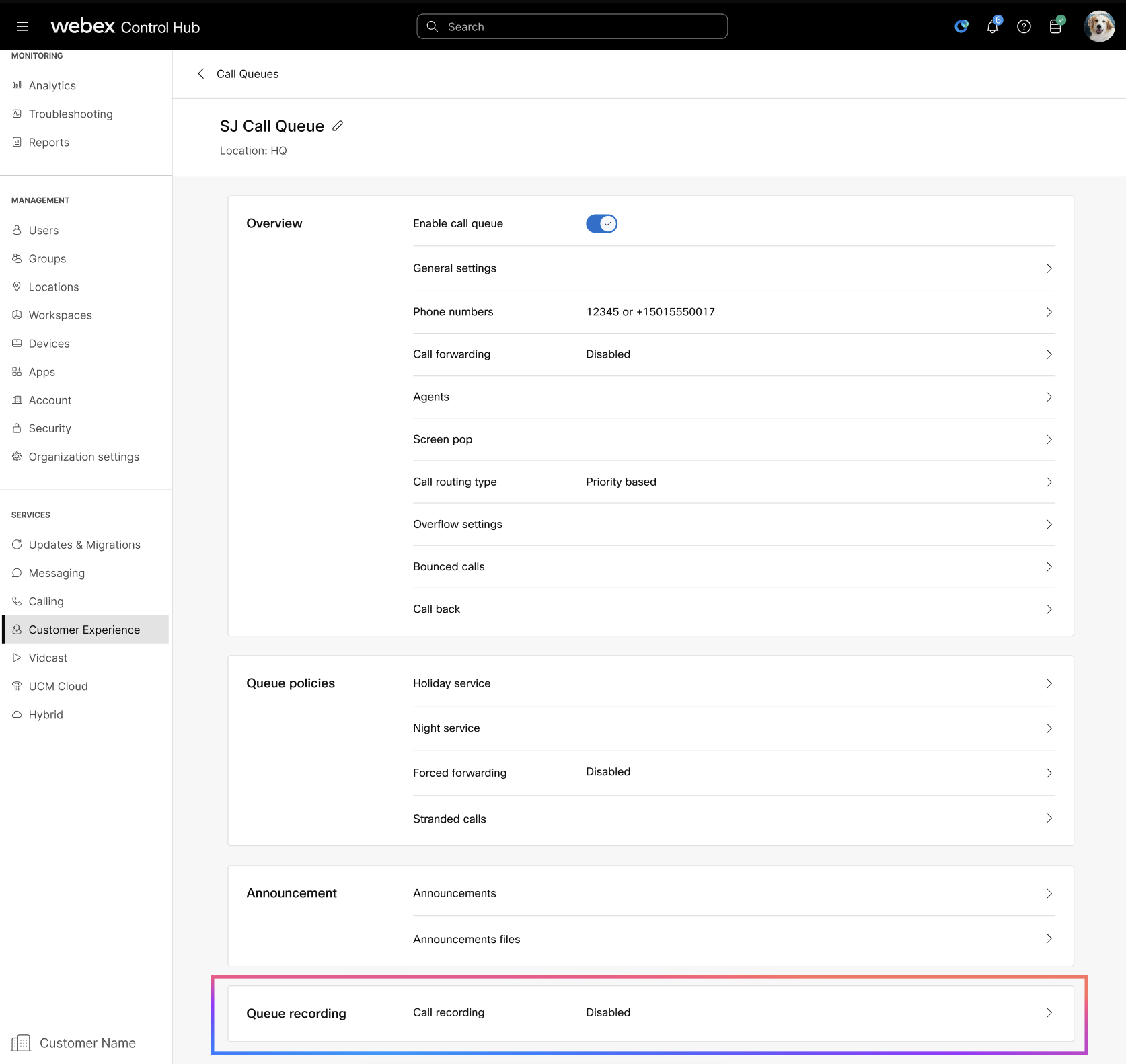
Upraviť nahrávky frontu
Záznamy z frontu hovorov môžete upravovať v aplikácii Control Hub. Táto funkcia vám umožňuje nakonfigurovať možnosti nahrávania, upozornenia a rozšírené nastavenia tak, aby vyhovovali potrebám vašej organizácie.
| 1 |
Prihláste sa do Control Hubu. |
| 2 |
Prejsť na . |
| 3 |
Vyberte front zo zoznamu. |
| 4 |
Prejdite do sekcie Nahrávanie frontu a kliknite na Nahrávanie hovorov. |
| 5 |
Prepnite Nahrávanie hovorov na zapnuté, ak chcete povoliť nahrávanie frontu hovorov. |
| 6 |
Vyberte si jednu z nasledujúcich možností nahrávania:
|
| 7 |
Vyberte si ktorúkoľvek z nasledujúcich možností oznámenia o zhode s predpismi:
|
| 8 |
Ak ste vybrali Vždy s pause/resumea potom prepnúť Pause/Resume Upozornenie zapnuté pre prijímanie upozornení. Môžete si vybrať medzi:
|
| 9 |
Vyberte možnosť Opakovať tón každých a nastavte časový interval pre pripomienkové tóny, ktoré účastníkov upozornia, že hovor je nahrávaný. Predvolená hodnota je 20 sekúnd, ale môžete ju upraviť na ľubovoľnú hodnotu od 10 do 90 sekúnd. |
| 10 |
Prepnite Generovať prepis do polohy Zapnuté, ak chcete vytvoriť prepis nahrávky hovoru. Generovať súhrny a akčné položky– Povoľte túto funkciu na vytváranie súhrnov a akčných položiek pre nahrávky generovaných umelou inteligenciou. To umožňuje používateľom rýchlo skontrolovať kľúčové body a následné úlohy z hovoru. Toto nastavenie je dostupné iba pre nahrávky Webex. |
| 11 |
Vyberte možnosť Zobraziť informácie o platforme pre nahrávanie hovorov a zobrazte informácie o poskytovateľovi služieb, externej skupine a externom identifikátore súvisiace s hovorom. Toto nastavenie je dostupné iba pre poskytovateľov nahrávania hovorov tretích strán.
|
| 12 |
Kliknite na tlačidlo Uložiť. |
Prístup k záznamom frontu
Jednoducho vyhľadajte, spravujte a prezerajte si záznamy z frontu hovorov v aplikácii Control Hub. Na vyhľadanie konkrétnych nahrávok použite možnosti vyhľadávania a filtrovania.
Správcovia s rolami pracovníka pre dodržiavanie predpisov môžu nahrávky mazať, sťahovať a prehrávať. Úradníci pre nedodržiavanie predpisov môžu nahrávky iba vymazať.
| 1 |
Prihláste sa do Control Hubu. |
| 2 |
Prejsť na . |
| 3 |
Pomocou poľa Hľadať vyhľadajte nahrávku podľa názvu frontu a v prípade potreby ju filtrujte podľa Umiestnenia. |
| 4 |
Kliknite na Rozšírené možnosti a spresnite vyhľadávanie na základe nasledujúcich polí. Uistite sa, že ste vybrali úložisko Nahrávky.
Prípadne kliknite na možnosť Vybrať všetko a vyberte viacero nahrávok. |
| 5 |
Prejdite na nahrávanie v rade a kliknite na |
| 6 |
Vyberte si ktorúkoľvek z nasledujúcich možností:
|
 | Táto sekcia je koncept, ktorý je vo verejnej ukážke. Ponúkame vám ukážku toho, čo môžete očakávať. Ak chcete vidieť novú funkciu volania, môžete sa zaregistrovať do beta programu na adrese https://gobeta.webex.com. |
Webex Customer Experience Essentials je k dispozícii ako doplnok k profesionálnej licencii Webex Calling na poskytovanie základných funkcií riešenia Webex Contact Center. Zahŕňa všetky základné funkcie Customer Experience Basic a niektoré ďalšie kľúčové funkcie. Funkcie, ako je pop na obrazovke, skúsenosti supervízora v aplikácii Webex, a zobrazenie agentov a frontov v reálnom čase a histórie, odlišujú Základy zákazníckej skúsenosti od Basic Experience Customer Experience.
Táto ponuka je najvhodnejšia pre nových a existujúcich zákazníkov Webex Calling, ktorí potrebujú menej náročné profesionálne funkcie kľúčového kontaktného centra a nepotrebujú pokročilé funkcie komplexného riešenia kontaktného centra.
Webex Contact Center odporúčame pre zákazníkov, ktorí vyžadujú sofistikované možnosti zapájania zákazníkov, omni-kanálové smerovanie alebo rozsiahle nasadenia s vysokým objemom hovorov.
Vlastnosti a výhody
Customer Experience Essentials zahŕňa všetky Základná zákaznícka skúsenosť funkcie a nasledujúce dodatočné funkcie:
- Konfigurácia správcu v Control Hub
- Inovácia poradia hovorov
- Riadenie frontu Základy zákazníckej skúsenosti, agentov a supervízora
- Konfigurácia otvárania obrazovky
- Skúsenosti agenta s aplikáciou Webex
- Zobrazenie frontu v reálnom čase
- Vyskočenie obrazovky
- Skúsenosti supervízora v aplikácii Webex App
- Správa stavu dostupnosti agenta
- Správa stavu pripojenia/odpojenia frontu agentov
- Monitorovanie agentov
- Agent v reálnom čase a zobrazenie frontu
- Historický agent a zobrazenie frontu
Odporúčania
Ak chcete naplno využiť výhody funkcií, postupujte podľa nasledujúcich odporúčaní:
Agent Customer Experience Essentials môže stále používať mobilnú aplikáciu Webex alebo stolný telefón rovnakým spôsobom ako agent Customer Experience Basic. Niektoré funkcie agenta Customer Experience Essentials, ako napríklad zobrazenie frontu v reálnom čase a kontextové okno pri prichádzajúcich hovoroch, sú však dostupné iba v desktopovom klientovi Webex App.
Skúsenosť supervízora Customer Experience Essentials je primárne poskytovaná prostredníctvom desktopového klienta Webex App. Supervízor Customer Experience Essentials môže stále používať funkcie monitorovania vytočených čísel (FAC) rovnakým spôsobom ako supervízor Customer Experience Basic. Funkcie supervízora Customer Experience Essentials, ako napríklad zobrazenie historického agenta a frontu, zobrazenie agenta a frontu v reálnom čase a monitorovanie agenta, sú však dostupné iba v desktopovom klientovi Webex App.
Obmedzenia
- Aplikácia Customer Experience Essentials nie je podporovaná pre aplikáciu Webex na Macu.
- Iba používatelia, ktorí majú licenciu na Customer Experience Essentials, môžu byť priradení ako agenti alebo supervízori pre fronty Customer Experience Essentials.
- Pracovné priestory a virtuálne linky nemožno priradiť k frontom Customer Experience Essentials.
- V tejto fáze sa poskytuje iba hromadné poskytovanie a poskytovanie Control Hub. Verejné rozhrania API nie sú podporované.
- Funkcie Customer Experience Essentials sa vzťahujú iba na primárnu linku a nevzťahujú sa na sekundárne alebo zdieľané linky nakonfigurované v aplikácii Webex.
Skúšobná verzia Customer Experience Essentials
Váš partner môže vytvoriť skúšobnú verziu Webex Calling s licenciou Customer Experience Essentials alebo skúšobnú verziu Customer Experience Essentials pre zákazníkov, ktorí už majú profesionálnu licenciu Webex Calling.
Kontaktujte obchodného zástupcu spoločnosti Cisco alebo sa obráťte na svojho partnera a vyskúšajte Základy zákazníckej skúsenosti.
Pri používaní skúšobnej verzie je potrebné vziať do úvahy niekoľko obmedzení:
- Front hovorov Customer Experience Basic nemôžete inovovať na front Customer Experience Essentials.
- Do frontu Customer Experience Essentials môžete priradiť iba licencovaných používateľov.
Ďalšie informácie o skúškach Webex nájdete na Spustite a spravujte skúšobné verzie Webex Enterprise vo Webex Partner Hub.
Zakúpiť licenciu
Partneri si môžu objednať Customer Experience Essentials cez Flex Plan 3.0 v Cisco Commerce Workspace (CCW) ako súčasť nového predplatného Webex Calling alebo ako zmenu existujúceho predplatného Webex Calling.
Analýzu môžete použiť na vyhodnotenie stavu frontu, stavu agenta frontu a stavu aktívneho frontu. Údaje o fronte sa hromadne spracúvajú každý deň a sú k dispozícii do 24 hodín a metriky sú k dispozícii do 13:00 GMT nasledujúceho dňa. Množstvo údajov, ku ktorým máte prístup, závisí od typu zákazníka, ktorým ste. Ak ste bežným zákazníkom, máte prístup k údajom za 3 mesiace. Ak ste zákazníkom balíka Pro Pack, máte prístup k dátam na 13 mesiacov.
| Tieto analytické údaje slúžia na všeobecné použitie a nemali by sa používať na účely fakturácie. |
Ak chcete zobraziť analýzu poradia, prejdite na .
Tipy na palubnú dosku
Upravte časové obdobie
Niektoré grafy si môžete zobraziť v hodinových, denných, týždenných alebo mesačných časových intervaloch, aby ste mohli sledovať interakciu v priebehu času a hľadať trendy používania. To ponúka silný prehľad o tom, ako sa prichádzajúce hovory spracovávajú vo frontoch hovorov.
| Výber dátumu sa nevzťahuje na údaje v sekcii so štatistikami aktuálneho poradia. Údaje pre sekciu so štatistikami frontu naživo sa zhromažďujú každých 30 sekúnd. |
Globálne filtre
Prístrojová doska obsahuje výkonné filtrovacie nástroje. Klikni na Filtre vyberte, ktoré údaje chcete zobraziť. Filtre, ktoré vyberiete, sa automaticky použijú na všetky grafy. Môžete filtrovať podľa konkrétnych frontov hovorov, miest a supervízorov.
| Filter supervízorov je použiteľný len pre štatistiky agentov frontu hovorov. |
Exportujte údaje alebo grafy
Môžete exportovať akýkoľvek graf alebo detailné zobrazenie. Kliknite na tlačidlo Viac v pravej hornej časti grafu/zoznamu a vyberte formát súboru na stiahnutie (PDF, PNG alebo CSV, v závislosti od toho, či ide o graf alebo zoznam).
Keď skombinujete sťahovanie súborov s dostupnými filtrami, môžete jednoducho vytvárať užitočné správy o frontoch hovorov vo vašej organizácii.
Analýzy frontov a agentov
KPI
KPI sú k dispozícii v hornej časti stránky, aby vám rýchlo ukázali stav prichádzajúcich hovorov na vysokej úrovni vo frontoch hovorov v rámci vami vybratého rozsahu dátumov. Dostupné KPI sú:
- Celkový počet prijatých hovorov– Celkový počet hovorov, na ktoré agenti odpovedali. Percento zobrazuje zmenu hodnoty v priebehu času porovnaním s predchádzajúcimi údajmi vybratého rozsahu dátumov.
- Celkový počet zrušených hovorov—Celkový počet hovorov, pri ktorých volajúci zavesil alebo zanechal správu predtým, ako bol agent dostupný. Percento zobrazuje zmenu hodnoty v priebehu času porovnaním s predchádzajúcimi údajmi vybratého rozsahu dátumov.
- Percento zrušených hovorov– Percento hovorov, pri ktorých volajúci zložil telefón alebo nechal odkaz predtým, ako bol agent dostupný. Percento zobrazuje zmenu hodnoty v priebehu času porovnaním s predchádzajúcimi údajmi vybratého rozsahu dátumov.
- Priemerná doba čakania—Priemerný čas, ktorý volajúci strávili čakaním na najbližšieho dostupného agenta, ktorý prijme hovor. Percento zobrazuje zmenu hodnoty v priebehu času porovnaním s predchádzajúcimi údajmi vybratého rozsahu dátumov.

Prichádzajúce hovory pre fronty hovorov a trend
Tento graf zobrazuje rozdelenie štatistík frontu hovorov podľa prichádzajúcich hovorov. Tento graf môžete použiť na zobrazenie toho, ako fronty hovorov spracovávajú všetky prichádzajúce hovory do vašej organizácie.

Priemerný čas vo fronte hovorov na jeden hovor a trend
Tento graf zobrazuje rozdelenie medzi priemerným počtom opustených a priemerných minút čakania z prichádzajúcich hovorov. Tento graf môžete použiť na zobrazenie toho, ako dlho museli volajúci čakať, kým zložili hovor alebo boli prepojení k agentovi. Priemerný počet minút sa vypočíta takto:
- Priem. opustený čas—Priemerný čas hovoru, ktorý volajúci strávili čakaním na agenta pred zavesením alebo výberom možnosti zanechať správu.
- Priem. čakacia doba—Priemerný čas, ktorý volajúci strávia čakaním na najbližšieho dostupného agenta, ktorý prijme hovor.

Top 25 frontov hovorov podľa stavu hovorov
Táto tabuľka zobrazuje prvých 25 frontov hovorov s najväčším počtom hovorov podľa konkrétneho stavu. Dostupné stavy hovorov sú:
- Prijaté hovory—Počet hovorov prijatých agentmi.
- % prijatých hovorov— Percento hovorov prijatých agentmi.
- Opustené hovory—Počet hovorov, pri ktorých volajúci zavesil alebo zanechal správu predtým, ako bol agent dostupný.
- % prerušených hovorov– Percento hovorov, pri ktorých volajúci zložil telefón alebo nechal odkaz predtým, ako bol agent dostupný.
- Preteky – zaneprázdnený—Počet hovorov, ktoré prešli do iného frontu hovorov, pretože bol splnený limit frontu.
- Pretečenia – časový limit vypršal—Počet hovorov, ktoré prešli do iného frontu hovorov, pretože čakacia doba prekročila maximálny nakonfigurovaný limit.
- Hovory prevedené—Počet hovorov, ktoré boli prevedené mimo frontu.

Top 25 frontov hovorov podľa priemerného čakania a času prerušenia
Táto tabuľka zobrazuje prvých 25 frontov hovorov s najvyšším priemerným časom čakania a prerušenia z prichádzajúcich hovorov. Priemerný čas sa vypočíta takto:
- Priemerný čas opustenia—Priemerný čas hovoru, ktorý volajúci strávili čakaním na agenta pred zavesením alebo výberom možnosti zanechať správu.
- Priemerná doba čakania—Priemerný čas hovoru, ktorý volajúci strávia čakaním na najbližšieho dostupného agenta, ktorý hovor prijme.

Štatistiky poradia hovorov
Táto tabuľka zobrazuje podrobnosti o frontoch hovorov, ktoré boli nastavené vo vašej organizácii. Túto tabuľku môžete použiť na zobrazenie počtu prichádzajúcich hovorov do frontov hovorov a stavu týchto hovorov. Pomocou vyhľadávacieho panela v tabuľke môžete vyhľadať aj konkrétne zoznamy hovorov, miesta, telefónne čísla a rozšírenia. Dostupné podrobnosti sú:
- Zoznam hovorov— Názov hovorovej fronty.
- Poloha— Miesto priradené k frontu hovorov.
- Telefonne cislo.—Telefónne číslo priradené k frontu hovorov.
- Rozšírenie— Číslo klapky priradené k frontu hovorov.
- Celková doba držania—Celkový čas, počas ktorého boli hovory podržané agentmi.
- Priemerný čas držania—Priemerný čas, počas ktorého boli hovory podržané agentmi.
- Celkový čas hovoru—Celkový čas, počas ktorého agenti aktívne telefonovali.
- Priemerný čas hovoru—Priemerný čas, počas ktorého agenti aktívne telefonovali.
- Celkový čas spracovania– Celkový čas, ktorý agenti strávili vybavovaním hovorov. Čas spracovania sa vypočíta ako Celkový čas hovoru + Celkový čas držania = Celkový čas spracovania.
- Priemerný čas spracovania—Priemerný čas, ktorý agenti strávili vybavovaním hovorov.
- Celková doba čakania—Celkový čas, ktorý volajúci strávili čakaním na ďalšieho dostupného agenta, ktorý prijme hovor.
- Priemerná doba čakania—Priemerný čas, ktorý volajúci strávili čakaním na najbližšieho dostupného agenta, ktorý prijme hovor.
- Hovory prijaté—Počet hovorov prijatých agentmi.
- % prijatých hovorov— Percento hovorov prijatých agentmi.
- Hovory zrušené—Počet hovorov, pri ktorých volajúci zavesil alebo zanechal správu predtým, ako bol agent dostupný.
- % prerušených hovorov– Percento hovorov, pri ktorých volajúci zložil telefón alebo nechal odkaz predtým, ako bol agent dostupný.
- Priemerný čas opustenia—Priemerný čas, počas ktorého volajúci zavesili alebo nechali správu predtým, ako bol agent dostupný.
- Opustený čas—Čas, keď volajúci zavesili alebo nechali správu predtým, ako bol agent dostupný.
- Celkový počet hovorov— Celkový počet prichádzajúcich hovorov.
- Pretečenie – zaneprázdnený—Počet hovorov, ktoré sa preplnili, pretože bol splnený limit frontu.
- Pretečenie – časový limit vypršal—Počet hovorov, ktoré presiahli, pretože čakacia doba prekročila maximálny limit.
- Hovory prevedené—Počet hovorov, ktoré boli prevedené mimo frontu.
- Priem. č. pridelených agentov—Priemerný počet agentov priradených do frontov hovorov.
- Priem. č. agentov vybavujúcich hovory—Priemerný počet agentov, ktorí aktívne vybavovali hovory.
| Zoznamy hovorov bez údajov sa v tejto tabuľke nezobrazia. |

KPI
KPI sú k dispozícii v hornej časti stránky a zobrazujú vám podrobnosti o hovoroch, ktoré agenti vybavili v rámci vami vybratého rozsahu dátumov. Dostupné KPI sú:
- Celkový počet prijatých hovorov—Celkový počet prezentovaných hovorov, na ktoré agenti odpovedali. Percento zobrazuje zmenu hodnoty v priebehu času porovnaním s predchádzajúcimi údajmi vybratého rozsahu dátumov.
- Celkový počet odmietnutých hovorov—Celkový počet hovorov, ktoré boli prezentované agentovi, ale neboli zodpovedané. Percento zobrazuje zmenu hodnoty v priebehu času porovnaním s predchádzajúcimi údajmi vybratého rozsahu dátumov.
- Priem. zvládnuť čas—Priemerný čas, ktorý agenti strávia vybavovaním hovorov. Percento zobrazuje zmenu hodnoty v priebehu času porovnaním s predchádzajúcimi údajmi vybratého rozsahu dátumov.

Priemerný čas hovoru agenta na hovor a trend
Tento graf zobrazuje priemernú dĺžku trvania každého hovoru podľa ich stavu. Pomocou tohto grafu môžete zistiť, či volajúci dostávajú pomoc, ktorú potrebujú, včas.

Prichádzajúce hovory agentom podľa stavu hovoru
Tento graf zobrazuje rozdelenie prichádzajúcich hovorov agentom na základe stavu hovoru. Tento graf vám môže pomôcť zistiť, či máte viac odmietnutých hovorov ako zvyčajne.

Trendy aktívnych agentov
Tento graf zobrazuje trend aktívnych agentov počas určitých rozsahov dátumov. Počty agentov v tomto grafe môžete porovnať s iným grafom, ako napr Prichádzajúce hovory agentom podľa stavu hovoru, aby ste zistili, či je dostatok agentov na zvládnutie počtu hovorov.

25 najlepších agentov podľa prijatých a odmietnutých hovorov
Táto tabuľka zobrazuje 25 najlepších agentov s najviac prijatými alebo odmietnutými hovormi.

25 najlepších agentov podľa priem. hovoru a priem. zadržaného času
Táto tabuľka zobrazuje 25 najlepších agentov s najvyšším priemerným počtom minút hovoru alebo držania.

Zástupcovia frontu hovorov
Táto tabuľka zobrazuje podrobnosti o všetkých agentoch, ktorí boli priradení do frontov hovorov vo vašej organizácii. Pomocou tejto tabuľky môžete zistiť, ktorý agent dostáva najviac hovorov, a informácie o ich štatistikách volaní. Môžete tiež vyhľadať konkrétne názvy agentov alebo pracovných priestorov, fronty hovorov a miesta pomocou vyhľadávacieho panela v tabuľke. Dostupné podrobnosti sú:
- Meno agenta— Meno agenta alebo pracovného priestoru.
- Zoznam hovorov— Názov hovorovej fronty.
- Poloha— Miesto priradené k frontu hovorov.
- Celkový počet prijatých hovorov—Počet hovorov, ktoré boli predložené agentovi a on na ne odpovedal.
- Odrazené hovory—Počet hovorov, ktoré boli predložené agentovi, ale zostali bez odpovede.
- Celkový počet predložených hovorov— Počet prichádzajúcich hovorov agentovi, ktoré boli distribuované vo fronte hovorov.
- Celkový čas hovoru—Celkový čas, ktorý agent strávil aktívnym rozprávaním o hovoroch.
- Priem. čas hovoru—Priemerný čas, ktorý agent strávil aktívnym rozhovorom pri hovoroch.
- Celková doba držania– Celkový čas, počas ktorého agent podržal hovory.
- Priem. držať čas—Priemerný čas, počas ktorého agent podržal hovory.
- Celkový čas spracovania– Celkový čas, ktorý agent strávil vybavovaním hovorov. Minúty ovládania sa vypočítajú ako Celkový čas hovoru + Celkový čas držania = Celkový čas ovládania.
- Priem. zvládnuť čas—Priemerný čas, ktorý agent strávil vybavovaním hovorov.

KPI
KPI sú k dispozícii v hornej časti stránky, aby vám ukázali všetky aktuálne prichádzajúce hovory a ich stav, aby vám pomohli monitorovať fronty hovorov v reálnom čase. Dostupné KPI sú:
- Aktívne hovory—Zobrazuje počet hovorov, pri ktorých agenti hovoria s volajúcimi.
- Čakajúce hovory– Zobrazuje počet hovorov, ktoré čakajú na odpoveď ďalšieho dostupného agenta.
- Podržané hovory—Zobrazuje počet hovorov, ktoré agenti podržali.

Živé štatistiky fronty hovorov
Táto tabuľka zobrazuje podrobnosti o všetkých frontoch hovorov, ktoré boli nastavené vo vašej organizácii. Pomocou tejto tabuľky môžete zistiť, ktorý front hovorov dostáva najviac hovorov, a podľa potreby upraviť počet agentov. Pomocou vyhľadávacieho panela v tabuľke môžete vyhľadať aj konkrétne zoznamy hovorov, miesta, telefónne čísla a rozšírenia. Dostupné podrobnosti sú:
- Zoznam hovorov– názov frontu hovorov.
- Poloha— Miesto priradené k frontu hovorov.
- Telefonne cislo.—Telefónne číslo priradené k zoznamu hovorov.
- Rozšírenie— Pobočka priradená k frontu hovorov.
- Aktívne hovory— Počet hovorov, pri ktorých agenti hovoria s volajúcimi.
- Podržané hovory– Počet hovorov, ktoré agenti podržali.
- Čakajúce hovory— Počet hovorov, ktoré čakajú na ďalšieho dostupného agenta.
Pracovná plocha supervízora
Ako supervízor v Customer Experience Essentials, máte prístup k nasledujúcim grafom v aplikácii Webex.
KPI
KPI sú k dispozícii v hornej časti stránky a zobrazujú vám podrobnosti o tom, ako agenti vybavujú hovory. Dostupné KPIS sú:
- Pripojené sa počítajú—Počet prepojených hovorov prijatých agentmi počas zvoleného rozsahu dátumov.
- Priem. zvládnuť čas—Priemerné množstvo času, ktorý agenti strávili vybavovaním hovorov počas zvoleného rozsahu dátumov.
- Priem. prichádzajúci čas pripojenia—Priemerné množstvo času, ktorý agenti strávili spojením hovorov počas zvoleného rozsahu dátumov.
- Priem. prichádzajúci čas zdržania– Priemerný čas, počas ktorého agenti podržali prichádzajúci hovor počas zvoleného rozsahu dátumov.

Priem. čas pripojenia agenta na trend pripojenia
Tento graf zobrazuje trend časov prichádzajúcich stavov agentov na pripojenie počas vybratého rozsahu dátumov. Táto tabuľka vám pomôže zistiť, či sa časy zdržania časom predlžujú, pretože nie je dostatok agentov, alebo či sa hovory odpovedajú včas.

Priem. prichádzajúci čas pripojenia agentov
Tento graf zobrazuje agentov s najdlhším priemerným časom pripojenia vo vzostupnom alebo zostupnom poradí počas vybratého rozsahu dátumov. Pomocou tohto grafu môžete zistiť, či existujú nejaké odchýlky v tom, ako dlho môžu hovory trvať.

Priem. prichádzajúci čas držania agentmi
Tento graf zobrazuje agentov s najdlhšími priemernými časmi zadržania vo vzostupnom alebo zostupnom poradí počas vybratého rozsahu dátumov. Tento graf môžete použiť na zistenie, či je v konkrétnom rade hovorov potrebných viac agentov, ak sú hovory podržané na dlhšie, ako je priemer.

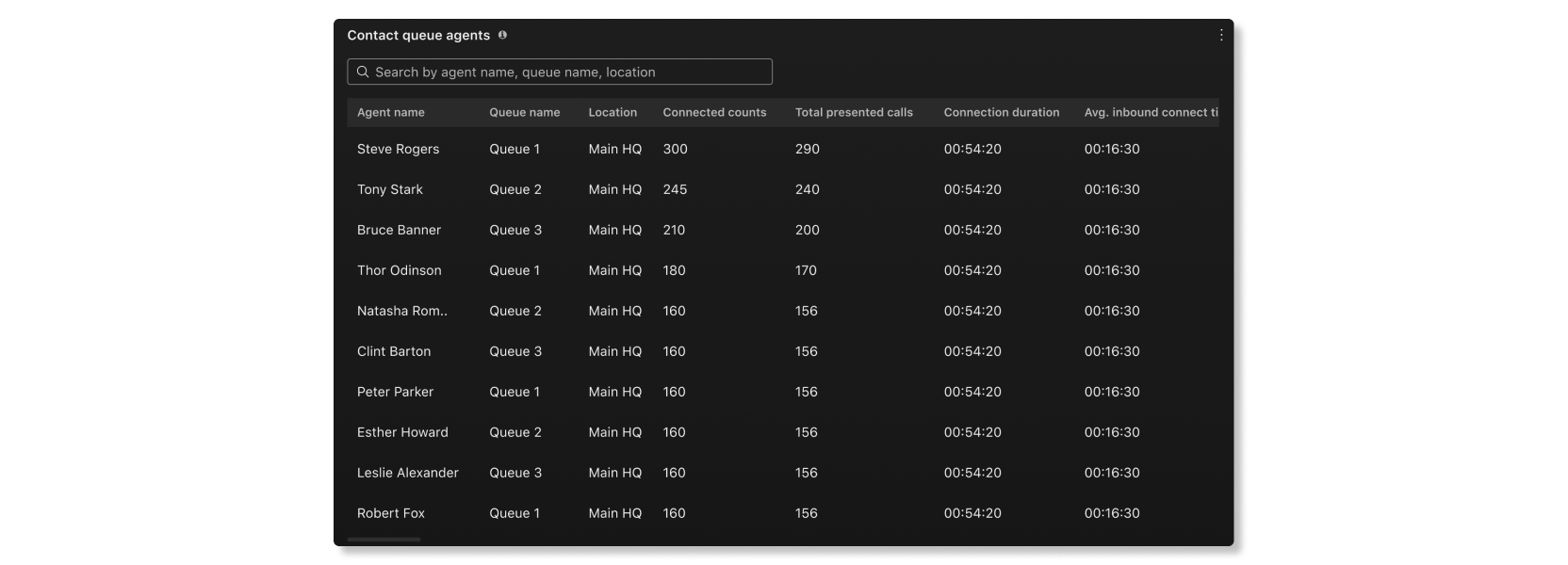
Kontaktujte agentov frontu
Táto tabuľka zobrazuje podrobnosti o agentoch, ktorí boli priradení do frontov hovorov vo vašej organizácii. Pomocou tejto tabuľky môžete zistiť, ktorý agent dostáva najviac hovorov, a informácie o ich štatistikách volaní. Dostupné podrobnosti sú:
- Meno agenta— Meno agenta.
- Názov frontu— Názov hovorovej fronty.
- Poloha— Miesto priradené k frontu hovorov.
- Pripojené sa počítajú— Počet hovorov, na ktoré agent odpovedal.
- Celkový počet predložených hovorov— Počet prichádzajúcich hovorov agentovi, ktoré boli distribuované vo fronte hovorov.
- Trvanie pripojenia– Množstvo času, ktorý agent strávil prepojenými hovormi.
- Priem. prichádzajúci čas pripojenia—Priemerné množstvo času, ktorý agent strávil spojením hovorov.
- Priem. prichádzajúci čas zdržania—Priemerné množstvo času, počas ktorého agent podržal hovory.
KPI
KPI sú k dispozícii v hornej časti stránky a zobrazujú vám stav frontov hovorov na vysokej úrovni. Dostupné KPI sú:
- Odpovedané– Počet hovorov, na ktoré agenti odpovedali počas zvoleného rozsahu dátumov.
- Opustený—Počet hovorov, pri ktorých volajúci zavesil alebo zanechal správu predtým, ako bol agent dostupný počas zvoleného rozsahu dátumov.
- Priem. držať čas—Priemerný čas, počas ktorého agenti pozastavili volajúcich počas zvoleného obdobia.
- Priem. čas čakania vo fronte—Priemerný čas, ktorý volajúci strávili čakaním na najbližšieho dostupného agenta, aby prijal hovor, počas zvoleného rozsahu dátumov.

Prichádzajúce hovory pre fronty a trend
Tieto tabuľky kategorizujú prichádzajúce hovory na základe ich sôch. Tento graf môžete použiť na získanie všeobecného prehľadu o výkonnosti frontov hovorov.

Priem. čas čakania vo fronte na jeden hovor
Tento graf zobrazuje front hovorov s najdlhším priemerným časom čakania na jeden hovor vo vzostupnom alebo zostupnom poradí počas vybratého rozsahu dátumov. Tento graf môžete použiť na zobrazenie toho, ktorý front hovorov potrebuje viac agentov priradených k nemu, aby sa skrátil čas čakania.

Priem. čas zdržania vo fronte na hovor
Tento graf zobrazuje front hovorov s najdlhším priemerným časom zdržania na jeden hovor vo vzostupnom alebo zostupnom poradí počas vybratého rozsahu dátumov. Tento graf môžete použiť na zobrazenie toho, kedy boli volajúci podržaní na dlhšie, ako je priemer.

Podrobnosti o fronte
Táto tabuľka zobrazuje podrobnosti o frontoch hovorov, ktoré boli nastavené vo vašej organizácii. Tento graf môžete použiť na zobrazenie výkonnosti agentov v každom fronte hovorov. Dostupné podrobnosti sú:
- Názov frontu— Názov hovorovej fronty.
- Trvanie podržania—Čas, počas ktorého boli volajúci podržaní.
- Priemerný čas držania—Priemerný čas na jeden hovor, počas ktorého boli volajúci podržaní.
- Pripojené trvanie—Čas, ktorý volajúci hovorili s agentmi.
- Prichádzajúce priem. pripojené trvanie—Priemerný čas na hovor, počas ktorého volajúci hovorili s agentmi.
- Zvládnite čas— Množstvo času, ktorý agenti strávia vybavovaním hovorov. Čas manipulácie sa vypočíta ako Trvanie podržania + Trvanie pripojenia = Čas manipulácie.
- Priem. zvládnuť čas—Priemerné množstvo času, ktorý agenti strávili vybavovaním hovorov.

Živé kontakty v trende vo fronte
Tento graf ukazuje, koľko volajúcich momentálne čaká v rade. Tento graf môžete použiť na zobrazenie špičkových časov hovorov, aby ste mohli podľa potreby upraviť fronty hovorov alebo zmeniť priradenie agentov.

Živé štatistiky frontu
Táto tabuľka zobrazuje podrobnosti o stave agentov a počte kontaktov čakajúcich vo frontoch. Pomocou tejto tabuľky môžete zistiť, či potrebujete upraviť počet agentov v určitých frontoch. Dostupné podrobnosti sú:
- Názov frontu—Názov priradený k frontu hovorov.
- Kontakty momentálne v poradí—Počet volajúcich, ktorí čakajú na dostupnosť agenta.
- Celkový počet agentov—Počet agentov priradených do frontu hovorov.
- Zamestnanci agentov—Počet agentov, ktorí momentálne pracujú vo fronte hovorov.
- Agenti nečinní—Počet agentov, ktorí netelefonujú.
- Zástupcovia nedostupní—Počet agentov, ktorí sú na hovore.

Pracovná plocha agenta
Fronta v reálnom čase
Živé kontakty v trende vo fronte
Tento graf ukazuje, koľko volajúcich momentálne čaká v rade. Tento graf môžete použiť na zobrazenie špičkových časov hovorov, aby ste mohli podľa potreby upraviť fronty hovorov alebo zmeniť priradenie agentov.
Živé štatistiky frontu
Táto tabuľka zobrazuje podrobnosti o stave agentov a počte kontaktov čakajúcich vo frontoch. Pomocou tejto tabuľky môžete zistiť, či potrebujete upraviť počet agentov v určitých frontoch. Dostupné podrobnosti sú:
- Názov frontu—Názov priradený k frontu hovorov.
- Kontakty momentálne v poradí—Počet volajúcich, ktorí čakajú na dostupnosť agenta.
- Celkový počet agentov—Počet agentov priradených do frontu hovorov.
- Zamestnanci agentov—Počet agentov, ktorí momentálne pracujú vo fronte hovorov.
- Agenti nečinní—Počet agentov, ktorí netelefonujú.
- Zástupcovia nedostupní—Počet agentov, ktorí sú na hovore.
Skúsenosti agenta v aplikácii Webex
Pomocou aplikácie Webex môžu agenti nastaviť svoj stav dostupnosti, pripojiť sa/odpojiť sa do frontu, uskutočňovať odchádzajúce hovory, uskutočňovať konferenčné hovory, zobrazovať kontextové okná, zobrazovať fronty v reálnom čase atď.
Ďalšie podrobnosti nájdete v časti Začnite s Webex Customer Experience Essentials for Agents.
Skúsenosti supervízora v aplikácii Webex
Pomocou aplikácie Webex App môžu supervízori spravovať/zmeniť stav dostupnosti agentov, spravovať stav pripájania/odpájania frontu agentov, monitorovať agenta, prihlasovať sa ako agent, zobrazovať agenta v reálnom čase a frontu, prezerať historické agenty a fronty atď.
Ďalšie podrobnosti nájdete v časti Začnite s Webex Customer Experience Essentials pre supervízorov.
Okno s viacerými hovormi
Možnosť muti okna hovoru v aplikácii Webex umožňuje používateľom získať rýchly prehľad o stave hovoru a jednoduchý prístup k niektorým bežným funkciám hovoru, ako je zrušenie hovoru, prijatie hovoru, prepojenie, podržanie atď.
Ďalšie podrobnosti nájdete v časti Spravujte všetky svoje telefónne hovory na jednom mieste.
Webex Calling pre Microsoft Teams
Integrácia Webex Calling v rámci Microsoft Teams umožňuje používateľom pristupovať k funkciám Webex Calling priamo z Microsoft Teams.
Ďalšie podrobnosti nájdete v časti Webex Calling pre Microsoft Teams.
Ak chcete do svojej organizácie pridať nových používateľov a prideliť im licenciu, pozrite si časť Pridajte používateľov manuálne v Control Hub a Pridajte viacerých používateľov do Control Hub pomocou šablóny CSV.
Ak chcete prideliť licenciu existujúcim používateľom, postupujte jedným z nasledujúcich spôsobov:
Predtým ako začneš
| Pridaním licencie Customer Experience Essentials sa používateľom automaticky pridá licencia Webex Calling Professional, ak ju ešte nemajú priradenú. |
| 1 | Prihláste sa do Control Huba prejdite na príslušné cesty:
|
| 2 | Zo zoznamu na ľavej strane vyberte nasledujúce služby: 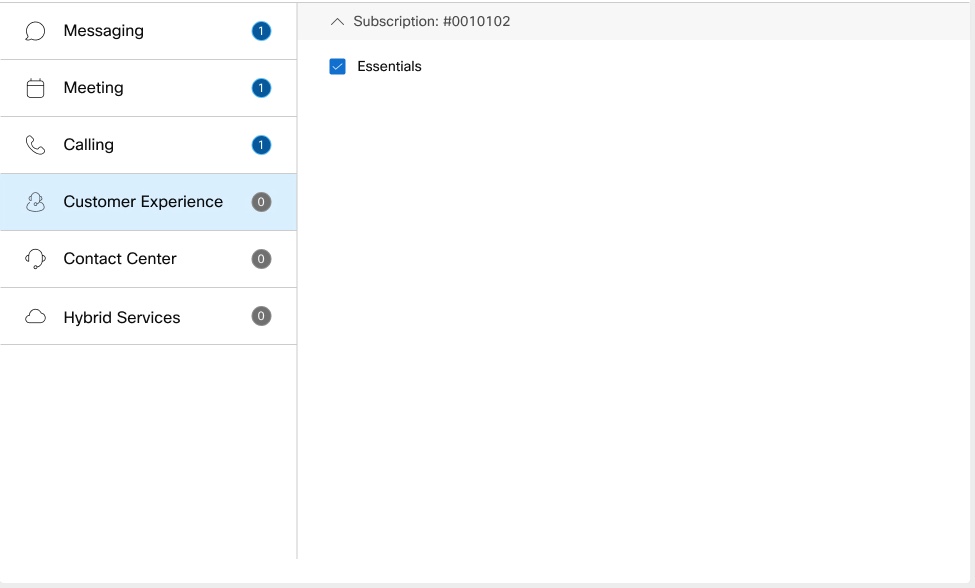 |
| 3 | Kliknite Uložiť. |
Predtým ako začneš
| 1 | Prihláste sa do Control Huba prejdite na . | ||
| 2 | Kliknite . Tabuľka sa stiahne. | ||
| 3 | V tabuľke pod Webex Volanie VAR Professional a Základy zákazníckej skúsenosti stĺpce, zadajte PRAVDA na pridelenie služby.
| ||
| 4 | Po uložení súboru CSV kliknite na Vyberte súbor, vyberte súbor, ktorý ste upravili, a potom kliknite OTVORENÉ. | ||
| 5 | Kliknite Nahrať. Ak chcete skontrolovať priebeh svojej úlohy, prejdite na . |
Ak si vaša organizácia zakúpila licenciu Customer Experience Essentials a chcete presunúť existujúci základný zoznam hovorov do frontu Customer Experience Essentials, môžete to urobiť bez námahy z Control Hub. Aktualizácia frontu zachová priradených agentov a supervízorov a existujúce nastavenia frontu.
Inovujte rad hovorov
Predtým ako začneš
 | Po inovácii frontu hovorov ho už nemôžete znížiť. |
| Virtuálna linka a pracovný priestor nie sú podporované na upgrade na Customer Experience Essentials. |
| 1 | Prihláste sa do Control Huba prejdite na . |
| 2 | Kliknite na |
| 3 | Skontrolujte informácie o fronte a kliknite Ďalšie. Vzor váženého smerovania z Customer Experience Basic nie je podporovaný v Customer Experience Essentials a je predvolene nastavený na Top Down. Po inovácii môžete prejsť na iné typy smerovania. |
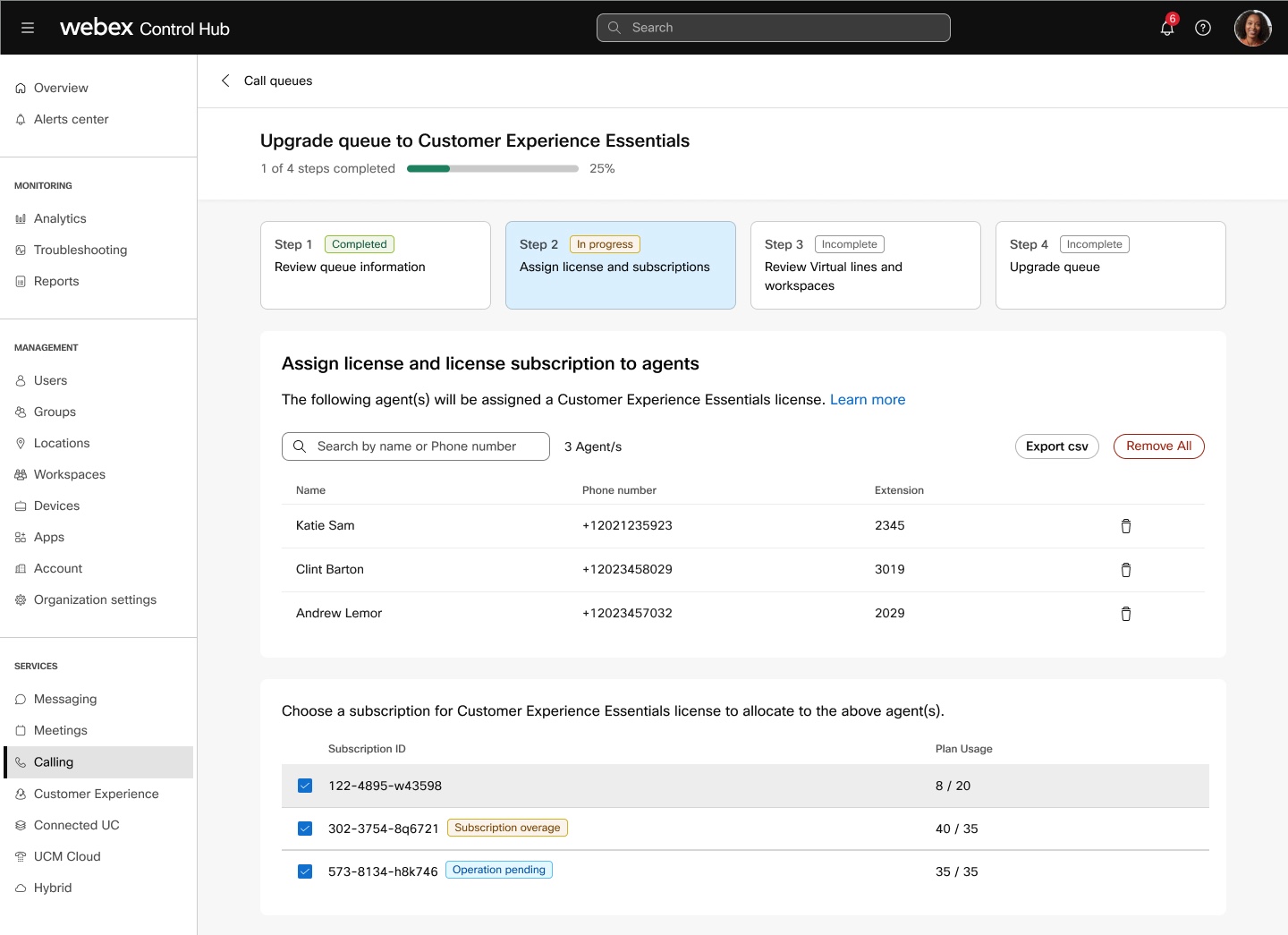
| 4 | Vyberte predplatné licencie Customer Experience Essentials, ktoré chcete prideliť agentom, a kliknite Ďalšie. Táto sekcia sa nezobrazí, ak všetci agenti už majú priradenú licenciu Customer Experience Essentials.
 |
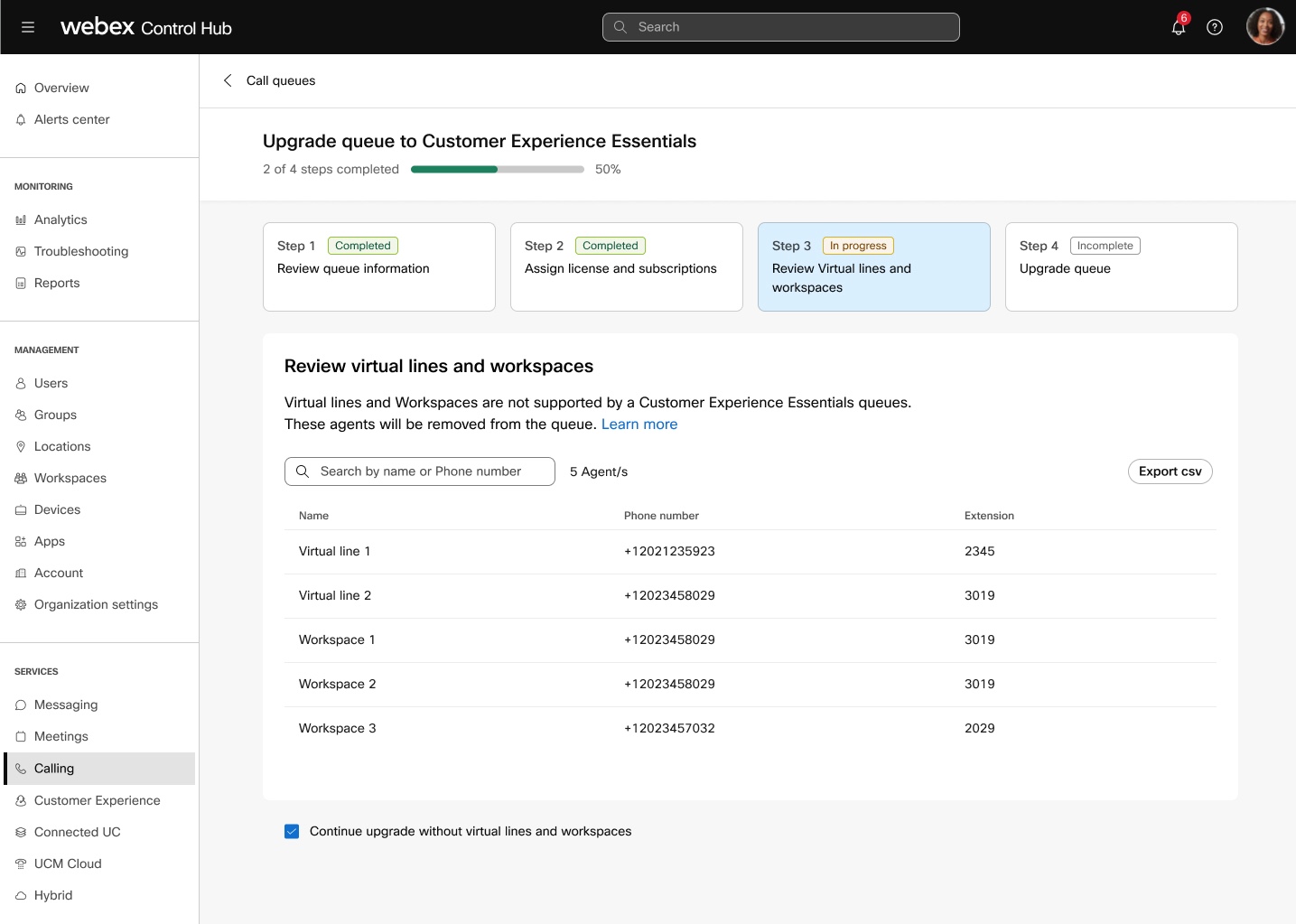
| 5 | Skontrolujte podrobnosti o virtuálnej linke a pracovnom priestore a vyberte Pokračujte v inovácii bez virtuálnej linky a pracovného priestoru začiarknite políčko a kliknite na tlačidlo Ďalšie. Táto sekcia sa nezobrazí, ak k frontu hovorov nemáte priradenú žiadnu virtuálnu linku a pracovný priestor.
 |
| 6 | Kliknite Inovovať. Proces inovácie si môžete pozrieť v správcovi úloh.
Po úspešnej inovácii sa v zozname objaví inovovaný rad .
|
 ikonu frontu hovorov, ktorý chcete aktualizovať, a kliknite naň
 Fronta smeruje volajúcich k agentom, ktorí môžu pomôcť s konkrétnym problémom alebo otázkou. Hovory sú distribuované jeden po druhom agentom vo fronte. Fronty dočasne podržia hovory, keď nie sú k dispozícii všetci agenti priradení na prijímanie hovorov z frontu. Keď budú agenti dostupní, hovory vo fronte budú smerované podľa nastavení smerovania hovorov, ktoré ste určili pre front.
| Keď hovor príde do frontu a odošle sa agentovi, funkcia presmerovania hovoru agenta nefunguje. |
Vytvorte rad
| 1 | Prihláste sa do Control Huba prejdite na . | |||||||||||||||||||||||||||
| 2 | Kliknite. | |||||||||||||||||||||||||||
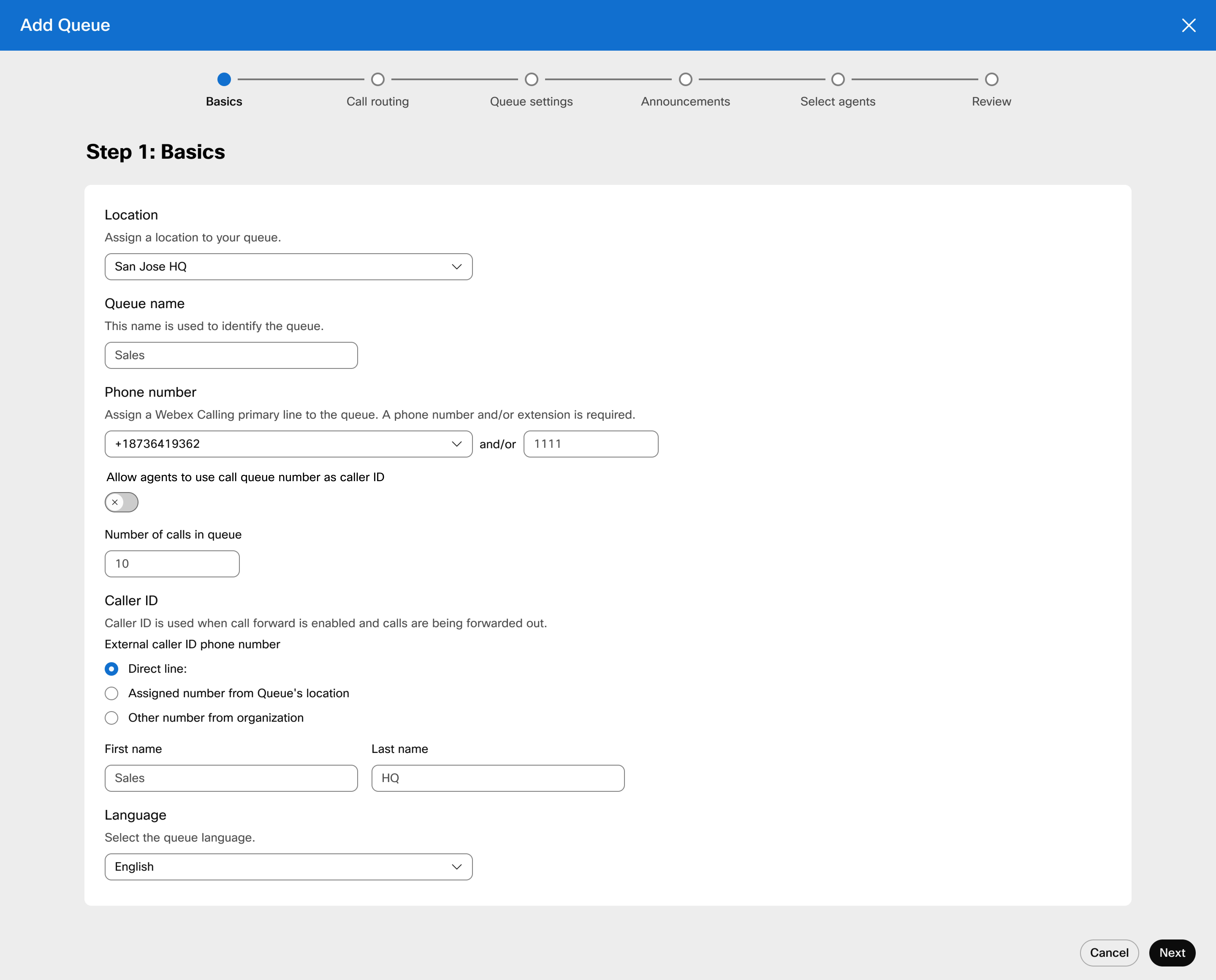
| 3 | Na Základy zadajte nasledujúce informácie a potom kliknite na Ďalšie.
 | |||||||||||||||||||||||||||
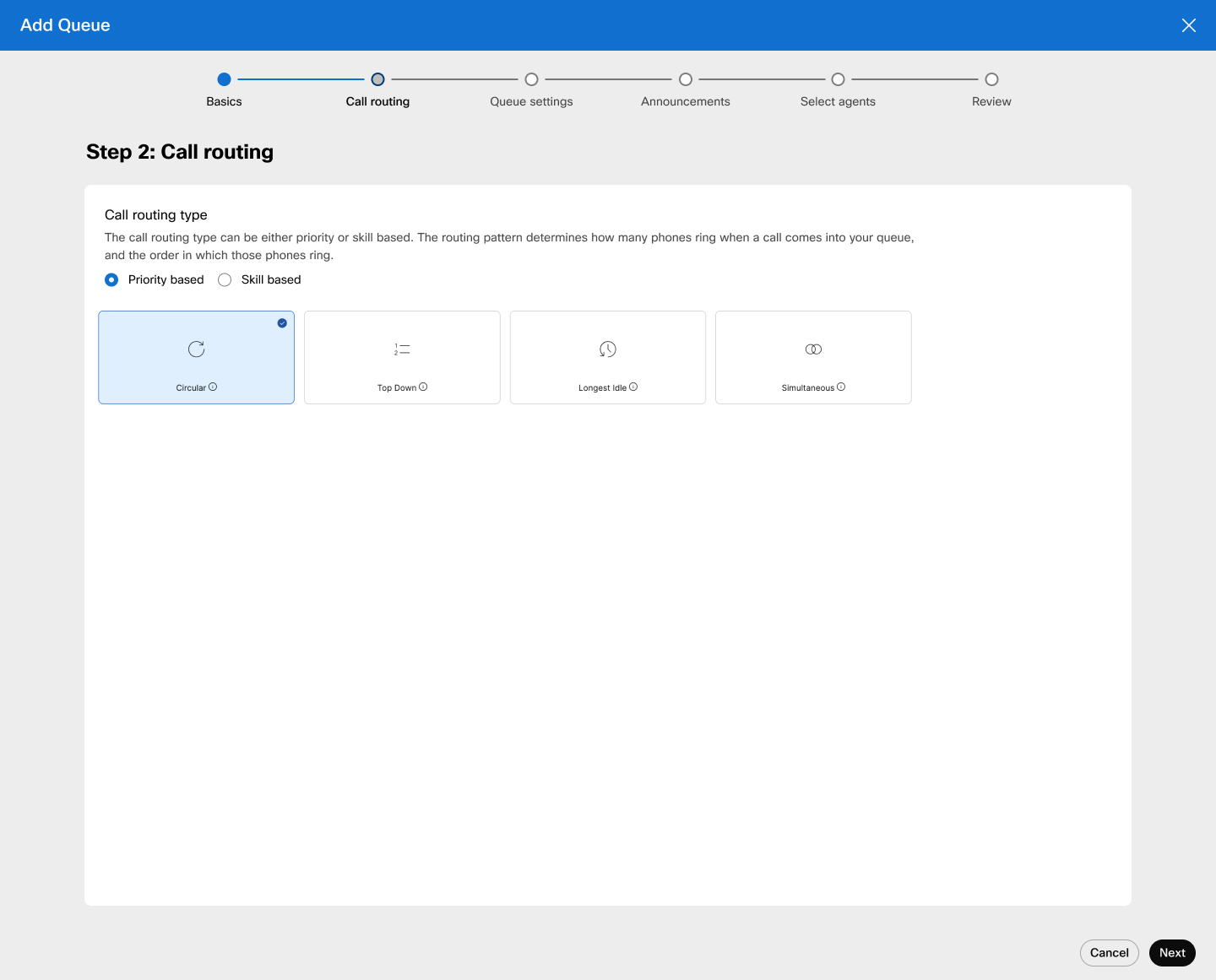
| 4 | Na Smerovanie hovorov vyberte jednu z nasledujúcich možností a kliknite Ďalšie.
 | |||||||||||||||||||||||||||
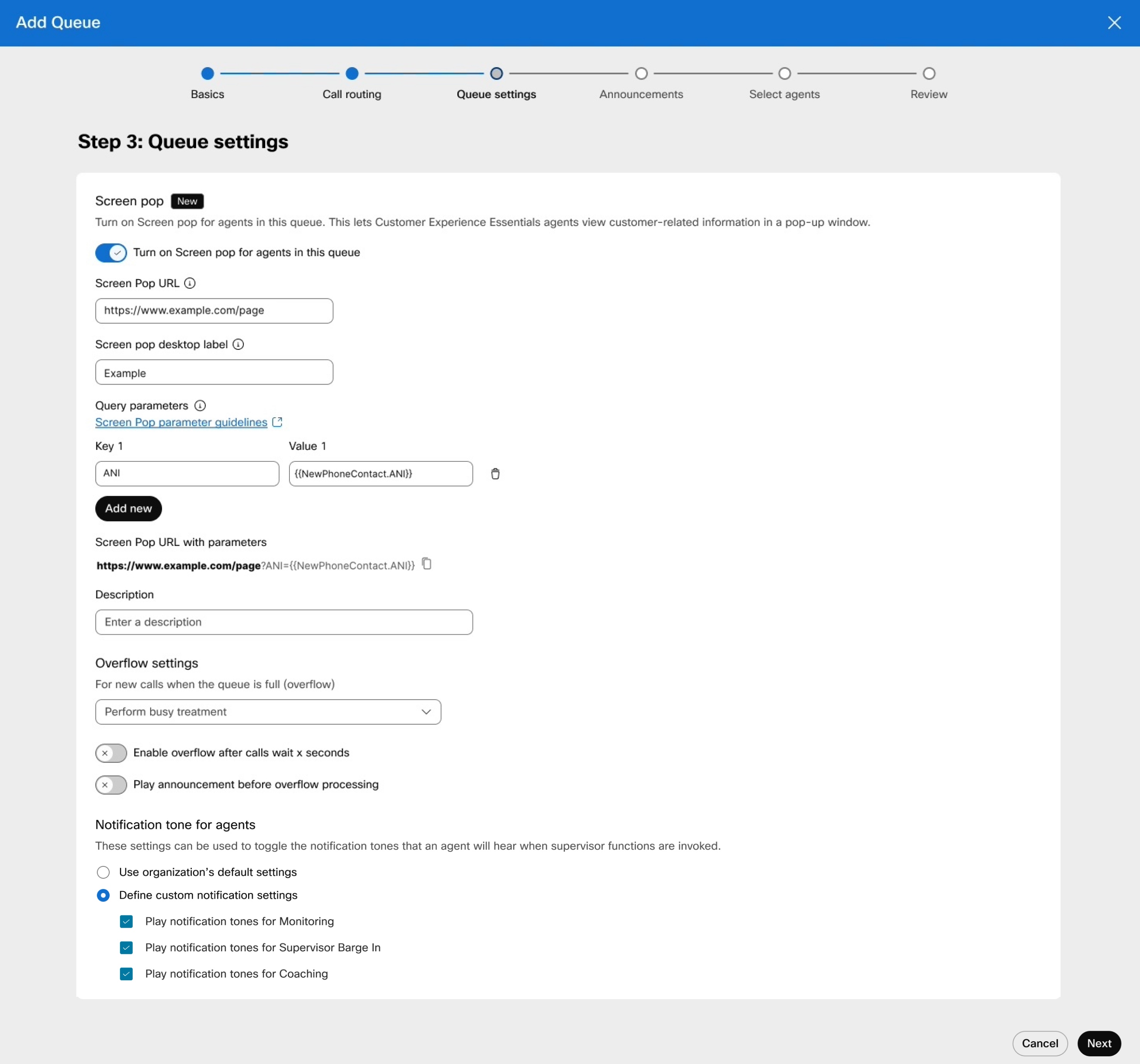
| 5 | Na Nastavenia frontu nakonfigurujte nastavenia otvárania a pretečenia obrazovky a kliknite Ďalšie.
 | |||||||||||||||||||||||||||
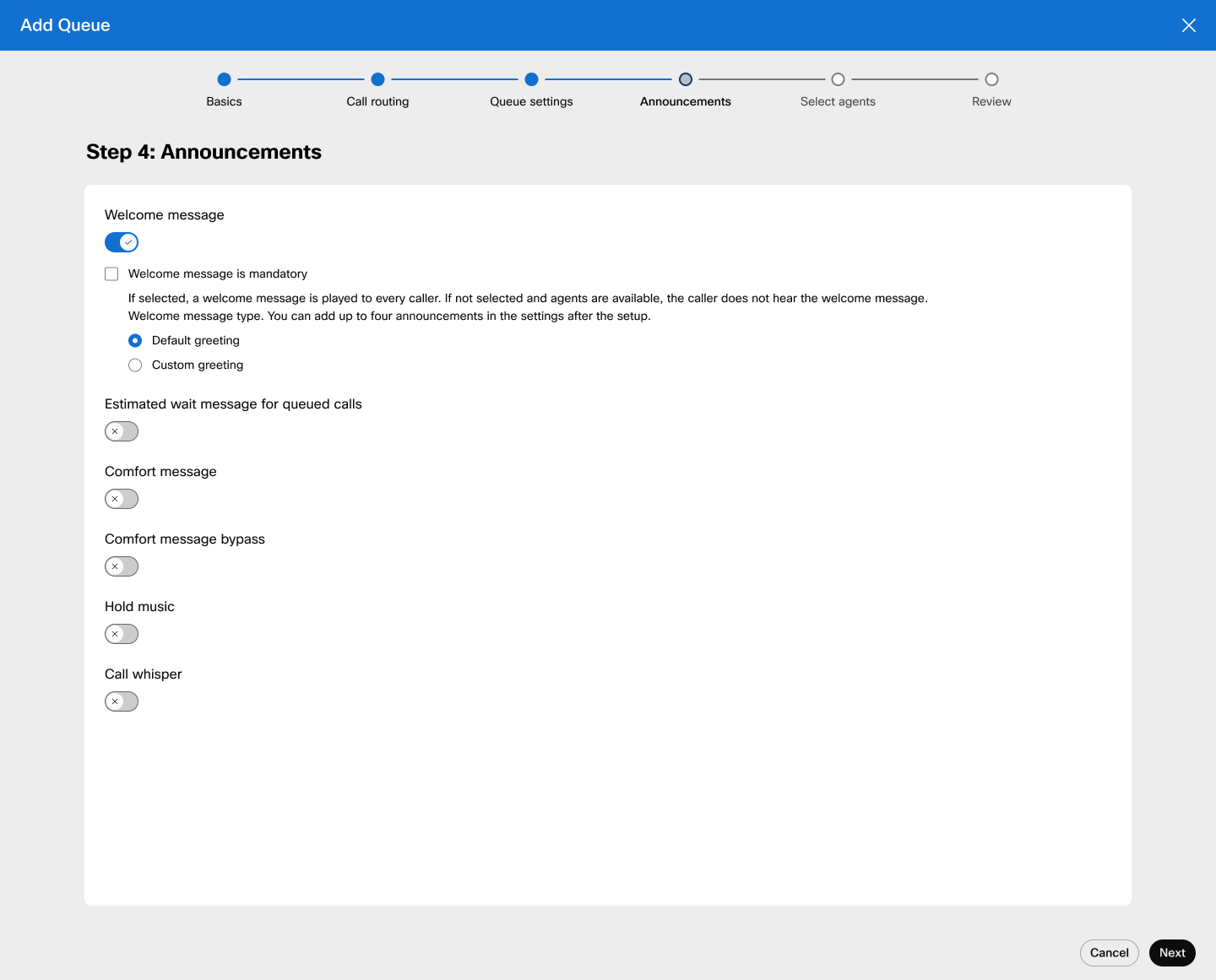
| 6 | Na Oznamy určte správy a hudbu, ktorú volajúci počujú počas čakania v rade, a kliknite Ďalšie. Povoľte ktorúkoľvek z nasledujúcich možností:
 | |||||||||||||||||||||||||||
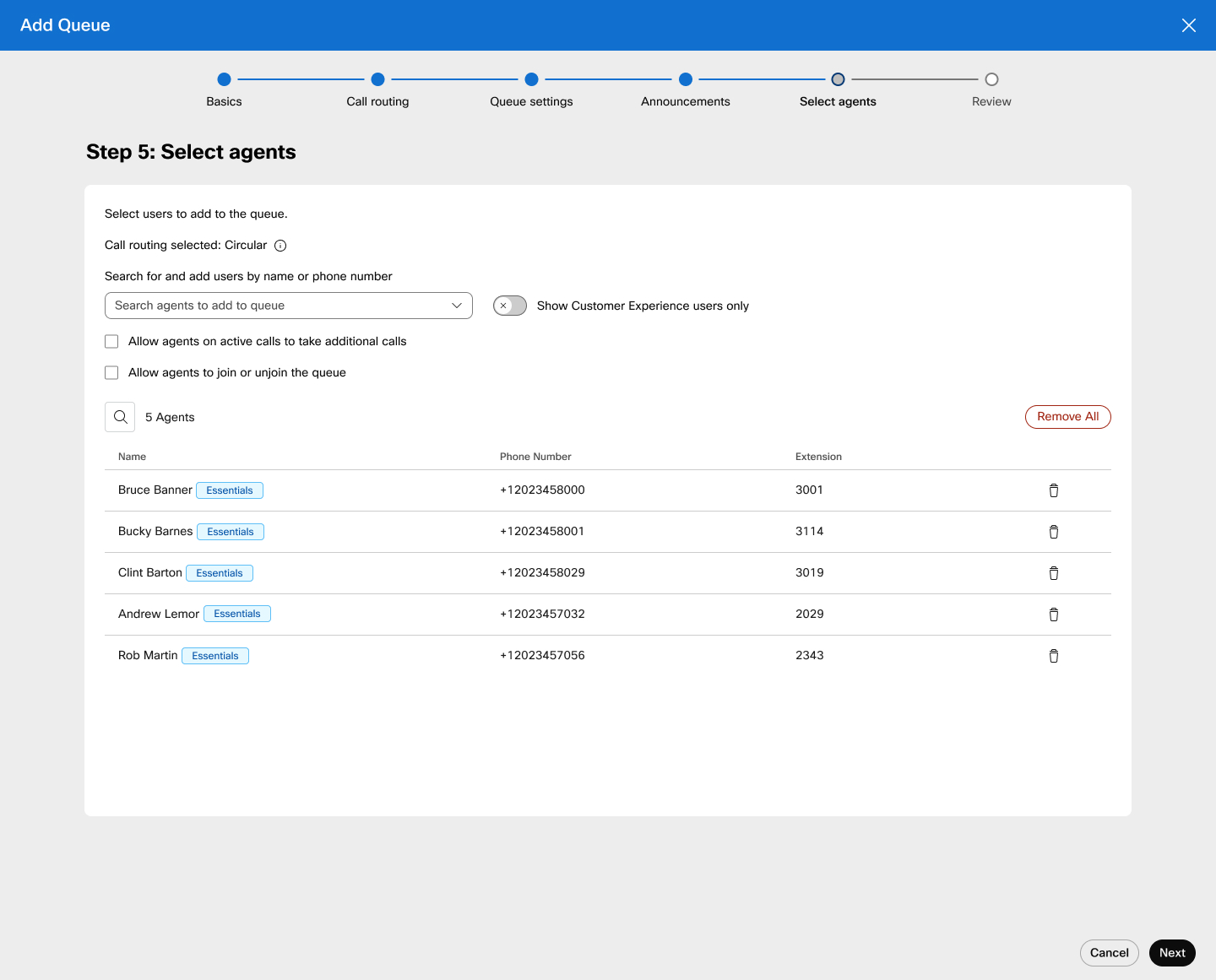
| 7 | Na Vyberte položku Agenti stránku, vyhľadajte a vyberte používateľov, ktorých chcete pridať do frontu, a kliknite Ďalšie. Môžete povoliť Zobraziť iba používateľov služby Customer Experience prepnite, ak chcete v rozbaľovacej ponuke zobraziť iba používateľov s oprávnením na Základy zákazníckej skúsenosti. Môžete si vybrať Povoliť agentom na aktívnych hovoroch prijímať ďalšie hovory začiarknite políčko, ak chcete povoliť agentom na aktívnych hovoroch prijímať ďalšie hovory. Môžete si vybrať Povoliť agentom pripojiť sa alebo odpojiť sa od frontu začiarknite políčko, ak chcete povoliť agentom pripojiť sa alebo odpojiť sa od frontu.
 | |||||||||||||||||||||||||||
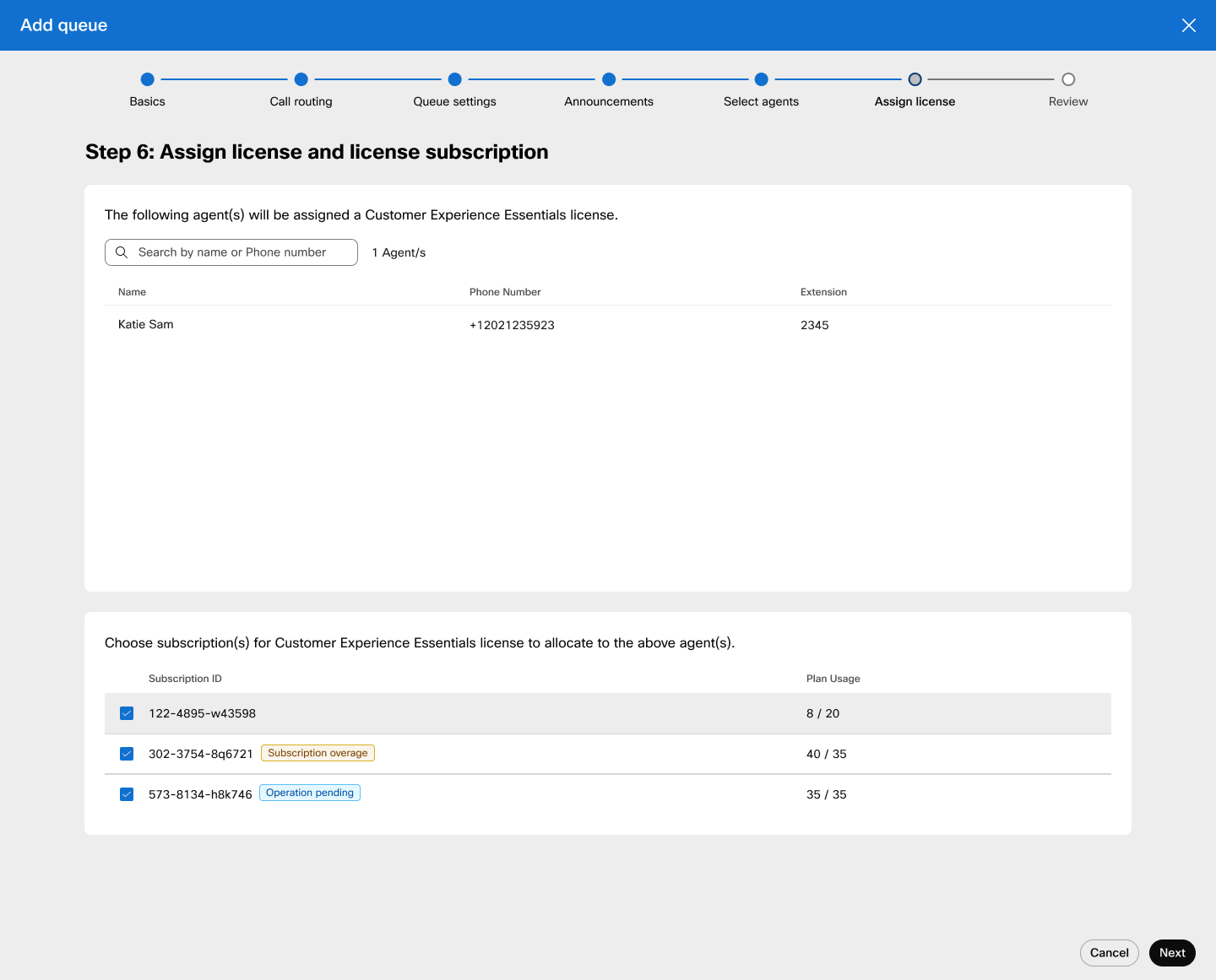
| 8 | Na Prideliť licenciu vyberte predplatné licencie Customer Experience Essentials, ktoré chcete priradiť používateľom, a kliknite Ďalšie. Táto stránka sa nezobrazí, ak všetci pridaní používatelia už majú priradenú licenciu Customer Experience Essentials.
 | |||||||||||||||||||||||||||
| 9 | Na Preskúmanie skontrolujte nastavenia poradia a uistite sa, že ste zadali správne podrobnosti. 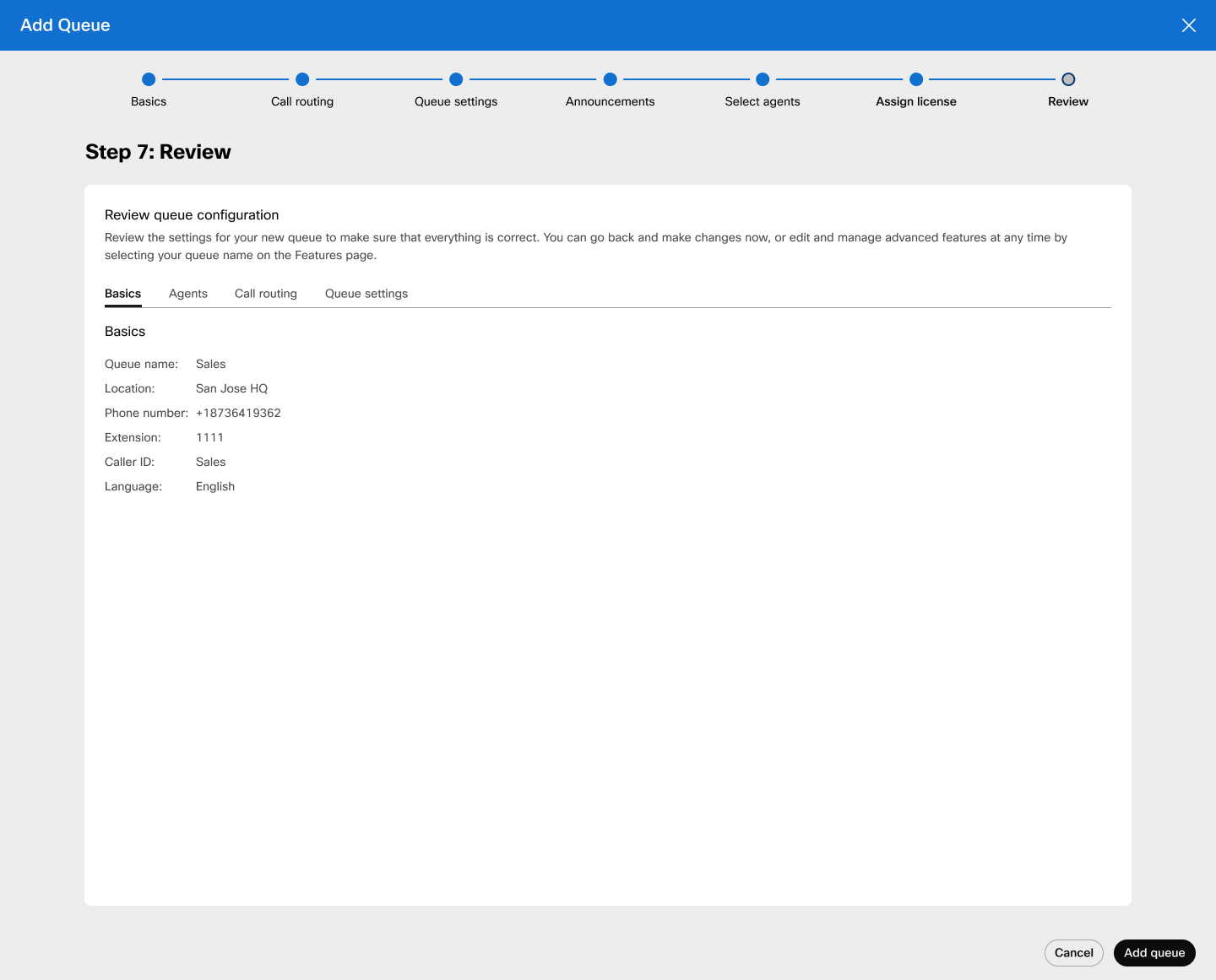 | |||||||||||||||||||||||||||
| 10 | Kliknite Pridať poradie a hotový pridajte svoj rad.
|
Webex Customer Experience Essentials poskytuje základné možnosti riešenia Webex Contact Center. Zahŕňa všetky profesionálne funkcie Webex Calling, základné funkcie Customer Experience a niektoré ďalšie kľúčové funkcie dostupné prostredníctvom aplikácie Webex pre agentov aj supervízorov. Funkcie, ako je pop na obrazovke, skúsenosti supervízora v aplikácii Webex, a zobrazenie agentov a poradia v reálnom čase a histórie, odlišujú Základy zákazníckej skúsenosti od Základnej zákazníckej skúsenosti.
Táto ponuka je najvhodnejšia pre zákazníkov, ktorí potrebujú menej náročné profesionálne funkcie kľúčového kontaktného centra a nepotrebujú pokročilé funkcie komplexného riešenia kontaktného centra.
Webex Contact Center odporúčame pre zákazníkov, ktorí vyžadujú sofistikované možnosti zapájania zákazníkov, omni-kanálové smerovanie alebo rozsiahle nasadenia s vysokým objemom hovorov.
Vlastnosti a výhody
Customer Experience Essentials zahŕňa všetky Základná zákaznícka skúsenosť funkcie a nasledujúce dodatočné funkcie:
- Konfigurácia správcu v Control Hub
- Inovácia poradia hovorov
- Riadenie frontu Základy zákazníckej skúsenosti, agentov a supervízora
- Konfigurácia otvárania obrazovky
- Analytika
- Správy
- Skúsenosti agenta s aplikáciou Webex
- Zobrazenie frontu v reálnom čase
- Vyskočenie obrazovky
- Skúsenosti supervízora v aplikácii Webex App
- Správa stavu dostupnosti agenta
- Správa stavu pripojenia/odpojenia frontu agentov
- Monitorovanie agentov
- Agent v reálnom čase a zobrazenie frontu
- Historický agent a zobrazenie frontu
Pre podrobné porovnanie funkcií viď Porovnanie funkcií Customer Experience Basic a Customer Experience Essentials.
Odporúčania
Ak chcete naplno využiť výhody funkcií, postupujte podľa nasledujúcich odporúčaní:
Agent Customer Experience Essentials môže stále používať mobilnú aplikáciu Webex alebo stolný telefón rovnakým spôsobom ako agent Customer Experience Basic. Niektoré funkcie agenta Customer Experience Essentials, ako napríklad zobrazenie frontu v reálnom čase a kontextové okno pri prichádzajúcich hovoroch, sú však dostupné iba v desktopovom klientovi Webex App.
Skúsenosť supervízora Customer Experience Essentials je primárne poskytovaná prostredníctvom desktopového klienta Webex App. Supervízor Customer Experience Essentials môže stále používať funkcie monitorovania vytočených čísel (FAC) rovnakým spôsobom ako supervízor Customer Experience Basic. Funkcie supervízora Customer Experience Essentials, ako napríklad zobrazenie historického agenta a frontu, zobrazenie agenta a frontu v reálnom čase a monitorovanie agenta, sú však dostupné iba v desktopovom klientovi Webex App.
Obmedzenia
- Súčasné prihlásenie z viacerých počítačových aplikácií nie je podporované.
- Pracovné priestory a virtuálne linky nemožno priradiť k frontom Customer Experience Essentials.
- V tejto fáze sa poskytuje iba hromadné poskytovanie a poskytovanie Control Hub. Verejné rozhrania API nie sú podporované.
- Funkcie Customer Experience Essentials sa vzťahujú iba na primárnu linku, ale nevzťahujú sa na sekundárne alebo zdieľané linky nakonfigurované v aplikácii Webex.
Skúšobná verzia Customer Experience Essentials
Partneri môžu pre zákazníkov spustiť skúšobnú verziu Customer Experience Essentials, aby si mohli službu vyskúšať pred zakúpením licencie.
Kontaktujte obchodného zástupcu spoločnosti Cisco alebo sa obráťte na svojho partnera a vyskúšajte Základy zákazníckej skúsenosti.
Pri používaní skúšobnej verzie je potrebné vziať do úvahy niekoľko obmedzení:
- Front hovorov Customer Experience Basic nemôžete inovovať na front Customer Experience Essentials.
- Do frontu Customer Experience Essentials môžete priradiť iba licencovaných používateľov.
Ďalšie informácie o skúškach Webex nájdete na Spustite a spravujte skúšobné verzie Webex Enterprise vo Webex Partner Hub.
Zakúpiť licenciu
Partneri si môžu objednať Customer Experience Essentials prostredníctvom Cisco Collaboration Flex Plan 3.0 alebo prostredníctvom poskytovateľa služieb v Cisco Commerce Workspace (CCW) ako súčasť nového predplatného alebo ako objednávku zmeny existujúceho predplatného. Licencia Customer Experience Essential zahŕňa profesionálnu licenciu Webex Calling.
Ďalšie podrobnosti nájdete v časti Webex Customer Experience Essentials Ordering Guide.
Analýzu môžete použiť na vyhodnotenie stavu frontu, stavu agenta frontu a stavu aktívneho frontu. Údaje o fronte sa hromadne spracúvajú každý deň a sú k dispozícii do 24 hodín a metriky sú k dispozícii do 13:00 GMT nasledujúceho dňa. Množstvo údajov, ku ktorým máte prístup, závisí od typu zákazníka, ktorým ste. Ak ste bežným zákazníkom, máte prístup k údajom za 3 mesiace. Ak ste zákazníkom balíka Pro Pack, máte prístup k dátam na 13 mesiacov.
| Tieto analytické údaje slúžia na všeobecné použitie a nemali by sa používať na účely fakturácie. |
Ak chcete zobraziť analýzu poradia, prejdite na .
Chcete vidieť, ako sa to robí? Sleduj video ukážka prehľad analýzy fronty Customer Experience Essentials.
Tipy na palubnú dosku
Upravte časové obdobie
Niektoré grafy si môžete zobraziť v hodinových, denných, týždenných alebo mesačných časových intervaloch, aby ste mohli sledovať interakciu v priebehu času a hľadať trendy používania. To ponúka silný prehľad o tom, ako sa prichádzajúce hovory spracovávajú vo frontoch hovorov.
| Výber dátumu sa nevzťahuje na údaje v sekcii so štatistikami aktuálneho poradia. Údaje pre sekciu so štatistikami frontu naživo sa zhromažďujú každých 30 sekúnd. |
Globálne filtre
Prístrojová doska obsahuje výkonné filtrovacie nástroje. Klikni na Filtre vyberte, ktoré údaje chcete zobraziť. Filtre, ktoré vyberiete, sa automaticky použijú na všetky grafy. Môžete filtrovať podľa konkrétnych frontov hovorov, miest a supervízorov.
| Filter supervízorov je použiteľný len pre štatistiky agentov frontu hovorov. |
Exportujte údaje alebo grafy
Môžete exportovať akýkoľvek graf alebo detailné zobrazenie. Kliknite na tlačidlo Viac v pravej hornej časti grafu/zoznamu a vyberte formát súboru na stiahnutie (PDF, PNG alebo CSV, v závislosti od toho, či ide o graf alebo zoznam).
Keď skombinujete sťahovanie súborov s dostupnými filtrami, môžete jednoducho vytvárať užitočné správy o frontoch hovorov vo vašej organizácii.
Analýzy frontov a agentov
KPI
KPI sú k dispozícii v hornej časti stránky, aby vám rýchlo ukázali stav prichádzajúcich hovorov na vysokej úrovni vo frontoch hovorov v rámci vami vybratého rozsahu dátumov. Dostupné KPI sú:
- Celkový počet prijatých hovorov– Celkový počet hovorov, na ktoré agenti odpovedali. Percento zobrazuje zmenu hodnoty v priebehu času porovnaním s predchádzajúcimi údajmi vybratého rozsahu dátumov.
- Celkový počet zrušených hovorov—Celkový počet hovorov, pri ktorých volajúci zavesil alebo zanechal správu predtým, ako bol agent dostupný. Percento zobrazuje zmenu hodnoty v priebehu času porovnaním s predchádzajúcimi údajmi vybratého rozsahu dátumov.
- Percento zrušených hovorov– Percento hovorov, pri ktorých volajúci zložil telefón alebo nechal odkaz predtým, ako bol agent dostupný. Percento zobrazuje zmenu hodnoty v priebehu času porovnaním s predchádzajúcimi údajmi vybratého rozsahu dátumov.
- Priemerná doba čakania—Priemerný čas, ktorý volajúci strávili čakaním na najbližšieho dostupného agenta, ktorý prijme hovor. Percento zobrazuje zmenu hodnoty v priebehu času porovnaním s predchádzajúcimi údajmi vybratého rozsahu dátumov.
Prichádzajúce hovory pre fronty hovorov a trend
Tento graf zobrazuje rozdelenie štatistík frontu hovorov podľa prichádzajúcich hovorov. Tento graf môžete použiť na zobrazenie toho, ako fronty hovorov spracovávajú všetky prichádzajúce hovory do vašej organizácie.
Priemerný čas vo fronte hovorov na jeden hovor a trend
Tento graf zobrazuje rozdelenie medzi priemerným počtom opustených a priemerných minút čakania z prichádzajúcich hovorov. Tento graf môžete použiť na zobrazenie toho, ako dlho museli volajúci čakať, kým zložili hovor alebo boli prepojení k agentovi. Priemerný počet minút sa vypočíta takto:
- Priem. opustený čas—Priemerný čas hovoru, ktorý volajúci strávili čakaním na agenta pred zavesením alebo výberom možnosti zanechať správu.
- Priem. čakacia doba—Priemerný čas, ktorý volajúci strávia čakaním na najbližšieho dostupného agenta, ktorý prijme hovor.
Top 25 frontov hovorov podľa stavu hovorov
Táto tabuľka zobrazuje prvých 25 frontov hovorov s najväčším počtom hovorov podľa konkrétneho stavu. Dostupné stavy hovorov sú:
- Prijaté hovory—Počet hovorov prijatých agentmi.
- % prijatých hovorov— Percento hovorov prijatých agentmi.
- Opustené hovory—Počet hovorov, pri ktorých volajúci zavesil alebo zanechal správu predtým, ako bol agent dostupný.
- % prerušených hovorov– Percento hovorov, pri ktorých volajúci zložil telefón alebo nechal odkaz predtým, ako bol agent dostupný.
- Preteky – zaneprázdnený—Počet hovorov, ktoré prešli do iného frontu hovorov, pretože bol splnený limit frontu.
- Pretečenia – časový limit vypršal—Počet hovorov, ktoré prešli do iného frontu hovorov, pretože čakacia doba prekročila maximálny nakonfigurovaný limit.
- Hovory prevedené—Počet hovorov, ktoré boli prevedené mimo frontu.
Top 25 frontov hovorov podľa priemerného čakania a času prerušenia
Táto tabuľka zobrazuje prvých 25 frontov hovorov s najvyšším priemerným časom čakania a prerušenia z prichádzajúcich hovorov. Priemerný čas sa vypočíta takto:
- Priemerný čas opustenia—Priemerný čas hovoru, ktorý volajúci strávili čakaním na agenta pred zavesením alebo výberom možnosti zanechať správu.
- Priemerná doba čakania—Priemerný čas hovoru, ktorý volajúci strávia čakaním na najbližšieho dostupného agenta, ktorý hovor prijme.
Štatistiky poradia hovorov
Táto tabuľka zobrazuje podrobnosti o frontoch hovorov, ktoré boli nastavené vo vašej organizácii. Túto tabuľku môžete použiť na zobrazenie počtu prichádzajúcich hovorov do frontov hovorov a stavu týchto hovorov. Pomocou vyhľadávacieho panela v tabuľke môžete vyhľadať aj konkrétne zoznamy hovorov, miesta, telefónne čísla a rozšírenia. Dostupné podrobnosti sú:
- Zoznam hovorov— Názov hovorovej fronty.
- Poloha— Miesto priradené k frontu hovorov.
- Telefonne cislo.—Telefónne číslo priradené k frontu hovorov.
- Rozšírenie— Číslo klapky priradené k frontu hovorov.
- Celková doba držania—Celkový čas, počas ktorého boli hovory podržané agentmi.
- Priemerný čas držania—Priemerný čas, počas ktorého boli hovory podržané agentmi.
- Celkový čas hovoru—Celkový čas, počas ktorého agenti aktívne telefonovali.
- Priemerný čas hovoru—Priemerný čas, počas ktorého agenti aktívne telefonovali.
- Celkový čas spracovania– Celkový čas, ktorý agenti strávili vybavovaním hovorov. Čas spracovania sa vypočíta ako Celkový čas hovoru + Celkový čas držania = Celkový čas spracovania.
- Priemerný čas spracovania—Priemerný čas, ktorý agenti strávili vybavovaním hovorov.
- Celková doba čakania—Celkový čas, ktorý volajúci strávili čakaním na ďalšieho dostupného agenta, ktorý prijme hovor.
- Priemerná doba čakania—Priemerný čas, ktorý volajúci strávili čakaním na najbližšieho dostupného agenta, ktorý prijme hovor.
- Hovory prijaté—Počet hovorov prijatých agentmi.
- % prijatých hovorov— Percento hovorov prijatých agentmi.
- Hovory zrušené—Počet hovorov, pri ktorých volajúci zavesil alebo zanechal správu predtým, ako bol agent dostupný.
- % prerušených hovorov– Percento hovorov, pri ktorých volajúci zložil telefón alebo nechal odkaz predtým, ako bol agent dostupný.
- Priemerný čas opustenia—Priemerný čas, počas ktorého volajúci zavesili alebo nechali správu predtým, ako bol agent dostupný.
- Opustený čas—Čas, keď volajúci zavesili alebo nechali správu predtým, ako bol agent dostupný.
- Celkový počet hovorov— Celkový počet prichádzajúcich hovorov.
- Pretečenie – zaneprázdnený—Počet hovorov, ktoré sa preplnili, pretože bol splnený limit frontu.
- Pretečenie – časový limit vypršal—Počet hovorov, ktoré presiahli, pretože čakacia doba prekročila maximálny limit.
- Hovory prevedené—Počet hovorov, ktoré boli prevedené mimo frontu.
- Priem. č. pridelených agentov—Priemerný počet agentov priradených do frontov hovorov.
- Priem. č. agentov vybavujúcich hovory—Priemerný počet agentov, ktorí aktívne vybavovali hovory.
| Zoznamy hovorov bez údajov sa v tejto tabuľke nezobrazia. |
KPI
KPI sú k dispozícii v hornej časti stránky a zobrazujú vám podrobnosti o hovoroch, ktoré agenti vybavili v rámci vami vybratého rozsahu dátumov. Dostupné KPI sú:
- Celkový počet prijatých hovorov—Celkový počet prezentovaných hovorov, na ktoré agenti odpovedali. Percento zobrazuje zmenu hodnoty v priebehu času porovnaním s predchádzajúcimi údajmi vybratého rozsahu dátumov.
- Celkový počet odmietnutých hovorov—Celkový počet hovorov, ktoré boli prezentované agentovi, ale neboli zodpovedané. Percento zobrazuje zmenu hodnoty v priebehu času porovnaním s predchádzajúcimi údajmi vybratého rozsahu dátumov.
- Priem. zvládnuť čas—Priemerný čas, ktorý agenti strávia vybavovaním hovorov. Percento zobrazuje zmenu hodnoty v priebehu času porovnaním s predchádzajúcimi údajmi vybratého rozsahu dátumov.
Priemerný čas hovoru agenta na hovor a trend
Tento graf zobrazuje priemernú dĺžku trvania každého hovoru podľa ich stavu. Pomocou tohto grafu môžete zistiť, či volajúci dostávajú pomoc, ktorú potrebujú, včas.
Prichádzajúce hovory agentom podľa stavu hovoru
Tento graf zobrazuje rozdelenie prichádzajúcich hovorov agentom na základe stavu hovoru. Tento graf vám môže pomôcť zistiť, či máte viac odmietnutých hovorov ako zvyčajne.
Trendy aktívnych agentov
Tento graf zobrazuje trend aktívnych agentov počas určitých rozsahov dátumov. Počty agentov v tomto grafe môžete porovnať s iným grafom, ako napr Prichádzajúce hovory agentom podľa stavu hovoru, aby ste zistili, či je dostatok agentov na zvládnutie počtu hovorov.
25 najlepších agentov podľa prijatých a odmietnutých hovorov
Táto tabuľka zobrazuje 25 najlepších agentov s najviac prijatými alebo odmietnutými hovormi.
25 najlepších agentov podľa priem. hovoru a priem. zadržaného času
Táto tabuľka zobrazuje 25 najlepších agentov s najvyšším priemerným počtom minút hovoru alebo držania.
Zástupcovia frontu hovorov
Táto tabuľka zobrazuje podrobnosti o všetkých agentoch, ktorí boli priradení do frontov hovorov vo vašej organizácii. Pomocou tejto tabuľky môžete zistiť, ktorý agent dostáva najviac hovorov, a informácie o ich štatistikách volaní. Môžete tiež vyhľadať konkrétne názvy agentov alebo pracovných priestorov, fronty hovorov a miesta pomocou vyhľadávacieho panela v tabuľke. Dostupné podrobnosti sú:
- Meno agenta— Meno agenta alebo pracovného priestoru.
- Zoznam hovorov— Názov hovorovej fronty.
- Poloha— Miesto priradené k frontu hovorov.
- Celkový počet prijatých hovorov—Počet hovorov, ktoré boli predložené agentovi a on na ne odpovedal.
- Odrazené hovory—Počet hovorov, ktoré boli predložené agentovi, ale zostali bez odpovede.
- Celkový počet predložených hovorov— Počet prichádzajúcich hovorov agentovi, ktoré boli distribuované vo fronte hovorov.
- Celkový čas hovoru—Celkový čas, ktorý agent strávil aktívnym rozprávaním o hovoroch.
- Priem. čas hovoru—Priemerný čas, ktorý agent strávil aktívnym rozhovorom pri hovoroch.
- Celková doba držania– Celkový čas, počas ktorého agent podržal hovory.
- Priem. držať čas—Priemerný čas, počas ktorého agent podržal hovory.
- Celkový čas spracovania– Celkový čas, ktorý agent strávil vybavovaním hovorov. Minúty ovládania sa vypočítajú ako Celkový čas hovoru + Celkový čas držania = Celkový čas ovládania.
- Priem. zvládnuť čas—Priemerný čas, ktorý agent strávil vybavovaním hovorov.
KPI
KPI sú k dispozícii v hornej časti stránky, aby vám ukázali všetky aktuálne prichádzajúce hovory a ich stav, aby vám pomohli monitorovať fronty hovorov v reálnom čase. Dostupné KPI sú:
- Aktívne hovory—Zobrazuje počet hovorov, pri ktorých agenti hovoria s volajúcimi.
- Čakajúce hovory– Zobrazuje počet hovorov, ktoré čakajú na odpoveď ďalšieho dostupného agenta.
- Podržané hovory—Zobrazuje počet hovorov, ktoré agenti podržali.
Živé štatistiky fronty hovorov
Táto tabuľka zobrazuje podrobnosti o všetkých frontoch hovorov, ktoré boli nastavené vo vašej organizácii. Pomocou tejto tabuľky môžete zistiť, ktorý front hovorov dostáva najviac hovorov, a podľa potreby upraviť počet agentov. Pomocou vyhľadávacieho panela v tabuľke môžete vyhľadať aj konkrétne zoznamy hovorov, miesta, telefónne čísla a rozšírenia. Dostupné podrobnosti sú:
- Zoznam hovorov– názov frontu hovorov.
- Poloha— Miesto priradené k frontu hovorov.
- Telefonne cislo.—Telefónne číslo priradené k zoznamu hovorov.
- Rozšírenie— Pobočka priradená k frontu hovorov.
- Aktívne hovory— Počet hovorov, pri ktorých agenti hovoria s volajúcimi.
- Podržané hovory– Počet hovorov, ktoré agenti podržali.
- Čakajúce hovory— Počet hovorov, ktoré čakajú na ďalšieho dostupného agenta.
Pracovná plocha supervízora
Ako supervízor v oblasti Customer Experience Essentials, máte prístup k nasledujúcim grafom v aplikácii Webex.
KPI
KPI sú k dispozícii v hornej časti stránky a zobrazujú vám podrobnosti o tom, ako agenti vybavujú hovory. Dostupné KPIS sú:
- Pripojené sa počítajú—Počet prepojených hovorov prijatých agentmi počas zvoleného rozsahu dátumov.
- Priem. zvládnuť čas—Priemerné množstvo času, ktorý agenti strávili vybavovaním hovorov počas zvoleného rozsahu dátumov.
- Priem. prichádzajúci čas pripojenia—Priemerné množstvo času, ktorý agenti strávili spojením hovorov počas zvoleného rozsahu dátumov.
- Priem. prichádzajúci čas zdržania– Priemerný čas, počas ktorého agenti podržali prichádzajúci hovor počas zvoleného rozsahu dátumov.
Priem. čas pripojenia agenta na trend pripojenia
Tento graf zobrazuje trend časov prichádzajúcich stavov agentov na pripojenie počas vybratého rozsahu dátumov. Tento graf vám pomôže zistiť, či sa časy zdržania v priebehu času predlžujú, pretože nie je dostatok agentov, alebo či sa hovory odpovedajú včas.
Priem. prichádzajúci čas pripojenia agentov
Tento graf zobrazuje agentov s najdlhším priemerným časom pripojenia vo vzostupnom alebo zostupnom poradí počas vybratého rozsahu dátumov. Pomocou tohto grafu môžete zistiť, či existujú nejaké odchýlky v tom, ako dlho môžu hovory trvať.
Priem. prichádzajúci čas držania agentmi
Tento graf zobrazuje agentov s najdlhšími priemernými časmi zadržania vo vzostupnom alebo zostupnom poradí počas vybratého rozsahu dátumov. Tento graf môžete použiť na zistenie, či je v konkrétnom rade hovorov potrebných viac agentov, ak sú hovory podržané na dlhšie, ako je priemer.
Kontaktujte agentov frontu
Táto tabuľka zobrazuje podrobnosti o agentoch, ktorí boli priradení do frontov hovorov vo vašej organizácii. Pomocou tejto tabuľky môžete zistiť, ktorý agent dostáva najviac hovorov, a informácie o ich štatistikách volaní. Dostupné podrobnosti sú:
- Meno agenta— Meno agenta.
- Názov frontu— Názov hovorovej fronty.
- Poloha— Miesto priradené k frontu hovorov.
- Pripojený počet— Počet hovorov, na ktoré agent odpovedal.
- Celkový počet predložených hovorov— Počet prichádzajúcich hovorov agentovi, ktoré boli distribuované vo fronte hovorov.
- Trvanie pripojenia– Množstvo času, ktorý agent strávil prepojenými hovormi.
- Priem. prichádzajúci čas pripojenia—Priemerné množstvo času, ktorý agent strávil spojením hovorov.
- Trvanie podržania—Čas, počas ktorého boli volajúci podržaní.
- Priem. prichádzajúci čas zdržania—Priemerné množstvo času, počas ktorého agent podržal hovory.
- Celkový čas spracovania– Celkový čas, ktorý agent strávil vybavovaním hovorov. Čas spracovania sa vypočíta ako trvanie podržania + trvanie pripojenia = celkový čas spracovania.
- Priem. zvládnuť čas—Priemerný čas, ktorý agent strávil vybavovaním hovorov.
KPI
KPI sú k dispozícii v hornej časti stránky a zobrazujú vám stav frontov hovorov na vysokej úrovni. Dostupné KPI sú:
- Odpovedané– Počet hovorov, na ktoré agenti odpovedali počas zvoleného rozsahu dátumov.
- Opustený—Počet hovorov, pri ktorých volajúci zavesil alebo zanechal správu predtým, ako bol agent dostupný počas zvoleného rozsahu dátumov.
- Priem. držať čas—Priemerný čas, počas ktorého agenti pozastavili volajúcich počas zvoleného obdobia.
- Priem. čas čakania vo fronte—Priemerný čas, ktorý volajúci strávili čakaním na najbližšieho dostupného agenta, aby prijal hovor, počas zvoleného rozsahu dátumov.
Prichádzajúce hovory pre fronty a trend
Tieto tabuľky kategorizujú prichádzajúce hovory na základe ich sôch. Tento graf môžete použiť na získanie všeobecného prehľadu o výkonnosti frontov hovorov.
Priem. čas čakania vo fronte na jeden hovor
Tento graf zobrazuje front hovorov s najdlhším priemerným časom čakania na jeden hovor vo vzostupnom alebo zostupnom poradí počas vybratého rozsahu dátumov. Tento graf môžete použiť na zobrazenie toho, ktorý front hovorov potrebuje viac agentov priradených k nemu, aby sa skrátil čas čakania.
Priem. čas zdržania vo fronte na hovor
Tento graf zobrazuje front hovorov s najdlhším priemerným časom zdržania na jeden hovor vo vzostupnom alebo zostupnom poradí počas vybratého rozsahu dátumov. Tento graf môžete použiť na zobrazenie toho, kedy boli volajúci podržaní na dlhšie, ako je priemer.
Podrobnosti o fronte
Táto tabuľka zobrazuje podrobnosti o frontoch hovorov, ktoré boli nastavené vo vašej organizácii. Tento graf môžete použiť na zobrazenie výkonnosti agentov v každom fronte hovorov. Dostupné podrobnosti sú:
- Názov frontu— Názov hovorovej fronty.
- Trvanie podržania—Čas, počas ktorého boli volajúci podržaní.
- Priemerný čas držania—Priemerný čas na jeden hovor, počas ktorého boli volajúci podržaní.
- Pripojené trvanie—Čas, ktorý volajúci hovorili s agentmi.
- Prichádzajúce priem. pripojené trvanie—Priemerný čas na hovor, počas ktorého volajúci hovorili s agentmi.
- Zvládnite čas— Množstvo času, ktorý agenti strávia vybavovaním hovorov. Čas manipulácie sa vypočíta ako Trvanie podržania + Trvanie pripojenia = Čas manipulácie.
- Priem. zvládnuť čas—Priemerné množstvo času, ktorý agenti strávili vybavovaním hovorov.
- Čas v rade— Množstvo času, ktorý volajúci strávili čakaním na najbližšieho dostupného agenta, ktorý prijme hovor.
- Priem. čas čakania vo fronte—Priemerný čas, ktorý volajúci strávili čakaním na najbližšieho dostupného agenta, ktorý prijme hovor.
- Odpovedané—Počet hovorov prijatých agentmi.
- Opustený—Počet hovorov, pri ktorých volajúci zavesili alebo nechali správu predtým, ako bol agent dostupný.
- Celkový počet hovorov— Celkový počet prichádzajúcich hovorov.
Živé kontakty v trende vo fronte
Tento graf ukazuje, koľko volajúcich momentálne čaká v rade. Tento graf môžete použiť na zobrazenie špičkových časov hovorov, aby ste mohli podľa potreby upraviť fronty hovorov alebo zmeniť priradenie agentov.
Živé štatistiky frontu
Táto tabuľka zobrazuje podrobnosti o stave agentov a počte kontaktov čakajúcich vo frontoch. Pomocou tejto tabuľky môžete zistiť, či potrebujete upraviť počet agentov v určitých frontoch. Dostupné podrobnosti sú:
- Názov frontu—Názov priradený k frontu hovorov.
- Kontakty momentálne v poradí—Počet volajúcich, ktorí čakajú na dostupnosť agenta.
- Celkový počet agentov—Počet agentov priradených do frontu hovorov.
- Zamestnanci agentov—Počet agentov, ktorí momentálne pracujú vo fronte hovorov.
- Agenti nečinní—Počet agentov, ktorí netelefonujú.
- Zástupcovia nedostupní—Počet agentov, ktorí sú na hovore.
Pracovná plocha agenta
Fronta v reálnom čase
Živé kontakty v trende vo fronte
Tento graf ukazuje, koľko volajúcich momentálne čaká v rade. Tento graf môžete použiť na zobrazenie špičkových časov hovorov, aby ste mohli podľa potreby upraviť fronty hovorov alebo zmeniť priradenie agentov.
Živé štatistiky frontu
Táto tabuľka zobrazuje podrobnosti o stave agentov a počte kontaktov čakajúcich vo frontoch. Pomocou tejto tabuľky môžete zistiť, či potrebujete upraviť počet agentov v určitých frontoch. Dostupné podrobnosti sú:
- Názov frontu—Názov priradený k frontu hovorov.
- Kontakty momentálne v poradí—Počet volajúcich, ktorí čakajú na dostupnosť agenta.
- Celkový počet agentov—Počet agentov priradených do frontu hovorov.
- Zamestnanci agentov—Počet agentov, ktorí momentálne pracujú vo fronte hovorov.
- Agenti nečinní—Počet agentov, ktorí netelefonujú.
- Zástupcovia nedostupní—Počet agentov, ktorí sú na hovore.
Môžete si prezerať správy o frontoch hovorov s podrobnosťami o všetkých prichádzajúcich hovoroch, ktoré sa dostali do frontu hovorov, a tiež zobraziť štatistiky o frontoch a agentoch.
K prehľadom sa dostanete pod .
Štatistiky frontu
Poskytuje podrobnosti o frontoch hovorov, ktoré boli nastavené vo vašej organizácii. Tento prehľad môžete použiť na zobrazenie počtu prichádzajúcich hovorov do frontov hovorov a stavu týchto hovorov.
| Názov stĺpca | Opis |
|---|---|
| Zoznam hovorov | Názov frontu hovorov. |
| Poloha | Miesto priradené k frontu hovorov. |
| Telefonne cislo. | Telefónne číslo priradené k frontu hovorov. |
| Rozšírenie | Číslo klapky priradené k frontu hovorov. |
| Celkový čas držania | Celkový čas, počas ktorého boli hovory podržané agentmi. |
| Priemerný čas podržania | Priemerný čas, počas ktorého boli hovory podržané agentmi. |
| Celkový čas hovoru | Celkový čas, počas ktorého agenti aktívne telefonovali. |
| Priemerný čas hovoru | Priemerný čas, počas ktorého agenti aktívne telefonovali. |
| Celkový čas spracovania | Celkový čas, ktorý agenti strávili vybavovaním hovorov. Čas spracovania sa vypočíta ako Celkový čas hovoru + Celkový čas držania = Celkový čas spracovania. |
| Priemerný čas spracovania | Priemerný čas, ktorý agenti strávili vybavovaním hovorov. |
| Celková čakacia doba | Celkový čas, ktorý volajúci strávili čakaním na ďalšieho dostupného agenta, ktorý hovor prijme. |
| Priemerný čas čakania | Priemerný čas, ktorý volajúci strávili čakaním na ďalšieho dostupného agenta, ktorý odpovie na hovor. |
| Prijaté hovory | Počet hovorov prijatých agentmi. |
| % prijatých hovorov | Percento hovorov prijatých agentmi. |
| Opustené hovory | Počet hovorov, pri ktorých volajúci zavesil alebo zanechal správu predtým, ako bol agent dostupný. |
| % prerušených hovorov | Percento hovorov, pri ktorých volajúci zložil telefón alebo zanechal správu predtým, ako bol agent dostupný. |
| Priemerný čas opustenia | Priemerný čas, počas ktorého volajúci zavesili alebo nechali správu predtým, ako bol agent dostupný. |
| Celkový čas opustenia | Čas, keď volajúci zavesili alebo nechali správu predtým, ako bol agent dostupný. |
| Celkový počet hovorov | Celkový počet prichádzajúcich hovorov. |
| Pretečenie hovorov | Počet hovorov, ktoré boli preplnené, pretože bol splnený limit frontu. |
| Časový limit hovorov vypršal | Počet hovorov, ktorých časový limit vypršal, pretože čas čakania prekročil maximálny limit. |
| Presmerované hovory | Počet hovorov, ktoré boli prevedené mimo poradia. |
| Priem. počet pridelených agentov | Priemerný počet agentov priradených do frontov hovorov. |
| Priem. počet agentov vybavujúcich hovory | Priemerný počet agentov, ktorí aktívne vybavovali hovory. |
Štatistiky agentov frontu
Poskytuje podrobnosti o všetkých agentoch, ktorí boli priradení do frontov hovorov vo vašej organizácii. Pomocou tohto prehľadu môžete zistiť, ktorý agent dostáva najviac hovorov, a informácie o ich štatistikách volaní.
| Názov stĺpca | Opis |
|---|---|
| Meno agenta | Meno zástupcu. |
| Zoznam hovorov | Názov frontu hovorov. |
| Poloha | Miesto priradené k frontu hovorov. |
| Celkový počet prijatých hovorov | Počet hovorov, ktoré boli prezentované agentovi a ktoré naň odpovedal. |
| Odrazené hovory | Počet hovorov, ktoré boli predložené agentovi, ale zostali bez odpovede. |
| Celkový počet prezentovaných hovorov | Počet prichádzajúcich hovorov agentovi, ktoré boli distribuované vo fronte hovorov. |
| Celkový čas hovoru | Celkový čas, ktorý agent strávil aktívnym rozhovorom pri hovoroch. |
| Priemerný čas hovoru | Priemerný čas, ktorý agent strávil aktívnym rozprávaním o hovoroch. |
| Celkový čas držania | Celkový čas, počas ktorého agent podržal hovory. |
| Priemerný čas podržania | Priemerný čas, počas ktorého agent podržal hovory. |
| Celkový čas spracovania | Celkový čas, ktorý agent strávil vybavovaním hovorov. Minúty ovládania sa vypočítajú ako Celkový čas hovoru + Celkový čas držania = Celkový čas ovládania. |
| Priemerný čas spracovania | Priemerný čas, ktorý agent strávil vybavovaním hovorov. |
Ďalšie podrobnosti o šablónach zostáv iných služieb, vlastných šablónach a správe zostáv nájdete v časti Prehľady pre vaše portfólio cloudovej spolupráce.
Skúsenosti agenta v aplikácii Webex
Pomocou aplikácie Webex môžu agenti nastaviť svoj stav dostupnosti, pripojiť sa/odpojiť sa do frontu, uskutočňovať odchádzajúce hovory, uskutočňovať konferenčné hovory, zobrazovať kontextové okná, zobrazovať fronty v reálnom čase atď.
Ďalšie podrobnosti nájdete v časti Začnite s Webex Customer Experience Essentials for Agents.
Skúsenosti supervízora v aplikácii Webex
Pomocou aplikácie Webex App môžu supervízori spravovať/zmeniť stav dostupnosti agentov, spravovať stav pripájania/odpájania frontu agentov, monitorovať agenta, prihlasovať sa ako agent, zobrazovať agenta v reálnom čase a frontu, prezerať historické agenty a fronty atď.
Ďalšie podrobnosti nájdete v časti Začnite s Webex Customer Experience Essentials pre supervízorov.
Okno s viacerými hovormi
Možnosť muti okna hovoru v aplikácii Webex umožňuje používateľom získať rýchly prehľad o stave hovoru a jednoduchý prístup k niektorým bežným funkciám hovoru, ako je zrušenie hovoru, prijatie hovoru, prepojenie, podržanie atď.
Ďalšie podrobnosti nájdete v časti Spravujte všetky svoje telefónne hovory na jednom mieste.
Predtým ako začneš
Používateľovi nemôžete priradiť štandardnú licenciu Webex Calling aj licenciu Customer Experience Essentials.
Ak chcete do svojej organizácie pridať nových používateľov a prideliť im licenciu, pozrite si časť Pridajte používateľov manuálne v Control Hub a Pridajte viacerých používateľov do Control Hub pomocou šablóny CSV.
Ak chcete prideliť licenciu existujúcim používateľom, vykonajte jeden z nasledujúcich spôsobov:
| 1 | Prihláste sa do Control Huba prejdite na príslušné cesty:
|
| 2 | Vyberte si Zákaznícka skúsenosť a vyberte Essentials. |
| 3 | Kliknite Uložiť. |
| 1 | Prihláste sa do Control Huba prejdite na . |
| 2 | Kliknite . Tabuľka sa stiahne. |
| 3 | V tabuľke pod Základy zákazníckej skúsenosti stĺpce, zadajte PRAVDA na pridelenie služby. |
| 4 | Po uložení súboru CSV kliknite na Vyberte súbor, vyberte súbor, ktorý ste upravili, a potom kliknite OTVORENÉ. |
| 5 | Kliknite Nahrať. Ak chcete skontrolovať priebeh svojej úlohy, prejdite na . |
Ak si vaša organizácia zakúpila licenciu Customer Experience Essentials a chcete presunúť existujúci základný zoznam hovorov do frontu Customer Experience Essentials, môžete to urobiť bez námahy z Control Hub. Aktualizácia frontu zachová priradených agentov a supervízorov a existujúce nastavenia frontu.
Inovujte rad hovorov
Predtým ako začneš
| Po inovácii frontu hovorov ho už nemôžete znížiť. |
| Virtuálna linka a pracovný priestor vo fronte hovorov Customer Experience Basic nie sú podporované na inováciu na fronty Customer Experience Essentials. |
| 1 | Prihláste sa do Control Huba prejdite na . |
| 2 | Kliknite na |
| 3 | Skontrolujte informácie o fronte a kliknite Ďalšie. Vzor váženého smerovania z Customer Experience Basic nie je podporovaný v Customer Experience Essentials a predvolene je nastavený zhora nadol. Po inovácii môžete prejsť na iné typy smerovania. |
| 4 | Vyberte predplatné licencie Customer Experience Essentials, ktoré chcete prideliť agentom, a kliknite Ďalšie. Táto sekcia sa nezobrazí, ak všetci agenti už majú priradenú licenciu Customer Experience Essentials.
|
| 5 | Skontrolujte podrobnosti o virtuálnej linke a pracovnom priestore a skontrolujte ich Pokračujte v inovácii bez virtuálnej linky a pracovného priestorua kliknite Ďalšie. Táto sekcia sa nezobrazí, ak k frontu hovorov nemáte priradenú žiadnu virtuálnu linku ani pracovný priestor.
|
| 6 | Kliknite Inovovať. Proces inovácie si môžete pozrieť v správcovi úloh.
Po úspešnej inovácii prejdite na na zobrazenie inovovaného frontu.
|
Fronta smeruje volajúcich k agentom, ktorí môžu pomôcť s konkrétnym problémom alebo otázkou. Hovory sú distribuované jeden po druhom agentom vo fronte. Fronty dočasne podržia hovory, keď nie sú k dispozícii všetci agenti priradení na prijímanie hovorov z frontu. Keď budú agenti dostupní, hovory vo fronte budú smerované podľa nastavení smerovania hovorov, ktoré ste určili pre front.
| Keď hovor príde do frontu a odošle sa agentovi, funkcia presmerovania hovoru agenta nefunguje. |
Vytvorte rad
Predtým ako začneš
| 1 | Prihláste sa do Control Huba prejdite na . | |||||||||||||||||||||||||||
| 2 | Kliknite. | |||||||||||||||||||||||||||
| 3 | Na Základy zadajte nasledujúce informácie a potom kliknite na Ďalšie.
| |||||||||||||||||||||||||||
| 4 | Na Smerovanie hovorov vyberte jednu z nasledujúcich možností a kliknite Ďalšie.
Nasledujúca tabuľka zobrazuje maximálny počet agentov, ktorých môžete prideliť pre každý typ smerovania hovorov.
| |||||||||||||||||||||||||||
| 5 | Na Nastavenia frontu nakonfigurujte nastavenia otvárania a pretečenia obrazovky a kliknite Ďalšie.
| |||||||||||||||||||||||||||
| 6 | Na Oznamy určte správy a hudbu, ktorú volajúci počujú počas čakania v rade, a kliknite Ďalšie. Povoľte ktorúkoľvek z nasledujúcich možností:
| |||||||||||||||||||||||||||
| 7 | Na Vyberte položku Agenti stránku, vyhľadajte a vyberte používateľov, ktorých chcete pridať do frontu, a kliknite Ďalšie. Môžete povoliť Zobraziť iba používateľov služby Customer Experience prepnite, ak chcete v rozbaľovacej ponuke zobraziť iba používateľov s oprávnením na Základy zákazníckej skúsenosti. Môžete si vybrať Povoliť agentom na aktívnych hovoroch prijímať ďalšie hovory začiarknite políčko, ak chcete povoliť agentom na aktívnych hovoroch prijímať ďalšie hovory. Môžete si vybrať Povoliť agentom pripojiť sa alebo odpojiť sa od frontu začiarknite políčko, ak chcete povoliť agentom pripojiť sa alebo odpojiť sa od frontu.
| |||||||||||||||||||||||||||
| 8 | Na Prideliť licenciu vyberte predplatné licencie Customer Experience Essentials, ktoré chcete priradiť používateľom, a kliknite Ďalšie. Táto stránka sa nezobrazí, ak všetci pridaní používatelia už majú priradenú licenciu Customer Experience Essentials.
| |||||||||||||||||||||||||||
| 9 | Na Preskúmanie skontrolujte nastavenia poradia a uistite sa, že ste zadali správne podrobnosti. | |||||||||||||||||||||||||||
| 10 | Kliknite Pridať poradie a hotový pridajte svoj rad.
| |||||||||||||||||||||||||||
Hromadné vytváranie frontov
Fronty môžete pridávať a spravovať hromadne pomocou súboru CSV pre fronty. Táto časť obsahuje špecifické polia a hodnoty potrebné na nahranie frontov vo formáte CSV.
Predtým ako začneš
Pred nahraním súboru CSV z frontu si ho nezabudnite prečítať Hromadné poskytovanie prvkov volania Webex pomocou CSV porozumieť konvenciám CSV.
Môžete buď exportovať svoje aktuálne fronty, čo vám umožní pridať, odstrániť alebo upraviť existujúcu množinu údajov, alebo môžete exportovať vzorovú množinu frontov. Po úprave je možné súbor nahrať prostredníctvom hromadných funkcií.
Export súboru CSV do formátu súboru ZIP: Pri exporte údajov do súboru CSV môže počet záznamov prekročiť 1 000. V takýchto prípadoch sa stiahne súbor ZIP, pričom súbor ZIP obsahuje celú sadu záznamov v jednom súbore CSV. Samostatný priečinok obsahujúci všetky údaje je rozdelený do viacerých súborov CSV s menej ako 1 000 záznamami. Tieto súbory sú generované pre administrátorov, aby mohli rýchlo importovať všetky aktualizácie a nahrať ich.
Je dôležité poznať povinné a nepovinné stĺpce a informácie, ktoré budete musieť poskytnúť pri vypĺňaní šablóny CVS. Špecifické polia pre front CSV nájdete v tabuľke nižšie.
Maximálny počet riadkov je 1 000 (bez hlavičky).
Každý riadok môže obsahovať maximálne 50 agentov. Pozri Pridajte alebo upravte viac ako 50 agentov naraz sekcia pre viac informácií.
Hromadné pridávanie do frontov
| Nastavenia presmerovania hovorov pre poradie nie je možné hromadne upraviť. Ak chcete upraviť presmerovanie hovorov pre front, pozrite si časť Upravte nastavenia presmerovania hovorov oddiele. |
| 1 | Prihláste sa do Control Huba prejdite na . |
| 2 | Kliknite . |
| 3 | Vyberte umiestnenie pre fronty, ktoré chcete pridať. |
| 4 | Kliknite Stiahnite si šablónu .csv. |
| 5 | Vyplňte tabuľku. |
| 6 | Nahrajte súbor CSV presunutím myšou alebo kliknutím Vyberte súbor. |
| 7 | Kliknite Nahrať. Po úspešnom nahraní môžete kliknúť Podrobnosti nájdete na stránke Úlohy pre zobrazenie stavu zmien. |
Hromadná úprava frontov
Ak chcete hromadne upraviť fronty, môžete si jednoducho stiahnuť aktuálne údaje CSV a vykonať potrebné zmeny v tabuľke.
| Nastavenia presmerovania hovorov pre poradie nie je možné hromadne upraviť. Ak chcete upraviť presmerovanie hovorov pre front, pozrite si časť Upravte nastavenia presmerovania hovorov oddiele. |
| 1 | Prihláste sa do Control Huba prejdite na . | ||
| 2 | Kliknite . | ||
| 3 | Vyberte umiestnenie pre fronty, ktoré chcete upraviť. | ||
| 4 | Kliknite Stiahnite si dáta.
| ||
| 5 | Vykonajte potrebné zmeny v tabuľke. | ||
| 6 | Nahrajte upravený súbor CSV presunutím myšou alebo kliknutím Vyberte súbor. | ||
| 7 | Kliknite Nahrať. Po úspešnom nahraní môžete kliknúť Podrobnosti nájdete na stránke Úlohy pre zobrazenie stavu zmien. |
Pripravte si CSV
Pomocou tejto tabuľky zistíte, ktoré polia sú povinné alebo voliteľné a čo musíte určiť pri hromadnom pridávaní alebo úprave frontov.
| Stĺpce sú povinné alebo nepovinné polia. To sa líši v závislosti od toho, či používate súbor CSV na pridanie nového poradia alebo úpravu existujúceho poradia. |
Stĺpec | Povinné alebo voliteľné (Pridať rad) | Povinné alebo voliteľné (Upraviť poradie) | Opis | Podporované hodnoty | ||
|---|---|---|---|---|---|---|
názov | Povinné | Povinné | Zadajte názov frontu. Názvy frontov v rámci toho istého umiestnenia musia byť jednoznačne identifikovateľné. Ak sú fronty na rôznych miestach, môžu mať rovnaký názov frontu. | Príklad: Front San Jose Dĺžka postavy: 1-30 | ||
Telefónne číslo | Povinné (ak rozšírenie ponecháte prázdne) | Voliteľné | Zadajte telefónne číslo v poradí. Musíte mať telefónne číslo alebo klapku. | Na import CSV sú povolené iba čísla E.164. Príklad: +12815550100
| ||
Rozšírenie | Povinné (ak telefónne číslo zostane prázdne) | Voliteľné | Zadajte rozšírenie frontu. Musíte mať telefónne číslo alebo klapku. | Dvoj- až šesťmiestne rozšírenie. 00-999999 | ||
Poloha | Povinné | Povinné | Zadajte umiestnenie na priradenie tohto frontu. | Príklad: San Jose
| ||
Meno ID volajúceho | Voliteľné | Voliteľné | Zadajte prvé meno, ktoré sa má zobraziť pre ID volajúcej linky (CLID) vo fronte. Tu zadaný názov ID volajúceho spolu s menom a číslom ID volajúceho účastníka ukazuje, kedy agenti vo fronte prijímajú prichádzajúci hovor z frontu. | Príklad: San
Dĺžka postavy: 1-30 | ||
Priezvisko ID volajúceho | Voliteľné | Voliteľné | Zadajte priezvisko, ktoré sa má zobraziť pre ID volajúcej linky (CLID) vo fronte. Tu zadaný názov ID volajúceho spolu s menom a číslom ID volajúceho účastníka ukazuje, kedy agenti vo fronte prijímajú prichádzajúci hovor z frontu. | Príklad: Jose
Dĺžka postavy: 1-30 | ||
Jazyk | Voliteľné | Voliteľné | Zadajte jazyk oznámenia pre váš zoznam. | Príklad: en_us | ||
Časové pásmo | Voliteľné | Voliteľné | Zadajte kľúč časového pásma frontu. Toto časové pásmo sa vzťahuje na plány použité v tomto fronte. | Príklad: Amerika/Chicago Dĺžka postavy: 1-127 | ||
Povoliť front | Voliteľné | Voliteľné | Tento stĺpec použite na aktiváciu alebo deaktiváciu frontu. | ENABLED, DISABLED, enabled, disabled | ||
Počet hovorov vo fronte | Voliteľné | Voliteľné | Zadajte limit pre počet hovorov, ktoré systém udržiava v rade a čaká na dostupného agenta. | Rozsah: 1-250
| ||
Typ smerovania hovorov (priorita / podľa schopností) | Voliteľné | Voliteľné
| Vyberte typ smerovania hovorov pre váš front. | PRIORITA_BASED, SKILL_BASED | ||
Vzor smerovania hovorov | Povinné | Voliteľné | Zadajte vzor smerovania frontu. Vyberte si jednu z nasledujúcich podporovaných zásad. | Keď je typ smerovania hovorov založený na priorite, hodnoty sú: KRUHOVÉ, PRAVIDELNÉ, SÚČASNÉ, JEDNOTNÉ, VÁŽENÉ Keď je typ smerovania hovorov založený na schopnostiach, hodnoty sú: KRUHOVÝ, PRAVIDELNÝ, SÚČASNÝ. | ||
Povoliť telefónne číslo pre odchádzajúce hovory | Voliteľné | Voliteľné | Povoľte telefónne číslo v poradí pre odchádzajúce hovory. | PRAVDA LOŽ | ||
Povoliť pripojenie k agentovi Povoliť | Voliteľné | Voliteľné | Túto možnosť vyberte pre agentov, ktorí sa chcú pripojiť alebo odpojiť od frontu. | PRAVDA LOŽ | ||
Akcia pretečenia | Voliteľné | Voliteľné | Zadajte akciu spracovania pretečenia frontu. Vyberte si jednu z podporovaných akcií. | HRAŤ_ZANEPRÁZDNENÝ_LIEČBA, PRENOS_TO_TELEFÓN_ČÍSLO, HRAŤ_ZVONENIE_AŽ_VOLAJÚCI_VISÍ_HORE | ||
Pretečenie Povoliť | Voliteľné | Voliteľné | Povolí alebo zakáže liečbu pretečenia po uplynutí nastaveného času. Ak je povolené, zadajte Pretečenie po čakacej dobe v nasledujúcom stĺpci. | PRAVDA LOŽ | ||
Prehrať vyzváňací tón volajúcim, keď je ich hovor odoslaný dostupnému agentovi | Voliteľné | Voliteľné | Ak v čase vytvorenia nie je definovaná žiadna hodnota, hodnota sa nastaví na TRUE. | PRAVDA LOŽ | ||
Resetovať štatistiku volajúceho pri vstupe do frontu | Voliteľné | Voliteľné | Ak v čase vytvorenia nie je definovaná žiadna hodnota, hodnota sa nastaví na TRUE. | PRAVDA LOŽ | ||
Číslo prevodu pretečenia | Voliteľné | Voliteľné | Zadajte číslo, na ktoré chcete presmerovať pretečené hovory. | Príklad: 1112223333
Dĺžka postavy: 1-23 | ||
Overflow Transfer to Voicemail Povoliť | Voliteľné | Voliteľné | Povoliť alebo zakázať prenos pretečenia do hlasovej schránky. | PRAVDA LOŽ | ||
Pretečenie po čakacej dobe | Voliteľné | Voliteľné | Zadajte čas čakania (v sekundách), kým ktorýkoľvek agent odpovie, než presmeruje volajúceho inam. | Rozsah: 1-7200 | ||
Povoliť hlásenie pretečenia | Voliteľné | Voliteľné | Povolí alebo zakáže prehrávanie oznámenia pred spracovaním pretečenia. | PRAVDA LOŽ | ||
Povoliť uvítaciu správu | Voliteľné | Voliteľné | Povoľte alebo zakážte prehrávanie správy, keď sa volajúci prvýkrát dostanú do frontu. | PRAVDA LOŽ | ||
Uvítacia správa povinná | Voliteľné | Voliteľné | Aktivujte alebo deaktivujte, ak chcete, aby sa uvítacia správa prehrala pre každého volajúceho. | PRAVDA LOŽ | ||
Povoliť čakanie na správu | Voliteľné | Voliteľné | Povoľte alebo zakážte, aby ste volajúcemu oznámili odhadovaný čas čakania alebo pozíciu vo fronte. Ak je táto možnosť povolená, prehrá sa po uvítacej správe a pred uvítacou správou. Ak je povolené, nezabudnite zadať Režim čakania správ v nasledujúcom stĺpci. | PRAVDA LOŽ | ||
Režim čakania správ | Voliteľné | Voliteľné | Vyberte, čo má vaša čakacia správa oznámiť volajúcim. Vyberte si jednu z podporovaných možností. | ČAS, POZÍCIA | ||
Čakať čas spracovania správy | Voliteľné | Voliteľné | Zadajte predvolený počet minút spracovania hovoru. | Rozsah: 1-100 | ||
Počkajte správu Pozícia prehrávania | Voliteľné | Voliteľné | Zadajte počet pozícií, pre ktoré sa hrá odhadované čakanie. | Rozsah: 1-100 | ||
Čakacia správa Čakacia doba | Voliteľné | Voliteľné | Zadajte počet minút, počas ktorých sa bude hrať odhadované čakanie. | Rozsah: 1-100 | ||
Čakacia správa Správa s vysokou hlasitosťou | Voliteľné | Voliteľné | Povoľte alebo zakážte čakaciu správu, aby sa prehrala správa informujúca volajúcich o veľkom objeme hovorov. | PRAVDA LOŽ | ||
Povoliť správu o pohodlí | Voliteľné | Voliteľné | Povoľte alebo zakážte prehrávanie správy po uvítacej správe a pred podržaním hudby. Ak je povolená, nezabudnite zadať počet sekúnd do poľa Čas správy komfortu stĺpec. | PRAVDA LOŽ | ||
Čas správy komfortu | Voliteľné | Voliteľné | Zadajte interval v sekundách medzi každým opakovaním pohodlnej správy prehrávanej volajúcim v rade. | Rozsah: 1-600 | ||
Hold Music Enable | Voliteľné | Voliteľné | Povoliť alebo zakázať podržanú hudbu pre hovory v rade. | PRAVDA LOŽ | ||
Povoliť alternatívny zdroj hudby | Voliteľné | Voliteľné | Povolenie alebo zakázanie iného než predvoleného súboru s pozastavenou hudbou. Vyberte alternatívny zdrojový súbor v Control Hub. | PRAVDA LOŽ | ||
Povoliť obídenie komfortných správ | Voliteľné | Voliteľné | Povoliť alebo zakázať obídenie komfortných správ pre hovory vo fronte. | PRAVDA LOŽ | ||
Obídenie komfortnej správy Doba čakania na hovor | Voliteľné | Voliteľné | Zadajte interval v sekundách pre komfortnú správu, ktorá obíde čakaciu dobu hovoru pre volajúcich v rade. | Rozsah: 1-120 | ||
Whisper Message Enable | Voliteľné | Voliteľné | Povoliť alebo zakázať šepkanie správy pre hovory vo fronte. | PRAVDA LOŽ | ||
Povoliť viac hovorov na agenta | Voliteľné | Voliteľné | Povoliť alebo zakázať čakajúci hovor pre agentov. | PRAVDA LOŽ | ||
Povoliť odmietnutý hovor | Voliteľné | Voliteľné | Povoliť alebo zakázať vrátené hovory pre tento front. Odrazené hovory sú tie, ktoré boli odoslané dostupnému agentovi, ale ten neodpovedá. Ak je povolené, nezabudnite zadať počet zvonení do poľa Počet zazvonených hovorov stĺpec. | PRAVDA LOŽ | ||
Počet zazvonených hovorov | Voliteľné | Voliteľné | Zadajte počet zvonení na čakanie, kým aktuálne hľadaný agent odpovie, než začne pátrať po ďalšom dostupnom agentovi. | Rozsah: 1-20 | ||
Odskočený hovor, ak agent nie je k dispozícii | Voliteľné | Voliteľné | Povoľte alebo zakážte Bounce hovory, ak sa agent počas smerovania hovoru stane nedostupným. | PRAVDA LOŽ | ||
Odraziť hovor po nastavenom čase Povoliť | Voliteľné | Voliteľné | Povoliť alebo zakázať Bounce hovory po tom, čo ich agent podržal dlhšie ako <X> sekúnd. Ak je povolené, nezabudnite zadať počet sekúnd, po ktorých má byť podržaný hovor vrátený. | PRAVDA LOŽ | ||
Odraziť hovor po nastavenom čase | Voliteľné | Voliteľné | Zadajte počet sekúnd, po ktorých má byť podržaný hovor vrátený. Ak je vyššie uvedený stĺpec nastavený ako true, potom je predvolene 60. | Rozsah: 1-600 | ||
Alert Agent If Call On Hold Enable | Voliteľné | Voliteľné | Aktivujte alebo deaktivujte agenta výstrahy, ak je hovor podržaný dlhšie ako <X> sekúnd. Ak je povolené, nezabudnite zadať počet sekúnd, po ktorých má agent upozorniť na podržaný hovor. | PRAVDA LOŽ | ||
Alert Agent If Call On Hold Time | Voliteľné | Voliteľné | Zadajte počet sekúnd, po ktorých má agent upozorniť na podržaný hovor. Ak je vyššie uvedený stĺpec nastavený na hodnotu true, potom je predvolene 30. | Rozsah: 1-600 | ||
Povoliť výrazné zvonenie | Voliteľné | Voliteľné | Povoliť alebo zakázať rozlišovacie zvonenie pre hovory vo fronte. Ak je povolené, agenti budú počuť charakteristické zvonenie, keď prijmú hovory z frontu. Ak je táto možnosť povolená, zadajte do nasledujúceho stĺpca typ charakteristického vzoru zvonenia, ktorý chcete priradiť. | PRAVDA LOŽ | ||
Výrazný vzor zvonenia | Voliteľné | Voliteľné | Ak je povolené rozlišovacie zvonenie, vyberte vzor charakteristického zvonenia. Vyberte si jednu z podporovaných možností. | NORMÁLNY, DLHÝ_DLHÉ, KRÁTKE_KRÁTKY_DLHÉ, KRÁTKE_DLHÝ_KRÁTKY | ||
Povoliť rozlišovacie zvonenie alternatívneho čísla | Voliteľné | Voliteľné | Povoliť alebo zakázať rozlišovacie zvonenie pre alternatívne čísla. Ak je povolené, zadajte vzor zvonenia do poľa Vzor zvonenia pre alternatívne čísla stĺpec. | PRAVDA LOŽ | ||
Akcia s alternatívnymi číslami | Voliteľné | Voliteľné | Zadajte PRIDAŤ pridať alternatívne čísla, ktoré uvádzate v tomto riadku. Zadajte ODSTRÁNIŤ na odstránenie alternatívnych čísel, ktoré uvádzate v riadku. Ak zadáte NAHRADIŤ, odstránite všetky predtým zadané alternatívne čísla a nahradíte ich alternatívnymi číslami, ktoré pridávate iba v tomto riadku. | PRIDAŤ, NAHRADIŤ, ODSTRÁNIŤ | ||
Akcia agenta | Voliteľné | Voliteľné | Zadajte PRIDAŤ pridať agentov, ktorých uvádzate v tomto riadku. Zadajte ODSTRÁNIŤ na odstránenie tohto agenta, ktorého uvádzate v riadku. Ak zadáte NAHRADIŤ, odstránite všetkých predtým zadaných agentov a nahradíte ich agentmi, ktorých pridávate iba v tomto riadku. | PRIDAŤ, NAHRADIŤ, ODSTRÁNIŤ | ||
Alternatívne čísla | Voliteľné | Voliteľné | Zadajte alternatívne číslo (čísla), ktoré chcete priradiť do frontu. | Príklad: 1112223333
Dĺžka postavy: 1-23 | ||
Vzor zvonenia pre alternatívne čísla | Voliteľné | Voliteľné | Ak je pre alternatívne čísla povolené rozlišovacie zvonenie, vyberte vzor charakteristického zvonenia. Vyberte si jednu z podporovaných možností. | NORMÁLNY, DLHÝ_DLHÉ, KRÁTKE_KRÁTKY_DLHÉ, KRÁTKE_DLHÝ_KRÁTKY | ||
ID agenta 1, ID agenta 2… ID agenta 50 | Voliteľné | Voliteľné | Zadajte e-mailovú adresu používateľa, ktorého chcete priradiť ako agentov do frontu. | Príklad: test@example.com Dĺžka postavy: 1-161 | ||
Hmotnosť agenta 1, Hmotnosť agenta 2... Hmotnosť agenta 50 | Voliteľné | Voliteľné | Ak je politika smerovania hovorov pre front vážená, zadajte percentuálnu váhu agenta. | Rozsah: 0-100 | ||
Úroveň zručností agenta 1, Úroveň zručností agenta 2... Úroveň zručností agenta 50 | Voliteľné | Voliteľné | Vyberte úroveň zručností agenta pre priradených agentov. | Rozsah: 1-20 |
Pridajte alebo upravte viac ako 50 agentov naraz
Každý riadok môže obsahovať maximálne 50 agentov a ich príslušné percento váhy smerovania hovorov (ak je to možné). Ak chcete pridať alebo upraviť viac ako 50 agentov pomocou súboru CSV, postupujte podľa týchto krokov.
| 1 | Zadajte 50 agentov a ich priradené percento váhy smerovania hovorov (ak je to možné), ktoré chcete pridať alebo upraviť, do prvého riadka pre front, ktorý pridávate alebo upravujete. | ||
| 2 | V ďalšom riadku stačí zadať informácie do nasledujúcich stĺpcov, aby ste mohli pridať alebo upraviť ďalších agentov:
Všetky ostatné stĺpce môžete nechať prázdne. | ||
| 3 | Pokračujte v tom, kým nepridáte všetkých agentov, ktorých potrebujete pridať alebo upraviť. |
Uistite sa, že zákazníci sa dostanú k správnym agentom v správnom čase, keď volajú do radu. Môžete nakonfigurovať a upraviť nastavenia prichádzajúcich hovorov, ako je presmerovanie hovorov, vzor smerovania, nastavenia pretečenia, nastavenia kontextového okna, nastavenia vrátených hovorov a nastavenia spätného volania pre front v Control Hub.
Upravte nastavenia frontu
Môžete zmeniť jazyk, počet hovorov vo fronte a ID volajúceho pre váš front.
| 1 | Prihláste sa do Control Huba prejdite na . | ||||
| 2 | Zo zoznamu vyberte front, ktorý chcete upraviť. | ||||
| 3 | Na bočnom paneli kliknite nastavenie. | ||||
| 4 | Upravte ktorékoľvek z nasledujúcich polí:
| ||||
| 5 | Kliknite Uložiť. |
Upravte telefónne čísla v poradí
Môžete zmeniť svoje telefónne číslo v poradí a pridať až 10 alternatívnych čísel.
| 1 | Prihláste sa do Control Huba prejdite na . |
| 2 | Zo zoznamu vyberte front, ktorý chcete upraviť. |
| 3 | Na bočnom paneli kliknite Telefónne číslo. |
| 4 | Upravte Telefónne číslo a/alebo Rozšírenie. |
| 5 | Povoliť Povoliť telefónne číslo v poradí pre odchádzajúce hovory ak chcete povoliť telefónne číslo v poradí pre odchádzajúce hovory. |
| 6 | Vyhľadajte a pridajte Alternatívne čísla. |
| 7 | Povoliť alebo zakázať Výrazné zvonenie pre alternatívne čísla priradené do frontu. |
| 8 | V tabuľke vyberte vzor zvonenia, ktorý chcete priradiť každému alternatívnemu číslu pomocou rozbaľovacej ponuky v Vzor prsteňa stĺpec. |
| 9 | Kliknite Uložiť. |
Upravte nastavenia presmerovania hovorov
Všetky prichádzajúce hovory môžete presmerovať v závislosti od súboru kritérií, ktoré definujete.
| 1 | Prihláste sa do Control Huba prejdite na . | ||
| 2 | Zo zoznamu vyberte front, ktorý chcete upraviť. | ||
| 3 | Na bočnom paneli kliknite Presmerovanie hovorov. | ||
| 4 | Prepnite na Presmerovanie hovorov funkcia zapnutá. | ||
| 5 | Vyberte si jednu z nasledujúcich možností:
| ||
| 6 | Priraďte číslo, na ktoré chcete presmerovať hovory. Ak ste si vybrali Vždy presmerovať hovory, kliknite Uložiť.
| ||
| 7 | Ak si vyberiete Selektívne presmerovať hovory, kliknutím vytvorte pravidlo Pridať Kedy poslať ďalej alebo Pridať, keď nie preposlať. | ||
| 8 | Vytvor Názov pravidla. | ||
| 9 | Pre Kedy preposlať alebo Kedy nepreposlať, vyberte a Obchodný plán a Plán sviatkov z rozbaľovacej ponuky. | ||
| 10 | Pre Poslať ďalej, vyberte aspoň jednu možnosť z Predvolené telefónne číslo alebo pridajte a Iné telefónne číslo. | ||
| 11 | Pre Hovory z, vyberte Akékoľvek číslo alebo Vybrané čísla s aspoň jednou z nasledujúcich možností:
| ||
| 12 | Pre Calls To, vyberte číslo alebo alternatívne číslo z rozbaľovacej ponuky, aby sa hovory presmerovali pri prijatí hovoru na toto číslo vo vašej organizácii, ktoré definujete. | ||
| 13 | Kliknite Uložiť. |
Pravidlá sú v tabuľke zoradené podľa znaku názvu pravidla. Príklad: 00_rule, 01_rule, a tak ďalej.
Pravidlo „Neposielať ďalej“ má vždy prednosť pred pravidlom „Poslať ďalej“.
Pravidlá sú spracované v poradí, v akom sú uvedené v tabuľke.
Môžete vytvoriť viacero pravidiel. Ak je však pravidlo splnené, systém už ďalšie pravidlo nekontroluje. Ak chcete, aby sa najprv skontrolovalo konkrétne pravidlo, odporúčame vám aktualizovať názov pravidla číslami. Napríklad: Ak chcete, aby sa pravidlo sviatku skontrolovalo pred pravidlom pracovného času zatvoreného, potom pravidlo pomenujte ako 01-Sviatok a 02-Zatvorené.
Ak sa chcete dozvedieť viac o základných funkciách a príkladoch selektívneho presmerovania hovoru, pozri Nakonfigurujte selektívne presmerovanie hovorov pre volanie Webex.
Čo urobiť ďalej
Po vytvorení pravidla môžete pravidlo povoliť alebo zakázať pomocou prepínača vedľa pravidla v tabuľke. Pravidlo môžete kedykoľvek zmeniť alebo odstrániť kliknutím Upraviť alebo  .
.
Upravte nastavenia otvárania obrazovky
Môžete nakonfigurovať nastavenia otvárania obrazovky tak, aby sa na pracovnej ploche agenta zobrazila obrazovka s informáciami o zákazníkovi, keď agent odpovie na prichádzajúci hovor.
| 1 | Prihláste sa do Control Huba prejdite na . | |||||||||||||||||||||||||||
| 2 | Zo zoznamu vyberte front, ktorý chcete upraviť. | |||||||||||||||||||||||||||
| 3 | Na bočnom paneli kliknite Vyskočenie obrazovky. | |||||||||||||||||||||||||||
| 4 | Prepnite na Vyskočenie obrazovky zapnite a upravte nasledujúce podrobnosti na zobrazenie obrazovky s informáciami o zákazníkovi na pracovnej ploche agenta.
| |||||||||||||||||||||||||||
| 5 | Kliknite Uložiť. |
Upravte nastavenia pretečenia
Nastavenia pretečenia určujú, ako sa budú spracovávať hovory pretečenia, keď sa front zaplní.
| 1 | Prihláste sa do Control Huba prejdite na . |
| 2 | Zo zoznamu vyberte front, ktorý chcete upraviť. |
| 3 | Na bočnom paneli vedľa Nastavenia pretečenia, kliknite Spravovať. |
| 4 | Začiarknutím alebo zrušením začiarknutia políčok vedľa nasledujúcich nastavení povolíte alebo zakážete:
|
| 5 | Vyberte, ako spracovať nové hovory, keď je rad plný:
|
| 6 | Začiarknutím alebo zrušením začiarknutia políčok vedľa nasledujúcich nastavení povolíte alebo zakážete:
|
| 7 | Kliknite Uložiť. |
Upraviť typ smerovania
Môžete zmeniť vzor smerovania hovorov vášho existujúceho frontu.
| 1 | Prihláste sa do Control Huba prejdite na . | ||||||||||||||||||||
| 2 | Zo zoznamu vyberte front, ktorý chcete upraviť. | ||||||||||||||||||||
| 3 | Na bočnom paneli vedľa Smerovanie hovorov, kliknite na priradený vzor smerovania hovorov. | ||||||||||||||||||||
| 4 | Upravte nasledujúce možnosti:
| ||||||||||||||||||||
| 5 | Kliknite Uložiť. Nasledujúca tabuľka zobrazuje maximálny počet agentov, ktorých môžete prideliť pre každý typ smerovania hovorov.
| ||||||||||||||||||||
Upravte nastavenia vrátených hovorov
Odrazené hovory sú tie, ktoré boli odoslané dostupnému agentovi, ale ten neodpovedá. Tieto hovory sa potom umiestnia späť do frontu na začiatok všetkých hovorov vo fronte. Môžete upraviť spôsob spracovania odmietnutých hovorov.
| 1 | Prihláste sa do Control Huba prejdite na . | ||
| 2 | Zo zoznamu vyberte front, ktorý chcete upraviť. | ||
| 3 | Na bočnom paneli vedľa Odrazené hovory, kliknite Spravovať. | ||
| 4 | Ak chcete povoliť alebo zakázať nastavenie, vyberte prepínač vedľa ktorejkoľvek z nasledujúcich možností:
| ||
| 5 | Povoliť alebo zakázať Výrazné zvonenie pre odmietnuté hovory. Ak je povolené, vyberte vzor zvonenia z rozbaľovacej ponuky.
| ||
| 6 | Kliknite Uložiť.
|
Upravte nastavenia spätného volania
Možnosť spätného volania umožňuje volajúcim prijať spätné volanie na poskytnuté telefónne číslo, keď dosiahne ich pôvodná pozícia v rade. Telefónne číslo je overené podľa pravidiel pre odchádzajúce hovory daného miesta.
Predtým ako začneš
| 1 | Prihláste sa do Control Huba prejdite na . |
| 2 | Zo zoznamu vyberte front, ktorý chcete upraviť. |
| 3 | Na bočnom paneli vedľa Zavolaj späť, kliknite Spravovať. |
| 4 | Prepnite na Zavolaj späť možnosť zapnutá. |
| 5 | Zadajte Minimálny odhadovaný čas pre možnosť spätného volania v minútach. To určuje, v akom odhadovanom čase čakania volajúci dostane možnosť spätného volania. Táto možnosť funguje spolu s Odhadovaná čakacia správa pre hovory vo fronte. Ak je táto hodnota rovná alebo nižšia ako Predvolený čas spracovania hovorov hodnotu oznámenia, potom sa prehrá výzva na spätné volanie. Ak je táto hodnota vyššia ako Predvolený čas spracovania hovorov hodnotu oznámenia, výzva na spätné volanie sa neprehrá. |
| 6 | Skontrolovať Povoliť výzvu na medzinárodné číslo na spätné volanie zaškrtávacie políčko. To umožňuje medzinárodným používateľom, ktorí chcú spätné volanie, zadať kód svojej krajiny. Čísla na spätné volanie sa overujú v súlade s politikou miesta pre odchádzajúce hovory. |
| 7 | Kliknite Uložiť. |
Pomocou pravidiel pre fronty môžete nakonfigurovať, ako smerovať hovory počas prázdnin a mimo pracovného času, dočasne presmerovať nové prichádzajúce hovory a spravovať hovory vo fronte, keď agenti nie sú k dispozícii.
Zásady fronty sú dôležité na pochopenie toho, ako sa hovory smerujú do a z frontu. Služby, ktoré sú súčasťou politík pre fronty, majú prednosť na základe poradia priorít uvedeného nižšie.
Prázdninová služba
Nočná služba
Nútené preposielanie
Uviaznuté hovory
Služby povolené vo fronte majú poradie priority a vstupujú do frontu, aby určili, ako prebieha hovor
- spracované, keď sa front zaplní
- odrazený, keď agent neodpovedá na hovory
- spracované, keď front nemá žiadnych agentov
Spravujte dovolenkovú službu
Nakonfigurujte rad tak, aby počas sviatkov smeroval hovory inak.
| 1 | Prihláste sa do Control Huba prejdite na . |
| 2 | Zo zoznamu vyberte front, ktorý chcete upraviť. |
| 3 | Na bočnom paneli kliknite Prázdninová služba. |
| 4 | Povoliť Prázdninová služba. |
| 5 | Vyberte možnosť z rozbaľovacieho zoznamu.
|
| 6 | Vyberte Plán sviatkov z rozbaľovacieho zoznamu. Môžete tiež nakonfigurovať nové prázdninové plány ak v rozbaľovacom zozname nie je uvedený konkrétny plán sviatkov.
|
| 7 | Vyberte Prehrať oznámenie pred prázdninovou službou pre prehrávanie hlásenia prázdninovej služby pred vybratou akciou nočnej služby. |
| 8 | Vyberte si jeden z nasledujúcich typov oznámení:
|
| 9 | Kliknite Uložiť. |
Spravujte nočnú službu
Nakonfigurujte rad na iné smerovanie hovorov počas hodín, keď rad nie je v prevádzke. To je určené harmonogramom, ktorý definuje pracovné hodiny frontu.
| 1 | Prihláste sa do Control Huba prejdite na . |
| 2 | Zo zoznamu vyberte front, ktorý chcete upraviť. |
| 3 | Na bočnom paneli vedľa Nočná služba, kliknite Spravovať. |
| 4 | Povoliť Nočná služba. |
| 5 | Vyberte možnosť z rozbaľovacieho zoznamu.
|
| 6 | Vyberte Prehrať oznámenie pred akciou nočnej služby pre prehrávanie hlásenia nočnej služby pred vybratou akciou nočnej služby. |
| 7 | Vyberte si Typ oznámenia s jedným z nasledujúcich:
|
| 8 | Vyberte Pracovné hodiny z rozbaľovacieho zoznamu. Môžete tiež nakonfigurovať nové otváracie hodiny ak konkrétna pracovná hodina nie je uvedená v rozbaľovacom zozname.
|
| 9 | Povoľte službu Nútená noc teraz bez ohľadu na plán pracovnej doby, aby ste vynútili hovory bez ohľadu na pracovnú dobu. Keď je aktivovaná, môžete v prípade potreby definovať alternatívne oznámenie. |
| 10 | Vyberte Použite alternatívny zdroj oznámení a vyberte si jeden z nasledujúcich typov oznámení:
|
| 11 | Kliknite Uložiť. |
Spravujte nútené posielanie ďalej
Umožnite uvedenie frontu do núdzového režimu na presmerovanie hovorov na iné miesto počas núdzového stavu. Nakonfigurujte rad na dočasné presmerovanie nových prichádzajúcich hovorov na inú trasu nezávisle od trasy Nočnej služby a Sviatočnej služby.
| 1 | Prihláste sa do Control Huba prejdite na . |
| 2 | Zo zoznamu vyberte front, ktorý chcete upraviť. |
| 3 | Na bočnom paneli kliknite Nútené preposielanie. |
| 4 | Povoliť Nútené preposielanie. |
| 5 | Zadajte telefónne číslo, na ktoré chcete prepojiť hovor. |
| 6 | Vyberte Prehrať oznámenie pred preposlaním prehrať vynútené oznámenie dopredu. |
| 7 | Vyberte si jeden z nasledujúcich typov oznámení:
|
| 8 | Kliknite Uložiť. |
Spravujte uviaznuté hovory
Uviaznutý hovor je spracovaný radom, v ktorom momentálne nie sú obsadení žiadni agenti. Nakonfigurujte politiku smerovania frontu pre hovory uviaznuté vo fronte, keď sú všetci agenti odhlásení.
| 1 | Prihláste sa do Control Huba prejdite na . |
| 2 | Zo zoznamu vyberte front, ktorý chcete upraviť. |
| 3 | Na bočnom paneli kliknite Uviaznuté hovory. |
| 4 | Vyberte z možností, čo chcete urobiť s uviaznutými hovormi.
|
| 5 | Kliknite Uložiť. |
Oznámenia v rade sú správy a hudba, ktoré počujete počas čakania v rade. Nastavenia oznámení môžete spravovať pre nový alebo existujúci rad.
Upravte nastavenia oznamovania v poradí
| 1 | Prihláste sa do Control Huba prejdite na . |
| 2 | Zo zoznamu vyberte front, ktorý chcete upraviť. |
| 3 | Na bočnom paneli vedľa Oznamy, kliknite Spravovať. |
| 4 | Upravte ktorúkoľvek z nasledujúcich služieb nastavenia oznámení: |
Uvítacia správa
Prehrajte správu, keď sa volajúci prvýkrát dostanú do frontu.
| 1 | Povoliť Uvítacia správa.
| ||
| 2 | Vyberte Uvítacia správa je povinná.
| ||
| 3 | Vyberte si jeden z nasledujúcich typov správ:
| ||
| 4 | Kliknite Uložiť. |
Odhadovaná čakacia správa pre hovory vo fronte
Upozornite volajúceho buď na jeho odhadovaný čas čakania alebo pozíciu vo fronte.
| 1 | Povoliť Odhadovaná čakacia správa pre hovory vo fronte. Povolenie tejto možnosti prehrá čakaciu správu po uvítacej správe a pred pohodlnou správou.
|
| 2 | Nastaviť Predvolený čas spracovania 1 – 100 minút. Tento čas predstavuje odhadovaný čas spracovania na jeden hovor (v minútach). Systém použije tento čas na výpočet odhadovanej doby čakania a oznámi to používateľovi, ak vyberiete možnosť Oznámte čas čakania možnosť ako typ oznámenia. Táto možnosť funguje spolu s Minimálny odhadovaný čas pre možnosť spätného volania. Ak chcete prehrať výzvu na spätné volanie volajúcemu, potom táto hodnota musí byť rovnaká alebo vyššia ako hodnota Minimálny odhadovaný čas pre možnosť spätného volania hodnotu.
|
| 3 | Povoliť Opakujte pravidelné prehrávanie správy o odhadovanom čakaní a nastavte čas 10–600 sekúnd. Ak povolíte túto možnosť, oznámenie o odhadovanej dobe čakania (pozícia vo fronte alebo správa o čakacej dobe) sa bude prehrávať v určenom intervale, kým systém nedosiahne Minimálny odhadovaný čas pre možnosť spätného volania hodnotu. Ak túto možnosť zakážete, výzva na spätné volanie sa prehrá okamžite.
|
| 4 | Vyberte typ oznámenia čakacej správy, ktorá sa má prehrať pre volajúcich.
|
| 5 | Vyberte Prehrať správu s vysokou hlasitosťou na prehratie oznámenia, keď sú všetky hlasitosti vyššie, ako je definovaná maximálna pozícia vo fronte. Povolením tejto možnosti sa po tomto oznámení prehrá výzva na spätné volanie.
|
| 6 | Kliknite Uložiť. |
Pohodlná správa
Prehrajte správu po uvítacej správe a pred podržaním hudby. Zvyčajne ide o vlastné oznámenie, ktoré prehráva informácie, ako sú aktuálne akcie alebo informácie o produktoch a službách.
| 1 | Povoliť Pohodlná správa. | ||
| 2 | Nastavte čas v sekundách, počas ktorého si volajúci vypočuje komfortnú správu. | ||
| 3 | Vyberte si jeden z nasledujúcich typov správ:
| ||
| 4 | Kliknite Uložiť. |
Komfortné premostenie správ
Prehrajte kratšiu pohodlnú správu namiesto štandardnej komfortnej správy alebo oznámenia o podržaní hudby pre všetky hovory, na ktoré by ste mali rýchlo odpovedať. Táto funkcia bráni volajúcemu počuť krátku časť štandardnej komfortnej správy, ktorá sa náhle skončí, keď sa spojí s agentom.
| 1 | Povoliť Obídenie komfortných správ. | ||
| 2 | Nastavte čas v sekundách, počas ktorého si volajúci vypočuje správu komfortného bypassu.
Správa komfortného premostenia sa ohlási, keď rad prijme nový prichádzajúci hovor a najdlhší čas čakania na hovor v rade je menší alebo rovný tejto prahovej hodnote. | ||
| 3 | Vyberte si jednu z nasledujúcich možností Typy správ:
| ||
| 4 | Kliknite Uložiť. |
Držte hudbu
Prehrajte hudbu volajúcim po komfortnej správe v opakujúcej sa slučke.
| 1 | Povoliť Podržte hudbu. | ||
| 2 | Vyberte si jeden z nasledujúcich typov pozdravov:
| ||
| 3 | Môžete si vybrať alternatívny zdroj pre interné hovory. | ||
| 4 | Kliknite Uložiť. |
Zavolajte šepkanú správu
Prehrajte správu agentovi bezprostredne pred spojením prichádzajúceho hovoru. Správa zvyčajne oznamuje identitu hovorového radu, z ktorého hovor prichádza.
| 1 | Povoliť Zavolajte Whispera.
| ||||
| 2 | Vyberte si jeden z nasledujúcich typov správ:
| ||||
| 3 | Kliknite Uložiť. |
Upravte nastavenia súborov oznamov vo fronte
| 1 | Prihláste sa do Control Huba prejdite na . |
| 2 | Zo zoznamu vyberte front, ktorý chcete upraviť. |
| 3 | Na bočnom paneli vedľa Súbory s oznámením, kliknite Spravovať. |
| 4 | Nahrajte súbor s oznámením alebo nahrajte svoje vlastné oznámenie.
Zobrazí sa zoznam všetkých odovzdaných alebo nahraných súborov. Môžete sa rozhodnúť odstrániť akýkoľvek súbor, ktorý nechcete použiť.
|
Pri každom iniciovanom hovore Webex vám bude poskytnutá identifikácia obchodnej linky (CLID). Toto obchodné CLID môže byť buď telefónne číslo v poradí, alebo nakonfigurované telefónne číslo agenta. Agent sa môže rozhodnúť poskytnúť tieto informácie pre odchádzajúce hovory buď prostredníctvom trvalej konfigurácie alebo dočasnej konfigurácie.
Nakonfigurujte nastavenia agenta pre používateľa
Predtým ako začneš
Správca Control Hub povolí použitie telefónneho čísla ako odchádzajúceho telefónneho čísla pre agentov vo fronte/skupine hovorov.
Po povolení telefónneho čísla môže administrátor nastaviť odchádzajúce telefónne číslo agentov so špecifickým CLID fronty/hunt group podľa trvalej konfigurácie.
- Agenti môžu tiež nastaviť dočasnú konfiguráciu CLID pomocou kódu FAC #80 na použitie telefónneho čísla fronty hovorov/skupiny lovu ako CLID zobrazeného pre odchádzajúci hovor alebo #81 pre odchádzajúce predvolené ID volajúceho ako telefónne číslo zobrazené ako CLID" .
| 1 | Z pohľadu zákazníka v ísť do Zvládanie > Používatelia.https://admin.webex.com | ||
| 2 | Vyberte používateľa, pre ktorého chcete nakonfigurovať nastavenie agenta. | ||
| 3 | Vyberte Volanie a vyberte si Nastavenia agenta. | ||
| 4 | Vyberte ID volajúceho agenta. ID volajúceho agenta môžete nastaviť buď na vlastné ID volajúceho agenta, alebo na špecifickú frontu/skupinu lovu. | ||
| 5 | Nakonfigurujte ID frontu hovorov/hunt skupiny agenta z nasledujúcich možností:
|
Pridajte alebo upravte agentov
| 1 | Prihláste sa do Control Huba prejdite na . | ||
| 2 | Zo zoznamu vyberte front, ktorý chcete upraviť. | ||
| 3 | Na bočnom paneli vedľa Agenti, kliknite Spravovať. | ||
| 4 | (Voliteľné) Vyberte predvolenú hodnotu úrovne schopností pre agentov, ak ich pridávate na základe ich schopností z Pridelená úroveň zručností rozbaľovací zoznam.
| ||
| 5 | V rozbaľovacej ponuke vyhľadajte alebo vyberte používateľov, ktorých chcete pridať do poradia. Môžete povoliť Zobraziť iba používateľov služby Customer Experience prepnite, aby ste v rozbaľovacej ponuke zobrazili iba používateľov s oprávnením na základné skúsenosti zákazníka. | ||
| 6 | Vyberte predplatné licencie Customer Experience Essentials, ktoré chcete prideliť agentom, a kliknite Prideliť licenciu.
| ||
| 7 | (Voliteľné) Vyberte Povoliť agentom na aktívnych hovoroch prijímať ďalšie hovory začiarknite políčko, ak chcete povoliť agentom na aktívnych hovoroch prijímať ďalšie hovory. | ||
| 8 | (Voliteľné) Vyberte Umožnite agentovi pripojiť sa alebo odpojiť sa od frontu začiarknite políčko, ak chcete povoliť agentom pripojiť sa alebo odpojiť sa od frontu. | ||
| 9 | (Voliteľné) Upravte úroveň zručnosti a Pripojené prepínať pre každého používateľa vo fronte. | ||
| 10 | (Voliteľné) Ak chcete používateľa odstrániť, kliknite na | ||
| 11 | (Voliteľné) Kliknite Odobrať všetky na odstránenie všetkých používateľov z frontu. | ||
| 12 | Kliknite Uložiť.
|
Zobraziť informačný panel agenta
| 1 | Prihláste sa do Control Huba prejdite na . | ||||||||||||||||||||
| 2 | Vyberte agenta z predvoleného zoznamu zobrazených agentov alebo vyhľadajte meno agenta alebo primárne číslo alebo príponu spojenú s agentom.
Panel agenta v predvolenom zbalenom zobrazení zobrazuje:
| ||||||||||||||||||||
| 3 | Kliknite > rozbaliť podrobnosti o agentovi. Ovládací panel agenta zobrazuje:
| ||||||||||||||||||||
| 4 | Prepnúť na pripojiť sa alebo odpojiť agenta do konkrétneho radu. | ||||||||||||||||||||
| 5 | (Voliteľné) Kliknite Export CSV exportovať tabuľku s podrobnými podrobnosťami o agentovi. Pomocou tejto tabuľky nájdete podrobnosti v exportovanom súbore CSV.
|
Agenti vo fronte môžu byť priradení k supervízorovi, ktorý môže potichu sledovať, trénovať, nastupovať alebo preberať hovory, ktoré práve vybavujú ich pridelení agenti.
Funkcie supervízora frontu
Tiché monitorovanie— Monitorujte hovor agenta bez toho, aby o tom volajúci vedel. Použite túto funkciu, aby ste sa uistili, že školenie funguje, alebo aby ste zistili, kde sa agenti potrebujú zlepšiť.
Ak chcete potichu sledovať hovor, zadajte #82 plus klapku alebo telefónne číslo agenta.

Koučovanie— Pripojte sa k hovoru agenta a komunikujte s agentom. Agent je jediný, kto vás môže počuť. Túto funkciu použite na zaškolenie nových zamestnancov.
Ak chcete priviesť hovor, zadajte #85 plus klapku alebo telefónne číslo agenta.

Nalodenie-Zapojte sa na hovor agenta. Počuje vás agent aj volajúci. Táto funkcia je užitočná, keď sa potrebujete zúčastniť hovoru a pomôcť vyriešiť problémy.
Ak sa chcete pripojiť k hovoru, zadajte *33 plus klapku alebo telefónne číslo zástupcu.

Prevziať—Prijmite hovor od agenta. Túto funkciu použite, keď potrebujete úplne prevziať hovor pre agenta.
Ak chcete prevziať hovor, zadajte #86 plus klapku alebo telefónne číslo zástupcu.

| Pri vyvolaní funkcií supervízora sa agentovi prehrá varovný tón, zatiaľ čo oni monitorujú, trénujú alebo nastupujú a prehráva sa oznámenie pre funkciu prevzatia. |
Pridať alebo odstrániť supervízora
Môžete pridať alebo odstrániť supervízorov. Pri pridávaní supervízora im môžete priradiť agentov z viacerých frontov.
| 1 | Prihláste sa do Control Huba prejdite na . |
| 2 | Kliknite Pridať supervízora. |
| 3 | Na Základy vyberte používateľa z rozbaľovacieho zoznamu, ktorého chcete pridať ako supervízora, a kliknite Ďalšie. |
| 4 | Na Priraďte agentov vyberte používateľa z rozbaľovacieho zoznamu, ktorého chcete priradiť ako agentov nadriadenému, a kliknite na tlačidlo Ďalšie. |
| 5 | Na Preskúmanie skontrolujte vybraného supervízora a pridelených agentov. |
| 6 | Kliknite hotový. Po pridaní supervízora môžete nadriadenému ďalej prideľovať agentov. Ak chcete supervízora odstrániť, kliknite na Odstrániť supervízora ikona spojená s nadriadeným.
|
Priraďte alebo zrušte pridelenie agentov nadriadenému
Prideľte agentov supervízorovi, aby supervízor mohol vykonávať tiché monitorovanie, koučovanie, nastupovanie a preberanie.
| 1 | Prihláste sa do Control Huba prejdite na . Zobrazí sa zoznam vytvorených supervízorov.
| ||
| 2 | Pod Akcie z rozbaľovacieho zoznamu príslušného supervízora vyberte používateľa, ktorého chcete pridať ako agenta k supervízorovi. Vybraný agent bude pridelený supervízorovi.
| ||
| 3 | Ak chcete zrušiť priradenie agentov, rozbaľte riadok supervízora a kliknite na Zrušiť pridelenie agentov ikona spojená s agentom.
Keď sú agenti pridelení supervízorovi, supervízor môže používať prístupové kódy funkcií (FAC) na monitorovanie, koučovanie, nastupovanie a preberanie hovorov. Viac informácií nájdete na Funkcie supervízora frontu oddiele. |
Zobraziť agentov priradených do frontu
Môžete vidieť zoznam všetkých agentov, ktorí sú priradení do frontu.
| 1 | Prihláste sa do Control Huba prejdite na . |
| 2 | Zo zoznamu vyberte front, ktorý chcete upraviť. |
| 3 | Na bočnom paneli kliknite Agenti. |
| 4 | Upravte používateľov priradených ako agenti do tohto frontu. |
| 5 | Kliknite Uložiť. Kliknite Odobrať všetky ak chcete odstrániť všetkých používateľov z tohto frontu. |
Uistite sa, že zákazníci sa dostanú k správnym agentom v správnom čase, keď volajú do radu. Môžete nakonfigurovať a upraviť nastavenia prichádzajúcich hovorov, ako je presmerovanie hovorov, vzor smerovania, nastavenia pretečenia, nastavenia kontextového okna, nastavenia vrátených hovorov a nastavenia spätného volania pre front v Control Hub.
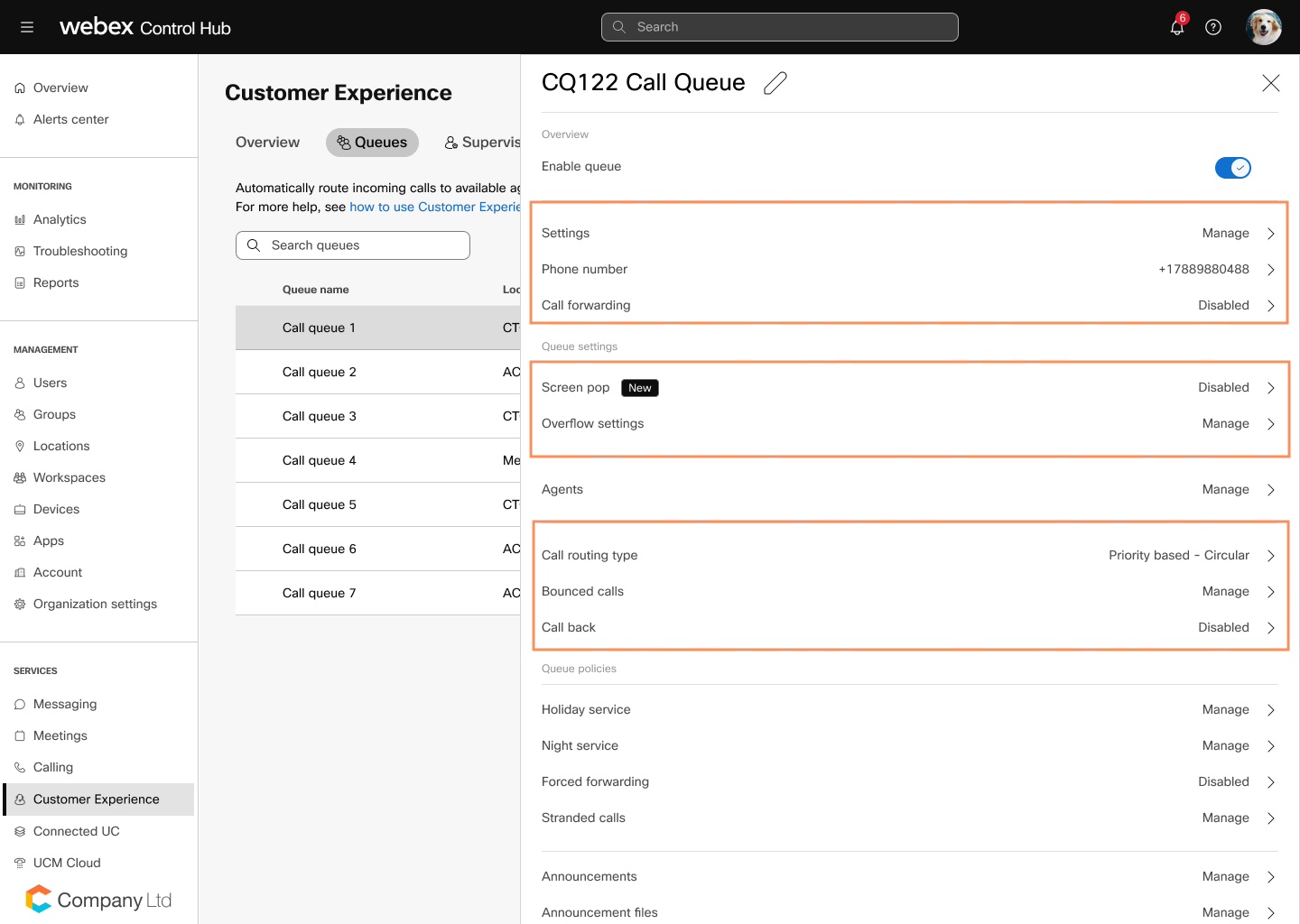
Upravte nastavenia frontu
Môžete zmeniť jazyk, počet hovorov vo fronte a ID volajúceho pre váš front.
| 1 | Prihláste sa do Control Huba prejdite na . |
| 2 | Zo zoznamu vyberte front, ktorý chcete upraviť. |
| 3 | Na bočnom paneli kliknite nastavenie. |
| 4 | Upravte ktorékoľvek z nasledujúcich polí:
|
| 5 | Kliknite Uložiť. |
Upravte telefónne čísla v poradí
Môžete zmeniť svoje telefónne číslo v poradí a pridať až 10 alternatívnych čísel.
| 1 | Prihláste sa do Control Huba prejdite na . |
| 2 | Zo zoznamu vyberte front, ktorý chcete upraviť. |
| 3 | Na bočnom paneli kliknite Telefónne číslo. |
| 4 | Upravte Telefónne číslo a/alebo Rozšírenie. |
| 5 | Povoliť Povoliť telefónne číslo v poradí pre odchádzajúce hovory ak chcete povoliť telefónne číslo v poradí pre odchádzajúce hovory. |
| 6 | Vyhľadajte a pridajte Alternatívne čísla. |
| 7 | Povoliť alebo zakázať Výrazné zvonenie pre alternatívne čísla priradené do frontu. |
| 8 | V tabuľke vyberte vzor zvonenia, ktorý chcete priradiť každému alternatívnemu číslu pomocou rozbaľovacej ponuky v Vzor prsteňa stĺpec. |
| 9 | Kliknite Uložiť. |
Upravte nastavenia presmerovania hovorov
Všetky prichádzajúce hovory môžete presmerovať v závislosti od súboru kritérií, ktoré definujete.
| 1 | Prihláste sa do Control Huba prejdite na . | ||
| 2 | Zo zoznamu vyberte front, ktorý chcete upraviť. | ||
| 3 | Na bočnom paneli kliknite Presmerovanie hovorov. | ||
| 4 | Prepnite na Presmerovanie hovorov funkcia zapnutá. | ||
| 5 | Vyberte si jednu z nasledujúcich možností:
| ||
| 6 | Priraďte číslo, na ktoré chcete presmerovať hovory. Ak ste si vybrali Vždy presmerovať hovory, kliknite Uložiť.
| ||
| 7 | Ak si vyberiete Selektívne presmerovať hovory, kliknutím vytvorte pravidlo Pridať Kedy poslať ďalej alebo Pridať, keď nie preposlať. | ||
| 8 | Vytvor Názov pravidla. | ||
| 9 | Pre Kedy preposlať alebo Kedy nepreposlať, vyberte a Obchodný plán a Plán sviatkov z rozbaľovacej ponuky. | ||
| 10 | Pre Poslať ďalej, vyberte aspoň jednu možnosť z Predvolené telefónne číslo alebo pridajte a Iné telefónne číslo. | ||
| 11 | Pre Hovory z, vyberte Akékoľvek číslo alebo Vybrané čísla s aspoň jednou z nasledujúcich možností:
| ||
| 12 | Pre Calls To, vyberte číslo alebo alternatívne číslo z rozbaľovacej ponuky, aby sa hovory presmerovali pri prijatí hovoru na toto číslo vo vašej organizácii, ktoré definujete. | ||
| 13 | Kliknite Uložiť. |
Pravidlá sú v tabuľke zoradené podľa znaku názvu pravidla. Príklad: 00_rule, 01_rule, a tak ďalej.
Pravidlo „Neposielať ďalej“ má vždy prednosť pred pravidlom „Poslať ďalej“.
Pravidlá sú spracované v poradí, v akom sú uvedené v tabuľke.
Môžete vytvoriť viacero pravidiel. Ak je však pravidlo splnené, systém už ďalšie pravidlo nekontroluje. Ak chcete, aby sa najprv skontrolovalo konkrétne pravidlo, odporúčame vám aktualizovať názov pravidla číslami. Napríklad: Ak chcete, aby sa pravidlo sviatku skontrolovalo pred pravidlom pracovného času zatvoreného, potom pravidlo pomenujte ako 01-Sviatok a 02-Zatvorené.
Ak sa chcete dozvedieť viac o základných funkciách a príkladoch selektívneho presmerovania hovoru, pozri Nakonfigurujte selektívne presmerovanie hovorov pre volanie Webex.
Čo urobiť ďalej
Po vytvorení pravidla môžete pravidlo povoliť alebo zakázať pomocou prepínača vedľa pravidla v tabuľke. Pravidlo môžete kedykoľvek zmeniť alebo odstrániť kliknutím Upraviť alebo .

Upravte nastavenia otvárania obrazovky
Môžete nakonfigurovať nastavenia otvárania obrazovky tak, aby sa na pracovnej ploche agenta zobrazila obrazovka s informáciami o zákazníkovi, keď agent odpovie na prichádzajúci hovor.
| 1 | Prihláste sa do Control Huba prejdite na . | |||||||||||||||||||||||||||
| 2 | Zo zoznamu vyberte front, ktorý chcete upraviť. | |||||||||||||||||||||||||||
| 3 | Na bočnom paneli kliknite Vyskočenie obrazovky. | |||||||||||||||||||||||||||
| 4 | Prepnite na Vyskočenie obrazovky zapnite a upravte nasledujúce podrobnosti na zobrazenie obrazovky s informáciami o zákazníkovi na pracovnej ploche agenta.
| |||||||||||||||||||||||||||
| 5 | Kliknite Uložiť. |
Upravte nastavenia pretečenia
Nastavenia pretečenia určujú, ako sa budú spracovávať hovory pretečenia, keď sa front zaplní.
| 1 | Prihláste sa do Control Huba prejdite na . |
| 2 | Zo zoznamu vyberte front, ktorý chcete upraviť. |
| 3 | Na bočnom paneli vedľa Nastavenia pretečenia, kliknite Spravovať. |
| 4 | Začiarknutím alebo zrušením začiarknutia políčok vedľa nasledujúcich nastavení povolíte alebo zakážete:
|
| 5 | Vyberte, ako spracovať nové hovory, keď je rad plný:
|
| 6 | Začiarknutím alebo zrušením začiarknutia políčok vedľa nasledujúcich nastavení povolíte alebo zakážete:
|
| 7 | Kliknite Uložiť. |
Upraviť typ smerovania
Môžete zmeniť vzor smerovania hovorov vášho existujúceho frontu.
| 1 | Prihláste sa do Control Huba prejdite na . | ||
| 2 | Zo zoznamu vyberte front, ktorý chcete upraviť. | ||
| 3 | Na bočnom paneli vedľa Smerovanie hovorov, kliknite na priradený vzor smerovania hovorov. | ||
| 4 | Upravte nasledujúce možnosti:
| ||
| 5 | Kliknite Uložiť. |
Upravte nastavenia vrátených hovorov
Odrazené hovory sú tie, ktoré boli odoslané dostupnému agentovi, ale ten neodpovedá. Tieto hovory sa potom umiestnia späť do frontu na začiatok všetkých hovorov vo fronte. Môžete upraviť spôsob spracovania odmietnutých hovorov.
| 1 | Prihláste sa do Control Huba prejdite na . |
| 2 | Zo zoznamu vyberte front, ktorý chcete upraviť. |
| 3 | Na bočnom paneli vedľa Odrazené hovory, kliknite Spravovať. |
| 4 | Ak chcete povoliť alebo zakázať nastavenie, vyberte prepínač vedľa ktorejkoľvek z nasledujúcich možností:
|
| 5 | Povoliť alebo zakázať Výrazné zvonenie pre odmietnuté hovory. Ak je povolené, vyberte vzor zvonenia z rozbaľovacej ponuky.
|
| 6 | Kliknite Uložiť. |
Upravte nastavenia spätného volania
Možnosť spätného volania umožňuje volajúcim prijať spätné volanie na poskytnuté telefónne číslo, keď dosiahne ich pôvodná pozícia v rade. Telefónne číslo je overené podľa pravidiel pre odchádzajúce hovory daného miesta.
Predtým ako začneš
| 1 | Prihláste sa do Control Huba prejdite na . |
| 2 | Zo zoznamu vyberte front, ktorý chcete upraviť. |
| 3 | Na bočnom paneli vedľa Zavolaj späť, kliknite Spravovať. |
| 4 | Prepnite na Zavolaj späť možnosť zapnutá. |
| 5 | Zadajte Minimálny odhadovaný čas pre možnosť spätného volania v minútach. To určuje, v akom odhadovanom čase čakania volajúci dostane možnosť spätného volania. |
| 6 | Skontrolovať Povoliť výzvu na medzinárodné číslo na spätné volanie zaškrtávacie políčko. To umožňuje medzinárodným používateľom, ktorí chcú spätné volanie, zadať kód svojej krajiny. Čísla na spätné volanie sa overujú v súlade s politikou miesta pre odchádzajúce hovory. |
| 7 | Kliknite Uložiť. |
Pomocou pravidiel pre fronty môžete nakonfigurovať, ako smerovať hovory počas prázdnin a mimo pracovného času, dočasne presmerovať nové prichádzajúce hovory a spravovať hovory vo fronte, keď agenti nie sú k dispozícii.
Zásady fronty sú dôležité na pochopenie toho, ako sa hovory smerujú do a z frontu. Služby, ktoré sú súčasťou politík pre fronty, majú prednosť na základe poradia priorít uvedeného nižšie.
Prázdninová služba
Nočná služba
Nútené preposielanie
Uviaznuté hovory
Služby povolené vo fronte majú poradie priority a vstupujú do frontu, aby určili, ako prebieha hovor
- spracované, keď sa front zaplní
- odrazený, keď agent neodpovedá na hovory
- spracované, keď front nemá žiadnych agentov
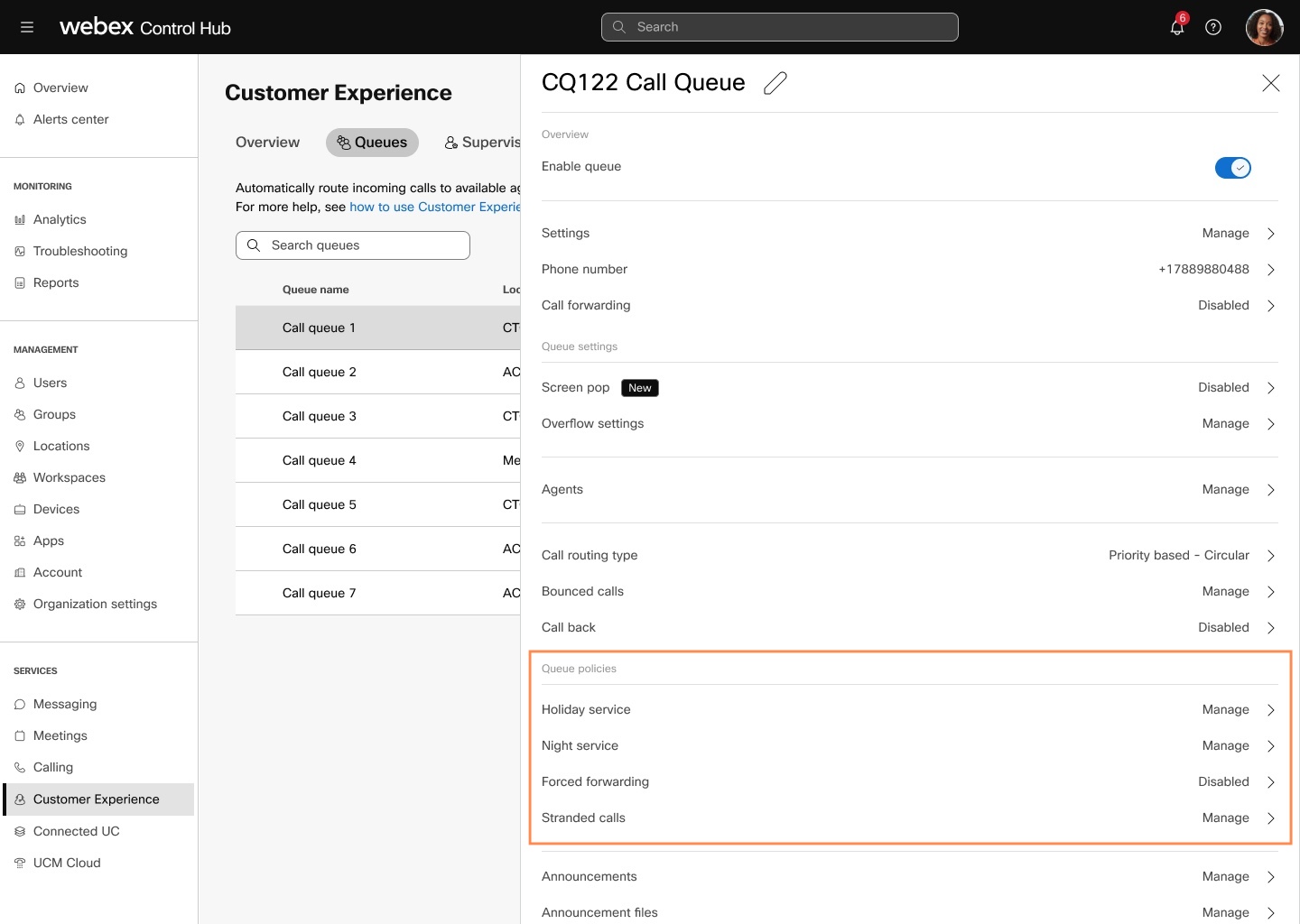
Spravujte dovolenkovú službu
Nakonfigurujte rad tak, aby počas sviatkov smeroval hovory inak.
| 1 | Prihláste sa do Control Huba prejdite na . |
| 2 | Zo zoznamu vyberte front, ktorý chcete upraviť. |
| 3 | Na bočnom paneli vedľa Prázdninová služba, kliknite Spravovať. |
| 4 | Povoliť Prázdninová služba. |
| 5 | Vyberte možnosť z rozbaľovacieho zoznamu.
|
| 6 | Vyberte Plán sviatkov z rozbaľovacieho zoznamu. Môžete tiež nakonfigurovať nové prázdninové plány ak v rozbaľovacom zozname nie je uvedený konkrétny plán sviatkov.
|
| 7 | Skontrolovať Prehrať oznámenie pred prázdninovou službou začiarkavacie políčko akcie pre prehranie oznámenia služby počas sviatkov. |
| 8 | Vyberte si Typ oznámenia s jednou z nasledujúcich možností:
|
| 9 | Kliknite Uložiť pre uloženie služby. |
Spravujte nočnú službu
Nakonfigurujte rad na iné smerovanie hovorov počas hodín, keď rad nie je v prevádzke. To je určené harmonogramom, ktorý definuje pracovné hodiny frontu.
| 1 | Prihláste sa do Control Huba prejdite na . |
| 2 | Zo zoznamu vyberte front, ktorý chcete upraviť. |
| 3 | Na bočnom paneli vedľa Nočná služba, kliknite Spravovať. |
| 4 | Povoliť Nočná služba. |
| 5 | Vyberte možnosť z rozbaľovacieho zoznamu.
|
| 6 | Skontrolovať Prehrať oznámenie pred akciou nočnej služby začiarknite políčko pre prehrávanie oznámenia nočnej služby. |
| 7 | Vyberte si Typ oznámenia s jedným z nasledujúcich:
|
| 8 | Vyberte Pracovné hodiny z rozbaľovacieho zoznamu. Môžete tiež nakonfigurovať nové otváracie hodiny ak konkrétna pracovná hodina nie je uvedená v rozbaľovacom zozname.
|
| 9 | Povoľte službu Nútená noc teraz bez ohľadu na plán pracovnej doby, aby ste vynútili hovory bez ohľadu na pracovnú dobu. |
| 10 | Vyberte si Typ oznámenia s jednou z nasledujúcich možností:
|
| 11 | Kliknite Uložiť pre uloženie služby. |
Spravujte nútené posielanie ďalej
Umožnite uvedenie frontu do núdzového režimu na presmerovanie hovorov na iné miesto počas núdzového stavu. Nakonfigurujte rad na dočasné presmerovanie nových prichádzajúcich hovorov na inú trasu nezávisle od trasy Nočnej služby a Sviatočnej služby.
| 1 | Prihláste sa do Control Huba prejdite na . |
| 2 | Zo zoznamu vyberte front, ktorý chcete upraviť. |
| 3 | Na bočnom paneli vedľa Nútené preposielanie, kliknite Spravovať. |
| 4 | Povoliť Nútené preposielanie. |
| 5 | Zadajte telefónne číslo, na ktoré chcete prepojiť hovor. |
| 6 | Skontrolovať Prehrať oznámenie pred preposlaním začiarknite políčko pre prehrávanie vynúteného oznámenia dopredu. |
| 7 | Vyberte si Typ oznámenia s jednou z nasledujúcich možností:
|
| 8 | Kliknite Uložiť pre uloženie služby. |
Spravujte štandardné hovory
Uviaznutý hovor je spracovaný radom, v ktorom momentálne nie sú obsadení žiadni agenti. Nakonfigurujte politiku smerovania frontu pre hovory uviaznuté vo fronte, keď sú všetci agenti odhlásení.
| 1 | Prihláste sa do Control Huba prejdite na . |
| 2 | Zo zoznamu vyberte front, ktorý chcete upraviť. |
| 3 | Na bočnom paneli vedľa Uviaznuté hovory, kliknite Spravovať. |
| 4 | Vyberte z možností, čo chcete urobiť s uviaznutými hovormi.
|
| 5 | Kliknite Uložiť pre uloženie služby. |
Oznámenia v rade sú správy a hudba, ktoré počujete počas čakania v rade. Nastavenia oznámení môžete spravovať pre nový alebo existujúci rad.
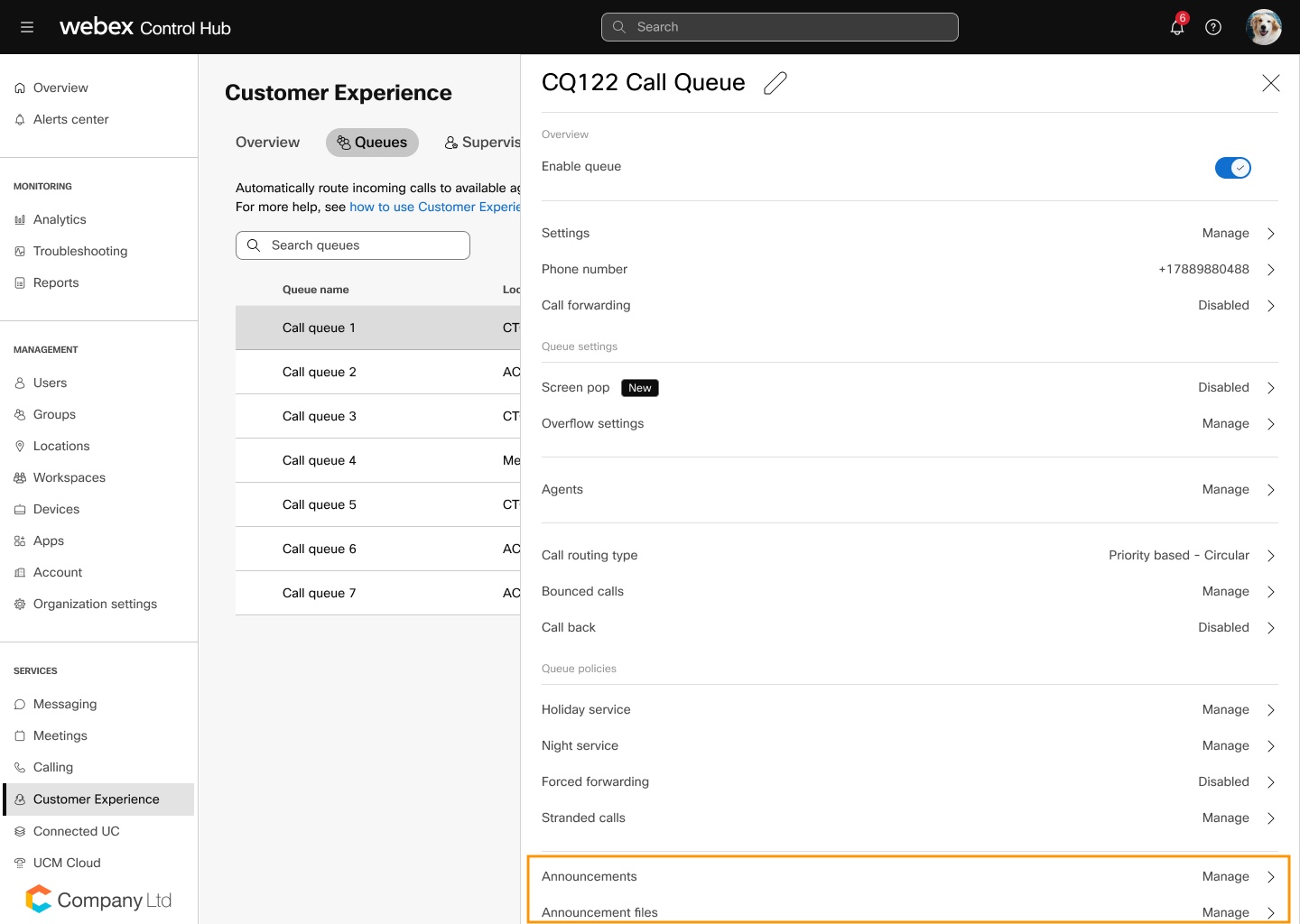
Upravte nastavenia oznamovania v poradí
| 1 | Prihláste sa do Control Huba prejdite na . |
| 2 | Zo zoznamu vyberte front, ktorý chcete upraviť. |
| 3 | Na bočnom paneli vedľa Oznamy, kliknite Spravovať. |
| 4 | Upravte ktorúkoľvek z nasledujúcich služieb nastavenia oznámení: |
Uvítacia správa
Prehrajte správu, keď sa volajúci prvýkrát dostanú do frontu.
| 1 | Povoliť Uvítacia správa.
| ||
| 2 | Vyberte Uvítacia správa je povinná zaškrtávacie políčko.
| ||
| 3 | Vyber Typ správy s jedným z nasledujúcich:
| ||
| 4 | Kliknite Uložiť. |
Odhadovaná čakacia správa pre hovory vo fronte
Upozornite volajúceho buď na jeho odhadovaný čas čakania alebo pozíciu vo fronte.
| 1 | Povoliť Odhadovaná čakacia správa pre hovory vo fronte. Povolenie tejto možnosti prehrá čakaciu správu po uvítacej správe a pred pohodlnou správou.
|
| 2 | Nastaviť Predvolený čas spracovania 1 – 100 minút. |
| 3 | Povoliť Opakujte pravidelné prehrávanie správy o odhadovanom čakaní a nastavte čas 10–600 sekúnd. |
| 4 | Vyberte typ oznámenia čakacej správy, ktorá sa má prehrať pre volajúcich.
|
| 5 | Vyberte Prehrať správu s vysokou hlasitosťou na prehratie oznámenia, keď sú všetky hlasitosti vyššie, ako je definovaná maximálna pozícia vo fronte. |
| 6 | Kliknite Uložiť. |
Pohodlná správa
Prehrajte správu po uvítacej správe a pred podržaním hudby. Zvyčajne ide o vlastné oznámenie, ktoré prehráva informácie, ako sú aktuálne akcie alebo informácie o produktoch a službách.
| 1 | Povoliť Pohodlná správa. | ||
| 2 | Nastavte čas v sekundách, počas ktorého si volajúci vypočuje komfortnú správu. | ||
| 3 | Vyberte si jednu z nasledujúcich možností Typy správ:
| ||
| 4 | Kliknite Uložiť. |
Komfortné premostenie správ
Prehrajte kratšiu komfortnú správu namiesto štandardnej komfortnej správy alebo oznámenia o podržaní hudby pre všetky hovory, na ktoré by ste mali rýchlo odpovedať. Táto funkcia zabraňuje volajúcemu počuť krátku časť štandardnej komfortnej správy, ktorá sa náhle skončí, keď sa spojí s agentom.
| 1 | Povoliť Obídenie komfortných správ. | ||
| 2 | Nastavte čas v sekundách, počas ktorého si volajúci vypočuje správu komfortného bypassu.
Správa komfortného premostenia sa ohlási, keď rad prijme nový prichádzajúci hovor a najdlhší čas čakania na hovor v rade je menší alebo rovný tejto prahovej hodnote. | ||
| 3 | Vyberte si jednu z nasledujúcich možností Typy správ:
| ||
| 4 | Kliknite Uložiť. |
Držte hudbu
Prehrajte hudbu po správe o pohodlí v opakujúcej sa slučke.
| 1 | Povoliť Podržte hudbu.
| ||
| 2 | Vyberte alternatívny zdroj hudby pre interné hovory. | ||
| 3 | Vyberte si jednu z nasledujúcich možností typy správ:
| ||
| 4 | Kliknite Uložiť. |
Zavolajte šepkanú správu
Prehrajte správu agentovi bezprostredne pred spojením prichádzajúceho hovoru. Správa zvyčajne oznamuje identitu hovorového radu, z ktorého hovor prichádza.
| 1 | Povoliť Zavolajte Whispera.
| ||
| 2 | Vyber Typ správy s jedným z nasledujúcich:
| ||
| 3 | Kliknite Uložiť. |
Upravte nastavenia súborov oznamov vo fronte
| 1 | Prihláste sa do Control Huba prejdite na . |
| 2 | Zo zoznamu vyberte front, ktorý chcete upraviť. |
| 3 | Na bočnom paneli vedľa Súbory s oznámením, kliknite Spravovať. |
| 4 | Nahrajte súbor s oznámením alebo nahrajte svoje vlastné oznámenie.
Zobrazí sa zoznam všetkých odovzdaných alebo nahraných súborov. Môžete sa rozhodnúť odstrániť akýkoľvek súbor, ktorý nechcete použiť.
|
Pri každom iniciovanom hovore Webex vám bude poskytnutá identifikácia obchodnej linky (CLID). Toto obchodné CLID môže byť buď telefónne číslo v poradí, alebo nakonfigurované telefónne číslo agenta. Agent sa môže rozhodnúť poskytnúť tieto informácie pre odchádzajúce hovory buď prostredníctvom trvalej konfigurácie alebo dočasnej konfigurácie.
Nakonfigurujte nastavenia agenta pre používateľa
Predtým ako začneš
Správca Control Hub povolí použitie telefónneho čísla ako odchádzajúceho telefónneho čísla pre agentov vo fronte/skupine hovorov.
Po povolení telefónneho čísla môže administrátor nastaviť odchádzajúce telefónne číslo agentov so špecifickým CLID fronty/hunt group podľa trvalej konfigurácie.
- Agenti môžu tiež nastaviť dočasnú konfiguráciu CLID pomocou kódu FAC #80 na použitie telefónneho čísla fronty hovorov/skupiny lovu ako CLID zobrazeného pre odchádzajúci hovor alebo #81 pre odchádzajúce predvolené ID volajúceho ako telefónne číslo zobrazené ako CLID" .
| 1 | Z pohľadu zákazníka v ísť do Zvládanie > Používatelia.https://admin.webex.com | ||
| 2 | Vyberte používateľa, pre ktorého chcete nakonfigurovať nastavenie agenta. | ||
| 3 | Vyberte Volanie a vyberte si Nastavenia agenta. | ||
| 4 | Vyberte ID volajúceho agenta. ID volajúceho agenta môžete nastaviť buď na vlastné ID volajúceho agenta, alebo na špecifickú frontu/skupinu lovu. | ||
| 5 | Nakonfigurujte ID frontu hovorov/hunt skupiny agenta z nasledujúcich možností:
|
Pridajte alebo upravte agentov
| 1 | Prihláste sa do Control Huba prejdite na . | ||
| 2 | Zo zoznamu vyberte front, ktorý chcete upraviť. | ||
| 3 | Na bočnom paneli vedľa Agenti, kliknite Spravovať. | ||
| 4 | (Voliteľné) Vyberte predvolenú hodnotu úrovne schopností pre agentov, ak ich pridávate na základe ich schopností z Pridelená úroveň zručností rozbaľovací zoznam.
| ||
| 5 | V rozbaľovacej ponuke vyhľadajte alebo vyberte používateľov, ktorých chcete pridať do poradia. Môžete povoliť Zobraziť iba používateľov služby Customer Experience prepnite, aby ste v rozbaľovacej ponuke zobrazili iba používateľov s oprávnením na základné skúsenosti zákazníka. | ||
| 6 | Vyberte predplatné licencie Customer Experience Essentials, ktoré chcete prideliť agentom, a kliknite Prideliť licenciu.
| ||
| 7 | (Voliteľné) Vyberte Povoliť agentom na aktívnych hovoroch prijímať ďalšie hovory začiarknite políčko, ak chcete povoliť agentom na aktívnych hovoroch prijímať ďalšie hovory. | ||
| 8 | (Voliteľné) Vyberte Umožnite agentovi pripojiť sa alebo odpojiť sa od frontu začiarknite políčko, ak chcete povoliť agentom pripojiť sa alebo odpojiť sa od frontu. | ||
| 9 | (Voliteľné) Upravte úroveň zručnosti a Pripojené prepínať pre každého používateľa vo fronte. | ||
| 10 | (Voliteľné) Ak chcete používateľa odstrániť, kliknite na | ||
| 11 | (Voliteľné) Kliknite Odobrať všetky na odstránenie všetkých používateľov z frontu. | ||
| 12 | Kliknite Uložiť.
|
Zobraziť informačný panel agenta
| 1 | Prihláste sa do Control Huba prejdite na . | ||||||||||||||||||||
| 2 | Vyberte agenta z predvoleného zoznamu zobrazených agentov alebo vyhľadajte meno agenta alebo primárne číslo alebo príponu spojenú s agentom.
Panel agenta v predvolenom zbalenom zobrazení zobrazuje:
| ||||||||||||||||||||
| 3 | Kliknite > rozbaliť podrobnosti o agentovi. Ovládací panel agenta zobrazuje:
| ||||||||||||||||||||
| 4 | Prepnúť na pripojiť sa alebo odpojiť agenta do konkrétneho radu. | ||||||||||||||||||||
| 5 | (Voliteľné) Kliknite Export CSV exportovať tabuľku s podrobnými podrobnosťami o agentovi. Pomocou tejto tabuľky nájdete podrobnosti v exportovanom súbore CSV.
|
Agenti vo fronte môžu byť priradení k supervízorovi, ktorý môže potichu sledovať, trénovať, nastupovať alebo preberať hovory, ktoré práve vybavujú ich pridelení agenti.
Funkcie supervízora frontu
Tiché monitorovanie— Monitorujte hovor agenta bez toho, aby o tom agent alebo volajúci vedel. Použite túto funkciu, aby ste sa uistili, že školenie funguje, alebo aby ste zistili, kde sa agenti potrebujú zlepšiť.
Ak chcete potichu sledovať hovor, zadajte #82 plus klapku alebo telefónne číslo agenta.
Koučovanie— Pripojte sa k hovoru agenta a komunikujte s agentom. Agent je jediný, kto vás počuje. Túto funkciu použite na zaškolenie nových zamestnancov.
Ak chcete priviesť hovor, zadajte #85 plus klapku alebo telefónne číslo agenta.
Nalodenie-Zapojte sa na hovor agenta. Počuje vás agent aj volajúci. Táto funkcia je užitočná, keď sa potrebujete zúčastniť hovoru a pomôcť vyriešiť problémy.
Ak sa chcete pripojiť k hovoru, zadajte *33 plus klapku alebo telefónne číslo zástupcu.
Prevziať—Prijmite hovor od agenta. Túto funkciu použite, keď potrebujete úplne prevziať hovor pre agenta.
Ak chcete prevziať hovor, zadajte #86 plus klapku alebo telefónne číslo zástupcu.
| Pri vyvolaní funkcií supervízora sa agentovi prehrá varovný tón, zatiaľ čo oni monitorujú, trénujú alebo nastupujú a prehráva sa oznámenie pre funkciu prevzatia. |
Pridať alebo odstrániť supervízora
Môžete pridať alebo odstrániť supervízorov. Pri pridávaní supervízora im môžete priradiť agentov z viacerých frontov.
| 1 | Prihláste sa do Control Huba prejdite na . |
| 2 | Kliknite Pridať supervízora. |
| 3 | Na Základy vyberte používateľa z rozbaľovacieho zoznamu, ktorého chcete pridať ako supervízora, a kliknite Ďalšie. 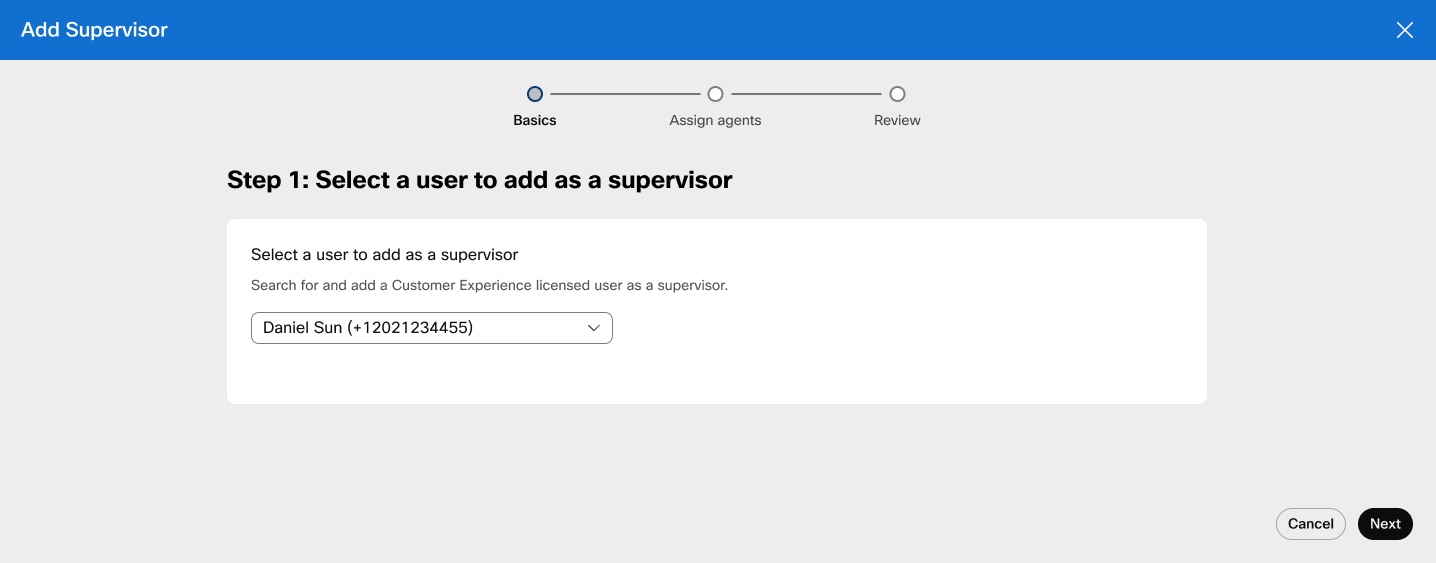 |
| 4 | Na Priraďte agentov vyberte používateľa z rozbaľovacieho zoznamu, ktorého chcete priradiť ako agentov nadriadenému, a kliknite na Ďalšie. 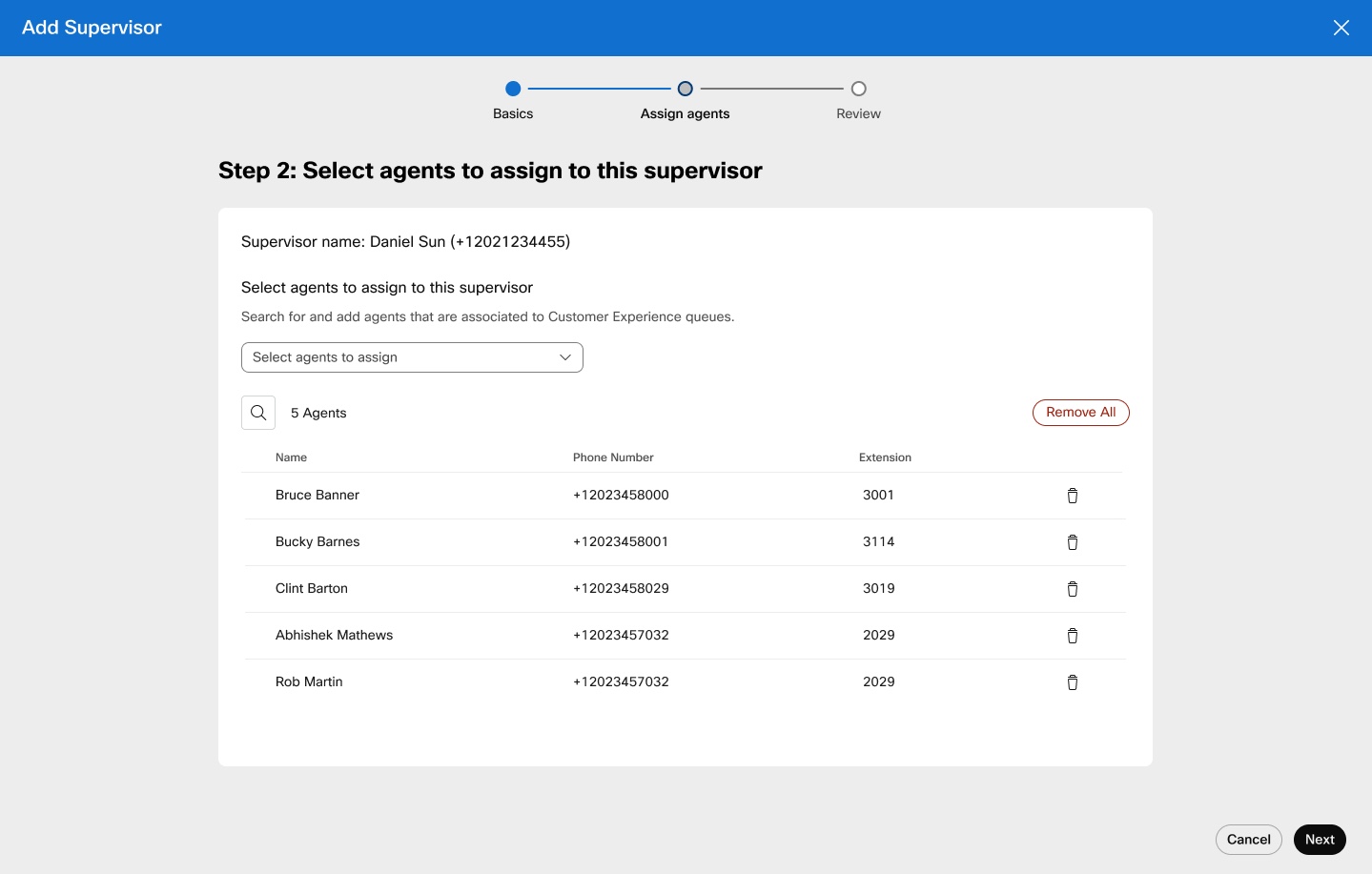 |
| 5 | Na Preskúmanie skontrolujte vybraného supervízora a pridelených agentov. |
| 6 | Kliknite hotový. Po pridaní supervízora môžete nadriadenému ďalej prideľovať agentov. Ak chcete supervízora odstrániť, kliknite na Odstrániť supervízora ikona spojená s nadriadeným.
|
Priraďte alebo zrušte pridelenie agentov nadriadenému
Prideľte agentov supervízorovi, aby supervízor mohol vykonávať tiché monitorovanie, koučovanie, nastupovanie a preberanie.
| 1 | Prihláste sa do Control Huba prejdite na . Zobrazí sa zoznam vytvorených supervízorov.
| ||
| 2 | Pod Akcie z rozbaľovacieho zoznamu príslušného supervízora vyberte používateľa, ktorého chcete pridať ako agenta k supervízorovi. Vybraný agent bude pridelený supervízorovi.
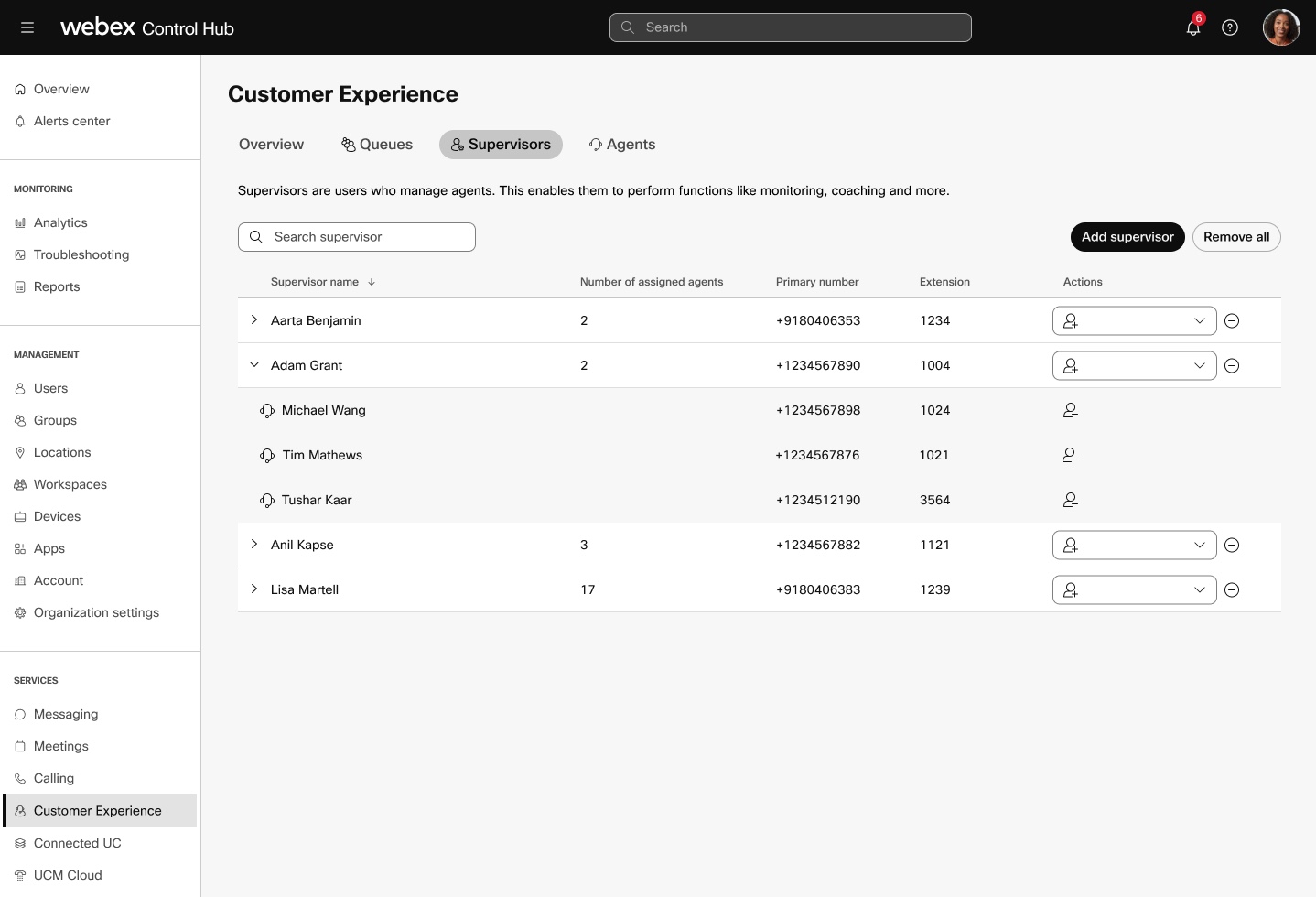 | ||
| 3 | Ak chcete zrušiť priradenie agentov, rozbaľte riadok supervízora a kliknite na Zrušiť pridelenie agentov ikona spojená s agentom.
Keď sú agenti pridelení supervízorovi, supervízor môže používať prístupové kódy funkcií (FAC) na monitorovanie, koučovanie, nastupovanie a preberanie hovorov. Viac informácií nájdete na Funkcie supervízora frontu oddiele. |
Zobraziť agentov priradených do frontu
Môžete vidieť zoznam všetkých agentov, ktorí sú priradení do frontu.
| 1 | Prihláste sa do Control Huba prejdite na . |
| 2 | Zo zoznamu vyberte front, ktorý chcete upraviť. |
| 3 | Na bočnom paneli kliknite Agenti. |
| 4 | Upravte používateľov priradených ako agenti do tohto frontu. |
| 5 | Kliknite Uložiť. Kliknite Odobrať všetky ak chcete odstrániť všetkých používateľov z tohto frontu. |
Webex Calling Customer Assist ponúka sadu funkcií, ktoré sú navrhnuté tak, aby rozšírili možnosti služieb zákazníkom pre organizácie bez toho, aby vyžadovali špecializovaný personál kontaktného centra alebo špecializované nástroje. Obsahuje všetky profesionálne funkcie Webex Calling, funkcie Call Queue a niektoré ďalšie kľúčové funkcie dostupné prostredníctvom aplikácie Webex pre agentov aj nadriadených. Funkcie, ako je obrazovka pop, skúsenosti s nadriadeným v aplikácii Webex a zobrazenie v reálnom čase a historického agenta a frontu robia zákaznícku podporu odlišnú od Call Frontu.
Zákaznícka podpora je najvhodnejšia pre zákazníkov, ktorí vyžadujú základné, profesionálne možnosti kontaktného centra a nepotrebujú pokročilé funkcie komplexného riešenia kontaktného centra.
Odporúčame Webex Contact Center pre zákazníkov, ktorí vyžadujú sofistikované možnosti zapojenia zákazníkov, smerovanie všetkých kanálov alebo rozsiahle nasadenie s vysokým objemom hovorov.
Funkcie a výhody
Zákaznícka podpora zahŕňa všetky funkcie Webex Calling Call Queue a nasledujúce ďalšie funkcie:
- Konfigurácia administrátora v Control Hub
- Aktualizácia frontu hovorov
- Zákaznícka podpora frontu, agenti a vedenie nadriadeného
- Konfigurácia vyskakovania obrazovky
- Zábalový dôvod a zábalový časovač
- Analytika
- Správy
- Skúsenosti agenta v aplikácii Webex
- Zobrazenie frontu v reálnom čase
- Vyskakovať obrazovku
- Skúsenosti s nadriadeným v aplikácii Webex
- Správa stavu dostupnosti agenta
- Správa stavu agenta pripojiť/odpojiť
- Monitorovanie agentov
- Zobrazenie agenta a frontu v reálnom čase
- Historický agent a pohľad do frontu
Podrobné porovnanie funkcií nájdete v Porovnanie funkcií Webex Call Queue a Customer Assist.
Odporúčania
Postupujte podľa nižšie uvedených odporúčaní využiť plnú výhodu funkcií:
-
Zástupca zákazníckej podpory môže stále používať mobilný telefón Webex App alebo stolný telefón rovnakým spôsobom ako zástupca Webex Call Queue. Niektoré funkcie agenta Customer Assist, ako je zobrazenie frontu v reálnom čase a zobrazenie obrazovky pri prichádzajúcich hovoroch, sú však k dispozícii iba v počítačovom klientovi Webex App.
-
Skúsenosti Customer Assist Supervisor sú poskytované predovšetkým prostredníctvom desktopového klienta Webex App. Nadriadený zákazníckej asistencie môže stále používať funkcie monitorovania dialed (FAC) rovnakým spôsobom ako nadriadený Webex Calling Call Queue. Funkcie Zákazníckej podpory, ako napríklad zobrazenie historického agenta a frontu, zobrazenie agenta v reálnom čase a sledovanie agenta, sú však k dispozícii iba v počítačovom klientovi aplikácie Webex App.
Obmedzenia
- Simultánne prihlásenie z viacerých počítačových aplikácií nie je podporované.
- Pracovné priestory a virtuálne linky nie je možné priradiť k frontom Zákazníckej podpory.
- V tejto fáze sa poskytujú len hromadné a kontrolné centrá. Verejné API nie sú podporované.
- Funkcie zákazníckej podpory sa vzťahujú len na primárne linky, ale nevzťahujú sa na sekundárne alebo zdieľané linky nakonfigurované v aplikácii Webex.
Zákaznícka podpora
Partneri môžu začať skúšobnú službu Customer Assist pre zákazníkov, aby si mohli vyskúšať službu pred zakúpením licencie.
Obráťte sa na obchodného zástupcu spoločnosti Cisco alebo sa obráťte na svojho partnera, aby ste vyskúšali zákaznícku podporu.
Na skúšobnú verziu sa vzťahujú tieto obmedzenia:
- Nemôžete upgradovať Webex Call Call Queue na radu zákazníckej podpory.
- Do frontu Zákazníckej podpory môžete priradiť iba licencovaných používateľov.
Ďalšie informácie o pokusoch Webex nájdete v Spustenie a riadenie pokusov Webex Enterprise v Webex Partner Hub.
Kúpna licencia
Partneri si môžu objednať zákaznícku podporu prostredníctvom Cisco Collaboration Flex Plan 3.0 alebo prostredníctvom poskytovateľa služieb v Cisco Commerce Workspace (CCW) ako súčasť nového predplatného alebo ako zmenu objednávky existujúceho predplatného. Zákaznícka podpora zahŕňa profesionálnu licenciu spoločnosti Webex Calling.
Ďalšie podrobnosti nájdete v Cisco Collaboration Flex Plan 3.0 Sprievodca objednávkou.
Agenti vo fronte môžu byť spojené s nadriadeným, ktorý môže ticho sledovať, trénovať, nastúpiť alebo prevziať hovory vo fronte, ktoré ich pridelení agenti v súčasnosti spracovávajú.
Dozorcovia nemôžu sledovať, trénovať, nastúpiť na palubu alebo prevziať volania bez volania, ktoré agenti manipulujú.
Funkcie dozorcu frontu
Tichý monitoring—Monitorujte hovor agenta bez toho, aby volajúci vedel. Použite túto funkciu, aby ste sa uistili, že tréning funguje alebo identifikovali, kde sa agenti potrebujú zlepšiť. Hovor agenta môžete sledovať pomocou aplikácie FAC alebo Webex App.
Ak chcete ticho sledovať hovor agenta pomocou FAC, zadajte #82 plus príponu alebo telefónne číslo agenta.
Ak chcete ticho sledovať hovor agenta pomocou aplikácie Webex, pozrite si Začnite so službou Webex Call Customer Support for Supervisors.
Koučovanie—Vložte sa do hovoru agenta a komunikujte s ním. Agent je jediný, kto ťa môže počuť. Použite túto funkciu na školenie nových zamestnancov. Môžete trénovať agenta počas hovoru pomocou FAC alebo Webex App.
Ak chcete trénovať agenta počas hovoru pomocou FAC, zadajte #85 plus príponu alebo telefónne číslo agenta.
Ak chcete trénovať agenta počas hovoru pomocou aplikácie Webex, pozrite si Začnite so službou Webex Call Customer Support for Supervisors.
Čln-in—Nastúpte na hovor agenta. Agent aj volajúci vás môžu počuť. Táto funkcia je užitočná, keď sa potrebujete zapojiť do hovoru a pomôcť vyriešiť problémy. Môžete nastúpiť do hovoru agenta pomocou aplikácie FAC alebo Webex App.
Ak chcete vstúpiť na hovor agenta pomocou FAC, zadajte *33 plus príponu alebo telefónne číslo agenta.
Ak chcete vstúpiť do hovoru agenta pomocou aplikácie Webex, pozrite si Začnite so službou Webex Call Customer Support for Supervisors.
Take Over—Vytiahnite hovor od agenta. Použite túto funkciu, ak potrebujete úplne prevziať hovor pre agenta. Môžete prevziať hovor agenta pomocou FAC.
Ak chcete prevziať hovor agenta pomocou FAC, zadajte číslo #86 plus príponu alebo telefónne číslo agenta.
Pri vyvolaní funkcií nadriadeného sa agentovi odohráva varovný tón, zatiaľ čo monitoruje, trénuje alebo vpláva a pre funkciu prevzatia sa odohráva oznámenie.
Pridanie alebo odstránenie nadriadeného
Môžete pridať alebo odstrániť nadriadených. Keď pridáte nadriadeného, môžete im priradiť agentov z viacerých frontov.
| 1 |
Prihláste sa do Control Hub. |
| 2 |
Prejsť na . |
| 3 |
Kliknúť Add Supervisor. |
| 4 |
Na stránke Basics stránky, vyberte používateľa z rozbaľovacieho zoznamu pridať ako nadriadeného a kliknite na tlačidlo Next. |
| 5 |
Na stránke Assign agents stránky, vyberte užívateľa z rozbaľovacieho zoznamu priradiť ako agentov k nadriadenému a kliknite na tlačidlo Next. |
| 6 |
Na stránke Review stránky, skontrolovať vybraného nadriadeného a pridelených agentov. |
| 7 |
Kliknúť Done. Po pridaní nadriadeného môžete nadriadenému priradiť ďalších zástupcov. Ak chcete odstrániť nadriadeného, kliknite na Remove Supervisor ikona spojená s nadriadeným.
|
Pridelenie alebo odloženie agentov orgánu dohľadu
Priraďte agentov k nadriadenému, aby mohol nadriadený vykonávať tiché monitorovanie, koučovanie, nastupovanie a preberanie.
| 1 |
Prihláste sa do Control Hub. |
| 2 |
Prejsť na . Zoznam pridaných orgánov dohľadu je uvedený.
|
| 3 |
Podľa Actions stĺpec z rozbaľovacieho zoznamu príslušného nadriadeného vyberte používateľa, ktorý chcete pridať ako agenta do nadriadeného. Vybraný agent je pridelený nadriadenému.
|
| 4 |
Ak chcete zrušiť pridelenie agentov, rozbaľte riadok nadriadeného a kliknite na Unassign Agents ikona priradená k agentovi. Keď odnímete posledného agenta od nadriadeného, nadriadený sa tiež odstráni. Keď sú agenti priradení k nadriadenému, môže nadriadený použiť prístupové kódy funkcií (FAC) na monitorovanie, tréning, nastupovanie a preberanie hovorov. Ďalšie informácie nájdete v časti Funkcie dohľadu nad frontom. |
Zobraziť agentov priradených do fronty
Môžete vidieť zoznam všetkých agentov, ktorí sú priradení do frontu.
| 1 |
Prihláste sa do Control Hub. |
| 2 |
Prejsť na . |
| 3 |
Zo zoznamu vyberte frontu, ktorú chcete upraviť. |
| 4 |
Prejsť na Overview sekcia a kliknite na tlačidlo Agents. |
| 5 |
Upraviť používateľov priradených k tomuto frontu ako agenta. |
| 6 |
Kliknúť Save. Kliknúť Remove All ak chcete odstrániť všetkých používateľov z tohto frontu. |
Dôvod zábalu je vopred definovaný štítok, ktorý pomáha agentom zhrnúť účel alebo výsledok hovoru svojho zákazníka. Tento záznam pomáha nadriadeným alebo manažérom sledovať výkonnosť zákazníckeho servisu a monitorovať a zlepšovať výkonnosť agenta.
Časovač zábalu umožňuje nastaviť, koľko času môže agent zostať v stave zábalu. Po vypršaní časovača sa stav agenta zmení na K dispozícii.
Táto funkcia sa vzťahuje na interné aj externé hovory frontu.
Keď pridáte dôvod na zabalenie a nastavíte časovač zabalenie do frontu, stav agenta sa automaticky zmení na Zabalenie po ukončení hovoru a žiadne ďalšie hovory k nim. Počas tohto stavu sa v aplikácii Webex zobrazí vyskakovacie okno s časovačom pre agentov, aby si vybrali dôvod vyskakovania. Po výbere sa stav agenta zmení na K dispozícii. Ak si agent nevyberá dôvod pred vypršaním časovača, aplikácia použije predvolený dôvod tohto frontu.
Ak do frontu nastavíte iba časovač zabalenia, stav agenta sa zmení na položku Zabaliť. Aplikácia Webex zobrazuje iba časovač a možnosť výstupu.
Ak túto funkciu nekonfigurujete a agent manuálne zmení stav na Zabaliť, potom aplikácia Webex nezobrazí pop-up.
Obmedzenie
Ak má agent dva hovory frontu (volanie 1 a volanie 2) na rovnakom riadku a po ukončení hovoru 1 sa stav agenta zmení na Wrapping up a aplikácia Webex zobrazí vyskakovacie okno. Keď hovor 2 skončí, kým je agent v stave Wrapping up, aplikácia Webex nezobrazí pop-up pre tento hovor.
Pridať dôvod zátvorky
Dôvody zátvorky môžete pridať manuálne alebo pomocou šablóny CSV.
Manuálne pridať dôvody na zátvorku
Skôr ako začnete
-
Môžete pridať maximálne 1000 dôvody na zabalenie.
-
Do frontu môžete priradiť maximálne 1000 dôvodov pre zabalenie.
-
Dôvod zabalenie môžete priradiť k maximálnemu počtu 1000 frontov naraz. Ak chcete spravovať alebo pridať viac ako 1000 fronty naraz, môžete to urobiť prostredníctvom hromadnej správy. Ďalšie informácie Pozri Hromadné pridávanie dôvodov.
-
Musíte priradiť aspoň jeden dôvod zabalenie frontu, aby ste túto funkciu povolili pre tento front.
| 1 |
Prihláste sa do Control Hub. |
| 2 |
Prejsť na . |
| 3 |
Kliknúť . |
| 4 |
Na stránke Add wrap-up reason stránky, zadajte názov a popis dôvodu zabalenie. Názov zábalu sa javí ako dôvod zábalu v aplikácii Webex pre agentov na výber.
|
| 5 |
Priradiť dôvod zátvorky do frontov.
|
| 6 |
Kliknúť Add. Pridané dôvody wrap-up sú uvedené pod Desktop experience.
Upraviť a odstrániť dôvod zátvorky
|
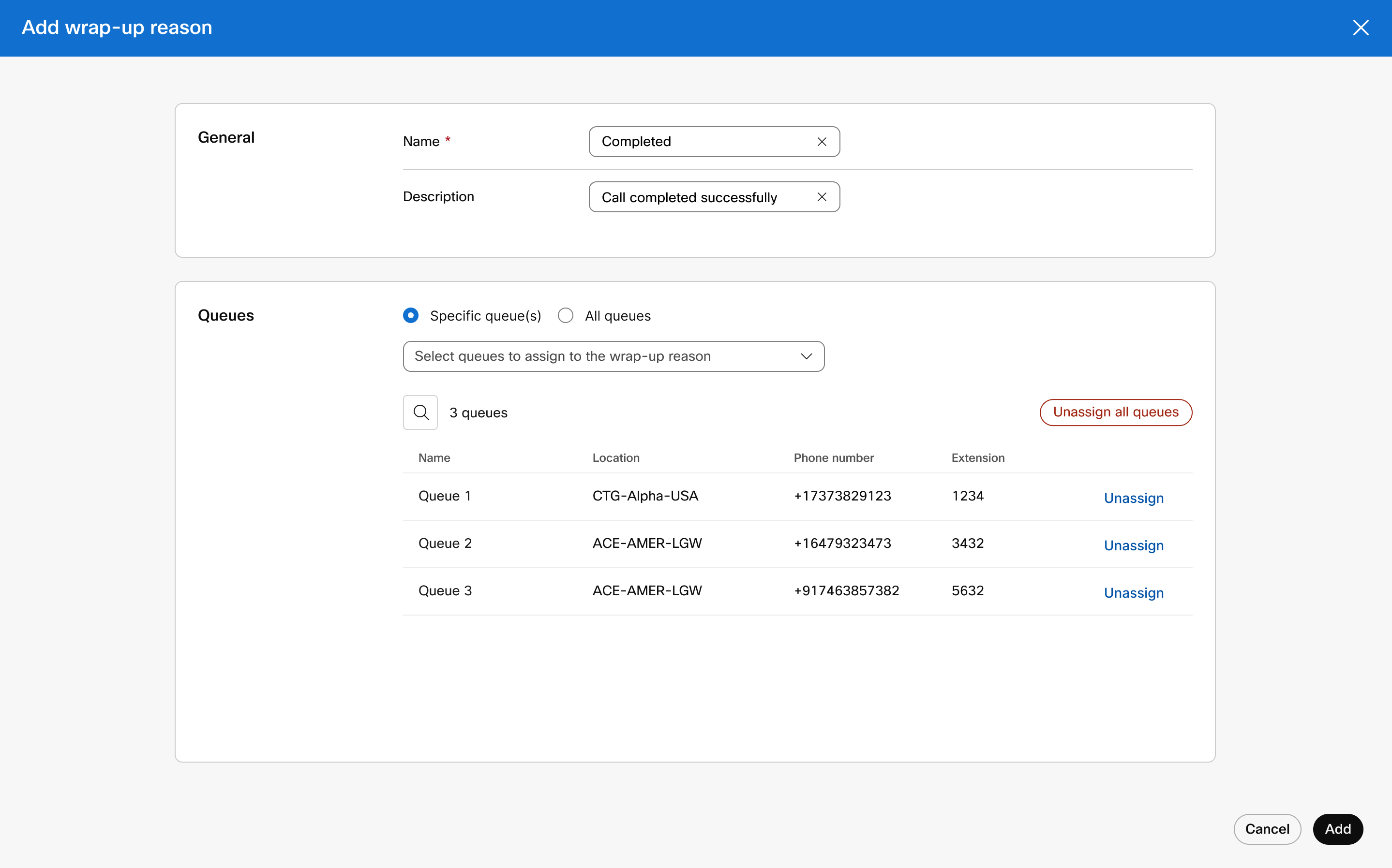
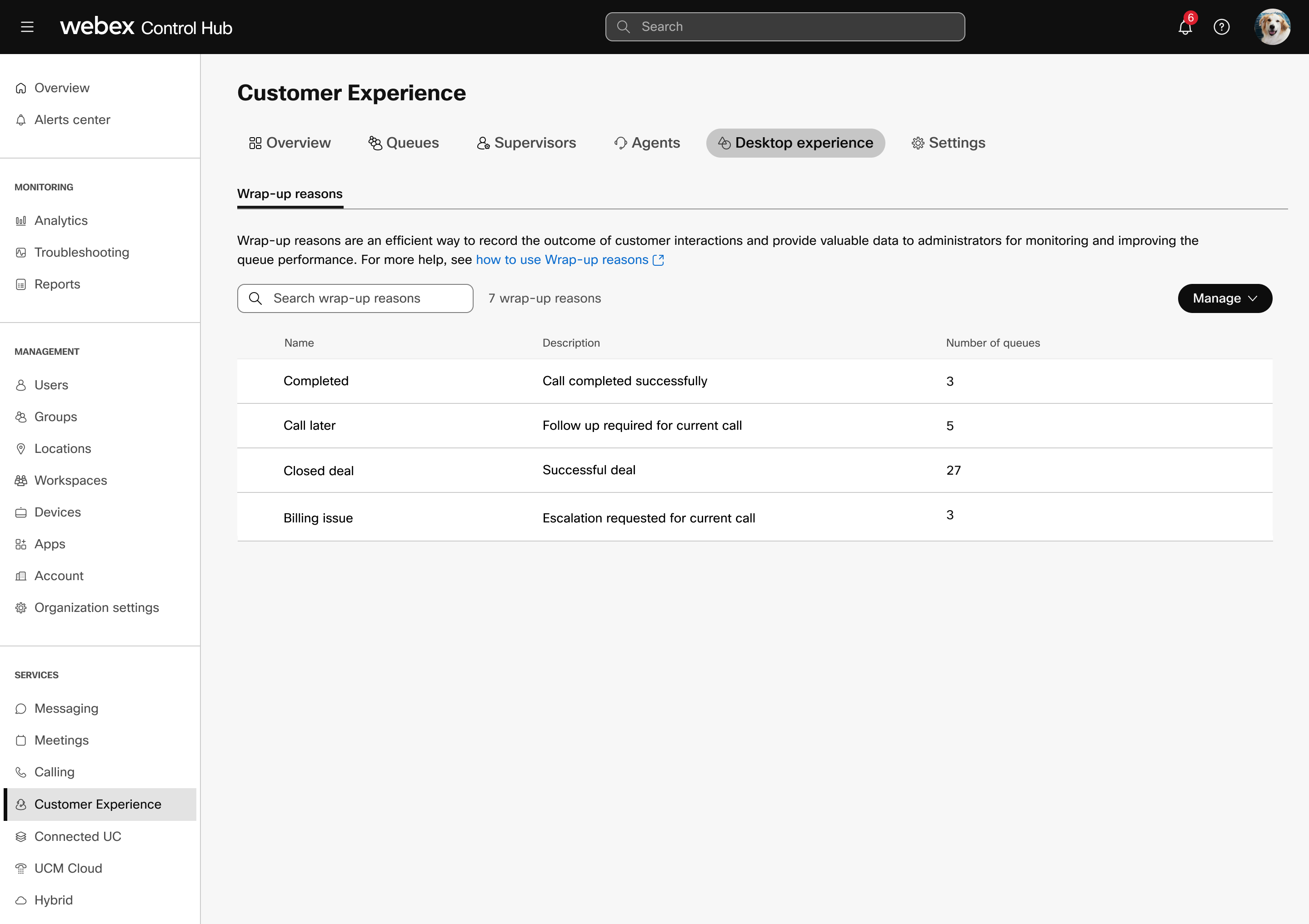
Hromadné pridávanie dôvodov
Skôr ako začnete
-
Môžete pridať maximálne 1000 dôvody na zabalenie.
-
Do frontu môžete priradiť maximálne 1000 dôvodov pre zabalenie.
-
V jednom riadku môžete priradiť fronty 50 k dôvodu zabalenie. Na priradenie viacerých frontov môžete použiť viacero riadkov.
-
Import CSV môže mať maximálne 1000 riadky.
| 1 |
Prihláste sa do Control Hub. | ||||||||||||||||||||||||
| 2 |
Prejsť na . | ||||||||||||||||||||||||
| 3 |
Kliknúť . | ||||||||||||||||||||||||
| 4 |
Kliknúť Download .csv template. | ||||||||||||||||||||||||
| 5 |
Vyplňte tabuľku s týmito podrobnosťami:
| ||||||||||||||||||||||||
| 6 |
Nahrať CSV súbor ťahaním a pustením alebo kliknutím Choose a file. | ||||||||||||||||||||||||
| 7 |
Kliknúť Upload. Po nahrávaní môžete kliknúť See Tasks Page for details vidieť stav zmien. Pre správu ďalších podrobností, ako je predvolený dôvod zabalenie a časovač zabalenie cez CSV, pozri Vytvoriť fronty vo veľkom . |
Nastaviť východzí dôvod zabalenie frontu
Aplikácia Webex používa predvolený dôvod, keď agent nevyberá dôvod na zábal. Predvolený dôvod zabalenie si môžete vybrať iba z úrovne frontu.
Skôr ako začnete
Musíte priradiť jeden dôvod zabalenie ako predvolený pre frontu.
| 1 |
Prihláste sa do Control Hub. |
| 2 |
Prejsť na . |
| 3 |
Vyberte frontu zo zoznamu. |
| 4 |
Prejsť na Overview sekcia a kliknite na tlačidlo Wrap-up reasons. Zobrazí sa zoznam dôvodov pre zabalenie priradených k tomuto frontu. |
| 5 |
Vyberte dôvod, ktorý chcete nastaviť ako predvolený a kliknite na tlačidlo Save.
|
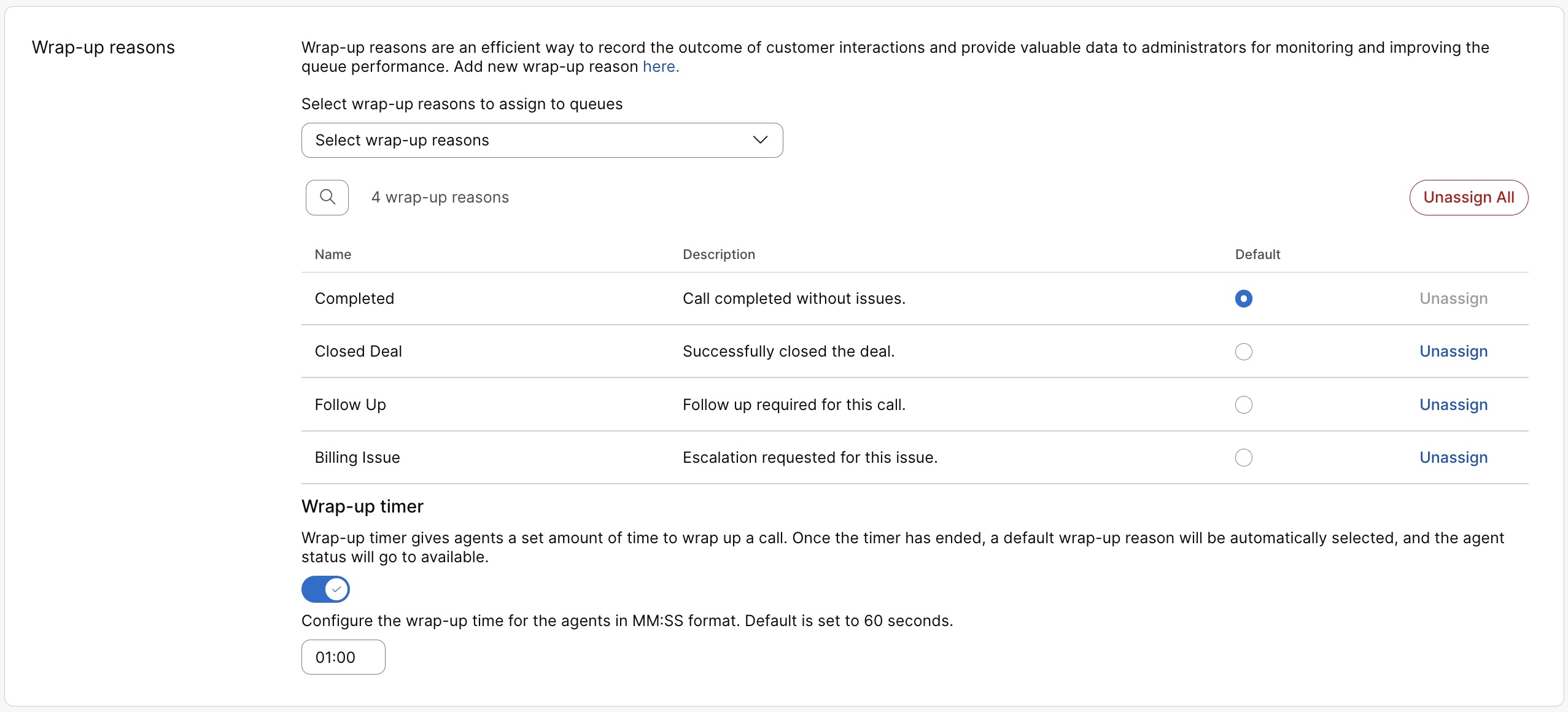
Zobraziť zoznam frontov so štandardným dôvodom zabalenie
Môžete si zobraziť zoznam frontov, ktorým je predvolene priradený dôvod zabalenie.
| 1 |
Prihláste sa do Control Hub. |
| 2 |
Prejsť na . |
| 3 |
Vyberte dôvod zabalenie. |
| 4 |
Kliknúť Queue assignment a vybrať All queues. Môžete vidieť stĺpec Predvolená fronta označený ako Áno pre fronty, ktorým je tento dôvod zátvorky priradený ako predvolený. |
Priradiť dôvody pre zabalenie do frontu
Do frontu môžete priradiť maximálne 1000 dôvodov pre zabalenie.
Dôvod zabalenie môžete priradiť k maximálnemu počtu 1000 frontov naraz. Ak chcete spravovať alebo pridať viac ako 1000 fronty naraz, môžete to urobiť prostredníctvom hromadnej správy. Pre viac informácií pozri Hromadné pridávanie dôvodov.
Dôvody pre zabalenie môžete priradiť buď z Desktop experience karta alebo Queues tabuľa.
Priradiť dôvody pre zabalenie z pracovnej plochy
| 1 |
Prihláste sa do Control Hub. |
| 2 |
Prejsť na . |
| 3 |
Vyberte dôvod zabalenie. |
| 4 |
Kliknúť Queue assignment a pridať konkrétne fronty alebo všetky fronty. Z rozbaľovacieho zoznamu môžete vybrať až 1000 fronty naraz. Po pridaní 1000 frontov naraz môžete pokračovať v pridávaní ďalších frontov jeden po druhom. Vyberte frontu z rozbaľovacieho zoznamu, uložte a zopakujte proces, kým neprikážete všetky fronty. |
Priradiť dôvody pre zabalenie z frontu
| 1 |
Prihláste sa do Control Hub. |
| 2 |
Prejsť na . |
| 3 |
Vyberte frontu zo zoznamu. |
| 4 |
Prejsť na Overview sekcia a kliknite na tlačidlo Wrap-up reasons. |
| 5 |
Vyberte dôvody zábalu z rozbaľovacieho zoznamu a kliknite na tlačidlo Save. |
Zrušiť priradenie dôvodov pre zabalenie z frontu
Dôvody pre zabalenie môžete oddeliť buď z Desktop experience karta alebo Queues tabuľa.
Oddeliť dôvod zabalenie zo skúseností na pracovnej ploche
Skôr ako začnete
Nemôžete oddeliť dôvod zabalenie, ak je vybraný ako predvolený pre frontu. Ak chcete oddeliť, zmeňte predvolený dôvod zabalenie frontu a potom oddeliť. Pozri Nastavte predvolený dôvod zabalenie frontu na zmenu predvoleného dôvodu.
| 1 |
Prihláste sa do Control Hub. |
| 2 |
Prejsť na . |
| 3 |
Vyberte dôvod zabalenie. |
| 4 |
Kliknúť Queue assignment. |
| 5 |
Kliknúť Unassign v riadku fronty, ktorý chcete, alebo kliknite na tlačidlo Unassign all. Unassign all možnosť je vypnutá, ak ste pridali viac ako 1000 fronty. Musíte manuálne oddeliť fronty. |
Nepriradiť dôvod zabalenie z frontu
Skôr ako začnete
Nemôžete oddeliť dôvod zabalenie, ak je vybraný ako predvolený. Ak chcete zrušiť priradenie, vyberte iný dôvod zabalenie ako predvolený a potom ho zrušiť.
| 1 |
Prihláste sa do Control Hub. |
| 2 |
Prejsť na . |
| 3 |
Vyberte frontu zo zoznamu. |
| 4 |
Prejsť na Overview sekcia a kliknite na tlačidlo Wrap-up reasons. Zobrazí sa zoznam dôvodov pre zabalenie priradených k tomuto frontu. |
| 5 |
Kliknúť Unassign v riadku zabalenie dôvodu, ktorý chcete, alebo kliknite na tlačidlo Unassign all. |
Nastaviť časovač zabalenia
Časovač zábalu umožňuje nastaviť, koľko času môže agent zostať v stave zábalu. Táto voľba je štandardne vypnutá. Môžete nastaviť časovač zábalu na úrovni frontu.
| 1 |
Prihláste sa do Control Hub. |
| 2 |
Prejsť na . |
| 3 |
Vyberte frontu zo zoznamu. |
| 4 |
Prejsť na Overview sekcia a kliknite na tlačidlo Wrap-up reasons. |
| 5 |
Povoliť Wrap-up timer. |
| 6 |
Nastavte čas zabalenia pre agentov v minútach: sekundy formát. Štandardná hodnota je 10 sekúnd. Môžete nastaviť minimálne 1 minútu na maximálne 10 minút. |
Analytiku môžete použiť na vyhodnotenie stavu frontu, stavu agenta frontu a stavu živých frontov. Dáta frontu sa spracovávajú každý deň a sú k dispozícii do 24 hodín a metriky sú k dispozícii do 1:00 PM GMT nasledujúci deň. Množstvo údajov, ku ktorým máte prístup, závisí od typu zákazníka, ktorý ste. Ak ste štandardný zákazník, máte prístup k údajom 3 mesiacov. Ak ste zákazníkom Pro Pack, máte prístup k údajom 13 mesiacov.
Pre optimalizáciu výkonu a využitia zdrojov je pred zobrazením nedávnych údajov v historických tabuľkách oneskorenie 15 minúty. Toto oneskorenie sa vzťahuje na Control Hub a Supervisor v aplikácii Webex.
Podporované intervaly pre dátumové rozsahy
Keď používateľ vyberie konkrétny rozsah dátumov, rozbaľovací interval poskytuje nasledujúce podporované intervaly:
| Doba trvania | Podporované intervaly |
|---|---|
| Dnes | 15 minúty, 30 minúty, Hodiny a Denne |
| Včera | |
| Tento týždeň | 30 minúty, hodiny a denne |
| Minulý týždeň | |
| Posledné 7 dni | |
| Tento mesiac | Denne, Týždenne |
| Minulý mesiac | |
| Tento rok | Denné, týždenné a mesačné |
| Vlastné |
Kategórie trvania a ich podporované intervaly založené na rozdiele medzi dátumami sú nasledovné:
|
Tieto analytické údaje sú pre vaše všeobecné použitie a nemali by sa používať na fakturačné účely.
Ak chcete zobraziť analýzu frontu, prejdite na .
Správcovia polohy nemajú prístup k službe Analytics.
Chcete vidieť, ako sa to robí? Pozrite si toto video ukážku a získajte prehľad o službe Customer Assist Call Queue Analytics.
Tipy na prístrojovú dosku
Upraviť časové obdobie
Niektoré grafy si môžete prezerať v hodinových, denných, týždenných alebo mesačných časových intervaloch, aby ste mohli sledovať zapojenie v priebehu času a hľadať trendy v používaní. To poskytuje silný prehľad o tom, ako sa prichádzajúce hovory spracovávajú v frontoch hovorov.
Výber dátumu sa nevzťahuje na údaje v sekcii Live Queue štatistiky. Údaje pre sekciu štatistiky živých frontov sa zhromažďujú každých 30 sekúnd.
Globálne filtre
Palubná doska obsahuje výkonné filtračné nástroje. Kliknite na panel Filtre a vyberte, ktoré údaje chcete zobraziť. Filtre, ktoré vyberiete, sa automaticky použijú na všetky grafy. Filtrovať môžete podľa konkrétnych telefónnych frontov, miest a Nadriadených.
Filter Supervízor sa vzťahuje len na štatistiky agenta vo fronte hovorov.
Exportovať dáta alebo grafy
Môžete exportovať ľubovoľný graf alebo detailný pohľad. Kliknite na tlačidlo Viac v pravom hornom rohu grafu/zoznamu a vyberte formát súboru na stiahnutie (PDF, PNG alebo CSV, v závislosti od toho, či ide o graf alebo zoznam).
Keď skombinujete sťahovanie súborov s dostupnými filtrami, môžete ľahko generovať užitočné správy o frontoch hovorov vo vašej organizácii.
Analýza frontu a agenta
Kľúčové ukazovatele výkonnosti
KPI sú k dispozícii v hornej časti stránky, ktoré vám ukážu rýchly stav prichádzajúcich hovorov vo fronte hovorov v rámci zvoleného rozsahu dátumov. Dostupné KPI sú:
- Total answered calls—Celkový počet hovorov, na ktoré agenti odpovedali. Percento zobrazuje zmenu hodnoty v priebehu času porovnaním s predchádzajúcimi údajmi vybratého rozsahu dátumov.
- Total abandoned callsCelkový počet hovorov, pri ktorých volajúci zavesil alebo opustil správu predtým, ako sa agent stal dostupným. Percento zobrazuje zmenu hodnoty v priebehu času porovnaním s predchádzajúcimi údajmi vybratého rozsahu dátumov.
- Percentage of abandoned callsPercento hovorov, pri ktorých volajúci zavesil alebo opustil správu predtým, ako sa agent stal dostupným. Percento zobrazuje zmenu hodnoty v priebehu času porovnaním s predchádzajúcimi údajmi vybratého rozsahu dátumov.
- Avg wait timePriemerný čas, ktorý volajúci strávili čakaním na ďalšieho dostupného agenta na odpoveď na hovor. Percento zobrazuje zmenu hodnoty v priebehu času porovnaním s predchádzajúcimi údajmi vybratého rozsahu dátumov.
Prichádzajúce hovory pre fronty hovorov a trend
Tento graf ukazuje rozdelenie štatistík frontu hovorov podľa prichádzajúcich hovorov. Tento graf môžete použiť na zobrazenie toho, ako fronty hovorov spracovávajú všetky prichádzajúce hovory do vašej organizácie.
Avg call front čas na hovor a trend
Tento graf ukazuje rozdelenie medzi priemernými opustenými a priemernými čakacími minútami prichádzajúcich hovorov. Pomocou tohto grafu môžete vidieť, ako dlho museli volajúci čakať, kým sa hovor zavesil alebo sa presunuli na agenta. Priemerné minúty sa počítajú ako:
- Avg. opustený čas—Priemerný čas hovoru, ktorý volajúci strávili čakaním na agenta pred obesením alebo výberom možnosti zanechať správu.
- Avg. čakacia doba - Priemerný čas, ktorý volajúci strávia čakaním na ďalšieho dostupného agenta na odpoveď na hovor.
Top 25 fronty hovorov podľa stavu hovorov
Táto tabuľka zobrazuje horné fronty hovorov 25 s najviac hovorov podľa špecifického stavu. Stavy dostupných hovorov sú:
- Odpovedané hovory—Počet hovorov odpovedaných agentmi.
- % odpovedaných hovorov - Percento odpovedaných hovorov agentov.
- Opustené hovory - Počet hovorov, pri ktorých volajúci obesil alebo opustil správu predtým, ako sa stal dostupný agent.
- % opustených hovorov - Percento hovorov, pri ktorých volajúci obesil alebo opustil správu predtým, ako sa stal k dispozícii agent.
- Prekročenie - Zaneprázdnený—Počet hovorov, ktoré preleteli do iného frontu hovorov, pretože bol splnený limit frontu.
- Prekročenie - Čas vypršania—Počet hovorov, ktoré preleteli do iného frontu hovorov, pretože čakacia doba prekročila maximálny nastavený limit.
- Prenesené hovory—Počet hovorov, ktoré boli prenesené z frontu.
Top 25 call fronty podľa avg čakať a opustený čas
Táto tabuľka zobrazuje najvyššie fronty hovorov 25 s najvyšším priemerným čakaním a časom opustených prichádzajúcich hovorov. Priemerný čas sa vypočíta takto:
- Avg opustený čas—Priemerný čas hovoru, ktorý volajúci strávili čakaním na agenta pred obesením alebo výberom možnosti zanechať správu.
- Čas čakania Avg - Priemerný čas hovoru, ktorý volajúci strávia čakaním na ďalšieho dostupného agenta na odpoveď na hovor.
Štatistiky frontu volaní
Táto tabuľka zobrazuje podrobnosti o frontoch hovorov, ktoré boli nastavené vo vašej organizácii. Túto tabuľku môžete použiť na zobrazenie počtu prichádzajúcich hovorov a stavu týchto hovorov. Pomocou vyhľadávacieho panela v tabuľke môžete vyhľadávať aj konkrétne fronty hovorov, miesta, telefónne čísla a rozšírenia. Podrobnosti sú k dispozícii:
- Volací front—Názov volacieho frontu.
- Umiestnenie—Umiestnenie priradené k frontu hovorov.
- Telefónne číslo—Telefónne číslo pridelené do frontu hovorov.
- Rozšírenie—Číslo rozšírenia priradené k frontu hovorov.
- Celkový čas držania—Celkový čas, ktorý hovory držali agenti.
- Čas držania AVG - Priemerný čas, počas ktorého boli hovory zadržané agentmi.
- Celkový čas hovoru—Celkový čas, ktorý agenti aktívne hovorili na hovoroch.
- Čas hovoru AVG - Priemerný čas, počas ktorého agenti aktívne hovorili na hovoroch.
- Celkový čas obsluhy—Celkový čas, ktorý agent strávi na volaní z frontu. Toto sa zaznamenáva, keď agent ukončí hovor alebo prevedie hovor. Čas rukoväte zahŕňa čas hovoru, čas držania a čas prsteňa.
- Čas spracovania AVG - Priemerný čas, ktorý agenti strávili vybavovaním hovorov. Čas rukoväte zahŕňa čas hovoru, čas držania a čas prsteňa.
- Celkový čas čakania - Celkový čas, ktorý volajúci strávili čakaním na ďalšieho dostupného agenta na odpoveď na hovor.
- Čas čakania Avg - Priemerný čas, ktorý volajúci strávili čakaním na ďalšieho dostupného agenta na odpoveď na hovor.
- Odpovedané hovory—Počet hovorov odpovedaných agentmi.
- % Odpovedané hovory - Percento odpovedaných hovorov agentov.
- Hovory opustené—Počet hovorov, pri ktorých volajúci obesil alebo opustil správu predtým, ako sa stal dostupný agent.
- % Opustené hovory - Percento hovorov, pri ktorých volajúci obesil alebo opustil správu predtým, ako sa stal dostupný agent.
- AVG opustený čas - Priemerný čas, keď volajúci zavesili alebo opustili správu predtým, ako sa agent stal dostupným.
- Opustený čas - Čas, keď volajúci zavesili alebo opustili správu predtým, ako sa agent stal dostupným.
- Celkový počet hovorov—Celkový počet prichádzajúcich hovorov.
- Preplnenie - Zaneprázdnený—Počet hovorov, ktoré preplnili, pretože bol splnený limit frontu.
- Prekročenie - Čas vypršania—Počet hovorov, ktoré prekročili, pretože čakacia doba prekročila maximálny limit.
- Prenesené hovory—Počet hovorov, ktoré boli prenesené z frontu.
- Počet agentov pridelených—Priemerný počet agentov pridelených na hovorové fronty.
- Počet agentov, ktorí spracovávajú hovory - Priemerný počet agentov, ktorí aktívne spracovávajú hovory.
Fronty hovorov bez údajov sa v tejto tabuľke nezobrazia.
Kľúčové ukazovatele výkonnosti
KPI sú k dispozícii v hornej časti stránky, aby vám zobrazili podrobnosti o hovoroch, ktoré agenti spracovali v rámci vami zvoleného rozsahu dátumov. Dostupné KPI sú:
- Total answered calls—Celkový počet predložených hovorov, na ktoré agenti odpovedali. Percento zobrazuje zmenu hodnoty v priebehu času porovnaním s predchádzajúcimi údajmi vybratého rozsahu dátumov.
-
Total bounced callsCelkový počet hovorov, ktoré boli predložené agentovi, ale neboli zodpovedané. Percento zobrazuje zmenu hodnoty v priebehu času porovnaním s predchádzajúcimi údajmi vybratého rozsahu dátumov.
Hovory, ktoré boli odmietnuté agentom, sa nepočítajú ako odrazené hovory.
- Avg. handle timePriemerný čas, ktorý agenti strávia na vybavovaní hovorov. Čas rukoväte zahŕňa čas hovoru, čas držania a čas prsteňa. Percento zobrazuje zmenu hodnoty v priebehu času porovnaním s predchádzajúcimi údajmi vybratého rozsahu dátumov.
Čas hovoru agenta Avg podľa hovoru a trendu
Tento graf ukazuje v priemere, ako dlho trvá každý hovor podľa jeho stavu hovoru. Pomocou tohto grafu môžete zistiť, či volajúci dostávajú pomoc, ktorú potrebujú včas.
Prichádzajúce hovory agentom podľa stavu hovoru
Tento graf ukazuje rozdelenie prichádzajúcich hovorov agentom na základe stavu hovoru. Tento graf vám pomôže zistiť, či je viac odpojených hovorov ako zvyčajne.
Trendové aktívne látky
Tento graf ukazuje trend aktívnych agentov počas určitých dátumov. Môžete porovnať počet agentov v tomto grafe s iným grafom, napríklad s Prichádzajúce hovory agentom podľa stavu hovoru, aby ste zistili, či je dostatok agentov na zvládnutie počtu hovorov.
Top 25 agentov podľa odpovedajúcich a odradených hovorov
Táto tabuľka zobrazuje top 25 agentov s najviac odpovedanými alebo odvrátenými hovormi.
Hovory, ktoré boli odmietnuté agentom, sa nepočítajú ako odrazené hovory.
Top 25 agenti podľa avg talk a avg held time
Táto tabuľka zobrazuje top 25 agentov s najvyššou priemernou rečou alebo držaním minút.
Agenti frontu volania
Táto tabuľka zobrazuje podrobnosti o všetkých agentoch, ktoré boli priradené do frontov hovorov vo vašej organizácii. Túto tabuľku môžete použiť na zistenie, ktorý agent dostane najviac hovorov a informácií o ich volajúcich štatistikách. Pomocou vyhľadávacieho panela v tabuľke môžete vyhľadávať aj konkrétne mená agenta alebo pracovných priestorov, volacie fronty a miesta. Podrobnosti sú k dispozícii:
- Meno agenta—Meno agenta alebo pracovného priestoru.
- Volací front—Názov volacieho frontu.
- Umiestnenie—Umiestnenie priradené k frontu hovorov.
- Celkový počet hovorov - Počet hovorov, ktoré boli prezentované a zodpovedané agentom.
-
Odpojené hovory - Počet hovorov, ktoré boli prezentované agentovi, ale neboli zodpovedané.
Hovory, ktoré boli odmietnuté agentom, sa nepočítajú ako odrazené hovory.
- Celkový počet predložených hovorov—Počet prichádzajúcich hovorov agenta, ktoré boli distribuované frontom hovorov.
- Celkový čas hovoru—Celkový čas, ktorý agent aktívne trávil hovorením na hovoroch.
- Avg. talk time - Priemerný čas, ktorý agent aktívne trávil hovorením na hovoroch.
- Celkový čas držania—Celkový čas, ktorý agent zastaví volania.
- Avg. hold time - Priemerný čas, ktorý agent zastaví hovory.
- Celkový čas obsluhy—Celkový čas, ktorý agent strávi na volaní z frontu. Toto sa zaznamenáva, keď agent ukončí hovor alebo prevedie hovor. Čas rukoväte zahŕňa čas hovoru, čas držania a čas prsteňa.
- Avg. manipulačný čas—Priemerný čas, ktorý agent strávil obsluhovaním hovorov. Čas rukoväte zahŕňa čas hovoru, čas držania a čas prsteňa.
Kľúčové ukazovatele výkonnosti
KPI sú k dispozícii v hornej časti stránky, aby vám zobrazili všetky aktuálne prichádzajúce hovory a ich stavy, ktoré vám pomôžu monitorovať fronty hovorov v reálnom čase. Dostupné KPI sú:
- Active calls—Zobrazuje počet hovorov, pri ktorých agenti komunikujú s volajúcimi.
- Calls waiting—Zobrazuje počet hovorov, ktoré čakajú na odpoveď ďalšieho dostupného agenta.
- Held calls— Zobrazuje počet hovorov, ktoré agenti zadržali.
Štatistiky live hovorov
Táto tabuľka zobrazuje podrobnosti o všetkých frontoch hovorov, ktoré boli nastavené vo vašej organizácii. Pomocou tejto tabuľky môžete zistiť, ktorý front hovorov dostane najviac hovorov a podľa potreby upraviť počet agentov. Pomocou vyhľadávacieho panela v tabuľke môžete vyhľadávať aj konkrétne fronty hovorov, miesta, telefónne čísla a rozšírenia. Podrobnosti sú k dispozícii:
- Volací front—Názov volacieho frontu.
- Umiestnenie—Umiestnenie priradené k frontu hovorov.
- Telefónne číslo—Telefónne číslo priradené k frontu hovorov.
- Rozšírenie—Rozšírenie priradené k frontu hovorov.
- Aktívne hovory—Počet hovorov, pri ktorých agenti komunikujú s volajúcimi.
- Držané hovory—Počet hovorov, ktoré agenti zadržali.
- Hovory čakajúce—Počet hovorov, ktoré čakajú na ďalšieho dostupného agenta.
Pozrite si tieto videá pre viac informácií:
Stolný supervízor
Ako supervisor v Zákazníckej asistencii máte prístup k nasledujúcim grafom v aplikácii Webex.
Kľúčové ukazovatele výkonnosti
KPI sú k dispozícii v hornej časti stránky, kde vám zobrazujú podrobnosti o tom, ako agenti komunikujú s hovormi. Dostupné KPIS sú:
- Počet pripojených hovorov - Počet pripojených hovorov odpovedaných agentmi v rámci zvoleného rozsahu dátumov.
- Avg. manipulačný čas—Priemerný čas, ktorý agenti strávili vybavovaním hovorov v rámci zvoleného rozsahu dátumov. Čas rukoväte zahŕňa čas hovoru, čas držania a čas prsteňa.
- Avg. prichádzajúci prepojený čas - Priemerný čas, ktorý agenti strávili spojením hovorov v rámci zvoleného rozsahu dátumov.
- Avg. čas čakania na prichádzajúci hovor - Priemerné množstvo času, počas ktorého agenti zadali prichádzajúci hovor počas zvoleného časového rozsahu.
Čas pripojenia agenta podľa trendu pripojenia
Tento graf ukazuje trend času prichádzajúceho stavu agentov na pripojenie vo vybranom rozsahu dátumov. Tento graf vám pomôže zistiť, či sa časy držania zvyšujú v priebehu času, pretože nie je dostatok agentov alebo či sa na hovory odpovedajú včas.
Avg. prichádzajúci prepojený čas agentov
Tento graf zobrazuje agentov s najdlhšími priemernými vstupnými prepojenými časmi vo vzostupnom alebo zostupnom poradí nad vybratým rozsahom dátumov. Tento graf môžete použiť na zistenie, či existujú nejaké vonkajšie faktory v tom, ako dlho môže trvať hovory.
Avg. vstupný čas držania agentov
Tento graf zobrazuje agentov s najdlhším priemerným časom vstupu vo vzostupnom alebo zostupnom poradí v rámci zvoleného rozsahu dátumov. Tento graf môžete použiť na zistenie, či je potrebných viac agentov v konkrétnom fronte hovorov, ak sú hovory držané dlhšie ako priemer.
Agenti frontu
Táto tabuľka zobrazuje podrobnosti o agentoch, ktorí boli pridelení do frontov hovorov vo vašej organizácii. Túto tabuľku môžete použiť na zistenie, ktorý agent dostane najviac hovorov a informácií o ich volajúcich štatistikách. Podrobnosti sú k dispozícii:
- Meno agenta—Meno agenta.
- Meno frontu—Meno frontu volania.
- Umiestnenie—Umiestnenie priradené k frontu hovorov.
- Odpovedané hovory—Počet hovorov, ktoré agent odpovedal.
- Odpojené hovory - Počet hovorov, ktoré sú prezentované agentovi, ale nezodpovedané.
- Opustené hovory - Počet hovorov, pri ktorých volajúci obesili alebo zanechali správu predtým, ako sa stal dostupný agent.
- Iné nezodpovedané hovory—Počet hovorov, ktoré mali iný status ako nezodpovedané. Napríklad prípady, keď volajúci nevybral kľúč.
- Predložené hovory—Počet prichádzajúcich hovorov agenta, ktoré boli distribuované frontom hovorov.
- Celkový čas hovoru—Celkový čas, ktorý agent aktívne trávil hovorením na hovoroch.
- Avg. prichádzajúci čas hovorenia - Priemerný čas, ktorý agent aktívne trávil hovorením na hovoroch.
- Celkový čas držania—Celkový čas, ktorý agent zastaví volania.
- Avg. prichádzajúci čas zadržania - Priemerný čas, ktorý agent zastaví volania.
- Celkový čas obsluhy—Celkový čas, ktorý agent strávi na volaní z frontu. Toto sa zaznamenáva, keď agent ukončí hovor alebo prevedie hovor. Čas rukoväte zahŕňa čas hovoru, čas držania a čas prsteňa.
- Avg. manipulačný čas—Priemerný čas, ktorý agent strávil obsluhovaním hovorov. Čas rukoväte zahŕňa čas hovoru, čas držania a čas prsteňa.
- agentId—Jedinečný identifikátor agenta, ktorý odpovedá na hovor ponúknutý z frontu.
Kľúčové ukazovatele výkonnosti
KPI sú k dispozícii v hornej časti stránky, ktoré vám ukážu stav volacích frontov na vysokej úrovni. Dostupné KPI sú:
- Odpovedal—Počet hovorov, ktoré agenti odpovedali v rámci zvoleného rozsahu dátumov.
- Opustené—Počet hovorov, pri ktorých volajúci zavesil alebo opustil správu predtým, ako sa agent stal dostupným v rámci zvoleného časového rozsahu.
- Avg. hold time - Priemerný čas, ktorý agenti zadržali volajúcich počas zvoleného dátumu hnevu.
- Čakacia doba čakania v rade - Priemerný čas, ktorý volajúci strávili čakaním na ďalšieho dostupného agenta na odpoveď na hovor v rámci zvoleného rozsahu dátumov.
Prichádzajúce výzvy na fronty a trend
Tieto grafy kategorizujú prichádzajúce hovory na základe ich sôch. Tento graf môžete použiť na získanie všeobecného prehľadu o tom, ako sa volacie fronty vykonávajú.
Avg. čakacia doba na volanie
Tento graf zobrazuje frontu hovorov s najdlhším priemerným čakacím časom na hovor vzostupným alebo zostupným poradom nad vybratým rozsahom dátumov. Pomocou tohto grafu môžete vidieť, ktorý volací front potrebuje viac agentov priradených k nemu, aby sa skrátila čakacia doba.
Avg. fronta držať čas na volanie
Tento graf zobrazuje front hovorov s najdlhším priemerným časom držania hovoru vzostupne alebo zostupne v rámci zvoleného rozsahu dátumov. Pomocou tohto grafu môžete vidieť, kedy boli volajúci zadržaní dlhšie ako priemer.
Detaily fronty
Táto tabuľka zobrazuje podrobnosti o frontoch hovorov, ktoré boli nastavené vo vašej organizácii. Pomocou tohto grafu môžete vidieť, ako fungujú agenti v každom fronte hovorov. Podrobnosti sú k dispozícii:
- Meno frontu—Meno frontu volania.
- Trvanie zadržania - Množstvo času, ktorý boli zadržaní volajúci.
- Čas držania AVG - Priemerný čas na hovor, ktorý boli volajúci zadržaní.
- Spojené trvanie - Množstvo času, ktorý volajúci hovoril s agentami.
- Prichádzajúce avg. spojené trvanie - Priemerný čas na hovor, ktorý volajúci hovoril agentom.
- Čas spracovania - Množstvo času, ktorý agenti strávili na volaní z frontu. To sa zaznamenáva, keď agenti ukončia hovor alebo prevedú hovor. Čas rukoväte zahŕňa čas hovoru, čas držania a čas prsteňa.
- Avg. manipulačný čas—Priemerný čas, ktorý agenti strávili vybavovaním hovorov v rámci zvoleného rozsahu dátumov. Čas rukoväte zahŕňa čas hovoru, čas držania a čas prsteňa.
- Čas fronty - Množstvo času, ktorý volajúci strávili čakaním na ďalšieho dostupného agenta na odpoveď na hovor.
- Čakacia doba čakania v rade - Priemerný čas, ktorý volajúci strávili čakaním na ďalšieho dostupného agenta na odpoveď na hovor.
- Zodpovedané—Počet hovorov zodpovedaných agentmi.
- Opustené - Počet hovorov, pri ktorých volajúci obesili alebo zanechali správu predtým, ako sa stal dostupný agent.
- Celkový počet hovorov—Celkový počet prichádzajúcich hovorov.
Živé kontakty vo fronte trendu
Tento graf ukazuje, koľko volajúcich momentálne čaká vo fronte. Tento graf môžete použiť na zistenie, kedy je najvyšší čas volania, aby ste mohli podľa potreby upraviť fronty hovorov alebo prerozdeliť agentov.
Živé štatistiky frontu
Táto tabuľka zobrazuje podrobnosti o stave agenta a počet kontaktov čakajúcich vo fronte. Túto tabuľku môžete použiť na zistenie, či je potrebné upraviť počet agentov v určitých frontoch. Podrobnosti sú k dispozícii:
- Meno frontu—Meno priradené k frontu volania.
- Kontakty v súčasnosti vo fronte—Počet volajúcich, ktorí čakajú na dostupnosť agenta.
- Celkový počet agentov—Počet agentov pridelených do frontu.
- Agenti staffed—Počet agentov, ktorí sa pripojili do frontu.
- Agenti idle—Počet agentov, ktoré sú k dispozícii, ale nie na volanie.
- Agenti unavailable - Počet agentov, ktorí si stanovili svoj status ako "Nedostupný" a neprijímajú hovory.
Kľúčové ukazovatele výkonnosti
KPI sú k dispozícii v hornej časti stránky na zobrazenie štatistík o tom, ako agenti zabalia svoje hovory. Dostupné KPI sú:
- Avg wrap up durationPriemerná doba trvania zábalu všetkých agentov v organizácii.
- Highest avg wrap up duration queue—Fronty s agentmi, ktorí mali najvyššiu priemernú dĺžku trvania zábalu vo vybranom rozsahu dátumov.
- Lowest avg wrap up duration queue—Fronty s agentmi, ktorí mali najnižšiu priemernú dĺžku trvania balenia v rámci zvoleného rozsahu dátumov.
Avg wrap up trend trvania
Tento graf ukazuje trend priemerného trvania zabalenie vo všetkých frontoch vo vybranom rozsahu dátumov. Tieto informácie môžete použiť na to, aby ste zistili, ktoré dni majú vyššiu ako priemernú dĺžku trvania, a aby ste zistili, prečo boli priemerné dĺžky trvania dlhšie.
Použité dôvody zabaliť hore/dole
Táto tabuľka zobrazuje použité dôvody pre zabalenie zhora alebo nadol a ich zodpovedajúce priemerné trvanie zabalenie v rámci vybratého rozsahu dátumov. Tieto informácie môžete použiť na to, aby ste zistili, ktoré dôvody na zabalenie boli vo vašej organizácii najčastejšie používané a či sa očakáva trvanie dohody o úrovni služieb vašej organizácie.
Najvyššie fronty podľa najvyššej/najnižšej dĺžky trvania zabalenie avg
Táto tabuľka zobrazuje najvyššie fronty s najvyšším alebo najnižším priemerným trvaním zalomenia a ich zodpovedajúce zalomenia ukončené vo vybranom rozsahu dátumov. Tieto informácie môžete použiť na získanie informácií o tom, prečo niektoré fronty trvať dlhšie, než iné.
Top agenti podľa najvyššieho/najnižšieho počtu dokončených obalov
Táto tabuľka zobrazuje top agentov podľa počtu dokončených zábalov vo vybranom rozsahu dátumov. a ich zodpovedajúce priemerné trvanie zábalu vo vybranom rozsahu dátumov. Tieto informácie môžete použiť na to, aby ste zistili, ako dobre fungujú agenti vo vašej organizácii.
Najlepšie činidlá podľa najvyššej/najnižšej dĺžky trvania balenia avg
Táto tabuľka zobrazuje top agentov s najvyšším alebo najnižším trvaním zabaľovania a ich zodpovedajúce zabaľovanie ukončené vo vybranom rozsahu dátumov. Tieto informácie môžete použiť na pomoc agentom zlepšiť ich čas balenia, aby ste poskytli konzistentné skúsenosti so zákazníckym servisom.
Desktopový agent
Ako agent v službe Zákaznícka podpora máte prístup k nasledujúcim grafom v aplikácii Webex.
Fronty v reálnom čase
Živé kontakty vo fronte trendu
Tento graf ukazuje, koľko volajúcich momentálne čaká vo fronte. Tento graf môžete použiť na zistenie, kedy je najvyšší čas volania, aby ste mohli podľa potreby upraviť fronty hovorov alebo prerozdeliť agentov.
Živé štatistiky frontu
Táto tabuľka zobrazuje podrobnosti o stave agenta a počet kontaktov čakajúcich vo fronte. Túto tabuľku môžete použiť na zistenie, či je potrebné upraviť počet agentov v určitých frontoch. Podrobnosti sú k dispozícii:
- Queue name—Názov priradený k frontu volania.
- Contacts currently in queuePočet volajúcich, ktorí čakajú na dostupnosť agenta.
- Total agents—Počet agentov pridelených do frontu.
- Agents staffedPočet agentov, ktorí sa pripojili do frontu.
- Agents idle—Počet agentov, ktorí sú k dispozícii, ale nie na požiadanie.
- Agents unavailablePočet agentov, ktorí si stanovili svoj status ako "nedostupný" a neprijímajú hovory.
Všetky správy o zákazníckej asistencii podporujú Vlastné šablóny, kde administrátori môžu prispôsobiť polia a použiť určité filtre, napríklad Umiestnenie.
Môžete zobraziť správy frontu hovorov s podrobnosťami o všetkých prichádzajúcich hovoroch, ktoré dosiahli frontu hovorov, a tiež zobraziť frontu a štatistiky agenta.
K správam môžete pristupovať pod .
Správcovia polohy nemajú prístup k správam.
Detaily hovoru vo fronte
Táto správa poskytuje podrobnosti o frontoch hovorov v rámci vašej organizácie. Túto správu môžete použiť na zobrazenie toho, ako boli hovory spracované vo fronte hovorov.
| Názov stĺpca | Popis |
|---|---|
| Poradie hovorov | Názov frontu volania. |
| Umiestnenie | Umiestnenie priradené k frontu hovorov. |
| Smer volania fronty | Označuje smer volania vzhľadom na frontu. Všetky hovory prichádzajúce do frontu sú Inbound. Agenti môžu iniciovať
Outbound volania pomocou identity frontu. |
| Telefónne číslo | Označuje telefónne číslo vzdialenej strany. t.j.
|
| Pripojené číslo | Číslo vzdialenej strany, ktorá sa nakoniec pripojila k volaniu. Relevantné len v prípade odchádzajúcich volaní ACD (agent volajúci odchádzajúci hovor v mene frontu), keď je hovor presmerovaný z pôvodne volajúceho čísla. |
| Použité presmerovanie hovorov |
Určuje typ presmerovania hovoru, ktorý sa použil na hovor, ak bol hovor presmerovaný a nebol v rade (napríklad pred tým, ako sa prichádzajúci hovor dostal do rady). Stĺpec je prázdny, ak nebolo použité presmerovanie hovorov alebo v prípade odchádzajúcich hovorov. Možné hodnoty sú:
|
| Politika uplatňovaná na volanie |
Typ politiky uplatňovanej na prichádzajúce volanie do frontu pred tým, než bol vo fronte. Možné hodnoty sú:
Stĺpec je prázdny, ak sa neuplatnila žiadna politika pred frontom alebo v prípade odchádzajúcich hovorov. |
| Typ rukoväte volania |
Toto indikuje, ako bol hovor spracovaný, napríklad dôvod, prečo bol prichádzajúci hovor odstránený z frontu. Možné hodnoty sú:
Ak by sa uplatnila politika frontu, ukázala by sa V prípade použitia presmerovania hovorov by to bolo Stĺpec je prázdny, ak bola použitá politika pred frontom alebo v prípade odchádzajúcich hovorov. |
| Výsledok hovoru |
Konečný stav hovoru udáva, ako sa s ním zaobchádzalo na konci sledovania. Možné hodnoty sú:
Stĺpec je prázdny pre hovory, ktoré sa nedostali k agentom (napr. presmerované hovory, použitá politika pred frontom, preťaženie atď. a pre odchádzajúce hovory). |
| Telefónne číslo frontu | Telefónne číslo priradené k frontu hovorov. |
| Rozšírenie frontu | Číslo rozšírenia priradené k frontu volania. |
| Použitá primárna DNIS | Určuje, či sa pri volaní použil primárny DNIS. |
| DNIS | Použité špecifické číslo DNIS alebo rozšírenie (primárne alebo sekundárne, na základe toho, ktoré bolo použité pri volaní). |
| Prenesený z čísla |
Číslo, z ktorého bol hovor prenesený do frontu. Stĺpec je prázdny pre priame prichádzajúce hovory do frontu alebo odchádzajúce hovory ACD (hovory iniciované agentmi v mene frontu). |
| Prenesené z typu používateľa | Typ používateľa, ktorý preniesol hovor do frontu hovoru (napríklad
HuntGroup, User,
AutoAttendant). |
| Prevedený zo strany | Názov strany, ktorá presmerovala hovor do frontu hovoru (napr. Bakery_AA1). |
| Meno agenta |
Názov agenta, ktorý spracoval hovor (pre prichádzajúce hovory) alebo inicioval hovor (odchádzajúce hovory ACD). Stĺpec je prázdny, ak na hovor neodpovedal agent. |
| Previesť na číslo |
Číslo, na ktoré bol hovor prenesený z frontu z dôvodu presmerovania hovoru alebo z dôvodu politiky frontu. Stĺpec je prázdny, ak hovor nie je prenesený alebo odchádzajúce hovory ACD. |
| Prevedený na stranu | Názov strany, na ktorú bol hovor prevedený. |
| Prevedený na typ užívateľa | Typ používateľa, na ktorého bol hovor prenesený. |
| Číslo volania späť |
Číslo spätného volania, ktoré hovor pridal, ak sa rozhodli prijať spätný hovor. Stĺpec je prázdny, ak nebolo zvolené žiadne spätné volanie. |
| Číslo hlasovej schránky/skupina | Číslo hlasovej schránky, kde sa hovor skončil. |
| Čas spustenia fronty volania |
V prípade prichádzajúcich hovorov čas, kedy bol hovor pridaný, presmerovaný alebo odklonený z frontu hovoru. V prípade odchádzajúcich hovorov čas, kedy bol hovor iniciovaný agentom. |
| Koniec fronty volania |
Čas, kedy bol hovor odstránený z frontu hovoru. Stĺpec je prázdny pre presmerované, presmerované a odchádzajúce hovory. |
| ID korelácie | Označuje korelačné ID hovoru, aby bolo možné sledovať konkrétne CDR nohy ako súčasť hovoru, ktorý zdieľa rovnaké korelačné ID. |
| Počet odrazu |
Počet prípadov, kedy volanie odskočilo predtým, ako bolo zodpovedané. Prázdne pre odchádzajúce ACD hovory a „0”, ak hovor neodznie. |
| Možnosť presmerovania hovorov | Možnosť smerovania hovorov použitá na hovor, ktorý pristál vo fronte hovorov pred tým, ako bol vyzdvihnutý agentom. Možné hodnoty sú:
|
| Politika výberu agenta | Politika výberu agenta aplikovaná na volanie frontu volania. Možné hodnoty sú:
|
| Predchádzajúci čas čakania (sec) | Čas, ktorý hovor predtým čakal vo fronte predtým, ako bol presmerovaný na aktuálny front hovoru. |
| Čas čakania (sek) |
Množstvo času, ktorý volajúci strávili čakaním v rade hovorov. Tento čas zahŕňa čas ohlasovania a čas prsteňov. Čas sa vypočíta od počiatočného času fronty po koncový čas fronty. Stĺpec je prázdny pre deflektované a odchádzajúce ACD hovory. |
| Čas hovoru (sek) | Množstvo času, ktorý volajúci strávil rozprávaním sa s agentmi v rámci tejto interakcie. |
| Podržať čas (sec) | Čas, ktorý volajúci zadržali agenti. |
| Čas spracovania (sek) | Celkový čas, ktorý agent strávil na volaní z frontu. Toto sa zaznamenáva, keď agent ukončí hovor alebo prevedie hovor. Čas rukoväte zahŕňa čas hovoru, čas držania a čas prsteňa. |
| Zabaliť čas (sec) | Množstvo času, ktorý agent strávil v stave zabalenia po prichádzajúcom volaní do frontu. |
| Čas konferencie (sek) | Množstvo času, ktorý agent strávil v konferenčnom hovore s jedným hovorom a iným agentom. |
| Presmerovaná adresa agenta |
Adresa presmerovaného hovoru od agenta. Tento stĺpec je prázdny, ak hovor končí agentom. |
| Čas ukončenia volania agenta | Čas, kedy bol hovor uvoľnený alebo presmerovaný z frontu agentom. |
| Zabaliť dôvod | Zabaliť dôvod, že agent vybraný pre hovor. |
| Strana uvoľňujúca hovory |
Strana, ktorá odpojila hovor na konci. Stĺpec je prázdny, ak hovor nie je zodpovedaný. |
| Auto odpovedalo | Určuje, či auto agenta odpovedalo na distribuovaný hovor. Možné hodnoty sú:
Stĺpec je prázdny pre odchádzajúce ACD hovory. |
| Úroveň zručností | Úroveň schopnosti agenta, ktorý zvládol hovor. |
Štatistiky frontu
Táto správa obsahuje jeden záznam pre každé párovanie frontu hovorov a telefónneho čísla. Ak má volací front nastavené iba primárne číslo, správa obsahuje jeden záznam pre tento front. Ak má volací front nastavené primárne číslo aj číslo DNIS, správa obsahuje samostatné záznamy pre každé párovanie frontu a telefónneho čísla. Použite stĺpce Telefónne číslo a Rozšírenie na rozlíšenie záznamov pre ten istý front hovorov.
| Názov stĺpca | Popis |
|---|---|
| Poradie hovorov | Názov frontu volania. |
| Umiestnenie | Umiestnenie priradené k frontu hovorov. |
| Telefónne číslo | Telefónne číslo priradené k frontu hovorov. Môže to byť primárne číslo alebo číslo DNIS priradené k záznamu frontu. |
| Klapka | Rozšírenie priradené k frontu hovorov, ak je nastavené. |
| Celkový čas držby | Celkový čas, počas ktorého prichádzajúce hovory v rade boli zastavené agentmi. Časové hodnoty sú zobrazené v hh:mm:ss formát. |
| Čas držania AVG | Priemerný čas, keď prichádzajúce hovory frontu boli zastavené agentami. |
| Celkový čas hovoru | Celkový čas, počas ktorého agenti aktívne hovorili na prichádzajúcich hovoroch frontu. |
| Čas hovoru Avg | Priemerný čas, keď agenti aktívne hovorili na prichádzajúcich hovoroch frontu. |
| Celkový čas spracovania | Celkový čas agentov strávený spracovaním prichádzajúcich hovorov frontu, vrátane času krúžku, času hovoru a času držania. Toto sa zaznamenáva, keď agent ukončí hovor alebo prevedie hovor. |
| Čas rukoväte AVG | Priemerný čas strávený agentom vybavovaním prichádzajúcich hovorov frontu. |
| Celková čakacia doba | Celkový čas, ktorý volajúci strávili čakaním na ďalšieho dostupného agenta na odpoveď prichádzajúcich hovorov frontu. |
| Avg čakať čas | Priemerný čas, ktorý volajúci strávili čakaním na ďalšieho dostupného agenta na odpoveď prichádzajúcich hovorov frontu. |
| Prijaté hovory | Počet prichádzajúcich hovorov frontu, na ktoré odpovedali agenti. |
| % Odpovedané hovory | Percento prichádzajúcich hovorov frontu odpovedaných agentmi. |
| Opustené hovory | Počet prichádzajúcich hovorov frontu, kde volajúci zavesil alebo opustil správu predtým, ako sa stal k dispozícii agent. |
| % Opustené hovory | Percento prichádzajúcich hovorov frontu, kde volajúci obesil alebo opustil správu predtým, ako sa agent stal dostupným. |
| Avg opustený čas | Priemerný čas pred tým, ako volajúci zavesili alebo opustili správu o prichádzajúcich hovoroch frontu pred tým, ako sa agent stal dostupným. |
| Celkový čas, ktorý uplynul | Celkový čas pred tým, ako volajúci zavesili alebo opustili správu o prichádzajúcich hovoroch frontu pred tým, ako sa agent stal dostupným. |
| Celkový počet hovorov | Celkový počet prichádzajúcich hovorov do frontu hovorov. |
| Preplnené hovory | Počet prichádzajúcich hovorov frontu, ktoré preleteli, pretože je splnený limit fronty. |
| Vypršal čas hovorov | Počet prichádzajúcich hovorov, ktoré vypršali, pretože čakacia doba prekročila maximálny limit. |
| Presmerované hovory | Počet prichádzajúcich hovorov vo fronte, ktoré boli prenesené z frontu. |
| AVG č. pridelených zástupcov | Priemerný počet agentov pridelených do frontov hovorov. |
| AVG č. agentov vybavujúcich hovory | Priemerný počet agentov, ktorí aktívne spracovali hovory. |
| Celkové odchádzajúce hovory | Celkový počet odchádzajúcich hovorov zadaných zástupcami v mene alebo prostredníctvom frontu hovorov. Nezahŕňa priame odchádzajúce hovory iniciované mimo kontextu frontu. |
| Celkové odpovedané odchádzajúce hovory | Celkový počet odchádzajúcich hovorov umiestnených prostredníctvom frontu hovorov, na ktoré odpovedala volajúca strana. |
| Celkový čas odchádzajúceho hovoru | Celkový čas, ktorý agenti aktívne trávili hovory na odchádzajúcich hovoroch umiestnených prostredníctvom frontu hovorov. Časové hodnoty sú zobrazené v hh:mm:ss formát. |
| Celkový čas držby výstupu | Celkový čas, počas ktorého boli odchádzajúce hovory umiestnené prostredníctvom frontu hovorov, bol zastavený. |
| Celkový čas zabalenia výstupu | Celkový čas, ktorý agenti strávili v stave balenia po odchádzajúcich hovoroch umiestnených prostredníctvom frontu hovorov. |
| Celkový čas spracovania výstupu | Celkový čas, ktorý agenti strávili vybavovaním odchádzajúcich hovorov umiestnených prostredníctvom frontu hovorov. Čas rukoväte zahŕňa čas krúžkov, čas hovoru a čas držania. |
| Celkové vyžiadané spätné volania | Celkový počet prichádzajúcich hovorov v rade, kde volajúci požiadali o spätné volanie. |
| Celkové odpovedané spätné volania | Celkový počet spätných volaní, na ktoré zákazník odpovedal. |
| Celkom automaticky odpovedané hovory | Celkový počet prichádzajúcich hovorov frontu, ktoré boli automaticky zodpovedané agentom. |
Štatistiky agenta fronty
Táto správa obsahuje štatistiky agenta pre každé párovanie frontu hovorov a telefónneho čísla. Ak má volací front nastavené iba primárne číslo, správa obsahuje jeden záznam pre tento front. Ak má volací front nastavené primárne číslo aj číslo DNIS, správa obsahuje samostatné záznamy pre každé párovanie frontu a telefónneho čísla. Použite stĺpce Telefónne číslo a Rozšírenie na rozlíšenie záznamov pre ten istý front hovorov.
| Názov stĺpca | Popis |
|---|---|
| Meno agenta/názov pracovného priestoru | Názov agenta alebo pracovného priestoru. |
| Poradie hovorov | Názov frontu volania. |
| Umiestnenie | Umiestnenie priradené k frontu hovorov. |
| Telefónne číslo | Telefónne číslo pridelené do frontu hovorov pre záznam štatistiky agenta. Môže to byť primárne číslo alebo číslo DNIS priradené k frontu. |
| Klapka | Rozšírenie priradené k frontu hovorov, ak je nastavené. |
| Spolu odpovedané hovory | Počet prichádzajúcich hovorov frontu, ktoré boli prezentované a zodpovedané agentom. |
| Presmerované hovory | Počet prichádzajúcich hovorov frontu, ktoré boli prezentované agentovi, ale neboli zodpovedané. |
| Opustené hovory | Počet prichádzajúcich hovorov frontu, kde volajúci zavesil alebo opustil správu predtým, ako sa stal k dispozícii agent. |
| Ostatné nezodpovedané hovory | Počet prichádzajúcich hovorov vo fronte, ktoré mali nezodpovedaný stav iný ako vyradený alebo opustený. |
| Predložené výzvy spolu | Počet prichádzajúcich hovorov agenta, ktoré boli distribuované frontom hovorov. |
| Celkom automaticky odpovedané hovory | Celkový počet prichádzajúcich hovorov frontu, ktoré boli automaticky zodpovedané agentom. |
| Celkový čas hovoru | Celkový čas, ktorý agent aktívne trávil rozprávaním prichádzajúcich hovorov frontu. Časové hodnoty sú zobrazené v hh:mm:ss formát. |
| Čas hovoru Avg | Priemerný čas, ktorý agent aktívne trávil hovory na prichádzajúcich hovoroch frontu. |
| Celkový čas držby | Celkový čas, ktorý agent dal prichádzajúce hovory frontu zastaví. |
| Čas držania AVG | Priemerný čas, ktorý agent dal do frontu prichádzajúcich hovorov, sa zastaví. |
| Celkový čas spracovania | Celkový čas, ktorý agent strávil spracovaním prichádzajúcich hovorov frontu, vrátane času krúžku, času hovoru a času držania. Toto sa zaznamenáva, keď agent ukončí hovor alebo prevedie hovor. |
| Čas rukoväte AVG | Priemerný čas, ktorý agent strávil spracovávaním prichádzajúcich hovorov frontu. |
|
Celkové odchádzajúce hovory | Celkový počet odchádzajúcich hovorov zadaných agentom v mene alebo prostredníctvom frontu hovorov. Nezahŕňa priame odchádzajúce hovory iniciované mimo kontextu frontu. |
|
Celkové odpovedané odchádzajúce hovory | Celkový počet odchádzajúcich hovorov, ktoré agent umiestnil prostredníctvom frontu hovorov, na ktoré odpovedala volajúca strana. |
|
Celkový čas odchádzajúceho hovoru | Celkový čas, ktorý agent aktívne trávil rozprávaním o odchádzajúcich hovoroch umiestnených prostredníctvom frontu hovorov. Časové hodnoty sú zobrazené v hh:mm:ss formát.
|
|
Celkový čas držby výstupu | Celkový čas, ktorý odchádzajúce hovory, ktoré agent umiestnil prostredníctvom frontu hovorov, bol zastavený. |
|
Celkový čas zabalenia výstupu | Celkový čas, ktorý agent strávil v stave zabalenia po odchádzajúcich hovoroch umiestnených prostredníctvom frontu hovorov. |
|
Celkový čas spracovania výstupu | Celkový čas, ktorý agent strávil spracovávaním odchádzajúcich hovorov umiestnených prostredníctvom frontu hovorov. Čas rukoväte zahŕňa čas krúžkov, čas hovoru a čas držania. |
Zabaliť dôvod
Táto správa poskytuje podrobnosti o tom, ako agenti zabalia hovory vo vašej organizácii. Túto správu môžete použiť na vykonanie akýchkoľvek krokov na základe týchto podrobností, ako je napríklad spresnenie dôvodov na zabalenie alebo posúdenie, či agenti poskytujú kvalitnú zákaznícku podporu.
| Názov stĺpca | Popis |
|---|---|
| Dátum | Dátum hovoru. |
| Meno agenta | Meno agenta. |
| Umiestnenie | Fyzická poloha priradená agentovi. |
| Časová pečiatka začiatku kontaktu | Časová pečiatka, kedy agent začal hovoriť so zákazníkom na volaní. |
| Časová pečiatka konca kontaktu | Časová pečiatka, kedy agent skončil hovoriť so zákazníkom na volaní. |
| Trvanie kontaktu | Počet prichádzajúcich hovorov agenta, ktoré sú distribuované frontou hovorov. |
| Zabaliť dôvod | Názov dôvodu zabalenie, ktorý agent vyberie pre stav zabalenie. |
| Dĺžka balenia | Množstvo času, počas ktorého bol agent zapojený do stavu baliacej aktivity. |
| Zabaliť časovú pečiatku | Časová pečiatka, kedy začala činnosť balenia. |
| Zabaliť časovú pečiatku aktivity | Časová pečiatka, kedy sa skončila činnosť zabalenia. |
Detaily aktivity agenta fronty
Táto správa poskytuje komplexný prehľad o dostupnosti agentov, výkonnosti a prevádzkovej efektívnosti volaní Customer Assistance Call Queue. Údaje v tejto správe sa agregujú na základe zmeny.
Aktivita agenta je definovaná v posunoch. Posun je čas medzi tým, keď agent vstúpi do fronty hovorov a potom vystúpi z fronty hovorov po skončení ich posunu. Údaje v správe sa zaznamenávajú za každú zmenu pracovného času agenta, pričom sa klasifikujú metriky potrebné na meranie produktivity.
-
Údaje sa nebudú správne odrážať, ak agent nestlačí Sign In a tiež Sign Out tlačidlo počas zmeny.
-
Údaje pre túto správu sú k dispozícii len za predchádzajúci deň alebo za 24 hodiny neskôr.
-
Údaje budú k dispozícii od októbra 20th, 2025.
Considerations for using the Queue Agent Activity Details report:
-
Záznamy v každom riadku v tejto správe zodpovedajú času, kedy agent vstupuje do aplikácie Webex a odchádza z nej. Presnosť času prihlásenia a odhlásenia zaznamenaná v tejto správe by preto závisela od podpísania a odhlásenia agentov na začiatku a na konci svojich presunov oproti kedykoľvek počas ich presunov.
-
Ak sa agent prihlási, ale neodhlási sa, záznamy budú aj naďalej agregovať v rovnakom ťahu až do vygenerovania správy. Ak sa napríklad agent neodhlási, relácia sa považuje za otvorená až do spustenia správy. V takýchto prípadoch by bol čas odhlásenia v správe prázdny.
-
V prípade, že zákazníci chcú po spracovaní tejto správy získať agregované hodnoty pre agentov prostredníctvom pivotu, zmeňte formát bunky na
Custom (hh:mm:ss)formát na získanie správnej agregácie.
Examples on how data is captured in the report:
Agent vypíše na konci svojej zmeny:
-
Agent Bob podpisuje na 9:00 AM a označenie na 5:00 PM.
-
Správa sumarizuje všetky aktivity, ktoré Bob vykonal medzi 9:00 AM a 5:00 PM ako jedno sedenie.
Agent sa na konci zmeny neodhlási:
-
Agent Alice podpisuje na 8:00 AM, ale zabudol sa odhlásiť na konci svojej zmeny.
-
Správa je generovaná na 6:00 PM.
-
Všetky aktivity, ktoré Alice vykonala od 8:00 AM do 6:00 PM sú zoskupené do jednej relácie zmeny.
-
Ak to chcete rozšíriť, ak Alica vypíše na 5:00 PM nasledujúci deň, aktivity agenta medzi 8:00 AM od prvého podpisu a 5:00 PM odhlásenie nasledujúceho dňa by bolo zoskupené do jedného zasadnutia o zmene.
Agent má niekoľko zmien za deň:
-
Agent Joe píše v 7:00 AM, vypíšte na 11:00 AM, potom sa prihláste na 1:00 PM a potom sa objaví na 4:00 PM v rovnaký deň.
-
Správa zachytí tieto aktivity agentov v rámci dvoch samostatných posunov pre Joea. Jeden z 7:00 AM do 11:00 AM a ďalšie od 1:00 PM do 4:00 PM.
Known issues
V niektorých prípadoch sa hovory, ktoré boli odmietnuté agentmi používajúcimi klientov Webex Mobile a Desktop, môžu počítať ako Bounced Calls Unreachable.
| Názov stĺpca | Popis |
|---|---|
| Meno agenta | Názov agenta alebo pracovného priestoru. |
| Umiestnenie agenta | Umiestnenie agenta. |
| Čas prihlásenia | Čas a dátum, kedy sa agent prihlásil do frontu, v UTC. |
| Odhlásiť čas |
Čas a dátum, kedy agent podpísal z frontu, v UTC. Toto pole je prázdne, ak sa agent neodhlásil. |
| Trvanie prihlásenia |
Celkový čas, ktorý bol agent podpísaný počas zmeny. Čas je zachytený v Toto pole je prázdne, ak |
| Celkový počet predložených výziev |
Celkový počet prichádzajúcich hovorov frontu, ktoré boli prezentované agentovi.
|
| Celkom odpovedaných hovorov | Celkový počet prichádzajúcich hovorov frontu, ktoré boli zodpovedané agentom. |
| Odmietnuté hovory odmietnuté agentom | Celkový počet hovorov v rade hovorov prezentovaných agentovi, ale odvrátený, pretože hovory boli odmietnuté (odmietnuté) agentom. |
| Bounced Calls Žiadna odpoveď | Celkový počet hovorov v rade hovorov prezentovaných agentovi, ale odskočený, pretože agent nereagoval v rámci definovaného času krúžku. |
| Bounced Calls Nedosiahnuteľné | Celkový počet hovorov v rade hovorov prezentovaných agentovi, ale odvrátený z dôvodu nedosiahnuteľnosti agenta (neregistrovaný koncový bod). |
| Opustené hovory | Celkový počet hovorov frontu predstavených agentovi, ale volajúci sa obesili skôr, ako agent mohol odpovedať. |
| Ostatné nezodpovedané hovory | Celkový počet hovorov v rade hovorov prezentovaných agentovi, ale na hovory odpovedal iný agent. Toto platí v prípade simultánneho kruhového scenára, keď bol hovor predložený viacerým agentom a keď jeden zástupca odpovie, hovor sa počíta ako Other Unanswered Calls Pre ostatných agentov bola prezentovaná. |
| Celkové odchádzajúce hovory | Celkový počet odchádzajúcich hovorov, ktoré sprostredkovateľ umiestnil v mene (prostredníctvom) frontu hovorov. Nezahŕňa žiadne priame odchádzajúce hovory iniciované agentom. |
| Voľný čas nečinnosti | Celkové trvanie, ktoré agent strávil v nečinnosti počas zmeny. Napríklad celkový čas, kedy bol agent k dispozícii (podpísal sa), ale nezvládol hovory. Čas je zachytený v Hours:Minutes:Seconds formát. |
| Voľný čas | Celkové trvanie, ktoré agent strávil v rušnej zmene stavu. Napríklad spracovanie hovorov frontu. To zahŕňa Talk, Hold a Ring časy pre hovory vo fronte (prichádzajúce aj odchádzajúce), ktoré agent spracoval v danej relácii. Čas je zachytený v Hours:Minutes:Seconds formát. |
| Nedostupný čas | Celkové trvanie, počas ktorého bol agent v nedostupnom stave pri zmene. Čas je zachytený v Hours:Minutes:Seconds formát. |
| Čas prichádzajúceho hovoru | Celkové trvanie, ktoré agent strávil rozprávanie s volajúcimi na prichádzajúcich hovoroch frontu. Čas je zachytený v Hours:Minutes:Seconds
formát. |
| Odchádzajúci čas hovoru |
Celkové trvanie, ktoré agent strávil hovoriť s volajúcimi na odchádzajúcich hovoroch frontu. Odchádzajúce hovory sú hovory uskutočnené agentom v mene volacieho frontu. Čas je zachytený v Nezahŕňa žiadne priame odchádzajúce hovory iniciované agentom. |
| Priemerný čas prichádzajúceho hovoru | Priemerný čas hovorov prichádzajúcich hovorov hovorov. Čas je zachytený v
Hours:Minutes:Seconds formát. |
| Priemerný čas odchádzajúceho hovoru | Priemerný čas hovorov v rade odchádzajúcich hovorov. Čas je zachytený v
Hours:Minutes:Seconds formát. Odchádzajúce hovory sú hovory uskutočnené agentom v mene volacieho frontu. |
| Trvanie podržania vstupných | Celková dĺžka čakania prichádzajúcich hovorov v rade. Čas je zachytený v
Hours:Minutes:Seconds formát. |
| Odchádzajúci čas držania | Celková doba trvania odchádzajúcich hovorov vo fronte. Čas je zachytený v
Hours:Minutes:Seconds formát. Odchádzajúce hovory sú hovory uskutočnené agentom v mene volacieho frontu. |
| Vstupné - priemerný čas podržania | Priemerný čas prichádzajúcich hovorov v rade hovorov. Čas je zachytený v
Hours:Minutes:Seconds formát. |
| Priemerný čas držania výstupu | Priemerný čas odchádzajúcich hovorov v rade hovorov. Čas je zachytený v
Hours:Minutes:Seconds formát. Odchádzajúce hovory sú hovory uskutočnené agentom v mene volacieho frontu. |
| Prichádzajúci čas zabaliť | Celková suma času, ktorý agent strávil v stave zabalenia po volaní prichádzajúceho hovoru do frontu. Čas je zachytený v Hours:Minutes:Seconds
formát. |
| Odchádzajúci čas zabaliť | Celkový čas, ktorý agent strávil v stave balenia po odchádzajúcom volaní. Čas je zachytený v Hours:Minutes:Seconds formát. Odchádzajúce hovory sú hovory uskutočnené agentom v mene volacieho frontu. |
| Priemerný čas zabaliť dovnútra | Priemerný čas balenia prichádzajúceho agenta. Čas je zachytený v
Hours:Minutes:Seconds formát. |
| Priemerný čas výstupu zabaliť | Priemerný čas výstupu zábalu, ktorý agent berie. Čas je zachytený v
Hours:Minutes:Seconds formát. |
| Čas prichádzajúcej manipulácie | Celkové trvanie na spracovanie prichádzajúcich hovorov v rade hovorov agenta. Čas je zachytený v Hours:Minutes:Seconds formát. Rukoväť minút zahŕňa čas krúžku, čas hovoru a čas držania pre prichádzajúce hovory frontu.
|
| Čas odchádzajúcej manipulácie | Celkové trvanie na spracovanie odchádzajúcich hovorov v prípade, že hovory vykonáva zástupca v mene volacieho radu. Čas je zachytený v
Hours:Minutes:Seconds formát. Rukoväť minút zahŕňa čas prsteňa, čas hovoru a čas držania. |
| Priemerný čas prichádzajúcej manipulácie | Priemerná doba trvania volania prichádzajúceho hovoru. Čas je zachytený v
Hours:Minutes:Seconds formát. |
| Priemerný čas výstupu | Priemerné trvanie na spracovanie odchádzajúceho hovoru vo fronte. Čas je zachytený v
Hours:Minutes:Seconds formát. |
| Poradný počet prevodov | Celkový počet prípadov, keď agent po konzultácii previedol hovor na inú stranu. |
| Počet prenosov naslepo | Celkový počet prípadov, keď agent previedol hovor inej strane bez konzultácie. |
Ďalšie informácie o šablónach zostáv služieb, vlastných šablón a spravovanie zostáv nájdete v Zostavy pre vaše portfólio cloudovej spolupráce.
Skúsenosti agenta v aplikácii Webex
Pomocou aplikácie Webex môžu agenti nastaviť svoj stav dostupnosti, pripojiť/odpojiť fronty, uskutočňovať odchádzajúce hovory, uskutočňovať konferenčné hovory, prezerať obrazovky, prezerať fronty v reálnom čase a tak ďalej.
Pre viac informácií pozri Začnite so službou Webex Call Customer Assistance for Agents.
Skúsenosti s nadriadeným v aplikácii Webex
Pomocou aplikácie Webex môžu vedúci pracovníci spravovať / zmeniť stav dostupnosti agenta, spravovať stav pripojenia / odhlásenia agenta, sledovať agenta, prihlásiť sa ako agenta, zobraziť v reálnom čase agenta a frontu, zobraziť historického agenta a frontu a tak ďalej.
Pre viac informácií pozri Začnite so službou Webex Call Customer Assistance for Supervisors.
Okno s viacerými volaniami
Možnosť okna volania muti v aplikácii Webex umožňuje používateľom získať rýchly prehľad o stave volania a ľahko získať prístup k niektorým bežným funkciám volania, ako je odmietnutie hovorov, odpovedanie hovorov, prenos, držanie a tak ďalej.
Ďalšie podrobnosti nájdete v Spravujte všetky hovory na jednom mieste.
Spoločnosť Cisco Call pre Microsoft Teams
Používatelia môžu cross-launch Customer Assist priamo z integrácie Cisco Call v aplikácii Microsoft Teams.
Ďalšie informácie nájdete v Cisco Call for Microsoft Teams.
Skôr ako začnete
Nemôžete priradiť licenciu Webex Calling Standard ani licenciu Customer Assist rovnakému používateľovi.
Ak chcete do svojej organizácie pridať nových používateľov a priradiť im licenciu, pozrite si Pridanie používateľov manuálne do Control Hub a Pridanie viacerých používateľov do Control Hub so šablónou CSV.
Ak chcete priradiť licenciu existujúcim používateľom, vykonajte jeden z nasledujúcich spôsobov:
Manuálne priradenie licencie používateľom
Licenciu Customer Assist môžete priradiť na úrovni organizácie, na úrovni skupiny a na úrovni používateľa.
| 1 |
Prihláste sa do Control Hub. |
| 2 |
Prejdite na príslušné cesty:
|
| 3 |
Vybrať Customer Assist a vybrať Customer assist license. |
| 4 |
Kliknúť Save. |
Hromadné prideľovanie licencie používateľom
Licenciu Customer Assist môžete priradiť viacerým používateľom prostredníctvom šablóny CSV.
| 1 |
Prihláste sa do Control Hub. |
| 2 |
Prejsť na . |
| 3 |
Podľa Add users rozbaľovací, vyberte . |
| 4 |
Kliknúť Download CSV template. Tabuľka sa stiahne. |
| 5 |
V tabuľke, pod Customer Assist stĺpce, zadajte TRUE priradiť službu. |
| 6 |
Po uložení súboru CSV kliknite na tlačidlo Choose a file, vyberte súbor, ktorý ste upravili, a potom kliknite na Open. |
| 7 |
Kliknúť Upload. Ak chcete skontrolovať priebeh vašej úlohy, prejdite na . |
Ak si vaša organizácia kúpila licenciu Customer Assist a chce presunúť existujúci Webex Call Call Queue do frontu Customer Assist, môžete to urobiť bez námahy z Control Hub. Aktualizácia frontu zachováva priradených agentov a dozorcov, ako aj existujúce nastavenia frontu.
Aktualizácia frontu hovorov
Skôr ako začnete
Keď je Webex Calling Call Queue vylepšený, nemôžete ho znížiť.
Virtuálna linka a pracovný priestor vo fronte Webex Call Call nie sú podporované na upgrade na fronty Zákazníckej podpory.
| 1 |
Prihláste sa do Control Hub. |
| 2 |
Prejsť na . |
| 3 |
Prejsť na Call Queue karty a kliknite na tlačidlo Manage. Zobrazí sa zoznam vytvorených telefónnych frontov.
|
| 4 |
Kliknite na ikonu |
| 5 |
Skontrolujte informácie o fronte a kliknite na tlačidlo Next. Vážený vzor smerovania z Webex Calling Call Queue nie je podporovaný v Zákazníckej asistencii a v predvolenom nastavení je nastavený na Top Down. Po inovácii môžete zmeniť na iné typy smerovania. |
| 6 |
Vyberte si predplatné pre licenciu Zákaznícka podpora na pridelenie agentom a kliknite na tlačidlo Next. Táto sekcia sa nezobrazí, ak sú už všetci agenti priradení s licenciou Customer Assist.
|
| 7 |
Skontrolujte detaily virtuálneho riadku a pracovného priestoru a skontrolujte Continue upgrade without virtual line and workspacea kliknite na tlačidlo Next. Táto sekcia sa nezobrazí, ak nemáte priradený žiadny virtuálny riadok alebo pracovný priestor do frontu hovorov.
|
| 8 |
Kliknúť Upgrade. Proces aktualizácie môžete skontrolovať v správcovi úloh. Keď je aktualizácia úspešná, prejdite na Zobraziť upgradovaný front. |
Fronty trasy volajú agentom, ktorí sú vybavení na pomoc s konkrétnymi problémami alebo otázkami. Hovory sú distribuované jeden po druhom agentom vo fronte. Fronty dočasne zadržia hovory, keď nie sú k dispozícii všetci agenti pridelení na prijímanie hovorov z fronty. Keď sa agenti stanú dostupnými, hovory vo fronte sú smerované podľa nastavení smerovania hovorov, ktoré ste určili pre frontu.
Keď hovor dorazí do frontu a je odoslaný agenta, funkcia presmerovania hovorov agenta nefunguje.
V nasledujúcej tabuľke sú uvedené obmedzenia pre fronty, agentov a dozorných úradníkov:
|
Obmedzenie |
Maximálny limit |
|---|---|
|
Počet frontov na miesto |
1,000 |
|
Počet agentov na frontu |
1,000 50 ak je typ smerovania volania Súčasne |
|
Veľkosť frontu – počet hovorov, ktoré fronta dokáže zvládnuť |
250 |
|
Počet zamestnancov, ktorých môže orgán dohľadu riadiť |
100 |
Viacnásobné DNIS pre fronty hovorov
Môžete nakonfigurovať viac položiek Dialed Number Identification Service (DNIS) pre Call Front. To umožňuje niekoľkým telefónnym číslam smerovať do toho istého frontu, pričom sa zachová číslo a totožnosť volajúceho.
Prechod z alternatívnych čísel na DNIS
DNIS je vylepšená a škálovateľnejšia náhrada existujúcej funkcie Alternate Numbers. DNIS poskytuje škálovateľnejší a flexibilnejší spôsob správy viacerých čísel s ďalšími funkciami, ako sú vlastné mená a oznámenia. V rámci tohto prechodu:
-
Počas prvých 3 mesiacov môžete pokračovať v pridávaní a používaní alternatívnych čísiel.
-
Môžete použiť existujúce alternatívne čísla, ale po 3 mesiacoch nemôžete pridať nové.
-
Funkcia Alternatívne čísla bude po 6 mesiacoch úplne odstránená.
-
Alternatívne Čísla, ktoré sú už k dispozícii pre fronty hovorov, sa automaticky skonvertujú na DNIS.
Vytvoriť frontu
Pre svoju organizáciu môžete vytvoriť viacero frontov. Použite tieto fronty, keď nemôžete odpovedať na hovory zákazníkov, aby ste poskytli automatizovanú odpoveď, komfortné správy alebo držali hudbu, kým niekto neodpovedá.
Skôr ako začnete
Iba používatelia, ktorí majú licenciu na Zákaznícku podporu, môžu byť pridelení ako zástupcovia alebo dozorcovia pre fronty Zákazníckej podpory.
| 1 |
Prihláste sa do Control Hub. | |||||||||||||||||||||||||||
| 2 |
Prejsť na . | |||||||||||||||||||||||||||
| 3 |
Kliknúť. | |||||||||||||||||||||||||||
| 4 |
Na stránke Basics stránky, zadajte nasledujúce informácie a potom kliknite na tlačidlo Next.
| |||||||||||||||||||||||||||
| 5 |
Na stránke Call Routing stránky, vyberte jednu z nasledujúcich možností a kliknite na tlačidlo Next.
Nasledujúca tabuľka zobrazuje maximálny počet agentov, ktoré môžete priradiť každému typu smerovania hovorov.
V predvolenom nastavení nie sú hovory smerované na agentov, keď sú v stave Wrapping Up. | |||||||||||||||||||||||||||
| 6 |
Na stránke Queue Settings stránky, konfigurovať pop-up obrazovky, nastavenia pretečenia, a tón oznámenia pre agentov, a potom kliknite na tlačidlo Next.
| |||||||||||||||||||||||||||
| 7 |
Na stránke Announcements stránky, určiť správy a hudbu, ktoré volajúci počujú pri čakaní vo fronte, a kliknite na tlačidlo Next. Nastavenia oznámenia sú konfigurované na dvoch úrovniach:
Zapnite niektorú z nasledujúcich možností:
| |||||||||||||||||||||||||||
| 8 |
Na stránke Select Agents stránky, vyhľadávanie a vyberte používateľov pridať do frontu, a kliknite na tlačidlo Next. Môžete povoliť Show Customer Assist users Only V rozbaľovacom zozname sa zobrazia iba oprávnení používatelia zákazníckej podpory. Ak ste vybrali smerovanie založené na zručnostiach, zobrazí sa rozbaľovací zoznam označený Assigned Skill Level, z ktorého si môžete vybrať úroveň zručností pre používateľov. Každému používateľovi pridaného do frontu môžete priradiť úroveň zručností (1 je najvyššia úroveň zručností a 20 je najnižšia úroveň zručností). V predvolenom nastavení sú agenti pridané s úrovňou zručností 1 (Najvyššia úroveň zručností). V závislosti od možnosti smerovania hovorov, ktorú ste si vybrali predtým, možno budete musieť pridať ďalšie informácie, ako napríklad pre kruhové alebo zhora nadol smerovanie hovorov, používateľov drag and drop v poradí ich pozície v rade. Môžete si tiež vybrať nasledujúce možnosti:
Ak je agentovi priradené iba rozšírenie, uistite sa, že jeho umiestnenie má hlavné číslo. Bez hlavného čísla nebudú volania do frontu smerované iba na agenta rozšírenia. | |||||||||||||||||||||||||||
| 9 |
Na stránke Assign license stránky, vyberte si predplatné pre licenciu Customer Assist priradiť používateľom a kliknite na tlačidlo Next. Táto stránka sa nezobrazí, ak sú všetci pridaní používatelia už priradení s licenciou Customer Assist.
| |||||||||||||||||||||||||||
| 10 |
Na stránke Review stránky, skontrolujte nastavenia frontu, aby ste sa uistili, že ste zadali správne údaje. | |||||||||||||||||||||||||||
| 11 |
Kliknúť Add queue a tiež Done Pridať frontu. Pri vytváraní frontu môžete povoliť alebo zakázať frontu pomocou prepínača vedľa Enable Queue. Vypínanie Enable Queue vypne všetky nové hovory do frontu a predstavuje zaneprázdnený stav volajúcemu. Tiež obnoví priradenie typu volania smerovania pre ďalšieho agenta, napríklad kruhové smerovanie bude predvolené pre prvého agenta v zozname. | |||||||||||||||||||||||||||
Vytvoriť hromadné fronty
Fronty môžete pridať a spravovať hromadne pomocou frontu CSV. Táto sekcia obsahuje špecifické polia a hodnoty potrebné pre CSV nahrávanie frontov.
Skôr ako začnete
-
Pred načítaním frontu CSV, uistite sa, že si prečítate Hromadné poskytovanie Webex Volania pomocou CSV, aby ste porozumeli konvenciám CSV.
-
Môžete buď exportovať aktuálne fronty, čo vám umožní pridať, odstrániť alebo upraviť existujúcu množinu údajov, alebo môžete exportovať vzorovú množinu frontov. Po úprave je možné súbor nahrať cez funkcie hromadného súboru.
-
Export CSV súboru do formátu ZIP: Pri exporte údajov do súboru CSV môže počet záznamov prekročiť 1000. V takýchto prípadoch sa súbor ZIP stiahne, ak súbor ZIP obsahuje celý súbor záznamov v jednom súbore CSV. Samostatný priečinok obsahujúci všetky údaje je rozdelený do viacerých súborov CSV s menej ako 1000 záznamami. Tieto súbory sú generované pre správcov rýchlo importovať aktualizácie a nahrať.
-
Odporúčame exportovať nové CSV, aby ste zachytili najnovšie informácie o poliach a vyhli sa chybám počas importu zmien.
-
-
Je dôležité poznať povinné a voliteľné stĺpce a informácie, ktoré budete musieť poskytnúť pri vypĺňaní šablóny CVS. Špecifické polia pre frontu CSV sú uvedené v nasledujúcej tabuľke.
-
Maximálny počet riadkov je 1,000 (bez hlavičky).
-
Každý riadok môže obsahovať maximálne 50 agentov. Pre viac informácií pozri Pridajte alebo upravte viac ako 50 agentov v časovej časti .
Hromadné pridať fronty
Ak chcete pridať hromadné fronty, jednoducho stiahnete a vyplňte prázdnu šablónu CSV.
Nastavenia presmerovania hovorov pre frontu nie je možné upravovať hromadne. Ak chcete upraviť presmerovanie hovorov pre frontu, pozrite si časť Upraviť nastavenia presmerovania hovorov.
| 1 |
Prihláste sa do Control Hub. |
| 2 |
Prejsť na . |
| 3 |
Kliknúť . |
| 4 |
Vyberte umiestnenie pre fronty, ktoré chcete pridať. |
| 5 |
Kliknúť Download .csv template. |
| 6 |
Vyplňte tabuľku. |
| 7 |
Nahrať CSV súbor ťahaním a pustením alebo kliknutím Choose a file. |
| 8 |
Kliknúť Upload. Po úspešnom nahrávaní môžete kliknúť See Tasks Page for details vidieť stav zmien. |
Hromadné editovať fronty
Ak chcete hromadne upravovať fronty, môžete jednoducho stiahnuť aktuálne údaje CSV a vykonať potrebné zmeny v tabuľke.
Nastavenia presmerovania hovorov pre frontu nie je možné upravovať hromadne. Ak chcete upraviť presmerovanie hovorov pre frontu, pozrite si časť Upraviť nastavenia presmerovania hovorov.
| 1 |
Prihláste sa do Control Hub. |
| 2 |
Prejsť na . |
| 3 |
Kliknúť . |
| 4 |
Vyberte umiestnenie pre fronty, ktoré chcete upraviť. |
| 5 |
Kliknúť Download data. Ak údaje pre vybraté fronty prekročia maximum (viac ako 10,000 riadky pre každý CSV), dostanete zazipovaný súbor s viacerými CSV súbormi. |
| 6 |
Vykonajte potrebné zmeny v tabuľke. |
| 7 |
Nahrať upravený CSV súbor ťahaním a pustením alebo kliknutím Choose a file. |
| 8 |
Kliknúť Upload. Po úspešnom nahrávaní môžete kliknúť See Tasks Page for details vidieť stav zmien. |
Pripravte si CSV
Pomocou tejto tabuľky uvidíte, ktoré polia sú povinné alebo voliteľné, a čo je potrebné určiť pri pridávaní alebo úprave front hromadne.
Stĺpce sú povinné alebo voliteľné polia. To sa líši v závislosti od toho, či používate CSV na pridanie nového frontu alebo úpravu existujúceho frontu.
|
Stĺpec |
Povinné alebo nepovinné (Pridať frontu) |
Povinné alebo nepovinné (Upraviť frontu) |
Popis |
Podporované hodnoty |
|---|---|---|---|---|
|
Názov |
Povinné |
Povinné |
Zadajte názov frontu. Názvy frontov na rovnakom mieste musia byť jedinečne identifikovateľné. Ak sú fronty na rôznych miestach, môžu mať rovnaký názov frontu. |
Príklad: svätého Jose Queue Dĺžka znaku: 1 -30 |
|
Telefónne číslo |
Povinné (ak je rozšírenie prázdne) |
Voliteľné |
Zadajte telefónne číslo frontu. Musíte mať buď telefónne číslo alebo príponu. |
Iba čísla E.164 sú povolené pre import CSV. Príklad: +12815550100 Telefónne číslo musí byť na Numbers v Ovládacom centre. |
|
Klapka |
Povinné (ak je telefónne číslo prázdne) |
Voliteľné |
Zadajte rozšírenie frontu. Musíte mať buď telefónne číslo alebo príponu. |
Dve až desať ciferné rozšírenie. 00-999999 |
|
Umiestnenie |
Povinné |
Povinné |
Zadajte umiestnenie pre priradenie tohto frontu. |
Príklad: svätého Jozefa Umiestnenie musí byť na Locations v Ovládacom centre. |
|
Voľba mena volajúceho priameho riadku ID |
Voliteľné |
Voliteľné |
Vyberte, či chcete použiť meno zobrazenia alebo vlastné meno ako ID volajúceho. |
Vyberte DISPLAY_NAME alebo CUSTOM_NAME, ktoré sa majú použiť ako ID volajúceho. Štandardne je vybrané DISPLAY_NAME. |
|
VLASTNÝ NÁZOV |
Voliteľné |
Voliteľné |
Zadajte vlastné meno pre ID volajúceho. Znaky Unicode sú podporované. |
Reťazec |
|
Citovať podľa mena |
Voliteľné |
Voliteľné |
Zadajte názov, ktorým môžete zadať tento Volací Front. ASCII znaky sú podporované. |
Reťazec |
|
Jazyk |
Voliteľné |
Voliteľné |
Zadajte jazyk oznámenia pre frontu. |
Príklad: en_us |
|
Časové pásmo |
Voliteľné |
Voliteľné |
Zadajte kľúč časového pásma frontu. Toto časové pásmo sa vzťahuje na harmonogramy, ktoré sa vzťahujú na tento front. |
Príklad: Spojené štáty/Chicago Dĺžka znaku: 1 -127 |
|
Povoliť frontu volania |
Voliteľné |
Voliteľné |
Použite tento stĺpec na aktiváciu alebo deaktiváciu fronty. |
Zapnuté, VYPNUTÉ, zapnuté, vypnuté |
|
Počet hovorov vo fronte |
Voliteľné |
Voliteľné |
Zadajte limit pre počet hovorov, ktoré systém drží vo fronte a čakajú na dostupného agenta. |
Rozsah: 1-250 Nedávajte Počet hovorov vo fronte na 0. Ak je nastavená na 0, prichádzajúce hovory nie sú povolené. |
|
Typ smerovania volania |
Voliteľné |
Voliteľné Toto pole je povinné pri úprave vzoru smerovania hovorov. |
Zadajte typ smerovania hovoru (priorita/Skill Based) pre váš front. |
PRIORITY_BASED, SKILL_BASED |
|
Vzor smerovania volania |
Povinné |
Voliteľné |
Zadajte vzor smerovania frontu. Vyberte jednu z nasledujúcich podporovaných politík. |
Ak je typ smerovania volania založený na priorite, hodnoty sú: KRUHOVÝ, PRAVIDELNÝ, SÚBEŽNÝ, JEDNOTNÝ, VÁŽENÝ Ak je typ smerovania volania založený na zručnostiach, hodnoty sú: KRUHOVÝ, PRAVIDELNÝ, SÚČASNE. |
|
Povoliť telefónne číslo pre odchádzajúce hovory |
Voliteľné |
Voliteľné |
Zadajte hodnotu TRUE, ak chcete povoliť telefónne číslo fronty pre odchádzajúce hovory. Zadajte FALSE, ak chcete vypnúť telefónne číslo fronty pre odchádzajúce hovory. |
PRAVDIVÝ, NEPRAVDIVÝ |
|
Povoliť pripojenie agenta |
Voliteľné |
Voliteľné |
Zadajte TRUE pre pripojenie agentov do frontu. Zadajte FALSE pre odpojenie agentov z frontu. |
PRAVDIVÝ, NEPRAVDIVÝ |
|
Akcia pretečenia |
Voliteľné |
Voliteľné |
Zadajte akciu spracovania pretečenia frontu. Vyberte si jednu z podporovaných akcií. | PERFORM_BUSY_TREATMENT, TRANSFER_TO_PHONE_NUMBER, PLAY_RINGING_UNTIL_CALLER_HANGS_UP |
|
Povoliť pretečenie |
Voliteľné |
Voliteľné |
Zadajte hodnotu TRUE, aby sa po stanovenom čase umožnilo spracovanie pretečenia. Zadajte FALSE, aby ste po stanovenom čase zakázali liečbu pretečenia. Ak zadáte hodnotu TRUE, zadajte čas v stĺpci Pretečenie po čakacom čase. |
PRAVDIVÝ, NEPRAVDIVÝ |
|
Hrať zvonenie tón volajúcim, keď ich hovor je odoslaný k dostupnému agentovi |
Voliteľné |
Voliteľné |
Ak v čase vytvorenia nie je definovaná žiadna hodnota, hodnota je nastavená na hodnotu TRUE. |
PRAVDIVÝ, NEPRAVDIVÝ |
|
Obnoviť štatistiku volajúceho pri vstupe do fronty |
Voliteľné |
Voliteľné |
Ak v čase vytvorenia nie je definovaná žiadna hodnota, hodnota je nastavená na hodnotu TRUE. |
PRAVDIVÝ, NEPRAVDIVÝ |
|
Číslo prenosu pretekov |
Voliteľné |
Voliteľné |
Zadajte číslo, na ktoré chcete prenášať preletové hovory. |
Príklad: 1112223333 Telefónne číslo musí byť na Numbers v Ovládacom centre. Dĺžka znaku: 1 -23 |
|
Povoliť prenos pretoku do hlasovej schránky |
Voliteľné |
Voliteľné |
Zadajte hodnotu TRUE, ak chcete povoliť prenos pretoku do hlasovej schránky. Zadajte FALSE, ak chcete zakázať prenos pretekov do hlasovej schránky. |
PRAVDIVÝ, NEPRAVDIVÝ |
|
Pretekať po čakaní |
Voliteľné |
Voliteľné |
Zadajte čas čakania (v sekundách) na odpoveď akéhokoľvek agenta pred presmerovaním volajúceho na iné miesto. |
Rozsah: 1-7200 |
|
Povoliť oznámenie pretečenia |
Voliteľné |
Voliteľné |
Zadajte hodnotu TRUE pre prehrávanie oznámenia pred spracovaním pretekov. Zadajte FALSE, aby ste neprehrali hlásenie pred spracovaním pretekov. |
PRAVDIVÝ, NEPRAVDIVÝ |
|
Povoliť uvítanie správy |
Voliteľné |
Voliteľné |
Zadajte hodnotu TRUE pre prehrávanie správy, keď volajúci najprv dosiahnu frontu. Zadajte FALSE, aby sa správa neprehrala, keď volajúci prvý dosiahne frontu. |
PRAVDIVÝ, NEPRAVDIVÝ |
|
Uvítacia správa Povinné |
Voliteľné |
Voliteľné |
Zadajte hodnotu TRUE, ak chcete uvítaciu správu, ktorá sa má prehrať pre každého volajúceho. Zadajte FALSE, ak nechcete, aby sa uvítacia správa prehrala pre každého volajúceho. |
PRAVDIVÝ, NEPRAVDIVÝ |
|
Povoliť čakanie správy |
Voliteľné |
Voliteľné |
Zadajte hodnotu TRUE a upozornite volajúceho buď s odhadovaným časom čakania, alebo s polohou vo fronte. Ak je táto voľba zapnutá, spustí sa po uvítacej správe a pred správou pohodlia. Zadajte FALSE, aby ste neinformovali volajúceho o predpokladanom čase čakania alebo o pozícii vo fronte. Ak zadáte hodnotu TRUE, zadajte podrobnosti v stĺpci Režim čakania. |
PRAVDIVÝ, NEPRAVDIVÝ |
|
Režim čakania správy |
Voliteľné |
Voliteľné |
Vyberte si, čo chcete, aby vaša čakacia správa komunikovala s volajúcimi. Vyberte si jednu z podporovaných možností. |
ČAS, POZÍCIA |
|
Čakať na spracovanie správ |
Voliteľné |
Voliteľné |
Zadajte východzí počet minút spracovania hovorov. |
Rozsah: 1-100 |
|
Čakať na správu Play Position |
Voliteľné |
Voliteľné |
Zadajte počet pozícií, pre ktoré sa hrá odhadovaná čakacia doba. |
Rozsah: 1-100 |
|
Čakajte správu Čakajte čas |
Voliteľné |
Voliteľné |
Zadajte počet minút, počas ktorých sa má odhadovaná čakacia doba prehrať. |
Rozsah: 1-100 |
|
Čakať na správu s vysokou hlasitosťou |
Voliteľné |
Voliteľné |
Zadajte hodnotu TRUE, aby sa čakacia správa mohla prehrať správu, ktorá informuje volajúcich o vysokom objeme hovorov. Ak chcete vypnúť správu čakania, zadajte FALSE. |
PRAVDIVÝ, NEPRAVDIVÝ |
|
Povoliť správu komfortu |
Voliteľné |
Voliteľné |
Zadajte hodnotu TRUE pre prehrávanie správy po uvítacej správe a pred prehrávaním hudby. Zadajte FALSE, aby ste neprehrali správu po uvítacej správe a pred prehrávaním hudby. Ak zadáte hodnotu TRUE, zadajte počet sekúnd do stĺpca času správy Comfort. |
PRAVDIVÝ, NEPRAVDIVÝ |
|
Čas správy pre pohodlie |
Voliteľné |
Voliteľné |
Zadajte interval v sekundách medzi každým opakovaním správy o komforte prehrávanej volajúcim vo fronte. |
Rozsah: 1-600 |
|
Povoliť prehrávanie hudby |
Voliteľné |
Voliteľné |
Zadajte hodnotu TRUE, aby bolo možné zachytiť hudbu pre hovory vo fronte. Zadajte FALSE pre vypnutie držania hudby pre hovory vo fronte. |
PRAVDIVÝ, NEPRAVDIVÝ |
|
Povoliť alternatívny zdroj hudby |
Voliteľné |
Voliteľné |
Zadajte TRUE, ak chcete povoliť neštandardný súbor hudby na držaní. Zadajte FALSE pre zakázanie neštandardného súboru hudby na držaní. |
PRAVDIVÝ, NEPRAVDIVÝ |
|
Povoliť obídenie správy komfortu |
Voliteľné |
Voliteľné |
Zadajte hodnotu TRUE, aby ste mohli obísť komfortnú správu pre hovory vo fronte. Zadajte FALSE, aby ste vypli obídenie komfortnej správy pre hovory vo fronte. |
PRAVDIVÝ, NEPRAVDIVÝ |
|
Comfort Message Bypass Call Čakacia doba |
Voliteľné |
Voliteľné |
Zadajte interval v sekundách pre správu komfortu obídenie čakania hovorov pre volajúcich vo fronte. |
Rozsah: 1-120 |
|
Povoliť správu Whisper |
Voliteľné |
Voliteľné |
Zadajte TRUE, ak chcete zapnúť správu whisper pre hovory vo fronte. Zadajte FALSE pre vypnutie správy whisper pre hovory vo fronte. |
PRAVDIVÝ, NEPRAVDIVÝ |
|
Povoliť viacero hovorov na agenta |
Voliteľné |
Voliteľné |
Zadajte TRUE, ak chcete povoliť čakanie na agentov. Ak chcete vypnúť čakanie na agentov, zadajte FALSE. |
PRAVDIVÝ, NEPRAVDIVÝ |
|
Povoliť odpojený hovor |
Voliteľné |
Voliteľné |
Zadajte TRUE pre umožnenie odpojených hovorov pre tento front. Zadajte FALSE pre vypnutie odpojených hovorov pre tento front. Ak zadáte hodnotu TRUE, zadajte počet krúžkov v stĺpci Počet krúžkov s odrážkami. |
PRAVDIVÝ, NEPRAVDIVÝ |
|
Počet krúžkov s odrážkami |
Voliteľné |
Voliteľné |
Zadajte počet krúžkov, na ktoré sa má čakať na aktuálne naháňaného agenta, aby odpovedal pred naháňaním ďalšieho dostupného agenta. |
Rozsah: 1-20 |
|
Odpojený hovor, ak agent nie je k dispozícii |
Voliteľné |
Voliteľné |
Zadajte TRUE, aby ste povolili hovory Bounce, ak sa agent stane nedostupným počas smerovania hovoru. Zadajte FALSE pre vypnutie hovorov Bounce, ak sa agent stane nedostupným počas smerovania hovoru. |
PRAVDIVÝ, NEPRAVDIVÝ |
|
Zavolať bounce po zapnutí nastaveného času |
Voliteľné |
Voliteľné |
Zadajte hodnotu TRUE, ak chcete povoliť opakovanie hovorov po tom, ako ich agent drží dlhšie ako <X> sekundy. Zadajte FALSE, ak chcete zakázať opakovanie hovorov po tom, ako ich agent drží dlhšie ako <X> sekundy. Ak zadáte hodnotu TRUE, zadajte počet sekúnd v stĺpci Bounce Call After Set Time. |
PRAVDIVÝ, NEPRAVDIVÝ |
|
Vrátiť hovor po nastavenom čase |
Voliteľné |
Voliteľné |
Zadajte počet sekúnd, po ktorých má byť hovor presmerovaný. Ak je stĺpec Bounce Call After Set Time Enable je nastavený ako pravdivý a tento riadok nevyplníte, použije sa predvolená hodnota 60. |
Rozsah: 1-600 |
|
Povoliť poplach pri zastavení volania |
Voliteľné |
Voliteľné |
Zadajte hodnotu TRUE, ak je hovor zastavený dlhšie ako <X> sekúnd. Zadajte FALSE pre vypnutie Alarmového agenta, ak je hovor zastavený dlhšie ako <X> sekúnd. Ak zadáte hodnotu TRUE, zadajte počet sekúnd do stĺpca Alarmový agent Ak Call On Hold Time. |
PRAVDIVÝ, NEPRAVDIVÝ |
|
Alarmujúci agent, ak zavolá na zadržanie času |
Voliteľné |
Voliteľné |
Zadajte počet sekúnd, po ktorých chcete upozorniť agenta na uskutočnené volanie. Ak je stĺpec Povoliť poplach Pri zastavení volania nastavený na hodnotu true a tento riadok nevyplníte, použije sa štandardná hodnota 30. |
Rozsah: 1-600 |
|
Povoliť rozlišovacie zvonenie |
Voliteľné |
Voliteľné |
Zadajte TRUE, aby bolo možné rozlišovať hovory vo fronte. Ak je povolené, agenti počujú zreteľné zvonenie, keď prijímajú hovory z frontu. Zadajte FALSE pre vypnutie rozlišovacieho zvonenia vo fronte. Ak zadáte hodnotu TRUE, zadajte typ vzoru prstenca v stĺpci Rozlišovací vzor prstenca. |
PRAVDIVÝ, NEPRAVDIVÝ |
|
Charakteristický krúžok vzor |
Voliteľné |
Voliteľné |
Ak je povolené rozlišovacie zvonenie, vyberte vzor rozlišovacieho krúžku. Vyberte si jednu z podporovaných možností. |
NORMÁLNE, LONG_LONG, SHORT_SHORT_LONG, SHORT_LONG_SHORT |
|
Povoliť rozlišovacie zvonenie striedavé číslo |
Voliteľné |
Voliteľné |
Zadajte hodnotu TRUE, aby bolo možné rozlišovať alternatívne čísla. Zadajte FALSE pre vypnutie rozlišovacieho zvonenia pre alternatívne čísla. Ak zadáte hodnotu TRUE, zadajte vzor prsteňa v stĺpci Vzor prsteňa s alternatívnymi číslami. |
PRAVDIVÝ, NEPRAVDIVÝ |
|
Povoliť Screenpop |
Voliteľné |
Voliteľné |
Povoliť alebo zakázať zobrazenie informačnej obrazovky zákazníka na pracovnej ploche agenta, keď agenta odpovedá na prichádzajúci hovor. |
PRAVDIVÝ, NEPRAVDIVÝ |
|
Vyskakovacie Url |
Voliteľné |
Voliteľné |
Zadajte adresu URL plánovanej webovej stránky. Po odpovedi agenta na hovor sa na ploche agenta zobrazí zadaná URL adresa. |
Príklad: https://www.example.com. |
|
Vyskakovať plochuLabel |
Voliteľné |
Voliteľné |
Zadajte menovku, ktorá sa zobrazí na ploche s hypertextovým odkazom na URL pop obrazovky. |
Príklad: Poradie technickej služby |
|
Akcia alternatívnych čísel |
Voliteľné |
Voliteľné |
Ak chcete pridať alternatívne čísla uvedené v tomto riadku, zadajte položku ADD. Ak chcete odstrániť alternatívne čísla uvedené v riadku, zadajte príkaz REMOVE. Zadajte položku REPLACE, ak chcete odstrániť všetky predtým zadané alternatívne čísla a nahradiť ich alternatívnymi číslami, ktoré pridávate iba v tomto riadku. |
PRIDAŤ, NAHRADIŤ, ODSTRÁNIŤ |
|
Akcia agenta |
Voliteľné |
Voliteľné |
Ak chcete pridať agentov uvedených v tomto riadku, zadajte položku ADD. Zadajte príkaz ODSTRÁNIŤ, aby ste odstránili tento agent, ktorý ste uviedli v riadku. Zadajte položku REPLACE, ak chcete odstrániť všetky predtým zadané agentov a nahradiť ich agentami, ktoré pridávate iba v tomto riadku. |
PRIDAŤ, NAHRADIŤ, ODSTRÁNIŤ |
|
Časovač zabaliť zapnutý |
Voliteľné |
Voliteľné |
Zadajte TRUE pre povolenie časovača alebo zadajte FALSE. Ak zadáte TRUE, zadajte časovač zátvoriek, inak sa použije štandardná hodnota 10 sekúnd. |
PRAVDIVÝ, NEPRAVDIVÝ |
|
Zabaliť časovač |
Voliteľné |
Voliteľné |
Zadajte množstvo času (v sekundách), ktoré agent môže zostať v stave balenia. |
Príklad: 180 |
|
Štandardný dôvod zabalenie |
Voliteľné |
Voliteľné |
Zadajte názov dôvodu zátvorky, ktorý chcete nastaviť ako predvolený pre tento front. |
Príklad: dôvod na zábal 2 |
|
Zabaliť dôvod |
Voliteľné |
Voliteľné |
Zadajte príkaz ADD a priraďte dôvody pre zabalenie do frontu. Ak chcete odstrániť dôvody zátvorky z frontu, zadajte príkaz REMOVE. Zadajte príkaz REPLACE, aby ste nahradili predtým priradené dôvody zabaľovania novými dôvodmi zabaľovania uvedenými v riadku. |
PRIDAŤ, ODSTRÁNIŤ, NAHRADIŤ |
|
Identifikačné číslo externého volajúceho |
Voliteľné |
Voliteľné |
Zadajte telefónne číslo externého volajúceho vo formáte E164. |
Príklad: +19095550000. Dĺžka znaku: 1 -23 |
|
Použiť tón Enterprise Play Na Nastavenie Agenta Povolené |
Voliteľné |
Voliteľné |
Povoliť alebo zakázať používanie nastavení úrovne organizácie pre všetky fronty hovorov. |
PRAVDIVÝ, NEPRAVDIVÝ |
|
Hrať tón pre agenta pre čln v povolené |
Voliteľné |
Voliteľné |
Povoliť alebo zakázať prehrávanie tónu upozornenia agenta, keď nadriadený vstúpi na hovor agenta. |
PRAVDIVÝ, NEPRAVDIVÝ |
|
Prehrať tón pre agenta pre tichý monitoring zapnutý |
Voliteľné |
Voliteľné |
Povoliť alebo zakázať prehrávanie tónu upozornení agenta, keď nadriadený sleduje hovor agenta. |
PRAVDIVÝ, NEPRAVDIVÝ |
|
Hrať tón na agenta pre nadriadeného koučovanie povolené |
Voliteľné |
Voliteľné |
Povoliť alebo zakázať prehrávanie upozornení agenta, keď nadriadený trénuje hovor agenta. |
PRAVDIVÝ, NEPRAVDIVÝ |
|
Typ oznámenia o prevode |
Voliteľné |
Voliteľné |
Vyberte Predvolený alebo Vlastný typ oznámenia. Ak vyberiete možnosť Vlastné, zadajte názov oznámenia, typ média a úroveň. |
PREDVOLENÉ, VLASTNÉ |
|
Uvítací typ oznámenia správy |
Voliteľné |
Voliteľné |
Vyberte Predvolený alebo Vlastný typ oznámenia. Ak vyberiete možnosť Vlastné, zadajte názov oznámenia, typ média a úroveň. |
PREDVOLENÉ, VLASTNÉ |
|
Typ oznámenia správy Comfort |
Voliteľné |
Voliteľné |
Vyberte Predvolený alebo Vlastný typ oznámenia. Ak vyberiete možnosť Vlastné, zadajte názov oznámenia, typ média a úroveň. |
PREDVOLENÉ, VLASTNÉ |
|
Typ oznámenia hudby |
Voliteľné |
Voliteľné |
Vyberte Predvolený alebo Vlastný typ oznámenia. Ak vyberiete možnosť Vlastné, zadajte názov oznámenia, typ média a úroveň. |
PREDVOLENÉ, VLASTNÉ |
|
Typ oznámenia alternatívneho zdroja hudby |
Voliteľné |
Voliteľné |
Vyberte Predvolený alebo Vlastný typ oznámenia. Ak vyberiete možnosť Vlastné, zadajte názov oznámenia, typ média a úroveň. |
PREDVOLENÉ, VLASTNÉ |
|
Typ oznámenia obchádzania správy Comfort |
Voliteľné |
Voliteľné |
Vyberte Predvolený alebo Vlastný typ oznámenia. Ak vyberiete možnosť Vlastné, zadajte názov oznámenia, typ média a úroveň. |
PREDVOLENÉ, VLASTNÉ |
|
Typ oznámenia správy Whisper |
Voliteľné |
Voliteľné |
Vyberte Predvolený alebo Vlastný typ oznámenia. Ak vyberiete možnosť Vlastné, zadajte názov oznámenia, typ média a úroveň. |
PREDVOLENÉ, VLASTNÉ |
|
Kľúč QueryParams 1...5 |
Voliteľné |
Voliteľné |
Zadajte názov premennej na vytvorenie parametra dotazu. |
Príklad: ANI |
|
Popup obrazovky QueryParams Value 1...5 |
Voliteľné |
Voliteľné |
Zadajte hodnotu pre vytvorenie parametra dotazu. |
Príklad: {{NewPhoneContact.ANI}} |
|
Názov oznámenia o pretekoch 1...4 |
Voliteľné |
Voliteľné |
Zadajte vlastný názov oznámenia o preplnení. |
Príklad: Pretečenie |
|
Typ oznamovacieho média 1...4 |
Voliteľné |
Voliteľné |
Zadajte vlastný typ média správy o prechode. |
SPOLOČNOSŤ WAV |
|
Úroveň oznámenia o pretekoch 1...4 |
Voliteľné |
Voliteľné |
Zadajte úroveň (organizácia, umiestnenie alebo front/entita), na ktorej je nastavené vlastné oznámenie o prechode. |
MIESTO, ORGANIZÁCIA, ENTITA |
|
Uvítacia správa Názov 1...4 |
Voliteľné |
Voliteľné |
Zadajte vlastný názov oznámenia o uvítacej správe. |
Príklad: Uvítacia správa |
|
Uvítacia správa Typ média 1...4 |
Voliteľné |
Voliteľné |
Zadajte vlastný typ uvítacieho média. |
SPOLOČNOSŤ WAV |
|
Uvítacia úroveň oznámenia správy 1...4 |
Voliteľné |
Voliteľné |
Zadajte úroveň (organizácia, umiestnenie alebo front/entita), na ktorej je nastavené vlastné oznámenie o uvítaní. |
MIESTO, ORGANIZÁCIA, ENTITA |
|
Comfort Message Announcement Name 1...4 |
Voliteľné |
Voliteľné |
Zadajte vlastný názov oznámenia o pohodlí. |
Príklad: Správa o pohodlí |
|
Comfort Message Oznámenie Typ média 1...4 |
Voliteľné |
Voliteľné |
Zadajte vlastný typ média správy komfortu. |
SPOLOČNOSŤ WAV |
|
Úroveň oznámenia správy Comfort 1...4 |
Voliteľné |
Voliteľné |
Zadajte úroveň (organizácia, umiestnenie alebo front/entita), na ktorej je nastavené vlastné oznámenie o pohodlí. |
MIESTO, ORGANIZÁCIA, ENTITA |
|
Držať názov oznámenia hudby 1...4 |
Voliteľné |
Voliteľné |
Zadajte názov oznámenia vlastnej správy o hudbe. |
Príklad: Držať hudbu |
|
Držať hudobné oznámenie typ média 1...4 |
Voliteľné |
Voliteľné |
Zadajte typ média správy vlastného držania hudby. |
SPOLOČNOSŤ WAV |
|
Držať úroveň oznámenia hudby 1...4 |
Voliteľné |
Voliteľné |
Zadajte úroveň (organizácia, umiestnenie alebo front/entita), na ktorej je nastavené vlastné hudobné oznámenie. |
MIESTO, ORGANIZÁCIA, ENTITA |
|
Hold Music Alternate Source Notification Name 1...4 |
Voliteľné |
Voliteľné |
Zadajte vlastný názov alternatívneho zdroja oznámenia. |
Príklad: Držať alternatívny zdroj hudby |
|
Hold Music Alternate Source Oznámenie Typ média 1...4 |
Voliteľné |
Voliteľné |
Zadajte typ média pre vlastné držanie hudby alternatívny zdroj oznámenia. |
SPOLOČNOSŤ WAV |
|
Držať úroveň oznámenia alternatívneho zdroja hudby 1...4 |
Voliteľné |
Voliteľné |
Zadajte úroveň (organizácia, umiestnenie alebo front/entita), na ktorej je nastavené vlastné oznámenie o alternatívnom zdroji hudby. |
MIESTO, ORGANIZÁCIA, ENTITA |
|
Comfort Message Bypass Oznámenie Názov 1...4 |
Voliteľné |
Voliteľné |
Zadajte vlastný názov oznámenia o obchádzaní komfortu. |
Príklad: Obídenie správy komfortu |
|
Comfort Message Bypass Oznámenie Typ média 1...4 |
Voliteľné |
Voliteľné |
Zadajte vlastný typ média správy komfortného bypassu. |
SPOLOČNOSŤ WAV |
|
Úroveň oznámenia o obchádzaní správy Comfort 1...4 |
Voliteľné |
Voliteľné |
Zadajte úroveň (organizácia, umiestnenie alebo front/entita), na ktorej je nastavené vlastné oznámenie o obchádzaní komfortu. |
MIESTO, ORGANIZÁCIA, ENTITA |
|
Názov oznámenia správy Whisper 1...4 |
Voliteľné |
Voliteľné |
Zadajte vlastný názov oznámenia whisper správy. | Príklad: Správa Whisper |
|
Typ média oznámenia Whisper 1...4 |
Voliteľné |
Voliteľné |
Zadajte vlastný typ média správy whisper. |
SPOLOČNOSŤ WAV |
|
Úroveň oznámenia správy Whisper 1...4 |
Voliteľné |
Voliteľné |
Zadajte úroveň (organizácia, umiestnenie alebo front/entita), na ktorej je nastavené vlastné oznámenie whisperovej správy. |
MIESTO, ORGANIZÁCIA, ENTITA |
|
Alternatívne číslo(-y) |
Voliteľné |
Voliteľné |
Zadajte alternatívne číslo(-y), ktoré sa majú priradiť k frontu. |
Príklad: 1112223333 Telefónne číslo musí byť na Numbers v Ovládacom centre. Dĺžka znaku: 1 -23 |
|
Alternatívne čísla Ring Pattern |
Voliteľné |
Voliteľné |
Ak je pre alternatívne čísla povolené rozlišovacie zvonenie, vyberte vzor rozlišovacieho zvonenia. Vyberte si jednu z podporovaných možností. |
NORMÁLNE, LONG_LONG, SHORT_SHORT_LONG, SHORT_LONG_SHORT |
|
Agent1 ID, Agent2 ID178 ID agenta50 |
Voliteľné |
Voliteľné |
Zadajte e-mailovú adresu používateľa, ktorú chcete priradiť ako agenta do frontu.
Pri exportoch CSV sa prázdne hodnoty ID Agenta1–Agenta50 exportujú ako prázdne bunky. CSV už nepoužíva jedno obdobie alebo spojovník ako zástupný znak pre hodnoty prázdneho mena. |
Príklad: test@example.com Dĺžka znaku: 1 -161 |
|
Hmotnosť činiteľa1, Agent2 Hmotnosť... Agent50 Hmotnosť |
Voliteľné |
Voliteľné |
Ak je politika smerovania hovorov pre frontu vážená, zadajte percentuálnu váhu agenta. |
Rozsah: 0-100 |
|
Úroveň zručností Agent1, Úroveň schopností agenta2... Úroveň zručností agenta50 |
Voliteľné |
Voliteľné |
Vyberte úroveň zručností agenta pre priradených agentov. |
Rozsah: 1-20 |
Dôvod na zábal 1, Dôvod zábalu 2420 Dôvod na zabalenie 50 |
Voliteľné |
Voliteľné |
Zadajte názov dôvodu zátvorky. | Príklad: Kompletný predaj |
Pridať alebo upraviť viac ako 50 agentov naraz
Každý riadok môže obsahovať maximálne 50 agentov a ich príslušné percento hmotnosti smerovania hovorov (ak je to uplatniteľné). Ak chcete pridať alebo upraviť viac ako 50 agentov pomocou súboru CSV, postupujte podľa týchto krokov.
| 1 |
Zadajte 50 agentov a ich priradené percento hmotnosti smerovania hovorov (ak je to použiteľné), ktoré chcete pridať alebo upraviť v prvom riadku frontu, ktorú pridávate alebo upravujete. |
| 2 |
V ďalšom riadku musíte zadať iba informácie v nasledujúcich stĺpcoch, aby ste mohli pridať alebo upraviť ďalšie agenta:
Môžete nechať všetky ostatné stĺpce prázdne. |
| 3 |
Pokračujte v tom, kým nepridáte všetky agenta, ktoré potrebujete pridať alebo upraviť. |
Uistite sa, že zákazníci dostanú správnych agentov v správnom čase, keď volajú do frontu. V Ovládacom centre môžete konfigurovať a upravovať nastavenia prichádzajúcich hovorov, ako je presmerovanie hovorov, vzor smerovania, nastavenia preplňovania, nastavenia pop-up obrazovky, nastavenia odrazu hovorov a nastavenia spätného volania pre frontu.
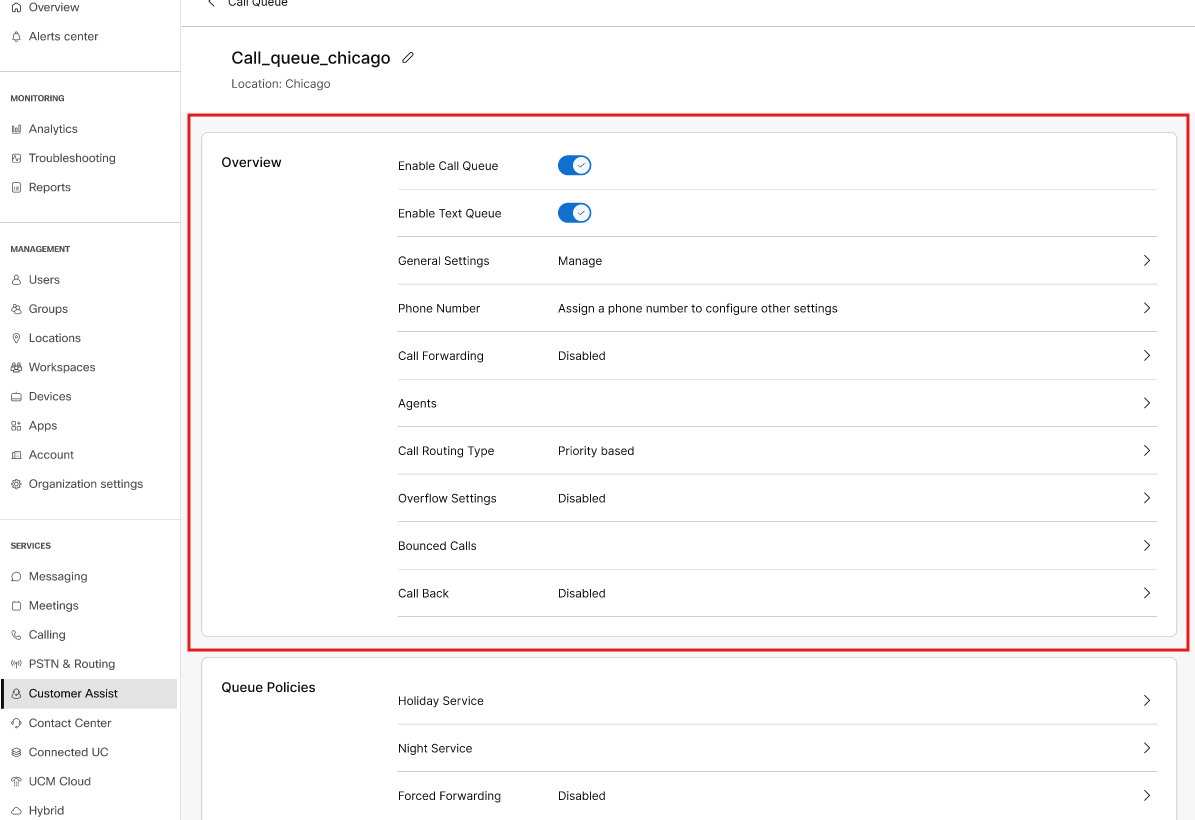
Upraviť nastavenia frontu
Môžete zmeniť jazyk, počet hovorov pre frontu a ID volajúceho pre frontu.
| 1 |
Prihláste sa do Control Hub. |
| 2 |
Prejsť na . |
| 3 |
Zo zoznamu vyberte frontu, ktorú chcete upraviť. |
| 4 |
V súčasnosti Overview časť, zapnite alebo vypnite Enable Call Queue zapnutie alebo vypnutie frontu hovorov. |
| 5 |
Kliknúť General settingsa upravte niektorú z nasledujúcich polí:
|
| 6 |
Kliknúť Save. |
Povoliť text pre fronty zákazníckej podpory
Správcovia zákazníckej podpory môžu povoliť podnikové textové správy pre fronty hovorov. Táto funkcia umožňuje koncovým používateľom písať firmu pomocou čísla volacieho frontu a umožňuje zástupcom reagovať na správy prijaté z textových frontov priamo z aplikácie Webex.
Skôr ako začnete
-
Ak chcete povoliť business texting pre hovorové fronty služby Zákaznícka podpora, musíte mať doplnok business texting a aktualizovať súvisiace číslo hovorového frontu na servisné číslo.
-
Obchodný text musí byť povolený pre priradené číslo predtým, ako povolíte Textové fronty pre zákaznícku podporu. Pozri Povolenie podnikového textovania.
| 1 |
Prihláste sa do Control Hub. |
| 2 |
V ponuke Služby prejdite na |
| 3 |
Vyberte frontu hovorov, ktorú chcete upraviť. |
| 4 |
Prepnúť na Enable Text Queue Rádiové tlačidlo. Ak volací front nie je číslo služby, tlačidlo rádia na Enable Text Queue nie je zobrazený. Pre vybrané fronty hovorov je povolené podnikové textovanie.
|
Upraviť telefónne čísla frontu
Môžete zmeniť telefónne číslo frontu a pridať až 10 alternatívne čísla.
| 1 |
Prihláste sa do Control Hub. |
| 2 |
Prejsť na . |
| 3 |
Zo zoznamu vyberte frontu, ktorú chcete upraviť. |
| 4 |
Prejsť na Overview sekcia a kliknite na tlačidlo Phone numbers. |
| 5 |
Upraviť Phone Number a/alebo Extension. Ak ste pri vytváraní frontu hovorov ponechali pole rozšírenia prázdne, systém automaticky priradí posledné štyri číslice telefónneho čísla ako rozšírenie pre túto frontu hovorov. |
| 6 |
Prepnúť na Allow agents to use call queue number as caller ID umožniť agentom používať číslo frontu volania ako ID volajúceho. Existuje obmedzenie, že miesto volacieho frontu aj miesto agenta musia mať toho istého poskytovateľa PSTN, krajiny a zóny (to platí len pre miesta v Indii). Ak je to iné, ID volajúceho frontu sa agentovi nezobrazí. Toto obmedzenie pomáha predchádzať zlyhaniu volania, možným problémom s fakturáciou a zabezpečuje dodržiavanie telekomunikačných predpisov špecifických pre jednotlivé krajiny. Príklady neplatného použitia čísla viacerých miest:
|
| 7 |
Hľadať a pridať Alternate Numbers. |
| 8 |
Povoliť alebo zakázať Distinctive Ringing pre alternatívne čísla pridelené do frontu. |
| 9 |
V tabuľke vyberte prsteň, ktorý chcete priradiť každému alternatívnemu číslu pomocou rozbaľovacej ponuky v Ring Pattern stĺpec. |
| 10 |
Kliknúť Save. |
Upraviť nastavenia presmerovania hovorov
Všetky prichádzajúce hovory môžete odoslať v závislosti od súboru kritérií, ktoré definujete.
| 1 |
Prihláste sa do Control Hub. |
| 2 |
Prejsť na . |
| 3 |
Zo zoznamu vyberte frontu, ktorú chcete upraviť. |
| 4 |
Prejsť na Overview sekcia a kliknite na tlačidlo Call forwarding. |
| 5 |
Prepnúť Call Forwarding Funkcia zapnutá. |
| 6 |
Vyberte jednu z týchto možností:
Ak si vyberiete Selectively Forward Calls, musíte mať aspoň jedno pravidlo pre presmerovanie použiť pre presmerovanie hovorov byť aktívny. |
| 7 |
Priraďte číslo, na ktoré chcete presmerovať hovory. Ak ste si vybrali Always Forward Calls, kliknite na tlačidlo Save. Pri výbere Always Forward alebo Selectively Forward, skontrolovať Send to Voicemail začiarknite políčko pre presmerovanie všetkých hovorov na internú hlasovú schránku. Zariadenie Send to Voicemail Začiarkavacie políčko je vypnuté pri zadaní externého čísla. |
| 8 |
Ak si vyberiete Selectively Forward Calls, vytvoriť pravidlo kliknutím Add When to Forward alebo Add When Not to Forward. |
| 9 |
Vytvoriť Rule Name. |
| 10 |
Pre When to Forward alebo When Not to Forward, vyberte si Business Schedule a tiež Holiday Schedule z rozbaľovacej ponuky. |
| 11 |
Pre Forward To, vyberte aspoň jednu možnosť z Default Phone Number alebo pridať Different Phone Number. |
| 12 |
Pre Calls From, vybrať Any Number alebo Selected Numbers s aspoň jednou z týchto možností:
|
| 13 |
Pre Calls To, vyberte číslo alebo alternatívne číslo z rozbaľovacej ponuky, aby sa hovory odoslali po prijatí hovoru na toto číslo vo vašej organizácii, ktoré definujete. |
| 14 |
Kliknúť Save. |
-
Pravidlá sú v tabuľke zoradené podľa znaku názvu pravidla. Príklad: 00_rule, 01_rule a tak ďalej.
-
Pravidlo „Do not forward“ má vždy prednosť pred pravidlom „Forward“.
-
Pravidlá sa spracúvajú na základe poradia, v ktorom sú uvedené v tabuľke.
-
Môžete vytvoriť viacero pravidiel. Ak je však pravidlo splnené, systém už nebude kontrolovať ďalšie pravidlo. Ak chcete najprv skontrolovať konkrétne pravidlo, odporúčame aktualizovať názov pravidla s číslami. Príklad: Ak chcete, aby sa pravidlo dovolenky skontrolovalo pred pravidlom zatvorených pracovných hodín, potom ho pomenujte ako 01-Dovolenka a 02-Zatvorené.
Ďalšie informácie o základných funkciách a príkladoch selektívneho presmerovania hovorov nájdete v Konfigurovať selektívne presmerovanie hovorov pre volanie Webex.
Čo robiť ďalej
Po vytvorení pravidla môžete povoliť alebo zakázať pravidlo pomocou prepínača vedľa pravidla v tabuľke. Pravidlo môžete kedykoľvek zmeniť alebo odstrániť kliknutím na tlačidlo. Edit alebo .
Upraviť nastavenia vyskakovania obrazovky
Nastavenia pop-up obrazovky môžete nakonfigurovať tak, aby sa na pracovnej ploche agenta zobrazovala obrazovka s informáciami o zákazníkovi, keď agent odpovedá na prichádzajúci hovor.
| 1 |
Prihláste sa do Control Hub. | |||||||||||||||||||||||||||
| 2 |
Prejsť na . | |||||||||||||||||||||||||||
| 3 |
Zo zoznamu vyberte frontu, ktorú chcete upraviť. | |||||||||||||||||||||||||||
| 4 |
Prejsť na Overview sekcia a kliknite na tlačidlo Screen pop. | |||||||||||||||||||||||||||
| 5 |
Prepnúť Screen pop možnosť zapnúť a upraviť nasledujúce údaje, aby sa zobrazovala obrazovka s informáciami o zákazníkovi na pracovnej ploche agenta.
| |||||||||||||||||||||||||||
| 6 |
Kliknúť Save. |
Upraviť nastavenia preťaženia
Nastavenia preplnenia určujú, ako sú vaše preplnené hovory s preplnením frontu.
| 1 |
Prihláste sa do Control Hub. |
| 2 |
Prejsť na . |
| 3 |
Zo zoznamu vyberte frontu, ktorú chcete upraviť. |
| 4 |
Prejsť na Overview sekcia a kliknite na tlačidlo Overflow Settings. |
| 5 |
Povoliť alebo zakázať nasledujúce nastavenia:
|
| 6 |
Vyberte, ako zvládnuť nové hovory, keď je fronta plná:
|
| 7 |
Povoliť alebo zakázať nasledujúce nastavenia:
|
| 8 |
Kliknúť Save. |
Upraviť typ smerovania
Môžete zmeniť vzorec smerovania hovorov v existujúcom fronte.
| 1 |
Prihláste sa do Control Hub. | ||||||||||||||||||||
| 2 |
Prejsť na . | ||||||||||||||||||||
| 3 |
Zo zoznamu vyberte frontu, ktorú chcete upraviť. | ||||||||||||||||||||
| 4 |
Prejsť na Overview sekcia a kliknite na tlačidlo Call Routing Type. | ||||||||||||||||||||
| 5 |
Upraviť nasledujúce možnosti:
| ||||||||||||||||||||
| 6 |
Kliknúť Save. Nasledujúca tabuľka zobrazuje maximálny počet agentov, ktoré môžete priradiť každému typu smerovania hovorov.
| ||||||||||||||||||||
Upraviť nastavenia spätného volania
Možnosť spätného volania umožňuje volajúcim prijímať spätné volanie na dané telefónne číslo, keď dosiahne ich pôvodnú pozíciu vo fronte. Telefónne číslo je overené podľa politiky odchádzajúcich hovorov lokality.
Skôr ako začnete
Funkciu spätného volania môžete použiť len v prípade, že Estimated wait message for queued calls je povolený.
| 1 |
Prihláste sa do Control Hub. |
| 2 |
Prejsť na . |
| 3 |
Zo zoznamu vyberte frontu, ktorú chcete upraviť. |
| 4 |
Prejsť na Overview sekcia a kliknite na tlačidlo Call Back. |
| 5 |
Prepnúť Call Back možnosť zapnutá. |
| 6 |
Enter Minimum estimated time for call back option v minútach. To určuje, kedy odhadovaný čas čakania volajúceho dostane možnosť spätného volania. Táto možnosť funguje spolu s Estimated wait message for Queued Calls. Ak sa táto hodnota rovná alebo je nižšia ako Default Call Handling Time hodnota oznámenia, potom sa spustí výzva spätného volania. Ak je táto hodnota vyššia ako Default Call Handling Time hodnota oznámenia, potom sa volanie späť nehrá. |
| 7 |
Skontrolovať Allow international call-back number prompt začiarkavacie políčko. To umožňuje medzinárodným používateľom, ktorí chcú spätné volanie zadať svoj kód krajiny. Čísla spätného volania sa overujú proti politike miesta pre odchádzajúce hovory. |
| 8 |
Kliknúť Save. Keď používateľ dostane spätný hovor, je vyzvaný, aby stlačil 1, aby sa pripojil k agentovi a 2 zrušil. Časový limit pre túto výzvu je predvolene nastavený na 15 sekúnd a hovor potom klesne.
|
Upraviť nastavenia odpojených hovorov
Bounded hovory sú tie, ktoré boli odoslané dostupnému agentovi, ale agent neodpovedá. Tieto hovory sú potom umiestnené späť do frontu v hornej časti všetkých hovorov v fronte. Môžete upraviť, ako sa spracovávajú odpojené hovory.
| 1 |
Prihláste sa do Control Hub. |
| 2 |
Prejsť na . |
| 3 |
Zo zoznamu vyberte frontu, ktorú chcete upraviť. |
| 4 |
Prejsť na Overview sekcia a kliknite na tlačidlo Bounced Calls. |
| 5 |
Povoliť alebo zakázať nasledujúce možnosti:
|
| 6 |
Povoliť alebo zakázať Distinctive Ringing Pre odvrátené hovory. Ak je povolené, vyberte vzor prsteňa z rozbaľovacej ponuky.
|
| 7 |
Kliknúť Save. Ak ste nastavili simultánne smerovanie hovorov a nastavenia odklonených hovorov, môžete zvýšiť distribúciu hovorov nezodpovedaných hovorov. Ďalšie informácie nájdete v Zvýšte súčasné rozdelenie hovorov v rade hovorov pre odpojené hovory. |
Zmeniť stav agenta na nedostupný pre odpojené hovory
Pomocou politiky odvráteného hovoru môžete zmeniť stav agenta na Nedostupný, keď sa hovor, ktorý im bol predložený, odvráti.
Tu je niekoľko príkladov scenárov, v ktorých sa hovor môže odraziť:
- Žiadna odpoveď – Agent neodpovedá na hovor v rámci zadaného počtu krúžkov na základe nastavení frontu.
- Nedosiahnuteľné – Hovor je nasmerovaný na neregistrované zariadenie agenta.
- Odmietnutie hovoru – Agent odmieta hovor, ktorý je na nich zameraný.
Ak hovor smerovaný k agentovi odskočí a politika odskakovaného hovoru je povolená, stav agenta sa zmení na Nedostupné. Odvrátený hovor sa potom vráti do frontu a ponúkne sa ďalšiemu dostupnému agentovi. Táto zmena stavu zabraňuje presmerovaniu hovoru na toho istého agenta, čo zlepšuje zákaznícku skúsenosť skrátením dlhšieho času čakania hovorov.
Orgán dohľadu si môže pozrieť zmenu stavu na palubnej doske pre monitorovanie agentov. Ikona informácie sa zobrazí vedľa stavu nedostupnosti agenta, ktorý indikuje, že stav je nastavený politikou odvráteného hovoru. Ikona sa odstráni, keď si agent nastaví vlastný stav. Agent tiež dostane oznámenie v aplikácii Webex o zmene stavu a musí obnoviť svoj stav na K dispozícii prijímať nové hovory z frontu.
Túto funkciu môžete zapnúť na úrovni organizácie. Povolenie tohto nastavenia sa vzťahuje na všetkých agentov zákazníckej podpory v rámci organizácie.
| 1 |
Prihláste sa do Control Hub. |
| 2 |
Prejsť na . |
| 3 |
Prejsť na Bounced call policy for agent časť, a zapnúť prepínač. |
| 4 |
Kliknúť Save.
Povoliť alebo zakázať Allow agents on active calls to take additional calls nastavenia, pozri časť Pridať alebo upraviť agenta. Ak chcete povoliť alebo zakázať nastavenie čakania na hovory pre agenta, pozrite si Povoliť čakanie na hovory pre používateľov. |
Pomocou politík frontu môžete nastaviť, ako presmerovať hovory počas sviatkov a po hodinách, dočasne presmerovať nové prichádzajúce hovory a spravovať hovory v fronte, keď agenti nie sú k dispozícii.
Politiky frontu sú dôležité pre pochopenie toho, ako sa hovory smerujú do frontu a z nej. Služby, ktoré sú súčasťou politík vo fronte, majú prednosť na základe nižšie uvedeného poradia priorít.
-
Rekreačné služby
-
Nočná služba
-
Nútené presmerovanie
-
Uviaznuté hovory
Služby povolené v čakacom rade nadobúdajú poradie priority a zadávajú do čakacieho radu, aby určili, ako sa volanie uskutočňuje
- ovládané, keď sa front stane plným
- odraziť, keď agent neodpovedá na hovory
- spracované, keď fronta nemá žiadnych agentov
Správa dovolenkovej služby
Nastavte frontu na trasu volania inak počas prázdnin.
| 1 |
Prihláste sa do Control Hub. |
| 2 |
Prejsť na . |
| 3 |
Zo zoznamu vyberte frontu, ktorú chcete upraviť. |
| 4 |
Prejsť na Queue Policies sekcia a kliknite na tlačidlo Holiday Service. |
| 5 |
Povoliť Holiday Service. |
| 6 |
Vyberte možnosť z rozbaľovacieho zoznamu.
|
| 7 |
Vybrať Holiday Schedule z rozbaľovacieho zoznamu. Môžete tiež vytvoriť nové dovolenkové plány, ak konkrétny dovolenkový plán nie je uvedený v rozbaľovacom zozname. Podrobnosti nájdete v Vytvoriť plány. |
| 8 |
Vybrať Play announcement before holiday service hrať oznámenie o dovolenke pred vybranou nočnou službou akcie. |
| 9 |
Vyberte si jeden z nasledujúcich typov oznámení:
|
| 10 |
Kliknúť Save. |
Správa nočnej služby
Nastavte frontu na presmerovanie hovorov inak počas hodín, keď fronta nie je v prevádzke. To je určené harmonogramom, ktorý definuje pracovné hodiny frontu.
| 1 |
Prihláste sa do Control Hub. |
| 2 |
Prejsť na . |
| 3 |
Zo zoznamu vyberte frontu, ktorú chcete upraviť. |
| 4 |
Prejsť na Queue Policies sekcia a kliknite na tlačidlo Night Service. |
| 5 |
Povoliť Night Service. |
| 6 |
Vyberte možnosť z rozbaľovacieho zoznamu.
|
| 7 |
Vybrať Play announcement before night service action hrať oznámenie o nočnej službe pred vybranou akciou nočnej služby. |
| 8 |
Vybrať Announcement Type s jedným z týchto prvkov:
|
| 9 |
Vybrať Business Hours z rozbaľovacieho zoznamu. Môžete tiež vytvoriť nový pracovný rozvrh, ak konkrétny pracovný čas nie je uvedený v rozbaľovacom zozname. Podrobnosti nájdete v Vytvoriť plány.
|
| 10 |
Povoliť Forced night service now regardless of business hours schedule vynútiť hovory bez ohľadu na pracovné hodiny. Ak je zapnuté, môžete v prípade potreby definovať alternatívne oznámenie. |
| 11 |
Vybrať Use alternate announcement source a vyberte si jeden z nasledujúcich typov oznámení:
|
| 12 |
Kliknúť Save. |
Spravovať nútené presmerovanie
Nútené presmerovanie umožňuje, aby bol front umiestnený do núdzového režimu na presmerovanie hovorov na iné miesto počas núdze. Nastavte frontu na dočasné presmerovanie nových prichádzajúcich hovorov na inú trasu nezávislú od trasy Nočná služba a Dovolenková služba.
| 1 |
Prihláste sa do Control Hub. |
| 2 |
Prejsť na . |
| 3 |
Zo zoznamu vyberte frontu, ktorú chcete upraviť. |
| 4 |
Prejsť na Queue Policies sekcia a kliknite na tlačidlo Forced Forwarding. |
| 5 |
Povoliť Forced Forwarding. |
| 6 |
Zadajte telefónne číslo, na ktoré chcete presmerovať hovor. |
| 7 |
Vybrať Play announcement before forwarding hrať nútené dopredu oznámenie. |
| 8 |
Vyberte si jeden z nasledujúcich typov oznámení:
|
| 9 |
Kliknúť Save. |
Spravovať uviaznuté hovory
Uviaznuté volanie spracováva front, ktorý v súčasnosti nemá žiadnych agentov. Nastavte politiku smerovania frontu pre hovory uviaznuté vo fronte, keď sú všetci agenti odhlásení.
| 1 |
Prihláste sa do Control Hub. |
| 2 |
Prejsť na . |
| 3 |
Zo zoznamu vyberte frontu, ktorú chcete upraviť. |
| 4 |
Prejsť na Queue Policies sekcia a kliknite na tlačidlo Stranded Calls. |
| 5 |
Trigger policy when all agents are unreachable—Zapnite túto možnosť na presmerovanie hovorov na externé číslo, aj keď sú agenti prihlásení, ale nie sú k dispozícii kvôli udalostiam, ako sú výpadky napájania alebo sieťové pripojenie. Manipulácia s uviaznutými hovormi sa neaktivuje, ak aspoň jeden zamestnanec zostane v stave balenia alebo zaneprázdnený. Možnosť je účinná po tom, čo hovor odvrátil od všetkých dostupných a pokusov agentov. Stav nedosiahnuteľného agenta zostáva nastavený na Available. |
| 6 |
Vyberte z možností pre uviaznuté hovory.
|
| 7 |
Kliknúť Save. |
Oznámenia vo fronte sú správy a hudba, ktoré počujete počas čakania vo fronte. Nastavenia oznámenia môžete spravovať buď pre nový alebo existujúci front.
Upraviť nastavenia oznámenia fronty
| 1 |
Prihláste sa do Control Hub. |
| 2 |
Prejsť na . |
| 3 |
Zo zoznamu vyberte frontu, ktorú chcete upraviť. |
| 4 |
Prejsť na Announcements sekcia a kliknite na tlačidlo Announcements. |
| 5 |
Upraviť niektorú z nasledujúcich služieb nastavenia oznámení: |
Uvítacia správa
Zahrajte si správu, keď sa volajúci najprv dostanú do frontu.
| 1 |
Povoliť Welcome Message. Uvítacia správa sa odohráva každému volajúcemu, pokiaľ nie je k dispozícii agent na obsluhu hovoru. |
| 2 |
Vybrať Welcome message is mandatory. Výberom tejto možnosti sa správa prehrá na volajúceho predtým, ako je prezentovaná agentovi, aj keď je agent k dispozícii. |
| 3 |
Vyberte jeden z nasledujúcich typov správ:
|
| 4 |
Kliknúť Save. |
Odhadovaná čakacia správa pre hovory vo fronte
Volajúceho informujte buď o predpokladanom čase čakania, alebo o polohe vo fronte.
| 1 |
Povoliť Estimated wait message for queued calls. Zapnutím tejto voľby sa spustí čakacia správa pred uvítacou správou a pred správou pohodlia.
|
| 2 |
Nastaviť Default Handling Time 1-100 minút. Tento čas je odhadovaný čas obsluhy na hovor (v minútach). Systém používa tento čas na výpočet odhadovanej doby čakania a oznámi to užívateľovi, ak si zvolíte Announce Wait Time možnosť ako typ oznámenia. Táto možnosť funguje spolu s Minimum estimated time for call back option. Ak chcete zavolať späť volajúcemu, potom táto hodnota musí byť rovnaká alebo vyššia ako Minimum estimated time for call back option hodnota.
|
| 3 |
Povoliť Repeat periodic playing of Estimated wait message možnosť a nastaviť čas 10–600 sekúnd. Ak zapnete túto voľbu, odhadovaná správa o čase čakania (pozícia frontu alebo správa o čase čakania) sa bude zobrazovať v určenom intervale, až kým systém nedosiahne Minimum estimated time for call back option hodnota. Ak túto možnosť zakážete, okamžite sa spustí výzva na spätné volanie.
|
| 4 |
Vyberte typ oznámenia čakania na prehrávanie pre volajúcich.
|
| 5 |
Vybrať Play high volume message hrať oznámenie, keď sú všetky hlasitosti vyššie ako maximálna definovaná pozícia frontu. Zapnutím tejto voľby sa spustí výzva na vrátenie volania po tomto oznámení.
|
| 6 |
Kliknúť Save. |
Správa o pohodlí
Zahrajte si správu po uvítacej správe a pred držaním hudby. Je to zvyčajne vlastné oznámenie, ktoré hrá informácie, ako sú aktuálne propagačné akcie alebo informácie o produktoch a službách.
| 1 |
Povoliť Comfort Message. |
| 2 |
Nastavte čas v sekundách pre volajúceho, aby počul správu o pohodlí. Toto je interval medzi opakovaniami celého súboru správ o komforte. Všetky nakonfigurované správy sa po sebe hrajú ako skupina, keď sa dosiahne interval, namiesto oddeľovania jednotlivých správ. |
| 3 |
Vyberte jeden z nasledujúcich typov správ:
|
| 4 |
Kliknúť Save. |
Obídenie správy komfortu
Namiesto štandardného oznámenia Comfort Message alebo Music On Hold prehrajte kratšiu správu o pohodlí pre všetky hovory, ktoré by ste mali rýchlo reagovať. Táto funkcia zabraňuje volajúcemu počuť krátku časť štandardnej správy o komforte, ktorá náhle končí, keď je pripojený k agentovi.
| 1 |
Povoliť Comfort Message Bypass. |
| 2 |
Nastavte čas v sekundách pre volajúceho, aby počul správu o komfortnom bypasse. V predvolenom nastavení je čas pre volajúceho počuť správu o komfortnom bypasse 30 sekúnd a pohybuje sa v rozmedzí 1–120 sekúnd. Správa o komfortnom bypasse sa oznamuje, keď front prijme nový prichádzajúci hovor a najdlhšia čakacia doba na hovor vo fronte je menšia alebo rovná tejto prahovej hodnote. |
| 3 |
Vyberte si jednu z nasledujúcich možností Message types:
|
| 4 |
Kliknúť Save. |
Držať hudbu
Funkcia zákazníckeho asistenta držania hudby vám umožňuje prehrávať hudbu alebo oznámenia volajúcim čakajúcim v rade hovorov, pričom po správe o pohodlí sa spustí zvuk až do odozvy na hovor. Zážitok volajúceho môžete prispôsobiť pomocou jednotlivých zvukových súborov alebo zoznamu skladieb.
Môžete si vybrať existujúci zoznam skladieb, ktorý chcete použiť z úložiska oznámení, alebo si vytvoriť vlastný zoznam skladieb. Po zastavení volajúceho sa náhodne vyberie a prehrá nové oznámenie zo zoznamu skladieb. Ak zoznam skladieb obsahuje viac ako jeden súbor, nový súbor sa vyberie a prehrá po skončení aktuálneho oznámenia.
| 1 |
Povoliť Hold Music. |
| 2 |
Vyberte si jeden z nasledujúcich typov pozdravov:
Môžete pridať až štyri typy hudby. |
| 3 |
Môžete si vybrať alternatívny zdroj interných hovorov. |
| 4 |
Kliknúť Save. |
Správa šepkania volania
Prehrať správu agenta bezprostredne pred pripojením prichádzajúceho hovoru. Správa zvyčajne oznamuje identitu frontu hovoru, z ktorého hovor prichádza.
| 1 |
Povoliť Call Whisper. Správa sa odohráva iba agentom a je užitočná, ak patria do dvoch alebo viacerých frontov. |
| 2 |
Vyberte jeden z nasledujúcich typov správ:
|
| 3 |
Kliknúť Save. |
Upraviť nastavenia súborov oznámenia frontu
| 1 |
Prihláste sa do Control Hub. |
| 2 |
Prejsť na . |
| 3 |
Zo zoznamu vyberte frontu, ktorú chcete upraviť. |
| 4 |
Prejsť na Announcements sekcia a kliknite na tlačidlo Announcement Files. |
| 5 |
Nahrať súbor oznámenia alebo nahrávať vlastné oznámenie.
Zobrazí sa zoznam všetkých nahraných alebo nahratých súborov. Môžete sa rozhodnúť odstrániť akýkoľvek súbor, ktorý nechcete používať.
|
Nahrávanie hovorov je nevyhnutnou funkciou v kontaktných centrách. To umožňuje podnikom zabezpečiť zabezpečenie kvality, podporovať odbornú prípravu a efektívnosť agentov a pomáhať pri riešení sporov. Riadenie nahrávania hovorov na úrovni frontu zjednodušuje prevádzku odstránením potreby umožniť nahrávanie pre jednotlivých agentov.
Všetky záznamy vo fronte sú prístupné cez Control Hub pre správcov a pracovníkov pre dodržiavanie predpisov v časti Zákaznícka podpora.
Politika uchovávania a skladovanie
- Webex si predvolene uchováva záznamy vo fronte po dobu 360 dní.
- Nahrávky frontu zdieľajú rovnakú úložnú kapacitu ako nahrávky Webex Calling. Organizácie dostávajú 100 GB voľného úložiska a môžu si podľa potreby zakúpiť ďalšie úložisko.
Záznamové ovládacie prvky pre koncové zariadenia
- Stolové telefóny nemusia zobrazovať ovládacie prvky záznamu, ktoré zodpovedajú nastaveniam záznamu frontu z dôvodu obmedzení zariadenia.
- Nové rozšírenie SIP umožňuje stolným telefónom určiť ovládacie prvky nahrávania (napríklad pozastaviť alebo pokračovať) na základe hovoru.
Obmedzenia
- Webex nezaznamenáva interakcie vo fronte. Napríklad pri čakaní.
- Webex nezaznamenáva hovory prenesené z frontu. Napríklad kvôli preplneniu.
- V súčasnosti spoločnosť Webex nepodporuje nahrávky vrátane konzultácií alebo prenosov.
- Webex neumožňuje opätovné priraďovanie nahrávok iným používateľom.
- K záznamom vo fronte majú prístup len správcovia a úradníci pre dodržiavanie predpisov. Agenti a dozorcovia nemajú prístup k záznamom vo fronte.
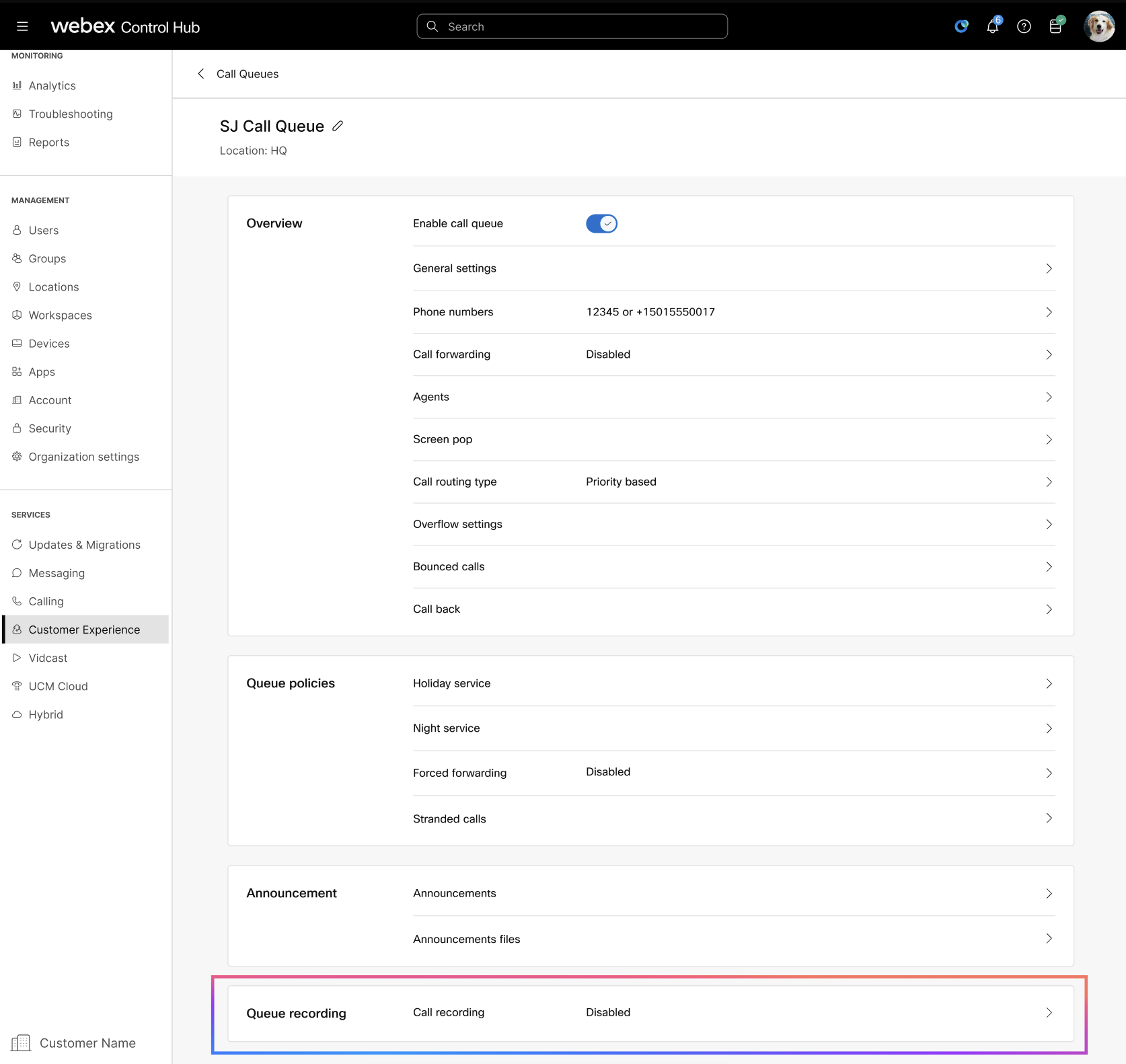
Upraviť záznamy fronty
Nahrávky fronty hovorov môžete upravovať v Ovládacom centre. Táto funkcia vám umožňuje nakonfigurovať možnosti nahrávania, oznámenia a pokročilé nastavenia tak, aby spĺňali potreby vašej organizácie.
| 1 |
Prihláste sa do Control Hub. |
| 2 |
Prejsť na . |
| 3 |
Vyberte frontu zo zoznamu. |
| 4 |
Prejsť na Queue Recording sekcia a kliknite na tlačidlo Call recording. |
| 5 |
Prepnúť Call recording na zapnutie nahrávania frontu hovorov. |
| 6 |
Vyberte jednu z nasledujúcich možností nahrávania:
|
| 7 |
Vyberte niektorú z nasledujúcich možností oznámenia o dodržiavaní predpisov:
|
| 8 |
Ak ste vybrali Always with pause/resume, potom prepnúť Pause/Resume Notification na prijímanie oznámení. Môžete si vybrať medzi:
|
| 9 |
Vybrať Repeat tone every nastaviť časový interval pre tóny pripomenutia s cieľom informovať účastníkov o tom, že hovor je zaznamenaný. Štandardná hodnota je 20 sekúnd, ale môžete ju nastaviť na ľubovoľnú hodnotu od 10 do 90 sekúnd. |
| 10 |
Prepnúť Generate Transcript na vytvorenie prepisu nahrávania hovorov. Generate Summary and Action Items—Zapnite túto funkciu na vytváranie súhrnov a akčných položiek vytvorených umelou inteligenciou pre nahrávky. To umožňuje používateľom rýchlo skontrolovať kľúčové body a sledovať úlohy z hovoru. Toto nastavenie je k dispozícii iba pre Webex nahrávky. |
| 11 |
Vybrať Show call recording platform information zobraziť poskytovateľa služieb, externú skupinu a externé identifikačné informácie súvisiace s volaním. Toto nastavenie je k dispozícii len pre poskytovateľov nahrávania hovorov tretích strán.
|
| 12 |
Podľa Call recording announcements, môžete si vybrať jednu z možností:
|
| 13 |
Kliknúť Save. |
Prístup k záznamom fronty
Jednoducho nájdite, spravujte a preskúmajte nahrávky frontu hovorov v Control Hub. Použite možnosti vyhľadávania a filtrovania na vyhľadanie konkrétnych záznamov.
Administrátori s rolami úradníka pre dodržiavanie predpisov môžu odstrániť, sťahovať a prehrávať záznamy. Pracovníci, ktorí nedodržiavajú predpisy, môžu vymazať len záznamy.
| 1 |
Prihláste sa do Control Hub. |
| 2 |
Prejsť na . |
| 3 |
Použiť Search pole nájsť záznam podľa názvu frontu a filtrovať podľa Location v prípade potreby. |
| 4 |
Kliknúť Advanced options spresniť vyhľadávanie na základe nasledujúcich polí. Uistite sa, že vyberiete Recordings úložisko.
Prípadne kliknite na Select all možnosť výberu viacerých nahrávok. |
| 5 |
Prejdite do frontu nahrávania a kliknite na |
| 6 |
Vyberte niektorú z nasledujúcich možností:
|
Pre každý začatý hovor Webex vám bude poskytnutá identifikácia obchodnej volacej linky (CLID). Tento obchodný CLID môže byť buď telefónne číslo frontu alebo nastavené telefónne číslo agenta. Agent sa môže rozhodnúť poskytnúť tieto informácie pre odchádzajúce hovory buď cez trvalú konfiguráciu, alebo dočasnú konfiguráciu.
Konfigurovať nastavenia agenta pre užívateľa
Skôr ako začnete
-
Správca Control Hub umožňuje používať telefónne číslo ako odchádzajúce telefónne číslo pre agentov vo fronte hovorov/lovcov.
-
Po zapnutí telefónneho čísla môže správca nastaviť odchádzajúce telefónne číslo agenta s konkrétnou frontou/loveckej skupiny CLID podľa trvalého nastavenia.
- Agenti môžu tiež nastaviť dočasnú konfiguráciu CLID pomocou kódu FAC #80 na použitie telefónneho čísla v rade hovorov/loveckej skupiny ako CLID zobrazeného pre odchádzajúci hovor alebo #81 pre odchádzajúci predvolený ID volajúceho ako telefónne číslo zobrazené ako CLID.
| 1 |
Prihláste sa do Control Hub. |
| 2 |
Prejsť na . |
| 3 |
Vyberte užívateľa, pre ktorého chcete nastaviť nastavenie agenta. |
| 4 |
Kliknúť Calling a ísť na Agent Settings sekcia. |
| 5 |
Kliknite na tlačidlo Agent Caller ID. ID volajúceho agenta môžete nastaviť buď na vlastné ID volajúceho agenta, alebo na konkrétnu skupinu volajúceho alebo loveckú skupinu. |
| 6 |
Konfigurácia frontu hovorov agenta alebo loveckej skupiny ID z nasledujúcich možností:
|
Pridať alebo upraviť agenta
Používatelia, ktorí prijímajú hovory z frontu, sú známi ako agenti. Používateľov môžete pridať alebo odstrániť z frontu. Používatelia môžu byť priradení k viacerým frontom.
Ak ste správca polohy, môžete zobraziť všetkých agentov priradených do frontu hovorov vrátane agentov mimo vašej priradenej polohy. Môžete odstrániť priradených agentov a môžete pridať ľubovoľných používateľov do frontu, vrátane používateľov z iných miest. Môžete však povoliť zástupcom, aby sa pripojili alebo odpojili do frontu iba na priradených miestach. Pre viac informácií pozri Správa delegovaného umiestnenia.
| 1 |
Prihláste sa do Control Hub. |
| 2 |
Prejsť na . |
| 3 |
Zo zoznamu vyberte frontu, ktorú chcete upraviť. |
| 4 |
Prejsť na Overview sekcia a kliknite na tlačidlo Agents. |
| 5 |
(Voliteľné) Vyberte predvolenú hodnotu úrovne zručností pre agentov, ak ich pridáte na základe ich zručností z Assigned Skill Level rozbaľovací zoznam. Úroveň zručností môžete priradiť iba vtedy, keď vyberiete typ smerovania založený na zručnostiach; v opačnom prípade sa nezobrazí možnosť nastavenia úrovne zručností. Každému používateľovi pridaného do frontu môžete priradiť úroveň zručností (1 je najvyššia úroveň zručností a 20 je najnižšia úroveň zručností). V predvolenom nastavení sú agenti pridané s úrovňou zručností 1 (Najvyššia úroveň zručností). |
| 6 |
Z rozbaľovacieho zoznamu vyhľadajte alebo vyberte používateľov, ktorých chcete pridať do frontu. Môžete povoliť Show Customer Assist users Only V rozbaľovacom zozname sa zobrazia iba oprávnení používatelia zákazníckej podpory. |
| 7 |
(voliteľné) Skontrolovať Allow agents on active calls to take additional calls ak chcete umožniť agentom na aktívnych hovoroch prijímať ďalšie hovory. |
| 8 |
(voliteľné) Skontrolovať Allow the agent to join or unjoin the queue ak chcete umožniť agentom pripojiť sa alebo odpojiť od frontu. |
| 9 |
(Voliteľné) V tabuľke upravte skill level a Európska únia Joined prepnúť pre každého užívateľa vo fronte. |
| 10 |
(Voliteľné) Ak chcete odstrániť používateľa, kliknite na ikonu |
| 11 |
(Voliteľné) Kliknite Remove All odstrániť všetkých používateľov z frontu. |
| 12 |
Kliknúť Save. Dostanete Assign license and license subscription stránky, ak niektorý z pridaných používateľov nie je oprávnený na základe licencie Customer Assist. Môžete si vybrať predplatné pre licenciu Customer Assist, ktoré chcete priradiť agentom a kliknite na tlačidlo Assign license.
Pre telefóny s viacerými platformami (MPP) série 6800/7800/8800 môžete povoliť softklávesy automatickej distribúcie hovorov (ACD) v nastaveniach zariadenia v Control Hub. Podrobnosti si pozrite v Konfigurácia a úprava nastavení zariadenia vo volaní Webex. Pre stolové telefóny série 9800 sa softklávesy ACD automaticky zobrazia, keď je používateľ pridaný do frontu. |
Zobraziť prístrojový panel agenta
Palubná doska agenta umožňuje správcovi mať konsolidovaný pohľad na všetkých agentov vo fronte. Palubná doska zobrazuje informácie o agentoch a ich účasť v rade. To umožňuje správcovi robiť vhodné rozhodnutia v rade zamestnancov a tiež ľahko zmeniť členstvo agenta.
| 1 |
Prihláste sa do Control Hub. | ||||||||||||||||||||
| 2 |
Prejsť na . | ||||||||||||||||||||
| 3 |
Vyberte agenta z predvoleného zoznamu zobrazených agenta alebo vyhľadajte meno agenta alebo primárne číslo alebo príponu priradenú k agenta. Zoznam agenta môžete filtrovať na základe frontov, umiestnení frontu a stavu pripojiť/odhlásiť. Palubná doska agenta v predvolenom zrútenom zobrazení zobrazuje:
| ||||||||||||||||||||
| 4 |
Kliknite na > pre rozšírenie o detaily agenta. Palubná doska agenta zobrazuje:
| ||||||||||||||||||||
| 5 |
Prepnúť na join or unjoin agenta do konkrétneho frontu. | ||||||||||||||||||||
| 6 |
(Voliteľné) Kliknite Export CSV exportovať tabuľku s komplexnými detailmi agenta. Použite túto tabuľku na vyhľadanie podrobností vo exportovanom CSV.
Pri exportoch CSV sa prázdne hodnoty Meno agenta a Priezvisko agenta exportujú ako prázdne bunky. CSV už nepoužíva jedno obdobie alebo spojovník ako zástupný znak pre hodnoty prázdneho mena. |
| Táto sekcia je koncept, ktorý je vo verejnej ukážke. Ponúkame vám ukážku toho, čo môžete očakávať. Ak chcete vidieť novú funkciu volania, môžete sa zaregistrovať do beta programu na adrese https://gobeta.webex.com. |
Webex Customer Experience Essentials poskytuje základné možnosti riešenia Webex Contact Center. Zahŕňa všetky profesionálne funkcie Webex Calling, základné funkcie Customer Experience a niektoré ďalšie kľúčové funkcie dostupné prostredníctvom aplikácie Webex pre agentov aj supervízorov. Funkcie, ako je pop na obrazovke, skúsenosti supervízora v aplikácii Webex, a zobrazenie agentov a poradia v reálnom čase a histórie, odlišujú Základy zákazníckej skúsenosti od Základnej zákazníckej skúsenosti.
Táto ponuka je najvhodnejšia pre zákazníkov, ktorí potrebujú menej náročné profesionálne funkcie kľúčového kontaktného centra a nepotrebujú pokročilé funkcie komplexného riešenia kontaktného centra.
Webex Contact Center odporúčame pre zákazníkov, ktorí vyžadujú sofistikované možnosti zapájania zákazníkov, omni-kanálové smerovanie alebo rozsiahle nasadenia s vysokým objemom hovorov.
Vlastnosti a výhody
Customer Experience Essentials zahŕňa všetky Základná zákaznícka skúsenosť funkcie a nasledujúce dodatočné funkcie:
- Konfigurácia správcu v Control Hub
- Inovácia poradia hovorov
- Riadenie frontu Základy zákazníckej skúsenosti, agentov a supervízora
- Konfigurácia otvárania obrazovky
- Skúsenosti agenta s aplikáciou Webex
- Zobrazenie frontu v reálnom čase
- Vyskočenie obrazovky
- Skúsenosti supervízora v aplikácii Webex App
- Správa stavu dostupnosti agenta
- Správa stavu pripojenia/odpojenia frontu agentov
- Monitorovanie agentov
- Agent v reálnom čase a zobrazenie frontu
- Historický agent a zobrazenie frontu
Odporúčania
Ak chcete naplno využiť výhody funkcií, postupujte podľa nasledujúcich odporúčaní:
Agent Customer Experience Essentials môže stále používať mobilnú aplikáciu Webex alebo stolný telefón rovnakým spôsobom ako agent Customer Experience Basic. Niektoré funkcie agenta Customer Experience Essentials, ako napríklad zobrazenie frontu v reálnom čase a kontextové okno pri prichádzajúcich hovoroch, sú však dostupné iba v desktopovom klientovi Webex App.
Skúsenosť supervízora Customer Experience Essentials je primárne poskytovaná prostredníctvom desktopového klienta Webex App. Supervízor Customer Experience Essentials môže stále používať funkcie monitorovania vytočených čísel (FAC) rovnakým spôsobom ako supervízor Customer Experience Basic. Funkcie supervízora Customer Experience Essentials, ako napríklad zobrazenie historického agenta a frontu, zobrazenie agenta a frontu v reálnom čase a monitorovanie agenta, sú však dostupné iba v desktopovom klientovi Webex App.
Obmedzenia
- Aplikácia Customer Experience Essentials nie je podporovaná pre aplikáciu Webex na Macu.
- Súčasné prihlásenie z viacerých počítačových aplikácií nie je podporované.
- Pracovné priestory a virtuálne linky nemožno priradiť k frontom Customer Experience Essentials.
- V tejto fáze sa poskytuje iba hromadné poskytovanie a poskytovanie Control Hub. Verejné rozhrania API nie sú podporované.
- Funkcie Customer Experience Essentials sa vzťahujú iba na primárnu linku a nevzťahujú sa na sekundárne alebo zdieľané linky nakonfigurované v aplikácii Webex.
Skúšobná verzia Customer Experience Essentials
Partneri môžu pre zákazníkov spustiť skúšobnú verziu Customer Experience Essentials, aby si mohli službu vyskúšať pred zakúpením licencie.
Kontaktujte obchodného zástupcu spoločnosti Cisco alebo sa obráťte na svojho partnera a vyskúšajte Základy zákazníckej skúsenosti.
Pri používaní skúšobnej verzie je potrebné vziať do úvahy niekoľko obmedzení:
- Front hovorov Customer Experience Basic nemôžete inovovať na front Customer Experience Essentials.
- Do frontu Customer Experience Essentials môžete priradiť iba licencovaných používateľov.
Ďalšie informácie o skúškach Webex nájdete na Spustite a spravujte skúšobné verzie Webex Enterprise vo Webex Partner Hub.
Zakúpiť licenciu
Partneri si môžu objednať Customer Experience Essentials prostredníctvom Cisco Collaboration Flex Plan 3.0 v Cisco Commerce Workspace (CCW) ako súčasť nového predplatného alebo ako zmenu existujúceho predplatného. Licencia Customer Experience Essential zahŕňa profesionálnu licenciu Webex Calling.
Ďalšie podrobnosti nájdete v časti Webex Customer Experience Essentials Ordering Guide.
Analýzu môžete použiť na vyhodnotenie stavu frontu, stavu agenta frontu a stavu aktívneho frontu. Údaje o fronte sa hromadne spracúvajú každý deň a sú k dispozícii do 24 hodín a metriky sú k dispozícii do 13:00 GMT nasledujúceho dňa. Množstvo údajov, ku ktorým máte prístup, závisí od typu zákazníka, ktorým ste. Ak ste bežným zákazníkom, máte prístup k údajom za 3 mesiace. Ak ste zákazníkom balíka Pro Pack, máte prístup k dátam na 13 mesiacov.
| Tieto analytické údaje slúžia na všeobecné použitie a nemali by sa používať na účely fakturácie. |
Ak chcete zobraziť analýzu poradia, prejdite na .
Tipy na palubnú dosku
Upravte časové obdobie
Niektoré grafy si môžete zobraziť v hodinových, denných, týždenných alebo mesačných časových intervaloch, aby ste mohli sledovať interakciu v priebehu času a hľadať trendy používania. To ponúka silný prehľad o tom, ako sa prichádzajúce hovory spracovávajú vo frontoch hovorov.
| Výber dátumu sa nevzťahuje na údaje v sekcii so štatistikami aktuálneho poradia. Údaje pre sekciu so štatistikami frontu naživo sa zhromažďujú každých 30 sekúnd. |
Globálne filtre
Prístrojová doska obsahuje výkonné filtrovacie nástroje. Klikni na Filtre vyberte, ktoré údaje chcete zobraziť. Filtre, ktoré vyberiete, sa automaticky použijú na všetky grafy. Môžete filtrovať podľa konkrétnych frontov hovorov, miest a supervízorov.
| Filter supervízorov je použiteľný len pre štatistiky agentov frontu hovorov. |
Exportujte údaje alebo grafy
Môžete exportovať akýkoľvek graf alebo detailné zobrazenie. Kliknite na tlačidlo Viac v pravej hornej časti grafu/zoznamu a vyberte formát súboru na stiahnutie (PDF, PNG alebo CSV, v závislosti od toho, či ide o graf alebo zoznam).
Keď skombinujete sťahovanie súborov s dostupnými filtrami, môžete jednoducho vytvárať užitočné správy o frontoch hovorov vo vašej organizácii.
Analýzy frontov a agentov
KPI
KPI sú k dispozícii v hornej časti stránky, aby vám rýchlo ukázali stav prichádzajúcich hovorov na vysokej úrovni vo frontoch hovorov v rámci vami vybratého rozsahu dátumov. Dostupné KPI sú:
- Celkový počet prijatých hovorov– Celkový počet hovorov, na ktoré agenti odpovedali. Percento zobrazuje zmenu hodnoty v priebehu času porovnaním s predchádzajúcimi údajmi vybratého rozsahu dátumov.
- Celkový počet zrušených hovorov—Celkový počet hovorov, pri ktorých volajúci zavesil alebo zanechal správu predtým, ako bol agent dostupný. Percento zobrazuje zmenu hodnoty v priebehu času porovnaním s predchádzajúcimi údajmi vybratého rozsahu dátumov.
- Percento zrušených hovorov– Percento hovorov, pri ktorých volajúci zložil telefón alebo nechal odkaz predtým, ako bol agent dostupný. Percento zobrazuje zmenu hodnoty v priebehu času porovnaním s predchádzajúcimi údajmi vybratého rozsahu dátumov.
- Priemerná doba čakania—Priemerný čas, ktorý volajúci strávili čakaním na najbližšieho dostupného agenta, ktorý prijme hovor. Percento zobrazuje zmenu hodnoty v priebehu času porovnaním s predchádzajúcimi údajmi vybratého rozsahu dátumov.
Prichádzajúce hovory pre fronty hovorov a trend
Tento graf zobrazuje rozdelenie štatistík frontu hovorov podľa prichádzajúcich hovorov. Tento graf môžete použiť na zobrazenie toho, ako fronty hovorov spracovávajú všetky prichádzajúce hovory do vašej organizácie.
Priemerný čas vo fronte hovorov na jeden hovor a trend
Tento graf zobrazuje rozdelenie medzi priemerným počtom opustených a priemerných minút čakania z prichádzajúcich hovorov. Tento graf môžete použiť na zobrazenie toho, ako dlho museli volajúci čakať, kým zložili hovor alebo boli prepojení k agentovi. Priemerný počet minút sa vypočíta takto:
- Priem. opustený čas—Priemerný čas hovoru, ktorý volajúci strávili čakaním na agenta pred zavesením alebo výberom možnosti zanechať správu.
- Priem. čakacia doba—Priemerný čas, ktorý volajúci strávia čakaním na najbližšieho dostupného agenta, ktorý prijme hovor.
Top 25 frontov hovorov podľa stavu hovorov
Táto tabuľka zobrazuje prvých 25 frontov hovorov s najväčším počtom hovorov podľa konkrétneho stavu. Dostupné stavy hovorov sú:
- Prijaté hovory—Počet hovorov prijatých agentmi.
- % prijatých hovorov— Percento hovorov prijatých agentmi.
- Opustené hovory—Počet hovorov, pri ktorých volajúci zavesil alebo zanechal správu predtým, ako bol agent dostupný.
- % prerušených hovorov– Percento hovorov, pri ktorých volajúci zložil telefón alebo nechal odkaz predtým, ako bol agent dostupný.
- Preteky – zaneprázdnený—Počet hovorov, ktoré prešli do iného frontu hovorov, pretože bol splnený limit frontu.
- Pretečenia – časový limit vypršal—Počet hovorov, ktoré prešli do iného frontu hovorov, pretože čakacia doba prekročila maximálny nakonfigurovaný limit.
- Hovory prevedené—Počet hovorov, ktoré boli prevedené mimo frontu.
Top 25 frontov hovorov podľa priemerného čakania a času prerušenia
Táto tabuľka zobrazuje prvých 25 frontov hovorov s najvyšším priemerným časom čakania a prerušenia z prichádzajúcich hovorov. Priemerný čas sa vypočíta takto:
- Priemerný čas opustenia—Priemerný čas hovoru, ktorý volajúci strávili čakaním na agenta pred zavesením alebo výberom možnosti zanechať správu.
- Priemerná doba čakania—Priemerný čas hovoru, ktorý volajúci strávia čakaním na najbližšieho dostupného agenta, ktorý hovor prijme.
Štatistiky poradia hovorov
Táto tabuľka zobrazuje podrobnosti o frontoch hovorov, ktoré boli nastavené vo vašej organizácii. Túto tabuľku môžete použiť na zobrazenie počtu prichádzajúcich hovorov do frontov hovorov a stavu týchto hovorov. Pomocou vyhľadávacieho panela v tabuľke môžete vyhľadať aj konkrétne zoznamy hovorov, miesta, telefónne čísla a rozšírenia. Dostupné podrobnosti sú:
- Zoznam hovorov— Názov hovorovej fronty.
- Poloha— Miesto priradené k frontu hovorov.
- Telefonne cislo.—Telefónne číslo priradené k frontu hovorov.
- Rozšírenie— Číslo klapky priradené k frontu hovorov.
- Celková doba držania—Celkový čas, počas ktorého boli hovory podržané agentmi.
- Priemerný čas držania—Priemerný čas, počas ktorého boli hovory podržané agentmi.
- Celkový čas hovoru—Celkový čas, počas ktorého agenti aktívne telefonovali.
- Priemerný čas hovoru—Priemerný čas, počas ktorého agenti aktívne telefonovali.
- Celkový čas spracovania– Celkový čas, ktorý agenti strávili vybavovaním hovorov. Čas spracovania sa vypočíta ako Celkový čas hovoru + Celkový čas držania = Celkový čas spracovania.
- Priemerný čas spracovania—Priemerný čas, ktorý agenti strávili vybavovaním hovorov.
- Celková doba čakania—Celkový čas, ktorý volajúci strávili čakaním na ďalšieho dostupného agenta, ktorý prijme hovor.
- Priemerná doba čakania—Priemerný čas, ktorý volajúci strávili čakaním na najbližšieho dostupného agenta, ktorý prijme hovor.
- Hovory prijaté—Počet hovorov prijatých agentmi.
- % prijatých hovorov— Percento hovorov prijatých agentmi.
- Hovory zrušené—Počet hovorov, pri ktorých volajúci zavesil alebo zanechal správu predtým, ako bol agent dostupný.
- % prerušených hovorov– Percento hovorov, pri ktorých volajúci zložil telefón alebo nechal odkaz predtým, ako bol agent dostupný.
- Priemerný čas opustenia—Priemerný čas, počas ktorého volajúci zavesili alebo nechali správu predtým, ako bol agent dostupný.
- Opustený čas—Čas, keď volajúci zavesili alebo nechali správu predtým, ako bol agent dostupný.
- Celkový počet hovorov— Celkový počet prichádzajúcich hovorov.
- Pretečenie – zaneprázdnený—Počet hovorov, ktoré sa preplnili, pretože bol splnený limit frontu.
- Pretečenie – časový limit vypršal—Počet hovorov, ktoré presiahli, pretože čakacia doba prekročila maximálny limit.
- Hovory prevedené—Počet hovorov, ktoré boli prevedené mimo frontu.
- Priem. č. pridelených agentov—Priemerný počet agentov priradených do frontov hovorov.
- Priem. č. agentov vybavujúcich hovory—Priemerný počet agentov, ktorí aktívne vybavovali hovory.
| Zoznamy hovorov bez údajov sa v tejto tabuľke nezobrazia. |
KPI
KPI sú k dispozícii v hornej časti stránky a zobrazujú vám podrobnosti o hovoroch, ktoré agenti vybavili v rámci vami vybratého rozsahu dátumov. Dostupné KPI sú:
- Celkový počet prijatých hovorov—Celkový počet prezentovaných hovorov, na ktoré agenti odpovedali. Percento zobrazuje zmenu hodnoty v priebehu času porovnaním s predchádzajúcimi údajmi vybratého rozsahu dátumov.
- Celkový počet odmietnutých hovorov—Celkový počet hovorov, ktoré boli prezentované agentovi, ale neboli zodpovedané. Percento zobrazuje zmenu hodnoty v priebehu času porovnaním s predchádzajúcimi údajmi vybratého rozsahu dátumov.
- Priem. zvládnuť čas—Priemerný čas, ktorý agenti strávia vybavovaním hovorov. Percento zobrazuje zmenu hodnoty v priebehu času porovnaním s predchádzajúcimi údajmi vybratého rozsahu dátumov.
Priemerný čas hovoru agenta na hovor a trend
Tento graf zobrazuje priemernú dĺžku trvania každého hovoru podľa ich stavu. Pomocou tohto grafu môžete zistiť, či volajúci dostávajú pomoc, ktorú potrebujú, včas.
Prichádzajúce hovory agentom podľa stavu hovoru
Tento graf zobrazuje rozdelenie prichádzajúcich hovorov agentom na základe stavu hovoru. Tento graf vám môže pomôcť zistiť, či máte viac odmietnutých hovorov ako zvyčajne.
Trendy aktívnych agentov
Tento graf zobrazuje trend aktívnych agentov počas určitých rozsahov dátumov. Počty agentov v tomto grafe môžete porovnať s iným grafom, ako napr Prichádzajúce hovory agentom podľa stavu hovoru, aby ste zistili, či je dostatok agentov na zvládnutie počtu hovorov.
25 najlepších agentov podľa prijatých a odmietnutých hovorov
Táto tabuľka zobrazuje 25 najlepších agentov s najviac prijatými alebo odmietnutými hovormi.
25 najlepších agentov podľa priem. hovoru a priem. zadržaného času
Táto tabuľka zobrazuje 25 najlepších agentov s najvyšším priemerným počtom minút hovoru alebo držania.
Zástupcovia frontu hovorov
Táto tabuľka zobrazuje podrobnosti o všetkých agentoch, ktorí boli priradení do frontov hovorov vo vašej organizácii. Pomocou tejto tabuľky môžete zistiť, ktorý agent dostáva najviac hovorov, a informácie o ich štatistikách volaní. Môžete tiež vyhľadať konkrétne názvy agentov alebo pracovných priestorov, fronty hovorov a miesta pomocou vyhľadávacieho panela v tabuľke. Dostupné podrobnosti sú:
- Meno agenta— Meno agenta alebo pracovného priestoru.
- Zoznam hovorov— Názov hovorovej fronty.
- Poloha— Miesto priradené k frontu hovorov.
- Celkový počet prijatých hovorov—Počet hovorov, ktoré boli predložené agentovi a on na ne odpovedal.
- Odrazené hovory—Počet hovorov, ktoré boli predložené agentovi, ale zostali bez odpovede.
- Celkový počet predložených hovorov— Počet prichádzajúcich hovorov agentovi, ktoré boli distribuované vo fronte hovorov.
- Celkový čas hovoru—Celkový čas, ktorý agent strávil aktívnym rozprávaním o hovoroch.
- Priem. čas hovoru—Priemerný čas, ktorý agent strávil aktívnym rozhovorom pri hovoroch.
- Celková doba držania– Celkový čas, počas ktorého agent podržal hovory.
- Priem. držať čas—Priemerný čas, počas ktorého agent podržal hovory.
- Celkový čas spracovania– Celkový čas, ktorý agent strávil vybavovaním hovorov. Minúty ovládania sa vypočítajú ako Celkový čas hovoru + Celkový čas držania = Celkový čas ovládania.
- Priem. zvládnuť čas—Priemerný čas, ktorý agent strávil vybavovaním hovorov.
KPI
KPI sú k dispozícii v hornej časti stránky, aby vám ukázali všetky aktuálne prichádzajúce hovory a ich stav, aby vám pomohli monitorovať fronty hovorov v reálnom čase. Dostupné KPI sú:
- Aktívne hovory—Zobrazuje počet hovorov, pri ktorých agenti hovoria s volajúcimi.
- Čakajúce hovory– Zobrazuje počet hovorov, ktoré čakajú na odpoveď ďalšieho dostupného agenta.
- Podržané hovory—Zobrazuje počet hovorov, ktoré agenti podržali.
Živé štatistiky fronty hovorov
Táto tabuľka zobrazuje podrobnosti o všetkých frontoch hovorov, ktoré boli nastavené vo vašej organizácii. Pomocou tejto tabuľky môžete zistiť, ktorý front hovorov dostáva najviac hovorov, a podľa potreby upraviť počet agentov. Pomocou vyhľadávacieho panela v tabuľke môžete vyhľadať aj konkrétne zoznamy hovorov, miesta, telefónne čísla a rozšírenia. Dostupné podrobnosti sú:
- Zoznam hovorov– názov frontu hovorov.
- Poloha— Miesto priradené k frontu hovorov.
- Telefonne cislo.—Telefónne číslo priradené k zoznamu hovorov.
- Rozšírenie— Pobočka priradená k frontu hovorov.
- Aktívne hovory— Počet hovorov, pri ktorých agenti hovoria s volajúcimi.
- Podržané hovory– Počet hovorov, ktoré agenti podržali.
- Čakajúce hovory— Počet hovorov, ktoré čakajú na ďalšieho dostupného agenta.
Pracovná plocha supervízora
Ako supervízor v oblasti Customer Experience Essentials, máte prístup k nasledujúcim grafom v aplikácii Webex.
KPI
KPI sú k dispozícii v hornej časti stránky a zobrazujú vám podrobnosti o tom, ako agenti vybavujú hovory. Dostupné KPIS sú:
- Pripojené sa počítajú—Počet prepojených hovorov prijatých agentmi počas zvoleného rozsahu dátumov.
- Priem. zvládnuť čas—Priemerné množstvo času, ktorý agenti strávili vybavovaním hovorov počas zvoleného rozsahu dátumov.
- Priem. prichádzajúci čas pripojenia—Priemerné množstvo času, ktorý agenti strávili spojením hovorov počas zvoleného rozsahu dátumov.
- Priem. prichádzajúci čas zdržania– Priemerný čas, počas ktorého agenti podržali prichádzajúci hovor počas zvoleného rozsahu dátumov.
Priem. čas pripojenia agenta na trend pripojenia
Tento graf zobrazuje trend časov prichádzajúcich stavov agentov na pripojenie počas vybratého rozsahu dátumov. Tento graf vám pomôže zistiť, či sa časy zdržania v priebehu času predlžujú, pretože nie je dostatok agentov, alebo či sa hovory odpovedajú včas.
Priem. prichádzajúci čas pripojenia agentov
Tento graf zobrazuje agentov s najdlhším priemerným časom pripojenia vo vzostupnom alebo zostupnom poradí počas vybratého rozsahu dátumov. Pomocou tohto grafu môžete zistiť, či existujú nejaké odchýlky v tom, ako dlho môžu hovory trvať.
Priem. prichádzajúci čas držania agentmi
Tento graf zobrazuje agentov s najdlhšími priemernými časmi zadržania vo vzostupnom alebo zostupnom poradí počas vybratého rozsahu dátumov. Tento graf môžete použiť na zistenie, či je v konkrétnom rade hovorov potrebných viac agentov, ak sú hovory podržané na dlhšie, ako je priemer.
Kontaktujte agentov frontu
Táto tabuľka zobrazuje podrobnosti o agentoch, ktorí boli priradení do frontov hovorov vo vašej organizácii. Pomocou tejto tabuľky môžete zistiť, ktorý agent dostáva najviac hovorov, a informácie o ich štatistikách volaní. Dostupné podrobnosti sú:
- Meno agenta— Meno agenta.
- Názov frontu— Názov hovorovej fronty.
- Poloha— Miesto priradené k frontu hovorov.
- Pripojený počet— Počet hovorov, na ktoré agent odpovedal.
- Celkový počet predložených hovorov— Počet prichádzajúcich hovorov agentovi, ktoré boli distribuované vo fronte hovorov.
- Trvanie pripojenia– Množstvo času, ktorý agent strávil prepojenými hovormi.
- Priem. prichádzajúci čas pripojenia—Priemerné množstvo času, ktorý agent strávil spojením hovorov.
- Trvanie podržania—Čas, počas ktorého boli volajúci podržaní.
- Priem. prichádzajúci čas zdržania—Priemerné množstvo času, počas ktorého agent podržal hovory.
- Celkový čas spracovania– Celkový čas, ktorý agent strávil vybavovaním hovorov. Čas spracovania sa vypočíta ako trvanie podržania + trvanie pripojenia = celkový čas spracovania.
- Priem. zvládnuť čas—Priemerný čas, ktorý agent strávil vybavovaním hovorov.
KPI
KPI sú k dispozícii v hornej časti stránky a zobrazujú vám stav frontov hovorov na vysokej úrovni. Dostupné KPI sú:
- Odpovedané– Počet hovorov, na ktoré agenti odpovedali počas zvoleného rozsahu dátumov.
- Opustený—Počet hovorov, pri ktorých volajúci zavesil alebo zanechal správu predtým, ako bol agent dostupný počas zvoleného rozsahu dátumov.
- Priem. držať čas—Priemerný čas, počas ktorého agenti pozastavili volajúcich počas zvoleného obdobia.
- Priem. čas čakania vo fronte—Priemerný čas, ktorý volajúci strávili čakaním na najbližšieho dostupného agenta, aby prijal hovor, počas zvoleného rozsahu dátumov.
Prichádzajúce hovory pre fronty a trend
Tieto tabuľky kategorizujú prichádzajúce hovory na základe ich sôch. Tento graf môžete použiť na získanie všeobecného prehľadu o výkonnosti frontov hovorov.
Priem. čas čakania vo fronte na jeden hovor
Tento graf zobrazuje front hovorov s najdlhším priemerným časom čakania na jeden hovor vo vzostupnom alebo zostupnom poradí počas vybratého rozsahu dátumov. Tento graf môžete použiť na zobrazenie toho, ktorý front hovorov potrebuje viac agentov priradených k nemu, aby sa skrátil čas čakania.
Priem. čas zdržania vo fronte na hovor
Tento graf zobrazuje front hovorov s najdlhším priemerným časom zdržania na jeden hovor vo vzostupnom alebo zostupnom poradí počas vybratého rozsahu dátumov. Tento graf môžete použiť na zobrazenie toho, kedy boli volajúci podržaní na dlhšie, ako je priemer.
Podrobnosti o fronte
Táto tabuľka zobrazuje podrobnosti o frontoch hovorov, ktoré boli nastavené vo vašej organizácii. Tento graf môžete použiť na zobrazenie výkonnosti agentov v každom fronte hovorov. Dostupné podrobnosti sú:
- Názov frontu— Názov hovorovej fronty.
- Trvanie podržania—Čas, počas ktorého boli volajúci podržaní.
- Priemerný čas držania—Priemerný čas na jeden hovor, počas ktorého boli volajúci podržaní.
- Pripojené trvanie—Čas, ktorý volajúci hovorili s agentmi.
- Prichádzajúce priem. pripojené trvanie—Priemerný čas na hovor, počas ktorého volajúci hovorili s agentmi.
- Zvládnite čas— Množstvo času, ktorý agenti strávia vybavovaním hovorov. Čas manipulácie sa vypočíta ako Trvanie podržania + Trvanie pripojenia = Čas manipulácie.
- Priem. zvládnuť čas—Priemerné množstvo času, ktorý agenti strávili vybavovaním hovorov.
- Čas v rade— Množstvo času, ktorý volajúci strávili čakaním na najbližšieho dostupného agenta, ktorý prijme hovor.
- Priem. čas čakania vo fronte—Priemerný čas, ktorý volajúci strávili čakaním na najbližšieho dostupného agenta, ktorý prijme hovor.
- Odpovedané—Počet hovorov prijatých agentmi.
- Opustený—Počet hovorov, pri ktorých volajúci zavesili alebo nechali správu predtým, ako bol agent dostupný.
- Celkový počet hovorov— Celkový počet prichádzajúcich hovorov.
Živé kontakty v trende vo fronte
Tento graf ukazuje, koľko volajúcich momentálne čaká v rade. Tento graf môžete použiť na zobrazenie špičkových časov hovorov, aby ste mohli podľa potreby upraviť fronty hovorov alebo zmeniť priradenie agentov.
Živé štatistiky frontu
Táto tabuľka zobrazuje podrobnosti o stave agentov a počte kontaktov čakajúcich vo frontoch. Pomocou tejto tabuľky môžete zistiť, či potrebujete upraviť počet agentov v určitých frontoch. Dostupné podrobnosti sú:
- Názov frontu—Názov priradený k frontu hovorov.
- Kontakty momentálne v poradí—Počet volajúcich, ktorí čakajú na dostupnosť agenta.
- Celkový počet agentov—Počet agentov priradených do frontu hovorov.
- Zamestnanci agentov—Počet agentov, ktorí momentálne pracujú vo fronte hovorov.
- Agenti nečinní—Počet agentov, ktorí netelefonujú.
- Zástupcovia nedostupní—Počet agentov, ktorí sú na hovore.
Pracovná plocha agenta
Fronta v reálnom čase
Živé kontakty v trende vo fronte
Tento graf ukazuje, koľko volajúcich momentálne čaká v rade. Tento graf môžete použiť na zobrazenie špičkových časov hovorov, aby ste mohli podľa potreby upraviť fronty hovorov alebo zmeniť priradenie agentov.
Živé štatistiky frontu
Táto tabuľka zobrazuje podrobnosti o stave agentov a počte kontaktov čakajúcich vo frontoch. Pomocou tejto tabuľky môžete zistiť, či potrebujete upraviť počet agentov v určitých frontoch. Dostupné podrobnosti sú:
- Názov frontu—Názov priradený k frontu hovorov.
- Kontakty momentálne v poradí—Počet volajúcich, ktorí čakajú na dostupnosť agenta.
- Celkový počet agentov—Počet agentov priradených do frontu hovorov.
- Zamestnanci agentov—Počet agentov, ktorí momentálne pracujú vo fronte hovorov.
- Agenti nečinní—Počet agentov, ktorí netelefonujú.
- Zástupcovia nedostupní—Počet agentov, ktorí sú na hovore.
Skúsenosti agenta v aplikácii Webex
Pomocou aplikácie Webex môžu agenti nastaviť svoj stav dostupnosti, pripojiť sa/odpojiť sa do frontu, uskutočňovať odchádzajúce hovory, uskutočňovať konferenčné hovory, zobrazovať kontextové okná, zobrazovať fronty v reálnom čase atď.
Ďalšie podrobnosti nájdete v časti Začnite s Webex Customer Experience Essentials for Agents.
Skúsenosti supervízora v aplikácii Webex
Pomocou aplikácie Webex App môžu supervízori spravovať/zmeniť stav dostupnosti agentov, spravovať stav pripájania/odpájania frontu agentov, monitorovať agenta, prihlasovať sa ako agent, zobrazovať agenta v reálnom čase a frontu, prezerať historické agenty a fronty atď.
Ďalšie podrobnosti nájdete v časti Začnite s Webex Customer Experience Essentials pre supervízorov.
Okno s viacerými hovormi
Možnosť muti okna hovoru v aplikácii Webex umožňuje používateľom získať rýchly prehľad o stave hovoru a jednoduchý prístup k niektorým bežným funkciám hovoru, ako je zrušenie hovoru, prijatie hovoru, prepojenie, podržanie atď.
Ďalšie podrobnosti nájdete v časti Spravujte všetky svoje telefónne hovory na jednom mieste.
Webex Calling pre Microsoft Teams
Integrácia Webex Calling v rámci Microsoft Teams umožňuje používateľom pristupovať k funkciám Webex Calling priamo z Microsoft Teams.
Ďalšie podrobnosti nájdete v časti Webex Calling pre Microsoft Teams.
Predtým ako začneš
Používateľovi nemôžete priradiť štandardnú licenciu Webex Calling aj licenciu Customer Experience Essentials.
Ak chcete do svojej organizácie pridať nových používateľov a prideliť im licenciu, pozrite si časť Pridajte používateľov manuálne v Control Hub a Pridajte viacerých používateľov do Control Hub pomocou šablóny CSV.
Ak chcete prideliť licenciu existujúcim používateľom, vykonajte jeden z nasledujúcich spôsobov:
| 1 | Prihláste sa do Control Huba prejdite na príslušné cesty:
|
| 2 | Zo zoznamu na ľavej strane vyberte nasledujúce služby:
|
| 3 | Kliknite Uložiť. |
| 1 | Prihláste sa do Control Huba prejdite na . | ||
| 2 | Kliknite . Tabuľka sa stiahne. | ||
| 3 | V tabuľke pod Webex Volanie VAR Professional a Základy zákazníckej skúsenosti stĺpce, zadajte PRAVDA na pridelenie služby.
| ||
| 4 | Po uložení súboru CSV kliknite na Vyberte súbor, vyberte súbor, ktorý ste upravili, a potom kliknite OTVORENÉ. | ||
| 5 | Kliknite Nahrať. Ak chcete skontrolovať priebeh svojej úlohy, prejdite na . |
Ak si vaša organizácia zakúpila licenciu Customer Experience Essentials a chcete presunúť existujúci základný zoznam hovorov do frontu Customer Experience Essentials, môžete to urobiť bez námahy z Control Hub. Aktualizácia frontu zachová priradených agentov a supervízorov a existujúce nastavenia frontu.
Inovujte rad hovorov
Predtým ako začneš
| Po inovácii frontu hovorov ho už nemôžete znížiť. |
| Virtuálna linka a pracovný priestor nie sú podporované na upgrade na Customer Experience Essentials. |
| 1 | Prihláste sa do Control Huba prejdite na . |
| 2 | Kliknite na |
| 3 | Skontrolujte informácie o fronte a kliknite Ďalšie. Vzor váženého smerovania z Customer Experience Basic nie je podporovaný v Customer Experience Essentials a je predvolene nastavený na Top Down. Po inovácii môžete prejsť na iné typy smerovania. |
| 4 | Vyberte predplatné licencie Customer Experience Essentials, ktoré chcete prideliť agentom, a kliknite Ďalšie. Táto sekcia sa nezobrazí, ak všetci agenti už majú priradenú licenciu Customer Experience Essentials.
|
| 5 | Skontrolujte podrobnosti o virtuálnej linke a pracovnom priestore a vyberte Pokračujte v inovácii bez virtuálnej linky a pracovného priestoru začiarknite políčko a kliknite na tlačidlo Ďalšie. Táto sekcia sa nezobrazí, ak k frontu hovorov nemáte priradenú žiadnu virtuálnu linku a pracovný priestor.
|
| 6 | Kliknite Inovovať. Proces inovácie si môžete pozrieť v správcovi úloh.
Po úspešnej inovácii sa v zozname objaví inovovaný rad .
|
Fronta smeruje volajúcich k agentom, ktorí môžu pomôcť s konkrétnym problémom alebo otázkou. Hovory sú distribuované jeden po druhom agentom vo fronte. Fronty dočasne podržia hovory, keď nie sú k dispozícii všetci agenti priradení na prijímanie hovorov z frontu. Keď budú agenti dostupní, hovory vo fronte budú smerované podľa nastavení smerovania hovorov, ktoré ste určili pre front.
| Keď hovor príde do frontu a odošle sa agentovi, funkcia presmerovania hovoru agenta nefunguje. |
Vytvorte rad
Predtým ako začneš
| 1 | Prihláste sa do Control Huba prejdite na . | |||||||||||||||||||||||||||
| 2 | Kliknite. | |||||||||||||||||||||||||||
| 3 | Na Základy zadajte nasledujúce informácie a potom kliknite na Ďalšie.
| |||||||||||||||||||||||||||
| 4 | Na Smerovanie hovorov vyberte jednu z nasledujúcich možností a kliknite Ďalšie.
| |||||||||||||||||||||||||||
| 5 | Na Nastavenia frontu nakonfigurujte nastavenia otvárania a pretečenia obrazovky a kliknite Ďalšie.
| |||||||||||||||||||||||||||
| 6 | Na Oznamy určte správy a hudbu, ktorú volajúci počujú počas čakania v rade, a kliknite Ďalšie. Povoľte ktorúkoľvek z nasledujúcich možností:
| |||||||||||||||||||||||||||
| 7 | Na Vyberte položku Agenti stránku, vyhľadajte a vyberte používateľov, ktorých chcete pridať do frontu, a kliknite Ďalšie. Môžete povoliť Zobraziť iba používateľov služby Customer Experience prepnite, ak chcete v rozbaľovacej ponuke zobraziť iba používateľov s oprávnením na Základy zákazníckej skúsenosti. Môžete si vybrať Povoliť agentom na aktívnych hovoroch prijímať ďalšie hovory začiarknite políčko, ak chcete povoliť agentom na aktívnych hovoroch prijímať ďalšie hovory. Môžete si vybrať Povoliť agentom pripojiť sa alebo odpojiť sa od frontu začiarknite políčko, ak chcete povoliť agentom pripojiť sa alebo odpojiť sa od frontu.
| |||||||||||||||||||||||||||
| 8 | Na Prideliť licenciu vyberte predplatné licencie Customer Experience Essentials, ktoré chcete priradiť používateľom, a kliknite Ďalšie. Táto stránka sa nezobrazí, ak všetci pridaní používatelia už majú priradenú licenciu Customer Experience Essentials.
| |||||||||||||||||||||||||||
| 9 | Na Preskúmanie skontrolujte nastavenia poradia a uistite sa, že ste zadali správne podrobnosti. | |||||||||||||||||||||||||||
| 10 | Kliknite Pridať poradie a hotový pridajte svoj rad.
|
Hromadné vytváranie frontov
Fronty môžete pridávať a spravovať hromadne pomocou súboru CSV pre fronty. Táto časť obsahuje špecifické polia a hodnoty potrebné na nahranie frontov vo formáte CSV.
Predtým ako začneš
Pred nahraním súboru CSV z frontu si ho nezabudnite prečítať Hromadné poskytovanie prvkov volania Webex pomocou CSV porozumieť konvenciám CSV.
Môžete buď exportovať svoje aktuálne fronty, čo vám umožní pridať, odstrániť alebo upraviť existujúcu množinu údajov, alebo môžete exportovať vzorovú množinu frontov. Po úprave je možné súbor nahrať prostredníctvom hromadných funkcií.
Export súboru CSV do formátu súboru ZIP: Pri exporte údajov do súboru CSV môže počet záznamov prekročiť 1 000. V takýchto prípadoch sa stiahne súbor ZIP, pričom súbor ZIP obsahuje celú sadu záznamov v jednom súbore CSV. Samostatný priečinok obsahujúci všetky údaje je rozdelený do viacerých súborov CSV s menej ako 1 000 záznamami. Tieto súbory sú generované pre administrátorov, aby mohli rýchlo importovať všetky aktualizácie a nahrať ich.
Je dôležité poznať povinné a nepovinné stĺpce a informácie, ktoré budete musieť poskytnúť pri vypĺňaní šablóny CVS. Špecifické polia pre front CSV nájdete v tabuľke nižšie.
Maximálny počet riadkov je 1 000 (bez hlavičky).
Každý riadok môže obsahovať maximálne 50 agentov. Pozri Pridajte alebo upravte viac ako 50 agentov naraz sekcia pre viac informácií.
Hromadné pridávanie do frontov
| Nastavenia presmerovania hovorov pre poradie nie je možné hromadne upraviť. Ak chcete upraviť presmerovanie hovorov pre front, pozrite si časť Upravte nastavenia presmerovania hovorov oddiele. |
| 1 | Prihláste sa do Control Huba prejdite na . |
| 2 | Kliknite . |
| 3 | Vyberte umiestnenie pre fronty, ktoré chcete pridať. |
| 4 | Kliknite Stiahnite si šablónu .csv. |
| 5 | Vyplňte tabuľku. |
| 6 | Nahrajte súbor CSV presunutím myšou alebo kliknutím Vyberte súbor. |
| 7 | Kliknite Nahrať. Po úspešnom nahraní môžete kliknúť Podrobnosti nájdete na stránke Úlohy pre zobrazenie stavu zmien. |
Hromadná úprava frontov
Ak chcete hromadne upraviť fronty, môžete si jednoducho stiahnuť aktuálne údaje CSV a vykonať potrebné zmeny v tabuľke.
| Nastavenia presmerovania hovorov pre poradie nie je možné hromadne upraviť. Ak chcete upraviť presmerovanie hovorov pre front, pozrite si časť Upravte nastavenia presmerovania hovorov oddiele. |
| 1 | Prihláste sa do Control Huba prejdite na . | ||
| 2 | Kliknite . | ||
| 3 | Vyberte umiestnenie pre fronty, ktoré chcete upraviť. | ||
| 4 | Kliknite Stiahnite si dáta.
| ||
| 5 | Vykonajte potrebné zmeny v tabuľke. | ||
| 6 | Nahrajte upravený súbor CSV presunutím myšou alebo kliknutím Vyberte súbor. | ||
| 7 | Kliknite Nahrať. Po úspešnom nahraní môžete kliknúť Podrobnosti nájdete na stránke Úlohy pre zobrazenie stavu zmien. |
Pripravte si CSV
Pomocou tejto tabuľky zistíte, ktoré polia sú povinné alebo voliteľné a čo budete musieť určiť pri hromadnom pridávaní alebo úprave frontov.
| Stĺpce sú povinné alebo nepovinné polia. To sa líši v závislosti od toho, či používate súbor CSV na pridanie nového poradia alebo úpravu existujúceho poradia. |
Stĺpec | Povinné alebo voliteľné (Pridať rad) | Povinné alebo voliteľné (Upraviť poradie) | Opis | Podporované hodnoty | ||
|---|---|---|---|---|---|---|
názov | Povinné | Povinné | Zadajte názov frontu. Názvy frontov v rámci toho istého umiestnenia musia byť jednoznačne identifikovateľné. Ak sú fronty na rôznych miestach, môžu mať rovnaký názov frontu. | Príklad: Front San Jose Dĺžka postavy: 1-30 | ||
Telefónne číslo | Povinné (ak rozšírenie ponecháte prázdne) | Voliteľné | Zadajte telefónne číslo v poradí. Musíte mať telefónne číslo alebo klapku. | Na import CSV sú povolené iba čísla E.164. Príklad: +12815550100
| ||
Rozšírenie | Povinné (ak telefónne číslo zostane prázdne) | Voliteľné | Zadajte rozšírenie frontu. Musíte mať telefónne číslo alebo klapku. | Dvoj- až šesťmiestne rozšírenie. 00-999999 | ||
Poloha | Povinné | Povinné | Zadajte umiestnenie na priradenie tohto frontu. | Príklad: San Jose
| ||
Meno ID volajúceho | Voliteľné | Voliteľné | Zadajte prvé meno, ktoré sa má zobraziť pre ID volajúcej linky (CLID) vo fronte. ID volajúceho sa používa, keď je povolené presmerovanie hovorov a hovory sú presmerované. | Príklad: San
Dĺžka postavy: 1-30 | ||
Priezvisko ID volajúceho | Voliteľné | Voliteľné | Zadajte priezvisko, ktoré sa má zobraziť pre ID volajúcej linky (CLID) vo fronte. ID volajúceho sa používa, keď je povolené presmerovanie hovorov a hovory sú presmerované. | Príklad: Jose
Dĺžka postavy: 1-30 | ||
Jazyk | Voliteľné | Voliteľné | Zadajte jazyk oznámenia pre váš zoznam. | Príklad: en_us | ||
Časové pásmo | Voliteľné | Voliteľné | Zadajte kľúč časového pásma frontu. Toto časové pásmo sa vzťahuje na plány použité v tomto fronte. | Príklad: Amerika/Chicago Dĺžka postavy: 1-127 | ||
Povoliť front | Voliteľné | Voliteľné | Tento stĺpec použite na aktiváciu alebo deaktiváciu frontu. | ENABLED, DISABLED, enabled, disabled | ||
Počet hovorov vo fronte | Voliteľné | Voliteľné | Zadajte limit pre počet hovorov, ktoré systém udržiava v rade a čaká na dostupného agenta. | Rozsah: 1-50 | ||
Typ smerovania hovorov (priorita / podľa schopností) | Voliteľné | Voliteľné
| Vyberte typ smerovania hovorov pre váš front. | PRIORITA_BASED, SKILL_BASED | ||
Vzor smerovania hovorov | Povinné | Voliteľné | Zadajte vzor smerovania frontu. Vyberte si jednu z nasledujúcich podporovaných zásad. | Keď je typ smerovania hovorov založený na priorite, hodnoty sú: KRUHOVÉ, PRAVIDELNÉ, SÚČASNÉ, JEDNOTNÉ, VÁŽENÉ Keď je typ smerovania hovorov založený na schopnostiach, hodnoty sú: KRUHOVÝ, PRAVIDELNÝ, SÚČASNÝ. | ||
Povoliť telefónne číslo pre odchádzajúce hovory | Voliteľné | Voliteľné | Povoľte telefónne číslo v poradí pre odchádzajúce hovory. | PRAVDA LOŽ | ||
Povoliť pripojenie k agentovi Povoliť | Voliteľné | Voliteľné | Túto možnosť vyberte pre agentov, ktorí sa chcú pripojiť alebo odpojiť od frontu. | PRAVDA LOŽ | ||
Akcia pretečenia | Voliteľné | Voliteľné | Zadajte akciu spracovania pretečenia frontu. Vyberte si jednu z podporovaných akcií. | HRAŤ_ZANEPRÁZDNENÝ_LIEČBA, PRENOS_TO_TELEFÓN_ČÍSLO, HRAŤ_ZVONENIE_AŽ_VOLAJÚCI_VISÍ_HORE | ||
Pretečenie Povoliť | Voliteľné | Voliteľné | Povolí alebo zakáže liečbu pretečenia po uplynutí nastaveného času. Ak je povolené, zadajte Pretečenie po čakacej dobe v nasledujúcom stĺpci. | PRAVDA LOŽ | ||
Prehrať vyzváňací tón volajúcim, keď je ich hovor odoslaný dostupnému agentovi | Voliteľné | Voliteľné | Ak v čase vytvorenia nie je definovaná žiadna hodnota, hodnota sa nastaví na TRUE. | PRAVDA LOŽ | ||
Resetovať štatistiku volajúceho pri vstupe do frontu | Voliteľné | Voliteľné | Ak v čase vytvorenia nie je definovaná žiadna hodnota, hodnota sa nastaví na TRUE. | PRAVDA LOŽ | ||
Číslo prevodu pretečenia | Voliteľné | Voliteľné | Zadajte číslo, na ktoré chcete presmerovať pretečené hovory. | Príklad: 1112223333
Dĺžka postavy: 1-23 | ||
Overflow Transfer to Voicemail Povoliť | Voliteľné | Voliteľné | Povoliť alebo zakázať prenos pretečenia do hlasovej schránky. | PRAVDA LOŽ | ||
Pretečenie po čakacej dobe | Voliteľné | Voliteľné | Zadajte čas čakania (v sekundách), kým ktorýkoľvek agent odpovie, než presmeruje volajúceho inam. | Rozsah: 1-7200 | ||
Povoliť hlásenie pretečenia | Voliteľné | Voliteľné | Povolí alebo zakáže prehrávanie oznámenia pred spracovaním pretečenia. | PRAVDA LOŽ | ||
Povoliť uvítaciu správu | Voliteľné | Voliteľné | Povoľte alebo zakážte prehrávanie správy, keď sa volajúci prvýkrát dostanú do frontu. | PRAVDA LOŽ | ||
Uvítacia správa povinná | Voliteľné | Voliteľné | Aktivujte alebo deaktivujte, ak chcete, aby sa uvítacia správa prehrala pre každého volajúceho. | PRAVDA LOŽ | ||
Povoliť čakanie na správu | Voliteľné | Voliteľné | Povoľte alebo zakážte, aby ste volajúcemu oznámili odhadovaný čas čakania alebo pozíciu vo fronte. Ak je táto možnosť povolená, prehrá sa po uvítacej správe a pred uvítacou správou. Ak je povolené, nezabudnite zadať Režim čakania správ v nasledujúcom stĺpci. | PRAVDA LOŽ | ||
Režim čakania správ | Voliteľné | Voliteľné | Vyberte, čo má vaša čakacia správa oznámiť volajúcim. Vyberte si jednu z podporovaných možností. | ČAS, POZÍCIA | ||
Čakať čas spracovania správy | Voliteľné | Voliteľné | Zadajte predvolený počet minút spracovania hovoru. | Rozsah: 1-100 | ||
Počkajte správu Pozícia prehrávania | Voliteľné | Voliteľné | Zadajte počet pozícií, pre ktoré sa hrá odhadované čakanie. | Rozsah: 1-100 | ||
Čakacia správa Čakacia doba | Voliteľné | Voliteľné | Zadajte počet minút, počas ktorých sa bude hrať odhadované čakanie. | Rozsah: 1-100 | ||
Čakacia správa Správa s vysokou hlasitosťou | Voliteľné | Voliteľné | Povoľte alebo zakážte čakaciu správu, aby sa prehrala správa informujúca volajúcich o veľkom objeme hovorov. | PRAVDA LOŽ | ||
Povoliť správu o pohodlí | Voliteľné | Voliteľné | Povoľte alebo zakážte prehrávanie správy po uvítacej správe a pred podržaním hudby. Ak je povolená, nezabudnite zadať počet sekúnd do poľa Čas správy komfortu stĺpec. | PRAVDA LOŽ | ||
Čas správy komfortu | Voliteľné | Voliteľné | Zadajte interval v sekundách medzi každým opakovaním pohodlnej správy prehrávanej volajúcim v rade. | Rozsah: 1-600 | ||
Hold Music Enable | Voliteľné | Voliteľné | Povoliť alebo zakázať podržanú hudbu pre hovory v rade. | PRAVDA LOŽ | ||
Povoliť alternatívny zdroj hudby | Voliteľné | Voliteľné | Povolenie alebo zakázanie iného než predvoleného súboru s pozastavenou hudbou. Vyberte alternatívny zdrojový súbor v Control Hub. | PRAVDA LOŽ | ||
Povoliť obídenie komfortných správ | Voliteľné | Voliteľné | Povoliť alebo zakázať obídenie komfortných správ pre hovory vo fronte. | PRAVDA LOŽ | ||
Obídenie komfortnej správy Doba čakania na hovor | Voliteľné | Voliteľné | Zadajte interval v sekundách pre komfortnú správu, ktorá obíde čakaciu dobu hovoru pre volajúcich v rade. | Rozsah: 1-120 | ||
Whisper Message Enable | Voliteľné | Voliteľné | Povoliť alebo zakázať šepkanie správy pre hovory vo fronte. | PRAVDA LOŽ | ||
Povoliť viac hovorov na agenta | Voliteľné | Voliteľné | Povoliť alebo zakázať čakajúci hovor pre agentov. | PRAVDA LOŽ | ||
Povoliť odmietnutý hovor | Voliteľné | Voliteľné | Povoliť alebo zakázať vrátené hovory pre tento front. Odrazené hovory sú tie, ktoré boli odoslané dostupnému agentovi, ale ten neodpovedá. Ak je povolené, nezabudnite zadať počet zvonení do poľa Počet zazvonených hovorov stĺpec. | PRAVDA LOŽ | ||
Počet zazvonených hovorov | Voliteľné | Voliteľné | Zadajte počet zvonení na čakanie, kým aktuálne hľadaný agent odpovie, než začne pátrať po ďalšom dostupnom agentovi. | Rozsah: 1-20 | ||
Odskočený hovor, ak agent nie je k dispozícii | Voliteľné | Voliteľné | Povoľte alebo zakážte Bounce hovory, ak sa agent počas smerovania hovoru stane nedostupným. | PRAVDA LOŽ | ||
Odraziť hovor po nastavenom čase Povoliť | Voliteľné | Voliteľné | Povoliť alebo zakázať Bounce hovory po tom, čo ich agent podržal dlhšie ako <X> sekúnd. Ak je povolené, nezabudnite zadať počet sekúnd, po ktorých má byť podržaný hovor vrátený. | PRAVDA LOŽ | ||
Odraziť hovor po nastavenom čase | Voliteľné | Voliteľné | Zadajte počet sekúnd, po ktorých má byť podržaný hovor vrátený. Ak je vyššie uvedený stĺpec nastavený ako true, potom je predvolene 60. | Rozsah: 1-600 | ||
Alert Agent If Call On Hold Enable | Voliteľné | Voliteľné | Aktivujte alebo deaktivujte agenta výstrahy, ak je hovor podržaný dlhšie ako <X> sekúnd. Ak je povolené, nezabudnite zadať počet sekúnd, po ktorých má agent upozorniť na podržaný hovor. | PRAVDA LOŽ | ||
Alert Agent If Call On Hold Time | Voliteľné | Voliteľné | Zadajte počet sekúnd, po ktorých má agent upozorniť na podržaný hovor. Ak je vyššie uvedený stĺpec nastavený na hodnotu true, potom je predvolene 30. | Rozsah: 1-600 | ||
Povoliť výrazné zvonenie | Voliteľné | Voliteľné | Povoliť alebo zakázať rozlišovacie zvonenie pre hovory vo fronte. Ak je povolené, agenti budú počuť charakteristické zvonenie, keď prijmú hovory z frontu. Ak je táto možnosť povolená, zadajte do nasledujúceho stĺpca typ charakteristického vzoru zvonenia, ktorý chcete priradiť. | PRAVDA LOŽ | ||
Výrazný vzor zvonenia | Voliteľné | Voliteľné | Ak je povolené rozlišovacie zvonenie, vyberte vzor charakteristického zvonenia. Vyberte si jednu z podporovaných možností. | NORMÁLNY, DLHÝ_DLHÉ, KRÁTKE_KRÁTKY_DLHÉ, KRÁTKE_DLHÝ_KRÁTKY | ||
Povoliť rozlišovacie zvonenie alternatívneho čísla | Voliteľné | Voliteľné | Povoliť alebo zakázať rozlišovacie zvonenie pre alternatívne čísla. Ak je povolené, zadajte vzor zvonenia do poľa Vzor zvonenia pre alternatívne čísla stĺpec. | PRAVDA LOŽ | ||
Akcia s alternatívnymi číslami | Voliteľné | Voliteľné | Zadajte PRIDAŤ pridať alternatívne čísla, ktoré uvádzate v tomto riadku. Zadajte ODSTRÁNIŤ na odstránenie alternatívnych čísel, ktoré uvádzate v riadku. Ak zadáte NAHRADIŤ, odstránite všetky predtým zadané alternatívne čísla a nahradíte ich alternatívnymi číslami, ktoré pridávate iba v tomto riadku. | PRIDAŤ, NAHRADIŤ, ODSTRÁNIŤ | ||
Akcia agenta | Voliteľné | Voliteľné | Zadajte PRIDAŤ pridať agentov, ktorých uvádzate v tomto riadku. Zadajte ODSTRÁNIŤ na odstránenie tohto agenta, ktorého uvádzate v riadku. Ak zadáte NAHRADIŤ, odstránite všetkých predtým zadaných agentov a nahradíte ich agentmi, ktorých pridávate iba v tomto riadku. | PRIDAŤ, NAHRADIŤ, ODSTRÁNIŤ | ||
Alternatívne čísla | Voliteľné | Voliteľné | Zadajte alternatívne číslo (čísla), ktoré chcete priradiť do frontu. | Príklad: 1112223333
Dĺžka postavy: 1-23 | ||
Vzor zvonenia pre alternatívne čísla | Voliteľné | Voliteľné | Ak je pre alternatívne čísla povolené rozlišovacie zvonenie, vyberte vzor charakteristického zvonenia. Vyberte si jednu z podporovaných možností. | NORMÁLNY, DLHÝ_DLHÉ, KRÁTKE_KRÁTKY_DLHÉ, KRÁTKE_DLHÝ_KRÁTKY | ||
ID agenta 1, ID agenta 2… ID agenta 50 | Voliteľné | Voliteľné | Zadajte e-mailovú adresu používateľa, ktorého chcete priradiť ako agentov do frontu. | Príklad: test@example.com Dĺžka postavy: 1-161 | ||
Hmotnosť agenta 1, Hmotnosť agenta 2... Hmotnosť agenta 50 | Voliteľné | Voliteľné | Ak je politika smerovania hovorov pre front vážená, zadajte percentuálnu váhu agenta. | Rozsah: 0-100 | ||
Úroveň zručností agenta 1, Úroveň zručností agenta 2... Úroveň zručností agenta 50 | Voliteľné | Voliteľné | Vyberte úroveň zručností agenta pre priradených agentov. | Rozsah: 1-20 |
Pridajte alebo upravte viac ako 50 agentov naraz
Každý riadok môže obsahovať maximálne 50 agentov a ich príslušné percento váhy smerovania hovorov (ak je to možné). Ak chcete pridať alebo upraviť viac ako 50 agentov pomocou súboru CSV, postupujte podľa týchto krokov.
| 1 | Zadajte 50 agentov a ich priradené percento váhy smerovania hovorov (ak je to možné), ktoré chcete pridať alebo upraviť, do prvého riadka pre front, ktorý pridávate alebo upravujete. | ||
| 2 | V ďalšom riadku stačí zadať informácie do nasledujúcich stĺpcov, aby ste mohli pridať alebo upraviť ďalších agentov:
Všetky ostatné stĺpce môžete nechať prázdne. | ||
| 3 | Pokračujte v tom, kým nepridáte všetkých agentov, ktorých potrebujete pridať alebo upraviť. |
Uistite sa, že zákazníci sa dostanú k správnym agentom v správnom čase, keď volajú do radu. Môžete nakonfigurovať a upraviť nastavenia prichádzajúcich hovorov, ako je presmerovanie hovorov, vzor smerovania, nastavenia pretečenia, nastavenia kontextového okna, nastavenia vrátených hovorov a nastavenia spätného volania pre front v Control Hub.
Upravte nastavenia frontu
Môžete zmeniť jazyk, počet hovorov vo fronte a ID volajúceho pre váš front.
| 1 | Prihláste sa do Control Huba prejdite na . |
| 2 | Zo zoznamu vyberte front, ktorý chcete upraviť. |
| 3 | Na bočnom paneli kliknite nastavenie. |
| 4 | Upravte ktorékoľvek z nasledujúcich polí:
|
| 5 | Kliknite Uložiť. |
Upravte telefónne čísla v poradí
Môžete zmeniť svoje telefónne číslo v poradí a pridať až 10 alternatívnych čísel.
| 1 | Prihláste sa do Control Huba prejdite na . |
| 2 | Zo zoznamu vyberte front, ktorý chcete upraviť. |
| 3 | Na bočnom paneli kliknite Telefónne číslo. |
| 4 | Upravte Telefónne číslo a/alebo Rozšírenie. |
| 5 | Povoliť Povoliť telefónne číslo v poradí pre odchádzajúce hovory ak chcete povoliť telefónne číslo v poradí pre odchádzajúce hovory. |
| 6 | Vyhľadajte a pridajte Alternatívne čísla. |
| 7 | Povoliť alebo zakázať Výrazné zvonenie pre alternatívne čísla priradené do frontu. |
| 8 | V tabuľke vyberte vzor zvonenia, ktorý chcete priradiť každému alternatívnemu číslu pomocou rozbaľovacej ponuky v Vzor prsteňa stĺpec. |
| 9 | Kliknite Uložiť. |
Upravte nastavenia presmerovania hovorov
Všetky prichádzajúce hovory môžete presmerovať v závislosti od súboru kritérií, ktoré definujete.
| 1 | Prihláste sa do Control Huba prejdite na . | ||
| 2 | Zo zoznamu vyberte front, ktorý chcete upraviť. | ||
| 3 | Na bočnom paneli kliknite Presmerovanie hovorov. | ||
| 4 | Prepnite na Presmerovanie hovorov funkcia zapnutá. | ||
| 5 | Vyberte si jednu z nasledujúcich možností:
| ||
| 6 | Priraďte číslo, na ktoré chcete presmerovať hovory. Ak ste si vybrali Vždy presmerovať hovory, kliknite Uložiť.
| ||
| 7 | Ak si vyberiete Selektívne presmerovať hovory, kliknutím vytvorte pravidlo Pridať Kedy poslať ďalej alebo Pridať, keď nie preposlať. | ||
| 8 | Vytvor Názov pravidla. | ||
| 9 | Pre Kedy preposlať alebo Kedy nepreposlať, vyberte a Obchodný plán a Plán sviatkov z rozbaľovacej ponuky. | ||
| 10 | Pre Poslať ďalej, vyberte aspoň jednu možnosť z Predvolené telefónne číslo alebo pridajte a Iné telefónne číslo. | ||
| 11 | Pre Hovory z, vyberte Akékoľvek číslo alebo Vybrané čísla s aspoň jednou z nasledujúcich možností:
| ||
| 12 | Pre Calls To, vyberte číslo alebo alternatívne číslo z rozbaľovacej ponuky, aby sa hovory presmerovali pri prijatí hovoru na toto číslo vo vašej organizácii, ktoré definujete. | ||
| 13 | Kliknite Uložiť. |
Pravidlá sú v tabuľke zoradené podľa znaku názvu pravidla. Príklad: 00_rule, 01_rule, a tak ďalej.
Pravidlo „Neposielať ďalej“ má vždy prednosť pred pravidlom „Poslať ďalej“.
Pravidlá sú spracované v poradí, v akom sú uvedené v tabuľke.
Môžete vytvoriť viacero pravidiel. Ak je však pravidlo splnené, systém už ďalšie pravidlo nekontroluje. Ak chcete, aby sa najprv skontrolovalo konkrétne pravidlo, odporúčame vám aktualizovať názov pravidla číslami. Napríklad: Ak chcete, aby sa pravidlo sviatku skontrolovalo pred pravidlom pracovného času zatvoreného, potom pravidlo pomenujte ako 01-Sviatok a 02-Zatvorené.
Ak sa chcete dozvedieť viac o základných funkciách a príkladoch selektívneho presmerovania hovoru, pozri Nakonfigurujte selektívne presmerovanie hovorov pre volanie Webex.
Čo urobiť ďalej
Po vytvorení pravidla môžete pravidlo povoliť alebo zakázať pomocou prepínača vedľa pravidla v tabuľke. Pravidlo môžete kedykoľvek zmeniť alebo odstrániť kliknutím Upraviť alebo .
Upravte nastavenia otvárania obrazovky
Môžete nakonfigurovať nastavenia otvárania obrazovky tak, aby sa na pracovnej ploche agenta zobrazila obrazovka s informáciami o zákazníkovi, keď agent odpovie na prichádzajúci hovor.
| 1 | Prihláste sa do Control Huba prejdite na . | |||||||||||||||||||||||||||
| 2 | Zo zoznamu vyberte front, ktorý chcete upraviť. | |||||||||||||||||||||||||||
| 3 | Na bočnom paneli kliknite Vyskočenie obrazovky. | |||||||||||||||||||||||||||
| 4 | Prepnite na Vyskočenie obrazovky zapnite a upravte nasledujúce podrobnosti na zobrazenie obrazovky s informáciami o zákazníkovi na pracovnej ploche agenta.
| |||||||||||||||||||||||||||
| 5 | Kliknite Uložiť. |
Upravte nastavenia pretečenia
Nastavenia pretečenia určujú, ako sa budú spracovávať hovory pretečenia, keď sa front zaplní.
| 1 | Prihláste sa do Control Huba prejdite na . |
| 2 | Zo zoznamu vyberte front, ktorý chcete upraviť. |
| 3 | Na bočnom paneli vedľa Nastavenia pretečenia, kliknite Spravovať. |
| 4 | Začiarknutím alebo zrušením začiarknutia políčok vedľa nasledujúcich nastavení povolíte alebo zakážete:
|
| 5 | Vyberte, ako spracovať nové hovory, keď je rad plný:
|
| 6 | Začiarknutím alebo zrušením začiarknutia políčok vedľa nasledujúcich nastavení povolíte alebo zakážete:
|
| 7 | Kliknite Uložiť. |
Upraviť typ smerovania
Môžete zmeniť vzor smerovania hovorov vášho existujúceho frontu.
| 1 | Prihláste sa do Control Huba prejdite na . | ||
| 2 | Zo zoznamu vyberte front, ktorý chcete upraviť. | ||
| 3 | Na bočnom paneli vedľa Smerovanie hovorov, kliknite na priradený vzor smerovania hovorov. | ||
| 4 | Upravte nasledujúce možnosti:
| ||
| 5 | Kliknite Uložiť. |
Upravte nastavenia vrátených hovorov
Odrazené hovory sú tie, ktoré boli odoslané dostupnému agentovi, ale ten neodpovedá. Tieto hovory sa potom umiestnia späť do frontu na začiatok všetkých hovorov vo fronte. Môžete upraviť spôsob spracovania odmietnutých hovorov.
| 1 | Prihláste sa do Control Huba prejdite na . |
| 2 | Zo zoznamu vyberte front, ktorý chcete upraviť. |
| 3 | Na bočnom paneli vedľa Odrazené hovory, kliknite Spravovať. |
| 4 | Ak chcete povoliť alebo zakázať nastavenie, vyberte prepínač vedľa ktorejkoľvek z nasledujúcich možností:
|
| 5 | Povoliť alebo zakázať Výrazné zvonenie pre odmietnuté hovory. Ak je povolené, vyberte vzor zvonenia z rozbaľovacej ponuky.
|
| 6 | Kliknite Uložiť. |
Upravte nastavenia spätného volania
Možnosť spätného volania umožňuje volajúcim prijať spätné volanie na poskytnuté telefónne číslo, keď dosiahne ich pôvodná pozícia v rade. Telefónne číslo je overené podľa pravidiel pre odchádzajúce hovory daného miesta.
Predtým ako začneš
| 1 | Prihláste sa do Control Huba prejdite na . |
| 2 | Zo zoznamu vyberte front, ktorý chcete upraviť. |
| 3 | Na bočnom paneli vedľa Zavolaj späť, kliknite Spravovať. |
| 4 | Prepnite na Zavolaj späť možnosť zapnutá. |
| 5 | Zadajte Minimálny odhadovaný čas pre možnosť spätného volania v minútach. To určuje, v akom odhadovanom čase čakania volajúci dostane možnosť spätného volania. |
| 6 | Skontrolovať Povoliť výzvu na medzinárodné číslo na spätné volanie zaškrtávacie políčko. To umožňuje medzinárodným používateľom, ktorí chcú spätné volanie, zadať kód svojej krajiny. Čísla na spätné volanie sa overujú v súlade s politikou miesta pre odchádzajúce hovory. |
| 7 | Kliknite Uložiť. |
Pomocou pravidiel pre fronty môžete nakonfigurovať, ako smerovať hovory počas prázdnin a mimo pracovného času, dočasne presmerovať nové prichádzajúce hovory a spravovať hovory vo fronte, keď agenti nie sú k dispozícii.
Zásady fronty sú dôležité na pochopenie toho, ako sa hovory smerujú do a z frontu. Služby, ktoré sú súčasťou politík pre fronty, majú prednosť na základe poradia priorít uvedeného nižšie.
Prázdninová služba
Nočná služba
Nútené preposielanie
Uviaznuté hovory
Služby povolené vo fronte majú poradie priority a vstupujú do frontu, aby určili, ako prebieha hovor
- spracované, keď sa front zaplní
- odrazený, keď agent neodpovedá na hovory
- spracované, keď front nemá žiadnych agentov
Spravujte dovolenkovú službu
Nakonfigurujte rad tak, aby počas sviatkov smeroval hovory inak.
| 1 | Prihláste sa do Control Huba prejdite na . |
| 2 | Zo zoznamu vyberte front, ktorý chcete upraviť. |
| 3 | Na bočnom paneli vedľa Prázdninová služba, kliknite Spravovať. |
| 4 | Povoliť Prázdninová služba. |
| 5 | Vyberte možnosť z rozbaľovacieho zoznamu.
|
| 6 | Vyberte Plán sviatkov z rozbaľovacieho zoznamu. Môžete tiež nakonfigurovať nové prázdninové plány ak v rozbaľovacom zozname nie je uvedený konkrétny plán sviatkov.
|
| 7 | Skontrolovať Prehrať oznámenie pred prázdninovou službou začiarkavacie políčko akcie pre prehranie oznámenia služby počas sviatkov. |
| 8 | Vyberte si Typ oznámenia s jednou z nasledujúcich možností:
|
| 9 | Kliknite Uložiť pre uloženie služby. |
Spravujte nočnú službu
Nakonfigurujte rad na iné smerovanie hovorov počas hodín, keď rad nie je v prevádzke. To je určené harmonogramom, ktorý definuje pracovné hodiny frontu.
| 1 | Prihláste sa do Control Huba prejdite na . |
| 2 | Zo zoznamu vyberte front, ktorý chcete upraviť. |
| 3 | Na bočnom paneli vedľa Nočná služba, kliknite Spravovať. |
| 4 | Povoliť Nočná služba. |
| 5 | Vyberte možnosť z rozbaľovacieho zoznamu.
|
| 6 | Skontrolovať Prehrať oznámenie pred akciou nočnej služby začiarknite políčko pre prehrávanie oznámenia nočnej služby. |
| 7 | Vyberte si Typ oznámenia s jedným z nasledujúcich:
|
| 8 | Vyberte Pracovné hodiny z rozbaľovacieho zoznamu. Môžete tiež nakonfigurovať nové otváracie hodiny ak konkrétna pracovná hodina nie je uvedená v rozbaľovacom zozname.
|
| 9 | Povoľte službu Nútená noc teraz bez ohľadu na plán pracovnej doby, aby ste vynútili hovory bez ohľadu na pracovnú dobu. |
| 10 | Vyberte si Typ oznámenia s jednou z nasledujúcich možností:
|
| 11 | Kliknite Uložiť pre uloženie služby. |
Spravujte nútené posielanie ďalej
Umožnite uvedenie frontu do núdzového režimu na presmerovanie hovorov na iné miesto počas núdzového stavu. Nakonfigurujte rad na dočasné presmerovanie nových prichádzajúcich hovorov na inú trasu nezávisle od trasy Nočnej služby a Sviatočnej služby.
| 1 | Prihláste sa do Control Huba prejdite na . |
| 2 | Zo zoznamu vyberte front, ktorý chcete upraviť. |
| 3 | Na bočnom paneli vedľa Nútené preposielanie, kliknite Spravovať. |
| 4 | Povoliť Nútené preposielanie. |
| 5 | Zadajte telefónne číslo, na ktoré chcete prepojiť hovor. |
| 6 | Skontrolovať Prehrať oznámenie pred preposlaním začiarknite políčko pre prehrávanie vynúteného oznámenia dopredu. |
| 7 | Vyberte si Typ oznámenia s jednou z nasledujúcich možností:
|
| 8 | Kliknite Uložiť pre uloženie služby. |
Spravujte štandardné hovory
Uviaznutý hovor je spracovaný radom, v ktorom momentálne nie sú obsadení žiadni agenti. Nakonfigurujte politiku smerovania frontu pre hovory uviaznuté vo fronte, keď sú všetci agenti odhlásení.
| 1 | Prihláste sa do Control Huba prejdite na . |
| 2 | Zo zoznamu vyberte front, ktorý chcete upraviť. |
| 3 | Na bočnom paneli vedľa Uviaznuté hovory, kliknite Spravovať. |
| 4 | Vyberte z možností, čo chcete urobiť s uviaznutými hovormi.
|
| 5 | Kliknite Uložiť pre uloženie služby. |
Oznámenia v rade sú správy a hudba, ktoré počujete počas čakania v rade. Nastavenia oznámení môžete spravovať pre nový alebo existujúci rad.
Upravte nastavenia oznamovania v poradí
| 1 | Prihláste sa do Control Huba prejdite na . |
| 2 | Zo zoznamu vyberte front, ktorý chcete upraviť. |
| 3 | Na bočnom paneli vedľa Oznamy, kliknite Spravovať. |
| 4 | Upravte ktorúkoľvek z nasledujúcich služieb nastavenia oznámení: |
Uvítacia správa
Prehrajte správu, keď sa volajúci prvýkrát dostanú do frontu.
| 1 | Povoliť Uvítacia správa.
| ||
| 2 | Vyberte Uvítacia správa je povinná zaškrtávacie políčko.
| ||
| 3 | Vyber Typ správy s jedným z nasledujúcich:
| ||
| 4 | Kliknite Uložiť. |
Odhadovaná čakacia správa pre hovory vo fronte
Upozornite volajúceho buď na jeho odhadovaný čas čakania alebo pozíciu vo fronte.
| 1 | Povoliť Odhadovaná čakacia správa pre hovory vo fronte. Povolenie tejto možnosti prehrá čakaciu správu po uvítacej správe a pred pohodlnou správou.
|
| 2 | Nastaviť Predvolený čas spracovania 1 – 100 minút. |
| 3 | Povoliť Opakujte pravidelné prehrávanie správy o odhadovanom čakaní a nastavte čas 10–600 sekúnd. |
| 4 | Vyberte typ oznámenia čakacej správy, ktorá sa má prehrať pre volajúcich.
|
| 5 | Vyberte Prehrať správu s vysokou hlasitosťou na prehratie oznámenia, keď sú všetky hlasitosti vyššie, ako je definovaná maximálna pozícia vo fronte. |
| 6 | Kliknite Uložiť. |
Pohodlná správa
Prehrajte správu po uvítacej správe a pred podržaním hudby. Zvyčajne ide o vlastné oznámenie, ktoré prehráva informácie, ako sú aktuálne akcie alebo informácie o produktoch a službách.
| 1 | Povoliť Pohodlná správa. | ||
| 2 | Nastavte čas v sekundách, počas ktorého si volajúci vypočuje komfortnú správu. | ||
| 3 | Vyberte si jednu z nasledujúcich možností Typy správ:
| ||
| 4 | Kliknite Uložiť. |
Komfortné premostenie správ
Prehrajte kratšiu pohodlnú správu namiesto štandardnej komfortnej správy alebo oznámenia o podržaní hudby pre všetky hovory, na ktoré by ste mali rýchlo odpovedať. Táto funkcia bráni volajúcemu počuť krátku časť štandardnej komfortnej správy, ktorá sa náhle skončí, keď sa spojí s agentom.
| 1 | Povoliť Obídenie komfortných správ. | ||
| 2 | Nastavte čas v sekundách, počas ktorého si volajúci vypočuje správu komfortného bypassu.
Správa komfortného premostenia sa ohlási, keď rad prijme nový prichádzajúci hovor a najdlhší čas čakania na hovor v rade je menší alebo rovný tejto prahovej hodnote. | ||
| 3 | Vyberte si jednu z nasledujúcich možností Typy správ:
| ||
| 4 | Kliknite Uložiť. |
Držte hudbu
Prehrajte hudbu po správe o pohodlí v opakujúcej sa slučke.
| 1 | Povoliť Podržte hudbu.
| ||
| 2 | Vyberte alternatívny zdroj hudby pre interné hovory. | ||
| 3 | Vyberte si jednu z nasledujúcich možností typy správ:
| ||
| 4 | Kliknite Uložiť. |
Zavolajte šepkanú správu
Prehrajte správu agentovi bezprostredne pred spojením prichádzajúceho hovoru. Správa zvyčajne oznamuje identitu hovorového radu, z ktorého hovor prichádza.
| 1 | Povoliť Zavolajte Whispera.
| ||
| 2 | Vyber Typ správy s jedným z nasledujúcich:
| ||
| 3 | Kliknite Uložiť. |
Upravte nastavenia súborov oznamov vo fronte
| 1 | Prihláste sa do Control Huba prejdite na . |
| 2 | Zo zoznamu vyberte front, ktorý chcete upraviť. |
| 3 | Na bočnom paneli vedľa Súbory s oznámením, kliknite Spravovať. |
| 4 | Nahrajte súbor s oznámením alebo nahrajte svoje vlastné oznámenie.
Zobrazí sa zoznam všetkých odovzdaných alebo nahraných súborov. Môžete sa rozhodnúť odstrániť akýkoľvek súbor, ktorý nechcete použiť.
|
Pri každom iniciovanom hovore Webex vám bude poskytnutá identifikácia obchodnej linky (CLID). Toto obchodné CLID môže byť buď telefónne číslo v poradí, alebo nakonfigurované telefónne číslo agenta. Agent sa môže rozhodnúť poskytnúť tieto informácie pre odchádzajúce hovory buď prostredníctvom trvalej konfigurácie alebo dočasnej konfigurácie.
Nakonfigurujte nastavenia agenta pre používateľa
Predtým ako začneš
Správca Control Hub povolí použitie telefónneho čísla ako odchádzajúceho telefónneho čísla pre agentov vo fronte/skupine hovorov.
Po povolení telefónneho čísla môže administrátor nastaviť odchádzajúce telefónne číslo agentov so špecifickým CLID fronty/hunt group podľa trvalej konfigurácie.
- Agenti môžu tiež nastaviť dočasnú konfiguráciu CLID pomocou kódu FAC #80 na použitie telefónneho čísla fronty hovorov/skupiny lovu ako CLID zobrazeného pre odchádzajúci hovor alebo #81 pre odchádzajúce predvolené ID volajúceho ako telefónne číslo zobrazené ako CLID" .
| 1 | Z pohľadu zákazníka v ísť do Zvládanie > Používatelia.https://admin.webex.com | ||
| 2 | Vyberte používateľa, pre ktorého chcete nakonfigurovať nastavenie agenta. | ||
| 3 | Vyberte Volanie a vyberte si Nastavenia agenta. | ||
| 4 | Vyberte ID volajúceho agenta. ID volajúceho agenta môžete nastaviť buď na vlastné ID volajúceho agenta, alebo na špecifickú frontu/skupinu lovu. | ||
| 5 | Nakonfigurujte ID frontu hovorov/hunt skupiny agenta z nasledujúcich možností:
|
Pridajte alebo upravte agentov
| 1 | Prihláste sa do Control Huba prejdite na . | ||
| 2 | Zo zoznamu vyberte front, ktorý chcete upraviť. | ||
| 3 | Na bočnom paneli vedľa Agenti, kliknite Spravovať. | ||
| 4 | (Voliteľné) Vyberte predvolenú hodnotu úrovne schopností pre agentov, ak ich pridávate na základe ich schopností z Pridelená úroveň zručností rozbaľovací zoznam.
| ||
| 5 | V rozbaľovacej ponuke vyhľadajte alebo vyberte používateľov, ktorých chcete pridať do poradia. Môžete povoliť Zobraziť iba používateľov služby Customer Experience prepnite, aby ste v rozbaľovacej ponuke zobrazili iba používateľov s oprávnením na základné skúsenosti zákazníka. | ||
| 6 | Vyberte predplatné licencie Customer Experience Essentials, ktoré chcete prideliť agentom, a kliknite Prideliť licenciu.
| ||
| 7 | (Voliteľné) Vyberte Povoliť agentom na aktívnych hovoroch prijímať ďalšie hovory začiarknite políčko, ak chcete povoliť agentom na aktívnych hovoroch prijímať ďalšie hovory. | ||
| 8 | (Voliteľné) Vyberte Umožnite agentovi pripojiť sa alebo odpojiť sa od frontu začiarknite políčko, ak chcete povoliť agentom pripojiť sa alebo odpojiť sa od frontu. | ||
| 9 | (Voliteľné) Upravte úroveň zručnosti a Pripojené prepínať pre každého používateľa vo fronte. | ||
| 10 | (Voliteľné) Ak chcete používateľa odstrániť, kliknite na | ||
| 11 | (Voliteľné) Kliknite Odobrať všetky na odstránenie všetkých používateľov z frontu. | ||
| 12 | Kliknite Uložiť.
|
Zobraziť informačný panel agenta
| 1 | Prihláste sa do Control Huba prejdite na . | ||||||||||||||||||||
| 2 | Vyberte agenta z predvoleného zoznamu zobrazených agentov alebo vyhľadajte meno agenta alebo primárne číslo alebo príponu spojenú s agentom.
Panel agenta v predvolenom zbalenom zobrazení zobrazuje:
| ||||||||||||||||||||
| 3 | Kliknite > rozbaliť podrobnosti o agentovi. Ovládací panel agenta zobrazuje:
| ||||||||||||||||||||
| 4 | Prepnúť na pripojiť sa alebo odpojiť agenta do konkrétneho radu. | ||||||||||||||||||||
| 5 | (Voliteľné) Kliknite Export CSV exportovať tabuľku s podrobnými podrobnosťami o agentovi. Pomocou tejto tabuľky nájdete podrobnosti v exportovanom súbore CSV.
|
Agenti vo fronte môžu byť priradení k supervízorovi, ktorý môže potichu sledovať, trénovať, nastupovať alebo preberať hovory, ktoré práve vybavujú ich pridelení agenti.
Funkcie supervízora frontu
Tiché monitorovanie— Monitorujte hovor agenta bez toho, aby o tom volajúci vedel. Použite túto funkciu, aby ste sa uistili, že školenie funguje, alebo aby ste zistili, kde sa agenti potrebujú zlepšiť.
Ak chcete potichu sledovať hovor, zadajte #82 plus klapku alebo telefónne číslo agenta.
Koučovanie— Pripojte sa k hovoru agenta a komunikujte s agentom. Agent je jediný, kto vás môže počuť. Túto funkciu použite na zaškolenie nových zamestnancov.
Ak chcete priviesť hovor, zadajte #85 plus klapku alebo telefónne číslo agenta.
Nalodenie-Zapojte sa na hovor agenta. Počuje vás agent aj volajúci. Táto funkcia je užitočná, keď sa potrebujete zúčastniť hovoru a pomôcť vyriešiť problémy.
Ak sa chcete pripojiť k hovoru, zadajte *33 plus klapku alebo telefónne číslo zástupcu.
Prevziať—Prijmite hovor od agenta. Túto funkciu použite, keď potrebujete úplne prevziať hovor pre agenta.
Ak chcete prevziať hovor, zadajte #86 plus klapku alebo telefónne číslo zástupcu.
| Pri vyvolaní funkcií supervízora sa agentovi prehrá varovný tón, zatiaľ čo oni monitorujú, trénujú alebo nastupujú a prehráva sa oznámenie pre funkciu prevzatia. |
Pridať alebo odstrániť supervízora
Môžete pridať alebo odstrániť supervízorov. Pri pridávaní supervízora im môžete priradiť agentov z viacerých frontov.
| 1 | Prihláste sa do Control Huba prejdite na . |
| 2 | Kliknite Pridať supervízora. |
| 3 | Na Základy vyberte používateľa z rozbaľovacieho zoznamu, ktorého chcete pridať ako supervízora, a kliknite Ďalšie. |
| 4 | Na Priraďte agentov vyberte používateľa z rozbaľovacieho zoznamu, ktorého chcete priradiť ako agentov nadriadenému, a kliknite na tlačidlo Ďalšie. |
| 5 | Na Preskúmanie skontrolujte vybraného supervízora a pridelených agentov. |
| 6 | Kliknite hotový. Po pridaní supervízora môžete nadriadenému ďalej prideľovať agentov. Ak chcete supervízora odstrániť, kliknite na Odstrániť supervízora ikona spojená s nadriadeným.
|
Priraďte alebo zrušte pridelenie agentov nadriadenému
Prideľte agentov supervízorovi, aby supervízor mohol vykonávať tiché monitorovanie, koučovanie, nastupovanie a preberanie.
| 1 | Prihláste sa do Control Huba prejdite na . Zobrazí sa zoznam vytvorených supervízorov.
| ||
| 2 | Pod Akcie z rozbaľovacieho zoznamu príslušného supervízora vyberte používateľa, ktorého chcete pridať ako agenta k supervízorovi. Vybraný agent bude pridelený supervízorovi.
| ||
| 3 | Ak chcete zrušiť priradenie agentov, rozbaľte riadok supervízora a kliknite na Zrušiť pridelenie agentov ikona spojená s agentom.
Keď sú agenti pridelení supervízorovi, supervízor môže používať prístupové kódy funkcií (FAC) na monitorovanie, koučovanie, nastupovanie a preberanie hovorov. Viac informácií nájdete na Funkcie supervízora frontu oddiele. |
Zobraziť agentov priradených do frontu
Môžete vidieť zoznam všetkých agentov, ktorí sú priradení do frontu.
| 1 | Prihláste sa do Control Huba prejdite na . |
| 2 | Zo zoznamu vyberte front, ktorý chcete upraviť. |
| 3 | Na bočnom paneli kliknite Agenti. |
| 4 | Upravte používateľov priradených ako agenti do tohto frontu. |
| 5 | Kliknite Uložiť. Kliknite Odobrať všetky ak chcete odstrániť všetkých používateľov z tohto frontu. |
Služby Webex Calling Customer Assist ponúkajú sadu funkcií navrhnutých na zlepšenie možností služieb zákazníkom pre organizácie bez potreby vyhradeného personálu kontaktného centra alebo špecializovaných nástrojov. Zahŕňa všetky profesionálne funkcie služby Webex Calling, funkcie fronty hovorov a niektoré ďalšie kľúčové funkcie dostupné prostredníctvom aplikácie Webex pre agentov aj supervízorov. Funkcie ako kontextové okno, rozhranie supervízora v aplikácii Webex a zobrazenie agentov a frontov v reálnom čase a historických údajov odlišujú zákaznícku asistenciu od frontu hovorov.
Služba Customer Assist je najvhodnejšia pre zákazníkov, ktorí vyžadujú základné, profesionálne funkcie kontaktného centra a nepotrebujú pokročilé funkcie komplexného riešenia kontaktného centra.
Zákazníkom, ktorí vyžadujú sofistikované funkcie pre zapojenie zákazníkov, viackanálové smerovanie alebo rozsiahle nasadenia s vysokým objemom hovorov, odporúčame Webex Contact Center.
Vlastnosti a výhody
Služba Customer Assist zahŕňa všetky funkcie služby Webex Calling , ktorá obsahuje frontu hovorov a nasledujúce ďalšie funkcie:
- Konfigurácia správcu v Control Hub
- Aktualizácia frontu hovorov
- Správa frontu zákazníckej podpory, agentov a supervízorov
- Konfigurácia vyskakovacieho okna
- Dôvod ukončenia a časovač ukončenia
- Analytika
- Reporty
- Skúsenosti agentov s aplikáciou Webex
- Zobrazenie frontu v reálnom čase
- Vyskakovanie obrazovky
- Skúsenosti supervízora s aplikáciou Webex
- Správa stavu dostupnosti agentov
- Rad agentov join/unjoin správa stavu
- Monitorovanie agentov
- Zobrazenie agenta a frontu v reálnom čase
- Zobrazenie historického agenta a frontu
Podrobné porovnanie funkcií nájdete v časti Porovnanie funkcií frontu hovorov Webex Calling a Customer Assist.
Odporúčania
Pre maximálne využitie funkcií dodržiavajte nasledujúce odporúčania:
-
Agent zákazníckej podpory môže stále používať mobilný alebo stolový telefón aplikácie Webex rovnakým spôsobom ako agent fronty hovorov Webex Calling. Niektoré funkcie agenta služby Customer Assist, ako napríklad zobrazenie frontu v reálnom čase a kontextové okno pri prichádzajúcich hovoroch, sú však k dispozícii iba v desktopovom klientovi aplikácie Webex.
-
Zákaznícka asistencia pre supervízora je poskytovaná predovšetkým prostredníctvom desktopového klienta aplikácie Webex. Supervízor zákazníckej podpory môže stále používať funkcie monitorovania vytočených čísel (FAC) rovnakým spôsobom ako supervízor frontu hovorov Webex Calling. Funkcie supervízora služby Customer Assist, ako napríklad zobrazenie histórie agentov a frontov, zobrazenie agentov a frontov v reálnom čase a monitorovanie agentov, sú však k dispozícii iba v klientskej verzii Webex App pre počítače.
Obmedzenia
- Súčasné prihlásenie z viacerých desktopových aplikácií nie je podporované.
- Pracovné priestory a virtuálne linky nie je možné priradiť k frontom zákazníckej podpory.
- V tejto fáze sa poskytuje iba hromadné poskytovanie a poskytovanie služieb Control Hub. Verejné API nie sú podporované.
- Funkcie služby Customer Assist sa vzťahujú iba na primárnu linku, ale nevzťahujú sa na sekundárne alebo zdieľané linky nakonfigurované v aplikácii Webex.
Skúšobná verzia služby zákazníckej podpory
Partneri môžu pre zákazníkov spustiť skúšobnú verziu služby Customer Assist, aby si mohli službu vyskúšať pred zakúpením licencie.
Kontaktujte obchodného zástupcu spoločnosti Cisco alebo sa obráťte na svojho partnera a požiadajte ho o vyskúšanie služby Customer Assist.
Na skúšobnú verziu sa vzťahujú nasledujúce obmedzenia version::
- Rad hovorov služby Webex Calling nie je možné inovovať na rad hovorov služby Customer Assist.
- Do frontu zákazníckej podpory môžete priradiť iba licencovaných používateľov.
Viac informácií o skúšobných verziách Webex nájdete v časti Spustenie a správa skúšobných verzií Webex Enterprise v centre pre partnerov Webex.
Kúpiť licenciu
Partneri si môžu objednať službu Customer Assist prostredníctvom plánu Cisco Collaboration Flex Plan 3.0 alebo prostredníctvom poskytovateľa služieb v systéme Cisco Commerce Workspace (CCW) ako súčasť nového predplatného alebo ako zmenu existujúceho predplatného. Licencia Customer Assist zahŕňa profesionálnu licenciu Webex Calling.
Viac informácií nájdete v Sprievodcovi objednávaním plánu Cisco Collaboration Flex Plan 3.0.
Agenti vo fronte môžu byť priradení k supervízorovi, ktorý ich môže ticho monitorovať, koučovať, pripojiť sa alebo prevziať hovory vo fronte hovorov, ktoré práve spracovávajú ich priradení agenti.
Supervízori nemôžu monitorovať, koučovať, pripájať sa ani preberať hovory, ktoré nie sú v rade hovorov a ktoré agenti spracovávajú.
Funkcie dozorcu frontu
Tiché monitorovanie— Monitorovanie hovoru agenta bez toho, aby o tom volajúci vedel. Túto funkciu použite na zabezpečenie fungovania školenia alebo na identifikáciu oblastí, kde sa agenti potrebujú zlepšiť. Hovor agenta môžete sledovať pomocou FAC alebo aplikácie Webex.
Ak chcete ticho monitorovať hovor agenta pomocou funkcie FAC, zadajte #82 plus klapka alebo telefónne číslo agenta.
Ak chcete ticho monitorovať hovor agenta pomocou aplikácie Webex, pozrite si časť Začíname so službou Webex Calling Customer Assist pre supervízorov.
Koučing— Pripojte sa k hovoru agenta a komunikujte s agentom. Agent je jediný, kto vás počuje. Túto funkciu použite na zaškolenie nových zamestnancov. Agenta môžete počas hovoru koučovať pomocou FAC alebo aplikácie Webex.
Ak chcete počas hovoru koučovať agenta pomocou funkcie FAC, zadajte #85 plus klapka alebo telefónne číslo agenta.
Ak chcete počas hovoru koučovať agenta pomocou aplikácie Webex, pozrite si Začíname s aplikáciou Webex Calling Customer Assist pre supervízorov.
Prihlásenie sa—Prihlásiť sa k hovoru agenta. Počuje vás agent aj volajúci. Táto funkcia je užitočná, keď sa potrebujete zapojiť do hovoru a pomôcť vyriešiť problémy. Do hovoru agenta sa môžete pripojiť pomocou FAC alebo aplikácie Webex.
Ak sa chcete pripojiť k hovoru agenta pomocou funkcie FAC, zadajte *33 plus klapka alebo telefónne číslo agenta.
Ak sa chcete pripojiť k hovoru agenta pomocou aplikácie Webex, pozrite si Začíname s aplikáciou Webex Calling Customer Assist pre supervízorov.
Prevziať— Prevziať hovor od agenta. Túto funkciu použite, keď potrebujete úplne prevziať hovor za agenta. Hovor agenta môžete prevziať pomocou FAC.
Ak chcete prevziať hovor agenta pomocou funkcie FAC, zadajte #86 plus klapka alebo telefónne číslo agenta.
Pri vyvolávaní funkcií supervízora sa agentovi prehrá varovný tón, keď monitoruje, koučuje alebo sa pripája, a prehrá sa oznámenie o prevzatí funkcie.
Pridanie alebo odstránenie supervízora
Môžete pridať alebo odstrániť supervízorov. Pri pridávaní supervízora mu môžete priradiť agentov z viacerých frontov.
| 1 |
Prihláste sa do Control Hubu. |
| 2 |
Prejsť na . |
| 3 |
Kliknite na Pridať supervízora. |
| 4 |
Na stránke Základy vyberte z rozbaľovacieho zoznamu používateľa, ktorého chcete pridať ako supervízora, a kliknite na tlačidlo Ďalej. |
| 5 |
Na stránke Priradiť agentov vyberte z rozbaľovacieho zoznamu používateľa, ktorého chcete priradiť ako agenta supervízorovi, a kliknite na tlačidlo Ďalej. |
| 6 |
Na stránke Skontrolovať skontrolujte vybraného supervízora a priradených agentov. |
| 7 |
Kliknite na Hotovo. Po pridaní supervízora môžete k supervízorovi priradiť ďalších agentov. Ak chcete odstrániť supervízora, kliknite na ikonu Odstrániť supervízora priradenú k supervízorovi.
|
Priradenie alebo zrušenie priradenia agentov supervízorovi
Priraďte agentov supervízorovi, aby mohol vykonávať tichý monitoring, koučing, pripojiť sa a prevziať riadenie.
| 1 |
Prihláste sa do Control Hubu. |
| 2 |
Prejsť na . Zobrazí sa zoznam pridaných supervízorov.
|
| 3 |
V stĺpci Akcie vyberte z rozbaľovacieho zoznamu príslušného supervízora používateľa, ktorého chcete pridať ako agenta k supervízorovi. Vybraný agent je priradený k supervízorovi.
|
| 4 |
Ak chcete zrušiť priradenie agentov, rozbaľte riadok supervízora a kliknite na ikonu Zrušiť priradenie agentov priradenú k agentovi. Keď zrušíte priradenie posledného agenta k supervízorovi, odstráni sa aj supervízor. Keď sú agenti priradení k supervízorovi, supervízor môže použiť prístupové kódy k funkciám (FAC) na monitorovanie, koučovanie, pripájanie sa a preberanie hovorov. Viac informácií nájdete v časti Funkcie dozoru frontu. |
Zobraziť agentov priradených k frontu
Môžete si pozrieť zoznam všetkých agentov, ktorí sú priradení do frontu.
| 1 |
Prihláste sa do Control Hubu. |
| 2 |
Prejsť na . |
| 3 |
Vyberte zo zoznamu front, ktorý chcete upraviť. |
| 4 |
Prejdite do sekcie Prehľad a kliknite na Agenti. |
| 5 |
Upravte používateľov priradených ako agenti do tohto frontu. |
| 6 |
Kliknite na tlačidlo Uložiť. Kliknite na Odstrániť všetkých, ak chcete z tohto frontu odstrániť všetkých používateľov. |
Dôvod zalomenia je preddefinovaný štítok, ktorý pomáha agentom zhrnúť účel alebo výsledok hovoru ich zákazníka. Tento záznam pomáha supervízorom alebo manažérom sledovať výkonnosť služieb zákazníkom a monitorovať a zlepšovať výkon agentov.
Časovač ukončenia vám umožňuje nastaviť čas, počas ktorého môže agent zostať v stave „Ukončuje sa“. Po uplynutí časovača sa stav agenta zmení na Dostupný.
Táto funkcia je použiteľná pre interné aj externé volania do frontu.
Keď pridáte dôvod ukončenia a nastavíte časovač ukončenia do frontu, stav agenta sa po ukončení hovoru automaticky zmení na Ukončuje sa a nebudú mu presmerované žiadne ďalšie hovory. Počas tohto stavu aplikácia Webex zobrazí vyskakovacie okno s časovačom, v ktorom si agenti môžu vybrať dôvod ukončenia. Po výbere sa stav agenta zmení na Dostupný. Ak agent nevyberie dôvod pred uplynutím časovača, aplikácia použije predvolený dôvod daného frontu.
Ak pre front nastavíte iba časovač ukončenia, stav agenta sa zmení na Ukončuje sa. Aplikácia Webex zobrazuje iba časovač a možnosť ukončenia.
Ak túto funkciu nenakonfigurujete a agent manuálne zmení stav na Prebieha, aplikácia Webex nezobrazí kontextové okno.
Obmedzenie
Ak má agent na tej istej linke dva hovory v rade (hovor 1 a hovor 2) a po skončení hovoru 1 sa stav agenta zmení na Dokončuje sa a aplikácia Webex zobrazí kontextové okno s informáciami o ukončení. Keď sa hovor č. 2 skončí, zatiaľ čo agent je v stave „Dokončuje sa“, aplikácia Webex nezobrazí kontextové okno pre daný hovor.
Pridať dôvod ukončenia
Dôvody ukončenia môžete pridať manuálne alebo pomocou šablóny CSV.
Manuálne pridať dôvody ukončenia
Predtým, ako začnete
-
Môžete pridať maximálne 1000 dôvodov ukončenia.
-
Do frontu môžete priradiť maximálne 1000 dôvodov ukončenia.
-
Dôvod ukončenia môžete priradiť maximálne 1000 frontom naraz. Ak chcete spravovať alebo pridať viac ako 1 000 frontov naraz, môžete to urobiť hromadnou správou. Viac informácií nájdete v časti Dôvody hromadného pridania a ukončenia.
-
Pre povolenie tejto funkcie pre front musíte priradiť aspoň jeden dôvod ukončenia k frontu.
| 1 |
Prihláste sa do Control Hubu. |
| 2 |
Prejsť na . |
| 3 |
Kliknite na . |
| 4 |
Na stránke Pridať dôvod ukončenia zadajte názov a popis dôvodu ukončenia. Názov ukončenia sa v aplikácii Webex zobrazí ako dôvod ukončenia, ktorý si agenti môžu vybrať.
|
| 5 |
Priraďte dôvod ukončenia k frontom.
|
| 6 |
Kliknite na Pridať. Pridané dôvody záveru sa zobrazia v časti Rozhranie počítača.
Upraviť a odstrániť dôvod ukončenia
|
Dôvody hromadného pridania a ukončenia
Predtým, ako začnete
-
Môžete pridať maximálne 1000 dôvodov ukončenia.
-
Do frontu môžete priradiť maximálne 1000 dôvodov ukončenia.
-
V jednom riadku môžete k dôvodu ukončenia priradiť až 50 frontov. Na priradenie viacerých frontov môžete použiť viacero riadkov.
-
Importovaný súbor CSV môže mať maximálne 1000 riadkov.
| 1 |
Prihláste sa do Control Hubu. | ||||||||||||||||||||||||
| 2 |
Prejsť na . | ||||||||||||||||||||||||
| 3 |
Kliknite na . | ||||||||||||||||||||||||
| 4 |
Kliknite na Stiahnuť šablónu .csv. | ||||||||||||||||||||||||
| 5 |
Vyplňte tabuľku s nasledujúcimi údajmi:
| ||||||||||||||||||||||||
| 6 |
Nahrajte súbor CSV presunutím myšou alebo kliknutím na Vybrať súbor. | ||||||||||||||||||||||||
| 7 |
Kliknite na Nahrať. Po nahraní môžete kliknúť na Podrobnosti nájdete na stránke s úlohami a zobraziť stav zmien. Ak chcete spravovať ďalšie podrobnosti, ako napríklad predvolený dôvod ukončenia a časovač ukončenia, prostredníctvom súboru CSV, pozrite si časť Hromadné vytváranie frontov. |
Nastavenie predvoleného dôvodu ukončenia frontu
Aplikácia Webex použije predvolený dôvod, keď agent nevyberie dôvod ukončenia. Predvolený dôvod ukončenia si môžete vybrať iba z úrovne frontu.
Predtým, ako začnete
Pre front musíte priradiť jeden dôvod ukončenia ako predvolený.
| 1 |
Prihláste sa do Control Hubu. |
| 2 |
Prejsť na . |
| 3 |
Vyberte front zo zoznamu. |
| 4 |
Prejdite do sekcie Prehľad a kliknite na Dôvody záveru. Zobrazí sa zoznam dôvodov ukončenia priradených k tomuto frontu. |
| 5 |
Vyberte dôvod záveru, ktorý chcete nastaviť ako predvolený, a kliknite na Uložiť.
|
Zobraziť zoznam frontov s predvoleným dôvodom ukončenia
Môžete si zobraziť zoznam frontov, ktorým je predvolene priradený dôvod ukončenia.
| 1 |
Prihláste sa do Control Hubu. |
| 2 |
Prejsť na . |
| 3 |
Vyberte dôvod ukončenia. |
| 4 |
Kliknite na Priradenie frontu a vyberte Všetky fronty. Stĺpec Predvolený front je označený ako Áno pre fronty, ktorým je tento dôvod ukončenia priradený ako predvolený. |
Priradenie dôvodov ukončenia k frontom
Do frontu môžete priradiť maximálne 1000 dôvodov ukončenia.
Dôvod ukončenia môžete priradiť maximálne 1000 frontom naraz. Ak chcete spravovať alebo pridať viac ako 1 000 frontov naraz, môžete to urobiť hromadnou správou. Viac informácií nájdete v časti Dôvody hromadného pridania a ukončenia.
Dôvody ukončenia môžete priradiť buď na karte Rozhranie pracovnej plochy, alebo na karte Fronty.
Priradiť dôvody ukončenia z počítačového rozhrania
| 1 |
Prihláste sa do Control Hubu. |
| 2 |
Prejsť na . |
| 3 |
Vyberte dôvod ukončenia. |
| 4 |
Kliknite na Priradenie frontu a pridajte konkrétne fronty alebo všetky fronty. Z rozbaľovacej ponuky konkrétneho frontu môžete naraz vybrať až 1 000 frontov. Po pridaní 1000 frontov naraz môžete pokračovať v pridávaní ďalších frontov jeden po druhom. Vyberte front z rozbaľovacej ponuky, uložte ho a opakujte postup, kým nepriradíte všetky fronty. |
Priradiť dôvody ukončenia z frontov
| 1 |
Prihláste sa do Control Hubu. |
| 2 |
Prejsť na . |
| 3 |
Vyberte front zo zoznamu. |
| 4 |
Prejdite do sekcie Prehľad a kliknite na Dôvody záveru. |
| 5 |
Z rozbaľovacej ponuky vyberte dôvody ukončenia a kliknite na tlačidlo Uložiť. |
Zrušiť priradenie dôvodov ukončenia z frontov
Priradenie dôvodov ukončenia môžete zrušiť buď na karte Rozhranie počítača, alebo na karte Fronty.
Zrušiť priradenie dôvodu ukončenia z počítačového rozhrania
Predtým, ako začnete
Priradenie dôvodu ukončenia nie je možné zrušiť, ak je pre front vybratý ako predvolený. Ak chcete zrušiť priradenie, zmeňte predvolený dôvod ukončenia frontu a potom zrušte priradenie. Ak chcete zmeniť predvolený dôvod, pozrite si časť Nastavenie predvoleného dôvodu ukončenia frontu.
| 1 |
Prihláste sa do Control Hubu. |
| 2 |
Prejsť na . |
| 3 |
Vyberte dôvod ukončenia. |
| 4 |
Kliknite na Priradenie do frontu. |
| 5 |
Kliknite na Zrušiť priradenie v požadovanom riadku frontu alebo kliknite na Zrušiť priradenie všetkých. MožnosťZrušiť priradenie všetkých je deaktivovaná, ak ste pridali viac ako 1000 frontov. Priradenie frontov je potrebné zrušiť manuálne. |
Zrušiť priradenie dôvodu ukončenia z frontov
Predtým, ako začnete
Priradenie dôvodu ukončenia nie je možné zrušiť, ak je vybratý ako predvolený. Ak chcete zrušiť priradenie, vyberte iný dôvod ukončenia ako predvolený a potom zrušte priradenie.
| 1 |
Prihláste sa do Control Hubu. |
| 2 |
Prejsť na . |
| 3 |
Vyberte front zo zoznamu. |
| 4 |
Prejdite do sekcie Prehľad a kliknite na Dôvody záveru. Zobrazí sa zoznam dôvodov ukončenia priradených k tomuto frontu. |
| 5 |
Kliknite na Zrušiť priradenie v riadku s požadovanou príčinou záveru alebo kliknite na Zrušiť priradenie všetkých. |
Nastaviť časovač záveru
Časovač ukončenia vám umožňuje nastaviť čas, počas ktorého môže agent zostať v stave „Ukončuje sa“. Táto možnosť je predvolene vypnutá. Časovač zalamovania môžete nastaviť na úrovni frontu.
| 1 |
Prihláste sa do Control Hubu. |
| 2 |
Prejsť na . |
| 3 |
Vyberte front zo zoznamu. |
| 4 |
Prejdite do sekcie Prehľad a kliknite na Dôvody záveru. |
| 5 |
Povoliť časovač záverečného spracovania. |
| 6 |
Nastavte čas ukončenia pre agentov v minútach: sekundový formát. Predvolená hodnota je 10 sekúnd. Môžete nastaviť minimálne 1 minútu a maximálne 10 minút. |
Analytické nástroje môžete použiť na vyhodnotenie stavu frontu, stavu agenta frontu a stavu aktívneho frontu. Údaje z radu sa spracovávajú dávkovo každý deň a sú k dispozícii do 24 hodín a metriky sú k dispozícii do 1:00 PM GMT nasledujúci deň. Množstvo údajov, ku ktorým máte prístup, závisí od typu zákazníka, ktorým ste. Ak ste štandardný zákazník, máte prístup k dátam za 3 mesiace. Ak ste zákazníkom Pro Packu, máte prístup k 13 mesiacom dát.
Pre optimalizáciu výkonu a využitia zdrojov je pred zobrazením najnovších údajov v historických dashboardoch 15-minútové oneskorenie. Toto oneskorenie sa vzťahuje na Control Hub aj Supervisor v aplikácii Webex.
Podporované intervaly pre rozsahy dátumov
Keď používateľ vyberie konkrétny rozsah dátumov, rozbaľovacia ponuka intervalov poskytuje nasledujúce podporované intervaly:
| Trvanie | Podporované intervaly |
|---|---|
| Dnes | 15 minút, 30 minút, hodinovo a denne |
| Včera | |
| Tento týždeň | 30 minút, každú hodinu a denne |
| Minulý týždeň | |
| Posledných 7 dní | |
| Tento mesiac | Denne, Týždenne |
| Minulý mesiac | |
| Tento rok | Denne, týždenne a mesačne |
| Vlastné |
Kategórie trvania a ich podporované intervaly na základe rozdielu dátumov sú nasledovné:
|
Tieto analytické údaje sú určené na všeobecné použitie a nemali by sa používať na fakturačné účely.
Ak chcete zobraziť analytiku frontu, prejdite na .
Správcovia lokalít nemajú prístup k službe Analytics.
Chcete vidieť, ako sa to robí? Pozrite si túto videoukážku s prehľadom analytiky frontu hovorov služby Customer Assist.
Tipy pre ovládací panel
Upraviť časové obdobie
Niektoré grafy si môžete zobraziť v hodinovom, dennom, týždennom alebo mesačnom časovom horizonte, aby ste mohli sledovať interakciu v priebehu času a hľadať trendy používania. Toto ponúka rozsiahly prehľad o tom, ako sa prichádzajúce hovory spracovávajú v čakacích radoch.
Výber dátumu sa nevzťahuje na údaje v sekcii štatistík aktívneho frontu. Údaje pre sekciu štatistík frontu v reálnom čase sa zhromažďujú každých 30 sekúnd.
Globálne filtre
Ovládací panel obsahuje výkonné nástroje na filtrovanie. Kliknite na panel Filtre a vyberte, ktoré údaje chcete zobraziť. Vybrané filtre sa automaticky použijú na všetky grafy. Môžete filtrovať podľa konkrétnych radov hovorov, umiestnení a supervízorov.
Filter Supervízori sa vzťahuje iba na štatistiky agentov frontu hovorov.
Export údajov alebo grafov
Môžete exportovať ľubovoľný graf alebo podrobný pohľad. Kliknite na tlačidlo Viac v pravom hornom rohu chart/list, a vyberte formát súboru na stiahnutie (PDF, PNG alebo CSV, v závislosti od toho, či ide o graf alebo zoznam).
Keď skombinujete sťahovanie súborov s dostupnými filtrami, môžete jednoducho generovať užitočné prehľady o frontoch hovorov vo vašej organizácii.
Analýza frontov a agentov
Kľúčové ukazovatele výkonnosti (KPI)
Kľúčové ukazovatele výkonnosti (KPI) sú k dispozícii v hornej časti stránky, aby vám zobrazili rýchly prehľad o stave prichádzajúcich hovorov vo frontoch hovorov v rámci vybratého rozsahu dátumov. Dostupné kľúčové ukazovatele výkonnosti (KPI) sú:
- Celkový počet prijatých hovorov– Celkový počet hovorov, na ktoré agenti odpovedali. Percentuálna hodnota zobrazuje zmenu hodnoty v priebehu času porovnaním s minulými údajmi pre vybratý rozsah dátumov.
- Celkový počet zrušených hovorov– Celkový počet hovorov, pri ktorých volajúci zložil alebo zanechal správu predtým, ako bol agent k dispozícii. Percentuálna hodnota zobrazuje zmenu hodnoty v priebehu času porovnaním s minulými údajmi pre vybratý rozsah dátumov.
- Percento zrušených hovorov– Percento hovorov, pri ktorých volajúci zložil alebo zanechal správu skôr, ako bol agent k dispozícii. Percentuálna hodnota zobrazuje zmenu hodnoty v priebehu času porovnaním s minulými údajmi pre vybratý rozsah dátumov.
- Priemerný čas čakania– Priemerný čas, ktorý volajúci strávili čakaním na prijatie hovoru ďalším dostupným agentom. Percentuálna hodnota zobrazuje zmenu hodnoty v priebehu času porovnaním s minulými údajmi pre vybratý rozsah dátumov.
Prichádzajúce hovory pre fronty hovorov a trend
Tento graf zobrazuje rozdelenie štatistík frontu hovorov podľa prichádzajúcich hovorov. Tento graf môžete použiť na zobrazenie toho, ako fronty hovorov spracovávajú všetky prichádzajúce hovory do vašej organizácie.
Priemerný čas čakania v rade na hovor a trend
Tento graf zobrazuje rozdelenie medzi priemerným počtom minút čakania na prichádzajúce hovory a priemerným počtom minút čakania na ne. Tento graf môžete použiť na zobrazenie toho, ako dlho museli volajúci čakať, kým hovor zložili alebo boli prepojení na agenta. Priemerný počet minút sa vypočíta takto:
- Priemerný čas opustenia hovoru– Priemerný čas hovoru, ktorý volajúci strávili čakaním na agenta predtým, ako zložili telefón alebo vybrali možnosť zanechať správu.
- Priemerný čas čakania– Priemerný čas, ktorý volajúci strávia čakaním na prijatie hovoru ďalším dostupným agentom.
25 najčastejších radov hovorov podľa stavu hovorov
Táto tabuľka zobrazuje 25 najčastejších frontov hovorov s najväčším počtom hovorov podľa konkrétneho stavu. Dostupné stavy hovorov sú:
- Prijaté hovory– Počet hovorov prijatých agentmi.
- % prijatých hovorov– Percentuálny podiel hovorov prijatých agentmi.
- Zrušené hovory– Počet hovorov, pri ktorých volajúci zložil alebo zanechal správu skôr, ako bol agent k dispozícii.
- % zrušených hovorov– Percentuálny podiel hovorov, pri ktorých volajúci zložil alebo zanechal správu skôr, ako bol agent k dispozícii.
- Pretečenia - Zaneprázdnený– Počet hovorov, ktoré pretečili do iného frontu hovorov, pretože bol dosiahnutý limit frontu.
- Pretečenia - Časový limit uplynul– Počet hovorov, ktoré pretečili do iného frontu hovorov, pretože čas čakania prekročil maximálny nakonfigurovaný limit.
- Presmerované hovory– Počet hovorov, ktoré boli presmerované z frontu.
25 najčastejších radov hovorov podľa priemerného času čakania a času prerušenia
Táto tabuľka zobrazuje 25 najčastejších radov hovorov s najvyšším priemerným časom čakania a časom prerušenia prichádzajúcich hovorov. Priemerný čas sa vypočíta takto:
- Priemerný čas opustenia hovoru– Priemerný čas hovoru, ktorý volajúci strávili čakaním na agenta predtým, ako zložili telefón alebo vybrali možnosť zanechať správu.
- Priemerný čas čakania– Priemerný čas hovoru, ktorý volajúci strávia čakaním na prijatie hovoru ďalším dostupným agentom.
Štatistiky frontu hovorov
Táto tabuľka zobrazuje podrobnosti o frontoch hovorov, ktoré boli nastavené vo vašej organizácii. Túto tabuľku môžete použiť na zobrazenie počtu prichádzajúcich hovorov do frontov hovorov a stavu týchto hovorov. Pomocou vyhľadávacieho panela v tabuľke môžete tiež vyhľadávať konkrétne fronty hovorov, lokality, telefónne čísla a klapky. Dostupné podrobnosti sú:
- Rad hovorov– Názov radu hovorov.
- Umiestnenie– Umiestnenie priradené k frontu hovorov.
- Telefónne číslo– Telefónne číslo priradené k frontu hovorov.
- Klávesnica– Číslo klapky priradené k frontu hovorov.
- Celkový čas čakania– Celkový čas, počas ktorého agenti podržali hovory.
- Priemerný čas čakania– Priemerný čas, počas ktorého agenti čakali na hovory.
- Celkový čas hovoru– Celkový čas, počas ktorého agenti aktívne hovorili.
- Priemerný čas hovoru– Priemerný čas, počas ktorého agenti aktívne rozprávali počas hovorov.
- Celkový čas spracovania– Celkový čas, ktorý agent strávi hovorom z frontu. Toto sa zaznamená, keď agent ukončí alebo presmeruje hovor. Čas ovládania zahŕňa čas hovoru, čas čakania a čas zvonenia.
- Priemerný čas spracovania– Priemerný čas, ktorý agenti strávili spracovaním hovorov. Čas ovládania zahŕňa čas hovoru, čas čakania a čas zvonenia.
- Celkový čas čakania– Celkový čas, ktorý volajúci strávili čakaním na prijatie hovoru ďalším dostupným agentom.
- Priemerný čas čakania– Priemerný čas, ktorý volajúci strávili čakaním na prijatie hovoru ďalším dostupným agentom.
- Prijaté hovory— Počet hovorov prijatých agentmi.
- % Prijaté hovory– Percentuálny podiel hovorov prijatých agentmi.
- Opustené hovory– Počet hovorov, pri ktorých volajúci zložil alebo zanechal správu predtým, ako bol agent k dispozícii.
- % Zrušené hovory– Percento hovorov, pri ktorých volajúci zložil alebo zanechal správu skôr, ako bol agent k dispozícii.
- Priemerný čas opustenia hovoru– Priemerný čas, počas ktorého volajúci zložili alebo zanechali správu predtým, ako bol agent k dispozícii.
- Čas opustenia– Čas, kedy volajúci zložili alebo zanechali správu predtým, ako bol agent k dispozícii.
- Celkový počet hovorov– Celkový počet prichádzajúcich hovorov.
- Pretečenie - Zaneprázdnený– Počet hovorov, ktoré pretečili, pretože bol dosiahnutý limit frontu.
- Pretečenie - Časový limit uplynul– Počet hovorov, ktoré pretečili, pretože čas čakania prekročil maximálny limit.
- Presmerované hovory– Počet hovorov, ktoré boli presmerované z frontu.
- Priemerný počet priradených agentov— Priemerný počet agentov priradených k frontom hovorov.
- Priemerný počet agentov vybavujúcich hovory— Priemerný počet agentov, ktorí aktívne vybavovali hovory.
Fronty hovorov bez údajov sa v tejto tabuľke nezobrazia.
Kľúčové ukazovatele výkonnosti (KPI)
Kľúčové ukazovatele výkonnosti (KPI) sú k dispozícii v hornej časti stránky a zobrazujú podrobnosti o hovoroch, ktoré agenti spracovali v rámci vybraného rozsahu dátumov. Dostupné kľúčové ukazovatele výkonnosti (KPI) sú:
- Celkový počet prijatých hovorov– Celkový počet prezentovaných hovorov, na ktoré agenti odpovedali. Percentuálna hodnota zobrazuje zmenu hodnoty v priebehu času porovnaním s minulými údajmi pre vybratý rozsah dátumov.
- Celkový počet odmietnutých hovorov– Celkový počet hovorov, ktoré boli prezentované agentovi, ale neboli prijaté. Percentuálna hodnota zobrazuje zmenu hodnoty v priebehu času porovnaním s minulými údajmi pre vybratý rozsah dátumov.
Hovory, ktoré agent odmietol, sa nepočítajú ako nedoručené hovory.
- Priemerný čas spracovania– Priemerný čas, ktorý agenti strávia spracovaním hovorov. Čas ovládania zahŕňa čas hovoru, čas čakania a čas zvonenia. Percentuálna hodnota zobrazuje zmenu hodnoty v priebehu času porovnaním s minulými údajmi pre vybratý rozsah dátumov.
Priemerný čas hovoru agenta na hovor a trend
Tento graf zobrazuje priemernú dĺžku trvania každého hovoru podľa jeho stavu. Tento graf môžete použiť na zistenie, či volajúci dostávajú potrebnú pomoc včas.
Prichádzajúce hovory agentom podľa stavu hovoru
Tento graf zobrazuje rozdelenie prichádzajúcich hovorov agentom na základe stavu hovoru. Tento graf vám môže pomôcť zistiť, či je viac odmietnutých hovorov ako zvyčajne.
Trendy aktívnych látok
Tento graf zobrazuje trend aktívnych látok počas určitých dátumových období. Počty agentov v tomto grafe môžete porovnať s iným grafom, napríklad s grafom Prichádzajúce hovory agentom podľa stavu hovoru, aby ste zistili, či je dostatok agentov na spracovanie daného počtu hovorov.
25 najlepších agentov podľa prijatých a odmietnutých hovorov
Táto tabuľka zobrazuje 25 najlepších agentov s najväčším počtom prijatých alebo odmietnutých hovorov.
Hovory, ktoré agent odmietol, sa nepočítajú ako nedoručené hovory.
25 najlepších agentov podľa priemerného času hovoru a priemerného času stráveného v kancelárii
Táto tabuľka zobrazuje 25 najlepších agentov s najvyšším priemerným počtom minút hovoru alebo čakania.
Agenti frontu hovorov
Táto tabuľka zobrazuje podrobnosti o všetkých agentoch, ktorí boli priradení k frontom hovorov vo vašej organizácii. Túto tabuľku môžete použiť na zistenie, ktorý agent dostáva najviac hovorov, a na získanie informácií o štatistikách jeho hovorov. Pomocou vyhľadávacieho panela v tabuľke môžete tiež vyhľadávať konkrétne názvy agentov alebo pracovných priestorov, fronty hovorov a umiestnenia. Dostupné podrobnosti sú:
- Názov agenta– Názov agenta alebo pracovného priestoru.
- Rad hovorov– Názov radu hovorov.
- Umiestnenie– Umiestnenie priradené k frontu hovorov.
- Celkový počet prijatých hovorov– Počet hovorov, ktoré boli prezentované agentovi a ktoré agent prijal.
- Neodpovedané hovory– Počet hovorov, ktoré boli prezentované agentovi, ale zostali nezodpovedané.
Hovory, ktoré agent odmietol, sa nepočítajú ako nedoručené hovory.
- Celkový počet prezentovaných hovorov– Počet prichádzajúcich hovorov agentovi, ktoré boli distribuované frontom hovorov.
- Celkový čas hovoru– Celkový čas, ktorý agent aktívne rozprával o hovoroch.
- Priemerný čas hovoru– Priemerný čas, ktorý agent aktívne rozprával počas hovorov.
- Celkový čas čakania– Celkový čas, počas ktorého agent podržal hovory.
- Priemerný čas čakania– Priemerný čas, počas ktorého agent podržal hovory.
- Celkový čas spracovania– Celkový čas, ktorý agent strávi hovorom z frontu. Toto sa zaznamená, keď agent ukončí alebo presmeruje hovor. Čas ovládania zahŕňa čas hovoru, čas čakania a čas zvonenia.
- Priemerný čas spracovania– Priemerný čas, ktorý agent strávil spracovaním hovorov. Čas ovládania zahŕňa čas hovoru, čas čakania a čas zvonenia.
Kľúčové ukazovatele výkonnosti (KPI)
Kľúčové ukazovatele výkonnosti (KPI) sú k dispozícii v hornej časti stránky a zobrazujú všetky aktuálne prichádzajúce hovory a ich stavy, čo vám pomáha sledovať čakacie poradie hovorov v reálnom čase. Dostupné kľúčové ukazovatele výkonnosti (KPI) sú:
- Aktívne hovory– Zobrazuje počet hovorov, počas ktorých agenti komunikujú s volajúcimi.
- Čakajúce hovory– Zobrazuje počet hovorov, ktoré čakajú na odpoveď ďalšieho dostupného agenta.
- Podržané hovory– Zobrazuje počet hovorov, ktoré agenti podržali.
Štatistiky frontu živých hovorov
Táto tabuľka zobrazuje podrobnosti o všetkých frontoch hovorov, ktoré boli nastavené vo vašej organizácii. Túto tabuľku môžete použiť na zistenie, ktorý front hovorov prijíma najviac hovorov, a podľa potreby upraviť počet agentov. Pomocou vyhľadávacieho panela v tabuľke môžete tiež vyhľadávať konkrétne fronty hovorov, lokality, telefónne čísla a klapky. Dostupné podrobnosti sú:
- Rad hovorov– Názov radu hovorov.
- Umiestnenie– Umiestnenie priradené k frontu hovorov.
- Telefónne číslo– Telefónne číslo priradené k frontu hovorov.
- Klávesnica– Klávesnica priradená k frontu hovorov.
- Aktívne hovory– Počet hovorov, počas ktorých agenti komunikujú s volajúcimi.
- Podržané hovory– Počet hovorov, ktoré agenti podržali.
- Čakajúce hovory– Počet hovorov, ktoré čakajú na ďalšieho dostupného agenta.
Pre viac informácií si pozrite tieto videá:
Pracovná plocha supervízora
Ako supervízor v službe Customer Assistmáte v aplikácii Webex prístup k nasledujúcim grafom.
Kľúčové ukazovatele výkonnosti (KPI)
Kľúčové ukazovatele výkonnosti (KPI) sú k dispozícii v hornej časti stránky a zobrazujú podrobnosti o tom, ako agenti spracovávajú hovory. Dostupné KPIS sú:
- Počet prepojených hovorov– Počet prepojených hovorov, na ktoré agenti odpovedali počas vybraného rozsahu dátumov.
- Priemerný čas spracovania– Priemerný čas, ktorý agenti strávili spracovaním hovorov počas vybratého rozsahu dátumov. Čas ovládania zahŕňa čas hovoru, čas čakania a čas zvonenia.
- Priemerný čas prichádzajúceho pripojenia– Priemerný čas, ktorý agenti strávili pripojením sa k hovorom počas vybraného rozsahu dátumov.
- Priemerný čas čakania prichádzajúceho hovoru– Priemerný čas, počas ktorého agenti podržali prichádzajúci hovor v rámci vybratého rozsahu dátumov.
Trend priemerného času pripojenia agenta na pripojenie
Tento graf zobrazuje trend časov prichádzajúcich stavov agentov na pripojenie počas vybraného rozsahu dátumov. Tento graf vám pomôže zistiť, či sa čakacie doby v priebehu času zvyšujú, pretože nie je dostatok agentov, alebo či sú hovory vybavované včas.
Priemerný čas pripojenia agentov
Tento graf zobrazuje agentov s najdlhším priemerným časom pripojenia vo vzostupnom alebo zostupnom poradí za vybraný rozsah dátumov. Tento graf môžete použiť na zistenie, či existujú nejaké odchýlky v trvaní hovorov.
Priemerný čas čakania prichádzajúcich transakcií agentmi
Tento graf zobrazuje agentov s najdlhšími priemernými dobami čakania prichádzajúcich hlásení vo vzostupnom alebo zostupnom poradí za vybraný rozsah dátumov. Tento graf môžete použiť na zistenie, či je v konkrétnom rade hovorov potrebných viac agentov, ak sú hovory čakané dlhšie ako priemer.
Agenti frontu
Táto tabuľka zobrazuje podrobnosti o agentoch, ktorí boli priradení k frontom hovorov vo vašej organizácii. Túto tabuľku môžete použiť na zistenie, ktorý agent dostáva najviac hovorov, a na získanie informácií o štatistikách jeho hovorov. Dostupné podrobnosti sú:
- Meno agenta— Meno agenta.
- Názov frontu– Názov frontu hovorov.
- Umiestnenie– Umiestnenie priradené k frontu hovorov.
- Prijaté hovory– Počet hovorov, na ktoré agent prijal odpoveď.
- Neodpovedané hovory– Počet hovorov, ktoré boli prezentované agentovi, ale zostali nezodpovedané.
- Zrušené hovory– Počet hovorov, pri ktorých volajúci zložili alebo zanechali správu skôr, ako bol agent k dispozícii.
- Ostatné nezodpovedané hovory– Počet hovorov, ktoré mali iný stav ako nezodpovedané. Napríklad prípady, keď volajúci nevykonal výber klávesu.
- Prezentované hovory– Počet prichádzajúcich hovorov agentovi, ktoré boli distribuované frontom hovorov.
- Celkový čas hovoru– Celkový čas, ktorý agent aktívne rozprával o hovoroch.
- Priemerný čas prichádzajúcich hovorov– Priemerný čas, ktorý agent aktívne rozprával o hovoroch.
- Celkový čas čakania– Celkový čas, počas ktorého agent podržal hovory.
- Priemerný čas čakania prichádzajúcich hovorov– Priemerný čas, počas ktorého agent podržal hovory.
- Celkový čas spracovania– Celkový čas, ktorý agent strávi hovorom z frontu. Toto sa zaznamená, keď agent ukončí alebo presmeruje hovor. Čas ovládania zahŕňa čas hovoru, čas čakania a čas zvonenia.
- Priemerný čas spracovania– Priemerný čas, ktorý agent strávil spracovaním hovorov. Čas ovládania zahŕňa čas hovoru, čas čakania a čas zvonenia.
- agentId— Jedinečný identifikátor agenta, ktorý odpovedá na hovor ponúknutý z frontu.
Kľúčové ukazovatele výkonnosti (KPI)
Kľúčové ukazovatele výkonnosti (KPI) sú k dispozícii v hornej časti stránky a zobrazujú stav frontov hovorov na vysokej úrovni. Dostupné kľúčové ukazovatele výkonnosti (KPI) sú:
- Prijaté– Počet hovorov, na ktoré agenti odpovedali počas vybratého rozsahu dátumov.
- Zrušené– Počet hovorov, pri ktorých volajúci zložil alebo zanechal správu predtým, ako bol agent k dispozícii, počas vybraného obdobia.
- Priemerný čas čakania– Priemerný čas, počas ktorého agenti dali volajúceho na čakanie počas vybraného obdobia.
- Priemerný čas čakania v rade– Priemerný čas, ktorý volajúci strávili čakaním na ďalšieho dostupného agenta, ktorý prijme hovor, počas vybraného rozsahu dátumov.
Prichádzajúce hovory pre fronty a trendy
Tieto grafy kategorizujú prichádzajúce hovory na základe ich statusov. Tento graf môžete použiť na získanie všeobecného prehľadu o tom, ako fungujú fronty hovorov.
Priemerný čas čakania v rade na hovor
Tento graf zobrazuje front hovorov s najdlhším priemerným časom čakania na hovor vzostupne alebo zostupne v rámci vybraného rozsahu dátumov. Tento graf môžete použiť na zistenie, do ktorého frontu hovorov je potrebné priradiť viac agentov, aby sa skrátila doba čakania.
Priemerný čas čakania v rade na hovor
Tento graf zobrazuje front hovorov s najdlhším priemerným časom čakania na hovor vo vzostupnom alebo zostupnom poradí za vybratý rozsah dátumov. Tento graf môžete použiť na zistenie, kedy boli volajúci podržaní na linke dlhšie, ako je priemer.
Podrobnosti o rade
Táto tabuľka zobrazuje podrobnosti o frontoch hovorov, ktoré boli nastavené vo vašej organizácii. Tento graf môžete použiť na zobrazenie výkonnosti agentov v každom rade hovorov. Dostupné podrobnosti sú:
- Názov frontu– Názov frontu hovorov.
- Trvanie čakania– Čas, počas ktorého boli volajúci podržaní na čakaní.
- Priemerný čas čakania– Priemerný čas na hovor, počas ktorého boli volajúci podržaní na linke.
- Trvanie spojenia– Čas, počas ktorého volajúci hovorili s agentmi.
- Priemerné trvanie prichádzajúceho hovoru– Priemerný čas na hovor, počas ktorého volajúci hovorili s agentmi.
- Čas spracovania– Čas, ktorý agenti strávili hovorom z frontu. Toto sa zaznamená, keď agenti ukončia alebo presmerujú hovor. Čas ovládania zahŕňa čas hovoru, čas čakania a čas zvonenia.
- Priemerný čas spracovania– Priemerný čas, ktorý agenti strávili spracovaním hovorov počas vybratého rozsahu dátumov. Čas ovládania zahŕňa čas hovoru, čas čakania a čas zvonenia.
- Čas čakania v rade– Čas, ktorý volajúci strávili čakaním na prijatie hovoru ďalším dostupným agentom.
- Priemerný čas čakania v rade– Priemerný čas, ktorý volajúci strávili čakaním na prijatie hovoru ďalším dostupným agentom.
- Prijaté— Počet hovorov prijatých agentmi.
- Zrušené– Počet hovorov, pri ktorých volajúci zložili alebo zanechali správu skôr, ako bol agent k dispozícii.
- Celkový počet hovorov– Celkový počet prichádzajúcich hovorov.
Trend živých kontaktov v rade
Tento graf zobrazuje, koľko volajúcich momentálne čaká v rade. Tento graf môžete použiť na zistenie, kedy sú časy najvyššej volacej špičky, aby ste mohli podľa potreby upraviť fronty hovorov alebo prepriradiť agentov.
Štatistiky aktuálneho frontu
Táto tabuľka zobrazuje podrobnosti o stavoch agentov a počte kontaktov čakajúcich vo frontoch. Túto tabuľku môžete použiť na zistenie, či je potrebné upraviť počet agentov v určitých frontoch. Dostupné podrobnosti sú:
- Názov frontu– Názov priradený frontu hovorov.
- Kontakty aktuálne v rade– Počet volajúcich, ktorí čakajú na dostupnosť agenta.
- Celkový počet agentov– Počet agentov priradených k frontu.
- Počet obsadených agentov– Počet agentov, ktorí sa pridali do frontu.
- Agenti nečinní– Počet agentov, ktorí sú k dispozícii, ale nie sú v hovore.
- Agenti nie sú k dispozícii– Počet agentov, ktorí majú nastavený stav „Nedostupný“ a neprijímajú hovory.
Kľúčové ukazovatele výkonnosti (KPI)
Kľúčové ukazovatele výkonnosti (KPI) sú k dispozícii v hornej časti stránky a zobrazujú štatistiky o tom, ako agenti dokončujú svoje hovory. Dostupné kľúčové ukazovatele výkonnosti (KPI) sú:
- Priemerné trvanie dokončenia– Priemerné trvanie dokončenia pre všetkých agentov v organizácii.
- Front s najvyššou priemernou dobou trvania spracovania– Front s agentmi, ktorí mali najvyššiu priemernú dobu spracovania v rámci vybratého rozsahu dátumov.
- Rad s najnižšou priemernou dobou dokončenia– Rad s agentmi, ktorí mali najnižšiu priemernú dobu dokončenia v rámci vybratého rozsahu dátumov.
Trend priemernej doby trvania záverečných aktivít
Tento graf zobrazuje trend priemerného trvania dokončenia vo všetkých frontoch počas vybraného rozsahu dátumov. Tieto informácie môžete použiť na zistenie, ktoré dni majú dlhšie ako priemerné trvanie dokončenia, a preskúmať tieto dni, aby ste zistili dôvod, prečo bolo priemerné trvanie dlhšie.
Top/Bottom použité dôvody na záver
Táto tabuľka zobrazuje použité najčastejšie alebo najslabšie dôvody záverečného hodnotenia a ich zodpovedajúce priemerné trvanie záverečného hodnotenia za vybratý rozsah dátumov. Tieto informácie môžete použiť na zistenie, ktoré dôvody ukončenia boli vo vašej organizácii najčastejšie používané a či sa očakáva trvanie zmluvy o úrovni služieb vašej organizácie.
Najvyššie rady podľa highest/lowest priemerné trvanie záverečnej fázy
Táto tabuľka zobrazuje najvyššie fronty s najvyšším alebo najnižším priemerným trvaním dokončenia a ich zodpovedajúce dokončenia dokončené vo vybranom rozsahu dátumov. Tieto informácie môžete použiť na získanie prehľadu o tom, prečo niektoré fronty trvajú dlhšie na dokončenie ako iné.
Najlepší agenti podľa highest/lowest počet dokončených záverov
Táto tabuľka zobrazuje najlepších agentov podľa počtu dokončených spracovaní za vybratý rozsah dátumov a ich zodpovedajúce priemerné trvanie spracovania za vybratý rozsah dátumov. Tieto informácie môžete použiť na zistenie, ako dobre si agenti vo vašej organizácii počínajú.
Najlepší agenti podľa highest/lowest priemerné trvanie záverečnej fázy
Táto tabuľka zobrazuje najlepších agentov s najdlhším alebo najkratším trvaním spracovania a ich zodpovedajúce spracovania dokončené vo vybranom rozsahu dátumov. Tieto informácie môžete použiť na pomoc agentom pri skrátení doby vybavenia objednávok a poskytovaní konzistentného zákazníckeho servisu.
Pracovná plocha agenta
Ako agent v službe Customer Assistmáte v aplikácii Webex prístup k nasledujúcim grafom.
Rad v reálnom čase
Trend živých kontaktov v rade
Tento graf zobrazuje, koľko volajúcich momentálne čaká v rade. Tento graf môžete použiť na zistenie, kedy sú časy najvyššej volacej špičky, aby ste mohli podľa potreby upraviť fronty hovorov alebo prepriradiť agentov.
Štatistiky aktuálneho frontu
Táto tabuľka zobrazuje podrobnosti o stavoch agentov a počte kontaktov čakajúcich vo frontoch. Túto tabuľku môžete použiť na zistenie, či je potrebné upraviť počet agentov v určitých frontoch. Dostupné podrobnosti sú:
- Názov frontu– Názov priradený frontu hovorov.
- Kontakty aktuálne v rade– Počet volajúcich, ktorí čakajú na dostupnosť agenta.
- Celkový počet agentov– Počet agentov priradených k frontu.
- Počet obsadených agentov– Počet agentov, ktorí sa pridali do frontu.
- Agenti nečinní– Počet agentov, ktorí sú k dispozícii, ale nie sú v hovore.
- Agenti nie sú k dispozícii– Počet agentov, ktorí majú nastavený stav „Nedostupný“ a neprijímajú hovory.
Všetky prehľady služby Customer Assist podporujú vlastné šablóny, kde si správcovia môžu prispôsobiť polia a použiť určité filtre, ako napríklad Poloha.
Môžete si zobraziť prehľady o fronte hovorov s podrobnosťami o všetkých prichádzajúcich hovoroch, ktoré sa dostali do frontu hovorov, a tiež zobraziť štatistiky frontu a agentov.
K správam máte prístup v sekcii .
Správcovia lokalít nemajú prístup k prehľadom.
Podrobnosti o volaní v rade
Táto správa poskytuje podrobnosti o frontoch hovorov vo vašej organizácii. Túto správu môžete použiť na zobrazenie toho, ako boli hovory spracované v čakacích frontoch.
| Názov stĺpca | Opis |
|---|---|
| Front hovorov | Názov frontu hovorov. |
| Poloha | Miesto priradené k frontu hovorov. |
| Smer volania pre front | Označuje smer hovoru vzhľadom na front. Všetky hovory vstupujúce do frontu sú Inbound. Agenti môžu iniciovať Outbound hovory pomocou identity frontu. |
| Telefónne číslo | Označuje telefónne číslo vzdialenej strany. napr.
|
| Pripojené číslo | Číslo vzdialenej strany, ktorá sa nakoniec pripojila k hovoru. Relevantné iba v prípade odchádzajúcich hovorov ACD (agent vytáčajúci odchádzajúci hovor v mene frontu), kde je hovor presmerovaný z pôvodne volaného čísla. |
| Presmerovanie hovorov bolo použité |
Označuje typ presmerovania hovorov použitý na hovor, ak bol hovor presmerovaný a nebol zaradený do frontu (napríklad pred zaradením prichádzajúceho hovoru do frontu). Stĺpec je prázdny, ak nebolo použité presmerovanie hovorov alebo v prípade odchádzajúcich hovorov. Možné hodnoty sú:
|
| Na hovor sa použila politika |
Typ politiky aplikovanej na prichádzajúci hovor v rade pred jeho zaradením do frontu. Možné hodnoty sú:
Stĺpec je prázdny, ak nebola použitá žiadna politika predradenia do frontu alebo v prípade odchádzajúcich hovorov. |
| Typ ovládania hovoru |
Toto označuje, ako bol hovor spracovaný, napríklad dôvod, prečo bol prichádzajúci hovor odstránený z frontu. Možné hodnoty sú:
V prípade, že bola použitá politika frontu, zobrazilo by sa V prípade použitia presmerovania hovorov by sa zobrazilo Stĺpec je prázdny, ak bola použitá politika predbežného zaradenia do frontu alebo v prípade odchádzajúcich hovorov. |
| Výsledok hovoru |
Konečný stav volania indikuje, ako bolo spracované na konci sledovania. Možné hodnoty sú:
Stĺpec je prázdny pre hovory, ktoré sa nedostali k agentom (napríklad presmerované, aplikovaná politika predbežného zaradenia do frontu, pretečenie atď. a pre odchádzajúce hovory). |
| Telefónne číslo frontu | Telefónne číslo priradené k frontu hovorov. |
| Rozšírenie frontu | Číslo klapky priradené k frontu hovorov. |
| Používa sa primárny DNIS | Označuje, či sa pri hovore použil primárny DNIS. |
| DNIS | Konkrétne použité číslo DNIS alebo klapka (primárna alebo sekundárna, na základe tej, ktorá bola použitá pre hovor). |
| Prevedené z čísla |
Číslo, z ktorého bol hovor presmerovaný do frontu. Stĺpec je prázdny pre priame prichádzajúce hovory do frontu alebo odchádzajúce hovory ACD (hovory iniciované agentmi v mene frontu). |
| Prevedené z typu používateľa | Typ používateľa, ktorý presmeroval hovor do frontu hovorov (napríklad HuntGroup, User, AutoAttendant). |
| Prevedené zo skupiny | Meno strany, ktorá presmerovala hovor do frontu hovorov (napr. Bakery_AA1). |
| Meno agenta |
Meno agenta, ktorý hovor spracoval (pre prichádzajúce hovory) alebo hovor inicioval (odchádzajúce hovory ACD). Stĺpec je prázdny, ak hovor nebol prijatý agentom. |
| Prevedené na číslo |
Číslo, na ktoré bol hovor presmerovaný z frontu z dôvodu presmerovania hovorov alebo z dôvodu politiky frontu. Stĺpec je prázdny, ak hovor nie je presmerovaný alebo ide o odchádzajúce hovory ACD. |
| Prevedené na stranu | Meno strany, ktorej bol hovor presmerovaný. |
| Prevedené na typ používateľa | Typ používateľa, ktorému bol hovor presmerovaný. |
| Číslo pre spätné volanie |
Číslo na spätné volanie, ktoré bolo pridané k hovoru, ak sa rozhodli prijať spätné volanie. Stĺpec je prázdny, ak nebolo vybraté žiadne spätné volanie. |
| Hlasová schránka number/group | Číslo hlasovej schránky, na ktorú hovor skončil. |
| Čas začiatku frontu hovorov |
V prípade prichádzajúcich hovorov čas, kedy bol hovor pridaný, presmerovaný alebo odklonený z frontu hovorov. V prípade odchádzajúcich hovorov čas, kedy hovor inicioval agent. |
| Čas ukončenia frontu hovorov |
Čas, kedy bol hovor odstránený z frontu hovorov. Stĺpec je prázdny pre odklonené, presmerované a odchádzajúce hovory. |
| ID korelácie | Označuje ID korelácie hovoru, aby sa umožnilo sledovanie špecifických vetví CDR ako súčasti hovoru, ktoré zdieľajú rovnaké ID korelácie. |
| Počet odmietnutí |
Počet odmietnutí hovoru pred jeho prijatím. Prázdne pre odchádzajúce hovory ACD a „0“, ak hovor nebol odmietnutý. |
| Možnosť smerovania hovorov | Možnosť smerovania hovorov bola použitá na hovor, ktorý pristál v rade hovorov predtým, ako ho prevzal agent. Možné hodnoty sú:
|
| Zásady výberu agentov | Na hovor v rade hovorov sa použila politika výberu agenta. Možné hodnoty sú:
|
| Predchádzajúci čas čakania (sekundy) | Čas, ktorý hovor predtým čakal vo fronte, kým bol presunutý do aktuálneho frontu hovorov. |
| Čakacia doba (sekundy) |
Čas, ktorý volajúci strávili čakaním v rade hovorov. Tento čas zahŕňa čas oznámenia a čas zvonenia. Čas sa počíta od času začiatku frontu do času ukončenia frontu. Stĺpec je prázdny pre odklonené a odchádzajúce hovory ACD. |
| Čas hovoru (sekundy) | Čas, ktorý volajúci strávil rozhovorom s agentmi v rámci tejto interakcie. |
| Čas výdrže (sekundy) | Čas, počas ktorého agenti dali volajúceho na čakanie. |
| Čas spracovania (sekundy) | Celkový čas, ktorý agent strávil hovorom z frontu. Toto sa zaznamená, keď agent ukončí alebo presmeruje hovor. Čas ovládania zahŕňa čas hovoru, čas čakania a čas zvonenia. |
| Čas dokončenia (sekundy) | Čas, ktorý agent strávil v stave ukončenia po volaní z frontu prichádzajúcich hovorov. |
| Čas konferencie (sekundy) | Čas, ktorý agent strávil v konferenčnom hovore s hovorom a iným agentom. |
| Adresa presmerovania agenta |
Adresa presmerovaného hovoru od agenta. Tento stĺpec je prázdny, ak hovor končí s agentom. |
| Čas ukončenia hovoru s agentom | Čas, kedy bol hovor uvoľnený alebo presmerovaný z frontu agentom. |
| Dôvod ukončenia | Dôvod ukončenia hovoru, ktorý si agent vybral. |
| Strana uvoľnenia hovoru |
Strana, ktorá hovor na konci ukončila. Stĺpec je prázdny, ak hovor nie je prijatý. |
| Automaticky odpovedané | Označuje, či agent automaticky prijal distribuovaný hovor. Možné hodnoty sú:
Stĺpec je prázdny pre odchádzajúce hovory ACD. |
| Úroveň zručnosti | Úroveň zručností agenta, ktorý hovor vybavil. |
Štatistiky frontu
Táto správa obsahuje jeden záznam pre každý front hovorov a párovanie telefónneho čísla. Ak má front hovorov nakonfigurované iba primárne číslo, správa obsahuje jeden záznam pre daný front. Ak má front hovorov nakonfigurované primárne číslo aj číslo DNIS, správa obsahuje samostatné záznamy pre každé párovanie frontu a telefónneho čísla. Na rozlíšenie medzi záznamami pre ten istý front hovorov použite stĺpce Telefónne číslo a Klapka.
| Názov stĺpca | Opis |
|---|---|
| Front hovorov | Názov frontu hovorov. |
| Poloha | Miesto priradené k frontu hovorov. |
| Telefónne číslo | Telefónne číslo priradené k frontu hovorov. Môže to byť primárne číslo alebo číslo DNIS priradené k záznamu frontu. |
| Rozšírenie | Klapka priradená k frontu hovorov, ak je nakonfigurovaná. |
| Celkový čas výdrže | Celkový čas, počas ktorého agenti pozastavili hovory z frontu prichádzajúcich hovorov. Časové hodnoty sú zobrazené vo formáte hh:mm:ss. |
| Priemerný čas výdrže | Priemerný čas, počas ktorého agenti pozastavili hovory z frontu prichádzajúcich hovorov. |
| Celkový čas hovoru | Celkový čas, počas ktorého agenti aktívne hovorili o prichádzajúcich hovoroch v rade hovorov. |
| Priemerný čas hovoru | Priemerný čas, počas ktorého agenti aktívne hovorili o prichádzajúcich hovoroch v rade hovorov. |
| Celkový čas spracovania | Celkový čas, ktorý agenti strávili spracovaním prichádzajúcich hovorov v rade hovorov vrátane času zvonenia, času hovoru a času čakania. Toto sa zaznamená, keď agent ukončí alebo presmeruje hovor. |
| Priemerný čas spracovania | Priemerný čas, ktorý agenti strávili spracovaním prichádzajúcich hovorov v rade hovorov. |
| Celkový čas čakania | Celkový čas, ktorý volajúci strávili čakaním na ďalšieho dostupného agenta, ktorý prijme hovory z frontu prichádzajúcich hovorov. |
| Priemerná doba čakania | Priemerný čas, ktorý volajúci strávili čakaním na ďalšieho dostupného agenta, ktorý prijme hovory z frontu prichádzajúcich hovorov. |
| Prijaté hovory | Počet prichádzajúcich hovorov v rade hovorov, na ktoré agenti odpovedali. |
| % Prijaté hovory | Percento prichádzajúcich hovorov v rade hovorov, na ktoré agenti odpovedali. |
| Opustené hovory | Počet prichádzajúcich hovorov v rade, pri ktorých volajúci zložil alebo zanechal správu skôr, ako bol agent k dispozícii. |
| % Opustené hovory | Percento prichádzajúcich hovorov v rade, pri ktorých volajúci zložil alebo zanechal správu skôr, ako bol agent k dispozícii. |
| Priemerný čas opustenia | Priemerný čas, ktorý uplynul od zavesenia volajúceho alebo zanechania správy pri prichádzajúcich hovoroch v rade hovorov predtým, ako bol agent k dispozícii. |
| Celkový čas opustenia | Celkový čas, ktorý uplynul od zavesenia volajúceho alebo zanechania správy v prichádzajúcich hovoroch v rade hovorov, kým bol agent k dispozícii. |
| Celkový počet hovorov | Celkový počet prichádzajúcich hovorov do frontu hovorov. |
| Hovory preplnené | Počet prichádzajúcich hovorov v rade, ktoré pretečili, pretože bol dosiahnutý limit radu. |
| Časový limit hovorov vypršal | Počet prichádzajúcich hovorov v rade, ktorých časový limit uplynul, pretože čas čakania prekročil maximálny limit. |
| Hovory presmerované | Počet hovorov z frontu prichádzajúcich hovorov, ktoré boli presunuté mimo frontu. |
| Priemerný počet pridelených agentov | Priemerný počet agentov priradených k frontom hovorov. |
| Priemerný počet agentov vybavujúcich hovory | Priemerný počet agentov, ktorí aktívne vybavovali hovory. |
| Celkový počet odchádzajúcich hovorov | Celkový počet odchádzajúcich hovorov uskutočnených agentmi v mene alebo prostredníctvom frontu hovorov. Toto nezahŕňa priame odchádzajúce hovory iniciované mimo kontextu frontu. |
| Celkový počet prijatých odchádzajúcich hovorov | Celkový počet odchádzajúcich hovorov uskutočnených cez front hovorov, na ktoré volaná strana odpovedala. |
| Celkový čas odchádzajúcich hovorov | Celkový čas, ktorý agenti strávili aktívnym telefonovaním o odchádzajúcich hovoroch uskutočnených prostredníctvom frontu hovorov. Časové hodnoty sú zobrazené vo formáte hh:mm:ss. |
| Celkový čas čakania na odchádzajúce zásielky | Celkový čas, počas ktorého boli odchádzajúce hovory uskutočnené prostredníctvom frontu hovorov pozastavené. |
| Celkový čas dokončenia odchádzajúcich transakcií | Celkový čas, ktorý agenti strávili v stave ukončenia po odchádzajúcich hovoroch uskutočnených cez front hovorov. |
| Celkový čas spracovania odchádzajúcich operácií | Celkový čas, ktorý agenti strávili spracovaním odchádzajúcich hovorov uskutočnených cez front hovorov. Čas ovládania zahŕňa čas zvonenia, čas hovoru a čas čakania. |
| Celkový počet požadovaných spätných volaní | Celkový počet prichádzajúcich hovorov v rade hovorov, pri ktorých volajúci požiadali o spätné volanie. |
| Celkový počet prijatých spätných volaní | Celkový počet spätných volaní, na ktoré zákazník odpovedal. |
| Celkový počet automaticky prijatých hovorov | Celkový počet prichádzajúcich volaní do frontu, na ktoré agent automaticky odpovedal. |
Štatistiky agentov frontu
Táto správa obsahuje štatistiky agentov pre každý rad hovorov a párovanie telefónnych čísel. Ak má front hovorov nakonfigurované iba primárne číslo, správa obsahuje jeden záznam pre daný front. Ak má front hovorov nakonfigurované primárne číslo aj číslo DNIS, správa obsahuje samostatné záznamy pre každé párovanie frontu a telefónneho čísla. Na rozlíšenie medzi záznamami pre ten istý front hovorov použite stĺpce Telefónne číslo a Klapka.
| Názov stĺpca | Opis |
|---|---|
| Agent name/workspace meno | Názov agenta alebo pracovného priestoru. |
| Front hovorov | Názov frontu hovorov. |
| Poloha | Miesto priradené k frontu hovorov. |
| Telefónne číslo | Telefónne číslo priradené k frontu hovorov pre záznam štatistík agenta. Môže to byť primárne číslo alebo číslo DNIS priradené k frontu. |
| Rozšírenie | Klapka priradená k frontu hovorov, ak je nakonfigurovaná. |
| Celkový počet prijatých hovorov | Počet prichádzajúcich hovorov v rade hovorov, ktoré boli prezentované agentovi a ktoré agent zodpovedal. |
| Nedoručené hovory | Počet prichádzajúcich hovorov v rade, ktoré boli prezentované agentovi, ale zostali nezodpovedané. |
| Opustené hovory | Počet prichádzajúcich hovorov v rade, pri ktorých volajúci zložil alebo zanechal správu skôr, ako bol agent k dispozícii. |
| Ďalšie nezodpovedané hovory | Počet prichádzajúcich hovorov v rade, ktoré mali iný stav nezodpovedanej ako odmietnuté alebo opustené. |
| Celkový počet prezentovaných hovorov | Počet prichádzajúcich hovorov agentovi, ktoré boli distribuované frontom hovorov. |
| Celkový počet automaticky prijatých hovorov | Celkový počet prichádzajúcich volaní do frontu, na ktoré agent automaticky odpovedal. |
| Celkový čas hovoru | Celkový čas, ktorý agent aktívne rozprával o prichádzajúcich hovoroch v rade hovorov. Časové hodnoty sú zobrazené vo formáte hh:mm:ss. |
| Priemerný čas hovoru | Priemerný čas, ktorý agent strávil aktívnym telefonovaním o prichádzajúcich hovoroch v rade hovorov. |
| Celkový čas výdrže | Celkový čas, počas ktorého agent podržal hovory z frontu prichádzajúcich hovorov. |
| Priemerný čas výdrže | Priemerný čas, počas ktorého agent podržal hovory z frontu prichádzajúcich hovorov. |
| Celkový čas spracovania | Celkový čas, ktorý agent strávil spracovaním prichádzajúcich hovorov v rade hovorov, vrátane času zvonenia, času hovoru a času čakania. Toto sa zaznamená, keď agent ukončí alebo presmeruje hovor. |
| Priemerný čas spracovania | Priemerný čas, ktorý agent strávil spracovaním prichádzajúcich hovorov v rade hovorov. |
|
Celkový počet odchádzajúcich hovorov | Celkový počet odchádzajúcich hovorov uskutočnených agentom v mene alebo prostredníctvom frontu hovorov. Toto nezahŕňa priame odchádzajúce hovory iniciované mimo kontextu frontu. |
|
Celkový počet prijatých odchádzajúcich hovorov | Celkový počet odchádzajúcich hovorov uskutočnených agentom prostredníctvom frontu hovorov, na ktoré volaná strana odpovedala. |
|
Celkový čas odchádzajúcich hovorov | Celkový čas, ktorý agent aktívne rozprával o odchádzajúcich hovoroch uskutočnených prostredníctvom frontu hovorov. Časové hodnoty sú zobrazené vo formáte hh:mm:ss. |
|
Celkový čas čakania na odchádzajúce zásielky | Celkový čas, počas ktorého boli odchádzajúce hovory uskutočnené agentom prostredníctvom frontu hovorov pozastavené. |
|
Celkový čas dokončenia odchádzajúcich transakcií | Celkový čas, ktorý agent strávil v stave ukončenia po odchádzajúcich hovoroch uskutočnených cez front hovorov. |
|
Celkový čas spracovania odchádzajúcich operácií | Celkový čas, ktorý agent strávil spracovaním odchádzajúcich hovorov uskutočnených cez front hovorov. Čas ovládania zahŕňa čas zvonenia, čas hovoru a čas čakania. |
Dôvod záveru
Táto správa poskytuje podrobnosti o tom, ako agenti vo vašej organizácii ukončujú hovory. Túto správu môžete použiť na vykonanie akýchkoľvek krokov na základe týchto podrobností, ako je napríklad spresnenie dôvodov ukončenia alebo posúdenie, či agenti poskytujú kvalitnú zákaznícku podporu.
| Názov stĺpca | Opis |
|---|---|
| Dátum | Dátum hovoru. |
| Meno agenta | Meno agenta. |
| Poloha | Fyzická poloha priradená agentovi. |
| Časová pečiatka začiatku kontaktu | Časová pečiatka, kedy agent začal hovoriť so zákazníkom počas hovoru. |
| Časová pečiatka ukončenia kontaktu | Časová pečiatka ukončenia hovoru agentom so zákazníkom. |
| Trvanie kontaktu | Počet prichádzajúcich hovorov agentovi, ktoré sú distribuované frontom hovorov. |
| Dôvod záveru | Názov dôvodu ukončenia, ktorý agent vyberie pre stav ukončenia. |
| Trvanie záverečného hodnotenia | Čas, počas ktorého bol agent v stave ukončovacej aktivity. |
| Časová pečiatka začiatku záverečnej aktivity | Časová pečiatka začiatku záverečnej aktivity. |
| Časová pečiatka ukončenia záverečnej aktivity | Časová pečiatka ukončenia záverečnej aktivity. |
Podrobnosti o aktivite agenta frontu
Táto správa poskytuje komplexný prehľad o dostupnosti agentov, výkonnosti a prevádzkovej efektívnosti pre hovory v rade volaní služby Customer Assist. Údaje v tejto správe sú agregované na základe jednotlivých zmien.
Činnosť agenta je definovaná v zmenách. Zmena je čas medzi prihlásením agenta do frontu hovorov a jeho odhlásením z frontu hovorov po skončení zmeny. Podrobnosti v správe sa zaznamenávajú za každú zmenu počas pracovného času agenta, pričom sa klasifikujú potrebné metriky na meranie produktivity.
-
Dáta sa nezobrazia správne, ak agent počas svojej zmeny nestlačí tlačidlo Prihlásiť sa a Odhlásiť sa.
-
Údaje pre túto správu sú k dispozícii iba za predchádzajúci deň alebo o 24 hodín neskôr.
-
Údaje budú k dispozícii od 20. októbra 2025.
Aspekty používania správy Podrobnosti o aktivite agenta frontu:
-
Záznamy v každom riadku tejto správy zodpovedajú času, kedy sa agent prihlási a odhlási z aplikácie Webex. Presnosť časov prihlásenia a odhlásenia zaznamenaných v tejto správe by preto závisela od toho, či sa agenti prihlasujú a odhlasujú na začiatku a na konci svojej zmeny, a nie kedykoľvek počas svojej zmeny.
-
Ak sa agent prihlási, ale neodhlási, záznamy sa budú naďalej agregovať v tej istej zmene až do času vygenerovania zostavy. Napríklad, ak sa agent neodhlási, relácia sa považuje za otvorenú, kým sa nespustí zostava. V takýchto prípadoch by čas odhlásenia v prehľade zostal prázdny.
-
V prípade, že si zákazníci želajú túto správu následne spracovať a získať agregované hodnoty pre agentov prostredníctvom pivotu, zmeňte formát bunky na formát
Custom (hh:mm:ss), aby ste dosiahli správnu agregáciu.
Príklady, ako sa údaje zaznamenávajú v správe:
Agent sa odhlási na konci zmeny:
-
Agent Bob sa prihlási na 9:00 AM a odhlási sa o 5:00 Popoludní.
-
Správa zhromažďuje všetky aktivity, ktoré Bob vykonal medzi 9:00 dopoludnia a 5:00 Popoludňajšie schôdze ako jedna zmena.
Agent sa na konci zmeny neodhlási:
-
Agentka Alice sa prihlási na 8:00 AM, ale zabudne sa na konci zmeny odhlásiť.
-
Správa sa generuje na 6:00 Popoludní.
-
Všetky činnosti vykonávané Alicou od 8:00 dopoludnia do 6:00 Popoludňajšie schôdzky sú zoskupené do jednej zmeny.
-
Aby som to rozšíril, ak sa Alice odhlási o 5:00 PM na nasledujúci deň, aktivity agenta medzi 8:00 AM od prvého prihlásenia a 5:00 Popoludňajšie odhlásenie nasledujúci deň by bolo zhrnuté do jednej zmeny.
Agent má počas dňa viacero zmien:
-
Agent Joe sa prihlási na 7:00 AM, odhlási sa o 11:00 dopoludnia, potom sa znova prihlási o 1:00 PM a potom sa odhlási o 4:00 PM v ten istý deň.
-
Správa zachytí tieto aktivity agentov v rámci dvoch samostatných zmien pre Joea. Jeden z 7:00 dopoludnia do 11:00 AM a druhý z 1:00 PM do 4:00 Popoludní.
Známe problémy
V niektorých prípadoch sa hovory, ktoré agenti odmietli používajúci mobilných a desktopových klientov Webex, môžu počítať ako Bounced Calls Unreachable.
| Názov stĺpca | Opis |
|---|---|
| Meno agenta | Názov agenta alebo pracovného priestoru. |
| Poloha agenta | Miesto sídla agenta. |
| Čas prihlásenia | Čas a dátum prihlásenia agenta do frontu v UTC. |
| Čas odhlásenia |
Čas a dátum odhlásenia agenta z frontu v UTC. Toto pole je prázdne, ak sa agent neodhlásil. |
| Trvanie prihlásenia |
Celkový čas, počas ktorého bol agent prihlásený počas zmeny. Čas sa zaznamenáva vo formáte Toto pole je prázdne, ak chýba |
| Celkový počet prezentovaných hovorov |
Celkový počet volaní z frontu prichádzajúcich hovorov, ktoré boli prezentované agentovi. |
| Celkový počet prijatých hovorov | Celkový počet prichádzajúcich hovorov v rade hovorov, na ktoré agent odpovedal. |
| Odmietnuté hovory agentom | Celkový počet volaní v rade hovorov, ktoré boli agentovi predložené, ale boli odmietnuté, pretože agent ich odmietol. |
| Neprijaté hovory / Žiadna odpoveď | Celkový počet hovorov v rade hovorov, ktoré boli agentovi predložené, ale boli odmietnuté, pretože agent neodpovedal v rámci definovaného času zvonenia. |
| Nedosiahnuteľné odmietnuté hovory | Celkový počet volaní v rade hovorov prezentovaných agentovi, ale odmietnutých z dôvodu nedostupnosti agenta (neregistrovaný koncový bod). |
| Opustené hovory | Celkový počet hovorov v rade hovorov, ktoré boli agentovi predložené, ale volajúci zavesili skôr, ako agent mohol odpovedať. |
| Iné nezodpovedané hovory | Celkový počet volaní v rade hovorov prezentovaných agentovi, ale hovory boli prijaté iným agentom. Toto platí v scenári simultánneho zvonenia, kde bol hovor odoslaný viacerým agentom a keď jeden agent odpovie, hovor sa pre ostatných agentov, ktorým bol odoslaný, započíta ako Other Unanswered Calls. |
| Celkový počet odchádzajúcich hovorov | Celkový počet odchádzajúcich hovorov uskutočnených agentom v mene (prostredníctvom) frontu hovorov. Toto nezahŕňa žiadne priame odchádzajúce hovory iniciované agentom. |
| Dostupný čas nečinnosti | Celkový čas, ktorý agent strávil v nečinnom stave počas zmeny. Napríklad celkový čas, kedy bol agent k dispozícii (prihlásený), ale nevybavoval hovory. Čas sa zaznamenáva vo formáte Hours:Minutes:Seconds. |
| Dostupný čas | Celkový čas, ktorý agent strávil v zmene v rušnom stave. Napríklad spracovanie volaní v rade hovorov. Zahŕňa to časy hovoru, podržania a zvonenia pre hovory v rade hovorov (prichádzajúce aj odchádzajúce), ktoré agent v danej relácii spracoval. Čas sa zaznamenáva vo formáte Hours:Minutes:Seconds. |
| Nedostupný čas | Celkový čas, počas ktorého bol agent v nedostupnom stave počas zmeny. Čas sa zaznamenáva vo formáte Hours:Minutes:Seconds. |
| Čas prichádzajúcich hovorov | Celkový čas, ktorý agent strávil rozhovorom s volajúcimi v rámci prichádzajúcich hovorov v rade hovorov. Čas sa zaznamenáva vo formáte Hours:Minutes:Seconds. |
| Čas odchádzajúcich hovorov |
Celkový čas, ktorý agent strávil rozhovorom s volajúcimi v rámci odchádzajúcich hovorov v rade hovorov. Odchádzajúce hovory sú hovory uskutočnené agentom v mene frontu hovorov. Čas sa zaznamenáva vo formáte Toto nezahŕňa žiadne priame odchádzajúce hovory iniciované agentom. |
| Priemerný čas prichádzajúcich hovorov | Priemerný čas hovorov prichádzajúcich hovorov v rade hovorov. Čas sa zaznamenáva vo formáte Hours:Minutes:Seconds. |
| Priemerný čas odchádzajúcich hovorov | Priemerný čas hovorov z odchádzajúcich hovorov v rade hovorov. Čas sa zaznamenáva vo formáte Hours:Minutes:Seconds. Odchádzajúce hovory sú hovory uskutočnené agentom v mene frontu hovorov. |
| Čas čakania prichádzajúcich správ | Celkové trvanie čakania prichádzajúcich hovorov v rade hovorov. Čas sa zaznamenáva vo formáte Hours:Minutes:Seconds. |
| Čas čakania na odchádzajúce zásielky | Celkové trvanie čakania na odchádzajúce hovory v rade hovorov. Čas sa zaznamenáva vo formáte Hours:Minutes:Seconds. Odchádzajúce hovory sú hovory uskutočnené agentom v mene frontu hovorov. |
| Priemerný čas čakania prichádzajúcich e-mailov | Priemerný čas čakania prichádzajúcich hovorov v rade hovorov. Čas sa zaznamenáva vo formáte Hours:Minutes:Seconds. |
| Priemerný čas čakania na odchádzajúce zásielky | Priemerný čas čakania odchádzajúcich hovorov v rade hovorov. Čas sa zaznamenáva vo formáte Hours:Minutes:Seconds. Odchádzajúce hovory sú hovory uskutočnené agentom v mene frontu hovorov. |
| Čas dokončenia prichádzajúcich transakcií | Celkový čas, ktorý agent strávil v stave ukončenia po volaní z frontu prichádzajúcich hovorov. Čas sa zaznamenáva vo formáte Hours:Minutes:Seconds. |
| Čas ukončenia odchádzajúcich transakcií | Celkový čas, ktorý agent strávil v stave ukončenia po odchádzajúcom hovore. Čas sa zaznamenáva vo formáte Hours:Minutes:Seconds. Odchádzajúce hovory sú hovory uskutočnené agentom v mene frontu hovorov. |
| Priemerný čas spracovania prichádzajúcich dokumentov | Priemerný čas vybavenia prichádzajúcich transakcií agentom. Čas sa zaznamenáva vo formáte Hours:Minutes:Seconds. |
| Priemerný čas dokončenia odchádzajúcich transakcií | Priemerný čas vybavenia odchádzajúcich zásielok, ktorý agent potreboval. Čas sa zaznamenáva vo formáte Hours:Minutes:Seconds. |
| Čas spracovania prichádzajúcich transakcií | Celkový čas spracovania prichádzajúcich hovorov z frontu hovorov agentom. Čas sa zaznamenáva vo formáte Hours:Minutes:Seconds. Minúty spracovania zahŕňajú čas zvonenia, čas hovoru a časy čakania pre hovory v rade prichádzajúcich hovorov. |
| Čas spracovania odchádzajúcich údajov | Celkový čas potrebný na spracovanie odchádzajúcich hovorov, keď hovory uskutočňuje agent v mene frontu hovorov. Čas sa zaznamenáva vo formáte Hours:Minutes:Seconds. Minúty ovládania zahŕňajú čas zvonenia, čas hovoru a čas čakania. |
| Priemerný čas spracovania prichádzajúcich transakcií | Priemerný čas potrebný na spracovanie hovoru v rade prichádzajúcich hovorov. Čas sa zaznamenáva vo formáte Hours:Minutes:Seconds. |
| Priemerný čas spracovania odchádzajúcich transakcií | Priemerný čas potrebný na spracovanie hovoru z frontu odchádzajúcich hovorov. Čas sa zaznamenáva vo formáte Hours:Minutes:Seconds. |
| Počet konzultačných prevodov | Celkový počet presmerovaní hovoru agentom na inú stranu po konzultácii. |
| Počet slepých prevodov | Celkový počet presmerovaní hovoru na inú stranu agentom bez konzultácie. |
Viac informácií o šablónach prehľadov iných služieb, vlastných šablónach a správe prehľadov nájdete v článku Prehľady pre vaše portfólio cloudovej spolupráce.
Skúsenosti agentov v aplikácii Webex
Pomocou aplikácie Webex si agenti môžu nastaviť stav svojej dostupnosti, join/unjoin fronty, uskutočňovať odchádzajúce hovory, uskutočňovať konferenčné hovory, zobrazovať kontextové okná, zobrazovať front v reálnom čase atď.
Viac informácií nájdete v článku Začíname používať službu Webex Calling Customer Assist pre agentov.
Skúsenosti supervízora s aplikáciou Webex
Pomocou aplikácie Webex môžu supervízori manage/change stav dostupnosti agenta, správa frontu agentov join/unjoin stav, monitorovať agenta, prihlásiť sa ako agent, zobraziť agenta a frontu v reálnom čase, zobraziť historického agenta a frontu atď.
Viac informácií nájdete v časti Začíname s aplikáciou Webex Calling Customer Assist pre supervízorov.
Okno pre viacero hovorov
Možnosť okna viacerých hovorov v aplikácii Webex umožňuje používateľom rýchlo zobraziť stav hovoru a ľahko pristupovať k niektorým bežným funkciám volania, ako sú napríklad zrušenie hovorov, prijatie hovorov, presmerovanie, podržanie atď.
Viac informácií nájdete v časti Spravujte všetky svoje telefonické hovory na jednom mieste.
Cisco Call pre Microsoft Teams
Používatelia môžu spúšťať aplikáciu Customer Assist priamo z integrácie Cisco Call v aplikácii Microsoft Teams.
Viac informácií nájdete v článku Cisco Call pre Microsoft Teams.
Predtým, ako začnete
Tomu istému používateľovi nemôžete priradiť licenciu Webex Calling Standard aj licenciu Customer Assist.
Ak chcete do svojej organizácie pridať nových používateľov a priradiť im licenciu, pozrite si časti Manuálne pridanie používateľov v aplikácii Control Hub a Pridanie viacerých používateľov v aplikácii Control Hub pomocou šablóny CSV.
Ak chcete priradiť licenciu existujúcim používateľom, vykonajte jeden z nasledujúcich spôsobov:
Manuálne priradenie licencie používateľom
Licenciu Customer Assist môžete priradiť na úrovni organizácie, skupiny a používateľa.
| 1 |
Prihláste sa do Control Hubu. |
| 2 |
Prejdite na príslušné cesty:
|
| 3 |
Vyberte Zákaznícka asistencia a vyberte Licencia zákazníckej asistencie. |
| 4 |
Kliknite na tlačidlo Uložiť. |
Hromadné priradenie licencie používateľom
Licenciu služby Customer Assist môžete priradiť viacerým používateľom prostredníctvom šablóny CSV.
| 1 |
Prihláste sa do Control Hubu. |
| 2 |
Prejsť na . |
| 3 |
V rozbaľovacej ponuke Pridať používateľov vyberte možnosť . |
| 4 |
Kliknite na Stiahnuť šablónu CSV. Tabuľka sa stiahne. |
| 5 |
V tabuľke v stĺpcoch Customer Assist zadajte hodnotu TRUE pre priradenie služby. |
| 6 |
Po uložení súboru CSV kliknite na Vybrať súbor, vyberte súbor, ktorý ste upravili, a potom kliknite na Otvoriť. |
| 7 |
Kliknite na Nahrať. Ak si chcete pozrieť priebeh úlohy, prejdite na . |
Ak si vaša organizácia zakúpila licenciu Customer Assist a chce presunúť existujúci front hovorov Webex Calling do frontu Customer Assist, môžete to bez námahy urobiť z ovládacieho centra. Aktualizácia frontu zachová priradených agentov a supervízorov a existujúce nastavenia frontu.
Aktualizácia frontu hovorov
Predtým, ako začnete
Po aktualizácii frontu hovorov služby Webex Calling už nie je možné prejsť na nižšiu verziu.
Virtuálna linka a pracovný priestor vo fronte volaní Webex Calling nie sú podporované na aktualizáciu na fronty Customer Assist.
| 1 |
Prihláste sa do Control Hubu. |
| 2 |
Prejsť na . |
| 3 |
Prejdite na kartu Rad hovorov a kliknite na Spravovať. Zobrazí sa zoznam vytvorených radov hovorov.
|
| 4 |
Kliknite na ikonu |
| 5 |
Skontrolujte informácie o rade a kliknite na tlačidlo Ďalej. Vážený smerovací vzor z frontu hovorov Webex Calling nie je v aplikácii Customer Assist podporovaný a predvolene je nastavený na zhora nadol. Po aktualizácii môžete prejsť na iné typy smerovania. |
| 6 |
Vyberte predplatné pre licenciu Customer Assist, ktorú chcete prideliť agentom, a kliknite na tlačidlo Ďalej. Táto sekcia sa nezobrazí, ak sú všetci agenti už priradení k licencii Customer Assist.
|
| 7 |
Skontrolujte podrobnosti o virtuálnej linke a pracovnom priestore a začiarknite políčko Pokračovať v aktualizácii bez virtuálnej linky a pracovného priestorua kliknite na tlačidlo Ďalej. Táto sekcia sa nezobrazí, ak k frontu hovorov nemáte priradenú žiadnu virtuálnu linku ani pracovný priestor.
|
| 8 |
Kliknite na Inovovať. Proces aktualizácie si môžete pozrieť v Správcovi úloh. Po úspešnej aktualizácii prejdite na pre zobrazenie aktualizovaného frontu. |
Rad presmeruje volajúcich k agentom, ktorí sú vybavení na pomoc s konkrétnymi problémami alebo otázkami. Hovory sa postupne distribuujú agentom vo fronte jeden po druhom. Fronty dočasne blokujú hovory, keď nie sú k dispozícii všetci agenti priradení na prijímanie hovorov z frontu. Keď sú agenti k dispozícii, hovory v rade sa smerujú podľa nastavení smerovania hovorov, ktoré ste pre rad určili.
Keď hovor príde do frontu a je odoslaný agentovi, funkcia presmerovania hovorov agentom nefunguje.
Nasledujúca tabuľka uvádza obmedzenia pre fronty, agentov a supervízorov:
|
Obmedzenie |
Maximálny limit |
|---|---|
|
Počet radov na miesto |
1,000 |
|
Počet agentov na front |
1,000 50, ak je typ smerovania hovorov Simultánne |
|
Veľkosť frontu – počet hovorov, ktoré dokáže front spracovať |
250 |
|
Počet agentov, ktorých môže supervízor spravovať |
100 |
Viaceré DNIS pre fronty hovorov
Pre volací front môžete nakonfigurovať viacero položiek služby identifikácie volaného čísla (DNIS). To umožňuje smerovať viacero telefónnych čísel do toho istého frontu a zároveň zachovať číslo a identitu vytočenú volajúcim.
Prechod z alternatívnych čísel na DNIS
DNIS je vylepšená a škálovateľnejšia náhrada za existujúcu funkciu Alternatívne čísla. DNIS poskytuje škálovateľnejší a flexibilnejší spôsob správy viacerých čísel s ďalšími funkciami, ako sú vlastné mená a oznámenia. Ako súčasť tohto prechodu:
-
Počas prvých 3 mesiacov môžete naďalej pridávať a používať alternatívne čísla.
-
Môžete použiť existujúce alternatívne čísla, ale po 3 mesiacoch už nemôžete pridať nové.
-
Funkcia alternatívnych čísel bude po 6 mesiacoch úplne odstránená.
-
Alternatívne čísla, ktoré sú už poskytnuté pre fronty hovorov, sa automaticky prevedú na DNIS.
Vytvoriť front
Pre svoju organizáciu môžete vytvoriť viacero frontov. Tieto fronty použite, keď nemôžete odpovedať na hovory zákazníkov, aby ste im poskytli automatickú odpoveď, upokojujúce správy alebo pozastavili prehrávanie hudby, kým niekto neprijme hovor.
Predtým, ako začnete
Iba používatelia s licenciou Customer Assist môžu byť priradení ako agenti alebo supervízori pre fronty Customer Assist.
| 1 |
Prihláste sa do Control Hubu. | |||||||||||||||||||||||||||
| 2 |
Prejsť na . | |||||||||||||||||||||||||||
| 3 |
Kliknite na. | |||||||||||||||||||||||||||
| 4 |
Na stránke Základy zadajte nasledujúce informácie a potom kliknite na tlačidlo Ďalej.
| |||||||||||||||||||||||||||
| 5 |
Na stránke Smerovanie hovorov vyberte jednu z nasledujúcich možností a kliknite na tlačidlo Ďalej.
Nasledujúca tabuľka zobrazuje maximálny počet agentov, ktorých môžete prideliť pre každý typ smerovania hovorov.
Hovory sa predvolene nesmerujú agentom, keď sú v stave Dokončovanie. | |||||||||||||||||||||||||||
| 6 |
Na stránke Nastavenia frontu nakonfigurujte kontextové okno, nastavenia pretečenia a tón upozornenia pre agentov a potom kliknite na tlačidlo Ďalej.
| |||||||||||||||||||||||||||
| 7 |
Na stránke Oznámenia určte správy a hudbu, ktoré volajúci počujú počas čakania v rade, a kliknite na tlačidlo Ďalej. Nastavenia oznámení sa konfigurujú na dvoch úrovniach:
Povoľte ktorúkoľvek z nasledujúcich možností:
| |||||||||||||||||||||||||||
| 8 |
Na stránke Vybrať agentov vyhľadajte a vyberte používateľov, ktorých chcete pridať do frontu, a kliknite na tlačidlo Ďalej. Môžete zapnúť prepínač Zobraziť iba používateľov služby Customer Assist, aby sa v rozbaľovacej ponuke zobrazili iba oprávnení používatelia služby Customer Assist. Ak ste vybrali smerovanie na základe zručností, zobrazí sa rozbaľovací zoznam s označením Priradená úroveň zručností, z ktorého si môžete vybrať úroveň zručností pre používateľov. Každému používateľovi pridanému do frontu môžete priradiť úroveň zručnosti (1 je najvyššia úroveň zručnosti a 20 je najnižšia úroveň zručnosti). Predvolene sa agenti pridávajú s úrovňou zručností 1 (najvyššia úroveň zručností). V závislosti od možnosti smerovania hovorov, ktorú ste si predtým vybrali, možno budete musieť pridať ďalšie informácie, napríklad v prípade kruhového alebo zhora nadol smerovania hovorov presúvajte používateľov v poradí podľa ich pozície v rade. Môžete si tiež vybrať nasledujúce možnosti:
Ak má agent priradenú iba klapku, uistite sa, že jeho pracovisko má hlavné číslo. Bez hlavného čísla nebudú hovory do frontu smerované k agentovi iba s klapkou. | |||||||||||||||||||||||||||
| 9 |
Na stránke Priradiť licenciu vyberte predplatné pre licenciu Customer Assist, ktorú chcete priradiť používateľom, a kliknite na tlačidlo Ďalej. Táto stránka sa nezobrazí, ak všetci pridaní používatelia už majú priradenú licenciu Customer Assist.
| |||||||||||||||||||||||||||
| 10 |
Na stránke Kontrola skontrolujte nastavenia frontu a uistite sa, že ste zadali správne údaje. | |||||||||||||||||||||||||||
| 11 |
Kliknite na Pridať front a Hotovo pre pridanie frontu. Pri vytváraní frontu ho môžete povoliť alebo zakázať pomocou prepínača vedľa položky Povoliť front. Vypnutím možnosti Povoliť front sa zakážu všetky nové hovory vo fronte a volajúcemu sa zobrazí stav „zaneprázdnený“. Taktiež sa resetuje priradenie typu smerovania hovorov pre ďalšieho agenta, napríklad kruhové smerovanie sa predvolene nastaví na prvého agenta v zozname. | |||||||||||||||||||||||||||
Hromadné vytváranie frontov
Fronty môžete hromadne pridávať a spravovať pomocou súboru CSV s frontmi. Táto sekcia pokrýva špecifické polia a hodnoty potrebné na nahrávanie frontov vo formáte CSV.
Predtým, ako začnete
-
Pred nahraním súboru CSV s frontom si prečítajte článok Hromadné poskytovanie prvkov volania Webex pomocou súboru CSV, aby ste pochopili konvencie súboru CSV.
-
Môžete buď exportovať svoje aktuálne fronty, čo vám umožní pridávať, odstraňovať alebo upravovať existujúcu množinu údajov, alebo môžete exportovať vzorovú množinu frontov. Po úprave je možné súbor nahrať pomocou hromadných funkcií.
-
Export súboru CSV do formátu ZIP: Pri exporte údajov do súboru CSV môže počet záznamov presiahnuť 1 000. V takýchto prípadoch sa stiahne súbor ZIP, ktorý obsahuje celú sadu záznamov v jednom súbore CSV. Samostatný priečinok obsahujúci všetky údaje je rozdelený do viacerých súborov CSV s menej ako 1 000 záznamami. Tieto súbory sú generované pre administrátorov, aby mohli rýchlo importovať a nahrať akékoľvek aktualizácie.
-
Odporúčame vám exportovať nový súbor CSV, aby ste zachytili najnovšie informácie o poliach a predišli chybám počas importu zmien.
-
-
Je dôležité poznať povinné a voliteľné stĺpce a informácie, ktoré budete musieť poskytnúť pri vypĺňaní šablóny CVS. Konkrétne polia pre súbor CSV s frontom nájdete v tabuľke nižšie.
-
Maximálny počet riadkov je 1 000 (bez hlavičky).
-
Každý riadok môže obsahovať maximálne 50 agentov. Viac informácií nájdete v časti Pridanie alebo úprava viac ako 50 agentov naraz.
Hromadné pridávanie frontov
Ak chcete hromadne pridať fronty, jednoducho si stiahnite a vyplňte prázdnu šablónu CSV.
Nastavenia presmerovania hovorov pre front nie je možné hromadne upraviť. Ak chcete upraviť presmerovanie hovorov pre front, pozrite si časť Úprava nastavení presmerovania hovorov.
| 1 |
Prihláste sa do Control Hubu. |
| 2 |
Prejsť na . |
| 3 |
Kliknite na . |
| 4 |
Vyberte umiestnenie pre fronty, ktoré chcete pridať. |
| 5 |
Kliknite na Stiahnuť šablónu .csv. |
| 6 |
Vyplňte tabuľku. |
| 7 |
Nahrajte súbor CSV presunutím myšou alebo kliknutím na Vybrať súbor. |
| 8 |
Kliknite na Nahrať. Po úspešnom nahraní môžete kliknúť na Podrobnosti nájdete na stránke Úlohy a zobraziť stav zmien. |
Hromadné úpravy frontov
Ak chcete hromadne upraviť fronty, môžete si jednoducho stiahnuť aktuálne údaje vo formáte CSV a vykonať potrebné zmeny v tabuľke.
Nastavenia presmerovania hovorov pre front nie je možné hromadne upraviť. Ak chcete upraviť presmerovanie hovorov pre front, pozrite si časť Úprava nastavení presmerovania hovorov.
| 1 |
Prihláste sa do Control Hubu. |
| 2 |
Prejsť na . |
| 3 |
Kliknite na . |
| 4 |
Vyberte umiestnenie pre fronty, ktoré chcete upraviť. |
| 5 |
Kliknite na Stiahnuť údaje. Ak údaje pre vybrané fronty prekročia maximum (viac ako 10 000 riadkov pre každý súbor CSV), dostanete zabalený súbor s viacerými súbormi CSV. |
| 6 |
Vykonajte potrebné zmeny v tabuľke. |
| 7 |
Nahrajte upravený súbor CSV presunutím myšou alebo kliknutím na Vybrať súbor. |
| 8 |
Kliknite na Nahrať. Po úspešnom nahraní môžete kliknúť na Podrobnosti nájdete na stránke Úlohy a zobraziť stav zmien. |
Pripravte si súbor CSV
V tejto tabuľke nájdete, ktoré polia sú povinné alebo voliteľné a čo je potrebné určiť pri hromadnom pridávaní alebo úprave frontov.
Stĺpce sú buď povinné, alebo voliteľné polia. Toto sa líši v závislosti od toho, či používate súbor CSV na pridanie nového frontu alebo na úpravu existujúceho frontu.
|
Stĺpec |
Povinné alebo voliteľné (Pridať front) |
Povinné alebo voliteľné (Upraviť front) |
Opis |
Podporované hodnoty |
|---|---|---|---|---|
|
Meno/názov |
Povinné |
Povinné |
Zadajte názov frontu. Názvy frontov v rámci toho istého miesta musia byť jednoznačne identifikovateľné. Ak sa fronty nachádzajú na rôznych miestach, môžu mať rovnaký názov frontu. |
Príklad: Rad v San Jose Dĺžka znaku: 1-30 |
|
Telefónne číslo |
Povinné (ak prípona zostane prázdna) |
Voliteľné |
Zadajte telefónne číslo do frontu. Musíte mať buď telefónne číslo, alebo klapku. |
Na import súboru CSV sú povolené iba čísla E.164. Príklad: +12815550100 Telefónne číslo musí byť na karte Čísla v aplikácii Control Hub. |
|
Rozšírenie |
Povinné (ak je telefónne číslo prázdne) |
Voliteľné |
Zadajte rozšírenie frontu. Musíte mať buď telefónne číslo, alebo klapku. |
Dvoj- až desaťciferná klapka. 00-999999 |
|
Poloha |
Povinné |
Povinné |
Zadajte miesto, kam chcete priradiť tento front. |
Príklad: San José Poloha musí byť na karte Polohy v aplikácii Control Hub. |
|
Možnosť priamej identifikácie linky podľa mena volajúceho |
Voliteľné |
Voliteľné |
Vyberte, či chcete ako identifikáciu volajúceho použiť zobrazované meno alebo vlastné meno. |
Vyberte možnosť ZOBRAZIŤ_MENO alebo VLASTNÉ_MENO, ktoré sa má použiť ako ID volajúceho. Predvolene je vybratá možnosť ZOBRAZIŤ_NÁZOV. |
|
VLASTNÉ MENO |
Voliteľné |
Voliteľné |
Zadajte vlastné meno pre identifikáciu volajúceho. Znaky Unicode sú podporované. |
Reťazec |
|
Vytočiť podľa mena |
Voliteľné |
Voliteľné |
Zadajte meno, pod ktorým môžete vytočiť toto číslo z frontu hovorov. Znaky ASCII sú podporované. |
Reťazec |
|
Jazyk |
Voliteľné |
Voliteľné |
Zadajte jazyk oznámení pre váš front. |
Príklad: en_us |
|
Časové pásmo |
Voliteľné |
Voliteľné |
Zadajte kľúč časového pásma frontu. Toto časové pásmo sa vzťahuje na plány použité v tomto fronte. |
Príklad: America/Chicago Dĺžka znaku: 1-127 |
|
Povoliť front hovorov |
Voliteľné |
Voliteľné |
Tento stĺpec použite na aktiváciu alebo deaktiváciu frontu. |
POVOLENÉ, ZAKÁZANÉ, povolené, zakázané |
|
Počet hovorov v rade |
Voliteľné |
Voliteľné |
Zadajte limit počtu hovorov, ktoré systém uchováva v rade a čaká na dostupného agenta. |
Rozsah: 1-250 Nenastavujte Počet hovorov vo fronte na 0. Ak je nastavená na 0, prichádzajúce hovory nie sú povolené. |
|
Typ smerovania hovorov |
Voliteľné |
Voliteľné Toto pole je povinné pri úprave vzoru smerovania hovorov. |
Zadajte typ smerovania hovorov (priority/skill Na základe) pre váš front. |
NA ZÁKLADE PRIORITY_, NA ZRUČNOSTI_ |
|
Vzor smerovania hovorov |
Povinné |
Voliteľné |
Zadajte vzor smerovania frontu. Vyberte si jednu z nasledujúcich podporovaných politík. |
Keď je typ smerovania hovorov nastavený na Prioritné, hodnoty sú: KRUHOVÝ, PRAVIDELNÝ, SÚČASNÝ, ROVNOMERNÝ, VÁŽENÝ Keď je typ smerovania hovorov nastavený na „Na základe zručnosti“, hodnoty sú: KRUHOVÝ, PRAVIDELNÝ, SÚČASNÝ. |
|
Povoliť telefónne číslo pre odchádzajúce hovory |
Voliteľné |
Voliteľné |
Zadajte hodnotu TRUE, ak chcete povoliť telefónne číslo frontu pre odchádzajúce hovory. Zadajte hodnotu FALSE, ak chcete zakázať telefónne číslo frontu pre odchádzajúce hovory. |
PRAVDA, NEPRAVDA |
|
Povoliť pripojenie agenta Povoliť |
Voliteľné |
Voliteľné |
Zadajte hodnotu TRUE pre pripojenie agentov k frontu. Zadajte hodnotu FALSE, ak chcete odpojiť agentov z frontu. |
PRAVDA, NEPRAVDA |
|
Akcia pretečenia |
Voliteľné |
Voliteľné |
Zadajte akciu spracovania pretečenia frontu. Vyberte si jednu z podporovaných akcií. | VYKONAJTE_OŠETRENIE PRI_[] OBSADENÉ , PREPOJTE_NA_TELEFÓNNE_ČÍSLO, PREHRAJTE_ZVOŇANIE_KÝM_VOLAJÚCI_NEZLOŽÍ_ |
|
Povoliť pretečenie |
Voliteľné |
Voliteľné |
Zadajte hodnotu TRUE, ak chcete povoliť spracovanie pretečenia po nastavenom čase. Zadajte hodnotu FALSE, ak chcete po nastavenom čase vypnúť spracovanie pretečenia. Ak zadáte hodnotu TRUE, zadajte čas do stĺpca Pretečenie po čase čakania. |
PRAVDA, NEPRAVDA |
|
Prehrať vyzváňací tón volajúcim, keď je ich hovor presmerovaný dostupnému agentovi |
Voliteľné |
Voliteľné |
Ak v čase vytvorenia nie je definovaná žiadna hodnota, hodnota sa nastaví na hodnotu TRUE. |
PRAVDA, NEPRAVDA |
|
Vynulovať štatistiky volajúceho po vstupe do frontu |
Voliteľné |
Voliteľné |
Ak v čase vytvorenia nie je definovaná žiadna hodnota, hodnota sa nastaví na hodnotu TRUE. |
PRAVDA, NEPRAVDA |
|
Číslo preplneného prevodu |
Voliteľné |
Voliteľné |
Zadajte číslo, na ktoré chcete presmerovať preplnené hovory. |
Príklad: 1112223333 Telefónne číslo musí byť na karte Čísla v aplikácii Control Hub. Dĺžka znaku: 1-23 |
|
Povoliť prepojenie do hlasovej schránky |
Voliteľné |
Voliteľné |
Zadajte hodnotu TRUE, ak chcete povoliť presmerovanie do hlasovej schránky pri preplnení. Zadajte hodnotu FALSE, ak chcete zakázať presmerovanie do hlasovej schránky pri pretečení. |
PRAVDA, NEPRAVDA |
|
Pretečenie po čakacej dobe |
Voliteľné |
Voliteľné |
Zadajte čas čakania (v sekundách) na odpoveď agenta pred presmerovaním volajúceho na iné miesto. |
Rozsah: 1-7200 |
|
Povoliť hlásenie o pretečení |
Voliteľné |
Voliteľné |
Zadajte hodnotu TRUE, ak chcete prehrať oznámenie pred spracovaním pretečenia. Zadajte hodnotu FALSE, ak chcete, aby sa oznámenie neprehralo pred spracovaním pretečenia. |
PRAVDA, NEPRAVDA |
|
Povoliť uvítaciu správu |
Voliteľné |
Voliteľné |
Zadajte hodnotu TRUE, ak chcete prehrať správu, keď volajúci prvýkrát dosiahnu front. Zadajte hodnotu FALSE, ak chcete, aby sa správa neprehrala, keď volajúci prvýkrát dosiahnu front. |
PRAVDA, NEPRAVDA |
|
Uvítacia správa Povinná |
Voliteľné |
Voliteľné |
Zadajte hodnotu TRUE, ak chcete, aby sa uvítacia správa prehrala každému volajúcemu. Zadajte hodnotu FALSE, ak nechcete, aby sa uvítacia správa prehrala každému volajúcemu. |
PRAVDA, NEPRAVDA |
|
Povoliť čakaciu správu |
Voliteľné |
Voliteľné |
Zadajte hodnotu TRUE, ak chcete volajúceho upozorniť buď na odhadovaný čas čakania, alebo na pozíciu v rade. Ak je táto možnosť povolená, prehrá sa po uvítacej správe a pred upokojujúcou správou. Zadajte hodnotu FALSE, ak chcete, aby sa volajúci neupozornil na odhadovaný čas čakania ani na pozíciu v rade. Ak zadáte hodnotu TRUE, zadajte podrobnosti do stĺpca Režim čakajúcej správy. |
PRAVDA, NEPRAVDA |
|
Režim čakajúcej správy |
Voliteľné |
Voliteľné |
Vyberte, čo chcete volajúcim oznámiť svojou čakajúcou správou. Vyberte si jednu z podporovaných možností. |
ČAS, POLOHA |
|
Čas spracovania čakacej správy |
Voliteľné |
Voliteľné |
Zadajte predvolený počet minút na spracovanie hovorov. |
Rozsah: 1-100 |
|
Pozícia prehrávania čakacej správy |
Voliteľné |
Voliteľné |
Zadajte počet pozícií, na ktoré sa prehráva odhadovaná čakacia doba. |
Rozsah: 1-100 |
|
Čas čakania na správu čakania |
Voliteľné |
Voliteľné |
Zadajte počet minút, počas ktorých sa má prehrávať odhadované čakanie. |
Rozsah: 1-100 |
|
Čakacia správa Správa s vysokou hlasitosťou |
Voliteľné |
Voliteľné |
Zadajte hodnotu TRUE, ak chcete povoliť prehrávanie čakacej správy informujúcej volajúcich o veľkom počte hovorov. Zadajte hodnotu FALSE, ak chcete vypnúť správu o čakaní. |
PRAVDA, NEPRAVDA |
|
Povoliť komfortnú správu |
Voliteľné |
Voliteľné |
Zadajte hodnotu TRUE, ak chcete prehrať správu po uvítacej správe a pred hudbou na čakaní. Zadajte hodnotu FALSE, ak sa po uvítacej správe a pred hudbou na počkanie neprehrá správa. Ak zadáte hodnotu TRUE, zadajte počet sekúnd do stĺpca Čas hlásenia o núdzi. |
PRAVDA, NEPRAVDA |
|
Čas komfortnej správy |
Voliteľné |
Voliteľné |
Zadajte interval v sekundách medzi jednotlivými opakovaniami upokojujúcej správy prehrávanej volajúcim v rade. |
Rozsah: 1-600 |
|
Povoliť hudbu na podržanie |
Voliteľné |
Voliteľné |
Zadajte hodnotu TRUE, ak chcete povoliť hudbu na čakaní pre hovory v rade. Zadajte hodnotu FALSE, ak chcete vypnúť hudbu pri čakaní na hovory v rade. |
PRAVDA, NEPRAVDA |
|
Povoliť alternatívny zdroj hudby |
Voliteľné |
Voliteľné |
Zadajte hodnotu TRUE, ak chcete povoliť neštandardný súbor hudby pri čakaní. Zadajte hodnotu FALSE, ak chcete zakázať súbor s hudbou pri pozastavení, ktorý nie je predvolený. |
PRAVDA, NEPRAVDA |
|
Povoliť obídenie komfortných správ |
Voliteľné |
Voliteľné |
Zadajte hodnotu TRUE, ak chcete povoliť obídenie komfortných správ pre hovory v rade. Zadajte hodnotu FALSE, ak chcete vypnúť obchádzanie komfortných správ pre hovory v rade. |
PRAVDA, NEPRAVDA |
|
Čas čakania na hovor pri obídení komfortnej správy |
Voliteľné |
Voliteľné |
Zadajte interval v sekundách, počas ktorého sa má upozorňujúca správa o obídení čakacej doby pre volajúcich v rade. |
Rozsah: 1-120 |
|
Povoliť šepkanie správ |
Voliteľné |
Voliteľné |
Zadajte hodnotu TRUE, ak chcete povoliť šepkanie správ pre hovory v rade. Zadajte hodnotu FALSE, ak chcete vypnúť šepkanie pre hovory v rade. |
PRAVDA, NEPRAVDA |
|
Povoliť viacero hovorov na agenta |
Voliteľné |
Voliteľné |
Zadajte hodnotu TRUE, ak chcete povoliť čakanie hovoru pre agentov. Zadajte hodnotu FALSE, ak chcete zakázať čakanie na hovor pre agentov. |
PRAVDA, NEPRAVDA |
|
Povoliť odmietnuté hovory |
Voliteľné |
Voliteľné |
Zadajte hodnotu TRUE, ak chcete povoliť odmietnuté hovory pre tento front. Zadajte hodnotu FALSE, ak chcete zakázať odmietnuté hovory pre tento front. Ak zadáte hodnotu TRUE, zadajte počet zvonení do stĺpca Počet zvonení pri odmietnutí hovoru. |
PRAVDA, NEPRAVDA |
|
Počet zvonení pri odmietnutí hovoru |
Voliteľné |
Voliteľné |
Zadajte počet zvonení, ktoré sa majú počkať na odpoveď aktuálne vyhľadávaného agenta, než sa prejde na ďalšieho dostupného agenta. |
Rozsah: 1-20 |
|
Odmietnutý hovor, ak agent nie je k dispozícii |
Voliteľné |
Voliteľné |
Zadajte hodnotu TRUE, ak chcete povoliť odmietnutie hovorov, ak sa agent počas smerovania hovoru stane nedostupným. Zadajte hodnotu FALSE, ak chcete zakázať odmietnutie hovorov, ak sa agent počas smerovania hovoru stane nedostupným. |
PRAVDA, NEPRAVDA |
|
Povoliť odmietnutie hovoru po nastavenom čase |
Voliteľné |
Voliteľné |
Zadajte hodnotu TRUE, ak chcete povoliť odmietnutie hovorov po tom, čo ich agent čakal dlhšie ako <X> sekúnd. Zadajte hodnotu FALSE, ak chcete zakázať odmietnutie hovorov po tom, čo ich agent čaká dlhšie ako <X> sekúnd. Ak zadáte hodnotu TRUE, zadajte počet sekúnd do stĺpca Odmietnutie hovoru po nastavenom čase. |
PRAVDA, NEPRAVDA |
|
Odmietnutie hovoru po nastavenom čase |
Voliteľné |
Voliteľné |
Zadajte počet sekúnd, po ktorých sa má podržaný hovor presmerovať. Ak je stĺpec Povoliť odmietnutie hovoru po nastavenom čase nastavený na hodnotu true a tento riadok nevyplníte, použije sa predvolená hodnota 60. |
Rozsah: 1-600 |
|
Upozorniť agenta, ak je hovor podržaný Povoliť |
Voliteľné |
Voliteľné |
Zadajte hodnotu TRUE, ak chcete povoliť agenta upozornení, ak je hovor podržaný dlhšie ako <X> sekúnd. Zadajte hodnotu FALSE, ak chcete vypnúť agenta upozornení, ak je hovor podržaný dlhšie ako <X> sekúnd. Ak zadáte hodnotu TRUE, zadajte počet sekúnd do stĺpca Upozorniť agenta, ak je hovor podržaný. |
PRAVDA, NEPRAVDA |
|
Upozorniť agenta, ak je hovor čakajúci |
Voliteľné |
Voliteľné |
Zadajte počet sekúnd, po ktorých sa má agent upozorniť na podržaný hovor. Ak je stĺpec Upozorniť agenta, ak je hovor podržaný, nastavený na hodnotu true a tento riadok nevyplníte, použije sa predvolená hodnota 30. |
Rozsah: 1-600 |
|
Povoliť rozlišovacie zvonenie |
Voliteľné |
Voliteľné |
Zadajte hodnotu TRUE, ak chcete povoliť rozlišovacie zvonenie pre volania v rade. Ak je táto funkcia povolená, agenti počujú charakteristické zvonenie, keď prijmú hovory z frontu. Zadajte hodnotu FALSE, ak chcete vypnúť rozlišovacie zvonenie pre volania vo fronte. Ak zadáte hodnotu TRUE, zadajte typ zvonenia do stĺpca Distinctive Ring Pattern. |
PRAVDA, NEPRAVDA |
|
Charakteristický vzor zvonenia |
Voliteľné |
Voliteľné |
Ak je povolené rozlišovacie zvonenie, vyberte vzor rozlišovacieho zvonenia. Vyberte si jednu z podporovaných možností. |
NORMÁLNY, DLHÝ_DLHÝ, KRÁTKY_KRÁTKY_DLHÝ, KRÁTKY_DLHÝ_KRÁTKY |
|
Povoliť rozlišovacie zvonenie alternatívneho čísla |
Voliteľné |
Voliteľné |
Zadajte hodnotu TRUE, ak chcete povoliť rozlišovacie zvonenie pre alternatívne čísla. Zadajte hodnotu FALSE, ak chcete vypnúť rozlišovacie zvonenie pre alternatívne čísla. Ak zadáte hodnotu TRUE, zadajte vzorec zvonenia do stĺpca Alternatívne vzory zvonenia čísel. |
PRAVDA, NEPRAVDA |
|
Povolené kontextové okno |
Voliteľné |
Voliteľné |
Povoľte alebo zakážte zobrazenie obrazovky s informáciami o zákazníkovi na pracovnej ploche agenta, keď agent prijme prichádzajúci hovor. |
PRAVDA, NEPRAVDA |
|
URL adresa kontextového menu |
Voliteľné |
Voliteľné |
Zadajte URL adresu požadovanej webovej stránky. Keď agent prijme hovor, zadaná URL adresa sa zobrazí na pracovnej ploche agenta. |
Príklad: https://www.example.com. |
|
Štítok pracovnej plochy Screenpop |
Voliteľné |
Voliteľné |
Zadajte označenie, ktoré sa zobrazí na pracovnej ploche s hypertextovým odkazom na URL adresu kontextového okna. |
Príklad: Rad technického servisu |
|
Akcia s alternatívnymi číslami |
Voliteľné |
Voliteľné |
Zadajte ADD a pridajte alternatívne čísla uvedené v tomto riadku. Zadajte ODSTRÁNIŤ, ak chcete odstrániť alternatívne čísla uvedené v riadku. Ak chcete odstrániť všetky predtým zadané alternatívne čísla a nahradiť ich alternatívnymi číslami, ktoré pridávate iba v tomto riadku, zadajte príkaz NAHRADIŤ. |
PRIDAŤ, NAHRADIŤ, ODSTRÁNIŤ |
|
Akcia agenta |
Voliteľné |
Voliteľné |
Zadajte PRIDAŤ, ak chcete pridať agentov, ktorých uvediete v tomto riadku. Zadajte ODSTRÁNIŤ, čím odstránite tohto agenta, ktorého uvediete v riadku. Ak chcete odstrániť všetkých predtým zadaných agentov a nahradiť ich agentmi, ktorých pridávate iba do tohto riadku, zadajte REPLACE. |
PRIDAŤ, NAHRADIŤ, ODSTRÁNIŤ |
|
Časovač záveru je povolený |
Voliteľné |
Voliteľné |
Zadajte hodnotu TRUE pre povolenie časovača alebo zadajte hodnotu FALSE. Ak zadáte hodnotu TRUE, zadajte časovač ukončenia, inak sa použije predvolená hodnota 10 sekúnd. |
PRAVDA, NEPRAVDA |
|
Časovač záveru |
Voliteľné |
Voliteľné |
Zadajte čas (v sekundách), počas ktorého môže agent zostať v stave ukončovania. |
Príklad: 180 |
|
Predvolený dôvod ukončenia |
Voliteľné |
Voliteľné |
Zadajte názov dôvodu ukončenia, ktorý chcete nastaviť ako predvolený pre tento front. |
Príklad: dôvod ukončenia 2 |
|
Dôvod záveru Akcia |
Voliteľné |
Voliteľné |
Zadajte PRIDAŤ, ak chcete priradiť dôvody ukončenia k frontu. Zadajte ODSTRÁNIŤ, ak chcete odstrániť dôvody ukončenia z frontu. Zadajte príkaz NAHRADIŤ, ak chcete nahradiť predtým priradené dôvody ukončenia novými dôvodmi ukončenia uvedenými v riadku. |
PRIDAŤ, ODSTRÁNIŤ, NAHRADIŤ |
|
Externé číslo identifikácie volajúceho |
Voliteľné |
Voliteľné |
Zadajte externé telefónne číslo identifikácie volajúceho vo formáte E164. |
Príklad: +19095550000. Dĺžka znaku: 1-23 |
|
Používajte nastavenia prehrávania tónu pre agenta v podniku, ktoré sú povolené |
Voliteľné |
Voliteľné |
Povoľte alebo zakážte používanie nastavení na úrovni organizácie pre všetky fronty hovorov. |
PRAVDA, NEPRAVDA |
|
Prehrať tón agentovi pre prihlásenie sa povolené |
Voliteľné |
Voliteľné |
Povoľte alebo zakážte prehrávanie oznamovacieho tónu agentovi, keď sa supervízor pridá k hovoru agenta. |
PRAVDA, NEPRAVDA |
|
Prehrať tón agentovi pre tiché monitorovanie je povolené |
Voliteľné |
Voliteľné |
Povoľte alebo zakážte prehrávanie oznamovacieho tónu agentovi, keď supervízor monitoruje hovor agenta. |
PRAVDA, NEPRAVDA |
|
Prehrať tón agentovi pre koučovanie supervízora je povolené |
Voliteľné |
Voliteľné |
Povoľte alebo zakážte prehrávanie oznamovacieho tónu agentovi, keď supervízor koučuje hovor agenta. |
PRAVDA, NEPRAVDA |
|
Typ oznámenia o pretečení |
Voliteľné |
Voliteľné |
Vyberte typ oznámenia Predvolené alebo Vlastné. Ak vyberiete možnosť Vlastné, zadajte názov oznámenia, typ média a úroveň. |
PREDVOĽNÉ, VLASTNÉ |
|
Typ oznámenia uvítacej správy |
Voliteľné |
Voliteľné |
Vyberte typ oznámenia Predvolené alebo Vlastné. Ak vyberiete možnosť Vlastné, zadajte názov oznámenia, typ média a úroveň. |
PREDVOĽNÉ, VLASTNÉ |
|
Typ oznámenia o komfortnej správe |
Voliteľné |
Voliteľné |
Vyberte typ oznámenia Predvolené alebo Vlastné. Ak vyberiete možnosť Vlastné, zadajte názov oznámenia, typ média a úroveň. |
PREDVOĽNÉ, VLASTNÉ |
|
Typ oznámenia hudby na čakanie |
Voliteľné |
Voliteľné |
Vyberte typ oznámenia Predvolené alebo Vlastné. Ak vyberiete možnosť Vlastné, zadajte názov oznámenia, typ média a úroveň. |
PREDVOĽNÉ, VLASTNÉ |
|
Typ oznámenia alternatívneho zdroja hudby na čakanie |
Voliteľné |
Voliteľné |
Vyberte typ oznámenia Predvolené alebo Vlastné. Ak vyberiete možnosť Vlastné, zadajte názov oznámenia, typ média a úroveň. |
PREDVOĽNÉ, VLASTNÉ |
|
Typ hlásenia o obídení komfortnej správy |
Voliteľné |
Voliteľné |
Vyberte typ oznámenia Predvolené alebo Vlastné. Ak vyberiete možnosť Vlastné, zadajte názov oznámenia, typ média a úroveň. |
PREDVOĽNÉ, VLASTNÉ |
|
Typ oznámenia šepkaním |
Voliteľné |
Voliteľné |
Vyberte typ oznámenia Predvolené alebo Vlastné. Ak vyberiete možnosť Vlastné, zadajte názov oznámenia, typ média a úroveň. |
PREDVOĽNÉ, VLASTNÉ |
|
Kľúč parametrov dotazu obrazovky 1...5 |
Voliteľné |
Voliteľné |
Zadajte názov premennej na vytvorenie parametra dotazu. |
Príklad: ANI |
|
Hodnota parametrov dotazu v okne obrazovky 1...5 |
Voliteľné |
Voliteľné |
Zadajte hodnotu na vytvorenie parametra dotazu. |
Príklad: {{NewPhoneContact.ANI}} |
|
Názov oznámenia o pretečení 1...4 |
Voliteľné |
Voliteľné |
Zadajte názov vlastného oznámenia o pretečení. |
Príklad: Pretečenie |
|
Typ média pretečenia hlásenia 1...4 |
Voliteľné |
Voliteľné |
Zadajte typ média pre vlastnú preplňovaciu správu. |
WAV |
|
Oznámenie o pretečení Úroveň 1...4 |
Voliteľné |
Voliteľné |
Zadajte úroveň (organizácia, miesto alebo queue/entity) v ktorom je definované vlastné oznámenie o pretečení. |
LOKALITA, ORGANIZÁCIA, SUBJEKT |
|
Uvítacia správa Oznámenie Názov 1...4 |
Voliteľné |
Voliteľné |
Zadajte názov vlastnej uvítacej správy. |
Príklad: Uvítacia správa |
|
Typ média oznámenia uvítacej správy 1...4 |
Voliteľné |
Voliteľné |
Zadajte typ média pre vlastnú uvítaciu správu. |
WAV |
|
Uvítacia správa Oznámenie Úroveň 1...4 |
Voliteľné |
Voliteľné |
Zadajte úroveň (organizácia, miesto alebo queue/entity) v ktorom je definované vlastné uvítacie oznámenie. |
LOKALITA, ORGANIZÁCIA, SUBJEKT |
|
Názov oznámenia o komfortnej správe 1...4 |
Voliteľné |
Voliteľné |
Zadajte názov vlastného oznámenia s upokojujúcou správou. |
Príklad: Posolstvo o upokojení |
|
Typ média oznámenia o komfortnej správe 1...4 |
Voliteľné |
Voliteľné |
Zadajte typ média pre vlastnú upokojujúcu správu. |
WAV |
|
Úroveň hlásenia komfortnej správy 1...4 |
Voliteľné |
Voliteľné |
Zadajte úroveň (organizácia, miesto alebo queue/entity) v ktorom je definované vlastné oznámenie o pohodlí. |
LOKALITA, ORGANIZÁCIA, SUBJEKT |
|
Názov oznámenia o hudbe s pozastavením 1...4 |
Voliteľné |
Voliteľné |
Zadajte názov vlastného hudobného oznámenia pre čakanie. |
Príklad: Pozastaviť hudbu |
|
Typ média pre hudobné oznámenia na čakanie 1...4 |
Voliteľné |
Voliteľné |
Zadajte typ média pre vlastnú hudobnú správu na čakanie. |
WAV |
|
Úroveň hlásenia hudby na čakanie 1...4 |
Voliteľné |
Voliteľné |
Zadajte úroveň (organizácia, miesto alebo queue/entity) pri ktorom je definované vlastné hudobné oznámenie na čakanie. |
LOKALITA, ORGANIZÁCIA, SUBJEKT |
|
Názov hlásenia alternatívneho zdroja hudby na čakanie 1...4 |
Voliteľné |
Voliteľné |
Zadajte názov alternatívneho zdroja hlásenia pre vlastnú hudbu na čakanie. |
Príklad: Podržte alternatívny zdroj hudby |
|
Počkať Hudba Alternatívny zdroj Oznámenie Typ média 1...4 |
Voliteľné |
Voliteľné |
Zadajte typ média s alternatívnym zdrojom pre vlastné oznámenia o hudbe na čakanie. |
WAV |
|
Podržanie hudby Alternatívny zdroj Oznámenie Úroveň 1...4 |
Voliteľné |
Voliteľné |
Zadajte úroveň (organizácia, miesto alebo queue/entity) pri ktorom je definované hlásenie alternatívneho zdroja vlastnej hudby na čakanie. |
LOKALITA, ORGANIZÁCIA, SUBJEKT |
|
Názov hlásenia o obídení komfortnej správy 1...4 |
Voliteľné |
Voliteľné |
Zadajte názov vlastného oznámenia o komfortnom obídení. |
Príklad: Obídenie komfortnej správy |
|
Typ média hlásenia o obídení komfortnej správy 1...4 |
Voliteľné |
Voliteľné |
Zadajte typ média pre správu o obídení systému pomocou vlastného komfortu. |
WAV |
|
Hlásenie o obídení komfortnej správy Úroveň 1...4 |
Voliteľné |
Voliteľné |
Zadajte úroveň (organizácia, miesto alebo queue/entity) pri ktorom je definované hlásenie vlastného komfortného bypassu. |
LOKALITA, ORGANIZÁCIA, SUBJEKT |
|
Názov oznámenia šepkania 1...4 |
Voliteľné |
Voliteľné |
Zadajte názov vlastného oznámenia šepkaním. | Príklad: Šepkaná správa |
|
Typ média oznámenia šepkaním 1...4 |
Voliteľné |
Voliteľné |
Zadajte typ média pre vlastnú šepkanú správu. |
WAV |
|
Oznámenie šepotom Úroveň 1...4 |
Voliteľné |
Voliteľné |
Zadajte úroveň (organizácia, miesto alebo queue/entity) v ktorom je definované vlastné oznámenie šepotom. |
LOKALITA, ORGANIZÁCIA, SUBJEKT |
|
Alternatívne číslo (čísla) |
Voliteľné |
Voliteľné |
Zadajte alternatívne číslo (čísla), ktoré chcete priradiť k frontu. |
Príklad: 1112223333 Telefónne číslo musí byť na karte Čísla v aplikácii Control Hub. Dĺžka znaku: 1-23 |
|
Vzor zvonenia s alternatívnymi číslami |
Voliteľné |
Voliteľné |
Ak je pre alternatívne čísla povolené rozlíšené zvonenie, vyberte vzor rozlíšeného zvonenia. Vyberte si jednu z podporovaných možností. |
NORMÁLNY, DLHÝ_DLHÝ, KRÁTKY_KRÁTKY_DLHÝ, KRÁTKY_DLHÝ_KRÁTKY |
|
ID agenta 1, ID agenta 2… ID agenta 50 |
Voliteľné |
Voliteľné |
Zadajte e-mailovú adresu používateľa, ktorého chcete priradiť ako agenta do frontu.
V exportoch CSV sa prázdne hodnoty ID agenta1 – ID agenta50 exportujú ako prázdne bunky. Súbor CSV už nepoužíva jednu bodku alebo pomlčku ako zástupný symbol pre prázdne hodnoty názvov. |
Príklad: test@example.com Dĺžka znaku: 1-161 |
|
Hmotnosť agenta 1, Hmotnosť agenta 2... Hmotnosť agenta 50 |
Voliteľné |
Voliteľné |
Ak je politika smerovania hovorov pre front vážená, zadajte percentuálnu váhu agenta. |
Rozsah: 0-100 |
|
Úroveň zručnosti agenta 1, Úroveň zručnosti Agenta 2... Úroveň zručnosti agenta 50 |
Voliteľné |
Voliteľné |
Vyberte úroveň zručností agentov pre pridelených agentov. |
Rozsah: 1-20 |
Dôvod záveru 1, Dôvod záveru č. 2… Dôvod záveru 50 |
Voliteľné |
Voliteľné |
Zadajte názov dôvodu ukončenia. | Príklad: Predaj dokončený |
Pridať alebo upraviť viac ako 50 agentov naraz
Každý riadok môže obsahovať maximálne 50 agentov a ich priradené percento váhy smerovania hovorov (ak je to relevantné). Ak chcete pridať alebo upraviť viac ako 50 agentov pomocou súboru CSV, postupujte podľa týchto krokov.
| 1 |
V prvom riadku pridávaného alebo upravovaného frontu zadajte 50 agentov a ich priradené percento váhy smerovania hovorov (ak je to relevantné), ktorých chcete pridať alebo upraviť. |
| 2 |
V ďalšom riadku stačí zadať informácie do nasledujúcich stĺpcov, aby ste mohli pridať alebo upraviť ďalších agentov:
Všetky ostatné stĺpce môžete nechať prázdne. |
| 3 |
Pokračujte v tomto postupe, kým nepridáte všetkých agentov, ktorých potrebujete pridať alebo upraviť. |
Uistite sa, že zákazníci sa pri čakaní do radu dostávajú k správnym agentom v správnom čase. V aplikácii Control Hub môžete konfigurovať a upravovať nastavenia prichádzajúcich hovorov, ako napríklad presmerovanie hovorov, smerovací vzorec, nastavenia pretečenia, nastavenia kontextového okna, nastavenia odmietnutých hovorov a nastavenia spätného volania pre front.
Upraviť nastavenia frontu
Môžete zmeniť jazyk, počet hovorov pre front a ID volajúceho pre váš front.
| 1 |
Prihláste sa do Control Hubu. |
| 2 |
Prejsť na . |
| 3 |
Vyberte zo zoznamu front, ktorý chcete upraviť. |
| 4 |
V časti Prehľad prepnite na zapnuté alebo vypnuté [] Povoliť front hovorov, čím povoľíte alebo zakážete front hovorov. |
| 5 |
Kliknite na Všeobecné nastaveniaa upravte ľubovoľné z nasledujúcich polí:
|
| 6 |
Kliknite na tlačidlo Uložiť. |
Povoliť posielanie textových správ pre fronty hovorov služby Customer Assist
Administrátori služby Customer Assist môžu povoliť firemné textové správy pre fronty hovorov. Táto funkcia umožňuje koncovým používateľom posielať textové správy firme pomocou čísla volacieho frontu a agentom umožňuje odpovedať na správy prijaté z textových frontov priamo z aplikácie Webex.
Predtým, ako začnete
-
Ak chcete povoliť firemné textové správy pre fronty hovorov služby Customer Assist, musíte mať doplnok pre firemné textové správy a aktualizovať priradené číslo frontu hovorov na servisné číslo.
-
Pred povolením textových radov pre zákaznícku asistenciu je potrebné pre priradené číslo povoliť firemné textové správy. Pozri Autorizácia firemných textových správ.
| 1 |
Prihláste sa do Control Hubu. |
| 2 |
V ponuke Služby prejdite na |
| 3 |
Vyberte front hovorov, ktorý chcete upraviť. |
| 4 |
Zapnite prepínač Povoliť textový front. Ak front hovorov nie je servisné číslo, prepínač Povoliť textový front sa nezobrazí. Pre vybraný zoznam hovorov je povolené posielanie firemných textových správ.
|
Upraviť telefónne čísla v rade
Môžete zmeniť svoje telefónne číslo do frontu a pridať až 10 alternatívnych čísel.
| 1 |
Prihláste sa do Control Hubu. |
| 2 |
Prejsť na . |
| 3 |
Vyberte zo zoznamu front, ktorý chcete upraviť. |
| 4 |
Prejdite do sekcie Prehľad a kliknite na Telefónne čísla. |
| 5 |
Upravte telefónne číslo and/or Rozšírenie. Ak ste pri vytváraní frontu hovorov nechali pole klapky prázdne, systém automaticky priradí posledné štyri číslice telefónneho čísla ako klapku pre tento front hovorov. |
| 6 |
Zapnite Povoliť agentom používať číslo frontu hovorov ako ID volajúceho, aby agenti mohli používať číslo frontu hovorov ako ID volajúceho. Existuje obmedzenie, že umiestnenie frontu hovorov aj umiestnenie agenta musia mať rovnakého poskytovateľa PSTN, krajinu a zónu (toto platí len pre lokality v Indii). Ak je odlišné, ID volajúceho v rade hovorov sa agentovi nezobrazí. Toto obmedzenie pomáha predchádzať zlyhaniu hovorov, potenciálnym problémom s fakturáciou a zabezpečuje dodržiavanie telekomunikačných predpisov špecifických pre danú krajinu. Príklady použitia neplatného čísla naprieč lokalitami:
|
| 7 |
Vyhľadajte a pridajte alternatívne čísla. |
| 8 |
Povoliť alebo zakázať rozlišovacie zvonenie pre alternatívne čísla priradené k frontu. |
| 9 |
V tabuľke vyberte pomocou rozbaľovacej ponuky v stĺpci Vzor zvonenia vzor zvonenia, ktorý chcete priradiť ku každému alternatívnemu číslu. |
| 10 |
Kliknite na tlačidlo Uložiť. |
Upraviť nastavenia presmerovania hovorov
Všetky prichádzajúce hovory môžete presmerovať na základe vami definovaných kritérií.
| 1 |
Prihláste sa do Control Hubu. |
| 2 |
Prejsť na . |
| 3 |
Vyberte zo zoznamu front, ktorý chcete upraviť. |
| 4 |
Prejdite do sekcie Prehľad a kliknite na Presmerovanie hovorov. |
| 5 |
Zapnite funkciu Presmerovanie hovorov. |
| 6 |
Vyberte si jednu z nasledujúcich možností:
Ak vyberiete možnosť Selektívne presmerovanie hovorov, na to, aby bolo presmerovanie hovorov aktívne, musíte mať nastavené aspoň jedno pravidlo pre presmerovanie. |
| 7 |
Priraďte číslo, na ktoré chcete presmerovať hovory. Ak ste vybrali možnosť Vždy presmerovať hovory, kliknite na Uložiť. Pri výbere možnosti Vždy presmerovať alebo Selektívne presmerovaťzačiarknite políčko Odoslať do hlasovej schránky, čím presmerujete všetky hovory do internej hlasovej schránky. Začiarkavacie políčko Odoslať do hlasovej schránky je neaktívne, keď je zadané externé číslo. |
| 8 |
Ak vyberiete možnosť Selektívne presmerovať hovory, vytvorte pravidlo kliknutím na Pridať, kedy presmerovať alebo Pridať, kedy nepresmerovať. |
| 9 |
Vytvorte Názov pravidla. |
| 10 |
Pre možnosť Kedy presmerovať alebo Kedy nepresmerovaťvyberte z rozbaľovacej ponuky Pracovný harmonogram a Sviatočný harmonogram . |
| 11 |
Pre možnosť Presmerovať navyberte aspoň jednu možnosť z ponuky Predvolené telefónne číslo alebo pridajte Iné telefónne číslo. |
| 12 |
Pre Hovory zvyberte Ľubovoľné číslo alebo Vybrané čísla s aspoň jednou z nasledujúcich možností:
|
| 13 |
Pre možnosť Hovory navyberte z rozbaľovacej ponuky číslo alebo alternatívne číslo, aby sa hovory presmerovali, keď sa na toto číslo vo vašej organizácii, ktoré definujete, prijme hovor. |
| 14 |
Kliknite na tlačidlo Uložiť. |
-
Pravidlá sú v tabuľke zoradené podľa znaku v názve pravidla. Príklad: 00_rule, 01_ruleatď.
-
Pravidlo „Nepreposielať“ má vždy prednosť pred pravidlom „Preposielať“.
-
Pravidlá sa spracúvajú v poradí, v akom sú uvedené v tabuľke.
-
Môžete vytvoriť viacero pravidiel. Ak je však splnené jedno pravidlo, systém už nekontroluje ďalšie pravidlo. Ak chcete, aby sa najprv skontrolovalo konkrétne pravidlo, odporúčame vám aktualizovať názov pravidla číslami. Napríklad: Ak chcete, aby pravidlo pre sviatky skontrolovalo pred pravidlom pre zatvorené hodiny, pomenujte pravidlo ako 01 – Sviatok a 02 – Zatvorené.
Viac informácií o základných funkciách a príkladoch selektívneho presmerovania hovorov nájdete v časti Konfigurácia selektívneho presmerovania hovorov pre volania cez Webex.
Čo robiť ďalej
Po vytvorení pravidla ho môžete povoliť alebo zakázať pomocou prepínača vedľa pravidla v tabuľke. Pravidlo môžete kedykoľvek zmeniť alebo odstrániť kliknutím na Upraviť alebo .
Upraviť nastavenia kontextového menu na obrazovke
Nastavenia kontextového okna môžete nakonfigurovať tak, aby sa na pracovnej ploche agenta zobrazila obrazovka s informáciami o zákazníkovi, keď agent prijme prichádzajúci hovor.
| 1 |
Prihláste sa do Control Hubu. | |||||||||||||||||||||||||||
| 2 |
Prejsť na . | |||||||||||||||||||||||||||
| 3 |
Vyberte zo zoznamu front, ktorý chcete upraviť. | |||||||||||||||||||||||||||
| 4 |
Prejdite do sekcie Prehľad a kliknite na Kontextové okno. | |||||||||||||||||||||||||||
| 5 |
Zapnite možnosť Kontextové okno a upravte nasledujúce podrobnosti, aby sa na pracovnej ploche agenta zobrazila obrazovka s informáciami o zákazníkovi.
| |||||||||||||||||||||||||||
| 6 |
Kliknite na tlačidlo Uložiť. |
Upraviť nastavenia prebytku
Nastavenia pretečenia určujú, ako sa s volaniami pretečenia zaobchádza, keď sa front zaplní.
| 1 |
Prihláste sa do Control Hubu. |
| 2 |
Prejsť na . |
| 3 |
Vyberte zo zoznamu front, ktorý chcete upraviť. |
| 4 |
Prejdite do sekcie Prehľad a kliknite na Nastavenia pretečenia. |
| 5 |
Povoľte alebo zakážte nasledujúce nastavenia:
|
| 6 |
Vyberte, ako sa majú spracovávať nové hovory, keď je rad plný:
|
| 7 |
Povoľte alebo zakážte nasledujúce nastavenia:
|
| 8 |
Kliknite na tlačidlo Uložiť. |
Upraviť typ smerovania
Môžete zmeniť vzor smerovania hovorov v existujúcom rade.
| 1 |
Prihláste sa do Control Hubu. | ||||||||||||||||||||
| 2 |
Prejsť na . | ||||||||||||||||||||
| 3 |
Vyberte zo zoznamu front, ktorý chcete upraviť. | ||||||||||||||||||||
| 4 |
Prejdite do sekcie Prehľad a kliknite na Typ smerovania hovorov. | ||||||||||||||||||||
| 5 |
Upravte nasledujúce možnosti:
| ||||||||||||||||||||
| 6 |
Kliknite na tlačidlo Uložiť. Nasledujúca tabuľka zobrazuje maximálny počet agentov, ktorých môžete prideliť pre každý typ smerovania hovorov.
| ||||||||||||||||||||
Upraviť nastavenia spätného volania
Možnosť spätného volania umožňuje volajúcim prijať spätné volanie na zadané telefónne číslo, keď dosiahnu svoju pôvodnú pozíciu v rade. Telefónne číslo sa overuje podľa pravidiel odchádzajúcich hovorov danej lokality.
Predtým, ako začnete
Funkciu spätného volania môžete použiť iba v prípade, že je povolená možnosť Odhadovaná čakacia správa pre hovory v rade.
| 1 |
Prihláste sa do Control Hubu. |
| 2 |
Prejsť na . |
| 3 |
Vyberte zo zoznamu front, ktorý chcete upraviť. |
| 4 |
Prejdite do sekcie Prehľad a kliknite na Zavolať späť. |
| 5 |
Zapnite možnosť Zavolať späť. |
| 6 |
Zadajte Minimálny odhadovaný čas pre možnosť spätného volania v minútach. Toto určuje, v akom odhadovanom čase čakania volajúci dostane možnosť spätného volania. Táto možnosť funguje spolu so správou o odhadovanej čakacej dobe pre hovory v rade. Ak je táto hodnota rovnaká alebo nižšia ako hodnota oznámenia Predvolený čas spracovania hovoru, prehrá sa výzva na spätné volanie. Ak je táto hodnota vyššia ako hodnota oznámenia Predvolený čas spracovania hovoru, výzva na spätné volanie sa neprehrá. |
| 7 |
Začiarknite políčko Povoliť výzvu na zadanie medzinárodného spätného čísla. To umožňuje medzinárodným používateľom, ktorí chcú spätné volanie, zadať svoju predvoľbu krajiny. Čísla pre spätné volania overujú súlad s pravidlami lokality pre odchádzajúce hovory. |
| 8 |
Kliknite na tlačidlo Uložiť. Keď používateľ prijme spätné volanie, zobrazí sa mu výzva na stlačenie tlačidla 1 pre spojenie s agentom a tlačidla 2 pre zrušenie. Časový limit pre túto výzvu je predvolene nastavený na 15 sekúnd a po uplynutí tejto doby sa hovor ukončí.
|
Upraviť nastavenia odmietnutých hovorov
Neodmietnuté hovory sú tie, ktoré boli odoslané dostupnému agentovi, ale agent neodpovedal. Tieto hovory sa potom umiestnia späť do frontu na začiatok všetkých hovorov v fronte. Môžete upraviť spôsob spracovania odmietnutých hovorov.
| 1 |
Prihláste sa do Control Hubu. |
| 2 |
Prejsť na . |
| 3 |
Vyberte zo zoznamu front, ktorý chcete upraviť. |
| 4 |
Prejdite do sekcie Prehľad a kliknite na Neodmietnuté hovory. |
| 5 |
Povoľte alebo zakážte nasledujúce možnosti:
|
| 6 |
Povoliť alebo zakázať charakteristické zvonenie pre odmietnuté hovory. Ak je povolená, vyberte vzor zvonenia z rozbaľovacej ponuky.
|
| 7 |
Kliknite na tlačidlo Uložiť. Ak ste nastavili vzorec smerovania súčasných hovorov a nastavenia odmietnutých hovorov, môžete vylepšiť rozloženie nezodpovedaných hovorov. Viac informácií nájdete v časti Vylepšenie súčasného rozdelenia zvonení v rade hovorov pre odmietnuté hovory. |
Zmeniť stav agenta na „nedostupný“ pre odmietnuté hovory
Pomocou politiky odmietnutých hovorov môžete zmeniť stav agenta na Nedostupný, keď sa mu odmietne hovor.
Tu je niekoľko príkladov scenárov, v ktorých sa môže hovor odmietnuť:
- Žiadna odpoveď – Agent neprijme hovor do stanoveného počtu zvonení na základe nastavení frontu.
- Nedostupný – Hovor je presmerovaný na neregistrované zariadenie agenta.
- Odmietnutie hovoru – Agent odmietne hovor, ktorý je mu smerovaný.
Ak je hovor smerovaný k agentovi odmietnutý a je povolená politika odmietnutých hovorov, stav agenta sa zmení na Nedostupný. Neodmietnutý hovor sa potom vráti do frontu a ponúkne sa ďalšiemu dostupnému agentovi. Táto zmena stavu zabraňuje presmerovaniu hovoru na toho istého agenta, čím sa zlepšuje zákaznícka skúsenosť skrátením predĺženého čakania na hovor.
Supervízor si môže pozrieť zmenu stavu na ovládacom paneli Monitorovanie agentov. Vedľa stavu nedostupnosti agenta sa zobrazuje ikona informácií, ktorá označuje, že stav je nastavený politikou odmietnutých hovorov. Ikona sa odstráni, keď si agent nastaví vlastný stav. Agent tiež dostane v aplikácii Webex upozornenie o zmene stavu a musí obnoviť svoj stav na Dostupný, aby mohol prijímať nové hovory z frontu.
Túto funkciu môžete povoliť na úrovni organizácie. Povolenie tohto nastavenia sa vzťahuje na všetkých agentov služby Customer Assist v rámci organizácie.
| 1 |
Prihláste sa do Control Hubu. |
| 2 |
Prejsť na . |
| 3 |
Prejdite do sekcie Pravidlá pre odmietnuté hovory pre agenta a zapnite prepínač. |
| 4 |
Kliknite na tlačidlo Uložiť.
Ak chcete povoliť alebo zakázať nastavenie Povoliť agentom v aktívnych hovoroch prijímať ďalšie hovory, pozrite si časť Pridanie alebo úprava agentov. Ak chcete povoliť alebo zakázať nastavenie čakania hovoru pre agenta, pozrite si časť Povoliť čakanie hovoru pre používateľov. |
Pomocou politík radov môžete nakonfigurovať smerovanie hovorov počas sviatkov a mimo pracovnej doby, dočasne presmerovať nové prichádzajúce hovory a spravovať hovory v rade, keď agenti nie sú k dispozícii.
Zásady pre fronty sú dôležité pre pochopenie toho, ako sú hovory smerované do frontu a z frontu. Služby, ktoré sú súčasťou politík radov, majú prednosť na základe poradia priorít uvedeného nižšie.
-
Sviatočná služba
-
Nočná služba
-
Nútené presmerovanie
-
Uviaznuté hovory
Služby povolené vo fronte majú poradie priority a vstupujú do frontu, aby určili, ako sa hovor bude spracovať.
- spracováva sa, keď sa front zaplní
- odmietnuté, keď agent nezdvíha hovory
- spracované, keď front neobsahuje žiadnych agentov
Spravujte sviatočnú službu
Nakonfigurujte front tak, aby počas sviatkov smeroval hovory inak.
| 1 |
Prihláste sa do Control Hubu. |
| 2 |
Prejsť na . |
| 3 |
Vyberte zo zoznamu front, ktorý chcete upraviť. |
| 4 |
Prejdite do sekcie Pravidlá pre rad a kliknite na Sviatočný servis. |
| 5 |
Povoliť sviatočnú službu. |
| 6 |
Vyberte možnosť z rozbaľovacej ponuky.
|
| 7 |
Z rozbaľovacieho zoznamu vyberte možnosť Sviatočný plán. Môžete tiež vytvoriť nové sviatočné plány, ak konkrétny sviatočný plán nie je uvedený v rozbaľovacom zozname. Podrobnosti nájdete v časti Vytvorenie rozvrhov. |
| 8 |
Vyberte Prehrať hlásenie pred sviatočnou prevádzkou, ak chcete prehrať hlásenie sviatočnej prevádzky pred vybranou akciou nočnej prevádzky. |
| 9 |
Vyberte si jeden z nasledujúcich typov oznámení:
|
| 10 |
Kliknite na tlačidlo Uložiť. |
Spravovať nočnú službu
Nakonfigurujte front tak, aby smeroval hovory inak počas hodín, keď front nie je v prevádzke. Toto je určené harmonogramom, ktorý definuje otváracie hodiny radu.
| 1 |
Prihláste sa do Control Hubu. |
| 2 |
Prejsť na . |
| 3 |
Vyberte zo zoznamu front, ktorý chcete upraviť. |
| 4 |
Prejdite do sekcie Zásady pre fronty a kliknite na Nočná služba. |
| 5 |
Povoliť nočnú službu. |
| 6 |
Vyberte možnosť z rozbaľovacej ponuky.
|
| 7 |
Vyberte Prehrať hlásenie pred akciou nočného spoja, ak chcete prehrať hlásenie nočného spoja pred vybranou akciou nočného spoja. |
| 8 |
Vyberte Typ oznámenia s jednou z nasledujúcich možností:
|
| 9 |
Z rozbaľovacieho zoznamu vyberte možnosť Otváracie hodiny. Nový rozvrh pracovných hodín môžete vytvoriť aj v prípade, že konkrétna pracovná doba nie je uvedená v rozbaľovacom zozname. Podrobnosti nájdete v časti Vytvorenie rozvrhov.
|
| 10 |
Povoliť Vynútená nočná služba teraz bez ohľadu na harmonogram pracovných hodín pre vynútenie hovorov bez ohľadu na pracovné hodiny. Keď je táto možnosť povolená, môžete v prípade potreby definovať alternatívne oznámenie. |
| 11 |
Vyberte Použiť alternatívny zdroj oznámení a vyberte jeden z nasledujúcich typov oznámení:
|
| 12 |
Kliknite na tlačidlo Uložiť. |
Spravovať vynútené presmerovanie
Nútené presmerovanie umožňuje prepnúť front do núdzového režimu, aby sa hovory počas núdze presmerovali na iné miesto. Nakonfigurujte front tak, aby dočasne presmeroval nové prichádzajúce hovory na inú trasu nezávisle od trasy nočnej prevádzky a prevádzky počas sviatkov.
| 1 |
Prihláste sa do Control Hubu. |
| 2 |
Prejsť na . |
| 3 |
Vyberte zo zoznamu front, ktorý chcete upraviť. |
| 4 |
Prejdite do sekcie Zásady frontu a kliknite na Vynútené presmerovanie. |
| 5 |
Povoliť vynútené presmerovanie. |
| 6 |
Zadajte telefónne číslo, na ktoré chcete hovor presmerovať. |
| 7 |
Vyberte Prehrať oznámenie pred presmerovaním pre prehratie oznámenia s vynúteným presmerovaním. |
| 8 |
Vyberte si jeden z nasledujúcich typov oznámení:
|
| 9 |
Kliknite na tlačidlo Uložiť. |
Správa uviaznutých hovorov
Uviaznutý hovor je spracovaný radom, v ktorom momentálne nie sú žiadni agenti. Nakonfigurujte politiku smerovania frontu pre hovory uviaznuté vo fronte, keď sú všetci agenti odhlásení.
| 1 |
Prihláste sa do Control Hubu. |
| 2 |
Prejsť na . |
| 3 |
Vyberte zo zoznamu front, ktorý chcete upraviť. |
| 4 |
Prejdite do sekcie Zásady frontu a kliknite na Uviaznuté hovory. |
| 5 |
Spustiť politiku, keď sú všetci agenti nedostupní– Povoľte túto možnosť, ak chcete presmerovať hovory na externé číslo, aj keď sú agenti prihlásení, ale nie sú dostupní z dôvodu udalostí, ako sú výpadky napájania alebo sieťové pripojenie. Spracovanie uviaznutých hovorov sa neaktivuje, ak aspoň jeden obsadený agent zostáva v stave ukončenia alebo zaneprázdnenosti. Táto možnosť je účinná po tom, ako sa hovor odrazí od všetkých dostupných a pokusných agentov. Stav ACD nedostupného agenta zostáva nastavený na Dostupný. |
| 6 |
Vyberte si z možností pre uviaznuté hovory.
|
| 7 |
Kliknite na tlačidlo Uložiť. |
Oznámenia v rade sú správy a hudba, ktoré počujete počas čakania v rade. Nastavenia oznámení môžete spravovať pre nový alebo existujúci front.
Upraviť nastavenia oznámení v rade
| 1 |
Prihláste sa do Control Hubu. |
| 2 |
Prejsť na . |
| 3 |
Vyberte zo zoznamu front, ktorý chcete upraviť. |
| 4 |
Prejdite do sekcie Oznámenia a kliknite na Oznámenia. |
| 5 |
Upravte ktorúkoľvek z nasledujúcich služieb nastavenia oznámení: |
Uvítacia správa
Prehrať správu, keď volajúci prvýkrát dosiahnu poradie.
| 1 |
Povoliť uvítaciu správu. Uvítacia správa sa prehrá každému volajúcemu, pokiaľ nie je k dispozícii agent, ktorý by hovor obslúžil. |
| 2 |
Vyberte Uvítacia správa je povinná. Výberom tejto možnosti sa správa prehrá volajúcemu predtým, ako sa zobrazí agentovi, aj keď je agent k dispozícii. |
| 3 |
Vyberte si jeden z nasledujúcich typov správ:
|
| 4 |
Kliknite na tlačidlo Uložiť. |
Odhadovaná čakacia správa pre hovory v rade
Upozornite volajúceho buď na odhadovaný čas čakania, alebo na jeho pozíciu v rade.
| 1 |
Povoliť odhadovanú čakaciu správu pre hovory v rade. Po zapnutí tejto možnosti sa čakacia správa prehrá po uvítacej správe a pred upokojujúcou správou.
|
| 2 |
Nastavte predvolený čas spracovania na 1 – 100 minút. Tento čas predstavuje odhadovaný čas spracovania jedného hovoru (v minútach). Systém použije tento čas na výpočet odhadovaného času čakania a oznámi ho používateľovi, ak ako typ oznámenia vyberiete možnosť Oznámiť čas čakania. Táto možnosť funguje spolu s možnosťou Minimálny odhadovaný čas spätného volania. Ak chcete volajúcemu prehrať výzvu na spätné volanie, táto hodnota musí byť rovnaká alebo vyššia ako hodnota Minimálny odhadovaný čas pre možnosť spätného volania.
|
| 3 |
Povoľte možnosť Opakovať periodické prehrávanie správy o odhadovanom čase čakania a nastavte čas na 10 – 600 sekúnd. Ak túto možnosť povolíte, oznámenie o odhadovanom čase čakania (pozícia v rade alebo správa o čase čakania) sa bude prehrávať v určenom intervale, kým systém nedosiahne hodnotu Minimálny odhadovaný čas spätného volania. Ak túto možnosť vypnete, výzva na spätné volanie sa prehrá okamžite.
|
| 4 |
Vyberte typ oznámenia čakajúcej správy, ktoré sa má prehrať volajúcim.
|
| 5 |
Vyberte Prehrať správu s vysokou hlasitosťou, ak chcete prehrať oznámenie, keď sú všetky hlasitosti vyššie ako maximálna definovaná pozícia v rade. Po povolení tejto možnosti sa po tomto oznámení prehrá výzva na spätné volanie.
|
| 6 |
Kliknite na tlačidlo Uložiť. |
Posolstvo o upokojení
Prehrajte správu po uvítacej správe a pred hudbou na čakaní. Zvyčajne ide o vlastné oznámenie, ktoré zobrazuje informácie, ako napríklad aktuálne akcie alebo informácie o produktoch a službách.
| 1 |
Povoliť hlásenie o upokojení. |
| 2 |
Nastavte čas v sekundách, kedy má volajúci počuť upokojujúcu správu. Toto je interval medzi opakovaniami celej sady upokojujúcich správ. Všetky nakonfigurované správy sa po dosiahnutí intervalu prehrajú postupne ako skupina, namiesto rozostupov jednotlivých správ. |
| 3 |
Vyberte si jeden z nasledujúcich typov správ:
|
| 4 |
Kliknite na tlačidlo Uložiť. |
Obídenie komfortnej správy
Pre všetky hovory, na ktoré je potrebné rýchlo odpovedať, prehrajte kratšiu upokojujúcu správu namiesto štandardnej upokojujúcej správy alebo oznámenia Hudba pri podržaní. Táto funkcia zabraňuje tomu, aby volajúci počul krátku časť štandardnej upokojujúcej správy, ktorá sa náhle skončí po spojení s agentom.
| 1 |
Povoliť obídenie komfortných správ. |
| 2 |
Nastavte čas v sekundách, počas ktorého volajúci počuje správu o komfortnom obídení. Predvolene je čas, počas ktorého volajúci počuje správu o komfortnom obídení, 30 sekúnd a pohybuje sa v rozmedzí 1 – 120 sekúnd. Správa o komfortnom obídení sa ozve, keď rad prijme nový prichádzajúci hovor a najdlhší čas čakania na hovor vo rade je menší alebo rovný tejto prahovej hodnote. |
| 3 |
Vyberte si jeden z nasledujúcich typov správ:
|
| 4 |
Kliknite na tlačidlo Uložiť. |
Pozastaviť hudbu
Funkcia hudby pre čakanie v rade hovorov pre zákaznícku asistenciu vám umožňuje prehrávať hudbu alebo oznámenia volajúcim čakajúcim v rade hovorov a opakovať zvuk po upokojujúcej správe, kým hovor nie je prijatý. Zážitok volajúceho si môžete prispôsobiť pomocou jednotlivých zvukových súborov alebo zoznamu skladieb.
Môžete si vybrať existujúci zoznam skladieb, ktorý chcete použiť, z úložiska oznámení alebo si vytvoriť vlastný zoznam skladieb. Keď je volajúci podržaný na linke, zo zoznamu skladieb sa náhodne vyberie a prehrá nové oznámenie. Ak zoznam skladieb obsahuje viac ako jeden súbor, po skončení aktuálneho oznámenia sa vyberie a prehrá nový súbor.
| 1 |
Povoliť Pozastaviť hudbu. |
| 2 |
Vyberte si jeden z nasledujúcich typov pozdravov:
Môžete pridať až štyri typy hudby. |
| 3 |
Pre interné hovory si môžete vybrať alternatívny zdroj. |
| 4 |
Kliknite na tlačidlo Uložiť. |
Zavolajte šepotom
Prehrajte správu agentovi bezprostredne pred spojením prichádzajúceho hovoru. Správa zvyčajne oznamuje identitu frontu hovorov, z ktorého hovor prichádza.
| 1 |
Povoliť šepot hovorov. Správa sa prehrá iba agentom a je užitočná, ak patria do dvoch alebo viacerých frontov. |
| 2 |
Vyberte si jeden z nasledujúcich typov správ:
|
| 3 |
Kliknite na tlačidlo Uložiť. |
Upraviť nastavenia súborov s oznámeniami frontu
| 1 |
Prihláste sa do Control Hubu. |
| 2 |
Prejsť na . |
| 3 |
Vyberte zo zoznamu front, ktorý chcete upraviť. |
| 4 |
Prejdite do sekcie Oznámenia a kliknite na Súbory s oznámeniami. |
| 5 |
Nahrajte súbor s oznámením alebo si nahrajte vlastné oznámenie.
Zobrazí sa zoznam všetkých nahraných alebo nahraných súborov. Môžete sa rozhodnúť odstrániť ľubovoľný súbor, ktorý nechcete použiť.
|
Nahrávanie hovorov je v kontaktných centrách nevyhnutnou funkciou. To umožňuje firmám zabezpečiť zabezpečenie kvality, školenie a efektívnosť pracovníkov podpory a pomôcť pri riešení sporov. Správa nahrávok hovorov na úrovni frontu zefektívňuje operácie tým, že eliminuje potrebu povoliť nahrávanie pre jednotlivých agentov.
Všetky záznamy z frontu sú prístupné prostredníctvom Control Hub pre administrátorov a pracovníkov zodpovedných za dodržiavanie predpisov v sekcii Zákaznícka pomoc.
Zásady uchovávania a skladovania
- Webex štandardne uchováva záznamy frontu 360 dní.
- Nahrávky z frontu zdieľajú rovnakú úložnú kapacitu ako nahrávky služby Webex Calling. Organizácie dostanú 100 GB bezplatného úložiska a v prípade potreby si môžu dokúpiť ďalšie úložisko.
Ovládacie prvky nahrávania pre koncové zariadenia
- Na stolových telefónoch sa z dôvodu obmedzení zariadenia nemusia zobrazovať ovládacie prvky nahrávania, ktoré zodpovedajú nastaveniam nahrávania frontu.
- Nové rozšírenie SIP umožňuje stolovým telefónom určiť ovládacie prvky nahrávania (napríklad pozastavenie alebo obnovenie) pre každý hovor zvlášť.
Obmedzenia
- Webex nezaznamenáva interakcie vo fronte. Napríklad počas čakania.
- Webex nezaznamenáva hovory presmerované mimo frontu. Napríklad kvôli pretečeniu.
- Webex momentálne nepodporuje nahrávky vrátane konzultácií alebo prenosov.
- Webex neumožňuje opätovné priradenie nahrávok iným používateľom.
- Prístup k záznamom v rade majú iba administrátori a pracovníci zodpovední za dodržiavanie predpisov. Agenti a supervízori nemajú prístup k záznamom vo fronte.
Upraviť nahrávky frontu
Záznamy z frontu hovorov môžete upravovať v aplikácii Control Hub. Táto funkcia vám umožňuje nakonfigurovať možnosti nahrávania, upozornenia a rozšírené nastavenia tak, aby vyhovovali potrebám vašej organizácie.
| 1 |
Prihláste sa do Control Hubu. |
| 2 |
Prejsť na . |
| 3 |
Vyberte front zo zoznamu. |
| 4 |
Prejdite do sekcie Nahrávanie frontu a kliknite na Nahrávanie hovorov. |
| 5 |
Prepnite Nahrávanie hovorov na zapnuté, ak chcete povoliť nahrávanie frontu hovorov. |
| 6 |
Vyberte si jednu z nasledujúcich možností nahrávania:
|
| 7 |
Vyberte si ktorúkoľvek z nasledujúcich možností oznámenia o dodržiavaní predpisov:
|
| 8 |
Ak ste vybrali Vždy s pause/resumea potom prepnúť Pause/Resume Upozornenie zapnuté pre prijímanie upozornení. Môžete si vybrať medzi:
|
| 9 |
Vyberte možnosť Opakovať tón každých a nastavte časový interval pre pripomienkové tóny, ktoré účastníkov upozornia, že hovor je nahrávaný. Predvolená hodnota je 20 sekúnd, ale môžete ju upraviť na ľubovoľnú hodnotu od 10 do 90 sekúnd. |
| 10 |
Prepnite Generovať prepis do polohy Zapnuté, ak chcete vytvoriť prepis nahrávky hovoru. Generovať súhrny a akčné položky– Povoľte túto funkciu na vytváranie súhrnov a akčných položiek pre nahrávky generovaných umelou inteligenciou. To umožňuje používateľom rýchlo skontrolovať kľúčové body a následné úlohy z hovoru. Toto nastavenie je dostupné iba pre nahrávky Webex. |
| 11 |
Vyberte možnosť Zobraziť informácie o platforme pre nahrávanie hovorov a zobrazte informácie o poskytovateľovi služieb, externej skupine a externom identifikátore súvisiace s hovorom. Toto nastavenie je dostupné iba pre poskytovateľov nahrávania hovorov tretích strán.
|
| 12 |
V časti Oznámenia o nahrávaní hovorovsi môžete vybrať jednu z možností:
|
| 13 |
Kliknite na tlačidlo Uložiť. |
Prístup k záznamom frontu
Jednoducho vyhľadajte, spravujte a prezerajte si záznamy z frontu hovorov v aplikácii Control Hub. Na vyhľadanie konkrétnych nahrávok použite možnosti vyhľadávania a filtrovania.
Správcovia s rolami pracovníka pre dodržiavanie predpisov môžu nahrávky mazať, sťahovať a prehrávať. Úradníci pre nedodržiavanie predpisov môžu nahrávky iba vymazať.
| 1 |
Prihláste sa do Control Hubu. |
| 2 |
Prejsť na . |
| 3 |
Pomocou poľa Hľadať vyhľadajte nahrávku podľa názvu frontu a v prípade potreby ju filtrujte podľa Umiestnenia. |
| 4 |
Kliknite na Rozšírené možnosti a spresnite vyhľadávanie na základe nasledujúcich polí. Uistite sa, že ste vybrali úložisko Nahrávky.
Prípadne kliknite na možnosť Vybrať všetko a vyberte viacero nahrávok. |
| 5 |
Prejdite na nahrávanie v rade a kliknite na |
| 6 |
Vyberte si ktorúkoľvek z nasledujúcich možností:
|
Pre každý iniciovaný hovor cez Webex vám bude poskytnutá firemná identifikácia volajúceho čísla (CLID). Toto obchodné CLID môže byť buď telefónne číslo radu, alebo nakonfigurované telefónne číslo agenta. Agent sa môže rozhodnúť, či poskytne tieto informácie pre odchádzajúce hovory buď prostredníctvom trvalej konfigurácie, alebo dočasnej konfigurácie.
Konfigurácia nastavení agenta pre používateľa
Predtým, ako začnete
-
Správca Control Hubu povolí agentom v hovore používať telefónne číslo ako odchádzajúce telefónne číslo. queue/hunt skupina.
-
Po povolení telefónneho čísla môže administrátor nastaviť pre agentov odchádzajúce telefónne číslo s konkrétnym queue/hunt skupinové CLID podľa trvalej konfigurácie.
- Agenti môžu tiež nastaviť dočasnú konfiguráciu CLID pomocou kódu FAC. #80 použiť hovor queue/hunt telefónne číslo skupiny ako CLID zobrazené pre odchádzajúci hovor alebo #81 pre odchádzajúce predvolené ID volajúceho ako telefónne číslo zobrazené ako CLID.
| 1 |
Prihláste sa do Control Hubu. |
| 2 |
Prejsť na . |
| 3 |
Vyberte používateľa, pre ktorého chcete nakonfigurovať nastavenie agenta. |
| 4 |
Kliknite na Volanie a prejdite do sekcie Nastavenia agenta. |
| 5 |
Kliknite na ID volajúceho agenta. ID volajúceho agenta môžete nastaviť buď na vlastné ID volajúceho agenta, alebo na konkrétny rad hovorov či skupinu vyhľadávania. |
| 6 |
Nakonfigurujte ID frontu hovorov agenta alebo skupiny vyhľadávania z nasledujúcich možností:
|
Pridať alebo upraviť agentov
Používatelia, ktorí prijímajú hovory z frontu, sa nazývajú agenti. Používateľov môžete pridávať alebo odstraňovať z frontu. Používateľov je možné priradiť do viacerých frontov.
Ak ste správca lokality, môžete si zobraziť všetkých agentov priradených k frontu hovorov vrátane agentov mimo vašej pridelenej lokality. Môžete odstrániť ľubovoľných priradených agentov a pridať do frontu ľubovoľných používateľov vrátane používateľov z iných lokalít. Agentom však môžete povoliť pripojiť sa k frontu alebo sa z neho odpojiť iba vo vami pridelených lokalitách. Viac informácií nájdete v časti Delegovanie správy lokality.
| 1 |
Prihláste sa do Control Hubu. |
| 2 |
Prejsť na . |
| 3 |
Vyberte zo zoznamu front, ktorý chcete upraviť. |
| 4 |
Prejdite do sekcie Prehľad a kliknite na Agenti. |
| 5 |
(Voliteľné) Ak agentov pridávate na základe ich zručností, vyberte z rozbaľovacieho zoznamu Priradená úroveň zručností predvolenú hodnotu úrovne zručností. Úroveň zručnosti môžete priradiť iba vtedy, keď vyberiete typ trasy založený na zručnostiach; inak sa možnosť nastaviť úroveň zručnosti nezobrazí. Každému používateľovi pridanému do frontu môžete priradiť úroveň zručnosti (1 je najvyššia úroveň zručnosti a 20 je najnižšia úroveň zručnosti). Predvolene sa agenti pridávajú s úrovňou zručností 1 (najvyššia úroveň zručností). |
| 6 |
V rozbaľovacej ponuke vyhľadajte alebo vyberte používateľov, ktorých chcete pridať do frontu. Môžete zapnúť prepínač Zobraziť iba používateľov služby Customer Assist, aby sa v rozbaľovacej ponuke zobrazili iba oprávnení používatelia služby Customer Assist. |
| 7 |
(Voliteľné) Začiarknite políčko Povoliť agentom s aktívnymi hovormi prijímať ďalšie hovory, ak chcete povoliť agentom s aktívnymi hovormi prijímať ďalšie hovory. |
| 8 |
(Voliteľné) Začiarknite políčko Povoliť agentovi pripojiť sa k frontu alebo sa z neho odpojiť, ak chcete agentom povoliť pripojiť sa k frontu alebo sa z neho odpojiť. |
| 9 |
(Voliteľné) V tabuľke upravte úroveň zručností a prepínač Pridaný pre každého používateľa vo fronte. |
| 10 |
(Voliteľné) Ak chcete používateľa odstrániť, kliknite na ikonu |
| 11 |
(Voliteľné) Kliknite na Odstrániť všetkých, čím odstránite všetkých používateľov z frontu. |
| 12 |
Kliknite na tlačidlo Uložiť. Ak niektorý z pridaných používateľov nemá nárok na licenciu Customer Assist, zobrazí sa stránka Priradiť licenciu a predplatné licencie. Môžete si vybrať predplatné pre licenciu Customer Assist, ktorú chcete prideliť agentom, a kliknúť na Priradiť licenciu.
Pre 6800/7800/8800 V prípade multiplatformových telefónov série MPP (Multiplatform Phones) môžete v nastaveniach zariadenia v aplikácii Control Hub povoliť softvérové tlačidlá automatického rozdelenia hovorov (ACD). Podrobnosti nájdete v časti Konfigurácia a úprava nastavení zariadenia vo Webex Calling. Pri stolových telefónoch série 9800 sa softvérové tlačidlá ACD zobrazia automaticky po pridaní používateľa do frontu. |
Zobraziť dashboard agenta
Ovládací panel agentov umožňuje správcovi získať konsolidovaný prehľad o všetkých agentoch vo frontoch. Ovládací panel zobrazuje informácie o agentoch a ich účasť vo fronte. To umožňuje správcovi robiť vhodné rozhodnutia o obsadení frontu a tiež jednoducho meniť stav pripojenia agenta.
| 1 |
Prihláste sa do Control Hubu. | ||||||||||||||||||||
| 2 |
Prejsť na . | ||||||||||||||||||||
| 3 |
Vyberte agenta z predvoleného zoznamu zobrazených agentov alebo vyhľadajte meno agenta, primárne číslo alebo klapku priradenú k agentovi. Zoznam agentov môžete filtrovať podľa frontov, umiestnení v frontoch a join/unjoin stav. Ovládací panel agenta v predvolenom zbalenom zobrazení zobrazuje:
| ||||||||||||||||||||
| 4 |
Kliknite na > pre rozšírenie podrobností o agentovi. Ovládací panel agenta zobrazuje:
| ||||||||||||||||||||
| 5 |
Prepnite na pripojenie alebo odpojenie agenta od konkrétneho frontu. | ||||||||||||||||||||
| 6 |
(Voliteľné) Kliknite na Exportovať CSV a exportujte tabuľku s podrobnými podrobnosťami o agentovi. Pomocou tejto tabuľky nájdete podrobnosti v exportovanom súbore CSV.
V exportoch CSV sa prázdne hodnoty Meno agenta a Priezvisko agenta exportujú ako prázdne bunky. Súbor CSV už nepoužíva jednu bodku alebo pomlčku ako zástupný symbol pre prázdne hodnoty názvov. |
Webex Customer Experience Essentials poskytuje základné možnosti riešenia Webex Contact Center. Zahŕňa všetky profesionálne funkcie Webex Calling, základné funkcie Customer Experience a niektoré ďalšie kľúčové funkcie dostupné prostredníctvom aplikácie Webex pre agentov aj supervízorov. Funkcie, ako je pop na obrazovke, skúsenosti supervízora v aplikácii Webex, a zobrazenie agentov a poradia v reálnom čase a histórie, odlišujú Základy zákazníckej skúsenosti od Základnej zákazníckej skúsenosti.
Táto ponuka je najvhodnejšia pre zákazníkov, ktorí potrebujú menej náročné profesionálne funkcie kľúčového kontaktného centra a nepotrebujú pokročilé funkcie komplexného riešenia kontaktného centra.
Webex Contact Center odporúčame pre zákazníkov, ktorí vyžadujú sofistikované možnosti zapájania zákazníkov, omni-kanálové smerovanie alebo rozsiahle nasadenia s vysokým objemom hovorov.
Vlastnosti a výhody
Customer Experience Essentials zahŕňa všetky Základná zákaznícka skúsenosť funkcie a nasledujúce dodatočné funkcie:
- Konfigurácia správcu v Control Hub
- Inovácia poradia hovorov
- Riadenie frontu Základy zákazníckej skúsenosti, agentov a supervízora
- Konfigurácia otvárania obrazovky
- Analytika
- Správy
- Skúsenosti agenta s aplikáciou Webex
- Zobrazenie frontu v reálnom čase
- Vyskočenie obrazovky
- Skúsenosti supervízora v aplikácii Webex App
- Správa stavu dostupnosti agenta
- Správa stavu pripojenia/odpojenia frontu agentov
- Monitorovanie agentov
- Agent v reálnom čase a zobrazenie frontu
- Historický agent a zobrazenie frontu
Pre podrobné porovnanie funkcií viď Porovnanie funkcií Customer Experience Basic a Customer Experience Essentials.
Odporúčania
Ak chcete naplno využiť výhody funkcií, postupujte podľa nasledujúcich odporúčaní:
Agent Customer Experience Essentials môže stále používať mobilnú aplikáciu Webex alebo stolný telefón rovnakým spôsobom ako agent Customer Experience Basic. Niektoré funkcie agenta Customer Experience Essentials, ako napríklad zobrazenie frontu v reálnom čase a kontextové okno pri prichádzajúcich hovoroch, sú však dostupné iba v desktopovom klientovi Webex App.
Skúsenosť supervízora Customer Experience Essentials je primárne poskytovaná prostredníctvom desktopového klienta Webex App. Supervízor Customer Experience Essentials môže stále používať funkcie monitorovania vytočených čísel (FAC) rovnakým spôsobom ako supervízor Customer Experience Basic. Funkcie supervízora Customer Experience Essentials, ako napríklad zobrazenie historického agenta a frontu, zobrazenie agenta a frontu v reálnom čase a monitorovanie agenta, sú však dostupné iba v desktopovom klientovi Webex App.
Obmedzenia
- Súčasné prihlásenie z viacerých počítačových aplikácií nie je podporované.
- Pracovné priestory a virtuálne linky nemožno priradiť k frontom Customer Experience Essentials.
- V tejto fáze sa poskytuje iba hromadné poskytovanie a poskytovanie Control Hub. Verejné rozhrania API nie sú podporované.
- Funkcie Customer Experience Essentials sa vzťahujú iba na primárnu linku, ale nevzťahujú sa na sekundárne alebo zdieľané linky nakonfigurované v aplikácii Webex.
- V súčasnosti nie je Základy zákazníckej skúsenosti k dispozícii pre Indiu.
Skúšobná verzia Customer Experience Essentials
Partneri môžu pre zákazníkov spustiť skúšobnú verziu Customer Experience Essentials, aby si mohli službu vyskúšať pred zakúpením licencie.
Kontaktujte obchodného zástupcu spoločnosti Cisco alebo sa obráťte na svojho partnera a vyskúšajte Základy zákazníckej skúsenosti.
Pri používaní skúšobnej verzie je potrebné vziať do úvahy niekoľko obmedzení:
- Front hovorov Customer Experience Basic nemôžete inovovať na front Customer Experience Essentials.
- Do frontu Customer Experience Essentials môžete priradiť iba licencovaných používateľov.
Ďalšie informácie o skúškach Webex nájdete na Spustite a spravujte skúšobné verzie Webex Enterprise vo Webex Partner Hub.
Zakúpiť licenciu
Partneri si môžu objednať Customer Experience Essentials prostredníctvom Cisco Collaboration Flex Plan 3.0 alebo prostredníctvom poskytovateľa služieb v Cisco Commerce Workspace (CCW) ako súčasť nového predplatného alebo ako objednávku zmeny existujúceho predplatného. Licencia Customer Experience Essential obsahuje profesionálnu licenciu Webex Calling.
Ďalšie podrobnosti nájdete v časti Webex Customer Experience Essentials Ordering Guide.
Analýzu môžete použiť na vyhodnotenie stavu frontu, stavu agenta frontu a stavu aktívneho frontu. Údaje o fronte sa hromadne spracúvajú každý deň a sú k dispozícii do 24 hodín a metriky sú k dispozícii do 13:00 GMT nasledujúceho dňa. Množstvo údajov, ku ktorým máte prístup, závisí od typu zákazníka, ktorým ste. Ak ste bežným zákazníkom, máte prístup k údajom za 3 mesiace. Ak ste zákazníkom balíka Pro Pack, máte prístup k dátam na 13 mesiacov.
| Tieto analytické údaje slúžia na všeobecné použitie a nemali by sa používať na účely fakturácie. |
Ak chcete zobraziť analýzu poradia, prejdite na .
Chcete vidieť, ako sa to robí? Sleduj video ukážka prehľad analýzy fronty Customer Experience Essentials.
Tipy na palubnú dosku
Upravte časové obdobie
Niektoré grafy si môžete zobraziť v hodinových, denných, týždenných alebo mesačných časových intervaloch, aby ste mohli sledovať interakciu v priebehu času a hľadať trendy používania. To ponúka silný prehľad o tom, ako sa prichádzajúce hovory spracovávajú vo frontoch hovorov.
| Výber dátumu sa nevzťahuje na údaje v sekcii so štatistikami aktuálneho poradia. Údaje pre sekciu so štatistikami frontu naživo sa zhromažďujú každých 30 sekúnd. |
Globálne filtre
Prístrojová doska obsahuje výkonné filtrovacie nástroje. Klikni na Filtre vyberte, ktoré údaje chcete zobraziť. Filtre, ktoré vyberiete, sa automaticky použijú na všetky grafy. Môžete filtrovať podľa konkrétnych frontov hovorov, miest a supervízorov.
| Filter supervízorov je použiteľný len pre štatistiky agentov frontu hovorov. |
Exportujte údaje alebo grafy
Môžete exportovať akýkoľvek graf alebo detailné zobrazenie. Kliknite na tlačidlo Viac v pravej hornej časti grafu/zoznamu a vyberte formát súboru na stiahnutie (PDF, PNG alebo CSV, v závislosti od toho, či ide o graf alebo zoznam).
Keď skombinujete sťahovanie súborov s dostupnými filtrami, môžete jednoducho vytvárať užitočné správy o frontoch hovorov vo vašej organizácii.
Analýzy frontov a agentov
KPI
KPI sú k dispozícii v hornej časti stránky, aby vám rýchlo ukázali stav prichádzajúcich hovorov na vysokej úrovni vo frontoch hovorov v rámci vami vybratého rozsahu dátumov. Dostupné KPI sú:
- Celkový počet prijatých hovorov– Celkový počet hovorov, na ktoré agenti odpovedali. Percento zobrazuje zmenu hodnoty v priebehu času porovnaním s predchádzajúcimi údajmi vybratého rozsahu dátumov.
- Celkový počet zrušených hovorov—Celkový počet hovorov, pri ktorých volajúci zavesil alebo zanechal správu predtým, ako bol agent dostupný. Percento zobrazuje zmenu hodnoty v priebehu času porovnaním s predchádzajúcimi údajmi vybratého rozsahu dátumov.
- Percento zrušených hovorov– Percento hovorov, pri ktorých volajúci zložil telefón alebo nechal odkaz predtým, ako bol agent dostupný. Percento zobrazuje zmenu hodnoty v priebehu času porovnaním s predchádzajúcimi údajmi vybratého rozsahu dátumov.
- Priemerná doba čakania—Priemerný čas, ktorý volajúci strávili čakaním na najbližšieho dostupného agenta, ktorý prijme hovor. Percento zobrazuje zmenu hodnoty v priebehu času porovnaním s predchádzajúcimi údajmi vybratého rozsahu dátumov.
Prichádzajúce hovory pre fronty hovorov a trend
Tento graf zobrazuje rozdelenie štatistík frontu hovorov podľa prichádzajúcich hovorov. Tento graf môžete použiť na zobrazenie toho, ako fronty hovorov spracovávajú všetky prichádzajúce hovory do vašej organizácie.
Priemerný čas vo fronte hovorov na jeden hovor a trend
Tento graf zobrazuje rozdelenie medzi priemerným počtom opustených a priemerných minút čakania z prichádzajúcich hovorov. Tento graf môžete použiť na zobrazenie toho, ako dlho museli volajúci čakať, kým zložili hovor alebo boli prepojení k agentovi. Priemerný počet minút sa vypočíta takto:
- Priem. opustený čas—Priemerný čas hovoru, ktorý volajúci strávili čakaním na agenta pred zavesením alebo výberom možnosti zanechať správu.
- Priem. čakacia doba—Priemerný čas, ktorý volajúci strávia čakaním na najbližšieho dostupného agenta, ktorý prijme hovor.
Top 25 frontov hovorov podľa stavu hovorov
Táto tabuľka zobrazuje prvých 25 frontov hovorov s najväčším počtom hovorov podľa konkrétneho stavu. Dostupné stavy hovorov sú:
- Prijaté hovory—Počet hovorov prijatých agentmi.
- % prijatých hovorov— Percento hovorov prijatých agentmi.
- Opustené hovory—Počet hovorov, pri ktorých volajúci zavesil alebo zanechal správu predtým, ako bol agent dostupný.
- % prerušených hovorov– Percento hovorov, pri ktorých volajúci zložil telefón alebo nechal odkaz predtým, ako bol agent dostupný.
- Preteky – zaneprázdnený—Počet hovorov, ktoré prešli do iného frontu hovorov, pretože bol splnený limit frontu.
- Pretečenia – časový limit vypršal—Počet hovorov, ktoré prešli do iného frontu hovorov, pretože čakacia doba prekročila maximálny nakonfigurovaný limit.
- Hovory prevedené—Počet hovorov, ktoré boli prevedené mimo frontu.
Top 25 frontov hovorov podľa priemerného čakania a času prerušenia
Táto tabuľka zobrazuje prvých 25 frontov hovorov s najvyšším priemerným časom čakania a prerušenia z prichádzajúcich hovorov. Priemerný čas sa vypočíta takto:
- Priemerný čas opustenia—Priemerný čas hovoru, ktorý volajúci strávili čakaním na agenta pred zavesením alebo výberom možnosti zanechať správu.
- Priemerná doba čakania—Priemerný čas hovoru, ktorý volajúci strávia čakaním na najbližšieho dostupného agenta, ktorý hovor prijme.
Štatistiky poradia hovorov
Táto tabuľka zobrazuje podrobnosti o frontoch hovorov, ktoré boli nastavené vo vašej organizácii. Túto tabuľku môžete použiť na zobrazenie počtu prichádzajúcich hovorov do frontov hovorov a stavu týchto hovorov. Pomocou vyhľadávacieho panela v tabuľke môžete vyhľadať aj konkrétne zoznamy hovorov, miesta, telefónne čísla a rozšírenia. Dostupné podrobnosti sú:
- Zoznam hovorov— Názov hovorovej fronty.
- Poloha— Miesto priradené k frontu hovorov.
- Telefonne cislo.—Telefónne číslo priradené k frontu hovorov.
- Rozšírenie— Číslo klapky priradené k frontu hovorov.
- Celková doba držania—Celkový čas, počas ktorého boli hovory podržané agentmi.
- Priemerný čas držania—Priemerný čas, počas ktorého boli hovory podržané agentmi.
- Celkový čas hovoru—Celkový čas, počas ktorého agenti aktívne telefonovali.
- Priemerný čas hovoru—Priemerný čas, počas ktorého agenti aktívne telefonovali.
- Celkový čas spracovania– Celkový čas, ktorý agenti strávili vybavovaním hovorov. Čas spracovania sa vypočíta ako Celkový čas hovoru + Celkový čas držania = Celkový čas spracovania.
- Priemerný čas spracovania—Priemerný čas, ktorý agenti strávili vybavovaním hovorov.
- Celková doba čakania—Celkový čas, ktorý volajúci strávili čakaním na ďalšieho dostupného agenta, ktorý prijme hovor.
- Priemerná doba čakania—Priemerný čas, ktorý volajúci strávili čakaním na najbližšieho dostupného agenta, ktorý prijme hovor.
- Hovory prijaté—Počet hovorov prijatých agentmi.
- % prijatých hovorov— Percento hovorov prijatých agentmi.
- Hovory zrušené—Počet hovorov, pri ktorých volajúci zavesil alebo zanechal správu predtým, ako bol agent dostupný.
- % prerušených hovorov– Percento hovorov, pri ktorých volajúci zložil telefón alebo nechal odkaz predtým, ako bol agent dostupný.
- Priemerný čas opustenia—Priemerný čas, počas ktorého volajúci zavesili alebo nechali správu predtým, ako bol agent dostupný.
- Opustený čas—Čas, keď volajúci zavesili alebo nechali správu predtým, ako bol agent dostupný.
- Celkový počet hovorov— Celkový počet prichádzajúcich hovorov.
- Pretečenie – zaneprázdnený—Počet hovorov, ktoré sa preplnili, pretože bol splnený limit frontu.
- Pretečenie – časový limit vypršal—Počet hovorov, ktoré presiahli, pretože čakacia doba prekročila maximálny limit.
- Hovory prevedené—Počet hovorov, ktoré boli prevedené mimo frontu.
- Priem. č. pridelených agentov—Priemerný počet agentov priradených do frontov hovorov.
- Priem. č. agentov vybavujúcich hovory—Priemerný počet agentov, ktorí aktívne vybavovali hovory.
| Zoznamy hovorov bez údajov sa v tejto tabuľke nezobrazia. |
KPI
KPI sú k dispozícii v hornej časti stránky a zobrazujú vám podrobnosti o hovoroch, ktoré agenti vybavili v rámci vami vybratého rozsahu dátumov. Dostupné KPI sú:
- Celkový počet prijatých hovorov—Celkový počet prezentovaných hovorov, na ktoré agenti odpovedali. Percento zobrazuje zmenu hodnoty v priebehu času porovnaním s predchádzajúcimi údajmi vybratého rozsahu dátumov.
- Celkový počet odmietnutých hovorov—Celkový počet hovorov, ktoré boli prezentované agentovi, ale neboli zodpovedané. Percento zobrazuje zmenu hodnoty v priebehu času porovnaním s predchádzajúcimi údajmi vybratého rozsahu dátumov.
- Priem. zvládnuť čas—Priemerný čas, ktorý agenti strávia vybavovaním hovorov. Percento zobrazuje zmenu hodnoty v priebehu času porovnaním s predchádzajúcimi údajmi vybratého rozsahu dátumov.
Priemerný čas hovoru agenta na hovor a trend
Tento graf zobrazuje priemernú dĺžku trvania každého hovoru podľa ich stavu. Pomocou tohto grafu môžete zistiť, či volajúci dostávajú pomoc, ktorú potrebujú, včas.
Prichádzajúce hovory agentom podľa stavu hovoru
Tento graf zobrazuje rozdelenie prichádzajúcich hovorov agentom na základe stavu hovoru. Tento graf vám môže pomôcť zistiť, či máte viac odmietnutých hovorov ako zvyčajne.
Trendy aktívnych agentov
Tento graf zobrazuje trend aktívnych agentov počas určitých rozsahov dátumov. Počty agentov v tomto grafe môžete porovnať s iným grafom, ako napr Prichádzajúce hovory agentom podľa stavu hovoru, aby ste zistili, či je dostatok agentov na zvládnutie počtu hovorov.
25 najlepších agentov podľa prijatých a odmietnutých hovorov
Táto tabuľka zobrazuje 25 najlepších agentov s najviac prijatými alebo odmietnutými hovormi.
25 najlepších agentov podľa priem. hovoru a priem. zadržaného času
Táto tabuľka zobrazuje 25 najlepších agentov s najvyšším priemerným počtom minút hovoru alebo držania.
Zástupcovia frontu hovorov
Táto tabuľka zobrazuje podrobnosti o všetkých agentoch, ktorí boli priradení do frontov hovorov vo vašej organizácii. Pomocou tejto tabuľky môžete zistiť, ktorý agent dostáva najviac hovorov, a informácie o ich štatistikách volaní. Môžete tiež vyhľadať konkrétne názvy agentov alebo pracovných priestorov, fronty hovorov a miesta pomocou vyhľadávacieho panela v tabuľke. Dostupné podrobnosti sú:
- Meno agenta— Meno agenta alebo pracovného priestoru.
- Zoznam hovorov— Názov hovorovej fronty.
- Poloha— Miesto priradené k frontu hovorov.
- Celkový počet prijatých hovorov—Počet hovorov, ktoré boli predložené agentovi a on na ne odpovedal.
- Odrazené hovory—Počet hovorov, ktoré boli predložené agentovi, ale zostali bez odpovede.
- Celkový počet predložených hovorov— Počet prichádzajúcich hovorov agentovi, ktoré boli distribuované vo fronte hovorov.
- Celkový čas hovoru—Celkový čas, ktorý agent strávil aktívnym rozprávaním o hovoroch.
- Priem. čas hovoru—Priemerný čas, ktorý agent strávil aktívnym rozhovorom pri hovoroch.
- Celková doba držania– Celkový čas, počas ktorého agent podržal hovory.
- Priem. držať čas—Priemerný čas, počas ktorého agent podržal hovory.
- Celkový čas spracovania– Celkový čas, ktorý agent strávil vybavovaním hovorov. Minúty ovládania sa vypočítajú ako Celkový čas hovoru + Celkový čas držania = Celkový čas ovládania.
- Priem. zvládnuť čas—Priemerný čas, ktorý agent strávil vybavovaním hovorov.
KPI
KPI sú k dispozícii v hornej časti stránky, aby vám ukázali všetky aktuálne prichádzajúce hovory a ich stav, aby vám pomohli monitorovať fronty hovorov v reálnom čase. Dostupné KPI sú:
- Aktívne hovory—Zobrazuje počet hovorov, pri ktorých agenti hovoria s volajúcimi.
- Čakajúce hovory– Zobrazuje počet hovorov, ktoré čakajú na odpoveď ďalšieho dostupného agenta.
- Podržané hovory—Zobrazuje počet hovorov, ktoré agenti podržali.
Živé štatistiky fronty hovorov
Táto tabuľka zobrazuje podrobnosti o všetkých frontoch hovorov, ktoré boli nastavené vo vašej organizácii. Pomocou tejto tabuľky môžete zistiť, ktorý front hovorov dostáva najviac hovorov, a podľa potreby upraviť počet agentov. Pomocou vyhľadávacieho panela v tabuľke môžete vyhľadať aj konkrétne zoznamy hovorov, miesta, telefónne čísla a rozšírenia. Dostupné podrobnosti sú:
- Zoznam hovorov– názov frontu hovorov.
- Poloha— Miesto priradené k frontu hovorov.
- Telefonne cislo.—Telefónne číslo priradené k zoznamu hovorov.
- Rozšírenie— Pobočka priradená k frontu hovorov.
- Aktívne hovory— Počet hovorov, pri ktorých agenti hovoria s volajúcimi.
- Podržané hovory– Počet hovorov, ktoré agenti podržali.
- Čakajúce hovory— Počet hovorov, ktoré čakajú na ďalšieho dostupného agenta.
Pracovná plocha supervízora
Ako supervízor v oblasti Customer Experience Essentials, máte prístup k nasledujúcim grafom v aplikácii Webex.
KPI
KPI sú k dispozícii v hornej časti stránky a zobrazujú vám podrobnosti o tom, ako agenti vybavujú hovory. Dostupné KPIS sú:
- Pripojené sa počítajú—Počet prepojených hovorov prijatých agentmi počas zvoleného rozsahu dátumov.
- Priem. zvládnuť čas—Priemerné množstvo času, ktorý agenti strávili vybavovaním hovorov počas zvoleného rozsahu dátumov.
- Priem. prichádzajúci čas pripojenia—Priemerné množstvo času, ktorý agenti strávili spojením hovorov počas zvoleného rozsahu dátumov.
- Priem. prichádzajúci čas zdržania– Priemerný čas, počas ktorého agenti podržali prichádzajúci hovor počas zvoleného rozsahu dátumov.
Priem. čas pripojenia agenta na trend pripojenia
Tento graf zobrazuje trend časov prichádzajúcich stavov agentov na pripojenie počas vybratého rozsahu dátumov. Tento graf vám pomôže zistiť, či sa časy zdržania v priebehu času predlžujú, pretože nie je dostatok agentov, alebo či sa hovory odpovedajú včas.
Priem. prichádzajúci čas pripojenia agentov
Tento graf zobrazuje agentov s najdlhším priemerným časom pripojenia vo vzostupnom alebo zostupnom poradí počas vybratého rozsahu dátumov. Pomocou tohto grafu môžete zistiť, či existujú nejaké odchýlky v tom, ako dlho môžu hovory trvať.
Priem. prichádzajúci čas držania agentmi
Tento graf zobrazuje agentov s najdlhšími priemernými časmi zadržania vo vzostupnom alebo zostupnom poradí počas vybratého rozsahu dátumov. Tento graf môžete použiť na zistenie, či je v konkrétnom rade hovorov potrebných viac agentov, ak sú hovory podržané na dlhšie, ako je priemer.
Kontaktujte agentov frontu
Táto tabuľka zobrazuje podrobnosti o agentoch, ktorí boli priradení do frontov hovorov vo vašej organizácii. Pomocou tejto tabuľky môžete zistiť, ktorý agent dostáva najviac hovorov, a informácie o ich štatistikách volaní. Dostupné podrobnosti sú:
- Meno agenta— Meno agenta.
- Názov frontu— Názov hovorovej fronty.
- Poloha— Miesto priradené k frontu hovorov.
- Pripojený počet— Počet hovorov, na ktoré agent odpovedal.
- Celkový počet predložených hovorov— Počet prichádzajúcich hovorov agentovi, ktoré boli distribuované vo fronte hovorov.
- Trvanie pripojenia– Množstvo času, ktorý agent strávil prepojenými hovormi.
- Priem. prichádzajúci čas pripojenia—Priemerné množstvo času, ktorý agent strávil spojením hovorov.
- Trvanie podržania—Čas, počas ktorého boli volajúci podržaní.
- Priem. prichádzajúci čas zdržania—Priemerné množstvo času, počas ktorého agent podržal hovory.
- Celkový čas spracovania– Celkový čas, ktorý agent strávil vybavovaním hovorov. Čas spracovania sa vypočíta ako trvanie podržania + trvanie pripojenia = celkový čas spracovania.
- Priem. zvládnuť čas—Priemerný čas, ktorý agent strávil vybavovaním hovorov.
KPI
KPI sú k dispozícii v hornej časti stránky a zobrazujú vám stav frontov hovorov na vysokej úrovni. Dostupné KPI sú:
- Odpovedané– Počet hovorov, na ktoré agenti odpovedali počas zvoleného rozsahu dátumov.
- Opustený—Počet hovorov, pri ktorých volajúci zavesil alebo zanechal správu predtým, ako bol agent dostupný počas zvoleného rozsahu dátumov.
- Priem. držať čas—Priemerný čas, počas ktorého agenti pozastavili volajúcich počas zvoleného obdobia.
- Priem. čas čakania vo fronte—Priemerný čas, ktorý volajúci strávili čakaním na najbližšieho dostupného agenta, aby prijal hovor, počas zvoleného rozsahu dátumov.
Prichádzajúce hovory pre fronty a trend
Tieto tabuľky kategorizujú prichádzajúce hovory na základe ich sôch. Tento graf môžete použiť na získanie všeobecného prehľadu o výkonnosti frontov hovorov.
Priem. čas čakania vo fronte na jeden hovor
Tento graf zobrazuje front hovorov s najdlhším priemerným časom čakania na jeden hovor vo vzostupnom alebo zostupnom poradí počas vybratého rozsahu dátumov. Tento graf môžete použiť na zobrazenie toho, ktorý front hovorov potrebuje viac agentov priradených k nemu, aby sa skrátil čas čakania.
Priem. čas zdržania vo fronte na hovor
Tento graf zobrazuje front hovorov s najdlhším priemerným časom zdržania na jeden hovor vo vzostupnom alebo zostupnom poradí počas vybratého rozsahu dátumov. Tento graf môžete použiť na zobrazenie toho, kedy boli volajúci podržaní na dlhšie, ako je priemer.
Podrobnosti o fronte
Táto tabuľka zobrazuje podrobnosti o frontoch hovorov, ktoré boli nastavené vo vašej organizácii. Tento graf môžete použiť na zobrazenie výkonnosti agentov v každom fronte hovorov. Dostupné podrobnosti sú:
- Názov frontu— Názov hovorovej fronty.
- Trvanie podržania—Čas, počas ktorého boli volajúci podržaní.
- Priemerný čas držania—Priemerný čas na jeden hovor, počas ktorého boli volajúci podržaní.
- Pripojené trvanie—Čas, ktorý volajúci hovorili s agentmi.
- Prichádzajúce priem. pripojené trvanie—Priemerný čas na hovor, počas ktorého volajúci hovorili s agentmi.
- Zvládnite čas— Množstvo času, ktorý agenti strávia vybavovaním hovorov. Čas manipulácie sa vypočíta ako Trvanie podržania + Trvanie pripojenia = Čas manipulácie.
- Priem. zvládnuť čas—Priemerné množstvo času, ktorý agenti strávili vybavovaním hovorov.
- Čas v rade— Množstvo času, ktorý volajúci strávili čakaním na najbližšieho dostupného agenta, ktorý prijme hovor.
- Priem. čas čakania vo fronte—Priemerný čas, ktorý volajúci strávili čakaním na najbližšieho dostupného agenta, ktorý prijme hovor.
- Odpovedané—Počet hovorov prijatých agentmi.
- Opustený—Počet hovorov, pri ktorých volajúci zavesili alebo nechali správu predtým, ako bol agent dostupný.
- Celkový počet hovorov— Celkový počet prichádzajúcich hovorov.
Živé kontakty v trende vo fronte
Tento graf ukazuje, koľko volajúcich momentálne čaká v rade. Tento graf môžete použiť na zobrazenie špičkových časov hovorov, aby ste mohli podľa potreby upraviť fronty hovorov alebo zmeniť priradenie agentov.
Živé štatistiky frontu
Táto tabuľka zobrazuje podrobnosti o stave agentov a počte kontaktov čakajúcich vo frontoch. Pomocou tejto tabuľky môžete zistiť, či potrebujete upraviť počet agentov v určitých frontoch. Dostupné podrobnosti sú:
- Názov frontu—Názov priradený k frontu hovorov.
- Kontakty momentálne v poradí—Počet volajúcich, ktorí čakajú na dostupnosť agenta.
- Celkový počet agentov—Počet agentov priradených do frontu hovorov.
- Zamestnanci agentov—Počet agentov, ktorí momentálne pracujú vo fronte hovorov.
- Agenti nečinní—Počet agentov, ktorí netelefonujú.
- Zástupcovia nedostupní—Počet agentov, ktorí sú na hovore.
Pracovná plocha agenta
Fronta v reálnom čase
Živé kontakty v trende vo fronte
Tento graf ukazuje, koľko volajúcich momentálne čaká v rade. Tento graf môžete použiť na zobrazenie špičkových časov hovorov, aby ste mohli podľa potreby upraviť fronty hovorov alebo zmeniť priradenie agentov.
Živé štatistiky frontu
Táto tabuľka zobrazuje podrobnosti o stave agentov a počte kontaktov čakajúcich vo frontoch. Pomocou tejto tabuľky môžete zistiť, či potrebujete upraviť počet agentov v určitých frontoch. Dostupné podrobnosti sú:
- Názov frontu—Názov priradený k frontu hovorov.
- Kontakty momentálne v poradí—Počet volajúcich, ktorí čakajú na dostupnosť agenta.
- Celkový počet agentov—Počet agentov priradených do frontu hovorov.
- Zamestnanci agentov—Počet agentov, ktorí momentálne pracujú vo fronte hovorov.
- Agenti nečinní—Počet agentov, ktorí netelefonujú.
- Zástupcovia nedostupní—Počet agentov, ktorí sú na hovore.
Môžete si prezerať správy o frontoch hovorov s podrobnosťami o všetkých prichádzajúcich hovoroch, ktoré sa dostali do frontu hovorov, a tiež zobraziť štatistiky o frontoch a agentoch.
K prehľadom sa dostanete pod .
Štatistiky frontu
Poskytuje podrobnosti o frontoch hovorov, ktoré boli nastavené vo vašej organizácii. Tento prehľad môžete použiť na zobrazenie počtu prichádzajúcich hovorov do frontov hovorov a stavu týchto hovorov.
| Názov stĺpca | Opis |
|---|---|
| Zoznam hovorov | Názov frontu hovorov. |
| Poloha | Miesto priradené k frontu hovorov. |
| Telefonne cislo. | Telefónne číslo priradené k frontu hovorov. |
| Rozšírenie | Číslo klapky priradené k frontu hovorov. |
| Celkový čas držania | Celkový čas, počas ktorého boli hovory podržané agentmi. |
| Priemerný čas podržania | Priemerný čas, počas ktorého boli hovory podržané agentmi. |
| Celkový čas hovoru | Celkový čas, počas ktorého agenti aktívne telefonovali. |
| Priemerný čas hovoru | Priemerný čas, počas ktorého agenti aktívne telefonovali. |
| Celkový čas spracovania | Celkový čas, ktorý agenti strávili vybavovaním hovorov. Čas spracovania sa vypočíta ako Celkový čas hovoru + Celkový čas držania = Celkový čas spracovania. |
| Priemerný čas spracovania | Priemerný čas, ktorý agenti strávili vybavovaním hovorov. |
| Celková čakacia doba | Celkový čas, ktorý volajúci strávili čakaním na ďalšieho dostupného agenta, ktorý hovor prijme. |
| Priemerný čas čakania | Priemerný čas, ktorý volajúci strávili čakaním na ďalšieho dostupného agenta, ktorý odpovie na hovor. |
| Prijaté hovory | Počet hovorov prijatých agentmi. |
| % prijatých hovorov | Percento hovorov prijatých agentmi. |
| Opustené hovory | Počet hovorov, pri ktorých volajúci zavesil alebo zanechal správu predtým, ako bol agent dostupný. |
| % prerušených hovorov | Percento hovorov, pri ktorých volajúci zložil telefón alebo zanechal správu predtým, ako bol agent dostupný. |
| Priemerný čas opustenia | Priemerný čas, počas ktorého volajúci zavesili alebo nechali správu predtým, ako bol agent dostupný. |
| Celkový čas opustenia | Čas, keď volajúci zavesili alebo nechali správu predtým, ako bol agent dostupný. |
| Celkový počet hovorov | Celkový počet prichádzajúcich hovorov. |
| Pretečenie hovorov | Počet hovorov, ktoré boli preplnené, pretože bol splnený limit frontu. |
| Časový limit hovorov vypršal | Počet hovorov, ktorých časový limit vypršal, pretože čas čakania prekročil maximálny limit. |
| Presmerované hovory | Počet hovorov, ktoré boli prevedené mimo poradia. |
| Priem. počet pridelených agentov | Priemerný počet agentov priradených do frontov hovorov. |
| Priem. počet agentov vybavujúcich hovory | Priemerný počet agentov, ktorí aktívne vybavovali hovory. |
Štatistiky agentov frontu
Poskytuje podrobnosti o všetkých agentoch, ktorí boli priradení do frontov hovorov vo vašej organizácii. Pomocou tohto prehľadu môžete zistiť, ktorý agent dostáva najviac hovorov, a informácie o ich štatistikách volaní.
| Názov stĺpca | Opis |
|---|---|
| Meno agenta | Meno zástupcu. |
| Zoznam hovorov | Názov frontu hovorov. |
| Poloha | Miesto priradené k frontu hovorov. |
| Celkový počet prijatých hovorov | Počet hovorov, ktoré boli prezentované agentovi a ktoré naň odpovedal. |
| Odrazené hovory | Počet hovorov, ktoré boli predložené agentovi, ale zostali bez odpovede. |
| Celkový počet prezentovaných hovorov | Počet prichádzajúcich hovorov agentovi, ktoré boli distribuované vo fronte hovorov. |
| Celkový čas hovoru | Celkový čas, ktorý agent strávil aktívnym rozhovorom pri hovoroch. |
| Priemerný čas hovoru | Priemerný čas, ktorý agent strávil aktívnym rozprávaním o hovoroch. |
| Celkový čas držania | Celkový čas, počas ktorého agent podržal hovory. |
| Priemerný čas podržania | Priemerný čas, počas ktorého agent podržal hovory. |
| Celkový čas spracovania | Celkový čas, ktorý agent strávil vybavovaním hovorov. Minúty ovládania sa vypočítajú ako Celkový čas hovoru + Celkový čas držania = Celkový čas ovládania. |
| Priemerný čas spracovania | Priemerný čas, ktorý agent strávil vybavovaním hovorov. |
Ďalšie podrobnosti o šablónach zostáv iných služieb, vlastných šablónach a správe zostáv nájdete v časti Prehľady pre vaše portfólio cloudovej spolupráce.
Skúsenosti agenta v aplikácii Webex
Pomocou aplikácie Webex môžu agenti nastaviť svoj stav dostupnosti, pripojiť sa/odpojiť sa do frontu, uskutočňovať odchádzajúce hovory, uskutočňovať konferenčné hovory, zobrazovať kontextové okná, zobrazovať fronty v reálnom čase atď.
Ďalšie podrobnosti nájdete v časti Začnite s Webex Customer Experience Essentials for Agents.
Skúsenosti supervízora v aplikácii Webex
Pomocou aplikácie Webex App môžu supervízori spravovať/zmeniť stav dostupnosti agentov, spravovať stav pripájania/odpájania frontu agentov, monitorovať agenta, prihlasovať sa ako agent, zobrazovať agenta v reálnom čase a frontu, prezerať historické agenty a fronty atď.
Ďalšie podrobnosti nájdete v časti Začnite s Webex Customer Experience Essentials pre supervízorov.
Okno s viacerými hovormi
Možnosť muti okna hovoru v aplikácii Webex umožňuje používateľom získať rýchly prehľad o stave hovoru a jednoduchý prístup k niektorým bežným funkciám hovoru, ako je zrušenie hovoru, prijatie hovoru, prepojenie, podržanie atď.
Ďalšie podrobnosti nájdete v časti Spravujte všetky svoje telefónne hovory na jednom mieste.
Predtým ako začneš
Používateľovi nemôžete priradiť štandardnú licenciu Webex Calling aj licenciu Customer Experience Essentials.
Ak chcete do svojej organizácie pridať nových používateľov a prideliť im licenciu, pozrite si časť Pridajte používateľov manuálne v Control Hub a Pridajte viacerých používateľov do Control Hub pomocou šablóny CSV.
Ak chcete prideliť licenciu existujúcim používateľom, vykonajte jeden z nasledujúcich spôsobov:
| 1 | Prihláste sa do Control Huba prejdite na príslušné cesty:
|
| 2 | Vyberte si Zákaznícka skúsenosť a vyberte Essentials. |
| 3 | Kliknite Uložiť. |
| 1 | Prihláste sa do Control Huba prejdite na . |
| 2 | Kliknite . Tabuľka sa stiahne. |
| 3 | V tabuľke pod Základy zákazníckej skúsenosti stĺpce, zadajte PRAVDA na pridelenie služby. |
| 4 | Po uložení súboru CSV kliknite na Vyberte súbor, vyberte súbor, ktorý ste upravili, a potom kliknite OTVORENÉ. |
| 5 | Kliknite Nahrať. Ak chcete skontrolovať priebeh svojej úlohy, prejdite na . |
Ak si vaša organizácia zakúpila licenciu Customer Experience Essentials a chcete presunúť existujúci základný zoznam hovorov do frontu Customer Experience Essentials, môžete to urobiť bez námahy z Control Hub. Aktualizácia frontu zachová priradených agentov a supervízorov a existujúce nastavenia frontu.
Inovujte rad hovorov
Predtým ako začneš
| Po inovácii frontu hovorov ho už nemôžete znížiť. |
| Virtuálna linka a pracovný priestor vo fronte hovorov Customer Experience Basic nie sú podporované na inováciu na fronty Customer Experience Essentials. |
| 1 | Prihláste sa do Control Huba prejdite na . |
| 2 | Kliknite na |
| 3 | Skontrolujte informácie o fronte a kliknite Ďalšie. Vzor váženého smerovania z Customer Experience Basic nie je podporovaný v Customer Experience Essentials a predvolene je nastavený zhora nadol. Po inovácii môžete prejsť na iné typy smerovania. |
| 4 | Vyberte predplatné licencie Customer Experience Essentials, ktoré chcete prideliť agentom, a kliknite Ďalšie. Táto sekcia sa nezobrazí, ak všetci agenti už majú priradenú licenciu Customer Experience Essentials.
|
| 5 | Skontrolujte podrobnosti o virtuálnej linke a pracovnom priestore a skontrolujte ich Pokračujte v inovácii bez virtuálnej linky a pracovného priestorua kliknite Ďalšie. Táto sekcia sa nezobrazí, ak k frontu hovorov nemáte priradenú žiadnu virtuálnu linku ani pracovný priestor.
|
| 6 | Kliknite Inovovať. Proces inovácie si môžete pozrieť v správcovi úloh.
Po úspešnej inovácii prejdite na na zobrazenie inovovaného frontu.
|
Fronta smeruje volajúcich k agentom, ktorí môžu pomôcť s konkrétnym problémom alebo otázkou. Hovory sú distribuované jeden po druhom agentom vo fronte. Fronty dočasne podržia hovory, keď nie sú k dispozícii všetci agenti priradení na prijímanie hovorov z frontu. Keď budú agenti dostupní, hovory vo fronte budú smerované podľa nastavení smerovania hovorov, ktoré ste určili pre front.
| Keď hovor príde do frontu a odošle sa agentovi, funkcia presmerovania hovoru agenta nefunguje. |
Vytvorte rad
Predtým ako začneš
| 1 | Prihláste sa do Control Huba prejdite na . | |||||||||||||||||||||||||||
| 2 | Kliknite. | |||||||||||||||||||||||||||
| 3 | Na Základy zadajte nasledujúce informácie a potom kliknite na Ďalšie.
| |||||||||||||||||||||||||||
| 4 | Na Smerovanie hovorov vyberte jednu z nasledujúcich možností a kliknite Ďalšie.
Nasledujúca tabuľka zobrazuje maximálny počet agentov, ktorých môžete prideliť pre každý typ smerovania hovorov.
| |||||||||||||||||||||||||||
| 5 | Na Nastavenia frontu nakonfigurujte nastavenia otvárania a pretečenia obrazovky a kliknite Ďalšie.
| |||||||||||||||||||||||||||
| 6 | Na Oznamy určte správy a hudbu, ktorú volajúci počujú počas čakania v rade, a kliknite Ďalšie. Povoľte ktorúkoľvek z nasledujúcich možností:
| |||||||||||||||||||||||||||
| 7 | Na Vyberte položku Agenti stránku, vyhľadajte a vyberte používateľov, ktorých chcete pridať do frontu, a kliknite Ďalšie. Môžete povoliť Zobraziť iba používateľov služby Customer Experience prepnite, ak chcete v rozbaľovacej ponuke zobraziť iba používateľov s oprávnením na Základy zákazníckej skúsenosti. Ak ste si vybrali typ smerovania založený na schopnostiach, dostanete a Pridelená úroveň zručností rozbaľovací zoznam, z ktorého môžete vybrať hodnotu úrovne zručností pre používateľov. Každému používateľovi pridanému do frontu môžete priradiť úroveň zručností (1 je najvyššia úroveň zručností a 20 je najnižšia úroveň zručností). V predvolenom nastavení sa agenti pridávajú s úrovňou zručností 1 (Najvyššia úroveň zručností).
Môžete tiež vybrať nasledujúce možnosti:
| |||||||||||||||||||||||||||
| 8 | Na Prideliť licenciu vyberte predplatné licencie Customer Experience Essentials, ktoré chcete priradiť používateľom, a kliknite Ďalšie. Táto stránka sa nezobrazí, ak všetci pridaní používatelia už majú priradenú licenciu Customer Experience Essentials.
| |||||||||||||||||||||||||||
| 9 | Na Preskúmanie skontrolujte nastavenia poradia a uistite sa, že ste zadali správne podrobnosti. | |||||||||||||||||||||||||||
| 10 | Kliknite Pridať poradie a hotový pridajte svoj rad.
| |||||||||||||||||||||||||||
Hromadné vytváranie frontov
Fronty môžete pridávať a spravovať hromadne pomocou súboru CSV pre fronty. Táto časť obsahuje špecifické polia a hodnoty potrebné na nahranie frontov vo formáte CSV.
Predtým ako začneš
Pred nahraním súboru CSV z frontu si ho nezabudnite prečítať Hromadné poskytovanie prvkov volania Webex pomocou CSV porozumieť konvenciám CSV.
Môžete buď exportovať svoje aktuálne fronty, čo vám umožní pridať, odstrániť alebo upraviť existujúcu množinu údajov, alebo môžete exportovať vzorovú množinu frontov. Po úprave je možné súbor nahrať prostredníctvom hromadných funkcií.
Export súboru CSV do formátu súboru ZIP: Pri exporte údajov do súboru CSV môže počet záznamov prekročiť 1 000. V takýchto prípadoch sa stiahne súbor ZIP, pričom súbor ZIP obsahuje celú sadu záznamov v jednom súbore CSV. Samostatný priečinok obsahujúci všetky údaje je rozdelený do viacerých súborov CSV s menej ako 1 000 záznamami. Tieto súbory sú generované pre administrátorov, aby mohli rýchlo importovať všetky aktualizácie a nahrať ich.
Je dôležité poznať povinné a nepovinné stĺpce a informácie, ktoré budete musieť poskytnúť pri vypĺňaní šablóny CVS. Špecifické polia pre front CSV nájdete v tabuľke nižšie.
Maximálny počet riadkov je 1 000 (bez hlavičky).
Každý riadok môže obsahovať maximálne 50 agentov. Pozri Pridajte alebo upravte viac ako 50 agentov naraz sekcia pre viac informácií.
Hromadné pridávanie do frontov
| Nastavenia presmerovania hovorov pre poradie nie je možné hromadne upraviť. Ak chcete upraviť presmerovanie hovorov pre front, pozrite si časť Upravte nastavenia presmerovania hovorov oddiele. |
| 1 | Prihláste sa do Control Huba prejdite na . |
| 2 | Kliknite . |
| 3 | Vyberte umiestnenie pre fronty, ktoré chcete pridať. |
| 4 | Kliknite Stiahnite si šablónu .csv. |
| 5 | Vyplňte tabuľku. |
| 6 | Nahrajte súbor CSV presunutím myšou alebo kliknutím Vyberte súbor. |
| 7 | Kliknite Nahrať. Po úspešnom nahraní môžete kliknúť Podrobnosti nájdete na stránke Úlohy pre zobrazenie stavu zmien. |
Hromadná úprava frontov
Ak chcete hromadne upraviť fronty, môžete si jednoducho stiahnuť aktuálne údaje CSV a vykonať potrebné zmeny v tabuľke.
| Nastavenia presmerovania hovorov pre poradie nie je možné hromadne upraviť. Ak chcete upraviť presmerovanie hovorov pre front, pozrite si časť Upravte nastavenia presmerovania hovorov oddiele. |
| 1 | Prihláste sa do Control Huba prejdite na . | ||
| 2 | Kliknite . | ||
| 3 | Vyberte umiestnenie pre fronty, ktoré chcete upraviť. | ||
| 4 | Kliknite Stiahnite si dáta.
| ||
| 5 | Vykonajte potrebné zmeny v tabuľke. | ||
| 6 | Nahrajte upravený súbor CSV presunutím myšou alebo kliknutím Vyberte súbor. | ||
| 7 | Kliknite Nahrať. Po úspešnom nahraní môžete kliknúť Podrobnosti nájdete na stránke Úlohy pre zobrazenie stavu zmien. |
Pripravte si CSV
Pomocou tejto tabuľky zistíte, ktoré polia sú povinné alebo voliteľné a čo musíte určiť pri hromadnom pridávaní alebo úprave frontov.
| Stĺpce sú povinné alebo nepovinné polia. To sa líši v závislosti od toho, či používate súbor CSV na pridanie nového poradia alebo úpravu existujúceho poradia. |
Stĺpec | Povinné alebo voliteľné (Pridať rad) | Povinné alebo voliteľné (Upraviť poradie) | Opis | Podporované hodnoty | ||
|---|---|---|---|---|---|---|
názov | Povinné | Povinné | Zadajte názov frontu. Názvy frontov v rámci toho istého umiestnenia musia byť jednoznačne identifikovateľné. Ak sú fronty na rôznych miestach, môžu mať rovnaký názov frontu. | Príklad: Front San Jose Dĺžka postavy: 1-30 | ||
Telefónne číslo | Povinné (ak rozšírenie ponecháte prázdne) | Voliteľné | Zadajte telefónne číslo v poradí. Musíte mať telefónne číslo alebo klapku. | Na import CSV sú povolené iba čísla E.164. Príklad: +12815550100
| ||
Rozšírenie | Povinné (ak telefónne číslo zostane prázdne) | Voliteľné | Zadajte rozšírenie frontu. Musíte mať telefónne číslo alebo klapku. | Dvoj- až šesťmiestne rozšírenie. 00-999999 | ||
Poloha | Povinné | Povinné | Zadajte umiestnenie na priradenie tohto frontu. | Príklad: San Jose
| ||
Meno ID volajúceho | Voliteľné | Voliteľné | Zadajte prvé meno, ktoré sa má zobraziť pre ID volajúcej linky (CLID) vo fronte. Tu zadaný názov ID volajúceho spolu s menom a číslom ID volajúceho účastníka ukazuje, kedy agenti vo fronte prijímajú prichádzajúci hovor z frontu. | Príklad: San
Dĺžka postavy: 1-30 | ||
Priezvisko ID volajúceho | Voliteľné | Voliteľné | Zadajte priezvisko, ktoré sa má zobraziť pre ID volajúcej linky (CLID) vo fronte. Tu zadaný názov ID volajúceho spolu s menom a číslom ID volajúceho účastníka ukazuje, kedy agenti vo fronte prijímajú prichádzajúci hovor z frontu. | Príklad: Jose
Dĺžka postavy: 1-30 | ||
Jazyk | Voliteľné | Voliteľné | Zadajte jazyk oznámenia pre váš zoznam. | Príklad: en_us | ||
Časové pásmo | Voliteľné | Voliteľné | Zadajte kľúč časového pásma frontu. Toto časové pásmo sa vzťahuje na plány použité v tomto fronte. | Príklad: Amerika/Chicago Dĺžka postavy: 1-127 | ||
Povoliť front | Voliteľné | Voliteľné | Tento stĺpec použite na aktiváciu alebo deaktiváciu frontu. | ENABLED, DISABLED, enabled, disabled | ||
Počet hovorov vo fronte | Voliteľné | Voliteľné | Zadajte limit pre počet hovorov, ktoré systém udržiava v rade a čaká na dostupného agenta. | Rozsah: 1-250
| ||
Typ smerovania hovorov (priorita / podľa schopností) | Voliteľné | Voliteľné
| Vyberte typ smerovania hovorov pre váš front. | PRIORITA_BASED, SKILL_BASED | ||
Vzor smerovania hovorov | Povinné | Voliteľné | Zadajte vzor smerovania frontu. Vyberte si jednu z nasledujúcich podporovaných zásad. | Keď je typ smerovania hovorov založený na priorite, hodnoty sú: KRUHOVÉ, PRAVIDELNÉ, SÚČASNÉ, JEDNOTNÉ, VÁŽENÉ Keď je typ smerovania hovorov založený na schopnostiach, hodnoty sú: KRUHOVÝ, PRAVIDELNÝ, SÚČASNÝ. | ||
Povoliť telefónne číslo pre odchádzajúce hovory | Voliteľné | Voliteľné | Povoľte telefónne číslo v poradí pre odchádzajúce hovory. | PRAVDA LOŽ | ||
Povoliť pripojenie k agentovi Povoliť | Voliteľné | Voliteľné | Túto možnosť vyberte pre agentov, ktorí sa chcú pripojiť alebo odpojiť od frontu. | PRAVDA LOŽ | ||
Akcia pretečenia | Voliteľné | Voliteľné | Zadajte akciu spracovania pretečenia frontu. Vyberte si jednu z podporovaných akcií. | HRAŤ_ZANEPRÁZDNENÝ_LIEČBA, PRENOS_TO_TELEFÓN_ČÍSLO, HRAŤ_ZVONENIE_AŽ_VOLAJÚCI_VISÍ_HORE | ||
Pretečenie Povoliť | Voliteľné | Voliteľné | Povolí alebo zakáže liečbu pretečenia po uplynutí nastaveného času. Ak je povolené, zadajte Pretečenie po čakacej dobe v nasledujúcom stĺpci. | PRAVDA LOŽ | ||
Prehrať vyzváňací tón volajúcim, keď je ich hovor odoslaný dostupnému agentovi | Voliteľné | Voliteľné | Ak v čase vytvorenia nie je definovaná žiadna hodnota, hodnota sa nastaví na TRUE. | PRAVDA LOŽ | ||
Resetovať štatistiku volajúceho pri vstupe do frontu | Voliteľné | Voliteľné | Ak v čase vytvorenia nie je definovaná žiadna hodnota, hodnota sa nastaví na TRUE. | PRAVDA LOŽ | ||
Číslo prevodu pretečenia | Voliteľné | Voliteľné | Zadajte číslo, na ktoré chcete presmerovať pretečené hovory. | Príklad: 1112223333
Dĺžka postavy: 1-23 | ||
Overflow Transfer to Voicemail Povoliť | Voliteľné | Voliteľné | Povoliť alebo zakázať prenos pretečenia do hlasovej schránky. | PRAVDA LOŽ | ||
Pretečenie po čakacej dobe | Voliteľné | Voliteľné | Zadajte čas čakania (v sekundách), kým ktorýkoľvek agent odpovie, než presmeruje volajúceho inam. | Rozsah: 1-7200 | ||
Povoliť hlásenie pretečenia | Voliteľné | Voliteľné | Povolí alebo zakáže prehrávanie oznámenia pred spracovaním pretečenia. | PRAVDA LOŽ | ||
Povoliť uvítaciu správu | Voliteľné | Voliteľné | Povoľte alebo zakážte prehrávanie správy, keď sa volajúci prvýkrát dostanú do frontu. | PRAVDA LOŽ | ||
Uvítacia správa povinná | Voliteľné | Voliteľné | Aktivujte alebo deaktivujte, ak chcete, aby sa uvítacia správa prehrala pre každého volajúceho. | PRAVDA LOŽ | ||
Povoliť čakanie na správu | Voliteľné | Voliteľné | Povoľte alebo zakážte, aby ste volajúcemu oznámili odhadovaný čas čakania alebo pozíciu vo fronte. Ak je táto možnosť povolená, prehrá sa po uvítacej správe a pred uvítacou správou. Ak je povolené, nezabudnite zadať Režim čakania správ v nasledujúcom stĺpci. | PRAVDA LOŽ | ||
Režim čakania správ | Voliteľné | Voliteľné | Vyberte, čo má vaša čakacia správa oznámiť volajúcim. Vyberte si jednu z podporovaných možností. | ČAS, POZÍCIA | ||
Čakať čas spracovania správy | Voliteľné | Voliteľné | Zadajte predvolený počet minút spracovania hovoru. | Rozsah: 1-100 | ||
Počkajte správu Pozícia prehrávania | Voliteľné | Voliteľné | Zadajte počet pozícií, pre ktoré sa hrá odhadované čakanie. | Rozsah: 1-100 | ||
Čakacia správa Čakacia doba | Voliteľné | Voliteľné | Zadajte počet minút, počas ktorých sa bude hrať odhadované čakanie. | Rozsah: 1-100 | ||
Čakacia správa Správa s vysokou hlasitosťou | Voliteľné | Voliteľné | Povoľte alebo zakážte čakaciu správu, aby sa prehrala správa informujúca volajúcich o veľkom objeme hovorov. | PRAVDA LOŽ | ||
Povoliť správu o pohodlí | Voliteľné | Voliteľné | Povoľte alebo zakážte prehrávanie správy po uvítacej správe a pred podržaním hudby. Ak je povolená, nezabudnite zadať počet sekúnd do poľa Čas správy komfortu stĺpec. | PRAVDA LOŽ | ||
Čas správy komfortu | Voliteľné | Voliteľné | Zadajte interval v sekundách medzi každým opakovaním pohodlnej správy prehrávanej volajúcim v rade. | Rozsah: 1-600 | ||
Hold Music Enable | Voliteľné | Voliteľné | Povoliť alebo zakázať podržanú hudbu pre hovory v rade. | PRAVDA LOŽ | ||
Povoliť alternatívny zdroj hudby | Voliteľné | Voliteľné | Povolenie alebo zakázanie iného než predvoleného súboru s pozastavenou hudbou. Vyberte alternatívny zdrojový súbor v Control Hub. | PRAVDA LOŽ | ||
Povoliť obídenie komfortných správ | Voliteľné | Voliteľné | Povoliť alebo zakázať obídenie komfortných správ pre hovory vo fronte. | PRAVDA LOŽ | ||
Obídenie komfortnej správy Doba čakania na hovor | Voliteľné | Voliteľné | Zadajte interval v sekundách pre komfortnú správu, ktorá obíde čakaciu dobu hovoru pre volajúcich v rade. | Rozsah: 1-120 | ||
Whisper Message Enable | Voliteľné | Voliteľné | Povoliť alebo zakázať šepkanie správy pre hovory vo fronte. | PRAVDA LOŽ | ||
Povoliť viac hovorov na agenta | Voliteľné | Voliteľné | Povoliť alebo zakázať čakajúci hovor pre agentov. | PRAVDA LOŽ | ||
Povoliť odmietnutý hovor | Voliteľné | Voliteľné | Povoliť alebo zakázať vrátené hovory pre tento front. Odrazené hovory sú tie, ktoré boli odoslané dostupnému agentovi, ale ten neodpovedá. Ak je povolené, nezabudnite zadať počet zvonení do poľa Počet zazvonených hovorov stĺpec. | PRAVDA LOŽ | ||
Počet zazvonených hovorov | Voliteľné | Voliteľné | Zadajte počet zvonení na čakanie, kým aktuálne hľadaný agent odpovie, než začne pátrať po ďalšom dostupnom agentovi. | Rozsah: 1-20 | ||
Odskočený hovor, ak agent nie je k dispozícii | Voliteľné | Voliteľné | Povoľte alebo zakážte Bounce hovory, ak sa agent počas smerovania hovoru stane nedostupným. | PRAVDA LOŽ | ||
Odraziť hovor po nastavenom čase Povoliť | Voliteľné | Voliteľné | Povoliť alebo zakázať Bounce hovory po tom, čo ich agent podržal dlhšie ako <X> sekúnd. Ak je povolené, nezabudnite zadať počet sekúnd, po ktorých má byť podržaný hovor vrátený. | PRAVDA LOŽ | ||
Odraziť hovor po nastavenom čase | Voliteľné | Voliteľné | Zadajte počet sekúnd, po ktorých má byť podržaný hovor vrátený. Ak je vyššie uvedený stĺpec nastavený ako true, potom je predvolene 60. | Rozsah: 1-600 | ||
Alert Agent If Call On Hold Enable | Voliteľné | Voliteľné | Aktivujte alebo deaktivujte agenta výstrahy, ak je hovor podržaný dlhšie ako <X> sekúnd. Ak je povolené, nezabudnite zadať počet sekúnd, po ktorých má agent upozorniť na podržaný hovor. | PRAVDA LOŽ | ||
Alert Agent If Call On Hold Time | Voliteľné | Voliteľné | Zadajte počet sekúnd, po ktorých má agent upozorniť na podržaný hovor. Ak je vyššie uvedený stĺpec nastavený na hodnotu true, potom je predvolene 30. | Rozsah: 1-600 | ||
Povoliť výrazné zvonenie | Voliteľné | Voliteľné | Povoliť alebo zakázať rozlišovacie zvonenie pre hovory vo fronte. Ak je povolené, agenti budú počuť charakteristické zvonenie, keď prijmú hovory z frontu. Ak je táto možnosť povolená, zadajte do nasledujúceho stĺpca typ charakteristického vzoru zvonenia, ktorý chcete priradiť. | PRAVDA LOŽ | ||
Výrazný vzor zvonenia | Voliteľné | Voliteľné | Ak je povolené rozlišovacie zvonenie, vyberte vzor charakteristického zvonenia. Vyberte si jednu z podporovaných možností. | NORMÁLNY, DLHÝ_DLHÉ, KRÁTKE_KRÁTKY_DLHÉ, KRÁTKE_DLHÝ_KRÁTKY | ||
Povoliť rozlišovacie zvonenie alternatívneho čísla | Voliteľné | Voliteľné | Povoliť alebo zakázať rozlišovacie zvonenie pre alternatívne čísla. Ak je povolené, zadajte vzor zvonenia do poľa Vzor zvonenia pre alternatívne čísla stĺpec. | PRAVDA LOŽ | ||
Akcia s alternatívnymi číslami | Voliteľné | Voliteľné | Zadajte PRIDAŤ pridať alternatívne čísla, ktoré uvádzate v tomto riadku. Zadajte ODSTRÁNIŤ na odstránenie alternatívnych čísel, ktoré uvádzate v riadku. Ak zadáte NAHRADIŤ, odstránite všetky predtým zadané alternatívne čísla a nahradíte ich alternatívnymi číslami, ktoré pridávate iba v tomto riadku. | PRIDAŤ, NAHRADIŤ, ODSTRÁNIŤ | ||
Akcia agenta | Voliteľné | Voliteľné | Zadajte PRIDAŤ pridať agentov, ktorých uvádzate v tomto riadku. Zadajte ODSTRÁNIŤ na odstránenie tohto agenta, ktorého uvádzate v riadku. Ak zadáte NAHRADIŤ, odstránite všetkých predtým zadaných agentov a nahradíte ich agentmi, ktorých pridávate iba v tomto riadku. | PRIDAŤ, NAHRADIŤ, ODSTRÁNIŤ | ||
Alternatívne čísla | Voliteľné | Voliteľné | Zadajte alternatívne číslo (čísla), ktoré chcete priradiť do frontu. | Príklad: 1112223333
Dĺžka postavy: 1-23 | ||
Vzor zvonenia pre alternatívne čísla | Voliteľné | Voliteľné | Ak je pre alternatívne čísla povolené rozlišovacie zvonenie, vyberte vzor charakteristického zvonenia. Vyberte si jednu z podporovaných možností. | NORMÁLNY, DLHÝ_DLHÉ, KRÁTKE_KRÁTKY_DLHÉ, KRÁTKE_DLHÝ_KRÁTKY | ||
ID agenta 1, ID agenta 2… ID agenta 50 | Voliteľné | Voliteľné | Zadajte e-mailovú adresu používateľa, ktorého chcete priradiť ako agentov do frontu. | Príklad: test@example.com Dĺžka postavy: 1-161 | ||
Hmotnosť agenta 1, Hmotnosť agenta 2... Hmotnosť agenta 50 | Voliteľné | Voliteľné | Ak je politika smerovania hovorov pre front vážená, zadajte percentuálnu váhu agenta. | Rozsah: 0-100 | ||
Úroveň zručností agenta 1, Úroveň zručností agenta 2... Úroveň zručností agenta 50 | Voliteľné | Voliteľné | Vyberte úroveň zručností agenta pre priradených agentov. | Rozsah: 1-20 |
Pridajte alebo upravte viac ako 50 agentov naraz
Každý riadok môže obsahovať maximálne 50 agentov a ich príslušné percento váhy smerovania hovorov (ak je to možné). Ak chcete pridať alebo upraviť viac ako 50 agentov pomocou súboru CSV, postupujte podľa týchto krokov.
| 1 | Zadajte 50 agentov a ich priradené percento váhy smerovania hovorov (ak je to možné), ktoré chcete pridať alebo upraviť, do prvého riadka pre front, ktorý pridávate alebo upravujete. | ||
| 2 | V ďalšom riadku stačí zadať informácie do nasledujúcich stĺpcov, aby ste mohli pridať alebo upraviť ďalších agentov:
Všetky ostatné stĺpce môžete nechať prázdne. | ||
| 3 | Pokračujte v tom, kým nepridáte všetkých agentov, ktorých potrebujete pridať alebo upraviť. |
Uistite sa, že zákazníci sa dostanú k správnym agentom v správnom čase, keď volajú do radu. Môžete nakonfigurovať a upraviť nastavenia prichádzajúcich hovorov, ako je presmerovanie hovorov, vzor smerovania, nastavenia pretečenia, nastavenia kontextového okna, nastavenia vrátených hovorov a nastavenia spätného volania pre front v Control Hub.
Upravte nastavenia frontu
Môžete zmeniť jazyk, počet hovorov vo fronte a ID volajúceho pre váš front.
| 1 | Prihláste sa do Control Huba prejdite na . | ||||
| 2 | Zo zoznamu vyberte front, ktorý chcete upraviť. | ||||
| 3 | Na bočnom paneli kliknite nastavenie. | ||||
| 4 | Upravte ktorékoľvek z nasledujúcich polí:
| ||||
| 5 | Kliknite Uložiť. |
Upravte telefónne čísla v poradí
Môžete zmeniť svoje telefónne číslo v poradí a pridať až 10 alternatívnych čísel.
| 1 | Prihláste sa do Control Huba prejdite na . |
| 2 | Zo zoznamu vyberte front, ktorý chcete upraviť. |
| 3 | Na bočnom paneli kliknite Telefónne číslo. |
| 4 | Upravte Telefónne číslo a/alebo Rozšírenie. |
| 5 | Povoliť Povoliť telefónne číslo v poradí pre odchádzajúce hovory ak chcete povoliť telefónne číslo v poradí pre odchádzajúce hovory. |
| 6 | Vyhľadajte a pridajte Alternatívne čísla. |
| 7 | Povoliť alebo zakázať Výrazné zvonenie pre alternatívne čísla priradené do frontu. |
| 8 | V tabuľke vyberte vzor zvonenia, ktorý chcete priradiť každému alternatívnemu číslu pomocou rozbaľovacej ponuky v Vzor prsteňa stĺpec. |
| 9 | Kliknite Uložiť. |
Upravte nastavenia presmerovania hovorov
Všetky prichádzajúce hovory môžete presmerovať v závislosti od súboru kritérií, ktoré definujete.
| 1 | Prihláste sa do Control Huba prejdite na . | ||
| 2 | Zo zoznamu vyberte front, ktorý chcete upraviť. | ||
| 3 | Na bočnom paneli kliknite Presmerovanie hovorov. | ||
| 4 | Prepnite na Presmerovanie hovorov funkcia zapnutá. | ||
| 5 | Vyberte si jednu z nasledujúcich možností:
| ||
| 6 | Priraďte číslo, na ktoré chcete presmerovať hovory. Ak ste si vybrali Vždy presmerovať hovory, kliknite Uložiť.
| ||
| 7 | Ak si vyberiete Selektívne presmerovať hovory, kliknutím vytvorte pravidlo Pridať Kedy poslať ďalej alebo Pridať, keď nie preposlať. | ||
| 8 | Vytvor Názov pravidla. | ||
| 9 | Pre Kedy preposlať alebo Kedy nepreposlať, vyberte a Obchodný plán a Plán sviatkov z rozbaľovacej ponuky. | ||
| 10 | Pre Poslať ďalej, vyberte aspoň jednu možnosť z Predvolené telefónne číslo alebo pridajte a Iné telefónne číslo. | ||
| 11 | Pre Hovory z, vyberte Akékoľvek číslo alebo Vybrané čísla s aspoň jednou z nasledujúcich možností:
| ||
| 12 | Pre Calls To, vyberte číslo alebo alternatívne číslo z rozbaľovacej ponuky, aby sa hovory presmerovali pri prijatí hovoru na toto číslo vo vašej organizácii, ktoré definujete. | ||
| 13 | Kliknite Uložiť. |
Pravidlá sú v tabuľke zoradené podľa znaku názvu pravidla. Príklad: 00_rule, 01_rule, a tak ďalej.
Pravidlo „Neposielať ďalej“ má vždy prednosť pred pravidlom „Poslať ďalej“.
Pravidlá sú spracované v poradí, v akom sú uvedené v tabuľke.
Môžete vytvoriť viacero pravidiel. Ak je však pravidlo splnené, systém už ďalšie pravidlo nekontroluje. Ak chcete, aby sa najprv skontrolovalo konkrétne pravidlo, odporúčame vám aktualizovať názov pravidla číslami. Napríklad: Ak chcete, aby sa pravidlo sviatku skontrolovalo pred pravidlom pracovného času zatvoreného, potom pravidlo pomenujte ako 01-Sviatok a 02-Zatvorené.
Ak sa chcete dozvedieť viac o základných funkciách a príkladoch selektívneho presmerovania hovoru, pozri Nakonfigurujte selektívne presmerovanie hovorov pre volanie Webex.
Čo urobiť ďalej
Po vytvorení pravidla môžete pravidlo povoliť alebo zakázať pomocou prepínača vedľa pravidla v tabuľke. Pravidlo môžete kedykoľvek zmeniť alebo odstrániť kliknutím Upraviť alebo .
Upravte nastavenia otvárania obrazovky
Môžete nakonfigurovať nastavenia otvárania obrazovky tak, aby sa na pracovnej ploche agenta zobrazila obrazovka s informáciami o zákazníkovi, keď agent odpovie na prichádzajúci hovor.
| 1 | Prihláste sa do Control Huba prejdite na . | |||||||||||||||||||||||||||
| 2 | Zo zoznamu vyberte front, ktorý chcete upraviť. | |||||||||||||||||||||||||||
| 3 | Na bočnom paneli kliknite Vyskočenie obrazovky. | |||||||||||||||||||||||||||
| 4 | Prepnite na Vyskočenie obrazovky zapnite a upravte nasledujúce podrobnosti na zobrazenie obrazovky s informáciami o zákazníkovi na pracovnej ploche agenta.
| |||||||||||||||||||||||||||
| 5 | Kliknite Uložiť. |
Upravte nastavenia pretečenia
Nastavenia pretečenia určujú, ako sa budú spracovávať hovory pretečenia, keď sa front zaplní.
| 1 | Prihláste sa do Control Huba prejdite na . |
| 2 | Zo zoznamu vyberte front, ktorý chcete upraviť. |
| 3 | Na bočnom paneli vedľa Nastavenia pretečenia, kliknite Spravovať. |
| 4 | Začiarknutím alebo zrušením začiarknutia políčok vedľa nasledujúcich nastavení povolíte alebo zakážete:
|
| 5 | Vyberte, ako spracovať nové hovory, keď je rad plný:
|
| 6 | Začiarknutím alebo zrušením začiarknutia políčok vedľa nasledujúcich nastavení povolíte alebo zakážete:
|
| 7 | Kliknite Uložiť. |
Upraviť typ smerovania
Môžete zmeniť vzor smerovania hovorov vášho existujúceho frontu.
| 1 | Prihláste sa do Control Huba prejdite na . | ||||||||||||||||||||
| 2 | Zo zoznamu vyberte front, ktorý chcete upraviť. | ||||||||||||||||||||
| 3 | Na bočnom paneli vedľa Smerovanie hovorov, kliknite na priradený vzor smerovania hovorov. | ||||||||||||||||||||
| 4 | Upravte nasledujúce možnosti:
| ||||||||||||||||||||
| 5 | Kliknite Uložiť. Nasledujúca tabuľka zobrazuje maximálny počet agentov, ktorých môžete prideliť pre každý typ smerovania hovorov.
| ||||||||||||||||||||
Upravte nastavenia spätného volania
Možnosť spätného volania umožňuje volajúcim prijať spätné volanie na poskytnuté telefónne číslo, keď dosiahne ich pôvodná pozícia v rade. Telefónne číslo je overené podľa pravidiel pre odchádzajúce hovory daného miesta.
Predtým ako začneš
| 1 | Prihláste sa do Control Huba prejdite na . |
| 2 | Zo zoznamu vyberte front, ktorý chcete upraviť. |
| 3 | Na bočnom paneli vedľa Zavolaj späť, kliknite Spravovať. |
| 4 | Prepnite na Zavolaj späť možnosť zapnutá. |
| 5 | Zadajte Minimálny odhadovaný čas pre možnosť spätného volania v minútach. To určuje, v akom odhadovanom čase čakania volajúci dostane možnosť spätného volania. Táto možnosť funguje spolu s Odhadovaná čakacia správa pre hovory vo fronte. Ak je táto hodnota rovná alebo nižšia ako Predvolený čas spracovania hovorov hodnotu oznámenia, potom sa prehrá výzva na spätné volanie. Ak je táto hodnota vyššia ako Predvolený čas spracovania hovorov hodnotu oznámenia, výzva na spätné volanie sa neprehrá. |
| 6 | Skontrolovať Povoliť výzvu na medzinárodné číslo na spätné volanie zaškrtávacie políčko. To umožňuje medzinárodným používateľom, ktorí chcú spätné volanie, zadať kód svojej krajiny. Čísla na spätné volanie sa overujú v súlade s politikou miesta pre odchádzajúce hovory. |
| 7 | Kliknite Uložiť. Keď používateľ prijme spätné volanie, bude vyzvaný, aby stlačil 1 na pripojenie k agentovi a 2 na zrušenie. Časový limit pre túto výzvu je štandardne nastavený na 15 sekúnd a hovor sa potom ukončí.
|
Upravte nastavenia vrátených hovorov
Odrazené hovory sú tie, ktoré boli odoslané dostupnému agentovi, ale ten neodpovedá. Tieto hovory sa potom umiestnia späť do frontu na začiatok všetkých hovorov vo fronte. Môžete upraviť spôsob spracovania odmietnutých hovorov.
| 1 | Prihláste sa do Control Huba prejdite na . | ||
| 2 | Zo zoznamu vyberte front, ktorý chcete upraviť. | ||
| 3 | Na bočnom paneli vedľa Odrazené hovory, kliknite Spravovať. | ||
| 4 | Ak chcete povoliť alebo zakázať nastavenie, vyberte prepínač vedľa ktorejkoľvek z nasledujúcich možností:
| ||
| 5 | Povoliť alebo zakázať Výrazné zvonenie pre odmietnuté hovory. Ak je povolené, vyberte vzor zvonenia z rozbaľovacej ponuky.
| ||
| 6 | Kliknite Uložiť.
|
Pomocou pravidiel pre fronty môžete nakonfigurovať, ako smerovať hovory počas prázdnin a mimo pracovného času, dočasne presmerovať nové prichádzajúce hovory a spravovať hovory vo fronte, keď agenti nie sú k dispozícii.
Zásady fronty sú dôležité na pochopenie toho, ako sa hovory smerujú do a z frontu. Služby, ktoré sú súčasťou politík pre fronty, majú prednosť na základe poradia priorít uvedeného nižšie.
Prázdninová služba
Nočná služba
Nútené preposielanie
Uviaznuté hovory
Služby povolené vo fronte majú poradie priority a vstupujú do frontu, aby určili, ako prebieha hovor
- spracované, keď sa front zaplní
- odrazený, keď agent neodpovedá na hovory
- spracované, keď front nemá žiadnych agentov
Spravujte dovolenkovú službu
Nakonfigurujte rad tak, aby počas sviatkov smeroval hovory inak.
| 1 | Prihláste sa do Control Huba prejdite na . |
| 2 | Zo zoznamu vyberte front, ktorý chcete upraviť. |
| 3 | Na bočnom paneli kliknite Prázdninová služba. |
| 4 | Povoliť Prázdninová služba. |
| 5 | Vyberte možnosť z rozbaľovacieho zoznamu.
|
| 6 | Vyberte Plán sviatkov z rozbaľovacieho zoznamu. Môžete tiež nakonfigurovať nové prázdninové plány ak v rozbaľovacom zozname nie je uvedený konkrétny plán sviatkov.
|
| 7 | Vyberte Prehrať oznámenie pred prázdninovou službou pre prehrávanie hlásenia prázdninovej služby pred vybratou akciou nočnej služby. |
| 8 | Vyberte si jeden z nasledujúcich typov oznámení:
|
| 9 | Kliknite Uložiť. |
Spravujte nočnú službu
Nakonfigurujte rad na iné smerovanie hovorov počas hodín, keď rad nie je v prevádzke. To je určené harmonogramom, ktorý definuje pracovné hodiny frontu.
| 1 | Prihláste sa do Control Huba prejdite na . |
| 2 | Zo zoznamu vyberte front, ktorý chcete upraviť. |
| 3 | Na bočnom paneli vedľa Nočná služba, kliknite Spravovať. |
| 4 | Povoliť Nočná služba. |
| 5 | Vyberte možnosť z rozbaľovacieho zoznamu.
|
| 6 | Vyberte Prehrať oznámenie pred akciou nočnej služby pre prehrávanie hlásenia nočnej služby pred vybratou akciou nočnej služby. |
| 7 | Vyberte si Typ oznámenia s jedným z nasledujúcich:
|
| 8 | Vyberte Pracovné hodiny z rozbaľovacieho zoznamu. Môžete tiež nakonfigurovať nové otváracie hodiny ak konkrétna pracovná hodina nie je uvedená v rozbaľovacom zozname.
|
| 9 | Povoľte službu Nútená noc teraz bez ohľadu na plán pracovnej doby, aby ste vynútili hovory bez ohľadu na pracovnú dobu. Keď je aktivovaná, môžete v prípade potreby definovať alternatívne oznámenie. |
| 10 | Vyberte Použite alternatívny zdroj oznámení a vyberte si jeden z nasledujúcich typov oznámení:
|
| 11 | Kliknite Uložiť. |
Spravujte nútené posielanie ďalej
Umožnite uvedenie frontu do núdzového režimu na presmerovanie hovorov na iné miesto počas núdzového stavu. Nakonfigurujte rad na dočasné presmerovanie nových prichádzajúcich hovorov na inú trasu nezávisle od trasy Nočnej služby a Sviatočnej služby.
| 1 | Prihláste sa do Control Huba prejdite na . |
| 2 | Zo zoznamu vyberte front, ktorý chcete upraviť. |
| 3 | Na bočnom paneli kliknite Nútené preposielanie. |
| 4 | Povoliť Nútené preposielanie. |
| 5 | Zadajte telefónne číslo, na ktoré chcete prepojiť hovor. |
| 6 | Vyberte Prehrať oznámenie pred preposlaním prehrať vynútené oznámenie dopredu. |
| 7 | Vyberte si jeden z nasledujúcich typov oznámení:
|
| 8 | Kliknite Uložiť. |
Spravujte uviaznuté hovory
Uviaznutý hovor je spracovaný radom, v ktorom momentálne nie sú obsadení žiadni agenti. Nakonfigurujte politiku smerovania frontu pre hovory uviaznuté vo fronte, keď sú všetci agenti odhlásení.
| 1 | Prihláste sa do Control Huba prejdite na . |
| 2 | Zo zoznamu vyberte front, ktorý chcete upraviť. |
| 3 | Na bočnom paneli kliknite Uviaznuté hovory. |
| 4 | Vyberte z možností, čo chcete urobiť s uviaznutými hovormi.
|
| 5 | Kliknite Uložiť. |
Oznámenia v rade sú správy a hudba, ktoré počujete počas čakania v rade. Nastavenia oznámení môžete spravovať pre nový alebo existujúci rad.
Upravte nastavenia oznamovania v poradí
| 1 | Prihláste sa do Control Huba prejdite na . |
| 2 | Zo zoznamu vyberte front, ktorý chcete upraviť. |
| 3 | Na bočnom paneli vedľa Oznamy, kliknite Spravovať. |
| 4 | Upravte ktorúkoľvek z nasledujúcich služieb nastavenia oznámení: |
Uvítacia správa
Prehrajte správu, keď sa volajúci prvýkrát dostanú do frontu.
| 1 | Povoliť Uvítacia správa.
| ||
| 2 | Vyberte Uvítacia správa je povinná.
| ||
| 3 | Vyberte si jeden z nasledujúcich typov správ:
| ||
| 4 | Kliknite Uložiť. |
Odhadovaná čakacia správa pre hovory vo fronte
Upozornite volajúceho buď na jeho odhadovaný čas čakania alebo pozíciu vo fronte.
| 1 | Povoliť Odhadovaná čakacia správa pre hovory vo fronte. Povolenie tejto možnosti prehrá čakaciu správu po uvítacej správe a pred pohodlnou správou.
|
| 2 | Nastaviť Predvolený čas spracovania 1 – 100 minút. Tento čas predstavuje odhadovaný čas spracovania na jeden hovor (v minútach). Systém použije tento čas na výpočet odhadovanej doby čakania a oznámi to používateľovi, ak vyberiete možnosť Oznámte čas čakania možnosť ako typ oznámenia. Táto možnosť funguje spolu s Minimálny odhadovaný čas pre možnosť spätného volania. Ak chcete prehrať výzvu na spätné volanie volajúcemu, potom táto hodnota musí byť rovnaká alebo vyššia ako hodnota Minimálny odhadovaný čas pre možnosť spätného volania hodnotu.
|
| 3 | Povoliť Opakujte pravidelné prehrávanie správy o odhadovanom čakaní a nastavte čas 10–600 sekúnd. Ak povolíte túto možnosť, oznámenie o odhadovanej dobe čakania (pozícia vo fronte alebo správa o čakacej dobe) sa bude prehrávať v určenom intervale, kým systém nedosiahne Minimálny odhadovaný čas pre možnosť spätného volania hodnotu. Ak túto možnosť zakážete, výzva na spätné volanie sa prehrá okamžite.
|
| 4 | Vyberte typ oznámenia čakacej správy, ktorá sa má prehrať pre volajúcich.
|
| 5 | Vyberte Prehrať správu s vysokou hlasitosťou na prehratie oznámenia, keď sú všetky hlasitosti vyššie, ako je definovaná maximálna pozícia vo fronte. Povolením tejto možnosti sa po tomto oznámení prehrá výzva na spätné volanie.
|
| 6 | Kliknite Uložiť. |
Pohodlná správa
Prehrajte správu po uvítacej správe a pred podržaním hudby. Zvyčajne ide o vlastné oznámenie, ktoré prehráva informácie, ako sú aktuálne akcie alebo informácie o produktoch a službách.
| 1 | Povoliť Pohodlná správa. | ||
| 2 | Nastavte čas v sekundách, počas ktorého si volajúci vypočuje komfortnú správu. | ||
| 3 | Vyberte si jeden z nasledujúcich typov správ:
| ||
| 4 | Kliknite Uložiť. |
Komfortné premostenie správ
Prehrajte kratšiu pohodlnú správu namiesto štandardnej komfortnej správy alebo oznámenia o podržaní hudby pre všetky hovory, na ktoré by ste mali rýchlo odpovedať. Táto funkcia bráni volajúcemu počuť krátku časť štandardnej komfortnej správy, ktorá sa náhle skončí, keď sa spojí s agentom.
| 1 | Povoliť Obídenie komfortných správ. | ||
| 2 | Nastavte čas v sekundách, počas ktorého si volajúci vypočuje správu komfortného bypassu.
Správa komfortného premostenia sa ohlási, keď rad prijme nový prichádzajúci hovor a najdlhší čas čakania na hovor v rade je menší alebo rovný tejto prahovej hodnote. | ||
| 3 | Vyberte si jednu z nasledujúcich možností Typy správ:
| ||
| 4 | Kliknite Uložiť. |
Držte hudbu
Prehrajte hudbu volajúcim po komfortnej správe v opakujúcej sa slučke.
| 1 | Povoliť Podržte hudbu. | ||
| 2 | Vyberte si jeden z nasledujúcich typov pozdravov:
| ||
| 3 | Môžete si vybrať alternatívny zdroj pre interné hovory. | ||
| 4 | Kliknite Uložiť. |
Zavolajte šepkanú správu
Prehrajte správu agentovi bezprostredne pred spojením prichádzajúceho hovoru. Správa zvyčajne oznamuje identitu hovorového radu, z ktorého hovor prichádza.
| 1 | Povoliť Zavolajte Whispera.
| ||||
| 2 | Vyberte si jeden z nasledujúcich typov správ:
| ||||
| 3 | Kliknite Uložiť. |
Upravte nastavenia súborov oznamov vo fronte
| 1 | Prihláste sa do Control Huba prejdite na . |
| 2 | Zo zoznamu vyberte front, ktorý chcete upraviť. |
| 3 | Na bočnom paneli vedľa Súbory s oznámením, kliknite Spravovať. |
| 4 | Nahrajte súbor s oznámením alebo nahrajte svoje vlastné oznámenie.
Zobrazí sa zoznam všetkých odovzdaných alebo nahraných súborov. Môžete sa rozhodnúť odstrániť akýkoľvek súbor, ktorý nechcete použiť.
|
Pri každom iniciovanom hovore Webex vám bude poskytnutá identifikácia obchodnej linky (CLID). Toto obchodné CLID môže byť buď telefónne číslo v poradí, alebo nakonfigurované telefónne číslo agenta. Agent sa môže rozhodnúť poskytnúť tieto informácie pre odchádzajúce hovory buď prostredníctvom trvalej konfigurácie alebo dočasnej konfigurácie.
Nakonfigurujte nastavenia agenta pre používateľa
Predtým ako začneš
Správca Control Hub povolí použitie telefónneho čísla ako odchádzajúceho telefónneho čísla pre agentov vo fronte/skupine hovorov.
Po povolení telefónneho čísla môže administrátor nastaviť odchádzajúce telefónne číslo agentov so špecifickým CLID fronty/hunt group podľa trvalej konfigurácie.
- Agenti môžu tiež nastaviť dočasnú konfiguráciu CLID pomocou kódu FAC #80 na použitie telefónneho čísla fronty hovorov/skupiny lovu ako CLID zobrazeného pre odchádzajúci hovor alebo #81 pre odchádzajúce predvolené ID volajúceho ako telefónne číslo zobrazené ako CLID" .
| 1 | Z pohľadu zákazníka v ísť do Zvládanie > Používatelia.https://admin.webex.com | ||
| 2 | Vyberte používateľa, pre ktorého chcete nakonfigurovať nastavenie agenta. | ||
| 3 | Vyberte Volanie a vyberte si Nastavenia agenta. | ||
| 4 | Vyberte ID volajúceho agenta. ID volajúceho agenta môžete nastaviť buď na vlastné ID volajúceho agenta, alebo na špecifickú frontu/skupinu lovu. | ||
| 5 | Nakonfigurujte ID frontu hovorov/hunt skupiny agenta z nasledujúcich možností:
|
Pridajte alebo upravte agentov
| 1 | Prihláste sa do Control Huba prejdite na . | ||||
| 2 | Zo zoznamu vyberte front, ktorý chcete upraviť. | ||||
| 3 | Na bočnom paneli kliknite Agenti. | ||||
| 4 | (Voliteľné) Vyberte predvolenú hodnotu úrovne schopností pre agentov, ak ich pridávate na základe ich schopností z Pridelená úroveň zručností rozbaľovací zoznam. Úroveň zručnosti môžete priradiť iba vtedy, keď vyberiete typ smerovania založený na zručnosti; v opačnom prípade sa možnosť nastavenia úrovne zručností nezobrazí. Každému používateľovi pridanému do frontu môžete priradiť úroveň zručností (1 je najvyššia úroveň zručností a 20 je najnižšia úroveň zručností). V predvolenom nastavení sa agenti pridávajú s úrovňou zručností 1 (Najvyššia úroveň zručností). | ||||
| 5 | V rozbaľovacej ponuke vyhľadajte alebo vyberte používateľov, ktorých chcete pridať do poradia. Môžete povoliť Zobraziť iba používateľov služby Customer Experience prepnite, aby ste v rozbaľovacej ponuke zobrazili iba používateľov s oprávnením na základné skúsenosti zákazníka. | ||||
| 6 | (Voliteľné) Skontrolujte Povoliť agentom na aktívnych hovoroch prijímať ďalšie hovory ak chcete povoliť agentom na aktívnych hovoroch prijímať ďalšie hovory. | ||||
| 7 | (Voliteľné) Skontrolujte Umožnite agentovi pripojiť sa alebo odpojiť sa od frontu ak chcete povoliť agentom pripojiť sa alebo odpojiť sa od frontu. | ||||
| 8 | (Voliteľné) V tabuľke upravte úroveň zručnosti a Pripojené prepínať pre každého používateľa vo fronte. | ||||
| 9 | (Voliteľné) Ak chcete používateľa odstrániť, kliknite na | ||||
| 10 | (Voliteľné) Kliknite Odobrať všetky na odstránenie všetkých používateľov z frontu. | ||||
| 11 | Kliknite Uložiť.
|
Zobraziť informačný panel agenta
| 1 | Prihláste sa do Control Huba prejdite na . | ||||||||||||||||||||
| 2 | Vyberte agenta z predvoleného zoznamu zobrazených agentov alebo vyhľadajte meno agenta alebo primárne číslo alebo príponu spojenú s agentom.
Panel agenta v predvolenom zbalenom zobrazení zobrazuje:
| ||||||||||||||||||||
| 3 | Kliknite > rozbaliť podrobnosti o agentovi. Ovládací panel agenta zobrazuje:
| ||||||||||||||||||||
| 4 | Prepnúť na pripojiť sa alebo odpojiť agenta do konkrétneho radu. | ||||||||||||||||||||
| 5 | (Voliteľné) Kliknite Export CSV exportovať tabuľku s podrobnými podrobnosťami o agentovi. Pomocou tejto tabuľky nájdete podrobnosti v exportovanom súbore CSV.
|
Agenti vo fronte môžu byť priradení k supervízorovi, ktorý môže potichu sledovať, trénovať, nastupovať alebo preberať hovory, ktoré práve vybavujú ich pridelení agenti.
Funkcie supervízora frontu
Tiché monitorovanie— Monitorujte hovor agenta bez toho, aby o tom volajúci vedel. Použite túto funkciu, aby ste sa uistili, že školenie funguje, alebo aby ste zistili, kde sa agenti potrebujú zlepšiť.
Ak chcete potichu sledovať hovor, zadajte #82 plus klapku alebo telefónne číslo agenta.
Koučovanie— Pripojte sa k hovoru agenta a komunikujte s agentom. Agent je jediný, kto vás môže počuť. Túto funkciu použite na zaškolenie nových zamestnancov.
Ak chcete priviesť hovor, zadajte #85 plus klapku alebo telefónne číslo agenta.
Nalodenie-Zapojte sa na hovor agenta. Počuje vás agent aj volajúci. Táto funkcia je užitočná, keď sa potrebujete zúčastniť hovoru a pomôcť vyriešiť problémy.
Ak sa chcete pripojiť k hovoru, zadajte *33 plus klapku alebo telefónne číslo zástupcu.
Prevziať—Prijmite hovor od agenta. Túto funkciu použite, keď potrebujete úplne prevziať hovor pre agenta.
Ak chcete prevziať hovor, zadajte #86 plus klapku alebo telefónne číslo zástupcu.
| Pri vyvolaní funkcií supervízora sa agentovi prehrá varovný tón, zatiaľ čo oni monitorujú, trénujú alebo nastupujú a prehráva sa oznámenie pre funkciu prevzatia. |
Pridať alebo odstrániť supervízora
Môžete pridať alebo odstrániť supervízorov. Pri pridávaní supervízora im môžete priradiť agentov z viacerých frontov.
| 1 | Prihláste sa do Control Huba prejdite na . |
| 2 | Kliknite Pridať supervízora. |
| 3 | Na Základy vyberte používateľa z rozbaľovacieho zoznamu, ktorého chcete pridať ako supervízora, a kliknite Ďalšie. |
| 4 | Na Priraďte agentov vyberte používateľa z rozbaľovacieho zoznamu, ktorého chcete priradiť ako agentov nadriadenému, a kliknite na tlačidlo Ďalšie. |
| 5 | Na Preskúmanie skontrolujte vybraného supervízora a pridelených agentov. |
| 6 | Kliknite hotový. Po pridaní supervízora môžete nadriadenému ďalej prideľovať agentov. Ak chcete supervízora odstrániť, kliknite na Odstrániť supervízora ikona spojená s nadriadeným.
|
Priraďte alebo zrušte pridelenie agentov nadriadenému
Prideľte agentov supervízorovi, aby supervízor mohol vykonávať tiché monitorovanie, koučovanie, nastupovanie a preberanie.
| 1 | Prihláste sa do Control Huba prejdite na . Zobrazí sa zoznam vytvorených supervízorov.
| ||
| 2 | Pod Akcie z rozbaľovacieho zoznamu príslušného supervízora vyberte používateľa, ktorého chcete pridať ako agenta k supervízorovi. Vybraný agent bude pridelený supervízorovi.
| ||
| 3 | Ak chcete zrušiť priradenie agentov, rozbaľte riadok supervízora a kliknite na Zrušiť pridelenie agentov ikona spojená s agentom.
Keď sú agenti pridelení supervízorovi, supervízor môže používať prístupové kódy funkcií (FAC) na monitorovanie, koučovanie, nastupovanie a preberanie hovorov. Viac informácií nájdete na Funkcie supervízora frontu oddiele. |
Zobraziť agentov priradených do frontu
Môžete vidieť zoznam všetkých agentov, ktorí sú priradení do frontu.
| 1 | Prihláste sa do Control Huba prejdite na . |
| 2 | Zo zoznamu vyberte front, ktorý chcete upraviť. |
| 3 | Na bočnom paneli kliknite Agenti. |
| 4 | Upravte používateľov priradených ako agenti do tohto frontu. |
| 5 | Kliknite Uložiť. Kliknite Odobrať všetky ak chcete odstrániť všetkých používateľov z tohto frontu. |
Prehľad
Webex Calling Customer Assist ponúka súbor funkcií navrhnutých na zlepšenie schopností zákazníckeho servisu pre organizácie bez potreby špecializovaných zamestnancov kontaktného centra alebo špecializovaných nástrojov. Zahŕňa všetky Webex Calling profesionálne možnosti, funkcie čakania hovorov a niektoré ďalšie kľúčové funkcie dostupné prostredníctvom aplikácie Webex pre agentov aj supervízorov. Funkcie, ako napríklad zobrazenie obrazovky, skúsenosť supervízorov v aplikácii Webex a zobrazenie agenta a frontu v reálnom čase a historické zobrazenie, robia zákaznícky asistent odlišným od frontu hovorov.
Customer Assist je najvhodnejší pre zákazníkov, ktorí vyžadujú základné profesionálne možnosti kontaktného centra a nepotrebujú pokročilé funkcie komplexného riešenia kontaktného centra.
Webex Contact Center odporúčame pre zákazníkov, ktorí vyžadujú sofistikované možnosti zapojenia zákazníkov, viackanálové smerovanie alebo rozsiahle a vysoké nasadenia hovorov.
Funkcie a výhody
Zákaznícky asistent obsahuje všetky funkcie C Webex Calling all Queue a nasledujúce ďalšie funkcie:
-
Konfigurácia správcu v Control Hub
-
Aktualizácia frontu hovorov
-
Poradie zákazníckej asistencie, agentov a riadenia supervízorov
-
Konfigurácia vyskakovacej obrazovky
-
Dôvod na zápis a časovač zálohy
-
Analýza
-
Správy
-
-
Skúsenosti agenta v aplikácii Webex
-
Zobrazenie frontu v reálnom čase
-
Vyskakovanie obrazovky
-
-
Skúsenosti supervízorov v aplikácii Webex
-
Správa stavu dostupnosti agenta
-
Správa stavu pripojenia/zrušenia frontu agentov
-
Monitorovanie agentov
-
Zobrazenie agenta a frontu v reálnom čase
-
Historický agent a zobrazenie frontu
-
Agenti a supervízormi môžu spustiť zákaznícku pomoc priamo z integrácie Cisco Call v aplikácii Microsoft Teams. Ďalšie informácie nájdete v téme Cisco Call for Microsoft Teams.
Podrobné porovnanie funkcií nájdete v téme Porovnanie funkcií C Webex Calling all Queue a Customer Assist.
Odporúčania
Postupujte podľa nižšie uvedených odporúčaní, aby ste mohli plne využiť výhody týchto funkcií:
-
Agent Customer Assist môže stále používať mobilnú aplikáciu Webex App alebo stolný telefón rovnakým spôsobom ako agent C Webex Calling all Queue. Niektoré funkcie zástupcu zákazníckej asistencie, ako napríklad zobrazenie frontu v reálnom čase a zobrazenie obrazovky pri prichádzajúcich hovoroch, sú však k dispozícii iba v počítačovom kliente aplikácie Webex.
-
Skúsenosti supervízorov Customer Assist sú poskytované predovšetkým prostredníctvom počítačového klienta Webex App. Supervízor zákazníckej asistencie môže stále používať funkcie monitorovania vytáčaných (FAC) rovnakým spôsobom ako supervízor C Webex Calling all Queue. Funkcie supervízorov zákazníckej asistencie, ako napríklad zobrazenie historického agenta a frontu, zobrazenie agenta a frontu v reálnom čase a monitorovanie agenta, sú však k dispozícii iba v počítačovom kliente aplikácie Webex.
Obmedzenia
- Súčasné prihlásenie z viacerých počítačových aplikácií nie je podporované.
- Pracovné priestory a virtuálne riadky nie je možné priradiť k frontom zákazníckej asistencie.
- V tejto fáze sa poskytuje iba hromadné zabezpečenie a zabezpečenie Control Hub. Verejné rozhrania API nie sú podporované.
- Funkcie pomoci zákazníkom sa vzťahujú iba na primárny riadok, ale nevzťahujú sa na sekundárne alebo zdieľané riadky nakonfigurované v aplikácii Webex.
Skúšobná verzia pomoci zákazníkom
Partneri môžu začať skúšobnú verziu zákazníckej asistencie pre zákazníkov, aby mohli vyskúšať službu pred zakúpením licencie.
Obráťte sa na obchodného zástupcu spoločnosti Cisco alebo sa obráťte na svojho partnera, aby ste mohli vyskúšať zákaznícku pomoc.
Nasledujúce obmedzenia platia pre skúšobnú verziu:
- Časť hovorov nie je možné Webex Calling aktualizovať na frontu Asistent zákazníkom.
- Do frontu zákazníckej asistencie môžete priradiť iba licencovaných používateľov.
Ďalšie informácie o skúšobných verziách Webex nájdete v téme Spúšťanie a správa podnikových skúšok Webex vo Webex Partner Hub.
Nákup licencie
Partneri si môžu objednať zákaznícku pomoc prostredníctvom programu Cisco Collaboration Flex Plan 3.0 alebo prostredníctvom poskytovateľa služieb v Cisco Commerce Workspace (CCW) ako súčasť nového predplatného alebo ako objednávku zmeny exist ujúceho predplatného. Licencia Customer Assist obsahuje Webex Calling profesionálnu licenciu.
Ďalšie podrobnosti nájdete v Sprievodcovi objed návky Cisco Collaboration Flex Plan 3.0.
Priraďte licenciu používateľom
Skôr ako začnete
Nemôžete priradiť Webex Calling štandardnú licenciu aj licenciu Customer Assist rovnakému používateľovi.
Ak chcete do organizácie pridať nových používateľov a priradiť im licenciu, pozrite si tému Pridanie používateľov manuálne v Control Hub a Pridanie viacerých používateľov v Control Hub pomocou šablóny CSV.
Ak chcete priradiť licenciu existujúcim používateľom, môžete ju manuálne priradiť alebo hromadne priradiť.
Manuálne priradenie licencie používateľom
Licenciu zákazníckej asistencie môžete priradiť na úrovni organizácie, na úrovni skupiny a na úrovni používateľa.
| 1 |
Prihláste sa do Control Hub. |
| 2 |
Prejdite na príslušné cesty:
|
| 3 |
Vyberte polož ku Customer Assist a vyberte Licencia zákazníckej pomoc i. |
| 4 |
Kliknite na polož ku Uložiť. |
Hromadné priradenie licencií používateľom
Licenciu Customer Assist môžete priradiť viacerým používateľom prostredníctvom šablóny CSV.
| 1 |
Prihláste sa do Control Hub. |
| 2 |
Prejdite do . |
| 3 |
V rozbaľov acej ponuke Pridať používateľov vyberte polož . |
| 4 |
Kliknite na polož ku Stiahnuť šablónu CSV. Tabuľka sa stiahne. |
| 5 |
V tabuľke v stĺpcoch Asistent zákazníkom zad ajte hodnotu TR UE, aby ste priradili službu. |
| 6 |
Po uložení súboru CSV kliknite na polož ku Vybrať súbor, vyberte súbor, ktorý ste upravili, a potom kliknite na položku Otvoriť. |
| 7 |
Kliknite na polož ku Nahra ť. Ak chcete skontrolovať priebeh úlohy, prejdite na . |
Ak si vaša organizácia zakúpila licenciu zákazníckeho asistenta a chce presunúť existujúcu frontu Webex Calling hovorov do frontu zákazníckeho asistenta, môžete to urobiť bez námahy z ovládacieho centra. Aktualizácia frontu zachová pridelených agentov a supervízorov a exist ujúce nastavenia frontu.
Aktualizácia frontu hovorov zákazníckej asistencie
Ak si vaša organizácia zakúpila licenciu zákazníckeho asistenta a chce presunúť existujúcu frontu Webex Calling hovorov do frontu zákazníckeho asistenta, môžete to urobiť bez námahy z ovládacieho centra. Aktualizácia frontu zachová pridelených agentov a supervízorov a exist ujúce nastavenia frontu.
Skôr ako začnete
Po aktualizácii Webex Calling frontu hovorov v počte hovorov nemôžete znížiť hodnotu.
Virtuálna linka a pracovný priestor vo fronte Webex Calling hovorov nie sú podporované na inováciu na fronty zákazníckej asistencie.
| 1 |
Prihláste sa do Control Hub. |
| 2 |
Prejdite do . |
| 3 |
Prejdite na kartu C all Queue a kliknite na položku S pravovať. Zobrazí sa zoznam vytvorených frontov hovorov.
|
| 4 |
Kliknite na |
| 5 |
Skontrolujte informácie o fronte a kliknite na tlači dlo Ďalej. Vážený vzor smerovania z frontu hovorov nie je podporovaný v službe Asistent zákazníkom a predvolene nastaví hodnotu Zhora nadol. Webex Calling Po aktualizácii môžete zmeniť na iné typy smerovania. |
| 6 |
Vyberte predplatné licencie Customer Assist, ktorú chcete prideliť agentom, a kliknite na tlači dlo Ďalej. Táto časť sa nezobrazí, ak je už všetkým agentom pridelená licencia Customer Assist.
|
| 7 |
Skontrolujte podrobnosti virtuálnej linky a pracovného priestoru a začiarknite položku Pok račovať v aktualizácii bez virtuálnej linky a pracovného priestoru a kliknite na tlačidlo Ďalej. Táto časť sa nezobrazí, ak do frontu hovorov nie je priradený žiadny virtuálny riadok alebo pracovný priestor.
|
| 8 |
Kliknite na polož ku Aktualiz ovať. Proces aktualizácie môžete skontrolovať v správcovi úloh. Keď je aktualizácia úspešná, prejdite do časti die a zobrazte aktualizovaný front. |
Front smeruje volajúcich k agentom, ktorí sú vybavení na pomoc s konkrétnymi problémami alebo otázkami.. Hovory sa distribuujú jeden po druhom agentom vo fronte. Fronty dočasne zadržia hovory, keď nie sú dostupní všetci agenti priradení na prijímanie hovorov z frontu. Keď sú agenti dostupní, hovory v rade sa smerujú podľa nastavení smerovania hovorov, ktoré ste určili pre frontu.
Keď hovor dorazí do frontu a je odoslaný agentovi, funkcia presmerovania hovorov agenta ne funguje.
Nasledujúca tabuľka uvádza obmedzenia pre fronty, agentov a dozorcov:
|
Obmedzenie |
Maximálny limit |
|---|---|
|
Počet frontov na miesto |
1,000 |
|
Počet agentov na frontu |
1,000 50, ak je typ smerovania hovorov simultánny |
|
Veľkosť frontu — počet hovorov, ktoré môže frontová rada zvládnuť |
250 |
|
Počet agentov, ktorých môže vedúci riadiť |
100 |
Viacnásobné DNIS pre fronty hovorov
Môžete nakonfigurovať viacero položiek služby identifikácie vytáčaných čísel (DNIS) pre frontu hovorov. To umožňuje niekoľko telefónnych čísel smerovať do rovnakého frontu pri zachovaní č ísla a totožnosti vytočenej volajúcim.
Prechod z alternatívnych čísel na DNIS
DNIS je vylepšenou a škálovateľnejšou náhradou existujúcej funkcie alternatívnych čí sel. DNIS poskytuje škálovateľnejší a flexibilnejší spôsob správy viacerých čísel s ďalšími funkciami, ako sú vlastné mená a oznámenia. V rámci tohto prechodu:
-
Môžete pokračovať v pridávaní a používaní alternatívnych čísel počas prvých 3 mesiacov.
-
Môžete použiť existujúce alternatívne čísla, ale nemôžete pridať nové po 3 mesiacoch.
-
Funkcia Alternatívne čísla bude úplne odstránená po 6 mesiacoch.
-
Alternatívne čísla, ktoré sú už poskytnuté pre fronty hovorov, sa automaticky skonvertujú na DNI.
Vytvorenie frontu
Pre svoju organizáciu môžete vytvoriť viacero frontov. Tieto fronty použite, keď nemôžete odpovedať na hovory zákazníkov, aby ste poskytli automatické odpovede, pohodlné správy alebo podržali hudbu, kým niekto neodpovie.
Skôr ako začnete
Iba používatelia, ktorí majú licenciu so zákazníckou asistenciou, môžu byť priradení ako agenti alebo nadriadení pre fronty zákazníckej asistencie.
| 1 |
Prihláste sa do Control Hub. | |||||||||||||||||||||||||||
| 2 |
Prejdite do . | |||||||||||||||||||||||||||
| 3 |
Kliknite na polož . | |||||||||||||||||||||||||||
| 4 |
Na stránke Zá klady zadajte nasledujúce informácie a potom kliknite na tlačidlo Ďalej.
| |||||||||||||||||||||||||||
| 5 |
Na stránke S merovanie hovor ov vyberte jednu z nasledujúcich možností a kliknite na tlačidlo Ďalej.
V nasledujúcej tabuľke je uvedený maximálny počet agentov, ktoré môžete prideliť pre každý typ smerovania hovorov.
V predvolenom nastavení nie sú hovory smerované k agentom, keď sú v stave balenia. | |||||||||||||||||||||||||||
| 6 |
Na stránke Nastavenia frontu nakonfigurujte zobrazenie obrazovky, nastavenia preplnenia a tón upozornení pre agentov a potom kliknite na tlačidlo Ďalej.
| |||||||||||||||||||||||||||
| 7 |
Na stránke O známen ia určte správy a hudbu, ktoré volajú ci počujú počas čakania vo fronte, a kliknite na tlačidlo Ďalej. Nastavenia oznámenia sú nakonfigurované na dvoch úrovniach:
Povoliť ktorúkoľvek z nasledujúcich možností:
| |||||||||||||||||||||||||||
| 8 |
Na stránke Vybrať agent ov vyhľadajte a vyberte používateľov, ktorých chcete pridať do frontu, a kliknite na tlačidlo Ďalej. Prepínač Zobraziť len používateľov pomocníka zákazníka môžete povoliť, aby ste v rozbaľovacej ponuke zobrazili iba používateľov oprávnených zákazníckeho asistenta. Ak ste vybrali smerovanie založené na zručnostiach, zobrazí sa rozbaľovací zoznam s názvom Pri radená úroveň zruč ností, z ktorého si môžete vybrať úroveň zručností pre používateľov. Každému používateľovi pridanému do frontu môžete priradiť úroveň zručností (1 je najvyššia úroveň zručností a 20 najnižšia úroveň zručností). Štandardne sa agenti pridávajú s úrovňou zručností 1 (Najvyššia úroveň zručností). V závislosti od možnosti smerovania hovorov, ktorú ste si vybrali predtým, možno budete musieť pridať ďalšie informácie, napríklad pre kruhové smerovanie hovorov alebo smerovanie hovoru zhora nadol, myšou a presuňte používateľov v porad í ich polohy frontu. Môžete tiež vybrať nasledujúce možnosti:
Ak je agentovi priradené iba rozšírenie, uistite sa, že jeho umiestnenie má hlavné číslo. Bez hlavného čísla sa hovory do frontu nepresmerujú na agenta iba rozšírenia. | |||||||||||||||||||||||||||
| 9 |
Na stránke Pri radiť licenci u vyberte predplatné licencie Customer Assist, ktorú chcete priradiť používateľom, a kliknite na tlači dlo Ďalej. Táto stránka sa nezobrazí, ak všetci pridaní používatelia už majú priradenú licenciu Customer Assist.
| |||||||||||||||||||||||||||
| 10 |
Na stránke Recenzia skontrolujte nastavenia frontu, aby ste sa uistili, že ste zadali správne podrobnosti. | |||||||||||||||||||||||||||
| 11 |
Kliknutím na položku Pri dať fron tu a Hotovo pridáte svoju frontu. Pri vytváraní frontu môžete zapojiť alebo zakázať frontu pomocou prepínača vedľa Povoliť frontu. Vypnutím funkcie Povoliť frontu sa vypnú všetky nové hovory do frontu a volajú cemu sa zobrazí stav zaneprázdnenosti. Taktiež resetuje alokáciu typu smerovania hovorov pre ďalšieho agenta, napríklad kruhové smerovanie bude predvolené na prvého agenta v zozname. | |||||||||||||||||||||||||||
Hromadné vytváranie frontov
Poradie môžete hromadne pridávať a spravovať pomocou CSV frontu. Sekcia pokrýva konkrétne polia a hodnoty potrebné na nahrávanie frontov vo formáte CSV.
Skôr ako začnete
-
Pred nahraním CSV z frontu si prečítajte Webex Callingprvky hromadného poskytovania pomocou CSV, aby ste pochopili konvencie CSV.
-
Môžete buď exportovať svoje aktuálne fronty, ktoré vám umožnia pridať, odstrániť alebo upraviť existujúcu množinu údajov, alebo môžete exportovať vzorovú sadu frontov. Po úprave je možné súbor nahrať prostredníctvom hromadných funkcií.
-
Export súboru CSV do formátu súboru ZIP: Pri exporte údajov do súboru CSV môže počet záznamov presiahnuť 1000. V takýchto prípadoch sa stiahne súbor ZIP, kde súbor ZIP obsahuje úplnú sadu záznamov v jednom súbore CSV. Sam ostatný priečinok obsahujúci všetky údaje je rozdelený do viacerých súborov CSV s menej ako 1000 záznamov. Tieto súbory sú generované pre správcov, aby mohli rýchlo importovať všetky aktualizácie a nahrávať.
-
Odporúčame vám exportovať nový CSV, aby ste zachytili najnovšie informácie o poliach a vyhli sa chybám počas importu zmien.
-
-
Je dôležité poznať povinné a voliteľné stĺpce a informácie, ktoré budete musieť uviesť pri vypĺňaní šablóny CVS. Špecifické polia pre CSV frontu nájdete v tabuľke nižšie.
-
Maximálny počet riadkov je 1 000 (bez hlavičky).
-
Každý riadok môže obsahovať maximálne 50 agentov. Ďalšie informácie nájdete v časti Pridanie alebo úprava viac ako 50 agent ov naraz.
Hromadné pridávanie frontov
Ak chcete hromadne pridať fronty, jednoducho si stiahnete a vyplníte prázdnu šablónu CSV.
Nastavenia presmerovania hovorov pre frontu nie je možné hromadne upravovať. Ak chcete upraviť presmerovanie hovor ov pre frontu, pozrite si časť Úprava nastavení presmerovania hovorov.
| 1 |
Prihláste sa do Control Hub. |
| 2 |
Prejdite do . |
| 3 |
Kliknite na polož va. |
| 4 |
Vyberte umiestnenie pre fronty, ktoré chcete pridať. |
| 5 |
Kliknite na polož ku Stiahnuť šablónu.csv. |
| 6 |
Vyplňte tabuľku. |
| 7 |
Nahrajte súbor CSV potiahnutím alebo kliknutím na polož ku Vybrať súbor. |
| 8 |
Kliknite na polož ku Nahra ť. Po úspešnom nahraní môžete kliknúť na položku Zobraziť stránku úloh pre zobrazenie podrob ností a zobraziť stav zmien. |
Hromadné úpravy frontov
Ak chcete hromadne upravovať fronty, môžete jednoducho stiahnuť aktuálne údaje CSV a vykonať potrebné zmeny v tabuľke.
Nastavenia presmerovania hovorov pre frontu nie je možné hromadne upravovať. Ak chcete upraviť presmerovanie hovor ov pre frontu, pozrite si časť Úprava nastavení presmerovania hovorov.
| 1 |
Prihláste sa do Control Hub. |
| 2 |
Prejdite do . |
| 3 |
Kliknite na polož va. |
| 4 |
Vyberte umiestnenie frontov, ktoré chcete upraviť. |
| 5 |
Kliknite na polož ku Prevziať údaje. Ak údaje pre vybrané fronty presahujú maximum (viac ako 10 000 riadkov pre každý CSV), dostanete zip súbor s viacerými súbormi CSV. |
| 6 |
Vykonajte potrebné zmeny v tabuľke. |
| 7 |
Nahrajte upravený súbor CSV potiahnutím alebo kliknutím na polož ku Vybrať súbor. |
| 8 |
Kliknite na polož ku Nahra ť. Po úspešnom nahraní môžete kliknúť na položku Zobraziť stránku úloh pre zobrazenie podrob ností a zobraziť stav zmien. |
Pripravte si CSV
Pomocou tejto tabuľky môžete zistiť, ktoré polia sú povinné alebo voliteľné a čo je potrebné určiť pri hromadnom pridávaní alebo úprave frontov.
Stĺpce sú povinné alebo voliteľné polia. Toto sa líši v závislosti od toho, či CSV používate na pridanie nového frontu alebo na úpravu existujúceho frontu.
|
Stĺpec |
Povinné alebo voliteľné (Pridať frontu) |
Povinné alebo voliteľné (Upraviť frontu) |
Popis |
Podporované hodnoty |
|---|---|---|---|---|
|
Názov |
Povinné |
Povinné |
Zadajte názov frontu. Názvy frontov na rovnakom mieste musia byť jednoznačne identifikovateľné. Ak sú fronty na rôznych miestach, môžu mať rovnaký názov frontu. |
Príklad: San Jose Queue Dĺžka znaku: 1-30 |
|
Telefónne číslo |
Povinné (ak je rozšírenie prázdne) |
Voliteľné |
Zadajte telefónne číslo frontu. Musíte mať buď telefónne číslo alebo rozšírenie. |
Pre import CSV sú povolené iba čísla E.164. Príklad: +12815550100 Telefónne číslo musí byť na karte Čís la v Control Hub. |
|
Rozšírenie |
Povinné (ak je telefónne číslo ponechané prázdne) |
Voliteľné |
Zadajte rozšírenie frontu. Musíte mať buď telefónne číslo alebo rozšírenie. |
Dve až desaťciferné rozšírenie. 00-999999 |
|
Umiestnenie |
Povinné |
Povinné |
Zadajte umiestnenie na priradenie tohto frontu. |
Príklad: San Jose Umiestnenie musí byť na karte Lok ality v Control Hub. |
|
Možnosť názvu volajúceho ID priamej linky |
Voliteľné |
Voliteľné |
Vyberte, či chcete použiť zobrazené meno alebo vlastné meno ako ID vol ajúceho. |
Vyberte DISPLAY_NAME alebo CUSTOM_NAME chcete použiť ako ID volajúceho. V predvolenom nastav DISPLAY_NAME ení je vybraté. |
|
CUSTOM NAME |
Voliteľné |
Voliteľné |
Zadajte vlastné meno pre ID volajúceho. Podporované sú znaky Unicode. |
Reťazec |
|
Vytočte podľa mena |
Voliteľné |
Voliteľné |
Zadajte názov, podľa ktorého môžete vytočiť túto frontu hovorov. Podporované sú znaky ASCII. |
Reťazec |
|
Jazyk |
Voliteľné |
Voliteľné |
Zadajte jazyk oznámenia pre váš front. |
Príklad: en_us |
|
Časové pásmo |
Voliteľné |
Voliteľné |
Zadajte kláves časového pásma frontu. Toto časové pásmo sa vzťahuje na plány aplikované v tomto fronte. |
Príklad: America/Chicago Dĺžka znaku: 1-127 |
|
Povoliť callQueue |
Voliteľné |
Voliteľné |
Tento stĺpec použite na aktiváciu alebo deaktiváciu frontu. |
POVOLENÉ, VYPNUTÉ, povolené, zakázané |
|
Počet hovorov vo fronte |
Voliteľné |
Voliteľné |
Zadajte limit pre počet hovorov, ktoré systém drží vo fronte a čaká na dostupného agenta. |
Rozsah: 1-250 Počet hovorov v fron te nenastavujte na hodnotu 0. Ak je nastavená na hodnotu 0, prichádzajúce hovory nie sú povolené. |
|
Typ smerovania hovorov |
Voliteľné |
Voliteľné Toto pole je povinné pri úprave vzoru smerovania hovorov. |
Zadajte typ smerovania hovorov (založený na prioritnosti/zručnostiach) pre váš front. |
PRIORITY_BASED, SKILL_BASED |
|
Vzor smerovania hovorov |
Povinné |
Voliteľné |
Zadajte vzor smerovania frontu. Vyberte jednu z nasledujúcich podporovaných politík. |
Ak je typ smerovania hovorov založený na prioritách, hodnoty sú: CIRCULAR, REGULAR, SIMULTANE, UNIFORM, WEIGHT Ak je typ smerovania hovorov založený na zručnostiach, hodnoty sú: CIRCULAR, REGULAR, SIMULTANE. |
|
Povolenie telefónneho čísla pre odchádzajúce hovory |
Voliteľné |
Voliteľné |
Zadajte TRUE, aby ste povolili telefónne číslo frontu pre odchádzajúce hovory. Zadaním FALSE vypnete telefónne číslo frontu pre odchádzajúce hovory. |
TRUE, FALSE |
|
Povoliť pripojiť agenta Povoliť |
Voliteľné |
Voliteľné |
Zadajte TRUE, aby ste pripojili agentov do frontu. Zadajte FALSE, aby ste odpojili agentov z frontu. |
TRUE, FALSE |
|
Prepadová akcia |
Voliteľné |
Voliteľné |
Zadajte akciu spracovania pretečenia frontu. Vyberte si jednu z podporovaných akcií. | PERFORM_BUSY_TREATMENT, TRANSFER_TO_PHONE_NUMBER, PLAY_RINGING_UNTIL_CALLER_HANGS_UP |
|
Povoliť prepadnutie |
Voliteľné |
Voliteľné |
Zadajte TRUE, aby ste po stanovenom čase povolili ošetrenie pretečenia. Zadajte FALSE, ak chcete zakázať ošetrenie pretečenia po stanovenom čase. Ak zadáte TRUE, zadajte čas do stĺpca Preplnenie po čase čakania. |
TRUE, FALSE |
|
Prehrať zvonenie volajúcim, keď je ich hovor odoslaný dostupnému agentovi |
Voliteľné |
Voliteľné |
Ak v čase vytvorenia nie je definovaná žiadna hodnota, hodnota sa nastaví na hodnotu TRUE. |
TRUE, FALSE |
|
Obnovenie štatistík volajúceho pri zadaní do frontu |
Voliteľné |
Voliteľné |
Ak v čase vytvorenia nie je definovaná žiadna hodnota, hodnota sa nastaví na hodnotu TRUE. |
TRUE, FALSE |
|
Číslo prenosu pretečenia |
Voliteľné |
Voliteľné |
Zadajte číslo, na ktoré chcete preniesť prepadové hovory. |
Príklad: 1112223333 Telefónne číslo musí byť na karte Čís la v Control Hub. Dĺžka znaku: 1-23 |
|
Prenos pretoku do hlasovej schránky Povoliť |
Voliteľné |
Voliteľné |
Zadajte TRUE, aby ste povolili prenos pretečenia do hlasovej schránky. Zadajte FALSE, ak chcete zakázať prenos pretečenia do hlasovej schránky. |
TRUE, FALSE |
|
Pretečenie po čase čakania |
Voliteľné |
Voliteľné |
Pred presmerovaním volajúceho inam zadajte čas čakania (v sekundách), kým akýkoľvek agent odpovie. |
Rozsah: 1-7200 |
|
Povoliť oznámenie o preplnení |
Voliteľné |
Voliteľné |
Zadajte TRUE pre prehrávanie oznámenia pred spracovaním preplnenia. Zadajte FALSE, aby sa oznámenie neprehralo pred spracovaním preplnenia. |
TRUE, FALSE |
|
Povoliť uvítaciu správu |
Voliteľné |
Voliteľné |
Zadaním TRUE sa zobrazí správa, keď sa volajúci prvýkrát dostanú do frontu. Zadajte FALSE, aby sa nezobrazila správa, keď sa volajúci prvýkrát dostanú do frontu. |
TRUE, FALSE |
|
Uvítacia správa povinná |
Voliteľné |
Voliteľné |
Zadajte TRUE, ak chcete, aby sa uvítacia správa prehrávala pre každého volajúceho. Zadajte položku FALSE, ak nechcete, aby sa uvítacia správa prehrávala pre každého volajúceho. |
TRUE, FALSE |
|
Povoliť čakaciu správu |
Voliteľné |
Voliteľné |
Zadaním TRUE upozornite volajúceho buď jeho predpokladaný čas čakania alebo pozíciu vo fronte. Ak je táto možnosť povolená, prehrá va sa po uvítacej správe a pred správou o komforte. Zadajte FALSE, aby ste volajúceho neinformovali o odhadovanom čase čakania ani o polohe vo fronte. Ak zadáte TRUE, zadajte podrobnosti do stĺpca Režim čakacej správy. |
TRUE, FALSE |
|
Režim čakania na správu |
Voliteľné |
Voliteľné |
Vyberte, čo chcete, aby vaša čakacia správa komunikovala volajúcim. Vyberte si jednu z podporovaných možností. |
TIME, POSITION |
|
Čakanie Čas spracovania správ |
Voliteľné |
Voliteľné |
Zadajte predvolené číslo minút spracovania hovorov. |
Rozsah: 1-100 |
|
Počkajte správu Pozícia prehrávania |
Voliteľné |
Voliteľné |
Zadajte počet pozícií, na ktoré sa odohráva odhadované čakanie. |
Rozsah: 1-100 |
|
Čakanie správy Čas čakania |
Voliteľné |
Voliteľné |
Zadajte počet minút, počas ktorých sa prehráva odhadované čakanie. |
Rozsah: 1-100 |
|
Počkajte správu Vysoká hlasitosť |
Voliteľné |
Voliteľné |
Zadaním TRUE povoľte správu čakania na prehrávanie správy informujúcej volajúcich o vysokom počte hovorov. Zadajte FALSE, ak chcete vypnúť správu o čakaní. |
TRUE, FALSE |
|
Povoliť správu pohodlia |
Voliteľné |
Voliteľné |
Zadajte TRUE, aby ste prehrali správu po uvítacej správe a pred podržaním hudby. Zadajte FALSE, aby ste neprehrali správu po uvítacej správe a pred podržaním hudby. Ak zadáte TRUE, zadajte počet sekúnd do stĺpca Čas komfortnej správy. |
TRUE, FALSE |
|
Čas komfortnej správy |
Voliteľné |
Voliteľné |
Zadajte interval v sekundách medzi každým opakovaním komfortnej správy prehrávanej volajúcim vo fronte. |
Rozsah: 1-600 |
|
Podržte možnosť Povoliť hudbu |
Voliteľné |
Voliteľné |
Zadajte hodnotu TRUE, aby ste povolili podržanie hudby pre hovory v rade. Zadajte FALSE, ak chcete zakázať podržanie hudby pre hovory v rade. |
TRUE, FALSE |
|
Podržte možnosť Zapnúť alternatívny zdroj hudby |
Voliteľné |
Voliteľné |
Zadajte TRUE, ak chcete povoliť nepredvolený súbor hudby na podržanie. Zadajte FALSE, ak chcete zakázať nepredvolený súbor hudby na podržanie. |
TRUE, FALSE |
|
Povolenie obchodu správ Comfort |
Voliteľné |
Voliteľné |
Zadajte hodnotu TRUE, aby ste povolili obchádzanie komfortných správ pre hovory v rade. Zadaním FALSE vypnete obchádzanie komfortných správ pre hovory vo fronte. |
TRUE, FALSE |
|
Čakacia doba obchádzania hovoru s komfortnou správou |
Voliteľné |
Voliteľné |
Zadajte interval v sekundách pre správu o komforte a obísť čas čakania na hovor pre volajúcich vo fronte. |
Rozsah: 1-120 |
|
Povoliť správu Whisper |
Voliteľné |
Voliteľné |
Zadajte hodnotu TRUE, aby ste povolili správu šepot pre hovory v rade. Zadaním FALSE vypnete správu šepot pre hovory v rade. |
TRUE, FALSE |
|
Povoliť viacero hovorov na agenta |
Voliteľné |
Voliteľné |
Zadajte hodnotu TRUE, aby ste povolili čakanie na hovory pre agentov. Zadaním FALSE vypnete hovor čakajúci na agentov. |
TRUE, FALSE |
|
Povoliť odskočený hovor |
Voliteľné |
Voliteľné |
Zadajte hodnotu TRUE, aby ste povolili odskočené hovory v tomto fronte. Zadajte FALSE, ak chcete zakázať odskočené hovory v tomto fronte. Ak zadáte TRUE, zadajte počet zvonení do stĺpca Počet zvonení odskočeného volania. |
TRUE, FALSE |
|
Počet zvonení s odskočeným hovorom |
Voliteľné |
Voliteľné |
Zadajte počet prsteňov, ktoré čakajú, kým momentálne lovený agent odpovie pred lovom ďalšiemu dostupnému agentovi. |
Rozsah: 1-20 |
|
Odskočený hovor, ak agent nie je k dispozícii |
Voliteľné |
Voliteľné |
Ak sa agent počas smerovania hovoru stane nedostupným, zadaním TRUE povolíte odskokové hovory. Ak sa agent počas smerovania hovoru stane nedostupným, zadaním FALSE môžete zakázať Bounce hovory. |
TRUE, FALSE |
|
Bounce Call po povolení nastaveného času |
Voliteľné |
Voliteľné |
Zadajte hodnotu TRUE, aby ste povolili odskokové hovory po zastavení agentom dlhšie ako <X>sekundy. Zadaním FALSE môžete zakázať odskokové hovory po tom, čo ich agent zastavil dlhšie ako <X>sekundy. Ak zadáte TRUE, zadajte počet sekúnd do stĺpca Bounce Call After Set Time. |
TRUE, FALSE |
|
Oskakovací hovor po nastavenom čase |
Voliteľné |
Voliteľné |
Zadajte počet sekúnd, po ktorých by sa mal zadržaný hovor odskočiť. Ak je stĺpec Bounce Call After Set Time Enable nastavený true a tento riadok nevyplníte, použije sa predvolená hodnota 60. |
Rozsah: 1-600 |
|
Agent upozornenia, ak povolíte pozastavenie volania |
Voliteľné |
Voliteľné |
Ak je hovor pozastavený dlhšie ako <X>sekundy, zadaním TRUE povoľte agenta upozornenia. Ak je hovor pozastavený dlhšie ako <X>sekundy, zadaním FALSE vypnete agenta upozornenia. Ak zadáte hodnotu TRUE, zadajte počet sekúnd do stĺpca Výstraha agenta, ak voláte na zadržanie času. |
TRUE, FALSE |
|
Upozornenie agenta v prípade času pozastavenia volania |
Voliteľné |
Voliteľné |
Zadajte počet sekúnd, po ktorých upozorníte agenta na zadaný hovor. Ak je stĺpec Alert Agent If Call On Hold Enable nastavený na hodnotu true a tento riadok nevyplníte, použije sa predvolená hodnota 30. |
Rozsah: 1-600 |
|
Povolenie výrazného zvonenia |
Voliteľné |
Voliteľné |
Zadajte hodnotu TRUE, aby ste povolili výrazné zvonenie pre hovory vo fronte. Ak je to povolené, agenti počujú výrazné zvonenie, keď prijímajú hovory z frontu. Zadaním FALSE vypnete výrazné zvonenie pre hovory vo fronte. Ak zadáte TRUE, do stĺpca Výrazný vzor prsteňa zadajte typ krúžku. |
TRUE, FALSE |
|
Výrazný vzor zvonenia |
Voliteľné |
Voliteľné |
Ak je povolené výrazné zvonenie, vyberte výrazný vzor zvonenia. Vyberte si jednu z podporovaných možností. |
NORMAL, LONG_LONG, SHORT_SHORT_LONG, SHORT_LONG_SHORT |
|
Povolenie rozlišovacieho zvonenia alternatívneho |
Voliteľné |
Voliteľné |
Zadajte TRUE, aby ste povolili výrazné zvonenie pre alternatívne čísla. Zadajte FALSE, ak chcete zakázať výrazné zvonenie pre alternatívne čísla. Ak zadáte TRUE, zadajte prstenec do stĺpca Vzor prstenca alternatívnych čísel. |
TRUE, FALSE |
|
Screenpop povolený |
Voliteľné |
Voliteľné |
Povoliť alebo zakázať zobrazenie obrazovky informácií o zákazníkovi na pracovnej ploche agenta, keď agent odpovie na prichádzajúci hovor. |
TRUE, FALSE |
|
Screenpop URL |
Voliteľné |
Voliteľné |
Zadajte adresu URL zamýšľanej webovej stránky. Keď agent odpovie na hovor, zadaná adresa URL sa zobrazí na pracovnej ploche agenta. |
Príklad: https://www.example.com. |
|
Screenpop DesktopLabel |
Voliteľné |
Voliteľné |
Zadajte štítok, ktorý sa zobrazí na pracovnej ploche s hypertextovým odkazom na zobrazenú adresu URL obrazovky. |
Príklad: Front technických služieb |
|
Akcia alternatívnych čísel |
Voliteľné |
Voliteľné |
Zadajte ADD a pridajte alternatívne čísla, ktoré uvádzate v tomto riadku. Zadaním ODSTRÁNIŤ odstráňte alternatívne čísla, ktoré uvádzate v riadku. Zadajte REPLACE, ak chcete odstrániť všetky predtým zadané alternatívne čísla a nahradiť ich alternatívnymi číslami, ktoré pridáte iba v tomto riadku. |
ADD, REPLACE, REMOVE |
|
Akcia agenta |
Voliteľné |
Voliteľné |
Zadajte ADD a pridajte agentov, ktorých uvádzate v tomto riadku. Zadajte položku ODSTRÁNIŤ, aby ste odstránili tohto agenta, ktorý uvádzate v riadku. Zadajte REPLACE, ak chcete odstrániť všetkých predtým zadaných agentov a nahradiť ich agentmi, ktorých pridáte iba v tomto riadku. |
ADD, REPLACE, REMOVE |
|
Zapnutý časovač zálohy |
Voliteľné |
Voliteľné |
Zadajte TRUE pre zapnutie časovača alebo zadajte FALSE. Ak zadáte TRUE, zadajte záložný časovač, inak sa použije predvolené 10 sekúnd. |
TRUE, FALSE |
|
Časovač zálohy |
Voliteľné |
Voliteľné |
Zadajte čas (v sekundách), počas ktorého môže agent zostať v stave zábalenia. |
Príklad: 180 |
|
Predvolený dôvod na zápis |
Voliteľné |
Voliteľné |
Zadajte názov záložného dôvodu, ktorý chcete nastaviť ako predvolený pre tento rad. |
Príklad: záverečný dôvod 2 |
|
Konečný dôvod akcie |
Voliteľné |
Voliteľné |
Zadaním ADD priradíte záložné dôvody do frontu. Zadaním ODSTRÁNIŤ odstráňte dôvody zálohy z frontu. Zadaním REPLACE nahradíte predtým priradené dôvody ukončenia nov ými dôvodmi, ktoré sú uvedené v riadku. |
ADD, REMOVE, REPLACE |
|
Identifikačné číslo externého volajúceho |
Voliteľné |
Voliteľné |
Zadajte telefónne číslo externého ID volajúceho vo formáte E164. |
Príklad: +19095550000. Dĺžka znaku: 1-23 |
|
Použitie Enterprise Play Tone na nastavenia agenta povolené |
Voliteľné |
Voliteľné |
Povoliť alebo zakázať používanie nastavení úrovne organizácie pre všetky fronty hovorov. |
TRUE, FALSE |
|
Povolené je prehrávanie tónu agentovi pre vstup Barge In |
Voliteľné |
Voliteľné |
Povoliť alebo zakázať prehrávanie oznamovacieho tónu agentovi, keď nadriadený pristúpi k volaniu agenta. |
TRUE, FALSE |
|
Prehrávanie tónu na agenta pre tiché monitorovanie povolené |
Voliteľné |
Voliteľné |
Povoliť alebo zakázať prehrávanie tónu upozornenia agentovi, keď nadriadený sleduje hovor agenta. |
TRUE, FALSE |
|
Prehrať tón agentovi pre tréning supervízorov je povolený |
Voliteľné |
Voliteľné |
Povoliť alebo zakázať prehrávanie oznámenia agentovi, keď nadriadený trénuje volanie agenta. |
TRUE, FALSE |
|
Typ oznámenia o pretečení |
Voliteľné |
Voliteľné |
Vyberte Predvolený alebo Vlastný typ oznámenia. Ak vyberiete možnosť Vlastné, zadajte názov oznámenia, typ média a úroveň. |
DEFAULT, CUSTOM |
|
Typ oznámenia uvítacej správy |
Voliteľné |
Voliteľné |
Vyberte Predvolený alebo Vlastný typ oznámenia. Ak vyberiete možnosť Vlastné, zadajte názov oznámenia, typ média a úroveň. |
DEFAULT, CUSTOM |
|
Typ oznámenia o komfortnej správe |
Voliteľné |
Voliteľné |
Vyberte Predvolený alebo Vlastný typ oznámenia. Ak vyberiete možnosť Vlastné, zadajte názov oznámenia, typ média a úroveň. |
DEFAULT, CUSTOM |
|
Typ oznámenia o hudbe podržte |
Voliteľné |
Voliteľné |
Vyberte Predvolený alebo Vlastný typ oznámenia. Ak vyberiete možnosť Vlastné, zadajte názov oznámenia, typ média a úroveň. |
DEFAULT, CUSTOM |
|
Podržte typ oznámenia alternatívneho zdroja hudby |
Voliteľné |
Voliteľné |
Vyberte Predvolený alebo Vlastný typ oznámenia. Ak vyberiete možnosť Vlastné, zadajte názov oznámenia, typ média a úroveň. |
DEFAULT, CUSTOM |
|
Typ oznámenia o obchádzaní správ Comfort |
Voliteľné |
Voliteľné |
Vyberte Predvolený alebo Vlastný typ oznámenia. Ak vyberiete možnosť Vlastné, zadajte názov oznámenia, typ média a úroveň. |
DEFAULT, CUSTOM |
|
Typ oznámenia správy Whisper |
Voliteľné |
Voliteľné |
Vyberte Predvolený alebo Vlastný typ oznámenia. Ak vyberiete možnosť Vlastné, zadajte názov oznámenia, typ média a úroveň. |
DEFAULT, CUSTOM |
|
Screenpop QueryParams Kľúč 1... 5 |
Voliteľné |
Voliteľné |
Zadajte názov premennej na vytvorenie parametra dotazu. |
Príklad: ANI |
|
Screenpop QueryParams Hodnota 1... 5 |
Voliteľné |
Voliteľné |
Zadajte hodnotu na vytvorenie parametra dotazu. |
Príklad: {{NewPhoneContact.ani}} |
|
Názov oznámenia o preplnení 1... 4 |
Voliteľné |
Voliteľné |
Zadajte vlastný názov oznámenia o preplnení. |
Príklad: Pretečenie |
|
Prepadové oznámenie médií typu 1... 4 |
Voliteľné |
Voliteľné |
Zadajte vlastný typ média správy o preplnení. |
WAV |
|
Úroveň oznámenia o preplnení 1... 4 |
Voliteľné |
Voliteľné |
Zadajte úroveň (organizáciu, umiestnenie alebo front/entitu), na ktorej je definované vlastné oznámenie o preplnení. |
LOCATION,ORGANIZATION,ENTITY |
|
Názov oznámenia uvítacej správy 1... 4 |
Voliteľné |
Voliteľné |
Zadajte vlastný názov oznámenia uvítacej správy. |
Príklad: uvítacia správa |
|
Uvítacia správa Oznámenie médií typu 1... 4 |
Voliteľné |
Voliteľné |
Zadajte vlastný typ média uvítacej správy. |
WAV |
|
Úroveň oznámenia uvítacej správy Úroveň 1... 4 |
Voliteľné |
Voliteľné |
Zadajte úroveň (organizáciu, umiestnenie alebo front/entitu), na ktorej je definované vlastné oznámenie uvítacej správy. |
LOCATION,ORGANIZATION,ENTITY |
|
Názov oznámenia o komfortnej správe 1... 4 |
Voliteľné |
Voliteľné |
Zadajte vlastný názov oznámenia o komfortnej správe. |
Príklad: Pohodlná správa |
|
Typ médií oznámenia o komfortnej správe 1... 4 |
Voliteľné |
Voliteľné |
Zadajte vlastný typ média komfortnej správy. |
WAV |
|
Oznámenie o komfortnej správe Úroveň 1... 4 |
Voliteľné |
Voliteľné |
Zadajte úroveň (organizáciu, umiestnenie alebo front/entitu), na ktorej je definované vlastné oznámenie o komfortnej správe. |
LOCATION,ORGANIZATION,ENTITY |
|
Názov oznámenia Hold Music 1... 4 |
Voliteľné |
Voliteľné |
Zadajte vlastný názov oznámenia o hudobnej správe o podržaní. |
Príklad: Držte hudbu |
|
Držte hudobné oznámenie médií typu 1... 4 |
Voliteľné |
Voliteľné |
Zadajte vlastný typ média hudobnej správy s držaním. |
WAV |
|
Podržte hudobné oznámenie úrovne 1... 4 |
Voliteľné |
Voliteľné |
Zadajte úroveň (organizáciu, umiestnenie alebo front/entitu), na ktorej je definované vlastné hudobné oznámenie o zadržaní. |
LOCATION,ORGANIZATION,ENTITY |
|
Názov oznámenia o alternatívnom zdroji Hold Music 1... 4 |
Voliteľné |
Voliteľné |
Zadajte názov oznámenia alternatívneho zdroja hudby s vlastným držaním. |
Príklad: Podržte alternatívny zdroj hudby |
|
Podržte nahlásenie alternatívneho zdroja hudby Typ médií 1... 4 |
Voliteľné |
Voliteľné |
Zadajte typ média oznámenia alternatívneho zdroja hudby s vlastným podržaním. |
WAV |
|
Podržte úroveň oznámenia alternatívneho zdroja hudby 1... 4 |
Voliteľné |
Voliteľné |
Zadajte úroveň (organizáciu, umiestnenie alebo front/entitu), na ktorej je definované oznámenie alternatívneho zdroja hudby s vlastným držaním. |
LOCATION,ORGANIZATION,ENTITY |
|
Názov oznámenia o obchádzaní správ Comfort Message 1... 4 |
Voliteľné |
Voliteľné |
Zadajte vlastný názov oznámenia o komfortnom obtočení. |
Príklad: Obchod správ Comfort |
|
Komfortná správa Obchodné oznamovacie médiá typu 1... 4 |
Voliteľné |
Voliteľné |
Zadajte vlastný typ média správy o komfortnom obtočení. |
WAV |
|
Úroveň oznámenia o obchádzaní komfortných správ 1... 4 |
Voliteľné |
Voliteľné |
Zadajte úroveň (organizáciu, umiestnenie alebo front/entitu), na ktorej je definované vlastné oznámenie o obtočení komfortu. |
LOCATION,ORGANIZATION,ENTITY |
|
Názov oznámenia správy Whisper Message 1... 4 |
Voliteľné |
Voliteľné |
Zadajte vlastný názov oznámenia správy šepot. | Príklad: Správa šepot |
|
Typ médií oznámenia o správe šepot 1... 4 |
Voliteľné |
Voliteľné |
Zadajte vlastný typ média správy šepot. |
WAV |
|
Úroveň oznámenia o správe Whisper Message 1... 4 |
Voliteľné |
Voliteľné |
Zadajte úroveň (organizáciu, umiestnenie alebo front/entitu), na ktorej je definované oznámenie o vlastnej správe šepot. |
LOCATION,ORGANIZATION,ENTITY |
|
Alternatívne číslo (y) |
Voliteľné |
Voliteľné |
Zadajte alternatívne čísla, ktoré chcete priradiť do frontu. |
Príklad: 1112223333 Telefónne číslo musí byť na karte Čís la v Control Hub. Dĺžka znaku: 1-23 |
|
Vzor krúžku alternatívnych čísel |
Voliteľné |
Voliteľné |
Ak je pre alternatívne čísla povolené výrazné zvonenie, vyberte výrazný vzor zvonenia. Vyberte si jednu z podporovaných možností. |
NORMAL, LONG_LONG, SHORT_SHORT_LONG, SHORT_LONG_SHORT |
|
ID agenta1, Agent2 ID... Agent50 ID |
Voliteľné |
Voliteľné |
Zadajte e-mailovú adresu používateľa, ktorého chcete do frontu priradiť ako agentov.
V exportoch CSV sa prázdne hodnoty ID Agent1 — Agent50 exportujú ako prázdne bunky. CSV už nepoužíva jednu bodku ani pomlčku ako zástupný symbol prázdnych hodnôt názvu. |
Príklad: test@example.com Dĺžka znaku: 1-161 |
|
Agent1 Hmotnosť, Agent2 Hmotnosť... Agent50 Hmotnosť |
Voliteľné |
Voliteľné |
Ak je politika smerovania hovorov pre frontu vážená, zadajte percentuálnu váhu agenta. |
Rozsah: 0-100 |
|
Úroveň zručností Agent1, Úroveň zručností Agent2... Agent50 Úroveň zručností |
Voliteľné |
Voliteľné |
Vyberte úroveň zručnosti agenta pre pridelených agentov. |
Rozsah: 1-20 |
Dôvod na zápis 1, Záverečný dôvod 2... Dôvod na zápis 50 |
Voliteľné |
Voliteľné |
Zadajte názov záložného dôvodu. | Príklad: Predaj dokončený |
|
Automatická odpoveď je povolená |
Voliteľné |
Voliteľné |
Zadajte hodnotu TRUE, aby ste povolili automatické odpovedanie hovorov z tohto frontu. Zadajte FALSE, ak chcete zakázať automatickú odpoveď. |
TRUE, FALSE |
|
Sekundy oneskorenia automatickej odpovede |
Voliteľné |
Voliteľné |
Zadajte počet sekúnd pred automatickým odovzdaním hovoru. Platné hodnoty sú 0 až 10. Zadajte 0 pre okamžité prijímanie hovorov. |
Príklad: 10 |
|
Agent dokáže vymazať preferovaný koncový bod odpovede |
Voliteľné |
Voliteľné |
Zadajte hodnotu TRUE, aby umožnili agentom odstrániť preferované odkazovacie zariadenie. Zadajte FALSE, aby umožnili agentom ponechať vybrané preferované odkazovacie zariadenie, ak je to vhodné. |
TRUE, FALSE |
Pridanie alebo úprava viac ako 50 agentov naraz
Každý riadok môže obsahovať maximálne 50 agentov a s nimi súvisiace percento hmotnosti smerovania hovorov (ak je to vhodné). Ak chcete pridať alebo upraviť viac ako 50 agentov pomocou súboru CSV, postupujte podľa týchto krokov.
| 1 |
Zadajte 50 agentov a ich súvisiace percento hmotnosti smerovania hovorov (ak je to vhodné), ktoré chcete pridať alebo upraviť v prvom riadku pre pridávaný alebo upravovaný front. |
| 2 |
V ďalšom riadku musíte zadať iba informácie do nasledujúcich stĺpcov, aby ste mohli pridať alebo upraviť ďalších agentov:
Všetky ostatné stĺpce môžete nechať prázdne. |
| 3 |
Pokračujte v tom, kým nepridáte všetkých agentov, ktorých potrebujete pridať alebo upraviť. |
Uistite sa, že zákazníci oslovia správnych agentov v správnom čase, keď zavolajú do frontu. Môžete nakonfigurovať a upravovať nastavenia prichádzajúcich hovorov, ako je presmerovanie hovorov, vzor smerovania, nastavenia pretečenia, nastavenia vyskakovacieho okna obrazovky, nastavenia odskočeného hovoru a nastavenia spätného volania pre frontu v Control Hub.
Upraviť nastavenia frontu
Môžete zmeniť jazyk, počet hovorov pre frontu a ID volajúceho vo svojom fronte.
| 1 |
Prihláste sa do Control Hub. |
| 2 |
Prejdite do . |
| 3 |
Vyberte frontu na úpravu zo zoznamu. |
| 4 |
V sekcii Prehľad zapnite alebo vypnite možnosť Povoliť frontu hovorov, aby ste zapojili alebo zakázali frontu hovorov. |
| 5 |
Kliknite na položku Všeobecné nastavenia a upravte ktorékoľvek z nasledujúcich polí:
|
| 6 |
Kliknite na polož ku Uložiť. |
Povoliť odosielanie textov pre fronty hovorov zákazníckej asistencie
Správcovia zákazníckej asistencie môžu povoliť firemné textové správy pre fronty hovorov. Táto funkcia umožňuje koncovým používateľom textovať firmu pomocou čísla frontu hovorov a umožňuje agentom odpovedať na správy prijaté z textových radov priamo z aplikácie Webex.
Skôr ako začnete
-
Ak chcete povoliť firemné textové správy pre fronty hovorov zákazníckej asistencie, musíte mať doplnok pre firemné textové správy a aktualizovať priradené číslo frontu hovorov na číslo služby.
-
Predtým, ako povolíte textové fronty pre zákaznícky asistent, musí byť pre priradené číslo povolené firemné textové správy. Pozrite si časť Autorizácia firemných textových správ.
| 1 |
Prihláste sa do Control Hub. |
| 2 |
V ponuke Služby prejdite na položku Asist |
| 3 |
Vyberte frontu hovorov, ktoré chcete upraviť. |
| 4 |
Prepnite rádiové tlačidlo Povoliť text Qu eue. Ak fronta hovorov nie je číslom služby, nezobrazí sa rádiové tlačidlo Povolenie tex tovej fronty. Podnikové textové správy sú povolené pre vybrané fronty hovorov.
|
Upraviť telefónne čísla frontu
Môžete zmeniť svoje telefónne číslo frontu a pridať až 10 alternatívnych čísel.
| 1 |
Prihláste sa do Control Hub. |
| 2 |
Prejdite do . |
| 3 |
Vyberte frontu na úpravu zo zoznamu. |
| 4 |
Prejdite do časti Prehľad a kliknite na položku Telefónne čís la. |
| 5 |
Upravte telefónne číslo a/alebo rozšírenie. Ak ste pri vytváraní frontu hovorov ponechali pole rozšírenia prázdne, systém automaticky priradí posledné štyri číslice telefónneho čísla ako rozšírenie tohto frontu hovorov. |
| 6 |
Prepnite možnosť Povoliť agentom používať číslo frontu hovorov ako ID vol ajúceho, aby agentom umožnili používať číslo frontu hovorov ako ID volajúceho. Existuje obmedzenie, že umiestnenie frontu hovorov aj umiestnenie agenta musia mať rovnakého poskytovateľa PSTN, krajinu a zónu (to platí len pre miesta v Indii). Ak je to iné, ID volajúceho v fronte hovorov sa agentovi nezobrazí. Toto obmedzenie pomáha predchádzať zlyhaniu hovorov, možným problémom s fakturáciou a zabezpečuje dodržiavanie telekomunikačných predpisov špecifických pre danú krajinu. Príklady neplatného použitia čísel krížovej polohy:
|
| 7 |
Vyhľadajte a pridajte alternatívne čís la. |
| 8 |
Povoliť alebo zakázať výrazné zvonenie pre alternatívne čísla priradené do frontu. |
| 9 |
V tabuľke vyberte vzor prstenca, ktorý chcete priradiť každému alternatívnemu číslu pomocou rozbaľovacej ponuky v stĺpci V zor prsten ca. |
| 10 |
Kliknite na polož ku Uložiť. |
Úprava nastavení presmerovania hovorov
Všetky prichádzajúce hovory môžete presmerovať v závislosti od súboru kritérií, ktoré definujete.
| 1 |
Prihláste sa do Control Hub. |
| 2 |
Prejdite do . |
| 3 |
Vyberte frontu na úpravu zo zoznamu. |
| 4 |
Prejdite do časti Prehľad a kliknite na položku Pres mer ovanie hovorov. |
| 5 |
Zapnite funkciu presmerovania hovor ov. |
| 6 |
Vyberte si jednu z nasledujúcich možností:
Ak vyberiete možnosť Selektívne presmerovanie hovor ov, musíte mať aspoň jedno pravidlo presmerovania použité, aby bolo presmerovanie hovorov aktívne. |
| 7 |
Priraďte číslo, na ktoré chcete hovory presmerovať. Ak ste vybrali možnosť Vždy presmerovať hovory, kliknite na položku Uložiť. Ak vyberiete možnosť Vždy posla ť alebo Selektívne preposielať, začiarknite políčko Odoslať do hlasovej sch ránky, aby ste všetky hovory presmerovali na internú hlasovú schránku. Začiar kavacie políčko Odoslať do hlasovej schránky je zakázané pri zadaní externého čísla. |
| 8 |
Ak vyberiete možnosť Selektívne presmerovať hov ory, vytvorte pravidlo kliknutím na položku Pridať kedy presmerovať alebo Pridať, kedy sa nepresmeruje. |
| 9 |
Vytvorte názov pravidla. |
| 10 |
V časti Kedy posla ť alebo Kedy nepreposielať vyberte z rozbaľovacej ponuky Ob chod ný rozvrh a Plán sviatkov. |
| 11 |
V časti Prepos lať na vyberte aspoň jednu možnosť z Pred volené telefónne číslo alebo pridajte iné telefónne číslo. |
| 12 |
V časti Hovory od vyberte položku Ľubovoľné číslo alebo Vy brané čís la s aspoň jednou možnosťou z nasledujúcich možností:
|
| 13 |
V časti Hov ory na vyberte z rozbaľovacej ponuky číslo alebo alternatívne číslo, aby sa hovory presmerovali po prijatí hovoru na toto číslo v definovanej organizácii. |
| 14 |
Kliknite na polož ku Uložiť. |
-
Pravidlá sú zoradené v tabuľke podľa znaku názvu pravidla. Príklad: 00_rule, 01_rule atď.
-
Pravidlo „nepostúpiť“ má vždy prednosť pred pravidlom „dopredu“.
-
Pravidlá sa spracúvajú na základe poradia, v ktorom sú uvedené v tabuľke.
-
Môžete vytvoriť viacero pravidiel. Ak je však pravidlo splnené, systém už ne kontroluje ďalšie pravidlo. Ak chcete najskôr skontrolovať konkrétne pravidlo, odporúčame vám aktualizovať názov pravidla o čísla. Napríklad: Ak chcete, aby sa pravidlo dovolenky skontrolovalo pred pravidlom otváracích hodín, pomenujte pravidlo ako 01-Dovolenka a 02-Zatvorené.
Ak sa chcete dozvedieť viac o základných funkciách a príkladoch selektívneho presmerovania hovoru, pozrite si tému Konfigur ácia selektívneho presmerovania hovorov pre Webex Calling.
Čo robiť ďalej
Po vytvorení pravidla môžete pravidlo povoliť alebo zakázať pomocou prepínača vedľa pravidla
v tabuľke. Pravidlo môžete kedykoľvek zmeniť alebo odstrániť kliknutím na položku Upraviť alebo.
Úprava nastavení vyskakovacieho okna obrazovky
Nastavenia vyskakovacieho okna obrazovky môžete nakonfigurovať tak, aby sa zobrazovala obrazovka informácií o zákazníkovi na pracovnej ploche agenta, keď agent odpovie na prichádzajúci hovor.
| 1 |
Prihláste sa do Control Hub. | |||||||||||||||||||||||||||
| 2 |
Prejdite do . | |||||||||||||||||||||||||||
| 3 |
Vyberte frontu na úpravu zo zoznamu. | |||||||||||||||||||||||||||
| 4 |
Prejdite do časti Prehľad a kliknite na položku Vy skakovacie okno obrazov ky. | |||||||||||||||||||||||||||
| 5 |
Zapnite možnosť Vy skakovacie okno obrazov ky a upravte nasledujúce podrobnosti, aby sa obrazovka s informáciami o zákazníkovi zobrazila na pracovnej ploche agenta.
| |||||||||||||||||||||||||||
| 6 |
Kliknite na polož ku Uložiť. |
Upravte nastavenia pretečenia
Nastavenia preplnenia určujú, ako sa spracovávajú vaše preplnené hovory, keď sa fronta plní.
| 1 |
Prihláste sa do Control Hub. |
| 2 |
Prejdite do . |
| 3 |
Vyberte frontu na úpravu zo zoznamu. |
| 4 |
Prejdite do časti Prehľad a kliknite na položku Nastavenia pretečenia. |
| 5 |
Povoliť alebo zakázať nasledujúce nastavenia:
|
| 6 |
Vyberte spôsob spracovania nových hovorov, keď je fronta plná:
|
| 7 |
Povoliť alebo zakázať nasledujúce nastavenia:
|
| 8 |
Kliknite na polož ku Uložiť. |
Upraviť typ smerovania
Môžete zmeniť vzor smerovania hovorov existujúceho frontu.
| 1 |
Prihláste sa do Control Hub. | ||||||||||||||||||||
| 2 |
Prejdite do . | ||||||||||||||||||||
| 3 |
Vyberte frontu na úpravu zo zoznamu. | ||||||||||||||||||||
| 4 |
Prejdite do časti Prehľad a kliknite na položku Typ smerovania hovorov. | ||||||||||||||||||||
| 5 |
Upravte nasledujúce možnosti:
| ||||||||||||||||||||
| 6 |
Kliknite na polož ku Uložiť. V nasledujúcej tabuľke je uvedený maximálny počet agentov, ktoré môžete prideliť pre každý typ smerovania hovorov.
| ||||||||||||||||||||
Upraviť nastavenia spätného volania
Možnosť spätného volania umožňuje volajúcim prijímať spätné volanie na poskytnuté telefónne číslo, keď dosiahne ich pôvodnú pozíciu vo fronte. Telefónne číslo je overené podľa politiky odchádzajúcich hovorov danej lokality.
Skôr ako začnete
Funkciu spätného volania môžete použiť iba vtedy, ak je povolená správa Odhadované čakanie pre hovory v rade.
| 1 |
Prihláste sa do Control Hub. |
| 2 |
Prejdite do . |
| 3 |
Vyberte frontu na úpravu zo zoznamu. |
| 4 |
Prejdite do časti Prehľad a kliknite na tlačidlo Zavol ať späť. |
| 5 |
Zapnite možnosť Volať späť. |
| 6 |
Zadajte možnosť Minimálny odhadovaný čas spätného volania v minútach. To určuje, v akom odhadovanom čase čakania volajúci dostane možnosť spätného volania. Táto možnosť funguje spolu so správou Odhadované čakanie pre Hovory vo fronte. Ak je táto hodnota rovnaká alebo nižšia ako hodnota oznámenia predvoleného času spracovania hovor ov, prehrá sa výzva na spätné volanie. Ak je táto hodnota vyššia ako hodnota oznámenia predvoleného času spracovania hovor ov, výzva na spätné volanie sa nezobrazí. |
| 7 |
Začiarknite políčko Povoliť medzinárodné číslo spätného volania. To umožňuje medzinárodným používateľom, ktorí chcú spätné volanie, zadať kód svojej krajiny. Čísla spätného volania sa overujú podľa politiky polohy pre odchádzajúce hovory. |
| 8 |
Kliknite na polož ku Uložiť. Keď používateľ dostane spätný hovor, zobrazí sa výzva na stlačenie tlačidla 1 na pripojenie k agentu a 2 na zrušenie. Časový limit pre túto výzvu je predvolene nastavený na 15 sekúnd a hovor sa potom zníži.
|
Úprava nastavení odskočených hovorov
Odskočené hovory sú tie, ktoré boli odoslané dostupnému agentovi, ale agent neodpovedá. Tieto hovory sa potom umiestnia späť do frontu v hornej časti všetkých hovorov v rade. Môžete upraviť spôsob spracovania odskočených hovorov.
| 1 |
Prihláste sa do Control Hub. |
| 2 |
Prejdite do . |
| 3 |
Vyberte frontu na úpravu zo zoznamu. |
| 4 |
Prejdite do časti Prehľad a kliknite na položku Od skočené hov ory. |
| 5 |
Povoliť alebo zakázať nasledujúce možnosti:
|
| 6 |
Povoliť alebo zakázať výrazné zvonenie pre odskočené hovory. Ak je povolená, vyberte vzor krúžku z rozbaľovacej ponuky.
|
| 7 |
Kliknite na polož ku Uložiť. Ak ste nastavili vzor simultánneho smerovania hovorov a nastavenia odrazených hovorov, môžete zvýšiť distribúciu hovorov nezodpovedaných hovorov. Ďalšie informácie nájdete v téme Zlepšenie distribúcie simultánneho volania v fronte hovorov pre odskočené hovory. |
Zmena stavu agenta na nedostupný pre odskočené hovory
Pomocou politiky odskočeného hovoru môžete zmeniť stav agenta na Nedostupný, keď sa odrazí hovor, ktorý mu bol predložený.
Tu je niekoľko príkladov scenárov, v ktorých môže hovor odskočiť:
- Žiadna odpoveď — agent neprijme hovor v rámci stanoveného počtu zvonení na základe nastavení frontu.
- Nedosiahnuteľný — hovor je nasmerovaný na neregistrované zariadenie agenta.
- Odstránenie hovoru — agent odmietne hovor, ktorý mu bol nasmerovaný.
Ak sa hovor nasmerovaný na agenta odskočí a politika odskočeného hovoru je povolená, stav agenta sa zmení na Nedostupný. Odskočený hovor sa potom vráti do frontu a ponúkne ďalšiemu dostupnému agentovi. Táto zmena stavu zabraňuje smerovaniu hovoru k rovnakému agentu, čím sa zlepšuje zážitok zákazníka tým, že skráti predĺžený čas čakania na hovor.
Supervízor môže zobraziť zmenu stavu na paneli monitorovania agentov. Vedľa stavu nedostupnosti agenta sa zobrazí ikona informácií, ktorá označuje, že stav je nastavený politikou odskočeného hovoru. Ikona sa odstráni, keď agent nastaví svoj vlastný stav. Agent tiež dostane upozornenie v aplikácii Webex o zmene stavu a musí obnoviť svoj stav na Dostupné, aby mohol prijímať nové hovory z frontu.
Túto funkciu môžete povoliť na úrovni organizácie. Povolenie tohto nastavenia platí pre všetkých agentov zákazníckej asistencie v rámci organizácie.
| 1 |
Prihláste sa do Control Hub. |
| 2 |
Prejdite do . |
| 3 |
Prejdite do sek cie Pravidlá odvrátených hovorov pre agenta a zapnite prepínač. |
| 4 |
Kliknite na polož ku Uložiť.
Ak chcete povoliť alebo zakázať nastavenie Povoli ť agentom pri aktívnych hovoroch prijímať ďalšie hovory, pozrite si časť Pridanie alebo úprava agent ov. Ak chcete povoliť alebo zakázať nastavenie čakania na hovor pre agenta, pozrite si tému Pov oliť čakanie na hovor pre používateľov. |
Povoliť automatickú odpoveď
Automatická odpoveď automaticky spája frontové hovory zákazníckej asistencie s agentmi na príslušnom zariadení, takže agenti nemusia prijímať každý hovor manuálne. Pomáha agentom reagovať rýchlejšie a efektívnejšie zvládať vysoké hlasitosti hovorov. Frontu zákazníckeho asistenta môžete nakonfigurovať tak, aby automaticky prijímal frontové hovory na preferovanom odkazovacom zariadení agenta.
Podporované zariadenia
Automatická odpoveď vyžaduje registrované zariadenie, ktoré podporuje automatické odpovedanie.
- Nasledujúce zariadenia podporujú automatickú odpoveď:
-
Webex App pre stolné počítače
-
Viacplošné telefóny Cisco (MPP)
-
Cisco Desk telefóny
-
Podporované telefóny Polycom
-
Podporované telefóny Yealink
-
Podporované telefóny AudioCodes
-
Podporované telefóny SNOM
-
-
Nasledujúce zariadenia nepodporujú automatickú odpoveď:
-
Webex App pre mobilné zariadenia, tablety a WebRTC
-
Používateľské koncové body RooMOS, napríklad Cisco Desk Pro
-
Analógové telefóny
-
DECT zariadenia
-
Zariadenia spravované zákazníkom
-
Zariadenia spravované partnermi
-
Skôr ako začnete
-
Automatické odpovedanie môžete zapnúť pre frontu, ktorý používa typ simultánneho smerovania, ale systém nespúšťa automatické odpovedanie hovorov z tohto frontu. Agenti môžu hovor prijať manuálne.
-
Ak už má agent aktívny alebo čakajúci hovor na preferovanom zariadení, zariadenie neprijíma prichádzajúce hovory automaticky.
-
Ak je časovač odskočeného hovoru kratší ako oneskorenie automatického odozvania a agent neodpovie hovor ručne včas, spustí sa politika odskočeného hovoru a hovor nie je automaticky odovzdaný. Ak je časovač odskočeného hovoru dlhší ako oneskorenie automatického odozvania, hovor sa automaticky odozve a politika odskočeného hovoru sa nespustí. Pri povolení politiky odskočeného hovoru odporúčame zakázať automatické odpovedanie.
| 1 |
Prihláste sa do Control Hub. |
| 2 |
Prejdite do . |
| 3 |
Vyberte frontu. |
| 4 |
Prejdite do časti Pre hľad a kliknite na položku Automatická odpoveď. |
| 5 |
Zapnite možnosť Pov oliť automatické odpovedanie na preferovanom odkazovacom zariadení agenta, keď prijíma hovory z tohto frontu hovorov. |
| 6 |
Zadajte oneskorenie automatickej odpove de v sekundách. Môžete zadať hodnotu 0—10 sekúnd. Ak zadáte 0, zariadenie agenta okamžite odpovie na hovor a prehrá tón zip, ktorý informuje agenta, že hovor je automaticky odovzdaný. Ak zadáte oneskorenie väčšie ako 0, zariadenie agenta upozorní počas obdobia oneskorenia. Agent môže odpovedať manuálne pred skončením oneskorenia. Ak oneskorenie vyprší, systémová sila odpovie na hovor na preferovanom zariadení. Zariadenie neprehráva tón zip pre oneskorenú automatickú odpoveď, pretože agent už počuje bežné upozornenie pred pripojením hovoru. Ak agenti potrebujú ďalší kontext hovoru po prijatí hovoru, môžete nakonfigurovať oznámenie o šepot pre frontu. |
| 7 |
Voliteľné: Zapnite možnosť Pov oliť agentovi vypnúť automatickú odpoveď výberom položky Žiadne ako preferované zariadenie. Keď zapnete túto možnosť, agenti si môžu vybrať Ži adne ako preferované zariadenie v aplikácii Webex alebo User Hub. Keď agenti vyber ú položku Žiadne, zariadenie automaticky neprijíma frontové hovory. |
| 8 |
Kliknite na polož ku Uložiť. |
Po povolení automatického odpovedania podporované zariadenie automaticky odpovedá na hovory vo fronte. Ak má agent viac podporovaných zariadení, agent musí vybrať jedno z dostupných zariadení. Počas oneskorenia automatickej odpovede môže agent stále prijať hovor manuálne skôr, ako nastane automatická odpoveď.
Nasledujúca tabuľka popisuje správanie automatickej odpovede na základe nastavenia zariadenia agenta.
|
Nastavenie zariadenia agenta |
Výber zariadenia preferovaného agenta |
Výsledok |
|---|---|---|
|
Jedno podporované zariadenie a agenti nemôžu vybrať Žiadne |
Zariadenie vybraté alebo nevybraté |
Podporované zariadenie automaticky odpovedá na frontové hovory. |
|
Jedno podporované zariadenie a agenti si môžu vybrať Žiadne |
Žiadne alebo žiadne zariadenie nie je vybraté |
Hovory vo fronte nie sú automaticky odpovedané. Agent môže odpovedať manuálne. |
|
Viaceré zariadenia |
Vybrané podporované preferované zariadenie |
Preferované zariadenie automaticky odpovedá na frontové hovory. Ostatné zariadenia môžu upozorniť, kým sa hovor nepripojí. |
|
Viaceré zariadenia |
Nevybrané žiadne preferované zariadenie |
Hovory vo fronte nie sú automaticky odpovedané. Agent môže odpovedať manuálne na akomkoľvek upozornenom zariadení. |
|
Iba nepodporované zariadenie |
Neuplatniteľné |
Hovory vo fronte nie sú automaticky odpovedané. Agent môže odpovedať manuálne. |
Čo robiť ďalej
Agenti si môžu vybrať zariadenie, ktoré chcú použiť na automatické prijímanie frontových hovorov z aplikácie Webex alebo User Hub.
Pomocou pravidiel frontových riadkov môžete nakonfigurovať, ako smerovať hovory počas sviatkov a po hodinách, dočasne presmerovať nové prichádzajúce hovory a spravovať hovory vo fronte, keď agenti nie sú k dispozícii.
Politiky frontových riadkov sú dôležité na pochopenie toho, ako sa hovory smerujú do frontu a von z frontu. Služby, ktoré sú súčasťou frontových politík, majú prednosť na základe nižšie uvedeného poradia priorít.
-
Prázdninové služby
-
Nočný servis
-
Nútené zasielanie
-
Uviaznuté hovory
Služby povolené vo fronte majú prednosť a vstupujú do frontu, aby určili, ako je hovor
- spracované, keď sa fronta plní
- odrazilo sa, keď agent neodpovedá na hovory
- spracované, keď vo fronte nie sú žiadni agenti
Spravujte dovolenkovú službu
Nakonfigurujte frontu na smerovanie hovorov inak počas sviatkov.
| 1 |
Prihláste sa do Control Hub. |
| 2 |
Prejdite do . |
| 3 |
Vyberte frontu na úpravu zo zoznamu. |
| 4 |
Prejdite do sek cie Pravidlá riadenia a kliknite na D ovolen ková služba. |
| 5 |
Povoliť dovolenkovú služ bu. |
| 6 |
Vyberte možnosť z rozbaľovacej ponuky.
|
| 7 |
V rozbaľov acom zozname vyberte položku Plán sviatkov. Môžete tiež vytvoriť nové plány dovolenky, ak konkrétny rozvrh dovolenky nie je uvedený v rozbaľovacom zozname. Podrobnosti nájdete v téme Vytváranie plánov. |
| 8 |
Vyberte možnosť Prehrať oznámenie pred sviatočnou služ bou a prehrať oznámenie o dovolenkovej službe pred vybranou akciou nočnej služby. |
| 9 |
Vyberte jeden z nasledujúcich typov oznámení:
|
| 10 |
Kliknite na polož ku Uložiť. |
Spravujte nočnú službu
Nakonfigurujte frontu tak, aby hovory smerovali inak počas hodín, keď fronta nie je v prevádzke. Toto je určené harmonogramom, ktorý definuje otváracie hodiny frontu.
| 1 |
Prihláste sa do Control Hub. |
| 2 |
Prejdite do . |
| 3 |
Vyberte frontu na úpravu zo zoznamu. |
| 4 |
Prejdite do sek cie Pravidlá frontu a kliknite na položku N očná služba. |
| 5 |
Povoliť nočnú službu. |
| 6 |
Vyberte možnosť z rozbaľovacej ponuky.
|
| 7 |
Vyberte možnosť Prehrať oznámenie pred nočnou služ bou a prehrať oznámenie o nočnej službe pred vybranou akciou nočnej služby. |
| 8 |
Vyberte typ oznámenia s jedným z nasledujúcich možností:
|
| 9 |
Z rozbaľovacieho zoznamu vyberte položku Pracovné hodiny. Môžete tiež vytvoriť nový rozvrh otváracích hodín, ak konkrétna otváracia doba nie
je uvedená v rozbaľovacom zozname. Podrobnosti nájdete v téme Vytváranie plánov.
|
| 10 |
Povoľ te nútenú nočnú službu teraz bez ohľadu na rozvrh otváracích hodín, aby ste nútili hovory bez ohľadu na otváracie hodiny. Ak je to povolené, môžete v prípade potreby definovať alternatívne oznámenie. |
| 11 |
Vyberte položku Použiť alternatívny zdroj oznámen ia a vyberte jeden z nasledujúcich typov oznámení:
|
| 12 |
Kliknite na polož ku Uložiť. |
Spravujte nútené presmerovanie
Nútené presmerovanie umožňuje prepnúť frontu do núdzového režimu na presmerovanie hovorov na iné miesto počas núdze. Nakonfigurujte frontu na dočasné presmerovanie nových prichádzajúcich hovorov na inú trasu nezávisle od trasy Night Service a Holiday Service.
| 1 |
Prihláste sa do Control Hub. |
| 2 |
Prejdite do . |
| 3 |
Vyberte frontu na úpravu zo zoznamu. |
| 4 |
Prejdite do sek cie Pravidlá fron tu a kliknite na tlačidlo Nú tené presmer ovanie. |
| 5 |
Povoliť nútené presmer ovanie. |
| 6 |
Zadajte telefónne číslo, na ktoré chcete hovor preniesť. |
| 7 |
Vyberte možnosť Prehrať oznámenie pred presmer ovaním, aby ste mohli prehrať oznámenie o nútenom |
| 8 |
Vyberte jeden z nasledujúcich typov oznámení:
|
| 9 |
Kliknite na polož ku Uložiť. |
Správa uviaznutých hovorov
Uviaznutý hovor je spracovaný frontom, v ktorom momentálne nie sú zamestnaní žiadni agenti. Nakonfigurujte politiku smerovania frontu pre hovory uviaznuté vo fronte, keď sú všetci agenti odhlásení.
| 1 |
Prihláste sa do Control Hub. |
| 2 |
Prejdite do . |
| 3 |
Vyberte frontu na úpravu zo zoznamu. |
| 4 |
Prejdite do sekcie Pra vidlá frontových riadkov a kliknite na položku Viaz ané hov ory. |
| 5 |
Politika spúšťania, keď sú všetci agenti nedosiahnuteľ ní — povoľte túto možnosť na presmerovanie hovorov na externé číslo, aj keď sú agenti prihlásení, ale nie sú prístupní kvôli udalostiam, ako sú vý padky napájania alebo sieťové pripojenie. Riadenie uviaznutých hovorov sa neaktivuje, ak aspoň jeden zamestnaný agent zostane v stave ukončenia alebo zan eprázdneného stavu. Táto možnosť je účinná po tom, čo hovor odrazí od všetkých dostupných a vyskúšaných agentov. Stav ACD nedosiahnuteľného agenta zostáva nastavený na položku Dostupné. |
| 6 |
Vyberte si z možností pre uviaznuté hovory.
|
| 7 |
Kliknite na polož ku Uložiť. |
Oznámenia o fronte sú správy a hudba, ktoré počujete počas čakania vo fronte. Nastavenia oznámení môžete spravovať buď pre nový alebo existujúci front.
Upravte nastavenia oznámenia frontu
| 1 |
Prihláste sa do Control Hub. |
| 2 |
Prejdite do . |
| 3 |
Vyberte frontu na úpravu zo zoznamu. |
| 4 |
Prejdite do časti Oznámen ia a kliknite na položku Oznámen ia. |
| 5 |
Upravte ktorúkoľvek z nasledujúcich služieb nastavenia oznámení: |
Uvítacia správa
Prehrať správu, keď sa volajúci prvýkrát dostanú do frontu.
| 1 |
Povoliť uvítaciu sprá vu. Uvítacia správa sa prehráva každému volajúcemu, pokiaľ nie je k dispozícii agent na ob sluhu hovoru. |
| 2 |
Vybrať Uvítacia správa je povinná. Výber tejto možnosti spôsobí, že sa správa prehráva volajúcemu predtým , ako sa zobrazí agentovi, aj keď je agent k dispozícii. |
| 3 |
Vyberte jeden z nasledujúcich typov správ:
|
| 4 |
Kliknite na polož ku Uložiť. |
Odhadovaná správa čakania pre hovory v rade
Oznámte volajúceho buď jeho predpokladaný čas čakania alebo pozíciu vo fronte.
| 1 |
Povoliť správu o odhadovanom čakaní pre hovory v rade. Povolením tejto možnosti sa zobrazí správa čakania po uvítacej správe a pred správou o komforte.
|
| 2 |
Nastav te predvolený čas spracovania 1—100 minút. Tento čas je odhadovaný čas spracovania na hovor (v minútach). Systém používa tento čas na výpočet odhadovaného času čakania a oznamuje ho používateľovi, ak ako typ oznámenia vyberiete možnosť Oznámiť čas čak ania. Táto možnosť funguje spolu s možnosťou Minimálny odhadovaný čas spätného volania. Ak chcete prehrať výzvu na spätné volanie volajúcemu, táto hodnota musí byť rovnaká alebo vyššia ako hodnota možnosti Minimálny odhadovaný čas spätného volania.
|
| 3 |
Zapnite možnosť O pakovať periodické prehrávanie správy Odhadované čak anie a nastavte čas 10—600 sekúnd. Ak túto možnosť povolíte, oznámenie o odhadovanom čase čakania (pozícia vo fronte alebo správa o čase čakania) sa prehráva v určenom intervale, kým systém nedosiahne hodnotu možnosti Minimálny odhadovaný čas sp ätného volania. Ak túto možnosť zakážete, okamžite sa prehrá výzva na spätné volanie.
|
| 4 |
Vyberte typ oznámenia o čakacej správe, ktorá sa má prehrať pre volajúcich.
|
| 5 |
Vyberte možnosť Prehrať správu s vyso kou hlasitosťou a prehrať oznámenie, keď sú všetky hlasitosti vyššie ako je definovaná maximálna poloha v fronte. Povolením tejto možnosti sa zobrazí výzva na spätné volanie po tomto oznámení.
|
| 6 |
Kliknite na polož ku Uložiť. |
Pohodlná správa
Prehrať správu po uvítacej správe a pred podržaním hudby. Zvyčajne ide o vlastné oznámenie, ktoré prehráva informácie, ako sú aktuálne propagačné akcie alebo informácie o produktoch a službách.
| 1 |
Povoliť správu o pohodl í. |
| 2 |
Nastavte čas v sekundách, kedy volajúci počuje správu o komforte. Toto je interval medzi opakovaním celej sady správ o pohodl í. Všetky nakonfigurované správy sa po dosiahnutí intervalu prehrávajú postupne ako skupina, namiesto rozdeľovania jednotlivých správ. |
| 3 |
Vyberte jeden z nasledujúcich typov správ:
|
| 4 |
Kliknite na polož ku Uložiť. |
Obchod komfortných správ
Prehrávajte kratšiu správu o komforte namiesto štandardného oznámenia Comfort Message alebo Music On Hold pre všetky hovory, ktoré by mali byť rýchlo odpovedané. Táto funkcia zabraňuje volajúcemu počuť krátku časť štandardnej správy o komforte, ktorá náhle končí, keď je pripojený k agentu.
| 1 |
Povoliť ob chod správ Comfort. |
| 2 |
Nastavte čas v sekundách, kedy volajúci počuje správu o komfortnom obtočení. V predvolenom nastavení je čas, kedy volajúci počuje správu o komfortnom obtočení, 30 sekúnd a pohybuje sa v rozmedzí od 1 do 120 sekúnd. Správa o komfortnom obtočení sa oznámi, keď je do frontu prijatý nový prichádzajúci hovor a najdlhšia čakacia doba na hovor vo fronte je menšia alebo rovná tejto prahovej hodnote. |
| 3 |
Vyberte si jeden z nasledujúcich typov správ:
|
| 4 |
Kliknite na polož ku Uložiť. |
Držte hudbu
Funkcia zadržiavania hudby pre zákazníkov vám umožňuje prehrávať hudbu alebo oznámenia volajúcim čakajúcim vo fronte hovoru a prehrávať zvuk po správe o komforte až do prijatia hovoru. Môžete prispôsobiť zážitok volajúceho pomocou jednotlivých zvukových súborov alebo zoznamu skladieb.
Môžete vybrať existujúci zoznam skladieb, ktorý chcete použiť z úložiska oznámení, alebo si vytvoriť vlastný zoznam skladieb. Keď je volajúci pozastavený, nové oznámenie zo zoznamu skladieb sa náhodne vyberie a prehrá sa. Ak zoznam skladieb obsahuje viac ako jeden súbor, vyberie sa nový súbor a prehrá sa po dokončení aktuálneho oznámenia.
| 1 |
Povoliť funkciu Hold Music. |
| 2 |
Vyberte jeden z nasledujúcich typov pozdravov:
Môžete pridať až štyri typy hudby. |
| 3 |
Môžete vybrať alternatívny zdroj pre interné hovory. |
| 4 |
Kliknite na polož ku Uložiť. |
Správa o volaní šepot
Prehrať správu agentovi bezprostredne pred pripojením prichádzajúceho hovoru. Správa zvyčajne oznamuje totožnosť frontu hovorov, z ktorého hovor prichádza.
| 1 |
Povoliť Call Whisper. Správa sa prehráva iba agentom a je užitočná, ak patria do dvoch alebo viacerých frontov. |
| 2 |
Vyberte jeden z nasledujúcich typov správ:
|
| 3 |
Kliknite na polož ku Uložiť. |
Upraviť nastavenia súborov oznamovania frontu
| 1 |
Prihláste sa do Control Hub. |
| 2 |
Prejdite do . |
| 3 |
Vyberte frontu na úpravu zo zoznamu. |
| 4 |
Prejdite do sek cie O známenia a kliknite na položku Sú bory ozná mení. |
| 5 |
Nahrajte súbor s oznámením alebo zaznamenajte svoje vlastné oznámenie.
Zobrazí sa zoznam všetkých nahraných alebo zaznamenaných súborov. Môžete si vybrať, či chcete odstrániť akýkoľvek súbor, ktorý nechcete používať.
|
Nahrávanie hovorov je základnou funkciou kontaktných centier. To umožňuje firmám zabezpečiť zabezpeč enie kvality, podporovať školenie a efektívnosť agentov a pomáhať pri rieš ení sporov. Správa nahrávok hovorov na úrovni frontu zefektívňuje operácie tým, že elimin uje potrebu umožniť nahrávanie pre jednotlivých agentov.
Všetky záznamy z frontu sú prístupné prostredníctvom Control Hub pre správcov a úradníkov pre dodržiavanie predpisov v sekcii Customer Assist.
Politika uchovávania a ukladanie
- Webex predvolene uchováva nahrávky frontových záznamov po dobu 360 dní.
- Nahrávky vo fronte zdieľajú rovnakú úložnú kapacitu ako Webex Calling nahrávky. Organizácie dostanú 100 GB bezplatného úložiska a podľa potreby si môžu zakú piť ďalšie úložisko.
Ovládacie prvky záznamu zariadení koncových bodov
- Stolné telefóny nemusia kvôli obmedzeniam zariadenia zobrazovať ovládacie prvky nahrávania, ktoré zodpovedajú nastaveniam nahrávania frontu.
- Nové rozšírenie SIP umožňuje stolným telefónom určovať ovládacie prvky nahrávania ( napríklad pozastavenie alebo obnovenie) na základe hovoru.
Obmedzenia
- Webex nezaznamenáva interakcie vo fronte. Napríklad pri čakaní.
- Webex nezaznamenáva hovory prenesené z frontu. Napríklad kvôli pretečeniu.
- Webex v súčasnosti nepodporuje nahrávky vrátane konzultácií alebo prenosov.
- Webex neumožňuje preradenie nahrávok iným používateľom.
- Len správcovia a úradníci pre dodržiavanie predpisov majú prístup k záznamom frontu. Agenti a dozorcovia nem ajú prístup k záznamom frontových záznamov.
Upravte záznamy z frontu
Nahrávky frontu hovorov môžete upravovať v Control Hub. Táto funkcia vám umožňuje nakonfigurovať možnosti nahrávania, upozornenia a rozšírené nastavenia tak, aby vyhovovali potrebám vašej organizácie.
| 1 |
Prihláste sa do Control Hub. |
| 2 |
Prejdite do . |
| 3 |
Vyberte frontu zo zoznamu. |
| 4 |
Prejdite do sekcie Nah rávanie v fron te a kliknite na položku Nah rávanie hovor ov. |
| 5 |
Ak chcete zapnúť nahrávanie hovor ov, zapnite nahrávanie hovorov. |
| 6 |
Vyberte jednu z nasledujúcich možností nahrávania:
|
| 7 |
Vyberte niektorú z nasledujúcich možností oznámenia o zhode:
|
| 8 |
Ak ste vybrali možnosť Vždy s pozastavením/pokračovaním, prepnite Pauze/ Obnoviť upozornenie na prijímanie upozornení. Môžete si vybrať medzi:
|
| 9 |
Vyberte možnosť Opakovať tón každý, aby ste nastavili časový interval pre tóny pripomenutia, aby účastníci upozornili na zaznamenanie hovoru. Predvolená hodnota je 20 sekúnd, ale môžete ju upraviť na ľubovoľnú hodnotu od 10 do 90 sekúnd. |
| 10 |
Ak chcete vytvoriť pre pis záznamu hovoru, zapnite funkciu Gener ovať prepis hovoru. Generovanie súhrnných a akčných položiek — povoľte túto funkciu na vytváranie súhr nov generovaných umelou inteligenciou a položky akcií pre nahrávky. To umožňuje používateľom rýchlo skontrolovať kľúčové body a následné úlohy z hovoru. Toto nastavenie je k dispozícii iba pre nahrávky Webex. |
| 11 |
Ak chcete zobraziť informácie poskytovateľa služieb, externej skupiny a externých identifikátorov súvisiacich s hovorom, vyberte položku Zobraziť informácie o platforme na nahrá vanie hovorov. Toto nastavenie je k dispozícii iba pre poskytovateľov nahrávania hovorov tretích strán.
|
| 12 |
V časti Oznámenia o nahrá vaní hovor ov si môžete vybrať jednu z možností:
|
| 13 |
Kliknite na polož ku Uložiť. |
Prístup k záznamom z frontu
Ľahko vyhľadajte, spravujte a kontrolujte nahrávky z frontu hovorov v Control Hub. Pomocou možností vyhľadávania a filtrovania nájdite konkrétne nahrávky.
Správcovia s úlohami zodpovedných za dodržiavanie predpisov môžu mazať, sťahovať a prehrávať nahrávky. Úradníci na nedodržanie predpisov môžu vymazať iba záznamy.
| 1 |
Prihláste sa do Control Hub. |
| 2 |
Prejdite do . |
| 3 |
Pomocou po ľa Hľadať nájdite záznam podľa názvu frontu a v prípade potreby filtrovajte podľa polohy. |
| 4 |
Kliknutím na položku Rozšírené možnosti spresnite vyhľadávanie na základe nasledujúcich polí. Uistite sa, že ste vybrali ú ložisko nah rá vok.
Prípadne kliknite na možnosť Vybrať všetko pre výber viacerých nahrávok. |
| 5 |
Prejdite na nahrávanie frontu a kliknite |
| 6 |
Vyberte niektorú z nasledujúcich možností:
|
Pre každý iniciovaný hovor sú agentom poskytnutá identifikácia obchodnej telefonickej linky (CLID). Tento firemný CLID môže byť buď telefónne číslo frontu alebo nakonfigurované telefónne číslo agenta. Agent sa môže rozhodnúť poskytnúť tieto informácie pre odchádzajúce hovory buď prostredníctvom trvalej konfigurácie alebo dočasnej konfigurácie.
Konfigurácia nastavení agenta pre používateľa
Skôr ako začnete
-
Správca ovládacieho centra umožňuje používať telefónne číslo ako odchádzajúce telefónne číslo pre agentov v skupine čakajúcich hovorov/vyhľadávanie hovorov.
-
Po povolení telefónneho čísla môže správca nastaviť odchádzajúce telefónne číslo agentov so špecifickým CLID skupiny frontu/lov podľa Perzistentnej konfigurácie.
- Agenti môžu tiež nastaviť dočasnú konfiguráciu CLID pomocou kódu FAC #80 na použitie telefónneho čísla skupiny v rade hovorov/hľadaní ako CLID zobrazeného pre odchádzajúci hovor alebo #81 pre predvolené ID volajúceho odchádzajúceho ako telefónne číslo zobrazené ako CLID.
| 1 |
Prihláste sa do Control Hub. |
| 2 |
Prejdite do . |
| 3 |
Vyberte používateľa, pre ktorého chcete nakonfigurovať nastavenie agenta. |
| 4 |
Kliknite na polož ku Volanie a prejdite do sek cie Nastavenia agenta. |
| 5 |
Kliknite na ID volajúceho agenta. ID volajúceho agenta môžete nastaviť buď na vlastné ID volajúceho agenta alebo na konkrétnu frontu hovorov alebo skupinu hľadania. |
| 6 |
Nakonfigurujte frontu volania agenta alebo ID skupiny vyhľadávania z nasledujúcich možností:
|
Pridanie alebo úprava agentov
Používatelia, ktorí prijímajú hovory z frontu, sú známi ako agenti. Môžete pridať alebo odstrániť používateľov z frontu. Používatelia môžu byť priradení k viacerým radám.
Ak ste správcom polohy, môžete zobraziť všetkých agentov priradených do frontu hovorov vrátane agentov mimo priradenej polohy. Môžete odstrániť ľubovoľných prirad ených agentov a pridať ľubovoľných používateľov do frontu vrátane používateľov z iných miest. Agentom však môžete povoliť, aby sa pripojili alebo zrušili zapojenie do frontu iba v priradených miestach. Ďalšie podrobnosti nájdete v téme Správa pol ohy delegátov.
| 1 |
Prihláste sa do Control Hub. |
| 2 |
Prejdite do . |
| 3 |
Vyberte frontu na úpravu zo zoznamu. |
| 4 |
Prejdite do časti Prehľad a kliknite na položku Agent i. |
| 5 |
(Voliteľné) Vyberte predvolenú hodnotu úrovne zručností pre agentov, ak ich pridáte na základe ich zručností z rozbaľovacieho zoznamu Priradená úroveň zruč ností. Úroveň zručností môžete priradiť iba vtedy, keď vyberiete typ smerovania založený na zručnostiach; v opačnom prípade sa možnosť nastavenia úrovne zručností nezobrazí. Každému používateľovi pridanému do frontu môžete priradiť úroveň zručností (1 je najvyššia úroveň zručností a 20 najnižšia úroveň zručností). Štandardne sa agenti pridávajú s úrovňou zručností 1 (Najvyššia úroveň zručností). |
| 6 |
V rozbaľovacej ponuke vyhľadajte alebo vyberte používateľov, ktorých chcete pridať do frontu. Prepínač Zobraziť len používateľov pomocníka zákazníka môžete povoliť, aby ste v rozbaľovacej ponuke zobrazili iba používateľov oprávnených zákazníckeho asistenta. |
| 7 |
(Voliteľné) Ak chcete agentom na aktívnych hovoroch povoliť prijímanie ďalších hovor ov, skontrolujte možnosť Povoliť agentom pri aktívnych hovoroch prijímať ďalšie hovory. |
| 8 |
(Voliteľné) Začiark nite možnosť Povoliť agentovi pripojiť sa alebo zrušiť z fron tu, ak chcete povoliť agentom pripojiť sa alebo zrušiť z frontu. |
| 9 |
(Voliteľné) V tabuľke upravte úroveň zruč ností a prepína č Pripojený pre každého používateľa vo fronte. |
| 10 |
(Voliteľné) Ak chcete odstrániť používateľa, kliknite na tlačidlo |
| 11 |
(Voliteľné) Kliknutím na položku Od strániť všetko odstráňte všetkých používateľov z frontu. |
| 12 |
Kliknite na polož ku Uložiť. Ak niektorý z pridaných používateľov nemá nárok na licenciu zákazníckej asistencie, získate stránku Priraďte licenciu a predplatné licencie. Môžete si vybrať predplatné licencie Customer Assist, ktorú chcete prideliť agentom, a kliknúť na Priradiť licenci u.
V prípade multiplatformových telefónov (MPP) série 6800/7800/8800 môžete povoliť softklávesy automatickej distribúcie hovorov (ACD) z nastavení zariadenia v ovládacom centre. Podrobnosti nájdete v časti Konfigurácia a Webex Calling úprava nastavení zariadenia. V prípade stolných telefónov série 9800 sa softklávesy ACD zobrazia automaticky, keď je používateľ pridaný do frontu. |
Zobraziť informačný panel agenta
Dashboard agentov umožňuje správcovi mať konsolidovaný pohľad všetkých agentov naprieč frontami. Na prístrojovej doske sa zobrazujú informácie o agentoch a ich účasti vo fronte. To umožňuje správcovi prijímať príslušné rozhodnutia o zamestnancoch v rade a tiež ľahko zmeniť stav pripojenia agenta.
| 1 |
Prihláste sa do Control Hub. | ||||||||||||||||||||
| 2 |
Prejdite do i. | ||||||||||||||||||||
| 3 |
Vyberte agenta z predvoleného zoznamu zobrazených agentov alebo vyhľadajte názov agenta alebo primárne číslo alebo rozšírenie priradené k agentu. Zoznam agentov môžete filtrovať na základe frontov, umiestnení frontu a stavu pripojenia/zrušenia. Prístrojový panel agenta v predvolenom zrútenom zobrazení zobrazí:
| ||||||||||||||||||||
| 4 |
Kliknutím na tlačidlo > rozšírite podrobnosti agenta. Na prístrojovej doske agenta sa zobrazí:
| ||||||||||||||||||||
| 5 |
Ak chcete pripojiť alebo zrušiť pripojenie agenta k konkrétnemu frontu. | ||||||||||||||||||||
| 6 |
(Voliteľné) Kliknutím na polož ku Exportovať CSV môžete exportovať tabuľku s komplexnými podrobnosťami agenta. Pomocou tejto tabuľky nájdete podrobnosti v exportovanom CSV.
V exportoch CSV sa prázdne hodnoty krstného mena agenta a priezvisko agenta exportujú ako prázdne bunky. CSV už nepoužíva jednu bodku ani pomlčku ako zástupný symbol prázdnych hodnôt názvu. |
Agenti vo fronte môžu byť spojení s nadriadeným, ktorý môže ticho monitorovať, trénovať, vstupovať alebo prevziať hovory vo fronte hovorov, ktoré ich pridelení agenti momentálne spracúvajú.
Vedúci nemôžu monitorovať, trénovať, vstupovať ani preberať hovory bez volania, ktoré agenti sprav ujú.
Funkcie nadriadeného frontu
Tiché monitorovanie — Monitorujte hovor agenta bez toho, aby volajúci vedel. Pomocou tejto funkcie sa uistite, že školenie funguje, alebo identifikujte, kde sa musia agenti zlepšovať. Hovor agenta môžete sledovať pomocou aplikácie FAC alebo Webex App.
Ak chcete ticho sledovať hovor agenta pomocou FAC, zadajte #82 plus rozšírenie alebo telefónne číslo agenta.
Ak chcete ticho sledovať hovor agenta pomocou aplikácie Webex, pozrite si tému Začíname so Webex Callingzákazníckou asistenci ou pre super vízorov.
Kouč ing — Vráťte sa do hovoru agenta a komunikujte s agentom. Agent je jediný, kto vás počuje. Túto funkciu použite na školenie nových zamestnancov. Agent môžete trénovať počas hovoru pomocou aplikácie FAC alebo Webex.
Ak chcete trénovať agenta počas hovoru pomocou FAC, zadajte #85 plus rozšírenie alebo telefónne číslo agenta.
Ak chcete trénovať agenta počas hovoru pomocou aplikácie Webex, pozrite si tému Začíname so Webex Callingzákazníckou asistenciou pre supervízor ov.
Vstup — Prihlá ste sa na volanie agenta. Agent aj volajúci vás môžu počuť. Táto funkcia je užitočná, keď sa potrebujete zúčastniť hovoru a pomôcť vyriešiť problémy. Môžete sa zapojiť do hovoru agenta pomocou aplikácie FAC alebo Webex App.
Ak chcete nastúpiť do hovoru agenta pomocou FAC, zadajte *33 plus rozšírenie alebo telefónne číslo agenta.
Ak sa chcete zapojiť do hovoru agenta pomocou aplikácie Webex, pozrite si tému Začíname so Webex Calling zákazníckou asistenci ou pre supervízorov.
Prevziať — Vytiahnite hovor od agenta. Túto funkciu použite, keď potrebujete úplne prevziať hovor pre agenta. Hovor agenta môžete prevziať pomocou FAC.
Ak chcete prevziať hovor agenta pomocou FAC, zadajte #86 plus rozšírenie alebo telefónne číslo agenta.
Pri vyvolávaní funkcií supervízorov sa agentovi prehráva varovný tón, keď monitoruje, trénuje alebo vstupuje, a prehráva sa oznámenie o funkcii prevzatia.
Pridanie alebo odstránenie nadriadeného
Môžete pridať alebo odstrániť nadriadených. Pri pridávaní nadriadeného im môžete priradiť agentov z viacerých frontov.
| 1 |
Prihláste sa do Control Hub. |
| 2 |
Prejdite do . |
| 3 |
Kliknite na polož ku Pridať superví zor. |
| 4 |
Na stránke Zá klady vyberte používateľa z rozbaľovacieho zoznamu, ktorý chcete pridať ako nadriadeného, a kliknite na tlači dlo Ďalej. |
| 5 |
Na stránke Pri raďte agentov vyberte z rozbaľovacieho zoznamu používateľa, ktorý chcete priradiť ako agentov nadriadenému, a kliknite na tlači dlo Ďalej. |
| 6 |
Na stránke Recenzia skontrolujte vybraného nadriadeného a pridelených agentov. |
| 7 |
Kliknite na tlači dlo Hotovo. Po pridaní nadriadeného môžete nadriadenému ďalej priradiť agentov. Ak chcete odstrániť nadriadeného, kliknite na ikonu Odstrániť nadriadeného pri radenú k nadriadenému.
|
Priradenie alebo zrušenie priradenia agentov nadriadenému
Priraďte agentov supervízorovi, aby vedúci mohol vykonávať tiché monitorovanie, koučovanie, vstup a prevziať kontrolu.
| 1 |
Prihláste sa do Control Hub. |
| 2 |
Prejdite do . Zobrazí sa zoznam pridaných orgánov dohľadu.
|
| 3 |
V stĺ pci Akcie vyberte z rozbaľovacieho zoznamu príslušného nadriadeného používateľa, ktorý chcete pridať ako agenta k nadriadenému. Vybraný agent je pridelený nadriadenému.
|
| 4 |
Ak chcete zrušiť priradenie agentov, rozbaľte riadok nadriadeného a kliknite na ikonu Zrušiť priradenie agent ov priradenú k agentu. Keď zrušíte priradenie posledného agenta od nadriadeného, odstráni sa aj supervízor. Akonáhle sú agenti priradení k supervízorovi, supervízor môže používať prístupové kódy funkcií (FACS) na monitorovanie, tréning, vstupovanie a prevzatie hovorov. Ďalšie informácie nájdete v časti Funkcie kontrolóra fron tu. |
Zobrazenie agentov priradených do frontu
Môžete vidieť zoznam všetkých agentov, ktorí sú priradení do frontu.
| 1 |
Prihláste sa do Control Hub. |
| 2 |
Prejdite do . |
| 3 |
Vyberte frontu na úpravu zo zoznamu. |
| 4 |
Prejdite do časti Prehľad a kliknite na položku Agent i. |
| 5 |
Upravte používateľov priradených do tohto frontu ako agenti. |
| 6 |
Kliknite na polož ku Uložiť. Kliknite na položku Od strániť všetko, ak chcete odstrániť všetkých používateľov z tohto frontu. |
Dôvod zábalu je vopred definovaný štítok, ktorý pomáha agentom zhrnúť účel alebo výsledok hovoru zákazníka. Tento záznam pomáha supervízorom alebo manažérom sledovať výkon zákazníckych služieb a monitorovať a zlepšovať výkon agentov.
Časovač zábalenia vám umožňuje nastaviť, koľko času môže agent zostať v stave Balenia. Po uplynutí časovača sa stav agenta zmení na Dostupné.
Táto funkcia je použiteľná pre interné aj externé frontové hovory.
Keď pridáte dôvod ukončenia a nastavíte časovač zálohy na frontu, stav agenta sa po ukončení hovoru automaticky zmení na Vypínanie a žiadne ďalšie hovory k nemu nebudú smerovať. Počas tohto stavu aplikácia Webex zobrazí záverečné vyskakovacie okno s časovačom pre agentov, aby si mohli vybrať dôvod ukončenia. Po výbere sa stav agenta zmení na Dostupné. Ak agent nevyberie dôvod pred uplynutím časovača, aplikácia použije predvolený dôvod tohto frontu.
Ak nastavíte len časovač zálohovania do frontu, stav agenta sa zmení na Vypínanie. Aplikácia Webex zobrazuje iba časovač a možnosť ukončenia.
Ak túto funkciu nenakonfigurujete a agent manuálne zmení stav na Vypínanie, aplikácia Webex sa nezobrazí kontextové okno.
Obmedzenie
Ak má agent dva hovory v fronte (hovor 1 a hovor 2) na tej istej linke a po ukončení hovoru 1 sa stav agenta zmení na Vypínanie a aplikácia Webex zobrazí kontextové kontextové okno. Keď sa hovor 2 skončí, keď je agent v stave vypínania, aplikácia Webex nezobrazí vyskakovacie okno pre daný hovor.
Pridajte dôvod na zápis
Dôvody zálohy môžete pridať manuálne alebo pomocou šablóny CSV.
Manuálne pridávajte záverečné dôvody
Skôr ako začnete
-
Môžete pridať maximálne 1000 záložných dôvodov.
-
Do frontu môžete priradiť maximálne 1000 záverečných dôvodov.
-
Záverečný dôvod môžete priradiť maximálne 1000 frontov naraz. Ak chcete spravovať alebo pridať viac ako 1000 frontov naraz, môžete to urobiť prostredníctvom hromadnej správy. Ďalšie informácie nájdete v téme Dô vody hromadného pridania.
-
Na povolenie tejto funkcie pre daný rad musíte do frontu priradiť aspoň jeden závrhový dôvod.
| 1 |
Prihláste sa do Control Hub. |
| 2 |
Prejdite do časti che. |
| 3 |
Kliknite na polož . |
| 4 |
Na stránke Pridať záložný dôvod zadajte názov a popis zálož ného dôvodu. Názov zálohy sa zobrazí ako záložný dôvod v aplikácii Webex, ktorý si môžu agenti vybrať.
|
| 5 |
Priraďte dôvod zálohy frontám.
|
| 6 |
Kliknite na polož ku Pridať. Pridané záverečné dôvody sa zobrazujú v časti Pracovná plocha.
Úprava a odstránenie zálohového dôvodu
|
Hromadné pridávanie dôvodov na zápis
Skôr ako začnete
-
Môžete pridať maximálne 1000 záložných dôvodov.
-
Do frontu môžete priradiť maximálne 1000 záverečných dôvodov.
-
V jednom riadku môžete k záverečnému dôvodu priradiť až 50 frontov. Na priradenie viacerých radov môžete použiť viacero riadkov.
-
Importovaný CSV môže mať maximálne 1000 riadkov.
| 1 |
Prihláste sa do Control Hub. | ||||||||||||||||||||||||
| 2 |
Prejdite do časti che. | ||||||||||||||||||||||||
| 3 |
Kliknite na polož va. | ||||||||||||||||||||||||
| 4 |
Kliknite na polož ku Stiahnuť šablónu.csv. | ||||||||||||||||||||||||
| 5 |
Vyplňte tabuľku nasledujúcimi podrobnosťami:
| ||||||||||||||||||||||||
| 6 |
Nahrajte súbor CSV potiahnutím alebo kliknutím na polož ku Vybrať súbor. | ||||||||||||||||||||||||
| 7 |
Kliknite na polož ku Nahra ť. Po nahraní môžete kliknúť na položku Zobraziť stránku úloh, kde nájdete podrobnosti a zobraziť stav zmien. |
Nastavenie predvoleného dôvodu ukončenia frontu
Aplikácia Webex používa predvolený dôvod, keď agent nevyberie záložný dôvod. Predvolený dôvod ukončenia môžete vybrať iba z úrovne frontu.
Skôr ako začnete
Ako predvolenú hodnotu pre frontu musíte priradiť jeden záložný dôvod.
| 1 |
Prihláste sa do Control Hub. |
| 2 |
Prejdite do . |
| 3 |
Vyberte frontu zo zoznamu. |
| 4 |
Prejdite do časti Prehľad a kliknite na položku Dôvody ukončenia . Zobrazí sa zoznam dôvodov ukončenia priradených tomuto frontu. |
| 5 |
Vyberte záverečný dôvod, ktorý chcete nastaviť ako predvolený, a kliknite na položku Uložiť.
|
Zobrazenie zoznamu frontov s predvoleným dôvodom ukončenia
Môžete zobraziť zoznam frontov, ku ktorým je ako predvolený priradený záložný dôvod.
| 1 |
Prihláste sa do Control Hub. |
| 2 |
Prejdite do časti che. |
| 3 |
Vyberte dôvod ukončenia. |
| 4 |
Kliknite na Priradenie fron tu a vyberte polož ku Všetky fronty. Môžete vidieť stĺpec Predvol ený stĺpec Front označený ako Áno pre fronty, ku ktorým je tento dôvod na zápis priradený ako predvolený. |
Priraďte záverečné dôvody frontám
Do frontu môžete priradiť maximálne 1000 záverečných dôvodov.
Záverečný dôvod môžete priradiť maximálne 1000 frontov naraz. Ak chcete spravovať alebo pridať viac ako 1000 frontov naraz, môžete to urobiť prostredníctvom hromadnej správy. Ďalšie podrobnosti nájdete v téme Dôvody hromadného pridávania.
Dôvody ukončenia môžete priradiť buď na karte Pracovná plocha alebo na karte Poradie.
Priraďte dôvody zálohy z pracovnej plochy
| 1 |
Prihláste sa do Control Hub. |
| 2 |
Prejdite do časti che. |
| 3 |
Vyberte dôvod ukončenia. |
| 4 |
Kliknite na Priradenie frontu a pridajte konkrétne fronty alebo všetky fronty. V konkrétnej rozbaľovacej ponuke môžete vybrať až 1000 frontov naraz. Po pridaní 1000 frontov naraz môžete pokračovať v pridávaní ďalších radov jeden po druhom. Vyberte fron tu z rozbaľovacej ponuky, uložte a opakujte postup, kým nepriradíte všetky fronty. |
Priraďte záverečné dôvody z frontov
| 1 |
Prihláste sa do Control Hub. |
| 2 |
Prejdite do . |
| 3 |
Vyberte frontu zo zoznamu. |
| 4 |
Prejdite do časti Prehľad a kliknite na položku Dôvody ukončenia . |
| 5 |
V rozbaľovacej ponuke vyberte dôvody ukončenia a kliknite na položku Uložiť. |
Zrušiť priradenie zálohových dôvodov z frontov
Dôvody ukončenia môžete zrušiť buď na karte Zážitok pracovnej plochy alebo na karte Poradie.
Zrušiť priradenie zálohového dôvodu zo skúseností s pracovnou plochou
Skôr ako začnete
Nie je možné zrušiť priradenie záložného dôvodu, ak je vybratý ako predvolený pre frontu. Ak chcete zrušiť priradenie, zmeňte predvolený dôvod zálohovania frontu a potom zrušte priradenie. Ak chcete zmeniť predvolený dôvod, pozrite si tému Nastavenie predvoleného zá verečného dôvodu pre frontu.
| 1 |
Prihláste sa do Control Hub. |
| 2 |
Prejdite do časti che. |
| 3 |
Vyberte dôvod ukončenia. |
| 4 |
Kliknite na Pri radenie frontu. |
| 5 |
Kliknite na polož ku Zrušiť pri radenie v požadovanom riadku, alebo kliknite na položku Zrušiť prirad enie všetkých. Možnosť Zrušiť pri radenie všetkého je zakázaná, ak ste pridali viac ako 1000 frontov. Musíte manuálne zrušiť priradenie frontov. |
Zrušiť priradenie zálohového dôvodu z frontov
Skôr ako začnete
Ak je vybratý ako predvolený, nie je možné zrušiť priradenie záložného dôvodu. Ak chcete zrušiť priradenie, vyberte ako predvolený iný záložný dôvod a potom zrušte priradenie.
| 1 |
Prihláste sa do Control Hub. |
| 2 |
Prejdite do . |
| 3 |
Vyberte frontu zo zoznamu. |
| 4 |
Prejdite do časti Prehľad a kliknite na položku Dôvody ukončenia . Zobrazí sa zoznam dôvodov ukončenia priradených tomuto frontu. |
| 5 |
Kliknite na polož ku Zrušiť pri radenie v požadovanom riadku dôvodov, alebo kliknite na položku Zrušiť priradenie všetkých. |
Nastavte časovač zálohy
Časovač zábalenia vám umožňuje nastaviť, koľko času môže agent zostať v stave Balenia. Táto možnosť je predvolene zakázaná. Časovač zábalenia môžete nastaviť na úrovni frontu.
| 1 |
Prihláste sa do Control Hub. |
| 2 |
Prejdite do . |
| 3 |
Vyberte frontu zo zoznamu. |
| 4 |
Prejdite do časti Prehľad a kliknite na položku Dôvody ukončenia . |
| 5 |
Zapnite časov ač zálohy. |
| 6 |
Nastavte čas ukončenia agentov vo formáte minúty: sekundy. Predvolená hodnota je 10 sekúnd. Môžete nastaviť minimálne 1 minútu až maximálne 10 minút. |
Analýzu môžete použiť na vyhodnotenie stavu frontu, stavu agenta frontu a stavu živého frontu. Údaje z frontu sú dávkovo spracované každý deň a sú k dispozícii do 24 hodín a metriky sú k dispozícii nasledujúci deň do 13:00 GMT. Množstvo údajov, ku ktorým máte prístup, závisí od typu zákazníka, ktorým ste. Ak ste štandardný zákazník, máte prístup k 3 mesiacom údajov. Ak ste zákazníkom Pro Pack, máte prístup k 13 mesiacom údajov.
Ak chcete optimalizovať výkon a využitie zdrojov, pred zobrazením posledných údajov na historických dashboardoch nastane oneskorenie 15 minút. Toto oneskorenie platí pre Control Hub aj Supervisor v aplikácii Webex.
Podporované intervaly pre dátové rozsahy
Keď používateľ vyberie konkrétny rozsah dátumov, rozbaľovací rozsah intervalov poskytuje nasledujúce podporované intervaly:
| Trvanie | Podporované intervaly |
|---|---|
| Dnes | 15 minút, 30 minút, hodinové a denne |
| Včera | |
| Tento týždeň | 30 minút, hodinové a denne |
| Minulý týždeň | |
| Posledných 7 dní | |
| Tento mesiac | Denné, Týždenné |
| Minulý mesiac | |
| Tento rok | Denné, týždenné a mesačné |
| Vlastné |
Kategórie trvania a ich podporované intervaly založené na dátumovom rozdiele sú nasledovné:
|
Tieto analytické údaje slúžia na vaše všeobecné použitie a nemali by sa používať na fakturačné účely.
Ak chcete zobraziť analýzu frontových radov, prejdite na níkom.
Správcovia polohy nemajú prístup k službe Analytics.
Chcete vidieť, ako sa to robí? Pozrite si túto ukážku videa, kde nájdete prehľad analýzy frontu hovorov zákazníckej asistencie.
Tipy pre informačnú dosku
Upravte časové obdobie
Niektoré grafy môžete zobraziť v hodinovom, dennom, týždennom alebo mesačnom časovom rozsahu, aby ste mohli sledovať zapojenie v priebehu času a hľadať trendy používania. To ponúka efektívny prehľad o tom, ako sa prichádzajúce hovory riešia vo frontoch hovorov.
Výber dátumu sa nevzťahuje na údaje v sekcii štatistiky živého frontu. Údaje pre sekciu štatistiky živého frontu sa zhromažďujú každých 30 sekúnd.
Globálne filtre
Prístrojová doska obsahuje výkonné filtračné nástroje. Kliknutím na panel Filtre vyberte údaje, ktoré chcete zobraziť. Filtre, ktoré vyberiete, sa automaticky použijú na všetky gra fy. Môžete filtrovať podľa konkrétnych frontov hovorov, umiestnení a supervízorov.
Filter Supervisors je použiteľný iba pre štatistiky agentov čakania hovorov.
Export údajov alebo grafov
Môžete exportovať ľubovoľný graf alebo detailné zobrazenie. Kliknite na tlačidlo Viac v pravom hornom rohu grafu/zoznamu a vyberte formát súboru na stiahnutie (PDF, PNG alebo CSV, v závislosti od toho, či ide o graf alebo zoznam).
Keď skombinujete sťahovanie súborov s dostupnými filtrami, môžete ľahko generovať užitočné správy o frontoch hovorov vo vašej organizácii.
Analýza frontu a agentov
KPI
KPI sú k dispozícii v hornej časti stránky, ktoré vám zobrazujú rýchly stav prichádzajúcich hovorov na vysokej úrovni vo frontoch hovorov v rámci vybraného dátumového rozsahu. Dostupné KPI sú:
- Celkový počet odovzdaných hovor ov — Celkový počet hovorov, ktoré agenti odpovedali. Percento zobrazuje zmenu hodnoty v priebehu času jej porovnaním s minulými údajmi vybraného rozsahu dátumov.
- Celkový počet opustených hovor ov — Celkový počet hovorov, pri ktorých volajúci odloží správu alebo zanechal správu predtým, ako sa agent stal sprístupneným. Percento zobrazuje zmenu hodnoty v priebehu času jej porovnaním s minulými údajmi vybraného rozsahu dátumov.
- Percento opustených hovorov — Percento hovorov, pri ktorých volajúci zavesil správu alebo zanechal správu skôr, ako sa agent stal sprístupneným. Percento zobrazuje zmenu hodnoty v priebehu času jej porovnaním s minulými údajmi vybraného rozsahu dátumov.
- Pri@@ emerná doba čakania — Priemerný čas, ktorý volajúci strávili čakaním na prijatie hovoru ďal šieho dostupného agenta. Percento zobrazuje zmenu hodnoty v priebehu času jej porovnaním s minulými údajmi vybraného rozsahu dátumov.
Prichádzajúce hovory pre fronty hovorov a trend
Tento graf zobrazuje rozdelenie štatistík frontu hovorov podľa prichádzajúcich hovorov. Pomocou tohto grafu môžete zistiť, ako fronty hovorov spracovávajú všetky prichádzajúce hovory do vašej organizácie.
Priemerný čas frontovania hovoru na hovor a trend
Tento graf zobrazuje rozdelenie medzi priemernou opustenou a priemernou čakacou minútou od prichádzajúcich hovorov. Pomocou tohto grafu môžete zistiť, ako dlho museli volajúci čakať pred ukončením hovoru alebo ich prevedením na agenta. Priemerné minúty sa vypočítajú ako:
- Pri@@ emerný čas ukončenia ho voru — priemerný čas hovoru, ktorý volajúci strávili čakaním na agenta predtým, ako sa zavesili alebo vyberú možnosť zanechať správu.
- Pri@@ emerná doba čakania — Priemerný čas, ktorý volajúci trávia čakaním na prijatie hovoru ďal ší dostupný agent.
Top 25 frontov hovorov podľa stavu hovorov
Táto tabuľka zobrazuje top 25 frontov hovorov s najväčším počtom hovorov podľa konkrétneho stavu. Dostupné stavy hovorov sú:
- Odpovedané hov ory — počet hovorov prijatých agentmi.
- % odovzdaných hovorov — Percento hovorov prijatých agentmi.
- Opustené hov ory — počet hovorov, pri ktorých volajúci zavesil alebo zanechal správu skôr, ako sa agent stal sprístupneným.
- % opustených hovorov — Percento hovorov, pri ktorých volajúci zavesil správu alebo zanechal správu predtým, ako sa agent stal sprístupneným.
- Preplnenie — zaneprá zdnený — počet hovorov, ktoré prešli do iného frontu hovorov, pretože bol splnený limit frontu.
- Preplnenie — Časovanie — počet hovor ov, ktoré prešli do iného frontu hovorov, pretože čakacia doba prekročila maximálny nakonfigurovaný limit.
- Prevedené hov ory — počet hovorov, ktoré boli prenesené mimo frontu.
Top 25 frontov hovorov podľa priemerného čakania a ukončeného času
Táto tabuľka zobrazuje top 25 frontov hovorov s najvyšším priemerným časom čakania a ukončeným časom pri chádzajúcich hovorov. Priemerný čas sa vypočíta ako:
- Pri@@ emerný čas ukončenia ho voru — priemerný čas hovoru, ktorý volajúci strávili čakaním na agenta predtým, ako sa zavesili alebo vyberú možnosť zanechať správu.
- Pri@@ emerná doba čakania — priemerný čas hovoru, ktorý volajúci trávia čakaním na prijatie hovoru ďalší dostupný agent.
Štatistiky frontu hovorov
Táto tabuľka zobrazuje podrobnosti o frontoch hovorov, ktoré boli nastavené vo vašej organizácii. Pomocou tejto tabuľky môžete zobraziť počet prichádzajúcich hovorov na fronty hovorov a stav týchto hovorov. Môžete tiež vyhľadávať konkrétne fronty hovorov, miesta, telefónne čísla a rozšírenia pomocou vyhľadávacieho panela v tabuľke. Dostupné podrobnosti sú:
- Front hovoru — Názov frontu hovorov.
- Umiestnenie — umiestnenie priradené k frontu hovorov.
- Telefónne číslo —Telefónne číslo priradené do frontu hovorov.
- Rozšírenie — Číslo rozšírenia priradené frontu hovorov.
- Celkový čas zadr žiavania — Celkový čas, kedy agenti pozastavili hovory.
- Priemer@@ ný čas zadržania — Priemerný čas pozastav enia hovorov agentmi.
- Celkový čas ho voru — Celkový čas, počas ktorého agenti aktívne hovorili pri hovoroch.
- Pri@@ emerný čas hovoru — priemerný čas, počas ktorého agenti aktívne hovorili pri hovoroch.
- Celkový čas sprac ovania — celkový čas, ktorý agent strávi na hovore z frontu. Zaznamenáva sa to, keď agent ukončí alebo prenesie hovor. Čas manipulácie zahŕňa čas hovoru, čas zadržania a čas zvonenia.
- Pri@@ emerný čas spracovania — priemerný čas, ktorý agenti strávili spracovaním hovorov. Čas manipulácie zahŕňa čas hovoru, čas zadržania a čas zvonenia.
- Celkový čas čakania — celkový čas, ktorý volajúci strávili čakaním na prijatie hovoru ďalšieho dostup ného agenta.
- Pri@@ emerná doba čakania — Priemerný čas, ktorý volajúci strávili čakaním na prijatie hovoru ďalšieho dostupného ag enta.
- Odpovedané hovory — počet hovorov prijatých agentmi.
- % odpovedaných hovor ov — Percento hovorov prijatých agentmi.
- Zavedené hov ory — počet hovorov, pri ktorých volajúci odloží správu alebo zanechal správu predtým, ako sa agent stal sprístupneným.
- % opustených hovorov — Percento hovorov, pri ktorých volajúci odloží správu alebo zanechal správu predtým, ako sa agent stal sprístupneným.
- Pri@@ emerný čas ukončenia — priemerný čas, kedy volajúci odstavili správu alebo zanechali správu predtým, ako sa agent stal sprístupneným.
- Opustený čas — čas, keď volajúci zavesili alebo zanechali správu skôr, ako sa agent stal sprístupneným.
- Celkový počet hovor ov — Celkový počet prichádzajúcich hovorov.
- Preplnenie — zaneprázdnený — počet hovorov, ktoré preplynuli kvôli splneniu limitu frontu.
- Preplnenie — časový limit — počet hovor ov, ktoré preplynuli, pretože čakacia doba prekročila maximálny limit.
- Prevedené hov ory — počet hovorov, ktoré boli prenesené mimo frontu.
- Pri@@ emerný počet priradených agentov — Priemerný počet agentov priradených k frontom hovorov.
- Pri@@ emerný počet agentov spracovávajúcich hovory — Priemerný počet agentov, ktorí aktívne spracovávali hovory.
V tejto tabuľke sa nezobrazia fronty hovorov bez údajov.
KPI
KPI sú k dispozícii v hornej časti stránky, ktoré vám zobrazujú podrobnosti o hovoroch, ktoré agenti spracovávali v rámci vybraného rozsahu dátumov. Dostupné KPI sú:
- Celkový počet odovzdan ých hovorov — Celkový počet predložených hovorov, na ktoré reagovali agenti. Percento zobrazuje zmenu hodnoty v priebehu času jej porovnaním s minulými údajmi vybraného rozsahu dátumov.
-
Celkový počet odskočených hovor ov — celkový počet hovorov, ktoré boli predložené
agentovi, ale neboli prijaté. Percento zobrazuje zmenu hodnoty v priebehu času jej porovnaním s minulými údajmi vybraného rozsahu dátumov.
Hovory, ktoré agent odmietol, sa nepočítajú ako odskočené hovory.
- Pri@@ emerný čas spracovania — priemerný čas, ktorý agenti trávia na spracovanie hovorov. Čas manipulácie zahŕňa čas hovoru, čas zadržania a čas zvonenia. Percento zobrazuje zmenu hodnoty v priebehu času jej porovnaním s minulými údajmi vybraného rozsahu dátumov.
Priemerná doba hovoru agenta na hovor a trend
Tento graf zobrazuje v priemere, ako dlho trvá každý hovor podľa stavu hovoru. Pomocou tohto grafu môžete zistiť, či volajúci dostávajú pomoc, ktorú potrebujú včas.
Prichádzajúce hovory agentom podľa stavu hovoru
Tento graf zobrazuje členenie prichádzajúcich hovorov agentom na základe stavu hovoru. Tento graf vám pomôže zistiť, či je viac odrazených hovorov ako obvykle.
Aktívne činidlá sú v trende
Tento graf zobrazuje trend aktívnych látok počas určitých dátumových rozsahov. Počet agentov v tomto grafe môžete porovnať s iným grafom, napríklad s prichádzajúcimi hovormi agentom podľa stavu hovoru, aby ste zistili, či existuje dostatok agentov na spracovanie počtu hovorov.
Top 25 agentov podľa odpovedaných a odrazených hovorov
Táto tabuľka zobrazuje top 25 agentov s najviac odpovedanými alebo odrazenými hovormi.
Hovory, ktoré agent odmietol, sa nepočítajú ako odskočené hovory.
Top 25 agentov podľa priemerného rozhovoru a priemerného času držania
Táto tabuľka zobrazuje top 25 agentov s najvyšším priemerným minútami hovoru alebo zadrž ania.
Zavolajte agentov frontu
Táto tabuľka zobrazuje podrobnosti o všetkých agentoch, ktorí boli priradení k frontom hovorov vo vašej organizácii. Pomocou tejto tabuľky môžete zistiť, ktorý agent dostane najviac hovorov a informácie o ich štatistikách hovorov. Môžete tiež vyhľadávať konkrétne názvy agentov alebo pracovných priestorov, fronty hovorov a umiestnenia pomocou vyhľadáv acieho panela v tabuľke. Dostupné podrobnosti sú:
- Názov agenta — Názov agenta alebo pracovného priestoru.
- Front hovoru — Názov frontu hovorov.
- Umiestnenie — umiestnenie priradené k frontu hovorov.
- Celkový počet odpoved aných hovorov — počet hovorov, ktoré boli agentovi predložené a ktoré mu od povedali.
-
Odskočené hovory — počet hovorov, ktoré boli agentovi predložené, ale zostali nezodpovedané.
Hovory, ktoré agent odmietol, sa nepočítajú ako odskočené hovory.
- Celkový počet predložených hovor ov — počet prichádzajúcich hovorov agentovi, ktoré boli distribuované podľa frontu hovorov.
- Celkový čas hovoru — Celkový čas, ktorý agent strávil aktívne rozprávaním o hovoroch.
- Pri@@ emerný čas hovoru — Priemerný čas, ktorý agent aktívne strávil rozprávaním o hovoroch.
- Celkový čas zadržania — celkový čas, počas ktorého agent pozastavil hovory.
- Pri@@ emerná doba zadržania — Priemerný čas, počas ktorého agent pozastavil hovory.
- Celkový čas sprac ovania — celkový čas, ktorý agent strávi na hovore z frontu. Zaznamenáva sa to, keď agent ukončí alebo prenesie hovor. Čas manipulácie zahŕňa čas hovoru, čas zadržania a čas zvonenia.
- Pri@@ emerný čas spracovania — priemerný čas, ktorý agent strávil spracovaním hovorov. Čas manipulácie zahŕňa čas hovoru, čas zadržania a čas zvonenia.
KPI
KPI sú k dispozícii v hornej časti stránky, ktoré vám zobrazia všetky aktuálne prichádzajúce hovory a ich stavy, aby vám pomohli monitorovať fronty hovorov v reálnom čase. Dostupné KPI sú:
- Aktívne hov ory — zobrazuje počet hovorov, v ktorých agenti hovoria s volajúcimi .
- Čakajú ce hovory — zobrazuje počet hovorov, ktoré čakajú na prijatie ďalšieho dostupného agenta.
- Zadané hov ory — zobrazuje počet hovorov, ktoré agenti pozastavili .
Štatistiky živého frontu hovorov
Táto tabuľka zobrazuje podrobnosti o všetkých frontoch hovorov, ktoré boli nastavené vo vašej organizácii. Pomocou tejto tabuľky môžete zistiť, ktorý rad hovorov dostane najviac hovorov, a podľa potreby upraviť počet agentov. Môžete tiež vyhľadávať konkrétne fronty hovorov, miesta, telefónne čísla a rozšírenia pomocou vyhľadávacieho panela v tabuľke. Dostupné podrobnosti sú:
- Front ho voru — názov frontu hovorov.
- Umiest nenie — umiestnenie priradené k frontu hovorov.
- Telefónne číslo —Telefónne číslo priradené do frontu hovorov.
- Rozší renie — rozšírenie priradené k frontu hovorov.
- Aktívne hov ory — počet hovorov, pri ktorých agenti hovoria s volajúcimi.
- Zadané hov ory — počet hovorov, ktoré agenti pozastavili.
- Čakajú ce hovory — počet hovorov, ktoré čakajú na ďalšieho dostupného agenta.
Viac informácií nájdete v týchto videách:
Pracovná plocha Supervisor
Ako supervízor v službe Customer Assist máte prístup k nasledujúcim grafom v aplikácii Webex.
KPI
KPI sú k dispozícii v hornej časti stránky, ktoré vám zobrazia podrobnosti o tom, ako agenti spracovávajú hovory. Dostupné KPI sú:
- Počet pripojených hovorov — počet pripojených hovorov prijatých agentmi vo vybranom rozsahu dátumov.
- Priem. čas spracovania — priemerný čas, ktorý agenti strávili spracovaním hovorov vo vybranom rozsahu dátumov. Čas manipulácie zahŕňa čas hovoru, čas zadržania a čas zvonenia.
- Pri@@ emerný čas prichádzajúceho pripojenia — Priemerný čas, ktorý agenti strávili spojením s hovormi vo vybran om rozsahu dátumov.
- Priemer@@ ný čas zadržania prichádzajúceho hovoru — priemerný čas, počas ktorého agenti pozastav ili prichádzajúci hovor vo vybranom roz sahu dátumov.
Priemerný čas pripojenia agenta na trend pripojenia
Tento graf zobrazuje trend časov prichádzajúceho stavu agentov na pripojenie vo vybranom rozsahu dátumov. Tento graf vám pomôže zistiť, či časy zadržania sa časom zvyšujú, pretože nie je dostatok agentov alebo či sú hovory odpovedané včas.
Priemerný čas prichádzajúceho pripojenia agentmi
Tento graf zobrazuje agentov s najdlhším priemerným časom prichádzajúceho pripojenia vo vzostupnom alebo zostupnom poradí vo vybranom dátumovom rozsahu. Pomocou tohto grafu môžete zistiť, či existujú nejaké odchý lky v tom, ako dlho môžu hovory trvať.
Priemerná doba zadržiavania agentov
Tento graf zobrazuje agentov s najdlhšími priemernými časmi zadržania vzostupného alebo zostupného poradí vo vybranom dátumovom rozsahu. Pomocou tohto grafu môžete zistiť, či je potrebných viac agentov v konkrétnom fronte hovorov, ak sú hovory pozastavené dlhšie ako je priemer.
Agenti frontu
Táto tabuľka zobrazuje podrobnosti o agentoch, ktorí boli priradení k frontom hovorov vo vašej organizácii. Pomocou tejto tabuľky môžete zistiť, ktorý agent dostane najviac hovorov a informácie o ich štatistikách hovorov. Dostupné podrobnosti sú:
- Názov agenta - Meno agenta.
- Názov fron tu — Názov frontu hovorov.
- Umiestnenie — umiestnenie priradené k frontu hovorov.
- Odpovedané hov ory — počet hovorov, na ktoré agent odpovedal.
- Odskočené hovory — počet hovorov, ktoré sú agentovi predložené, ale zostali nezodpovedané.
- Opustené hov ory — počet hovorov, pri ktorých volajúci zavesili alebo zanechali správu skôr, ako sa agent stal sprístupneným.
- Ďalšie nezodpovedané hovory — počet hovorov, ktoré mali iný stav ako nezodpovedané. Napríklad prípady, keď volajúci nevybral kľúč.
- Prezentované hov ory — počet prichádzajúcich hovorov agentovi, ktoré boli distribuované podľa frontu hovorov.
- Celkový čas hovoru — Celkový čas, ktorý agent strávil aktívne rozprávaním o hovoroch.
- Pri@@ emerný čas prichádzajúceho hovoru — Priemerný čas, ktorý agent strávil aktívnym rozhovorom pri hovoroch.
- Celkový čas zadržania — celkový čas, počas ktorého agent pozastavil hovory.
- Pri@@ emerná doba zadržania prichádzajúceho — Priemerný čas, počas ktorého agent pozastavil hovory.
- Celkový čas sprac ovania — celkový čas, ktorý agent strávi na hovore z frontu. Zaznamenáva sa to, keď agent ukončí alebo prenesie hovor. Čas manipulácie zahŕňa čas hovoru, čas zadržania a čas zvonenia.
- Pri@@ emerný čas spracovania — priemerný čas, ktorý agent strávil spracovaním hovorov. Čas manipulácie zahŕňa čas hovoru, čas zadržania a čas zvonenia.
- Agent@@ ID — Jedinečný identifikátor ag enta, ktorý odpovedá na hovor ponúkaný z frontu.
KPI
KPI sú k dispozícii v hornej časti stránky, ktoré vám zobrazujú stav frontov hovor ov na vysokej úrovni. Dostupné KPI sú:
- Odpoved ané — počet hovorov, ktoré agenti odpovedali vo vybranom rozsahu dátumov.
- Opu stené — počet hovorov, pri ktorých volajúci pozastavil správu alebo zanechal správu predtým, ako sa agent stal sprístupneným vo vybranom rozsahu dátumov.
- Priemer@@ ný čas zadržiavania — Priemerný čas, počas ktorého agenti pozastav ili volajúcich počas vybran ého dátumu.
- Pri@@ emerná doba čakania v fronte — Priemerný čas, ktorý volajúci strávili čakaním na prijatie hovoru ďalším dostupným agentom vo vybranom rozsahu dátumov.
Prichádzajúce hovory pre fronty a trend
Tieto grafy kategorizujú prichádzajúce hovory na základe ich sôch. Tento graf môžete použiť na získanie všeobecného prehľadu o tom, ako fungujú fronty hovorov.
Priemerná doba čakania na jeden hovor
Tento graf zobrazuje rad hovorov s najdlhšou priemernou čakacou dobou na hovor vzostupným alebo zostupným poradím vo vybranom rozsahu dátumov. Pomocou tohto grafu môžete zistiť, ktorý rad hovorov potrebuje priradených viac agentov, aby vám pomohli skrátiť čas čakania.
Priemerná doba zadržiavania frontu na hovor
Tento graf zobrazuje rad hovorov s najdlhším priemerným časom zadržania na hovor vzostupným alebo zostupným poradím vo vybranom rozsahu dátumov. Pomocou tohto grafu môžete zistiť, kedy boli volajúci pozastavení dlhšie ako je priemer.
Podrobnosti o fronte
Táto tabuľka zobrazuje podrobnosti o frontoch hovorov, ktoré boli nastavené vo vašej organizácii. Pomocou tohto grafu môžete zistiť, ako fun gujú agenti v každom fronte hovorov. Dostupné podrobnosti sú:
- Názov fron tu — Názov frontu hovorov.
- Trvanie zadrž ania — čas, počas ktorého boli volajúci pozastavení.
- Priemer@@ ný čas zadržania — priemerný čas na hovor, počas ktorého boli volajúci pozastav ení.
- Trvanie pripojenia — čas, počas ktorého volajúci hovoria s agentmi.
- Pri@@ emerná dĺžka pripojenia prichádzajúceho — Priemerný čas na hovor, počas ktorého volajúci hovoria s agentmi.
- Čas sprac ovania — množstvo času, ktorý agenti strávili na hovore z frontu. Zaznamenáva sa to, keď agenti ukončia alebo prenesú hovor. Čas manipulácie zahŕňa čas hovoru, čas zadržania a čas zvonenia.
- Priem. čas spracovania — priemerný čas, ktorý agenti strávili spracovaním hovorov vo vybranom rozsahu dátumov. Čas manipulácie zahŕňa čas hovoru, čas zadržania a čas zvonenia.
- Čas frontu — čas, ktorý volajúci strávili čakaním na prijatie hovoru ďalšieho dostup ného agenta.
- Pri@@ emerná doba čakania v fronte — Priemerný čas, ktorý volajúci strávili čakaním na prijatie hovoru ďal šieho dostupného agenta.
- Odpovedané — počet hovorov, na ktoré odpovedali agenti.
- Opu stené — počet hovorov, pri ktorých volajúci zavesili alebo zanechali správu skôr, ako sa agent stal sprístupneným.
- Celkový počet hovor ov — Celkový počet prichádzajúcich hovorov.
Živé kontakty vo frontovom trende
Tento graf zobrazuje, koľko volajúcich momentálne čaká vo fronte. Pomocou tohto grafu môžete zistiť, kedy sú maximálne časy volania, aby ste mohli podľa potreby upraviť fronty hovorov alebo priradiť agentov.
Štatistiky živého frontu
Táto tabuľka zobrazuje podrobnosti o stave agenta a počet kontaktov čakajúcich vo frontoch. Pomocou tejto tabuľky môžete zisti ť, či potrebujete upraviť počet agentov v určitých frontoch. Dostupné podrobnosti sú:
- Názov fron tu — Názov priradený k frontu hovorov.
- Kontakty, ktoré sú moment álne vo fronte — počet volajúcich, ktorí čakajú na dostupnosť agenta.
- Celkový počet agent ov — počet agentov priradených do frontu.
- Zamestnaní agenti — počet agentov, ktorí sa pripojili do frontu.
- Nečinní agenti — počet agentov, ktorí sú k dispozícii, ale nie na hovoru.
- Nedostupní ag enti — počet agentov, ktorí nastavili svoj stav ako „Nedostupný“ a neprijímajú hovory.
KPI
KPI sú k dispozícii v hornej časti stránky, ktoré vám zobrazujú štatistiky o tom, ako agenti ukončia svoje hovory. Dostupné KPI sú:
- Priemerné trvanie ukončenia — priemerné trvanie zálohy u všetkých agentov v organizácii.
- Najvyššia priemerná doba trvania zálohy — Front s agentmi, ktorí mali najvyššie priemerné trvanie zábalenia vo vybranom rozsahu dátumov.
- Najnižšia priemerná doba trvania zálohy — Front s agentmi, ktorí mali najnižšie priemerné trvanie zábalenia vo vybranom rozsahu dátumov.
Trend priemerného trvania ukončenia
Tento graf zobraz uje trend priemerného trvania ukončenia vo všetkých frontoch vo vybranom rozsahu dátumov. Tieto informácie môžete použiť na zistenie, ktoré dni majú dlhšie ako priemerné trvanie ukončenia, a preskúmať tieto dni, aby ste zistili dôvod, prečo boli priemerné trvanie vyššie.
Použité dôvody na zábalenie horné/dole
Táto tabuľka zobrazuje použité horné alebo dolné dôvody zábalenia a ich zodpovedajúce priemerné trvanie zábalenia vo vybranom rozsahu dátumov. Tieto informácie môžete použiť na zistenie, ktoré dôvody zálohy boli vo vašej organizácii najčastejšie používané a či sa očakáva trvanie dohody organizácie na úrovni služieb.
Horné rady podľa najvyššiej/najnižšej priemernej dĺžky ukončenia
Táto tabuľka zobrazuje horné fronty s najvyšším alebo najnižším priemerným trvaním zálohy a zodpovedajúce zábaly dokončené vo vybranom rozsahu dátumov. Tieto informácie môžete použiť na získanie poznatkov o tom, prečo niektoré fronty trvajú dlhšie, kým dokončíte svoje zábaly ako ostatné.
Najlepší agenti podľa najvyššia/najnižšieho počtu dokončených zábalov
Táto tabuľka zobrazuje najvyšších agentov podľa počtu zábalov dokončených vo vybranom dátumovom rozmedzí. a ich zodpovedajúce priemerné trvanie zábalenia vo vybranom rozsahu dátumov. Pomocou týchto informácií môžete zistiť, ako dobre fungujú agenti vo vašej organizácii.
Najlepší agenti podľa najvyššiej/najnižšej priemernej dĺžky zábalenia
Táto tabuľka zobrazuje top agentov s najvyšším alebo najnižším trvaním zábalenia a ich zodpovedajúce zábaly dokončené vo vybranom rozsahu dátumov. Tieto informácie môžete použiť na to, aby ste agentom pomohli zlepšiť ich časy ukončenia, aby poskytli konzistentný zá žitok zo služieb zákazníkom.
Pracovná plocha agenta
Ako agent v službe Cust omer Assist máte prístup k nasledujúcim grafom v aplikácii Webex.
Front v reálnom čase
Živé kontakty vo frontovom trende
Tento graf zobrazuje, koľko volajúcich momentálne čaká vo fronte. Pomocou tohto grafu môžete zistiť, kedy sú maximálne časy volania, aby ste mohli podľa potreby upraviť fronty hovorov alebo priradiť agentov.
Štatistiky živého frontu
Táto tabuľka zobrazuje podrobnosti o stave agenta a počet kontaktov čakajúcich vo frontoch. Pomocou tejto tabuľky môžete zisti ť, či potrebujete upraviť počet agentov v určitých frontoch. Dostupné podrobnosti sú:
- Názov fron tu — Názov priradený k frontu hovorov.
- Kontakty, ktoré sú moment álne vo fronte — počet volajúcich, ktorí čakajú na dostupnosť agenta.
- Celkový počet agent ov — počet agentov priradených do frontu.
- Zamestnaní agenti — počet agentov, ktorí sa pripojili do frontu.
- Nečinní agenti — počet agentov, ktorí sú k dispozícii, ale nie na hovoru .
- Nedostupní ag enti — počet agentov, ktorí nastavili svoj stav ako „Nedostupný“ a neprijímajú hovory.
Všetky prehľady zákazníckej asist encie podporujú vlastné šablóny, kde môžu správcovia prispôsobiť polia a použiť určité filtre, napríklad polohu.
Môžete zobraziť zostavy frontu hovorov s podrobnosťami o všetkých prichádzajúcich hovoroch, ktoré sa dostali do frontu hovorov, a tiež zobraziť štatistiky frontu a agentov.
Prístup k zostavám môžete v časti .
Správcovia polohy nemajú prístup k zostavám.
Podrobnosti o hovoroch v rade
Táto správa poskytuje podrobnosti o frontoch hovorov vo vašej organizácii. Pomocou tohto prehľadu môžete zistiť, ako sa hovory spracovávali vo frontoch hovorov.
| Názov stĺpca | Popis |
|---|---|
| Frontácia hovorov | Názov frontu hovorov. |
| Umiestnenie | Poloha priradená k frontu hovorov. |
| Smer hovoru pre frontu | Označuje smer hovoru vzhľadom na frontu. Všetky hovory vstupu
júce do frontu sú Inbound. Agenti môžu inici
Outboundovať hovory pomocou identity frontu. |
| Telefónne číslo | Označuje telefónne číslo vzdialenej strany. t.j.
|
| Pripojené číslo | Číslo vzdialenej strany, ktorá sa nakoniec pripojila k hovoru. Relev antné len v prípade odchádzajúcich ACD hovorov (agent vytáča odchádzajúci hovor v mene frontu), kde je hovor presmerovaný z pôvodne vytočeného čísla. |
| Použité presmerovanie hovorov |
Označuje typ presmerovania hovoru aplikovaný na hovor, ak bol hovor presmerovaný a ne bol zaradený do frontu (napríklad pred tým, ako sa prichádzajúci hovor dostal do frontu). Stĺpec je prázdny, ak nebolo použité presmerovanie hovorov alebo v prípade odchádzajúcich hovorov. Možné hodnoty sú:
|
| Politika uplatňovaná na volanie |
Typ politiky aplikovanej na hovor vo fronte prichádzajúcich hovorov pred jeho zaradením do frontu. Možné hodnoty sú:
Stĺpec je prázdny, ak nebola použitá politika pred frontou alebo v prípade odchádzajúcich hovorov . |
| Typ rukoväte hovoru |
Toto označuje spôsob spracovania hovoru, napríklad dôvod, prečo bol prichádzajúci hovor odstránený z frontu. Možné hodnoty sú:
V prípade, že bola použitá politika frontu, zobrazí sa, zatiaľ V prípade, že bolo použité presmerovanie hovorov, zobrazí Stĺpec je prázdny, ak bola použitá politika pred frontou alebo v prípade odchádzajúcich hovorov . |
| Výsledok hovoru |
Konečný stav hovoru udáva, ako sa s ním zaobchádzalo na konci sledovania. Možné hodnoty sú:
Stĺpec je prázdny pre hovory, ktoré nedosiahli agentov (napríklad presmerované, uplatnená politika pred frontovou frontou, preplnenie atď. a pre odchádzajúce hovory). |
| Telefónne číslo frontu | Telefónne číslo priradené k frontu hovorov. |
| Rozšírenie frontu | Číslo rozšírenia priradené k frontu hovorov. |
| Použité primárne DNIS | Označuje, či bol pri volaní použitý primárny DNIS. |
| DNIS | Použité konkrétne číslo alebo rozšírenie DNIS (primárne alebo sekundárne, na základe toho , ktoré bolo použité pre hovor). |
| Prevedené z čísla |
Číslo, z ktorého bol hovor prenesený do frontu. Stĺpec je prázdny pre priame prichádzajúce hovory do frontu alebo odchádzajúce ACD hovory (hovory iniciované agentmi v mene frontu). |
| Prenesené z typu používateľa | Typ používateľa, ktorý hovor preniesol do frontu hovorov (napríklad
HuntGroup, User,
AutoAttendant). |
| Prevedené zo strany | Názov strany, ktorá hovor presunula do frontu hovorov (napr. Bakery_AA1). |
| Názov agenta |
Meno agenta, ktorý hovor spracoval (pre prichádzajúce hovory) alebo inicioval hovor (odchádzajúce ACD hovory). Stĺpec je prázdny, ak na hovor neodpovedal agent. |
| Prevedené do čísla |
Číslo, na ktoré bol hovor prenesený z frontu v dôsledku presmerovania hovorov alebo z dôvodu politiky frontu. Stĺpec je prázdny, ak hovor nie je prenesený alebo odchádzajúce ACD hovory. |
| Prevedené na večierok | Názov strany, ktorej bola hovor presunutý. |
| Prenesené na typ používateľa | Typ používateľa, ktorému bol hovor prenesený. |
| Číslo spätného zavolania |
Číslo spätného volania, ktoré hovor pridal, ak sa rozhodli prijať spätný hov or. Stĺpec je prázdny, ak nebolo vybraté spätné volanie. |
| Číslo/skupina hlasovej schránky | Číslo hlasovej schránky, kde hovor skončil. |
| Čas začiatku frontu hovorov |
V prípade prichádzajúcich hovorov je čas, kedy bol hovor pridaný, presmerovaný alebo odklonený z frontu hovorov. V prípade odchádzajúcich hovorov čas, kedy hovor inicioval agent. |
| Čas ukončenia frontu hovorov |
Čas odstránenia hovoru z frontu hovorov. Stĺpec je prázdny pre vychýlené, presmerované a odchádzajúce hovory. |
| ID korelácie | Označuje identifikátor korelácie hovoru, aby bolo možné sledovať konkrétne nohy CDR ako súčasť hovoru, ktoré zdieľajú rovnaké ID korelácie. |
| Počet odrazov |
Počet krát, kedy sa hovor odrazil pred prijatím. Prázdne pre odchádzajúce ACD hovory a „0“, ak sa hovor neodrazí. |
| Možnosť smerovania hovorov | Možnosť smerovania hovorov sa používa na hovor, ktorý pristál vo fronte hovorov predtým,
ako ho agent vyzdvihne. Možné hodnoty sú:
|
| Politika výberu agenta | Politika výberu agenta aplikovaná na hovor vo fronte hovorov. Možné hodnoty sú:
|
| Predchádzajúci čas čakania (s) | Čas, počas ktorého hovor predtým čakal vo fronte, kým sa odrazí do aktuálneho frontu hovorov. |
| Čakacia doba (s) |
Čas, ktorý volajúci strávili čakaním vo fronte hovorov. Tento čas zahŕňa čas oznámenia a čas zvonenia. Čas sa počíta od času začiatku frontu až po čas ukončenia frontu. Stĺpec je prázdny pre vychýlené a odchádzajúce ACD hovory. |
| Čas hovoru (s) | Čas, ktorý volajúci strávil rozprávaním s agentmi v rámci tejto interakcie. |
| Čas zadržania (s) | Čas, počas ktorého volajúceho zastavili agenti. |
| Čas manipulácie (s) | Celkový čas strávený agentom na hovore z frontu. Zaznamenáva sa to, keď agent ukončí alebo prenesie hovor. Čas manipulácie zahŕňa čas hovoru, čas zadržania a čas zvonenia. |
| Čas zabalenia (s) | Čas, ktorý agent strávil v stave zálohy po volaní vo fronte prichádzajúcich hovor ov. |
| Čas konferencie (s) | Čas, ktorý agent strávil v konferenčnom hovore s hovorom a iným agentom. |
| Adresa presmerovaného agenta |
Adresa presmerovaného hovoru od agenta. Tento stĺpec je prázdny, ak hovor končí agentom. |
| Čas ukončenia hovoru agentom | Čas, kedy bol hovor uvoľnený alebo presmerovaný z frontu agentom. |
| Založte dôvod | Dôvod, prečo si agent vybral pre hovor. |
| Párty uvoľňujúce hovory |
Strana, ktorá hovor odpojila na konci. Stĺpec je prázdny, ak hovor nie je prijatý. |
| Automaticky odpovedané | Označuje, či agent automaticky prijal distribuovaný hovor. Možné hodnoty sú:
Stĺpec je prázdny pre odchádzajúce ACD hovory. |
| Úroveň zručností | Úroveň zručnosti agenta, ktorý hovor zvládol. |
Štatistiky frontu
Táto správa obsahuje jeden záznam pre každé párovanie frontu hovorov a telefónnych čísel. Ak má vo fronte hovorov nakonfigurované iba primárne číslo, zostava obsahuje jeden záznam pre danú frontu. Ak je vo fronte hovorov nakonfigurované primárne číslo aj číslo DNIS, zostava obsahuje samostatné záznamy pre každé párovanie frontu a telefónneho čísla. Pomocou stĺpcov Telefónne číslo a Rozšírenie rozlišujte medzi záznamami pre rovnaký rad hovorov.
| Názov stĺpca | Popis |
|---|---|
| Frontácia hovorov | Názov frontu hovorov. |
| Umiestnenie | Poloha priradená k frontu hovorov. |
| Telefónne číslo | Telefónne číslo priradené k frontu hovorov. Môže to byť primárne číslo alebo číslo DNIS priradené k záznamu frontu. |
| Rozšírenie | Rozšírenie priradené k frontu hovorov, keď je nakonfigurované. |
| Celkový čas držania | Celkový čas, kedy agenti pozastavili hovory vo fronte prichádzajúcich hovorov. Čas
ové hodnoty sú zobrazené vo hh:mm:ssformáte. |
| Priemerná doba držania | Priemerný čas, kedy agenti pozastavili hovory vo fronte prichádzajúcich hovorov. |
| Celkový čas hovoru | Celkový čas, počas ktorého agenti aktívne hovorili o hovoroch vo fronte prichádzajúcich hovorov. |
| Priemerný čas hovoru | Priemerný čas, počas ktorého agenti aktívne hovorili pri hovoroch vo fronte prichádzajúcich hovorov. |
| Celkový čas manipulácie | Celkový čas strávený agentom spracovaním hovorov vo fronte prichádzajúcich hovorov vrátane času zvonenia, času hovoru a času zadržania. Zaznamenáva sa to, keď agent ukončí alebo prenesie hovor. |
| Priemerný čas spracovania | Priemerný čas strávený agentom spracovaním hovorov vo fronte prichádzajúcich hovorov. |
| Celkový čas čakania | Celkový čas, ktorý volajúci strávili čakaním na ďalšieho dostupného agenta, aby odpovedal na hovory vo fron te prichádzajúcich hovorov. |
| Priemerná doba čakania | Priemerný čas, ktorý volajúci strávili čakaním na ďalšieho dostupného agenta, aby odpovedal na hovory vo fron te prichádzajúcich hovorov. |
| Odpovedané hovory | Počet hovorov vo fronte prichádzajúcich hovorov, na ktoré odpovedali agenti. |
| % Odpovedaných hovorov | Percento hovorov vo fronte prichádzajúcich hovorov, ktoré odpovedali agenti. |
| Opustené hovory | Počet hovorov vo fronte prichádzajúcich hovorov, pri ktorých volajúci zavesil správu alebo zanechal správu predtým, ako sa agent stal sprístupneným. |
| % Opustené hovory | Percento hovorov vo fronte prichádzajúcich hovorov, pri ktorých volajúci zavesil správu alebo zanechal správu skôr, ako sa agent stal sprístupneným. |
| Priemerný opustený čas | Priemerný čas pred tým, ako volajúci odstavili správu alebo zanechali správu pri hovoroch vo fronte prichádzajúcich hovorov predtým, ako sa agent stal sprístupneným. |
| Celkový opustený čas | Celkový čas pred tým, ako volajúci odstavili správu alebo zanechali správu pri hovoroch vo fronte prichádzajúcich hovorov predtým, ako sa agent stal sprístupneným. |
| Celkový počet hovorov | Celkový počet prichádzajúcich hovorov do frontu hovorov. |
| Hovory preplynuli | Počet volaní vo fronte prichádzajúcich hovorov, ktoré preplynuli kvôli splneniu limitu frontu. |
| Časovanie hovorov | Počet hovorov vo fronte prichádzajúcich hovorov, ktoré vypršali, pretože čakacia doba prekročila maximálny limit. |
| Prevedené hovory | Počet hovorov vo fronte prichádzajúcich hovorov, ktoré boli prenesené mimo frontu . |
| Priemerný počet pridelených agentov | Priemerný počet agentov priradených k frontám hovorov. |
| Priemerný počet agentov spracovávajúcich hovory | Priemerný počet agentov, ktorí aktívne spracovávali hovory. |
| Celkový počet odchádzajúcich hovorov | Celkový počet odchádzajúcich hovorov uskutočnených agentmi v mene alebo prostredníctvom frontu hovorov. To nezahŕňa priame odchádzajúce hovory iniciované mimo kontextu frontu. |
| Celkový počet odovzdaných odchádzajúcich hovorov | Celkový počet odchádzajúcich hovorov uskutočnených prostredníctvom frontu hovorov, na ktoré vol aná strana odpovedala. |
| Celkový čas odchádzajúceho hovoru | Celkový čas, ktorý agenti strávili aktívne rozprávaním o odchádzajúcich hovoroch uskutočnených cez
frontu hovorov. Čas
ové hodnoty sú zobrazené vo hh:mm:ssformáte. |
| Celkový čas zadržania odchádzajúceho | Celkový čas, počas ktorého boli odchádzajúce hovory uskutočnené prostredníctvom frontu hovorov pozastavené . |
| Celkový čas ukončenia odchádzajúceho | Celkový čas, ktorý agenti strávili v stave zálohy po odchádzajúcich hovoroch uskutočnených cez frontu hovorov. |
| Celkový čas odchádzajúcej manipulácie | Celkový čas, ktorý agenti strávili spracovaním odchádzajúcich hovorov uskutočnených cez frontu hovorov . Čas manipulácie zahŕňa čas zvonenia, čas hovoru a čas zadržania. |
| Celkový počet požadovaných spätných hovorov | Celkový počet volaní vo fronte prichádzajúcich hovorov, pri ktorých volajúci požiadali o spätné volanie. |
| Celkový počet odovzdaných spätných hovorov | Celkový počet spätných hovorov, ktoré zákazník odpovedal. |
| Celkový počet automaticky odovzdaných hovorov | Celkový počet prichádzajúcich hovorov v fronte, na ktoré agent automaticky odpovedal. |
Štatistiky agentov frontu
Táto správa obsahuje štatistiky agentov pre každú frontu hovorov a párovanie telefónnych čísel. Ak má vo fronte hovorov nakonfigurované iba primárne číslo, zostava obsahuje jeden záznam pre danú frontu. Ak je vo fronte hovorov nakonfigurované primárne číslo aj číslo DNIS, zostava obsahuje samostatné záznamy pre každé párovanie frontu a telefónneho čísla. Pomocou stĺpcov Telefónne číslo a Rozšírenie rozlišujte medzi záznamami pre rovnaký rad hovorov.
| Názov stĺpca | Popis |
|---|---|
| Názov agenta/názov pracovného priestoru | Názov agenta alebo pracovného priestoru. |
| Frontácia hovorov | Názov frontu hovorov. |
| Umiestnenie | Poloha priradená k frontu hovorov. |
| Telefónne číslo | Telefónne číslo priradené k frontu hovorov pre záznam štatistík agenta. Môže to byť primárne číslo alebo číslo DNIS priradené k frontu. |
| Rozšírenie | Rozšírenie priradené k frontu hovorov, keď je nakonfigurované. |
| Celkový počet odovzdaných hovorov | Počet hovorov vo fronte prichádzajúcich hovorov, ktoré boli agentovi predložené a ktoré mu odpovedali. |
| Odskočené hovory | Počet hovorov vo fronte prichádzajúcich hovorov, ktoré boli agentovi predložené, ale zostali nezodpovedané. |
| Opustené hovory | Počet hovorov vo fronte prichádzajúcich hovorov, pri ktorých volajúci zavesil správu alebo zanechal správu predtým, ako sa agent stal sprístupneným. |
| Ďalšie nezodpovedané hovory | Počet hovorov vo fronte prichádzajúcich hovorov, ktoré mali stav nezodpovedaný iný ako odskočené alebo op ustené. |
| Celkový počet predložených hovorov | Počet prichádzajúcich hovorov agentovi, ktoré boli distribuované podľa frontu hovorov. |
| Celkový počet automaticky odovzdaných hovorov | Celkový počet prichádzajúcich hovorov v fronte, na ktoré agent automaticky odpovedal. |
| Celkový čas hovoru | Celkový čas, ktorý agent strávil aktívne rozprávaním o hovoroch vo fronte prichádzajúcich hovorov.
Čas
ové hodnoty sú zobrazené vo hh:mm:ssformáte. |
| Priemerný čas hovoru | Priemerný čas, ktorý agent strávil aktívne rozprávaním o hovoroch vo fronte prichádzajúcich hovorov. |
| Celkový čas držania | Celkový čas, počas ktorého agent pozastavil hovory vo fronte prichádzajúcich hovorov. |
| Priemerná doba držania | Priemerný čas, počas ktorého agent pozastavil hovory vo fronte prichádzajúcich hovorov. |
| Celkový čas manipulácie | Celkový čas, ktorý agent strávil spracovaním hovorov vo fronte prichádzajúcich hovorov, vrátane času zvonenia, času hovoru a času zadržania. Zaznamenáva sa to, keď agent ukončí alebo prenesie hovor. |
| Priemerný čas spracovania | Priemerný čas, ktorý agent strávil spracovaním hovorov vo fronte prichádzajúcich hovorov. |
|
Celkový počet odchádzajúcich hovorov | Celkový počet odchádzajúcich hovorov uskutočnených agentom v mene alebo prostredníctvom frontu hovorov. To nezahŕňa priame odchádzajúce hovory iniciované mimo kontextu frontu. |
|
Celkový počet odovzdaných odchádzajúcich hovorov | Celkový počet odchádzajúcich hovorov uskutočnených agentom prostredníctvom frontu hovorov, na ktoré odpovedala volaná strana. |
|
Celkový čas odchádzajúceho hovoru | Celkový čas, ktorý agent strávil aktívne rozprávaním o odchádzajúcich hovoroch uskutočnených
prostredníctvom frontu hovorov. Čas
ové hodnoty sú zobrazené vo hh:mm:ssformáte.
|
|
Celkový čas zadržania odchádzajúceho | Celkový čas, kedy boli odchádzajúce hovory uskutočnené agentom prostredníctvom frontu hovorov pozastavené . |
|
Celkový čas ukončenia odchádzajúceho | Celkový čas, ktorý agent strávil v stave zálohy po odchádzajúcich hovoroch uskutočnených cez fron tu hovorov. |
|
Celkový čas odchádzajúcej manipulácie | Celkový čas, ktorý agent strávil spracovaním odchádzajúcich hovorov uskutočnených prostredníctvom frontu hovorov . Čas manipulácie zahŕňa čas zvonenia, čas hovoru a čas zadržania. |
Dôvod na zápis
Táto správa poskytuje podrobnosti o tom, ako agenti ukončujú hovory vo vašej organizácii. Túto správu môžete použiť na vykonanie akýchkoľvek opatrení založených na týchto podrobnostiach, napríklad na spresnenie záverečných dôvodov alebo na posúdenie toho, či agenti poskytujú kvalitnú zákaznícku pomoc.
| Názov stĺpca | Popis |
|---|---|
| Dátum | Dátum hovoru. |
| Názov agenta | Meno zástupcu. |
| Umiestnenie | Fyzické umiestnenie priradené agentovi. |
| Časová pečiatka kontaktu | Časová pečiatka, kedy agent začal hovoriť so zákazníkom počas hovoru . |
| Časová pečiatka ukončenia kontaktu | Časová pečiatka, kedy agent ukončil rozhovor so zákazníkom počas hovoru. |
| Trvanie kontaktu | Počet prichádzajúcich hovorov agentovi, ktoré sú distribuované podľa frontu hovorov . |
| Dôvod na zápis | Názov záložného dôvodu, ktorý agent vyberie pre stav zábalu. |
| Trvanie zálohy | Čas, počas ktorého bol agent zapojený do stavu ukončovacej činnosti . |
| Časová pečiatka spustenia záverečnej aktivity | Časová pečiatka, kedy sa začala koncovacia aktivita. |
| Časová pečiatka ukončenia aktivity | Časová pečiatka ukončenia záložnej aktivity. |
Podrobnosti o aktivite Queue Agent
Táto správa poskytuje komplexný prehľad o dostupnosti agentov, výkonnosti a prevádzkovej efektívnosti hovorov vo fronte hovorov zákazníckej asistencie. Údaje v tejto správe sú agregované na základe zmeny.
Aktivita agenta je definovaná v zmenách. Posun je čas medzi tým, keď sa agent prihlási do frontov hovorov a potom po skončení zmeny odhlási z frontov hovorov. Podrobnosti v správe sa zaznamenávajú za jednu zmenu pre pracovný čas agenta a klasifikujú potrebné metriky na meranie produktivity.
-
Údaje sa nezobrazia správne, ak agent počas svojej zmeny nestlačí tlačidlo Pri hlási ť sa a odhlásiť.
-
Údaje pre túto správu sú k dispozícii iba za predchádzajúci deň alebo o 24 hodín neskôr.
-
Údaje budú k dispozícii od 20. októbra 2025.
Dôležitosti týkajúce sa použitia prehľadu Podrobnosti o aktivite Queue Agent:
-
Záznamy v každom riadku tohto prehľadu zodpovedajú času, kedy sa agent prihlási a odhlási z aplikácie Webex. Presnosť časov prihlásenia a odhlásenia zaznamenaných v tejto správe by preto závisela od agentov, ktorí sa prihlásia a odhlásia na začiatku a na kon ci svojich zmien oproti kedykoľvek počas ich smeny.
-
Ak sa agent prihlási, ale neodhlási sa, záznamy sa budú naďalej agregovať v rovnakom posune až do vygenerovania zostavy. Ak sa napríklad agent neodhlá si, relácia sa považuje za otvorenú až do spustenia zostavy. V takýchto prípadoch by čas odhlásenia v správe bol prázdny.
-
V prípade, že zákazníci chcú tento prehľad následne spracovať, aby získali agregované hodnoty pre agentov prostredníctvom konvotu, zmeňte formát bunky na
Custom (hh:mm:ss)formát, aby ste získali správnu agreg áciu.
Príklady toho, ako sa údaje zachytávajú v správe:
Agent sa odhlási na konci svojej zmeny:
-
Agent Bob sa prihlási o 9:00 a odhlási sa o 17:00.
-
Správa agreguje všetky činnosti vykonané Bobom medzi 9:00 a 17:00 ako jedna smena.
Agent sa neodhlási na konci svojej zmeny:
-
Agentka Alice sa prihlási o 8:00 ráno, ale na konci svojej zmeny zabudne odhlásiť.
-
Správa sa vygeneruje o 18:00.
-
Všetky aktivity vykonávané Alice od 8:00 do 18:00 sú agregované do jednej zmeny.
-
Aby sme to rozšírili, ak sa Alice odhlási nasledujúci deň o 17:00 hod., aktivity agenta medzi 8:00 od prvého prihlásenia a 17:00 pri odhlásení nasledujúceho dňa sa agregujú do jednej zmeny.
Agent má viacero zmien za deň:
-
Agent Joe sa prihlási o 7:00 ráno, odhlási sa o 11:00, potom sa prihlási späť o 13:00 a potom sa odhlási o 16:00 v ten istý deň.
-
Správa zachytí tieto aktivity agentov v rámci dvoch samostatných zmienových relácií pre Joea. Jeden od 7:00 do 11:00 a druhý od 13:00 do 16:00.
Známe problémy
V niektorých prípadoch sa
môžu hovory odmietnuté agentmi používajúcimi Webex Mobile a Desktop klientov počítať ako. Bounced Calls Unreachable
| Názov stĺpca | Popis |
|---|---|
| Názov agenta | Názov agenta alebo pracovného priestoru. |
| Umiestnenie agenta | Umiestnenie agenta. |
| Čas prihlásenia | Čas a dátum, kedy sa agent prihlásil do frontu, v UTC. |
| Čas odhlásenia |
Čas a dátum odhlásenia agenta z frontu v UTC. Toto pole je prázdne, ak sa agent neodhlásil. |
| Trvanie prihlásenia |
Celkový čas, počas ktorého bol agent prihlásený počas zmeny. Čas sa
zachytáva vo Toto pole je prázdne, |
| Celkový počet predložených hovorov |
Celkový počet hovorov vo fronte prichádzajúcich hovorov, ktoré boli predložené agentovi.
|
| Celkový počet odpovedaných hovorov | Celkový počet hovorov vo fronte prichádzajúcich hovorov, na ktoré agent odpovedal. |
|
Celkový počet automaticky odovzdaných hovorov | Celkový počet prichádzajúcich hovorov vo fronte zákazníckej asistencie, na ktoré agent automaticky odpovedal. |
| Odskočené hovory odmietnuté agentom | Celkový počet hovorov vo fronte hovorov predložených agentovi, ale odrazených, pretože hovory boli zamietnuté (odmietnuté) agentom. |
| Odskočené hovory bez odpovede | Celkový počet hovorov vo fronte hovorov predložených agentovi, ktoré sa však odrazili, pretože agent neodpovedal v stanovenom čase zvonenia. |
| Nedosiahnuteľné odskočené hovory | Celkový počet hovorov vo fronte hovorov predložených agentovi, ale odrazených z dôvodu nedosiahnuteľnosti agenta (neregistrovaný koncový bod). |
| Opustené hovory | Celkový počet hovorov vo fronte hovorov predložených agentovi, ale volajúci sa rozložili skôr, ako agent mohol odpovedať. |
| Ďalšie nezodpovedané hovory | Celkový počet hovorov vo fronte hovorov predložených agentovi, ale hov
ory odpovedal iný agent. Toto je použiteľné v simultánnom kruho
vom scenári, keď bol hovor predložený viacerým agentom, a keď jeden agent odpovie, hovor sa
počíta ako Other Unanswered Callspre ostatných agentov, ktorým bol
predložený. |
| Celkový počet odchádzajúcich hovorov | Celkový počet odchádzajúcich hovorov uskutočnených agentom v mene (cez) frontu hovorov. To nezahŕňa žiadne priame odchádzajúce hovory iniciované agentom. |
| Dostupný čas nečinnosti | Celkové trvanie, ktoré agent strávil v nečinnom stave v smene. Napríklad celkový čas,
kedy bol agent k dispozícii (prihlásený), ale neriadil hovory.
Čas sa
zachytáva vo Hours:Minutes:Secondsformáte. |
| Dostupný rušný čas | Celkové trvanie, ktoré agent strávil v rušnej stavovej smene. Napríklad spracovanie hovorov
vo fronte hovorov. To zahŕňa časy rozhovorov, podržania a zvonenia pre hovory
v fronte hovorov (prichádzajúcich aj odchádzajúcich), ktoré agent spracoval v danej relácii. Čas sa
zachytáva vo Hours:Minutes:Secondsformáte. |
| Nedostupný čas | Celkové trvanie, počas ktorého bol agent v nedostupnom stave v smene. Čas sa
zachytáva vo Hours:Minutes:Secondsformáte. |
| Čas prichádzajúceho hovoru | Celkové trvanie, ktoré agent strávil rozhovorom s volajúcimi pri hovoroch vo fronte prichádzajúcich hovorov. Čas sa
zachytáva vo Hours:Minutes:Secondsformáte. |
| Čas odchádzajúceho hovoru |
Celkové trvanie, ktoré agent strávil rozhovorom s volajúcimi pri hovoroch vo fronte odchádzajúcich hovorov. Odchádzajúce hovory sú hovory uskutočnené agentom v mene frontu hovorov. Čas sa
zachytáva vo To nezahŕňa žiadne priame odchádzajúce hovory iniciované agentom. |
| Priemerný čas prichádzajúceho hovoru | Priemerný čas hovoru v rade hovorov prichádzajúcich hovorov. Čas sa
zachytáva vo Hours:Minutes:Secondsformáte. |
| Priemerný čas odchádzajúceho hovoru | Priemerná doba hovoru v rade hovorov odchádzajúcich hovorov. Čas sa
zachytáva vo Hours:Minutes:Secondsformáte. Odchádzajúce hovory sú hovory uskutočnené agentom v mene frontu hovorov. |
| Čas zadržania prichádzajúceho | Celkové trvanie času zadržania prichádzajúcich hovorov v fronte hovorov. Čas sa
zachytáva vo Hours:Minutes:Secondsformáte. |
| Čas zadržania odchádzajúceho | Celkové trvanie času zadržania odchádzajúcich hovorov v rade hovorov. Čas sa
zachytáva vo Hours:Minutes:Secondsformáte. Odchádzajúce hovory sú hovory uskutočnené agentom v mene frontu hovorov. |
| Priemerná doba zadržania prichádzajúceho | Priemerná doba zadržiavania prichádzajúcich hovorov v fronte hovorov. Čas sa
zachytáva vo Hours:Minutes:Secondsformáte. |
| Priemerná doba zadržania odchádzajúceho | Priemerná doba zadržiavania odchádzajúcich hovorov v fronte hovorov. Čas sa
zachytáva vo Hours:Minutes:Secondsformáte. Odchádzajúce hovory sú hovory uskutočnené agentom v mene frontu hovorov. |
| Prichádzajúci čas ukončenia | Celkový čas, ktorý agent strávil v stave zálohy po volaní vo fronte prichádzajúcich
hovorov. Čas sa
zachytáva vo Hours:Minutes:Secondsformáte. |
| Čas ukončenia odchádzajúceho | Celkový čas, ktorý agent strávil v stave zálohy po odchádzajúcom hovore. Čas sa
zachytáva vo Hours:Minutes:Secondsformáte.
Odchádzajúce hovory sú hovory uskutočnené agentom v mene frontu hovorov. |
| Priemerný čas ukončenia príchodu | Priemerný čas ukončenia príchodu potrebný agentom. Čas sa
zachytáva vo Hours:Minutes:Secondsformáte. |
| Priemerný čas ukončenia odchádzajúcich | Priemerný čas ukončenia odchádzajúceho zástupu potrebný agentom. Čas sa
zachytáva vo Hours:Minutes:Secondsformáte. |
| Čas prichádzajúcej manipulácie | Celkové trvanie spracovania hovorov vo fronte prichádzajúcich hovorov agentom. Čas sa
zachytáva vo Hours:Minutes:Secondsformáte. Minúty sprac
ovania zahŕňajú čas zvonenia, čas hovoru a časy zadržania pre hovory vo fronte prichádzajúcich hovorov.
|
| Čas odchádzajúcej manipulácie | Celkové trvanie spracovania odchádzajúcich hovorov, ak hovory uskutočňuje agent
v mene frontu hovorov. Čas sa
zachytáva vo Hours:Minutes:Secondsformáte. Rukovačné minúty zahŕňajú čas z
vonenia, čas hovoru a čas zadržania. |
| Priemerný čas prichádzajúcej manipulácie | Priemerná doba trvania spracovania hovoru vo fronte prichádzajúcich hovorov. Čas sa
zachytáva vo Hours:Minutes:Secondsformáte. |
| Priemerný čas odchádzajúcej manipulácie | Priemerná doba trvania spracovania hovoru vo fronte odchádzajúcich hovorov. Čas sa
zachytáva vo Hours:Minutes:Secondsformáte. |
| Poradný počet prenosov | Celkový počet prípadov, akým agent po konzultácii odovzdal hovor inej strane. |
| Počet slepých prenosov | Celkový počet prípadov, akým agent odovzdal hovor inej strane bez konzultácie. |
Ďalšie podrobnosti o šablónach zostáv iných služieb, vlastných šablónach a správe zost áv nájdete v téme Prehľady pre portfólio spolupráce v cloude.
Cisco AI Assistantmôže pomôcť agentom Customer Assist pochopiť zámer volajúceho, zostať sústredený počas aktívnych hovorov a dokončiť následnú prácu po interakcii. Ak Webex Calling je AI Assistant pre povolené, agenti môžu v aplikácii Webex používať súhrny, prepisy, zámer volajúceho a Pýtať sa AI Assistant na otázky týkajúce sa volania.
Optimalizujte svoje fronty zákazníckej asistencie pomocou nástrojov založených na umelej inteligencii navrhnutých na zjednodušenie odovzdávania, poskytovanie hlbších kontextových poznatkov a automatizáciu dokumentácie. Po pripojení k vašim obchodným aplikáciám a externým zdrojom údajov umožňuje agentom AI Assistant využívať schválené informácie na prípravu hovorov a správu pracovných postupov.
Medzi kľúčové vlastnosti patria:
- Prí@@ prava pred volaním: Pomocou položky „Ask“ môžete vyhľad AI Assistant ávať integrované základne znalostí, ako sú denníky predchádzajúcich hovorov, súhrny stretnutí alebo externé dokumenty, aby ste sa lepšie pripravili na prichádzajúce interakcie.
- Kontextové prenosy: Z výšte efektívnosť prenosu a konferencie tým, že prijímajúcemu agentovi alebo účastníkovi poskytnete úmysel volajúceho a automatizované súhrny predtým, ako sa pripojí k hovoru.
- Automatizovaná dokumentácia: Znížte závislosť od manuálneho zaznamenávania pomocou prepisov generovaných AI, súhrnov hovorov a vykonateľných úloh.
- Integrované pracovné postupy: Po volaní môžete priamo komunikovať s podporovanými platformami, ako je Salesforce alebo Jira, z aplikácie Webex a vytvárať, aktualizovať alebo načítať obchodné záznamy.
Skôr ako začnete
- Musíte byť správcom s prístupom k nastaveniam organizácie Control Hub.
- Webex Callinga fronty zákazníckej asistencie musia byť už nakonfigurované.
- Agenti musia používať aplikáciu Webex s. Webex Calling
- AI AssistantWebex Callingmusí byť k dispozícii v regióne agenta. Cisco AI Assistantv súčasnosti nie Webex Calling je k dispozícii v Indii.
- Rozhodnite sa, či sú AI Assistant nastavenia spravované na úrovni organizácie, šablóny alebo používateľa.
- Ak používate externé zdroje vyhľadávania, potvrďte, že používatelia majú požadované licencie tretích strán a že vaša organizácia akceptuje podmienky spracovania údajov pre tieto zdroje.
- Ak používate zdroje vyhľadávania spoločnosti Microsoft, správca IT spoločnosti Microsoft musí udeliť súhlas skôr, ako môžu používatelia pripojiť zdroje údajov spoločnosti Microsoft.
- Ak používate akcie pracovného postupu Salesforce, Jira alebo CRM, nakonfigurujte tieto integrácie osobitne predtým, ako požiadate agentov, aby ich použili.
Zapnite AI Assistant pre agentov
Používateľské nastavenia používajte vtedy, keď tieto funkcie potrebujú iba konkrétni zástupcovia zákazníckej asistencie alebo ak chcete pilotovať zážitok s menšou skupinou.
Po uložení požiadajte agenta, aby reštartoval alebo obnovil aplikáciu Webex, ak sa ovládacie AI Assistant prvky nezobrazia.
| 1 |
Prihláste sa do Control Hub |
| 2 |
Prejdite do . |
| 3 |
Vyberte agenta. |
| 4 |
Vyberte AI. |
| 5 |
V časti Funkcie volania AI zapnite funkcie volania, ktoré agent potrebuje. |
| 6 |
Kliknite na polož ku Uložiť. |
Povoli AI Assistant ť používať volanie a externé zdroje
AI Assistantmôže odpovedať na užitočnejšie otázky, keď organizácia povolí správne zdroje vyhľadávania. V prípade zákazníckej asistencie sú zhrnutia volaní a prepisy zvyčajne najrelevantnejším interným zdrojom.
| 1 |
Prihláste sa do Control Hub |
| 2 |
Prejdite do . |
| 3 |
V časti Všeobecné nastavenia AI zapnite možnosť Po AI Assistant žiadať o ďalšie karty aplikácie Webex, ak agenti potrebujú AI Assistant mimo karty Volanie. |
| 4 |
V zdro AI Assistant joch vyhľad ávania zapnite možnosť Pov oli AI Assistant ť vyhľadávanie vybraných zdrojov. |
| 5 |
Vyberte zdroje, ktoré môžu agenti používať:
|
| 6 |
Kliknite na polož ku Uložiť. |
Konfigurácia zdrojov spoločnosti Microsoft pre agentov
Ak agenti potrebujú vyhľadávať zdroje spoločnosti Microsoft, povoľte zdroj v Control Hub a dokončite tok súhlasu spoločnosti Microsoft.
Po nakonfigurovaní prístupu spoločnosti Microsoft sa agenti môžu otvoriť Cisco AI Assistant v aplikácii Webex a klásť otázky, ktoré používajú pripojené zdroje spoločnosti Microsoft.
| 1 |
Prihláste sa do Control Hub |
| 2 |
Prejdite do . |
| 3 |
Nakonfigurujte prístup k zdroju údajov spoločnosti Microsoft pre organizáciu. |
| 4 |
Prejdite do časti S , vyberte agentov a otvorte kartu AI. |
| 5 |
V zdro AI Assistant joch vyhľad ávania zapnite Microsoft. |
| 6 |
Vyberte zdroje spoločnosti Microsoft, ktoré môžu agenti používať. |
| 7 |
Kliknite na polož ku Uložiť. |
| 8 |
Požiadajte správcu IT spoločnosti Microsoft o udelenie súhlasuCisco AI Assistant. |
| 9 |
Požiadajte agentov, aby autorizovali prístup v aplikácii Webex, ak je potrebná autorizácia používateľa. |
Skúsenosti agenta pred, počas a po hovoroch
Agenti môžu používať AI Assistant počas celého pracovného postupu hovorov zákazníckej asistencie.
Pred volaním
Agenti môžu použiť AI Assistant na prípravu na interakcie so zákazníkmi, keď majú prístup k relevantným zdrojom.
- Požiadajte o nedávny kontext z predchádzajúcich súhrnov hovorov alebo prepisov.
- Informácie o pravidlách, produktoch, objednávkach alebo spracovaní prípadov vyhľadajte schválené zdroje spoločnosti Microsoft.
- Ak sú tieto integrácie nakonfigurované, načítajte alebo vytvorte podporované záznamy Salesforce alebo Jira.
Neukladajte citlivé informácie o zákazníkoch do externých zdrojov, pokiaľ vaša organizácia neschválila tento model toku a uchovávania údajov.
Počas hovoru
Počas hovoru zákazníckeho asistenta sa agenti môžu sústrediť na volajúceho a zároveň AI Assistant vytvárať kontext hovoru.
- Vytvorte súhrn prebiehajúceho hovoru.
- Zdieľajte krátke zhrnutie pri prenose alebo konferencii s iným účastníkom.
- Zahrňte zámer volajúceho do zdieľaného súhrnu, keď je nastavenie povolené.
- Pýtajte sa na aktuálny hovor alebo predchádzajúce hovory a schôdze, keď sú povolené vyhľadávanie spýtať sa AI Assistant a vyhľadávanie zdroja volania.
- Vytvorte alebo aktualizujte podporované záznamy Salesforce, keď je nakonfigurovaná integrácia Salesforce.
- Vytvárajte alebo aktualizujte problémy, úlohy alebo projekty Jira, keď je nakonfigurovaná integrácia Jira.
Keď agent odovzdá hovor alebo uskutoční konferenciu, prijímajúci účastník môže skontrolovať zámer a súhrn predtým, ako odpovie, či je zámer volajúceho zapnutý.
Po volaní
Po volaní môžu agenti na dokončenie záložnej práce použiť súhrny po hovorení, položky akcií a prepisy.
- Prečítajte si súhrn, aby ste potvrdili dôvod výzvy, riešenie a ďalšie kroky.
- Skopírujte príslušné poznámky do záznamu zákazníka podľa zásad organizácie.
- Pridajte súhrn schôdze k príležitosti Salesforce alebo vytvorte alebo aktualizujte podporované záznamy Salesforce, keď je nakonfigurovaná integrácia Salesforce.
- Vytvárajte alebo aktualizujte problémy, úlohy alebo projekty Jira, keď je nakonfigurovaná integrácia Jira.
- Ak sú tieto zdroje povolené, použite zdroje vyhľadávania Microsoft, Glean alebo Amazon Q na nájdenie následných informácií.
Prípady použitia
- Eskalujte fakturačnú otázku. S povoleným zdieľaným súhrnom a zámerom volajúceho prvý agent prenesie hovor a zdieľa súhrn generovaný AI. Pred odpoveďou špecialista vidí zámer a kontext zákazníka.
- Vyplňte poznámky po hovorení. S povolenými súhrnmi a prepismi po volaní agent skontroluje súhrn, potvrdí položky akcie a pridá požadované poznámky do systému záznamov.
- Vyhľadajte zákaznícke zásady alebo postup. Ak je povolená položka Ask AI Assistant a schválené zdroje vyhľadávania, agent pri spracovaní alebo ukončení interakcie požiada o príslušnú politiku.
- Spolupráca so Salesforce. Vďaka integrácii Salesforce nakonfigurovanej pre aplikáciu Webex agent načíta alebo vytvára podporované záznamy a môže k príležitostiam pridať súhrny stretnutí.
- Pripravte si následnú úlohu. Vďaka integrácii Jira nakonfigurovanej pre aplikáciu Webex agent vytvorí alebo aktualizuje problém alebo úlohu bez toho, aby najskôr otvoril samostatný nástroj.
Overte nastavenie
Pred všeobecným povolením použite pilotný front zákazníckej asistencie alebo malú skupinu AI Assistant agentov.
| 1 |
Potvrďte, že agent má prístup Webex Calling k zákazníckej asistencii. |
| 2 |
Potvrďte, že agent vid Cisco AI Assistant í v aplikácii Webex. |
| 3 |
Zadajte testovací hovor do frontu zákazníckej asistencie a požiadajte agenta, aby naň odpovedal. |
| 4 |
Počas hovoru otestujte, či je AI Assistant možné vytvoriť súhrn hovoru. |
| 5 |
Preneste alebo odovzdajte hovor inému účastníkovi a potvrďte, že prijímajúci účastník vidí zdieľané súhrn a zámer volajúceho, ak je povolené. |
| 6 |
Ukončite hovor a potvrďte, že agent môže zobraziť súhrn po volaní, položky akcie a prepis v histórii hovorov. |
| 7 |
Ak sú povolené externé zdroje vyhľadávania, polož AI Assistant te otázku, ktorá by mala získať informácie zo schváleného zdroja. |
| 8 |
Ak je povolená integrácia Salesforce, Jira alebo iného pracovného postupu, dokončite jednu akciu vytvárania, načítania, aktualizácie alebo pridania súhrnu testu. |
Obmedzenia a poznámky na ochranu osobných údajov
- Cisco AI Assistantv súčasnosti nie Webex Calling je k dispozícii v Indii.
- AI AssistantWebex CallingPodporuje súhrny pre prenos hovorov, konferenciu, presmerovanie hovorov, frontu hovorov, loveckú skupinu, agentov supervízorov a toky hovorov výkonného asistenta.
- Súhrny AI nie sú podporované pre zdieľané riadky alebo virtuálne riadky.
- Súhrny po volaní, položky akcií a prepisy sa uchovávajú 365 dní.
- Zdieľané súhrny pre prenesené alebo konferenčné hovory sa ukladajú 24 hodín a potom sa odstránia.
- Súhrn po volaní a obsah prepisu sa ukladá v úložnej oblasti nakonfigurovanej pre umiestnenie používateľa.
- Ak AI Assistant je k dispozícii, vol Webex Assistant anie nie je k dispozícii.
- Externé zdroje vyhľadávania môžu odosielať údaje o zákazníkoch vonCisco Webex. Údaje o zákazníkoch v externých službách sa riadia zmluvami a politikami pre tieto služby.
- Spätný zápis CRM, podpora objektov, mapovanie polí a uchovávanie záznamov závisia od integrácie, ktorú vaša organizácia nakonfiguruje. Pred použitím akcií CRM pre regulované alebo kontrolované pracovné postupy potvrďte podporované správanie.
Riešenie problémov
- Agent sa v aplikácii We AI Assistant bex nezobrazuje. Skontrolujte, AI Assistant či je v časti Volanie povolené pre organizáciu, šablónu alebo používateľa. Uistite sa, že agent nie je v nepodporovanej oblasti.
- Chýba súhrn alebo prepis po volaní. Potvrďte, či sú pre agenta povolené súhrny a prepisy po volaní. Skontrolujte, či je tok hovorov podporovaný.
- Prijímajúci účastník nevidí úmysel volajúceho. Skontrolujte, či sú povolené zdieľané súhrny aj zámer volajúceho. Opätovné testovanie s prenosom alebo konferenčným tokom.
- AI AssistantNedokáže odpovedať na otázky z predchádzajúcich hovorov. Skontrolujte, či sú povol AI Assistant ené Požiadať o volanie a vyhľadávanie zdroja volania.
- Výsledky spoločnosti Microsoft sa nezobrazujú. Skontrolujte, či je spoločnosť Microsoft povolená v Control Hub, sú vybrané správne zdroje, súhlas správcu spoločnosti Microsoft je úplný a používateľ má autorizovaný prístup v aplikácii Webex.
- Akcie Salesforce alebo Jira nie sú k dispozícii. Skontrolujte, či je integrácia nakonfigurovaná a že používateľ pripojil aplikáciu z aplikácie Webex.
- Agenti si nie sú istí, aké informácie je možné skopírovať do CRM. Skontrolujte zásady ochrany osobných údajov, uchovávania údajov a dodržiavania predpisov organizácie, kde nájdete súhrny, prepisy, identifikátory zákazníkov a externé systémy.
Skúsenosti agenta v aplikácii Webex
Pomocou aplikácie Webex môžu agenti nastaviť stav dostupnosti, pripojiť/zrušiť fronty, uskutočňovať odchádzajúce hovory, uskutočňovať konferenčné hovory, zobrazovať vyskakovacie okná obrazovka, zobrazovať fronty v reálnom čase atď.
Ďalšie informácie nájdete v téme Začíname so Webex Calling zákazníckou asistenciou pre agentov.
Skúsenosti supervízorov v aplikácii Webex
Pomocou aplikácie Webex môžu dozorcovia spravovať/meniť stav dostupnosti agenta, spravovať stav pripojenia/zrušenia frontu agentov, monitorovať agenta, prihlásiť sa ako agent, zobraziť agenta a frontu v reálnom čase, zobraziť historického agenta a frontu atď.
Ďalšie podrobnosti nájdete v téme Začíname so Webex Calling zákazníckou asistenciou pre supervízorov.
Okno s viacerými hovormi
Možnosť okna volania muti v aplikácii Webex umožňuje používateľom získať rýchly prehľad o stave hovoru a ľahko pristupovať k niektorým bežným funkciám volania, ako je odmietnutie hovorov, prijímanie hovorov, prenos, zadržanie atď.
Ďalšie informácie nájdete v téme S práva všetkých telefónnych hovorov na jednom mieste.
Výzva Cisco pre tímy spoločnosti Microsoft
Používatelia môžu spustiť zákaznícku pomoc priamo z integrácie Cisco Call v aplikácii Microsoft Teams.
Ďalšie informácie nájdete v téme Cisco Call for Microsoft Teams.
Webex Customer Experience Essentials poskytuje základné možnosti riešenia Webex Contact Center. Zahŕňa všetky profesionálne funkcie Webex Calling, základné funkcie Customer Experience a niektoré ďalšie kľúčové funkcie dostupné prostredníctvom aplikácie Webex pre agentov aj supervízorov. Funkcie, ako je pop na obrazovke, skúsenosti supervízora v aplikácii Webex, a zobrazenie agentov a poradia v reálnom čase a histórie, odlišujú Základy zákazníckej skúsenosti od Základnej zákazníckej skúsenosti.
Táto ponuka je najvhodnejšia pre zákazníkov, ktorí potrebujú menej náročné profesionálne funkcie kľúčového kontaktného centra a nepotrebujú pokročilé funkcie komplexného riešenia kontaktného centra.
Webex Contact Center odporúčame pre zákazníkov, ktorí vyžadujú sofistikované možnosti zapájania zákazníkov, omni-kanálové smerovanie alebo rozsiahle nasadenia s vysokým objemom hovorov.
Vlastnosti a výhody
Customer Experience Essentials zahŕňa všetky Základná zákaznícka skúsenosť funkcie a nasledujúce dodatočné funkcie:
- Konfigurácia správcu v Control Hub
- Inovácia poradia hovorov
- Riadenie frontu Základy zákazníckej skúsenosti, agentov a supervízora
- Konfigurácia otvárania obrazovky
- Analytika
- Správy
- Skúsenosti agenta s aplikáciou Webex
- Zobrazenie frontu v reálnom čase
- Vyskočenie obrazovky
- Skúsenosti supervízora v aplikácii Webex App
- Správa stavu dostupnosti agenta
- Správa stavu pripojenia/odpojenia frontu agentov
- Monitorovanie agentov
- Agent v reálnom čase a zobrazenie frontu
- Historický agent a zobrazenie frontu
Pre podrobné porovnanie funkcií viď Porovnanie funkcií Customer Experience Basic a Customer Experience Essentials.
Odporúčania
Ak chcete naplno využiť výhody funkcií, postupujte podľa nasledujúcich odporúčaní:
Agent Customer Experience Essentials môže stále používať mobilnú aplikáciu Webex alebo stolný telefón rovnakým spôsobom ako agent Customer Experience Basic. Niektoré funkcie agenta Customer Experience Essentials, ako napríklad zobrazenie frontu v reálnom čase a kontextové okno pri prichádzajúcich hovoroch, sú však dostupné iba v desktopovom klientovi Webex App.
Skúsenosť supervízora Customer Experience Essentials je primárne poskytovaná prostredníctvom desktopového klienta Webex App. Supervízor Customer Experience Essentials môže stále používať funkcie monitorovania vytočených čísel (FAC) rovnakým spôsobom ako supervízor Customer Experience Basic. Funkcie supervízora Customer Experience Essentials, ako napríklad zobrazenie historického agenta a frontu, zobrazenie agenta a frontu v reálnom čase a monitorovanie agenta, sú však dostupné iba v desktopovom klientovi Webex App.
Obmedzenia
- Súčasné prihlásenie z viacerých počítačových aplikácií nie je podporované.
- Pracovné priestory a virtuálne linky nemožno priradiť k frontom Customer Experience Essentials.
- V tejto fáze sa poskytuje iba hromadné poskytovanie a poskytovanie Control Hub. Verejné rozhrania API nie sú podporované.
- Funkcie Customer Experience Essentials sa vzťahujú iba na primárnu linku, ale nevzťahujú sa na sekundárne alebo zdieľané linky nakonfigurované v aplikácii Webex.
Skúšobná verzia Customer Experience Essentials
Partneri môžu pre zákazníkov spustiť skúšobnú verziu Customer Experience Essentials, aby si mohli službu vyskúšať pred zakúpením licencie.
Kontaktujte obchodného zástupcu spoločnosti Cisco alebo sa obráťte na svojho partnera a vyskúšajte Základy zákazníckej skúsenosti.
Pri používaní skúšobnej verzie je potrebné vziať do úvahy niekoľko obmedzení:
- Front hovorov Customer Experience Basic nemôžete inovovať na front Customer Experience Essentials.
- Do frontu Customer Experience Essentials môžete priradiť iba licencovaných používateľov.
Ďalšie informácie o skúškach Webex nájdete na Spustite a spravujte skúšobné verzie Webex Enterprise vo Webex Partner Hub.
Zakúpiť licenciu
Partneri si môžu objednať Customer Experience Essentials prostredníctvom Cisco Collaboration Flex Plan 3.0 alebo prostredníctvom poskytovateľa služieb v Cisco Commerce Workspace (CCW) ako súčasť nového predplatného alebo ako objednávku zmeny existujúceho predplatného. Licencia Customer Experience Essential zahŕňa profesionálnu licenciu Webex Calling.
Ďalšie podrobnosti nájdete v časti Webex Customer Experience Essentials Ordering Guide.
Analýzu môžete použiť na vyhodnotenie stavu frontu, stavu agenta frontu a stavu aktívneho frontu. Údaje o fronte sa hromadne spracúvajú každý deň a sú k dispozícii do 24 hodín a metriky sú k dispozícii do 13:00 GMT nasledujúceho dňa. Množstvo údajov, ku ktorým máte prístup, závisí od typu zákazníka, ktorým ste. Ak ste bežným zákazníkom, máte prístup k údajom za 3 mesiace. Ak ste zákazníkom balíka Pro Pack, máte prístup k dátam na 13 mesiacov.
| Tieto analytické údaje slúžia na všeobecné použitie a nemali by sa používať na účely fakturácie. |
Ak chcete zobraziť analýzu poradia, prejdite na .
Chcete vidieť, ako sa to robí? Sleduj video ukážka prehľad analýzy fronty Customer Experience Essentials.
Tipy na palubnú dosku
Upravte časové obdobie
Niektoré grafy si môžete zobraziť v hodinových, denných, týždenných alebo mesačných časových intervaloch, aby ste mohli sledovať interakciu v priebehu času a hľadať trendy používania. To ponúka silný prehľad o tom, ako sa prichádzajúce hovory spracovávajú vo frontoch hovorov.
| Výber dátumu sa nevzťahuje na údaje v sekcii so štatistikami aktuálneho poradia. Údaje pre sekciu so štatistikami frontu naživo sa zhromažďujú každých 30 sekúnd. |
Globálne filtre
Prístrojová doska obsahuje výkonné filtrovacie nástroje. Klikni na Filtre vyberte, ktoré údaje chcete zobraziť. Filtre, ktoré vyberiete, sa automaticky použijú na všetky grafy. Môžete filtrovať podľa konkrétnych frontov hovorov, miest a supervízorov.
| Filter supervízorov je použiteľný len pre štatistiky agentov frontu hovorov. |
Exportujte údaje alebo grafy
Môžete exportovať akýkoľvek graf alebo detailné zobrazenie. Kliknite na tlačidlo Viac v pravej hornej časti grafu/zoznamu a vyberte formát súboru na stiahnutie (PDF, PNG alebo CSV, v závislosti od toho, či ide o graf alebo zoznam).
Keď skombinujete sťahovanie súborov s dostupnými filtrami, môžete jednoducho vytvárať užitočné správy o frontoch hovorov vo vašej organizácii.
Analýzy frontov a agentov
KPI
KPI sú k dispozícii v hornej časti stránky, aby vám rýchlo ukázali stav prichádzajúcich hovorov na vysokej úrovni vo frontoch hovorov v rámci vami vybratého rozsahu dátumov. Dostupné KPI sú:
- Celkový počet prijatých hovorov– Celkový počet hovorov, na ktoré agenti odpovedali. Percento zobrazuje zmenu hodnoty v priebehu času porovnaním s predchádzajúcimi údajmi vybratého rozsahu dátumov.
- Celkový počet zrušených hovorov—Celkový počet hovorov, pri ktorých volajúci zavesil alebo zanechal správu predtým, ako bol agent dostupný. Percento zobrazuje zmenu hodnoty v priebehu času porovnaním s predchádzajúcimi údajmi vybratého rozsahu dátumov.
- Percento zrušených hovorov– Percento hovorov, pri ktorých volajúci zložil telefón alebo nechal odkaz predtým, ako bol agent dostupný. Percento zobrazuje zmenu hodnoty v priebehu času porovnaním s predchádzajúcimi údajmi vybratého rozsahu dátumov.
- Priemerná doba čakania—Priemerný čas, ktorý volajúci strávili čakaním na najbližšieho dostupného agenta, ktorý prijme hovor. Percento zobrazuje zmenu hodnoty v priebehu času porovnaním s predchádzajúcimi údajmi vybratého rozsahu dátumov.
Prichádzajúce hovory pre fronty hovorov a trend
Tento graf zobrazuje rozdelenie štatistík frontu hovorov podľa prichádzajúcich hovorov. Tento graf môžete použiť na zobrazenie toho, ako fronty hovorov spracovávajú všetky prichádzajúce hovory do vašej organizácie.
Priemerný čas vo fronte hovorov na jeden hovor a trend
Tento graf zobrazuje rozdelenie medzi priemerným počtom opustených a priemerných minút čakania z prichádzajúcich hovorov. Tento graf môžete použiť na zobrazenie toho, ako dlho museli volajúci čakať, kým zložili hovor alebo boli prepojení k agentovi. Priemerný počet minút sa vypočíta takto:
- Priem. opustený čas—Priemerný čas hovoru, ktorý volajúci strávili čakaním na agenta pred zavesením alebo výberom možnosti zanechať správu.
- Priem. čakacia doba—Priemerný čas, ktorý volajúci strávia čakaním na najbližšieho dostupného agenta, ktorý prijme hovor.
Top 25 frontov hovorov podľa stavu hovorov
Táto tabuľka zobrazuje prvých 25 frontov hovorov s najväčším počtom hovorov podľa konkrétneho stavu. Dostupné stavy hovorov sú:
- Prijaté hovory—Počet hovorov prijatých agentmi.
- % prijatých hovorov— Percento hovorov prijatých agentmi.
- Opustené hovory—Počet hovorov, pri ktorých volajúci zavesil alebo zanechal správu predtým, ako bol agent dostupný.
- % prerušených hovorov– Percento hovorov, pri ktorých volajúci zložil telefón alebo nechal odkaz predtým, ako bol agent dostupný.
- Preteky – zaneprázdnený—Počet hovorov, ktoré prešli do iného frontu hovorov, pretože bol splnený limit frontu.
- Pretečenia – časový limit vypršal—Počet hovorov, ktoré prešli do iného frontu hovorov, pretože čakacia doba prekročila maximálny nakonfigurovaný limit.
- Hovory prevedené—Počet hovorov, ktoré boli prevedené mimo frontu.
Top 25 frontov hovorov podľa priemerného čakania a času prerušenia
Táto tabuľka zobrazuje prvých 25 frontov hovorov s najvyšším priemerným časom čakania a prerušenia z prichádzajúcich hovorov. Priemerný čas sa vypočíta takto:
- Priemerný čas opustenia—Priemerný čas hovoru, ktorý volajúci strávili čakaním na agenta pred zavesením alebo výberom možnosti zanechať správu.
- Priemerná doba čakania—Priemerný čas hovoru, ktorý volajúci strávia čakaním na najbližšieho dostupného agenta, ktorý hovor prijme.
Štatistiky poradia hovorov
Táto tabuľka zobrazuje podrobnosti o frontoch hovorov, ktoré boli nastavené vo vašej organizácii. Túto tabuľku môžete použiť na zobrazenie počtu prichádzajúcich hovorov do frontov hovorov a stavu týchto hovorov. Pomocou vyhľadávacieho panela v tabuľke môžete vyhľadať aj konkrétne zoznamy hovorov, miesta, telefónne čísla a rozšírenia. Dostupné podrobnosti sú:
- Zoznam hovorov— Názov hovorovej fronty.
- Poloha— Miesto priradené k frontu hovorov.
- Telefonne cislo.—Telefónne číslo priradené k frontu hovorov.
- Rozšírenie— Číslo klapky priradené k frontu hovorov.
- Celková doba držania—Celkový čas, počas ktorého boli hovory podržané agentmi.
- Priemerný čas držania—Priemerný čas, počas ktorého boli hovory podržané agentmi.
- Celkový čas hovoru—Celkový čas, počas ktorého agenti aktívne telefonovali.
- Priemerný čas hovoru—Priemerný čas, počas ktorého agenti aktívne telefonovali.
- Celkový čas spracovania– Celkový čas, ktorý agenti strávili vybavovaním hovorov. Čas spracovania sa vypočíta ako Celkový čas hovoru + Celkový čas držania = Celkový čas spracovania.
- Priemerný čas spracovania—Priemerný čas, ktorý agenti strávili vybavovaním hovorov.
- Celková doba čakania—Celkový čas, ktorý volajúci strávili čakaním na ďalšieho dostupného agenta, ktorý prijme hovor.
- Priemerná doba čakania—Priemerný čas, ktorý volajúci strávili čakaním na najbližšieho dostupného agenta, ktorý prijme hovor.
- Hovory prijaté—Počet hovorov prijatých agentmi.
- % prijatých hovorov— Percento hovorov prijatých agentmi.
- Hovory zrušené—Počet hovorov, pri ktorých volajúci zavesil alebo zanechal správu predtým, ako bol agent dostupný.
- % prerušených hovorov– Percento hovorov, pri ktorých volajúci zložil telefón alebo nechal odkaz predtým, ako bol agent dostupný.
- Priemerný čas opustenia—Priemerný čas, počas ktorého volajúci zavesili alebo nechali správu predtým, ako bol agent dostupný.
- Opustený čas—Čas, keď volajúci zavesili alebo nechali správu predtým, ako bol agent dostupný.
- Celkový počet hovorov— Celkový počet prichádzajúcich hovorov.
- Pretečenie – zaneprázdnený—Počet hovorov, ktoré sa preplnili, pretože bol splnený limit frontu.
- Pretečenie – časový limit vypršal—Počet hovorov, ktoré presiahli, pretože čakacia doba prekročila maximálny limit.
- Hovory prevedené—Počet hovorov, ktoré boli prevedené mimo frontu.
- Priem. č. pridelených agentov—Priemerný počet agentov priradených do frontov hovorov.
- Priem. č. agentov vybavujúcich hovory—Priemerný počet agentov, ktorí aktívne vybavovali hovory.
| Zoznamy hovorov bez údajov sa v tejto tabuľke nezobrazia. |
KPI
KPI sú k dispozícii v hornej časti stránky a zobrazujú vám podrobnosti o hovoroch, ktoré agenti vybavili v rámci vami vybratého rozsahu dátumov. Dostupné KPI sú:
- Celkový počet prijatých hovorov—Celkový počet prezentovaných hovorov, na ktoré agenti odpovedali. Percento zobrazuje zmenu hodnoty v priebehu času porovnaním s predchádzajúcimi údajmi vybratého rozsahu dátumov.
- Celkový počet odmietnutých hovorov—Celkový počet hovorov, ktoré boli prezentované agentovi, ale neboli zodpovedané. Percento zobrazuje zmenu hodnoty v priebehu času porovnaním s predchádzajúcimi údajmi vybratého rozsahu dátumov.
- Priem. zvládnuť čas—Priemerný čas, ktorý agenti strávia vybavovaním hovorov. Percento zobrazuje zmenu hodnoty v priebehu času porovnaním s predchádzajúcimi údajmi vybratého rozsahu dátumov.
Priemerný čas hovoru agenta na hovor a trend
Tento graf zobrazuje priemernú dĺžku trvania každého hovoru podľa ich stavu. Pomocou tohto grafu môžete zistiť, či volajúci dostávajú pomoc, ktorú potrebujú, včas.
Prichádzajúce hovory agentom podľa stavu hovoru
Tento graf zobrazuje rozdelenie prichádzajúcich hovorov agentom na základe stavu hovoru. Tento graf vám môže pomôcť zistiť, či máte viac odmietnutých hovorov ako zvyčajne.
Trendy aktívnych agentov
Tento graf zobrazuje trend aktívnych agentov počas určitých rozsahov dátumov. Počty agentov v tomto grafe môžete porovnať s iným grafom, ako napr Prichádzajúce hovory agentom podľa stavu hovoru, aby ste zistili, či je dostatok agentov na zvládnutie počtu hovorov.
25 najlepších agentov podľa prijatých a odmietnutých hovorov
Táto tabuľka zobrazuje 25 najlepších agentov s najviac prijatými alebo odmietnutými hovormi.
25 najlepších agentov podľa priem. hovoru a priem. zadržaného času
Táto tabuľka zobrazuje 25 najlepších agentov s najvyšším priemerným počtom minút hovoru alebo držania.
Zástupcovia frontu hovorov
Táto tabuľka zobrazuje podrobnosti o všetkých agentoch, ktorí boli priradení do frontov hovorov vo vašej organizácii. Pomocou tejto tabuľky môžete zistiť, ktorý agent dostáva najviac hovorov, a informácie o ich štatistikách volaní. Môžete tiež vyhľadať konkrétne názvy agentov alebo pracovných priestorov, fronty hovorov a miesta pomocou vyhľadávacieho panela v tabuľke. Dostupné podrobnosti sú:
- Meno agenta— Meno agenta alebo pracovného priestoru.
- Zoznam hovorov— Názov hovorovej fronty.
- Poloha— Miesto priradené k frontu hovorov.
- Celkový počet prijatých hovorov—Počet hovorov, ktoré boli predložené agentovi a on na ne odpovedal.
- Odrazené hovory—Počet hovorov, ktoré boli predložené agentovi, ale zostali bez odpovede.
- Celkový počet predložených hovorov— Počet prichádzajúcich hovorov agentovi, ktoré boli distribuované vo fronte hovorov.
- Celkový čas hovoru—Celkový čas, ktorý agent strávil aktívnym rozprávaním o hovoroch.
- Priem. čas hovoru—Priemerný čas, ktorý agent strávil aktívnym rozhovorom pri hovoroch.
- Celková doba držania– Celkový čas, počas ktorého agent podržal hovory.
- Priem. držať čas—Priemerný čas, počas ktorého agent podržal hovory.
- Celkový čas spracovania– Celkový čas, ktorý agent strávil vybavovaním hovorov. Minúty ovládania sa vypočítajú ako Celkový čas hovoru + Celkový čas držania = Celkový čas ovládania.
- Priem. zvládnuť čas—Priemerný čas, ktorý agent strávil vybavovaním hovorov.
KPI
KPI sú k dispozícii v hornej časti stránky, aby vám ukázali všetky aktuálne prichádzajúce hovory a ich stav, aby vám pomohli monitorovať fronty hovorov v reálnom čase. Dostupné KPI sú:
- Aktívne hovory—Zobrazuje počet hovorov, pri ktorých agenti hovoria s volajúcimi.
- Čakajúce hovory– Zobrazuje počet hovorov, ktoré čakajú na odpoveď ďalšieho dostupného agenta.
- Podržané hovory—Zobrazuje počet hovorov, ktoré agenti podržali.
Živé štatistiky fronty hovorov
Táto tabuľka zobrazuje podrobnosti o všetkých frontoch hovorov, ktoré boli nastavené vo vašej organizácii. Pomocou tejto tabuľky môžete zistiť, ktorý front hovorov dostáva najviac hovorov, a podľa potreby upraviť počet agentov. Pomocou vyhľadávacieho panela v tabuľke môžete vyhľadať aj konkrétne zoznamy hovorov, miesta, telefónne čísla a rozšírenia. Dostupné podrobnosti sú:
- Zoznam hovorov– názov frontu hovorov.
- Poloha— Miesto priradené k frontu hovorov.
- Telefonne cislo.—Telefónne číslo priradené k zoznamu hovorov.
- Rozšírenie— Pobočka priradená k frontu hovorov.
- Aktívne hovory— Počet hovorov, pri ktorých agenti hovoria s volajúcimi.
- Podržané hovory– Počet hovorov, ktoré agenti podržali.
- Čakajúce hovory— Počet hovorov, ktoré čakajú na ďalšieho dostupného agenta.
Pracovná plocha supervízora
Ako supervízor v oblasti Customer Experience Essentials, máte prístup k nasledujúcim grafom v aplikácii Webex.
KPI
KPI sú k dispozícii v hornej časti stránky a zobrazujú vám podrobnosti o tom, ako agenti vybavujú hovory. Dostupné KPIS sú:
- Pripojené sa počítajú—Počet prepojených hovorov prijatých agentmi počas zvoleného rozsahu dátumov.
- Priem. zvládnuť čas—Priemerné množstvo času, ktorý agenti strávili vybavovaním hovorov počas zvoleného rozsahu dátumov.
- Priem. prichádzajúci čas pripojenia—Priemerné množstvo času, ktorý agenti strávili spojením hovorov počas zvoleného rozsahu dátumov.
- Priem. prichádzajúci čas zdržania– Priemerný čas, počas ktorého agenti podržali prichádzajúci hovor počas zvoleného rozsahu dátumov.
Priem. čas pripojenia agenta na trend pripojenia
Tento graf zobrazuje trend časov prichádzajúcich stavov agentov na pripojenie počas vybratého rozsahu dátumov. Tento graf vám pomôže zistiť, či sa časy zdržania v priebehu času predlžujú, pretože nie je dostatok agentov, alebo či sa hovory odpovedajú včas.
Priem. prichádzajúci čas pripojenia agentov
Tento graf zobrazuje agentov s najdlhším priemerným časom pripojenia vo vzostupnom alebo zostupnom poradí počas vybratého rozsahu dátumov. Pomocou tohto grafu môžete zistiť, či existujú nejaké odchýlky v tom, ako dlho môžu hovory trvať.
Priem. prichádzajúci čas držania agentmi
Tento graf zobrazuje agentov s najdlhšími priemernými časmi zadržania vo vzostupnom alebo zostupnom poradí počas vybratého rozsahu dátumov. Tento graf môžete použiť na zistenie, či je v konkrétnom rade hovorov potrebných viac agentov, ak sú hovory podržané na dlhšie, ako je priemer.
Kontaktujte agentov frontu
Táto tabuľka zobrazuje podrobnosti o agentoch, ktorí boli priradení do frontov hovorov vo vašej organizácii. Pomocou tejto tabuľky môžete zistiť, ktorý agent dostáva najviac hovorov, a informácie o ich štatistikách volaní. Dostupné podrobnosti sú:
- Meno agenta— Meno agenta.
- Názov frontu— Názov hovorovej fronty.
- Poloha— Miesto priradené k frontu hovorov.
- Pripojený počet— Počet hovorov, na ktoré agent odpovedal.
- Celkový počet predložených hovorov— Počet prichádzajúcich hovorov agentovi, ktoré boli distribuované vo fronte hovorov.
- Trvanie pripojenia– Množstvo času, ktorý agent strávil prepojenými hovormi.
- Priem. prichádzajúci čas pripojenia—Priemerné množstvo času, ktorý agent strávil spojením hovorov.
- Trvanie podržania—Čas, počas ktorého boli volajúci podržaní.
- Priem. prichádzajúci čas zdržania—Priemerné množstvo času, počas ktorého agent podržal hovory.
- Celkový čas spracovania– Celkový čas, ktorý agent strávil vybavovaním hovorov. Čas spracovania sa vypočíta ako trvanie podržania + trvanie pripojenia = celkový čas spracovania.
- Priem. zvládnuť čas—Priemerný čas, ktorý agent strávil vybavovaním hovorov.
KPI
KPI sú k dispozícii v hornej časti stránky a zobrazujú vám stav frontov hovorov na vysokej úrovni. Dostupné KPI sú:
- Odpovedané– Počet hovorov, na ktoré agenti odpovedali počas zvoleného rozsahu dátumov.
- Opustený—Počet hovorov, pri ktorých volajúci zavesil alebo zanechal správu predtým, ako bol agent dostupný počas zvoleného rozsahu dátumov.
- Priem. držať čas—Priemerný čas, počas ktorého agenti pozastavili volajúcich počas zvoleného obdobia.
- Priem. čas čakania vo fronte—Priemerný čas, ktorý volajúci strávili čakaním na najbližšieho dostupného agenta, aby prijal hovor, počas zvoleného rozsahu dátumov.
Prichádzajúce hovory pre fronty a trend
Tieto tabuľky kategorizujú prichádzajúce hovory na základe ich sôch. Tento graf môžete použiť na získanie všeobecného prehľadu o výkonnosti frontov hovorov.
Priem. čas čakania vo fronte na jeden hovor
Tento graf zobrazuje front hovorov s najdlhším priemerným časom čakania na jeden hovor vo vzostupnom alebo zostupnom poradí počas vybratého rozsahu dátumov. Tento graf môžete použiť na zobrazenie toho, ktorý front hovorov potrebuje viac agentov priradených k nemu, aby sa skrátil čas čakania.
Priem. čas zdržania vo fronte na hovor
Tento graf zobrazuje front hovorov s najdlhším priemerným časom zdržania na jeden hovor vo vzostupnom alebo zostupnom poradí počas vybratého rozsahu dátumov. Tento graf môžete použiť na zobrazenie toho, kedy boli volajúci podržaní na dlhšie, ako je priemer.
Podrobnosti o fronte
Táto tabuľka zobrazuje podrobnosti o frontoch hovorov, ktoré boli nastavené vo vašej organizácii. Tento graf môžete použiť na zobrazenie výkonnosti agentov v každom fronte hovorov. Dostupné podrobnosti sú:
- Názov frontu— Názov hovorovej fronty.
- Trvanie podržania—Čas, počas ktorého boli volajúci podržaní.
- Priemerný čas držania—Priemerný čas na jeden hovor, počas ktorého boli volajúci podržaní.
- Pripojené trvanie—Čas, ktorý volajúci hovorili s agentmi.
- Prichádzajúce priem. pripojené trvanie—Priemerný čas na hovor, počas ktorého volajúci hovorili s agentmi.
- Zvládnite čas— Množstvo času, ktorý agenti strávia vybavovaním hovorov. Čas manipulácie sa vypočíta ako Trvanie podržania + Trvanie pripojenia = Čas manipulácie.
- Priem. zvládnuť čas—Priemerné množstvo času, ktorý agenti strávili vybavovaním hovorov.
- Čas v rade— Množstvo času, ktorý volajúci strávili čakaním na najbližšieho dostupného agenta, ktorý prijme hovor.
- Priem. čas čakania vo fronte—Priemerný čas, ktorý volajúci strávili čakaním na najbližšieho dostupného agenta, ktorý prijme hovor.
- Odpovedané—Počet hovorov prijatých agentmi.
- Opustený—Počet hovorov, pri ktorých volajúci zavesili alebo nechali správu predtým, ako bol agent dostupný.
- Celkový počet hovorov— Celkový počet prichádzajúcich hovorov.
Živé kontakty v trende vo fronte
Tento graf ukazuje, koľko volajúcich momentálne čaká v rade. Tento graf môžete použiť na zobrazenie špičkových časov hovorov, aby ste mohli podľa potreby upraviť fronty hovorov alebo zmeniť priradenie agentov.
Živé štatistiky frontu
Táto tabuľka zobrazuje podrobnosti o stave agentov a počte kontaktov čakajúcich vo frontoch. Pomocou tejto tabuľky môžete zistiť, či potrebujete upraviť počet agentov v určitých frontoch. Dostupné podrobnosti sú:
- Názov frontu—Názov priradený k frontu hovorov.
- Kontakty momentálne v poradí—Počet volajúcich, ktorí čakajú na dostupnosť agenta.
- Celkový počet agentov—Počet agentov priradených do frontu hovorov.
- Zamestnanci agentov—Počet agentov, ktorí momentálne pracujú vo fronte hovorov.
- Agenti nečinní—Počet agentov, ktorí netelefonujú.
- Zástupcovia nedostupní—Počet agentov, ktorí sú na hovore.
Pracovná plocha agenta
Fronta v reálnom čase
Živé kontakty v trende vo fronte
Tento graf ukazuje, koľko volajúcich momentálne čaká v rade. Tento graf môžete použiť na zobrazenie špičkových časov hovorov, aby ste mohli podľa potreby upraviť fronty hovorov alebo zmeniť priradenie agentov.
Živé štatistiky frontu
Táto tabuľka zobrazuje podrobnosti o stave agentov a počte kontaktov čakajúcich vo frontoch. Pomocou tejto tabuľky môžete zistiť, či potrebujete upraviť počet agentov v určitých frontoch. Dostupné podrobnosti sú:
- Názov frontu—Názov priradený k frontu hovorov.
- Kontakty momentálne v poradí—Počet volajúcich, ktorí čakajú na dostupnosť agenta.
- Celkový počet agentov—Počet agentov priradených do frontu hovorov.
- Zamestnanci agentov—Počet agentov, ktorí momentálne pracujú vo fronte hovorov.
- Agenti nečinní—Počet agentov, ktorí netelefonujú.
- Zástupcovia nedostupní—Počet agentov, ktorí sú na hovore.
Môžete si prezerať správy o frontoch hovorov s podrobnosťami o všetkých prichádzajúcich hovoroch, ktoré sa dostali do frontu hovorov, a tiež zobraziť štatistiky o frontoch a agentoch.
K prehľadom sa dostanete pod .
Štatistiky frontu
Poskytuje podrobnosti o frontoch hovorov, ktoré boli nastavené vo vašej organizácii. Tento prehľad môžete použiť na zobrazenie počtu prichádzajúcich hovorov do frontov hovorov a stavu týchto hovorov.
| Názov stĺpca | Opis |
|---|---|
| Zoznam hovorov | Názov frontu hovorov. |
| Poloha | Miesto priradené k frontu hovorov. |
| Telefonne cislo. | Telefónne číslo priradené k frontu hovorov. |
| Rozšírenie | Číslo klapky priradené k frontu hovorov. |
| Celkový čas držania | Celkový čas, počas ktorého boli hovory podržané agentmi. |
| Priemerný čas podržania | Priemerný čas, počas ktorého boli hovory podržané agentmi. |
| Celkový čas hovoru | Celkový čas, počas ktorého agenti aktívne telefonovali. |
| Priemerný čas hovoru | Priemerný čas, počas ktorého agenti aktívne telefonovali. |
| Celkový čas spracovania | Celkový čas, ktorý agenti strávili vybavovaním hovorov. Čas spracovania sa vypočíta ako Celkový čas hovoru + Celkový čas držania = Celkový čas spracovania. |
| Priemerný čas spracovania | Priemerný čas, ktorý agenti strávili vybavovaním hovorov. |
| Celková čakacia doba | Celkový čas, ktorý volajúci strávili čakaním na ďalšieho dostupného agenta, ktorý hovor prijme. |
| Priemerný čas čakania | Priemerný čas, ktorý volajúci strávili čakaním na ďalšieho dostupného agenta, ktorý odpovie na hovor. |
| Prijaté hovory | Počet hovorov prijatých agentmi. |
| % prijatých hovorov | Percento hovorov prijatých agentmi. |
| Opustené hovory | Počet hovorov, pri ktorých volajúci zavesil alebo zanechal správu predtým, ako bol agent dostupný. |
| % prerušených hovorov | Percento hovorov, pri ktorých volajúci zložil telefón alebo zanechal správu predtým, ako bol agent dostupný. |
| Priemerný čas opustenia | Priemerný čas, počas ktorého volajúci zavesili alebo nechali správu predtým, ako bol agent dostupný. |
| Celkový čas opustenia | Čas, keď volajúci zavesili alebo nechali správu predtým, ako bol agent dostupný. |
| Celkový počet hovorov | Celkový počet prichádzajúcich hovorov. |
| Pretečenie hovorov | Počet hovorov, ktoré boli preplnené, pretože bol splnený limit frontu. |
| Časový limit hovorov vypršal | Počet hovorov, ktorých časový limit vypršal, pretože čas čakania prekročil maximálny limit. |
| Presmerované hovory | Počet hovorov, ktoré boli prevedené mimo poradia. |
| Priem. počet pridelených agentov | Priemerný počet agentov priradených do frontov hovorov. |
| Priem. počet agentov vybavujúcich hovory | Priemerný počet agentov, ktorí aktívne vybavovali hovory. |
Štatistiky agentov frontu
Poskytuje podrobnosti o všetkých agentoch, ktorí boli priradení do frontov hovorov vo vašej organizácii. Pomocou tohto prehľadu môžete zistiť, ktorý agent dostáva najviac hovorov, a informácie o ich štatistikách volaní.
| Názov stĺpca | Opis |
|---|---|
| Meno agenta | Meno zástupcu. |
| Zoznam hovorov | Názov frontu hovorov. |
| Poloha | Miesto priradené k frontu hovorov. |
| Celkový počet prijatých hovorov | Počet hovorov, ktoré boli prezentované agentovi a ktoré naň odpovedal. |
| Odrazené hovory | Počet hovorov, ktoré boli predložené agentovi, ale zostali bez odpovede. |
| Celkový počet prezentovaných hovorov | Počet prichádzajúcich hovorov agentovi, ktoré boli distribuované vo fronte hovorov. |
| Celkový čas hovoru | Celkový čas, ktorý agent strávil aktívnym rozhovorom pri hovoroch. |
| Priemerný čas hovoru | Priemerný čas, ktorý agent strávil aktívnym rozprávaním o hovoroch. |
| Celkový čas držania | Celkový čas, počas ktorého agent podržal hovory. |
| Priemerný čas podržania | Priemerný čas, počas ktorého agent podržal hovory. |
| Celkový čas spracovania | Celkový čas, ktorý agent strávil vybavovaním hovorov. Minúty ovládania sa vypočítajú ako Celkový čas hovoru + Celkový čas držania = Celkový čas ovládania. |
| Priemerný čas spracovania | Priemerný čas, ktorý agent strávil vybavovaním hovorov. |
Ďalšie podrobnosti o šablónach zostáv iných služieb, vlastných šablónach a správe zostáv nájdete v časti Prehľady pre vaše portfólio cloudovej spolupráce.
Skúsenosti agenta v aplikácii Webex
Pomocou aplikácie Webex môžu agenti nastaviť svoj stav dostupnosti, pripojiť sa/odpojiť sa do frontu, uskutočňovať odchádzajúce hovory, uskutočňovať konferenčné hovory, zobrazovať kontextové okná, zobrazovať fronty v reálnom čase atď.
Ďalšie podrobnosti nájdete v časti Začnite s Webex Customer Experience Essentials for Agents.
Skúsenosti supervízora v aplikácii Webex
Pomocou aplikácie Webex App môžu supervízori spravovať/zmeniť stav dostupnosti agentov, spravovať stav pripájania/odpájania frontu agentov, monitorovať agenta, prihlasovať sa ako agent, zobrazovať agenta v reálnom čase a frontu, prezerať historické agenty a fronty atď.
Ďalšie podrobnosti nájdete v časti Začnite s Webex Customer Experience Essentials pre supervízorov.
Okno s viacerými hovormi
Možnosť muti okna hovoru v aplikácii Webex umožňuje používateľom získať rýchly prehľad o stave hovoru a jednoduchý prístup k niektorým bežným funkciám hovoru, ako je zrušenie hovoru, prijatie hovoru, prepojenie, podržanie atď.
Ďalšie podrobnosti nájdete v časti Spravujte všetky svoje telefónne hovory na jednom mieste.
Predtým ako začneš
Používateľovi nemôžete priradiť štandardnú licenciu Webex Calling aj licenciu Customer Experience Essentials.
Ak chcete do svojej organizácie pridať nových používateľov a prideliť im licenciu, pozrite si časť Pridajte používateľov manuálne v Control Hub a Pridajte viacerých používateľov do Control Hub pomocou šablóny CSV.
Ak chcete prideliť licenciu existujúcim používateľom, vykonajte jeden z nasledujúcich spôsobov:
| 1 | Prihláste sa do Control Huba prejdite na príslušné cesty:
|
| 2 | Vyberte si Zákaznícka skúsenosť a vyberte Essentials. |
| 3 | Kliknite Uložiť. |
| 1 | Prihláste sa do Control Huba prejdite na . |
| 2 | Kliknite . Tabuľka sa stiahne. |
| 3 | V tabuľke pod Základy zákazníckej skúsenosti stĺpce, zadajte PRAVDA na pridelenie služby. |
| 4 | Po uložení súboru CSV kliknite na Vyberte súbor, vyberte súbor, ktorý ste upravili, a potom kliknite OTVORENÉ. |
| 5 | Kliknite Nahrať. Ak chcete skontrolovať priebeh svojej úlohy, prejdite na . |
Ak si vaša organizácia zakúpila licenciu Customer Experience Essentials a chcete presunúť existujúci základný zoznam hovorov do frontu Customer Experience Essentials, môžete to urobiť bez námahy z Control Hub. Aktualizácia frontu zachová priradených agentov a supervízorov a existujúce nastavenia frontu.
Inovujte rad hovorov
Predtým ako začneš
| Po inovácii frontu hovorov ho už nemôžete znížiť. |
| Virtuálna linka a pracovný priestor vo fronte hovorov Customer Experience Basic nie sú podporované na inováciu na fronty Customer Experience Essentials. |
| 1 | Prihláste sa do Control Huba prejdite na . |
| 2 | Kliknite na |
| 3 | Skontrolujte informácie o fronte a kliknite Ďalšie. Vzor váženého smerovania z Customer Experience Basic nie je podporovaný v Customer Experience Essentials a predvolene je nastavený zhora nadol. Po inovácii môžete prejsť na iné typy smerovania. |
| 4 | Vyberte predplatné licencie Customer Experience Essentials, ktoré chcete prideliť agentom, a kliknite Ďalšie. Táto sekcia sa nezobrazí, ak všetci agenti už majú priradenú licenciu Customer Experience Essentials.
|
| 5 | Skontrolujte podrobnosti o virtuálnej linke a pracovnom priestore a skontrolujte ich Pokračujte v inovácii bez virtuálnej linky a pracovného priestorua kliknite Ďalšie. Táto sekcia sa nezobrazí, ak k frontu hovorov nemáte priradenú žiadnu virtuálnu linku ani pracovný priestor.
|
| 6 | Kliknite Inovovať. Proces inovácie si môžete pozrieť v správcovi úloh.
Po úspešnej inovácii prejdite na na zobrazenie inovovaného frontu.
|
Fronta smeruje volajúcich k agentom, ktorí môžu pomôcť s konkrétnym problémom alebo otázkou. Hovory sú distribuované jeden po druhom agentom vo fronte. Fronty dočasne podržia hovory, keď nie sú k dispozícii všetci agenti priradení na prijímanie hovorov z frontu. Keď budú agenti dostupní, hovory vo fronte budú smerované podľa nastavení smerovania hovorov, ktoré ste určili pre front.
| Keď hovor príde do frontu a odošle sa agentovi, funkcia presmerovania hovoru agenta nefunguje. |
Vytvorte rad
Predtým ako začneš
| 1 | Prihláste sa do Control Huba prejdite na . | |||||||||||||||||||||||||||
| 2 | Kliknite. | |||||||||||||||||||||||||||
| 3 | Na Základy zadajte nasledujúce informácie a potom kliknite na Ďalšie.
| |||||||||||||||||||||||||||
| 4 | Na Smerovanie hovorov vyberte jednu z nasledujúcich možností a kliknite Ďalšie.
Nasledujúca tabuľka zobrazuje maximálny počet agentov, ktorých môžete prideliť pre každý typ smerovania hovorov.
| |||||||||||||||||||||||||||
| 5 | Na Nastavenia frontu nakonfigurujte nastavenia otvárania a pretečenia obrazovky a kliknite Ďalšie.
| |||||||||||||||||||||||||||
| 6 | Na Oznamy určte správy a hudbu, ktorú volajúci počujú počas čakania v rade, a kliknite Ďalšie. Povoľte ktorúkoľvek z nasledujúcich možností:
| |||||||||||||||||||||||||||
| 7 | Na Vyberte položku Agenti stránku, vyhľadajte a vyberte používateľov, ktorých chcete pridať do frontu, a kliknite Ďalšie. Môžete povoliť Zobraziť iba používateľov služby Customer Experience prepnite, ak chcete v rozbaľovacej ponuke zobraziť iba používateľov s oprávnením na Základy zákazníckej skúsenosti. Ak ste si vybrali typ smerovania založený na schopnostiach, dostanete a Pridelená úroveň zručností rozbaľovací zoznam, z ktorého môžete vybrať hodnotu úrovne zručností pre používateľov. Každému používateľovi pridanému do frontu môžete priradiť úroveň zručností (1 je najvyššia úroveň zručností a 20 je najnižšia úroveň zručností). V predvolenom nastavení sa agenti pridávajú s úrovňou zručností 1 (Najvyššia úroveň zručností).
Môžete tiež vybrať nasledujúce možnosti:
| |||||||||||||||||||||||||||
| 8 | Na Prideliť licenciu vyberte predplatné licencie Customer Experience Essentials, ktoré chcete priradiť používateľom, a kliknite Ďalšie. Táto stránka sa nezobrazí, ak všetci pridaní používatelia už majú priradenú licenciu Customer Experience Essentials.
| |||||||||||||||||||||||||||
| 9 | Na Preskúmanie skontrolujte nastavenia poradia a uistite sa, že ste zadali správne podrobnosti. | |||||||||||||||||||||||||||
| 10 | Kliknite Pridať poradie a hotový pridajte svoj rad.
| |||||||||||||||||||||||||||
Hromadné vytváranie frontov
Fronty môžete pridávať a spravovať hromadne pomocou súboru CSV pre fronty. Táto časť obsahuje špecifické polia a hodnoty potrebné na nahranie frontov vo formáte CSV.
Predtým ako začneš
Pred nahraním súboru CSV z frontu si ho nezabudnite prečítať Hromadné poskytovanie prvkov volania Webex pomocou CSV porozumieť konvenciám CSV.
Môžete buď exportovať svoje aktuálne fronty, čo vám umožní pridať, odstrániť alebo upraviť existujúcu množinu údajov, alebo môžete exportovať vzorovú množinu frontov. Po úprave je možné súbor nahrať prostredníctvom hromadných funkcií.
Export súboru CSV do formátu súboru ZIP: Pri exporte údajov do súboru CSV môže počet záznamov prekročiť 1 000. V takýchto prípadoch sa stiahne súbor ZIP, pričom súbor ZIP obsahuje celú sadu záznamov v jednom súbore CSV. Samostatný priečinok obsahujúci všetky údaje je rozdelený do viacerých súborov CSV s menej ako 1 000 záznamami. Tieto súbory sú generované pre administrátorov, aby mohli rýchlo importovať všetky aktualizácie a nahrať ich.
Je dôležité poznať povinné a nepovinné stĺpce a informácie, ktoré budete musieť poskytnúť pri vypĺňaní šablóny CVS. Špecifické polia pre front CSV nájdete v tabuľke nižšie.
Maximálny počet riadkov je 1 000 (bez hlavičky).
Každý riadok môže obsahovať maximálne 50 agentov. Pozri Pridajte alebo upravte viac ako 50 agentov naraz sekcia pre viac informácií.
Hromadné pridávanie do frontov
| Nastavenia presmerovania hovorov pre poradie nie je možné hromadne upraviť. Ak chcete upraviť presmerovanie hovorov pre front, pozrite si časť Upravte nastavenia presmerovania hovorov oddiele. |
| 1 | Prihláste sa do Control Huba prejdite na . |
| 2 | Kliknite . |
| 3 | Vyberte umiestnenie pre fronty, ktoré chcete pridať. |
| 4 | Kliknite Stiahnite si šablónu .csv. |
| 5 | Vyplňte tabuľku. |
| 6 | Nahrajte súbor CSV presunutím myšou alebo kliknutím Vyberte súbor. |
| 7 | Kliknite Nahrať. Po úspešnom nahraní môžete kliknúť Podrobnosti nájdete na stránke Úlohy pre zobrazenie stavu zmien. |
Hromadná úprava frontov
Ak chcete hromadne upraviť fronty, môžete si jednoducho stiahnuť aktuálne údaje CSV a vykonať potrebné zmeny v tabuľke.
| Nastavenia presmerovania hovorov pre poradie nie je možné hromadne upraviť. Ak chcete upraviť presmerovanie hovorov pre front, pozrite si časť Upravte nastavenia presmerovania hovorov oddiele. |
| 1 | Prihláste sa do Control Huba prejdite na . | ||
| 2 | Kliknite . | ||
| 3 | Vyberte umiestnenie pre fronty, ktoré chcete upraviť. | ||
| 4 | Kliknite Stiahnite si dáta.
| ||
| 5 | Vykonajte potrebné zmeny v tabuľke. | ||
| 6 | Nahrajte upravený súbor CSV presunutím myšou alebo kliknutím Vyberte súbor. | ||
| 7 | Kliknite Nahrať. Po úspešnom nahraní môžete kliknúť Podrobnosti nájdete na stránke Úlohy pre zobrazenie stavu zmien. |
Pripravte si CSV
Pomocou tejto tabuľky zistíte, ktoré polia sú povinné alebo voliteľné a čo musíte určiť pri hromadnom pridávaní alebo úprave frontov.
| Stĺpce sú povinné alebo nepovinné polia. To sa líši v závislosti od toho, či používate súbor CSV na pridanie nového poradia alebo úpravu existujúceho poradia. |
Stĺpec | Povinné alebo voliteľné (Pridať rad) | Povinné alebo voliteľné (Upraviť poradie) | Opis | Podporované hodnoty | ||
|---|---|---|---|---|---|---|
názov | Povinné | Povinné | Zadajte názov frontu. Názvy frontov v rámci toho istého umiestnenia musia byť jednoznačne identifikovateľné. Ak sú fronty na rôznych miestach, môžu mať rovnaký názov frontu. | Príklad: Front San Jose Dĺžka postavy: 1-30 | ||
Telefónne číslo | Povinné (ak rozšírenie ponecháte prázdne) | Voliteľné | Zadajte telefónne číslo v poradí. Musíte mať telefónne číslo alebo klapku. | Na import CSV sú povolené iba čísla E.164. Príklad: +12815550100
| ||
Rozšírenie | Povinné (ak telefónne číslo zostane prázdne) | Voliteľné | Zadajte rozšírenie frontu. Musíte mať telefónne číslo alebo klapku. | Dvoj- až šesťmiestne rozšírenie. 00-999999 | ||
Poloha | Povinné | Povinné | Zadajte umiestnenie na priradenie tohto frontu. | Príklad: San Jose
| ||
Meno ID volajúceho | Voliteľné | Voliteľné | Zadajte prvé meno, ktoré sa má zobraziť pre ID volajúcej linky (CLID) vo fronte. Tu zadaný názov ID volajúceho spolu s menom a číslom ID volajúceho účastníka ukazuje, kedy agenti vo fronte prijímajú prichádzajúci hovor z frontu. | Príklad: San
Dĺžka postavy: 1-30 | ||
Priezvisko ID volajúceho | Voliteľné | Voliteľné | Zadajte priezvisko, ktoré sa má zobraziť pre ID volajúcej linky (CLID) vo fronte. Tu zadaný názov ID volajúceho spolu s menom a číslom ID volajúceho účastníka ukazuje, kedy agenti vo fronte prijímajú prichádzajúci hovor z frontu. | Príklad: Jose
Dĺžka postavy: 1-30 | ||
Jazyk | Voliteľné | Voliteľné | Zadajte jazyk oznámenia pre váš zoznam. | Príklad: en_us | ||
Časové pásmo | Voliteľné | Voliteľné | Zadajte kľúč časového pásma frontu. Toto časové pásmo sa vzťahuje na plány použité v tomto fronte. | Príklad: Amerika/Chicago Dĺžka postavy: 1-127 | ||
Povoliť front | Voliteľné | Voliteľné | Tento stĺpec použite na aktiváciu alebo deaktiváciu frontu. | ENABLED, DISABLED, enabled, disabled | ||
Počet hovorov vo fronte | Voliteľné | Voliteľné | Zadajte limit pre počet hovorov, ktoré systém udržiava v rade a čaká na dostupného agenta. | Rozsah: 1-250
| ||
Typ smerovania hovorov (priorita / podľa schopností) | Voliteľné | Voliteľné
| Vyberte typ smerovania hovorov pre váš front. | PRIORITA_BASED, SKILL_BASED | ||
Vzor smerovania hovorov | Povinné | Voliteľné | Zadajte vzor smerovania frontu. Vyberte si jednu z nasledujúcich podporovaných zásad. | Keď je typ smerovania hovorov založený na priorite, hodnoty sú: KRUHOVÉ, PRAVIDELNÉ, SÚČASNÉ, JEDNOTNÉ, VÁŽENÉ Keď je typ smerovania hovorov založený na schopnostiach, hodnoty sú: KRUHOVÝ, PRAVIDELNÝ, SÚČASNÝ. | ||
Povoliť telefónne číslo pre odchádzajúce hovory | Voliteľné | Voliteľné | Povoľte telefónne číslo v poradí pre odchádzajúce hovory. | PRAVDA LOŽ | ||
Povoliť pripojenie k agentovi Povoliť | Voliteľné | Voliteľné | Túto možnosť vyberte pre agentov, ktorí sa chcú pripojiť alebo odpojiť od frontu. | PRAVDA LOŽ | ||
Akcia pretečenia | Voliteľné | Voliteľné | Zadajte akciu spracovania pretečenia frontu. Vyberte si jednu z podporovaných akcií. | HRAŤ_ZANEPRÁZDNENÝ_LIEČBA, PRENOS_TO_TELEFÓN_ČÍSLO, HRAŤ_ZVONENIE_AŽ_VOLAJÚCI_VISÍ_HORE | ||
Pretečenie Povoliť | Voliteľné | Voliteľné | Povolí alebo zakáže liečbu pretečenia po uplynutí nastaveného času. Ak je povolené, zadajte Pretečenie po čakacej dobe v nasledujúcom stĺpci. | PRAVDA LOŽ | ||
Prehrať vyzváňací tón volajúcim, keď je ich hovor odoslaný dostupnému agentovi | Voliteľné | Voliteľné | Ak v čase vytvorenia nie je definovaná žiadna hodnota, hodnota sa nastaví na TRUE. | PRAVDA LOŽ | ||
Resetovať štatistiku volajúceho pri vstupe do frontu | Voliteľné | Voliteľné | Ak v čase vytvorenia nie je definovaná žiadna hodnota, hodnota sa nastaví na TRUE. | PRAVDA LOŽ | ||
Číslo prevodu pretečenia | Voliteľné | Voliteľné | Zadajte číslo, na ktoré chcete presmerovať pretečené hovory. | Príklad: 1112223333
Dĺžka postavy: 1-23 | ||
Overflow Transfer to Voicemail Povoliť | Voliteľné | Voliteľné | Povoliť alebo zakázať prenos pretečenia do hlasovej schránky. | PRAVDA LOŽ | ||
Pretečenie po čakacej dobe | Voliteľné | Voliteľné | Zadajte čas čakania (v sekundách), kým ktorýkoľvek agent odpovie, než presmeruje volajúceho inam. | Rozsah: 1-7200 | ||
Povoliť hlásenie pretečenia | Voliteľné | Voliteľné | Povolí alebo zakáže prehrávanie oznámenia pred spracovaním pretečenia. | PRAVDA LOŽ | ||
Povoliť uvítaciu správu | Voliteľné | Voliteľné | Povoľte alebo zakážte prehrávanie správy, keď sa volajúci prvýkrát dostanú do frontu. | PRAVDA LOŽ | ||
Uvítacia správa povinná | Voliteľné | Voliteľné | Aktivujte alebo deaktivujte, ak chcete, aby sa uvítacia správa prehrala pre každého volajúceho. | PRAVDA LOŽ | ||
Povoliť čakanie na správu | Voliteľné | Voliteľné | Povoľte alebo zakážte, aby ste volajúcemu oznámili odhadovaný čas čakania alebo pozíciu vo fronte. Ak je táto možnosť povolená, prehrá sa po uvítacej správe a pred uvítacou správou. Ak je povolené, nezabudnite zadať Režim čakania správ v nasledujúcom stĺpci. | PRAVDA LOŽ | ||
Režim čakania správ | Voliteľné | Voliteľné | Vyberte, čo má vaša čakacia správa oznámiť volajúcim. Vyberte si jednu z podporovaných možností. | ČAS, POZÍCIA | ||
Čakať čas spracovania správy | Voliteľné | Voliteľné | Zadajte predvolený počet minút spracovania hovoru. | Rozsah: 1-100 | ||
Počkajte správu Pozícia prehrávania | Voliteľné | Voliteľné | Zadajte počet pozícií, pre ktoré sa hrá odhadované čakanie. | Rozsah: 1-100 | ||
Čakacia správa Čakacia doba | Voliteľné | Voliteľné | Zadajte počet minút, počas ktorých sa bude hrať odhadované čakanie. | Rozsah: 1-100 | ||
Čakacia správa Správa s vysokou hlasitosťou | Voliteľné | Voliteľné | Povoľte alebo zakážte čakaciu správu, aby sa prehrala správa informujúca volajúcich o veľkom objeme hovorov. | PRAVDA LOŽ | ||
Povoliť správu o pohodlí | Voliteľné | Voliteľné | Povoľte alebo zakážte prehrávanie správy po uvítacej správe a pred podržaním hudby. Ak je povolená, nezabudnite zadať počet sekúnd do poľa Čas správy komfortu stĺpec. | PRAVDA LOŽ | ||
Čas správy komfortu | Voliteľné | Voliteľné | Zadajte interval v sekundách medzi každým opakovaním pohodlnej správy prehrávanej volajúcim v rade. | Rozsah: 1-600 | ||
Hold Music Enable | Voliteľné | Voliteľné | Povoliť alebo zakázať podržanú hudbu pre hovory v rade. | PRAVDA LOŽ | ||
Povoliť alternatívny zdroj hudby | Voliteľné | Voliteľné | Povolenie alebo zakázanie iného než predvoleného súboru s pozastavenou hudbou. Vyberte alternatívny zdrojový súbor v Control Hub. | PRAVDA LOŽ | ||
Povoliť obídenie komfortných správ | Voliteľné | Voliteľné | Povoliť alebo zakázať obídenie komfortných správ pre hovory vo fronte. | PRAVDA LOŽ | ||
Obídenie komfortnej správy Doba čakania na hovor | Voliteľné | Voliteľné | Zadajte interval v sekundách pre komfortnú správu, ktorá obíde čakaciu dobu hovoru pre volajúcich v rade. | Rozsah: 1-120 | ||
Whisper Message Enable | Voliteľné | Voliteľné | Povoliť alebo zakázať šepkanie správy pre hovory vo fronte. | PRAVDA LOŽ | ||
Povoliť viac hovorov na agenta | Voliteľné | Voliteľné | Povoliť alebo zakázať čakajúci hovor pre agentov. | PRAVDA LOŽ | ||
Povoliť odmietnutý hovor | Voliteľné | Voliteľné | Povoliť alebo zakázať vrátené hovory pre tento front. Odrazené hovory sú tie, ktoré boli odoslané dostupnému agentovi, ale ten neodpovedá. Ak je povolené, nezabudnite zadať počet zvonení do poľa Počet zazvonených hovorov stĺpec. | PRAVDA LOŽ | ||
Počet zazvonených hovorov | Voliteľné | Voliteľné | Zadajte počet zvonení na čakanie, kým aktuálne hľadaný agent odpovie, než začne pátrať po ďalšom dostupnom agentovi. | Rozsah: 1-20 | ||
Odskočený hovor, ak agent nie je k dispozícii | Voliteľné | Voliteľné | Povoľte alebo zakážte Bounce hovory, ak sa agent počas smerovania hovoru stane nedostupným. | PRAVDA LOŽ | ||
Odraziť hovor po nastavenom čase Povoliť | Voliteľné | Voliteľné | Povoliť alebo zakázať Bounce hovory po tom, čo ich agent podržal dlhšie ako <X> sekúnd. Ak je povolené, nezabudnite zadať počet sekúnd, po ktorých má byť podržaný hovor vrátený. | PRAVDA LOŽ | ||
Odraziť hovor po nastavenom čase | Voliteľné | Voliteľné | Zadajte počet sekúnd, po ktorých má byť podržaný hovor vrátený. Ak je vyššie uvedený stĺpec nastavený ako true, potom je predvolene 60. | Rozsah: 1-600 | ||
Alert Agent If Call On Hold Enable | Voliteľné | Voliteľné | Aktivujte alebo deaktivujte agenta výstrahy, ak je hovor podržaný dlhšie ako <X> sekúnd. Ak je povolené, nezabudnite zadať počet sekúnd, po ktorých má agent upozorniť na podržaný hovor. | PRAVDA LOŽ | ||
Alert Agent If Call On Hold Time | Voliteľné | Voliteľné | Zadajte počet sekúnd, po ktorých má agent upozorniť na podržaný hovor. Ak je vyššie uvedený stĺpec nastavený na hodnotu true, potom je predvolene 30. | Rozsah: 1-600 | ||
Povoliť výrazné zvonenie | Voliteľné | Voliteľné | Povoliť alebo zakázať rozlišovacie zvonenie pre hovory vo fronte. Ak je povolené, agenti budú počuť charakteristické zvonenie, keď prijmú hovory z frontu. Ak je táto možnosť povolená, zadajte do nasledujúceho stĺpca typ charakteristického vzoru zvonenia, ktorý chcete priradiť. | PRAVDA LOŽ | ||
Výrazný vzor zvonenia | Voliteľné | Voliteľné | Ak je povolené rozlišovacie zvonenie, vyberte vzor charakteristického zvonenia. Vyberte si jednu z podporovaných možností. | NORMÁLNY, DLHÝ_DLHÉ, KRÁTKE_KRÁTKY_DLHÉ, KRÁTKE_DLHÝ_KRÁTKY | ||
Povoliť rozlišovacie zvonenie alternatívneho čísla | Voliteľné | Voliteľné | Povoliť alebo zakázať rozlišovacie zvonenie pre alternatívne čísla. Ak je povolené, zadajte vzor zvonenia do poľa Vzor zvonenia pre alternatívne čísla stĺpec. | PRAVDA LOŽ | ||
Akcia s alternatívnymi číslami | Voliteľné | Voliteľné | Zadajte PRIDAŤ pridať alternatívne čísla, ktoré uvádzate v tomto riadku. Zadajte ODSTRÁNIŤ na odstránenie alternatívnych čísel, ktoré uvádzate v riadku. Ak zadáte NAHRADIŤ, odstránite všetky predtým zadané alternatívne čísla a nahradíte ich alternatívnymi číslami, ktoré pridávate iba v tomto riadku. | PRIDAŤ, NAHRADIŤ, ODSTRÁNIŤ | ||
Akcia agenta | Voliteľné | Voliteľné | Zadajte PRIDAŤ pridať agentov, ktorých uvádzate v tomto riadku. Zadajte ODSTRÁNIŤ na odstránenie tohto agenta, ktorého uvádzate v riadku. Ak zadáte NAHRADIŤ, odstránite všetkých predtým zadaných agentov a nahradíte ich agentmi, ktorých pridávate iba v tomto riadku. | PRIDAŤ, NAHRADIŤ, ODSTRÁNIŤ | ||
Alternatívne čísla | Voliteľné | Voliteľné | Zadajte alternatívne číslo (čísla), ktoré chcete priradiť do frontu. | Príklad: 1112223333
Dĺžka postavy: 1-23 | ||
Vzor zvonenia pre alternatívne čísla | Voliteľné | Voliteľné | Ak je pre alternatívne čísla povolené rozlišovacie zvonenie, vyberte vzor charakteristického zvonenia. Vyberte si jednu z podporovaných možností. | NORMÁLNY, DLHÝ_DLHÉ, KRÁTKE_KRÁTKY_DLHÉ, KRÁTKE_DLHÝ_KRÁTKY | ||
ID agenta 1, ID agenta 2… ID agenta 50 | Voliteľné | Voliteľné | Zadajte e-mailovú adresu používateľa, ktorého chcete priradiť ako agentov do frontu. | Príklad: test@example.com Dĺžka postavy: 1-161 | ||
Hmotnosť agenta 1, Hmotnosť agenta 2... Hmotnosť agenta 50 | Voliteľné | Voliteľné | Ak je politika smerovania hovorov pre front vážená, zadajte percentuálnu váhu agenta. | Rozsah: 0-100 | ||
Úroveň zručností agenta 1, Úroveň zručností agenta 2... Úroveň zručností agenta 50 | Voliteľné | Voliteľné | Vyberte úroveň zručností agenta pre priradených agentov. | Rozsah: 1-20 |
Pridajte alebo upravte viac ako 50 agentov naraz
Každý riadok môže obsahovať maximálne 50 agentov a ich príslušné percento váhy smerovania hovorov (ak je to možné). Ak chcete pridať alebo upraviť viac ako 50 agentov pomocou súboru CSV, postupujte podľa týchto krokov.
| 1 | Zadajte 50 agentov a ich priradené percento váhy smerovania hovorov (ak je to možné), ktoré chcete pridať alebo upraviť, do prvého riadka pre front, ktorý pridávate alebo upravujete. | ||
| 2 | V ďalšom riadku stačí zadať informácie do nasledujúcich stĺpcov, aby ste mohli pridať alebo upraviť ďalších agentov:
Všetky ostatné stĺpce môžete nechať prázdne. | ||
| 3 | Pokračujte v tom, kým nepridáte všetkých agentov, ktorých potrebujete pridať alebo upraviť. |
Uistite sa, že zákazníci sa dostanú k správnym agentom v správnom čase, keď volajú do radu. Môžete nakonfigurovať a upraviť nastavenia prichádzajúcich hovorov, ako je presmerovanie hovorov, vzor smerovania, nastavenia pretečenia, nastavenia kontextového okna, nastavenia vrátených hovorov a nastavenia spätného volania pre front v Control Hub.
Upravte nastavenia frontu
Môžete zmeniť jazyk, počet hovorov vo fronte a ID volajúceho pre váš front.
| 1 | Prihláste sa do Control Huba prejdite na . | ||||
| 2 | Zo zoznamu vyberte front, ktorý chcete upraviť. | ||||
| 3 | Na bočnom paneli kliknite nastavenie. | ||||
| 4 | Upravte ktorékoľvek z nasledujúcich polí:
| ||||
| 5 | Kliknite Uložiť. |
Upravte telefónne čísla v poradí
Môžete zmeniť svoje telefónne číslo v poradí a pridať až 10 alternatívnych čísel.
| 1 | Prihláste sa do Control Huba prejdite na . |
| 2 | Zo zoznamu vyberte front, ktorý chcete upraviť. |
| 3 | Na bočnom paneli kliknite Telefónne číslo. |
| 4 | Upravte Telefónne číslo a/alebo Rozšírenie. |
| 5 | Povoliť Povoliť telefónne číslo v poradí pre odchádzajúce hovory ak chcete povoliť telefónne číslo v poradí pre odchádzajúce hovory. |
| 6 | Vyhľadajte a pridajte Alternatívne čísla. |
| 7 | Povoliť alebo zakázať Výrazné zvonenie pre alternatívne čísla priradené do frontu. |
| 8 | V tabuľke vyberte vzor zvonenia, ktorý chcete priradiť každému alternatívnemu číslu pomocou rozbaľovacej ponuky v Vzor prsteňa stĺpec. |
| 9 | Kliknite Uložiť. |
Upravte nastavenia presmerovania hovorov
Všetky prichádzajúce hovory môžete presmerovať v závislosti od súboru kritérií, ktoré definujete.
| 1 | Prihláste sa do Control Huba prejdite na . | ||
| 2 | Zo zoznamu vyberte front, ktorý chcete upraviť. | ||
| 3 | Na bočnom paneli kliknite Presmerovanie hovorov. | ||
| 4 | Prepnite na Presmerovanie hovorov funkcia zapnutá. | ||
| 5 | Vyberte si jednu z nasledujúcich možností:
| ||
| 6 | Priraďte číslo, na ktoré chcete presmerovať hovory. Ak ste si vybrali Vždy presmerovať hovory, kliknite Uložiť.
| ||
| 7 | Ak si vyberiete Selektívne presmerovať hovory, kliknutím vytvorte pravidlo Pridať Kedy poslať ďalej alebo Pridať, keď nie preposlať. | ||
| 8 | Vytvor Názov pravidla. | ||
| 9 | Pre Kedy preposlať alebo Kedy nepreposlať, vyberte a Obchodný plán a Plán sviatkov z rozbaľovacej ponuky. | ||
| 10 | Pre Poslať ďalej, vyberte aspoň jednu možnosť z Predvolené telefónne číslo alebo pridajte a Iné telefónne číslo. | ||
| 11 | Pre Hovory z, vyberte Akékoľvek číslo alebo Vybrané čísla s aspoň jednou z nasledujúcich možností:
| ||
| 12 | Pre Calls To, vyberte číslo alebo alternatívne číslo z rozbaľovacej ponuky, aby sa hovory presmerovali pri prijatí hovoru na toto číslo vo vašej organizácii, ktoré definujete. | ||
| 13 | Kliknite Uložiť. |
Pravidlá sú v tabuľke zoradené podľa znaku názvu pravidla. Príklad: 00_rule, 01_rule, a tak ďalej.
Pravidlo „Neposielať ďalej“ má vždy prednosť pred pravidlom „Poslať ďalej“.
Pravidlá sú spracované v poradí, v akom sú uvedené v tabuľke.
Môžete vytvoriť viacero pravidiel. Ak je však pravidlo splnené, systém už ďalšie pravidlo nekontroluje. Ak chcete, aby sa najprv skontrolovalo konkrétne pravidlo, odporúčame vám aktualizovať názov pravidla číslami. Napríklad: Ak chcete, aby sa pravidlo sviatku skontrolovalo pred pravidlom pracovného času zatvoreného, potom pravidlo pomenujte ako 01-Sviatok a 02-Zatvorené.
Ak sa chcete dozvedieť viac o základných funkciách a príkladoch selektívneho presmerovania hovoru, pozri Nakonfigurujte selektívne presmerovanie hovorov pre volanie Webex.
Čo urobiť ďalej
Po vytvorení pravidla môžete pravidlo povoliť alebo zakázať pomocou prepínača vedľa pravidla v tabuľke. Pravidlo môžete kedykoľvek zmeniť alebo odstrániť kliknutím Upraviť alebo .
Upravte nastavenia otvárania obrazovky
Môžete nakonfigurovať nastavenia otvárania obrazovky tak, aby sa na pracovnej ploche agenta zobrazila obrazovka s informáciami o zákazníkovi, keď agent odpovie na prichádzajúci hovor.
| 1 | Prihláste sa do Control Huba prejdite na . | |||||||||||||||||||||||||||
| 2 | Zo zoznamu vyberte front, ktorý chcete upraviť. | |||||||||||||||||||||||||||
| 3 | Na bočnom paneli kliknite Vyskočenie obrazovky. | |||||||||||||||||||||||||||
| 4 | Prepnite na Vyskočenie obrazovky zapnite a upravte nasledujúce podrobnosti na zobrazenie obrazovky s informáciami o zákazníkovi na pracovnej ploche agenta.
| |||||||||||||||||||||||||||
| 5 | Kliknite Uložiť. |
Upravte nastavenia pretečenia
Nastavenia pretečenia určujú, ako sa budú spracovávať hovory pretečenia, keď sa front zaplní.
| 1 | Prihláste sa do Control Huba prejdite na . |
| 2 | Zo zoznamu vyberte front, ktorý chcete upraviť. |
| 3 | Na bočnom paneli vedľa Nastavenia pretečenia, kliknite Spravovať. |
| 4 | Začiarknutím alebo zrušením začiarknutia políčok vedľa nasledujúcich nastavení povolíte alebo zakážete:
|
| 5 | Vyberte, ako spracovať nové hovory, keď je rad plný:
|
| 6 | Začiarknutím alebo zrušením začiarknutia políčok vedľa nasledujúcich nastavení povolíte alebo zakážete:
|
| 7 | Kliknite Uložiť. |
Upraviť typ smerovania
Môžete zmeniť vzor smerovania hovorov vášho existujúceho frontu.
| 1 | Prihláste sa do Control Huba prejdite na . | ||||||||||||||||||||
| 2 | Zo zoznamu vyberte front, ktorý chcete upraviť. | ||||||||||||||||||||
| 3 | Na bočnom paneli vedľa Smerovanie hovorov, kliknite na priradený vzor smerovania hovorov. | ||||||||||||||||||||
| 4 | Upravte nasledujúce možnosti:
| ||||||||||||||||||||
| 5 | Kliknite Uložiť. Nasledujúca tabuľka zobrazuje maximálny počet agentov, ktorých môžete prideliť pre každý typ smerovania hovorov.
| ||||||||||||||||||||
Upravte nastavenia spätného volania
Možnosť spätného volania umožňuje volajúcim prijať spätné volanie na poskytnuté telefónne číslo, keď dosiahne ich pôvodná pozícia v rade. Telefónne číslo je overené podľa pravidiel pre odchádzajúce hovory daného miesta.
Predtým ako začneš
| 1 | Prihláste sa do Control Huba prejdite na . |
| 2 | Zo zoznamu vyberte front, ktorý chcete upraviť. |
| 3 | Na bočnom paneli vedľa Zavolaj späť, kliknite Spravovať. |
| 4 | Prepnite na Zavolaj späť možnosť zapnutá. |
| 5 | Zadajte Minimálny odhadovaný čas pre možnosť spätného volania v minútach. To určuje, v akom odhadovanom čase čakania volajúci dostane možnosť spätného volania. Táto možnosť funguje spolu s Odhadovaná čakacia správa pre hovory vo fronte. Ak je táto hodnota rovná alebo nižšia ako Predvolený čas spracovania hovorov hodnotu oznámenia, potom sa prehrá výzva na spätné volanie. Ak je táto hodnota vyššia ako Predvolený čas spracovania hovorov hodnotu oznámenia, výzva na spätné volanie sa neprehrá. |
| 6 | Skontrolovať Povoliť výzvu na medzinárodné číslo na spätné volanie zaškrtávacie políčko. To umožňuje medzinárodným používateľom, ktorí chcú spätné volanie, zadať kód svojej krajiny. Čísla na spätné volanie sa overujú v súlade s politikou miesta pre odchádzajúce hovory. |
| 7 | Kliknite Uložiť. |
Upravte nastavenia vrátených hovorov
Odrazené hovory sú tie, ktoré boli odoslané dostupnému agentovi, ale ten neodpovedá. Tieto hovory sa potom umiestnia späť do frontu na začiatok všetkých hovorov vo fronte. Môžete upraviť spôsob spracovania odmietnutých hovorov.
| 1 | Prihláste sa do Control Huba prejdite na . | ||
| 2 | Zo zoznamu vyberte front, ktorý chcete upraviť. | ||
| 3 | Na bočnom paneli vedľa Odrazené hovory, kliknite Spravovať. | ||
| 4 | Ak chcete povoliť alebo zakázať nastavenie, vyberte prepínač vedľa ktorejkoľvek z nasledujúcich možností:
| ||
| 5 | Povoliť alebo zakázať Výrazné zvonenie pre odmietnuté hovory. Ak je povolené, vyberte vzor zvonenia z rozbaľovacej ponuky.
| ||
| 6 | Kliknite Uložiť.
|
Pomocou pravidiel pre fronty môžete nakonfigurovať, ako smerovať hovory počas prázdnin a mimo pracovného času, dočasne presmerovať nové prichádzajúce hovory a spravovať hovory vo fronte, keď agenti nie sú k dispozícii.
Zásady fronty sú dôležité na pochopenie toho, ako sa hovory smerujú do a z frontu. Služby, ktoré sú súčasťou politík pre fronty, majú prednosť na základe poradia priorít uvedeného nižšie.
Prázdninová služba
Nočná služba
Nútené preposielanie
Uviaznuté hovory
Služby povolené vo fronte majú poradie priority a vstupujú do frontu, aby určili, ako prebieha hovor
- spracované, keď sa front zaplní
- odrazený, keď agent neodpovedá na hovory
- spracované, keď front nemá žiadnych agentov
Spravujte dovolenkovú službu
Nakonfigurujte rad tak, aby počas sviatkov smeroval hovory inak.
| 1 | Prihláste sa do Control Huba prejdite na . |
| 2 | Zo zoznamu vyberte front, ktorý chcete upraviť. |
| 3 | Na bočnom paneli kliknite Prázdninová služba. |
| 4 | Povoliť Prázdninová služba. |
| 5 | Vyberte možnosť z rozbaľovacieho zoznamu.
|
| 6 | Vyberte Plán sviatkov z rozbaľovacieho zoznamu. Môžete tiež nakonfigurovať nové prázdninové plány ak v rozbaľovacom zozname nie je uvedený konkrétny plán sviatkov.
|
| 7 | Vyberte Prehrať oznámenie pred prázdninovou službou pre prehrávanie hlásenia prázdninovej služby pred vybratou akciou nočnej služby. |
| 8 | Vyberte si jeden z nasledujúcich typov oznámení:
|
| 9 | Kliknite Uložiť. |
Spravujte nočnú službu
Nakonfigurujte rad na iné smerovanie hovorov počas hodín, keď rad nie je v prevádzke. To je určené harmonogramom, ktorý definuje pracovné hodiny frontu.
| 1 | Prihláste sa do Control Huba prejdite na . |
| 2 | Zo zoznamu vyberte front, ktorý chcete upraviť. |
| 3 | Na bočnom paneli vedľa Nočná služba, kliknite Spravovať. |
| 4 | Povoliť Nočná služba. |
| 5 | Vyberte možnosť z rozbaľovacieho zoznamu.
|
| 6 | Vyberte Prehrať oznámenie pred akciou nočnej služby pre prehrávanie hlásenia nočnej služby pred vybratou akciou nočnej služby. |
| 7 | Vyberte si Typ oznámenia s jedným z nasledujúcich:
|
| 8 | Vyberte Pracovné hodiny z rozbaľovacieho zoznamu. Môžete tiež nakonfigurovať nové otváracie hodiny ak konkrétna pracovná hodina nie je uvedená v rozbaľovacom zozname.
|
| 9 | Povoľte službu Nútená noc teraz bez ohľadu na plán pracovnej doby, aby ste vynútili hovory bez ohľadu na pracovnú dobu. Keď je aktivovaná, môžete v prípade potreby definovať alternatívne oznámenie. |
| 10 | Vyberte Použite alternatívny zdroj oznámení a vyberte si jeden z nasledujúcich typov oznámení:
|
| 11 | Kliknite Uložiť. |
Spravujte nútené posielanie ďalej
Umožnite uvedenie frontu do núdzového režimu na presmerovanie hovorov na iné miesto počas núdzového stavu. Nakonfigurujte rad na dočasné presmerovanie nových prichádzajúcich hovorov na inú trasu nezávisle od trasy Nočnej služby a Sviatočnej služby.
| 1 | Prihláste sa do Control Huba prejdite na . |
| 2 | Zo zoznamu vyberte front, ktorý chcete upraviť. |
| 3 | Na bočnom paneli kliknite Nútené preposielanie. |
| 4 | Povoliť Nútené preposielanie. |
| 5 | Zadajte telefónne číslo, na ktoré chcete prepojiť hovor. |
| 6 | Vyberte Prehrať oznámenie pred preposlaním prehrať vynútené oznámenie dopredu. |
| 7 | Vyberte si jeden z nasledujúcich typov oznámení:
|
| 8 | Kliknite Uložiť. |
Spravujte uviaznuté hovory
Uviaznutý hovor je spracovaný radom, v ktorom momentálne nie sú obsadení žiadni agenti. Nakonfigurujte politiku smerovania frontu pre hovory uviaznuté vo fronte, keď sú všetci agenti odhlásení.
| 1 | Prihláste sa do Control Huba prejdite na . |
| 2 | Zo zoznamu vyberte front, ktorý chcete upraviť. |
| 3 | Na bočnom paneli kliknite Uviaznuté hovory. |
| 4 | Vyberte z možností, čo chcete urobiť s uviaznutými hovormi.
|
| 5 | Kliknite Uložiť. |
Oznámenia v rade sú správy a hudba, ktoré počujete počas čakania v rade. Nastavenia oznámení môžete spravovať pre nový alebo existujúci rad.
Upravte nastavenia oznamovania v poradí
| 1 | Prihláste sa do Control Huba prejdite na . |
| 2 | Zo zoznamu vyberte front, ktorý chcete upraviť. |
| 3 | Na bočnom paneli vedľa Oznamy, kliknite Spravovať. |
| 4 | Upravte ktorúkoľvek z nasledujúcich služieb nastavenia oznámení: |
Uvítacia správa
Prehrajte správu, keď sa volajúci prvýkrát dostanú do frontu.
| 1 | Povoliť Uvítacia správa.
| ||
| 2 | Vyberte Uvítacia správa je povinná.
| ||
| 3 | Vyberte si jeden z nasledujúcich typov správ:
| ||
| 4 | Kliknite Uložiť. |
Odhadovaná čakacia správa pre hovory vo fronte
Upozornite volajúceho buď na jeho odhadovaný čas čakania alebo pozíciu vo fronte.
| 1 | Povoliť Odhadovaná čakacia správa pre hovory vo fronte. Povolenie tejto možnosti prehrá čakaciu správu po uvítacej správe a pred pohodlnou správou.
|
| 2 | Nastaviť Predvolený čas spracovania 1 – 100 minút. Tento čas predstavuje odhadovaný čas spracovania na jeden hovor (v minútach). Systém použije tento čas na výpočet odhadovanej doby čakania a oznámi to používateľovi, ak vyberiete možnosť Oznámte čas čakania možnosť ako typ oznámenia. Táto možnosť funguje spolu s Minimálny odhadovaný čas pre možnosť spätného volania. Ak chcete prehrať výzvu na spätné volanie volajúcemu, potom táto hodnota musí byť rovnaká alebo vyššia ako hodnota Minimálny odhadovaný čas pre možnosť spätného volania hodnotu.
|
| 3 | Povoliť Opakujte pravidelné prehrávanie správy o odhadovanom čakaní a nastavte čas 10–600 sekúnd. Ak povolíte túto možnosť, oznámenie o odhadovanej dobe čakania (pozícia vo fronte alebo správa o čakacej dobe) sa bude prehrávať v určenom intervale, kým systém nedosiahne Minimálny odhadovaný čas pre možnosť spätného volania hodnotu. Ak túto možnosť zakážete, výzva na spätné volanie sa prehrá okamžite.
|
| 4 | Vyberte typ oznámenia čakacej správy, ktorá sa má prehrať pre volajúcich.
|
| 5 | Vyberte Prehrať správu s vysokou hlasitosťou na prehratie oznámenia, keď sú všetky hlasitosti vyššie, ako je definovaná maximálna pozícia vo fronte. Povolením tejto možnosti sa po tomto oznámení prehrá výzva na spätné volanie.
|
| 6 | Kliknite Uložiť. |
Pohodlná správa
Prehrajte správu po uvítacej správe a pred podržaním hudby. Zvyčajne ide o vlastné oznámenie, ktoré prehráva informácie, ako sú aktuálne akcie alebo informácie o produktoch a službách.
| 1 | Povoliť Pohodlná správa. | ||
| 2 | Nastavte čas v sekundách, počas ktorého si volajúci vypočuje komfortnú správu. | ||
| 3 | Vyberte si jeden z nasledujúcich typov správ:
| ||
| 4 | Kliknite Uložiť. |
Komfortné premostenie správ
Prehrajte kratšiu pohodlnú správu namiesto štandardnej komfortnej správy alebo oznámenia o podržaní hudby pre všetky hovory, na ktoré by ste mali rýchlo odpovedať. Táto funkcia bráni volajúcemu počuť krátku časť štandardnej komfortnej správy, ktorá sa náhle skončí, keď sa spojí s agentom.
| 1 | Povoliť Obídenie komfortných správ. | ||
| 2 | Nastavte čas v sekundách, počas ktorého si volajúci vypočuje správu komfortného bypassu.
Správa komfortného premostenia sa ohlási, keď rad prijme nový prichádzajúci hovor a najdlhší čas čakania na hovor v rade je menší alebo rovný tejto prahovej hodnote. | ||
| 3 | Vyberte si jednu z nasledujúcich možností Typy správ:
| ||
| 4 | Kliknite Uložiť. |
Držte hudbu
Prehrajte hudbu volajúcim po komfortnej správe v opakujúcej sa slučke.
| 1 | Povoliť Podržte hudbu. | ||
| 2 | Vyberte si jeden z nasledujúcich typov pozdravov:
| ||
| 3 | Môžete si vybrať alternatívny zdroj pre interné hovory. | ||
| 4 | Kliknite Uložiť. |
Zavolajte šepkanú správu
Prehrajte správu agentovi bezprostredne pred spojením prichádzajúceho hovoru. Správa zvyčajne oznamuje identitu hovorového radu, z ktorého hovor prichádza.
| 1 | Povoliť Zavolajte Whispera.
| ||||
| 2 | Vyberte si jeden z nasledujúcich typov správ:
| ||||
| 3 | Kliknite Uložiť. |
Upravte nastavenia súborov oznamov vo fronte
| 1 | Prihláste sa do Control Huba prejdite na . |
| 2 | Zo zoznamu vyberte front, ktorý chcete upraviť. |
| 3 | Na bočnom paneli vedľa Súbory s oznámením, kliknite Spravovať. |
| 4 | Nahrajte súbor s oznámením alebo nahrajte svoje vlastné oznámenie.
Zobrazí sa zoznam všetkých odovzdaných alebo nahraných súborov. Môžete sa rozhodnúť odstrániť akýkoľvek súbor, ktorý nechcete použiť.
|
Pri každom iniciovanom hovore Webex vám bude poskytnutá identifikácia obchodnej linky (CLID). Toto obchodné CLID môže byť buď telefónne číslo v poradí, alebo nakonfigurované telefónne číslo agenta. Agent sa môže rozhodnúť poskytnúť tieto informácie pre odchádzajúce hovory buď prostredníctvom trvalej konfigurácie alebo dočasnej konfigurácie.
Nakonfigurujte nastavenia agenta pre používateľa
Predtým ako začneš
Správca Control Hub povolí použitie telefónneho čísla ako odchádzajúceho telefónneho čísla pre agentov vo fronte/skupine hovorov.
Po povolení telefónneho čísla môže administrátor nastaviť odchádzajúce telefónne číslo agentov so špecifickým CLID fronty/hunt group podľa trvalej konfigurácie.
- Agenti môžu tiež nastaviť dočasnú konfiguráciu CLID pomocou kódu FAC #80 na použitie telefónneho čísla fronty hovorov/skupiny lovu ako CLID zobrazeného pre odchádzajúci hovor alebo #81 pre odchádzajúce predvolené ID volajúceho ako telefónne číslo zobrazené ako CLID" .
| 1 | Z pohľadu zákazníka v ísť do Zvládanie > Používatelia.https://admin.webex.com | ||
| 2 | Vyberte používateľa, pre ktorého chcete nakonfigurovať nastavenie agenta. | ||
| 3 | Vyberte Volanie a vyberte si Nastavenia agenta. | ||
| 4 | Vyberte ID volajúceho agenta. ID volajúceho agenta môžete nastaviť buď na vlastné ID volajúceho agenta, alebo na špecifickú frontu/skupinu lovu. | ||
| 5 | Nakonfigurujte ID frontu hovorov/hunt skupiny agenta z nasledujúcich možností:
|
Pridajte alebo upravte agentov
| 1 | Prihláste sa do Control Huba prejdite na . | ||||
| 2 | Zo zoznamu vyberte front, ktorý chcete upraviť. | ||||
| 3 | Na bočnom paneli kliknite Agenti. | ||||
| 4 | (Voliteľné) Vyberte predvolenú hodnotu úrovne schopností pre agentov, ak ich pridávate na základe ich schopností z Pridelená úroveň zručností rozbaľovací zoznam. Úroveň zručnosti môžete priradiť iba vtedy, keď vyberiete typ smerovania založený na zručnosti; v opačnom prípade sa možnosť nastavenia úrovne zručností nezobrazí. Každému používateľovi pridanému do frontu môžete priradiť úroveň zručností (1 je najvyššia úroveň zručností a 20 je najnižšia úroveň zručností). V predvolenom nastavení sa agenti pridávajú s úrovňou zručností 1 (Najvyššia úroveň zručností). | ||||
| 5 | V rozbaľovacej ponuke vyhľadajte alebo vyberte používateľov, ktorých chcete pridať do poradia. Môžete povoliť Zobraziť iba používateľov služby Customer Experience prepnite, aby ste v rozbaľovacej ponuke zobrazili iba používateľov s oprávnením na základné skúsenosti zákazníka. | ||||
| 6 | (Voliteľné) Skontrolujte Povoliť agentom na aktívnych hovoroch prijímať ďalšie hovory ak chcete povoliť agentom na aktívnych hovoroch prijímať ďalšie hovory. | ||||
| 7 | (Voliteľné) Skontrolujte Umožnite agentovi pripojiť sa alebo odpojiť sa od frontu ak chcete povoliť agentom pripojiť sa alebo odpojiť sa od frontu. | ||||
| 8 | (Voliteľné) V tabuľke upravte úroveň zručnosti a Pripojené prepínať pre každého používateľa vo fronte. | ||||
| 9 | (Voliteľné) Ak chcete používateľa odstrániť, kliknite na | ||||
| 10 | (Voliteľné) Kliknite Odobrať všetky na odstránenie všetkých používateľov z frontu. | ||||
| 11 | Kliknite Uložiť.
|
Zobraziť informačný panel agenta
| 1 | Prihláste sa do Control Huba prejdite na . | ||||||||||||||||||||
| 2 | Vyberte agenta z predvoleného zoznamu zobrazených agentov alebo vyhľadajte meno agenta alebo primárne číslo alebo príponu spojenú s agentom.
Panel agenta v predvolenom zbalenom zobrazení zobrazuje:
| ||||||||||||||||||||
| 3 | Kliknite > rozbaliť podrobnosti o agentovi. Ovládací panel agenta zobrazuje:
| ||||||||||||||||||||
| 4 | Prepnúť na pripojiť sa alebo odpojiť agenta do konkrétneho radu. | ||||||||||||||||||||
| 5 | (Voliteľné) Kliknite Export CSV exportovať tabuľku s podrobnými podrobnosťami o agentovi. Pomocou tejto tabuľky nájdete podrobnosti v exportovanom súbore CSV.
|
Agenti vo fronte môžu byť priradení k supervízorovi, ktorý môže potichu sledovať, trénovať, nastupovať alebo preberať hovory, ktoré práve vybavujú ich pridelení agenti.
Funkcie supervízora frontu
Tiché monitorovanie— Monitorujte hovor agenta bez toho, aby o tom volajúci vedel. Použite túto funkciu, aby ste sa uistili, že školenie funguje, alebo aby ste zistili, kde sa agenti potrebujú zlepšiť.
Ak chcete potichu sledovať hovor, zadajte #82 plus klapku alebo telefónne číslo agenta.
Koučovanie— Pripojte sa k hovoru agenta a komunikujte s agentom. Agent je jediný, kto vás môže počuť. Túto funkciu použite na zaškolenie nových zamestnancov.
Ak chcete priviesť hovor, zadajte #85 plus klapku alebo telefónne číslo agenta.
Nalodenie-Zapojte sa na hovor agenta. Počuje vás agent aj volajúci. Táto funkcia je užitočná, keď sa potrebujete zúčastniť hovoru a pomôcť vyriešiť problémy.
Ak sa chcete pripojiť k hovoru, zadajte *33 plus klapku alebo telefónne číslo zástupcu.
Prevziať—Prijmite hovor od agenta. Túto funkciu použite, keď potrebujete úplne prevziať hovor pre agenta.
Ak chcete prevziať hovor, zadajte #86 plus klapku alebo telefónne číslo zástupcu.
| Pri vyvolaní funkcií supervízora sa agentovi prehrá varovný tón, zatiaľ čo oni monitorujú, trénujú alebo nastupujú a prehráva sa oznámenie pre funkciu prevzatia. |
Pridať alebo odstrániť supervízora
Môžete pridať alebo odstrániť supervízorov. Pri pridávaní supervízora im môžete priradiť agentov z viacerých frontov.
| 1 | Prihláste sa do Control Huba prejdite na . |
| 2 | Kliknite Pridať supervízora. |
| 3 | Na Základy vyberte používateľa z rozbaľovacieho zoznamu, ktorého chcete pridať ako supervízora, a kliknite Ďalšie. |
| 4 | Na Priraďte agentov vyberte používateľa z rozbaľovacieho zoznamu, ktorého chcete priradiť ako agentov nadriadenému, a kliknite na tlačidlo Ďalšie. |
| 5 | Na Preskúmanie skontrolujte vybraného supervízora a pridelených agentov. |
| 6 | Kliknite hotový. Po pridaní supervízora môžete nadriadenému ďalej prideľovať agentov. Ak chcete supervízora odstrániť, kliknite na Odstrániť supervízora ikona spojená s nadriadeným.
|
Priraďte alebo zrušte pridelenie agentov nadriadenému
Prideľte agentov supervízorovi, aby supervízor mohol vykonávať tiché monitorovanie, koučovanie, nastupovanie a preberanie.
| 1 | Prihláste sa do Control Huba prejdite na . Zobrazí sa zoznam vytvorených supervízorov.
| ||
| 2 | Pod Akcie z rozbaľovacieho zoznamu príslušného supervízora vyberte používateľa, ktorého chcete pridať ako agenta k supervízorovi. Vybraný agent bude pridelený supervízorovi.
| ||
| 3 | Ak chcete zrušiť priradenie agentov, rozbaľte riadok supervízora a kliknite na Zrušiť pridelenie agentov ikona spojená s agentom.
Keď sú agenti pridelení supervízorovi, supervízor môže používať prístupové kódy funkcií (FAC) na monitorovanie, koučovanie, nastupovanie a preberanie hovorov. Viac informácií nájdete na Funkcie supervízora frontu oddiele. |
Zobraziť agentov priradených do frontu
Môžete vidieť zoznam všetkých agentov, ktorí sú priradení do frontu.
| 1 | Prihláste sa do Control Huba prejdite na . |
| 2 | Zo zoznamu vyberte front, ktorý chcete upraviť. |
| 3 | Na bočnom paneli kliknite Agenti. |
| 4 | Upravte používateľov priradených ako agenti do tohto frontu. |
| 5 | Kliknite Uložiť. Kliknite Odobrať všetky ak chcete odstrániť všetkých používateľov z tohto frontu. |
Webex Customer Experience Essentials poskytuje základné možnosti riešenia Webex Contact Center. Zahŕňa všetky profesionálne funkcie Webex Calling, základné funkcie Customer Experience a niektoré ďalšie kľúčové funkcie dostupné prostredníctvom aplikácie Webex pre agentov aj supervízorov. Funkcie, ako je pop na obrazovke, skúsenosti supervízora v aplikácii Webex, a zobrazenie agentov a poradia v reálnom čase a histórie, odlišujú Základy zákazníckej skúsenosti od Základnej zákazníckej skúsenosti.
Táto ponuka je najvhodnejšia pre zákazníkov, ktorí potrebujú menej náročné profesionálne funkcie kľúčového kontaktného centra a nepotrebujú pokročilé funkcie komplexného riešenia kontaktného centra.
Webex Contact Center odporúčame pre zákazníkov, ktorí vyžadujú sofistikované možnosti zapájania zákazníkov, omni-kanálové smerovanie alebo rozsiahle nasadenia s vysokým objemom hovorov.
Vlastnosti a výhody
Customer Experience Essentials zahŕňa všetky Základná zákaznícka skúsenosť funkcie a nasledujúce dodatočné funkcie:
- Konfigurácia správcu v Control Hub
- Inovácia poradia hovorov
- Riadenie frontu Základy zákazníckej skúsenosti, agentov a supervízora
- Konfigurácia otvárania obrazovky
- Analytika
- Správy
- Skúsenosti agenta s aplikáciou Webex
- Zobrazenie frontu v reálnom čase
- Vyskočenie obrazovky
- Skúsenosti supervízora v aplikácii Webex App
- Správa stavu dostupnosti agenta
- Správa stavu pripojenia/odpojenia frontu agentov
- Monitorovanie agentov
- Agent v reálnom čase a zobrazenie frontu
- Historický agent a zobrazenie frontu
Pre podrobné porovnanie funkcií viď Porovnanie funkcií Customer Experience Basic a Customer Experience Essentials.
Odporúčania
Ak chcete naplno využiť výhody funkcií, postupujte podľa nasledujúcich odporúčaní:
Agent Customer Experience Essentials môže stále používať mobilnú aplikáciu Webex alebo stolný telefón rovnakým spôsobom ako agent Customer Experience Basic. Niektoré funkcie agenta Customer Experience Essentials, ako napríklad zobrazenie frontu v reálnom čase a kontextové okno pri prichádzajúcich hovoroch, sú však dostupné iba v desktopovom klientovi Webex App.
Skúsenosť supervízora Customer Experience Essentials je primárne poskytovaná prostredníctvom desktopového klienta Webex App. Supervízor Customer Experience Essentials môže stále používať funkcie monitorovania vytočených čísel (FAC) rovnakým spôsobom ako supervízor Customer Experience Basic. Funkcie supervízora Customer Experience Essentials, ako napríklad zobrazenie historického agenta a frontu, zobrazenie agenta a frontu v reálnom čase a monitorovanie agenta, sú však dostupné iba v desktopovom klientovi Webex App.
Obmedzenia
- Súčasné prihlásenie z viacerých počítačových aplikácií nie je podporované.
- Pracovné priestory a virtuálne linky nemožno priradiť k frontom Customer Experience Essentials.
- V tejto fáze sa poskytuje iba hromadné poskytovanie a poskytovanie Control Hub. Verejné rozhrania API nie sú podporované.
- Funkcie Customer Experience Essentials sa vzťahujú iba na primárnu linku, ale nevzťahujú sa na sekundárne alebo zdieľané linky nakonfigurované v aplikácii Webex.
- V súčasnosti nie je Základy zákazníckej skúsenosti k dispozícii pre Indiu.
Skúšobná verzia Customer Experience Essentials
Partneri môžu pre zákazníkov spustiť skúšobnú verziu Customer Experience Essentials, aby si mohli službu vyskúšať pred zakúpením licencie.
Kontaktujte obchodného zástupcu spoločnosti Cisco alebo sa obráťte na svojho partnera a vyskúšajte Základy zákazníckej skúsenosti.
Pri používaní skúšobnej verzie je potrebné vziať do úvahy niekoľko obmedzení:
- Front hovorov Customer Experience Basic nemôžete inovovať na front Customer Experience Essentials.
- Do frontu Customer Experience Essentials môžete priradiť iba licencovaných používateľov.
Ďalšie informácie o skúškach Webex nájdete na Spustite a spravujte skúšobné verzie Webex Enterprise vo Webex Partner Hub.
Zakúpiť licenciu
Partneri si môžu objednať Customer Experience Essentials prostredníctvom Cisco Collaboration Flex Plan 3.0 alebo prostredníctvom poskytovateľa služieb v Cisco Commerce Workspace (CCW) ako súčasť nového predplatného alebo ako objednávku zmeny existujúceho predplatného. Licencia Customer Experience Essential obsahuje profesionálnu licenciu Webex Calling.
Ďalšie podrobnosti nájdete v časti Webex Customer Experience Essentials Ordering Guide.
Analýzu môžete použiť na vyhodnotenie stavu frontu, stavu agenta frontu a stavu aktívneho frontu. Údaje o fronte sa hromadne spracúvajú každý deň a sú k dispozícii do 24 hodín a metriky sú k dispozícii do 13:00 GMT nasledujúceho dňa. Množstvo údajov, ku ktorým máte prístup, závisí od typu zákazníka, ktorým ste. Ak ste bežným zákazníkom, máte prístup k údajom za 3 mesiace. Ak ste zákazníkom balíka Pro Pack, máte prístup k dátam na 13 mesiacov.
| Tieto analytické údaje slúžia na všeobecné použitie a nemali by sa používať na účely fakturácie. |
Ak chcete zobraziť analýzu poradia, prejdite na .
Chcete vidieť, ako sa to robí? Sleduj video ukážka prehľad analýzy fronty Customer Experience Essentials.
Tipy na palubnú dosku
Upravte časové obdobie
Niektoré grafy si môžete zobraziť v hodinových, denných, týždenných alebo mesačných časových intervaloch, aby ste mohli sledovať interakciu v priebehu času a hľadať trendy používania. To ponúka silný prehľad o tom, ako sa prichádzajúce hovory spracovávajú vo frontoch hovorov.
| Výber dátumu sa nevzťahuje na údaje v sekcii so štatistikami aktuálneho poradia. Údaje pre sekciu so štatistikami frontu naživo sa zhromažďujú každých 30 sekúnd. |
Globálne filtre
Prístrojová doska obsahuje výkonné filtrovacie nástroje. Klikni na Filtre vyberte, ktoré údaje chcete zobraziť. Filtre, ktoré vyberiete, sa automaticky použijú na všetky grafy. Môžete filtrovať podľa konkrétnych frontov hovorov, miest a supervízorov.
| Filter supervízorov je použiteľný len pre štatistiky agentov frontu hovorov. |
Exportujte údaje alebo grafy
Môžete exportovať akýkoľvek graf alebo detailné zobrazenie. Kliknite na tlačidlo Viac v pravej hornej časti grafu/zoznamu a vyberte formát súboru na stiahnutie (PDF, PNG alebo CSV, v závislosti od toho, či ide o graf alebo zoznam).
Keď skombinujete sťahovanie súborov s dostupnými filtrami, môžete jednoducho vytvárať užitočné správy o frontoch hovorov vo vašej organizácii.
Analýzy frontov a agentov
KPI
KPI sú k dispozícii v hornej časti stránky, aby vám rýchlo ukázali stav prichádzajúcich hovorov na vysokej úrovni vo frontoch hovorov v rámci vami vybratého rozsahu dátumov. Dostupné KPI sú:
- Celkový počet prijatých hovorov– Celkový počet hovorov, na ktoré agenti odpovedali. Percento zobrazuje zmenu hodnoty v priebehu času porovnaním s predchádzajúcimi údajmi vybratého rozsahu dátumov.
- Celkový počet zrušených hovorov—Celkový počet hovorov, pri ktorých volajúci zavesil alebo zanechal správu predtým, ako bol agent dostupný. Percento zobrazuje zmenu hodnoty v priebehu času porovnaním s predchádzajúcimi údajmi vybratého rozsahu dátumov.
- Percento zrušených hovorov– Percento hovorov, pri ktorých volajúci zložil telefón alebo nechal odkaz predtým, ako bol agent dostupný. Percento zobrazuje zmenu hodnoty v priebehu času porovnaním s predchádzajúcimi údajmi vybratého rozsahu dátumov.
- Priemerná doba čakania—Priemerný čas, ktorý volajúci strávili čakaním na najbližšieho dostupného agenta, ktorý prijme hovor. Percento zobrazuje zmenu hodnoty v priebehu času porovnaním s predchádzajúcimi údajmi vybratého rozsahu dátumov.
Prichádzajúce hovory pre fronty hovorov a trend
Tento graf zobrazuje rozdelenie štatistík frontu hovorov podľa prichádzajúcich hovorov. Tento graf môžete použiť na zobrazenie toho, ako fronty hovorov spracovávajú všetky prichádzajúce hovory do vašej organizácie.
Priemerný čas vo fronte hovorov na jeden hovor a trend
Tento graf zobrazuje rozdelenie medzi priemerným počtom opustených a priemerných minút čakania z prichádzajúcich hovorov. Tento graf môžete použiť na zobrazenie toho, ako dlho museli volajúci čakať, kým zložili hovor alebo boli prepojení k agentovi. Priemerný počet minút sa vypočíta takto:
- Priem. opustený čas—Priemerný čas hovoru, ktorý volajúci strávili čakaním na agenta pred zavesením alebo výberom možnosti zanechať správu.
- Priem. čakacia doba—Priemerný čas, ktorý volajúci strávia čakaním na najbližšieho dostupného agenta, ktorý prijme hovor.
Top 25 frontov hovorov podľa stavu hovorov
Táto tabuľka zobrazuje prvých 25 frontov hovorov s najväčším počtom hovorov podľa konkrétneho stavu. Dostupné stavy hovorov sú:
- Prijaté hovory—Počet hovorov prijatých agentmi.
- % prijatých hovorov— Percento hovorov prijatých agentmi.
- Opustené hovory—Počet hovorov, pri ktorých volajúci zavesil alebo zanechal správu predtým, ako bol agent dostupný.
- % prerušených hovorov– Percento hovorov, pri ktorých volajúci zložil telefón alebo nechal odkaz predtým, ako bol agent dostupný.
- Preteky – zaneprázdnený—Počet hovorov, ktoré prešli do iného frontu hovorov, pretože bol splnený limit frontu.
- Pretečenia – časový limit vypršal—Počet hovorov, ktoré prešli do iného frontu hovorov, pretože čakacia doba prekročila maximálny nakonfigurovaný limit.
- Hovory prevedené—Počet hovorov, ktoré boli prevedené mimo frontu.
Top 25 frontov hovorov podľa priemerného čakania a času prerušenia
Táto tabuľka zobrazuje prvých 25 frontov hovorov s najvyšším priemerným časom čakania a prerušenia z prichádzajúcich hovorov. Priemerný čas sa vypočíta takto:
- Priemerný čas opustenia—Priemerný čas hovoru, ktorý volajúci strávili čakaním na agenta pred zavesením alebo výberom možnosti zanechať správu.
- Priemerná doba čakania—Priemerný čas hovoru, ktorý volajúci strávia čakaním na najbližšieho dostupného agenta, ktorý hovor prijme.
Štatistiky poradia hovorov
Táto tabuľka zobrazuje podrobnosti o frontoch hovorov, ktoré boli nastavené vo vašej organizácii. Túto tabuľku môžete použiť na zobrazenie počtu prichádzajúcich hovorov do frontov hovorov a stavu týchto hovorov. Pomocou vyhľadávacieho panela v tabuľke môžete vyhľadať aj konkrétne zoznamy hovorov, miesta, telefónne čísla a rozšírenia. Dostupné podrobnosti sú:
- Zoznam hovorov— Názov hovorovej fronty.
- Poloha— Miesto priradené k frontu hovorov.
- Telefonne cislo.—Telefónne číslo priradené k frontu hovorov.
- Rozšírenie— Číslo klapky priradené k frontu hovorov.
- Celková doba držania—Celkový čas, počas ktorého boli hovory podržané agentmi.
- Priemerný čas držania—Priemerný čas, počas ktorého boli hovory podržané agentmi.
- Celkový čas hovoru—Celkový čas, počas ktorého agenti aktívne telefonovali.
- Priemerný čas hovoru—Priemerný čas, počas ktorého agenti aktívne telefonovali.
- Celkový čas spracovania– Celkový čas, ktorý agenti strávili vybavovaním hovorov. Čas spracovania sa vypočíta ako Celkový čas hovoru + Celkový čas držania = Celkový čas spracovania.
- Priemerný čas spracovania—Priemerný čas, ktorý agenti strávili vybavovaním hovorov.
- Celková doba čakania—Celkový čas, ktorý volajúci strávili čakaním na ďalšieho dostupného agenta, ktorý prijme hovor.
- Priemerná doba čakania—Priemerný čas, ktorý volajúci strávili čakaním na najbližšieho dostupného agenta, ktorý prijme hovor.
- Hovory prijaté—Počet hovorov prijatých agentmi.
- % prijatých hovorov— Percento hovorov prijatých agentmi.
- Hovory zrušené—Počet hovorov, pri ktorých volajúci zavesil alebo zanechal správu predtým, ako bol agent dostupný.
- % prerušených hovorov– Percento hovorov, pri ktorých volajúci zložil telefón alebo nechal odkaz predtým, ako bol agent dostupný.
- Priemerný čas opustenia—Priemerný čas, počas ktorého volajúci zavesili alebo nechali správu predtým, ako bol agent dostupný.
- Opustený čas—Čas, keď volajúci zavesili alebo nechali správu predtým, ako bol agent dostupný.
- Celkový počet hovorov— Celkový počet prichádzajúcich hovorov.
- Pretečenie – zaneprázdnený—Počet hovorov, ktoré sa preplnili, pretože bol splnený limit frontu.
- Pretečenie – časový limit vypršal—Počet hovorov, ktoré presiahli, pretože čakacia doba prekročila maximálny limit.
- Hovory prevedené—Počet hovorov, ktoré boli prevedené mimo frontu.
- Priem. č. pridelených agentov—Priemerný počet agentov priradených do frontov hovorov.
- Priem. č. agentov vybavujúcich hovory—Priemerný počet agentov, ktorí aktívne vybavovali hovory.
| Zoznamy hovorov bez údajov sa v tejto tabuľke nezobrazia. |
KPI
KPI sú k dispozícii v hornej časti stránky a zobrazujú vám podrobnosti o hovoroch, ktoré agenti vybavili v rámci vami vybratého rozsahu dátumov. Dostupné KPI sú:
- Celkový počet prijatých hovorov—Celkový počet prezentovaných hovorov, na ktoré agenti odpovedali. Percento zobrazuje zmenu hodnoty v priebehu času porovnaním s predchádzajúcimi údajmi vybratého rozsahu dátumov.
- Celkový počet odmietnutých hovorov—Celkový počet hovorov, ktoré boli prezentované agentovi, ale neboli zodpovedané. Percento zobrazuje zmenu hodnoty v priebehu času porovnaním s predchádzajúcimi údajmi vybratého rozsahu dátumov.
- Priem. zvládnuť čas—Priemerný čas, ktorý agenti strávia vybavovaním hovorov. Percento zobrazuje zmenu hodnoty v priebehu času porovnaním s predchádzajúcimi údajmi vybratého rozsahu dátumov.
Priemerný čas hovoru agenta na hovor a trend
Tento graf zobrazuje priemernú dĺžku trvania každého hovoru podľa ich stavu. Pomocou tohto grafu môžete zistiť, či volajúci dostávajú pomoc, ktorú potrebujú, včas.
Prichádzajúce hovory agentom podľa stavu hovoru
Tento graf zobrazuje rozdelenie prichádzajúcich hovorov agentom na základe stavu hovoru. Tento graf vám môže pomôcť zistiť, či máte viac odmietnutých hovorov ako zvyčajne.
Trendy aktívnych agentov
Tento graf zobrazuje trend aktívnych agentov počas určitých rozsahov dátumov. Počty agentov v tomto grafe môžete porovnať s iným grafom, ako napr Prichádzajúce hovory agentom podľa stavu hovoru, aby ste zistili, či je dostatok agentov na zvládnutie počtu hovorov.
25 najlepších agentov podľa prijatých a odmietnutých hovorov
Táto tabuľka zobrazuje 25 najlepších agentov s najviac prijatými alebo odmietnutými hovormi.
25 najlepších agentov podľa priem. hovoru a priem. zadržaného času
Táto tabuľka zobrazuje 25 najlepších agentov s najvyšším priemerným počtom minút hovoru alebo držania.
Zástupcovia frontu hovorov
Táto tabuľka zobrazuje podrobnosti o všetkých agentoch, ktorí boli priradení do frontov hovorov vo vašej organizácii. Pomocou tejto tabuľky môžete zistiť, ktorý agent dostáva najviac hovorov, a informácie o ich štatistikách volaní. Môžete tiež vyhľadať konkrétne názvy agentov alebo pracovných priestorov, fronty hovorov a miesta pomocou vyhľadávacieho panela v tabuľke. Dostupné podrobnosti sú:
- Meno agenta— Meno agenta alebo pracovného priestoru.
- Zoznam hovorov— Názov hovorovej fronty.
- Poloha— Miesto priradené k frontu hovorov.
- Celkový počet prijatých hovorov—Počet hovorov, ktoré boli predložené agentovi a on na ne odpovedal.
- Odrazené hovory—Počet hovorov, ktoré boli predložené agentovi, ale zostali bez odpovede.
- Celkový počet predložených hovorov— Počet prichádzajúcich hovorov agentovi, ktoré boli distribuované vo fronte hovorov.
- Celkový čas hovoru—Celkový čas, ktorý agent strávil aktívnym rozprávaním o hovoroch.
- Priem. čas hovoru—Priemerný čas, ktorý agent strávil aktívnym rozhovorom pri hovoroch.
- Celková doba držania– Celkový čas, počas ktorého agent podržal hovory.
- Priem. držať čas—Priemerný čas, počas ktorého agent podržal hovory.
- Celkový čas spracovania– Celkový čas, ktorý agent strávil vybavovaním hovorov. Minúty ovládania sa vypočítajú ako Celkový čas hovoru + Celkový čas držania = Celkový čas ovládania.
- Priem. zvládnuť čas—Priemerný čas, ktorý agent strávil vybavovaním hovorov.
KPI
KPI sú k dispozícii v hornej časti stránky, aby vám ukázali všetky aktuálne prichádzajúce hovory a ich stav, aby vám pomohli monitorovať fronty hovorov v reálnom čase. Dostupné KPI sú:
- Aktívne hovory—Zobrazuje počet hovorov, pri ktorých agenti hovoria s volajúcimi.
- Čakajúce hovory– Zobrazuje počet hovorov, ktoré čakajú na odpoveď ďalšieho dostupného agenta.
- Podržané hovory—Zobrazuje počet hovorov, ktoré agenti podržali.
Živé štatistiky fronty hovorov
Táto tabuľka zobrazuje podrobnosti o všetkých frontoch hovorov, ktoré boli nastavené vo vašej organizácii. Pomocou tejto tabuľky môžete zistiť, ktorý front hovorov dostáva najviac hovorov, a podľa potreby upraviť počet agentov. Pomocou vyhľadávacieho panela v tabuľke môžete vyhľadať aj konkrétne zoznamy hovorov, miesta, telefónne čísla a rozšírenia. Dostupné podrobnosti sú:
- Zoznam hovorov– názov frontu hovorov.
- Poloha— Miesto priradené k frontu hovorov.
- Telefonne cislo.—Telefónne číslo priradené k zoznamu hovorov.
- Rozšírenie— Pobočka priradená k frontu hovorov.
- Aktívne hovory— Počet hovorov, pri ktorých agenti hovoria s volajúcimi.
- Podržané hovory– Počet hovorov, ktoré agenti podržali.
- Čakajúce hovory— Počet hovorov, ktoré čakajú na ďalšieho dostupného agenta.
Pracovná plocha supervízora
Ako supervízor v oblasti Customer Experience Essentials, máte prístup k nasledujúcim grafom v aplikácii Webex.
KPI
KPI sú k dispozícii v hornej časti stránky a zobrazujú vám podrobnosti o tom, ako agenti vybavujú hovory. Dostupné KPIS sú:
- Pripojené sa počítajú—Počet prepojených hovorov prijatých agentmi počas zvoleného rozsahu dátumov.
- Priem. zvládnuť čas—Priemerné množstvo času, ktorý agenti strávili vybavovaním hovorov počas zvoleného rozsahu dátumov.
- Priem. prichádzajúci čas pripojenia—Priemerné množstvo času, ktorý agenti strávili spojením hovorov počas zvoleného rozsahu dátumov.
- Priem. prichádzajúci čas zdržania– Priemerný čas, počas ktorého agenti podržali prichádzajúci hovor počas zvoleného rozsahu dátumov.
Priem. čas pripojenia agenta na trend pripojenia
Tento graf zobrazuje trend časov prichádzajúcich stavov agentov na pripojenie počas vybratého rozsahu dátumov. Tento graf vám pomôže zistiť, či sa časy zdržania v priebehu času predlžujú, pretože nie je dostatok agentov, alebo či sa hovory odpovedajú včas.
Priem. prichádzajúci čas pripojenia agentov
Tento graf zobrazuje agentov s najdlhším priemerným časom pripojenia vo vzostupnom alebo zostupnom poradí počas vybratého rozsahu dátumov. Pomocou tohto grafu môžete zistiť, či existujú nejaké odchýlky v tom, ako dlho môžu hovory trvať.
Priem. prichádzajúci čas držania agentmi
Tento graf zobrazuje agentov s najdlhšími priemernými časmi zadržania vo vzostupnom alebo zostupnom poradí počas vybratého rozsahu dátumov. Tento graf môžete použiť na zistenie, či je v konkrétnom rade hovorov potrebných viac agentov, ak sú hovory podržané na dlhšie, ako je priemer.
Kontaktujte agentov frontu
Táto tabuľka zobrazuje podrobnosti o agentoch, ktorí boli priradení do frontov hovorov vo vašej organizácii. Pomocou tejto tabuľky môžete zistiť, ktorý agent dostáva najviac hovorov, a informácie o ich štatistikách volaní. Dostupné podrobnosti sú:
- Meno agenta— Meno agenta.
- Názov frontu— Názov hovorovej fronty.
- Poloha— Miesto priradené k frontu hovorov.
- Pripojený počet— Počet hovorov, na ktoré agent odpovedal.
- Celkový počet predložených hovorov— Počet prichádzajúcich hovorov agentovi, ktoré boli distribuované vo fronte hovorov.
- Trvanie pripojenia– Množstvo času, ktorý agent strávil prepojenými hovormi.
- Priem. prichádzajúci čas pripojenia—Priemerné množstvo času, ktorý agent strávil spojením hovorov.
- Trvanie podržania—Čas, počas ktorého boli volajúci podržaní.
- Priem. prichádzajúci čas zdržania—Priemerné množstvo času, počas ktorého agent podržal hovory.
- Celkový čas spracovania– Celkový čas, ktorý agent strávil vybavovaním hovorov. Čas spracovania sa vypočíta ako trvanie podržania + trvanie pripojenia = celkový čas spracovania.
- Priem. zvládnuť čas—Priemerný čas, ktorý agent strávil vybavovaním hovorov.
KPI
KPI sú k dispozícii v hornej časti stránky a zobrazujú vám stav frontov hovorov na vysokej úrovni. Dostupné KPI sú:
- Odpovedané– Počet hovorov, na ktoré agenti odpovedali počas zvoleného rozsahu dátumov.
- Opustený—Počet hovorov, pri ktorých volajúci zavesil alebo zanechal správu predtým, ako bol agent dostupný počas zvoleného rozsahu dátumov.
- Priem. držať čas—Priemerný čas, počas ktorého agenti pozastavili volajúcich počas zvoleného obdobia.
- Priem. čas čakania vo fronte—Priemerný čas, ktorý volajúci strávili čakaním na najbližšieho dostupného agenta, aby prijal hovor, počas zvoleného rozsahu dátumov.
Prichádzajúce hovory pre fronty a trend
Tieto tabuľky kategorizujú prichádzajúce hovory na základe ich sôch. Tento graf môžete použiť na získanie všeobecného prehľadu o výkonnosti frontov hovorov.
Priem. čas čakania vo fronte na jeden hovor
Tento graf zobrazuje front hovorov s najdlhším priemerným časom čakania na jeden hovor vo vzostupnom alebo zostupnom poradí počas vybratého rozsahu dátumov. Tento graf môžete použiť na zobrazenie toho, ktorý front hovorov potrebuje viac agentov priradených k nemu, aby sa skrátil čas čakania.
Priem. čas zdržania vo fronte na hovor
Tento graf zobrazuje front hovorov s najdlhším priemerným časom zdržania na jeden hovor vo vzostupnom alebo zostupnom poradí počas vybratého rozsahu dátumov. Tento graf môžete použiť na zobrazenie toho, kedy boli volajúci podržaní na dlhšie, ako je priemer.
Podrobnosti o fronte
Táto tabuľka zobrazuje podrobnosti o frontoch hovorov, ktoré boli nastavené vo vašej organizácii. Tento graf môžete použiť na zobrazenie výkonnosti agentov v každom fronte hovorov. Dostupné podrobnosti sú:
- Názov frontu— Názov hovorovej fronty.
- Trvanie podržania—Čas, počas ktorého boli volajúci podržaní.
- Priemerný čas držania—Priemerný čas na jeden hovor, počas ktorého boli volajúci podržaní.
- Pripojené trvanie—Čas, ktorý volajúci hovorili s agentmi.
- Prichádzajúce priem. pripojené trvanie—Priemerný čas na hovor, počas ktorého volajúci hovorili s agentmi.
- Zvládnite čas— Množstvo času, ktorý agenti strávia vybavovaním hovorov. Čas manipulácie sa vypočíta ako Trvanie podržania + Trvanie pripojenia = Čas manipulácie.
- Priem. zvládnuť čas—Priemerné množstvo času, ktorý agenti strávili vybavovaním hovorov.
- Čas v rade— Množstvo času, ktorý volajúci strávili čakaním na najbližšieho dostupného agenta, ktorý prijme hovor.
- Priem. čas čakania vo fronte—Priemerný čas, ktorý volajúci strávili čakaním na najbližšieho dostupného agenta, ktorý prijme hovor.
- Odpovedané—Počet hovorov prijatých agentmi.
- Opustený—Počet hovorov, pri ktorých volajúci zavesili alebo nechali správu predtým, ako bol agent dostupný.
- Celkový počet hovorov— Celkový počet prichádzajúcich hovorov.
Živé kontakty v trende vo fronte
Tento graf ukazuje, koľko volajúcich momentálne čaká v rade. Tento graf môžete použiť na zobrazenie špičkových časov hovorov, aby ste mohli podľa potreby upraviť fronty hovorov alebo zmeniť priradenie agentov.
Živé štatistiky frontu
Táto tabuľka zobrazuje podrobnosti o stave agentov a počte kontaktov čakajúcich vo frontoch. Pomocou tejto tabuľky môžete zistiť, či potrebujete upraviť počet agentov v určitých frontoch. Dostupné podrobnosti sú:
- Názov frontu—Názov priradený k frontu hovorov.
- Kontakty momentálne v poradí—Počet volajúcich, ktorí čakajú na dostupnosť agenta.
- Celkový počet agentov—Počet agentov priradených do frontu hovorov.
- Zamestnanci agentov—Počet agentov, ktorí momentálne pracujú vo fronte hovorov.
- Agenti nečinní—Počet agentov, ktorí netelefonujú.
- Zástupcovia nedostupní—Počet agentov, ktorí sú na hovore.
Pracovná plocha agenta
Fronta v reálnom čase
Živé kontakty v trende vo fronte
Tento graf ukazuje, koľko volajúcich momentálne čaká v rade. Tento graf môžete použiť na zobrazenie špičkových časov hovorov, aby ste mohli podľa potreby upraviť fronty hovorov alebo zmeniť priradenie agentov.
Živé štatistiky frontu
Táto tabuľka zobrazuje podrobnosti o stave agentov a počte kontaktov čakajúcich vo frontoch. Pomocou tejto tabuľky môžete zistiť, či potrebujete upraviť počet agentov v určitých frontoch. Dostupné podrobnosti sú:
- Názov frontu—Názov priradený k frontu hovorov.
- Kontakty momentálne v poradí—Počet volajúcich, ktorí čakajú na dostupnosť agenta.
- Celkový počet agentov—Počet agentov priradených do frontu hovorov.
- Zamestnanci agentov—Počet agentov, ktorí momentálne pracujú vo fronte hovorov.
- Agenti nečinní—Počet agentov, ktorí netelefonujú.
- Zástupcovia nedostupní—Počet agentov, ktorí sú na hovore.
Môžete si prezerať správy o frontoch hovorov s podrobnosťami o všetkých prichádzajúcich hovoroch, ktoré sa dostali do frontu hovorov, a tiež zobraziť štatistiky o frontoch a agentoch.
K prehľadom sa dostanete pod .
Štatistiky frontu
Poskytuje podrobnosti o frontoch hovorov, ktoré boli nastavené vo vašej organizácii. Tento prehľad môžete použiť na zobrazenie počtu prichádzajúcich hovorov do frontov hovorov a stavu týchto hovorov.
| Názov stĺpca | Opis |
|---|---|
| Zoznam hovorov | Názov frontu hovorov. |
| Poloha | Miesto priradené k frontu hovorov. |
| Telefonne cislo. | Telefónne číslo priradené k frontu hovorov. |
| Rozšírenie | Číslo klapky priradené k frontu hovorov. |
| Celkový čas držania | Celkový čas, počas ktorého boli hovory podržané agentmi. |
| Priemerný čas podržania | Priemerný čas, počas ktorého boli hovory podržané agentmi. |
| Celkový čas hovoru | Celkový čas, počas ktorého agenti aktívne telefonovali. |
| Priemerný čas hovoru | Priemerný čas, počas ktorého agenti aktívne telefonovali. |
| Celkový čas spracovania | Celkový čas, ktorý agenti strávili vybavovaním hovorov. Čas spracovania sa vypočíta ako Celkový čas hovoru + Celkový čas držania = Celkový čas spracovania. |
| Priemerný čas spracovania | Priemerný čas, ktorý agenti strávili vybavovaním hovorov. |
| Celková čakacia doba | Celkový čas, ktorý volajúci strávili čakaním na ďalšieho dostupného agenta, ktorý hovor prijme. |
| Priemerný čas čakania | Priemerný čas, ktorý volajúci strávili čakaním na ďalšieho dostupného agenta, ktorý odpovie na hovor. |
| Prijaté hovory | Počet hovorov prijatých agentmi. |
| % prijatých hovorov | Percento hovorov prijatých agentmi. |
| Opustené hovory | Počet hovorov, pri ktorých volajúci zavesil alebo zanechal správu predtým, ako bol agent dostupný. |
| % prerušených hovorov | Percento hovorov, pri ktorých volajúci zložil telefón alebo zanechal správu predtým, ako bol agent dostupný. |
| Priemerný čas opustenia | Priemerný čas, počas ktorého volajúci zavesili alebo nechali správu predtým, ako bol agent dostupný. |
| Celkový čas opustenia | Čas, keď volajúci zavesili alebo nechali správu predtým, ako bol agent dostupný. |
| Celkový počet hovorov | Celkový počet prichádzajúcich hovorov. |
| Pretečenie hovorov | Počet hovorov, ktoré boli preplnené, pretože bol splnený limit frontu. |
| Časový limit hovorov vypršal | Počet hovorov, ktorých časový limit vypršal, pretože čas čakania prekročil maximálny limit. |
| Presmerované hovory | Počet hovorov, ktoré boli prevedené mimo poradia. |
| Priem. počet pridelených agentov | Priemerný počet agentov priradených do frontov hovorov. |
| Priem. počet agentov vybavujúcich hovory | Priemerný počet agentov, ktorí aktívne vybavovali hovory. |
Štatistiky agentov frontu
Poskytuje podrobnosti o všetkých agentoch, ktorí boli priradení do frontov hovorov vo vašej organizácii. Pomocou tohto prehľadu môžete zistiť, ktorý agent dostáva najviac hovorov, a informácie o ich štatistikách volaní.
| Názov stĺpca | Opis |
|---|---|
| Meno agenta | Meno zástupcu. |
| Zoznam hovorov | Názov frontu hovorov. |
| Poloha | Miesto priradené k frontu hovorov. |
| Celkový počet prijatých hovorov | Počet hovorov, ktoré boli prezentované agentovi a ktoré naň odpovedal. |
| Odrazené hovory | Počet hovorov, ktoré boli predložené agentovi, ale zostali bez odpovede. |
| Celkový počet prezentovaných hovorov | Počet prichádzajúcich hovorov agentovi, ktoré boli distribuované vo fronte hovorov. |
| Celkový čas hovoru | Celkový čas, ktorý agent strávil aktívnym rozhovorom pri hovoroch. |
| Priemerný čas hovoru | Priemerný čas, ktorý agent strávil aktívnym rozprávaním o hovoroch. |
| Celkový čas držania | Celkový čas, počas ktorého agent podržal hovory. |
| Priemerný čas podržania | Priemerný čas, počas ktorého agent podržal hovory. |
| Celkový čas spracovania | Celkový čas, ktorý agent strávil vybavovaním hovorov. Minúty ovládania sa vypočítajú ako Celkový čas hovoru + Celkový čas držania = Celkový čas ovládania. |
| Priemerný čas spracovania | Priemerný čas, ktorý agent strávil vybavovaním hovorov. |
Ďalšie podrobnosti o šablónach zostáv iných služieb, vlastných šablónach a správe zostáv nájdete v časti Prehľady pre vaše portfólio cloudovej spolupráce.
Skúsenosti agenta v aplikácii Webex
Pomocou aplikácie Webex môžu agenti nastaviť svoj stav dostupnosti, pripojiť sa/odpojiť sa do frontu, uskutočňovať odchádzajúce hovory, uskutočňovať konferenčné hovory, zobrazovať kontextové okná, zobrazovať fronty v reálnom čase atď.
Ďalšie podrobnosti nájdete v časti Začnite s Webex Customer Experience Essentials for Agents.
Skúsenosti supervízora v aplikácii Webex
Pomocou aplikácie Webex App môžu supervízori spravovať/zmeniť stav dostupnosti agentov, spravovať stav pripájania/odpájania frontu agentov, monitorovať agenta, prihlasovať sa ako agent, zobrazovať agenta v reálnom čase a frontu, prezerať historické agenty a fronty atď.
Ďalšie podrobnosti nájdete v časti Začnite s Webex Customer Experience Essentials pre supervízorov.
Okno s viacerými hovormi
Možnosť muti okna hovoru v aplikácii Webex umožňuje používateľom získať rýchly prehľad o stave hovoru a jednoduchý prístup k niektorým bežným funkciám hovoru, ako je zrušenie hovoru, prijatie hovoru, prepojenie, podržanie atď.
Ďalšie podrobnosti nájdete v časti Spravujte všetky svoje telefónne hovory na jednom mieste.
Predtým ako začneš
Používateľovi nemôžete priradiť štandardnú licenciu Webex Calling aj licenciu Customer Experience Essentials.
Ak chcete do svojej organizácie pridať nových používateľov a prideliť im licenciu, pozrite si časť Pridajte používateľov manuálne v Control Hub a Pridajte viacerých používateľov do Control Hub pomocou šablóny CSV.
Ak chcete prideliť licenciu existujúcim používateľom, vykonajte jeden z nasledujúcich spôsobov:
| 1 | Prihláste sa do Control Huba prejdite na príslušné cesty:
|
| 2 | Vyberte si Zákaznícka skúsenosť a vyberte Essentials. |
| 3 | Kliknite Uložiť. |
| 1 | Prihláste sa do Control Huba prejdite na . |
| 2 | Kliknite . Tabuľka sa stiahne. |
| 3 | V tabuľke pod Základy zákazníckej skúsenosti stĺpce, zadajte PRAVDA na pridelenie služby. |
| 4 | Po uložení súboru CSV kliknite na Vyberte súbor, vyberte súbor, ktorý ste upravili, a potom kliknite OTVORENÉ. |
| 5 | Kliknite Nahrať. Ak chcete skontrolovať priebeh svojej úlohy, prejdite na . |
Ak si vaša organizácia zakúpila licenciu Customer Experience Essentials a chcete presunúť existujúci základný zoznam hovorov do frontu Customer Experience Essentials, môžete to urobiť bez námahy z Control Hub. Aktualizácia frontu zachová priradených agentov a supervízorov a existujúce nastavenia frontu.
Inovujte rad hovorov
Predtým ako začneš
| Po inovácii frontu hovorov ho už nemôžete znížiť. |
| Virtuálna linka a pracovný priestor vo fronte hovorov Customer Experience Basic nie sú podporované na inováciu na fronty Customer Experience Essentials. |
| 1 | Prihláste sa do Control Huba prejdite na . |
| 2 | Kliknite na |
| 3 | Skontrolujte informácie o fronte a kliknite Ďalšie. Vzor váženého smerovania z Customer Experience Basic nie je podporovaný v Customer Experience Essentials a predvolene je nastavený zhora nadol. Po inovácii môžete prejsť na iné typy smerovania. |
| 4 | Vyberte predplatné licencie Customer Experience Essentials, ktoré chcete prideliť agentom, a kliknite Ďalšie. Táto sekcia sa nezobrazí, ak všetci agenti už majú priradenú licenciu Customer Experience Essentials.
|
| 5 | Skontrolujte podrobnosti o virtuálnej linke a pracovnom priestore a skontrolujte ich Pokračujte v inovácii bez virtuálnej linky a pracovného priestorua kliknite Ďalšie. Táto sekcia sa nezobrazí, ak k frontu hovorov nemáte priradenú žiadnu virtuálnu linku ani pracovný priestor.
|
| 6 | Kliknite Inovovať. Proces inovácie si môžete pozrieť v správcovi úloh.
Po úspešnej inovácii prejdite na na zobrazenie inovovaného frontu.
|
Fronta smeruje volajúcich k agentom, ktorí môžu pomôcť s konkrétnym problémom alebo otázkou. Hovory sú distribuované jeden po druhom agentom vo fronte. Fronty dočasne podržia hovory, keď nie sú k dispozícii všetci agenti priradení na prijímanie hovorov z frontu. Keď budú agenti dostupní, hovory vo fronte budú smerované podľa nastavení smerovania hovorov, ktoré ste určili pre front.
| Keď hovor príde do frontu a odošle sa agentovi, funkcia presmerovania hovoru agenta nefunguje. |
Vytvorte rad
Predtým ako začneš
| 1 | Prihláste sa do Control Huba prejdite na . | |||||||||||||||||||||||||||
| 2 | Kliknite. | |||||||||||||||||||||||||||
| 3 | Na Základy zadajte nasledujúce informácie a potom kliknite na Ďalšie.
| |||||||||||||||||||||||||||
| 4 | Na Smerovanie hovorov vyberte jednu z nasledujúcich možností a kliknite Ďalšie.
Nasledujúca tabuľka zobrazuje maximálny počet agentov, ktorých môžete prideliť pre každý typ smerovania hovorov.
| |||||||||||||||||||||||||||
| 5 | Na Nastavenia frontu nakonfigurujte nastavenia otvárania a pretečenia obrazovky a kliknite Ďalšie.
| |||||||||||||||||||||||||||
| 6 | Na Oznamy určte správy a hudbu, ktorú volajúci počujú počas čakania v rade, a kliknite Ďalšie. Povoľte ktorúkoľvek z nasledujúcich možností:
| |||||||||||||||||||||||||||
| 7 | Na Vyberte položku Agenti stránku, vyhľadajte a vyberte používateľov, ktorých chcete pridať do frontu, a kliknite Ďalšie. Môžete povoliť Zobraziť iba používateľov služby Customer Experience prepnite, ak chcete v rozbaľovacej ponuke zobraziť iba používateľov s oprávnením na Základy zákazníckej skúsenosti. Ak ste si vybrali typ smerovania založený na schopnostiach, dostanete a Pridelená úroveň zručností rozbaľovací zoznam, z ktorého môžete vybrať hodnotu úrovne zručností pre používateľov. Každému používateľovi pridanému do frontu môžete priradiť úroveň zručností (1 je najvyššia úroveň zručností a 20 je najnižšia úroveň zručností). V predvolenom nastavení sa agenti pridávajú s úrovňou zručností 1 (Najvyššia úroveň zručností).
Môžete tiež vybrať nasledujúce možnosti:
| |||||||||||||||||||||||||||
| 8 | Na Prideliť licenciu vyberte predplatné licencie Customer Experience Essentials, ktoré chcete priradiť používateľom, a kliknite Ďalšie. Táto stránka sa nezobrazí, ak všetci pridaní používatelia už majú priradenú licenciu Customer Experience Essentials.
| |||||||||||||||||||||||||||
| 9 | Na Preskúmanie skontrolujte nastavenia poradia a uistite sa, že ste zadali správne podrobnosti. | |||||||||||||||||||||||||||
| 10 | Kliknite Pridať poradie a hotový pridajte svoj rad.
| |||||||||||||||||||||||||||
Hromadné vytváranie frontov
Fronty môžete pridávať a spravovať hromadne pomocou súboru CSV pre fronty. Táto časť obsahuje špecifické polia a hodnoty potrebné na nahranie frontov vo formáte CSV.
Predtým ako začneš
Pred nahraním súboru CSV z frontu si ho nezabudnite prečítať Hromadné poskytovanie prvkov volania Webex pomocou CSV porozumieť konvenciám CSV.
Môžete buď exportovať svoje aktuálne fronty, čo vám umožní pridať, odstrániť alebo upraviť existujúcu množinu údajov, alebo môžete exportovať vzorovú množinu frontov. Po úprave je možné súbor nahrať prostredníctvom hromadných funkcií.
Export súboru CSV do formátu súboru ZIP: Pri exporte údajov do súboru CSV môže počet záznamov prekročiť 1 000. V takýchto prípadoch sa stiahne súbor ZIP, pričom súbor ZIP obsahuje celú sadu záznamov v jednom súbore CSV. Samostatný priečinok obsahujúci všetky údaje je rozdelený do viacerých súborov CSV s menej ako 1 000 záznamami. Tieto súbory sú generované pre administrátorov, aby mohli rýchlo importovať všetky aktualizácie a nahrať ich.
Je dôležité poznať povinné a nepovinné stĺpce a informácie, ktoré budete musieť poskytnúť pri vypĺňaní šablóny CVS. Špecifické polia pre front CSV nájdete v tabuľke nižšie.
Maximálny počet riadkov je 1 000 (bez hlavičky).
Každý riadok môže obsahovať maximálne 50 agentov. Pozri Pridajte alebo upravte viac ako 50 agentov naraz sekcia pre viac informácií.
Hromadné pridávanie do frontov
| Nastavenia presmerovania hovorov pre poradie nie je možné hromadne upraviť. Ak chcete upraviť presmerovanie hovorov pre front, pozrite si časť Upravte nastavenia presmerovania hovorov oddiele. |
| 1 | Prihláste sa do Control Huba prejdite na . |
| 2 | Kliknite . |
| 3 | Vyberte umiestnenie pre fronty, ktoré chcete pridať. |
| 4 | Kliknite Stiahnite si šablónu .csv. |
| 5 | Vyplňte tabuľku. |
| 6 | Nahrajte súbor CSV presunutím myšou alebo kliknutím Vyberte súbor. |
| 7 | Kliknite Nahrať. Po úspešnom nahraní môžete kliknúť Podrobnosti nájdete na stránke Úlohy pre zobrazenie stavu zmien. |
Hromadná úprava frontov
Ak chcete hromadne upraviť fronty, môžete si jednoducho stiahnuť aktuálne údaje CSV a vykonať potrebné zmeny v tabuľke.
| Nastavenia presmerovania hovorov pre poradie nie je možné hromadne upraviť. Ak chcete upraviť presmerovanie hovorov pre front, pozrite si časť Upravte nastavenia presmerovania hovorov oddiele. |
| 1 | Prihláste sa do Control Huba prejdite na . | ||
| 2 | Kliknite . | ||
| 3 | Vyberte umiestnenie pre fronty, ktoré chcete upraviť. | ||
| 4 | Kliknite Stiahnite si dáta.
| ||
| 5 | Vykonajte potrebné zmeny v tabuľke. | ||
| 6 | Nahrajte upravený súbor CSV presunutím myšou alebo kliknutím Vyberte súbor. | ||
| 7 | Kliknite Nahrať. Po úspešnom nahraní môžete kliknúť Podrobnosti nájdete na stránke Úlohy pre zobrazenie stavu zmien. |
Pripravte si CSV
Pomocou tejto tabuľky zistíte, ktoré polia sú povinné alebo voliteľné a čo musíte určiť pri hromadnom pridávaní alebo úprave frontov.
| Stĺpce sú povinné alebo nepovinné polia. To sa líši v závislosti od toho, či používate súbor CSV na pridanie nového poradia alebo úpravu existujúceho poradia. |
Stĺpec | Povinné alebo voliteľné (Pridať rad) | Povinné alebo voliteľné (Upraviť poradie) | Opis | Podporované hodnoty | ||
|---|---|---|---|---|---|---|
názov | Povinné | Povinné | Zadajte názov frontu. Názvy frontov v rámci toho istého umiestnenia musia byť jednoznačne identifikovateľné. Ak sú fronty na rôznych miestach, môžu mať rovnaký názov frontu. | Príklad: Front San Jose Dĺžka postavy: 1-30 | ||
Telefónne číslo | Povinné (ak rozšírenie ponecháte prázdne) | Voliteľné | Zadajte telefónne číslo v poradí. Musíte mať telefónne číslo alebo klapku. | Na import CSV sú povolené iba čísla E.164. Príklad: +12815550100
| ||
Rozšírenie | Povinné (ak telefónne číslo zostane prázdne) | Voliteľné | Zadajte rozšírenie frontu. Musíte mať telefónne číslo alebo klapku. | Dvoj- až desaťmiestne rozšírenie. 00-999999 | ||
Poloha | Povinné | Povinné | Zadajte umiestnenie na priradenie tohto frontu. | Príklad: San Jose
| ||
Meno ID volajúceho | Voliteľné | Voliteľné | Zadajte prvé meno, ktoré sa má zobraziť pre ID volajúcej linky (CLID) vo fronte. Tu zadaný názov ID volajúceho spolu s menom a číslom ID volajúceho účastníka ukazuje, kedy agenti vo fronte prijímajú prichádzajúci hovor z frontu. | Príklad: San
Dĺžka postavy: 1-30 | ||
Priezvisko ID volajúceho | Voliteľné | Voliteľné | Zadajte priezvisko, ktoré sa má zobraziť pre ID volajúcej linky (CLID) vo fronte. Tu zadaný názov ID volajúceho spolu s menom a číslom ID volajúceho účastníka ukazuje, kedy agenti vo fronte prijímajú prichádzajúci hovor z frontu. | Príklad: Jose
Dĺžka postavy: 1-30 | ||
Jazyk | Voliteľné | Voliteľné | Zadajte jazyk oznámenia pre váš zoznam. | Príklad: en_us | ||
Časové pásmo | Voliteľné | Voliteľné | Zadajte kľúč časového pásma frontu. Toto časové pásmo sa vzťahuje na plány použité v tomto fronte. | Príklad: Amerika/Chicago Dĺžka postavy: 1-127 | ||
Povoliť front | Voliteľné | Voliteľné | Tento stĺpec použite na aktiváciu alebo deaktiváciu frontu. | ENABLED, DISABLED, enabled, disabled | ||
Počet hovorov vo fronte | Voliteľné | Voliteľné | Zadajte limit pre počet hovorov, ktoré systém udržiava v rade a čaká na dostupného agenta. | Rozsah: 1-250
| ||
Typ smerovania hovorov (priorita / podľa schopností) | Voliteľné | Voliteľné
| Vyberte typ smerovania hovorov pre váš front. | PRIORITA_BASED, SKILL_BASED | ||
Vzor smerovania hovorov | Povinné | Voliteľné | Zadajte vzor smerovania frontu. Vyberte si jednu z nasledujúcich podporovaných zásad. | Keď je typ smerovania hovorov založený na priorite, hodnoty sú: KRUHOVÉ, PRAVIDELNÉ, SÚČASNÉ, JEDNOTNÉ, VÁŽENÉ Keď je typ smerovania hovorov založený na schopnostiach, hodnoty sú: KRUHOVÝ, PRAVIDELNÝ, SÚČASNÝ. | ||
Povoliť telefónne číslo pre odchádzajúce hovory | Voliteľné | Voliteľné | Povoľte telefónne číslo v poradí pre odchádzajúce hovory. | PRAVDA LOŽ | ||
Povoliť pripojenie k agentovi Povoliť | Voliteľné | Voliteľné | Túto možnosť vyberte pre agentov, ktorí sa chcú pripojiť alebo odpojiť od frontu. | PRAVDA LOŽ | ||
Akcia pretečenia | Voliteľné | Voliteľné | Zadajte akciu spracovania pretečenia frontu. Vyberte si jednu z podporovaných akcií. | HRAŤ_ZANEPRÁZDNENÝ_LIEČBA, PRENOS_TO_TELEFÓN_ČÍSLO, HRAŤ_ZVONENIE_AŽ_VOLAJÚCI_VISÍ_HORE | ||
Pretečenie Povoliť | Voliteľné | Voliteľné | Povolí alebo zakáže liečbu pretečenia po uplynutí nastaveného času. Ak je povolené, zadajte Pretečenie po čakacej dobe v nasledujúcom stĺpci. | PRAVDA LOŽ | ||
Prehrať vyzváňací tón volajúcim, keď je ich hovor odoslaný dostupnému agentovi | Voliteľné | Voliteľné | Ak v čase vytvorenia nie je definovaná žiadna hodnota, hodnota sa nastaví na TRUE. | PRAVDA LOŽ | ||
Resetovať štatistiku volajúceho pri vstupe do frontu | Voliteľné | Voliteľné | Ak v čase vytvorenia nie je definovaná žiadna hodnota, hodnota sa nastaví na TRUE. | PRAVDA LOŽ | ||
Číslo prevodu pretečenia | Voliteľné | Voliteľné | Zadajte číslo, na ktoré chcete presmerovať pretečené hovory. | Príklad: 1112223333
Dĺžka postavy: 1-23 | ||
Overflow Transfer to Voicemail Povoliť | Voliteľné | Voliteľné | Povoliť alebo zakázať prenos pretečenia do hlasovej schránky. | PRAVDA LOŽ | ||
Pretečenie po čakacej dobe | Voliteľné | Voliteľné | Zadajte čas čakania (v sekundách), kým ktorýkoľvek agent odpovie, než presmeruje volajúceho inam. | Rozsah: 1-7200 | ||
Povoliť hlásenie pretečenia | Voliteľné | Voliteľné | Povolí alebo zakáže prehrávanie oznámenia pred spracovaním pretečenia. | PRAVDA LOŽ | ||
Povoliť uvítaciu správu | Voliteľné | Voliteľné | Povoľte alebo zakážte prehrávanie správy, keď sa volajúci prvýkrát dostanú do frontu. | PRAVDA LOŽ | ||
Uvítacia správa povinná | Voliteľné | Voliteľné | Aktivujte alebo deaktivujte, ak chcete, aby sa uvítacia správa prehrala pre každého volajúceho. | PRAVDA LOŽ | ||
Povoliť čakanie na správu | Voliteľné | Voliteľné | Povoľte alebo zakážte, aby ste volajúcemu oznámili odhadovaný čas čakania alebo pozíciu vo fronte. Ak je táto možnosť povolená, prehrá sa po uvítacej správe a pred uvítacou správou. Ak je povolené, nezabudnite zadať Režim čakania správ v nasledujúcom stĺpci. | PRAVDA LOŽ | ||
Režim čakania správ | Voliteľné | Voliteľné | Vyberte, čo má vaša čakacia správa oznámiť volajúcim. Vyberte si jednu z podporovaných možností. | ČAS, POZÍCIA | ||
Čakať čas spracovania správy | Voliteľné | Voliteľné | Zadajte predvolený počet minút spracovania hovoru. | Rozsah: 1-100 | ||
Počkajte správu Pozícia prehrávania | Voliteľné | Voliteľné | Zadajte počet pozícií, pre ktoré sa hrá odhadované čakanie. | Rozsah: 1-100 | ||
Čakacia správa Čakacia doba | Voliteľné | Voliteľné | Zadajte počet minút, počas ktorých sa bude hrať odhadované čakanie. | Rozsah: 1-100 | ||
Čakacia správa Správa s vysokou hlasitosťou | Voliteľné | Voliteľné | Povoľte alebo zakážte čakaciu správu, aby sa prehrala správa informujúca volajúcich o veľkom objeme hovorov. | PRAVDA LOŽ | ||
Povoliť správu o pohodlí | Voliteľné | Voliteľné | Povoľte alebo zakážte prehrávanie správy po uvítacej správe a pred podržaním hudby. Ak je povolená, nezabudnite zadať počet sekúnd do poľa Čas správy komfortu stĺpec. | PRAVDA LOŽ | ||
Čas správy komfortu | Voliteľné | Voliteľné | Zadajte interval v sekundách medzi každým opakovaním pohodlnej správy prehrávanej volajúcim v rade. | Rozsah: 1-600 | ||
Hold Music Enable | Voliteľné | Voliteľné | Povoliť alebo zakázať podržanú hudbu pre hovory v rade. | PRAVDA LOŽ | ||
Povoliť alternatívny zdroj hudby | Voliteľné | Voliteľné | Povolenie alebo zakázanie iného než predvoleného súboru s pozastavenou hudbou. Vyberte alternatívny zdrojový súbor v Control Hub. | PRAVDA LOŽ | ||
Povoliť obídenie komfortných správ | Voliteľné | Voliteľné | Povoliť alebo zakázať obídenie komfortných správ pre hovory vo fronte. | PRAVDA LOŽ | ||
Obídenie komfortnej správy Doba čakania na hovor | Voliteľné | Voliteľné | Zadajte interval v sekundách pre komfortnú správu, ktorá obíde čakaciu dobu hovoru pre volajúcich v rade. | Rozsah: 1-120 | ||
Whisper Message Enable | Voliteľné | Voliteľné | Povoliť alebo zakázať šepkanie správy pre hovory vo fronte. | PRAVDA LOŽ | ||
Povoliť viac hovorov na agenta | Voliteľné | Voliteľné | Povoliť alebo zakázať čakajúci hovor pre agentov. | PRAVDA LOŽ | ||
Povoliť odmietnutý hovor | Voliteľné | Voliteľné | Povoliť alebo zakázať vrátené hovory pre tento front. Odrazené hovory sú tie, ktoré boli odoslané dostupnému agentovi, ale ten neodpovedá. Ak je povolené, nezabudnite zadať počet zvonení do poľa Počet zazvonených hovorov stĺpec. | PRAVDA LOŽ | ||
Počet zazvonených hovorov | Voliteľné | Voliteľné | Zadajte počet zvonení na čakanie, kým aktuálne hľadaný agent odpovie, než začne pátrať po ďalšom dostupnom agentovi. | Rozsah: 1-20 | ||
Odskočený hovor, ak agent nie je k dispozícii | Voliteľné | Voliteľné | Povoľte alebo zakážte Bounce hovory, ak sa agent počas smerovania hovoru stane nedostupným. | PRAVDA LOŽ | ||
Odraziť hovor po nastavenom čase Povoliť | Voliteľné | Voliteľné | Povoliť alebo zakázať Bounce hovory po tom, čo ich agent podržal dlhšie ako <X> sekúnd. Ak je povolené, nezabudnite zadať počet sekúnd, po ktorých má byť podržaný hovor vrátený. | PRAVDA LOŽ | ||
Odraziť hovor po nastavenom čase | Voliteľné | Voliteľné | Zadajte počet sekúnd, po ktorých má byť podržaný hovor vrátený. Ak je vyššie uvedený stĺpec nastavený ako true, potom je predvolene 60. | Rozsah: 1-600 | ||
Alert Agent If Call On Hold Enable | Voliteľné | Voliteľné | Aktivujte alebo deaktivujte agenta výstrahy, ak je hovor podržaný dlhšie ako <X> sekúnd. Ak je povolené, nezabudnite zadať počet sekúnd, po ktorých má agent upozorniť na podržaný hovor. | PRAVDA LOŽ | ||
Alert Agent If Call On Hold Time | Voliteľné | Voliteľné | Zadajte počet sekúnd, po ktorých má agent upozorniť na podržaný hovor. Ak je vyššie uvedený stĺpec nastavený na hodnotu true, potom je predvolene 30. | Rozsah: 1-600 | ||
Povoliť výrazné zvonenie | Voliteľné | Voliteľné | Povoliť alebo zakázať rozlišovacie zvonenie pre hovory vo fronte. Ak je povolené, agenti budú počuť charakteristické zvonenie, keď prijmú hovory z frontu. Ak je táto možnosť povolená, zadajte do nasledujúceho stĺpca typ charakteristického vzoru zvonenia, ktorý chcete priradiť. | PRAVDA LOŽ | ||
Výrazný vzor zvonenia | Voliteľné | Voliteľné | Ak je povolené rozlišovacie zvonenie, vyberte vzor charakteristického zvonenia. Vyberte si jednu z podporovaných možností. | NORMÁLNY, DLHÝ_DLHÉ, KRÁTKE_KRÁTKY_DLHÉ, KRÁTKE_DLHÝ_KRÁTKY | ||
Povoliť rozlišovacie zvonenie alternatívneho čísla | Voliteľné | Voliteľné | Povoliť alebo zakázať rozlišovacie zvonenie pre alternatívne čísla. Ak je povolené, zadajte vzor zvonenia do poľa Vzor zvonenia pre alternatívne čísla stĺpec. | PRAVDA LOŽ | ||
Akcia s alternatívnymi číslami | Voliteľné | Voliteľné | Zadajte PRIDAŤ pridať alternatívne čísla, ktoré uvádzate v tomto riadku. Zadajte ODSTRÁNIŤ na odstránenie alternatívnych čísel, ktoré uvádzate v riadku. Ak zadáte NAHRADIŤ, odstránite všetky predtým zadané alternatívne čísla a nahradíte ich alternatívnymi číslami, ktoré pridávate iba v tomto riadku. | PRIDAŤ, NAHRADIŤ, ODSTRÁNIŤ | ||
Akcia agenta | Voliteľné | Voliteľné | Zadajte PRIDAŤ pridať agentov, ktorých uvádzate v tomto riadku. Zadajte ODSTRÁNIŤ na odstránenie tohto agenta, ktorého uvádzate v riadku. Ak zadáte NAHRADIŤ, odstránite všetkých predtým zadaných agentov a nahradíte ich agentmi, ktorých pridávate iba v tomto riadku. | PRIDAŤ, NAHRADIŤ, ODSTRÁNIŤ | ||
Alternatívne čísla | Voliteľné | Voliteľné | Zadajte alternatívne číslo (čísla), ktoré chcete priradiť do frontu. | Príklad: 1112223333
Dĺžka postavy: 1-23 | ||
Vzor zvonenia pre alternatívne čísla | Voliteľné | Voliteľné | Ak je pre alternatívne čísla povolené rozlišovacie zvonenie, vyberte vzor charakteristického zvonenia. Vyberte si jednu z podporovaných možností. | NORMÁLNY, DLHÝ_DLHÉ, KRÁTKE_KRÁTKY_DLHÉ, KRÁTKE_DLHÝ_KRÁTKY | ||
ID agenta 1, ID agenta 2… ID agenta 50 | Voliteľné | Voliteľné | Zadajte e-mailovú adresu používateľa, ktorého chcete priradiť ako agentov do frontu. | Príklad: test@example.com Dĺžka postavy: 1-161 | ||
Hmotnosť agenta 1, Hmotnosť agenta 2... Hmotnosť agenta 50 | Voliteľné | Voliteľné | Ak je politika smerovania hovorov pre front vážená, zadajte percentuálnu váhu agenta. | Rozsah: 0-100 | ||
Úroveň zručností agenta 1, Úroveň zručností agenta 2... Úroveň zručností agenta 50 | Voliteľné | Voliteľné | Vyberte úroveň zručností agenta pre priradených agentov. | Rozsah: 1-20 |
Pridajte alebo upravte viac ako 50 agentov naraz
Každý riadok môže obsahovať maximálne 50 agentov a ich príslušné percento váhy smerovania hovorov (ak je to možné). Ak chcete pridať alebo upraviť viac ako 50 agentov pomocou súboru CSV, postupujte podľa týchto krokov.
| 1 | Zadajte 50 agentov a ich priradené percento váhy smerovania hovorov (ak je to možné), ktoré chcete pridať alebo upraviť, do prvého riadka pre front, ktorý pridávate alebo upravujete. | ||
| 2 | V ďalšom riadku stačí zadať informácie do nasledujúcich stĺpcov, aby ste mohli pridať alebo upraviť ďalších agentov:
Všetky ostatné stĺpce môžete nechať prázdne. | ||
| 3 | Pokračujte v tom, kým nepridáte všetkých agentov, ktorých potrebujete pridať alebo upraviť. |
Uistite sa, že zákazníci sa dostanú k správnym agentom v správnom čase, keď volajú do radu. Môžete nakonfigurovať a upraviť nastavenia prichádzajúcich hovorov, ako je presmerovanie hovorov, vzor smerovania, nastavenia pretečenia, nastavenia kontextového okna, nastavenia vrátených hovorov a nastavenia spätného volania pre front v Control Hub.
Upravte nastavenia frontu
Môžete zmeniť jazyk, počet hovorov vo fronte a ID volajúceho pre váš front.
| 1 | Prihláste sa do Control Huba prejdite na . | ||||
| 2 | Zo zoznamu vyberte front, ktorý chcete upraviť. | ||||
| 3 | Na bočnom paneli kliknite nastavenie. | ||||
| 4 | Upravte ktorékoľvek z nasledujúcich polí:
| ||||
| 5 | Kliknite Uložiť. |
Upravte telefónne čísla v poradí
Môžete zmeniť svoje telefónne číslo v poradí a pridať až 10 alternatívnych čísel.
| 1 | Prihláste sa do Control Huba prejdite na . |
| 2 | Zo zoznamu vyberte front, ktorý chcete upraviť. |
| 3 | Na bočnom paneli kliknite Telefónne číslo. |
| 4 | Upravte Telefónne číslo a/alebo Rozšírenie. |
| 5 | Povoliť Povoliť telefónne číslo v poradí pre odchádzajúce hovory ak chcete povoliť telefónne číslo v poradí pre odchádzajúce hovory. |
| 6 | Vyhľadajte a pridajte Alternatívne čísla. |
| 7 | Povoliť alebo zakázať Výrazné zvonenie pre alternatívne čísla priradené do frontu. |
| 8 | V tabuľke vyberte vzor zvonenia, ktorý chcete priradiť každému alternatívnemu číslu pomocou rozbaľovacej ponuky v Vzor prsteňa stĺpec. |
| 9 | Kliknite Uložiť. |
Upravte nastavenia presmerovania hovorov
Všetky prichádzajúce hovory môžete presmerovať v závislosti od súboru kritérií, ktoré definujete.
| 1 | Prihláste sa do Control Huba prejdite na . | ||
| 2 | Zo zoznamu vyberte front, ktorý chcete upraviť. | ||
| 3 | Na bočnom paneli kliknite Presmerovanie hovorov. | ||
| 4 | Prepnite na Presmerovanie hovorov funkcia zapnutá. | ||
| 5 | Vyberte si jednu z nasledujúcich možností:
| ||
| 6 | Priraďte číslo, na ktoré chcete presmerovať hovory. Ak ste si vybrali Vždy presmerovať hovory, kliknite Uložiť.
| ||
| 7 | Ak si vyberiete Selektívne presmerovať hovory, kliknutím vytvorte pravidlo Pridať Kedy poslať ďalej alebo Pridať, keď nie preposlať. | ||
| 8 | Vytvor Názov pravidla. | ||
| 9 | Pre Kedy preposlať alebo Kedy nepreposlať, vyberte a Obchodný plán a Plán sviatkov z rozbaľovacej ponuky. | ||
| 10 | Pre Poslať ďalej, vyberte aspoň jednu možnosť z Predvolené telefónne číslo alebo pridajte a Iné telefónne číslo. | ||
| 11 | Pre Hovory z, vyberte Akékoľvek číslo alebo Vybrané čísla s aspoň jednou z nasledujúcich možností:
| ||
| 12 | Pre Calls To, vyberte číslo alebo alternatívne číslo z rozbaľovacej ponuky, aby sa hovory presmerovali pri prijatí hovoru na toto číslo vo vašej organizácii, ktoré definujete. | ||
| 13 | Kliknite Uložiť. |
Pravidlá sú v tabuľke zoradené podľa znaku názvu pravidla. Príklad: 00_rule, 01_rule, a tak ďalej.
Pravidlo „Neposielať ďalej“ má vždy prednosť pred pravidlom „Poslať ďalej“.
Pravidlá sú spracované v poradí, v akom sú uvedené v tabuľke.
Môžete vytvoriť viacero pravidiel. Ak je však pravidlo splnené, systém už ďalšie pravidlo nekontroluje. Ak chcete, aby sa najprv skontrolovalo konkrétne pravidlo, odporúčame vám aktualizovať názov pravidla číslami. Napríklad: Ak chcete, aby sa pravidlo sviatku skontrolovalo pred pravidlom pracovného času zatvoreného, potom pravidlo pomenujte ako 01-Sviatok a 02-Zatvorené.
Ak sa chcete dozvedieť viac o základných funkciách a príkladoch selektívneho presmerovania hovoru, pozri Nakonfigurujte selektívne presmerovanie hovorov pre volanie Webex.
Čo urobiť ďalej
Po vytvorení pravidla môžete pravidlo povoliť alebo zakázať pomocou prepínača vedľa pravidla v tabuľke. Pravidlo môžete kedykoľvek zmeniť alebo odstrániť kliknutím Upraviť alebo .
Upravte nastavenia otvárania obrazovky
Môžete nakonfigurovať nastavenia otvárania obrazovky tak, aby sa na pracovnej ploche agenta zobrazila obrazovka s informáciami o zákazníkovi, keď agent odpovie na prichádzajúci hovor.
| 1 | Prihláste sa do Control Huba prejdite na . | |||||||||||||||||||||||||||
| 2 | Zo zoznamu vyberte front, ktorý chcete upraviť. | |||||||||||||||||||||||||||
| 3 | Na bočnom paneli kliknite Vyskočenie obrazovky. | |||||||||||||||||||||||||||
| 4 | Prepnite na Vyskočenie obrazovky zapnite a upravte nasledujúce podrobnosti na zobrazenie obrazovky s informáciami o zákazníkovi na pracovnej ploche agenta.
| |||||||||||||||||||||||||||
| 5 | Kliknite Uložiť. |
Upravte nastavenia pretečenia
Nastavenia pretečenia určujú, ako sa budú spracovávať hovory pretečenia, keď sa front zaplní.
| 1 | Prihláste sa do Control Huba prejdite na . |
| 2 | Zo zoznamu vyberte front, ktorý chcete upraviť. |
| 3 | Na bočnom paneli vedľa Nastavenia pretečenia, kliknite Spravovať. |
| 4 | Začiarknutím alebo zrušením začiarknutia políčok vedľa nasledujúcich nastavení povolíte alebo zakážete:
|
| 5 | Vyberte, ako spracovať nové hovory, keď je rad plný:
|
| 6 | Začiarknutím alebo zrušením začiarknutia políčok vedľa nasledujúcich nastavení povolíte alebo zakážete:
|
| 7 | Kliknite Uložiť. |
Upraviť typ smerovania
Môžete zmeniť vzor smerovania hovorov vášho existujúceho frontu.
| 1 | Prihláste sa do Control Huba prejdite na . | ||||||||||||||||||||
| 2 | Zo zoznamu vyberte front, ktorý chcete upraviť. | ||||||||||||||||||||
| 3 | Na bočnom paneli vedľa Smerovanie hovorov, kliknite na priradený vzor smerovania hovorov. | ||||||||||||||||||||
| 4 | Upravte nasledujúce možnosti:
| ||||||||||||||||||||
| 5 | Kliknite Uložiť. Nasledujúca tabuľka zobrazuje maximálny počet agentov, ktorých môžete prideliť pre každý typ smerovania hovorov.
| ||||||||||||||||||||
Upravte nastavenia spätného volania
Možnosť spätného volania umožňuje volajúcim prijať spätné volanie na poskytnuté telefónne číslo, keď dosiahne ich pôvodná pozícia v rade. Telefónne číslo je overené podľa pravidiel pre odchádzajúce hovory daného miesta.
Predtým ako začneš
| 1 | Prihláste sa do Control Huba prejdite na . |
| 2 | Zo zoznamu vyberte front, ktorý chcete upraviť. |
| 3 | Na bočnom paneli vedľa Zavolaj späť, kliknite Spravovať. |
| 4 | Prepnite na Zavolaj späť možnosť zapnutá. |
| 5 | Zadajte Minimálny odhadovaný čas pre možnosť spätného volania v minútach. To určuje, v akom odhadovanom čase čakania volajúci dostane možnosť spätného volania. Táto možnosť funguje spolu s Odhadovaná čakacia správa pre hovory vo fronte. Ak je táto hodnota rovná alebo nižšia ako Predvolený čas spracovania hovorov hodnotu oznámenia, potom sa prehrá výzva na spätné volanie. Ak je táto hodnota vyššia ako Predvolený čas spracovania hovorov hodnotu oznámenia, výzva na spätné volanie sa neprehrá. |
| 6 | Skontrolovať Povoliť výzvu na medzinárodné číslo na spätné volanie zaškrtávacie políčko. To umožňuje medzinárodným používateľom, ktorí chcú spätné volanie, zadať kód svojej krajiny. Čísla na spätné volanie sa overujú v súlade s politikou miesta pre odchádzajúce hovory. |
| 7 | Kliknite Uložiť. Keď používateľ prijme spätné volanie, bude vyzvaný, aby stlačil 1 na pripojenie k agentovi a 2 na zrušenie. Časový limit pre túto výzvu je štandardne nastavený na 15 sekúnd a hovor sa potom ukončí.
|
Upravte nastavenia vrátených hovorov
Odrazené hovory sú tie, ktoré boli odoslané dostupnému agentovi, ale ten neodpovedá. Tieto hovory sa potom umiestnia späť do frontu na začiatok všetkých hovorov vo fronte. Môžete upraviť spôsob spracovania odmietnutých hovorov.
| 1 | Prihláste sa do Control Huba prejdite na . | ||
| 2 | Zo zoznamu vyberte front, ktorý chcete upraviť. | ||
| 3 | Na bočnom paneli vedľa Odrazené hovory, kliknite Spravovať. | ||
| 4 | Ak chcete povoliť alebo zakázať nastavenie, vyberte prepínač vedľa ktorejkoľvek z nasledujúcich možností:
| ||
| 5 | Povoliť alebo zakázať Výrazné zvonenie pre odmietnuté hovory. Ak je povolené, vyberte vzor zvonenia z rozbaľovacej ponuky.
| ||
| 6 | Kliknite Uložiť.
|
Pomocou pravidiel pre fronty môžete nakonfigurovať, ako smerovať hovory počas prázdnin a mimo pracovného času, dočasne presmerovať nové prichádzajúce hovory a spravovať hovory vo fronte, keď agenti nie sú k dispozícii.
Zásady fronty sú dôležité na pochopenie toho, ako sa hovory smerujú do a z frontu. Služby, ktoré sú súčasťou politík pre fronty, majú prednosť na základe poradia priorít uvedeného nižšie.
Prázdninová služba
Nočná služba
Nútené preposielanie
Uviaznuté hovory
Služby povolené vo fronte majú poradie priority a vstupujú do frontu, aby určili, ako prebieha hovor
- spracované, keď sa front zaplní
- odrazený, keď agent neodpovedá na hovory
- spracované, keď front nemá žiadnych agentov
Spravujte dovolenkovú službu
Nakonfigurujte rad tak, aby počas sviatkov smeroval hovory inak.
| 1 | Prihláste sa do Control Huba prejdite na . |
| 2 | Zo zoznamu vyberte front, ktorý chcete upraviť. |
| 3 | Na bočnom paneli kliknite Prázdninová služba. |
| 4 | Povoliť Prázdninová služba. |
| 5 | Vyberte možnosť z rozbaľovacieho zoznamu.
|
| 6 | Vyberte Plán sviatkov z rozbaľovacieho zoznamu. Môžete tiež nakonfigurovať nové prázdninové plány ak v rozbaľovacom zozname nie je uvedený konkrétny plán sviatkov.
|
| 7 | Vyberte Prehrať oznámenie pred prázdninovou službou pre prehrávanie hlásenia prázdninovej služby pred vybratou akciou nočnej služby. |
| 8 | Vyberte si jeden z nasledujúcich typov oznámení:
|
| 9 | Kliknite Uložiť. |
Spravujte nočnú službu
Nakonfigurujte rad na iné smerovanie hovorov počas hodín, keď rad nie je v prevádzke. To je určené harmonogramom, ktorý definuje pracovné hodiny frontu.
| 1 | Prihláste sa do Control Huba prejdite na . |
| 2 | Zo zoznamu vyberte front, ktorý chcete upraviť. |
| 3 | Na bočnom paneli vedľa Nočná služba, kliknite Spravovať. |
| 4 | Povoliť Nočná služba. |
| 5 | Vyberte možnosť z rozbaľovacieho zoznamu.
|
| 6 | Vyberte Prehrať oznámenie pred akciou nočnej služby pre prehrávanie hlásenia nočnej služby pred vybratou akciou nočnej služby. |
| 7 | Vyberte si Typ oznámenia s jedným z nasledujúcich:
|
| 8 | Vyberte Pracovné hodiny z rozbaľovacieho zoznamu. Môžete tiež nakonfigurovať nové otváracie hodiny ak konkrétna pracovná hodina nie je uvedená v rozbaľovacom zozname.
|
| 9 | Povoľte službu Nútená noc teraz bez ohľadu na plán pracovnej doby, aby ste vynútili hovory bez ohľadu na pracovnú dobu. Keď je aktivovaná, môžete v prípade potreby definovať alternatívne oznámenie. |
| 10 | Vyberte Použite alternatívny zdroj oznámení a vyberte si jeden z nasledujúcich typov oznámení:
|
| 11 | Kliknite Uložiť. |
Spravujte nútené posielanie ďalej
Umožnite uvedenie frontu do núdzového režimu na presmerovanie hovorov na iné miesto počas núdzového stavu. Nakonfigurujte rad na dočasné presmerovanie nových prichádzajúcich hovorov na inú trasu nezávisle od trasy Nočnej služby a Sviatočnej služby.
| 1 | Prihláste sa do Control Huba prejdite na . |
| 2 | Zo zoznamu vyberte front, ktorý chcete upraviť. |
| 3 | Na bočnom paneli kliknite Nútené preposielanie. |
| 4 | Povoliť Nútené preposielanie. |
| 5 | Zadajte telefónne číslo, na ktoré chcete prepojiť hovor. |
| 6 | Vyberte Prehrať oznámenie pred preposlaním prehrať vynútené oznámenie dopredu. |
| 7 | Vyberte si jeden z nasledujúcich typov oznámení:
|
| 8 | Kliknite Uložiť. |
Spravujte uviaznuté hovory
Uviaznutý hovor je spracovaný radom, v ktorom momentálne nie sú obsadení žiadni agenti. Nakonfigurujte politiku smerovania frontu pre hovory uviaznuté vo fronte, keď sú všetci agenti odhlásení.
| 1 | Prihláste sa do Control Huba prejdite na . |
| 2 | Zo zoznamu vyberte front, ktorý chcete upraviť. |
| 3 | Na bočnom paneli kliknite Uviaznuté hovory. |
| 4 | Vyberte z možností, čo chcete urobiť s uviaznutými hovormi.
|
| 5 | Kliknite Uložiť. |
Oznámenia v rade sú správy a hudba, ktoré počujete počas čakania v rade. Nastavenia oznámení môžete spravovať pre nový alebo existujúci rad.
Upravte nastavenia oznamovania v poradí
| 1 | Prihláste sa do Control Huba prejdite na . |
| 2 | Zo zoznamu vyberte front, ktorý chcete upraviť. |
| 3 | Na bočnom paneli vedľa Oznamy, kliknite Spravovať. |
| 4 | Upravte ktorúkoľvek z nasledujúcich služieb nastavenia oznámení: |
Uvítacia správa
Prehrajte správu, keď sa volajúci prvýkrát dostanú do frontu.
| 1 | Povoliť Uvítacia správa.
| ||
| 2 | Vyberte Uvítacia správa je povinná.
| ||
| 3 | Vyberte si jeden z nasledujúcich typov správ:
| ||
| 4 | Kliknite Uložiť. |
Odhadovaná čakacia správa pre hovory vo fronte
Upozornite volajúceho buď na jeho odhadovaný čas čakania alebo pozíciu vo fronte.
| 1 | Povoliť Odhadovaná čakacia správa pre hovory vo fronte. Povolenie tejto možnosti prehrá čakaciu správu po uvítacej správe a pred pohodlnou správou.
|
| 2 | Nastaviť Predvolený čas spracovania 1 – 100 minút. Tento čas predstavuje odhadovaný čas spracovania na jeden hovor (v minútach). Systém použije tento čas na výpočet odhadovanej doby čakania a oznámi to používateľovi, ak vyberiete možnosť Oznámte čas čakania možnosť ako typ oznámenia. Táto možnosť funguje spolu s Minimálny odhadovaný čas pre možnosť spätného volania. Ak chcete prehrať výzvu na spätné volanie volajúcemu, potom táto hodnota musí byť rovnaká alebo vyššia ako hodnota Minimálny odhadovaný čas pre možnosť spätného volania hodnotu.
|
| 3 | Povoliť Opakujte pravidelné prehrávanie správy o odhadovanom čakaní a nastavte čas 10–600 sekúnd. Ak povolíte túto možnosť, oznámenie o odhadovanej dobe čakania (pozícia vo fronte alebo správa o čakacej dobe) sa bude prehrávať v určenom intervale, kým systém nedosiahne Minimálny odhadovaný čas pre možnosť spätného volania hodnotu. Ak túto možnosť zakážete, výzva na spätné volanie sa prehrá okamžite.
|
| 4 | Vyberte typ oznámenia čakacej správy, ktorá sa má prehrať pre volajúcich.
|
| 5 | Vyberte Prehrať správu s vysokou hlasitosťou na prehratie oznámenia, keď sú všetky hlasitosti vyššie, ako je definovaná maximálna pozícia vo fronte. Povolením tejto možnosti sa po tomto oznámení prehrá výzva na spätné volanie.
|
| 6 | Kliknite Uložiť. |
Pohodlná správa
Prehrajte správu po uvítacej správe a pred podržaním hudby. Zvyčajne ide o vlastné oznámenie, ktoré prehráva informácie, ako sú aktuálne akcie alebo informácie o produktoch a službách.
| 1 | Povoliť Pohodlná správa. | ||
| 2 | Nastavte čas v sekundách, počas ktorého si volajúci vypočuje komfortnú správu. | ||
| 3 | Vyberte si jeden z nasledujúcich typov správ:
| ||
| 4 | Kliknite Uložiť. |
Komfortné premostenie správ
Prehrajte kratšiu pohodlnú správu namiesto štandardnej komfortnej správy alebo oznámenia o podržaní hudby pre všetky hovory, na ktoré by ste mali rýchlo odpovedať. Táto funkcia bráni volajúcemu počuť krátku časť štandardnej komfortnej správy, ktorá sa náhle skončí, keď sa spojí s agentom.
| 1 | Povoliť Obídenie komfortných správ. | ||
| 2 | Nastavte čas v sekundách, počas ktorého si volajúci vypočuje správu komfortného bypassu.
Správa komfortného premostenia sa ohlási, keď rad prijme nový prichádzajúci hovor a najdlhší čas čakania na hovor v rade je menší alebo rovný tejto prahovej hodnote. | ||
| 3 | Vyberte si jednu z nasledujúcich možností Typy správ:
| ||
| 4 | Kliknite Uložiť. |
Držte hudbu
Prehrajte hudbu volajúcim po komfortnej správe v opakujúcej sa slučke.
| 1 | Povoliť Podržte hudbu. | ||
| 2 | Vyberte si jeden z nasledujúcich typov pozdravov:
| ||
| 3 | Môžete si vybrať alternatívny zdroj pre interné hovory. | ||
| 4 | Kliknite Uložiť. |
Zavolajte šepkanú správu
Prehrajte správu agentovi bezprostredne pred spojením prichádzajúceho hovoru. Správa zvyčajne oznamuje identitu hovorového radu, z ktorého hovor prichádza.
| 1 | Povoliť Zavolajte Whispera.
| ||||
| 2 | Vyberte si jeden z nasledujúcich typov správ:
| ||||
| 3 | Kliknite Uložiť. |
Upravte nastavenia súborov oznamov vo fronte
| 1 | Prihláste sa do Control Huba prejdite na . |
| 2 | Zo zoznamu vyberte front, ktorý chcete upraviť. |
| 3 | Na bočnom paneli vedľa Súbory s oznámením, kliknite Spravovať. |
| 4 | Nahrajte súbor s oznámením alebo nahrajte svoje vlastné oznámenie.
Zobrazí sa zoznam všetkých odovzdaných alebo nahraných súborov. Môžete sa rozhodnúť odstrániť akýkoľvek súbor, ktorý nechcete použiť.
|
Pri každom iniciovanom hovore Webex vám bude poskytnutá identifikácia obchodnej linky (CLID). Toto obchodné CLID môže byť buď telefónne číslo v poradí, alebo nakonfigurované telefónne číslo agenta. Agent sa môže rozhodnúť poskytnúť tieto informácie pre odchádzajúce hovory buď prostredníctvom trvalej konfigurácie alebo dočasnej konfigurácie.
Nakonfigurujte nastavenia agenta pre používateľa
Predtým ako začneš
Správca Control Hub povolí použitie telefónneho čísla ako odchádzajúceho telefónneho čísla pre agentov vo fronte/skupine hovorov.
Po povolení telefónneho čísla môže administrátor nastaviť odchádzajúce telefónne číslo agentov so špecifickým CLID fronty/hunt group podľa trvalej konfigurácie.
- Agenti môžu tiež nastaviť dočasnú konfiguráciu CLID pomocou kódu FAC #80 na použitie telefónneho čísla fronty hovorov/skupiny lovu ako CLID zobrazeného pre odchádzajúci hovor alebo #81 pre odchádzajúce predvolené ID volajúceho ako telefónne číslo zobrazené ako CLID" .
| 1 | Z pohľadu zákazníka v ísť do Zvládanie > Používatelia.https://admin.webex.com | ||
| 2 | Vyberte používateľa, pre ktorého chcete nakonfigurovať nastavenie agenta. | ||
| 3 | Vyberte Volanie a vyberte si Nastavenia agenta. | ||
| 4 | Vyberte ID volajúceho agenta. ID volajúceho agenta môžete nastaviť buď na vlastné ID volajúceho agenta, alebo na špecifickú frontu/skupinu lovu. | ||
| 5 | Nakonfigurujte ID frontu hovorov/hunt skupiny agenta z nasledujúcich možností:
|
Pridajte alebo upravte agentov
| 1 | Prihláste sa do Control Huba prejdite na . | ||||
| 2 | Zo zoznamu vyberte front, ktorý chcete upraviť. | ||||
| 3 | Na bočnom paneli kliknite Agenti. | ||||
| 4 | (Voliteľné) Vyberte predvolenú hodnotu úrovne schopností pre agentov, ak ich pridávate na základe ich schopností z Pridelená úroveň zručností rozbaľovací zoznam. Úroveň zručnosti môžete priradiť iba vtedy, keď vyberiete typ smerovania založený na zručnosti; v opačnom prípade sa možnosť nastavenia úrovne zručností nezobrazí. Každému používateľovi pridanému do frontu môžete priradiť úroveň zručností (1 je najvyššia úroveň zručností a 20 je najnižšia úroveň zručností). V predvolenom nastavení sa agenti pridávajú s úrovňou zručností 1 (Najvyššia úroveň zručností). | ||||
| 5 | V rozbaľovacej ponuke vyhľadajte alebo vyberte používateľov, ktorých chcete pridať do poradia. Môžete povoliť Zobraziť iba používateľov služby Customer Experience prepnite, aby ste v rozbaľovacej ponuke zobrazili iba používateľov s oprávnením na základné skúsenosti zákazníka. | ||||
| 6 | (Voliteľné) Skontrolujte Povoliť agentom na aktívnych hovoroch prijímať ďalšie hovory ak chcete povoliť agentom na aktívnych hovoroch prijímať ďalšie hovory. | ||||
| 7 | (Voliteľné) Skontrolujte Umožnite agentovi pripojiť sa alebo odpojiť sa od frontu ak chcete povoliť agentom pripojiť sa alebo odpojiť sa od frontu. | ||||
| 8 | (Voliteľné) V tabuľke upravte úroveň zručnosti a Pripojené prepínať pre každého používateľa vo fronte. | ||||
| 9 | (Voliteľné) Ak chcete používateľa odstrániť, kliknite na | ||||
| 10 | (Voliteľné) Kliknite Odobrať všetky na odstránenie všetkých používateľov z frontu. | ||||
| 11 | Kliknite Uložiť.
|
Zobraziť informačný panel agenta
| 1 | Prihláste sa do Control Huba prejdite na . | ||||||||||||||||||||
| 2 | Vyberte agenta z predvoleného zoznamu zobrazených agentov alebo vyhľadajte meno agenta alebo primárne číslo alebo príponu spojenú s agentom.
Panel agenta v predvolenom zbalenom zobrazení zobrazuje:
| ||||||||||||||||||||
| 3 | Kliknite > rozbaliť podrobnosti o agentovi. Ovládací panel agenta zobrazuje:
| ||||||||||||||||||||
| 4 | Prepnúť na pripojiť sa alebo odpojiť agenta do konkrétneho radu. | ||||||||||||||||||||
| 5 | (Voliteľné) Kliknite Export CSV exportovať tabuľku s podrobnými podrobnosťami o agentovi. Pomocou tejto tabuľky nájdete podrobnosti v exportovanom súbore CSV.
|
Agenti vo fronte môžu byť priradení k supervízorovi, ktorý môže potichu sledovať, trénovať, nastupovať alebo preberať hovory, ktoré práve vybavujú ich pridelení agenti.
Funkcie supervízora frontu
Tiché monitorovanie— Monitorujte hovor agenta bez toho, aby o tom volajúci vedel. Použite túto funkciu, aby ste sa uistili, že školenie funguje, alebo aby ste zistili, kde sa agenti potrebujú zlepšiť.
Ak chcete potichu sledovať hovor, zadajte #82 plus klapku alebo telefónne číslo agenta.
Koučovanie— Pripojte sa k hovoru agenta a komunikujte s agentom. Agent je jediný, kto vás môže počuť. Túto funkciu použite na zaškolenie nových zamestnancov.
Ak chcete priviesť hovor, zadajte #85 plus klapku alebo telefónne číslo agenta.
Nalodenie-Zapojte sa na hovor agenta. Počuje vás agent aj volajúci. Táto funkcia je užitočná, keď sa potrebujete zúčastniť hovoru a pomôcť vyriešiť problémy.
Ak sa chcete pripojiť k hovoru, zadajte *33 plus klapku alebo telefónne číslo zástupcu.
Prevziať—Prijmite hovor od agenta. Túto funkciu použite, keď potrebujete úplne prevziať hovor pre agenta.
Ak chcete prevziať hovor, zadajte #86 plus klapku alebo telefónne číslo zástupcu.
| Pri vyvolaní funkcií supervízora sa agentovi prehrá varovný tón, zatiaľ čo oni monitorujú, trénujú alebo nastupujú a prehráva sa oznámenie pre funkciu prevzatia. |
Pridať alebo odstrániť supervízora
Môžete pridať alebo odstrániť supervízorov. Pri pridávaní supervízora im môžete priradiť agentov z viacerých frontov.
| 1 | Prihláste sa do Control Huba prejdite na . |
| 2 | Kliknite Pridať supervízora. |
| 3 | Na Základy vyberte používateľa z rozbaľovacieho zoznamu, ktorého chcete pridať ako supervízora, a kliknite Ďalšie. |
| 4 | Na Priraďte agentov vyberte používateľa z rozbaľovacieho zoznamu, ktorého chcete priradiť ako agentov nadriadenému, a kliknite na tlačidlo Ďalšie. |
| 5 | Na Preskúmanie skontrolujte vybraného supervízora a pridelených agentov. |
| 6 | Kliknite hotový. Po pridaní supervízora môžete nadriadenému ďalej prideľovať agentov. Ak chcete supervízora odstrániť, kliknite na Odstrániť supervízora ikona spojená s nadriadeným.
|
Priraďte alebo zrušte pridelenie agentov nadriadenému
Prideľte agentov supervízorovi, aby supervízor mohol vykonávať tiché monitorovanie, koučovanie, nastupovanie a preberanie.
| 1 | Prihláste sa do Control Huba prejdite na . Zobrazí sa zoznam vytvorených supervízorov.
| ||
| 2 | Pod Akcie z rozbaľovacieho zoznamu príslušného supervízora vyberte používateľa, ktorého chcete pridať ako agenta k supervízorovi. Vybraný agent bude pridelený supervízorovi.
| ||
| 3 | Ak chcete zrušiť priradenie agentov, rozbaľte riadok supervízora a kliknite na Zrušiť pridelenie agentov ikona spojená s agentom.
Keď sú agenti pridelení supervízorovi, supervízor môže používať prístupové kódy funkcií (FAC) na monitorovanie, koučovanie, nastupovanie a preberanie hovorov. Viac informácií nájdete na Funkcie supervízora frontu oddiele. |
Zobraziť agentov priradených do frontu
Môžete vidieť zoznam všetkých agentov, ktorí sú priradení do frontu.
| 1 | Prihláste sa do Control Huba prejdite na . |
| 2 | Zo zoznamu vyberte front, ktorý chcete upraviť. |
| 3 | Na bočnom paneli kliknite Agenti. |
| 4 | Upravte používateľov priradených ako agenti do tohto frontu. |
| 5 | Kliknite Uložiť. Kliknite Odobrať všetky ak chcete odstrániť všetkých používateľov z tohto frontu. |
Prehľad
Webex Calling Customer Assist ponúka súbor funkcií navrhnutých na zlepšenie schopností zákazníckeho servisu pre organizácie bez potreby špecializovaných zamestnancov kontaktného centra alebo špecializovaných nástrojov. Zahŕňa všetky Webex Calling profesionálne možnosti, funkcie čakania hovorov a niektoré ďalšie kľúčové funkcie dostupné prostredníctvom aplikácie Webex pre agentov aj supervízorov. Funkcie, ako napríklad zobrazenie obrazovky, skúsenosť supervízorov v aplikácii Webex a zobrazenie agenta a frontu v reálnom čase a historické zobrazenie, robia zákaznícky asistent odlišným od frontu hovorov.
Customer Assist je najvhodnejší pre zákazníkov, ktorí vyžadujú základné profesionálne možnosti kontaktného centra a nepotrebujú pokročilé funkcie komplexného riešenia kontaktného centra.
Webex Contact Center odporúčame pre zákazníkov, ktorí vyžadujú sofistikované možnosti zapojenia zákazníkov, viackanálové smerovanie alebo rozsiahle a vysoké nasadenia hovorov.
Funkcie a výhody
Zákaznícky asistent obsahuje všetky funkcie C Webex Calling all Queue a nasledujúce ďalšie funkcie:
-
Konfigurácia správcu v Control Hub
-
Aktualizácia frontu hovorov
-
Poradie zákazníckej asistencie, agentov a riadenia supervízorov
-
Konfigurácia vyskakovacej obrazovky
-
Dôvod na zápis a časovač zálohy
-
Analýza
-
Správy
-
-
Skúsenosti agenta v aplikácii Webex
-
Zobrazenie frontu v reálnom čase
-
Vyskakovanie obrazovky
-
-
Skúsenosti supervízorov v aplikácii Webex
-
Správa stavu dostupnosti agenta
-
Správa stavu pripojenia/zrušenia frontu agentov
-
Monitorovanie agentov
-
Zobrazenie agenta a frontu v reálnom čase
-
Historický agent a zobrazenie frontu
-
Agenti a supervízormi môžu spustiť zákaznícku pomoc priamo z integrácie Cisco Call v aplikácii Microsoft Teams. Ďalšie informácie nájdete v téme Cisco Call for Microsoft Teams.
Podrobné porovnanie funkcií nájdete v téme Porovnanie funkcií C Webex Calling all Queue a Customer Assist.
Odporúčania
Postupujte podľa nižšie uvedených odporúčaní, aby ste mohli plne využiť výhody týchto funkcií:
-
Agent Customer Assist môže stále používať mobilnú aplikáciu Webex App alebo stolný telefón rovnakým spôsobom ako agent C Webex Calling all Queue. Niektoré funkcie zástupcu zákazníckej asistencie, ako napríklad zobrazenie frontu v reálnom čase a zobrazenie obrazovky pri prichádzajúcich hovoroch, sú však k dispozícii iba v počítačovom kliente aplikácie Webex.
-
Skúsenosti supervízorov Customer Assist sú poskytované predovšetkým prostredníctvom počítačového klienta Webex App. Supervízor zákazníckej asistencie môže stále používať funkcie monitorovania vytáčaných (FAC) rovnakým spôsobom ako supervízor C Webex Calling all Queue. Funkcie supervízorov zákazníckej asistencie, ako napríklad zobrazenie historického agenta a frontu, zobrazenie agenta a frontu v reálnom čase a monitorovanie agenta, sú však k dispozícii iba v počítačovom kliente aplikácie Webex.
Obmedzenia
- Súčasné prihlásenie z viacerých počítačových aplikácií nie je podporované.
- Pracovné priestory a virtuálne riadky nie je možné priradiť k frontom zákazníckej asistencie.
- V tejto fáze sa poskytuje iba hromadné zabezpečenie a zabezpečenie Control Hub. Verejné rozhrania API nie sú podporované.
- Funkcie pomoci zákazníkom sa vzťahujú iba na primárny riadok, ale nevzťahujú sa na sekundárne alebo zdieľané riadky nakonfigurované v aplikácii Webex.
Skúšobná verzia pomoci zákazníkom
Partneri môžu začať skúšobnú verziu zákazníckej asistencie pre zákazníkov, aby mohli vyskúšať službu pred zakúpením licencie.
Obráťte sa na obchodného zástupcu spoločnosti Cisco alebo sa obráťte na svojho partnera, aby ste mohli vyskúšať zákaznícku pomoc.
Nasledujúce obmedzenia platia pre skúšobnú verziu:
- Časť hovorov nie je možné Webex Calling aktualizovať na frontu Asistent zákazníkom.
- Do frontu zákazníckej asistencie môžete priradiť iba licencovaných používateľov.
Ďalšie informácie o skúšobných verziách Webex nájdete v téme Spúšťanie a správa podnikových skúšok Webex vo Webex Partner Hub.
Nákup licencie
Partneri si môžu objednať zákaznícku pomoc prostredníctvom programu Cisco Collaboration Flex Plan 3.0 alebo prostredníctvom poskytovateľa služieb v Cisco Commerce Workspace (CCW) ako súčasť nového predplatného alebo ako objednávku zmeny exist ujúceho predplatného. Licencia Customer Assist obsahuje Webex Calling profesionálnu licenciu.
Ďalšie podrobnosti nájdete v Sprievodcovi objed návky Cisco Collaboration Flex Plan 3.0.
Priraďte licenciu používateľom
Skôr ako začnete
Nemôžete priradiť Webex Calling štandardnú licenciu aj licenciu Customer Assist rovnakému používateľovi.
Ak chcete do organizácie pridať nových používateľov a priradiť im licenciu, pozrite si tému Pridanie používateľov manuálne v Control Hub a Pridanie viacerých používateľov v Control Hub pomocou šablóny CSV.
Ak chcete priradiť licenciu existujúcim používateľom, môžete ju manuálne priradiť alebo hromadne priradiť.
Manuálne priradenie licencie používateľom
Licenciu zákazníckej asistencie môžete priradiť na úrovni organizácie, na úrovni skupiny a na úrovni používateľa.
| 1 |
Prihláste sa do Control Hub. |
| 2 |
Prejdite na príslušné cesty:
|
| 3 |
Vyberte polož ku Customer Assist a vyberte Licencia zákazníckej pomoc i. |
| 4 |
Kliknite na polož ku Uložiť. |
Hromadné priradenie licencií používateľom
Licenciu Customer Assist môžete priradiť viacerým používateľom prostredníctvom šablóny CSV.
| 1 |
Prihláste sa do Control Hub. |
| 2 |
Prejdite do . |
| 3 |
V rozbaľov acej ponuke Pridať používateľov vyberte polož . |
| 4 |
Kliknite na polož ku Stiahnuť šablónu CSV. Tabuľka sa stiahne. |
| 5 |
V tabuľke v stĺpcoch Asistent zákazníkom zad ajte hodnotu TR UE, aby ste priradili službu. |
| 6 |
Po uložení súboru CSV kliknite na polož ku Vybrať súbor, vyberte súbor, ktorý ste upravili, a potom kliknite na položku Otvoriť. |
| 7 |
Kliknite na polož ku Nahra ť. Ak chcete skontrolovať priebeh úlohy, prejdite na . |
Ak si vaša organizácia zakúpila licenciu zákazníckeho asistenta a chce presunúť existujúcu frontu Webex Calling hovorov do frontu zákazníckeho asistenta, môžete to urobiť bez námahy z ovládacieho centra. Aktualizácia frontu zachová pridelených agentov a supervízorov a exist ujúce nastavenia frontu.
Aktualizácia frontu hovorov zákazníckej asistencie
Ak si vaša organizácia zakúpila licenciu zákazníckeho asistenta a chce presunúť existujúcu frontu Webex Calling hovorov do frontu zákazníckeho asistenta, môžete to urobiť bez námahy z ovládacieho centra. Aktualizácia frontu zachová pridelených agentov a supervízorov a exist ujúce nastavenia frontu.
Skôr ako začnete
Po aktualizácii Webex Calling frontu hovorov v počte hovorov nemôžete znížiť hodnotu.
Virtuálna linka a pracovný priestor vo fronte Webex Calling hovorov nie sú podporované na inováciu na fronty zákazníckej asistencie.
| 1 |
Prihláste sa do Control Hub. |
| 2 |
Prejdite do . |
| 3 |
Prejdite na kartu C all Queue a kliknite na položku S pravovať. Zobrazí sa zoznam vytvorených frontov hovorov.
|
| 4 |
Kliknite na |
| 5 |
Skontrolujte informácie o fronte a kliknite na tlači dlo Ďalej. Vážený vzor smerovania z frontu hovorov nie je podporovaný v službe Asistent zákazníkom a predvolene nastaví hodnotu Zhora nadol. Webex Calling Po aktualizácii môžete zmeniť na iné typy smerovania. |
| 6 |
Vyberte predplatné licencie Customer Assist, ktorú chcete prideliť agentom, a kliknite na tlači dlo Ďalej. Táto časť sa nezobrazí, ak je už všetkým agentom pridelená licencia Customer Assist.
|
| 7 |
Skontrolujte podrobnosti virtuálnej linky a pracovného priestoru a začiarknite položku Pok račovať v aktualizácii bez virtuálnej linky a pracovného priestoru a kliknite na tlačidlo Ďalej. Táto časť sa nezobrazí, ak do frontu hovorov nie je priradený žiadny virtuálny riadok alebo pracovný priestor.
|
| 8 |
Kliknite na polož ku Aktualiz ovať. Proces aktualizácie môžete skontrolovať v správcovi úloh. Keď je aktualizácia úspešná, prejdite do časti die a zobrazte aktualizovaný front. |
Front smeruje volajúcich k agentom, ktorí sú vybavení na pomoc s konkrétnymi problémami alebo otázkami.. Hovory sa distribuujú jeden po druhom agentom vo fronte. Fronty dočasne zadržia hovory, keď nie sú dostupní všetci agenti priradení na prijímanie hovorov z frontu. Keď sú agenti dostupní, hovory v rade sa smerujú podľa nastavení smerovania hovorov, ktoré ste určili pre frontu.
Keď hovor dorazí do frontu a je odoslaný agentovi, funkcia presmerovania hovorov agenta ne funguje.
Nasledujúca tabuľka uvádza obmedzenia pre fronty, agentov a dozorcov:
|
Obmedzenie |
Maximálny limit |
|---|---|
|
Počet frontov na miesto |
1,000 |
|
Počet agentov na frontu |
1,000 50, ak je typ smerovania hovorov simultánny |
|
Veľkosť frontu — počet hovorov, ktoré môže frontová rada zvládnuť |
250 |
|
Počet agentov, ktorých môže vedúci riadiť |
100 |
Viacnásobné DNIS pre fronty hovorov
Môžete nakonfigurovať viacero položiek služby identifikácie vytáčaných čísel (DNIS) pre frontu hovorov. To umožňuje niekoľko telefónnych čísel smerovať do rovnakého frontu pri zachovaní č ísla a totožnosti vytočenej volajúcim.
Prechod z alternatívnych čísel na DNIS
DNIS je vylepšenou a škálovateľnejšou náhradou existujúcej funkcie alternatívnych čí sel. DNIS poskytuje škálovateľnejší a flexibilnejší spôsob správy viacerých čísel s ďalšími funkciami, ako sú vlastné mená a oznámenia. V rámci tohto prechodu:
-
Môžete pokračovať v pridávaní a používaní alternatívnych čísel počas prvých 3 mesiacov.
-
Môžete použiť existujúce alternatívne čísla, ale nemôžete pridať nové po 3 mesiacoch.
-
Funkcia Alternatívne čísla bude úplne odstránená po 6 mesiacoch.
-
Alternatívne čísla, ktoré sú už poskytnuté pre fronty hovorov, sa automaticky skonvertujú na DNI.
Vytvorenie frontu
Pre svoju organizáciu môžete vytvoriť viacero frontov. Tieto fronty použite, keď nemôžete odpovedať na hovory zákazníkov, aby ste poskytli automatické odpovede, pohodlné správy alebo podržali hudbu, kým niekto neodpovie.
Skôr ako začnete
Iba používatelia, ktorí majú licenciu so zákazníckou asistenciou, môžu byť priradení ako agenti alebo nadriadení pre fronty zákazníckej asistencie.
| 1 |
Prihláste sa do Control Hub. | |||||||||||||||||||||||||||
| 2 |
Prejdite do . | |||||||||||||||||||||||||||
| 3 |
Kliknite na polož . | |||||||||||||||||||||||||||
| 4 |
Na stránke Zá klady zadajte nasledujúce informácie a potom kliknite na tlačidlo Ďalej.
| |||||||||||||||||||||||||||
| 5 |
Na stránke S merovanie hovor ov vyberte jednu z nasledujúcich možností a kliknite na tlačidlo Ďalej.
V nasledujúcej tabuľke je uvedený maximálny počet agentov, ktoré môžete prideliť pre každý typ smerovania hovorov.
V predvolenom nastavení nie sú hovory smerované k agentom, keď sú v stave balenia. | |||||||||||||||||||||||||||
| 6 |
Na stránke Nastavenia frontu nakonfigurujte zobrazenie obrazovky, nastavenia preplnenia a tón upozornení pre agentov a potom kliknite na tlačidlo Ďalej.
| |||||||||||||||||||||||||||
| 7 |
Na stránke O známen ia určte správy a hudbu, ktoré volajú ci počujú počas čakania vo fronte, a kliknite na tlačidlo Ďalej. Nastavenia oznámenia sú nakonfigurované na dvoch úrovniach:
Povoliť ktorúkoľvek z nasledujúcich možností:
| |||||||||||||||||||||||||||
| 8 |
Na stránke Vybrať agent ov vyhľadajte a vyberte používateľov, ktorých chcete pridať do frontu, a kliknite na tlačidlo Ďalej. Prepínač Zobraziť len používateľov pomocníka zákazníka môžete povoliť, aby ste v rozbaľovacej ponuke zobrazili iba používateľov oprávnených zákazníckeho asistenta. Ak ste vybrali smerovanie založené na zručnostiach, zobrazí sa rozbaľovací zoznam s názvom Pri radená úroveň zruč ností, z ktorého si môžete vybrať úroveň zručností pre používateľov. Každému používateľovi pridanému do frontu môžete priradiť úroveň zručností (1 je najvyššia úroveň zručností a 20 najnižšia úroveň zručností). Štandardne sa agenti pridávajú s úrovňou zručností 1 (Najvyššia úroveň zručností). V závislosti od možnosti smerovania hovorov, ktorú ste si vybrali predtým, možno budete musieť pridať ďalšie informácie, napríklad pre kruhové smerovanie hovorov alebo smerovanie hovoru zhora nadol, myšou a presuňte používateľov v porad í ich polohy frontu. Môžete tiež vybrať nasledujúce možnosti:
Ak je agentovi priradené iba rozšírenie, uistite sa, že jeho umiestnenie má hlavné číslo. Bez hlavného čísla sa hovory do frontu nepresmerujú na agenta iba rozšírenia. | |||||||||||||||||||||||||||
| 9 |
Na stránke Pri radiť licenci u vyberte predplatné licencie Customer Assist, ktorú chcete priradiť používateľom, a kliknite na tlači dlo Ďalej. Táto stránka sa nezobrazí, ak všetci pridaní používatelia už majú priradenú licenciu Customer Assist.
| |||||||||||||||||||||||||||
| 10 |
Na stránke Recenzia skontrolujte nastavenia frontu, aby ste sa uistili, že ste zadali správne podrobnosti. | |||||||||||||||||||||||||||
| 11 |
Kliknutím na položku Pri dať fron tu a Hotovo pridáte svoju frontu. Pri vytváraní frontu môžete zapojiť alebo zakázať frontu pomocou prepínača vedľa Povoliť frontu. Vypnutím funkcie Povoliť frontu sa vypnú všetky nové hovory do frontu a volajú cemu sa zobrazí stav zaneprázdnenosti. Taktiež resetuje alokáciu typu smerovania hovorov pre ďalšieho agenta, napríklad kruhové smerovanie bude predvolené na prvého agenta v zozname. | |||||||||||||||||||||||||||
Hromadné vytváranie frontov
Poradie môžete hromadne pridávať a spravovať pomocou CSV frontu. Sekcia pokrýva konkrétne polia a hodnoty potrebné na nahrávanie frontov vo formáte CSV.
Skôr ako začnete
-
Pred nahraním CSV z frontu si prečítajte Webex Callingprvky hromadného poskytovania pomocou CSV, aby ste pochopili konvencie CSV.
-
Môžete buď exportovať svoje aktuálne fronty, ktoré vám umožnia pridať, odstrániť alebo upraviť existujúcu množinu údajov, alebo môžete exportovať vzorovú sadu frontov. Po úprave je možné súbor nahrať prostredníctvom hromadných funkcií.
-
Export súboru CSV do formátu súboru ZIP: Pri exporte údajov do súboru CSV môže počet záznamov presiahnuť 1000. V takýchto prípadoch sa stiahne súbor ZIP, kde súbor ZIP obsahuje úplnú sadu záznamov v jednom súbore CSV. Sam ostatný priečinok obsahujúci všetky údaje je rozdelený do viacerých súborov CSV s menej ako 1000 záznamov. Tieto súbory sú generované pre správcov, aby mohli rýchlo importovať všetky aktualizácie a nahrávať.
-
Odporúčame vám exportovať nový CSV, aby ste zachytili najnovšie informácie o poliach a vyhli sa chybám počas importu zmien.
-
-
Je dôležité poznať povinné a voliteľné stĺpce a informácie, ktoré budete musieť uviesť pri vypĺňaní šablóny CVS. Špecifické polia pre CSV frontu nájdete v tabuľke nižšie.
-
Maximálny počet riadkov je 1 000 (bez hlavičky).
-
Každý riadok môže obsahovať maximálne 50 agentov. Ďalšie informácie nájdete v časti Pridanie alebo úprava viac ako 50 agent ov naraz.
Hromadné pridávanie frontov
Ak chcete hromadne pridať fronty, jednoducho si stiahnete a vyplníte prázdnu šablónu CSV.
Nastavenia presmerovania hovorov pre frontu nie je možné hromadne upravovať. Ak chcete upraviť presmerovanie hovor ov pre frontu, pozrite si časť Úprava nastavení presmerovania hovorov.
| 1 |
Prihláste sa do Control Hub. |
| 2 |
Prejdite do . |
| 3 |
Kliknite na polož va. |
| 4 |
Vyberte umiestnenie pre fronty, ktoré chcete pridať. |
| 5 |
Kliknite na polož ku Stiahnuť šablónu.csv. |
| 6 |
Vyplňte tabuľku. |
| 7 |
Nahrajte súbor CSV potiahnutím alebo kliknutím na polož ku Vybrať súbor. |
| 8 |
Kliknite na polož ku Nahra ť. Po úspešnom nahraní môžete kliknúť na položku Zobraziť stránku úloh pre zobrazenie podrob ností a zobraziť stav zmien. |
Hromadné úpravy frontov
Ak chcete hromadne upravovať fronty, môžete jednoducho stiahnuť aktuálne údaje CSV a vykonať potrebné zmeny v tabuľke.
Nastavenia presmerovania hovorov pre frontu nie je možné hromadne upravovať. Ak chcete upraviť presmerovanie hovor ov pre frontu, pozrite si časť Úprava nastavení presmerovania hovorov.
| 1 |
Prihláste sa do Control Hub. |
| 2 |
Prejdite do . |
| 3 |
Kliknite na polož va. |
| 4 |
Vyberte umiestnenie frontov, ktoré chcete upraviť. |
| 5 |
Kliknite na polož ku Prevziať údaje. Ak údaje pre vybrané fronty presahujú maximum (viac ako 10 000 riadkov pre každý CSV), dostanete zip súbor s viacerými súbormi CSV. |
| 6 |
Vykonajte potrebné zmeny v tabuľke. |
| 7 |
Nahrajte upravený súbor CSV potiahnutím alebo kliknutím na polož ku Vybrať súbor. |
| 8 |
Kliknite na polož ku Nahra ť. Po úspešnom nahraní môžete kliknúť na položku Zobraziť stránku úloh pre zobrazenie podrob ností a zobraziť stav zmien. |
Pripravte si CSV
Pomocou tejto tabuľky môžete zistiť, ktoré polia sú povinné alebo voliteľné a čo je potrebné určiť pri hromadnom pridávaní alebo úprave frontov.
Stĺpce sú povinné alebo voliteľné polia. Toto sa líši v závislosti od toho, či CSV používate na pridanie nového frontu alebo na úpravu existujúceho frontu.
|
Stĺpec |
Povinné alebo voliteľné (Pridať frontu) |
Povinné alebo voliteľné (Upraviť frontu) |
Popis |
Podporované hodnoty |
|---|---|---|---|---|
|
Názov |
Povinné |
Povinné |
Zadajte názov frontu. Názvy frontov na rovnakom mieste musia byť jednoznačne identifikovateľné. Ak sú fronty na rôznych miestach, môžu mať rovnaký názov frontu. |
Príklad: San Jose Queue Dĺžka znaku: 1-30 |
|
Telefónne číslo |
Povinné (ak je rozšírenie prázdne) |
Voliteľné |
Zadajte telefónne číslo frontu. Musíte mať buď telefónne číslo alebo rozšírenie. |
Pre import CSV sú povolené iba čísla E.164. Príklad: +12815550100 Telefónne číslo musí byť na karte Čís la v Control Hub. |
|
Rozšírenie |
Povinné (ak je telefónne číslo ponechané prázdne) |
Voliteľné |
Zadajte rozšírenie frontu. Musíte mať buď telefónne číslo alebo rozšírenie. |
Dve až desaťciferné rozšírenie. 00-999999 |
|
Umiestnenie |
Povinné |
Povinné |
Zadajte umiestnenie na priradenie tohto frontu. |
Príklad: San Jose Umiestnenie musí byť na karte Lok ality v Control Hub. |
|
Možnosť názvu volajúceho ID priamej linky |
Voliteľné |
Voliteľné |
Vyberte, či chcete použiť zobrazené meno alebo vlastné meno ako ID vol ajúceho. |
Vyberte DISPLAY_NAME alebo CUSTOM_NAME chcete použiť ako ID volajúceho. V predvolenom nastav DISPLAY_NAME ení je vybraté. |
|
CUSTOM NAME |
Voliteľné |
Voliteľné |
Zadajte vlastné meno pre ID volajúceho. Podporované sú znaky Unicode. |
Reťazec |
|
Vytočte podľa mena |
Voliteľné |
Voliteľné |
Zadajte názov, podľa ktorého môžete vytočiť túto frontu hovorov. Podporované sú znaky ASCII. |
Reťazec |
|
Jazyk |
Voliteľné |
Voliteľné |
Zadajte jazyk oznámenia pre váš front. |
Príklad: en_us |
|
Časové pásmo |
Voliteľné |
Voliteľné |
Zadajte kláves časového pásma frontu. Toto časové pásmo sa vzťahuje na plány aplikované v tomto fronte. |
Príklad: America/Chicago Dĺžka znaku: 1-127 |
|
Povoliť callQueue |
Voliteľné |
Voliteľné |
Tento stĺpec použite na aktiváciu alebo deaktiváciu frontu. |
POVOLENÉ, VYPNUTÉ, povolené, zakázané |
|
Počet hovorov vo fronte |
Voliteľné |
Voliteľné |
Zadajte limit pre počet hovorov, ktoré systém drží vo fronte a čaká na dostupného agenta. |
Rozsah: 1-250 Počet hovorov v fron te nenastavujte na hodnotu 0. Ak je nastavená na hodnotu 0, prichádzajúce hovory nie sú povolené. |
|
Typ smerovania hovorov |
Voliteľné |
Voliteľné Toto pole je povinné pri úprave vzoru smerovania hovorov. |
Zadajte typ smerovania hovorov (založený na prioritnosti/zručnostiach) pre váš front. |
PRIORITY_BASED, SKILL_BASED |
|
Vzor smerovania hovorov |
Povinné |
Voliteľné |
Zadajte vzor smerovania frontu. Vyberte jednu z nasledujúcich podporovaných politík. |
Ak je typ smerovania hovorov založený na prioritách, hodnoty sú: CIRCULAR, REGULAR, SIMULTANE, UNIFORM, WEIGHT Ak je typ smerovania hovorov založený na zručnostiach, hodnoty sú: CIRCULAR, REGULAR, SIMULTANE. |
|
Povolenie telefónneho čísla pre odchádzajúce hovory |
Voliteľné |
Voliteľné |
Zadajte TRUE, aby ste povolili telefónne číslo frontu pre odchádzajúce hovory. Zadaním FALSE vypnete telefónne číslo frontu pre odchádzajúce hovory. |
TRUE, FALSE |
|
Povoliť pripojiť agenta Povoliť |
Voliteľné |
Voliteľné |
Zadajte TRUE, aby ste pripojili agentov do frontu. Zadajte FALSE, aby ste odpojili agentov z frontu. |
TRUE, FALSE |
|
Prepadová akcia |
Voliteľné |
Voliteľné |
Zadajte akciu spracovania pretečenia frontu. Vyberte si jednu z podporovaných akcií. | PERFORM_BUSY_TREATMENT, TRANSFER_TO_PHONE_NUMBER, PLAY_RINGING_UNTIL_CALLER_HANGS_UP |
|
Povoliť prepadnutie |
Voliteľné |
Voliteľné |
Zadajte TRUE, aby ste po stanovenom čase povolili ošetrenie pretečenia. Zadajte FALSE, ak chcete zakázať ošetrenie pretečenia po stanovenom čase. Ak zadáte TRUE, zadajte čas do stĺpca Preplnenie po čase čakania. |
TRUE, FALSE |
|
Prehrať zvonenie volajúcim, keď je ich hovor odoslaný dostupnému agentovi |
Voliteľné |
Voliteľné |
Ak v čase vytvorenia nie je definovaná žiadna hodnota, hodnota sa nastaví na hodnotu TRUE. |
TRUE, FALSE |
|
Obnovenie štatistík volajúceho pri zadaní do frontu |
Voliteľné |
Voliteľné |
Ak v čase vytvorenia nie je definovaná žiadna hodnota, hodnota sa nastaví na hodnotu TRUE. |
TRUE, FALSE |
|
Číslo prenosu pretečenia |
Voliteľné |
Voliteľné |
Zadajte číslo, na ktoré chcete preniesť prepadové hovory. |
Príklad: 1112223333 Telefónne číslo musí byť na karte Čís la v Control Hub. Dĺžka znaku: 1-23 |
|
Prenos pretoku do hlasovej schránky Povoliť |
Voliteľné |
Voliteľné |
Zadajte TRUE, aby ste povolili prenos pretečenia do hlasovej schránky. Zadajte FALSE, ak chcete zakázať prenos pretečenia do hlasovej schránky. |
TRUE, FALSE |
|
Pretečenie po čase čakania |
Voliteľné |
Voliteľné |
Pred presmerovaním volajúceho inam zadajte čas čakania (v sekundách), kým akýkoľvek agent odpovie. |
Rozsah: 1-7200 |
|
Povoliť oznámenie o preplnení |
Voliteľné |
Voliteľné |
Zadajte TRUE pre prehrávanie oznámenia pred spracovaním preplnenia. Zadajte FALSE, aby sa oznámenie neprehralo pred spracovaním preplnenia. |
TRUE, FALSE |
|
Povoliť uvítaciu správu |
Voliteľné |
Voliteľné |
Zadaním TRUE sa zobrazí správa, keď sa volajúci prvýkrát dostanú do frontu. Zadajte FALSE, aby sa nezobrazila správa, keď sa volajúci prvýkrát dostanú do frontu. |
TRUE, FALSE |
|
Uvítacia správa povinná |
Voliteľné |
Voliteľné |
Zadajte TRUE, ak chcete, aby sa uvítacia správa prehrávala pre každého volajúceho. Zadajte položku FALSE, ak nechcete, aby sa uvítacia správa prehrávala pre každého volajúceho. |
TRUE, FALSE |
|
Povoliť čakaciu správu |
Voliteľné |
Voliteľné |
Zadaním TRUE upozornite volajúceho buď jeho predpokladaný čas čakania alebo pozíciu vo fronte. Ak je táto možnosť povolená, prehrá va sa po uvítacej správe a pred správou o komforte. Zadajte FALSE, aby ste volajúceho neinformovali o odhadovanom čase čakania ani o polohe vo fronte. Ak zadáte TRUE, zadajte podrobnosti do stĺpca Režim čakacej správy. |
TRUE, FALSE |
|
Režim čakania na správu |
Voliteľné |
Voliteľné |
Vyberte, čo chcete, aby vaša čakacia správa komunikovala volajúcim. Vyberte si jednu z podporovaných možností. |
TIME, POSITION |
|
Čakanie Čas spracovania správ |
Voliteľné |
Voliteľné |
Zadajte predvolené číslo minút spracovania hovorov. |
Rozsah: 1-100 |
|
Počkajte správu Pozícia prehrávania |
Voliteľné |
Voliteľné |
Zadajte počet pozícií, na ktoré sa odohráva odhadované čakanie. |
Rozsah: 1-100 |
|
Čakanie správy Čas čakania |
Voliteľné |
Voliteľné |
Zadajte počet minút, počas ktorých sa prehráva odhadované čakanie. |
Rozsah: 1-100 |
|
Počkajte správu Vysoká hlasitosť |
Voliteľné |
Voliteľné |
Zadaním TRUE povoľte správu čakania na prehrávanie správy informujúcej volajúcich o vysokom počte hovorov. Zadajte FALSE, ak chcete vypnúť správu o čakaní. |
TRUE, FALSE |
|
Povoliť správu pohodlia |
Voliteľné |
Voliteľné |
Zadajte TRUE, aby ste prehrali správu po uvítacej správe a pred podržaním hudby. Zadajte FALSE, aby ste neprehrali správu po uvítacej správe a pred podržaním hudby. Ak zadáte TRUE, zadajte počet sekúnd do stĺpca Čas komfortnej správy. |
TRUE, FALSE |
|
Čas komfortnej správy |
Voliteľné |
Voliteľné |
Zadajte interval v sekundách medzi každým opakovaním komfortnej správy prehrávanej volajúcim vo fronte. |
Rozsah: 1-600 |
|
Podržte možnosť Povoliť hudbu |
Voliteľné |
Voliteľné |
Zadajte hodnotu TRUE, aby ste povolili podržanie hudby pre hovory v rade. Zadajte FALSE, ak chcete zakázať podržanie hudby pre hovory v rade. |
TRUE, FALSE |
|
Podržte možnosť Zapnúť alternatívny zdroj hudby |
Voliteľné |
Voliteľné |
Zadajte TRUE, ak chcete povoliť nepredvolený súbor hudby na podržanie. Zadajte FALSE, ak chcete zakázať nepredvolený súbor hudby na podržanie. |
TRUE, FALSE |
|
Povolenie obchodu správ Comfort |
Voliteľné |
Voliteľné |
Zadajte hodnotu TRUE, aby ste povolili obchádzanie komfortných správ pre hovory v rade. Zadaním FALSE vypnete obchádzanie komfortných správ pre hovory vo fronte. |
TRUE, FALSE |
|
Čakacia doba obchádzania hovoru s komfortnou správou |
Voliteľné |
Voliteľné |
Zadajte interval v sekundách pre správu o komforte a obísť čas čakania na hovor pre volajúcich vo fronte. |
Rozsah: 1-120 |
|
Povoliť správu Whisper |
Voliteľné |
Voliteľné |
Zadajte hodnotu TRUE, aby ste povolili správu šepot pre hovory v rade. Zadaním FALSE vypnete správu šepot pre hovory v rade. |
TRUE, FALSE |
|
Povoliť viacero hovorov na agenta |
Voliteľné |
Voliteľné |
Zadajte hodnotu TRUE, aby ste povolili čakanie na hovory pre agentov. Zadaním FALSE vypnete hovor čakajúci na agentov. |
TRUE, FALSE |
|
Povoliť odskočený hovor |
Voliteľné |
Voliteľné |
Zadajte hodnotu TRUE, aby ste povolili odskočené hovory v tomto fronte. Zadajte FALSE, ak chcete zakázať odskočené hovory v tomto fronte. Ak zadáte TRUE, zadajte počet zvonení do stĺpca Počet zvonení odskočeného volania. |
TRUE, FALSE |
|
Počet zvonení s odskočeným hovorom |
Voliteľné |
Voliteľné |
Zadajte počet prsteňov, ktoré čakajú, kým momentálne lovený agent odpovie pred lovom ďalšiemu dostupnému agentovi. |
Rozsah: 1-20 |
|
Odskočený hovor, ak agent nie je k dispozícii |
Voliteľné |
Voliteľné |
Ak sa agent počas smerovania hovoru stane nedostupným, zadaním TRUE povolíte odskokové hovory. Ak sa agent počas smerovania hovoru stane nedostupným, zadaním FALSE môžete zakázať Bounce hovory. |
TRUE, FALSE |
|
Bounce Call po povolení nastaveného času |
Voliteľné |
Voliteľné |
Zadajte hodnotu TRUE, aby ste povolili odskokové hovory po zastavení agentom dlhšie ako <X>sekundy. Zadaním FALSE môžete zakázať odskokové hovory po tom, čo ich agent zastavil dlhšie ako <X>sekundy. Ak zadáte TRUE, zadajte počet sekúnd do stĺpca Bounce Call After Set Time. |
TRUE, FALSE |
|
Oskakovací hovor po nastavenom čase |
Voliteľné |
Voliteľné |
Zadajte počet sekúnd, po ktorých by sa mal zadržaný hovor odskočiť. Ak je stĺpec Bounce Call After Set Time Enable nastavený true a tento riadok nevyplníte, použije sa predvolená hodnota 60. |
Rozsah: 1-600 |
|
Agent upozornenia, ak povolíte pozastavenie volania |
Voliteľné |
Voliteľné |
Ak je hovor pozastavený dlhšie ako <X>sekundy, zadaním TRUE povoľte agenta upozornenia. Ak je hovor pozastavený dlhšie ako <X>sekundy, zadaním FALSE vypnete agenta upozornenia. Ak zadáte hodnotu TRUE, zadajte počet sekúnd do stĺpca Výstraha agenta, ak voláte na zadržanie času. |
TRUE, FALSE |
|
Upozornenie agenta v prípade času pozastavenia volania |
Voliteľné |
Voliteľné |
Zadajte počet sekúnd, po ktorých upozorníte agenta na zadaný hovor. Ak je stĺpec Alert Agent If Call On Hold Enable nastavený na hodnotu true a tento riadok nevyplníte, použije sa predvolená hodnota 30. |
Rozsah: 1-600 |
|
Povolenie výrazného zvonenia |
Voliteľné |
Voliteľné |
Zadajte hodnotu TRUE, aby ste povolili výrazné zvonenie pre hovory vo fronte. Ak je to povolené, agenti počujú výrazné zvonenie, keď prijímajú hovory z frontu. Zadaním FALSE vypnete výrazné zvonenie pre hovory vo fronte. Ak zadáte TRUE, do stĺpca Výrazný vzor prsteňa zadajte typ krúžku. |
TRUE, FALSE |
|
Výrazný vzor zvonenia |
Voliteľné |
Voliteľné |
Ak je povolené výrazné zvonenie, vyberte výrazný vzor zvonenia. Vyberte si jednu z podporovaných možností. |
NORMAL, LONG_LONG, SHORT_SHORT_LONG, SHORT_LONG_SHORT |
|
Povolenie rozlišovacieho zvonenia alternatívneho |
Voliteľné |
Voliteľné |
Zadajte TRUE, aby ste povolili výrazné zvonenie pre alternatívne čísla. Zadajte FALSE, ak chcete zakázať výrazné zvonenie pre alternatívne čísla. Ak zadáte TRUE, zadajte prstenec do stĺpca Vzor prstenca alternatívnych čísel. |
TRUE, FALSE |
|
Screenpop povolený |
Voliteľné |
Voliteľné |
Povoliť alebo zakázať zobrazenie obrazovky informácií o zákazníkovi na pracovnej ploche agenta, keď agent odpovie na prichádzajúci hovor. |
TRUE, FALSE |
|
Screenpop URL |
Voliteľné |
Voliteľné |
Zadajte adresu URL zamýšľanej webovej stránky. Keď agent odpovie na hovor, zadaná adresa URL sa zobrazí na pracovnej ploche agenta. |
Príklad: https://www.example.com. |
|
Screenpop DesktopLabel |
Voliteľné |
Voliteľné |
Zadajte štítok, ktorý sa zobrazí na pracovnej ploche s hypertextovým odkazom na zobrazenú adresu URL obrazovky. |
Príklad: Front technických služieb |
|
Akcia alternatívnych čísel |
Voliteľné |
Voliteľné |
Zadajte ADD a pridajte alternatívne čísla, ktoré uvádzate v tomto riadku. Zadaním ODSTRÁNIŤ odstráňte alternatívne čísla, ktoré uvádzate v riadku. Zadajte REPLACE, ak chcete odstrániť všetky predtým zadané alternatívne čísla a nahradiť ich alternatívnymi číslami, ktoré pridáte iba v tomto riadku. |
ADD, REPLACE, REMOVE |
|
Akcia agenta |
Voliteľné |
Voliteľné |
Zadajte ADD a pridajte agentov, ktorých uvádzate v tomto riadku. Zadajte položku ODSTRÁNIŤ, aby ste odstránili tohto agenta, ktorý uvádzate v riadku. Zadajte REPLACE, ak chcete odstrániť všetkých predtým zadaných agentov a nahradiť ich agentmi, ktorých pridáte iba v tomto riadku. |
ADD, REPLACE, REMOVE |
|
Zapnutý časovač zálohy |
Voliteľné |
Voliteľné |
Zadajte TRUE pre zapnutie časovača alebo zadajte FALSE. Ak zadáte TRUE, zadajte záložný časovač, inak sa použije predvolené 10 sekúnd. |
TRUE, FALSE |
|
Časovač zálohy |
Voliteľné |
Voliteľné |
Zadajte čas (v sekundách), počas ktorého môže agent zostať v stave zábalenia. |
Príklad: 180 |
|
Predvolený dôvod na zápis |
Voliteľné |
Voliteľné |
Zadajte názov záložného dôvodu, ktorý chcete nastaviť ako predvolený pre tento rad. |
Príklad: záverečný dôvod 2 |
|
Konečný dôvod akcie |
Voliteľné |
Voliteľné |
Zadaním ADD priradíte záložné dôvody do frontu. Zadaním ODSTRÁNIŤ odstráňte dôvody zálohy z frontu. Zadaním REPLACE nahradíte predtým priradené dôvody ukončenia nov ými dôvodmi, ktoré sú uvedené v riadku. |
ADD, REMOVE, REPLACE |
|
Identifikačné číslo externého volajúceho |
Voliteľné |
Voliteľné |
Zadajte telefónne číslo externého ID volajúceho vo formáte E164. |
Príklad: +19095550000. Dĺžka znaku: 1-23 |
|
Použitie Enterprise Play Tone na nastavenia agenta povolené |
Voliteľné |
Voliteľné |
Povoliť alebo zakázať používanie nastavení úrovne organizácie pre všetky fronty hovorov. |
TRUE, FALSE |
|
Povolené je prehrávanie tónu agentovi pre vstup Barge In |
Voliteľné |
Voliteľné |
Povoliť alebo zakázať prehrávanie oznamovacieho tónu agentovi, keď nadriadený pristúpi k volaniu agenta. |
TRUE, FALSE |
|
Prehrávanie tónu na agenta pre tiché monitorovanie povolené |
Voliteľné |
Voliteľné |
Povoliť alebo zakázať prehrávanie tónu upozornenia agentovi, keď nadriadený sleduje hovor agenta. |
TRUE, FALSE |
|
Prehrať tón agentovi pre tréning supervízorov je povolený |
Voliteľné |
Voliteľné |
Povoliť alebo zakázať prehrávanie oznámenia agentovi, keď nadriadený trénuje volanie agenta. |
TRUE, FALSE |
|
Typ oznámenia o pretečení |
Voliteľné |
Voliteľné |
Vyberte Predvolený alebo Vlastný typ oznámenia. Ak vyberiete možnosť Vlastné, zadajte názov oznámenia, typ média a úroveň. |
DEFAULT, CUSTOM |
|
Typ oznámenia uvítacej správy |
Voliteľné |
Voliteľné |
Vyberte Predvolený alebo Vlastný typ oznámenia. Ak vyberiete možnosť Vlastné, zadajte názov oznámenia, typ média a úroveň. |
DEFAULT, CUSTOM |
|
Typ oznámenia o komfortnej správe |
Voliteľné |
Voliteľné |
Vyberte Predvolený alebo Vlastný typ oznámenia. Ak vyberiete možnosť Vlastné, zadajte názov oznámenia, typ média a úroveň. |
DEFAULT, CUSTOM |
|
Typ oznámenia o hudbe podržte |
Voliteľné |
Voliteľné |
Vyberte Predvolený alebo Vlastný typ oznámenia. Ak vyberiete možnosť Vlastné, zadajte názov oznámenia, typ média a úroveň. |
DEFAULT, CUSTOM |
|
Podržte typ oznámenia alternatívneho zdroja hudby |
Voliteľné |
Voliteľné |
Vyberte Predvolený alebo Vlastný typ oznámenia. Ak vyberiete možnosť Vlastné, zadajte názov oznámenia, typ média a úroveň. |
DEFAULT, CUSTOM |
|
Typ oznámenia o obchádzaní správ Comfort |
Voliteľné |
Voliteľné |
Vyberte Predvolený alebo Vlastný typ oznámenia. Ak vyberiete možnosť Vlastné, zadajte názov oznámenia, typ média a úroveň. |
DEFAULT, CUSTOM |
|
Typ oznámenia správy Whisper |
Voliteľné |
Voliteľné |
Vyberte Predvolený alebo Vlastný typ oznámenia. Ak vyberiete možnosť Vlastné, zadajte názov oznámenia, typ média a úroveň. |
DEFAULT, CUSTOM |
|
Screenpop QueryParams Kľúč 1... 5 |
Voliteľné |
Voliteľné |
Zadajte názov premennej na vytvorenie parametra dotazu. |
Príklad: ANI |
|
Screenpop QueryParams Hodnota 1... 5 |
Voliteľné |
Voliteľné |
Zadajte hodnotu na vytvorenie parametra dotazu. |
Príklad: {{NewPhoneContact.ani}} |
|
Názov oznámenia o preplnení 1... 4 |
Voliteľné |
Voliteľné |
Zadajte vlastný názov oznámenia o preplnení. |
Príklad: Pretečenie |
|
Prepadové oznámenie médií typu 1... 4 |
Voliteľné |
Voliteľné |
Zadajte vlastný typ média správy o preplnení. |
WAV |
|
Úroveň oznámenia o preplnení 1... 4 |
Voliteľné |
Voliteľné |
Zadajte úroveň (organizáciu, umiestnenie alebo front/entitu), na ktorej je definované vlastné oznámenie o preplnení. |
LOCATION,ORGANIZATION,ENTITY |
|
Názov oznámenia uvítacej správy 1... 4 |
Voliteľné |
Voliteľné |
Zadajte vlastný názov oznámenia uvítacej správy. |
Príklad: uvítacia správa |
|
Uvítacia správa Oznámenie médií typu 1... 4 |
Voliteľné |
Voliteľné |
Zadajte vlastný typ média uvítacej správy. |
WAV |
|
Úroveň oznámenia uvítacej správy Úroveň 1... 4 |
Voliteľné |
Voliteľné |
Zadajte úroveň (organizáciu, umiestnenie alebo front/entitu), na ktorej je definované vlastné oznámenie uvítacej správy. |
LOCATION,ORGANIZATION,ENTITY |
|
Názov oznámenia o komfortnej správe 1... 4 |
Voliteľné |
Voliteľné |
Zadajte vlastný názov oznámenia o komfortnej správe. |
Príklad: Pohodlná správa |
|
Typ médií oznámenia o komfortnej správe 1... 4 |
Voliteľné |
Voliteľné |
Zadajte vlastný typ média komfortnej správy. |
WAV |
|
Oznámenie o komfortnej správe Úroveň 1... 4 |
Voliteľné |
Voliteľné |
Zadajte úroveň (organizáciu, umiestnenie alebo front/entitu), na ktorej je definované vlastné oznámenie o komfortnej správe. |
LOCATION,ORGANIZATION,ENTITY |
|
Názov oznámenia Hold Music 1... 4 |
Voliteľné |
Voliteľné |
Zadajte vlastný názov oznámenia o hudobnej správe o podržaní. |
Príklad: Držte hudbu |
|
Držte hudobné oznámenie médií typu 1... 4 |
Voliteľné |
Voliteľné |
Zadajte vlastný typ média hudobnej správy s držaním. |
WAV |
|
Podržte hudobné oznámenie úrovne 1... 4 |
Voliteľné |
Voliteľné |
Zadajte úroveň (organizáciu, umiestnenie alebo front/entitu), na ktorej je definované vlastné hudobné oznámenie o zadržaní. |
LOCATION,ORGANIZATION,ENTITY |
|
Názov oznámenia o alternatívnom zdroji Hold Music 1... 4 |
Voliteľné |
Voliteľné |
Zadajte názov oznámenia alternatívneho zdroja hudby s vlastným držaním. |
Príklad: Podržte alternatívny zdroj hudby |
|
Podržte nahlásenie alternatívneho zdroja hudby Typ médií 1... 4 |
Voliteľné |
Voliteľné |
Zadajte typ média oznámenia alternatívneho zdroja hudby s vlastným podržaním. |
WAV |
|
Podržte úroveň oznámenia alternatívneho zdroja hudby 1... 4 |
Voliteľné |
Voliteľné |
Zadajte úroveň (organizáciu, umiestnenie alebo front/entitu), na ktorej je definované oznámenie alternatívneho zdroja hudby s vlastným držaním. |
LOCATION,ORGANIZATION,ENTITY |
|
Názov oznámenia o obchádzaní správ Comfort Message 1... 4 |
Voliteľné |
Voliteľné |
Zadajte vlastný názov oznámenia o komfortnom obtočení. |
Príklad: Obchod správ Comfort |
|
Komfortná správa Obchodné oznamovacie médiá typu 1... 4 |
Voliteľné |
Voliteľné |
Zadajte vlastný typ média správy o komfortnom obtočení. |
WAV |
|
Úroveň oznámenia o obchádzaní komfortných správ 1... 4 |
Voliteľné |
Voliteľné |
Zadajte úroveň (organizáciu, umiestnenie alebo front/entitu), na ktorej je definované vlastné oznámenie o obtočení komfortu. |
LOCATION,ORGANIZATION,ENTITY |
|
Názov oznámenia správy Whisper Message 1... 4 |
Voliteľné |
Voliteľné |
Zadajte vlastný názov oznámenia správy šepot. | Príklad: Správa šepot |
|
Typ médií oznámenia o správe šepot 1... 4 |
Voliteľné |
Voliteľné |
Zadajte vlastný typ média správy šepot. |
WAV |
|
Úroveň oznámenia o správe Whisper Message 1... 4 |
Voliteľné |
Voliteľné |
Zadajte úroveň (organizáciu, umiestnenie alebo front/entitu), na ktorej je definované oznámenie o vlastnej správe šepot. |
LOCATION,ORGANIZATION,ENTITY |
|
Alternatívne číslo (y) |
Voliteľné |
Voliteľné |
Zadajte alternatívne čísla, ktoré chcete priradiť do frontu. |
Príklad: 1112223333 Telefónne číslo musí byť na karte Čís la v Control Hub. Dĺžka znaku: 1-23 |
|
Vzor krúžku alternatívnych čísel |
Voliteľné |
Voliteľné |
Ak je pre alternatívne čísla povolené výrazné zvonenie, vyberte výrazný vzor zvonenia. Vyberte si jednu z podporovaných možností. |
NORMAL, LONG_LONG, SHORT_SHORT_LONG, SHORT_LONG_SHORT |
|
ID agenta1, Agent2 ID... Agent50 ID |
Voliteľné |
Voliteľné |
Zadajte e-mailovú adresu používateľa, ktorého chcete do frontu priradiť ako agentov.
V exportoch CSV sa prázdne hodnoty ID Agent1 — Agent50 exportujú ako prázdne bunky. CSV už nepoužíva jednu bodku ani pomlčku ako zástupný symbol prázdnych hodnôt názvu. |
Príklad: test@example.com Dĺžka znaku: 1-161 |
|
Agent1 Hmotnosť, Agent2 Hmotnosť... Agent50 Hmotnosť |
Voliteľné |
Voliteľné |
Ak je politika smerovania hovorov pre frontu vážená, zadajte percentuálnu váhu agenta. |
Rozsah: 0-100 |
|
Úroveň zručností Agent1, Úroveň zručností Agent2... Agent50 Úroveň zručností |
Voliteľné |
Voliteľné |
Vyberte úroveň zručnosti agenta pre pridelených agentov. |
Rozsah: 1-20 |
Dôvod na zápis 1, Záverečný dôvod 2... Dôvod na zápis 50 |
Voliteľné |
Voliteľné |
Zadajte názov záložného dôvodu. | Príklad: Predaj dokončený |
|
Automatická odpoveď je povolená |
Voliteľné |
Voliteľné |
Zadajte hodnotu TRUE, aby ste povolili automatické odpovedanie hovorov z tohto frontu. Zadajte FALSE, ak chcete zakázať automatickú odpoveď. |
TRUE, FALSE |
|
Sekundy oneskorenia automatickej odpovede |
Voliteľné |
Voliteľné |
Zadajte počet sekúnd pred automatickým odovzdaním hovoru. Platné hodnoty sú 0 až 10. Zadajte 0 pre okamžité prijímanie hovorov. |
Príklad: 10 |
|
Agent dokáže vymazať preferovaný koncový bod odpovede |
Voliteľné |
Voliteľné |
Zadajte hodnotu TRUE, aby umožnili agentom odstrániť preferované odkazovacie zariadenie. Zadajte FALSE, aby umožnili agentom ponechať vybrané preferované odkazovacie zariadenie, ak je to vhodné. |
TRUE, FALSE |
Pridanie alebo úprava viac ako 50 agentov naraz
Každý riadok môže obsahovať maximálne 50 agentov a s nimi súvisiace percento hmotnosti smerovania hovorov (ak je to vhodné). Ak chcete pridať alebo upraviť viac ako 50 agentov pomocou súboru CSV, postupujte podľa týchto krokov.
| 1 |
Zadajte 50 agentov a ich súvisiace percento hmotnosti smerovania hovorov (ak je to vhodné), ktoré chcete pridať alebo upraviť v prvom riadku pre pridávaný alebo upravovaný front. |
| 2 |
V ďalšom riadku musíte zadať iba informácie do nasledujúcich stĺpcov, aby ste mohli pridať alebo upraviť ďalších agentov:
Všetky ostatné stĺpce môžete nechať prázdne. |
| 3 |
Pokračujte v tom, kým nepridáte všetkých agentov, ktorých potrebujete pridať alebo upraviť. |
Uistite sa, že zákazníci oslovia správnych agentov v správnom čase, keď zavolajú do frontu. Môžete nakonfigurovať a upravovať nastavenia prichádzajúcich hovorov, ako je presmerovanie hovorov, vzor smerovania, nastavenia pretečenia, nastavenia vyskakovacieho okna obrazovky, nastavenia odskočeného hovoru a nastavenia spätného volania pre frontu v Control Hub.
Upraviť nastavenia frontu
Môžete zmeniť jazyk, počet hovorov pre frontu a ID volajúceho vo svojom fronte.
| 1 |
Prihláste sa do Control Hub. |
| 2 |
Prejdite do . |
| 3 |
Vyberte frontu na úpravu zo zoznamu. |
| 4 |
V sekcii Prehľad zapnite alebo vypnite možnosť Povoliť frontu hovorov, aby ste zapojili alebo zakázali frontu hovorov. |
| 5 |
Kliknite na položku Všeobecné nastavenia a upravte ktorékoľvek z nasledujúcich polí:
|
| 6 |
Kliknite na polož ku Uložiť. |
Povoliť odosielanie textov pre fronty hovorov zákazníckej asistencie
Správcovia zákazníckej asistencie môžu povoliť firemné textové správy pre fronty hovorov. Táto funkcia umožňuje koncovým používateľom textovať firmu pomocou čísla frontu hovorov a umožňuje agentom odpovedať na správy prijaté z textových radov priamo z aplikácie Webex.
Skôr ako začnete
-
Ak chcete povoliť firemné textové správy pre fronty hovorov zákazníckej asistencie, musíte mať doplnok pre firemné textové správy a aktualizovať priradené číslo frontu hovorov na číslo služby.
-
Predtým, ako povolíte textové fronty pre zákaznícky asistent, musí byť pre priradené číslo povolené firemné textové správy. Pozrite si časť Autorizácia firemných textových správ.
| 1 |
Prihláste sa do Control Hub. |
| 2 |
V ponuke Služby prejdite na položku Asist |
| 3 |
Vyberte frontu hovorov, ktoré chcete upraviť. |
| 4 |
Prepnite rádiové tlačidlo Povoliť text Qu eue. Ak fronta hovorov nie je číslom služby, nezobrazí sa rádiové tlačidlo Povolenie tex tovej fronty. Podnikové textové správy sú povolené pre vybrané fronty hovorov.
|
Upraviť telefónne čísla frontu
Môžete zmeniť svoje telefónne číslo frontu a pridať až 10 alternatívnych čísel.
| 1 |
Prihláste sa do Control Hub. |
| 2 |
Prejdite do . |
| 3 |
Vyberte frontu na úpravu zo zoznamu. |
| 4 |
Prejdite do časti Prehľad a kliknite na položku Telefónne čís la. |
| 5 |
Upravte telefónne číslo a/alebo rozšírenie. Ak ste pri vytváraní frontu hovorov ponechali pole rozšírenia prázdne, systém automaticky priradí posledné štyri číslice telefónneho čísla ako rozšírenie tohto frontu hovorov. |
| 6 |
Prepnite možnosť Povoliť agentom používať číslo frontu hovorov ako ID vol ajúceho, aby agentom umožnili používať číslo frontu hovorov ako ID volajúceho. Existuje obmedzenie, že umiestnenie frontu hovorov aj umiestnenie agenta musia mať rovnakého poskytovateľa PSTN, krajinu a zónu (to platí len pre miesta v Indii). Ak je to iné, ID volajúceho v fronte hovorov sa agentovi nezobrazí. Toto obmedzenie pomáha predchádzať zlyhaniu hovorov, možným problémom s fakturáciou a zabezpečuje dodržiavanie telekomunikačných predpisov špecifických pre danú krajinu. Príklady neplatného použitia čísel krížovej polohy:
|
| 7 |
Vyhľadajte a pridajte alternatívne čís la. |
| 8 |
Povoliť alebo zakázať výrazné zvonenie pre alternatívne čísla priradené do frontu. |
| 9 |
V tabuľke vyberte vzor prstenca, ktorý chcete priradiť každému alternatívnemu číslu pomocou rozbaľovacej ponuky v stĺpci V zor prsten ca. |
| 10 |
Kliknite na polož ku Uložiť. |
Úprava nastavení presmerovania hovorov
Všetky prichádzajúce hovory môžete presmerovať v závislosti od súboru kritérií, ktoré definujete.
| 1 |
Prihláste sa do Control Hub. |
| 2 |
Prejdite do . |
| 3 |
Vyberte frontu na úpravu zo zoznamu. |
| 4 |
Prejdite do časti Prehľad a kliknite na položku Pres mer ovanie hovorov. |
| 5 |
Zapnite funkciu presmerovania hovor ov. |
| 6 |
Vyberte si jednu z nasledujúcich možností:
Ak vyberiete možnosť Selektívne presmerovanie hovor ov, musíte mať aspoň jedno pravidlo presmerovania použité, aby bolo presmerovanie hovorov aktívne. |
| 7 |
Priraďte číslo, na ktoré chcete hovory presmerovať. Ak ste vybrali možnosť Vždy presmerovať hovory, kliknite na položku Uložiť. Ak vyberiete možnosť Vždy posla ť alebo Selektívne preposielať, začiarknite políčko Odoslať do hlasovej sch ránky, aby ste všetky hovory presmerovali na internú hlasovú schránku. Začiar kavacie políčko Odoslať do hlasovej schránky je zakázané pri zadaní externého čísla. |
| 8 |
Ak vyberiete možnosť Selektívne presmerovať hov ory, vytvorte pravidlo kliknutím na položku Pridať kedy presmerovať alebo Pridať, kedy sa nepresmeruje. |
| 9 |
Vytvorte názov pravidla. |
| 10 |
V časti Kedy posla ť alebo Kedy nepreposielať vyberte z rozbaľovacej ponuky Ob chod ný rozvrh a Plán sviatkov. |
| 11 |
V časti Prepos lať na vyberte aspoň jednu možnosť z Pred volené telefónne číslo alebo pridajte iné telefónne číslo. |
| 12 |
V časti Hovory od vyberte položku Ľubovoľné číslo alebo Vy brané čís la s aspoň jednou možnosťou z nasledujúcich možností:
|
| 13 |
V časti Hov ory na vyberte z rozbaľovacej ponuky číslo alebo alternatívne číslo, aby sa hovory presmerovali po prijatí hovoru na toto číslo v definovanej organizácii. |
| 14 |
Kliknite na polož ku Uložiť. |
-
Pravidlá sú zoradené v tabuľke podľa znaku názvu pravidla. Príklad: 00_rule, 01_rule atď.
-
Pravidlo „nepostúpiť“ má vždy prednosť pred pravidlom „dopredu“.
-
Pravidlá sa spracúvajú na základe poradia, v ktorom sú uvedené v tabuľke.
-
Môžete vytvoriť viacero pravidiel. Ak je však pravidlo splnené, systém už ne kontroluje ďalšie pravidlo. Ak chcete najskôr skontrolovať konkrétne pravidlo, odporúčame vám aktualizovať názov pravidla o čísla. Napríklad: Ak chcete, aby sa pravidlo dovolenky skontrolovalo pred pravidlom otváracích hodín, pomenujte pravidlo ako 01-Dovolenka a 02-Zatvorené.
Ak sa chcete dozvedieť viac o základných funkciách a príkladoch selektívneho presmerovania hovoru, pozrite si tému Konfigur ácia selektívneho presmerovania hovorov pre Webex Calling.
Čo robiť ďalej
Po vytvorení pravidla môžete pravidlo povoliť alebo zakázať pomocou prepínača vedľa pravidla
v tabuľke. Pravidlo môžete kedykoľvek zmeniť alebo odstrániť kliknutím na položku Upraviť alebo.
Úprava nastavení vyskakovacieho okna obrazovky
Nastavenia vyskakovacieho okna obrazovky môžete nakonfigurovať tak, aby sa zobrazovala obrazovka informácií o zákazníkovi na pracovnej ploche agenta, keď agent odpovie na prichádzajúci hovor.
| 1 |
Prihláste sa do Control Hub. | |||||||||||||||||||||||||||
| 2 |
Prejdite do . | |||||||||||||||||||||||||||
| 3 |
Vyberte frontu na úpravu zo zoznamu. | |||||||||||||||||||||||||||
| 4 |
Prejdite do časti Prehľad a kliknite na položku Vy skakovacie okno obrazov ky. | |||||||||||||||||||||||||||
| 5 |
Zapnite možnosť Vy skakovacie okno obrazov ky a upravte nasledujúce podrobnosti, aby sa obrazovka s informáciami o zákazníkovi zobrazila na pracovnej ploche agenta.
| |||||||||||||||||||||||||||
| 6 |
Kliknite na polož ku Uložiť. |
Upravte nastavenia pretečenia
Nastavenia preplnenia určujú, ako sa spracovávajú vaše preplnené hovory, keď sa fronta plní.
| 1 |
Prihláste sa do Control Hub. |
| 2 |
Prejdite do . |
| 3 |
Vyberte frontu na úpravu zo zoznamu. |
| 4 |
Prejdite do časti Prehľad a kliknite na položku Nastavenia pretečenia. |
| 5 |
Povoliť alebo zakázať nasledujúce nastavenia:
|
| 6 |
Vyberte spôsob spracovania nových hovorov, keď je fronta plná:
|
| 7 |
Povoliť alebo zakázať nasledujúce nastavenia:
|
| 8 |
Kliknite na polož ku Uložiť. |
Upraviť typ smerovania
Môžete zmeniť vzor smerovania hovorov existujúceho frontu.
| 1 |
Prihláste sa do Control Hub. | ||||||||||||||||||||
| 2 |
Prejdite do . | ||||||||||||||||||||
| 3 |
Vyberte frontu na úpravu zo zoznamu. | ||||||||||||||||||||
| 4 |
Prejdite do časti Prehľad a kliknite na položku Typ smerovania hovorov. | ||||||||||||||||||||
| 5 |
Upravte nasledujúce možnosti:
| ||||||||||||||||||||
| 6 |
Kliknite na polož ku Uložiť. V nasledujúcej tabuľke je uvedený maximálny počet agentov, ktoré môžete prideliť pre každý typ smerovania hovorov.
| ||||||||||||||||||||
Upraviť nastavenia spätného volania
Možnosť spätného volania umožňuje volajúcim prijímať spätné volanie na poskytnuté telefónne číslo, keď dosiahne ich pôvodnú pozíciu vo fronte. Telefónne číslo je overené podľa politiky odchádzajúcich hovorov danej lokality.
Skôr ako začnete
Funkciu spätného volania môžete použiť iba vtedy, ak je povolená správa Odhadované čakanie pre hovory v rade.
| 1 |
Prihláste sa do Control Hub. |
| 2 |
Prejdite do . |
| 3 |
Vyberte frontu na úpravu zo zoznamu. |
| 4 |
Prejdite do časti Prehľad a kliknite na tlačidlo Zavol ať späť. |
| 5 |
Zapnite možnosť Volať späť. |
| 6 |
Zadajte možnosť Minimálny odhadovaný čas spätného volania v minútach. To určuje, v akom odhadovanom čase čakania volajúci dostane možnosť spätného volania. Táto možnosť funguje spolu so správou Odhadované čakanie pre Hovory vo fronte. Ak je táto hodnota rovnaká alebo nižšia ako hodnota oznámenia predvoleného času spracovania hovor ov, prehrá sa výzva na spätné volanie. Ak je táto hodnota vyššia ako hodnota oznámenia predvoleného času spracovania hovor ov, výzva na spätné volanie sa nezobrazí. |
| 7 |
Začiarknite políčko Povoliť medzinárodné číslo spätného volania. To umožňuje medzinárodným používateľom, ktorí chcú spätné volanie, zadať kód svojej krajiny. Čísla spätného volania sa overujú podľa politiky polohy pre odchádzajúce hovory. |
| 8 |
Kliknite na polož ku Uložiť. Keď používateľ dostane spätný hovor, zobrazí sa výzva na stlačenie tlačidla 1 na pripojenie k agentu a 2 na zrušenie. Časový limit pre túto výzvu je predvolene nastavený na 15 sekúnd a hovor sa potom zníži.
|
Úprava nastavení odskočených hovorov
Odskočené hovory sú tie, ktoré boli odoslané dostupnému agentovi, ale agent neodpovedá. Tieto hovory sa potom umiestnia späť do frontu v hornej časti všetkých hovorov v rade. Môžete upraviť spôsob spracovania odskočených hovorov.
| 1 |
Prihláste sa do Control Hub. |
| 2 |
Prejdite do . |
| 3 |
Vyberte frontu na úpravu zo zoznamu. |
| 4 |
Prejdite do časti Prehľad a kliknite na položku Od skočené hov ory. |
| 5 |
Povoliť alebo zakázať nasledujúce možnosti:
|
| 6 |
Povoliť alebo zakázať výrazné zvonenie pre odskočené hovory. Ak je povolená, vyberte vzor krúžku z rozbaľovacej ponuky.
|
| 7 |
Kliknite na polož ku Uložiť. Ak ste nastavili vzor simultánneho smerovania hovorov a nastavenia odrazených hovorov, môžete zvýšiť distribúciu hovorov nezodpovedaných hovorov. Ďalšie informácie nájdete v téme Zlepšenie distribúcie simultánneho volania v fronte hovorov pre odskočené hovory. |
Zmena stavu agenta na nedostupný pre odskočené hovory
Pomocou politiky odskočeného hovoru môžete zmeniť stav agenta na Nedostupný, keď sa odrazí hovor, ktorý mu bol predložený.
Tu je niekoľko príkladov scenárov, v ktorých môže hovor odskočiť:
- Žiadna odpoveď — agent neprijme hovor v rámci stanoveného počtu zvonení na základe nastavení frontu.
- Nedosiahnuteľný — hovor je nasmerovaný na neregistrované zariadenie agenta.
- Odstránenie hovoru — agent odmietne hovor, ktorý mu bol nasmerovaný.
Ak sa hovor nasmerovaný na agenta odskočí a politika odskočeného hovoru je povolená, stav agenta sa zmení na Nedostupný. Odskočený hovor sa potom vráti do frontu a ponúkne ďalšiemu dostupnému agentovi. Táto zmena stavu zabraňuje smerovaniu hovoru k rovnakému agentu, čím sa zlepšuje zážitok zákazníka tým, že skráti predĺžený čas čakania na hovor.
Supervízor môže zobraziť zmenu stavu na paneli monitorovania agentov. Vedľa stavu nedostupnosti agenta sa zobrazí ikona informácií, ktorá označuje, že stav je nastavený politikou odskočeného hovoru. Ikona sa odstráni, keď agent nastaví svoj vlastný stav. Agent tiež dostane upozornenie v aplikácii Webex o zmene stavu a musí obnoviť svoj stav na Dostupné, aby mohol prijímať nové hovory z frontu.
Túto funkciu môžete povoliť na úrovni organizácie. Povolenie tohto nastavenia platí pre všetkých agentov zákazníckej asistencie v rámci organizácie.
| 1 |
Prihláste sa do Control Hub. |
| 2 |
Prejdite do . |
| 3 |
Prejdite do sek cie Pravidlá odvrátených hovorov pre agenta a zapnite prepínač. |
| 4 |
Kliknite na polož ku Uložiť.
Ak chcete povoliť alebo zakázať nastavenie Povoli ť agentom pri aktívnych hovoroch prijímať ďalšie hovory, pozrite si časť Pridanie alebo úprava agent ov. Ak chcete povoliť alebo zakázať nastavenie čakania na hovor pre agenta, pozrite si tému Pov oliť čakanie na hovor pre používateľov. |
Povoliť automatickú odpoveď
Automatická odpoveď automaticky spája frontové hovory zákazníckej asistencie s agentmi na príslušnom zariadení, takže agenti nemusia prijímať každý hovor manuálne. Pomáha agentom reagovať rýchlejšie a efektívnejšie zvládať vysoké hlasitosti hovorov. Frontu zákazníckeho asistenta môžete nakonfigurovať tak, aby automaticky prijímal frontové hovory na preferovanom odkazovacom zariadení agenta.
Podporované zariadenia
Automatická odpoveď vyžaduje registrované zariadenie, ktoré podporuje automatické odpovedanie.
- Nasledujúce zariadenia podporujú automatickú odpoveď:
-
Webex App pre stolné počítače
-
Viacplošné telefóny Cisco (MPP)
-
Cisco Desk telefóny
-
Podporované telefóny Polycom
-
Podporované telefóny Yealink
-
Podporované telefóny AudioCodes
-
Podporované telefóny SNOM
-
-
Nasledujúce zariadenia nepodporujú automatickú odpoveď:
-
Webex App pre mobilné zariadenia, tablety a WebRTC
-
Používateľské koncové body RooMOS, napríklad Cisco Desk Pro
-
Analógové telefóny
-
DECT zariadenia
-
Zariadenia spravované zákazníkom
-
Zariadenia spravované partnermi
-
Skôr ako začnete
-
Automatické odpovedanie môžete zapnúť pre frontu, ktorý používa typ simultánneho smerovania, ale systém nespúšťa automatické odpovedanie hovorov z tohto frontu. Agenti môžu hovor prijať manuálne.
-
Ak už má agent aktívny alebo čakajúci hovor na preferovanom zariadení, zariadenie neprijíma prichádzajúce hovory automaticky.
-
Ak je časovač odskočeného hovoru kratší ako oneskorenie automatického odozvania a agent neodpovie hovor ručne včas, spustí sa politika odskočeného hovoru a hovor nie je automaticky odovzdaný. Ak je časovač odskočeného hovoru dlhší ako oneskorenie automatického odozvania, hovor sa automaticky odozve a politika odskočeného hovoru sa nespustí. Pri povolení politiky odskočeného hovoru odporúčame zakázať automatické odpovedanie.
| 1 |
Prihláste sa do Control Hub. |
| 2 |
Prejdite do . |
| 3 |
Vyberte frontu. |
| 4 |
Prejdite do časti Pre hľad a kliknite na položku Automatická odpoveď. |
| 5 |
Zapnite možnosť Pov oliť automatické odpovedanie na preferovanom odkazovacom zariadení agenta, keď prijíma hovory z tohto frontu hovorov. |
| 6 |
Zadajte oneskorenie automatickej odpove de v sekundách. Môžete zadať hodnotu 0—10 sekúnd. Ak zadáte 0, zariadenie agenta okamžite odpovie na hovor a prehrá tón zip, ktorý informuje agenta, že hovor je automaticky odovzdaný. Ak zadáte oneskorenie väčšie ako 0, zariadenie agenta upozorní počas obdobia oneskorenia. Agent môže odpovedať manuálne pred skončením oneskorenia. Ak oneskorenie vyprší, systémová sila odpovie na hovor na preferovanom zariadení. Zariadenie neprehráva tón zip pre oneskorenú automatickú odpoveď, pretože agent už počuje bežné upozornenie pred pripojením hovoru. Ak agenti potrebujú ďalší kontext hovoru po prijatí hovoru, môžete nakonfigurovať oznámenie o šepot pre frontu. |
| 7 |
Voliteľné: Zapnite možnosť Pov oliť agentovi vypnúť automatickú odpoveď výberom položky Žiadne ako preferované zariadenie. Keď zapnete túto možnosť, agenti si môžu vybrať Ži adne ako preferované zariadenie v aplikácii Webex alebo User Hub. Keď agenti vyber ú položku Žiadne, zariadenie automaticky neprijíma frontové hovory. |
| 8 |
Kliknite na polož ku Uložiť. |
Po povolení automatického odpovedania podporované zariadenie automaticky odpovedá na hovory vo fronte. Ak má agent viac podporovaných zariadení, agent musí vybrať jedno z dostupných zariadení. Počas oneskorenia automatickej odpovede môže agent stále prijať hovor manuálne skôr, ako nastane automatická odpoveď.
Nasledujúca tabuľka popisuje správanie automatickej odpovede na základe nastavenia zariadenia agenta.
|
Nastavenie zariadenia agenta |
Výber zariadenia preferovaného agenta |
Výsledok |
|---|---|---|
|
Jedno podporované zariadenie a agenti nemôžu vybrať Žiadne |
Zariadenie vybraté alebo nevybraté |
Podporované zariadenie automaticky odpovedá na frontové hovory. |
|
Jedno podporované zariadenie a agenti si môžu vybrať Žiadne |
Žiadne alebo žiadne zariadenie nie je vybraté |
Hovory vo fronte nie sú automaticky odpovedané. Agent môže odpovedať manuálne. |
|
Viaceré zariadenia |
Vybrané podporované preferované zariadenie |
Preferované zariadenie automaticky odpovedá na frontové hovory. Ostatné zariadenia môžu upozorniť, kým sa hovor nepripojí. |
|
Viaceré zariadenia |
Nevybrané žiadne preferované zariadenie |
Hovory vo fronte nie sú automaticky odpovedané. Agent môže odpovedať manuálne na akomkoľvek upozornenom zariadení. |
|
Iba nepodporované zariadenie |
Neuplatniteľné |
Hovory vo fronte nie sú automaticky odpovedané. Agent môže odpovedať manuálne. |
Čo robiť ďalej
Agenti si môžu vybrať zariadenie, ktoré chcú použiť na automatické prijímanie frontových hovorov z aplikácie Webex alebo User Hub.
Pomocou pravidiel frontových riadkov môžete nakonfigurovať, ako smerovať hovory počas sviatkov a po hodinách, dočasne presmerovať nové prichádzajúce hovory a spravovať hovory vo fronte, keď agenti nie sú k dispozícii.
Politiky frontových riadkov sú dôležité na pochopenie toho, ako sa hovory smerujú do frontu a von z frontu. Služby, ktoré sú súčasťou frontových politík, majú prednosť na základe nižšie uvedeného poradia priorít.
-
Prázdninové služby
-
Nočný servis
-
Nútené zasielanie
-
Uviaznuté hovory
Služby povolené vo fronte majú prednosť a vstupujú do frontu, aby určili, ako je hovor
- spracované, keď sa fronta plní
- odrazilo sa, keď agent neodpovedá na hovory
- spracované, keď vo fronte nie sú žiadni agenti
Spravujte dovolenkovú službu
Nakonfigurujte frontu na smerovanie hovorov inak počas sviatkov.
| 1 |
Prihláste sa do Control Hub. |
| 2 |
Prejdite do . |
| 3 |
Vyberte frontu na úpravu zo zoznamu. |
| 4 |
Prejdite do sek cie Pravidlá riadenia a kliknite na D ovolen ková služba. |
| 5 |
Povoliť dovolenkovú služ bu. |
| 6 |
Vyberte možnosť z rozbaľovacej ponuky.
|
| 7 |
V rozbaľov acom zozname vyberte položku Plán sviatkov. Môžete tiež vytvoriť nové plány dovolenky, ak konkrétny rozvrh dovolenky nie je uvedený v rozbaľovacom zozname. Podrobnosti nájdete v téme Vytváranie plánov. |
| 8 |
Vyberte možnosť Prehrať oznámenie pred sviatočnou služ bou a prehrať oznámenie o dovolenkovej službe pred vybranou akciou nočnej služby. |
| 9 |
Vyberte jeden z nasledujúcich typov oznámení:
|
| 10 |
Kliknite na polož ku Uložiť. |
Spravujte nočnú službu
Nakonfigurujte frontu tak, aby hovory smerovali inak počas hodín, keď fronta nie je v prevádzke. Toto je určené harmonogramom, ktorý definuje otváracie hodiny frontu.
| 1 |
Prihláste sa do Control Hub. |
| 2 |
Prejdite do . |
| 3 |
Vyberte frontu na úpravu zo zoznamu. |
| 4 |
Prejdite do sek cie Pravidlá frontu a kliknite na položku N očná služba. |
| 5 |
Povoliť nočnú službu. |
| 6 |
Vyberte možnosť z rozbaľovacej ponuky.
|
| 7 |
Vyberte možnosť Prehrať oznámenie pred nočnou služ bou a prehrať oznámenie o nočnej službe pred vybranou akciou nočnej služby. |
| 8 |
Vyberte typ oznámenia s jedným z nasledujúcich možností:
|
| 9 |
Z rozbaľovacieho zoznamu vyberte položku Pracovné hodiny. Môžete tiež vytvoriť nový rozvrh otváracích hodín, ak konkrétna otváracia doba nie
je uvedená v rozbaľovacom zozname. Podrobnosti nájdete v téme Vytváranie plánov.
|
| 10 |
Povoľ te nútenú nočnú službu teraz bez ohľadu na rozvrh otváracích hodín, aby ste nútili hovory bez ohľadu na otváracie hodiny. Ak je to povolené, môžete v prípade potreby definovať alternatívne oznámenie. |
| 11 |
Vyberte položku Použiť alternatívny zdroj oznámen ia a vyberte jeden z nasledujúcich typov oznámení:
|
| 12 |
Kliknite na polož ku Uložiť. |
Spravujte nútené presmerovanie
Nútené presmerovanie umožňuje prepnúť frontu do núdzového režimu na presmerovanie hovorov na iné miesto počas núdze. Nakonfigurujte frontu na dočasné presmerovanie nových prichádzajúcich hovorov na inú trasu nezávisle od trasy Night Service a Holiday Service.
| 1 |
Prihláste sa do Control Hub. |
| 2 |
Prejdite do . |
| 3 |
Vyberte frontu na úpravu zo zoznamu. |
| 4 |
Prejdite do sek cie Pravidlá fron tu a kliknite na tlačidlo Nú tené presmer ovanie. |
| 5 |
Povoliť nútené presmer ovanie. |
| 6 |
Zadajte telefónne číslo, na ktoré chcete hovor preniesť. |
| 7 |
Vyberte možnosť Prehrať oznámenie pred presmer ovaním, aby ste mohli prehrať oznámenie o nútenom |
| 8 |
Vyberte jeden z nasledujúcich typov oznámení:
|
| 9 |
Kliknite na polož ku Uložiť. |
Správa uviaznutých hovorov
Uviaznutý hovor je spracovaný frontom, v ktorom momentálne nie sú zamestnaní žiadni agenti. Nakonfigurujte politiku smerovania frontu pre hovory uviaznuté vo fronte, keď sú všetci agenti odhlásení.
| 1 |
Prihláste sa do Control Hub. |
| 2 |
Prejdite do . |
| 3 |
Vyberte frontu na úpravu zo zoznamu. |
| 4 |
Prejdite do sekcie Pra vidlá frontových riadkov a kliknite na položku Viaz ané hov ory. |
| 5 |
Politika spúšťania, keď sú všetci agenti nedosiahnuteľ ní — povoľte túto možnosť na presmerovanie hovorov na externé číslo, aj keď sú agenti prihlásení, ale nie sú prístupní kvôli udalostiam, ako sú vý padky napájania alebo sieťové pripojenie. Riadenie uviaznutých hovorov sa neaktivuje, ak aspoň jeden zamestnaný agent zostane v stave ukončenia alebo zan eprázdneného stavu. Táto možnosť je účinná po tom, čo hovor odrazí od všetkých dostupných a vyskúšaných agentov. Stav ACD nedosiahnuteľného agenta zostáva nastavený na položku Dostupné. |
| 6 |
Vyberte si z možností pre uviaznuté hovory.
|
| 7 |
Kliknite na polož ku Uložiť. |
Oznámenia o fronte sú správy a hudba, ktoré počujete počas čakania vo fronte. Nastavenia oznámení môžete spravovať buď pre nový alebo existujúci front.
Upravte nastavenia oznámenia frontu
| 1 |
Prihláste sa do Control Hub. |
| 2 |
Prejdite do . |
| 3 |
Vyberte frontu na úpravu zo zoznamu. |
| 4 |
Prejdite do časti Oznámen ia a kliknite na položku Oznámen ia. |
| 5 |
Upravte ktorúkoľvek z nasledujúcich služieb nastavenia oznámení: |
Uvítacia správa
Prehrať správu, keď sa volajúci prvýkrát dostanú do frontu.
| 1 |
Povoliť uvítaciu sprá vu. Uvítacia správa sa prehráva každému volajúcemu, pokiaľ nie je k dispozícii agent na ob sluhu hovoru. |
| 2 |
Vybrať Uvítacia správa je povinná. Výber tejto možnosti spôsobí, že sa správa prehráva volajúcemu predtým , ako sa zobrazí agentovi, aj keď je agent k dispozícii. |
| 3 |
Vyberte jeden z nasledujúcich typov správ:
|
| 4 |
Kliknite na polož ku Uložiť. |
Odhadovaná správa čakania pre hovory v rade
Oznámte volajúceho buď jeho predpokladaný čas čakania alebo pozíciu vo fronte.
| 1 |
Povoliť správu o odhadovanom čakaní pre hovory v rade. Povolením tejto možnosti sa zobrazí správa čakania po uvítacej správe a pred správou o komforte.
|
| 2 |
Nastav te predvolený čas spracovania 1—100 minút. Tento čas je odhadovaný čas spracovania na hovor (v minútach). Systém používa tento čas na výpočet odhadovaného času čakania a oznamuje ho používateľovi, ak ako typ oznámenia vyberiete možnosť Oznámiť čas čak ania. Táto možnosť funguje spolu s možnosťou Minimálny odhadovaný čas spätného volania. Ak chcete prehrať výzvu na spätné volanie volajúcemu, táto hodnota musí byť rovnaká alebo vyššia ako hodnota možnosti Minimálny odhadovaný čas spätného volania.
|
| 3 |
Zapnite možnosť O pakovať periodické prehrávanie správy Odhadované čak anie a nastavte čas 10—600 sekúnd. Ak túto možnosť povolíte, oznámenie o odhadovanom čase čakania (pozícia vo fronte alebo správa o čase čakania) sa prehráva v určenom intervale, kým systém nedosiahne hodnotu možnosti Minimálny odhadovaný čas sp ätného volania. Ak túto možnosť zakážete, okamžite sa prehrá výzva na spätné volanie.
|
| 4 |
Vyberte typ oznámenia o čakacej správe, ktorá sa má prehrať pre volajúcich.
|
| 5 |
Vyberte možnosť Prehrať správu s vyso kou hlasitosťou a prehrať oznámenie, keď sú všetky hlasitosti vyššie ako je definovaná maximálna poloha v fronte. Povolením tejto možnosti sa zobrazí výzva na spätné volanie po tomto oznámení.
|
| 6 |
Kliknite na polož ku Uložiť. |
Pohodlná správa
Prehrať správu po uvítacej správe a pred podržaním hudby. Zvyčajne ide o vlastné oznámenie, ktoré prehráva informácie, ako sú aktuálne propagačné akcie alebo informácie o produktoch a službách.
| 1 |
Povoliť správu o pohodl í. |
| 2 |
Nastavte čas v sekundách, kedy volajúci počuje správu o komforte. Toto je interval medzi opakovaním celej sady správ o pohodl í. Všetky nakonfigurované správy sa po dosiahnutí intervalu prehrávajú postupne ako skupina, namiesto rozdeľovania jednotlivých správ. |
| 3 |
Vyberte jeden z nasledujúcich typov správ:
|
| 4 |
Kliknite na polož ku Uložiť. |
Obchod komfortných správ
Prehrávajte kratšiu správu o komforte namiesto štandardného oznámenia Comfort Message alebo Music On Hold pre všetky hovory, ktoré by mali byť rýchlo odpovedané. Táto funkcia zabraňuje volajúcemu počuť krátku časť štandardnej správy o komforte, ktorá náhle končí, keď je pripojený k agentu.
| 1 |
Povoliť ob chod správ Comfort. |
| 2 |
Nastavte čas v sekundách, kedy volajúci počuje správu o komfortnom obtočení. V predvolenom nastavení je čas, kedy volajúci počuje správu o komfortnom obtočení, 30 sekúnd a pohybuje sa v rozmedzí od 1 do 120 sekúnd. Správa o komfortnom obtočení sa oznámi, keď je do frontu prijatý nový prichádzajúci hovor a najdlhšia čakacia doba na hovor vo fronte je menšia alebo rovná tejto prahovej hodnote. |
| 3 |
Vyberte si jeden z nasledujúcich typov správ:
|
| 4 |
Kliknite na polož ku Uložiť. |
Držte hudbu
Funkcia zadržiavania hudby pre zákazníkov vám umožňuje prehrávať hudbu alebo oznámenia volajúcim čakajúcim vo fronte hovoru a prehrávať zvuk po správe o komforte až do prijatia hovoru. Môžete prispôsobiť zážitok volajúceho pomocou jednotlivých zvukových súborov alebo zoznamu skladieb.
Môžete vybrať existujúci zoznam skladieb, ktorý chcete použiť z úložiska oznámení, alebo si vytvoriť vlastný zoznam skladieb. Keď je volajúci pozastavený, nové oznámenie zo zoznamu skladieb sa náhodne vyberie a prehrá sa. Ak zoznam skladieb obsahuje viac ako jeden súbor, vyberie sa nový súbor a prehrá sa po dokončení aktuálneho oznámenia.
| 1 |
Povoliť funkciu Hold Music. |
| 2 |
Vyberte jeden z nasledujúcich typov pozdravov:
Môžete pridať až štyri typy hudby. |
| 3 |
Môžete vybrať alternatívny zdroj pre interné hovory. |
| 4 |
Kliknite na polož ku Uložiť. |
Správa o volaní šepot
Prehrať správu agentovi bezprostredne pred pripojením prichádzajúceho hovoru. Správa zvyčajne oznamuje totožnosť frontu hovorov, z ktorého hovor prichádza.
| 1 |
Povoliť Call Whisper. Správa sa prehráva iba agentom a je užitočná, ak patria do dvoch alebo viacerých frontov. |
| 2 |
Vyberte jeden z nasledujúcich typov správ:
|
| 3 |
Kliknite na polož ku Uložiť. |
Upraviť nastavenia súborov oznamovania frontu
| 1 |
Prihláste sa do Control Hub. |
| 2 |
Prejdite do . |
| 3 |
Vyberte frontu na úpravu zo zoznamu. |
| 4 |
Prejdite do sek cie O známenia a kliknite na položku Sú bory ozná mení. |
| 5 |
Nahrajte súbor s oznámením alebo zaznamenajte svoje vlastné oznámenie.
Zobrazí sa zoznam všetkých nahraných alebo zaznamenaných súborov. Môžete si vybrať, či chcete odstrániť akýkoľvek súbor, ktorý nechcete používať.
|
Nahrávanie hovorov je základnou funkciou kontaktných centier. To umožňuje firmám zabezpečiť zabezpeč enie kvality, podporovať školenie a efektívnosť agentov a pomáhať pri rieš ení sporov. Správa nahrávok hovorov na úrovni frontu zefektívňuje operácie tým, že elimin uje potrebu umožniť nahrávanie pre jednotlivých agentov.
Všetky záznamy z frontu sú prístupné prostredníctvom Control Hub pre správcov a úradníkov pre dodržiavanie predpisov v sekcii Customer Assist.
Politika uchovávania a ukladanie
- Webex predvolene uchováva nahrávky frontových záznamov po dobu 360 dní.
- Nahrávky vo fronte zdieľajú rovnakú úložnú kapacitu ako Webex Calling nahrávky. Organizácie dostanú 100 GB bezplatného úložiska a podľa potreby si môžu zakú piť ďalšie úložisko.
Ovládacie prvky záznamu zariadení koncových bodov
- Stolné telefóny nemusia kvôli obmedzeniam zariadenia zobrazovať ovládacie prvky nahrávania, ktoré zodpovedajú nastaveniam nahrávania frontu.
- Nové rozšírenie SIP umožňuje stolným telefónom určovať ovládacie prvky nahrávania ( napríklad pozastavenie alebo obnovenie) na základe hovoru.
Obmedzenia
- Webex nezaznamenáva interakcie vo fronte. Napríklad pri čakaní.
- Webex nezaznamenáva hovory prenesené z frontu. Napríklad kvôli pretečeniu.
- Webex v súčasnosti nepodporuje nahrávky vrátane konzultácií alebo prenosov.
- Webex neumožňuje preradenie nahrávok iným používateľom.
- Len správcovia a úradníci pre dodržiavanie predpisov majú prístup k záznamom frontu. Agenti a dozorcovia nem ajú prístup k záznamom frontových záznamov.
Upravte záznamy z frontu
Nahrávky frontu hovorov môžete upravovať v Control Hub. Táto funkcia vám umožňuje nakonfigurovať možnosti nahrávania, upozornenia a rozšírené nastavenia tak, aby vyhovovali potrebám vašej organizácie.
| 1 |
Prihláste sa do Control Hub. |
| 2 |
Prejdite do . |
| 3 |
Vyberte frontu zo zoznamu. |
| 4 |
Prejdite do sekcie Nah rávanie v fron te a kliknite na položku Nah rávanie hovor ov. |
| 5 |
Ak chcete zapnúť nahrávanie hovor ov, zapnite nahrávanie hovorov. |
| 6 |
Vyberte jednu z nasledujúcich možností nahrávania:
|
| 7 |
Vyberte niektorú z nasledujúcich možností oznámenia o zhode:
|
| 8 |
Ak ste vybrali možnosť Vždy s pozastavením/pokračovaním, prepnite Pauze/ Obnoviť upozornenie na prijímanie upozornení. Môžete si vybrať medzi:
|
| 9 |
Vyberte možnosť Opakovať tón každý, aby ste nastavili časový interval pre tóny pripomenutia, aby účastníci upozornili na zaznamenanie hovoru. Predvolená hodnota je 20 sekúnd, ale môžete ju upraviť na ľubovoľnú hodnotu od 10 do 90 sekúnd. |
| 10 |
Ak chcete vytvoriť pre pis záznamu hovoru, zapnite funkciu Gener ovať prepis hovoru. Generovanie súhrnných a akčných položiek — povoľte túto funkciu na vytváranie súhr nov generovaných umelou inteligenciou a položky akcií pre nahrávky. To umožňuje používateľom rýchlo skontrolovať kľúčové body a následné úlohy z hovoru. Toto nastavenie je k dispozícii iba pre nahrávky Webex. |
| 11 |
Ak chcete zobraziť informácie poskytovateľa služieb, externej skupiny a externých identifikátorov súvisiacich s hovorom, vyberte položku Zobraziť informácie o platforme na nahrá vanie hovorov. Toto nastavenie je k dispozícii iba pre poskytovateľov nahrávania hovorov tretích strán.
|
| 12 |
V časti Oznámenia o nahrá vaní hovor ov si môžete vybrať jednu z možností:
|
| 13 |
Kliknite na polož ku Uložiť. |
Prístup k záznamom z frontu
Ľahko vyhľadajte, spravujte a kontrolujte nahrávky z frontu hovorov v Control Hub. Pomocou možností vyhľadávania a filtrovania nájdite konkrétne nahrávky.
Správcovia s úlohami zodpovedných za dodržiavanie predpisov môžu mazať, sťahovať a prehrávať nahrávky. Úradníci na nedodržanie predpisov môžu vymazať iba záznamy.
| 1 |
Prihláste sa do Control Hub. |
| 2 |
Prejdite do . |
| 3 |
Pomocou po ľa Hľadať nájdite záznam podľa názvu frontu a v prípade potreby filtrovajte podľa polohy. |
| 4 |
Kliknutím na položku Rozšírené možnosti spresnite vyhľadávanie na základe nasledujúcich polí. Uistite sa, že ste vybrali ú ložisko nah rá vok.
Prípadne kliknite na možnosť Vybrať všetko pre výber viacerých nahrávok. |
| 5 |
Prejdite na nahrávanie frontu a kliknite |
| 6 |
Vyberte niektorú z nasledujúcich možností:
|
Pre každý iniciovaný hovor sú agentom poskytnutá identifikácia obchodnej telefonickej linky (CLID). Tento firemný CLID môže byť buď telefónne číslo frontu alebo nakonfigurované telefónne číslo agenta. Agent sa môže rozhodnúť poskytnúť tieto informácie pre odchádzajúce hovory buď prostredníctvom trvalej konfigurácie alebo dočasnej konfigurácie.
Konfigurácia nastavení agenta pre používateľa
Skôr ako začnete
-
Správca ovládacieho centra umožňuje používať telefónne číslo ako odchádzajúce telefónne číslo pre agentov v skupine čakajúcich hovorov/vyhľadávanie hovorov.
-
Po povolení telefónneho čísla môže správca nastaviť odchádzajúce telefónne číslo agentov so špecifickým CLID skupiny frontu/lov podľa Perzistentnej konfigurácie.
- Agenti môžu tiež nastaviť dočasnú konfiguráciu CLID pomocou kódu FAC #80 na použitie telefónneho čísla skupiny v rade hovorov/hľadaní ako CLID zobrazeného pre odchádzajúci hovor alebo #81 pre predvolené ID volajúceho odchádzajúceho ako telefónne číslo zobrazené ako CLID.
| 1 |
Prihláste sa do Control Hub. |
| 2 |
Prejdite do . |
| 3 |
Vyberte používateľa, pre ktorého chcete nakonfigurovať nastavenie agenta. |
| 4 |
Kliknite na polož ku Volanie a prejdite do sek cie Nastavenia agenta. |
| 5 |
Kliknite na ID volajúceho agenta. ID volajúceho agenta môžete nastaviť buď na vlastné ID volajúceho agenta alebo na konkrétnu frontu hovorov alebo skupinu hľadania. |
| 6 |
Nakonfigurujte frontu volania agenta alebo ID skupiny vyhľadávania z nasledujúcich možností:
|
Pridanie alebo úprava agentov
Používatelia, ktorí prijímajú hovory z frontu, sú známi ako agenti. Môžete pridať alebo odstrániť používateľov z frontu. Používatelia môžu byť priradení k viacerým radám.
Ak ste správcom polohy, môžete zobraziť všetkých agentov priradených do frontu hovorov vrátane agentov mimo priradenej polohy. Môžete odstrániť ľubovoľných prirad ených agentov a pridať ľubovoľných používateľov do frontu vrátane používateľov z iných miest. Agentom však môžete povoliť, aby sa pripojili alebo zrušili zapojenie do frontu iba v priradených miestach. Ďalšie podrobnosti nájdete v téme Správa pol ohy delegátov.
| 1 |
Prihláste sa do Control Hub. |
| 2 |
Prejdite do . |
| 3 |
Vyberte frontu na úpravu zo zoznamu. |
| 4 |
Prejdite do časti Prehľad a kliknite na položku Agent i. |
| 5 |
(Voliteľné) Vyberte predvolenú hodnotu úrovne zručností pre agentov, ak ich pridáte na základe ich zručností z rozbaľovacieho zoznamu Priradená úroveň zruč ností. Úroveň zručností môžete priradiť iba vtedy, keď vyberiete typ smerovania založený na zručnostiach; v opačnom prípade sa možnosť nastavenia úrovne zručností nezobrazí. Každému používateľovi pridanému do frontu môžete priradiť úroveň zručností (1 je najvyššia úroveň zručností a 20 najnižšia úroveň zručností). Štandardne sa agenti pridávajú s úrovňou zručností 1 (Najvyššia úroveň zručností). |
| 6 |
V rozbaľovacej ponuke vyhľadajte alebo vyberte používateľov, ktorých chcete pridať do frontu. Prepínač Zobraziť len používateľov pomocníka zákazníka môžete povoliť, aby ste v rozbaľovacej ponuke zobrazili iba používateľov oprávnených zákazníckeho asistenta. |
| 7 |
(Voliteľné) Ak chcete agentom na aktívnych hovoroch povoliť prijímanie ďalších hovor ov, skontrolujte možnosť Povoliť agentom pri aktívnych hovoroch prijímať ďalšie hovory. |
| 8 |
(Voliteľné) Začiark nite možnosť Povoliť agentovi pripojiť sa alebo zrušiť z fron tu, ak chcete povoliť agentom pripojiť sa alebo zrušiť z frontu. |
| 9 |
(Voliteľné) V tabuľke upravte úroveň zruč ností a prepína č Pripojený pre každého používateľa vo fronte. |
| 10 |
(Voliteľné) Ak chcete odstrániť používateľa, kliknite na tlačidlo |
| 11 |
(Voliteľné) Kliknutím na položku Od strániť všetko odstráňte všetkých používateľov z frontu. |
| 12 |
Kliknite na polož ku Uložiť. Ak niektorý z pridaných používateľov nemá nárok na licenciu zákazníckej asistencie, získate stránku Priraďte licenciu a predplatné licencie. Môžete si vybrať predplatné licencie Customer Assist, ktorú chcete prideliť agentom, a kliknúť na Priradiť licenci u.
V prípade multiplatformových telefónov (MPP) série 6800/7800/8800 môžete povoliť softklávesy automatickej distribúcie hovorov (ACD) z nastavení zariadenia v ovládacom centre. Podrobnosti nájdete v časti Konfigurácia a Webex Calling úprava nastavení zariadenia. V prípade stolných telefónov série 9800 sa softklávesy ACD zobrazia automaticky, keď je používateľ pridaný do frontu. |
Zobraziť informačný panel agenta
Dashboard agentov umožňuje správcovi mať konsolidovaný pohľad všetkých agentov naprieč frontami. Na prístrojovej doske sa zobrazujú informácie o agentoch a ich účasti vo fronte. To umožňuje správcovi prijímať príslušné rozhodnutia o zamestnancoch v rade a tiež ľahko zmeniť stav pripojenia agenta.
| 1 |
Prihláste sa do Control Hub. | ||||||||||||||||||||
| 2 |
Prejdite do i. | ||||||||||||||||||||
| 3 |
Vyberte agenta z predvoleného zoznamu zobrazených agentov alebo vyhľadajte názov agenta alebo primárne číslo alebo rozšírenie priradené k agentu. Zoznam agentov môžete filtrovať na základe frontov, umiestnení frontu a stavu pripojenia/zrušenia. Prístrojový panel agenta v predvolenom zrútenom zobrazení zobrazí:
| ||||||||||||||||||||
| 4 |
Kliknutím na tlačidlo > rozšírite podrobnosti agenta. Na prístrojovej doske agenta sa zobrazí:
| ||||||||||||||||||||
| 5 |
Ak chcete pripojiť alebo zrušiť pripojenie agenta k konkrétnemu frontu. | ||||||||||||||||||||
| 6 |
(Voliteľné) Kliknutím na polož ku Exportovať CSV môžete exportovať tabuľku s komplexnými podrobnosťami agenta. Pomocou tejto tabuľky nájdete podrobnosti v exportovanom CSV.
V exportoch CSV sa prázdne hodnoty krstného mena agenta a priezvisko agenta exportujú ako prázdne bunky. CSV už nepoužíva jednu bodku ani pomlčku ako zástupný symbol prázdnych hodnôt názvu. |
Agenti vo fronte môžu byť spojení s nadriadeným, ktorý môže ticho monitorovať, trénovať, vstupovať alebo prevziať hovory vo fronte hovorov, ktoré ich pridelení agenti momentálne spracúvajú.
Vedúci nemôžu monitorovať, trénovať, vstupovať ani preberať hovory bez volania, ktoré agenti sprav ujú.
Funkcie nadriadeného frontu
Tiché monitorovanie — Monitorujte hovor agenta bez toho, aby volajúci vedel. Pomocou tejto funkcie sa uistite, že školenie funguje, alebo identifikujte, kde sa musia agenti zlepšovať. Hovor agenta môžete sledovať pomocou aplikácie FAC alebo Webex App.
Ak chcete ticho sledovať hovor agenta pomocou FAC, zadajte #82 plus rozšírenie alebo telefónne číslo agenta.
Ak chcete ticho sledovať hovor agenta pomocou aplikácie Webex, pozrite si tému Začíname so Webex Callingzákazníckou asistenci ou pre super vízorov.
Kouč ing — Vráťte sa do hovoru agenta a komunikujte s agentom. Agent je jediný, kto vás počuje. Túto funkciu použite na školenie nových zamestnancov. Agent môžete trénovať počas hovoru pomocou aplikácie FAC alebo Webex.
Ak chcete trénovať agenta počas hovoru pomocou FAC, zadajte #85 plus rozšírenie alebo telefónne číslo agenta.
Ak chcete trénovať agenta počas hovoru pomocou aplikácie Webex, pozrite si tému Začíname so Webex Callingzákazníckou asistenciou pre supervízor ov.
Vstup — Prihlá ste sa na volanie agenta. Agent aj volajúci vás môžu počuť. Táto funkcia je užitočná, keď sa potrebujete zúčastniť hovoru a pomôcť vyriešiť problémy. Môžete sa zapojiť do hovoru agenta pomocou aplikácie FAC alebo Webex App.
Ak chcete nastúpiť do hovoru agenta pomocou FAC, zadajte *33 plus rozšírenie alebo telefónne číslo agenta.
Ak sa chcete zapojiť do hovoru agenta pomocou aplikácie Webex, pozrite si tému Začíname so Webex Calling zákazníckou asistenci ou pre supervízorov.
Prevziať — Vytiahnite hovor od agenta. Túto funkciu použite, keď potrebujete úplne prevziať hovor pre agenta. Hovor agenta môžete prevziať pomocou FAC.
Ak chcete prevziať hovor agenta pomocou FAC, zadajte #86 plus rozšírenie alebo telefónne číslo agenta.
Pri vyvolávaní funkcií supervízorov sa agentovi prehráva varovný tón, keď monitoruje, trénuje alebo vstupuje, a prehráva sa oznámenie o funkcii prevzatia.
Pridanie alebo odstránenie nadriadeného
Môžete pridať alebo odstrániť nadriadených. Pri pridávaní nadriadeného im môžete priradiť agentov z viacerých frontov.
| 1 |
Prihláste sa do Control Hub. |
| 2 |
Prejdite do . |
| 3 |
Kliknite na polož ku Pridať superví zor. |
| 4 |
Na stránke Zá klady vyberte používateľa z rozbaľovacieho zoznamu, ktorý chcete pridať ako nadriadeného, a kliknite na tlači dlo Ďalej. |
| 5 |
Na stránke Pri raďte agentov vyberte z rozbaľovacieho zoznamu používateľa, ktorý chcete priradiť ako agentov nadriadenému, a kliknite na tlači dlo Ďalej. |
| 6 |
Na stránke Recenzia skontrolujte vybraného nadriadeného a pridelených agentov. |
| 7 |
Kliknite na tlači dlo Hotovo. Po pridaní nadriadeného môžete nadriadenému ďalej priradiť agentov. Ak chcete odstrániť nadriadeného, kliknite na ikonu Odstrániť nadriadeného pri radenú k nadriadenému.
|
Priradenie alebo zrušenie priradenia agentov nadriadenému
Priraďte agentov supervízorovi, aby vedúci mohol vykonávať tiché monitorovanie, koučovanie, vstup a prevziať kontrolu.
| 1 |
Prihláste sa do Control Hub. |
| 2 |
Prejdite do . Zobrazí sa zoznam pridaných orgánov dohľadu.
|
| 3 |
V stĺ pci Akcie vyberte z rozbaľovacieho zoznamu príslušného nadriadeného používateľa, ktorý chcete pridať ako agenta k nadriadenému. Vybraný agent je pridelený nadriadenému.
|
| 4 |
Ak chcete zrušiť priradenie agentov, rozbaľte riadok nadriadeného a kliknite na ikonu Zrušiť priradenie agent ov priradenú k agentu. Keď zrušíte priradenie posledného agenta od nadriadeného, odstráni sa aj supervízor. Akonáhle sú agenti priradení k supervízorovi, supervízor môže používať prístupové kódy funkcií (FACS) na monitorovanie, tréning, vstupovanie a prevzatie hovorov. Ďalšie informácie nájdete v časti Funkcie kontrolóra fron tu. |
Zobrazenie agentov priradených do frontu
Môžete vidieť zoznam všetkých agentov, ktorí sú priradení do frontu.
| 1 |
Prihláste sa do Control Hub. |
| 2 |
Prejdite do . |
| 3 |
Vyberte frontu na úpravu zo zoznamu. |
| 4 |
Prejdite do časti Prehľad a kliknite na položku Agent i. |
| 5 |
Upravte používateľov priradených do tohto frontu ako agenti. |
| 6 |
Kliknite na polož ku Uložiť. Kliknite na položku Od strániť všetko, ak chcete odstrániť všetkých používateľov z tohto frontu. |
Dôvod zábalu je vopred definovaný štítok, ktorý pomáha agentom zhrnúť účel alebo výsledok hovoru zákazníka. Tento záznam pomáha supervízorom alebo manažérom sledovať výkon zákazníckych služieb a monitorovať a zlepšovať výkon agentov.
Časovač zábalenia vám umožňuje nastaviť, koľko času môže agent zostať v stave Balenia. Po uplynutí časovača sa stav agenta zmení na Dostupné.
Táto funkcia je použiteľná pre interné aj externé frontové hovory.
Keď pridáte dôvod ukončenia a nastavíte časovač zálohy na frontu, stav agenta sa po ukončení hovoru automaticky zmení na Vypínanie a žiadne ďalšie hovory k nemu nebudú smerovať. Počas tohto stavu aplikácia Webex zobrazí záverečné vyskakovacie okno s časovačom pre agentov, aby si mohli vybrať dôvod ukončenia. Po výbere sa stav agenta zmení na Dostupné. Ak agent nevyberie dôvod pred uplynutím časovača, aplikácia použije predvolený dôvod tohto frontu.
Ak nastavíte len časovač zálohovania do frontu, stav agenta sa zmení na Vypínanie. Aplikácia Webex zobrazuje iba časovač a možnosť ukončenia.
Ak túto funkciu nenakonfigurujete a agent manuálne zmení stav na Vypínanie, aplikácia Webex sa nezobrazí kontextové okno.
Obmedzenie
Ak má agent dva hovory v fronte (hovor 1 a hovor 2) na tej istej linke a po ukončení hovoru 1 sa stav agenta zmení na Vypínanie a aplikácia Webex zobrazí kontextové kontextové okno. Keď sa hovor 2 skončí, keď je agent v stave vypínania, aplikácia Webex nezobrazí vyskakovacie okno pre daný hovor.
Pridajte dôvod na zápis
Dôvody zálohy môžete pridať manuálne alebo pomocou šablóny CSV.
Manuálne pridávajte záverečné dôvody
Skôr ako začnete
-
Môžete pridať maximálne 1000 záložných dôvodov.
-
Do frontu môžete priradiť maximálne 1000 záverečných dôvodov.
-
Záverečný dôvod môžete priradiť maximálne 1000 frontov naraz. Ak chcete spravovať alebo pridať viac ako 1000 frontov naraz, môžete to urobiť prostredníctvom hromadnej správy. Ďalšie informácie nájdete v téme Dô vody hromadného pridania.
-
Na povolenie tejto funkcie pre daný rad musíte do frontu priradiť aspoň jeden závrhový dôvod.
| 1 |
Prihláste sa do Control Hub. |
| 2 |
Prejdite do časti che. |
| 3 |
Kliknite na polož . |
| 4 |
Na stránke Pridať záložný dôvod zadajte názov a popis zálož ného dôvodu. Názov zálohy sa zobrazí ako záložný dôvod v aplikácii Webex, ktorý si môžu agenti vybrať.
|
| 5 |
Priraďte dôvod zálohy frontám.
|
| 6 |
Kliknite na polož ku Pridať. Pridané záverečné dôvody sa zobrazujú v časti Pracovná plocha.
Úprava a odstránenie zálohového dôvodu
|
Hromadné pridávanie dôvodov na zápis
Skôr ako začnete
-
Môžete pridať maximálne 1000 záložných dôvodov.
-
Do frontu môžete priradiť maximálne 1000 záverečných dôvodov.
-
V jednom riadku môžete k záverečnému dôvodu priradiť až 50 frontov. Na priradenie viacerých radov môžete použiť viacero riadkov.
-
Importovaný CSV môže mať maximálne 1000 riadkov.
| 1 |
Prihláste sa do Control Hub. | ||||||||||||||||||||||||
| 2 |
Prejdite do časti che. | ||||||||||||||||||||||||
| 3 |
Kliknite na polož va. | ||||||||||||||||||||||||
| 4 |
Kliknite na polož ku Stiahnuť šablónu.csv. | ||||||||||||||||||||||||
| 5 |
Vyplňte tabuľku nasledujúcimi podrobnosťami:
| ||||||||||||||||||||||||
| 6 |
Nahrajte súbor CSV potiahnutím alebo kliknutím na polož ku Vybrať súbor. | ||||||||||||||||||||||||
| 7 |
Kliknite na polož ku Nahra ť. Po nahraní môžete kliknúť na položku Zobraziť stránku úloh, kde nájdete podrobnosti a zobraziť stav zmien. |
Nastavenie predvoleného dôvodu ukončenia frontu
Aplikácia Webex používa predvolený dôvod, keď agent nevyberie záložný dôvod. Predvolený dôvod ukončenia môžete vybrať iba z úrovne frontu.
Skôr ako začnete
Ako predvolenú hodnotu pre frontu musíte priradiť jeden záložný dôvod.
| 1 |
Prihláste sa do Control Hub. |
| 2 |
Prejdite do . |
| 3 |
Vyberte frontu zo zoznamu. |
| 4 |
Prejdite do časti Prehľad a kliknite na položku Dôvody ukončenia . Zobrazí sa zoznam dôvodov ukončenia priradených tomuto frontu. |
| 5 |
Vyberte záverečný dôvod, ktorý chcete nastaviť ako predvolený, a kliknite na položku Uložiť.
|
Zobrazenie zoznamu frontov s predvoleným dôvodom ukončenia
Môžete zobraziť zoznam frontov, ku ktorým je ako predvolený priradený záložný dôvod.
| 1 |
Prihláste sa do Control Hub. |
| 2 |
Prejdite do časti che. |
| 3 |
Vyberte dôvod ukončenia. |
| 4 |
Kliknite na Priradenie fron tu a vyberte polož ku Všetky fronty. Môžete vidieť stĺpec Predvol ený stĺpec Front označený ako Áno pre fronty, ku ktorým je tento dôvod na zápis priradený ako predvolený. |
Priraďte záverečné dôvody frontám
Do frontu môžete priradiť maximálne 1000 záverečných dôvodov.
Záverečný dôvod môžete priradiť maximálne 1000 frontov naraz. Ak chcete spravovať alebo pridať viac ako 1000 frontov naraz, môžete to urobiť prostredníctvom hromadnej správy. Ďalšie podrobnosti nájdete v téme Dôvody hromadného pridávania.
Dôvody ukončenia môžete priradiť buď na karte Pracovná plocha alebo na karte Poradie.
Priraďte dôvody zálohy z pracovnej plochy
| 1 |
Prihláste sa do Control Hub. |
| 2 |
Prejdite do časti che. |
| 3 |
Vyberte dôvod ukončenia. |
| 4 |
Kliknite na Priradenie frontu a pridajte konkrétne fronty alebo všetky fronty. V konkrétnej rozbaľovacej ponuke môžete vybrať až 1000 frontov naraz. Po pridaní 1000 frontov naraz môžete pokračovať v pridávaní ďalších radov jeden po druhom. Vyberte fron tu z rozbaľovacej ponuky, uložte a opakujte postup, kým nepriradíte všetky fronty. |
Priraďte záverečné dôvody z frontov
| 1 |
Prihláste sa do Control Hub. |
| 2 |
Prejdite do . |
| 3 |
Vyberte frontu zo zoznamu. |
| 4 |
Prejdite do časti Prehľad a kliknite na položku Dôvody ukončenia . |
| 5 |
V rozbaľovacej ponuke vyberte dôvody ukončenia a kliknite na položku Uložiť. |
Zrušiť priradenie zálohových dôvodov z frontov
Dôvody ukončenia môžete zrušiť buď na karte Zážitok pracovnej plochy alebo na karte Poradie.
Zrušiť priradenie zálohového dôvodu zo skúseností s pracovnou plochou
Skôr ako začnete
Nie je možné zrušiť priradenie záložného dôvodu, ak je vybratý ako predvolený pre frontu. Ak chcete zrušiť priradenie, zmeňte predvolený dôvod zálohovania frontu a potom zrušte priradenie. Ak chcete zmeniť predvolený dôvod, pozrite si tému Nastavenie predvoleného zá verečného dôvodu pre frontu.
| 1 |
Prihláste sa do Control Hub. |
| 2 |
Prejdite do časti che. |
| 3 |
Vyberte dôvod ukončenia. |
| 4 |
Kliknite na Pri radenie frontu. |
| 5 |
Kliknite na polož ku Zrušiť pri radenie v požadovanom riadku, alebo kliknite na položku Zrušiť prirad enie všetkých. Možnosť Zrušiť pri radenie všetkého je zakázaná, ak ste pridali viac ako 1000 frontov. Musíte manuálne zrušiť priradenie frontov. |
Zrušiť priradenie zálohového dôvodu z frontov
Skôr ako začnete
Ak je vybratý ako predvolený, nie je možné zrušiť priradenie záložného dôvodu. Ak chcete zrušiť priradenie, vyberte ako predvolený iný záložný dôvod a potom zrušte priradenie.
| 1 |
Prihláste sa do Control Hub. |
| 2 |
Prejdite do . |
| 3 |
Vyberte frontu zo zoznamu. |
| 4 |
Prejdite do časti Prehľad a kliknite na položku Dôvody ukončenia . Zobrazí sa zoznam dôvodov ukončenia priradených tomuto frontu. |
| 5 |
Kliknite na polož ku Zrušiť pri radenie v požadovanom riadku dôvodov, alebo kliknite na položku Zrušiť priradenie všetkých. |
Nastavte časovač zálohy
Časovač zábalenia vám umožňuje nastaviť, koľko času môže agent zostať v stave Balenia. Táto možnosť je predvolene zakázaná. Časovač zábalenia môžete nastaviť na úrovni frontu.
| 1 |
Prihláste sa do Control Hub. |
| 2 |
Prejdite do . |
| 3 |
Vyberte frontu zo zoznamu. |
| 4 |
Prejdite do časti Prehľad a kliknite na položku Dôvody ukončenia . |
| 5 |
Zapnite časov ač zálohy. |
| 6 |
Nastavte čas ukončenia agentov vo formáte minúty: sekundy. Predvolená hodnota je 10 sekúnd. Môžete nastaviť minimálne 1 minútu až maximálne 10 minút. |
Analýzu môžete použiť na vyhodnotenie stavu frontu, stavu agenta frontu a stavu živého frontu. Údaje z frontu sú dávkovo spracované každý deň a sú k dispozícii do 24 hodín a metriky sú k dispozícii nasledujúci deň do 13:00 GMT. Množstvo údajov, ku ktorým máte prístup, závisí od typu zákazníka, ktorým ste. Ak ste štandardný zákazník, máte prístup k 3 mesiacom údajov. Ak ste zákazníkom Pro Pack, máte prístup k 13 mesiacom údajov.
Ak chcete optimalizovať výkon a využitie zdrojov, pred zobrazením posledných údajov na historických dashboardoch nastane oneskorenie 15 minút. Toto oneskorenie platí pre Control Hub aj Supervisor v aplikácii Webex.
Podporované intervaly pre dátové rozsahy
Keď používateľ vyberie konkrétny rozsah dátumov, rozbaľovací rozsah intervalov poskytuje nasledujúce podporované intervaly:
| Trvanie | Podporované intervaly |
|---|---|
| Dnes | 15 minút, 30 minút, hodinové a denne |
| Včera | |
| Tento týždeň | 30 minút, hodinové a denne |
| Minulý týždeň | |
| Posledných 7 dní | |
| Tento mesiac | Denné, Týždenné |
| Minulý mesiac | |
| Tento rok | Denné, týždenné a mesačné |
| Vlastné |
Kategórie trvania a ich podporované intervaly založené na dátumovom rozdiele sú nasledovné:
|
Tieto analytické údaje slúžia na vaše všeobecné použitie a nemali by sa používať na fakturačné účely.
Ak chcete zobraziť analýzu frontových radov, prejdite na níkom.
Správcovia polohy nemajú prístup k službe Analytics.
Chcete vidieť, ako sa to robí? Pozrite si túto ukážku videa, kde nájdete prehľad analýzy frontu hovorov zákazníckej asistencie.
Tipy pre informačnú dosku
Upravte časové obdobie
Niektoré grafy môžete zobraziť v hodinovom, dennom, týždennom alebo mesačnom časovom rozsahu, aby ste mohli sledovať zapojenie v priebehu času a hľadať trendy používania. To ponúka efektívny prehľad o tom, ako sa prichádzajúce hovory riešia vo frontoch hovorov.
Výber dátumu sa nevzťahuje na údaje v sekcii štatistiky živého frontu. Údaje pre sekciu štatistiky živého frontu sa zhromažďujú každých 30 sekúnd.
Globálne filtre
Prístrojová doska obsahuje výkonné filtračné nástroje. Kliknutím na panel Filtre vyberte údaje, ktoré chcete zobraziť. Filtre, ktoré vyberiete, sa automaticky použijú na všetky gra fy. Môžete filtrovať podľa konkrétnych frontov hovorov, umiestnení a supervízorov.
Filter Supervisors je použiteľný iba pre štatistiky agentov čakania hovorov.
Export údajov alebo grafov
Môžete exportovať ľubovoľný graf alebo detailné zobrazenie. Kliknite na tlačidlo Viac v pravom hornom rohu grafu/zoznamu a vyberte formát súboru na stiahnutie (PDF, PNG alebo CSV, v závislosti od toho, či ide o graf alebo zoznam).
Keď skombinujete sťahovanie súborov s dostupnými filtrami, môžete ľahko generovať užitočné správy o frontoch hovorov vo vašej organizácii.
Analýza frontu a agentov
KPI
KPI sú k dispozícii v hornej časti stránky, ktoré vám zobrazujú rýchly stav prichádzajúcich hovorov na vysokej úrovni vo frontoch hovorov v rámci vybraného dátumového rozsahu. Dostupné KPI sú:
- Celkový počet odovzdaných hovor ov — Celkový počet hovorov, ktoré agenti odpovedali. Percento zobrazuje zmenu hodnoty v priebehu času jej porovnaním s minulými údajmi vybraného rozsahu dátumov.
- Celkový počet opustených hovor ov — Celkový počet hovorov, pri ktorých volajúci odloží správu alebo zanechal správu predtým, ako sa agent stal sprístupneným. Percento zobrazuje zmenu hodnoty v priebehu času jej porovnaním s minulými údajmi vybraného rozsahu dátumov.
- Percento opustených hovorov — Percento hovorov, pri ktorých volajúci zavesil správu alebo zanechal správu skôr, ako sa agent stal sprístupneným. Percento zobrazuje zmenu hodnoty v priebehu času jej porovnaním s minulými údajmi vybraného rozsahu dátumov.
- Pri@@ emerná doba čakania — Priemerný čas, ktorý volajúci strávili čakaním na prijatie hovoru ďal šieho dostupného agenta. Percento zobrazuje zmenu hodnoty v priebehu času jej porovnaním s minulými údajmi vybraného rozsahu dátumov.
Prichádzajúce hovory pre fronty hovorov a trend
Tento graf zobrazuje rozdelenie štatistík frontu hovorov podľa prichádzajúcich hovorov. Pomocou tohto grafu môžete zistiť, ako fronty hovorov spracovávajú všetky prichádzajúce hovory do vašej organizácie.
Priemerný čas frontovania hovoru na hovor a trend
Tento graf zobrazuje rozdelenie medzi priemernou opustenou a priemernou čakacou minútou od prichádzajúcich hovorov. Pomocou tohto grafu môžete zistiť, ako dlho museli volajúci čakať pred ukončením hovoru alebo ich prevedením na agenta. Priemerné minúty sa vypočítajú ako:
- Pri@@ emerný čas ukončenia ho voru — priemerný čas hovoru, ktorý volajúci strávili čakaním na agenta predtým, ako sa zavesili alebo vyberú možnosť zanechať správu.
- Pri@@ emerná doba čakania — Priemerný čas, ktorý volajúci trávia čakaním na prijatie hovoru ďal ší dostupný agent.
Top 25 frontov hovorov podľa stavu hovorov
Táto tabuľka zobrazuje top 25 frontov hovorov s najväčším počtom hovorov podľa konkrétneho stavu. Dostupné stavy hovorov sú:
- Odpovedané hov ory — počet hovorov prijatých agentmi.
- % odovzdaných hovorov — Percento hovorov prijatých agentmi.
- Opustené hov ory — počet hovorov, pri ktorých volajúci zavesil alebo zanechal správu skôr, ako sa agent stal sprístupneným.
- % opustených hovorov — Percento hovorov, pri ktorých volajúci zavesil správu alebo zanechal správu predtým, ako sa agent stal sprístupneným.
- Preplnenie — zaneprá zdnený — počet hovorov, ktoré prešli do iného frontu hovorov, pretože bol splnený limit frontu.
- Preplnenie — Časovanie — počet hovor ov, ktoré prešli do iného frontu hovorov, pretože čakacia doba prekročila maximálny nakonfigurovaný limit.
- Prevedené hov ory — počet hovorov, ktoré boli prenesené mimo frontu.
Top 25 frontov hovorov podľa priemerného čakania a ukončeného času
Táto tabuľka zobrazuje top 25 frontov hovorov s najvyšším priemerným časom čakania a ukončeným časom pri chádzajúcich hovorov. Priemerný čas sa vypočíta ako:
- Pri@@ emerný čas ukončenia ho voru — priemerný čas hovoru, ktorý volajúci strávili čakaním na agenta predtým, ako sa zavesili alebo vyberú možnosť zanechať správu.
- Pri@@ emerná doba čakania — priemerný čas hovoru, ktorý volajúci trávia čakaním na prijatie hovoru ďalší dostupný agent.
Štatistiky frontu hovorov
Táto tabuľka zobrazuje podrobnosti o frontoch hovorov, ktoré boli nastavené vo vašej organizácii. Pomocou tejto tabuľky môžete zobraziť počet prichádzajúcich hovorov na fronty hovorov a stav týchto hovorov. Môžete tiež vyhľadávať konkrétne fronty hovorov, miesta, telefónne čísla a rozšírenia pomocou vyhľadávacieho panela v tabuľke. Dostupné podrobnosti sú:
- Front hovoru — Názov frontu hovorov.
- Umiestnenie — umiestnenie priradené k frontu hovorov.
- Telefónne číslo —Telefónne číslo priradené do frontu hovorov.
- Rozšírenie — Číslo rozšírenia priradené frontu hovorov.
- Celkový čas zadr žiavania — Celkový čas, kedy agenti pozastavili hovory.
- Priemer@@ ný čas zadržania — Priemerný čas pozastav enia hovorov agentmi.
- Celkový čas ho voru — Celkový čas, počas ktorého agenti aktívne hovorili pri hovoroch.
- Pri@@ emerný čas hovoru — priemerný čas, počas ktorého agenti aktívne hovorili pri hovoroch.
- Celkový čas sprac ovania — celkový čas, ktorý agent strávi na hovore z frontu. Zaznamenáva sa to, keď agent ukončí alebo prenesie hovor. Čas manipulácie zahŕňa čas hovoru, čas zadržania a čas zvonenia.
- Pri@@ emerný čas spracovania — priemerný čas, ktorý agenti strávili spracovaním hovorov. Čas manipulácie zahŕňa čas hovoru, čas zadržania a čas zvonenia.
- Celkový čas čakania — celkový čas, ktorý volajúci strávili čakaním na prijatie hovoru ďalšieho dostup ného agenta.
- Pri@@ emerná doba čakania — Priemerný čas, ktorý volajúci strávili čakaním na prijatie hovoru ďalšieho dostupného ag enta.
- Odpovedané hovory — počet hovorov prijatých agentmi.
- % odpovedaných hovor ov — Percento hovorov prijatých agentmi.
- Zavedené hov ory — počet hovorov, pri ktorých volajúci odloží správu alebo zanechal správu predtým, ako sa agent stal sprístupneným.
- % opustených hovorov — Percento hovorov, pri ktorých volajúci odloží správu alebo zanechal správu predtým, ako sa agent stal sprístupneným.
- Pri@@ emerný čas ukončenia — priemerný čas, kedy volajúci odstavili správu alebo zanechali správu predtým, ako sa agent stal sprístupneným.
- Opustený čas — čas, keď volajúci zavesili alebo zanechali správu skôr, ako sa agent stal sprístupneným.
- Celkový počet hovor ov — Celkový počet prichádzajúcich hovorov.
- Preplnenie — zaneprázdnený — počet hovorov, ktoré preplynuli kvôli splneniu limitu frontu.
- Preplnenie — časový limit — počet hovor ov, ktoré preplynuli, pretože čakacia doba prekročila maximálny limit.
- Prevedené hov ory — počet hovorov, ktoré boli prenesené mimo frontu.
- Pri@@ emerný počet priradených agentov — Priemerný počet agentov priradených k frontom hovorov.
- Pri@@ emerný počet agentov spracovávajúcich hovory — Priemerný počet agentov, ktorí aktívne spracovávali hovory.
V tejto tabuľke sa nezobrazia fronty hovorov bez údajov.
KPI
KPI sú k dispozícii v hornej časti stránky, ktoré vám zobrazujú podrobnosti o hovoroch, ktoré agenti spracovávali v rámci vybraného rozsahu dátumov. Dostupné KPI sú:
- Celkový počet odovzdan ých hovorov — Celkový počet predložených hovorov, na ktoré reagovali agenti. Percento zobrazuje zmenu hodnoty v priebehu času jej porovnaním s minulými údajmi vybraného rozsahu dátumov.
-
Celkový počet odskočených hovor ov — celkový počet hovorov, ktoré boli predložené
agentovi, ale neboli prijaté. Percento zobrazuje zmenu hodnoty v priebehu času jej porovnaním s minulými údajmi vybraného rozsahu dátumov.
Hovory, ktoré agent odmietol, sa nepočítajú ako odskočené hovory.
- Pri@@ emerný čas spracovania — priemerný čas, ktorý agenti trávia na spracovanie hovorov. Čas manipulácie zahŕňa čas hovoru, čas zadržania a čas zvonenia. Percento zobrazuje zmenu hodnoty v priebehu času jej porovnaním s minulými údajmi vybraného rozsahu dátumov.
Priemerná doba hovoru agenta na hovor a trend
Tento graf zobrazuje v priemere, ako dlho trvá každý hovor podľa stavu hovoru. Pomocou tohto grafu môžete zistiť, či volajúci dostávajú pomoc, ktorú potrebujú včas.
Prichádzajúce hovory agentom podľa stavu hovoru
Tento graf zobrazuje členenie prichádzajúcich hovorov agentom na základe stavu hovoru. Tento graf vám pomôže zistiť, či je viac odrazených hovorov ako obvykle.
Aktívne činidlá sú v trende
Tento graf zobrazuje trend aktívnych látok počas určitých dátumových rozsahov. Počet agentov v tomto grafe môžete porovnať s iným grafom, napríklad s prichádzajúcimi hovormi agentom podľa stavu hovoru, aby ste zistili, či existuje dostatok agentov na spracovanie počtu hovorov.
Top 25 agentov podľa odpovedaných a odrazených hovorov
Táto tabuľka zobrazuje top 25 agentov s najviac odpovedanými alebo odrazenými hovormi.
Hovory, ktoré agent odmietol, sa nepočítajú ako odskočené hovory.
Top 25 agentov podľa priemerného rozhovoru a priemerného času držania
Táto tabuľka zobrazuje top 25 agentov s najvyšším priemerným minútami hovoru alebo zadrž ania.
Zavolajte agentov frontu
Táto tabuľka zobrazuje podrobnosti o všetkých agentoch, ktorí boli priradení k frontom hovorov vo vašej organizácii. Pomocou tejto tabuľky môžete zistiť, ktorý agent dostane najviac hovorov a informácie o ich štatistikách hovorov. Môžete tiež vyhľadávať konkrétne názvy agentov alebo pracovných priestorov, fronty hovorov a umiestnenia pomocou vyhľadáv acieho panela v tabuľke. Dostupné podrobnosti sú:
- Názov agenta — Názov agenta alebo pracovného priestoru.
- Front hovoru — Názov frontu hovorov.
- Umiestnenie — umiestnenie priradené k frontu hovorov.
- Celkový počet odpoved aných hovorov — počet hovorov, ktoré boli agentovi predložené a ktoré mu od povedali.
-
Odskočené hovory — počet hovorov, ktoré boli agentovi predložené, ale zostali nezodpovedané.
Hovory, ktoré agent odmietol, sa nepočítajú ako odskočené hovory.
- Celkový počet predložených hovor ov — počet prichádzajúcich hovorov agentovi, ktoré boli distribuované podľa frontu hovorov.
- Celkový čas hovoru — Celkový čas, ktorý agent strávil aktívne rozprávaním o hovoroch.
- Pri@@ emerný čas hovoru — Priemerný čas, ktorý agent aktívne strávil rozprávaním o hovoroch.
- Celkový čas zadržania — celkový čas, počas ktorého agent pozastavil hovory.
- Pri@@ emerná doba zadržania — Priemerný čas, počas ktorého agent pozastavil hovory.
- Celkový čas sprac ovania — celkový čas, ktorý agent strávi na hovore z frontu. Zaznamenáva sa to, keď agent ukončí alebo prenesie hovor. Čas manipulácie zahŕňa čas hovoru, čas zadržania a čas zvonenia.
- Pri@@ emerný čas spracovania — priemerný čas, ktorý agent strávil spracovaním hovorov. Čas manipulácie zahŕňa čas hovoru, čas zadržania a čas zvonenia.
KPI
KPI sú k dispozícii v hornej časti stránky, ktoré vám zobrazia všetky aktuálne prichádzajúce hovory a ich stavy, aby vám pomohli monitorovať fronty hovorov v reálnom čase. Dostupné KPI sú:
- Aktívne hov ory — zobrazuje počet hovorov, v ktorých agenti hovoria s volajúcimi .
- Čakajú ce hovory — zobrazuje počet hovorov, ktoré čakajú na prijatie ďalšieho dostupného agenta.
- Zadané hov ory — zobrazuje počet hovorov, ktoré agenti pozastavili .
Štatistiky živého frontu hovorov
Táto tabuľka zobrazuje podrobnosti o všetkých frontoch hovorov, ktoré boli nastavené vo vašej organizácii. Pomocou tejto tabuľky môžete zistiť, ktorý rad hovorov dostane najviac hovorov, a podľa potreby upraviť počet agentov. Môžete tiež vyhľadávať konkrétne fronty hovorov, miesta, telefónne čísla a rozšírenia pomocou vyhľadávacieho panela v tabuľke. Dostupné podrobnosti sú:
- Front ho voru — názov frontu hovorov.
- Umiest nenie — umiestnenie priradené k frontu hovorov.
- Telefónne číslo —Telefónne číslo priradené do frontu hovorov.
- Rozší renie — rozšírenie priradené k frontu hovorov.
- Aktívne hov ory — počet hovorov, pri ktorých agenti hovoria s volajúcimi.
- Zadané hov ory — počet hovorov, ktoré agenti pozastavili.
- Čakajú ce hovory — počet hovorov, ktoré čakajú na ďalšieho dostupného agenta.
Viac informácií nájdete v týchto videách:
Pracovná plocha Supervisor
Ako supervízor v službe Customer Assist máte prístup k nasledujúcim grafom v aplikácii Webex.
KPI
KPI sú k dispozícii v hornej časti stránky, ktoré vám zobrazia podrobnosti o tom, ako agenti spracovávajú hovory. Dostupné KPI sú:
- Počet pripojených hovorov — počet pripojených hovorov prijatých agentmi vo vybranom rozsahu dátumov.
- Priem. čas spracovania — priemerný čas, ktorý agenti strávili spracovaním hovorov vo vybranom rozsahu dátumov. Čas manipulácie zahŕňa čas hovoru, čas zadržania a čas zvonenia.
- Pri@@ emerný čas prichádzajúceho pripojenia — Priemerný čas, ktorý agenti strávili spojením s hovormi vo vybran om rozsahu dátumov.
- Priemer@@ ný čas zadržania prichádzajúceho hovoru — priemerný čas, počas ktorého agenti pozastav ili prichádzajúci hovor vo vybranom roz sahu dátumov.
Priemerný čas pripojenia agenta na trend pripojenia
Tento graf zobrazuje trend časov prichádzajúceho stavu agentov na pripojenie vo vybranom rozsahu dátumov. Tento graf vám pomôže zistiť, či časy zadržania sa časom zvyšujú, pretože nie je dostatok agentov alebo či sú hovory odpovedané včas.
Priemerný čas prichádzajúceho pripojenia agentmi
Tento graf zobrazuje agentov s najdlhším priemerným časom prichádzajúceho pripojenia vo vzostupnom alebo zostupnom poradí vo vybranom dátumovom rozsahu. Pomocou tohto grafu môžete zistiť, či existujú nejaké odchý lky v tom, ako dlho môžu hovory trvať.
Priemerná doba zadržiavania agentov
Tento graf zobrazuje agentov s najdlhšími priemernými časmi zadržania vzostupného alebo zostupného poradí vo vybranom dátumovom rozsahu. Pomocou tohto grafu môžete zistiť, či je potrebných viac agentov v konkrétnom fronte hovorov, ak sú hovory pozastavené dlhšie ako je priemer.
Agenti frontu
Táto tabuľka zobrazuje podrobnosti o agentoch, ktorí boli priradení k frontom hovorov vo vašej organizácii. Pomocou tejto tabuľky môžete zistiť, ktorý agent dostane najviac hovorov a informácie o ich štatistikách hovorov. Dostupné podrobnosti sú:
- Názov agenta - Meno agenta.
- Názov fron tu — Názov frontu hovorov.
- Umiestnenie — umiestnenie priradené k frontu hovorov.
- Odpovedané hov ory — počet hovorov, na ktoré agent odpovedal.
- Odskočené hovory — počet hovorov, ktoré sú agentovi predložené, ale zostali nezodpovedané.
- Opustené hov ory — počet hovorov, pri ktorých volajúci zavesili alebo zanechali správu skôr, ako sa agent stal sprístupneným.
- Ďalšie nezodpovedané hovory — počet hovorov, ktoré mali iný stav ako nezodpovedané. Napríklad prípady, keď volajúci nevybral kľúč.
- Prezentované hov ory — počet prichádzajúcich hovorov agentovi, ktoré boli distribuované podľa frontu hovorov.
- Celkový čas hovoru — Celkový čas, ktorý agent strávil aktívne rozprávaním o hovoroch.
- Pri@@ emerný čas prichádzajúceho hovoru — Priemerný čas, ktorý agent strávil aktívnym rozhovorom pri hovoroch.
- Celkový čas zadržania — celkový čas, počas ktorého agent pozastavil hovory.
- Pri@@ emerná doba zadržania prichádzajúceho — Priemerný čas, počas ktorého agent pozastavil hovory.
- Celkový čas sprac ovania — celkový čas, ktorý agent strávi na hovore z frontu. Zaznamenáva sa to, keď agent ukončí alebo prenesie hovor. Čas manipulácie zahŕňa čas hovoru, čas zadržania a čas zvonenia.
- Pri@@ emerný čas spracovania — priemerný čas, ktorý agent strávil spracovaním hovorov. Čas manipulácie zahŕňa čas hovoru, čas zadržania a čas zvonenia.
- Agent@@ ID — Jedinečný identifikátor ag enta, ktorý odpovedá na hovor ponúkaný z frontu.
KPI
KPI sú k dispozícii v hornej časti stránky, ktoré vám zobrazujú stav frontov hovor ov na vysokej úrovni. Dostupné KPI sú:
- Odpoved ané — počet hovorov, ktoré agenti odpovedali vo vybranom rozsahu dátumov.
- Opu stené — počet hovorov, pri ktorých volajúci pozastavil správu alebo zanechal správu predtým, ako sa agent stal sprístupneným vo vybranom rozsahu dátumov.
- Priemer@@ ný čas zadržiavania — Priemerný čas, počas ktorého agenti pozastav ili volajúcich počas vybran ého dátumu.
- Pri@@ emerná doba čakania v fronte — Priemerný čas, ktorý volajúci strávili čakaním na prijatie hovoru ďalším dostupným agentom vo vybranom rozsahu dátumov.
Prichádzajúce hovory pre fronty a trend
Tieto grafy kategorizujú prichádzajúce hovory na základe ich sôch. Tento graf môžete použiť na získanie všeobecného prehľadu o tom, ako fungujú fronty hovorov.
Priemerná doba čakania na jeden hovor
Tento graf zobrazuje rad hovorov s najdlhšou priemernou čakacou dobou na hovor vzostupným alebo zostupným poradím vo vybranom rozsahu dátumov. Pomocou tohto grafu môžete zistiť, ktorý rad hovorov potrebuje priradených viac agentov, aby vám pomohli skrátiť čas čakania.
Priemerná doba zadržiavania frontu na hovor
Tento graf zobrazuje rad hovorov s najdlhším priemerným časom zadržania na hovor vzostupným alebo zostupným poradím vo vybranom rozsahu dátumov. Pomocou tohto grafu môžete zistiť, kedy boli volajúci pozastavení dlhšie ako je priemer.
Podrobnosti o fronte
Táto tabuľka zobrazuje podrobnosti o frontoch hovorov, ktoré boli nastavené vo vašej organizácii. Pomocou tohto grafu môžete zistiť, ako fun gujú agenti v každom fronte hovorov. Dostupné podrobnosti sú:
- Názov fron tu — Názov frontu hovorov.
- Trvanie zadrž ania — čas, počas ktorého boli volajúci pozastavení.
- Priemer@@ ný čas zadržania — priemerný čas na hovor, počas ktorého boli volajúci pozastav ení.
- Trvanie pripojenia — čas, počas ktorého volajúci hovoria s agentmi.
- Pri@@ emerná dĺžka pripojenia prichádzajúceho — Priemerný čas na hovor, počas ktorého volajúci hovoria s agentmi.
- Čas sprac ovania — množstvo času, ktorý agenti strávili na hovore z frontu. Zaznamenáva sa to, keď agenti ukončia alebo prenesú hovor. Čas manipulácie zahŕňa čas hovoru, čas zadržania a čas zvonenia.
- Priem. čas spracovania — priemerný čas, ktorý agenti strávili spracovaním hovorov vo vybranom rozsahu dátumov. Čas manipulácie zahŕňa čas hovoru, čas zadržania a čas zvonenia.
- Čas frontu — čas, ktorý volajúci strávili čakaním na prijatie hovoru ďalšieho dostup ného agenta.
- Pri@@ emerná doba čakania v fronte — Priemerný čas, ktorý volajúci strávili čakaním na prijatie hovoru ďal šieho dostupného agenta.
- Odpovedané — počet hovorov, na ktoré odpovedali agenti.
- Opu stené — počet hovorov, pri ktorých volajúci zavesili alebo zanechali správu skôr, ako sa agent stal sprístupneným.
- Celkový počet hovor ov — Celkový počet prichádzajúcich hovorov.
Živé kontakty vo frontovom trende
Tento graf zobrazuje, koľko volajúcich momentálne čaká vo fronte. Pomocou tohto grafu môžete zistiť, kedy sú maximálne časy volania, aby ste mohli podľa potreby upraviť fronty hovorov alebo priradiť agentov.
Štatistiky živého frontu
Táto tabuľka zobrazuje podrobnosti o stave agenta a počet kontaktov čakajúcich vo frontoch. Pomocou tejto tabuľky môžete zisti ť, či potrebujete upraviť počet agentov v určitých frontoch. Dostupné podrobnosti sú:
- Názov fron tu — Názov priradený k frontu hovorov.
- Kontakty, ktoré sú moment álne vo fronte — počet volajúcich, ktorí čakajú na dostupnosť agenta.
- Celkový počet agent ov — počet agentov priradených do frontu.
- Zamestnaní agenti — počet agentov, ktorí sa pripojili do frontu.
- Nečinní agenti — počet agentov, ktorí sú k dispozícii, ale nie na hovoru.
- Nedostupní ag enti — počet agentov, ktorí nastavili svoj stav ako „Nedostupný“ a neprijímajú hovory.
KPI
KPI sú k dispozícii v hornej časti stránky, ktoré vám zobrazujú štatistiky o tom, ako agenti ukončia svoje hovory. Dostupné KPI sú:
- Priemerné trvanie ukončenia — priemerné trvanie zálohy u všetkých agentov v organizácii.
- Najvyššia priemerná doba trvania zálohy — Front s agentmi, ktorí mali najvyššie priemerné trvanie zábalenia vo vybranom rozsahu dátumov.
- Najnižšia priemerná doba trvania zálohy — Front s agentmi, ktorí mali najnižšie priemerné trvanie zábalenia vo vybranom rozsahu dátumov.
Trend priemerného trvania ukončenia
Tento graf zobraz uje trend priemerného trvania ukončenia vo všetkých frontoch vo vybranom rozsahu dátumov. Tieto informácie môžete použiť na zistenie, ktoré dni majú dlhšie ako priemerné trvanie ukončenia, a preskúmať tieto dni, aby ste zistili dôvod, prečo boli priemerné trvanie vyššie.
Použité dôvody na zábalenie horné/dole
Táto tabuľka zobrazuje použité horné alebo dolné dôvody zábalenia a ich zodpovedajúce priemerné trvanie zábalenia vo vybranom rozsahu dátumov. Tieto informácie môžete použiť na zistenie, ktoré dôvody zálohy boli vo vašej organizácii najčastejšie používané a či sa očakáva trvanie dohody organizácie na úrovni služieb.
Horné rady podľa najvyššiej/najnižšej priemernej dĺžky ukončenia
Táto tabuľka zobrazuje horné fronty s najvyšším alebo najnižším priemerným trvaním zálohy a zodpovedajúce zábaly dokončené vo vybranom rozsahu dátumov. Tieto informácie môžete použiť na získanie poznatkov o tom, prečo niektoré fronty trvajú dlhšie, kým dokončíte svoje zábaly ako ostatné.
Najlepší agenti podľa najvyššia/najnižšieho počtu dokončených zábalov
Táto tabuľka zobrazuje najvyšších agentov podľa počtu zábalov dokončených vo vybranom dátumovom rozmedzí. a ich zodpovedajúce priemerné trvanie zábalenia vo vybranom rozsahu dátumov. Pomocou týchto informácií môžete zistiť, ako dobre fungujú agenti vo vašej organizácii.
Najlepší agenti podľa najvyššiej/najnižšej priemernej dĺžky zábalenia
Táto tabuľka zobrazuje top agentov s najvyšším alebo najnižším trvaním zábalenia a ich zodpovedajúce zábaly dokončené vo vybranom rozsahu dátumov. Tieto informácie môžete použiť na to, aby ste agentom pomohli zlepšiť ich časy ukončenia, aby poskytli konzistentný zá žitok zo služieb zákazníkom.
Pracovná plocha agenta
Ako agent v službe Cust omer Assist máte prístup k nasledujúcim grafom v aplikácii Webex.
Front v reálnom čase
Živé kontakty vo frontovom trende
Tento graf zobrazuje, koľko volajúcich momentálne čaká vo fronte. Pomocou tohto grafu môžete zistiť, kedy sú maximálne časy volania, aby ste mohli podľa potreby upraviť fronty hovorov alebo priradiť agentov.
Štatistiky živého frontu
Táto tabuľka zobrazuje podrobnosti o stave agenta a počet kontaktov čakajúcich vo frontoch. Pomocou tejto tabuľky môžete zisti ť, či potrebujete upraviť počet agentov v určitých frontoch. Dostupné podrobnosti sú:
- Názov fron tu — Názov priradený k frontu hovorov.
- Kontakty, ktoré sú moment álne vo fronte — počet volajúcich, ktorí čakajú na dostupnosť agenta.
- Celkový počet agent ov — počet agentov priradených do frontu.
- Zamestnaní agenti — počet agentov, ktorí sa pripojili do frontu.
- Nečinní agenti — počet agentov, ktorí sú k dispozícii, ale nie na hovoru .
- Nedostupní ag enti — počet agentov, ktorí nastavili svoj stav ako „Nedostupný“ a neprijímajú hovory.
Všetky prehľady zákazníckej asist encie podporujú vlastné šablóny, kde môžu správcovia prispôsobiť polia a použiť určité filtre, napríklad polohu.
Môžete zobraziť zostavy frontu hovorov s podrobnosťami o všetkých prichádzajúcich hovoroch, ktoré sa dostali do frontu hovorov, a tiež zobraziť štatistiky frontu a agentov.
Prístup k zostavám môžete v časti .
Správcovia polohy nemajú prístup k zostavám.
Podrobnosti o hovoroch v rade
Táto správa poskytuje podrobnosti o frontoch hovorov vo vašej organizácii. Pomocou tohto prehľadu môžete zistiť, ako sa hovory spracovávali vo frontoch hovorov.
| Názov stĺpca | Popis |
|---|---|
| Frontácia hovorov | Názov frontu hovorov. |
| Umiestnenie | Poloha priradená k frontu hovorov. |
| Smer hovoru pre frontu | Označuje smer hovoru vzhľadom na frontu. Všetky hovory vstupu
júce do frontu sú Inbound. Agenti môžu inici
Outboundovať hovory pomocou identity frontu. |
| Telefónne číslo | Označuje telefónne číslo vzdialenej strany. t.j.
|
| Pripojené číslo | Číslo vzdialenej strany, ktorá sa nakoniec pripojila k hovoru. Relev antné len v prípade odchádzajúcich ACD hovorov (agent vytáča odchádzajúci hovor v mene frontu), kde je hovor presmerovaný z pôvodne vytočeného čísla. |
| Použité presmerovanie hovorov |
Označuje typ presmerovania hovoru aplikovaný na hovor, ak bol hovor presmerovaný a ne bol zaradený do frontu (napríklad pred tým, ako sa prichádzajúci hovor dostal do frontu). Stĺpec je prázdny, ak nebolo použité presmerovanie hovorov alebo v prípade odchádzajúcich hovorov. Možné hodnoty sú:
|
| Politika uplatňovaná na volanie |
Typ politiky aplikovanej na hovor vo fronte prichádzajúcich hovorov pred jeho zaradením do frontu. Možné hodnoty sú:
Stĺpec je prázdny, ak nebola použitá politika pred frontou alebo v prípade odchádzajúcich hovorov . |
| Typ rukoväte hovoru |
Toto označuje spôsob spracovania hovoru, napríklad dôvod, prečo bol prichádzajúci hovor odstránený z frontu. Možné hodnoty sú:
V prípade, že bola použitá politika frontu, zobrazí sa, zatiaľ V prípade, že bolo použité presmerovanie hovorov, zobrazí Stĺpec je prázdny, ak bola použitá politika pred frontou alebo v prípade odchádzajúcich hovorov . |
| Výsledok hovoru |
Konečný stav hovoru udáva, ako sa s ním zaobchádzalo na konci sledovania. Možné hodnoty sú:
Stĺpec je prázdny pre hovory, ktoré nedosiahli agentov (napríklad presmerované, uplatnená politika pred frontovou frontou, preplnenie atď. a pre odchádzajúce hovory). |
| Telefónne číslo frontu | Telefónne číslo priradené k frontu hovorov. |
| Rozšírenie frontu | Číslo rozšírenia priradené k frontu hovorov. |
| Použité primárne DNIS | Označuje, či bol pri volaní použitý primárny DNIS. |
| DNIS | Použité konkrétne číslo alebo rozšírenie DNIS (primárne alebo sekundárne, na základe toho , ktoré bolo použité pre hovor). |
| Prevedené z čísla |
Číslo, z ktorého bol hovor prenesený do frontu. Stĺpec je prázdny pre priame prichádzajúce hovory do frontu alebo odchádzajúce ACD hovory (hovory iniciované agentmi v mene frontu). |
| Prenesené z typu používateľa | Typ používateľa, ktorý hovor preniesol do frontu hovorov (napríklad
HuntGroup, User,
AutoAttendant). |
| Prevedené zo strany | Názov strany, ktorá hovor presunula do frontu hovorov (napr. Bakery_AA1). |
| Názov agenta |
Meno agenta, ktorý hovor spracoval (pre prichádzajúce hovory) alebo inicioval hovor (odchádzajúce ACD hovory). Stĺpec je prázdny, ak na hovor neodpovedal agent. |
| Prevedené do čísla |
Číslo, na ktoré bol hovor prenesený z frontu v dôsledku presmerovania hovorov alebo z dôvodu politiky frontu. Stĺpec je prázdny, ak hovor nie je prenesený alebo odchádzajúce ACD hovory. |
| Prevedené na večierok | Názov strany, ktorej bola hovor presunutý. |
| Prenesené na typ používateľa | Typ používateľa, ktorému bol hovor prenesený. |
| Číslo spätného zavolania |
Číslo spätného volania, ktoré hovor pridal, ak sa rozhodli prijať spätný hov or. Stĺpec je prázdny, ak nebolo vybraté spätné volanie. |
| Číslo/skupina hlasovej schránky | Číslo hlasovej schránky, kde hovor skončil. |
| Čas začiatku frontu hovorov |
V prípade prichádzajúcich hovorov je čas, kedy bol hovor pridaný, presmerovaný alebo odklonený z frontu hovorov. V prípade odchádzajúcich hovorov čas, kedy hovor inicioval agent. |
| Čas ukončenia frontu hovorov |
Čas odstránenia hovoru z frontu hovorov. Stĺpec je prázdny pre vychýlené, presmerované a odchádzajúce hovory. |
| ID korelácie | Označuje identifikátor korelácie hovoru, aby bolo možné sledovať konkrétne nohy CDR ako súčasť hovoru, ktoré zdieľajú rovnaké ID korelácie. |
| Počet odrazov |
Počet krát, kedy sa hovor odrazil pred prijatím. Prázdne pre odchádzajúce ACD hovory a „0“, ak sa hovor neodrazí. |
| Možnosť smerovania hovorov | Možnosť smerovania hovorov sa používa na hovor, ktorý pristál vo fronte hovorov predtým,
ako ho agent vyzdvihne. Možné hodnoty sú:
|
| Politika výberu agenta | Politika výberu agenta aplikovaná na hovor vo fronte hovorov. Možné hodnoty sú:
|
| Predchádzajúci čas čakania (s) | Čas, počas ktorého hovor predtým čakal vo fronte, kým sa odrazí do aktuálneho frontu hovorov. |
| Čakacia doba (s) |
Čas, ktorý volajúci strávili čakaním vo fronte hovorov. Tento čas zahŕňa čas oznámenia a čas zvonenia. Čas sa počíta od času začiatku frontu až po čas ukončenia frontu. Stĺpec je prázdny pre vychýlené a odchádzajúce ACD hovory. |
| Čas hovoru (s) | Čas, ktorý volajúci strávil rozprávaním s agentmi v rámci tejto interakcie. |
| Čas zadržania (s) | Čas, počas ktorého volajúceho zastavili agenti. |
| Čas manipulácie (s) | Celkový čas strávený agentom na hovore z frontu. Zaznamenáva sa to, keď agent ukončí alebo prenesie hovor. Čas manipulácie zahŕňa čas hovoru, čas zadržania a čas zvonenia. |
| Čas zabalenia (s) | Čas, ktorý agent strávil v stave zálohy po volaní vo fronte prichádzajúcich hovor ov. |
| Čas konferencie (s) | Čas, ktorý agent strávil v konferenčnom hovore s hovorom a iným agentom. |
| Adresa presmerovaného agenta |
Adresa presmerovaného hovoru od agenta. Tento stĺpec je prázdny, ak hovor končí agentom. |
| Čas ukončenia hovoru agentom | Čas, kedy bol hovor uvoľnený alebo presmerovaný z frontu agentom. |
| Založte dôvod | Dôvod, prečo si agent vybral pre hovor. |
| Párty uvoľňujúce hovory |
Strana, ktorá hovor odpojila na konci. Stĺpec je prázdny, ak hovor nie je prijatý. |
| Automaticky odpovedané | Označuje, či agent automaticky prijal distribuovaný hovor. Možné hodnoty sú:
Stĺpec je prázdny pre odchádzajúce ACD hovory. |
| Úroveň zručností | Úroveň zručnosti agenta, ktorý hovor zvládol. |
Štatistiky frontu
Táto správa obsahuje jeden záznam pre každé párovanie frontu hovorov a telefónnych čísel. Ak má vo fronte hovorov nakonfigurované iba primárne číslo, zostava obsahuje jeden záznam pre danú frontu. Ak je vo fronte hovorov nakonfigurované primárne číslo aj číslo DNIS, zostava obsahuje samostatné záznamy pre každé párovanie frontu a telefónneho čísla. Pomocou stĺpcov Telefónne číslo a Rozšírenie rozlišujte medzi záznamami pre rovnaký rad hovorov.
| Názov stĺpca | Popis |
|---|---|
| Frontácia hovorov | Názov frontu hovorov. |
| Umiestnenie | Poloha priradená k frontu hovorov. |
| Telefónne číslo | Telefónne číslo priradené k frontu hovorov. Môže to byť primárne číslo alebo číslo DNIS priradené k záznamu frontu. |
| Rozšírenie | Rozšírenie priradené k frontu hovorov, keď je nakonfigurované. |
| Celkový čas držania | Celkový čas, kedy agenti pozastavili hovory vo fronte prichádzajúcich hovorov. Čas
ové hodnoty sú zobrazené vo hh:mm:ssformáte. |
| Priemerná doba držania | Priemerný čas, kedy agenti pozastavili hovory vo fronte prichádzajúcich hovorov. |
| Celkový čas hovoru | Celkový čas, počas ktorého agenti aktívne hovorili o hovoroch vo fronte prichádzajúcich hovorov. |
| Priemerný čas hovoru | Priemerný čas, počas ktorého agenti aktívne hovorili pri hovoroch vo fronte prichádzajúcich hovorov. |
| Celkový čas manipulácie | Celkový čas strávený agentom spracovaním hovorov vo fronte prichádzajúcich hovorov vrátane času zvonenia, času hovoru a času zadržania. Zaznamenáva sa to, keď agent ukončí alebo prenesie hovor. |
| Priemerný čas spracovania | Priemerný čas strávený agentom spracovaním hovorov vo fronte prichádzajúcich hovorov. |
| Celkový čas čakania | Celkový čas, ktorý volajúci strávili čakaním na ďalšieho dostupného agenta, aby odpovedal na hovory vo fron te prichádzajúcich hovorov. |
| Priemerná doba čakania | Priemerný čas, ktorý volajúci strávili čakaním na ďalšieho dostupného agenta, aby odpovedal na hovory vo fron te prichádzajúcich hovorov. |
| Odpovedané hovory | Počet hovorov vo fronte prichádzajúcich hovorov, na ktoré odpovedali agenti. |
| % Odpovedaných hovorov | Percento hovorov vo fronte prichádzajúcich hovorov, ktoré odpovedali agenti. |
| Opustené hovory | Počet hovorov vo fronte prichádzajúcich hovorov, pri ktorých volajúci zavesil správu alebo zanechal správu predtým, ako sa agent stal sprístupneným. |
| % Opustené hovory | Percento hovorov vo fronte prichádzajúcich hovorov, pri ktorých volajúci zavesil správu alebo zanechal správu skôr, ako sa agent stal sprístupneným. |
| Priemerný opustený čas | Priemerný čas pred tým, ako volajúci odstavili správu alebo zanechali správu pri hovoroch vo fronte prichádzajúcich hovorov predtým, ako sa agent stal sprístupneným. |
| Celkový opustený čas | Celkový čas pred tým, ako volajúci odstavili správu alebo zanechali správu pri hovoroch vo fronte prichádzajúcich hovorov predtým, ako sa agent stal sprístupneným. |
| Celkový počet hovorov | Celkový počet prichádzajúcich hovorov do frontu hovorov. |
| Hovory preplynuli | Počet volaní vo fronte prichádzajúcich hovorov, ktoré preplynuli kvôli splneniu limitu frontu. |
| Časovanie hovorov | Počet hovorov vo fronte prichádzajúcich hovorov, ktoré vypršali, pretože čakacia doba prekročila maximálny limit. |
| Prevedené hovory | Počet hovorov vo fronte prichádzajúcich hovorov, ktoré boli prenesené mimo frontu . |
| Priemerný počet pridelených agentov | Priemerný počet agentov priradených k frontám hovorov. |
| Priemerný počet agentov spracovávajúcich hovory | Priemerný počet agentov, ktorí aktívne spracovávali hovory. |
| Celkový počet odchádzajúcich hovorov | Celkový počet odchádzajúcich hovorov uskutočnených agentmi v mene alebo prostredníctvom frontu hovorov. To nezahŕňa priame odchádzajúce hovory iniciované mimo kontextu frontu. |
| Celkový počet odovzdaných odchádzajúcich hovorov | Celkový počet odchádzajúcich hovorov uskutočnených prostredníctvom frontu hovorov, na ktoré vol aná strana odpovedala. |
| Celkový čas odchádzajúceho hovoru | Celkový čas, ktorý agenti strávili aktívne rozprávaním o odchádzajúcich hovoroch uskutočnených cez
frontu hovorov. Čas
ové hodnoty sú zobrazené vo hh:mm:ssformáte. |
| Celkový čas zadržania odchádzajúceho | Celkový čas, počas ktorého boli odchádzajúce hovory uskutočnené prostredníctvom frontu hovorov pozastavené . |
| Celkový čas ukončenia odchádzajúceho | Celkový čas, ktorý agenti strávili v stave zálohy po odchádzajúcich hovoroch uskutočnených cez frontu hovorov. |
| Celkový čas odchádzajúcej manipulácie | Celkový čas, ktorý agenti strávili spracovaním odchádzajúcich hovorov uskutočnených cez frontu hovorov . Čas manipulácie zahŕňa čas zvonenia, čas hovoru a čas zadržania. |
| Celkový počet požadovaných spätných hovorov | Celkový počet volaní vo fronte prichádzajúcich hovorov, pri ktorých volajúci požiadali o spätné volanie. |
| Celkový počet odovzdaných spätných hovorov | Celkový počet spätných hovorov, ktoré zákazník odpovedal. |
| Celkový počet automaticky odovzdaných hovorov | Celkový počet prichádzajúcich hovorov v fronte, na ktoré agent automaticky odpovedal. |
Štatistiky agentov frontu
Táto správa obsahuje štatistiky agentov pre každú frontu hovorov a párovanie telefónnych čísel. Ak má vo fronte hovorov nakonfigurované iba primárne číslo, zostava obsahuje jeden záznam pre danú frontu. Ak je vo fronte hovorov nakonfigurované primárne číslo aj číslo DNIS, zostava obsahuje samostatné záznamy pre každé párovanie frontu a telefónneho čísla. Pomocou stĺpcov Telefónne číslo a Rozšírenie rozlišujte medzi záznamami pre rovnaký rad hovorov.
| Názov stĺpca | Popis |
|---|---|
| Názov agenta/názov pracovného priestoru | Názov agenta alebo pracovného priestoru. |
| Frontácia hovorov | Názov frontu hovorov. |
| Umiestnenie | Poloha priradená k frontu hovorov. |
| Telefónne číslo | Telefónne číslo priradené k frontu hovorov pre záznam štatistík agenta. Môže to byť primárne číslo alebo číslo DNIS priradené k frontu. |
| Rozšírenie | Rozšírenie priradené k frontu hovorov, keď je nakonfigurované. |
| Celkový počet odovzdaných hovorov | Počet hovorov vo fronte prichádzajúcich hovorov, ktoré boli agentovi predložené a ktoré mu odpovedali. |
| Odskočené hovory | Počet hovorov vo fronte prichádzajúcich hovorov, ktoré boli agentovi predložené, ale zostali nezodpovedané. |
| Opustené hovory | Počet hovorov vo fronte prichádzajúcich hovorov, pri ktorých volajúci zavesil správu alebo zanechal správu predtým, ako sa agent stal sprístupneným. |
| Ďalšie nezodpovedané hovory | Počet hovorov vo fronte prichádzajúcich hovorov, ktoré mali stav nezodpovedaný iný ako odskočené alebo op ustené. |
| Celkový počet predložených hovorov | Počet prichádzajúcich hovorov agentovi, ktoré boli distribuované podľa frontu hovorov. |
| Celkový počet automaticky odovzdaných hovorov | Celkový počet prichádzajúcich hovorov v fronte, na ktoré agent automaticky odpovedal. |
| Celkový čas hovoru | Celkový čas, ktorý agent strávil aktívne rozprávaním o hovoroch vo fronte prichádzajúcich hovorov.
Čas
ové hodnoty sú zobrazené vo hh:mm:ssformáte. |
| Priemerný čas hovoru | Priemerný čas, ktorý agent strávil aktívne rozprávaním o hovoroch vo fronte prichádzajúcich hovorov. |
| Celkový čas držania | Celkový čas, počas ktorého agent pozastavil hovory vo fronte prichádzajúcich hovorov. |
| Priemerná doba držania | Priemerný čas, počas ktorého agent pozastavil hovory vo fronte prichádzajúcich hovorov. |
| Celkový čas manipulácie | Celkový čas, ktorý agent strávil spracovaním hovorov vo fronte prichádzajúcich hovorov, vrátane času zvonenia, času hovoru a času zadržania. Zaznamenáva sa to, keď agent ukončí alebo prenesie hovor. |
| Priemerný čas spracovania | Priemerný čas, ktorý agent strávil spracovaním hovorov vo fronte prichádzajúcich hovorov. |
|
Celkový počet odchádzajúcich hovorov | Celkový počet odchádzajúcich hovorov uskutočnených agentom v mene alebo prostredníctvom frontu hovorov. To nezahŕňa priame odchádzajúce hovory iniciované mimo kontextu frontu. |
|
Celkový počet odovzdaných odchádzajúcich hovorov | Celkový počet odchádzajúcich hovorov uskutočnených agentom prostredníctvom frontu hovorov, na ktoré odpovedala volaná strana. |
|
Celkový čas odchádzajúceho hovoru | Celkový čas, ktorý agent strávil aktívne rozprávaním o odchádzajúcich hovoroch uskutočnených
prostredníctvom frontu hovorov. Čas
ové hodnoty sú zobrazené vo hh:mm:ssformáte.
|
|
Celkový čas zadržania odchádzajúceho | Celkový čas, kedy boli odchádzajúce hovory uskutočnené agentom prostredníctvom frontu hovorov pozastavené . |
|
Celkový čas ukončenia odchádzajúceho | Celkový čas, ktorý agent strávil v stave zálohy po odchádzajúcich hovoroch uskutočnených cez fron tu hovorov. |
|
Celkový čas odchádzajúcej manipulácie | Celkový čas, ktorý agent strávil spracovaním odchádzajúcich hovorov uskutočnených prostredníctvom frontu hovorov . Čas manipulácie zahŕňa čas zvonenia, čas hovoru a čas zadržania. |
Dôvod na zápis
Táto správa poskytuje podrobnosti o tom, ako agenti ukončujú hovory vo vašej organizácii. Túto správu môžete použiť na vykonanie akýchkoľvek opatrení založených na týchto podrobnostiach, napríklad na spresnenie záverečných dôvodov alebo na posúdenie toho, či agenti poskytujú kvalitnú zákaznícku pomoc.
| Názov stĺpca | Popis |
|---|---|
| Dátum | Dátum hovoru. |
| Názov agenta | Meno zástupcu. |
| Umiestnenie | Fyzické umiestnenie priradené agentovi. |
| Časová pečiatka kontaktu | Časová pečiatka, kedy agent začal hovoriť so zákazníkom počas hovoru . |
| Časová pečiatka ukončenia kontaktu | Časová pečiatka, kedy agent ukončil rozhovor so zákazníkom počas hovoru. |
| Trvanie kontaktu | Počet prichádzajúcich hovorov agentovi, ktoré sú distribuované podľa frontu hovorov . |
| Dôvod na zápis | Názov záložného dôvodu, ktorý agent vyberie pre stav zábalu. |
| Trvanie zálohy | Čas, počas ktorého bol agent zapojený do stavu ukončovacej činnosti . |
| Časová pečiatka spustenia záverečnej aktivity | Časová pečiatka, kedy sa začala koncovacia aktivita. |
| Časová pečiatka ukončenia aktivity | Časová pečiatka ukončenia záložnej aktivity. |
Podrobnosti o aktivite Queue Agent
Táto správa poskytuje komplexný prehľad o dostupnosti agentov, výkonnosti a prevádzkovej efektívnosti hovorov vo fronte hovorov zákazníckej asistencie. Údaje v tejto správe sú agregované na základe zmeny.
Aktivita agenta je definovaná v zmenách. Posun je čas medzi tým, keď sa agent prihlási do frontov hovorov a potom po skončení zmeny odhlási z frontov hovorov. Podrobnosti v správe sa zaznamenávajú za jednu zmenu pre pracovný čas agenta a klasifikujú potrebné metriky na meranie produktivity.
-
Údaje sa nezobrazia správne, ak agent počas svojej zmeny nestlačí tlačidlo Pri hlási ť sa a odhlásiť.
-
Údaje pre túto správu sú k dispozícii iba za predchádzajúci deň alebo o 24 hodín neskôr.
-
Údaje budú k dispozícii od 20. októbra 2025.
Dôležitosti týkajúce sa použitia prehľadu Podrobnosti o aktivite Queue Agent:
-
Záznamy v každom riadku tohto prehľadu zodpovedajú času, kedy sa agent prihlási a odhlási z aplikácie Webex. Presnosť časov prihlásenia a odhlásenia zaznamenaných v tejto správe by preto závisela od agentov, ktorí sa prihlásia a odhlásia na začiatku a na kon ci svojich zmien oproti kedykoľvek počas ich smeny.
-
Ak sa agent prihlási, ale neodhlási sa, záznamy sa budú naďalej agregovať v rovnakom posune až do vygenerovania zostavy. Ak sa napríklad agent neodhlá si, relácia sa považuje za otvorenú až do spustenia zostavy. V takýchto prípadoch by čas odhlásenia v správe bol prázdny.
-
V prípade, že zákazníci chcú tento prehľad následne spracovať, aby získali agregované hodnoty pre agentov prostredníctvom konvotu, zmeňte formát bunky na
Custom (hh:mm:ss)formát, aby ste získali správnu agreg áciu.
Príklady toho, ako sa údaje zachytávajú v správe:
Agent sa odhlási na konci svojej zmeny:
-
Agent Bob sa prihlási o 9:00 a odhlási sa o 17:00.
-
Správa agreguje všetky činnosti vykonané Bobom medzi 9:00 a 17:00 ako jedna smena.
Agent sa neodhlási na konci svojej zmeny:
-
Agentka Alice sa prihlási o 8:00 ráno, ale na konci svojej zmeny zabudne odhlásiť.
-
Správa sa vygeneruje o 18:00.
-
Všetky aktivity vykonávané Alice od 8:00 do 18:00 sú agregované do jednej zmeny.
-
Aby sme to rozšírili, ak sa Alice odhlási nasledujúci deň o 17:00 hod., aktivity agenta medzi 8:00 od prvého prihlásenia a 17:00 pri odhlásení nasledujúceho dňa sa agregujú do jednej zmeny.
Agent má viacero zmien za deň:
-
Agent Joe sa prihlási o 7:00 ráno, odhlási sa o 11:00, potom sa prihlási späť o 13:00 a potom sa odhlási o 16:00 v ten istý deň.
-
Správa zachytí tieto aktivity agentov v rámci dvoch samostatných zmienových relácií pre Joea. Jeden od 7:00 do 11:00 a druhý od 13:00 do 16:00.
Známe problémy
V niektorých prípadoch sa
môžu hovory odmietnuté agentmi používajúcimi Webex Mobile a Desktop klientov počítať ako. Bounced Calls Unreachable
| Názov stĺpca | Popis |
|---|---|
| Názov agenta | Názov agenta alebo pracovného priestoru. |
| Umiestnenie agenta | Umiestnenie agenta. |
| Čas prihlásenia | Čas a dátum, kedy sa agent prihlásil do frontu, v UTC. |
| Čas odhlásenia |
Čas a dátum odhlásenia agenta z frontu v UTC. Toto pole je prázdne, ak sa agent neodhlásil. |
| Trvanie prihlásenia |
Celkový čas, počas ktorého bol agent prihlásený počas zmeny. Čas sa
zachytáva vo Toto pole je prázdne, |
| Celkový počet predložených hovorov |
Celkový počet hovorov vo fronte prichádzajúcich hovorov, ktoré boli predložené agentovi.
|
| Celkový počet odpovedaných hovorov | Celkový počet hovorov vo fronte prichádzajúcich hovorov, na ktoré agent odpovedal. |
|
Celkový počet automaticky odovzdaných hovorov | Celkový počet prichádzajúcich hovorov vo fronte zákazníckej asistencie, na ktoré agent automaticky odpovedal. |
| Odskočené hovory odmietnuté agentom | Celkový počet hovorov vo fronte hovorov predložených agentovi, ale odrazených, pretože hovory boli zamietnuté (odmietnuté) agentom. |
| Odskočené hovory bez odpovede | Celkový počet hovorov vo fronte hovorov predložených agentovi, ktoré sa však odrazili, pretože agent neodpovedal v stanovenom čase zvonenia. |
| Nedosiahnuteľné odskočené hovory | Celkový počet hovorov vo fronte hovorov predložených agentovi, ale odrazených z dôvodu nedosiahnuteľnosti agenta (neregistrovaný koncový bod). |
| Opustené hovory | Celkový počet hovorov vo fronte hovorov predložených agentovi, ale volajúci sa rozložili skôr, ako agent mohol odpovedať. |
| Ďalšie nezodpovedané hovory | Celkový počet hovorov vo fronte hovorov predložených agentovi, ale hov
ory odpovedal iný agent. Toto je použiteľné v simultánnom kruho
vom scenári, keď bol hovor predložený viacerým agentom, a keď jeden agent odpovie, hovor sa
počíta ako Other Unanswered Callspre ostatných agentov, ktorým bol
predložený. |
| Celkový počet odchádzajúcich hovorov | Celkový počet odchádzajúcich hovorov uskutočnených agentom v mene (cez) frontu hovorov. To nezahŕňa žiadne priame odchádzajúce hovory iniciované agentom. |
| Dostupný čas nečinnosti | Celkové trvanie, ktoré agent strávil v nečinnom stave v smene. Napríklad celkový čas,
kedy bol agent k dispozícii (prihlásený), ale neriadil hovory.
Čas sa
zachytáva vo Hours:Minutes:Secondsformáte. |
| Dostupný rušný čas | Celkové trvanie, ktoré agent strávil v rušnej stavovej smene. Napríklad spracovanie hovorov
vo fronte hovorov. To zahŕňa časy rozhovorov, podržania a zvonenia pre hovory
v fronte hovorov (prichádzajúcich aj odchádzajúcich), ktoré agent spracoval v danej relácii. Čas sa
zachytáva vo Hours:Minutes:Secondsformáte. |
| Nedostupný čas | Celkové trvanie, počas ktorého bol agent v nedostupnom stave v smene. Čas sa
zachytáva vo Hours:Minutes:Secondsformáte. |
| Čas prichádzajúceho hovoru | Celkové trvanie, ktoré agent strávil rozhovorom s volajúcimi pri hovoroch vo fronte prichádzajúcich hovorov. Čas sa
zachytáva vo Hours:Minutes:Secondsformáte. |
| Čas odchádzajúceho hovoru |
Celkové trvanie, ktoré agent strávil rozhovorom s volajúcimi pri hovoroch vo fronte odchádzajúcich hovorov. Odchádzajúce hovory sú hovory uskutočnené agentom v mene frontu hovorov. Čas sa
zachytáva vo To nezahŕňa žiadne priame odchádzajúce hovory iniciované agentom. |
| Priemerný čas prichádzajúceho hovoru | Priemerný čas hovoru v rade hovorov prichádzajúcich hovorov. Čas sa
zachytáva vo Hours:Minutes:Secondsformáte. |
| Priemerný čas odchádzajúceho hovoru | Priemerná doba hovoru v rade hovorov odchádzajúcich hovorov. Čas sa
zachytáva vo Hours:Minutes:Secondsformáte. Odchádzajúce hovory sú hovory uskutočnené agentom v mene frontu hovorov. |
| Čas zadržania prichádzajúceho | Celkové trvanie času zadržania prichádzajúcich hovorov v fronte hovorov. Čas sa
zachytáva vo Hours:Minutes:Secondsformáte. |
| Čas zadržania odchádzajúceho | Celkové trvanie času zadržania odchádzajúcich hovorov v rade hovorov. Čas sa
zachytáva vo Hours:Minutes:Secondsformáte. Odchádzajúce hovory sú hovory uskutočnené agentom v mene frontu hovorov. |
| Priemerná doba zadržania prichádzajúceho | Priemerná doba zadržiavania prichádzajúcich hovorov v fronte hovorov. Čas sa
zachytáva vo Hours:Minutes:Secondsformáte. |
| Priemerná doba zadržania odchádzajúceho | Priemerná doba zadržiavania odchádzajúcich hovorov v fronte hovorov. Čas sa
zachytáva vo Hours:Minutes:Secondsformáte. Odchádzajúce hovory sú hovory uskutočnené agentom v mene frontu hovorov. |
| Prichádzajúci čas ukončenia | Celkový čas, ktorý agent strávil v stave zálohy po volaní vo fronte prichádzajúcich
hovorov. Čas sa
zachytáva vo Hours:Minutes:Secondsformáte. |
| Čas ukončenia odchádzajúceho | Celkový čas, ktorý agent strávil v stave zálohy po odchádzajúcom hovore. Čas sa
zachytáva vo Hours:Minutes:Secondsformáte.
Odchádzajúce hovory sú hovory uskutočnené agentom v mene frontu hovorov. |
| Priemerný čas ukončenia príchodu | Priemerný čas ukončenia príchodu potrebný agentom. Čas sa
zachytáva vo Hours:Minutes:Secondsformáte. |
| Priemerný čas ukončenia odchádzajúcich | Priemerný čas ukončenia odchádzajúceho zástupu potrebný agentom. Čas sa
zachytáva vo Hours:Minutes:Secondsformáte. |
| Čas prichádzajúcej manipulácie | Celkové trvanie spracovania hovorov vo fronte prichádzajúcich hovorov agentom. Čas sa
zachytáva vo Hours:Minutes:Secondsformáte. Minúty sprac
ovania zahŕňajú čas zvonenia, čas hovoru a časy zadržania pre hovory vo fronte prichádzajúcich hovorov.
|
| Čas odchádzajúcej manipulácie | Celkové trvanie spracovania odchádzajúcich hovorov, ak hovory uskutočňuje agent
v mene frontu hovorov. Čas sa
zachytáva vo Hours:Minutes:Secondsformáte. Rukovačné minúty zahŕňajú čas z
vonenia, čas hovoru a čas zadržania. |
| Priemerný čas prichádzajúcej manipulácie | Priemerná doba trvania spracovania hovoru vo fronte prichádzajúcich hovorov. Čas sa
zachytáva vo Hours:Minutes:Secondsformáte. |
| Priemerný čas odchádzajúcej manipulácie | Priemerná doba trvania spracovania hovoru vo fronte odchádzajúcich hovorov. Čas sa
zachytáva vo Hours:Minutes:Secondsformáte. |
| Poradný počet prenosov | Celkový počet prípadov, akým agent po konzultácii odovzdal hovor inej strane. |
| Počet slepých prenosov | Celkový počet prípadov, akým agent odovzdal hovor inej strane bez konzultácie. |
Ďalšie podrobnosti o šablónach zostáv iných služieb, vlastných šablónach a správe zost áv nájdete v téme Prehľady pre portfólio spolupráce v cloude.
Cisco AI Assistantmôže pomôcť agentom Customer Assist pochopiť zámer volajúceho, zostať sústredený počas aktívnych hovorov a dokončiť následnú prácu po interakcii. Ak Webex Calling je AI Assistant pre povolené, agenti môžu v aplikácii Webex používať súhrny, prepisy, zámer volajúceho a Pýtať sa AI Assistant na otázky týkajúce sa volania.
Optimalizujte svoje fronty zákazníckej asistencie pomocou nástrojov založených na umelej inteligencii navrhnutých na zjednodušenie odovzdávania, poskytovanie hlbších kontextových poznatkov a automatizáciu dokumentácie. Po pripojení k vašim obchodným aplikáciám a externým zdrojom údajov umožňuje agentom AI Assistant využívať schválené informácie na prípravu hovorov a správu pracovných postupov.
Medzi kľúčové vlastnosti patria:
- Prí@@ prava pred volaním: Pomocou položky „Ask“ môžete vyhľad AI Assistant ávať integrované základne znalostí, ako sú denníky predchádzajúcich hovorov, súhrny stretnutí alebo externé dokumenty, aby ste sa lepšie pripravili na prichádzajúce interakcie.
- Kontextové prenosy: Z výšte efektívnosť prenosu a konferencie tým, že prijímajúcemu agentovi alebo účastníkovi poskytnete úmysel volajúceho a automatizované súhrny predtým, ako sa pripojí k hovoru.
- Automatizovaná dokumentácia: Znížte závislosť od manuálneho zaznamenávania pomocou prepisov generovaných AI, súhrnov hovorov a vykonateľných úloh.
- Integrované pracovné postupy: Po volaní môžete priamo komunikovať s podporovanými platformami, ako je Salesforce alebo Jira, z aplikácie Webex a vytvárať, aktualizovať alebo načítať obchodné záznamy.
Skôr ako začnete
- Musíte byť správcom s prístupom k nastaveniam organizácie Control Hub.
- Webex Callinga fronty zákazníckej asistencie musia byť už nakonfigurované.
- Agenti musia používať aplikáciu Webex s. Webex Calling
- AI AssistantWebex Callingmusí byť k dispozícii v regióne agenta. Cisco AI Assistantv súčasnosti nie Webex Calling je k dispozícii v Indii.
- Rozhodnite sa, či sú AI Assistant nastavenia spravované na úrovni organizácie, šablóny alebo používateľa.
- Ak používate externé zdroje vyhľadávania, potvrďte, že používatelia majú požadované licencie tretích strán a že vaša organizácia akceptuje podmienky spracovania údajov pre tieto zdroje.
- Ak používate zdroje vyhľadávania spoločnosti Microsoft, správca IT spoločnosti Microsoft musí udeliť súhlas skôr, ako môžu používatelia pripojiť zdroje údajov spoločnosti Microsoft.
- Ak používate akcie pracovného postupu Salesforce, Jira alebo CRM, nakonfigurujte tieto integrácie osobitne predtým, ako požiadate agentov, aby ich použili.
Zapnite AI Assistant pre agentov
Používateľské nastavenia používajte vtedy, keď tieto funkcie potrebujú iba konkrétni zástupcovia zákazníckej asistencie alebo ak chcete pilotovať zážitok s menšou skupinou.
Po uložení požiadajte agenta, aby reštartoval alebo obnovil aplikáciu Webex, ak sa ovládacie AI Assistant prvky nezobrazia.
| 1 |
Prihláste sa do Control Hub |
| 2 |
Prejdite do . |
| 3 |
Vyberte agenta. |
| 4 |
Vyberte AI. |
| 5 |
V časti Funkcie volania AI zapnite funkcie volania, ktoré agent potrebuje. |
| 6 |
Kliknite na polož ku Uložiť. |
Povoli AI Assistant ť používať volanie a externé zdroje
AI Assistantmôže odpovedať na užitočnejšie otázky, keď organizácia povolí správne zdroje vyhľadávania. V prípade zákazníckej asistencie sú zhrnutia volaní a prepisy zvyčajne najrelevantnejším interným zdrojom.
| 1 |
Prihláste sa do Control Hub |
| 2 |
Prejdite do . |
| 3 |
V časti Všeobecné nastavenia AI zapnite možnosť Po AI Assistant žiadať o ďalšie karty aplikácie Webex, ak agenti potrebujú AI Assistant mimo karty Volanie. |
| 4 |
V zdro AI Assistant joch vyhľad ávania zapnite možnosť Pov oli AI Assistant ť vyhľadávanie vybraných zdrojov. |
| 5 |
Vyberte zdroje, ktoré môžu agenti používať:
|
| 6 |
Kliknite na polož ku Uložiť. |
Konfigurácia zdrojov spoločnosti Microsoft pre agentov
Ak agenti potrebujú vyhľadávať zdroje spoločnosti Microsoft, povoľte zdroj v Control Hub a dokončite tok súhlasu spoločnosti Microsoft.
Po nakonfigurovaní prístupu spoločnosti Microsoft sa agenti môžu otvoriť Cisco AI Assistant v aplikácii Webex a klásť otázky, ktoré používajú pripojené zdroje spoločnosti Microsoft.
| 1 |
Prihláste sa do Control Hub |
| 2 |
Prejdite do . |
| 3 |
Nakonfigurujte prístup k zdroju údajov spoločnosti Microsoft pre organizáciu. |
| 4 |
Prejdite do časti S , vyberte agentov a otvorte kartu AI. |
| 5 |
V zdro AI Assistant joch vyhľad ávania zapnite Microsoft. |
| 6 |
Vyberte zdroje spoločnosti Microsoft, ktoré môžu agenti používať. |
| 7 |
Kliknite na polož ku Uložiť. |
| 8 |
Požiadajte správcu IT spoločnosti Microsoft o udelenie súhlasuCisco AI Assistant. |
| 9 |
Požiadajte agentov, aby autorizovali prístup v aplikácii Webex, ak je potrebná autorizácia používateľa. |
Skúsenosti agenta pred, počas a po hovoroch
Agenti môžu používať AI Assistant počas celého pracovného postupu hovorov zákazníckej asistencie.
Pred volaním
Agenti môžu použiť AI Assistant na prípravu na interakcie so zákazníkmi, keď majú prístup k relevantným zdrojom.
- Požiadajte o nedávny kontext z predchádzajúcich súhrnov hovorov alebo prepisov.
- Informácie o pravidlách, produktoch, objednávkach alebo spracovaní prípadov vyhľadajte schválené zdroje spoločnosti Microsoft.
- Ak sú tieto integrácie nakonfigurované, načítajte alebo vytvorte podporované záznamy Salesforce alebo Jira.
Neukladajte citlivé informácie o zákazníkoch do externých zdrojov, pokiaľ vaša organizácia neschválila tento model toku a uchovávania údajov.
Počas hovoru
Počas hovoru zákazníckeho asistenta sa agenti môžu sústrediť na volajúceho a zároveň AI Assistant vytvárať kontext hovoru.
- Vytvorte súhrn prebiehajúceho hovoru.
- Zdieľajte krátke zhrnutie pri prenose alebo konferencii s iným účastníkom.
- Zahrňte zámer volajúceho do zdieľaného súhrnu, keď je nastavenie povolené.
- Pýtajte sa na aktuálny hovor alebo predchádzajúce hovory a schôdze, keď sú povolené vyhľadávanie spýtať sa AI Assistant a vyhľadávanie zdroja volania.
- Vytvorte alebo aktualizujte podporované záznamy Salesforce, keď je nakonfigurovaná integrácia Salesforce.
- Vytvárajte alebo aktualizujte problémy, úlohy alebo projekty Jira, keď je nakonfigurovaná integrácia Jira.
Keď agent odovzdá hovor alebo uskutoční konferenciu, prijímajúci účastník môže skontrolovať zámer a súhrn predtým, ako odpovie, či je zámer volajúceho zapnutý.
Po volaní
Po volaní môžu agenti na dokončenie záložnej práce použiť súhrny po hovorení, položky akcií a prepisy.
- Prečítajte si súhrn, aby ste potvrdili dôvod výzvy, riešenie a ďalšie kroky.
- Skopírujte príslušné poznámky do záznamu zákazníka podľa zásad organizácie.
- Pridajte súhrn schôdze k príležitosti Salesforce alebo vytvorte alebo aktualizujte podporované záznamy Salesforce, keď je nakonfigurovaná integrácia Salesforce.
- Vytvárajte alebo aktualizujte problémy, úlohy alebo projekty Jira, keď je nakonfigurovaná integrácia Jira.
- Ak sú tieto zdroje povolené, použite zdroje vyhľadávania Microsoft, Glean alebo Amazon Q na nájdenie následných informácií.
Prípady použitia
- Eskalujte fakturačnú otázku. S povoleným zdieľaným súhrnom a zámerom volajúceho prvý agent prenesie hovor a zdieľa súhrn generovaný AI. Pred odpoveďou špecialista vidí zámer a kontext zákazníka.
- Vyplňte poznámky po hovorení. S povolenými súhrnmi a prepismi po volaní agent skontroluje súhrn, potvrdí položky akcie a pridá požadované poznámky do systému záznamov.
- Vyhľadajte zákaznícke zásady alebo postup. Ak je povolená položka Ask AI Assistant a schválené zdroje vyhľadávania, agent pri spracovaní alebo ukončení interakcie požiada o príslušnú politiku.
- Spolupráca so Salesforce. Vďaka integrácii Salesforce nakonfigurovanej pre aplikáciu Webex agent načíta alebo vytvára podporované záznamy a môže k príležitostiam pridať súhrny stretnutí.
- Pripravte si následnú úlohu. Vďaka integrácii Jira nakonfigurovanej pre aplikáciu Webex agent vytvorí alebo aktualizuje problém alebo úlohu bez toho, aby najskôr otvoril samostatný nástroj.
Overte nastavenie
Pred všeobecným povolením použite pilotný front zákazníckej asistencie alebo malú skupinu AI Assistant agentov.
| 1 |
Potvrďte, že agent má prístup Webex Calling k zákazníckej asistencii. |
| 2 |
Potvrďte, že agent vid Cisco AI Assistant í v aplikácii Webex. |
| 3 |
Zadajte testovací hovor do frontu zákazníckej asistencie a požiadajte agenta, aby naň odpovedal. |
| 4 |
Počas hovoru otestujte, či je AI Assistant možné vytvoriť súhrn hovoru. |
| 5 |
Preneste alebo odovzdajte hovor inému účastníkovi a potvrďte, že prijímajúci účastník vidí zdieľané súhrn a zámer volajúceho, ak je povolené. |
| 6 |
Ukončite hovor a potvrďte, že agent môže zobraziť súhrn po volaní, položky akcie a prepis v histórii hovorov. |
| 7 |
Ak sú povolené externé zdroje vyhľadávania, polož AI Assistant te otázku, ktorá by mala získať informácie zo schváleného zdroja. |
| 8 |
Ak je povolená integrácia Salesforce, Jira alebo iného pracovného postupu, dokončite jednu akciu vytvárania, načítania, aktualizácie alebo pridania súhrnu testu. |
Obmedzenia a poznámky na ochranu osobných údajov
- Cisco AI Assistantv súčasnosti nie Webex Calling je k dispozícii v Indii.
- AI AssistantWebex CallingPodporuje súhrny pre prenos hovorov, konferenciu, presmerovanie hovorov, frontu hovorov, loveckú skupinu, agentov supervízorov a toky hovorov výkonného asistenta.
- Súhrny AI nie sú podporované pre zdieľané riadky alebo virtuálne riadky.
- Súhrny po volaní, položky akcií a prepisy sa uchovávajú 365 dní.
- Zdieľané súhrny pre prenesené alebo konferenčné hovory sa ukladajú 24 hodín a potom sa odstránia.
- Súhrn po volaní a obsah prepisu sa ukladá v úložnej oblasti nakonfigurovanej pre umiestnenie používateľa.
- Ak AI Assistant je k dispozícii, vol Webex Assistant anie nie je k dispozícii.
- Externé zdroje vyhľadávania môžu odosielať údaje o zákazníkoch vonCisco Webex. Údaje o zákazníkoch v externých službách sa riadia zmluvami a politikami pre tieto služby.
- Spätný zápis CRM, podpora objektov, mapovanie polí a uchovávanie záznamov závisia od integrácie, ktorú vaša organizácia nakonfiguruje. Pred použitím akcií CRM pre regulované alebo kontrolované pracovné postupy potvrďte podporované správanie.
Riešenie problémov
- Agent sa v aplikácii We AI Assistant bex nezobrazuje. Skontrolujte, AI Assistant či je v časti Volanie povolené pre organizáciu, šablónu alebo používateľa. Uistite sa, že agent nie je v nepodporovanej oblasti.
- Chýba súhrn alebo prepis po volaní. Potvrďte, či sú pre agenta povolené súhrny a prepisy po volaní. Skontrolujte, či je tok hovorov podporovaný.
- Prijímajúci účastník nevidí úmysel volajúceho. Skontrolujte, či sú povolené zdieľané súhrny aj zámer volajúceho. Opätovné testovanie s prenosom alebo konferenčným tokom.
- AI AssistantNedokáže odpovedať na otázky z predchádzajúcich hovorov. Skontrolujte, či sú povol AI Assistant ené Požiadať o volanie a vyhľadávanie zdroja volania.
- Výsledky spoločnosti Microsoft sa nezobrazujú. Skontrolujte, či je spoločnosť Microsoft povolená v Control Hub, sú vybrané správne zdroje, súhlas správcu spoločnosti Microsoft je úplný a používateľ má autorizovaný prístup v aplikácii Webex.
- Akcie Salesforce alebo Jira nie sú k dispozícii. Skontrolujte, či je integrácia nakonfigurovaná a že používateľ pripojil aplikáciu z aplikácie Webex.
- Agenti si nie sú istí, aké informácie je možné skopírovať do CRM. Skontrolujte zásady ochrany osobných údajov, uchovávania údajov a dodržiavania predpisov organizácie, kde nájdete súhrny, prepisy, identifikátory zákazníkov a externé systémy.
Skúsenosti agenta v aplikácii Webex
Pomocou aplikácie Webex môžu agenti nastaviť stav dostupnosti, pripojiť/zrušiť fronty, uskutočňovať odchádzajúce hovory, uskutočňovať konferenčné hovory, zobrazovať vyskakovacie okná obrazovka, zobrazovať fronty v reálnom čase atď.
Ďalšie informácie nájdete v téme Začíname so Webex Calling zákazníckou asistenciou pre agentov.
Skúsenosti supervízorov v aplikácii Webex
Pomocou aplikácie Webex môžu dozorcovia spravovať/meniť stav dostupnosti agenta, spravovať stav pripojenia/zrušenia frontu agentov, monitorovať agenta, prihlásiť sa ako agent, zobraziť agenta a frontu v reálnom čase, zobraziť historického agenta a frontu atď.
Ďalšie podrobnosti nájdete v téme Začíname so Webex Calling zákazníckou asistenciou pre supervízorov.
Okno s viacerými hovormi
Možnosť okna volania muti v aplikácii Webex umožňuje používateľom získať rýchly prehľad o stave hovoru a ľahko pristupovať k niektorým bežným funkciám volania, ako je odmietnutie hovorov, prijímanie hovorov, prenos, zadržanie atď.
Ďalšie informácie nájdete v téme S práva všetkých telefónnych hovorov na jednom mieste.
Výzva Cisco pre tímy spoločnosti Microsoft
Používatelia môžu spustiť zákaznícku pomoc priamo z integrácie Cisco Call v aplikácii Microsoft Teams.
Ďalšie informácie nájdete v téme Cisco Call for Microsoft Teams.
Webex Customer Experience Essentials poskytuje základné možnosti riešenia Webex Contact Center. Zahŕňa všetky profesionálne funkcie Webex Calling, základné funkcie Customer Experience a niektoré ďalšie kľúčové funkcie dostupné prostredníctvom aplikácie Webex pre agentov aj supervízorov. Funkcie, ako je pop na obrazovke, skúsenosti supervízora v aplikácii Webex, a zobrazenie agentov a poradia v reálnom čase a histórie, odlišujú Základy zákazníckej skúsenosti od Základnej zákazníckej skúsenosti.
Táto ponuka je najvhodnejšia pre zákazníkov, ktorí potrebujú menej náročné profesionálne funkcie kľúčového kontaktného centra a nepotrebujú pokročilé funkcie komplexného riešenia kontaktného centra.
Webex Contact Center odporúčame pre zákazníkov, ktorí vyžadujú sofistikované možnosti zapájania zákazníkov, omni-kanálové smerovanie alebo rozsiahle nasadenia s vysokým objemom hovorov.
Vlastnosti a výhody
Customer Experience Essentials zahŕňa všetky Základná zákaznícka skúsenosť funkcie a nasledujúce dodatočné funkcie:
- Konfigurácia správcu v Control Hub
- Inovácia poradia hovorov
- Riadenie frontu Základy zákazníckej skúsenosti, agentov a supervízora
- Konfigurácia otvárania obrazovky
- Analytika
- Správy
- Skúsenosti agenta s aplikáciou Webex
- Zobrazenie frontu v reálnom čase
- Vyskočenie obrazovky
- Skúsenosti supervízora v aplikácii Webex App
- Správa stavu dostupnosti agenta
- Správa stavu pripojenia/odpojenia frontu agentov
- Monitorovanie agentov
- Agent v reálnom čase a zobrazenie frontu
- Historický agent a zobrazenie frontu
Pre podrobné porovnanie funkcií viď Porovnanie funkcií Customer Experience Basic a Customer Experience Essentials.
Odporúčania
Ak chcete naplno využiť výhody funkcií, postupujte podľa nasledujúcich odporúčaní:
Agent Customer Experience Essentials môže stále používať mobilnú aplikáciu Webex alebo stolný telefón rovnakým spôsobom ako agent Customer Experience Basic. Niektoré funkcie agenta Customer Experience Essentials, ako napríklad zobrazenie frontu v reálnom čase a kontextové okno pri prichádzajúcich hovoroch, sú však dostupné iba v desktopovom klientovi Webex App.
Skúsenosť supervízora Customer Experience Essentials je primárne poskytovaná prostredníctvom desktopového klienta Webex App. Supervízor Customer Experience Essentials môže stále používať funkcie monitorovania vytočených čísel (FAC) rovnakým spôsobom ako supervízor Customer Experience Basic. Funkcie supervízora Customer Experience Essentials, ako napríklad zobrazenie historického agenta a frontu, zobrazenie agenta a frontu v reálnom čase a monitorovanie agenta, sú však dostupné iba v desktopovom klientovi Webex App.
Obmedzenia
- Súčasné prihlásenie z viacerých počítačových aplikácií nie je podporované.
- Pracovné priestory a virtuálne linky nemožno priradiť k frontom Customer Experience Essentials.
- V tejto fáze sa poskytuje iba hromadné poskytovanie a poskytovanie Control Hub. Verejné rozhrania API nie sú podporované.
- Funkcie Customer Experience Essentials sa vzťahujú iba na primárnu linku, ale nevzťahujú sa na sekundárne alebo zdieľané linky nakonfigurované v aplikácii Webex.
- V súčasnosti nie je Základy zákazníckej skúsenosti k dispozícii pre Indiu.
Skúšobná verzia Customer Experience Essentials
Partneri môžu pre zákazníkov spustiť skúšobnú verziu Customer Experience Essentials, aby si mohli službu vyskúšať pred zakúpením licencie.
Kontaktujte obchodného zástupcu spoločnosti Cisco alebo sa obráťte na svojho partnera a vyskúšajte Základy zákazníckej skúsenosti.
Pri používaní skúšobnej verzie je potrebné vziať do úvahy niekoľko obmedzení:
- Front hovorov Customer Experience Basic nemôžete inovovať na front Customer Experience Essentials.
- Do frontu Customer Experience Essentials môžete priradiť iba licencovaných používateľov.
Ďalšie informácie o skúškach Webex nájdete na Spustite a spravujte skúšobné verzie Webex Enterprise vo Webex Partner Hub.
Zakúpiť licenciu
Partneri si môžu objednať Customer Experience Essentials prostredníctvom Cisco Collaboration Flex Plan 3.0 alebo prostredníctvom poskytovateľa služieb v Cisco Commerce Workspace (CCW) ako súčasť nového predplatného alebo ako objednávku zmeny existujúceho predplatného. Licencia Customer Experience Essential obsahuje profesionálnu licenciu Webex Calling.
Ďalšie podrobnosti nájdete v časti Webex Customer Experience Essentials Ordering Guide.
Analýzu môžete použiť na vyhodnotenie stavu frontu, stavu agenta frontu a stavu aktívneho frontu. Údaje o fronte sa hromadne spracúvajú každý deň a sú k dispozícii do 24 hodín a metriky sú k dispozícii do 13:00 GMT nasledujúceho dňa. Množstvo údajov, ku ktorým máte prístup, závisí od typu zákazníka, ktorým ste. Ak ste bežným zákazníkom, máte prístup k údajom za 3 mesiace. Ak ste zákazníkom balíka Pro Pack, máte prístup k dátam na 13 mesiacov.
| Tieto analytické údaje slúžia na všeobecné použitie a nemali by sa používať na účely fakturácie. |
Ak chcete zobraziť analýzu poradia, prejdite na .
Chcete vidieť, ako sa to robí? Sleduj video ukážka prehľad analýzy fronty Customer Experience Essentials.
Tipy na palubnú dosku
Upravte časové obdobie
Niektoré grafy si môžete zobraziť v hodinových, denných, týždenných alebo mesačných časových intervaloch, aby ste mohli sledovať interakciu v priebehu času a hľadať trendy používania. To ponúka silný prehľad o tom, ako sa prichádzajúce hovory spracovávajú vo frontoch hovorov.
| Výber dátumu sa nevzťahuje na údaje v sekcii so štatistikami aktuálneho poradia. Údaje pre sekciu so štatistikami frontu naživo sa zhromažďujú každých 30 sekúnd. |
Globálne filtre
Prístrojová doska obsahuje výkonné filtrovacie nástroje. Klikni na Filtre vyberte, ktoré údaje chcete zobraziť. Filtre, ktoré vyberiete, sa automaticky použijú na všetky grafy. Môžete filtrovať podľa konkrétnych frontov hovorov, miest a supervízorov.
| Filter supervízorov je použiteľný len pre štatistiky agentov frontu hovorov. |
Exportujte údaje alebo grafy
Môžete exportovať akýkoľvek graf alebo detailné zobrazenie. Kliknite na tlačidlo Viac v pravej hornej časti grafu/zoznamu a vyberte formát súboru na stiahnutie (PDF, PNG alebo CSV, v závislosti od toho, či ide o graf alebo zoznam).
Keď skombinujete sťahovanie súborov s dostupnými filtrami, môžete jednoducho vytvárať užitočné správy o frontoch hovorov vo vašej organizácii.
Analýzy frontov a agentov
KPI
KPI sú k dispozícii v hornej časti stránky, aby vám rýchlo ukázali stav prichádzajúcich hovorov na vysokej úrovni vo frontoch hovorov v rámci vami vybratého rozsahu dátumov. Dostupné KPI sú:
- Celkový počet prijatých hovorov– Celkový počet hovorov, na ktoré agenti odpovedali. Percento zobrazuje zmenu hodnoty v priebehu času porovnaním s predchádzajúcimi údajmi vybratého rozsahu dátumov.
- Celkový počet zrušených hovorov—Celkový počet hovorov, pri ktorých volajúci zavesil alebo zanechal správu predtým, ako bol agent dostupný. Percento zobrazuje zmenu hodnoty v priebehu času porovnaním s predchádzajúcimi údajmi vybratého rozsahu dátumov.
- Percento zrušených hovorov– Percento hovorov, pri ktorých volajúci zložil telefón alebo nechal odkaz predtým, ako bol agent dostupný. Percento zobrazuje zmenu hodnoty v priebehu času porovnaním s predchádzajúcimi údajmi vybratého rozsahu dátumov.
- Priemerná doba čakania—Priemerný čas, ktorý volajúci strávili čakaním na najbližšieho dostupného agenta, ktorý prijme hovor. Percento zobrazuje zmenu hodnoty v priebehu času porovnaním s predchádzajúcimi údajmi vybratého rozsahu dátumov.
Prichádzajúce hovory pre fronty hovorov a trend
Tento graf zobrazuje rozdelenie štatistík frontu hovorov podľa prichádzajúcich hovorov. Tento graf môžete použiť na zobrazenie toho, ako fronty hovorov spracovávajú všetky prichádzajúce hovory do vašej organizácie.
Priemerný čas vo fronte hovorov na jeden hovor a trend
Tento graf zobrazuje rozdelenie medzi priemerným počtom opustených a priemerných minút čakania z prichádzajúcich hovorov. Tento graf môžete použiť na zobrazenie toho, ako dlho museli volajúci čakať, kým zložili hovor alebo boli prepojení k agentovi. Priemerný počet minút sa vypočíta takto:
- Priem. opustený čas—Priemerný čas hovoru, ktorý volajúci strávili čakaním na agenta pred zavesením alebo výberom možnosti zanechať správu.
- Priem. čakacia doba—Priemerný čas, ktorý volajúci strávia čakaním na najbližšieho dostupného agenta, ktorý prijme hovor.
Top 25 frontov hovorov podľa stavu hovorov
Táto tabuľka zobrazuje prvých 25 frontov hovorov s najväčším počtom hovorov podľa konkrétneho stavu. Dostupné stavy hovorov sú:
- Prijaté hovory—Počet hovorov prijatých agentmi.
- % prijatých hovorov— Percento hovorov prijatých agentmi.
- Opustené hovory—Počet hovorov, pri ktorých volajúci zavesil alebo zanechal správu predtým, ako bol agent dostupný.
- % prerušených hovorov– Percento hovorov, pri ktorých volajúci zložil telefón alebo nechal odkaz predtým, ako bol agent dostupný.
- Preteky – zaneprázdnený—Počet hovorov, ktoré prešli do iného frontu hovorov, pretože bol splnený limit frontu.
- Pretečenia – časový limit vypršal—Počet hovorov, ktoré prešli do iného frontu hovorov, pretože čakacia doba prekročila maximálny nakonfigurovaný limit.
- Hovory prevedené—Počet hovorov, ktoré boli prevedené mimo frontu.
Top 25 frontov hovorov podľa priemerného čakania a času prerušenia
Táto tabuľka zobrazuje prvých 25 frontov hovorov s najvyšším priemerným časom čakania a prerušenia z prichádzajúcich hovorov. Priemerný čas sa vypočíta takto:
- Priemerný čas opustenia—Priemerný čas hovoru, ktorý volajúci strávili čakaním na agenta pred zavesením alebo výberom možnosti zanechať správu.
- Priemerná doba čakania—Priemerný čas hovoru, ktorý volajúci strávia čakaním na najbližšieho dostupného agenta, ktorý hovor prijme.
Štatistiky poradia hovorov
Táto tabuľka zobrazuje podrobnosti o frontoch hovorov, ktoré boli nastavené vo vašej organizácii. Túto tabuľku môžete použiť na zobrazenie počtu prichádzajúcich hovorov do frontov hovorov a stavu týchto hovorov. Pomocou vyhľadávacieho panela v tabuľke môžete vyhľadať aj konkrétne zoznamy hovorov, miesta, telefónne čísla a rozšírenia. Dostupné podrobnosti sú:
- Zoznam hovorov— Názov hovorovej fronty.
- Poloha— Miesto priradené k frontu hovorov.
- Telefonne cislo.—Telefónne číslo priradené k frontu hovorov.
- Rozšírenie— Číslo klapky priradené k frontu hovorov.
- Celková doba držania—Celkový čas, počas ktorého boli hovory podržané agentmi.
- Priemerný čas držania—Priemerný čas, počas ktorého boli hovory podržané agentmi.
- Celkový čas hovoru—Celkový čas, počas ktorého agenti aktívne telefonovali.
- Priemerný čas hovoru—Priemerný čas, počas ktorého agenti aktívne telefonovali.
- Celkový čas spracovania– Celkový čas, ktorý agenti strávili vybavovaním hovorov. Čas spracovania sa vypočíta ako Celkový čas hovoru + Celkový čas držania = Celkový čas spracovania.
- Priemerný čas spracovania—Priemerný čas, ktorý agenti strávili vybavovaním hovorov.
- Celková doba čakania—Celkový čas, ktorý volajúci strávili čakaním na ďalšieho dostupného agenta, ktorý prijme hovor.
- Priemerná doba čakania—Priemerný čas, ktorý volajúci strávili čakaním na najbližšieho dostupného agenta, ktorý prijme hovor.
- Hovory prijaté—Počet hovorov prijatých agentmi.
- % prijatých hovorov— Percento hovorov prijatých agentmi.
- Hovory zrušené—Počet hovorov, pri ktorých volajúci zavesil alebo zanechal správu predtým, ako bol agent dostupný.
- % prerušených hovorov– Percento hovorov, pri ktorých volajúci zložil telefón alebo nechal odkaz predtým, ako bol agent dostupný.
- Priemerný čas opustenia—Priemerný čas, počas ktorého volajúci zavesili alebo nechali správu predtým, ako bol agent dostupný.
- Opustený čas—Čas, keď volajúci zavesili alebo nechali správu predtým, ako bol agent dostupný.
- Celkový počet hovorov— Celkový počet prichádzajúcich hovorov.
- Pretečenie – zaneprázdnený—Počet hovorov, ktoré sa preplnili, pretože bol splnený limit frontu.
- Pretečenie – časový limit vypršal—Počet hovorov, ktoré presiahli, pretože čakacia doba prekročila maximálny limit.
- Hovory prevedené—Počet hovorov, ktoré boli prevedené mimo frontu.
- Priem. č. pridelených agentov—Priemerný počet agentov priradených do frontov hovorov.
- Priem. č. agentov vybavujúcich hovory—Priemerný počet agentov, ktorí aktívne vybavovali hovory.
| Zoznamy hovorov bez údajov sa v tejto tabuľke nezobrazia. |
KPI
KPI sú k dispozícii v hornej časti stránky a zobrazujú vám podrobnosti o hovoroch, ktoré agenti vybavili v rámci vami vybratého rozsahu dátumov. Dostupné KPI sú:
- Celkový počet prijatých hovorov—Celkový počet prezentovaných hovorov, na ktoré agenti odpovedali. Percento zobrazuje zmenu hodnoty v priebehu času porovnaním s predchádzajúcimi údajmi vybratého rozsahu dátumov.
- Celkový počet odmietnutých hovorov—Celkový počet hovorov, ktoré boli prezentované agentovi, ale neboli zodpovedané. Percento zobrazuje zmenu hodnoty v priebehu času porovnaním s predchádzajúcimi údajmi vybratého rozsahu dátumov.
- Priem. zvládnuť čas—Priemerný čas, ktorý agenti strávia vybavovaním hovorov. Percento zobrazuje zmenu hodnoty v priebehu času porovnaním s predchádzajúcimi údajmi vybratého rozsahu dátumov.
Priemerný čas hovoru agenta na hovor a trend
Tento graf zobrazuje priemernú dĺžku trvania každého hovoru podľa ich stavu. Pomocou tohto grafu môžete zistiť, či volajúci dostávajú pomoc, ktorú potrebujú, včas.
Prichádzajúce hovory agentom podľa stavu hovoru
Tento graf zobrazuje rozdelenie prichádzajúcich hovorov agentom na základe stavu hovoru. Tento graf vám môže pomôcť zistiť, či máte viac odmietnutých hovorov ako zvyčajne.
Trendy aktívnych agentov
Tento graf zobrazuje trend aktívnych agentov počas určitých rozsahov dátumov. Počty agentov v tomto grafe môžete porovnať s iným grafom, ako napr Prichádzajúce hovory agentom podľa stavu hovoru, aby ste zistili, či je dostatok agentov na zvládnutie počtu hovorov.
25 najlepších agentov podľa prijatých a odmietnutých hovorov
Táto tabuľka zobrazuje 25 najlepších agentov s najviac prijatými alebo odmietnutými hovormi.
25 najlepších agentov podľa priem. hovoru a priem. zadržaného času
Táto tabuľka zobrazuje 25 najlepších agentov s najvyšším priemerným počtom minút hovoru alebo držania.
Zástupcovia frontu hovorov
Táto tabuľka zobrazuje podrobnosti o všetkých agentoch, ktorí boli priradení do frontov hovorov vo vašej organizácii. Pomocou tejto tabuľky môžete zistiť, ktorý agent dostáva najviac hovorov, a informácie o ich štatistikách volaní. Môžete tiež vyhľadať konkrétne názvy agentov alebo pracovných priestorov, fronty hovorov a miesta pomocou vyhľadávacieho panela v tabuľke. Dostupné podrobnosti sú:
- Meno agenta— Meno agenta alebo pracovného priestoru.
- Zoznam hovorov— Názov hovorovej fronty.
- Poloha— Miesto priradené k frontu hovorov.
- Celkový počet prijatých hovorov—Počet hovorov, ktoré boli predložené agentovi a on na ne odpovedal.
- Odrazené hovory—Počet hovorov, ktoré boli predložené agentovi, ale zostali bez odpovede.
- Celkový počet predložených hovorov— Počet prichádzajúcich hovorov agentovi, ktoré boli distribuované vo fronte hovorov.
- Celkový čas hovoru—Celkový čas, ktorý agent strávil aktívnym rozprávaním o hovoroch.
- Priem. čas hovoru—Priemerný čas, ktorý agent strávil aktívnym rozhovorom pri hovoroch.
- Celková doba držania– Celkový čas, počas ktorého agent podržal hovory.
- Priem. držať čas—Priemerný čas, počas ktorého agent podržal hovory.
- Celkový čas spracovania– Celkový čas, ktorý agent strávil vybavovaním hovorov. Minúty ovládania sa vypočítajú ako Celkový čas hovoru + Celkový čas držania = Celkový čas ovládania.
- Priem. zvládnuť čas—Priemerný čas, ktorý agent strávil vybavovaním hovorov.
KPI
KPI sú k dispozícii v hornej časti stránky, aby vám ukázali všetky aktuálne prichádzajúce hovory a ich stav, aby vám pomohli monitorovať fronty hovorov v reálnom čase. Dostupné KPI sú:
- Aktívne hovory—Zobrazuje počet hovorov, pri ktorých agenti hovoria s volajúcimi.
- Čakajúce hovory– Zobrazuje počet hovorov, ktoré čakajú na odpoveď ďalšieho dostupného agenta.
- Podržané hovory—Zobrazuje počet hovorov, ktoré agenti podržali.
Živé štatistiky fronty hovorov
Táto tabuľka zobrazuje podrobnosti o všetkých frontoch hovorov, ktoré boli nastavené vo vašej organizácii. Pomocou tejto tabuľky môžete zistiť, ktorý front hovorov dostáva najviac hovorov, a podľa potreby upraviť počet agentov. Pomocou vyhľadávacieho panela v tabuľke môžete vyhľadať aj konkrétne zoznamy hovorov, miesta, telefónne čísla a rozšírenia. Dostupné podrobnosti sú:
- Zoznam hovorov– názov frontu hovorov.
- Poloha— Miesto priradené k frontu hovorov.
- Telefonne cislo.—Telefónne číslo priradené k zoznamu hovorov.
- Rozšírenie— Pobočka priradená k frontu hovorov.
- Aktívne hovory— Počet hovorov, pri ktorých agenti hovoria s volajúcimi.
- Podržané hovory– Počet hovorov, ktoré agenti podržali.
- Čakajúce hovory— Počet hovorov, ktoré čakajú na ďalšieho dostupného agenta.
Pracovná plocha supervízora
Ako supervízor v oblasti Customer Experience Essentials, máte prístup k nasledujúcim grafom v aplikácii Webex.
KPI
KPI sú k dispozícii v hornej časti stránky a zobrazujú vám podrobnosti o tom, ako agenti vybavujú hovory. Dostupné KPIS sú:
- Pripojené sa počítajú—Počet prepojených hovorov prijatých agentmi počas zvoleného rozsahu dátumov.
- Priem. zvládnuť čas—Priemerné množstvo času, ktorý agenti strávili vybavovaním hovorov počas zvoleného rozsahu dátumov.
- Priem. prichádzajúci čas pripojenia—Priemerné množstvo času, ktorý agenti strávili spojením hovorov počas zvoleného rozsahu dátumov.
- Priem. prichádzajúci čas zdržania– Priemerný čas, počas ktorého agenti podržali prichádzajúci hovor počas zvoleného rozsahu dátumov.
Priem. čas pripojenia agenta na trend pripojenia
Tento graf zobrazuje trend časov prichádzajúcich stavov agentov na pripojenie počas vybratého rozsahu dátumov. Tento graf vám pomôže zistiť, či sa časy zdržania v priebehu času predlžujú, pretože nie je dostatok agentov, alebo či sa hovory odpovedajú včas.
Priem. prichádzajúci čas pripojenia agentov
Tento graf zobrazuje agentov s najdlhším priemerným časom pripojenia vo vzostupnom alebo zostupnom poradí počas vybratého rozsahu dátumov. Pomocou tohto grafu môžete zistiť, či existujú nejaké odchýlky v tom, ako dlho môžu hovory trvať.
Priem. prichádzajúci čas držania agentmi
Tento graf zobrazuje agentov s najdlhšími priemernými časmi zadržania vo vzostupnom alebo zostupnom poradí počas vybratého rozsahu dátumov. Tento graf môžete použiť na zistenie, či je v konkrétnom rade hovorov potrebných viac agentov, ak sú hovory podržané na dlhšie, ako je priemer.
Kontaktujte agentov frontu
Táto tabuľka zobrazuje podrobnosti o agentoch, ktorí boli priradení do frontov hovorov vo vašej organizácii. Pomocou tejto tabuľky môžete zistiť, ktorý agent dostáva najviac hovorov, a informácie o ich štatistikách volaní. Dostupné podrobnosti sú:
- Meno agenta— Meno agenta.
- Názov frontu— Názov hovorovej fronty.
- Poloha— Miesto priradené k frontu hovorov.
- Pripojený počet— Počet hovorov, na ktoré agent odpovedal.
- Celkový počet predložených hovorov— Počet prichádzajúcich hovorov agentovi, ktoré boli distribuované vo fronte hovorov.
- Trvanie pripojenia– Množstvo času, ktorý agent strávil prepojenými hovormi.
- Priem. prichádzajúci čas pripojenia—Priemerné množstvo času, ktorý agent strávil spojením hovorov.
- Trvanie podržania—Čas, počas ktorého boli volajúci podržaní.
- Priem. prichádzajúci čas zdržania—Priemerné množstvo času, počas ktorého agent podržal hovory.
- Celkový čas spracovania– Celkový čas, ktorý agent strávil vybavovaním hovorov. Čas spracovania sa vypočíta ako trvanie podržania + trvanie pripojenia = celkový čas spracovania.
- Priem. zvládnuť čas—Priemerný čas, ktorý agent strávil vybavovaním hovorov.
KPI
KPI sú k dispozícii v hornej časti stránky a zobrazujú vám stav frontov hovorov na vysokej úrovni. Dostupné KPI sú:
- Odpovedané– Počet hovorov, na ktoré agenti odpovedali počas zvoleného rozsahu dátumov.
- Opustený—Počet hovorov, pri ktorých volajúci zavesil alebo zanechal správu predtým, ako bol agent dostupný počas zvoleného rozsahu dátumov.
- Priem. držať čas—Priemerný čas, počas ktorého agenti pozastavili volajúcich počas zvoleného obdobia.
- Priem. čas čakania vo fronte—Priemerný čas, ktorý volajúci strávili čakaním na najbližšieho dostupného agenta, aby prijal hovor, počas zvoleného rozsahu dátumov.
Prichádzajúce hovory pre fronty a trend
Tieto tabuľky kategorizujú prichádzajúce hovory na základe ich sôch. Tento graf môžete použiť na získanie všeobecného prehľadu o výkonnosti frontov hovorov.
Priem. čas čakania vo fronte na jeden hovor
Tento graf zobrazuje front hovorov s najdlhším priemerným časom čakania na jeden hovor vo vzostupnom alebo zostupnom poradí počas vybratého rozsahu dátumov. Tento graf môžete použiť na zobrazenie toho, ktorý front hovorov potrebuje viac agentov priradených k nemu, aby sa skrátil čas čakania.
Priem. čas zdržania vo fronte na hovor
Tento graf zobrazuje front hovorov s najdlhším priemerným časom zdržania na jeden hovor vo vzostupnom alebo zostupnom poradí počas vybratého rozsahu dátumov. Tento graf môžete použiť na zobrazenie toho, kedy boli volajúci podržaní na dlhšie, ako je priemer.
Podrobnosti o fronte
Táto tabuľka zobrazuje podrobnosti o frontoch hovorov, ktoré boli nastavené vo vašej organizácii. Tento graf môžete použiť na zobrazenie výkonnosti agentov v každom fronte hovorov. Dostupné podrobnosti sú:
- Názov frontu— Názov hovorovej fronty.
- Trvanie podržania—Čas, počas ktorého boli volajúci podržaní.
- Priemerný čas držania—Priemerný čas na jeden hovor, počas ktorého boli volajúci podržaní.
- Pripojené trvanie—Čas, ktorý volajúci hovorili s agentmi.
- Prichádzajúce priem. pripojené trvanie—Priemerný čas na hovor, počas ktorého volajúci hovorili s agentmi.
- Zvládnite čas— Množstvo času, ktorý agenti strávia vybavovaním hovorov. Čas manipulácie sa vypočíta ako Trvanie podržania + Trvanie pripojenia = Čas manipulácie.
- Priem. zvládnuť čas—Priemerné množstvo času, ktorý agenti strávili vybavovaním hovorov.
- Čas v rade— Množstvo času, ktorý volajúci strávili čakaním na najbližšieho dostupného agenta, ktorý prijme hovor.
- Priem. čas čakania vo fronte—Priemerný čas, ktorý volajúci strávili čakaním na najbližšieho dostupného agenta, ktorý prijme hovor.
- Odpovedané—Počet hovorov prijatých agentmi.
- Opustený—Počet hovorov, pri ktorých volajúci zavesili alebo nechali správu predtým, ako bol agent dostupný.
- Celkový počet hovorov— Celkový počet prichádzajúcich hovorov.
Živé kontakty v trende vo fronte
Tento graf ukazuje, koľko volajúcich momentálne čaká v rade. Tento graf môžete použiť na zobrazenie špičkových časov hovorov, aby ste mohli podľa potreby upraviť fronty hovorov alebo zmeniť priradenie agentov.
Živé štatistiky frontu
Táto tabuľka zobrazuje podrobnosti o stave agentov a počte kontaktov čakajúcich vo frontoch. Pomocou tejto tabuľky môžete zistiť, či potrebujete upraviť počet agentov v určitých frontoch. Dostupné podrobnosti sú:
- Názov frontu—Názov priradený k frontu hovorov.
- Kontakty momentálne v poradí—Počet volajúcich, ktorí čakajú na dostupnosť agenta.
- Celkový počet agentov—Počet agentov priradených do frontu hovorov.
- Zamestnanci agentov—Počet agentov, ktorí momentálne pracujú vo fronte hovorov.
- Agenti nečinní—Počet agentov, ktorí netelefonujú.
- Zástupcovia nedostupní—Počet agentov, ktorí sú na hovore.
Pracovná plocha agenta
Fronta v reálnom čase
Živé kontakty v trende vo fronte
Tento graf ukazuje, koľko volajúcich momentálne čaká v rade. Tento graf môžete použiť na zobrazenie špičkových časov hovorov, aby ste mohli podľa potreby upraviť fronty hovorov alebo zmeniť priradenie agentov.
Živé štatistiky frontu
Táto tabuľka zobrazuje podrobnosti o stave agentov a počte kontaktov čakajúcich vo frontoch. Pomocou tejto tabuľky môžete zistiť, či potrebujete upraviť počet agentov v určitých frontoch. Dostupné podrobnosti sú:
- Názov frontu—Názov priradený k frontu hovorov.
- Kontakty momentálne v poradí—Počet volajúcich, ktorí čakajú na dostupnosť agenta.
- Celkový počet agentov—Počet agentov priradených do frontu hovorov.
- Zamestnanci agentov—Počet agentov, ktorí momentálne pracujú vo fronte hovorov.
- Agenti nečinní—Počet agentov, ktorí netelefonujú.
- Zástupcovia nedostupní—Počet agentov, ktorí sú na hovore.
Môžete si prezerať správy o frontoch hovorov s podrobnosťami o všetkých prichádzajúcich hovoroch, ktoré sa dostali do frontu hovorov, a tiež zobraziť štatistiky o frontoch a agentoch.
K prehľadom sa dostanete pod .
Štatistiky frontu
Poskytuje podrobnosti o frontoch hovorov, ktoré boli nastavené vo vašej organizácii. Tento prehľad môžete použiť na zobrazenie počtu prichádzajúcich hovorov do frontov hovorov a stavu týchto hovorov.
| Názov stĺpca | Opis |
|---|---|
| Zoznam hovorov | Názov frontu hovorov. |
| Poloha | Miesto priradené k frontu hovorov. |
| Telefonne cislo. | Telefónne číslo priradené k frontu hovorov. |
| Rozšírenie | Číslo klapky priradené k frontu hovorov. |
| Celkový čas držania | Celkový čas, počas ktorého boli hovory podržané agentmi. |
| Priemerný čas podržania | Priemerný čas, počas ktorého boli hovory podržané agentmi. |
| Celkový čas hovoru | Celkový čas, počas ktorého agenti aktívne telefonovali. |
| Priemerný čas hovoru | Priemerný čas, počas ktorého agenti aktívne telefonovali. |
| Celkový čas spracovania | Celkový čas, ktorý agenti strávili vybavovaním hovorov. Čas spracovania sa vypočíta ako Celkový čas hovoru + Celkový čas držania = Celkový čas spracovania. |
| Priemerný čas spracovania | Priemerný čas, ktorý agenti strávili vybavovaním hovorov. |
| Celková čakacia doba | Celkový čas, ktorý volajúci strávili čakaním na ďalšieho dostupného agenta, ktorý hovor prijme. |
| Priemerný čas čakania | Priemerný čas, ktorý volajúci strávili čakaním na ďalšieho dostupného agenta, ktorý odpovie na hovor. |
| Prijaté hovory | Počet hovorov prijatých agentmi. |
| % prijatých hovorov | Percento hovorov prijatých agentmi. |
| Opustené hovory | Počet hovorov, pri ktorých volajúci zavesil alebo zanechal správu predtým, ako bol agent dostupný. |
| % prerušených hovorov | Percento hovorov, pri ktorých volajúci zložil telefón alebo zanechal správu predtým, ako bol agent dostupný. |
| Priemerný čas opustenia | Priemerný čas, počas ktorého volajúci zavesili alebo nechali správu predtým, ako bol agent dostupný. |
| Celkový čas opustenia | Čas, keď volajúci zavesili alebo nechali správu predtým, ako bol agent dostupný. |
| Celkový počet hovorov | Celkový počet prichádzajúcich hovorov. |
| Pretečenie hovorov | Počet hovorov, ktoré boli preplnené, pretože bol splnený limit frontu. |
| Časový limit hovorov vypršal | Počet hovorov, ktorých časový limit vypršal, pretože čas čakania prekročil maximálny limit. |
| Presmerované hovory | Počet hovorov, ktoré boli prevedené mimo poradia. |
| Priem. počet pridelených agentov | Priemerný počet agentov priradených do frontov hovorov. |
| Priem. počet agentov vybavujúcich hovory | Priemerný počet agentov, ktorí aktívne vybavovali hovory. |
Štatistiky agentov frontu
Poskytuje podrobnosti o všetkých agentoch, ktorí boli priradení do frontov hovorov vo vašej organizácii. Pomocou tohto prehľadu môžete zistiť, ktorý agent dostáva najviac hovorov, a informácie o ich štatistikách volaní.
| Názov stĺpca | Opis |
|---|---|
| Meno agenta | Meno zástupcu. |
| Zoznam hovorov | Názov frontu hovorov. |
| Poloha | Miesto priradené k frontu hovorov. |
| Celkový počet prijatých hovorov | Počet hovorov, ktoré boli prezentované agentovi a ktoré naň odpovedal. |
| Odrazené hovory | Počet hovorov, ktoré boli predložené agentovi, ale zostali bez odpovede. |
| Celkový počet prezentovaných hovorov | Počet prichádzajúcich hovorov agentovi, ktoré boli distribuované vo fronte hovorov. |
| Celkový čas hovoru | Celkový čas, ktorý agent strávil aktívnym rozhovorom pri hovoroch. |
| Priemerný čas hovoru | Priemerný čas, ktorý agent strávil aktívnym rozprávaním o hovoroch. |
| Celkový čas držania | Celkový čas, počas ktorého agent podržal hovory. |
| Priemerný čas podržania | Priemerný čas, počas ktorého agent podržal hovory. |
| Celkový čas spracovania | Celkový čas, ktorý agent strávil vybavovaním hovorov. Minúty ovládania sa vypočítajú ako Celkový čas hovoru + Celkový čas držania = Celkový čas ovládania. |
| Priemerný čas spracovania | Priemerný čas, ktorý agent strávil vybavovaním hovorov. |
Ďalšie podrobnosti o šablónach zostáv iných služieb, vlastných šablónach a správe zostáv nájdete v časti Prehľady pre vaše portfólio cloudovej spolupráce.
Skúsenosti agenta v aplikácii Webex
Pomocou aplikácie Webex môžu agenti nastaviť svoj stav dostupnosti, pripojiť sa/odpojiť sa do frontu, uskutočňovať odchádzajúce hovory, uskutočňovať konferenčné hovory, zobrazovať kontextové okná, zobrazovať fronty v reálnom čase atď.
Ďalšie podrobnosti nájdete v časti Začnite s Webex Customer Experience Essentials for Agents.
Skúsenosti supervízora v aplikácii Webex
Pomocou aplikácie Webex App môžu supervízori spravovať/zmeniť stav dostupnosti agentov, spravovať stav pripájania/odpájania frontu agentov, monitorovať agenta, prihlasovať sa ako agent, zobrazovať agenta v reálnom čase a frontu, prezerať historické agenty a fronty atď.
Ďalšie podrobnosti nájdete v časti Začnite s Webex Customer Experience Essentials pre supervízorov.
Okno s viacerými hovormi
Možnosť muti okna hovoru v aplikácii Webex umožňuje používateľom získať rýchly prehľad o stave hovoru a jednoduchý prístup k niektorým bežným funkciám hovoru, ako je zrušenie hovoru, prijatie hovoru, prepojenie, podržanie atď.
Ďalšie podrobnosti nájdete v časti Spravujte všetky svoje telefónne hovory na jednom mieste.
Predtým ako začneš
Používateľovi nemôžete priradiť štandardnú licenciu Webex Calling aj licenciu Customer Experience Essentials.
Ak chcete do svojej organizácie pridať nových používateľov a prideliť im licenciu, pozrite si časť Pridajte používateľov manuálne v Control Hub a Pridajte viacerých používateľov do Control Hub pomocou šablóny CSV.
Ak chcete prideliť licenciu existujúcim používateľom, vykonajte jeden z nasledujúcich spôsobov:
| 1 | Prihláste sa do Control Huba prejdite na príslušné cesty:
|
| 2 | Vyberte si Zákaznícka skúsenosť a vyberte Essentials. |
| 3 | Kliknite Uložiť. |
| 1 | Prihláste sa do Control Huba prejdite na . |
| 2 | Kliknite . Tabuľka sa stiahne. |
| 3 | V tabuľke pod Základy zákazníckej skúsenosti stĺpce, zadajte PRAVDA na pridelenie služby. |
| 4 | Po uložení súboru CSV kliknite na Vyberte súbor, vyberte súbor, ktorý ste upravili, a potom kliknite OTVORENÉ. |
| 5 | Kliknite Nahrať. Ak chcete skontrolovať priebeh svojej úlohy, prejdite na . |
Ak si vaša organizácia zakúpila licenciu Customer Experience Essentials a chcete presunúť existujúci základný zoznam hovorov do frontu Customer Experience Essentials, môžete to urobiť bez námahy z Control Hub. Aktualizácia frontu zachová priradených agentov a supervízorov a existujúce nastavenia frontu.
Inovujte rad hovorov
Predtým ako začneš
| Po inovácii frontu hovorov ho už nemôžete znížiť. |
| Virtuálna linka a pracovný priestor vo fronte hovorov Customer Experience Basic nie sú podporované na inováciu na fronty Customer Experience Essentials. |
| 1 | Prihláste sa do Control Huba prejdite na . |
| 2 | Kliknite na |
| 3 | Skontrolujte informácie o fronte a kliknite Ďalšie. Vzor váženého smerovania z Customer Experience Basic nie je podporovaný v Customer Experience Essentials a predvolene je nastavený zhora nadol. Po inovácii môžete prejsť na iné typy smerovania. |
| 4 | Vyberte predplatné licencie Customer Experience Essentials, ktoré chcete prideliť agentom, a kliknite Ďalšie. Táto sekcia sa nezobrazí, ak všetci agenti už majú priradenú licenciu Customer Experience Essentials.
|
| 5 | Skontrolujte podrobnosti o virtuálnej linke a pracovnom priestore a skontrolujte ich Pokračujte v inovácii bez virtuálnej linky a pracovného priestorua kliknite Ďalšie. Táto sekcia sa nezobrazí, ak k frontu hovorov nemáte priradenú žiadnu virtuálnu linku ani pracovný priestor.
|
| 6 | Kliknite Inovovať. Proces inovácie si môžete pozrieť v správcovi úloh.
Po úspešnej inovácii prejdite na na zobrazenie inovovaného frontu.
|
Fronta smeruje volajúcich k agentom, ktorí môžu pomôcť s konkrétnym problémom alebo otázkou. Hovory sú distribuované jeden po druhom agentom vo fronte. Fronty dočasne podržia hovory, keď nie sú k dispozícii všetci agenti priradení na prijímanie hovorov z frontu. Keď budú agenti dostupní, hovory vo fronte budú smerované podľa nastavení smerovania hovorov, ktoré ste určili pre front.
| Keď hovor príde do frontu a odošle sa agentovi, funkcia presmerovania hovoru agenta nefunguje. |
Vytvorte rad
Predtým ako začneš
| 1 | Prihláste sa do Control Huba prejdite na . | |||||||||||||||||||||||||||
| 2 | Kliknite. | |||||||||||||||||||||||||||
| 3 | Na Základy zadajte nasledujúce informácie a potom kliknite na Ďalšie.
| |||||||||||||||||||||||||||
| 4 | Na Smerovanie hovorov vyberte jednu z nasledujúcich možností a kliknite Ďalšie.
Nasledujúca tabuľka zobrazuje maximálny počet agentov, ktorých môžete prideliť pre každý typ smerovania hovorov.
| |||||||||||||||||||||||||||
| 5 | Na Nastavenia frontu nakonfigurujte nastavenia otvárania a pretečenia obrazovky a kliknite Ďalšie.
| |||||||||||||||||||||||||||
| 6 | Na Oznamy určte správy a hudbu, ktorú volajúci počujú počas čakania v rade, a kliknite Ďalšie. Povoľte ktorúkoľvek z nasledujúcich možností:
| |||||||||||||||||||||||||||
| 7 | Na Vyberte položku Agenti stránku, vyhľadajte a vyberte používateľov, ktorých chcete pridať do frontu, a kliknite Ďalšie. Môžete povoliť Zobraziť iba používateľov služby Customer Experience prepnite, ak chcete v rozbaľovacej ponuke zobraziť iba používateľov s oprávnením na Základy zákazníckej skúsenosti. Ak ste si vybrali typ smerovania založený na schopnostiach, dostanete a Pridelená úroveň zručností rozbaľovací zoznam, z ktorého môžete vybrať hodnotu úrovne zručností pre používateľov. Každému používateľovi pridanému do frontu môžete priradiť úroveň zručností (1 je najvyššia úroveň zručností a 20 je najnižšia úroveň zručností). V predvolenom nastavení sa agenti pridávajú s úrovňou zručností 1 (Najvyššia úroveň zručností).
Môžete tiež vybrať nasledujúce možnosti:
| |||||||||||||||||||||||||||
| 8 | Na Prideliť licenciu vyberte predplatné licencie Customer Experience Essentials, ktoré chcete priradiť používateľom, a kliknite Ďalšie. Táto stránka sa nezobrazí, ak všetci pridaní používatelia už majú priradenú licenciu Customer Experience Essentials.
| |||||||||||||||||||||||||||
| 9 | Na Preskúmanie skontrolujte nastavenia poradia a uistite sa, že ste zadali správne podrobnosti. | |||||||||||||||||||||||||||
| 10 | Kliknite Pridať poradie a hotový pridajte svoj rad.
| |||||||||||||||||||||||||||
Hromadné vytváranie frontov
Fronty môžete pridávať a spravovať hromadne pomocou súboru CSV pre fronty. Táto časť obsahuje špecifické polia a hodnoty potrebné na nahranie frontov vo formáte CSV.
Predtým ako začneš
Pred nahraním súboru CSV z frontu si ho nezabudnite prečítať Hromadné poskytovanie prvkov volania Webex pomocou CSV porozumieť konvenciám CSV.
Môžete buď exportovať svoje aktuálne fronty, čo vám umožní pridať, odstrániť alebo upraviť existujúcu množinu údajov, alebo môžete exportovať vzorovú množinu frontov. Po úprave je možné súbor nahrať prostredníctvom hromadných funkcií.
Export súboru CSV do formátu súboru ZIP: Pri exporte údajov do súboru CSV môže počet záznamov prekročiť 1 000. V takýchto prípadoch sa stiahne súbor ZIP, pričom súbor ZIP obsahuje celú sadu záznamov v jednom súbore CSV. Samostatný priečinok obsahujúci všetky údaje je rozdelený do viacerých súborov CSV s menej ako 1 000 záznamami. Tieto súbory sú generované pre administrátorov, aby mohli rýchlo importovať všetky aktualizácie a nahrať ich.
Je dôležité poznať povinné a nepovinné stĺpce a informácie, ktoré budete musieť poskytnúť pri vypĺňaní šablóny CVS. Špecifické polia pre front CSV nájdete v tabuľke nižšie.
Maximálny počet riadkov je 1 000 (bez hlavičky).
Každý riadok môže obsahovať maximálne 50 agentov. Pozri Pridajte alebo upravte viac ako 50 agentov naraz sekcia pre viac informácií.
Hromadné pridávanie do frontov
| Nastavenia presmerovania hovorov pre poradie nie je možné hromadne upraviť. Ak chcete upraviť presmerovanie hovorov pre front, pozrite si časť Upravte nastavenia presmerovania hovorov oddiele. |
| 1 | Prihláste sa do Control Huba prejdite na . |
| 2 | Kliknite . |
| 3 | Vyberte umiestnenie pre fronty, ktoré chcete pridať. |
| 4 | Kliknite Stiahnite si šablónu .csv. |
| 5 | Vyplňte tabuľku. |
| 6 | Nahrajte súbor CSV presunutím myšou alebo kliknutím Vyberte súbor. |
| 7 | Kliknite Nahrať. Po úspešnom nahraní môžete kliknúť Podrobnosti nájdete na stránke Úlohy pre zobrazenie stavu zmien. |
Hromadná úprava frontov
Ak chcete hromadne upraviť fronty, môžete si jednoducho stiahnuť aktuálne údaje CSV a vykonať potrebné zmeny v tabuľke.
| Nastavenia presmerovania hovorov pre poradie nie je možné hromadne upraviť. Ak chcete upraviť presmerovanie hovorov pre front, pozrite si časť Upravte nastavenia presmerovania hovorov oddiele. |
| 1 | Prihláste sa do Control Huba prejdite na . | ||
| 2 | Kliknite . | ||
| 3 | Vyberte umiestnenie pre fronty, ktoré chcete upraviť. | ||
| 4 | Kliknite Stiahnite si dáta.
| ||
| 5 | Vykonajte potrebné zmeny v tabuľke. | ||
| 6 | Nahrajte upravený súbor CSV presunutím myšou alebo kliknutím Vyberte súbor. | ||
| 7 | Kliknite Nahrať. Po úspešnom nahraní môžete kliknúť Podrobnosti nájdete na stránke Úlohy pre zobrazenie stavu zmien. |
Pripravte si CSV
Pomocou tejto tabuľky zistíte, ktoré polia sú povinné alebo voliteľné a čo musíte určiť pri hromadnom pridávaní alebo úprave frontov.
| Stĺpce sú povinné alebo nepovinné polia. To sa líši v závislosti od toho, či používate súbor CSV na pridanie nového poradia alebo úpravu existujúceho poradia. |
Stĺpec | Povinné alebo voliteľné (Pridať rad) | Povinné alebo voliteľné (Upraviť poradie) | Opis | Podporované hodnoty | ||
|---|---|---|---|---|---|---|
názov | Povinné | Povinné | Zadajte názov frontu. Názvy frontov v rámci toho istého umiestnenia musia byť jednoznačne identifikovateľné. Ak sú fronty na rôznych miestach, môžu mať rovnaký názov frontu. | Príklad: Front San Jose Dĺžka postavy: 1-30 | ||
Telefónne číslo | Povinné (ak rozšírenie ponecháte prázdne) | Voliteľné | Zadajte telefónne číslo v poradí. Musíte mať telefónne číslo alebo klapku. | Na import CSV sú povolené iba čísla E.164. Príklad: +12815550100
| ||
Rozšírenie | Povinné (ak telefónne číslo zostane prázdne) | Voliteľné | Zadajte rozšírenie frontu. Musíte mať telefónne číslo alebo klapku. | Dvoj- až desaťmiestne rozšírenie. 00-999999 | ||
Poloha | Povinné | Povinné | Zadajte umiestnenie na priradenie tohto frontu. | Príklad: San Jose
| ||
Meno ID volajúceho | Voliteľné | Voliteľné | Zadajte prvé meno, ktoré sa má zobraziť pre ID volajúcej linky (CLID) vo fronte. Tu zadaný názov ID volajúceho spolu s menom a číslom ID volajúceho účastníka ukazuje, kedy agenti vo fronte prijímajú prichádzajúci hovor z frontu. | Príklad: San
Dĺžka postavy: 1-30 | ||
Priezvisko ID volajúceho | Voliteľné | Voliteľné | Zadajte priezvisko, ktoré sa má zobraziť pre ID volajúcej linky (CLID) vo fronte. Tu zadaný názov ID volajúceho spolu s menom a číslom ID volajúceho účastníka ukazuje, kedy agenti vo fronte prijímajú prichádzajúci hovor z frontu. | Príklad: Jose
Dĺžka postavy: 1-30 | ||
Jazyk | Voliteľné | Voliteľné | Zadajte jazyk oznámenia pre váš zoznam. | Príklad: en_us | ||
Časové pásmo | Voliteľné | Voliteľné | Zadajte kľúč časového pásma frontu. Toto časové pásmo sa vzťahuje na plány použité v tomto fronte. | Príklad: Amerika/Chicago Dĺžka postavy: 1-127 | ||
Povoliť front | Voliteľné | Voliteľné | Tento stĺpec použite na aktiváciu alebo deaktiváciu frontu. | ENABLED, DISABLED, enabled, disabled | ||
Počet hovorov vo fronte | Voliteľné | Voliteľné | Zadajte limit pre počet hovorov, ktoré systém udržiava v rade a čaká na dostupného agenta. | Rozsah: 1-250
| ||
Typ smerovania hovorov (priorita / podľa schopností) | Voliteľné | Voliteľné
| Vyberte typ smerovania hovorov pre váš front. | PRIORITA_BASED, SKILL_BASED | ||
Vzor smerovania hovorov | Povinné | Voliteľné | Zadajte vzor smerovania frontu. Vyberte si jednu z nasledujúcich podporovaných zásad. | Keď je typ smerovania hovorov založený na priorite, hodnoty sú: KRUHOVÉ, PRAVIDELNÉ, SÚČASNÉ, JEDNOTNÉ, VÁŽENÉ Keď je typ smerovania hovorov založený na schopnostiach, hodnoty sú: KRUHOVÝ, PRAVIDELNÝ, SÚČASNÝ. | ||
Povoliť telefónne číslo pre odchádzajúce hovory | Voliteľné | Voliteľné | Povoľte telefónne číslo v poradí pre odchádzajúce hovory. | PRAVDA LOŽ | ||
Povoliť pripojenie k agentovi Povoliť | Voliteľné | Voliteľné | Túto možnosť vyberte pre agentov, ktorí sa chcú pripojiť alebo odpojiť od frontu. | PRAVDA LOŽ | ||
Akcia pretečenia | Voliteľné | Voliteľné | Zadajte akciu spracovania pretečenia frontu. Vyberte si jednu z podporovaných akcií. | HRAŤ_ZANEPRÁZDNENÝ_LIEČBA, PRENOS_TO_TELEFÓN_ČÍSLO, HRAŤ_ZVONENIE_AŽ_VOLAJÚCI_VISÍ_HORE | ||
Pretečenie Povoliť | Voliteľné | Voliteľné | Povolí alebo zakáže liečbu pretečenia po uplynutí nastaveného času. Ak je povolené, zadajte Pretečenie po čakacej dobe v nasledujúcom stĺpci. | PRAVDA LOŽ | ||
Prehrať vyzváňací tón volajúcim, keď je ich hovor odoslaný dostupnému agentovi | Voliteľné | Voliteľné | Ak v čase vytvorenia nie je definovaná žiadna hodnota, hodnota sa nastaví na TRUE. | PRAVDA LOŽ | ||
Resetovať štatistiku volajúceho pri vstupe do frontu | Voliteľné | Voliteľné | Ak v čase vytvorenia nie je definovaná žiadna hodnota, hodnota sa nastaví na TRUE. | PRAVDA LOŽ | ||
Číslo prevodu pretečenia | Voliteľné | Voliteľné | Zadajte číslo, na ktoré chcete presmerovať pretečené hovory. | Príklad: 1112223333
Dĺžka postavy: 1-23 | ||
Overflow Transfer to Voicemail Povoliť | Voliteľné | Voliteľné | Povoliť alebo zakázať prenos pretečenia do hlasovej schránky. | PRAVDA LOŽ | ||
Pretečenie po čakacej dobe | Voliteľné | Voliteľné | Zadajte čas čakania (v sekundách), kým ktorýkoľvek agent odpovie, než presmeruje volajúceho inam. | Rozsah: 1-7200 | ||
Povoliť hlásenie pretečenia | Voliteľné | Voliteľné | Povolí alebo zakáže prehrávanie oznámenia pred spracovaním pretečenia. | PRAVDA LOŽ | ||
Povoliť uvítaciu správu | Voliteľné | Voliteľné | Povoľte alebo zakážte prehrávanie správy, keď sa volajúci prvýkrát dostanú do frontu. | PRAVDA LOŽ | ||
Uvítacia správa povinná | Voliteľné | Voliteľné | Aktivujte alebo deaktivujte, ak chcete, aby sa uvítacia správa prehrala pre každého volajúceho. | PRAVDA LOŽ | ||
Povoliť čakanie na správu | Voliteľné | Voliteľné | Povoľte alebo zakážte, aby ste volajúcemu oznámili odhadovaný čas čakania alebo pozíciu vo fronte. Ak je táto možnosť povolená, prehrá sa po uvítacej správe a pred uvítacou správou. Ak je povolené, nezabudnite zadať Režim čakania správ v nasledujúcom stĺpci. | PRAVDA LOŽ | ||
Režim čakania správ | Voliteľné | Voliteľné | Vyberte, čo má vaša čakacia správa oznámiť volajúcim. Vyberte si jednu z podporovaných možností. | ČAS, POZÍCIA | ||
Čakať čas spracovania správy | Voliteľné | Voliteľné | Zadajte predvolený počet minút spracovania hovoru. | Rozsah: 1-100 | ||
Počkajte správu Pozícia prehrávania | Voliteľné | Voliteľné | Zadajte počet pozícií, pre ktoré sa hrá odhadované čakanie. | Rozsah: 1-100 | ||
Čakacia správa Čakacia doba | Voliteľné | Voliteľné | Zadajte počet minút, počas ktorých sa bude hrať odhadované čakanie. | Rozsah: 1-100 | ||
Čakacia správa Správa s vysokou hlasitosťou | Voliteľné | Voliteľné | Povoľte alebo zakážte čakaciu správu, aby sa prehrala správa informujúca volajúcich o veľkom objeme hovorov. | PRAVDA LOŽ | ||
Povoliť správu o pohodlí | Voliteľné | Voliteľné | Povoľte alebo zakážte prehrávanie správy po uvítacej správe a pred podržaním hudby. Ak je povolená, nezabudnite zadať počet sekúnd do poľa Čas správy komfortu stĺpec. | PRAVDA LOŽ | ||
Čas správy komfortu | Voliteľné | Voliteľné | Zadajte interval v sekundách medzi každým opakovaním pohodlnej správy prehrávanej volajúcim v rade. | Rozsah: 1-600 | ||
Hold Music Enable | Voliteľné | Voliteľné | Povoliť alebo zakázať podržanú hudbu pre hovory v rade. | PRAVDA LOŽ | ||
Povoliť alternatívny zdroj hudby | Voliteľné | Voliteľné | Povolenie alebo zakázanie iného než predvoleného súboru s pozastavenou hudbou. Vyberte alternatívny zdrojový súbor v Control Hub. | PRAVDA LOŽ | ||
Povoliť obídenie komfortných správ | Voliteľné | Voliteľné | Povoliť alebo zakázať obídenie komfortných správ pre hovory vo fronte. | PRAVDA LOŽ | ||
Obídenie komfortnej správy Doba čakania na hovor | Voliteľné | Voliteľné | Zadajte interval v sekundách pre komfortnú správu, ktorá obíde čakaciu dobu hovoru pre volajúcich v rade. | Rozsah: 1-120 | ||
Whisper Message Enable | Voliteľné | Voliteľné | Povoliť alebo zakázať šepkanie správy pre hovory vo fronte. | PRAVDA LOŽ | ||
Povoliť viac hovorov na agenta | Voliteľné | Voliteľné | Povoliť alebo zakázať čakajúci hovor pre agentov. | PRAVDA LOŽ | ||
Povoliť odmietnutý hovor | Voliteľné | Voliteľné | Povoliť alebo zakázať vrátené hovory pre tento front. Odrazené hovory sú tie, ktoré boli odoslané dostupnému agentovi, ale ten neodpovedá. Ak je povolené, nezabudnite zadať počet zvonení do poľa Počet zazvonených hovorov stĺpec. | PRAVDA LOŽ | ||
Počet zazvonených hovorov | Voliteľné | Voliteľné | Zadajte počet zvonení na čakanie, kým aktuálne hľadaný agent odpovie, než začne pátrať po ďalšom dostupnom agentovi. | Rozsah: 1-20 | ||
Odskočený hovor, ak agent nie je k dispozícii | Voliteľné | Voliteľné | Povoľte alebo zakážte Bounce hovory, ak sa agent počas smerovania hovoru stane nedostupným. | PRAVDA LOŽ | ||
Odraziť hovor po nastavenom čase Povoliť | Voliteľné | Voliteľné | Povoliť alebo zakázať Bounce hovory po tom, čo ich agent podržal dlhšie ako <X> sekúnd. Ak je povolené, nezabudnite zadať počet sekúnd, po ktorých má byť podržaný hovor vrátený. | PRAVDA LOŽ | ||
Odraziť hovor po nastavenom čase | Voliteľné | Voliteľné | Zadajte počet sekúnd, po ktorých má byť podržaný hovor vrátený. Ak je vyššie uvedený stĺpec nastavený ako true, potom je predvolene 60. | Rozsah: 1-600 | ||
Alert Agent If Call On Hold Enable | Voliteľné | Voliteľné | Aktivujte alebo deaktivujte agenta výstrahy, ak je hovor podržaný dlhšie ako <X> sekúnd. Ak je povolené, nezabudnite zadať počet sekúnd, po ktorých má agent upozorniť na podržaný hovor. | PRAVDA LOŽ | ||
Alert Agent If Call On Hold Time | Voliteľné | Voliteľné | Zadajte počet sekúnd, po ktorých má agent upozorniť na podržaný hovor. Ak je vyššie uvedený stĺpec nastavený na hodnotu true, potom je predvolene 30. | Rozsah: 1-600 | ||
Povoliť výrazné zvonenie | Voliteľné | Voliteľné | Povoliť alebo zakázať rozlišovacie zvonenie pre hovory vo fronte. Ak je povolené, agenti budú počuť charakteristické zvonenie, keď prijmú hovory z frontu. Ak je táto možnosť povolená, zadajte do nasledujúceho stĺpca typ charakteristického vzoru zvonenia, ktorý chcete priradiť. | PRAVDA LOŽ | ||
Výrazný vzor zvonenia | Voliteľné | Voliteľné | Ak je povolené rozlišovacie zvonenie, vyberte vzor charakteristického zvonenia. Vyberte si jednu z podporovaných možností. | NORMÁLNY, DLHÝ_DLHÉ, KRÁTKE_KRÁTKY_DLHÉ, KRÁTKE_DLHÝ_KRÁTKY | ||
Povoliť rozlišovacie zvonenie alternatívneho čísla | Voliteľné | Voliteľné | Povoliť alebo zakázať rozlišovacie zvonenie pre alternatívne čísla. Ak je povolené, zadajte vzor zvonenia do poľa Vzor zvonenia pre alternatívne čísla stĺpec. | PRAVDA LOŽ | ||
Akcia s alternatívnymi číslami | Voliteľné | Voliteľné | Zadajte PRIDAŤ pridať alternatívne čísla, ktoré uvádzate v tomto riadku. Zadajte ODSTRÁNIŤ na odstránenie alternatívnych čísel, ktoré uvádzate v riadku. Ak zadáte NAHRADIŤ, odstránite všetky predtým zadané alternatívne čísla a nahradíte ich alternatívnymi číslami, ktoré pridávate iba v tomto riadku. | PRIDAŤ, NAHRADIŤ, ODSTRÁNIŤ | ||
Akcia agenta | Voliteľné | Voliteľné | Zadajte PRIDAŤ pridať agentov, ktorých uvádzate v tomto riadku. Zadajte ODSTRÁNIŤ na odstránenie tohto agenta, ktorého uvádzate v riadku. Ak zadáte NAHRADIŤ, odstránite všetkých predtým zadaných agentov a nahradíte ich agentmi, ktorých pridávate iba v tomto riadku. | PRIDAŤ, NAHRADIŤ, ODSTRÁNIŤ | ||
Alternatívne čísla | Voliteľné | Voliteľné | Zadajte alternatívne číslo (čísla), ktoré chcete priradiť do frontu. | Príklad: 1112223333
Dĺžka postavy: 1-23 | ||
Vzor zvonenia pre alternatívne čísla | Voliteľné | Voliteľné | Ak je pre alternatívne čísla povolené rozlišovacie zvonenie, vyberte vzor charakteristického zvonenia. Vyberte si jednu z podporovaných možností. | NORMÁLNY, DLHÝ_DLHÉ, KRÁTKE_KRÁTKY_DLHÉ, KRÁTKE_DLHÝ_KRÁTKY | ||
ID agenta 1, ID agenta 2… ID agenta 50 | Voliteľné | Voliteľné | Zadajte e-mailovú adresu používateľa, ktorého chcete priradiť ako agentov do frontu. | Príklad: test@example.com Dĺžka postavy: 1-161 | ||
Hmotnosť agenta 1, Hmotnosť agenta 2... Hmotnosť agenta 50 | Voliteľné | Voliteľné | Ak je politika smerovania hovorov pre front vážená, zadajte percentuálnu váhu agenta. | Rozsah: 0-100 | ||
Úroveň zručností agenta 1, Úroveň zručností agenta 2... Úroveň zručností agenta 50 | Voliteľné | Voliteľné | Vyberte úroveň zručností agenta pre priradených agentov. | Rozsah: 1-20 |
Pridajte alebo upravte viac ako 50 agentov naraz
Každý riadok môže obsahovať maximálne 50 agentov a ich príslušné percento váhy smerovania hovorov (ak je to možné). Ak chcete pridať alebo upraviť viac ako 50 agentov pomocou súboru CSV, postupujte podľa týchto krokov.
| 1 | Zadajte 50 agentov a ich priradené percento váhy smerovania hovorov (ak je to možné), ktoré chcete pridať alebo upraviť, do prvého riadka pre front, ktorý pridávate alebo upravujete. | ||
| 2 | V ďalšom riadku stačí zadať informácie do nasledujúcich stĺpcov, aby ste mohli pridať alebo upraviť ďalších agentov:
Všetky ostatné stĺpce môžete nechať prázdne. | ||
| 3 | Pokračujte v tom, kým nepridáte všetkých agentov, ktorých potrebujete pridať alebo upraviť. |
Uistite sa, že zákazníci sa dostanú k správnym agentom v správnom čase, keď volajú do radu. Môžete nakonfigurovať a upraviť nastavenia prichádzajúcich hovorov, ako je presmerovanie hovorov, vzor smerovania, nastavenia pretečenia, nastavenia kontextového okna, nastavenia vrátených hovorov a nastavenia spätného volania pre front v Control Hub.
Upravte nastavenia frontu
Môžete zmeniť jazyk, počet hovorov vo fronte a ID volajúceho pre váš front.
| 1 | Prihláste sa do Control Huba prejdite na . | ||||
| 2 | Zo zoznamu vyberte front, ktorý chcete upraviť. | ||||
| 3 | Na bočnom paneli kliknite nastavenie. | ||||
| 4 | Upravte ktorékoľvek z nasledujúcich polí:
| ||||
| 5 | Kliknite Uložiť. |
Upravte telefónne čísla v poradí
Môžete zmeniť svoje telefónne číslo v poradí a pridať až 10 alternatívnych čísel.
| 1 | Prihláste sa do Control Huba prejdite na . |
| 2 | Zo zoznamu vyberte front, ktorý chcete upraviť. |
| 3 | Na bočnom paneli kliknite Telefónne číslo. |
| 4 | Upravte Telefónne číslo a/alebo Rozšírenie. |
| 5 | Povoliť Povoliť telefónne číslo v poradí pre odchádzajúce hovory ak chcete povoliť telefónne číslo v poradí pre odchádzajúce hovory. |
| 6 | Vyhľadajte a pridajte Alternatívne čísla. |
| 7 | Povoliť alebo zakázať Výrazné zvonenie pre alternatívne čísla priradené do frontu. |
| 8 | V tabuľke vyberte vzor zvonenia, ktorý chcete priradiť každému alternatívnemu číslu pomocou rozbaľovacej ponuky v Vzor prsteňa stĺpec. |
| 9 | Kliknite Uložiť. |
Upravte nastavenia presmerovania hovorov
Všetky prichádzajúce hovory môžete presmerovať v závislosti od súboru kritérií, ktoré definujete.
| 1 | Prihláste sa do Control Huba prejdite na . | ||
| 2 | Zo zoznamu vyberte front, ktorý chcete upraviť. | ||
| 3 | Na bočnom paneli kliknite Presmerovanie hovorov. | ||
| 4 | Prepnite na Presmerovanie hovorov funkcia zapnutá. | ||
| 5 | Vyberte si jednu z nasledujúcich možností:
| ||
| 6 | Priraďte číslo, na ktoré chcete presmerovať hovory. Ak ste si vybrali Vždy presmerovať hovory, kliknite Uložiť.
| ||
| 7 | Ak si vyberiete Selektívne presmerovať hovory, kliknutím vytvorte pravidlo Pridať Kedy poslať ďalej alebo Pridať, keď nie preposlať. | ||
| 8 | Vytvor Názov pravidla. | ||
| 9 | Pre Kedy preposlať alebo Kedy nepreposlať, vyberte a Obchodný plán a Plán sviatkov z rozbaľovacej ponuky. | ||
| 10 | Pre Poslať ďalej, vyberte aspoň jednu možnosť z Predvolené telefónne číslo alebo pridajte a Iné telefónne číslo. | ||
| 11 | Pre Hovory z, vyberte Akékoľvek číslo alebo Vybrané čísla s aspoň jednou z nasledujúcich možností:
| ||
| 12 | Pre Calls To, vyberte číslo alebo alternatívne číslo z rozbaľovacej ponuky, aby sa hovory presmerovali pri prijatí hovoru na toto číslo vo vašej organizácii, ktoré definujete. | ||
| 13 | Kliknite Uložiť. |
Pravidlá sú v tabuľke zoradené podľa znaku názvu pravidla. Príklad: 00_rule, 01_rule, a tak ďalej.
Pravidlo „Neposielať ďalej“ má vždy prednosť pred pravidlom „Poslať ďalej“.
Pravidlá sú spracované v poradí, v akom sú uvedené v tabuľke.
Môžete vytvoriť viacero pravidiel. Ak je však pravidlo splnené, systém už ďalšie pravidlo nekontroluje. Ak chcete, aby sa najprv skontrolovalo konkrétne pravidlo, odporúčame vám aktualizovať názov pravidla číslami. Napríklad: Ak chcete, aby sa pravidlo sviatku skontrolovalo pred pravidlom pracovného času zatvoreného, potom pravidlo pomenujte ako 01-Sviatok a 02-Zatvorené.
Ak sa chcete dozvedieť viac o základných funkciách a príkladoch selektívneho presmerovania hovoru, pozri Nakonfigurujte selektívne presmerovanie hovorov pre volanie Webex.
Čo urobiť ďalej
Po vytvorení pravidla môžete pravidlo povoliť alebo zakázať pomocou prepínača vedľa pravidla v tabuľke. Pravidlo môžete kedykoľvek zmeniť alebo odstrániť kliknutím Upraviť alebo .
Upravte nastavenia otvárania obrazovky
Môžete nakonfigurovať nastavenia otvárania obrazovky tak, aby sa na pracovnej ploche agenta zobrazila obrazovka s informáciami o zákazníkovi, keď agent odpovie na prichádzajúci hovor.
| 1 | Prihláste sa do Control Huba prejdite na . | |||||||||||||||||||||||||||
| 2 | Zo zoznamu vyberte front, ktorý chcete upraviť. | |||||||||||||||||||||||||||
| 3 | Na bočnom paneli kliknite Vyskočenie obrazovky. | |||||||||||||||||||||||||||
| 4 | Prepnite na Vyskočenie obrazovky zapnite a upravte nasledujúce podrobnosti na zobrazenie obrazovky s informáciami o zákazníkovi na pracovnej ploche agenta.
| |||||||||||||||||||||||||||
| 5 | Kliknite Uložiť. |
Upravte nastavenia pretečenia
Nastavenia pretečenia určujú, ako sa budú spracovávať hovory pretečenia, keď sa front zaplní.
| 1 | Prihláste sa do Control Huba prejdite na . |
| 2 | Zo zoznamu vyberte front, ktorý chcete upraviť. |
| 3 | Na bočnom paneli vedľa Nastavenia pretečenia, kliknite Spravovať. |
| 4 | Začiarknutím alebo zrušením začiarknutia políčok vedľa nasledujúcich nastavení povolíte alebo zakážete:
|
| 5 | Vyberte, ako spracovať nové hovory, keď je rad plný:
|
| 6 | Začiarknutím alebo zrušením začiarknutia políčok vedľa nasledujúcich nastavení povolíte alebo zakážete:
|
| 7 | Kliknite Uložiť. |
Upraviť typ smerovania
Môžete zmeniť vzor smerovania hovorov vášho existujúceho frontu.
| 1 | Prihláste sa do Control Huba prejdite na . | ||||||||||||||||||||
| 2 | Zo zoznamu vyberte front, ktorý chcete upraviť. | ||||||||||||||||||||
| 3 | Na bočnom paneli vedľa Smerovanie hovorov, kliknite na priradený vzor smerovania hovorov. | ||||||||||||||||||||
| 4 | Upravte nasledujúce možnosti:
| ||||||||||||||||||||
| 5 | Kliknite Uložiť. Nasledujúca tabuľka zobrazuje maximálny počet agentov, ktorých môžete prideliť pre každý typ smerovania hovorov.
| ||||||||||||||||||||
Upravte nastavenia spätného volania
Možnosť spätného volania umožňuje volajúcim prijať spätné volanie na poskytnuté telefónne číslo, keď dosiahne ich pôvodná pozícia v rade. Telefónne číslo je overené podľa pravidiel pre odchádzajúce hovory daného miesta.
Predtým ako začneš
| 1 | Prihláste sa do Control Huba prejdite na . |
| 2 | Zo zoznamu vyberte front, ktorý chcete upraviť. |
| 3 | Na bočnom paneli vedľa Zavolaj späť, kliknite Spravovať. |
| 4 | Prepnite na Zavolaj späť možnosť zapnutá. |
| 5 | Zadajte Minimálny odhadovaný čas pre možnosť spätného volania v minútach. To určuje, v akom odhadovanom čase čakania volajúci dostane možnosť spätného volania. Táto možnosť funguje spolu s Odhadovaná čakacia správa pre hovory vo fronte. Ak je táto hodnota rovná alebo nižšia ako Predvolený čas spracovania hovorov hodnotu oznámenia, potom sa prehrá výzva na spätné volanie. Ak je táto hodnota vyššia ako Predvolený čas spracovania hovorov hodnotu oznámenia, výzva na spätné volanie sa neprehrá. |
| 6 | Skontrolovať Povoliť výzvu na medzinárodné číslo na spätné volanie zaškrtávacie políčko. To umožňuje medzinárodným používateľom, ktorí chcú spätné volanie, zadať kód svojej krajiny. Čísla na spätné volanie sa overujú v súlade s politikou miesta pre odchádzajúce hovory. |
| 7 | Kliknite Uložiť. Keď používateľ prijme spätné volanie, bude vyzvaný, aby stlačil 1 na pripojenie k agentovi a 2 na zrušenie. Časový limit pre túto výzvu je štandardne nastavený na 15 sekúnd a hovor sa potom ukončí.
|
Upravte nastavenia vrátených hovorov
Odrazené hovory sú tie, ktoré boli odoslané dostupnému agentovi, ale ten neodpovedá. Tieto hovory sa potom umiestnia späť do frontu na začiatok všetkých hovorov vo fronte. Môžete upraviť spôsob spracovania odmietnutých hovorov.
| 1 | Prihláste sa do Control Huba prejdite na . | ||
| 2 | Zo zoznamu vyberte front, ktorý chcete upraviť. | ||
| 3 | Na bočnom paneli vedľa Odrazené hovory, kliknite Spravovať. | ||
| 4 | Ak chcete povoliť alebo zakázať nastavenie, vyberte prepínač vedľa ktorejkoľvek z nasledujúcich možností:
| ||
| 5 | Povoliť alebo zakázať Výrazné zvonenie pre odmietnuté hovory. Ak je povolené, vyberte vzor zvonenia z rozbaľovacej ponuky.
| ||
| 6 | Kliknite Uložiť.
|
Zmeňte stav agenta na nedostupný pre odmietnuté hovory
Pomocou zásad pre odmietnuté hovory môžete zmeniť stav agenta na Nedostupný, keď sa mu hovor odmietne.
Tu je niekoľko príkladov scenárov, v ktorých môže hovor odskočiť:
- Žiadna odpoveď – agent neodpovedá na hovor do určitého počtu zvonení na základe nastavení frontu.
- Nedosiahnuteľný – hovor je presmerovaný na neregistrované zariadenie agenta.
- Odmietnutie hovoru – agent odmietne hovor smerovaný na neho.
Ak je hovor smerovaný na agenta odmietnutý a je povolená politika vráteného hovoru, stav agenta sa zmení na Nedostupný. Odrazený hovor sa potom vráti do frontu a ponúkne sa ďalšiemu dostupnému agentovi. Táto zmena stavu bráni presmerovaniu hovoru k rovnakému agentovi, čím sa zlepšuje zákaznícka skúsenosť znížením predĺženého času čakania na hovor.
Supervízor môže vidieť zmenu stavu na ovládacom paneli monitorovania agentov. Ikona s informáciami sa zobrazuje vedľa stavu nedostupnosti agenta, čo znamená, že stav je nastavený politikou vrátených hovorov. Ikona sa odstráni, keď agent nastaví svoj vlastný stav. Agent tiež dostane upozornenie v aplikácii Webex o zmene stavu a musí svoj stav obnoviť na Dostupný, aby mohol prijímať nové hovory z frontu.
Túto funkciu môžete povoliť na úrovni organizácie. Povolenie tohto nastavenia sa vzťahuje na všetkých agentov Customer Experience Essentials v rámci organizácie.
| 1 | Prihláste sa do Control Huba prejdite na . | ||
| 2 | Choďte na Zásady odmietnutých hovorov pre agenta sekciu a zapnite prepínač. | ||
| 3 | Kliknite Uložiť.
Ak chcete povoliť alebo zakázať Povoliť agentom na aktívnych hovoroch prijímať ďalšie hovory nastavenie, pozri Pridajte alebo upravte agentov oddiele. Ak chcete aktivovať alebo deaktivovať nastavenie čakajúceho hovoru pre agenta, pozrite si časť Povoliť pre používateľov čakajúci hovor. |
Pomocou pravidiel pre fronty môžete nakonfigurovať, ako smerovať hovory počas prázdnin a mimo pracovného času, dočasne presmerovať nové prichádzajúce hovory a spravovať hovory vo fronte, keď agenti nie sú k dispozícii.
Zásady fronty sú dôležité na pochopenie toho, ako sa hovory smerujú do a z frontu. Služby, ktoré sú súčasťou politík pre fronty, majú prednosť na základe poradia priorít uvedeného nižšie.
Prázdninová služba
Nočná služba
Nútené preposielanie
Uviaznuté hovory
Služby povolené vo fronte majú poradie priority a vstupujú do frontu, aby určili, ako prebieha hovor
- spracované, keď sa front zaplní
- odrazený, keď agent neodpovedá na hovory
- spracované, keď front nemá žiadnych agentov
Spravujte dovolenkovú službu
Nakonfigurujte rad tak, aby počas sviatkov smeroval hovory inak.
| 1 | Prihláste sa do Control Huba prejdite na . |
| 2 | Zo zoznamu vyberte front, ktorý chcete upraviť. |
| 3 | Na bočnom paneli kliknite Prázdninová služba. |
| 4 | Povoliť Prázdninová služba. |
| 5 | Vyberte možnosť z rozbaľovacieho zoznamu.
|
| 6 | Vyberte Plán sviatkov z rozbaľovacieho zoznamu. Môžete tiež nakonfigurovať nové prázdninové plány ak v rozbaľovacom zozname nie je uvedený konkrétny plán sviatkov.
|
| 7 | Vyberte Prehrať oznámenie pred prázdninovou službou pre prehrávanie hlásenia prázdninovej služby pred vybratou akciou nočnej služby. |
| 8 | Vyberte si jeden z nasledujúcich typov oznámení:
|
| 9 | Kliknite Uložiť. |
Spravujte nočnú službu
Nakonfigurujte rad na iné smerovanie hovorov počas hodín, keď rad nie je v prevádzke. To je určené harmonogramom, ktorý definuje pracovné hodiny frontu.
| 1 | Prihláste sa do Control Huba prejdite na . |
| 2 | Zo zoznamu vyberte front, ktorý chcete upraviť. |
| 3 | Na bočnom paneli vedľa Nočná služba, kliknite Spravovať. |
| 4 | Povoliť Nočná služba. |
| 5 | Vyberte možnosť z rozbaľovacieho zoznamu.
|
| 6 | Vyberte Prehrať oznámenie pred akciou nočnej služby pre prehrávanie hlásenia nočnej služby pred vybratou akciou nočnej služby. |
| 7 | Vyberte si Typ oznámenia s jedným z nasledujúcich:
|
| 8 | Vyberte Pracovné hodiny z rozbaľovacieho zoznamu. Môžete tiež nakonfigurovať nové otváracie hodiny ak konkrétna pracovná hodina nie je uvedená v rozbaľovacom zozname.
|
| 9 | Povoľte službu Nútená noc teraz bez ohľadu na plán pracovnej doby, aby ste vynútili hovory bez ohľadu na pracovnú dobu. Keď je aktivovaná, môžete v prípade potreby definovať alternatívne oznámenie. |
| 10 | Vyberte Použite alternatívny zdroj oznámení a vyberte si jeden z nasledujúcich typov oznámení:
|
| 11 | Kliknite Uložiť. |
Spravujte nútené posielanie ďalej
Umožnite uvedenie frontu do núdzového režimu na presmerovanie hovorov na iné miesto počas núdzového stavu. Nakonfigurujte rad na dočasné presmerovanie nových prichádzajúcich hovorov na inú trasu nezávisle od trasy Nočnej služby a Sviatočnej služby.
| 1 | Prihláste sa do Control Huba prejdite na . |
| 2 | Zo zoznamu vyberte front, ktorý chcete upraviť. |
| 3 | Na bočnom paneli kliknite Nútené preposielanie. |
| 4 | Povoliť Nútené preposielanie. |
| 5 | Zadajte telefónne číslo, na ktoré chcete prepojiť hovor. |
| 6 | Vyberte Prehrať oznámenie pred preposlaním prehrať vynútené oznámenie dopredu. |
| 7 | Vyberte si jeden z nasledujúcich typov oznámení:
|
| 8 | Kliknite Uložiť. |
Spravujte uviaznuté hovory
Uviaznutý hovor je spracovaný radom, v ktorom momentálne nie sú obsadení žiadni agenti. Nakonfigurujte politiku smerovania frontu pre hovory uviaznuté vo fronte, keď sú všetci agenti odhlásení.
| 1 | Prihláste sa do Control Huba prejdite na . |
| 2 | Zo zoznamu vyberte front, ktorý chcete upraviť. |
| 3 | Na bočnom paneli kliknite Uviaznuté hovory. |
| 4 | Vyberte z možností, čo chcete urobiť s uviaznutými hovormi.
|
| 5 | Kliknite Uložiť. |
Oznámenia v rade sú správy a hudba, ktoré počujete počas čakania v rade. Nastavenia oznámení môžete spravovať pre nový alebo existujúci rad.
Upravte nastavenia oznamovania v poradí
| 1 | Prihláste sa do Control Huba prejdite na . |
| 2 | Zo zoznamu vyberte front, ktorý chcete upraviť. |
| 3 | Na bočnom paneli vedľa Oznamy, kliknite Spravovať. |
| 4 | Upravte ktorúkoľvek z nasledujúcich služieb nastavenia oznámení: |
Uvítacia správa
Prehrajte správu, keď sa volajúci prvýkrát dostanú do frontu.
| 1 | Povoliť Uvítacia správa.
| ||
| 2 | Vyberte Uvítacia správa je povinná.
| ||
| 3 | Vyberte si jeden z nasledujúcich typov správ:
| ||
| 4 | Kliknite Uložiť. |
Odhadovaná čakacia správa pre hovory vo fronte
Upozornite volajúceho buď na jeho odhadovaný čas čakania alebo pozíciu vo fronte.
| 1 | Povoliť Odhadovaná čakacia správa pre hovory vo fronte. Povolenie tejto možnosti prehrá čakaciu správu po uvítacej správe a pred pohodlnou správou.
|
| 2 | Nastaviť Predvolený čas spracovania 1 – 100 minút. Tento čas predstavuje odhadovaný čas spracovania na jeden hovor (v minútach). Systém použije tento čas na výpočet odhadovanej doby čakania a oznámi to používateľovi, ak vyberiete možnosť Oznámte čas čakania možnosť ako typ oznámenia. Táto možnosť funguje spolu s Minimálny odhadovaný čas pre možnosť spätného volania. Ak chcete prehrať výzvu na spätné volanie volajúcemu, potom táto hodnota musí byť rovnaká alebo vyššia ako hodnota Minimálny odhadovaný čas pre možnosť spätného volania hodnotu.
|
| 3 | Povoliť Opakujte pravidelné prehrávanie správy o odhadovanom čakaní a nastavte čas 10–600 sekúnd. Ak povolíte túto možnosť, oznámenie o odhadovanej dobe čakania (pozícia vo fronte alebo správa o čakacej dobe) sa bude prehrávať v určenom intervale, kým systém nedosiahne Minimálny odhadovaný čas pre možnosť spätného volania hodnotu. Ak túto možnosť zakážete, výzva na spätné volanie sa prehrá okamžite.
|
| 4 | Vyberte typ oznámenia čakacej správy, ktorá sa má prehrať pre volajúcich.
|
| 5 | Vyberte Prehrať správu s vysokou hlasitosťou na prehratie oznámenia, keď sú všetky hlasitosti vyššie, ako je definovaná maximálna pozícia vo fronte. Povolením tejto možnosti sa po tomto oznámení prehrá výzva na spätné volanie.
|
| 6 | Kliknite Uložiť. |
Pohodlná správa
Prehrajte správu po uvítacej správe a pred podržaním hudby. Zvyčajne ide o vlastné oznámenie, ktoré prehráva informácie, ako sú aktuálne akcie alebo informácie o produktoch a službách.
| 1 | Povoliť Pohodlná správa. | ||
| 2 | Nastavte čas v sekundách, počas ktorého si volajúci vypočuje komfortnú správu. | ||
| 3 | Vyberte si jeden z nasledujúcich typov správ:
| ||
| 4 | Kliknite Uložiť. |
Komfortné premostenie správ
Prehrajte kratšiu pohodlnú správu namiesto štandardnej komfortnej správy alebo oznámenia o podržaní hudby pre všetky hovory, na ktoré by ste mali rýchlo odpovedať. Táto funkcia bráni volajúcemu počuť krátku časť štandardnej komfortnej správy, ktorá sa náhle skončí, keď sa spojí s agentom.
| 1 | Povoliť Obídenie komfortných správ. | ||
| 2 | Nastavte čas v sekundách, počas ktorého si volajúci vypočuje správu komfortného bypassu.
Správa komfortného premostenia sa ohlási, keď rad prijme nový prichádzajúci hovor a najdlhší čas čakania na hovor v rade je menší alebo rovný tejto prahovej hodnote. | ||
| 3 | Vyberte si jednu z nasledujúcich možností Typy správ:
| ||
| 4 | Kliknite Uložiť. |
Držte hudbu
Prehrajte hudbu volajúcim po komfortnej správe v opakujúcej sa slučke.
| 1 | Povoliť Podržte hudbu. | ||
| 2 | Vyberte si jeden z nasledujúcich typov pozdravov:
| ||
| 3 | Môžete si vybrať alternatívny zdroj pre interné hovory. | ||
| 4 | Kliknite Uložiť. |
Zavolajte šepkanú správu
Prehrajte správu agentovi bezprostredne pred spojením prichádzajúceho hovoru. Správa zvyčajne oznamuje identitu hovorového radu, z ktorého hovor prichádza.
| 1 | Povoliť Zavolajte Whispera.
| ||||
| 2 | Vyberte si jeden z nasledujúcich typov správ:
| ||||
| 3 | Kliknite Uložiť. |
Upravte nastavenia súborov oznamov vo fronte
| 1 | Prihláste sa do Control Huba prejdite na . |
| 2 | Zo zoznamu vyberte front, ktorý chcete upraviť. |
| 3 | Na bočnom paneli vedľa Súbory s oznámením, kliknite Spravovať. |
| 4 | Nahrajte súbor s oznámením alebo nahrajte svoje vlastné oznámenie.
Zobrazí sa zoznam všetkých odovzdaných alebo nahraných súborov. Môžete sa rozhodnúť odstrániť akýkoľvek súbor, ktorý nechcete použiť.
|
Pri každom iniciovanom hovore Webex vám bude poskytnutá identifikácia obchodnej linky (CLID). Toto obchodné CLID môže byť buď telefónne číslo v poradí, alebo nakonfigurované telefónne číslo agenta. Agent sa môže rozhodnúť poskytnúť tieto informácie pre odchádzajúce hovory buď prostredníctvom trvalej konfigurácie alebo dočasnej konfigurácie.
Nakonfigurujte nastavenia agenta pre používateľa
Predtým ako začneš
Správca Control Hub povolí použitie telefónneho čísla ako odchádzajúceho telefónneho čísla pre agentov vo fronte/skupine hovorov.
Po povolení telefónneho čísla môže administrátor nastaviť odchádzajúce telefónne číslo agentov so špecifickým CLID fronty/hunt group podľa trvalej konfigurácie.
- Agenti môžu tiež nastaviť dočasnú konfiguráciu CLID pomocou kódu FAC #80 na použitie telefónneho čísla fronty hovorov/skupiny lovu ako CLID zobrazeného pre odchádzajúci hovor alebo #81 pre odchádzajúce predvolené ID volajúceho ako telefónne číslo zobrazené ako CLID" .
| 1 | Z pohľadu zákazníka v ísť do Zvládanie > Používatelia.https://admin.webex.com | ||
| 2 | Vyberte používateľa, pre ktorého chcete nakonfigurovať nastavenie agenta. | ||
| 3 | Vyberte Volanie a vyberte si Nastavenia agenta. | ||
| 4 | Vyberte ID volajúceho agenta. ID volajúceho agenta môžete nastaviť buď na vlastné ID volajúceho agenta, alebo na špecifickú frontu/skupinu lovu. | ||
| 5 | Nakonfigurujte ID frontu hovorov/hunt skupiny agenta z nasledujúcich možností:
|
Pridajte alebo upravte agentov
| 1 | Prihláste sa do Control Huba prejdite na . | ||||
| 2 | Zo zoznamu vyberte front, ktorý chcete upraviť. | ||||
| 3 | Na bočnom paneli kliknite Agenti. | ||||
| 4 | (Voliteľné) Vyberte predvolenú hodnotu úrovne schopností pre agentov, ak ich pridávate na základe ich schopností z Pridelená úroveň zručností rozbaľovací zoznam. Úroveň zručnosti môžete priradiť iba vtedy, keď vyberiete typ smerovania založený na zručnosti; v opačnom prípade sa možnosť nastavenia úrovne zručností nezobrazí. Každému používateľovi pridanému do frontu môžete priradiť úroveň zručností (1 je najvyššia úroveň zručností a 20 je najnižšia úroveň zručností). V predvolenom nastavení sa agenti pridávajú s úrovňou zručností 1 (Najvyššia úroveň zručností). | ||||
| 5 | V rozbaľovacej ponuke vyhľadajte alebo vyberte používateľov, ktorých chcete pridať do poradia. Môžete povoliť Zobraziť iba používateľov služby Customer Experience prepnite, aby ste v rozbaľovacej ponuke zobrazili iba používateľov s oprávnením na základné skúsenosti zákazníka. | ||||
| 6 | (Voliteľné) Skontrolujte Povoliť agentom na aktívnych hovoroch prijímať ďalšie hovory ak chcete povoliť agentom na aktívnych hovoroch prijímať ďalšie hovory. | ||||
| 7 | (Voliteľné) Skontrolujte Umožnite agentovi pripojiť sa alebo odpojiť sa od frontu ak chcete povoliť agentom pripojiť sa alebo odpojiť sa od frontu. | ||||
| 8 | (Voliteľné) V tabuľke upravte úroveň zručnosti a Pripojené prepínať pre každého používateľa vo fronte. | ||||
| 9 | (Voliteľné) Ak chcete používateľa odstrániť, kliknite na | ||||
| 10 | (Voliteľné) Kliknite Odobrať všetky na odstránenie všetkých používateľov z frontu. | ||||
| 11 | Kliknite Uložiť.
|
Zobraziť informačný panel agenta
| 1 | Prihláste sa do Control Huba prejdite na . | ||||||||||||||||||||
| 2 | Vyberte agenta z predvoleného zoznamu zobrazených agentov alebo vyhľadajte meno agenta alebo primárne číslo alebo príponu spojenú s agentom.
Panel agenta v predvolenom zbalenom zobrazení zobrazuje:
| ||||||||||||||||||||
| 3 | Kliknite > rozbaliť podrobnosti o agentovi. Ovládací panel agenta zobrazuje:
| ||||||||||||||||||||
| 4 | Prepnúť na pripojiť sa alebo odpojiť agenta do konkrétneho radu. | ||||||||||||||||||||
| 5 | (Voliteľné) Kliknite Export CSV exportovať tabuľku s podrobnými podrobnosťami o agentovi. Pomocou tejto tabuľky nájdete podrobnosti v exportovanom súbore CSV.
|
Agenti vo fronte môžu byť priradení k supervízorovi, ktorý môže potichu sledovať, trénovať, nastupovať alebo preberať hovory, ktoré práve vybavujú ich pridelení agenti.
Funkcie supervízora frontu
Tiché monitorovanie— Monitorujte hovor agenta bez toho, aby o tom volajúci vedel. Použite túto funkciu, aby ste sa uistili, že školenie funguje, alebo aby ste zistili, kde sa agenti potrebujú zlepšiť. Hovor agenta môžete sledovať pomocou aplikácie FAC alebo Webex App.
Ak chcete potichu sledovať hovor agenta pomocou FAC, zadajte #82 plus klapku alebo telefónne číslo agenta.
Ak chcete potichu sledovať hovor agenta pomocou aplikácie Webex, pozrite si časť Začnite s Webex Customer Experience Essentials pre supervízorov.
Koučovanie— Pripojte sa k hovoru agenta a komunikujte s agentom. Agent je jediný, kto vás môže počuť. Túto funkciu použite na zaškolenie nových zamestnancov. Agenta môžete trénovať počas hovoru pomocou aplikácie FAC alebo Webex App.
Ak chcete trénovať agenta počas hovoru pomocou FAC, zadajte #85 plus klapku alebo telefónne číslo agenta.
Ak chcete koučovať agenta počas hovoru pomocou aplikácie Webex, pozrite si časť Začnite s Webex Customer Experience Essentials pre supervízorov.
Nalodenie-Zapojte sa na hovor agenta. Počuje vás agent aj volajúci. Táto funkcia je užitočná, keď sa potrebujete zúčastniť hovoru a pomôcť vyriešiť problémy. Do hovoru agenta sa môžete pripojiť pomocou aplikácie FAC alebo Webex App.
Ak chcete vstúpiť do hovoru agenta pomocou FAC, zadajte *33 plus klapku alebo telefónne číslo agenta.
Ak chcete vstúpiť do hovoru agenta pomocou aplikácie Webex, pozrite si časť Začnite s Webex Customer Experience Essentials pre supervízorov.
Prevziať—Prijmite hovor od agenta. Túto funkciu použite, keď potrebujete úplne prevziať hovor pre agenta. Hovor agenta môžete prevziať pomocou FAC.
Ak chcete prevziať hovor agenta pomocou FAC, zadajte #86 plus klapku alebo telefónne číslo agenta.
| Pri vyvolaní funkcií supervízora sa agentovi prehrá varovný tón, zatiaľ čo oni monitorujú, trénujú alebo nastupujú a prehráva sa oznámenie pre funkciu prevzatia. |
Pridať alebo odstrániť supervízora
Môžete pridať alebo odstrániť supervízorov. Pri pridávaní supervízora im môžete priradiť agentov z viacerých frontov.
| 1 | Prihláste sa do Control Huba prejdite na . |
| 2 | Kliknite Pridať supervízora. |
| 3 | Na Základy vyberte používateľa z rozbaľovacieho zoznamu, ktorého chcete pridať ako supervízora, a kliknite Ďalšie. |
| 4 | Na Priraďte agentov vyberte používateľa z rozbaľovacieho zoznamu, ktorého chcete priradiť ako agentov nadriadenému, a kliknite na tlačidlo Ďalšie. |
| 5 | Na Preskúmanie skontrolujte vybraného supervízora a pridelených agentov. |
| 6 | Kliknite hotový. Po pridaní supervízora môžete nadriadenému ďalej prideľovať agentov. Ak chcete supervízora odstrániť, kliknite na Odstrániť supervízora ikona spojená s nadriadeným.
|
Priraďte alebo zrušte pridelenie agentov nadriadenému
Prideľte agentov supervízorovi, aby supervízor mohol vykonávať tiché monitorovanie, koučovanie, nastupovanie a preberanie.
| 1 | Prihláste sa do Control Huba prejdite na . Zobrazí sa zoznam vytvorených supervízorov.
| ||
| 2 | Pod Akcie z rozbaľovacieho zoznamu príslušného supervízora vyberte používateľa, ktorého chcete pridať ako agenta k supervízorovi. Vybraný agent bude pridelený supervízorovi.
| ||
| 3 | Ak chcete zrušiť priradenie agentov, rozbaľte riadok supervízora a kliknite na Zrušiť pridelenie agentov ikona spojená s agentom.
Keď sú agenti pridelení supervízorovi, supervízor môže používať prístupové kódy funkcií (FAC) na monitorovanie, koučovanie, nastupovanie a preberanie hovorov. Viac informácií nájdete na Funkcie supervízora frontu oddiele. |
Zobraziť agentov priradených do frontu
Môžete vidieť zoznam všetkých agentov, ktorí sú priradení do frontu.
| 1 | Prihláste sa do Control Huba prejdite na . |
| 2 | Zo zoznamu vyberte front, ktorý chcete upraviť. |
| 3 | Na bočnom paneli kliknite Agenti. |
| 4 | Upravte používateľov priradených ako agenti do tohto frontu. |
| 5 | Kliknite Uložiť. Kliknite Odobrať všetky ak chcete odstrániť všetkých používateľov z tohto frontu. |
Webex Customer Experience Essentials poskytuje základné možnosti riešenia Webex Contact Center. Zahŕňa všetky profesionálne funkcie Webex Calling, základné funkcie Customer Experience a niektoré ďalšie kľúčové funkcie dostupné prostredníctvom aplikácie Webex pre agentov aj supervízorov. Funkcie, ako je pop na obrazovke, skúsenosti supervízora v aplikácii Webex, a zobrazenie agentov a frontov v reálnom čase a histórie, odlišujú Základy zákazníckej skúsenosti od Základnej zákazníckej skúsenosti.
Táto ponuka je najvhodnejšia pre zákazníkov, ktorí potrebujú menej náročné profesionálne funkcie kľúčového kontaktného centra a nepotrebujú pokročilé funkcie komplexného riešenia kontaktného centra.
Kontaktné centrum Webex odporúčame zákazníkom, ktorí požadujú sofistikované možnosti zapájania zákazníkov, viackanálové smerovanie alebo rozsiahle nasadenia s vysokým objemom hovorov.
Vlastnosti a výhody
Customer Experience Essentials obsahuje všetky funkcie základnej zákazníckej skúsenosti a nasledujúce dodatočné funkcie:
- Konfigurácia správcu v Control Hub
- Inovácia poradia hovorov
- Riadenie frontu Základy zákazníckej skúsenosti, agentov a supervízora
- Konfigurácia otvárania obrazovky
- Analytika
- Správy
- Skúsenosti agenta s aplikáciou Webex
- Zobrazenie frontu v reálnom čase
- Vyskočenie obrazovky
- Skúsenosti supervízora v aplikácii Webex App
- Správa stavu dostupnosti agenta
- Správa stavu pripojenia/odpojenia frontu agentov
- Monitorovanie agentov
- Agent v reálnom čase a zobrazenie frontu
- Historický agent a zobrazenie frontu
Podrobné porovnanie funkcií nájdete v časti Porovnanie funkcií Základné skúsenosti zákazníkov a Základy spokojnosti zákazníkov.
Odporúčania
Ak chcete naplno využiť výhody funkcií, postupujte podľa nasledujúcich odporúčaní:
-
Agent Customer Experience Essentials môže stále používať mobilnú aplikáciu Webex alebo stolný telefón rovnakým spôsobom ako agent Customer Experience Basic. Niektoré funkcie agenta Customer Experience Essentials, ako napríklad zobrazenie frontu v reálnom čase a kontextové okno pri prichádzajúcich hovoroch, sú však dostupné iba v desktopovom klientovi Webex App.
-
Skúsenosť supervízora Customer Experience Essentials je primárne poskytovaná prostredníctvom desktopového klienta Webex App. Supervízor Customer Experience Essentials môže stále používať funkcie monitorovania vytočených čísel (FAC) rovnakým spôsobom ako supervízor Customer Experience Basic. Funkcie supervízora Customer Experience Essentials, ako napríklad zobrazenie historického agenta a frontu, zobrazenie agenta a frontu v reálnom čase a monitorovanie agenta, sú však dostupné iba v desktopovom klientovi Webex App.
Obmedzenia
- Súčasné prihlásenie z viacerých počítačových aplikácií nie je podporované.
- Pracovné priestory a virtuálne linky nemožno priradiť k frontom Customer Experience Essentials.
- V tejto fáze sa poskytuje iba hromadné poskytovanie a poskytovanie Control Hub. Verejné rozhrania API nie sú podporované.
- Funkcie Customer Experience Essentials sa vzťahujú iba na primárnu linku, ale nevzťahujú sa na sekundárne alebo zdieľané linky nakonfigurované v aplikácii Webex.
- V súčasnosti nie je Základy zákazníckej skúsenosti k dispozícii pre Indiu.
Skúšobná verzia Customer Experience Essentials
Partneri môžu pre zákazníkov spustiť skúšobnú verziu Customer Experience Essentials, aby si mohli službu vyskúšať pred zakúpením licencie.
Kontaktujte obchodného zástupcu spoločnosti Cisco alebo sa obráťte na svojho partnera a vyskúšajte Customer Experience Essentials.
Pri používaní skúšobnej verzie je potrebné vziať do úvahy niekoľko obmedzení:
- Zoznam hovorov Customer Experience Basic nemôžete inovovať na front Customer Experience Essentials.
- Do frontu Customer Experience Essentials môžete priradiť iba licencovaných používateľov.
Ďalšie informácie o skúšobných verziách Webex nájdete v časti Spustenie a správa skúšobných verzií Webex Enterprise v partnerskom centre Webex.
Zakúpiť licenciu
Partneri si môžu objednať Customer Experience Essentials prostredníctvom Cisco Collaboration Flex Plan 3.0 alebo prostredníctvom poskytovateľa služieb v Cisco Commerce Workspace (CCW) ako súčasť nového predplatného alebo ako objednávku zmeny existujúceho predplatného. Licencia Customer Experience Essential obsahuje profesionálnu licenciu Webex Calling.
Ďalšie podrobnosti nájdete v časti Webex Customer Experience Essentials Ordering Guide.
Analýzu môžete použiť na vyhodnotenie stavu frontu, stavu agenta frontu a stavu aktívneho frontu. Údaje o fronte sa hromadne spracúvajú každý deň a sú k dispozícii do 24 hodín a metriky sú k dispozícii do 13:00 GMT nasledujúceho dňa. Množstvo údajov, ku ktorým máte prístup, závisí od typu zákazníka, ktorým ste. Ak ste bežným zákazníkom, máte prístup k údajom za 3 mesiace. Ak ste zákazníkom balíka Pro Pack, máte prístup k dátam na 13 mesiacov.
| Tieto analytické údaje slúžia na všeobecné použitie a nemali by sa používať na účely fakturácie. |
Ak chcete zobraziť analýzu poradia, prejdite do časti .
Chcete vidieť, ako sa to robí? Pozrite si toto ukážkové video , kde nájdete prehľad analýzy poradia Customer Experience Essentials.
Tipy na palubnú dosku
Upravte časové obdobie
Niektoré grafy si môžete zobraziť v hodinových, denných, týždenných alebo mesačných časových intervaloch, aby ste mohli sledovať interakciu v priebehu času a hľadať trendy používania. To ponúka silný prehľad o tom, ako sa prichádzajúce hovory spracovávajú vo frontoch hovorov.
| Výber dátumu sa nevzťahuje na údaje v sekcii so štatistikami aktívneho poradia. Údaje pre sekciu so štatistikami frontu naživo sa zhromažďujú každých 30 sekúnd. |
Globálne filtre
Prístrojová doska obsahuje výkonné filtrovacie nástroje. Kliknutím na panel Filtre vyberte, ktoré údaje chcete zobraziť. Filtre, ktoré vyberiete, sa automaticky použijú na všetky grafy. Môžete filtrovať podľa konkrétnych frontov hovorov, miest a supervízorov.
| Filter supervízorov je použiteľný len pre štatistiky agentov frontu hovorov. |
Exportujte údaje alebo grafy
Môžete exportovať akýkoľvek graf alebo detailné zobrazenie. Kliknite na tlačidlo Viac v pravej hornej časti grafu/zoznamu a vyberte formát súboru na stiahnutie (PDF, PNG alebo CSV, v závislosti od toho, či ide o graf alebo zoznam).
Keď skombinujete sťahovanie súborov s dostupnými filtrami, môžete jednoducho vytvárať užitočné prehľady o frontoch hovorov vo vašej organizácii.
Analýzy frontov a agentov
KPI
KPI sú k dispozícii v hornej časti stránky, aby vám rýchlo ukázali stav prichádzajúcich hovorov na vysokej úrovni vo frontoch hovorov v rámci vami vybratého rozsahu dátumov. Dostupné KPI sú:
- Celkový počet prijatých hovorov – celkový počet hovorov, na ktoré zástupcovia odpovedali. Percento zobrazuje zmenu hodnoty v priebehu času porovnaním s predchádzajúcimi údajmi vybratého rozsahu dátumov.
- Celkový počet prerušených hovorov – celkový počet hovorov, pri ktorých volajúci zavesil alebo zanechal správu predtým, ako bol agent dostupný. Percento zobrazuje zmenu hodnoty v priebehu času porovnaním s predchádzajúcimi údajmi vybratého rozsahu dátumov.
- Percento prerušených hovorov – percento hovorov, pri ktorých volajúci zavesil alebo zanechal správu predtým, ako bol agent dostupný. Percento zobrazuje zmenu hodnoty v priebehu času porovnaním s predchádzajúcimi údajmi vybratého rozsahu dátumov.
- Priemerný čas čakania – priemerný čas, ktorý volajúci strávili čakaním na ďalšieho dostupného agenta, ktorý prijme hovor. Percento zobrazuje zmenu hodnoty v priebehu času porovnaním s predchádzajúcimi údajmi vybratého rozsahu dátumov.
Prichádzajúce hovory pre fronty hovorov a trend
Tento graf zobrazuje rozdelenie štatistík frontu hovorov podľa prichádzajúcich hovorov. Tento graf môžete použiť na zobrazenie toho, ako fronty hovorov spracovávajú všetky prichádzajúce hovory do vašej organizácie.
Priemerný čas vo fronte hovorov na jeden hovor a trend
Tento graf zobrazuje rozdelenie medzi priemerným počtom opustených a priemerných minút čakania z prichádzajúcich hovorov. Tento graf môžete použiť na zobrazenie toho, ako dlho museli volajúci čakať, kým zložili hovor alebo boli prepojení k agentovi. Priemerný počet minút sa vypočíta takto:
- Priem. čas prerušenia hovoru – priemerný čas hovoru, ktorý volajúci strávili čakaním na agenta pred zložením alebo výberom možnosti zanechať správu.
- Priem. čakacia doba – priemerný čas, ktorý volajúci strávia čakaním na ďalšieho dostupného agenta, ktorý prijme hovor.
Top 25 frontov hovorov podľa stavu hovorov
Táto tabuľka zobrazuje prvých 25 frontov hovorov s najväčším počtom hovorov podľa konkrétneho stavu. Dostupné stavy hovorov sú:
- Prijaté hovory – počet hovorov prijatých agentmi.
- % odpovedaných hovorov – percento hovorov zodpovedaných agentmi.
- Zrušené hovory – počet hovorov, pri ktorých volajúci zavesil alebo zanechal správu predtým, ako bol agent k dispozícii.
- % prerušených hovorov – percento hovorov, pri ktorých volajúci zavesil alebo zanechal správu predtým, ako bol agent dostupný.
- Pretečenia – zaneprázdnený – počet hovorov, ktoré prešli do iného frontu hovorov, pretože bol splnený limit frontu.
- Pretečenia – časový limit vypršal – počet hovorov, ktoré prešli do iného frontu hovorov, pretože čakacia doba prekročila maximálny nakonfigurovaný limit.
- Presmerované hovory – počet hovorov, ktoré boli presmerované mimo poradia.
Top 25 frontov hovorov podľa priemerného čakania a času prerušenia
Táto tabuľka zobrazuje prvých 25 frontov hovorov s najvyšším priemerným časom čakania a prerušenia prichádzajúcich hovorov. Priemerný čas sa vypočíta takto:
- Priemerný čas prerušenia hovoru – priemerný čas hovoru, ktorý volajúci strávili čakaním na agenta, kým zložili telefón alebo vybrali možnosť zanechať správu.
- Priemerný čas čakania – priemerný čas hovoru, ktorý volajúci strávia čakaním na najbližšieho dostupného agenta, ktorý hovor prijme.
Štatistiky poradia hovorov
Táto tabuľka zobrazuje podrobnosti o frontoch hovorov, ktoré boli nastavené vo vašej organizácii. Pomocou tejto tabuľky môžete vidieť počet prichádzajúcich hovorov do frontov hovorov a stav týchto hovorov. Pomocou vyhľadávacieho panela v tabuľke môžete vyhľadať aj konkrétne zoznamy hovorov, miesta, telefónne čísla a rozšírenia. Dostupné podrobnosti sú:
- Poradie hovorov – názov poradia hovorov.
- Poloha – poloha priradená k frontu hovorov.
- Telefónne číslo. – Telefónne číslo priradené k zoznamu hovorov.
- Pobočka – číslo klapky priradené k frontu hovorov.
- Celkový čas podržania – celkový čas, počas ktorého boli hovory podržané agentmi.
- Priemerný čas podržania – priemerný čas, počas ktorého boli hovory podržané agentmi.
- Celkový čas hovorov – celkový čas, počas ktorého agenti aktívne hovorili počas hovorov.
- Priemerný čas hovoru – priemerný čas, počas ktorého agenti aktívne hovorili počas hovorov.
- Celkový čas spracovania – celkový čas, ktorý agenti strávili vybavovaním hovorov. Čas spracovania sa vypočíta ako Celkový čas hovoru + Celkový čas držania = Celkový čas spracovania.
- Priemerný čas spracovania – priemerný čas, ktorý agenti strávili vybavovaním hovorov.
- Celkový čas čakania – celkový čas, ktorý volajúci strávili čakaním na ďalšieho dostupného agenta, ktorý prijme hovor.
- Priemerný čas čakania – priemerný čas, ktorý volajúci strávili čakaním na ďalšieho dostupného agenta, ktorý prijme hovor.
- Prijaté hovory – počet hovorov prijatých agentmi.
- % odpovedaných hovorov – percento hovorov zodpovedaných agentmi.
- Prerušené hovory – počet hovorov, pri ktorých volajúci zavesil alebo zanechal správu predtým, ako bol agent dostupný.
- % opustených hovorov – percento hovorov, pri ktorých volajúci zavesil alebo nechal správu predtým, ako bol agent dostupný.
- Priemerný čas opustenia – priemerný čas, počas ktorého volajúci zavesili alebo nechali správu predtým, ako bol agent dostupný.
- Čas opustenia – čas, keď volajúci zavesili alebo nechali správu predtým, ako bol agent dostupný.
- Celkový počet hovorov – celkový počet prichádzajúcich hovorov.
- Pretečenie – zaneprázdnený – počet hovorov, ktoré boli preplnené, pretože bol splnený limit frontu.
- Pretečenie – časový limit vypršal – počet hovorov, ktoré pretekali, pretože čas čakania prekročil maximálny limit.
- Presmerované hovory – počet hovorov, ktoré boli presmerované mimo poradia.
- Priem. č. pridelených agentov – priemerný počet agentov priradených do frontov hovorov.
- Priem. č. agentov vybavujúcich hovory – priemerný počet agentov, ktorí aktívne vybavovali hovory.
| Zoznamy hovorov bez údajov sa v tejto tabuľke nezobrazia. |
KPI
KPI sú k dispozícii v hornej časti stránky a zobrazujú vám podrobnosti o hovoroch, ktoré agenti vybavili v rámci vami vybratého rozsahu dátumov. Dostupné KPI sú:
- Celkový počet prijatých hovorov – celkový počet prezentovaných hovorov, na ktoré zástupcovia odpovedali. Percento zobrazuje zmenu hodnoty v priebehu času porovnaním s predchádzajúcimi údajmi vybratého rozsahu dátumov.
- Celkový počet odmietnutých hovorov – celkový počet hovorov, ktoré boli prezentované agentovi, ale neboli zodpovedané. Percento zobrazuje zmenu hodnoty v priebehu času porovnaním s predchádzajúcimi údajmi vybratého rozsahu dátumov.
- Priem. čas spracovania – priemerný čas, ktorý agenti strávia vybavovaním hovorov. Percento zobrazuje zmenu hodnoty v priebehu času porovnaním s predchádzajúcimi údajmi vybratého rozsahu dátumov.
Priemerný čas hovoru agenta na hovor a trend
Tento graf zobrazuje priemernú dĺžku trvania každého hovoru podľa ich stavu. Pomocou tohto grafu môžete zistiť, či volajúci dostávajú pomoc, ktorú potrebujú, včas.
Prichádzajúce hovory agentom podľa stavu hovoru
Tento graf zobrazuje rozdelenie prichádzajúcich hovorov agentom na základe stavu hovoru. Tento graf vám môže pomôcť zistiť, či máte viac odmietnutých hovorov ako zvyčajne.
Trendy aktívnych agentov
Tento graf zobrazuje trend aktívnych agentov počas určitých rozsahov dátumov. Počty agentov v tomto grafe môžete porovnať s iným grafom, napríklad s Prichádzajúce hovory agentom podľa stavu hovoru, aby ste zistili, či je dostatok agentov na zvládnutie počtu hovorov.
25 najlepších agentov podľa prijatých a odmietnutých hovorov
Táto tabuľka zobrazuje 25 najlepších agentov s najviac prijatými alebo odmietnutými hovormi.
25 najlepších agentov podľa priem. hovoru a priem. zadržaného času
Táto tabuľka zobrazuje 25 najlepších agentov s najvyšším priemerným počtom minút hovoru alebo držania.
Zástupcovia frontu hovorov
Táto tabuľka zobrazuje podrobnosti o všetkých agentoch, ktorí boli priradení do frontov hovorov vo vašej organizácii. Pomocou tejto tabuľky môžete zistiť, ktorý agent dostáva najviac hovorov, a informácie o ich štatistikách volaní. Môžete tiež vyhľadať konkrétne názvy agentov alebo pracovných priestorov, fronty hovorov a miesta pomocou vyhľadávacieho panela v tabuľke. Dostupné podrobnosti sú:
- Názov agenta – názov agenta alebo pracovného priestoru.
- Poradie hovorov – názov poradia hovorov.
- Poloha – poloha priradená k frontu hovorov.
- Celkový počet prijatých hovorov – počet hovorov, ktoré boli prezentované agentovi a on na ne odpovedal.
- Vrátené hovory – počet hovorov, ktoré boli prezentované agentovi, ale zostali nezodpovedané.
- Celkový počet prezentovaných hovorov – počet prichádzajúcich hovorov agentovi, ktoré boli distribuované vo fronte hovorov.
- Celkový čas hovoru – celkový čas, ktorý agent strávil aktívnym rozprávaním počas hovorov.
- Priem. čas hovoru – priemerný čas, ktorý agent strávil aktívnym rozprávaním počas hovorov.
- Celkový čas podržania – celkový čas, počas ktorého agent podržal hovory.
- Priem. čas podržania – priemerný čas, počas ktorého agent podržal hovory.
- Celkový čas spracovania – celkový čas, ktorý agent strávil vybavovaním hovorov. Minúty ovládania sa vypočítajú ako Celkový čas hovoru + Celkový čas držania = Celkový čas ovládania.
- Priem. čas spracovania – priemerný čas, ktorý agent strávil vybavovaním hovorov.
KPI
KPI sú k dispozícii v hornej časti stránky, aby vám ukázali všetky aktuálne prichádzajúce hovory a ich stav, aby vám pomohli monitorovať fronty hovorov v reálnom čase. Dostupné KPI sú:
- Aktívne hovory – zobrazuje počet hovorov, počas ktorých agenti hovoria s volajúcimi.
- Čakanie hovorov – zobrazuje počet hovorov, ktoré čakajú na odpoveď ďalšieho dostupného zástupcu.
- Podržané hovory – zobrazuje počet hovorov, ktoré agenti podržali.
Živé štatistiky fronty hovorov
Táto tabuľka zobrazuje podrobnosti o všetkých frontoch hovorov, ktoré boli nastavené vo vašej organizácii. Pomocou tejto tabuľky môžete zistiť, ktorý front hovorov dostáva najviac hovorov, a podľa potreby upraviť počet agentov. Pomocou vyhľadávacieho panela v tabuľke môžete vyhľadať aj konkrétne zoznamy hovorov, miesta, telefónne čísla a rozšírenia. Dostupné podrobnosti sú:
- Poradie hovorov – názov poradia hovorov.
- Poloha – poloha priradená k frontu hovorov.
- Telefónne číslo. – telefónne číslo priradené k zoznamu hovorov.
- Rozšírenie – rozšírenie priradené k zoznamu hovorov.
- Aktívne hovory – počet hovorov, počas ktorých agenti hovoria s volajúcimi.
- Podržané hovory – počet hovorov, ktoré agenti podržali.
- Čakanie hovorov – počet hovorov, ktoré čakajú na ďalšieho dostupného zástupcu.
Pracovná plocha supervízora
Ako vedúci v Základoch zákazníckej skúsenosti máte v aplikácii Webex prístup k nasledujúcim grafom.
KPI
KPI sú k dispozícii v hornej časti stránky, aby vám ukázali podrobnosti o tom, ako agenti vybavujú hovory. Dostupné KPIS sú:
- Počet prepojených hovorov – počet prepojených hovorov prijatých agentmi počas vybratého rozsahu dátumov.
- Priem. čas spracovania – priemerný čas, ktorý agenti strávili vybavovaním hovorov počas vybratého rozsahu dátumov.
- Priem. prichádzajúci čas pripojenia – priemerný čas, ktorý agenti strávili spojením s hovormi počas vybratého rozsahu dátumov.
- Priem. čas podržania prichádzajúceho hovoru – priemerný čas, počas ktorého agenti podržali prichádzajúci hovor počas vybratého rozsahu dátumov.
Priem. čas pripojenia agenta na trend pripojenia
Tento graf zobrazuje trend časov prichádzajúcich stavov agentov na pripojenie počas vybratého rozsahu dátumov. Tento graf vám pomôže zistiť, či sa časy zdržania v priebehu času predlžujú, pretože nie je dostatok agentov, alebo či sa hovory odpovedajú včas.
Priem. prichádzajúci čas pripojenia agentov
Tento graf zobrazuje agentov s najdlhším priemerným časom pripojenia vo vzostupnom alebo zostupnom poradí počas vybratého rozsahu dátumov. Pomocou tohto grafu môžete zistiť, či existujú nejaké odchýlky v tom, ako dlho môžu hovory trvať.
Priem. prichádzajúci čas držania agentmi
Tento graf zobrazuje agentov s najdlhšími priemernými časmi zadržania vo vzostupnom alebo zostupnom poradí počas vybratého rozsahu dátumov. Tento graf môžete použiť na zistenie, či je v konkrétnom rade hovorov potrebných viac agentov, ak sú hovory podržané na dlhšie, ako je priemer.
Kontaktujte agentov frontu
Táto tabuľka zobrazuje podrobnosti o agentoch, ktorí boli priradení do frontov hovorov vo vašej organizácii. Pomocou tejto tabuľky môžete zistiť, ktorý agent dostáva najviac hovorov, a informácie o ich štatistikách volaní. Dostupné podrobnosti sú:
- Názov zástupcu – meno zástupcu.
- Názov frontu – názov frontu hovorov.
- Poloha – poloha priradená k frontu hovorov.
- Počet prepojených hovorov – počet hovorov, na ktoré agent odpovedal.
- Celkový počet prezentovaných hovorov – počet prichádzajúcich hovorov agentovi, ktoré boli distribuované vo fronte hovorov.
- Trvanie spojenia – množstvo času, ktorý agent strávil prepojenými hovormi.
- Priem. čas prichádzajúceho spojenia – priemerný čas, ktorý agent strávil spojením hovorov.
- Trvanie podržania – čas, počas ktorého boli volajúci podržaní.
- Priem. prichádzajúci čas podržania – priemerný čas, počas ktorého agent podržal hovory.
- Celkový čas spracovania – celkový čas, ktorý agent strávil vybavovaním hovorov. Čas spracovania sa vypočíta ako trvanie podržania + trvanie pripojenia = celkový čas spracovania.
- Priem. čas spracovania – priemerný čas, ktorý agent strávil vybavovaním hovorov.
KPI
KPI sú k dispozícii v hornej časti stránky a zobrazujú vám stav frontov hovorov na vysokej úrovni. Dostupné KPI sú:
- Prijaté – počet hovorov, na ktoré zástupcovia odpovedali počas vybratého rozsahu dátumov.
- Zrušené – počet hovorov, pri ktorých volajúci zavesil alebo zanechal správu predtým, ako bol agent dostupný počas vybratého rozsahu dátumov.
- Priem. čas pozdržania – priemerný čas, počas ktorého agenti podržali volajúcich počas zvoleného obdobia.
- Priem. čas čakania vo fronte – priemerný čas, ktorý volajúci strávili čakaním na ďalšieho dostupného agenta, ktorý prijme hovor, počas vybratého rozsahu dátumov.
Prichádzajúce hovory pre fronty a trend
Tieto tabuľky kategorizujú prichádzajúce hovory na základe ich sôch. Tento graf môžete použiť na získanie všeobecného prehľadu o výkonnosti frontov hovorov.
Priem. čas čakania vo fronte na jeden hovor
Tento graf zobrazuje front hovorov s najdlhším priemerným časom čakania na jeden hovor vo vzostupnom alebo zostupnom poradí počas vybratého rozsahu dátumov. Tento graf môžete použiť na zobrazenie toho, ktorý front hovorov potrebuje viac agentov priradených k nemu, aby sa skrátil čas čakania.
Priem. čas zdržania vo fronte na hovor
Tento graf zobrazuje front hovorov s najdlhším priemerným časom zdržania na jeden hovor vo vzostupnom alebo zostupnom poradí počas vybratého rozsahu dátumov. Tento graf môžete použiť na zobrazenie toho, kedy boli volajúci podržaní na dlhšie, ako je priemer.
Podrobnosti o fronte
Táto tabuľka zobrazuje podrobnosti o frontoch hovorov, ktoré boli nastavené vo vašej organizácii. Tento graf môžete použiť na zobrazenie výkonnosti agentov v každom fronte hovorov. Dostupné podrobnosti sú:
- Názov frontu – názov frontu hovorov.
- Trvanie podržania – čas, počas ktorého boli volajúci podržaní.
- Priemerný čas podržania – priemerný čas na jeden hovor, počas ktorého boli volajúci podržaní.
- Trvanie spojenia – čas, počas ktorého volajúci hovorili s agentmi.
- Priem. trvanie spojenia – priemerný čas na hovor, počas ktorého volajúci hovorili s agentmi.
- Čas vybavovania – množstvo času, ktorý agenti strávia vybavovaním hovorov. Čas manipulácie sa vypočíta ako Trvanie podržania + Trvanie pripojenia = Čas manipulácie.
- Priem. čas spracovania – priemerný čas, ktorý agenti strávili vybavovaním hovorov.
- Čas vo fronte – čas, ktorý volajúci strávili čakaním na najbližšieho dostupného agenta, ktorý prijme hovor.
- Priem. čas čakania vo fronte – priemerný čas, ktorý volajúci strávili čakaním na ďalšieho dostupného agenta, ktorý prijme hovor.
- Prijaté – počet hovorov prijatých agentmi.
- Zrušené – počet hovorov, pri ktorých volajúci zavesili alebo zanechali správu predtým, ako bol agent k dispozícii.
- Celkový počet hovorov – celkový počet prichádzajúcich hovorov.
Živé kontakty v trende vo fronte
Tento graf ukazuje, koľko volajúcich momentálne čaká v rade. Tento graf môžete použiť na zobrazenie špičkových časov hovorov, aby ste mohli podľa potreby upraviť fronty hovorov alebo zmeniť priradenie agentov.
Živé štatistiky frontu
Táto tabuľka zobrazuje podrobnosti o stave agentov a počte kontaktov čakajúcich vo frontoch. Pomocou tejto tabuľky môžete zistiť, či potrebujete upraviť počet agentov v určitých frontoch. Dostupné podrobnosti sú:
- Názov frontu – názov priradený k frontu hovorov.
- Kontakty momentálne vo fronte – počet volajúcich, ktorí čakajú na dostupnosť agenta.
- Celkový počet agentov – počet agentov priradených do frontu hovorov.
- Zamestnaní agenti – počet agentov, ktorí momentálne pracujú vo fronte hovorov.
- Agenti nečinní – počet agentov, ktorí nemajú hovor.
- Agenti nedostupní – počet agentov, ktorí sú na hovore.
Pracovná plocha agenta
Fronta v reálnom čase
Živé kontakty v trende vo fronte
Tento graf ukazuje, koľko volajúcich momentálne čaká v rade. Tento graf môžete použiť na zobrazenie špičkových časov hovorov, aby ste mohli podľa potreby upraviť fronty hovorov alebo zmeniť priradenie agentov.
Živé štatistiky frontu
Táto tabuľka zobrazuje podrobnosti o stave agentov a počte kontaktov čakajúcich vo frontoch. Pomocou tejto tabuľky môžete zistiť, či potrebujete upraviť počet agentov v určitých frontoch. Dostupné podrobnosti sú:
- Názov frontu – názov priradený k frontu hovorov.
- Kontakty momentálne vo fronte – počet volajúcich, ktorí čakajú na dostupnosť agenta.
- Celkový počet agentov – počet agentov priradených do frontu hovorov.
- Zamestnaní agenti – počet agentov, ktorí momentálne pracujú vo fronte hovorov.
- Agenti nečinní – počet agentov, ktorí nemajú hovor.
- Agenti nedostupní – počet agentov, ktorí sú na hovore.
Môžete si prezerať správy o frontoch hovorov s podrobnosťami o všetkých prichádzajúcich hovoroch, ktoré sa dostali do frontu hovorov, a tiež zobraziť štatistiky o frontoch a agentoch.
K prehľadom máte prístup v časti .
Štatistiky frontu
Poskytuje podrobnosti o frontoch hovorov, ktoré boli nastavené vo vašej organizácii. Tento prehľad môžete použiť na zobrazenie počtu prichádzajúcich hovorov do frontov hovorov a stavu týchto hovorov.
| Názov stĺpca | Opis |
|---|---|
| Zoznam hovorov | Názov frontu hovorov. |
| Poloha | Miesto priradené k frontu hovorov. |
| Telefón č. | Telefónne číslo priradené k frontu hovorov. |
| Rozšírenie | Číslo klapky priradené k frontu hovorov. |
| Celkový čas držania | Celkový čas, počas ktorého boli hovory podržané agentmi. |
| Priemerný čas podržania | Priemerný čas, počas ktorého boli hovory podržané agentmi. |
| Celkový čas hovoru | Celkový čas, počas ktorého agenti aktívne telefonovali. |
| Priemerný čas hovoru | Priemerný čas, počas ktorého agenti aktívne telefonovali. |
| Celkový čas spracovania | Celkový čas, ktorý agenti strávili vybavovaním hovorov. Čas spracovania sa vypočíta ako Celkový čas hovoru + Celkový čas držania = Celkový čas spracovania. |
| Priemerný čas spracovania | Priemerný čas, ktorý agenti strávili vybavovaním hovorov. |
| Celková doba čakania | Celkový čas, ktorý volajúci strávili čakaním na ďalšieho dostupného agenta, ktorý odpovie na hovor. |
| Priemerný čas čakania | Priemerný čas, ktorý volajúci strávili čakaním na ďalšieho dostupného agenta, ktorý prijme hovor. |
| Prijaté hovory | Počet hovorov prijatých agentmi. |
| % prijatých hovorov | Percento hovorov prijatých agentmi. |
| Opustené hovory | Počet hovorov, pri ktorých volajúci zavesil alebo zanechal správu predtým, ako bol agent dostupný. |
| % prerušených hovorov | Percento hovorov, pri ktorých volajúci zložil alebo zanechal správu predtým, ako bol agent dostupný. |
| Priemerný čas opustenia | Priemerný čas, počas ktorého volajúci zavesili alebo nechali správu predtým, ako bol agent dostupný. |
| Celkový čas opustenia | Čas, keď volajúci zavesili alebo nechali správu predtým, ako bol agent dostupný. |
| Celkový počet hovorov | Celkový počet prichádzajúcich hovorov. |
| Pretečenie hovorov | Počet hovorov, ktoré boli preplnené, pretože bol splnený limit frontu. |
| Časový limit hovorov vypršal | Počet hovorov, ktorých časový limit vypršal, pretože čas čakania prekročil maximálny limit. |
| Presmerované hovory | Počet hovorov, ktoré boli prevedené mimo poradia. |
| Priem. počet pridelených agentov | Priemerný počet agentov priradených do frontov hovorov. |
| Priem. počet agentov vybavujúcich hovory | Priemerný počet agentov, ktorí aktívne vybavovali hovory. |
Štatistiky agentov frontu
Poskytuje podrobnosti o všetkých agentoch, ktorí boli priradení do frontov hovorov vo vašej organizácii. Pomocou tohto prehľadu môžete zistiť, ktorý agent dostáva najviac hovorov, a informácie o ich štatistikách volaní.
| Názov stĺpca | Opis |
|---|---|
| Meno agenta | Meno zástupcu. |
| Zoznam hovorov | Názov frontu hovorov. |
| Poloha | Miesto priradené k frontu hovorov. |
| Celkový počet prijatých hovorov | Počet hovorov, ktoré boli prezentované agentovi a ktoré naň odpovedal. |
| Odrazené hovory | Počet hovorov, ktoré boli predložené agentovi, ale zostali bez odpovede. |
| Celkový počet prezentovaných hovorov | Počet prichádzajúcich hovorov agentovi, ktoré boli distribuované vo fronte hovorov. |
| Celkový čas hovoru | Celkový čas, ktorý agent strávil aktívnym rozhovorom pri hovoroch. |
| Priemerný čas hovoru | Priemerný čas, ktorý agent strávil aktívnym rozprávaním o hovoroch. |
| Celkový čas držania | Celkový čas, počas ktorého agent podržal hovory. |
| Priemerný čas podržania | Priemerný čas, počas ktorého agent podržal hovory. |
| Celkový čas spracovania | Celkový čas, ktorý agent strávil vybavovaním hovorov. Minúty ovládania sa vypočítajú ako Celkový čas hovoru + Celkový čas držania = Celkový čas ovládania. |
| Priemerný čas spracovania | Priemerný čas, ktorý agent strávil vybavovaním hovorov. |
Ďalšie podrobnosti o šablónach prehľadov iných služieb, vlastných šablónach a správe prehľadov nájdete v časti Správy pre vaše portfólio cloudovej spolupráce.
Skúsenosti agenta v aplikácii Webex
Pomocou aplikácie Webex môžu agenti nastaviť svoj stav dostupnosti, pripojiť sa/odpojiť sa do frontu, uskutočňovať odchádzajúce hovory, uskutočňovať konferenčné hovory, zobrazovať kontextové okná, zobrazovať fronty v reálnom čase atď.
Ďalšie podrobnosti nájdete v časti Začíname s Webex Customer Experience Essentials for Agents.
Skúsenosti supervízora v aplikácii Webex
Pomocou aplikácie Webex App môžu supervízori spravovať/zmeniť stav dostupnosti agentov, spravovať stav pripájania/odpájania vo fronte agentov, monitorovať agenta, prihlasovať sa ako agent, zobrazovať agenta v reálnom čase a frontu, zobrazovať historického agenta a frontu atď.
Ďalšie podrobnosti nájdete v časti Začíname s Webex Customer Experience Essentials pre supervízorov.
Okno s viacerými hovormi
Možnosť muti okna hovoru v aplikácii Webex umožňuje používateľom získať rýchly prehľad o stave hovoru a jednoduchý prístup k niektorým bežným funkciám hovoru, ako je odmietnuť hovory, prijať hovory, prepojiť, podržať atď.
Ďalšie podrobnosti nájdete v časti Správa všetkých telefonických hovorov na jednom mieste.
Skôr ako začnete
Používateľovi nemôžete priradiť štandardnú licenciu Webex Calling aj licenciu Customer Experience Essentials.
Ak chcete do svojej organizácie pridať nových používateľov a priradiť im licenciu, pozrite si časti Manuálne pridanie používateľov v Control Hub a Pridanie viacerých používateľov do Control Hub pomocou šablóny CSV.
Ak chcete prideliť licenciu existujúcim používateľom, vykonajte jeden z nasledujúcich spôsobov:
| 1 |
Prihláste sa do Control Hub a prejdite na príslušné cesty:
|
| 2 |
Vyberte položku Zákaznícke skúsenosti a vyberte možnosť Základy. |
| 3 |
Kliknite na tlačidlo Uložiť. |
| 1 |
Prihláste sa do Control Hub a prejdite do časti . |
| 2 |
Kliknite na položku . Tabuľka sa stiahne. |
| 3 |
V tabuľke v stĺpcoch Základy zákazníckej skúsenosti zadajte hodnotu PRAVDA na priradenie služby. |
| 4 |
Po uložení súboru CSV kliknite na položku Vybrať súbor, vyberte súbor, ktorý ste upravili, a potom kliknite na tlačidlo Otvoriť. |
| 5 |
Kliknite na tlačidlo Odovzdať. Ak chcete skontrolovať priebeh svojej úlohy, prejdite do časti . |
Ak si vaša organizácia zakúpila licenciu Customer Experience Essentials a chce presunúť existujúci základný zoznam hovorov do frontu Customer Experience Essentials, môžete to urobiť bez námahy z Control Hub. Aktualizácia frontu zachová priradených agentov a supervízorov a existujúce nastavenia frontu.
Inovujte rad hovorov
Skôr ako začnete
| Po inovácii frontu hovorov už nemôžete prejsť na staršiu verziu. |
| Virtuálna linka a pracovný priestor vo fronte hovorov Customer Experience Basic nie sú podporované na inováciu na fronty Customer Experience Essentials. |
| 1 |
Prihláste sa do Control Hub a prejdite do časti . |
| 2 |
Kliknite na |
| 3 |
Skontrolujte informácie o fronte a kliknite na tlačidlo Ďalej. Vzor váženého smerovania z Customer Experience Basic nie je podporovaný v Customer Experience Essentials a predvolene je nastavený na Top Down. Po inovácii môžete prejsť na iné typy smerovania. |
| 4 |
Vyberte predplatné licencie Customer Experience Essentials, ktoré chcete prideliť agentom, a kliknite na tlačidlo Ďalej. Táto sekcia sa nezobrazí, ak všetci agenti už majú priradenú licenciu Customer Experience Essentials.
|
| 5 |
Skontrolujte podrobnosti o virtuálnej linke a pracovnom priestore, začiarknite políčko Pokračovať v inovácii bez virtuálnej linky a pracovného priestoru a kliknite na tlačidlo Ďalej. Táto sekcia sa nezobrazí, ak k frontu hovorov nemáte priradenú žiadnu virtuálnu linku ani pracovný priestor.
|
| 6 |
Kliknite na položku Inovovať. Proces inovácie si môžete pozrieť v správcovi úloh.
Po úspešnej inovácii prejdite do časti a zobrazte inovované poradie.
|
Fronta smeruje volajúcich k agentom, ktorí môžu pomôcť s konkrétnym problémom alebo otázkou. Hovory sú distribuované jeden po druhom agentom vo fronte. Fronty dočasne podržia hovory, keď nie sú k dispozícii všetci agenti priradení na prijímanie hovorov z frontu. Keď budú agenti dostupní, hovory vo fronte budú smerované podľa nastavení smerovania hovorov, ktoré ste určili pre front.
| Keď hovor príde do frontu a odošle sa agentovi, funkcia presmerovania hovoru agenta nefunguje. |
Vytvorte rad
Skôr ako začnete
| 1 |
Prihláste sa do Control Hub a prejdite do časti . | |||||||||||||||||||||||||||
| 2 |
Kliknite na položku . | |||||||||||||||||||||||||||
| 3 |
Na stránke Základy zadajte nasledujúce informácie a kliknite na tlačidlo Ďalej.
| |||||||||||||||||||||||||||
| 4 |
Na stránke Smerovanie hovorov vyberte jednu z nasledujúcich možností a kliknite na tlačidlo Ďalej.
Nasledujúca tabuľka zobrazuje maximálny počet agentov, ktorých môžete prideliť pre každý typ smerovania hovorov.
| |||||||||||||||||||||||||||
| 5 |
Na stránke Nastavenia frontu nakonfigurujte kontextové okno a nastavenia pretečenia a kliknite na tlačidlo Ďalej.
| |||||||||||||||||||||||||||
| 6 |
Na stránke Oznámenia určite správy a hudbu, ktorú volajúci počujú počas čakania v rade, a kliknite na tlačidlo Ďalej. Povoľte ktorúkoľvek z nasledujúcich možností:
| |||||||||||||||||||||||||||
| 7 |
Na stránke Vybrať agentov vyhľadajte a vyberte používateľov, ktorých chcete pridať do poradia, a kliknite na tlačidlo Ďalej. Môžete povoliť prepínač Zobraziť iba používateľov služby Customer Experience , aby sa v rozbaľovacej ponuke zobrazili iba používatelia s nárokom na Základy zákazníckej skúsenosti. Ak ste vybrali typ smerovania založený na zručnosti, zobrazí sa rozbaľovací zoznam Priradená úroveň zručností , z ktorého môžete vybrať hodnotu úrovne zručností pre používateľov. Každému používateľovi pridanému do frontu môžete priradiť úroveň zručností (1 je najvyššia úroveň zručností a 20 je najnižšia úroveň zručností). V predvolenom nastavení sú agenti pridávaní s úrovňou zručností 1 (najvyššia úroveň zručností).
Môžete tiež vybrať nasledujúce možnosti:
| |||||||||||||||||||||||||||
| 8 |
Na stránke Priradiť licenciu vyberte predplatné licencie Customer Experience Essentials, ktoré chcete priradiť používateľom, a kliknite na tlačidlo Ďalej. Táto stránka sa nezobrazí, ak všetci pridaní používatelia už majú priradenú licenciu Customer Experience Essentials.
| |||||||||||||||||||||||||||
| 9 |
Na stránke Kontrola skontrolujte nastavenia poradia a uistite sa, že ste zadali správne podrobnosti. | |||||||||||||||||||||||||||
| 10 |
Kliknite na položku Pridať poradie a na tlačidlo Hotovo pridajte svoje poradie.
| |||||||||||||||||||||||||||
Hromadné vytváranie frontov
Fronty môžete pridávať a spravovať hromadne pomocou súboru CSV pre fronty. Táto časť obsahuje špecifické polia a hodnoty potrebné na nahranie frontov vo formáte CSV.
Skôr ako začnete
-
Pred odovzdaním súboru CSV z frontu si prečítajte článok Hromadné poskytovanie prvkov volania Webex pomocou CSV , aby ste porozumeli konvenciám CSV.
-
Môžete buď exportovať svoje aktuálne fronty, čo vám umožní pridať, odstrániť alebo upraviť existujúcu množinu údajov, alebo môžete exportovať vzorovú množinu frontov. Po úprave je možné súbor nahrať prostredníctvom hromadných funkcií.
Export súboru CSV do formátu súboru ZIP: Pri exporte údajov do súboru CSV môže počet záznamov prekročiť 1 000. V takýchto prípadoch sa stiahne súbor ZIP, pričom súbor ZIP obsahuje celú sadu záznamov v jednom súbore CSV. Samostatný priečinok obsahujúci všetky údaje je rozdelený do viacerých súborov CSV s menej ako 1 000 záznamami. Tieto súbory sú generované pre administrátorov, aby mohli rýchlo importovať všetky aktualizácie a nahrať ich.
-
Je dôležité poznať povinné a nepovinné stĺpce a informácie, ktoré budete musieť poskytnúť pri vypĺňaní šablóny CVS. Špecifické polia pre front CSV nájdete v tabuľke nižšie.
-
Maximálny počet riadkov je 1 000 (bez hlavičky).
-
Každý riadok môže obsahovať maximálne 50 agentov. Viac informácií nájdete v časti Pridanie alebo úprava viac ako 50 agentov naraz .
Hromadné pridávanie do frontov
| Nastavenia presmerovania hovorov pre poradie nie je možné hromadne upraviť. Ak chcete upraviť presmerovanie hovorov pre front, pozrite si časť Upraviť nastavenia presmerovania hovorov . |
| 1 |
Prihláste sa do Control Hub a prejdite do časti . |
| 2 |
Kliknite na položku . |
| 3 |
Vyberte umiestnenie pre fronty, ktoré chcete pridať. |
| 4 |
Kliknite na položku Prevziať šablónu .csv. |
| 5 |
Vyplňte tabuľku. |
| 6 |
Odovzdajte súbor CSV presunutím myšou alebo kliknutím na položku Vybrať súbor. |
| 7 |
Kliknite na tlačidlo Odovzdať. Po úspešnom odovzdaní môžete kliknúť na položku Zobraziť podrobnosti na stránke úloh a zobraziť stav zmien. |
Hromadná úprava frontov
Ak chcete hromadne upraviť fronty, môžete si jednoducho stiahnuť aktuálne údaje CSV a vykonať potrebné zmeny v tabuľke.
| Nastavenia presmerovania hovorov pre poradie nie je možné hromadne upraviť. Ak chcete upraviť presmerovanie hovorov pre front, pozrite si časť Upraviť nastavenia presmerovania hovorov . |
| 1 |
Prihláste sa do Control Hub a prejdite do časti . | ||
| 2 |
Kliknite na položku . | ||
| 3 |
Vyberte umiestnenie pre fronty, ktoré chcete upraviť. | ||
| 4 |
Kliknite na položku Prevziať údaje.
| ||
| 5 |
Vykonajte potrebné zmeny v tabuľke. | ||
| 6 |
Odovzdajte upravený súbor CSV presunutím myšou alebo kliknutím na položku Vybrať súbor. | ||
| 7 |
Kliknite na tlačidlo Odovzdať. Po úspešnom odovzdaní môžete kliknúť na položku Zobraziť podrobnosti na stránke úloh a zobraziť stav zmien. |
Pripravte si CSV
Pomocou tejto tabuľky zistíte, ktoré polia sú povinné alebo voliteľné a čo musíte určiť pri hromadnom pridávaní alebo úprave frontov.
| Stĺpce sú povinné alebo nepovinné polia. To sa líši v závislosti od toho, či používate súbor CSV na pridanie nového poradia alebo úpravu existujúceho poradia. |
|
Stĺpec |
Povinné alebo voliteľné (Pridať rad) |
Povinné alebo voliteľné (Upraviť poradie) |
Opis |
Podporované hodnoty | ||
|---|---|---|---|---|---|---|
|
Meno/názov |
Povinné |
Povinné |
Zadajte názov frontu. Názvy frontov v rámci toho istého umiestnenia musia byť jednoznačne identifikovateľné. Ak sú fronty na rôznych miestach, môžu mať rovnaký názov frontu. |
Príklad: Front San Jose Dĺžka postavy: 1-30 | ||
|
Telefónne číslo |
Povinné (ak rozšírenie ponecháte prázdne) |
Voliteľné |
Zadajte telefónne číslo v poradí. Musíte mať telefónne číslo alebo klapku. |
Na import CSV sú povolené iba čísla E.164. Príklad: +12815550100
| ||
|
Rozšírenie |
Povinné (ak telefónne číslo zostane prázdne) |
Voliteľné |
Zadajte rozšírenie frontu. Musíte mať telefónne číslo alebo klapku. |
Dvoj- až desaťmiestne rozšírenie. 00-999999 | ||
|
Poloha |
Povinné |
Povinné |
Zadajte umiestnenie na priradenie tohto frontu. |
Príklad: San Jose
| ||
|
Meno ID volajúceho |
Voliteľné |
Voliteľné |
Zadajte prvé meno, ktoré sa má zobraziť pre ID volajúcej linky (CLID) vo fronte. Tu zadaný názov ID volajúceho spolu s menom a číslom ID volajúceho účastníka ukazuje, kedy agenti vo fronte prijímajú prichádzajúci hovor z frontu. |
Príklad: San
Dĺžka postavy: 1-30 | ||
|
Priezvisko ID volajúceho |
Voliteľné |
Voliteľné |
Zadajte priezvisko, ktoré sa má zobraziť pre ID volajúcej linky (CLID) vo fronte. Tu zadaný názov ID volajúceho spolu s menom a číslom ID volajúceho účastníka ukazuje, kedy agenti vo fronte prijímajú prichádzajúci hovor z frontu. |
Príklad: Jose
Dĺžka postavy: 1-30 | ||
|
Jazyk |
Voliteľné |
Voliteľné |
Zadajte jazyk oznámenia pre váš zoznam. |
Príklad: en_us | ||
|
Časové pásmo |
Voliteľné |
Voliteľné |
Zadajte kľúč časového pásma frontu. Toto časové pásmo sa vzťahuje na plány použité v tomto fronte. |
Príklad: Amerika/Chicago Dĺžka postavy: 1-127 | ||
|
Povoliť front |
Voliteľné |
Voliteľné |
Tento stĺpec použite na aktiváciu alebo deaktiváciu frontu. |
ENABLED, DISABLED, enabled, disabled | ||
|
Počet hovorov vo fronte |
Voliteľné |
Voliteľné |
Zadajte limit pre počet hovorov, ktoré systém udržiava v rade a čaká na dostupného agenta. |
Rozsah: 1-250
| ||
|
Typ smerovania hovorov (priorita / podľa schopností) |
Voliteľné |
Voliteľné
|
Vyberte typ smerovania hovorov pre váš front. |
NA ZÁKLADE PRIORITY_, NA ZRUČNOSTI_ | ||
|
Vzor smerovania hovorov |
Povinné |
Voliteľné |
Zadajte vzor smerovania frontu. Vyberte si jednu z nasledujúcich podporovaných zásad. |
Keď je typ smerovania hovorov založený na priorite, hodnoty sú: KRUHOVÉ, PRAVIDELNÉ, SÚČASNÉ, JEDNOTNÉ, VÁŽENÉ Keď je typ smerovania hovorov založený na schopnostiach, hodnoty sú: KRUHOVÝ, PRAVIDELNÝ, SÚČASNÝ. | ||
|
Povoliť telefónne číslo pre odchádzajúce hovory |
Voliteľné |
Voliteľné |
Povoľte telefónne číslo v poradí pre odchádzajúce hovory. |
PRAVDA, NEPRAVDA | ||
|
Povoliť pripojenie k agentovi Povoliť |
Voliteľné |
Voliteľné |
Túto možnosť vyberte pre agentov, ktorí sa chcú pripojiť alebo odpojiť od frontu. |
PRAVDA, NEPRAVDA | ||
|
Akcia pretečenia |
Voliteľné |
Voliteľné |
Zadajte akciu spracovania pretečenia frontu. Vyberte si jednu z podporovaných akcií. | VYKONAJTE_ZANEPRACOVANÉ_OŠETRENIE, PREPOJTE_NA_TELEFÓN_ČÍSLO, PREHRAJTE_ZVOŇUJTE_AŽ AŽ_VOLAJÚCI_ZAVOZÍ_ | ||
|
Pretečenie Povoliť |
Voliteľné |
Voliteľné |
Povolí alebo zakáže liečbu pretečenia po uplynutí nastaveného času. Ak je povolená, zadajte do ďalšieho stĺpca Pretečenie po čakacej dobe . |
PRAVDA, NEPRAVDA | ||
|
Prehrať vyzváňací tón volajúcim, keď je ich hovor odoslaný dostupnému agentovi |
Voliteľné |
Voliteľné |
Ak v čase vytvorenia nie je definovaná žiadna hodnota, hodnota sa nastaví na TRUE. |
PRAVDA, NEPRAVDA | ||
|
Resetovať štatistiku volajúceho pri vstupe do frontu |
Voliteľné |
Voliteľné |
Ak v čase vytvorenia nie je definovaná žiadna hodnota, hodnota sa nastaví na TRUE. |
PRAVDA, NEPRAVDA | ||
|
Číslo prevodu pretečenia |
Voliteľné |
Voliteľné |
Zadajte číslo, na ktoré chcete presmerovať pretečené hovory. |
Príklad: 1112223333
Dĺžka postavy: 1-23 | ||
|
Overflow Transfer to Voicemail Povoliť |
Voliteľné |
Voliteľné |
Povoliť alebo zakázať prenos pretečenia do hlasovej schránky. |
PRAVDA, NEPRAVDA | ||
|
Pretečenie po čakacej dobe |
Voliteľné |
Voliteľné |
Zadajte čas čakania (v sekundách), kým ktorýkoľvek agent odpovie, než presmeruje volajúceho inam. |
Rozsah: 1-7200 | ||
|
Povoliť hlásenie pretečenia |
Voliteľné |
Voliteľné |
Povolí alebo zakáže prehrávanie oznámenia pred spracovaním pretečenia. |
PRAVDA, NEPRAVDA | ||
|
Povoliť uvítaciu správu |
Voliteľné |
Voliteľné |
Povoľte alebo zakážte prehrávanie správy, keď sa volajúci prvýkrát dostanú do frontu. |
PRAVDA, NEPRAVDA | ||
|
Uvítacia správa povinná |
Voliteľné |
Voliteľné |
Aktivujte alebo deaktivujte, ak chcete, aby sa uvítacia správa prehrala pre každého volajúceho. |
PRAVDA, NEPRAVDA | ||
|
Povoliť čakanie na správu |
Voliteľné |
Voliteľné |
Povoľte alebo zakážte, aby ste volajúcemu oznámili odhadovaný čas čakania alebo pozíciu vo fronte. Ak je táto možnosť povolená, prehrá sa po uvítacej správe a pred uvítacou správou. Ak je táto možnosť povolená, uistite sa, že ste v nasledujúcom stĺpci zadali režim čakacej správy . |
PRAVDA, NEPRAVDA | ||
|
Režim čakania správ |
Voliteľné |
Voliteľné |
Vyberte, čo má vaša čakacia správa oznámiť volajúcim. Vyberte si jednu z podporovaných možností. |
ČAS, POZÍCIA | ||
|
Čakať čas spracovania správy |
Voliteľné |
Voliteľné |
Zadajte predvolený počet minút spracovania hovoru. |
Rozsah: 1-100 | ||
|
Čakanie správy Pozícia prehrávania |
Voliteľné |
Voliteľné |
Zadajte počet pozícií, pre ktoré sa hrá odhadované čakanie. |
Rozsah: 1-100 | ||
|
Čakacia správa Čakacia doba |
Voliteľné |
Voliteľné |
Zadajte počet minút, počas ktorých sa bude hrať odhadované čakanie. |
Rozsah: 1-100 | ||
|
Čakacia správa Správa s vysokou hlasitosťou |
Voliteľné |
Voliteľné |
Povoľte alebo zakážte čakaciu správu, aby sa prehrala správa informujúca volajúcich o veľkom objeme hovorov. |
PRAVDA, NEPRAVDA | ||
|
Povoliť správu o pohodlí |
Voliteľné |
Voliteľné |
Povoľte alebo zakážte prehrávanie správy po uvítacej správe a pred podržaním hudby. Ak je táto možnosť povolená, nezabudnite do stĺpca Čas komfortnej správy zadať počet sekúnd. |
PRAVDA, NEPRAVDA | ||
|
Čas správy komfortu |
Voliteľné |
Voliteľné |
Zadajte interval v sekundách medzi každým opakovaním pohodlnej správy prehrávanej volajúcim v rade. |
Rozsah: 1-600 | ||
|
Hold Music Enable |
Voliteľné |
Voliteľné |
Povoliť alebo zakázať podržanú hudbu pre hovory v rade. |
PRAVDA, NEPRAVDA | ||
|
Povoliť alternatívny zdroj hudby |
Voliteľné |
Voliteľné |
Povolenie alebo zakázanie iného než predvoleného súboru s pozastavenou hudbou. Vyberte alternatívny zdrojový súbor v Control Hub. |
PRAVDA, NEPRAVDA | ||
|
Povoliť obídenie komfortných správ |
Voliteľné |
Voliteľné |
Povoliť alebo zakázať obídenie komfortných správ pre hovory vo fronte. |
PRAVDA, NEPRAVDA | ||
|
Obídenie komfortnej správy Doba čakania na hovor |
Voliteľné |
Voliteľné |
Zadajte interval v sekundách pre komfortnú správu, ktorá obíde čakaciu dobu hovoru pre volajúcich v rade. |
Rozsah: 1-120 | ||
|
Whisper Message Enable |
Voliteľné |
Voliteľné |
Povoliť alebo zakázať šepkanie správy pre hovory vo fronte. |
PRAVDA, NEPRAVDA | ||
|
Povoliť viac hovorov na agenta |
Voliteľné |
Voliteľné |
Povoliť alebo zakázať čakajúci hovor pre agentov. |
PRAVDA, NEPRAVDA | ||
|
Povoliť odmietnutý hovor |
Voliteľné |
Voliteľné |
Povoliť alebo zakázať vrátené hovory pre tento front. Odrazené hovory sú tie, ktoré boli odoslané dostupnému agentovi, ale ten neodpovedá. Ak je táto možnosť povolená, nezabudnite zadať počet zvonení do stĺpca Počet zazvonených hovorov. |
PRAVDA, NEPRAVDA | ||
|
Počet zazvonených hovorov |
Voliteľné |
Voliteľné |
Zadajte počet zazvonení na čakanie, kým aktuálne hľadaný agent odpovie, než začne pátrať po ďalšom dostupnom agentovi. |
Rozsah: 1-20 | ||
|
Odskočený hovor, ak agent nie je k dispozícii |
Voliteľné |
Voliteľné |
Povoľte alebo zakážte Bounce hovory, ak sa agent počas smerovania hovoru stane nedostupným. |
PRAVDA, NEPRAVDA | ||
|
Odraziť hovor po nastavenom čase Povoliť |
Voliteľné |
Voliteľné |
Povoľte alebo zakážte Bounce hovory po tom, čo ich agent podržal dlhšie ako sekúnd. Ak je povolené, nezabudnite zadať počet sekúnd, po ktorých má byť podržaný hovor vrátený. |
PRAVDA, NEPRAVDA | ||
|
Odraziť hovor po nastavenom čase |
Voliteľné |
Voliteľné |
Zadajte počet sekúnd, po ktorých má byť podržaný hovor vrátený. Ak je vyššie uvedený stĺpec nastavený na hodnotu true, potom je predvolene 60. |
Rozsah: 1-600 | ||
|
Alert Agent If Call On Hold Enable |
Voliteľné |
Voliteľné |
Aktivujte alebo deaktivujte agenta výstrahy, ak je hovor podržaný dlhšie ako sekúnd. Ak je povolené, nezabudnite zadať počet sekúnd, po ktorých má agent upozorniť na podržaný hovor. |
PRAVDA, NEPRAVDA | ||
|
Alert Agent If Call On Hold Time |
Voliteľné |
Voliteľné |
Zadajte počet sekúnd, po ktorých má agent upozorniť na podržaný hovor. Ak je vyššie uvedený stĺpec nastavený na hodnotu true, potom je predvolene 30. |
Rozsah: 1-600 | ||
|
Povoliť výrazné zvonenie |
Voliteľné |
Voliteľné |
Povoliť alebo zakázať rozlišovacie zvonenie pre hovory vo fronte. Ak je povolené, agenti budú počuť charakteristické zvonenie, keď prijmú hovory z frontu. Ak je táto možnosť povolená, zadajte do nasledujúceho stĺpca typ charakteristického vzoru zvonenia, ktorý chcete priradiť. |
PRAVDA, NEPRAVDA | ||
|
Výrazný vzor zvonenia |
Voliteľné |
Voliteľné |
Ak je povolené rozlišovacie zvonenie, vyberte vzor charakteristického zvonenia. Vyberte si jednu z podporovaných možností. |
NORMÁLNE, DLHÉ_DLHÉ, KRÁTKE_KRÁTKE_DLHÉ, KRÁTKE_DLHÉ_KRÁTKE | ||
|
Povoliť rozlišovacie zvonenie alternatívneho čísla |
Voliteľné |
Voliteľné |
Povoliť alebo zakázať rozlišovacie zvonenie pre alternatívne čísla. Ak je táto možnosť povolená, zadajte vzor zvonenia do stĺpca Vzor zvonenia s alternatívnymi číslami . |
PRAVDA, NEPRAVDA | ||
|
Akcia s alternatívnymi číslami |
Voliteľné |
Voliteľné |
Ak chcete pridať alternatívne čísla uvedené v tomto riadku, zadajte PRIDAŤ. Ak chcete odstrániť alternatívne čísla, ktoré uvádzate v riadku, zadajte REMOVE. Ak zadáte NAHRADIŤ, odstránite všetky predtým zadané alternatívne čísla a nahradíte ich alternatívnymi číslami, ktoré pridávate iba v tomto riadku. |
PRIDAŤ, NAHRADIŤ, ODSTRÁNIŤ | ||
|
Akcia agenta |
Voliteľné |
Voliteľné |
Ak chcete pridať agentov uvedených v tomto riadku, zadajte PRIDAŤ. Zadajte REMOVE, ak chcete odstrániť tohto agenta, ktorého uvádzate v riadku. Ak zadáte NAHRADIŤ, odstránite všetkých predtým zadaných agentov a nahradíte ich agentmi, ktorých pridávate iba v tomto riadku. |
PRIDAŤ, NAHRADIŤ, ODSTRÁNIŤ | ||
|
Alternatívne čísla |
Voliteľné |
Voliteľné |
Zadajte alternatívne číslo (čísla), ktoré chcete priradiť do frontu. |
Príklad: 1112223333
Dĺžka postavy: 1-23 | ||
|
Vzor zvonenia pre alternatívne čísla |
Voliteľné |
Voliteľné |
Ak je pre alternatívne čísla povolené rozlišovacie zvonenie, vyberte vzor charakteristického zvonenia. Vyberte si jednu z podporovaných možností. |
NORMÁLNE, DLHÉ_DLHÉ, KRÁTKE_KRÁTKE_DLHÉ, KRÁTKE_DLHÉ_KRÁTKE | ||
|
ID agenta 1, ID agenta 2… ID agenta 50 |
Voliteľné |
Voliteľné |
Zadajte e-mailovú adresu používateľa, ktorého chcete priradiť ako agentov do frontu. |
Príklad: test@example.com Dĺžka postavy: 1-161 | ||
|
Hmotnosť agenta 1, Hmotnosť agenta 2... Hmotnosť agenta 50 |
Voliteľné |
Voliteľné |
Ak je politika smerovania hovorov pre front vážená, zadajte percentuálnu váhu agenta. |
Rozsah: 0-100 | ||
|
Úroveň zručností agenta 1, Úroveň zručností agenta 2... Úroveň zručností agenta 50 |
Voliteľné |
Voliteľné |
Vyberte úroveň zručností agenta pre priradených agentov. |
Rozsah: 1-20 |
Pridajte alebo upravte viac ako 50 agentov naraz
Každý riadok môže obsahovať maximálne 50 agentov a ich príslušné percento váhy smerovania hovorov (ak je to možné). Ak chcete pridať alebo upraviť viac ako 50 agentov pomocou súboru CSV, postupujte podľa týchto krokov.
| 1 |
Zadajte 50 agentov a ich pridružené percento váhy smerovania hovorov (ak je to možné), ktoré chcete pridať alebo upraviť, do prvého riadka pre front, ktorý pridávate alebo upravujete. | ||
| 2 |
V ďalšom riadku stačí zadať informácie do nasledujúcich stĺpcov, aby ste mohli pridať alebo upraviť ďalších agentov:
Všetky ostatné stĺpce môžete nechať prázdne. | ||
| 3 |
Pokračujte v tom, kým nepridáte všetkých agentov, ktorých potrebujete pridať alebo upraviť. |
Uistite sa, že zákazníci sa dostanú k správnym agentom v správnom čase, keď volajú do radu. Môžete nakonfigurovať a upraviť nastavenia prichádzajúcich hovorov, ako je presmerovanie hovorov, vzor smerovania, nastavenia pretečenia, nastavenia kontextového okna, nastavenia vrátených hovorov a nastavenia spätného volania pre front v Control Hub.
Upravte nastavenia frontu
Môžete zmeniť jazyk, počet hovorov vo fronte a ID volajúceho pre váš front.
| 1 |
Prihláste sa do Control Hub a prejdite do časti . | ||||
| 2 |
Zo zoznamu vyberte front, ktorý chcete upraviť. | ||||
| 3 |
Na bočnom paneli kliknite na položku Nastavenia. | ||||
| 4 |
Upravte ktorékoľvek z nasledujúcich polí:
| ||||
| 5 |
Kliknite na tlačidlo Uložiť. |
Upravte telefónne čísla v poradí
Môžete zmeniť svoje telefónne číslo v poradí a pridať až 10 alternatívnych čísel.
| 1 |
Prihláste sa do Control Hub a prejdite do časti . |
| 2 |
Zo zoznamu vyberte front, ktorý chcete upraviť. |
| 3 |
Na bočnom paneli kliknite na položku Telefónne číslo. |
| 4 |
Upravte telefónne číslo a/alebo rozšírenie. |
| 5 |
Ak chcete povoliť telefónne číslo v poradí pre odchádzajúce hovory, povoľte možnosť Povoliť telefónne číslo v poradí pre odchádzajúce hovory . |
| 6 |
Vyhľadajte a pridajte Alternatívne čísla. |
| 7 |
Povoľte alebo zakážte rozlišovacie zvonenie pre alternatívne čísla priradené do poradia. |
| 8 |
Pomocou rozbaľovacej ponuky v stĺpci Vzor zvonenia v tabuľke vyberte vzor zvonenia, ktorý chcete priradiť ku každému alternatívnemu číslu. |
| 9 |
Kliknite na tlačidlo Uložiť. |
Upravte nastavenia presmerovania hovorov
Všetky prichádzajúce hovory môžete presmerovať v závislosti od súboru kritérií, ktoré definujete.
| 1 |
Prihláste sa do Control Hub a prejdite do časti . | ||
| 2 |
Zo zoznamu vyberte front, ktorý chcete upraviť. | ||
| 3 |
Na bočnom paneli kliknite na položku Presmerovanie hovorov. | ||
| 4 |
Zapnite funkciu Presmerovanie hovorov . | ||
| 5 |
Vyberte si jednu z nasledujúcich možností:
| ||
| 6 |
Priraďte číslo, na ktoré chcete presmerovať hovory. Ak ste vybrali možnosť Vždy presmerovať hovory, kliknite na tlačidlo Uložiť.
| ||
| 7 |
Ak vyberiete možnosť Selektívne presmerovať hovory, vytvorte pravidlo kliknutím na položku Pridať, kedy presmerovať alebo Pridať, kedy nepresmerovať. | ||
| 8 |
Vytvorte Názov pravidla. | ||
| 9 |
Pre položky Kedy poslať ďalej alebo Kedy neposlať ďalej vyberte z rozbaľovacej ponuky položky Obchodný plán a Plán sviatkov . | ||
| 10 |
Pre možnosť Poslať ďalej vyberte aspoň jednu možnosť z časti Predvolené telefónne číslo alebo pridajte Iné telefónne číslo. | ||
| 11 |
V časti Hovory od vyberte možnosť Akékoľvek číslo alebo Vybraté čísla s aspoň jednou z nasledujúcich možností:
| ||
| 12 |
V časti Hovory na vyberte z rozbaľovacej ponuky číslo alebo alternatívne číslo, aby sa hovory presmerovali, keď sa prijme hovor na toto číslo vo vašej organizácii, ktoré definujete. | ||
| 13 |
Kliknite na tlačidlo Uložiť. |
-
Pravidlá sú v tabuľke zoradené podľa znaku názvu pravidla. Príklad: 00_rule, 01_rule atď.
-
Pravidlo „Neposielať ďalej“ má vždy prednosť pred pravidlom „Poslať ďalej“.
-
Pravidlá sú spracované v poradí, v akom sú uvedené v tabuľke.
-
Môžete vytvoriť viacero pravidiel. Ak je však pravidlo splnené, systém už ďalšie pravidlo nekontroluje. Ak chcete, aby sa najprv skontrolovalo konkrétne pravidlo, odporúčame vám aktualizovať názov pravidla číslami. Napríklad: Ak chcete, aby sa pravidlo sviatku skontrolovalo pred pravidlom pracovného času zatvoreného, potom pravidlo pomenujte ako 01-Sviatok a 02-Zatvorené.
Viac informácií o základných funkciách a príkladoch selektívneho presmerovania hovorov nájdete v časti Konfigurácia selektívneho presmerovania hovorov pre volanie Webex.
Čo robiť ďalej
Po vytvorení pravidla môžete pravidlo povoliť alebo zakázať pomocou prepínača vedľa pravidla v tabuľke. Pravidlo môžete tiež kedykoľvek zmeniť alebo odstrániť kliknutím na položku Upraviť alebo .
Upravte nastavenia otvárania obrazovky
Môžete nakonfigurovať nastavenia otvárania obrazovky tak, aby sa na pracovnej ploche agenta zobrazila obrazovka s informáciami o zákazníkovi, keď agent odpovie na prichádzajúci hovor.
| 1 |
Prihláste sa do Control Hub a prejdite do časti . | |||||||||||||||||||||||||||
| 2 |
Zo zoznamu vyberte front, ktorý chcete upraviť. | |||||||||||||||||||||||||||
| 3 |
Na bočnom paneli kliknite na položku Kontextové okno. | |||||||||||||||||||||||||||
| 4 |
Zapnite možnosť Rozbaliť obrazovku a upravte nasledujúce podrobnosti, aby sa na pracovnej ploche agenta zobrazila obrazovka s informáciami o zákazníkovi.
| |||||||||||||||||||||||||||
| 5 |
Kliknite na tlačidlo Uložiť. |
Upravte nastavenia pretečenia
Nastavenia pretečenia určujú, ako sa budú spracovávať hovory pretečenia, keď sa front zaplní.
| 1 |
Prihláste sa do Control Hub a prejdite do časti . |
| 2 |
Zo zoznamu vyberte front, ktorý chcete upraviť. |
| 3 |
Na bočnom paneli vedľa položky Nastavenia pretečenia kliknite na položku Spravovať. |
| 4 |
Začiarknutím alebo zrušením začiarknutia políčok vedľa nasledujúcich nastavení povolíte alebo zakážete:
|
| 5 |
Vyberte, ako spracovať nové hovory, keď je rad plný:
|
| 6 |
Začiarknutím alebo zrušením začiarknutia políčok vedľa nasledujúcich nastavení povolíte alebo zakážete:
|
| 7 |
Kliknite na tlačidlo Uložiť. |
Upraviť typ smerovania
Môžete zmeniť vzor smerovania hovorov vášho existujúceho frontu.
| 1 |
Prihláste sa do Control Hub a prejdite do časti . | ||||||||||||||||||||
| 2 |
Zo zoznamu vyberte front, ktorý chcete upraviť. | ||||||||||||||||||||
| 3 |
Na bočnom paneli vedľa položky Smerovanie hovorov kliknite na priradený vzor smerovania hovorov. | ||||||||||||||||||||
| 4 |
Upravte nasledujúce možnosti:
| ||||||||||||||||||||
| 5 |
Kliknite na tlačidlo Uložiť. Nasledujúca tabuľka zobrazuje maximálny počet agentov, ktorých môžete prideliť pre každý typ smerovania hovorov.
| ||||||||||||||||||||
Upravte nastavenia spätného volania
Možnosť spätného volania umožňuje volajúcim prijať spätné volanie na poskytnuté telefónne číslo, keď dosiahne ich pôvodná pozícia v rade. Telefónne číslo je overené podľa pravidiel pre odchádzajúce hovory daného miesta.
Skôr ako začnete
| 1 |
Prihláste sa do Control Hub a prejdite do časti . |
| 2 |
Zo zoznamu vyberte front, ktorý chcete upraviť. |
| 3 |
Na bočnom paneli vedľa položky Spätné volanie kliknite na položku Spravovať. |
| 4 |
Zapnite možnosť Zavolať späť . |
| 5 |
Zadajte Minimálny odhadovaný čas pre možnosť spätného volania v minútach. To určuje, v akom odhadovanom čase čakania volajúci dostane možnosť spätného volania. Táto možnosť funguje spolu so Správou o odhadovanom čakaní na hovory vo fronte. Ak je táto hodnota rovnaká alebo nižšia ako hodnota oznámenia Predvolený čas spracovania hovoru , prehrá sa výzva na spätné volanie. Ak je táto hodnota vyššia ako hodnota oznámenia Predvolený čas spracovania hovoru , výzva na spätné volanie sa neprehrá. |
| 6 |
Začiarknite políčko Povoliť výzvu na medzinárodné číslo na spätné volanie . To umožňuje medzinárodným používateľom, ktorí chcú spätné volanie, zadať kód svojej krajiny. Čísla na spätné volanie sa overujú v súlade s politikou miesta pre odchádzajúce hovory. |
| 7 |
Kliknite na tlačidlo Uložiť. Keď používateľ prijme spätné volanie, je vyzvaný, aby stlačil 1 na pripojenie k agentovi a 2 na zrušenie. Časový limit pre túto výzvu je štandardne nastavený na 15 sekúnd a hovor sa potom ukončí.
|
Upravte nastavenia vrátených hovorov
Odrazené hovory sú tie, ktoré boli odoslané dostupnému agentovi, ale ten neodpovedá. Tieto hovory sa potom umiestnia späť do frontu na začiatok všetkých hovorov vo fronte. Môžete upraviť spôsob spracovania odmietnutých hovorov.
| 1 |
Prihláste sa do Control Hub a prejdite do časti . | ||
| 2 |
Zo zoznamu vyberte front, ktorý chcete upraviť. | ||
| 3 |
Na bočnom paneli vedľa položky Vrátené hovory kliknite na položku Spravovať. | ||
| 4 |
Ak chcete povoliť alebo zakázať nastavenie, vyberte prepínač vedľa ktorejkoľvek z nasledujúcich možností:
| ||
| 5 |
Povoľte alebo zakážte rozlišovacie zvonenie pre neprijaté hovory. Ak je povolené, vyberte vzor zvonenia z rozbaľovacej ponuky.
| ||
| 6 |
Kliknite na tlačidlo Uložiť.
|
Zmeňte stav agenta na nedostupný pre odmietnuté hovory
Pomocou pravidiel pre odmietnuté hovory môžete zmeniť stav agenta na Nedostupný, keď sa mu hovor odmietne.
Tu je niekoľko príkladov scenárov, v ktorých môže hovor odskočiť:
- Žiadna odpoveď – Agent neodpovedá na hovor do stanoveného počtu zvonení na základe nastavení frontu.
- Nedosiahnuteľný – hovor je presmerovaný na neregistrované zariadenie agenta.
- Odmietnutie hovoru – agent odmietne hovor smerovaný na neho.
Ak je hovor smerovaný na agenta odmietnutý a je povolená politika vráteného hovoru, stav agenta sa zmení na Nedostupný. Odrazený hovor sa potom vráti do frontu a ponúkne sa ďalšiemu dostupnému agentovi. Táto zmena stavu bráni presmerovaniu hovoru k rovnakému agentovi, čím sa zlepšuje zákaznícka skúsenosť znížením predĺženého času čakania na hovor.
Supervízor môže vidieť zmenu stavu na ovládacom paneli monitorovania agentov. Ikona s informáciami sa zobrazuje vedľa stavu nedostupnosti agenta, čo znamená, že stav je nastavený politikou vrátených hovorov. Ikona sa odstráni, keď agent nastaví svoj vlastný stav. Agent tiež dostane upozornenie v aplikácii Webex o zmene stavu a musí svoj stav obnoviť na Dostupný, aby mohol prijímať nové hovory z frontu.
Túto funkciu môžete povoliť na úrovni organizácie. Povolenie tohto nastavenia sa vzťahuje na všetkých agentov Customer Experience Essentials v rámci organizácie.
| 1 |
Prihláste sa do Control Hub a prejdite do časti . | ||
| 2 |
Prejdite do sekcie Pravidlá pre vrátené hovory pre zástupcu a zapnite prepínač. | ||
| 3 |
Kliknite na tlačidlo Uložiť.
Ak chcete povoliť alebo zakázať nastavenie Povoliť agentom pri aktívnych hovoroch prijímať ďalšie hovory , pozrite si časť Pridať alebo upraviť agentov . Ak chcete povoliť alebo zakázať nastavenie čakania hovoru pre agenta, pozrite si časť Povolenie čakania na hovor pre používateľov. |
Pomocou pravidiel pre fronty môžete nakonfigurovať, ako smerovať hovory počas prázdnin a mimo pracovného času, dočasne presmerovať nové prichádzajúce hovory a spravovať hovory vo fronte, keď agenti nie sú k dispozícii.
Zásady fronty sú dôležité na pochopenie toho, ako sa hovory smerujú do a z frontu. Služby, ktoré sú súčasťou politík pre fronty, majú prednosť na základe poradia priorít uvedeného nižšie.
-
Prázdninová služba
-
Nočná služba
-
Nútené preposielanie
-
Uviaznuté hovory
Služby povolené vo fronte majú poradie priority a vstupujú do frontu, aby určili, ako prebieha hovor
- spracované, keď sa front zaplní
- odrazený, keď agent neodpovedá na hovory
- spracované, keď front nemá žiadnych agentov
Spravujte dovolenkovú službu
Nakonfigurujte rad tak, aby počas sviatkov smeroval hovory inak.
| 1 |
Prihláste sa do Control Hub a prejdite do časti . |
| 2 |
Zo zoznamu vyberte front, ktorý chcete upraviť. |
| 3 |
Na bočnom paneli kliknite na položku Sviatočná služba. |
| 4 |
Povoľte sviatočnú službu. |
| 5 |
Vyberte možnosť z rozbaľovacieho zoznamu.
|
| 6 |
V rozbaľovacom zozname vyberte položku Plán prázdnin . Môžete tiež nakonfigurovať nové prázdninové plány , ak v rozbaľovacom zozname nie sú uvedené konkrétne prázdninové plány.
|
| 7 |
Ak chcete prehrať oznam sviatočnej služby pred vybratou akciou nočnej služby, vyberte možnosť Prehrať oznámenie pred sviatkami . |
| 8 |
Vyberte si jeden z nasledujúcich typov oznámení:
|
| 9 |
Kliknite na tlačidlo Uložiť. |
Spravujte nočnú službu
Nakonfigurujte rad na iné smerovanie hovorov počas hodín, keď rad nie je v prevádzke. To je určené harmonogramom, ktorý definuje pracovné hodiny frontu.
| 1 |
Prihláste sa do Control Hub a prejdite do časti . |
| 2 |
Zo zoznamu vyberte front, ktorý chcete upraviť. |
| 3 |
Na bočnom paneli vedľa položky Nočná služba kliknite na položku Spravovať. |
| 4 |
Povoľte nočnú službu. |
| 5 |
Vyberte možnosť z rozbaľovacieho zoznamu.
|
| 6 |
Ak chcete prehrať oznámenie nočnej služby pred vybratou akciou nočnej služby, vyberte možnosť Prehrať oznámenie pred akciou nočnej služby . |
| 7 |
Vyberte Typ oznámenia s jednou z nasledujúcich možností:
|
| 8 |
V rozbaľovacom zozname vyberte položku Otváracia doba . Môžete tiež nakonfigurovať nové otváracie hodiny , ak konkrétna otváracia doba nie je uvedená v rozbaľovacom zozname.
|
| 9 |
Ak chcete vynútiť hovory bez ohľadu na otváraciu dobu, povoľte nútenú nočnú službu bez ohľadu na plán pracovnej doby . Keď je aktivovaná, môžete v prípade potreby definovať alternatívne oznámenie. |
| 10 |
Vyberte možnosť Použiť alternatívny zdroj oznámení a vyberte jeden z nasledujúcich typov oznámení:
|
| 11 |
Kliknite na tlačidlo Uložiť. |
Spravujte nútené posielanie ďalej
Umožnite uvedenie frontu do núdzového režimu na presmerovanie hovorov na iné miesto počas núdzového stavu. Nakonfigurujte rad na dočasné presmerovanie nových prichádzajúcich hovorov na inú trasu nezávisle od trasy Nočnej služby a Sviatočnej služby.
| 1 |
Prihláste sa do Control Hub a prejdite do časti . |
| 2 |
Zo zoznamu vyberte front, ktorý chcete upraviť. |
| 3 |
Na bočnom paneli kliknite na položku Nútené posielanie ďalej. |
| 4 |
Povoľte vynútené posielanie ďalej. |
| 5 |
Zadajte telefónne číslo, na ktoré chcete prepojiť hovor. |
| 6 |
Ak chcete prehrať vynútené oznámenie ďalej, vyberte možnosť Prehrať oznámenie pred preposlaním . |
| 7 |
Vyberte si jeden z nasledujúcich typov oznámení:
|
| 8 |
Kliknite na tlačidlo Uložiť. |
Spravujte uviaznuté hovory
Uviaznutý hovor je spracovaný radom, v ktorom momentálne nie sú obsadení žiadni agenti. Nakonfigurujte politiku smerovania frontu pre hovory uviaznuté vo fronte, keď sú všetci agenti odhlásení.
| 1 |
Prihláste sa do Control Hub a prejdite do časti . |
| 2 |
Zo zoznamu vyberte front, ktorý chcete upraviť. |
| 3 |
Na bočnom paneli kliknite na položku Uviaznuté hovory. |
| 4 |
Vyberte z možností, čo chcete urobiť s uviaznutými hovormi.
|
| 5 |
Kliknite na tlačidlo Uložiť. |
Oznámenia v rade sú správy a hudba, ktoré počujete počas čakania v rade. Nastavenia oznámení môžete spravovať pre nový alebo existujúci rad.
Upravte nastavenia oznamovania v poradí
| 1 |
Prihláste sa do Control Hub a prejdite do časti . |
| 2 |
Zo zoznamu vyberte front, ktorý chcete upraviť. |
| 3 |
Na bočnom paneli vedľa položky Oznámenia kliknite na položku Spravovať. |
| 4 |
Upravte ktorúkoľvek z nasledujúcich služieb nastavenia oznámení: |
Uvítacia správa
Prehrajte správu, keď sa volajúci prvýkrát dostanú do frontu.
| 1 |
Povoľte uvítaciu správu.
| ||
| 2 |
Vyberte možnosť Uvítacia správa je povinná.
| ||
| 3 |
Vyberte si jeden z nasledujúcich typov správ:
| ||
| 4 |
Kliknite na tlačidlo Uložiť. |
Odhadovaná čakacia správa pre hovory vo fronte
Upozornite volajúceho buď na jeho odhadovaný čas čakania alebo pozíciu vo fronte.
| 1 |
Povoľte možnosť Odhadovaná čakacia správa pre hovory vo fronte. Povolenie tejto možnosti prehrá čakaciu správu po uvítacej správe a pred pohodlnou správou.
|
| 2 |
Nastavte predvolený čas spracovania 1 – 100 minút. Tento čas predstavuje odhadovaný čas spracovania na jeden hovor (v minútach). Systém použije tento čas na výpočet odhadovaného času čakania a oznámi ho používateľovi, ak ako typ oznámenia vyberiete možnosť Oznámiť čas čakania . Táto možnosť funguje spolu s možnosťou minimálneho odhadovaného času pre spätné volanie. Ak chcete prehrať výzvu na spätné volanie volajúcemu, táto hodnota musí byť rovnaká alebo vyššia ako hodnota Minimálny odhadovaný čas pre možnosť spätného volania .
|
| 3 |
Povoľte možnosť Opakovať pravidelné prehrávanie správy o odhadovanom čakaní a nastavte čas 10 – 600 sekúnd. Ak povolíte túto možnosť, oznámenie o odhadovanej dobe čakania (pozícia vo fronte alebo správa o čakacej dobe) sa bude prehrávať v určenom intervale, kým systém nedosiahne hodnotu Minimálny odhadovaný čas pre možnosť spätného volania . Ak túto možnosť zakážete, výzva na spätné volanie sa prehrá okamžite.
|
| 4 |
Vyberte typ oznámenia čakacej správy, ktorá sa má prehrať pre volajúcich.
|
| 5 |
Vyberte možnosť Prehrať správu s vysokou hlasitosťou , ak chcete prehrať oznámenie, keď sú všetky hlasitosti vyššie, než je definovaná maximálna pozícia vo fronte. Povolením tejto možnosti sa po tomto oznámení prehrá výzva na spätné volanie.
|
| 6 |
Kliknite na tlačidlo Uložiť. |
Pohodlná správa
Prehrajte správu po uvítacej správe a pred podržaním hudby. Zvyčajne ide o vlastné oznámenie, ktoré prehráva informácie, ako sú aktuálne propagačné akcie alebo informácie o produktoch a službách.
| 1 |
Povoľte Utešujúcu správu. | ||
| 2 |
Nastavte čas v sekundách, počas ktorého si volajúci vypočuje komfortnú správu. | ||
| 3 |
Vyberte si jeden z nasledujúcich typov správ:
| ||
| 4 |
Kliknite na tlačidlo Uložiť. |
Komfortné premostenie správ
Prehrajte kratšiu komfortnú správu namiesto štandardnej komfortnej správy alebo oznámenia o podržaní hudby pre všetky hovory, na ktoré by ste mali rýchlo odpovedať. Táto funkcia zabraňuje volajúcemu počuť krátku časť štandardnej komfortnej správy, ktorá sa náhle skončí, keď sa spojí s agentom.
| 1 |
Povoľte vynechanie komfortných správ. | ||
| 2 |
Nastavte čas v sekundách, počas ktorého si volajúci vypočuje správu komfortného bypassu.
Správa komfortného premostenia sa ohlási, keď rad prijme nový prichádzajúci hovor a najdlhší čas čakania na hovor v rade je menší alebo rovný tejto prahovej hodnote. | ||
| 3 |
Vyberte si jeden z nasledujúcich typov správ:
| ||
| 4 |
Kliknite na tlačidlo Uložiť. |
Držte hudbu
Prehrajte hudbu volajúcim po komfortnej správe v opakujúcej sa slučke.
| 1 |
Povoľte funkciu Podržať hudbu. | ||
| 2 |
Vyberte si jeden z nasledujúcich typov pozdravov:
| ||
| 3 |
Môžete si vybrať alternatívny zdroj pre interné hovory. | ||
| 4 |
Kliknite na tlačidlo Uložiť. |
Zavolajte šepkanú správu
Prehrajte správu agentovi bezprostredne pred spojením prichádzajúceho hovoru. Správa zvyčajne oznamuje identitu hovorového radu, z ktorého hovor prichádza.
| 1 |
Povoľte funkciu Call Whisper.
| ||||
| 2 |
Vyberte si jeden z nasledujúcich typov správ:
| ||||
| 3 |
Kliknite na tlačidlo Uložiť. |
Upravte nastavenia súborov oznamov vo fronte
| 1 |
Prihláste sa do Control Hub a prejdite do časti . |
| 2 |
Zo zoznamu vyberte front, ktorý chcete upraviť. |
| 3 |
Na bočnom paneli vedľa položky Súbory oznámení kliknite na položku Spravovať. |
| 4 |
Nahrajte súbor s oznámením alebo nahrajte svoje vlastné oznámenie.
Zobrazí sa zoznam všetkých odovzdaných alebo nahraných súborov. Môžete sa rozhodnúť odstrániť akýkoľvek súbor, ktorý nechcete použiť.
|
Pri každom iniciovanom hovore Webex vám bude poskytnutá identifikácia obchodnej linky (CLID). Toto obchodné CLID môže byť buď telefónne číslo v poradí, alebo nakonfigurované telefónne číslo agenta. Agent sa môže rozhodnúť poskytnúť tieto informácie pre odchádzajúce hovory buď prostredníctvom trvalej konfigurácie alebo dočasnej konfigurácie.
Nakonfigurujte nastavenia agenta pre používateľa
Skôr ako začnete
-
Správca Control Hub povolí použitie telefónneho čísla ako odchádzajúceho telefónneho čísla pre agentov vo fronte/skupine hovorov.
-
Po povolení telefónneho čísla môže administrátor nastaviť odchádzajúce telefónne číslo agentov so špecifickým CLID fronty/hunt group podľa trvalej konfigurácie.
- Agenti môžu tiež nastaviť dočasnú konfiguráciu CLID pomocou kódu FAC #80 na použitie telefónneho čísla fronty hovorov/skupiny lovu ako CLID zobrazeného pre odchádzajúci hovor alebo #81 pre odchádzajúce predvolené ID volajúceho ako telefónne číslo zobrazené ako CLID" .
| 1 |
V zobrazení zákazníka v https://admin.webex.com prejdite na položku . | ||
| 2 |
Vyberte používateľa, pre ktorého chcete nakonfigurovať nastavenie agenta. | ||
| 3 |
Vyberte položku Volanie a vyberte položku Nastavenia agenta. | ||
| 4 |
Vyberte ID volajúceho agenta. ID volajúceho agenta môžete nastaviť buď na vlastné ID volajúceho agenta, alebo na špecifickú frontu/skupinu lovu. | ||
| 5 |
Nakonfigurujte ID frontu hovorov/hunt skupiny agenta z nasledujúcich možností:
|
Pridajte alebo upravte agentov
| 1 |
Prihláste sa do Control Hub a prejdite do časti . | ||||
| 2 |
Zo zoznamu vyberte front, ktorý chcete upraviť. | ||||
| 3 |
Na bočnom paneli kliknite na položku Agenti. | ||||
| 4 |
(Voliteľné) Vyberte predvolenú hodnotu úrovne zručností pre agentov, ak ich pridávate na základe ich zručností z rozbaľovacieho zoznamu Priradená úroveň zručností . Úroveň zručnosti môžete priradiť iba vtedy, keď vyberiete typ smerovania založený na zručnosti; v opačnom prípade sa možnosť nastavenia úrovne zručností nezobrazí. Každému používateľovi pridanému do frontu môžete priradiť úroveň zručností (1 je najvyššia úroveň zručností a 20 je najnižšia úroveň zručností). V predvolenom nastavení sú agenti pridávaní s úrovňou zručností 1 (najvyššia úroveň zručností). | ||||
| 5 |
V rozbaľovacej ponuke vyhľadajte alebo vyberte používateľov, ktorých chcete pridať do poradia. Môžete povoliť prepínač Zobraziť iba používateľov služby Customer Experience , aby sa v rozbaľovacej ponuke zobrazili iba používatelia s oprávnením na používanie služby Customer Experience Essential. | ||||
| 6 |
(Voliteľné) Začiarknite políčko Povoliť agentom na aktívnych hovoroch prijímať ďalšie hovory , ak chcete povoliť agentom na aktívnych hovoroch prijímať ďalšie hovory. | ||||
| 7 |
(Voliteľné) Začiarknite políčko Povoliť agentovi pripojiť sa alebo odpojiť sa od poradia , ak chcete agentom povoliť zapojenie sa do poradia alebo odpojenie sa od neho. | ||||
| 8 |
(Voliteľné) V tabuľke upravte úroveň zručností a prepínač Pripojené pre každého používateľa vo fronte. | ||||
| 9 |
(Voliteľné) Ak chcete používateľa odstrániť, kliknite na ikonu | ||||
| 10 |
(Voliteľné) Kliknutím na položku Odstrániť všetko odstránite všetkých používateľov z poradia. | ||||
| 11 |
Kliknite na tlačidlo Uložiť.
|
Zobraziť informačný panel agenta
| 1 |
Prihláste sa do Control Hub a prejdite do časti . | ||||||||||||||||||||
| 2 |
Vyberte agenta z predvoleného zoznamu zobrazených agentov alebo vyhľadajte meno agenta alebo primárne číslo alebo príponu spojenú s agentom.
Panel agenta v predvolenom zbalenom zobrazení zobrazuje:
| ||||||||||||||||||||
| 3 |
Kliknutím na > rozbalíte podrobnosti o agentovi. Ovládací panel agenta zobrazuje:
| ||||||||||||||||||||
| 4 |
Prepínačom sa pripojíte alebo odpojíte agenta do konkrétneho poradia. | ||||||||||||||||||||
| 5 |
(Voliteľné) Kliknutím na položku Exportovať CSV exportujete tabuľku s podrobnými podrobnosťami o zástupcovi. Pomocou tejto tabuľky nájdete podrobnosti v exportovanom súbore CSV.
|
Agenti vo fronte môžu byť priradení k supervízorovi, ktorý môže potichu sledovať, trénovať, nastupovať alebo preberať hovory, ktoré práve vybavujú ich pridelení agenti.
Funkcie supervízora frontu
Tiché monitorovanie – Monitorujte hovor agenta bez toho, aby o tom volajúci vedel. Použite túto funkciu, aby ste sa uistili, že školenie funguje, alebo aby ste zistili, kde sa agenti potrebujú zlepšiť. Hovor agenta môžete sledovať pomocou aplikácie FAC alebo Webex App.
Ak chcete potichu sledovať hovor agenta pomocou FAC, zadajte #82 plus klapku alebo telefónne číslo agenta.
Ak chcete potichu monitorovať hovor agenta pomocou aplikácie Webex, pozrite si časť Začíname s Webex Customer Experience Essentials pre supervízorov.
Koučovanie – Pripojte sa k hovoru agenta a komunikujte s ním. Agent je jediný, kto vás môže počuť. Túto funkciu použite na zaškolenie nových zamestnancov. Agenta môžete trénovať počas hovoru pomocou aplikácie FAC alebo Webex App.
Ak chcete trénovať agenta počas hovoru pomocou FAC, zadajte #85 plus klapku alebo telefónne číslo agenta.
Ak chcete trénovať agenta počas hovoru pomocou aplikácie Webex, pozrite si časť Začíname s Webex Customer Experience Essentials pre supervízorov.
Pristúpenie – zapojte sa do hovoru agenta. Počuje vás agent aj volajúci. Táto funkcia je užitočná, keď sa potrebujete zúčastniť hovoru a pomôcť vyriešiť problémy. Do hovoru agenta sa môžete pripojiť pomocou aplikácie FAC alebo Webex App.
Ak chcete vstúpiť do hovoru agenta pomocou FAC, zadajte *33 plus klapku alebo telefónne číslo agenta.
Ak chcete vstúpiť do hovoru agenta pomocou aplikácie Webex, pozrite si časť Začíname s Webex Customer Experience Essentials pre supervízorov.
Prevziať kontrolu – prijmite hovor od zástupcu. Túto funkciu použite, keď potrebujete úplne prevziať hovor pre agenta. Hovor agenta môžete prevziať pomocou FAC.
Ak chcete prevziať hovor agenta pomocou FAC, zadajte #86 plus klapku alebo telefónne číslo agenta.
| Pri vyvolaní funkcií supervízora sa agentovi prehrá varovný tón, zatiaľ čo oni monitorujú, trénujú alebo nastupujú a prehráva sa oznámenie pre funkciu prevzatia. |
Pridať alebo odstrániť supervízora
Môžete pridať alebo odstrániť supervízorov. Pri pridávaní supervízora im môžete priradiť agentov z viacerých frontov.
| 1 |
Prihláste sa do Control Hub a prejdite do časti . |
| 2 |
Kliknite na položku Pridať vedúceho. |
| 3 |
Na stránke Základy vyberte používateľa z rozbaľovacieho zoznamu, ktorého chcete pridať ako supervízora, a kliknite na tlačidlo Ďalej. |
| 4 |
Na stránke Priradiť agentov vyberte z rozbaľovacieho zoznamu používateľa, ktorého chcete priradiť ako agentov nadriadenému, a kliknite na tlačidlo Ďalej. |
| 5 |
Na stránke Recenzia skontrolujte vybraného supervízora a priradených agentov. |
| 6 |
Kliknite na tlačidlo Hotovo. Po pridaní supervízora môžete nadriadenému ďalej prideľovať agentov. Ak chcete supervízora odstrániť, kliknite na ikonu Odstrániť supervízora priradenú k supervízorovi.
|
Priraďte alebo zrušte pridelenie agentov nadriadenému
Prideľte agentov supervízorovi, aby supervízor mohol vykonávať tiché monitorovanie, koučovanie, nastupovanie a preberanie.
| 1 |
Prihláste sa do Control Hub a prejdite do časti . Zobrazí sa zoznam vytvorených supervízorov.
| ||
| 2 |
V stĺpci Akcie z rozbaľovacieho zoznamu príslušného nadriadeného vyberte používateľa, ktorého chcete pridať ako agenta nadriadenému. Vybraný agent bude pridelený supervízorovi.
| ||
| 3 |
Ak chcete zrušiť priradenie agentov, rozbaľte riadok supervízora a kliknite na ikonu Zrušiť pridelenie agentov priradenú k agentovi.
Keď sú agenti pridelení supervízorovi, supervízor môže používať prístupové kódy funkcií (FAC) na monitorovanie, koučovanie, nastupovanie a preberanie hovorov. Ďalšie informácie nájdete v časti Funkcie dohľadu nad frontom . |
Zobraziť agentov priradených do frontu
Môžete vidieť zoznam všetkých agentov, ktorí sú priradení do frontu.
| 1 |
Prihláste sa do Control Hub a prejdite do časti . |
| 2 |
Zo zoznamu vyberte front, ktorý chcete upraviť. |
| 3 |
Na bočnom paneli kliknite na položku Agenti. |
| 4 |
Upravte používateľov priradených ako agenti do tohto frontu. |
| 5 |
Kliknite na tlačidlo Uložiť. Ak chcete z tohto poradia odstrániť všetkých používateľov, kliknite na položku Odstrániť všetkých . |
Webex Customer Experience Essentials poskytuje základné možnosti riešenia Webex Contact Center. Zahŕňa všetky profesionálne funkcie Webex Calling, základné funkcie Customer Experience a niektoré ďalšie kľúčové funkcie dostupné prostredníctvom aplikácie Webex pre agentov aj supervízorov. Funkcie, ako je pop na obrazovke, skúsenosti supervízora v aplikácii Webex, a zobrazenie agentov a frontov v reálnom čase a histórie, odlišujú Základy zákazníckej skúsenosti od Základnej zákazníckej skúsenosti.
Táto ponuka je najvhodnejšia pre zákazníkov, ktorí potrebujú menej náročné profesionálne funkcie kľúčového kontaktného centra a nepotrebujú pokročilé funkcie komplexného riešenia kontaktného centra.
Kontaktné centrum Webex odporúčame zákazníkom, ktorí požadujú sofistikované možnosti zapájania zákazníkov, viackanálové smerovanie alebo rozsiahle nasadenia s vysokým objemom hovorov.
Vlastnosti a výhody
Customer Experience Essentials obsahuje všetky funkcie základnej zákazníckej skúsenosti a nasledujúce dodatočné funkcie:
- Konfigurácia správcu v Control Hub
- Inovácia poradia hovorov
- Riadenie frontu Základy zákazníckej skúsenosti, agentov a supervízora
- Konfigurácia otvárania obrazovky
- Analytika
- Správy
- Skúsenosti agenta s aplikáciou Webex
- Zobrazenie frontu v reálnom čase
- Vyskočenie obrazovky
- Skúsenosti supervízora v aplikácii Webex App
- Správa stavu dostupnosti agenta
- Správa stavu pripojenia/odpojenia frontu agentov
- Monitorovanie agentov
- Agent v reálnom čase a zobrazenie frontu
- Historický agent a zobrazenie frontu
Podrobné porovnanie funkcií nájdete v časti Porovnanie funkcií Základné skúsenosti zákazníkov a Základy spokojnosti zákazníkov.
Odporúčania
Ak chcete naplno využiť výhody funkcií, postupujte podľa nasledujúcich odporúčaní:
-
Agent Customer Experience Essentials môže stále používať mobilnú aplikáciu Webex alebo stolný telefón rovnakým spôsobom ako agent Customer Experience Basic. Niektoré funkcie agenta Customer Experience Essentials, ako napríklad zobrazenie frontu v reálnom čase a kontextové okno pri prichádzajúcich hovoroch, sú však dostupné iba v desktopovom klientovi Webex App.
-
Skúsenosť supervízora Customer Experience Essentials je primárne poskytovaná prostredníctvom desktopového klienta Webex App. Supervízor Customer Experience Essentials môže stále používať funkcie monitorovania vytočených čísel (FAC) rovnakým spôsobom ako supervízor Customer Experience Basic. Funkcie supervízora Customer Experience Essentials, ako napríklad zobrazenie historického agenta a frontu, zobrazenie agenta a frontu v reálnom čase a monitorovanie agenta, sú však dostupné iba v desktopovom klientovi Webex App.
Obmedzenia
- Súčasné prihlásenie z viacerých počítačových aplikácií nie je podporované.
- Pracovné priestory a virtuálne linky nie je možné priradiť k frontom Customer Experience Essentials.
- V tejto fáze sa poskytuje iba hromadné poskytovanie a poskytovanie Control Hub. Verejné rozhrania API nie sú podporované.
- Funkcie Customer Experience Essentials sa vzťahujú iba na primárnu linku, ale nevzťahujú sa na sekundárne alebo zdieľané linky nakonfigurované v aplikácii Webex.
- V súčasnosti nie je Základy zákazníckej skúsenosti k dispozícii pre Indiu.
Skúšobná verzia Customer Experience Essentials
Partneri môžu pre zákazníkov spustiť skúšobnú verziu Customer Experience Essentials, aby si mohli službu vyskúšať pred zakúpením licencie.
Kontaktujte obchodného zástupcu spoločnosti Cisco alebo sa obráťte na svojho partnera a vyskúšajte Customer Experience Essentials.
Pri používaní skúšobnej verzie je potrebné vziať do úvahy niekoľko obmedzení:
- Zoznam hovorov Customer Experience Basic nemôžete inovovať na front Customer Experience Essentials.
- Do frontu Customer Experience Essentials môžete priradiť iba licencovaných používateľov.
Ďalšie informácie o skúšobných verziách Webex nájdete v časti Spustenie a správa skúšobných verzií Webex Enterprise v partnerskom centre Webex.
Zakúpiť licenciu
Partneri si môžu objednať Customer Experience Essentials prostredníctvom Cisco Collaboration Flex Plan 3.0 alebo prostredníctvom poskytovateľa služieb v Cisco Commerce Workspace (CCW) ako súčasť nového predplatného alebo ako zmenu existujúceho predplatného. Licencia Customer Experience Essential obsahuje profesionálnu licenciu Webex Calling.
Ďalšie podrobnosti nájdete v časti Webex Customer Experience Essentials Ordering Guide.
Analýzu môžete použiť na vyhodnotenie stavu frontu, stavu agenta frontu a stavu aktívneho frontu. Údaje o fronte sa hromadne spracúvajú každý deň a sú k dispozícii do 24 hodín a metriky sú k dispozícii do 13:00 GMT nasledujúceho dňa. Množstvo údajov, ku ktorým máte prístup, závisí od typu zákazníka, ktorým ste. Ak ste bežným zákazníkom, máte prístup k údajom za 3 mesiace. Ak ste zákazníkom balíka Pro Pack, máte prístup k dátam na 13 mesiacov.
| Tieto analytické údaje slúžia na všeobecné použitie a nemali by sa používať na účely fakturácie. |
Ak chcete zobraziť analýzu poradia, prejdite do časti .
| Správcovia miest nemajú prístup do služby Analytics. |
Chcete vidieť, ako sa to robí? Pozrite si toto ukážkové video , kde nájdete prehľad analýzy poradia Customer Experience Essentials.
Tipy na palubnú dosku
Upravte časové obdobie
Niektoré grafy si môžete zobraziť v hodinových, denných, týždenných alebo mesačných časových intervaloch, aby ste mohli sledovať interakciu v priebehu času a hľadať trendy používania. To ponúka silný prehľad o tom, ako sa prichádzajúce hovory spracovávajú vo frontoch hovorov.
| Výber dátumu sa nevzťahuje na údaje v sekcii so štatistikami aktuálneho poradia. Údaje pre sekciu so štatistikami frontu naživo sa zhromažďujú každých 30 sekúnd. |
Globálne filtre
Prístrojová doska obsahuje výkonné filtrovacie nástroje. Kliknutím na panel Filtre vyberte, ktoré údaje chcete zobraziť. Filtre, ktoré vyberiete, sa automaticky použijú na všetky grafy. Môžete filtrovať podľa konkrétnych frontov hovorov, miest a supervízorov.
| Filter supervízorov je použiteľný len pre štatistiky agentov frontu hovorov. |
Exportujte údaje alebo grafy
Môžete exportovať akýkoľvek graf alebo detailné zobrazenie. Kliknite na tlačidlo Viac v pravej hornej časti grafu/zoznamu a vyberte formát súboru na stiahnutie (PDF, PNG alebo CSV, v závislosti od toho, či ide o graf alebo zoznam).
Keď skombinujete sťahovanie súborov s dostupnými filtrami, môžete jednoducho vytvárať užitočné správy o frontoch hovorov vo vašej organizácii.
Analýzy frontov a agentov
KPI
KPI sú k dispozícii v hornej časti stránky, aby vám rýchlo ukázali stav prichádzajúcich hovorov na vysokej úrovni vo frontoch hovorov v rámci vami vybratého rozsahu dátumov. Dostupné KPI sú:
- Celkový počet prijatých hovorov – celkový počet hovorov, na ktoré zástupcovia odpovedali. Percento zobrazuje zmenu hodnoty v priebehu času porovnaním s predchádzajúcimi údajmi vybratého rozsahu dátumov.
- Celkový počet prerušených hovorov – celkový počet hovorov, pri ktorých volajúci zavesil alebo zanechal správu predtým, ako bol agent dostupný. Percento zobrazuje zmenu hodnoty v priebehu času porovnaním s predchádzajúcimi údajmi vybratého rozsahu dátumov.
- Percento prerušených hovorov – percento hovorov, pri ktorých volajúci zavesil alebo zanechal správu predtým, ako bol agent dostupný. Percento zobrazuje zmenu hodnoty v priebehu času porovnaním s predchádzajúcimi údajmi vybratého rozsahu dátumov.
- Priemerný čas čakania – priemerný čas, ktorý volajúci strávili čakaním na ďalšieho dostupného agenta, ktorý prijme hovor. Percento zobrazuje zmenu hodnoty v priebehu času porovnaním s predchádzajúcimi údajmi vybratého rozsahu dátumov.
Prichádzajúce hovory pre fronty hovorov a trend
Tento graf zobrazuje rozdelenie štatistík frontu hovorov podľa prichádzajúcich hovorov. Tento graf môžete použiť na zobrazenie toho, ako fronty hovorov spracovávajú všetky prichádzajúce hovory do vašej organizácie.
Priemerný čas vo fronte hovorov na jeden hovor a trend
Tento graf zobrazuje rozdelenie medzi priemerným počtom opustených a priemerných minút čakania z prichádzajúcich hovorov. Tento graf môžete použiť na zobrazenie toho, ako dlho museli volajúci čakať, kým zložili hovor alebo boli prepojení k agentovi. Priemerný počet minút sa vypočíta takto:
- Priem. čas prerušenia hovoru – priemerný čas hovoru, ktorý volajúci strávili čakaním na agenta pred zložením alebo výberom možnosti zanechať správu.
- Priem. čakacia doba – priemerný čas, ktorý volajúci strávia čakaním na ďalšieho dostupného agenta, ktorý prijme hovor.
Top 25 frontov hovorov podľa stavu hovorov
Táto tabuľka zobrazuje prvých 25 frontov hovorov s najväčším počtom hovorov podľa konkrétneho stavu. Dostupné stavy hovorov sú:
- Prijaté hovory – počet hovorov prijatých agentmi.
- % odpovedaných hovorov – percento hovorov zodpovedaných agentmi.
- Zrušené hovory – počet hovorov, pri ktorých volajúci zavesil alebo zanechal správu predtým, ako bol agent k dispozícii.
- % prerušených hovorov – percento hovorov, pri ktorých volajúci zavesil alebo zanechal správu predtým, ako bol agent dostupný.
- Pretečenia – zaneprázdnený – počet hovorov, ktoré prešli do iného frontu hovorov, pretože bol splnený limit frontu.
- Pretečenia – časový limit vypršal – počet hovorov, ktoré sa preplnili do iného frontu hovorov, pretože čakacia doba prekročila maximálny nakonfigurovaný limit.
- Presmerované hovory – počet hovorov, ktoré boli presmerované mimo poradia.
Top 25 frontov hovorov podľa priemerného čakania a času prerušenia
Táto tabuľka zobrazuje prvých 25 frontov hovorov s najvyšším priemerným časom čakania a prerušenia z prichádzajúcich hovorov. Priemerný čas sa vypočíta takto:
- Priemerný čas prerušenia hovoru – priemerný čas hovoru, ktorý volajúci strávili čakaním na agenta pred zavesením alebo výberom možnosti zanechať správu.
- Priemerný čas čakania – priemerný čas hovoru, ktorý volajúci strávia čakaním na ďalšieho dostupného agenta, ktorý hovor prijme.
Štatistiky poradia hovorov
Táto tabuľka zobrazuje podrobnosti o frontoch hovorov, ktoré boli nastavené vo vašej organizácii. Túto tabuľku môžete použiť na zobrazenie počtu prichádzajúcich hovorov do frontov hovorov a stavu týchto hovorov. Pomocou vyhľadávacieho panela v tabuľke môžete vyhľadať aj konkrétne zoznamy hovorov, miesta, telefónne čísla a rozšírenia. Dostupné podrobnosti sú:
- Poradie hovorov – názov poradia hovorov.
- Poloha – poloha priradená k frontu hovorov.
- Telefónne číslo. – Telefónne číslo priradené k zoznamu hovorov.
- Pobočka – číslo klapky priradené k frontu hovorov.
- Celkový čas podržania – celkový čas, počas ktorého boli hovory podržané agentmi.
- Priemerný čas podržania – priemerný čas, počas ktorého boli hovory podržané agentmi.
- Celkový čas hovorov – celkový čas, počas ktorého agenti aktívne hovorili počas hovorov.
- Priemerný čas hovoru – priemerný čas, počas ktorého agenti aktívne hovorili počas hovorov.
- Celkový čas spracovania – celkový čas, ktorý agenti strávili vybavovaním hovorov. Čas spracovania sa vypočíta ako Celkový čas hovoru + Celkový čas držania = Celkový čas spracovania.
- Priemerný čas spracovania – priemerný čas, ktorý agenti strávili vybavovaním hovorov.
- Celkový čas čakania – celkový čas, ktorý volajúci strávili čakaním na ďalšieho dostupného agenta, ktorý prijme hovor.
- Priemerný čas čakania – priemerný čas, ktorý volajúci strávili čakaním na ďalšieho dostupného agenta, ktorý prijme hovor.
- Prijaté hovory – počet hovorov prijatých agentmi.
- % odpovedaných hovorov – percento hovorov zodpovedaných agentmi.
- Prerušené hovory – počet hovorov, pri ktorých volajúci zavesil alebo zanechal správu predtým, ako bol agent dostupný.
- % opustených hovorov – percento hovorov, pri ktorých volajúci zavesil alebo nechal správu predtým, ako bol agent dostupný.
- Priemerný čas opustenia – priemerný čas, počas ktorého volajúci zavesili alebo nechali správu predtým, ako bol agent dostupný.
- Čas opustenia – čas, keď volajúci zavesili alebo nechali správu predtým, ako bol agent dostupný.
- Celkový počet hovorov – celkový počet prichádzajúcich hovorov.
- Pretečenie – zaneprázdnený – počet hovorov, ktoré boli preplnené, pretože bol splnený limit frontu.
- Pretečenie – časový limit vypršal – počet hovorov, ktoré pretekali, pretože čas čakania prekročil maximálny limit.
- Presmerované hovory – počet hovorov, ktoré boli presmerované mimo poradia.
- Priem. č. pridelených agentov – priemerný počet agentov priradených do frontov hovorov.
- Priem. č. agentov vybavujúcich hovory – priemerný počet agentov, ktorí aktívne vybavovali hovory.
| Zoznamy hovorov bez údajov sa v tejto tabuľke nezobrazia. |
KPI
KPI sú k dispozícii v hornej časti stránky a zobrazujú vám podrobnosti o hovoroch, ktoré agenti vybavili v rámci vami vybratého rozsahu dátumov. Dostupné KPI sú:
- Celkový počet prijatých hovorov – celkový počet prezentovaných hovorov, na ktoré zástupcovia odpovedali. Percento zobrazuje zmenu hodnoty v priebehu času porovnaním s predchádzajúcimi údajmi vybratého rozsahu dátumov.
- Celkový počet odmietnutých hovorov – celkový počet hovorov, ktoré boli prezentované agentovi, ale neboli zodpovedané. Percento zobrazuje zmenu hodnoty v priebehu času porovnaním s predchádzajúcimi údajmi vybratého rozsahu dátumov.
- Priem. čas spracovania – priemerný čas, ktorý agenti strávia vybavovaním hovorov. Percento zobrazuje zmenu hodnoty v priebehu času porovnaním s predchádzajúcimi údajmi vybratého rozsahu dátumov.
Priemerný čas hovoru agenta na hovor a trend
Tento graf zobrazuje priemernú dĺžku trvania každého hovoru podľa ich stavu. Pomocou tohto grafu môžete zistiť, či volajúci dostávajú pomoc, ktorú potrebujú, včas.
Prichádzajúce hovory agentom podľa stavu hovoru
Tento graf zobrazuje rozdelenie prichádzajúcich hovorov agentom na základe stavu hovoru. Tento graf vám môže pomôcť zistiť, či máte viac odmietnutých hovorov ako zvyčajne.
Trendy aktívnych agentov
Tento graf zobrazuje trend aktívnych agentov počas určitých rozsahov dátumov. Počty agentov v tomto grafe môžete porovnať s iným grafom, napríklad s Prichádzajúce hovory agentom podľa stavu hovoru, aby ste zistili, či je dostatok agentov na zvládnutie počtu hovorov.
25 najlepších agentov podľa prijatých a odmietnutých hovorov
Táto tabuľka zobrazuje 25 najlepších agentov s najviac prijatými alebo odmietnutými hovormi.
25 najlepších agentov podľa priem. hovoru a priem. zadržaného času
Táto tabuľka zobrazuje 25 najlepších agentov s najvyšším priemerným počtom minút hovoru alebo držania.
Zástupcovia frontu hovorov
Táto tabuľka zobrazuje podrobnosti o všetkých agentoch, ktorí boli priradení do frontov hovorov vo vašej organizácii. Pomocou tejto tabuľky môžete zistiť, ktorý agent dostáva najviac hovorov, a informácie o ich štatistikách volaní. Môžete tiež vyhľadať konkrétne názvy agentov alebo pracovných priestorov, fronty hovorov a miesta pomocou vyhľadávacieho panela v tabuľke. Dostupné podrobnosti sú:
- Názov agenta – názov agenta alebo pracovného priestoru.
- Poradie hovorov – názov poradia hovorov.
- Poloha – poloha priradená k frontu hovorov.
- Celkový počet prijatých hovorov – počet hovorov, ktoré boli prezentované agentovi a on na ne odpovedal.
- Vrátené hovory – počet hovorov, ktoré boli prezentované agentovi, ale zostali nezodpovedané.
- Celkový počet prezentovaných hovorov – počet prichádzajúcich hovorov agentovi, ktoré boli distribuované vo fronte hovorov.
- Celkový čas hovoru – celkový čas, ktorý agent strávil aktívnym rozprávaním počas hovorov.
- Priem. čas hovoru – priemerný čas, ktorý agent strávil aktívnym rozprávaním počas hovorov.
- Celkový čas podržania – celkový čas, počas ktorého agent podržal hovory.
- Priem. čas podržania – priemerný čas, počas ktorého agent podržal hovory.
- Celkový čas spracovania – celkový čas, ktorý agent strávil vybavovaním hovorov. Minúty ovládania sa vypočítajú ako Celkový čas hovoru + Celkový čas držania = Celkový čas ovládania.
- Priem. čas spracovania – priemerný čas, ktorý agent strávil vybavovaním hovorov.
KPI
KPI sú k dispozícii v hornej časti stránky, aby vám ukázali všetky aktuálne prichádzajúce hovory a ich stav, aby vám pomohli monitorovať fronty hovorov v reálnom čase. Dostupné KPI sú:
- Aktívne hovory – zobrazuje počet hovorov, počas ktorých agenti hovoria s volajúcimi.
- Čakanie hovorov – zobrazuje počet hovorov, ktoré čakajú na odpoveď ďalšieho dostupného zástupcu.
- Podržané hovory – zobrazuje počet hovorov, ktoré agenti podržali.
Živé štatistiky fronty hovorov
Táto tabuľka zobrazuje podrobnosti o všetkých frontoch hovorov, ktoré boli nastavené vo vašej organizácii. Pomocou tejto tabuľky môžete zistiť, ktorý front hovorov dostáva najviac hovorov, a podľa potreby upraviť počet agentov. Pomocou vyhľadávacieho panela v tabuľke môžete vyhľadať aj konkrétne zoznamy hovorov, miesta, telefónne čísla a rozšírenia. Dostupné podrobnosti sú:
- Poradie hovorov – názov poradia hovorov.
- Poloha – poloha priradená k frontu hovorov.
- Telefónne číslo. – telefónne číslo priradené k zoznamu hovorov.
- Rozšírenie – rozšírenie priradené k zoznamu hovorov.
- Aktívne hovory – počet hovorov, počas ktorých agenti hovoria s volajúcimi.
- Podržané hovory – počet hovorov, ktoré agenti podržali.
- Čakanie hovorov – počet hovorov, ktoré čakajú na ďalšieho dostupného zástupcu.
Pracovná plocha supervízora
Ako vedúci v Základoch zákazníckej skúsenosti máte v aplikácii Webex prístup k nasledujúcim grafom.
KPI
KPI sú k dispozícii v hornej časti stránky a zobrazujú vám podrobnosti o tom, ako agenti vybavujú hovory. Dostupné KPIS sú:
- Počet prepojených hovorov – počet prepojených hovorov prijatých agentmi počas vybratého rozsahu dátumov.
- Priem. čas spracovania – priemerný čas, ktorý agenti strávili vybavovaním hovorov počas vybratého rozsahu dátumov.
- Priem. prichádzajúci čas pripojenia – priemerný čas, ktorý agenti strávili spojením s hovormi počas vybratého rozsahu dátumov.
- Priem. čas podržania prichádzajúceho hovoru – priemerný čas, počas ktorého agenti podržali prichádzajúci hovor počas vybratého rozsahu dátumov.
Priem. čas pripojenia agenta na trend pripojenia
Tento graf zobrazuje trend časov prichádzajúcich stavov agentov na pripojenie počas vybratého rozsahu dátumov. Táto tabuľka vám pomôže zistiť, či sa časy zdržania v priebehu času zvyšujú, pretože nie je dostatok agentov, alebo či sú hovory prijímané včas.
Priem. prichádzajúci čas pripojenia agentov
Tento graf zobrazuje agentov s najdlhším priemerným časom pripojenia vo vzostupnom alebo zostupnom poradí počas vybratého rozsahu dátumov. Pomocou tohto grafu môžete zistiť, či existujú nejaké odchýlky v tom, ako dlho môžu hovory trvať.
Priem. prichádzajúci čas držania agentmi
Tento graf zobrazuje agentov s najdlhšími priemernými časmi zadržania vo vzostupnom alebo zostupnom poradí počas vybratého rozsahu dátumov. Tento graf môžete použiť na zistenie, či je v konkrétnom rade hovorov potrebných viac agentov, ak sú hovory podržané na dlhšie, ako je priemer.
Kontaktujte agentov frontu
Táto tabuľka zobrazuje podrobnosti o agentoch, ktorí boli priradení do frontov hovorov vo vašej organizácii. Pomocou tejto tabuľky môžete zistiť, ktorý agent dostáva najviac hovorov, a informácie o ich štatistikách volaní. Dostupné podrobnosti sú:
- Názov zástupcu – meno zástupcu.
- Názov frontu – názov frontu hovorov.
- Poloha – poloha priradená k frontu hovorov.
- Počet prepojených hovorov – počet hovorov, na ktoré agent odpovedal.
- Celkový počet prezentovaných hovorov – počet prichádzajúcich hovorov agentovi, ktoré boli distribuované vo fronte hovorov.
- Trvanie spojenia – množstvo času, ktorý agent strávil prepojenými hovormi.
- Priem. čas prichádzajúceho spojenia – priemerný čas, ktorý agent strávil spojením hovorov.
- Trvanie podržania – čas, počas ktorého boli volajúci podržaní.
- Priem. prichádzajúci čas podržania – priemerný čas, počas ktorého agent podržal hovory.
- Celkový čas spracovania – celkový čas, ktorý agent strávil vybavovaním hovorov. Čas spracovania sa vypočíta ako trvanie podržania + trvanie pripojenia = celkový čas spracovania.
- Priem. čas spracovania – priemerný čas, ktorý agent strávil vybavovaním hovorov.
KPI
KPI sú k dispozícii v hornej časti stránky a zobrazujú vám stav frontov hovorov na vysokej úrovni. Dostupné KPI sú:
- Prijaté – počet hovorov, na ktoré zástupcovia odpovedali počas vybratého rozsahu dátumov.
- Zrušené – počet hovorov, pri ktorých volajúci zavesil alebo zanechal správu predtým, ako bol agent dostupný počas vybratého rozsahu dátumov.
- Priem. čas podržania – priemerný čas, počas ktorého agenti podržali volajúcich počas zvoleného obdobia.
- Priem. čas čakania vo fronte – priemerný čas, ktorý volajúci strávili čakaním na ďalšieho dostupného agenta, ktorý prijme hovor, počas vybratého rozsahu dátumov.
Prichádzajúce hovory pre fronty a trend
Tieto tabuľky kategorizujú prichádzajúce hovory na základe ich sôch. Tento graf môžete použiť na získanie všeobecného prehľadu o výkonnosti frontov hovorov.
Priem. čas čakania vo fronte na jeden hovor
Tento graf zobrazuje front hovorov s najdlhším priemerným časom čakania na jeden hovor vo vzostupnom alebo zostupnom poradí počas vybratého rozsahu dátumov. Tento graf môžete použiť na zobrazenie toho, ktorý front hovorov potrebuje viac agentov priradených k nemu, aby sa skrátil čas čakania.
Priem. čas zdržania vo fronte na hovor
Tento graf zobrazuje front hovorov s najdlhším priemerným časom zdržania na jeden hovor vo vzostupnom alebo zostupnom poradí počas vybratého rozsahu dátumov. Tento graf môžete použiť na zobrazenie toho, kedy boli volajúci podržaní na dlhšie, ako je priemer.
Podrobnosti o fronte
Táto tabuľka zobrazuje podrobnosti o frontoch hovorov, ktoré boli nastavené vo vašej organizácii. Tento graf môžete použiť na zobrazenie výkonnosti agentov v každom fronte hovorov. Dostupné podrobnosti sú:
- Názov frontu – názov frontu hovorov.
- Trvanie podržania – čas, počas ktorého boli volajúci podržaní.
- Priemerný čas podržania – priemerný čas na jeden hovor, počas ktorého boli volajúci podržaní.
- Trvanie spojenia – čas, počas ktorého volajúci hovorili s agentmi.
- Priem. trvanie spojenia – priemerný čas na hovor, počas ktorého volajúci hovorili s agentmi.
- Čas vybavovania – množstvo času, ktorý agenti strávia vybavovaním hovorov. Čas manipulácie sa vypočíta ako Trvanie podržania + Trvanie pripojenia = Čas manipulácie.
- Priem. čas spracovania – priemerný čas, ktorý agenti strávili vybavovaním hovorov.
- Čas vo fronte – čas, ktorý volajúci strávili čakaním na najbližšieho dostupného agenta, ktorý prijme hovor.
- Priem. čas čakania vo fronte – priemerný čas, ktorý volajúci strávili čakaním na ďalšieho dostupného agenta, ktorý prijme hovor.
- Prijaté – počet hovorov prijatých agentmi.
- Zrušené – počet hovorov, pri ktorých volajúci zavesili alebo zanechali správu predtým, ako bol agent k dispozícii.
- Celkový počet hovorov – celkový počet prichádzajúcich hovorov.
Živé kontakty v trende vo fronte
Tento graf ukazuje, koľko volajúcich momentálne čaká v rade. Tento graf môžete použiť na zobrazenie špičkových časov hovorov, aby ste mohli podľa potreby upraviť fronty hovorov alebo zmeniť priradenie agentov.
Živé štatistiky frontu
Táto tabuľka zobrazuje podrobnosti o stave agentov a počte kontaktov čakajúcich vo frontoch. Pomocou tejto tabuľky môžete zistiť, či potrebujete upraviť počet agentov v určitých frontoch. Dostupné podrobnosti sú:
- Názov frontu – názov priradený k frontu hovorov.
- Kontakty momentálne vo fronte – počet volajúcich, ktorí čakajú na dostupnosť agenta.
- Celkový počet agentov – počet agentov priradených do frontu hovorov.
- Zamestnaní agenti – počet agentov, ktorí momentálne pracujú vo fronte hovorov.
- Agenti nečinní – počet agentov, ktorí nemajú hovor.
- Agenti nedostupní – počet agentov, ktorí sú na hovore.
Pracovná plocha agenta
Fronta v reálnom čase
Živé kontakty v trende vo fronte
Tento graf ukazuje, koľko volajúcich momentálne čaká v rade. Tento graf môžete použiť na zobrazenie špičkových časov hovorov, aby ste mohli podľa potreby upraviť fronty hovorov alebo zmeniť priradenie agentov.
Živé štatistiky frontu
Táto tabuľka zobrazuje podrobnosti o stave agentov a počte kontaktov čakajúcich vo frontoch. Pomocou tejto tabuľky môžete zistiť, či potrebujete upraviť počet agentov v určitých frontoch. Dostupné podrobnosti sú:
- Názov frontu – názov priradený k frontu hovorov.
- Kontakty momentálne vo fronte – počet volajúcich, ktorí čakajú na dostupnosť agenta.
- Celkový počet agentov – počet agentov priradených do frontu hovorov.
- Zamestnaní agenti – počet agentov, ktorí momentálne pracujú vo fronte hovorov.
- Agenti nečinní – počet agentov, ktorí nemajú hovor.
- Agenti nedostupní – počet agentov, ktorí sú na hovore.
Môžete si prezerať správy o frontoch hovorov s podrobnosťami o všetkých prichádzajúcich hovoroch, ktoré sa dostali do frontu hovorov, a tiež zobraziť štatistiky o frontoch a agentoch.
K prehľadom máte prístup v časti .
| Správcovia miest nemajú prístup k prehľadom. |
Štatistiky frontu
Poskytuje podrobnosti o frontoch hovorov, ktoré boli nastavené vo vašej organizácii. Tento prehľad môžete použiť na zobrazenie počtu prichádzajúcich hovorov do frontov hovorov a stavu týchto hovorov.
| Názov stĺpca | Opis |
|---|---|
| Zoznam hovorov | Názov frontu hovorov. |
| Poloha | Miesto priradené k frontu hovorov. |
| Telefón č. | Telefónne číslo priradené k frontu hovorov. |
| Rozšírenie | Číslo klapky priradené k frontu hovorov. |
| Celkový čas držania | Celkový čas, počas ktorého boli hovory podržané agentmi. |
| Priemerný čas podržania | Priemerný čas, počas ktorého boli hovory podržané agentmi. |
| Celkový čas hovoru | Celkový čas, počas ktorého agenti aktívne telefonovali. |
| Priemerný čas hovoru | Priemerný čas, počas ktorého agenti aktívne telefonovali. |
| Celkový čas spracovania | Celkový čas, ktorý agenti strávili vybavovaním hovorov. Čas spracovania sa vypočíta ako Celkový čas hovoru + Celkový čas držania = Celkový čas spracovania. |
| Priemerný čas spracovania | Priemerný čas, ktorý agenti strávili vybavovaním hovorov. |
| Celková doba čakania | Celkový čas, ktorý volajúci strávili čakaním na ďalšieho dostupného agenta, ktorý odpovie na hovor. |
| Priemerný čas čakania | Priemerný čas, ktorý volajúci strávili čakaním na ďalšieho dostupného agenta, ktorý odpovie na hovor. |
| Prijaté hovory | Počet hovorov prijatých agentmi. |
| % prijatých hovorov | Percento hovorov prijatých agentmi. |
| Opustené hovory | Počet hovorov, pri ktorých volajúci zavesil alebo zanechal správu predtým, ako bol agent dostupný. |
| % prerušených hovorov | Percento hovorov, pri ktorých volajúci zložil telefón alebo zanechal správu predtým, ako bol agent dostupný. |
| Priemerný čas opustenia | Priemerný čas, počas ktorého volajúci zavesili alebo nechali správu predtým, ako bol agent dostupný. |
| Celkový čas opustenia | Čas, keď volajúci zavesili alebo nechali správu predtým, ako bol agent dostupný. |
| Celkový počet hovorov | Celkový počet prichádzajúcich hovorov. |
| Pretečenie hovorov | Počet hovorov, ktoré boli preplnené, pretože bol splnený limit frontu. |
| Časový limit hovorov vypršal | Počet hovorov, ktorých časový limit vypršal, pretože čas čakania prekročil maximálny limit. |
| Presmerované hovory | Počet hovorov, ktoré boli prevedené mimo poradia. |
| Priem. počet pridelených agentov | Priemerný počet agentov priradených do frontov hovorov. |
| Priem. počet agentov vybavujúcich hovory | Priemerný počet agentov, ktorí aktívne vybavovali hovory. |
Štatistiky agentov frontu
Poskytuje podrobnosti o všetkých agentoch, ktorí boli priradení do frontov hovorov vo vašej organizácii. Pomocou tohto prehľadu môžete zistiť, ktorý agent dostáva najviac hovorov, a informácie o ich štatistikách volaní.
| Názov stĺpca | Opis |
|---|---|
| Názov agenta/Názov pracovného priestoru | Názov agenta alebo pracovného priestoru. |
| Zoznam hovorov | Názov frontu hovorov. |
| Poloha | Miesto priradené k frontu hovorov. |
| Celkový počet prijatých hovorov | Počet hovorov, ktoré boli prezentované agentovi a ktoré naň odpovedal. |
| Odrazené hovory | Počet hovorov, ktoré boli predložené agentovi, ale zostali bez odpovede. |
| Celkový počet prezentovaných hovorov | Počet prichádzajúcich hovorov agentovi, ktoré boli distribuované vo fronte hovorov. |
| Celkový čas hovoru | Celkový čas, ktorý agent strávil aktívnym rozhovorom pri hovoroch. |
| Priemerný čas hovoru | Priemerný čas, ktorý agent strávil aktívnym rozprávaním o hovoroch. |
| Celkový čas držania | Celkový čas, počas ktorého agent podržal hovory. |
| Priemerný čas podržania | Priemerný čas, počas ktorého agent podržal hovory. |
| Celkový čas spracovania | Celkový čas, ktorý agent strávil vybavovaním hovorov. Minúty ovládania sa vypočítajú ako Celkový čas hovoru + Celkový čas držania = Celkový čas ovládania. |
| Priemerný čas spracovania | Priemerný čas, ktorý agent strávil vybavovaním hovorov. |
Ďalšie podrobnosti o šablónach prehľadov iných služieb, vlastných šablónach a správe prehľadov nájdete v časti Správy pre vaše portfólio cloudovej spolupráce.
Skúsenosti agenta v aplikácii Webex
Pomocou aplikácie Webex môžu agenti nastaviť svoj stav dostupnosti, pripojiť sa/odpojiť sa do frontu, uskutočňovať odchádzajúce hovory, uskutočňovať konferenčné hovory, zobrazovať kontextové okná, zobrazovať fronty v reálnom čase atď.
Ďalšie podrobnosti nájdete v časti Začíname s Webex Customer Experience Essentials for Agents.
Skúsenosti supervízora v aplikácii Webex
Pomocou aplikácie Webex App môžu supervízori spravovať/zmeniť stav dostupnosti agentov, spravovať stav pripájania/odpájania frontu agentov, monitorovať agenta, prihlasovať sa ako agent, zobrazovať agenta v reálnom čase a frontu, prezerať historické agenty a fronty atď.
Ďalšie podrobnosti nájdete v časti Začíname s Webex Customer Experience Essentials pre supervízorov.
Viacnásobné okno hovoru
Možnosť muti okna hovoru v aplikácii Webex umožňuje používateľom získať rýchly prehľad o stave hovoru a jednoduchý prístup k niektorým bežným funkciám hovoru, ako je odmietnuť hovory, prijať hovory, prepojiť, podržať atď.
Ďalšie podrobnosti nájdete v časti Správa všetkých telefonických hovorov na jednom mieste.
Skôr ako začnete
Používateľovi nemôžete priradiť štandardnú licenciu Webex Calling aj licenciu Customer Experience Essentials.
Ak chcete do svojej organizácie pridať nových používateľov a priradiť im licenciu, pozrite si časti Manuálne pridanie používateľov v Control Hub a Pridanie viacerých používateľov do Control Hub pomocou šablóny CSV.
Ak chcete prideliť licenciu existujúcim používateľom, vykonajte jeden z nasledujúcich spôsobov:
| 1 |
Prihláste sa do Control Hub a prejdite na príslušné cesty:
|
| 2 |
Vyberte položku Zákaznícke skúsenosti a vyberte možnosť Základy. |
| 3 |
Kliknite na tlačidlo Uložiť. |
| 1 |
Prihláste sa do Control Hub a prejdite do časti . |
| 2 |
Kliknite na položku . Tabuľka sa stiahne. |
| 3 |
V tabuľke v stĺpcoch Základy zákazníckej skúsenosti zadajte hodnotu PRAVDA na priradenie služby. |
| 4 |
Po uložení súboru CSV kliknite na položku Vybrať súbor, vyberte súbor, ktorý ste upravili, a potom kliknite na tlačidlo Otvoriť. |
| 5 |
Kliknite na tlačidlo Odovzdať. Ak chcete skontrolovať priebeh svojej úlohy, prejdite do časti . |
Ak si vaša organizácia zakúpila licenciu Customer Experience Essentials a chce presunúť existujúci základný zoznam hovorov do frontu Customer Experience Essentials, môžete to urobiť bez námahy z Control Hub. Aktualizácia frontu zachová priradených agentov a supervízorov a existujúce nastavenia frontu.
Inovujte rad hovorov
Skôr ako začnete
| Po inovácii frontu hovorov už nemôžete prejsť na staršiu verziu. |
| Virtuálna linka a pracovný priestor vo fronte hovorov Customer Experience Basic nie sú podporované na inováciu na fronty Customer Experience Essentials. |
| 1 |
Prihláste sa do Control Hub a prejdite do časti . |
| 2 |
Kliknite na |
| 3 |
Skontrolujte informácie o fronte a kliknite na tlačidlo Ďalej. Vzor váženého smerovania z Customer Experience Basic nie je podporovaný v Customer Experience Essentials a predvolene je nastavený na Top Down. Po inovácii môžete prejsť na iné typy smerovania. |
| 4 |
Vyberte predplatné licencie Customer Experience Essentials, ktoré chcete prideliť agentom, a kliknite na tlačidlo Ďalej. Táto sekcia sa nezobrazí, ak všetci agenti už majú priradenú licenciu Customer Experience Essentials.
|
| 5 |
Skontrolujte podrobnosti o virtuálnej linke a pracovnom priestore, začiarknite políčko Pokračovať v inovácii bez virtuálnej linky a pracovného priestoru a kliknite na tlačidlo Ďalej. Táto sekcia sa nezobrazí, ak k frontu hovorov nemáte priradenú žiadnu virtuálnu linku ani pracovný priestor.
|
| 6 |
Kliknite na položku Inovovať. Proces inovácie si môžete pozrieť v správcovi úloh.
Po úspešnej inovácii prejdite do časti a zobrazte inovované poradie.
|
Fronta smeruje volajúcich k agentom, ktorí môžu pomôcť s konkrétnym problémom alebo otázkou. Hovory sú distribuované jeden po druhom agentom vo fronte. Fronty dočasne podržia hovory, keď nie sú k dispozícii všetci agenti priradení na prijímanie hovorov z frontu. Keď budú agenti dostupní, hovory vo fronte budú smerované podľa nastavení smerovania hovorov, ktoré ste určili pre front.
| Keď hovor príde do frontu a odošle sa agentovi, funkcia presmerovania hovoru agenta nefunguje. |
Vytvorte rad
Skôr ako začnete
| 1 |
Prihláste sa do Control Hub a prejdite do časti . | |||||||||||||||||||||||||||
| 2 |
Kliknite na položku . | |||||||||||||||||||||||||||
| 3 |
Na stránke Základy zadajte nasledujúce informácie a kliknite na tlačidlo Ďalej.
| |||||||||||||||||||||||||||
| 4 |
Na stránke Smerovanie hovorov vyberte jednu z nasledujúcich možností a kliknite na tlačidlo Ďalej.
Nasledujúca tabuľka zobrazuje maximálny počet agentov, ktorých môžete prideliť pre každý typ smerovania hovorov.
| |||||||||||||||||||||||||||
| 5 |
Na stránke Nastavenia frontu nakonfigurujte kontextové okno, nastavenia pretečenia a tón upozornení pre agentov a potom kliknite na tlačidlo Ďalej.
| |||||||||||||||||||||||||||
| 6 |
Na stránke Oznámenia určite správy a hudbu, ktorú volajúci počujú počas čakania v rade, a kliknite na tlačidlo Ďalej. Povoľte ktorúkoľvek z nasledujúcich možností:
| |||||||||||||||||||||||||||
| 7 |
Na stránke Vybrať agentov vyhľadajte a vyberte používateľov, ktorých chcete pridať do poradia, a kliknite na tlačidlo Ďalej. Môžete povoliť prepínač Zobraziť iba používateľov služby Customer Experience , aby sa v rozbaľovacej ponuke zobrazili iba používatelia s nárokom na Základy zákazníckej skúsenosti. Ak ste vybrali typ smerovania založený na zručnosti, zobrazí sa rozbaľovací zoznam Priradená úroveň zručností , z ktorého môžete vybrať hodnotu úrovne zručností pre používateľov. Každému používateľovi pridanému do frontu môžete priradiť úroveň zručností (1 je najvyššia úroveň zručností a 20 je najnižšia úroveň zručností). V predvolenom nastavení sú agenti pridávaní s úrovňou zručností 1 (najvyššia úroveň zručností).
Môžete tiež vybrať nasledujúce možnosti:
| |||||||||||||||||||||||||||
| 8 |
Na stránke Priradiť licenciu vyberte predplatné licencie Customer Experience Essentials, ktoré chcete priradiť používateľom, a kliknite na tlačidlo Ďalej. Táto stránka sa nezobrazí, ak všetci pridaní používatelia už majú priradenú licenciu Customer Experience Essentials.
| |||||||||||||||||||||||||||
| 9 |
Na stránke Kontrola skontrolujte nastavenia poradia a uistite sa, že ste zadali správne podrobnosti. | |||||||||||||||||||||||||||
| 10 |
Kliknite na položku Pridať poradie a na tlačidlo Hotovo pridajte svoje poradie.
| |||||||||||||||||||||||||||
Hromadné vytváranie frontov
Fronty môžete pridávať a spravovať hromadne pomocou súboru CSV pre fronty. Táto časť obsahuje špecifické polia a hodnoty potrebné na nahranie frontov vo formáte CSV.
Skôr ako začnete
-
Pred odovzdaním súboru CSV z frontu si prečítajte článok Hromadné poskytovanie prvkov volania Webex pomocou CSV , aby ste porozumeli konvenciám CSV.
-
Môžete buď exportovať svoje aktuálne fronty, čo vám umožní pridať, odstrániť alebo upraviť existujúcu množinu údajov, alebo môžete exportovať vzorovú množinu frontov. Po úprave je možné súbor nahrať prostredníctvom hromadných funkcií.
Export súboru CSV do formátu súboru ZIP: Pri exporte údajov do súboru CSV môže počet záznamov prekročiť 1 000. V takýchto prípadoch sa stiahne súbor ZIP, pričom súbor ZIP obsahuje celú sadu záznamov v jednom súbore CSV. Samostatný priečinok obsahujúci všetky údaje je rozdelený do viacerých súborov CSV s menej ako 1 000 záznamami. Tieto súbory sú generované pre administrátorov, aby mohli rýchlo importovať všetky aktualizácie a nahrať ich.
-
Je dôležité poznať povinné a nepovinné stĺpce a informácie, ktoré budete musieť poskytnúť pri vypĺňaní šablóny CVS. Špecifické polia pre front CSV nájdete v tabuľke nižšie.
-
Maximálny počet riadkov je 1 000 (bez hlavičky).
-
Každý riadok môže obsahovať maximálne 50 agentov. Viac informácií nájdete v časti Pridanie alebo úprava viac ako 50 agentov naraz .
Hromadné pridávanie do frontov
| Nastavenia presmerovania hovorov pre poradie nie je možné hromadne upraviť. Ak chcete upraviť presmerovanie hovorov pre front, pozrite si časť Upraviť nastavenia presmerovania hovorov . |
| 1 |
Prihláste sa do Control Hub a prejdite do časti . |
| 2 |
Kliknite na položku . |
| 3 |
Vyberte umiestnenie pre fronty, ktoré chcete pridať. |
| 4 |
Kliknite na položku Prevziať šablónu .csv. |
| 5 |
Vyplňte tabuľku. |
| 6 |
Odovzdajte súbor CSV presunutím myšou alebo kliknutím na položku Vybrať súbor. |
| 7 |
Kliknite na tlačidlo Odovzdať. Po úspešnom odovzdaní môžete kliknúť na položku Zobraziť podrobnosti na stránke úloh a zobraziť stav zmien. |
Hromadná úprava frontov
Ak chcete hromadne upraviť fronty, môžete si jednoducho stiahnuť aktuálne údaje CSV a vykonať potrebné zmeny v tabuľke.
| Nastavenia presmerovania hovorov pre poradie nie je možné hromadne upraviť. Ak chcete upraviť presmerovanie hovorov pre front, pozrite si časť Upraviť nastavenia presmerovania hovorov . |
| 1 |
Prihláste sa do Control Hub a prejdite do časti . | ||
| 2 |
Kliknite na položku . | ||
| 3 |
Vyberte umiestnenie pre fronty, ktoré chcete upraviť. | ||
| 4 |
Kliknite na položku Prevziať údaje.
| ||
| 5 |
Vykonajte potrebné zmeny v tabuľke. | ||
| 6 |
Odovzdajte upravený súbor CSV presunutím myšou alebo kliknutím na položku Vybrať súbor. | ||
| 7 |
Kliknite na tlačidlo Odovzdať. Po úspešnom odovzdaní môžete kliknúť na položku Zobraziť podrobnosti na stránke úloh a zobraziť stav zmien. |
Pripravte si CSV
Pomocou tejto tabuľky zistíte, ktoré polia sú povinné alebo voliteľné a čo musíte určiť pri hromadnom pridávaní alebo úprave frontov.
| Stĺpce sú povinné alebo nepovinné polia. To sa líši v závislosti od toho, či používate súbor CSV na pridanie nového poradia alebo úpravu existujúceho poradia. |
|
Stĺpec |
Povinné alebo voliteľné (Pridať rad) |
Povinné alebo voliteľné (Upraviť poradie) |
Opis |
Podporované hodnoty | ||
|---|---|---|---|---|---|---|
|
Meno/názov |
Povinné |
Povinné |
Zadajte názov frontu. Názvy frontov v rámci toho istého umiestnenia musia byť jednoznačne identifikovateľné. Ak sú fronty na rôznych miestach, môžu mať rovnaký názov frontu. |
Príklad: Front San Jose Dĺžka postavy: 1-30 | ||
|
Telefónne číslo |
Povinné (ak rozšírenie ponecháte prázdne) |
Voliteľné |
Zadajte telefónne číslo v poradí. Musíte mať telefónne číslo alebo klapku. |
Na import CSV sú povolené iba čísla E.164. Príklad: +12815550100
| ||
|
Rozšírenie |
Povinné (ak telefónne číslo zostane prázdne) |
Voliteľné |
Zadajte rozšírenie frontu. Musíte mať telefónne číslo alebo klapku. |
Dvoj- až desaťmiestne rozšírenie. 00-999999 | ||
|
Poloha |
Povinné |
Povinné |
Zadajte umiestnenie na priradenie tohto frontu. |
Príklad: San Jose
| ||
|
Meno ID volajúceho |
Voliteľné |
Voliteľné |
Zadajte prvé meno, ktoré sa má zobraziť pre ID volajúcej linky (CLID) vo fronte. Tu zadaný názov ID volajúceho spolu s menom a číslom ID volajúceho účastníka ukazuje, kedy agenti vo fronte prijímajú prichádzajúci hovor z frontu. |
Príklad: San
Dĺžka postavy: 1-30 | ||
|
Priezvisko ID volajúceho |
Voliteľné |
Voliteľné |
Zadajte priezvisko, ktoré sa má zobraziť pre ID volajúcej linky (CLID) vo fronte. Tu zadaný názov ID volajúceho spolu s menom a číslom ID volajúceho účastníka ukazuje, kedy agenti vo fronte prijímajú prichádzajúci hovor z frontu. |
Príklad: Jose
Dĺžka postavy: 1-30 | ||
|
Jazyk |
Voliteľné |
Voliteľné |
Zadajte jazyk oznámenia pre váš zoznam. |
Príklad: en_us | ||
|
Časové pásmo |
Voliteľné |
Voliteľné |
Zadajte kľúč časového pásma frontu. Toto časové pásmo sa vzťahuje na plány použité v tomto fronte. |
Príklad: Amerika/Chicago Dĺžka postavy: 1-127 | ||
|
Povoliť front |
Voliteľné |
Voliteľné |
Tento stĺpec použite na aktiváciu alebo deaktiváciu frontu. |
ENABLED, DISABLED, enabled, disabled | ||
|
Počet hovorov vo fronte |
Voliteľné |
Voliteľné |
Zadajte limit pre počet hovorov, ktoré systém udržiava v rade a čaká na dostupného agenta. |
Rozsah: 1-250
| ||
|
Typ smerovania hovorov (priorita / podľa schopností) |
Voliteľné |
Voliteľné
|
Vyberte typ smerovania hovorov pre váš front. |
NA ZÁKLADE PRIORITY_, ZRUČNOSTI_ | ||
|
Vzor smerovania hovorov |
Povinné |
Voliteľné |
Zadajte vzor smerovania frontu. Vyberte si jednu z nasledujúcich podporovaných zásad. |
Keď je typ smerovania hovorov založený na priorite, hodnoty sú: KRUHOVÉ, PRAVIDELNÉ, SÚČASNÉ, JEDNOTNÉ, VÁŽENÉ Keď je typ smerovania hovorov založený na schopnostiach, hodnoty sú: KRUHOVÝ, PRAVIDELNÝ, SÚČASNÝ. | ||
|
Povoliť telefónne číslo pre odchádzajúce hovory |
Voliteľné |
Voliteľné |
Povoľte telefónne číslo v poradí pre odchádzajúce hovory. |
PRAVDA, NEPRAVDA | ||
|
Povoliť pripojenie k agentovi Povoliť |
Voliteľné |
Voliteľné |
Túto možnosť vyberte pre agentov, ktorí sa chcú pripojiť alebo odpojiť od frontu. |
PRAVDA, NEPRAVDA | ||
|
Akcia pretečenia |
Voliteľné |
Voliteľné |
Zadajte akciu spracovania pretečenia frontu. Vyberte si jednu z podporovaných akcií. | VYKONAJTE_ZANEPRACOVANÉ_OŠETRENIE, PREPOJTE_NA_TELEFÓN_ČÍSLO, PREHRAJTE_ZVOŇUJTE_AŽ AŽ_VOLAJÚCI_ZAVOZÍ_ | ||
|
Pretečenie Povoliť |
Voliteľné |
Voliteľné |
Povolí alebo zakáže liečbu pretečenia po uplynutí nastaveného času. Ak je povolená, zadajte do ďalšieho stĺpca Pretečenie po čakacej dobe . |
PRAVDA, NEPRAVDA | ||
|
Prehrať vyzváňací tón volajúcim, keď je ich hovor odoslaný dostupnému agentovi |
Voliteľné |
Voliteľné |
Ak v čase vytvorenia nie je definovaná žiadna hodnota, hodnota sa nastaví na TRUE. |
PRAVDA, NEPRAVDA | ||
|
Resetovať štatistiku volajúceho pri vstupe do frontu |
Voliteľné |
Voliteľné |
Ak v čase vytvorenia nie je definovaná žiadna hodnota, hodnota sa nastaví na TRUE. |
PRAVDA, NEPRAVDA | ||
|
Číslo prevodu pretečenia |
Voliteľné |
Voliteľné |
Zadajte číslo, na ktoré chcete presmerovať pretečené hovory. |
Príklad: 1112223333
Dĺžka postavy: 1-23 | ||
|
Overflow Transfer to Voicemail Povoliť |
Voliteľné |
Voliteľné |
Povoliť alebo zakázať prenos pretečenia do hlasovej schránky. |
PRAVDA, NEPRAVDA | ||
|
Pretečenie po čakacej dobe |
Voliteľné |
Voliteľné |
Zadajte čas čakania (v sekundách), kým ktorýkoľvek agent odpovie, než presmeruje volajúceho inam. |
Rozsah: 1-7200 | ||
|
Povoliť hlásenie pretečenia |
Voliteľné |
Voliteľné |
Povolí alebo zakáže prehrávanie oznámenia pred spracovaním pretečenia. |
PRAVDA, NEPRAVDA | ||
|
Povoliť uvítaciu správu |
Voliteľné |
Voliteľné |
Povoľte alebo zakážte prehrávanie správy, keď sa volajúci prvýkrát dostanú do frontu. |
PRAVDA, NEPRAVDA | ||
|
Uvítacia správa povinná |
Voliteľné |
Voliteľné |
Aktivujte alebo deaktivujte, ak chcete, aby sa uvítacia správa prehrala pre každého volajúceho. |
PRAVDA, NEPRAVDA | ||
|
Povoliť čakanie na správu |
Voliteľné |
Voliteľné |
Povoľte alebo zakážte, aby ste volajúcemu oznámili odhadovaný čas čakania alebo pozíciu vo fronte. Ak je táto možnosť povolená, prehrá sa po uvítacej správe a pred uvítacou správou. Ak je táto možnosť povolená, uistite sa, že ste v nasledujúcom stĺpci zadali režim čakacej správy . |
PRAVDA, NEPRAVDA | ||
|
Režim čakania správ |
Voliteľné |
Voliteľné |
Vyberte, čo má vaša čakacia správa oznámiť volajúcim. Vyberte si jednu z podporovaných možností. |
ČAS, POZÍCIA | ||
|
Čakať čas spracovania správy |
Voliteľné |
Voliteľné |
Zadajte predvolený počet minút spracovania hovoru. |
Rozsah: 1-100 | ||
|
Počkajte správu Pozícia prehrávania |
Voliteľné |
Voliteľné |
Zadajte počet pozícií, pre ktoré sa hrá odhadované čakanie. |
Rozsah: 1-100 | ||
|
Čakacia správa Čakacia doba |
Voliteľné |
Voliteľné |
Zadajte počet minút, počas ktorých sa bude hrať odhadované čakanie. |
Rozsah: 1-100 | ||
|
Čakacia správa Správa s vysokou hlasitosťou |
Voliteľné |
Voliteľné |
Povoľte alebo zakážte čakaciu správu, aby sa prehrala správa informujúca volajúcich o veľkom objeme hovorov. |
PRAVDA, NEPRAVDA | ||
|
Povoliť správu o pohodlí |
Voliteľné |
Voliteľné |
Povoľte alebo zakážte prehrávanie správy po uvítacej správe a pred podržaním hudby. Ak je táto možnosť povolená, nezabudnite do stĺpca Čas komfortnej správy zadať počet sekúnd. |
PRAVDA, NEPRAVDA | ||
|
Čas správy komfortu |
Voliteľné |
Voliteľné |
Zadajte interval v sekundách medzi každým opakovaním pohodlnej správy prehrávanej volajúcim v rade. |
Rozsah: 1-600 | ||
|
Hold Music Enable |
Voliteľné |
Voliteľné |
Povoliť alebo zakázať podržanú hudbu pre hovory v rade. |
PRAVDA, NEPRAVDA | ||
|
Povoliť alternatívny zdroj hudby |
Voliteľné |
Voliteľné |
Povolenie alebo zakázanie iného než predvoleného súboru s pozastavenou hudbou. Vyberte alternatívny zdrojový súbor v Control Hub. |
PRAVDA, NEPRAVDA | ||
|
Povoliť obídenie komfortných správ |
Voliteľné |
Voliteľné |
Povoliť alebo zakázať obídenie komfortných správ pre hovory vo fronte. |
PRAVDA, NEPRAVDA | ||
|
Obídenie komfortnej správy Doba čakania na hovor |
Voliteľné |
Voliteľné |
Zadajte interval v sekundách pre komfortnú správu, ktorá obíde čakaciu dobu hovoru pre volajúcich v rade. |
Rozsah: 1-120 | ||
|
Whisper Message Enable |
Voliteľné |
Voliteľné |
Povoliť alebo zakázať šepkanie správy pre hovory vo fronte. |
PRAVDA, NEPRAVDA | ||
|
Povoliť viac hovorov na agenta |
Voliteľné |
Voliteľné |
Povoliť alebo zakázať čakajúci hovor pre agentov. |
PRAVDA, NEPRAVDA | ||
|
Povoliť odmietnutý hovor |
Voliteľné |
Voliteľné |
Povoliť alebo zakázať vrátené hovory pre tento front. Odrazené hovory sú tie, ktoré boli odoslané dostupnému agentovi, ale ten neodpovedá. Ak je táto možnosť povolená, nezabudnite zadať počet zvonení do stĺpca Počet zazvonených hovorov. |
PRAVDA, NEPRAVDA | ||
|
Počet zazvonených hovorov |
Voliteľné |
Voliteľné |
Zadajte počet zvonení na čakanie, kým aktuálne hľadaný agent odpovie, než začne pátrať po ďalšom dostupnom agentovi. |
Rozsah: 1-20 | ||
|
Odskočený hovor, ak agent nie je k dispozícii |
Voliteľné |
Voliteľné |
Povoľte alebo zakážte Bounce hovory, ak sa agent počas smerovania hovoru stane nedostupným. |
PRAVDA, NEPRAVDA | ||
|
Odraziť hovor po nastavenom čase Povoliť |
Voliteľné |
Voliteľné |
Povoľte alebo zakážte Bounce hovory po tom, čo ich agent podržal dlhšie ako sekúnd. Ak je povolené, nezabudnite zadať počet sekúnd, po ktorých má byť podržaný hovor vrátený. |
PRAVDA, NEPRAVDA | ||
|
Odraziť hovor po nastavenom čase |
Voliteľné |
Voliteľné |
Zadajte počet sekúnd, po ktorých má byť podržaný hovor vrátený. Ak je vyššie uvedený stĺpec nastavený ako true, potom je predvolene 60. |
Rozsah: 1-600 | ||
|
Alert Agent If Call On Hold Enable |
Voliteľné |
Voliteľné |
Aktivujte alebo deaktivujte agenta výstrahy, ak je hovor podržaný dlhšie ako sekúnd. Ak je povolené, nezabudnite zadať počet sekúnd, po ktorých má agent upozorniť na podržaný hovor. |
PRAVDA, NEPRAVDA | ||
|
Alert Agent If Call On Hold Time |
Voliteľné |
Voliteľné |
Zadajte počet sekúnd, po ktorých má agent upozorniť na podržaný hovor. Ak je vyššie uvedený stĺpec nastavený na hodnotu true, potom je predvolene 30. |
Rozsah: 1-600 | ||
|
Povoliť výrazné zvonenie |
Voliteľné |
Voliteľné |
Povoliť alebo zakázať rozlišovacie zvonenie pre hovory vo fronte. Ak je povolené, agenti budú počuť charakteristické zvonenie, keď prijmú hovory z frontu. Ak je táto možnosť povolená, zadajte do nasledujúceho stĺpca typ charakteristického vzoru zvonenia, ktorý chcete priradiť. |
PRAVDA, NEPRAVDA | ||
|
Výrazný vzor zvonenia |
Voliteľné |
Voliteľné |
Ak je povolené rozlišovacie zvonenie, vyberte vzor charakteristického zvonenia. Vyberte si jednu z podporovaných možností. |
NORMÁLNE, DLHÉ_DLHÉ, KRÁTKE_KRÁTKE_DLHÉ, KRÁTKE_DLHÉ_KRÁTKE | ||
|
Povoliť rozlišovacie zvonenie alternatívneho čísla |
Voliteľné |
Voliteľné |
Povoliť alebo zakázať rozlišovacie zvonenie pre alternatívne čísla. Ak je táto možnosť povolená, zadajte vzor zvonenia do stĺpca Vzor zvonenia s alternatívnymi číslami . |
PRAVDA, NEPRAVDA | ||
|
Akcia s alternatívnymi číslami |
Voliteľné |
Voliteľné |
Ak chcete pridať alternatívne čísla uvedené v tomto riadku, zadajte PRIDAŤ. Ak chcete odstrániť alternatívne čísla, ktoré uvádzate v riadku, zadajte REMOVE. Ak zadáte NAHRADIŤ, odstránite všetky predtým zadané alternatívne čísla a nahradíte ich alternatívnymi číslami, ktoré pridávate iba v tomto riadku. |
PRIDAŤ, NAHRADIŤ, ODSTRÁNIŤ | ||
|
Akcia agenta |
Voliteľné |
Voliteľné |
Ak chcete pridať agentov uvedených v tomto riadku, zadajte PRIDAŤ. Zadajte REMOVE, ak chcete odstrániť tohto agenta, ktorého uvádzate v riadku. Ak zadáte NAHRADIŤ, odstránite všetkých predtým zadaných agentov a nahradíte ich agentmi, ktorých pridávate iba v tomto riadku. |
PRIDAŤ, NAHRADIŤ, ODSTRÁNIŤ | ||
|
Alternatívne čísla |
Voliteľné |
Voliteľné |
Zadajte alternatívne číslo (čísla), ktoré chcete priradiť do frontu. |
Príklad: 1112223333
Dĺžka postavy: 1-23 | ||
|
Vzor zvonenia pre alternatívne čísla |
Voliteľné |
Voliteľné |
Ak je pre alternatívne čísla povolené rozlišovacie zvonenie, vyberte vzor charakteristického zvonenia. Vyberte si jednu z podporovaných možností. |
NORMÁLNE, DLHÉ_DLHÉ, KRÁTKE_KRÁTKE_DLHÉ, KRÁTKE_DLHÉ_KRÁTKE | ||
|
ID agenta 1, ID agenta 2… ID agenta 50 |
Voliteľné |
Voliteľné |
Zadajte e-mailovú adresu používateľa, ktorého chcete priradiť ako agentov do frontu. |
Príklad: test@example.com Dĺžka postavy: 1-161 | ||
|
Hmotnosť agenta 1, Hmotnosť agenta 2... Hmotnosť agenta 50 |
Voliteľné |
Voliteľné |
Ak je politika smerovania hovorov pre front vážená, zadajte percentuálnu váhu agenta. |
Rozsah: 0-100 | ||
|
Úroveň zručností agenta 1, Úroveň zručností agenta 2... Úroveň zručností agenta 50 |
Voliteľné |
Voliteľné |
Vyberte úroveň zručností agenta pre priradených agentov. |
Rozsah: 1-20 |
Pridajte alebo upravte viac ako 50 agentov naraz
Každý riadok môže obsahovať maximálne 50 agentov a ich príslušné percento váhy smerovania hovorov (ak je to možné). Ak chcete pridať alebo upraviť viac ako 50 agentov pomocou súboru CSV, postupujte podľa týchto krokov.
| 1 |
Zadajte 50 agentov a ich pridružené percento hmotnosti smerovania hovorov (ak je to možné), ktoré chcete pridať alebo upraviť, do prvého riadka pre front, ktorý pridávate alebo upravujete. | ||
| 2 |
V ďalšom riadku stačí zadať informácie do nasledujúcich stĺpcov, aby ste mohli pridať alebo upraviť ďalších agentov:
Všetky ostatné stĺpce môžete nechať prázdne. | ||
| 3 |
Pokračujte v tom, kým nepridáte všetkých agentov, ktorých potrebujete pridať alebo upraviť. |
Uistite sa, že zákazníci sa dostanú k správnym agentom v správnom čase, keď volajú do radu. Môžete nakonfigurovať a upraviť nastavenia prichádzajúcich hovorov, ako je presmerovanie hovorov, vzor smerovania, nastavenia pretečenia, nastavenia kontextového okna, nastavenia vrátených hovorov a nastavenia spätného volania pre front v Control Hub.
Upravte nastavenia frontu
Môžete zmeniť jazyk, počet hovorov vo fronte a ID volajúceho pre váš front.
| 1 |
Prihláste sa do Control Hub a prejdite do časti . | ||||
| 2 |
Zo zoznamu vyberte front, ktorý chcete upraviť. | ||||
| 3 |
Na bočnom paneli kliknite na položku Nastavenia. | ||||
| 4 |
Upravte ktorékoľvek z nasledujúcich polí:
| ||||
| 5 |
Kliknite na tlačidlo Uložiť. |
Upravte telefónne čísla v poradí
Môžete zmeniť svoje telefónne číslo v poradí a pridať až 10 alternatívnych čísel.
| 1 |
Prihláste sa do Control Hub a prejdite do časti . |
| 2 |
Zo zoznamu vyberte front, ktorý chcete upraviť. |
| 3 |
Na bočnom paneli kliknite na položku Telefónne číslo. |
| 4 |
Upravte telefónne číslo a/alebo rozšírenie. |
| 5 |
Ak chcete povoliť telefónne číslo v poradí pre odchádzajúce hovory, povoľte možnosť Povoliť telefónne číslo v poradí pre odchádzajúce hovory . |
| 6 |
Vyhľadajte a pridajte Alternatívne čísla. |
| 7 |
Povoľte alebo zakážte rozlišovacie zvonenie pre alternatívne čísla priradené do poradia. |
| 8 |
Pomocou rozbaľovacej ponuky v stĺpci Vzor zvonenia v tabuľke vyberte vzor zvonenia, ktorý chcete priradiť ku každému alternatívnemu číslu. |
| 9 |
Kliknite na tlačidlo Uložiť. |
Upravte nastavenia presmerovania hovorov
Všetky prichádzajúce hovory môžete presmerovať v závislosti od súboru kritérií, ktoré definujete.
| 1 |
Prihláste sa do Control Hub a prejdite do časti . | ||
| 2 |
Zo zoznamu vyberte front, ktorý chcete upraviť. | ||
| 3 |
Na bočnom paneli kliknite na položku Presmerovanie hovorov. | ||
| 4 |
Zapnite funkciu Presmerovanie hovorov . | ||
| 5 |
Vyberte si jednu z nasledujúcich možností:
| ||
| 6 |
Priraďte číslo, na ktoré chcete presmerovať hovory. Ak ste vybrali možnosť Vždy presmerovať hovory, kliknite na tlačidlo Uložiť.
| ||
| 7 |
Ak vyberiete možnosť Selektívne presmerovať hovory, vytvorte pravidlo kliknutím na položku Pridať, kedy presmerovať alebo Pridať, kedy nepresmerovať. | ||
| 8 |
Vytvorte Názov pravidla. | ||
| 9 |
Pre položky Kedy poslať ďalej alebo Kedy neposlať ďalej vyberte z rozbaľovacej ponuky položky Obchodný plán a Plán sviatkov . | ||
| 10 |
Pre možnosť Poslať ďalej vyberte aspoň jednu možnosť z časti Predvolené telefónne číslo alebo pridajte Iné telefónne číslo. | ||
| 11 |
V časti Hovory od vyberte možnosť Akékoľvek číslo alebo Vybraté čísla s aspoň jednou z nasledujúcich možností:
| ||
| 12 |
V časti Hovory na vyberte z rozbaľovacej ponuky číslo alebo alternatívne číslo, aby sa hovory presmerovali, keď sa prijme hovor na toto číslo vo vašej organizácii, ktoré definujete. | ||
| 13 |
Kliknite na tlačidlo Uložiť. |
-
Pravidlá sú v tabuľke zoradené podľa znaku názvu pravidla. Príklad: 00_rule, 01_rule atď.
-
Pravidlo „Neposielať ďalej“ má vždy prednosť pred pravidlom „Poslať ďalej“.
-
Pravidlá sú spracované v poradí, v akom sú uvedené v tabuľke.
-
Môžete vytvoriť viacero pravidiel. Ak je však pravidlo splnené, systém už ďalšie pravidlo nekontroluje. Ak chcete, aby sa najprv skontrolovalo konkrétne pravidlo, odporúčame vám aktualizovať názov pravidla číslami. Napríklad: Ak chcete, aby sa pravidlo sviatku skontrolovalo pred pravidlom pracovného času zatvoreného, potom pravidlo pomenujte ako 01-Sviatok a 02-Zatvorené.
Viac informácií o základných funkciách a príkladoch selektívneho presmerovania hovorov nájdete v časti Konfigurácia selektívneho presmerovania hovorov pre volanie Webex.
Čo robiť ďalej
Po vytvorení pravidla môžete pravidlo povoliť alebo zakázať pomocou prepínača vedľa pravidla v tabuľke. Pravidlo môžete tiež kedykoľvek zmeniť alebo odstrániť kliknutím na položku Upraviť alebo .
Upravte nastavenia otvárania obrazovky
Môžete nakonfigurovať nastavenia otvárania obrazovky tak, aby sa na pracovnej ploche agenta zobrazila obrazovka s informáciami o zákazníkovi, keď agent odpovie na prichádzajúci hovor.
| 1 |
Prihláste sa do Control Hub a prejdite do časti . | |||||||||||||||||||||||||||
| 2 |
Zo zoznamu vyberte front, ktorý chcete upraviť. | |||||||||||||||||||||||||||
| 3 |
Na bočnom paneli kliknite na položku Kontextové okno. | |||||||||||||||||||||||||||
| 4 |
Zapnite možnosť Rozbaliť obrazovku a upravte nasledujúce podrobnosti, aby sa na pracovnej ploche agenta zobrazila obrazovka s informáciami o zákazníkovi.
| |||||||||||||||||||||||||||
| 5 |
Kliknite na tlačidlo Uložiť. |
Upravte nastavenia pretečenia
Nastavenia pretečenia určujú, ako sa budú spracovávať hovory pretečenia, keď sa front zaplní.
| 1 |
Prihláste sa do Control Hub a prejdite do časti . |
| 2 |
Zo zoznamu vyberte front, ktorý chcete upraviť. |
| 3 |
Na bočnom paneli vedľa položky Nastavenia pretečenia kliknite na položku Spravovať. |
| 4 |
Začiarknutím alebo zrušením začiarknutia políčok vedľa nasledujúcich nastavení povolíte alebo zakážete:
|
| 5 |
Vyberte, ako spracovať nové hovory, keď je rad plný:
|
| 6 |
Začiarknutím alebo zrušením začiarknutia políčok vedľa nasledujúcich nastavení povolíte alebo zakážete:
|
| 7 |
Kliknite na tlačidlo Uložiť. |
Upraviť typ smerovania
Môžete zmeniť vzor smerovania hovorov vášho existujúceho frontu.
| 1 |
Prihláste sa do Control Hub a prejdite do časti . | ||||||||||||||||||||
| 2 |
Zo zoznamu vyberte front, ktorý chcete upraviť. | ||||||||||||||||||||
| 3 |
Na bočnom paneli vedľa položky Smerovanie hovorov kliknite na priradený vzor smerovania hovorov. | ||||||||||||||||||||
| 4 |
Upravte nasledujúce možnosti:
| ||||||||||||||||||||
| 5 |
Kliknite na tlačidlo Uložiť. Nasledujúca tabuľka zobrazuje maximálny počet agentov, ktorých môžete prideliť pre každý typ smerovania hovorov.
| ||||||||||||||||||||
Upravte nastavenia spätného volania
Možnosť spätného volania umožňuje volajúcim prijať spätné volanie na poskytnuté telefónne číslo, keď dosiahne ich pôvodná pozícia v rade. Telefónne číslo je overené podľa pravidiel pre odchádzajúce hovory daného miesta.
Skôr ako začnete
| 1 |
Prihláste sa do Control Hub a prejdite do časti . |
| 2 |
Zo zoznamu vyberte front, ktorý chcete upraviť. |
| 3 |
Na bočnom paneli vedľa položky Spätné volanie kliknite na položku Spravovať. |
| 4 |
Zapnite možnosť Zavolať späť . |
| 5 |
Zadajte Minimálny odhadovaný čas pre možnosť spätného volania v minútach. To určuje, v akom odhadovanom čase čakania volajúci dostane možnosť spätného volania. Táto možnosť funguje spolu so Správou o odhadovanom čakaní na hovory vo fronte. Ak je táto hodnota rovnaká alebo nižšia ako hodnota oznámenia Predvolený čas spracovania hovoru , prehrá sa výzva na spätné volanie. Ak je táto hodnota vyššia ako hodnota oznámenia Predvolený čas spracovania hovoru , výzva na spätné volanie sa neprehrá. |
| 6 |
Začiarknite políčko Povoliť výzvu na medzinárodné číslo na spätné volanie . To umožňuje medzinárodným používateľom, ktorí chcú spätné volanie, zadať kód svojej krajiny. Čísla na spätné volanie sa overujú v súlade s politikou miesta pre odchádzajúce hovory. |
| 7 |
Kliknite na tlačidlo Uložiť. Keď používateľ prijme spätné volanie, bude vyzvaný, aby stlačil 1 na pripojenie k agentovi a 2 na zrušenie. Časový limit pre túto výzvu je štandardne nastavený na 15 sekúnd a hovor sa potom ukončí.
|
Upravte nastavenia vrátených hovorov
Odrazené hovory sú tie, ktoré boli odoslané dostupnému agentovi, ale ten neodpovedá. Tieto hovory sa potom umiestnia späť do frontu na začiatok všetkých hovorov vo fronte. Môžete upraviť spôsob spracovania odmietnutých hovorov.
| 1 |
Prihláste sa do Control Hub a prejdite do časti . | ||
| 2 |
Zo zoznamu vyberte front, ktorý chcete upraviť. | ||
| 3 |
Na bočnom paneli vedľa položky Vrátené hovory kliknite na položku Spravovať. | ||
| 4 |
Ak chcete povoliť alebo zakázať nastavenie, vyberte prepínač vedľa ktorejkoľvek z nasledujúcich možností:
| ||
| 5 |
Povoľte alebo zakážte rozlišovacie zvonenie pre neprijaté hovory. Ak je povolené, vyberte vzor zvonenia z rozbaľovacej ponuky.
| ||
| 6 |
Kliknite na tlačidlo Uložiť.
|
Zmeňte stav agenta na nedostupný pre odmietnuté hovory
Pomocou pravidiel pre odmietnuté hovory môžete zmeniť stav agenta na Nedostupný, keď sa mu hovor odmietne.
Tu je niekoľko príkladov scenárov, v ktorých môže hovor odskočiť:
- Žiadna odpoveď – Agent neodpovedá na hovor do stanoveného počtu zvonení na základe nastavení frontu.
- Nedosiahnuteľný – hovor je presmerovaný na neregistrované zariadenie agenta.
- Odmietnutie hovoru – agent odmietne hovor smerovaný na neho.
Ak je hovor smerovaný na agenta odmietnutý a je povolená politika vráteného hovoru, stav agenta sa zmení na Nedostupný. Odrazený hovor sa potom vráti do frontu a ponúkne sa ďalšiemu dostupnému agentovi. Táto zmena stavu bráni presmerovaniu hovoru na toho istého agenta, čím sa zlepšuje zákaznícka skúsenosť znížením predĺženého času čakania na hovor.
Supervízor môže vidieť zmenu stavu na ovládacom paneli monitorovania agentov. Ikona s informáciami sa zobrazuje vedľa stavu nedostupnosti agenta, čo znamená, že stav je nastavený politikou vrátených hovorov. Ikona sa odstráni, keď agent nastaví svoj vlastný stav. Agent tiež dostane upozornenie v aplikácii Webex o zmene stavu a musí svoj stav obnoviť na Dostupný, aby mohol prijímať nové hovory z frontu.
Túto funkciu môžete povoliť na úrovni organizácie. Povolenie tohto nastavenia sa vzťahuje na všetkých agentov Customer Experience Essentials v rámci organizácie.
| 1 |
Prihláste sa do Control Hub a prejdite do časti . | ||
| 2 |
Prejdite do sekcie Pravidlá pre vrátené hovory pre zástupcu a zapnite prepínač. | ||
| 3 |
Kliknite na tlačidlo Uložiť.
Ak chcete povoliť alebo zakázať nastavenie Povoliť agentom pri aktívnych hovoroch prijímať ďalšie hovory , pozrite si časť Pridať alebo upraviť agentov . Ak chcete povoliť alebo zakázať nastavenie čakania hovoru pre agenta, pozrite si časť Povolenie čakania hovorov pre používateľov. |
Pomocou pravidiel pre fronty môžete nakonfigurovať, ako smerovať hovory počas prázdnin a mimo pracovného času, dočasne presmerovať nové prichádzajúce hovory a spravovať hovory vo fronte, keď agenti nie sú k dispozícii.
Zásady fronty sú dôležité na pochopenie toho, ako sa hovory smerujú do a z frontu. Služby, ktoré sú súčasťou politík pre fronty, majú prednosť na základe poradia priorít uvedeného nižšie.
-
Prázdninová služba
-
Nočná služba
-
Nútené preposielanie
-
Uviaznuté hovory
Služby povolené vo fronte majú poradie priority a vstupujú do frontu, aby určili, ako prebieha hovor
- spracované, keď sa front zaplní
- odrazený, keď agent neodpovedá na hovory
- spracované, keď front nemá žiadnych agentov
Spravujte dovolenkovú službu
Nakonfigurujte rad tak, aby počas sviatkov smeroval hovory inak.
| 1 |
Prihláste sa do Control Hub a prejdite do časti . |
| 2 |
Zo zoznamu vyberte front, ktorý chcete upraviť. |
| 3 |
Na bočnom paneli kliknite na položku Sviatočná služba. |
| 4 |
Povoľte sviatočnú službu. |
| 5 |
Vyberte možnosť z rozbaľovacieho zoznamu.
|
| 6 |
V rozbaľovacom zozname vyberte položku Plán prázdnin . Môžete tiež nakonfigurovať nové prázdninové plány , ak v rozbaľovacom zozname nie sú uvedené konkrétne prázdninové plány.
|
| 7 |
Ak chcete prehrať oznam sviatočnej služby pred vybratou akciou nočnej služby, vyberte možnosť Prehrať oznámenie pred sviatkami . |
| 8 |
Vyberte si jeden z nasledujúcich typov oznámení:
|
| 9 |
Kliknite na tlačidlo Uložiť. |
Spravujte nočnú službu
Nakonfigurujte rad na iné smerovanie hovorov počas hodín, keď rad nie je v prevádzke. To je určené harmonogramom, ktorý definuje pracovné hodiny frontu.
| 1 |
Prihláste sa do Control Hub a prejdite do časti . |
| 2 |
Zo zoznamu vyberte front, ktorý chcete upraviť. |
| 3 |
Na bočnom paneli vedľa položky Nočná služba kliknite na položku Spravovať. |
| 4 |
Povoľte nočnú službu. |
| 5 |
Vyberte možnosť z rozbaľovacieho zoznamu.
|
| 6 |
Ak chcete prehrať oznámenie nočnej služby pred vybratou akciou nočnej služby, vyberte možnosť Prehrať oznámenie pred akciou nočnej služby . |
| 7 |
Vyberte Typ oznámenia s jednou z nasledujúcich možností:
|
| 8 |
V rozbaľovacom zozname vyberte položku Otváracia doba . Môžete tiež nakonfigurovať nové otváracie hodiny , ak konkrétna otváracia doba nie je uvedená v rozbaľovacom zozname.
|
| 9 |
Ak chcete vynútiť hovory bez ohľadu na otváraciu dobu, povoľte nútenú nočnú službu bez ohľadu na plán pracovnej doby . Keď je aktivovaná, môžete v prípade potreby definovať alternatívne oznámenie. |
| 10 |
Vyberte možnosť Použiť alternatívny zdroj oznámení a vyberte jeden z nasledujúcich typov oznámení:
|
| 11 |
Kliknite na tlačidlo Uložiť. |
Spravujte nútené posielanie ďalej
Umožnite uvedenie frontu do núdzového režimu na presmerovanie hovorov na iné miesto počas núdzového stavu. Nakonfigurujte rad na dočasné presmerovanie nových prichádzajúcich hovorov na inú trasu nezávisle od trasy Nočnej služby a Sviatočnej služby.
| 1 |
Prihláste sa do Control Hub a prejdite do časti . |
| 2 |
Zo zoznamu vyberte front, ktorý chcete upraviť. |
| 3 |
Na bočnom paneli kliknite na položku Vynútené posielanie ďalej. |
| 4 |
Povoľte vynútené posielanie ďalej. |
| 5 |
Zadajte telefónne číslo, na ktoré chcete prepojiť hovor. |
| 6 |
Ak chcete prehrať vynútené oznámenie ďalej, vyberte možnosť Prehrať oznámenie pred preposlaním . |
| 7 |
Vyberte si jeden z nasledujúcich typov oznámení:
|
| 8 |
Kliknite na tlačidlo Uložiť. |
Spravujte uviaznuté hovory
Uviaznutý hovor je spracovaný radom, v ktorom momentálne nie sú obsadení žiadni agenti. Nakonfigurujte politiku smerovania frontu pre hovory uviaznuté vo fronte, keď sú všetci agenti odhlásení.
| 1 |
Prihláste sa do Control Hub a prejdite do časti . |
| 2 |
Zo zoznamu vyberte front, ktorý chcete upraviť. |
| 3 |
Na bočnom paneli kliknite na položku Uviaznuté hovory. |
| 4 |
Vyberte z možností, čo chcete urobiť s uviaznutými hovormi.
|
| 5 |
Kliknite na tlačidlo Uložiť. |
Oznámenia v rade sú správy a hudba, ktoré počujete počas čakania v rade. Nastavenia oznámení môžete spravovať pre nový alebo existujúci rad.
Upravte nastavenia oznamovania v poradí
| 1 |
Prihláste sa do Control Hub a prejdite do časti . |
| 2 |
Zo zoznamu vyberte front, ktorý chcete upraviť. |
| 3 |
Na bočnom paneli vedľa položky Oznámenia kliknite na položku Spravovať. |
| 4 |
Upravte ktorúkoľvek z nasledujúcich služieb nastavenia oznámení: |
Uvítacia správa
Prehrajte správu, keď sa volajúci prvýkrát dostanú do frontu.
| 1 |
Povoľte uvítaciu správu.
| ||
| 2 |
Vyberte možnosť Uvítacia správa je povinná.
| ||
| 3 |
Vyberte si jeden z nasledujúcich typov správ:
| ||
| 4 |
Kliknite na tlačidlo Uložiť. |
Odhadovaná čakacia správa pre hovory vo fronte
Upozornite volajúceho buď na jeho odhadovaný čas čakania alebo pozíciu vo fronte.
| 1 |
Povoľte možnosť Odhadovaná čakacia správa pre hovory vo fronte. Povolenie tejto možnosti prehrá čakaciu správu po uvítacej správe a pred pohodlnou správou.
|
| 2 |
Nastavte predvolený čas spracovania 1 – 100 minút. Tento čas predstavuje odhadovaný čas spracovania na jeden hovor (v minútach). Systém používa tento čas na výpočet odhadovaného času čakania a oznámi ho používateľovi, ak ako typ oznámenia vyberiete možnosť Oznámiť čas čakania . Táto možnosť funguje spolu s možnosťou minimálneho odhadovaného času pre spätné volanie. Ak chcete prehrať výzvu na spätné volanie volajúcemu, táto hodnota musí byť rovnaká alebo vyššia ako hodnota Minimálny odhadovaný čas pre možnosť spätného volania .
|
| 3 |
Povoľte možnosť Opakovať pravidelné prehrávanie správy o odhadovanom čakaní a nastavte čas 10 – 600 sekúnd. Ak povolíte túto možnosť, oznámenie o odhadovanej dobe čakania (pozícia vo fronte alebo správa o čakacej dobe) sa bude prehrávať v určenom intervale, kým systém nedosiahne hodnotu Minimálny odhadovaný čas pre možnosť spätného volania . Ak túto možnosť zakážete, výzva na spätné volanie sa prehrá okamžite.
|
| 4 |
Vyberte typ oznámenia čakacej správy, ktorá sa má prehrať pre volajúcich.
|
| 5 |
Vyberte možnosť Prehrať správu s vysokou hlasitosťou , ak chcete prehrať oznámenie, keď sú všetky hlasitosti vyššie, než je definovaná maximálna pozícia vo fronte. Povolením tejto možnosti sa po tomto oznámení prehrá výzva na spätné volanie.
|
| 6 |
Kliknite na tlačidlo Uložiť. |
Pohodlná správa
Prehrajte správu po uvítacej správe a pred podržaním hudby. Zvyčajne ide o vlastné oznámenie, ktoré prehráva informácie, ako sú aktuálne propagácie alebo informácie o produktoch a službách.
| 1 |
Povoľte Utešujúcu správu. | ||
| 2 |
Nastavte čas v sekundách, počas ktorého si volajúci vypočuje komfortnú správu. | ||
| 3 |
Vyberte si jeden z nasledujúcich typov správ:
| ||
| 4 |
Kliknite na tlačidlo Uložiť. |
Komfortné premostenie správ
Prehrajte kratšiu pohodlnú správu namiesto štandardnej správy Comfort alebo oznámenia o podržaní hudby pre všetky hovory, na ktoré by ste mali rýchlo odpovedať. Táto funkcia bráni volajúcemu počuť krátku časť štandardnej komfortnej správy, ktorá sa náhle skončí, keď sa spojí s agentom.
| 1 |
Povoľte vynechanie komfortných správ. | ||
| 2 |
Nastavte čas v sekundách, počas ktorého si volajúci vypočuje správu komfortného bypassu.
Správa komfortného premostenia sa ohlási, keď rad prijme nový prichádzajúci hovor a najdlhší čas čakania na hovor v rade je menší alebo rovný tejto prahovej hodnote. | ||
| 3 |
Vyberte si jeden z nasledujúcich typov správ:
| ||
| 4 |
Kliknite na tlačidlo Uložiť. |
Držte hudbu
Prehrajte hudbu volajúcim po komfortnej správe v opakujúcej sa slučke.
| 1 |
Povoľte funkciu Podržať hudbu. | ||
| 2 |
Vyberte si jeden z nasledujúcich typov pozdravov:
| ||
| 3 |
Môžete si vybrať alternatívny zdroj pre interné hovory. | ||
| 4 |
Kliknite na tlačidlo Uložiť. |
Zavolajte šepkanú správu
Prehrajte správu agentovi bezprostredne pred spojením prichádzajúceho hovoru. Správa zvyčajne oznamuje identitu hovorového radu, z ktorého hovor prichádza.
| 1 |
Povoľte funkciu Call Whisper.
| ||||
| 2 |
Vyberte si jeden z nasledujúcich typov správ:
| ||||
| 3 |
Kliknite na tlačidlo Uložiť. |
Upravte nastavenia súborov oznamov vo fronte
| 1 |
Prihláste sa do Control Hub a prejdite do časti . |
| 2 |
Zo zoznamu vyberte front, ktorý chcete upraviť. |
| 3 |
Na bočnom paneli vedľa položky Súbory oznámení kliknite na položku Spravovať. |
| 4 |
Nahrajte súbor s oznámením alebo nahrajte svoje vlastné oznámenie.
Zobrazí sa zoznam všetkých odovzdaných alebo nahraných súborov. Môžete sa rozhodnúť odstrániť akýkoľvek súbor, ktorý nechcete použiť.
|
Pri každom iniciovanom hovore Webex vám bude poskytnutá identifikácia obchodnej linky (CLID). Toto obchodné CLID môže byť buď telefónne číslo v poradí, alebo nakonfigurované telefónne číslo agenta. Agent sa môže rozhodnúť poskytnúť tieto informácie pre odchádzajúce hovory buď prostredníctvom trvalej konfigurácie alebo dočasnej konfigurácie.
Nakonfigurujte nastavenia agenta pre používateľa
Skôr ako začnete
-
Správca Control Hub povolí použitie telefónneho čísla ako odchádzajúceho telefónneho čísla pre agentov vo fronte/skupine hovorov.
-
Po povolení telefónneho čísla môže administrátor nastaviť odchádzajúce telefónne číslo agentov so špecifickým CLID fronty/hunt group podľa trvalej konfigurácie.
- Agenti môžu tiež nastaviť dočasnú konfiguráciu CLID pomocou kódu FAC #80 na použitie telefónneho čísla fronty hovorov/skupiny lovu ako CLID zobrazeného pre odchádzajúci hovor alebo #81 pre odchádzajúce predvolené ID volajúceho ako telefónne číslo zobrazené ako CLID" .
| 1 |
V zobrazení zákazníka v https://admin.webex.com prejdite na položku . | ||
| 2 |
Vyberte používateľa, pre ktorého chcete nakonfigurovať nastavenie agenta. | ||
| 3 |
Vyberte položku Volanie a vyberte položku Nastavenia agenta. | ||
| 4 |
Vyberte ID volajúceho agenta. ID volajúceho agenta môžete nastaviť buď na vlastné ID volajúceho agenta, alebo na špecifickú frontu/skupinu lovu. | ||
| 5 |
Nakonfigurujte ID frontu hovorov/hunt skupiny agenta z nasledujúcich možností:
|
Pridajte alebo upravte agentov
| Ak ste správcom miesta, môžete zobraziť všetkých agentov priradených k frontu hovorov vrátane agentov mimo prideleného miesta. Môžete vymazať všetkých priradených agentov a pridať ľubovoľných používateľov do frontu vrátane používateľov z iných umiestnení. Môžete však povoliť, aby sa agenti pripojili alebo zrušili vo fronte iba vo vami priradených miestach. Ďalšie podrobnosti nájdete v časti Delegovanie správy miesta. |
| 1 |
Prihláste sa do Control Hub a prejdite do časti . | ||||
| 2 |
Zo zoznamu vyberte front, ktorý chcete upraviť. | ||||
| 3 |
Na bočnom paneli kliknite na položku Agenti. | ||||
| 4 |
(Voliteľné) Vyberte predvolenú hodnotu úrovne zručností pre agentov, ak ich pridávate na základe ich zručností z rozbaľovacieho zoznamu Priradená úroveň zručností . Úroveň zručnosti môžete priradiť iba vtedy, keď vyberiete typ smerovania založený na zručnosti; v opačnom prípade sa možnosť nastavenia úrovne zručností nezobrazí. Každému používateľovi pridanému do frontu môžete priradiť úroveň zručností (1 je najvyššia úroveň zručností a 20 je najnižšia úroveň zručností). V predvolenom nastavení sú agenti pridávaní s úrovňou zručností 1 (najvyššia úroveň zručností). | ||||
| 5 |
V rozbaľovacej ponuke vyhľadajte alebo vyberte používateľov, ktorých chcete pridať do poradia. Môžete povoliť prepínač Zobraziť iba používateľov služby Customer Experience , aby sa v rozbaľovacej ponuke zobrazili iba používatelia s oprávnením na používanie služby Customer Experience Essential. | ||||
| 6 |
(Voliteľné) Začiarknite políčko Povoliť agentom na aktívnych hovoroch prijímať ďalšie hovory , ak chcete povoliť agentom na aktívnych hovoroch prijímať ďalšie hovory. | ||||
| 7 |
(Voliteľné) Začiarknite políčko Povoliť agentovi pripojiť sa alebo odpojiť sa od poradia , ak chcete agentom povoliť zapojenie sa do poradia alebo odpojenie sa od neho. | ||||
| 8 |
(Voliteľné) V tabuľke upravte úroveň zručností a prepínač Pripojené pre každého používateľa vo fronte. | ||||
| 9 |
(Voliteľné) Ak chcete používateľa odstrániť, kliknite na ikonu | ||||
| 10 |
(Voliteľné) Kliknutím na položku Odstrániť všetko odstránite všetkých používateľov z poradia. | ||||
| 11 |
Kliknite na tlačidlo Uložiť.
|
Zobraziť informačný panel agenta
| 1 |
Prihláste sa do Control Hub a prejdite do časti . | ||||||||||||||||||||
| 2 |
Vyberte agenta z predvoleného zoznamu zobrazených agentov alebo vyhľadajte meno agenta alebo primárne číslo alebo príponu spojenú s agentom.
Panel agenta v predvolenom zbalenom zobrazení zobrazuje:
| ||||||||||||||||||||
| 3 |
Kliknutím na > rozbalíte podrobnosti o agentovi. Ovládací panel agenta zobrazuje:
| ||||||||||||||||||||
| 4 |
Prepínačom sa pripojíte alebo odpojíte agenta do konkrétneho poradia. | ||||||||||||||||||||
| 5 |
(Voliteľné) Kliknutím na položku Exportovať CSV exportujete tabuľku s podrobnými podrobnosťami o zástupcovi. Pomocou tejto tabuľky nájdete podrobnosti v exportovanom súbore CSV.
|
Agenti vo fronte môžu byť priradení k supervízorovi, ktorý môže ticho sledovať, trénovať, nastupovať alebo preberať hovory, ktoré práve vybavujú ich pridelení agenti.
Funkcie supervízora frontu
Tiché monitorovanie – Monitorujte hovor agenta bez toho, aby o tom volajúci vedel. Použite túto funkciu, aby ste sa uistili, že školenie funguje, alebo aby ste zistili, kde sa agenti potrebujú zlepšiť. Hovor agenta môžete sledovať pomocou aplikácie FAC alebo Webex App.
Ak chcete potichu sledovať hovor agenta pomocou FAC, zadajte #82 plus klapku alebo telefónne číslo agenta.
Ak chcete potichu monitorovať hovor agenta pomocou aplikácie Webex, pozrite si časť Začíname s Webex Customer Experience Essentials pre supervízorov.
Koučovanie – Pripojte sa k hovoru agenta a komunikujte s ním. Agent je jediný, kto vás môže počuť. Túto funkciu použite na zaškolenie nových zamestnancov. Agenta môžete trénovať počas hovoru pomocou aplikácie FAC alebo Webex App.
Ak chcete trénovať agenta počas hovoru pomocou FAC, zadajte #85 plus klapku alebo telefónne číslo agenta.
Ak chcete trénovať agenta počas hovoru pomocou aplikácie Webex, pozrite si časť Začíname s Webex Customer Experience Essentials pre supervízorov.
Pristúpenie – zapojte sa do hovoru agenta. Počuje vás agent aj volajúci. Táto funkcia je užitočná, keď sa potrebujete zúčastniť hovoru a pomôcť vyriešiť problémy. Do hovoru agenta sa môžete pripojiť pomocou aplikácie FAC alebo Webex App.
Ak chcete vstúpiť do hovoru agenta pomocou FAC, zadajte *33 plus klapku alebo telefónne číslo agenta.
Ak chcete vstúpiť do hovoru agenta pomocou aplikácie Webex, pozrite si časť Začíname s Webex Customer Experience Essentials pre supervízorov.
Prevziať – zavolajte zástupcu. Túto funkciu použite, keď potrebujete úplne prevziať hovor pre agenta. Hovor agenta môžete prevziať pomocou FAC.
Ak chcete prevziať hovor agenta pomocou FAC, zadajte #86 plus klapku alebo telefónne číslo agenta.
| Pri vyvolaní funkcií supervízora sa agentovi prehrá varovný tón, zatiaľ čo oni monitorujú, trénujú alebo nastupujú a prehráva sa oznámenie pre funkciu prevzatia. |
Pridať alebo odstrániť supervízora
Môžete pridať alebo odstrániť supervízorov. Pri pridávaní supervízora im môžete priradiť agentov z viacerých frontov.
| 1 |
Prihláste sa do Control Hub a prejdite do časti . |
| 2 |
Kliknite na položku Pridať vedúceho. |
| 3 |
Na stránke Základy vyberte používateľa z rozbaľovacieho zoznamu, ktorého chcete pridať ako supervízora, a kliknite na tlačidlo Ďalej. |
| 4 |
Na stránke Priradiť agentov vyberte používateľa z rozbaľovacieho zoznamu, ktorého chcete priradiť ako agentov nadriadenému, a kliknite na tlačidlo Ďalej. |
| 5 |
Na stránke Recenzia skontrolujte vybraného supervízora a priradených agentov. |
| 6 |
Kliknite na tlačidlo Hotovo. Po pridaní supervízora môžete nadriadenému ďalej prideľovať agentov. Ak chcete supervízora odstrániť, kliknite na ikonu Odstrániť supervízora priradenú k supervízorovi.
|
Priraďte alebo zrušte pridelenie agentov nadriadenému
Prideľte agentov supervízorovi, aby supervízor mohol vykonávať tiché monitorovanie, koučovanie, nastupovanie a preberanie.
| 1 |
Prihláste sa do Control Hub a prejdite do časti . Zobrazí sa zoznam vytvorených supervízorov.
| ||
| 2 |
V stĺpci Akcie z rozbaľovacieho zoznamu príslušného nadriadeného vyberte používateľa, ktorého chcete pridať ako agenta nadriadenému. Vybraný agent bude pridelený supervízorovi.
| ||
| 3 |
Ak chcete zrušiť priradenie agentov, rozbaľte riadok supervízora a kliknite na ikonu Zrušiť pridelenie agentov priradenú k agentovi.
Keď sú agenti pridelení supervízorovi, supervízor môže používať prístupové kódy funkcií (FAC) na monitorovanie, koučovanie, nastupovanie a preberanie hovorov. Ďalšie informácie nájdete v časti Funkcie dohľadu nad frontom . |
Zobraziť agentov priradených do frontu
Môžete vidieť zoznam všetkých agentov, ktorí sú priradení do frontu.
| 1 |
Prihláste sa do Control Hub a prejdite do časti . |
| 2 |
Zo zoznamu vyberte front, ktorý chcete upraviť. |
| 3 |
Na bočnom paneli kliknite na položku Agenti. |
| 4 |
Upravte používateľov priradených ako agenti do tohto frontu. |
| 5 |
Kliknite na tlačidlo Uložiť. Ak chcete z tohto poradia odstrániť všetkých používateľov, kliknite na položku Odstrániť všetkých . |
Správy
Môžete si prezerať správy o frontoch hovorov s podrobnosťami o všetkých prichádzajúcich hovoroch, ktoré sa dostali do frontu hovorov, a tiež zobraziť štatistiky o frontoch a agentoch.
K prehľadom máte prístup v časti .
Štatistiky frontu
Poskytuje podrobnosti o frontoch hovorov, ktoré boli nastavené vo vašej organizácii. Tento prehľad môžete použiť na zobrazenie počtu prichádzajúcich hovorov do frontov hovorov a stavu týchto hovorov.
| Názov stĺpca | Opis |
|---|---|
| Zoznam hovorov | Názov frontu hovorov. |
| Poloha | Miesto priradené k frontu hovorov. |
| Telefón č. | Telefónne číslo priradené k frontu hovorov. |
| Rozšírenie | Číslo klapky priradené k frontu hovorov. |
| Celkový čas držania | Celkový čas, počas ktorého boli hovory podržané agentmi. |
| Priemerný čas podržania | Priemerný čas, počas ktorého boli hovory podržané agentmi. |
| Celkový čas hovoru | Celkový čas, počas ktorého agenti aktívne telefonovali. |
| Priemerný čas hovoru | Priemerný čas, počas ktorého agenti aktívne telefonovali. |
| Celkový čas spracovania | Celkový čas, ktorý agenti strávili vybavovaním hovorov. Čas spracovania sa vypočíta ako Celkový čas hovoru + Celkový čas držania = Celkový čas spracovania. |
| Priemerný čas spracovania | Priemerný čas, ktorý agenti strávili vybavovaním hovorov. |
| Celková čakacia doba | Celkový čas, ktorý volajúci strávili čakaním na ďalšieho dostupného agenta, ktorý hovor prijme. |
| Priemerný čas čakania | Priemerný čas, ktorý volajúci strávili čakaním na ďalšieho dostupného agenta, ktorý prijme hovor. |
| Prijaté hovory | Počet hovorov prijatých agentmi. |
| % prijatých hovorov | Percento hovorov prijatých agentmi. |
| Opustené hovory | Počet hovorov, pri ktorých volajúci zavesil alebo zanechal správu predtým, ako bol agent dostupný. |
| % prerušených hovorov | Percento hovorov, pri ktorých volajúci zložil telefón alebo zanechal správu predtým, ako bol agent dostupný. |
| Priemerný čas opustenia | Priemerný čas, počas ktorého volajúci zavesili alebo nechali správu predtým, ako bol agent dostupný. |
| Celkový čas opustenia | Čas, keď volajúci zavesili alebo nechali správu predtým, ako bol agent dostupný. |
| Celkový počet hovorov | Celkový počet prichádzajúcich hovorov. |
| Pretečenie hovorov | Počet hovorov, ktoré boli preplnené, pretože bol splnený limit frontu. |
| Časový limit hovorov vypršal | Počet hovorov, ktorých časový limit vypršal, pretože čas čakania prekročil maximálny limit. |
| Presmerované hovory | Počet hovorov, ktoré boli prevedené mimo poradia. |
| Priem. počet pridelených agentov | Priemerný počet agentov priradených do frontov hovorov. |
| Priem. počet agentov vybavujúcich hovory | Priemerný počet agentov, ktorí aktívne vybavovali hovory. |
Štatistiky agentov frontu
Poskytuje podrobnosti o všetkých agentoch, ktorí boli priradení do frontov hovorov vo vašej organizácii. Pomocou tohto prehľadu môžete zistiť, ktorý agent dostáva najviac hovorov, a informácie o ich štatistikách volaní.
| Názov stĺpca | Opis |
|---|---|
| Názov agenta/Názov pracovného priestoru | Názov agenta alebo pracovného priestoru. |
| Zoznam hovorov | Názov frontu hovorov. |
| Poloha | Miesto priradené k frontu hovorov. |
| Celkový počet prijatých hovorov | Počet hovorov, ktoré boli prezentované agentovi a ktoré naň odpovedal. |
| Odrazené hovory | Počet hovorov, ktoré boli predložené agentovi, ale zostali bez odpovede. |
| Celkový počet prezentovaných hovorov | Počet prichádzajúcich hovorov agentovi, ktoré boli distribuované vo fronte hovorov. |
| Celkový čas hovoru | Celkový čas, ktorý agent strávil aktívnym rozhovorom pri hovoroch. |
| Priemerný čas hovoru | Priemerný čas, ktorý agent strávil aktívnym rozprávaním o hovoroch. |
| Celkový čas držania | Celkový čas, počas ktorého agent podržal hovory. |
| Priemerný čas podržania | Priemerný čas, počas ktorého agent podržal hovory. |
| Celkový čas spracovania | Celkový čas, ktorý agent strávil vybavovaním hovorov. Minúty ovládania sa vypočítajú ako Celkový čas hovoru + Celkový čas držania = Celkový čas ovládania. |
| Priemerný čas spracovania | Priemerný čas, ktorý agent strávil vybavovaním hovorov. |
Ďalšie podrobnosti o šablónach prehľadov iných služieb, vlastných šablónach a správe prehľadov nájdete v časti Správy pre vaše portfólio cloudovej spolupráce.
Prehľad
Služby Webex Calling Customer Assist ponúkajú sadu funkcií navrhnutých na zlepšenie možností služieb zákazníkom pre organizácie bez potreby vyhradeného personálu kontaktného centra alebo špecializovaných nástrojov. Zahŕňa všetky profesionálne funkcie služby Webex Calling, funkcie fronty hovorov a niektoré ďalšie kľúčové funkcie dostupné prostredníctvom aplikácie Webex pre agentov aj supervízorov. Funkcie ako kontextové okno, rozhranie supervízora v aplikácii Webex a zobrazenie agentov a frontov v reálnom čase a historických údajov odlišujú zákaznícku asistenciu od frontu hovorov.
Služba Customer Assist je najvhodnejšia pre zákazníkov, ktorí vyžadujú základné, profesionálne funkcie kontaktného centra a nepotrebujú pokročilé funkcie komplexného riešenia kontaktného centra.
Zákazníkom, ktorí vyžadujú sofistikované funkcie pre zapojenie zákazníkov, viackanálové smerovanie alebo rozsiahle nasadenia s vysokým objemom hovorov, odporúčame Webex Contact Center.
Vlastnosti a výhody
Služba Customer Assist zahŕňa všetky funkcie služby Webex Calling , ktorá obsahuje frontu hovorov a nasledujúce ďalšie funkcie:
- Konfigurácia správcu v Control Hub
- Aktualizácia frontu hovorov
- Správa frontu zákazníckej podpory, agentov a supervízorov
- Konfigurácia vyskakovacieho okna
- Dôvod ukončenia a časovač ukončenia
- Analytika
- Reporty
- Skúsenosti agentov s aplikáciou Webex
- Zobrazenie frontu v reálnom čase
- Vyskakovanie obrazovky
- Skúsenosti supervízora s aplikáciou Webex
- Správa stavu dostupnosti agentov
- Rad agentov join/unjoin správa stavu
- Monitorovanie agentov
- Zobrazenie agenta a frontu v reálnom čase
- Zobrazenie historického agenta a frontu
Podrobné porovnanie funkcií nájdete v časti Porovnanie funkcií frontu hovorov Webex Calling a Customer Assist.
Odporúčania
Pre maximálne využitie funkcií dodržiavajte nasledujúce odporúčania:
-
Agent zákazníckej podpory môže stále používať mobilný alebo stolový telefón aplikácie Webex rovnakým spôsobom ako agent fronty hovorov Webex Calling. Niektoré funkcie agenta služby Customer Assist, ako napríklad zobrazenie frontu v reálnom čase a kontextové okno pri prichádzajúcich hovoroch, sú však k dispozícii iba v klientskej verzii aplikácie Webex pre počítače.
-
Zákaznícka asistencia pre supervízora je poskytovaná predovšetkým prostredníctvom desktopového klienta aplikácie Webex. Supervízor služby Customer Assist môže stále používať funkcie monitorovania vytočených čísel (FAC) rovnakým spôsobom ako supervízor služby Webex Calling Call Queue. Funkcie supervízora služby Customer Assist, ako napríklad zobrazenie histórie agentov a frontov, zobrazenie agentov a frontov v reálnom čase a monitorovanie agentov, sú však k dispozícii iba v klientskej verzii Webex App pre počítače.
Obmedzenia
- Súčasné prihlásenie z viacerých desktopových aplikácií nie je podporované.
- Pracovné priestory a virtuálne linky nie je možné priradiť k frontom zákazníckej podpory.
- V tejto fáze sa poskytuje iba hromadné poskytovanie a poskytovanie služieb Control Hub. Verejné API nie sú podporované.
- Funkcie služby Customer Assist sa vzťahujú iba na primárnu linku, ale nevzťahujú sa na sekundárne alebo zdieľané linky nakonfigurované v aplikácii Webex.
Skúšobná verzia služby zákazníckej podpory
Partneri môžu pre zákazníkov spustiť skúšobnú verziu služby Customer Assist, aby si mohli službu vyskúšať pred zakúpením licencie.
Kontaktujte obchodného zástupcu spoločnosti Cisco alebo sa obráťte na svojho partnera a požiadajte ho o vyskúšanie služby Customer Assist.
Na skúšobnú verziu sa vzťahujú nasledujúce obmedzenia version::
- Rad hovorov služby Webex Calling nie je možné inovovať na rad hovorov služby Customer Assist.
- Do frontu zákazníckej podpory môžete priradiť iba licencovaných používateľov.
Viac informácií o skúšobných verziách Webex nájdete v časti Spustenie a správa skúšobných verzií Webex Enterprise v centre pre partnerov Webex.
Kúpiť licenciu
Partneri si môžu objednať službu Customer Assist prostredníctvom plánu Cisco Collaboration Flex Plan 3.0 alebo prostredníctvom poskytovateľa služieb v systéme Cisco Commerce Workspace (CCW) ako súčasť nového predplatného alebo ako zmenu existujúceho predplatného. Licencia Customer Assist zahŕňa profesionálnu licenciu Webex Calling.
Viac informácií nájdete v Sprievodcovi objednávaním plánu Cisco Collaboration Flex Plan 3.0.
Spravovať supervízorov frontov
Agenti vo fronte môžu byť priradení k supervízorovi, ktorý ich môže ticho monitorovať, koučovať, pripojiť sa alebo prevziať hovory vo fronte hovorov, ktoré práve spracovávajú ich priradení agenti.
Supervízori nemôžu monitorovať, koučovať, pripájať sa ani preberať hovory, ktoré nie sú v rade hovorov a ktoré agenti spracovávajú.
Funkcie dozorcu frontu
Tiché monitorovanie— Monitorovanie hovoru agenta bez toho, aby o tom volajúci vedel. Túto funkciu použite na zabezpečenie fungovania školenia alebo na identifikáciu oblastí, kde sa agenti potrebujú zlepšiť. Hovor agenta môžete sledovať pomocou FAC alebo aplikácie Webex.
Ak chcete ticho monitorovať hovor agenta pomocou funkcie FAC, zadajte #82 plus klapka alebo telefónne číslo agenta.
Ak chcete ticho monitorovať hovor agenta pomocou aplikácie Webex, pozrite si časť Začíname s aplikáciou Webex Calling Customer Assist pre supervízorov.
Koučing— Pripojte sa k hovoru agenta a komunikujte s agentom. Agent je jediný, kto vás počuje. Túto funkciu použite na zaškolenie nových zamestnancov. Agenta môžete počas hovoru koučovať pomocou FAC alebo aplikácie Webex.
Ak chcete počas hovoru koučovať agenta pomocou funkcie FAC, zadajte #85 plus klapka alebo telefónne číslo agenta.
Ak chcete počas hovoru koučovať agenta pomocou aplikácie Webex, pozrite si Začíname s aplikáciou Webex Calling Customer Assist pre supervízorov.
Prihlásenie sa—Prihlásiť sa k hovoru agenta. Počuje vás agent aj volajúci. Táto funkcia je užitočná, keď sa potrebujete zapojiť do hovoru a pomôcť vyriešiť problémy. Do hovoru agenta sa môžete pripojiť pomocou FAC alebo aplikácie Webex.
Ak sa chcete pripojiť k hovoru agenta pomocou funkcie FAC, zadajte *33 plus klapka alebo telefónne číslo agenta.
Ak sa chcete pripojiť k hovoru agenta pomocou aplikácie Webex, pozrite si Začíname s aplikáciou Webex Calling Customer Assist pre supervízorov.
Prevziať— Prevziať hovor od agenta. Túto funkciu použite, keď potrebujete úplne prevziať hovor za agenta. Hovor agenta môžete prevziať pomocou FAC.
Ak chcete prevziať hovor agenta pomocou funkcie FAC, zadajte #86 plus klapka alebo telefónne číslo agenta.
Pri vyvolávaní funkcií supervízora sa agentovi prehrá varovný tón, keď monitoruje, koučuje alebo sa pripája, a prehrá sa oznámenie o prevzatí funkcie.
Pridanie alebo odstránenie supervízora
Môžete pridať alebo odstrániť supervízorov. Pri pridávaní supervízora mu môžete priradiť agentov z viacerých frontov.
| 1 |
Prihláste sa do Control Hubu. |
| 2 |
Prejsť na . |
| 3 |
Kliknite na Pridať supervízora. |
| 4 |
Na stránke Základy vyberte z rozbaľovacieho zoznamu používateľa, ktorého chcete pridať ako supervízora, a kliknite na tlačidlo Ďalej. |
| 5 |
Na stránke Priradiť agentov vyberte z rozbaľovacieho zoznamu používateľa, ktorého chcete priradiť ako agenta supervízorovi, a kliknite na tlačidlo Ďalej. |
| 6 |
Na stránke Skontrolovať skontrolujte vybraného supervízora a priradených agentov. |
| 7 |
Kliknite na Hotovo. Po pridaní supervízora môžete k supervízorovi priradiť ďalších agentov. Ak chcete odstrániť supervízora, kliknite na ikonu Odstrániť supervízora priradenú k supervízorovi.
|
Priradenie alebo zrušenie priradenia agentov supervízorovi
Priraďte agentov supervízorovi, aby mohol vykonávať tichý monitoring, koučing, pripojiť sa a prevziať riadenie.
| 1 |
Prihláste sa do Control Hubu. |
| 2 |
Prejsť na . Zobrazí sa zoznam pridaných supervízorov.
|
| 3 |
V stĺpci Akcie vyberte z rozbaľovacieho zoznamu príslušného supervízora používateľa, ktorého chcete pridať ako agenta k supervízorovi. Vybraný agent je priradený k supervízorovi.
|
| 4 |
Ak chcete zrušiť priradenie agentov, rozbaľte riadok supervízora a kliknite na ikonu Zrušiť priradenie agentov priradenú k agentovi. Keď zrušíte priradenie posledného agenta k supervízorovi, odstráni sa aj supervízor. Keď sú agenti priradení supervízorovi, supervízor môže použiť prístupové kódy k funkciám (FAC) na monitorovanie, koučovanie, pripájanie sa a preberanie hovorov. Viac informácií nájdete v časti Funkcie dozoru frontu. |
Zobraziť agentov priradených k frontu
Môžete si pozrieť zoznam všetkých agentov, ktorí sú priradení k frontu.
| 1 |
Prihláste sa do Control Hubu. |
| 2 |
Prejsť na . |
| 3 |
Vyberte zo zoznamu front, ktorý chcete upraviť. |
| 4 |
Prejdite do sekcie Prehľad a kliknite na Agenti. |
| 5 |
Upravte používateľov priradených ako agenti do tohto frontu. |
| 6 |
Kliknite na tlačidlo Uložiť. Kliknite na Odstrániť všetkých, ak chcete z tohto frontu odstrániť všetkých používateľov. |
Dôvod ukončenia a časovač ukončenia
Dôvod zalomenia je preddefinovaný štítok, ktorý pomáha agentom zhrnúť účel alebo výsledok hovoru ich zákazníka. Tento záznam pomáha supervízorom alebo manažérom sledovať výkonnosť služieb zákazníkom a monitorovať a zlepšovať výkon agentov.
Časovač ukončenia vám umožňuje nastaviť čas, počas ktorého môže agent zostať v stave „Ukončuje sa“. Po uplynutí časovača sa stav agenta zmení na Dostupný.
Táto funkcia je použiteľná pre interné aj externé volania do frontu.
Keď pridáte dôvod ukončenia a nastavíte časovač ukončenia do frontu, stav agenta sa po ukončení hovoru automaticky zmení na Ukončuje sa a nebudú mu presmerované žiadne ďalšie hovory. Počas tohto stavu aplikácia Webex zobrazí vyskakovacie okno s časovačom, v ktorom si agenti môžu vybrať dôvod ukončenia. Po výbere sa stav agenta zmení na Dostupný. Ak agent nevyberie dôvod pred uplynutím časovača, aplikácia použije predvolený dôvod daného frontu.
Ak pre front nastavíte iba časovač ukončenia, stav agenta sa zmení na Ukončuje sa. Aplikácia Webex zobrazuje iba časovač a možnosť ukončenia.
Ak túto funkciu nenakonfigurujete a agent manuálne zmení stav na Prebieha, aplikácia Webex nezobrazí kontextové okno.
Obmedzenie
Ak má agent na tej istej linke dva hovory v rade (hovor 1 a hovor 2) a po skončení hovoru 1 sa stav agenta zmení na Dokončuje sa a aplikácia Webex zobrazí kontextové okno s informáciami o ukončení. Keď sa hovor č. 2 skončí, zatiaľ čo agent je v stave „Dokončuje sa“, aplikácia Webex nezobrazí kontextové okno pre daný hovor.
Pridať dôvod ukončenia
Dôvody ukončenia môžete pridať manuálne alebo pomocou šablóny CSV.
Manuálne pridanie dôvodov ukončenia
Predtým, ako začnete
-
Môžete pridať maximálne 1000 dôvodov ukončenia.
-
Do frontu môžete priradiť maximálne 1000 dôvodov ukončenia.
-
Dôvod ukončenia môžete priradiť maximálne 1000 frontom naraz. Ak chcete spravovať alebo pridať viac ako 1 000 frontov naraz, môžete to urobiť hromadnou správou. Viac informácií nájdete v časti Dôvody hromadného pridania a ukončenia.
-
Pre povolenie tejto funkcie pre front musíte priradiť aspoň jeden dôvod ukončenia.
| 1 |
Prihláste sa do Control Hubu. |
| 2 |
Prejsť na . |
| 3 |
Kliknite na . |
| 4 |
Na stránke Pridať dôvod ukončenia zadajte názov a popis dôvodu ukončenia. Názov ukončenia sa v aplikácii Webex zobrazí ako dôvod ukončenia, ktorý si agenti môžu vybrať.
|
| 5 |
Priraďte dôvod ukončenia k frontom.
|
| 6 |
Kliknite na Pridať. Pridané dôvody záveru sa zobrazia v časti Rozhranie počítača.
Upraviť a odstrániť dôvod ukončenia
|
Dôvody hromadného pridania a ukončenia
Predtým, ako začnete
-
Môžete pridať maximálne 1000 dôvodov ukončenia.
-
Do frontu môžete priradiť maximálne 1000 dôvodov ukončenia.
-
V jednom riadku môžete k dôvodu ukončenia priradiť až 50 frontov. Na priradenie viacerých frontov môžete použiť viacero riadkov.
-
Importovaný súbor CSV môže mať maximálne 1000 riadkov.
| 1 |
Prihláste sa do Control Hubu. | ||||||||||||||||||||||||
| 2 |
Prejsť na . | ||||||||||||||||||||||||
| 3 |
Kliknite na . | ||||||||||||||||||||||||
| 4 |
Kliknite na Stiahnuť šablónu .csv. | ||||||||||||||||||||||||
| 5 |
Vyplňte tabuľku s nasledujúcimi údajmi:
| ||||||||||||||||||||||||
| 6 |
Nahrajte súbor CSV presunutím myšou alebo kliknutím na Vybrať súbor. | ||||||||||||||||||||||||
| 7 |
Kliknite na Nahrať. Po nahraní môžete kliknúť na Podrobnosti nájdete na stránke s úlohami a zobraziť stav zmien. Ak chcete spravovať ďalšie podrobnosti, ako napríklad predvolený dôvod ukončenia a časovač ukončenia, prostredníctvom súboru CSV, pozrite si časť Hromadné vytváranie frontov. |
Nastavenie predvoleného dôvodu ukončenia frontu
Aplikácia Webex použije predvolený dôvod, keď agent nevyberie dôvod ukončenia. Predvolený dôvod ukončenia si môžete vybrať iba z úrovne frontu.
Predtým, ako začnete
Pre front musíte priradiť jeden dôvod ukončenia ako predvolený.
| 1 |
Prihláste sa do Control Hubu. |
| 2 |
Prejsť na . |
| 3 |
Vyberte front zo zoznamu. |
| 4 |
Prejdite do sekcie Prehľad a kliknite na Dôvody záveru. Zobrazí sa zoznam dôvodov ukončenia priradených k tomuto frontu. |
| 5 |
Vyberte dôvod záveru, ktorý chcete nastaviť ako predvolený, a kliknite na Uložiť.
|
Zobraziť zoznam frontov s predvoleným dôvodom ukončenia
Môžete si zobraziť zoznam frontov, ktorým je predvolene priradený dôvod ukončenia.
| 1 |
Prihláste sa do Control Hubu. |
| 2 |
Prejsť na . |
| 3 |
Vyberte dôvod ukončenia. |
| 4 |
Kliknite na Priradenie frontu a vyberte Všetky fronty. Stĺpec Predvolený front je označený ako Áno pre fronty, ktorým je tento dôvod ukončenia priradený ako predvolený. |
Priradenie dôvodov ukončenia k frontom
Do frontu môžete priradiť maximálne 1000 dôvodov ukončenia.
Dôvod ukončenia môžete priradiť maximálne 1000 frontom naraz. Ak chcete spravovať alebo pridať viac ako 1 000 frontov naraz, môžete to urobiť hromadnou správou. Viac informácií nájdete v časti Dôvody hromadného pridania a ukončenia.
Dôvody ukončenia môžete priradiť buď na karte Rozhranie pracovnej plochy, alebo na karte Fronty.
Priradiť dôvody ukončenia z počítačového rozhrania
| 1 |
Prihláste sa do Control Hubu. |
| 2 |
Prejsť na . |
| 3 |
Vyberte dôvod ukončenia. |
| 4 |
Kliknite na Priradenie frontu a pridajte konkrétne fronty alebo všetky fronty. Z rozbaľovacej ponuky konkrétneho frontu môžete naraz vybrať až 1 000 frontov. Po pridaní 1000 frontov naraz môžete pokračovať v pridávaní ďalších frontov jeden po druhom. Vyberte front z rozbaľovacej ponuky, uložte ho a opakujte postup, kým nepriradíte všetky fronty. |
Priradiť dôvody ukončenia z frontov
| 1 |
Prihláste sa do Control Hubu. |
| 2 |
Prejsť na . |
| 3 |
Vyberte front zo zoznamu. |
| 4 |
Prejdite do sekcie Prehľad a kliknite na Dôvody záveru. |
| 5 |
Z rozbaľovacej ponuky vyberte dôvody ukončenia a kliknite na tlačidlo Uložiť. |
Zrušiť priradenie dôvodov ukončenia z frontov
Priradenie dôvodov ukončenia môžete zrušiť buď na karte Rozhranie počítača, alebo na karte Fronty.
Zrušiť priradenie dôvodu ukončenia z počítačového rozhrania
Predtým, ako začnete
Priradenie dôvodu ukončenia nie je možné zrušiť, ak je pre front vybratý ako predvolený. Ak chcete zrušiť priradenie, zmeňte predvolený dôvod ukončenia frontu a potom zrušte priradenie. Ak chcete zmeniť predvolený dôvod, pozrite si časť Nastavenie predvoleného dôvodu ukončenia frontu.
| 1 |
Prihláste sa do Control Hubu. |
| 2 |
Prejsť na . |
| 3 |
Vyberte dôvod ukončenia. |
| 4 |
Kliknite na Priradenie do frontu. |
| 5 |
Kliknite na Zrušiť priradenie v požadovanom riadku frontu alebo kliknite na Zrušiť priradenie všetkých. MožnosťZrušiť priradenie všetkých je deaktivovaná, ak ste pridali viac ako 1000 frontov. Priradenie frontov je potrebné zrušiť manuálne. |
Zrušiť priradenie dôvodu ukončenia z frontov
Predtým, ako začnete
Priradenie dôvodu záveru nie je možné zrušiť, ak je vybratý ako predvolený. Ak chcete zrušiť priradenie, vyberte iný dôvod ukončenia ako predvolený a potom zrušte priradenie.
| 1 |
Prihláste sa do Control Hubu. |
| 2 |
Prejsť na . |
| 3 |
Vyberte front zo zoznamu. |
| 4 |
Prejdite do sekcie Prehľad a kliknite na Dôvody záveru. Zobrazí sa zoznam dôvodov ukončenia priradených k tomuto frontu. |
| 5 |
Kliknite na Zrušiť priradenie v požadovanom riadku s dôvodom záveru alebo kliknite na Zrušiť priradenie všetkých. |
Nastaviť časovač záveru
Časovač ukončenia vám umožňuje nastaviť čas, počas ktorého môže agent zostať v stave „Ukončuje sa“. Táto možnosť je predvolene vypnutá. Časovač zalamovania môžete nastaviť na úrovni frontu.
| 1 |
Prihláste sa do Control Hubu. |
| 2 |
Prejsť na . |
| 3 |
Vyberte front zo zoznamu. |
| 4 |
Prejdite do sekcie Prehľad a kliknite na Dôvody záveru. |
| 5 |
Povoliť časovač záverečného spracovania. |
| 6 |
Nastavte čas ukončenia pre agentov v minútach: sekundový formát. Predvolená hodnota je 10 sekúnd. Môžete nastaviť minimálne 1 minútu a maximálne 10 minút. |
Analytika
Analytické nástroje môžete použiť na vyhodnotenie stavu frontu, stavu agenta frontu a stavu aktívneho frontu. Údaje z radu sa spracovávajú dávkovo každý deň a sú k dispozícii do 24 hodín a metriky sú k dispozícii do 1:00 PM GMT nasledujúci deň. Množstvo údajov, ku ktorým máte prístup, závisí od typu zákazníka, ktorým ste. Ak ste štandardný zákazník, máte prístup k dátam za 3 mesiace. Ak ste zákazníkom Pro Packu, máte prístup k 13 mesiacom dát.
Podporované intervaly pre rozsahy dátumov
Keď používateľ vyberie konkrétny rozsah dátumov, rozbaľovacia ponuka intervalov poskytuje nasledujúce podporované intervaly:
| Trvanie | Podporované intervaly |
|---|---|
| Dnes | 15 minút, 30 minút, hodinovo a denne |
| Včera | |
| Tento týždeň | 30 minút, každú hodinu a denne |
| Minulý týždeň | |
| Posledných 7 dní | |
| Tento mesiac | Denne, Týždenne |
| Minulý mesiac | |
| Tento rok | Denne, týždenne a mesačne |
| Vlastné |
Kategórie trvania a ich podporované intervaly na základe rozdielu dátumov sú nasledovné:
|
Tieto analytické údaje sú určené na všeobecné použitie a nemali by sa používať na fakturačné účely.
Ak chcete zobraziť analytiku frontu, prejdite na .
Správcovia lokalít nemajú prístup k službe Analytics.
Chcete vidieť, ako sa to robí? Pozrite si túto videoukážku s prehľadom analytiky frontu hovorov v službe Customer Assist.
Tipy pre ovládací panel
Upraviť časové obdobie
Niektoré grafy si môžete zobraziť v hodinovom, dennom, týždennom alebo mesačnom časovom horizonte, aby ste mohli sledovať interakciu v priebehu času a hľadať trendy používania. Toto ponúka rozsiahly prehľad o tom, ako sa prichádzajúce hovory spracovávajú v čakacích radoch.
Výber dátumu sa nevzťahuje na údaje v sekcii štatistík aktívneho frontu. Údaje pre sekciu štatistík frontu v reálnom čase sa zhromažďujú každých 30 sekúnd.
Globálne filtre
Ovládací panel obsahuje výkonné nástroje na filtrovanie. Kliknite na panel Filtre a vyberte, ktoré údaje chcete zobraziť. Vybrané filtre sa automaticky použijú na všetky grafy. Môžete filtrovať podľa konkrétnych radov hovorov, umiestnení a supervízorov.
Filter Supervízori sa vzťahuje iba na štatistiky agentov frontu hovorov.
Export údajov alebo grafov
Môžete exportovať ľubovoľný graf alebo detailný pohľad. Kliknite na tlačidlo Viac v pravom hornom rohu chart/list, a vyberte formát súboru na stiahnutie (PDF, PNG alebo CSV, v závislosti od toho, či ide o graf alebo zoznam).
Keď skombinujete sťahovanie súborov s dostupnými filtrami, môžete jednoducho generovať užitočné prehľady o frontoch hovorov vo vašej organizácii.
Analýza frontov a agentov
Kľúčové ukazovatele výkonnosti (KPI)
Kľúčové ukazovatele výkonnosti (KPI) sú k dispozícii v hornej časti stránky, aby vám zobrazili rýchly prehľad o stave prichádzajúcich hovorov vo frontoch hovorov v rámci vybratého rozsahu dátumov. Dostupné kľúčové ukazovatele výkonnosti (KPI) sú:
- Celkový počet prijatých hovorov– Celkový počet hovorov, na ktoré agenti odpovedali. Percentuálna hodnota zobrazuje zmenu hodnoty v priebehu času porovnaním s minulými údajmi pre vybratý rozsah dátumov.
- Celkový počet zrušených hovorov– Celkový počet hovorov, pri ktorých volajúci zložil alebo zanechal správu predtým, ako bol agent k dispozícii. Percentuálna hodnota zobrazuje zmenu hodnoty v priebehu času porovnaním s minulými údajmi pre vybratý rozsah dátumov.
- Percento zrušených hovorov– Percento hovorov, pri ktorých volajúci zložil alebo zanechal správu skôr, ako bol agent k dispozícii. Percentuálna hodnota zobrazuje zmenu hodnoty v priebehu času porovnaním s minulými údajmi pre vybratý rozsah dátumov.
- Priemerný čas čakania– Priemerný čas, ktorý volajúci strávili čakaním na prijatie hovoru ďalším dostupným agentom. Percentuálna hodnota zobrazuje zmenu hodnoty v priebehu času porovnaním s minulými údajmi pre vybratý rozsah dátumov.
Prichádzajúce hovory pre fronty hovorov a trend
Tento graf zobrazuje rozdelenie štatistík frontu hovorov podľa prichádzajúcich hovorov. Tento graf môžete použiť na zobrazenie toho, ako fronty hovorov spracovávajú všetky prichádzajúce hovory do vašej organizácie.
Priemerný čas čakania v rade na hovor a trend
Tento graf zobrazuje rozdelenie medzi priemerným počtom minút čakania na prichádzajúce hovory a priemerným počtom minút čakania na ne. Tento graf môžete použiť na zobrazenie toho, ako dlho museli volajúci čakať, kým hovor zložili alebo boli prepojení na agenta. Priemerný počet minút sa vypočíta takto:
- Priemerný čas opustenia hovoru– Priemerný čas hovoru, ktorý volajúci strávili čakaním na agenta predtým, ako zložili telefón alebo vybrali možnosť zanechať správu.
- Priemerný čas čakania– Priemerný čas, ktorý volajúci strávia čakaním na prijatie hovoru ďalším dostupným agentom.
25 najčastejších radov hovorov podľa stavu hovorov
Táto tabuľka zobrazuje 25 najčastejších frontov hovorov s najväčším počtom hovorov podľa konkrétneho stavu. Dostupné stavy hovorov sú:
- Prijaté hovory– Počet hovorov prijatých agentmi.
- % prijatých hovorov– Percentuálny podiel hovorov prijatých agentmi.
- Zrušené hovory– Počet hovorov, pri ktorých volajúci zložil alebo zanechal správu skôr, ako bol agent k dispozícii.
- % zrušených hovorov– Percentuálny podiel hovorov, pri ktorých volajúci zložil alebo zanechal správu skôr, ako bol agent k dispozícii.
- Pretečenia - Zaneprázdnený– Počet hovorov, ktoré pretečili do iného frontu hovorov, pretože bol dosiahnutý limit frontu.
- Pretečenia - Časový limit uplynul– Počet hovorov, ktoré pretečili do iného frontu hovorov, pretože čas čakania prekročil maximálny nakonfigurovaný limit.
- Presmerované hovory– Počet hovorov, ktoré boli presmerované z frontu.
25 najčastejších radov hovorov podľa priemerného času čakania a času prerušenia
Táto tabuľka zobrazuje 25 najčastejších radov hovorov s najvyšším priemerným časom čakania a časom prerušenia prichádzajúcich hovorov. Priemerný čas sa vypočíta takto:
- Priemerný čas opustenia hovoru– Priemerný čas hovoru, ktorý volajúci strávili čakaním na agenta predtým, ako zložili telefón alebo vybrali možnosť zanechať správu.
- Priemerný čas čakania– Priemerný čas hovoru, ktorý volajúci strávia čakaním na prijatie hovoru ďalším dostupným agentom.
Štatistiky frontu hovorov
Táto tabuľka zobrazuje podrobnosti o frontoch hovorov, ktoré boli nastavené vo vašej organizácii. Túto tabuľku môžete použiť na zobrazenie počtu prichádzajúcich hovorov do frontov hovorov a stavu týchto hovorov. Pomocou vyhľadávacieho panela v tabuľke môžete tiež vyhľadávať konkrétne fronty hovorov, lokality, telefónne čísla a klapky. Dostupné podrobnosti sú:
- Rad hovorov– Názov radu hovorov.
- Umiestnenie– Umiestnenie priradené k frontu hovorov.
- Telefónne číslo– Telefónne číslo priradené k frontu hovorov.
- Klávesnica– Číslo klapky priradené k frontu hovorov.
- Celkový čas čakania– Celkový čas, počas ktorého agenti podržali hovory.
- Priemerný čas čakania– Priemerný čas, počas ktorého agenti čakali na hovory.
- Celkový čas hovoru– Celkový čas, počas ktorého agenti aktívne hovorili.
- Priemerný čas hovoru– Priemerný čas, počas ktorého agenti aktívne rozprávali počas hovorov.
- Celkový čas spracovania– Celkový čas, ktorý agent strávi hovorom z frontu. Toto sa zaznamená, keď agent ukončí alebo presmeruje hovor. Čas ovládania zahŕňa čas hovoru, čas čakania a čas zvonenia.
- Priemerný čas spracovania– Priemerný čas, ktorý agenti strávili spracovaním hovorov. Čas ovládania zahŕňa čas hovoru, čas čakania a čas zvonenia.
- Celkový čas čakania– Celkový čas, ktorý volajúci strávili čakaním na prijatie hovoru ďalším dostupným agentom.
- Priemerný čas čakania– Priemerný čas, ktorý volajúci strávili čakaním na prijatie hovoru ďalším dostupným agentom.
- Prijaté hovory— Počet hovorov prijatých agentmi.
- % Prijaté hovory– Percentuálny podiel hovorov prijatých agentmi.
- Zrušené hovory– Počet hovorov, pri ktorých volajúci zložil alebo zanechal správu predtým, ako bol agent k dispozícii.
- % Zrušené hovory– Percento hovorov, pri ktorých volajúci zložil alebo zanechal správu skôr, ako bol agent k dispozícii.
- Priemerný čas opustenia hovoru– Priemerný čas, počas ktorého volajúci zložili alebo zanechali správu predtým, ako bol agent k dispozícii.
- Čas opustenia– Čas, kedy volajúci zložili alebo zanechali správu predtým, ako bol agent k dispozícii.
- Celkový počet hovorov– Celkový počet prichádzajúcich hovorov.
- Pretečenie - Zaneprázdnený– Počet hovorov, ktoré pretečili, pretože bol dosiahnutý limit frontu.
- Pretečenie - Časový limit uplynul– Počet hovorov, ktoré pretečili, pretože čas čakania prekročil maximálny limit.
- Presmerované hovory– Počet hovorov, ktoré boli presmerované z frontu.
- Priemerný počet priradených agentov— Priemerný počet agentov priradených k frontom hovorov.
- Priemerný počet agentov vybavujúcich hovory— Priemerný počet agentov, ktorí aktívne vybavovali hovory.
Fronty hovorov bez údajov sa v tejto tabuľke nezobrazia.
Kľúčové ukazovatele výkonnosti (KPI)
Kľúčové ukazovatele výkonnosti (KPI) sú k dispozícii v hornej časti stránky a zobrazujú podrobnosti o hovoroch, ktoré agenti spracovali v rámci vybraného rozsahu dátumov. Dostupné kľúčové ukazovatele výkonnosti (KPI) sú:
- Celkový počet prijatých hovorov– Celkový počet prezentovaných hovorov, na ktoré agenti odpovedali. Percentuálna hodnota zobrazuje zmenu hodnoty v priebehu času porovnaním s minulými údajmi pre vybratý rozsah dátumov.
- Celkový počet odmietnutých hovorov– Celkový počet hovorov, ktoré boli prezentované agentovi, ale neboli prijaté. Percentuálna hodnota zobrazuje zmenu hodnoty v priebehu času porovnaním s minulými údajmi pre vybratý rozsah dátumov.
Hovory, ktoré agent odmietol, sa nepočítajú ako nedoručené hovory.
- Priemerný čas spracovania– Priemerný čas, ktorý agenti strávia spracovaním hovorov. Čas ovládania zahŕňa čas hovoru, čas čakania a čas zvonenia. Percentuálna hodnota zobrazuje zmenu hodnoty v priebehu času porovnaním s minulými údajmi pre vybratý rozsah dátumov.
Priemerný čas hovoru agenta na hovor a trend
Tento graf zobrazuje priemernú dĺžku trvania každého hovoru podľa jeho stavu. Tento graf môžete použiť na zistenie, či volajúci dostávajú potrebnú pomoc včas.
Prichádzajúce hovory agentom podľa stavu hovoru
Tento graf zobrazuje rozdelenie prichádzajúcich hovorov agentom na základe stavu hovoru. Tento graf vám môže pomôcť zistiť, či je viac odmietnutých hovorov ako zvyčajne.
Trendy aktívnych látok
Tento graf zobrazuje trend aktívnych látok počas určitých dátumových období. Počty agentov v tomto grafe môžete porovnať s iným grafom, napríklad s grafom Prichádzajúce hovory agentom podľa stavu hovoru, aby ste zistili, či je dostatok agentov na spracovanie daného počtu hovorov.
25 najlepších agentov podľa prijatých a odmietnutých hovorov
Táto tabuľka zobrazuje 25 najlepších agentov s najväčším počtom prijatých alebo odmietnutých hovorov.
Hovory, ktoré agent odmietol, sa nepočítajú ako nedoručené hovory.
25 najlepších agentov podľa priemerného času hovoru a priemerného času stráveného v kancelárii
Táto tabuľka zobrazuje 25 najlepších agentov s najvyšším priemerným počtom minút hovoru alebo čakania.
Agenti frontu hovorov
Táto tabuľka zobrazuje podrobnosti o všetkých agentoch, ktorí boli priradení k frontom hovorov vo vašej organizácii. Túto tabuľku môžete použiť na zistenie, ktorý agent dostáva najviac hovorov, a na získanie informácií o štatistikách jeho hovorov. Pomocou vyhľadávacieho panela v tabuľke môžete tiež vyhľadávať konkrétne názvy agentov alebo pracovných priestorov, fronty hovorov a umiestnenia. Dostupné podrobnosti sú:
- Názov agenta– Názov agenta alebo pracovného priestoru.
- Rad hovorov– Názov radu hovorov.
- Umiestnenie– Umiestnenie priradené k frontu hovorov.
- Celkový počet prijatých hovorov– Počet hovorov, ktoré boli prezentované agentovi a ktoré agent prijal.
- Neodpovedané hovory– Počet hovorov, ktoré boli prezentované agentovi, ale zostali nezodpovedané.
Hovory, ktoré agent odmietol, sa nepočítajú ako nedoručené hovory.
- Celkový počet prezentovaných hovorov– Počet prichádzajúcich hovorov agentovi, ktoré boli distribuované frontom hovorov.
- Celkový čas hovoru– Celkový čas, ktorý agent aktívne rozprával o hovoroch.
- Priemerný čas hovoru– Priemerný čas, ktorý agent aktívne rozprával počas hovorov.
- Celkový čas čakania– Celkový čas, počas ktorého agent podržal hovory.
- Priemerný čas čakania– Priemerný čas, počas ktorého agent podržal hovory.
- Celkový čas spracovania– Celkový čas, ktorý agent strávi hovorom z frontu. Toto sa zaznamená, keď agent ukončí alebo presmeruje hovor. Čas ovládania zahŕňa čas hovoru, čas čakania a čas zvonenia.
- Priemerný čas spracovania– Priemerný čas, ktorý agent strávil spracovaním hovorov. Čas ovládania zahŕňa čas hovoru, čas čakania a čas zvonenia.
Kľúčové ukazovatele výkonnosti (KPI)
Kľúčové ukazovatele výkonnosti (KPI) sú k dispozícii v hornej časti stránky a zobrazujú všetky aktuálne prichádzajúce hovory a ich stavy, čo vám pomáha sledovať čakacie poradie hovorov v reálnom čase. Dostupné kľúčové ukazovatele výkonnosti (KPI) sú:
- Aktívne hovory– Zobrazuje počet hovorov, počas ktorých agenti komunikujú s volajúcimi.
- Čakajúce hovory– Zobrazuje počet hovorov, ktoré čakajú na odpoveď ďalšieho dostupného agenta.
- Podržané hovory– Zobrazuje počet hovorov, ktoré agenti podržali.
Štatistiky frontu živých hovorov
Táto tabuľka zobrazuje podrobnosti o všetkých frontoch hovorov, ktoré boli nastavené vo vašej organizácii. Túto tabuľku môžete použiť na zistenie, ktorý front hovorov prijíma najviac hovorov, a podľa potreby upraviť počet agentov. Pomocou vyhľadávacieho panela v tabuľke môžete tiež vyhľadávať konkrétne fronty hovorov, lokality, telefónne čísla a klapky. Dostupné podrobnosti sú:
- Rad hovorov– Názov radu hovorov.
- Umiestnenie– Umiestnenie priradené k frontu hovorov.
- Telefónne číslo– Telefónne číslo priradené k frontu hovorov.
- Klávesnica– Klávesnica priradená k frontu hovorov.
- Aktívne hovory– Počet hovorov, počas ktorých agenti komunikujú s volajúcimi.
- Podržané hovory– Počet hovorov, ktoré agenti podržali.
- Čakajúce hovory– Počet hovorov, ktoré čakajú na ďalšieho dostupného agenta.
Pre viac informácií si pozrite tieto videá:
Pracovná plocha supervízora
Ako supervízor v službe Customer Assistmáte v aplikácii Webex prístup k nasledujúcim grafom.
Kľúčové ukazovatele výkonnosti (KPI)
Kľúčové ukazovatele výkonnosti (KPI) sú k dispozícii v hornej časti stránky a zobrazujú podrobnosti o tom, ako agenti spracovávajú hovory. Dostupné KPIS sú:
- Počet prepojených hovorov– Počet prepojených hovorov, na ktoré agenti odpovedali počas vybraného rozsahu dátumov.
- Priemerný čas spracovania– Priemerný čas, ktorý agenti strávili spracovaním hovorov počas vybratého rozsahu dátumov. Čas ovládania zahŕňa čas hovoru, čas čakania a čas zvonenia.
- Priemerný čas prichádzajúceho pripojenia– Priemerný čas, ktorý agenti strávili pripojením sa k hovorom počas vybraného rozsahu dátumov.
- Priemerný čas čakania prichádzajúceho hovoru– Priemerný čas, počas ktorého agenti podržali prichádzajúci hovor v rámci vybratého rozsahu dátumov.
Trend priemerného času pripojenia agenta na pripojenie
Tento graf zobrazuje trend časov prichádzajúcich stavov agentov na pripojenie počas vybraného rozsahu dátumov. Tento graf vám pomôže zistiť, či sa čakacie doby v priebehu času zvyšujú, pretože nie je dostatok agentov, alebo či sú hovory vybavované včas.
Priemerný čas pripojenia agentov
Tento graf zobrazuje agentov s najdlhším priemerným časom pripojenia vo vzostupnom alebo zostupnom poradí za vybratý rozsah dátumov. Tento graf môžete použiť na zistenie, či existujú nejaké odchýlky v trvaní hovorov.
Priemerný čas čakania prichádzajúcich správ agentmi
Tento graf zobrazuje agentov s najdlhšími priemernými dobami čakania prichádzajúcich správ vo vzostupnom alebo zostupnom poradí za vybraný rozsah dátumov. Tento graf môžete použiť na zistenie, či je v konkrétnom rade hovorov potrebných viac agentov, ak sú hovory čakané dlhšie ako priemer.
Agenti frontu
Táto tabuľka zobrazuje podrobnosti o agentoch, ktorí boli priradení k frontom hovorov vo vašej organizácii. Túto tabuľku môžete použiť na zistenie, ktorý agent dostáva najviac hovorov, a na získanie informácií o štatistikách jeho hovorov. Dostupné podrobnosti sú:
- Meno agenta— Meno agenta.
- Názov frontu– Názov frontu hovorov.
- Umiestnenie– Umiestnenie priradené k frontu hovorov.
- Prijaté hovory– Počet hovorov, na ktoré agent prijal odpoveď.
- Neodpovedané hovory– Počet hovorov, ktoré boli prezentované agentovi, ale zostali nezodpovedané.
- Zrušené hovory– Počet hovorov, pri ktorých volajúci zložili alebo zanechali správu skôr, ako bol agent k dispozícii.
- Ostatné nezodpovedané hovory– Počet hovorov, ktoré mali iný stav ako nezodpovedané. Napríklad prípady, keď volajúci nevykonal výber klávesu.
- Prezentované hovory– Počet prichádzajúcich hovorov agentovi, ktoré boli distribuované frontom hovorov.
- Celkový čas hovoru– Celkový čas, ktorý agent aktívne rozprával o hovoroch.
- Priemerný čas prichádzajúcich hovorov– Priemerný čas, ktorý agent aktívne rozprával o hovoroch.
- Celkový čas čakania– Celkový čas, počas ktorého agent podržal hovory.
- Priemerný čas čakania prichádzajúcich hovorov– Priemerný čas, počas ktorého agent podržal hovory.
- Celkový čas spracovania– Celkový čas, ktorý agent strávi hovorom z frontu. Toto sa zaznamená, keď agent ukončí alebo presmeruje hovor. Čas ovládania zahŕňa čas hovoru, čas čakania a čas zvonenia.
- Priemerný čas spracovania– Priemerný čas, ktorý agent strávil spracovaním hovorov. Čas ovládania zahŕňa čas hovoru, čas čakania a čas zvonenia.
- agentId— Jedinečný identifikátor agenta, ktorý odpovedá na hovor ponúknutý z frontu.
Kľúčové ukazovatele výkonnosti (KPI)
Kľúčové ukazovatele výkonnosti (KPI) sú k dispozícii v hornej časti stránky a zobrazujú stav frontov hovorov na vysokej úrovni. Dostupné kľúčové ukazovatele výkonnosti (KPI) sú:
- Prijaté– Počet hovorov, na ktoré agenti odpovedali počas vybratého rozsahu dátumov.
- Zrušené– Počet hovorov, pri ktorých volajúci zložil alebo zanechal správu predtým, ako bol agent k dispozícii, počas vybraného obdobia.
- Priemerný čas čakania– Priemerný čas, počas ktorého agenti dali volajúceho na čakanie počas vybraného obdobia.
- Priemerný čas čakania v rade– Priemerný čas, ktorý volajúci strávili čakaním na ďalšieho dostupného agenta, ktorý prijme hovor, počas vybraného rozsahu dátumov.
Prichádzajúce hovory pre fronty a trendy
Tieto grafy kategorizujú prichádzajúce hovory na základe ich statusov. Tento graf môžete použiť na získanie všeobecného prehľadu o tom, ako fungujú fronty hovorov.
Priemerný čas čakania v rade na hovor
Tento graf zobrazuje front hovorov s najdlhším priemerným časom čakania na hovor vzostupne alebo zostupne v rámci vybraného rozsahu dátumov. Tento graf môžete použiť na zistenie, do ktorého frontu hovorov je potrebné priradiť viac agentov, aby sa skrátila doba čakania.
Priemerný čas čakania v rade na hovor
Tento graf zobrazuje front hovorov s najdlhším priemerným časom čakania na hovor vo vzostupnom alebo zostupnom poradí za vybratý rozsah dátumov. Tento graf môžete použiť na zistenie, kedy boli volajúci podržaní na linke dlhšie, ako je priemer.
Podrobnosti o rade
Táto tabuľka zobrazuje podrobnosti o frontoch hovorov, ktoré boli nastavené vo vašej organizácii. Tento graf môžete použiť na zobrazenie výkonnosti agentov v každom rade hovorov. Dostupné podrobnosti sú:
- Názov frontu– Názov frontu hovorov.
- Trvanie čakania– Čas, počas ktorého boli volajúci podržaní na čakaní.
- Priemerný čas čakania– Priemerný čas na hovor, počas ktorého boli volajúci podržaní na linke.
- Trvanie spojenia– Čas, počas ktorého volajúci hovorili s agentmi.
- Priemerné trvanie prichádzajúceho hovoru– Priemerný čas na hovor, počas ktorého volajúci hovorili s agentmi.
- Čas spracovania– Čas, ktorý agenti strávili hovorom z frontu. Toto sa zaznamená, keď agenti ukončia alebo presmerujú hovor. Čas ovládania zahŕňa čas hovoru, čas čakania a čas zvonenia.
- Priemerný čas spracovania– Priemerný čas, ktorý agenti strávili spracovaním hovorov počas vybratého rozsahu dátumov. Čas ovládania zahŕňa čas hovoru, čas čakania a čas zvonenia.
- Čas čakania v rade– Čas, ktorý volajúci strávili čakaním na prijatie hovoru ďalším dostupným agentom.
- Priemerný čas čakania v rade– Priemerný čas, ktorý volajúci strávili čakaním na prijatie hovoru ďalším dostupným agentom.
- Prijaté— Počet hovorov prijatých agentmi.
- Zrušené– Počet hovorov, pri ktorých volajúci zložili alebo zanechali správu skôr, ako bol agent k dispozícii.
- Celkový počet hovorov– Celkový počet prichádzajúcich hovorov.
Trend živých kontaktov v rade
Tento graf zobrazuje, koľko volajúcich momentálne čaká v rade. Tento graf môžete použiť na zistenie, kedy sú časy najvyššej volacej špičky, aby ste mohli podľa potreby upraviť fronty hovorov alebo prepriradiť agentov.
Štatistiky aktuálneho frontu
Táto tabuľka zobrazuje podrobnosti o stavoch agentov a počte kontaktov čakajúcich vo frontoch. Túto tabuľku môžete použiť na zistenie, či je potrebné upraviť počet agentov v určitých frontoch. Dostupné podrobnosti sú:
- Názov frontu– Názov priradený frontu hovorov.
- Kontakty aktuálne v rade– Počet volajúcich, ktorí čakajú na dostupnosť agenta.
- Celkový počet agentov– Počet agentov priradených k frontu.
- Počet obsadených agentov– Počet agentov, ktorí sa pridali do frontu.
- Agenti nečinní– Počet agentov, ktorí sú k dispozícii, ale nie sú v hovore.
- Agenti nie sú k dispozícii– Počet agentov, ktorí majú nastavený stav „Nedostupný“ a neprijímajú hovory.
Kľúčové ukazovatele výkonnosti (KPI)
Kľúčové ukazovatele výkonnosti (KPI) sú k dispozícii v hornej časti stránky a zobrazujú štatistiky o tom, ako agenti dokončujú svoje hovory. Dostupné kľúčové ukazovatele výkonnosti (KPI) sú:
- Priemerné trvanie dokončenia– Priemerné trvanie dokončenia pre všetkých agentov v organizácii.
- Front s najvyššou priemernou dobou trvania spracovania– Front s agentmi, ktorí mali najvyššiu priemernú dobu spracovania v rámci vybratého rozsahu dátumov.
- Rad s najnižšou priemernou dobou dokončenia– Rad s agentmi, ktorí mali najnižšiu priemernú dobu dokončenia v rámci vybratého rozsahu dátumov.
Trend priemernej doby trvania záverečných aktivít
Tento graf zobrazuje trend priemerného trvania dokončenia vo všetkých frontoch počas vybraného rozsahu dátumov. Tieto informácie môžete použiť na zistenie, ktoré dni majú dlhšie ako priemerné trvanie dokončenia, a preskúmať tieto dni, aby ste zistili dôvod, prečo bolo priemerné trvanie dlhšie.
Top/Bottom použité dôvody na záver
Táto tabuľka zobrazuje použité najčastejšie alebo najslabšie dôvody záverečného hodnotenia a ich zodpovedajúce priemerné trvanie záverečného hodnotenia za vybratý rozsah dátumov. Tieto informácie môžete použiť na zistenie, ktoré dôvody ukončenia boli vo vašej organizácii najčastejšie používané a či sa očakáva trvanie zmluvy o úrovni služieb vašej organizácie.
Najvyššie rady podľa highest/lowest priemerné trvanie záverečnej fázy
Táto tabuľka zobrazuje najvyššie fronty s najvyšším alebo najnižším priemerným trvaním dokončenia a ich zodpovedajúce dokončenia dokončené vo vybranom rozsahu dátumov. Tieto informácie môžete použiť na získanie prehľadu o tom, prečo niektoré fronty trvajú dlhšie na dokončenie ako iné.
Najlepší agenti podľa highest/lowest počet dokončených záverov
Táto tabuľka zobrazuje najlepších agentov podľa počtu dokončených spracovaní za vybratý rozsah dátumov a ich zodpovedajúce priemerné trvanie spracovania za vybratý rozsah dátumov. Tieto informácie môžete použiť na zistenie, ako dobre si agenti vo vašej organizácii počínajú.
Najlepší agenti podľa highest/lowest priemerné trvanie záverečnej fázy
Táto tabuľka zobrazuje najlepších agentov s najdlhším alebo najkratším trvaním spracovania a ich zodpovedajúce spracovania dokončené vo vybranom rozsahu dátumov. Tieto informácie môžete použiť na pomoc agentom pri skrátení doby vybavenia objednávok a poskytovaní konzistentného zákazníckeho servisu.
Pracovná plocha agenta
Ako agent v službe Customer Assistmáte v aplikácii Webex prístup k nasledujúcim grafom.
Rad v reálnom čase
Trend živých kontaktov v rade
Tento graf zobrazuje, koľko volajúcich momentálne čaká v rade. Tento graf môžete použiť na zistenie, kedy sú časy najvyššej volacej špičky, aby ste mohli podľa potreby upraviť fronty hovorov alebo prepriradiť agentov.
Štatistiky aktuálneho frontu
Táto tabuľka zobrazuje podrobnosti o stavoch agentov a počte kontaktov čakajúcich vo frontoch. Túto tabuľku môžete použiť na zistenie, či je potrebné upraviť počet agentov v určitých frontoch. Dostupné podrobnosti sú:
- Názov frontu– Názov priradený frontu hovorov.
- Kontakty aktuálne v rade– Počet volajúcich, ktorí čakajú na dostupnosť agenta.
- Celkový počet agentov– Počet agentov priradených k frontu.
- Počet obsadených agentov– Počet agentov, ktorí sa pridali do frontu.
- Agenti nečinní– Počet agentov, ktorí sú k dispozícii, ale nie sú v hovore.
- Agenti nie sú k dispozícii– Počet agentov, ktorí majú nastavený stav „Nedostupný“ a neprijímajú hovory.
Reporty
Všetky prehľady služby Customer Assist podporujú vlastné šablóny, kde si správcovia môžu prispôsobiť polia a použiť určité filtre, ako napríklad Poloha.
Môžete si zobraziť prehľady o fronte hovorov s podrobnosťami o všetkých prichádzajúcich hovoroch, ktoré sa dostali do frontu hovorov, a tiež zobraziť štatistiky frontu a agentov.
K správam máte prístup v sekcii .
Správcovia lokalít nemajú prístup k prehľadom.
Podrobnosti o volaní v rade
Táto správa poskytuje podrobnosti o frontoch hovorov vo vašej organizácii. Túto správu môžete použiť na zobrazenie toho, ako boli hovory spracované v čakacích frontoch.
| Názov stĺpca | Opis |
|---|---|
| Front hovorov | Názov frontu hovorov. |
| Poloha | Miesto priradené k frontu hovorov. |
| Smer volania pre front | Označuje smer hovoru vzhľadom na front. Všetky hovory vstupujúce do frontu sú Inbound. Agenti môžu iniciovať Outbound hovory pomocou identity frontu. |
| Telefónne číslo | Označuje telefónne číslo vzdialenej strany. napr.
|
| Pripojené číslo | Číslo vzdialenej strany, ktorá sa nakoniec pripojila k hovoru. Relevantné iba v prípade odchádzajúcich hovorov ACD (agent vytáčajúci odchádzajúci hovor v mene frontu), kde je hovor presmerovaný z pôvodne volaného čísla. |
| Presmerovanie hovorov bolo použité |
Označuje typ presmerovania hovorov použitý na hovor, ak bol hovor presmerovaný a nebol zaradený do frontu (napríklad pred zaradením prichádzajúceho hovoru do frontu). Stĺpec je prázdny, ak nebolo použité presmerovanie hovorov alebo v prípade odchádzajúcich hovorov. Možné hodnoty sú:
|
| Na hovor sa použila politika |
Typ politiky aplikovanej na prichádzajúci hovor v rade pred jeho zaradením do frontu. Možné hodnoty sú:
Stĺpec je prázdny, ak nebola použitá žiadna politika predradenia do frontu alebo v prípade odchádzajúcich hovorov. |
| Typ ovládania hovoru |
Toto označuje, ako bol hovor spracovaný, napríklad dôvod, prečo bol prichádzajúci hovor odstránený z frontu. Možné hodnoty sú:
V prípade, že bola použitá politika frontu, zobrazilo by sa V prípade použitia presmerovania hovorov by sa zobrazilo Stĺpec je prázdny, ak bola použitá politika predbežného zaradenia do frontu alebo v prípade odchádzajúcich hovorov. |
| Výsledok hovoru |
Konečný stav volania indikuje, ako bolo spracované na konci sledovania. Možné hodnoty sú:
Stĺpec je prázdny pre hovory, ktoré sa nedostali k agentom (napríklad presmerované, aplikovaná politika predbežného zaradenia do frontu, pretečenie atď. a pre odchádzajúce hovory). |
| Telefónne číslo frontu | Telefónne číslo priradené k frontu hovorov. |
| Rozšírenie frontu | Číslo klapky priradené k frontu hovorov. |
| Používa sa primárny DNIS | Označuje, či sa pri hovore použil primárny DNIS. |
| DNIS | Konkrétne použité číslo DNIS alebo klapka (primárna alebo sekundárna, na základe tej, ktorá bola použitá pre hovor). |
| Prevedené z čísla |
Číslo, z ktorého bol hovor presmerovaný do frontu. Stĺpec je prázdny pre priame prichádzajúce hovory do frontu alebo odchádzajúce hovory ACD (hovory iniciované agentmi v mene frontu). |
| Prevedené z typu používateľa | Typ používateľa, ktorý presmeroval hovor do frontu hovorov (napríklad HuntGroup, User, AutoAttendant). |
| Prevedené zo skupiny | Meno strany, ktorá presmerovala hovor do frontu hovorov (napr. Bakery_AA1). |
| Meno agenta |
Meno agenta, ktorý hovor spracoval (pre prichádzajúce hovory) alebo hovor inicioval (odchádzajúce hovory ACD). Stĺpec je prázdny, ak hovor nebol prijatý agentom. |
| Prevedené na číslo |
Číslo, na ktoré bol hovor presmerovaný z frontu z dôvodu presmerovania hovorov alebo z dôvodu politiky frontu. Stĺpec je prázdny, ak hovor nie je presmerovaný alebo ide o odchádzajúce hovory ACD. |
| Prevedené na stranu | Meno strany, ktorej bol hovor presmerovaný. |
| Prevedené na typ používateľa | Typ používateľa, ktorému bol hovor presmerovaný. |
| Číslo pre spätné volanie |
Číslo na spätné volanie, ktoré bolo pridané k hovoru, ak sa rozhodli prijať spätné volanie. Stĺpec je prázdny, ak nebolo vybraté žiadne spätné volanie. |
| Hlasová schránka number/group | Číslo hlasovej schránky, na ktorú hovor skončil. |
| Čas začiatku frontu hovorov |
V prípade prichádzajúcich hovorov čas, kedy bol hovor pridaný, presmerovaný alebo odklonený z frontu hovorov. V prípade odchádzajúcich hovorov čas, kedy hovor inicioval agent. |
| Čas ukončenia frontu hovorov |
Čas, kedy bol hovor odstránený z frontu hovorov. Stĺpec je prázdny pre odklonené, presmerované a odchádzajúce hovory. |
| ID korelácie | Označuje ID korelácie hovoru, aby sa umožnilo sledovanie špecifických vetví CDR ako súčasti hovoru, ktoré zdieľajú rovnaké ID korelácie. |
| Počet odmietnutí |
Počet odmietnutí hovoru pred jeho prijatím. Prázdne pre odchádzajúce hovory ACD a „0“, ak hovor nebol odmietnutý. |
| Možnosť smerovania hovorov | Možnosť smerovania hovorov bola použitá na hovor, ktorý pristál v rade hovorov predtým, ako ho prevzal agent. Možné hodnoty sú:
|
| Zásady výberu agentov | Na hovor v rade hovorov sa použila politika výberu agenta. Možné hodnoty sú:
|
| Predchádzajúci čas čakania (sekundy) | Čas, ktorý hovor predtým čakal vo fronte, kým bol presunutý do aktuálneho frontu hovorov. |
| Čakacia doba (sekundy) |
Čas, ktorý volajúci strávili čakaním v rade hovorov. Tento čas zahŕňa čas oznámenia a čas zvonenia. Čas sa počíta od času začiatku frontu do času ukončenia frontu. Stĺpec je prázdny pre odklonené a odchádzajúce hovory ACD. |
| Čas hovoru (sekundy) | Čas, ktorý volajúci strávil rozhovorom s agentmi v rámci tejto interakcie. |
| Čas výdrže (sekundy) | Čas, počas ktorého agenti dali volajúceho na čakanie. |
| Čas spracovania (sekundy) | Celkový čas, ktorý agent strávil hovorom z frontu. Toto sa zaznamená, keď agent ukončí alebo presmeruje hovor. Čas ovládania zahŕňa čas hovoru, čas čakania a čas zvonenia. |
| Čas dokončenia (sekundy) | Čas, ktorý agent strávil v stave ukončenia po volaní z frontu prichádzajúcich hovorov. |
| Čas konferencie (sekundy) | Čas, ktorý agent strávil v konferenčnom hovore s hovorom a iným agentom. |
| Adresa presmerovania agenta |
Adresa presmerovaného hovoru od agenta. Tento stĺpec je prázdny, ak hovor končí s agentom. |
| Čas ukončenia hovoru s agentom | Čas, kedy bol hovor uvoľnený alebo presmerovaný z frontu agentom. |
| Dôvod ukončenia | Dôvod ukončenia hovoru, ktorý si agent vybral. |
| Strana uvoľnenia hovoru |
Strana, ktorá hovor na konci ukončila. Stĺpec je prázdny, ak hovor nie je prijatý. |
| Automaticky odpovedané | Označuje, či agent automaticky prijal distribuovaný hovor. Možné hodnoty sú:
Stĺpec je prázdny pre odchádzajúce hovory ACD. |
| Úroveň zručnosti | Úroveň zručností agenta, ktorý hovor vybavil. |
Štatistiky frontu
Táto správa poskytuje podrobnosti o frontoch hovorov, ktoré sú nastavené vo vašej organizácii. Túto správu môžete použiť na zobrazenie počtu prichádzajúcich hovorov, ktoré sú v poradovníkoch hovorov, a stavu týchto hovorov.
| Názov stĺpca | Opis |
|---|---|
| Rad hovorov | Názov frontu hovorov. |
| Poloha | Miesto priradené k frontu hovorov. |
| Telefónne číslo | Telefónne číslo priradené k frontu hovorov. |
| Rozšírenie | Číslo klapky priradené k frontu hovorov. |
| Celkový čas držania | Celkový čas, počas ktorého agenti podržali hovory. |
| Priemerný čas držania | Priemerný čas, počas ktorého agenti podržia hovory. |
| Celkový čas hovoru | Celkový čas, počas ktorého agenti aktívne rozprávajú o hovoroch. |
| Priemerný čas hovoru | Priemerný čas, počas ktorého agenti aktívne rozprávajú o hovoroch. |
| Celkový čas spracovania | Celkový čas, ktorý agent strávi hovorom z radu, vrátane času zvonenia. Toto sa zaznamená, keď agent ukončí alebo presmeruje hovor. |
| Priemerný čas spracovania | Priemerný čas, ktorý agenti strávili vybavovaním hovorov. |
| Celkový čas čakania | Celkový čas, ktorý volajúci strávili čakaním na prijatie hovoru ďalším dostupným agentom. |
| Priemerný čas čakania | Priemerný čas, ktorý volajúci strávili čakaním na prijatie hovoru ďalším dostupným agentom. |
| Prijaté hovory | Počet hovorov, na ktoré agenti odpovedali. |
| % Prijaté hovory | Percento hovorov, na ktoré odpovedali agenti. |
| Opustené hovory | Počet hovorov, pri ktorých volajúci zložil alebo zanechal správu skôr, ako bol agent k dispozícii. |
| % Opustené hovory | Percento hovorov, pri ktorých volajúci zložil alebo zanechal správu skôr, ako bol agent k dispozícii. |
| Priemerný čas opustenia | Priemerný čas, počas ktorého volajúci zložili telefón alebo zanechali správu predtým, ako bol agent k dispozícii. |
| Celkový čas opustenia | Čas, kedy volajúci zložili alebo zanechali správu predtým, ako bol agent k dispozícii. |
| Celkový počet hovorov | Celkový počet prichádzajúcich hovorov. |
| Hovory preplnené | Počet hovorov, ktoré pretečili z dôvodu dosiahnutia limitu frontu. |
| Časový limit hovorov vypršal | Počet hovorov, ktorých časový limit vypršal, pretože čakacia doba prekročila maximálny limit. |
| Presmerované hovory | Počet hovorov, ktoré sú presmerované z frontu. |
| Priemerný počet pridelených agentov | Priemerný počet agentov priradených k frontom hovorov. |
| Priemerný počet agentov spracovávajúcich hovory | Priemerný počet agentov, ktorí aktívne vybavovali hovory. |
Štatistiky agentov frontu
Táto správa poskytuje podrobnosti o všetkých agentoch, ktorí sú priradení k frontom hovorov vo vašej organizácii. Túto správu môžete použiť na zistenie, ktorý agent dostáva najviac hovorov, a na získanie informácií o štatistikách jeho hovorov.
| Názov stĺpca | Opis |
|---|---|
| Agent Name/Workspace Meno | Názov agenta alebo pracovného priestoru. |
| Rad hovorov | Názov frontu hovorov. |
| Poloha | Miesto priradené k frontu hovorov. |
| Celkový počet prijatých hovorov | Počet hovorov, ktoré sú prezentované agentovi a ktoré agent zodpovedal. |
| Nedoručené hovory | Počet hovorov, ktoré boli prezentované agentovi, ale zostali nezodpovedané. |
| Opustené hovory | Počet hovorov, pri ktorých volajúci zložil alebo zanechal správu skôr, ako bol agent k dispozícii. |
| Iné nezodpovedané hovory | Počet hovorov, ktoré mali iný stav ako nezodpovedané. Napríklad prípady, keď volajúci nevykonal výber klávesu. |
| Celkový počet prezentovaných hovorov | Počet prichádzajúcich hovorov agentovi, ktoré sú distribuované frontom hovorov. |
| Celkový čas hovoru | Celkový čas, ktorý agent strávil aktívnym rozprávaním počas hovorov. |
| Priemerný čas hovoru | Priemerný čas, ktorý agent strávil aktívnym rozprávaním počas hovorov. |
| Celkový čas držania | Celkový čas, počas ktorého agent podržal hovory. |
| Priemerný čas držania | Priemerný čas, počas ktorého agent podržal hovory. |
| Celkový čas spracovania | Celkový čas, ktorý agent strávi hovorom z radu, vrátane času zvonenia. Toto sa zaznamená, keď agent ukončí alebo presmeruje hovor. |
| Priemerný čas spracovania | Priemerný čas, ktorý agent strávil vybavovaním hovorov. |
Dôvod záveru
Táto správa poskytuje podrobnosti o tom, ako agenti vo vašej organizácii ukončujú hovory. Túto správu môžete použiť na vykonanie akýchkoľvek krokov na základe týchto podrobností, ako je napríklad spresnenie dôvodov ukončenia alebo posúdenie, či agenti poskytujú kvalitnú zákaznícku podporu.
| Názov stĺpca | Opis |
|---|---|
| Dátum | Dátum hovoru. |
| Meno agenta | Meno agenta. |
| Poloha | Fyzická poloha priradená agentovi. |
| Časová pečiatka začiatku kontaktu | Časová pečiatka, kedy agent začal hovoriť so zákazníkom počas hovoru. |
| Časová pečiatka ukončenia kontaktu | Časová pečiatka ukončenia hovoru agentom so zákazníkom. |
| Trvanie kontaktu | Počet prichádzajúcich hovorov agentovi, ktoré sú distribuované frontom hovorov. |
| Dôvod záveru | Názov dôvodu ukončenia, ktorý agent vyberie pre stav ukončenia. |
| Trvanie záverečného hodnotenia | Čas, počas ktorého bol agent v stave ukončovacej aktivity. |
| Časová pečiatka začiatku záverečnej aktivity | Časová pečiatka začiatku záverečnej aktivity. |
| Časová pečiatka ukončenia záverečnej aktivity | Časová pečiatka ukončenia záverečnej aktivity. |
Podrobnosti o aktivite agenta frontu
Táto správa poskytuje komplexný prehľad o dostupnosti agentov, výkonnosti a prevádzkovej efektívnosti pre hovory v rade volaní služby Customer Assist. Údaje v tejto správe sú agregované na základe jednotlivých zmien.
Činnosť agenta je definovaná v zmenách. Zmena je čas medzi prihlásením agenta do frontu hovorov a jeho odhlásením z frontu hovorov po skončení zmeny. Podrobnosti v správe sa zaznamenávajú za každú zmenu počas pracovného času agenta, pričom sa klasifikujú potrebné metriky na meranie produktivity.
-
Dáta sa nezobrazia správne, ak agent počas svojej zmeny nestlačí tlačidlo Prihlásiť sa a Odhlásiť sa.
-
Údaje pre túto správu sú k dispozícii iba za predchádzajúci deň alebo o 24 hodín neskôr.
-
Údaje budú k dispozícii od 20. októbra 2025.
Aspekty používania správy Podrobnosti o aktivite agenta frontu:
-
Záznamy v každom riadku tejto správy zodpovedajú času, kedy sa agent prihlási a odhlási z aplikácie Webex. Presnosť časov prihlásenia a odhlásenia zaznamenaných v tejto správe by preto závisela od toho, či sa agenti prihlasujú a odhlasujú na začiatku a na konci svojej zmeny, a nie kedykoľvek počas svojej zmeny.
-
Ak sa agent prihlási, ale neodhlási, záznamy sa budú naďalej agregovať v tej istej zmene až do času vygenerovania zostavy. Napríklad, ak sa agent neodhlási, relácia sa považuje za otvorenú, kým sa nespustí zostava. V takýchto prípadoch by čas odhlásenia v prehľade zostal prázdny.
-
V prípade, že si zákazníci želajú túto správu následne spracovať a získať agregované hodnoty pre agentov prostredníctvom pivotu, zmeňte formát bunky na formát
Custom (hh:mm:ss), aby ste dosiahli správnu agregáciu.
Príklady, ako sa údaje zaznamenávajú v správe:
Agent sa odhlási na konci zmeny:
-
Agent Bob sa prihlási na 9:00 AM a odhlási sa o 5:00 Popoludní.
-
Správa zhromažďuje všetky aktivity, ktoré Bob vykonal medzi 9:00 dopoludnia a 5:00 Popoludňajšie schôdzky ako jedna zmena.
Agent sa na konci zmeny neodhlási:
-
Agentka Alice sa prihlási na 8:00 AM, ale zabudne sa na konci zmeny odhlásiť.
-
Správa sa generuje na 6:00 Popoludní.
-
Všetky činnosti vykonávané Alicou od 8:00 dopoludnia do 6:00 Popoludňajšie schôdzky sú zoskupené do jednej zmeny.
-
Aby som to rozšíril, ak sa Alice odhlási o 5:00 PM na nasledujúci deň, aktivity agenta medzi 8:00 AM od prvého prihlásenia a 5:00 Popoludňajšie odhlásenie nasledujúci deň by bolo zhrnuté do jednej zmeny.
Agent má viacero zmien počas dňa:
-
Agent Joe sa prihlási na 7:00 AM, odhlási sa o 11:00 dopoludnia, potom sa znova prihlási o 1:00 PM a potom sa odhlási o 4:00 PM v ten istý deň.
-
Správa zachytí tieto aktivity agentov v rámci dvoch samostatných zmien pre Joea. Jeden z 7:00 dopoludnia do 11:00 AM a druhý z 1:00 PM do 4:00 Popoludní.
Známe problémy
V niektorých prípadoch sa hovory, ktoré agenti odmietli používajúci mobilných a desktopových klientov Webex, môžu počítať ako Bounced Calls Unreachable.
| Názov stĺpca | Opis |
|---|---|
| Meno agenta | Názov agenta alebo pracovného priestoru. |
| Poloha agenta | Miesto sídla agenta. |
| Čas prihlásenia | Čas a dátum prihlásenia agenta do frontu v UTC. |
| Čas odhlásenia |
Čas a dátum odhlásenia agenta z frontu v UTC. Toto pole je prázdne, ak sa agent neodhlásil. |
| Trvanie prihlásenia |
Celkový čas, počas ktorého bol agent prihlásený počas zmeny. Čas sa zaznamenáva vo formáte Toto pole je prázdne, ak chýba |
| Celkový počet prezentovaných hovorov |
Celkový počet volaní z frontu prichádzajúcich hovorov, ktoré boli prezentované agentovi. |
| Celkový počet prijatých hovorov | Celkový počet prichádzajúcich hovorov v rade, na ktoré agent odpovedal. |
| Odmietnuté hovory agentom | Celkový počet volaní v rade hovorov, ktoré boli agentovi predložené, ale boli odmietnuté, pretože agent ich odmietol. |
| Neprijaté hovory / Žiadna odpoveď | Celkový počet hovorov v rade hovorov, ktoré boli agentovi predložené, ale boli odmietnuté, pretože agent neodpovedal v rámci definovaného času zvonenia. |
| Nedosiahnuteľné odmietnuté hovory | Celkový počet volaní v rade hovorov prezentovaných agentovi, ale odmietnutých z dôvodu nedostupnosti agenta (neregistrovaný koncový bod). |
| Opustené hovory | Celkový počet hovorov v rade hovorov, ktoré boli agentovi predložené, ale volajúci zavesili skôr, ako agent mohol odpovedať. |
| Iné nezodpovedané hovory | Celkový počet volaní v rade hovorov prezentovaných agentovi, ale hovory boli prijaté iným agentom. Toto platí v scenári simultánneho zvonenia, kde bol hovor odoslaný viacerým agentom a keď jeden agent odpovie, hovor sa pre ostatných agentov, ktorým bol odoslaný, započíta ako Other Unanswered Calls. |
| Celkový počet odchádzajúcich hovorov | Celkový počet odchádzajúcich hovorov uskutočnených agentom v mene (prostredníctvom) frontu hovorov. Toto nezahŕňa žiadne priame odchádzajúce hovory iniciované agentom. |
| Dostupný čas nečinnosti | Celkový čas, ktorý agent strávil v nečinnom stave počas zmeny. Napríklad celkový čas, kedy bol agent k dispozícii (prihlásený), ale nevybavoval hovory. Čas sa zaznamenáva vo formáte Hours:Minutes:Seconds. |
| Dostupný čas | Celkový čas, ktorý agent strávil v zmene v rušnom stave. Napríklad spracovanie volaní v rade hovorov. Zahŕňa to časy hovoru, podržania a zvonenia pre hovory v rade hovorov (prichádzajúce aj odchádzajúce), ktoré agent v danej relácii spracoval. Čas sa zaznamenáva vo formáte Hours:Minutes:Seconds. |
| Nedostupný čas | Celkový čas, počas ktorého bol agent v nedostupnom stave počas zmeny. Čas sa zaznamenáva vo formáte Hours:Minutes:Seconds. |
| Čas prichádzajúcich hovorov | Celkový čas, ktorý agent strávil rozhovorom s volajúcimi v rámci prichádzajúcich hovorov v rade hovorov. Čas sa zaznamenáva vo formáte Hours:Minutes:Seconds. |
| Čas odchádzajúcich hovorov |
Celkový čas, ktorý agent strávil rozhovorom s volajúcimi v rámci odchádzajúcich hovorov v rade hovorov. Odchádzajúce hovory sú hovory uskutočnené agentom v mene frontu hovorov. Čas sa zaznamenáva vo formáte Toto nezahŕňa žiadne priame odchádzajúce hovory iniciované agentom. |
| Priemerný čas prichádzajúcich hovorov | Priemerný čas hovorov prichádzajúcich hovorov v rade hovorov. Čas sa zaznamenáva vo formáte Hours:Minutes:Seconds. |
| Priemerný čas odchádzajúcich hovorov | Priemerný čas hovorov z odchádzajúcich hovorov v rade hovorov. Čas sa zaznamenáva vo formáte Hours:Minutes:Seconds. Odchádzajúce hovory sú hovory uskutočnené agentom v mene frontu hovorov. |
| Čas čakania prichádzajúcich správ | Celkové trvanie čakania prichádzajúcich hovorov v rade hovorov. Čas sa zaznamenáva vo formáte Hours:Minutes:Seconds. |
| Čas čakania na odchádzajúce zásielky | Celkové trvanie čakania na odchádzajúce hovory v rade hovorov. Čas sa zaznamenáva vo formáte Hours:Minutes:Seconds. Odchádzajúce hovory sú hovory uskutočnené agentom v mene frontu hovorov. |
| Priemerný čas čakania prichádzajúcich e-mailov | Priemerný čas čakania prichádzajúcich hovorov v rade hovorov. Čas sa zaznamenáva vo formáte Hours:Minutes:Seconds. |
| Priemerný čas čakania na odchádzajúce zásielky | Priemerný čas čakania odchádzajúcich hovorov v rade hovorov. Čas sa zaznamenáva vo formáte Hours:Minutes:Seconds. Odchádzajúce hovory sú hovory uskutočnené agentom v mene frontu hovorov. |
| Čas dokončenia prichádzajúcich transakcií | Celkový čas, ktorý agent strávil v stave ukončenia po volaní z frontu prichádzajúcich hovorov. Čas sa zaznamenáva vo formáte Hours:Minutes:Seconds. |
| Čas ukončenia odchádzajúcich transakcií | Celkový čas, ktorý agent strávil v stave ukončenia po odchádzajúcom hovore. Čas sa zaznamenáva vo formáte Hours:Minutes:Seconds. Odchádzajúce hovory sú hovory uskutočnené agentom v mene frontu hovorov. |
| Priemerný čas spracovania prichádzajúcich dokumentov | Priemerný čas vybavenia prichádzajúcich transakcií agentom. Čas sa zaznamenáva vo formáte Hours:Minutes:Seconds. |
| Priemerný čas dokončenia odchádzajúcich transakcií | Priemerný čas vybavenia odchádzajúcich zásielok, ktorý agent potreboval. Čas sa zaznamenáva vo formáte Hours:Minutes:Seconds. |
| Čas spracovania prichádzajúcich transakcií | Celkový čas na spracovanie prichádzajúcich hovorov z frontu hovorov agentom. Čas sa zaznamenáva vo formáte Hours:Minutes:Seconds. Minúty spracovania zahŕňajú čas zvonenia, čas hovoru a časy čakania pre hovory v rade prichádzajúcich hovorov. |
| Čas spracovania odchádzajúcich údajov | Celkový čas potrebný na spracovanie odchádzajúcich hovorov, keď hovory uskutočňuje agent v mene frontu hovorov. Čas sa zaznamenáva vo formáte Hours:Minutes:Seconds. Minúty ovládania zahŕňajú čas zvonenia, čas hovoru a čas čakania. |
| Priemerný čas spracovania prichádzajúcich transakcií | Priemerný čas potrebný na spracovanie hovoru v rade prichádzajúcich hovorov. Čas sa zaznamenáva vo formáte Hours:Minutes:Seconds. |
| Priemerný čas spracovania odchádzajúcich transakcií | Priemerný čas potrebný na spracovanie hovoru z frontu odchádzajúcich hovorov. Čas sa zaznamenáva vo formáte Hours:Minutes:Seconds. |
| Počet konzultačných prevodov | Celkový počet presmerovaní hovoru agentom na inú stranu po konzultácii. |
| Počet slepých prevodov | Celkový počet presmerovaní hovoru na inú stranu agentom bez konzultácie. |
Viac informácií o šablónach prehľadov iných služieb, vlastných šablónach a správe prehľadov nájdete v článku Prehľady pre vaše portfólio cloudovej spolupráce.
Skúsenosti agentov a supervízorov v aplikácii Webex
Skúsenosti agentov v aplikácii Webex
Pomocou aplikácie Webex si agenti môžu nastaviť stav svojej dostupnosti, join/unjoin fronty, uskutočňovať odchádzajúce hovory, uskutočňovať konferenčné hovory, zobrazovať kontextové okná, zobrazovať front v reálnom čase atď.
Viac informácií nájdete v článku Začíname používať službu Webex Calling Customer Assist pre agentov.
Skúsenosti supervízora s aplikáciou Webex
Pomocou aplikácie Webex môžu supervízori manage/change stav dostupnosti agenta, správa frontu agentov join/unjoin stav, monitorovať agenta, prihlásiť sa ako agent, zobraziť agenta a frontu v reálnom čase, zobraziť historického agenta a frontu atď.
Viac informácií nájdete v časti Začíname s aplikáciou Webex Calling Customer Assist pre supervízorov.
Okno pre viacero hovorov
Možnosť okna viacerých hovorov v aplikácii Webex umožňuje používateľom rýchlo zobraziť stav hovoru a ľahko pristupovať k niektorým bežným funkciám volania, ako sú napríklad zrušenie hovorov, prijatie hovorov, presmerovanie, podržanie atď.
Viac informácií nájdete v časti Spravujte všetky svoje telefonické hovory na jednom mieste.
Cisco Call pre Microsoft Teams
Používatelia môžu spúšťať aplikáciu Customer Assist priamo z integrácie Cisco Call v aplikácii Microsoft Teams.
Viac informácií nájdete v článku Cisco Call pre Microsoft Teams.
Priradenie licencie Customer Assist používateľom
Predtým, ako začnete
Tomu istému používateľovi nemôžete priradiť licenciu Webex Calling Standard aj licenciu Customer Assist.
Ak chcete do svojej organizácie pridať nových používateľov a priradiť im licenciu, pozrite si časti Manuálne pridanie používateľov v aplikácii Control Hub a Pridanie viacerých používateľov v aplikácii Control Hub pomocou šablóny CSV.
Ak chcete priradiť licenciu existujúcim používateľom, vykonajte jeden z nasledujúcich spôsobov:
Manuálne priradenie licencie používateľom
Licenciu Customer Assist môžete priradiť na úrovni organizácie, skupiny a používateľa.
| 1 |
Prihláste sa do Control Hubu. |
| 2 |
Prejdite na príslušné cesty:
|
| 3 |
Vyberte Zákaznícka asistencia a vyberte Licencia zákazníckej asistencie. |
| 4 |
Kliknite na tlačidlo Uložiť. |
Hromadné priradenie licencie používateľom
Licenciu služby Customer Assist môžete priradiť viacerým používateľom prostredníctvom šablóny CSV.
| 1 |
Prihláste sa do Control Hubu. |
| 2 |
Prejsť na . |
| 3 |
V rozbaľovacej ponuke Pridať používateľov vyberte možnosť . |
| 4 |
Kliknite na Stiahnuť šablónu CSV. Tabuľka sa stiahne. |
| 5 |
V tabuľke v stĺpcoch Customer Assist zadajte hodnotu TRUE pre priradenie služby. |
| 6 |
Po uložení súboru CSV kliknite na Vybrať súbor, vyberte súbor, ktorý ste upravili, a potom kliknite na Otvoriť. |
| 7 |
Kliknite na Nahrať. Ak si chcete pozrieť priebeh úlohy, prejdite na . |
Inovácia frontu hovorov služby Webex na front zákazníckej asistencie
Ak si vaša organizácia zakúpila licenciu Customer Assist a chce presunúť existujúci front hovorov Webex Calling do frontu Customer Assist, môžete to bez námahy urobiť z ovládacieho centra. Aktualizácia frontu zachová priradených agentov a supervízorov a existujúce nastavenia frontu.
Aktualizácia frontu hovorov
Predtým, ako začnete
Po aktualizácii frontu hovorov služby Webex Calling už nie je možné prejsť na nižšiu verziu.
Virtuálna linka a pracovný priestor vo fronte volaní Webex Calling nie sú podporované na aktualizáciu na fronty Customer Assist.
| 1 |
Prihláste sa do Control Hubu. |
| 2 |
Prejsť na . |
| 3 |
Prejdite na kartu Rad hovorov a kliknite na Spravovať. Zobrazí sa zoznam vytvorených radov hovorov.
|
| 4 |
Kliknite na ikonu |
| 5 |
Skontrolujte informácie o rade a kliknite na tlačidlo Ďalej. Vážený smerovací vzor z frontu hovorov Webex Calling nie je v aplikácii Customer Assist podporovaný a predvolene je nastavený na zhora nadol. Po aktualizácii môžete prejsť na iné typy smerovania. |
| 6 |
Vyberte predplatné pre licenciu Customer Assist, ktorú chcete prideliť agentom, a kliknite na tlačidlo Ďalej. Táto sekcia sa nezobrazí, ak sú všetci agenti už priradení k licencii Customer Assist.
|
| 7 |
Skontrolujte podrobnosti o virtuálnej linke a pracovnom priestore a začiarknite políčko Pokračovať v aktualizácii bez virtuálnej linky a pracovného priestorua kliknite na tlačidlo Ďalej. Táto sekcia sa nezobrazí, ak k frontu hovorov nemáte priradenú žiadnu virtuálnu linku ani pracovný priestor.
|
| 8 |
Kliknite na Inovovať. Proces aktualizácie si môžete pozrieť v Správcovi úloh. Po úspešnej aktualizácii prejdite na pre zobrazenie aktualizovaného frontu. |
Vytvoriť a spravovať front
Rad smeruje volajúcich k agentom, ktorí sú vybavení na pomoc s konkrétnymi problémami alebo otázkami. Hovory sa postupne distribuujú agentom vo fronte jeden po druhom. Fronty dočasne blokujú hovory, keď nie sú k dispozícii všetci agenti priradení na prijímanie hovorov z frontu. Keď sú agenti k dispozícii, hovory v rade sa smerujú podľa nastavení smerovania hovorov, ktoré ste pre rad určili.
Keď hovor príde do frontu a je odoslaný agentovi, funkcia presmerovania hovorov agentom nefunguje.
Nasledujúca tabuľka uvádza obmedzenia pre fronty, agentov a supervízorov:
|
Obmedzenie |
Maximálny limit |
|---|---|
|
Počet radov na miesto |
1,000 |
|
Počet agentov na front |
1,000 50, ak je typ smerovania hovorov Simultánne |
|
Veľkosť frontu – počet hovorov, ktoré dokáže front spracovať |
250 |
|
Počet agentov, ktorých môže supervízor spravovať |
100 |
Vytvoriť front
Pre svoju organizáciu môžete vytvoriť viacero frontov. Tieto fronty použite, keď nemôžete odpovedať na hovory zákazníkov, aby ste im poskytli automatickú odpoveď, upokojujúce správy alebo pozastavili prehrávanie hudby, kým niekto neprijme hovor.
Predtým, ako začnete
Iba používatelia s licenciou Customer Assist môžu byť priradení ako agenti alebo supervízori pre fronty Customer Assist.
| 1 |
Prihláste sa do Control Hubu. | |||||||||||||||||||||||||||
| 2 |
Prejsť na . | |||||||||||||||||||||||||||
| 3 |
Kliknite na. | |||||||||||||||||||||||||||
| 4 |
Na stránke Základy zadajte nasledujúce informácie a potom kliknite na tlačidlo Ďalej.
| |||||||||||||||||||||||||||
| 5 |
Na stránke Smerovanie hovorov vyberte jednu z nasledujúcich možností a kliknite na tlačidlo Ďalej.
Nasledujúca tabuľka zobrazuje maximálny počet agentov, ktorých môžete prideliť pre každý typ smerovania hovorov.
Hovory sa predvolene nesmerujú agentom, keď sú v stave Dokončovanie. | |||||||||||||||||||||||||||
| 6 |
Na stránke Nastavenia frontu nakonfigurujte kontextové okno, nastavenia pretečenia a tón upozornenia pre agentov a potom kliknite na tlačidlo Ďalej.
| |||||||||||||||||||||||||||
| 7 |
Na stránke Oznámenia určte správy a hudbu, ktoré volajúci počujú počas čakania v rade, a kliknite na tlačidlo Ďalej. Povoľte ktorúkoľvek z nasledujúcich možností:
| |||||||||||||||||||||||||||
| 8 |
Na stránke Vybrať agentov vyhľadajte a vyberte používateľov, ktorých chcete pridať do frontu, a kliknite na tlačidlo Ďalej. Môžete zapnúť prepínač Zobraziť iba používateľov služby Customer Assist, aby sa v rozbaľovacej ponuke zobrazili iba oprávnení používatelia služby Customer Assist. Ak ste vybrali smerovanie na základe zručností, zobrazí sa rozbaľovací zoznam s označením Priradená úroveň zručností, z ktorého si môžete vybrať úroveň zručností pre používateľov. Každému používateľovi pridanému do frontu môžete priradiť úroveň zručnosti (1 je najvyššia úroveň zručnosti a 20 je najnižšia úroveň zručnosti). Predvolene sa agenti pridávajú s úrovňou zručností 1 (najvyššia úroveň zručností). V závislosti od možnosti smerovania hovorov, ktorú ste si predtým vybrali, možno budete musieť pridať ďalšie informácie, napríklad v prípade kruhového alebo zhora nadol smerovania hovorov presúvajte používateľov v poradí podľa ich pozície v rade. Môžete si tiež vybrať nasledujúce možnosti:
Ak má agent priradenú iba klapku, uistite sa, že jeho pracovisko má hlavné číslo. Bez hlavného čísla nebudú hovory do frontu smerované k agentovi iba s klapkou. | |||||||||||||||||||||||||||
| 9 |
Na stránke Priradiť licenciu vyberte predplatné pre licenciu Customer Assist, ktorú chcete priradiť používateľom, a kliknite na tlačidlo Ďalej. Táto stránka sa nezobrazí, ak všetci pridaní používatelia už majú priradenú licenciu Customer Assist.
| |||||||||||||||||||||||||||
| 10 |
Na stránke Kontrola skontrolujte nastavenia frontu a uistite sa, že ste zadali správne údaje. | |||||||||||||||||||||||||||
| 11 |
Kliknite na Pridať front a Hotovo pre pridanie frontu. Pri vytváraní frontu ho môžete povoliť alebo zakázať pomocou prepínača vedľa položky Povoliť front. Vypnutím možnosti Povoliť front sa zakážu všetky nové hovory vo fronte a volajúcemu sa zobrazí stav „zaneprázdnený“. Taktiež sa resetuje priradenie typu smerovania hovorov pre ďalšieho agenta, napríklad kruhové smerovanie sa predvolene nastaví na prvého agenta v zozname. | |||||||||||||||||||||||||||
Hromadné vytváranie frontov
Fronty môžete hromadne pridávať a spravovať pomocou súboru CSV s frontmi. Táto sekcia pokrýva špecifické polia a hodnoty potrebné na nahrávanie frontov vo formáte CSV.
Predtým, ako začnete
-
Pred nahraním súboru CSV s frontom si prečítajte článok Hromadné poskytovanie prvkov volania Webex pomocou súboru CSV, aby ste pochopili konvencie súboru CSV.
-
Môžete buď exportovať svoje aktuálne fronty, čo vám umožní pridávať, odstraňovať alebo upravovať existujúcu množinu údajov, alebo môžete exportovať vzorovú množinu frontov. Po úprave je možné súbor nahrať pomocou hromadných funkcií.
-
Export súboru CSV do formátu ZIP: Pri exporte údajov do súboru CSV môže počet záznamov presiahnuť 1 000. V takýchto prípadoch sa stiahne súbor ZIP, ktorý obsahuje celú sadu záznamov v jednom súbore CSV. Samostatný priečinok obsahujúci všetky údaje je rozdelený do viacerých súborov CSV s menej ako 1 000 záznamami. Tieto súbory sú generované pre administrátorov, aby mohli rýchlo importovať a nahrať akékoľvek aktualizácie.
-
Odporúčame vám exportovať nový súbor CSV, aby ste zachytili najnovšie informácie o poliach a predišli chybám počas importu zmien.
-
-
Je dôležité poznať povinné a voliteľné stĺpce a informácie, ktoré budete musieť poskytnúť pri vypĺňaní šablóny CVS. Konkrétne polia pre súbor CSV s frontom nájdete v tabuľke nižšie.
-
Maximálny počet riadkov je 1 000 (bez hlavičky).
-
Každý riadok môže obsahovať maximálne 50 agentov. Viac informácií nájdete v časti Pridanie alebo úprava viac ako 50 agentov naraz.
Hromadné pridávanie frontov
Ak chcete hromadne pridať fronty, jednoducho si stiahnite a vyplňte prázdnu šablónu CSV.
Nastavenia presmerovania hovorov pre front nie je možné hromadne upraviť. Ak chcete upraviť presmerovanie hovorov pre front, pozrite si časť Úprava nastavení presmerovania hovorov.
| 1 |
Prihláste sa do Control Hubu. |
| 2 |
Prejsť na . |
| 3 |
Kliknite na . |
| 4 |
Vyberte umiestnenie pre fronty, ktoré chcete pridať. |
| 5 |
Kliknite na Stiahnuť šablónu .csv. |
| 6 |
Vyplňte tabuľku. |
| 7 |
Nahrajte súbor CSV presunutím myšou alebo kliknutím na Vybrať súbor. |
| 8 |
Kliknite na Nahrať. Po úspešnom nahraní môžete kliknúť na Podrobnosti nájdete na stránke Úlohy a zobraziť stav zmien. |
Hromadné úpravy frontov
Ak chcete hromadne upraviť fronty, môžete si jednoducho stiahnuť aktuálne údaje vo formáte CSV a vykonať potrebné zmeny v tabuľke.
Nastavenia presmerovania hovorov pre front nie je možné hromadne upraviť. Ak chcete upraviť presmerovanie hovorov pre front, pozrite si časť Úprava nastavení presmerovania hovorov.
| 1 |
Prihláste sa do Control Hubu. |
| 2 |
Prejsť na . |
| 3 |
Kliknite na . |
| 4 |
Vyberte umiestnenie pre fronty, ktoré chcete upraviť. |
| 5 |
Kliknite na Stiahnuť údaje. Ak údaje pre vybrané fronty prekročia maximum (viac ako 10 000 riadkov pre každý súbor CSV), dostanete zabalený súbor s viacerými súbormi CSV. |
| 6 |
Vykonajte potrebné zmeny v tabuľke. |
| 7 |
Nahrajte upravený súbor CSV presunutím myšou alebo kliknutím na Vybrať súbor. |
| 8 |
Kliknite na Nahrať. Po úspešnom nahraní môžete kliknúť na Podrobnosti nájdete na stránke Úlohy a zobraziť stav zmien. |
Pripravte si súbor CSV
V tejto tabuľke nájdete, ktoré polia sú povinné alebo voliteľné a čo je potrebné určiť pri hromadnom pridávaní alebo úprave frontov.
Stĺpce sú buď povinné, alebo voliteľné polia. Toto sa líši v závislosti od toho, či používate súbor CSV na pridanie nového frontu alebo na úpravu existujúceho frontu.
|
Stĺpec |
Povinné alebo voliteľné (Pridať front) |
Povinné alebo voliteľné (Upraviť front) |
Opis |
Podporované hodnoty |
|---|---|---|---|---|
|
Meno/názov |
Povinné |
Povinné |
Zadajte názov frontu. Názvy frontov v rámci toho istého miesta musia byť jednoznačne identifikovateľné. Ak sa fronty nachádzajú na rôznych miestach, môžu mať rovnaký názov frontu. |
Príklad: Rad v San Jose Dĺžka znaku: 1-30 |
|
Telefónne číslo |
Povinné (ak prípona zostane prázdna) |
Voliteľné |
Zadajte telefónne číslo do frontu. Musíte mať buď telefónne číslo, alebo klapku. |
Na import súboru CSV sú povolené iba čísla E.164. Príklad: +12815550100 Telefónne číslo musí byť na karte Čísla v aplikácii Control Hub. |
|
Rozšírenie |
Povinné (ak je telefónne číslo prázdne) |
Voliteľné |
Zadajte rozšírenie frontu. Musíte mať buď telefónne číslo, alebo klapku. |
Dvoj- až desaťciferná klapka. 00-999999 |
|
Poloha |
Povinné |
Povinné |
Zadajte miesto, kam chcete priradiť tento front. |
Príklad: San José Poloha musí byť na karte Polohy v aplikácii Control Hub. |
|
Možnosť priamej identifikácie linky podľa mena volajúceho |
Voliteľné |
Voliteľné |
Vyberte, či chcete ako identifikáciu volajúceho použiť zobrazované meno alebo vlastné meno. |
Vyberte možnosť ZOBRAZIŤ_MENO alebo VLASTNÉ_MENO, ktoré sa má použiť ako ID volajúceho. Predvolene je vybratá možnosť ZOBRAZIŤ_NÁZOV. |
|
VLASTNÉ MENO |
Voliteľné |
Voliteľné |
Zadajte vlastné meno pre identifikáciu volajúceho. Znaky Unicode sú podporované. |
Reťazec |
|
Vytočiť podľa mena |
Voliteľné |
Voliteľné |
Zadajte meno, pod ktorým môžete vytočiť toto číslo z frontu hovorov. Znaky ASCII sú podporované. |
Reťazec |
|
Jazyk |
Voliteľné |
Voliteľné |
Zadajte jazyk oznámení pre váš front. |
Príklad: en_us |
|
Časové pásmo |
Voliteľné |
Voliteľné |
Zadajte kľúč časového pásma frontu. Toto časové pásmo sa vzťahuje na plány použité v tomto fronte. |
Príklad: America/Chicago Dĺžka znaku: 1-127 |
|
Povoliť front hovorov |
Voliteľné |
Voliteľné |
Tento stĺpec použite na aktiváciu alebo deaktiváciu frontu. |
POVOLENÉ, ZAKÁZANÉ, povolené, zakázané |
|
Počet hovorov v rade |
Voliteľné |
Voliteľné |
Zadajte limit pre počet hovorov, ktoré systém uchováva v rade a čaká na dostupného agenta. |
Rozsah: 1-250 Nenastavujte Počet hovorov vo fronte na 0. Ak je nastavená na 0, prichádzajúce hovory nie sú povolené. |
|
Typ smerovania hovorov |
Voliteľné |
Voliteľné Toto pole je povinné pri úprave vzoru smerovania hovorov. |
Zadajte typ smerovania hovorov (priority/skill Na základe) pre váš front. |
NA ZÁKLADE PRIORITY_, NA ZRUČNOSTI_ |
|
Vzor smerovania hovorov |
Povinné |
Voliteľné |
Zadajte vzor smerovania frontu. Vyberte si jednu z nasledujúcich podporovaných politík. |
Keď je typ smerovania hovorov nastavený na Prioritné, hodnoty sú: KRUHOVÝ, PRAVIDELNÝ, SÚČASNÝ, ROVNOMERNÝ, VÁŽENÝ Keď je typ smerovania hovorov nastavený na „Na základe zručnosti“, hodnoty sú: KRUHOVÝ, PRAVIDELNÝ, SÚČASNÝ. |
|
Povoliť telefónne číslo pre odchádzajúce hovory |
Voliteľné |
Voliteľné |
Zadajte hodnotu TRUE, ak chcete povoliť telefónne číslo frontu pre odchádzajúce hovory. Zadajte hodnotu FALSE, ak chcete zakázať telefónne číslo frontu pre odchádzajúce hovory. |
PRAVDA, NEPRAVDA |
|
Povoliť pripojenie agenta Povoliť |
Voliteľné |
Voliteľné |
Zadajte hodnotu TRUE pre pripojenie agentov k frontu. Zadajte hodnotu FALSE, ak chcete odpojiť agentov z frontu. |
PRAVDA, NEPRAVDA |
|
Akcia pretečenia |
Voliteľné |
Voliteľné |
Zadajte akciu spracovania pretečenia frontu. Vyberte si jednu z podporovaných akcií. | VYKONAJTE_OŠETRENIE PRI_[] OBSADENÉ , PREPOJTE_NA_TELEFÓNNE_ČÍSLO, PREHRAJTE_ZVOŇANIE_KÝM_VOLAJÚCI_NEZLOŽÍ_ |
|
Povoliť pretečenie |
Voliteľné |
Voliteľné |
Zadajte hodnotu TRUE, ak chcete povoliť spracovanie pretečenia po nastavenom čase. Zadajte hodnotu FALSE, ak chcete po nastavenom čase vypnúť spracovanie pretečenia. Ak zadáte hodnotu TRUE, zadajte čas do stĺpca Pretečenie po čase čakania. |
PRAVDA, NEPRAVDA |
|
Prehrať vyzváňací tón volajúcim, keď je ich hovor presmerovaný dostupnému agentovi |
Voliteľné |
Voliteľné |
Ak v čase vytvorenia nie je definovaná žiadna hodnota, hodnota sa nastaví na hodnotu TRUE. |
PRAVDA, NEPRAVDA |
|
Vynulovať štatistiky volajúceho po vstupe do frontu |
Voliteľné |
Voliteľné |
Ak v čase vytvorenia nie je definovaná žiadna hodnota, hodnota sa nastaví na hodnotu TRUE. |
PRAVDA, NEPRAVDA |
|
Číslo preplneného prevodu |
Voliteľné |
Voliteľné |
Zadajte číslo, na ktoré chcete presmerovať preplnené hovory. |
Príklad: 1112223333 Telefónne číslo musí byť na karte Čísla v aplikácii Control Hub. Dĺžka znaku: 1-23 |
|
Povoliť prepojenie do hlasovej schránky |
Voliteľné |
Voliteľné |
Zadajte hodnotu TRUE, ak chcete povoliť presmerovanie do hlasovej schránky pri preplnení. Zadajte hodnotu FALSE, ak chcete zakázať presmerovanie do hlasovej schránky pri pretečení. |
PRAVDA, NEPRAVDA |
|
Pretečenie po čakacej dobe |
Voliteľné |
Voliteľné |
Zadajte čas čakania (v sekundách) na odpoveď agenta pred presmerovaním volajúceho na iné miesto. |
Rozsah: 1-7200 |
|
Povoliť hlásenie o pretečení |
Voliteľné |
Voliteľné |
Zadajte hodnotu TRUE, ak chcete prehrať oznámenie pred spracovaním pretečenia. Zadajte hodnotu FALSE, ak chcete, aby sa oznámenie neprehralo pred spracovaním pretečenia. |
PRAVDA, NEPRAVDA |
|
Povoliť uvítaciu správu |
Voliteľné |
Voliteľné |
Zadajte hodnotu TRUE, ak chcete prehrať správu, keď volajúci prvýkrát dosiahnu front. Zadajte hodnotu FALSE, ak chcete, aby sa správa neprehrala, keď volajúci prvýkrát dosiahnu front. |
PRAVDA, NEPRAVDA |
|
Uvítacia správa Povinná |
Voliteľné |
Voliteľné |
Zadajte hodnotu TRUE, ak chcete, aby sa uvítacia správa prehrala každému volajúcemu. Ak nechcete, aby sa uvítacia správa prehrala každému volajúcemu, zadajte hodnotu FALSE. |
PRAVDA, NEPRAVDA |
|
Povoliť čakaciu správu |
Voliteľné |
Voliteľné |
Zadajte hodnotu TRUE, ak chcete volajúceho upozorniť buď na odhadovaný čas čakania, alebo na pozíciu v rade. Ak je táto možnosť povolená, prehrá sa po uvítacej správe a pred upokojujúcou správou. Zadajte hodnotu FALSE, ak chcete, aby sa volajúci neupozornil na odhadovaný čas čakania ani na pozíciu v rade. Ak zadáte hodnotu TRUE, zadajte podrobnosti do stĺpca Režim čakajúcej správy. |
PRAVDA, NEPRAVDA |
|
Režim čakajúcej správy |
Voliteľné |
Voliteľné |
Vyberte, čo chcete volajúcim oznámiť svojou čakajúcou správou. Vyberte si jednu z podporovaných možností. |
ČAS, POLOHA |
|
Čas spracovania čakacej správy |
Voliteľné |
Voliteľné |
Zadajte predvolený počet minút na spracovanie hovorov. |
Rozsah: 1-100 |
|
Pozícia prehrávania čakacej správy |
Voliteľné |
Voliteľné |
Zadajte počet pozícií, na ktoré sa prehráva odhadovaná čakacia doba. |
Rozsah: 1-100 |
|
Čas čakania na správu čakania |
Voliteľné |
Voliteľné |
Zadajte počet minút, počas ktorých sa má prehrávať odhadované čakanie. |
Rozsah: 1-100 |
|
Čakacia správa Správa s vysokou hlasitosťou |
Voliteľné |
Voliteľné |
Zadajte hodnotu TRUE, ak chcete povoliť prehrávanie čakacej správy informujúcej volajúcich o veľkom počte hovorov. Zadajte hodnotu FALSE, ak chcete vypnúť správu o čakaní. |
PRAVDA, NEPRAVDA |
|
Povoliť komfortnú správu |
Voliteľné |
Voliteľné |
Zadajte hodnotu TRUE, ak chcete prehrať správu po uvítacej správe a pred hudbou na čakanie. Zadajte hodnotu FALSE, ak sa po uvítacej správe a pred hudbou na počkanie neprehrá správa. Ak zadáte hodnotu TRUE, zadajte počet sekúnd do stĺpca Čas hlásenia o núdzi. |
PRAVDA, NEPRAVDA |
|
Čas komfortnej správy |
Voliteľné |
Voliteľné |
Zadajte interval v sekundách medzi jednotlivými opakovaniami upokojujúcej správy prehrávanej volajúcim v rade. |
Rozsah: 1-600 |
|
Povoliť hudbu na podržanie |
Voliteľné |
Voliteľné |
Zadajte hodnotu TRUE, ak chcete povoliť hudbu na čakaní pre hovory v rade. Zadajte hodnotu FALSE, ak chcete vypnúť hudbu pri čakaní na hovory v rade. |
PRAVDA, NEPRAVDA |
|
Povoliť alternatívny zdroj hudby |
Voliteľné |
Voliteľné |
Zadajte hodnotu TRUE, ak chcete povoliť neštandardný súbor hudby pri čakaní. Zadajte hodnotu FALSE, ak chcete zakázať súbor s hudbou pri pozastavení, ktorý nie je predvolený. |
PRAVDA, NEPRAVDA |
|
Povoliť obídenie komfortných správ |
Voliteľné |
Voliteľné |
Zadajte hodnotu TRUE, ak chcete povoliť obídenie komfortných správ pre hovory v rade. Zadajte hodnotu FALSE, ak chcete vypnúť obchádzanie komfortných správ pre hovory v rade. |
PRAVDA, NEPRAVDA |
|
Čas čakania na hovor pri obídení komfortnej správy |
Voliteľné |
Voliteľné |
Zadajte interval v sekundách, počas ktorého sa má upozorňujúca správa o obídení čakacej doby pre volajúcich v rade. |
Rozsah: 1-120 |
|
Povoliť šepkanie správ |
Voliteľné |
Voliteľné |
Zadajte hodnotu TRUE, ak chcete povoliť šepkanie správ pre hovory v rade. Zadajte hodnotu FALSE, ak chcete vypnúť šepkanie pre hovory v rade. |
PRAVDA, NEPRAVDA |
|
Povoliť viacero hovorov na agenta |
Voliteľné |
Voliteľné |
Zadajte hodnotu TRUE, ak chcete povoliť čakanie hovoru pre agentov. Zadajte hodnotu FALSE, ak chcete zakázať čakanie na hovor pre agentov. |
PRAVDA, NEPRAVDA |
|
Povoliť odmietnuté hovory |
Voliteľné |
Voliteľné |
Zadajte hodnotu TRUE, ak chcete povoliť odmietnuté hovory pre tento front. Zadajte hodnotu FALSE, ak chcete zakázať odmietnuté hovory pre tento front. Ak zadáte hodnotu TRUE, zadajte počet zvonení do stĺpca Počet zvonení pri odmietnutí hovoru. |
PRAVDA, NEPRAVDA |
|
Počet zvonení pri odmietnutí hovoru |
Voliteľné |
Voliteľné |
Zadajte počet zvonení, ktoré sa majú počkať na odpoveď aktuálne vyhľadávaného agenta, než sa prejde na ďalšieho dostupného agenta. |
Rozsah: 1-20 |
|
Odmietnutý hovor, ak agent nie je k dispozícii |
Voliteľné |
Voliteľné |
Zadajte hodnotu TRUE, ak chcete povoliť odmietnutie hovorov, ak sa agent počas smerovania hovoru stane nedostupným. Zadajte hodnotu FALSE, ak chcete zakázať odmietnutie hovorov, ak sa agent počas smerovania hovoru stane nedostupným. |
PRAVDA, NEPRAVDA |
|
Povoliť odmietnutie hovoru po nastavenom čase |
Voliteľné |
Voliteľné |
Zadajte hodnotu TRUE, ak chcete povoliť odmietnutie hovorov po tom, čo ich agent čakal dlhšie ako <X> sekúnd. Zadajte hodnotu FALSE, ak chcete zakázať odmietnutie hovorov po tom, čo ich agent čaká dlhšie ako <X> sekúnd. Ak zadáte hodnotu TRUE, zadajte počet sekúnd do stĺpca Odmietnutie hovoru po nastavenom čase. |
PRAVDA, NEPRAVDA |
|
Odmietnutie hovoru po nastavenom čase |
Voliteľné |
Voliteľné |
Zadajte počet sekúnd, po ktorých sa má podržaný hovor presmerovať. Ak je stĺpec Povoliť odmietnutie hovoru po nastavenom čase nastavený na hodnotu true a tento riadok nevyplníte, použije sa predvolená hodnota 60. |
Rozsah: 1-600 |
|
Upozorniť agenta, ak je hovor podržaný Povoliť |
Voliteľné |
Voliteľné |
Zadajte hodnotu TRUE, ak chcete povoliť agenta upozornení, ak je hovor podržaný dlhšie ako <X> sekúnd. Zadajte hodnotu FALSE, ak chcete vypnúť agenta upozornení, ak je hovor podržaný dlhšie ako <X> sekúnd. Ak zadáte hodnotu TRUE, zadajte počet sekúnd do stĺpca Upozorniť agenta, ak je hovor podržaný. |
PRAVDA, NEPRAVDA |
|
Upozorniť agenta, ak je hovor čakajúci |
Voliteľné |
Voliteľné |
Zadajte počet sekúnd, po ktorých sa má agent upozorniť na podržaný hovor. Ak je stĺpec Upozorniť agenta, ak je hovor podržaný, nastavený na hodnotu true a tento riadok nevyplníte, použije sa predvolená hodnota 30. |
Rozsah: 1-600 |
|
Povoliť rozlišovacie zvonenie |
Voliteľné |
Voliteľné |
Zadajte hodnotu TRUE, ak chcete povoliť rozlišovacie zvonenie pre volania v rade. Ak je táto funkcia povolená, agenti počujú charakteristické zvonenie, keď prijmú hovory z frontu. Zadajte hodnotu FALSE, ak chcete vypnúť rozlišovacie zvonenie pre volania vo fronte. Ak zadáte hodnotu TRUE, zadajte typ zvonenia do stĺpca Distinctive Ring Pattern. |
PRAVDA, NEPRAVDA |
|
Charakteristický vzor zvonenia |
Voliteľné |
Voliteľné |
Ak je povolené rozlišovacie zvonenie, vyberte vzor rozlišovacieho zvonenia. Vyberte si jednu z podporovaných možností. |
NORMÁLNY, DLHÝ_DLHÝ, KRÁTKY_KRÁTKY_DLHÝ, KRÁTKY_DLHÝ_KRÁTKY |
|
Povoliť rozlišovacie zvonenie alternatívneho čísla |
Voliteľné |
Voliteľné |
Zadajte hodnotu TRUE, ak chcete povoliť rozlišovacie zvonenie pre alternatívne čísla. Zadajte hodnotu FALSE, ak chcete vypnúť rozlišovacie zvonenie pre alternatívne čísla. Ak zadáte hodnotu TRUE, zadajte vzorec zvonenia do stĺpca Alternatívne vzory zvonenia čísel. |
PRAVDA, NEPRAVDA |
|
Povolené kontextové okno |
Voliteľné |
Voliteľné |
Povoľte alebo zakážte zobrazenie obrazovky s informáciami o zákazníkovi na pracovnej ploche agenta, keď agent prijme prichádzajúci hovor. |
PRAVDA, NEPRAVDA |
|
URL adresa kontextového menu |
Voliteľné |
Voliteľné |
Zadajte URL adresu požadovanej webovej stránky. Keď agent prijme hovor, zadaná URL adresa sa zobrazí na pracovnej ploche agenta. |
Príklad: https://www.example.com. |
|
Štítok pracovnej plochy Screenpop |
Voliteľné |
Voliteľné |
Zadajte označenie, ktoré sa zobrazí na pracovnej ploche s hypertextovým odkazom na URL adresu kontextového okna. |
Príklad: Rad technického servisu |
|
Akcia s alternatívnymi číslami |
Voliteľné |
Voliteľné |
Zadajte ADD a pridajte alternatívne čísla uvedené v tomto riadku. Zadajte ODSTRÁNIŤ, ak chcete odstrániť alternatívne čísla uvedené v riadku. Ak chcete odstrániť všetky predtým zadané alternatívne čísla a nahradiť ich alternatívnymi číslami, ktoré pridávate iba v tomto riadku, zadajte príkaz NAHRADIŤ. |
PRIDAŤ, NAHRADIŤ, ODSTRÁNIŤ |
|
Akcia agenta |
Voliteľné |
Voliteľné |
Zadajte PRIDAŤ, ak chcete pridať agentov, ktorých uvediete v tomto riadku. Zadajte ODSTRÁNIŤ, čím odstránite tohto agenta, ktorého uvediete v riadku. Ak chcete odstrániť všetkých predtým zadaných agentov a nahradiť ich agentmi, ktorých pridávate iba do tohto riadku, zadajte REPLACE. |
PRIDAŤ, NAHRADIŤ, ODSTRÁNIŤ |
|
Časovač záveru je povolený |
Voliteľné |
Voliteľné |
Zadajte hodnotu TRUE, ak chcete povoliť časovač, alebo zadajte hodnotu FALSE. Ak zadáte hodnotu TRUE, zadajte časovač ukončenia, inak sa použije predvolená hodnota 10 sekúnd. |
PRAVDA, NEPRAVDA |
|
Časovač záveru |
Voliteľné |
Voliteľné |
Zadajte čas (v sekundách), počas ktorého môže agent zostať v stave ukončovania. |
Príklad: 180 |
|
Predvolený dôvod ukončenia |
Voliteľné |
Voliteľné |
Zadajte názov dôvodu ukončenia, ktorý chcete nastaviť ako predvolený pre tento front. |
Príklad: dôvod ukončenia 2 |
|
Dôvod záveru Akcia |
Voliteľné |
Voliteľné |
Zadajte PRIDAŤ, ak chcete priradiť dôvody ukončenia k frontu. Zadajte ODSTRÁNIŤ, ak chcete odstrániť dôvody ukončenia z frontu. Zadajte príkaz NAHRADIŤ, ak chcete nahradiť predtým priradené dôvody ukončenia novými dôvodmi ukončenia uvedenými v riadku. |
PRIDAŤ, ODSTRÁNIŤ, NAHRADIŤ |
|
Externé číslo identifikácie volajúceho |
Voliteľné |
Voliteľné |
Zadajte externé telefónne číslo identifikácie volajúceho vo formáte E164. |
Príklad: +19095550000. Dĺžka znaku: 1-23 |
|
Používajte nastavenia prehrávania tónu pre agenta v podniku, ktoré sú povolené |
Voliteľné |
Voliteľné |
Povoľte alebo zakážte používanie nastavení na úrovni organizácie pre všetky fronty hovorov. |
PRAVDA, NEPRAVDA |
|
Prehrať tón agentovi pre prihlásenie sa povolené |
Voliteľné |
Voliteľné |
Povoľte alebo zakážte prehrávanie oznamovacieho tónu agentovi, keď sa supervízor pridá k hovoru agenta. |
PRAVDA, NEPRAVDA |
|
Prehrať tón agentovi pre tiché monitorovanie je povolené |
Voliteľné |
Voliteľné |
Povoľte alebo zakážte prehrávanie oznamovacieho tónu agentovi, keď supervízor monitoruje hovor agenta. |
PRAVDA, NEPRAVDA |
|
Prehrať tón agentovi pre koučovanie supervízora je povolené |
Voliteľné |
Voliteľné |
Povoľte alebo zakážte prehrávanie oznamovacieho tónu agentovi, keď supervízor koučuje hovor agenta. |
PRAVDA, NEPRAVDA |
|
Typ oznámenia o pretečení |
Voliteľné |
Voliteľné |
Vyberte typ oznámenia Predvolené alebo Vlastné. Ak vyberiete možnosť Vlastné, zadajte názov oznámenia, typ média a úroveň. |
PREDVOĽNÉ, VLASTNÉ |
|
Typ oznámenia uvítacej správy |
Voliteľné |
Voliteľné |
Vyberte typ oznámenia Predvolené alebo Vlastné. Ak vyberiete možnosť Vlastné, zadajte názov oznámenia, typ média a úroveň. |
PREDVOĽNÉ, VLASTNÉ |
|
Typ oznámenia o komfortnej správe |
Voliteľné |
Voliteľné |
Vyberte typ oznámenia Predvolené alebo Vlastné. Ak vyberiete možnosť Vlastné, zadajte názov oznámenia, typ média a úroveň. |
PREDVOĽNÉ, VLASTNÉ |
|
Typ oznámenia hudby na čakanie |
Voliteľné |
Voliteľné |
Vyberte typ oznámenia Predvolené alebo Vlastné. Ak vyberiete možnosť Vlastné, zadajte názov oznámenia, typ média a úroveň. |
PREDVOĽNÉ, VLASTNÉ |
|
Typ oznámenia alternatívneho zdroja hudby na čakanie |
Voliteľné |
Voliteľné |
Vyberte typ oznámenia Predvolené alebo Vlastné. Ak vyberiete možnosť Vlastné, zadajte názov oznámenia, typ média a úroveň. |
PREDVOĽNÉ, VLASTNÉ |
|
Typ hlásenia o obídení komfortnej správy |
Voliteľné |
Voliteľné |
Vyberte typ oznámenia Predvolené alebo Vlastné. Ak vyberiete možnosť Vlastné, zadajte názov oznámenia, typ média a úroveň. |
PREDVOĽNÉ, VLASTNÉ |
|
Typ oznámenia šepkaním |
Voliteľné |
Voliteľné |
Vyberte typ oznámenia Predvolené alebo Vlastné. Ak vyberiete možnosť Vlastné, zadajte názov oznámenia, typ média a úroveň. |
PREDVOĽNÉ, VLASTNÉ |
|
Kľúč parametrov dotazu obrazovky 1...5 |
Voliteľné |
Voliteľné |
Zadajte názov premennej na vytvorenie parametra dotazu. |
Príklad: ANI |
|
Hodnota parametrov dotazu v okne obrazovky 1...5 |
Voliteľné |
Voliteľné |
Zadajte hodnotu na vytvorenie parametra dotazu. |
Príklad: {{NewPhoneContact.ANI}} |
|
Názov oznámenia o pretečení 1...4 |
Voliteľné |
Voliteľné |
Zadajte názov vlastného oznámenia o pretečení. |
Príklad: Pretečenie |
|
Typ média pretečenia hlásenia 1...4 |
Voliteľné |
Voliteľné |
Zadajte typ média pre vlastnú preplňovaciu správu. |
WAV |
|
Oznámenie o pretečení Úroveň 1...4 |
Voliteľné |
Voliteľné |
Zadajte úroveň (organizácia, miesto alebo queue/entity) v ktorom je definované vlastné oznámenie o pretečení. |
LOKALITA, ORGANIZÁCIA, SUBJEKT |
|
Uvítacia správa Oznámenie Názov 1...4 |
Voliteľné |
Voliteľné |
Zadajte názov vlastnej uvítacej správy. |
Príklad: Uvítacia správa |
|
Typ média oznámenia uvítacej správy 1...4 |
Voliteľné |
Voliteľné |
Zadajte typ média pre vlastnú uvítaciu správu. |
WAV |
|
Uvítacia správa Oznámenie Úroveň 1...4 |
Voliteľné |
Voliteľné |
Zadajte úroveň (organizácia, miesto alebo queue/entity) v ktorom je definované vlastné uvítacie oznámenie. |
LOKALITA, ORGANIZÁCIA, SUBJEKT |
|
Názov oznámenia o komfortnej správe 1...4 |
Voliteľné |
Voliteľné |
Zadajte názov vlastného oznámenia s upokojujúcou správou. |
Príklad: Posolstvo o upokojení |
|
Typ média oznámenia o komfortnej správe 1...4 |
Voliteľné |
Voliteľné |
Zadajte typ média pre vlastnú upokojujúcu správu. |
WAV |
|
Úroveň hlásenia komfortnej správy 1...4 |
Voliteľné |
Voliteľné |
Zadajte úroveň (organizácia, miesto alebo queue/entity) v ktorom je definované vlastné oznámenie o pohodlí. |
LOKALITA, ORGANIZÁCIA, SUBJEKT |
|
Názov oznámenia o hudbe s pozastavením 1...4 |
Voliteľné |
Voliteľné |
Zadajte názov vlastného hudobného oznámenia pre čakanie. |
Príklad: Pozastaviť hudbu |
|
Typ média pre hudobné oznámenia na čakanie 1...4 |
Voliteľné |
Voliteľné |
Zadajte typ média pre vlastnú hudobnú správu na čakanie. |
WAV |
|
Úroveň hlásenia hudby na čakanie 1...4 |
Voliteľné |
Voliteľné |
Zadajte úroveň (organizácia, miesto alebo queue/entity) pri ktorom je definované vlastné hudobné oznámenie na čakanie. |
LOKALITA, ORGANIZÁCIA, SUBJEKT |
|
Názov hlásenia alternatívneho zdroja hudby na čakanie 1...4 |
Voliteľné |
Voliteľné |
Zadajte názov alternatívneho zdroja hlásenia pre vlastnú hudbu na čakanie. |
Príklad: Podržať alternatívny zdroj hudby |
|
Počkať Hudba Alternatívny zdroj Oznámenie Typ média 1...4 |
Voliteľné |
Voliteľné |
Zadajte typ média s alternatívnym zdrojom pre vlastné oznámenia o hudbe na čakanie. |
WAV |
|
Podržanie hudby Alternatívny zdroj Oznámenie Úroveň 1...4 |
Voliteľné |
Voliteľné |
Zadajte úroveň (organizácia, miesto alebo queue/entity) pri ktorom je definované hlásenie alternatívneho zdroja vlastnej hudby na čakanie. |
LOKALITA, ORGANIZÁCIA, SUBJEKT |
|
Názov hlásenia o obídení komfortnej správy 1...4 |
Voliteľné |
Voliteľné |
Zadajte názov vlastného oznámenia o komfortnom obídení. |
Príklad: Obídenie komfortnej správy |
|
Typ média hlásenia o obídení komfortnej správy 1...4 |
Voliteľné |
Voliteľné |
Zadajte typ média pre správu o obídení systému pomocou vlastného komfortu. |
WAV |
|
Hlásenie o obídení komfortnej správy Úroveň 1...4 |
Voliteľné |
Voliteľné |
Zadajte úroveň (organizácia, miesto alebo queue/entity) pri ktorom je definované hlásenie vlastného komfortného bypassu. |
LOKALITA, ORGANIZÁCIA, SUBJEKT |
|
Názov oznámenia šepkania 1...4 |
Voliteľné |
Voliteľné |
Zadajte názov vlastného oznámenia šepkaním. | Príklad: Šepkaná správa |
|
Typ média oznámenia šepkaním 1...4 |
Voliteľné |
Voliteľné |
Zadajte typ média pre vlastnú šepkanú správu. |
WAV |
|
Oznámenie šepotom Úroveň 1...4 |
Voliteľné |
Voliteľné |
Zadajte úroveň (organizácia, miesto alebo queue/entity) v ktorom je definované vlastné oznámenie šepotom. |
LOKALITA, ORGANIZÁCIA, SUBJEKT |
|
Alternatívne číslo (čísla) |
Voliteľné |
Voliteľné |
Zadajte alternatívne číslo (čísla), ktoré chcete priradiť k frontu. |
Príklad: 1112223333 Telefónne číslo musí byť na karte Čísla v aplikácii Control Hub. Dĺžka znaku: 1-23 |
|
Vzor zvonenia s alternatívnymi číslami |
Voliteľné |
Voliteľné |
Ak je pre alternatívne čísla povolené rozlíšené zvonenie, vyberte vzor rozlíšeného zvonenia. Vyberte si jednu z podporovaných možností. |
NORMÁLNY, DLHÝ_DLHÝ, KRÁTKY_KRÁTKY_DLHÝ, KRÁTKY_DLHÝ_KRÁTKY |
|
ID agenta 1, ID agenta 2… ID agenta 50 |
Voliteľné |
Voliteľné |
Zadajte e-mailovú adresu používateľa, ktorého chcete priradiť ako agenta do frontu. |
Príklad: test@example.com Dĺžka znaku: 1-161 |
|
Hmotnosť agenta 1, Hmotnosť agenta 2... Hmotnosť agenta 50 |
Voliteľné |
Voliteľné |
Ak je politika smerovania hovorov pre front vážená, zadajte percentuálnu váhu agenta. |
Rozsah: 0-100 |
|
Úroveň zručnosti agenta 1, Úroveň zručnosti Agenta 2... Úroveň zručnosti agenta 50 |
Voliteľné |
Voliteľné |
Vyberte úroveň zručností agentov pre pridelených agentov. |
Rozsah: 1-20 |
Dôvod záveru 1, Dôvod záveru č. 2… Dôvod záveru 50 |
Voliteľné |
Voliteľné |
Zadajte názov dôvodu ukončenia. | Príklad: Predaj dokončený |
Pridať alebo upraviť viac ako 50 agentov naraz
Každý riadok môže obsahovať maximálne 50 agentov a ich priradené percento váhy smerovania hovorov (ak je to relevantné). Ak chcete pridať alebo upraviť viac ako 50 agentov pomocou súboru CSV, postupujte podľa týchto krokov.
| 1 |
V prvom riadku pridávaného alebo upravovaného frontu zadajte 50 agentov a ich priradené percento váhy smerovania hovorov (ak je to relevantné), ktorých chcete pridať alebo upraviť. |
| 2 |
V ďalšom riadku stačí zadať informácie do nasledujúcich stĺpcov, aby ste mohli pridať alebo upraviť ďalších agentov:
Všetky ostatné stĺpce môžete nechať prázdne. |
| 3 |
Pokračujte v tomto postupe, kým nepridáte všetkých agentov, ktorých potrebujete pridať alebo upraviť. |
Správa hovorov v rade
Uistite sa, že zákazníci sa pri čakaní do radu dostávajú k správnym agentom v správnom čase. V aplikácii Control Hub môžete konfigurovať a upravovať nastavenia prichádzajúcich hovorov, ako napríklad presmerovanie hovorov, smerovací vzorec, nastavenia pretečenia, nastavenia kontextového okna, nastavenia odmietnutých hovorov a nastavenia spätného volania pre front.
Upraviť nastavenia frontu
Môžete zmeniť jazyk, počet hovorov pre front a ID volajúceho pre váš front.
| 1 |
Prihláste sa do Control Hubu. |
| 2 |
Prejsť na . |
| 3 |
Vyberte zo zoznamu front, ktorý chcete upraviť. |
| 4 |
V časti Prehľad prepnite na zapnuté alebo vypnuté [] Povoliť front hovorov, čím povoľujete alebo zakazujete front hovorov. |
| 5 |
Kliknite na Všeobecné nastaveniaa upravte ľubovoľné z nasledujúcich polí:
|
| 6 |
Kliknite na tlačidlo Uložiť. |
Povoliť posielanie textových správ pre fronty hovorov služby Customer Assist
Administrátori služby Customer Assist môžu povoliť firemné textové správy pre fronty hovorov. Táto funkcia umožňuje koncovým používateľom posielať textové správy firme pomocou čísla volacieho frontu a agentom umožňuje odpovedať na správy prijaté z textových frontov priamo z aplikácie Webex.
Predtým, ako začnete
-
Ak chcete povoliť firemné textové správy pre fronty hovorov služby Customer Assist, musíte mať doplnok pre firemné textové správy a aktualizovať priradené číslo frontu hovorov na servisné číslo.
-
Pred povolením textových radov pre zákaznícku asistenciu je potrebné pre priradené číslo povoliť firemné textové správy. Pozri Autorizácia firemných textových správ.
| 1 |
Prihláste sa do Control Hubu. |
| 2 |
V ponuke Služby prejdite na |
| 3 |
Vyberte front hovorov, ktorý chcete upraviť. |
| 4 |
Zapnite prepínač Povoliť textový front. Ak front hovorov nie je servisné číslo, prepínač Povoliť textový front sa nezobrazí. Pre vybraný zoznam hovorov je povolené firemné SMS.
|
Upraviť telefónne čísla v rade
Môžete zmeniť svoje telefónne číslo do frontu a pridať až 10 alternatívnych čísel.
| 1 |
Prihláste sa do Control Hubu. |
| 2 |
Prejsť na . |
| 3 |
Vyberte zo zoznamu front, ktorý chcete upraviť. |
| 4 |
Prejdite do sekcie Prehľad a kliknite na Telefónne čísla. |
| 5 |
Upravte telefónne číslo and/or Rozšírenie. Ak ste pri vytváraní frontu hovorov nechali pole klapky prázdne, systém automaticky priradí posledné štyri číslice telefónneho čísla ako klapku pre tento front hovorov. |
| 6 |
Zapnite Povoliť agentom používať číslo frontu hovorov ako ID volajúceho, aby agenti mohli používať číslo frontu hovorov ako ID volajúceho. Existuje obmedzenie, že umiestnenie frontu hovorov aj umiestnenie agenta musia mať rovnakého poskytovateľa PSTN, krajinu a zónu (toto platí len pre lokality v Indii). Ak je odlišné, ID volajúceho v rade hovorov sa agentovi nezobrazí. Toto obmedzenie pomáha predchádzať zlyhaniu hovorov, potenciálnym problémom s fakturáciou a zabezpečuje dodržiavanie telekomunikačných predpisov špecifických pre danú krajinu. Príklady použitia neplatného čísla naprieč lokalitami:
|
| 7 |
Vyhľadajte a pridajte alternatívne čísla. |
| 8 |
Povoliť alebo zakázať rozlišovacie zvonenie pre alternatívne čísla priradené k frontu. |
| 9 |
V tabuľke vyberte pomocou rozbaľovacej ponuky v stĺpci Vzor zvonenia vzor zvonenia, ktorý chcete priradiť ku každému alternatívnemu číslu. |
| 10 |
Kliknite na tlačidlo Uložiť. |
Upraviť nastavenia presmerovania hovorov
Všetky prichádzajúce hovory môžete presmerovať na základe vami definovaných kritérií.
| 1 |
Prihláste sa do Control Hubu. |
| 2 |
Prejsť na . |
| 3 |
Vyberte zo zoznamu front, ktorý chcete upraviť. |
| 4 |
Prejdite do sekcie Prehľad a kliknite na Presmerovanie hovorov. |
| 5 |
Zapnite funkciu Presmerovanie hovorov. |
| 6 |
Vyberte si jednu z nasledujúcich možností:
Ak vyberiete možnosť Selektívne presmerovanie hovorov, na to, aby bolo presmerovanie hovorov aktívne, musíte mať nastavené aspoň jedno pravidlo pre presmerovanie. |
| 7 |
Priraďte číslo, na ktoré chcete presmerovať hovory. Ak ste vybrali možnosť Vždy presmerovať hovory, kliknite na Uložiť. Pri výbere možnosti Vždy presmerovať alebo Selektívne presmerovaťzačiarknite políčko Odoslať do hlasovej schránky, aby sa všetky hovory presmerovali do internej hlasovej schránky. Začiarkavacie políčko Odoslať do hlasovej schránky je neaktívne, keď je zadané externé číslo. |
| 8 |
Ak vyberiete možnosť Selektívne presmerovať hovory, vytvorte pravidlo kliknutím na Pridať, kedy presmerovať alebo Pridať, kedy nepresmerovať. |
| 9 |
Vytvorte Názov pravidla. |
| 10 |
Pre možnosť Kedy presmerovať alebo Kedy nepresmerovaťvyberte z rozbaľovacej ponuky Pracovný harmonogram a Sviatočný harmonogram . |
| 11 |
Pre možnosť Presmerovať navyberte aspoň jednu možnosť z ponuky Predvolené telefónne číslo alebo pridajte Iné telefónne číslo. |
| 12 |
Pre Hovory zvyberte Ľubovoľné číslo alebo Vybrané čísla s aspoň jednou z nasledujúcich možností:
|
| 13 |
Pre možnosť Hovory navyberte z rozbaľovacej ponuky číslo alebo alternatívne číslo, aby sa hovory presmerovali, keď sa na toto číslo vo vašej organizácii, ktoré definujete, prijme hovor. |
| 14 |
Kliknite na tlačidlo Uložiť. |
-
Pravidlá sú v tabuľke zoradené podľa znaku v názve pravidla. Príklad: 00_rule, 01_ruleatď.
-
Pravidlo „Nepreposielať“ má vždy prednosť pred pravidlom „Preposielať“.
-
Pravidlá sa spracúvajú v poradí, v akom sú uvedené v tabuľke.
-
Môžete vytvoriť viacero pravidiel. Ak je však splnené jedno pravidlo, systém už nekontroluje ďalšie pravidlo. Ak chcete, aby sa najprv skontrolovalo konkrétne pravidlo, odporúčame vám aktualizovať názov pravidla číslami. Napríklad: Ak chcete, aby pravidlo pre sviatky skontrolovalo pred pravidlom pre zatvorené hodiny, pomenujte pravidlo ako 01 – Sviatok a 02 – Zatvorené.
Viac informácií o základných funkciách a príkladoch selektívneho presmerovania hovorov nájdete v časti Konfigurácia selektívneho presmerovania hovorov pre volania cez Webex.
Čo robiť ďalej
Po vytvorení pravidla ho môžete povoliť alebo zakázať pomocou prepínača vedľa pravidla v tabuľke. Pravidlo môžete kedykoľvek zmeniť alebo odstrániť kliknutím na Upraviť alebo .
Upraviť nastavenia kontextového menu na obrazovke
Nastavenia kontextového okna môžete nakonfigurovať tak, aby sa na pracovnej ploche agenta zobrazila obrazovka s informáciami o zákazníkovi, keď agent prijme prichádzajúci hovor.
| 1 |
Prihláste sa do Control Hubu. | |||||||||||||||||||||||||||
| 2 |
Prejsť na . | |||||||||||||||||||||||||||
| 3 |
Vyberte zo zoznamu front, ktorý chcete upraviť. | |||||||||||||||||||||||||||
| 4 |
Prejdite do sekcie Prehľad a kliknite na Kontextové okno. | |||||||||||||||||||||||||||
| 5 |
Zapnite možnosť Kontextové okno a upravte nasledujúce podrobnosti, aby sa na pracovnej ploche agenta zobrazila obrazovka s informáciami o zákazníkovi.
| |||||||||||||||||||||||||||
| 6 |
Kliknite na tlačidlo Uložiť. |
Upraviť nastavenia prebytku
Nastavenia pretečenia určujú, ako sa s volaniami pretečenia zaobchádza, keď sa front zaplní.
| 1 |
Prihláste sa do Control Hubu. |
| 2 |
Prejsť na . |
| 3 |
Vyberte zo zoznamu front, ktorý chcete upraviť. |
| 4 |
Prejdite do sekcie Prehľad a kliknite na Nastavenia pretečenia. |
| 5 |
Povoľte alebo zakážte nasledujúce nastavenia:
|
| 6 |
Vyberte, ako sa majú spracovávať nové hovory, keď je rad plný:
|
| 7 |
Povoľte alebo zakážte nasledujúce nastavenia:
|
| 8 |
Kliknite na tlačidlo Uložiť. |
Upraviť typ smerovania
Môžete zmeniť vzor smerovania hovorov v existujúcom rade.
| 1 |
Prihláste sa do Control Hubu. | ||||||||||||||||||||
| 2 |
Prejsť na . | ||||||||||||||||||||
| 3 |
Vyberte zo zoznamu front, ktorý chcete upraviť. | ||||||||||||||||||||
| 4 |
Prejdite do sekcie Prehľad a kliknite na Typ smerovania hovorov. | ||||||||||||||||||||
| 5 |
Upravte nasledujúce možnosti:
| ||||||||||||||||||||
| 6 |
Kliknite na tlačidlo Uložiť. Nasledujúca tabuľka zobrazuje maximálny počet agentov, ktorých môžete prideliť pre každý typ smerovania hovorov.
| ||||||||||||||||||||
Upraviť nastavenia spätného volania
Možnosť spätného volania umožňuje volajúcim prijať spätné volanie na zadané telefónne číslo, keď dosiahnu svoju pôvodnú pozíciu v rade. Telefónne číslo sa overuje podľa pravidiel odchádzajúcich hovorov danej lokality.
Predtým, ako začnete
Funkciu spätného volania môžete použiť iba v prípade, že je povolená možnosť Odhadovaná čakacia správa pre hovory v rade.
| 1 |
Prihláste sa do Control Hubu. |
| 2 |
Prejsť na . |
| 3 |
Vyberte zo zoznamu front, ktorý chcete upraviť. |
| 4 |
Prejdite do sekcie Prehľad a kliknite na Zavolať späť. |
| 5 |
Zapnite možnosť Zavolať späť. |
| 6 |
Zadajte Minimálny odhadovaný čas pre možnosť spätného volania v minútach. Toto určuje, v akom odhadovanom čase čakania volajúci dostane možnosť spätného volania. Táto možnosť funguje spolu so správou o odhadovanej čakacej dobe pre hovory v rade. Ak je táto hodnota rovnaká alebo nižšia ako hodnota oznámenia Predvolený čas spracovania hovoru, prehrá sa výzva na spätné volanie. Ak je táto hodnota vyššia ako hodnota oznámenia Predvolený čas spracovania hovoru, výzva na spätné volanie sa neprehrá. |
| 7 |
Začiarknite políčko Povoliť výzvu na zadanie medzinárodného spätného čísla. To umožňuje medzinárodným používateľom, ktorí chcú spätné volanie, zadať svoju predvoľbu krajiny. Čísla pre spätné volania overujú súlad s pravidlami lokality pre odchádzajúce hovory. |
| 8 |
Kliknite na tlačidlo Uložiť. Keď používateľ prijme spätné volanie, zobrazí sa mu výzva na stlačenie tlačidla 1 pre spojenie s agentom a tlačidla 2 pre zrušenie. Časový limit pre túto výzvu je predvolene nastavený na 15 sekúnd a po uplynutí tejto doby sa hovor ukončí.
|
Upraviť nastavenia odmietnutých hovorov
Neodmietnuté hovory sú tie, ktoré boli odoslané dostupnému agentovi, ale agent neodpovedal. Tieto hovory sa potom umiestnia späť do frontu na začiatok všetkých hovorov v fronte. Môžete upraviť spôsob spracovania odmietnutých hovorov.
| 1 |
Prihláste sa do Control Hubu. |
| 2 |
Prejsť na . |
| 3 |
Vyberte zo zoznamu front, ktorý chcete upraviť. |
| 4 |
Prejdite do sekcie Prehľad a kliknite na Neodmietnuté hovory. |
| 5 |
Povoľte alebo zakážte nasledujúce možnosti:
|
| 6 |
Povoliť alebo zakázať charakteristické zvonenie pre odmietnuté hovory. Ak je povolená, vyberte vzor zvonenia z rozbaľovacej ponuky.
|
| 7 |
Kliknite na tlačidlo Uložiť. Ak ste nastavili vzorec smerovania súčasných hovorov a nastavenia odmietnutých hovorov, môžete vylepšiť rozloženie nezodpovedaných hovorov. Viac informácií nájdete v časti Vylepšenie súčasného rozdelenia zvonení v rade hovorov pre odmietnuté hovory. |
Zmeniť stav agenta na „nedostupný“ pre odmietnuté hovory
Pomocou politiky odmietnutých hovorov môžete zmeniť stav agenta na Nedostupný, keď sa mu odmietne hovor.
Tu je niekoľko príkladov scenárov, v ktorých sa môže hovor odmietnuť:
- Žiadna odpoveď – Agent neprijme hovor do stanoveného počtu zvonení na základe nastavení frontu.
- Nedostupný – Hovor je presmerovaný na neregistrované zariadenie agenta.
- Odmietnutie hovoru – Agent odmietne hovor, ktorý je mu smerovaný.
Ak je hovor smerovaný k agentovi odmietnutý a je povolená politika odmietnutých hovorov, stav agenta sa zmení na Nedostupný. Neodmietnutý hovor sa potom vráti do frontu a ponúkne sa ďalšiemu dostupnému agentovi. Táto zmena stavu zabraňuje presmerovaniu hovoru na toho istého agenta, čím sa zlepšuje zákaznícka skúsenosť skrátením predĺženého čakania na hovor.
Supervízor si môže pozrieť zmenu stavu na ovládacom paneli Monitorovanie agentov. Vedľa stavu nedostupnosti agenta sa zobrazuje ikona informácií, ktorá označuje, že stav je nastavený politikou odmietnutých hovorov. Ikona sa odstráni, keď si agent nastaví vlastný stav. Agent tiež dostane v aplikácii Webex upozornenie o zmene stavu a musí obnoviť svoj stav na Dostupný, aby mohol prijímať nové hovory z frontu.
Túto funkciu môžete povoliť na úrovni organizácie. Povolenie tohto nastavenia sa vzťahuje na všetkých agentov služby Customer Assist v rámci organizácie.
| 1 |
Prihláste sa do Control Hubu. |
| 2 |
Prejsť na . |
| 3 |
Prejdite do sekcie Pravidlá pre odmietnuté hovory pre agenta a zapnite prepínač. |
| 4 |
Kliknite na tlačidlo Uložiť.
Ak chcete povoliť alebo zakázať nastavenie Povoliť agentom v aktívnych hovoroch prijímať ďalšie hovory, pozrite si časť Pridanie alebo úprava agentov. Ak chcete povoliť alebo zakázať nastavenie čakania hovoru pre agenta, pozrite si časť Povoliť čakanie hovoru pre používateľov. |
Spravovať politiky frontov
Pomocou politík radov môžete nakonfigurovať smerovanie hovorov počas sviatkov a mimo pracovnej doby, dočasne presmerovať nové prichádzajúce hovory a spravovať hovory v rade, keď agenti nie sú k dispozícii.
Zásady pre fronty sú dôležité pre pochopenie toho, ako sú hovory smerované do frontu a z frontu. Služby, ktoré sú súčasťou politík radov, majú prednosť na základe poradia priorít uvedeného nižšie.
-
Sviatočná služba
-
Nočná služba
-
Nútené presmerovanie
-
Uviaznuté hovory
Služby povolené vo fronte majú poradie priority a vstupujú do frontu, aby určili, ako sa hovor bude spracovať.
- spracováva sa, keď sa front zaplní
- odmietnuté, keď agent nezdvíha hovory
- spracované, keď front neobsahuje žiadnych agentov
Spravujte sviatočnú službu
Nakonfigurujte front tak, aby počas sviatkov smeroval hovory inak.
| 1 |
Prihláste sa do Control Hubu. |
| 2 |
Prejsť na . |
| 3 |
Vyberte zo zoznamu front, ktorý chcete upraviť. |
| 4 |
Prejdite do sekcie Pravidlá pre rad a kliknite na Sviatočný servis. |
| 5 |
Povoliť sviatočnú službu. |
| 6 |
Vyberte možnosť z rozbaľovacej ponuky.
|
| 7 |
Z rozbaľovacieho zoznamu vyberte možnosť Plán sviatkov. Môžete tiež vytvoriť nové sviatočné plány, ak konkrétny sviatočný plán nie je uvedený v rozbaľovacom zozname. Podrobnosti nájdete v časti Vytvorenie rozvrhov. |
| 8 |
Vyberte Prehrať hlásenie pred sviatočnou prevádzkou, ak chcete prehrať hlásenie sviatočnej prevádzky pred vybranou akciou nočnej prevádzky. |
| 9 |
Vyberte si jeden z nasledujúcich typov oznámení:
|
| 10 |
Kliknite na tlačidlo Uložiť. |
Spravovať nočnú službu
Nakonfigurujte front tak, aby smeroval hovory inak počas hodín, keď front nie je v prevádzke. Toto je určené harmonogramom, ktorý definuje otváracie hodiny radu.
| 1 |
Prihláste sa do Control Hubu. |
| 2 |
Prejsť na . |
| 3 |
Vyberte zo zoznamu front, ktorý chcete upraviť. |
| 4 |
Prejdite do sekcie Zásady pre fronty a kliknite na Nočná služba. |
| 5 |
Povoliť nočnú službu. |
| 6 |
Vyberte možnosť z rozbaľovacej ponuky.
|
| 7 |
Vyberte Prehrať hlásenie pred akciou nočného spoja, ak chcete prehrať hlásenie nočného spoja pred vybranou akciou nočného spoja. |
| 8 |
Vyberte Typ oznámenia s jedným z nasledujúcich:
|
| 9 |
Z rozbaľovacieho zoznamu vyberte možnosť Otváracie hodiny. Nový rozvrh pracovných hodín môžete vytvoriť aj v prípade, že konkrétna pracovná doba nie je uvedená v rozbaľovacom zozname. Podrobnosti nájdete v časti Vytvorenie rozvrhov.
|
| 10 |
Povoliť Vynútená nočná služba teraz bez ohľadu na harmonogram pracovných hodín pre vynútenie hovorov bez ohľadu na pracovné hodiny. Keď je táto možnosť povolená, môžete v prípade potreby definovať alternatívne oznámenie. |
| 11 |
Vyberte Použiť alternatívny zdroj oznámení a vyberte jeden z nasledujúcich typov oznámení:
|
| 12 |
Kliknite na tlačidlo Uložiť. |
Spravovať vynútené presmerovanie
Nútené presmerovanie umožňuje prepnúť front do núdzového režimu, aby sa hovory počas núdze presmerovali na iné miesto. Nakonfigurujte front tak, aby dočasne presmeroval nové prichádzajúce hovory na inú trasu nezávisle od trasy nočnej prevádzky a prevádzky počas sviatkov.
| 1 |
Prihláste sa do Control Hubu. |
| 2 |
Prejsť na . |
| 3 |
Vyberte zo zoznamu front, ktorý chcete upraviť. |
| 4 |
Prejdite do sekcie Zásady frontu a kliknite na Vynútené presmerovanie. |
| 5 |
Povoliť vynútené presmerovanie. |
| 6 |
Zadajte telefónne číslo, na ktoré chcete hovor presmerovať. |
| 7 |
Vyberte Prehrať oznámenie pred presmerovaním pre prehratie oznámenia s vynúteným presmerovaním. |
| 8 |
Vyberte si jeden z nasledujúcich typov oznámení:
|
| 9 |
Kliknite na tlačidlo Uložiť. |
Správa uviaznutých hovorov
Uviaznutý hovor je spracovaný radom, v ktorom momentálne nie sú žiadni agenti. Nakonfigurujte politiku smerovania frontu pre hovory uviaznuté vo fronte, keď sú všetci agenti odhlásení.
| 1 |
Prihláste sa do Control Hubu. |
| 2 |
Prejsť na . |
| 3 |
Vyberte zo zoznamu front, ktorý chcete upraviť. |
| 4 |
Prejdite do sekcie Zásady frontu a kliknite na Uviaznuté hovory. |
| 5 |
Spustiť politiku, keď sú všetci agenti nedostupní– Povoľte túto možnosť, ak chcete presmerovať hovory na externé číslo, aj keď sú agenti prihlásení, ale nie sú dostupní z dôvodu udalostí, ako sú výpadky napájania alebo sieťové pripojenie. Spracovanie uviaznutých hovorov sa neaktivuje, ak aspoň jeden obsadený agent zostáva v stave ukončenia alebo zaneprázdnenosti. Táto možnosť je účinná po tom, ako sa hovor odrazí od všetkých dostupných a pokusných agentov. Stav ACD nedostupného agenta zostáva nastavený na Dostupný. |
| 6 |
Vyberte si z možností pre uviaznuté hovory.
|
| 7 |
Kliknite na tlačidlo Uložiť. |
Správa oznámení v rade
Oznámenia v rade sú správy a hudba, ktoré počujete počas čakania v rade. Nastavenia oznámení môžete spravovať pre nový alebo existujúci front.
Upraviť nastavenia oznámení v rade
| 1 |
Prihláste sa do Control Hubu. |
| 2 |
Prejsť na . |
| 3 |
Vyberte zo zoznamu front, ktorý chcete upraviť. |
| 4 |
Prejdite do sekcie Oznámenia a kliknite na Oznámenia. |
| 5 |
Upravte ktorúkoľvek z nasledujúcich služieb nastavenia oznámení: |
Uvítacia správa
Prehrať správu, keď volajúci prvýkrát dosiahnu poradie.
| 1 |
Povoliť uvítaciu správu. Uvítacia správa sa prehrá každému volajúcemu, pokiaľ nie je k dispozícii agent, ktorý by hovor obslúžil. |
| 2 |
Vyberte Uvítacia správa je povinná. Výberom tejto možnosti sa správa prehrá volajúcemu predtým, ako sa zobrazí agentovi, aj keď je agent k dispozícii. |
| 3 |
Vyberte si jeden z nasledujúcich typov správ:
|
| 4 |
Kliknite na tlačidlo Uložiť. |
Odhadovaná čakacia správa pre hovory v rade
Upozornite volajúceho buď na odhadovaný čas čakania, alebo na jeho pozíciu v rade.
| 1 |
Povoliť odhadovanú čakaciu správu pre hovory v rade. Po zapnutí tejto možnosti sa čakacia správa prehrá po uvítacej správe a pred upokojujúcou správou.
|
| 2 |
Nastavte predvolený čas spracovania na 1 – 100 minút. Tento čas predstavuje odhadovaný čas spracovania jedného hovoru (v minútach). Systém použije tento čas na výpočet odhadovaného času čakania a oznámi ho používateľovi, ak ako typ oznámenia vyberiete možnosť Oznámiť čas čakania. Táto možnosť funguje spolu s možnosťou Minimálny odhadovaný čas spätného volania. Ak chcete volajúcemu prehrať výzvu na spätné volanie, táto hodnota musí byť rovnaká alebo vyššia ako hodnota Minimálny odhadovaný čas pre možnosť spätného volania.
|
| 3 |
Povoľte možnosť Opakovať periodické prehrávanie správy o odhadovanom čase čakania a nastavte čas na 10 – 600 sekúnd. Ak túto možnosť povolíte, oznámenie o odhadovanom čase čakania (pozícia v rade alebo správa o čase čakania) sa bude prehrávať v určenom intervale, kým systém nedosiahne hodnotu Minimálny odhadovaný čas spätného volania. Ak túto možnosť vypnete, výzva na spätné volanie sa prehrá okamžite.
|
| 4 |
Vyberte typ oznámenia čakajúcej správy, ktoré sa má prehrať volajúcim.
|
| 5 |
Vyberte Prehrať správu s vysokou hlasitosťou, ak chcete prehrať oznámenie, keď sú všetky hlasitosti vyššie ako maximálna definovaná pozícia v rade. Po povolení tejto možnosti sa po tomto oznámení prehrá výzva na spätné volanie.
|
| 6 |
Kliknite na tlačidlo Uložiť. |
Posolstvo o upokojení
Prehrajte správu po uvítacej správe a pred hudbou na čakaní. Zvyčajne ide o vlastné oznámenie, ktoré zobrazuje informácie, ako napríklad aktuálne akcie alebo informácie o produktoch a službách.
| 1 |
Povoliť hlásenie o upokojení. |
| 2 |
Nastavte čas v sekundách, kedy má volajúci počuť upokojujúcu správu. Toto je interval medzi opakovaniami celej sady upokojujúcich správ. Všetky nakonfigurované správy sa po dosiahnutí intervalu prehrajú postupne ako skupina, namiesto rozostupov jednotlivých správ. |
| 3 |
Vyberte si jeden z nasledujúcich typov správ:
|
| 4 |
Kliknite na tlačidlo Uložiť. |
Obídenie komfortnej správy
Pre všetky hovory, na ktoré je potrebné rýchlo odpovedať, prehrajte kratšiu upokojujúcu správu namiesto štandardnej upokojujúcej správy alebo oznámenia Hudba pri podržaní. Táto funkcia zabraňuje tomu, aby volajúci počul krátku časť štandardnej upokojujúcej správy, ktorá sa náhle skončí po spojení s agentom.
| 1 |
Povoliť obídenie komfortných správ. |
| 2 |
Nastavte čas v sekundách, počas ktorého volajúci počuje správu o komfortnom obídení. Predvolene je čas, počas ktorého volajúci počuje správu o komfortnom obídení, 30 sekúnd a pohybuje sa v rozmedzí 1 – 120 sekúnd. Správa o komfortnom obídení sa ozve, keď rad prijme nový prichádzajúci hovor a najdlhší čas čakania na hovor vo rade je menší alebo rovný tejto prahovej hodnote. |
| 3 |
Vyberte si jeden z nasledujúcich typov správ:
|
| 4 |
Kliknite na tlačidlo Uložiť. |
Pozastaviť hudbu
Funkcia hudby pre čakanie v rade hovorov pre zákaznícku asistenciu vám umožňuje prehrávať hudbu alebo oznámenia volajúcim čakajúcim v rade hovorov a opakovať zvuk po upokojujúcej správe, kým hovor nie je prijatý. Zážitok volajúceho si môžete prispôsobiť pomocou jednotlivých zvukových súborov alebo zoznamu skladieb.
Môžete si vybrať existujúci zoznam skladieb, ktorý chcete použiť, z úložiska oznámení alebo si vytvoriť vlastný zoznam skladieb. Keď je volajúci podržaný na linke, zo zoznamu skladieb sa náhodne vyberie a prehrá nové oznámenie. Ak zoznam skladieb obsahuje viac ako jeden súbor, po skončení aktuálneho oznámenia sa vyberie a prehrá nový súbor.
| 1 |
Povoliť Pozastaviť hudbu. |
| 2 |
Vyberte si jeden z nasledujúcich typov pozdravov:
Môžete pridať až štyri typy hudby. |
| 3 |
Pre interné hovory si môžete vybrať alternatívny zdroj. |
| 4 |
Kliknite na tlačidlo Uložiť. |
Zavolajte šepotom
Prehrajte správu agentovi bezprostredne pred spojením prichádzajúceho hovoru. Správa zvyčajne oznamuje identitu frontu hovorov, z ktorého hovor prichádza.
| 1 |
Povoliť šepot hovorov. Správa sa prehrá iba agentom a je užitočná, ak patria do dvoch alebo viacerých frontov. |
| 2 |
Vyberte si jeden z nasledujúcich typov správ:
|
| 3 |
Kliknite na tlačidlo Uložiť. |
Upraviť nastavenia súborov s oznámeniami frontu
| 1 |
Prihláste sa do Control Hubu. |
| 2 |
Prejsť na . |
| 3 |
Vyberte zo zoznamu front, ktorý chcete upraviť. |
| 4 |
Prejdite do sekcie Oznámenia a kliknite na Súbory s oznámeniami. |
| 5 |
Nahrajte súbor s oznámením alebo si nahrajte vlastné oznámenie.
Zobrazí sa zoznam všetkých nahraných alebo nahraných súborov. Môžete sa rozhodnúť odstrániť ľubovoľný súbor, ktorý nechcete použiť.
|
Správa nahrávok v rade
Nahrávanie hovorov je v kontaktných centrách nevyhnutnou funkciou. To umožňuje firmám zabezpečiť zabezpečenie kvality, školenie a efektívnosť pracovníkov podpory a pomôcť pri riešení sporov. Správa nahrávok hovorov na úrovni frontu zefektívňuje operácie tým, že eliminuje potrebu povoliť nahrávanie pre jednotlivých agentov.
Všetky záznamy z frontu sú prístupné prostredníctvom Control Hub pre administrátorov a pracovníkov zodpovedných za dodržiavanie predpisov v sekcii Zákaznícka pomoc.
Predtým, ako začnete, odporúčame vám zvážiť nasledujúce:
Zásady uchovávania a skladovania
- Webex štandardne uchováva záznamy frontu 360 dní.
- Nahrávky z frontu zdieľajú rovnakú úložnú kapacitu ako nahrávky služby Webex Calling. Organizácie dostanú 100 GB bezplatného úložiska a v prípade potreby si môžu dokúpiť ďalšie úložisko.
Ovládacie prvky nahrávania pre koncové zariadenia
- Na stolových telefónoch sa z dôvodu obmedzení zariadenia nemusia zobrazovať ovládacie prvky nahrávania, ktoré zodpovedajú nastaveniam nahrávania frontu.
- Nové rozšírenie SIP umožňuje stolovým telefónom určiť ovládacie prvky nahrávania (napríklad pozastavenie alebo obnovenie) pre každý hovor zvlášť.
Obmedzenia
- Webex nezaznamenáva interakcie vo fronte. Napríklad počas čakania.
- Webex nezaznamenáva hovory presmerované mimo frontu. Napríklad kvôli pretečeniu.
- Webex momentálne nepodporuje nahrávky vrátane konzultácií alebo prenosov.
- Webex neumožňuje opätovné priradenie nahrávok iným používateľom.
- Prístup k záznamom v rade majú iba administrátori a pracovníci zodpovední za dodržiavanie predpisov. Agenti a supervízori nemajú prístup k záznamom vo fronte.
Upraviť nahrávky frontu
Záznamy z frontu hovorov môžete upravovať v aplikácii Control Hub. Táto funkcia vám umožňuje nakonfigurovať možnosti nahrávania, upozornenia a rozšírené nastavenia tak, aby vyhovovali potrebám vašej organizácie.
| 1 |
Prihláste sa do Control Hubu. |
| 2 |
Prejsť na . |
| 3 |
Vyberte front zo zoznamu. |
| 4 |
Prejdite do sekcie Nahrávanie frontu a kliknite na Nahrávanie hovorov. |
| 5 |
Prepnite Nahrávanie hovorov na zapnuté, ak chcete povoliť nahrávanie frontu hovorov. |
| 6 |
Vyberte si jednu z nasledujúcich možností nahrávania:
|
| 7 |
Vyberte si ktorúkoľvek z nasledujúcich možností oznámenia o zhode s predpismi:
|
| 8 |
Ak ste vybrali Vždy s pause/resumea potom prepnúť Pause/Resume Upozornenie zapnuté pre prijímanie upozornení. Môžete si vybrať medzi:
|
| 9 |
Vyberte možnosť Opakovať tón každých a nastavte časový interval pre pripomienkové tóny, ktoré účastníkov upozornia, že hovor je nahrávaný. Predvolená hodnota je 20 sekúnd, ale môžete ju upraviť na ľubovoľnú hodnotu od 10 do 90 sekúnd. |
| 10 |
Prepnite Generovať prepis do polohy Zapnuté, ak chcete vytvoriť prepis nahrávky hovoru. Generovať súhrny a akčné položky– Povoľte túto funkciu na vytváranie súhrnov a akčných položiek pre nahrávky generovaných umelou inteligenciou. To umožňuje používateľom rýchlo skontrolovať kľúčové body a následné úlohy z hovoru. Toto nastavenie je dostupné iba pre nahrávky Webex. |
| 11 |
Vyberte možnosť Zobraziť informácie o platforme pre nahrávanie hovorov a zobrazte informácie o poskytovateľovi služieb, externej skupine a externom identifikátore súvisiace s hovorom. Toto nastavenie je dostupné iba pre poskytovateľov nahrávania hovorov tretích strán.
|
| 12 |
V časti Oznámenia o nahrávaní hovorovsi môžete vybrať jednu z možností:
|
| 13 |
Kliknite na tlačidlo Uložiť. |
Prístup k záznamom frontu
Jednoducho vyhľadajte, spravujte a prezerajte si záznamy z frontu hovorov v aplikácii Control Hub. Na vyhľadanie konkrétnych nahrávok použite možnosti vyhľadávania a filtrovania.
Správcovia s rolami pracovníka pre dodržiavanie predpisov môžu nahrávky mazať, sťahovať a prehrávať. Úradníci pre nedodržiavanie predpisov môžu nahrávky iba vymazať.
| 1 |
Prihláste sa do Control Hubu. |
| 2 |
Prejsť na . |
| 3 |
Pomocou poľa Hľadať vyhľadajte nahrávku podľa názvu frontu a v prípade potreby ju filtrujte podľa Umiestnenia. |
| 4 |
Kliknite na Rozšírené možnosti a spresnite vyhľadávanie na základe nasledujúcich polí. Uistite sa, že ste vybrali úložisko Nahrávky.
Prípadne kliknite na možnosť Vybrať všetko a vyberte viacero nahrávok. |
| 5 |
Prejdite na nahrávanie v rade a kliknite na |
| 6 |
Vyberte si ktorúkoľvek z nasledujúcich možností:
|
Správa agentov frontu
Pre každý iniciovaný hovor cez Webex vám bude poskytnutá firemná identifikácia volajúceho čísla (CLID). Toto obchodné CLID môže byť buď telefónne číslo radu, alebo nakonfigurované telefónne číslo agenta. Agent sa môže rozhodnúť, či poskytne tieto informácie pre odchádzajúce hovory buď prostredníctvom trvalej konfigurácie, alebo dočasnej konfigurácie.
Konfigurácia nastavení agenta pre používateľa
Predtým, ako začnete
-
Správca Control Hubu povolí agentom v hovore používať telefónne číslo ako odchádzajúce telefónne číslo. queue/hunt skupina.
-
Po povolení telefónneho čísla môže administrátor nastaviť pre agentov odchádzajúce telefónne číslo s konkrétnym queue/hunt skupinové CLID podľa trvalej konfigurácie.
- Agenti môžu tiež nastaviť dočasnú konfiguráciu CLID pomocou kódu FAC. #80 použiť hovor queue/hunt telefónne číslo skupiny ako CLID zobrazené pre odchádzajúci hovor alebo #81 pre odchádzajúce predvolené ID volajúceho ako telefónne číslo zobrazené ako CLID.
| 1 |
Prihláste sa do Control Hubu. |
| 2 |
Prejsť na . |
| 3 |
Vyberte používateľa, pre ktorého chcete nakonfigurovať nastavenie agenta. |
| 4 |
Kliknite na Volanie a prejdite do sekcie Nastavenia agenta. |
| 5 |
Kliknite na ID volajúceho agenta. ID volajúceho agenta môžete nastaviť buď na vlastné ID volajúceho agenta, alebo na konkrétny rad hovorov či skupinu vyhľadávania. |
| 6 |
Nakonfigurujte ID frontu hovorov agenta alebo skupiny vyhľadávania z nasledujúcich možností:
|
Pridať alebo upraviť agentov
Používatelia, ktorí prijímajú hovory z frontu, sa nazývajú agenti. Používateľov môžete pridávať alebo odstraňovať z frontu. Používateľov je možné priradiť do viacerých frontov.
Ak ste správca lokality, môžete si zobraziť všetkých agentov priradených k frontu hovorov vrátane agentov mimo vašej pridelenej lokality. Môžete odstrániť ľubovoľných priradených agentov a pridať do frontu ľubovoľných používateľov vrátane používateľov z iných lokalít. Agentom však môžete povoliť pripojiť sa k frontu alebo sa z neho odpojiť iba vo vami pridelených lokalitách. Viac informácií nájdete v časti Delegovanie správy lokality.
| 1 |
Prihláste sa do Control Hubu. |
| 2 |
Prejsť na . |
| 3 |
Vyberte zo zoznamu front, ktorý chcete upraviť. |
| 4 |
Prejdite do sekcie Prehľad a kliknite na Agenti. |
| 5 |
(Voliteľné) Ak agentov pridávate na základe ich zručností, vyberte z rozbaľovacieho zoznamu Priradená úroveň zručností predvolenú hodnotu úrovne zručností. Úroveň zručnosti môžete priradiť iba vtedy, keď vyberiete typ trasy založený na zručnostiach; inak sa možnosť nastaviť úroveň zručnosti nezobrazí. Každému používateľovi pridanému do frontu môžete priradiť úroveň zručnosti (1 je najvyššia úroveň zručnosti a 20 je najnižšia úroveň zručnosti). Predvolene sa agenti pridávajú s úrovňou zručností 1 (najvyššia úroveň zručností). |
| 6 |
V rozbaľovacej ponuke vyhľadajte alebo vyberte používateľov, ktorých chcete pridať do frontu. Môžete zapnúť prepínač Zobraziť iba používateľov služby Customer Assist, aby sa v rozbaľovacej ponuke zobrazili iba oprávnení používatelia služby Customer Assist. |
| 7 |
(Voliteľné) Začiarknite políčko Povoliť agentom s aktívnymi hovormi prijímať ďalšie hovory, ak chcete povoliť agentom s aktívnymi hovormi prijímať ďalšie hovory. |
| 8 |
(Voliteľné) Začiarknite políčko Povoliť agentovi pripojiť sa k frontu alebo sa z neho odpojiť, ak chcete agentom povoliť pripojiť sa k frontu alebo sa z neho odpojiť. |
| 9 |
(Voliteľné) V tabuľke upravte úroveň zručností a prepínač Pridaný pre každého používateľa vo fronte. |
| 10 |
(Voliteľné) Ak chcete používateľa odstrániť, kliknite na ikonu |
| 11 |
(Voliteľné) Kliknite na Odstrániť všetkých, čím odstránite všetkých používateľov z frontu. |
| 12 |
Kliknite na tlačidlo Uložiť. Ak niektorý z pridaných používateľov nemá oprávnenie na licenciu Customer Assist, zobrazí sa stránka Priradiť licenciu a predplatné licencie. Môžete si vybrať predplatné pre licenciu Customer Assist, ktorú chcete prideliť agentom, a kliknúť na Priradiť licenciu.
Pre 6800/7800/8800 V prípade multiplatformových telefónov série MPP (Multiplatform Phones) môžete v nastaveniach zariadenia v aplikácii Control Hub povoliť softvérové tlačidlá automatického rozdelenia hovorov (ACD). Podrobnosti nájdete v časti Konfigurácia a úprava nastavení zariadenia vo Webex Calling. Pri stolových telefónoch série 9800 sa softvérové tlačidlá ACD zobrazia automaticky po pridaní používateľa do frontu. |
Zobraziť dashboard agenta
Ovládací panel agentov umožňuje správcovi získať konsolidovaný prehľad o všetkých agentoch vo frontoch. Ovládací panel zobrazuje informácie o agentoch a ich účasť vo fronte. To umožňuje správcovi robiť vhodné rozhodnutia o obsadení frontu a tiež jednoducho meniť stav pripojenia agenta.
| 1 |
Prihláste sa do Control Hubu. | ||||||||||||||||||||
| 2 |
Prejsť na . | ||||||||||||||||||||
| 3 |
Vyberte agenta z predvoleného zoznamu zobrazených agentov alebo vyhľadajte meno agenta, primárne číslo alebo klapku priradenú k agentovi. Zoznam agentov môžete filtrovať podľa frontov, umiestnení v frontoch a join/unjoin stav. Na predvolenom zbalenom zobrazení sa na riadiacej doske agenta zobrazuje:
| ||||||||||||||||||||
| 4 |
Kliknite na > pre rozšírenie podrobností o agentovi. Ovládací panel agenta zobrazuje:
| ||||||||||||||||||||
| 5 |
Prepnite na pripojenie alebo odpojenie agenta od konkrétneho frontu. | ||||||||||||||||||||
| 6 |
(Voliteľné) Kliknite na Exportovať CSV a exportujte tabuľku s podrobnými podrobnosťami o agentovi. Pomocou tejto tabuľky nájdete podrobnosti v exportovanom súbore CSV.
|
Prehľad
Webex Customer Experience Essentials poskytuje základné možnosti riešenia Webex Contact Center. Zahŕňa všetky profesionálne funkcie Webex Calling, základné funkcie Customer Experience a niektoré ďalšie kľúčové funkcie dostupné prostredníctvom aplikácie Webex pre agentov aj supervízorov. Funkcie, ako je pop na obrazovke, skúsenosti supervízora v aplikácii Webex, a zobrazenie agentov a frontov v reálnom čase a histórie, odlišujú Základy zákazníckej skúsenosti od Základnej zákazníckej skúsenosti.
Táto ponuka je najvhodnejšia pre zákazníkov, ktorí potrebujú menej náročné profesionálne funkcie kľúčového kontaktného centra a nepotrebujú pokročilé funkcie komplexného riešenia kontaktného centra.
Kontaktné centrum Webex odporúčame zákazníkom, ktorí požadujú sofistikované možnosti zapojenia zákazníkov, viackanálové smerovanie alebo rozsiahle nasadenia s vysokým objemom hovorov.
Vlastnosti a výhody
Customer Experience Essentials obsahuje všetky funkcie základnej zákazníckej skúsenosti a nasledujúce dodatočné funkcie:
- Konfigurácia správcu v Control Hub
- Inovácia poradia hovorov
- Riadenie frontu Základy zákazníckej skúsenosti, agentov a supervízora
- Konfigurácia otvárania obrazovky
- Analytika
- Správy
- Skúsenosti agenta s aplikáciou Webex
- Zobrazenie frontu v reálnom čase
- Vyskočenie obrazovky
- Skúsenosti supervízora v aplikácii Webex App
- Správa stavu dostupnosti agenta
- Správa stavu pripojenia/odpojenia vo fronte agentov
- Monitorovanie agentov
- Agent v reálnom čase a zobrazenie frontu
- Historický agent a zobrazenie frontu
Podrobné porovnanie funkcií nájdete v časti Porovnanie funkcií Základné skúsenosti zákazníkov a Základy spokojnosti zákazníkov.
Odporúčania
Ak chcete naplno využiť výhody funkcií, postupujte podľa nasledujúcich odporúčaní:
-
Agent Customer Experience Essentials môže stále používať mobilnú aplikáciu Webex alebo stolný telefón rovnakým spôsobom ako agent Customer Experience Basic. Niektoré funkcie agenta Customer Experience Essentials, ako napríklad zobrazenie frontu v reálnom čase a kontextové okno pri prichádzajúcich hovoroch, sú však dostupné iba v desktopovom klientovi Webex App.
-
Skúsenosť supervízora Customer Experience Essentials je primárne poskytovaná prostredníctvom desktopového klienta Webex App. Supervízor Customer Experience Essentials môže stále používať funkcie monitorovania vytočených čísel (FAC) rovnakým spôsobom ako supervízor Customer Experience Basic. Funkcie supervízora Customer Experience Essentials, ako napríklad zobrazenie historického agenta a frontu, zobrazenie agenta a frontu v reálnom čase a monitorovanie agenta, sú však dostupné iba v desktopovom klientovi Webex App.
Obmedzenia
- Súčasné prihlásenie z viacerých počítačových aplikácií nie je podporované.
- Pracovné priestory a virtuálne linky nie je možné priradiť k frontom Customer Experience Essentials.
- V tejto fáze sa poskytuje iba hromadné poskytovanie a poskytovanie Control Hub. Verejné rozhrania API nie sú podporované.
- Funkcie Customer Experience Essentials sa vzťahujú iba na primárnu linku, ale nevzťahujú sa na sekundárne alebo zdieľané linky nakonfigurované v aplikácii Webex.
- V súčasnosti nie je Základy zákazníckej skúsenosti k dispozícii pre Indiu.
Skúšobná verzia Customer Experience Essentials
Partneri môžu pre zákazníkov spustiť skúšobnú verziu Customer Experience Essentials, aby si mohli službu vyskúšať pred zakúpením licencie.
Kontaktujte obchodného zástupcu spoločnosti Cisco alebo sa obráťte na svojho partnera a vyskúšajte Customer Experience Essentials.
Pri používaní skúšobnej verzie je potrebné vziať do úvahy niekoľko obmedzení:
- Zoznam hovorov Customer Experience Basic nemôžete inovovať na front Customer Experience Essentials.
- Do frontu Customer Experience Essentials môžete priradiť iba licencovaných používateľov.
Ďalšie informácie o skúšobných verziách Webex nájdete v časti Spustenie a správa skúšobných verzií Webex Enterprise v partnerskom centre Webex.
Zakúpiť licenciu
Partneri si môžu objednať Customer Experience Essentials prostredníctvom Cisco Collaboration Flex Plan 3.0 alebo prostredníctvom poskytovateľa služieb v Cisco Commerce Workspace (CCW) ako súčasť nového predplatného alebo ako objednávku zmeny existujúceho predplatného. Licencia Customer Experience Essential obsahuje profesionálnu licenciu Webex Calling.
Ďalšie podrobnosti nájdete v časti Webex Customer Experience Essentials Ordering Guide.
Analytika
Analýzu môžete použiť na vyhodnotenie stavu frontu, stavu agenta frontu a stavu aktívneho frontu. Údaje o fronte sa hromadne spracúvajú každý deň a sú k dispozícii do 24 hodín a metriky sú k dispozícii do 13:00 GMT nasledujúceho dňa. Množstvo údajov, ku ktorým máte prístup, závisí od typu zákazníka, ktorým ste. Ak ste bežným zákazníkom, máte prístup k údajom za 3 mesiace. Ak ste zákazníkom balíka Pro Pack, máte prístup k dátam na 13 mesiacov.
Ak chcete zobraziť analýzu poradia, prejdite do časti .
Chcete vidieť, ako sa to robí? Pozrite si toto ukážkové video , kde nájdete prehľad analýzy poradia Customer Experience Essentials.
Tipy na palubnú dosku
Upravte časové obdobie
Niektoré grafy si môžete zobraziť v hodinových, denných, týždenných alebo mesačných časových intervaloch, aby ste mohli sledovať interakciu v priebehu času a hľadať trendy používania. To ponúka silný prehľad o tom, ako sa prichádzajúce hovory spracovávajú vo frontoch hovorov.
Globálne filtre
Prístrojová doska obsahuje výkonné filtrovacie nástroje. Kliknutím na panel Filtre vyberte, ktoré údaje chcete zobraziť. Filtre, ktoré vyberiete, sa automaticky použijú na všetky grafy. Môžete filtrovať podľa konkrétnych frontov hovorov, miest a supervízorov.
Filter supervízorov je použiteľný len pre štatistiky agentov frontu hovorov.
Exportujte údaje alebo grafy
Môžete exportovať akýkoľvek graf alebo detailné zobrazenie. Kliknite na tlačidlo Viac v pravej hornej časti grafu/zoznamu a vyberte formát súboru na stiahnutie (PDF, PNG alebo CSV, v závislosti od toho, či ide o graf alebo zoznam).
Keď skombinujete sťahovanie súborov s dostupnými filtrami, môžete jednoducho vytvárať užitočné prehľady o frontoch hovorov vo vašej organizácii.
Analýzy frontov a agentov
KPI
KPI sú k dispozícii v hornej časti stránky, aby vám rýchlo ukázali stav prichádzajúcich hovorov na vysokej úrovni vo frontoch hovorov v rámci vami vybratého rozsahu dátumov. Dostupné KPI sú:
- Celkový počet prijatých hovorov – celkový počet hovorov, na ktoré zástupcovia odpovedali. Percento zobrazuje zmenu hodnoty v priebehu času porovnaním s predchádzajúcimi údajmi vybratého rozsahu dátumov.
- Celkový počet prerušených hovorov – celkový počet hovorov, pri ktorých volajúci zavesil alebo zanechal správu predtým, ako bol agent dostupný. Percento zobrazuje zmenu hodnoty v priebehu času porovnaním s predchádzajúcimi údajmi vybratého rozsahu dátumov.
- Percento prerušených hovorov – percento hovorov, pri ktorých volajúci zavesil alebo zanechal správu predtým, ako bol agent dostupný. Percento zobrazuje zmenu hodnoty v priebehu času porovnaním s predchádzajúcimi údajmi vybratého rozsahu dátumov.
- Priemerný čas čakania – priemerný čas, ktorý volajúci strávili čakaním na ďalšieho dostupného agenta, ktorý prijme hovor. Percento zobrazuje zmenu hodnoty v priebehu času porovnaním s predchádzajúcimi údajmi vybratého rozsahu dátumov.
Prichádzajúce hovory pre fronty hovorov a trend
Tento graf zobrazuje rozdelenie štatistík frontu hovorov podľa prichádzajúcich hovorov. Tento graf môžete použiť na zobrazenie toho, ako fronty hovorov spracovávajú všetky prichádzajúce hovory do vašej organizácie.
Priemerný čas vo fronte hovorov na jeden hovor a trend
Tento graf zobrazuje rozdelenie medzi priemernými prerušenými a priemernými minútami čakania z prichádzajúcich hovorov. Tento graf môžete použiť na zobrazenie toho, ako dlho museli volajúci čakať, kým zložili hovor alebo boli prepojení k agentovi. Priemerný počet minút sa vypočíta takto:
- Priem. čas prerušenia hovoru – priemerný čas hovoru, ktorý volajúci strávili čakaním na agenta pred zložením alebo výberom možnosti zanechať správu.
- Priem. čakacia doba – priemerný čas, ktorý volajúci strávia čakaním na ďalšieho dostupného agenta, ktorý prijme hovor.
Top 25 frontov hovorov podľa stavu hovorov
Táto tabuľka zobrazuje prvých 25 frontov hovorov s najväčším počtom hovorov podľa konkrétneho stavu. Dostupné stavy hovorov sú:
- Prijaté hovory – počet hovorov prijatých agentmi.
- % odpovedaných hovorov – percento hovorov zodpovedaných agentmi.
- Zrušené hovory – počet hovorov, pri ktorých volajúci zavesil alebo zanechal správu predtým, ako bol agent k dispozícii.
- % prerušených hovorov – percento hovorov, pri ktorých volajúci zavesil alebo zanechal správu predtým, ako bol agent dostupný.
- Pretečenia – zaneprázdnený – počet hovorov, ktoré prešli do iného frontu hovorov, pretože bol splnený limit frontu.
- Pretečenia – časový limit vypršal – počet hovorov, ktoré prešli do iného frontu hovorov, pretože čakacia doba prekročila maximálny nakonfigurovaný limit.
- Presmerované hovory – počet hovorov, ktoré boli presmerované mimo poradia.
Top 25 frontov hovorov podľa priemerného čakania a času prerušenia
Táto tabuľka zobrazuje prvých 25 frontov hovorov s najvyšším priemerným časom čakania a prerušenia z prichádzajúcich hovorov. Priemerný čas sa vypočíta takto:
- Priemerný čas prerušenia hovoru – priemerný čas hovoru, ktorý volajúci strávili čakaním na agenta, kým zložili telefón alebo vybrali možnosť zanechať správu.
- Priemerný čas čakania – priemerný čas hovoru, ktorý volajúci strávia čakaním na ďalšieho dostupného agenta, ktorý hovor prijme.
Štatistiky poradia hovorov
Táto tabuľka zobrazuje podrobnosti o frontoch hovorov, ktoré boli nastavené vo vašej organizácii. Túto tabuľku môžete použiť na zobrazenie počtu prichádzajúcich hovorov do frontov hovorov a stavu týchto hovorov. Pomocou vyhľadávacieho panela v tabuľke môžete vyhľadať aj konkrétne zoznamy hovorov, miesta, telefónne čísla a rozšírenia. Dostupné podrobnosti sú:
- Poradie hovorov – názov poradia hovorov.
- Poloha – poloha priradená k frontu hovorov.
- Telefónne číslo. – Telefónne číslo priradené k zoznamu hovorov.
- Pobočka – číslo klapky priradené k frontu hovorov.
- Celkový čas podržania – celkový čas, počas ktorého boli hovory podržané agentmi.
- Priemerný čas podržania – priemerný čas, počas ktorého boli hovory podržané agentmi.
- Celkový čas hovorov – celkový čas, počas ktorého agenti aktívne hovorili počas hovorov.
- Priemerný čas hovoru – priemerný čas, počas ktorého agenti aktívne hovorili počas hovorov.
- Celkový čas spracovania – celkový čas, ktorý agenti strávili vybavovaním hovorov. Čas spracovania sa vypočíta ako Celkový čas hovoru + Celkový čas držania = Celkový čas spracovania.
- Priemerný čas spracovania – priemerný čas, ktorý agenti strávili vybavovaním hovorov.
- Celkový čas čakania – celkový čas, ktorý volajúci strávili čakaním na ďalšieho dostupného agenta, ktorý prijme hovor.
- Priemerný čas čakania – priemerný čas, ktorý volajúci strávili čakaním na ďalšieho dostupného agenta, ktorý prijme hovor.
- Prijaté hovory – počet hovorov prijatých agentmi.
- % odpovedaných hovorov – percento hovorov zodpovedaných agentmi.
- Prerušené hovory – počet hovorov, pri ktorých volajúci zavesil alebo zanechal správu predtým, ako bol agent dostupný.
- % opustených hovorov – percento hovorov, pri ktorých volajúci zavesil alebo nechal správu predtým, ako bol agent dostupný.
- Priemerný čas opustenia – priemerný čas, počas ktorého volajúci zavesili alebo nechali správu predtým, ako bol agent dostupný.
- Čas opustenia – čas, keď volajúci zavesili alebo nechali správu predtým, ako bol agent dostupný.
- Celkový počet hovorov – celkový počet prichádzajúcich hovorov.
- Pretečenie – zaneprázdnený – počet hovorov, ktoré boli preplnené, pretože bol splnený limit frontu.
- Pretečenie – časový limit vypršal – počet hovorov, ktoré pretekali, pretože čas čakania prekročil maximálny limit.
- Presmerované hovory – počet hovorov, ktoré boli presmerované mimo poradia.
- Priem. č. pridelených agentov – priemerný počet agentov priradených do frontov hovorov.
- Priem. č. agentov vybavujúcich hovory – priemerný počet agentov, ktorí aktívne vybavovali hovory.
KPI
KPI sú k dispozícii v hornej časti stránky a zobrazujú vám podrobnosti o hovoroch, ktoré agenti vybavili v rámci vami vybratého rozsahu dátumov. Dostupné KPI sú:
- Celkový počet prijatých hovorov – celkový počet prezentovaných hovorov, na ktoré zástupcovia odpovedali. Percento zobrazuje zmenu hodnoty v priebehu času porovnaním s predchádzajúcimi údajmi vybratého rozsahu dátumov.
- Celkový počet odmietnutých hovorov – celkový počet hovorov, ktoré boli prezentované agentovi, ale neboli zodpovedané. Percento zobrazuje zmenu hodnoty v priebehu času porovnaním s predchádzajúcimi údajmi vybratého rozsahu dátumov.
- Priem. čas spracovania – priemerný čas, ktorý agenti strávia vybavovaním hovorov. Percento zobrazuje zmenu hodnoty v priebehu času porovnaním s predchádzajúcimi údajmi vybratého rozsahu dátumov.
Priemerný čas hovoru agenta na hovor a trend
Tento graf zobrazuje priemernú dĺžku trvania každého hovoru podľa ich stavu. Pomocou tohto grafu môžete zistiť, či volajúci dostávajú pomoc, ktorú potrebujú, včas.
Prichádzajúce hovory agentom podľa stavu hovoru
Tento graf zobrazuje rozdelenie prichádzajúcich hovorov agentom na základe stavu hovoru. Tento graf vám môže pomôcť zistiť, či máte viac odmietnutých hovorov ako zvyčajne.
Trendy aktívnych agentov
Tento graf zobrazuje trend aktívnych agentov počas určitých rozsahov dátumov. Počty agentov v tomto grafe môžete porovnať s iným grafom, ako je napríklad Prichádzajúce hovory agentom podľa stavu hovoru, aby ste zistili, či je dostatok agentov na zvládnutie počtu hovorov.
25 najlepších agentov podľa prijatých a odmietnutých hovorov
Táto tabuľka zobrazuje 25 najlepších agentov s najviac prijatými alebo odmietnutými hovormi.
25 najlepších agentov podľa priem. hovoru a priem. zadržaného času
Táto tabuľka zobrazuje 25 najlepších agentov s najvyšším priemerným počtom minút hovoru alebo držania.
Zástupcovia frontu hovorov
Táto tabuľka zobrazuje podrobnosti o všetkých agentoch, ktorí boli priradení do frontov hovorov vo vašej organizácii. Pomocou tejto tabuľky môžete zistiť, ktorý agent dostáva najviac hovorov, a informácie o ich štatistikách volaní. Môžete tiež vyhľadať konkrétne názvy agentov alebo pracovných priestorov, fronty hovorov a miesta pomocou vyhľadávacieho panela v tabuľke. Dostupné podrobnosti sú:
- Názov agenta – názov agenta alebo pracovného priestoru.
- Poradie hovorov – názov poradia hovorov.
- Poloha – poloha priradená k frontu hovorov.
- Celkový počet prijatých hovorov – počet hovorov, ktoré boli prezentované agentovi a on na ne odpovedal.
- Vrátené hovory – počet hovorov, ktoré boli prezentované agentovi, ale zostali nezodpovedané.
- Celkový počet prezentovaných hovorov – počet prichádzajúcich hovorov agentovi, ktoré boli distribuované vo fronte hovorov.
- Celkový čas hovoru – celkový čas, ktorý agent strávil aktívnym rozprávaním počas hovorov.
- Priem. čas hovoru – priemerný čas, ktorý agent strávil aktívnym rozprávaním počas hovorov.
- Celkový čas podržania – celkový čas, počas ktorého agent podržal hovory.
- Priem. čas podržania – priemerný čas, počas ktorého agent podržal hovory.
- Celkový čas spracovania – celkový čas, ktorý agent strávil vybavovaním hovorov. Minúty ovládania sa vypočítajú ako Celkový čas hovoru + Celkový čas držania = Celkový čas ovládania.
- Priem. čas spracovania – priemerný čas, ktorý agent strávil vybavovaním hovorov.
KPI
KPI sú k dispozícii v hornej časti stránky, aby vám ukázali všetky aktuálne prichádzajúce hovory a ich stav, aby vám pomohli monitorovať fronty hovorov v reálnom čase. Dostupné KPI sú:
- Aktívne hovory – zobrazuje počet hovorov, počas ktorých agenti hovoria s volajúcimi.
- Čakanie hovorov – zobrazuje počet hovorov, ktoré čakajú na odpoveď ďalšieho dostupného zástupcu.
- Podržané hovory – zobrazuje počet hovorov, ktoré agenti podržali.
Živé štatistiky fronty hovorov
Táto tabuľka zobrazuje podrobnosti o všetkých frontoch hovorov, ktoré boli nastavené vo vašej organizácii. Pomocou tejto tabuľky môžete zistiť, ktorý front hovorov dostáva najviac hovorov, a podľa potreby upraviť počet agentov. Pomocou vyhľadávacieho panela v tabuľke môžete vyhľadať aj konkrétne zoznamy hovorov, miesta, telefónne čísla a rozšírenia. Dostupné podrobnosti sú:
- Poradie hovorov – názov poradia hovorov.
- Poloha – poloha priradená k frontu hovorov.
- Telefónne číslo. – telefónne číslo priradené k zoznamu hovorov.
- Rozšírenie – rozšírenie priradené k zoznamu hovorov.
- Aktívne hovory – počet hovorov, počas ktorých agenti hovoria s volajúcimi.
- Podržané hovory – počet hovorov, ktoré agenti podržali.
- Čakanie hovorov – počet hovorov, ktoré čakajú na ďalšieho dostupného zástupcu.
Pracovná plocha supervízora
Ako vedúci v Základoch zákazníckej skúsenosti máte v aplikácii Webex prístup k nasledujúcim grafom.
KPI
KPI sú k dispozícii v hornej časti stránky a zobrazujú vám podrobnosti o tom, ako agenti vybavujú hovory. Dostupné KPIS sú:
- Počet prepojených hovorov – počet prepojených hovorov prijatých agentmi počas vybratého rozsahu dátumov.
- Priem. čas spracovania – priemerný čas, ktorý agenti strávili vybavovaním hovorov počas vybratého rozsahu dátumov.
- Priem. prichádzajúci čas pripojenia – priemerný čas, ktorý agenti strávili spojením s hovormi počas vybratého rozsahu dátumov.
- Priem. čas podržania prichádzajúceho hovoru – priemerný čas, počas ktorého agenti podržali prichádzajúci hovor počas vybratého rozsahu dátumov.
Priem. čas pripojenia agenta na trend pripojenia
Tento graf zobrazuje trend časov prichádzajúcich stavov agentov na pripojenie počas vybratého rozsahu dátumov. Tento graf vám pomôže zistiť, či sa časy zdržania v priebehu času predlžujú, pretože nie je dostatok agentov, alebo či sa hovory odpovedajú včas.
Priem. prichádzajúci čas pripojenia agentov
Tento graf zobrazuje agentov s najdlhším priemerným časom pripojenia vo vzostupnom alebo zostupnom poradí počas vybratého rozsahu dátumov. Pomocou tohto grafu môžete zistiť, či existujú nejaké odchýlky v tom, ako dlho môžu hovory trvať.
Priem. prichádzajúci čas držania agentmi
Tento graf zobrazuje agentov s najdlhšími priemernými časmi zadržania vo vzostupnom alebo zostupnom poradí počas vybratého rozsahu dátumov. Tento graf môžete použiť na zistenie, či je v konkrétnom rade hovorov potrebných viac agentov, ak sú hovory podržané na dlhšie, ako je priemer.
Kontaktujte agentov frontu
Táto tabuľka zobrazuje podrobnosti o agentoch, ktorí boli priradení do frontov hovorov vo vašej organizácii. Pomocou tejto tabuľky môžete zistiť, ktorý agent dostáva najviac hovorov, a informácie o ich štatistikách volaní. Dostupné podrobnosti sú:
- Názov zástupcu – meno zástupcu.
- Názov frontu – názov frontu hovorov.
- Poloha – poloha priradená k frontu hovorov.
- Počet prepojených hovorov – počet hovorov, na ktoré agent odpovedal.
- Celkový počet prezentovaných hovorov – počet prichádzajúcich hovorov agentovi, ktoré boli distribuované vo fronte hovorov.
- Trvanie spojenia – množstvo času, ktorý agent strávil prepojenými hovormi.
- Priem. čas prichádzajúceho spojenia – priemerný čas, ktorý agent strávil spojením hovorov.
- Trvanie podržania – čas, počas ktorého boli volajúci podržaní.
- Priem. prichádzajúci čas podržania – priemerný čas, počas ktorého agent podržal hovory.
- Celkový čas spracovania – celkový čas, ktorý agent strávil vybavovaním hovorov. Čas spracovania sa vypočíta ako trvanie podržania + trvanie pripojenia = celkový čas spracovania.
- Priem. čas spracovania – priemerný čas, ktorý agent strávil vybavovaním hovorov.
KPI
KPI sú k dispozícii v hornej časti stránky a zobrazujú vám stav frontov hovorov na vysokej úrovni. Dostupné KPI sú:
- Prijaté – počet hovorov, na ktoré zástupcovia odpovedali počas vybratého rozsahu dátumov.
- Zrušené – počet hovorov, pri ktorých volajúci zavesil alebo zanechal správu predtým, ako bol agent dostupný počas vybratého rozsahu dátumov.
- Priem. čas pozdržania – priemerný čas, počas ktorého agenti podržali volajúcich počas zvoleného obdobia.
- Priem. čas čakania vo fronte – priemerný čas, ktorý volajúci strávili čakaním na ďalšieho dostupného agenta, ktorý prijme hovor, počas vybratého rozsahu dátumov.
Prichádzajúce hovory pre fronty a trend
Tieto tabuľky kategorizujú prichádzajúce hovory na základe ich sôch. Tento graf môžete použiť na získanie všeobecného prehľadu o výkonnosti frontov hovorov.
Priem. čas čakania vo fronte na jeden hovor
Tento graf zobrazuje front hovorov s najdlhším priemerným časom čakania na jeden hovor vo vzostupnom alebo zostupnom poradí počas vybratého rozsahu dátumov. Tento graf môžete použiť na zobrazenie toho, ktorý front hovorov potrebuje viac agentov priradených k nemu, aby sa skrátil čas čakania.
Priem. čas zdržania vo fronte na hovor
Tento graf zobrazuje front hovorov s najdlhším priemerným časom zdržania na jeden hovor vo vzostupnom alebo zostupnom poradí počas vybratého rozsahu dátumov. Tento graf môžete použiť na zobrazenie toho, kedy boli volajúci podržaní na dlhšie, ako je priemer.
Podrobnosti o fronte
Táto tabuľka zobrazuje podrobnosti o frontoch hovorov, ktoré boli nastavené vo vašej organizácii. Tento graf môžete použiť na zobrazenie výkonnosti agentov v každom fronte hovorov. Dostupné podrobnosti sú:
- Názov frontu – názov frontu hovorov.
- Trvanie podržania – čas, počas ktorého boli volajúci podržaní.
- Priemerný čas podržania – priemerný čas na jeden hovor, počas ktorého boli volajúci podržaní.
- Trvanie spojenia – čas, počas ktorého volajúci hovorili s agentmi.
- Priem. trvanie spojenia – priemerný čas na hovor, počas ktorého volajúci hovorili s agentmi.
- Čas vybavovania – množstvo času, ktorý agenti strávia vybavovaním hovorov. Čas manipulácie sa vypočíta ako Trvanie podržania + Trvanie pripojenia = Čas manipulácie.
- Priem. čas spracovania – priemerný čas, ktorý agenti strávili vybavovaním hovorov.
- Čas vo fronte – čas, ktorý volajúci strávili čakaním na najbližšieho dostupného agenta, ktorý prijme hovor.
- Priem. čas čakania vo fronte – priemerný čas, ktorý volajúci strávili čakaním na ďalšieho dostupného agenta, ktorý prijme hovor.
- Prijaté – počet hovorov prijatých agentmi.
- Zrušené – počet hovorov, pri ktorých volajúci zavesili alebo zanechali správu predtým, ako bol agent k dispozícii.
- Celkový počet hovorov – celkový počet prichádzajúcich hovorov.
Živé kontakty v trende vo fronte
Tento graf ukazuje, koľko volajúcich momentálne čaká v rade. Tento graf môžete použiť na zobrazenie špičkových časov hovorov, aby ste mohli podľa potreby upraviť fronty hovorov alebo zmeniť priradenie agentov.
Živé štatistiky frontu
Táto tabuľka zobrazuje podrobnosti o stave agentov a počte kontaktov čakajúcich vo frontoch. Pomocou tejto tabuľky môžete zistiť, či potrebujete upraviť počet agentov v určitých frontoch. Dostupné podrobnosti sú:
- Názov frontu – názov priradený k frontu hovorov.
- Kontakty momentálne vo fronte – počet volajúcich, ktorí čakajú na dostupnosť agenta.
- Celkový počet agentov – počet agentov priradených do frontu hovorov.
- Zamestnaní agenti – počet agentov, ktorí momentálne pracujú vo fronte hovorov.
- Agenti nečinní – počet agentov, ktorí nemajú hovor.
- Agenti nedostupní – počet agentov, ktorí sú na hovore.
Pracovná plocha agenta
Fronta v reálnom čase
Živé kontakty v trende vo fronte
Tento graf ukazuje, koľko volajúcich momentálne čaká v rade. Tento graf môžete použiť na zobrazenie špičkových časov hovorov, aby ste mohli podľa potreby upraviť fronty hovorov alebo zmeniť priradenie agentov.
Živé štatistiky frontu
Táto tabuľka zobrazuje podrobnosti o stave agentov a počte kontaktov čakajúcich vo frontoch. Pomocou tejto tabuľky môžete zistiť, či potrebujete upraviť počet agentov v určitých frontoch. Dostupné podrobnosti sú:
- Názov frontu – názov priradený k frontu hovorov.
- Kontakty momentálne vo fronte – počet volajúcich, ktorí čakajú na dostupnosť agenta.
- Celkový počet agentov – počet agentov priradených do frontu hovorov.
- Zamestnaní agenti – počet agentov, ktorí momentálne pracujú vo fronte hovorov.
- Agenti nečinní – počet agentov, ktorí nemajú hovor.
- Agenti nedostupní – počet agentov, ktorí sú na hovore.
Skúsenosti agenta a supervízora v aplikácii Webex
Skúsenosti agenta v aplikácii Webex
Pomocou aplikácie Webex môžu agenti nastaviť svoj stav dostupnosti, pripojiť sa/odpojiť sa do frontu, uskutočňovať odchádzajúce hovory, uskutočňovať konferenčné hovory, zobrazovať kontextové okná, zobrazovať fronty v reálnom čase atď.
Ďalšie podrobnosti nájdete v časti Začíname s Webex Customer Experience Essentials for Agents.
Skúsenosti supervízora v aplikácii Webex
Pomocou aplikácie Webex App môžu supervízori spravovať/zmeniť stav dostupnosti agentov, spravovať stav pripájania/odpájania vo fronte agentov, monitorovať agenta, prihlasovať sa ako agent, zobrazovať agenta v reálnom čase a frontu, zobrazovať historického agenta a frontu atď.
Ďalšie podrobnosti nájdete v časti Začíname s Webex Customer Experience Essentials pre supervízorov.
Viacnásobné okno hovoru
Možnosť muti okna hovoru v aplikácii Webex umožňuje používateľom získať rýchly prehľad o stave hovoru a jednoduchý prístup k niektorým bežným funkciám hovoru, ako je odmietnuť hovory, prijať hovory, prepojiť, podržať atď.
Ďalšie podrobnosti nájdete v časti Správa všetkých telefonických hovorov na jednom mieste.
Priraďte používateľom licenciu Customer Experience Essentials
Skôr ako začnete
Používateľovi nemôžete priradiť štandardnú licenciu Webex Calling aj licenciu Customer Experience Essentials.
Ak chcete do svojej organizácie pridať nových používateľov a priradiť im licenciu, pozrite si časti Manuálne pridanie používateľov v Control Hub a Pridanie viacerých používateľov do Control Hub pomocou šablóny CSV.
Ak chcete prideliť licenciu existujúcim používateľom, vykonajte jeden z nasledujúcich spôsobov:
| 1 |
Prihláste sa do Control Hub a prejdite na príslušné cesty:
|
| 2 |
Vyberte položku Zákaznícke skúsenosti a vyberte možnosť Základy. |
| 3 |
Kliknite na tlačidlo Uložiť. |
| 1 |
Prihláste sa do Control Hub a prejdite do časti . |
| 2 |
Kliknite na položku . Tabuľka sa stiahne. |
| 3 |
V tabuľke v stĺpcoch Základy zákazníckej skúsenosti zadajte hodnotu PRAVDA na priradenie služby. |
| 4 |
Po uložení súboru CSV kliknite na položku Vybrať súbor, vyberte súbor, ktorý ste upravili, a potom kliknite na tlačidlo Otvoriť. |
| 5 |
Kliknite na tlačidlo Odovzdať. Ak chcete skontrolovať priebeh svojej úlohy, prejdite do časti . |
Inovujte front hovorov zo Customer Experience Basic na Customer Experience Essentials
Ak si vaša organizácia zakúpila licenciu Customer Experience Essentials a chce presunúť existujúci základný zoznam hovorov do frontu Customer Experience Essentials, môžete to urobiť bez námahy z Control Hub. Aktualizácia frontu zachová priradených agentov a supervízorov a existujúce nastavenia frontu.
Inovujte rad hovorov
Skôr ako začnete
| 1 |
Prihláste sa do Control Hub a prejdite do časti . |
| 2 |
Kliknite na |
| 3 |
Skontrolujte informácie o fronte a kliknite na tlačidlo Ďalej. Vzor váženého smerovania z Customer Experience Basic nie je podporovaný v Customer Experience Essentials a predvolene je nastavený na Top Down. Po inovácii môžete prejsť na iné typy smerovania. |
| 4 |
Vyberte predplatné licencie Customer Experience Essentials, ktoré chcete prideliť agentom, a kliknite na tlačidlo Ďalej. Táto sekcia sa nezobrazí, ak všetci agenti už majú priradenú licenciu Customer Experience Essentials.
|
| 5 |
Skontrolujte podrobnosti o virtuálnej linke a pracovnom priestore, začiarknite políčko Pokračovať v inovácii bez virtuálnej linky a pracovného priestoru a kliknite na tlačidlo Ďalej. Táto sekcia sa nezobrazí, ak k frontu hovorov nemáte priradenú žiadnu virtuálnu linku ani pracovný priestor.
|
| 6 |
Kliknite na položku Inovovať. Proces inovácie si môžete pozrieť v správcovi úloh.
Po úspešnej inovácii prejdite do časti a zobrazte inovované poradie.
|
Vytvorte a spravujte front
Fronta smeruje volajúcich k agentom, ktorí môžu pomôcť s konkrétnym problémom alebo otázkou. Hovory sú distribuované jeden po druhom agentom vo fronte. Fronty dočasne podržia hovory, keď nie sú k dispozícii všetci agenti priradení na prijímanie hovorov z frontu. Keď budú agenti dostupní, hovory vo fronte budú smerované podľa nastavení smerovania hovorov, ktoré ste určili pre front.
Vytvorte rad
Skôr ako začnete
| 1 |
Prihláste sa do Control Hub a prejdite do časti . | |||||||||||||||||||||||||||
| 2 |
Kliknite na položku . | |||||||||||||||||||||||||||
| 3 |
Na stránke Základy zadajte nasledujúce informácie a kliknite na tlačidlo Ďalej.
| |||||||||||||||||||||||||||
| 4 |
Na stránke Smerovanie hovorov vyberte jednu z nasledujúcich možností a kliknite na tlačidlo Ďalej.
Nasledujúca tabuľka zobrazuje maximálny počet agentov, ktorých môžete prideliť pre každý typ smerovania hovorov.
V predvolenom nastavení nie sú hovory smerované na agentov, keď sú v stave Zbaliť. | |||||||||||||||||||||||||||
| 5 |
Na stránke Nastavenia frontu nakonfigurujte kontextové okno, nastavenia pretečenia a tón upozornení pre agentov a potom kliknite na tlačidlo Ďalej.
| |||||||||||||||||||||||||||
| 6 |
Na stránke Oznámenia určite správy a hudbu, ktorú volajúci počujú počas čakania v rade, a kliknite na tlačidlo Ďalej. Povoľte ktorúkoľvek z nasledujúcich možností:
| |||||||||||||||||||||||||||
| 7 |
Na stránke Vybrať agentov vyhľadajte a vyberte používateľov, ktorých chcete pridať do poradia, a kliknite na tlačidlo Ďalej. Môžete povoliť prepínač Zobraziť iba používateľov služby Customer Experience , aby sa v rozbaľovacej ponuke zobrazili iba používatelia s nárokom na Základy zákazníckej skúsenosti. Ak ste vybrali typ smerovania založený na zručnosti, zobrazí sa rozbaľovací zoznam Priradená úroveň zručností , z ktorého môžete vybrať hodnotu úrovne zručností pre používateľov. Každému používateľovi pridanému do frontu môžete priradiť úroveň zručností (1 je najvyššia úroveň zručností a 20 je najnižšia úroveň zručností). V predvolenom nastavení sú agenti pridávaní s úrovňou zručností 1 (najvyššia úroveň zručností). V závislosti od možnosti smerovania hovorov, ktorú ste si vybrali predtým, možno budete musieť pridať ďalšie informácie, ako napríklad pre kruhové smerovanie alebo smerovanie hovorov zhora nadol, presúvanie používateľov v poradí podľa ich pozície v rade. Môžete tiež vybrať nasledujúce možnosti:
| |||||||||||||||||||||||||||
| 8 |
Na stránke Priradiť licenciu vyberte predplatné licencie Customer Experience Essentials, ktoré chcete priradiť používateľom, a kliknite na tlačidlo Ďalej. Táto stránka sa nezobrazí, ak všetci pridaní používatelia už majú priradenú licenciu Customer Experience Essentials.
| |||||||||||||||||||||||||||
| 9 |
Na stránke Kontrola skontrolujte nastavenia poradia a uistite sa, že ste zadali správne podrobnosti. | |||||||||||||||||||||||||||
| 10 |
Kliknite na položku Pridať poradie a na tlačidlo Hotovo pridajte svoje poradie. Pri vytváraní poradia môžete poradie povoliť alebo zakázať pomocou prepínača vedľa položky Povoliť poradie na bočnom paneli. Vypnutím možnosti Povoliť poradie na bočnom paneli sa zakážu všetky nové hovory do poradia a volajúcemu sa zobrazí stav obsadené. Tiež resetuje pridelenie typu smerovania hovorov pre ďalšieho agenta, napríklad kruhové smerovanie bude predvolené na prvého agenta v zozname. | |||||||||||||||||||||||||||
Hromadné vytváranie frontov
Fronty môžete pridávať a spravovať hromadne pomocou súboru CSV pre fronty. Táto časť obsahuje špecifické polia a hodnoty potrebné na nahranie frontov vo formáte CSV.
Skôr ako začnete
-
Pred odovzdaním súboru CSV z frontu si prečítajte článok Hromadné poskytovanie prvkov volania Webex pomocou CSV , aby ste porozumeli konvenciám CSV.
-
Môžete buď exportovať svoje aktuálne fronty, čo vám umožní pridať, odstrániť alebo upraviť existujúcu množinu údajov, alebo môžete exportovať vzorovú množinu frontov. Po úprave je možné súbor nahrať prostredníctvom hromadných funkcií.
Export súboru CSV do formátu súboru ZIP: Pri exporte údajov do súboru CSV môže počet záznamov prekročiť 1 000. V takýchto prípadoch sa stiahne súbor ZIP, pričom súbor ZIP obsahuje celú sadu záznamov v jednom súbore CSV. Samostatný priečinok obsahujúci všetky údaje je rozdelený do viacerých súborov CSV s menej ako 1 000 záznamami. Tieto súbory sú generované pre administrátorov, aby mohli rýchlo importovať všetky aktualizácie a nahrať ich.
-
Je dôležité poznať povinné a nepovinné stĺpce a informácie, ktoré budete musieť poskytnúť pri vypĺňaní šablóny CVS. Špecifické polia pre front CSV nájdete v tabuľke nižšie.
-
Maximálny počet riadkov je 1 000 (bez hlavičky).
-
Každý riadok môže obsahovať maximálne 50 agentov. Viac informácií nájdete v časti Pridanie alebo úprava viac ako 50 agentov naraz .
Hromadné pridávanie do frontov
| 1 |
Prihláste sa do Control Hub a prejdite do časti . |
| 2 |
Kliknite na položku . |
| 3 |
Vyberte umiestnenie pre fronty, ktoré chcete pridať. |
| 4 |
Kliknite na položku Prevziať šablónu .csv. |
| 5 |
Vyplňte tabuľku. |
| 6 |
Odovzdajte súbor CSV presunutím myšou alebo kliknutím na položku Vybrať súbor. |
| 7 |
Kliknite na tlačidlo Odovzdať. Po úspešnom odovzdaní môžete kliknúť na položku Zobraziť podrobnosti na stránke úloh a zobraziť stav zmien. |
Hromadná úprava frontov
Ak chcete hromadne upraviť fronty, môžete si jednoducho stiahnuť aktuálne údaje CSV a vykonať potrebné zmeny v tabuľke.
Nastavenia presmerovania hovorov pre poradie nie je možné hromadne upraviť. Ak chcete upraviť presmerovanie hovorov pre front, pozrite si časť Upraviť nastavenia presmerovania hovorov .
| 1 |
Prihláste sa do Control Hub a prejdite do časti . |
| 2 |
Kliknite na položku . |
| 3 |
Vyberte umiestnenie pre fronty, ktoré chcete upraviť. |
| 4 |
Kliknite na položku Prevziať údaje. Ak údaje pre fronty, ktoré ste vybrali, presiahnu maximum (viac ako 10 000 riadkov pre každý CSV), dostanete komprimovaný súbor s viacerými súbormi CSV. |
| 5 |
Vykonajte potrebné zmeny v tabuľke. |
| 6 |
Odovzdajte upravený súbor CSV presunutím myšou alebo kliknutím na položku Vybrať súbor. |
| 7 |
Kliknite na tlačidlo Odovzdať. Po úspešnom odovzdaní môžete kliknúť na položku Zobraziť podrobnosti na stránke úloh a zobraziť stav zmien. |
Pripravte si CSV
Pomocou tejto tabuľky zistíte, ktoré polia sú povinné alebo voliteľné a čo musíte určiť pri hromadnom pridávaní alebo úprave frontov.
Stĺpce sú povinné alebo nepovinné polia. To sa líši v závislosti od toho, či používate súbor CSV na pridanie nového poradia alebo úpravu existujúceho poradia.
|
Stĺpec |
Povinné alebo voliteľné (Pridať rad) |
Povinné alebo voliteľné (Upraviť poradie) |
Opis |
Podporované hodnoty |
|---|---|---|---|---|
|
Meno/názov |
Povinné |
Povinné |
Zadajte názov frontu. Názvy frontov v rámci toho istého umiestnenia musia byť jednoznačne identifikovateľné. Ak sú fronty na rôznych miestach, môžu mať rovnaký názov frontu. |
Príklad: Front San Jose Dĺžka postavy: 1-30 |
|
Telefónne číslo |
Povinné (ak rozšírenie ponecháte prázdne) |
Voliteľné |
Zadajte telefónne číslo v poradí. Musíte mať telefónne číslo alebo klapku. |
Na import CSV sú povolené iba čísla E.164. Príklad: +12815550100 Telefónne číslo musí byť na karte Čísla v Control Hub. |
|
Rozšírenie |
Povinné (ak telefónne číslo zostane prázdne) |
Voliteľné |
Zadajte rozšírenie frontu. Musíte mať telefónne číslo alebo klapku. |
Dvoj- až desaťmiestne rozšírenie. 00-999999 |
|
Poloha |
Povinné |
Povinné |
Zadajte umiestnenie na priradenie tohto frontu. |
Príklad: San Jose Poloha sa musí nachádzať na karte Polohy v Control Hub. |
|
Meno ID volajúceho |
Voliteľné |
Voliteľné |
Zadajte prvé meno, ktoré sa má zobraziť pre ID volajúcej linky (CLID) vo fronte. Tu zadaný názov ID volajúceho spolu s menom a číslom ID volajúceho účastníka ukazuje, kedy agenti vo fronte prijímajú prichádzajúci hovor z frontu. |
Príklad: San Podporované sú iba znaky UTF-8. Dĺžka postavy: 1-30 |
|
Priezvisko ID volajúceho |
Voliteľné |
Voliteľné |
Zadajte priezvisko, ktoré sa má zobraziť pre ID volajúcej linky (CLID) vo fronte. Tu zadaný názov ID volajúceho spolu s menom a číslom ID volajúceho účastníka ukazuje, kedy agenti vo fronte prijímajú prichádzajúci hovor z frontu. |
Príklad: Jose Podporované sú iba znaky UTF-8. Dĺžka postavy: 1-30 |
|
Jazyk |
Voliteľné |
Voliteľné |
Zadajte jazyk oznámenia pre váš zoznam. |
Príklad: en_us |
|
Časové pásmo |
Voliteľné |
Voliteľné |
Zadajte kľúč časového pásma frontu. Toto časové pásmo sa vzťahuje na plány použité v tomto fronte. |
Príklad: Amerika/Chicago Dĺžka postavy: 1-127 |
|
Povoliť front |
Voliteľné |
Voliteľné |
Tento stĺpec použite na aktiváciu alebo deaktiváciu frontu. |
ENABLED, DISABLED, enabled, disabled |
|
Počet hovorov vo fronte |
Voliteľné |
Voliteľné |
Zadajte limit pre počet hovorov, ktoré systém udržiava v rade a čaká na dostupného agenta. |
Rozsah: 1-250 Nenastavujte Počet hovorov vo fronte na 0. Ak je nastavená na 0, prichádzajúce hovory nie sú povolené. |
|
Typ smerovania hovorov (priorita / podľa schopností) |
Voliteľné |
Voliteľné Toto pole je povinné, keď upravujete vzor smerovania hovorov. |
Vyberte typ smerovania hovorov pre váš front. |
NA ZÁKLADE PRIORITY_, ZRUČNOSTI_ |
|
Vzor smerovania hovorov |
Povinné |
Voliteľné |
Zadajte vzor smerovania frontu. Vyberte si jednu z nasledujúcich podporovaných zásad. |
Keď je typ smerovania hovorov založený na priorite, hodnoty sú: KRUHOVÉ, PRAVIDELNÉ, SÚČASNÉ, JEDNOTNÉ, VÁŽENÉ Keď je typ smerovania hovorov založený na schopnostiach, hodnoty sú: KRUHOVÝ, PRAVIDELNÝ, SÚČASNÝ. |
|
Povoliť telefónne číslo pre odchádzajúce hovory |
Voliteľné |
Voliteľné |
Povoľte telefónne číslo v poradí pre odchádzajúce hovory. |
PRAVDA, NEPRAVDA |
|
Povoliť pripojenie k agentovi Povoliť |
Voliteľné |
Voliteľné |
Túto možnosť vyberte pre agentov, ktorí sa chcú pripojiť alebo odpojiť od frontu. |
PRAVDA, NEPRAVDA |
|
Akcia pretečenia |
Voliteľné |
Voliteľné |
Zadajte akciu spracovania pretečenia frontu. Vyberte si jednu z podporovaných akcií. | VYKONAJTE_ZANEPRACOVANÉ_OŠETRENIE, PREPOJTE_NA_TELEFÓN_ČÍSLO, PREHRAJTE_ZVOŇUJTE_AŽ AŽ_VOLAJÚCI_ZAVOZÍ_ |
|
Pretečenie Povoliť |
Voliteľné |
Voliteľné |
Povolí alebo zakáže liečbu pretečenia po uplynutí nastaveného času. Ak je povolená, zadajte do ďalšieho stĺpca Pretečenie po čakacej dobe . |
PRAVDA, NEPRAVDA |
|
Prehrať vyzváňací tón volajúcim, keď je ich hovor odoslaný dostupnému agentovi |
Voliteľné |
Voliteľné |
Ak v čase vytvorenia nie je definovaná žiadna hodnota, hodnota sa nastaví na TRUE. |
PRAVDA, NEPRAVDA |
|
Resetovať štatistiku volajúceho pri vstupe do frontu |
Voliteľné |
Voliteľné |
Ak v čase vytvorenia nie je definovaná žiadna hodnota, hodnota sa nastaví na TRUE. |
PRAVDA, NEPRAVDA |
|
Číslo prevodu pretečenia |
Voliteľné |
Voliteľné |
Zadajte číslo, na ktoré chcete presmerovať pretečené hovory. |
Príklad: 1112223333 Telefónne číslo musí byť na karte Čísla v Control Hub. Dĺžka postavy: 1-23 |
|
Overflow Transfer to Voicemail Povoliť |
Voliteľné |
Voliteľné |
Povoliť alebo zakázať prenos pretečenia do hlasovej schránky. |
PRAVDA, NEPRAVDA |
|
Pretečenie po čakacej dobe |
Voliteľné |
Voliteľné |
Zadajte čas čakania (v sekundách), kým ktorýkoľvek agent odpovie, než presmeruje volajúceho inam. |
Rozsah: 1-7200 |
|
Povoliť hlásenie pretečenia |
Voliteľné |
Voliteľné |
Povolí alebo zakáže prehrávanie oznámenia pred spracovaním pretečenia. |
PRAVDA, NEPRAVDA |
|
Povoliť uvítaciu správu |
Voliteľné |
Voliteľné |
Povoľte alebo zakážte prehrávanie správy, keď sa volajúci prvýkrát dostanú do frontu. |
PRAVDA, NEPRAVDA |
|
Uvítacia správa povinná |
Voliteľné |
Voliteľné |
Aktivujte alebo deaktivujte, ak chcete, aby sa uvítacia správa prehrala pre každého volajúceho. |
PRAVDA, NEPRAVDA |
|
Povoliť čakanie na správu |
Voliteľné |
Voliteľné |
Povoľte alebo zakážte, aby ste volajúcemu oznámili odhadovaný čas čakania alebo pozíciu vo fronte. Ak je táto možnosť povolená, prehrá sa po uvítacej správe a pred uvítacou správou. Ak je povolená, uistite sa, že ste v nasledujúcom stĺpci zadali režim čakacej správy . |
PRAVDA, NEPRAVDA |
|
Režim čakania správ |
Voliteľné |
Voliteľné |
Vyberte, čo má vaša čakacia správa oznámiť volajúcim. Vyberte si jednu z podporovaných možností. |
ČAS, POZÍCIA |
|
Čakať čas spracovania správy |
Voliteľné |
Voliteľné |
Zadajte predvolený počet minút spracovania hovoru. |
Rozsah: 1-100 |
|
Počkajte na správu Pozícia prehrávania |
Voliteľné |
Voliteľné |
Zadajte počet pozícií, pre ktoré sa hrá odhadované čakanie. |
Rozsah: 1-100 |
|
Čakacia správa Čakacia doba |
Voliteľné |
Voliteľné |
Zadajte počet minút, počas ktorých sa bude hrať odhadované čakanie. |
Rozsah: 1-100 |
|
Čakacia správa Správa s vysokou hlasitosťou |
Voliteľné |
Voliteľné |
Povoľte alebo zakážte čakaciu správu, aby sa prehrala správa informujúca volajúcich o veľkom objeme hovorov. |
PRAVDA, NEPRAVDA |
|
Povoliť správu o pohodlí |
Voliteľné |
Voliteľné |
Povoľte alebo zakážte prehrávanie správy po uvítacej správe a pred podržaním hudby. Ak je táto možnosť povolená, nezabudnite do stĺpca Čas komfortnej správy zadať počet sekúnd. |
PRAVDA, NEPRAVDA |
|
Čas správy komfortu |
Voliteľné |
Voliteľné |
Zadajte interval v sekundách medzi každým opakovaním pohodlnej správy prehrávanej volajúcim v rade. |
Rozsah: 1-600 |
|
Hold Music Enable |
Voliteľné |
Voliteľné |
Povoliť alebo zakázať podržanú hudbu pre hovory v rade. |
PRAVDA, NEPRAVDA |
|
Povoliť alternatívny zdroj hudby |
Voliteľné |
Voliteľné |
Povolenie alebo zakázanie iného než predvoleného súboru s pozastavenou hudbou. Vyberte alternatívny zdrojový súbor v Control Hub. |
PRAVDA, NEPRAVDA |
|
Povoliť obídenie komfortných správ |
Voliteľné |
Voliteľné |
Povoliť alebo zakázať obídenie komfortných správ pre hovory vo fronte. |
PRAVDA, NEPRAVDA |
|
Obídenie komfortnej správy Doba čakania na hovor |
Voliteľné |
Voliteľné |
Zadajte interval v sekundách pre komfortnú správu, ktorá obíde čas čakania na hovor pre volajúcich v rade. |
Rozsah: 1-120 |
|
Whisper Message Enable |
Voliteľné |
Voliteľné |
Povoliť alebo zakázať šepkanie správy pre hovory vo fronte. |
PRAVDA, NEPRAVDA |
|
Povoliť viac hovorov na agenta |
Voliteľné |
Voliteľné |
Povoliť alebo zakázať čakajúci hovor pre agentov. |
PRAVDA, NEPRAVDA |
|
Povoliť odmietnutý hovor |
Voliteľné |
Voliteľné |
Povoliť alebo zakázať vrátené hovory pre tento front. Odrazené hovory sú tie, ktoré boli odoslané dostupnému agentovi, ale ten neodpovedá. Ak je táto možnosť povolená, nezabudnite zadať počet zvonení do stĺpca Počet zazvonených hovorov. |
PRAVDA, NEPRAVDA |
|
Počet zazvonených hovorov |
Voliteľné |
Voliteľné |
Zadajte počet zvonení na čakanie, kým aktuálne hľadaný agent odpovie, než začne pátrať po ďalšom dostupnom agentovi. |
Rozsah: 1-20 |
|
Odskočený hovor, ak agent nie je k dispozícii |
Voliteľné |
Voliteľné |
Povoľte alebo zakážte Bounce hovory, ak sa agent počas smerovania hovoru stane nedostupným. |
PRAVDA, NEPRAVDA |
|
Odraziť hovor po nastavenom čase Povoliť |
Voliteľné |
Voliteľné |
Povoľte alebo zakážte Bounce hovory po tom, čo ich agent podržal dlhšie ako sekúnd. Ak je povolené, nezabudnite zadať počet sekúnd, po ktorých má byť podržaný hovor vrátený. |
PRAVDA, NEPRAVDA |
|
Odraziť hovor po nastavenom čase |
Voliteľné |
Voliteľné |
Zadajte počet sekúnd, po ktorých má byť podržaný hovor vrátený. Ak je vyššie uvedený stĺpec nastavený ako true, potom je predvolene 60. |
Rozsah: 1-600 |
|
Alert Agent If Call On Hold Enable |
Voliteľné |
Voliteľné |
Aktivujte alebo deaktivujte agenta výstrahy, ak je hovor podržaný dlhšie ako sekúnd. Ak je povolené, nezabudnite zadať počet sekúnd, po ktorých má agent upozorniť na podržaný hovor. |
PRAVDA, NEPRAVDA |
|
Alert Agent If Call On Hold Time |
Voliteľné |
Voliteľné |
Zadajte počet sekúnd, po ktorých má agent upozorniť na podržaný hovor. Ak je vyššie uvedený stĺpec nastavený na hodnotu true, potom je predvolene 30. |
Rozsah: 1-600 |
|
Povoliť výrazné zvonenie |
Voliteľné |
Voliteľné |
Povoliť alebo zakázať rozlišovacie zvonenie pre hovory vo fronte. Ak je povolené, agenti budú počuť charakteristické zvonenie, keď prijmú hovory z frontu. Ak je táto možnosť povolená, zadajte do nasledujúceho stĺpca typ charakteristického vzoru zvonenia, ktorý chcete priradiť. |
PRAVDA, NEPRAVDA |
|
Výrazný vzor zvonenia |
Voliteľné |
Voliteľné |
Ak je povolené rozlišovacie zvonenie, vyberte vzor charakteristického zvonenia. Vyberte si jednu z podporovaných možností. |
NORMÁLNE, DLHÉ_DLHÉ, KRÁTKE_KRÁTKE_DLHÉ, KRÁTKE_DLHÉ_KRÁTKE |
|
Povoliť rozlišovacie zvonenie alternatívneho čísla |
Voliteľné |
Voliteľné |
Povoliť alebo zakázať rozlišovacie zvonenie pre alternatívne čísla. Ak je táto možnosť povolená, zadajte vzor zvonenia do stĺpca Vzor zvonenia s alternatívnymi číslami . |
PRAVDA, NEPRAVDA |
|
Akcia s alternatívnymi číslami |
Voliteľné |
Voliteľné |
Ak chcete pridať alternatívne čísla uvedené v tomto riadku, zadajte PRIDAŤ. Ak chcete odstrániť alternatívne čísla, ktoré uvádzate v riadku, zadajte REMOVE. Ak zadáte príkaz NAHRADIŤ, odstránite všetky predtým zadané alternatívne čísla a nahradíte ich alternatívnymi číslami, ktoré pridávate iba v tomto riadku. |
PRIDAŤ, NAHRADIŤ, ODSTRÁNIŤ |
|
Akcia agenta |
Voliteľné |
Voliteľné |
Ak chcete pridať agentov uvedených v tomto riadku, zadajte PRIDAŤ. Zadajte REMOVE, ak chcete odstrániť tohto agenta, ktorého uvádzate v riadku. Ak zadáte NAHRADIŤ, odstránite všetkých predtým zadaných agentov a nahradíte ich agentmi, ktorých pridávate iba v tomto riadku. |
PRIDAŤ, NAHRADIŤ, ODSTRÁNIŤ |
|
Alternatívne čísla |
Voliteľné |
Voliteľné |
Zadajte alternatívne číslo (čísla), ktoré chcete priradiť do frontu. |
Príklad: 1112223333 Telefónne číslo musí byť na karte Čísla v Control Hub. Dĺžka postavy: 1-23 |
|
Vzor zvonenia pre alternatívne čísla |
Voliteľné |
Voliteľné |
Ak je pre alternatívne čísla povolené rozlišovacie zvonenie, vyberte vzor charakteristického zvonenia. Vyberte si jednu z podporovaných možností. |
NORMÁLNE, DLHÉ_DLHÉ, KRÁTKE_KRÁTKE_DLHÉ, KRÁTKE_DLHÉ_KRÁTKE |
|
ID agenta 1, ID agenta 2… ID agenta 50 |
Voliteľné |
Voliteľné |
Zadajte e-mailovú adresu používateľa, ktorého chcete priradiť ako agentov do frontu. |
Príklad: test@example.com Dĺžka postavy: 1-161 |
|
Hmotnosť agenta 1, Hmotnosť agenta 2... Hmotnosť agenta 50 |
Voliteľné |
Voliteľné |
Ak je politika smerovania hovorov pre front vážená, zadajte percentuálnu váhu agenta. |
Rozsah: 0-100 |
|
Úroveň zručností agenta 1, Úroveň zručností agenta 2... Úroveň zručností agenta 50 |
Voliteľné |
Voliteľné |
Vyberte úroveň zručností agenta pre priradených agentov. |
Rozsah: 1-20 |
Pridajte alebo upravte viac ako 50 agentov naraz
Každý riadok môže obsahovať maximálne 50 agentov a ich príslušné percento váhy smerovania hovorov (ak je to možné). Ak chcete pridať alebo upraviť viac ako 50 agentov pomocou súboru CSV, postupujte podľa týchto krokov.
| 1 |
Zadajte 50 agentov a ich pridružené percento váhy smerovania hovorov (ak je to možné), ktoré chcete pridať alebo upraviť, do prvého riadka pre front, ktorý pridávate alebo upravujete. |
| 2 |
V ďalšom riadku stačí zadať informácie do nasledujúcich stĺpcov, aby ste mohli pridať alebo upraviť ďalších agentov:
Všetky ostatné stĺpce môžete nechať prázdne. |
| 3 |
Pokračujte v tom, kým nepridáte všetkých agentov, ktorých potrebujete pridať alebo upraviť. |
Spravujte hovory v rade
Uistite sa, že zákazníci sa dostanú k správnym agentom v správnom čase, keď volajú do radu. Môžete nakonfigurovať a upraviť nastavenia prichádzajúcich hovorov, ako je presmerovanie hovorov, vzor smerovania, nastavenia pretečenia, nastavenia kontextového okna, nastavenia vrátených hovorov a nastavenia spätného volania pre front v Control Hub.
Upravte nastavenia frontu
Môžete zmeniť jazyk, počet hovorov vo fronte a ID volajúceho pre váš front.
| 1 |
Prihláste sa do Control Hub a prejdite do časti . |
| 2 |
Zo zoznamu vyberte front, ktorý chcete upraviť. |
| 3 |
Na bočnom paneli kliknite na položku Nastavenia. |
| 4 |
Upravte ktorékoľvek z nasledujúcich polí:
|
| 5 |
Kliknite na tlačidlo Uložiť. |
Upravte telefónne čísla v poradí
Môžete zmeniť svoje telefónne číslo v poradí a pridať až 10 alternatívnych čísel.
| 1 |
Prihláste sa do Control Hub a prejdite do časti . |
| 2 |
Zo zoznamu vyberte front, ktorý chcete upraviť. |
| 3 |
Na bočnom paneli kliknite na položku Telefónne číslo. |
| 4 |
Upravte telefónne číslo a/alebo rozšírenie. |
| 5 |
Ak chcete povoliť telefónne číslo v poradí pre odchádzajúce hovory, povoľte možnosť Povoliť telefónne číslo v poradí pre odchádzajúce hovory . |
| 6 |
Vyhľadajte a pridajte Alternatívne čísla. |
| 7 |
Povoľte alebo zakážte rozlišovacie zvonenie pre alternatívne čísla priradené do poradia. |
| 8 |
Pomocou rozbaľovacej ponuky v stĺpci Vzor zvonenia v tabuľke vyberte vzor zvonenia, ktorý chcete priradiť ku každému alternatívnemu číslu. |
| 9 |
Kliknite na tlačidlo Uložiť. |
Upravte nastavenia presmerovania hovorov
Všetky prichádzajúce hovory môžete presmerovať v závislosti od súboru kritérií, ktoré definujete.
| 1 |
Prihláste sa do Control Hub a prejdite do časti . |
| 2 |
Zo zoznamu vyberte front, ktorý chcete upraviť. |
| 3 |
Na bočnom paneli kliknite na položku Presmerovanie hovorov. |
| 4 |
Zapnite funkciu Presmerovanie hovorov . |
| 5 |
Vyberte si jednu z nasledujúcich možností:
Ak si vyberiete možnosť Selektívne presmerovať hovory, musíte použiť aspoň jedno pravidlo na presmerovanie, aby bolo presmerovanie hovorov aktívne. |
| 6 |
Priraďte číslo, na ktoré chcete presmerovať hovory. Ak ste vybrali možnosť Vždy presmerovať hovory, kliknite na tlačidlo Uložiť. Pri výbere možnosti Vždy presmerovať alebo Selektívne presmerovať začiarknite políčko Odoslať do hlasovej schránky , aby sa všetky hovory presmerovali do internej hlasovej schránky. Po zadaní externého čísla je začiarkavacie políčko Odoslať do hlasovej schránky deaktivované. |
| 7 |
Ak vyberiete možnosť Selektívne presmerovať hovory, vytvorte pravidlo kliknutím na položku Pridať, kedy presmerovať alebo Pridať, kedy nepresmerovať. |
| 8 |
Vytvorte Názov pravidla. |
| 9 |
Pre položky Kedy poslať ďalej alebo Kedy neposlať ďalej vyberte z rozbaľovacej ponuky položky Obchodný plán a Plán sviatkov . |
| 10 |
Pre možnosť Poslať ďalej vyberte aspoň jednu možnosť z časti Predvolené telefónne číslo alebo pridajte Iné telefónne číslo. |
| 11 |
V časti Hovory od vyberte možnosť Akékoľvek číslo alebo Vybraté čísla s aspoň jednou z nasledujúcich možností:
|
| 12 |
V časti Hovory na vyberte z rozbaľovacej ponuky číslo alebo alternatívne číslo, aby sa hovory presmerovali, keď sa prijme hovor na toto číslo vo vašej organizácii, ktoré definujete. |
| 13 |
Kliknite na tlačidlo Uložiť. |
-
Pravidlá sú v tabuľke zoradené podľa znaku názvu pravidla. Príklad: 00_rule, 01_rule atď.
-
Pravidlo „Neposielať ďalej“ má vždy prednosť pred pravidlom „Poslať ďalej“.
-
Pravidlá sú spracované v poradí, v akom sú uvedené v tabuľke.
-
Môžete vytvoriť viacero pravidiel. Ak je však pravidlo splnené, systém už ďalšie pravidlo nekontroluje. Ak chcete, aby sa najprv skontrolovalo konkrétne pravidlo, odporúčame vám aktualizovať názov pravidla číslami. Napríklad: Ak chcete, aby sa pravidlo sviatku skontrolovalo pred pravidlom pracovného času zatvoreného, potom pravidlo pomenujte ako 01-Sviatok a 02-Zatvorené.
Viac informácií o základných funkciách a príkladoch selektívneho presmerovania hovorov nájdete v časti Konfigurácia selektívneho presmerovania hovorov pre volanie Webex.
Čo robiť ďalej
Po vytvorení pravidla môžete pravidlo povoliť alebo zakázať pomocou prepínača vedľa pravidla v tabuľke. Pravidlo môžete tiež kedykoľvek zmeniť alebo odstrániť kliknutím na položku Upraviť alebo .
Upravte nastavenia otvárania obrazovky
Môžete nakonfigurovať nastavenia otvárania obrazovky tak, aby sa na pracovnej ploche agenta zobrazila obrazovka s informáciami o zákazníkovi, keď agent odpovie na prichádzajúci hovor.
| 1 |
Prihláste sa do Control Hub a prejdite do časti . | |||||||||||||||||||||||||||
| 2 |
Zo zoznamu vyberte front, ktorý chcete upraviť. | |||||||||||||||||||||||||||
| 3 |
Na bočnom paneli kliknite na položku Kontextové okno. | |||||||||||||||||||||||||||
| 4 |
Zapnite možnosť Rozbaliť obrazovku a upravte nasledujúce podrobnosti, aby sa na pracovnej ploche agenta zobrazila obrazovka s informáciami o zákazníkovi.
| |||||||||||||||||||||||||||
| 5 |
Kliknite na tlačidlo Uložiť. |
Upravte nastavenia pretečenia
Nastavenia pretečenia určujú, ako sa budú spracovávať hovory pretečenia, keď sa front zaplní.
| 1 |
Prihláste sa do Control Hub a prejdite do časti . |
| 2 |
Zo zoznamu vyberte front, ktorý chcete upraviť. |
| 3 |
Na bočnom paneli vedľa položky Nastavenia pretečenia kliknite na položku Spravovať. |
| 4 |
Začiarknutím alebo zrušením začiarknutia políčok vedľa nasledujúcich nastavení povolíte alebo zakážete:
|
| 5 |
Vyberte, ako spracovať nové hovory, keď je rad plný:
|
| 6 |
Začiarknutím alebo zrušením začiarknutia políčok vedľa nasledujúcich nastavení povolíte alebo zakážete:
|
| 7 |
Kliknite na tlačidlo Uložiť. |
Upravte typ smerovania
Môžete zmeniť vzor smerovania hovorov vášho existujúceho frontu.
| 1 |
Prihláste sa do Control Hub a prejdite do časti . | ||||||||||||||||||||
| 2 |
Zo zoznamu vyberte front, ktorý chcete upraviť. | ||||||||||||||||||||
| 3 |
Na bočnom paneli vedľa položky Smerovanie hovorov kliknite na priradený vzor smerovania hovorov. | ||||||||||||||||||||
| 4 |
Upravte nasledujúce možnosti:
| ||||||||||||||||||||
| 5 |
Kliknite na tlačidlo Uložiť. Nasledujúca tabuľka zobrazuje maximálny počet agentov, ktorých môžete prideliť pre každý typ smerovania hovorov.
| ||||||||||||||||||||
Upravte nastavenia spätného volania
Možnosť spätného volania umožňuje volajúcim prijať spätné volanie na poskytnuté telefónne číslo, keď dosiahne ich pôvodná pozícia v rade. Telefónne číslo je overené podľa pravidiel pre odchádzajúce hovory daného miesta.
Skôr ako začnete
| 1 |
Prihláste sa do Control Hub a prejdite do časti . |
| 2 |
Zo zoznamu vyberte front, ktorý chcete upraviť. |
| 3 |
Na bočnom paneli vedľa položky Spätné volanie kliknite na položku Spravovať. |
| 4 |
Zapnite možnosť Zavolať späť . |
| 5 |
Zadajte Minimálny odhadovaný čas pre možnosť spätného volania v minútach. To určuje, v akom odhadovanom čase čakania volajúci dostane možnosť spätného volania. Táto možnosť funguje spolu so Správou o odhadovanom čakaní na hovory vo fronte. Ak je táto hodnota rovnaká alebo nižšia ako hodnota oznámenia Predvolený čas spracovania hovoru , prehrá sa výzva na spätné volanie. Ak je táto hodnota vyššia ako hodnota oznámenia Predvolený čas spracovania hovoru , výzva na spätné volanie sa neprehrá. |
| 6 |
Začiarknite políčko Povoliť výzvu na medzinárodné číslo na spätné volanie . To umožňuje medzinárodným používateľom, ktorí chcú spätné volanie, zadať kód svojej krajiny. Čísla na spätné volanie sa overujú v súlade s politikou miesta pre odchádzajúce hovory. |
| 7 |
Kliknite na tlačidlo Uložiť. Keď používateľ prijme spätné volanie, bude vyzvaný, aby stlačil 1 na pripojenie k agentovi a 2 na zrušenie. Časový limit pre túto výzvu je štandardne nastavený na 15 sekúnd a hovor sa potom ukončí.
|
Upravte nastavenia vrátených hovorov
Odrazené hovory sú tie, ktoré boli odoslané dostupnému agentovi, ale ten neodpovedá. Tieto hovory sa potom umiestnia späť do frontu na začiatok všetkých hovorov vo fronte. Môžete upraviť spôsob spracovania odmietnutých hovorov.
| 1 |
Prihláste sa do Control Hub a prejdite do časti . |
| 2 |
Zo zoznamu vyberte front, ktorý chcete upraviť. |
| 3 |
Na bočnom paneli vedľa položky Vrátené hovory kliknite na položku Spravovať. |
| 4 |
Ak chcete povoliť alebo zakázať nastavenie, vyberte prepínač vedľa ktorejkoľvek z nasledujúcich možností:
|
| 5 |
Povoľte alebo zakážte rozlišovacie zvonenie pre neprijaté hovory. Ak je povolené, vyberte vzor zvonenia z rozbaľovacej ponuky.
|
| 6 |
Kliknite na tlačidlo Uložiť. Ak ste nastavili vzor súčasného smerovania hovorov a nastavenia vrátených hovorov, môžete zlepšiť distribúciu neprijatých hovorov. Ďalšie informácie nájdete v časti Zlepšenie distribúcie simultánnych hovorov vo fronte hovorov pre neprijaté hovory. |
Zmeňte stav agenta na nedostupný pre odmietnuté hovory
Pomocou pravidiel pre odmietnuté hovory môžete zmeniť stav agenta na Nedostupný, keď sa mu hovor odmietne.
Tu je niekoľko príkladov scenárov, v ktorých môže hovor odskočiť:
- Žiadna odpoveď – Agent neodpovedá na hovor do stanoveného počtu zvonení na základe nastavení frontu.
- Nedosiahnuteľný – hovor je presmerovaný na neregistrované zariadenie agenta.
- Odmietnutie hovoru – agent odmietne hovor smerovaný na neho.
Ak je hovor smerovaný na agenta odmietnutý a je povolená politika vráteného hovoru, stav agenta sa zmení na Nedostupný. Odrazený hovor sa potom vráti do frontu a ponúkne sa ďalšiemu dostupnému agentovi. Táto zmena stavu bráni presmerovaniu hovoru k rovnakému agentovi, čím sa zlepšuje zákaznícka skúsenosť znížením predĺženého času čakania na hovor.
Supervízor môže vidieť zmenu stavu na ovládacom paneli monitorovania agentov. Ikona s informáciami sa zobrazuje vedľa stavu nedostupnosti agenta, čo znamená, že stav je nastavený politikou vrátených hovorov. Ikona sa odstráni, keď agent nastaví svoj vlastný stav. Agent tiež dostane upozornenie v aplikácii Webex o zmene stavu a musí svoj stav obnoviť na Dostupný, aby mohol prijímať nové hovory z frontu.
Túto funkciu môžete povoliť na úrovni organizácie. Povolenie tohto nastavenia sa vzťahuje na všetkých agentov Customer Experience Essentials v rámci organizácie.
| 1 |
Prihláste sa do Control Hub a prejdite do časti . |
| 2 |
Prejdite do sekcie Pravidlá pre vrátené hovory pre zástupcu a zapnite prepínač. |
| 3 |
Kliknite na tlačidlo Uložiť.
Ak chcete povoliť alebo zakázať nastavenie Povoliť agentom pri aktívnych hovoroch prijímať ďalšie hovory , pozrite si časť Pridať alebo upraviť agentov . Ak chcete povoliť alebo zakázať nastavenie čakania hovoru pre agenta, pozrite si časť Povolenie čakania na hovor pre používateľov. |
Spravovať zásady pre fronty
Pomocou pravidiel pre fronty môžete nakonfigurovať, ako smerovať hovory počas prázdnin a mimo pracovného času, dočasne presmerovať nové prichádzajúce hovory a spravovať hovory vo fronte, keď agenti nie sú k dispozícii.
Zásady fronty sú dôležité na pochopenie toho, ako sa hovory smerujú do a z frontu. Služby, ktoré sú súčasťou politík pre fronty, majú prednosť na základe poradia priorít uvedeného nižšie.
-
Prázdninová služba
-
Nočná služba
-
Nútené preposielanie
-
Uviaznuté hovory
Služby povolené vo fronte majú poradie priority a vstupujú do frontu, aby určili, ako prebieha hovor
- spracované, keď sa front zaplní
- odrazený, keď agent neodpovedá na hovory
- spracované, keď front nemá žiadnych agentov
Spravujte dovolenkovú službu
Nakonfigurujte rad tak, aby počas sviatkov smeroval hovory inak.
| 1 |
Prihláste sa do Control Hub a prejdite do časti . |
| 2 |
Zo zoznamu vyberte front, ktorý chcete upraviť. |
| 3 |
Na bočnom paneli kliknite na položku Sviatočná služba. |
| 4 |
Povoľte sviatočnú službu. |
| 5 |
Vyberte možnosť z rozbaľovacieho zoznamu.
|
| 6 |
V rozbaľovacom zozname vyberte položku Plán prázdnin . Môžete tiež nakonfigurovať nové prázdninové plány , ak v rozbaľovacom zozname nie sú uvedené konkrétne prázdninové plány.
|
| 7 |
Ak chcete prehrať oznam sviatočnej služby pred vybratou akciou nočnej služby, vyberte možnosť Prehrať oznámenie pred sviatkami . |
| 8 |
Vyberte si jeden z nasledujúcich typov oznámení:
|
| 9 |
Kliknite na tlačidlo Uložiť. |
Spravujte nočnú službu
Nakonfigurujte rad na iné smerovanie hovorov počas hodín, keď rad nie je v prevádzke. To je určené harmonogramom, ktorý definuje pracovné hodiny frontu.
| 1 |
Prihláste sa do Control Hub a prejdite do časti . |
| 2 |
Zo zoznamu vyberte front, ktorý chcete upraviť. |
| 3 |
Na bočnom paneli vedľa položky Nočná služba kliknite na položku Spravovať. |
| 4 |
Povoľte nočnú službu. |
| 5 |
Vyberte možnosť z rozbaľovacieho zoznamu.
|
| 6 |
Ak chcete prehrať oznámenie nočnej služby pred vybratou akciou nočnej služby, vyberte možnosť Prehrať oznámenie pred akciou nočnej služby . |
| 7 |
Vyberte Typ oznámenia s jednou z nasledujúcich možností:
|
| 8 |
V rozbaľovacom zozname vyberte položku Otváracia doba . Môžete tiež nakonfigurovať nové otváracie hodiny , ak konkrétna otváracia doba nie je uvedená v rozbaľovacom zozname.
|
| 9 |
Ak chcete vynútiť hovory bez ohľadu na otváraciu dobu, povoľte nútenú nočnú službu bez ohľadu na plán pracovnej doby . Keď je aktivovaná, môžete v prípade potreby definovať alternatívne oznámenie. |
| 10 |
Vyberte možnosť Použiť alternatívny zdroj oznámení a vyberte jeden z nasledujúcich typov oznámení:
|
| 11 |
Kliknite na tlačidlo Uložiť. |
Spravujte nútené posielanie ďalej
Umožnite uvedenie frontu do núdzového režimu na presmerovanie hovorov na iné miesto počas núdzového stavu. Nakonfigurujte rad na dočasné presmerovanie nových prichádzajúcich hovorov na inú trasu nezávisle od trasy Nočnej služby a Sviatočnej služby.
| 1 |
Prihláste sa do Control Hub a prejdite do časti . |
| 2 |
Zo zoznamu vyberte front, ktorý chcete upraviť. |
| 3 |
Na bočnom paneli kliknite na položku Nútené posielanie ďalej. |
| 4 |
Povoľte vynútené posielanie ďalej. |
| 5 |
Zadajte telefónne číslo, na ktoré chcete prepojiť hovor. |
| 6 |
Ak chcete prehrať vynútené oznámenie ďalej, vyberte možnosť Prehrať oznámenie pred preposlaním . |
| 7 |
Vyberte si jeden z nasledujúcich typov oznámení:
|
| 8 |
Kliknite na tlačidlo Uložiť. |
Spravujte uviaznuté hovory
Uviaznutý hovor je spracovaný radom, v ktorom momentálne nie sú obsadení žiadni agenti. Nakonfigurujte politiku smerovania frontu pre hovory uviaznuté vo fronte, keď sú všetci agenti odhlásení.
| 1 |
Prihláste sa do Control Hub a prejdite do časti . |
| 2 |
Zo zoznamu vyberte front, ktorý chcete upraviť. |
| 3 |
Na bočnom paneli kliknite na položku Uviaznuté hovory. |
| 4 |
Vyberte z možností, čo chcete urobiť s uviaznutými hovormi.
|
| 5 |
Kliknite na tlačidlo Uložiť. |
Spravujte oznámenia vo fronte
Oznámenia v rade sú správy a hudba, ktoré počujete počas čakania v rade. Nastavenia oznámení môžete spravovať pre nový alebo existujúci rad.
Upravte nastavenia oznamovania v poradí
| 1 |
Prihláste sa do Control Hub a prejdite do časti . |
| 2 |
Zo zoznamu vyberte front, ktorý chcete upraviť. |
| 3 |
Na bočnom paneli vedľa položky Oznámenia kliknite na položku Spravovať. |
| 4 |
Upravte ktorúkoľvek z nasledujúcich služieb nastavenia oznámení: |
Uvítacia správa
Prehrajte správu, keď sa volajúci prvýkrát dostanú do frontu.
| 1 |
Povoľte uvítaciu správu. Uvítacia správa sa prehrá každému volajúcemu, pokiaľ nie je k dispozícii agent na obsluhu hovoru. |
| 2 |
Vyberte možnosť Uvítacia správa je povinná. Výber tejto možnosti spôsobí, že sa správa prehrá volajúcemu predtým, ako sa zobrazí agentovi, aj keď je agent dostupný. |
| 3 |
Vyberte si jeden z nasledujúcich typov správ:
|
| 4 |
Kliknite na tlačidlo Uložiť. |
Odhadovaná čakacia správa pre hovory vo fronte
Upozornite volajúceho buď na jeho odhadovaný čas čakania alebo pozíciu vo fronte.
| 1 |
Povoľte možnosť Odhadovaná čakacia správa pre hovory vo fronte. Povolenie tejto možnosti prehrá čakaciu správu po uvítacej správe a pred pohodlnou správou.
|
| 2 |
Nastavte predvolený čas spracovania 1 – 100 minút. Tento čas predstavuje odhadovaný čas spracovania na jeden hovor (v minútach). Systém použije tento čas na výpočet odhadovaného času čakania a oznámi ho používateľovi, ak ako typ oznámenia vyberiete možnosť Oznámiť čas čakania . Táto možnosť funguje spolu s možnosťou minimálneho odhadovaného času pre spätné volanie. Ak chcete prehrať výzvu na spätné volanie volajúcemu, táto hodnota musí byť rovnaká alebo vyššia ako hodnota Minimálny odhadovaný čas pre možnosť spätného volania .
|
| 3 |
Povoľte možnosť Opakovať pravidelné prehrávanie správy o odhadovanom čakaní a nastavte čas 10 – 600 sekúnd. Ak povolíte túto možnosť, oznámenie o odhadovanej dobe čakania (pozícia vo fronte alebo správa o čakacej dobe) sa bude prehrávať v určenom intervale, kým systém nedosiahne hodnotu Minimálny odhadovaný čas pre možnosť spätného volania . Ak túto možnosť zakážete, výzva na spätné volanie sa prehrá okamžite.
|
| 4 |
Vyberte typ oznámenia čakacej správy, ktorá sa má prehrať pre volajúcich.
|
| 5 |
Vyberte možnosť Prehrať správu s vysokou hlasitosťou , ak chcete prehrať oznámenie, keď sú všetky hlasitosti vyššie, než je definovaná maximálna pozícia vo fronte. Povolením tejto možnosti sa po tomto oznámení prehrá výzva na spätné volanie.
|
| 6 |
Kliknite na tlačidlo Uložiť. |
Pohodlná správa
Prehrajte správu po uvítacej správe a pred podržaním hudby. Zvyčajne ide o vlastné oznámenie, ktoré prehráva informácie, ako sú aktuálne propagačné akcie alebo informácie o produktoch a službách.
| 1 |
Povoľte Utešujúcu správu. |
| 2 |
Nastavte čas v sekundách, počas ktorého si volajúci vypočuje komfortnú správu. |
| 3 |
Vyberte si jeden z nasledujúcich typov správ:
|
| 4 |
Kliknite na tlačidlo Uložiť. |
Komfortné premostenie správ
Prehrajte kratšiu komfortnú správu namiesto štandardnej komfortnej správy alebo oznámenia o podržaní hudby pre všetky hovory, na ktoré by ste mali rýchlo odpovedať. Táto funkcia bráni volajúcemu počuť krátku časť štandardnej komfortnej správy, ktorá sa náhle skončí, keď sa spojí s agentom.
| 1 |
Povoľte vynechanie komfortných správ. |
| 2 |
Nastavte čas v sekundách, počas ktorého si volajúci vypočuje správu komfortného bypassu. V predvolenom nastavení je čas, počas ktorého si volajúci vypočuje správu komfortného bypassu, 30 sekúnd a pohybuje sa od 1 do 120 sekúnd. Správa komfortného premostenia sa ohlási, keď rad prijme nový prichádzajúci hovor a najdlhší čas čakania na hovor v rade je menší alebo rovný tejto prahovej hodnote. |
| 3 |
Vyberte si jeden z nasledujúcich typov správ:
|
| 4 |
Kliknite na tlačidlo Uložiť. |
Držte hudbu
Prehrajte hudbu volajúcim po komfortnej správe v opakujúcej sa slučke.
| 1 |
Povoľte funkciu Podržať hudbu. |
| 2 |
Vyberte si jeden z nasledujúcich typov pozdravov:
|
| 3 |
Môžete si vybrať alternatívny zdroj pre interné hovory. |
| 4 |
Kliknite na tlačidlo Uložiť. |
Zavolajte šepkanú správu
Prehrajte správu agentovi bezprostredne pred spojením prichádzajúceho hovoru. Správa zvyčajne oznamuje identitu hovorového radu, z ktorého hovor prichádza.
| 1 |
Povoľte funkciu Call Whisper. Správa sa prehrá iba agentom a je užitočná, ak patria do dvoch alebo viacerých frontov. |
| 2 |
Vyberte si jeden z nasledujúcich typov správ:
|
| 3 |
Kliknite na tlačidlo Uložiť. |
Upravte nastavenia súborov oznamov vo fronte
| 1 |
Prihláste sa do Control Hub a prejdite do časti . |
| 2 |
Zo zoznamu vyberte front, ktorý chcete upraviť. |
| 3 |
Na bočnom paneli vedľa položky Súbory oznámení kliknite na položku Spravovať. |
| 4 |
Nahrajte súbor s oznámením alebo nahrajte svoje vlastné oznámenie.
Zobrazí sa zoznam všetkých odovzdaných alebo nahraných súborov. Môžete sa rozhodnúť odstrániť akýkoľvek súbor, ktorý nechcete použiť.
|
Spravujte agentov vo fronte
Pri každom iniciovanom hovore Webex vám bude poskytnutá identifikácia obchodnej linky (CLID). Toto obchodné CLID môže byť buď telefónne číslo v poradí, alebo nakonfigurované telefónne číslo agenta. Agent sa môže rozhodnúť poskytnúť tieto informácie pre odchádzajúce hovory buď prostredníctvom trvalej konfigurácie alebo dočasnej konfigurácie.
Nakonfigurujte nastavenia agenta pre používateľa
Skôr ako začnete
-
Správca Control Hub povolí, aby sa telefónne číslo používalo ako odchádzajúce telefónne číslo pre agentov vo fronte/skupine hovorov.
-
Po povolení telefónneho čísla môže administrátor nastaviť odchádzajúce telefónne číslo agentov so špecifickým CLID fronty/hunt group podľa trvalej konfigurácie.
- Agenti môžu tiež nastaviť dočasnú konfiguráciu CLID pomocou kódu FAC #80 na použitie telefónneho čísla fronty hovorov/skupiny lovu ako CLID zobrazeného pre odchádzajúci hovor alebo #81 pre odchádzajúce predvolené ID volajúceho ako telefónne číslo zobrazené ako CLID" .
| 1 |
V zobrazení zákazníka v https://admin.webex.com prejdite na položku . |
| 2 |
Vyberte používateľa, pre ktorého chcete nakonfigurovať nastavenie agenta. |
| 3 |
Vyberte položku Volanie a vyberte položku Nastavenia agenta. |
| 4 |
Vyberte ID volajúceho agenta. ID volajúceho agenta môžete nastaviť buď na vlastné ID volajúceho agenta, alebo na špecifickú frontu/skupinu lovu. |
| 5 |
Nakonfigurujte ID frontu hovorov/hľadacej skupiny agenta z nasledujúcich možností:
|
Pridajte alebo upravte agentov
| 1 |
Prihláste sa do Control Hub a prejdite do časti . |
| 2 |
Zo zoznamu vyberte front, ktorý chcete upraviť. |
| 3 |
Na bočnom paneli kliknite na položku Agenti. |
| 4 |
(Voliteľné) Vyberte predvolenú hodnotu úrovne zručností pre agentov, ak ich pridávate na základe ich zručností z rozbaľovacieho zoznamu Priradená úroveň zručností . Úroveň zručnosti môžete priradiť iba vtedy, keď vyberiete typ smerovania založený na zručnosti; v opačnom prípade sa možnosť nastavenia úrovne zručností nezobrazí. Každému používateľovi pridanému do frontu môžete priradiť úroveň zručností (1 je najvyššia úroveň zručností a 20 je najnižšia úroveň zručností). V predvolenom nastavení sú agenti pridávaní s úrovňou zručností 1 (najvyššia úroveň zručností). |
| 5 |
V rozbaľovacej ponuke vyhľadajte alebo vyberte používateľov, ktorých chcete pridať do poradia. Môžete povoliť prepínač Zobraziť iba používateľov služby Customer Experience , aby sa v rozbaľovacej ponuke zobrazili iba používatelia s oprávnením na používanie služby Customer Experience Essential. |
| 6 |
(Voliteľné) Začiarknite políčko Povoliť agentom na aktívnych hovoroch prijímať ďalšie hovory , ak chcete povoliť agentom na aktívnych hovoroch prijímať ďalšie hovory. |
| 7 |
(Voliteľné) Začiarknite políčko Povoliť agentovi pripojiť sa alebo odpojiť sa od poradia , ak chcete agentom povoliť zapojenie sa do poradia alebo odpojenie sa od neho. |
| 8 |
(Voliteľné) V tabuľke upravte úroveň zručností a prepínač Pripojené pre každého používateľa vo fronte. |
| 9 |
(Voliteľné) Ak chcete používateľa odstrániť, kliknite na ikonu |
| 10 |
(Voliteľné) Kliknutím na položku Odstrániť všetko odstránite všetkých používateľov z poradia. |
| 11 |
Kliknite na tlačidlo Uložiť. Ak niektorý z pridaných používateľov nemá nárok na licenciu Customer Experience Essentials, získate stránku Priradiť licenciu a predplatné licencie . Môžete si vybrať predplatné licencie Customer Experience Essentials, ktoré chcete prideliť agentom, a kliknite na tlačidlo Priradiť licenciu.
|
Zobraziť informačný panel agenta
| 1 |
Prihláste sa do Control Hub a prejdite do časti . | ||||||||||||||||||||
| 2 |
Vyberte agenta z predvoleného zoznamu zobrazených agentov alebo vyhľadajte meno agenta alebo primárne číslo alebo príponu spojenú s agentom. Zoznam agentov môžete filtrovať na základe frontov, umiestnení vo fronte a stavu pripojenia/odpojenia. Panel agenta v predvolenom zbalenom zobrazení zobrazuje:
| ||||||||||||||||||||
| 3 |
Kliknutím na > rozbalíte podrobnosti o agentovi. Ovládací panel agenta zobrazuje:
| ||||||||||||||||||||
| 4 |
Prepínačom sa pripojíte alebo odpojíte agenta do konkrétneho poradia. | ||||||||||||||||||||
| 5 |
(Voliteľné) Kliknutím na položku Exportovať CSV exportujete tabuľku s podrobnými podrobnosťami o agentovi. Pomocou tejto tabuľky nájdete podrobnosti v exportovanom súbore CSV.
|
Spravujte supervízorov frontu
Agenti vo fronte môžu byť priradení k supervízorovi, ktorý môže potichu sledovať, trénovať, nastupovať alebo preberať hovory, ktoré práve vybavujú ich pridelení agenti.
Funkcie supervízora frontu
Tiché monitorovanie – Monitorujte hovor agenta bez toho, aby o tom volajúci vedel. Použite túto funkciu, aby ste sa uistili, že školenie funguje, alebo aby ste zistili, kde sa agenti potrebujú zlepšiť. Hovor agenta môžete sledovať pomocou aplikácie FAC alebo Webex App.
Ak chcete potichu sledovať hovor agenta pomocou FAC, zadajte #82 plus klapku alebo telefónne číslo agenta.
Ak chcete potichu monitorovať hovor agenta pomocou aplikácie Webex, pozrite si časť Začíname s Webex Customer Experience Essentials pre supervízorov.
Koučovanie – Pripojte sa k hovoru agenta a komunikujte s ním. Agent je jediný, kto vás môže počuť. Túto funkciu použite na zaškolenie nových zamestnancov. Agenta môžete trénovať počas hovoru pomocou aplikácie FAC alebo Webex App.
Ak chcete trénovať agenta počas hovoru pomocou FAC, zadajte #85 plus klapku alebo telefónne číslo agenta.
Ak chcete trénovať agenta počas hovoru pomocou aplikácie Webex, pozrite si časť Začíname s Webex Customer Experience Essentials pre supervízorov.
Pristúpenie – zapojte sa do hovoru agenta. Počuje vás agent aj volajúci. Táto funkcia je užitočná, keď sa potrebujete zúčastniť hovoru a pomôcť vyriešiť problémy. Do hovoru agenta sa môžete pripojiť pomocou aplikácie FAC alebo Webex App.
Ak chcete vstúpiť do hovoru agenta pomocou FAC, zadajte *33 plus klapku alebo telefónne číslo agenta.
Ak chcete vstúpiť do hovoru agenta pomocou aplikácie Webex, pozrite si časť Začíname s Webex Customer Experience Essentials pre supervízorov.
Prevziať kontrolu – prijmite hovor od zástupcu. Túto funkciu použite, keď potrebujete úplne prevziať hovor pre agenta. Hovor agenta môžete prevziať pomocou FAC.
Ak chcete prevziať hovor agenta pomocou FAC, zadajte #86 plus klapku alebo telefónne číslo agenta.
Pri vyvolaní funkcií supervízora sa agentovi prehrá varovný tón, zatiaľ čo oni monitorujú, trénujú alebo nastupujú a prehráva sa oznámenie pre funkciu prevzatia.
Pridať alebo odstrániť supervízora
Môžete pridať alebo odstrániť supervízorov. Pri pridávaní supervízora im môžete priradiť agentov z viacerých frontov.
| 1 |
Prihláste sa do Control Hub a prejdite do časti . |
| 2 |
Kliknite na položku Pridať vedúceho. |
| 3 |
Na stránke Základy vyberte používateľa z rozbaľovacieho zoznamu, ktorého chcete pridať ako supervízora, a kliknite na tlačidlo Ďalej. |
| 4 |
Na stránke Priradiť agentov vyberte z rozbaľovacieho zoznamu používateľa, ktorého chcete priradiť ako agentov nadriadenému, a kliknite na tlačidlo Ďalej. |
| 5 |
Na stránke Recenzia skontrolujte vybraného supervízora a priradených agentov. |
| 6 |
Kliknite na tlačidlo Hotovo. Po pridaní supervízora môžete nadriadenému ďalej prideľovať agentov. Ak chcete supervízora odstrániť, kliknite na ikonu Odstrániť supervízora priradenú k supervízorovi.
|
Priraďte alebo zrušte pridelenie agentov nadriadenému
Prideľte agentov supervízorovi, aby supervízor mohol vykonávať tiché monitorovanie, koučovanie, nastupovanie a preberanie.
| 1 |
Prihláste sa do Control Hub a prejdite do časti . Zobrazí sa zoznam vytvorených supervízorov.
|
| 2 |
V stĺpci Akcie z rozbaľovacieho zoznamu príslušného nadriadeného vyberte používateľa, ktorého chcete pridať ako agenta nadriadenému. Vybraný agent bude pridelený supervízorovi.
|
| 3 |
Ak chcete zrušiť priradenie agentov, rozbaľte riadok supervízora a kliknite na ikonu Zrušiť pridelenie agentov priradenú k agentovi. Keď zrušíte pridelenie posledného agenta nadriadenému, bude odstránený aj nadriadený. Keď sú agenti pridelení supervízorovi, supervízor môže používať prístupové kódy funkcií (FAC) na monitorovanie, koučovanie, nastupovanie a preberanie hovorov. Ďalšie informácie nájdete v časti Funkcie dohľadu nad frontom . |
Zobraziť agentov priradených do frontu
Môžete vidieť zoznam všetkých agentov, ktorí sú priradení do frontu.
| 1 |
Prihláste sa do Control Hub a prejdite do časti . |
| 2 |
Zo zoznamu vyberte front, ktorý chcete upraviť. |
| 3 |
Na bočnom paneli kliknite na položku Agenti. |
| 4 |
Upravte používateľov priradených ako agenti do tohto frontu. |
| 5 |
Kliknite na tlačidlo Uložiť. Ak chcete z tohto poradia odstrániť všetkých používateľov, kliknite na položku Odstrániť všetkých . |
Webex Customer Experience Essentials poskytuje základné možnosti riešenia kontaktného centra Webex. Zahŕňa všetky profesionálne funkcie volania Webex, základné funkcie zákazníckej skúsenosti a niektoré ďalšie kľúčové funkcie dostupné prostredníctvom aplikácie Webex pre agentov aj supervízorov. Funkcie, ako je vyskakovanie obrazovky, skúsenosti supervízora v aplikácii Webex a zobrazenie agentov a frontov v reálnom čase a historické zobrazenie, odlišujú Customer Experience Essentials od Customer Experience Basic.
Táto ponuka je najvhodnejšia pre zákazníkov, ktorí potrebujú profesionálne kľúčové možnosti kontaktného centra nižšej kategórie a nepotrebujú pokročilé funkcie komplexného riešenia kontaktného centra.
Kontaktné centrum Webex odporúčame zákazníkom, ktorí vyžadujú sofistikované možnosti interakcie so zákazníkmi, viackanálové smerovanie alebo rozsiahle nasadenia s veľkým objemom hovorov.
Vlastnosti a výhody
Customer Experience Essentials obsahuje všetky základné funkcie Customer Experience a nasledujúce ďalšie funkcie:
- Konfigurácia správcu v centre ovládania
- Aktualizácia frontu hovorov
- Správa frontu, agentov a nadriadených Customer Experience Essentials
- Konfigurácia vyskakovania obrazovky
- Analytika
- Správy
- Skúsenosti s agentom v aplikácii Webex
- Zobrazenie frontu v reálnom čase
- Vyskakovanie obrazovky
- Skúsenosti supervízora v aplikácii Webex
- Správa stavu dostupnosti agentov
- Správa stavu pripojenia/zrušenia pripojenia frontu agentov
- Monitorovanie agentov
- Zobrazenie agenta a frontu v reálnom čase
- Historické zobrazenie agenta a frontu
Podrobné porovnanie funkcií nájdete v téme Základné skúsenosti zákazníkov a Základné informácieo skúsenostiach so zákazníkmi.
Odporúčania
Postupujte podľa nižšie uvedených odporúčaní, aby ste naplno využili výhody funkcií:
Agent Customer Experience Essentials môže stále používať mobilnú aplikáciu Webex alebo stolný telefón rovnakým spôsobom ako agent Customer Experience Basic. Niektoré funkcie agenta Customer Experience Essentials, ako napríklad zobrazenie frontu v reálnom čase a vyskakovanie obrazovky pri prichádzajúcich hovoroch, sú však k dispozícii iba v počítačovom klientovi aplikácie Webex.
Skúsenosti supervízora Customer Experience Essentials sa primárne poskytujú prostredníctvom počítačového klienta aplikácie Webex. Vedúci Customer Experience Essentials môže stále používať funkcie monitorovania vytáčané (FAC) rovnakým spôsobom ako supervízor Customer Experience Basic. Funkcie supervízora Customer Experience Essentials, ako je historické zobrazenie agenta a frontu, zobrazenie agenta a frontu v reálnom čase a monitorovanie agentov, sú však k dispozícii iba v počítačovom klientovi aplikácie Webex.
Obmedzenia
- Súčasné prihlásenie z viacerých počítačových aplikácií nie je podporované.
- Pracovné priestory a virtuálne linky nie je možné priradiť k frontom Customer Experience Essentials.
- V tejto fáze sa poskytuje iba hromadné poskytovanie a poskytovanie riadiaceho centra. Verejné rozhrania API nie sú podporované.
- Funkcie Customer Experience Essentials sa vzťahujú iba na primárnu linku, ale nevzťahujú sa na sekundárne alebo zdieľané linky nakonfigurované v aplikácii Webex.
- V súčasnosti nie je Customer Experience Essentials k dispozícii pre Indiu.
Skúšobná verzia Customer Experience Essentials
Partneri môžu spustiť skúšobnú verziu Customer Experience Essentials pre zákazníkov, aby si mohli službu vyskúšať pred zakúpením licencie.
Obráťte sa na obchodného zástupcu spoločnosti Cisco alebo sa obráťte na svojho partnera a vyskúšajte si Customer Experience Essentials.
Niekoľko obmedzení, ktoré je potrebné poznamenať pri používaní skúšobnej verzie:
- Frontu hovorov Customer Experience Basic nie je možné inovovať na front Customer Experience Essentials.
- Do frontu Customer Experience Essentials môžete priradiť iba licencovaných používateľov.
Ďalšie informácie o skúšobných verziách Webex nájdete v časti Spustenie a správa skúšobných verzií Webex Enterprise v centrepartnerov Webex.
Kúpiť licenciu
Partneri si môžu objednať Customer Experience Essentials prostredníctvom Cisco Collaboration Flex Plan 3.0 alebo prostredníctvom poskytovateľa služieb v Cisco Commerce Workspace (CCW) ako súčasť nového predplatného alebo ako zmenový príkaz pre existujúce predplatné. Licencia Customer Experience Essential zahŕňa profesionálnu licenciu Webex Calling.
Ďalšie podrobnosti nájdete v príručke objednávania Základyzákazníckej skúsenosti Webex.
Analýzu môžete použiť na vyhodnotenie stavu frontu, stavu agenta frontu a stavu dynamického frontu. Údaje frontu sa hromadne spracúvajú každý deň a sú k dispozícii do 24 hodín a metriky sú k dispozícii do 13:00 GMT nasledujúci deň. Množstvo údajov, ku ktorým máte prístup, závisí od typu zákazníka, ktorým ste. Ak ste štandardný zákazník, máte prístup k údajom za 3 mesiace. Ak ste zákazníkom balíka Pro Pack, máte prístup k údajom za 13 mesiacov.
| Tieto analytické údaje sú určené na všeobecné použitie a nemali by sa používať na účely fakturácie. |
Ak chcete zobraziť analýzu frontu, prejdite na .
Chcete vidieť, ako sa to robí? Pozrite si túto videoukážku a získajte prehľad o analýze frontu Customer Experience Essentials.
Tipy na tabuľu
Úprava časového obdobia
Niektoré grafy môžete zobraziť v hodinovej, dennej, týždennej alebo mesačnej časovej mierke, aby ste mohli sledovať interakcie v priebehu času a vyhľadávať trendy používania. To ponúka výkonný prehľad o tom, ako sa prichádzajúce hovory spracovávajú vo frontoch hovorov.
| Výber dátumu sa nevzťahuje na údaje v sekcii štatistík živého frontu. Údaje pre sekciu štatistík živého frontu sa zhromažďujú každých 30 sekúnd. |
Globálne filtre
Dashboard obsahuje výkonné nástroje na filtrovanie. Kliknutím na panel Filtre vyberte, ktoré údaje chcete zobraziť. Filtre, ktoré vyberiete, sa automaticky použijú na všetky grafy. Môžete filtrovať podľa konkrétnych frontov hovorov, miest a supervízorov.
| Filter Dozorcovia sa vzťahuje iba na štatistiky agentov frontu hovorov. |
Export údajov alebo grafov
Môžete exportovať ľubovoľný graf alebo podrobné zobrazenie. Kliknite na tlačidlo Viac v pravom hornom rohu grafu alebo zoznamu a vyberte formát súboru na stiahnutie (PDF, PNG alebo CSV, v závislosti od toho, či ide o graf alebo zoznam).
Keď skombinujete sťahovanie súborov s dostupnými filtrami, môžete jednoducho generovať užitočné zostavy o frontoch hovorov vo vašej organizácii.
Analýza frontu a agenta
KPI
Kľúčové ukazovatele výkonu sú k dispozícii v hornej časti stránky, ktoré zobrazujú rýchly stav prichádzajúcich hovorov na vysokej úrovni vo frontoch hovorov v rámci vybratého rozsahu dátumov. Dostupné kľúčové ukazovatele výkonu sú:
- Celkový počet prijatých hovorov– celkový počet hovorov, ktoré agenti prijali. Percentuálny podiel zobrazuje zmenu hodnoty v priebehu času porovnaním s minulými údajmi vybratého obdobia.
- Celkový počet opustených hovorov– celkový počet hovorov, pri ktorých volajúci zložil alebo zanechal správu predtým, ako bol agent k dispozícii. Percentuálny podiel zobrazuje zmenu hodnoty v priebehu času porovnaním s minulými údajmi vybratého obdobia.
- Percento opustených hovorov– percento hovorov, pri ktorých volajúci zavesil alebo zanechal správu skôr, ako bol agent k dispozícii. Percentuálny podiel zobrazuje zmenu hodnoty v priebehu času porovnaním s minulými údajmi vybratého obdobia.
- Priemerná dobačakania – priemerný čas, ktorý volajúci strávili čakaním na ďalšieho dostupného agenta, ktorý prijme hovor. Percentuálny podiel zobrazuje zmenu hodnoty v priebehu času porovnaním s minulými údajmi vybratého obdobia.
Prichádzajúce hovory pre fronty hovorov a trend
Tento graf zobrazuje rozpis štatistík frontu hovorov podľa prichádzajúcich hovorov. Pomocou tohto grafu môžete zistiť, ako fronty hovorov spracovávajú všetky prichádzajúce hovory do vašej organizácie.
Priemerný čas frontu hovorov na hovor a trend
Tento graf zobrazuje rozdelenie medzi priemerným opusteným a priemerným počtom minút čakania na prichádzajúce hovory. Pomocou tejto tabuľky môžete zistiť, ako dlho museli volajúci čakať, kým hovor zavesili alebo boli presmerovaní na agenta. Priemerné minúty sa počítajú ako:
- Priemerný časopustenia – priemerný čas hovoru, ktorý volajúci strávili čakaním na agenta pred zavesením alebo výberom možnosti zanechať správu.
- Priemerný časčakania – priemerný čas, ktorý volajúci strávia čakaním na ďalšieho dostupného agenta, ktorý prijme hovor.
25 najčastejších frontov hovorov podľa stavu hovorov
Táto tabuľka zobrazuje 25 prvých frontov hovorov s najväčším počtom hovorov podľa konkrétneho stavu. Dostupné stavy hovorov sú:
- Prijaté hovory– počet hovorov prijatých agentmi.
- % prijatých hovorov– percento hovorov prijatých agentmi.
- Opustené hovory– počet hovorov, pri ktorých volajúci zavesil alebo zanechal správu predtým, ako bol agent k dispozícii.
- % opustených hovorov– percento hovorov, pri ktorých volajúci zložil alebo zanechal správu skôr, ako bol agent k dispozícii.
- Pretečenie – zaneprázdnený– počet hovorov, ktoré pretiahli do iného frontu hovorov, pretože bol splnený limit frontu.
- Pretečenie – vypršalčasový limit – počet hovorov, ktoré pretiekli do iného frontu hovorov, pretože čas čakania prekročil maximálny nakonfigurovaný limit.
- Presmerované hovory– počet hovorov presmerovaných mimo frontu.
25 najčastejších frontov hovorov podľa priemerného čakania a opusteného času
Táto tabuľka zobrazuje 25 najčastejších frontov hovorov s najvyšším priemerným časom čakania a opustenia prichádzajúcich hovorov. Priemerný čas sa počíta ako:
- Priemerný časopustenia – priemerný čas hovoru, ktorý volajúci strávili čakaním na agenta pred zavesením alebo výberom možnosti zanechať správu.
- Priemerný časčakania – priemerný čas hovoru, ktorý volajúci strávia čakaním na ďalšieho dostupného agenta, ktorý hovor prijme.
Štatistiky frontu hovorov
V tejto tabuľke sú uvedené podrobnosti o frontoch hovorov, ktoré boli nastavené vo vašej organizácii. Túto tabuľku môžete použiť na zobrazenie počtu prichádzajúcich hovorov do frontov hovorov a stavu týchto hovorov. Môžete tiež vyhľadať konkrétne fronty hovorov, miesta, telefónne čísla a klapky pomocou vyhľadávacieho panela v tabuľke. K dispozícii sú tieto podrobnosti:
- Frontahovorov – názov frontu hovorov.
- Poloha– poloha priradená k frontu hovorov.
- Telefónne číslo– Telefónne číslo priradené k frontu hovorov.
- Klapka– číslo klapky priradené k frontu hovorov.
- Celkový časpodržania – celkový čas, počas ktorého agenti zadržali hovory.
- Priemerný časpodržania – priemerný čas, počas ktorého agenti pozastavili hovory.
- Celkový čashovoru – celkový čas, počas ktorého agenti aktívne hovorili počas hovorov.
- Priemerný čashovoru – priemerný čas, počas ktorého agenti aktívne hovorili počas hovorov.
- Celkový časspracovania – celkový čas, ktorý agenti strávili vybavovaním hovorov. Čas obsluhy sa vypočíta ako celkový čas hovoru + celkový čas podržania = celkový čas obsluhy.
- Priemerný časspracovania – priemerný čas, ktorý agenti strávili vybavovaním hovorov.
- Celkový časčakania – celkový čas, ktorý volajúci strávili čakaním na ďalšieho dostupného agenta, ktorý prijme hovor.
- Priemerná dobačakania – priemerný čas, ktorý volajúci strávili čakaním na ďalšieho dostupného agenta, ktorý prijme hovor.
- Prijaté hovory– počet hovorov prijatých agentmi.
- % prijatých hovorov– percento hovorov prijatých agentmi.
- Zrušené hovory– počet hovorov, pri ktorých volajúci zavesil alebo zanechal správu skôr, ako bol agent k dispozícii.
- % opustených hovorov– percento hovorov, pri ktorých volajúci zavesil alebo zanechal správu skôr, ako bol agent k dispozícii.
- Priemerný časopustenia – priemerný čas, počas ktorého volajúci zavesili alebo zanechali správu predtým, ako bol agent k dispozícii.
- Opustený čas– čas, keď volajúci zavesili alebo zanechali správu skôr, ako bol agent k dispozícii.
- Celkový počet hovorov– celkový počet prichádzajúcich hovorov.
- Pretečenie – zaneprázdnené– počet hovorov, ktoré pretiahli z dôvodu splnenia limitu frontu.
- Pretečenie – vypršalčasový limit – počet hovorov, ktoré prekročili limit, pretože čas čakania prekročil maximálny limit.
- Presmerované hovory– počet hovorov presmerovaných mimo frontu.
- Priemerné č. priradenýchagentov – priemerný počet agentov priradených do frontov hovorov.
- Priemerné č. agentov vybavujúcich hovory– priemerný počet agentov, ktorí aktívne vybavovali hovory.
| Fronty hovorov bez údajov sa v tejto tabuľke nezobrazia. |
KPI
Kľúčové ukazovatele výkonu sú k dispozícii v hornej časti stránky, aby vám ukázali podrobnosti o hovoroch, ktoré agenti spracovali v rámci vybratého obdobia. Dostupné kľúčové ukazovatele výkonu sú:
- Celkový počet prijatých hovorov– celkový počet prezentovaných hovorov, na ktoré odpovedali agenti. Percentuálny podiel zobrazuje zmenu hodnoty v priebehu času porovnaním s minulými údajmi vybratého obdobia.
- Celkový počet odmietnutých hovorov– celkový počet hovorov, ktoré boli predložené agentovi, ale neboli prijaté. Percentuálny podiel zobrazuje zmenu hodnoty v priebehu času porovnaním s minulými údajmi vybratého obdobia.
- Priemerný časspracovania – priemerný čas, ktorý agenti strávia vybavovaním hovorov. Percentuálny podiel zobrazuje zmenu hodnoty v priebehu času porovnaním s minulými údajmi vybratého obdobia.
Priemerný čas hovoru agenta na hovor a trend
Tento graf zobrazuje priemernú dĺžku trvania každého hovoru podľa stavu hovoru. Pomocou tejto tabuľky môžete zistiť, či volajúci dostávajú potrebnú pomoc včas.
Prichádzajúce hovory agentom podľa stavu hovoru
Tento graf zobrazuje rozpis prichádzajúcich hovorov agentom na základe stavu hovoru. Tento graf vám môže pomôcť zistiť, či je okamžitých hovorov viac ako zvyčajne.
Trendy aktívnych látok
Tento graf zobrazuje trend aktívnych agentov počas určitých rozsahov dátumov. Počty agentov v tomto grafe môžete porovnať s iným grafom, napríklad s Prichádzajúce hovory agentom podľa stavuhovoru, aby ste zistili, či je dostatok agentov na spracovanie počtu hovorov.
25 najlepších agentov podľa prijatých a odrazených hovorov
Táto tabuľka zobrazuje 25 najlepších agentov s najväčším počtom prijatých alebo odmietnutých hovorov.
25 najlepších agentov podľa priemerných rozhovorov a priemerného času držania
V tejto tabuľke je uvedených 25 najlepších agentov s najvyšším priemerným počtom minút hovoru alebo čakania.
Agenti frontu hovorov
V tejto tabuľke sú uvedené podrobnosti o všetkých agentoch, ktorí boli priradení k frontom hovorov vo vašej organizácii. Pomocou tejto tabuľky môžete zistiť, ktorý agent získava najviac hovorov, a informácie o štatistikách jeho hovorov. Môžete tiež vyhľadávať konkrétne názvy agentov alebo pracovných priestorov, fronty hovorov a umiestnenia pomocou vyhľadávacieho panela v tabuľke. K dispozícii sú tieto podrobnosti:
- Názov agenta– názov agenta alebo pracovného priestoru.
- Frontahovorov – názov frontu hovorov.
- Poloha– poloha priradená k frontu hovorov.
- Celkový počet prijatých hovorov– počet hovorov, ktoré boli predložené agentovi a ktoré prijal.
- Okamžité hovory– počet hovorov, ktoré boli predložené agentovi, ale zostali bez odpovede.
- Celkový počet prezentovaných hovorov– počet prichádzajúcich hovorov agentovi, ktoré boli distribuované frontom hovorov.
- Celkový čashovoru – celkový čas, ktorý agent strávil aktívnym rozprávaním počas hovorov.
- Priemerný čashovoru – priemerný čas, ktorý agent strávil aktívnym rozprávaním počas hovorov.
- Celkový časpodržania – celkový čas, počas ktorého agent pozastavil hovory.
- Priemerný časpodržania – priemerný čas, počas ktorého agent pozastavil hovory.
- Celkový časspracovania – celkový čas, ktorý agent strávil vybavovaním hovorov. Minúty obsluhy sa vypočítavajú ako celkový čas hovoru + celkový čas podržania = celkový čas obsluhy.
- Priemerný časspracovania – priemerný čas, ktorý agent strávil vybavovaním hovorov.
KPI
Kľúčové ukazovatele výkonu sú k dispozícii v hornej časti stránky, ktoré vám zobrazia všetky aktuálne prichádzajúce hovory a ich stavy, aby vám pomohli monitorovať fronty hovorov v reálnom čase. Dostupné kľúčové ukazovatele výkonu sú:
- Aktívne hovory– zobrazuje počet hovorov, počas ktorých agenti hovoria s volajúcimi.
- Čakajúce hovory– zobrazuje počet hovorov, ktoré čakajú na prijatie ďalšieho dostupného agenta.
- Podržané hovory– zobrazuje počet hovorov, ktoré agenti zadržali.
Štatistiky frontu hovorov v reálnom čase
V tejto tabuľke sú uvedené podrobnosti o všetkých frontoch hovorov, ktoré boli nastavené vo vašej organizácii. Pomocou tejto tabuľky môžete zistiť, ktorý front hovorov prijíma najviac hovorov, a podľa potreby upraviť počet agentov. Môžete tiež vyhľadať konkrétne fronty hovorov, miesta, telefónne čísla a klapky pomocou vyhľadávacieho panela v tabuľke. K dispozícii sú tieto podrobnosti:
- Frontahovorov – názov frontu hovorov.
- Poloha– poloha priradená k frontu hovorov.
- Telefónne číslo.– Telefónne číslo priradené k frontu hovorov.
- Klapka– klapka priradená k frontu hovorov.
- Aktívne hovory– počet hovorov, počas ktorých agenti hovoria s volajúcimi.
- Podržané hovory– počet hovorov, ktoré agenti pozastavili.
- Čakajúce hovory– počet hovorov, ktoré čakajú na ďalšieho dostupného agenta.
Pracovná plocha supervízora
Ako supervízor v Customer Experience Essentialsmáte prístup k nasledujúcim grafom v aplikácii Webex.
KPI
Kľúčové ukazovatele výkonu sú k dispozícii v hornej časti stránky, aby vám ukázali podrobnosti o tom, ako agenti vybavujú hovory. Dostupné KPIS sú:
- Počet pripojených hovorov– počet pripojených hovorov prijatých agentmi vo vybranom období
- Priemerný časspracovania – priemerný čas, ktorý agenti strávili vybavovaním hovorov vo vybratom období
- Priemerný časprichádzajúceho pripojenia – priemerný čas, ktorý agenti strávili pripojením k hovorom vo vybratom období
- Priemerný časčakania prichádzajúceho hovoru – priemerný čas, počas ktorého operátori podržali prichádzajúci hovor vo vybratom období
Priemerný čas pripojenia agenta na trend pripojenia
Tento graf zobrazuje trend časov prichádzajúceho stavu agentov na pripojenie vo vybranom rozsahu dátumov. Tento graf vám pomôže zistiť, či sa časy pozastavenia časom predlžujú, pretože nie je dostatok agentov alebo či sa hovory odpovedajú včas.
Priemerný prichádzajúci čas pripojenia agentmi
Tento graf zobrazuje agentov s najdlhšími priemernými prichádzajúcimi časmi pripojenia vo vzostupnom alebo zostupnom poradí vo vybranom období Pomocou tohto grafu môžete zistiť, či existujú nejaké odľahlé hodnoty v tom, ako dlho môžu hovory trvať.
Priemerný čas čakania prichádzajúcich agentov
Tento graf zobrazuje agentov s najdlhšími priemernými časmi zadržania prichádzajúcich príchodov vo vzostupnom alebo zostupnom poradí vo vybranom období vo vybranom období Tento graf môžete použiť na zistenie, či je v konkrétnom fronte hovorov potrebných viac agentov, ak sú hovory pozastavené dlhšie, ako je priemer.
Kontaktujte agentov frontu
Táto tabuľka zobrazuje podrobnosti o agentoch, ktorí boli priradení k frontom hovorov vo vašej organizácii. Pomocou tejto tabuľky môžete zistiť, ktorý agent získava najviac hovorov, a informácie o štatistikách jeho hovorov. K dispozícii sú tieto podrobnosti:
- Menoagenta – meno agenta.
- Názovfrontu – názov frontu hovorov.
- Poloha– poloha priradená k frontu hovorov.
- Početpripojení – počet hovorov, ktoré agent prijal.
- Celkový počet prezentovaných hovorov– počet prichádzajúcich hovorov agentovi, ktoré boli distribuované frontom hovorov.
- Trvaniepripojenia – čas, ktorý agent strávil pripojenými hovormi.
- Priemerný časprichádzajúceho pripojenia – priemerný čas, ktorý agent strávil pripojením k hovorom.
- Trvaniepodržania – čas, počas ktorého boli volajúci pozastavení.
- Priemerný časčakania prichádzajúcich hovorov – priemerný čas, počas ktorého agent pozastavil hovory.
- Celkový časspracovania – celkový čas, ktorý agent strávil vybavovaním hovorov. Čas spracovania sa vypočíta ako Trvanie podržania + Trvanie pripojenia = Celkový čas spracovania.
- Priemerný časspracovania – priemerný čas, ktorý agent strávil vybavovaním hovorov.
KPI
V hornej časti stránky sú k dispozícii kľúčové ukazovatele výkonu, ktoré zobrazujú stav frontov hovorov na vysokej úrovni. Dostupné kľúčové ukazovatele výkonu sú:
- Prijaté– počet hovorov, ktoré agenti prijali vo vybranom období
- Opustené– počet hovorov, pri ktorých volajúci zavesil alebo zanechal správu predtým, ako bol agent k dispozícii vo vybranom období
- Priemerný časpodržania – priemerný čas, počas ktorého agenti pozastavili volajúcich počas vybratého dátumu.
- Priemerný časčakania vo fronte – priemerný čas, ktorý volajúci strávili čakaním na ďalšieho dostupného agenta, ktorý prijme hovor vo vybranom období
Prichádzajúce hovory pre fronty a trend
Tieto grafy kategorizujú prichádzajúce hovory na základe ich sôch. Tento graf môžete použiť na získanie všeobecného prehľadu o tom, ako fungujú fronty hovorov.
Priemerná doba čakania vo fronte na hovor
Tento graf zobrazuje front hovorov s najdlhším priemerným časom čakania na hovor vo vzostupnom alebo zostupnom poradí vo vybranom období Pomocou tohto grafu môžete zistiť, ktorý front hovorov vyžaduje priradenie ďalších agentov, aby sa skrátil čas čakania.
Priemerný čas čakania v rade na hovor
Tento graf zobrazuje front hovorov s najdlhším priemerným časom podržania hovoru vo vzostupnom alebo zostupnom poradí vo vybratom období Pomocou tohto grafu môžete zistiť, kedy boli volajúci pozastavení dlhšie, ako je priemer.
Podrobnosti o fronte
V tejto tabuľke sú uvedené podrobnosti o frontoch hovorov, ktoré boli nastavené vo vašej organizácii. Tento graf môžete použiť na zobrazenie výkonnosti agentov v jednotlivých frontoch hovorov. K dispozícii sú tieto podrobnosti:
- Názovfrontu – názov frontu hovorov.
- Trvaniepodržania – čas, počas ktorého boli volajúci pozastavení.
- Priemerný časpodržania – priemerný čas na hovor, počas ktorého boli volajúci pozastavení.
- Trvaniepripojenia – čas, počas ktorého volajúci hovorili s agentmi.
- Priemerné trvanieprichádzajúceho pripojenia – priemerný čas na hovor, počas ktorého volajúci hovorili s agentmi.
- Spracovanie času– množstvo času, ktoré agenti strávia vybavovaním hovorov. Čas spracovania sa počíta ako trvanie podržania + trvanie pripojenia = čas spracovania.
- Priemerný časspracovania – priemerný čas, ktorý agenti strávili vybavovaním hovorov.
- Časvo fronte – čas, ktorý volajúci strávili čakaním na ďalšieho dostupného agenta, ktorý prijme hovor.
- Priemerný časčakania vo fronte – priemerný čas, ktorý volajúci strávili čakaním na prijatie hovoru ďalším dostupným agentom.
- Prijaté– počet hovorov prijatých agentmi.
- Opustené– počet hovorov, pri ktorých volajúci zavesili alebo zanechali správu skôr, ako bol agent k dispozícii.
- Celkový počet hovorov– celkový počet prichádzajúcich hovorov.
Živé kontakty v trende frontu
Tento graf znázorňuje, koľko volajúcich momentálne čaká vo fronte. Pomocou tejto tabuľky môžete zistiť, kedy sú časy hovorov v špičke, aby ste mohli podľa potreby upraviť fronty hovorov alebo zmeniť priradenie agentov.
Štatistiky živého frontu
Táto tabuľka zobrazuje podrobnosti o stavoch agentov a počte kontaktov čakajúcich vo frontoch. Pomocou tejto tabuľky môžete zistiť, či je potrebné upraviť počet agentov v určitých frontoch. K dispozícii sú tieto podrobnosti:
- Názovfrontu – názov priradený k frontu hovorov.
- Kontakty, ktoré sú momentálne vo fronte– počet volajúcich, ktorí čakajú na dostupnosť agenta.
- Celkový počet agentov– počet agentov priradených do frontu hovorov.
- Zamestnanciagentov – počet agentov, ktorí momentálne pracujú vo fronte hovorov.
- Agenti nečinní– počet agentov, ktorí nie sú na hovore.
- Agenti nie sú k dispozícii– počet agentov, ktorí sú v hovore.
Pracovná plocha agenta
Fronta v reálnom čase
Živé kontakty v trende frontu
Tento graf znázorňuje, koľko volajúcich momentálne čaká vo fronte. Pomocou tejto tabuľky môžete zistiť, kedy sú časy hovorov v špičke, aby ste mohli podľa potreby upraviť fronty hovorov alebo zmeniť priradenie agentov.
Štatistiky živého frontu
Táto tabuľka zobrazuje podrobnosti o stavoch agentov a počte kontaktov čakajúcich vo frontoch. Pomocou tejto tabuľky môžete zistiť, či je potrebné upraviť počet agentov v určitých frontoch. K dispozícii sú tieto podrobnosti:
- Názovfrontu – názov priradený k frontu hovorov.
- Kontakty, ktoré sú momentálne vo fronte– počet volajúcich, ktorí čakajú na dostupnosť agenta.
- Celkový počet agentov– počet agentov priradených do frontu hovorov.
- Zamestnanciagentov – počet agentov, ktorí momentálne pracujú vo fronte hovorov.
- Agenti nečinní– počet agentov, ktorí nie sú na hovore.
- Agenti nie sú k dispozícii– počet agentov, ktorí sú v hovore.
Môžete si pozrieť správy frontu hovorov s podrobnosťami o všetkých prichádzajúcich hovoroch, ktoré sa dostali do frontu hovorov, a tiež zobraziť štatistiky frontu a agentov.
K zostavám máte prístup v časti
Štatistiky frontu
Poskytuje podrobnosti o frontoch hovorov, ktoré boli nastavené vo vašej organizácii. Túto zostavu môžete použiť na zobrazenie počtu prichádzajúcich hovorov do frontov hovorov a stavu týchto hovorov.
| Názov stĺpca | Opis |
|---|---|
| Poradie hovorov | Názov frontu hovorov. |
| Miesto | Umiestnenie priradené k frontu hovorov. |
| Telefón č. | Telefónne číslo priradené k frontu hovorov. |
| Rozšírenie | Číslo klapky priradené k frontu hovorov. |
| Celková doba držania | Celkový čas, počas ktorého agenti pozastavili hovory. |
| Priemerná doba držania | Priemerný čas, počas ktorého agenti pozastavili hovory. |
| Celkový čas hovoru | Celkový čas, počas ktorého agenti aktívne hovorili počas hovorov. |
| Priemerný čas hovoru | Priemerný čas, počas ktorého agenti aktívne hovorili počas hovorov. |
| Celkový čas spracovania | Celkový čas, ktorý agenti strávili vybavovaním hovorov. Čas obsluhy sa vypočíta ako celkový čas hovoru + celkový čas podržania = celkový čas obsluhy. |
| Priemerný čas spracovania | Priemerný čas, ktorý agenti strávili vybavovaním hovorov. |
| Celková doba čakania | Celkový čas, ktorý volajúci strávili čakaním na ďalšieho dostupného agenta, ktorý hovor prijme. |
| Priemerná doba čakania | Priemerný čas, ktorý volajúci strávili čakaním na ďalšieho dostupného agenta, ktorý hovor prijme. |
| Prijímanie hovorov | Počet hovorov prijatých agentmi. |
| % prijatých hovorov | Percento hovorov prijatých agentmi. |
| Opustené hovory | Počet hovorov, pri ktorých volajúci zložil alebo zanechal správu predtým, ako bol agent k dispozícii. |
| % opustených hovorov | Percento hovorov, pri ktorých volajúci zavesil alebo zanechal správu skôr, ako bol agent k dispozícii. |
| Priemerný opustený čas | Priemerný čas, počas ktorého volajúci zavesili alebo zanechali správu predtým, ako bol agent k dispozícii. |
| Celkový opustený čas | Čas, keď volajúci zavesili alebo zanechali správu skôr, ako bol agent k dispozícii. |
| Celkový počet hovorov | Celkový počet prichádzajúcich hovorov. |
| Hovory preplnené | Počet hovorov, ktoré pretiahli z dôvodu splnenia limitu frontu. |
| Časový limit hovorov vypršal | Počet hovorov, ktorých časový limit vypršal, pretože čas čakania prekročil maximálny limit. |
| Presmerované hovory | Počet hovorov, ktoré boli presmerované mimo frontu. |
| Priemerné č. pridelených agentov | Priemerný počet agentov priradených do frontov hovorov. |
| Priemerné č. agentov vybavujúcich hovory | Priemerný počet agentov, ktorí aktívne vybavovali hovory. |
Štatistiky agentov fronty
Poskytuje podrobnosti o všetkých agentoch, ktorí boli priradení k frontom hovorov vo vašej organizácii. Pomocou tohto prehľadu môžete zistiť, ktorý agent prijíma najviac hovorov, a informácie o štatistikách jeho hovorov.
| Názov stĺpca | Opis |
|---|---|
| Meno agenta | Meno zástupcu. |
| Poradie hovorov | Názov frontu hovorov. |
| Miesto | Umiestnenie priradené k frontu hovorov. |
| Celkový počet prijatých hovorov | Počet hovorov, ktoré boli predložené agentovi a ktoré prijal. |
| Okamžité hovory | Počet hovorov, ktoré boli predložené agentovi, ale zostali bez odpovede. |
| Celkový počet predložených výziev | Počet prichádzajúcich hovorov agentovi, ktoré boli distribuované frontom hovorov. |
| Celkový čas hovoru | Celkový čas, ktorý agent strávil aktívnym rozprávaním o hovoroch. |
| Priemerný čas hovoru | Priemerný čas, ktorý agent strávil aktívnym rozprávaním počas hovorov. |
| Celková doba držania | Celkový čas, počas ktorého agent pozastavil hovory. |
| Priemerná doba držania | Priemerný čas, počas ktorého agent pozastavil hovory. |
| Celkový čas spracovania | Celkový čas, ktorý agent strávil vybavovaním hovorov. Minúty obsluhy sa vypočítavajú ako celkový čas hovoru + celkový čas podržania = celkový čas obsluhy. |
| Priemerný čas spracovania | Priemerný čas, ktorý agent strávil vybavovaním hovorov. |
Ďalšie podrobnosti o šablónach zostáv ďalších služieb, vlastných šablónach a spravovaní zostáv nájdete v téme Zostavy pre vaše portfóliocloudovej spolupráce.
Skúsenosti agenta v aplikácii Webex
Pomocou aplikácie Webex môžu agenti nastaviť stav dostupnosti, pripojiť sa / zrušiť fronty, uskutočňovať odchádzajúce hovory, uskutočňovať konferenčné hovory, zobrazovať vyskakovacie okná obrazovky, zobrazovať front v reálnom čase atď.
Ďalšie podrobnosti nájdete v téme Začíname so základmi zákazníckej skúsenosti Webex pre agentov.
Skúsenosti supervízora v aplikácii Webex
Pomocou aplikácie Webex môžu supervízori spravovať/meniť stav dostupnosti agentov, spravovať stav pripojenia/zrušenia frontu agentov, monitorovať agenta, prihlásiť sa ako agent, zobraziť agenta a front v reálnom čase, zobraziť historického agenta a front atď.
Ďalšie podrobnosti nájdete v téme Začíname s Webex Customer Experience Essentials pre supervízorov.
Okno s viacerými hovormi
Možnosť okna muti hovoru v aplikácii Webex umožňuje používateľom získať rýchly prehľad o stave hovoru a jednoduchý prístup k niektorým bežným funkciám volania, ako je odmietnutie hovorov, prijatie hovorov, presmerovanie, podržanie atď.
Ďalšie podrobnosti nájdete v téme Správa všetkých telefonických hovorov na jednom mieste.
Skôr než začnete
Používateľovi nemôžete priradiť štandardnú licenciu Webex Calling ani licenciu Customer Experience Essentials.
Ak chcete do svojej organizácie pridať nových používateľov a priradiť im licenciu, pozrite si časť Manuálne pridanie používateľov v Centre ovládania a Pridanie viacerých používateľov v Centre ovládania pomocou šablónyCSV.
Ak chcete priradiť licenciu existujúcim používateľom, vykonajte jeden z nasledujúcich spôsobov:
| 1 | Prihláste sa do centraovládania a prejdite na príslušné cesty:
|
| 2 | Vyberte položku Zákaznícka skúsenosť a vyberte položku Základy. |
| 3 | Kliknite na Uložiť. |
| 1 | Prihláste sa do centra ovládania a prejdite na |
| 2 | Kliknite na . Tabuľka sa stiahne. |
| 3 | V tabuľke v stĺpcoch Customer Experience Essentials zadajte hodnotu TRUE na priradenie služby. |
| 4 | Po uložení súboru CSV kliknite na položku Vybrať súbor, vyberte súbor, ktorý ste upravili, a potom kliknite na tlačidlo Otvoriť. |
| 5 | Kliknite na Nahrať. Ak chcete skontrolovať priebeh úlohy, prejdite na tému organizácie. |
Ak si vaša organizácia zakúpila licenciu Customer Experience Essentials a chce presunúť existujúci základný front hovorov do frontu Customer Experience Essentials, môžete to urobiť bez námahy z Control Hubu. Aktualizácia frontu zachováva priradených agentov a supervízorov a existujúce nastavenia frontu.
Inovácia frontu hovorov
Skôr než začnete
| Po inovácii frontu hovorov ho nemôžete prejsť na nižšiu verziu. |
| Virtuálna linka a pracovný priestor vo fronte hovorov Customer Experience Basic nie sú podporované pri inovácii na fronty Customer Experience Essentials. |
| 1 | Prihláste sa do Control Hubua prejdite na Službyhovorov. |
| 2 | Kliknite na tlačidlo |
| 3 | Skontrolujte informácie o fronte a kliknite na tlačidlo Ďalej . Vzor váženého smerovania zo služby Customer Experience Basic nie je podporovaný v službe Customer Experience Essentials a predvolene je nastavený na hodnotu Zhora nadol. Po inovácii môžete prejsť na iné typy smerovania. |
| 4 | Vyberte predplatné licencie Customer Experience Essentials, ktoré chcete prideliť agentom, a kliknite na tlačidlo Ďalej . Táto časť sa nezobrazí, ak už majú všetci agenti priradenú licenciu Customer Experience Essentials.
|
| 5 | Skontrolujte podrobnosti virtuálnej linky a pracovného priestoru a začiarknite políčko Pokračovať v inovácii bez virtuálnej linky a pracovného priestorua kliknite na tlačidlo Ďalej . Táto časť sa nezobrazí, ak k frontu hovorov nie je priradená žiadna virtuálna linka alebo pracovný priestor.
|
| 6 | Kliknite na položku Inovovať. Proces inovácie môžete skontrolovať v správcovi úloh.
Po úspešnej inovácii prejdite na položku a zobrazte inovovaný front.
|
Front smeruje volajúcich k agentom, ktorí môžu pomôcť s konkrétnym problémom alebo otázkou. Hovory sa distribuujú jeden po druhom agentom vo fronte. Fronty dočasne zadržiavajú hovory, keď nie sú k dispozícii všetci agenti priradení na prijímanie hovorov z frontu. Keď sú agenti k dispozícii, hovory vo fronte sa presmerujú podľa nastavení smerovania hovorov, ktoré ste určili pre front.
| Keď hovor príde do frontu a je odoslaný agentovi, funkcia presmerovania hovorov agenta nefunguje. |
Vytvorenie frontu
Skôr než začnete
| 1 | Prihláste sa do centra ovládania a prejdite na | |||||||||||||||||||||||||||
| 2 | Kliknite na. | |||||||||||||||||||||||||||
| 3 | Na stránke Základy zadajte nasledujúce informácie a potom kliknite na tlačidlo Ďalej.
| |||||||||||||||||||||||||||
| 4 | Na stránke Smerovanie hovorov vyberte jednu z nasledujúcich možností a kliknite na tlačidlo Ďalej.
V nasledujúcej tabuľke je uvedený maximálny počet agentov, ktorých môžete prideliť pre každý typ smerovania hovorov.
| |||||||||||||||||||||||||||
| 5 | Na stránke Nastavenia frontu nakonfigurujte nastavenia vyskakovania a pretečenia obrazovky a kliknite na tlačidlo Ďalej .
| |||||||||||||||||||||||||||
| 6 | Na stránke Oznámenia určte správy a hudbu, ktoré volajúci počujú počas čakania vo fronte, a kliknite na tlačidlo Ďalej . Povoľte niektorú z nasledujúcich možností:
| |||||||||||||||||||||||||||
| 7 | Na stránke Vybrať agentov vyhľadajte a vyberte používateľov, ktorých chcete pridať do frontu, a kliknite na tlačidlo Ďalej . Môžete povoliť prepínač Zobraziť iba používateľov zákazníckej skúsenosti, aby sa v rozbaľovacej ponuke zobrazili iba oprávnení používatelia Customer Experience Essentials. Ak ste vybrali typ smerovania na základe zručností, zobrazí sa rozbaľovací zoznam Priradená úroveň zručností, z ktorého môžete vybrať hodnotu úrovne zručností pre používateľov. Každému používateľovi pridanému do frontu môžete priradiť úroveň zručností (1 je najvyššia úroveň zručností a 20 najnižšia úroveň zručností). V predvolenom nastavení sa agenti pridávajú s úrovňou zručností 1 (najvyššia úroveň zručností).
Môžete tiež vybrať nasledujúce možnosti:
| |||||||||||||||||||||||||||
| 8 | Na stránke Priradenie licencie vyberte predplatné licencie Customer Experience Essentials, ktoré chcete priradiť používateľom, a kliknite na tlačidlo Ďalej . Táto stránka sa nezobrazí, ak už majú všetci pridaní používatelia priradenú licenciu Customer Experience Essentials.
| |||||||||||||||||||||||||||
| 9 | Na stránke Revízia skontrolujte nastavenia frontu a uistite sa, že ste zadali správne podrobnosti. | |||||||||||||||||||||||||||
| 10 | Kliknite na Pridať front a Hotovo pre pridanie frontu.
| |||||||||||||||||||||||||||
Hromadné vytváranie frontov
Fronty môžete hromadne pridávať a spravovať pomocou CSV frontu. Táto časť sa týka konkrétnych polí a hodnôt potrebných na nahrávanie frontov CSV.
Skôr než začnete
Pred nahratím CSV frontu si prečítajte Hromadné poskytovanie prvkov volania Webex pomocou CSV , aby ste pochopili konvencie CSV.
Môžete buď exportovať aktuálne fronty, čo vám umožní pridať, odstrániť alebo upraviť existujúcu množinu údajov, alebo môžete exportovať vzorovú množinu frontov. Po úprave je možné súbor nahrať prostredníctvom hromadných funkcií.
Export súboru CSV do formátusúboru ZIP: Pri exporte údajov do súboru CSV môže počet záznamov presiahnuť 1000. V takýchto prípadoch sa stiahne súbor ZIP, kde súbor ZIP obsahuje úplnú množinu záznamov v jednom súbore CSV. Samostatný priečinok obsahujúci všetky údaje je rozdelený do viacerých súborov CSV s menej ako 1000 záznamami. Tieto súbory sa generujú pre správcov, aby mohli rýchlo importovať všetky aktualizácie a nahrať.
Je dôležité poznať povinné a voliteľné stĺpce a informácie, ktoré budete musieť uviesť pri vypĺňaní šablóny CVS. Konkrétne polia pre CSV frontu nájdete v nasledujúcej tabuľke.
Maximálny počet riadkov je 1 000 (bez hlavičky).
Každý riadok pojme maximálne 50 agentov. Ďalšie informácie nájdete v časti Pridanie alebo úprava viac ako 50 agentov naraz .
Hromadné pridávanie frontov
| Nastavenia presmerovania hovorov pre front nie je možné hromadne upraviť. Ak chcete upraviť presmerovanie hovorov pre front, pozrite si časť Úprava nastavení presmerovania hovorov. |
| 1 | Prihláste sa do centra ovládania a prejdite na |
| 2 | Kliknite na . |
| 3 | Vyberte umiestnenie pre fronty, ktoré chcete pridať. |
| 4 | Kliknite na položku Stiahnuť .csv šablónu. |
| 5 | Vyplňte tabuľku. |
| 6 | Súbor CSV nahrajte presunutím myšou alebo kliknutím na Vybrať súbor. |
| 7 | Kliknite na Nahrať. Po úspešnom nahratí môžete kliknutím na Zobraziť stránku úloh zobraziť podrobnosti a zobraziť stav zmien. |
Hromadné úpravy frontov
Ak chcete hromadne upraviť fronty, môžete si jednoducho stiahnuť aktuálne údaje CSV a vykonať potrebné zmeny v tabuľke.
| Nastavenia presmerovania hovorov pre front nie je možné hromadne upraviť. Ak chcete upraviť presmerovanie hovorov pre front, pozrite si časť Úprava nastavení presmerovania hovorov. |
| 1 | Prihláste sa do centra ovládania a prejdite na | ||
| 2 | Kliknite na . | ||
| 3 | Vyberte umiestnenie pre fronty, ktoré chcete upraviť. | ||
| 4 | Kliknite na Stiahnuť údaje.
| ||
| 5 | Vykonajte potrebné zmeny v tabuľke. | ||
| 6 | Upravený súbor CSV nahrajte presunutím myšou alebo kliknutím na položku Vybrať súbor. | ||
| 7 | Kliknite na Nahrať. Po úspešnom nahratí môžete kliknutím na Zobraziť stránku úloh zobraziť podrobnosti a zobraziť stav zmien. |
Príprava súboru CSV
V tejto tabuľke môžete zistiť, ktoré polia sú povinné alebo voliteľné a čo je potrebné určiť pri hromadnom pridávaní alebo úprave frontov.
| Stĺpce sú povinné alebo voliteľné polia. To sa líši v závislosti od toho, či používate súbor CSV na pridanie nového frontu alebo úpravu existujúceho frontu. |
Stĺpec | Povinné alebo voliteľné (Pridať front) | Povinné alebo voliteľné (Úprava frontu) | Opis | Podporované hodnoty | ||
|---|---|---|---|---|---|---|
meno | Povinný | Povinný | Zadajte názov frontu. Názvy frontov na rovnakom mieste musia byť jednoznačne identifikovateľné. Ak sú fronty na rôznych miestach, môžu mať rovnaký názov frontu. | Príklad: Rad v San Jose Obmedzenie znakov: 1-30 | ||
Telefónne číslo | Povinné (ak je predĺženie ponechané prázdne) | voliteľné | Zadajte telefónne číslo frontu. Musíte mať telefónne číslo alebo klapku. | Na import CSV sú povolené iba čísla E.164. Príklad: +12815550100
| ||
Rozšírenie | Povinné (ak telefónne číslo zostane prázdne) | voliteľné | Zadajte rozšírenie frontu. Musíte mať telefónne číslo alebo klapku. | Dvoj- až desaťmiestne rozšírenie. 00-999999 | ||
Miesto | Povinný | Povinný | Zadajte umiestnenie na priradenie tohto frontu. | Príklad: San Jose
| ||
Krstné meno ID volajúceho | voliteľné | voliteľné | Zadajte krstné meno, ktoré sa má zobraziť pre ID volajúcej linky (CLID) frontu. Tu zadané meno ID volajúceho spolu s menom a číslom ID volajúceho volajúceho zobrazuje, keď agenti frontu prijímajú prichádzajúci hovor z frontu. | Príklad: San
Obmedzenie znakov: 1-30 | ||
ID volajúceho priezvisko | voliteľné | voliteľné | Zadajte priezvisko, ktoré sa má zobraziť pre ID volajúcej linky (CLID) frontu. Tu zadané meno ID volajúceho spolu s menom a číslom ID volajúceho volajúceho zobrazuje, keď agenti frontu prijímajú prichádzajúci hovor z frontu. | Príklad: Jose
Obmedzenie znakov: 1-30 | ||
Jazyk | voliteľné | voliteľné | Zadajte jazyk oznámenia pre váš front. | Príklad: en_us | ||
Časové pásmo | voliteľné | voliteľné | Zadajte kľúč časového pásma frontu. Toto časové pásmo sa vzťahuje na plány použité pre tento front. | Príklad: Amerika/Chicago Obmedzenie znakov: 1-127 | ||
Povolenie frontu | voliteľné | voliteľné | Tento stĺpec použite na aktiváciu alebo deaktiváciu frontu. | POVOLENÉ, ZAKÁZANÉ, povolené, zakázané | ||
Počet hovorov vo fronte | voliteľné | voliteľné | Zadajte limit pre počet hovorov, ktoré systém drží vo fronte a čaká na dostupného agenta. | Rozsah: 1-250
| ||
Typ smerovania hovorov (na základe priority/zručnosti) | voliteľné | voliteľné
| Vyberte typ smerovania hovorov pre váš front. | ZALOŽENÉ NA PRIORITÁCH_, ZRUČNOSTIACH_ | ||
Vzor smerovania hovorov | Povinný | voliteľné | Zadajte vzor smerovania frontu. Vyberte jednu z nasledujúcich podporovaných politík. | Ak je typ smerovania hovorov založený na priorite, hodnoty sú: KRUHOVÉ, PRAVIDELNÉ, SIMULTÁNNE, JEDNOTNÉ, VÁŽENÉ Keď je typ smerovania hovorov založený na zručnosti, hodnoty sú: KRUHOVÉ, PRAVIDELNÉ, SIMULTÁNNE. | ||
Povoliť telefónne číslo pre odchádzajúce hovory | voliteľné | voliteľné | Povoľte telefónne číslo frontu pre odchádzajúce hovory. | PRAVDA, NEPRAVDA | ||
Povoliť pripojenie agenta Povoliť | voliteľné | voliteľné | Túto možnosť vyberte, aby sa agenti mohli pripojiť alebo zrušiť pripojenie k frontu. | PRAVDA, NEPRAVDA | ||
Akcia pretečenia | voliteľné | voliteľné | Zadajte akciu spracovania pretečenia frontu. Vyberte si jednu z podporovaných akcií. | VYKONAJTE_ZANEPRÁZDNENOSŤ_, PREPOJTE_NA_TELEFÓNNE_ČÍSLO, PREHRÁVAJTE_ZVONENIE_, KÝM_VOLAJÚCI_NEZAVESÍ_ | ||
Povolenie pretečenia | voliteľné | voliteľné | Po uplynutí nastaveného času povoľte alebo zakážte ošetrenie pretečenia. Ak je táto možnosť povolená, do ďalšieho stĺpca zadajte Pretečenie po čase čakania. | PRAVDA, NEPRAVDA | ||
Prehrať vyzváňací tón volajúcim, keď je ich hovor odoslaný dostupnému agentovi | voliteľné | voliteľné | Ak v čase vytvorenia nie je definovaná žiadna hodnota, hodnota sa nastaví na hodnotu TRUE. | PRAVDA, NEPRAVDA | ||
Obnoviť štatistiky volajúceho pri vstupe do frontu | voliteľné | voliteľné | Ak v čase vytvorenia nie je definovaná žiadna hodnota, hodnota sa nastaví na hodnotu TRUE. | PRAVDA, NEPRAVDA | ||
Číslo prenosu pretečenia | voliteľné | voliteľné | Zadajte číslo, na ktoré chcete presmerovať preplnené hovory. | Príklad: 1112223333
Obmedzenie znakov: 1-23 | ||
Povolenie prenosu pretečenia do hlasovej schránky | voliteľné | voliteľné | Povoľte alebo zakážte prenos pretečenia do hlasovej schránky. | PRAVDA, NEPRAVDA | ||
Pretečenie po čakacej dobe | voliteľné | voliteľné | Zadajte čas čakania (v sekundách), kým agent odpovie, a potom volajúceho presmerujte inam. | Rozsah: 1-7200 | ||
Povolenie oznámenia o pretečení | voliteľné | voliteľné | Povoľte alebo zakážte prehrávanie oznámenia pred spracovaním pretečenia. | PRAVDA, NEPRAVDA | ||
Uvítacia správa Povoliť | voliteľné | voliteľné | Povolenie alebo zakázanie prehrávania správy, keď sa volajúci prvýkrát dostanú do frontu. | PRAVDA, NEPRAVDA | ||
Uvítacia správa povinná | voliteľné | voliteľné | Zapnite alebo zakážte, ak chcete, aby sa uvítacia správa prehrala pre každého volajúceho. | PRAVDA, NEPRAVDA | ||
Počkať Správa Povoliť | voliteľné | voliteľné | Povoľte alebo zakážte upozornenie volajúceho na jeho odhadovaný čas čakania alebo pozíciu vo fronte. Ak je táto možnosť povolená, prehrá sa po uvítacej správe a pred správou o pohode. Ak je táto možnosť povolená, nezabudnite vstúpiť do režimu čakania správy v ďalšom stĺpci. | PRAVDA, NEPRAVDA | ||
Režim čakania na správu | voliteľné | voliteľné | Vyberte, čo má správa o čakaní komunikovať volajúcim. Vyberte si jednu z podporovaných možností. | ČAS, POLOHA | ||
Čakať na čas spracovania správ | voliteľné | voliteľné | Zadajte predvolený počet minút spracovania hovorov. | Rozsah: 1-100 | ||
Čakať na správu Prehrať pozíciu | voliteľné | voliteľné | Zadajte počet pozícií, na ktoré sa hrá odhadované čakanie. | Rozsah: 1-100 | ||
Čakacia správa Čas čakania | voliteľné | voliteľné | Zadajte počet minút, počas ktorých sa prehrá odhadované čakanie. | Rozsah: 1-100 | ||
Správa o čakaní na správu o veľkom objeme | voliteľné | voliteľné | Povoľte alebo zakážte správu o čakaní, aby sa prehrala správa informujúca volajúcich o veľkom objeme hovorov. | PRAVDA, NEPRAVDA | ||
Správa o pohodlí Povoliť | voliteľné | voliteľné | Povoľte alebo zakážte prehrávanie správy po uvítacej správe a pred podržaním hudby. Ak je táto možnosť povolená, nezabudnite zadať počet sekúnd do stĺpca Čas správy. | PRAVDA, NEPRAVDA | ||
Čas správy o pohodlí | voliteľné | voliteľné | Zadajte interval v sekundách medzi každým opakovaním komfortnej správy prehranej volajúcim vo fronte. | Rozsah: 1-600 | ||
Podržte Hudba Zapnutá | voliteľné | voliteľné | Povoľte alebo zakážte podržanie hudby pre hovory vo fronte. | PRAVDA, NEPRAVDA | ||
Podržanie Povoliť alternatívny zdroj hudby | voliteľné | voliteľné | Zapnutie alebo vypnutie iného ako predvoleného súboru podržanej hudby. Vyberte alternatívny zdrojový súbor v centre ovládania. | PRAVDA, NEPRAVDA | ||
Povolenie obídenia správ Comfort | voliteľné | voliteľné | Povoľte alebo zakážte obídenie správ o pohodlí pre hovory vo fronte. | PRAVDA, NEPRAVDA | ||
Comfort Message Bypass Čas čakania na hovor | voliteľné | voliteľné | Zadajte interval v sekundách, aby sa správa o pohodlí obišla čakacia doba hovoru pre volajúcich vo fronte. | Rozsah: 1-120 | ||
Povolenie šepkajúcej správy | voliteľné | voliteľné | Povoľte alebo zakážte šepot pre hovory vo fronte. | PRAVDA, NEPRAVDA | ||
Povoliť viacero hovorov na agenta | voliteľné | voliteľné | Zapnite alebo zakážte čakajúci hovor pre agentov. | PRAVDA, NEPRAVDA | ||
Povoliť okamžitý hovor | voliteľné | voliteľné | Povoľte alebo zakážte odrážané hovory pre tento front. Okamžité hovory sú tie, ktoré boli odoslané dostupnému agentovi, ale agent neodpovedá. Ak je táto možnosť povolená, nezabudnite zadať počet zvonení do stĺpca Počet odmietnutých volaní zvonenia . | PRAVDA, NEPRAVDA | ||
Počet odrazených volaní zvonení | voliteľné | voliteľné | Zadajte počet zvonení, na ktoré sa má čakať na odpoveď aktuálne prenasledovaného agenta, a potom vyhľadajte ďalšieho dostupného agenta. | Rozsah: 1-20 | ||
Okamžitý hovor, ak agent nie je k dispozícii | voliteľné | voliteľné | Povoľte alebo zakážte Okamžité hovory, ak sa agent stane nedostupným počas smerovania hovoru. | PRAVDA, NEPRAVDA | ||
Vrátiť hovor po nastavení času Povoliť | voliteľné | voliteľné | Povoľte alebo zakážte okamžité hovory po podržaní agentom dlhšie ako <X> sekundy. Ak je táto možnosť povolená, nezabudnite zadať počet sekúnd, po uplynutí ktorých sa má podržaný hovor vrátiť. | PRAVDA, NEPRAVDA | ||
Vrátiť hovor po nastavenom čase | voliteľné | voliteľné | Zadajte počet sekúnd, po uplynutí ktorých sa má podržaný hovor odraziť. Ak je vyššie uvedený stĺpec nastavený na hodnotu true, predvolene je to 60. | Rozsah: 1-600 | ||
Upozorniť agenta, ak je podržané volanie povolené | voliteľné | voliteľné | Povoľte alebo zakážte agenta upozornení, ak je hovor podržaný dlhšie ako <X> sekundy. Ak je táto možnosť povolená, nezabudnite zadať počet sekúnd, po uplynutí ktorých chcete agenta upozorniť na podržaný hovor. | PRAVDA, NEPRAVDA | ||
Upozorniť agenta, ak je čas podržania hovoru | voliteľné | voliteľné | Zadajte počet sekúnd, po uplynutí ktorých chcete agenta upozorniť na zadržaný hovor. Ak je vyššie uvedený stĺpec nastavený na hodnotu true, predvolene je to 30. | Rozsah: 1-600 | ||
Povolenie výrazného zvonenia | voliteľné | voliteľné | Povoľte alebo zakážte charakteristické zvonenie pre hovory vo fronte. Ak je povolené, agenti budú počuť výrazné zvonenie, keď prijmú hovory z frontu. Ak je táto možnosť povolená, do ďalšieho stĺpca zadajte typ rozlišovacieho vzoru zvonenia, ktorý chcete priradiť. | PRAVDA, NEPRAVDA | ||
Výrazný vzor zvonenia | voliteľné | voliteľné | Ak je povolené zvýrazňujúce zvonenie, vyberte charakteristický vzor zvonenia. Vyberte si jednu z podporovaných možností. | NORMÁLNY, DLHÝ_DLHÝ, KRÁTKY_KRÁTKY_DLHÝ, KRÁTKY_DLHÝ_ | ||
Alternatívne číslo Rozlišujúce zvonenie Povoliť | voliteľné | voliteľné | Zapnite alebo zakážte charakteristické zvonenie pre alternatívne čísla. Ak je táto možnosť povolená, zadajte vzor zvonenia do stĺpca Vzor zvonenia alternatívnych čísel. | PRAVDA, NEPRAVDA | ||
Akcia Alternatívne čísla | voliteľné | voliteľné | Zadajte ADD a pridajte alternatívne čísla, ktoré uvediete v tomto riadku. Zadajte REMOVE a odstráňte alternatívne čísla, ktoré uvádzate v riadku. Ak zadáte NAHRADIŤ, odstránite všetky predtým zadané alternatívne čísla a nahradíte ich alternatívnymi číslami, ktoré pridávate iba do tohto riadka. | PRIDAŤ, NAHRADIŤ, ODSTRÁNIŤ | ||
Akcia agenta | voliteľné | voliteľné | Zadajte ADD a pridajte agentov, ktorých uvediete v tomto riadku. Zadajte REMOVE a odstráňte tohto agenta, ktorého uvádzate v riadku. Ak zadáte NAHRADIŤ, odstránite všetkých predtým zadaných agentov a nahradíte ich agentmi, ktorých pridávate iba v tomto riadku. | PRIDAŤ, NAHRADIŤ, ODSTRÁNIŤ | ||
Alternatívne čísla | voliteľné | voliteľné | Zadajte alternatívne čísla, ktoré chcete priradiť do frontu. | Príklad: 1112223333
Obmedzenie znakov: 1-23 | ||
Vzor zvonenia alternatívnych čísel | voliteľné | voliteľné | Ak je pre alternatívne čísla povolené zvýrazňujúce zvonenie, vyberte charakteristický vzor zvonenia. Vyberte si jednu z podporovaných možností. | NORMÁLNY, DLHÝ_DLHÝ, KRÁTKY_KRÁTKY_DLHÝ, KRÁTKY_DLHÝ_ | ||
ID agenta1, ID agenta2... Agent50 ID | voliteľné | voliteľné | Zadajte e-mailovú adresu používateľa, ktorého chcete priradiť ako agentov do frontu. | Príklad: test@example.com Obmedzenie znakov: 1-161 | ||
Hmotnosť agenta1, Agent2 Hmotnosť... Agent50 Hmotnosť | voliteľné | voliteľné | Ak je politika smerovania hovorov pre front vážená, zadajte percentuálnu váhu agenta. | Rozsah: 0-100 | ||
Úroveň zručností Agent1, Úroveň zručností Agent2... Úroveň zručností Agent50 | voliteľné | voliteľné | Vyberte úroveň zručností agenta pre priradených agentov. | Rozsah: 1-20 |
Pridanie alebo úprava viac ako 50 agentov naraz
Každý riadok môže obsahovať maximálne 50 agentov a ich súvisiace percento váhy smerovania hovorov (ak je to možné). Ak chcete pridať alebo upraviť viac ako 50 agentov pomocou súboru CSV, postupujte podľa týchto krokov.
| 1 | Zadajte 50 agentov a ich priradené percento hmotnosti smerovania hovorov (ak je to možné), ktorých chcete pridať alebo upraviť v prvom riadku frontu, ktorý pridávate alebo upravujete. | ||
| 2 | V ďalšom riadku stačí zadať informácie do nasledujúcich stĺpcov, aby ste mohli pridať alebo upraviť ďalších agentov:
Všetky ostatné stĺpce môžete ponechať prázdne. | ||
| 3 | Pokračujte v tom, kým nepridáte všetkých agentov, ktorých potrebujete pridať alebo upraviť. |
Uistite sa, že zákazníci oslovujú správnych agentov v správnom čase, keď zavolajú do frontu. V Centre ovládania môžete nakonfigurovať a upraviť nastavenia prichádzajúcich hovorov, ako je presmerovanie hovorov, vzor smerovania, nastavenia pretečenia, nastavenia vyskakovania obrazovky, nastavenia okamžitých hovorov a nastavenia spätného volania pre front.
Úprava nastavení frontu
Môžete zmeniť jazyk, počet hovorov vo fronte a identifikáciu volajúceho pre váš front.
| 1 | Prihláste sa do centra ovládania a prejdite na | ||||
| 2 | V zozname vyberte front, ktorý chcete upraviť. | ||||
| 3 | Na bočnom paneli kliknite na položku Nastavenia. | ||||
| 4 | Upravte ktorékoľvek z nasledujúcich polí:
| ||||
| 5 | Kliknite na Uložiť. |
Úprava telefónnych čísel vo fronte
Môžete zmeniť svoje telefónne číslo vo fronte a pridať až 10 alternatívnych čísel.
| 1 | Prihláste sa do centra ovládania a prejdite na |
| 2 | V zozname vyberte front, ktorý chcete upraviť. |
| 3 | Na bočnom paneli kliknite na položku Telefónne číslo. |
| 4 | Upravte telefónne číslo alebo klapku. |
| 5 | Povolením možnosti Povoliť telefónne číslo frontu pre odchádzajúce hovory povolíte telefónne číslo frontu pre odchádzajúce hovory. |
| 6 | Vyhľadajte a pridajte alternatívne čísla. |
| 7 | Zapnite alebo zakážte rozlišovacie zvonenie pre alternatívne čísla priradené do frontu. |
| 8 | V tabuľke vyberte vzor zvonenia, ktorý chcete priradiť každému alternatívnemu číslu pomocou rozbaľovacej ponuky v stĺpci Vzor zvonenia. |
| 9 | Kliknite na Uložiť. |
Úprava nastavení presmerovania hovorov
Všetky prichádzajúce hovory môžete presmerovať v závislosti od množiny kritérií, ktoré definujete.
| 1 | Prihláste sa do centra ovládania a prejdite na | ||
| 2 | V zozname vyberte front, ktorý chcete upraviť. | ||
| 3 | Na bočnom paneli kliknite na položku Presmerovaniehovorov. | ||
| 4 | Zapnite funkciu Presmerovanie hovorov. | ||
| 5 | Vyberte si jednu z nasledujúcich možností:
| ||
| 6 | Priraďte číslo, na ktoré chcete presmerovať hovory. Ak ste vybrali možnosť Vždy presmerovať hovory, kliknite na tlačidlo Uložiť.
| ||
| 7 | Ak vyberiete možnosť Selektívne presmerovať hovory, vytvorte pravidlo kliknutím na položku Pridať, kedy sa má presmerovať alebo Pridať, kedy sa nemápreposielať. | ||
| 8 | Vytvorte názovpravidla . | ||
| 9 | V časti Kedy preposlať alebo Kedy nepreposlaťvyberte z rozbaľovacej ponuky Obchodný rozvrh a Plán sviatkov. | ||
| 10 | V časti Presmerovať navyberte aspoň jednu možnosť z predvoleného telefónneho čísla alebo pridajte iné telefónne číslo. | ||
| 11 | V časti Hovory odvyberte položku Ľubovoľné číslo alebo Vybraté čísla s aspoň jednou z nasledujúcich možností:
| ||
| 12 | V časti Hovory navyberte číslo alebo alternatívne číslo z rozbaľovacej ponuky, aby sa hovory presmerovali pri prijatí hovoru na toto číslo vo vašej organizácii, ktoré definujete. | ||
| 13 | Kliknite na Uložiť. |
Pravidlá sú v tabuľke zoradené podľa znaku názvu pravidla. Príklad: 00_rule, 01_rulea tak ďalej.
Pravidlo "Nepreposlať" má vždy prednosť pred pravidlom "Preposlať".
Pravidlá sa spracúvajú na základe poradia, v akom sú uvedené v tabuľke.
Môžete vytvoriť viacero pravidiel. Ak je však pravidlo splnené, systém už nebude kontrolovať ďalšie pravidlo. Ak chcete, aby sa konkrétne pravidlo skontrolovalo ako prvé, odporúčame vám aktualizovať názov pravidla číslami. Napríklad: Ak chcete, aby sa pravidlo sviatku skontrolovalo pred pravidlom otváracích hodín, pomenujte ho ako 01-Sviatok a 02-Zatvorené.
Ak sa chcete dozvedieť viac o základných funkciách a príkladoch selektívneho presmerovania hovoru, pozrite si časť Konfigurácia selektívneho presmerovania hovorov pre volanieWebex.
Čo robiť ďalej
Po vytvorení pravidla môžete pravidlo povoliť alebo zakázať pomocou prepínača vedľa pravidla v tabuľke. Pravidlo môžete tiež kedykoľvek zmeniť alebo odstrániť kliknutím na položku Upraviť alebo .
Úprava nastavení vyskakovacieho okna obrazovky
Môžete nakonfigurovať nastavenia vyskakovacieho okna na zobrazenie obrazovky s informáciami o zákazníkoch na pracovnej ploche agenta, keď agent prijme prichádzajúci hovor.
| 1 | Prihláste sa do centra ovládania a prejdite na | |||||||||||||||||||||||||||
| 2 | V zozname vyberte front, ktorý chcete upraviť. | |||||||||||||||||||||||||||
| 3 | Na bočnom paneli kliknite na položku Vyskakovacie oknoobrazovky. | |||||||||||||||||||||||||||
| 4 | Zapnite možnosť Vyskakovacie okno obrazovky a upravte nasledujúce podrobnosti, aby sa na pracovnej ploche agenta zobrazila obrazovka s informáciami o zákazníkovi.
| |||||||||||||||||||||||||||
| 5 | Kliknite na Uložiť. |
Úprava nastavení pretečenia
Nastavenia pretečenia určujú, ako sa spracujú hovory pretečenia, keď sa front zaplní.
| 1 | Prihláste sa do centra ovládania a prejdite na |
| 2 | V zozname vyberte front, ktorý chcete upraviť. |
| 3 | Na bočnom paneli vedľa položky Nastaveniapretečenia kliknite na položku Spravovať. |
| 4 | Začiarknite alebo zrušte začiarknutie políčok vedľa nasledujúcich nastavení, ktoré chcete povoliť alebo zakázať:
|
| 5 | Vyberte, ako sa majú spracovávať nové hovory, keď je front plný:
|
| 6 | Začiarknite alebo zrušte začiarknutie políčok vedľa nasledujúcich nastavení, ktoré chcete povoliť alebo zakázať:
|
| 7 | Kliknite na Uložiť. |
Úprava typu smerovania
Môžete zmeniť vzor smerovania hovorov existujúceho frontu.
| 1 | Prihláste sa do centra ovládania a prejdite na | ||||||||||||||||||||
| 2 | V zozname vyberte front, ktorý chcete upraviť. | ||||||||||||||||||||
| 3 | Na bočnom paneli vedľa položky Smerovaniehovorov kliknite na priradený vzor smerovania hovorov. | ||||||||||||||||||||
| 4 | Upravte nasledujúce možnosti:
| ||||||||||||||||||||
| 5 | Kliknite na Uložiť. V nasledujúcej tabuľke je uvedený maximálny počet agentov, ktorých môžete prideliť pre každý typ smerovania hovorov.
| ||||||||||||||||||||
Úprava nastavení spätného volania
Možnosť spätného volania umožňuje volajúcim prijať spätné volanie na poskytnuté telefónne číslo, keď dosiahnu svoju pôvodnú pozíciu vo fronte. Telefónne číslo sa overuje podľa pravidiel odchádzajúcich hovorov miesta.
Skôr než začnete
| 1 | Prihláste sa do centra ovládania a prejdite na |
| 2 | V zozname vyberte front, ktorý chcete upraviť. |
| 3 | Na bočnom paneli vedľa položky Spätnévolanie kliknite na položku Spravovať. |
| 4 | Zapnite možnosť Spätné volanie. |
| 5 | Zadajte možnosť minimálneho odhadovaného času spätného volania v minútach. To určuje, v akom odhadovanom čase čakania volajúci prijme možnosť spätného volania. Táto možnosť funguje spolu so správou Odhadované čakanie pre hovoryvo fronte. Ak je táto hodnota rovnaká alebo nižšia ako hodnota oznámenia Predvolený čas spracovania hovoru, prehrá sa výzva na spätné volanie. Ak je táto hodnota vyššia ako hodnota oznámenia Predvolený čas spracovania hovoru, výzva na spätné volanie sa neprehrá. |
| 6 | Začiarknite políčko Povoliť výzvu na číslo spätného volania z medzinárodného volania. To umožňuje medzinárodným používateľom, ktorí chcú spätné volanie, zadať kód svojej krajiny. Čísla spätného volania sa overujú v súlade s pravidlami miesta pre odchádzajúce hovory. |
| 7 | Kliknite na Uložiť. Keď používateľ prijme spätný hovor, zobrazí sa výzva, aby stlačil 1 na pripojenie k agentovi a 2 na zrušenie. Časový limit pre túto výzvu je predvolene nastavený na 15 sekúnd a potom hovor klesne.
|
Úprava nastavení okamžitých hovorov
Okamžité hovory sú tie, ktoré boli odoslané dostupnému agentovi, ale agent neodpovedá. Tieto hovory sa potom umiestnia späť do frontu v hornej časti všetkých hovorov vo fronte. Môžete upraviť spôsob spracovania okamžitých hovorov.
| 1 | Prihláste sa do centra ovládania a prejdite na | ||
| 2 | V zozname vyberte front, ktorý chcete upraviť. | ||
| 3 | Na bočnom paneli vedľa položky Okamžité hovorykliknite na položku Spravovať. | ||
| 4 | Výberom prepínača vedľa ktorejkoľvek z nasledujúcich možností povoľte alebo zakážte nastavenie:
| ||
| 5 | Zapnite alebo zakážte charakteristické zvonenie pre okamžité hovory. Ak je táto možnosť povolená, vyberte vzor krúžku z rozbaľovacej ponuky.
| ||
| 6 | Kliknite na Uložiť.
|
Zmena stavu agenta na nedostupný pre okamžité hovory
Pomocou politiky odmietnutých hovorov môžete zmeniť stav agenta na Nedostupný, keď sa hovor, ktorý mu bol predložený, vráti.
Tu je niekoľko príkladov scenárov, v ktorých sa hovor môže vrátiť:
- Žiadna odpoveď – agent neprijme hovor v rámci určeného počtu zvonení na základe nastavení frontu.
- Nedostupný – hovor je presmerovaný na neregistrované zariadenie agenta.
- Odmietnutie hovoru – agent odmietne hovor, ktorý mu bol adresovaný.
Ak sa hovor smerovaný na agenta vráti a je povolená politika odmietnutých hovorov, stav agenta sa zmení na Nedostupný. Vrátený hovor sa potom vráti do frontu a ponúkne sa ďalšiemu dostupnému agentovi. Táto zmena stavu zabraňuje presmerovaniu hovoru na rovnakého agenta, čím sa zlepšuje zákaznícka skúsenosť skrátením predĺženého času čakania na hovor.
Vedúci môže zobraziť zmenu stavu na ovládacom paneli Monitorovanie agentov. Ikona informácií sa zobrazí vedľa stavu nedostupnosti agenta, čo znamená, že stav je nastavený politikou okamžitých hovorov. Ikona sa odstráni, keď si agent nastaví svoj vlastný stav. Agent tiež dostane upozornenie v aplikácii Webex o zmene stavu a musí resetovať svoj stav na K dispozícii, aby mohol prijímať nové hovory z frontu.
Túto funkciu môžete povoliť na úrovni organizácie. Povolenie tohto nastavenia sa vzťahuje na všetkých agentov Customer Experience Essentials v rámci organizácie.
| 1 | Prihláste sa do centra Control Huba prejdite na . | ||
| 2 | Prejdite do časti Politika okamžitých hovorov pre agenta a zapnite prepínač. | ||
| 3 | Kliknite na Uložiť.
Ak chcete povoliť alebo zakázať nastavenie Povoliť agentom pri aktívnych hovoroch prijímať ďalšie hovory , pozrite si časť Pridanie alebo úprava agentov . Ak chcete povoliť alebo zakázať nastavenie čakajúceho hovoru pre agenta, pozrite si časť Povolenie čakajúceho hovoru pre používateľov. |
Pomocou politík frontu môžete nakonfigurovať, ako smerovať hovory počas sviatkov a po pracovnej dobe, dočasne presmerovať nové prichádzajúce hovory a spravovať hovory vo fronte, keď sú agenti nedostupní.
Politiky frontu sú dôležité na pochopenie toho, ako sa hovory smerujú do a z frontu. Služby, ktoré sú súčasťou politík frontu, majú prednosť na základe poradia priorít uvedeného nižšie.
Dovolenkový servis
Nočná služba
Nútené preposielanie
Uviaznuté hovory
Služby povolené vo fronte majú poradie priority a vstupujú do frontu, aby určili, ako prebieha hovor
- spracované, keď sa rad zaplní
- odrazené, keď agent neodpovedá na hovory
- spracované, keď fronta nemá žiadnych agentov
Spravovať dovolenkový servis
Nakonfigurujte front tak, aby počas sviatkov smeroval hovory inak.
| 1 | Prihláste sa do centra ovládania a prejdite na |
| 2 | V zozname vyberte front, ktorý chcete upraviť. |
| 3 | Na bočnom paneli kliknite na položku Sviatočný servis. |
| 4 | Povoľte sviatočnú službu. |
| 5 | Vyberte možnosť z rozbaľovacieho zoznamu.
|
| 6 | Z rozbaľovacieho zoznamu vyberte položku Rozvrh sviatkov. Nové rozvrhy sviatkov môžete nakonfigurovať aj v prípade, že konkrétny rozvrh sviatkov nie je uvedený v rozbaľovacom zozname.
|
| 7 | Výberom možnosti Prehrať oznámenie pred sviatočným servisom prehráte oznámenie o sviatočnom servise pred vybranou nočnou bohoslužbou. |
| 8 | Vyberte jeden z nasledujúcich typov oznámení:
|
| 9 | Kliknite na Uložiť. |
Spravujte nočný servis
Nakonfigurujte front tak, aby smeroval hovory inak počas hodín, keď front nie je v prevádzke. To je určené plánom, ktorý definuje pracovnú dobu frontu.
| 1 | Prihláste sa do centra ovládania a prejdite na |
| 2 | V zozname vyberte front, ktorý chcete upraviť. |
| 3 | Na bočnom paneli vedľa položky Nočný serviskliknite na položku Spravovať. |
| 4 | Povoľte nočnú službu. |
| 5 | Vyberte možnosť z rozbaľovacieho zoznamu.
|
| 6 | Výberom možnosti Prehrať oznámenie pred akciou nočnej služby prehráte oznámenie nočnej služby pred vybranou akciou nočnej služby. |
| 7 | Vyberte typ oznámenia s jedným z nasledujúcich spôsobov:
|
| 8 | V rozbaľovacom zozname vyberte Otváracie hodiny . Môžete tiež nakonfigurovať nové otváracie hodiny , ak konkrétna pracovná doba nie je uvedená v rozbaľovacom zozname.
|
| 9 | Povoľte vynútenú nočnú službu teraz bez ohľadu na rozvrh pracovnej doby, aby ste si vynútili hovory bez ohľadu na pracovnú dobu. Ak je táto možnosť povolená, môžete v prípade potreby definovať alternatívne oznámenie. |
| 10 | Vyberte položku Použiť alternatívny zdroj oznámení a vyberte jeden z nasledujúcich typov oznámení:
|
| 11 | Kliknite na Uložiť. |
Správa núteného preposielania
Povoľte prepnutie frontu do núdzového režimu na presmerovanie hovorov na iné miesto počas núdze. Nakonfigurujte front tak, aby dočasne presmeroval nové prichádzajúce hovory na inú trasu nezávisle od trasy Nočná služba a Dovolenková služba.
| 1 | Prihláste sa do centra ovládania a prejdite na |
| 2 | V zozname vyberte front, ktorý chcete upraviť. |
| 3 | Na bočnom paneli kliknite na položku Vynútené preposielanie. |
| 4 | Povoľte vynútené preposielanie. |
| 5 | Zadajte telefónne číslo, na ktoré chcete hovor presmerovať. |
| 6 | Výberom položky Prehrať oznámenie pred preposlaním prehráte oznámenie o nútenom preposlaní. |
| 7 | Vyberte jeden z nasledujúcich typov oznámení:
|
| 8 | Kliknite na Uložiť. |
Správa uviaznutých hovorov
Uviaznutý hovor je spracovaný frontom, v ktorom momentálne nie sú zamestnaní žiadni agenti. Nakonfigurujte politiku smerovania frontu pre hovory uviaznuté vo fronte, keď sú všetci agenti odhlásení.
| 1 | Prihláste sa do centra ovládania a prejdite na |
| 2 | V zozname vyberte front, ktorý chcete upraviť. |
| 3 | Na bočnom paneli kliknite na položku Uviaznuté hovory. |
| 4 | Vyberte si z možností, čo chcete robiť s uviaznutými hovormi.
|
| 5 | Kliknite na Uložiť. |
Oznámenia vo fronte sú správy a hudba, ktoré počujete počas čakania vo fronte. Nastavenia oznámení môžete spravovať pre nový alebo existujúci front.
Úprava nastavení oznamovania frontu
| 1 | Prihláste sa do centra ovládania a prejdite na |
| 2 | V zozname vyberte front, ktorý chcete upraviť. |
| 3 | Na bočnom paneli vedľa položky Oznámeniakliknite na položku Spravovať. |
| 4 | Upravte ktorúkoľvek z nasledujúcich služieb nastavenia oznámení: |
Uvítacia správa
Prehrajte správu, keď sa volajúci prvýkrát dostanú do frontu.
| 1 | Povoľte uvítaciu správu.
| ||
| 2 | Vyberte možnosť Uvítacia správa je povinná.
| ||
| 3 | Vyberte jeden z nasledujúcich typov správ:
| ||
| 4 | Kliknite na Uložiť. |
Správa o odhadovanom čakaní pre hovory vo fronte
Upozornite volajúceho na odhadovaný čas čakania alebo pozíciu vo fronte.
| 1 | Povoľte správu o odhadovanom čakaní pre hovoryvo fronte. Povolením tejto možnosti sa prehrá správa o čakaní po uvítacej správe a pred správou o pohode.
|
| 2 | Nastavte predvolený čas spracovania 1–100 minút. Tento čas je odhadovaný čas spracovania hovoru (v minútach). Systém použije tento čas na výpočet odhadovaného času čakania a oznámi ho používateľovi, ak ako typ oznámenia vyberiete možnosť Oznámiť čas čakania. Táto možnosť funguje spolu s možnosťou Minimálny odhadovaný čas spätného volania. Ak chcete volajúcemu prehrať výzvu na spätné volanie, táto hodnota musí byť rovnaká alebo vyššia ako Minimálny odhadovaný čas pre hodnotu možnosti spätného volania.
|
| 3 | Povoľte možnosť Opakovať pravidelné prehrávanie správy Odhadované čakanie a nastavte čas 10–600 sekúnd. Ak povolíte túto možnosť, oznámenie o odhadovanej dobe čakania (pozícia frontu alebo správa o čase čakania) sa bude prehrávať v určenom intervale, kým systém nedosiahne hodnotu možnosti Minimálny odhadovaný čas pre spätné volanie. Ak túto možnosť vypnete, výzva na spätné zavolanie sa prehrá okamžite.
|
| 4 | Vyberte typ oznámenia o čakacej správe, ktorá sa má prehrať pre volajúcich.
|
| 5 | Vyberte Prehrať správu o vysokej hlasitosti, ak chcete prehrať oznámenie, keď sú všetky hlasitosti vyššie ako je definovaná maximálna pozícia frontu. Povolením tejto možnosti sa po tomto oznámení prehrá výzva na spätné volanie.
|
| 6 | Kliknite na Uložiť. |
Správa o pohodlí
Prehrajte správu po uvítacej správe a pred podržaním hudby. Zvyčajne ide o vlastné oznámenie, ktoré prehráva informácie, ako sú aktuálne promá alebo informácie o produktoch a službách.
| 1 | Povoľte správuo pohodlí. | ||
| 2 | Nastavte čas v sekundách, kedy si volajúci vypočuje správu o pohodlí. | ||
| 3 | Vyberte jeden z nasledujúcich typov správ:
| ||
| 4 | Kliknite na Uložiť. |
Obídenie správy o pohodlí
Prehrajte kratšiu správu o pohodlí namiesto štandardného oznámenia Comfort Message alebo Music On Hold pre všetky hovory, ktoré by mali byť rýchlo prijaté. Táto funkcia zabraňuje volajúcemu počuť krátku časť štandardnej správy o pohodlí, ktorá sa náhle skončí, keď sa pripojí k agentovi.
| 1 | Povoľte obchádzaniespráv o pohodlí. | ||
| 2 | Nastavte čas v sekundách, aby volajúci počul správu o komfortnom obídení.
Správa o obídení pohodlia sa oznamuje, keď fronta prijme nový prichádzajúci hovor a najdlhšia čakacia doba na hovor vo fronte je kratšia alebo rovná tejto prahovej hodnote. | ||
| 3 | Vyberte si jeden z nasledujúcich typovspráv:
| ||
| 4 | Kliknite na Uložiť. |
Podržanie hudby
Prehrávajte hudbu volajúcim po správe o pohodlí v opakujúcej sa slučke.
| 1 | Povoľte funkciu Hold Music. | ||
| 2 | Vyberte jeden z nasledujúcich typov pozdravov:
| ||
| 3 | Môžete vybrať alternatívny zdroj pre interné hovory. | ||
| 4 | Kliknite na Uložiť. |
Správa šepkania hovoru
Prehrajte správu agentovi bezprostredne pred pripojením prichádzajúceho hovoru. Správa zvyčajne oznamuje identitu frontu hovorov, z ktorého hovor prichádza.
| 1 | Povoľte šepothovoru.
| ||||
| 2 | Vyberte jeden z nasledujúcich typov správ:
| ||||
| 3 | Kliknite na Uložiť. |
Úprava nastavení súborov oznámení frontu
| 1 | Prihláste sa do centra ovládania a prejdite na |
| 2 | V zozname vyberte front, ktorý chcete upraviť. |
| 3 | Na bočnom paneli vedľa položky Súboryoznámení kliknite na položku Spravovať. |
| 4 | Nahrajte súbor s oznámením alebo nahrajte vlastné oznámenie.
Zobrazí sa zoznam všetkých nahraných alebo zaznamenaných súborov. Môžete sa rozhodnúť odstrániť akýkoľvek súbor, ktorý nechcete používať.
|
Pre každý začatý hovor Webex vám bude poskytnutá identifikácia firemnej volajúcej linky (CLID). Tento obchodný CLID môže byť buď telefónne číslo frontu, alebo nakonfigurované telefónne číslo agenta. Agent sa môže rozhodnúť poskytnúť tieto informácie pre odchádzajúce hovory buď prostredníctvom trvalej konfigurácie alebo dočasnej konfigurácie.
Konfigurácia nastavení agenta pre používateľa
Skôr než začnete
Správca Control Hubu povoľuje použitie telefónneho čísla ako odchádzajúceho telefónneho čísla pre agentov v skupine frontu hovorov/lovu.
Po povolení telefónneho čísla môže správca nastaviť odchádzajúce telefónne číslo agentov s konkrétnym frontom/skupinou lovu CLID podľa trvalej konfigurácie.
- Agenti môžu tiež nastaviť dočasnú konfiguráciu CLID pomocou kódu FAC #80 na použitie telefónneho čísla frontu hovorov/skupiny lovu ako CLID zobrazeného pre odchádzajúci hovor alebo #81 pre predvolené ID odchádzajúceho volajúceho ako telefónne číslo zobrazené ako CLID".
| 1 | Zo zobrazenia zákazníka v https://admin.webex.com prejdite na | ||
| 2 | Vyberte používateľa, pre ktorého chcete nakonfigurovať nastavenie agenta. | ||
| 3 | Vyberte položku Volanie a vyberte položku Nastaveniaagenta. | ||
| 4 | Vyberte IDvolajúceho agenta . ID volajúceho agenta môžete nastaviť buď na vlastné ID volajúceho agenta, alebo na konkrétnu skupinu frontu/vyhľadávania. | ||
| 5 | Nakonfigurujte ID frontu hovorov agenta/skupiny lovu z nasledujúcich možností:
|
Pridanie alebo úprava agentov
| 1 | Prihláste sa do centra ovládania a prejdite na | ||||
| 2 | V zozname vyberte front, ktorý chcete upraviť. | ||||
| 3 | Na bočnom paneli kliknite na položku Agenti. | ||||
| 4 | (Voliteľné) Vyberte predvolenú hodnotu úrovne zručností pre agentov, ak ich pridávate na základe ich zručností z rozbaľovacieho zoznamu Priradená úroveň zručností. Úroveň zručností môžete priradiť iba vtedy, keď vyberiete typ smerovania na základe zručností; V opačnom prípade sa možnosť nastavenia úrovne zručností nezobrazí. Každému používateľovi pridanému do frontu môžete priradiť úroveň zručností (1 je najvyššia úroveň zručností a 20 najnižšia úroveň zručností). V predvolenom nastavení sa agenti pridávajú s úrovňou zručností 1 (najvyššia úroveň zručností). | ||||
| 5 | V rozbaľovacej ponuke vyhľadajte alebo vyberte používateľov, ktorých chcete pridať do frontu. Môžete povoliť prepínač Zobraziť iba používateľov zákazníckej skúsenosti, aby ste v rozbaľovacej ponuke zobrazili iba oprávnených používateľov Základ zákazníckej skúsenosti. | ||||
| 6 | (Voliteľné) Začiarknite políčko Povoliť agentom pri aktívnych hovoroch prijímať ďalšie hovory , ak chcete agentom pri aktívnych hovoroch povoliť prijímanie ďalších hovorov. | ||||
| 7 | (Voliteľné) Začiarknite políčko Povoliť agentovi pripojiť sa alebo zrušiť pripojenie k frontu , ak chcete agentom povoliť pripojenie alebo zrušenie frontu. | ||||
| 8 | (Voliteľné) V tabuľke upravte úroveň zručností a prepínač Pripojené pre každého používateľa vo fronte. | ||||
| 9 | (Voliteľné) Ak chcete používateľa odstrániť, kliknite na ikonu | ||||
| 10 | (Voliteľné) Kliknutím na Odstrániť všetko odstránite všetkých používateľov z frontu. | ||||
| 11 | Kliknite na Uložiť.
|
Zobrazenie ovládacieho panela agenta
| 1 | Prihláste sa do centra ovládania a prejdite na Služby | ||||||||||||||||||||
| 2 | Vyberte agenta zo zobrazeného predvoleného zoznamu agentov alebo vyhľadajte meno agenta alebo primárne číslo alebo príponu priradenú k agentovi.
Tabuľa agenta v predvolenom zbalenom zobrazení zobrazuje:
| ||||||||||||||||||||
| 3 | Kliknutím na > rozbaľte podrobnosti o agentovi. Na informačnom paneli agenta sa zobrazí:
| ||||||||||||||||||||
| 4 | Prepnutím sa pripojíte k agentovi alebo zrušíte pripojenie ku konkrétnemu frontu. | ||||||||||||||||||||
| 5 | (Voliteľné) Kliknutím na položku Exportovať súbor CSV exportujete tabuľku s podrobnými podrobnosťami o agentovi. V tejto tabuľke nájdete podrobnosti v exportovanom súbore CSV.
|
Agenti vo fronte môžu byť spojení s nadriadeným, ktorý môže potichu monitorovať, koučovať, vtrhnúť alebo prevziať hovory, ktoré ich pridelení agenti aktuálne vybavujú.
Funkcie supervízora fronty
Tiché monitorovanie– monitorujte hovor agenta bez toho, aby o tom volajúci vedel. Pomocou tejto funkcie sa môžete uistiť, že školenie funguje, alebo zistiť, kde sa agenti musia zlepšiť. Volanie agenta môžete sledovať pomocou aplikácie FAC alebo Webex.
Ak chcete potichu monitorovať hovor agenta pomocou FAC, zadajte #82 plus klapku alebo telefónne číslo agenta.
Ak chcete potichu monitorovať hovor agenta pomocou aplikácie Webex, pozrite si tému Začíname so základmi zákazníckej skúsenosti Webex pre supervízorov.
Koučing– Opravte hovor agenta a komunikujte s ním. Agent je jediný, kto vás môže počuť. Použite túto funkciu na školenie nových zamestnancov. Agenta môžete trénovať počas hovoru pomocou aplikácie FAC alebo Webex.
Ak chcete koučovať agenta počas hovoru pomocou FAC, zadajte #85 plus klapku alebo telefónne číslo agenta.
Ak chcete koučovať agenta počas hovoru pomocou aplikácie Webex, pozrite si tému Začíname so základmi zákazníckej skúsenosti Webex pre supervízorov.
Vpád– zastavte sa na hovor agenta. Agent aj volajúci vás počujú. Táto funkcia je užitočná, keď sa potrebujete zúčastniť hovoru a pomôcť vyriešiť problémy. Do hovoru agenta môžete vtrhnúť pomocou aplikácie FAC alebo Webex.
Ak chcete vtrhnúť do hovoru agenta pomocou FAC, zadajte *33 plus klapku alebo telefónne číslo agenta.
Ak chcete vtrhnúť do hovoru agenta pomocou aplikácie Webex, pozrite si tému Začíname so základmi zákazníckej skúsenosti Webex pre supervízorov.
Prevezmite kontrolu– vyvolajte hovor od agenta. Túto funkciu použite, keď potrebujete úplne prevziať hovor pre agenta. Hovor agenta môžete prevziať pomocou FAC.
Ak chcete prevziať hovor agenta pomocou FAC, zadajte #86 plus klapku alebo telefónne číslo agenta.
| Pri vyvolaní funkcií supervízora sa agentovi prehrá varovný tón, keď monitoruje, trénuje alebo vpáda, a prehrá sa oznámenie o funkcii prevzatia. |
Pridanie alebo odstránenie nadriadeného
Môžete pridať alebo odstrániť supervízorov. Pri pridávaní supervízora mu môžete priradiť agentov z viacerých frontov.
| 1 | Prihláste sa do Control Hubua prejdite na Služby |
| 2 | Kliknite na položku Pridať supervízora. |
| 3 | Na stránke Základy vyberte z rozbaľovacieho zoznamu používateľa, ktorého chcete pridať ako supervízora, a kliknite na tlačidlo Ďalej. |
| 4 | Na stránke Priradenie agentov vyberte z rozbaľovacieho zoznamu používateľa, ktorého chcete priradiť ako agentov supervízorovi, a kliknite na tlačidlo Ďalej . |
| 5 | Na stránke Revízia skontrolujte vybraného supervízora a priradených agentov. |
| 6 | Kliknite na Hotovo. Po pridaní supervízora môžete k nemu ďalej priradiť agentov. Ak chcete odstrániť supervízora, kliknite na ikonu Odstrániť supervízora priradenú k supervízorovi.
|
Priradenie alebo zrušenie priradenia agentov k nadriadenému
Priraďte agentov nadriadenému, aby mohol vykonávať tiché monitorovanie, koučovanie, vpád a prevzatie.
| 1 | Prihláste sa do Control Hubua prejdite na Služby Zobrazí sa zoznam vytvorených supervízorov.
| ||
| 2 | V stĺpci Akcie z rozbaľovacieho zoznamu príslušného supervízora vyberte používateľa, ktorého chcete pridať ako agenta do supervízora. Vybraný agent je pridelený nadriadenému.
| ||
| 3 | Ak chcete zrušiť priradenie agentov, rozbaľte riadok supervízora a kliknite na ikonu Zrušiť priradenie agentov priradenú k agentovi.
Akonáhle sú agenti pridelení nadriadenému, supervízor môže použiť prístupové kódy funkcií (FAC) na monitorovanie, koučovanie, vpád a preberanie hovorov. Ďalšie informácie nájdete v časti Funkcie supervízora frontu. |
Zobrazenie agentov priradených k frontu
Môžete vidieť zoznam všetkých agentov, ktorí sú priradení do frontu.
| 1 | Prihláste sa do centra ovládania a prejdite na |
| 2 | V zozname vyberte front, ktorý chcete upraviť. |
| 3 | Na bočnom paneli kliknite na položku Agenti. |
| 4 | Upravte používateľov priradených ako agenti do tohto frontu. |
| 5 | Kliknite na Uložiť. Kliknite na Odstrániť všetky , ak chcete odstrániť všetkých používateľov z tohto frontu. |
Prehľad
Webex Customer Experience Essentials poskytuje základné možnosti riešenia Webex Contact Center. Zahŕňa všetky profesionálne funkcie Webex Calling, základné funkcie Customer Experience a niektoré ďalšie kľúčové funkcie dostupné prostredníctvom aplikácie Webex pre agentov aj supervízorov. Funkcie, ako je pop na obrazovke, skúsenosti supervízora v aplikácii Webex, a zobrazenie agentov a frontov v reálnom čase a histórie, odlišujú Základy zákazníckej skúsenosti od Základnej zákazníckej skúsenosti.
Táto ponuka je najvhodnejšia pre zákazníkov, ktorí potrebujú menej náročné profesionálne funkcie kľúčového kontaktného centra a nepotrebujú pokročilé funkcie komplexného riešenia kontaktného centra.
Kontaktné centrum Webex odporúčame zákazníkom, ktorí požadujú sofistikované možnosti zapájania zákazníkov, viackanálové smerovanie alebo rozsiahle nasadenia s vysokým objemom hovorov.
Vlastnosti a výhody
Customer Experience Essentials obsahuje všetky funkcie základnej zákazníckej skúsenosti a nasledujúce dodatočné funkcie:
- Konfigurácia správcu v Control Hub
- Inovácia poradia hovorov
- Riadenie frontu Základy zákazníckej skúsenosti, agentov a supervízora
- Konfigurácia otvárania obrazovky
- Analýzy
- Správy
- Skúsenosti agenta s aplikáciou Webex
- Zobrazenie frontu v reálnom čase
- Vyskočenie obrazovky
- Skúsenosti supervízora v aplikácii Webex App
- Správa stavu dostupnosti agenta
- Správa stavu pripojenia/odpojenia frontu agentov
- Monitorovanie agentov
- Agent v reálnom čase a zobrazenie frontu
- Historický agent a zobrazenie frontu
Podrobné porovnanie funkcií nájdete v časti Porovnanie funkcií Základné skúsenosti zákazníkov a Základy spokojnosti zákazníkov.
Odporúčania
Ak chcete naplno využiť výhody funkcií, postupujte podľa nasledujúcich odporúčaní:
-
Agent Customer Experience Essentials môže stále používať mobilnú aplikáciu Webex alebo stolný telefón rovnakým spôsobom ako agent Customer Experience Basic. Niektoré funkcie agenta Customer Experience Essentials, ako napríklad zobrazenie frontu v reálnom čase a kontextové okno pri prichádzajúcich hovoroch, sú však dostupné iba v desktopovom klientovi Webex App.
-
Skúsenosť supervízora Customer Experience Essentials je primárne poskytovaná prostredníctvom desktopového klienta Webex App. Supervízor Customer Experience Essentials môže stále používať funkcie monitorovania vytočených čísel (FAC) rovnakým spôsobom ako supervízor Customer Experience Basic. Funkcie supervízora Customer Experience Essentials, ako napríklad zobrazenie historického agenta a frontu, zobrazenie agenta a frontu v reálnom čase a monitorovanie agenta, sú však dostupné iba v desktopovom klientovi Webex App.
Obmedzenia
- Súčasné prihlásenie z viacerých počítačových aplikácií nie je podporované.
- Pracovné priestory a virtuálne linky nemožno priradiť k frontom Customer Experience Essentials.
- V tejto fáze sa poskytuje iba hromadné poskytovanie a poskytovanie Control Hub. Verejné rozhrania API nie sú podporované.
- Funkcie Customer Experience Essentials sa vzťahujú iba na primárnu linku, ale nevzťahujú sa na sekundárne alebo zdieľané linky nakonfigurované v aplikácii Webex.
- V súčasnosti nie je Základy zákazníckej skúsenosti k dispozícii pre Indiu.
Skúšobná verzia Customer Experience Essentials
Partneri môžu pre zákazníkov spustiť skúšobnú verziu Customer Experience Essentials, aby si mohli službu vyskúšať pred zakúpením licencie.
Kontaktujte obchodného zástupcu spoločnosti Cisco alebo sa obráťte na svojho partnera a vyskúšajte Customer Experience Essentials.
Pri používaní skúšobnej verzie je potrebné vziať do úvahy niekoľko obmedzení:
- Zoznam hovorov Customer Experience Basic nemôžete inovovať na front Customer Experience Essentials.
- Do frontu Customer Experience Essentials môžete priradiť iba licencovaných používateľov.
Ďalšie informácie o skúšobných verziách Webex nájdete v časti Spustenie a správa skúšobných verzií Webex Enterprise v partnerskom centre Webex.
Zakúpiť licenciu
Partneri si môžu objednať Customer Experience Essentials prostredníctvom Cisco Collaboration Flex Plan 3.0 alebo prostredníctvom poskytovateľa služieb v Cisco Commerce Workspace (CCW) ako súčasť nového predplatného alebo ako zmenu existujúceho predplatného. Licencia Customer Experience Essential obsahuje profesionálnu licenciu Webex Calling.
Ďalšie podrobnosti nájdete v časti Webex Customer Experience Essentials Ordering Guide.
Analýzy
Analýzu môžete použiť na vyhodnotenie stavu frontu, stavu agenta frontu a stavu aktívneho frontu. Údaje o fronte sa hromadne spracúvajú každý deň a sú k dispozícii do 24 hodín a metriky sú k dispozícii do 13:00 GMT nasledujúceho dňa. Množstvo údajov, ku ktorým máte prístup, závisí od typu zákazníka, ktorým ste. Ak ste bežný zákazník, máte prístup k údajom za 3 mesiace. Ak ste zákazníkom balíka Pro Pack, máte prístup k dátam na 13 mesiacov.
Ak chcete zobraziť analýzu poradia, prejdite do časti .
Chcete vidieť, ako sa to robí? Pozrite si toto ukážkové video , kde nájdete prehľad analýzy poradia Customer Experience Essentials.
Tipy na palubnú dosku
Upravte časové obdobie
Niektoré grafy si môžete zobraziť v hodinových, denných, týždenných alebo mesačných časových intervaloch, aby ste mohli sledovať interakciu v priebehu času a hľadať trendy používania. To ponúka silný prehľad o tom, ako sa prichádzajúce hovory spracovávajú vo frontoch hovorov.
Globálne filtre
Prístrojová doska obsahuje výkonné filtrovacie nástroje. Kliknutím na panel Filtre vyberte, ktoré údaje chcete zobraziť. Filtre, ktoré vyberiete, sa automaticky použijú na všetky grafy. Môžete filtrovať podľa konkrétnych frontov hovorov, miest a supervízorov.
Filter supervízorov je použiteľný len pre štatistiky agentov frontu hovorov.
Exportujte údaje alebo grafy
Môžete exportovať akýkoľvek graf alebo detailné zobrazenie. Kliknite na tlačidlo Viac v pravej hornej časti grafu/zoznamu a vyberte formát súboru na stiahnutie (PDF, PNG alebo CSV, v závislosti od toho, či ide o graf alebo zoznam).
Keď skombinujete sťahovanie súborov s dostupnými filtrami, môžete jednoducho vytvárať užitočné správy o frontoch hovorov vo vašej organizácii.
Analýzy frontov a agentov
KPI
KPI sú k dispozícii v hornej časti stránky, aby vám rýchlo ukázali stav prichádzajúcich hovorov na vysokej úrovni vo frontoch hovorov v rámci vami vybratého rozsahu dátumov. Dostupné KPI sú:
- Celkový počet prijatých hovorov – celkový počet hovorov, na ktoré zástupcovia odpovedali. Percento zobrazuje zmenu hodnoty v priebehu času porovnaním s predchádzajúcimi údajmi vybratého rozsahu dátumov.
- Celkový počet prerušených hovorov – celkový počet hovorov, pri ktorých volajúci zavesil alebo zanechal správu predtým, ako bol agent dostupný. Percento zobrazuje zmenu hodnoty v priebehu času porovnaním s predchádzajúcimi údajmi vybratého rozsahu dátumov.
- Percento prerušených hovorov – percento hovorov, pri ktorých volajúci zavesil alebo zanechal správu predtým, ako bol agent dostupný. Percento zobrazuje zmenu hodnoty v priebehu času porovnaním s predchádzajúcimi údajmi vybratého rozsahu dátumov.
- Priemerný čas čakania – priemerný čas, ktorý volajúci strávili čakaním na ďalšieho dostupného agenta, ktorý prijme hovor. Percento zobrazuje zmenu hodnoty v priebehu času porovnaním s predchádzajúcimi údajmi vybratého rozsahu dátumov.
Prichádzajúce hovory pre fronty hovorov a trend
Tento graf zobrazuje rozdelenie štatistík frontu hovorov podľa prichádzajúcich hovorov. Tento graf môžete použiť na zobrazenie toho, ako fronty hovorov spracovávajú všetky prichádzajúce hovory do vašej organizácie.
Priemerný čas vo fronte hovorov na jeden hovor a trend
Tento graf zobrazuje rozdelenie medzi priemerným počtom opustených a priemerných minút čakania z prichádzajúcich hovorov. Tento graf môžete použiť na zobrazenie toho, ako dlho museli volajúci čakať, kým zložili hovor alebo boli prepojení k agentovi. Priemerný počet minút sa vypočíta takto:
- Priem. čas prerušenia hovoru – priemerný čas hovoru, ktorý volajúci strávili čakaním na agenta pred zložením alebo výberom možnosti zanechať správu.
- Priem. čas čakania – priemerný čas, ktorý volajúci strávia čakaním na ďalšieho dostupného agenta, ktorý prijme hovor.
Top 25 frontov hovorov podľa stavu hovorov
Táto tabuľka zobrazuje prvých 25 frontov hovorov s najväčším počtom hovorov podľa konkrétneho stavu. Dostupné stavy hovorov sú:
- Prijaté hovory – počet hovorov prijatých agentmi.
- Percento prijatých hovorov – percento hovorov prijatých agentmi.
- Prerušené hovory – počet hovorov, pri ktorých volajúci zavesil alebo zanechal správu predtým, ako bol agent dostupný.
- % prerušených hovorov – percento hovorov, pri ktorých volajúci zavesil alebo zanechal správu predtým, ako bol agent dostupný.
- Pretečenia – zaneprázdnený – počet hovorov, ktoré prešli do iného frontu hovorov, pretože bol splnený limit frontu.
- Pretečenia – časový limit vypršal – počet hovorov, ktoré sa preplnili do iného frontu hovorov, pretože čas čakania prekročil maximálny nakonfigurovaný limit.
- Presmerované hovory – počet hovorov, ktoré boli presmerované mimo poradia.
Top 25 frontov hovorov podľa priemerného čakania a času prerušenia
Táto tabuľka zobrazuje prvých 25 frontov hovorov s najvyšším priemerným časom čakania a prerušenia z prichádzajúcich hovorov. Priemerný čas sa vypočíta takto:
- Priemerný čas prerušenia hovoru – priemerný čas hovoru, ktorý volajúci strávili čakaním na agenta, než zložili telefón alebo vybrali možnosť zanechať správu.
- Priemerný čas čakania – Priemerný čas hovoru, ktorý volajúci strávia čakaním na najbližšieho dostupného agenta, ktorý hovor prijme.
Štatistiky poradia hovorov
Táto tabuľka zobrazuje podrobnosti o frontoch hovorov, ktoré boli nastavené vo vašej organizácii. Túto tabuľku môžete použiť na zobrazenie počtu prichádzajúcich hovorov do frontov hovorov a stavu týchto hovorov. Pomocou vyhľadávacieho panela v tabuľke môžete vyhľadať aj konkrétne zoznamy hovorov, miesta, telefónne čísla a rozšírenia. Dostupné podrobnosti sú:
- Zoznam hovorov – názov poradia hovorov.
- Poloha – poloha priradená k frontu hovorov.
- Telefónne číslo. – Telefónne číslo priradené k zoznamu hovorov.
- Pobočka – číslo klapky priradené k frontu hovorov.
- Celkový čas podržania – celkový čas, počas ktorého boli hovory podržané agentmi.
- Priemerný čas podržania – priemerný čas, počas ktorého boli hovory podržané agentmi.
- Celkový čas hovoru – celkový čas, počas ktorého agenti aktívne hovorili počas hovorov.
- Priemerný čas hovoru – priemerný čas, počas ktorého agenti aktívne hovorili počas hovorov.
- Celkový čas spracovania – celkový čas, ktorý agenti strávili vybavovaním hovorov. Čas spracovania sa vypočíta ako Celkový čas hovoru + Celkový čas držania = Celkový čas spracovania.
- Priemerný čas spracovania – priemerný čas, ktorý agenti strávili vybavovaním hovorov.
- Celkový čas čakania – celkový čas, ktorý volajúci strávili čakaním na ďalšieho dostupného agenta, ktorý prijme hovor.
- Priemerný čas čakania – priemerný čas, ktorý volajúci strávili čakaním na ďalšieho dostupného agenta, ktorý prijme hovor.
- Prijaté hovory – počet hovorov prijatých agentmi.
- % prijatých hovorov – percento hovorov zodpovedaných agentmi.
- Prerušené hovory – počet hovorov, pri ktorých volajúci zavesil alebo nechal správu predtým, ako bol agent dostupný.
- % opustených hovorov – percento hovorov, pri ktorých volajúci zavesil alebo zanechal správu predtým, ako bol agent dostupný.
- Priemerný čas opustenia – priemerný čas, počas ktorého volajúci zložili telefón alebo zanechali správu, kým bol agent dostupný.
- Čas opustenia – čas, keď volajúci zavesili alebo nechali správu predtým, ako bol agent dostupný.
- Celkový počet hovorov – celkový počet prichádzajúcich hovorov.
- Pretečenie – zaneprázdnený – počet hovorov, ktoré pretekali, pretože bol splnený limit frontu.
- Pretečenie – časový limit vypršal – počet hovorov, ktoré pretekali, pretože čas čakania prekročil maximálny limit.
- Presmerované hovory – počet hovorov, ktoré boli presmerované mimo poradia.
- Priem. č. pridelených agentov – priemerný počet agentov priradených do frontov hovorov.
- Priem. č. agentov vybavujúcich hovory – priemerný počet agentov, ktorí aktívne vybavovali hovory.
KPI
KPI sú k dispozícii v hornej časti stránky a zobrazujú vám podrobnosti o hovoroch, ktoré agenti vybavili v rámci vami vybratého rozsahu dátumov. Dostupné KPI sú:
- Celkový počet prijatých hovorov – celkový počet prezentovaných hovorov, na ktoré zástupcovia odpovedali. Percento zobrazuje zmenu hodnoty v priebehu času porovnaním s predchádzajúcimi údajmi vybratého rozsahu dátumov.
- Celkový počet odmietnutých hovorov – celkový počet hovorov, ktoré boli prezentované agentovi, ale neboli zodpovedané. Percento zobrazuje zmenu hodnoty v priebehu času porovnaním s predchádzajúcimi údajmi vybratého rozsahu dátumov.
- Priem. čas spracovania – priemerný čas, ktorý agenti strávia vybavovaním hovorov. Percento zobrazuje zmenu hodnoty v priebehu času porovnaním s predchádzajúcimi údajmi vybratého rozsahu dátumov.
Priemerný čas hovoru agenta na hovor a trend
Tento graf zobrazuje priemernú dĺžku trvania každého hovoru podľa ich stavu. Pomocou tejto tabuľky môžete zistiť, či volajúci dostávajú pomoc, ktorú potrebujú, včas.
Prichádzajúce hovory agentom podľa stavu hovoru
Tento graf zobrazuje rozdelenie prichádzajúcich hovorov agentom na základe stavu hovoru. Tento graf vám môže pomôcť zistiť, či máte viac odmietnutých hovorov ako zvyčajne.
Trendy aktívnych agentov
Tento graf zobrazuje trend aktívnych agentov počas určitých rozsahov dátumov. Počty agentov v tomto grafe môžete porovnať s iným grafom, napríklad s Prichádzajúce hovory agentom podľa stavu hovoru, aby ste zistili, či je dostatok agentov na zvládnutie počtu hovorov.
25 najlepších agentov podľa prijatých a odmietnutých hovorov
Táto tabuľka zobrazuje 25 najlepších agentov s najviac prijatými alebo odmietnutými hovormi.
25 najlepších agentov podľa priem. hovoru a priem. zadržaného času
Táto tabuľka zobrazuje 25 najlepších agentov s najvyšším priemerným počtom minút hovoru alebo držania.
Zástupcovia frontu hovorov
Táto tabuľka zobrazuje podrobnosti o všetkých agentoch, ktorí boli priradení do frontov hovorov vo vašej organizácii. Pomocou tejto tabuľky môžete zistiť, ktorý agent dostáva najviac hovorov, a informácie o ich štatistikách volaní. Môžete tiež vyhľadať konkrétne názvy agentov alebo pracovných priestorov, fronty hovorov a miesta pomocou vyhľadávacieho panela v tabuľke. Dostupné podrobnosti sú:
- Názov agenta – názov agenta alebo pracovného priestoru.
- Zoznam hovorov – názov poradia hovorov.
- Poloha – poloha priradená k frontu hovorov.
- Celkový počet prijatých hovorov – počet hovorov, ktoré boli prezentované agentovi a on na ne odpovedal.
- Odrazené hovory – počet hovorov, ktoré boli prezentované agentovi, ale zostali nezodpovedané.
- Celkový počet prezentovaných hovorov – počet prichádzajúcich hovorov agentovi, ktoré boli distribuované vo fronte hovorov.
- Celkový čas hovoru – celkový čas, ktorý agent strávil aktívnym rozprávaním počas hovorov.
- Priem. čas hovoru – priemerný čas, ktorý agent strávil aktívnym rozprávaním počas hovorov.
- Celkový čas podržania – celkový čas, počas ktorého agent podržal hovory.
- Priem. čas podržania – priemerný čas, počas ktorého agent podržal hovory.
- Celkový čas spracovania – celkový čas, ktorý agent strávil vybavovaním hovorov. Minúty ovládania sa vypočítajú ako Celkový čas hovoru + Celkový čas držania = Celkový čas ovládania.
- Priem. čas spracovania – priemerný čas, ktorý agent strávil vybavovaním hovorov.
KPI
KPI sú k dispozícii v hornej časti stránky, aby vám ukázali všetky aktuálne prichádzajúce hovory a ich stav, aby vám pomohli monitorovať fronty hovorov v reálnom čase. Dostupné KPI sú:
- Aktívne hovory – zobrazuje počet hovorov, pri ktorých agenti hovoria s volajúcimi.
- Čakajúce hovory – zobrazuje počet hovorov, ktoré čakajú na odpoveď ďalšieho dostupného zástupcu.
- Podržané hovory – zobrazuje počet hovorov, ktoré agenti podržali.
Živé štatistiky fronty hovorov
Táto tabuľka zobrazuje podrobnosti o všetkých frontoch hovorov, ktoré boli nastavené vo vašej organizácii. Pomocou tejto tabuľky môžete zistiť, ktorý front hovorov dostáva najviac hovorov, a podľa potreby upraviť počet agentov. Pomocou vyhľadávacieho panela v tabuľke môžete vyhľadať aj konkrétne zoznamy hovorov, miesta, telefónne čísla a rozšírenia. Dostupné podrobnosti sú:
- Zoznam hovorov – názov poradia hovorov.
- Miesto – miesto priradené k frontu hovorov.
- Telefónne číslo. – telefónne číslo priradené k zoznamu hovorov.
- Rozšírenie – rozšírenie priradené k zoznamu hovorov.
- Aktívne hovory – počet hovorov, počas ktorých agenti hovoria s volajúcimi.
- Podržané hovory – počet hovorov, ktoré agenti podržali.
- Čakajúce hovory – počet hovorov, ktoré čakajú na ďalšieho dostupného zástupcu.
Pracovná plocha supervízora
Ako vedúci v Základoch zákazníckej skúsenosti máte v aplikácii Webex prístup k nasledujúcim grafom.
KPI
KPI sú k dispozícii v hornej časti stránky, aby vám ukázali podrobnosti o tom, ako agenti vybavujú hovory. Dostupné KPIS sú:
- Počet prepojených hovorov – počet prepojených hovorov prijatých agentmi počas vybratého rozsahu dátumov.
- Priem. čas spracovania – priemerný čas, ktorý agenti strávili vybavovaním hovorov počas vybratého rozsahu dátumov.
- Priem. prichádzajúci čas pripojenia – priemerný čas, ktorý agenti strávili spojením s hovormi počas vybratého rozsahu dátumov.
- Priem. čas podržania prichádzajúceho hovoru – priemerný čas, počas ktorého agenti podržali prichádzajúci hovor počas vybratého rozsahu dátumov.
Priem. čas pripojenia agenta na trend pripojenia
Tento graf zobrazuje trend časov prichádzajúcich stavov agentov na pripojenie počas vybratého rozsahu dátumov. Tento graf vám pomôže zistiť, či sa časy zdržania v priebehu času predlžujú, pretože nie je dostatok agentov, alebo či sa hovory odpovedajú včas.
Priem. prichádzajúci čas pripojenia agentov
Tento graf zobrazuje agentov s najdlhším priemerným časom pripojenia vo vzostupnom alebo zostupnom poradí počas vybratého rozsahu dátumov. Pomocou tohto grafu môžete zistiť, či existujú nejaké odchýlky v tom, ako dlho môžu hovory trvať.
Priem. prichádzajúci čas držania agentmi
Tento graf zobrazuje agentov s najdlhšími priemernými časmi zadržania vo vzostupnom alebo zostupnom poradí počas vybratého rozsahu dátumov. Tento graf môžete použiť na zistenie, či je v konkrétnom rade hovorov potrebných viac agentov, ak sú hovory podržané na dlhšie, ako je priemer.
Kontaktujte agentov frontu
Táto tabuľka zobrazuje podrobnosti o agentoch, ktorí boli priradení do frontov hovorov vo vašej organizácii. Pomocou tejto tabuľky môžete zistiť, ktorý agent dostáva najviac hovorov, a informácie o ich štatistikách volaní. Dostupné podrobnosti sú:
- Názov zástupcu – meno zástupcu.
- Názov frontu – názov frontu hovorov.
- Poloha – poloha priradená k frontu hovorov.
- Počet prepojených hovorov – počet hovorov, na ktoré agent odpovedal.
- Celkový počet prezentovaných hovorov – počet prichádzajúcich hovorov agentovi, ktoré boli distribuované vo fronte hovorov.
- Trvanie spojenia – množstvo času, ktorý agent strávil prepojenými hovormi.
- Priem. čas prichádzajúceho spojenia – priemerný čas, ktorý agent strávil spojením hovorov.
- Trvanie podržania – čas, počas ktorého boli volajúci podržaní.
- Priem. prichádzajúci čas podržania – priemerný čas, počas ktorého agent podržal hovory.
- Celkový čas spracovania – celkový čas, ktorý agent strávil vybavovaním hovorov. Čas spracovania sa vypočíta ako trvanie podržania + trvanie pripojenia = celkový čas spracovania.
- Priem. čas spracovania – priemerný čas, ktorý agent strávil vybavovaním hovorov.
KPI
KPI sú k dispozícii v hornej časti stránky a zobrazujú vám stav frontov hovorov na vysokej úrovni. Dostupné KPI sú:
- Prijaté – počet hovorov, na ktoré zástupcovia odpovedali počas vybratého rozsahu dátumov.
- Zrušené – počet hovorov, pri ktorých volajúci zavesil alebo zanechal správu predtým, ako bol agent dostupný počas vybratého rozsahu dátumov.
- Priem. čas pozdržania – priemerný čas, počas ktorého agenti podržali volajúcich počas zvoleného obdobia.
- Priem. čas čakania vo fronte – priemerný čas, ktorý volajúci strávili čakaním na ďalšieho dostupného agenta, ktorý prijme hovor, počas vybratého rozsahu dátumov.
Prichádzajúce hovory pre fronty a trend
Tieto tabuľky kategorizujú prichádzajúce hovory na základe ich sôch. Tento graf môžete použiť na získanie všeobecného prehľadu o výkonnosti frontov hovorov.
Priem. čas čakania vo fronte na jeden hovor
Tento graf zobrazuje front hovorov s najdlhším priemerným časom čakania na jeden hovor vo vzostupnom alebo zostupnom poradí počas vybratého rozsahu dátumov. Tento graf môžete použiť na zobrazenie toho, ktorý front hovorov potrebuje viac agentov priradených k nemu, aby sa skrátil čas čakania.
Priem. čas držania vo fronte na hovor
Tento graf zobrazuje front hovorov s najdlhším priemerným časom zdržania na jeden hovor vo vzostupnom alebo zostupnom poradí počas vybratého rozsahu dátumov. Tento graf môžete použiť na zobrazenie toho, kedy boli volajúci podržaní na dlhšie, ako je priemer.
Podrobnosti o fronte
Táto tabuľka zobrazuje podrobnosti o frontoch hovorov, ktoré boli nastavené vo vašej organizácii. Tento graf môžete použiť na zobrazenie výkonnosti agentov v každom fronte hovorov. Dostupné podrobnosti sú:
- Názov frontu – názov frontu hovorov.
- Trvanie podržania – čas, počas ktorého boli volajúci podržaní.
- Priemerný čas podržania – priemerný čas na jeden hovor, počas ktorého boli volajúci podržaní.
- Trvanie spojenia – čas, počas ktorého volajúci hovorili s agentmi.
- Priem. trvanie spojenia – priemerný čas na hovor, počas ktorého volajúci hovorili s agentmi.
- Čas vybavovania – množstvo času, ktorý agenti strávia vybavovaním hovorov. Čas manipulácie sa vypočíta ako Trvanie podržania + Trvanie pripojenia = Čas manipulácie.
- Priem. čas spracovania – priemerný čas, ktorý agenti strávili vybavovaním hovorov.
- Čas vo fronte – čas, ktorý volajúci strávili čakaním na najbližšieho dostupného agenta, ktorý prijme hovor.
- Priem. čas čakania vo fronte – priemerný čas, ktorý volajúci strávili čakaním na ďalšieho dostupného agenta, ktorý prijme hovor.
- Prijaté – počet hovorov prijatých agentmi.
- Zrušené – počet hovorov, pri ktorých volajúci zavesili alebo zanechali správu predtým, ako bol agent dostupný.
- Celkový počet hovorov – celkový počet prichádzajúcich hovorov.
Živé kontakty v trende vo fronte
Tento graf ukazuje, koľko volajúcich momentálne čaká v rade. Tento graf môžete použiť na zobrazenie špičkových časov hovorov, aby ste mohli podľa potreby upraviť fronty hovorov alebo zmeniť priradenie agentov.
Živé štatistiky frontu
Táto tabuľka zobrazuje podrobnosti o stave agentov a počte kontaktov čakajúcich vo frontoch. Pomocou tejto tabuľky môžete zistiť, či potrebujete upraviť počet agentov v určitých frontoch. Dostupné podrobnosti sú:
- Názov frontu – názov priradený k frontu hovorov.
- Kontakty momentálne vo fronte – počet volajúcich, ktorí čakajú na dostupnosť agenta.
- Celkový počet agentov – počet agentov priradených do frontu hovorov.
- Zamestnaní agenti – počet agentov, ktorí momentálne pracujú vo fronte hovorov.
- Agenti nečinní – počet agentov, ktorí nemajú hovor.
- Agenti nedostupní – počet agentov, ktorí sú na hovore.
Pracovná plocha agenta
Fronta v reálnom čase
Živé kontakty v trende vo fronte
Tento graf ukazuje, koľko volajúcich momentálne čaká v rade. Tento graf môžete použiť na zobrazenie špičkových časov hovorov, aby ste mohli podľa potreby upraviť fronty hovorov alebo zmeniť priradenie agentov.
Živé štatistiky frontu
Táto tabuľka zobrazuje podrobnosti o stave agentov a počte kontaktov čakajúcich vo frontoch. Pomocou tejto tabuľky môžete zistiť, či potrebujete upraviť počet agentov v určitých frontoch. Dostupné podrobnosti sú:
- Názov frontu – názov priradený k frontu hovorov.
- Kontakty momentálne vo fronte – počet volajúcich, ktorí čakajú na dostupnosť agenta.
- Celkový počet agentov – počet agentov priradených do frontu hovorov.
- Zamestnaní agenti – počet agentov, ktorí momentálne pracujú vo fronte hovorov.
- Agenti nečinní – počet agentov, ktorí nemajú hovor.
- Agenti nedostupní – počet agentov, ktorí sú na hovore.
Správy
Môžete si prezerať správy o frontoch hovorov s podrobnosťami o všetkých prichádzajúcich hovoroch, ktoré sa dostali do frontu hovorov, a tiež zobraziť štatistiky o frontoch a agentoch.
K prehľadom máte prístup v časti .
Štatistiky frontu
Tento prehľad poskytuje podrobnosti o frontoch hovorov, ktoré sú nastavené vo vašej organizácii. Tento prehľad môžete použiť na zobrazenie počtu prichádzajúcich hovorov, ktoré sú vo frontoch hovorov, a stavu týchto hovorov.
| Názov stĺpca | Opis |
|---|---|
| Zoznam hovorov | Názov frontu hovorov. |
| Poloha | Miesto priradené k frontu hovorov. |
| Telefón č. | Telefónne číslo priradené k zoznamu hovorov. |
| Rozšírenie | Číslo klapky priradené k frontu hovorov. |
| Celkový čas držania | Celkový čas, počas ktorého sú hovory podržané agentmi. |
| Priemerný čas podržania | Priemerný čas, počas ktorého sú hovory podržané agentmi. |
| Celkový čas hovoru | Celkový čas, počas ktorého agenti aktívne telefonujú. |
| Priemerný čas hovoru | Priemerný čas, počas ktorého agenti aktívne telefonujú. |
| Celkový čas spracovania | Celkový čas, ktorý agenti strávili vybavovaním hovorov. Čas spracovania sa vypočíta ako Celkový čas hovoru + Celkový čas držania = Celkový čas spracovania. |
| Priemerný čas spracovania | Priemerný čas, ktorý agenti strávili vybavovaním hovorov. |
| Celková doba čakania | Celkový čas, ktorý volajúci strávili čakaním na ďalšieho dostupného agenta, ktorý hovor prijme. |
| Priemerný čas čakania | Priemerný čas, ktorý volajúci strávili čakaním na ďalšieho dostupného agenta, ktorý odpovie na hovor. |
| Prijaté hovory | Počet hovorov prijatých agentmi. |
| % prijatých hovorov | Percento hovorov prijatých agentmi. |
| Opustené hovory | Počet hovorov, pri ktorých volajúci zavesil alebo zanechal správu predtým, ako bol agent dostupný. |
| % prerušených hovorov | Percento hovorov, pri ktorých volajúci zložil telefón alebo zanechal správu predtým, ako bol agent dostupný. |
| Priemerný čas opustenia | Priemerný čas, počas ktorého volajúci zavesili alebo nechali správu predtým, ako bol agent dostupný. |
| Celkový čas opustenia | Čas, keď volajúci zavesili alebo nechali správu predtým, ako bol agent dostupný. |
| Celkový počet hovorov | Celkový počet prichádzajúcich hovorov. |
| Pretečenie hovorov | Počet hovorov, ktoré sa preplnili, pretože je splnený limit frontu. |
| Časový limit hovorov vypršal | Počet hovorov, ktorých časový limit vypršal, pretože čas čakania prekročil maximálny limit. |
| Presmerované hovory | Počet hovorov, ktoré sú presmerované z frontu. |
| Priem. počet pridelených agentov | Priemerný počet agentov priradených do frontov hovorov. |
| Priem. počet agentov vybavujúcich hovory | Priemerný počet agentov, ktorí aktívne vybavovali hovory. |
Štatistiky agentov frontu
Tento prehľad poskytuje podrobnosti o všetkých agentoch, ktorí sú priradení k frontom hovorov vo vašej organizácii. Pomocou tohto prehľadu môžete zistiť, ktorý agent dostáva najviac hovorov, a informácie o ich štatistikách volaní.
| Názov stĺpca | Opis |
|---|---|
| Názov agenta/Názov pracovného priestoru | Názov agenta alebo pracovného priestoru. |
| Zoznam hovorov | Názov frontu hovorov. |
| Poloha | Miesto priradené k frontu hovorov. |
| Celkový počet prijatých hovorov | Počet hovorov, ktoré sú prezentované agentovi a odpovedané ním. |
| Odrazené hovory | Počet hovorov, ktoré sú prezentované agentovi, ale zostali nezodpovedané. |
| Celkový počet prezentovaných hovorov | Počet prichádzajúcich hovorov agentovi, ktoré sú distribuované vo fronte hovorov. |
| Celkový čas hovoru | Celkový čas, ktorý agent strávil aktívnym rozhovorom pri hovoroch. |
| Priemerný čas hovoru | Priemerný čas, ktorý agent strávil aktívnym rozprávaním o hovoroch. |
| Celkový čas držania | Celkový čas, počas ktorého agent podržal hovory. |
| Priemerný čas podržania | Priemerný čas, počas ktorého agent podržal hovory. |
| Celkový čas spracovania | Celkový čas, ktorý agent strávil vybavovaním hovorov. Minúty ovládania sa vypočítajú ako Celkový čas hovoru + Celkový čas držania = Celkový čas ovládania. |
| Priemerný čas spracovania | Priemerný čas, ktorý agent strávil vybavovaním hovorov. |
Ďalšie podrobnosti o šablónach prehľadov iných služieb, vlastných šablónach a správe prehľadov nájdete v časti Správy pre vaše portfólio cloudovej spolupráce.
Skúsenosti agenta a supervízora v aplikácii Webex
Skúsenosti agenta v aplikácii Webex
Pomocou aplikácie Webex môžu agenti nastaviť svoj stav dostupnosti, pripojiť sa/odpojiť sa do frontu, uskutočňovať odchádzajúce hovory, uskutočňovať konferenčné hovory, zobrazovať kontextové okná, zobrazovať fronty v reálnom čase atď.
Ďalšie podrobnosti nájdete v časti Začíname s Webex Customer Experience Essentials for Agents.
Skúsenosti supervízora v aplikácii Webex
Pomocou aplikácie Webex App môžu supervízori spravovať/zmeniť stav dostupnosti agentov, spravovať stav pripájania/odpájania vo fronte agentov, monitorovať agenta, prihlasovať sa ako agent, zobrazovať agenta v reálnom čase a frontu, zobrazovať historického agenta a frontu atď.
Ďalšie podrobnosti nájdete v časti Začíname s Webex Customer Experience Essentials pre supervízorov.
Okno s viacerými hovormi
Možnosť muti okna hovoru v aplikácii Webex umožňuje používateľom získať rýchly prehľad o stave hovoru a jednoduchý prístup k niektorým bežným funkciám hovoru, ako je odmietnuť hovory, prijať hovory, prepojiť, podržať atď.
Ďalšie podrobnosti nájdete v časti Správa všetkých telefonických hovorov na jednom mieste.
Priraďte používateľom licenciu Customer Experience Essentials
Skôr ako začnete
Používateľovi nemôžete priradiť štandardnú licenciu Webex Calling aj licenciu Customer Experience Essentials.
Ak chcete do svojej organizácie pridať nových používateľov a priradiť im licenciu, pozrite si časti Manuálne pridanie používateľov v Control Hub a Pridanie viacerých používateľov do Control Hub pomocou šablóny CSV.
Ak chcete prideliť licenciu existujúcim používateľom, vykonajte jeden z nasledujúcich spôsobov:
Manuálne priraďte licenciu používateľom
| 1 |
Prihláste sa do Control Hub. |
| 2 |
Prejdite na príslušné cesty:
|
| 3 |
Vyberte položku Zákaznícke skúsenosti a vyberte možnosť Základy. |
| 4 |
Kliknite na tlačidlo Uložiť. |
Hromadné prideľovanie licencií používateľom
| 1 |
Prihláste sa do Control Hub. |
| 2 |
Prejdite do časti . |
| 3 |
V rozbaľovacej ponuke Pridať používateľov vyberte možnosť . |
| 4 |
Kliknite na položku Prevziať šablónu CSV. Tabuľka sa stiahne. |
| 5 |
V tabuľke v stĺpcoch Základy zákazníckej skúsenosti zadajte hodnotu PRAVDA na priradenie služby. |
| 6 |
Po uložení súboru CSV kliknite na položku Vybrať súbor, vyberte súbor, ktorý ste upravili, a potom kliknite na tlačidlo Otvoriť. |
| 7 |
Kliknite na tlačidlo Odovzdať. Ak chcete skontrolovať priebeh svojej úlohy, prejdite do časti . |
Inovujte front hovorov zo Customer Experience Basic na Customer Experience Essentials
Ak si vaša organizácia zakúpila licenciu Customer Experience Essentials a chce presunúť existujúci základný zoznam hovorov do frontu Customer Experience Essentials, môžete to urobiť bez námahy z Control Hub. Aktualizácia frontu zachová priradených agentov a supervízorov a existujúce nastavenia frontu.
Inovujte rad hovorov
Skôr ako začnete
Po inovácii frontu hovorov už nemôžete prejsť na staršiu verziu.
Virtuálna linka a pracovný priestor vo fronte hovorov Customer Experience Basic nie sú podporované na inováciu na fronty Customer Experience Essentials.
| 1 |
Prihláste sa do Control Hub. |
| 2 |
Prejdite do časti . |
| 3 |
Prejdite na kartu Poradie hovorov a kliknite na položku Spravovať. Zobrazí sa zoznam vytvorených frontov hovorov.
|
| 4 |
Kliknite na ikonu |
| 5 |
Skontrolujte informácie o fronte a kliknite na tlačidlo Ďalej. Vzor váženého smerovania z Customer Experience Basic nie je podporovaný v Customer Experience Essentials a predvolene je nastavený na Top Down. Po inovácii môžete prejsť na iné typy smerovania. |
| 6 |
Vyberte predplatné licencie Customer Experience Essentials, ktoré chcete prideliť agentom, a kliknite na tlačidlo Ďalej. Táto sekcia sa nezobrazí, ak všetci agenti už majú priradenú licenciu Customer Experience Essentials.
|
| 7 |
Skontrolujte podrobnosti o virtuálnej linke a pracovnom priestore, začiarknite políčko Pokračovať v inovácii bez virtuálnej linky a pracovného priestoru a kliknite na tlačidlo Ďalej. Táto sekcia sa nezobrazí, ak k frontu hovorov nemáte priradenú žiadnu virtuálnu linku ani pracovný priestor.
|
| 8 |
Kliknite na položku Inovovať. Proces inovácie si môžete pozrieť v správcovi úloh.
Po úspešnej inovácii prejdite do časti a zobrazte inovované poradie.
|
Vytvorte a spravujte front
Fronta smeruje volajúcich k agentom, ktorí môžu pomôcť s konkrétnym problémom alebo otázkou. Hovory sú distribuované jeden po druhom agentom vo fronte. Fronty dočasne podržia hovory, keď nie sú k dispozícii všetci agenti priradení na prijímanie hovorov z frontu. Keď budú agenti dostupní, hovory vo fronte budú smerované podľa nastavení smerovania hovorov, ktoré ste určili pre front.
Vytvorte rad
Skôr ako začnete
| 1 |
Prihláste sa do Control Hub. | |||||||||||||||||||||||||||
| 2 |
Prejdite do časti . | |||||||||||||||||||||||||||
| 3 |
Kliknite na položku . | |||||||||||||||||||||||||||
| 4 |
Na stránke Základ y zadajte nasledujúce informácie a kliknite na tlačidlo Ďalej.
| |||||||||||||||||||||||||||
| 5 |
Na stránke Smerovanie hovoro v vyberte jednu z nasledujúcich možností a kliknite na tlačidlo Ďalej.
Nasledujúca tabuľka zobrazuje maximálny počet agentov, ktorých môžete prideliť pre každý typ smerovania hovorov.
V predvolenom nastavení nie sú hovory smerované na agentov, keď sú v stave Zbaliť. | |||||||||||||||||||||||||||
| 6 |
Na stránke Nastavenia frontu nakonfigurujte kontextové okno, nastavenia pretečenia a tón upozornení pre agentov a potom kliknite na tlačidlo Ďalej.
| |||||||||||||||||||||||||||
| 7 |
Na stránke Oznámenia určite správy a hudbu, ktorú volajúci počujú počas čakania v rade, a kliknite na tlačidlo Ďalej. Povoľte ktorúkoľvek z nasledujúcich možností:
| |||||||||||||||||||||||||||
| 8 |
Na stránke Výber agentov vyhľadajte a vyberte používateľov, ktorých chcete pridať do poradia, a kliknite na tlačidlo Ďalej. Môžete povoliť prepínač Zobraziť iba používateľov služby Customer Experience , aby sa v rozbaľovacej ponuke zobrazili iba používatelia s nárokom na Základy zákazníckej skúsenosti. Ak ste vybrali typ smerovania založený na zručnosti, zobrazí sa rozbaľovací zoznam Priradená úroveň zručností , z ktorého môžete vybrať hodnotu úrovne zručnosti pre používateľov. Každému používateľovi pridanému do frontu môžete priradiť úroveň zručností (1 je najvyššia úroveň zručností a 20 je najnižšia úroveň zručností). V predvolenom nastavení sú agenti pridávaní s úrovňou zručností 1 (najvyššia úroveň zručností). V závislosti od možnosti smerovania hovorov, ktorú ste si vybrali predtým, možno budete musieť pridať ďalšie informácie, ako napríklad pre kruhové smerovanie alebo smerovanie hovorov zhora nadol, presúvanie používateľov v poradí podľa ich pozície v rade. Môžete tiež vybrať nasledujúce možnosti:
| |||||||||||||||||||||||||||
| 9 |
Na stránke Priradiť licenciu vyberte predplatné licencie Customer Experience Essentials, ktoré chcete priradiť používateľom, a kliknite na tlačidlo Ďalej. Táto stránka sa nezobrazí, ak všetci pridaní používatelia už majú priradenú licenciu Customer Experience Essentials.
| |||||||||||||||||||||||||||
| 10 |
Na stránke Kontrola skontrolujte nastavenia poradia a uistite sa, že ste zadali správne podrobnosti. | |||||||||||||||||||||||||||
| 11 |
Kliknite na položku Pridať poradie a na tlačidlo Hotovo pridajte svoje poradie. Pri vytváraní poradia môžete poradie povoliť alebo zakázať pomocou prepínača vedľa položky Povoliť poradie na bočnom paneli. Vypnutím možnosti Povoliť poradi e na bočnom paneli sa zakážu všetky nové hovory do poradia a volajúcemu sa zobrazí stav obsadené. Tiež resetuje pridelenie typu smerovania hovorov pre ďalšieho agenta, napríklad kruhové smerovanie bude predvolené na prvého agenta v zozname. | |||||||||||||||||||||||||||
Hromadné vytváranie frontov
Fronty môžete pridávať a spravovať hromadne pomocou súboru CSV pre fronty. Táto časť obsahuje špecifické polia a hodnoty potrebné na nahranie frontov vo formáte CSV.
Skôr ako začnete
-
Pred odovzdaním súboru CSV z frontu si prečítajte článok Hromadné poskytovanie prvkov volania Webex pomocou CSV , aby ste porozumeli konvenciám CSV.
-
Môžete buď exportovať svoje aktuálne fronty, čo vám umožní pridať, odstrániť alebo upraviť existujúcu množinu údajov, alebo môžete exportovať vzorovú množinu frontov. Po úprave je možné súbor nahrať prostredníctvom hromadných funkcií.
Export súboru CSV do formátu súboru ZIP: Pri exporte údajov do súboru CSV môže počet záznamov prekročiť 1 000. V takýchto prípadoch sa stiahne súbor ZIP, pričom súbor ZIP obsahuje celú sadu záznamov v jednom súbore CSV. Samostatný priečinok obsahujúci všetky údaje je rozdelený do viacerých súborov CSV s menej ako 1 000 záznamami. Tieto súbory sú generované pre administrátorov, aby mohli rýchlo importovať všetky aktualizácie a nahrať ich.
-
Je dôležité poznať povinné a nepovinné stĺpce a informácie, ktoré budete musieť poskytnúť pri vypĺňaní šablóny CVS. Špecifické polia pre front CSV nájdete v tabuľke nižšie.
-
Maximálny počet riadkov je 1 000 (bez hlavičky).
-
Každý riadok môže obsahovať maximálne 50 agentov. Viac informácií nájdete v časti Pridanie alebo úprava viac ako 50 agentov naraz .
Hromadné pridávanie do frontov
Nastavenia presmerovania hovorov pre poradie nie je možné hromadne upraviť. Ak chcete upraviť presmerovanie hovorov pre front, pozrite si časť Upraviť nastavenia presmerovania hovorov .
| 1 |
Prihláste sa do Control Hub. |
| 2 |
Prejdite do časti . |
| 3 |
Kliknite na položku . |
| 4 |
Vyberte umiestnenie pre fronty, ktoré chcete pridať. |
| 5 |
Kliknite na položku Prevziať šablónu .csv. |
| 6 |
Vyplňte tabuľku. |
| 7 |
Odovzdajte súbor CSV presunutím myšou alebo kliknutím na položku Vybrať súbor. |
| 8 |
Kliknite na tlačidlo Odovzdať. Po úspešnom odovzdaní môžete kliknúť na položku Zobraziť podrobnosti na stránke úlo h a zobraziť stav zmien. |
Hromadná úprava frontov
Ak chcete hromadne upraviť fronty, môžete si jednoducho stiahnuť aktuálne údaje CSV a vykonať potrebné zmeny v tabuľke.
Nastavenia presmerovania hovorov pre poradie nie je možné hromadne upraviť. Ak chcete upraviť presmerovanie hovorov pre front, pozrite si časť Upraviť nastavenia presmerovania hovorov .
| 1 |
Prihláste sa do Control Hub. |
| 2 |
Prejdite do časti . |
| 3 |
Kliknite na položku . |
| 4 |
Vyberte umiestnenie pre fronty, ktoré chcete upraviť. |
| 5 |
Kliknite na položku Prevziať údaje. Ak údaje pre fronty, ktoré ste vybrali, presiahnu maximum (viac ako 10 000 riadkov pre každý CSV), dostanete komprimovaný súbor s viacerými súbormi CSV. |
| 6 |
Vykonajte potrebné zmeny v tabuľke. |
| 7 |
Odovzdajte upravený súbor CSV presunutím myšou alebo kliknutím na položku Vybrať súbor. |
| 8 |
Kliknite na tlačidlo Odovzdať. Po úspešnom odovzdaní môžete kliknúť na položku Zobraziť podrobnosti na stránke úlo h a zobraziť stav zmien. |
Pripravte si CSV
Pomocou tejto tabuľky zistíte, ktoré polia sú povinné alebo voliteľné a čo musíte určiť pri hromadnom pridávaní alebo úprave frontov.
Stĺpce sú povinné alebo nepovinné polia. To sa líši v závislosti od toho, či používate súbor CSV na pridanie nového poradia alebo úpravu existujúceho poradia.
|
Stĺpec |
Povinné alebo voliteľné (Pridať rad) |
Povinné alebo voliteľné (Upraviť poradie) |
Opis |
Podporované hodnoty |
|---|---|---|---|---|
|
Meno/názov |
Povinné |
Povinné |
Zadajte názov frontu. Názvy frontov v rámci toho istého umiestnenia musia byť jednoznačne identifikovateľné. Ak sú fronty na rôznych miestach, môžu mať rovnaký názov frontu. |
Príklad: Front San Jose Dĺžka postavy: 1-30 |
|
Telefónne číslo |
Povinné (ak rozšírenie ponecháte prázdne) |
Voliteľné |
Zadajte telefónne číslo v poradí. Musíte mať telefónne číslo alebo klapku. |
Na import CSV sú povolené iba čísla E.164. Príklad: +12815550100 Telefónne číslo musí byť na karte Čísl a v Control Hub. |
|
Rozšírenie |
Povinné (ak telefónne číslo zostane prázdne) |
Voliteľné |
Zadajte rozšírenie frontu. Musíte mať telefónne číslo alebo klapku. |
Dvoj- až desaťmiestne rozšírenie. 00-999999 |
|
Poloha |
Povinné |
Povinné |
Zadajte umiestnenie na priradenie tohto frontu. |
Príklad: San Jose Poloha sa musí nachádzať na karte Poloh y v Control Hub. |
|
Meno ID volajúceho |
Voliteľné |
Voliteľné |
Zadajte prvé meno, ktoré sa má zobraziť pre ID volajúcej linky (CLID) vo fronte. Tu zadaný názov ID volajúceho spolu s menom a číslom ID volajúceho účastníka ukazuje, kedy agenti vo fronte prijímajú prichádzajúci hovor z frontu. |
Príklad: San Podporované sú iba znaky UTF-8. Dĺžka postavy: 1-30 |
|
Priezvisko ID volajúceho |
Voliteľné |
Voliteľné |
Zadajte priezvisko, ktoré sa má zobraziť pre ID volajúcej linky (CLID) vo fronte. Tu zadaný názov ID volajúceho spolu s menom a číslom ID volajúceho účastníka ukazuje, kedy agenti vo fronte prijímajú prichádzajúci hovor z frontu. |
Príklad: Jose Podporované sú iba znaky UTF-8. Dĺžka postavy: 1-30 |
|
Jazyk |
Voliteľné |
Voliteľné |
Zadajte jazyk oznámenia pre váš zoznam. |
Príklad: en_us |
|
Časové pásmo |
Voliteľné |
Voliteľné |
Zadajte kľúč časového pásma frontu. Toto časové pásmo sa vzťahuje na plány použité v tomto fronte. |
Príklad: Amerika/Chicago Dĺžka postavy: 1-127 |
|
Povoliť front |
Voliteľné |
Voliteľné |
Tento stĺpec použite na aktiváciu alebo deaktiváciu frontu. |
ENABLED, DISABLED, enabled, disabled |
|
Počet hovorov vo fronte |
Voliteľné |
Voliteľné |
Zadajte limit pre počet hovorov, ktoré systém udržiava v rade a čaká na dostupného agenta. |
Rozsah: 1-250 Nenastavujte Počet hovorov vo front e na 0. Ak je nastavená na 0, prichádzajúce hovory nie sú povolené. |
|
Typ smerovania hovorov (priorita / podľa schopností) |
Voliteľné |
Voliteľné Toto pole je povinné, keď upravujete vzor smerovania hovorov. |
Vyberte typ smerovania hovorov pre váš front. |
NA ZÁKLADE PRIORITY_, ZRUČNOST_I |
|
Vzor smerovania hovorov |
Povinné |
Voliteľné |
Zadajte vzor smerovania frontu. Vyberte si jednu z nasledujúcich podporovaných zásad. |
Keď je typ smerovania hovorov založený na priorite, hodnoty sú: KRUHOVÉ, PRAVIDELNÉ, SÚČASNÉ, JEDNOTNÉ, VÁŽENÉ Keď je typ smerovania hovorov založený na schopnostiach, hodnoty sú: KRUHOVÝ, PRAVIDELNÝ, SÚČASNÝ. |
|
Povoliť telefónne číslo pre odchádzajúce hovory |
Voliteľné |
Voliteľné |
Povoľte telefónne číslo v poradí pre odchádzajúce hovory. |
PRAVDA, NEPRAVDA |
|
Povoliť pripojenie k agentovi Povoliť |
Voliteľné |
Voliteľné |
Túto možnosť vyberte pre agentov, ktorí sa chcú pripojiť alebo odpojiť od frontu. |
PRAVDA, NEPRAVDA |
|
Akcia pretečenia |
Voliteľné |
Voliteľné |
Zadajte akciu spracovania pretečenia frontu. Vyberte si jednu z podporovaných akcií. | VYKONAJTE_ZANEPRACOVAN_ÉOŠETRENIE, PREPOJT_EN_ATELEFÓ_NČÍSLO, PREHRAJT_EZVOŇUJT_EAŽ A_ŽVOLAJÚC_IZAVOZ_Í |
|
Pretečenie Povoliť |
Voliteľné |
Voliteľné |
Povolí alebo zakáže liečbu pretečenia po uplynutí nastaveného času. Ak je povolená, zadajte do ďalšieho stĺpca Pretečenie po čakacej dob e. |
PRAVDA, NEPRAVDA |
|
Prehrať vyzváňací tón volajúcim, keď je ich hovor odoslaný dostupnému agentovi |
Voliteľné |
Voliteľné |
Ak v čase vytvorenia nie je definovaná žiadna hodnota, hodnota sa nastaví na TRUE. |
PRAVDA, NEPRAVDA |
|
Resetovať štatistiku volajúceho pri vstupe do frontu |
Voliteľné |
Voliteľné |
Ak v čase vytvorenia nie je definovaná žiadna hodnota, hodnota sa nastaví na TRUE. |
PRAVDA, NEPRAVDA |
|
Číslo prevodu pretečenia |
Voliteľné |
Voliteľné |
Zadajte číslo, na ktoré chcete presmerovať pretečené hovory. |
Príklad: 1112223333 Telefónne číslo musí byť na karte Čísl a v Control Hub. Dĺžka postavy: 1-23 |
|
Overflow Transfer to Voicemail Povoliť |
Voliteľné |
Voliteľné |
Povoliť alebo zakázať prenos pretečenia do hlasovej schránky. |
PRAVDA, NEPRAVDA |
|
Pretečenie po čakacej dobe |
Voliteľné |
Voliteľné |
Zadajte čas čakania (v sekundách), kým ktorýkoľvek agent odpovie, než presmeruje volajúceho inam. |
Rozsah: 1-7200 |
|
Povoliť hlásenie pretečenia |
Voliteľné |
Voliteľné |
Povolí alebo zakáže prehrávanie oznámenia pred spracovaním pretečenia. |
PRAVDA, NEPRAVDA |
|
Povoliť uvítaciu správu |
Voliteľné |
Voliteľné |
Povoľte alebo zakážte prehrávanie správy, keď sa volajúci prvýkrát dostanú do frontu. |
PRAVDA, NEPRAVDA |
|
Uvítacia správa povinná |
Voliteľné |
Voliteľné |
Aktivujte alebo deaktivujte, ak chcete, aby sa uvítacia správa prehrala pre každého volajúceho. |
PRAVDA, NEPRAVDA |
|
Povoliť čakanie na správu |
Voliteľné |
Voliteľné |
Povoľte alebo zakážte, aby ste volajúcemu oznámili odhadovaný čas čakania alebo pozíciu vo fronte. Ak je táto možnosť povolená, prehrá sa po uvítacej správe a pred uvítacou správou. Ak je táto možnosť povolená, uistite sa, že ste v nasledujúcom stĺpci zadali režim čakacej správ y. |
PRAVDA, NEPRAVDA |
|
Režim čakania správ |
Voliteľné |
Voliteľné |
Vyberte, čo má vaša čakacia správa oznámiť volajúcim. Vyberte si jednu z podporovaných možností. |
ČAS, POZÍCIA |
|
Čakať čas spracovania správy |
Voliteľné |
Voliteľné |
Zadajte predvolený počet minút spracovania hovoru. |
Rozsah: 1-100 |
|
Čakanie správy Pozícia prehrávania |
Voliteľné |
Voliteľné |
Zadajte počet pozícií, pre ktoré sa hrá odhadované čakanie. |
Rozsah: 1-100 |
|
Čakacia správa Čakacia doba |
Voliteľné |
Voliteľné |
Zadajte počet minút, počas ktorých sa bude hrať odhadované čakanie. |
Rozsah: 1-100 |
|
Čakacia správa Správa s vysokou hlasitosťou |
Voliteľné |
Voliteľné |
Povoľte alebo zakážte čakaciu správu, aby sa prehrala správa informujúca volajúcich o veľkom objeme hovorov. |
PRAVDA, NEPRAVDA |
|
Povoliť správu o pohodlí |
Voliteľné |
Voliteľné |
Povoľte alebo zakážte prehrávanie správy po uvítacej správe a pred podržaním hudby. Ak je táto možnosť povolená, nezabudnite do stĺpca Čas komfortnej správ y zadať počet sekúnd. |
PRAVDA, NEPRAVDA |
|
Čas správy komfortu |
Voliteľné |
Voliteľné |
Zadajte interval v sekundách medzi každým opakovaním pohodlnej správy prehrávanej volajúcim v rade. |
Rozsah: 1-600 |
|
Hold Music Enable |
Voliteľné |
Voliteľné |
Povoliť alebo zakázať podržanú hudbu pre hovory v rade. |
PRAVDA, NEPRAVDA |
|
Povoliť alternatívny zdroj hudby |
Voliteľné |
Voliteľné |
Povolenie alebo zakázanie iného než predvoleného súboru s pozastavenou hudbou. Vyberte alternatívny zdrojový súbor v Control Hub. |
PRAVDA, NEPRAVDA |
|
Povoliť obídenie komfortných správ |
Voliteľné |
Voliteľné |
Povoliť alebo zakázať obídenie komfortných správ pre hovory vo fronte. |
PRAVDA, NEPRAVDA |
|
Obídenie komfortnej správy Doba čakania na hovor |
Voliteľné |
Voliteľné |
Zadajte interval v sekundách pre komfortnú správu, ktorá obíde čakaciu dobu hovoru pre volajúcich v rade. |
Rozsah: 1-120 |
|
Whisper Message Enable |
Voliteľné |
Voliteľné |
Povoliť alebo zakázať šepkanie správy pre hovory vo fronte. |
PRAVDA, NEPRAVDA |
|
Povoliť viac hovorov na agenta |
Voliteľné |
Voliteľné |
Povoliť alebo zakázať čakajúci hovor pre agentov. |
PRAVDA, NEPRAVDA |
|
Povoliť odmietnutý hovor |
Voliteľné |
Voliteľné |
Povoliť alebo zakázať vrátené hovory pre tento front. Odrazené hovory sú tie, ktoré boli odoslané dostupnému agentovi, ale ten neodpovedá. Ak je táto možnosť povolená, nezabudnite zadať počet zvonení do stĺpca Počet zazvonených hovorov. |
PRAVDA, NEPRAVDA |
|
Počet zazvonených hovorov |
Voliteľné |
Voliteľné |
Zadajte počet zvonení na čakanie, kým aktuálne hľadaný agent odpovie, než začne pátrať po ďalšom dostupnom agentovi. |
Rozsah: 1-20 |
|
Odskočený hovor, ak agent nie je k dispozícii |
Voliteľné |
Voliteľné |
Povoľte alebo zakážte Bounce hovory, ak sa agent počas smerovania hovoru stane nedostupným. |
PRAVDA, NEPRAVDA |
|
Odskočiť hovor po nastavenom čase Povoliť |
Voliteľné |
Voliteľné |
Povoľte alebo zakážte Bounce hovory po tom, čo ich agent podržal dlhšie ako sekúnd. Ak je povolené, nezabudnite zadať počet sekúnd, po ktorých má byť podržaný hovor vrátený. |
PRAVDA, NEPRAVDA |
|
Odraziť hovor po nastavenom čase |
Voliteľné |
Voliteľné |
Zadajte počet sekúnd, po ktorých má byť podržaný hovor vrátený. Ak je vyššie uvedený stĺpec nastavený ako true, potom je predvolene 60. |
Rozsah: 1-600 |
|
Alert Agent If Call On Hold Enable |
Voliteľné |
Voliteľné |
Aktivujte alebo deaktivujte agenta výstrahy, ak je hovor podržaný dlhšie ako sekúnd. Ak je povolené, nezabudnite zadať počet sekúnd, po ktorých má agent upozorniť na podržaný hovor. |
PRAVDA, NEPRAVDA |
|
Alert Agent If Call On Hold Time |
Voliteľné |
Voliteľné |
Zadajte počet sekúnd, po ktorých má agent upozorniť na podržaný hovor. Ak je vyššie uvedený stĺpec nastavený na hodnotu true, potom je predvolene 30. |
Rozsah: 1-600 |
|
Povoliť výrazné zvonenie |
Voliteľné |
Voliteľné |
Povoliť alebo zakázať rozlišovacie zvonenie pre hovory vo fronte. Ak je povolené, agenti budú počuť charakteristické zvonenie, keď prijmú hovory z frontu. Ak je táto možnosť povolená, zadajte do nasledujúceho stĺpca typ charakteristického vzoru zvonenia, ktorý chcete priradiť. |
PRAVDA, NEPRAVDA |
|
Výrazný vzor zvonenia |
Voliteľné |
Voliteľné |
Ak je povolené rozlišovacie zvonenie, vyberte vzor charakteristického zvonenia. Vyberte si jednu z podporovaných možností. |
NORMÁLNE, DLHÉ_DLHÉ, KRÁTK_EKRÁTK_EDLHÉ, KRÁTK_EDLH_ÉKRÁTKE |
|
Povoliť rozlišovacie zvonenie alternatívneho čísla |
Voliteľné |
Voliteľné |
Povoliť alebo zakázať rozlišovacie zvonenie pre alternatívne čísla. Ak je táto možnosť povolená, zadajte vzor zvonenia do stĺpca Vzor zvonenia s alternatívnymi číslam i. |
PRAVDA, NEPRAVDA |
|
Akcia s alternatívnymi číslami |
Voliteľné |
Voliteľné |
Ak chcete pridať alternatívne čísla uvedené v tomto riadku, zadajte PRIDAŤ. Ak chcete odstrániť alternatívne čísla, ktoré uvádzate v riadku, zadajte REMOVE. Ak zadáte príkaz NAHRADIŤ, odstránite všetky predtým zadané alternatívne čísla a nahradíte ich alternatívnymi číslami, ktoré pridávate iba v tomto riadku. |
PRIDAŤ, NAHRADIŤ, ODSTRÁNIŤ |
|
Akcia agenta |
Voliteľné |
Voliteľné |
Ak chcete pridať agentov uvedených v tomto riadku, zadajte PRIDAŤ. Zadajte REMOVE, ak chcete odstrániť tohto agenta, ktorého uvádzate v riadku. Ak zadáte NAHRADIŤ, odstránite všetkých predtým zadaných agentov a nahradíte ich agentmi, ktorých pridávate iba v tomto riadku. |
PRIDAŤ, NAHRADIŤ, ODSTRÁNIŤ |
|
Alternatívne čísla |
Voliteľné |
Voliteľné |
Zadajte alternatívne číslo (čísla), ktoré chcete priradiť do frontu. |
Príklad: 1112223333 Telefónne číslo musí byť na karte Čísl a v Control Hub. Dĺžka postavy: 1-23 |
|
Vzor zvonenia pre alternatívne čísla |
Voliteľné |
Voliteľné |
Ak je pre alternatívne čísla povolené rozlišovacie zvonenie, vyberte vzor charakteristického zvonenia. Vyberte si jednu z podporovaných možností. |
NORMÁLNE, DLHÉ_DLHÉ, KRÁTK_EKRÁTK_EDLHÉ, KRÁTK_EDLH_ÉKRÁTKE |
|
ID agenta 1, ID agenta 2… ID agenta 50 |
Voliteľné |
Voliteľné |
Zadajte e-mailovú adresu používateľa, ktorého chcete priradiť ako agentov do frontu. |
Príklad: test@example.com Dĺžka postavy: 1-161 |
|
Hmotnosť agenta 1, Hmotnosť agenta 2... Hmotnosť agenta 50 |
Voliteľné |
Voliteľné |
Ak je politika smerovania hovorov pre front vážená, zadajte percentuálnu váhu agenta. |
Rozsah: 0-100 |
|
Úroveň zručností agenta 1, Úroveň zručností agenta 2... Úroveň zručností agenta 50 |
Voliteľné |
Voliteľné |
Vyberte úroveň zručností agenta pre priradených agentov. |
Rozsah: 1-20 |
Pridajte alebo upravte viac ako 50 agentov naraz
Každý riadok môže obsahovať maximálne 50 agentov a ich príslušné percento váhy smerovania hovorov (ak je to možné). Ak chcete pridať alebo upraviť viac ako 50 agentov pomocou súboru CSV, postupujte podľa týchto krokov.
| 1 |
Zadajte 50 agentov a ich pridružené percento váhy smerovania hovorov (ak je to možné), ktoré chcete pridať alebo upraviť, do prvého riadka pre front, ktorý pridávate alebo upravujete. |
| 2 |
V ďalšom riadku stačí zadať informácie do nasledujúcich stĺpcov, aby ste mohli pridať alebo upraviť ďalších agentov:
Všetky ostatné stĺpce môžete nechať prázdne. |
| 3 |
Pokračujte v tom, kým nepridáte všetkých agentov, ktorých potrebujete pridať alebo upraviť. |
Spravujte hovory v rade
Uistite sa, že zákazníci sa dostanú k správnym agentom v správnom čase, keď volajú do radu. Môžete nakonfigurovať a upraviť nastavenia prichádzajúcich hovorov, ako je presmerovanie hovorov, vzor smerovania, nastavenia pretečenia, nastavenia kontextového okna, nastavenia vrátených hovorov a nastavenia spätného volania pre front v Control Hub.
Upravte nastavenia frontu
Môžete zmeniť jazyk, počet hovorov vo fronte a ID volajúceho pre váš front.
| 1 |
Prihláste sa do Control Hub. |
| 2 |
Prejdite do časti . |
| 3 |
Zo zoznamu vyberte front, ktorý chcete upraviť. |
| 4 |
Na bočnom paneli kliknite na položku Nastavenia. |
| 5 |
Upravte ktorékoľvek z nasledujúcich polí:
|
| 6 |
Kliknite na tlačidlo Uložiť. |
Upravte telefónne čísla v poradí
Môžete zmeniť svoje telefónne číslo v poradí a pridať až 10 alternatívnych čísel.
| 1 |
Prihláste sa do Control Hub. |
| 2 |
Prejdite do časti . |
| 3 |
Zo zoznamu vyberte front, ktorý chcete upraviť. |
| 4 |
Na bočnom paneli kliknite na položku Telefónne číslo. |
| 5 |
Upravte telefónne číslo a/alebo rozšírenie. Ak ste pri vytváraní frontu hovorov nechali pole klapky prázdne, systém automaticky priradí posledné štyri číslice telefónneho čísla ako klapku pre tento rad hovorov. |
| 6 |
Prepnite na možnosť Povoliť agentom používať číslo v poradí hovorov ako ID volajúceho , aby agenti mohli používať číslo v poradí hovorov ako ID volajúceho. Existuje obmedzenie, že umiestnenie frontu hovorov aj poloha agenta musia mať rovnakého poskytovateľa PSTN, krajinu a zónu (to platí len pre miesta v Indii). Ak je to iné, ID volajúceho v rade hovorov sa agentovi nezobrazí. Toto obmedzenie pomáha predchádzať zlyhaniu hovorov, potenciálnym problémom s fakturáciou a zabezpečuje dodržiavanie telekomunikačných predpisov špecifických pre danú krajinu. Príklady neplatného použitia krížových čísel:
|
| 7 |
Vyhľadajte a pridajte Alternatívne čísla. |
| 8 |
Povoľte alebo zakážte rozlišovacie zvonenie pre alternatívne čísla priradené do poradia. |
| 9 |
Pomocou rozbaľovacej ponuky v stĺpci Vzor zvoneni a v tabuľke vyberte vzor zvonenia, ktorý chcete priradiť ku každému alternatívnemu číslu. |
| 10 |
Kliknite na tlačidlo Uložiť. |
Upravte nastavenia presmerovania hovorov
Všetky prichádzajúce hovory môžete presmerovať v závislosti od súboru kritérií, ktoré definujete.
| 1 |
Prihláste sa do Control Hub. |
| 2 |
Prejdite do časti . |
| 3 |
Zo zoznamu vyberte front, ktorý chcete upraviť. |
| 4 |
Na bočnom paneli kliknite na položku Presmerovanie hovorov. |
| 5 |
Zapnite funkciu Presmerovanie hovorov . |
| 6 |
Vyberte si jednu z nasledujúcich možností:
Ak si vyberiete možnosť Selektívne presmerovať hovory, musíte použiť aspoň jedno pravidlo na presmerovanie, aby bolo presmerovanie hovorov aktívne. |
| 7 |
Priraďte číslo, na ktoré chcete presmerovať hovory. Ak ste vybrali možnosť Vždy presmerovať hovory, kliknite na tlačidlo Uložiť. Pri výbere možnosti Vždy presmerovať alebo Selektívne presmerovať začiarknite políčko Odoslať do hlasovej schránky , aby sa všetky hovory presmerovali do internej hlasovej schránky. Po zadaní externého čísla je začiarkavacie políčko Odoslať do hlasovej schránky deaktivované. |
| 8 |
Ak vyberiete možnosť Selektívne presmerovať hovory, vytvorte pravidlo kliknutím na položku Pridať, kedy presmerova ť alebo Pridať, kedy nepresmerovať. |
| 9 |
Vytvorte Názov pravidla. |
| 10 |
Pre položky Kedy poslať ďalej alebo Kedy neposlať ďalej vyberte z rozbaľovacej ponuky položky Obchodný plán a Plán sviatkov . |
| 11 |
Pre možnosť Poslať ďalej vyberte aspoň jednu možnosť z položky Predvolené telefónne číslo alebo pridajte Iné telefónne číslo. |
| 12 |
V časti Hovory od vyberte možnosť Akékoľvek číslo alebo Vybraté čísla s aspoň jednou z nasledujúcich možností:
|
| 13 |
V časti Hovory na vyberte z rozbaľovacej ponuky číslo alebo alternatívne číslo, aby sa hovory presmerovali, keď bude hovor prijatý na toto číslo vo vašej organizácii, ktoré definujete. |
| 14 |
Kliknite na tlačidlo Uložiť. |
-
Pravidlá sú v tabuľke zoradené podľa znaku názvu pravidla. Príklad: 00_rule, 01_rule atď.
-
Pravidlo „Neposielať ďalej“ má vždy prednosť pred pravidlom „Poslať ďalej“.
-
Pravidlá sú spracované v poradí, v akom sú uvedené v tabuľke.
-
Môžete vytvoriť viacero pravidiel. Ak je však pravidlo splnené, systém už ďalšie pravidlo nekontroluje. Ak chcete, aby sa najprv skontrolovalo konkrétne pravidlo, odporúčame vám aktualizovať názov pravidla číslami. Napríklad: Ak chcete, aby sa pravidlo sviatku skontrolovalo pred pravidlom pracovného času zatvoreného, potom pravidlo pomenujte ako 01-Sviatok a 02-Zatvorené.
Viac informácií o základných funkciách a príkladoch selektívneho presmerovania hovorov nájdete v časti Konfigurácia selektívneho presmerovania hovorov pre volanie Webex.
Čo robiť ďalej
Po vytvorení pravidla môžete pravidlo povoliť alebo zakázať pomocou prepínača vedľa pravidla v tabuľke. Pravidlo môžete tiež kedykoľvek zmeniť alebo odstrániť kliknutím na položku Upravi ť alebo .
Upravte nastavenia otvárania obrazovky
Môžete nakonfigurovať nastavenia kontextovej obrazovky tak, aby sa na pracovnej ploche agenta zobrazila obrazovka s informáciami o zákazníkovi, keď agent odpovie na prichádzajúci hovor.
| 1 |
Prihláste sa do Control Hub. | |||||||||||||||||||||||||||
| 2 |
Prejdite do časti . | |||||||||||||||||||||||||||
| 3 |
Zo zoznamu vyberte front, ktorý chcete upraviť. | |||||||||||||||||||||||||||
| 4 |
Na bočnom paneli kliknite na položku Obrazovka. | |||||||||||||||||||||||||||
| 5 |
Zapnite možnosť Otváracia obrazovka a upravte nasledujúce podrobnosti, aby sa na pracovnej ploche agenta zobrazila obrazovka s informáciami o zákazníkovi.
| |||||||||||||||||||||||||||
| 6 |
Kliknite na tlačidlo Uložiť. |
Upravte nastavenia pretečenia
Nastavenia pretečenia určujú, ako sa budú spracovávať hovory pretečenia, keď sa front zaplní.
| 1 |
Prihláste sa do Control Hub. |
| 2 |
Prejdite do časti . |
| 3 |
Zo zoznamu vyberte front, ktorý chcete upraviť. |
| 4 |
Na bočnom paneli kliknite na položku Nastavenia pretečenia. |
| 5 |
Povoľte alebo zakážte nasledujúce nastavenia:
|
| 6 |
Vyberte, ako spracovať nové hovory, keď je rad plný:
|
| 7 |
Povoľte alebo zakážte nasledujúce nastavenia:
|
| 8 |
Kliknite na tlačidlo Uložiť. |
Upraviť typ smerovania
Môžete zmeniť vzor smerovania hovorov vášho existujúceho frontu.
| 1 |
Prihláste sa do Control Hub. | ||||||||||||||||||||
| 2 |
Prejdite do časti . | ||||||||||||||||||||
| 3 |
Zo zoznamu vyberte front, ktorý chcete upraviť. | ||||||||||||||||||||
| 4 |
Na bočnom paneli kliknite na položku Smerovanie hovorov. | ||||||||||||||||||||
| 5 |
Upravte nasledujúce možnosti:
| ||||||||||||||||||||
| 6 |
Kliknite na tlačidlo Uložiť. Nasledujúca tabuľka zobrazuje maximálny počet agentov, ktorých môžete prideliť pre každý typ smerovania hovorov.
| ||||||||||||||||||||
Upravte nastavenia spätného volania
Možnosť spätného volania umožňuje volajúcim prijať spätné volanie na poskytnuté telefónne číslo, keď dosiahne ich pôvodná pozícia v rade. Telefónne číslo je overené podľa pravidiel pre odchádzajúce hovory daného miesta.
Skôr ako začnete
| 1 |
Prihláste sa do Control Hub. |
| 2 |
Prejdite do časti . |
| 3 |
Zo zoznamu vyberte front, ktorý chcete upraviť. |
| 4 |
Na bočnom paneli kliknite na položku Zavolať späť. |
| 5 |
Zapnite možnosť Zavolať spä ť. |
| 6 |
Zadajte Minimálny odhadovaný čas pre možnosť spätného volani a v minútach. To určuje, v akom odhadovanom čase čakania volajúci dostane možnosť spätného volania. Táto možnosť funguje spolu so Správou o odhadovanom čakaní na hovory vo fronte. Ak je táto hodnota rovnaká alebo nižšia ako hodnota oznámenia Predvolený čas spracovania hovor u, prehrá sa výzva na spätné volanie. Ak je táto hodnota vyššia ako hodnota oznámenia Predvolený čas spracovania hovoru , výzva na spätné volanie sa neprehrá. |
| 7 |
Začiarknite políčko Povoliť výzvu na medzinárodné číslo na spätné volani e. To umožňuje medzinárodným používateľom, ktorí chcú spätné volanie, zadať kód svojej krajiny. Čísla na spätné volanie sa overujú v súlade s politikou miesta pre odchádzajúce hovory. |
| 8 |
Kliknite na tlačidlo Uložiť. Keď používateľ prijme spätné volanie, je vyzvaný, aby stlačil 1 na pripojenie k agentovi a 2 na zrušenie. Časový limit pre túto výzvu je štandardne nastavený na 15 sekúnd a hovor sa potom ukončí.
|
Upravte nastavenia vrátených hovorov
Odrazené hovory sú tie, ktoré boli odoslané dostupnému agentovi, ale ten neodpovedá. Tieto hovory sa potom umiestnia späť do frontu na začiatok všetkých hovorov vo fronte. Môžete upraviť spôsob spracovania odmietnutých hovorov.
| 1 |
Prihláste sa do Control Hub. |
| 2 |
Prejdite do časti . |
| 3 |
Zo zoznamu vyberte front, ktorý chcete upraviť. |
| 4 |
Na bočnom paneli kliknite na položku Vrátené hovory. |
| 5 |
Povoľte alebo zakážte nasledujúce možnosti:
|
| 6 |
Povoľte alebo zakážte rozlišovacie zvoneni e pre neprijaté hovory. Ak je povolené, vyberte vzor zvonenia z rozbaľovacej ponuky.
|
| 7 |
Kliknite na tlačidlo Uložiť. Ak ste nastavili vzor súčasného smerovania hovorov a nastavenia vrátených hovorov, môžete zlepšiť distribúciu neprijatých hovorov. Ďalšie informácie nájdete v časti Zlepšenie distribúcie simultánnych hovorov vo fronte hovorov pre neprijaté hovory. |
Zmeňte stav agenta na nedostupný pre odmietnuté hovory
Pomocou pravidiel pre odmietnuté hovory môžete zmeniť stav agenta na Nedostupný, keď sa mu hovor odmietne.
Tu je niekoľko príkladov scenárov, v ktorých môže hovor odskočiť:
- Žiadna odpoveď – Agent neodpovedá na hovor do stanoveného počtu zvonení na základe nastavení frontu.
- Nedosiahnuteľný – hovor je presmerovaný na neregistrované zariadenie agenta.
- Odmietnutie hovoru – agent odmietne hovor smerovaný na neho.
Ak je hovor smerovaný na agenta odmietnutý a je povolená politika vráteného hovoru, stav agenta sa zmení na Nedostupný. Odrazený hovor sa potom vráti do frontu a ponúkne sa ďalšiemu dostupnému agentovi. Táto zmena stavu bráni presmerovaniu hovoru k rovnakému agentovi, čím sa zlepšuje zákaznícka skúsenosť znížením predĺženého času čakania na hovor.
Supervízor môže vidieť zmenu stavu na ovládacom paneli monitorovania agentov. Ikona s informáciami sa zobrazuje vedľa stavu nedostupnosti agenta, čo znamená, že stav je nastavený politikou vrátených hovorov. Ikona sa odstráni, keď agent nastaví svoj vlastný stav. Agent tiež dostane upozornenie v aplikácii Webex o zmene stavu a musí svoj stav obnoviť na Dostupný, aby mohol prijímať nové hovory z frontu.
Túto funkciu môžete povoliť na úrovni organizácie. Povolenie tohto nastavenia sa vzťahuje na všetkých agentov Customer Experience Essentials v rámci organizácie.
| 1 |
Prihláste sa do Control Hub. |
| 2 |
Prejdite na položku . |
| 3 |
Prejdite do sekcie Pravidlá pre vrátené hovory pre zástupcu a zapnite prepínač. |
| 4 |
Kliknite na tlačidlo Uložiť.
Ak chcete povoliť alebo zakázať nastavenie Povoliť agentom pri aktívnych hovoroch prijímať ďalšie hovory , pozrite si časť Pridať alebo upraviť agentov . Ak chcete povoliť alebo zakázať nastavenie čakania hovoru pre agenta, pozrite si časť Povolenie čakania na hovor pre používateľov. |
Spravovať zásady pre fronty
Pomocou pravidiel pre fronty môžete nakonfigurovať, ako smerovať hovory počas prázdnin a mimo pracovného času, dočasne presmerovať nové prichádzajúce hovory a spravovať hovory vo fronte, keď agenti nie sú k dispozícii.
Zásady fronty sú dôležité na pochopenie toho, ako sa hovory smerujú do a z frontu. Služby, ktoré sú súčasťou politík pre fronty, majú prednosť na základe poradia priorít uvedeného nižšie.
-
Prázdninová služba
-
Nočná služba
-
Nútené preposielanie
-
Uviaznuté hovory
Služby povolené vo fronte majú poradie priority a vstupujú do frontu, aby určili, ako prebieha hovor
- spracované, keď sa front zaplní
- odrazený, keď agent neodpovedá na hovory
- spracované, keď front nemá žiadnych agentov
Spravujte dovolenkovú službu
Nakonfigurujte rad tak, aby počas sviatkov smeroval hovory inak.
| 1 |
Prihláste sa do Control Hub. |
| 2 |
Prejdite do časti . |
| 3 |
Zo zoznamu vyberte front, ktorý chcete upraviť. |
| 4 |
Na bočnom paneli kliknite na položku Sviatočná služba. |
| 5 |
Povoľte sviatočnú službu. |
| 6 |
Vyberte možnosť z rozbaľovacej ponuky.
|
| 7 |
V rozbaľovacom zozname vyberte položku Plán prázdni n. Môžete tiež nakonfigurovať nové prázdninové plán y, ak v rozbaľovacom zozname nie sú uvedené konkrétne prázdninové plány.
|
| 8 |
Ak chcete prehrať oznam sviatočnej služby pred vybratou akciou nočnej služby, vyberte možnosť Prehrať oznámenie pred sviatkami . |
| 9 |
Vyberte si jeden z nasledujúcich typov oznámení:
|
| 10 |
Kliknite na tlačidlo Uložiť. |
Spravujte nočnú službu
Nakonfigurujte rad na iné smerovanie hovorov počas hodín, keď rad nie je v prevádzke. To je určené harmonogramom, ktorý definuje pracovné hodiny frontu.
| 1 |
Prihláste sa do Control Hub. |
| 2 |
Prejdite do časti . |
| 3 |
Zo zoznamu vyberte front, ktorý chcete upraviť. |
| 4 |
Na bočnom paneli kliknite na položku Nočná služba. |
| 5 |
Povoľte nočnú službu. |
| 6 |
Vyberte možnosť z rozbaľovacej ponuky.
|
| 7 |
Ak chcete prehrať oznámenie nočnej služby pred vybratou akciou nočnej služby, vyberte možnosť Prehrať oznámenie pred akciou nočnej služby . |
| 8 |
Vyberte Typ oznámeni a s jednou z nasledujúcich možností:
|
| 9 |
V rozbaľovacom zozname vyberte položku Otváracia dob a. Môžete tiež nakonfigurovať nové otváracie hodin y, ak konkrétna otváracia doba nie je uvedená v rozbaľovacom zozname.
|
| 10 |
Ak chcete vynútiť hovory bez ohľadu na otváraciu dobu, povoľte nútenú nočnú službu bez ohľadu na plán pracovnej doby . Ak je táto možnosť povolená, môžete v prípade potreby definovať alternatívne oznámenie. |
| 11 |
Vyberte možnosť Použiť alternatívny zdroj oznámení a vyberte jeden z nasledujúcich typov oznámení:
|
| 12 |
Kliknite na tlačidlo Uložiť. |
Spravujte nútené posielanie ďalej
Nútené presmerovanie umožňuje uvedenie frontu do núdzového režimu na presmerovanie hovorov na iné miesto počas núdzovej situácie. Nakonfigurujte rad na dočasné presmerovanie nových prichádzajúcich hovorov na inú trasu nezávisle od trasy Nočnej služby a Sviatočnej služby.
| 1 |
Prihláste sa do Control Hub. |
| 2 |
Prejdite do časti . |
| 3 |
Zo zoznamu vyberte front, ktorý chcete upraviť. |
| 4 |
Na bočnom paneli kliknite na položku Nútené posielanie ďalej. |
| 5 |
Povoľte vynútené posielanie ďalej. |
| 6 |
Zadajte telefónne číslo, na ktoré chcete prepojiť hovor. |
| 7 |
Ak chcete prehrať vynútené oznámenie ďalej, vyberte možnosť Prehrať oznámenie pred preposlaním . |
| 8 |
Vyberte si jeden z nasledujúcich typov oznámení:
|
| 9 |
Kliknite na tlačidlo Uložiť. |
Spravujte uviaznuté hovory
Uviaznutý hovor je spracovaný radom, v ktorom momentálne nie sú obsadení žiadni agenti. Nakonfigurujte politiku smerovania frontu pre hovory uviaznuté vo fronte, keď sú všetci agenti odhlásení.
| 1 |
Prihláste sa do Control Hub. |
| 2 |
Prejdite do časti . |
| 3 |
Zo zoznamu vyberte front, ktorý chcete upraviť. |
| 4 |
Na bočnom paneli kliknite na položku Uviaznuté hovory. |
| 5 |
Vyberte z možností, čo chcete urobiť s uviaznutými hovormi.
|
| 6 |
Kliknite na tlačidlo Uložiť. |
Spravujte oznámenia vo fronte
Oznámenia v rade sú správy a hudba, ktoré počujete počas čakania v rade. Nastavenia oznámení môžete spravovať pre nový alebo existujúci rad.
Upravte nastavenia oznamovania v poradí
| 1 |
Prihláste sa do Control Hub. |
| 2 |
Prejdite do časti . |
| 3 |
Zo zoznamu vyberte front, ktorý chcete upraviť. |
| 4 |
Na bočnom paneli kliknite na položku Oznámenia. |
| 5 |
Upravte ktorúkoľvek z nasledujúcich služieb nastavenia oznámení: |
Uvítacia správa
Prehrajte správu, keď sa volajúci prvýkrát dostanú do frontu.
| 1 |
Povoľte uvítaciu správu. Uvítacia správa sa prehrá každému volajúcemu, pokiaľ nie je k dispozícii agent na obsluhu hovoru. |
| 2 |
Vyberte možnosť Uvítacia správa je povinná. Výber tejto možnosti spôsobí, že sa správa prehrá volajúcemu predtým, ako sa zobrazí agentovi, aj keď je agent dostupný. |
| 3 |
Vyberte si jeden z nasledujúcich typov správ:
|
| 4 |
Kliknite na tlačidlo Uložiť. |
Odhadovaná čakacia správa pre hovory vo fronte
Upozornite volajúceho buď na jeho odhadovaný čas čakania alebo pozíciu vo fronte.
| 1 |
Povoľte možnosť Odhadovaná čakacia správa pre hovory vo fronte. Povolenie tejto možnosti prehrá čakaciu správu po uvítacej správe a pred pohodlnou správou.
|
| 2 |
Nastavte predvolený čas spracovani a 1 – 100 minút. Tento čas predstavuje odhadovaný čas spracovania na jeden hovor (v minútach). Systém používa tento čas na výpočet odhadovaného času čakania a oznámi ho používateľovi, ak ako typ oznámenia vyberiete možnosť Oznámiť čas čakani a. Táto možnosť funguje spolu s možnosťou minimálneho odhadovaného času pre spätné volanie. Ak chcete prehrať výzvu na spätné volanie volajúcemu, táto hodnota musí byť rovnaká alebo vyššia ako hodnota Minimálny odhadovaný čas pre možnosť spätného volani a.
|
| 3 |
Povoľte možnosť Opakovať pravidelné prehrávanie správy o odhadovanom čakan í a nastavte čas 10 – 600 sekúnd. Ak povolíte túto možnosť, oznámenie o odhadovanej dobe čakania (pozícia vo fronte alebo správa o čakacej dobe) sa bude prehrávať v určenom intervale, kým systém nedosiahne hodnotu Minimálny odhadovaný čas pre možnosť spätného volani a. Ak túto možnosť zakážete, výzva na spätné volanie sa prehrá okamžite.
|
| 4 |
Vyberte typ oznámenia čakacej správy, ktorá sa má prehrať pre volajúcich.
|
| 5 |
Vyberte možnosť Prehrať správu s vysokou hlasitosťo u, ak chcete prehrať oznámenie, keď sú všetky hlasitosti vyššie, než je definovaná maximálna pozícia vo fronte. Povolením tejto možnosti sa po tomto oznámení prehrá výzva na spätné volanie.
|
| 6 |
Kliknite na tlačidlo Uložiť. |
Pohodlná správa
Prehrajte správu po uvítacej správe a pred podržaním hudby. Zvyčajne ide o vlastné oznámenie, ktoré prehráva informácie, ako sú aktuálne propagácie alebo informácie o produktoch a službách.
| 1 |
Povoľte Utešujúcu správu. |
| 2 |
Nastavte čas v sekundách, počas ktorého si volajúci vypočuje komfortnú správu. |
| 3 |
Vyberte si jeden z nasledujúcich typov správ:
|
| 4 |
Kliknite na tlačidlo Uložiť. |
Komfortné premostenie správ
Prehrajte kratšiu komfortnú správu namiesto štandardnej komfortnej správy alebo oznámenia o podržaní hudby pre všetky hovory, na ktoré by ste mali rýchlo odpovedať. Táto funkcia bráni volajúcemu počuť krátku časť štandardnej komfortnej správy, ktorá sa náhle skončí, keď sa spojí s agentom.
| 1 |
Povoľte vynechanie komfortných správ. |
| 2 |
Nastavte čas v sekundách, počas ktorého si volajúci vypočuje správu komfortného bypassu. V predvolenom nastavení je čas, počas ktorého si volajúci vypočuje správu komfortného bypassu, 30 sekúnd a pohybuje sa od 1 do 120 sekúnd. Správa komfortného premostenia sa ohlási, keď rad prijme nový prichádzajúci hovor a najdlhší čas čakania na hovor v rade je menší alebo rovný tejto prahovej hodnote. |
| 3 |
Vyberte si jeden z nasledujúcich typov správ:
|
| 4 |
Kliknite na tlačidlo Uložiť. |
Držte hudbu
Prehrajte hudbu volajúcim po komfortnej správe v opakujúcej sa slučke.
| 1 |
Povoľte funkciu Podržať hudbu. |
| 2 |
Vyberte si jeden z nasledujúcich typov pozdravov:
|
| 3 |
Môžete si vybrať alternatívny zdroj pre interné hovory. |
| 4 |
Kliknite na tlačidlo Uložiť. |
Zavolajte šepkanú správu
Prehrajte správu agentovi bezprostredne pred spojením prichádzajúceho hovoru. Správa zvyčajne oznamuje identitu hovorového radu, z ktorého hovor prichádza.
| 1 |
Povoľte funkciu Call Whisper. Správa sa prehrá iba agentom a je užitočná, ak patria do dvoch alebo viacerých frontov. |
| 2 |
Vyberte si jeden z nasledujúcich typov správ:
|
| 3 |
Kliknite na tlačidlo Uložiť. |
Upravte nastavenia súborov oznamov vo fronte
| 1 |
Prihláste sa do Control Hub. |
| 2 |
Prejdite do časti . |
| 3 |
Zo zoznamu vyberte front, ktorý chcete upraviť. |
| 4 |
Na bočnom paneli kliknite na položku Súbory oznámení. |
| 5 |
Nahrajte súbor s oznámením alebo nahrajte svoje vlastné oznámenie.
Zobrazí sa zoznam všetkých odovzdaných alebo nahraných súborov. Môžete sa rozhodnúť odstrániť akýkoľvek súbor, ktorý nechcete použiť.
|
Spravujte agentov vo fronte
Pri každom iniciovanom hovore Webex vám bude poskytnutá identifikácia obchodnej linky (CLID). Toto obchodné CLID môže byť buď telefónne číslo v poradí, alebo nakonfigurované telefónne číslo agenta. Agent sa môže rozhodnúť poskytnúť tieto informácie pre odchádzajúce hovory buď prostredníctvom trvalej konfigurácie alebo dočasnej konfigurácie.
Nakonfigurujte nastavenia agenta pre používateľa
Skôr ako začnete
-
Správca Control Hub povolí, aby sa telefónne číslo používalo ako odchádzajúce telefónne číslo pre agentov vo fronte/skupine hovorov.
-
Po povolení telefónneho čísla môže administrátor nastaviť odchádzajúce telefónne číslo agentov so špecifickým CLID fronty/hunt group podľa trvalej konfigurácie.
- Agenti môžu tiež nastaviť dočasnú konfiguráciu CLID pomocou kódu FAC #80, aby sa ako CLID zobrazovalo pre odchádzajúce hovory telefónne číslo frontu hovorov/požadovaná skupina, alebo číslo 81 pre odchádzajúce predvolené ID volajúceho ako telefónne číslo zobrazené ako CLID.
| 1 |
Prihláste sa do Control Hub. |
| 2 |
Prejdite do časti . |
| 3 |
Vyberte používateľa, pre ktorého chcete nakonfigurovať nastavenie agenta. |
| 4 |
Kliknite na položku Volanie a prejdite do sekcie Nastavenia agenta . |
| 5 |
Kliknite na položku ID volajúceho agenta. ID volajúceho agenta môžete nastaviť buď na vlastné ID volajúceho agenta, alebo na konkrétnu frontu hovorov alebo skupinu lovu. |
| 6 |
Nakonfigurujte ID frontu hovorov agenta alebo skupiny vyhľadávania z nasledujúcich možností:
|
Pridajte alebo upravte agentov
Ak ste správcom miesta, môžete zobraziť všetkých agentov priradených do frontu hovorov vrátane agentov mimo prideleného miesta. Môžete vymazať všetkých priradených agentov a pridať ľubovoľných používateľov do frontu vrátane používateľov z iných umiestnení. Môžete však povoliť, aby sa agenti pripojili k frontu alebo sa z neho odpojili iba vo vami pridelených miestach. Ďalšie podrobnosti nájdete v časti Delegovanie správy miesta.
| 1 |
Prihláste sa do Control Hub. |
| 2 |
Prejdite do časti . |
| 3 |
Zo zoznamu vyberte front, ktorý chcete upraviť. |
| 4 |
Na bočnom paneli kliknite na položku Agenti. |
| 5 |
(Voliteľné) Vyberte predvolenú hodnotu úrovne zručností pre agentov, ak ich pridávate na základe ich zručností z rozbaľovacieho zoznamu Priradená úroveň zručnost í. Úroveň zručnosti môžete priradiť iba vtedy, keď vyberiete typ smerovania založený na zručnosti; v opačnom prípade sa možnosť nastavenia úrovne zručností nezobrazí. Každému používateľovi pridanému do frontu môžete priradiť úroveň zručností (1 je najvyššia úroveň zručností a 20 je najnižšia úroveň zručností). V predvolenom nastavení sú agenti pridávaní s úrovňou zručností 1 (najvyššia úroveň zručností). |
| 6 |
V rozbaľovacej ponuke vyhľadajte alebo vyberte používateľov, ktorých chcete pridať do poradia. Môžete povoliť prepínač Zobraziť iba používateľov služby Customer Experience , aby sa v rozbaľovacej ponuke zobrazili iba používatelia s nárokom na Základy služby Customer Experience. |
| 7 |
(Voliteľné) Začiarknite políčko Povoliť agentom na aktívnych hovoroch prijímať ďalšie hovory , ak chcete povoliť agentom na aktívnych hovoroch prijímať ďalšie hovory. |
| 8 |
(Voliteľné) Začiarknite políčko Povoliť agentovi pripojiť sa alebo odpojiť sa od poradia , ak chcete agentom povoliť zapojenie sa do poradia alebo odpojenie sa od neho. |
| 9 |
(Voliteľné) V tabuľke upravte úroveň zručností a prepínač Pripojené pre každého používateľa vo fronte. |
| 10 |
(Voliteľné) Ak chcete používateľa odstrániť, kliknite na ikonu |
| 11 |
(Voliteľné) Kliknutím na položku Odstrániť všetko odstránite všetkých používateľov z poradia. |
| 12 |
Kliknite na tlačidlo Uložiť. Ak niektorý z pridaných používateľov nemá nárok na licenciu Customer Experience Essentials, získate stránku Priradiť licenciu a predplatné licencie . Môžete si vybrať predplatné licencie Customer Experience Essentials, ktoré chcete prideliť agentom, a kliknite na tlačidlo Priradiť licenciu.
|
Zobraziť informačný panel agenta
| 1 |
Prihláste sa do Control Hub. | ||||||||||||||||||||
| 2 |
Prejdite do časti . | ||||||||||||||||||||
| 3 |
Vyberte agenta z predvoleného zoznamu zobrazených agentov alebo vyhľadajte meno agenta alebo primárne číslo alebo príponu spojenú s agentom. Zoznam agentov môžete filtrovať na základe frontov, umiestnení vo fronte a stavu pripojenia/odpojenia. Panel agenta v predvolenom zbalenom zobrazení zobrazuje:
| ||||||||||||||||||||
| 4 |
Kliknutím na > rozbalíte podrobnosti o agentovi. Ovládací panel agenta zobrazuje:
| ||||||||||||||||||||
| 5 |
Prepnite na pripojenie alebo odpojenie agenta do konkrétneho poradia. | ||||||||||||||||||||
| 6 |
(Voliteľné) Kliknutím na položku Exportovať CSV exportujete tabuľku s podrobnými podrobnosťami o agentovi. Pomocou tejto tabuľky nájdete podrobnosti v exportovanom súbore CSV.
|
Spravujte supervízorov frontu
Agenti vo fronte môžu byť priradení k supervízorovi, ktorý môže potichu sledovať, trénovať, nastupovať alebo preberať hovory, ktoré práve vybavujú ich pridelení agenti.
Funkcie supervízora frontu
Tiché monitorovanie – Monitorujte hovor agenta bez toho, aby o tom volajúci vedel. Použite túto funkciu, aby ste sa uistili, že školenie funguje, alebo aby ste zistili, kde sa agenti potrebujú zlepšiť. Hovor agenta môžete sledovať pomocou aplikácie FAC alebo Webex App.
Ak chcete potichu sledovať hovor agenta pomocou FAC, zadajte #82 plus klapku alebo telefónne číslo agenta.
Ak chcete potichu monitorovať hovor agenta pomocou aplikácie Webex, pozrite si časť Začíname s Webex Customer Experience Essentials pre supervízorov.
Koučovanie – zapojte sa do hovoru agenta a komunikujte s ním. Agent je jediný, kto vás môže počuť. Túto funkciu použite na zaškolenie nových zamestnancov. Agenta môžete trénovať počas hovoru pomocou aplikácie FAC alebo Webex App.
Ak chcete trénovať agenta počas hovoru pomocou FAC, zadajte #85 plus klapku alebo telefónne číslo agenta.
Ak chcete trénovať agenta počas hovoru pomocou aplikácie Webex, pozrite si časť Začíname s Webex Customer Experience Essentials pre supervízorov.
Nástup – zapojte sa do hovoru agenta. Počuje vás agent aj volajúci. Táto funkcia je užitočná, keď sa potrebujete zúčastniť hovoru a pomôcť vyriešiť problémy. Do hovoru agenta sa môžete pripojiť pomocou aplikácie FAC alebo Webex App.
Ak chcete vstúpiť do hovoru agenta pomocou FAC, zadajte *33 plus klapku alebo telefónne číslo agenta.
Ak chcete vstúpiť do hovoru agenta pomocou aplikácie Webex, pozrite si časť Začíname s Webex Customer Experience Essentials pre supervízorov.
Prevziať – zavolať agentovi. Túto funkciu použite, keď potrebujete úplne prevziať hovor pre agenta. Hovor agenta môžete prevziať pomocou FAC.
Ak chcete prevziať hovor agenta pomocou FAC, zadajte #86 plus klapku alebo telefónne číslo agenta.
Pri vyvolaní funkcií supervízora sa agentovi prehrá varovný tón, zatiaľ čo oni monitorujú, trénujú alebo nastupujú a prehráva sa oznámenie pre funkciu prevzatia.
Pridať alebo odstrániť supervízora
Môžete pridať alebo odstrániť supervízorov. Pri pridávaní supervízora im môžete priradiť agentov z viacerých frontov.
| 1 |
Prihláste sa do Control Hub. |
| 2 |
Prejdite do časti . |
| 3 |
Kliknite na položku Pridať vedúceho. |
| 4 |
Na stránke Základ y vyberte používateľa z rozbaľovacieho zoznamu, ktorého chcete pridať ako supervízora, a kliknite na tlačidlo Ďalej. |
| 5 |
Na stránke Priradiť agento v vyberte používateľa z rozbaľovacieho zoznamu, ktorého chcete priradiť ako agentov nadriadenému, a kliknite na tlačidlo Ďalej. |
| 6 |
Na stránke Recenzi a skontrolujte vybraného supervízora a priradených agentov. |
| 7 |
Kliknite na tlačidlo Hotovo. Po pridaní supervízora môžete nadriadenému ďalej prideľovať agentov. Ak chcete supervízora odstrániť, kliknite na ikonu Odstrániť supervízor a priradenú k supervízorovi.
|
Priraďte alebo zrušte pridelenie agentov nadriadenému
Prideľte agentov supervízorovi, aby supervízor mohol vykonávať tiché monitorovanie, koučovanie, nastupovanie a preberanie.
| 1 |
Prihláste sa do Control Hub. |
| 2 |
Prejdite do časti . Zobrazí sa zoznam pridaných supervízorov.
|
| 3 |
V stĺpci Akci e z rozbaľovacieho zoznamu príslušného nadriadeného vyberte používateľa, ktorého chcete pridať ako agenta nadriadenému. Vybraný agent bude pridelený supervízorovi.
|
| 4 |
Ak chcete zrušiť priradenie agentov, rozbaľte riadok supervízora a kliknite na ikonu Zrušiť pridelenie agento v priradenú k agentovi. Keď zrušíte pridelenie posledného agenta nadriadenému, bude odstránený aj nadriadený. Keď sú agenti pridelení supervízorovi, supervízor môže používať prístupové kódy funkcií (FAC) na monitorovanie, koučovanie, nastupovanie a preberanie hovorov. Ďalšie informácie nájdete v časti Funkcie dohľadu nad frontom . |
Zobraziť agentov priradených do frontu
Môžete vidieť zoznam všetkých agentov, ktorí sú priradení do frontu.
| 1 |
Prihláste sa do Control Hub. |
| 2 |
Prejdite do časti . |
| 3 |
Zo zoznamu vyberte front, ktorý chcete upraviť. |
| 4 |
Na bočnom paneli kliknite na položku Agenti. |
| 5 |
Upravte používateľov priradených ako agenti do tohto frontu. |
| 6 |
Kliknite na tlačidlo Uložiť. Ak chcete z tohto poradia odstrániť všetkých používateľov, kliknite na položku Odstrániť všetkých . |
Prehľad
Webex Customer Experience Essentials poskytuje základné možnosti riešenia Webex Contact Center. Zahŕňa všetky profesionálne funkcie Webex Calling, základné funkcie Customer Experience a niektoré ďalšie kľúčové funkcie dostupné prostredníctvom aplikácie Webex pre agentov aj supervízorov. Funkcie, ako je pop na obrazovke, skúsenosti supervízora v aplikácii Webex, a zobrazenie agentov a frontov v reálnom čase a histórie, odlišujú Základy zákazníckej skúsenosti od Základnej zákazníckej skúsenosti.
Táto ponuka je najvhodnejšia pre zákazníkov, ktorí potrebujú menej náročné profesionálne funkcie kľúčového kontaktného centra a nepotrebujú pokročilé funkcie komplexného riešenia kontaktného centra.
Kontaktné centrum Webex odporúčame zákazníkom, ktorí požadujú sofistikované možnosti zapájania zákazníkov, viackanálové smerovanie alebo rozsiahle nasadenia s vysokým objemom hovorov.
Vlastnosti a výhody
Customer Experience Essentials obsahuje všetky funkcie základnej zákazníckej skúsenosti a nasledujúce dodatočné funkcie:
- Konfigurácia správcu v Control Hub
- Inovácia poradia hovorov
- Riadenie frontu Základy zákazníckej skúsenosti, agentov a supervízora
- Konfigurácia otvárania obrazovky
- Analýzy
- Správy
- Skúsenosti agenta s aplikáciou Webex
- Zobrazenie frontu v reálnom čase
- Vyskočenie obrazovky
- Skúsenosti supervízora v aplikácii Webex App
- Správa stavu dostupnosti agenta
- Správa stavu pripojenia/odpojenia frontu agentov
- Monitorovanie agentov
- Agent v reálnom čase a zobrazenie frontu
- Historický agent a zobrazenie frontu
Podrobné porovnanie funkcií nájdete v časti Porovnanie funkcií Základné skúsenosti zákazníkov a Základy spokojnosti zákazníkov.
Odporúčania
Ak chcete naplno využiť výhody funkcií, postupujte podľa nasledujúcich odporúčaní:
-
Agent Customer Experience Essentials môže stále používať mobilnú aplikáciu Webex alebo stolný telefón rovnakým spôsobom ako agent Customer Experience Basic. Niektoré funkcie agenta Customer Experience Essentials, ako napríklad zobrazenie frontu v reálnom čase a kontextové okno pri prichádzajúcich hovoroch, sú však dostupné iba v desktopovom klientovi Webex App.
-
Skúsenosť supervízora Customer Experience Essentials je primárne poskytovaná prostredníctvom desktopového klienta Webex App. Supervízor Customer Experience Essentials môže stále používať funkcie monitorovania vytočených čísel (FAC) rovnakým spôsobom ako supervízor Customer Experience Basic. Funkcie supervízora Customer Experience Essentials, ako napríklad zobrazenie historického agenta a frontu, zobrazenie agenta a frontu v reálnom čase a monitorovanie agenta, sú však dostupné iba v desktopovom klientovi Webex App.
Obmedzenia
- Súčasné prihlásenie z viacerých počítačových aplikácií nie je podporované.
- Pracovné priestory a virtuálne linky nie je možné priradiť k frontom Customer Experience Essentials.
- V tejto fáze sa poskytuje iba hromadné poskytovanie a poskytovanie Control Hub. Verejné rozhrania API nie sú podporované.
- Funkcie Customer Experience Essentials sa vzťahujú iba na primárnu linku, ale nevzťahujú sa na sekundárne alebo zdieľané linky nakonfigurované v aplikácii Webex.
- V súčasnosti nie je Customer Experience Essentials k dispozícii pre Indiu.
Skúšobná verzia Customer Experience Essentials
Partneri môžu pre zákazníkov spustiť skúšobnú verziu Customer Experience Essentials, aby si mohli službu vyskúšať pred zakúpením licencie.
Kontaktujte obchodného zástupcu spoločnosti Cisco alebo sa obráťte na svojho partnera a vyskúšajte Customer Experience Essentials.
Pri používaní skúšobnej verzie je potrebné vziať do úvahy niekoľko obmedzení:
- Zoznam hovorov Customer Experience Basic nemôžete inovovať na front Customer Experience Essentials.
- Do frontu Customer Experience Essentials môžete priradiť iba licencovaných používateľov.
Ďalšie informácie o skúšobných verziách Webex nájdete v časti Spustenie a správa skúšobných verzií Webex Enterprise v partnerskom centre Webex.
Zakúpiť licenciu
Partneri si môžu objednať Customer Experience Essentials prostredníctvom Cisco Collaboration Flex Plan 3.0 alebo prostredníctvom poskytovateľa služieb v Cisco Commerce Workspace (CCW) ako súčasť nového predplatného alebo ako zmenu existujúceho predplatného. Licencia Customer Experience Essential obsahuje profesionálnu licenciu Webex Calling.
Ďalšie podrobnosti nájdete v časti Webex Customer Experience Essentials Ordering Guide.
Analýzy
Analýzu môžete použiť na vyhodnotenie stavu frontu, stavu agenta frontu a stavu aktívneho frontu. Údaje o fronte sa hromadne spracúvajú každý deň a sú k dispozícii do 24 hodín a metriky sú k dispozícii do 13:00 GMT nasledujúceho dňa. Množstvo údajov, ku ktorým máte prístup, závisí od typu zákazníka, ktorým ste. Ak ste bežným zákazníkom, máte prístup k údajom za 3 mesiace. Ak ste zákazníkom balíka Pro Pack, máte prístup k dátam na 13 mesiacov.
Ak chcete zobraziť analýzu poradia, prejdite do časti .
Chcete vidieť, ako sa to robí? Pozrite si toto ukážkové video , kde nájdete prehľad analýzy poradia Customer Experience Essentials.
Tipy na palubnú dosku
Upravte časové obdobie
Niektoré grafy si môžete zobraziť v hodinovom, dennom, týždennom alebo mesačnom časovom rámci, aby ste mohli sledovať interakciu v priebehu času a hľadať trendy používania. To ponúka silný prehľad o tom, ako sa prichádzajúce hovory spracovávajú vo frontoch hovorov.
Globálne filtre
Prístrojová doska obsahuje výkonné filtrovacie nástroje. Kliknutím na panel Filtre vyberte, ktoré údaje chcete zobraziť. Filtre, ktoré vyberiete, sa automaticky použijú na všetky grafy. Môžete filtrovať podľa konkrétnych frontov hovorov, miest a supervízorov.
Filter supervízorov je použiteľný len pre štatistiky agentov frontu hovorov.
Exportujte údaje alebo grafy
Môžete exportovať akýkoľvek graf alebo detailné zobrazenie. Kliknite na tlačidlo Viac v pravej hornej časti grafu/zoznamu a vyberte formát súboru na stiahnutie (PDF, PNG alebo CSV, v závislosti od toho, či ide o graf alebo zoznam).
Keď skombinujete sťahovanie súborov s dostupnými filtrami, môžete jednoducho vytvárať užitočné správy o frontoch hovorov vo vašej organizácii.
Analýzy frontov a agentov
KPI
KPI sú k dispozícii v hornej časti stránky, aby vám rýchlo ukázali stav prichádzajúcich hovorov na vysokej úrovni vo frontoch hovorov v rámci vami vybratého rozsahu dátumov. Dostupné KPI sú:
- Celkový počet prijatých hovorov – celkový počet hovorov, na ktoré zástupcovia odpovedali. Percento zobrazuje zmenu hodnoty v priebehu času porovnaním s predchádzajúcimi údajmi vybratého rozsahu dátumov.
- Celkový počet prerušených hovorov – celkový počet hovorov, pri ktorých volajúci zavesil alebo zanechal správu predtým, ako bol agent dostupný. Percento zobrazuje zmenu hodnoty v priebehu času porovnaním s predchádzajúcimi údajmi vybratého rozsahu dátumov.
- Percento prerušených hovorov – percento hovorov, pri ktorých volajúci zavesil alebo zanechal správu predtým, ako bol agent dostupný. Percento zobrazuje zmenu hodnoty v priebehu času porovnaním s predchádzajúcimi údajmi vybratého rozsahu dátumov.
- Priemerný čas čakania – priemerný čas, ktorý volajúci strávili čakaním na ďalšieho dostupného agenta, ktorý prijme hovor. Percento zobrazuje zmenu hodnoty v priebehu času porovnaním s predchádzajúcimi údajmi vybratého rozsahu dátumov.
Prichádzajúce hovory pre fronty hovorov a trend
Tento graf zobrazuje rozdelenie štatistík frontu hovorov podľa prichádzajúcich hovorov. Tento graf môžete použiť na zobrazenie toho, ako fronty hovorov spracovávajú všetky prichádzajúce hovory do vašej organizácie.
Priemerný čas vo fronte hovorov na jeden hovor a trend
Tento graf zobrazuje rozdelenie medzi priemernými prerušenými a priemernými minútami čakania z prichádzajúcich hovorov. Tento graf môžete použiť na zobrazenie toho, ako dlho museli volajúci čakať, kým zložili hovor alebo boli prepojení k agentovi. Priemerný počet minút sa vypočíta takto:
- Priem. čas prerušenia hovoru – priemerný čas hovoru, ktorý volajúci strávili čakaním na agenta pred zložením alebo výberom možnosti zanechať správu.
- Priem. čakacia doba – priemerný čas, ktorý volajúci strávia čakaním na ďalšieho dostupného agenta, ktorý prijme hovor.
Top 25 frontov hovorov podľa stavu hovorov
Táto tabuľka zobrazuje prvých 25 frontov hovorov s najväčším počtom hovorov podľa konkrétneho stavu. Dostupné stavy hovorov sú:
- Prijaté hovory – počet hovorov prijatých agentmi.
- % odpovedaných hovorov – percento hovorov zodpovedaných agentmi.
- Zrušené hovory – počet hovorov, pri ktorých volajúci zavesil alebo zanechal správu predtým, ako bol agent k dispozícii.
- % prerušených hovorov – percento hovorov, pri ktorých volajúci zavesil alebo zanechal správu predtým, ako bol agent dostupný.
- Pretečenia – zaneprázdnený – počet hovorov, ktoré prešli do iného frontu hovorov, pretože bol splnený limit frontu.
- Pretečenia – časový limit vypršal – počet hovorov, ktoré prešli do iného frontu hovorov, pretože čakacia doba prekročila maximálny nakonfigurovaný limit.
- Presmerované hovory – počet hovorov, ktoré boli presmerované mimo poradia.
Top 25 frontov hovorov podľa priemerného čakania a času prerušenia
Táto tabuľka zobrazuje prvých 25 frontov hovorov s najvyšším priemerným časom čakania a prerušenia prichádzajúcich hovorov. Priemerný čas sa vypočíta takto:
- Priemerný čas prerušenia hovoru – priemerný čas hovoru, ktorý volajúci strávili čakaním na agenta, kým zložili telefón alebo vybrali možnosť zanechať správu.
- Priemerný čas čakania – priemerný čas hovoru, ktorý volajúci strávia čakaním na najbližšieho dostupného agenta, ktorý hovor prijme.
Štatistiky poradia hovorov
Táto tabuľka zobrazuje podrobnosti o frontoch hovorov, ktoré boli nastavené vo vašej organizácii. Túto tabuľku môžete použiť na zobrazenie počtu prichádzajúcich hovorov do frontov hovorov a stavu týchto hovorov. Pomocou vyhľadávacieho panela v tabuľke môžete vyhľadať aj konkrétne zoznamy hovorov, miesta, telefónne čísla a rozšírenia. Dostupné podrobnosti sú:
- Poradie hovorov – názov poradia hovorov.
- Poloha – poloha priradená k frontu hovorov.
- Telefónne číslo. – Telefónne číslo priradené k zoznamu hovorov.
- Pobočka – číslo klapky priradené k frontu hovorov.
- Celkový čas podržania – celkový čas, počas ktorého boli hovory podržané agentmi.
- Priemerný čas podržania – priemerný čas, počas ktorého boli hovory podržané agentmi.
- Celkový čas hovorov – celkový čas, počas ktorého agenti aktívne hovorili počas hovorov.
- Priemerný čas hovoru – priemerný čas, počas ktorého agenti aktívne hovorili počas hovorov.
- Celkový čas spracovania – celkový čas, ktorý agenti strávili vybavovaním hovorov. Čas spracovania sa vypočíta ako Celkový čas hovoru + Celkový čas držania = Celkový čas spracovania.
- Priemerný čas spracovania – priemerný čas, ktorý agenti strávili vybavovaním hovorov.
- Celkový čas čakania – celkový čas, ktorý volajúci strávili čakaním na ďalšieho dostupného agenta, ktorý prijme hovor.
- Priemerný čas čakania – priemerný čas, ktorý volajúci strávili čakaním na ďalšieho dostupného agenta, ktorý prijme hovor.
- Prijaté hovory – počet hovorov prijatých agentmi.
- % odpovedaných hovorov – percento hovorov zodpovedaných agentmi.
- Prerušené hovory – počet hovorov, pri ktorých volajúci zavesil alebo zanechal správu predtým, ako bol agent dostupný.
- % opustených hovorov – percento hovorov, pri ktorých volajúci zavesil alebo nechal správu predtým, ako bol agent dostupný.
- Priemerný čas opustenia – priemerný čas, počas ktorého volajúci zavesili alebo nechali správu predtým, ako bol agent dostupný.
- Čas opustenia – čas, keď volajúci zavesili alebo nechali správu predtým, ako bol agent dostupný.
- Celkový počet hovorov – celkový počet prichádzajúcich hovorov.
- Pretečenie – zaneprázdnený – počet hovorov, ktoré boli preplnené, pretože bol splnený limit frontu.
- Pretečenie – časový limit vypršal – počet hovorov, ktoré pretekali, pretože čas čakania prekročil maximálny limit.
- Presmerované hovory – počet hovorov, ktoré boli presmerované mimo poradia.
- Priem. č. pridelených agentov – priemerný počet agentov priradených do frontov hovorov.
- Priem. č. agentov vybavujúcich hovory – priemerný počet agentov, ktorí aktívne vybavovali hovory.
KPI
KPI sú k dispozícii v hornej časti stránky a zobrazujú vám podrobnosti o hovoroch, ktoré agenti vybavili v rámci vami vybratého rozsahu dátumov. Dostupné KPI sú:
- Celkový počet prijatých hovorov – celkový počet prezentovaných hovorov, na ktoré zástupcovia odpovedali. Percento zobrazuje zmenu hodnoty v priebehu času porovnaním s predchádzajúcimi údajmi vybratého rozsahu dátumov.
- Celkový počet odmietnutých hovorov – celkový počet hovorov, ktoré boli prezentované agentovi, ale neboli zodpovedané. Percento zobrazuje zmenu hodnoty v priebehu času porovnaním s predchádzajúcimi údajmi vybratého rozsahu dátumov.
- Priem. čas spracovania – priemerný čas, ktorý agenti strávia vybavovaním hovorov. Percento zobrazuje zmenu hodnoty v priebehu času porovnaním s predchádzajúcimi údajmi vybratého rozsahu dátumov.
Priemerný čas hovoru agenta na hovor a trend
Tento graf zobrazuje priemernú dĺžku trvania každého hovoru podľa ich stavu. Pomocou tohto grafu môžete zistiť, či volajúci dostávajú pomoc, ktorú potrebujú, včas.
Prichádzajúce hovory agentom podľa stavu hovoru
Tento graf zobrazuje rozdelenie prichádzajúcich hovorov agentom na základe stavu hovoru. Tento graf vám môže pomôcť zistiť, či máte viac odmietnutých hovorov ako zvyčajne.
Trendy aktívnych agentov
Tento graf zobrazuje trend aktívnych agentov počas určitých rozsahov dátumov. Počty agentov v tomto grafe môžete porovnať s iným grafom, napríklad s Prichádzajúce hovory agentom podľa stavu hovoru, aby ste zistili, či je dostatok agentov na zvládnutie počtu hovorov.
25 najlepších agentov podľa prijatých a odmietnutých hovorov
Táto tabuľka zobrazuje 25 najlepších agentov s najviac prijatými alebo odmietnutými hovormi.
25 najlepších agentov podľa priem. hovoru a priem. zadržaného času
Táto tabuľka zobrazuje 25 najlepších agentov s najvyšším priemerným počtom minút hovoru alebo držania.
Zástupcovia frontu hovorov
Táto tabuľka zobrazuje podrobnosti o všetkých agentoch, ktorí boli priradení do frontov hovorov vo vašej organizácii. Pomocou tejto tabuľky môžete zistiť, ktorý agent dostáva najviac hovorov, a informácie o ich štatistikách volaní. Môžete tiež vyhľadať konkrétne názvy agentov alebo pracovných priestorov, fronty hovorov a miesta pomocou vyhľadávacieho panela v tabuľke. Dostupné podrobnosti sú:
- Názov agenta – názov agenta alebo pracovného priestoru.
- Poradie hovorov – názov poradia hovorov.
- Poloha – poloha priradená k frontu hovorov.
- Celkový počet prijatých hovorov – počet hovorov, ktoré boli prezentované agentovi a on na ne odpovedal.
- Vrátené hovory – počet hovorov, ktoré boli prezentované agentovi, ale zostali nezodpovedané.
- Celkový počet prezentovaných hovorov – počet prichádzajúcich hovorov agentovi, ktoré boli distribuované vo fronte hovorov.
- Celkový čas hovoru – celkový čas, ktorý agent strávil aktívnym rozprávaním počas hovorov.
- Priem. čas hovoru – priemerný čas, ktorý agent strávil aktívnym rozprávaním počas hovorov.
- Celkový čas podržania – celkový čas, počas ktorého agent podržal hovory.
- Priem. čas podržania – priemerný čas, počas ktorého agent podržal hovory.
- Celkový čas spracovania – celkový čas, ktorý agent strávil vybavovaním hovorov. Minúty ovládania sa vypočítajú ako Celkový čas hovoru + Celkový čas držania = Celkový čas ovládania.
- Priem. čas spracovania – priemerný čas, ktorý agent strávil vybavovaním hovorov.
KPI
KPI sú k dispozícii v hornej časti stránky, aby vám ukázali všetky aktuálne prichádzajúce hovory a ich stav, aby vám pomohli monitorovať fronty hovorov v reálnom čase. Dostupné KPI sú:
- Aktívne hovory – zobrazuje počet hovorov, počas ktorých agenti hovoria s volajúcimi.
- Čakanie hovorov – zobrazuje počet hovorov, ktoré čakajú na odpoveď ďalšieho dostupného zástupcu.
- Podržané hovory – zobrazuje počet hovorov, ktoré agenti podržali.
Živé štatistiky fronty hovorov
Táto tabuľka zobrazuje podrobnosti o všetkých frontoch hovorov, ktoré boli nastavené vo vašej organizácii. Pomocou tejto tabuľky môžete zistiť, ktorý front hovorov dostáva najviac hovorov, a podľa potreby upraviť počet agentov. Pomocou vyhľadávacieho panela v tabuľke môžete vyhľadať aj konkrétne zoznamy hovorov, miesta, telefónne čísla a rozšírenia. Dostupné podrobnosti sú:
- Poradie hovorov – názov poradia hovorov.
- Poloha – poloha priradená k frontu hovorov.
- Telefónne číslo. – telefónne číslo priradené k zoznamu hovorov.
- Rozšírenie – rozšírenie priradené k zoznamu hovorov.
- Aktívne hovory – počet hovorov, počas ktorých agenti hovoria s volajúcimi.
- Podržané hovory – počet hovorov, ktoré agenti podržali.
- Čakanie hovorov – počet hovorov, ktoré čakajú na ďalšieho dostupného zástupcu.
Pracovná plocha supervízora
Ako vedúci v Základoch zákazníckej skúsenosti máte v aplikácii Webex prístup k nasledujúcim grafom.
KPI
KPI sú k dispozícii v hornej časti stránky a zobrazujú vám podrobnosti o tom, ako agenti vybavujú hovory. Dostupné KPIS sú:
- Počet prepojených hovorov – počet prepojených hovorov prijatých agentmi počas vybratého rozsahu dátumov.
- Priem. čas spracovania – priemerný čas, ktorý agenti strávili vybavovaním hovorov počas vybratého rozsahu dátumov.
- Priem. prichádzajúci čas pripojenia – priemerný čas, ktorý agenti strávili spojením s hovormi počas vybratého rozsahu dátumov.
- Priem. čas podržania prichádzajúceho hovoru – priemerný čas, počas ktorého agenti podržali prichádzajúci hovor počas vybratého rozsahu dátumov.
Priem. čas pripojenia agenta na trend pripojenia
Tento graf zobrazuje trend časov prichádzajúcich stavov agentov na pripojenie počas vybratého rozsahu dátumov. Táto tabuľka vám pomôže zistiť, či sa časy zdržania v priebehu času zvyšujú, pretože nie je dostatok agentov, alebo či sú hovory prijímané včas.
Priem. prichádzajúci čas pripojenia agentov
Tento graf zobrazuje agentov s najdlhším priemerným časom pripojenia vo vzostupnom alebo zostupnom poradí počas vybratého rozsahu dátumov. Pomocou tohto grafu môžete zistiť, či existujú nejaké odchýlky v tom, ako dlho môžu hovory trvať.
Priem. prichádzajúci čas držania agentmi
Tento graf zobrazuje agentov s najdlhšími priemernými časmi zadržania vo vzostupnom alebo zostupnom poradí počas vybratého rozsahu dátumov. Tento graf môžete použiť na zistenie, či je v konkrétnom rade hovorov potrebných viac agentov, ak sú hovory podržané na dlhšie, ako je priemer.
Kontaktujte agentov frontu
Táto tabuľka zobrazuje podrobnosti o agentoch, ktorí boli priradení do frontov hovorov vo vašej organizácii. Pomocou tejto tabuľky môžete zistiť, ktorý agent dostáva najviac hovorov, a informácie o ich štatistikách volaní. Dostupné podrobnosti sú:
- Názov zástupcu – meno zástupcu.
- Názov frontu – názov frontu hovorov.
- Poloha – poloha priradená k frontu hovorov.
- Počet prepojených hovorov – počet hovorov, na ktoré agent odpovedal.
- Celkový počet prezentovaných hovorov – počet prichádzajúcich hovorov agentovi, ktoré boli distribuované vo fronte hovorov.
- Trvanie spojenia – množstvo času, ktorý agent strávil prepojenými hovormi.
- Priem. čas prichádzajúceho spojenia – priemerný čas, ktorý agent strávil spojením hovorov.
- Trvanie podržania – čas, počas ktorého boli volajúci podržaní.
- Priem. prichádzajúci čas podržania – priemerný čas, počas ktorého agent podržal hovory.
- Celkový čas spracovania – celkový čas, ktorý agent strávil vybavovaním hovorov. Čas spracovania sa vypočíta ako trvanie podržania + trvanie pripojenia = celkový čas spracovania.
- Priem. čas spracovania – priemerný čas, ktorý agent strávil vybavovaním hovorov.
KPI
KPI sú k dispozícii v hornej časti stránky a zobrazujú vám stav frontov hovorov na vysokej úrovni. Dostupné KPI sú:
- Prijaté – počet hovorov, na ktoré zástupcovia odpovedali počas vybratého rozsahu dátumov.
- Zrušené – počet hovorov, pri ktorých volajúci zavesil alebo zanechal správu predtým, ako bol agent dostupný počas vybratého rozsahu dátumov.
- Priem. čas pozdržania – priemerný čas, počas ktorého agenti podržali volajúcich počas zvoleného obdobia.
- Priem. čas čakania vo fronte – priemerný čas, ktorý volajúci strávili čakaním na ďalšieho dostupného agenta, ktorý prijme hovor, počas vybratého rozsahu dátumov.
Prichádzajúce hovory pre fronty a trend
Tieto tabuľky kategorizujú prichádzajúce hovory na základe ich sôch. Tento graf môžete použiť na získanie všeobecného prehľadu o výkonnosti frontov hovorov.
Priem. čas čakania vo fronte na jeden hovor
Tento graf zobrazuje front hovorov s najdlhším priemerným časom čakania na jeden hovor vo vzostupnom alebo zostupnom poradí počas vybratého rozsahu dátumov. Tento graf môžete použiť na zobrazenie toho, ktorý front hovorov potrebuje viac agentov priradených k nemu, aby sa skrátil čas čakania.
Priem. čas zdržania vo fronte na hovor
Tento graf zobrazuje front hovorov s najdlhším priemerným časom zdržania na jeden hovor vo vzostupnom alebo zostupnom poradí počas vybratého rozsahu dátumov. Tento graf môžete použiť na zobrazenie toho, kedy boli volajúci podržaní na dlhšie, ako je priemer.
Podrobnosti o fronte
Táto tabuľka zobrazuje podrobnosti o frontoch hovorov, ktoré boli nastavené vo vašej organizácii. Tento graf môžete použiť na zobrazenie výkonnosti agentov v každom fronte hovorov. Dostupné podrobnosti sú:
- Názov frontu – názov frontu hovorov.
- Trvanie podržania – čas, počas ktorého boli volajúci podržaní.
- Priemerný čas podržania – priemerný čas na jeden hovor, počas ktorého boli volajúci podržaní.
- Trvanie spojenia – čas, počas ktorého volajúci hovorili s agentmi.
- Priem. trvanie spojenia – priemerný čas na hovor, počas ktorého volajúci hovorili s agentmi.
- Čas vybavovania – množstvo času, ktorý agenti strávia vybavovaním hovorov. Čas manipulácie sa vypočíta ako Trvanie podržania + Trvanie pripojenia = Čas manipulácie.
- Priem. čas spracovania – priemerný čas, ktorý agenti strávili vybavovaním hovorov.
- Čas vo fronte – čas, ktorý volajúci strávili čakaním na najbližšieho dostupného agenta, ktorý prijme hovor.
- Priem. čas čakania vo fronte – priemerný čas, ktorý volajúci strávili čakaním na ďalšieho dostupného agenta, ktorý prijme hovor.
- Prijaté – počet hovorov prijatých agentmi.
- Zrušené – počet hovorov, pri ktorých volajúci zavesili alebo zanechali správu predtým, ako bol agent k dispozícii.
- Celkový počet hovorov – celkový počet prichádzajúcich hovorov.
Živé kontakty v trende vo fronte
Tento graf ukazuje, koľko volajúcich momentálne čaká v rade. Tento graf môžete použiť na zobrazenie špičkových časov hovorov, aby ste mohli podľa potreby upraviť fronty hovorov alebo zmeniť priradenie agentov.
Živé štatistiky frontu
Táto tabuľka zobrazuje podrobnosti o stave agentov a počte kontaktov čakajúcich vo frontoch. Pomocou tejto tabuľky môžete zistiť, či potrebujete upraviť počet agentov v určitých frontoch. Dostupné podrobnosti sú:
- Názov frontu – názov priradený k frontu hovorov.
- Kontakty momentálne vo fronte – počet volajúcich, ktorí čakajú na dostupnosť agenta.
- Celkový počet agentov – počet agentov priradených do frontu hovorov.
- Zamestnaní agenti – počet agentov, ktorí momentálne pracujú vo fronte hovorov.
- Agenti nečinní – počet agentov, ktorí nemajú hovor.
- Agenti nedostupní – počet agentov, ktorí sú na hovore.
Pracovná plocha agenta
Fronta v reálnom čase
Živé kontakty v trende vo fronte
Tento graf ukazuje, koľko volajúcich momentálne čaká v rade. Tento graf môžete použiť na zobrazenie špičkových časov hovorov, aby ste mohli podľa potreby upraviť fronty hovorov alebo zmeniť priradenie agentov.
Živé štatistiky frontu
Táto tabuľka zobrazuje podrobnosti o stave agentov a počte kontaktov čakajúcich vo frontoch. Pomocou tejto tabuľky môžete zistiť, či potrebujete upraviť počet agentov v určitých frontoch. Dostupné podrobnosti sú:
- Názov frontu – názov priradený k frontu hovorov.
- Kontakty momentálne vo fronte – počet volajúcich, ktorí čakajú na dostupnosť agenta.
- Celkový počet agentov – počet agentov priradených do frontu hovorov.
- Zamestnaní agenti – počet agentov, ktorí momentálne pracujú vo fronte hovorov.
- Agenti nečinní – počet agentov, ktorí nemajú hovor.
- Agenti nedostupní – počet agentov, ktorí sú na hovore.
Správy
Môžete si prezerať správy o frontoch hovorov s podrobnosťami o všetkých prichádzajúcich hovoroch, ktoré sa dostali do frontu hovorov, a tiež zobraziť štatistiky o frontoch a agentoch.
K prehľadom máte prístup v časti .
Štatistiky frontu
Tento prehľad poskytuje podrobnosti o frontoch hovorov, ktoré sú nastavené vo vašej organizácii. Tento prehľad môžete použiť na zobrazenie počtu prichádzajúcich hovorov, ktoré sú vo frontoch hovorov, a stavu týchto hovorov.
| Názov stĺpca | Opis |
|---|---|
| Zoznam hovorov | Názov frontu hovorov. |
| Poloha | Miesto priradené k frontu hovorov. |
| Telefón č. | Telefónne číslo priradené k zoznamu hovorov. |
| Rozšírenie | Číslo klapky priradené k frontu hovorov. |
| Celkový čas držania | Celkový čas, počas ktorého sú hovory podržané agentmi. |
| Priemerný čas podržania | Priemerný čas, počas ktorého sú hovory podržané agentmi. |
| Celkový čas hovoru | Celkový čas, počas ktorého agenti aktívne telefonujú. |
| Priemerný čas hovoru | Priemerný čas, počas ktorého agenti aktívne telefonujú. |
| Celkový čas spracovania | Celkový čas, ktorý agent strávi hovorom z frontu, vrátane času zvonenia. Zaznamená sa, keď agent ukončí alebo prepojí hovor. |
| Priemerný čas spracovania | Priemerný čas, ktorý agenti strávili vybavovaním hovorov. |
| Celková čakacia doba | Celkový čas, ktorý volajúci strávili čakaním na ďalšieho dostupného agenta, ktorý odpovie na hovor. |
| Priemerný čas čakania | Priemerný čas, ktorý volajúci strávili čakaním na ďalšieho dostupného agenta, ktorý prijme hovor. |
| Prijaté hovory | Počet hovorov prijatých agentmi. |
| % prijatých hovorov | Percento hovorov prijatých agentmi. |
| Opustené hovory | Počet hovorov, pri ktorých volajúci zavesil alebo zanechal správu predtým, ako bol agent dostupný. |
| % prerušených hovorov | Percento hovorov, pri ktorých volajúci zložil telefón alebo zanechal správu predtým, ako bol agent dostupný. |
| Priemerný čas opustenia | Priemerný čas, počas ktorého volajúci zavesili alebo nechali správu predtým, ako bol agent dostupný. |
| Celkový čas opustenia | Čas, keď volajúci zavesili alebo nechali správu predtým, ako bol agent dostupný. |
| Celkový počet hovorov | Celkový počet prichádzajúcich hovorov. |
| Pretečenie hovorov | Počet hovorov, ktoré sa preplnili, pretože je splnený limit frontu. |
| Časový limit hovorov vypršal | Počet hovorov, ktorých časový limit vypršal, pretože čas čakania prekročil maximálny limit. |
| Presmerované hovory | Počet hovorov, ktoré sú presmerované z frontu. |
| Priem. počet pridelených agentov | Priemerný počet agentov priradených do frontov hovorov. |
| Priem. počet agentov vybavujúcich hovory | Priemerný počet agentov, ktorí aktívne vybavovali hovory. |
Štatistiky agentov frontu
Táto zostava poskytuje podrobnosti o všetkých agentoch, ktorí sú priradení k frontom hovorov vo vašej organizácii. Pomocou tohto prehľadu môžete zistiť, ktorý agent dostáva najviac hovorov, a informácie o ich štatistikách volaní.
| Názov stĺpca | Opis |
|---|---|
| Názov agenta/Názov pracovného priestoru | Názov agenta alebo pracovného priestoru. |
| Zoznam hovorov | Názov frontu hovorov. |
| Poloha | Miesto priradené k frontu hovorov. |
| Celkový počet prijatých hovorov | Počet hovorov, ktoré sú prezentované agentovi a odpovedané ním. |
| Odrazené hovory | Počet hovorov, ktoré sú prezentované agentovi, ale zostali nezodpovedané. |
| Celkový počet prezentovaných hovorov | Počet prichádzajúcich hovorov agentovi, ktoré sú distribuované vo fronte hovorov. |
| Celkový čas hovoru | Celkový čas, ktorý agent strávil aktívnym rozhovorom pri hovoroch. |
| Priemerný čas hovoru | Priemerný čas, ktorý agent strávil aktívnym rozprávaním o hovoroch. |
| Celkový čas držania | Celkový čas, počas ktorého agent podržal hovory. |
| Priemerný čas podržania | Priemerný čas, počas ktorého agent podržal hovory. |
| Celkový čas spracovania | Celkový čas, ktorý agent strávi hovorom z frontu, vrátane času zvonenia. Zaznamená sa, keď agent ukončí alebo prepojí hovor. |
| Priemerný čas spracovania | Priemerný čas, ktorý agent strávil vybavovaním hovorov. |
Ďalšie podrobnosti o šablónach prehľadov iných služieb, vlastných šablónach a správe prehľadov nájdete v časti Správy pre vaše portfólio cloudovej spolupráce.
Skúsenosti agenta a supervízora v aplikácii Webex
Skúsenosti agenta v aplikácii Webex
Pomocou aplikácie Webex môžu agenti nastaviť svoj stav dostupnosti, pripojiť sa/odpojiť sa do frontu, uskutočňovať odchádzajúce hovory, uskutočňovať konferenčné hovory, zobrazovať kontextové okná, zobrazovať fronty v reálnom čase atď.
Ďalšie podrobnosti nájdete v časti Začíname s Webex Customer Experience Essentials for Agents.
Skúsenosti supervízora v aplikácii Webex
Pomocou aplikácie Webex App môžu supervízori spravovať/zmeniť stav dostupnosti agentov, spravovať stav pripájania/odpájania vo fronte agentov, monitorovať agenta, prihlasovať sa ako agent, zobrazovať agenta v reálnom čase a frontu, zobrazovať historického agenta a frontu atď.
Ďalšie podrobnosti nájdete v časti Začíname s Webex Customer Experience Essentials pre supervízorov.
Viacnásobné okno hovoru
Možnosť muti okna hovoru v aplikácii Webex umožňuje používateľom získať rýchly prehľad o stave hovoru a jednoduchý prístup k niektorým bežným funkciám hovoru, ako je odmietnuť hovory, prijať hovory, prepojiť, podržať atď.
Ďalšie podrobnosti nájdete v časti Správa všetkých telefonických hovorov na jednom mieste.
Cisco Call for Microsoft Teams
Používatelia môžu krížovo spúšťať Customer Experience Essentials priamo z integrácie Cisco Call v Microsoft Teams.
Ďalšie podrobnosti nájdete v časti Cisco Call for Microsoft Teams.
Priraďte používateľom licenciu Customer Experience Essentials
Skôr ako začnete
Používateľovi nemôžete priradiť štandardnú licenciu Webex Calling aj licenciu Customer Experience Essentials.
Ak chcete do svojej organizácie pridať nových používateľov a priradiť im licenciu, pozrite si časti Manuálne pridanie používateľov v Control Hub a Pridanie viacerých používateľov do Control Hub pomocou šablóny CSV.
Ak chcete prideliť licenciu existujúcim používateľom, vykonajte jeden z nasledujúcich spôsobov:
Manuálne priraďte licenciu používateľom
| 1 | |
| 2 |
Prejdite na príslušné cesty:
|
| 3 |
Vyberte položku Zákaznícke skúsenosti a vyberte možnosť Základy. |
| 4 |
Kliknite na tlačidlo Uložiť. |
Hromadné prideľovanie licencií používateľom
| 1 | |
| 2 |
Prejdite do časti . |
| 3 |
V rozbaľovacej ponuke Pridať používateľov vyberte možnosť . |
| 4 |
Kliknite na položku Prevziať šablónu CSV. Tabuľka sa stiahne. |
| 5 |
V tabuľke v stĺpcoch Základy zákazníckej skúsenosti zadajte hodnotu PRAVDA na priradenie služby. |
| 6 |
Po uložení súboru CSV kliknite na položku Vybrať súbor, vyberte súbor, ktorý ste upravili, a potom kliknite na tlačidlo Otvoriť. |
| 7 |
Kliknite na tlačidlo Odovzdať. Ak chcete skontrolovať priebeh svojej úlohy, prejdite do časti . |
Inovujte front hovorov zo Customer Experience Basic na Customer Experience Essentials
Ak si vaša organizácia zakúpila licenciu Customer Experience Essentials a chce presunúť existujúci základný zoznam hovorov do frontu Customer Experience Essentials, môžete to urobiť bez námahy z Control Hub. Aktualizácia frontu zachová priradených agentov a supervízorov a existujúce nastavenia frontu.
Inovujte rad hovorov
Skôr ako začnete
Po inovácii frontu hovorov už nemôžete prejsť na staršiu verziu.
Virtuálna linka a pracovný priestor vo fronte hovorov Customer Experience Basic nie sú podporované na inováciu na fronty Customer Experience Essentials.
| 1 | |
| 2 |
Prejdite na položku . |
| 3 |
Prejdite na kartu Poradie hovorov a kliknite na položku Spravovať. Zobrazí sa zoznam vytvorených frontov hovorov.
|
| 4 |
Kliknite na ikonu |
| 5 |
Skontrolujte informácie o fronte a kliknite na tlačidlo Ďalej. Vzor váženého smerovania z Customer Experience Basic nie je podporovaný v Customer Experience Essentials a predvolene je nastavený na Top Down. Po inovácii môžete prejsť na iné typy smerovania. |
| 6 |
Vyberte predplatné licencie Customer Experience Essentials, ktoré chcete prideliť agentom, a kliknite na tlačidlo Ďalej. Táto sekcia sa nezobrazí, ak všetci agenti už majú priradenú licenciu Customer Experience Essentials.
|
| 7 |
Skontrolujte podrobnosti o virtuálnej linke a pracovnom priestore, začiarknite políčko Pokračovať v inovácii bez virtuálnej linky a pracovného priestoru a kliknite na tlačidlo Ďalej. Táto sekcia sa nezobrazí, ak k frontu hovorov nemáte priradenú žiadnu virtuálnu linku ani pracovný priestor.
|
| 8 |
Kliknite na položku Inovovať. Proces inovácie si môžete pozrieť v správcovi úloh.
Po úspešnej inovácii prejdite do časti a zobrazte inovované poradie.
|
Vytvorte a spravujte front
Fronta smeruje volajúcich k agentom, ktorí môžu pomôcť s konkrétnym problémom alebo otázkou. Hovory sú distribuované jeden po druhom agentom vo fronte. Fronty dočasne podržia hovory, keď nie sú k dispozícii všetci agenti priradení na prijímanie hovorov z frontu. Keď budú agenti dostupní, hovory vo fronte budú smerované podľa nastavení smerovania hovorov, ktoré ste určili pre front.
Vytvorte rad
Skôr ako začnete
| 1 | ||||||||||||||||||||||||||||
| 2 |
Prejdite do časti . | |||||||||||||||||||||||||||
| 3 |
Kliknite na položku . | |||||||||||||||||||||||||||
| 4 |
Na stránke Základy zadajte nasledujúce informácie a kliknite na tlačidlo Ďalej.
| |||||||||||||||||||||||||||
| 5 |
Na stránke Smerovanie hovorov vyberte jednu z nasledujúcich možností a kliknite na tlačidlo Ďalej.
Nasledujúca tabuľka zobrazuje maximálny počet agentov, ktorých môžete prideliť pre každý typ smerovania hovorov.
V predvolenom nastavení nie sú hovory smerované na agentov, keď sú v stave Zbaliť. | |||||||||||||||||||||||||||
| 6 |
Na stránke Nastavenia frontu nakonfigurujte kontextové okno, nastavenia pretečenia a tón upozornení pre agentov a potom kliknite na tlačidlo Ďalej.
| |||||||||||||||||||||||||||
| 7 |
Na stránke Oznámenia určite správy a hudbu, ktorú volajúci počujú počas čakania v rade, a kliknite na tlačidlo Ďalej. Povoľte ktorúkoľvek z nasledujúcich možností:
| |||||||||||||||||||||||||||
| 8 |
Na stránke Výber agentov vyhľadajte a vyberte používateľov, ktorých chcete pridať do poradia, a kliknite na tlačidlo Ďalej. Môžete povoliť prepínač Zobraziť iba používateľov služby Customer Experience , aby sa v rozbaľovacej ponuke zobrazili iba používatelia s nárokom na Základy zákazníckej skúsenosti. Ak ste vybrali typ smerovania založený na zručnosti, zobrazí sa rozbaľovací zoznam Priradená úroveň zručností , z ktorého môžete vybrať hodnotu úrovne zručností pre používateľov. Každému používateľovi pridanému do frontu môžete priradiť úroveň zručností (1 je najvyššia úroveň zručností a 20 je najnižšia úroveň zručností). V predvolenom nastavení sú agenti pridávaní s úrovňou zručností 1 (najvyššia úroveň zručností). V závislosti od možnosti smerovania hovorov, ktorú ste si vybrali predtým, možno budete musieť pridať ďalšie informácie, ako napríklad pre kruhové smerovanie alebo smerovanie hovorov zhora nadol, presúvanie používateľov v poradí podľa ich pozície v rade. Môžete tiež vybrať nasledujúce možnosti:
| |||||||||||||||||||||||||||
| 9 |
Na stránke Priradiť licenciu vyberte predplatné licencie Customer Experience Essentials, ktoré chcete priradiť používateľom, a kliknite na tlačidlo Ďalej. Táto stránka sa nezobrazí, ak všetci pridaní používatelia už majú priradenú licenciu Customer Experience Essentials.
| |||||||||||||||||||||||||||
| 10 |
Na stránke Kontrola skontrolujte nastavenia poradia a uistite sa, že ste zadali správne podrobnosti. | |||||||||||||||||||||||||||
| 11 |
Kliknite na položku Pridať poradie a na tlačidlo Hotovo pridajte svoje poradie. Pri vytváraní poradia môžete poradie povoliť alebo zakázať pomocou prepínača vedľa položky Povoliť poradie na bočnom paneli. Vypnutím možnosti Povoliť poradie na bočnom paneli sa zakážu všetky nové hovory do poradia a volajúcemu sa zobrazí stav obsadené. Tiež resetuje pridelenie typu smerovania hovorov pre ďalšieho agenta, napríklad kruhové smerovanie bude predvolené na prvého agenta v zozname. | |||||||||||||||||||||||||||
Hromadné vytváranie frontov
Fronty môžete pridávať a spravovať hromadne pomocou súboru CSV pre fronty. Táto časť obsahuje špecifické polia a hodnoty potrebné na nahranie frontov vo formáte CSV.
Skôr ako začnete
-
Pred odovzdaním súboru CSV z frontu si prečítajte článok Hromadné poskytovanie prvkov volania Webex pomocou CSV , aby ste porozumeli konvenciám CSV.
-
Môžete buď exportovať svoje aktuálne fronty, čo vám umožní pridať, odstrániť alebo upraviť existujúcu množinu údajov, alebo môžete exportovať vzorovú množinu frontov. Po úprave je možné súbor nahrať prostredníctvom hromadných funkcií.
Export súboru CSV do formátu súboru ZIP: Pri exporte údajov do súboru CSV môže počet záznamov prekročiť 1 000. V takýchto prípadoch sa stiahne súbor ZIP, pričom súbor ZIP obsahuje celú sadu záznamov v jednom súbore CSV. Samostatný priečinok obsahujúci všetky údaje je rozdelený do viacerých súborov CSV s menej ako 1 000 záznamami. Tieto súbory sú generované pre administrátorov, aby mohli rýchlo importovať všetky aktualizácie a nahrať ich.
-
Je dôležité poznať povinné a nepovinné stĺpce a informácie, ktoré budete musieť poskytnúť pri vypĺňaní šablóny CVS. Špecifické polia pre front CSV nájdete v tabuľke nižšie.
-
Maximálny počet riadkov je 1 000 (bez hlavičky).
-
Každý riadok môže obsahovať maximálne 50 agentov. Viac informácií nájdete v časti Pridanie alebo úprava viac ako 50 agentov naraz .
Hromadné pridávanie do frontov
Nastavenia presmerovania hovorov pre poradie nie je možné hromadne upraviť. Ak chcete upraviť presmerovanie hovorov pre front, pozrite si časť Upraviť nastavenia presmerovania hovorov .
| 1 | |
| 2 |
Prejdite do časti . |
| 3 |
Kliknite na položku . |
| 4 |
Vyberte umiestnenie pre fronty, ktoré chcete pridať. |
| 5 |
Kliknite na položku Prevziať šablónu .csv. |
| 6 |
Vyplňte tabuľku. |
| 7 |
Odovzdajte súbor CSV presunutím myšou alebo kliknutím na položku Vybrať súbor. |
| 8 |
Kliknite na tlačidlo Odovzdať. Po úspešnom odovzdaní môžete kliknúť na položku Zobraziť podrobnosti na stránke úloh a zobraziť stav zmien. |
Hromadná úprava frontov
Ak chcete hromadne upraviť fronty, môžete si jednoducho stiahnuť aktuálne údaje CSV a vykonať potrebné zmeny v tabuľke.
Nastavenia presmerovania hovorov pre poradie nie je možné hromadne upraviť. Ak chcete upraviť presmerovanie hovorov pre front, pozrite si časť Upraviť nastavenia presmerovania hovorov .
| 1 | |
| 2 |
Prejdite do časti . |
| 3 |
Kliknite na položku . |
| 4 |
Vyberte umiestnenie pre fronty, ktoré chcete upraviť. |
| 5 |
Kliknite na položku Prevziať údaje. Ak údaje pre fronty, ktoré ste vybrali, presiahnu maximum (viac ako 10 000 riadkov pre každý CSV), dostanete komprimovaný súbor s viacerými súbormi CSV. |
| 6 |
Vykonajte potrebné zmeny v tabuľke. |
| 7 |
Odovzdajte upravený súbor CSV presunutím myšou alebo kliknutím na položku Vybrať súbor. |
| 8 |
Kliknite na tlačidlo Odovzdať. Po úspešnom odovzdaní môžete kliknúť na položku Zobraziť podrobnosti na stránke úloh a zobraziť stav zmien. |
Pripravte si CSV
Pomocou tejto tabuľky zistíte, ktoré polia sú povinné alebo voliteľné a čo musíte určiť pri hromadnom pridávaní alebo úprave frontov.
Stĺpce sú povinné alebo nepovinné polia. To sa líši v závislosti od toho, či používate súbor CSV na pridanie nového poradia alebo úpravu existujúceho poradia.
|
Stĺpec |
Povinné alebo voliteľné (Pridať rad) |
Povinné alebo voliteľné (Upraviť poradie) |
Opis |
Podporované hodnoty |
|---|---|---|---|---|
|
Meno/názov |
Povinné |
Povinné |
Zadajte názov frontu. Názvy frontov v rámci toho istého umiestnenia musia byť jednoznačne identifikovateľné. Ak sú fronty na rôznych miestach, môžu mať rovnaký názov frontu. |
Príklad: Front San Jose Dĺžka postavy: 1-30 |
|
Telefónne číslo |
Povinné (ak rozšírenie ponecháte prázdne) |
Voliteľné |
Zadajte telefónne číslo v poradí. Musíte mať telefónne číslo alebo klapku. |
Na import CSV sú povolené iba čísla E.164. Príklad: +12815550100 Telefónne číslo musí byť na karte Čísla v Control Hub. |
|
Rozšírenie |
Povinné (ak telefónne číslo zostane prázdne) |
Voliteľné |
Zadajte rozšírenie frontu. Musíte mať telefónne číslo alebo klapku. |
Dvoj- až desaťmiestne rozšírenie. 00-999999 |
|
Poloha |
Povinné |
Povinné |
Zadajte umiestnenie na priradenie tohto frontu. |
Príklad: San Jose Poloha musí byť na karte Polohy v Control Hub. |
|
Meno ID volajúceho |
Voliteľné |
Voliteľné |
Zadajte prvé meno, ktoré sa má zobraziť pre ID volajúcej linky (CLID) vo fronte. Tu zadaný názov ID volajúceho spolu s menom a číslom ID volajúceho účastníka ukazuje, kedy agenti vo fronte prijímajú prichádzajúci hovor z frontu. |
Príklad: San Podporované sú iba znaky UTF-8. Dĺžka postavy: 1-30 |
|
Priezvisko ID volajúceho |
Voliteľné |
Voliteľné |
Zadajte priezvisko, ktoré sa má zobraziť pre ID volajúcej linky (CLID) vo fronte. Tu zadaný názov ID volajúceho spolu s menom a číslom ID volajúceho účastníka ukazuje, kedy agenti vo fronte prijímajú prichádzajúci hovor z frontu. |
Príklad: Jose Podporované sú iba znaky UTF-8. Dĺžka postavy: 1-30 |
|
Jazyk |
Voliteľné |
Voliteľné |
Zadajte jazyk oznámenia pre váš zoznam. |
Príklad: en_us |
|
Časové pásmo |
Voliteľné |
Voliteľné |
Zadajte kľúč časového pásma frontu. Toto časové pásmo sa vzťahuje na plány použité v tomto fronte. |
Príklad: Amerika/Chicago Dĺžka postavy: 1-127 |
|
CallQueue Povoliť |
Voliteľné |
Voliteľné |
Tento stĺpec použite na aktiváciu alebo deaktiváciu frontu. |
ENABLED, DISABLED, enabled, disabled |
|
Počet hovorov vo fronte |
Voliteľné |
Voliteľné |
Zadajte limit pre počet hovorov, ktoré systém udržiava v rade a čaká na dostupného agenta. |
Rozsah: 1-250 Nenastavujte Počet hovorov vo fronte na 0. Ak je nastavená na 0, prichádzajúce hovory nie sú povolené. |
|
Typ smerovania hovorov |
Voliteľné |
Voliteľné Toto pole je povinné, keď upravujete vzor smerovania hovorov. |
Zadajte typ smerovania hovorov (priorita/založené na schopnostiach) pre váš front. |
NA ZÁKLADE PRIORITY_, ZRUČNOSTI_ |
|
Vzor smerovania hovorov |
Povinné |
Voliteľné |
Zadajte vzor smerovania frontu. Vyberte si jednu z nasledujúcich podporovaných zásad. |
Keď je typ smerovania hovorov založený na priorite, hodnoty sú: KRUHOVÉ, PRAVIDELNÉ, SÚČASNÉ, JEDNOTNÉ, VÁŽENÉ Keď je typ smerovania hovorov založený na schopnostiach, hodnoty sú: KRUHOVÝ, PRAVIDELNÝ, SÚČASNÝ. |
|
Povoliť telefónne číslo pre odchádzajúce hovory |
Voliteľné |
Voliteľné |
Ak chcete povoliť telefónne číslo v rade pre odchádzajúce hovory, zadajte hodnotu TRUE. Ak chcete zakázať telefónne číslo v rade pre odchádzajúce hovory, zadajte FALSE. |
PRAVDA, NEPRAVDA |
|
Povoliť pripojenie k agentovi Povoliť |
Voliteľné |
Voliteľné |
Ak chcete pridať agentov do frontu, zadajte hodnotu TRUE. Ak chcete odpojiť agentov z frontu, zadajte FALSE. |
PRAVDA, NEPRAVDA |
|
Akcia pretečenia |
Voliteľné |
Voliteľné |
Zadajte akciu spracovania pretečenia frontu. Vyberte si jednu z podporovaných akcií. | VYKONAJTE_ZANEPRACOVANÉ_OŠETRENIE, PREPOJTE_NA_TELEFÓN_ČÍSLO, PREHRAJTE_ZVOŇUJTE_AŽ AŽ_VOLAJÚCI_ZAVOZÍ_ |
|
Pretečenie Povoliť |
Voliteľné |
Voliteľné |
Ak chcete po uplynutí nastaveného času povoliť ošetrenie pretečenia, zadajte hodnotu TRUE. Zadaním FALSE deaktivujete liečbu pretečenia po uplynutí nastaveného času. Ak zadáte hodnotu TRUE, zadajte čas do stĺpca Overflow After Wait Time. |
PRAVDA, NEPRAVDA |
|
Prehrať vyzváňací tón volajúcim, keď je ich hovor odoslaný dostupnému agentovi |
Voliteľné |
Voliteľné |
Ak v čase vytvorenia nie je definovaná žiadna hodnota, hodnota sa nastaví na TRUE. |
PRAVDA, NEPRAVDA |
|
Resetovať štatistiku volajúceho pri vstupe do frontu |
Voliteľné |
Voliteľné |
Ak v čase vytvorenia nie je definovaná žiadna hodnota, hodnota sa nastaví na TRUE. |
PRAVDA, NEPRAVDA |
|
Číslo prevodu pretečenia |
Voliteľné |
Voliteľné |
Zadajte číslo, na ktoré chcete presmerovať pretečené hovory. |
Príklad: 1112223333 Telefónne číslo musí byť na karte Čísla v Control Hub. Dĺžka postavy: 1-23 |
|
Overflow Transfer to Voicemail Povoliť |
Voliteľné |
Voliteľné |
Ak chcete povoliť prenos pretečenia do hlasovej schránky, zadajte hodnotu TRUE. Zadaním FALSE deaktivujete prenos pretečenia do hlasovej schránky. |
PRAVDA, NEPRAVDA |
|
Pretečenie po čakacej dobe |
Voliteľné |
Voliteľné |
Zadajte čas čakania (v sekundách), kým ktorýkoľvek agent odpovie, než presmeruje volajúceho inam. |
Rozsah: 1-7200 |
|
Povoliť hlásenie pretečenia |
Voliteľné |
Voliteľné |
Ak chcete prehrať oznámenie pred spracovaním pretečenia, zadajte hodnotu TRUE. Zadajte FALSE, ak nechcete, aby sa oznámenie prehralo pred spracovaním pretečenia. |
PRAVDA, NEPRAVDA |
|
Povoliť uvítaciu správu |
Voliteľné |
Voliteľné |
Ak chcete prehrať správu, keď sa volajúci prvýkrát dostanú do radu, zadajte hodnotu TRUE. Zadajte FALSE, ak nechcete, aby sa správa prehrala, keď sa volajúci prvýkrát dostanú do radu. |
PRAVDA, NEPRAVDA |
|
Uvítacia správa povinná |
Voliteľné |
Voliteľné |
Ak chcete, aby sa uvítacia správa prehrala pre každého volajúceho, zadajte hodnotu TRUE. Ak nechcete, aby sa uvítacia správa zobrazovala každému volajúcemu, zadajte hodnotu FALSE. |
PRAVDA, NEPRAVDA |
|
Povoliť čakanie na správu |
Voliteľné |
Voliteľné |
Zadajte hodnotu TRUE, aby ste volajúcemu oznámili jeho odhadovaný čas čakania alebo pozíciu vo fronte. Ak je táto možnosť povolená, prehrá sa po uvítacej správe a pred uvítacou správou. Zadajte FALSE, ak nechcete, aby volajúci informoval o odhadovanom čase čakania ani o pozícii vo fronte. Ak zadáte TRUE, zadajte podrobnosti do stĺpca Wait Message Mode. |
PRAVDA, NEPRAVDA |
|
Režim čakania správ |
Voliteľné |
Voliteľné |
Vyberte, čo má vaša čakacia správa oznámiť volajúcim. Vyberte si jednu z podporovaných možností. |
ČAS, POZÍCIA |
|
Čakať čas spracovania správy |
Voliteľné |
Voliteľné |
Zadajte predvolený počet minút spracovania hovoru. |
Rozsah: 1-100 |
|
Počkajte na správu Pozícia prehrávania |
Voliteľné |
Voliteľné |
Zadajte počet pozícií, pre ktoré sa hrá odhadované čakanie. |
Rozsah: 1-100 |
|
Čakacia správa Čakacia doba |
Voliteľné |
Voliteľné |
Zadajte počet minút, počas ktorých sa bude hrať odhadované čakanie. |
Rozsah: 1-100 |
|
Čakacia správa Správa s vysokou hlasitosťou |
Voliteľné |
Voliteľné |
Zadaním TRUE povolíte čakacej správe prehrať správu informujúcu volajúcich o veľkom objeme hovorov. Ak chcete zakázať čakaciu správu, zadajte FALSE. |
PRAVDA, NEPRAVDA |
|
Povoliť správu o pohodlí |
Voliteľné |
Voliteľné |
Ak chcete prehrať správu po uvítacej správe a pred podržaním hudby, zadajte hodnotu TRUE. Zadajte FALSE, ak nechcete, aby sa správa prehrala po uvítacej správe a pred podržaním hudby. Ak zadáte TRUE, zadajte počet sekúnd do stĺpca Comfort Message Time. |
PRAVDA, NEPRAVDA |
|
Čas správy komfortu |
Voliteľné |
Voliteľné |
Zadajte interval v sekundách medzi každým opakovaním pohodlnej správy prehrávanej volajúcim v rade. |
Rozsah: 1-600 |
|
Hold Music Enable |
Voliteľné |
Voliteľné |
Ak chcete povoliť podržanie hudby pre hovory v rade, zadajte hodnotu TRUE. Zadajte FALSE, ak chcete deaktivovať podržanie hudby pre hovory v rade. |
PRAVDA, NEPRAVDA |
|
Povoliť alternatívny zdroj hudby |
Voliteľné |
Voliteľné |
Ak chcete povoliť súbor s pozastavenou hudbou, ktorý nie je predvolený, zadajte hodnotu TRUE. Zadajte FALSE, ak chcete deaktivovať iný ako predvolený hudobný súbor. |
PRAVDA, NEPRAVDA |
|
Povoliť obídenie komfortných správ |
Voliteľné |
Voliteľné |
Ak chcete povoliť obídenie komfortných správ pre hovory vo fronte, zadajte hodnotu TRUE. Zadajte FALSE, ak chcete deaktivovať obídenie komfortných správ pre hovory vo fronte. |
PRAVDA, NEPRAVDA |
|
Obídenie komfortnej správy Doba čakania na hovor |
Voliteľné |
Voliteľné |
Zadajte interval v sekundách pre komfortnú správu, ktorá obíde čakaciu dobu hovoru pre volajúcich v rade. |
Rozsah: 1-120 |
|
Whisper Message Enable |
Voliteľné |
Voliteľné |
Ak chcete povoliť správu šepkania pre hovory vo fronte, zadajte hodnotu TRUE. Zadajte FALSE, aby ste zakázali šepkanie pre hovory vo fronte. |
PRAVDA, NEPRAVDA |
|
Povoliť viac hovorov na agenta |
Voliteľné |
Voliteľné |
Ak chcete aktivovať čakajúci hovor pre agentov, zadajte hodnotu TRUE. Zadaním FALSE deaktivujete čakanie hovoru pre agentov. |
PRAVDA, NEPRAVDA |
|
Povoliť odmietnutý hovor |
Voliteľné |
Voliteľné |
Zadajte TRUE, aby ste povolili vrátené hovory pre tento front. Zadajte FALSE, ak chcete zakázať odmietnuté hovory pre tento front. Ak zadáte hodnotu TRUE, zadajte počet zvonení do stĺpca Počet zvonení s odskočeným hovorom. |
PRAVDA, NEPRAVDA |
|
Počet zazvonených hovorov |
Voliteľné |
Voliteľné |
Zadajte počet zvonení na čakanie, kým aktuálne hľadaný agent odpovie, než začne pátrať po ďalšom dostupnom agentovi. |
Rozsah: 1-20 |
|
Odskočený hovor, ak agent nie je k dispozícii |
Voliteľné |
Voliteľné |
Zadajte TRUE, aby ste povolili Bounce hovory, ak sa agent počas smerovania hovoru stane nedostupným. Zadajte FALSE, ak chcete deaktivovať Bounce hovory, ak sa agent počas smerovania hovoru stane nedostupným. |
PRAVDA, NEPRAVDA |
|
Odraziť hovor po nastavenom čase Povoliť |
Voliteľné |
Voliteľné |
Zadajte TRUE, aby ste povolili vrátené hovory po tom, čo ich agent podržal dlhšie ako sekúnd. Zadajte FALSE, ak chcete deaktivovať vrátené hovory po tom, čo ich agent podržal dlhšie ako sekúnd. Ak zadáte hodnotu TRUE, zadajte počet sekúnd do stĺpca Bounce Call After Set Time. |
PRAVDA, NEPRAVDA |
|
Odraziť hovor po nastavenom čase |
Voliteľné |
Voliteľné |
Zadajte počet sekúnd, po ktorých má byť podržaný hovor vrátený. Ak je stĺpec Bounce Call After Set Time Enable nastavený na hodnotu true a tento riadok nevyplníte, použije sa predvolená hodnota 60. |
Rozsah: 1-600 |
|
Alert Agent If Call On Hold Enable |
Voliteľné |
Voliteľné |
Ak chcete aktivovať agenta výstrahy, ak je hovor podržaný dlhšie ako sekúnd, zadajte hodnotu TRUE. Zadaním FALSE deaktivujete agenta výstrahy, ak je hovor podržaný dlhšie ako sekúnd. Ak zadáte TRUE, zadajte počet sekúnd do stĺpca Čas podržania hovoru agenta výstrahy. |
PRAVDA, NEPRAVDA |
|
Alert Agent If Call On Hold Time |
Voliteľné |
Voliteľné |
Zadajte počet sekúnd, po ktorých má agent upozorniť na podržaný hovor. Ak je stĺpec Alert Agent If Call On Hold Enable nastavený na hodnotu true a tento riadok nevyplníte, použije sa predvolená hodnota 30. |
Rozsah: 1-600 |
|
Povoliť výrazné zvonenie |
Voliteľné |
Voliteľné |
Ak chcete povoliť rozlišovacie zvonenie pre hovory v rade, zadajte hodnotu TRUE. Ak je aktivovaná, agenti pri prijímaní hovorov z frontu počujú charakteristické zvonenie. Zadaním FALSE vypnete charakteristické zvonenie pre volania v rade. Ak zadáte hodnotu TRUE, zadajte typ vzoru zvonenia do stĺpca Charakteristický vzor zvonenia. |
PRAVDA, NEPRAVDA |
|
Výrazný vzor zvonenia |
Voliteľné |
Voliteľné |
Ak je povolené rozlišovacie zvonenie, vyberte vzor charakteristického zvonenia. Vyberte si jednu z podporovaných možností. |
NORMÁLNE, DLHÉ_DLHÉ, KRÁTKE_KRÁTKE_DLHÉ, KRÁTKE_DLHÉ_KRÁTKE |
|
Povoliť rozlišovacie zvonenie alternatívneho čísla |
Voliteľné |
Voliteľné |
Ak chcete povoliť rozlišovacie zvonenie pre alternatívne čísla, zadajte hodnotu TRUE. Zadaním FALSE vypnete rozlišovacie zvonenie pre alternatívne čísla. Ak zadáte hodnotu TRUE, zadajte vzor zvonenia do stĺpca Vzor zvonenia s alternatívnymi číslami. |
PRAVDA, NEPRAVDA |
|
Screenpop povolené |
Voliteľné |
Voliteľné |
Povoľte alebo zakážte zobrazenie obrazovky s informáciami o zákazníkovi na pracovnej ploche agenta, keď agent odpovie na prichádzajúci hovor. |
PRAVDA, NEPRAVDA |
|
Adresa URL obrazovky |
Voliteľné |
Voliteľné |
Zadajte adresu URL zamýšľanej webovej lokality. Keď agent prijme hovor, zadaná adresa URL sa zobrazí na pracovnej ploche agenta. |
Príklad: https://www.example.com. |
|
Screenpop DesktopLabel |
Voliteľné |
Voliteľné |
Zadajte štítok, ktorý sa zobrazí na pracovnej ploche s hypertextovým odkazom na adresu URL kontextového okna. |
Príklad: Front na technický servis |
|
Akcia s alternatívnymi číslami |
Voliteľné |
Voliteľné |
Zadajte ADD, ak chcete pridať alternatívne čísla, ktoré uvádzate v tomto riadku. Zadajte REMOVE, ak chcete odstrániť alternatívne čísla, ktoré uvádzate v riadku. Zadajte REPLACE, ak chcete odstrániť všetky predtým zadané alternatívne čísla a nahradiť ich alternatívnymi číslami, ktoré pridávate iba v tomto riadku. |
PRIDAŤ, NAHRADIŤ, ODSTRÁNIŤ |
|
Akcia agenta |
Voliteľné |
Voliteľné |
Zadajte ADD, ak chcete pridať agentov, ktorých uvádzate v tomto riadku. Zadajte REMOVE, ak chcete odstrániť tohto agenta, ktorého uvádzate v riadku. Zadajte REPLACE, ak chcete odstrániť všetkých predtým zadaných agentov a nahradiť ich agentmi, ktorých pridávate iba v tomto riadku. |
PRIDAŤ, NAHRADIŤ, ODSTRÁNIŤ |
|
Externé identifikačné číslo volajúceho |
Voliteľné |
Voliteľné |
Zadajte telefónne číslo externého volajúceho vo formáte E164. |
Príklad: +19095550000. Dĺžka postavy: 1-23 |
|
Použiť Enterprise Play Tone To Agent Settings povolené |
Voliteľné |
Voliteľné |
Povoľte alebo zakážte používanie nastavení na úrovni organizácie pre všetky fronty hovorov. |
PRAVDA, NEPRAVDA |
|
Play Tone To Agent For Barge In Povolené |
Voliteľné |
Voliteľné |
Povoľte alebo zakážte prehranie oznamovacieho tónu agentovi, keď nadriadený vstúpi do hovoru agenta. |
PRAVDA, NEPRAVDA |
|
Play Tone To Agent for Silent Monitoring Enabled |
Voliteľné |
Voliteľné |
Povoľte alebo zakážte prehrávanie oznamovacieho tónu agentovi, keď nadriadený monitoruje hovor agenta. |
PRAVDA, NEPRAVDA |
|
Play Tone To Agent for Supervisor Coaching povolené |
Voliteľné |
Voliteľné |
Povoľte alebo zakážte prehrávanie oznamovacieho tónu agentovi, keď nadriadený koučuje hovor agenta. |
PRAVDA, NEPRAVDA |
|
Typ oznámenia pretečenia |
Voliteľné |
Voliteľné |
Vyberte Predvolený alebo Vlastný typ oznámenia. Ak vyberiete možnosť Vlastné, zadajte názov oznámenia, typ média a úroveň. |
DEFAULT, CUSTOM |
|
Typ oznámenia uvítacej správy |
Voliteľné |
Voliteľné |
Vyberte Predvolený alebo Vlastný typ oznámenia. Ak vyberiete možnosť Vlastné, zadajte názov oznámenia, typ média a úroveň. |
DEFAULT, CUSTOM |
|
Typ oznámenia správy o pohodlí |
Voliteľné |
Voliteľné |
Vyberte Predvolený alebo Vlastný typ oznámenia. Ak vyberiete možnosť Vlastné, zadajte názov oznámenia, typ média a úroveň. |
DEFAULT, CUSTOM |
|
Podržte typ oznámenia hudby |
Voliteľné |
Voliteľné |
Vyberte Predvolený alebo Vlastný typ oznámenia. Ak vyberiete možnosť Vlastné, zadajte názov oznámenia, typ média a úroveň. |
DEFAULT, CUSTOM |
|
Hold Music Alternatívny zdroj oznámenia typu |
Voliteľné |
Voliteľné |
Vyberte Predvolený alebo Vlastný typ oznámenia. Ak vyberiete možnosť Vlastné, zadajte názov oznámenia, typ média a úroveň. |
DEFAULT, CUSTOM |
|
Typ oznámenia vynechania správy o pohodlí |
Voliteľné |
Voliteľné |
Vyberte Predvolený alebo Vlastný typ oznámenia. Ak vyberiete možnosť Vlastné, zadajte názov oznámenia, typ média a úroveň. |
DEFAULT, CUSTOM |
|
Whisper Message Typ oznámenia |
Voliteľné |
Voliteľné |
Vyberte Predvolený alebo Vlastný typ oznámenia. Ak vyberiete možnosť Vlastné, zadajte názov oznámenia, typ média a úroveň. |
DEFAULT, CUSTOM |
|
Screenpop QueryParams Key 1...5 |
Voliteľné |
Voliteľné |
Zadajte názov premennej na vytvorenie parametra dotazu. |
Príklad: ANI |
|
Screenpop QueryParams Hodnota 1...5 |
Voliteľné |
Voliteľné |
Zadajte hodnotu na vytvorenie parametra dotazu. |
Príklad: {{Nový telefónny kontakt.ANI}} |
|
Názov oznámenia o pretečení 1...4 |
Voliteľné |
Voliteľné |
Zadajte názov vlastného oznámenia o pretečení. |
Príklad: Pretečenie |
|
Typ média s oznámením o pretečení 1...4 |
Voliteľné |
Voliteľné |
Zadajte vlastný typ média správy pretečenia. |
WAV |
|
Oznámenie o pretečení Úroveň 1...4 |
Voliteľné |
Voliteľné |
Zadajte úroveň (organizáciu, umiestnenie alebo front/entitu), na ktorej je definované vlastné oznámenie správy o pretečení. |
POLOHA, ORGANIZÁCIA, ENTITA |
|
Uvítacia správa Oznámenie Meno 1...4 |
Voliteľné |
Voliteľné |
Zadajte názov vlastného oznámenia uvítacej správy. |
Príklad: Uvítacia správa |
|
Uvítacia správa Typ média 1...4 |
Voliteľné |
Voliteľné |
Zadajte vlastný typ média uvítacej správy. |
WAV |
|
Oznámenie uvítacej správy Úroveň 1...4 |
Voliteľné |
Voliteľné |
Zadajte úroveň (organizáciu, umiestnenie alebo front/entitu), na ktorej je definované vlastné oznámenie uvítacej správy. |
POLOHA, ORGANIZÁCIA, ENTITA |
|
Oznámenie o komfortnej správe Názov 1...4 |
Voliteľné |
Voliteľné |
Zadajte názov vlastného oznámenia správy o pohodlí. |
Príklad: Pohodlná správa |
|
Typ média s oznámením o komfortnej správe 1...4 |
Voliteľné |
Voliteľné |
Zadajte vlastný typ média správy komfortu. |
WAV |
|
Oznámenie správy o komforte Úroveň 1...4 |
Voliteľné |
Voliteľné |
Zadajte úroveň (organizáciu, miesto alebo front/entitu), na ktorej je definované vlastné oznámenie o komfortnej správe. |
POLOHA, ORGANIZÁCIA, ENTITA |
|
Hold Music Announcement Name 1...4 |
Voliteľné |
Voliteľné |
Zadajte názov oznámenia o vlastnej pozdržanej hudobnej správe. |
Príklad: Držte hudbu |
|
Typ média na oznamovanie hudby 1...4 |
Voliteľné |
Voliteľné |
Zadajte typ média s vlastnou pozdržanou hudobnou správou. |
WAV |
|
Hold Music Announcement Level 1...4 |
Voliteľné |
Voliteľné |
Zadajte úroveň (organizáciu, umiestnenie alebo poradie/entitu), na ktorej je definované vlastné oznámenie o podržaní hudby. |
POLOHA, ORGANIZÁCIA, ENTITA |
|
Hold Music Alternatívny zdroj Názov oznámenia 1...4 |
Voliteľné |
Voliteľné |
Zadajte názov vlastného oznámenia alternatívneho zdroja podržania hudby. |
Príklad: Podržte alternatívny zdroj hudby |
|
Hold Music Alternatívny zdroj Typ média oznámenia 1...4 |
Voliteľné |
Voliteľné |
Zadajte typ média s oznámením vlastného alternatívneho zdroja hudby. |
WAV |
|
Hold Music Oznámenie alternatívneho zdroja Úroveň 1...4 |
Voliteľné |
Voliteľné |
Zadajte úroveň (organizáciu, umiestnenie alebo front/entitu), na ktorej je definované vlastné oznámenie o alternatívnom zdroji hudby. |
POLOHA, ORGANIZÁCIA, ENTITA |
|
Obídenie správy o komforte Názov 1...4 |
Voliteľné |
Voliteľné |
Zadajte názov vlastného oznámenia komfortného bypassu. |
Príklad: Komfortné premostenie správ |
|
Typ média pre vynechanie správy o komforte 1...4 |
Voliteľné |
Voliteľné |
Zadajte vlastný typ média správy komfortného vynechania. |
WAV |
|
Oznámenie vynechania správ o komforte Úroveň 1...4 |
Voliteľné |
Voliteľné |
Zadajte úroveň (organizáciu, miesto alebo front/entitu), na ktorej je definované vlastné oznámenie obídenia komfortu. |
POLOHA, ORGANIZÁCIA, ENTITA |
|
Whisper Správa Oznámenie Meno 1...4 |
Voliteľné |
Voliteľné |
Zadajte vlastný názov oznamu šepkajúcou správou. | Príklad: Šepká správa |
|
Šepkanie správy Typ média 1...4 |
Voliteľné |
Voliteľné |
Zadajte vlastný typ média šepkajúcej správy. |
WAV |
|
Oznámenie šepkajúcej správy Úroveň 1...4 |
Voliteľné |
Voliteľné |
Zadajte úroveň (organizáciu, umiestnenie alebo front/entitu), na ktorej je definované vlastné oznamovanie šepkou. |
POLOHA, ORGANIZÁCIA, ENTITA |
|
Alternatívne čísla |
Voliteľné |
Voliteľné |
Zadajte alternatívne číslo (čísla), ktoré chcete priradiť do frontu. |
Príklad: 1112223333 Telefónne číslo musí byť na karte Čísla v Control Hub. Dĺžka postavy: 1-23 |
|
Vzor zvonenia pre alternatívne čísla |
Voliteľné |
Voliteľné |
Ak je pre alternatívne čísla povolené rozlišovacie zvonenie, vyberte vzor charakteristického zvonenia. Vyberte si jednu z podporovaných možností. |
NORMÁLNE, DLHÉ_DLHÉ, KRÁTKE_KRÁTKE_DLHÉ, KRÁTKE_DLHÉ_KRÁTKE |
|
ID agenta 1, ID agenta 2… ID agenta 50 |
Voliteľné |
Voliteľné |
Zadajte e-mailovú adresu používateľa, ktorého chcete priradiť ako agentov do frontu. |
Príklad: test@example.com Dĺžka postavy: 1-161 |
|
Hmotnosť agenta 1, Hmotnosť agenta 2... Hmotnosť agenta 50 |
Voliteľné |
Voliteľné |
Ak je politika smerovania hovorov pre front vážená, zadajte percentuálnu váhu agenta. |
Rozsah: 0-100 |
|
Úroveň zručností agenta 1, Úroveň zručností agenta 2... Úroveň zručností agenta 50 |
Voliteľné |
Voliteľné |
Vyberte úroveň zručností agenta pre priradených agentov. |
Rozsah: 1-20 |
Pridajte alebo upravte viac ako 50 agentov naraz
Každý riadok môže obsahovať maximálne 50 agentov a ich príslušné percento váhy smerovania hovorov (ak je to možné). Ak chcete pridať alebo upraviť viac ako 50 agentov pomocou súboru CSV, postupujte podľa týchto krokov.
| 1 |
Zadajte 50 agentov a ich pridružené percento váhy smerovania hovorov (ak je to možné), ktoré chcete pridať alebo upraviť, do prvého riadka pre front, ktorý pridávate alebo upravujete. |
| 2 |
V nasledujúcom riadku stačí zadať informácie do nasledujúcich stĺpcov, ak chcete pridať alebo upraviť ďalších agentov:
Všetky ostatné stĺpce môžete nechať prázdne. |
| 3 |
Pokračujte v tom, kým nepridáte všetkých agentov, ktorých potrebujete pridať alebo upraviť. |
Spravujte hovory v rade
Uistite sa, že zákazníci sa dostanú k správnym agentom v správnom čase, keď volajú do radu. Môžete nakonfigurovať a upraviť nastavenia prichádzajúcich hovorov, ako je presmerovanie hovorov, vzor smerovania, nastavenia pretečenia, nastavenia kontextového okna, nastavenia vrátených hovorov a nastavenia spätného volania pre front v Control Hub.
Upravte nastavenia frontu
Môžete zmeniť jazyk, počet hovorov vo fronte a ID volajúceho pre váš front.
| 1 | |
| 2 |
Prejdite do časti . |
| 3 |
Zo zoznamu vyberte front, ktorý chcete upraviť. |
| 4 |
Na bočnom paneli kliknite na položku Nastavenia. |
| 5 |
Upravte ktorékoľvek z nasledujúcich polí:
|
| 6 |
Kliknite na tlačidlo Uložiť. |
Upravte telefónne čísla v poradí
Môžete zmeniť svoje telefónne číslo v poradí a pridať až 10 alternatívnych čísel.
| 1 | |
| 2 |
Prejdite do časti . |
| 3 |
Zo zoznamu vyberte front, ktorý chcete upraviť. |
| 4 |
Na bočnom paneli kliknite na položku Telefónne číslo. |
| 5 |
Upravte telefónne číslo a/alebo rozšírenie. Ak ste pri vytváraní frontu hovorov nechali pole klapky prázdne, systém automaticky priradí posledné štyri číslice telefónneho čísla ako klapku pre tento rad hovorov. |
| 6 |
Prepnite na možnosť Povoliť agentom používať číslo v poradí hovorov ako ID volajúceho , aby agenti mohli používať číslo z frontu hovorov ako ID volajúceho. Existuje obmedzenie, že umiestnenie frontu hovorov aj umiestnenie agenta musia mať rovnakého poskytovateľa PSTN, krajinu a zónu (platí len pre miesta v Indii). Ak je to iné, ID volajúceho vo fronte hovorov sa agentovi nezobrazí. Toto obmedzenie pomáha predchádzať zlyhaniu hovorov, potenciálnym problémom s fakturáciou a zabezpečuje dodržiavanie telekomunikačných predpisov špecifických pre danú krajinu. Príklady neplatného použitia krížových čísel:
|
| 7 |
Vyhľadajte a pridajte Alternatívne čísla. |
| 8 |
Povoľte alebo zakážte rozlišovacie zvonenie pre alternatívne čísla priradené do poradia. |
| 9 |
Pomocou rozbaľovacej ponuky v stĺpci Vzor zvonenia v tabuľke vyberte vzor zvonenia, ktorý chcete priradiť ku každému alternatívnemu číslu. |
| 10 |
Kliknite na tlačidlo Uložiť. |
Upravte nastavenia presmerovania hovorov
Všetky prichádzajúce hovory môžete presmerovať v závislosti od súboru kritérií, ktoré definujete.
| 1 | |
| 2 |
Prejdite do časti . |
| 3 |
Zo zoznamu vyberte front, ktorý chcete upraviť. |
| 4 |
Na bočnom paneli kliknite na položku Presmerovanie hovorov. |
| 5 |
Zapnite funkciu Presmerovanie hovorov . |
| 6 |
Vyberte si jednu z nasledujúcich možností:
Ak si vyberiete možnosť Selektívne presmerovať hovory, musíte použiť aspoň jedno pravidlo na presmerovanie, aby bolo presmerovanie hovorov aktívne. |
| 7 |
Priraďte číslo, na ktoré chcete presmerovať hovory. Ak ste vybrali možnosť Vždy presmerovať hovory, kliknite na tlačidlo Uložiť. Pri výbere možnosti Vždy presmerovať alebo Selektívne presmerovať začiarknite políčko Odoslať do hlasovej schránky , aby sa všetky hovory presmerovali do internej hlasovej schránky. Po zadaní externého čísla je začiarkavacie políčko Odoslať do hlasovej schránky deaktivované. |
| 8 |
Ak vyberiete možnosť Selektívne presmerovať hovory, vytvorte pravidlo kliknutím na položku Pridať, kedy presmerovať alebo Pridať, kedy nepresmerovať. |
| 9 |
Vytvorte Názov pravidla. |
| 10 |
Pre položky Kedy poslať ďalej alebo Kedy neposlať ďalej vyberte z rozbaľovacej ponuky položky Obchodný plán a Plán sviatkov . |
| 11 |
Pre možnosť Poslať ďalej vyberte aspoň jednu možnosť z časti Predvolené telefónne číslo alebo pridajte Iné telefónne číslo. |
| 12 |
V časti Hovory od vyberte možnosť Akékoľvek číslo alebo Vybraté čísla s aspoň jednou z nasledujúcich možností:
|
| 13 |
V časti Hovory na vyberte z rozbaľovacej ponuky číslo alebo alternatívne číslo, aby sa hovory presmerovali, keď sa prijme hovor na toto číslo vo vašej organizácii, ktoré definujete. |
| 14 |
Kliknite na tlačidlo Uložiť. |
-
Pravidlá sú v tabuľke zoradené podľa znaku názvu pravidla. Príklad: 00_rule, 01_rule atď.
-
Pravidlo „Neposielať ďalej“ má vždy prednosť pred pravidlom „Poslať ďalej“.
-
Pravidlá sú spracované v poradí, v akom sú uvedené v tabuľke.
-
Môžete vytvoriť viacero pravidiel. Ak je však pravidlo splnené, systém už ďalšie pravidlo nekontroluje. Ak chcete, aby sa najprv skontrolovalo konkrétne pravidlo, odporúčame vám aktualizovať názov pravidla číslami. Napríklad: Ak chcete, aby sa pravidlo sviatku skontrolovalo pred pravidlom pracovného času zatvoreného, potom pravidlo pomenujte ako 01-Sviatok a 02-Zatvorené.
Viac informácií o základných funkciách a príkladoch selektívneho presmerovania hovorov nájdete v časti Konfigurácia selektívneho presmerovania hovorov pre volanie Webex.
Čo robiť ďalej
Po vytvorení pravidla môžete pravidlo povoliť alebo zakázať pomocou prepínača vedľa pravidla v tabuľke. Pravidlo môžete tiež kedykoľvek zmeniť alebo odstrániť kliknutím na položku Upraviť alebo .
Upravte nastavenia otvárania obrazovky
Môžete nakonfigurovať nastavenia otvárania obrazovky tak, aby sa na pracovnej ploche agenta zobrazila obrazovka s informáciami o zákazníkovi, keď agent odpovie na prichádzajúci hovor.
| 1 | ||||||||||||||||||||||||||||
| 2 |
Prejdite do časti . | |||||||||||||||||||||||||||
| 3 |
Zo zoznamu vyberte front, ktorý chcete upraviť. | |||||||||||||||||||||||||||
| 4 |
Na bočnom paneli kliknite na položku Kontextové okno. | |||||||||||||||||||||||||||
| 5 |
Zapnite možnosť Rozbaliť obrazovku a upravte nasledujúce podrobnosti, aby sa na pracovnej ploche agenta zobrazila obrazovka s informáciami o zákazníkovi.
| |||||||||||||||||||||||||||
| 6 |
Kliknite na tlačidlo Uložiť. |
Upravte nastavenia pretečenia
Nastavenia pretečenia určujú, ako sa budú spracovávať hovory pretečenia, keď sa front zaplní.
| 1 | |
| 2 |
Prejdite do časti . |
| 3 |
Zo zoznamu vyberte front, ktorý chcete upraviť. |
| 4 |
Na bočnom paneli kliknite na položku Nastavenia pretečenia. |
| 5 |
Povoľte alebo zakážte nasledujúce nastavenia:
|
| 6 |
Vyberte, ako spracovať nové hovory, keď je rad plný:
|
| 7 |
Povoľte alebo zakážte nasledujúce nastavenia:
|
| 8 |
Kliknite na tlačidlo Uložiť. |
Upraviť typ smerovania
Môžete zmeniť vzor smerovania hovorov vášho existujúceho frontu.
| 1 | |||||||||||||||||||||
| 2 |
Prejdite do časti . | ||||||||||||||||||||
| 3 |
Zo zoznamu vyberte front, ktorý chcete upraviť. | ||||||||||||||||||||
| 4 |
Na bočnom paneli kliknite na položku Smerovanie hovorov. | ||||||||||||||||||||
| 5 |
Upravte nasledujúce možnosti:
| ||||||||||||||||||||
| 6 |
Kliknite na tlačidlo Uložiť. Nasledujúca tabuľka zobrazuje maximálny počet agentov, ktorých môžete prideliť pre každý typ smerovania hovorov.
| ||||||||||||||||||||
Upravte nastavenia spätného volania
Možnosť spätného volania umožňuje volajúcim prijať spätné volanie na poskytnuté telefónne číslo, keď dosiahne ich pôvodná pozícia v rade. Telefónne číslo je overené podľa pravidiel pre odchádzajúce hovory daného miesta.
Skôr ako začnete
| 1 | |
| 2 |
Prejdite do časti . |
| 3 |
Zo zoznamu vyberte front, ktorý chcete upraviť. |
| 4 |
Na bočnom paneli kliknite na položku Zavolať späť. |
| 5 |
Zapnite možnosť Zavolať späť . |
| 6 |
Zadajte Minimálny odhadovaný čas pre možnosť spätného volania v minútach. To určuje, v akom odhadovanom čase čakania volajúci dostane možnosť spätného volania. Táto možnosť funguje spolu so Správou o odhadovanom čakaní na hovory vo fronte. Ak je táto hodnota rovnaká alebo nižšia ako hodnota oznámenia Predvolený čas spracovania hovoru , prehrá sa výzva na spätné volanie. Ak je táto hodnota vyššia ako hodnota oznámenia Predvolený čas spracovania hovoru , výzva na spätné volanie sa neprehrá. |
| 7 |
Začiarknite políčko Povoliť výzvu na medzinárodné číslo na spätné volanie . To umožňuje medzinárodným používateľom, ktorí chcú spätné volanie, zadať kód svojej krajiny. Čísla na spätné volanie sa overujú v súlade s politikou miesta pre odchádzajúce hovory. |
| 8 |
Kliknite na tlačidlo Uložiť. Keď používateľ prijme spätné volanie, je vyzvaný, aby stlačil 1 na pripojenie k agentovi a 2 na zrušenie. Časový limit pre túto výzvu je štandardne nastavený na 15 sekúnd a hovor sa potom ukončí.
|
Upravte nastavenia vrátených hovorov
Odrazené hovory sú tie, ktoré boli odoslané dostupnému agentovi, ale ten neodpovedá. Tieto hovory sa potom umiestnia späť do frontu na začiatok všetkých hovorov vo fronte. Môžete upraviť spôsob spracovania odmietnutých hovorov.
| 1 | |
| 2 |
Prejdite do časti . |
| 3 |
Zo zoznamu vyberte front, ktorý chcete upraviť. |
| 4 |
Na bočnom paneli kliknite na položku Vrátené hovory. |
| 5 |
Povoľte alebo zakážte nasledujúce možnosti:
|
| 6 |
Povoľte alebo zakážte rozlišovacie zvonenie pre neprijaté hovory. Ak je povolené, vyberte vzor zvonenia z rozbaľovacej ponuky.
|
| 7 |
Kliknite na tlačidlo Uložiť. Ak ste nastavili vzor súčasného smerovania hovorov a nastavenia vrátených hovorov, môžete zlepšiť distribúciu neprijatých hovorov. Ďalšie informácie nájdete v časti Zlepšenie distribúcie simultánnych hovorov vo fronte hovorov pre neprijaté hovory. |
Zmeňte stav agenta na nedostupný pre odmietnuté hovory
Pomocou pravidiel pre odmietnuté hovory môžete zmeniť stav agenta na Nedostupný, keď sa mu hovor odmietne.
Tu je niekoľko príkladov scenárov, v ktorých môže hovor odskočiť:
- Žiadna odpoveď – Agent neodpovedá na hovor do stanoveného počtu zvonení na základe nastavení frontu.
- Nedosiahnuteľný – hovor je presmerovaný na neregistrované zariadenie agenta.
- Odmietnutie hovoru – agent odmietne hovor smerovaný na neho.
Ak je hovor smerovaný na agenta odmietnutý a je povolená politika vráteného hovoru, stav agenta sa zmení na Nedostupný. Odrazený hovor sa potom vráti do frontu a ponúkne sa ďalšiemu dostupnému agentovi. Táto zmena stavu bráni presmerovaniu hovoru k rovnakému agentovi, čím sa zlepšuje zákaznícka skúsenosť znížením predĺženého času čakania na hovor.
Supervízor môže vidieť zmenu stavu na ovládacom paneli monitorovania agentov. Ikona s informáciami sa zobrazuje vedľa stavu nedostupnosti agenta, čo znamená, že stav je nastavený politikou vrátených hovorov. Ikona sa odstráni, keď agent nastaví svoj vlastný stav. Agent tiež dostane upozornenie v aplikácii Webex o zmene stavu a musí svoj stav obnoviť na Dostupný, aby mohol prijímať nové hovory z frontu.
Túto funkciu môžete povoliť na úrovni organizácie. Povolenie tohto nastavenia sa vzťahuje na všetkých agentov Customer Experience Essentials v rámci organizácie.
| 1 | |
| 2 |
Prejdite na položku . |
| 3 |
Prejdite do sekcie Pravidlá pre vrátené hovory pre zástupcu a zapnite prepínač. |
| 4 |
Kliknite na tlačidlo Uložiť.
Ak chcete povoliť alebo zakázať nastavenie Povoliť agentom pri aktívnych hovoroch prijímať ďalšie hovory , pozrite si časť Pridať alebo upraviť agentov . Ak chcete povoliť alebo zakázať nastavenie čakania hovoru pre agenta, pozrite si časť Povolenie čakania na hovor pre používateľov. |
Spravovať zásady pre fronty
Pomocou pravidiel pre fronty môžete nakonfigurovať, ako smerovať hovory počas prázdnin a mimo pracovného času, dočasne presmerovať nové prichádzajúce hovory a spravovať hovory vo fronte, keď agenti nie sú k dispozícii.
Zásady fronty sú dôležité na pochopenie toho, ako sa hovory smerujú do a z frontu. Služby, ktoré sú súčasťou politík pre fronty, majú prednosť na základe poradia priorít uvedeného nižšie.
-
Prázdninová služba
-
Nočná služba
-
Nútené preposielanie
-
Uviaznuté hovory
Služby povolené vo fronte majú poradie priority a vstupujú do frontu, aby určili, ako prebieha hovor
- spracované, keď sa front zaplní
- odrazený, keď agent neodpovedá na hovory
- spracované, keď front nemá žiadnych agentov
Spravujte dovolenkovú službu
Nakonfigurujte rad tak, aby počas sviatkov smeroval hovory inak.
| 1 | |
| 2 |
Prejdite do časti . |
| 3 |
Zo zoznamu vyberte front, ktorý chcete upraviť. |
| 4 |
Na bočnom paneli kliknite na položku Sviatočná služba. |
| 5 |
Povoľte sviatočnú službu. |
| 6 |
Vyberte možnosť z rozbaľovacej ponuky.
|
| 7 |
V rozbaľovacom zozname vyberte položku Plán prázdnin . Môžete tiež nakonfigurovať nové prázdninové plány , ak v rozbaľovacom zozname nie sú uvedené konkrétne prázdninové plány.
|
| 8 |
Ak chcete prehrať oznam sviatočnej služby pred vybratou akciou nočnej služby, vyberte možnosť Prehrať oznámenie pred sviatkami . |
| 9 |
Vyberte si jeden z nasledujúcich typov oznámení:
|
| 10 |
Kliknite na tlačidlo Uložiť. |
Spravujte nočnú službu
Nakonfigurujte rad na iné smerovanie hovorov počas hodín, keď rad nie je v prevádzke. To je určené harmonogramom, ktorý definuje pracovné hodiny frontu.
| 1 | |
| 2 |
Prejdite do časti . |
| 3 |
Zo zoznamu vyberte front, ktorý chcete upraviť. |
| 4 |
Na bočnom paneli kliknite na položku Nočná služba. |
| 5 |
Povoľte nočnú službu. |
| 6 |
Vyberte možnosť z rozbaľovacej ponuky.
|
| 7 |
Ak chcete prehrať oznámenie nočnej služby pred vybratou akciou nočnej služby, vyberte možnosť Prehrať oznámenie pred akciou nočnej služby . |
| 8 |
Vyberte Typ oznámenia s jednou z nasledujúcich možností:
|
| 9 |
V rozbaľovacom zozname vyberte položku Otváracia doba . Môžete tiež nakonfigurovať nové otváracie hodiny , ak konkrétna otváracia doba nie je uvedená v rozbaľovacom zozname.
|
| 10 |
Ak chcete vynútiť hovory bez ohľadu na otváraciu dobu, povoľte nútenú nočnú službu bez ohľadu na plán pracovnej doby . Keď je aktivovaná, môžete v prípade potreby definovať alternatívne oznámenie. |
| 11 |
Vyberte možnosť Použiť alternatívny zdroj oznámení a vyberte jeden z nasledujúcich typov oznámení:
|
| 12 |
Kliknite na tlačidlo Uložiť. |
Spravujte nútené posielanie ďalej
Nútené presmerovanie umožňuje uvedenie frontu do núdzového režimu na presmerovanie hovorov na iné miesto počas núdzovej situácie. Nakonfigurujte rad na dočasné presmerovanie nových prichádzajúcich hovorov na inú trasu nezávisle od trasy Nočnej služby a Sviatočnej služby.
| 1 | |
| 2 |
Prejdite do časti . |
| 3 |
Zo zoznamu vyberte front, ktorý chcete upraviť. |
| 4 |
Na bočnom paneli kliknite na položku Nútené posielanie ďalej. |
| 5 |
Povoľte vynútené posielanie ďalej. |
| 6 |
Zadajte telefónne číslo, na ktoré chcete prepojiť hovor. |
| 7 |
Ak chcete prehrať vynútené oznámenie ďalej, vyberte možnosť Prehrať oznámenie pred preposlaním . |
| 8 |
Vyberte si jeden z nasledujúcich typov oznámení:
|
| 9 |
Kliknite na tlačidlo Uložiť. |
Spravujte uviaznuté hovory
Uviaznutý hovor je spracovaný radom, v ktorom momentálne nie sú obsadení žiadni agenti. Nakonfigurujte politiku smerovania frontu pre hovory uviaznuté vo fronte, keď sú všetci agenti odhlásení.
| 1 | |
| 2 |
Prejdite do časti . |
| 3 |
Zo zoznamu vyberte front, ktorý chcete upraviť. |
| 4 |
Na bočnom paneli kliknite na položku Uviaznuté hovory. |
| 5 |
Vyberte z možností, čo chcete urobiť s uviaznutými hovormi.
|
| 6 |
Kliknite na tlačidlo Uložiť. |
Spravujte oznámenia vo fronte
Oznámenia v rade sú správy a hudba, ktoré počujete počas čakania v rade. Nastavenia oznámení môžete spravovať pre nový alebo existujúci rad.
Upravte nastavenia oznamovania v poradí
| 1 | |
| 2 |
Prejdite do časti . |
| 3 |
Zo zoznamu vyberte front, ktorý chcete upraviť. |
| 4 |
Na bočnom paneli kliknite na položku Oznámenia. |
| 5 |
Upravte ktorúkoľvek z nasledujúcich služieb nastavenia oznámení: |
Uvítacia správa
Prehrajte správu, keď sa volajúci prvýkrát dostanú do frontu.
| 1 |
Povoľte uvítaciu správu. Uvítacia správa sa prehrá každému volajúcemu, pokiaľ nie je k dispozícii agent na obsluhu hovoru. |
| 2 |
Vyberte možnosť Uvítacia správa je povinná. Výber tejto možnosti spôsobí, že sa správa prehrá volajúcemu predtým, ako sa zobrazí agentovi, aj keď je agent dostupný. |
| 3 |
Vyberte si jeden z nasledujúcich typov správ:
|
| 4 |
Kliknite na tlačidlo Uložiť. |
Odhadovaná čakacia správa pre hovory vo fronte
Upozornite volajúceho buď na jeho odhadovaný čas čakania alebo pozíciu vo fronte.
| 1 |
Povoľte možnosť Odhadovaná čakacia správa pre hovory vo fronte. Povolenie tejto možnosti prehrá čakaciu správu po uvítacej správe a pred pohodlnou správou.
|
| 2 |
Nastavte predvolený čas spracovania 1 – 100 minút. Tento čas predstavuje odhadovaný čas spracovania na jeden hovor (v minútach). Systém používa tento čas na výpočet odhadovaného času čakania a oznámi ho používateľovi, ak ako typ oznámenia vyberiete možnosť Oznámiť čas čakania . Táto možnosť funguje spolu s možnosťou minimálneho odhadovaného času pre spätné volanie. Ak chcete prehrať výzvu na spätné volanie volajúcemu, táto hodnota musí byť rovnaká alebo vyššia ako hodnota Minimálny odhadovaný čas pre možnosť spätného volania .
|
| 3 |
Povoľte možnosť Opakovať pravidelné prehrávanie správy o odhadovanom čakaní a nastavte čas 10 – 600 sekúnd. Ak povolíte túto možnosť, oznámenie o odhadovanej dobe čakania (pozícia vo fronte alebo správa o čakacej dobe) sa bude prehrávať v určenom intervale, kým systém nedosiahne hodnotu Minimálny odhadovaný čas pre možnosť spätného volania . Ak túto možnosť zakážete, výzva na spätné volanie sa prehrá okamžite.
|
| 4 |
Vyberte typ oznámenia čakacej správy, ktorá sa má prehrať pre volajúcich.
|
| 5 |
Vyberte možnosť Prehrať správu s vysokou hlasitosťou , ak chcete prehrať oznámenie, keď sú všetky hlasitosti vyššie, než je definovaná maximálna pozícia vo fronte. Povolením tejto možnosti sa po tomto oznámení prehrá výzva na spätné volanie.
|
| 6 |
Kliknite na tlačidlo Uložiť. |
Pohodlná správa
Prehrajte správu po uvítacej správe a pred podržaním hudby. Zvyčajne ide o vlastné oznámenie, ktoré prehráva informácie, ako sú aktuálne propagačné akcie alebo informácie o produktoch a službách.
| 1 |
Povoľte Utešujúcu správu. |
| 2 |
Nastavte čas v sekundách, počas ktorého si volajúci vypočuje komfortnú správu. |
| 3 |
Vyberte si jeden z nasledujúcich typov správ:
|
| 4 |
Kliknite na tlačidlo Uložiť. |
Komfortné premostenie správ
Prehrajte kratšiu komfortnú správu namiesto štandardnej komfortnej správy alebo oznámenia o podržaní hudby pre všetky hovory, na ktoré by ste mali rýchlo odpovedať. Táto funkcia bráni volajúcemu počuť krátku časť štandardnej komfortnej správy, ktorá sa náhle skončí, keď sa spojí s agentom.
| 1 |
Povoľte vynechanie komfortných správ. |
| 2 |
Nastavte čas v sekundách, počas ktorého si volajúci vypočuje správu komfortného bypassu. V predvolenom nastavení je čas, počas ktorého si volajúci vypočuje správu komfortného bypassu, 30 sekúnd a pohybuje sa od 1 do 120 sekúnd. Správa komfortného premostenia sa ohlási, keď rad prijme nový prichádzajúci hovor a najdlhší čas čakania na hovor v rade je menší alebo rovný tejto prahovej hodnote. |
| 3 |
Vyberte si jeden z nasledujúcich typov správ:
|
| 4 |
Kliknite na tlačidlo Uložiť. |
Držte hudbu
Prehrajte hudbu volajúcim po komfortnej správe v opakujúcej sa slučke.
| 1 |
Povoľte funkciu Podržať hudbu. |
| 2 |
Vyberte si jeden z nasledujúcich typov pozdravov:
|
| 3 |
Môžete si vybrať alternatívny zdroj pre interné hovory. |
| 4 |
Kliknite na tlačidlo Uložiť. |
Zavolajte šepkanú správu
Prehrajte správu agentovi bezprostredne pred spojením prichádzajúceho hovoru. Správa zvyčajne oznamuje identitu hovorového radu, z ktorého hovor prichádza.
| 1 |
Povoľte funkciu Call Whisper. Správa sa prehrá iba agentom a je užitočná, ak patria do dvoch alebo viacerých frontov. |
| 2 |
Vyberte si jeden z nasledujúcich typov správ:
|
| 3 |
Kliknite na tlačidlo Uložiť. |
Upravte nastavenia súborov oznamov vo fronte
| 1 | |
| 2 |
Prejdite do časti . |
| 3 |
Zo zoznamu vyberte front, ktorý chcete upraviť. |
| 4 |
Na bočnom paneli kliknite na položku Súbory oznámení. |
| 5 |
Nahrajte súbor s oznámením alebo nahrajte svoje vlastné oznámenie.
Zobrazí sa zoznam všetkých odovzdaných alebo nahraných súborov. Môžete sa rozhodnúť odstrániť akýkoľvek súbor, ktorý nechcete použiť.
|
Spravujte agentov vo fronte
Pri každom iniciovanom hovore Webex vám bude poskytnutá identifikácia obchodnej linky (CLID). Toto obchodné CLID môže byť buď telefónne číslo v poradí, alebo nakonfigurované telefónne číslo agenta. Agent sa môže rozhodnúť poskytnúť tieto informácie pre odchádzajúce hovory buď prostredníctvom trvalej konfigurácie alebo dočasnej konfigurácie.
Nakonfigurujte nastavenia agenta pre používateľa
Skôr ako začnete
-
Správca Control Hub povolí použitie telefónneho čísla ako odchádzajúceho telefónneho čísla pre agentov vo fronte/skupine hovorov.
-
Po povolení telefónneho čísla môže administrátor nastaviť odchádzajúce telefónne číslo agentov so špecifickým CLID fronty/hunt group podľa trvalej konfigurácie.
- Agenti môžu tiež nastaviť dočasnú konfiguráciu CLID pomocou kódu FAC #80, aby sa ako CLID zobrazovalo pre odchádzajúce hovory telefónne číslo frontu hovorov/požadovaná skupina, alebo číslo 81 pre odchádzajúce predvolené ID volajúceho ako telefónne číslo zobrazené ako CLID.
| 1 | |
| 2 |
Prejdite do časti . |
| 3 |
Vyberte používateľa, pre ktorého chcete nakonfigurovať nastavenie agenta. |
| 4 |
Kliknite na položku Volanie a prejdite do sekcie Nastavenia agenta . |
| 5 |
Kliknite na položku ID volajúceho agenta. ID volajúceho agenta môžete nastaviť buď na vlastné ID volajúceho agenta, alebo na konkrétnu frontu hovorov alebo skupinu. |
| 6 |
Nakonfigurujte ID frontu hovorov agenta alebo skupiny vyhľadávania z nasledujúcich možností:
|
Pridajte alebo upravte agentov
Ak ste správcom miesta, môžete zobraziť všetkých agentov priradených k frontu hovorov vrátane agentov mimo prideleného miesta. Môžete vymazať všetkých priradených agentov a pridať ľubovoľných používateľov do frontu vrátane používateľov z iných umiestnení. Môžete však povoliť, aby sa agenti pripojili alebo zrušili vo fronte iba vo vami priradených miestach. Ďalšie podrobnosti nájdete v časti Delegovanie správy miesta.
| 1 | |
| 2 |
Prejdite do časti . |
| 3 |
Zo zoznamu vyberte front, ktorý chcete upraviť. |
| 4 |
Na bočnom paneli kliknite na položku Agenti. |
| 5 |
(Voliteľné) Vyberte predvolenú hodnotu úrovne zručností pre agentov, ak ich pridávate na základe ich zručností z rozbaľovacieho zoznamu Priradená úroveň zručností . Úroveň zručnosti môžete priradiť iba vtedy, keď vyberiete typ smerovania založený na zručnosti; v opačnom prípade sa možnosť nastavenia úrovne zručností nezobrazí. Každému používateľovi pridanému do frontu môžete priradiť úroveň zručností (1 je najvyššia úroveň zručností a 20 je najnižšia úroveň zručností). V predvolenom nastavení sú agenti pridávaní s úrovňou zručností 1 (najvyššia úroveň zručností). |
| 6 |
V rozbaľovacej ponuke vyhľadajte alebo vyberte používateľov, ktorých chcete pridať do poradia. Môžete povoliť prepínač Zobraziť iba používateľov služby Customer Experience , aby sa v rozbaľovacej ponuke zobrazili iba používatelia s oprávnením na používanie služby Customer Experience Essential. |
| 7 |
(Voliteľné) Začiarknite políčko Povoliť agentom na aktívnych hovoroch prijímať ďalšie hovory , ak chcete povoliť agentom na aktívnych hovoroch prijímať ďalšie hovory. |
| 8 |
(Voliteľné) Začiarknite políčko Povoliť agentovi pripojiť sa alebo odpojiť sa od poradia , ak chcete agentom povoliť zapojenie sa do poradia alebo odpojenie sa od neho. |
| 9 |
(Voliteľné) V tabuľke upravte úroveň zručností a prepínač Pripojené pre každého používateľa vo fronte. |
| 10 |
(Voliteľné) Ak chcete používateľa odstrániť, kliknite na ikonu |
| 11 |
(Voliteľné) Kliknutím na položku Odstrániť všetko odstránite všetkých používateľov z poradia. |
| 12 |
Kliknite na tlačidlo Uložiť. Ak niektorý z pridaných používateľov nemá nárok na licenciu Customer Experience Essentials, získate stránku Priradiť licenciu a predplatné licencie . Môžete si vybrať predplatné licencie Customer Experience Essentials, ktoré chcete prideliť agentom, a kliknite na tlačidlo Priradiť licenciu.
|
Zobraziť informačný panel agenta
| 1 | |||||||||||||||||||||
| 2 |
Prejdite do časti . | ||||||||||||||||||||
| 3 |
Vyberte agenta z predvoleného zoznamu zobrazených agentov alebo vyhľadajte meno agenta alebo primárne číslo alebo príponu spojenú s agentom. Zoznam agentov môžete filtrovať na základe frontov, umiestnení vo fronte a stavu pripojenia/odpojenia. Panel agenta v predvolenom zbalenom zobrazení zobrazuje:
| ||||||||||||||||||||
| 4 |
Kliknutím na > rozbalíte podrobnosti o agentovi. Ovládací panel agenta zobrazuje:
| ||||||||||||||||||||
| 5 |
Prepínačom sa pripojíte alebo odpojíte agenta do konkrétneho poradia. | ||||||||||||||||||||
| 6 |
(Voliteľné) Kliknutím na položku Exportovať CSV exportujete tabuľku s podrobnými podrobnosťami o agentovi. Pomocou tejto tabuľky nájdete podrobnosti v exportovanom súbore CSV.
|
Spravujte supervízorov frontu
Agenti vo fronte môžu byť priradení k supervízorovi, ktorý môže ticho sledovať, trénovať, nastupovať alebo preberať hovory, ktoré práve vybavujú ich pridelení agenti.
Funkcie supervízora frontu
Tiché monitorovanie – Monitorujte hovor agenta bez toho, aby o tom volajúci vedel. Použite túto funkciu, aby ste sa uistili, že školenie funguje, alebo aby ste zistili, kde sa agenti potrebujú zlepšiť. Hovor agenta môžete sledovať pomocou aplikácie FAC alebo Webex App.
Ak chcete potichu sledovať hovor agenta pomocou FAC, zadajte #82 plus klapku alebo telefónne číslo agenta.
Ak chcete potichu monitorovať hovor agenta pomocou aplikácie Webex, pozrite si časť Začíname s Webex Customer Experience Essentials pre supervízorov.
Koučovanie – Pripojte sa k hovoru agenta a komunikujte s ním. Agent je jediný, kto vás môže počuť. Túto funkciu použite na školenie nových zamestnancov. Agenta môžete trénovať počas hovoru pomocou aplikácie FAC alebo Webex App.
Ak chcete trénovať agenta počas hovoru pomocou FAC, zadajte #85 plus klapku alebo telefónne číslo agenta.
Ak chcete trénovať agenta počas hovoru pomocou aplikácie Webex, pozrite si časť Začíname s Webex Customer Experience Essentials pre supervízorov.
Pristúpenie – zapojte sa do hovoru agenta. Počuje vás agent aj volajúci. Táto funkcia je užitočná, keď sa potrebujete zúčastniť hovoru a pomôcť vyriešiť problémy. Do hovoru agenta sa môžete pripojiť pomocou aplikácie FAC alebo Webex App.
Ak chcete vstúpiť do hovoru agenta pomocou FAC, zadajte *33 plus klapku alebo telefónne číslo agenta.
Ak chcete vstúpiť do hovoru agenta pomocou aplikácie Webex, pozrite si časť Začíname s Webex Customer Experience Essentials pre supervízorov.
Prevziať – zavolajte zástupcu. Túto funkciu použite, keď potrebujete úplne prevziať hovor pre agenta. Hovor agenta môžete prevziať pomocou FAC.
Ak chcete prevziať hovor agenta pomocou FAC, zadajte #86 plus klapku alebo telefónne číslo agenta.
Pri vyvolaní funkcií supervízora sa agentovi prehrá varovný tón, zatiaľ čo oni monitorujú, trénujú alebo nastupujú a prehráva sa oznámenie pre funkciu prevzatia.
Pridať alebo odstrániť supervízora
Môžete pridať alebo odstrániť supervízorov. Pri pridávaní supervízora im môžete priradiť agentov z viacerých frontov.
| 1 | |
| 2 |
Prejdite do časti . |
| 3 |
Kliknite na položku Pridať vedúceho. |
| 4 |
Na stránke Základy vyberte používateľa z rozbaľovacieho zoznamu, ktorého chcete pridať ako supervízora, a kliknite na tlačidlo Ďalej. |
| 5 |
Na stránke Priradiť agentov vyberte používateľa z rozbaľovacieho zoznamu, ktorého chcete priradiť ako agentov nadriadenému, a kliknite na tlačidlo Ďalej. |
| 6 |
Na stránke Recenzia skontrolujte vybraného supervízora a priradených agentov. |
| 7 |
Kliknite na tlačidlo Hotovo. Po pridaní supervízora môžete nadriadenému ďalej prideľovať agentov. Ak chcete supervízora odstrániť, kliknite na ikonu Odstrániť supervízora priradenú k supervízorovi.
|
Priraďte alebo zrušte pridelenie agentov nadriadenému
Prideľte agentov supervízorovi, aby supervízor mohol vykonávať tiché monitorovanie, koučovanie, nastupovanie a preberanie.
| 1 | |
| 2 |
Prejdite do časti . Zobrazí sa zoznam pridaných supervízorov.
|
| 3 |
V stĺpci Akcie z rozbaľovacieho zoznamu príslušného nadriadeného vyberte používateľa, ktorého chcete pridať ako agenta nadriadenému. Vybraný agent bude pridelený supervízorovi.
|
| 4 |
Ak chcete zrušiť priradenie agentov, rozbaľte riadok supervízora a kliknite na ikonu Zrušiť pridelenie agentov priradenú k agentovi. Keď zrušíte pridelenie posledného agenta nadriadenému, bude odstránený aj nadriadený. Keď sú agenti pridelení supervízorovi, supervízor môže používať prístupové kódy funkcií (FAC) na monitorovanie, koučovanie, nastupovanie a preberanie hovorov. Ďalšie informácie nájdete v časti Funkcie dohľadu nad frontom . |
Zobraziť agentov priradených do frontu
Môžete vidieť zoznam všetkých agentov, ktorí sú priradení do frontu.
| 1 | |
| 2 |
Prejdite do časti . |
| 3 |
Zo zoznamu vyberte front, ktorý chcete upraviť. |
| 4 |
Na bočnom paneli kliknite na položku Agenti. |
| 5 |
Upravte používateľov priradených ako agenti do tohto frontu. |
| 6 |
Kliknite na tlačidlo Uložiť. Ak chcete z tohto poradia odstrániť všetkých používateľov, kliknite na položku Odstrániť všetkých . |
Prehľad
Webex Customer Experience Essentials poskytuje základné možnosti riešenia Webex Contact Center. Zahŕňa všetky profesionálne funkcie Webex Calling, základné funkcie Customer Experience a niektoré ďalšie kľúčové funkcie dostupné prostredníctvom aplikácie Webex pre agentov aj supervízorov. Funkcie, ako je pop na obrazovke, skúsenosti supervízora v aplikácii Webex, a zobrazenie agentov a frontov v reálnom čase a histórie, odlišujú Základy zákazníckej skúsenosti od Základnej zákazníckej skúsenosti.
Táto ponuka je najvhodnejšia pre zákazníkov, ktorí potrebujú nenáročné profesionálne funkcie kľúčového kontaktného centra a nepotrebujú pokročilé funkcie komplexného riešenia kontaktného centra.
Kontaktné centrum Webex odporúčame zákazníkom, ktorí požadujú sofistikované možnosti zapájania zákazníkov, viackanálové smerovanie alebo rozsiahle nasadenia s vysokým objemom hovorov.
Vlastnosti a výhody
Customer Experience Essentials obsahuje všetky funkcie základnej zákazníckej skúsenosti a nasledujúce dodatočné funkcie:
- Konfigurácia správcu v Control Hub
- Inovácia poradia hovorov
- Riadenie frontu Základy zákazníckej skúsenosti, agentov a supervízora
- Konfigurácia otvárania obrazovky
- Analýzy
- Správy
- Skúsenosti agenta s aplikáciou Webex
- Zobrazenie frontu v reálnom čase
- Vyskočenie obrazovky
- Skúsenosti supervízora v aplikácii Webex App
- Správa stavu dostupnosti agenta
- Správa stavu pripojenia/odpojenia frontu agentov
- Monitorovanie agentov
- Agent v reálnom čase a zobrazenie frontu
- Historický agent a zobrazenie frontu
Podrobné porovnanie funkcií nájdete v časti Porovnanie funkcií Základné skúsenosti zákazníkov a Základy spokojnosti zákazníkov.
Odporúčania
Ak chcete naplno využiť výhody funkcií, postupujte podľa nasledujúcich odporúčaní:
-
Agent Customer Experience Essentials môže stále používať mobilnú aplikáciu Webex alebo stolný telefón rovnakým spôsobom ako agent Customer Experience Basic. Niektoré funkcie agenta Customer Experience Essentials, ako napríklad zobrazenie frontu v reálnom čase a kontextové okno pri prichádzajúcich hovoroch, sú však dostupné iba v desktopovom klientovi Webex App.
-
Skúsenosť supervízora Customer Experience Essentials je primárne poskytovaná prostredníctvom desktopového klienta Webex App. Supervízor Customer Experience Essentials môže stále používať funkcie monitorovania vytočených čísel (FAC) rovnakým spôsobom ako supervízor Customer Experience Basic. Funkcie supervízora Customer Experience Essentials, ako napríklad zobrazenie historického agenta a frontu, zobrazenie agenta a frontu v reálnom čase a monitorovanie agenta, sú však dostupné iba v desktopovom klientovi Webex App.
Obmedzenia
- Súčasné prihlásenie z viacerých počítačových aplikácií nie je podporované.
- Pracovné priestory a virtuálne linky nemožno priradiť k frontom Customer Experience Essentials.
- V tejto fáze sa poskytuje iba hromadné poskytovanie a poskytovanie Control Hub. Verejné rozhrania API nie sú podporované.
- Funkcie Customer Experience Essentials sa vzťahujú iba na primárnu linku, ale nevzťahujú sa na sekundárne alebo zdieľané linky nakonfigurované v aplikácii Webex.
- V súčasnosti nie je Customer Experience Essentials k dispozícii pre Indiu.
Skúšobná verzia Customer Experience Essentials
Partneri môžu pre zákazníkov spustiť skúšobnú verziu Customer Experience Essentials, aby si mohli službu vyskúšať pred zakúpením licencie.
Kontaktujte obchodného zástupcu spoločnosti Cisco alebo sa obráťte na svojho partnera a vyskúšajte Customer Experience Essentials.
Pri používaní skúšobnej verzie je potrebné vziať do úvahy niekoľko obmedzení:
- Zoznam hovorov Customer Experience Basic nemôžete inovovať na front Customer Experience Essentials.
- Do frontu Customer Experience Essentials môžete priradiť iba licencovaných používateľov.
Ďalšie informácie o skúšobných verziách Webex nájdete v časti Spustenie a správa skúšobných verzií Webex Enterprise v partnerskom centre Webex.
Zakúpiť licenciu
Partneri si môžu objednať Customer Experience Essentials prostredníctvom Cisco Collaboration Flex Plan 3.0 alebo prostredníctvom poskytovateľa služieb v Cisco Commerce Workspace (CCW) ako súčasť nového predplatného alebo ako zmenu existujúceho predplatného. Licencia Customer Experience Essential obsahuje profesionálnu licenciu Webex Calling.
Ďalšie podrobnosti nájdete v časti Webex Customer Experience Essentials Ordering Guide.
Analýzy
Analýzu môžete použiť na vyhodnotenie stavu frontu, stavu agenta frontu a stavu aktívneho frontu. Údaje o fronte sa hromadne spracúvajú každý deň a sú k dispozícii do 24 hodín a metriky sú k dispozícii do 13:00 GMT nasledujúceho dňa. Množstvo údajov, ku ktorým máte prístup, závisí od typu zákazníka, ktorým ste. Ak ste bežným zákazníkom, máte prístup k údajom za 3 mesiace. Ak ste zákazníkom balíka Pro Pack, máte prístup k dátam na 13 mesiacov.
Ak chcete zobraziť analýzu poradia, prejdite do časti .
Chcete vidieť, ako sa to robí? Pozrite si toto ukážkové video , kde nájdete prehľad analýzy poradia Customer Experience Essentials.
Tipy na palubnú dosku
Upravte časové obdobie
Niektoré grafy si môžete zobraziť v hodinových, denných, týždenných alebo mesačných časových intervaloch, aby ste mohli sledovať interakciu v priebehu času a hľadať trendy používania. To ponúka silný prehľad o tom, ako sa prichádzajúce hovory spracovávajú vo frontoch hovorov.
Globálne filtre
Prístrojová doska obsahuje výkonné filtrovacie nástroje. Kliknutím na panel Filtre vyberte, ktoré údaje chcete zobraziť. Filtre, ktoré vyberiete, sa automaticky použijú na všetky grafy. Môžete filtrovať podľa konkrétnych frontov hovorov, miest a supervízorov.
Filter supervízorov je použiteľný len pre štatistiky agentov frontu hovorov.
Exportujte údaje alebo grafy
Môžete exportovať akýkoľvek graf alebo detailné zobrazenie. Kliknite na tlačidlo Viac v pravej hornej časti grafu/zoznamu a vyberte formát súboru na stiahnutie (PDF, PNG alebo CSV, v závislosti od toho, či ide o graf alebo zoznam).
Keď skombinujete sťahovanie súborov s dostupnými filtrami, môžete jednoducho vytvárať užitočné správy o frontoch hovorov vo vašej organizácii.
Analýzy frontov a agentov
KPI
KPI sú k dispozícii v hornej časti stránky, aby vám rýchlo ukázali stav prichádzajúcich hovorov na vysokej úrovni vo frontoch hovorov v rámci vami vybratého rozsahu dátumov. Dostupné KPI sú:
- Celkový počet prijatých hovorov – celkový počet hovorov, na ktoré zástupcovia odpovedali. Percento zobrazuje zmenu hodnoty v priebehu času porovnaním s predchádzajúcimi údajmi vybratého rozsahu dátumov.
- Celkový počet prerušených hovorov – celkový počet hovorov, pri ktorých volajúci zavesil alebo zanechal správu predtým, ako bol agent dostupný. Percento zobrazuje zmenu hodnoty v priebehu času porovnaním s predchádzajúcimi údajmi vybratého rozsahu dátumov.
- Percento prerušených hovorov – percento hovorov, pri ktorých volajúci zavesil alebo zanechal správu predtým, ako bol agent dostupný. Percento zobrazuje zmenu hodnoty v priebehu času porovnaním s predchádzajúcimi údajmi vybratého rozsahu dátumov.
- Priemerný čas čakania – priemerný čas, ktorý volajúci strávili čakaním na ďalšieho dostupného agenta, ktorý prijme hovor. Percento zobrazuje zmenu hodnoty v priebehu času porovnaním s predchádzajúcimi údajmi vybratého rozsahu dátumov.
Prichádzajúce hovory pre fronty hovorov a trend
Tento graf zobrazuje rozdelenie štatistík frontu hovorov podľa prichádzajúcich hovorov. Tento graf môžete použiť na zobrazenie toho, ako fronty hovorov spracovávajú všetky prichádzajúce hovory do vašej organizácie.
Priemerný čas vo fronte hovorov na jeden hovor a trend
Tento graf zobrazuje rozdelenie medzi priemerným počtom opustených a priemerných minút čakania z prichádzajúcich hovorov. Tento graf môžete použiť na zobrazenie toho, ako dlho museli volajúci čakať, kým zložili hovor alebo boli prepojení k agentovi. Priemerný počet minút sa vypočíta takto:
- Priem. čas prerušenia hovoru – priemerný čas hovoru, ktorý volajúci strávili čakaním na agenta pred zložením alebo výberom možnosti zanechať správu.
- Priem. čakacia doba – priemerný čas, ktorý volajúci strávia čakaním na ďalšieho dostupného agenta, ktorý prijme hovor.
Top 25 frontov hovorov podľa stavu hovorov
Táto tabuľka zobrazuje prvých 25 frontov hovorov s najväčším počtom hovorov podľa konkrétneho stavu. Dostupné stavy hovorov sú:
- Prijaté hovory – počet hovorov prijatých agentmi.
- % odpovedaných hovorov – percento hovorov zodpovedaných agentmi.
- Zrušené hovory – počet hovorov, pri ktorých volajúci zavesil alebo zanechal správu predtým, ako bol agent k dispozícii.
- % prerušených hovorov – percento hovorov, pri ktorých volajúci zavesil alebo zanechal správu predtým, ako bol agent dostupný.
- Pretečenia – zaneprázdnený – počet hovorov, ktoré prešli do iného frontu hovorov, pretože bol splnený limit frontu.
- Pretečenia – časový limit vypršal – počet hovorov, ktoré prešli do iného frontu hovorov, pretože čakacia doba prekročila maximálny nakonfigurovaný limit.
- Presmerované hovory – počet hovorov, ktoré boli presmerované mimo poradia.
Top 25 frontov hovorov podľa priemerného čakania a času prerušenia
Táto tabuľka zobrazuje prvých 25 frontov hovorov s najvyšším priemerným časom čakania a prerušenia z prichádzajúcich hovorov. Priemerný čas sa vypočíta takto:
- Priemerný čas prerušenia hovoru – priemerný čas hovoru, ktorý volajúci strávili čakaním na agenta, kým zložili telefón alebo vybrali možnosť zanechať správu.
- Priemerný čas čakania – priemerný čas hovoru, ktorý volajúci strávia čakaním na ďalšieho dostupného agenta, ktorý hovor prijme.
Štatistiky poradia hovorov
Táto tabuľka zobrazuje podrobnosti o frontoch hovorov, ktoré boli nastavené vo vašej organizácii. Túto tabuľku môžete použiť na zobrazenie počtu prichádzajúcich hovorov do frontov hovorov a stavu týchto hovorov. Pomocou vyhľadávacieho panela v tabuľke môžete vyhľadať aj konkrétne zoznamy hovorov, miesta, telefónne čísla a rozšírenia. Dostupné podrobnosti sú:
- Poradie hovorov – názov poradia hovorov.
- Poloha – poloha priradená k frontu hovorov.
- Telefónne číslo. – Telefónne číslo priradené k zoznamu hovorov.
- Pobočka – číslo klapky priradené k frontu hovorov.
- Celkový čas podržania – celkový čas, počas ktorého boli hovory podržané agentmi.
- Priemerný čas podržania – priemerný čas, počas ktorého boli hovory podržané agentmi.
- Celkový čas hovorov – celkový čas, počas ktorého agenti aktívne hovorili počas hovorov.
- Priemerný čas hovoru – priemerný čas, počas ktorého agenti aktívne hovorili počas hovorov.
- Celkový čas spracovania – celkový čas, ktorý agenti strávili vybavovaním hovorov. Čas spracovania sa vypočíta ako Celkový čas hovoru + Celkový čas držania = Celkový čas spracovania.
- Priemerný čas spracovania – priemerný čas, ktorý agenti strávili vybavovaním hovorov.
- Celkový čas čakania – celkový čas, ktorý volajúci strávili čakaním na ďalšieho dostupného agenta, ktorý prijme hovor.
- Priemerný čas čakania – priemerný čas, ktorý volajúci strávili čakaním na ďalšieho dostupného agenta, ktorý prijme hovor.
- Prijaté hovory – počet hovorov prijatých agentmi.
- % odpovedaných hovorov – percento hovorov zodpovedaných agentmi.
- Prerušené hovory – počet hovorov, pri ktorých volajúci zavesil alebo zanechal správu predtým, ako bol agent dostupný.
- % opustených hovorov – percento hovorov, pri ktorých volajúci zavesil alebo zanechal správu predtým, ako bol agent dostupný.
- Priemerný čas opustenia – priemerný čas, počas ktorého volajúci zavesili alebo nechali správu predtým, ako bol agent dostupný.
- Čas opustenia – čas, keď volajúci zavesili alebo nechali správu predtým, ako bol agent dostupný.
- Celkový počet hovorov – celkový počet prichádzajúcich hovorov.
- Pretečenie – zaneprázdnený – počet hovorov, ktoré boli preplnené, pretože bol splnený limit frontu.
- Pretečenie – časový limit vypršal – počet hovorov, ktoré pretekali, pretože čas čakania prekročil maximálny limit.
- Presmerované hovory – počet hovorov, ktoré boli presmerované mimo poradia.
- Priem. č. pridelených agentov – priemerný počet agentov priradených do frontov hovorov.
- Priem. č. agentov vybavujúcich hovory – priemerný počet agentov, ktorí aktívne vybavovali hovory.
KPI
KPI sú k dispozícii v hornej časti stránky a zobrazujú vám podrobnosti o hovoroch, ktoré agenti vybavili v rámci vami vybratého rozsahu dátumov. Dostupné KPI sú:
- Celkový počet prijatých hovorov – celkový počet prezentovaných hovorov, na ktoré zástupcovia odpovedali. Percento zobrazuje zmenu hodnoty v priebehu času porovnaním s predchádzajúcimi údajmi vybratého rozsahu dátumov.
- Celkový počet odmietnutých hovorov – celkový počet hovorov, ktoré boli prezentované agentovi, ale neboli zodpovedané. Percento zobrazuje zmenu hodnoty v priebehu času porovnaním s predchádzajúcimi údajmi vybratého rozsahu dátumov.
- Priem. čas spracovania – priemerný čas, ktorý agenti strávia vybavovaním hovorov. Percento zobrazuje zmenu hodnoty v priebehu času porovnaním s predchádzajúcimi údajmi vybratého rozsahu dátumov.
Priemerný čas hovoru agenta na hovor a trend
Tento graf zobrazuje priemernú dĺžku trvania každého hovoru podľa ich stavu. Pomocou tejto tabuľky môžete zistiť, či volajúci dostávajú pomoc, ktorú potrebujú, včas.
Prichádzajúce hovory agentom podľa stavu hovoru
Tento graf zobrazuje rozdelenie prichádzajúcich hovorov agentom na základe stavu hovoru. Tento graf vám môže pomôcť zistiť, či máte viac odmietnutých hovorov ako zvyčajne.
Trendy aktívnych agentov
Tento graf zobrazuje trend aktívnych agentov počas určitých rozsahov dátumov. Počty agentov v tomto grafe môžete porovnať s iným grafom, napríklad s Prichádzajúce hovory agentom podľa stavu hovoru, aby ste zistili, či je dostatok agentov na zvládnutie počtu hovorov.
25 najlepších agentov podľa prijatých a odmietnutých hovorov
Táto tabuľka zobrazuje 25 najlepších agentov s najviac prijatými alebo odmietnutými hovormi.
25 najlepších agentov podľa priem. hovoru a priem. zadržaného času
Táto tabuľka zobrazuje 25 najlepších agentov s najvyšším priemerným počtom minút hovoru alebo držania.
Zástupcovia frontu hovorov
Táto tabuľka zobrazuje podrobnosti o všetkých agentoch, ktorí boli priradení do frontov hovorov vo vašej organizácii. Pomocou tejto tabuľky môžete zistiť, ktorý agent dostáva najviac hovorov, a informácie o ich štatistikách volaní. Môžete tiež vyhľadať konkrétne názvy agentov alebo pracovných priestorov, fronty hovorov a miesta pomocou vyhľadávacieho panela v tabuľke. Dostupné podrobnosti sú:
- Názov agenta – názov agenta alebo pracovného priestoru.
- Poradie hovorov – názov poradia hovorov.
- Poloha – poloha priradená k frontu hovorov.
- Celkový počet prijatých hovorov – počet hovorov, ktoré boli prezentované agentovi a on na ne odpovedal.
- Vrátené hovory – počet hovorov, ktoré boli prezentované agentovi, ale zostali nezodpovedané.
- Celkový počet prezentovaných hovorov – počet prichádzajúcich hovorov agentovi, ktoré boli distribuované vo fronte hovorov.
- Celkový čas hovoru – celkový čas, ktorý agent strávil aktívnym rozprávaním počas hovorov.
- Priem. čas hovoru – priemerný čas, ktorý agent strávil aktívnym rozprávaním počas hovorov.
- Celkový čas podržania – celkový čas, počas ktorého agent podržal hovory.
- Priem. čas podržania – priemerný čas, počas ktorého agent podržal hovory.
- Celkový čas spracovania – celkový čas, ktorý agent strávil vybavovaním hovorov. Minúty ovládania sa vypočítajú ako Celkový čas hovoru + Celkový čas držania = Celkový čas ovládania.
- Priem. čas spracovania – priemerný čas, ktorý agent strávil vybavovaním hovorov.
KPI
KPI sú k dispozícii v hornej časti stránky, aby vám ukázali všetky aktuálne prichádzajúce hovory a ich stav, aby vám pomohli monitorovať fronty hovorov v reálnom čase. Dostupné KPI sú:
- Aktívne hovory – zobrazuje počet hovorov, počas ktorých agenti hovoria s volajúcimi.
- Čakanie hovorov – zobrazuje počet hovorov, ktoré čakajú na odpoveď ďalšieho dostupného zástupcu.
- Podržané hovory – zobrazuje počet hovorov, ktoré agenti podržali.
Živé štatistiky fronty hovorov
Táto tabuľka zobrazuje podrobnosti o všetkých frontoch hovorov, ktoré boli nastavené vo vašej organizácii. Pomocou tejto tabuľky môžete zistiť, ktorý front hovorov dostáva najviac hovorov, a podľa potreby upraviť počet agentov. Pomocou vyhľadávacieho panela v tabuľke môžete vyhľadať aj konkrétne zoznamy hovorov, miesta, telefónne čísla a rozšírenia. Dostupné podrobnosti sú:
- Poradie hovorov – názov poradia hovorov.
- Poloha – poloha priradená k frontu hovorov.
- Telefónne číslo. – telefónne číslo priradené k zoznamu hovorov.
- Rozšírenie – rozšírenie priradené k zoznamu hovorov.
- Aktívne hovory – počet hovorov, počas ktorých agenti hovoria s volajúcimi.
- Podržané hovory – počet hovorov, ktoré agenti podržali.
- Čakanie hovorov – počet hovorov, ktoré čakajú na ďalšieho dostupného zástupcu.
Pracovná plocha supervízora
Ako vedúci v Základoch zákazníckej skúsenosti máte v aplikácii Webex prístup k nasledujúcim grafom.
KPI
KPI sú k dispozícii v hornej časti stránky a zobrazujú vám podrobnosti o tom, ako agenti vybavujú hovory. Dostupné KPIS sú:
- Počet prepojených hovorov – počet prepojených hovorov prijatých agentmi počas vybratého rozsahu dátumov.
- Priem. čas spracovania – priemerný čas, ktorý agenti strávili vybavovaním hovorov počas vybratého rozsahu dátumov.
- Priem. prichádzajúci čas pripojenia – priemerný čas, ktorý agenti strávili spojením s hovormi počas vybratého rozsahu dátumov.
- Priem. čas podržania prichádzajúceho hovoru – priemerný čas, počas ktorého agenti podržali prichádzajúci hovor počas vybratého rozsahu dátumov.
Priem. čas pripojenia agenta na trend pripojenia
Tento graf zobrazuje trend časov prichádzajúcich stavov agentov na pripojenie počas vybratého rozsahu dátumov. Táto tabuľka vám pomôže zistiť, či sa časy zdržania v priebehu času zvyšujú, pretože nie je dostatok agentov, alebo či sú hovory prijímané včas.
Priem. prichádzajúci čas pripojenia agentov
Tento graf zobrazuje agentov s najdlhším priemerným časom pripojenia vo vzostupnom alebo zostupnom poradí počas vybratého rozsahu dátumov. Pomocou tohto grafu môžete zistiť, či existujú nejaké odchýlky v tom, ako dlho môžu hovory trvať.
Priem. prichádzajúci čas držania agentmi
Tento graf zobrazuje agentov s najdlhšími priemernými časmi zadržania vo vzostupnom alebo zostupnom poradí počas vybratého rozsahu dátumov. Tento graf môžete použiť na zistenie, či je v konkrétnom rade hovorov potrebných viac agentov, ak sú hovory podržané na dlhšie, ako je priemer.
Kontaktujte agentov frontu
Táto tabuľka zobrazuje podrobnosti o agentoch, ktorí boli priradení do frontov hovorov vo vašej organizácii. Pomocou tejto tabuľky môžete zistiť, ktorý agent dostáva najviac hovorov, a informácie o ich štatistikách volaní. Dostupné podrobnosti sú:
- Názov zástupcu – meno zástupcu.
- Názov frontu – názov frontu hovorov.
- Poloha – poloha priradená k frontu hovorov.
- Počet prepojených hovorov – počet hovorov, na ktoré agent odpovedal.
- Celkový počet prezentovaných hovorov – počet prichádzajúcich hovorov agentovi, ktoré boli distribuované vo fronte hovorov.
- Trvanie spojenia – množstvo času, ktorý agent strávil prepojenými hovormi.
- Priem. čas prichádzajúceho spojenia – priemerný čas, ktorý agent strávil spojením hovorov.
- Trvanie podržania – čas, počas ktorého boli volajúci podržaní.
- Priem. prichádzajúci čas podržania – priemerný čas, počas ktorého agent podržal hovory.
- Celkový čas spracovania – celkový čas, ktorý agent strávil vybavovaním hovorov. Čas spracovania sa vypočíta ako trvanie podržania + trvanie pripojenia = celkový čas spracovania.
- Priem. čas spracovania – priemerný čas, ktorý agent strávil vybavovaním hovorov.
KPI
KPI sú k dispozícii v hornej časti stránky a zobrazujú vám stav frontov hovorov na vysokej úrovni. Dostupné KPI sú:
- Prijaté – počet hovorov, na ktoré zástupcovia odpovedali počas vybratého rozsahu dátumov.
- Zrušené – počet hovorov, pri ktorých volajúci zavesil alebo zanechal správu predtým, ako bol agent dostupný počas vybratého rozsahu dátumov.
- Priem. čas podržania – priemerný čas, počas ktorého agenti podržali volajúcich počas zvoleného obdobia.
- Priem. čas čakania vo fronte – priemerný čas, ktorý volajúci strávili čakaním na ďalšieho dostupného agenta, ktorý prijme hovor, počas vybratého rozsahu dátumov.
Prichádzajúce hovory pre fronty a trend
Tieto tabuľky kategorizujú prichádzajúce hovory na základe ich sôch. Tento graf môžete použiť na získanie všeobecného prehľadu o výkonnosti frontov hovorov.
Priem. čas čakania vo fronte na jeden hovor
Tento graf zobrazuje front hovorov s najdlhším priemerným časom čakania na jeden hovor vo vzostupnom alebo zostupnom poradí počas vybratého rozsahu dátumov. Tento graf môžete použiť na zobrazenie toho, ktorý front hovorov potrebuje viac agentov priradených k nemu, aby sa skrátil čas čakania.
Priem. čas držania vo fronte na hovor
Tento graf zobrazuje front hovorov s najdlhším priemerným časom zdržania na jeden hovor vo vzostupnom alebo zostupnom poradí počas vybratého rozsahu dátumov. Tento graf môžete použiť na zobrazenie toho, kedy boli volajúci podržaní na dlhšie, ako je priemer.
Podrobnosti o fronte
Táto tabuľka zobrazuje podrobnosti o frontoch hovorov, ktoré boli nastavené vo vašej organizácii. Tento graf môžete použiť na zobrazenie výkonnosti agentov v každom fronte hovorov. Dostupné podrobnosti sú:
- Názov frontu – názov frontu hovorov.
- Trvanie podržania – čas, počas ktorého boli volajúci podržaní.
- Priemerný čas podržania – priemerný čas na jeden hovor, počas ktorého boli volajúci podržaní.
- Trvanie spojenia – čas, počas ktorého volajúci hovorili s agentmi.
- Priem. trvanie spojenia – priemerný čas na hovor, počas ktorého volajúci hovorili s agentmi.
- Čas vybavovania – množstvo času, ktorý agenti strávia vybavovaním hovorov. Čas manipulácie sa vypočíta ako Trvanie podržania + Trvanie pripojenia = Čas manipulácie.
- Priem. čas spracovania – priemerný čas, ktorý agenti strávili vybavovaním hovorov.
- Čas vo fronte – čas, ktorý volajúci strávili čakaním na najbližšieho dostupného agenta, ktorý prijme hovor.
- Priem. čas čakania vo fronte – priemerný čas, ktorý volajúci strávili čakaním na ďalšieho dostupného agenta, ktorý prijme hovor.
- Prijaté – počet hovorov prijatých agentmi.
- Zrušené – počet hovorov, pri ktorých volajúci zavesili alebo zanechali správu predtým, ako bol agent k dispozícii.
- Celkový počet hovorov – celkový počet prichádzajúcich hovorov.
Živé kontakty v trende vo fronte
Tento graf ukazuje, koľko volajúcich momentálne čaká v rade. Tento graf môžete použiť na zobrazenie špičkových časov hovorov, aby ste mohli podľa potreby upraviť fronty hovorov alebo zmeniť priradenie agentov.
Živé štatistiky frontu
Táto tabuľka zobrazuje podrobnosti o stave agentov a počte kontaktov čakajúcich vo frontoch. Pomocou tejto tabuľky môžete zistiť, či potrebujete upraviť počet agentov v určitých frontoch. Dostupné podrobnosti sú:
- Názov frontu – názov priradený k frontu hovorov.
- Kontakty momentálne vo fronte – počet volajúcich, ktorí čakajú na dostupnosť agenta.
- Celkový počet agentov – počet agentov priradených do frontu hovorov.
- Zamestnaní agenti – počet agentov, ktorí momentálne pracujú vo fronte hovorov.
- Agenti nečinní – počet agentov, ktorí nemajú hovor.
- Agenti nedostupní – počet agentov, ktorí sú na hovore.
Pracovná plocha agenta
Fronta v reálnom čase
Živé kontakty v trende vo fronte
Tento graf ukazuje, koľko volajúcich momentálne čaká v rade. Tento graf môžete použiť na zobrazenie špičkových časov hovorov, aby ste mohli podľa potreby upraviť fronty hovorov alebo zmeniť priradenie agentov.
Živé štatistiky frontu
Táto tabuľka zobrazuje podrobnosti o stave agentov a počte kontaktov čakajúcich vo frontoch. Pomocou tejto tabuľky môžete zistiť, či potrebujete upraviť počet agentov v určitých frontoch. Dostupné podrobnosti sú:
- Názov frontu – názov priradený k frontu hovorov.
- Kontakty momentálne vo fronte – počet volajúcich, ktorí čakajú na dostupnosť agenta.
- Celkový počet agentov – počet agentov priradených do frontu hovorov.
- Zamestnaní agenti – počet agentov, ktorí momentálne pracujú vo fronte hovorov.
- Agenti nečinní – počet agentov, ktorí nemajú hovor.
- Agenti nedostupní – počet agentov, ktorí sú na hovore.
Správy
Môžete si prezerať správy o frontoch hovorov s podrobnosťami o všetkých prichádzajúcich hovoroch, ktoré sa dostali do frontu hovorov, a tiež zobraziť štatistiky o frontoch a agentoch.
K prehľadom máte prístup v časti .
Štatistiky frontu
Tento prehľad poskytuje podrobnosti o frontoch hovorov, ktoré sú nastavené vo vašej organizácii. Tento prehľad môžete použiť na zobrazenie počtu prichádzajúcich hovorov, ktoré sú vo frontoch hovorov, a stavu týchto hovorov.
| Názov stĺpca | Opis |
|---|---|
| Zoznam hovorov | Názov frontu hovorov. |
| Poloha | Miesto priradené k frontu hovorov. |
| Telefón č. | Telefónne číslo priradené k zoznamu hovorov. |
| Rozšírenie | Číslo klapky priradené k frontu hovorov. |
| Celkový čas držania | Celkový čas, počas ktorého sú hovory podržané agentmi. |
| Priemerný čas podržania | Priemerný čas, počas ktorého sú hovory podržané agentmi. |
| Celkový čas hovoru | Celkový čas, počas ktorého agenti aktívne telefonujú. |
| Priemerný čas hovoru | Priemerný čas, počas ktorého agenti aktívne telefonujú. |
| Celkový čas spracovania | Celkový čas, ktorý agent strávi hovorom z frontu, vrátane času zvonenia. Zaznamená sa, keď agent ukončí alebo prepojí hovor. |
| Priemerný čas spracovania | Priemerný čas, ktorý agenti strávili vybavovaním hovorov. |
| Celková čakacia doba | Celkový čas, ktorý volajúci strávili čakaním na ďalšieho dostupného agenta, ktorý hovor prijme. |
| Priemerný čas čakania | Priemerný čas, ktorý volajúci strávili čakaním na ďalšieho dostupného agenta, ktorý odpovie na hovor. |
| Prijaté hovory | Počet hovorov prijatých agentmi. |
| % prijatých hovorov | Percento hovorov prijatých agentmi. |
| Opustené hovory | Počet hovorov, pri ktorých volajúci zavesil alebo zanechal správu predtým, ako bol agent dostupný. |
| % prerušených hovorov | Percento hovorov, pri ktorých volajúci zložil telefón alebo zanechal správu predtým, ako bol agent dostupný. |
| Priemerný čas opustenia | Priemerný čas, počas ktorého volajúci zavesili alebo nechali správu predtým, ako bol agent dostupný. |
| Celkový čas opustenia | Čas, keď volajúci zavesili alebo nechali správu predtým, ako bol agent dostupný. |
| Celkový počet hovorov | Celkový počet prichádzajúcich hovorov. |
| Pretečenie hovorov | Počet hovorov, ktoré sa preplnili, pretože je splnený limit frontu. |
| Časový limit hovorov vypršal | Počet hovorov, ktorých časový limit vypršal, pretože čas čakania prekročil maximálny limit. |
| Presmerované hovory | Počet hovorov, ktoré sú presmerované z frontu. |
| Priem. počet pridelených agentov | Priemerný počet agentov priradených do frontov hovorov. |
| Priem. počet agentov vybavujúcich hovory | Priemerný počet agentov, ktorí aktívne vybavovali hovory. |
Štatistiky agentov frontu
Táto zostava poskytuje podrobnosti o všetkých agentoch, ktorí sú priradení k frontom hovorov vo vašej organizácii. Pomocou tohto prehľadu môžete zistiť, ktorý agent dostáva najviac hovorov, a informácie o ich štatistikách volaní.
| Názov stĺpca | Opis |
|---|---|
| Názov agenta/Názov pracovného priestoru | Názov agenta alebo pracovného priestoru. |
| Zoznam hovorov | Názov frontu hovorov. |
| Poloha | Miesto priradené k frontu hovorov. |
| Celkový počet prijatých hovorov | Počet hovorov, ktoré sú prezentované agentovi a odpovedané ním. |
| Odrazené hovory | Počet hovorov, ktoré sú prezentované agentovi, ale zostali nezodpovedané. |
| Celkový počet prezentovaných hovorov | Počet prichádzajúcich hovorov agentovi, ktoré sú distribuované vo fronte hovorov. |
| Celkový čas hovoru | Celkový čas, ktorý agent strávil aktívnym rozhovorom pri hovoroch. |
| Priemerný čas hovoru | Priemerný čas, ktorý agent strávil aktívnym rozprávaním o hovoroch. |
| Celkový čas držania | Celkový čas, počas ktorého agent podržal hovory. |
| Priemerný čas podržania | Priemerný čas, počas ktorého agent podržal hovory. |
| Celkový čas spracovania | Celkový čas, ktorý agent strávi hovorom z frontu, vrátane času zvonenia. Zaznamená sa, keď agent ukončí alebo prepojí hovor. |
| Priemerný čas spracovania | Priemerný čas, ktorý agent strávil vybavovaním hovorov. |
Ďalšie podrobnosti o šablónach prehľadov iných služieb, vlastných šablónach a správe prehľadov nájdete v časti Správy pre vaše portfólio cloudovej spolupráce.
Skúsenosti agenta a supervízora v aplikácii Webex
Skúsenosti agenta v aplikácii Webex
Pomocou aplikácie Webex môžu agenti nastaviť svoj stav dostupnosti, pripojiť sa/odpojiť sa do frontu, uskutočňovať odchádzajúce hovory, uskutočňovať konferenčné hovory, zobrazovať kontextové okná, zobrazovať fronty v reálnom čase atď.
Ďalšie podrobnosti nájdete v časti Začíname s Webex Customer Experience Essentials for Agents.
Skúsenosti supervízora v aplikácii Webex
Pomocou aplikácie Webex App môžu supervízori spravovať/zmeniť stav dostupnosti agentov, spravovať stav pripájania/odpájania vo fronte agentov, monitorovať agenta, prihlasovať sa ako agent, zobrazovať agenta v reálnom čase a frontu, zobrazovať historického agenta a frontu atď.
Ďalšie podrobnosti nájdete v časti Začíname s Webex Customer Experience Essentials pre supervízorov.
Viacnásobné okno hovoru
Možnosť muti okna hovoru v aplikácii Webex umožňuje používateľom získať rýchly prehľad o stave hovoru a jednoduchý prístup k niektorým bežným funkciám hovoru, ako je odmietnuť hovory, prijať hovory, prepojiť, podržať atď.
Ďalšie podrobnosti nájdete v časti Správa všetkých telefonických hovorov na jednom mieste.
Cisco Call for Microsoft Teams
Používatelia môžu krížovo spúšťať Customer Experience Essentials priamo z integrácie Cisco Call v Microsoft Teams.
Ďalšie podrobnosti nájdete v časti Cisco Call for Microsoft Teams.
Priraďte používateľom licenciu Customer Experience Essentials
Skôr ako začnete
Používateľovi nemôžete priradiť štandardnú licenciu Webex Calling aj licenciu Customer Experience Essentials.
Ak chcete do svojej organizácie pridať nových používateľov a priradiť im licenciu, pozrite si časti Manuálne pridanie používateľov v Control Hub a Pridanie viacerých používateľov do Control Hub pomocou šablóny CSV.
Ak chcete prideliť licenciu existujúcim používateľom, vykonajte jeden z nasledujúcich spôsobov:
Manuálne priraďte licenciu používateľom
| 1 |
Prihláste sa do Control Hub. |
| 2 |
Prejdite na príslušné cesty:
|
| 3 |
Vyberte položku Zákaznícke skúsenosti a vyberte možnosť Základy. |
| 4 |
Kliknite na tlačidlo Uložiť. |
Hromadné prideľovanie licencií používateľom
| 1 |
Prihláste sa do Control Hub. |
| 2 |
Prejdite do časti . |
| 3 |
V rozbaľovacej ponuke Pridať používateľov vyberte možnosť . |
| 4 |
Kliknite na položku Prevziať šablónu CSV. Tabuľka sa stiahne. |
| 5 |
V tabuľke v stĺpcoch Základy zákazníckej skúsenosti zadajte hodnotu PRAVDA na priradenie služby. |
| 6 |
Po uložení súboru CSV kliknite na položku Vybrať súbor, vyberte súbor, ktorý ste upravili, a potom kliknite na tlačidlo Otvoriť. |
| 7 |
Kliknite na tlačidlo Odovzdať. Ak chcete skontrolovať priebeh svojej úlohy, prejdite do časti . |
Inovujte front hovorov zo Customer Experience Basic na Customer Experience Essentials
Ak si vaša organizácia zakúpila licenciu Customer Experience Essentials a chce presunúť existujúci základný zoznam hovorov do frontu Customer Experience Essentials, môžete to urobiť bez námahy z Control Hub. Aktualizácia frontu zachová priradených agentov a supervízorov a existujúce nastavenia frontu.
Inovujte rad hovorov
Skôr ako začnete
Po inovácii frontu hovorov už nemôžete prejsť na staršiu verziu.
Virtuálna linka a pracovný priestor vo fronte hovorov Customer Experience Basic nie sú podporované na inováciu na fronty Customer Experience Essentials.
| 1 |
Prihláste sa do Control Hub. |
| 2 |
Prejdite na položku . |
| 3 |
Prejdite na kartu Poradie hovorov a kliknite na položku Spravovať. Zobrazí sa zoznam vytvorených frontov hovorov.
|
| 4 |
Kliknite na ikonu |
| 5 |
Skontrolujte informácie o fronte a kliknite na tlačidlo Ďalej. Vzor váženého smerovania z Customer Experience Basic nie je podporovaný v Customer Experience Essentials a predvolene je nastavený na Top Down. Po inovácii môžete prejsť na iné typy smerovania. |
| 6 |
Vyberte predplatné licencie Customer Experience Essentials, ktoré chcete prideliť agentom, a kliknite na tlačidlo Ďalej. Táto sekcia sa nezobrazí, ak všetci agenti už majú priradenú licenciu Customer Experience Essentials.
|
| 7 |
Skontrolujte podrobnosti o virtuálnej linke a pracovnom priestore, začiarknite políčko Pokračovať v inovácii bez virtuálnej linky a pracovného priestoru a kliknite na tlačidlo Ďalej. Táto sekcia sa nezobrazí, ak k frontu hovorov nemáte priradenú žiadnu virtuálnu linku ani pracovný priestor.
|
| 8 |
Kliknite na položku Inovovať. Proces inovácie si môžete pozrieť v správcovi úloh.
Po úspešnej inovácii prejdite do časti a zobrazte inovované poradie.
|
Vytvorte a spravujte front
Fronta smeruje volajúcich k agentom, ktorí môžu pomôcť s konkrétnym problémom alebo otázkou. Hovory sú distribuované jeden po druhom agentom vo fronte. Fronty dočasne podržia hovory, keď nie sú k dispozícii všetci agenti priradení na prijímanie hovorov z frontu. Keď budú agenti dostupní, hovory vo fronte budú smerované podľa nastavení smerovania hovorov, ktoré ste určili pre front.
Vytvorte rad
Skôr ako začnete
| 1 |
Prihláste sa do Control Hub. | |||||||||||||||||||||||||||
| 2 |
Prejdite do časti . | |||||||||||||||||||||||||||
| 3 |
Kliknite na položku . | |||||||||||||||||||||||||||
| 4 |
Na stránke Základy zadajte nasledujúce informácie a kliknite na tlačidlo Ďalej.
| |||||||||||||||||||||||||||
| 5 |
Na stránke Smerovanie hovorov vyberte jednu z nasledujúcich možností a kliknite na tlačidlo Ďalej.
Nasledujúca tabuľka zobrazuje maximálny počet agentov, ktorých môžete prideliť pre každý typ smerovania hovorov.
V predvolenom nastavení nie sú hovory smerované na agentov, keď sú v stave Zbaliť. | |||||||||||||||||||||||||||
| 6 |
Na stránke Nastavenia frontu nakonfigurujte kontextové okno, nastavenia pretečenia a tón upozornení pre agentov a potom kliknite na tlačidlo Ďalej.
| |||||||||||||||||||||||||||
| 7 |
Na stránke Oznámenia určite správy a hudbu, ktorú volajúci počujú počas čakania v rade, a kliknite na tlačidlo Ďalej. Povoľte ktorúkoľvek z nasledujúcich možností:
| |||||||||||||||||||||||||||
| 8 |
Na stránke Výber agentov vyhľadajte a vyberte používateľov, ktorých chcete pridať do poradia, a kliknite na tlačidlo Ďalej. Môžete povoliť prepínač Zobraziť iba používateľov služby Customer Experience , aby sa v rozbaľovacej ponuke zobrazili iba používatelia s nárokom na Základy zákazníckej skúsenosti. Ak ste vybrali typ smerovania založený na zručnosti, zobrazí sa rozbaľovací zoznam Priradená úroveň zručností , z ktorého môžete vybrať hodnotu úrovne zručností pre používateľov. Každému používateľovi pridanému do frontu môžete priradiť úroveň zručností (1 je najvyššia úroveň zručností a 20 je najnižšia úroveň zručností). V predvolenom nastavení sú agenti pridávaní s úrovňou zručností 1 (najvyššia úroveň zručností). V závislosti od možnosti smerovania hovorov, ktorú ste si vybrali predtým, možno budete musieť pridať ďalšie informácie, ako napríklad pre kruhové smerovanie alebo smerovanie hovorov zhora nadol, presúvanie používateľov v poradí podľa ich pozície v rade. Môžete tiež vybrať nasledujúce možnosti:
| |||||||||||||||||||||||||||
| 9 |
Na stránke Priradiť licenciu vyberte predplatné licencie Customer Experience Essentials, ktoré chcete priradiť používateľom, a kliknite na tlačidlo Ďalej. Táto stránka sa nezobrazí, ak všetci pridaní používatelia už majú priradenú licenciu Customer Experience Essentials.
| |||||||||||||||||||||||||||
| 10 |
Na stránke Kontrola skontrolujte nastavenia poradia a uistite sa, že ste zadali správne podrobnosti. | |||||||||||||||||||||||||||
| 11 |
Kliknite na položku Pridať poradie a na tlačidlo Hotovo pridajte poradie. Pri vytváraní poradia môžete poradie povoliť alebo zakázať pomocou prepínača vedľa položky Povoliť poradie na bočnom paneli. Vypnutím možnosti Povoliť poradie na bočnom paneli sa zakážu všetky nové hovory do poradia a volajúcemu sa zobrazí stav obsadené. Tiež resetuje pridelenie typu smerovania hovorov pre ďalšieho agenta, napríklad kruhové smerovanie bude predvolené na prvého agenta v zozname. | |||||||||||||||||||||||||||
Hromadné vytváranie frontov
Fronty môžete pridávať a spravovať hromadne pomocou súboru CSV pre fronty. Táto časť obsahuje špecifické polia a hodnoty potrebné na nahranie frontov vo formáte CSV.
Skôr ako začnete
-
Pred odovzdaním súboru CSV z frontu si prečítajte článok Hromadné poskytovanie prvkov volania Webex pomocou CSV , aby ste porozumeli konvenciám CSV.
-
Môžete buď exportovať svoje aktuálne fronty, čo vám umožní pridať, odstrániť alebo upraviť existujúcu množinu údajov, alebo môžete exportovať vzorovú množinu frontov. Po úprave je možné súbor nahrať prostredníctvom hromadných funkcií.
Export súboru CSV do formátu súboru ZIP: Pri exporte údajov do súboru CSV môže počet záznamov prekročiť 1 000. V takýchto prípadoch sa stiahne súbor ZIP, pričom súbor ZIP obsahuje celú sadu záznamov v jednom súbore CSV. Samostatný priečinok obsahujúci všetky údaje je rozdelený do viacerých súborov CSV s menej ako 1 000 záznamami. Tieto súbory sú generované pre administrátorov, aby mohli rýchlo importovať všetky aktualizácie a nahrať ich.
-
Je dôležité poznať povinné a nepovinné stĺpce a informácie, ktoré budete musieť poskytnúť pri vypĺňaní šablóny CVS. Špecifické polia pre front CSV nájdete v tabuľke nižšie.
-
Maximálny počet riadkov je 1 000 (bez hlavičky).
-
Každý riadok môže obsahovať maximálne 50 agentov. Viac informácií nájdete v časti Pridanie alebo úprava viac ako 50 agentov naraz .
Hromadné pridávanie do frontov
Nastavenia presmerovania hovorov pre poradie nie je možné hromadne upraviť. Ak chcete upraviť presmerovanie hovorov pre front, pozrite si časť Upraviť nastavenia presmerovania hovorov .
| 1 |
Prihláste sa do Control Hub. |
| 2 |
Prejdite do časti . |
| 3 |
Kliknite na položku . |
| 4 |
Vyberte umiestnenie pre fronty, ktoré chcete pridať. |
| 5 |
Kliknite na položku Prevziať šablónu .csv. |
| 6 |
Vyplňte tabuľku. |
| 7 |
Odovzdajte súbor CSV presunutím myšou alebo kliknutím na položku Vybrať súbor. |
| 8 |
Kliknite na tlačidlo Odovzdať. Po úspešnom odovzdaní môžete kliknúť na položku Zobraziť podrobnosti na stránke úloh a zobraziť stav zmien. |
Hromadná úprava frontov
Ak chcete hromadne upraviť fronty, môžete si jednoducho stiahnuť aktuálne údaje CSV a vykonať potrebné zmeny v tabuľke.
Nastavenia presmerovania hovorov pre poradie nie je možné hromadne upraviť. Ak chcete upraviť presmerovanie hovorov pre front, pozrite si časť Upraviť nastavenia presmerovania hovorov .
| 1 |
Prihláste sa do Control Hub. |
| 2 |
Prejdite do časti . |
| 3 |
Kliknite na položku . |
| 4 |
Vyberte umiestnenie pre fronty, ktoré chcete upraviť. |
| 5 |
Kliknite na položku Prevziať údaje. Ak údaje pre fronty, ktoré ste vybrali, presiahnu maximum (viac ako 10 000 riadkov pre každý CSV), dostanete komprimovaný súbor s viacerými súbormi CSV. |
| 6 |
Vykonajte potrebné zmeny v tabuľke. |
| 7 |
Odovzdajte upravený súbor CSV presunutím myšou alebo kliknutím na položku Vybrať súbor. |
| 8 |
Kliknite na tlačidlo Odovzdať. Po úspešnom odovzdaní môžete kliknúť na položku Zobraziť podrobnosti na stránke úloh a zobraziť stav zmien. |
Pripravte si CSV
Pomocou tejto tabuľky zistíte, ktoré polia sú povinné alebo voliteľné a čo musíte určiť pri hromadnom pridávaní alebo úprave frontov.
Stĺpce sú povinné alebo nepovinné polia. To sa líši v závislosti od toho, či používate súbor CSV na pridanie nového poradia alebo úpravu existujúceho poradia.
|
Stĺpec |
Povinné alebo voliteľné (Pridať rad) |
Povinné alebo voliteľné (Upraviť poradie) |
Opis |
Podporované hodnoty |
|---|---|---|---|---|
|
Meno/názov |
Povinné |
Povinné |
Zadajte názov frontu. Názvy frontov v rámci toho istého umiestnenia musia byť jednoznačne identifikovateľné. Ak sú fronty na rôznych miestach, môžu mať rovnaký názov frontu. |
Príklad: Front San Jose Dĺžka postavy: 1-30 |
|
Telefónne číslo |
Povinné (ak rozšírenie ponecháte prázdne) |
Voliteľné |
Zadajte telefónne číslo v poradí. Musíte mať telefónne číslo alebo klapku. |
Na import CSV sú povolené iba čísla E.164. Príklad: +12815550100 Telefónne číslo musí byť na karte Čísla v Control Hub. |
|
Rozšírenie |
Povinné (ak telefónne číslo zostane prázdne) |
Voliteľné |
Zadajte rozšírenie frontu. Musíte mať telefónne číslo alebo klapku. |
Dvoj- až desaťmiestne rozšírenie. 00-999999 |
|
Poloha |
Povinné |
Povinné |
Zadajte umiestnenie na priradenie tohto frontu. |
Príklad: San Jose Poloha musí byť na karte Polohy v Control Hub. |
|
Meno ID volajúceho |
Voliteľné |
Voliteľné |
Zadajte prvé meno, ktoré sa má zobraziť pre ID volajúcej linky (CLID) vo fronte. Tu zadaný názov ID volajúceho spolu s menom a číslom ID volajúceho účastníka ukazuje, kedy agenti vo fronte prijímajú prichádzajúci hovor z frontu. |
Príklad: San Podporované sú iba znaky UTF-8. Dĺžka postavy: 1-30 |
|
Priezvisko ID volajúceho |
Voliteľné |
Voliteľné |
Zadajte priezvisko, ktoré sa má zobraziť pre ID volajúcej linky (CLID) vo fronte. Tu zadaný názov ID volajúceho spolu s menom a číslom ID volajúceho účastníka ukazuje, kedy agenti vo fronte prijímajú prichádzajúci hovor z frontu. |
Príklad: Jose Podporované sú iba znaky UTF-8. Dĺžka postavy: 1-30 |
|
Jazyk |
Voliteľné |
Voliteľné |
Zadajte jazyk oznámenia pre váš zoznam. |
Príklad: en_us |
|
Časové pásmo |
Voliteľné |
Voliteľné |
Zadajte kľúč časového pásma frontu. Toto časové pásmo sa vzťahuje na plány použité v tomto fronte. |
Príklad: Amerika/Chicago Dĺžka postavy: 1-127 |
|
CallQueue Povoliť |
Voliteľné |
Voliteľné |
Tento stĺpec použite na aktiváciu alebo deaktiváciu frontu. |
ENABLED, DISABLED, enabled, disabled |
|
Počet hovorov vo fronte |
Voliteľné |
Voliteľné |
Zadajte limit pre počet hovorov, ktoré systém udržiava v rade a čaká na dostupného agenta. |
Rozsah: 1-250 Nenastavujte Počet hovorov vo fronte na 0. Ak je nastavená na 0, prichádzajúce hovory nie sú povolené. |
|
Typ smerovania hovorov |
Voliteľné |
Voliteľné Toto pole je povinné, keď upravujete vzor smerovania hovorov. |
Zadajte typ smerovania hovorov (priorita/založené na schopnostiach) pre váš front. |
NA ZÁKLADE PRIORITY_, ZRUČNOSTI_ |
|
Vzor smerovania hovorov |
Povinné |
Voliteľné |
Zadajte vzor smerovania frontu. Vyberte si jednu z nasledujúcich podporovaných zásad. |
Keď je typ smerovania hovorov založený na priorite, hodnoty sú: KRUHOVÉ, PRAVIDELNÉ, SÚČASNÉ, JEDNOTNÉ, VÁŽENÉ Keď je typ smerovania hovorov založený na schopnostiach, hodnoty sú: KRUHOVÝ, PRAVIDELNÝ, SÚČASNÝ. |
|
Povoliť telefónne číslo pre odchádzajúce hovory |
Voliteľné |
Voliteľné |
Ak chcete povoliť telefónne číslo v rade pre odchádzajúce hovory, zadajte hodnotu TRUE. Ak chcete zakázať telefónne číslo v rade pre odchádzajúce hovory, zadajte FALSE. |
PRAVDA, NEPRAVDA |
|
Povoliť pripojenie k agentovi Povoliť |
Voliteľné |
Voliteľné |
Ak chcete pridať agentov do frontu, zadajte hodnotu TRUE. Ak chcete odpojiť agentov z frontu, zadajte FALSE. |
PRAVDA, NEPRAVDA |
|
Akcia pretečenia |
Voliteľné |
Voliteľné |
Zadajte akciu spracovania pretečenia frontu. Vyberte si jednu z podporovaných akcií. | VYKONAJTE_ZANEPRACOVANÉ_OŠETRENIE, PREPOJTE_NA_TELEFÓN_ČÍSLO, PREHRAJTE_ZVOŇUJTE_AŽ AŽ_VOLAJÚCI_ZAVOZÍ_ |
|
Pretečenie Povoliť |
Voliteľné |
Voliteľné |
Ak chcete po uplynutí nastaveného času povoliť ošetrenie pretečenia, zadajte hodnotu TRUE. Zadaním FALSE deaktivujete liečbu pretečenia po uplynutí nastaveného času. Ak zadáte hodnotu TRUE, zadajte čas do stĺpca Overflow After Wait Time. |
PRAVDA, NEPRAVDA |
|
Prehrať vyzváňací tón volajúcim, keď je ich hovor odoslaný dostupnému agentovi |
Voliteľné |
Voliteľné |
Ak v čase vytvorenia nie je definovaná žiadna hodnota, hodnota sa nastaví na TRUE. |
PRAVDA, NEPRAVDA |
|
Resetovať štatistiku volajúceho pri vstupe do frontu |
Voliteľné |
Voliteľné |
Ak v čase vytvorenia nie je definovaná žiadna hodnota, hodnota sa nastaví na TRUE. |
PRAVDA, NEPRAVDA |
|
Číslo prevodu pretečenia |
Voliteľné |
Voliteľné |
Zadajte číslo, na ktoré chcete presmerovať pretečené hovory. |
Príklad: 1112223333 Telefónne číslo musí byť na karte Čísla v Control Hub. Dĺžka postavy: 1-23 |
|
Overflow Transfer to Voicemail Povoliť |
Voliteľné |
Voliteľné |
Ak chcete povoliť prenos pretečenia do hlasovej schránky, zadajte hodnotu TRUE. Zadaním FALSE deaktivujete prenos pretečenia do hlasovej schránky. |
PRAVDA, NEPRAVDA |
|
Pretečenie po čakacej dobe |
Voliteľné |
Voliteľné |
Zadajte čas čakania (v sekundách), kým ktorýkoľvek agent odpovie, než presmeruje volajúceho inam. |
Rozsah: 1-7200 |
|
Povoliť hlásenie pretečenia |
Voliteľné |
Voliteľné |
Ak chcete prehrať oznámenie pred spracovaním pretečenia, zadajte hodnotu TRUE. Zadajte FALSE, ak nechcete, aby sa oznámenie prehralo pred spracovaním pretečenia. |
PRAVDA, NEPRAVDA |
|
Povoliť uvítaciu správu |
Voliteľné |
Voliteľné |
Ak chcete prehrať správu, keď sa volajúci prvýkrát dostanú do radu, zadajte hodnotu TRUE. Zadajte FALSE, ak nechcete, aby sa správa prehrala, keď sa volajúci prvýkrát dostanú do radu. |
PRAVDA, NEPRAVDA |
|
Uvítacia správa povinná |
Voliteľné |
Voliteľné |
Ak chcete, aby sa uvítacia správa prehrala pre každého volajúceho, zadajte hodnotu TRUE. Ak nechcete, aby sa uvítacia správa zobrazovala každému volajúcemu, zadajte hodnotu FALSE. |
PRAVDA, NEPRAVDA |
|
Povoliť čakanie na správu |
Voliteľné |
Voliteľné |
Zadajte hodnotu TRUE, aby ste volajúcemu oznámili jeho odhadovaný čas čakania alebo pozíciu vo fronte. Ak je táto možnosť povolená, prehrá sa po uvítacej správe a pred uvítacou správou. Zadajte FALSE, ak nechcete, aby volajúci informoval o odhadovanom čase čakania ani o pozícii vo fronte. Ak zadáte TRUE, zadajte podrobnosti do stĺpca Wait Message Mode. |
PRAVDA, NEPRAVDA |
|
Režim čakania správ |
Voliteľné |
Voliteľné |
Vyberte, čo má vaša čakacia správa oznámiť volajúcim. Vyberte si jednu z podporovaných možností. |
ČAS, POZÍCIA |
|
Čakať čas spracovania správy |
Voliteľné |
Voliteľné |
Zadajte predvolený počet minút spracovania hovoru. |
Rozsah: 1-100 |
|
Počkajte správu Pozícia prehrávania |
Voliteľné |
Voliteľné |
Zadajte počet pozícií, pre ktoré sa hrá odhadované čakanie. |
Rozsah: 1-100 |
|
Čakacia správa Čakacia doba |
Voliteľné |
Voliteľné |
Zadajte počet minút, počas ktorých sa bude hrať odhadované čakanie. |
Rozsah: 1-100 |
|
Čakacia správa Správa s vysokou hlasitosťou |
Voliteľné |
Voliteľné |
Zadaním TRUE povolíte čakacej správe prehrať správu informujúcu volajúcich o veľkom objeme hovorov. Ak chcete zakázať čakaciu správu, zadajte FALSE. |
PRAVDA, NEPRAVDA |
|
Povoliť správu o pohodlí |
Voliteľné |
Voliteľné |
Ak chcete prehrať správu po uvítacej správe a pred podržaním hudby, zadajte hodnotu TRUE. Zadajte FALSE, ak nechcete, aby sa správa prehrala po uvítacej správe a pred podržaním hudby. Ak zadáte TRUE, zadajte počet sekúnd do stĺpca Comfort Message Time. |
PRAVDA, NEPRAVDA |
|
Čas správy komfortu |
Voliteľné |
Voliteľné |
Zadajte interval v sekundách medzi každým opakovaním pohodlnej správy prehrávanej volajúcim v rade. |
Rozsah: 1-600 |
|
Hold Music Enable |
Voliteľné |
Voliteľné |
Ak chcete povoliť podržanie hudby pre hovory v rade, zadajte hodnotu TRUE. Zadajte FALSE, ak chcete deaktivovať podržanie hudby pre hovory v rade. |
PRAVDA, NEPRAVDA |
|
Povoliť alternatívny zdroj hudby |
Voliteľné |
Voliteľné |
Ak chcete povoliť súbor s pozastavenou hudbou, ktorý nie je predvolený, zadajte hodnotu TRUE. Zadajte FALSE, ak chcete deaktivovať iný ako predvolený hudobný súbor. |
PRAVDA, NEPRAVDA |
|
Povoliť obídenie komfortných správ |
Voliteľné |
Voliteľné |
Ak chcete povoliť obídenie komfortných správ pre hovory vo fronte, zadajte hodnotu TRUE. Zadajte FALSE, ak chcete deaktivovať obídenie komfortných správ pre hovory vo fronte. |
PRAVDA, NEPRAVDA |
|
Obídenie komfortnej správy Doba čakania na hovor |
Voliteľné |
Voliteľné |
Zadajte interval v sekundách pre komfortnú správu, ktorá obíde čakaciu dobu hovoru pre volajúcich v rade. |
Rozsah: 1-120 |
|
Whisper Message Enable |
Voliteľné |
Voliteľné |
Ak chcete povoliť správu šepkania pre hovory vo fronte, zadajte hodnotu TRUE. Zadajte FALSE, aby ste zakázali šepkanie pre hovory vo fronte. |
PRAVDA, NEPRAVDA |
|
Povoliť viac hovorov na agenta |
Voliteľné |
Voliteľné |
Ak chcete povoliť čakajúci hovor pre agentov, zadajte hodnotu TRUE. Zadaním FALSE deaktivujete čakanie hovoru pre agentov. |
PRAVDA, NEPRAVDA |
|
Povoliť odmietnutý hovor |
Voliteľné |
Voliteľné |
Zadajte TRUE, aby ste povolili vrátené hovory pre tento front. Zadajte FALSE, ak chcete zakázať odmietnuté hovory pre tento front. Ak zadáte hodnotu TRUE, zadajte počet zvonení do stĺpca Počet zvonení s odskočeným hovorom. |
PRAVDA, NEPRAVDA |
|
Počet zazvonených hovorov |
Voliteľné |
Voliteľné |
Zadajte počet zazvonení na čakanie, kým aktuálne hľadaný agent odpovie, než začne pátrať po ďalšom dostupnom agentovi. |
Rozsah: 1-20 |
|
Odskočený hovor, ak agent nie je k dispozícii |
Voliteľné |
Voliteľné |
Zadajte TRUE, aby ste povolili Bounce hovory, ak sa agent počas smerovania hovoru stane nedostupným. Zadajte FALSE, ak chcete deaktivovať Bounce hovory, ak sa agent počas smerovania hovoru stane nedostupným. |
PRAVDA, NEPRAVDA |
|
Odskočiť hovor po nastavenom čase Povoliť |
Voliteľné |
Voliteľné |
Zadajte TRUE, aby ste povolili vrátené hovory po tom, čo ich agent podržal dlhšie ako sekúnd. Zadajte FALSE, ak chcete deaktivovať vrátené hovory po tom, čo ich agent podržal dlhšie ako sekúnd. Ak zadáte hodnotu TRUE, zadajte počet sekúnd do stĺpca Bounce Call After Set Time. |
PRAVDA, NEPRAVDA |
|
Odraziť hovor po nastavenom čase |
Voliteľné |
Voliteľné |
Zadajte počet sekúnd, po ktorých má byť podržaný hovor vrátený. Ak je stĺpec Bounce Call After Set Time Enable nastavený na hodnotu true a tento riadok nevyplníte, použije sa predvolená hodnota 60. |
Rozsah: 1-600 |
|
Alert Agent If Call On Hold Enable |
Voliteľné |
Voliteľné |
Ak chcete aktivovať agenta výstrahy, ak je hovor podržaný dlhšie ako sekúnd, zadajte hodnotu TRUE. Zadaním FALSE deaktivujete agenta výstrahy, ak je hovor podržaný dlhšie ako sekúnd. Ak zadáte TRUE, zadajte počet sekúnd do stĺpca Čas podržania hovoru agenta výstrahy. |
PRAVDA, NEPRAVDA |
|
Alert Agent If Call On Hold Time |
Voliteľné |
Voliteľné |
Zadajte počet sekúnd, po ktorých má agent upozorniť na podržaný hovor. Ak je stĺpec Alert Agent If Call On Hold Enable nastavený na hodnotu true a tento riadok nevyplníte, použije sa predvolená hodnota 30. |
Rozsah: 1-600 |
|
Povoliť výrazné zvonenie |
Voliteľné |
Voliteľné |
Ak chcete povoliť rozlišovacie zvonenie pre hovory vo fronte, zadajte hodnotu TRUE. Ak je povolené, agenti pri prijímaní hovorov z frontu počujú charakteristické zvonenie. Zadaním FALSE vypnete rozlišovacie zvonenie pre volania v rade. Ak zadáte hodnotu TRUE, zadajte typ vzoru zvonenia do stĺpca Charakteristický vzor zvonenia. |
PRAVDA, NEPRAVDA |
|
Výrazný vzor zvonenia |
Voliteľné |
Voliteľné |
Ak je povolené rozlišovacie zvonenie, vyberte vzor charakteristického zvonenia. Vyberte si jednu z podporovaných možností. |
NORMÁLNE, DLHÉ_DLHÉ, KRÁTKE_KRÁTKE_DLHÉ, KRÁTKE_DLHÉ_KRÁTKE |
|
Povoliť rozlišovacie zvonenie alternatívneho čísla |
Voliteľné |
Voliteľné |
Ak chcete povoliť rozlišovacie zvonenie pre alternatívne čísla, zadajte hodnotu TRUE. Zadaním FALSE vypnete rozlišovacie zvonenie pre alternatívne čísla. Ak zadáte hodnotu TRUE, zadajte vzor zvonenia do stĺpca Vzor zvonenia s alternatívnymi číslami. |
PRAVDA, NEPRAVDA |
|
Screenpop povolené |
Voliteľné |
Voliteľné |
Povoľte alebo zakážte zobrazenie obrazovky s informáciami o zákazníkovi na pracovnej ploche agenta, keď agent odpovie na prichádzajúci hovor. |
PRAVDA, NEPRAVDA |
|
Adresa URL obrazovky |
Voliteľné |
Voliteľné |
Zadajte adresu URL zamýšľanej webovej stránky. Keď agent prijme hovor, zadaná adresa URL sa zobrazí na pracovnej ploche agenta. |
Príklad: https://www.example.com. |
|
Screenpop DesktopLabel |
Voliteľné |
Voliteľné |
Zadajte štítok, ktorý sa zobrazí na pracovnej ploche s hypertextovým odkazom na adresu URL kontextového okna. |
Príklad: Front na technický servis |
|
Akcia s alternatívnymi číslami |
Voliteľné |
Voliteľné |
Ak chcete pridať alternatívne čísla uvedené v tomto riadku, zadajte PRIDAŤ. Ak chcete odstrániť alternatívne čísla, ktoré uvádzate v riadku, zadajte REMOVE. Zadajte REPLACE, ak chcete odstrániť všetky predtým zadané alternatívne čísla a nahradiť ich alternatívnymi číslami, ktoré pridávate iba v tomto riadku. |
PRIDAŤ, NAHRADIŤ, ODSTRÁNIŤ |
|
Akcia agenta |
Voliteľné |
Voliteľné |
Ak chcete pridať agentov uvedených v tomto riadku, zadajte ADD. Zadajte REMOVE, ak chcete odstrániť tohto agenta, ktorého uvádzate v riadku. Zadajte REPLACE, ak chcete odstrániť všetkých predtým zadaných agentov a nahradiť ich agentmi, ktorých pridávate iba v tomto riadku. |
PRIDAŤ, NAHRADIŤ, ODSTRÁNIŤ |
|
Externé identifikačné číslo volajúceho |
Voliteľné |
Voliteľné |
Zadajte telefónne číslo externého volajúceho vo formáte E164. |
Príklad: +19095550000. Dĺžka postavy: 1-23 |
|
Použiť Enterprise Play Tone To Agent Settings povolené |
Voliteľné |
Voliteľné |
Povoľte alebo zakážte používanie nastavení na úrovni organizácie pre všetky fronty hovorov. |
PRAVDA, NEPRAVDA |
|
Play Tone To Agent For Barge In Povolené |
Voliteľné |
Voliteľné |
Povoľte alebo zakážte prehranie oznamovacieho tónu agentovi, keď nadriadený vstúpi do hovoru agenta. |
PRAVDA, NEPRAVDA |
|
Play Tone To Agent for Silent Monitoring Enabled |
Voliteľné |
Voliteľné |
Povoľte alebo zakážte prehrávanie oznamovacieho tónu agentovi, keď nadriadený monitoruje hovor agenta. |
PRAVDA, NEPRAVDA |
|
Play Tone To Agent for Supervisor Coaching povolené |
Voliteľné |
Voliteľné |
Povoľte alebo zakážte prehrávanie oznamovacieho tónu agentovi, keď nadriadený koučuje hovor agenta. |
PRAVDA, NEPRAVDA |
|
Typ oznámenia o pretečení |
Voliteľné |
Voliteľné |
Vyberte Predvolený alebo Vlastný typ oznámenia. Ak vyberiete možnosť Vlastné, zadajte názov oznámenia, typ média a úroveň. |
DEFAULT, CUSTOM |
|
Typ oznámenia uvítacej správy |
Voliteľné |
Voliteľné |
Vyberte Predvolený alebo Vlastný typ oznámenia. Ak vyberiete možnosť Vlastné, zadajte názov oznámenia, typ média a úroveň. |
DEFAULT, CUSTOM |
|
Typ oznámenia správy o pohodlí |
Voliteľné |
Voliteľné |
Vyberte Predvolený alebo Vlastný typ oznámenia. Ak vyberiete možnosť Vlastné, zadajte názov oznámenia, typ média a úroveň. |
DEFAULT, CUSTOM |
|
Podržte typ oznámenia hudby |
Voliteľné |
Voliteľné |
Vyberte Predvolený alebo Vlastný typ oznámenia. Ak vyberiete možnosť Vlastné, zadajte názov oznámenia, typ média a úroveň. |
DEFAULT, CUSTOM |
|
Hold Music Alternatívny zdroj oznámenia Typ |
Voliteľné |
Voliteľné |
Vyberte Predvolený alebo Vlastný typ oznámenia. Ak vyberiete možnosť Vlastné, zadajte názov oznámenia, typ média a úroveň. |
DEFAULT, CUSTOM |
|
Typ oznámenia vynechania správy o pohodlí |
Voliteľné |
Voliteľné |
Vyberte Predvolený alebo Vlastný typ oznámenia. Ak vyberiete možnosť Vlastné, zadajte názov oznámenia, typ média a úroveň. |
DEFAULT, CUSTOM |
|
Whisper Message Typ oznámenia |
Voliteľné |
Voliteľné |
Vyberte Predvolený alebo Vlastný typ oznámenia. Ak vyberiete možnosť Vlastné, zadajte názov oznámenia, typ média a úroveň. |
DEFAULT, CUSTOM |
|
Screenpop QueryParams Key 1...5 |
Voliteľné |
Voliteľné |
Zadajte názov premennej na vytvorenie parametra dotazu. |
Príklad: ANI |
|
Screenpop QueryParams Hodnota 1...5 |
Voliteľné |
Voliteľné |
Zadajte hodnotu na vytvorenie parametra dotazu. |
Príklad: {{Nový telefónny kontakt.ANI}} |
|
Názov oznámenia o pretečení 1...4 |
Voliteľné |
Voliteľné |
Zadajte názov vlastného oznámenia o pretečení. |
Príklad: Pretečenie |
|
Typ média s oznámením o pretečení 1...4 |
Voliteľné |
Voliteľné |
Zadajte vlastný typ média správy pretečenia. |
WAV |
|
Oznámenie o pretečení Úroveň 1...4 |
Voliteľné |
Voliteľné |
Zadajte úroveň (organizáciu, umiestnenie alebo front/entitu), na ktorej je definované vlastné oznámenie správy o pretečení. |
POLOHA, ORGANIZÁCIA, ENTITA |
|
Uvítacia správa Oznámenie Meno 1...4 |
Voliteľné |
Voliteľné |
Zadajte názov vlastného oznámenia uvítacej správy. |
Príklad: Uvítacia správa |
|
Uvítacia správa Typ média 1...4 |
Voliteľné |
Voliteľné |
Zadajte vlastný typ média uvítacej správy. |
WAV |
|
Oznámenie uvítacej správy Úroveň 1...4 |
Voliteľné |
Voliteľné |
Zadajte úroveň (organizáciu, umiestnenie alebo front/entitu), na ktorej je definované vlastné oznámenie uvítacej správy. |
POLOHA, ORGANIZÁCIA, ENTITA |
|
Oznámenie o komfortnej správe Názov 1...4 |
Voliteľné |
Voliteľné |
Zadajte názov vlastného oznámenia správy o pohodlí. |
Príklad: Pohodlná správa |
|
Typ média s oznámením o komfortnej správe 1...4 |
Voliteľné |
Voliteľné |
Zadajte vlastný typ média správy komfortu. |
WAV |
|
Oznámenie správy o komforte Úroveň 1...4 |
Voliteľné |
Voliteľné |
Zadajte úroveň (organizáciu, miesto alebo front/entitu), na ktorej je definované vlastné oznámenie o komfortnej správe. |
POLOHA, ORGANIZÁCIA, ENTITA |
|
Hold Music Announcement Name 1...4 |
Voliteľné |
Voliteľné |
Zadajte názov oznámenia o vlastnej pozdržanej hudobnej správe. |
Príklad: Držte hudbu |
|
Typ média na oznamovanie hudby 1...4 |
Voliteľné |
Voliteľné |
Zadajte typ média s vlastnou pozdržanou hudobnou správou. |
WAV |
|
Hold Music Announcement Level 1...4 |
Voliteľné |
Voliteľné |
Zadajte úroveň (organizáciu, umiestnenie alebo poradie/entitu), na ktorej je definované vlastné oznámenie o podržaní hudby. |
POLOHA, ORGANIZÁCIA, ENTITA |
|
Hold Music Alternatívny zdroj Názov oznámenia 1...4 |
Voliteľné |
Voliteľné |
Zadajte názov vlastného oznámenia alternatívneho zdroja podržania hudby. |
Príklad: Podržte alternatívny zdroj hudby |
|
Hold Music Alternatívny zdroj Typ média oznámenia 1...4 |
Voliteľné |
Voliteľné |
Zadajte typ média s oznámením vlastného alternatívneho zdroja hudby. |
WAV |
|
Hold Music Oznámenie alternatívneho zdroja Úroveň 1...4 |
Voliteľné |
Voliteľné |
Zadajte úroveň (organizáciu, umiestnenie alebo poradie/entitu), na ktorej je definované vlastné oznámenie o alternatívnom zdroji hudby. |
POLOHA, ORGANIZÁCIA, ENTITA |
|
Obídenie správy o komforte Názov 1...4 |
Voliteľné |
Voliteľné |
Zadajte názov vlastného oznámenia komfortného bypassu. |
Príklad: Komfortné premostenie správ |
|
Typ média pre vynechanie správy o komforte 1...4 |
Voliteľné |
Voliteľné |
Zadajte vlastný typ média správy komfortného vynechania. |
WAV |
|
Oznámenie vynechania správ o komforte Úroveň 1...4 |
Voliteľné |
Voliteľné |
Zadajte úroveň (organizáciu, miesto alebo front/entitu), na ktorej je definované vlastné oznámenie obídenia komfortu. |
POLOHA, ORGANIZÁCIA, ENTITA |
|
Whisper Správa Oznámenie Meno 1...4 |
Voliteľné |
Voliteľné |
Zadajte vlastný názov oznamu šepkajúcou správou. | Príklad: Šepká správa |
|
Šepkanie správy Typ média 1...4 |
Voliteľné |
Voliteľné |
Zadajte vlastný typ média šepkajúcej správy. |
WAV |
|
Oznámenie šepkajúcej správy Úroveň 1...4 |
Voliteľné |
Voliteľné |
Zadajte úroveň (organizáciu, umiestnenie alebo front/entitu), na ktorej je definované vlastné oznamovanie šepkou. |
POLOHA, ORGANIZÁCIA, ENTITA |
|
Alternatívne čísla |
Voliteľné |
Voliteľné |
Zadajte alternatívne číslo (čísla), ktoré chcete priradiť do frontu. |
Príklad: 1112223333 Telefónne číslo musí byť na karte Čísla v Control Hub. Dĺžka postavy: 1-23 |
|
Vzor zvonenia pre alternatívne čísla |
Voliteľné |
Voliteľné |
Ak je pre alternatívne čísla povolené charakteristické zvonenie, vyberte vzor charakteristického zvonenia. Vyberte si jednu z podporovaných možností. |
NORMÁLNE, DLHÉ_DLHÉ, KRÁTKE_KRÁTKE_DLHÉ, KRÁTKE_DLHÉ_KRÁTKE |
|
ID agenta 1, ID agenta 2… ID agenta 50 |
Voliteľné |
Voliteľné |
Zadajte e-mailovú adresu používateľa, ktorého chcete priradiť ako agentov do frontu. |
Príklad: test@example.com Dĺžka postavy: 1-161 |
|
Hmotnosť agenta 1, Hmotnosť agenta 2... Hmotnosť agenta 50 |
Voliteľné |
Voliteľné |
Ak je politika smerovania hovorov pre front vážená, zadajte percentuálnu váhu agenta. |
Rozsah: 0-100 |
|
Úroveň zručností agenta 1, Úroveň zručností agenta 2... Úroveň zručností agenta 50 |
Voliteľné |
Voliteľné |
Vyberte úroveň zručností agenta pre priradených agentov. |
Rozsah: 1-20 |
Pridajte alebo upravte viac ako 50 agentov naraz
Každý riadok môže obsahovať maximálne 50 agentov a ich príslušné percento váhy smerovania hovorov (ak je to možné). Ak chcete pridať alebo upraviť viac ako 50 agentov pomocou súboru CSV, postupujte podľa týchto krokov.
| 1 |
Zadajte 50 agentov a ich pridružené percento hmotnosti smerovania hovorov (ak je to možné), ktoré chcete pridať alebo upraviť, do prvého riadka pre front, ktorý pridávate alebo upravujete. |
| 2 |
V ďalšom riadku stačí zadať informácie do nasledujúcich stĺpcov, aby ste mohli pridať alebo upraviť ďalších agentov:
Všetky ostatné stĺpce môžete nechať prázdne. |
| 3 |
Pokračujte v tom, kým nepridáte všetkých agentov, ktorých potrebujete pridať alebo upraviť. |
Spravujte hovory v rade
Uistite sa, že zákazníci sa dostanú k správnym agentom v správnom čase, keď volajú do radu. Môžete nakonfigurovať a upraviť nastavenia prichádzajúcich hovorov, ako je presmerovanie hovorov, vzor smerovania, nastavenia pretečenia, nastavenia kontextového okna, nastavenia vrátených hovorov a nastavenia spätného volania pre front v Control Hub.
Upravte nastavenia frontu
Môžete zmeniť jazyk, počet hovorov vo fronte a ID volajúceho pre váš front.
| 1 |
Prihláste sa do Control Hub. |
| 2 |
Prejdite do časti . |
| 3 |
Zo zoznamu vyberte front, ktorý chcete upraviť. |
| 4 |
Na bočnom paneli kliknite na položku Nastavenia. |
| 5 |
Upravte ktorékoľvek z nasledujúcich polí:
|
| 6 |
Kliknite na tlačidlo Uložiť. |
Upravte telefónne čísla v poradí
Môžete zmeniť svoje telefónne číslo v poradí a pridať až 10 alternatívnych čísel.
| 1 |
Prihláste sa do Control Hub. |
| 2 |
Prejdite do časti . |
| 3 |
Zo zoznamu vyberte front, ktorý chcete upraviť. |
| 4 |
Na bočnom paneli kliknite na položku Telefónne číslo. |
| 5 |
Upravte telefónne číslo a/alebo rozšírenie. Ak ste pri vytváraní frontu hovorov nechali pole klapky prázdne, systém automaticky priradí posledné štyri číslice telefónneho čísla ako klapku pre tento rad hovorov. |
| 6 |
Prepnite na možnosť Povoliť agentom používať číslo v poradí hovorov ako ID volajúceho , aby agenti mohli používať číslo z frontu hovorov ako ID volajúceho. Existuje obmedzenie, že umiestnenie frontu hovorov aj umiestnenie agenta musia mať rovnakého poskytovateľa PSTN, krajinu a zónu (platí len pre miesta v Indii). Ak je to iné, ID volajúceho vo fronte hovorov sa agentovi nezobrazí. Toto obmedzenie pomáha predchádzať zlyhaniu hovorov, potenciálnym problémom s fakturáciou a zabezpečuje dodržiavanie telekomunikačných predpisov špecifických pre danú krajinu. Príklady neplatného použitia krížových čísel:
|
| 7 |
Vyhľadajte a pridajte Alternatívne čísla. |
| 8 |
Povoľte alebo zakážte rozlišovacie zvonenie pre alternatívne čísla priradené do poradia. |
| 9 |
Pomocou rozbaľovacej ponuky v stĺpci Vzor zvonenia v tabuľke vyberte vzor zvonenia, ktorý chcete priradiť ku každému alternatívnemu číslu. |
| 10 |
Kliknite na tlačidlo Uložiť. |
Upravte nastavenia presmerovania hovorov
Všetky prichádzajúce hovory môžete presmerovať v závislosti od súboru kritérií, ktoré definujete.
| 1 |
Prihláste sa do Control Hub. |
| 2 |
Prejdite do časti . |
| 3 |
Zo zoznamu vyberte front, ktorý chcete upraviť. |
| 4 |
Na bočnom paneli kliknite na položku Presmerovanie hovorov. |
| 5 |
Zapnite funkciu Presmerovanie hovorov . |
| 6 |
Vyberte si jednu z nasledujúcich možností:
Ak si vyberiete možnosť Selektívne presmerovať hovory, musíte použiť aspoň jedno pravidlo na presmerovanie, aby bolo presmerovanie hovorov aktívne. |
| 7 |
Priraďte číslo, na ktoré chcete presmerovať hovory. Ak ste vybrali možnosť Vždy presmerovať hovory, kliknite na tlačidlo Uložiť. Pri výbere možnosti Vždy presmerovať alebo Selektívne presmerovať začiarknite políčko Odoslať do hlasovej schránky , aby sa všetky hovory presmerovali do internej hlasovej schránky. Po zadaní externého čísla je začiarkavacie políčko Odoslať do hlasovej schránky deaktivované. |
| 8 |
Ak vyberiete možnosť Selektívne presmerovať hovory, vytvorte pravidlo kliknutím na položku Pridať, kedy presmerovať alebo Pridať, kedy nepresmerovať. |
| 9 |
Vytvorte Názov pravidla. |
| 10 |
Pre položky Kedy poslať ďalej alebo Kedy neposlať ďalej vyberte z rozbaľovacej ponuky položky Obchodný plán a Plán sviatkov . |
| 11 |
Pre možnosť Poslať ďalej vyberte aspoň jednu možnosť z časti Predvolené telefónne číslo alebo pridajte Iné telefónne číslo. |
| 12 |
V časti Hovory od vyberte možnosť Akékoľvek číslo alebo Vybraté čísla s aspoň jednou z nasledujúcich možností:
|
| 13 |
V časti Hovory na vyberte z rozbaľovacej ponuky číslo alebo alternatívne číslo, aby sa hovory presmerovali, keď bude hovor prijatý na toto číslo vo vašej organizácii, ktoré definujete. |
| 14 |
Kliknite na tlačidlo Uložiť. |
-
Pravidlá sú v tabuľke zoradené podľa znaku názvu pravidla. Príklad: 00_rule, 01_rule atď.
-
Pravidlo „Neposielať ďalej“ má vždy prednosť pred pravidlom „Poslať ďalej“.
-
Pravidlá sú spracované v poradí, v akom sú uvedené v tabuľke.
-
Môžete vytvoriť viacero pravidiel. Ak je však pravidlo splnené, systém už ďalšie pravidlo nekontroluje. Ak chcete, aby sa najprv skontrolovalo konkrétne pravidlo, odporúčame vám aktualizovať názov pravidla číslami. Napríklad: Ak chcete, aby sa pravidlo sviatku skontrolovalo pred pravidlom pracovného času zatvoreného, potom pravidlo pomenujte ako 01-Sviatok a 02-Zatvorené.
Viac informácií o základných funkciách a príkladoch selektívneho presmerovania hovorov nájdete v časti Konfigurácia selektívneho presmerovania hovorov pre volanie Webex.
Čo robiť ďalej
Po vytvorení pravidla môžete pravidlo povoliť alebo zakázať pomocou prepínača vedľa pravidla v tabuľke. Pravidlo môžete tiež kedykoľvek zmeniť alebo odstrániť kliknutím na položku Upraviť alebo .
Upravte nastavenia otvárania obrazovky
Môžete nakonfigurovať nastavenia kontextovej obrazovky tak, aby sa na pracovnej ploche agenta zobrazila obrazovka s informáciami o zákazníkovi, keď agent odpovie na prichádzajúci hovor.
| 1 |
Prihláste sa do Control Hub. | |||||||||||||||||||||||||||
| 2 |
Prejdite do časti . | |||||||||||||||||||||||||||
| 3 |
Zo zoznamu vyberte front, ktorý chcete upraviť. | |||||||||||||||||||||||||||
| 4 |
Na bočnom paneli kliknite na položku Kontextové okno. | |||||||||||||||||||||||||||
| 5 |
Zapnite možnosť Rozbaliť obrazovku a upravte nasledujúce podrobnosti, aby sa na pracovnej ploche agenta zobrazila obrazovka s informáciami o zákazníkovi.
| |||||||||||||||||||||||||||
| 6 |
Kliknite na tlačidlo Uložiť. |
Upravte nastavenia pretečenia
Nastavenia pretečenia určujú, ako sa budú spracovávať hovory pretečenia, keď sa front zaplní.
| 1 |
Prihláste sa do Control Hub. |
| 2 |
Prejdite do časti . |
| 3 |
Zo zoznamu vyberte front, ktorý chcete upraviť. |
| 4 |
Na bočnom paneli kliknite na položku Nastavenia pretečenia. |
| 5 |
Povoľte alebo zakážte nasledujúce nastavenia:
|
| 6 |
Vyberte, ako spracovať nové hovory, keď je rad plný:
|
| 7 |
Povoľte alebo zakážte nasledujúce nastavenia:
|
| 8 |
Kliknite na tlačidlo Uložiť. |
Upraviť typ smerovania
Môžete zmeniť vzor smerovania hovorov vášho existujúceho frontu.
| 1 |
Prihláste sa do Control Hub. | ||||||||||||||||||||
| 2 |
Prejdite do časti . | ||||||||||||||||||||
| 3 |
Zo zoznamu vyberte front, ktorý chcete upraviť. | ||||||||||||||||||||
| 4 |
Na bočnom paneli kliknite na položku Smerovanie hovorov. | ||||||||||||||||||||
| 5 |
Upravte nasledujúce možnosti:
| ||||||||||||||||||||
| 6 |
Kliknite na tlačidlo Uložiť. Nasledujúca tabuľka zobrazuje maximálny počet agentov, ktorých môžete prideliť pre každý typ smerovania hovorov.
| ||||||||||||||||||||
Upravte nastavenia spätného volania
Možnosť spätného volania umožňuje volajúcim prijať spätné volanie na poskytnuté telefónne číslo, keď dosiahne ich pôvodná pozícia v rade. Telefónne číslo je overené podľa pravidiel pre odchádzajúce hovory daného miesta.
Skôr ako začnete
| 1 |
Prihláste sa do Control Hub. |
| 2 |
Prejdite do časti . |
| 3 |
Zo zoznamu vyberte front, ktorý chcete upraviť. |
| 4 |
Na bočnom paneli kliknite na položku Zavolať späť. |
| 5 |
Zapnite možnosť Zavolať späť . |
| 6 |
Zadajte Minimálny odhadovaný čas pre možnosť spätného volania v minútach. To určuje, v akom odhadovanom čase čakania volajúci dostane možnosť spätného volania. Táto možnosť funguje spolu so Správou o odhadovanom čakaní na hovory vo fronte. Ak je táto hodnota rovnaká alebo nižšia ako hodnota oznámenia Predvolený čas spracovania hovoru , prehrá sa výzva na spätné volanie. Ak je táto hodnota vyššia ako hodnota oznámenia Predvolený čas spracovania hovoru , výzva na spätné volanie sa neprehrá. |
| 7 |
Začiarknite políčko Povoliť výzvu na medzinárodné číslo na spätné volanie . To umožňuje medzinárodným používateľom, ktorí chcú spätné volanie, zadať kód svojej krajiny. Čísla na spätné volanie sa overujú v súlade s politikou miesta pre odchádzajúce hovory. |
| 8 |
Kliknite na tlačidlo Uložiť. Keď používateľ prijme spätné volanie, je vyzvaný, aby stlačil 1 na pripojenie k agentovi a 2 na zrušenie. Časový limit pre túto výzvu je štandardne nastavený na 15 sekúnd a hovor sa potom ukončí.
|
Upravte nastavenia vrátených hovorov
Odrazené hovory sú tie, ktoré boli odoslané dostupnému agentovi, ale ten neodpovedá. Tieto hovory sa potom umiestnia späť do frontu na začiatok všetkých hovorov vo fronte. Môžete upraviť spôsob spracovania odmietnutých hovorov.
| 1 |
Prihláste sa do Control Hub. |
| 2 |
Prejdite do časti . |
| 3 |
Zo zoznamu vyberte front, ktorý chcete upraviť. |
| 4 |
Na bočnom paneli kliknite na položku Vrátené hovory. |
| 5 |
Povoľte alebo zakážte nasledujúce možnosti:
|
| 6 |
Povoľte alebo zakážte rozlišovacie zvonenie pre neprijaté hovory. Ak je povolené, vyberte vzor zvonenia z rozbaľovacej ponuky.
|
| 7 |
Kliknite na tlačidlo Uložiť. Ak ste nastavili vzor súčasného smerovania hovorov a nastavenia vrátených hovorov, môžete zlepšiť distribúciu neprijatých hovorov. Ďalšie informácie nájdete v časti Zlepšenie distribúcie simultánnych hovorov vo fronte hovorov pre neprijaté hovory. |
Zmeňte stav agenta na nedostupný pre odmietnuté hovory
Pomocou pravidiel pre odmietnuté hovory môžete zmeniť stav agenta na Nedostupný, keď sa mu hovor odmietne.
Tu je niekoľko príkladov scenárov, v ktorých môže hovor odskočiť:
- Žiadna odpoveď – Agent neodpovedá na hovor do stanoveného počtu zvonení na základe nastavení frontu.
- Nedosiahnuteľný – hovor je presmerovaný na neregistrované zariadenie agenta.
- Odmietnutie hovoru – agent odmietne hovor smerovaný na neho.
Ak je hovor smerovaný na agenta odmietnutý a je povolená politika vráteného hovoru, stav agenta sa zmení na Nedostupný. Odrazený hovor sa potom vráti do frontu a ponúkne sa ďalšiemu dostupnému agentovi. Táto zmena stavu bráni presmerovaniu hovoru k rovnakému agentovi, čím sa zlepšuje zákaznícka skúsenosť znížením predĺženého času čakania na hovor.
Supervízor môže vidieť zmenu stavu na ovládacom paneli monitorovania agentov. Ikona s informáciami sa zobrazuje vedľa stavu nedostupnosti agenta, čo znamená, že stav je nastavený politikou vrátených hovorov. Ikona sa odstráni, keď agent nastaví svoj vlastný stav. Agent tiež dostane upozornenie v aplikácii Webex o zmene stavu a musí svoj stav obnoviť na Dostupný, aby mohol prijímať nové hovory z frontu.
Túto funkciu môžete povoliť na úrovni organizácie. Povolenie tohto nastavenia sa vzťahuje na všetkých agentov Customer Experience Essentials v rámci organizácie.
| 1 |
Prihláste sa do Control Hub. |
| 2 |
Prejdite na položku . |
| 3 |
Prejdite do sekcie Pravidlá pre vrátené hovory pre zástupcu a zapnite prepínač. |
| 4 |
Kliknite na tlačidlo Uložiť.
Ak chcete povoliť alebo zakázať nastavenie Povoliť agentom pri aktívnych hovoroch prijímať ďalšie hovory , pozrite si časť Pridať alebo upraviť agentov . Ak chcete povoliť alebo zakázať nastavenie čakania hovoru pre agenta, pozrite si časť Povolenie čakania na hovor pre používateľov. |
Spravovať zásady pre fronty
Pomocou pravidiel pre fronty môžete nakonfigurovať, ako smerovať hovory počas prázdnin a mimo pracovného času, dočasne presmerovať nové prichádzajúce hovory a spravovať hovory vo fronte, keď agenti nie sú k dispozícii.
Zásady fronty sú dôležité na pochopenie toho, ako sa hovory smerujú do a z frontu. Služby, ktoré sú súčasťou politík pre fronty, majú prednosť na základe poradia priorít uvedeného nižšie.
-
Prázdninová služba
-
Nočná služba
-
Nútené preposielanie
-
Uviaznuté hovory
Služby povolené vo fronte majú poradie priority a vstupujú do frontu, aby určili, ako prebieha hovor
- spracované, keď sa front zaplní
- odrazený, keď agent neodpovedá na hovory
- spracované, keď front nemá žiadnych agentov
Spravujte dovolenkovú službu
Nakonfigurujte rad tak, aby počas sviatkov smeroval hovory inak.
| 1 |
Prihláste sa do Control Hub. |
| 2 |
Prejdite do časti . |
| 3 |
Zo zoznamu vyberte front, ktorý chcete upraviť. |
| 4 |
Na bočnom paneli kliknite na položku Sviatočná služba. |
| 5 |
Povoľte sviatočnú službu. |
| 6 |
Vyberte možnosť z rozbaľovacej ponuky.
|
| 7 |
V rozbaľovacom zozname vyberte položku Plán prázdnin . Môžete tiež nakonfigurovať nové prázdninové plány , ak v rozbaľovacom zozname nie sú uvedené konkrétne prázdninové plány.
|
| 8 |
Ak chcete prehrať oznam sviatočnej služby pred vybratou akciou nočnej služby, vyberte možnosť Prehrať oznámenie pred sviatkami . |
| 9 |
Vyberte si jeden z nasledujúcich typov oznámení:
|
| 10 |
Kliknite na tlačidlo Uložiť. |
Spravujte nočnú službu
Nakonfigurujte rad na iné smerovanie hovorov počas hodín, keď rad nie je v prevádzke. To je určené harmonogramom, ktorý definuje pracovné hodiny frontu.
| 1 |
Prihláste sa do Control Hub. |
| 2 |
Prejdite do časti . |
| 3 |
Zo zoznamu vyberte front, ktorý chcete upraviť. |
| 4 |
Na bočnom paneli kliknite na položku Nočná služba. |
| 5 |
Povoľte nočnú službu. |
| 6 |
Vyberte možnosť z rozbaľovacej ponuky.
|
| 7 |
Ak chcete prehrať oznámenie nočnej služby pred vybratou akciou nočnej služby, vyberte možnosť Prehrať oznámenie pred akciou nočnej služby . |
| 8 |
Vyberte Typ oznámenia s jednou z nasledujúcich možností:
|
| 9 |
V rozbaľovacom zozname vyberte položku Otváracia doba . Môžete tiež nakonfigurovať nové otváracie hodiny , ak konkrétna otváracia doba nie je uvedená v rozbaľovacom zozname.
|
| 10 |
Ak chcete vynútiť hovory bez ohľadu na otváraciu dobu, povoľte nútenú nočnú službu bez ohľadu na plán pracovnej doby . Keď je aktivovaná, môžete v prípade potreby definovať alternatívne oznámenie. |
| 11 |
Vyberte možnosť Použiť alternatívny zdroj oznámení a vyberte jeden z nasledujúcich typov oznámení:
|
| 12 |
Kliknite na tlačidlo Uložiť. |
Spravujte nútené posielanie ďalej
Nútené presmerovanie umožňuje uvedenie frontu do núdzového režimu na presmerovanie hovorov na iné miesto počas núdzovej situácie. Nakonfigurujte rad na dočasné presmerovanie nových prichádzajúcich hovorov na inú trasu nezávisle od trasy Nočnej služby a Sviatočnej služby.
| 1 |
Prihláste sa do Control Hub. |
| 2 |
Prejdite do časti . |
| 3 |
Zo zoznamu vyberte front, ktorý chcete upraviť. |
| 4 |
Na bočnom paneli kliknite na položku Nútené posielanie ďalej. |
| 5 |
Povoľte vynútené posielanie ďalej. |
| 6 |
Zadajte telefónne číslo, na ktoré chcete prepojiť hovor. |
| 7 |
Ak chcete prehrať vynútené oznámenie ďalej, vyberte možnosť Prehrať oznámenie pred preposlaním . |
| 8 |
Vyberte si jeden z nasledujúcich typov oznámení:
|
| 9 |
Kliknite na tlačidlo Uložiť. |
Spravujte uviaznuté hovory
Uviaznutý hovor je spracovaný radom, v ktorom momentálne nie sú obsadení žiadni agenti. Nakonfigurujte politiku smerovania frontu pre hovory uviaznuté vo fronte, keď sú všetci agenti odhlásení.
| 1 |
Prihláste sa do Control Hub. |
| 2 |
Prejdite do časti . |
| 3 |
Zo zoznamu vyberte front, ktorý chcete upraviť. |
| 4 |
Na bočnom paneli kliknite na položku Uviaznuté hovory. |
| 5 |
Vyberte z možností, čo chcete urobiť s uviaznutými hovormi.
|
| 6 |
Kliknite na tlačidlo Uložiť. |
Spravujte oznámenia vo fronte
Oznámenia v rade sú správy a hudba, ktoré počujete počas čakania v rade. Nastavenia oznámení môžete spravovať pre nový alebo existujúci rad.
Upravte nastavenia oznamovania v poradí
| 1 |
Prihláste sa do Control Hub. |
| 2 |
Prejdite do časti . |
| 3 |
Zo zoznamu vyberte front, ktorý chcete upraviť. |
| 4 |
Na bočnom paneli kliknite na položku Oznámenia. |
| 5 |
Upravte ktorúkoľvek z nasledujúcich služieb nastavenia oznámení: |
Uvítacia správa
Prehrajte správu, keď sa volajúci prvýkrát dostanú do frontu.
| 1 |
Povoľte uvítaciu správu. Uvítacia správa sa prehrá každému volajúcemu, pokiaľ nie je k dispozícii agent na obsluhu hovoru. |
| 2 |
Vyberte možnosť Uvítacia správa je povinná. Výber tejto možnosti spôsobí, že sa správa prehrá volajúcemu predtým, ako sa zobrazí agentovi, aj keď je agent dostupný. |
| 3 |
Vyberte si jeden z nasledujúcich typov správ:
|
| 4 |
Kliknite na tlačidlo Uložiť. |
Odhadovaná čakacia správa pre hovory vo fronte
Upozornite volajúceho buď na jeho odhadovaný čas čakania alebo pozíciu vo fronte.
| 1 |
Povoľte možnosť Odhadovaná čakacia správa pre hovory vo fronte. Povolenie tejto možnosti prehrá čakaciu správu po uvítacej správe a pred pohodlnou správou.
|
| 2 |
Nastavte predvolený čas spracovania 1 – 100 minút. Tento čas predstavuje odhadovaný čas spracovania na jeden hovor (v minútach). Systém používa tento čas na výpočet odhadovaného času čakania a oznámi ho používateľovi, ak ako typ oznámenia vyberiete možnosť Oznámiť čas čakania . Táto možnosť funguje spolu s možnosťou minimálneho odhadovaného času pre spätné volanie. Ak chcete prehrať výzvu na spätné volanie volajúcemu, táto hodnota musí byť rovnaká alebo vyššia ako hodnota Minimálny odhadovaný čas pre možnosť spätného volania .
|
| 3 |
Povoľte možnosť Opakovať pravidelné prehrávanie správy o odhadovanom čakaní a nastavte čas 10 – 600 sekúnd. Ak povolíte túto možnosť, oznámenie o odhadovanej dobe čakania (pozícia vo fronte alebo správa o čakacej dobe) sa bude prehrávať v určenom intervale, kým systém nedosiahne hodnotu Minimálny odhadovaný čas pre možnosť spätného volania . Ak túto možnosť zakážete, výzva na spätné volanie sa prehrá okamžite.
|
| 4 |
Vyberte typ oznámenia čakacej správy, ktorá sa má prehrať pre volajúcich.
|
| 5 |
Vyberte možnosť Prehrať správu s vysokou hlasitosťou , ak chcete prehrať oznámenie, keď sú všetky hlasitosti vyššie, než je definovaná maximálna pozícia vo fronte. Povolením tejto možnosti sa po tomto oznámení prehrá výzva na spätné volanie.
|
| 6 |
Kliknite na tlačidlo Uložiť. |
Pohodlná správa
Prehrajte správu po uvítacej správe a pred podržaním hudby. Zvyčajne ide o vlastné oznámenie, ktoré prehráva informácie, ako sú aktuálne propagácie alebo informácie o produktoch a službách.
| 1 |
Povoľte Utešujúcu správu. |
| 2 |
Nastavte čas v sekundách, počas ktorého si volajúci vypočuje komfortnú správu. |
| 3 |
Vyberte si jeden z nasledujúcich typov správ:
|
| 4 |
Kliknite na tlačidlo Uložiť. |
Komfortné premostenie správ
Prehrajte kratšiu pohodlnú správu namiesto štandardnej správy Comfort alebo oznámenia o podržaní hudby pre všetky hovory, na ktoré by ste mali rýchlo odpovedať. Táto funkcia bráni volajúcemu počuť krátku časť štandardnej komfortnej správy, ktorá sa náhle skončí, keď sa spojí s agentom.
| 1 |
Povoľte vynechanie komfortných správ. |
| 2 |
Nastavte čas v sekundách, počas ktorého si volajúci vypočuje správu komfortného bypassu. V predvolenom nastavení je čas, počas ktorého si volajúci vypočuje správu komfortného bypassu, 30 sekúnd a pohybuje sa od 1 do 120 sekúnd. Správa komfortného premostenia sa ohlási, keď rad prijme nový prichádzajúci hovor a najdlhší čas čakania na hovor v rade je menší alebo rovný tejto prahovej hodnote. |
| 3 |
Vyberte si jeden z nasledujúcich typov správ:
|
| 4 |
Kliknite na tlačidlo Uložiť. |
Držte hudbu
Prehrajte hudbu volajúcim po komfortnej správe v opakujúcej sa slučke.
| 1 |
Povoľte funkciu Podržať hudbu. |
| 2 |
Vyberte si jeden z nasledujúcich typov pozdravov:
|
| 3 |
Môžete si vybrať alternatívny zdroj pre interné hovory. |
| 4 |
Kliknite na tlačidlo Uložiť. |
Zavolajte šepkanú správu
Prehrajte správu agentovi bezprostredne pred spojením prichádzajúceho hovoru. Správa zvyčajne oznamuje identitu hovorového radu, z ktorého hovor prichádza.
| 1 |
Povoľte funkciu Call Whisper. Správa sa prehrá iba agentom a je užitočná, ak patria do dvoch alebo viacerých frontov. |
| 2 |
Vyberte si jeden z nasledujúcich typov správ:
|
| 3 |
Kliknite na tlačidlo Uložiť. |
Upravte nastavenia súborov oznamov vo fronte
| 1 |
Prihláste sa do Control Hub. |
| 2 |
Prejdite do časti . |
| 3 |
Zo zoznamu vyberte front, ktorý chcete upraviť. |
| 4 |
Na bočnom paneli kliknite na položku Súbory oznámení. |
| 5 |
Nahrajte súbor s oznámením alebo nahrajte svoje vlastné oznámenie.
Zobrazí sa zoznam všetkých odovzdaných alebo nahraných súborov. Môžete sa rozhodnúť odstrániť akýkoľvek súbor, ktorý nechcete použiť.
|
Spravujte agentov vo fronte
Pri každom iniciovanom hovore Webex vám bude poskytnutá identifikácia obchodnej linky (CLID). Toto obchodné CLID môže byť buď telefónne číslo v poradí, alebo nakonfigurované telefónne číslo agenta. Agent sa môže rozhodnúť poskytnúť tieto informácie pre odchádzajúce hovory buď prostredníctvom trvalej konfigurácie alebo dočasnej konfigurácie.
Nakonfigurujte nastavenia agenta pre používateľa
Skôr ako začnete
-
Správca Control Hub povolí použitie telefónneho čísla ako odchádzajúceho telefónneho čísla pre agentov vo fronte/skupine hovorov.
-
Po povolení telefónneho čísla môže administrátor nastaviť odchádzajúce telefónne číslo agentov so špecifickým CLID fronty/hunt group podľa trvalej konfigurácie.
- Agenti môžu tiež nastaviť dočasnú konfiguráciu CLID pomocou kódu FAC #80, aby sa ako CLID zobrazovalo pre odchádzajúce hovory telefónne číslo frontu hovorov/požadovaná skupina, alebo číslo 81 pre odchádzajúce predvolené ID volajúceho ako telefónne číslo zobrazené ako CLID.
| 1 |
Prihláste sa do Control Hub. |
| 2 |
Prejdite do časti . |
| 3 |
Vyberte používateľa, pre ktorého chcete nakonfigurovať nastavenie agenta. |
| 4 |
Kliknite na položku Volanie a prejdite do sekcie Nastavenia agenta . |
| 5 |
Kliknite na položku ID volajúceho agenta. ID volajúceho agenta môžete nastaviť buď na vlastné ID volajúceho agenta, alebo na konkrétnu frontu hovorov alebo skupinu lovu. |
| 6 |
Nakonfigurujte ID frontu hovorov agenta alebo skupiny vyhľadávania z nasledujúcich možností:
|
Pridajte alebo upravte agentov
Ak ste správcom miesta, môžete zobraziť všetkých agentov priradených k frontu hovorov vrátane agentov mimo prideleného miesta. Môžete vymazať všetkých priradených agentov a pridať ľubovoľných používateľov do frontu vrátane používateľov z iných umiestnení. Môžete však povoliť, aby sa agenti pripojili alebo zrušili vo fronte iba vo vami priradených miestach. Ďalšie podrobnosti nájdete v časti Delegovanie správy miesta.
| 1 |
Prihláste sa do Control Hub. |
| 2 |
Prejdite do časti . |
| 3 |
Zo zoznamu vyberte front, ktorý chcete upraviť. |
| 4 |
Na bočnom paneli kliknite na položku Agenti. |
| 5 |
(Voliteľné) Vyberte predvolenú hodnotu úrovne zručností pre agentov, ak ich pridávate na základe ich zručností z rozbaľovacieho zoznamu Priradená úroveň zručností . Úroveň zručnosti môžete priradiť iba vtedy, keď vyberiete typ smerovania založený na zručnosti; v opačnom prípade sa možnosť nastavenia úrovne zručností nezobrazí. Každému používateľovi pridanému do frontu môžete priradiť úroveň zručností (1 je najvyššia úroveň zručností a 20 je najnižšia úroveň zručností). V predvolenom nastavení sú agenti pridávaní s úrovňou zručností 1 (najvyššia úroveň zručností). |
| 6 |
V rozbaľovacej ponuke vyhľadajte alebo vyberte používateľov, ktorých chcete pridať do poradia. Môžete povoliť prepínač Zobraziť iba používateľov služby Customer Experience , aby sa v rozbaľovacej ponuke zobrazili iba používatelia s oprávnením na používanie služby Customer Experience Essential. |
| 7 |
(Voliteľné) Začiarknite políčko Povoliť agentom na aktívnych hovoroch prijímať ďalšie hovory , ak chcete povoliť agentom na aktívnych hovoroch prijímať ďalšie hovory. |
| 8 |
(Voliteľné) Začiarknite políčko Povoliť agentovi pripojiť sa alebo odpojiť sa od poradia , ak chcete agentom povoliť zapojenie sa do poradia alebo odpojenie sa od neho. |
| 9 |
(Voliteľné) V tabuľke upravte úroveň zručností a prepínač Pripojené pre každého používateľa vo fronte. |
| 10 |
(Voliteľné) Ak chcete používateľa odstrániť, kliknite na ikonu |
| 11 |
(Voliteľné) Kliknutím na položku Odstrániť všetko odstránite všetkých používateľov z poradia. |
| 12 |
Kliknite na tlačidlo Uložiť. Ak niektorý z pridaných používateľov nemá nárok na licenciu Customer Experience Essentials, získate stránku Priradiť licenciu a predplatné licencie . Môžete si vybrať predplatné licencie Customer Experience Essentials, ktoré chcete prideliť agentom, a kliknite na tlačidlo Priradiť licenciu.
|
Zobraziť informačný panel agenta
| 1 |
Prihláste sa do Control Hub. | ||||||||||||||||||||
| 2 |
Prejdite do časti . | ||||||||||||||||||||
| 3 |
Vyberte agenta z predvoleného zoznamu zobrazených agentov alebo vyhľadajte meno agenta alebo primárne číslo alebo príponu spojenú s agentom. Zoznam agentov môžete filtrovať na základe frontov, umiestnení vo fronte a stavu pripojenia/odpojenia. Panel agenta v predvolenom zbalenom zobrazení zobrazuje:
| ||||||||||||||||||||
| 4 |
Kliknutím na > rozbalíte podrobnosti o agentovi. Ovládací panel agenta zobrazuje:
| ||||||||||||||||||||
| 5 |
Prepínačom sa pripojíte alebo odpojíte agenta do konkrétneho poradia. | ||||||||||||||||||||
| 6 |
(Voliteľné) Kliknutím na položku Exportovať CSV exportujete tabuľku s podrobnými podrobnosťami o agentovi. Pomocou tejto tabuľky nájdete podrobnosti v exportovanom súbore CSV.
|
Spravujte supervízorov frontu
Agenti vo fronte môžu byť priradení k supervízorovi, ktorý môže potichu sledovať, trénovať, nastupovať alebo preberať hovory, ktoré práve vybavujú ich pridelení agenti.
Funkcie supervízora frontu
Tiché monitorovanie – Monitorujte hovor agenta bez toho, aby o tom volajúci vedel. Použite túto funkciu, aby ste sa uistili, že školenie funguje, alebo aby ste zistili, kde sa agenti potrebujú zlepšiť. Hovor agenta môžete sledovať pomocou aplikácie FAC alebo Webex App.
Ak chcete potichu sledovať hovor agenta pomocou FAC, zadajte #82 plus klapku alebo telefónne číslo agenta.
Ak chcete potichu monitorovať hovor agenta pomocou aplikácie Webex, pozrite si časť Začíname s Webex Customer Experience Essentials pre supervízorov.
Koučovanie – Pripojte sa k hovoru agenta a komunikujte s ním. Agent je jediný, kto vás môže počuť. Túto funkciu použite na školenie nových zamestnancov. Agenta môžete trénovať počas hovoru pomocou aplikácie FAC alebo Webex App.
Ak chcete trénovať agenta počas hovoru pomocou FAC, zadajte #85 plus klapku alebo telefónne číslo agenta.
Ak chcete trénovať agenta počas hovoru pomocou aplikácie Webex, pozrite si časť Začíname s Webex Customer Experience Essentials pre supervízorov.
Pristúpenie – zapojte sa do hovoru agenta. Počuje vás agent aj volajúci. Táto funkcia je užitočná, keď sa potrebujete zúčastniť hovoru a pomôcť vyriešiť problémy. Do hovoru agenta sa môžete pripojiť pomocou aplikácie FAC alebo Webex App.
Ak chcete vstúpiť do hovoru agenta pomocou FAC, zadajte *33 plus klapku alebo telefónne číslo agenta.
Ak chcete vstúpiť do hovoru agenta pomocou aplikácie Webex, pozrite si časť Začíname s Webex Customer Experience Essentials pre supervízorov.
Prevziať – zavolajte zástupcu. Túto funkciu použite, keď potrebujete úplne prevziať hovor pre agenta. Hovor agenta môžete prevziať pomocou FAC.
Ak chcete prevziať hovor agenta pomocou FAC, zadajte #86 plus klapku alebo telefónne číslo agenta.
Pri vyvolaní funkcií supervízora sa agentovi prehrá varovný tón, zatiaľ čo oni monitorujú, trénujú alebo nastupujú a prehráva sa oznámenie pre funkciu prevzatia.
Pridať alebo odstrániť supervízora
Môžete pridať alebo odstrániť supervízorov. Pri pridávaní supervízora im môžete priradiť agentov z viacerých frontov.
| 1 |
Prihláste sa do Control Hub. |
| 2 |
Prejdite do časti . |
| 3 |
Kliknite na položku Pridať vedúceho. |
| 4 |
Na stránke Základy vyberte používateľa z rozbaľovacieho zoznamu, ktorého chcete pridať ako supervízora, a kliknite na tlačidlo Ďalej. |
| 5 |
Na stránke Priradiť agentov vyberte používateľa z rozbaľovacieho zoznamu, ktorého chcete priradiť ako agentov nadriadenému, a kliknite na tlačidlo Ďalej. |
| 6 |
Na stránke Recenzia skontrolujte vybraného supervízora a priradených agentov. |
| 7 |
Kliknite na tlačidlo Hotovo. Po pridaní supervízora môžete nadriadenému ďalej prideľovať agentov. Ak chcete supervízora odstrániť, kliknite na ikonu Odstrániť supervízora priradenú k supervízorovi.
|
Priraďte alebo zrušte pridelenie agentov nadriadenému
Prideľte agentov supervízorovi, aby supervízor mohol vykonávať tiché monitorovanie, koučovanie, nastupovanie a preberanie.
| 1 |
Prihláste sa do Control Hub. |
| 2 |
Prejdite do časti . Zobrazí sa zoznam pridaných supervízorov.
|
| 3 |
V stĺpci Akcie z rozbaľovacieho zoznamu príslušného nadriadeného vyberte používateľa, ktorého chcete pridať ako agenta nadriadenému. Vybraný agent bude pridelený supervízorovi.
|
| 4 |
Ak chcete zrušiť priradenie agentov, rozbaľte riadok supervízora a kliknite na ikonu Zrušiť pridelenie agentov priradenú k agentovi. Keď zrušíte pridelenie posledného agenta nadriadenému, bude odstránený aj nadriadený. Keď sú agenti pridelení supervízorovi, supervízor môže používať prístupové kódy funkcií (FAC) na monitorovanie, koučovanie, nastupovanie a preberanie hovorov. Ďalšie informácie nájdete v časti Funkcie dohľadu nad frontom . |
Zobraziť agentov priradených do frontu
Môžete vidieť zoznam všetkých agentov, ktorí sú priradení do frontu.
| 1 |
Prihláste sa do Control Hub. |
| 2 |
Prejdite do časti . |
| 3 |
Zo zoznamu vyberte front, ktorý chcete upraviť. |
| 4 |
Na bočnom paneli kliknite na položku Agenti. |
| 5 |
Upravte používateľov priradených ako agenti do tohto frontu. |
| 6 |
Kliknite na tlačidlo Uložiť. Ak chcete z tohto poradia odstrániť všetkých používateľov, kliknite na položku Odstrániť všetkých . |
Prehľad
Webex Customer Experience Essentials poskytuje základné možnosti riešenia Webex Contact Center. Zahŕňa všetky profesionálne funkcie Webex Calling, základné funkcie Customer Experience a niektoré ďalšie kľúčové funkcie dostupné prostredníctvom aplikácie Webex pre agentov aj supervízorov. Funkcie, ako je pop na obrazovke, skúsenosti supervízora v aplikácii Webex, a zobrazenie agentov a frontov v reálnom čase a histórie, odlišujú Základy zákazníckej skúsenosti od Základnej zákazníckej skúsenosti.
Táto ponuka je najvhodnejšia pre zákazníkov, ktorí potrebujú nenáročné profesionálne funkcie kľúčového kontaktného centra a nepotrebujú pokročilé funkcie komplexného riešenia kontaktného centra.
Kontaktné centrum Webex odporúčame zákazníkom, ktorí vyžadujú sofistikované možnosti interakcie so zákazníkmi, viackanálové smerovanie alebo rozsiahle nasadenia s vysokým objemom hovorov.
Vlastnosti a výhody
Customer Experience Essentials obsahuje všetky funkcie základnej zákazníckej skúsenosti a nasledujúce dodatočné funkcie:
- Konfigurácia správcu v Control Hub
- Inovácia poradia hovorov
- Riadenie frontu Základy zákazníckej skúsenosti, agentov a supervízora
- Konfigurácia otvárania obrazovky
- Analýzy
- Správy
- Skúsenosti agenta s aplikáciou Webex
- Zobrazenie frontu v reálnom čase
- Vyskočenie obrazovky
- Skúsenosti supervízora v aplikácii Webex App
- Správa stavu dostupnosti agenta
- Správa stavu pripojenia/odpojenia frontu agentov
- Monitorovanie agentov
- Agent v reálnom čase a zobrazenie frontu
- Historický agent a zobrazenie frontu
Podrobné porovnanie funkcií nájdete v časti Porovnanie funkcií Základné skúsenosti zákazníkov a Základy spokojnosti zákazníkov.
Odporúčania
Ak chcete naplno využiť výhody funkcií, postupujte podľa nasledujúcich odporúčaní:
-
Agent Customer Experience Essentials môže stále používať mobilnú aplikáciu Webex alebo stolný telefón rovnakým spôsobom ako agent Customer Experience Basic. Niektoré funkcie agenta Customer Experience Essentials, ako napríklad zobrazenie frontu v reálnom čase a kontextové okno pri prichádzajúcich hovoroch, sú však dostupné iba v desktopovom klientovi Webex App.
-
Skúsenosť supervízora Customer Experience Essentials je primárne poskytovaná prostredníctvom desktopového klienta Webex App. Supervízor Customer Experience Essentials môže stále používať funkcie monitorovania vytočených čísel (FAC) rovnakým spôsobom ako supervízor Customer Experience Basic. Funkcie supervízora Customer Experience Essentials, ako napríklad zobrazenie historického agenta a frontu, zobrazenie agenta a frontu v reálnom čase a monitorovanie agenta, sú však dostupné iba v desktopovom klientovi Webex App.
Obmedzenia
- Súčasné prihlásenie z viacerých počítačových aplikácií nie je podporované.
- Pracovné priestory a virtuálne linky nemožno priradiť k frontom Customer Experience Essentials.
- V tejto fáze sa poskytuje iba hromadné poskytovanie a poskytovanie Control Hub. Verejné rozhrania API nie sú podporované.
- Funkcie Customer Experience Essentials sa vzťahujú iba na primárnu linku, ale nevzťahujú sa na sekundárne alebo zdieľané linky nakonfigurované v aplikácii Webex.
- V súčasnosti nie je Customer Experience Essentials k dispozícii pre Indiu.
Skúšobná verzia Customer Experience Essentials
Partneri môžu pre zákazníkov spustiť skúšobnú verziu Customer Experience Essentials, aby si mohli službu vyskúšať pred zakúpením licencie.
Kontaktujte obchodného zástupcu spoločnosti Cisco alebo sa obráťte na svojho partnera a vyskúšajte Customer Experience Essentials.
Pri používaní skúšobnej verzie je potrebné vziať do úvahy niekoľko obmedzení:
- Zoznam hovorov Customer Experience Basic nemôžete inovovať na front Customer Experience Essentials.
- Do frontu Customer Experience Essentials môžete priradiť iba licencovaných používateľov.
Ďalšie informácie o skúšobných verziách Webex nájdete v časti Spustenie a správa skúšobných verzií Webex Enterprise v partnerskom centre Webex.
Zakúpiť licenciu
Partneri si môžu objednať Customer Experience Essentials prostredníctvom Cisco Collaboration Flex Plan 3.0 alebo prostredníctvom poskytovateľa služieb v Cisco Commerce Workspace (CCW) ako súčasť nového predplatného alebo ako objednávku zmeny existujúceho predplatného. Licencia Customer Experience Essential obsahuje profesionálnu licenciu Webex Calling.
Ďalšie podrobnosti nájdete v časti Webex Customer Experience Essentials Ordering Guide.
Analýzy
Analýzu môžete použiť na vyhodnotenie stavu frontu, stavu agenta frontu a stavu aktívneho frontu. Údaje o fronte sa hromadne spracúvajú každý deň a sú k dispozícii do 24 hodín a metriky sú k dispozícii do 13:00 GMT nasledujúceho dňa. Množstvo údajov, ku ktorým máte prístup, závisí od typu zákazníka, ktorým ste. Ak ste bežným zákazníkom, máte prístup k údajom za 3 mesiace. Ak ste zákazníkom balíka Pro Pack, máte prístup k dátam na 13 mesiacov.
Ak chcete zobraziť analýzu poradia, prejdite do časti .
Chcete vidieť, ako sa to robí? Pozrite si toto ukážkové video , kde nájdete prehľad analýzy poradia Customer Experience Essentials.
Tipy na palubnú dosku
Upravte časové obdobie
Niektoré grafy si môžete zobraziť v hodinových, denných, týždenných alebo mesačných časových intervaloch, aby ste mohli sledovať interakciu v priebehu času a hľadať trendy používania. To ponúka silný prehľad o tom, ako sa prichádzajúce hovory spracovávajú vo frontoch hovorov.
Globálne filtre
Prístrojová doska obsahuje výkonné filtrovacie nástroje. Kliknutím na panel Filtre vyberte, ktoré údaje chcete zobraziť. Filtre, ktoré vyberiete, sa automaticky použijú na všetky grafy. Môžete filtrovať podľa konkrétnych frontov hovorov, miest a supervízorov.
Filter supervízorov je použiteľný len pre štatistiky agentov frontu hovorov.
Exportujte údaje alebo grafy
Môžete exportovať akýkoľvek graf alebo detailné zobrazenie. Kliknite na tlačidlo Viac v pravej hornej časti grafu/zoznamu a vyberte formát súboru na stiahnutie (PDF, PNG alebo CSV, v závislosti od toho, či ide o graf alebo zoznam).
Keď skombinujete sťahovanie súborov s dostupnými filtrami, môžete jednoducho vytvárať užitočné správy o frontoch hovorov vo vašej organizácii.
Analýzy frontov a agentov
KPI
KPI sú k dispozícii v hornej časti stránky, aby vám rýchlo ukázali stav prichádzajúcich hovorov na vysokej úrovni vo frontoch hovorov v rámci vami vybratého rozsahu dátumov. Dostupné KPI sú:
- Celkový počet prijatých hovorov – celkový počet hovorov, na ktoré zástupcovia odpovedali. Percento zobrazuje zmenu hodnoty v priebehu času porovnaním s predchádzajúcimi údajmi vybratého rozsahu dátumov.
- Celkový počet prerušených hovorov – celkový počet hovorov, pri ktorých volajúci zavesil alebo zanechal správu predtým, ako bol agent dostupný. Percento zobrazuje zmenu hodnoty v priebehu času porovnaním s predchádzajúcimi údajmi vybratého rozsahu dátumov.
- Percento prerušených hovorov – percento hovorov, pri ktorých volajúci zavesil alebo zanechal správu predtým, ako bol agent dostupný. Percento zobrazuje zmenu hodnoty v priebehu času porovnaním s predchádzajúcimi údajmi vybratého rozsahu dátumov.
- Priemerný čas čakania – priemerný čas, ktorý volajúci strávili čakaním na ďalšieho dostupného agenta, ktorý prijme hovor. Percento zobrazuje zmenu hodnoty v priebehu času porovnaním s predchádzajúcimi údajmi vybratého rozsahu dátumov.
Prichádzajúce hovory pre fronty hovorov a trend
Tento graf zobrazuje rozdelenie štatistík frontu hovorov podľa prichádzajúcich hovorov. Tento graf môžete použiť na zobrazenie toho, ako fronty hovorov spracovávajú všetky prichádzajúce hovory do vašej organizácie.
Priemerný čas vo fronte hovorov na jeden hovor a trend
Tento graf zobrazuje rozdelenie medzi priemerným počtom opustených a priemerných minút čakania z prichádzajúcich hovorov. Tento graf môžete použiť na zobrazenie toho, ako dlho museli volajúci čakať, kým zložili hovor alebo boli prepojení k agentovi. Priemerný počet minút sa vypočíta takto:
- Priem. čas prerušenia hovoru – priemerný čas hovoru, ktorý volajúci strávili čakaním na agenta pred zložením alebo výberom možnosti zanechať správu.
- Priem. čakacia doba – priemerný čas, ktorý volajúci strávia čakaním na ďalšieho dostupného agenta, ktorý prijme hovor.
Top 25 frontov hovorov podľa stavu hovorov
Táto tabuľka zobrazuje prvých 25 frontov hovorov s najväčším počtom hovorov podľa konkrétneho stavu. Dostupné stavy hovorov sú:
- Prijaté hovory – počet hovorov prijatých agentmi.
- % odpovedaných hovorov – percento hovorov zodpovedaných agentmi.
- Zrušené hovory – počet hovorov, pri ktorých volajúci zavesil alebo zanechal správu predtým, ako bol agent k dispozícii.
- % prerušených hovorov – percento hovorov, pri ktorých volajúci zavesil alebo zanechal správu predtým, ako bol agent dostupný.
- Pretečenia – zaneprázdnený – počet hovorov, ktoré prešli do iného frontu hovorov, pretože bol splnený limit frontu.
- Pretečenia – časový limit vypršal – počet hovorov, ktoré prešli do iného frontu hovorov, pretože čakacia doba prekročila maximálny nakonfigurovaný limit.
- Presmerované hovory – počet hovorov, ktoré boli presmerované mimo poradia.
Top 25 frontov hovorov podľa priemerného čakania a času prerušenia
Táto tabuľka zobrazuje prvých 25 frontov hovorov s najvyšším priemerným časom čakania a prerušenia z prichádzajúcich hovorov. Priemerný čas sa vypočíta takto:
- Priemerný čas prerušenia hovoru – priemerný čas hovoru, ktorý volajúci strávili čakaním na agenta, kým zložili telefón alebo vybrali možnosť zanechať správu.
- Priemerný čas čakania – priemerný čas hovoru, ktorý volajúci strávia čakaním na ďalšieho dostupného agenta, ktorý hovor prijme.
Štatistiky poradia hovorov
Táto tabuľka zobrazuje podrobnosti o frontoch hovorov, ktoré boli nastavené vo vašej organizácii. Túto tabuľku môžete použiť na zobrazenie počtu prichádzajúcich hovorov do frontov hovorov a stavu týchto hovorov. Pomocou vyhľadávacieho panela v tabuľke môžete vyhľadať aj konkrétne zoznamy hovorov, miesta, telefónne čísla a rozšírenia. Dostupné podrobnosti sú:
- Poradie hovorov – názov poradia hovorov.
- Poloha – poloha priradená k frontu hovorov.
- Telefónne číslo. – Telefónne číslo priradené k zoznamu hovorov.
- Pobočka – číslo klapky priradené k frontu hovorov.
- Celkový čas podržania – celkový čas, počas ktorého boli hovory podržané agentmi.
- Priemerný čas podržania – priemerný čas, počas ktorého boli hovory podržané agentmi.
- Celkový čas hovorov – celkový čas, počas ktorého agenti aktívne hovorili počas hovorov.
- Priemerný čas hovoru – priemerný čas, počas ktorého agenti aktívne hovorili počas hovorov.
- Celkový čas spracovania – celkový čas, ktorý agenti strávili vybavovaním hovorov. Čas spracovania sa vypočíta ako Celkový čas hovoru + Celkový čas držania = Celkový čas spracovania.
- Priemerný čas spracovania – priemerný čas, ktorý agenti strávili vybavovaním hovorov.
- Celkový čas čakania – celkový čas, ktorý volajúci strávili čakaním na ďalšieho dostupného agenta, ktorý prijme hovor.
- Priemerný čas čakania – priemerný čas, ktorý volajúci strávili čakaním na ďalšieho dostupného agenta, ktorý prijme hovor.
- Prijaté hovory – počet hovorov prijatých agentmi.
- % odpovedaných hovorov – percento hovorov zodpovedaných agentmi.
- Prerušené hovory – počet hovorov, pri ktorých volajúci zavesil alebo zanechal správu predtým, ako bol agent dostupný.
- % opustených hovorov – percento hovorov, pri ktorých volajúci zavesil alebo nechal správu predtým, ako bol agent dostupný.
- Priemerný čas opustenia – priemerný čas, počas ktorého volajúci zavesili alebo nechali správu predtým, ako bol agent dostupný.
- Čas opustenia – čas, keď volajúci zavesili alebo nechali správu predtým, ako bol agent dostupný.
- Celkový počet hovorov – celkový počet prichádzajúcich hovorov.
- Pretečenie – zaneprázdnený – počet hovorov, ktoré boli preplnené, pretože bol splnený limit frontu.
- Pretečenie – časový limit vypršal – počet hovorov, ktoré pretekali, pretože čas čakania prekročil maximálny limit.
- Presmerované hovory – počet hovorov, ktoré boli presmerované mimo poradia.
- Priem. č. pridelených agentov – priemerný počet agentov priradených do frontov hovorov.
- Priem. č. agentov vybavujúcich hovory – priemerný počet agentov, ktorí aktívne vybavovali hovory.
KPI
KPI sú k dispozícii v hornej časti stránky a zobrazujú vám podrobnosti o hovoroch, ktoré agenti vybavili v rámci vami vybratého rozsahu dátumov. Dostupné KPI sú:
- Celkový počet prijatých hovorov – celkový počet prezentovaných hovorov, na ktoré zástupcovia odpovedali. Percento zobrazuje zmenu hodnoty v priebehu času porovnaním s predchádzajúcimi údajmi vybratého rozsahu dátumov.
- Celkový počet odmietnutých hovorov – celkový počet hovorov, ktoré boli prezentované agentovi, ale neboli zodpovedané. Percento zobrazuje zmenu hodnoty v priebehu času porovnaním s predchádzajúcimi údajmi vybratého rozsahu dátumov.
- Priem. čas spracovania – priemerný čas, ktorý agenti strávia vybavovaním hovorov. Percento zobrazuje zmenu hodnoty v priebehu času porovnaním s predchádzajúcimi údajmi vybratého rozsahu dátumov.
Priemerný čas hovoru agenta na hovor a trend
Tento graf zobrazuje priemernú dĺžku trvania každého hovoru podľa ich stavu. Pomocou tohto grafu môžete zistiť, či volajúci dostávajú pomoc, ktorú potrebujú, včas.
Prichádzajúce hovory agentom podľa stavu hovoru
Tento graf zobrazuje rozdelenie prichádzajúcich hovorov agentom na základe stavu hovoru. Tento graf vám môže pomôcť zistiť, či máte viac odmietnutých hovorov ako zvyčajne.
Trendy aktívnych agentov
Tento graf zobrazuje trend aktívnych agentov počas určitých rozsahov dátumov. Počty agentov v tomto grafe môžete porovnať s iným grafom, napríklad s Prichádzajúce hovory agentom podľa stavu hovoru, aby ste zistili, či je dostatok agentov na zvládnutie počtu hovorov.
25 najlepších agentov podľa prijatých a odmietnutých hovorov
Táto tabuľka zobrazuje 25 najlepších agentov s najviac prijatými alebo odmietnutými hovormi.
25 najlepších agentov podľa priem. hovoru a priem. zadržaného času
Táto tabuľka zobrazuje 25 najlepších agentov s najvyšším priemerným počtom minút hovoru alebo držania.
Zástupcovia frontu hovorov
Táto tabuľka zobrazuje podrobnosti o všetkých agentoch, ktorí boli priradení do frontov hovorov vo vašej organizácii. Pomocou tejto tabuľky môžete zistiť, ktorý agent dostáva najviac hovorov, a informácie o ich štatistikách volaní. Môžete tiež vyhľadať konkrétne názvy agentov alebo pracovných priestorov, fronty hovorov a miesta pomocou vyhľadávacieho panela v tabuľke. Dostupné podrobnosti sú:
- Názov agenta – názov agenta alebo pracovného priestoru.
- Poradie hovorov – názov poradia hovorov.
- Poloha – poloha priradená k frontu hovorov.
- Celkový počet prijatých hovorov – počet hovorov, ktoré boli prezentované agentovi a on na ne odpovedal.
- Vrátené hovory – počet hovorov, ktoré boli prezentované agentovi, ale zostali nezodpovedané.
- Celkový počet prezentovaných hovorov – počet prichádzajúcich hovorov agentovi, ktoré boli distribuované vo fronte hovorov.
- Celkový čas hovoru – celkový čas, ktorý agent strávil aktívnym rozprávaním počas hovorov.
- Priem. čas hovoru – priemerný čas, ktorý agent strávil aktívnym rozprávaním počas hovorov.
- Celkový čas podržania – celkový čas, počas ktorého agent podržal hovory.
- Priem. čas podržania – priemerný čas, počas ktorého agent podržal hovory.
- Celkový čas spracovania – celkový čas, ktorý agent strávil vybavovaním hovorov. Minúty ovládania sa vypočítajú ako Celkový čas hovoru + Celkový čas držania = Celkový čas ovládania.
- Priem. čas spracovania – priemerný čas, ktorý agent strávil vybavovaním hovorov.
KPI
KPI sú k dispozícii v hornej časti stránky, aby vám ukázali všetky aktuálne prichádzajúce hovory a ich stav, aby vám pomohli monitorovať fronty hovorov v reálnom čase. Dostupné KPI sú:
- Aktívne hovory – zobrazuje počet hovorov, počas ktorých agenti hovoria s volajúcimi.
- Čakanie hovorov – zobrazuje počet hovorov, ktoré čakajú na odpoveď ďalšieho dostupného zástupcu.
- Podržané hovory – zobrazuje počet hovorov, ktoré agenti podržali.
Živé štatistiky fronty hovorov
Táto tabuľka zobrazuje podrobnosti o všetkých frontoch hovorov, ktoré boli nastavené vo vašej organizácii. Pomocou tejto tabuľky môžete zistiť, ktorý front hovorov dostáva najviac hovorov, a podľa potreby upraviť počet agentov. Pomocou vyhľadávacieho panela v tabuľke môžete vyhľadať aj konkrétne zoznamy hovorov, miesta, telefónne čísla a rozšírenia. Dostupné podrobnosti sú:
- Poradie hovorov – názov poradia hovorov.
- Poloha – poloha priradená k frontu hovorov.
- Telefónne číslo. – telefónne číslo priradené k zoznamu hovorov.
- Rozšírenie – rozšírenie priradené k zoznamu hovorov.
- Aktívne hovory – počet hovorov, počas ktorých agenti hovoria s volajúcimi.
- Podržané hovory – počet hovorov, ktoré agenti podržali.
- Čakanie hovorov – počet hovorov, ktoré čakajú na ďalšieho dostupného zástupcu.
Pracovná plocha supervízora
Ako vedúci v Základoch zákazníckej skúsenosti máte v aplikácii Webex prístup k nasledujúcim grafom.
KPI
KPI sú k dispozícii v hornej časti stránky a zobrazujú vám podrobnosti o tom, ako agenti vybavujú hovory. Dostupné KPIS sú:
- Počet prepojených hovorov – počet prepojených hovorov prijatých agentmi počas vybratého rozsahu dátumov.
- Priem. čas spracovania – priemerný čas, ktorý agenti strávili vybavovaním hovorov počas vybratého rozsahu dátumov.
- Priem. prichádzajúci čas pripojenia – priemerný čas, ktorý agenti strávili spojením s hovormi počas vybratého rozsahu dátumov.
- Priem. čas podržania prichádzajúceho hovoru – priemerný čas, počas ktorého agenti podržali prichádzajúci hovor počas vybratého rozsahu dátumov.
Priem. čas pripojenia agenta na trend pripojenia
Tento graf zobrazuje trend časov prichádzajúcich stavov agentov na pripojenie počas vybratého rozsahu dátumov. Tento graf vám pomôže zistiť, či sa časy zdržania v priebehu času predlžujú, pretože nie je dostatok agentov, alebo či sa hovory odpovedajú včas.
Priem. prichádzajúci čas pripojenia agentov
Tento graf zobrazuje agentov s najdlhším priemerným časom pripojenia vo vzostupnom alebo zostupnom poradí počas vybratého rozsahu dátumov. Pomocou tohto grafu môžete zistiť, či existujú nejaké odchýlky v tom, ako dlho môžu hovory trvať.
Priem. prichádzajúci čas držania agentmi
Tento graf zobrazuje agentov s najdlhšími priemernými časmi zadržania vo vzostupnom alebo zostupnom poradí počas vybratého rozsahu dátumov. Tento graf môžete použiť na zistenie, či je v konkrétnom rade hovorov potrebných viac agentov, ak sú hovory podržané na dlhšie, ako je priemer.
Kontaktujte agentov frontu
Táto tabuľka zobrazuje podrobnosti o agentoch, ktorí boli priradení do frontov hovorov vo vašej organizácii. Pomocou tejto tabuľky môžete zistiť, ktorý agent dostáva najviac hovorov, a informácie o ich štatistikách volaní. Dostupné podrobnosti sú:
- Názov zástupcu – meno zástupcu.
- Názov frontu – názov frontu hovorov.
- Poloha – poloha priradená k frontu hovorov.
- Počet prepojených hovorov – počet hovorov, na ktoré agent odpovedal.
- Celkový počet prezentovaných hovorov – počet prichádzajúcich hovorov agentovi, ktoré boli distribuované vo fronte hovorov.
- Trvanie spojenia – množstvo času, ktorý agent strávil prepojenými hovormi.
- Priem. čas prichádzajúceho spojenia – priemerný čas, ktorý agent strávil spojením hovorov.
- Trvanie podržania – čas, počas ktorého boli volajúci podržaní.
- Priem. prichádzajúci čas podržania – priemerný čas, počas ktorého agent podržal hovory.
- Celkový čas spracovania – celkový čas, ktorý agent strávil vybavovaním hovorov. Čas spracovania sa vypočíta ako trvanie podržania + trvanie pripojenia = celkový čas spracovania.
- Priem. čas spracovania – priemerný čas, ktorý agent strávil vybavovaním hovorov.
KPI
KPI sú k dispozícii v hornej časti stránky, aby vám ukázali stav frontov hovorov na vysokej úrovni. Dostupné KPI sú:
- Prijaté – počet hovorov, na ktoré zástupcovia odpovedali počas vybratého rozsahu dátumov.
- Zrušené – počet hovorov, pri ktorých volajúci zavesil alebo zanechal správu predtým, ako bol agent dostupný počas vybratého rozsahu dátumov.
- Priem. čas pozdržania – priemerný čas, počas ktorého agenti podržali volajúcich počas zvoleného obdobia.
- Priem. čas čakania vo fronte – priemerný čas, ktorý volajúci strávili čakaním na ďalšieho dostupného agenta, ktorý prijme hovor, počas vybratého rozsahu dátumov.
Prichádzajúce hovory pre fronty a trend
Tieto tabuľky kategorizujú prichádzajúce hovory na základe ich sôch. Tento graf môžete použiť na získanie všeobecného prehľadu o výkonnosti frontov hovorov.
Priem. čas čakania vo fronte na jeden hovor
Tento graf zobrazuje front hovorov s najdlhším priemerným časom čakania na jeden hovor vo vzostupnom alebo zostupnom poradí počas vybratého rozsahu dátumov. Tento graf môžete použiť na zobrazenie toho, ktorý front hovorov potrebuje viac agentov priradených k nemu, aby sa skrátil čas čakania.
Priem. čas zdržania vo fronte na hovor
Tento graf zobrazuje front hovorov s najdlhším priemerným časom zdržania na jeden hovor vo vzostupnom alebo zostupnom poradí počas vybratého rozsahu dátumov. Tento graf môžete použiť na zobrazenie toho, kedy boli volajúci podržaní na dlhšie, ako je priemer.
Podrobnosti o fronte
Táto tabuľka zobrazuje podrobnosti o frontoch hovorov, ktoré boli nastavené vo vašej organizácii. Tento graf môžete použiť na zobrazenie výkonnosti agentov v každom fronte hovorov. Dostupné podrobnosti sú:
- Názov frontu – názov frontu hovorov.
- Trvanie podržania – čas, počas ktorého boli volajúci podržaní.
- Priemerný čas podržania – priemerný čas na jeden hovor, počas ktorého boli volajúci podržaní.
- Trvanie spojenia – čas, počas ktorého volajúci hovorili s agentmi.
- Priem. trvanie spojenia – priemerný čas na hovor, počas ktorého volajúci hovorili s agentmi.
- Čas vybavovania – množstvo času, ktorý agenti strávia vybavovaním hovorov. Čas manipulácie sa vypočíta ako Trvanie podržania + Trvanie pripojenia = Čas manipulácie.
- Priem. čas spracovania – priemerný čas, ktorý agenti strávili vybavovaním hovorov.
- Čas vo fronte – čas, ktorý volajúci strávili čakaním na najbližšieho dostupného agenta, ktorý prijme hovor.
- Priem. čas čakania vo fronte – priemerný čas, ktorý volajúci strávili čakaním na ďalšieho dostupného agenta, ktorý prijme hovor.
- Prijaté – počet hovorov prijatých agentmi.
- Zrušené – počet hovorov, pri ktorých volajúci zavesili alebo zanechali správu predtým, ako bol agent k dispozícii.
- Celkový počet hovorov – celkový počet prichádzajúcich hovorov.
Živé kontakty v trende vo fronte
Tento graf ukazuje, koľko volajúcich momentálne čaká v rade. Tento graf môžete použiť na zobrazenie špičkových časov hovorov, aby ste mohli podľa potreby upraviť fronty hovorov alebo zmeniť priradenie agentov.
Živé štatistiky frontu
Táto tabuľka zobrazuje podrobnosti o stave agentov a počte kontaktov čakajúcich vo frontoch. Pomocou tejto tabuľky môžete zistiť, či potrebujete upraviť počet agentov v určitých frontoch. Dostupné podrobnosti sú:
- Názov frontu – názov priradený k frontu hovorov.
- Kontakty momentálne vo fronte – počet volajúcich, ktorí čakajú na dostupnosť agenta.
- Celkový počet agentov – počet agentov priradených do frontu hovorov.
- Zamestnaní agenti – počet agentov, ktorí momentálne pracujú vo fronte hovorov.
- Agenti nečinní – počet agentov, ktorí nemajú hovor.
- Agenti nedostupní – počet agentov, ktorí sú na hovore.
Pracovná plocha agenta
Fronta v reálnom čase
Živé kontakty v trende vo fronte
Tento graf ukazuje, koľko volajúcich momentálne čaká v rade. Tento graf môžete použiť na zobrazenie špičkových časov hovorov, aby ste mohli podľa potreby upraviť fronty hovorov alebo zmeniť priradenie agentov.
Živé štatistiky frontu
Táto tabuľka zobrazuje podrobnosti o stave agentov a počte kontaktov čakajúcich vo frontoch. Pomocou tejto tabuľky môžete zistiť, či potrebujete upraviť počet agentov v určitých frontoch. Dostupné podrobnosti sú:
- Názov frontu – názov priradený k frontu hovorov.
- Kontakty momentálne vo fronte – počet volajúcich, ktorí čakajú na dostupnosť agenta.
- Celkový počet agentov – počet agentov priradených do frontu hovorov.
- Zamestnaní agenti – počet agentov, ktorí momentálne pracujú vo fronte hovorov.
- Agenti nečinní – počet agentov, ktorí nemajú hovor.
- Agenti nedostupní – počet agentov, ktorí sú na hovore.
Správy
Môžete si prezerať správy o frontoch hovorov s podrobnosťami o všetkých prichádzajúcich hovoroch, ktoré sa dostali do frontu hovorov, a tiež zobraziť štatistiky o frontoch a agentoch.
K prehľadom máte prístup v časti .
Správcovia miest nemajú prístup k prehľadom.
Štatistiky frontu
Tento prehľad poskytuje podrobnosti o frontoch hovorov, ktoré sú nastavené vo vašej organizácii. Tento prehľad môžete použiť na zobrazenie počtu prichádzajúcich hovorov, ktoré sú vo frontoch hovorov, a stavu týchto hovorov.
| Názov stĺpca | Opis |
|---|---|
| Zoznam hovorov | Názov frontu hovorov. |
| Poloha | Miesto priradené k frontu hovorov. |
| Telefón č. | Telefónne číslo priradené k zoznamu hovorov. |
| Rozšírenie | Číslo klapky priradené k frontu hovorov. |
| Celkový čas držania | Celkový čas, počas ktorého sú hovory podržané agentmi. |
| Priemerný čas podržania | Priemerný čas, počas ktorého sú hovory podržané agentmi. |
| Celkový čas hovoru | Celkový čas, počas ktorého agenti aktívne telefonujú. |
| Priemerný čas hovoru | Priemerný čas, počas ktorého agenti aktívne telefonujú. |
| Celkový čas spracovania | Celkový čas, ktorý agent strávi hovorom z frontu, vrátane času zvonenia. Zaznamená sa, keď agent ukončí alebo prepojí hovor. |
| Priemerný čas spracovania | Priemerný čas, ktorý agenti strávili vybavovaním hovorov. |
| Celková doba čakania | Celkový čas, ktorý volajúci strávili čakaním na ďalšieho dostupného agenta, ktorý hovor prijme. |
| Priemerný čas čakania | Priemerný čas, ktorý volajúci strávili čakaním na ďalšieho dostupného agenta, ktorý odpovie na hovor. |
| Prijaté hovory | Počet hovorov prijatých agentmi. |
| % prijatých hovorov | Percento hovorov prijatých agentmi. |
| Opustené hovory | Počet hovorov, pri ktorých volajúci zavesil alebo zanechal správu predtým, ako bol agent dostupný. |
| % prerušených hovorov | Percento hovorov, pri ktorých volajúci zložil alebo zanechal správu predtým, ako bol agent dostupný. |
| Priemerný čas opustenia | Priemerný čas, počas ktorého volajúci zavesili alebo nechali správu predtým, ako bol agent dostupný. |
| Celkový čas opustenia | Čas, keď volajúci zavesili alebo nechali správu predtým, ako bol agent dostupný. |
| Celkový počet hovorov | Celkový počet prichádzajúcich hovorov. |
| Pretečenie hovorov | Počet hovorov, ktoré sa preplnili, pretože je splnený limit frontu. |
| Časový limit hovorov vypršal | Počet hovorov, ktorých časový limit vypršal, pretože čas čakania prekročil maximálny limit. |
| Presmerované hovory | Počet hovorov, ktoré sú presmerované z frontu. |
| Priem. počet pridelených agentov | Priemerný počet agentov priradených do frontov hovorov. |
| Priem. počet agentov vybavujúcich hovory | Priemerný počet agentov, ktorí aktívne vybavovali hovory. |
Štatistiky agentov frontu
Táto zostava poskytuje podrobnosti o všetkých agentoch, ktorí sú priradení k frontom hovorov vo vašej organizácii. Pomocou tohto prehľadu môžete zistiť, ktorý agent dostáva najviac hovorov, a informácie o ich štatistikách volaní.
| Názov stĺpca | Opis |
|---|---|
| Názov agenta/Názov pracovného priestoru | Názov agenta alebo pracovného priestoru. |
| Zoznam hovorov | Názov frontu hovorov. |
| Poloha | Miesto priradené k frontu hovorov. |
| Celkový počet prijatých hovorov | Počet hovorov, ktoré sú prezentované agentovi a odpovedané ním. |
| Odrazené hovory | Počet hovorov, ktoré sú prezentované agentovi, ale zostali nezodpovedané. |
| Celkový počet prezentovaných hovorov | Počet prichádzajúcich hovorov agentovi, ktoré sú distribuované vo fronte hovorov. |
| Celkový čas hovoru | Celkový čas, ktorý agent strávil aktívnym rozhovorom pri hovoroch. |
| Priemerný čas hovoru | Priemerný čas, ktorý agent strávil aktívnym rozprávaním o hovoroch. |
| Celkový čas držania | Celkový čas, počas ktorého agent podržal hovory. |
| Priemerný čas podržania | Priemerný čas, počas ktorého agent podržal hovory. |
| Celkový čas spracovania | Celkový čas, ktorý agent strávi hovorom z frontu, vrátane času zvonenia. Zaznamená sa, keď agent ukončí alebo prepojí hovor. |
| Priemerný čas spracovania | Priemerný čas, ktorý agent strávil vybavovaním hovorov. |
Ďalšie podrobnosti o šablónach prehľadov iných služieb, vlastných šablónach a správe prehľadov nájdete v časti Správy pre vaše portfólio cloudovej spolupráce.
Skúsenosti agenta a supervízora v aplikácii Webex
Skúsenosti agenta v aplikácii Webex
Pomocou aplikácie Webex môžu agenti nastaviť svoj stav dostupnosti, pripojiť sa/odpojiť sa do frontu, uskutočňovať odchádzajúce hovory, uskutočňovať konferenčné hovory, zobrazovať kontextové okná, zobrazovať fronty v reálnom čase atď.
Ďalšie podrobnosti nájdete v časti Začíname s Webex Customer Experience Essentials for Agents.
Skúsenosti supervízora v aplikácii Webex
Pomocou aplikácie Webex App môžu supervízori spravovať/zmeniť stav dostupnosti agentov, spravovať stav pripájania/odpájania frontu agentov, monitorovať agenta, prihlasovať sa ako agent, zobrazovať agenta v reálnom čase a frontu, prezerať historické agenty a fronty atď.
Ďalšie podrobnosti nájdete v časti Začíname s Webex Customer Experience Essentials pre supervízorov.
Okno s viacerými hovormi
Možnosť muti okna hovoru v aplikácii Webex umožňuje používateľom získať rýchly prehľad o stave hovoru a jednoduchý prístup k niektorým bežným funkciám hovoru, ako je odmietnuť hovory, prijať hovory, prepojiť, podržať atď.
Ďalšie podrobnosti nájdete v časti Správa všetkých telefonických hovorov na jednom mieste.
Cisco Call for Microsoft Teams
Používatelia môžu krížovo spustiť Customer Experience Essentials priamo z integrácie Cisco Call v Microsoft Teams.
Ďalšie podrobnosti nájdete v časti Cisco Call for Microsoft Teams.
Priraďte používateľom licenciu Customer Experience Essentials
Skôr ako začnete
Používateľovi nemôžete priradiť štandardnú licenciu Webex Calling aj licenciu Customer Experience Essentials.
Ak chcete do svojej organizácie pridať nových používateľov a priradiť im licenciu, pozrite si časti Manuálne pridanie používateľov v Control Hub a Pridanie viacerých používateľov do Control Hub pomocou šablóny CSV.
Ak chcete prideliť licenciu existujúcim používateľom, vykonajte jeden z nasledujúcich spôsobov:
Manuálne priraďte licenciu používateľom
| 1 |
Prihláste sa do Control Hub. |
| 2 |
Prejdite na príslušné cesty:
|
| 3 |
Vyberte položku Zákaznícke skúsenosti a vyberte možnosť Základy. |
| 4 |
Kliknite na tlačidlo Uložiť. |
Hromadné prideľovanie licencií používateľom
| 1 |
Prihláste sa do Control Hub. |
| 2 |
Prejdite do časti . |
| 3 |
V rozbaľovacej ponuke Pridať používateľov vyberte možnosť . |
| 4 |
Kliknite na položku Prevziať šablónu CSV. Tabuľka sa stiahne. |
| 5 |
V tabuľke v stĺpcoch Základy zákazníckej skúsenosti zadajte hodnotu PRAVDA na priradenie služby. |
| 6 |
Po uložení súboru CSV kliknite na položku Vybrať súbor, vyberte súbor, ktorý ste upravili, a potom kliknite na tlačidlo Otvoriť. |
| 7 |
Kliknite na tlačidlo Odovzdať. Ak chcete skontrolovať priebeh svojej úlohy, prejdite do časti . |
Inovujte front hovorov zo Customer Experience Basic na Customer Experience Essentials
Ak si vaša organizácia zakúpila licenciu Customer Experience Essentials a chce presunúť existujúci základný zoznam hovorov do frontu Customer Experience Essentials, môžete to urobiť bez námahy z Control Hub. Aktualizácia frontu zachová priradených agentov a supervízorov a existujúce nastavenia frontu.
Inovujte rad hovorov
Skôr ako začnete
Po inovácii frontu hovorov už nemôžete prejsť na staršiu verziu.
Virtuálna linka a pracovný priestor vo fronte hovorov Customer Experience Basic nie sú podporované na inováciu na fronty Customer Experience Essentials.
| 1 |
Prihláste sa do Control Hub. |
| 2 |
Prejdite do časti . |
| 3 |
Prejdite na kartu Poradie hovorov a kliknite na položku Spravovať. Zobrazí sa zoznam vytvorených frontov hovorov.
|
| 4 |
Kliknite na ikonu |
| 5 |
Skontrolujte informácie o fronte a kliknite na tlačidlo Ďalej. Vzor váženého smerovania z Customer Experience Basic nie je podporovaný v Customer Experience Essentials a predvolene je nastavený na Top Down. Po inovácii môžete prejsť na iné typy smerovania. |
| 6 |
Vyberte predplatné licencie Customer Experience Essentials, ktoré chcete prideliť agentom, a kliknite na tlačidlo Ďalej. Táto sekcia sa nezobrazí, ak všetci agenti už majú priradenú licenciu Customer Experience Essentials.
|
| 7 |
Skontrolujte podrobnosti o virtuálnej linke a pracovnom priestore, začiarknite políčko Pokračovať v inovácii bez virtuálnej linky a pracovného priestoru a kliknite na tlačidlo Ďalej. Táto sekcia sa nezobrazí, ak k frontu hovorov nemáte priradenú žiadnu virtuálnu linku ani pracovný priestor.
|
| 8 |
Kliknite na položku Inovovať. Proces inovácie si môžete pozrieť v správcovi úloh.
Po úspešnej inovácii prejdite do časti a zobrazte inovované poradie.
|
Vytvorte a spravujte front
Fronta smeruje volajúcich k agentom, ktorí môžu pomôcť s konkrétnym problémom alebo otázkou. Hovory sú distribuované jeden po druhom agentom vo fronte. Fronty dočasne podržia hovory, keď nie sú k dispozícii všetci agenti priradení na prijímanie hovorov z frontu. Keď budú agenti k dispozícii, hovory vo fronte budú smerované podľa nastavení smerovania hovorov, ktoré ste určili pre front.
Vytvorte rad
Skôr ako začnete
| 1 |
Prihláste sa do Control Hub. | |||||||||||||||||||||||||||
| 2 |
Prejdite do časti . | |||||||||||||||||||||||||||
| 3 |
Kliknite na položku . | |||||||||||||||||||||||||||
| 4 |
Na stránke Základy zadajte nasledujúce informácie a kliknite na tlačidlo Ďalej.
| |||||||||||||||||||||||||||
| 5 |
Na stránke Smerovanie hovorov vyberte jednu z nasledujúcich možností a kliknite na tlačidlo Ďalej.
Nasledujúca tabuľka zobrazuje maximálny počet agentov, ktorých môžete prideliť pre každý typ smerovania hovorov.
V predvolenom nastavení nie sú hovory smerované na agentov, keď sú v stave Zbaliť. | |||||||||||||||||||||||||||
| 6 |
Na stránke Nastavenia frontu nakonfigurujte kontextové okno, nastavenia pretečenia a tón upozornení pre agentov a potom kliknite na tlačidlo Ďalej.
| |||||||||||||||||||||||||||
| 7 |
Na stránke Oznámenia určite správy a hudbu, ktorú volajúci počujú počas čakania v rade, a kliknite na tlačidlo Ďalej. Povoľte ktorúkoľvek z nasledujúcich možností:
| |||||||||||||||||||||||||||
| 8 |
Na stránke Vybrať agentov vyhľadajte a vyberte používateľov, ktorých chcete pridať do poradia, a kliknite na tlačidlo Ďalej. Môžete povoliť prepínač Zobraziť iba používateľov služby Customer Experience , aby sa v rozbaľovacej ponuke zobrazili iba používatelia s nárokom na Základy zákazníckej skúsenosti. Ak ste vybrali typ smerovania založený na zručnosti, zobrazí sa rozbaľovací zoznam Priradená úroveň zručností , z ktorého môžete vybrať hodnotu úrovne zručnosti pre používateľov. Každému používateľovi pridanému do frontu môžete priradiť úroveň zručností (1 je najvyššia úroveň zručností a 20 je najnižšia úroveň zručností). V predvolenom nastavení sú agenti pridávaní s úrovňou zručností 1 (najvyššia úroveň zručností). V závislosti od možnosti smerovania hovorov, ktorú ste si vybrali predtým, možno budete musieť pridať ďalšie informácie, ako napríklad pre kruhové smerovanie alebo smerovanie hovorov zhora nadol, presúvanie používateľov v poradí podľa ich pozície v rade. Môžete tiež vybrať nasledujúce možnosti:
Ak je agentovi pridelená iba klapka, uistite sa, že jeho umiestnenie má hlavné číslo. Bez hlavného čísla nebudú hovory do frontu smerované na zástupcu iba pre pobočku. | |||||||||||||||||||||||||||
| 9 |
Na stránke Priradiť licenciu vyberte predplatné licencie Customer Experience Essentials, ktoré chcete priradiť používateľom, a kliknite na tlačidlo Ďalej. Táto stránka sa nezobrazí, ak všetci pridaní používatelia už majú priradenú licenciu Customer Experience Essentials.
| |||||||||||||||||||||||||||
| 10 |
Na stránke Kontrola skontrolujte nastavenia poradia a uistite sa, že ste zadali správne podrobnosti. | |||||||||||||||||||||||||||
| 11 |
Kliknite na položku Pridať poradie a na tlačidlo Hotovo pridajte svoje poradie. Pri vytváraní poradia môžete poradie povoliť alebo zakázať pomocou prepínača vedľa položky Povoliť poradie na bočnom paneli. Vypnutím možnosti Povoliť poradie na bočnom paneli sa zakážu všetky nové hovory do poradia a volajúcemu sa zobrazí stav obsadené. Tiež resetuje pridelenie typu smerovania hovorov pre ďalšieho agenta, napríklad kruhové smerovanie bude predvolené na prvého agenta v zozname. | |||||||||||||||||||||||||||
Hromadné vytváranie frontov
Fronty môžete pridávať a spravovať hromadne pomocou súboru CSV pre fronty. Táto časť obsahuje špecifické polia a hodnoty potrebné na nahranie frontov vo formáte CSV.
Skôr ako začnete
-
Pred odovzdaním súboru CSV z frontu si prečítajte článok Hromadné poskytovanie prvkov volania Webex pomocou CSV , aby ste porozumeli konvenciám CSV.
-
Môžete buď exportovať svoje aktuálne fronty, čo vám umožní pridať, odstrániť alebo upraviť existujúcu množinu údajov, alebo môžete exportovať vzorovú množinu frontov. Po úprave je možné súbor nahrať prostredníctvom hromadných funkcií.
Export súboru CSV do formátu súboru ZIP: Pri exporte údajov do súboru CSV môže počet záznamov prekročiť 1 000. V takýchto prípadoch sa stiahne súbor ZIP, pričom súbor ZIP obsahuje celú sadu záznamov v jednom súbore CSV. Samostatný priečinok obsahujúci všetky údaje je rozdelený do viacerých súborov CSV s menej ako 1 000 záznamami. Tieto súbory sú generované pre administrátorov, aby mohli rýchlo importovať všetky aktualizácie a nahrať ich.
-
Je dôležité poznať povinné a nepovinné stĺpce a informácie, ktoré budete musieť poskytnúť pri vypĺňaní šablóny CVS. Špecifické polia pre front CSV nájdete v tabuľke nižšie.
-
Maximálny počet riadkov je 1 000 (bez hlavičky).
-
Každý riadok môže obsahovať maximálne 50 agentov. Viac informácií nájdete v časti Pridanie alebo úprava viac ako 50 agentov naraz .
Hromadné pridávanie do frontov
Nastavenia presmerovania hovorov pre poradie nie je možné hromadne upraviť. Ak chcete upraviť presmerovanie hovorov pre front, pozrite si časť Upraviť nastavenia presmerovania hovorov .
| 1 |
Prihláste sa do Control Hub. |
| 2 |
Prejdite do časti . |
| 3 |
Kliknite na položku . |
| 4 |
Vyberte umiestnenie pre fronty, ktoré chcete pridať. |
| 5 |
Kliknite na položku Prevziať šablónu .csv. |
| 6 |
Vyplňte tabuľku. |
| 7 |
Odovzdajte súbor CSV presunutím myšou alebo kliknutím na položku Vybrať súbor. |
| 8 |
Kliknite na tlačidlo Odovzdať. Po úspešnom odovzdaní môžete kliknúť na položku Zobraziť podrobnosti na stránke úloh a zobraziť stav zmien. |
Hromadná úprava frontov
Ak chcete hromadne upraviť fronty, môžete si jednoducho stiahnuť aktuálne údaje CSV a vykonať potrebné zmeny v tabuľke.
Nastavenia presmerovania hovorov pre poradie nie je možné hromadne upraviť. Ak chcete upraviť presmerovanie hovorov pre front, pozrite si časť Upraviť nastavenia presmerovania hovorov .
| 1 |
Prihláste sa do Control Hub. |
| 2 |
Prejdite do časti . |
| 3 |
Kliknite na položku . |
| 4 |
Vyberte umiestnenie pre fronty, ktoré chcete upraviť. |
| 5 |
Kliknite na položku Prevziať údaje. Ak údaje pre fronty, ktoré ste vybrali, presiahnu maximum (viac ako 10 000 riadkov pre každý CSV), dostanete komprimovaný súbor s viacerými súbormi CSV. |
| 6 |
Vykonajte potrebné zmeny v tabuľke. |
| 7 |
Odovzdajte upravený súbor CSV presunutím myšou alebo kliknutím na položku Vybrať súbor. |
| 8 |
Kliknite na tlačidlo Odovzdať. Po úspešnom odovzdaní môžete kliknúť na položku Zobraziť podrobnosti na stránke úloh a zobraziť stav zmien. |
Pripravte si CSV
Pomocou tejto tabuľky zistíte, ktoré polia sú povinné alebo voliteľné a čo musíte určiť pri hromadnom pridávaní alebo úprave frontov.
Stĺpce sú povinné alebo nepovinné polia. To sa líši v závislosti od toho, či používate súbor CSV na pridanie nového poradia alebo úpravu existujúceho poradia.
|
Stĺpec |
Povinné alebo voliteľné (Pridať rad) |
Povinné alebo voliteľné (Upraviť poradie) |
Opis |
Podporované hodnoty |
|---|---|---|---|---|
|
Meno/názov |
Povinné |
Povinné |
Zadajte názov frontu. Názvy frontov v rámci toho istého umiestnenia musia byť jednoznačne identifikovateľné. Ak sú fronty na rôznych miestach, môžu mať rovnaký názov frontu. |
Príklad: Front San Jose Dĺžka postavy: 1-30 |
|
Telefónne číslo |
Povinné (ak rozšírenie ponecháte prázdne) |
Voliteľné |
Zadajte telefónne číslo v poradí. Musíte mať telefónne číslo alebo klapku. |
Na import CSV sú povolené iba čísla E.164. Príklad: +12815550100 Telefónne číslo musí byť na karte Čísla v Control Hub. |
|
Rozšírenie |
Povinné (ak telefónne číslo zostane prázdne) |
Voliteľné |
Zadajte rozšírenie frontu. Musíte mať telefónne číslo alebo klapku. |
Dvoj- až desaťmiestne rozšírenie. 00-999999 |
|
Poloha |
Povinné |
Povinné |
Zadajte umiestnenie na priradenie tohto frontu. |
Príklad: San Jose Poloha musí byť na karte Polohy v Control Hub. |
|
Meno ID volajúceho |
Voliteľné |
Voliteľné |
Zadajte prvé meno, ktoré sa má zobraziť pre ID volajúcej linky (CLID) vo fronte. Tu zadaný názov ID volajúceho spolu s menom a číslom ID volajúceho účastníka ukazuje, kedy agenti vo fronte prijímajú prichádzajúci hovor z frontu. |
Príklad: San Podporované sú iba znaky UTF-8. Dĺžka postavy: 1-30 |
|
Priezvisko ID volajúceho |
Voliteľné |
Voliteľné |
Zadajte priezvisko, ktoré sa má zobraziť pre ID volajúcej linky (CLID) vo fronte. Tu zadaný názov ID volajúceho spolu s menom a číslom ID volajúceho účastníka ukazuje, kedy agenti vo fronte prijímajú prichádzajúci hovor z frontu. |
Príklad: Jose Podporované sú iba znaky UTF-8. Dĺžka postavy: 1-30 |
|
Jazyk |
Voliteľné |
Voliteľné |
Zadajte jazyk oznámenia pre váš zoznam. |
Príklad: en_us |
|
Časové pásmo |
Voliteľné |
Voliteľné |
Zadajte kľúč časového pásma frontu. Toto časové pásmo sa vzťahuje na plány použité v tomto fronte. |
Príklad: Amerika/Chicago Dĺžka postavy: 1-127 |
|
CallQueue Povoliť |
Voliteľné |
Voliteľné |
Tento stĺpec použite na aktiváciu alebo deaktiváciu frontu. |
ENABLED, DISABLED, enabled, disabled |
|
Počet hovorov vo fronte |
Voliteľné |
Voliteľné |
Zadajte limit pre počet hovorov, ktoré systém udržiava v rade a čaká na dostupného agenta. |
Rozsah: 1-250 Nenastavujte Počet hovorov vo fronte na 0. Ak je nastavená na 0, prichádzajúce hovory nie sú povolené. |
|
Typ smerovania hovorov |
Voliteľné |
Voliteľné Toto pole je povinné, keď upravujete vzor smerovania hovorov. |
Zadajte typ smerovania hovorov (priorita/založené na schopnostiach) pre váš front. |
NA ZÁKLADE PRIORITY_, NA ZRUČNOSTI_ |
|
Vzor smerovania hovorov |
Povinné |
Voliteľné |
Zadajte vzor smerovania frontu. Vyberte si jednu z nasledujúcich podporovaných zásad. |
Keď je typ smerovania hovorov založený na priorite, hodnoty sú: KRUHOVÉ, PRAVIDELNÉ, SÚČASNÉ, JEDNOTNÉ, VÁŽENÉ Keď je typ smerovania hovorov založený na schopnostiach, hodnoty sú: KRUHOVÝ, PRAVIDELNÝ, SÚČASNÝ. |
|
Povoliť telefónne číslo pre odchádzajúce hovory |
Voliteľné |
Voliteľné |
Ak chcete povoliť telefónne číslo v rade pre odchádzajúce hovory, zadajte hodnotu TRUE. Ak chcete zakázať telefónne číslo v rade pre odchádzajúce hovory, zadajte FALSE. |
PRAVDA, NEPRAVDA |
|
Povoliť pripojenie k agentovi Povoliť |
Voliteľné |
Voliteľné |
Ak chcete pridať agentov do frontu, zadajte hodnotu TRUE. Ak chcete odpojiť agentov z frontu, zadajte FALSE. |
PRAVDA, NEPRAVDA |
|
Akcia pretečenia |
Voliteľné |
Voliteľné |
Zadajte akciu spracovania pretečenia frontu. Vyberte si jednu z podporovaných akcií. | VYKONAJTE_ZANEPRACOVANÉ_OŠETRENIE, PREPOJTE_NA_TELEFÓN_ČÍSLO, PREHRAJTE_ZVOŇUJTE_AŽ AŽ_VOLAJÚCI_ZAVOZÍ_ |
|
Pretečenie Povoliť |
Voliteľné |
Voliteľné |
Ak chcete po uplynutí nastaveného času povoliť ošetrenie pretečenia, zadajte hodnotu TRUE. Zadaním FALSE deaktivujete liečbu pretečenia po uplynutí nastaveného času. Ak zadáte hodnotu TRUE, zadajte čas do stĺpca Overflow After Wait Time. |
PRAVDA, NEPRAVDA |
|
Prehrať vyzváňací tón volajúcim, keď je ich hovor odoslaný dostupnému agentovi |
Voliteľné |
Voliteľné |
Ak v čase vytvorenia nie je definovaná žiadna hodnota, hodnota sa nastaví na TRUE. |
PRAVDA, NEPRAVDA |
|
Resetovať štatistiku volajúceho pri vstupe do frontu |
Voliteľné |
Voliteľné |
Ak v čase vytvorenia nie je definovaná žiadna hodnota, hodnota sa nastaví na TRUE. |
PRAVDA, NEPRAVDA |
|
Číslo prevodu pretečenia |
Voliteľné |
Voliteľné |
Zadajte číslo, na ktoré chcete presmerovať pretečené hovory. |
Príklad: 1112223333 Telefónne číslo musí byť na karte Čísla v Control Hub. Dĺžka postavy: 1-23 |
|
Overflow Transfer to Voicemail Povoliť |
Voliteľné |
Voliteľné |
Ak chcete povoliť prenos pretečenia do hlasovej schránky, zadajte hodnotu TRUE. Zadaním FALSE deaktivujete prenos pretečenia do hlasovej schránky. |
PRAVDA, NEPRAVDA |
|
Pretečenie po čakacej dobe |
Voliteľné |
Voliteľné |
Zadajte čas čakania (v sekundách), kým ktorýkoľvek agent odpovie, než presmeruje volajúceho inam. |
Rozsah: 1-7200 |
|
Povoliť hlásenie pretečenia |
Voliteľné |
Voliteľné |
Ak chcete prehrať oznámenie pred spracovaním pretečenia, zadajte hodnotu TRUE. Zadajte FALSE, ak nechcete, aby sa oznámenie prehralo pred spracovaním pretečenia. |
PRAVDA, NEPRAVDA |
|
Povoliť uvítaciu správu |
Voliteľné |
Voliteľné |
Ak chcete prehrať správu, keď sa volajúci prvýkrát dostanú do radu, zadajte hodnotu TRUE. Zadajte FALSE, ak nechcete, aby sa správa prehrala, keď sa volajúci prvýkrát dostanú do radu. |
PRAVDA, NEPRAVDA |
|
Uvítacia správa povinná |
Voliteľné |
Voliteľné |
Ak chcete, aby sa uvítacia správa prehrala pre každého volajúceho, zadajte hodnotu TRUE. Ak nechcete, aby sa uvítacia správa zobrazovala každému volajúcemu, zadajte hodnotu FALSE. |
PRAVDA, NEPRAVDA |
|
Povoliť čakanie na správu |
Voliteľné |
Voliteľné |
Zadajte hodnotu TRUE, aby ste volajúcemu oznámili jeho odhadovaný čas čakania alebo pozíciu vo fronte. Ak je táto možnosť povolená, prehrá sa po uvítacej správe a pred uvítacou správou. Zadajte FALSE, ak nechcete, aby volajúci informoval o odhadovanom čase čakania ani o pozícii vo fronte. Ak zadáte TRUE, zadajte podrobnosti do stĺpca Wait Message Mode. |
PRAVDA, NEPRAVDA |
|
Režim čakania správ |
Voliteľné |
Voliteľné |
Vyberte, čo má vaša čakacia správa oznámiť volajúcim. Vyberte si jednu z podporovaných možností. |
ČAS, POZÍCIA |
|
Čakať čas spracovania správy |
Voliteľné |
Voliteľné |
Zadajte predvolený počet minút spracovania hovoru. |
Rozsah: 1-100 |
|
Počkajte na správu Pozícia prehrávania |
Voliteľné |
Voliteľné |
Zadajte počet pozícií, pre ktoré sa hrá odhadované čakanie. |
Rozsah: 1-100 |
|
Čakacia správa Čakacia doba |
Voliteľné |
Voliteľné |
Zadajte počet minút, počas ktorých sa bude hrať odhadované čakanie. |
Rozsah: 1-100 |
|
Čakacia správa Správa s vysokou hlasitosťou |
Voliteľné |
Voliteľné |
Zadaním TRUE povolíte čakacej správe prehrať správu informujúcu volajúcich o veľkom objeme hovorov. Ak chcete zakázať čakaciu správu, zadajte FALSE. |
PRAVDA, NEPRAVDA |
|
Povoliť správu o pohodlí |
Voliteľné |
Voliteľné |
Ak chcete prehrať správu po uvítacej správe a pred podržaním hudby, zadajte hodnotu TRUE. Zadajte FALSE, ak nechcete, aby sa správa prehrala po uvítacej správe a pred podržaním hudby. Ak zadáte TRUE, zadajte počet sekúnd do stĺpca Comfort Message Time. |
PRAVDA, NEPRAVDA |
|
Čas správy komfortu |
Voliteľné |
Voliteľné |
Zadajte interval v sekundách medzi každým opakovaním pohodlnej správy prehrávanej volajúcim v rade. |
Rozsah: 1-600 |
|
Hold Music Enable |
Voliteľné |
Voliteľné |
Ak chcete povoliť podržanie hudby pre hovory v rade, zadajte hodnotu TRUE. Zadajte FALSE, ak chcete deaktivovať podržanie hudby pre hovory v rade. |
PRAVDA, NEPRAVDA |
|
Povoliť alternatívny zdroj hudby |
Voliteľné |
Voliteľné |
Ak chcete povoliť súbor s pozastavenou hudbou, ktorý nie je predvolený, zadajte hodnotu TRUE. Zadajte FALSE, ak chcete deaktivovať iný ako predvolený hudobný súbor. |
PRAVDA, NEPRAVDA |
|
Povoliť obídenie komfortných správ |
Voliteľné |
Voliteľné |
Ak chcete povoliť obídenie komfortných správ pre hovory vo fronte, zadajte hodnotu TRUE. Zadajte FALSE, ak chcete deaktivovať obídenie komfortných správ pre hovory vo fronte. |
PRAVDA, NEPRAVDA |
|
Obídenie komfortnej správy Doba čakania na hovor |
Voliteľné |
Voliteľné |
Zadajte interval v sekundách pre komfortnú správu, ktorá obíde čakaciu dobu hovoru pre volajúcich v rade. |
Rozsah: 1-120 |
|
Whisper Message Enable |
Voliteľné |
Voliteľné |
Ak chcete povoliť správu šepkania pre hovory vo fronte, zadajte hodnotu TRUE. Zadajte FALSE, aby ste zakázali šepkanie pre hovory vo fronte. |
PRAVDA, NEPRAVDA |
|
Povoliť viac hovorov na agenta |
Voliteľné |
Voliteľné |
Ak chcete povoliť čakajúci hovor pre agentov, zadajte hodnotu TRUE. Zadaním FALSE deaktivujete čakanie hovorov pre agentov. |
PRAVDA, NEPRAVDA |
|
Povoliť odmietnutý hovor |
Voliteľné |
Voliteľné |
Zadajte TRUE, aby ste povolili vrátené hovory pre tento front. Zadajte FALSE, ak chcete zakázať odmietnuté hovory pre tento front. Ak zadáte hodnotu TRUE, zadajte počet zvonení do stĺpca Počet zvonení s odskočeným hovorom. |
PRAVDA, NEPRAVDA |
|
Počet zazvonených hovorov |
Voliteľné |
Voliteľné |
Zadajte počet zvonení na čakanie, kým aktuálne hľadaný agent odpovie, než začne pátrať po ďalšom dostupnom agentovi. |
Rozsah: 1-20 |
|
Odskočený hovor, ak agent nie je k dispozícii |
Voliteľné |
Voliteľné |
Zadajte TRUE, aby ste povolili Bounce hovory, ak sa agent počas smerovania hovoru stane nedostupným. Zadajte FALSE, ak chcete deaktivovať Bounce hovory, ak sa agent počas smerovania hovoru stane nedostupným. |
PRAVDA, NEPRAVDA |
|
Odraziť hovor po nastavenom čase Povoliť |
Voliteľné |
Voliteľné |
Zadajte TRUE, aby ste povolili vrátené hovory po tom, čo ich agent podržal dlhšie ako sekúnd. Zadajte FALSE, ak chcete deaktivovať vrátené hovory po tom, čo ich agent podržal dlhšie ako sekúnd. Ak zadáte hodnotu TRUE, zadajte počet sekúnd do stĺpca Bounce Call After Set Time. |
PRAVDA, NEPRAVDA |
|
Odraziť hovor po nastavenom čase |
Voliteľné |
Voliteľné |
Zadajte počet sekúnd, po ktorých má byť podržaný hovor vrátený. Ak je stĺpec Bounce Call After Set Time Enable nastavený na hodnotu true a tento riadok nevyplníte, použije sa predvolená hodnota 60. |
Rozsah: 1-600 |
|
Alert Agent If Call On Hold Enable |
Voliteľné |
Voliteľné |
Ak chcete aktivovať agenta výstrahy, ak je hovor podržaný dlhšie ako sekúnd, zadajte hodnotu TRUE. Zadaním FALSE deaktivujete agenta výstrahy, ak je hovor podržaný dlhšie ako sekúnd. Ak zadáte TRUE, zadajte počet sekúnd do stĺpca Čas podržania hovoru agenta výstrahy. |
PRAVDA, NEPRAVDA |
|
Alert Agent If Call On Hold Time |
Voliteľné |
Voliteľné |
Zadajte počet sekúnd, po ktorých má agent upozorniť na podržaný hovor. Ak je stĺpec Alert Agent If Call On Hold Enable nastavený na hodnotu true a tento riadok nevyplníte, použije sa predvolená hodnota 30. |
Rozsah: 1-600 |
|
Povoliť výrazné zvonenie |
Voliteľné |
Voliteľné |
Ak chcete povoliť rozlišovacie zvonenie pre hovory v rade, zadajte hodnotu TRUE. Ak je aktivovaná, agenti pri prijímaní hovorov z frontu počujú charakteristické zvonenie. Zadaním FALSE vypnete charakteristické zvonenie pre volania v rade. Ak zadáte hodnotu TRUE, zadajte typ vzoru zvonenia do stĺpca Charakteristický vzor zvonenia. |
PRAVDA, NEPRAVDA |
|
Výrazný vzor zvonenia |
Voliteľné |
Voliteľné |
Ak je povolené rozlišovacie zvonenie, vyberte vzor charakteristického zvonenia. Vyberte si jednu z podporovaných možností. |
NORMÁLNE, DLHÉ_DLHÉ, KRÁTKE_KRÁTKE_DLHÉ, KRÁTKE_DLHÉ_KRÁTKE |
|
Povoliť rozlišovacie zvonenie alternatívneho čísla |
Voliteľné |
Voliteľné |
Ak chcete povoliť rozlišovacie zvonenie pre alternatívne čísla, zadajte hodnotu TRUE. Zadaním FALSE vypnete rozlišovacie zvonenie pre alternatívne čísla. Ak zadáte hodnotu TRUE, zadajte vzor zvonenia do stĺpca Vzor zvonenia s alternatívnymi číslami. |
PRAVDA, NEPRAVDA |
|
Screenpop povolené |
Voliteľné |
Voliteľné |
Povoľte alebo zakážte zobrazenie obrazovky s informáciami o zákazníkovi na pracovnej ploche agenta, keď agent odpovie na prichádzajúci hovor. |
PRAVDA, NEPRAVDA |
|
Adresa URL obrazovky |
Voliteľné |
Voliteľné |
Zadajte adresu URL zamýšľanej webovej lokality. Keď agent prijme hovor, zadaná adresa URL sa zobrazí na pracovnej ploche agenta. |
Príklad: https://www.example.com. |
|
Screenpop DesktopLabel |
Voliteľné |
Voliteľné |
Zadajte štítok, ktorý sa zobrazí na pracovnej ploche s hypertextovým odkazom na adresu URL kontextového okna. |
Príklad: Front na technický servis |
|
Akcia s alternatívnymi číslami |
Voliteľné |
Voliteľné |
Zadajte ADD, ak chcete pridať alternatívne čísla, ktoré uvádzate v tomto riadku. Zadajte REMOVE, ak chcete odstrániť alternatívne čísla, ktoré uvádzate v riadku. Zadajte REPLACE, ak chcete odstrániť všetky predtým zadané alternatívne čísla a nahradiť ich alternatívnymi číslami, ktoré pridávate iba v tomto riadku. |
PRIDAŤ, NAHRADIŤ, ODSTRÁNIŤ |
|
Akcia agenta |
Voliteľné |
Voliteľné |
Zadajte ADD, ak chcete pridať agentov, ktorých uvádzate v tomto riadku. Zadajte REMOVE, ak chcete odstrániť tohto agenta, ktorého uvádzate v riadku. Zadajte REPLACE, ak chcete odstrániť všetkých predtým zadaných agentov a nahradiť ich agentmi, ktorých pridávate iba v tomto riadku. |
PRIDAŤ, NAHRADIŤ, ODSTRÁNIŤ |
|
Externé identifikačné číslo volajúceho |
Voliteľné |
Voliteľné |
Zadajte telefónne číslo externého volajúceho vo formáte E164. |
Príklad: +19095550000. Dĺžka postavy: 1-23 |
|
Použiť Enterprise Play Tone To Agent Settings povolené |
Voliteľné |
Voliteľné |
Povoľte alebo zakážte používanie nastavení na úrovni organizácie pre všetky fronty hovorov. |
PRAVDA, NEPRAVDA |
|
Play Tone To Agent For Barge In Povolené |
Voliteľné |
Voliteľné |
Povoľte alebo zakážte prehranie oznamovacieho tónu agentovi, keď nadriadený vstúpi do hovoru agenta. |
PRAVDA, NEPRAVDA |
|
Play Tone To Agent for Silent Monitoring Enabled |
Voliteľné |
Voliteľné |
Povoľte alebo zakážte prehrávanie oznamovacieho tónu agentovi, keď nadriadený monitoruje hovor agenta. |
PRAVDA, NEPRAVDA |
|
Play Tone To Agent for Supervisor Coaching povolené |
Voliteľné |
Voliteľné |
Povoľte alebo zakážte prehrávanie oznamovacieho tónu agentovi, keď nadriadený koučuje hovor agenta. |
PRAVDA, NEPRAVDA |
|
Typ oznámenia o pretečení |
Voliteľné |
Voliteľné |
Vyberte Predvolený alebo Vlastný typ oznámenia. Ak vyberiete možnosť Vlastné, zadajte názov oznámenia, typ média a úroveň. |
DEFAULT, CUSTOM |
|
Typ oznámenia uvítacej správy |
Voliteľné |
Voliteľné |
Vyberte Predvolený alebo Vlastný typ oznámenia. Ak vyberiete možnosť Vlastné, zadajte názov oznámenia, typ média a úroveň. |
DEFAULT, CUSTOM |
|
Typ oznámenia správy o pohodlí |
Voliteľné |
Voliteľné |
Vyberte Predvolený alebo Vlastný typ oznámenia. Ak vyberiete možnosť Vlastné, zadajte názov oznámenia, typ média a úroveň. |
DEFAULT, CUSTOM |
|
Podržte typ oznámenia hudby |
Voliteľné |
Voliteľné |
Vyberte Predvolený alebo Vlastný typ oznámenia. Ak vyberiete možnosť Vlastné, zadajte názov oznámenia, typ média a úroveň. |
DEFAULT, CUSTOM |
|
Hold Music Alternatívny zdroj oznámenia Typ |
Voliteľné |
Voliteľné |
Vyberte Predvolený alebo Vlastný typ oznámenia. Ak vyberiete možnosť Vlastné, zadajte názov oznámenia, typ média a úroveň. |
DEFAULT, CUSTOM |
|
Typ oznámenia vynechania správy o pohodlí |
Voliteľné |
Voliteľné |
Vyberte Predvolený alebo Vlastný typ oznámenia. Ak vyberiete možnosť Vlastné, zadajte názov oznámenia, typ média a úroveň. |
DEFAULT, CUSTOM |
|
Whisper Message Typ oznámenia |
Voliteľné |
Voliteľné |
Vyberte Predvolený alebo Vlastný typ oznámenia. Ak vyberiete možnosť Vlastné, zadajte názov oznámenia, typ média a úroveň. |
DEFAULT, CUSTOM |
|
Screenpop QueryParams Key 1...5 |
Voliteľné |
Voliteľné |
Zadajte názov premennej na vytvorenie parametra dotazu. |
Príklad: ANI |
|
Screenpop QueryParams Hodnota 1...5 |
Voliteľné |
Voliteľné |
Zadajte hodnotu na vytvorenie parametra dotazu. |
Príklad: {{Nový telefónny kontakt.ANI}} |
|
Názov oznámenia o pretečení 1...4 |
Voliteľné |
Voliteľné |
Zadajte názov vlastného oznámenia o pretečení. |
Príklad: Pretečenie |
|
Typ média s oznámením o pretečení 1...4 |
Voliteľné |
Voliteľné |
Zadajte vlastný typ média správy pretečenia. |
WAV |
|
Oznámenie o pretečení Úroveň 1...4 |
Voliteľné |
Voliteľné |
Zadajte úroveň (organizáciu, umiestnenie alebo front/entitu), na ktorej je definované vlastné oznámenie správy o pretečení. |
POLOHA, ORGANIZÁCIA, ENTITA |
|
Uvítacia správa Oznámenie Meno 1...4 |
Voliteľné |
Voliteľné |
Zadajte názov vlastného oznámenia uvítacej správy. |
Príklad: Uvítacia správa |
|
Uvítacia správa Typ média 1...4 |
Voliteľné |
Voliteľné |
Zadajte vlastný typ média uvítacej správy. |
WAV |
|
Oznámenie uvítacej správy Úroveň 1...4 |
Voliteľné |
Voliteľné |
Zadajte úroveň (organizáciu, umiestnenie alebo front/entitu), na ktorej je definované vlastné oznámenie uvítacej správy. |
POLOHA, ORGANIZÁCIA, ENTITA |
|
Oznámenie o komfortnej správe Názov 1...4 |
Voliteľné |
Voliteľné |
Zadajte názov vlastného oznámenia správy o pohodlí. |
Príklad: Pohodlná správa |
|
Typ média s oznámením o komfortnej správe 1...4 |
Voliteľné |
Voliteľné |
Zadajte vlastný typ média správy komfortu. |
WAV |
|
Oznámenie správy o komforte Úroveň 1...4 |
Voliteľné |
Voliteľné |
Zadajte úroveň (organizáciu, miesto alebo front/entitu), na ktorej je definované vlastné oznámenie o komfortnej správe. |
POLOHA, ORGANIZÁCIA, ENTITA |
|
Hold Music Announcement Name 1...4 |
Voliteľné |
Voliteľné |
Zadajte názov oznámenia o vlastnej pozdržanej hudobnej správe. |
Príklad: Držte hudbu |
|
Typ média na oznamovanie hudby 1...4 |
Voliteľné |
Voliteľné |
Zadajte typ média s vlastnou pozdržanou hudobnou správou. |
WAV |
|
Hold Music Announcement Level 1...4 |
Voliteľné |
Voliteľné |
Zadajte úroveň (organizáciu, umiestnenie alebo poradie/entitu), na ktorej je definované vlastné oznámenie o podržaní hudby. |
POLOHA, ORGANIZÁCIA, ENTITA |
|
Hold Music Alternatívny zdroj Názov oznámenia 1...4 |
Voliteľné |
Voliteľné |
Zadajte názov vlastného oznámenia alternatívneho zdroja podržania hudby. |
Príklad: Podržte alternatívny zdroj hudby |
|
Hold Music Alternatívny zdroj Typ média oznámenia 1...4 |
Voliteľné |
Voliteľné |
Zadajte typ média s oznámením vlastného alternatívneho zdroja hudby. |
WAV |
|
Hold Music Oznámenie alternatívneho zdroja Úroveň 1...4 |
Voliteľné |
Voliteľné |
Zadajte úroveň (organizáciu, umiestnenie alebo front/entitu), na ktorej je definované vlastné oznámenie o alternatívnom zdroji hudby. |
POLOHA, ORGANIZÁCIA, ENTITA |
|
Obídenie správy o komforte Názov 1...4 |
Voliteľné |
Voliteľné |
Zadajte názov vlastného oznámenia komfortného bypassu. |
Príklad: Komfortné premostenie správ |
|
Typ média pre vynechanie správy o komforte 1...4 |
Voliteľné |
Voliteľné |
Zadajte vlastný typ média správy komfortného vynechania. |
WAV |
|
Oznámenie vynechania správ o komforte Úroveň 1...4 |
Voliteľné |
Voliteľné |
Zadajte úroveň (organizáciu, miesto alebo front/entitu), na ktorej je definované vlastné oznámenie obídenia komfortu. |
POLOHA, ORGANIZÁCIA, ENTITA |
|
Whisper Správa Oznámenie Meno 1...4 |
Voliteľné |
Voliteľné |
Zadajte vlastný názov oznamu šepkajúcou správou. | Príklad: Šepká správa |
|
Šepkanie správy Typ média 1...4 |
Voliteľné |
Voliteľné |
Zadajte vlastný typ média šepkajúcej správy. |
WAV |
|
Oznámenie šepkajúcej správy Úroveň 1...4 |
Voliteľné |
Voliteľné |
Zadajte úroveň (organizáciu, umiestnenie alebo front/entitu), na ktorej je definované vlastné oznamovanie šepkou. |
POLOHA, ORGANIZÁCIA, ENTITA |
|
Alternatívne čísla |
Voliteľné |
Voliteľné |
Zadajte alternatívne číslo (čísla), ktoré chcete priradiť do frontu. |
Príklad: 1112223333 Telefónne číslo musí byť na karte Čísla v Control Hub. Dĺžka postavy: 1-23 |
|
Vzor zvonenia pre alternatívne čísla |
Voliteľné |
Voliteľné |
Ak je pre alternatívne čísla povolené rozlišovacie zvonenie, vyberte vzor charakteristického zvonenia. Vyberte si jednu z podporovaných možností. |
NORMÁLNE, DLHÉ_DLHÉ, KRÁTKE_KRÁTKE_DLHÉ, KRÁTKE_DLHÉ_KRÁTKE |
|
ID agenta 1, ID agenta 2… ID agenta 50 |
Voliteľné |
Voliteľné |
Zadajte e-mailovú adresu používateľa, ktorého chcete priradiť ako agentov do frontu. |
Príklad: test@example.com Dĺžka postavy: 1-161 |
|
Hmotnosť agenta 1, Hmotnosť agenta 2... Hmotnosť agenta 50 |
Voliteľné |
Voliteľné |
Ak je politika smerovania hovorov pre front vážená, zadajte percentuálnu váhu agenta. |
Rozsah: 0-100 |
|
Úroveň zručností agenta 1, Úroveň zručností agenta 2... Úroveň zručností agenta 50 |
Voliteľné |
Voliteľné |
Vyberte úroveň zručností agenta pre priradených agentov. |
Rozsah: 1-20 |
Pridajte alebo upravte viac ako 50 agentov naraz
Každý riadok môže obsahovať maximálne 50 agentov a ich príslušné percento váhy smerovania hovorov (ak je to možné). Ak chcete pridať alebo upraviť viac ako 50 agentov pomocou súboru CSV, postupujte podľa týchto krokov.
| 1 |
Zadajte 50 agentov a ich pridružené percento váhy smerovania hovorov (ak je to možné), ktoré chcete pridať alebo upraviť, do prvého riadka pre front, ktorý pridávate alebo upravujete. |
| 2 |
V ďalšom riadku stačí zadať informácie do nasledujúcich stĺpcov, aby ste mohli pridať alebo upraviť ďalších agentov:
Všetky ostatné stĺpce môžete nechať prázdne. |
| 3 |
Pokračujte v tom, kým nepridáte všetkých agentov, ktorých potrebujete pridať alebo upraviť. |
Spravujte hovory v rade
Uistite sa, že zákazníci sa dostanú k správnym agentom v správnom čase, keď volajú do radu. Môžete nakonfigurovať a upraviť nastavenia prichádzajúcich hovorov, ako je presmerovanie hovorov, vzor smerovania, nastavenia pretečenia, nastavenia kontextového okna, nastavenia vrátených hovorov a nastavenia spätného volania pre front v Control Hub.
Upravte nastavenia frontu
Môžete zmeniť jazyk, počet hovorov vo fronte a ID volajúceho pre váš front.
| 1 |
Prihláste sa do Control Hub. |
| 2 |
Prejdite do časti . |
| 3 |
Zo zoznamu vyberte front, ktorý chcete upraviť. |
| 4 |
Na bočnom paneli kliknite na položku Nastavenia. |
| 5 |
Upravte ktorékoľvek z nasledujúcich polí:
|
| 6 |
Kliknite na tlačidlo Uložiť. |
Upravte telefónne čísla v poradí
Môžete zmeniť svoje telefónne číslo v poradí a pridať až 10 alternatívnych čísel.
| 1 |
Prihláste sa do Control Hub. |
| 2 |
Prejdite do časti . |
| 3 |
Zo zoznamu vyberte front, ktorý chcete upraviť. |
| 4 |
Na bočnom paneli kliknite na položku Telefónne číslo. |
| 5 |
Upravte telefónne číslo a/alebo rozšírenie. Ak ste pri vytváraní frontu hovorov nechali pole klapky prázdne, systém automaticky priradí posledné štyri číslice telefónneho čísla ako klapku pre tento rad hovorov. |
| 6 |
Prepnite na možnosť Povoliť agentom používať číslo v poradí hovorov ako ID volajúceho , aby agenti mohli používať číslo v poradí hovorov ako ID volajúceho. Existuje obmedzenie, že umiestnenie frontu hovorov aj umiestnenie agenta musia mať rovnakého poskytovateľa PSTN, krajinu a zónu (platí len pre miesta v Indii). Ak je to iné, ID volajúceho vo fronte hovorov sa agentovi nezobrazí. Toto obmedzenie pomáha predchádzať zlyhaniu hovorov, potenciálnym problémom s fakturáciou a zabezpečuje dodržiavanie telekomunikačných predpisov špecifických pre danú krajinu. Príklady neplatného použitia krížových čísel:
|
| 7 |
Vyhľadajte a pridajte Alternatívne čísla. |
| 8 |
Povoľte alebo zakážte rozlišovacie zvonenie pre alternatívne čísla priradené do poradia. |
| 9 |
Pomocou rozbaľovacej ponuky v stĺpci Vzor zvonenia v tabuľke vyberte vzor zvonenia, ktorý chcete priradiť ku každému alternatívnemu číslu. |
| 10 |
Kliknite na tlačidlo Uložiť. |
Upravte nastavenia presmerovania hovorov
Všetky prichádzajúce hovory môžete presmerovať v závislosti od súboru kritérií, ktoré definujete.
| 1 |
Prihláste sa do Control Hub. |
| 2 |
Prejdite do časti . |
| 3 |
Zo zoznamu vyberte front, ktorý chcete upraviť. |
| 4 |
Na bočnom paneli kliknite na položku Presmerovanie hovorov. |
| 5 |
Zapnite funkciu Presmerovanie hovorov . |
| 6 |
Vyberte si jednu z nasledujúcich možností:
Ak zvolíte Selektívne presmerovanie hovorov, musíte mať aplikované aspoň jedno pravidlo pre presmerovanie, aby bolo presmerovanie hovorov aktívne. |
| 7 |
Priraďte číslo, na ktoré chcete presmerovať hovory. Ak ste zvolili možnosť Vždy presmerovať hovory, kliknite na tlačidlo Uložiť. Pri výbere možnosti Vždy presmerovať alebo Selektívne presmerovať začiarknite políčko Odoslať do hlasovej schránky , aby sa všetky hovory presmerovali do internej hlasovej schránky. Po zadaní externého čísla je začiarkavacie políčko Odoslať do hlasovej schránky deaktivované. |
| 8 |
Ak vyberiete možnosť Selektívne presmerovať hovory, vytvorte pravidlo kliknutím na položku Pridať, kedy presmerovať alebo Pridať, kedy nepresmerovať. |
| 9 |
Vytvorte Názov pravidla. |
| 10 |
Pre položky Kedy poslať ďalej alebo Kedy neposlať ďalej vyberte z rozbaľovacej ponuky položky Obchodný plán a Plán sviatkov . |
| 11 |
Pre možnosť Poslať ďalej vyberte aspoň jednu možnosť z časti Predvolené telefónne číslo alebo pridajte Iné telefónne číslo. |
| 12 |
Pre položku Hovory od vyberte možnosť Akékoľvek číslo alebo Vybraté čísla s aspoň jednou z nasledujúcich možností:
|
| 13 |
V časti Hovory na vyberte z rozbaľovacej ponuky číslo alebo alternatívne číslo, aby sa hovory presmerovali, keď sa prijme hovor na toto číslo vo vašej organizácii, ktoré definujete. |
| 14 |
Kliknite na tlačidlo Uložiť. |
-
Pravidlá sú v tabuľke zoradené podľa znaku názvu pravidla. Príklad: 00_rule, 01_rule atď.
-
Pravidlo „Neposielať ďalej“ má vždy prednosť pred pravidlom „Poslať ďalej“.
-
Pravidlá sú spracované v poradí, v akom sú uvedené v tabuľke.
-
Môžete vytvoriť viacero pravidiel. Ak je však pravidlo splnené, systém už ďalšie pravidlo nekontroluje. Ak chcete, aby sa najprv skontrolovalo konkrétne pravidlo, odporúčame vám aktualizovať názov pravidla číslami. Napríklad: Ak chcete, aby sa pravidlo sviatku skontrolovalo pred pravidlom pracovného času zatvoreného, potom pravidlo pomenujte ako 01-Sviatok a 02-Zatvorené.
Viac informácií o základných funkciách a príkladoch selektívneho presmerovania hovorov nájdete v časti Konfigurácia selektívneho presmerovania hovorov pre volanie Webex.
Čo robiť ďalej
Po vytvorení pravidla môžete pravidlo povoliť alebo zakázať pomocou prepínača vedľa pravidla v tabuľke. Pravidlo môžete tiež kedykoľvek zmeniť alebo odstrániť kliknutím na položku Upraviť alebo .
Upravte nastavenia otvárania obrazovky
Môžete nakonfigurovať nastavenia otvárania obrazovky tak, aby sa na pracovnej ploche agenta zobrazila obrazovka s informáciami o zákazníkovi, keď agent odpovie na prichádzajúci hovor.
| 1 |
Prihláste sa do Control Hub. | |||||||||||||||||||||||||||
| 2 |
Prejdite do časti . | |||||||||||||||||||||||||||
| 3 |
Zo zoznamu vyberte front, ktorý chcete upraviť. | |||||||||||||||||||||||||||
| 4 |
Na bočnom paneli kliknite na položku Kontextové okno. | |||||||||||||||||||||||||||
| 5 |
Zapnite možnosť Otváracia obrazovka a upravte nasledujúce podrobnosti, aby sa na pracovnej ploche agenta zobrazila obrazovka s informáciami o zákazníkovi.
| |||||||||||||||||||||||||||
| 6 |
Kliknite na tlačidlo Uložiť. |
Upravte nastavenia pretečenia
Nastavenia pretečenia určujú, ako sa budú spracovávať hovory pretečenia, keď sa front zaplní.
| 1 |
Prihláste sa do Control Hub. |
| 2 |
Prejdite do časti . |
| 3 |
Zo zoznamu vyberte front, ktorý chcete upraviť. |
| 4 |
Na bočnom paneli kliknite na položku Nastavenia pretečenia. |
| 5 |
Povoľte alebo zakážte nasledujúce nastavenia:
|
| 6 |
Vyberte, ako spracovať nové hovory, keď je rad plný:
|
| 7 |
Povoľte alebo zakážte nasledujúce nastavenia:
|
| 8 |
Kliknite na tlačidlo Uložiť. |
Upraviť typ smerovania
Môžete zmeniť vzor smerovania hovorov vášho existujúceho frontu.
| 1 |
Prihláste sa do Control Hub. | ||||||||||||||||||||
| 2 |
Prejdite do časti . | ||||||||||||||||||||
| 3 |
Zo zoznamu vyberte front, ktorý chcete upraviť. | ||||||||||||||||||||
| 4 |
Na bočnom paneli kliknite na položku Smerovanie hovorov. | ||||||||||||||||||||
| 5 |
Upravte nasledujúce možnosti:
| ||||||||||||||||||||
| 6 |
Kliknite na tlačidlo Uložiť. Nasledujúca tabuľka zobrazuje maximálny počet agentov, ktorých môžete prideliť pre každý typ smerovania hovorov.
| ||||||||||||||||||||
Upravte nastavenia spätného volania
Možnosť spätného volania umožňuje volajúcim prijať spätné volanie na poskytnuté telefónne číslo, keď dosiahne ich pôvodná pozícia v rade. Telefónne číslo je overené podľa pravidiel pre odchádzajúce hovory daného miesta.
Skôr ako začnete
| 1 |
Prihláste sa do Control Hub. |
| 2 |
Prejdite do časti . |
| 3 |
Zo zoznamu vyberte front, ktorý chcete upraviť. |
| 4 |
Na bočnom paneli kliknite na položku Zavolať späť. |
| 5 |
Zapnite možnosť Zavolať späť . |
| 6 |
Zadajte Minimálny odhadovaný čas pre možnosť spätného volania v minútach. To určuje, v akom odhadovanom čase čakania volajúci dostane možnosť spätného volania. Táto možnosť funguje spolu so Správou o odhadovanom čakaní na hovory vo fronte. Ak je táto hodnota rovnaká alebo nižšia ako hodnota oznámenia Predvolený čas spracovania hovoru , prehrá sa výzva na spätné volanie. Ak je táto hodnota vyššia ako hodnota oznámenia Predvolený čas spracovania hovoru , výzva na spätné volanie sa neprehrá. |
| 7 |
Začiarknite políčko Povoliť výzvu na medzinárodné číslo na spätné volanie . To umožňuje medzinárodným používateľom, ktorí chcú spätné volanie, zadať kód svojej krajiny. Čísla na spätné volanie sa overujú v súlade s politikou miesta pre odchádzajúce hovory. |
| 8 |
Kliknite na tlačidlo Uložiť. Keď používateľ prijme spätné volanie, je vyzvaný, aby stlačil 1 na pripojenie k agentovi a 2 na zrušenie. Časový limit pre túto výzvu je štandardne nastavený na 15 sekúnd a hovor sa potom ukončí.
|
Upravte nastavenia vrátených hovorov
Odrazené hovory sú tie, ktoré boli odoslané dostupnému agentovi, ale ten neodpovedá. Tieto hovory sa potom umiestnia späť do frontu na začiatok všetkých hovorov vo fronte. Môžete upraviť spôsob spracovania odmietnutých hovorov.
| 1 |
Prihláste sa do Control Hub. |
| 2 |
Prejdite do časti . |
| 3 |
Zo zoznamu vyberte front, ktorý chcete upraviť. |
| 4 |
Na bočnom paneli kliknite na položku Vrátené hovory. |
| 5 |
Povoľte alebo zakážte nasledujúce možnosti:
|
| 6 |
Povoľte alebo zakážte rozlišovacie zvonenie pre neprijaté hovory. Ak je povolené, vyberte vzor zvonenia z rozbaľovacej ponuky.
|
| 7 |
Kliknite na tlačidlo Uložiť. Ak ste nastavili vzor súčasného smerovania hovorov a nastavenia vrátených hovorov, môžete zlepšiť distribúciu neprijatých hovorov. Ďalšie informácie nájdete v časti Zlepšenie distribúcie simultánnych hovorov vo fronte hovorov pre neprijaté hovory. |
Zmeňte stav agenta na nedostupný pre odmietnuté hovory
Pomocou pravidiel pre odmietnuté hovory môžete zmeniť stav agenta na Nedostupný, keď sa mu hovor odmietne.
Tu je niekoľko príkladov scenárov, v ktorých môže hovor odskočiť:
- Žiadna odpoveď – Agent neodpovedá na hovor do stanoveného počtu zvonení na základe nastavení frontu.
- Nedosiahnuteľný – hovor je presmerovaný na neregistrované zariadenie agenta.
- Odmietnutie hovoru – agent odmietne hovor smerovaný na neho.
Ak je hovor smerovaný na agenta odmietnutý a je povolená politika vráteného hovoru, stav agenta sa zmení na Nedostupný. Odrazený hovor sa potom vráti do frontu a ponúkne sa ďalšiemu dostupnému agentovi. Táto zmena stavu bráni presmerovaniu hovoru na toho istého agenta, čím sa zlepšuje zákaznícka skúsenosť znížením predĺženého času čakania na hovor.
Supervízor môže vidieť zmenu stavu na ovládacom paneli monitorovania agentov. Ikona s informáciami sa zobrazuje vedľa stavu nedostupnosti agenta, čo znamená, že stav je nastavený politikou vrátených hovorov. Ikona sa odstráni, keď agent nastaví svoj vlastný stav. Agent tiež dostane upozornenie v aplikácii Webex o zmene stavu a musí svoj stav obnoviť na Dostupný, aby mohol prijímať nové hovory z frontu.
Túto funkciu môžete povoliť na úrovni organizácie. Povolenie tohto nastavenia sa vzťahuje na všetkých agentov Customer Experience Essentials v rámci organizácie.
| 1 |
Prihláste sa do Control Hub. |
| 2 |
Prejdite na položku . |
| 3 |
Prejdite do sekcie Pravidlá pre vrátené hovory pre zástupcu a zapnite prepínač. |
| 4 |
Kliknite na tlačidlo Uložiť.
Ak chcete povoliť alebo zakázať nastavenie Povoliť agentom pri aktívnych hovoroch prijímať ďalšie hovory , pozrite si časť Pridať alebo upraviť agentov . Ak chcete povoliť alebo zakázať nastavenie čakania hovoru pre agenta, pozrite si časť Povolenie čakania na hovor pre používateľov. |
Spravovať zásady pre fronty
Pomocou pravidiel pre fronty môžete nakonfigurovať, ako smerovať hovory počas prázdnin a mimo pracovného času, dočasne presmerovať nové prichádzajúce hovory a spravovať hovory vo fronte, keď agenti nie sú k dispozícii.
Zásady pre fronty sú dôležité na pochopenie toho, ako sa hovory smerujú do a z frontu. Služby, ktoré sú súčasťou politík pre fronty, majú prednosť na základe poradia priorít uvedeného nižšie.
-
Prázdninová služba
-
Nočná služba
-
Nútené preposielanie
-
Uviaznuté hovory
Služby povolené vo fronte majú poradie priority a vstupujú do frontu, aby určili, ako prebieha hovor
- spracované, keď sa front zaplní
- odrazený, keď agent neodpovedá na hovory
- spracované, keď front nemá žiadnych agentov
Spravujte dovolenkovú službu
Nakonfigurujte rad tak, aby počas sviatkov smeroval hovory inak.
| 1 |
Prihláste sa do Control Hub. |
| 2 |
Prejdite do časti . |
| 3 |
Zo zoznamu vyberte front, ktorý chcete upraviť. |
| 4 |
Na bočnom paneli kliknite na položku Sviatočná služba. |
| 5 |
Povoľte sviatočnú službu. |
| 6 |
Vyberte možnosť z rozbaľovacej ponuky.
|
| 7 |
V rozbaľovacom zozname vyberte položku Plán prázdnin . Môžete tiež nakonfigurovať nové prázdninové plány , ak v rozbaľovacom zozname nie sú uvedené konkrétne prázdninové plány.
|
| 8 |
Ak chcete prehrať oznam sviatočnej služby pred vybratou akciou nočnej služby, vyberte možnosť Prehrať oznámenie pred sviatkami . |
| 9 |
Vyberte si jeden z nasledujúcich typov oznámení:
|
| 10 |
Kliknite na tlačidlo Uložiť. |
Spravujte nočnú službu
Nakonfigurujte rad na iné smerovanie hovorov počas hodín, keď rad nie je v prevádzke. To je určené harmonogramom, ktorý definuje pracovné hodiny frontu.
| 1 |
Prihláste sa do Control Hub. |
| 2 |
Prejdite do časti . |
| 3 |
Zo zoznamu vyberte front, ktorý chcete upraviť. |
| 4 |
Na bočnom paneli kliknite na položku Nočná služba. |
| 5 |
Povoľte nočnú službu. |
| 6 |
Vyberte možnosť z rozbaľovacej ponuky.
|
| 7 |
Ak chcete prehrať oznámenie nočnej služby pred vybratou akciou nočnej služby, vyberte možnosť Prehrať oznámenie pred akciou nočnej služby . |
| 8 |
Vyberte Typ oznámenia s jednou z nasledujúcich možností:
|
| 9 |
V rozbaľovacom zozname vyberte položku Otváracia doba . Môžete tiež nakonfigurovať nové otváracie hodiny , ak konkrétna otváracia doba nie je uvedená v rozbaľovacom zozname.
|
| 10 |
Ak chcete vynútiť hovory bez ohľadu na otváraciu dobu, povoľte nútenú nočnú službu bez ohľadu na plán pracovnej doby . Keď je aktivovaná, môžete v prípade potreby definovať alternatívne oznámenie. |
| 11 |
Vyberte možnosť Použiť alternatívny zdroj oznámení a vyberte jeden z nasledujúcich typov oznámení:
|
| 12 |
Kliknite na tlačidlo Uložiť. |
Spravujte nútené posielanie ďalej
Nútené presmerovanie umožňuje uvedenie frontu do núdzového režimu na presmerovanie hovorov na iné miesto počas núdzovej situácie. Nakonfigurujte rad na dočasné presmerovanie nových prichádzajúcich hovorov na inú trasu nezávisle od trasy Nočnej služby a Prázdninovej služby.
| 1 |
Prihláste sa do Control Hub. |
| 2 |
Prejdite do časti . |
| 3 |
Zo zoznamu vyberte front, ktorý chcete upraviť. |
| 4 |
Na bočnom paneli kliknite na položku Nútené posielanie ďalej. |
| 5 |
Povoľte vynútené posielanie ďalej. |
| 6 |
Zadajte telefónne číslo, na ktoré chcete prepojiť hovor. |
| 7 |
Ak chcete prehrať vynútené oznámenie ďalej, vyberte možnosť Prehrať oznámenie pred preposlaním . |
| 8 |
Vyberte si jeden z nasledujúcich typov oznámení:
|
| 9 |
Kliknite na tlačidlo Uložiť. |
Spravujte uviaznuté hovory
Uviaznutý hovor je spracovaný radom, v ktorom momentálne nie sú obsadení žiadni agenti. Nakonfigurujte politiku smerovania frontu pre hovory uviaznuté vo fronte, keď sú všetci agenti odhlásení.
| 1 |
Prihláste sa do Control Hub. |
| 2 |
Prejdite do časti . |
| 3 |
Zo zoznamu vyberte front, ktorý chcete upraviť. |
| 4 |
Na bočnom paneli kliknite na položku Uviaznuté hovory. |
| 5 |
Vyberte z možností, čo chcete urobiť s uviaznutými hovormi.
|
| 6 |
Kliknite na tlačidlo Uložiť. |
Spravujte oznámenia vo fronte
Oznámenia v rade sú správy a hudba, ktoré počujete počas čakania v rade. Nastavenia oznámení môžete spravovať pre nový alebo existujúci rad.
Upravte nastavenia oznamovania v poradí
| 1 |
Prihláste sa do Control Hub. |
| 2 |
Prejdite do časti . |
| 3 |
Zo zoznamu vyberte front, ktorý chcete upraviť. |
| 4 |
Na bočnom paneli kliknite na položku Oznámenia. |
| 5 |
Upravte ktorúkoľvek z nasledujúcich služieb nastavenia oznámení: |
Uvítacia správa
Prehrajte správu, keď sa volajúci prvýkrát dostanú do frontu.
| 1 |
Povoľte uvítaciu správu. Uvítacia správa sa prehrá každému volajúcemu, pokiaľ nie je k dispozícii agent na obsluhu hovoru. |
| 2 |
Vyberte možnosť Uvítacia správa je povinná. Výber tejto možnosti spôsobí, že sa správa prehrá volajúcemu predtým, ako sa zobrazí agentovi, aj keď je agent dostupný. |
| 3 |
Vyberte si jeden z nasledujúcich typov správ:
|
| 4 |
Kliknite na tlačidlo Uložiť. |
Odhadovaná čakacia správa pre hovory vo fronte
Upozornite volajúceho buď na jeho odhadovaný čas čakania alebo pozíciu vo fronte.
| 1 |
Povoľte možnosť Odhadovaná čakacia správa pre hovory vo fronte. Povolenie tejto možnosti prehrá čakaciu správu po uvítacej správe a pred pohodlnou správou.
|
| 2 |
Nastavte predvolený čas spracovania 1 – 100 minút. Tento čas predstavuje odhadovaný čas spracovania na jeden hovor (v minútach). Systém používa tento čas na výpočet odhadovaného času čakania a oznámi ho používateľovi, ak ako typ oznámenia vyberiete možnosť Oznámiť čas čakania . Táto možnosť funguje spolu s možnosťou minimálneho odhadovaného času pre spätné volanie. Ak chcete prehrať výzvu na spätné volanie volajúcemu, táto hodnota musí byť rovnaká alebo vyššia ako hodnota Minimálny odhadovaný čas pre možnosť spätného volania .
|
| 3 |
Povoľte možnosť Opakovať pravidelné prehrávanie správy o odhadovanom čakaní a nastavte čas 10 – 600 sekúnd. Ak povolíte túto možnosť, oznámenie o odhadovanej dobe čakania (pozícia vo fronte alebo správa o čakacej dobe) sa bude prehrávať v určenom intervale, kým systém nedosiahne hodnotu Minimálny odhadovaný čas pre možnosť spätného volania . Ak túto možnosť zakážete, výzva na spätné volanie sa prehrá okamžite.
|
| 4 |
Vyberte typ oznámenia čakacej správy, ktorá sa má prehrať pre volajúcich.
|
| 5 |
Vyberte možnosť Prehrať správu s vysokou hlasitosťou , ak chcete prehrať oznámenie, keď sú všetky hlasitosti vyššie, než je definovaná maximálna pozícia vo fronte. Povolením tejto možnosti sa po tomto oznámení prehrá výzva na spätné volanie.
|
| 6 |
Kliknite na tlačidlo Uložiť. |
Pohodlná správa
Prehrajte správu po uvítacej správe a pred podržaním hudby. Zvyčajne ide o vlastné oznámenie, ktoré prehráva informácie, ako sú aktuálne propagačné akcie alebo informácie o produktoch a službách.
| 1 |
Povoľte Utešujúcu správu. |
| 2 |
Nastavte čas v sekundách, počas ktorého si volajúci vypočuje komfortnú správu. |
| 3 |
Vyberte si jeden z nasledujúcich typov správ:
|
| 4 |
Kliknite na tlačidlo Uložiť. |
Komfortné premostenie správ
Prehrajte kratšiu pohodlnú správu namiesto štandardnej správy Comfort alebo oznámenia o podržaní hudby pre všetky hovory, na ktoré by ste mali rýchlo odpovedať. Táto funkcia bráni volajúcemu počuť krátku časť štandardnej komfortnej správy, ktorá sa náhle skončí, keď sa spojí s agentom.
| 1 |
Povoľte vynechanie komfortných správ. |
| 2 |
Nastavte čas v sekundách, počas ktorého si volajúci vypočuje správu komfortného bypassu. V predvolenom nastavení je čas, počas ktorého si volajúci vypočuje správu komfortného bypassu, 30 sekúnd a pohybuje sa od 1 do 120 sekúnd. Správa komfortného premostenia sa ohlási, keď rad prijme nový prichádzajúci hovor a najdlhší čas čakania na hovor v rade je menší alebo rovný tejto prahovej hodnote. |
| 3 |
Vyberte si jeden z nasledujúcich typov správ:
|
| 4 |
Kliknite na tlačidlo Uložiť. |
Držte hudbu
Prehrajte hudbu volajúcim po komfortnej správe v opakujúcej sa slučke.
| 1 |
Povoľte funkciu Podržať hudbu. |
| 2 |
Vyberte si jeden z nasledujúcich typov pozdravov:
|
| 3 |
Môžete si vybrať alternatívny zdroj pre interné hovory. |
| 4 |
Kliknite na tlačidlo Uložiť. |
Zavolajte šepkanú správu
Prehrajte správu agentovi bezprostredne pred spojením prichádzajúceho hovoru. Správa zvyčajne oznamuje identitu hovorového radu, z ktorého hovor prichádza.
| 1 |
Povoľte funkciu Call Whisper. Správa sa prehrá iba agentom a je užitočná, ak patria do dvoch alebo viacerých frontov. |
| 2 |
Vyberte si jeden z nasledujúcich typov správ:
|
| 3 |
Kliknite na tlačidlo Uložiť. |
Upravte nastavenia súborov oznamov vo fronte
| 1 |
Prihláste sa do Control Hub. |
| 2 |
Prejdite do časti . |
| 3 |
Zo zoznamu vyberte front, ktorý chcete upraviť. |
| 4 |
Na bočnom paneli kliknite na položku Súbory oznámení. |
| 5 |
Nahrajte súbor s oznámením alebo nahrajte svoje vlastné oznámenie.
Zobrazí sa zoznam všetkých odovzdaných alebo nahraných súborov. Môžete sa rozhodnúť odstrániť akýkoľvek súbor, ktorý nechcete použiť.
|
Spravujte agentov vo fronte
Pri každom iniciovanom hovore Webex vám bude poskytnutá identifikácia obchodnej linky (CLID). Toto obchodné CLID môže byť buď telefónne číslo v poradí, alebo nakonfigurované telefónne číslo agenta. Agent sa môže rozhodnúť poskytnúť tieto informácie pre odchádzajúce hovory buď prostredníctvom trvalej konfigurácie alebo dočasnej konfigurácie.
Nakonfigurujte nastavenia agenta pre používateľa
Skôr ako začnete
-
Správca Control Hub povolí použitie telefónneho čísla ako odchádzajúceho telefónneho čísla pre agentov vo fronte/skupine hovorov.
-
Po povolení telefónneho čísla môže administrátor nastaviť odchádzajúce telefónne číslo agentov so špecifickým CLID fronty/hunt group podľa trvalej konfigurácie.
- Agenti môžu tiež nastaviť dočasnú konfiguráciu CLID pomocou kódu FAC #80, aby sa ako CLID zobrazovalo pre odchádzajúce hovory telefónne číslo frontu hovorov/požadovaná skupina, alebo číslo 81 pre odchádzajúce predvolené ID volajúceho ako telefónne číslo zobrazené ako CLID.
| 1 |
Prihláste sa do Control Hub. |
| 2 |
Prejdite do časti . |
| 3 |
Vyberte používateľa, pre ktorého chcete nakonfigurovať nastavenie agenta. |
| 4 |
Kliknite na položku Volanie a prejdite do sekcie Nastavenia agenta . |
| 5 |
Kliknite na položku ID volajúceho agenta. ID volajúceho agenta môžete nastaviť buď na vlastné ID volajúceho agenta, alebo na konkrétnu frontu hovorov alebo skupinu lovu. |
| 6 |
Nakonfigurujte ID frontu hovorov agenta alebo skupiny vyhľadávania z nasledujúcich možností:
|
Pridajte alebo upravte agentov
Ak ste správcom miesta, môžete zobraziť všetkých agentov priradených k frontu hovorov vrátane agentov mimo prideleného miesta. Môžete vymazať všetkých priradených agentov a pridať ľubovoľných používateľov do frontu vrátane používateľov z iných umiestnení. Môžete však povoliť, aby sa agenti pripojili k frontu alebo sa z neho odpojili iba vo vami pridelených miestach. Ďalšie podrobnosti nájdete v časti Delegovanie správy miesta.
| 1 |
Prihláste sa do Control Hub. |
| 2 |
Prejdite do časti . |
| 3 |
Zo zoznamu vyberte front, ktorý chcete upraviť. |
| 4 |
Na bočnom paneli kliknite na položku Agenti. |
| 5 |
(Voliteľné) Vyberte predvolenú hodnotu úrovne zručností pre agentov, ak ich pridávate na základe ich zručností z rozbaľovacieho zoznamu Priradená úroveň zručností . Úroveň zručnosti môžete priradiť iba vtedy, keď vyberiete typ smerovania založený na zručnosti; v opačnom prípade sa možnosť nastavenia úrovne zručností nezobrazí. Každému používateľovi pridanému do frontu môžete priradiť úroveň zručností (1 je najvyššia úroveň zručností a 20 je najnižšia úroveň zručností). V predvolenom nastavení sú agenti pridávaní s úrovňou zručností 1 (najvyššia úroveň zručností). |
| 6 |
V rozbaľovacej ponuke vyhľadajte alebo vyberte používateľov, ktorých chcete pridať do poradia. Môžete povoliť prepínač Zobraziť iba používateľov služby Customer Experience , aby sa v rozbaľovacej ponuke zobrazili iba používatelia s nárokom na Základy služby Customer Experience. |
| 7 |
(Voliteľné) Začiarknite políčko Povoliť agentom na aktívnych hovoroch prijímať ďalšie hovory , ak chcete povoliť agentom na aktívnych hovoroch prijímať ďalšie hovory. |
| 8 |
(Voliteľné) Začiarknite políčko Povoliť agentovi pripojiť sa alebo odpojiť sa od poradia , ak chcete agentom povoliť zapojenie sa do poradia alebo odpojenie sa od neho. |
| 9 |
(Voliteľné) V tabuľke upravte úroveň zručností a prepínač Pripojené pre každého používateľa vo fronte. |
| 10 |
(Voliteľné) Ak chcete používateľa odstrániť, kliknite na ikonu |
| 11 |
(Voliteľné) Kliknutím na položku Odstrániť všetko odstránite všetkých používateľov z poradia. |
| 12 |
Kliknite na tlačidlo Uložiť. Ak niektorý z pridaných používateľov nemá nárok na licenciu Customer Experience Essentials, získate stránku Priradiť licenciu a predplatné licencie . Môžete si vybrať predplatné licencie Customer Experience Essentials, ktoré chcete prideliť agentom, a kliknite na tlačidlo Priradiť licenciu.
Pre viacplatformové telefóny (MPP) série 6800/7800/8800 môžete povoliť softvérové tlačidlá Automatic Call Distribution (ACD) v nastaveniach zariadenia v Control Hub. Podrobnosti nájdete v časti Konfigurácia a úprava nastavení zariadenia v aplikácii Webex Calling . V prípade stolových telefónov série 9800 sa softvérové tlačidlá ACD objavia automaticky, keď sa do poradia pridá používateľ. |
Zobraziť informačný panel agenta
| 1 |
Prihláste sa do Control Hub. | ||||||||||||||||||||
| 2 |
Prejdite do časti . | ||||||||||||||||||||
| 3 |
Vyberte agenta z predvoleného zoznamu zobrazených agentov alebo vyhľadajte meno agenta alebo primárne číslo alebo príponu spojenú s agentom. Zoznam agentov môžete filtrovať na základe frontov, umiestnení vo fronte a stavu pripojenia/odpojenia. Panel agenta v predvolenom zbalenom zobrazení zobrazuje:
| ||||||||||||||||||||
| 4 |
Kliknutím na > rozbalíte podrobnosti o agentovi. Ovládací panel agenta zobrazuje:
| ||||||||||||||||||||
| 5 |
Prepnutím sa pripojíte alebo odpojíte agenta do konkrétneho poradia. | ||||||||||||||||||||
| 6 |
(Voliteľné) Kliknutím na položku Exportovať CSV exportujete tabuľku s podrobnými podrobnosťami o agentovi. Pomocou tejto tabuľky nájdete podrobnosti v exportovanom súbore CSV.
|
Spravujte supervízorov frontu
Agenti vo fronte môžu byť priradení k supervízorovi, ktorý môže ticho sledovať, trénovať, nastupovať alebo preberať hovory, ktoré práve vybavujú ich pridelení agenti.
Funkcie supervízora frontu
Tiché monitorovanie – Monitorujte hovor agenta bez toho, aby o tom volajúci vedel. Použite túto funkciu, aby ste sa uistili, že školenie funguje, alebo aby ste zistili, kde sa agenti potrebujú zlepšiť. Hovor agenta môžete sledovať pomocou aplikácie FAC alebo Webex App.
Ak chcete potichu sledovať hovor agenta pomocou FAC, zadajte #82 plus klapku alebo telefónne číslo agenta.
Ak chcete potichu monitorovať hovor agenta pomocou aplikácie Webex, pozrite si časť Začíname s Webex Customer Experience Essentials pre supervízorov.
Koučovanie – Pripojte sa k hovoru agenta a komunikujte s ním. Agent je jediný, kto vás počuje. Túto funkciu použite na školenie nových zamestnancov. Agenta môžete trénovať počas hovoru pomocou aplikácie FAC alebo Webex App.
Ak chcete trénovať agenta počas hovoru pomocou FAC, zadajte #85 plus klapku alebo telefónne číslo agenta.
Ak chcete trénovať agenta počas hovoru pomocou aplikácie Webex, pozrite si časť Začíname s Webex Customer Experience Essentials pre supervízorov.
Pristúpenie – zapojte sa do hovoru agenta. Počuje vás agent aj volajúci. Táto funkcia je užitočná, keď sa potrebujete zúčastniť hovoru a pomôcť vyriešiť problémy. Do hovoru agenta sa môžete pripojiť pomocou aplikácie FAC alebo Webex App.
Ak chcete vstúpiť do hovoru agenta pomocou FAC, zadajte *33 plus klapku alebo telefónne číslo agenta.
Ak chcete vstúpiť do hovoru agenta pomocou aplikácie Webex, pozrite si časť Začíname s Webex Customer Experience Essentials pre supervízorov.
Prevziať – zavolajte zástupcu. Túto funkciu použite, keď potrebujete úplne prevziať hovor pre agenta. Hovor agenta môžete prevziať pomocou FAC.
Ak chcete prevziať hovor agenta pomocou FAC, zadajte #86 plus klapku alebo telefónne číslo agenta.
Pri vyvolaní funkcií supervízora sa agentovi prehrá varovný tón, zatiaľ čo oni monitorujú, trénujú alebo nastupujú a prehráva sa oznámenie pre funkciu prevzatia.
Pridať alebo odstrániť supervízora
Môžete pridať alebo odstrániť supervízorov. Pri pridávaní supervízora im môžete priradiť agentov z viacerých frontov.
| 1 |
Prihláste sa do Control Hub. |
| 2 |
Prejdite do časti . |
| 3 |
Kliknite na položku Pridať vedúceho. |
| 4 |
Na stránke Základy vyberte používateľa z rozbaľovacieho zoznamu, ktorého chcete pridať ako supervízora, a kliknite na tlačidlo Ďalej. |
| 5 |
Na stránke Priradiť agentov vyberte z rozbaľovacieho zoznamu používateľa, ktorého chcete priradiť ako agentov nadriadenému, a kliknite na tlačidlo Ďalej. |
| 6 |
Na stránke Recenzia skontrolujte vybraného supervízora a priradených agentov. |
| 7 |
Kliknite na tlačidlo Hotovo. Po pridaní supervízora môžete nadriadenému ďalej prideľovať agentov. Ak chcete supervízora odstrániť, kliknite na ikonu Odstrániť supervízora priradenú k supervízorovi.
|
Priraďte alebo zrušte pridelenie agentov nadriadenému
Prideľte agentov supervízorovi, aby supervízor mohol vykonávať tiché monitorovanie, koučovanie, nastupovanie a preberanie.
| 1 |
Prihláste sa do Control Hub. |
| 2 |
Prejdite do časti . Zobrazí sa zoznam pridaných supervízorov.
|
| 3 |
V stĺpci Akcie z rozbaľovacieho zoznamu príslušného nadriadeného vyberte používateľa, ktorého chcete pridať ako agenta nadriadenému. Vybraný agent bude pridelený supervízorovi.
|
| 4 |
Ak chcete zrušiť priradenie agentov, rozbaľte riadok supervízora a kliknite na ikonu Zrušiť pridelenie agentov priradenú k agentovi. Keď zrušíte pridelenie posledného agenta nadriadenému, bude odstránený aj nadriadený. Keď sú agenti pridelení supervízorovi, supervízor môže používať prístupové kódy funkcií (FAC) na monitorovanie, koučovanie, nastupovanie a preberanie hovorov. Ďalšie informácie nájdete v časti Funkcie dohľadu nad frontom . |
Zobraziť agentov priradených do frontu
Môžete vidieť zoznam všetkých agentov, ktorí sú priradení do frontu.
| 1 |
Prihláste sa do Control Hub. |
| 2 |
Prejdite do časti . |
| 3 |
Zo zoznamu vyberte front, ktorý chcete upraviť. |
| 4 |
Na bočnom paneli kliknite na položku Agenti. |
| 5 |
Upravte používateľov priradených ako agenti do tohto frontu. |
| 6 |
Kliknite na tlačidlo Uložiť. Ak chcete z tohto poradia odstrániť všetkých používateľov, kliknite na položku Odstrániť všetkých . |
Prehľad
Webex Customer Experience Essentials bude čoskoro premenovaný na Webex Calling Customer Assist, pričom aktualizácie sa prejavia v Partner Hub, Control Hub, User Hub a Webex App. Ďalšie podrobnosti nájdete v časti Nadchádzajúce zmeny produktu Webex Customer Experience Essentials.
Webex Customer Experience Essentials poskytuje základné možnosti riešenia Webex Contact Center. Zahŕňa všetky profesionálne funkcie Webex Calling, základné funkcie Webex Customer Experience a niektoré ďalšie kľúčové funkcie dostupné prostredníctvom aplikácie Webex pre agentov aj nadriadených. Funkcie, ako je pop na obrazovke, skúsenosti supervízora v aplikácii Webex, a zobrazenie agentov a frontov v reálnom čase a histórie, odlišujú Základy zákazníckej skúsenosti od Základnej zákazníckej skúsenosti.
Táto ponuka je najvhodnejšia pre zákazníkov, ktorí potrebujú menej náročné profesionálne funkcie kľúčového kontaktného centra a nepotrebujú pokročilé funkcie komplexného riešenia kontaktného centra.
Kontaktné centrum Webex odporúčame zákazníkom, ktorí požadujú sofistikované možnosti zapájania zákazníkov, viackanálové smerovanie alebo rozsiahle nasadenia s vysokým objemom hovorov.
Vlastnosti a výhody
Customer Experience Essentials obsahuje všetky funkcie základnej zákazníckej skúsenosti a nasledujúce dodatočné funkcie:
- Konfigurácia správcu v Control Hub
- Inovácia poradia hovorov
- Riadenie frontu Základy zákazníckej skúsenosti, agentov a supervízora
- Konfigurácia otvárania obrazovky
- Dôvod ukončenia a časovač ukončenia
- Analytika
- Správy
- Skúsenosti agenta s aplikáciou Webex
- Zobrazenie frontu v reálnom čase
- Vyskočenie obrazovky
- Skúsenosti supervízora v aplikácii Webex App
- Správa stavu dostupnosti agenta
- Správa stavu pripojenia/odpojenia frontu agentov
- Monitorovanie agentov
- Agent v reálnom čase a zobrazenie frontu
- Historický agent a zobrazenie frontu
Podrobné porovnanie funkcií nájdete v časti Porovnanie funkcií Základné skúsenosti zákazníkov a Základy spokojnosti zákazníkov.
Odporúčania
Ak chcete naplno využiť výhody funkcií, postupujte podľa nasledujúcich odporúčaní:
-
Agent Customer Experience Essentials môže stále používať mobilnú aplikáciu Webex alebo stolný telefón rovnakým spôsobom ako agent Customer Experience Basic. Niektoré funkcie agenta Customer Experience Essentials, ako napríklad zobrazenie frontu v reálnom čase a kontextové okno pri prichádzajúcich hovoroch, sú však dostupné iba v desktopovom klientovi Webex App.
-
Skúsenosť supervízora Customer Experience Essentials je primárne poskytovaná prostredníctvom desktopového klienta Webex App. Supervízor Customer Experience Essentials môže stále používať funkcie monitorovania vytočených čísel (FAC) rovnakým spôsobom ako supervízor Customer Experience Basic. Funkcie supervízora Customer Experience Essentials, ako napríklad zobrazenie historického agenta a frontu, zobrazenie agenta a frontu v reálnom čase a monitorovanie agenta, sú však dostupné iba v desktopovom klientovi Webex App.
Obmedzenia
- Súčasné prihlásenie z viacerých aplikácií pre počítače nie je podporované.
- Pracovné priestory a virtuálne linky nemožno priradiť k frontom Customer Experience Essentials.
- V tejto fáze sa poskytuje iba hromadné poskytovanie a poskytovanie Control Hub. Verejné rozhrania API nie sú podporované.
- Funkcie Customer Experience Essentials sa vzťahujú iba na primárnu linku, ale nevzťahujú sa na sekundárne alebo zdieľané linky nakonfigurované v aplikácii Webex.
- V súčasnosti nie je aplikácia Customer Experience Essentials dostupná pre Indiu.
Skúšobná verzia Customer Experience Essentials
Partneri môžu pre zákazníkov spustiť skúšobnú verziu Customer Experience Essentials, aby si mohli službu vyskúšať pred zakúpením licencie.
Kontaktujte obchodného zástupcu spoločnosti Cisco alebo sa obráťte na svojho partnera a vyskúšajte Customer Experience Essentials.
Pri používaní skúšobnej verzie je potrebné vziať do úvahy niekoľko obmedzení:
- Zoznam hovorov Customer Experience Basic nemôžete inovovať na front Customer Experience Essentials.
- Do frontu Customer Experience Essentials môžete priradiť iba licencovaných používateľov.
Ďalšie informácie o skúšobných verziách Webex nájdete v časti Spustenie a správa skúšobných verzií Webex Enterprise v partnerskom centre Webex.
Zakúpiť licenciu
Partneri si môžu objednať Customer Experience Essentials prostredníctvom Cisco Collaboration Flex Plan 3.0 alebo prostredníctvom poskytovateľa služieb v Cisco Commerce Workspace (CCW) ako súčasť nového predplatného alebo ako zmenu existujúceho predplatného. Licencia Customer Experience Essentials obsahuje profesionálnu licenciu Webex Calling.
Ďalšie podrobnosti nájdete v časti Webex Customer Experience Essentials Ordering Guide.
Dôvod ukončenia a časovač ukončenia
Dôvodom balenia je preddefinovaný štítok, ktorý agentom pomáha zhrnúť účel alebo výsledok telefonátu ich zákazníka. Tento záznam pomáha nadriadeným alebo manažérom sledovať výkon zákazníckych služieb a monitorovať a zlepšovať výkon agentov.
Časovač balenia vám umožňuje nastaviť dobu, počas ktorej môže agent zostať v stave Balenia. Po uplynutí časovača sa stav agenta zmení na Dostupný.
Táto funkcia je použiteľná pre interné aj externé hovory vo fronte.
Keď pridáte dôvod ukončenia a nastavíte časovač ukončenia do frontu, stav agenta sa po ukončení hovoru automaticky zmení na Ukončuje sa a nebudú k nemu smerovať žiadne ďalšie hovory. Počas tohto stavu aplikácia Webex zobrazí vyskakovacie okno s časovačom, aby si agenti vybrali dôvod ukončenia. Po výbere sa stav agenta zmení na Dostupný. Ak agent nezvolí dôvod pred vypršaním časovača, aplikácia použije predvolený dôvod tohto frontu.
Ak vo fronte nastavíte iba časovač ukončenia, stav agenta sa zmení na Zabalenie. Aplikácia Webex zobrazuje iba časovač a možnosť ukončenia.
Ak túto funkciu nenakonfigurujete a agent manuálne zmení stav na Zabalenie, potom aplikácia Webex nezobrazí kontextové okno.
Obmedzenie
Ak má agent dva hovory v rade (hovor 1 a hovor 2) na tej istej linke a po skončení hovoru 1 sa stav agenta zmení na Zbalenie a aplikácia Webex zobrazí kontextové okno. Keď sa hovor 2 skončí, keď je agent v stave uzatvárania, potom aplikácia Webex nezobrazí kontextové okno pre tento hovor.
Pridajte dôvod ukončenia
Dôvody na ukončenie môžete pridať ručne alebo pomocou šablóny CSV.
Manuálne pridajte dôvody pre ukončenie
Skôr ako začnete
-
Môžete pridať maximálne 1 000 dôvodov na ukončenie.
-
Do frontu môžete priradiť maximálne 1 000 dôvodov pre ukončenie.
-
Dôvod ukončenia môžete priradiť maximálne 1 000 frontom naraz. Ak chcete spravovať alebo pridať viac ako 1000 frontov naraz, môžete to urobiť prostredníctvom hromadnej správy. Ďalšie informácie nájdete v časti Dôvody hromadného pridania.
-
Ak chcete povoliť túto funkciu pre daný front, musíte frontu priradiť aspoň jeden dôvod zbalenia.
| 1 |
Prihláste sa do Control Hub. |
| 2 |
Prejdite do časti . |
| 3 |
Kliknite na položku . |
| 4 |
Na stránke Pridať dôvod dokončenia zadajte názov a popis dôvodu dokončenia. Názov balíka sa zobrazí ako dôvod balíka v aplikácii Webex, aby si agenti mohli vybrať.
|
| 5 |
Priraďte frontám dôvod ukončenia.
|
| 6 |
Kliknite na tlačidlo Pridať. Pridané dôvody zhrnutia sa zobrazia v časti Používanie počítača.
Upravte a odstráňte dôvod ukončenia
|
Dôvody hromadného pridania
Skôr ako začnete
-
Môžete pridať maximálne 1 000 dôvodov na ukončenie.
-
Do frontu môžete priradiť maximálne 1 000 dôvodov pre ukončenie.
-
V jednom riadku môžete priradiť až 50 frontov k dôvodu ukončenia. Na priradenie viacerých frontov môžete použiť viacero riadkov.
-
Importovaný súbor CSV môže mať maximálne 1 000 riadkov.
| 1 |
Prihláste sa do Control Hub. | ||||||||||||||||||||||||
| 2 |
Prejdite do časti . | ||||||||||||||||||||||||
| 3 |
Kliknite na položku . | ||||||||||||||||||||||||
| 4 |
Kliknite na položku Prevziať šablónu .csv. | ||||||||||||||||||||||||
| 5 |
Vyplňte tabuľku s nasledujúcimi údajmi:
| ||||||||||||||||||||||||
| 6 |
Odovzdajte súbor CSV presunutím myšou alebo kliknutím na položku Vybrať súbor. | ||||||||||||||||||||||||
| 7 |
Kliknite na tlačidlo Odovzdať. Po odovzdaní môžete kliknúť na položku Zobraziť podrobnosti na stránke úloh a zobraziť stav zmien. Ak chcete spravovať ďalšie podrobnosti, ako napríklad predvolený dôvod ukončenia a časovač ukončenia, prostredníctvom súboru CSV, pozrite si časť Hromadné vytváranie frontov. |
Nastavte predvolený dôvod ukončenia pre front
Aplikácia Webex používa predvolený dôvod, keď agent nezvolí dôvod ukončenia. Môžete si vybrať predvolený dôvod ukončenia iba z úrovne frontu.
Skôr ako začnete
Pre front musíte ako predvolený priradiť jeden dôvod balenia.
| 1 |
Prihláste sa do Control Hub. |
| 2 |
Prejdite do časti . |
| 3 |
Vyberte rad zo zoznamu. |
| 4 |
Na bočnom paneli kliknite na položku Zbaliť. Zobrazí sa zoznam dôvodov ukončenia priradených tomuto frontu. |
| 5 |
Vyberte dôvod zhrnutia, ktorý chcete nastaviť ako predvolený, a kliknite na tlačidlo Uložiť.
|
Pozrite si zoznam frontov s predvoleným dôvodom ukončenia
Môžete si zobraziť zoznam frontov, ku ktorým je predvolene priradený dôvod ukončenia.
| 1 |
Prihláste sa do Control Hub. |
| 2 |
Prejdite do časti . |
| 3 |
Vyberte dôvod ukončenia. |
| 4 |
Kliknite na položku Priradenie do poradia a vyberte možnosť Všetky poradia. Stĺpec Predvolené poradie je označený ako Áno pre fronty, ku ktorým je tento dôvod zhrnutia priradený ako predvolený. |
Priraďte frontám dôvody na ukončenie
Do frontu môžete priradiť maximálne 1 000 dôvodov pre ukončenie.
Dôvod ukončenia môžete priradiť maximálne 1 000 frontom naraz. Ak chcete spravovať alebo pridať viac ako 1000 frontov naraz, môžete to urobiť prostredníctvom hromadnej správy. Ďalšie informácie nájdete v časti Dôvody hromadného pridania.
Dôvody zhrnutia môžete priradiť buď na karte Počítač alebo na karte Poradie .
Priraďte dôvody ukončenia zo skúseností s počítačom
| 1 |
Prihláste sa do Control Hub. |
| 2 |
Prejdite do časti . |
| 3 |
Vyberte dôvod ukončenia. |
| 4 |
Kliknite na položku Priradenie do frontu a pridajte konkrétne alebo všetky fronty. V rozbaľovacej ponuke pre konkrétny front môžete naraz vybrať až 1 000 frontov. Po pridaní 1 000 frontov naraz môžete pokračovať v pridávaní ďalších frontov jeden po druhom. Vyberte front z rozbaľovacej ponuky, uložte a opakujte proces, kým nepriradíte všetky fronty. |
Priraďte dôvody na ukončenie z frontov
| 1 |
Prihláste sa do Control Hub. |
| 2 |
Prejdite do časti . |
| 3 |
Vyberte rad zo zoznamu. |
| 4 |
Na bočnom paneli kliknite na položku Zbaliť. |
| 5 |
V rozbaľovacej ponuke vyberte dôvody ukončenia a kliknite na tlačidlo Uložiť. |
Zrušte priradenie dôvodov ukončenia z frontov
Priradenie dôvodov ukončenia môžete zrušiť buď na karte Používanie na počítači alebo na karte Poradie .
Zrušte priradenie dôvodu ukončenia z prostredia počítača
Skôr ako začnete
Nemôžete zrušiť priradenie dôvodu ukončenia, ak je vybratý ako predvolený pre front. Ak chcete zrušiť priradenie, zmeňte predvolený dôvod zabalenia frontu a potom zrušte priradenie. Ak chcete zmeniť predvolený dôvod, pozrite si časť Nastavenie predvoleného dôvodu ukončenia pre poradie .
| 1 |
Prihláste sa do Control Hub. |
| 2 |
Prejdite do časti . |
| 3 |
Vyberte dôvod ukončenia. |
| 4 |
Kliknite na položku Zaradiť priradenie do poradia. |
| 5 |
Kliknite na položku Zrušiť priradenie v požadovanom riadku poradia alebo kliknite na položku Zrušiť priradenie všetkých. Možnosť Zrušiť priradenie všetkých je zakázaná, ak ste pridali viac ako 1 000 frontov. Musíte manuálne zrušiť priradenie frontov. |
Zrušte priradenie dôvodu ukončenia z frontov
Skôr ako začnete
Nemôžete zrušiť priradenie dôvodu ukončenia, ak je vybratý ako predvolený. Ak chcete zrušiť priradenie, vyberte ako predvolený iný dôvod ukončenia a potom zrušte priradenie.
| 1 |
Prihláste sa do Control Hub. |
| 2 |
Prejdite do časti . |
| 3 |
Vyberte rad zo zoznamu. |
| 4 |
Na bočnom paneli kliknite na položku Zbaliť. Zobrazí sa zoznam dôvodov ukončenia priradených tomuto frontu. |
| 5 |
Kliknite na položku Zrušiť priradenie v požadovanom riadku s dôvodom ukončenia alebo kliknite na položku Zrušiť priradenie všetkých. |
Nastavte časovač zábalu
Časovač balenia vám umožňuje nastaviť dobu, počas ktorej môže agent zostať v stave Balenia. Táto možnosť je predvolene vypnutá. Časovač balenia môžete nastaviť na úrovni frontu.
| 1 |
Prihláste sa do Control Hub. |
| 2 |
Prejdite do časti . |
| 3 |
Vyberte rad zo zoznamu. |
| 4 |
Na bočnom paneli kliknite na položku Zbaliť. |
| 5 |
Povoľte Časovač zhrnutia. |
| 6 |
Nastavte čas spracovania pre agentov v minútach: sekundový formát. Predvolená hodnota je 10 sekúnd. Môžete nastaviť minimálne 1 minútu až maximálne 10 minút. |
Analytika
Analýzu môžete použiť na vyhodnotenie stavu frontu, stavu agenta frontu a stavu aktívneho frontu. Údaje o fronte sa hromadne spracúvajú každý deň a sú k dispozícii do 24 hodín a metriky sú k dispozícii do 13:00 GMT nasledujúceho dňa. Množstvo údajov, ku ktorým máte prístup, závisí od typu zákazníka, ktorým ste. Ak ste bežným zákazníkom, máte prístup k údajom za 3 mesiace. Ak ste zákazníkom balíka Pro Pack, máte prístup k dátam na 13 mesiacov.
Tieto analytické údaje slúžia na všeobecné použitie a nemali by sa používať na účely fakturácie.
Ak chcete zobraziť analýzu poradia, prejdite do časti .
Správcovia miest nemajú prístup do služby Analytics.
Chcete vidieť, ako sa to robí? Pozrite si toto ukážkové video , kde nájdete prehľad analýzy poradia Customer Experience Essentials.
Tipy na palubnú dosku
Upravte časové obdobie
Niektoré grafy si môžete zobraziť v hodinových, denných, týždenných alebo mesačných časových intervaloch, aby ste mohli sledovať interakciu v priebehu času a hľadať trendy používania. To ponúka silný prehľad o tom, ako sa prichádzajúce hovory spracovávajú vo frontoch hovorov.
Výber dátumu sa nevzťahuje na údaje v sekcii so štatistikami aktuálneho poradia. Údaje pre sekciu so štatistikami frontu naživo sa zhromažďujú každých 30 sekúnd.
Globálne filtre
Prístrojová doska obsahuje výkonné filtrovacie nástroje. Kliknutím na panel Filtre vyberte, ktoré údaje chcete zobraziť. Filtre, ktoré vyberiete, sa automaticky použijú na všetky grafy. Môžete filtrovať podľa konkrétnych frontov hovorov, miest a supervízorov.
Filter supervízorov je použiteľný len pre štatistiky agentov frontu hovorov.
Exportujte údaje alebo grafy
Môžete exportovať akýkoľvek graf alebo detailné zobrazenie. Kliknite na tlačidlo Viac v pravej hornej časti grafu/zoznamu a vyberte formát súboru na stiahnutie (PDF, PNG alebo CSV, v závislosti od toho, či ide o graf alebo zoznam).
Keď skombinujete sťahovanie súborov s dostupnými filtrami, môžete jednoducho vytvárať užitočné správy o frontoch hovorov vo vašej organizácii.
Analýzy frontov a agentov
KPI
KPI sú k dispozícii v hornej časti stránky, aby vám rýchlo ukázali stav prichádzajúcich hovorov na vysokej úrovni vo frontoch hovorov v rámci vami vybratého rozsahu dátumov. Dostupné KPI sú:
- Celkový počet prijatých hovorov – celkový počet hovorov, na ktoré zástupcovia odpovedali. Percento zobrazuje zmenu hodnoty v priebehu času porovnaním s predchádzajúcimi údajmi vybratého rozsahu dátumov.
- Celkový počet prerušených hovorov – celkový počet hovorov, pri ktorých volajúci zavesil alebo zanechal správu predtým, ako bol agent dostupný. Percento zobrazuje zmenu hodnoty v priebehu času porovnaním s predchádzajúcimi údajmi vybratého rozsahu dátumov.
- Percento prerušených hovorov – percento hovorov, pri ktorých volajúci zavesil alebo zanechal správu predtým, ako bol agent dostupný. Percento zobrazuje zmenu hodnoty v priebehu času porovnaním s predchádzajúcimi údajmi vybratého rozsahu dátumov.
- Priemerný čas čakania – priemerný čas, ktorý volajúci strávili čakaním na ďalšieho dostupného agenta, ktorý prijme hovor. Percento zobrazuje zmenu hodnoty v priebehu času porovnaním s predchádzajúcimi údajmi vybratého rozsahu dátumov.
Prichádzajúce hovory pre fronty hovorov a trend
Tento graf zobrazuje rozdelenie štatistík frontu hovorov podľa prichádzajúcich hovorov. Tento graf môžete použiť na zobrazenie toho, ako fronty hovorov spracovávajú všetky prichádzajúce hovory do vašej organizácie.
Priemerný čas vo fronte hovorov na jeden hovor a trend
Tento graf zobrazuje rozdelenie medzi priemerným počtom opustených a priemerných minút čakania z prichádzajúcich hovorov. Tento graf môžete použiť na zobrazenie toho, ako dlho museli volajúci čakať, kým zložili hovor alebo boli prepojení k agentovi. Priemerný počet minút sa vypočíta takto:
- Priem. čas prerušenia hovoru – priemerný čas hovoru, ktorý volajúci strávili čakaním na agenta pred zložením alebo výberom možnosti zanechať správu.
- Priem. čakacia doba – priemerný čas, ktorý volajúci strávia čakaním na ďalšieho dostupného agenta, ktorý prijme hovor.
Top 25 frontov hovorov podľa stavu hovorov
Táto tabuľka zobrazuje prvých 25 frontov hovorov s najväčším počtom hovorov podľa konkrétneho stavu. Dostupné stavy hovorov sú:
- Prijaté hovory – počet hovorov prijatých agentmi.
- % odpovedaných hovorov – percento hovorov zodpovedaných agentmi.
- Zrušené hovory – počet hovorov, pri ktorých volajúci zavesil alebo zanechal správu predtým, ako bol agent k dispozícii.
- % prerušených hovorov – percento hovorov, pri ktorých volajúci zavesil alebo zanechal správu predtým, ako bol agent dostupný.
- Pretečenia – zaneprázdnený – počet hovorov, ktoré prešli do iného frontu hovorov, pretože bol splnený limit frontu.
- Pretečenia – časový limit vypršal – počet hovorov, ktoré prešli do iného frontu hovorov, pretože čakacia doba prekročila maximálny nakonfigurovaný limit.
- Presmerované hovory – počet hovorov, ktoré boli presmerované mimo poradia.
Top 25 frontov hovorov podľa priemerného čakania a času prerušenia
Táto tabuľka zobrazuje prvých 25 frontov hovorov s najvyšším priemerným časom čakania a prerušenia z prichádzajúcich hovorov. Priemerný čas sa vypočíta takto:
- Priemerný čas prerušenia hovoru – priemerný čas hovoru, ktorý volajúci strávili čakaním na agenta, kým zložili telefón alebo vybrali možnosť zanechať správu.
- Priemerný čas čakania – priemerný čas hovoru, ktorý volajúci strávia čakaním na ďalšieho dostupného agenta, ktorý hovor prijme.
Štatistiky poradia hovorov
Táto tabuľka zobrazuje podrobnosti o frontoch hovorov, ktoré boli nastavené vo vašej organizácii. Túto tabuľku môžete použiť na zobrazenie počtu prichádzajúcich hovorov do frontov hovorov a stavu týchto hovorov. Pomocou vyhľadávacieho panela v tabuľke môžete vyhľadať aj konkrétne zoznamy hovorov, miesta, telefónne čísla a rozšírenia. Dostupné podrobnosti sú:
- Poradie hovorov – názov poradia hovorov.
- Poloha – poloha priradená k frontu hovorov.
- Telefónne číslo. – Telefónne číslo priradené k zoznamu hovorov.
- Pobočka – číslo klapky priradené k frontu hovorov.
- Celkový čas podržania – celkový čas, počas ktorého boli hovory podržané agentmi.
- Priemerný čas podržania – priemerný čas, počas ktorého boli hovory podržané agentmi.
- Celkový čas hovorov – celkový čas, počas ktorého agenti aktívne hovorili počas hovorov.
- Priemerný čas hovoru – priemerný čas, počas ktorého agenti aktívne hovorili počas hovorov.
- Celkový čas spracovania – celkový čas, ktorý agenti strávili vybavovaním hovorov. Čas spracovania sa vypočíta ako Celkový čas hovoru + Celkový čas držania = Celkový čas spracovania.
- Priemerný čas spracovania – priemerný čas, ktorý agenti strávili vybavovaním hovorov.
- Celkový čas čakania – celkový čas, ktorý volajúci strávili čakaním na ďalšieho dostupného agenta, ktorý prijme hovor.
- Priemerný čas čakania – priemerný čas, ktorý volajúci strávili čakaním na ďalšieho dostupného agenta, ktorý prijme hovor.
- Prijaté hovory – počet hovorov prijatých agentmi.
- % odpovedaných hovorov – percento hovorov zodpovedaných agentmi.
- Prerušené hovory – počet hovorov, pri ktorých volajúci zavesil alebo zanechal správu predtým, ako bol agent dostupný.
- % opustených hovorov – percento hovorov, pri ktorých volajúci zavesil alebo nechal správu predtým, ako bol agent dostupný.
- Priemerný čas opustenia – priemerný čas, počas ktorého volajúci zavesili alebo nechali správu predtým, ako bol agent dostupný.
- Čas opustenia – čas, keď volajúci zavesili alebo nechali správu predtým, ako bol agent dostupný.
- Celkový počet hovorov – celkový počet prichádzajúcich hovorov.
- Pretečenie – zaneprázdnený – počet hovorov, ktoré boli preplnené, pretože bol splnený limit frontu.
- Pretečenie – časový limit vypršal – počet hovorov, ktoré pretekali, pretože čas čakania prekročil maximálny limit.
- Presmerované hovory – počet hovorov, ktoré boli presmerované mimo poradia.
- Priem. č. pridelených agentov – priemerný počet agentov priradených do frontov hovorov.
- Priem. č. agentov vybavujúcich hovory – priemerný počet agentov, ktorí aktívne vybavovali hovory.
Zoznamy hovorov bez údajov sa v tejto tabuľke nezobrazia.
KPI
KPI sú k dispozícii v hornej časti stránky a zobrazujú vám podrobnosti o hovoroch, ktoré agenti vybavili v rámci vami vybratého rozsahu dátumov. Dostupné KPI sú:
- Celkový počet prijatých hovorov – celkový počet prezentovaných hovorov, na ktoré zástupcovia odpovedali. Percento zobrazuje zmenu hodnoty v priebehu času porovnaním s predchádzajúcimi údajmi vybratého rozsahu dátumov.
- Celkový počet odmietnutých hovorov – celkový počet hovorov, ktoré boli prezentované agentovi, ale neboli zodpovedané. Percento zobrazuje zmenu hodnoty v priebehu času porovnaním s predchádzajúcimi údajmi vybratého rozsahu dátumov.
- Priem. čas spracovania – priemerný čas, ktorý agenti strávia vybavovaním hovorov. Percento zobrazuje zmenu hodnoty v priebehu času porovnaním s predchádzajúcimi údajmi vybratého rozsahu dátumov.
Priemerný čas hovoru agenta na hovor a trend
Tento graf zobrazuje priemernú dĺžku trvania každého hovoru podľa ich stavu. Pomocou tohto grafu môžete zistiť, či volajúci dostávajú pomoc, ktorú potrebujú, včas.
Prichádzajúce hovory agentom podľa stavu hovoru
Tento graf zobrazuje rozdelenie prichádzajúcich hovorov agentom na základe stavu hovoru. Tento graf vám môže pomôcť zistiť, či máte viac odmietnutých hovorov ako zvyčajne.
Trendy aktívnych agentov
Tento graf zobrazuje trend aktívnych agentov počas určitých rozsahov dátumov. Počty agentov v tomto grafe môžete porovnať s iným grafom, napríklad s Prichádzajúce hovory agentom podľa stavu hovoru, aby ste zistili, či je dostatok agentov na zvládnutie počtu hovorov.
25 najlepších agentov podľa prijatých a odmietnutých hovorov
Táto tabuľka zobrazuje 25 najlepších agentov s najviac prijatými alebo odmietnutými hovormi.
25 najlepších agentov podľa priem. hovoru a priem. zadržaného času
Táto tabuľka zobrazuje 25 najlepších agentov s najvyšším priemerným počtom minút hovoru alebo držania.
Zástupcovia frontu hovorov
Táto tabuľka zobrazuje podrobnosti o všetkých agentoch, ktorí boli priradení do frontov hovorov vo vašej organizácii. Pomocou tejto tabuľky môžete zistiť, ktorý agent dostáva najviac hovorov, a informácie o ich štatistikách volaní. Môžete tiež vyhľadať konkrétne názvy agentov alebo pracovných priestorov, fronty hovorov a miesta pomocou vyhľadávacieho panela v tabuľke. Dostupné podrobnosti sú:
- Názov agenta – názov agenta alebo pracovného priestoru.
- Poradie hovorov – názov poradia hovorov.
- Poloha – poloha priradená k frontu hovorov.
- Celkový počet prijatých hovorov – počet hovorov, ktoré boli prezentované agentovi a on na ne odpovedal.
- Vrátené hovory – počet hovorov, ktoré boli prezentované agentovi, ale zostali nezodpovedané.
- Celkový počet prezentovaných hovorov – počet prichádzajúcich hovorov agentovi, ktoré boli distribuované vo fronte hovorov.
- Celkový čas hovoru – celkový čas, ktorý agent strávil aktívnym rozprávaním počas hovorov.
- Priem. čas hovoru – priemerný čas, ktorý agent strávil aktívnym rozprávaním počas hovorov.
- Celkový čas podržania – celkový čas, počas ktorého agent podržal hovory.
- Priem. čas podržania – priemerný čas, počas ktorého agent podržal hovory.
- Celkový čas spracovania – celkový čas, ktorý agent strávil vybavovaním hovorov. Minúty ovládania sa vypočítajú ako Celkový čas hovoru + Celkový čas držania = Celkový čas ovládania.
- Priem. čas spracovania – priemerný čas, ktorý agent strávil vybavovaním hovorov.
KPI
KPI sú k dispozícii v hornej časti stránky, aby vám ukázali všetky aktuálne prichádzajúce hovory a ich stav, aby vám pomohli monitorovať fronty hovorov v reálnom čase. Dostupné KPI sú:
- Aktívne hovory – zobrazuje počet hovorov, počas ktorých agenti hovoria s volajúcimi.
- Čakanie hovorov – zobrazuje počet hovorov, ktoré čakajú na odpoveď ďalšieho dostupného zástupcu.
- Podržané hovory – zobrazuje počet hovorov, ktoré agenti podržali.
Živé štatistiky fronty hovorov
Táto tabuľka zobrazuje podrobnosti o všetkých frontoch hovorov, ktoré boli nastavené vo vašej organizácii. Pomocou tejto tabuľky môžete zistiť, ktorý front hovorov dostáva najviac hovorov, a podľa potreby upraviť počet agentov. Pomocou vyhľadávacieho panela v tabuľke môžete vyhľadať aj konkrétne zoznamy hovorov, miesta, telefónne čísla a rozšírenia. Dostupné podrobnosti sú:
- Poradie hovorov – názov poradia hovorov.
- Poloha – poloha priradená k frontu hovorov.
- Telefónne číslo. – telefónne číslo priradené k zoznamu hovorov.
- Rozšírenie – rozšírenie priradené k zoznamu hovorov.
- Aktívne hovory – počet hovorov, počas ktorých agenti hovoria s volajúcimi.
- Podržané hovory – počet hovorov, ktoré agenti podržali.
- Čakanie hovorov – počet hovorov, ktoré čakajú na ďalšieho dostupného zástupcu.
Pracovná plocha supervízora
Ako vedúci v Základoch zákazníckej skúsenosti máte v aplikácii Webex prístup k nasledujúcim grafom.
KPI
KPI sú k dispozícii v hornej časti stránky a zobrazujú vám podrobnosti o tom, ako agenti vybavujú hovory. Dostupné KPIS sú:
- Počet prepojených hovorov – počet prepojených hovorov prijatých agentmi počas vybratého rozsahu dátumov.
- Priem. čas spracovania – priemerný čas, ktorý agenti strávili vybavovaním hovorov počas vybratého rozsahu dátumov.
- Priem. prichádzajúci čas pripojenia – priemerný čas, ktorý agenti strávili spojením s hovormi počas vybratého rozsahu dátumov.
- Priem. čas podržania prichádzajúceho hovoru – priemerný čas, počas ktorého agenti podržali prichádzajúci hovor počas vybratého rozsahu dátumov.
Priem. čas pripojenia agenta na trend pripojenia
Tento graf zobrazuje trend časov prichádzajúcich stavov agentov na pripojenie počas vybratého rozsahu dátumov. Tento graf vám pomôže zistiť, či sa časy zdržania v priebehu času predlžujú, pretože nie je dostatok agentov, alebo či sa hovory odpovedajú včas.
Priem. prichádzajúci čas pripojenia agentov
Tento graf zobrazuje agentov s najdlhším priemerným časom pripojenia vo vzostupnom alebo zostupnom poradí počas vybratého rozsahu dátumov. Pomocou tohto grafu môžete zistiť, či existujú nejaké odchýlky v tom, ako dlho môžu hovory trvať.
Priem. prichádzajúci čas držania agentmi
Tento graf zobrazuje agentov s najdlhšími priemernými časmi zadržania vo vzostupnom alebo zostupnom poradí počas vybratého rozsahu dátumov. Tento graf môžete použiť na zistenie, či je v konkrétnom rade hovorov potrebných viac agentov, ak sú hovory podržané na dlhšie, ako je priemer.
Kontaktujte agentov frontu
Táto tabuľka zobrazuje podrobnosti o agentoch, ktorí boli priradení do frontov hovorov vo vašej organizácii. Pomocou tejto tabuľky môžete zistiť, ktorý agent dostáva najviac hovorov, a informácie o ich štatistikách volaní. Dostupné podrobnosti sú:
- Názov zástupcu – meno zástupcu.
- Názov frontu – názov frontu hovorov.
- Poloha – poloha priradená k frontu hovorov.
- Počet prepojených hovorov – počet hovorov, na ktoré agent odpovedal.
- Celkový počet prezentovaných hovorov – počet prichádzajúcich hovorov agentovi, ktoré boli distribuované vo fronte hovorov.
- Trvanie spojenia – množstvo času, ktorý agent strávil prepojenými hovormi.
- Priem. čas prichádzajúceho spojenia – priemerný čas, ktorý agent strávil spojením hovorov.
- Trvanie podržania – čas, počas ktorého boli volajúci podržaní.
- Priem. prichádzajúci čas podržania – priemerný čas, počas ktorého agent podržal hovory.
- Celkový čas spracovania – celkový čas, ktorý agent strávil vybavovaním hovorov. Čas spracovania sa vypočíta ako trvanie podržania + trvanie pripojenia = celkový čas spracovania.
- Priem. čas spracovania – priemerný čas, ktorý agent strávil vybavovaním hovorov.
KPI
KPI sú k dispozícii v hornej časti stránky a zobrazujú vám stav frontov hovorov na vysokej úrovni. Dostupné KPI sú:
- Prijaté – počet hovorov, na ktoré zástupcovia odpovedali počas vybratého rozsahu dátumov.
- Zrušené – počet hovorov, pri ktorých volajúci zavesil alebo zanechal správu predtým, ako bol agent dostupný počas vybratého rozsahu dátumov.
- Priem. čas pozdržania – priemerný čas, počas ktorého agenti podržali volajúcich počas zvoleného obdobia.
- Priem. čas čakania vo fronte – priemerný čas, ktorý volajúci strávili čakaním na ďalšieho dostupného agenta, ktorý prijme hovor, počas vybratého rozsahu dátumov.
Prichádzajúce hovory pre fronty a trend
Tieto tabuľky kategorizujú prichádzajúce hovory na základe ich sôch. Tento graf môžete použiť na získanie všeobecného prehľadu o výkonnosti frontov hovorov.
Priem. čas čakania vo fronte na jeden hovor
Tento graf zobrazuje front hovorov s najdlhším priemerným časom čakania na jeden hovor vo vzostupnom alebo zostupnom poradí počas vybratého rozsahu dátumov. Tento graf môžete použiť na zobrazenie toho, ktorý front hovorov potrebuje viac agentov priradených k nemu, aby sa skrátil čas čakania.
Priem. čas zdržania vo fronte na hovor
Tento graf zobrazuje front hovorov s najdlhším priemerným časom zdržania na jeden hovor vo vzostupnom alebo zostupnom poradí počas vybratého rozsahu dátumov. Tento graf môžete použiť na zobrazenie toho, kedy boli volajúci podržaní na dlhšie, ako je priemer.
Podrobnosti o fronte
Táto tabuľka zobrazuje podrobnosti o frontoch hovorov, ktoré boli nastavené vo vašej organizácii. Tento graf môžete použiť na zobrazenie výkonnosti agentov v každom fronte hovorov. Dostupné podrobnosti sú:
- Názov frontu – názov frontu hovorov.
- Trvanie podržania – čas, počas ktorého boli volajúci podržaní.
- Priemerný čas podržania – priemerný čas na jeden hovor, počas ktorého boli volajúci podržaní.
- Trvanie spojenia – čas, počas ktorého volajúci hovorili s agentmi.
- Priem. trvanie spojenia – priemerný čas na hovor, počas ktorého volajúci hovorili s agentmi.
- Čas vybavovania – množstvo času, ktorý agenti strávia vybavovaním hovorov. Čas manipulácie sa vypočíta ako Trvanie podržania + Trvanie pripojenia = Čas manipulácie.
- Priem. čas spracovania – priemerný čas, ktorý agenti strávili vybavovaním hovorov.
- Čas vo fronte – čas, ktorý volajúci strávili čakaním na najbližšieho dostupného agenta, ktorý prijme hovor.
- Priem. čas čakania vo fronte – priemerný čas, ktorý volajúci strávili čakaním na ďalšieho dostupného agenta, ktorý prijme hovor.
- Prijaté – počet hovorov prijatých agentmi.
- Zrušené – počet hovorov, pri ktorých volajúci zavesili alebo zanechali správu predtým, ako bol agent k dispozícii.
- Celkový počet hovorov – celkový počet prichádzajúcich hovorov.
Živé kontakty v trende vo fronte
Tento graf ukazuje, koľko volajúcich momentálne čaká v rade. Tento graf môžete použiť na zobrazenie špičkových časov hovorov, aby ste mohli podľa potreby upraviť fronty hovorov alebo zmeniť priradenie agentov.
Živé štatistiky frontu
Táto tabuľka zobrazuje podrobnosti o stave agentov a počte kontaktov čakajúcich vo frontoch. Pomocou tejto tabuľky môžete zistiť, či potrebujete upraviť počet agentov v určitých frontoch. Dostupné podrobnosti sú:
- Názov frontu – názov priradený k frontu hovorov.
- Kontakty momentálne vo fronte – počet volajúcich, ktorí čakajú na dostupnosť agenta.
- Celkový počet agentov – počet agentov priradených do frontu hovorov.
- Zamestnaní agenti – počet agentov, ktorí momentálne pracujú vo fronte hovorov.
- Agenti nečinní – počet agentov, ktorí nemajú hovor.
- Agenti nedostupní – počet agentov, ktorí sú na hovore.
KPI
KPI sú k dispozícii v hornej časti stránky, aby vám ukázali štatistiky o tom, ako agenti uzatvárajú svoje hovory. Dostupné KPI sú:
- Priemerné trvanie dokončenia – priemerné trvanie dokončenia medzi všetkými agentmi v organizácii.
- Hlavné priemerné trvanie poradia – poradie s agentmi, ktorí mali počas vybratého rozsahu dátumov najvyššie priemerné trvanie.
- Najnižšia priemerná dĺžka trvania poradia – poradie s agentmi, ktorí mali najnižšie priemerné trvanie dokončenia počas vybratého rozsahu dátumov.
Trend priemernej doby trvania
Tento graf zobrazuje trend priemerného trvania ukončenia vo všetkých frontoch počas vybratého rozsahu dátumov. Pomocou týchto informácií môžete zistiť, ktoré dni majú dlhšie ako priemerné trvanie, a preskúmať tieto dni, aby ste zistili dôvod, prečo boli priemerné dĺžky trvania vyššie.
Použité dôvody horného/spodného balenia
Táto tabuľka zobrazuje použité dôvody horného alebo dolného zhrnutia a ich zodpovedajúce priemerné trvanie v priebehu vybratého rozsahu dátumov. Tieto informácie môžete použiť na zistenie, ktoré dôvody ukončenia boli vo vašej organizácii najpoužívanejšie a či sa očakáva trvanie zmluvy o úrovni služieb vašej organizácie.
Najvyššie fronty podľa najvyššieho/najnižšieho priemerného trvania
Táto tabuľka zobrazuje najvyššie fronty s najvyšším alebo najnižším priemerným trvaním ukončenia a ich zodpovedajúce ukončenia dokončené počas vybratého rozsahu dátumov. Tieto informácie môžete použiť na získanie prehľadu o tom, prečo určitým frontom trvá dokončenie ich spracovania dlhšie ako iným.
Najlepší agenti podľa najvyššieho/najnižšieho počtu dokončených zábalov
Táto tabuľka zobrazuje najlepších agentov podľa počtu dokončení dokončených počas vybratého rozsahu dátumov. a ich zodpovedajúca priemerná dĺžka trvania počas vybratého rozsahu dátumov. Pomocou týchto informácií môžete zistiť, ako dobre fungujú agenti vo vašej organizácii.
Najlepší agenti podľa najvyššej/najnižšej priemernej dĺžky trvania
Táto tabuľka zobrazuje najlepších agentov s najvyšším alebo najnižším trvaním dokončenia a ich zodpovedajúcimi ukončeniami dokončenými počas vybratého rozsahu dátumov. Tieto informácie môžete použiť na to, aby ste agentom pomohli zlepšiť čas potrebný na spracovanie, aby poskytovali konzistentné služby zákazníkom.
Pracovná plocha agenta
Ako agent v Customer Experience Essentials máte v aplikácii Webex prístup k nasledujúcim grafom.
Fronta v reálnom čase
Živé kontakty v trende vo fronte
Tento graf ukazuje, koľko volajúcich momentálne čaká v rade. Tento graf môžete použiť na zobrazenie špičkových časov hovorov, aby ste mohli podľa potreby upraviť fronty hovorov alebo zmeniť priradenie agentov.
Živé štatistiky frontu
Táto tabuľka zobrazuje podrobnosti o stave agentov a počte kontaktov čakajúcich vo frontoch. Pomocou tejto tabuľky môžete zistiť, či potrebujete upraviť počet agentov v určitých frontoch. Dostupné podrobnosti sú:
- Názov frontu – názov priradený k frontu hovorov.
- Kontakty momentálne vo fronte – počet volajúcich, ktorí čakajú na dostupnosť agenta.
- Celkový počet agentov – počet agentov priradených do frontu hovorov.
- Zamestnaní agenti – počet agentov, ktorí momentálne pracujú vo fronte hovorov.
- Agenti nečinní – počet agentov, ktorí nemajú hovor.
- Agenti nedostupní – počet agentov, ktorí sú na hovore.
Správy
Môžete si prezerať správy o frontoch hovorov s podrobnosťami o všetkých prichádzajúcich hovoroch, ktoré sa dostali do frontu hovorov, a tiež zobraziť štatistiky o frontoch a agentoch.
K prehľadom máte prístup v časti .
Správcovia miest nemajú prístup k prehľadom.
Štatistiky frontu
Tento prehľad poskytuje podrobnosti o frontoch hovorov, ktoré sú nastavené vo vašej organizácii. Tento prehľad môžete použiť na zobrazenie počtu prichádzajúcich hovorov, ktoré sú vo frontoch hovorov, a stavu týchto hovorov.
| Názov stĺpca | Opis |
|---|---|
| Zoznam hovorov | Názov frontu hovorov. |
| Poloha | Miesto priradené k frontu hovorov. |
| Telefón č. | Telefónne číslo priradené k zoznamu hovorov. |
| Rozšírenie | Číslo klapky priradené k frontu hovorov. |
| Celkový čas držania | Celkový čas, počas ktorého sú hovory podržané agentmi. |
| Priemerný čas podržania | Priemerný čas, počas ktorého sú hovory podržané agentmi. |
| Celkový čas hovoru | Celkový čas, počas ktorého agenti aktívne telefonujú. |
| Priemerný čas hovoru | Priemerný čas, počas ktorého agenti aktívne telefonujú. |
| Celkový čas spracovania | Celkový čas, ktorý agent strávi hovorom z frontu, vrátane času zvonenia. Zaznamená sa, keď agent ukončí alebo prepojí hovor. |
| Priemerný čas spracovania | Priemerný čas, ktorý agenti strávili vybavovaním hovorov. |
| Celková čakacia doba | Celkový čas, ktorý volajúci strávili čakaním na ďalšieho dostupného agenta, ktorý hovor prijme. |
| Priemerný čas čakania | Priemerný čas, ktorý volajúci strávili čakaním na ďalšieho dostupného agenta, ktorý odpovie na hovor. |
| Prijaté hovory | Počet hovorov prijatých agentmi. |
| % prijatých hovorov | Percento hovorov prijatých agentmi. |
| Opustené hovory | Počet hovorov, pri ktorých volajúci zavesil alebo zanechal správu predtým, ako bol agent dostupný. |
| % prerušených hovorov | Percento hovorov, pri ktorých volajúci zložil telefón alebo zanechal správu predtým, ako bol agent dostupný. |
| Priemerný čas opustenia | Priemerný čas, počas ktorého volajúci zavesili alebo nechali správu predtým, ako bol agent dostupný. |
| Celkový čas opustenia | Čas, keď volajúci zavesili alebo nechali správu predtým, ako bol agent dostupný. |
| Celkový počet hovorov | Celkový počet prichádzajúcich hovorov. |
| Pretečenie hovorov | Počet hovorov, ktoré sa preplnili, pretože je splnený limit frontu. |
| Časový limit hovorov vypršal | Počet hovorov, ktorých časový limit vypršal, pretože čas čakania prekročil maximálny limit. |
| Presmerované hovory | Počet hovorov, ktoré sú presmerované z frontu. |
| Priem. počet pridelených agentov | Priemerný počet agentov priradených do frontov hovorov. |
| Priem. počet agentov vybavujúcich hovory | Priemerný počet agentov, ktorí aktívne vybavovali hovory. |
Štatistiky agentov frontu
Táto zostava poskytuje podrobnosti o všetkých agentoch, ktorí sú priradení k frontom hovorov vo vašej organizácii. Pomocou tohto prehľadu môžete zistiť, ktorý agent dostáva najviac hovorov, a informácie o ich štatistikách volaní.
| Názov stĺpca | Opis |
|---|---|
| Názov agenta/Názov pracovného priestoru | Názov agenta alebo pracovného priestoru. |
| Zoznam hovorov | Názov frontu hovorov. |
| Poloha | Miesto priradené k frontu hovorov. |
| Celkový počet prijatých hovorov | Počet hovorov, ktoré sú prezentované agentovi a odpovedané ním. |
| Odrazené hovory | Počet hovorov, ktoré sú prezentované agentovi, ale zostali nezodpovedané. |
| Celkový počet prezentovaných hovorov | Počet prichádzajúcich hovorov agentovi, ktoré sú distribuované vo fronte hovorov. |
| Celkový čas hovoru | Celkový čas, ktorý agent strávil aktívnym rozhovorom pri hovoroch. |
| Priemerný čas hovoru | Priemerný čas, ktorý agent strávil aktívnym rozprávaním o hovoroch. |
| Celkový čas držania | Celkový čas, počas ktorého agent podržal hovory. |
| Priemerný čas podržania | Priemerný čas, počas ktorého agent podržal hovory. |
| Celkový čas spracovania | Celkový čas, ktorý agent strávi hovorom z frontu, vrátane času zvonenia. Zaznamená sa, keď agent ukončí alebo prepojí hovor. |
| Priemerný čas spracovania | Priemerný čas, ktorý agent strávil vybavovaním hovorov. |
Dôvod zábalu
Tento prehľad poskytuje podrobnosti o tom, ako agenti uzatvárajú hovory vo vašej organizácii. Tento prehľad môžete použiť na vykonanie akýchkoľvek akcií na základe týchto podrobností, ako je doladenie dôvodov ukončenia alebo posúdenie, či agenti poskytujú kvalitnú zákaznícku skúsenosť.
| Názov stĺpca | Opis |
|---|---|
| Dátum | Dátum hovoru. |
| Meno agenta | Meno zástupcu. |
| Poloha | Fyzická poloha pridelená agentovi. |
| Časová pečiatka spustenia kontaktu | Časová pečiatka, kedy agent začal hovoriť so zákazníkom počas hovoru. |
| Časová pečiatka konca kontaktu | Časová pečiatka, kedy agent ukončil hovor so zákazníkom počas hovoru. |
| Trvanie kontaktu | Počet prichádzajúcich hovorov agentovi, ktoré sú distribuované vo fronte hovorov. |
| Dôvod rozbalenia | Názov dôvodu dokončenia, ktorý agent vyberie pre stav dokončenia. |
| Doba trvania zábalu | Čas, počas ktorého bol agent zapojený do stavu záverečnej aktivity. |
| Časová pečiatka začiatku záverečnej aktivity | Časová pečiatka začiatku záverečnej aktivity. |
| Časová pečiatka konca záverečnej aktivity | Časová pečiatka ukončenia záverečnej aktivity. |
Ďalšie podrobnosti o šablónach prehľadov iných služieb, vlastných šablónach a správe prehľadov nájdete v časti Správy pre vaše portfólio cloudovej spolupráce.
Skúsenosti agenta a supervízora v aplikácii Webex
Skúsenosti agenta v aplikácii Webex
Pomocou aplikácie Webex môžu agenti nastaviť svoj stav dostupnosti, pripojiť sa/odpojiť sa do frontu, uskutočňovať odchádzajúce hovory, uskutočňovať konferenčné hovory, zobrazovať kontextové okná, zobrazovať fronty v reálnom čase atď.
Ďalšie podrobnosti nájdete v časti Začíname s Webex Customer Experience Essentials for Agents.
Skúsenosti supervízora v aplikácii Webex
Pomocou aplikácie Webex App môžu supervízori spravovať/zmeniť stav dostupnosti agentov, spravovať stav pripájania/odpájania vo fronte agentov, monitorovať agenta, prihlasovať sa ako agent, zobrazovať agenta v reálnom čase a frontu, zobrazovať historického agenta a frontu atď.
Ďalšie podrobnosti nájdete v časti Začíname s Webex Customer Experience Essentials pre supervízorov.
Okno s viacerými hovormi
Možnosť muti okna hovoru v aplikácii Webex umožňuje používateľom získať rýchly prehľad o stave hovoru a jednoduchý prístup k niektorým bežným funkciám hovoru, ako je odmietnuť hovory, prijať hovory, prepojiť, podržať atď.
Ďalšie podrobnosti nájdete v časti Správa všetkých telefonických hovorov na jednom mieste.
Cisco Call for Microsoft Teams
Používatelia môžu krížovo spustiť Customer Experience Essentials priamo z integrácie Cisco Call v Microsoft Teams.
Ďalšie podrobnosti nájdete v časti Cisco Call for Microsoft Teams.
Priraďte používateľom licenciu Customer Experience Essentials
Skôr ako začnete
Používateľovi nemôžete priradiť štandardnú licenciu Webex Calling aj licenciu Customer Experience Essentials.
Ak chcete do svojej organizácie pridať nových používateľov a priradiť im licenciu, pozrite si časti Manuálne pridanie používateľov v Control Hub a Pridanie viacerých používateľov do Control Hub pomocou šablóny CSV.
Ak chcete prideliť licenciu existujúcim používateľom, vykonajte jeden z nasledujúcich spôsobov:
Manuálne priraďte licenciu používateľom
Licenciu Customer Experience Essentials môžete priradiť na úrovni organizácie, skupiny a používateľa.
| 1 |
Prihláste sa do Control Hub. |
| 2 |
Prejdite na príslušné cesty:
|
| 3 |
Vyberte položku Zákaznícke skúsenosti a vyberte možnosť Základy. |
| 4 |
Kliknite na tlačidlo Uložiť. |
Hromadné prideľovanie licencií používateľom
Licenciu Customer Experience Essentials môžete priradiť viacerým používateľom prostredníctvom šablóny CSV.
| 1 |
Prihláste sa do Control Hub. |
| 2 |
Prejdite do časti . |
| 3 |
V rozbaľovacej ponuke Pridať používateľov vyberte možnosť . |
| 4 |
Kliknite na položku Prevziať šablónu CSV. Tabuľka sa stiahne. |
| 5 |
V tabuľke v stĺpcoch Základy zákazníckej skúsenosti zadajte hodnotu PRAVDA na priradenie služby. |
| 6 |
Po uložení súboru CSV kliknite na položku Vybrať súbor, vyberte súbor, ktorý ste upravili, a potom kliknite na tlačidlo Otvoriť. |
| 7 |
Kliknite na tlačidlo Odovzdať. Ak chcete skontrolovať priebeh svojej úlohy, prejdite do časti . |
Inovujte front hovorov zo Customer Experience Basic na Customer Experience Essentials
Ak si vaša organizácia zakúpila licenciu Customer Experience Essentials a chce presunúť existujúci zoznam hovorov Customer Experience Basic do frontu Customer Experience Essentials, môžete to urobiť bez námahy z Control Hub. Aktualizácia frontu zachová priradených agentov a supervízorov a existujúce nastavenia frontu.
Inovujte rad hovorov
Skôr ako začnete
Po inovácii frontu hovorov Customer Experience Basic už nemôžete prejsť na staršiu verziu.
Virtuálna linka a pracovný priestor v Customer Experience Basic nie sú podporované na inováciu na fronty Customer Experience Essentials.
| 1 |
Prihláste sa do Control Hub. |
| 2 |
Prejdite na položku . |
| 3 |
Prejdite na kartu Poradie hovorov a kliknite na položku Spravovať. Zobrazí sa zoznam vytvorených frontov hovorov.
|
| 4 |
Kliknite na ikonu |
| 5 |
Skontrolujte informácie o fronte a kliknite na tlačidlo Ďalej. Vzor váženého smerovania z Customer Experience Basic nie je podporovaný v Customer Experience Essentials a predvolene je nastavený na Top Down. Po inovácii môžete prejsť na iné typy smerovania. |
| 6 |
Vyberte predplatné licencie Customer Experience Essentials, ktoré chcete prideliť agentom, a kliknite na tlačidlo Ďalej. Táto sekcia sa nezobrazí, ak všetci agenti už majú priradenú licenciu Customer Experience Essentials.
|
| 7 |
Skontrolujte podrobnosti o virtuálnej linke a pracovnom priestore, začiarknite políčko Pokračovať v inovácii bez virtuálnej linky a pracovného priestoru a kliknite na tlačidlo Ďalej. Táto sekcia sa nezobrazí, ak k frontu hovorov nemáte priradenú žiadnu virtuálnu linku ani pracovný priestor.
|
| 8 |
Kliknite na položku Inovovať. Proces inovácie si môžete pozrieť v správcovi úloh. Po úspešnej inovácii prejdite do časti a zobrazte inovované poradie. |
Vytvorte a spravujte front
Fronta smeruje volajúcich k agentom, ktorí môžu pomôcť s konkrétnym problémom alebo otázkou. Hovory sú distribuované jeden po druhom agentom vo fronte. Fronty dočasne podržia hovory, keď nie sú k dispozícii všetci agenti priradení na prijímanie hovorov z frontu. Keď budú agenti dostupní, hovory vo fronte budú smerované podľa nastavení smerovania hovorov, ktoré ste určili pre front.
Keď hovor príde do frontu a odošle sa agentovi, funkcia presmerovania hovoru agenta nefunguje.
Vytvorte rad
Skôr ako začnete
Iba používatelia, ktorí majú licenciu na Customer Experience Essentials, môžu byť priradení ako agenti alebo supervízori pre fronty Customer Experience Essentials.
| 1 |
Prihláste sa do Control Hub. | |||||||||||||||||||||||||||
| 2 |
Prejdite do časti . | |||||||||||||||||||||||||||
| 3 |
Kliknite na položku . | |||||||||||||||||||||||||||
| 4 |
Na stránke Základy zadajte nasledujúce informácie a kliknite na tlačidlo Ďalej.
| |||||||||||||||||||||||||||
| 5 |
Na stránke Smerovanie hovorov vyberte jednu z nasledujúcich možností a kliknite na tlačidlo Ďalej.
Nasledujúca tabuľka zobrazuje maximálny počet agentov, ktorých môžete prideliť pre každý typ smerovania hovorov.
V predvolenom nastavení nie sú hovory smerované na agentov, keď sú v stave Zbaliť. | |||||||||||||||||||||||||||
| 6 |
Na stránke Nastavenia frontu nakonfigurujte kontextové okno, nastavenia pretečenia a tón upozornení pre agentov a potom kliknite na tlačidlo Ďalej.
| |||||||||||||||||||||||||||
| 7 |
Na stránke Oznámenia určite správy a hudbu, ktorú volajúci počujú počas čakania v rade, a kliknite na tlačidlo Ďalej. Povoľte ktorúkoľvek z nasledujúcich možností:
| |||||||||||||||||||||||||||
| 8 |
Na stránke Vybrať agentov vyhľadajte a vyberte používateľov, ktorých chcete pridať do poradia, a kliknite na tlačidlo Ďalej. Môžete povoliť prepínač Zobraziť iba používateľov služby Customer Experience , aby sa v rozbaľovacej ponuke zobrazili iba používatelia s nárokom na Základy zákazníckej skúsenosti. Ak ste vybrali typ smerovania založený na zručnosti, zobrazí sa rozbaľovací zoznam Priradená úroveň zručností , z ktorého môžete vybrať hodnotu úrovne zručností pre používateľov. Každému používateľovi pridanému do frontu môžete priradiť úroveň zručností (1 je najvyššia úroveň zručností a 20 je najnižšia úroveň zručností). V predvolenom nastavení sú agenti pridávaní s úrovňou zručností 1 (najvyššia úroveň zručností). V závislosti od možnosti smerovania hovorov, ktorú ste si vybrali predtým, možno budete musieť pridať ďalšie informácie, ako napríklad pre kruhové smerovanie alebo smerovanie hovorov zhora nadol, presúvanie používateľov v poradí podľa ich pozície v rade. Môžete tiež vybrať nasledujúce možnosti:
Ak je agentovi pridelená iba klapka, uistite sa, že jeho umiestnenie má hlavné číslo. Bez hlavného čísla nebudú hovory do frontu smerované na zástupcu iba pre pobočku. | |||||||||||||||||||||||||||
| 9 |
Na stránke Priradiť licenciu vyberte predplatné licencie Customer Experience Essentials, ktoré chcete priradiť používateľom, a kliknite na tlačidlo Ďalej. Táto stránka sa nezobrazí, ak všetci pridaní používatelia už majú priradenú licenciu Customer Experience Essentials.
| |||||||||||||||||||||||||||
| 10 |
Na stránke Kontrola skontrolujte nastavenia poradia a uistite sa, že ste zadali správne podrobnosti. | |||||||||||||||||||||||||||
| 11 |
Kliknite na položku Pridať poradie a na tlačidlo Hotovo pridajte svoje poradie. Pri vytváraní poradia môžete povoliť alebo zakázať poradie pomocou prepínača vedľa položky Povoliť poradie. Vypnutím možnosti Povoliť poradie sa zakážu všetky nové hovory do poradia a volajúcemu sa zobrazí stav zaneprázdnenia. Tiež resetuje pridelenie typu smerovania hovorov pre ďalšieho agenta, napríklad kruhové smerovanie bude predvolené na prvého agenta v zozname. | |||||||||||||||||||||||||||
Hromadné vytváranie frontov
Fronty môžete pridávať a spravovať hromadne pomocou súboru CSV pre fronty. Táto časť obsahuje špecifické polia a hodnoty potrebné na nahranie frontov vo formáte CSV.
Skôr ako začnete
-
Pred odovzdaním súboru CSV z frontu si prečítajte článok Hromadné poskytovanie prvkov volania Webex pomocou CSV , aby ste porozumeli konvenciám CSV.
-
Môžete buď exportovať svoje aktuálne fronty, čo vám umožní pridať, odstrániť alebo upraviť existujúcu množinu údajov, alebo môžete exportovať vzorovú množinu frontov. Po úprave je možné súbor nahrať prostredníctvom hromadných funkcií.
Export súboru CSV do formátu súboru ZIP: Pri exporte údajov do súboru CSV môže počet záznamov prekročiť 1 000. V takýchto prípadoch sa stiahne súbor ZIP, pričom súbor ZIP obsahuje celú sadu záznamov v jednom súbore CSV. Samostatný priečinok obsahujúci všetky údaje je rozdelený do viacerých súborov CSV s menej ako 1 000 záznamami. Tieto súbory sú generované pre administrátorov, aby mohli rýchlo importovať všetky aktualizácie a nahrať ich.
-
Je dôležité poznať povinné a nepovinné stĺpce a informácie, ktoré budete musieť poskytnúť pri vypĺňaní šablóny CVS. Špecifické polia pre front CSV nájdete v tabuľke nižšie.
-
Maximálny počet riadkov je 1 000 (bez hlavičky).
-
Každý riadok môže obsahovať maximálne 50 agentov. Viac informácií nájdete v časti Pridanie alebo úprava viac ako 50 agentov naraz .
Hromadné pridávanie do frontov
Ak chcete hromadne pridať fronty, jednoducho si stiahnete a vyplníte prázdnu šablónu CSV.
Nastavenia presmerovania hovorov pre poradie nie je možné hromadne upraviť. Ak chcete upraviť presmerovanie hovorov pre front, pozrite si časť Upraviť nastavenia presmerovania hovorov .
| 1 |
Prihláste sa do Control Hub. |
| 2 |
Prejdite do časti . |
| 3 |
Kliknite na položku . |
| 4 |
Vyberte umiestnenie pre fronty, ktoré chcete pridať. |
| 5 |
Kliknite na položku Prevziať šablónu .csv. |
| 6 |
Vyplňte tabuľku. |
| 7 |
Odovzdajte súbor CSV presunutím myšou alebo kliknutím na položku Vybrať súbor. |
| 8 |
Kliknite na tlačidlo Odovzdať. Po úspešnom odovzdaní môžete kliknúť na položku Zobraziť podrobnosti na stránke úloh a zobraziť stav zmien. |
Hromadná úprava frontov
Ak chcete hromadne upraviť fronty, môžete si jednoducho stiahnuť aktuálne údaje CSV a vykonať potrebné zmeny v tabuľke.
Nastavenia presmerovania hovorov pre poradie nie je možné hromadne upraviť. Ak chcete upraviť presmerovanie hovorov pre front, pozrite si časť Upraviť nastavenia presmerovania hovorov .
| 1 |
Prihláste sa do Control Hub. |
| 2 |
Prejdite do časti . |
| 3 |
Kliknite na položku . |
| 4 |
Vyberte umiestnenie pre fronty, ktoré chcete upraviť. |
| 5 |
Kliknite na položku Prevziať údaje. Ak údaje pre fronty, ktoré ste vybrali, presiahnu maximum (viac ako 10 000 riadkov pre každý CSV), dostanete komprimovaný súbor s viacerými súbormi CSV. |
| 6 |
Vykonajte potrebné zmeny v tabuľke. |
| 7 |
Odovzdajte upravený súbor CSV presunutím myšou alebo kliknutím na položku Vybrať súbor. |
| 8 |
Kliknite na tlačidlo Odovzdať. Po úspešnom odovzdaní môžete kliknúť na položku Zobraziť podrobnosti na stránke úloh a zobraziť stav zmien. |
Pripravte si CSV
Pomocou tejto tabuľky zistíte, ktoré polia sú povinné alebo voliteľné a čo musíte určiť pri hromadnom pridávaní alebo úprave frontov.
Stĺpce sú povinné alebo nepovinné polia. To sa líši v závislosti od toho, či používate súbor CSV na pridanie nového poradia alebo úpravu existujúceho poradia.
|
Stĺpec |
Povinné alebo voliteľné (Pridať rad) |
Povinné alebo voliteľné (Upraviť poradie) |
Opis |
Podporované hodnoty |
|---|---|---|---|---|
|
Meno/názov |
Povinné |
Povinné |
Zadajte názov frontu. Názvy frontov v rámci toho istého umiestnenia musia byť jednoznačne identifikovateľné. Ak sú fronty na rôznych miestach, môžu mať rovnaký názov frontu. |
Príklad: Front San Jose Dĺžka postavy: 1-30 |
|
Telefónne číslo |
Povinné (ak rozšírenie ponecháte prázdne) |
Voliteľné |
Zadajte telefónne číslo v poradí. Musíte mať telefónne číslo alebo klapku. |
Na import CSV sú povolené iba čísla E.164. Príklad: +12815550100 Telefónne číslo musí byť na karte Čísla v Control Hub. |
|
Rozšírenie |
Povinné (ak telefónne číslo zostane prázdne) |
Voliteľné |
Zadajte rozšírenie frontu. Musíte mať telefónne číslo alebo klapku. |
Dvoj- až desaťmiestne rozšírenie. 00-999999 |
|
Poloha |
Povinné |
Povinné |
Zadajte umiestnenie na priradenie tohto frontu. |
Príklad: San Jose Poloha sa musí nachádzať na karte Polohy v Control Hub. |
|
Meno ID volajúceho |
Voliteľné |
Voliteľné |
Zadajte prvé meno, ktoré sa má zobraziť pre ID volajúcej linky (CLID) vo fronte. Tu zadaný názov ID volajúceho spolu s menom a číslom ID volajúceho účastníka ukazuje, kedy agenti vo fronte prijímajú prichádzajúci hovor z frontu. |
Príklad: San Podporované sú iba znaky UTF-8. Dĺžka postavy: 1-30 |
|
Priezvisko ID volajúceho |
Voliteľné |
Voliteľné |
Zadajte priezvisko, ktoré sa má zobraziť pre ID volajúcej linky (CLID) vo fronte. Tu zadaný názov ID volajúceho spolu s menom a číslom ID volajúceho účastníka ukazuje, kedy agenti vo fronte prijímajú prichádzajúci hovor z frontu. |
Príklad: Jose Podporované sú iba znaky UTF-8. Dĺžka postavy: 1-30 |
|
Jazyk |
Voliteľné |
Voliteľné |
Zadajte jazyk oznámenia pre váš zoznam. |
Príklad: en_us |
|
Časové pásmo |
Voliteľné |
Voliteľné |
Zadajte kľúč časového pásma frontu. Toto časové pásmo sa vzťahuje na plány použité v tomto fronte. |
Príklad: Amerika/Chicago Dĺžka postavy: 1-127 |
|
CallQueue Povoliť |
Voliteľné |
Voliteľné |
Tento stĺpec použite na aktiváciu alebo deaktiváciu frontu. |
ENABLED, DISABLED, enabled, disabled |
|
Počet hovorov vo fronte |
Voliteľné |
Voliteľné |
Zadajte limit pre počet hovorov, ktoré systém udržiava v rade a čaká na dostupného agenta. |
Rozsah: 1-250 Nenastavujte Počet hovorov vo fronte na 0. Ak je nastavená na 0, prichádzajúce hovory nie sú povolené. |
|
Typ smerovania hovorov |
Voliteľné |
Voliteľné Toto pole je povinné, keď upravujete vzor smerovania hovorov. |
Zadajte typ smerovania hovorov (priorita/založené na schopnostiach) pre váš front. |
NA ZÁKLADE PRIORITY_, ZRUČNOSTI_ |
|
Vzor smerovania hovorov |
Povinné |
Voliteľné |
Zadajte vzor smerovania frontu. Vyberte si jednu z nasledujúcich podporovaných zásad. |
Keď je typ smerovania hovorov založený na priorite, hodnoty sú: KRUHOVÉ, PRAVIDELNÉ, SÚČASNÉ, JEDNOTNÉ, VÁŽENÉ Keď je typ smerovania hovorov založený na schopnostiach, hodnoty sú: KRUHOVÝ, PRAVIDELNÝ, SÚČASNÝ. |
|
Povoliť telefónne číslo pre odchádzajúce hovory |
Voliteľné |
Voliteľné |
Ak chcete povoliť telefónne číslo v rade pre odchádzajúce hovory, zadajte hodnotu TRUE. Ak chcete zakázať telefónne číslo v rade pre odchádzajúce hovory, zadajte FALSE. |
PRAVDA, NEPRAVDA |
|
Povoliť pripojenie k agentovi Povoliť |
Voliteľné |
Voliteľné |
Ak chcete pridať agentov do frontu, zadajte hodnotu TRUE. Ak chcete odpojiť agentov z frontu, zadajte FALSE. |
PRAVDA, NEPRAVDA |
|
Akcia pretečenia |
Voliteľné |
Voliteľné |
Zadajte akciu spracovania pretečenia frontu. Vyberte si jednu z podporovaných akcií. | VYKONAJTE_ZANEPRACOVANÉ_OŠETRENIE, PREPOJTE_NA_TELEFÓN_ČÍSLO, PREHRAJTE_ZVOŇUJTE_AŽ AŽ_VOLAJÚCI_ZAVOZÍ_ |
|
Pretečenie Povoliť |
Voliteľné |
Voliteľné |
Ak chcete po uplynutí nastaveného času povoliť ošetrenie pretečenia, zadajte hodnotu TRUE. Zadaním FALSE deaktivujete liečbu pretečenia po uplynutí nastaveného času. Ak zadáte hodnotu TRUE, zadajte čas do stĺpca Overflow After Wait Time. |
PRAVDA, NEPRAVDA |
|
Prehrať vyzváňací tón volajúcim, keď je ich hovor odoslaný dostupnému agentovi |
Voliteľné |
Voliteľné |
Ak v čase vytvorenia nie je definovaná žiadna hodnota, hodnota sa nastaví na TRUE. |
PRAVDA, NEPRAVDA |
|
Resetovať štatistiku volajúceho pri vstupe do frontu |
Voliteľné |
Voliteľné |
Ak v čase vytvorenia nie je definovaná žiadna hodnota, hodnota sa nastaví na TRUE. |
PRAVDA, NEPRAVDA |
|
Číslo prevodu pretečenia |
Voliteľné |
Voliteľné |
Zadajte číslo, na ktoré chcete presmerovať pretečené hovory. |
Príklad: 1112223333 Telefónne číslo musí byť na karte Čísla v Control Hub. Dĺžka postavy: 1-23 |
|
Overflow Transfer to Voicemail Povoliť |
Voliteľné |
Voliteľné |
Ak chcete povoliť prenos pretečenia do hlasovej schránky, zadajte hodnotu TRUE. Zadaním FALSE deaktivujete prenos pretečenia do hlasovej schránky. |
PRAVDA, NEPRAVDA |
|
Pretečenie po čakacej dobe |
Voliteľné |
Voliteľné |
Zadajte čas čakania (v sekundách), kým ktorýkoľvek agent odpovie, než presmeruje volajúceho inam. |
Rozsah: 1-7200 |
|
Povoliť hlásenie pretečenia |
Voliteľné |
Voliteľné |
Ak chcete prehrať oznámenie pred spracovaním pretečenia, zadajte hodnotu TRUE. Zadajte FALSE, ak nechcete, aby sa oznámenie prehralo pred spracovaním pretečenia. |
PRAVDA, NEPRAVDA |
|
Povoliť uvítaciu správu |
Voliteľné |
Voliteľné |
Ak chcete prehrať správu, keď sa volajúci prvýkrát dostanú do radu, zadajte hodnotu TRUE. Zadajte FALSE, ak nechcete, aby sa správa prehrala, keď sa volajúci prvýkrát dostanú do radu. |
PRAVDA, NEPRAVDA |
|
Uvítacia správa povinná |
Voliteľné |
Voliteľné |
Ak chcete, aby sa uvítacia správa prehrala pre každého volajúceho, zadajte hodnotu TRUE. Ak nechcete, aby sa uvítacia správa zobrazovala každému volajúcemu, zadajte hodnotu FALSE. |
PRAVDA, NEPRAVDA |
|
Povoliť čakanie na správu |
Voliteľné |
Voliteľné |
Zadajte hodnotu TRUE, aby ste volajúcemu oznámili jeho odhadovaný čas čakania alebo pozíciu vo fronte. Ak je táto možnosť povolená, prehrá sa po uvítacej správe a pred uvítacou správou. Zadajte FALSE, ak nechcete, aby volajúci informoval o odhadovanom čase čakania ani o pozícii vo fronte. Ak zadáte TRUE, zadajte podrobnosti do stĺpca Wait Message Mode. |
PRAVDA, NEPRAVDA |
|
Režim čakania správ |
Voliteľné |
Voliteľné |
Vyberte, čo má vaša čakacia správa oznámiť volajúcim. Vyberte si jednu z podporovaných možností. |
ČAS, POZÍCIA |
|
Čakať čas spracovania správy |
Voliteľné |
Voliteľné |
Zadajte predvolený počet minút spracovania hovoru. |
Rozsah: 1-100 |
|
Čakanie správy Pozícia prehrávania |
Voliteľné |
Voliteľné |
Zadajte počet pozícií, pre ktoré sa hrá odhadované čakanie. |
Rozsah: 1-100 |
|
Čakacia správa Čakacia doba |
Voliteľné |
Voliteľné |
Zadajte počet minút, počas ktorých sa bude hrať odhadované čakanie. |
Rozsah: 1-100 |
|
Čakacia správa Správa s vysokou hlasitosťou |
Voliteľné |
Voliteľné |
Zadaním TRUE povolíte čakacej správe prehrať správu informujúcu volajúcich o veľkom objeme hovorov. Ak chcete zakázať čakaciu správu, zadajte FALSE. |
PRAVDA, NEPRAVDA |
|
Povoliť správu o pohodlí |
Voliteľné |
Voliteľné |
Ak chcete prehrať správu po uvítacej správe a pred podržaním hudby, zadajte hodnotu TRUE. Zadajte FALSE, ak nechcete, aby sa správa prehrala po uvítacej správe a pred podržaním hudby. Ak zadáte TRUE, zadajte počet sekúnd do stĺpca Comfort Message Time. |
PRAVDA, NEPRAVDA |
|
Čas správy komfortu |
Voliteľné |
Voliteľné |
Zadajte interval v sekundách medzi každým opakovaním pohodlnej správy prehrávanej volajúcim v rade. |
Rozsah: 1-600 |
|
Hold Music Enable |
Voliteľné |
Voliteľné |
Ak chcete povoliť podržanie hudby pre hovory v rade, zadajte hodnotu TRUE. Zadajte FALSE, ak chcete deaktivovať podržanie hudby pre hovory v rade. |
PRAVDA, NEPRAVDA |
|
Povoliť alternatívny zdroj hudby |
Voliteľné |
Voliteľné |
Ak chcete povoliť súbor s pozastavenou hudbou, ktorý nie je predvolený, zadajte hodnotu TRUE. Zadajte FALSE, ak chcete deaktivovať iný ako predvolený hudobný súbor. |
PRAVDA, NEPRAVDA |
|
Povoliť obídenie komfortných správ |
Voliteľné |
Voliteľné |
Ak chcete povoliť obídenie komfortných správ pre hovory vo fronte, zadajte hodnotu TRUE. Zadajte FALSE, ak chcete deaktivovať obídenie komfortných správ pre hovory vo fronte. |
PRAVDA, NEPRAVDA |
|
Obídenie komfortnej správy Doba čakania na hovor |
Voliteľné |
Voliteľné |
Zadajte interval v sekundách pre komfortnú správu, ktorá obíde čakaciu dobu hovoru pre volajúcich v rade. |
Rozsah: 1-120 |
|
Whisper Message Enable |
Voliteľné |
Voliteľné |
Ak chcete povoliť správu šepkania pre hovory vo fronte, zadajte hodnotu TRUE. Zadajte FALSE, aby ste zakázali šepkanie pre hovory vo fronte. |
PRAVDA, NEPRAVDA |
|
Povoliť viac hovorov na agenta |
Voliteľné |
Voliteľné |
Ak chcete povoliť čakajúci hovor pre agentov, zadajte hodnotu TRUE. Zadaním FALSE deaktivujete čakanie hovoru pre agentov. |
PRAVDA, NEPRAVDA |
|
Povoliť odmietnutý hovor |
Voliteľné |
Voliteľné |
Zadajte TRUE, aby ste povolili vrátené hovory pre tento front. Zadajte FALSE, ak chcete zakázať odmietnuté hovory pre tento front. Ak zadáte hodnotu TRUE, zadajte počet zvonení do stĺpca Počet zvonení s odskočeným hovorom. |
PRAVDA, NEPRAVDA |
|
Počet zazvonených hovorov |
Voliteľné |
Voliteľné |
Zadajte počet zvonení na čakanie, kým aktuálne hľadaný agent odpovie, než začne pátrať po ďalšom dostupnom agentovi. |
Rozsah: 1-20 |
|
Odskočený hovor, ak agent nie je k dispozícii |
Voliteľné |
Voliteľné |
Zadajte TRUE, aby ste povolili Bounce hovory, ak sa agent počas smerovania hovoru stane nedostupným. Zadajte FALSE, ak chcete deaktivovať Bounce hovory, ak sa agent počas smerovania hovoru stane nedostupným. |
PRAVDA, NEPRAVDA |
|
Odraziť hovor po nastavenom čase Povoliť |
Voliteľné |
Voliteľné |
Zadajte hodnotu TRUE, ak chcete povoliť spätné hovory po tom, čo ich agent podržal dlhšie ako <X> sekúnd. Zadajte FALSE, ak chcete deaktivovať vrátené hovory po tom, čo ich agent podržal dlhšie ako <X> sekúnd. Ak zadáte hodnotu TRUE, zadajte počet sekúnd do stĺpca Bounce Call After Set Time. |
PRAVDA, NEPRAVDA |
|
Odraziť hovor po nastavenom čase |
Voliteľné |
Voliteľné |
Zadajte počet sekúnd, po ktorých má byť podržaný hovor vrátený. Ak je stĺpec Bounce Call After Set Time Enable nastavený na hodnotu true a tento riadok nevyplníte, použije sa predvolená hodnota 60. |
Rozsah: 1-600 |
|
Alert Agent If Call On Hold Enable |
Voliteľné |
Voliteľné |
Ak chcete povoliť agenta upozornenia, ak je hovor podržaný dlhšie ako <X> sekúnd, zadajte hodnotu TRUE. Ak je hovor podržaný dlhšie ako <X> sekúnd, zadajte FALSE, ak chcete deaktivovať agenta upozornenia. Ak zadáte TRUE, zadajte počet sekúnd do stĺpca Čas podržania hovoru agenta výstrahy. |
PRAVDA, NEPRAVDA |
|
Alert Agent If Call On Hold Time |
Voliteľné |
Voliteľné |
Zadajte počet sekúnd, po ktorých má agent upozorniť na podržaný hovor. Ak je stĺpec Alert Agent If Call On Hold Enable nastavený na hodnotu true a tento riadok nevyplníte, použije sa predvolená hodnota 30. |
Rozsah: 1-600 |
|
Povoliť výrazné zvonenie |
Voliteľné |
Voliteľné |
Ak chcete povoliť rozlišovacie zvonenie pre hovory v rade, zadajte hodnotu TRUE. Ak je aktivovaná, agenti pri prijímaní hovorov z frontu počujú charakteristické zvonenie. Zadaním FALSE vypnete charakteristické zvonenie pre volania v rade. Ak zadáte hodnotu TRUE, zadajte typ vzoru zvonenia do stĺpca Charakteristický vzor zvonenia. |
PRAVDA, NEPRAVDA |
|
Výrazný vzor zvonenia |
Voliteľné |
Voliteľné |
Ak je povolené rozlišovacie zvonenie, vyberte vzor charakteristického zvonenia. Vyberte si jednu z podporovaných možností. |
NORMÁLNE, DLHÉ_DLHÉ, KRÁTKE_KRÁTKE_DLHÉ, KRÁTKE_DLHÉ_KRÁTKE |
|
Povoliť rozlišovacie zvonenie alternatívneho čísla |
Voliteľné |
Voliteľné |
Ak chcete povoliť rozlišovacie zvonenie pre alternatívne čísla, zadajte hodnotu TRUE. Zadaním FALSE vypnete rozlišovacie zvonenie pre alternatívne čísla. Ak zadáte hodnotu TRUE, zadajte vzor zvonenia do stĺpca Vzor zvonenia s alternatívnymi číslami. |
PRAVDA, NEPRAVDA |
|
Screenpop povolené |
Voliteľné |
Voliteľné |
Povoľte alebo zakážte zobrazenie obrazovky s informáciami o zákazníkovi na pracovnej ploche agenta, keď agent odpovie na prichádzajúci hovor. |
PRAVDA, NEPRAVDA |
|
Adresa URL obrazovky |
Voliteľné |
Voliteľné |
Zadajte adresu URL zamýšľanej webovej lokality. Keď agent prijme hovor, zadaná adresa URL sa zobrazí na pracovnej ploche agenta. |
Príklad: https://www.example.com. |
|
Screenpop DesktopLabel |
Voliteľné |
Voliteľné |
Zadajte štítok, ktorý sa zobrazí na pracovnej ploche s hypertextovým odkazom na adresu URL kontextového okna. |
Príklad: Front na technický servis |
|
Akcia s alternatívnymi číslami |
Voliteľné |
Voliteľné |
Zadajte ADD, ak chcete pridať alternatívne čísla, ktoré uvádzate v tomto riadku. Zadajte REMOVE, ak chcete odstrániť alternatívne čísla, ktoré uvádzate v riadku. Zadajte REPLACE, ak chcete odstrániť všetky predtým zadané alternatívne čísla a nahradiť ich alternatívnymi číslami, ktoré pridávate iba v tomto riadku. |
PRIDAŤ, NAHRADIŤ, ODSTRÁNIŤ |
|
Akcia agenta |
Voliteľné |
Voliteľné |
Zadajte ADD, ak chcete pridať agentov, ktorých uvádzate v tomto riadku. Zadajte REMOVE na odstránenie tohto agenta, ktorého uvádzate v riadku. Zadajte REPLACE, ak chcete odstrániť všetkých predtým zadaných agentov a nahradiť ich agentmi, ktorých pridávate iba v tomto riadku. |
PRIDAŤ, NAHRADIŤ, ODSTRÁNIŤ |
|
Časovač zhrnutia je povolený |
Voliteľné |
Voliteľné |
Ak chcete povoliť časovač, zadajte hodnotu TRUE alebo zadajte hodnotu FALSE. Ak zadáte TRUE, zadajte časovač ukončenia, inak sa použije predvolených 10 sekúnd. |
PRAVDA, NEPRAVDA |
|
Zábalový časovač |
Voliteľné |
Voliteľné |
Zadajte čas (v sekundách), počas ktorého môže agent zostať v stave uzatvárania. |
Príklad: 180 |
|
Predvolený dôvod rozbalenia |
Voliteľné |
Voliteľné |
Zadajte názov dôvodu balenia, ktorý chcete nastaviť ako predvolený pre tento front. |
Príklad: dôvod rozbalenia 2 |
|
Zbalenie Dôvod Akcia |
Voliteľné |
Voliteľné |
Zadajte ADD, aby ste k frontu priradili dôvody ukončenia. Zadajte REMOVE, aby ste z frontu odstránili dôvody pre ukončenie. Zadajte REPLACE, ak chcete nahradiť predtým priradené dôvody ukončenia novými dôvodmi ukončenia uvedenými v riadku. |
PRIDAŤ, ODSTRÁNIŤ, NAHRADIŤ |
|
Externé identifikačné číslo volajúceho |
Voliteľné |
Voliteľné |
Zadajte telefónne číslo externého volajúceho vo formáte E164. |
Príklad: +19095550000. Dĺžka postavy: 1-23 |
|
Použiť Enterprise Play Tone To Agent Settings povolené |
Voliteľné |
Voliteľné |
Povoľte alebo zakážte používanie nastavení na úrovni organizácie pre všetky fronty hovorov. |
PRAVDA, NEPRAVDA |
|
Play Tone To Agent For Barge In Povolené |
Voliteľné |
Voliteľné |
Povoľte alebo zakážte prehranie oznamovacieho tónu agentovi, keď nadriadený vstúpi do hovoru agenta. |
PRAVDA, NEPRAVDA |
|
Play Tone To Agent for Silent Monitoring Enabled |
Voliteľné |
Voliteľné |
Povoľte alebo zakážte prehrávanie oznamovacieho tónu agentovi, keď nadriadený monitoruje hovor agenta. |
PRAVDA, NEPRAVDA |
|
Play Tone To Agent for Supervisor Coaching povolené |
Voliteľné |
Voliteľné |
Povoľte alebo zakážte prehrávanie oznamovacieho tónu agentovi, keď nadriadený koučuje hovor agenta. |
PRAVDA, NEPRAVDA |
|
Typ oznámenia o pretečení |
Voliteľné |
Voliteľné |
Vyberte Predvolený alebo Vlastný typ oznámenia. Ak vyberiete možnosť Vlastné, zadajte názov oznámenia, typ média a úroveň. |
DEFAULT, CUSTOM |
|
Typ oznámenia uvítacej správy |
Voliteľné |
Voliteľné |
Vyberte Predvolený alebo Vlastný typ oznámenia. Ak vyberiete možnosť Vlastné, zadajte názov oznámenia, typ média a úroveň. |
DEFAULT, CUSTOM |
|
Typ oznámenia správy o pohodlí |
Voliteľné |
Voliteľné |
Vyberte Predvolený alebo Vlastný typ oznámenia. Ak vyberiete možnosť Vlastné, zadajte názov oznámenia, typ média a úroveň. |
DEFAULT, CUSTOM |
|
Podržte typ oznámenia hudby |
Voliteľné |
Voliteľné |
Vyberte Predvolený alebo Vlastný typ oznámenia. Ak vyberiete možnosť Vlastné, zadajte názov oznámenia, typ média a úroveň. |
DEFAULT, CUSTOM |
|
Hold Music Alternatívny zdroj oznámenia Typ |
Voliteľné |
Voliteľné |
Vyberte Predvolený alebo Vlastný typ oznámenia. Ak vyberiete možnosť Vlastné, zadajte názov oznámenia, typ média a úroveň. |
DEFAULT, CUSTOM |
|
Typ oznámenia vynechania správy o pohodlí |
Voliteľné |
Voliteľné |
Vyberte Predvolený alebo Vlastný typ oznámenia. Ak vyberiete možnosť Vlastné, zadajte názov oznámenia, typ média a úroveň. |
DEFAULT, CUSTOM |
|
Whisper Message Typ oznámenia |
Voliteľné |
Voliteľné |
Vyberte Predvolený alebo Vlastný typ oznámenia. Ak vyberiete možnosť Vlastné, zadajte názov oznámenia, typ média a úroveň. |
DEFAULT, CUSTOM |
|
Screenpop QueryParams Key 1...5 |
Voliteľné |
Voliteľné |
Zadajte názov premennej na vytvorenie parametra dotazu. |
Príklad: ANI |
|
Screenpop QueryParams Hodnota 1...5 |
Voliteľné |
Voliteľné |
Zadajte hodnotu na vytvorenie parametra dotazu. |
Príklad: {{Nový telefónny kontakt.ANI}} |
|
Názov oznámenia o pretečení 1...4 |
Voliteľné |
Voliteľné |
Zadajte názov vlastného oznámenia o pretečení. |
Príklad: Pretečenie |
|
Typ média s oznámením o pretečení 1...4 |
Voliteľné |
Voliteľné |
Zadajte vlastný typ média správy pretečenia. |
WAV |
|
Oznámenie o pretečení Úroveň 1...4 |
Voliteľné |
Voliteľné |
Zadajte úroveň (organizáciu, umiestnenie alebo front/entitu), na ktorej je definované vlastné oznámenie správy o pretečení. |
POLOHA, ORGANIZÁCIA, ENTITA |
|
Uvítacia správa Oznámenie Meno 1...4 |
Voliteľné |
Voliteľné |
Zadajte názov vlastného oznámenia uvítacej správy. |
Príklad: Uvítacia správa |
|
Uvítacia správa Typ média 1...4 |
Voliteľné |
Voliteľné |
Zadajte vlastný typ média uvítacej správy. |
WAV |
|
Oznámenie uvítacej správy Úroveň 1...4 |
Voliteľné |
Voliteľné |
Zadajte úroveň (organizáciu, umiestnenie alebo front/entitu), na ktorej je definované vlastné oznámenie uvítacej správy. |
POLOHA, ORGANIZÁCIA, ENTITA |
|
Oznámenie o komfortnej správe Názov 1...4 |
Voliteľné |
Voliteľné |
Zadajte názov vlastného oznámenia správy o pohodlí. |
Príklad: Pohodlná správa |
|
Typ média s oznámením o komfortnej správe 1...4 |
Voliteľné |
Voliteľné |
Zadajte vlastný typ média správy komfortu. |
WAV |
|
Oznámenie správy o komforte Úroveň 1...4 |
Voliteľné |
Voliteľné |
Zadajte úroveň (organizáciu, miesto alebo front/entitu), na ktorej je definované vlastné oznámenie o komfortnej správe. |
POLOHA, ORGANIZÁCIA, ENTITA |
|
Hold Music Announcement Name 1...4 |
Voliteľné |
Voliteľné |
Zadajte názov oznámenia o vlastnej pozdržanej hudobnej správe. |
Príklad: Držte hudbu |
|
Typ média na oznamovanie hudby 1...4 |
Voliteľné |
Voliteľné |
Zadajte typ média s vlastnou pozdržanou hudobnou správou. |
WAV |
|
Hold Music Announcement Level 1...4 |
Voliteľné |
Voliteľné |
Zadajte úroveň (organizáciu, umiestnenie alebo poradie/entitu), na ktorej je definované vlastné oznámenie o podržaní hudby. |
POLOHA, ORGANIZÁCIA, ENTITA |
|
Hold Music Alternatívny zdroj Názov oznámenia 1...4 |
Voliteľné |
Voliteľné |
Zadajte názov vlastného oznámenia alternatívneho zdroja podržania hudby. |
Príklad: Podržte alternatívny zdroj hudby |
|
Hold Music Alternatívny zdroj Typ média oznámenia 1...4 |
Voliteľné |
Voliteľné |
Zadajte typ média s oznámením vlastného alternatívneho zdroja hudby. |
WAV |
|
Hold Music Oznámenie alternatívneho zdroja Úroveň 1...4 |
Voliteľné |
Voliteľné |
Zadajte úroveň (organizáciu, umiestnenie alebo front/entitu), na ktorej je definované vlastné oznámenie o alternatívnom zdroji hudby. |
POLOHA, ORGANIZÁCIA, ENTITA |
|
Obídenie správy o komforte Názov 1...4 |
Voliteľné |
Voliteľné |
Zadajte názov vlastného oznámenia komfortného bypassu. |
Príklad: Komfortné premostenie správ |
|
Typ média pre vynechanie správy o komforte 1...4 |
Voliteľné |
Voliteľné |
Zadajte vlastný typ média správy komfortného vynechania. |
WAV |
|
Oznámenie vynechania správ o komforte Úroveň 1...4 |
Voliteľné |
Voliteľné |
Zadajte úroveň (organizáciu, miesto alebo front/entitu), na ktorej je definované vlastné oznámenie obídenia komfortu. |
POLOHA, ORGANIZÁCIA, ENTITA |
|
Whisper Správa Oznámenie Meno 1...4 |
Voliteľné |
Voliteľné |
Zadajte vlastný názov oznamu šepkajúcou správou. | Príklad: Šepká správa |
|
Šepkanie správy Typ média 1...4 |
Voliteľné |
Voliteľné |
Zadajte vlastný typ média šepkajúcej správy. |
WAV |
|
Oznámenie šepkajúcej správy Úroveň 1...4 |
Voliteľné |
Voliteľné |
Zadajte úroveň (organizáciu, umiestnenie alebo front/entitu), na ktorej je definované vlastné oznamovanie šepkou. |
POLOHA, ORGANIZÁCIA, ENTITA |
|
Alternatívne čísla |
Voliteľné |
Voliteľné |
Zadajte alternatívne číslo (čísla), ktoré chcete priradiť do frontu. |
Príklad: 1112223333 Telefónne číslo musí byť na karte Čísla v Control Hub. Dĺžka postavy: 1-23 |
|
Vzor zvonenia pre alternatívne čísla |
Voliteľné |
Voliteľné |
Ak je pre alternatívne čísla povolené rozlišovacie zvonenie, vyberte vzor charakteristického zvonenia. Vyberte si jednu z podporovaných možností. |
NORMÁLNE, DLHÉ_DLHÉ, KRÁTKE_KRÁTKE_DLHÉ, KRÁTKE_DLHÉ_KRÁTKE |
|
ID agenta 1, ID agenta 2… ID agenta 50 |
Voliteľné |
Voliteľné |
Zadajte e-mailovú adresu používateľa, ktorého chcete priradiť ako agentov do frontu. |
Príklad: test@example.com Dĺžka postavy: 1-161 |
|
Hmotnosť agenta 1, Hmotnosť agenta 2... Hmotnosť agenta 50 |
Voliteľné |
Voliteľné |
Ak je politika smerovania hovorov pre front vážená, zadajte percentuálnu váhu agenta. |
Rozsah: 0-100 |
|
Úroveň zručností agenta 1, Úroveň zručností agenta 2... Úroveň zručností agenta 50 |
Voliteľné |
Voliteľné |
Vyberte úroveň zručností agenta pre priradených agentov. |
Rozsah: 1-20 |
Dôvod ukončenia 1, Dôvod záveru 2… Dôvod záveru 50 |
Voliteľné |
Voliteľné |
Zadajte názov dôvodu balenia. | Príklad: Predaj dokončený |
Pridajte alebo upravte viac ako 50 agentov naraz
Každý riadok môže obsahovať maximálne 50 agentov a ich príslušné percento váhy smerovania hovorov (ak je to možné). Ak chcete pridať alebo upraviť viac ako 50 agentov pomocou súboru CSV, postupujte podľa týchto krokov.
| 1 |
Zadajte 50 agentov a ich pridružené percento váhy smerovania hovorov (ak je to možné), ktoré chcete pridať alebo upraviť, do prvého riadka pre front, ktorý pridávate alebo upravujete. |
| 2 |
V ďalšom riadku stačí zadať informácie do nasledujúcich stĺpcov, aby ste mohli pridať alebo upraviť ďalších agentov:
Všetky ostatné stĺpce môžete nechať prázdne. |
| 3 |
Pokračujte v tom, kým nepridáte všetkých agentov, ktorých potrebujete pridať alebo upraviť. |
Spravujte hovory v rade
Uistite sa, že zákazníci sa dostanú k správnym agentom v správnom čase, keď volajú do radu. Môžete nakonfigurovať a upraviť nastavenia prichádzajúcich hovorov, ako je presmerovanie hovorov, vzor smerovania, nastavenia pretečenia, nastavenia kontextového okna, nastavenia vrátených hovorov a nastavenia spätného volania pre front v Control Hub.
Upravte nastavenia frontu
Môžete zmeniť jazyk, počet hovorov vo fronte a ID volajúceho pre váš front.
| 1 |
Prihláste sa do Control Hub. |
| 2 |
Prejdite do časti . |
| 3 |
Zo zoznamu vyberte front, ktorý chcete upraviť. |
| 4 |
Na bočnom paneli kliknite na položku Všeobecné nastavenia. |
| 5 |
Upravte ktorékoľvek z nasledujúcich polí:
|
| 6 |
Kliknite na tlačidlo Uložiť. |
Upravte telefónne čísla v poradí
Môžete zmeniť svoje telefónne číslo v poradí a pridať až 10 alternatívnych čísel.
| 1 |
Prihláste sa do Control Hub. |
| 2 |
Prejdite do časti . |
| 3 |
Zo zoznamu vyberte front, ktorý chcete upraviť. |
| 4 |
Na bočnom paneli kliknite na položku Telefónne číslo. |
| 5 |
Upravte telefónne číslo a/alebo rozšírenie. Ak ste pri vytváraní frontu hovorov nechali pole klapky prázdne, systém automaticky priradí posledné štyri číslice telefónneho čísla ako klapku pre tento rad hovorov. |
| 6 |
Prepnite na možnosť Povoliť agentom používať číslo v poradí hovorov ako ID volajúceho , aby agenti mohli používať číslo z frontu hovorov ako ID volajúceho. Existuje obmedzenie, že umiestnenie frontu hovorov aj umiestnenie agenta musia mať rovnakého poskytovateľa PSTN, krajinu a zónu (platí len pre miesta v Indii). Ak je to iné, ID volajúceho vo fronte hovorov sa agentovi nezobrazí. Toto obmedzenie pomáha predchádzať zlyhaniu hovorov, potenciálnym problémom s fakturáciou a zabezpečuje dodržiavanie telekomunikačných predpisov špecifických pre danú krajinu. Príklady neplatného použitia krížových čísel:
|
| 7 |
Vyhľadajte a pridajte Alternatívne čísla. |
| 8 |
Povoľte alebo zakážte rozlišovacie zvonenie pre alternatívne čísla priradené do poradia. |
| 9 |
Pomocou rozbaľovacej ponuky v stĺpci Vzor zvonenia v tabuľke vyberte vzor zvonenia, ktorý chcete priradiť ku každému alternatívnemu číslu. |
| 10 |
Kliknite na tlačidlo Uložiť. |
Upravte nastavenia presmerovania hovorov
Všetky prichádzajúce hovory môžete presmerovať v závislosti od súboru kritérií, ktoré definujete.
| 1 |
Prihláste sa do Control Hub. |
| 2 |
Prejdite do časti . |
| 3 |
Zo zoznamu vyberte front, ktorý chcete upraviť. |
| 4 |
Na bočnom paneli kliknite na položku Presmerovanie hovorov. |
| 5 |
Zapnite funkciu Presmerovanie hovorov . |
| 6 |
Vyberte si jednu z nasledujúcich možností:
Ak si vyberiete možnosť Selektívne presmerovať hovory, musíte použiť aspoň jedno pravidlo na presmerovanie, aby bolo presmerovanie hovorov aktívne. |
| 7 |
Priraďte číslo, na ktoré chcete presmerovať hovory. Ak ste vybrali možnosť Vždy presmerovať hovory, kliknite na tlačidlo Uložiť. Pri výbere možnosti Vždy presmerovať alebo Selektívne presmerovať začiarknite políčko Odoslať do hlasovej schránky , aby sa všetky hovory presmerovali do internej hlasovej schránky. Po zadaní externého čísla je začiarkavacie políčko Odoslať do hlasovej schránky deaktivované. |
| 8 |
Ak vyberiete možnosť Selektívne presmerovať hovory, vytvorte pravidlo kliknutím na položku Pridať, kedy presmerovať alebo Pridať, kedy nepresmerovať. |
| 9 |
Vytvorte Názov pravidla. |
| 10 |
Pre položky Kedy poslať ďalej alebo Kedy neposlať ďalej vyberte z rozbaľovacej ponuky položky Obchodný plán a Plán sviatkov . |
| 11 |
Pre možnosť Poslať ďalej vyberte aspoň jednu možnosť z časti Predvolené telefónne číslo alebo pridajte Iné telefónne číslo. |
| 12 |
V časti Hovory od vyberte možnosť Akékoľvek číslo alebo Vybraté čísla s aspoň jednou z nasledujúcich možností:
|
| 13 |
V časti Hovory na vyberte z rozbaľovacej ponuky číslo alebo alternatívne číslo, aby sa hovory presmerovali, keď sa prijme hovor na toto číslo vo vašej organizácii, ktoré definujete. |
| 14 |
Kliknite na tlačidlo Uložiť. |
-
Pravidlá sú v tabuľke zoradené podľa znaku názvu pravidla. Príklad: 00_rule, 01_rule atď.
-
Pravidlo „Neposielať ďalej“ má vždy prednosť pred pravidlom „Poslať ďalej“.
-
Pravidlá sú spracované v poradí, v akom sú uvedené v tabuľke.
-
Môžete vytvoriť viacero pravidiel. Ak je však pravidlo splnené, systém už ďalšie pravidlo nekontroluje. Ak chcete, aby sa najprv skontrolovalo konkrétne pravidlo, odporúčame vám aktualizovať názov pravidla číslami. Napríklad: Ak chcete, aby sa pravidlo sviatku skontrolovalo pred pravidlom pracovného času zatvoreného, potom pravidlo pomenujte ako 01-Sviatok a 02-Zatvorené.
Viac informácií o základných funkciách a príkladoch selektívneho presmerovania hovorov nájdete v časti Konfigurácia selektívneho presmerovania hovorov pre volanie Webex.
Čo robiť ďalej
Po vytvorení pravidla môžete pravidlo povoliť alebo zakázať pomocou prepínača vedľa pravidla v tabuľke. Pravidlo môžete tiež kedykoľvek zmeniť alebo odstrániť kliknutím na položku Upraviť alebo .
Upravte nastavenia otvárania obrazovky
Môžete nakonfigurovať nastavenia otvárania obrazovky tak, aby sa na pracovnej ploche agenta zobrazila obrazovka s informáciami o zákazníkovi, keď agent odpovie na prichádzajúci hovor.
| 1 |
Prihláste sa do Control Hub. | |||||||||||||||||||||||||||
| 2 |
Prejdite do časti . | |||||||||||||||||||||||||||
| 3 |
Zo zoznamu vyberte front, ktorý chcete upraviť. | |||||||||||||||||||||||||||
| 4 |
Na bočnom paneli kliknite na položku Kontextové okno. | |||||||||||||||||||||||||||
| 5 |
Zapnite možnosť Rozbaliť obrazovku a upravte nasledujúce podrobnosti, aby sa na pracovnej ploche agenta zobrazila obrazovka s informáciami o zákazníkovi.
| |||||||||||||||||||||||||||
| 6 |
Kliknite na tlačidlo Uložiť. |
Upravte nastavenia pretečenia
Nastavenia pretečenia určujú, ako sa budú spracovávať hovory pretečenia, keď sa front zaplní.
| 1 |
Prihláste sa do Control Hub. |
| 2 |
Prejdite do časti . |
| 3 |
Zo zoznamu vyberte front, ktorý chcete upraviť. |
| 4 |
Na bočnom paneli kliknite na položku Nastavenia pretečenia. |
| 5 |
Povoľte alebo zakážte nasledujúce nastavenia:
|
| 6 |
Vyberte, ako spracovať nové hovory, keď je rad plný:
|
| 7 |
Povoľte alebo zakážte nasledujúce nastavenia:
|
| 8 |
Kliknite na tlačidlo Uložiť. |
Upraviť typ smerovania
Môžete zmeniť vzor smerovania hovorov vášho existujúceho frontu.
| 1 |
Prihláste sa do Control Hub. | ||||||||||||||||||||
| 2 |
Prejdite do časti . | ||||||||||||||||||||
| 3 |
Zo zoznamu vyberte front, ktorý chcete upraviť. | ||||||||||||||||||||
| 4 |
Na bočnom paneli kliknite na položku Smerovanie hovorov. | ||||||||||||||||||||
| 5 |
Upravte nasledujúce možnosti:
| ||||||||||||||||||||
| 6 |
Kliknite na tlačidlo Uložiť. Nasledujúca tabuľka zobrazuje maximálny počet agentov, ktorých môžete prideliť pre každý typ smerovania hovorov.
| ||||||||||||||||||||
Upravte nastavenia spätného volania
Možnosť spätného volania umožňuje volajúcim prijať spätné volanie na poskytnuté telefónne číslo, keď dosiahne ich pôvodná pozícia v rade. Telefónne číslo je overené podľa pravidiel pre odchádzajúce hovory daného miesta.
Skôr ako začnete
Funkciu spätného volania môžete použiť iba vtedy, ak je povolená Odhadovaná čakacia správa pre hovory vo fronte .
| 1 |
Prihláste sa do Control Hub. |
| 2 |
Prejdite do časti . |
| 3 |
Zo zoznamu vyberte front, ktorý chcete upraviť. |
| 4 |
Na bočnom paneli kliknite na položku Zavolať späť. |
| 5 |
Zapnite možnosť Zavolať späť . |
| 6 |
Zadajte Minimálny odhadovaný čas pre možnosť spätného volania v minútach. To určuje, v akom odhadovanom čase čakania volajúci dostane možnosť spätného volania. Táto možnosť funguje spolu so Správou o odhadovanom čakaní na hovory vo fronte. Ak je táto hodnota rovnaká alebo nižšia ako hodnota oznámenia Predvolený čas spracovania hovoru , prehrá sa výzva na spätné volanie. Ak je táto hodnota vyššia ako hodnota oznámenia Predvolený čas spracovania hovoru , výzva na spätné volanie sa neprehrá. |
| 7 |
Začiarknite políčko Povoliť výzvu na medzinárodné číslo na spätné volanie . To umožňuje medzinárodným používateľom, ktorí chcú spätné volanie, zadať kód svojej krajiny. Čísla na spätné volanie sa overujú v súlade s politikou miesta pre odchádzajúce hovory. |
| 8 |
Kliknite na tlačidlo Uložiť. Keď používateľ prijme spätné volanie, bude vyzvaný, aby stlačil 1 na pripojenie k agentovi a 2 na zrušenie. Časový limit pre túto výzvu je štandardne nastavený na 15 sekúnd a hovor sa potom ukončí.
|
Upravte nastavenia vrátených hovorov
Odrazené hovory sú tie, ktoré boli odoslané dostupnému agentovi, ale ten neodpovedá. Tieto hovory sa potom umiestnia späť do frontu na začiatok všetkých hovorov vo fronte. Môžete upraviť spôsob spracovania odmietnutých hovorov.
| 1 |
Prihláste sa do Control Hub. |
| 2 |
Prejdite do časti . |
| 3 |
Zo zoznamu vyberte front, ktorý chcete upraviť. |
| 4 |
Na bočnom paneli kliknite na položku Vrátené hovory. |
| 5 |
Povoľte alebo zakážte nasledujúce možnosti:
|
| 6 |
Povoľte alebo zakážte rozlišovacie zvonenie pre neprijaté hovory. Ak je povolené, vyberte vzor zvonenia z rozbaľovacej ponuky.
|
| 7 |
Kliknite na tlačidlo Uložiť. Ak ste nastavili vzor súčasného smerovania hovorov a nastavenia vrátených hovorov, môžete zlepšiť distribúciu neprijatých hovorov. Ďalšie informácie nájdete v časti Zlepšenie distribúcie simultánnych hovorov vo fronte hovorov pre neprijaté hovory. |
Zmeňte stav agenta na nedostupný pre odmietnuté hovory
Pomocou pravidiel pre odmietnuté hovory môžete zmeniť stav agenta na Nedostupný, keď sa mu hovor odmietne.
Tu je niekoľko príkladov scenárov, v ktorých môže hovor odskočiť:
- Žiadna odpoveď – Agent neodpovedá na hovor do stanoveného počtu zvonení na základe nastavení frontu.
- Nedosiahnuteľný – hovor je presmerovaný na neregistrované zariadenie agenta.
- Odmietnutie hovoru – agent odmietne hovor smerovaný na neho.
Ak je hovor smerovaný na agenta odmietnutý a je povolená politika vráteného hovoru, stav agenta sa zmení na Nedostupný. Odrazený hovor sa potom vráti do frontu a ponúkne sa ďalšiemu dostupnému agentovi. Táto zmena stavu bráni presmerovaniu hovoru na toho istého agenta, čím sa zlepšuje zákaznícka skúsenosť znížením predĺženého času čakania na hovor.
Supervízor môže vidieť zmenu stavu na ovládacom paneli monitorovania agentov. Ikona s informáciami sa zobrazuje vedľa stavu nedostupnosti agenta, čo znamená, že stav je nastavený politikou vrátených hovorov. Ikona sa odstráni, keď agent nastaví svoj vlastný stav. Agent tiež dostane upozornenie v aplikácii Webex o zmene stavu a musí svoj stav obnoviť na Dostupný, aby mohol prijímať nové hovory z frontu.
Túto funkciu môžete povoliť na úrovni organizácie. Povolenie tohto nastavenia sa vzťahuje na všetkých agentov Customer Experience Essentials v rámci organizácie.
| 1 |
Prihláste sa do Control Hub. |
| 2 |
Prejdite na položku . |
| 3 |
Prejdite do sekcie Pravidlá pre vrátené hovory pre zástupcu a zapnite prepínač. |
| 4 |
Kliknite na tlačidlo Uložiť.
Ak chcete povoliť alebo zakázať nastavenie Povoliť agentom pri aktívnych hovoroch prijímať ďalšie hovory , pozrite si časť Pridať alebo upraviť agentov . Ak chcete povoliť alebo zakázať nastavenie čakania hovoru pre agenta, pozrite si časť Povolenie čakania na hovor pre používateľov. |
Spravovať zásady pre fronty
Pomocou pravidiel pre fronty môžete nakonfigurovať, ako smerovať hovory počas prázdnin a mimo pracovného času, dočasne presmerovať nové prichádzajúce hovory a spravovať hovory vo fronte, keď agenti nie sú k dispozícii.
Zásady fronty sú dôležité na pochopenie toho, ako sa hovory smerujú do a z frontu. Služby, ktoré sú súčasťou politík pre fronty, majú prednosť na základe poradia priorít uvedeného nižšie.
-
Prázdninová služba
-
Nočná služba
-
Nútené preposielanie
-
Uviaznuté hovory
Služby povolené vo fronte majú poradie priority a vstupujú do frontu, aby určili, ako prebieha hovor
- spracované, keď sa front zaplní
- odrazený, keď agent neodpovedá na hovory
- spracované, keď front nemá žiadnych agentov
Spravujte dovolenkovú službu
Nakonfigurujte rad tak, aby počas sviatkov smeroval hovory inak.
| 1 |
Prihláste sa do Control Hub. |
| 2 |
Prejdite do časti . |
| 3 |
Zo zoznamu vyberte front, ktorý chcete upraviť. |
| 4 |
Na bočnom paneli kliknite na položku Sviatočná služba. |
| 5 |
Povoľte sviatočnú službu. |
| 6 |
Vyberte možnosť z rozbaľovacej ponuky.
|
| 7 |
V rozbaľovacom zozname vyberte položku Plán prázdnin . Môžete tiež nakonfigurovať nové prázdninové plány , ak v rozbaľovacom zozname nie sú uvedené konkrétne prázdninové plány.
|
| 8 |
Ak chcete prehrať oznam sviatočnej služby pred vybratou akciou nočnej služby, vyberte možnosť Prehrať oznámenie pred sviatkami . |
| 9 |
Vyberte si jeden z nasledujúcich typov oznámení:
|
| 10 |
Kliknite na tlačidlo Uložiť. |
Spravujte nočnú službu
Nakonfigurujte rad na iné smerovanie hovorov počas hodín, keď rad nie je v prevádzke. To je určené harmonogramom, ktorý definuje pracovné hodiny frontu.
| 1 |
Prihláste sa do Control Hub. |
| 2 |
Prejdite do časti . |
| 3 |
Zo zoznamu vyberte front, ktorý chcete upraviť. |
| 4 |
Na bočnom paneli kliknite na položku Nočná služba. |
| 5 |
Povoľte nočnú službu. |
| 6 |
Vyberte možnosť z rozbaľovacej ponuky.
|
| 7 |
Ak chcete prehrať oznámenie nočnej služby pred vybratou akciou nočnej služby, vyberte možnosť Prehrať oznámenie pred akciou nočnej služby . |
| 8 |
Vyberte Typ oznámenia s jednou z nasledujúcich možností:
|
| 9 |
V rozbaľovacom zozname vyberte položku Otváracia doba . Môžete tiež nakonfigurovať nové otváracie hodiny , ak konkrétna otváracia doba nie je uvedená v rozbaľovacom zozname.
|
| 10 |
Ak chcete vynútiť hovory bez ohľadu na otváraciu dobu, povoľte nútenú nočnú službu bez ohľadu na plán pracovnej doby . Keď je aktivovaná, môžete v prípade potreby definovať alternatívne oznámenie. |
| 11 |
Vyberte možnosť Použiť alternatívny zdroj oznámení a vyberte jeden z nasledujúcich typov oznámení:
|
| 12 |
Kliknite na tlačidlo Uložiť. |
Spravujte nútené posielanie ďalej
Nútené presmerovanie umožňuje uvedenie frontu do núdzového režimu na presmerovanie hovorov na iné miesto počas núdzovej situácie. Nakonfigurujte rad na dočasné presmerovanie nových prichádzajúcich hovorov na inú trasu nezávisle od trasy Nočnej služby a Sviatočnej služby.
| 1 |
Prihláste sa do Control Hub. |
| 2 |
Prejdite do časti . |
| 3 |
Zo zoznamu vyberte front, ktorý chcete upraviť. |
| 4 |
Na bočnom paneli kliknite na položku Nútené posielanie ďalej. |
| 5 |
Povoľte vynútené posielanie ďalej. |
| 6 |
Zadajte telefónne číslo, na ktoré chcete prepojiť hovor. |
| 7 |
Ak chcete prehrať vynútené oznámenie ďalej, vyberte možnosť Prehrať oznámenie pred preposlaním . |
| 8 |
Vyberte si jeden z nasledujúcich typov oznámení:
|
| 9 |
Kliknite na tlačidlo Uložiť. |
Spravujte uviaznuté hovory
Uviaznutý hovor je spracovaný radom, v ktorom momentálne nie sú obsadení žiadni agenti. Nakonfigurujte politiku smerovania frontu pre hovory uviaznuté vo fronte, keď sú všetci agenti odhlásení.
| 1 |
Prihláste sa do Control Hub. |
| 2 |
Prejdite do časti . |
| 3 |
Zo zoznamu vyberte front, ktorý chcete upraviť. |
| 4 |
Na bočnom paneli kliknite na položku Uviaznuté hovory. |
| 5 |
Vyberte z možností, čo chcete urobiť s uviaznutými hovormi.
|
| 6 |
Kliknite na tlačidlo Uložiť. |
Spravujte oznámenia vo fronte
Oznámenia v rade sú správy a hudba, ktoré počujete počas čakania v rade. Nastavenia oznámení môžete spravovať pre nový alebo existujúci rad.
Upravte nastavenia oznamovania v poradí
| 1 |
Prihláste sa do Control Hub. |
| 2 |
Prejdite do časti . |
| 3 |
Zo zoznamu vyberte front, ktorý chcete upraviť. |
| 4 |
Na bočnom paneli kliknite na položku Oznámenia. |
| 5 |
Upravte ktorúkoľvek z nasledujúcich služieb nastavenia oznámení: |
Uvítacia správa
Prehrajte správu, keď sa volajúci prvýkrát dostanú do frontu.
| 1 |
Povoľte uvítaciu správu. Uvítacia správa sa prehrá každému volajúcemu, pokiaľ nie je k dispozícii agent na obsluhu hovoru. |
| 2 |
Vyberte možnosť Uvítacia správa je povinná. Výber tejto možnosti spôsobí, že sa správa prehrá volajúcemu predtým, ako sa zobrazí agentovi, aj keď je agent dostupný. |
| 3 |
Vyberte si jeden z nasledujúcich typov správ:
|
| 4 |
Kliknite na tlačidlo Uložiť. |
Odhadovaná čakacia správa pre hovory vo fronte
Upozornite volajúceho buď na jeho odhadovaný čas čakania alebo pozíciu vo fronte.
| 1 |
Povoľte možnosť Odhadovaná čakacia správa pre hovory vo fronte. Povolenie tejto možnosti prehrá čakaciu správu po uvítacej správe a pred pohodlnou správou.
|
| 2 |
Nastavte predvolený čas spracovania 1 – 100 minút. Tento čas predstavuje odhadovaný čas spracovania na jeden hovor (v minútach). Systém používa tento čas na výpočet odhadovaného času čakania a oznámi ho používateľovi, ak ako typ oznámenia vyberiete možnosť Oznámiť čas čakania . Táto možnosť funguje spolu s možnosťou minimálneho odhadovaného času pre spätné volanie. Ak chcete prehrať výzvu na spätné volanie volajúcemu, táto hodnota musí byť rovnaká alebo vyššia ako hodnota Minimálny odhadovaný čas pre možnosť spätného volania .
|
| 3 |
Povoľte možnosť Opakovať pravidelné prehrávanie správy o odhadovanom čakaní a nastavte čas 10 – 600 sekúnd. Ak povolíte túto možnosť, oznámenie o odhadovanej dobe čakania (pozícia vo fronte alebo správa o čakacej dobe) sa bude prehrávať v určenom intervale, kým systém nedosiahne hodnotu Minimálny odhadovaný čas pre možnosť spätného volania . Ak túto možnosť zakážete, výzva na spätné volanie sa prehrá okamžite.
|
| 4 |
Vyberte typ oznámenia čakacej správy, ktorá sa má prehrať pre volajúcich.
|
| 5 |
Vyberte možnosť Prehrať správu s vysokou hlasitosťou , ak chcete prehrať oznámenie, keď sú všetky hlasitosti vyššie, než je definovaná maximálna pozícia vo fronte. Povolením tejto možnosti sa po tomto oznámení prehrá výzva na spätné volanie.
|
| 6 |
Kliknite na tlačidlo Uložiť. |
Pohodlná správa
Prehrajte správu po uvítacej správe a pred podržaním hudby. Zvyčajne ide o vlastné oznámenie, ktoré prehráva informácie, ako sú aktuálne propagačné akcie alebo informácie o produktoch a službách.
| 1 |
Povoľte Utešujúcu správu. |
| 2 |
Nastavte čas v sekundách, počas ktorého si volajúci vypočuje komfortnú správu. |
| 3 |
Vyberte si jeden z nasledujúcich typov správ:
|
| 4 |
Kliknite na tlačidlo Uložiť. |
Komfortné premostenie správ
Prehrajte kratšiu pohodlnú správu namiesto štandardnej správy Comfort alebo oznámenia o podržaní hudby pre všetky hovory, na ktoré by ste mali rýchlo odpovedať. Táto funkcia bráni volajúcemu počuť krátku časť štandardnej komfortnej správy, ktorá sa náhle skončí, keď sa spojí s agentom.
| 1 |
Povoľte vynechanie komfortných správ. |
| 2 |
Nastavte čas v sekundách, počas ktorého si volajúci vypočuje správu komfortného bypassu. V predvolenom nastavení je čas, počas ktorého si volajúci vypočuje správu komfortného bypassu, 30 sekúnd a pohybuje sa od 1 do 120 sekúnd. Správa komfortného premostenia sa ohlási, keď rad prijme nový prichádzajúci hovor a najdlhší čas čakania na hovor v rade je menší alebo rovný tejto prahovej hodnote. |
| 3 |
Vyberte si jeden z nasledujúcich typov správ:
|
| 4 |
Kliknite na tlačidlo Uložiť. |
Držte hudbu
Prehrajte hudbu volajúcim po komfortnej správe v opakujúcej sa slučke.
| 1 |
Povoľte funkciu Podržať hudbu. |
| 2 |
Vyberte si jeden z nasledujúcich typov pozdravov:
|
| 3 |
Môžete si vybrať alternatívny zdroj pre interné hovory. |
| 4 |
Kliknite na tlačidlo Uložiť. |
Zavolajte šepkanú správu
Prehrajte správu agentovi bezprostredne pred spojením prichádzajúceho hovoru. Správa zvyčajne oznamuje identitu hovorového radu, z ktorého hovor prichádza.
| 1 |
Povoľte funkciu Call Whisper. Správa sa prehrá iba agentom a je užitočná, ak patria do dvoch alebo viacerých frontov. |
| 2 |
Vyberte si jeden z nasledujúcich typov správ:
|
| 3 |
Kliknite na tlačidlo Uložiť. |
Upravte nastavenia súborov oznamov vo fronte
| 1 |
Prihláste sa do Control Hub. |
| 2 |
Prejdite do časti . |
| 3 |
Zo zoznamu vyberte front, ktorý chcete upraviť. |
| 4 |
Na bočnom paneli kliknite na položku Súbory oznámení. |
| 5 |
Nahrajte súbor s oznámením alebo nahrajte svoje vlastné oznámenie.
Zobrazí sa zoznam všetkých odovzdaných alebo nahraných súborov. Môžete sa rozhodnúť odstrániť akýkoľvek súbor, ktorý nechcete použiť.
|
Spravujte agentov vo fronte
Pri každom iniciovanom hovore Webex vám bude poskytnutá identifikácia obchodnej linky (CLID). Toto obchodné CLID môže byť buď telefónne číslo v poradí, alebo nakonfigurované telefónne číslo agenta. Agent sa môže rozhodnúť poskytnúť tieto informácie pre odchádzajúce hovory buď prostredníctvom trvalej konfigurácie alebo dočasnej konfigurácie.
Nakonfigurujte nastavenia agenta pre používateľa
Skôr ako začnete
-
Správca Control Hub povolí použitie telefónneho čísla ako odchádzajúceho telefónneho čísla pre agentov vo fronte/skupine hovorov.
-
Po povolení telefónneho čísla môže administrátor nastaviť odchádzajúce telefónne číslo agentov so špecifickým CLID fronty/hunt group podľa trvalej konfigurácie.
- Agenti môžu tiež nastaviť dočasnú konfiguráciu CLID pomocou kódu FAC #80, aby sa ako CLID zobrazovalo pre odchádzajúce hovory telefónne číslo frontu hovorov/požadovaná skupina, alebo číslo 81 pre odchádzajúce predvolené ID volajúceho ako telefónne číslo zobrazené ako CLID.
| 1 |
Prihláste sa do Control Hub. |
| 2 |
Prejdite do časti . |
| 3 |
Vyberte používateľa, pre ktorého chcete nakonfigurovať nastavenie agenta. |
| 4 |
Kliknite na položku Volanie a prejdite do sekcie Nastavenia agenta . |
| 5 |
Kliknite na položku ID volajúceho agenta. ID volajúceho agenta môžete nastaviť buď na vlastné ID volajúceho agenta, alebo na konkrétnu frontu hovorov alebo skupinu lovu. |
| 6 |
Nakonfigurujte ID frontu hovorov agenta alebo skupiny vyhľadávania z nasledujúcich možností:
|
Pridajte alebo upravte agentov
Používatelia, ktorí prijímajú hovory z frontu, sú známi ako agenti. Môžete pridať alebo odstrániť používateľov z frontu. Používatelia môžu byť priradení do viacerých frontov.
Ak ste správcom miesta, môžete zobraziť všetkých agentov priradených do frontu hovorov vrátane agentov mimo prideleného miesta. Môžete vymazať všetkých priradených agentov a pridať ľubovoľných používateľov do frontu vrátane používateľov z iných umiestnení. Môžete však povoliť, aby sa agenti pripojili alebo zrušili vo fronte iba vo vami priradených miestach. Ďalšie podrobnosti nájdete v časti Delegovanie správy miesta.
| 1 |
Prihláste sa do Control Hub. |
| 2 |
Prejdite do časti . |
| 3 |
Zo zoznamu vyberte front, ktorý chcete upraviť. |
| 4 |
Na bočnom paneli kliknite na položku Agenti. |
| 5 |
(Voliteľné) Vyberte predvolenú hodnotu úrovne zručností pre agentov, ak ich pridávate na základe ich zručností z rozbaľovacieho zoznamu Priradená úroveň zručností . Úroveň zručnosti môžete priradiť iba vtedy, keď vyberiete typ smerovania založený na zručnosti; v opačnom prípade sa možnosť nastavenia úrovne zručností nezobrazí. Každému používateľovi pridanému do frontu môžete priradiť úroveň zručností (1 je najvyššia úroveň zručností a 20 je najnižšia úroveň zručností). V predvolenom nastavení sú agenti pridávaní s úrovňou zručností 1 (najvyššia úroveň zručností). |
| 6 |
V rozbaľovacej ponuke vyhľadajte alebo vyberte používateľov, ktorých chcete pridať do poradia. Môžete povoliť prepínač Zobraziť iba používateľov služby Customer Experience , aby sa v rozbaľovacej ponuke zobrazili iba používatelia s oprávnením na používanie služby Customer Experience Essential. |
| 7 |
(Voliteľné) Začiarknite políčko Povoliť agentom na aktívnych hovoroch prijímať ďalšie hovory , ak chcete povoliť agentom na aktívnych hovoroch prijímať ďalšie hovory. |
| 8 |
(Voliteľné) Začiarknite políčko Povoliť agentovi pripojiť sa alebo odpojiť sa od poradia , ak chcete agentom povoliť zapojenie sa do poradia alebo odpojenie sa od neho. |
| 9 |
(Voliteľné) V tabuľke upravte úroveň zručností a prepínač Pripojené pre každého používateľa vo fronte. |
| 10 |
(Voliteľné) Ak chcete používateľa odstrániť, kliknite na ikonu |
| 11 |
(Voliteľné) Kliknutím na položku Odstrániť všetko odstránite všetkých používateľov z poradia. |
| 12 |
Kliknite na tlačidlo Uložiť. Ak niektorý z pridaných používateľov nemá nárok na licenciu Customer Experience Essentials, získate stránku Priradiť licenciu a predplatné licencie . Môžete si vybrať predplatné licencie Customer Experience Essentials, ktoré chcete prideliť agentom, a kliknite na tlačidlo Priradiť licenciu.
Pre viacplatformové telefóny (MPP) série 6800/7800/8800 môžete povoliť softvérové tlačidlá Automatic Call Distribution (ACD) v nastaveniach zariadenia v Control Hub. Podrobnosti nájdete v časti Konfigurácia a úprava nastavení zariadenia v aplikácii Webex Calling . V prípade stolových telefónov série 9800 sa softvérové tlačidlá ACD objavia automaticky, keď sa do poradia pridá používateľ. |
Zobraziť informačný panel agenta
| 1 |
Prihláste sa do Control Hub. | ||||||||||||||||||||
| 2 |
Prejdite do časti . | ||||||||||||||||||||
| 3 |
Vyberte agenta z predvoleného zoznamu zobrazených agentov alebo vyhľadajte meno agenta alebo primárne číslo alebo príponu spojenú s agentom. Zoznam agentov môžete filtrovať na základe frontov, umiestnení vo fronte a stavu pripojenia/odpojenia. Panel agenta v predvolenom zbalenom zobrazení zobrazuje:
| ||||||||||||||||||||
| 4 |
Kliknutím na > rozbalíte podrobnosti o agentovi. Ovládací panel agenta zobrazuje:
| ||||||||||||||||||||
| 5 |
Prepínačom sa pripojíte alebo odpojíte agenta do konkrétneho poradia. | ||||||||||||||||||||
| 6 |
(Voliteľné) Kliknutím na položku Exportovať CSV exportujete tabuľku s podrobnými podrobnosťami o zástupcovi. Pomocou tejto tabuľky nájdete podrobnosti v exportovanom súbore CSV.
|
Spravujte supervízorov frontu
Agenti vo fronte môžu byť priradení k supervízorovi, ktorý môže potichu sledovať, trénovať, nastupovať alebo preberať hovory, ktoré práve vybavujú ich pridelení agenti.
Funkcie supervízora frontu
Tiché monitorovanie – Monitorujte hovor agenta bez toho, aby o tom volajúci vedel. Použite túto funkciu, aby ste sa uistili, že školenie funguje, alebo aby ste zistili, kde sa agenti potrebujú zlepšiť. Hovor agenta môžete sledovať pomocou aplikácie FAC alebo Webex App.
Ak chcete potichu sledovať hovor agenta pomocou FAC, zadajte #82 plus klapku alebo telefónne číslo agenta.
Ak chcete potichu monitorovať hovor agenta pomocou aplikácie Webex, pozrite si časť Začíname s Webex Customer Experience Essentials pre supervízorov.
Koučovanie – Pripojte sa k hovoru agenta a komunikujte s ním. Agent je jediný, kto vás môže počuť. Túto funkciu použite na zaškolenie nových zamestnancov. Agenta môžete trénovať počas hovoru pomocou aplikácie FAC alebo Webex App.
Ak chcete trénovať agenta počas hovoru pomocou FAC, zadajte #85 plus klapku alebo telefónne číslo agenta.
Ak chcete trénovať agenta počas hovoru pomocou aplikácie Webex, pozrite si časť Začíname s Webex Customer Experience Essentials pre supervízorov.
Pristúpenie – zapojte sa do hovoru agenta. Počuje vás agent aj volajúci. Táto funkcia je užitočná, keď sa potrebujete zúčastniť hovoru a pomôcť vyriešiť problémy. Do hovoru agenta sa môžete pripojiť pomocou aplikácie FAC alebo Webex App.
Ak chcete vstúpiť do hovoru agenta pomocou FAC, zadajte *33 plus klapku alebo telefónne číslo agenta.
Ak chcete vstúpiť do hovoru agenta pomocou aplikácie Webex, pozrite si časť Začíname s Webex Customer Experience Essentials pre supervízorov.
Prevziať kontrolu – prijmite hovor od zástupcu. Túto funkciu použite, keď potrebujete úplne prevziať hovor pre agenta. Hovor agenta môžete prevziať pomocou FAC.
Ak chcete prevziať hovor agenta pomocou FAC, zadajte #86 plus klapku alebo telefónne číslo agenta.
Pri vyvolaní funkcií supervízora sa agentovi prehrá varovný tón, zatiaľ čo oni monitorujú, trénujú alebo nastupujú a prehráva sa oznámenie funkcie prevzatia.
Pridať alebo odstrániť supervízora
Môžete pridať alebo odstrániť supervízorov. Pri pridávaní supervízora im môžete priradiť agentov z viacerých frontov.
| 1 |
Prihláste sa do Control Hub. |
| 2 |
Prejdite do časti . |
| 3 |
Kliknite na položku Pridať vedúceho. |
| 4 |
Na stránke Základy vyberte používateľa z rozbaľovacieho zoznamu, ktorého chcete pridať ako supervízora, a kliknite na tlačidlo Ďalej. |
| 5 |
Na stránke Priradiť agentov vyberte z rozbaľovacieho zoznamu používateľa, ktorého chcete priradiť ako agentov nadriadenému, a kliknite na tlačidlo Ďalej. |
| 6 |
Na stránke Recenzia skontrolujte vybraného supervízora a priradených agentov. |
| 7 |
Kliknite na tlačidlo Hotovo. Po pridaní supervízora môžete nadriadenému ďalej prideľovať agentov. Ak chcete supervízora odstrániť, kliknite na ikonu Odstrániť supervízora priradenú k supervízorovi.
|
Priraďte alebo zrušte pridelenie agentov nadriadenému
Prideľte agentov supervízorovi, aby supervízor mohol vykonávať tiché monitorovanie, koučovanie, nastupovanie a preberanie.
| 1 |
Prihláste sa do Control Hub. |
| 2 |
Prejdite do časti . Zobrazí sa zoznam pridaných supervízorov.
|
| 3 |
V stĺpci Akcie z rozbaľovacieho zoznamu príslušného nadriadeného vyberte používateľa, ktorého chcete pridať ako agenta nadriadenému. Vybraný agent bude pridelený supervízorovi.
|
| 4 |
Ak chcete zrušiť priradenie agentov, rozbaľte riadok supervízora a kliknite na ikonu Zrušiť pridelenie agentov priradenú k agentovi. Keď zrušíte pridelenie posledného agenta nadriadenému, bude odstránený aj nadriadený. Keď sú agenti pridelení supervízorovi, supervízor môže používať prístupové kódy funkcií (FAC) na monitorovanie, koučovanie, nastupovanie a preberanie hovorov. Ďalšie informácie nájdete v časti Funkcie dohľadu nad frontom . |
Zobraziť agentov priradených do frontu
Môžete vidieť zoznam všetkých agentov, ktorí sú priradení do frontu.
| 1 |
Prihláste sa do Control Hub. |
| 2 |
Prejdite do časti . |
| 3 |
Zo zoznamu vyberte front, ktorý chcete upraviť. |
| 4 |
Na bočnom paneli kliknite na položku Agenti. |
| 5 |
Upravte používateľov priradených ako agenti do tohto frontu. |
| 6 |
Kliknite na tlačidlo Uložiť. Ak chcete z tohto poradia odstrániť všetkých používateľov, kliknite na položku Odstrániť všetkých . |
Prehľad
Webex Customer Experience Essentials bude čoskoro premenovaný na Webex Calling Customer Assist, pričom aktualizácie sa prejavia v Partner Hub, Control Hub, User Hub a Webex App. Ďalšie podrobnosti nájdete v časti Nadchádzajúce zmeny produktu Webex Customer Experience Essentials.
Webex Customer Experience Essentials poskytuje základné možnosti riešenia Webex Contact Center. Zahŕňa všetky profesionálne funkcie Webex Calling, základné funkcie Webex Customer Experience a niektoré ďalšie kľúčové funkcie dostupné prostredníctvom aplikácie Webex pre agentov aj nadriadených. Funkcie, ako je pop na obrazovke, skúsenosti supervízora v aplikácii Webex, a zobrazenie agentov a frontov v reálnom čase a histórie, odlišujú Základy zákazníckej skúsenosti od Základnej zákazníckej skúsenosti.
Táto ponuka je najvhodnejšia pre zákazníkov, ktorí potrebujú menej náročné profesionálne funkcie kľúčového kontaktného centra a nepotrebujú pokročilé funkcie komplexného riešenia kontaktného centra.
Kontaktné centrum Webex odporúčame zákazníkom, ktorí požadujú sofistikované možnosti zapájania zákazníkov, viackanálové smerovanie alebo rozsiahle nasadenia s vysokým objemom hovorov.
Vlastnosti a výhody
Customer Experience Essentials obsahuje všetky funkcie základnej zákazníckej skúsenosti a nasledujúce dodatočné funkcie:
- Konfigurácia správcu v Control Hub
- Inovácia poradia hovorov
- Riadenie frontu Základy zákazníckej skúsenosti, agentov a supervízora
- Konfigurácia otvárania obrazovky
- Dôvod ukončenia a časovač ukončenia
- Analytika
- Správy
- Skúsenosti agenta s aplikáciou Webex
- Zobrazenie frontu v reálnom čase
- Vyskočenie obrazovky
- Skúsenosti supervízora v aplikácii Webex App
- Správa stavu dostupnosti agenta
- Správa stavu pripojenia/odpojenia frontu agentov
- Monitorovanie agentov
- Agent v reálnom čase a zobrazenie frontu
- Historický agent a zobrazenie frontu
Podrobné porovnanie funkcií nájdete v časti Porovnanie funkcií Základné skúsenosti zákazníkov a Základy spokojnosti zákazníkov.
Odporúčania
Ak chcete naplno využiť výhody funkcií, postupujte podľa nasledujúcich odporúčaní:
-
Agent Customer Experience Essentials môže stále používať mobilnú aplikáciu Webex alebo stolný telefón rovnakým spôsobom ako agent Customer Experience Basic. Niektoré funkcie agenta Customer Experience Essentials, ako napríklad zobrazenie frontu v reálnom čase a kontextové okno pri prichádzajúcich hovoroch, sú však dostupné iba v desktopovom klientovi Webex App.
-
Skúsenosť supervízora Customer Experience Essentials je primárne poskytovaná prostredníctvom desktopového klienta Webex App. Supervízor Customer Experience Essentials môže stále používať funkcie monitorovania vytočených čísel (FAC) rovnakým spôsobom ako supervízor Customer Experience Basic. Funkcie supervízora Customer Experience Essentials, ako napríklad zobrazenie historického agenta a frontu, zobrazenie agenta a frontu v reálnom čase a monitorovanie agenta, sú však dostupné iba v desktopovom klientovi Webex App.
Obmedzenia
- Súčasné prihlásenie z viacerých aplikácií pre počítače nie je podporované.
- Pracovné priestory a virtuálne linky nemožno priradiť k frontom Customer Experience Essentials.
- V tejto fáze sa poskytuje iba hromadné poskytovanie a poskytovanie Control Hub. Verejné rozhrania API nie sú podporované.
- Funkcie Customer Experience Essentials sa vzťahujú iba na primárnu linku, ale nevzťahujú sa na sekundárne alebo zdieľané linky nakonfigurované v aplikácii Webex.
- V súčasnosti nie je aplikácia Customer Experience Essentials dostupná pre Indiu.
Skúšobná verzia Customer Experience Essentials
Partneri môžu pre zákazníkov spustiť skúšobnú verziu Customer Experience Essentials, aby si mohli službu vyskúšať pred zakúpením licencie.
Kontaktujte obchodného zástupcu spoločnosti Cisco alebo sa obráťte na svojho partnera a vyskúšajte Customer Experience Essentials.
Pri používaní skúšobnej verzie je potrebné vziať do úvahy niekoľko obmedzení:
- Zoznam hovorov Customer Experience Basic nemôžete inovovať na front Customer Experience Essentials.
- Do frontu Customer Experience Essentials môžete priradiť iba licencovaných používateľov.
Ďalšie informácie o skúšobných verziách Webex nájdete v časti Spustenie a správa skúšobných verzií Webex Enterprise v partnerskom centre Webex.
Zakúpiť licenciu
Partneri si môžu objednať Customer Experience Essentials prostredníctvom Cisco Collaboration Flex Plan 3.0 alebo prostredníctvom poskytovateľa služieb v Cisco Commerce Workspace (CCW) ako súčasť nového predplatného alebo ako zmenu existujúceho predplatného. Licencia Customer Experience Essentials obsahuje profesionálnu licenciu Webex Calling.
Ďalšie podrobnosti nájdete v časti Webex Customer Experience Essentials Ordering Guide.
Dôvod ukončenia a časovač ukončenia
Dôvodom balenia je preddefinovaný štítok, ktorý agentom pomáha zhrnúť účel alebo výsledok telefonátu ich zákazníka. Tento záznam pomáha nadriadeným alebo manažérom sledovať výkon zákazníckych služieb a monitorovať a zlepšovať výkon agentov.
Časovač balenia vám umožňuje nastaviť dobu, počas ktorej môže agent zostať v stave Balenia. Po uplynutí časovača sa stav agenta zmení na Dostupný.
Táto funkcia je použiteľná pre interné aj externé hovory vo fronte.
Keď pridáte dôvod ukončenia a nastavíte časovač ukončenia do frontu, stav agenta sa po ukončení hovoru automaticky zmení na Ukončuje sa a nebudú k nemu smerovať žiadne ďalšie hovory. Počas tohto stavu aplikácia Webex zobrazí vyskakovacie okno s časovačom, aby si agenti vybrali dôvod ukončenia. Po výbere sa stav agenta zmení na Dostupný. Ak agent nezvolí dôvod pred vypršaním časovača, aplikácia použije predvolený dôvod tohto frontu.
Ak vo fronte nastavíte iba časovač ukončenia, stav agenta sa zmení na Zabalenie. Aplikácia Webex zobrazuje iba časovač a možnosť ukončenia.
Ak túto funkciu nenakonfigurujete a agent manuálne zmení stav na Zabalenie, potom aplikácia Webex nezobrazí kontextové okno.
Obmedzenie
Ak má agent dva hovory v rade (hovor 1 a hovor 2) na tej istej linke a po skončení hovoru 1 sa stav agenta zmení na Zbalenie a aplikácia Webex zobrazí kontextové okno. Keď sa hovor 2 skončí, keď je agent v stave uzatvárania, potom aplikácia Webex nezobrazí kontextové okno pre tento hovor.
Pridajte dôvod ukončenia
Dôvody na ukončenie môžete pridať ručne alebo pomocou šablóny CSV.
Manuálne pridajte dôvody pre ukončenie
Skôr ako začnete
-
Môžete pridať maximálne 1 000 dôvodov na ukončenie.
-
Do frontu môžete priradiť maximálne 1 000 dôvodov pre ukončenie.
-
Dôvod ukončenia môžete priradiť maximálne 1 000 frontom naraz. Ak chcete spravovať alebo pridať viac ako 1000 frontov naraz, môžete to urobiť prostredníctvom hromadnej správy. Ďalšie informácie nájdete v časti Dôvody hromadného pridania.
-
Ak chcete povoliť túto funkciu pre daný front, musíte frontu priradiť aspoň jeden dôvod zbalenia.
| 1 |
Prihláste sa do Control Hub. |
| 2 |
Prejdite do časti . |
| 3 |
Kliknite na položku . |
| 4 |
Na stránke Pridať dôvod dokončenia zadajte názov a popis dôvodu dokončenia. Názov balíka sa zobrazí ako dôvod balíka v aplikácii Webex, aby si agenti mohli vybrať.
|
| 5 |
Priraďte frontám dôvod ukončenia.
|
| 6 |
Kliknite na tlačidlo Pridať. Pridané dôvody zhrnutia sa zobrazia v časti Používanie počítača.
Upravte a odstráňte dôvod ukončenia
|
Dôvody hromadného pridania
Skôr ako začnete
-
Môžete pridať maximálne 1 000 dôvodov na ukončenie.
-
Do frontu môžete priradiť maximálne 1 000 dôvodov pre ukončenie.
-
V jednom riadku môžete priradiť až 50 frontov k dôvodu ukončenia. Na priradenie viacerých frontov môžete použiť viacero riadkov.
-
Importovaný súbor CSV môže mať maximálne 1 000 riadkov.
| 1 |
Prihláste sa do Control Hub. | ||||||||||||||||||||||||
| 2 |
Prejdite do časti . | ||||||||||||||||||||||||
| 3 |
Kliknite na položku . | ||||||||||||||||||||||||
| 4 |
Kliknite na položku Prevziať šablónu .csv. | ||||||||||||||||||||||||
| 5 |
Vyplňte tabuľku s nasledujúcimi údajmi:
| ||||||||||||||||||||||||
| 6 |
Odovzdajte súbor CSV presunutím myšou alebo kliknutím na položku Vybrať súbor. | ||||||||||||||||||||||||
| 7 |
Kliknite na tlačidlo Odovzdať. Po odovzdaní môžete kliknúť na položku Zobraziť podrobnosti na stránke úloh a zobraziť stav zmien. Ak chcete spravovať ďalšie podrobnosti, ako napríklad predvolený dôvod ukončenia a časovač ukončenia, prostredníctvom súboru CSV, pozrite si časť Hromadné vytváranie frontov. |
Nastavte predvolený dôvod ukončenia pre front
Aplikácia Webex používa predvolený dôvod, keď agent nezvolí dôvod ukončenia. Môžete si vybrať predvolený dôvod ukončenia iba z úrovne frontu.
Skôr ako začnete
Pre front musíte ako predvolený priradiť jeden dôvod balenia.
| 1 |
Prihláste sa do Control Hub. |
| 2 |
Prejdite do časti . |
| 3 |
Vyberte rad zo zoznamu. |
| 4 |
Prejdite do sekcie Prehľad a kliknite na položku Dôvody zhrnutia. Zobrazí sa zoznam dôvodov ukončenia priradených tomuto frontu. |
| 5 |
Vyberte dôvod zhrnutia, ktorý chcete nastaviť ako predvolený, a kliknite na tlačidlo Uložiť.
|
Pozrite si zoznam frontov s predvoleným dôvodom ukončenia
Môžete si zobraziť zoznam frontov, ku ktorým je predvolene priradený dôvod ukončenia.
| 1 |
Prihláste sa do Control Hub. |
| 2 |
Prejdite do časti . |
| 3 |
Vyberte dôvod ukončenia. |
| 4 |
Kliknite na položku Priradenie do poradia a vyberte možnosť Všetky poradia. Stĺpec Predvolené poradie je označený ako Áno pre fronty, ku ktorým je tento dôvod zhrnutia priradený ako predvolený. |
Priraďte frontám dôvody na ukončenie
Do frontu môžete priradiť maximálne 1 000 dôvodov pre ukončenie.
Dôvod ukončenia môžete priradiť maximálne 1 000 frontom naraz. Ak chcete spravovať alebo pridať viac ako 1000 frontov naraz, môžete to urobiť prostredníctvom hromadnej správy. Ďalšie informácie nájdete v časti Dôvody hromadného pridania.
Dôvody zhrnutia môžete priradiť buď na karte Počítač alebo na karte Poradie .
Priraďte dôvody ukončenia zo skúseností s počítačom
| 1 |
Prihláste sa do Control Hub. |
| 2 |
Prejdite do časti . |
| 3 |
Vyberte dôvod ukončenia. |
| 4 |
Kliknite na položku Priradenie do frontu a pridajte konkrétne alebo všetky fronty. V rozbaľovacej ponuke pre konkrétny front môžete naraz vybrať až 1 000 frontov. Po pridaní 1 000 frontov naraz môžete pokračovať v pridávaní ďalších frontov jeden po druhom. Vyberte front z rozbaľovacej ponuky, uložte a opakujte proces, kým nepriradíte všetky fronty. |
Priraďte dôvody na ukončenie z frontov
| 1 |
Prihláste sa do Control Hub. |
| 2 |
Prejdite do časti . |
| 3 |
Vyberte rad zo zoznamu. |
| 4 |
Prejdite do sekcie Prehľad a kliknite na položku Dôvody zhrnutia. |
| 5 |
V rozbaľovacej ponuke vyberte dôvody ukončenia a kliknite na tlačidlo Uložiť. |
Zrušte priradenie dôvodov ukončenia z frontov
Priradenie dôvodov ukončenia môžete zrušiť buď na karte Používanie na počítači alebo na karte Poradie .
Zrušte priradenie dôvodu ukončenia z prostredia počítača
Skôr ako začnete
Nemôžete zrušiť priradenie dôvodu ukončenia, ak je vybratý ako predvolený pre front. Ak chcete zrušiť priradenie, zmeňte predvolený dôvod zabalenia frontu a potom zrušte priradenie. Ak chcete zmeniť predvolený dôvod, pozrite si časť Nastavenie predvoleného dôvodu ukončenia pre poradie .
| 1 |
Prihláste sa do Control Hub. |
| 2 |
Prejdite do časti . |
| 3 |
Vyberte dôvod ukončenia. |
| 4 |
Kliknite na položku Zaradiť priradenie do poradia. |
| 5 |
Kliknite na položku Zrušiť priradenie v požadovanom riadku poradia alebo kliknite na položku Zrušiť priradenie všetkých. Možnosť Zrušiť priradenie všetkých je zakázaná, ak ste pridali viac ako 1 000 frontov. Musíte manuálne zrušiť priradenie frontov. |
Zrušte priradenie dôvodu ukončenia z frontov
Skôr ako začnete
Nemôžete zrušiť priradenie dôvodu ukončenia, ak je vybratý ako predvolený. Ak chcete zrušiť priradenie, vyberte ako predvolený iný dôvod ukončenia a potom zrušte priradenie.
| 1 |
Prihláste sa do Control Hub. |
| 2 |
Prejdite do časti . |
| 3 |
Vyberte rad zo zoznamu. |
| 4 |
Prejdite do sekcie Prehľad a kliknite na položku Dôvody zhrnutia. Zobrazí sa zoznam dôvodov ukončenia priradených tomuto frontu. |
| 5 |
Kliknite na položku Zrušiť priradenie v požadovanom riadku s dôvodom ukončenia alebo kliknite na položku Zrušiť priradenie všetkých. |
Nastavte časovač zábalu
Časovač balenia vám umožňuje nastaviť dobu, počas ktorej môže agent zostať v stave Balenia. Táto možnosť je predvolene vypnutá. Časovač balenia môžete nastaviť na úrovni frontu.
| 1 |
Prihláste sa do Control Hub. |
| 2 |
Prejdite do časti . |
| 3 |
Vyberte rad zo zoznamu. |
| 4 |
Prejdite do sekcie Prehľad a kliknite na položku Dôvody zhrnutia. |
| 5 |
Povoľte Časovač zhrnutia. |
| 6 |
Nastavte čas spracovania pre agentov v minútach: sekundový formát. Predvolená hodnota je 10 sekúnd. Môžete nastaviť minimálne 1 minútu až maximálne 10 minút. |
Analytika
Analýzu môžete použiť na vyhodnotenie stavu frontu, stavu agenta frontu a stavu aktívneho frontu. Údaje o fronte sa hromadne spracúvajú každý deň a sú k dispozícii do 24 hodín a metriky sú k dispozícii do 13:00 GMT nasledujúceho dňa. Množstvo údajov, ku ktorým máte prístup, závisí od typu zákazníka, ktorým ste. Ak ste bežným zákazníkom, máte prístup k údajom za 3 mesiace. Ak ste zákazníkom balíka Pro Pack, máte prístup k dátam na 13 mesiacov.
Tieto analytické údaje slúžia na všeobecné použitie a nemali by sa používať na účely fakturácie.
Ak chcete zobraziť analýzu poradia, prejdite do časti .
Správcovia miest nemajú prístup do služby Analytics.
Chcete vidieť, ako sa to robí? Pozrite si toto ukážkové video , kde nájdete prehľad analýzy poradia Customer Experience Essentials.
Tipy na palubnú dosku
Upravte časové obdobie
Niektoré grafy si môžete zobraziť v hodinových, denných, týždenných alebo mesačných časových intervaloch, aby ste mohli sledovať interakciu v priebehu času a hľadať trendy používania. To ponúka silný prehľad o tom, ako sa prichádzajúce hovory spracovávajú vo frontoch hovorov.
Výber dátumu sa nevzťahuje na údaje v sekcii so štatistikami aktuálneho poradia. Údaje pre sekciu so štatistikami frontu naživo sa zhromažďujú každých 30 sekúnd.
Globálne filtre
Prístrojová doska obsahuje výkonné filtrovacie nástroje. Kliknutím na panel Filtre vyberte, ktoré údaje chcete zobraziť. Filtre, ktoré vyberiete, sa automaticky použijú na všetky grafy. Môžete filtrovať podľa konkrétnych frontov hovorov, miest a supervízorov.
Filter supervízorov je použiteľný len pre štatistiky agentov frontu hovorov.
Exportujte údaje alebo grafy
Môžete exportovať akýkoľvek graf alebo detailné zobrazenie. Kliknite na tlačidlo Viac v pravej hornej časti grafu/zoznamu a vyberte formát súboru na stiahnutie (PDF, PNG alebo CSV, v závislosti od toho, či ide o graf alebo zoznam).
Keď skombinujete sťahovanie súborov s dostupnými filtrami, môžete jednoducho vytvárať užitočné správy o frontoch hovorov vo vašej organizácii.
Analýzy frontov a agentov
KPI
KPI sú k dispozícii v hornej časti stránky, aby vám rýchlo ukázali stav prichádzajúcich hovorov na vysokej úrovni vo frontoch hovorov v rámci vami vybratého rozsahu dátumov. Dostupné KPI sú:
- Celkový počet prijatých hovorov – celkový počet hovorov, na ktoré zástupcovia odpovedali. Percento zobrazuje zmenu hodnoty v priebehu času porovnaním s predchádzajúcimi údajmi vybratého rozsahu dátumov.
- Celkový počet prerušených hovorov – celkový počet hovorov, pri ktorých volajúci zavesil alebo zanechal správu predtým, ako bol agent dostupný. Percento zobrazuje zmenu hodnoty v priebehu času porovnaním s predchádzajúcimi údajmi vybratého rozsahu dátumov.
- Percento prerušených hovorov – percento hovorov, pri ktorých volajúci zavesil alebo zanechal správu predtým, ako bol agent dostupný. Percento zobrazuje zmenu hodnoty v priebehu času porovnaním s predchádzajúcimi údajmi vybratého rozsahu dátumov.
- Priemerný čas čakania – priemerný čas, ktorý volajúci strávili čakaním na ďalšieho dostupného agenta, ktorý prijme hovor. Percento zobrazuje zmenu hodnoty v priebehu času porovnaním s predchádzajúcimi údajmi vybratého rozsahu dátumov.
Prichádzajúce hovory pre fronty hovorov a trend
Tento graf zobrazuje rozdelenie štatistík frontu hovorov podľa prichádzajúcich hovorov. Tento graf môžete použiť na zobrazenie toho, ako fronty hovorov spracovávajú všetky prichádzajúce hovory do vašej organizácie.
Priemerný čas vo fronte hovorov na jeden hovor a trend
Tento graf zobrazuje rozdelenie medzi priemerným počtom opustených a priemerných minút čakania z prichádzajúcich hovorov. Tento graf môžete použiť na zobrazenie toho, ako dlho museli volajúci čakať, kým zložili hovor alebo boli prepojení k agentovi. Priemerný počet minút sa vypočíta takto:
- Priem. čas prerušenia hovoru – priemerný čas hovoru, ktorý volajúci strávili čakaním na agenta pred zložením alebo výberom možnosti zanechať správu.
- Priem. čakacia doba – priemerný čas, ktorý volajúci strávia čakaním na ďalšieho dostupného agenta, ktorý prijme hovor.
Top 25 frontov hovorov podľa stavu hovorov
Táto tabuľka zobrazuje prvých 25 frontov hovorov s najväčším počtom hovorov podľa konkrétneho stavu. Dostupné stavy hovorov sú:
- Prijaté hovory – počet hovorov prijatých agentmi.
- % odpovedaných hovorov – percento hovorov zodpovedaných agentmi.
- Zrušené hovory – počet hovorov, pri ktorých volajúci zavesil alebo zanechal správu predtým, ako bol agent k dispozícii.
- % prerušených hovorov – percento hovorov, pri ktorých volajúci zavesil alebo zanechal správu predtým, ako bol agent dostupný.
- Pretečenia – zaneprázdnený – počet hovorov, ktoré prešli do iného frontu hovorov, pretože bol splnený limit frontu.
- Pretečenia – časový limit vypršal – počet hovorov, ktoré prešli do iného frontu hovorov, pretože čakacia doba prekročila maximálny nakonfigurovaný limit.
- Presmerované hovory – počet hovorov, ktoré boli presmerované mimo poradia.
Top 25 frontov hovorov podľa priemerného čakania a času prerušenia
Táto tabuľka zobrazuje prvých 25 frontov hovorov s najvyšším priemerným časom čakania a prerušenia z prichádzajúcich hovorov. Priemerný čas sa vypočíta takto:
- Priemerný čas prerušenia hovoru – priemerný čas hovoru, ktorý volajúci strávili čakaním na agenta, kým zložili telefón alebo vybrali možnosť zanechať správu.
- Priemerný čas čakania – priemerný čas hovoru, ktorý volajúci strávia čakaním na ďalšieho dostupného agenta, ktorý hovor prijme.
Štatistiky poradia hovorov
Táto tabuľka zobrazuje podrobnosti o frontoch hovorov, ktoré boli nastavené vo vašej organizácii. Túto tabuľku môžete použiť na zobrazenie počtu prichádzajúcich hovorov do frontov hovorov a stavu týchto hovorov. Pomocou vyhľadávacieho panela v tabuľke môžete vyhľadať aj konkrétne zoznamy hovorov, miesta, telefónne čísla a rozšírenia. Dostupné podrobnosti sú:
- Poradie hovorov – názov poradia hovorov.
- Poloha – poloha priradená k frontu hovorov.
- Telefónne číslo. – Telefónne číslo priradené k zoznamu hovorov.
- Pobočka – číslo klapky priradené k frontu hovorov.
- Celkový čas podržania – celkový čas, počas ktorého boli hovory podržané agentmi.
- Priemerný čas podržania – priemerný čas, počas ktorého boli hovory podržané agentmi.
- Celkový čas hovorov – celkový čas, počas ktorého agenti aktívne hovorili počas hovorov.
- Priemerný čas hovoru – priemerný čas, počas ktorého agenti aktívne hovorili počas hovorov.
- Celkový čas spracovania – celkový čas, ktorý agenti strávili vybavovaním hovorov. Čas spracovania sa vypočíta ako Celkový čas hovoru + Celkový čas držania = Celkový čas spracovania.
- Priemerný čas spracovania – priemerný čas, ktorý agenti strávili vybavovaním hovorov.
- Celkový čas čakania – celkový čas, ktorý volajúci strávili čakaním na ďalšieho dostupného agenta, ktorý prijme hovor.
- Priemerný čas čakania – priemerný čas, ktorý volajúci strávili čakaním na ďalšieho dostupného agenta, ktorý prijme hovor.
- Prijaté hovory – počet hovorov prijatých agentmi.
- % odpovedaných hovorov – percento hovorov zodpovedaných agentmi.
- Prerušené hovory – počet hovorov, pri ktorých volajúci zavesil alebo zanechal správu predtým, ako bol agent dostupný.
- % opustených hovorov – percento hovorov, pri ktorých volajúci zavesil alebo nechal správu predtým, ako bol agent dostupný.
- Priemerný čas opustenia – priemerný čas, počas ktorého volajúci zavesili alebo nechali správu predtým, ako bol agent dostupný.
- Čas opustenia – čas, keď volajúci zavesili alebo nechali správu predtým, ako bol agent dostupný.
- Celkový počet hovorov – celkový počet prichádzajúcich hovorov.
- Pretečenie – zaneprázdnený – počet hovorov, ktoré boli preplnené, pretože bol splnený limit frontu.
- Pretečenie – časový limit vypršal – počet hovorov, ktoré pretekali, pretože čas čakania prekročil maximálny limit.
- Presmerované hovory – počet hovorov, ktoré boli presmerované mimo poradia.
- Priem. č. pridelených agentov – priemerný počet agentov priradených do frontov hovorov.
- Priem. č. agentov vybavujúcich hovory – priemerný počet agentov, ktorí aktívne vybavovali hovory.
Zoznamy hovorov bez údajov sa v tejto tabuľke nezobrazia.
KPI
KPI sú k dispozícii v hornej časti stránky a zobrazujú vám podrobnosti o hovoroch, ktoré agenti vybavili v rámci vami vybratého rozsahu dátumov. Dostupné KPI sú:
- Celkový počet prijatých hovorov – celkový počet prezentovaných hovorov, na ktoré zástupcovia odpovedali. Percento zobrazuje zmenu hodnoty v priebehu času porovnaním s predchádzajúcimi údajmi vybratého rozsahu dátumov.
- Celkový počet odmietnutých hovorov – celkový počet hovorov, ktoré boli prezentované agentovi, ale neboli zodpovedané. Percento zobrazuje zmenu hodnoty v priebehu času porovnaním s predchádzajúcimi údajmi vybratého rozsahu dátumov.
- Priem. čas spracovania – priemerný čas, ktorý agenti strávia vybavovaním hovorov. Percento zobrazuje zmenu hodnoty v priebehu času porovnaním s predchádzajúcimi údajmi vybratého rozsahu dátumov.
Priemerný čas hovoru agenta na hovor a trend
Tento graf zobrazuje priemernú dĺžku trvania každého hovoru podľa ich stavu. Pomocou tohto grafu môžete zistiť, či volajúci dostávajú pomoc, ktorú potrebujú, včas.
Prichádzajúce hovory agentom podľa stavu hovoru
Tento graf zobrazuje rozdelenie prichádzajúcich hovorov agentom na základe stavu hovoru. Tento graf vám môže pomôcť zistiť, či máte viac odmietnutých hovorov ako zvyčajne.
Trendy aktívnych agentov
Tento graf zobrazuje trend aktívnych agentov počas určitých rozsahov dátumov. Počty agentov v tomto grafe môžete porovnať s iným grafom, napríklad s Prichádzajúce hovory agentom podľa stavu hovoru, aby ste zistili, či je dostatok agentov na zvládnutie počtu hovorov.
25 najlepších agentov podľa prijatých a odmietnutých hovorov
Táto tabuľka zobrazuje 25 najlepších agentov s najviac prijatými alebo odmietnutými hovormi.
25 najlepších agentov podľa priem. hovoru a priem. zadržaného času
Táto tabuľka zobrazuje 25 najlepších agentov s najvyšším priemerným počtom minút hovoru alebo držania.
Zástupcovia frontu hovorov
Táto tabuľka zobrazuje podrobnosti o všetkých agentoch, ktorí boli priradení do frontov hovorov vo vašej organizácii. Pomocou tejto tabuľky môžete zistiť, ktorý agent dostáva najviac hovorov, a informácie o ich štatistikách volaní. Môžete tiež vyhľadať konkrétne názvy agentov alebo pracovných priestorov, fronty hovorov a miesta pomocou vyhľadávacieho panela v tabuľke. Dostupné podrobnosti sú:
- Názov agenta – názov agenta alebo pracovného priestoru.
- Poradie hovorov – názov poradia hovorov.
- Poloha – poloha priradená k frontu hovorov.
- Celkový počet prijatých hovorov – počet hovorov, ktoré boli prezentované agentovi a on na ne odpovedal.
- Vrátené hovory – počet hovorov, ktoré boli prezentované agentovi, ale zostali nezodpovedané.
- Celkový počet prezentovaných hovorov – počet prichádzajúcich hovorov agentovi, ktoré boli distribuované vo fronte hovorov.
- Celkový čas hovoru – celkový čas, ktorý agent strávil aktívnym rozprávaním počas hovorov.
- Priem. čas hovoru – priemerný čas, ktorý agent strávil aktívnym rozprávaním počas hovorov.
- Celkový čas podržania – celkový čas, počas ktorého agent podržal hovory.
- Priem. čas podržania – priemerný čas, počas ktorého agent podržal hovory.
- Celkový čas spracovania – celkový čas, ktorý agent strávil vybavovaním hovorov. Minúty ovládania sa vypočítajú ako Celkový čas hovoru + Celkový čas držania = Celkový čas ovládania.
- Priem. čas spracovania – priemerný čas, ktorý agent strávil vybavovaním hovorov.
KPI
KPI sú k dispozícii v hornej časti stránky, aby vám ukázali všetky aktuálne prichádzajúce hovory a ich stav, aby vám pomohli monitorovať fronty hovorov v reálnom čase. Dostupné KPI sú:
- Aktívne hovory – zobrazuje počet hovorov, počas ktorých agenti hovoria s volajúcimi.
- Čakanie hovorov – zobrazuje počet hovorov, ktoré čakajú na odpoveď ďalšieho dostupného zástupcu.
- Podržané hovory – zobrazuje počet hovorov, ktoré agenti podržali.
Živé štatistiky fronty hovorov
Táto tabuľka zobrazuje podrobnosti o všetkých frontoch hovorov, ktoré boli nastavené vo vašej organizácii. Pomocou tejto tabuľky môžete zistiť, ktorý front hovorov dostáva najviac hovorov, a podľa potreby upraviť počet agentov. Pomocou vyhľadávacieho panela v tabuľke môžete vyhľadať aj konkrétne zoznamy hovorov, miesta, telefónne čísla a rozšírenia. Dostupné podrobnosti sú:
- Poradie hovorov – názov poradia hovorov.
- Poloha – poloha priradená k frontu hovorov.
- Telefónne číslo. – telefónne číslo priradené k zoznamu hovorov.
- Rozšírenie – rozšírenie priradené k zoznamu hovorov.
- Aktívne hovory – počet hovorov, počas ktorých agenti hovoria s volajúcimi.
- Podržané hovory – počet hovorov, ktoré agenti podržali.
- Čakanie hovorov – počet hovorov, ktoré čakajú na ďalšieho dostupného zástupcu.
Pracovná plocha supervízora
Ako vedúci v Základoch zákazníckej skúsenosti máte v aplikácii Webex prístup k nasledujúcim grafom.
KPI
KPI sú k dispozícii v hornej časti stránky a zobrazujú vám podrobnosti o tom, ako agenti vybavujú hovory. Dostupné KPIS sú:
- Počet prepojených hovorov – počet prepojených hovorov prijatých agentmi počas vybratého rozsahu dátumov.
- Priem. čas spracovania – priemerný čas, ktorý agenti strávili vybavovaním hovorov počas vybratého rozsahu dátumov.
- Priem. prichádzajúci čas pripojenia – priemerný čas, ktorý agenti strávili spojením s hovormi počas vybratého rozsahu dátumov.
- Priem. čas podržania prichádzajúceho hovoru – priemerný čas, počas ktorého agenti podržali prichádzajúci hovor počas vybratého rozsahu dátumov.
Priem. čas pripojenia agenta na trend pripojenia
Tento graf zobrazuje trend časov prichádzajúcich stavov agentov na pripojenie počas vybratého rozsahu dátumov. Tento graf vám pomôže zistiť, či sa časy zdržania v priebehu času predlžujú, pretože nie je dostatok agentov, alebo či sa hovory odpovedajú včas.
Priem. prichádzajúci čas pripojenia agentov
Tento graf zobrazuje agentov s najdlhším priemerným časom pripojenia vo vzostupnom alebo zostupnom poradí počas vybratého rozsahu dátumov. Pomocou tohto grafu môžete zistiť, či existujú nejaké odchýlky v tom, ako dlho môžu hovory trvať.
Priem. prichádzajúci čas držania agentmi
Tento graf zobrazuje agentov s najdlhšími priemernými časmi zadržania vo vzostupnom alebo zostupnom poradí počas vybratého rozsahu dátumov. Tento graf môžete použiť na zistenie, či je v konkrétnom rade hovorov potrebných viac agentov, ak sú hovory podržané na dlhšie, ako je priemer.
Kontaktujte agentov frontu
Táto tabuľka zobrazuje podrobnosti o agentoch, ktorí boli priradení do frontov hovorov vo vašej organizácii. Pomocou tejto tabuľky môžete zistiť, ktorý agent dostáva najviac hovorov, a informácie o ich štatistikách volaní. Dostupné podrobnosti sú:
- Názov zástupcu – meno zástupcu.
- Názov frontu – názov frontu hovorov.
- Poloha – poloha priradená k frontu hovorov.
- Počet prepojených hovorov – počet hovorov, na ktoré agent odpovedal.
- Celkový počet prezentovaných hovorov – počet prichádzajúcich hovorov agentovi, ktoré boli distribuované vo fronte hovorov.
- Trvanie spojenia – množstvo času, ktorý agent strávil prepojenými hovormi.
- Priem. čas prichádzajúceho spojenia – priemerný čas, ktorý agent strávil spojením hovorov.
- Trvanie podržania – čas, počas ktorého boli volajúci podržaní.
- Priem. prichádzajúci čas podržania – priemerný čas, počas ktorého agent podržal hovory.
- Celkový čas spracovania – celkový čas, ktorý agent strávil vybavovaním hovorov. Čas spracovania sa vypočíta ako trvanie podržania + trvanie pripojenia = celkový čas spracovania.
- Priem. čas spracovania – priemerný čas, ktorý agent strávil vybavovaním hovorov.
KPI
KPI sú k dispozícii v hornej časti stránky a zobrazujú vám stav frontov hovorov na vysokej úrovni. Dostupné KPI sú:
- Prijaté – počet hovorov, na ktoré zástupcovia odpovedali počas vybratého rozsahu dátumov.
- Zrušené – počet hovorov, pri ktorých volajúci zavesil alebo zanechal správu predtým, ako bol agent dostupný počas vybratého rozsahu dátumov.
- Priem. čas pozdržania – priemerný čas, počas ktorého agenti podržali volajúcich počas zvoleného obdobia.
- Priem. čas čakania vo fronte – priemerný čas, ktorý volajúci strávili čakaním na ďalšieho dostupného agenta, ktorý prijme hovor, počas vybratého rozsahu dátumov.
Prichádzajúce hovory pre fronty a trend
Tieto tabuľky kategorizujú prichádzajúce hovory na základe ich sôch. Tento graf môžete použiť na získanie všeobecného prehľadu o výkonnosti frontov hovorov.
Priem. čas čakania vo fronte na jeden hovor
Tento graf zobrazuje front hovorov s najdlhším priemerným časom čakania na jeden hovor vo vzostupnom alebo zostupnom poradí počas vybratého rozsahu dátumov. Tento graf môžete použiť na zobrazenie toho, ktorý front hovorov potrebuje viac agentov priradených k nemu, aby sa skrátil čas čakania.
Priem. čas zdržania vo fronte na hovor
Tento graf zobrazuje front hovorov s najdlhším priemerným časom zdržania na jeden hovor vo vzostupnom alebo zostupnom poradí počas vybratého rozsahu dátumov. Tento graf môžete použiť na zobrazenie toho, kedy boli volajúci podržaní na dlhšie, ako je priemer.
Podrobnosti o fronte
Táto tabuľka zobrazuje podrobnosti o frontoch hovorov, ktoré boli nastavené vo vašej organizácii. Tento graf môžete použiť na zobrazenie výkonnosti agentov v každom fronte hovorov. Dostupné podrobnosti sú:
- Názov frontu – názov frontu hovorov.
- Trvanie podržania – čas, počas ktorého boli volajúci podržaní.
- Priemerný čas podržania – priemerný čas na jeden hovor, počas ktorého boli volajúci podržaní.
- Trvanie spojenia – čas, počas ktorého volajúci hovorili s agentmi.
- Priem. trvanie spojenia – priemerný čas na hovor, počas ktorého volajúci hovorili s agentmi.
- Čas vybavovania – množstvo času, ktorý agenti strávia vybavovaním hovorov. Čas manipulácie sa vypočíta ako Trvanie podržania + Trvanie pripojenia = Čas manipulácie.
- Priem. čas spracovania – priemerný čas, ktorý agenti strávili vybavovaním hovorov.
- Čas vo fronte – čas, ktorý volajúci strávili čakaním na najbližšieho dostupného agenta, ktorý prijme hovor.
- Priem. čas čakania vo fronte – priemerný čas, ktorý volajúci strávili čakaním na ďalšieho dostupného agenta, ktorý prijme hovor.
- Prijaté – počet hovorov prijatých agentmi.
- Zrušené – počet hovorov, pri ktorých volajúci zavesili alebo zanechali správu predtým, ako bol agent k dispozícii.
- Celkový počet hovorov – celkový počet prichádzajúcich hovorov.
Živé kontakty v trende vo fronte
Tento graf ukazuje, koľko volajúcich momentálne čaká v rade. Tento graf môžete použiť na zobrazenie špičkových časov hovorov, aby ste mohli podľa potreby upraviť fronty hovorov alebo zmeniť priradenie agentov.
Živé štatistiky frontu
Táto tabuľka zobrazuje podrobnosti o stave agentov a počte kontaktov čakajúcich vo frontoch. Pomocou tejto tabuľky môžete zistiť, či potrebujete upraviť počet agentov v určitých frontoch. Dostupné podrobnosti sú:
- Názov frontu – názov priradený k frontu hovorov.
- Kontakty momentálne vo fronte – počet volajúcich, ktorí čakajú na dostupnosť agenta.
- Celkový počet agentov – počet agentov priradených do frontu hovorov.
- Zamestnaní agenti – počet agentov, ktorí momentálne pracujú vo fronte hovorov.
- Agenti nečinní – počet agentov, ktorí nemajú hovor.
- Agenti nedostupní – počet agentov, ktorí sú na hovore.
KPI
KPI sú k dispozícii v hornej časti stránky, aby vám ukázali štatistiky o tom, ako agenti uzatvárajú svoje hovory. Dostupné KPI sú:
- Priemerné trvanie dokončenia – priemerné trvanie dokončenia medzi všetkými agentmi v organizácii.
- Hlavné priemerné trvanie poradia – poradie s agentmi, ktorí mali počas vybratého rozsahu dátumov najvyššie priemerné trvanie.
- Najnižšia priemerná dĺžka trvania poradia – poradie s agentmi, ktorí mali najnižšie priemerné trvanie dokončenia počas vybratého rozsahu dátumov.
Trend priemernej doby trvania
Tento graf zobrazuje trend priemerného trvania ukončenia vo všetkých frontoch počas vybratého rozsahu dátumov. Pomocou týchto informácií môžete zistiť, ktoré dni majú dlhšie ako priemerné trvanie, a preskúmať tieto dni, aby ste zistili dôvod, prečo boli priemerné dĺžky trvania vyššie.
Použité dôvody horného/spodného balenia
Táto tabuľka zobrazuje použité dôvody horného alebo dolného zhrnutia a ich zodpovedajúce priemerné trvanie v priebehu vybratého rozsahu dátumov. Tieto informácie môžete použiť na zistenie, ktoré dôvody ukončenia boli vo vašej organizácii najpoužívanejšie a či sa očakáva trvanie zmluvy o úrovni služieb vašej organizácie.
Najvyššie fronty podľa najvyššieho/najnižšieho priemerného trvania
Táto tabuľka zobrazuje najvyššie fronty s najvyšším alebo najnižším priemerným trvaním ukončenia a ich zodpovedajúce ukončenia dokončené počas vybratého rozsahu dátumov. Tieto informácie môžete použiť na získanie prehľadu o tom, prečo určitým frontom trvá dokončenie ich spracovania dlhšie ako iným.
Najlepší agenti podľa najvyššieho/najnižšieho počtu dokončených zábalov
Táto tabuľka zobrazuje najlepších agentov podľa počtu dokončení dokončených počas vybratého rozsahu dátumov. a ich zodpovedajúca priemerná dĺžka trvania počas vybratého rozsahu dátumov. Pomocou týchto informácií môžete zistiť, ako dobre fungujú agenti vo vašej organizácii.
Najlepší agenti podľa najvyššej/najnižšej priemernej dĺžky trvania
Táto tabuľka zobrazuje najlepších agentov s najvyšším alebo najnižším trvaním dokončenia a ich zodpovedajúcimi ukončeniami dokončenými počas vybratého rozsahu dátumov. Tieto informácie môžete použiť na to, aby ste agentom pomohli zlepšiť čas potrebný na spracovanie, aby poskytovali konzistentné služby zákazníkom.
Pracovná plocha agenta
Ako agent v Customer Experience Essentials máte v aplikácii Webex prístup k nasledujúcim grafom.
Fronta v reálnom čase
Živé kontakty v trende vo fronte
Tento graf ukazuje, koľko volajúcich momentálne čaká v rade. Tento graf môžete použiť na zobrazenie špičkových časov hovorov, aby ste mohli podľa potreby upraviť fronty hovorov alebo zmeniť priradenie agentov.
Živé štatistiky frontu
Táto tabuľka zobrazuje podrobnosti o stave agentov a počte kontaktov čakajúcich vo frontoch. Pomocou tejto tabuľky môžete zistiť, či potrebujete upraviť počet agentov v určitých frontoch. Dostupné podrobnosti sú:
- Názov frontu – názov priradený k frontu hovorov.
- Kontakty momentálne vo fronte – počet volajúcich, ktorí čakajú na dostupnosť agenta.
- Celkový počet agentov – počet agentov priradených do frontu hovorov.
- Zamestnaní agenti – počet agentov, ktorí momentálne pracujú vo fronte hovorov.
- Agenti nečinní – počet agentov, ktorí nemajú hovor.
- Agenti nedostupní – počet agentov, ktorí sú na hovore.
Správy
Môžete si prezerať správy o frontoch hovorov s podrobnosťami o všetkých prichádzajúcich hovoroch, ktoré sa dostali do frontu hovorov, a tiež zobraziť štatistiky o frontoch a agentoch.
K prehľadom máte prístup v časti .
Správcovia miest nemajú prístup k prehľadom.
Štatistiky frontu
Tento prehľad poskytuje podrobnosti o frontoch hovorov, ktoré sú nastavené vo vašej organizácii. Tento prehľad môžete použiť na zobrazenie počtu prichádzajúcich hovorov, ktoré sú vo frontoch hovorov, a stavu týchto hovorov.
| Názov stĺpca | Opis |
|---|---|
| Zoznam hovorov | Názov frontu hovorov. |
| Poloha | Miesto priradené k frontu hovorov. |
| Telefón č. | Telefónne číslo priradené k zoznamu hovorov. |
| Rozšírenie | Číslo klapky priradené k frontu hovorov. |
| Celkový čas držania | Celkový čas, počas ktorého sú hovory podržané agentmi. |
| Priemerný čas podržania | Priemerný čas, počas ktorého sú hovory podržané agentmi. |
| Celkový čas hovoru | Celkový čas, počas ktorého agenti aktívne telefonujú. |
| Priemerný čas hovoru | Priemerný čas, počas ktorého agenti aktívne telefonujú. |
| Celkový čas spracovania | Celkový čas, ktorý agent strávi hovorom z frontu, vrátane času zvonenia. Zaznamená sa, keď agent ukončí alebo prepojí hovor. |
| Priemerný čas spracovania | Priemerný čas, ktorý agenti strávili vybavovaním hovorov. |
| Celková čakacia doba | Celkový čas, ktorý volajúci strávili čakaním na ďalšieho dostupného agenta, ktorý hovor prijme. |
| Priemerný čas čakania | Priemerný čas, ktorý volajúci strávili čakaním na ďalšieho dostupného agenta, ktorý odpovie na hovor. |
| Prijaté hovory | Počet hovorov prijatých agentmi. |
| % prijatých hovorov | Percento hovorov prijatých agentmi. |
| Opustené hovory | Počet hovorov, pri ktorých volajúci zavesil alebo zanechal správu predtým, ako bol agent dostupný. |
| % prerušených hovorov | Percento hovorov, pri ktorých volajúci zložil telefón alebo zanechal správu predtým, ako bol agent dostupný. |
| Priemerný čas opustenia | Priemerný čas, počas ktorého volajúci zavesili alebo nechali správu predtým, ako bol agent dostupný. |
| Celkový čas opustenia | Čas, keď volajúci zavesili alebo nechali správu predtým, ako bol agent dostupný. |
| Celkový počet hovorov | Celkový počet prichádzajúcich hovorov. |
| Pretečenie hovorov | Počet hovorov, ktoré sa preplnili, pretože je splnený limit frontu. |
| Časový limit hovorov vypršal | Počet hovorov, ktorých časový limit vypršal, pretože čas čakania prekročil maximálny limit. |
| Presmerované hovory | Počet hovorov, ktoré sú presmerované z frontu. |
| Priem. počet pridelených agentov | Priemerný počet agentov priradených do frontov hovorov. |
| Priem. počet agentov vybavujúcich hovory | Priemerný počet agentov, ktorí aktívne vybavovali hovory. |
Štatistiky agentov frontu
Táto zostava poskytuje podrobnosti o všetkých agentoch, ktorí sú priradení k frontom hovorov vo vašej organizácii. Pomocou tohto prehľadu môžete zistiť, ktorý agent dostáva najviac hovorov, a informácie o ich štatistikách volaní.
| Názov stĺpca | Opis |
|---|---|
| Názov agenta/Názov pracovného priestoru | Názov agenta alebo pracovného priestoru. |
| Zoznam hovorov | Názov frontu hovorov. |
| Poloha | Miesto priradené k frontu hovorov. |
| Celkový počet prijatých hovorov | Počet hovorov, ktoré sú prezentované agentovi a odpovedané ním. |
| Odrazené hovory | Počet hovorov, ktoré sú prezentované agentovi, ale zostali nezodpovedané. |
| Celkový počet prezentovaných hovorov | Počet prichádzajúcich hovorov agentovi, ktoré sú distribuované vo fronte hovorov. |
| Celkový čas hovoru | Celkový čas, ktorý agent strávil aktívnym rozhovorom pri hovoroch. |
| Priemerný čas hovoru | Priemerný čas, ktorý agent strávil aktívnym rozprávaním o hovoroch. |
| Celkový čas držania | Celkový čas, počas ktorého agent podržal hovory. |
| Priemerný čas podržania | Priemerný čas, počas ktorého agent podržal hovory. |
| Celkový čas spracovania | Celkový čas, ktorý agent strávi hovorom z frontu, vrátane času zvonenia. Zaznamená sa, keď agent ukončí alebo prepojí hovor. |
| Priemerný čas spracovania | Priemerný čas, ktorý agent strávil vybavovaním hovorov. |
Dôvod zábalu
Tento prehľad poskytuje podrobnosti o tom, ako agenti uzatvárajú hovory vo vašej organizácii. Tento prehľad môžete použiť na vykonanie akýchkoľvek akcií na základe týchto podrobností, ako je doladenie dôvodov ukončenia alebo posúdenie, či agenti poskytujú kvalitnú zákaznícku skúsenosť.
| Názov stĺpca | Opis |
|---|---|
| Dátum | Dátum hovoru. |
| Meno agenta | Meno zástupcu. |
| Poloha | Fyzická poloha pridelená agentovi. |
| Časová pečiatka spustenia kontaktu | Časová pečiatka, kedy agent začal hovoriť so zákazníkom počas hovoru. |
| Časová pečiatka konca kontaktu | Časová pečiatka, kedy agent ukončil hovor so zákazníkom počas hovoru. |
| Trvanie kontaktu | Počet prichádzajúcich hovorov agentovi, ktoré sú distribuované vo fronte hovorov. |
| Dôvod rozbalenia | Názov dôvodu dokončenia, ktorý agent vyberie pre stav dokončenia. |
| Doba trvania zábalu | Čas, počas ktorého bol agent zapojený do stavu záverečnej aktivity. |
| Časová pečiatka začiatku záverečnej aktivity | Časová pečiatka začiatku záverečnej aktivity. |
| Časová pečiatka konca záverečnej aktivity | Časová pečiatka ukončenia záverečnej aktivity. |
Ďalšie podrobnosti o šablónach prehľadov iných služieb, vlastných šablónach a správe prehľadov nájdete v časti Správy pre vaše portfólio cloudovej spolupráce.
Skúsenosti agenta a supervízora v aplikácii Webex
Skúsenosti agenta v aplikácii Webex
Pomocou aplikácie Webex môžu agenti nastaviť svoj stav dostupnosti, pripojiť sa/odpojiť sa do frontu, uskutočňovať odchádzajúce hovory, uskutočňovať konferenčné hovory, zobrazovať kontextové okná, zobrazovať fronty v reálnom čase atď.
Ďalšie podrobnosti nájdete v časti Začíname s Webex Customer Experience Essentials for Agents.
Skúsenosti supervízora v aplikácii Webex
Pomocou aplikácie Webex App môžu supervízori spravovať/zmeniť stav dostupnosti agentov, spravovať stav pripájania/odpájania vo fronte agentov, monitorovať agenta, prihlasovať sa ako agent, zobrazovať agenta v reálnom čase a frontu, zobrazovať historického agenta a frontu atď.
Ďalšie podrobnosti nájdete v časti Začíname s Webex Customer Experience Essentials pre supervízorov.
Okno s viacerými hovormi
Možnosť muti okna hovoru v aplikácii Webex umožňuje používateľom získať rýchly prehľad o stave hovoru a jednoduchý prístup k niektorým bežným funkciám hovoru, ako je odmietnuť hovory, prijať hovory, prepojiť, podržať atď.
Ďalšie podrobnosti nájdete v časti Správa všetkých telefonických hovorov na jednom mieste.
Cisco Call for Microsoft Teams
Používatelia môžu krížovo spustiť Customer Experience Essentials priamo z integrácie Cisco Call v Microsoft Teams.
Ďalšie podrobnosti nájdete v časti Cisco Call for Microsoft Teams.
Priraďte používateľom licenciu Customer Experience Essentials
Skôr ako začnete
Používateľovi nemôžete priradiť štandardnú licenciu Webex Calling aj licenciu Customer Experience Essentials.
Ak chcete do svojej organizácie pridať nových používateľov a priradiť im licenciu, pozrite si časti Manuálne pridanie používateľov v Control Hub a Pridanie viacerých používateľov do Control Hub pomocou šablóny CSV.
Ak chcete prideliť licenciu existujúcim používateľom, vykonajte jeden z nasledujúcich spôsobov:
Manuálne priraďte licenciu používateľom
Licenciu Customer Experience Essentials môžete priradiť na úrovni organizácie, skupiny a používateľa.
| 1 |
Prihláste sa do Control Hub. |
| 2 |
Prejdite na príslušné cesty:
|
| 3 |
Vyberte položku Zákaznícke skúsenosti a vyberte možnosť Základy. |
| 4 |
Kliknite na tlačidlo Uložiť. |
Hromadné prideľovanie licencií používateľom
Licenciu Customer Experience Essentials môžete priradiť viacerým používateľom prostredníctvom šablóny CSV.
| 1 |
Prihláste sa do Control Hub. |
| 2 |
Prejdite do časti . |
| 3 |
V rozbaľovacej ponuke Pridať používateľov vyberte možnosť . |
| 4 |
Kliknite na položku Prevziať šablónu CSV. Tabuľka sa stiahne. |
| 5 |
V tabuľke v stĺpcoch Základy zákazníckej skúsenosti zadajte hodnotu PRAVDA na priradenie služby. |
| 6 |
Po uložení súboru CSV kliknite na položku Vybrať súbor, vyberte súbor, ktorý ste upravili, a potom kliknite na tlačidlo Otvoriť. |
| 7 |
Kliknite na tlačidlo Odovzdať. Ak chcete skontrolovať priebeh svojej úlohy, prejdite do časti . |
Inovujte front hovorov zo Customer Experience Basic na Customer Experience Essentials
Ak si vaša organizácia zakúpila licenciu Customer Experience Essentials a chce presunúť existujúci zoznam hovorov Customer Experience Basic do frontu Customer Experience Essentials, môžete to urobiť bez námahy z Control Hub. Aktualizácia frontu zachová priradených agentov a supervízorov a existujúce nastavenia frontu.
Inovujte rad hovorov
Skôr ako začnete
Po inovácii frontu hovorov Customer Experience Basic už nemôžete prejsť na staršiu verziu.
Virtuálna linka a pracovný priestor v Customer Experience Basic nie sú podporované na inováciu na fronty Customer Experience Essentials.
| 1 |
Prihláste sa do Control Hub. |
| 2 |
Prejdite na položku . |
| 3 |
Prejdite na kartu Poradie hovorov a kliknite na položku Spravovať. Zobrazí sa zoznam vytvorených frontov hovorov.
|
| 4 |
Kliknite na ikonu |
| 5 |
Skontrolujte informácie o fronte a kliknite na tlačidlo Ďalej. Vzor váženého smerovania z Customer Experience Basic nie je podporovaný v Customer Experience Essentials a predvolene je nastavený na Top Down. Po inovácii môžete prejsť na iné typy smerovania. |
| 6 |
Vyberte predplatné licencie Customer Experience Essentials, ktoré chcete prideliť agentom, a kliknite na tlačidlo Ďalej. Táto sekcia sa nezobrazí, ak všetci agenti už majú priradenú licenciu Customer Experience Essentials.
|
| 7 |
Skontrolujte podrobnosti o virtuálnej linke a pracovnom priestore, začiarknite políčko Pokračovať v inovácii bez virtuálnej linky a pracovného priestoru a kliknite na tlačidlo Ďalej. Táto sekcia sa nezobrazí, ak k frontu hovorov nemáte priradenú žiadnu virtuálnu linku ani pracovný priestor.
|
| 8 |
Kliknite na položku Inovovať. Proces inovácie si môžete pozrieť v správcovi úloh. Po úspešnej inovácii prejdite do časti a zobrazte inovované poradie. |
Vytvorte a spravujte front
Fronta smeruje volajúcich k agentom, ktorí môžu pomôcť s konkrétnym problémom alebo otázkou. Hovory sú distribuované jeden po druhom agentom vo fronte. Fronty dočasne podržia hovory, keď nie sú k dispozícii všetci agenti priradení na prijímanie hovorov z frontu. Keď budú agenti dostupní, hovory vo fronte budú smerované podľa nastavení smerovania hovorov, ktoré ste určili pre front.
Keď hovor príde do frontu a odošle sa agentovi, funkcia presmerovania hovoru agenta nefunguje.
Vytvorte rad
Pre svoju organizáciu môžete vytvoriť viacero frontov. Použite tieto fronty, keď nemôžete odpovedať na hovory zákazníkov, aby ste poskytli automatickú odpoveď, utešujúce správy alebo podržali hudbu, kým niekto neodpovie.
Skôr ako začnete
Iba používatelia, ktorí majú licenciu na Customer Experience Essentials, môžu byť priradení ako agenti alebo supervízori pre fronty Customer Experience Essentials.
| 1 |
Prihláste sa do Control Hub. | |||||||||||||||||||||||||||
| 2 |
Prejdite do časti . | |||||||||||||||||||||||||||
| 3 |
Kliknite na položku . | |||||||||||||||||||||||||||
| 4 |
Na stránke Základy zadajte nasledujúce informácie a kliknite na tlačidlo Ďalej.
| |||||||||||||||||||||||||||
| 5 |
Na stránke Smerovanie hovorov vyberte jednu z nasledujúcich možností a kliknite na tlačidlo Ďalej.
Nasledujúca tabuľka zobrazuje maximálny počet agentov, ktorých môžete prideliť pre každý typ smerovania hovorov.
V predvolenom nastavení nie sú hovory smerované na agentov, keď sú v stave Zbaliť. | |||||||||||||||||||||||||||
| 6 |
Na stránke Nastavenia frontu nakonfigurujte kontextové okno, nastavenia pretečenia a tón upozornení pre agentov a potom kliknite na tlačidlo Ďalej.
| |||||||||||||||||||||||||||
| 7 |
Na stránke Oznámenia určite správy a hudbu, ktorú volajúci počujú počas čakania v rade, a kliknite na tlačidlo Ďalej. Povoľte ktorúkoľvek z nasledujúcich možností:
| |||||||||||||||||||||||||||
| 8 |
Na stránke Vybrať agentov vyhľadajte a vyberte používateľov, ktorých chcete pridať do poradia, a kliknite na tlačidlo Ďalej. Môžete povoliť prepínač Zobraziť iba používateľov služby Customer Experience , aby sa v rozbaľovacej ponuke zobrazili iba používatelia s nárokom na Základy zákazníckej skúsenosti. Ak ste vybrali typ smerovania založený na zručnosti, zobrazí sa rozbaľovací zoznam Priradená úroveň zručností , z ktorého môžete vybrať hodnotu úrovne zručností pre používateľov. Každému používateľovi pridanému do frontu môžete priradiť úroveň zručností (1 je najvyššia úroveň zručností a 20 je najnižšia úroveň zručností). V predvolenom nastavení sú agenti pridávaní s úrovňou zručností 1 (najvyššia úroveň zručností). V závislosti od možnosti smerovania hovorov, ktorú ste si vybrali predtým, možno budete musieť pridať ďalšie informácie, ako napríklad pre kruhové smerovanie alebo smerovanie hovorov zhora nadol, presúvanie používateľov v poradí podľa ich pozície v rade. Môžete tiež vybrať nasledujúce možnosti:
Ak je agentovi pridelená iba klapka, uistite sa, že jeho umiestnenie má hlavné číslo. Bez hlavného čísla nebudú hovory do frontu smerované na zástupcu iba pre pobočku. | |||||||||||||||||||||||||||
| 9 |
Na stránke Priradiť licenciu vyberte predplatné licencie Customer Experience Essentials, ktoré chcete priradiť používateľom, a kliknite na tlačidlo Ďalej. Táto stránka sa nezobrazí, ak všetci pridaní používatelia už majú priradenú licenciu Customer Experience Essentials.
| |||||||||||||||||||||||||||
| 10 |
Na stránke Kontrola skontrolujte nastavenia poradia a uistite sa, že ste zadali správne podrobnosti. | |||||||||||||||||||||||||||
| 11 |
Kliknite na položku Pridať poradie a na tlačidlo Hotovo pridajte svoje poradie. Pri vytváraní poradia môžete povoliť alebo zakázať poradie pomocou prepínača vedľa položky Povoliť poradie. Vypnutím možnosti Povoliť poradie sa zakážu všetky nové hovory do poradia a volajúcemu sa zobrazí stav zaneprázdnenia. Tiež resetuje pridelenie typu smerovania hovorov pre ďalšieho agenta, napríklad kruhové smerovanie bude predvolené na prvého agenta v zozname. | |||||||||||||||||||||||||||
Hromadné vytváranie frontov
Fronty môžete pridávať a spravovať hromadne pomocou súboru CSV pre fronty. Táto časť obsahuje špecifické polia a hodnoty potrebné na nahranie frontov vo formáte CSV.
Skôr ako začnete
-
Pred odovzdaním súboru CSV z frontu si prečítajte článok Hromadné poskytovanie prvkov volania Webex pomocou CSV , aby ste porozumeli konvenciám CSV.
-
Môžete buď exportovať svoje aktuálne fronty, čo vám umožní pridať, odstrániť alebo upraviť existujúcu množinu údajov, alebo môžete exportovať vzorovú množinu frontov. Po úprave je možné súbor nahrať prostredníctvom hromadných funkcií.
Export súboru CSV do formátu súboru ZIP: Pri exporte údajov do súboru CSV môže počet záznamov prekročiť 1 000. V takýchto prípadoch sa stiahne súbor ZIP, pričom súbor ZIP obsahuje celú sadu záznamov v jednom súbore CSV. Samostatný priečinok obsahujúci všetky údaje je rozdelený do viacerých súborov CSV s menej ako 1 000 záznamami. Tieto súbory sú generované pre administrátorov, aby mohli rýchlo importovať všetky aktualizácie a nahrať ich.
-
Je dôležité poznať povinné a nepovinné stĺpce a informácie, ktoré budete musieť poskytnúť pri vypĺňaní šablóny CVS. Špecifické polia pre front CSV nájdete v tabuľke nižšie.
-
Maximálny počet riadkov je 1 000 (bez hlavičky).
-
Každý riadok môže obsahovať maximálne 50 agentov. Viac informácií nájdete v časti Pridanie alebo úprava viac ako 50 agentov naraz .
Hromadné pridávanie do frontov
Ak chcete hromadne pridať fronty, jednoducho si stiahnete a vyplníte prázdnu šablónu CSV.
Nastavenia presmerovania hovorov pre poradie nie je možné hromadne upraviť. Ak chcete upraviť presmerovanie hovorov pre front, pozrite si časť Upraviť nastavenia presmerovania hovorov .
| 1 |
Prihláste sa do Control Hub. |
| 2 |
Prejdite do časti . |
| 3 |
Kliknite na položku . |
| 4 |
Vyberte umiestnenie pre fronty, ktoré chcete pridať. |
| 5 |
Kliknite na položku Prevziať šablónu .csv. |
| 6 |
Vyplňte tabuľku. |
| 7 |
Odovzdajte súbor CSV presunutím myšou alebo kliknutím na položku Vybrať súbor. |
| 8 |
Kliknite na tlačidlo Odovzdať. Po úspešnom odovzdaní môžete kliknúť na položku Zobraziť podrobnosti na stránke úloh a zobraziť stav zmien. |
Hromadná úprava frontov
Ak chcete hromadne upraviť fronty, môžete si jednoducho stiahnuť aktuálne údaje CSV a vykonať potrebné zmeny v tabuľke.
Nastavenia presmerovania hovorov pre poradie nie je možné hromadne upraviť. Ak chcete upraviť presmerovanie hovorov pre front, pozrite si časť Upraviť nastavenia presmerovania hovorov .
| 1 |
Prihláste sa do Control Hub. |
| 2 |
Prejdite do časti . |
| 3 |
Kliknite na položku . |
| 4 |
Vyberte umiestnenie pre fronty, ktoré chcete upraviť. |
| 5 |
Kliknite na položku Prevziať údaje. Ak údaje pre fronty, ktoré ste vybrali, presiahnu maximum (viac ako 10 000 riadkov pre každý CSV), dostanete komprimovaný súbor s viacerými súbormi CSV. |
| 6 |
Vykonajte potrebné zmeny v tabuľke. |
| 7 |
Odovzdajte upravený súbor CSV presunutím myšou alebo kliknutím na položku Vybrať súbor. |
| 8 |
Kliknite na tlačidlo Odovzdať. Po úspešnom odovzdaní môžete kliknúť na položku Zobraziť podrobnosti na stránke úloh a zobraziť stav zmien. |
Pripravte si CSV
Pomocou tejto tabuľky zistíte, ktoré polia sú povinné alebo voliteľné a čo musíte určiť pri hromadnom pridávaní alebo úprave frontov.
Stĺpce sú povinné alebo nepovinné polia. To sa líši v závislosti od toho, či používate súbor CSV na pridanie nového poradia alebo úpravu existujúceho poradia.
|
Stĺpec |
Povinné alebo voliteľné (Pridať rad) |
Povinné alebo voliteľné (Upraviť poradie) |
Opis |
Podporované hodnoty |
|---|---|---|---|---|
|
Meno/názov |
Povinné |
Povinné |
Zadajte názov frontu. Názvy frontov v rámci toho istého umiestnenia musia byť jednoznačne identifikovateľné. Ak sú fronty na rôznych miestach, môžu mať rovnaký názov frontu. |
Príklad: Front San Jose Dĺžka postavy: 1-30 |
|
Telefónne číslo |
Povinné (ak rozšírenie ponecháte prázdne) |
Voliteľné |
Zadajte telefónne číslo v poradí. Musíte mať telefónne číslo alebo klapku. |
Na import CSV sú povolené iba čísla E.164. Príklad: +12815550100 Telefónne číslo musí byť na karte Čísla v Control Hub. |
|
Rozšírenie |
Povinné (ak telefónne číslo zostane prázdne) |
Voliteľné |
Zadajte rozšírenie frontu. Musíte mať telefónne číslo alebo klapku. |
Dvoj- až desaťmiestne rozšírenie. 00-999999 |
|
Poloha |
Povinné |
Povinné |
Zadajte umiestnenie na priradenie tohto frontu. |
Príklad: San Jose Poloha sa musí nachádzať na karte Polohy v Control Hub. |
|
Meno ID volajúceho |
Voliteľné |
Voliteľné |
Zadajte prvé meno, ktoré sa má zobraziť pre ID volajúcej linky (CLID) vo fronte. Tu zadaný názov ID volajúceho spolu s menom a číslom ID volajúceho účastníka ukazuje, kedy agenti vo fronte prijímajú prichádzajúci hovor z frontu. |
Príklad: San Podporované sú iba znaky UTF-8. Dĺžka postavy: 1-30 |
|
Priezvisko ID volajúceho |
Voliteľné |
Voliteľné |
Zadajte priezvisko, ktoré sa má zobraziť pre ID volajúcej linky (CLID) vo fronte. Tu zadaný názov ID volajúceho spolu s menom a číslom ID volajúceho účastníka ukazuje, kedy agenti vo fronte prijímajú prichádzajúci hovor z frontu. |
Príklad: Jose Podporované sú iba znaky UTF-8. Dĺžka postavy: 1-30 |
|
Jazyk |
Voliteľné |
Voliteľné |
Zadajte jazyk oznámenia pre váš zoznam. |
Príklad: en_us |
|
Časové pásmo |
Voliteľné |
Voliteľné |
Zadajte kľúč časového pásma frontu. Toto časové pásmo sa vzťahuje na plány použité v tomto fronte. |
Príklad: Amerika/Chicago Dĺžka postavy: 1-127 |
|
CallQueue Povoliť |
Voliteľné |
Voliteľné |
Tento stĺpec použite na aktiváciu alebo deaktiváciu frontu. |
ENABLED, DISABLED, enabled, disabled |
|
Počet hovorov vo fronte |
Voliteľné |
Voliteľné |
Zadajte limit pre počet hovorov, ktoré systém udržiava v rade a čaká na dostupného agenta. |
Rozsah: 1-250 Nenastavujte Počet hovorov vo fronte na 0. Ak je nastavená na 0, prichádzajúce hovory nie sú povolené. |
|
Typ smerovania hovorov |
Voliteľné |
Voliteľné Toto pole je povinné, keď upravujete vzor smerovania hovorov. |
Zadajte typ smerovania hovorov (priorita/založené na schopnostiach) pre váš front. |
NA ZÁKLADE PRIORITY_, ZRUČNOSTI_ |
|
Vzor smerovania hovorov |
Povinné |
Voliteľné |
Zadajte vzor smerovania frontu. Vyberte si jednu z nasledujúcich podporovaných zásad. |
Keď je typ smerovania hovorov založený na priorite, hodnoty sú: KRUHOVÉ, PRAVIDELNÉ, SÚČASNÉ, JEDNOTNÉ, VÁŽENÉ Keď je typ smerovania hovorov založený na schopnostiach, hodnoty sú: KRUHOVÝ, PRAVIDELNÝ, SÚČASNÝ. |
|
Povoliť telefónne číslo pre odchádzajúce hovory |
Voliteľné |
Voliteľné |
Ak chcete povoliť telefónne číslo v rade pre odchádzajúce hovory, zadajte hodnotu TRUE. Ak chcete zakázať telefónne číslo v rade pre odchádzajúce hovory, zadajte FALSE. |
PRAVDA, NEPRAVDA |
|
Povoliť pripojenie k agentovi Povoliť |
Voliteľné |
Voliteľné |
Ak chcete pridať agentov do frontu, zadajte hodnotu TRUE. Ak chcete odpojiť agentov z frontu, zadajte FALSE. |
PRAVDA, NEPRAVDA |
|
Akcia pretečenia |
Voliteľné |
Voliteľné |
Zadajte akciu spracovania pretečenia frontu. Vyberte si jednu z podporovaných akcií. | VYKONAJTE_ZANEPRACOVANÉ_OŠETRENIE, PREPOJTE_NA_TELEFÓN_ČÍSLO, PREHRAJTE_ZVOŇUJTE_AŽ AŽ_VOLAJÚCI_ZAVOZÍ_ |
|
Pretečenie Povoliť |
Voliteľné |
Voliteľné |
Ak chcete po uplynutí nastaveného času povoliť ošetrenie pretečenia, zadajte hodnotu TRUE. Zadaním FALSE deaktivujete liečbu pretečenia po uplynutí nastaveného času. Ak zadáte hodnotu TRUE, zadajte čas do stĺpca Overflow After Wait Time. |
PRAVDA, NEPRAVDA |
|
Prehrať vyzváňací tón volajúcim, keď je ich hovor odoslaný dostupnému agentovi |
Voliteľné |
Voliteľné |
Ak v čase vytvorenia nie je definovaná žiadna hodnota, hodnota sa nastaví na TRUE. |
PRAVDA, NEPRAVDA |
|
Resetovať štatistiku volajúceho pri vstupe do frontu |
Voliteľné |
Voliteľné |
Ak v čase vytvorenia nie je definovaná žiadna hodnota, hodnota sa nastaví na TRUE. |
PRAVDA, NEPRAVDA |
|
Číslo prevodu pretečenia |
Voliteľné |
Voliteľné |
Zadajte číslo, na ktoré chcete presmerovať pretečené hovory. |
Príklad: 1112223333 Telefónne číslo musí byť na karte Čísla v Control Hub. Dĺžka postavy: 1-23 |
|
Overflow Transfer to Voicemail Povoliť |
Voliteľné |
Voliteľné |
Ak chcete povoliť prenos pretečenia do hlasovej schránky, zadajte hodnotu TRUE. Zadaním FALSE deaktivujete prenos pretečenia do hlasovej schránky. |
PRAVDA, NEPRAVDA |
|
Pretečenie po čakacej dobe |
Voliteľné |
Voliteľné |
Zadajte čas čakania (v sekundách), kým ktorýkoľvek agent odpovie, než presmeruje volajúceho inam. |
Rozsah: 1-7200 |
|
Povoliť hlásenie pretečenia |
Voliteľné |
Voliteľné |
Ak chcete prehrať oznámenie pred spracovaním pretečenia, zadajte hodnotu TRUE. Zadajte FALSE, ak nechcete, aby sa oznámenie prehralo pred spracovaním pretečenia. |
PRAVDA, NEPRAVDA |
|
Povoliť uvítaciu správu |
Voliteľné |
Voliteľné |
Ak chcete prehrať správu, keď sa volajúci prvýkrát dostanú do radu, zadajte hodnotu TRUE. Zadajte FALSE, ak nechcete, aby sa správa prehrala, keď sa volajúci prvýkrát dostanú do radu. |
PRAVDA, NEPRAVDA |
|
Uvítacia správa povinná |
Voliteľné |
Voliteľné |
Ak chcete, aby sa uvítacia správa prehrala pre každého volajúceho, zadajte hodnotu TRUE. Ak nechcete, aby sa uvítacia správa zobrazovala každému volajúcemu, zadajte hodnotu FALSE. |
PRAVDA, NEPRAVDA |
|
Povoliť čakanie na správu |
Voliteľné |
Voliteľné |
Zadajte hodnotu TRUE, aby ste volajúcemu oznámili jeho odhadovaný čas čakania alebo pozíciu vo fronte. Ak je táto možnosť povolená, prehrá sa po uvítacej správe a pred uvítacou správou. Zadajte FALSE, ak nechcete, aby volajúci informoval o odhadovanom čase čakania ani o pozícii vo fronte. Ak zadáte TRUE, zadajte podrobnosti do stĺpca Wait Message Mode. |
PRAVDA, NEPRAVDA |
|
Režim čakania správ |
Voliteľné |
Voliteľné |
Vyberte, čo má vaša čakacia správa oznámiť volajúcim. Vyberte si jednu z podporovaných možností. |
ČAS, POZÍCIA |
|
Čakať čas spracovania správy |
Voliteľné |
Voliteľné |
Zadajte predvolený počet minút spracovania hovoru. |
Rozsah: 1-100 |
|
Čakanie správy Pozícia prehrávania |
Voliteľné |
Voliteľné |
Zadajte počet pozícií, pre ktoré sa hrá odhadované čakanie. |
Rozsah: 1-100 |
|
Čakacia správa Čakacia doba |
Voliteľné |
Voliteľné |
Zadajte počet minút, počas ktorých sa bude hrať odhadované čakanie. |
Rozsah: 1-100 |
|
Čakacia správa Správa s vysokou hlasitosťou |
Voliteľné |
Voliteľné |
Zadaním TRUE povolíte čakacej správe prehrať správu informujúcu volajúcich o veľkom objeme hovorov. Ak chcete zakázať čakaciu správu, zadajte FALSE. |
PRAVDA, NEPRAVDA |
|
Povoliť správu o pohodlí |
Voliteľné |
Voliteľné |
Ak chcete prehrať správu po uvítacej správe a pred podržaním hudby, zadajte hodnotu TRUE. Zadajte FALSE, ak nechcete, aby sa správa prehrala po uvítacej správe a pred podržaním hudby. Ak zadáte TRUE, zadajte počet sekúnd do stĺpca Comfort Message Time. |
PRAVDA, NEPRAVDA |
|
Čas správy komfortu |
Voliteľné |
Voliteľné |
Zadajte interval v sekundách medzi každým opakovaním pohodlnej správy prehrávanej volajúcim v rade. |
Rozsah: 1-600 |
|
Hold Music Enable |
Voliteľné |
Voliteľné |
Ak chcete povoliť podržanie hudby pre hovory v rade, zadajte hodnotu TRUE. Zadajte FALSE, ak chcete deaktivovať podržanie hudby pre hovory v rade. |
PRAVDA, NEPRAVDA |
|
Povoliť alternatívny zdroj hudby |
Voliteľné |
Voliteľné |
Ak chcete povoliť súbor s pozastavenou hudbou, ktorý nie je predvolený, zadajte hodnotu TRUE. Zadajte FALSE, ak chcete deaktivovať iný ako predvolený hudobný súbor. |
PRAVDA, NEPRAVDA |
|
Povoliť obídenie komfortných správ |
Voliteľné |
Voliteľné |
Ak chcete povoliť obídenie komfortných správ pre hovory vo fronte, zadajte hodnotu TRUE. Zadajte FALSE, ak chcete deaktivovať obídenie komfortných správ pre hovory vo fronte. |
PRAVDA, NEPRAVDA |
|
Obídenie komfortnej správy Doba čakania na hovor |
Voliteľné |
Voliteľné |
Zadajte interval v sekundách pre komfortnú správu, ktorá obíde čakaciu dobu hovoru pre volajúcich v rade. |
Rozsah: 1-120 |
|
Whisper Message Enable |
Voliteľné |
Voliteľné |
Ak chcete povoliť správu šepkania pre hovory vo fronte, zadajte hodnotu TRUE. Zadajte FALSE, aby ste zakázali šepkanie pre hovory vo fronte. |
PRAVDA, NEPRAVDA |
|
Povoliť viac hovorov na agenta |
Voliteľné |
Voliteľné |
Ak chcete povoliť čakajúci hovor pre agentov, zadajte hodnotu TRUE. Zadaním FALSE deaktivujete čakanie hovoru pre agentov. |
PRAVDA, NEPRAVDA |
|
Povoliť odmietnutý hovor |
Voliteľné |
Voliteľné |
Zadajte TRUE, aby ste povolili vrátené hovory pre tento front. Zadajte FALSE, ak chcete zakázať odmietnuté hovory pre tento front. Ak zadáte hodnotu TRUE, zadajte počet zvonení do stĺpca Počet zvonení s odskočeným hovorom. |
PRAVDA, NEPRAVDA |
|
Počet zazvonených hovorov |
Voliteľné |
Voliteľné |
Zadajte počet zvonení na čakanie, kým aktuálne hľadaný agent odpovie, než začne pátrať po ďalšom dostupnom agentovi. |
Rozsah: 1-20 |
|
Odskočený hovor, ak agent nie je k dispozícii |
Voliteľné |
Voliteľné |
Zadajte TRUE, aby ste povolili Bounce hovory, ak sa agent počas smerovania hovoru stane nedostupným. Zadajte FALSE, ak chcete deaktivovať Bounce hovory, ak sa agent počas smerovania hovoru stane nedostupným. |
PRAVDA, NEPRAVDA |
|
Odraziť hovor po nastavenom čase Povoliť |
Voliteľné |
Voliteľné |
Zadajte hodnotu TRUE, ak chcete povoliť spätné hovory po tom, čo ich agent podržal dlhšie ako <X> sekúnd. Zadajte FALSE, ak chcete deaktivovať vrátené hovory po tom, čo ich agent podržal dlhšie ako <X> sekúnd. Ak zadáte hodnotu TRUE, zadajte počet sekúnd do stĺpca Bounce Call After Set Time. |
PRAVDA, NEPRAVDA |
|
Odraziť hovor po nastavenom čase |
Voliteľné |
Voliteľné |
Zadajte počet sekúnd, po ktorých má byť podržaný hovor vrátený. Ak je stĺpec Bounce Call After Set Time Enable nastavený na hodnotu true a tento riadok nevyplníte, použije sa predvolená hodnota 60. |
Rozsah: 1-600 |
|
Alert Agent If Call On Hold Enable |
Voliteľné |
Voliteľné |
Ak chcete povoliť agenta upozornenia, ak je hovor podržaný dlhšie ako <X> sekúnd, zadajte hodnotu TRUE. Ak je hovor podržaný dlhšie ako <X> sekúnd, zadajte FALSE, ak chcete deaktivovať agenta upozornenia. Ak zadáte TRUE, zadajte počet sekúnd do stĺpca Čas podržania hovoru agenta výstrahy. |
PRAVDA, NEPRAVDA |
|
Alert Agent If Call On Hold Time |
Voliteľné |
Voliteľné |
Zadajte počet sekúnd, po ktorých má agent upozorniť na podržaný hovor. Ak je stĺpec Alert Agent If Call On Hold Enable nastavený na hodnotu true a tento riadok nevyplníte, použije sa predvolená hodnota 30. |
Rozsah: 1-600 |
|
Povoliť výrazné zvonenie |
Voliteľné |
Voliteľné |
Ak chcete povoliť rozlišovacie zvonenie pre hovory v rade, zadajte hodnotu TRUE. Ak je aktivovaná, agenti pri prijímaní hovorov z frontu počujú charakteristické zvonenie. Zadaním FALSE vypnete charakteristické zvonenie pre volania v rade. Ak zadáte hodnotu TRUE, zadajte typ vzoru zvonenia do stĺpca Charakteristický vzor zvonenia. |
PRAVDA, NEPRAVDA |
|
Výrazný vzor zvonenia |
Voliteľné |
Voliteľné |
Ak je povolené rozlišovacie zvonenie, vyberte vzor charakteristického zvonenia. Vyberte si jednu z podporovaných možností. |
NORMÁLNE, DLHÉ_DLHÉ, KRÁTKE_KRÁTKE_DLHÉ, KRÁTKE_DLHÉ_KRÁTKE |
|
Povoliť rozlišovacie zvonenie alternatívneho čísla |
Voliteľné |
Voliteľné |
Ak chcete povoliť rozlišovacie zvonenie pre alternatívne čísla, zadajte hodnotu TRUE. Zadaním FALSE vypnete rozlišovacie zvonenie pre alternatívne čísla. Ak zadáte hodnotu TRUE, zadajte vzor zvonenia do stĺpca Vzor zvonenia s alternatívnymi číslami. |
PRAVDA, NEPRAVDA |
|
Screenpop povolené |
Voliteľné |
Voliteľné |
Povoľte alebo zakážte zobrazenie obrazovky s informáciami o zákazníkovi na pracovnej ploche agenta, keď agent odpovie na prichádzajúci hovor. |
PRAVDA, NEPRAVDA |
|
Adresa URL obrazovky |
Voliteľné |
Voliteľné |
Zadajte adresu URL zamýšľanej webovej lokality. Keď agent prijme hovor, zadaná adresa URL sa zobrazí na pracovnej ploche agenta. |
Príklad: https://www.example.com. |
|
Screenpop DesktopLabel |
Voliteľné |
Voliteľné |
Zadajte štítok, ktorý sa zobrazí na pracovnej ploche s hypertextovým odkazom na adresu URL kontextového okna. |
Príklad: Front na technický servis |
|
Akcia s alternatívnymi číslami |
Voliteľné |
Voliteľné |
Zadajte ADD, ak chcete pridať alternatívne čísla, ktoré uvádzate v tomto riadku. Zadajte REMOVE, ak chcete odstrániť alternatívne čísla, ktoré uvádzate v riadku. Zadajte REPLACE, ak chcete odstrániť všetky predtým zadané alternatívne čísla a nahradiť ich alternatívnymi číslami, ktoré pridávate iba v tomto riadku. |
PRIDAŤ, NAHRADIŤ, ODSTRÁNIŤ |
|
Akcia agenta |
Voliteľné |
Voliteľné |
Zadajte ADD, ak chcete pridať agentov, ktorých uvádzate v tomto riadku. Zadajte REMOVE na odstránenie tohto agenta, ktorého uvádzate v riadku. Zadajte REPLACE, ak chcete odstrániť všetkých predtým zadaných agentov a nahradiť ich agentmi, ktorých pridávate iba v tomto riadku. |
PRIDAŤ, NAHRADIŤ, ODSTRÁNIŤ |
|
Časovač zhrnutia je povolený |
Voliteľné |
Voliteľné |
Ak chcete povoliť časovač, zadajte hodnotu TRUE alebo zadajte hodnotu FALSE. Ak zadáte TRUE, zadajte časovač ukončenia, inak sa použije predvolených 10 sekúnd. |
PRAVDA, NEPRAVDA |
|
Zábalový časovač |
Voliteľné |
Voliteľné |
Zadajte čas (v sekundách), počas ktorého môže agent zostať v stave uzatvárania. |
Príklad: 180 |
|
Predvolený dôvod rozbalenia |
Voliteľné |
Voliteľné |
Zadajte názov dôvodu balenia, ktorý chcete nastaviť ako predvolený pre tento front. |
Príklad: dôvod rozbalenia 2 |
|
Zbalenie Dôvod Akcia |
Voliteľné |
Voliteľné |
Zadajte ADD, aby ste k frontu priradili dôvody ukončenia. Zadajte REMOVE, aby ste z frontu odstránili dôvody pre ukončenie. Zadajte REPLACE, ak chcete nahradiť predtým priradené dôvody ukončenia novými dôvodmi ukončenia uvedenými v riadku. |
PRIDAŤ, ODSTRÁNIŤ, NAHRADIŤ |
|
Externé identifikačné číslo volajúceho |
Voliteľné |
Voliteľné |
Zadajte telefónne číslo externého volajúceho vo formáte E164. |
Príklad: +19095550000. Dĺžka postavy: 1-23 |
|
Použiť Enterprise Play Tone To Agent Settings povolené |
Voliteľné |
Voliteľné |
Povoľte alebo zakážte používanie nastavení na úrovni organizácie pre všetky fronty hovorov. |
PRAVDA, NEPRAVDA |
|
Play Tone To Agent For Barge In Povolené |
Voliteľné |
Voliteľné |
Povoľte alebo zakážte prehranie oznamovacieho tónu agentovi, keď nadriadený vstúpi do hovoru agenta. |
PRAVDA, NEPRAVDA |
|
Play Tone To Agent for Silent Monitoring Enabled |
Voliteľné |
Voliteľné |
Povoľte alebo zakážte prehrávanie oznamovacieho tónu agentovi, keď nadriadený monitoruje hovor agenta. |
PRAVDA, NEPRAVDA |
|
Play Tone To Agent for Supervisor Coaching povolené |
Voliteľné |
Voliteľné |
Povoľte alebo zakážte prehrávanie oznamovacieho tónu agentovi, keď nadriadený koučuje hovor agenta. |
PRAVDA, NEPRAVDA |
|
Typ oznámenia o pretečení |
Voliteľné |
Voliteľné |
Vyberte Predvolený alebo Vlastný typ oznámenia. Ak vyberiete možnosť Vlastné, zadajte názov oznámenia, typ média a úroveň. |
DEFAULT, CUSTOM |
|
Typ oznámenia uvítacej správy |
Voliteľné |
Voliteľné |
Vyberte Predvolený alebo Vlastný typ oznámenia. Ak vyberiete možnosť Vlastné, zadajte názov oznámenia, typ média a úroveň. |
DEFAULT, CUSTOM |
|
Typ oznámenia správy o pohodlí |
Voliteľné |
Voliteľné |
Vyberte Predvolený alebo Vlastný typ oznámenia. Ak vyberiete možnosť Vlastné, zadajte názov oznámenia, typ média a úroveň. |
DEFAULT, CUSTOM |
|
Podržte typ oznámenia hudby |
Voliteľné |
Voliteľné |
Vyberte Predvolený alebo Vlastný typ oznámenia. Ak vyberiete možnosť Vlastné, zadajte názov oznámenia, typ média a úroveň. |
DEFAULT, CUSTOM |
|
Hold Music Alternatívny zdroj oznámenia Typ |
Voliteľné |
Voliteľné |
Vyberte Predvolený alebo Vlastný typ oznámenia. Ak vyberiete možnosť Vlastné, zadajte názov oznámenia, typ média a úroveň. |
DEFAULT, CUSTOM |
|
Typ oznámenia vynechania správy o pohodlí |
Voliteľné |
Voliteľné |
Vyberte Predvolený alebo Vlastný typ oznámenia. Ak vyberiete možnosť Vlastné, zadajte názov oznámenia, typ média a úroveň. |
DEFAULT, CUSTOM |
|
Whisper Message Typ oznámenia |
Voliteľné |
Voliteľné |
Vyberte Predvolený alebo Vlastný typ oznámenia. Ak vyberiete možnosť Vlastné, zadajte názov oznámenia, typ média a úroveň. |
DEFAULT, CUSTOM |
|
Screenpop QueryParams Key 1...5 |
Voliteľné |
Voliteľné |
Zadajte názov premennej na vytvorenie parametra dotazu. |
Príklad: ANI |
|
Screenpop QueryParams Hodnota 1...5 |
Voliteľné |
Voliteľné |
Zadajte hodnotu na vytvorenie parametra dotazu. |
Príklad: {{Nový telefónny kontakt.ANI}} |
|
Názov oznámenia o pretečení 1...4 |
Voliteľné |
Voliteľné |
Zadajte názov vlastného oznámenia o pretečení. |
Príklad: Pretečenie |
|
Typ média s oznámením o pretečení 1...4 |
Voliteľné |
Voliteľné |
Zadajte vlastný typ média správy pretečenia. |
WAV |
|
Oznámenie o pretečení Úroveň 1...4 |
Voliteľné |
Voliteľné |
Zadajte úroveň (organizáciu, umiestnenie alebo front/entitu), na ktorej je definované vlastné oznámenie správy o pretečení. |
POLOHA, ORGANIZÁCIA, ENTITA |
|
Uvítacia správa Oznámenie Meno 1...4 |
Voliteľné |
Voliteľné |
Zadajte názov vlastného oznámenia uvítacej správy. |
Príklad: Uvítacia správa |
|
Uvítacia správa Typ média 1...4 |
Voliteľné |
Voliteľné |
Zadajte vlastný typ média uvítacej správy. |
WAV |
|
Oznámenie uvítacej správy Úroveň 1...4 |
Voliteľné |
Voliteľné |
Zadajte úroveň (organizáciu, umiestnenie alebo front/entitu), na ktorej je definované vlastné oznámenie uvítacej správy. |
POLOHA, ORGANIZÁCIA, ENTITA |
|
Oznámenie o komfortnej správe Názov 1...4 |
Voliteľné |
Voliteľné |
Zadajte názov vlastného oznámenia správy o pohodlí. |
Príklad: Pohodlná správa |
|
Typ média s oznámením o komfortnej správe 1...4 |
Voliteľné |
Voliteľné |
Zadajte vlastný typ média správy komfortu. |
WAV |
|
Oznámenie správy o komforte Úroveň 1...4 |
Voliteľné |
Voliteľné |
Zadajte úroveň (organizáciu, miesto alebo front/entitu), na ktorej je definované vlastné oznámenie o komfortnej správe. |
POLOHA, ORGANIZÁCIA, ENTITA |
|
Hold Music Announcement Name 1...4 |
Voliteľné |
Voliteľné |
Zadajte názov oznámenia o vlastnej pozdržanej hudobnej správe. |
Príklad: Držte hudbu |
|
Typ média na oznamovanie hudby 1...4 |
Voliteľné |
Voliteľné |
Zadajte typ média s vlastnou pozdržanou hudobnou správou. |
WAV |
|
Hold Music Announcement Level 1...4 |
Voliteľné |
Voliteľné |
Zadajte úroveň (organizáciu, umiestnenie alebo poradie/entitu), na ktorej je definované vlastné oznámenie o podržaní hudby. |
POLOHA, ORGANIZÁCIA, ENTITA |
|
Hold Music Alternatívny zdroj Názov oznámenia 1...4 |
Voliteľné |
Voliteľné |
Zadajte názov vlastného oznámenia alternatívneho zdroja podržania hudby. |
Príklad: Podržte alternatívny zdroj hudby |
|
Hold Music Alternatívny zdroj Typ média oznámenia 1...4 |
Voliteľné |
Voliteľné |
Zadajte typ média s oznámením vlastného alternatívneho zdroja hudby. |
WAV |
|
Hold Music Oznámenie alternatívneho zdroja Úroveň 1...4 |
Voliteľné |
Voliteľné |
Zadajte úroveň (organizáciu, umiestnenie alebo front/entitu), na ktorej je definované vlastné oznámenie o alternatívnom zdroji hudby. |
POLOHA, ORGANIZÁCIA, ENTITA |
|
Obídenie správy o komforte Názov 1...4 |
Voliteľné |
Voliteľné |
Zadajte názov vlastného oznámenia komfortného bypassu. |
Príklad: Komfortné premostenie správ |
|
Typ média pre vynechanie správy o komforte 1...4 |
Voliteľné |
Voliteľné |
Zadajte vlastný typ média správy komfortného vynechania. |
WAV |
|
Oznámenie vynechania správ o komforte Úroveň 1...4 |
Voliteľné |
Voliteľné |
Zadajte úroveň (organizáciu, miesto alebo front/entitu), na ktorej je definované vlastné oznámenie obídenia komfortu. |
POLOHA, ORGANIZÁCIA, ENTITA |
|
Whisper Správa Oznámenie Meno 1...4 |
Voliteľné |
Voliteľné |
Zadajte vlastný názov oznamu šepkajúcou správou. | Príklad: Šepká správa |
|
Šepkanie správy Typ média 1...4 |
Voliteľné |
Voliteľné |
Zadajte vlastný typ média šepkajúcej správy. |
WAV |
|
Oznámenie šepkajúcej správy Úroveň 1...4 |
Voliteľné |
Voliteľné |
Zadajte úroveň (organizáciu, umiestnenie alebo front/entitu), na ktorej je definované vlastné oznamovanie šepkou. |
POLOHA, ORGANIZÁCIA, ENTITA |
|
Alternatívne čísla |
Voliteľné |
Voliteľné |
Zadajte alternatívne číslo (čísla), ktoré chcete priradiť do frontu. |
Príklad: 1112223333 Telefónne číslo musí byť na karte Čísla v Control Hub. Dĺžka postavy: 1-23 |
|
Vzor zvonenia pre alternatívne čísla |
Voliteľné |
Voliteľné |
Ak je pre alternatívne čísla povolené rozlišovacie zvonenie, vyberte vzor charakteristického zvonenia. Vyberte si jednu z podporovaných možností. |
NORMÁLNE, DLHÉ_DLHÉ, KRÁTKE_KRÁTKE_DLHÉ, KRÁTKE_DLHÉ_KRÁTKE |
|
ID agenta 1, ID agenta 2… ID agenta 50 |
Voliteľné |
Voliteľné |
Zadajte e-mailovú adresu používateľa, ktorého chcete priradiť ako agentov do frontu. |
Príklad: test@example.com Dĺžka postavy: 1-161 |
|
Hmotnosť agenta 1, Hmotnosť agenta 2... Hmotnosť agenta 50 |
Voliteľné |
Voliteľné |
Ak je politika smerovania hovorov pre front vážená, zadajte percentuálnu váhu agenta. |
Rozsah: 0-100 |
|
Úroveň zručností agenta 1, Úroveň zručností agenta 2... Úroveň zručností agenta 50 |
Voliteľné |
Voliteľné |
Vyberte úroveň zručností agenta pre priradených agentov. |
Rozsah: 1-20 |
Dôvod ukončenia 1, Dôvod záveru 2… Dôvod záveru 50 |
Voliteľné |
Voliteľné |
Zadajte názov dôvodu balenia. | Príklad: Predaj dokončený |
Pridajte alebo upravte viac ako 50 agentov naraz
Každý riadok môže obsahovať maximálne 50 agentov a ich príslušné percento váhy smerovania hovorov (ak je to možné). Ak chcete pridať alebo upraviť viac ako 50 agentov pomocou súboru CSV, postupujte podľa týchto krokov.
| 1 |
Zadajte 50 agentov a ich pridružené percento váhy smerovania hovorov (ak je to možné), ktoré chcete pridať alebo upraviť, do prvého riadka pre front, ktorý pridávate alebo upravujete. |
| 2 |
V ďalšom riadku stačí zadať informácie do nasledujúcich stĺpcov, aby ste mohli pridať alebo upraviť ďalších agentov:
Všetky ostatné stĺpce môžete nechať prázdne. |
| 3 |
Pokračujte v tom, kým nepridáte všetkých agentov, ktorých potrebujete pridať alebo upraviť. |
Spravujte hovory v rade
Uistite sa, že zákazníci sa dostanú k správnym agentom v správnom čase, keď volajú do radu. Môžete nakonfigurovať a upraviť nastavenia prichádzajúcich hovorov, ako je presmerovanie hovorov, vzor smerovania, nastavenia pretečenia, nastavenia kontextového okna, nastavenia vrátených hovorov a nastavenia spätného volania pre front v Control Hub.
Upravte nastavenia frontu
Môžete zmeniť jazyk, počet hovorov vo fronte a ID volajúceho pre váš front.
| 1 |
Prihláste sa do Control Hub. |
| 2 |
Prejdite do časti . |
| 3 |
Zo zoznamu vyberte front, ktorý chcete upraviť. |
| 4 |
Prejdite do sekcie Prehľad a kliknite na položku Všeobecné nastavenia. |
| 5 |
Upravte ktorékoľvek z nasledujúcich polí:
|
| 6 |
Kliknite na tlačidlo Uložiť. |
Upravte telefónne čísla v poradí
Môžete zmeniť svoje telefónne číslo v poradí a pridať až 10 alternatívnych čísel.
| 1 |
Prihláste sa do Control Hub. |
| 2 |
Prejdite do časti . |
| 3 |
Zo zoznamu vyberte front, ktorý chcete upraviť. |
| 4 |
Prejdite do sekcie Prehľad a kliknite na položku Telefónne čísla. |
| 5 |
Upravte telefónne číslo a/alebo rozšírenie. Ak ste pri vytváraní frontu hovorov nechali pole klapky prázdne, systém automaticky priradí posledné štyri číslice telefónneho čísla ako klapku pre tento rad hovorov. |
| 6 |
Prepnite na možnosť Povoliť agentom používať číslo v poradí hovorov ako ID volajúceho , aby agenti mohli používať číslo z frontu hovorov ako ID volajúceho. Existuje obmedzenie, že umiestnenie frontu hovorov aj umiestnenie agenta musia mať rovnakého poskytovateľa PSTN, krajinu a zónu (platí len pre miesta v Indii). Ak je to iné, ID volajúceho vo fronte hovorov sa agentovi nezobrazí. Toto obmedzenie pomáha predchádzať zlyhaniu hovorov, potenciálnym problémom s fakturáciou a zabezpečuje dodržiavanie telekomunikačných predpisov špecifických pre danú krajinu. Príklady neplatného použitia krížových čísel:
|
| 7 |
Vyhľadajte a pridajte Alternatívne čísla. |
| 8 |
Povoľte alebo zakážte rozlišovacie zvonenie pre alternatívne čísla priradené do poradia. |
| 9 |
Pomocou rozbaľovacej ponuky v stĺpci Vzor zvonenia v tabuľke vyberte vzor zvonenia, ktorý chcete priradiť ku každému alternatívnemu číslu. |
| 10 |
Kliknite na tlačidlo Uložiť. |
Upravte nastavenia presmerovania hovorov
Všetky prichádzajúce hovory môžete presmerovať v závislosti od súboru kritérií, ktoré definujete.
| 1 |
Prihláste sa do Control Hub. |
| 2 |
Prejdite do časti . |
| 3 |
Zo zoznamu vyberte front, ktorý chcete upraviť. |
| 4 |
Prejdite do sekcie Prehľad a kliknite na položku Presmerovanie hovorov. |
| 5 |
Zapnite funkciu Presmerovanie hovorov . |
| 6 |
Vyberte si jednu z nasledujúcich možností:
Ak si vyberiete možnosť Selektívne presmerovať hovory, musíte použiť aspoň jedno pravidlo na presmerovanie, aby bolo presmerovanie hovorov aktívne. |
| 7 |
Priraďte číslo, na ktoré chcete presmerovať hovory. Ak ste vybrali možnosť Vždy presmerovať hovory, kliknite na tlačidlo Uložiť. Pri výbere možnosti Vždy presmerovať alebo Selektívne presmerovať začiarknite políčko Odoslať do hlasovej schránky , aby sa všetky hovory presmerovali do internej hlasovej schránky. Po zadaní externého čísla je začiarkavacie políčko Odoslať do hlasovej schránky deaktivované. |
| 8 |
Ak vyberiete možnosť Selektívne presmerovať hovory, vytvorte pravidlo kliknutím na položku Pridať, kedy presmerovať alebo Pridať, kedy nepresmerovať. |
| 9 |
Vytvorte Názov pravidla. |
| 10 |
Pre položky Kedy poslať ďalej alebo Kedy neposlať ďalej vyberte z rozbaľovacej ponuky položky Obchodný plán a Plán sviatkov . |
| 11 |
Pre možnosť Poslať ďalej vyberte aspoň jednu možnosť z časti Predvolené telefónne číslo alebo pridajte Iné telefónne číslo. |
| 12 |
V časti Hovory od vyberte možnosť Akékoľvek číslo alebo Vybraté čísla s aspoň jednou z nasledujúcich možností:
|
| 13 |
V časti Hovory na vyberte z rozbaľovacej ponuky číslo alebo alternatívne číslo, aby sa hovory presmerovali, keď sa prijme hovor na toto číslo vo vašej organizácii, ktoré definujete. |
| 14 |
Kliknite na tlačidlo Uložiť. |
-
Pravidlá sú v tabuľke zoradené podľa znaku názvu pravidla. Príklad: 00_rule, 01_rule atď.
-
Pravidlo „Neposielať ďalej“ má vždy prednosť pred pravidlom „Poslať ďalej“.
-
Pravidlá sú spracované v poradí, v akom sú uvedené v tabuľke.
-
Môžete vytvoriť viacero pravidiel. Ak je však pravidlo splnené, systém už ďalšie pravidlo nekontroluje. Ak chcete, aby sa najprv skontrolovalo konkrétne pravidlo, odporúčame vám aktualizovať názov pravidla číslami. Napríklad: Ak chcete, aby sa pravidlo sviatku skontrolovalo pred pravidlom pracovného času zatvoreného, potom pravidlo pomenujte ako 01-Sviatok a 02-Zatvorené.
Viac informácií o základných funkciách a príkladoch selektívneho presmerovania hovorov nájdete v časti Konfigurácia selektívneho presmerovania hovorov pre volanie Webex.
Čo robiť ďalej
Po vytvorení pravidla môžete pravidlo povoliť alebo zakázať pomocou prepínača vedľa pravidla v tabuľke. Pravidlo môžete tiež kedykoľvek zmeniť alebo odstrániť kliknutím na položku Upraviť alebo .
Upravte nastavenia otvárania obrazovky
Môžete nakonfigurovať nastavenia otvárania obrazovky tak, aby sa na pracovnej ploche agenta zobrazila obrazovka s informáciami o zákazníkovi, keď agent odpovie na prichádzajúci hovor.
| 1 |
Prihláste sa do Control Hub. | |||||||||||||||||||||||||||
| 2 |
Prejdite do časti . | |||||||||||||||||||||||||||
| 3 |
Zo zoznamu vyberte front, ktorý chcete upraviť. | |||||||||||||||||||||||||||
| 4 |
Prejdite do sekcie Prehľad a kliknite na položku Kontextové okno. | |||||||||||||||||||||||||||
| 5 |
Zapnite možnosť Rozbaliť obrazovku a upravte nasledujúce podrobnosti, aby sa na pracovnej ploche agenta zobrazila obrazovka s informáciami o zákazníkovi.
| |||||||||||||||||||||||||||
| 6 |
Kliknite na tlačidlo Uložiť. |
Upravte nastavenia pretečenia
Nastavenia pretečenia určujú, ako sa budú spracovávať hovory pretečenia, keď sa front zaplní.
| 1 |
Prihláste sa do Control Hub. |
| 2 |
Prejdite do časti . |
| 3 |
Zo zoznamu vyberte front, ktorý chcete upraviť. |
| 4 |
Prejdite do sekcie Prehľad a kliknite na položku Nastavenia prepĺňania. |
| 5 |
Povoľte alebo zakážte nasledujúce nastavenia:
|
| 6 |
Vyberte, ako spracovať nové hovory, keď je rad plný:
|
| 7 |
Povoľte alebo zakážte nasledujúce nastavenia:
|
| 8 |
Kliknite na tlačidlo Uložiť. |
Upraviť typ smerovania
Môžete zmeniť vzor smerovania hovorov vášho existujúceho frontu.
| 1 |
Prihláste sa do Control Hub. | ||||||||||||||||||||
| 2 |
Prejdite do časti . | ||||||||||||||||||||
| 3 |
Zo zoznamu vyberte front, ktorý chcete upraviť. | ||||||||||||||||||||
| 4 |
Prejdite do sekcie Prehľad a kliknite na položku Typ smerovania hovorov. | ||||||||||||||||||||
| 5 |
Upravte nasledujúce možnosti:
| ||||||||||||||||||||
| 6 |
Kliknite na tlačidlo Uložiť. Nasledujúca tabuľka zobrazuje maximálny počet agentov, ktorých môžete prideliť pre každý typ smerovania hovorov.
| ||||||||||||||||||||
Upravte nastavenia spätného volania
Možnosť spätného volania umožňuje volajúcim prijať spätné volanie na poskytnuté telefónne číslo, keď dosiahne ich pôvodná pozícia v rade. Telefónne číslo je overené podľa pravidiel pre odchádzajúce hovory daného miesta.
Skôr ako začnete
Funkciu spätného volania môžete použiť iba vtedy, ak je povolená Odhadovaná čakacia správa pre hovory vo fronte .
| 1 |
Prihláste sa do Control Hub. |
| 2 |
Prejdite do časti . |
| 3 |
Zo zoznamu vyberte front, ktorý chcete upraviť. |
| 4 |
Prejdite do sekcie Prehľad a kliknite na tlačidlo Zavolať späť. |
| 5 |
Zapnite možnosť Zavolať späť . |
| 6 |
Zadajte Minimálny odhadovaný čas pre možnosť spätného volania v minútach. To určuje, v akom odhadovanom čase čakania volajúci dostane možnosť spätného volania. Táto možnosť funguje spolu so Správou o odhadovanom čakaní na hovory vo fronte. Ak je táto hodnota rovnaká alebo nižšia ako hodnota oznámenia Predvolený čas spracovania hovoru , prehrá sa výzva na spätné volanie. Ak je táto hodnota vyššia ako hodnota oznámenia Predvolený čas spracovania hovoru , výzva na spätné volanie sa neprehrá. |
| 7 |
Začiarknite políčko Povoliť výzvu na medzinárodné číslo na spätné volanie . To umožňuje medzinárodným používateľom, ktorí chcú spätné volanie, zadať kód svojej krajiny. Čísla na spätné volanie sa overujú v súlade s politikou miesta pre odchádzajúce hovory. |
| 8 |
Kliknite na tlačidlo Uložiť. Keď používateľ prijme spätné volanie, bude vyzvaný, aby stlačil 1 na pripojenie k agentovi a 2 na zrušenie. Časový limit pre túto výzvu je štandardne nastavený na 15 sekúnd a hovor sa potom ukončí.
|
Upravte nastavenia vrátených hovorov
Odrazené hovory sú tie, ktoré boli odoslané dostupnému agentovi, ale ten neodpovedá. Tieto hovory sa potom umiestnia späť do frontu na začiatok všetkých hovorov vo fronte. Môžete upraviť spôsob spracovania odmietnutých hovorov.
| 1 |
Prihláste sa do Control Hub. |
| 2 |
Prejdite do časti . |
| 3 |
Zo zoznamu vyberte front, ktorý chcete upraviť. |
| 4 |
Prejdite do sekcie Prehľad a kliknite na položku Vrátené hovory. |
| 5 |
Povoľte alebo zakážte nasledujúce možnosti:
|
| 6 |
Povoľte alebo zakážte rozlišovacie zvonenie pre neprijaté hovory. Ak je povolené, vyberte vzor zvonenia z rozbaľovacej ponuky.
|
| 7 |
Kliknite na tlačidlo Uložiť. Ak ste nastavili vzor súčasného smerovania hovorov a nastavenia vrátených hovorov, môžete zlepšiť distribúciu neprijatých hovorov. Ďalšie informácie nájdete v časti Zlepšenie distribúcie simultánnych hovorov vo fronte hovorov pre neprijaté hovory. |
Zmeňte stav agenta na nedostupný pre odmietnuté hovory
Pomocou pravidiel pre odmietnuté hovory môžete zmeniť stav agenta na Nedostupný, keď sa mu hovor odmietne.
Tu je niekoľko príkladov scenárov, v ktorých môže hovor odskočiť:
- Žiadna odpoveď – Agent neodpovedá na hovor do stanoveného počtu zvonení na základe nastavení frontu.
- Nedosiahnuteľný – hovor je presmerovaný na neregistrované zariadenie agenta.
- Odmietnutie hovoru – agent odmietne hovor smerovaný na neho.
Ak je hovor smerovaný na agenta odmietnutý a je povolená politika vráteného hovoru, stav agenta sa zmení na Nedostupný. Odrazený hovor sa potom vráti do frontu a ponúkne sa ďalšiemu dostupnému agentovi. Táto zmena stavu bráni presmerovaniu hovoru na toho istého agenta, čím sa zlepšuje zákaznícka skúsenosť znížením predĺženého času čakania na hovor.
Supervízor môže vidieť zmenu stavu na ovládacom paneli monitorovania agentov. Ikona s informáciami sa zobrazuje vedľa stavu nedostupnosti agenta, čo znamená, že stav je nastavený politikou vrátených hovorov. Ikona sa odstráni, keď agent nastaví svoj vlastný stav. Agent tiež dostane upozornenie v aplikácii Webex o zmene stavu a musí svoj stav obnoviť na Dostupný, aby mohol prijímať nové hovory z frontu.
Túto funkciu môžete povoliť na úrovni organizácie. Povolenie tohto nastavenia sa vzťahuje na všetkých agentov Customer Experience Essentials v rámci organizácie.
| 1 |
Prihláste sa do Control Hub. |
| 2 |
Prejdite na položku . |
| 3 |
Prejdite do sekcie Pravidlá pre vrátené hovory pre zástupcu a zapnite prepínač. |
| 4 |
Kliknite na tlačidlo Uložiť.
Ak chcete povoliť alebo zakázať nastavenie Povoliť agentom pri aktívnych hovoroch prijímať ďalšie hovory , pozrite si časť Pridať alebo upraviť agentov . Ak chcete povoliť alebo zakázať nastavenie čakania hovoru pre agenta, pozrite si časť Povolenie čakania na hovor pre používateľov. |
Spravovať zásady pre fronty
Pomocou pravidiel pre fronty môžete nakonfigurovať, ako smerovať hovory počas prázdnin a mimo pracovného času, dočasne presmerovať nové prichádzajúce hovory a spravovať hovory vo fronte, keď agenti nie sú k dispozícii.
Zásady fronty sú dôležité na pochopenie toho, ako sa hovory smerujú do a z frontu. Služby, ktoré sú súčasťou politík pre fronty, majú prednosť na základe poradia priorít uvedeného nižšie.
-
Prázdninová služba
-
Nočná služba
-
Nútené preposielanie
-
Uviaznuté hovory
Služby povolené vo fronte majú poradie priority a vstupujú do frontu, aby určili, ako prebieha hovor
- spracované, keď sa front zaplní
- odrazený, keď agent neodpovedá na hovory
- spracované, keď front nemá žiadnych agentov
Spravujte dovolenkovú službu
Nakonfigurujte rad tak, aby počas sviatkov smeroval hovory inak.
| 1 |
Prihláste sa do Control Hub. |
| 2 |
Prejdite do časti . |
| 3 |
Zo zoznamu vyberte front, ktorý chcete upraviť. |
| 4 |
Prejdite do sekcie Pravidlá pre fronty a kliknite na položku Sviatočná služba. |
| 5 |
Povoľte sviatočnú službu. |
| 6 |
Vyberte možnosť z rozbaľovacej ponuky.
|
| 7 |
V rozbaľovacom zozname vyberte položku Plán prázdnin . Môžete tiež vytvoriť nový plán sviatkov, ak konkrétny plán sviatkov nie je uvedený v rozbaľovacom zozname. Podrobnosti nájdete v časti Vytváranie plánov. |
| 8 |
Ak chcete prehrať oznam sviatočnej služby pred vybratou akciou nočnej služby, vyberte možnosť Prehrať oznámenie pred sviatkami . |
| 9 |
Vyberte si jeden z nasledujúcich typov oznámení:
|
| 10 |
Kliknite na tlačidlo Uložiť. |
Spravujte nočnú službu
Nakonfigurujte rad na iné smerovanie hovorov počas hodín, keď rad nie je v prevádzke. To je určené harmonogramom, ktorý definuje pracovné hodiny frontu.
| 1 |
Prihláste sa do Control Hub. |
| 2 |
Prejdite do časti . |
| 3 |
Zo zoznamu vyberte front, ktorý chcete upraviť. |
| 4 |
Prejdite do sekcie Pravidlá pre fronty a kliknite na položku Nočná služba. |
| 5 |
Povoľte nočnú službu. |
| 6 |
Vyberte možnosť z rozbaľovacej ponuky.
|
| 7 |
Ak chcete prehrať oznámenie nočnej služby pred vybratou akciou nočnej služby, vyberte možnosť Prehrať oznámenie pred akciou nočnej služby . |
| 8 |
Vyberte Typ oznámenia s jednou z nasledujúcich možností:
|
| 9 |
V rozbaľovacom zozname vyberte položku Otváracia doba . Ak konkrétna pracovná hodina nie je uvedená v rozbaľovacom zozname, môžete tiež vytvoriť nový plán otváracích hodín. Podrobnosti nájdete v časti Vytváranie plánov.
|
| 10 |
Ak chcete vynútiť hovory bez ohľadu na otváraciu dobu, povoľte nútenú nočnú službu bez ohľadu na plán pracovnej doby . Keď je aktivovaná, môžete v prípade potreby definovať alternatívne oznámenie. |
| 11 |
Vyberte možnosť Použiť alternatívny zdroj oznámení a vyberte jeden z nasledujúcich typov oznámení:
|
| 12 |
Kliknite na tlačidlo Uložiť. |
Spravujte nútené posielanie ďalej
Nútené presmerovanie umožňuje uvedenie frontu do núdzového režimu na presmerovanie hovorov na iné miesto počas núdzovej situácie. Nakonfigurujte rad na dočasné presmerovanie nových prichádzajúcich hovorov na inú trasu nezávisle od trasy Nočnej služby a Sviatočnej služby.
| 1 |
Prihláste sa do Control Hub. |
| 2 |
Prejdite do časti . |
| 3 |
Zo zoznamu vyberte front, ktorý chcete upraviť. |
| 4 |
Prejdite do sekcie Pravidlá pre fronty a kliknite na položku Nútené posielanie ďalej. |
| 5 |
Povoľte vynútené posielanie ďalej. |
| 6 |
Zadajte telefónne číslo, na ktoré chcete prepojiť hovor. |
| 7 |
Ak chcete prehrať vynútené oznámenie ďalej, vyberte možnosť Prehrať oznámenie pred preposlaním . |
| 8 |
Vyberte si jeden z nasledujúcich typov oznámení:
|
| 9 |
Kliknite na tlačidlo Uložiť. |
Spravujte uviaznuté hovory
Uviaznutý hovor je spracovaný radom, v ktorom momentálne nie sú obsadení žiadni agenti. Nakonfigurujte politiku smerovania frontu pre hovory uviaznuté vo fronte, keď sú všetci agenti odhlásení.
| 1 |
Prihláste sa do Control Hub. |
| 2 |
Prejdite do časti . |
| 3 |
Zo zoznamu vyberte front, ktorý chcete upraviť. |
| 4 |
Prejdite do sekcie Pravidlá pre fronty a kliknite na položku Uviaznuté hovory. |
| 5 |
Vyberte z možností, čo chcete urobiť s uviaznutými hovormi.
|
| 6 |
Kliknite na tlačidlo Uložiť. |
Spravujte oznámenia vo fronte
Oznámenia v rade sú správy a hudba, ktoré počujete počas čakania v rade. Nastavenia oznámení môžete spravovať pre nový alebo existujúci rad.
Upravte nastavenia oznamovania v poradí
| 1 |
Prihláste sa do Control Hub. |
| 2 |
Prejdite do časti . |
| 3 |
Zo zoznamu vyberte front, ktorý chcete upraviť. |
| 4 |
Prejdite do sekcie Oznámenia a kliknite na položku Oznámenia. |
| 5 |
Upravte ktorúkoľvek z nasledujúcich služieb nastavenia oznámení: |
Uvítacia správa
Prehrajte správu, keď sa volajúci prvýkrát dostanú do frontu.
| 1 |
Povoľte uvítaciu správu. Uvítacia správa sa prehrá každému volajúcemu, pokiaľ nie je k dispozícii agent na obsluhu hovoru. |
| 2 |
Vyberte možnosť Uvítacia správa je povinná. Výber tejto možnosti spôsobí, že sa správa prehrá volajúcemu predtým, ako sa zobrazí agentovi, aj keď je agent dostupný. |
| 3 |
Vyberte si jeden z nasledujúcich typov správ:
|
| 4 |
Kliknite na tlačidlo Uložiť. |
Odhadovaná čakacia správa pre hovory vo fronte
Upozornite volajúceho buď na jeho odhadovaný čas čakania alebo pozíciu vo fronte.
| 1 |
Povoľte možnosť Odhadovaná čakacia správa pre hovory vo fronte. Povolenie tejto možnosti prehrá čakaciu správu po uvítacej správe a pred pohodlnou správou.
|
| 2 |
Nastavte predvolený čas spracovania 1 – 100 minút. Tento čas predstavuje odhadovaný čas spracovania na jeden hovor (v minútach). Systém používa tento čas na výpočet odhadovaného času čakania a oznámi ho používateľovi, ak ako typ oznámenia vyberiete možnosť Oznámiť čas čakania . Táto možnosť funguje spolu s možnosťou minimálneho odhadovaného času pre spätné volanie. Ak chcete prehrať výzvu na spätné volanie volajúcemu, táto hodnota musí byť rovnaká alebo vyššia ako hodnota Minimálny odhadovaný čas pre možnosť spätného volania .
|
| 3 |
Povoľte možnosť Opakovať pravidelné prehrávanie správy o odhadovanom čakaní a nastavte čas 10 – 600 sekúnd. Ak povolíte túto možnosť, oznámenie o odhadovanej dobe čakania (pozícia vo fronte alebo správa o čakacej dobe) sa bude prehrávať v určenom intervale, kým systém nedosiahne hodnotu Minimálny odhadovaný čas pre možnosť spätného volania . Ak túto možnosť zakážete, výzva na spätné volanie sa prehrá okamžite.
|
| 4 |
Vyberte typ oznámenia čakacej správy, ktorá sa má prehrať pre volajúcich.
|
| 5 |
Vyberte možnosť Prehrať správu s vysokou hlasitosťou , ak chcete prehrať oznámenie, keď sú všetky hlasitosti vyššie, než je definovaná maximálna pozícia vo fronte. Povolením tejto možnosti sa po tomto oznámení prehrá výzva na spätné volanie.
|
| 6 |
Kliknite na tlačidlo Uložiť. |
Pohodlná správa
Prehrajte správu po uvítacej správe a pred podržaním hudby. Zvyčajne ide o vlastné oznámenie, ktoré prehráva informácie, ako sú aktuálne propagačné akcie alebo informácie o produktoch a službách.
| 1 |
Povoľte Utešujúcu správu. |
| 2 |
Nastavte čas v sekundách, počas ktorého si volajúci vypočuje komfortnú správu. |
| 3 |
Vyberte si jeden z nasledujúcich typov správ:
|
| 4 |
Kliknite na tlačidlo Uložiť. |
Komfortné premostenie správ
Prehrajte kratšiu pohodlnú správu namiesto štandardnej správy Comfort alebo oznámenia o podržaní hudby pre všetky hovory, na ktoré by ste mali rýchlo odpovedať. Táto funkcia bráni volajúcemu počuť krátku časť štandardnej komfortnej správy, ktorá sa náhle skončí, keď sa spojí s agentom.
| 1 |
Povoľte vynechanie komfortných správ. |
| 2 |
Nastavte čas v sekundách, počas ktorého si volajúci vypočuje správu komfortného bypassu. V predvolenom nastavení je čas, počas ktorého si volajúci vypočuje správu komfortného bypassu, 30 sekúnd a pohybuje sa od 1 do 120 sekúnd. Správa komfortného premostenia sa ohlási, keď rad prijme nový prichádzajúci hovor a najdlhší čas čakania na hovor v rade je menší alebo rovný tejto prahovej hodnote. |
| 3 |
Vyberte si jeden z nasledujúcich typov správ:
|
| 4 |
Kliknite na tlačidlo Uložiť. |
Držte hudbu
Prehrajte hudbu volajúcim po komfortnej správe v opakujúcej sa slučke.
| 1 |
Povoľte funkciu Podržať hudbu. |
| 2 |
Vyberte si jeden z nasledujúcich typov pozdravov:
|
| 3 |
Môžete si vybrať alternatívny zdroj pre interné hovory. |
| 4 |
Kliknite na tlačidlo Uložiť. |
Zavolajte šepkanú správu
Prehrajte správu agentovi bezprostredne pred spojením prichádzajúceho hovoru. Správa zvyčajne oznamuje identitu hovorového radu, z ktorého hovor prichádza.
| 1 |
Povoľte funkciu Call Whisper. Správa sa prehrá iba agentom a je užitočná, ak patria do dvoch alebo viacerých frontov. |
| 2 |
Vyberte si jeden z nasledujúcich typov správ:
|
| 3 |
Kliknite na tlačidlo Uložiť. |
Upravte nastavenia súborov oznamov vo fronte
| 1 |
Prihláste sa do Control Hub. |
| 2 |
Prejdite do časti . |
| 3 |
Zo zoznamu vyberte front, ktorý chcete upraviť. |
| 4 |
Prejdite do sekcie Oznámenia a kliknite na položku Súbory oznámení. |
| 5 |
Nahrajte súbor s oznámením alebo nahrajte svoje vlastné oznámenie.
Zobrazí sa zoznam všetkých odovzdaných alebo nahraných súborov. Môžete sa rozhodnúť odstrániť akýkoľvek súbor, ktorý nechcete použiť.
|
Spravujte agentov vo fronte
Pri každom iniciovanom hovore Webex vám bude poskytnutá identifikácia obchodnej linky (CLID). Toto obchodné CLID môže byť buď telefónne číslo v poradí, alebo nakonfigurované telefónne číslo agenta. Agent sa môže rozhodnúť poskytnúť tieto informácie pre odchádzajúce hovory buď prostredníctvom trvalej konfigurácie alebo dočasnej konfigurácie.
Nakonfigurujte nastavenia agenta pre používateľa
Skôr ako začnete
-
Správca Control Hub povolí použitie telefónneho čísla ako odchádzajúceho telefónneho čísla pre agentov vo fronte/skupine hovorov.
-
Po povolení telefónneho čísla môže administrátor nastaviť odchádzajúce telefónne číslo agentov so špecifickým CLID fronty/hunt group podľa trvalej konfigurácie.
- Agenti môžu tiež nastaviť dočasnú konfiguráciu CLID pomocou kódu FAC #80, aby sa ako CLID zobrazovalo pre odchádzajúce hovory telefónne číslo frontu hovorov/požadovaná skupina, alebo číslo 81 pre odchádzajúce predvolené ID volajúceho ako telefónne číslo zobrazené ako CLID.
| 1 |
Prihláste sa do Control Hub. |
| 2 |
Prejdite do časti . |
| 3 |
Vyberte používateľa, pre ktorého chcete nakonfigurovať nastavenie agenta. |
| 4 |
Kliknite na položku Volanie a prejdite do sekcie Nastavenia agenta . |
| 5 |
Kliknite na položku ID volajúceho agenta. ID volajúceho agenta môžete nastaviť buď na vlastné ID volajúceho agenta, alebo na konkrétnu frontu hovorov alebo skupinu lovu. |
| 6 |
Nakonfigurujte ID frontu hovorov agenta alebo skupiny vyhľadávania z nasledujúcich možností:
|
Pridajte alebo upravte agentov
Používatelia, ktorí prijímajú hovory z frontu, sú známi ako agenti. Môžete pridať alebo odstrániť používateľov z frontu. Používatelia môžu byť priradení do viacerých frontov.
Ak ste správcom miesta, môžete zobraziť všetkých agentov priradených do frontu hovorov vrátane agentov mimo prideleného miesta. Môžete vymazať všetkých priradených agentov a pridať ľubovoľných používateľov do frontu vrátane používateľov z iných umiestnení. Môžete však povoliť, aby sa agenti pripojili alebo zrušili vo fronte iba vo vami priradených miestach. Ďalšie podrobnosti nájdete v časti Delegovanie správy miesta.
| 1 |
Prihláste sa do Control Hub. |
| 2 |
Prejdite do časti . |
| 3 |
Zo zoznamu vyberte front, ktorý chcete upraviť. |
| 4 |
Prejdite do sekcie Prehľad a kliknite na položku Agenti. |
| 5 |
(Voliteľné) Vyberte predvolenú hodnotu úrovne zručností pre agentov, ak ich pridávate na základe ich zručností z rozbaľovacieho zoznamu Priradená úroveň zručností . Úroveň zručnosti môžete priradiť iba vtedy, keď vyberiete typ smerovania založený na zručnosti; v opačnom prípade sa možnosť nastavenia úrovne zručností nezobrazí. Každému používateľovi pridanému do frontu môžete priradiť úroveň zručností (1 je najvyššia úroveň zručností a 20 je najnižšia úroveň zručností). V predvolenom nastavení sú agenti pridávaní s úrovňou zručností 1 (najvyššia úroveň zručností). |
| 6 |
V rozbaľovacej ponuke vyhľadajte alebo vyberte používateľov, ktorých chcete pridať do poradia. Môžete povoliť prepínač Zobraziť iba používateľov služby Customer Experience , aby sa v rozbaľovacej ponuke zobrazili iba používatelia s oprávnením na používanie služby Customer Experience Essential. |
| 7 |
(Voliteľné) Začiarknite políčko Povoliť agentom na aktívnych hovoroch prijímať ďalšie hovory , ak chcete povoliť agentom na aktívnych hovoroch prijímať ďalšie hovory. |
| 8 |
(Voliteľné) Začiarknite políčko Povoliť agentovi pripojiť sa alebo odpojiť sa od poradia , ak chcete agentom povoliť zapojenie sa do poradia alebo odpojenie sa od neho. |
| 9 |
(Voliteľné) V tabuľke upravte úroveň zručností a prepínač Pripojené pre každého používateľa vo fronte. |
| 10 |
(Voliteľné) Ak chcete používateľa odstrániť, kliknite na ikonu |
| 11 |
(Voliteľné) Kliknutím na položku Odstrániť všetko odstránite všetkých používateľov z poradia. |
| 12 |
Kliknite na tlačidlo Uložiť. Ak niektorý z pridaných používateľov nemá nárok na licenciu Customer Experience Essentials, získate stránku Priradiť licenciu a predplatné licencie . Môžete si vybrať predplatné licencie Customer Experience Essentials, ktoré chcete prideliť agentom, a kliknite na tlačidlo Priradiť licenciu.
Pre viacplatformové telefóny (MPP) série 6800/7800/8800 môžete povoliť softvérové tlačidlá Automatic Call Distribution (ACD) v nastaveniach zariadenia v Control Hub. Podrobnosti nájdete v časti Konfigurácia a úprava nastavení zariadenia v aplikácii Webex Calling . V prípade stolových telefónov série 9800 sa softvérové tlačidlá ACD objavia automaticky, keď sa do poradia pridá používateľ. |
Zobraziť informačný panel agenta
| 1 |
Prihláste sa do Control Hub. | ||||||||||||||||||||
| 2 |
Prejdite do časti . | ||||||||||||||||||||
| 3 |
Vyberte agenta z predvoleného zoznamu zobrazených agentov alebo vyhľadajte meno agenta alebo primárne číslo alebo príponu spojenú s agentom. Zoznam agentov môžete filtrovať na základe frontov, umiestnení vo fronte a stavu pripojenia/odpojenia. Panel agenta v predvolenom zbalenom zobrazení zobrazuje:
| ||||||||||||||||||||
| 4 |
Kliknutím na > rozbalíte podrobnosti o agentovi. Ovládací panel agenta zobrazuje:
| ||||||||||||||||||||
| 5 |
Prepínačom sa pripojíte alebo odpojíte agenta do konkrétneho poradia. | ||||||||||||||||||||
| 6 |
(Voliteľné) Kliknutím na položku Exportovať CSV exportujete tabuľku s podrobnými podrobnosťami o zástupcovi. Pomocou tejto tabuľky nájdete podrobnosti v exportovanom súbore CSV.
|
Spravujte supervízorov frontu
Agenti vo fronte môžu byť priradení k supervízorovi, ktorý môže potichu sledovať, trénovať, nastupovať alebo preberať hovory, ktoré práve vybavujú ich pridelení agenti.
Funkcie supervízora frontu
Tiché monitorovanie – Monitorujte hovor agenta bez toho, aby o tom volajúci vedel. Použite túto funkciu, aby ste sa uistili, že školenie funguje, alebo aby ste zistili, kde sa agenti potrebujú zlepšiť. Hovor agenta môžete sledovať pomocou aplikácie FAC alebo Webex App.
Ak chcete potichu sledovať hovor agenta pomocou FAC, zadajte #82 plus klapku alebo telefónne číslo agenta.
Ak chcete potichu monitorovať hovor agenta pomocou aplikácie Webex, pozrite si časť Začíname s Webex Customer Experience Essentials pre supervízorov.
Koučovanie – Pripojte sa k hovoru agenta a komunikujte s ním. Agent je jediný, kto vás môže počuť. Túto funkciu použite na zaškolenie nových zamestnancov. Agenta môžete trénovať počas hovoru pomocou aplikácie FAC alebo Webex App.
Ak chcete trénovať agenta počas hovoru pomocou FAC, zadajte #85 plus klapku alebo telefónne číslo agenta.
Ak chcete trénovať agenta počas hovoru pomocou aplikácie Webex, pozrite si časť Začíname s Webex Customer Experience Essentials pre supervízorov.
Pristúpenie – zapojte sa do hovoru agenta. Počuje vás agent aj volajúci. Táto funkcia je užitočná, keď sa potrebujete zúčastniť hovoru a pomôcť vyriešiť problémy. Do hovoru agenta sa môžete pripojiť pomocou aplikácie FAC alebo Webex App.
Ak chcete vstúpiť do hovoru agenta pomocou FAC, zadajte *33 plus klapku alebo telefónne číslo agenta.
Ak chcete vstúpiť do hovoru agenta pomocou aplikácie Webex, pozrite si časť Začíname s Webex Customer Experience Essentials pre supervízorov.
Prevziať kontrolu – prijmite hovor od zástupcu. Túto funkciu použite, keď potrebujete úplne prevziať hovor pre agenta. Hovor agenta môžete prevziať pomocou FAC.
Ak chcete prevziať hovor agenta pomocou FAC, zadajte #86 plus klapku alebo telefónne číslo agenta.
Pri vyvolaní funkcií supervízora sa agentovi prehrá varovný tón, zatiaľ čo oni monitorujú, trénujú alebo nastupujú a prehráva sa oznámenie funkcie prevzatia.
Pridať alebo odstrániť supervízora
Môžete pridať alebo odstrániť supervízorov. Pri pridávaní supervízora im môžete priradiť agentov z viacerých frontov.
| 1 |
Prihláste sa do Control Hub. |
| 2 |
Prejdite do časti . |
| 3 |
Kliknite na položku Pridať vedúceho. |
| 4 |
Na stránke Základy vyberte používateľa z rozbaľovacieho zoznamu, ktorého chcete pridať ako supervízora, a kliknite na tlačidlo Ďalej. |
| 5 |
Na stránke Priradiť agentov vyberte z rozbaľovacieho zoznamu používateľa, ktorého chcete priradiť ako agentov nadriadenému, a kliknite na tlačidlo Ďalej. |
| 6 |
Na stránke Recenzia skontrolujte vybraného supervízora a priradených agentov. |
| 7 |
Kliknite na tlačidlo Hotovo. Po pridaní supervízora môžete nadriadenému ďalej prideľovať agentov. Ak chcete supervízora odstrániť, kliknite na ikonu Odstrániť supervízora priradenú k supervízorovi.
|
Priraďte alebo zrušte pridelenie agentov nadriadenému
Prideľte agentov supervízorovi, aby supervízor mohol vykonávať tiché monitorovanie, koučovanie, nastupovanie a preberanie.
| 1 |
Prihláste sa do Control Hub. |
| 2 |
Prejdite do časti . Zobrazí sa zoznam pridaných supervízorov.
|
| 3 |
V stĺpci Akcie z rozbaľovacieho zoznamu príslušného nadriadeného vyberte používateľa, ktorého chcete pridať ako agenta nadriadenému. Vybraný agent bude pridelený supervízorovi.
|
| 4 |
Ak chcete zrušiť priradenie agentov, rozbaľte riadok supervízora a kliknite na ikonu Zrušiť pridelenie agentov priradenú k agentovi. Keď zrušíte pridelenie posledného agenta nadriadenému, bude odstránený aj nadriadený. Keď sú agenti pridelení supervízorovi, supervízor môže používať prístupové kódy funkcií (FAC) na monitorovanie, koučovanie, nastupovanie a preberanie hovorov. Ďalšie informácie nájdete v časti Funkcie dohľadu nad frontom . |
Zobraziť agentov priradených do frontu
Môžete vidieť zoznam všetkých agentov, ktorí sú priradení do frontu.
| 1 |
Prihláste sa do Control Hub. |
| 2 |
Prejdite do časti . |
| 3 |
Zo zoznamu vyberte front, ktorý chcete upraviť. |
| 4 |
Prejdite do sekcie Prehľad a kliknite na položku Agenti. |
| 5 |
Upravte používateľov priradených ako agenti do tohto frontu. |
| 6 |
Kliknite na tlačidlo Uložiť. Ak chcete z tohto poradia odstrániť všetkých používateľov, kliknite na položku Odstrániť všetkých . |
Prehľad
Webex Customer Experience Essentials bude čoskoro premenovaný na Webex Calling Customer Assist, pričom aktualizácie sa prejavia v Partner Hub, Control Hub, User Hub a Webex App. Ďalšie podrobnosti nájdete v časti Nadchádzajúce zmeny produktu Webex Customer Experience Essentials.
Webex Customer Experience Essentials poskytuje základné možnosti riešenia Webex Contact Center. Zahŕňa všetky profesionálne funkcie Webex Calling, základné funkcie Webex Customer Experience a niektoré ďalšie kľúčové funkcie dostupné prostredníctvom aplikácie Webex pre agentov aj nadriadených. Funkcie, ako je pop na obrazovke, skúsenosti supervízora v aplikácii Webex, a zobrazenie agentov a frontov v reálnom čase a histórie, odlišujú Základy zákazníckej skúsenosti od Základnej zákazníckej skúsenosti.
Táto ponuka je najvhodnejšia pre zákazníkov, ktorí potrebujú menej náročné profesionálne funkcie kľúčového kontaktného centra a nepotrebujú pokročilé funkcie komplexného riešenia kontaktného centra.
Kontaktné centrum Webex odporúčame zákazníkom, ktorí požadujú sofistikované možnosti zapájania zákazníkov, viackanálové smerovanie alebo rozsiahle nasadenia s vysokým objemom hovorov.
Vlastnosti a výhody
Customer Experience Essentials obsahuje všetky funkcie základnej zákazníckej skúsenosti a nasledujúce dodatočné funkcie:
- Konfigurácia správcu v Control Hub
- Inovácia poradia hovorov
- Riadenie frontu Základy zákazníckej skúsenosti, agentov a supervízora
- Konfigurácia otvárania obrazovky
- Dôvod ukončenia a časovač ukončenia
- Analytika
- Správy
- Skúsenosti agenta s aplikáciou Webex
- Zobrazenie frontu v reálnom čase
- Vyskočenie obrazovky
- Skúsenosti supervízora v aplikácii Webex App
- Správa stavu dostupnosti agenta
- Správa stavu pripojenia/odpojenia frontu agentov
- Monitorovanie agentov
- Agent v reálnom čase a zobrazenie frontu
- Historický agent a zobrazenie frontu
Podrobné porovnanie funkcií nájdete v časti Porovnanie funkcií Základné skúsenosti zákazníkov a Základy spokojnosti zákazníkov.
Odporúčania
Ak chcete naplno využiť výhody funkcií, postupujte podľa nasledujúcich odporúčaní:
-
Agent Customer Experience Essentials môže stále používať mobilnú aplikáciu Webex alebo stolný telefón rovnakým spôsobom ako agent Customer Experience Basic. Niektoré funkcie agenta Customer Experience Essentials, ako napríklad zobrazenie frontu v reálnom čase a kontextové okno pri prichádzajúcich hovoroch, sú však dostupné iba v desktopovom klientovi Webex App.
-
Skúsenosť supervízora Customer Experience Essentials je primárne poskytovaná prostredníctvom desktopového klienta Webex App. Supervízor Customer Experience Essentials môže stále používať funkcie monitorovania vytočených čísel (FAC) rovnakým spôsobom ako supervízor Customer Experience Basic. Funkcie supervízora Customer Experience Essentials, ako napríklad zobrazenie historického agenta a frontu, zobrazenie agenta a frontu v reálnom čase a monitorovanie agenta, sú však dostupné iba v desktopovom klientovi Webex App.
Obmedzenia
- Súčasné prihlásenie z viacerých aplikácií pre počítače nie je podporované.
- Pracovné priestory a virtuálne linky nemožno priradiť k frontom Customer Experience Essentials.
- V tejto fáze sa poskytuje iba hromadné poskytovanie a poskytovanie Control Hub. Verejné rozhrania API nie sú podporované.
- Funkcie Customer Experience Essentials sa vzťahujú iba na primárnu linku, ale nevzťahujú sa na sekundárne alebo zdieľané linky nakonfigurované v aplikácii Webex.
- V súčasnosti nie je aplikácia Customer Experience Essentials dostupná pre Indiu.
Skúšobná verzia Customer Experience Essentials
Partneri môžu pre zákazníkov spustiť skúšobnú verziu Customer Experience Essentials, aby si mohli službu vyskúšať pred zakúpením licencie.
Kontaktujte obchodného zástupcu spoločnosti Cisco alebo sa obráťte na svojho partnera a vyskúšajte Customer Experience Essentials.
Pri používaní skúšobnej verzie je potrebné vziať do úvahy niekoľko obmedzení:
- Zoznam hovorov Customer Experience Basic nemôžete inovovať na front Customer Experience Essentials.
- Do frontu Customer Experience Essentials môžete priradiť iba licencovaných používateľov.
Ďalšie informácie o skúšobných verziách Webex nájdete v časti Spustenie a správa skúšobných verzií Webex Enterprise v partnerskom centre Webex.
Zakúpiť licenciu
Partneri si môžu objednať Customer Experience Essentials prostredníctvom Cisco Collaboration Flex Plan 3.0 alebo prostredníctvom poskytovateľa služieb v Cisco Commerce Workspace (CCW) ako súčasť nového predplatného alebo ako zmenu existujúceho predplatného. Licencia Customer Experience Essentials obsahuje profesionálnu licenciu Webex Calling.
Ďalšie podrobnosti nájdete v časti Webex Customer Experience Essentials Ordering Guide.
Dôvod ukončenia a časovač ukončenia
Dôvodom balenia je preddefinovaný štítok, ktorý agentom pomáha zhrnúť účel alebo výsledok telefonátu ich zákazníka. Tento záznam pomáha nadriadeným alebo manažérom sledovať výkon zákazníckych služieb a monitorovať a zlepšovať výkon agentov.
Časovač balenia vám umožňuje nastaviť dobu, počas ktorej môže agent zostať v stave Balenia. Po uplynutí časovača sa stav agenta zmení na Dostupný.
Táto funkcia je použiteľná pre interné aj externé hovory vo fronte.
Keď pridáte dôvod ukončenia a nastavíte časovač ukončenia do frontu, stav agenta sa po ukončení hovoru automaticky zmení na Ukončuje sa a nebudú k nemu smerovať žiadne ďalšie hovory. Počas tohto stavu aplikácia Webex zobrazí vyskakovacie okno s časovačom, aby si agenti vybrali dôvod ukončenia. Po výbere sa stav agenta zmení na Dostupný. Ak agent nezvolí dôvod pred vypršaním časovača, aplikácia použije predvolený dôvod tohto frontu.
Ak vo fronte nastavíte iba časovač ukončenia, stav agenta sa zmení na Zabalenie. Aplikácia Webex zobrazuje iba časovač a možnosť ukončenia.
Ak túto funkciu nenakonfigurujete a agent manuálne zmení stav na Zabalenie, potom aplikácia Webex nezobrazí kontextové okno.
Obmedzenie
Ak má agent dva hovory v rade (hovor 1 a hovor 2) na tej istej linke a po skončení hovoru 1 sa stav agenta zmení na Zbalenie a aplikácia Webex zobrazí kontextové okno. Keď sa hovor 2 skončí, keď je agent v stave uzatvárania, potom aplikácia Webex nezobrazí kontextové okno pre tento hovor.
Pridajte dôvod ukončenia
Dôvody na ukončenie môžete pridať ručne alebo pomocou šablóny CSV.
Manuálne pridajte dôvody pre ukončenie
Skôr ako začnete
-
Môžete pridať maximálne 1 000 dôvodov na ukončenie.
-
Do frontu môžete priradiť maximálne 1 000 dôvodov pre ukončenie.
-
Dôvod ukončenia môžete priradiť maximálne 1 000 frontom naraz. Ak chcete spravovať alebo pridať viac ako 1000 frontov naraz, môžete to urobiť prostredníctvom hromadnej správy. Ďalšie informácie nájdete v časti Dôvody hromadného pridania.
-
Ak chcete povoliť túto funkciu pre daný front, musíte frontu priradiť aspoň jeden dôvod zbalenia.
| 1 |
Prihláste sa do Control Hub. |
| 2 |
Prejdite do časti . |
| 3 |
Kliknite na položku . |
| 4 |
Na stránke Pridať dôvod dokončenia zadajte názov a popis dôvodu dokončenia. Názov balíka sa zobrazí ako dôvod balíka v aplikácii Webex, aby si agenti mohli vybrať.
|
| 5 |
Priraďte frontám dôvod ukončenia.
|
| 6 |
Kliknite na tlačidlo Pridať. Pridané dôvody zhrnutia sa zobrazia v časti Používanie počítača.
Upravte a odstráňte dôvod ukončenia
|
Dôvody hromadného pridania
Skôr ako začnete
-
Môžete pridať maximálne 1 000 dôvodov na ukončenie.
-
Do frontu môžete priradiť maximálne 1 000 dôvodov pre ukončenie.
-
V jednom riadku môžete priradiť až 50 frontov k dôvodu ukončenia. Na priradenie viacerých frontov môžete použiť viacero riadkov.
-
Importovaný súbor CSV môže mať maximálne 1 000 riadkov.
| 1 |
Prihláste sa do Control Hub. | ||||||||||||||||||||||||
| 2 |
Prejdite do časti . | ||||||||||||||||||||||||
| 3 |
Kliknite na položku . | ||||||||||||||||||||||||
| 4 |
Kliknite na položku Prevziať šablónu .csv. | ||||||||||||||||||||||||
| 5 |
Vyplňte tabuľku s nasledujúcimi údajmi:
| ||||||||||||||||||||||||
| 6 |
Odovzdajte súbor CSV presunutím myšou alebo kliknutím na položku Vybrať súbor. | ||||||||||||||||||||||||
| 7 |
Kliknite na tlačidlo Odovzdať. Po odovzdaní môžete kliknúť na položku Zobraziť podrobnosti na stránke úloh a zobraziť stav zmien. Ak chcete spravovať ďalšie podrobnosti, ako napríklad predvolený dôvod ukončenia a časovač ukončenia, prostredníctvom súboru CSV, pozrite si časť Hromadné vytváranie frontov. |
Nastavte predvolený dôvod ukončenia pre front
Aplikácia Webex používa predvolený dôvod, keď agent nezvolí dôvod ukončenia. Môžete si vybrať predvolený dôvod ukončenia iba z úrovne frontu.
Skôr ako začnete
Pre front musíte ako predvolený priradiť jeden dôvod balenia.
| 1 |
Prihláste sa do Control Hub. |
| 2 |
Prejdite do časti . |
| 3 |
Vyberte rad zo zoznamu. |
| 4 |
Prejdite do sekcie Prehľad a kliknite na položku Dôvody zhrnutia. Zobrazí sa zoznam dôvodov ukončenia priradených tomuto frontu. |
| 5 |
Vyberte dôvod zhrnutia, ktorý chcete nastaviť ako predvolený, a kliknite na tlačidlo Uložiť.
|
Pozrite si zoznam frontov s predvoleným dôvodom ukončenia
Môžete si zobraziť zoznam frontov, ku ktorým je predvolene priradený dôvod ukončenia.
| 1 |
Prihláste sa do Control Hub. |
| 2 |
Prejdite do časti . |
| 3 |
Vyberte dôvod ukončenia. |
| 4 |
Kliknite na položku Priradenie do poradia a vyberte možnosť Všetky poradia. Stĺpec Predvolené poradie je označený ako Áno pre fronty, ku ktorým je tento dôvod zhrnutia priradený ako predvolený. |
Priraďte frontám dôvody na ukončenie
Do frontu môžete priradiť maximálne 1 000 dôvodov pre ukončenie.
Dôvod ukončenia môžete priradiť maximálne 1 000 frontom naraz. Ak chcete spravovať alebo pridať viac ako 1000 frontov naraz, môžete to urobiť prostredníctvom hromadnej správy. Ďalšie informácie nájdete v časti Dôvody hromadného pridania.
Dôvody zhrnutia môžete priradiť buď na karte Počítač alebo na karte Poradie .
Priraďte dôvody ukončenia zo skúseností s počítačom
| 1 |
Prihláste sa do Control Hub. |
| 2 |
Prejdite do časti . |
| 3 |
Vyberte dôvod ukončenia. |
| 4 |
Kliknite na položku Priradenie do frontu a pridajte konkrétne alebo všetky fronty. V rozbaľovacej ponuke pre konkrétny front môžete naraz vybrať až 1 000 frontov. Po pridaní 1 000 frontov naraz môžete pokračovať v pridávaní ďalších frontov jeden po druhom. Vyberte front z rozbaľovacej ponuky, uložte a opakujte proces, kým nepriradíte všetky fronty. |
Priraďte dôvody na ukončenie z frontov
| 1 |
Prihláste sa do Control Hub. |
| 2 |
Prejdite do časti . |
| 3 |
Vyberte rad zo zoznamu. |
| 4 |
Prejdite do sekcie Prehľad a kliknite na položku Dôvody zhrnutia. |
| 5 |
V rozbaľovacej ponuke vyberte dôvody ukončenia a kliknite na tlačidlo Uložiť. |
Zrušte priradenie dôvodov ukončenia z frontov
Priradenie dôvodov ukončenia môžete zrušiť buď na karte Používanie na počítači alebo na karte Poradie .
Zrušte priradenie dôvodu ukončenia z prostredia počítača
Skôr ako začnete
Nemôžete zrušiť priradenie dôvodu ukončenia, ak je vybratý ako predvolený pre front. Ak chcete zrušiť priradenie, zmeňte predvolený dôvod zabalenia frontu a potom zrušte priradenie. Ak chcete zmeniť predvolený dôvod, pozrite si časť Nastavenie predvoleného dôvodu ukončenia pre poradie .
| 1 |
Prihláste sa do Control Hub. |
| 2 |
Prejdite do časti . |
| 3 |
Vyberte dôvod ukončenia. |
| 4 |
Kliknite na položku Zaradiť priradenie do poradia. |
| 5 |
Kliknite na položku Zrušiť priradenie v požadovanom riadku poradia alebo kliknite na položku Zrušiť priradenie všetkých. Možnosť Zrušiť priradenie všetkých je zakázaná, ak ste pridali viac ako 1 000 frontov. Musíte manuálne zrušiť priradenie frontov. |
Zrušte priradenie dôvodu ukončenia z frontov
Skôr ako začnete
Nemôžete zrušiť priradenie dôvodu ukončenia, ak je vybratý ako predvolený. Ak chcete zrušiť priradenie, vyberte ako predvolený iný dôvod ukončenia a potom zrušte priradenie.
| 1 |
Prihláste sa do Control Hub. |
| 2 |
Prejdite do časti . |
| 3 |
Vyberte rad zo zoznamu. |
| 4 |
Prejdite do sekcie Prehľad a kliknite na položku Dôvody zhrnutia. Zobrazí sa zoznam dôvodov ukončenia priradených tomuto frontu. |
| 5 |
Kliknite na položku Zrušiť priradenie v požadovanom riadku s dôvodom ukončenia alebo kliknite na položku Zrušiť priradenie všetkých. |
Nastavte časovač zábalu
Časovač balenia vám umožňuje nastaviť dobu, počas ktorej môže agent zostať v stave Balenia. Táto možnosť je predvolene vypnutá. Časovač balenia môžete nastaviť na úrovni frontu.
| 1 |
Prihláste sa do Control Hub. |
| 2 |
Prejdite do časti . |
| 3 |
Vyberte rad zo zoznamu. |
| 4 |
Prejdite do sekcie Prehľad a kliknite na položku Dôvody zhrnutia. |
| 5 |
Povoľte Časovač zhrnutia. |
| 6 |
Nastavte čas spracovania pre agentov v minútach: sekundový formát. Predvolená hodnota je 10 sekúnd. Môžete nastaviť minimálne 1 minútu až maximálne 10 minút. |
Analytika
Analýzu môžete použiť na vyhodnotenie stavu frontu, stavu agenta frontu a stavu aktívneho frontu. Údaje o fronte sa hromadne spracúvajú každý deň a sú k dispozícii do 24 hodín a metriky sú k dispozícii do 13:00 GMT nasledujúceho dňa. Množstvo údajov, ku ktorým máte prístup, závisí od typu zákazníka, ktorým ste. Ak ste bežným zákazníkom, máte prístup k údajom za 3 mesiace. Ak ste zákazníkom balíka Pro Pack, máte prístup k dátam na 13 mesiacov.
Tieto analytické údaje slúžia na všeobecné použitie a nemali by sa používať na účely fakturácie.
Ak chcete zobraziť analýzu poradia, prejdite do časti .
Správcovia miest nemajú prístup do služby Analytics.
Chcete vidieť, ako sa to robí? Pozrite si toto ukážkové video , kde nájdete prehľad analýzy poradia Customer Experience Essentials.
Tipy na palubnú dosku
Upravte časové obdobie
Niektoré grafy si môžete zobraziť v hodinových, denných, týždenných alebo mesačných časových intervaloch, aby ste mohli sledovať interakciu v priebehu času a hľadať trendy používania. To ponúka silný prehľad o tom, ako sa prichádzajúce hovory spracovávajú vo frontoch hovorov.
Výber dátumu sa nevzťahuje na údaje v sekcii so štatistikami aktuálneho poradia. Údaje pre sekciu so štatistikami frontu naživo sa zhromažďujú každých 30 sekúnd.
Globálne filtre
Prístrojová doska obsahuje výkonné filtrovacie nástroje. Kliknutím na panel Filtre vyberte, ktoré údaje chcete zobraziť. Filtre, ktoré vyberiete, sa automaticky použijú na všetky grafy. Môžete filtrovať podľa konkrétnych frontov hovorov, miest a supervízorov.
Filter supervízorov je použiteľný len pre štatistiky agentov frontu hovorov.
Exportujte údaje alebo grafy
Môžete exportovať akýkoľvek graf alebo detailné zobrazenie. Kliknite na tlačidlo Viac v pravej hornej časti grafu/zoznamu a vyberte formát súboru na stiahnutie (PDF, PNG alebo CSV, v závislosti od toho, či ide o graf alebo zoznam).
Keď skombinujete sťahovanie súborov s dostupnými filtrami, môžete jednoducho vytvárať užitočné správy o frontoch hovorov vo vašej organizácii.
Analýzy frontov a agentov
KPI
KPI sú k dispozícii v hornej časti stránky, aby vám rýchlo ukázali stav prichádzajúcich hovorov na vysokej úrovni vo frontoch hovorov v rámci vami vybratého rozsahu dátumov. Dostupné KPI sú:
- Celkový počet prijatých hovorov – celkový počet hovorov, na ktoré zástupcovia odpovedali. Percento zobrazuje zmenu hodnoty v priebehu času porovnaním s predchádzajúcimi údajmi vybratého rozsahu dátumov.
- Celkový počet prerušených hovorov – celkový počet hovorov, pri ktorých volajúci zavesil alebo zanechal správu predtým, ako bol agent dostupný. Percento zobrazuje zmenu hodnoty v priebehu času porovnaním s predchádzajúcimi údajmi vybratého rozsahu dátumov.
- Percento prerušených hovorov – percento hovorov, pri ktorých volajúci zavesil alebo zanechal správu predtým, ako bol agent dostupný. Percento zobrazuje zmenu hodnoty v priebehu času porovnaním s predchádzajúcimi údajmi vybratého rozsahu dátumov.
- Priemerný čas čakania – priemerný čas, ktorý volajúci strávili čakaním na ďalšieho dostupného agenta, ktorý prijme hovor. Percento zobrazuje zmenu hodnoty v priebehu času porovnaním s predchádzajúcimi údajmi vybratého rozsahu dátumov.
Prichádzajúce hovory pre fronty hovorov a trend
Tento graf zobrazuje rozdelenie štatistík frontu hovorov podľa prichádzajúcich hovorov. Tento graf môžete použiť na zobrazenie toho, ako fronty hovorov spracovávajú všetky prichádzajúce hovory do vašej organizácie.
Priemerný čas vo fronte hovorov na jeden hovor a trend
Tento graf zobrazuje rozdelenie medzi priemerným počtom opustených a priemerných minút čakania z prichádzajúcich hovorov. Tento graf môžete použiť na zobrazenie toho, ako dlho museli volajúci čakať, kým zložili hovor alebo boli prepojení k agentovi. Priemerný počet minút sa vypočíta takto:
- Priem. čas prerušenia hovoru – priemerný čas hovoru, ktorý volajúci strávili čakaním na agenta pred zložením alebo výberom možnosti zanechať správu.
- Priem. čakacia doba – priemerný čas, ktorý volajúci strávia čakaním na ďalšieho dostupného agenta, ktorý prijme hovor.
Top 25 frontov hovorov podľa stavu hovorov
Táto tabuľka zobrazuje prvých 25 frontov hovorov s najväčším počtom hovorov podľa konkrétneho stavu. Dostupné stavy hovorov sú:
- Prijaté hovory – počet hovorov prijatých agentmi.
- % odpovedaných hovorov – percento hovorov zodpovedaných agentmi.
- Zrušené hovory – počet hovorov, pri ktorých volajúci zavesil alebo zanechal správu predtým, ako bol agent k dispozícii.
- % prerušených hovorov – percento hovorov, pri ktorých volajúci zavesil alebo zanechal správu predtým, ako bol agent dostupný.
- Pretečenia – zaneprázdnený – počet hovorov, ktoré prešli do iného frontu hovorov, pretože bol splnený limit frontu.
- Pretečenia – časový limit vypršal – počet hovorov, ktoré prešli do iného frontu hovorov, pretože čakacia doba prekročila maximálny nakonfigurovaný limit.
- Presmerované hovory – počet hovorov, ktoré boli presmerované mimo poradia.
Top 25 frontov hovorov podľa priemerného čakania a času prerušenia
Táto tabuľka zobrazuje prvých 25 frontov hovorov s najvyšším priemerným časom čakania a prerušenia z prichádzajúcich hovorov. Priemerný čas sa vypočíta takto:
- Priemerný čas prerušenia hovoru – priemerný čas hovoru, ktorý volajúci strávili čakaním na agenta, kým zložili telefón alebo vybrali možnosť zanechať správu.
- Priemerný čas čakania – priemerný čas hovoru, ktorý volajúci strávia čakaním na ďalšieho dostupného agenta, ktorý hovor prijme.
Štatistiky poradia hovorov
Táto tabuľka zobrazuje podrobnosti o frontoch hovorov, ktoré boli nastavené vo vašej organizácii. Túto tabuľku môžete použiť na zobrazenie počtu prichádzajúcich hovorov do frontov hovorov a stavu týchto hovorov. Pomocou vyhľadávacieho panela v tabuľke môžete vyhľadať aj konkrétne zoznamy hovorov, miesta, telefónne čísla a rozšírenia. Dostupné podrobnosti sú:
- Poradie hovorov – názov poradia hovorov.
- Poloha – poloha priradená k frontu hovorov.
- Telefónne číslo. – Telefónne číslo priradené k zoznamu hovorov.
- Pobočka – číslo klapky priradené k frontu hovorov.
- Celkový čas podržania – celkový čas, počas ktorého boli hovory podržané agentmi.
- Priemerný čas podržania – priemerný čas, počas ktorého boli hovory podržané agentmi.
- Celkový čas hovorov – celkový čas, počas ktorého agenti aktívne hovorili počas hovorov.
- Priemerný čas hovoru – priemerný čas, počas ktorého agenti aktívne hovorili počas hovorov.
- Celkový čas spracovania – celkový čas, ktorý agenti strávili vybavovaním hovorov. Čas spracovania sa vypočíta ako Celkový čas hovoru + Celkový čas držania = Celkový čas spracovania.
- Priemerný čas spracovania – priemerný čas, ktorý agenti strávili vybavovaním hovorov.
- Celkový čas čakania – celkový čas, ktorý volajúci strávili čakaním na ďalšieho dostupného agenta, ktorý prijme hovor.
- Priemerný čas čakania – priemerný čas, ktorý volajúci strávili čakaním na ďalšieho dostupného agenta, ktorý prijme hovor.
- Prijaté hovory – počet hovorov prijatých agentmi.
- % odpovedaných hovorov – percento hovorov zodpovedaných agentmi.
- Prerušené hovory – počet hovorov, pri ktorých volajúci zavesil alebo zanechal správu predtým, ako bol agent dostupný.
- % opustených hovorov – percento hovorov, pri ktorých volajúci zavesil alebo nechal správu predtým, ako bol agent dostupný.
- Priemerný čas opustenia – priemerný čas, počas ktorého volajúci zavesili alebo nechali správu predtým, ako bol agent dostupný.
- Čas opustenia – čas, keď volajúci zavesili alebo nechali správu predtým, ako bol agent dostupný.
- Celkový počet hovorov – celkový počet prichádzajúcich hovorov.
- Pretečenie – zaneprázdnený – počet hovorov, ktoré boli preplnené, pretože bol splnený limit frontu.
- Pretečenie – časový limit vypršal – počet hovorov, ktoré pretekali, pretože čas čakania prekročil maximálny limit.
- Presmerované hovory – počet hovorov, ktoré boli presmerované mimo poradia.
- Priem. č. pridelených agentov – priemerný počet agentov priradených do frontov hovorov.
- Priem. č. agentov vybavujúcich hovory – priemerný počet agentov, ktorí aktívne vybavovali hovory.
Zoznamy hovorov bez údajov sa v tejto tabuľke nezobrazia.
KPI
KPI sú k dispozícii v hornej časti stránky a zobrazujú vám podrobnosti o hovoroch, ktoré agenti vybavili v rámci vami vybratého rozsahu dátumov. Dostupné KPI sú:
- Celkový počet prijatých hovorov – celkový počet prezentovaných hovorov, na ktoré zástupcovia odpovedali. Percento zobrazuje zmenu hodnoty v priebehu času porovnaním s predchádzajúcimi údajmi vybratého rozsahu dátumov.
- Celkový počet odmietnutých hovorov – celkový počet hovorov, ktoré boli prezentované agentovi, ale neboli zodpovedané. Percento zobrazuje zmenu hodnoty v priebehu času porovnaním s predchádzajúcimi údajmi vybratého rozsahu dátumov.
- Priem. čas spracovania – priemerný čas, ktorý agenti strávia vybavovaním hovorov. Percento zobrazuje zmenu hodnoty v priebehu času porovnaním s predchádzajúcimi údajmi vybratého rozsahu dátumov.
Priemerný čas hovoru agenta na hovor a trend
Tento graf zobrazuje priemernú dĺžku trvania každého hovoru podľa ich stavu. Pomocou tohto grafu môžete zistiť, či volajúci dostávajú pomoc, ktorú potrebujú, včas.
Prichádzajúce hovory agentom podľa stavu hovoru
Tento graf zobrazuje rozdelenie prichádzajúcich hovorov agentom na základe stavu hovoru. Tento graf vám môže pomôcť zistiť, či máte viac odmietnutých hovorov ako zvyčajne.
Trendy aktívnych agentov
Tento graf zobrazuje trend aktívnych agentov počas určitých rozsahov dátumov. Počty agentov v tomto grafe môžete porovnať s iným grafom, napríklad s Prichádzajúce hovory agentom podľa stavu hovoru, aby ste zistili, či je dostatok agentov na zvládnutie počtu hovorov.
25 najlepších agentov podľa prijatých a odmietnutých hovorov
Táto tabuľka zobrazuje 25 najlepších agentov s najviac prijatými alebo odmietnutými hovormi.
25 najlepších agentov podľa priem. hovoru a priem. zadržaného času
Táto tabuľka zobrazuje 25 najlepších agentov s najvyšším priemerným počtom minút hovoru alebo držania.
Zástupcovia frontu hovorov
Táto tabuľka zobrazuje podrobnosti o všetkých agentoch, ktorí boli priradení do frontov hovorov vo vašej organizácii. Pomocou tejto tabuľky môžete zistiť, ktorý agent dostáva najviac hovorov, a informácie o ich štatistikách volaní. Môžete tiež vyhľadať konkrétne názvy agentov alebo pracovných priestorov, fronty hovorov a miesta pomocou vyhľadávacieho panela v tabuľke. Dostupné podrobnosti sú:
- Názov agenta – názov agenta alebo pracovného priestoru.
- Poradie hovorov – názov poradia hovorov.
- Poloha – poloha priradená k frontu hovorov.
- Celkový počet prijatých hovorov – počet hovorov, ktoré boli prezentované agentovi a on na ne odpovedal.
- Vrátené hovory – počet hovorov, ktoré boli prezentované agentovi, ale zostali nezodpovedané.
- Celkový počet prezentovaných hovorov – počet prichádzajúcich hovorov agentovi, ktoré boli distribuované vo fronte hovorov.
- Celkový čas hovoru – celkový čas, ktorý agent strávil aktívnym rozprávaním počas hovorov.
- Priem. čas hovoru – priemerný čas, ktorý agent strávil aktívnym rozprávaním počas hovorov.
- Celkový čas podržania – celkový čas, počas ktorého agent podržal hovory.
- Priem. čas podržania – priemerný čas, počas ktorého agent podržal hovory.
- Celkový čas spracovania – celkový čas, ktorý agent strávil vybavovaním hovorov. Minúty ovládania sa vypočítajú ako Celkový čas hovoru + Celkový čas držania = Celkový čas ovládania.
- Priem. čas spracovania – priemerný čas, ktorý agent strávil vybavovaním hovorov.
KPI
KPI sú k dispozícii v hornej časti stránky, aby vám ukázali všetky aktuálne prichádzajúce hovory a ich stav, aby vám pomohli monitorovať fronty hovorov v reálnom čase. Dostupné KPI sú:
- Aktívne hovory – zobrazuje počet hovorov, počas ktorých agenti hovoria s volajúcimi.
- Čakanie hovorov – zobrazuje počet hovorov, ktoré čakajú na odpoveď ďalšieho dostupného zástupcu.
- Podržané hovory – zobrazuje počet hovorov, ktoré agenti podržali.
Živé štatistiky fronty hovorov
Táto tabuľka zobrazuje podrobnosti o všetkých frontoch hovorov, ktoré boli nastavené vo vašej organizácii. Pomocou tejto tabuľky môžete zistiť, ktorý front hovorov dostáva najviac hovorov, a podľa potreby upraviť počet agentov. Pomocou vyhľadávacieho panela v tabuľke môžete vyhľadať aj konkrétne zoznamy hovorov, miesta, telefónne čísla a rozšírenia. Dostupné podrobnosti sú:
- Poradie hovorov – názov poradia hovorov.
- Poloha – poloha priradená k frontu hovorov.
- Telefónne číslo. – telefónne číslo priradené k zoznamu hovorov.
- Rozšírenie – rozšírenie priradené k zoznamu hovorov.
- Aktívne hovory – počet hovorov, počas ktorých agenti hovoria s volajúcimi.
- Podržané hovory – počet hovorov, ktoré agenti podržali.
- Čakanie hovorov – počet hovorov, ktoré čakajú na ďalšieho dostupného zástupcu.
Pracovná plocha supervízora
Ako vedúci v Základoch zákazníckej skúsenosti máte v aplikácii Webex prístup k nasledujúcim grafom.
KPI
KPI sú k dispozícii v hornej časti stránky a zobrazujú vám podrobnosti o tom, ako agenti vybavujú hovory. Dostupné KPIS sú:
- Počet prepojených hovorov – počet prepojených hovorov prijatých agentmi počas vybratého rozsahu dátumov.
- Priem. čas spracovania – priemerný čas, ktorý agenti strávili vybavovaním hovorov počas vybratého rozsahu dátumov.
- Priem. prichádzajúci čas pripojenia – priemerný čas, ktorý agenti strávili spojením s hovormi počas vybratého rozsahu dátumov.
- Priem. čas podržania prichádzajúceho hovoru – priemerný čas, počas ktorého agenti podržali prichádzajúci hovor počas vybratého rozsahu dátumov.
Priem. čas pripojenia agenta na trend pripojenia
Tento graf zobrazuje trend časov prichádzajúcich stavov agentov na pripojenie počas vybratého rozsahu dátumov. Tento graf vám pomôže zistiť, či sa časy zdržania v priebehu času predlžujú, pretože nie je dostatok agentov, alebo či sa hovory odpovedajú včas.
Priem. prichádzajúci čas pripojenia agentov
Tento graf zobrazuje agentov s najdlhším priemerným časom pripojenia vo vzostupnom alebo zostupnom poradí počas vybratého rozsahu dátumov. Pomocou tohto grafu môžete zistiť, či existujú nejaké odchýlky v tom, ako dlho môžu hovory trvať.
Priem. prichádzajúci čas držania agentmi
Tento graf zobrazuje agentov s najdlhšími priemernými časmi zadržania vo vzostupnom alebo zostupnom poradí počas vybratého rozsahu dátumov. Tento graf môžete použiť na zistenie, či je v konkrétnom rade hovorov potrebných viac agentov, ak sú hovory podržané na dlhšie, ako je priemer.
Kontaktujte agentov frontu
Táto tabuľka zobrazuje podrobnosti o agentoch, ktorí boli priradení do frontov hovorov vo vašej organizácii. Pomocou tejto tabuľky môžete zistiť, ktorý agent dostáva najviac hovorov, a informácie o ich štatistikách volaní. Dostupné podrobnosti sú:
- Názov zástupcu – meno zástupcu.
- Názov frontu – názov frontu hovorov.
- Poloha – poloha priradená k frontu hovorov.
- Počet prepojených hovorov – počet hovorov, na ktoré agent odpovedal.
- Celkový počet prezentovaných hovorov – počet prichádzajúcich hovorov agentovi, ktoré boli distribuované vo fronte hovorov.
- Trvanie spojenia – množstvo času, ktorý agent strávil prepojenými hovormi.
- Priem. čas prichádzajúceho spojenia – priemerný čas, ktorý agent strávil spojením hovorov.
- Trvanie podržania – čas, počas ktorého boli volajúci podržaní.
- Priem. prichádzajúci čas podržania – priemerný čas, počas ktorého agent podržal hovory.
- Celkový čas spracovania – celkový čas, ktorý agent strávil vybavovaním hovorov. Čas spracovania sa vypočíta ako trvanie podržania + trvanie pripojenia = celkový čas spracovania.
- Priem. čas spracovania – priemerný čas, ktorý agent strávil vybavovaním hovorov.
KPI
KPI sú k dispozícii v hornej časti stránky a zobrazujú vám stav frontov hovorov na vysokej úrovni. Dostupné KPI sú:
- Prijaté – počet hovorov, na ktoré zástupcovia odpovedali počas vybratého rozsahu dátumov.
- Zrušené – počet hovorov, pri ktorých volajúci zavesil alebo zanechal správu predtým, ako bol agent dostupný počas vybratého rozsahu dátumov.
- Priem. čas pozdržania – priemerný čas, počas ktorého agenti podržali volajúcich počas zvoleného obdobia.
- Priem. čas čakania vo fronte – priemerný čas, ktorý volajúci strávili čakaním na ďalšieho dostupného agenta, ktorý prijme hovor, počas vybratého rozsahu dátumov.
Prichádzajúce hovory pre fronty a trend
Tieto tabuľky kategorizujú prichádzajúce hovory na základe ich sôch. Tento graf môžete použiť na získanie všeobecného prehľadu o výkonnosti frontov hovorov.
Priem. čas čakania vo fronte na jeden hovor
Tento graf zobrazuje front hovorov s najdlhším priemerným časom čakania na jeden hovor vo vzostupnom alebo zostupnom poradí počas vybratého rozsahu dátumov. Tento graf môžete použiť na zobrazenie toho, ktorý front hovorov potrebuje viac agentov priradených k nemu, aby sa skrátil čas čakania.
Priem. čas zdržania vo fronte na hovor
Tento graf zobrazuje front hovorov s najdlhším priemerným časom zdržania na jeden hovor vo vzostupnom alebo zostupnom poradí počas vybratého rozsahu dátumov. Tento graf môžete použiť na zobrazenie toho, kedy boli volajúci podržaní na dlhšie, ako je priemer.
Podrobnosti o fronte
Táto tabuľka zobrazuje podrobnosti o frontoch hovorov, ktoré boli nastavené vo vašej organizácii. Tento graf môžete použiť na zobrazenie výkonnosti agentov v každom fronte hovorov. Dostupné podrobnosti sú:
- Názov frontu – názov frontu hovorov.
- Trvanie podržania – čas, počas ktorého boli volajúci podržaní.
- Priemerný čas podržania – priemerný čas na jeden hovor, počas ktorého boli volajúci podržaní.
- Trvanie spojenia – čas, počas ktorého volajúci hovorili s agentmi.
- Priem. trvanie spojenia – priemerný čas na hovor, počas ktorého volajúci hovorili s agentmi.
- Čas vybavovania – množstvo času, ktorý agenti strávia vybavovaním hovorov. Čas manipulácie sa vypočíta ako Trvanie podržania + Trvanie pripojenia = Čas manipulácie.
- Priem. čas spracovania – priemerný čas, ktorý agenti strávili vybavovaním hovorov.
- Čas vo fronte – čas, ktorý volajúci strávili čakaním na najbližšieho dostupného agenta, ktorý prijme hovor.
- Priem. čas čakania vo fronte – priemerný čas, ktorý volajúci strávili čakaním na ďalšieho dostupného agenta, ktorý prijme hovor.
- Prijaté – počet hovorov prijatých agentmi.
- Zrušené – počet hovorov, pri ktorých volajúci zavesili alebo zanechali správu predtým, ako bol agent k dispozícii.
- Celkový počet hovorov – celkový počet prichádzajúcich hovorov.
Živé kontakty v trende vo fronte
Tento graf ukazuje, koľko volajúcich momentálne čaká v rade. Tento graf môžete použiť na zobrazenie špičkových časov hovorov, aby ste mohli podľa potreby upraviť fronty hovorov alebo zmeniť priradenie agentov.
Živé štatistiky frontu
Táto tabuľka zobrazuje podrobnosti o stave agentov a počte kontaktov čakajúcich vo frontoch. Pomocou tejto tabuľky môžete zistiť, či potrebujete upraviť počet agentov v určitých frontoch. Dostupné podrobnosti sú:
- Názov frontu – názov priradený k frontu hovorov.
- Kontakty momentálne vo fronte – počet volajúcich, ktorí čakajú na dostupnosť agenta.
- Celkový počet agentov – počet agentov priradených do frontu hovorov.
- Zamestnaní agenti – počet agentov, ktorí momentálne pracujú vo fronte hovorov.
- Agenti nečinní – počet agentov, ktorí nemajú hovor.
- Agenti nedostupní – počet agentov, ktorí sú na hovore.
KPI
KPI sú k dispozícii v hornej časti stránky, aby vám ukázali štatistiky o tom, ako agenti uzatvárajú svoje hovory. Dostupné KPI sú:
- Priemerné trvanie dokončenia – priemerné trvanie dokončenia medzi všetkými agentmi v organizácii.
- Hlavné priemerné trvanie poradia – poradie s agentmi, ktorí mali počas vybratého rozsahu dátumov najvyššie priemerné trvanie.
- Najnižšia priemerná dĺžka trvania poradia – poradie s agentmi, ktorí mali najnižšie priemerné trvanie dokončenia počas vybratého rozsahu dátumov.
Trend priemernej doby trvania
Tento graf zobrazuje trend priemerného trvania ukončenia vo všetkých frontoch počas vybratého rozsahu dátumov. Pomocou týchto informácií môžete zistiť, ktoré dni majú dlhšie ako priemerné trvanie, a preskúmať tieto dni, aby ste zistili dôvod, prečo boli priemerné dĺžky trvania vyššie.
Použité dôvody horného/spodného balenia
Táto tabuľka zobrazuje použité dôvody horného alebo dolného zhrnutia a ich zodpovedajúce priemerné trvanie v priebehu vybratého rozsahu dátumov. Tieto informácie môžete použiť na zistenie, ktoré dôvody ukončenia boli vo vašej organizácii najpoužívanejšie a či sa očakáva trvanie zmluvy o úrovni služieb vašej organizácie.
Najvyššie fronty podľa najvyššieho/najnižšieho priemerného trvania
Táto tabuľka zobrazuje najvyššie fronty s najvyšším alebo najnižším priemerným trvaním ukončenia a ich zodpovedajúce ukončenia dokončené počas vybratého rozsahu dátumov. Tieto informácie môžete použiť na získanie prehľadu o tom, prečo určitým frontom trvá dokončenie ich spracovania dlhšie ako iným.
Najlepší agenti podľa najvyššieho/najnižšieho počtu dokončených zábalov
Táto tabuľka zobrazuje najlepších agentov podľa počtu dokončení dokončených počas vybratého rozsahu dátumov. a ich zodpovedajúca priemerná dĺžka trvania počas vybratého rozsahu dátumov. Pomocou týchto informácií môžete zistiť, ako dobre fungujú agenti vo vašej organizácii.
Najlepší agenti podľa najvyššej/najnižšej priemernej dĺžky trvania
Táto tabuľka zobrazuje najlepších agentov s najvyšším alebo najnižším trvaním dokončenia a ich zodpovedajúcimi ukončeniami dokončenými počas vybratého rozsahu dátumov. Tieto informácie môžete použiť na to, aby ste agentom pomohli zlepšiť čas potrebný na spracovanie, aby poskytovali konzistentné služby zákazníkom.
Pracovná plocha agenta
Ako agent v Customer Experience Essentials máte v aplikácii Webex prístup k nasledujúcim grafom.
Fronta v reálnom čase
Živé kontakty v trende vo fronte
Tento graf ukazuje, koľko volajúcich momentálne čaká v rade. Tento graf môžete použiť na zobrazenie špičkových časov hovorov, aby ste mohli podľa potreby upraviť fronty hovorov alebo zmeniť priradenie agentov.
Živé štatistiky frontu
Táto tabuľka zobrazuje podrobnosti o stave agentov a počte kontaktov čakajúcich vo frontoch. Pomocou tejto tabuľky môžete zistiť, či potrebujete upraviť počet agentov v určitých frontoch. Dostupné podrobnosti sú:
- Názov frontu – názov priradený k frontu hovorov.
- Kontakty momentálne vo fronte – počet volajúcich, ktorí čakajú na dostupnosť agenta.
- Celkový počet agentov – počet agentov priradených do frontu hovorov.
- Zamestnaní agenti – počet agentov, ktorí momentálne pracujú vo fronte hovorov.
- Agenti nečinní – počet agentov, ktorí nemajú hovor.
- Agenti nedostupní – počet agentov, ktorí sú na hovore.
Správy
Môžete si prezerať správy o frontoch hovorov s podrobnosťami o všetkých prichádzajúcich hovoroch, ktoré sa dostali do frontu hovorov, a tiež zobraziť štatistiky o frontoch a agentoch.
K prehľadom máte prístup v časti .
Správcovia miest nemajú prístup k prehľadom.
Štatistiky frontu
Tento prehľad poskytuje podrobnosti o frontoch hovorov, ktoré sú nastavené vo vašej organizácii. Tento prehľad môžete použiť na zobrazenie počtu prichádzajúcich hovorov, ktoré sú vo frontoch hovorov, a stavu týchto hovorov.
| Názov stĺpca | Opis |
|---|---|
| Zoznam hovorov | Názov frontu hovorov. |
| Poloha | Miesto priradené k frontu hovorov. |
| Telefón č. | Telefónne číslo priradené k zoznamu hovorov. |
| Rozšírenie | Číslo klapky priradené k frontu hovorov. |
| Celkový čas držania | Celkový čas, počas ktorého sú hovory podržané agentmi. |
| Priemerný čas podržania | Priemerný čas, počas ktorého sú hovory podržané agentmi. |
| Celkový čas hovoru | Celkový čas, počas ktorého agenti aktívne telefonujú. |
| Priemerný čas hovoru | Priemerný čas, počas ktorého agenti aktívne telefonujú. |
| Celkový čas spracovania | Celkový čas, ktorý agent strávi hovorom z frontu, vrátane času zvonenia. Zaznamená sa, keď agent ukončí alebo prepojí hovor. |
| Priemerný čas spracovania | Priemerný čas, ktorý agenti strávili vybavovaním hovorov. |
| Celková čakacia doba | Celkový čas, ktorý volajúci strávili čakaním na ďalšieho dostupného agenta, ktorý hovor prijme. |
| Priemerný čas čakania | Priemerný čas, ktorý volajúci strávili čakaním na ďalšieho dostupného agenta, ktorý odpovie na hovor. |
| Prijaté hovory | Počet hovorov prijatých agentmi. |
| % prijatých hovorov | Percento hovorov prijatých agentmi. |
| Opustené hovory | Počet hovorov, pri ktorých volajúci zavesil alebo zanechal správu predtým, ako bol agent dostupný. |
| % prerušených hovorov | Percento hovorov, pri ktorých volajúci zložil telefón alebo zanechal správu predtým, ako bol agent dostupný. |
| Priemerný čas opustenia | Priemerný čas, počas ktorého volajúci zavesili alebo nechali správu predtým, ako bol agent dostupný. |
| Celkový čas opustenia | Čas, keď volajúci zavesili alebo nechali správu predtým, ako bol agent dostupný. |
| Celkový počet hovorov | Celkový počet prichádzajúcich hovorov. |
| Pretečenie hovorov | Počet hovorov, ktoré sa preplnili, pretože je splnený limit frontu. |
| Časový limit hovorov vypršal | Počet hovorov, ktorých časový limit vypršal, pretože čas čakania prekročil maximálny limit. |
| Presmerované hovory | Počet hovorov, ktoré sú presmerované z frontu. |
| Priem. počet pridelených agentov | Priemerný počet agentov priradených do frontov hovorov. |
| Priem. počet agentov vybavujúcich hovory | Priemerný počet agentov, ktorí aktívne vybavovali hovory. |
Štatistiky agentov frontu
Táto zostava poskytuje podrobnosti o všetkých agentoch, ktorí sú priradení k frontom hovorov vo vašej organizácii. Pomocou tohto prehľadu môžete zistiť, ktorý agent dostáva najviac hovorov, a informácie o ich štatistikách volaní.
| Názov stĺpca | Opis |
|---|---|
| Názov agenta/Názov pracovného priestoru | Názov agenta alebo pracovného priestoru. |
| Zoznam hovorov | Názov frontu hovorov. |
| Poloha | Miesto priradené k frontu hovorov. |
| Celkový počet prijatých hovorov | Počet hovorov, ktoré sú prezentované agentovi a odpovedané ním. |
| Odrazené hovory | Počet hovorov, ktoré sú prezentované agentovi, ale zostali nezodpovedané. |
| Celkový počet prezentovaných hovorov | Počet prichádzajúcich hovorov agentovi, ktoré sú distribuované vo fronte hovorov. |
| Celkový čas hovoru | Celkový čas, ktorý agent strávil aktívnym rozhovorom pri hovoroch. |
| Priemerný čas hovoru | Priemerný čas, ktorý agent strávil aktívnym rozprávaním o hovoroch. |
| Celkový čas držania | Celkový čas, počas ktorého agent podržal hovory. |
| Priemerný čas podržania | Priemerný čas, počas ktorého agent podržal hovory. |
| Celkový čas spracovania | Celkový čas, ktorý agent strávi hovorom z frontu, vrátane času zvonenia. Zaznamená sa, keď agent ukončí alebo prepojí hovor. |
| Priemerný čas spracovania | Priemerný čas, ktorý agent strávil vybavovaním hovorov. |
Dôvod zábalu
Tento prehľad poskytuje podrobnosti o tom, ako agenti uzatvárajú hovory vo vašej organizácii. Tento prehľad môžete použiť na vykonanie akýchkoľvek akcií na základe týchto podrobností, ako je doladenie dôvodov ukončenia alebo posúdenie, či agenti poskytujú kvalitnú zákaznícku skúsenosť.
| Názov stĺpca | Opis |
|---|---|
| Dátum | Dátum hovoru. |
| Meno agenta | Meno zástupcu. |
| Poloha | Fyzická poloha pridelená agentovi. |
| Časová pečiatka spustenia kontaktu | Časová pečiatka, kedy agent začal hovoriť so zákazníkom počas hovoru. |
| Časová pečiatka konca kontaktu | Časová pečiatka, kedy agent ukončil hovor so zákazníkom počas hovoru. |
| Trvanie kontaktu | Počet prichádzajúcich hovorov agentovi, ktoré sú distribuované vo fronte hovorov. |
| Dôvod rozbalenia | Názov dôvodu dokončenia, ktorý agent vyberie pre stav dokončenia. |
| Doba trvania zábalu | Čas, počas ktorého bol agent zapojený do stavu záverečnej aktivity. |
| Časová pečiatka začiatku záverečnej aktivity | Časová pečiatka začiatku záverečnej aktivity. |
| Časová pečiatka konca záverečnej aktivity | Časová pečiatka ukončenia záverečnej aktivity. |
Ďalšie podrobnosti o šablónach prehľadov iných služieb, vlastných šablónach a správe prehľadov nájdete v časti Správy pre vaše portfólio cloudovej spolupráce.
Skúsenosti agenta a supervízora v aplikácii Webex
Skúsenosti agenta v aplikácii Webex
Pomocou aplikácie Webex môžu agenti nastaviť svoj stav dostupnosti, pripojiť sa/odpojiť sa do frontu, uskutočňovať odchádzajúce hovory, uskutočňovať konferenčné hovory, zobrazovať kontextové okná, zobrazovať fronty v reálnom čase atď.
Ďalšie podrobnosti nájdete v časti Začíname s Webex Customer Experience Essentials for Agents.
Skúsenosti supervízora v aplikácii Webex
Pomocou aplikácie Webex App môžu supervízori spravovať/zmeniť stav dostupnosti agentov, spravovať stav pripájania/odpájania vo fronte agentov, monitorovať agenta, prihlasovať sa ako agent, zobrazovať agenta v reálnom čase a frontu, zobrazovať historického agenta a frontu atď.
Ďalšie podrobnosti nájdete v časti Začíname s Webex Customer Experience Essentials pre supervízorov.
Okno s viacerými hovormi
Možnosť muti okna hovoru v aplikácii Webex umožňuje používateľom získať rýchly prehľad o stave hovoru a jednoduchý prístup k niektorým bežným funkciám hovoru, ako je odmietnuť hovory, prijať hovory, prepojiť, podržať atď.
Ďalšie podrobnosti nájdete v časti Správa všetkých telefonických hovorov na jednom mieste.
Cisco Call for Microsoft Teams
Používatelia môžu krížovo spustiť Customer Experience Essentials priamo z integrácie Cisco Call v Microsoft Teams.
Ďalšie podrobnosti nájdete v časti Cisco Call for Microsoft Teams.
Priraďte používateľom licenciu Customer Experience Essentials
Skôr ako začnete
Používateľovi nemôžete priradiť štandardnú licenciu Webex Calling aj licenciu Customer Experience Essentials.
Ak chcete do svojej organizácie pridať nových používateľov a priradiť im licenciu, pozrite si časti Manuálne pridanie používateľov v Control Hub a Pridanie viacerých používateľov do Control Hub pomocou šablóny CSV.
Ak chcete prideliť licenciu existujúcim používateľom, vykonajte jeden z nasledujúcich spôsobov:
Manuálne priraďte licenciu používateľom
Licenciu Customer Experience Essentials môžete priradiť na úrovni organizácie, skupiny a používateľa.
| 1 |
Prihláste sa do Control Hub. |
| 2 |
Prejdite na príslušné cesty:
|
| 3 |
Vyberte položku Zákaznícke skúsenosti a vyberte možnosť Základy. |
| 4 |
Kliknite na tlačidlo Uložiť. |
Hromadné prideľovanie licencií používateľom
Licenciu Customer Experience Essentials môžete priradiť viacerým používateľom prostredníctvom šablóny CSV.
| 1 |
Prihláste sa do Control Hub. |
| 2 |
Prejdite do časti . |
| 3 |
V rozbaľovacej ponuke Pridať používateľov vyberte možnosť . |
| 4 |
Kliknite na položku Prevziať šablónu CSV. Tabuľka sa stiahne. |
| 5 |
V tabuľke v stĺpcoch Základy zákazníckej skúsenosti zadajte hodnotu PRAVDA na priradenie služby. |
| 6 |
Po uložení súboru CSV kliknite na položku Vybrať súbor, vyberte súbor, ktorý ste upravili, a potom kliknite na tlačidlo Otvoriť. |
| 7 |
Kliknite na tlačidlo Odovzdať. Ak chcete skontrolovať priebeh svojej úlohy, prejdite do časti . |
Inovujte front hovorov zo Customer Experience Basic na Customer Experience Essentials
Ak si vaša organizácia zakúpila licenciu Customer Experience Essentials a chce presunúť existujúci zoznam hovorov Customer Experience Basic do frontu Customer Experience Essentials, môžete to urobiť bez námahy z Control Hub. Aktualizácia frontu zachová priradených agentov a supervízorov a existujúce nastavenia frontu.
Inovujte rad hovorov
Skôr ako začnete
Po inovácii frontu hovorov Customer Experience Basic už nemôžete prejsť na staršiu verziu.
Virtuálna linka a pracovný priestor v Customer Experience Basic nie sú podporované na inováciu na fronty Customer Experience Essentials.
| 1 |
Prihláste sa do Control Hub. |
| 2 |
Prejdite na položku . |
| 3 |
Prejdite na kartu Poradie hovorov a kliknite na položku Spravovať. Zobrazí sa zoznam vytvorených frontov hovorov.
|
| 4 |
Kliknite na ikonu |
| 5 |
Skontrolujte informácie o fronte a kliknite na tlačidlo Ďalej. Vzor váženého smerovania z Customer Experience Basic nie je podporovaný v Customer Experience Essentials a predvolene je nastavený na Top Down. Po inovácii môžete prejsť na iné typy smerovania. |
| 6 |
Vyberte predplatné licencie Customer Experience Essentials, ktoré chcete prideliť agentom, a kliknite na tlačidlo Ďalej. Táto sekcia sa nezobrazí, ak všetci agenti už majú priradenú licenciu Customer Experience Essentials.
|
| 7 |
Skontrolujte podrobnosti o virtuálnej linke a pracovnom priestore, začiarknite políčko Pokračovať v inovácii bez virtuálnej linky a pracovného priestoru a kliknite na tlačidlo Ďalej. Táto sekcia sa nezobrazí, ak k frontu hovorov nemáte priradenú žiadnu virtuálnu linku ani pracovný priestor.
|
| 8 |
Kliknite na položku Inovovať. Proces inovácie si môžete pozrieť v správcovi úloh. Po úspešnej inovácii prejdite do časti a zobrazte inovované poradie. |
Vytvorte a spravujte front
Fronta smeruje volajúcich k agentom, ktorí môžu pomôcť s konkrétnym problémom alebo otázkou. Hovory sú distribuované jeden po druhom agentom vo fronte. Fronty dočasne podržia hovory, keď nie sú k dispozícii všetci agenti priradení na prijímanie hovorov z frontu. Keď budú agenti dostupní, hovory vo fronte budú smerované podľa nastavení smerovania hovorov, ktoré ste určili pre front.
Keď hovor príde do frontu a odošle sa agentovi, funkcia presmerovania hovoru agenta nefunguje.
Vytvorte rad
Pre svoju organizáciu môžete vytvoriť viacero frontov. Použite tieto fronty, keď nemôžete odpovedať na hovory zákazníkov, aby ste poskytli automatickú odpoveď, utešujúce správy alebo podržali hudbu, kým niekto neodpovie.
Skôr ako začnete
Iba používatelia, ktorí majú licenciu na Customer Experience Essentials, môžu byť priradení ako agenti alebo supervízori pre fronty Customer Experience Essentials.
| 1 |
Prihláste sa do Control Hub. | |||||||||||||||||||||||||||
| 2 |
Prejdite do časti . | |||||||||||||||||||||||||||
| 3 |
Kliknite na položku . | |||||||||||||||||||||||||||
| 4 |
Na stránke Základy zadajte nasledujúce informácie a kliknite na tlačidlo Ďalej.
| |||||||||||||||||||||||||||
| 5 |
Na stránke Smerovanie hovorov vyberte jednu z nasledujúcich možností a kliknite na tlačidlo Ďalej.
Nasledujúca tabuľka zobrazuje maximálny počet agentov, ktorých môžete prideliť pre každý typ smerovania hovorov.
V predvolenom nastavení nie sú hovory smerované na agentov, keď sú v stave Zbaliť. | |||||||||||||||||||||||||||
| 6 |
Na stránke Nastavenia frontu nakonfigurujte kontextové okno, nastavenia pretečenia a tón upozornení pre agentov a potom kliknite na tlačidlo Ďalej.
| |||||||||||||||||||||||||||
| 7 |
Na stránke Oznámenia určite správy a hudbu, ktorú volajúci počujú počas čakania v rade, a kliknite na tlačidlo Ďalej. Povoľte ktorúkoľvek z nasledujúcich možností:
| |||||||||||||||||||||||||||
| 8 |
Na stránke Vybrať agentov vyhľadajte a vyberte používateľov, ktorých chcete pridať do poradia, a kliknite na tlačidlo Ďalej. Môžete povoliť prepínač Zobraziť iba používateľov služby Customer Experience , aby sa v rozbaľovacej ponuke zobrazili iba používatelia s nárokom na Základy zákazníckej skúsenosti. Ak ste vybrali typ smerovania založený na zručnosti, zobrazí sa rozbaľovací zoznam Priradená úroveň zručností , z ktorého môžete vybrať hodnotu úrovne zručností pre používateľov. Každému používateľovi pridanému do frontu môžete priradiť úroveň zručností (1 je najvyššia úroveň zručností a 20 je najnižšia úroveň zručností). V predvolenom nastavení sú agenti pridávaní s úrovňou zručností 1 (najvyššia úroveň zručností). V závislosti od možnosti smerovania hovorov, ktorú ste si vybrali predtým, možno budete musieť pridať ďalšie informácie, ako napríklad pre kruhové smerovanie alebo smerovanie hovorov zhora nadol, presúvanie používateľov v poradí podľa ich pozície v rade. Môžete tiež vybrať nasledujúce možnosti:
Ak je agentovi pridelená iba klapka, uistite sa, že jeho umiestnenie má hlavné číslo. Bez hlavného čísla nebudú hovory do frontu smerované na zástupcu iba pre pobočku. | |||||||||||||||||||||||||||
| 9 |
Na stránke Priradiť licenciu vyberte predplatné licencie Customer Experience Essentials, ktoré chcete priradiť používateľom, a kliknite na tlačidlo Ďalej. Táto stránka sa nezobrazí, ak všetci pridaní používatelia už majú priradenú licenciu Customer Experience Essentials.
| |||||||||||||||||||||||||||
| 10 |
Na stránke Kontrola skontrolujte nastavenia poradia a uistite sa, že ste zadali správne podrobnosti. | |||||||||||||||||||||||||||
| 11 |
Kliknite na položku Pridať poradie a na tlačidlo Hotovo pridajte svoje poradie. Pri vytváraní poradia môžete povoliť alebo zakázať poradie pomocou prepínača vedľa položky Povoliť poradie. Vypnutím možnosti Povoliť poradie sa zakážu všetky nové hovory do poradia a volajúcemu sa zobrazí stav zaneprázdnenia. Tiež resetuje pridelenie typu smerovania hovorov pre ďalšieho agenta, napríklad kruhové smerovanie bude predvolené na prvého agenta v zozname. | |||||||||||||||||||||||||||
Hromadné vytváranie frontov
Fronty môžete pridávať a spravovať hromadne pomocou súboru CSV pre fronty. Táto časť obsahuje špecifické polia a hodnoty potrebné na nahranie frontov vo formáte CSV.
Skôr ako začnete
-
Pred odovzdaním súboru CSV z frontu si prečítajte článok Hromadné poskytovanie prvkov volania Webex pomocou CSV , aby ste porozumeli konvenciám CSV.
-
Môžete buď exportovať svoje aktuálne fronty, čo vám umožní pridať, odstrániť alebo upraviť existujúcu množinu údajov, alebo môžete exportovať vzorovú množinu frontov. Po úprave je možné súbor nahrať prostredníctvom hromadných funkcií.
Export súboru CSV do formátu súboru ZIP: Pri exporte údajov do súboru CSV môže počet záznamov prekročiť 1 000. V takýchto prípadoch sa stiahne súbor ZIP, pričom súbor ZIP obsahuje celú sadu záznamov v jednom súbore CSV. Samostatný priečinok obsahujúci všetky údaje je rozdelený do viacerých súborov CSV s menej ako 1 000 záznamami. Tieto súbory sú generované pre administrátorov, aby mohli rýchlo importovať všetky aktualizácie a nahrať ich.
-
Je dôležité poznať povinné a nepovinné stĺpce a informácie, ktoré budete musieť poskytnúť pri vypĺňaní šablóny CVS. Špecifické polia pre front CSV nájdete v tabuľke nižšie.
-
Maximálny počet riadkov je 1 000 (bez hlavičky).
-
Každý riadok môže obsahovať maximálne 50 agentov. Viac informácií nájdete v časti Pridanie alebo úprava viac ako 50 agentov naraz .
Hromadné pridávanie do frontov
Ak chcete hromadne pridať fronty, jednoducho si stiahnete a vyplníte prázdnu šablónu CSV.
Nastavenia presmerovania hovorov pre poradie nie je možné hromadne upraviť. Ak chcete upraviť presmerovanie hovorov pre front, pozrite si časť Upraviť nastavenia presmerovania hovorov .
| 1 |
Prihláste sa do Control Hub. |
| 2 |
Prejdite do časti . |
| 3 |
Kliknite na položku . |
| 4 |
Vyberte umiestnenie pre fronty, ktoré chcete pridať. |
| 5 |
Kliknite na položku Prevziať šablónu .csv. |
| 6 |
Vyplňte tabuľku. |
| 7 |
Odovzdajte súbor CSV presunutím myšou alebo kliknutím na položku Vybrať súbor. |
| 8 |
Kliknite na tlačidlo Odovzdať. Po úspešnom odovzdaní môžete kliknúť na položku Zobraziť podrobnosti na stránke úloh a zobraziť stav zmien. |
Hromadná úprava frontov
Ak chcete hromadne upraviť fronty, môžete si jednoducho stiahnuť aktuálne údaje CSV a vykonať potrebné zmeny v tabuľke.
Nastavenia presmerovania hovorov pre poradie nie je možné hromadne upraviť. Ak chcete upraviť presmerovanie hovorov pre front, pozrite si časť Upraviť nastavenia presmerovania hovorov .
| 1 |
Prihláste sa do Control Hub. |
| 2 |
Prejdite do časti . |
| 3 |
Kliknite na položku . |
| 4 |
Vyberte umiestnenie pre fronty, ktoré chcete upraviť. |
| 5 |
Kliknite na položku Prevziať údaje. Ak údaje pre fronty, ktoré ste vybrali, presiahnu maximum (viac ako 10 000 riadkov pre každý CSV), dostanete komprimovaný súbor s viacerými súbormi CSV. |
| 6 |
Vykonajte potrebné zmeny v tabuľke. |
| 7 |
Odovzdajte upravený súbor CSV presunutím myšou alebo kliknutím na položku Vybrať súbor. |
| 8 |
Kliknite na tlačidlo Odovzdať. Po úspešnom odovzdaní môžete kliknúť na položku Zobraziť podrobnosti na stránke úloh a zobraziť stav zmien. |
Pripravte si CSV
Pomocou tejto tabuľky zistíte, ktoré polia sú povinné alebo voliteľné a čo musíte určiť pri hromadnom pridávaní alebo úprave frontov.
Stĺpce sú povinné alebo nepovinné polia. To sa líši v závislosti od toho, či používate súbor CSV na pridanie nového poradia alebo úpravu existujúceho poradia.
|
Stĺpec |
Povinné alebo voliteľné (Pridať rad) |
Povinné alebo voliteľné (Upraviť poradie) |
Opis |
Podporované hodnoty |
|---|---|---|---|---|
|
Meno/názov |
Povinné |
Povinné |
Zadajte názov frontu. Názvy frontov v rámci toho istého umiestnenia musia byť jednoznačne identifikovateľné. Ak sú fronty na rôznych miestach, môžu mať rovnaký názov frontu. |
Príklad: Front San Jose Dĺžka postavy: 1-30 |
|
Telefónne číslo |
Povinné (ak rozšírenie ponecháte prázdne) |
Voliteľné |
Zadajte telefónne číslo v poradí. Musíte mať telefónne číslo alebo klapku. |
Na import CSV sú povolené iba čísla E.164. Príklad: +12815550100 Telefónne číslo musí byť na karte Čísla v Control Hub. |
|
Rozšírenie |
Povinné (ak telefónne číslo zostane prázdne) |
Voliteľné |
Zadajte rozšírenie frontu. Musíte mať telefónne číslo alebo klapku. |
Dvoj- až desaťmiestne rozšírenie. 00-999999 |
|
Poloha |
Povinné |
Povinné |
Zadajte umiestnenie na priradenie tohto frontu. |
Príklad: San Jose Poloha sa musí nachádzať na karte Polohy v Control Hub. |
|
Meno ID volajúceho |
Voliteľné |
Voliteľné |
Zadajte prvé meno, ktoré sa má zobraziť pre ID volajúcej linky (CLID) vo fronte. Tu zadaný názov ID volajúceho spolu s menom a číslom ID volajúceho účastníka ukazuje, kedy agenti vo fronte prijímajú prichádzajúci hovor z frontu. |
Príklad: San Podporované sú iba znaky UTF-8. Dĺžka postavy: 1-30 |
|
Priezvisko ID volajúceho |
Voliteľné |
Voliteľné |
Zadajte priezvisko, ktoré sa má zobraziť pre ID volajúcej linky (CLID) vo fronte. Tu zadaný názov ID volajúceho spolu s menom a číslom ID volajúceho účastníka ukazuje, kedy agenti vo fronte prijímajú prichádzajúci hovor z frontu. |
Príklad: Jose Podporované sú iba znaky UTF-8. Dĺžka postavy: 1-30 |
|
Jazyk |
Voliteľné |
Voliteľné |
Zadajte jazyk oznámenia pre váš zoznam. |
Príklad: en_us |
|
Časové pásmo |
Voliteľné |
Voliteľné |
Zadajte kľúč časového pásma frontu. Toto časové pásmo sa vzťahuje na plány použité v tomto fronte. |
Príklad: Amerika/Chicago Dĺžka postavy: 1-127 |
|
CallQueue Povoliť |
Voliteľné |
Voliteľné |
Tento stĺpec použite na aktiváciu alebo deaktiváciu frontu. |
ENABLED, DISABLED, enabled, disabled |
|
Počet hovorov vo fronte |
Voliteľné |
Voliteľné |
Zadajte limit pre počet hovorov, ktoré systém udržiava v rade a čaká na dostupného agenta. |
Rozsah: 1-250 Nenastavujte Počet hovorov vo fronte na 0. Ak je nastavená na 0, prichádzajúce hovory nie sú povolené. |
|
Typ smerovania hovorov |
Voliteľné |
Voliteľné Toto pole je povinné, keď upravujete vzor smerovania hovorov. |
Zadajte typ smerovania hovorov (priorita/založené na schopnostiach) pre váš front. |
NA ZÁKLADE PRIORITY_, ZRUČNOSTI_ |
|
Vzor smerovania hovorov |
Povinné |
Voliteľné |
Zadajte vzor smerovania frontu. Vyberte si jednu z nasledujúcich podporovaných zásad. |
Keď je typ smerovania hovorov založený na priorite, hodnoty sú: KRUHOVÉ, PRAVIDELNÉ, SÚČASNÉ, JEDNOTNÉ, VÁŽENÉ Keď je typ smerovania hovorov založený na schopnostiach, hodnoty sú: KRUHOVÝ, PRAVIDELNÝ, SÚČASNÝ. |
|
Povoliť telefónne číslo pre odchádzajúce hovory |
Voliteľné |
Voliteľné |
Ak chcete povoliť telefónne číslo v rade pre odchádzajúce hovory, zadajte hodnotu TRUE. Ak chcete zakázať telefónne číslo v rade pre odchádzajúce hovory, zadajte FALSE. |
PRAVDA, NEPRAVDA |
|
Povoliť pripojenie k agentovi Povoliť |
Voliteľné |
Voliteľné |
Ak chcete pridať agentov do frontu, zadajte hodnotu TRUE. Ak chcete odpojiť agentov z frontu, zadajte FALSE. |
PRAVDA, NEPRAVDA |
|
Akcia pretečenia |
Voliteľné |
Voliteľné |
Zadajte akciu spracovania pretečenia frontu. Vyberte si jednu z podporovaných akcií. | VYKONAJTE_ZANEPRACOVANÉ_OŠETRENIE, PREPOJTE_NA_TELEFÓN_ČÍSLO, PREHRAJTE_ZVOŇUJTE_AŽ AŽ_VOLAJÚCI_ZAVOZÍ_ |
|
Pretečenie Povoliť |
Voliteľné |
Voliteľné |
Ak chcete po uplynutí nastaveného času povoliť ošetrenie pretečenia, zadajte hodnotu TRUE. Zadaním FALSE deaktivujete liečbu pretečenia po uplynutí nastaveného času. Ak zadáte hodnotu TRUE, zadajte čas do stĺpca Overflow After Wait Time. |
PRAVDA, NEPRAVDA |
|
Prehrať vyzváňací tón volajúcim, keď je ich hovor odoslaný dostupnému agentovi |
Voliteľné |
Voliteľné |
Ak v čase vytvorenia nie je definovaná žiadna hodnota, hodnota sa nastaví na TRUE. |
PRAVDA, NEPRAVDA |
|
Resetovať štatistiku volajúceho pri vstupe do frontu |
Voliteľné |
Voliteľné |
Ak v čase vytvorenia nie je definovaná žiadna hodnota, hodnota sa nastaví na TRUE. |
PRAVDA, NEPRAVDA |
|
Číslo prevodu pretečenia |
Voliteľné |
Voliteľné |
Zadajte číslo, na ktoré chcete presmerovať pretečené hovory. |
Príklad: 1112223333 Telefónne číslo musí byť na karte Čísla v Control Hub. Dĺžka postavy: 1-23 |
|
Overflow Transfer to Voicemail Povoliť |
Voliteľné |
Voliteľné |
Ak chcete povoliť prenos pretečenia do hlasovej schránky, zadajte hodnotu TRUE. Zadaním FALSE deaktivujete prenos pretečenia do hlasovej schránky. |
PRAVDA, NEPRAVDA |
|
Pretečenie po čakacej dobe |
Voliteľné |
Voliteľné |
Zadajte čas čakania (v sekundách), kým ktorýkoľvek agent odpovie, než presmeruje volajúceho inam. |
Rozsah: 1-7200 |
|
Povoliť hlásenie pretečenia |
Voliteľné |
Voliteľné |
Ak chcete prehrať oznámenie pred spracovaním pretečenia, zadajte hodnotu TRUE. Zadajte FALSE, ak nechcete, aby sa oznámenie prehralo pred spracovaním pretečenia. |
PRAVDA, NEPRAVDA |
|
Povoliť uvítaciu správu |
Voliteľné |
Voliteľné |
Ak chcete prehrať správu, keď sa volajúci prvýkrát dostanú do radu, zadajte hodnotu TRUE. Zadajte FALSE, ak nechcete, aby sa správa prehrala, keď sa volajúci prvýkrát dostanú do radu. |
PRAVDA, NEPRAVDA |
|
Uvítacia správa povinná |
Voliteľné |
Voliteľné |
Ak chcete, aby sa uvítacia správa prehrala pre každého volajúceho, zadajte hodnotu TRUE. Ak nechcete, aby sa uvítacia správa zobrazovala každému volajúcemu, zadajte hodnotu FALSE. |
PRAVDA, NEPRAVDA |
|
Povoliť čakanie na správu |
Voliteľné |
Voliteľné |
Zadajte hodnotu TRUE, aby ste volajúcemu oznámili jeho odhadovaný čas čakania alebo pozíciu vo fronte. Ak je táto možnosť povolená, prehrá sa po uvítacej správe a pred uvítacou správou. Zadajte FALSE, ak nechcete, aby volajúci informoval o odhadovanom čase čakania ani o pozícii vo fronte. Ak zadáte TRUE, zadajte podrobnosti do stĺpca Wait Message Mode. |
PRAVDA, NEPRAVDA |
|
Režim čakania správ |
Voliteľné |
Voliteľné |
Vyberte, čo má vaša čakacia správa oznámiť volajúcim. Vyberte si jednu z podporovaných možností. |
ČAS, POZÍCIA |
|
Čakať čas spracovania správy |
Voliteľné |
Voliteľné |
Zadajte predvolený počet minút spracovania hovoru. |
Rozsah: 1-100 |
|
Čakanie správy Pozícia prehrávania |
Voliteľné |
Voliteľné |
Zadajte počet pozícií, pre ktoré sa hrá odhadované čakanie. |
Rozsah: 1-100 |
|
Čakacia správa Čakacia doba |
Voliteľné |
Voliteľné |
Zadajte počet minút, počas ktorých sa bude hrať odhadované čakanie. |
Rozsah: 1-100 |
|
Čakacia správa Správa s vysokou hlasitosťou |
Voliteľné |
Voliteľné |
Zadaním TRUE povolíte čakacej správe prehrať správu informujúcu volajúcich o veľkom objeme hovorov. Ak chcete zakázať čakaciu správu, zadajte FALSE. |
PRAVDA, NEPRAVDA |
|
Povoliť správu o pohodlí |
Voliteľné |
Voliteľné |
Ak chcete prehrať správu po uvítacej správe a pred podržaním hudby, zadajte hodnotu TRUE. Zadajte FALSE, ak nechcete, aby sa správa prehrala po uvítacej správe a pred podržaním hudby. Ak zadáte TRUE, zadajte počet sekúnd do stĺpca Comfort Message Time. |
PRAVDA, NEPRAVDA |
|
Čas správy komfortu |
Voliteľné |
Voliteľné |
Zadajte interval v sekundách medzi každým opakovaním pohodlnej správy prehrávanej volajúcim v rade. |
Rozsah: 1-600 |
|
Hold Music Enable |
Voliteľné |
Voliteľné |
Ak chcete povoliť podržanie hudby pre hovory v rade, zadajte hodnotu TRUE. Zadajte FALSE, ak chcete deaktivovať podržanie hudby pre hovory v rade. |
PRAVDA, NEPRAVDA |
|
Povoliť alternatívny zdroj hudby |
Voliteľné |
Voliteľné |
Ak chcete povoliť súbor s pozastavenou hudbou, ktorý nie je predvolený, zadajte hodnotu TRUE. Zadajte FALSE, ak chcete deaktivovať iný ako predvolený hudobný súbor. |
PRAVDA, NEPRAVDA |
|
Povoliť obídenie komfortných správ |
Voliteľné |
Voliteľné |
Ak chcete povoliť obídenie komfortných správ pre hovory vo fronte, zadajte hodnotu TRUE. Zadajte FALSE, ak chcete deaktivovať obídenie komfortných správ pre hovory vo fronte. |
PRAVDA, NEPRAVDA |
|
Obídenie komfortnej správy Doba čakania na hovor |
Voliteľné |
Voliteľné |
Zadajte interval v sekundách pre komfortnú správu, ktorá obíde čakaciu dobu hovoru pre volajúcich v rade. |
Rozsah: 1-120 |
|
Whisper Message Enable |
Voliteľné |
Voliteľné |
Ak chcete povoliť správu šepkania pre hovory vo fronte, zadajte hodnotu TRUE. Zadajte FALSE, aby ste zakázali šepkanie pre hovory vo fronte. |
PRAVDA, NEPRAVDA |
|
Povoliť viac hovorov na agenta |
Voliteľné |
Voliteľné |
Ak chcete povoliť čakajúci hovor pre agentov, zadajte hodnotu TRUE. Zadaním FALSE deaktivujete čakanie hovoru pre agentov. |
PRAVDA, NEPRAVDA |
|
Povoliť odmietnutý hovor |
Voliteľné |
Voliteľné |
Zadajte TRUE, aby ste povolili vrátené hovory pre tento front. Zadajte FALSE, ak chcete zakázať odmietnuté hovory pre tento front. Ak zadáte hodnotu TRUE, zadajte počet zvonení do stĺpca Počet zvonení s odskočeným hovorom. |
PRAVDA, NEPRAVDA |
|
Počet zazvonených hovorov |
Voliteľné |
Voliteľné |
Zadajte počet zvonení na čakanie, kým aktuálne hľadaný agent odpovie, než začne pátrať po ďalšom dostupnom agentovi. |
Rozsah: 1-20 |
|
Odskočený hovor, ak agent nie je k dispozícii |
Voliteľné |
Voliteľné |
Zadajte TRUE, aby ste povolili Bounce hovory, ak sa agent počas smerovania hovoru stane nedostupným. Zadajte FALSE, ak chcete deaktivovať Bounce hovory, ak sa agent počas smerovania hovoru stane nedostupným. |
PRAVDA, NEPRAVDA |
|
Odraziť hovor po nastavenom čase Povoliť |
Voliteľné |
Voliteľné |
Zadajte hodnotu TRUE, ak chcete povoliť spätné hovory po tom, čo ich agent podržal dlhšie ako <X> sekúnd. Zadajte FALSE, ak chcete deaktivovať vrátené hovory po tom, čo ich agent podržal dlhšie ako <X> sekúnd. Ak zadáte hodnotu TRUE, zadajte počet sekúnd do stĺpca Bounce Call After Set Time. |
PRAVDA, NEPRAVDA |
|
Odraziť hovor po nastavenom čase |
Voliteľné |
Voliteľné |
Zadajte počet sekúnd, po ktorých má byť podržaný hovor vrátený. Ak je stĺpec Bounce Call After Set Time Enable nastavený na hodnotu true a tento riadok nevyplníte, použije sa predvolená hodnota 60. |
Rozsah: 1-600 |
|
Alert Agent If Call On Hold Enable |
Voliteľné |
Voliteľné |
Ak chcete povoliť agenta upozornenia, ak je hovor podržaný dlhšie ako <X> sekúnd, zadajte hodnotu TRUE. Ak je hovor podržaný dlhšie ako <X> sekúnd, zadajte FALSE, ak chcete deaktivovať agenta upozornenia. Ak zadáte TRUE, zadajte počet sekúnd do stĺpca Čas podržania hovoru agenta výstrahy. |
PRAVDA, NEPRAVDA |
|
Alert Agent If Call On Hold Time |
Voliteľné |
Voliteľné |
Zadajte počet sekúnd, po ktorých má agent upozorniť na podržaný hovor. Ak je stĺpec Alert Agent If Call On Hold Enable nastavený na hodnotu true a tento riadok nevyplníte, použije sa predvolená hodnota 30. |
Rozsah: 1-600 |
|
Povoliť výrazné zvonenie |
Voliteľné |
Voliteľné |
Ak chcete povoliť rozlišovacie zvonenie pre hovory v rade, zadajte hodnotu TRUE. Ak je aktivovaná, agenti pri prijímaní hovorov z frontu počujú charakteristické zvonenie. Zadaním FALSE vypnete charakteristické zvonenie pre volania v rade. Ak zadáte hodnotu TRUE, zadajte typ vzoru zvonenia do stĺpca Charakteristický vzor zvonenia. |
PRAVDA, NEPRAVDA |
|
Výrazný vzor zvonenia |
Voliteľné |
Voliteľné |
Ak je povolené rozlišovacie zvonenie, vyberte vzor charakteristického zvonenia. Vyberte si jednu z podporovaných možností. |
NORMÁLNE, DLHÉ_DLHÉ, KRÁTKE_KRÁTKE_DLHÉ, KRÁTKE_DLHÉ_KRÁTKE |
|
Povoliť rozlišovacie zvonenie alternatívneho čísla |
Voliteľné |
Voliteľné |
Ak chcete povoliť rozlišovacie zvonenie pre alternatívne čísla, zadajte hodnotu TRUE. Zadaním FALSE vypnete rozlišovacie zvonenie pre alternatívne čísla. Ak zadáte hodnotu TRUE, zadajte vzor zvonenia do stĺpca Vzor zvonenia s alternatívnymi číslami. |
PRAVDA, NEPRAVDA |
|
Screenpop povolené |
Voliteľné |
Voliteľné |
Povoľte alebo zakážte zobrazenie obrazovky s informáciami o zákazníkovi na pracovnej ploche agenta, keď agent odpovie na prichádzajúci hovor. |
PRAVDA, NEPRAVDA |
|
Adresa URL obrazovky |
Voliteľné |
Voliteľné |
Zadajte adresu URL zamýšľanej webovej lokality. Keď agent prijme hovor, zadaná adresa URL sa zobrazí na pracovnej ploche agenta. |
Príklad: https://www.example.com. |
|
Screenpop DesktopLabel |
Voliteľné |
Voliteľné |
Zadajte štítok, ktorý sa zobrazí na pracovnej ploche s hypertextovým odkazom na adresu URL kontextového okna. |
Príklad: Front na technický servis |
|
Akcia s alternatívnymi číslami |
Voliteľné |
Voliteľné |
Zadajte ADD, ak chcete pridať alternatívne čísla, ktoré uvádzate v tomto riadku. Zadajte REMOVE, ak chcete odstrániť alternatívne čísla, ktoré uvádzate v riadku. Zadajte REPLACE, ak chcete odstrániť všetky predtým zadané alternatívne čísla a nahradiť ich alternatívnymi číslami, ktoré pridávate iba v tomto riadku. |
PRIDAŤ, NAHRADIŤ, ODSTRÁNIŤ |
|
Akcia agenta |
Voliteľné |
Voliteľné |
Zadajte ADD, ak chcete pridať agentov, ktorých uvádzate v tomto riadku. Zadajte REMOVE na odstránenie tohto agenta, ktorého uvádzate v riadku. Zadajte REPLACE, ak chcete odstrániť všetkých predtým zadaných agentov a nahradiť ich agentmi, ktorých pridávate iba v tomto riadku. |
PRIDAŤ, NAHRADIŤ, ODSTRÁNIŤ |
|
Časovač zhrnutia je povolený |
Voliteľné |
Voliteľné |
Ak chcete povoliť časovač, zadajte hodnotu TRUE alebo zadajte hodnotu FALSE. Ak zadáte TRUE, zadajte časovač ukončenia, inak sa použije predvolených 10 sekúnd. |
PRAVDA, NEPRAVDA |
|
Zábalový časovač |
Voliteľné |
Voliteľné |
Zadajte čas (v sekundách), počas ktorého môže agent zostať v stave uzatvárania. |
Príklad: 180 |
|
Predvolený dôvod rozbalenia |
Voliteľné |
Voliteľné |
Zadajte názov dôvodu balenia, ktorý chcete nastaviť ako predvolený pre tento front. |
Príklad: dôvod rozbalenia 2 |
|
Zbalenie Dôvod Akcia |
Voliteľné |
Voliteľné |
Zadajte ADD, aby ste k frontu priradili dôvody ukončenia. Zadajte REMOVE, aby ste z frontu odstránili dôvody pre ukončenie. Zadajte REPLACE, ak chcete nahradiť predtým priradené dôvody ukončenia novými dôvodmi ukončenia uvedenými v riadku. |
PRIDAŤ, ODSTRÁNIŤ, NAHRADIŤ |
|
Externé identifikačné číslo volajúceho |
Voliteľné |
Voliteľné |
Zadajte telefónne číslo externého volajúceho vo formáte E164. |
Príklad: +19095550000. Dĺžka postavy: 1-23 |
|
Použiť Enterprise Play Tone To Agent Settings povolené |
Voliteľné |
Voliteľné |
Povoľte alebo zakážte používanie nastavení na úrovni organizácie pre všetky fronty hovorov. |
PRAVDA, NEPRAVDA |
|
Play Tone To Agent For Barge In Povolené |
Voliteľné |
Voliteľné |
Povoľte alebo zakážte prehranie oznamovacieho tónu agentovi, keď nadriadený vstúpi do hovoru agenta. |
PRAVDA, NEPRAVDA |
|
Play Tone To Agent for Silent Monitoring Enabled |
Voliteľné |
Voliteľné |
Povoľte alebo zakážte prehrávanie oznamovacieho tónu agentovi, keď nadriadený monitoruje hovor agenta. |
PRAVDA, NEPRAVDA |
|
Play Tone To Agent for Supervisor Coaching povolené |
Voliteľné |
Voliteľné |
Povoľte alebo zakážte prehrávanie oznamovacieho tónu agentovi, keď nadriadený koučuje hovor agenta. |
PRAVDA, NEPRAVDA |
|
Typ oznámenia o pretečení |
Voliteľné |
Voliteľné |
Vyberte Predvolený alebo Vlastný typ oznámenia. Ak vyberiete možnosť Vlastné, zadajte názov oznámenia, typ média a úroveň. |
DEFAULT, CUSTOM |
|
Typ oznámenia uvítacej správy |
Voliteľné |
Voliteľné |
Vyberte Predvolený alebo Vlastný typ oznámenia. Ak vyberiete možnosť Vlastné, zadajte názov oznámenia, typ média a úroveň. |
DEFAULT, CUSTOM |
|
Typ oznámenia správy o pohodlí |
Voliteľné |
Voliteľné |
Vyberte Predvolený alebo Vlastný typ oznámenia. Ak vyberiete možnosť Vlastné, zadajte názov oznámenia, typ média a úroveň. |
DEFAULT, CUSTOM |
|
Podržte typ oznámenia hudby |
Voliteľné |
Voliteľné |
Vyberte Predvolený alebo Vlastný typ oznámenia. Ak vyberiete možnosť Vlastné, zadajte názov oznámenia, typ média a úroveň. |
DEFAULT, CUSTOM |
|
Hold Music Alternatívny zdroj oznámenia Typ |
Voliteľné |
Voliteľné |
Vyberte Predvolený alebo Vlastný typ oznámenia. Ak vyberiete možnosť Vlastné, zadajte názov oznámenia, typ média a úroveň. |
DEFAULT, CUSTOM |
|
Typ oznámenia vynechania správy o pohodlí |
Voliteľné |
Voliteľné |
Vyberte Predvolený alebo Vlastný typ oznámenia. Ak vyberiete možnosť Vlastné, zadajte názov oznámenia, typ média a úroveň. |
DEFAULT, CUSTOM |
|
Whisper Message Typ oznámenia |
Voliteľné |
Voliteľné |
Vyberte Predvolený alebo Vlastný typ oznámenia. Ak vyberiete možnosť Vlastné, zadajte názov oznámenia, typ média a úroveň. |
DEFAULT, CUSTOM |
|
Screenpop QueryParams Key 1...5 |
Voliteľné |
Voliteľné |
Zadajte názov premennej na vytvorenie parametra dotazu. |
Príklad: ANI |
|
Screenpop QueryParams Hodnota 1...5 |
Voliteľné |
Voliteľné |
Zadajte hodnotu na vytvorenie parametra dotazu. |
Príklad: {{Nový telefónny kontakt.ANI}} |
|
Názov oznámenia o pretečení 1...4 |
Voliteľné |
Voliteľné |
Zadajte názov vlastného oznámenia o pretečení. |
Príklad: Pretečenie |
|
Typ média s oznámením o pretečení 1...4 |
Voliteľné |
Voliteľné |
Zadajte vlastný typ média správy pretečenia. |
WAV |
|
Oznámenie o pretečení Úroveň 1...4 |
Voliteľné |
Voliteľné |
Zadajte úroveň (organizáciu, umiestnenie alebo front/entitu), na ktorej je definované vlastné oznámenie správy o pretečení. |
POLOHA, ORGANIZÁCIA, ENTITA |
|
Uvítacia správa Oznámenie Meno 1...4 |
Voliteľné |
Voliteľné |
Zadajte názov vlastného oznámenia uvítacej správy. |
Príklad: Uvítacia správa |
|
Uvítacia správa Typ média 1...4 |
Voliteľné |
Voliteľné |
Zadajte vlastný typ média uvítacej správy. |
WAV |
|
Oznámenie uvítacej správy Úroveň 1...4 |
Voliteľné |
Voliteľné |
Zadajte úroveň (organizáciu, umiestnenie alebo front/entitu), na ktorej je definované vlastné oznámenie uvítacej správy. |
POLOHA, ORGANIZÁCIA, ENTITA |
|
Oznámenie o komfortnej správe Názov 1...4 |
Voliteľné |
Voliteľné |
Zadajte názov vlastného oznámenia správy o pohodlí. |
Príklad: Pohodlná správa |
|
Typ média s oznámením o komfortnej správe 1...4 |
Voliteľné |
Voliteľné |
Zadajte vlastný typ média správy komfortu. |
WAV |
|
Oznámenie správy o komforte Úroveň 1...4 |
Voliteľné |
Voliteľné |
Zadajte úroveň (organizáciu, miesto alebo front/entitu), na ktorej je definované vlastné oznámenie o komfortnej správe. |
POLOHA, ORGANIZÁCIA, ENTITA |
|
Hold Music Announcement Name 1...4 |
Voliteľné |
Voliteľné |
Zadajte názov oznámenia o vlastnej pozdržanej hudobnej správe. |
Príklad: Držte hudbu |
|
Typ média na oznamovanie hudby 1...4 |
Voliteľné |
Voliteľné |
Zadajte typ média s vlastnou pozdržanou hudobnou správou. |
WAV |
|
Hold Music Announcement Level 1...4 |
Voliteľné |
Voliteľné |
Zadajte úroveň (organizáciu, umiestnenie alebo poradie/entitu), na ktorej je definované vlastné oznámenie o podržaní hudby. |
POLOHA, ORGANIZÁCIA, ENTITA |
|
Hold Music Alternatívny zdroj Názov oznámenia 1...4 |
Voliteľné |
Voliteľné |
Zadajte názov vlastného oznámenia alternatívneho zdroja podržania hudby. |
Príklad: Podržte alternatívny zdroj hudby |
|
Hold Music Alternatívny zdroj Typ média oznámenia 1...4 |
Voliteľné |
Voliteľné |
Zadajte typ média s oznámením vlastného alternatívneho zdroja hudby. |
WAV |
|
Hold Music Oznámenie alternatívneho zdroja Úroveň 1...4 |
Voliteľné |
Voliteľné |
Zadajte úroveň (organizáciu, umiestnenie alebo front/entitu), na ktorej je definované vlastné oznámenie o alternatívnom zdroji hudby. |
POLOHA, ORGANIZÁCIA, ENTITA |
|
Obídenie správy o komforte Názov 1...4 |
Voliteľné |
Voliteľné |
Zadajte názov vlastného oznámenia komfortného bypassu. |
Príklad: Komfortné premostenie správ |
|
Typ média pre vynechanie správy o komforte 1...4 |
Voliteľné |
Voliteľné |
Zadajte vlastný typ média správy komfortného vynechania. |
WAV |
|
Oznámenie vynechania správ o komforte Úroveň 1...4 |
Voliteľné |
Voliteľné |
Zadajte úroveň (organizáciu, miesto alebo front/entitu), na ktorej je definované vlastné oznámenie obídenia komfortu. |
POLOHA, ORGANIZÁCIA, ENTITA |
|
Whisper Správa Oznámenie Meno 1...4 |
Voliteľné |
Voliteľné |
Zadajte vlastný názov oznamu šepkajúcou správou. | Príklad: Šepká správa |
|
Šepkanie správy Typ média 1...4 |
Voliteľné |
Voliteľné |
Zadajte vlastný typ média šepkajúcej správy. |
WAV |
|
Oznámenie šepkajúcej správy Úroveň 1...4 |
Voliteľné |
Voliteľné |
Zadajte úroveň (organizáciu, umiestnenie alebo front/entitu), na ktorej je definované vlastné oznamovanie šepkou. |
POLOHA, ORGANIZÁCIA, ENTITA |
|
Alternatívne čísla |
Voliteľné |
Voliteľné |
Zadajte alternatívne číslo (čísla), ktoré chcete priradiť do frontu. |
Príklad: 1112223333 Telefónne číslo musí byť na karte Čísla v Control Hub. Dĺžka postavy: 1-23 |
|
Vzor zvonenia pre alternatívne čísla |
Voliteľné |
Voliteľné |
Ak je pre alternatívne čísla povolené rozlišovacie zvonenie, vyberte vzor charakteristického zvonenia. Vyberte si jednu z podporovaných možností. |
NORMÁLNE, DLHÉ_DLHÉ, KRÁTKE_KRÁTKE_DLHÉ, KRÁTKE_DLHÉ_KRÁTKE |
|
ID agenta 1, ID agenta 2… ID agenta 50 |
Voliteľné |
Voliteľné |
Zadajte e-mailovú adresu používateľa, ktorého chcete priradiť ako agentov do frontu. |
Príklad: test@example.com Dĺžka postavy: 1-161 |
|
Hmotnosť agenta 1, Hmotnosť agenta 2... Hmotnosť agenta 50 |
Voliteľné |
Voliteľné |
Ak je politika smerovania hovorov pre front vážená, zadajte percentuálnu váhu agenta. |
Rozsah: 0-100 |
|
Úroveň zručností agenta 1, Úroveň zručností agenta 2... Úroveň zručností agenta 50 |
Voliteľné |
Voliteľné |
Vyberte úroveň zručností agenta pre priradených agentov. |
Rozsah: 1-20 |
Dôvod ukončenia 1, Dôvod záveru 2… Dôvod záveru 50 |
Voliteľné |
Voliteľné |
Zadajte názov dôvodu balenia. | Príklad: Predaj dokončený |
Pridajte alebo upravte viac ako 50 agentov naraz
Každý riadok môže obsahovať maximálne 50 agentov a ich príslušné percento váhy smerovania hovorov (ak je to možné). Ak chcete pridať alebo upraviť viac ako 50 agentov pomocou súboru CSV, postupujte podľa týchto krokov.
| 1 |
Zadajte 50 agentov a ich pridružené percento váhy smerovania hovorov (ak je to možné), ktoré chcete pridať alebo upraviť, do prvého riadka pre front, ktorý pridávate alebo upravujete. |
| 2 |
V ďalšom riadku stačí zadať informácie do nasledujúcich stĺpcov, aby ste mohli pridať alebo upraviť ďalších agentov:
Všetky ostatné stĺpce môžete nechať prázdne. |
| 3 |
Pokračujte v tom, kým nepridáte všetkých agentov, ktorých potrebujete pridať alebo upraviť. |
Spravujte hovory v rade
Uistite sa, že zákazníci sa dostanú k správnym agentom v správnom čase, keď volajú do radu. Môžete nakonfigurovať a upraviť nastavenia prichádzajúcich hovorov, ako je presmerovanie hovorov, vzor smerovania, nastavenia pretečenia, nastavenia kontextového okna, nastavenia vrátených hovorov a nastavenia spätného volania pre front v Control Hub.
Upravte nastavenia frontu
Môžete zmeniť jazyk, počet hovorov vo fronte a ID volajúceho pre váš front.
| 1 |
Prihláste sa do Control Hub. |
| 2 |
Prejdite do časti . |
| 3 |
Zo zoznamu vyberte front, ktorý chcete upraviť. |
| 4 |
Prejdite do sekcie Prehľad a kliknite na položku Všeobecné nastavenia. |
| 5 |
Upravte ktorékoľvek z nasledujúcich polí:
|
| 6 |
Kliknite na tlačidlo Uložiť. |
Upravte telefónne čísla v poradí
Môžete zmeniť svoje telefónne číslo v poradí a pridať až 10 alternatívnych čísel.
| 1 |
Prihláste sa do Control Hub. |
| 2 |
Prejdite do časti . |
| 3 |
Zo zoznamu vyberte front, ktorý chcete upraviť. |
| 4 |
Prejdite do sekcie Prehľad a kliknite na položku Telefónne čísla. |
| 5 |
Upravte telefónne číslo a/alebo rozšírenie. Ak ste pri vytváraní frontu hovorov nechali pole klapky prázdne, systém automaticky priradí posledné štyri číslice telefónneho čísla ako klapku pre tento rad hovorov. |
| 6 |
Prepnite na možnosť Povoliť agentom používať číslo v poradí hovorov ako ID volajúceho , aby agenti mohli používať číslo z frontu hovorov ako ID volajúceho. Existuje obmedzenie, že umiestnenie frontu hovorov aj umiestnenie agenta musia mať rovnakého poskytovateľa PSTN, krajinu a zónu (platí len pre miesta v Indii). Ak je to iné, ID volajúceho vo fronte hovorov sa agentovi nezobrazí. Toto obmedzenie pomáha predchádzať zlyhaniu hovorov, potenciálnym problémom s fakturáciou a zabezpečuje dodržiavanie telekomunikačných predpisov špecifických pre danú krajinu. Príklady neplatného použitia krížových čísel:
|
| 7 |
Vyhľadajte a pridajte Alternatívne čísla. |
| 8 |
Povoľte alebo zakážte rozlišovacie zvonenie pre alternatívne čísla priradené do poradia. |
| 9 |
Pomocou rozbaľovacej ponuky v stĺpci Vzor zvonenia v tabuľke vyberte vzor zvonenia, ktorý chcete priradiť ku každému alternatívnemu číslu. |
| 10 |
Kliknite na tlačidlo Uložiť. |
Upravte nastavenia presmerovania hovorov
Všetky prichádzajúce hovory môžete presmerovať v závislosti od súboru kritérií, ktoré definujete.
| 1 |
Prihláste sa do Control Hub. |
| 2 |
Prejdite do časti . |
| 3 |
Zo zoznamu vyberte front, ktorý chcete upraviť. |
| 4 |
Prejdite do sekcie Prehľad a kliknite na položku Presmerovanie hovorov. |
| 5 |
Zapnite funkciu Presmerovanie hovorov . |
| 6 |
Vyberte si jednu z nasledujúcich možností:
Ak si vyberiete možnosť Selektívne presmerovať hovory, musíte použiť aspoň jedno pravidlo na presmerovanie, aby bolo presmerovanie hovorov aktívne. |
| 7 |
Priraďte číslo, na ktoré chcete presmerovať hovory. Ak ste vybrali možnosť Vždy presmerovať hovory, kliknite na tlačidlo Uložiť. Pri výbere možnosti Vždy presmerovať alebo Selektívne presmerovať začiarknite políčko Odoslať do hlasovej schránky , aby sa všetky hovory presmerovali do internej hlasovej schránky. Po zadaní externého čísla je začiarkavacie políčko Odoslať do hlasovej schránky deaktivované. |
| 8 |
Ak vyberiete možnosť Selektívne presmerovať hovory, vytvorte pravidlo kliknutím na položku Pridať, kedy presmerovať alebo Pridať, kedy nepresmerovať. |
| 9 |
Vytvorte Názov pravidla. |
| 10 |
Pre položky Kedy poslať ďalej alebo Kedy neposlať ďalej vyberte z rozbaľovacej ponuky položky Obchodný plán a Plán sviatkov . |
| 11 |
Pre možnosť Poslať ďalej vyberte aspoň jednu možnosť z časti Predvolené telefónne číslo alebo pridajte Iné telefónne číslo. |
| 12 |
V časti Hovory od vyberte možnosť Akékoľvek číslo alebo Vybraté čísla s aspoň jednou z nasledujúcich možností:
|
| 13 |
V časti Hovory na vyberte z rozbaľovacej ponuky číslo alebo alternatívne číslo, aby sa hovory presmerovali, keď sa prijme hovor na toto číslo vo vašej organizácii, ktoré definujete. |
| 14 |
Kliknite na tlačidlo Uložiť. |
-
Pravidlá sú v tabuľke zoradené podľa znaku názvu pravidla. Príklad: 00_rule, 01_rule atď.
-
Pravidlo „Neposielať ďalej“ má vždy prednosť pred pravidlom „Poslať ďalej“.
-
Pravidlá sú spracované v poradí, v akom sú uvedené v tabuľke.
-
Môžete vytvoriť viacero pravidiel. Ak je však pravidlo splnené, systém už ďalšie pravidlo nekontroluje. Ak chcete, aby sa najprv skontrolovalo konkrétne pravidlo, odporúčame vám aktualizovať názov pravidla číslami. Napríklad: Ak chcete, aby sa pravidlo sviatku skontrolovalo pred pravidlom pracovného času zatvoreného, potom pravidlo pomenujte ako 01-Sviatok a 02-Zatvorené.
Viac informácií o základných funkciách a príkladoch selektívneho presmerovania hovorov nájdete v časti Konfigurácia selektívneho presmerovania hovorov pre volanie Webex.
Čo robiť ďalej
Po vytvorení pravidla môžete pravidlo povoliť alebo zakázať pomocou prepínača vedľa pravidla v tabuľke. Pravidlo môžete tiež kedykoľvek zmeniť alebo odstrániť kliknutím na položku Upraviť alebo .
Upravte nastavenia otvárania obrazovky
Môžete nakonfigurovať nastavenia otvárania obrazovky tak, aby sa na pracovnej ploche agenta zobrazila obrazovka s informáciami o zákazníkovi, keď agent odpovie na prichádzajúci hovor.
| 1 |
Prihláste sa do Control Hub. | |||||||||||||||||||||||||||
| 2 |
Prejdite do časti . | |||||||||||||||||||||||||||
| 3 |
Zo zoznamu vyberte front, ktorý chcete upraviť. | |||||||||||||||||||||||||||
| 4 |
Prejdite do sekcie Prehľad a kliknite na položku Kontextové okno. | |||||||||||||||||||||||||||
| 5 |
Zapnite možnosť Rozbaliť obrazovku a upravte nasledujúce podrobnosti, aby sa na pracovnej ploche agenta zobrazila obrazovka s informáciami o zákazníkovi.
| |||||||||||||||||||||||||||
| 6 |
Kliknite na tlačidlo Uložiť. |
Upravte nastavenia pretečenia
Nastavenia pretečenia určujú, ako sa budú spracovávať hovory pretečenia, keď sa front zaplní.
| 1 |
Prihláste sa do Control Hub. |
| 2 |
Prejdite do časti . |
| 3 |
Zo zoznamu vyberte front, ktorý chcete upraviť. |
| 4 |
Prejdite do sekcie Prehľad a kliknite na položku Nastavenia prepĺňania. |
| 5 |
Povoľte alebo zakážte nasledujúce nastavenia:
|
| 6 |
Vyberte, ako spracovať nové hovory, keď je rad plný:
|
| 7 |
Povoľte alebo zakážte nasledujúce nastavenia:
|
| 8 |
Kliknite na tlačidlo Uložiť. |
Upraviť typ smerovania
Môžete zmeniť vzor smerovania hovorov vášho existujúceho frontu.
| 1 |
Prihláste sa do Control Hub. | ||||||||||||||||||||
| 2 |
Prejdite do časti . | ||||||||||||||||||||
| 3 |
Zo zoznamu vyberte front, ktorý chcete upraviť. | ||||||||||||||||||||
| 4 |
Prejdite do sekcie Prehľad a kliknite na položku Typ smerovania hovorov. | ||||||||||||||||||||
| 5 |
Upravte nasledujúce možnosti:
| ||||||||||||||||||||
| 6 |
Kliknite na tlačidlo Uložiť. Nasledujúca tabuľka zobrazuje maximálny počet agentov, ktorých môžete prideliť pre každý typ smerovania hovorov.
| ||||||||||||||||||||
Upravte nastavenia spätného volania
Možnosť spätného volania umožňuje volajúcim prijať spätné volanie na poskytnuté telefónne číslo, keď dosiahne ich pôvodná pozícia v rade. Telefónne číslo je overené podľa pravidiel pre odchádzajúce hovory daného miesta.
Skôr ako začnete
Funkciu spätného volania môžete použiť iba vtedy, ak je povolená Odhadovaná čakacia správa pre hovory vo fronte .
| 1 |
Prihláste sa do Control Hub. |
| 2 |
Prejdite do časti . |
| 3 |
Zo zoznamu vyberte front, ktorý chcete upraviť. |
| 4 |
Prejdite do sekcie Prehľad a kliknite na tlačidlo Zavolať späť. |
| 5 |
Zapnite možnosť Zavolať späť . |
| 6 |
Zadajte Minimálny odhadovaný čas pre možnosť spätného volania v minútach. To určuje, v akom odhadovanom čase čakania volajúci dostane možnosť spätného volania. Táto možnosť funguje spolu so Správou o odhadovanom čakaní na hovory vo fronte. Ak je táto hodnota rovnaká alebo nižšia ako hodnota oznámenia Predvolený čas spracovania hovoru , prehrá sa výzva na spätné volanie. Ak je táto hodnota vyššia ako hodnota oznámenia Predvolený čas spracovania hovoru , výzva na spätné volanie sa neprehrá. |
| 7 |
Začiarknite políčko Povoliť výzvu na medzinárodné číslo na spätné volanie . To umožňuje medzinárodným používateľom, ktorí chcú spätné volanie, zadať kód svojej krajiny. Čísla na spätné volanie sa overujú v súlade s politikou miesta pre odchádzajúce hovory. |
| 8 |
Kliknite na tlačidlo Uložiť. Keď používateľ prijme spätné volanie, bude vyzvaný, aby stlačil 1 na pripojenie k agentovi a 2 na zrušenie. Časový limit pre túto výzvu je štandardne nastavený na 15 sekúnd a hovor sa potom ukončí.
|
Upravte nastavenia vrátených hovorov
Odrazené hovory sú tie, ktoré boli odoslané dostupnému agentovi, ale ten neodpovedá. Tieto hovory sa potom umiestnia späť do frontu na začiatok všetkých hovorov vo fronte. Môžete upraviť spôsob spracovania odmietnutých hovorov.
| 1 |
Prihláste sa do Control Hub. |
| 2 |
Prejdite do časti . |
| 3 |
Zo zoznamu vyberte front, ktorý chcete upraviť. |
| 4 |
Prejdite do sekcie Prehľad a kliknite na položku Vrátené hovory. |
| 5 |
Povoľte alebo zakážte nasledujúce možnosti:
|
| 6 |
Povoľte alebo zakážte rozlišovacie zvonenie pre neprijaté hovory. Ak je povolené, vyberte vzor zvonenia z rozbaľovacej ponuky.
|
| 7 |
Kliknite na tlačidlo Uložiť. Ak ste nastavili vzor súčasného smerovania hovorov a nastavenia vrátených hovorov, môžete zlepšiť distribúciu neprijatých hovorov. Ďalšie informácie nájdete v časti Zlepšenie distribúcie simultánnych hovorov vo fronte hovorov pre neprijaté hovory. |
Zmeňte stav agenta na nedostupný pre odmietnuté hovory
Pomocou pravidiel pre odmietnuté hovory môžete zmeniť stav agenta na Nedostupný, keď sa mu hovor odmietne.
Tu je niekoľko príkladov scenárov, v ktorých môže hovor odskočiť:
- Žiadna odpoveď – Agent neodpovedá na hovor do stanoveného počtu zvonení na základe nastavení frontu.
- Nedosiahnuteľný – hovor je presmerovaný na neregistrované zariadenie agenta.
- Odmietnutie hovoru – agent odmietne hovor smerovaný na neho.
Ak je hovor smerovaný na agenta odmietnutý a je povolená politika vráteného hovoru, stav agenta sa zmení na Nedostupný. Odrazený hovor sa potom vráti do frontu a ponúkne sa ďalšiemu dostupnému agentovi. Táto zmena stavu bráni presmerovaniu hovoru na toho istého agenta, čím sa zlepšuje zákaznícka skúsenosť znížením predĺženého času čakania na hovor.
Supervízor môže vidieť zmenu stavu na ovládacom paneli monitorovania agentov. Ikona s informáciami sa zobrazuje vedľa stavu nedostupnosti agenta, čo znamená, že stav je nastavený politikou vrátených hovorov. Ikona sa odstráni, keď agent nastaví svoj vlastný stav. Agent tiež dostane upozornenie v aplikácii Webex o zmene stavu a musí svoj stav obnoviť na Dostupný, aby mohol prijímať nové hovory z frontu.
Túto funkciu môžete povoliť na úrovni organizácie. Povolenie tohto nastavenia sa vzťahuje na všetkých agentov Customer Experience Essentials v rámci organizácie.
| 1 |
Prihláste sa do Control Hub. |
| 2 |
Prejdite na položku . |
| 3 |
Prejdite do sekcie Pravidlá pre vrátené hovory pre zástupcu a zapnite prepínač. |
| 4 |
Kliknite na tlačidlo Uložiť.
Ak chcete povoliť alebo zakázať nastavenie Povoliť agentom pri aktívnych hovoroch prijímať ďalšie hovory , pozrite si časť Pridať alebo upraviť agentov . Ak chcete povoliť alebo zakázať nastavenie čakania hovoru pre agenta, pozrite si časť Povolenie čakania na hovor pre používateľov. |
Spravovať zásady pre fronty
Pomocou pravidiel pre fronty môžete nakonfigurovať, ako smerovať hovory počas prázdnin a mimo pracovného času, dočasne presmerovať nové prichádzajúce hovory a spravovať hovory vo fronte, keď agenti nie sú k dispozícii.
Zásady fronty sú dôležité na pochopenie toho, ako sa hovory smerujú do a z frontu. Služby, ktoré sú súčasťou politík pre fronty, majú prednosť na základe poradia priorít uvedeného nižšie.
-
Prázdninová služba
-
Nočná služba
-
Nútené preposielanie
-
Uviaznuté hovory
Služby povolené vo fronte majú poradie priority a vstupujú do frontu, aby určili, ako prebieha hovor
- spracované, keď sa front zaplní
- odrazený, keď agent neodpovedá na hovory
- spracované, keď front nemá žiadnych agentov
Spravujte dovolenkovú službu
Nakonfigurujte rad tak, aby počas sviatkov smeroval hovory inak.
| 1 |
Prihláste sa do Control Hub. |
| 2 |
Prejdite do časti . |
| 3 |
Zo zoznamu vyberte front, ktorý chcete upraviť. |
| 4 |
Prejdite do sekcie Pravidlá pre fronty a kliknite na položku Sviatočná služba. |
| 5 |
Povoľte sviatočnú službu. |
| 6 |
Vyberte možnosť z rozbaľovacej ponuky.
|
| 7 |
V rozbaľovacom zozname vyberte položku Plán prázdnin . Môžete tiež vytvoriť nový plán sviatkov, ak konkrétny plán sviatkov nie je uvedený v rozbaľovacom zozname. Podrobnosti nájdete v časti Vytváranie plánov. |
| 8 |
Ak chcete prehrať oznam sviatočnej služby pred vybratou akciou nočnej služby, vyberte možnosť Prehrať oznámenie pred sviatkami . |
| 9 |
Vyberte si jeden z nasledujúcich typov oznámení:
|
| 10 |
Kliknite na tlačidlo Uložiť. |
Spravujte nočnú službu
Nakonfigurujte rad na iné smerovanie hovorov počas hodín, keď rad nie je v prevádzke. To je určené harmonogramom, ktorý definuje pracovné hodiny frontu.
| 1 |
Prihláste sa do Control Hub. |
| 2 |
Prejdite do časti . |
| 3 |
Zo zoznamu vyberte front, ktorý chcete upraviť. |
| 4 |
Prejdite do sekcie Pravidlá pre fronty a kliknite na položku Nočná služba. |
| 5 |
Povoľte nočnú službu. |
| 6 |
Vyberte možnosť z rozbaľovacej ponuky.
|
| 7 |
Ak chcete prehrať oznámenie nočnej služby pred vybratou akciou nočnej služby, vyberte možnosť Prehrať oznámenie pred akciou nočnej služby . |
| 8 |
Vyberte Typ oznámenia s jednou z nasledujúcich možností:
|
| 9 |
V rozbaľovacom zozname vyberte položku Otváracia doba . Ak konkrétna pracovná hodina nie je uvedená v rozbaľovacom zozname, môžete tiež vytvoriť nový plán otváracích hodín. Podrobnosti nájdete v časti Vytváranie plánov.
|
| 10 |
Ak chcete vynútiť hovory bez ohľadu na otváraciu dobu, povoľte nútenú nočnú službu bez ohľadu na plán pracovnej doby . Keď je aktivovaná, môžete v prípade potreby definovať alternatívne oznámenie. |
| 11 |
Vyberte možnosť Použiť alternatívny zdroj oznámení a vyberte jeden z nasledujúcich typov oznámení:
|
| 12 |
Kliknite na tlačidlo Uložiť. |
Spravujte nútené posielanie ďalej
Nútené presmerovanie umožňuje uvedenie frontu do núdzového režimu na presmerovanie hovorov na iné miesto počas núdzovej situácie. Nakonfigurujte rad na dočasné presmerovanie nových prichádzajúcich hovorov na inú trasu nezávisle od trasy Nočnej služby a Sviatočnej služby.
| 1 |
Prihláste sa do Control Hub. |
| 2 |
Prejdite do časti . |
| 3 |
Zo zoznamu vyberte front, ktorý chcete upraviť. |
| 4 |
Prejdite do sekcie Pravidlá pre fronty a kliknite na položku Nútené posielanie ďalej. |
| 5 |
Povoľte vynútené posielanie ďalej. |
| 6 |
Zadajte telefónne číslo, na ktoré chcete prepojiť hovor. |
| 7 |
Ak chcete prehrať vynútené oznámenie ďalej, vyberte možnosť Prehrať oznámenie pred preposlaním . |
| 8 |
Vyberte si jeden z nasledujúcich typov oznámení:
|
| 9 |
Kliknite na tlačidlo Uložiť. |
Spravujte uviaznuté hovory
Uviaznutý hovor je spracovaný radom, v ktorom momentálne nie sú obsadení žiadni agenti. Nakonfigurujte politiku smerovania frontu pre hovory uviaznuté vo fronte, keď sú všetci agenti odhlásení.
| 1 |
Prihláste sa do Control Hub. |
| 2 |
Prejdite do časti . |
| 3 |
Zo zoznamu vyberte front, ktorý chcete upraviť. |
| 4 |
Prejdite do sekcie Pravidlá pre fronty a kliknite na položku Uviaznuté hovory. |
| 5 |
Vyberte z možností, čo chcete urobiť s uviaznutými hovormi.
|
| 6 |
Kliknite na tlačidlo Uložiť. |
Spravujte oznámenia vo fronte
Oznámenia v rade sú správy a hudba, ktoré počujete počas čakania v rade. Nastavenia oznámení môžete spravovať pre nový alebo existujúci rad.
Upravte nastavenia oznamovania v poradí
| 1 |
Prihláste sa do Control Hub. |
| 2 |
Prejdite do časti . |
| 3 |
Zo zoznamu vyberte front, ktorý chcete upraviť. |
| 4 |
Prejdite do sekcie Oznámenia a kliknite na položku Oznámenia. |
| 5 |
Upravte ktorúkoľvek z nasledujúcich služieb nastavenia oznámení: |
Uvítacia správa
Prehrajte správu, keď sa volajúci prvýkrát dostanú do frontu.
| 1 |
Povoľte uvítaciu správu. Uvítacia správa sa prehrá každému volajúcemu, pokiaľ nie je k dispozícii agent na obsluhu hovoru. |
| 2 |
Vyberte možnosť Uvítacia správa je povinná. Výber tejto možnosti spôsobí, že sa správa prehrá volajúcemu predtým, ako sa zobrazí agentovi, aj keď je agent dostupný. |
| 3 |
Vyberte si jeden z nasledujúcich typov správ:
|
| 4 |
Kliknite na tlačidlo Uložiť. |
Odhadovaná čakacia správa pre hovory vo fronte
Upozornite volajúceho buď na jeho odhadovaný čas čakania alebo pozíciu vo fronte.
| 1 |
Povoľte možnosť Odhadovaná čakacia správa pre hovory vo fronte. Povolenie tejto možnosti prehrá čakaciu správu po uvítacej správe a pred pohodlnou správou.
|
| 2 |
Nastavte predvolený čas spracovania 1 – 100 minút. Tento čas predstavuje odhadovaný čas spracovania na jeden hovor (v minútach). Systém používa tento čas na výpočet odhadovaného času čakania a oznámi ho používateľovi, ak ako typ oznámenia vyberiete možnosť Oznámiť čas čakania . Táto možnosť funguje spolu s možnosťou minimálneho odhadovaného času pre spätné volanie. Ak chcete prehrať výzvu na spätné volanie volajúcemu, táto hodnota musí byť rovnaká alebo vyššia ako hodnota Minimálny odhadovaný čas pre možnosť spätného volania .
|
| 3 |
Povoľte možnosť Opakovať pravidelné prehrávanie správy o odhadovanom čakaní a nastavte čas 10 – 600 sekúnd. Ak povolíte túto možnosť, oznámenie o odhadovanej dobe čakania (pozícia vo fronte alebo správa o čakacej dobe) sa bude prehrávať v určenom intervale, kým systém nedosiahne hodnotu Minimálny odhadovaný čas pre možnosť spätného volania . Ak túto možnosť zakážete, výzva na spätné volanie sa prehrá okamžite.
|
| 4 |
Vyberte typ oznámenia čakacej správy, ktorá sa má prehrať pre volajúcich.
|
| 5 |
Vyberte možnosť Prehrať správu s vysokou hlasitosťou , ak chcete prehrať oznámenie, keď sú všetky hlasitosti vyššie, než je definovaná maximálna pozícia vo fronte. Povolením tejto možnosti sa po tomto oznámení prehrá výzva na spätné volanie.
|
| 6 |
Kliknite na tlačidlo Uložiť. |
Pohodlná správa
Prehrajte správu po uvítacej správe a pred podržaním hudby. Zvyčajne ide o vlastné oznámenie, ktoré prehráva informácie, ako sú aktuálne propagačné akcie alebo informácie o produktoch a službách.
| 1 |
Povoľte Utešujúcu správu. |
| 2 |
Nastavte čas v sekundách, počas ktorého si volajúci vypočuje komfortnú správu. |
| 3 |
Vyberte si jeden z nasledujúcich typov správ:
|
| 4 |
Kliknite na tlačidlo Uložiť. |
Komfortné premostenie správ
Prehrajte kratšiu pohodlnú správu namiesto štandardnej správy Comfort alebo oznámenia o podržaní hudby pre všetky hovory, na ktoré by ste mali rýchlo odpovedať. Táto funkcia bráni volajúcemu počuť krátku časť štandardnej komfortnej správy, ktorá sa náhle skončí, keď sa spojí s agentom.
| 1 |
Povoľte vynechanie komfortných správ. |
| 2 |
Nastavte čas v sekundách, počas ktorého si volajúci vypočuje správu komfortného bypassu. V predvolenom nastavení je čas, počas ktorého si volajúci vypočuje správu komfortného bypassu, 30 sekúnd a pohybuje sa od 1 do 120 sekúnd. Správa komfortného premostenia sa ohlási, keď rad prijme nový prichádzajúci hovor a najdlhší čas čakania na hovor v rade je menší alebo rovný tejto prahovej hodnote. |
| 3 |
Vyberte si jeden z nasledujúcich typov správ:
|
| 4 |
Kliknite na tlačidlo Uložiť. |
Držte hudbu
Prehrajte hudbu volajúcim po komfortnej správe v opakujúcej sa slučke.
| 1 |
Povoľte funkciu Podržať hudbu. |
| 2 |
Vyberte si jeden z nasledujúcich typov pozdravov:
|
| 3 |
Môžete si vybrať alternatívny zdroj pre interné hovory. |
| 4 |
Kliknite na tlačidlo Uložiť. |
Zavolajte šepkanú správu
Prehrajte správu agentovi bezprostredne pred spojením prichádzajúceho hovoru. Správa zvyčajne oznamuje identitu hovorového radu, z ktorého hovor prichádza.
| 1 |
Povoľte funkciu Call Whisper. Správa sa prehrá iba agentom a je užitočná, ak patria do dvoch alebo viacerých frontov. |
| 2 |
Vyberte si jeden z nasledujúcich typov správ:
|
| 3 |
Kliknite na tlačidlo Uložiť. |
Upravte nastavenia súborov oznamov vo fronte
| 1 |
Prihláste sa do Control Hub. |
| 2 |
Prejdite do časti . |
| 3 |
Zo zoznamu vyberte front, ktorý chcete upraviť. |
| 4 |
Prejdite do sekcie Oznámenia a kliknite na položku Súbory oznámení. |
| 5 |
Nahrajte súbor s oznámením alebo nahrajte svoje vlastné oznámenie.
Zobrazí sa zoznam všetkých odovzdaných alebo nahraných súborov. Môžete sa rozhodnúť odstrániť akýkoľvek súbor, ktorý nechcete použiť.
|
Spravujte agentov vo fronte
Pri každom iniciovanom hovore Webex vám bude poskytnutá identifikácia obchodnej linky (CLID). Toto obchodné CLID môže byť buď telefónne číslo v poradí, alebo nakonfigurované telefónne číslo agenta. Agent sa môže rozhodnúť poskytnúť tieto informácie pre odchádzajúce hovory buď prostredníctvom trvalej konfigurácie alebo dočasnej konfigurácie.
Nakonfigurujte nastavenia agenta pre používateľa
Skôr ako začnete
-
Správca Control Hub povolí použitie telefónneho čísla ako odchádzajúceho telefónneho čísla pre agentov vo fronte/skupine hovorov.
-
Po povolení telefónneho čísla môže administrátor nastaviť odchádzajúce telefónne číslo agentov so špecifickým CLID fronty/hunt group podľa trvalej konfigurácie.
- Agenti môžu tiež nastaviť dočasnú konfiguráciu CLID pomocou kódu FAC #80, aby sa ako CLID zobrazovalo pre odchádzajúce hovory telefónne číslo frontu hovorov/požadovaná skupina, alebo číslo 81 pre odchádzajúce predvolené ID volajúceho ako telefónne číslo zobrazené ako CLID.
| 1 |
Prihláste sa do Control Hub. |
| 2 |
Prejdite do časti . |
| 3 |
Vyberte používateľa, pre ktorého chcete nakonfigurovať nastavenie agenta. |
| 4 |
Kliknite na položku Volanie a prejdite do sekcie Nastavenia agenta . |
| 5 |
Kliknite na položku ID volajúceho agenta. ID volajúceho agenta môžete nastaviť buď na vlastné ID volajúceho agenta, alebo na konkrétnu frontu hovorov alebo skupinu lovu. |
| 6 |
Nakonfigurujte ID frontu hovorov agenta alebo skupiny vyhľadávania z nasledujúcich možností:
|
Pridajte alebo upravte agentov
Používatelia, ktorí prijímajú hovory z frontu, sú známi ako agenti. Môžete pridať alebo odstrániť používateľov z frontu. Používatelia môžu byť priradení do viacerých frontov.
Ak ste správcom miesta, môžete zobraziť všetkých agentov priradených do frontu hovorov vrátane agentov mimo prideleného miesta. Môžete vymazať všetkých priradených agentov a pridať ľubovoľných používateľov do frontu vrátane používateľov z iných umiestnení. Môžete však povoliť, aby sa agenti pripojili alebo zrušili vo fronte iba vo vami priradených miestach. Ďalšie podrobnosti nájdete v časti Delegovanie správy miesta.
| 1 |
Prihláste sa do Control Hub. |
| 2 |
Prejdite do časti . |
| 3 |
Zo zoznamu vyberte front, ktorý chcete upraviť. |
| 4 |
Prejdite do sekcie Prehľad a kliknite na položku Agenti. |
| 5 |
(Voliteľné) Vyberte predvolenú hodnotu úrovne zručností pre agentov, ak ich pridávate na základe ich zručností z rozbaľovacieho zoznamu Priradená úroveň zručností . Úroveň zručnosti môžete priradiť iba vtedy, keď vyberiete typ smerovania založený na zručnosti; v opačnom prípade sa možnosť nastavenia úrovne zručností nezobrazí. Každému používateľovi pridanému do frontu môžete priradiť úroveň zručností (1 je najvyššia úroveň zručností a 20 je najnižšia úroveň zručností). V predvolenom nastavení sú agenti pridávaní s úrovňou zručností 1 (najvyššia úroveň zručností). |
| 6 |
V rozbaľovacej ponuke vyhľadajte alebo vyberte používateľov, ktorých chcete pridať do poradia. Môžete povoliť prepínač Zobraziť iba používateľov služby Customer Experience , aby sa v rozbaľovacej ponuke zobrazili iba používatelia s oprávnením na používanie služby Customer Experience Essential. |
| 7 |
(Voliteľné) Začiarknite políčko Povoliť agentom na aktívnych hovoroch prijímať ďalšie hovory , ak chcete povoliť agentom na aktívnych hovoroch prijímať ďalšie hovory. |
| 8 |
(Voliteľné) Začiarknite políčko Povoliť agentovi pripojiť sa alebo odpojiť sa od poradia , ak chcete agentom povoliť zapojenie sa do poradia alebo odpojenie sa od neho. |
| 9 |
(Voliteľné) V tabuľke upravte úroveň zručností a prepínač Pripojené pre každého používateľa vo fronte. |
| 10 |
(Voliteľné) Ak chcete používateľa odstrániť, kliknite na ikonu |
| 11 |
(Voliteľné) Kliknutím na položku Odstrániť všetko odstránite všetkých používateľov z poradia. |
| 12 |
Kliknite na tlačidlo Uložiť. Ak niektorý z pridaných používateľov nemá nárok na licenciu Customer Experience Essentials, získate stránku Priradiť licenciu a predplatné licencie . Môžete si vybrať predplatné licencie Customer Experience Essentials, ktoré chcete prideliť agentom, a kliknite na tlačidlo Priradiť licenciu.
Pre viacplatformové telefóny (MPP) série 6800/7800/8800 môžete povoliť softvérové tlačidlá Automatic Call Distribution (ACD) v nastaveniach zariadenia v Control Hub. Podrobnosti nájdete v časti Konfigurácia a úprava nastavení zariadenia v aplikácii Webex Calling . V prípade stolových telefónov série 9800 sa softvérové tlačidlá ACD objavia automaticky, keď sa do poradia pridá používateľ. |
Zobraziť informačný panel agenta
| 1 |
Prihláste sa do Control Hub. | ||||||||||||||||||||
| 2 |
Prejdite do časti . | ||||||||||||||||||||
| 3 |
Vyberte agenta z predvoleného zoznamu zobrazených agentov alebo vyhľadajte meno agenta alebo primárne číslo alebo príponu spojenú s agentom. Zoznam agentov môžete filtrovať na základe frontov, umiestnení vo fronte a stavu pripojenia/odpojenia. Panel agenta v predvolenom zbalenom zobrazení zobrazuje:
| ||||||||||||||||||||
| 4 |
Kliknutím na > rozbalíte podrobnosti o agentovi. Ovládací panel agenta zobrazuje:
| ||||||||||||||||||||
| 5 |
Prepínačom sa pripojíte alebo odpojíte agenta do konkrétneho poradia. | ||||||||||||||||||||
| 6 |
(Voliteľné) Kliknutím na položku Exportovať CSV exportujete tabuľku s podrobnými podrobnosťami o zástupcovi. Pomocou tejto tabuľky nájdete podrobnosti v exportovanom súbore CSV.
|
Spravujte supervízorov frontu
Agenti vo fronte môžu byť priradení k supervízorovi, ktorý môže potichu sledovať, trénovať, nastupovať alebo preberať hovory, ktoré práve vybavujú ich pridelení agenti.
Funkcie supervízora frontu
Tiché monitorovanie – Monitorujte hovor agenta bez toho, aby o tom volajúci vedel. Použite túto funkciu, aby ste sa uistili, že školenie funguje, alebo aby ste zistili, kde sa agenti potrebujú zlepšiť. Hovor agenta môžete sledovať pomocou aplikácie FAC alebo Webex App.
Ak chcete potichu sledovať hovor agenta pomocou FAC, zadajte #82 plus klapku alebo telefónne číslo agenta.
Ak chcete potichu monitorovať hovor agenta pomocou aplikácie Webex, pozrite si časť Začíname s Webex Customer Experience Essentials pre supervízorov.
Koučovanie – Pripojte sa k hovoru agenta a komunikujte s ním. Agent je jediný, kto vás môže počuť. Túto funkciu použite na zaškolenie nových zamestnancov. Agenta môžete trénovať počas hovoru pomocou aplikácie FAC alebo Webex App.
Ak chcete trénovať agenta počas hovoru pomocou FAC, zadajte #85 plus klapku alebo telefónne číslo agenta.
Ak chcete trénovať agenta počas hovoru pomocou aplikácie Webex, pozrite si časť Začíname s Webex Customer Experience Essentials pre supervízorov.
Pristúpenie – zapojte sa do hovoru agenta. Počuje vás agent aj volajúci. Táto funkcia je užitočná, keď sa potrebujete zúčastniť hovoru a pomôcť vyriešiť problémy. Do hovoru agenta sa môžete pripojiť pomocou aplikácie FAC alebo Webex App.
Ak chcete vstúpiť do hovoru agenta pomocou FAC, zadajte *33 plus klapku alebo telefónne číslo agenta.
Ak chcete vstúpiť do hovoru agenta pomocou aplikácie Webex, pozrite si časť Začíname s Webex Customer Experience Essentials pre supervízorov.
Prevziať kontrolu – prijmite hovor od zástupcu. Túto funkciu použite, keď potrebujete úplne prevziať hovor pre agenta. Hovor agenta môžete prevziať pomocou FAC.
Ak chcete prevziať hovor agenta pomocou FAC, zadajte #86 plus klapku alebo telefónne číslo agenta.
Pri vyvolaní funkcií supervízora sa agentovi prehrá varovný tón, zatiaľ čo oni monitorujú, trénujú alebo nastupujú a prehráva sa oznámenie funkcie prevzatia.
Pridať alebo odstrániť supervízora
Môžete pridať alebo odstrániť supervízorov. Pri pridávaní supervízora im môžete priradiť agentov z viacerých frontov.
| 1 |
Prihláste sa do Control Hub. |
| 2 |
Prejdite do časti . |
| 3 |
Kliknite na položku Pridať vedúceho. |
| 4 |
Na stránke Základy vyberte používateľa z rozbaľovacieho zoznamu, ktorého chcete pridať ako supervízora, a kliknite na tlačidlo Ďalej. |
| 5 |
Na stránke Priradiť agentov vyberte z rozbaľovacieho zoznamu používateľa, ktorého chcete priradiť ako agentov nadriadenému, a kliknite na tlačidlo Ďalej. |
| 6 |
Na stránke Recenzia skontrolujte vybraného supervízora a priradených agentov. |
| 7 |
Kliknite na tlačidlo Hotovo. Po pridaní supervízora môžete nadriadenému ďalej prideľovať agentov. Ak chcete supervízora odstrániť, kliknite na ikonu Odstrániť supervízora priradenú k supervízorovi.
|
Priraďte alebo zrušte pridelenie agentov nadriadenému
Prideľte agentov supervízorovi, aby supervízor mohol vykonávať tiché monitorovanie, koučovanie, nastupovanie a preberanie.
| 1 |
Prihláste sa do Control Hub. |
| 2 |
Prejdite do časti . Zobrazí sa zoznam pridaných supervízorov.
|
| 3 |
V stĺpci Akcie z rozbaľovacieho zoznamu príslušného nadriadeného vyberte používateľa, ktorého chcete pridať ako agenta nadriadenému. Vybraný agent bude pridelený supervízorovi.
|
| 4 |
Ak chcete zrušiť priradenie agentov, rozbaľte riadok supervízora a kliknite na ikonu Zrušiť pridelenie agentov priradenú k agentovi. Keď zrušíte pridelenie posledného agenta nadriadenému, bude odstránený aj nadriadený. Keď sú agenti pridelení supervízorovi, supervízor môže používať prístupové kódy funkcií (FAC) na monitorovanie, koučovanie, nastupovanie a preberanie hovorov. Ďalšie informácie nájdete v časti Funkcie dohľadu nad frontom . |
Zobraziť agentov priradených do frontu
Môžete vidieť zoznam všetkých agentov, ktorí sú priradení do frontu.
| 1 |
Prihláste sa do Control Hub. |
| 2 |
Prejdite do časti . |
| 3 |
Zo zoznamu vyberte front, ktorý chcete upraviť. |
| 4 |
Prejdite do sekcie Prehľad a kliknite na položku Agenti. |
| 5 |
Upravte používateľov priradených ako agenti do tohto frontu. |
| 6 |
Kliknite na tlačidlo Uložiť. Ak chcete z tohto poradia odstrániť všetkých používateľov, kliknite na položku Odstrániť všetkých . |
Prehľad
Služba Webex Calling Customer Assist ponúka sadu funkcií navrhnutých na zlepšenie možností zákazníckeho servisu pre organizácie bez potreby špecializovaného personálu alebo nástrojov kontaktného centra. Zahŕňa všetky profesionálne funkcie služby Webex Calling, funkcie fronty hovorov a niektoré ďalšie kľúčové funkcie dostupné prostredníctvom aplikácie Webex pre agentov aj supervízorov. Funkcie ako kontextové okno, rozhranie supervízora v aplikácii Webex a zobrazenie agentov a frontov v reálnom čase a historických údajov odlišujú zákaznícku asistenciu od frontu hovorov.
Služba Customer Assist je najvhodnejšia pre zákazníkov, ktorí potrebujú základné profesionálne kľúčové funkcie kontaktného centra a nepotrebujú pokročilé funkcie komplexného riešenia kontaktného centra.
Zákazníkom, ktorí vyžadujú sofistikované funkcie pre zapojenie zákazníkov, viackanálové smerovanie alebo rozsiahle nasadenia s vysokým objemom hovorov, odporúčame Webex Contact Center.
Vlastnosti a výhody
Služba Customer Assist zahŕňa všetky funkcie služby Webex Calling , ktorá obsahuje frontu hovorov a nasledujúce ďalšie funkcie:
- Konfigurácia správcu v Control Hub
- Aktualizácia frontu hovorov
- Správa frontu zákazníckej podpory, agentov a supervízorov
- Konfigurácia vyskakovacieho okna
- Dôvod ukončenia a časovač ukončenia
- Analytika
- Správy
- Skúsenosti agentov s aplikáciou Webex
- Zobrazenie frontu v reálnom čase
- Vyskakovanie obrazovky
- Skúsenosti supervízora s aplikáciou Webex
- Správa stavu dostupnosti agentov
- Rad agentov join/unjoin správa stavu
- Monitorovanie agentov
- Zobrazenie agenta a frontu v reálnom čase
- Zobrazenie historického agenta a frontu
Podrobné porovnanie funkcií nájdete v časti Porovnanie funkcií frontu hovorov Webex Calling a Customer Assist.
Odporúčania
Pre maximálne využitie funkcií dodržiavajte nasledujúce odporúčania:
-
Agent zákazníckej podpory môže stále používať mobilný alebo stolový telefón aplikácie Webex rovnakým spôsobom ako agent fronty hovorov Webex Calling. Niektoré funkcie agenta služby Customer Assist, ako napríklad zobrazenie frontu v reálnom čase a kontextové okno pri prichádzajúcich hovoroch, sú však k dispozícii iba v desktopovom klientovi aplikácie Webex.
-
Zákaznícka asistencia pre supervízora je poskytovaná predovšetkým prostredníctvom desktopového klienta aplikácie Webex. Supervízor zákazníckej podpory môže stále používať funkcie monitorovania vytočených čísel (FAC) rovnakým spôsobom ako supervízor frontu hovorov Webex Calling. Funkcie supervízora služby Customer Assist, ako napríklad zobrazenie histórie agentov a frontov, zobrazenie agentov a frontov v reálnom čase a monitorovanie agentov, sú však k dispozícii iba v klientskej verzii Webex App pre počítače.
Obmedzenia
- Súčasné prihlásenie z viacerých desktopových aplikácií nie je podporované.
- Pracovné priestory a virtuálne linky nie je možné priradiť k frontom zákazníckej podpory.
- V tejto fáze sa poskytuje iba hromadné poskytovanie a poskytovanie služieb Control Hub. Verejné API nie sú podporované.
- Funkcie služby Customer Assist sa vzťahujú iba na primárnu linku, ale nevzťahujú sa na sekundárne alebo zdieľané linky nakonfigurované v aplikácii Webex.
- Zákaznícka asistencia momentálne nie je k dispozícii pre Indiu.
Skúšobná verzia služby zákazníckej podpory
Partneri môžu pre zákazníkov spustiť skúšobnú verziu služby Customer Assist, aby si mohli službu vyskúšať pred zakúpením licencie.
Kontaktujte obchodného zástupcu spoločnosti Cisco alebo sa obráťte na svojho partnera a požiadajte ho o vyskúšanie služby Customer Assist.
Pri používaní skúšobnej verzie je potrebné zvážiť niekoľko obmedzení:
- Rad hovorov služby Webex Calling nie je možné inovovať na rad hovorov služby Customer Assist.
- Do frontu zákazníckej podpory môžete priradiť iba licencovaných používateľov.
Viac informácií o skúšobných verziách Webex nájdete v časti Spustenie a správa skúšobných verzií Webex Enterprise v centre pre partnerov Webex.
Kúpiť licenciu
Partneri si môžu objednať službu Customer Assist prostredníctvom plánu Cisco Collaboration Flex Plan 3.0 alebo prostredníctvom poskytovateľa služieb v systéme Cisco Commerce Workspace (CCW) ako súčasť nového predplatného alebo ako zmenu existujúceho predplatného. Licencia Customer Assist zahŕňa profesionálnu licenciu Webex Calling.
Viac informácií nájdete v Sprievodcovi objednávaním plánu Cisco Collaboration Flex Plan 3.0.
Dôvod ukončenia a časovač ukončenia
Dôvod zalomenia je preddefinovaný štítok, ktorý pomáha agentom zhrnúť účel alebo výsledok hovoru ich zákazníka. Tento záznam pomáha supervízorom alebo manažérom sledovať výkonnosť služieb zákazníkom a monitorovať a zlepšovať výkon agentov.
Časovač ukončenia vám umožňuje nastaviť čas, počas ktorého môže agent zostať v stave „Ukončuje sa“. Po uplynutí časovača sa stav agenta zmení na Dostupný.
Táto funkcia je použiteľná pre interné aj externé volania do frontu.
Keď pridáte dôvod ukončenia a nastavíte časovač ukončenia do frontu, stav agenta sa po ukončení hovoru automaticky zmení na Ukončuje sa a nebudú mu presmerované žiadne ďalšie hovory. Počas tohto stavu aplikácia Webex zobrazí vyskakovacie okno s časovačom, v ktorom si agenti môžu vybrať dôvod ukončenia. Po výbere sa stav agenta zmení na Dostupný. Ak agent nevyberie dôvod pred uplynutím časovača, aplikácia použije predvolený dôvod daného frontu.
Ak pre front nastavíte iba časovač ukončenia, stav agenta sa zmení na Ukončuje sa. Aplikácia Webex zobrazuje iba časovač a možnosť ukončenia.
Ak túto funkciu nenakonfigurujete a agent manuálne zmení stav na Prebieha, aplikácia Webex nezobrazí kontextové okno.
Obmedzenie
Ak má agent na tej istej linke dva hovory v rade (hovor 1 a hovor 2) a po skončení hovoru 1 sa stav agenta zmení na Dokončuje sa a aplikácia Webex zobrazí kontextové okno s informáciami o ukončení. Keď sa hovor č. 2 skončí, zatiaľ čo agent je v stave „Dokončuje sa“, aplikácia Webex nezobrazí kontextové okno pre daný hovor.
Pridať dôvod ukončenia
Dôvody ukončenia môžete pridať manuálne alebo pomocou šablóny CSV.
Manuálne pridanie dôvodov ukončenia
Predtým, ako začnete
-
Môžete pridať maximálne 1000 dôvodov ukončenia.
-
Do frontu môžete priradiť maximálne 1000 dôvodov ukončenia.
-
Dôvod ukončenia môžete priradiť maximálne 1000 frontom naraz. Ak chcete spravovať alebo pridať viac ako 1 000 frontov naraz, môžete to urobiť hromadnou správou. Viac informácií nájdete v časti Dôvody hromadného pridania a ukončenia.
-
Pre povolenie tejto funkcie pre front musíte priradiť aspoň jeden dôvod ukončenia.
| 1 |
Prihláste sa do Control Hubu. |
| 2 |
Prejsť na . |
| 3 |
Kliknite na . |
| 4 |
Na stránke Pridať dôvod ukončenia zadajte názov a popis dôvodu ukončenia. Názov ukončenia sa v aplikácii Webex zobrazí ako dôvod ukončenia, ktorý si agenti môžu vybrať.
|
| 5 |
Priraďte dôvod ukončenia k frontom.
|
| 6 |
Kliknite na Pridať. Pridané dôvody záveru sa zobrazia v časti Rozhranie počítača.
Upraviť a odstrániť dôvod ukončenia
|
Dôvody hromadného pridania a ukončenia
Predtým, ako začnete
-
Môžete pridať maximálne 1000 dôvodov ukončenia.
-
Do frontu môžete priradiť maximálne 1000 dôvodov ukončenia.
-
V jednom riadku môžete k dôvodu ukončenia priradiť až 50 frontov. Na priradenie viacerých frontov môžete použiť viacero riadkov.
-
Importovaný súbor CSV môže mať maximálne 1000 riadkov.
| 1 |
Prihláste sa do Control Hubu. | ||||||||||||||||||||||||
| 2 |
Prejsť na . | ||||||||||||||||||||||||
| 3 |
Kliknite na . | ||||||||||||||||||||||||
| 4 |
Kliknite na Stiahnuť šablónu .csv. | ||||||||||||||||||||||||
| 5 |
Vyplňte tabuľku s nasledujúcimi údajmi:
| ||||||||||||||||||||||||
| 6 |
Nahrajte súbor CSV presunutím myšou alebo kliknutím na Vybrať súbor. | ||||||||||||||||||||||||
| 7 |
Kliknite na Nahrať. Po nahraní môžete kliknúť na Podrobnosti nájdete na stránke s úlohami a zobraziť stav zmien. Ak chcete spravovať ďalšie podrobnosti, ako napríklad predvolený dôvod ukončenia a časovač ukončenia, prostredníctvom súboru CSV, pozrite si časť Hromadné vytváranie frontov. |
Nastavenie predvoleného dôvodu ukončenia frontu
Aplikácia Webex použije predvolený dôvod, keď agent nevyberie dôvod ukončenia. Predvolený dôvod ukončenia si môžete vybrať iba z úrovne frontu.
Predtým, ako začnete
Pre front musíte priradiť jeden dôvod ukončenia ako predvolený.
| 1 |
Prihláste sa do Control Hubu. |
| 2 |
Prejsť na . |
| 3 |
Vyberte front zo zoznamu. |
| 4 |
Prejdite do sekcie Prehľad a kliknite na Dôvody záveru. Zobrazí sa zoznam dôvodov ukončenia priradených k tomuto frontu. |
| 5 |
Vyberte dôvod záveru, ktorý chcete nastaviť ako predvolený, a kliknite na Uložiť.
|
Zobraziť zoznam frontov s predvoleným dôvodom ukončenia
Môžete si zobraziť zoznam frontov, ktorým je predvolene priradený dôvod ukončenia.
| 1 |
Prihláste sa do Control Hubu. |
| 2 |
Prejsť na . |
| 3 |
Vyberte dôvod ukončenia. |
| 4 |
Kliknite na Priradenie frontu a vyberte Všetky fronty. Stĺpec Predvolený front je označený ako Áno pre fronty, ktorým je tento dôvod ukončenia priradený ako predvolený. |
Priradenie dôvodov ukončenia k frontom
Do frontu môžete priradiť maximálne 1000 dôvodov ukončenia.
Dôvod ukončenia môžete priradiť maximálne 1000 frontom naraz. Ak chcete spravovať alebo pridať viac ako 1 000 frontov naraz, môžete to urobiť hromadnou správou. Viac informácií nájdete v časti Dôvody hromadného pridania a ukončenia.
Dôvody ukončenia môžete priradiť buď na karte Rozhranie pracovnej plochy, alebo na karte Fronty.
Priradiť dôvody ukončenia z počítačového rozhrania
| 1 |
Prihláste sa do Control Hubu. |
| 2 |
Prejsť na . |
| 3 |
Vyberte dôvod ukončenia. |
| 4 |
Kliknite na Priradenie frontu a pridajte konkrétne fronty alebo všetky fronty. Z rozbaľovacej ponuky konkrétneho frontu môžete naraz vybrať až 1 000 frontov. Po pridaní 1000 frontov naraz môžete pokračovať v pridávaní ďalších frontov jeden po druhom. Vyberte front z rozbaľovacej ponuky, uložte ho a opakujte postup, kým nepriradíte všetky fronty. |
Priradiť dôvody ukončenia z frontov
| 1 |
Prihláste sa do Control Hubu. |
| 2 |
Prejsť na . |
| 3 |
Vyberte front zo zoznamu. |
| 4 |
Prejdite do sekcie Prehľad a kliknite na Dôvody záveru. |
| 5 |
Z rozbaľovacej ponuky vyberte dôvody ukončenia a kliknite na tlačidlo Uložiť. |
Zrušiť priradenie dôvodov ukončenia z frontov
Priradenie dôvodov ukončenia môžete zrušiť buď na karte Rozhranie počítača, alebo na karte Fronty.
Zrušiť priradenie dôvodu ukončenia z počítačového rozhrania
Predtým, ako začnete
Priradenie dôvodu ukončenia nie je možné zrušiť, ak je pre front vybratý ako predvolený. Ak chcete zrušiť priradenie, zmeňte predvolený dôvod ukončenia frontu a potom zrušte priradenie. Ak chcete zmeniť predvolený dôvod, pozrite si časť Nastavenie predvoleného dôvodu ukončenia frontu.
| 1 |
Prihláste sa do Control Hubu. |
| 2 |
Prejsť na . |
| 3 |
Vyberte dôvod ukončenia. |
| 4 |
Kliknite na Priradenie do frontu. |
| 5 |
Kliknite na Zrušiť priradenie v požadovanom riadku frontu alebo kliknite na Zrušiť priradenie všetkých. MožnosťZrušiť priradenie všetkých je deaktivovaná, ak ste pridali viac ako 1000 frontov. Priradenie frontov je potrebné zrušiť manuálne. |
Zrušiť priradenie dôvodu ukončenia z frontov
Predtým, ako začnete
Priradenie dôvodu ukončenia nie je možné zrušiť, ak je vybratý ako predvolený. Ak chcete zrušiť priradenie, vyberte iný dôvod ukončenia ako predvolený a potom zrušte priradenie.
| 1 |
Prihláste sa do Control Hubu. |
| 2 |
Prejsť na . |
| 3 |
Vyberte front zo zoznamu. |
| 4 |
Prejdite do sekcie Prehľad a kliknite na Dôvody záveru. Zobrazí sa zoznam dôvodov ukončenia priradených k tomuto frontu. |
| 5 |
Kliknite na Zrušiť priradenie v riadku s požadovanou príčinou záveru alebo kliknite na Zrušiť priradenie všetkých. |
Nastaviť časovač záveru
Časovač ukončenia vám umožňuje nastaviť čas, počas ktorého môže agent zostať v stave „Ukončuje sa“. Táto možnosť je predvolene vypnutá. Časovač zalamovania môžete nastaviť na úrovni frontu.
| 1 |
Prihláste sa do Control Hubu. |
| 2 |
Prejsť na . |
| 3 |
Vyberte front zo zoznamu. |
| 4 |
Prejdite do sekcie Prehľad a kliknite na Dôvody záveru. |
| 5 |
Povoliť časovač záverečného spracovania. |
| 6 |
Nastavte čas ukončenia pre agentov v minútach: sekundový formát. Predvolená hodnota je 10 sekúnd. Môžete nastaviť minimálne 1 minútu a maximálne 10 minút. |
Analytika
Analytické nástroje môžete použiť na vyhodnotenie stavu frontu, stavu agenta frontu a stavu aktívneho frontu. Údaje z radu sa spracovávajú dávkovo každý deň a sú k dispozícii do 24 hodín a metriky sú k dispozícii do 1:00 PM GMT nasledujúci deň. Množstvo údajov, ku ktorým máte prístup, závisí od typu zákazníka, ktorým ste. Ak ste štandardný zákazník, máte prístup k dátam za 3 mesiace. Ak ste zákazníkom Pro Packu, máte prístup k 13 mesiacom dát.
Tieto analytické údaje sú určené na všeobecné použitie a nemali by sa používať na fakturačné účely.
Ak chcete zobraziť analytiku frontu, prejdite na .
Správcovia lokalít nemajú prístup k službe Analytics.
Chcete vidieť, ako sa to robí? Pozrite si túto videoukážku, kde nájdete prehľad analytických nástrojov Customer Assist.
Tipy pre ovládací panel
Upraviť časové obdobie
Niektoré grafy si môžete zobraziť v hodinovom, dennom, týždennom alebo mesačnom časovom horizonte, aby ste mohli sledovať interakciu v priebehu času a hľadať trendy používania. Toto ponúka rozsiahly prehľad o tom, ako sa prichádzajúce hovory spracovávajú v čakacích radoch.
Výber dátumu sa nevzťahuje na údaje v sekcii štatistík aktívneho frontu. Údaje pre sekciu štatistík frontu v reálnom čase sa zhromažďujú každých 30 sekúnd.
Globálne filtre
Ovládací panel obsahuje výkonné nástroje na filtrovanie. Kliknite na panel Filtre a vyberte, ktoré údaje chcete zobraziť. Vybrané filtre sa automaticky použijú na všetky grafy. Môžete filtrovať podľa konkrétnych radov hovorov, umiestnení a supervízorov.
Filter Supervízori sa vzťahuje iba na štatistiky agentov frontu hovorov.
Export údajov alebo grafov
Môžete exportovať ľubovoľný graf alebo detailný pohľad. Kliknite na tlačidlo Viac v pravom hornom rohu chart/list, a vyberte formát súboru na stiahnutie (PDF, PNG alebo CSV, v závislosti od toho, či ide o graf alebo zoznam).
Keď skombinujete sťahovanie súborov s dostupnými filtrami, môžete jednoducho generovať užitočné prehľady o frontoch hovorov vo vašej organizácii.
Analýza frontov a agentov
Kľúčové ukazovatele výkonnosti (KPI)
Kľúčové ukazovatele výkonnosti (KPI) sú k dispozícii v hornej časti stránky, aby vám zobrazili rýchly prehľad o stave prichádzajúcich hovorov vo frontoch hovorov v rámci vybratého rozsahu dátumov. Dostupné kľúčové ukazovatele výkonnosti (KPI) sú:
- Celkový počet prijatých hovorov– Celkový počet hovorov, na ktoré agenti odpovedali. Percentuálna hodnota zobrazuje zmenu hodnoty v priebehu času porovnaním s minulými údajmi pre vybratý rozsah dátumov.
- Celkový počet zrušených hovorov– Celkový počet hovorov, pri ktorých volajúci zložil alebo zanechal správu predtým, ako bol agent k dispozícii. Percentuálna hodnota zobrazuje zmenu hodnoty v priebehu času porovnaním s minulými údajmi pre vybratý rozsah dátumov.
- Percento zrušených hovorov– Percento hovorov, pri ktorých volajúci zložil alebo zanechal správu skôr, ako bol agent k dispozícii. Percentuálna hodnota zobrazuje zmenu hodnoty v priebehu času porovnaním s minulými údajmi pre vybratý rozsah dátumov.
- Priemerný čas čakania– Priemerný čas, ktorý volajúci strávili čakaním na prijatie hovoru ďalším dostupným agentom. Percentuálna hodnota zobrazuje zmenu hodnoty v priebehu času porovnaním s minulými údajmi pre vybratý rozsah dátumov.
Prichádzajúce hovory pre fronty hovorov a trend
Tento graf zobrazuje rozdelenie štatistík frontu hovorov podľa prichádzajúcich hovorov. Tento graf môžete použiť na zobrazenie toho, ako fronty hovorov spracovávajú všetky prichádzajúce hovory do vašej organizácie.
Priemerný čas čakania v rade na hovor a trend
Tento graf zobrazuje rozdelenie medzi priemerným počtom minút čakania na prichádzajúce hovory a priemerným počtom minút čakania na ne. Tento graf môžete použiť na zobrazenie toho, ako dlho museli volajúci čakať, kým hovor zložili alebo boli prepojení na agenta. Priemerný počet minút sa vypočíta takto:
- Priemerný čas opustenia hovoru– Priemerný čas hovoru, ktorý volajúci strávili čakaním na agenta predtým, ako zložili telefón alebo vybrali možnosť zanechať správu.
- Priemerný čas čakania– Priemerný čas, ktorý volajúci strávia čakaním na prijatie hovoru ďalším dostupným agentom.
25 najčastejších radov hovorov podľa stavu hovorov
Táto tabuľka zobrazuje 25 najčastejších frontov hovorov s najväčším počtom hovorov podľa konkrétneho stavu. Dostupné stavy hovorov sú:
- Prijaté hovory– Počet hovorov prijatých agentmi.
- % prijatých hovorov– Percentuálny podiel hovorov prijatých agentmi.
- Zrušené hovory– Počet hovorov, pri ktorých volajúci zložil alebo zanechal správu skôr, ako bol agent k dispozícii.
- % zrušených hovorov– Percentuálny podiel hovorov, pri ktorých volajúci zložil alebo zanechal správu skôr, ako bol agent k dispozícii.
- Pretečenia - Zaneprázdnený– Počet hovorov, ktoré pretečili do iného frontu hovorov, pretože bol dosiahnutý limit frontu.
- Pretečenia - Časový limit uplynul– Počet hovorov, ktoré pretečili do iného frontu hovorov, pretože čas čakania prekročil maximálny nakonfigurovaný limit.
- Presmerované hovory– Počet hovorov, ktoré boli presmerované z frontu.
25 najčastejších radov hovorov podľa priemerného času čakania a času prerušenia
Táto tabuľka zobrazuje 25 najčastejších radov hovorov s najvyšším priemerným časom čakania a časom prerušenia prichádzajúcich hovorov. Priemerný čas sa vypočíta takto:
- Priemerný čas opustenia hovoru– Priemerný čas hovoru, ktorý volajúci strávili čakaním na agenta predtým, ako zložili telefón alebo vybrali možnosť zanechať správu.
- Priemerný čas čakania– Priemerný čas hovoru, ktorý volajúci strávia čakaním na prijatie hovoru ďalším dostupným agentom.
Štatistiky frontu hovorov
Táto tabuľka zobrazuje podrobnosti o frontoch hovorov, ktoré boli nastavené vo vašej organizácii. Túto tabuľku môžete použiť na zobrazenie počtu prichádzajúcich hovorov do frontov hovorov a stavu týchto hovorov. Pomocou vyhľadávacieho panela v tabuľke môžete tiež vyhľadávať konkrétne fronty hovorov, lokality, telefónne čísla a klapky. Dostupné podrobnosti sú:
- Rad hovorov– Názov radu hovorov.
- Umiestnenie– Umiestnenie priradené k frontu hovorov.
- Telefónne číslo– Telefónne číslo priradené k frontu hovorov.
- Klávesnica– Číslo klapky priradené k frontu hovorov.
- Celkový čas čakania– Celkový čas, počas ktorého agenti podržali hovory.
- Priemerný čas čakania– Priemerný čas, počas ktorého agenti čakali na hovory.
- Celkový čas hovoru– Celkový čas, počas ktorého agenti aktívne hovorili.
- Priemerný čas hovoru– Priemerný čas, počas ktorého agenti aktívne rozprávali počas hovorov.
- Celkový čas spracovania– Celkový čas, ktorý agenti strávili spracovaním hovorov. Čas obsluhy sa vypočíta ako celkový čas hovoru. + Celkový čas výdrže = Celkový čas spracovania.
- Priemerný čas spracovania– Priemerný čas, ktorý agenti strávili spracovaním hovorov.
- Celkový čas čakania– Celkový čas, ktorý volajúci strávili čakaním na prijatie hovoru ďalším dostupným agentom.
- Priemerný čas čakania– Priemerný čas, ktorý volajúci strávili čakaním na prijatie hovoru ďalším dostupným agentom.
- Prijaté hovory— Počet hovorov prijatých agentmi.
- % Prijaté hovory– Percentuálny podiel hovorov prijatých agentmi.
- Opustené hovory– Počet hovorov, pri ktorých volajúci zložil alebo zanechal správu predtým, ako bol agent k dispozícii.
- % Zrušené hovory– Percento hovorov, pri ktorých volajúci zložil alebo zanechal správu skôr, ako bol agent k dispozícii.
- Priemerný čas opustenia hovoru– Priemerný čas, počas ktorého volajúci zložili alebo zanechali správu predtým, ako bol agent k dispozícii.
- Čas opustenia– Čas, kedy volajúci zložili alebo zanechali správu predtým, ako bol agent k dispozícii.
- Celkový počet hovorov– Celkový počet prichádzajúcich hovorov.
- Pretečenie - Zaneprázdnený– Počet hovorov, ktoré pretečili, pretože bol dosiahnutý limit frontu.
- Pretečenie - Časový limit uplynul– Počet hovorov, ktoré pretečili, pretože čas čakania prekročil maximálny limit.
- Presmerované hovory– Počet hovorov, ktoré boli presmerované z frontu.
- Priemerný počet priradených agentov— Priemerný počet agentov priradených k frontom hovorov.
- Priemerný počet agentov vybavujúcich hovory— Priemerný počet agentov, ktorí aktívne vybavovali hovory.
Fronty hovorov bez údajov sa v tejto tabuľke nezobrazia.
Kľúčové ukazovatele výkonnosti (KPI)
Kľúčové ukazovatele výkonnosti (KPI) sú k dispozícii v hornej časti stránky a zobrazujú podrobnosti o hovoroch, ktoré agenti spracovali v rámci vybraného rozsahu dátumov. Dostupné kľúčové ukazovatele výkonnosti (KPI) sú:
- Celkový počet prijatých hovorov– Celkový počet prezentovaných hovorov, na ktoré agenti odpovedali. Percentuálna hodnota zobrazuje zmenu hodnoty v priebehu času porovnaním s minulými údajmi pre vybratý rozsah dátumov.
- Celkový počet odmietnutých hovorov– Celkový počet hovorov, ktoré boli prezentované agentovi, ale neboli prijaté. Percentuálna hodnota zobrazuje zmenu hodnoty v priebehu času porovnaním s minulými údajmi pre vybratý rozsah dátumov.
- Priemerný čas spracovania– Priemerný čas, ktorý agenti strávia spracovaním hovorov. Percentuálna hodnota zobrazuje zmenu hodnoty v priebehu času porovnaním s minulými údajmi pre vybratý rozsah dátumov.
Priemerný čas hovoru agenta na hovor a trend
Tento graf zobrazuje priemernú dĺžku trvania každého hovoru podľa jeho stavu. Tento graf môžete použiť na zistenie, či volajúci dostávajú potrebnú pomoc včas.
Prichádzajúce hovory agentom podľa stavu hovoru
Tento graf zobrazuje rozdelenie prichádzajúcich hovorov agentom na základe stavu hovoru. Tento graf vám môže pomôcť zistiť, či je viac odmietnutých hovorov ako zvyčajne.
Trendy aktívnych látok
Tento graf zobrazuje trend aktívnych látok počas určitých dátumových období. Počty agentov v tomto grafe môžete porovnať s iným grafom, napríklad s grafom Prichádzajúce hovory agentom podľa stavu hovoru, aby ste zistili, či je dostatok agentov na spracovanie daného počtu hovorov.
25 najlepších agentov podľa prijatých a odmietnutých hovorov
Táto tabuľka zobrazuje 25 najlepších agentov s najväčším počtom prijatých alebo odmietnutých hovorov.
25 najlepších agentov podľa priemerného času hovoru a priemerného času stráveného v kancelárii
Táto tabuľka zobrazuje 25 najlepších agentov s najvyšším priemerným počtom minút hovoru alebo čakania.
Agenti frontu hovorov
Táto tabuľka zobrazuje podrobnosti o všetkých agentoch, ktorí boli priradení k frontom hovorov vo vašej organizácii. Túto tabuľku môžete použiť na zistenie, ktorý agent dostáva najviac hovorov, a na získanie informácií o štatistikách jeho hovorov. Pomocou vyhľadávacieho panela v tabuľke môžete tiež vyhľadávať konkrétne názvy agentov alebo pracovných priestorov, fronty hovorov a umiestnenia. Dostupné podrobnosti sú:
- Názov agenta– Názov agenta alebo pracovného priestoru.
- Rad hovorov– Názov radu hovorov.
- Umiestnenie– Umiestnenie priradené k frontu hovorov.
- Celkový počet prijatých hovorov– Počet hovorov, ktoré boli prezentované agentovi a ktoré agent prijal.
- Neodpovedané hovory– Počet hovorov, ktoré boli prezentované agentovi, ale zostali nezodpovedané.
- Celkový počet prezentovaných hovorov– Počet prichádzajúcich hovorov agentovi, ktoré boli distribuované frontom hovorov.
- Celkový čas hovoru– Celkový čas, ktorý agent aktívne rozprával o hovoroch.
- Priemerný čas hovoru– Priemerný čas, ktorý agent aktívne rozprával počas hovorov.
- Celkový čas čakania– Celkový čas, počas ktorého agent podržal hovory.
- Priemerný čas čakania– Priemerný čas, počas ktorého agent podržal hovory.
- Celkový čas spracovania– Celkový čas, ktorý agent strávil spracovaním hovorov. Minúty hovoru sa vypočítavajú ako celkový čas hovoru. + Celkový čas výdrže = Celkový čas spracovania.
- Priemerný čas spracovania– Priemerný čas, ktorý agent strávil spracovaním hovorov.
Kľúčové ukazovatele výkonnosti (KPI)
Kľúčové ukazovatele výkonnosti (KPI) sú k dispozícii v hornej časti stránky a zobrazujú všetky aktuálne prichádzajúce hovory a ich stavy, čo vám pomáha sledovať čakacie poradie hovorov v reálnom čase. Dostupné kľúčové ukazovatele výkonnosti (KPI) sú:
- Aktívne hovory– Zobrazuje počet hovorov, počas ktorých agenti komunikujú s volajúcimi.
- Čakajúce hovory– Zobrazuje počet hovorov, ktoré čakajú na odpoveď ďalšieho dostupného agenta.
- Podržané hovory– Zobrazuje počet hovorov, ktoré agenti podržali.
Štatistiky frontu živých hovorov
Táto tabuľka zobrazuje podrobnosti o všetkých frontoch hovorov, ktoré boli nastavené vo vašej organizácii. Túto tabuľku môžete použiť na zistenie, ktorý front hovorov prijíma najviac hovorov, a podľa potreby upraviť počet agentov. Pomocou vyhľadávacieho panela v tabuľke môžete tiež vyhľadávať konkrétne fronty hovorov, lokality, telefónne čísla a klapky. Dostupné podrobnosti sú:
- Rad hovorov– Názov radu hovorov.
- Umiestnenie– Umiestnenie priradené k frontu hovorov.
- Telefónne číslo– Telefónne číslo priradené k frontu hovorov.
- Klávesnica– Klávesnica priradená k frontu hovorov.
- Aktívne hovory– Počet hovorov, počas ktorých agenti komunikujú s volajúcimi.
- Podržané hovory– Počet hovorov, ktoré agenti podržali.
- Čakajúce hovory– Počet hovorov, ktoré čakajú na ďalšieho dostupného agenta.
Pracovná plocha supervízora
Ako supervízor v službe Customer Assistmáte v aplikácii Webex prístup k nasledujúcim grafom.
Kľúčové ukazovatele výkonnosti (KPI)
Kľúčové ukazovatele výkonnosti (KPI) sú k dispozícii v hornej časti stránky a zobrazujú podrobnosti o tom, ako agenti spracovávajú hovory. Dostupné KPIS sú:
- Počet prepojených hovorov– Počet prepojených hovorov, na ktoré agenti odpovedali počas vybraného rozsahu dátumov.
- Priemerný čas spracovania– Priemerný čas, ktorý agenti strávili spracovaním hovorov počas vybratého rozsahu dátumov.
- Priemerný čas prichádzajúceho pripojenia– Priemerný čas, ktorý agenti strávili pripojením sa k hovorom počas vybraného rozsahu dátumov.
- Priemerný čas čakania prichádzajúceho hovoru– Priemerný čas, počas ktorého agenti podržali prichádzajúci hovor v rámci vybratého rozsahu dátumov.
Trend priemerného času pripojenia agenta na pripojenie
Tento graf zobrazuje trend časov prichádzajúcich stavov agentov na pripojenie počas vybraného rozsahu dátumov. Tento graf vám pomôže zistiť, či sa čakacie doby v priebehu času zvyšujú, pretože nie je dostatok agentov, alebo či sú hovory vybavované včas.
Priemerný čas pripojenia agentov
Tento graf zobrazuje agentov s najdlhším priemerným časom pripojenia vo vzostupnom alebo zostupnom poradí za vybraný rozsah dátumov. Tento graf môžete použiť na zistenie, či existujú nejaké odchýlky v trvaní hovorov.
Priemerný čas čakania prichádzajúcich transakcií agentmi
Tento graf zobrazuje agentov s najdlhšími priemernými dobami čakania prichádzajúcich hlásení vo vzostupnom alebo zostupnom poradí za vybraný rozsah dátumov. Tento graf môžete použiť na zistenie, či je v konkrétnom rade hovorov potrebných viac agentov, ak sú hovory čakané dlhšie ako priemer.
Agenti frontu kontaktov
Táto tabuľka zobrazuje podrobnosti o agentoch, ktorí boli priradení k frontom hovorov vo vašej organizácii. Túto tabuľku môžete použiť na zistenie, ktorý agent dostáva najviac hovorov, a na získanie informácií o štatistikách jeho hovorov. Dostupné podrobnosti sú:
- Meno agenta— Meno agenta.
- Názov frontu– Názov frontu hovorov.
- Umiestnenie– Umiestnenie priradené k frontu hovorov.
- Počet pripojených hovorov– Počet hovorov, na ktoré agent odpovedal.
- Celkový počet prezentovaných hovorov– Počet prichádzajúcich hovorov agentovi, ktoré boli distribuované frontom hovorov.
- Trvanie pripojenia– Čas, ktorý agent strávil nadviazanými hovormi.
- Priemerný čas prichádzajúceho pripojenia– Priemerný čas, ktorý agent strávil pripojením sa k hovorom.
- Trvanie čakania– Čas, počas ktorého boli volajúci podržaní na čakaní.
- Priemerný čas čakania prichádzajúcich hovorov– Priemerný čas, počas ktorého agent podržal hovory.
- Celkový čas spracovania– Celkový čas, ktorý agent strávil spracovaním hovorov. Čas manipulácie sa vypočíta ako trvanie podržania. + Trvanie pripojenia = Celkový čas spracovania.
- Priemerný čas spracovania– Priemerný čas, ktorý agent strávil spracovaním hovorov.
Kľúčové ukazovatele výkonnosti (KPI)
Kľúčové ukazovatele výkonnosti (KPI) sú k dispozícii v hornej časti stránky a zobrazujú stav frontov hovorov na vysokej úrovni. Dostupné kľúčové ukazovatele výkonnosti (KPI) sú:
- Prijaté– Počet hovorov, na ktoré agenti odpovedali počas vybratého rozsahu dátumov.
- Zrušené– Počet hovorov, pri ktorých volajúci zložil alebo zanechal správu predtým, ako bol agent k dispozícii, počas vybraného obdobia.
- Priemerný čas čakania– Priemerný čas, počas ktorého agenti dali volajúceho na čakanie počas vybraného obdobia.
- Priemerný čas čakania v rade– Priemerný čas, ktorý volajúci strávili čakaním na ďalšieho dostupného agenta, ktorý prijme hovor, počas vybraného rozsahu dátumov.
Prichádzajúce hovory pre fronty a trendy
Tieto grafy kategorizujú prichádzajúce hovory na základe ich statusov. Tento graf môžete použiť na získanie všeobecného prehľadu o tom, ako fungujú fronty hovorov.
Priemerný čas čakania v rade na hovor
Tento graf zobrazuje front hovorov s najdlhším priemerným časom čakania na hovor vzostupne alebo zostupne v rámci vybraného rozsahu dátumov. Tento graf môžete použiť na zistenie, do ktorého frontu hovorov je potrebné priradiť viac agentov, aby sa skrátila doba čakania.
Priemerný čas čakania v rade na hovor
Tento graf zobrazuje front hovorov s najdlhším priemerným časom čakania na hovor vo vzostupnom alebo zostupnom poradí za vybratý rozsah dátumov. Tento graf môžete použiť na zistenie, kedy boli volajúci podržaní na linke dlhšie, ako je priemer.
Podrobnosti o rade
Táto tabuľka zobrazuje podrobnosti o frontoch hovorov, ktoré boli nastavené vo vašej organizácii. Tento graf môžete použiť na zobrazenie výkonnosti agentov v každom rade hovorov. Dostupné podrobnosti sú:
- Názov frontu– Názov frontu hovorov.
- Trvanie čakania– Čas, počas ktorého boli volajúci podržaní na čakaní.
- Priemerný čas čakania– Priemerný čas na hovor, počas ktorého boli volajúci podržaní na linke.
- Trvanie spojenia– Čas, počas ktorého volajúci hovorili s agentmi.
- Priemerné trvanie prichádzajúceho hovoru– Priemerný čas na hovor, počas ktorého volajúci hovorili s agentmi.
- Čas spracovania– Čas, ktorý agenti strávia spracovaním hovorov. Čas manipulácie sa vypočíta ako trvanie podržania. + Trvanie pripojenia = Zvládajte čas.
- Priemerný čas spracovania– Priemerný čas, ktorý agenti strávili spracovaním hovorov.
- Čas čakania v rade– Čas, ktorý volajúci strávili čakaním na prijatie hovoru ďalším dostupným agentom.
- Priemerný čas čakania v rade– Priemerný čas, ktorý volajúci strávili čakaním na prijatie hovoru ďalším dostupným agentom.
- Prijaté— Počet hovorov prijatých agentmi.
- Zrušené– Počet hovorov, pri ktorých volajúci zložili alebo zanechali správu skôr, ako bol agent k dispozícii.
- Celkový počet hovorov– Celkový počet prichádzajúcich hovorov.
Trend živých kontaktov v rade
Tento graf zobrazuje, koľko volajúcich momentálne čaká v rade. Tento graf môžete použiť na zistenie, kedy sú časy najvyššej volacej špičky, aby ste mohli podľa potreby upraviť fronty hovorov alebo prepriradiť agentov.
Štatistiky aktuálneho frontu
Táto tabuľka zobrazuje podrobnosti o stavoch agentov a počte kontaktov čakajúcich vo frontoch. Túto tabuľku môžete použiť na zistenie, či je potrebné upraviť počet agentov v určitých frontoch. Dostupné podrobnosti sú:
- Názov frontu– Názov priradený frontu hovorov.
- Kontakty aktuálne v rade– Počet volajúcich, ktorí čakajú na dostupnosť agenta.
- Celkový počet agentov– Počet agentov priradených k frontu hovorov.
- Počet obsadených agentov– Počet agentov, ktorí momentálne pracujú v rade hovorov.
- Agenti nečinní– Počet agentov, ktorí nie sú v hovore.
- Agenti nie sú k dispozícii– Počet agentov, ktorí práve hovoria.
Kľúčové ukazovatele výkonnosti (KPI)
Kľúčové ukazovatele výkonnosti (KPI) sú k dispozícii v hornej časti stránky a zobrazujú štatistiky o tom, ako agenti dokončujú svoje hovory. Dostupné kľúčové ukazovatele výkonnosti (KPI) sú:
- Priemerné trvanie dokončenia– Priemerné trvanie dokončenia pre všetkých agentov v organizácii.
- Front s najvyššou priemernou dobou trvania spracovania– Front s agentmi, ktorí mali najvyššiu priemernú dobu spracovania v rámci vybratého rozsahu dátumov.
- Rad s najnižšou priemernou dobou dokončenia– Rad s agentmi, ktorí mali najnižšiu priemernú dobu dokončenia v rámci vybratého rozsahu dátumov.
Trend priemernej doby trvania záverečných aktivít
Tento graf zobrazuje trend priemerného trvania dokončenia vo všetkých frontoch počas vybraného rozsahu dátumov. Tieto informácie môžete použiť na zistenie, ktoré dni majú dlhšie ako priemerné trvanie dokončenia, a preskúmať tieto dni, aby ste zistili dôvod, prečo bolo priemerné trvanie dlhšie.
Top/Bottom použité dôvody na záver
Táto tabuľka zobrazuje použité najčastejšie alebo najslabšie dôvody záverečného hodnotenia a ich zodpovedajúce priemerné trvanie záverečného hodnotenia za vybratý rozsah dátumov. Tieto informácie môžete použiť na zistenie, ktoré dôvody ukončenia boli vo vašej organizácii najčastejšie používané a či sa očakáva trvanie zmluvy o úrovni služieb vašej organizácie.
Najvyššie rady podľa highest/lowest priemerné trvanie záverečnej fázy
Táto tabuľka zobrazuje najvyššie fronty s najvyšším alebo najnižším priemerným trvaním dokončenia a ich zodpovedajúce dokončenia dokončené vo vybranom rozsahu dátumov. Tieto informácie môžete použiť na získanie prehľadu o tom, prečo niektoré fronty trvajú dlhšie na dokončenie ako iné.
Najlepší agenti podľa highest/lowest počet dokončených záverov
Táto tabuľka zobrazuje najlepších agentov podľa počtu dokončených spracovaní za vybratý rozsah dátumov a ich zodpovedajúce priemerné trvanie spracovania za vybratý rozsah dátumov. Tieto informácie môžete použiť na zistenie, ako dobre si agenti vo vašej organizácii počínajú.
Najlepší agenti podľa highest/lowest priemerné trvanie záverečnej fázy
Táto tabuľka zobrazuje najlepších agentov s najdlhším alebo najkratším trvaním spracovania a ich zodpovedajúce spracovania dokončené vo vybranom rozsahu dátumov. Tieto informácie môžete použiť na pomoc agentom pri skrátení doby vybavenia objednávok a poskytovaní konzistentného zákazníckeho servisu.
Pracovná plocha agenta
Ako agent v službe Customer Assistmáte v aplikácii Webex prístup k nasledujúcim grafom.
Rad v reálnom čase
Trend živých kontaktov v rade
Tento graf zobrazuje, koľko volajúcich momentálne čaká v rade. Tento graf môžete použiť na zistenie, kedy sú časy najvyššej volacej špičky, aby ste mohli podľa potreby upraviť fronty hovorov alebo prepriradiť agentov.
Štatistiky aktuálneho frontu
Táto tabuľka zobrazuje podrobnosti o stavoch agentov a počte kontaktov čakajúcich vo frontoch. Túto tabuľku môžete použiť na zistenie, či je potrebné upraviť počet agentov v určitých frontoch. Dostupné podrobnosti sú:
- Názov frontu– Názov priradený frontu hovorov.
- Kontakty aktuálne v rade– Počet volajúcich, ktorí čakajú na dostupnosť agenta.
- Celkový počet agentov– Počet agentov priradených k frontu hovorov.
- Počet obsadených agentov– Počet agentov, ktorí momentálne pracujú v rade hovorov.
- Agenti nečinní– Počet agentov, ktorí nie sú v hovore.
- Agenti nie sú k dispozícii– Počet agentov, ktorí práve hovoria.
Správy
Môžete si zobraziť prehľady o fronte hovorov s podrobnosťami o všetkých prichádzajúcich hovoroch, ktoré sa dostali do frontu hovorov, a tiež zobraziť štatistiky frontu a agentov.
K správam máte prístup v sekcii > Zákaznícka podpora.
Správcovia lokalít nemajú prístup k prehľadom.
Štatistiky frontu
Táto správa poskytuje podrobnosti o frontoch hovorov, ktoré sú nastavené vo vašej organizácii. Túto správu môžete použiť na zobrazenie počtu prichádzajúcich hovorov, ktoré sú v poradovníkoch hovorov, a stavu týchto hovorov.
| Názov stĺpca | Opis |
|---|---|
| Rad hovorov | Názov frontu hovorov. |
| Poloha | Miesto priradené k frontu hovorov. |
| Telefónne číslo | Telefónne číslo priradené k frontu hovorov. |
| Rozšírenie | Číslo klapky priradené k frontu hovorov. |
| Celkový čas držania | Celkový čas, počas ktorého agenti podržali hovory. |
| Priemerný čas držania | Priemerný čas, počas ktorého agenti podržia hovory. |
| Celkový čas hovoru | Celkový čas, počas ktorého agenti aktívne rozprávajú o hovoroch. |
| Priemerný čas hovoru | Priemerný čas, počas ktorého agenti aktívne rozprávajú o hovoroch. |
| Celkový čas spracovania | Celkový čas, ktorý agent strávi hovorom z radu, vrátane času zvonenia. Toto sa zaznamená, keď agent ukončí alebo presmeruje hovor. |
| Priemerný čas spracovania | Priemerný čas, ktorý agenti strávili vybavovaním hovorov. |
| Celkový čas čakania | Celkový čas, ktorý volajúci strávili čakaním na prijatie hovoru ďalším dostupným agentom. |
| Priemerný čas čakania | Priemerný čas, ktorý volajúci strávili čakaním na prijatie hovoru ďalším dostupným agentom. |
| Prijaté hovory | Počet hovorov, na ktoré agenti odpovedali. |
| % Prijaté hovory | Percento hovorov, na ktoré odpovedali agenti. |
| Opustené hovory | Počet hovorov, pri ktorých volajúci zložil alebo zanechal správu skôr, ako bol agent k dispozícii. |
| % Opustené hovory | Percento hovorov, pri ktorých volajúci zložil alebo zanechal správu skôr, ako bol agent k dispozícii. |
| Priemerný čas opustenia | Priemerný čas, počas ktorého volajúci zložili telefón alebo zanechali správu predtým, ako bol agent k dispozícii. |
| Celkový čas opustenia | Čas, kedy volajúci zložili alebo zanechali správu predtým, ako bol agent k dispozícii. |
| Celkový počet hovorov | Celkový počet prichádzajúcich hovorov. |
| Hovory preplnené | Počet hovorov, ktoré pretečili z dôvodu dosiahnutia limitu frontu. |
| Časový limit hovorov vypršal | Počet hovorov, ktorých časový limit vypršal, pretože čakacia doba prekročila maximálny limit. |
| Presmerované hovory | Počet hovorov, ktoré sú presmerované z frontu. |
| Priemerný počet pridelených agentov | Priemerný počet agentov priradených k frontom hovorov. |
| Priemerný počet agentov spracovávajúcich hovory | Priemerný počet agentov, ktorí aktívne vybavovali hovory. |
Štatistiky agentov frontu
Táto správa poskytuje podrobnosti o všetkých agentoch, ktorí sú priradení k frontom hovorov vo vašej organizácii. Túto správu môžete použiť na zistenie, ktorý agent dostáva najviac hovorov, a na získanie informácií o štatistikách jeho hovorov.
| Názov stĺpca | Opis |
|---|---|
| Agent Name/Workspace Meno | Názov agenta alebo pracovného priestoru. |
| Rad hovorov | Názov frontu hovorov. |
| Poloha | Miesto priradené k frontu hovorov. |
| Celkový počet prijatých hovorov | Počet hovorov, ktoré sú prezentované agentovi a ktoré agent zodpovedal. |
| Nedoručené hovory | Počet hovorov, ktoré boli prezentované agentovi, ale zostali nezodpovedané. |
| Celkový počet prezentovaných hovorov | Počet prichádzajúcich hovorov agentovi, ktoré sú distribuované frontom hovorov. |
| Celkový čas hovoru | Celkový čas, ktorý agent strávil aktívnym rozprávaním počas hovorov. |
| Priemerný čas hovoru | Priemerný čas, ktorý agent strávil aktívnym rozprávaním počas hovorov. |
| Celkový čas držania | Celkový čas, počas ktorého agent podržal hovory. |
| Priemerný čas držania | Priemerný čas, počas ktorého agent podržal hovory. |
| Celkový čas spracovania | Celkový čas, ktorý agent strávi hovorom z radu, vrátane času zvonenia. Toto sa zaznamená, keď agent ukončí alebo presmeruje hovor. |
| Priemerný čas spracovania | Priemerný čas, ktorý agent strávil vybavovaním hovorov. |
Dôvod záveru
Táto správa poskytuje podrobnosti o tom, ako agenti vo vašej organizácii ukončujú hovory. Túto správu môžete použiť na vykonanie akýchkoľvek krokov na základe týchto podrobností, ako je napríklad spresnenie dôvodov ukončenia alebo posúdenie, či agenti poskytujú kvalitnú zákaznícku skúsenosť.
| Názov stĺpca | Opis |
|---|---|
| Dátum | Dátum hovoru. |
| Meno agenta | Meno agenta. |
| Poloha | Fyzická poloha priradená agentovi. |
| Časová pečiatka začiatku kontaktu | Časová pečiatka, kedy agent začal hovoriť so zákazníkom počas hovoru. |
| Časová pečiatka ukončenia kontaktu | Časová pečiatka ukončenia hovoru agentom so zákazníkom. |
| Trvanie kontaktu | Počet prichádzajúcich hovorov agentovi, ktoré sú distribuované frontom hovorov. |
| Dôvod záveru | Názov dôvodu ukončenia, ktorý agent vyberie pre stav ukončenia. |
| Trvanie záverečného hodnotenia | Čas, počas ktorého bol agent v stave ukončovacej aktivity. |
| Časová pečiatka začiatku záverečnej aktivity | Časová pečiatka začiatku záverečnej aktivity. |
| Časová pečiatka ukončenia záverečnej aktivity | Časová pečiatka ukončenia záverečnej aktivity. |
Viac informácií o šablónach prehľadov iných služieb, vlastných šablónach a správe prehľadov nájdete v článku Prehľady pre vaše portfólio cloudovej spolupráce.
Skúsenosti agentov a supervízorov v aplikácii Webex
Skúsenosti agentov v aplikácii Webex
Pomocou aplikácie Webex si agenti môžu nastaviť stav svojej dostupnosti, join/unjoin fronty, uskutočňovať odchádzajúce hovory, uskutočňovať konferenčné hovory, zobrazovať kontextové okná, zobrazovať front v reálnom čase atď.
Viac informácií nájdete v článku Začíname používať službu Webex Calling Customer Assist pre agentov.
Skúsenosti supervízora s aplikáciou Webex
Pomocou aplikácie Webex môžu supervízori manage/change stav dostupnosti agenta, správa frontu agentov join/unjoin stav, monitorovať agenta, prihlásiť sa ako agent, zobraziť agenta a frontu v reálnom čase, zobraziť historického agenta a frontu atď.
Viac informácií nájdete v časti Začíname s aplikáciou Webex Calling Customer Assist pre supervízorov.
Okno pre viacero hovorov
Možnosť okna viacerých hovorov v aplikácii Webex umožňuje používateľom rýchlo zobraziť stav hovoru a ľahko pristupovať k niektorým bežným funkciám volania, ako sú napríklad zrušenie hovorov, prijatie hovorov, presmerovanie, podržanie atď.
Viac informácií nájdete v časti Spravujte všetky svoje telefonické hovory na jednom mieste.
Cisco Call pre Microsoft Teams
Používatelia môžu spúšťať aplikáciu Customer Assist priamo z integrácie Cisco Call v aplikácii Microsoft Teams.
Viac informácií nájdete v článku Cisco Call pre Microsoft Teams.
Priradenie licencie Customer Assist používateľom
Predtým, ako začnete
Používateľovi nemôžete priradiť štandardnú licenciu Webex Calling aj licenciu Customer Assist.
Ak chcete do svojej organizácie pridať nových používateľov a priradiť im licenciu, pozrite si časti Manuálne pridanie používateľov v aplikácii Control Hub a Pridanie viacerých používateľov v aplikácii Control Hub pomocou šablóny CSV.
Ak chcete priradiť licenciu existujúcim používateľom, vykonajte jeden z nasledujúcich spôsobov:
Manuálne priradenie licencie používateľom
Licenciu Customer Assist môžete priradiť na úrovni organizácie, skupiny a používateľa.
| 1 |
Prihláste sa do Control Hubu. |
| 2 |
Prejdite na príslušné cesty:
|
| 3 |
Vyberte Zákaznícka asistencia a vyberte Licencia zákazníckej asistencie. |
| 4 |
Kliknite na Uložiť. |
Hromadné priradenie licencie používateľom
Licenciu služby Customer Assist môžete priradiť viacerým používateľom prostredníctvom šablóny CSV.
| 1 |
Prihláste sa do Control Hubu. |
| 2 |
Prejsť na . |
| 3 |
V rozbaľovacej ponuke Pridať používateľov vyberte možnosť . |
| 4 |
Kliknite na Stiahnuť šablónu CSV. Tabuľka sa stiahne. |
| 5 |
V tabuľke v stĺpcoch Customer Assist zadajte hodnotu TRUE pre priradenie služby. |
| 6 |
Po uložení súboru CSV kliknite na Vybrať súbor, vyberte súbor, ktorý ste upravili, a potom kliknite na Otvoriť. |
| 7 |
Kliknite na Nahrať. Ak si chcete pozrieť priebeh úlohy, prejdite na . |
Inovácia frontu hovorov služby Webex na front zákazníckej asistencie
Ak si vaša organizácia zakúpila licenciu Customer Assist a chce presunúť existujúci front hovorov Webex Calling do frontu Customer Assist, môžete to bez námahy urobiť z ovládacieho centra. Aktualizácia frontu zachová priradených agentov a supervízorov a existujúce nastavenia frontu.
Aktualizácia frontu hovorov
Predtým, ako začnete
Po aktualizácii frontu hovorov služby Webex Calling už nie je možné prejsť na nižšiu verziu.
Virtuálna linka a pracovný priestor vo fronte volaní Webex Calling nie sú podporované na aktualizáciu na fronty Customer Assist.
| 1 |
Prihláste sa do Control Hubu. |
| 2 |
Prejsť na . |
| 3 |
Prejdite na kartu Rad hovorov a kliknite na Spravovať. Zobrazí sa zoznam vytvorených radov hovorov.
|
| 4 |
Kliknite na ikonu |
| 5 |
Skontrolujte informácie o rade a kliknite na tlačidlo Ďalej. Vážený smerovací vzor z frontu hovorov Webex Calling nie je v aplikácii Customer Assist podporovaný a predvolene je nastavený na zhora nadol. Po aktualizácii môžete prejsť na iné typy smerovania. |
| 6 |
Vyberte predplatné pre licenciu Customer Assist, ktorú chcete prideliť agentom, a kliknite na tlačidlo Ďalej. Táto sekcia sa nezobrazí, ak sú všetci agenti už priradení k licencii Customer Assist.
|
| 7 |
Skontrolujte podrobnosti o virtuálnej linke a pracovnom priestore a začiarknite políčko Pokračovať v aktualizácii bez virtuálnej linky a pracovného priestorua kliknite na tlačidlo Ďalej. Táto sekcia sa nezobrazí, ak k frontu hovorov nemáte priradenú žiadnu virtuálnu linku ani pracovný priestor.
|
| 8 |
Kliknite na Inovovať. Proces aktualizácie si môžete pozrieť v Správcovi úloh. Po úspešnej aktualizácii prejdite na pre zobrazenie aktualizovaného frontu. |
Vytvoriť a spravovať front
Front smeruje volajúcich k agentom, ktorí im môžu pomôcť s konkrétnym problémom alebo otázkou. Hovory sa postupne distribuujú agentom vo fronte jeden po druhom. Fronty dočasne blokujú hovory, keď nie sú k dispozícii všetci agenti priradení na prijímanie hovorov z frontu. Keď sú agenti k dispozícii, hovory v rade sa smerujú podľa nastavení smerovania hovorov, ktoré ste pre rad určili.
Keď hovor príde do frontu a je odoslaný agentovi, funkcia presmerovania hovorov agentom nefunguje.
Nasledujúca tabuľka uvádza obmedzenia pre fronty, agentov a supervízorov:
|
Obmedzenie |
Maximálny limit |
|---|---|
|
Počet radov na miesto |
1,000 |
|
Počet agentov na front |
1,000 50, ak je typ smerovania hovorov Simultánne |
|
Veľkosť frontu – počet hovorov, ktoré dokáže front spracovať |
250 |
|
Počet agentov, ktorých môže supervízor spravovať |
100 |
Vytvoriť front
Pre svoju organizáciu môžete vytvoriť viacero frontov. Tieto fronty použite, keď nemôžete odpovedať na hovory zákazníkov, aby ste im poskytli automatickú odpoveď, upokojujúce správy alebo pozastavili prehrávanie hudby, kým niekto neprijme hovor.
Predtým, ako začnete
Iba používatelia s licenciou Customer Assist môžu byť priradení ako agenti alebo supervízori pre fronty Customer Assist.
| 1 |
Prihláste sa do Control Hubu. | |||||||||||||||||||||||||||
| 2 |
Prejsť na . | |||||||||||||||||||||||||||
| 3 |
Kliknite na. | |||||||||||||||||||||||||||
| 4 |
Na stránke Základy zadajte nasledujúce informácie a potom kliknite na tlačidlo Ďalej.
| |||||||||||||||||||||||||||
| 5 |
Na stránke Smerovanie hovorov vyberte jednu z nasledujúcich možností a kliknite na tlačidlo Ďalej.
Nasledujúca tabuľka zobrazuje maximálny počet agentov, ktorých môžete prideliť pre každý typ smerovania hovorov.
Hovory sa predvolene nesmerujú agentom, keď sú v stave Dokončovanie. | |||||||||||||||||||||||||||
| 6 |
Na stránke Nastavenia frontu nakonfigurujte kontextové okno, nastavenia pretečenia a tón upozornenia pre agentov a potom kliknite na tlačidlo Ďalej.
| |||||||||||||||||||||||||||
| 7 |
Na stránke Oznámenia určte správy a hudbu, ktoré volajúci počujú počas čakania v rade, a kliknite na tlačidlo Ďalej. Povoľte ktorúkoľvek z nasledujúcich možností:
| |||||||||||||||||||||||||||
| 8 |
Na stránke Vybrať agentov vyhľadajte a vyberte používateľov, ktorých chcete pridať do frontu, a kliknite na tlačidlo Ďalej. Môžete zapnúť prepínač Zobraziť iba používateľov služby Customer Assist, aby sa v rozbaľovacej ponuke zobrazili iba oprávnení používatelia služby Customer Assist. Ak ste vybrali typ smerovania na základe zručností, zobrazí sa rozbaľovací zoznam Priradená úroveň zručností, z ktorého môžete vybrať hodnotu úrovne zručností pre používateľov. Každému používateľovi pridanému do frontu môžete priradiť úroveň zručnosti (1 je najvyššia úroveň zručnosti a 20 je najnižšia úroveň zručnosti). Predvolene sa agenti pridávajú s úrovňou zručností 1 (najvyššia úroveň zručností). V závislosti od možnosti smerovania hovorov, ktorú ste si predtým vybrali, možno budete musieť pridať ďalšie informácie, napríklad v prípade kruhového alebo zhora nadol smerovania hovorov presúvajte používateľov v poradí podľa ich pozície v rade. Môžete si tiež vybrať nasledujúce možnosti:
Ak má agent priradenú iba klapku, uistite sa, že jeho pracovisko má hlavné číslo. Bez hlavného čísla nebudú hovory do frontu smerované k agentovi iba s klapkou. | |||||||||||||||||||||||||||
| 9 |
Na stránke Priradiť licenciu vyberte predplatné pre licenciu Customer Assist, ktorú chcete priradiť používateľom, a kliknite na tlačidlo Ďalej. Táto stránka sa nezobrazí, ak všetci pridaní používatelia už majú priradenú licenciu Customer Assist.
| |||||||||||||||||||||||||||
| 10 |
Na stránke Kontrola skontrolujte nastavenia frontu a uistite sa, že ste zadali správne údaje. | |||||||||||||||||||||||||||
| 11 |
Kliknite na Pridať front a Hotovo pre pridanie frontu. Pri vytváraní frontu ho môžete povoliť alebo zakázať pomocou prepínača vedľa položky Povoliť front. Vypnutím možnosti Povoliť front sa zakážu všetky nové hovory vo fronte a volajúcemu sa zobrazí stav „zaneprázdnený“. Taktiež sa resetuje priradenie typu smerovania hovorov pre ďalšieho agenta, napríklad kruhové smerovanie sa predvolene nastaví na prvého agenta v zozname. | |||||||||||||||||||||||||||
Hromadné vytváranie frontov
Fronty môžete hromadne pridávať a spravovať pomocou súboru CSV s frontmi. Táto sekcia pokrýva špecifické polia a hodnoty potrebné na nahrávanie frontov vo formáte CSV.
Predtým, ako začnete
-
Pred nahraním súboru CSV s frontom si prečítajte článok Hromadné poskytovanie prvkov volania Webex pomocou súboru CSV, aby ste pochopili konvencie súboru CSV.
-
Môžete buď exportovať svoje aktuálne fronty, čo vám umožní pridávať, odstraňovať alebo upravovať existujúcu množinu údajov, alebo môžete exportovať vzorovú množinu frontov. Po úprave je možné súbor nahrať pomocou hromadných funkcií.
Export súboru CSV do formátu ZIP: Pri exporte údajov do súboru CSV môže počet záznamov presiahnuť 1000. V takýchto prípadoch sa stiahne súbor ZIP, ktorý obsahuje celú sadu záznamov v jednom súbore CSV. Samostatný priečinok obsahujúci všetky údaje je rozdelený do viacerých súborov CSV s menej ako 1 000 záznamami. Tieto súbory sú generované pre administrátorov, aby mohli rýchlo importovať a nahrať akékoľvek aktualizácie.
-
Je dôležité poznať povinné a voliteľné stĺpce a informácie, ktoré budete musieť poskytnúť pri vypĺňaní šablóny CVS. Konkrétne polia pre súbor CSV s frontom nájdete v tabuľke nižšie.
-
Maximálny počet riadkov je 1 000 (bez hlavičky).
-
Každý riadok môže obsahovať maximálne 50 agentov. Viac informácií nájdete v časti Pridanie alebo úprava viac ako 50 agentov naraz.
Hromadné pridávanie frontov
Ak chcete hromadne pridať fronty, jednoducho si stiahnite a vyplňte prázdnu šablónu CSV.
Nastavenia presmerovania hovorov pre front nie je možné hromadne upraviť. Ak chcete upraviť presmerovanie hovorov pre front, pozrite si časť Úprava nastavení presmerovania hovorov.
| 1 |
Prihláste sa do Control Hubu. |
| 2 |
Prejsť na . |
| 3 |
Kliknite na . |
| 4 |
Vyberte umiestnenie pre fronty, ktoré chcete pridať. |
| 5 |
Kliknite na Stiahnuť šablónu .csv. |
| 6 |
Vyplňte tabuľku. |
| 7 |
Nahrajte súbor CSV presunutím myšou alebo kliknutím na Vybrať súbor. |
| 8 |
Kliknite na Nahrať. Po úspešnom nahraní môžete kliknúť na Podrobnosti nájdete na stránke Úlohy a zobraziť stav zmien. |
Hromadné úpravy frontov
Ak chcete hromadne upraviť fronty, môžete si jednoducho stiahnuť aktuálne údaje vo formáte CSV a vykonať potrebné zmeny v tabuľke.
Nastavenia presmerovania hovorov pre front nie je možné hromadne upraviť. Ak chcete upraviť presmerovanie hovorov pre front, pozrite si časť Úprava nastavení presmerovania hovorov.
| 1 |
Prihláste sa do Control Hubu. |
| 2 |
Prejsť na . |
| 3 |
Kliknite na . |
| 4 |
Vyberte umiestnenie pre fronty, ktoré chcete upraviť. |
| 5 |
Kliknite na Stiahnuť údaje. Ak údaje pre vybrané fronty prekročia maximum (viac ako 10 000 riadkov pre každý súbor CSV), dostanete zabalený súbor s viacerými súbormi CSV. |
| 6 |
Vykonajte potrebné zmeny v tabuľke. |
| 7 |
Nahrajte upravený súbor CSV presunutím myšou alebo kliknutím na Vybrať súbor. |
| 8 |
Kliknite na Nahrať. Po úspešnom nahraní môžete kliknúť na Podrobnosti nájdete na stránke Úlohy a zobraziť stav zmien. |
Pripravte si súbor CSV
V tejto tabuľke nájdete, ktoré polia sú povinné alebo voliteľné a čo je potrebné určiť pri hromadnom pridávaní alebo úprave frontov.
Stĺpce sú buď povinné, alebo voliteľné polia. Toto sa líši v závislosti od toho, či používate súbor CSV na pridanie nového frontu alebo na úpravu existujúceho frontu.
|
Stĺpec |
Povinné alebo voliteľné (Pridať front) |
Povinné alebo voliteľné (Upraviť front) |
Opis |
Podporované hodnoty |
|---|---|---|---|---|
|
Meno/názov |
Povinné |
Povinné |
Zadajte názov frontu. Názvy frontov v rámci toho istého miesta musia byť jednoznačne identifikovateľné. Ak sa fronty nachádzajú na rôznych miestach, môžu mať rovnaký názov frontu. |
Príklad: Rad v San Jose Dĺžka znaku: 1-30 |
|
Telefónne číslo |
Povinné (ak prípona zostane prázdna) |
Voliteľné |
Zadajte telefónne číslo do frontu. Musíte mať buď telefónne číslo, alebo klapku. |
Na import súboru CSV sú povolené iba čísla E.164. Príklad: +12815550100 Telefónne číslo musí byť na karte Čísla v aplikácii Control Hub. |
|
Rozšírenie |
Povinné (ak je telefónne číslo prázdne) |
Voliteľné |
Zadajte rozšírenie frontu. Musíte mať buď telefónne číslo, alebo klapku. |
Dvoj- až desaťciferná klapka. 00-999999 |
|
Poloha |
Povinné |
Povinné |
Zadajte miesto, kam chcete priradiť tento front. |
Príklad: San José Poloha musí byť na karte Polohy v aplikácii Control Hub. |
|
Meno volajúceho |
Voliteľné |
Voliteľné |
Zadajte krstné meno, ktoré sa má zobraziť ako ID volajúcej linky (CLID) frontu. Meno volajúceho zadané tu spolu s menom a číslom volajúceho z frontu zobrazuje, kedy agenti frontu prijímajú prichádzajúci hovor z frontu. |
Príklad: San Podporované sú iba znaky UTF-8. Dĺžka znaku: 1-30 |
|
Priezvisko ID volajúceho |
Voliteľné |
Voliteľné |
Zadajte priezvisko, ktoré sa má zobraziť ako ID volajúcej linky (CLID) frontu. Meno volajúceho zadané tu spolu s menom a číslom volajúceho z frontu zobrazuje, kedy agenti frontu prijímajú prichádzajúci hovor z frontu. |
Príklad: José Podporované sú iba znaky UTF-8. Dĺžka znaku: 1-30 |
|
Jazyk |
Voliteľné |
Voliteľné |
Zadajte jazyk oznámení pre váš front. |
Príklad: en_us |
|
Časové pásmo |
Voliteľné |
Voliteľné |
Zadajte kľúč časového pásma frontu. Toto časové pásmo sa vzťahuje na plány použité v tomto fronte. |
Príklad: America/Chicago Dĺžka znaku: 1-127 |
|
Povoliť front hovorov |
Voliteľné |
Voliteľné |
Tento stĺpec použite na aktiváciu alebo deaktiváciu frontu. |
POVOLENÉ, ZAKÁZANÉ, povolené, zakázané |
|
Počet hovorov v rade |
Voliteľné |
Voliteľné |
Zadajte limit počtu hovorov, ktoré systém uchováva v rade a čaká na dostupného agenta. |
Rozsah: 1-250 Nenastavujte Počet hovorov vo fronte na 0. Ak je nastavená na 0, prichádzajúce hovory nie sú povolené. |
|
Typ smerovania hovorov |
Voliteľné |
Voliteľné Toto pole je povinné pri úprave vzoru smerovania hovorov. |
Zadajte typ smerovania hovorov (priority/skill Na základe) pre váš front. |
NA ZÁKLADE PRIORITY_, NA ZRUČNOSTI_ |
|
Vzor smerovania hovorov |
Povinné |
Voliteľné |
Zadajte vzor smerovania frontu. Vyberte si jednu z nasledujúcich podporovaných politík. |
Keď je typ smerovania hovorov nastavený na Prioritné, hodnoty sú: KRUHOVÝ, PRAVIDELNÝ, SÚČASNÝ, ROVNOMERNÝ, VÁŽENÝ Keď je typ smerovania hovorov nastavený na „Na základe zručnosti“, hodnoty sú: KRUHOVÝ, PRAVIDELNÝ, SÚČASNÝ. |
|
Povoliť telefónne číslo pre odchádzajúce hovory |
Voliteľné |
Voliteľné |
Zadajte hodnotu TRUE, ak chcete povoliť telefónne číslo frontu pre odchádzajúce hovory. Zadajte hodnotu FALSE, ak chcete zakázať telefónne číslo frontu pre odchádzajúce hovory. |
PRAVDA, NEPRAVDA |
|
Povoliť pripojenie agenta Povoliť |
Voliteľné |
Voliteľné |
Zadajte hodnotu TRUE pre pripojenie agentov k frontu. Zadajte hodnotu FALSE, ak chcete odpojiť agentov z frontu. |
PRAVDA, NEPRAVDA |
|
Akcia pretečenia |
Voliteľné |
Voliteľné |
Zadajte akciu spracovania pretečenia frontu. Vyberte si jednu z podporovaných akcií. | VYKONAJTE_OŠETRENIE PRI_[] OBSADENÉ , PREPOJTE_NA_TELEFÓNNE_ČÍSLO, PREHRAJTE_ZVOŇANIE_KÝM_VOLAJÚCI_NEZLOŽÍ_ |
|
Povoliť pretečenie |
Voliteľné |
Voliteľné |
Zadajte hodnotu TRUE, ak chcete povoliť spracovanie pretečenia po nastavenom čase. Zadajte hodnotu FALSE, ak chcete po nastavenom čase vypnúť spracovanie pretečenia. Ak zadáte hodnotu TRUE, zadajte čas do stĺpca Pretečenie po čase čakania. |
PRAVDA, NEPRAVDA |
|
Prehrať vyzváňací tón volajúcim, keď je ich hovor presmerovaný dostupnému agentovi |
Voliteľné |
Voliteľné |
Ak v čase vytvorenia nie je definovaná žiadna hodnota, hodnota sa nastaví na hodnotu TRUE. |
PRAVDA, NEPRAVDA |
|
Vynulovať štatistiky volajúceho po vstupe do frontu |
Voliteľné |
Voliteľné |
Ak v čase vytvorenia nie je definovaná žiadna hodnota, hodnota sa nastaví na hodnotu TRUE. |
PRAVDA, NEPRAVDA |
|
Číslo preplneného prevodu |
Voliteľné |
Voliteľné |
Zadajte číslo, na ktoré chcete presmerovať preplnené hovory. |
Príklad: 1112223333 Telefónne číslo musí byť na karte Čísla v aplikácii Control Hub. Dĺžka znaku: 1-23 |
|
Povoliť prepojenie do hlasovej schránky |
Voliteľné |
Voliteľné |
Zadajte hodnotu TRUE, ak chcete povoliť presmerovanie do hlasovej schránky pri preplnení. Zadajte hodnotu FALSE, ak chcete zakázať presmerovanie do hlasovej schránky pri pretečení. |
PRAVDA, NEPRAVDA |
|
Pretečenie po čakacej dobe |
Voliteľné |
Voliteľné |
Zadajte čas čakania (v sekundách) na odpoveď agenta pred presmerovaním volajúceho na iné miesto. |
Rozsah: 1-7200 |
|
Povoliť hlásenie o pretečení |
Voliteľné |
Voliteľné |
Zadajte hodnotu TRUE, ak chcete prehrať oznámenie pred spracovaním pretečenia. Zadajte hodnotu FALSE, ak chcete, aby sa oznámenie neprehralo pred spracovaním pretečenia. |
PRAVDA, NEPRAVDA |
|
Povoliť uvítaciu správu |
Voliteľné |
Voliteľné |
Zadajte hodnotu TRUE, ak chcete prehrať správu, keď volajúci prvýkrát dosiahnu front. Zadajte hodnotu FALSE, ak chcete, aby sa správa neprehrala, keď volajúci prvýkrát dosiahnu front. |
PRAVDA, NEPRAVDA |
|
Uvítacia správa Povinná |
Voliteľné |
Voliteľné |
Zadajte hodnotu TRUE, ak chcete, aby sa uvítacia správa prehrala každému volajúcemu. Ak nechcete, aby sa uvítacia správa prehrala každému volajúcemu, zadajte hodnotu FALSE. |
PRAVDA, NEPRAVDA |
|
Povoliť čakaciu správu |
Voliteľné |
Voliteľné |
Zadajte hodnotu TRUE, ak chcete volajúceho upozorniť buď na odhadovaný čas čakania, alebo na pozíciu v rade. Ak je táto možnosť povolená, prehrá sa po uvítacej správe a pred upokojujúcou správou. Zadajte hodnotu FALSE, ak chcete, aby sa volajúci neupozornil na odhadovaný čas čakania ani na pozíciu v rade. Ak zadáte hodnotu TRUE, zadajte podrobnosti do stĺpca Režim čakajúcej správy. |
PRAVDA, NEPRAVDA |
|
Režim čakajúcej správy |
Voliteľné |
Voliteľné |
Vyberte, čo chcete volajúcim oznámiť svojou čakajúcou správou. Vyberte si jednu z podporovaných možností. |
ČAS, POLOHA |
|
Čas spracovania čakacej správy |
Voliteľné |
Voliteľné |
Zadajte predvolený počet minút na spracovanie hovorov. |
Rozsah: 1-100 |
|
Pozícia prehrávania čakacej správy |
Voliteľné |
Voliteľné |
Zadajte počet pozícií, na ktoré sa prehráva odhadovaná čakacia doba. |
Rozsah: 1-100 |
|
Čas čakania na správu čakania |
Voliteľné |
Voliteľné |
Zadajte počet minút, počas ktorých sa má prehrávať odhadované čakanie. |
Rozsah: 1-100 |
|
Čakacia správa Správa s vysokou hlasitosťou |
Voliteľné |
Voliteľné |
Zadajte hodnotu TRUE, ak chcete povoliť prehrávanie čakacej správy informujúcej volajúcich o veľkom počte hovorov. Zadajte hodnotu FALSE, ak chcete vypnúť správu o čakaní. |
PRAVDA, NEPRAVDA |
|
Povoliť komfortnú správu |
Voliteľné |
Voliteľné |
Zadajte hodnotu TRUE, ak chcete prehrať správu po uvítacej správe a pred hudbou na čakaní. Zadajte hodnotu FALSE, ak sa po uvítacej správe a pred hudbou na počkanie neprehrá správa. Ak zadáte hodnotu TRUE, zadajte počet sekúnd do stĺpca Čas hlásenia o núdzi. |
PRAVDA, NEPRAVDA |
|
Čas komfortnej správy |
Voliteľné |
Voliteľné |
Zadajte interval v sekundách medzi jednotlivými opakovaniami upokojujúcej správy prehrávanej volajúcim v rade. |
Rozsah: 1-600 |
|
Povoliť hudbu na podržanie |
Voliteľné |
Voliteľné |
Zadajte hodnotu TRUE, ak chcete povoliť hudbu na čakaní pre hovory v rade. Zadajte hodnotu FALSE, ak chcete vypnúť hudbu pri čakaní na hovory v rade. |
PRAVDA, NEPRAVDA |
|
Povoliť alternatívny zdroj hudby |
Voliteľné |
Voliteľné |
Zadajte hodnotu TRUE, ak chcete povoliť súbor s hudbou pri podržaní, ktorý nie je predvolený. Zadajte hodnotu FALSE, ak chcete zakázať súbor s hudbou pri pozastavení, ktorý nie je predvolený. |
PRAVDA, NEPRAVDA |
|
Povoliť obídenie komfortných správ |
Voliteľné |
Voliteľné |
Zadajte hodnotu TRUE, ak chcete povoliť obídenie komfortných správ pre hovory v rade. Zadajte hodnotu FALSE, ak chcete vypnúť obchádzanie komfortných správ pre hovory v rade. |
PRAVDA, NEPRAVDA |
|
Čas čakania na hovor pri obídení komfortnej správy |
Voliteľné |
Voliteľné |
Zadajte interval v sekundách, počas ktorého sa má upozorňujúca správa o obídení čakacej doby pre volajúcich v rade. |
Rozsah: 1-120 |
|
Povoliť šepkanie správ |
Voliteľné |
Voliteľné |
Zadajte hodnotu TRUE, ak chcete povoliť šepkanie správ pre hovory v rade. Zadajte hodnotu FALSE, ak chcete vypnúť šepkanie pre hovory v rade. |
PRAVDA, NEPRAVDA |
|
Povoliť viacero hovorov na agenta |
Voliteľné |
Voliteľné |
Zadajte hodnotu TRUE, ak chcete povoliť čakanie hovoru pre agentov. Zadajte hodnotu FALSE, ak chcete zakázať čakanie na hovor pre agentov. |
PRAVDA, NEPRAVDA |
|
Povoliť odmietnuté hovory |
Voliteľné |
Voliteľné |
Zadajte hodnotu TRUE, ak chcete povoliť odmietnuté hovory pre tento front. Zadajte hodnotu FALSE, ak chcete zakázať odmietnuté hovory pre tento front. Ak zadáte hodnotu TRUE, zadajte počet zvonení do stĺpca Počet zvonení pri odmietnutí hovoru. |
PRAVDA, NEPRAVDA |
|
Počet zvonení pri odmietnutí hovoru |
Voliteľné |
Voliteľné |
Zadajte počet zvonení, ktoré sa majú počkať na odpoveď aktuálne vyhľadávaného agenta, než sa prejde na ďalšieho dostupného agenta. |
Rozsah: 1-20 |
|
Odmietnutý hovor, ak agent nie je k dispozícii |
Voliteľné |
Voliteľné |
Zadajte hodnotu TRUE, ak chcete povoliť odmietnutie hovorov, ak sa agent počas smerovania hovoru stane nedostupným. Zadajte hodnotu FALSE, ak chcete zakázať odmietnutie hovorov, ak sa agent počas smerovania hovoru stane nedostupným. |
PRAVDA, NEPRAVDA |
|
Povoliť odmietnutie hovoru po nastavenom čase |
Voliteľné |
Voliteľné |
Zadajte hodnotu TRUE, ak chcete povoliť odmietnutie hovorov po tom, čo ich agent čakal dlhšie ako <X> sekúnd. Zadajte hodnotu FALSE, ak chcete zakázať odmietnutie hovorov po tom, čo ich agent čaká dlhšie ako <X> sekúnd. Ak zadáte hodnotu TRUE, zadajte počet sekúnd do stĺpca Odmietnutie hovoru po nastavenom čase. |
PRAVDA, NEPRAVDA |
|
Odmietnutie hovoru po nastavenom čase |
Voliteľné |
Voliteľné |
Zadajte počet sekúnd, po ktorých sa má podržaný hovor presmerovať. Ak je stĺpec Povoliť odmietnutie hovoru po nastavenom čase nastavený na hodnotu true a tento riadok nevyplníte, použije sa predvolená hodnota 60. |
Rozsah: 1-600 |
|
Upozorniť agenta, ak je hovor podržaný Povoliť |
Voliteľné |
Voliteľné |
Zadajte hodnotu TRUE, ak chcete povoliť agenta upozornení, ak je hovor podržaný dlhšie ako <X> sekúnd. Zadajte hodnotu FALSE, ak chcete vypnúť agenta upozornení, ak je hovor podržaný dlhšie ako <X> sekúnd. Ak zadáte hodnotu TRUE, zadajte počet sekúnd do stĺpca Upozorniť agenta, ak je hovor podržaný. |
PRAVDA, NEPRAVDA |
|
Upozorniť agenta, ak je hovor čakajúci |
Voliteľné |
Voliteľné |
Zadajte počet sekúnd, po ktorých sa má agent upozorniť na podržaný hovor. Ak je stĺpec Upozorniť agenta, ak je hovor podržaný, nastavený na hodnotu true a tento riadok nevyplníte, použije sa predvolená hodnota 30. |
Rozsah: 1-600 |
|
Povoliť rozlišovacie zvonenie |
Voliteľné |
Voliteľné |
Zadajte hodnotu TRUE, ak chcete povoliť rozlišovacie zvonenie pre volania v rade. Ak je táto funkcia povolená, agenti počujú charakteristické zvonenie, keď prijmú hovory z frontu. Zadajte hodnotu FALSE, ak chcete vypnúť rozlišovacie zvonenie pre volania vo fronte. Ak zadáte hodnotu TRUE, zadajte typ zvonenia do stĺpca Distinctive Ring Pattern. |
PRAVDA, NEPRAVDA |
|
Charakteristický vzor zvonenia |
Voliteľné |
Voliteľné |
Ak je povolené rozlišovacie zvonenie, vyberte vzor rozlišovacieho zvonenia. Vyberte si jednu z podporovaných možností. |
NORMÁLNY, DLHÝ_DLHÝ, KRÁTKY_KRÁTKY_DLHÝ, KRÁTKY_DLHÝ_KRÁTKY |
|
Povoliť rozlišovacie zvonenie alternatívneho čísla |
Voliteľné |
Voliteľné |
Zadajte hodnotu TRUE, ak chcete povoliť rozlišovacie zvonenie pre alternatívne čísla. Zadajte hodnotu FALSE, ak chcete vypnúť rozlišovacie zvonenie pre alternatívne čísla. Ak zadáte hodnotu TRUE, zadajte vzorec zvonenia do stĺpca Alternatívne vzory zvonenia čísel. |
PRAVDA, NEPRAVDA |
|
Povolené kontextové okno |
Voliteľné |
Voliteľné |
Povoľte alebo zakážte zobrazenie obrazovky s informáciami o zákazníkovi na pracovnej ploche agenta, keď agent prijme prichádzajúci hovor. |
PRAVDA, NEPRAVDA |
|
URL adresa kontextového menu |
Voliteľné |
Voliteľné |
Zadajte URL adresu požadovanej webovej stránky. Keď agent prijme hovor, zadaná URL adresa sa zobrazí na pracovnej ploche agenta. |
Príklad: https://www.example.com. |
|
Štítok pracovnej plochy Screenpop |
Voliteľné |
Voliteľné |
Zadajte označenie, ktoré sa zobrazí na pracovnej ploche s hypertextovým odkazom na URL adresu kontextového okna. |
Príklad: Rad technického servisu |
|
Akcia s alternatívnymi číslami |
Voliteľné |
Voliteľné |
Zadajte ADD a pridajte alternatívne čísla uvedené v tomto riadku. Zadajte ODSTRÁNIŤ, ak chcete odstrániť alternatívne čísla uvedené v riadku. Ak chcete odstrániť všetky predtým zadané alternatívne čísla a nahradiť ich alternatívnymi číslami, ktoré pridávate iba v tomto riadku, zadajte príkaz NAHRADIŤ. |
PRIDAŤ, NAHRADIŤ, ODSTRÁNIŤ |
|
Akcia agenta |
Voliteľné |
Voliteľné |
Zadajte PRIDAŤ, ak chcete pridať agentov, ktorých uvediete v tomto riadku. Zadajte ODSTRÁNIŤ, čím odstránite tohto agenta, ktorého uvediete v riadku. Ak chcete odstrániť všetkých predtým zadaných agentov a nahradiť ich agentmi, ktorých pridávate iba do tohto riadku, zadajte REPLACE. |
PRIDAŤ, NAHRADIŤ, ODSTRÁNIŤ |
|
Časovač záveru je povolený |
Voliteľné |
Voliteľné |
Zadajte hodnotu TRUE, ak chcete povoliť časovač, alebo zadajte hodnotu FALSE. Ak zadáte hodnotu TRUE, zadajte časovač ukončenia, inak sa použije predvolená hodnota 10 sekúnd. |
PRAVDA, NEPRAVDA |
|
Časovač záveru |
Voliteľné |
Voliteľné |
Zadajte čas (v sekundách), počas ktorého môže agent zostať v stave ukončovania. |
Príklad: 180 |
|
Predvolený dôvod ukončenia |
Voliteľné |
Voliteľné |
Zadajte názov dôvodu ukončenia, ktorý chcete nastaviť ako predvolený pre tento front. |
Príklad: dôvod ukončenia 2 |
|
Dôvod záveru Akcia |
Voliteľné |
Voliteľné |
Zadajte PRIDAŤ, ak chcete priradiť dôvody ukončenia k frontu. Zadajte ODSTRÁNIŤ, ak chcete odstrániť dôvody ukončenia z frontu. Zadajte príkaz NAHRADIŤ, ak chcete nahradiť predtým priradené dôvody ukončenia novými dôvodmi ukončenia uvedenými v riadku. |
PRIDAŤ, ODSTRÁNIŤ, NAHRADIŤ |
|
Externé číslo identifikácie volajúceho |
Voliteľné |
Voliteľné |
Zadajte externé telefónne číslo identifikácie volajúceho vo formáte E164. |
Príklad: +19095550000. Dĺžka znaku: 1-23 |
|
Používajte nastavenia prehrávania tónu pre agenta v podniku, ktoré sú povolené |
Voliteľné |
Voliteľné |
Povoľte alebo zakážte používanie nastavení na úrovni organizácie pre všetky fronty hovorov. |
PRAVDA, NEPRAVDA |
|
Prehrať tón agentovi pre prihlásenie sa povolené |
Voliteľné |
Voliteľné |
Povoľte alebo zakážte prehrávanie oznamovacieho tónu agentovi, keď sa supervízor pridá k hovoru agenta. |
PRAVDA, NEPRAVDA |
|
Prehrať tón agentovi pre tiché monitorovanie je povolené |
Voliteľné |
Voliteľné |
Povoľte alebo zakážte prehrávanie oznamovacieho tónu agentovi, keď supervízor monitoruje hovor agenta. |
PRAVDA, NEPRAVDA |
|
Prehrať tón agentovi pre koučovanie supervízora je povolené |
Voliteľné |
Voliteľné |
Povoľte alebo zakážte prehrávanie oznamovacieho tónu agentovi, keď supervízor koučuje hovor agenta. |
PRAVDA, NEPRAVDA |
|
Typ oznámenia o pretečení |
Voliteľné |
Voliteľné |
Vyberte typ oznámenia Predvolené alebo Vlastné. Ak vyberiete možnosť Vlastné, zadajte názov oznámenia, typ média a úroveň. |
PREDVOĽNÉ, VLASTNÉ |
|
Typ oznámenia uvítacej správy |
Voliteľné |
Voliteľné |
Vyberte typ oznámenia Predvolené alebo Vlastné. Ak vyberiete možnosť Vlastné, zadajte názov oznámenia, typ média a úroveň. |
PREDVOĽNÉ, VLASTNÉ |
|
Typ oznámenia o komfortnej správe |
Voliteľné |
Voliteľné |
Vyberte typ oznámenia Predvolené alebo Vlastné. Ak vyberiete možnosť Vlastné, zadajte názov oznámenia, typ média a úroveň. |
PREDVOĽNÉ, VLASTNÉ |
|
Typ oznámenia hudby na čakanie |
Voliteľné |
Voliteľné |
Vyberte typ oznámenia Predvolené alebo Vlastné. Ak vyberiete možnosť Vlastné, zadajte názov oznámenia, typ média a úroveň. |
PREDVOĽNÉ, VLASTNÉ |
|
Typ oznámenia alternatívneho zdroja hudby na čakanie |
Voliteľné |
Voliteľné |
Vyberte typ oznámenia Predvolené alebo Vlastné. Ak vyberiete možnosť Vlastné, zadajte názov oznámenia, typ média a úroveň. |
PREDVOĽNÉ, VLASTNÉ |
|
Typ hlásenia o obídení komfortnej správy |
Voliteľné |
Voliteľné |
Vyberte typ oznámenia Predvolené alebo Vlastné. Ak vyberiete možnosť Vlastné, zadajte názov oznámenia, typ média a úroveň. |
PREDVOĽNÉ, VLASTNÉ |
|
Typ oznámenia šepkaním |
Voliteľné |
Voliteľné |
Vyberte typ oznámenia Predvolené alebo Vlastné. Ak vyberiete možnosť Vlastné, zadajte názov oznámenia, typ média a úroveň. |
PREDVOĽNÉ, VLASTNÉ |
|
Kľúč parametrov dotazu obrazovky 1...5 |
Voliteľné |
Voliteľné |
Zadajte názov premennej na vytvorenie parametra dotazu. |
Príklad: ANI |
|
Hodnota parametrov dotazu v okne obrazovky 1...5 |
Voliteľné |
Voliteľné |
Zadajte hodnotu na vytvorenie parametra dotazu. |
Príklad: {{NewPhoneContact.ANI}} |
|
Názov oznámenia o pretečení 1...4 |
Voliteľné |
Voliteľné |
Zadajte názov vlastného oznámenia o pretečení. |
Príklad: Pretečenie |
|
Typ média pretečenia hlásenia 1...4 |
Voliteľné |
Voliteľné |
Zadajte typ média pre vlastnú preplňovaciu správu. |
WAV |
|
Oznámenie o pretečení Úroveň 1...4 |
Voliteľné |
Voliteľné |
Zadajte úroveň (organizácia, miesto alebo queue/entity) v ktorom je definované vlastné oznámenie o pretečení. |
LOKALITA, ORGANIZÁCIA, SUBJEKT |
|
Uvítacia správa Oznámenie Názov 1...4 |
Voliteľné |
Voliteľné |
Zadajte názov vlastnej uvítacej správy. |
Príklad: Uvítacia správa |
|
Typ média oznámenia uvítacej správy 1...4 |
Voliteľné |
Voliteľné |
Zadajte typ média pre vlastnú uvítaciu správu. |
WAV |
|
Uvítacia správa Oznámenie Úroveň 1...4 |
Voliteľné |
Voliteľné |
Zadajte úroveň (organizácia, miesto alebo queue/entity) v ktorom je definované vlastné uvítacie oznámenie. |
LOKALITA, ORGANIZÁCIA, SUBJEKT |
|
Názov oznámenia o komfortnej správe 1...4 |
Voliteľné |
Voliteľné |
Zadajte názov vlastného oznámenia s upokojujúcou správou. |
Príklad: Posolstvo o upokojení |
|
Typ média oznámenia o komfortnej správe 1...4 |
Voliteľné |
Voliteľné |
Zadajte typ média pre vlastnú upokojujúcu správu. |
WAV |
|
Úroveň hlásenia komfortnej správy 1...4 |
Voliteľné |
Voliteľné |
Zadajte úroveň (organizácia, miesto alebo queue/entity) v ktorom je definované vlastné oznámenie o pohodlí. |
LOKALITA, ORGANIZÁCIA, SUBJEKT |
|
Názov oznámenia o hudbe s pozastavením 1...4 |
Voliteľné |
Voliteľné |
Zadajte názov vlastného hudobného oznámenia pre čakanie. |
Príklad: Pozastaviť hudbu |
|
Typ média pre hudobné oznámenia na čakanie 1...4 |
Voliteľné |
Voliteľné |
Zadajte typ média pre vlastnú hudobnú správu na čakanie. |
WAV |
|
Úroveň hlásenia hudby na čakanie 1...4 |
Voliteľné |
Voliteľné |
Zadajte úroveň (organizácia, miesto alebo queue/entity) pri ktorom je definované vlastné hudobné oznámenie na čakanie. |
LOKALITA, ORGANIZÁCIA, SUBJEKT |
|
Názov hlásenia alternatívneho zdroja hudby na čakanie 1...4 |
Voliteľné |
Voliteľné |
Zadajte názov alternatívneho zdroja hlásenia pre vlastnú hudbu na čakanie. |
Príklad: Podržať alternatívny zdroj hudby |
|
Počkať Hudba Alternatívny zdroj Oznámenie Typ média 1...4 |
Voliteľné |
Voliteľné |
Zadajte typ média s alternatívnym zdrojom pre vlastné oznámenia o hudbe na čakanie. |
WAV |
|
Podržanie hudby Alternatívny zdroj Oznámenie Úroveň 1...4 |
Voliteľné |
Voliteľné |
Zadajte úroveň (organizácia, miesto alebo queue/entity) pri ktorom je definované hlásenie alternatívneho zdroja vlastnej hudby na čakanie. |
LOKALITA, ORGANIZÁCIA, SUBJEKT |
|
Názov hlásenia o obídení komfortnej správy 1...4 |
Voliteľné |
Voliteľné |
Zadajte názov vlastného oznámenia o komfortnom obídení. |
Príklad: Obídenie komfortnej správy |
|
Typ média hlásenia o obídení komfortnej správy 1...4 |
Voliteľné |
Voliteľné |
Zadajte typ média pre správu o obídení systému pomocou vlastného komfortu. |
WAV |
|
Hlásenie o obídení komfortnej správy Úroveň 1...4 |
Voliteľné |
Voliteľné |
Zadajte úroveň (organizácia, miesto alebo queue/entity) pri ktorom je definované hlásenie vlastného komfortného bypassu. |
LOKALITA, ORGANIZÁCIA, SUBJEKT |
|
Názov oznámenia šepkania 1...4 |
Voliteľné |
Voliteľné |
Zadajte názov vlastného oznámenia šepkaním. | Príklad: Šepkaná správa |
|
Typ média oznámenia šepkaním 1...4 |
Voliteľné |
Voliteľné |
Zadajte typ média pre vlastnú šepkanú správu. |
WAV |
|
Oznámenie šepotom Úroveň 1...4 |
Voliteľné |
Voliteľné |
Zadajte úroveň (organizácia, miesto alebo queue/entity) v ktorom je definované vlastné oznámenie šepotom. |
LOKALITA, ORGANIZÁCIA, SUBJEKT |
|
Alternatívne číslo (čísla) |
Voliteľné |
Voliteľné |
Zadajte alternatívne číslo (čísla), ktoré chcete priradiť k frontu. |
Príklad: 1112223333 Telefónne číslo musí byť na karte Čísla v aplikácii Control Hub. Dĺžka znaku: 1-23 |
|
Vzor zvonenia s alternatívnymi číslami |
Voliteľné |
Voliteľné |
Ak je pre alternatívne čísla povolené rozlíšené zvonenie, vyberte vzor rozlíšeného zvonenia. Vyberte si jednu z podporovaných možností. |
NORMÁLNY, DLHÝ_DLHÝ, KRÁTKY_KRÁTKY_DLHÝ, KRÁTKY_DLHÝ_KRÁTKY |
|
ID agenta 1, ID agenta 2… ID agenta 50 |
Voliteľné |
Voliteľné |
Zadajte e-mailovú adresu používateľa, ktorého chcete priradiť ako agenta do frontu. |
Príklad: test@example.com Dĺžka znaku: 1-161 |
|
Hmotnosť agenta 1, Hmotnosť agenta 2... Hmotnosť agenta 50 |
Voliteľné |
Voliteľné |
Ak je politika smerovania hovorov pre front vážená, zadajte percentuálnu váhu agenta. |
Rozsah: 0-100 |
|
Úroveň zručnosti agenta 1, Úroveň zručnosti Agenta 2... Úroveň zručnosti agenta 50 |
Voliteľné |
Voliteľné |
Vyberte úroveň zručností agentov pre pridelených agentov. |
Rozsah: 1-20 |
Dôvod záveru 1, Dôvod záveru č. 2… Dôvod záveru 50 |
Voliteľné |
Voliteľné |
Zadajte názov dôvodu ukončenia. | Príklad: Predaj dokončený |
Pridať alebo upraviť viac ako 50 agentov naraz
Každý riadok môže obsahovať maximálne 50 agentov a ich priradené percento váhy smerovania hovorov (ak je to relevantné). Ak chcete pridať alebo upraviť viac ako 50 agentov pomocou súboru CSV, postupujte podľa týchto krokov.
| 1 |
V prvom riadku pridávaného alebo upravovaného frontu zadajte 50 agentov a ich priradené percento váhy smerovania hovorov (ak je to relevantné), ktorých chcete pridať alebo upraviť. |
| 2 |
V ďalšom riadku stačí zadať informácie do nasledujúcich stĺpcov, aby ste mohli pridať alebo upraviť ďalších agentov:
Všetky ostatné stĺpce môžete nechať prázdne. |
| 3 |
Pokračujte v tomto postupe, kým nepridáte všetkých agentov, ktorých potrebujete pridať alebo upraviť. |
Správa hovorov v rade
Uistite sa, že zákazníci sa pri čakaní do radu dostávajú k správnym agentom v správnom čase. V aplikácii Control Hub môžete konfigurovať a upravovať nastavenia prichádzajúcich hovorov, ako napríklad presmerovanie hovorov, smerovací vzorec, nastavenia pretečenia, nastavenia kontextového okna, nastavenia odmietnutých hovorov a nastavenia spätného volania pre front.
Upraviť nastavenia frontu
Môžete zmeniť jazyk, počet hovorov pre front a ID volajúceho pre váš front.
| 1 |
Prihláste sa do Control Hubu. |
| 2 |
Prejsť na . |
| 3 |
Vyberte zo zoznamu front, ktorý chcete upraviť. |
| 4 |
Prejdite do sekcie Prehľad a kliknite na Všeobecné nastavenia. |
| 5 |
Upravte ktorékoľvek z nasledujúcich polí:
|
| 6 |
Kliknite na Uložiť. |
Upraviť telefónne čísla v rade
Môžete zmeniť svoje telefónne číslo do frontu a pridať až 10 alternatívnych čísel.
| 1 |
Prihláste sa do Control Hubu. |
| 2 |
Prejsť na . |
| 3 |
Vyberte zo zoznamu front, ktorý chcete upraviť. |
| 4 |
Prejdite do sekcie Prehľad a kliknite na Telefónne čísla. |
| 5 |
Upravte telefónne číslo and/or Rozšírenie. Ak ste pri vytváraní frontu hovorov nechali pole klapky prázdne, systém automaticky priradí posledné štyri číslice telefónneho čísla ako klapku pre tento front hovorov. |
| 6 |
Zapnite Povoliť agentom používať číslo frontu hovorov ako ID volajúceho, aby agenti mohli používať číslo frontu hovorov ako ID volajúceho. Existuje obmedzenie, že umiestnenie frontu hovorov aj umiestnenie agenta musia mať rovnakého poskytovateľa PSTN, krajinu a zónu (toto platí len pre lokality v Indii). Ak je odlišné, ID volajúceho v rade hovorov sa agentovi nezobrazí. Toto obmedzenie pomáha predchádzať zlyhaniu hovorov, potenciálnym problémom s fakturáciou a zabezpečuje dodržiavanie telekomunikačných predpisov špecifických pre danú krajinu. Príklady použitia neplatného čísla naprieč lokalitami:
|
| 7 |
Vyhľadajte a pridajte alternatívne čísla. |
| 8 |
Povoliť alebo zakázať rozlišovacie zvonenie pre alternatívne čísla priradené k frontu. |
| 9 |
V tabuľke vyberte pomocou rozbaľovacej ponuky v stĺpci Vzor zvonenia vzor zvonenia, ktorý chcete priradiť ku každému alternatívnemu číslu. |
| 10 |
Kliknite na Uložiť. |
Upraviť nastavenia presmerovania hovorov
Všetky prichádzajúce hovory môžete presmerovať na základe vami definovaných kritérií.
| 1 |
Prihláste sa do Control Hubu. |
| 2 |
Prejsť na . |
| 3 |
Vyberte zo zoznamu front, ktorý chcete upraviť. |
| 4 |
Prejdite do sekcie Prehľad a kliknite na Presmerovanie hovorov. |
| 5 |
Zapnite funkciu Presmerovanie hovorov. |
| 6 |
Vyberte si jednu z nasledujúcich možností:
Ak vyberiete možnosť Selektívne presmerovanie hovorov, na to, aby bolo presmerovanie hovorov aktívne, musíte mať nastavené aspoň jedno pravidlo pre presmerovanie. |
| 7 |
Priraďte číslo, na ktoré chcete presmerovať hovory. Ak ste vybrali možnosť Vždy presmerovať hovory, kliknite na Uložiť. Pri výbere možnosti Vždy presmerovať alebo Selektívne presmerovaťzačiarknite políčko Odoslať do hlasovej schránky, aby sa všetky hovory presmerovali do internej hlasovej schránky. Začiarkavacie políčko Odoslať do hlasovej schránky je neaktívne, keď je zadané externé číslo. |
| 8 |
Ak vyberiete možnosť Selektívne presmerovať hovory, vytvorte pravidlo kliknutím na Pridať, kedy presmerovať alebo Pridať, kedy nepresmerovať. |
| 9 |
Vytvorte Názov pravidla. |
| 10 |
Pre možnosť Kedy presmerovať alebo Kedy nepresmerovaťvyberte z rozbaľovacej ponuky Pracovný harmonogram a Sviatočný harmonogram . |
| 11 |
Pre možnosť Presmerovať navyberte aspoň jednu možnosť z ponuky Predvolené telefónne číslo alebo pridajte Iné telefónne číslo. |
| 12 |
Pre Hovory zvyberte Ľubovoľné číslo alebo Vybrané čísla s aspoň jednou z nasledujúcich možností:
|
| 13 |
Pre možnosť Hovory navyberte z rozbaľovacej ponuky číslo alebo alternatívne číslo, aby sa hovory presmerovali, keď sa na toto číslo vo vašej organizácii, ktoré definujete, prijme hovor. |
| 14 |
Kliknite na Uložiť. |
-
Pravidlá sú v tabuľke zoradené podľa znaku v názve pravidla. Príklad: 00_rule, 01_ruleatď.
-
Pravidlo „Nepreposielať“ má vždy prednosť pred pravidlom „Preposielať“.
-
Pravidlá sa spracúvajú v poradí, v akom sú uvedené v tabuľke.
-
Môžete vytvoriť viacero pravidiel. Ak je však splnené jedno pravidlo, systém už nekontroluje ďalšie pravidlo. Ak chcete, aby sa najprv skontrolovalo konkrétne pravidlo, odporúčame vám aktualizovať názov pravidla číslami. Napríklad: Ak chcete, aby pravidlo pre sviatky skontrolovalo pred pravidlom pre zatvorené hodiny, pomenujte pravidlo ako 01 – Sviatok a 02 – Zatvorené.
Viac informácií o základných funkciách a príkladoch selektívneho presmerovania hovorov nájdete v časti Konfigurácia selektívneho presmerovania hovorov pre volania cez Webex.
Čo robiť ďalej
Po vytvorení pravidla ho môžete povoliť alebo zakázať pomocou prepínača vedľa pravidla v tabuľke. Pravidlo môžete kedykoľvek zmeniť alebo odstrániť kliknutím na Upraviť alebo .
Upraviť nastavenia kontextového menu na obrazovke
Nastavenia kontextového okna môžete nakonfigurovať tak, aby sa na pracovnej ploche agenta zobrazila obrazovka s informáciami o zákazníkovi, keď agent prijme prichádzajúci hovor.
| 1 |
Prihláste sa do Control Hubu. | |||||||||||||||||||||||||||
| 2 |
Prejsť na . | |||||||||||||||||||||||||||
| 3 |
Vyberte zo zoznamu front, ktorý chcete upraviť. | |||||||||||||||||||||||||||
| 4 |
Prejdite do sekcie Prehľad a kliknite na Kontextové okno. | |||||||||||||||||||||||||||
| 5 |
Zapnite možnosť Kontextové okno a upravte nasledujúce podrobnosti, aby sa na pracovnej ploche agenta zobrazila obrazovka s informáciami o zákazníkovi.
| |||||||||||||||||||||||||||
| 6 |
Kliknite na Uložiť. |
Upraviť nastavenia prebytku
Nastavenia pretečenia určujú, ako sa s volaniami pretečenia zaobchádza, keď sa front zaplní.
| 1 |
Prihláste sa do Control Hubu. |
| 2 |
Prejsť na . |
| 3 |
Vyberte zo zoznamu front, ktorý chcete upraviť. |
| 4 |
Prejdite do sekcie Prehľad a kliknite na Nastavenia pretečenia. |
| 5 |
Povoľte alebo zakážte nasledujúce nastavenia:
|
| 6 |
Vyberte, ako sa majú spracovávať nové hovory, keď je rad plný:
|
| 7 |
Povoľte alebo zakážte nasledujúce nastavenia:
|
| 8 |
Kliknite na Uložiť. |
Upraviť typ smerovania
Môžete zmeniť vzor smerovania hovorov v existujúcom rade.
| 1 |
Prihláste sa do Control Hubu. | ||||||||||||||||||||
| 2 |
Prejsť na . | ||||||||||||||||||||
| 3 |
Vyberte zo zoznamu front, ktorý chcete upraviť. | ||||||||||||||||||||
| 4 |
Prejdite do sekcie Prehľad a kliknite na Typ smerovania hovorov. | ||||||||||||||||||||
| 5 |
Upravte nasledujúce možnosti:
| ||||||||||||||||||||
| 6 |
Kliknite na Uložiť. Nasledujúca tabuľka zobrazuje maximálny počet agentov, ktorých môžete prideliť pre každý typ smerovania hovorov.
| ||||||||||||||||||||
Upraviť nastavenia spätného volania
Možnosť spätného volania umožňuje volajúcim prijať spätné volanie na zadané telefónne číslo, keď dosiahnu svoju pôvodnú pozíciu v rade. Telefónne číslo sa overuje podľa pravidiel odchádzajúcich hovorov danej lokality.
Predtým, ako začnete
Funkciu spätného volania môžete použiť iba v prípade, že je povolená možnosť Odhadovaná čakacia správa pre hovory v rade.
| 1 |
Prihláste sa do Control Hubu. |
| 2 |
Prejsť na . |
| 3 |
Vyberte zo zoznamu front, ktorý chcete upraviť. |
| 4 |
Prejdite do sekcie Prehľad a kliknite na Zavolať späť. |
| 5 |
Zapnite možnosť Zavolať späť. |
| 6 |
Zadajte Minimálny odhadovaný čas pre možnosť spätného volania v minútach. Toto určuje, v akom odhadovanom čase čakania volajúci dostane možnosť spätného volania. Táto možnosť funguje spolu so správou o odhadovanej čakacej dobe pre hovory v rade. Ak je táto hodnota rovnaká alebo nižšia ako hodnota oznámenia Predvolený čas spracovania hovoru, prehrá sa výzva na spätné volanie. Ak je táto hodnota vyššia ako hodnota oznámenia Predvolený čas spracovania hovoru, výzva na spätné volanie sa neprehrá. |
| 7 |
Začiarknite políčko Povoliť výzvu na zadanie medzinárodného spätného čísla. To umožňuje medzinárodným používateľom, ktorí chcú spätné volanie, zadať svoju predvoľbu krajiny. Čísla pre spätné volania overujú súlad s pravidlami lokality pre odchádzajúce hovory. |
| 8 |
Kliknite na Uložiť. Keď používateľ prijme spätné volanie, zobrazí sa mu výzva na stlačenie tlačidla 1 pre spojenie s agentom a tlačidla 2 pre zrušenie. Časový limit pre túto výzvu je predvolene nastavený na 15 sekúnd a po uplynutí tejto doby sa hovor ukončí.
|
Upraviť nastavenia odmietnutých hovorov
Neodmietnuté hovory sú tie, ktoré boli odoslané dostupnému agentovi, ale agent neodpovedal. Tieto hovory sa potom umiestnia späť do frontu na začiatok všetkých hovorov v fronte. Môžete upraviť spôsob spracovania odmietnutých hovorov.
| 1 |
Prihláste sa do Control Hubu. |
| 2 |
Prejsť na . |
| 3 |
Vyberte zo zoznamu front, ktorý chcete upraviť. |
| 4 |
Prejdite do sekcie Prehľad a kliknite na Neodmietnuté hovory. |
| 5 |
Povoľte alebo zakážte nasledujúce možnosti:
|
| 6 |
Povoliť alebo zakázať charakteristické zvonenie pre odmietnuté hovory. Ak je povolená, vyberte vzor zvonenia z rozbaľovacej ponuky.
|
| 7 |
Kliknite na Uložiť. Ak ste nastavili vzorec smerovania súčasných hovorov a nastavenia odmietnutých hovorov, môžete vylepšiť rozloženie nezodpovedaných hovorov. Viac informácií nájdete v časti Vylepšenie súčasného rozdelenia zvonení v rade hovorov pre odmietnuté hovory. |
Zmeniť stav agenta na „nedostupný“ pre odmietnuté hovory
Pomocou politiky odmietnutých hovorov môžete zmeniť stav agenta na Nedostupný, keď sa mu odmietne hovor.
Tu je niekoľko príkladov scenárov, v ktorých sa môže hovor odmietnuť:
- Žiadna odpoveď – Agent neprijme hovor do stanoveného počtu zvonení na základe nastavení frontu.
- Nedostupný – Hovor je presmerovaný na neregistrované zariadenie agenta.
- Odmietnutie hovoru – Agent odmietne hovor, ktorý je mu smerovaný.
Ak je hovor smerovaný k agentovi odmietnutý a je povolená politika odmietnutých hovorov, stav agenta sa zmení na Nedostupný. Neodmietnutý hovor sa potom vráti do frontu a ponúkne sa ďalšiemu dostupnému agentovi. Táto zmena stavu zabraňuje presmerovaniu hovoru na toho istého agenta, čím sa zlepšuje zákaznícka skúsenosť skrátením predĺženého čakania na hovor.
Supervízor si môže pozrieť zmenu stavu na ovládacom paneli Monitorovanie agentov. Vedľa stavu nedostupnosti agenta sa zobrazuje ikona informácií, ktorá označuje, že stav je nastavený politikou odmietnutých hovorov. Ikona sa odstráni, keď si agent nastaví vlastný stav. Agent tiež dostane v aplikácii Webex upozornenie o zmene stavu a musí obnoviť svoj stav na Dostupný, aby mohol prijímať nové hovory z frontu.
Túto funkciu môžete povoliť na úrovni organizácie. Povolenie tohto nastavenia sa vzťahuje na všetkých agentov služby Customer Assist v rámci organizácie.
| 1 |
Prihláste sa do Control Hubu. |
| 2 |
Prejsť na . |
| 3 |
Prejdite do sekcie Pravidlá pre odmietnuté hovory pre agenta a zapnite prepínač. |
| 4 |
Kliknite na Uložiť.
Ak chcete povoliť alebo zakázať nastavenie Povoliť agentom v aktívnych hovoroch prijímať ďalšie hovory, pozrite si časť Pridanie alebo úprava agentov. Ak chcete povoliť alebo zakázať nastavenie čakania hovoru pre agenta, pozrite si časť Povoliť čakanie hovoru pre používateľov. |
Spravovať politiky frontov
Pomocou politík radov môžete nakonfigurovať smerovanie hovorov počas sviatkov a mimo pracovnej doby, dočasne presmerovať nové prichádzajúce hovory a spravovať hovory v rade, keď agenti nie sú k dispozícii.
Zásady pre fronty sú dôležité pre pochopenie toho, ako sú hovory smerované do frontu a z frontu. Služby, ktoré sú súčasťou politík radov, majú prednosť na základe poradia priorít uvedeného nižšie.
-
Sviatočná služba
-
Nočná služba
-
Nútené presmerovanie
-
Uviaznuté hovory
Služby povolené vo fronte majú poradie priority a vstupujú do frontu, aby určili, ako sa hovor bude spracovať.
- spracováva sa, keď sa front zaplní
- odmietnuté, keď agent nezdvíha hovory
- spracované, keď front neobsahuje žiadnych agentov
Spravujte sviatočnú službu
Nakonfigurujte front tak, aby počas sviatkov smeroval hovory inak.
| 1 |
Prihláste sa do Control Hubu. |
| 2 |
Prejsť na . |
| 3 |
Vyberte zo zoznamu front, ktorý chcete upraviť. |
| 4 |
Prejdite do sekcie Pravidlá pre rad a kliknite na Sviatočný servis. |
| 5 |
Povoliť sviatočnú službu. |
| 6 |
Vyberte možnosť z rozbaľovacej ponuky.
|
| 7 |
Z rozbaľovacieho zoznamu vyberte možnosť Plán sviatkov. Môžete tiež vytvoriť nové sviatočné plány, ak konkrétny sviatočný plán nie je uvedený v rozbaľovacom zozname. Podrobnosti nájdete v časti Vytvorenie rozvrhov. |
| 8 |
Vyberte Prehrať hlásenie pred sviatočnou prevádzkou, ak chcete prehrať hlásenie sviatočnej prevádzky pred vybranou akciou nočnej prevádzky. |
| 9 |
Vyberte si jeden z nasledujúcich typov oznámení:
|
| 10 |
Kliknite na Uložiť. |
Spravovať nočnú službu
Nakonfigurujte front tak, aby smeroval hovory inak počas hodín, keď front nie je v prevádzke. Toto je určené harmonogramom, ktorý definuje otváracie hodiny radu.
| 1 |
Prihláste sa do Control Hubu. |
| 2 |
Prejsť na . |
| 3 |
Vyberte zo zoznamu front, ktorý chcete upraviť. |
| 4 |
Prejdite do sekcie Zásady pre fronty a kliknite na Nočná služba. |
| 5 |
Povoliť nočnú službu. |
| 6 |
Vyberte možnosť z rozbaľovacej ponuky.
|
| 7 |
Vyberte Prehrať hlásenie pred akciou nočného spoja, ak chcete prehrať hlásenie nočného spoja pred vybranou akciou nočného spoja. |
| 8 |
Vyberte Typ oznámenia s jedným z nasledujúcich:
|
| 9 |
Z rozbaľovacieho zoznamu vyberte možnosť Otváracie hodiny. Nový rozvrh pracovných hodín môžete vytvoriť aj v prípade, že konkrétna pracovná doba nie je uvedená v rozbaľovacom zozname. Podrobnosti nájdete v časti Vytvorenie rozvrhov.
|
| 10 |
Povoliť Vynútená nočná služba teraz bez ohľadu na harmonogram pracovných hodín pre vynútenie hovorov bez ohľadu na pracovné hodiny. Keď je táto možnosť povolená, môžete v prípade potreby definovať alternatívne oznámenie. |
| 11 |
Vyberte Použiť alternatívny zdroj oznámení a vyberte jeden z nasledujúcich typov oznámení:
|
| 12 |
Kliknite na Uložiť. |
Spravovať vynútené presmerovanie
Nútené presmerovanie umožňuje prepnúť front do núdzového režimu, aby sa hovory počas núdze presmerovali na iné miesto. Nakonfigurujte front tak, aby dočasne presmeroval nové prichádzajúce hovory na inú trasu nezávisle od trasy nočnej prevádzky a prevádzky počas sviatkov.
| 1 |
Prihláste sa do Control Hubu. |
| 2 |
Prejsť na . |
| 3 |
Vyberte zo zoznamu front, ktorý chcete upraviť. |
| 4 |
Prejdite do sekcie Zásady frontu a kliknite na Vynútené presmerovanie. |
| 5 |
Povoliť vynútené presmerovanie. |
| 6 |
Zadajte telefónne číslo, na ktoré chcete hovor presmerovať. |
| 7 |
Vyberte Prehrať oznámenie pred presmerovaním pre prehratie oznámenia s vynúteným presmerovaním. |
| 8 |
Vyberte si jeden z nasledujúcich typov oznámení:
|
| 9 |
Kliknite na Uložiť. |
Správa uviaznutých hovorov
Uviaznutý hovor je spracovaný radom, v ktorom momentálne nie sú žiadni agenti. Nakonfigurujte politiku smerovania frontu pre hovory uviaznuté vo fronte, keď sú všetci agenti odhlásení.
| 1 |
Prihláste sa do Control Hubu. |
| 2 |
Prejsť na . |
| 3 |
Vyberte zo zoznamu front, ktorý chcete upraviť. |
| 4 |
Prejdite do sekcie Zásady frontu a kliknite na Uviaznuté hovory. |
| 5 |
Vyberte si z možností, čo chcete urobiť so zablokovanými hovormi.
|
| 6 |
Kliknite na Uložiť. |
Správa oznámení v rade
Oznámenia v rade sú správy a hudba, ktoré počujete počas čakania v rade. Nastavenia oznámení môžete spravovať pre nový alebo existujúci front.
Upraviť nastavenia oznámení v rade
| 1 |
Prihláste sa do Control Hubu. |
| 2 |
Prejsť na . |
| 3 |
Vyberte zo zoznamu front, ktorý chcete upraviť. |
| 4 |
Prejdite do sekcie Oznámenia a kliknite na Oznámenia. |
| 5 |
Upravte ktorúkoľvek z nasledujúcich služieb nastavenia oznámení: |
Uvítacia správa
Prehrať správu, keď volajúci prvýkrát dosiahnu poradie.
| 1 |
Povoliť uvítaciu správu. Uvítacia správa sa prehrá každému volajúcemu, pokiaľ nie je k dispozícii agent, ktorý by hovor obslúžil. |
| 2 |
Vyberte Uvítacia správa je povinná. Výberom tejto možnosti sa správa prehrá volajúcemu predtým, ako sa zobrazí agentovi, aj keď je agent k dispozícii. |
| 3 |
Vyberte si jeden z nasledujúcich typov správ:
|
| 4 |
Kliknite na Uložiť. |
Odhadovaná čakacia správa pre hovory v rade
Upozornite volajúceho buď na odhadovaný čas čakania, alebo na jeho pozíciu v rade.
| 1 |
Povoliť odhadovanú čakaciu správu pre hovory v rade. Po zapnutí tejto možnosti sa čakacia správa prehrá po uvítacej správe a pred upokojujúcou správou.
|
| 2 |
Nastavte predvolený čas spracovania na 1 – 100 minút. Tento čas predstavuje odhadovaný čas spracovania jedného hovoru (v minútach). Systém použije tento čas na výpočet odhadovaného času čakania a oznámi ho používateľovi, ak ako typ oznámenia vyberiete možnosť Oznámiť čas čakania. Táto možnosť funguje spolu s možnosťou Minimálny odhadovaný čas spätného volania. Ak chcete volajúcemu prehrať výzvu na spätné volanie, táto hodnota musí byť rovnaká alebo vyššia ako hodnota Minimálny odhadovaný čas pre možnosť spätného volania.
|
| 3 |
Povoľte možnosť Opakovať periodické prehrávanie správy o odhadovanom čase čakania a nastavte čas na 10 – 600 sekúnd. Ak túto možnosť povolíte, oznámenie o odhadovanom čase čakania (pozícia v rade alebo správa o čase čakania) sa bude prehrávať v určenom intervale, kým systém nedosiahne hodnotu Minimálny odhadovaný čas spätného volania. Ak túto možnosť vypnete, výzva na spätné volanie sa prehrá okamžite.
|
| 4 |
Vyberte typ oznámenia čakajúcej správy, ktoré sa má prehrať volajúcim.
|
| 5 |
Vyberte Prehrať správu s vysokou hlasitosťou, ak chcete prehrať oznámenie, keď sú všetky hlasitosti vyššie ako maximálna definovaná pozícia v rade. Po povolení tejto možnosti sa po tomto oznámení prehrá výzva na spätné volanie.
|
| 6 |
Kliknite na Uložiť. |
Posolstvo o upokojení
Prehrajte správu po uvítacej správe a pred hudbou na čakaní. Zvyčajne ide o vlastné oznámenie, ktoré zobrazuje informácie, ako napríklad aktuálne akcie alebo informácie o produktoch a službách.
| 1 |
Povoliť hlásenie o upokojení. |
| 2 |
Nastavte čas v sekundách, kedy má volajúci počuť upokojujúcu správu. |
| 3 |
Vyberte si jeden z nasledujúcich typov správ:
|
| 4 |
Kliknite na Uložiť. |
Obídenie komfortnej správy
Pre všetky hovory, na ktoré je potrebné rýchlo odpovedať, prehrajte kratšiu upokojujúcu správu namiesto štandardnej upokojujúcej správy alebo oznámenia Hudba pri podržaní. Táto funkcia zabraňuje tomu, aby volajúci počul krátku časť štandardnej upokojujúcej správy, ktorá sa náhle skončí po spojení s agentom.
| 1 |
Povoliť obídenie komfortných správ. |
| 2 |
Nastavte čas v sekundách, počas ktorého volajúci počuje správu o komfortnom obídení. Predvolene je čas, počas ktorého volajúci počuje správu o komfortnom obídení, 30 sekúnd a pohybuje sa v rozmedzí 1 – 120 sekúnd. Správa o komfortnom obídení sa ozve, keď rad prijme nový prichádzajúci hovor a najdlhší čas čakania na hovor vo rade je menší alebo rovný tejto prahovej hodnote. |
| 3 |
Vyberte si jeden z nasledujúcich typov správ:
|
| 4 |
Kliknite na Uložiť. |
Pozastaviť hudbu
Prehrávajte hudbu volajúcim po upokojujúcej správe v opakujúcej sa slučke.
| 1 |
Povoliť Pozastaviť hudbu. |
| 2 |
Vyberte si jeden z nasledujúcich typov pozdravov:
|
| 3 |
Pre interné hovory si môžete vybrať alternatívny zdroj. |
| 4 |
Kliknite na Uložiť. |
Zavolajte šepotom
Prehrajte správu agentovi bezprostredne pred spojením prichádzajúceho hovoru. Správa zvyčajne oznamuje identitu frontu hovorov, z ktorého hovor prichádza.
| 1 |
Povoliť šepot hovorov. Správa sa prehrá iba agentom a je užitočná, ak patria do dvoch alebo viacerých frontov. |
| 2 |
Vyberte si jeden z nasledujúcich typov správ:
|
| 3 |
Kliknite na Uložiť. |
Upraviť nastavenia súborov s oznámeniami frontu
| 1 |
Prihláste sa do Control Hubu. |
| 2 |
Prejsť na . |
| 3 |
Vyberte zo zoznamu front, ktorý chcete upraviť. |
| 4 |
Prejdite do sekcie Oznámenia a kliknite na Súbory s oznámeniami. |
| 5 |
Nahrajte súbor s oznámením alebo si nahrajte vlastné oznámenie.
Zobrazí sa zoznam všetkých nahraných alebo nahraných súborov. Môžete sa rozhodnúť odstrániť ľubovoľný súbor, ktorý nechcete použiť.
|
Správa agentov frontu
Pre každý iniciovaný hovor cez Webex vám bude poskytnutá firemná identifikácia volajúceho čísla (CLID). Toto obchodné CLID môže byť buď telefónne číslo radu, alebo nakonfigurované telefónne číslo agenta. Agent sa môže rozhodnúť, či poskytne tieto informácie pre odchádzajúce hovory buď prostredníctvom trvalej konfigurácie, alebo dočasnej konfigurácie.
Konfigurácia nastavení agenta pre používateľa
Predtým, ako začnete
-
Správca Control Hubu povolí agentom v hovore používať telefónne číslo ako odchádzajúce telefónne číslo. queue/hunt skupina.
-
Po povolení telefónneho čísla môže administrátor nastaviť pre agentov odchádzajúce telefónne číslo s konkrétnym queue/hunt skupinové CLID podľa trvalej konfigurácie.
- Agenti môžu tiež nastaviť dočasnú konfiguráciu CLID pomocou kódu FAC. #80 použiť hovor queue/hunt telefónne číslo skupiny ako CLID zobrazené pre odchádzajúci hovor alebo #81 pre odchádzajúce predvolené ID volajúceho ako telefónne číslo zobrazené ako CLID.
| 1 |
Prihláste sa do Control Hubu. |
| 2 |
Prejsť na . |
| 3 |
Vyberte používateľa, pre ktorého chcete nakonfigurovať nastavenie agenta. |
| 4 |
Kliknite na Volanie a prejdite do sekcie Nastavenia agenta. |
| 5 |
Kliknite na ID volajúceho agenta. ID volajúceho agenta môžete nastaviť buď na vlastné ID volajúceho agenta, alebo na konkrétny rad hovorov či skupinu vyhľadávania. |
| 6 |
Nakonfigurujte ID frontu hovorov agenta alebo skupiny vyhľadávania z nasledujúcich možností:
|
Pridať alebo upraviť agentov
Používatelia, ktorí prijímajú hovory z frontu, sa nazývajú agenti. Používateľov môžete pridávať alebo odstraňovať z frontu. Používateľov je možné priradiť do viacerých frontov.
Ak ste správca lokality, môžete si zobraziť všetkých agentov priradených k frontu hovorov vrátane agentov mimo vašej pridelenej lokality. Môžete odstrániť ľubovoľných priradených agentov a pridať do frontu ľubovoľných používateľov vrátane používateľov z iných lokalít. Agentom však môžete povoliť pripojiť sa k frontu alebo sa z neho odpojiť iba vo vami pridelených lokalitách. Viac informácií nájdete v časti Delegovanie správy lokality.
| 1 |
Prihláste sa do Control Hubu. |
| 2 |
Prejsť na . |
| 3 |
Vyberte zo zoznamu front, ktorý chcete upraviť. |
| 4 |
Prejdite do sekcie Prehľad a kliknite na Agenti. |
| 5 |
(Voliteľné) Ak agentov pridávate na základe ich zručností, vyberte z rozbaľovacieho zoznamu Priradená úroveň zručností predvolenú hodnotu úrovne zručností. Úroveň zručnosti môžete priradiť iba vtedy, keď vyberiete typ trasy založený na zručnostiach; inak sa možnosť nastaviť úroveň zručnosti nezobrazí. Každému používateľovi pridanému do frontu môžete priradiť úroveň zručnosti (1 je najvyššia úroveň zručnosti a 20 je najnižšia úroveň zručnosti). Predvolene sa agenti pridávajú s úrovňou zručností 1 (najvyššia úroveň zručností). |
| 6 |
V rozbaľovacej ponuke vyhľadajte alebo vyberte používateľov, ktorých chcete pridať do frontu. Môžete zapnúť prepínač Zobraziť iba používateľov služby Customer Assist, aby sa v rozbaľovacej ponuke zobrazili iba oprávnení používatelia služby Customer Assist. |
| 7 |
(Voliteľné) Začiarknite políčko Povoliť agentom s aktívnymi hovormi prijímať ďalšie hovory, ak chcete povoliť agentom s aktívnymi hovormi prijímať ďalšie hovory. |
| 8 |
(Voliteľné) Začiarknite políčko Povoliť agentovi pripojiť sa k frontu alebo sa z neho odpojiť, ak chcete agentom povoliť pripojiť sa k frontu alebo sa z neho odpojiť. |
| 9 |
(Voliteľné) V tabuľke upravte úroveň zručnostía prepínač Pridaný pre každého používateľa vo fronte. |
| 10 |
(Voliteľné) Ak chcete používateľa odstrániť, kliknite na ikonu |
| 11 |
(Voliteľné) Kliknite na Odstrániť všetkých, čím odstránite všetkých používateľov z frontu. |
| 12 |
Kliknite na Uložiť. Ak niektorý z pridaných používateľov nemá oprávnenie na licenciu Customer Assist, zobrazí sa stránka Priradiť licenciu a predplatné licencie. Môžete si vybrať predplatné pre licenciu Customer Assist, ktorú chcete prideliť agentom, a kliknúť na Priradiť licenciu.
Pre 6800/7800/8800 V prípade multiplatformových telefónov série MPP (Multiplatform Phones) môžete v nastaveniach zariadenia v aplikácii Control Hub povoliť softvérové tlačidlá automatického rozdelenia hovorov (ACD). Podrobnosti nájdete v časti Konfigurácia a úprava nastavení zariadenia vo Webex Calling. Pri stolových telefónoch série 9800 sa softvérové tlačidlá ACD zobrazia automaticky po pridaní používateľa do frontu. |
Zobraziť dashboard agenta
Ovládací panel agentov umožňuje správcovi získať konsolidovaný prehľad o všetkých agentoch vo frontoch. Ovládací panel zobrazuje informácie o agentoch a ich účasť vo fronte. To umožňuje správcovi robiť vhodné rozhodnutia o obsadení frontu a tiež jednoducho meniť stav pripojenia agenta.
| 1 |
Prihláste sa do Control Hubu. | ||||||||||||||||||||
| 2 |
Prejsť na . | ||||||||||||||||||||
| 3 |
Vyberte agenta z predvoleného zoznamu zobrazených agentov alebo vyhľadajte meno agenta, primárne číslo alebo klapku priradenú k agentovi. Zoznam agentov môžete filtrovať podľa frontov, umiestnení v frontoch a join/unjoin stav. Na predvolenom zbalenom zobrazení sa na riadiacej doske agenta zobrazuje:
| ||||||||||||||||||||
| 4 |
Kliknite na > pre rozšírenie podrobností o agentovi. Ovládací panel agenta zobrazuje:
| ||||||||||||||||||||
| 5 |
Prepnite na pripojenie alebo odpojenie agenta od konkrétneho frontu. | ||||||||||||||||||||
| 6 |
(Voliteľné) Kliknite na Exportovať CSV a exportujte tabuľku s podrobnými podrobnosťami o agentovi. Pomocou tejto tabuľky nájdete podrobnosti v exportovanom súbore CSV.
|
Spravovať supervízorov frontov
Agenti vo fronte môžu byť priradení k supervízorovi, ktorý ich môže ticho monitorovať, koučovať, pripojiť sa alebo prevziať hovory vo fronte hovorov, ktoré práve spracovávajú ich priradení agenti.
Supervízori nemôžu monitorovať, koučovať, pripájať sa ani preberať hovory, ktoré nie sú v rade hovorov a ktoré agenti spracovávajú.
Funkcie dozorcu frontu
Tiché monitorovanie— Monitorovanie hovoru agenta bez toho, aby o tom volajúci vedel. Túto funkciu použite na zabezpečenie fungovania školenia alebo na identifikáciu oblastí, kde sa agenti potrebujú zlepšiť. Hovor agenta môžete sledovať pomocou FAC alebo aplikácie Webex.
Ak chcete ticho monitorovať hovor agenta pomocou funkcie FAC, zadajte #82 plus klapka alebo telefónne číslo agenta.
Ak chcete ticho monitorovať hovor agenta pomocou aplikácie Webex, pozrite si časť Začíname s aplikáciou Webex Calling Customer Assist pre supervízorov.
Koučing— Pripojte sa k hovoru agenta a komunikujte s agentom. Agent je jediný, kto vás počuje. Túto funkciu použite na zaškolenie nových zamestnancov. Agenta môžete počas hovoru koučovať pomocou FAC alebo aplikácie Webex.
Ak chcete počas hovoru koučovať agenta pomocou funkcie FAC, zadajte #85 plus klapka alebo telefónne číslo agenta.
Ak chcete počas hovoru koučovať agenta pomocou aplikácie Webex, pozrite si Začíname s aplikáciou Webex Calling Customer Assist pre supervízorov.
Prihlásenie sa—Prihlásiť sa k hovoru agenta. Počuje vás agent aj volajúci. Táto funkcia je užitočná, keď sa potrebujete zapojiť do hovoru a pomôcť vyriešiť problémy. Do hovoru agenta sa môžete pripojiť pomocou FAC alebo aplikácie Webex.
Ak sa chcete pripojiť k hovoru agenta pomocou funkcie FAC, zadajte *33 plus klapka alebo telefónne číslo agenta.
Ak sa chcete pripojiť k hovoru agenta pomocou aplikácie Webex, pozrite si Začíname s aplikáciou Webex Calling Customer Assist pre supervízorov.
Prevziať— Prevziať hovor od agenta. Túto funkciu použite, keď potrebujete úplne prevziať hovor za agenta. Hovor agenta môžete prevziať pomocou FAC.
Ak chcete prevziať hovor agenta pomocou funkcie FAC, zadajte #86 plus klapka alebo telefónne číslo agenta.
Pri vyvolávaní funkcií supervízora sa agentovi prehrá varovný tón, keď monitoruje, koučuje alebo sa pripája, a prehrá sa oznámenie o prevzatí funkcie.
Pridanie alebo odstránenie supervízora
Môžete pridať alebo odstrániť supervízorov. Pri pridávaní supervízora mu môžete priradiť agentov z viacerých frontov.
| 1 |
Prihláste sa do Control Hubu. |
| 2 |
Prejsť na . |
| 3 |
Kliknite na Pridať supervízora. |
| 4 |
Na stránke Základy vyberte z rozbaľovacieho zoznamu používateľa, ktorého chcete pridať ako supervízora, a kliknite na tlačidlo Ďalej. |
| 5 |
Na stránke Priradiť agentov vyberte z rozbaľovacieho zoznamu používateľa, ktorého chcete priradiť ako agenta supervízorovi, a kliknite na tlačidlo Ďalej. |
| 6 |
Na stránke Skontrolovať skontrolujte vybraného supervízora a priradených agentov. |
| 7 |
Kliknite na Hotovo. Po pridaní supervízora môžete k supervízorovi priradiť ďalších agentov. Ak chcete odstrániť supervízora, kliknite na ikonu Odstrániť supervízora priradenú k supervízorovi.
|
Priradenie alebo zrušenie priradenia agentov supervízorovi
Priraďte agentov supervízorovi, aby mohol vykonávať tichý monitoring, koučing, pripojiť sa a prevziať riadenie.
| 1 |
Prihláste sa do Control Hubu. |
| 2 |
Prejsť na . Zobrazí sa zoznam pridaných supervízorov.
|
| 3 |
V stĺpci Akcie vyberte z rozbaľovacieho zoznamu príslušného supervízora používateľa, ktorého chcete pridať ako agenta k supervízorovi. Vybraný agent je priradený k supervízorovi.
|
| 4 |
Ak chcete zrušiť priradenie agentov, rozbaľte riadok supervízora a kliknite na ikonu Zrušiť priradenie agentov priradenú k agentovi. Keď zrušíte priradenie posledného agenta k supervízorovi, odstráni sa aj supervízor. Keď sú agenti priradení k supervízorovi, supervízor môže použiť prístupové kódy k funkciám (FAC) na monitorovanie, koučovanie, pripájanie sa a preberanie hovorov. Viac informácií nájdete v časti Funkcie dozoru frontu. |
Zobraziť agentov priradených k frontu
Môžete si pozrieť zoznam všetkých agentov, ktorí sú priradení k frontu.
| 1 |
Prihláste sa do Control Hubu. |
| 2 |
Prejsť na . |
| 3 |
Vyberte zo zoznamu front, ktorý chcete upraviť. |
| 4 |
Prejdite do sekcie Prehľad a kliknite na Agenti. |
| 5 |
Upravte používateľov priradených ako agenti do tohto frontu. |
| 6 |
Kliknite na Uložiť. Kliknite na Odstrániť všetkých, ak chcete z tohto frontu odstrániť všetkých používateľov. |
Prehľad
Služba Webex Calling Customer Assist ponúka sadu funkcií navrhnutých na zlepšenie možností zákazníckeho servisu pre organizácie bez potreby špecializovaného personálu alebo nástrojov kontaktného centra. Zahŕňa všetky profesionálne funkcie služby Webex Calling, funkcie fronty hovorov a niektoré ďalšie kľúčové funkcie dostupné prostredníctvom aplikácie Webex pre agentov aj supervízorov. Funkcie ako kontextové okno, rozhranie supervízora v aplikácii Webex a zobrazenie agentov a frontov v reálnom čase a historických údajov odlišujú zákaznícku asistenciu od frontu hovorov.
Služba Customer Assist je najvhodnejšia pre zákazníkov, ktorí potrebujú základné profesionálne kľúčové funkcie kontaktného centra a nepotrebujú pokročilé funkcie komplexného riešenia kontaktného centra.
Zákazníkom, ktorí vyžadujú sofistikované funkcie pre zapojenie zákazníkov, viackanálové smerovanie alebo rozsiahle nasadenia s vysokým objemom hovorov, odporúčame Webex Contact Center.
Vlastnosti a výhody
Služba Customer Assist zahŕňa všetky funkcie služby Webex Calling , ktorá obsahuje frontu hovorov a nasledujúce ďalšie funkcie:
- Konfigurácia správcu v Control Hub
- Aktualizácia frontu hovorov
- Správa frontu zákazníckej podpory, agentov a supervízorov
- Konfigurácia vyskakovacieho okna
- Dôvod ukončenia a časovač ukončenia
- Analytika
- Správy
- Skúsenosti agentov s aplikáciou Webex
- Zobrazenie frontu v reálnom čase
- Vyskakovanie obrazovky
- Skúsenosti supervízora s aplikáciou Webex
- Správa stavu dostupnosti agentov
- Rad agentov join/unjoin správa stavu
- Monitorovanie agentov
- Zobrazenie agenta a frontu v reálnom čase
- Zobrazenie historického agenta a frontu
Podrobné porovnanie funkcií nájdete v časti Porovnanie funkcií frontu hovorov Webex Calling a Customer Assist.
Odporúčania
Pre maximálne využitie funkcií dodržiavajte nasledujúce odporúčania:
-
Agent zákazníckej podpory môže stále používať mobilný alebo stolový telefón aplikácie Webex rovnakým spôsobom ako agent fronty hovorov Webex Calling. Niektoré funkcie agenta služby Customer Assist, ako napríklad zobrazenie frontu v reálnom čase a kontextové okno pri prichádzajúcich hovoroch, sú však k dispozícii iba v desktopovom klientovi aplikácie Webex.
-
Zákaznícka asistencia pre supervízora je poskytovaná predovšetkým prostredníctvom desktopového klienta aplikácie Webex. Supervízor zákazníckej podpory môže stále používať funkcie monitorovania vytočených čísel (FAC) rovnakým spôsobom ako supervízor frontu hovorov Webex Calling. Funkcie supervízora služby Customer Assist, ako napríklad zobrazenie histórie agentov a frontov, zobrazenie agentov a frontov v reálnom čase a monitorovanie agentov, sú však k dispozícii iba v klientskej verzii Webex App pre počítače.
Obmedzenia
- Súčasné prihlásenie z viacerých desktopových aplikácií nie je podporované.
- Pracovné priestory a virtuálne linky nie je možné priradiť k frontom zákazníckej podpory.
- V tejto fáze sa poskytuje iba hromadné poskytovanie a poskytovanie služieb Control Hub. Verejné API nie sú podporované.
- Funkcie služby Customer Assist sa vzťahujú iba na primárnu linku, ale nevzťahujú sa na sekundárne alebo zdieľané linky nakonfigurované v aplikácii Webex.
- Zákaznícka asistencia momentálne nie je k dispozícii pre Indiu.
Skúšobná verzia služby zákazníckej podpory
Partneri môžu pre zákazníkov spustiť skúšobnú verziu služby Customer Assist, aby si mohli službu vyskúšať pred zakúpením licencie.
Kontaktujte obchodného zástupcu spoločnosti Cisco alebo sa obráťte na svojho partnera a požiadajte ho o vyskúšanie služby Customer Assist.
Pri používaní skúšobnej verzie je potrebné zvážiť niekoľko obmedzení:
- Rad hovorov služby Webex Calling nie je možné inovovať na rad hovorov služby Customer Assist.
- Do frontu zákazníckej podpory môžete priradiť iba licencovaných používateľov.
Viac informácií o skúšobných verziách Webex nájdete v časti Spustenie a správa skúšobných verzií Webex Enterprise v centre pre partnerov Webex.
Kúpiť licenciu
Partneri si môžu objednať službu Customer Assist prostredníctvom plánu Cisco Collaboration Flex Plan 3.0 alebo prostredníctvom poskytovateľa služieb v systéme Cisco Commerce Workspace (CCW) ako súčasť nového predplatného alebo ako zmenu existujúceho predplatného. Licencia Customer Assist zahŕňa profesionálnu licenciu Webex Calling.
Viac informácií nájdete v Sprievodcovi objednávaním plánu Cisco Collaboration Flex Plan 3.0.
Spravovať supervízorov frontov
Agenti vo fronte môžu byť priradení k supervízorovi, ktorý ich môže ticho monitorovať, koučovať, pripojiť sa alebo prevziať hovory vo fronte hovorov, ktoré práve spracovávajú ich priradení agenti.
Supervízori nemôžu monitorovať, koučovať, pripájať sa ani preberať hovory, ktoré nie sú v rade hovorov a ktoré agenti spracovávajú.
Funkcie dozorcu frontu
Tiché monitorovanie— Monitorovanie hovoru agenta bez toho, aby o tom volajúci vedel. Túto funkciu použite na zabezpečenie fungovania školenia alebo na identifikáciu oblastí, kde sa agenti potrebujú zlepšiť. Hovor agenta môžete sledovať pomocou FAC alebo aplikácie Webex.
Ak chcete ticho monitorovať hovor agenta pomocou funkcie FAC, zadajte #82 plus klapka alebo telefónne číslo agenta.
Ak chcete ticho monitorovať hovor agenta pomocou aplikácie Webex, pozrite si časť Začíname so službou Webex Calling Customer Assist pre supervízorov.
Koučing— Pripojte sa k hovoru agenta a komunikujte s agentom. Agent je jediný, kto vás počuje. Túto funkciu použite na zaškolenie nových zamestnancov. Agenta môžete počas hovoru koučovať pomocou FAC alebo aplikácie Webex.
Ak chcete počas hovoru koučovať agenta pomocou funkcie FAC, zadajte #85 plus klapka alebo telefónne číslo agenta.
Ak chcete počas hovoru koučovať agenta pomocou aplikácie Webex, pozrite si Začíname s aplikáciou Webex Calling Customer Assist pre supervízorov.
Prihlásenie sa—Prihlásiť sa k hovoru agenta. Počuje vás agent aj volajúci. Táto funkcia je užitočná, keď sa potrebujete zapojiť do hovoru a pomôcť vyriešiť problémy. Do hovoru agenta sa môžete pripojiť pomocou FAC alebo aplikácie Webex.
Ak sa chcete pripojiť k hovoru agenta pomocou funkcie FAC, zadajte *33 plus klapka alebo telefónne číslo agenta.
Ak sa chcete pripojiť k hovoru agenta pomocou aplikácie Webex, pozrite si Začíname s aplikáciou Webex Calling Customer Assist pre supervízorov.
Prevziať— Prevziať hovor od agenta. Túto funkciu použite, keď potrebujete úplne prevziať hovor za agenta. Hovor agenta môžete prevziať pomocou FAC.
Ak chcete prevziať hovor agenta pomocou funkcie FAC, zadajte #86 plus klapka alebo telefónne číslo agenta.
Pri vyvolávaní funkcií supervízora sa agentovi prehrá varovný tón, keď monitoruje, koučuje alebo sa pripája, a prehrá sa oznámenie o prevzatí funkcie.
Pridanie alebo odstránenie supervízora
Môžete pridať alebo odstrániť supervízorov. Pri pridávaní supervízora mu môžete priradiť agentov z viacerých frontov.
| 1 |
Prihláste sa do Control Hubu. |
| 2 |
Prejsť na . |
| 3 |
Kliknite na Pridať supervízora. |
| 4 |
Na stránke Základy vyberte z rozbaľovacieho zoznamu používateľa, ktorého chcete pridať ako supervízora, a kliknite na tlačidlo Ďalej. |
| 5 |
Na stránke Priradiť agentov vyberte z rozbaľovacieho zoznamu používateľa, ktorého chcete priradiť ako agenta supervízorovi, a kliknite na tlačidlo Ďalej. |
| 6 |
Na stránke Skontrolovať skontrolujte vybraného supervízora a priradených agentov. |
| 7 |
Kliknite na Hotovo. Po pridaní supervízora môžete k supervízorovi priradiť ďalších agentov. Ak chcete odstrániť supervízora, kliknite na ikonu Odstrániť supervízora priradenú k supervízorovi.
|
Priradenie alebo zrušenie priradenia agentov supervízorovi
Priraďte agentov supervízorovi, aby mohol vykonávať tichý monitoring, koučing, pripojiť sa a prevziať riadenie.
| 1 |
Prihláste sa do Control Hubu. |
| 2 |
Prejsť na . Zobrazí sa zoznam pridaných supervízorov.
|
| 3 |
V stĺpci Akcie vyberte z rozbaľovacieho zoznamu príslušného supervízora používateľa, ktorého chcete pridať ako agenta k supervízorovi. Vybraný agent je priradený k supervízorovi.
|
| 4 |
Ak chcete zrušiť priradenie agentov, rozbaľte riadok supervízora a kliknite na ikonu Zrušiť priradenie agentov priradenú k agentovi. Keď zrušíte priradenie posledného agenta k supervízorovi, odstráni sa aj supervízor. Keď sú agenti priradení k supervízorovi, supervízor môže použiť prístupové kódy k funkciám (FAC) na monitorovanie, koučovanie, pripájanie sa a preberanie hovorov. Viac informácií nájdete v časti Funkcie dozoru frontu. |
Zobraziť agentov priradených k frontu
Môžete si pozrieť zoznam všetkých agentov, ktorí sú priradení do frontu.
| 1 |
Prihláste sa do Control Hubu. |
| 2 |
Prejsť na . |
| 3 |
Vyberte zo zoznamu front, ktorý chcete upraviť. |
| 4 |
Prejdite do sekcie Prehľad a kliknite na Agenti. |
| 5 |
Upravte používateľov priradených ako agenti do tohto frontu. |
| 6 |
Kliknite na Uložiť. Kliknite na Odstrániť všetkých, ak chcete z tohto frontu odstrániť všetkých používateľov. |
Dôvod ukončenia a časovač ukončenia
Dôvod zalomenia je preddefinovaný štítok, ktorý pomáha agentom zhrnúť účel alebo výsledok hovoru ich zákazníka. Tento záznam pomáha supervízorom alebo manažérom sledovať výkonnosť služieb zákazníkom a monitorovať a zlepšovať výkon agentov.
Časovač ukončenia vám umožňuje nastaviť čas, počas ktorého môže agent zostať v stave „Ukončuje sa“. Po uplynutí časovača sa stav agenta zmení na Dostupný.
Táto funkcia je použiteľná pre interné aj externé volania do frontu.
Keď pridáte dôvod ukončenia a nastavíte časovač ukončenia do frontu, stav agenta sa po ukončení hovoru automaticky zmení na Ukončuje sa a nebudú mu presmerované žiadne ďalšie hovory. Počas tohto stavu aplikácia Webex zobrazí vyskakovacie okno s časovačom, v ktorom si agenti môžu vybrať dôvod ukončenia. Po výbere sa stav agenta zmení na Dostupný. Ak agent nevyberie dôvod pred uplynutím časovača, aplikácia použije predvolený dôvod daného frontu.
Ak pre front nastavíte iba časovač ukončenia, stav agenta sa zmení na Ukončuje sa. Aplikácia Webex zobrazuje iba časovač a možnosť ukončenia.
Ak túto funkciu nenakonfigurujete a agent manuálne zmení stav na Prebieha, aplikácia Webex nezobrazí kontextové okno.
Obmedzenie
Ak má agent na tej istej linke dva hovory v rade (hovor 1 a hovor 2) a po skončení hovoru 1 sa stav agenta zmení na Dokončuje sa a aplikácia Webex zobrazí kontextové okno s informáciami o ukončení. Keď sa hovor č. 2 skončí, zatiaľ čo agent je v stave „Dokončuje sa“, aplikácia Webex nezobrazí kontextové okno pre daný hovor.
Pridať dôvod ukončenia
Dôvody ukončenia môžete pridať manuálne alebo pomocou šablóny CSV.
Manuálne pridanie dôvodov ukončenia
Predtým, ako začnete
-
Môžete pridať maximálne 1000 dôvodov ukončenia.
-
Do frontu môžete priradiť maximálne 1000 dôvodov ukončenia.
-
Dôvod ukončenia môžete priradiť maximálne 1000 frontom naraz. Ak chcete spravovať alebo pridať viac ako 1 000 frontov naraz, môžete to urobiť hromadnou správou. Viac informácií nájdete v časti Dôvody hromadného pridania a ukončenia.
-
Pre povolenie tejto funkcie pre front musíte priradiť aspoň jeden dôvod ukončenia.
| 1 |
Prihláste sa do Control Hubu. |
| 2 |
Prejsť na . |
| 3 |
Kliknite na . |
| 4 |
Na stránke Pridať dôvod ukončenia zadajte názov a popis dôvodu ukončenia. Názov ukončenia sa v aplikácii Webex zobrazí ako dôvod ukončenia, ktorý si agenti môžu vybrať.
|
| 5 |
Priraďte dôvod ukončenia k frontom.
|
| 6 |
Kliknite na Pridať. Pridané dôvody záveru sa zobrazia v časti Rozhranie počítača.
Upraviť a odstrániť dôvod ukončenia
|
Dôvody hromadného pridania a ukončenia
Predtým, ako začnete
-
Môžete pridať maximálne 1000 dôvodov ukončenia.
-
Do frontu môžete priradiť maximálne 1000 dôvodov ukončenia.
-
V jednom riadku môžete k dôvodu ukončenia priradiť až 50 frontov. Na priradenie viacerých frontov môžete použiť viacero riadkov.
-
Importovaný súbor CSV môže mať maximálne 1000 riadkov.
| 1 |
Prihláste sa do Control Hubu. | ||||||||||||||||||||||||
| 2 |
Prejsť na . | ||||||||||||||||||||||||
| 3 |
Kliknite na . | ||||||||||||||||||||||||
| 4 |
Kliknite na Stiahnuť šablónu .csv. | ||||||||||||||||||||||||
| 5 |
Vyplňte tabuľku s nasledujúcimi údajmi:
| ||||||||||||||||||||||||
| 6 |
Nahrajte súbor CSV presunutím myšou alebo kliknutím na Vybrať súbor. | ||||||||||||||||||||||||
| 7 |
Kliknite na Nahrať. Po nahraní môžete kliknúť na Podrobnosti nájdete na stránke s úlohami a zobraziť stav zmien. Ak chcete spravovať ďalšie podrobnosti, ako napríklad predvolený dôvod ukončenia a časovač ukončenia, prostredníctvom súboru CSV, pozrite si časť Hromadné vytváranie frontov. |
Nastavenie predvoleného dôvodu ukončenia frontu
Aplikácia Webex použije predvolený dôvod, keď agent nevyberie dôvod ukončenia. Predvolený dôvod ukončenia si môžete vybrať iba z úrovne frontu.
Predtým, ako začnete
Pre front musíte priradiť jeden dôvod ukončenia ako predvolený.
| 1 |
Prihláste sa do Control Hubu. |
| 2 |
Prejsť na . |
| 3 |
Vyberte front zo zoznamu. |
| 4 |
Prejdite do sekcie Prehľad a kliknite na Dôvody záveru. Zobrazí sa zoznam dôvodov ukončenia priradených k tomuto frontu. |
| 5 |
Vyberte dôvod záveru, ktorý chcete nastaviť ako predvolený, a kliknite na Uložiť.
|
Zobraziť zoznam frontov s predvoleným dôvodom ukončenia
Môžete si zobraziť zoznam frontov, ktorým je predvolene priradený dôvod ukončenia.
| 1 |
Prihláste sa do Control Hubu. |
| 2 |
Prejsť na . |
| 3 |
Vyberte dôvod ukončenia. |
| 4 |
Kliknite na Priradenie frontu a vyberte Všetky fronty. Stĺpec Predvolený front je označený ako Áno pre fronty, ktorým je tento dôvod ukončenia priradený ako predvolený. |
Priradenie dôvodov ukončenia k frontom
Do frontu môžete priradiť maximálne 1000 dôvodov ukončenia.
Dôvod ukončenia môžete priradiť maximálne 1000 frontom naraz. Ak chcete spravovať alebo pridať viac ako 1 000 frontov naraz, môžete to urobiť hromadnou správou. Viac informácií nájdete v časti Dôvody hromadného pridania a ukončenia.
Dôvody ukončenia môžete priradiť buď na karte Rozhranie pracovnej plochy, alebo na karte Fronty.
Priradiť dôvody ukončenia z počítačového rozhrania
| 1 |
Prihláste sa do Control Hubu. |
| 2 |
Prejsť na . |
| 3 |
Vyberte dôvod ukončenia. |
| 4 |
Kliknite na Priradenie frontu a pridajte konkrétne fronty alebo všetky fronty. Z rozbaľovacej ponuky konkrétneho frontu môžete naraz vybrať až 1 000 frontov. Po pridaní 1000 frontov naraz môžete pokračovať v pridávaní ďalších frontov jeden po druhom. Vyberte front z rozbaľovacej ponuky, uložte ho a opakujte postup, kým nepriradíte všetky fronty. |
Priradiť dôvody ukončenia z frontov
| 1 |
Prihláste sa do Control Hubu. |
| 2 |
Prejsť na . |
| 3 |
Vyberte front zo zoznamu. |
| 4 |
Prejdite do sekcie Prehľad a kliknite na Dôvody záveru. |
| 5 |
Z rozbaľovacej ponuky vyberte dôvody ukončenia a kliknite na tlačidlo Uložiť. |
Zrušiť priradenie dôvodov ukončenia z frontov
Priradenie dôvodov ukončenia môžete zrušiť buď na karte Rozhranie počítača, alebo na karte Fronty.
Zrušiť priradenie dôvodu ukončenia z počítačového rozhrania
Predtým, ako začnete
Priradenie dôvodu ukončenia nie je možné zrušiť, ak je pre front vybratý ako predvolený. Ak chcete zrušiť priradenie, zmeňte predvolený dôvod ukončenia frontu a potom zrušte priradenie. Ak chcete zmeniť predvolený dôvod, pozrite si časť Nastavenie predvoleného dôvodu ukončenia frontu.
| 1 |
Prihláste sa do Control Hubu. |
| 2 |
Prejsť na . |
| 3 |
Vyberte dôvod ukončenia. |
| 4 |
Kliknite na Priradenie do frontu. |
| 5 |
Kliknite na Zrušiť priradenie v požadovanom riadku frontu alebo kliknite na Zrušiť priradenie všetkých. MožnosťZrušiť priradenie všetkých je deaktivovaná, ak ste pridali viac ako 1000 frontov. Priradenie frontov je potrebné zrušiť manuálne. |
Zrušiť priradenie dôvodu ukončenia z frontov
Predtým, ako začnete
Priradenie dôvodu ukončenia nie je možné zrušiť, ak je vybratý ako predvolený. Ak chcete zrušiť priradenie, vyberte iný dôvod ukončenia ako predvolený a potom zrušte priradenie.
| 1 |
Prihláste sa do Control Hubu. |
| 2 |
Prejsť na . |
| 3 |
Vyberte front zo zoznamu. |
| 4 |
Prejdite do sekcie Prehľad a kliknite na Dôvody záveru. Zobrazí sa zoznam dôvodov ukončenia priradených k tomuto frontu. |
| 5 |
Kliknite na Zrušiť priradenie v riadku s požadovanou príčinou záveru alebo kliknite na Zrušiť priradenie všetkých. |
Nastaviť časovač záveru
Časovač ukončenia vám umožňuje nastaviť čas, počas ktorého môže agent zostať v stave „Ukončuje sa“. Táto možnosť je predvolene vypnutá. Časovač zalamovania môžete nastaviť na úrovni frontu.
| 1 |
Prihláste sa do Control Hubu. |
| 2 |
Prejsť na . |
| 3 |
Vyberte front zo zoznamu. |
| 4 |
Prejdite do sekcie Prehľad a kliknite na Dôvody záveru. |
| 5 |
Povoliť časovač záverečného spracovania. |
| 6 |
Nastavte čas ukončenia pre agentov v minútach: sekundový formát. Predvolená hodnota je 10 sekúnd. Môžete nastaviť minimálne 1 minútu a maximálne 10 minút. |
Analytika
Analytické nástroje môžete použiť na vyhodnotenie stavu frontu, stavu agenta frontu a stavu aktívneho frontu. Údaje z radu sa spracovávajú dávkovo každý deň a sú k dispozícii do 24 hodín a metriky sú k dispozícii do 1:00 PM GMT nasledujúci deň. Množstvo údajov, ku ktorým máte prístup, závisí od typu zákazníka, ktorým ste. Ak ste štandardný zákazník, máte prístup k dátam za 3 mesiace. Ak ste zákazníkom Pro Packu, máte prístup k 13 mesiacom dát.
Tieto analytické údaje sú určené na všeobecné použitie a nemali by sa používať na fakturačné účely.
Ak chcete zobraziť analytiku frontu, prejdite na .
Správcovia lokalít nemajú prístup k službe Analytics.
Chcete vidieť, ako sa to robí? Pozrite si túto videoukážku s prehľadom analytiky frontu hovorov v službe Customer Assist.
Tipy pre ovládací panel
Upraviť časové obdobie
Niektoré grafy si môžete zobraziť v hodinovom, dennom, týždennom alebo mesačnom časovom horizonte, aby ste mohli sledovať interakciu v priebehu času a hľadať trendy používania. Toto ponúka rozsiahly prehľad o tom, ako sa prichádzajúce hovory spracovávajú v čakacích radoch.
Výber dátumu sa nevzťahuje na údaje v sekcii štatistík aktívneho frontu. Údaje pre sekciu štatistík frontu v reálnom čase sa zhromažďujú každých 30 sekúnd.
Globálne filtre
Ovládací panel obsahuje výkonné nástroje na filtrovanie. Kliknite na panel Filtre a vyberte, ktoré údaje chcete zobraziť. Vybrané filtre sa automaticky použijú na všetky grafy. Môžete filtrovať podľa konkrétnych radov hovorov, umiestnení a supervízorov.
Filter Supervízori sa vzťahuje iba na štatistiky agentov frontu hovorov.
Export údajov alebo grafov
Môžete exportovať ľubovoľný graf alebo podrobný pohľad. Kliknite na tlačidlo Viac v pravom hornom rohu chart/list, a vyberte formát súboru na stiahnutie (PDF, PNG alebo CSV, v závislosti od toho, či ide o graf alebo zoznam).
Keď skombinujete sťahovanie súborov s dostupnými filtrami, môžete jednoducho generovať užitočné prehľady o frontoch hovorov vo vašej organizácii.
Analýza frontov a agentov
Kľúčové ukazovatele výkonnosti (KPI)
Kľúčové ukazovatele výkonnosti (KPI) sú k dispozícii v hornej časti stránky, aby vám zobrazili rýchly prehľad o stave prichádzajúcich hovorov vo frontoch hovorov v rámci vybratého rozsahu dátumov. Dostupné kľúčové ukazovatele výkonnosti (KPI) sú:
- Celkový počet prijatých hovorov– Celkový počet hovorov, na ktoré agenti odpovedali. Percentuálna hodnota zobrazuje zmenu hodnoty v priebehu času porovnaním s minulými údajmi pre vybratý rozsah dátumov.
- Celkový počet zrušených hovorov– Celkový počet hovorov, pri ktorých volajúci zložil alebo zanechal správu predtým, ako bol agent k dispozícii. Percentuálna hodnota zobrazuje zmenu hodnoty v priebehu času porovnaním s minulými údajmi pre vybratý rozsah dátumov.
- Percento zrušených hovorov– Percento hovorov, pri ktorých volajúci zložil alebo zanechal správu skôr, ako bol agent k dispozícii. Percentuálna hodnota zobrazuje zmenu hodnoty v priebehu času porovnaním s minulými údajmi pre vybratý rozsah dátumov.
- Priemerný čas čakania– Priemerný čas, ktorý volajúci strávili čakaním na prijatie hovoru ďalším dostupným agentom. Percentuálna hodnota zobrazuje zmenu hodnoty v priebehu času porovnaním s minulými údajmi pre vybratý rozsah dátumov.
Prichádzajúce hovory pre fronty hovorov a trend
Tento graf zobrazuje rozdelenie štatistík frontu hovorov podľa prichádzajúcich hovorov. Tento graf môžete použiť na zobrazenie toho, ako fronty hovorov spracovávajú všetky prichádzajúce hovory do vašej organizácie.
Priemerný čas čakania v rade na hovor a trend
Tento graf zobrazuje rozdelenie medzi priemerným počtom minút čakania na prichádzajúce hovory a priemerným počtom minút čakania na ne. Tento graf môžete použiť na zobrazenie toho, ako dlho museli volajúci čakať, kým hovor zložili alebo boli prepojení na agenta. Priemerný počet minút sa vypočíta takto:
- Priemerný čas opustenia hovoru– Priemerný čas hovoru, ktorý volajúci strávili čakaním na agenta predtým, ako zložili telefón alebo vybrali možnosť zanechať správu.
- Priemerný čas čakania– Priemerný čas, ktorý volajúci strávia čakaním na prijatie hovoru ďalším dostupným agentom.
25 najčastejších radov hovorov podľa stavu hovorov
Táto tabuľka zobrazuje 25 najčastejších frontov hovorov s najväčším počtom hovorov podľa konkrétneho stavu. Dostupné stavy hovorov sú:
- Prijaté hovory– Počet hovorov prijatých agentmi.
- % prijatých hovorov– Percentuálny podiel hovorov prijatých agentmi.
- Zrušené hovory– Počet hovorov, pri ktorých volajúci zložil alebo zanechal správu skôr, ako bol agent k dispozícii.
- % zrušených hovorov– Percentuálny podiel hovorov, pri ktorých volajúci zložil alebo zanechal správu skôr, ako bol agent k dispozícii.
- Pretečenia - Zaneprázdnený– Počet hovorov, ktoré pretečili do iného frontu hovorov, pretože bol dosiahnutý limit frontu.
- Pretečenia - Časový limit uplynul– Počet hovorov, ktoré pretečili do iného frontu hovorov, pretože čas čakania prekročil maximálny nakonfigurovaný limit.
- Presmerované hovory– Počet hovorov, ktoré boli presmerované z frontu.
25 najčastejších radov hovorov podľa priemerného času čakania a času prerušenia
Táto tabuľka zobrazuje 25 najčastejších radov hovorov s najvyšším priemerným časom čakania a časom prerušenia prichádzajúcich hovorov. Priemerný čas sa vypočíta takto:
- Priemerný čas opustenia hovoru– Priemerný čas hovoru, ktorý volajúci strávili čakaním na agenta predtým, ako zložili telefón alebo vybrali možnosť zanechať správu.
- Priemerný čas čakania– Priemerný čas hovoru, ktorý volajúci strávia čakaním na prijatie hovoru ďalším dostupným agentom.
Štatistiky frontu hovorov
Táto tabuľka zobrazuje podrobnosti o frontoch hovorov, ktoré boli nastavené vo vašej organizácii. Túto tabuľku môžete použiť na zobrazenie počtu prichádzajúcich hovorov do frontov hovorov a stavu týchto hovorov. Pomocou vyhľadávacieho panela v tabuľke môžete tiež vyhľadávať konkrétne fronty hovorov, lokality, telefónne čísla a klapky. Dostupné podrobnosti sú:
- Rad hovorov– Názov radu hovorov.
- Umiestnenie– Umiestnenie priradené k frontu hovorov.
- Telefónne číslo– Telefónne číslo priradené k frontu hovorov.
- Klávesnica– Číslo klapky priradené k frontu hovorov.
- Celkový čas čakania– Celkový čas, počas ktorého agenti podržali hovory.
- Priemerný čas čakania– Priemerný čas, počas ktorého agenti čakali na hovory.
- Celkový čas hovoru– Celkový čas, počas ktorého agenti aktívne hovorili.
- Priemerný čas hovoru– Priemerný čas, počas ktorého agenti aktívne rozprávali počas hovorov.
- Celkový čas spracovania– Celkový čas, ktorý agenti strávili spracovaním hovorov. Čas obsluhy sa vypočíta ako celkový čas hovoru. + Celkový čas výdrže = Celkový čas spracovania.
- Priemerný čas spracovania– Priemerný čas, ktorý agenti strávili spracovaním hovorov.
- Celkový čas čakania– Celkový čas, ktorý volajúci strávili čakaním na prijatie hovoru ďalším dostupným agentom.
- Priemerný čas čakania– Priemerný čas, ktorý volajúci strávili čakaním na prijatie hovoru ďalším dostupným agentom.
- Prijaté hovory— Počet hovorov prijatých agentmi.
- % Prijaté hovory– Percentuálny podiel hovorov prijatých agentmi.
- Opustené hovory– Počet hovorov, pri ktorých volajúci zložil alebo zanechal správu predtým, ako bol agent k dispozícii.
- % Zrušené hovory– Percento hovorov, pri ktorých volajúci zložil alebo zanechal správu skôr, ako bol agent k dispozícii.
- Priemerný čas opustenia hovoru– Priemerný čas, počas ktorého volajúci zložili alebo zanechali správu predtým, ako bol agent k dispozícii.
- Čas opustenia– Čas, kedy volajúci zložili alebo zanechali správu predtým, ako bol agent k dispozícii.
- Celkový počet hovorov– Celkový počet prichádzajúcich hovorov.
- Pretečenie - Zaneprázdnený– Počet hovorov, ktoré pretečili, pretože bol dosiahnutý limit frontu.
- Pretečenie - Časový limit uplynul– Počet hovorov, ktoré pretečili, pretože čas čakania prekročil maximálny limit.
- Presmerované hovory– Počet hovorov, ktoré boli presmerované z frontu.
- Priemerný počet priradených agentov— Priemerný počet agentov priradených k frontom hovorov.
- Priemerný počet agentov vybavujúcich hovory— Priemerný počet agentov, ktorí aktívne vybavovali hovory.
Fronty hovorov bez údajov sa v tejto tabuľke nezobrazia.
Kľúčové ukazovatele výkonnosti (KPI)
Kľúčové ukazovatele výkonnosti (KPI) sú k dispozícii v hornej časti stránky a zobrazujú podrobnosti o hovoroch, ktoré agenti spracovali v rámci vybraného rozsahu dátumov. Dostupné kľúčové ukazovatele výkonnosti (KPI) sú:
- Celkový počet prijatých hovorov– Celkový počet prezentovaných hovorov, na ktoré agenti odpovedali. Percentuálna hodnota zobrazuje zmenu hodnoty v priebehu času porovnaním s minulými údajmi pre vybratý rozsah dátumov.
- Celkový počet odmietnutých hovorov– Celkový počet hovorov, ktoré boli prezentované agentovi, ale neboli prijaté. Percentuálna hodnota zobrazuje zmenu hodnoty v priebehu času porovnaním s minulými údajmi pre vybratý rozsah dátumov.
Hovory, ktoré agent odmietol, sa nepočítajú ako nedoručené hovory.
- Priemerný čas spracovania– Priemerný čas, ktorý agenti strávia spracovaním hovorov. Percentuálna hodnota zobrazuje zmenu hodnoty v priebehu času porovnaním s minulými údajmi pre vybratý rozsah dátumov.
Priemerný čas hovoru agenta na hovor a trend
Tento graf zobrazuje priemernú dĺžku trvania každého hovoru podľa jeho stavu. Tento graf môžete použiť na zistenie, či volajúci dostávajú potrebnú pomoc včas.
Prichádzajúce hovory agentom podľa stavu hovoru
Tento graf zobrazuje rozdelenie prichádzajúcich hovorov agentom na základe stavu hovoru. Tento graf vám môže pomôcť zistiť, či je viac odmietnutých hovorov ako zvyčajne.
Trendy aktívnych látok
Tento graf zobrazuje trend aktívnych látok počas určitých dátumových období. Počty agentov v tomto grafe môžete porovnať s iným grafom, napríklad s grafom Prichádzajúce hovory agentom podľa stavu hovoru, aby ste zistili, či je dostatok agentov na spracovanie daného počtu hovorov.
25 najlepších agentov podľa prijatých a odmietnutých hovorov
Táto tabuľka zobrazuje 25 najlepších agentov s najväčším počtom prijatých alebo odmietnutých hovorov.
Hovory, ktoré agent odmietol, sa nepočítajú ako nedoručené hovory.
25 najlepších agentov podľa priemerného času hovoru a priemerného času stráveného v kancelárii
Táto tabuľka zobrazuje 25 najlepších agentov s najvyšším priemerným počtom minút hovoru alebo čakania.
Agenti frontu hovorov
Táto tabuľka zobrazuje podrobnosti o všetkých agentoch, ktorí boli priradení k frontom hovorov vo vašej organizácii. Túto tabuľku môžete použiť na zistenie, ktorý agent dostáva najviac hovorov, a na získanie informácií o štatistikách jeho hovorov. Pomocou vyhľadávacieho panela v tabuľke môžete tiež vyhľadávať konkrétne názvy agentov alebo pracovných priestorov, fronty hovorov a umiestnenia. Dostupné podrobnosti sú:
- Názov agenta– Názov agenta alebo pracovného priestoru.
- Rad hovorov– Názov radu hovorov.
- Umiestnenie– Umiestnenie priradené k frontu hovorov.
- Celkový počet prijatých hovorov– Počet hovorov, ktoré boli prezentované agentovi a ktoré agent prijal.
- Neodpovedané hovory– Počet hovorov, ktoré boli prezentované agentovi, ale zostali nezodpovedané.
Hovory, ktoré agent odmietol, sa nepočítajú ako nedoručené hovory.
- Celkový počet prezentovaných hovorov– Počet prichádzajúcich hovorov agentovi, ktoré boli distribuované frontom hovorov.
- Celkový čas hovoru– Celkový čas, ktorý agent aktívne rozprával o hovoroch.
- Priemerný čas hovoru– Priemerný čas, ktorý agent aktívne rozprával počas hovorov.
- Celkový čas čakania– Celkový čas, počas ktorého agent podržal hovory.
- Priemerný čas čakania– Priemerný čas, počas ktorého agent podržal hovory.
- Celkový čas spracovania– Celkový čas, ktorý agent strávil spracovaním hovorov. Minúty hovoru sa vypočítavajú ako celkový čas hovoru. + Celkový čas výdrže = Celkový čas spracovania.
- Priemerný čas spracovania– Priemerný čas, ktorý agent strávil spracovaním hovorov.
Kľúčové ukazovatele výkonnosti (KPI)
Kľúčové ukazovatele výkonnosti (KPI) sú k dispozícii v hornej časti stránky a zobrazujú všetky aktuálne prichádzajúce hovory a ich stavy, čo vám pomáha sledovať čakacie poradie hovorov v reálnom čase. Dostupné kľúčové ukazovatele výkonnosti (KPI) sú:
- Aktívne hovory– Zobrazuje počet hovorov, počas ktorých agenti komunikujú s volajúcimi.
- Čakajúce hovory– Zobrazuje počet hovorov, ktoré čakajú na odpoveď ďalšieho dostupného agenta.
- Podržané hovory– Zobrazuje počet hovorov, ktoré agenti podržali.
Štatistiky frontu živých hovorov
Táto tabuľka zobrazuje podrobnosti o všetkých frontoch hovorov, ktoré boli nastavené vo vašej organizácii. Túto tabuľku môžete použiť na zistenie, ktorý front hovorov prijíma najviac hovorov, a podľa potreby upraviť počet agentov. Pomocou vyhľadávacieho panela v tabuľke môžete tiež vyhľadávať konkrétne fronty hovorov, lokality, telefónne čísla a klapky. Dostupné podrobnosti sú:
- Rad hovorov– Názov radu hovorov.
- Umiestnenie– Umiestnenie priradené k frontu hovorov.
- Telefónne číslo– Telefónne číslo priradené k frontu hovorov.
- Klávesnica– Klávesnica priradená k frontu hovorov.
- Aktívne hovory– Počet hovorov, počas ktorých agenti komunikujú s volajúcimi.
- Podržané hovory– Počet hovorov, ktoré agenti podržali.
- Čakajúce hovory– Počet hovorov, ktoré čakajú na ďalšieho dostupného agenta.
Pre viac informácií si pozrite tieto videá:
Pracovná plocha supervízora
Ako supervízor v službe Customer Assistmáte v aplikácii Webex prístup k nasledujúcim grafom.
Kľúčové ukazovatele výkonnosti (KPI)
Kľúčové ukazovatele výkonnosti (KPI) sú k dispozícii v hornej časti stránky a zobrazujú podrobnosti o tom, ako agenti spracovávajú hovory. Dostupné KPIS sú:
- Počet prepojených hovorov– Počet prepojených hovorov, na ktoré agenti odpovedali počas vybraného rozsahu dátumov.
- Priemerný čas spracovania– Priemerný čas, ktorý agenti strávili spracovaním hovorov počas vybratého rozsahu dátumov.
- Priemerný čas prichádzajúceho pripojenia– Priemerný čas, ktorý agenti strávili pripojením sa k hovorom počas vybraného rozsahu dátumov.
- Priemerný čas čakania prichádzajúceho hovoru– Priemerný čas, počas ktorého agenti podržali prichádzajúci hovor počas vybraného rozsahu dátumov.
Trend priemerného času pripojenia agenta na pripojenie
Tento graf zobrazuje trend časov prichádzajúcich stavov agentov na pripojenie počas vybraného rozsahu dátumov. Tento graf vám pomôže zistiť, či sa čakacie doby v priebehu času zvyšujú, pretože nie je dostatok agentov, alebo či sú hovory vybavované včas.
Priemerný čas pripojenia agentov
Tento graf zobrazuje agentov s najdlhším priemerným časom pripojenia vo vzostupnom alebo zostupnom poradí za vybraný rozsah dátumov. Tento graf môžete použiť na zistenie, či existujú nejaké odchýlky v trvaní hovorov.
Priemerný čas čakania prichádzajúcich transakcií agentmi
Tento graf zobrazuje agentov s najdlhšími priemernými dobami čakania prichádzajúcich správ vo vzostupnom alebo zostupnom poradí za vybraný rozsah dátumov. Tento graf môžete použiť na zistenie, či je v konkrétnom rade hovorov potrebných viac agentov, ak sú hovory čakané dlhšie ako priemer.
Agenti frontu kontaktov
Táto tabuľka zobrazuje podrobnosti o agentoch, ktorí boli priradení k frontom hovorov vo vašej organizácii. Túto tabuľku môžete použiť na zistenie, ktorý agent dostáva najviac hovorov, a na získanie informácií o štatistikách jeho hovorov. Dostupné podrobnosti sú:
- Meno agenta— Meno agenta.
- Názov frontu– Názov frontu hovorov.
- Umiestnenie– Umiestnenie priradené k frontu hovorov.
- Počet pripojených hovorov– Počet hovorov, na ktoré agent odpovedal.
- Celkový počet prezentovaných hovorov– Počet prichádzajúcich hovorov agentovi, ktoré boli distribuované frontom hovorov.
- Trvanie pripojenia– Čas, ktorý agent strávil nadviazanými hovormi.
- Priemerný čas prichádzajúceho pripojenia– Priemerný čas, ktorý agent strávil pripojením sa k hovorom.
- Trvanie čakania– Čas, počas ktorého boli volajúci podržaní na čakaní.
- Priemerný čas čakania prichádzajúcich hovorov– Priemerný čas, počas ktorého agent podržal hovory.
- Celkový čas spracovania– Celkový čas, ktorý agent strávil spracovaním hovorov. Čas manipulácie sa vypočíta ako trvanie podržania. + Trvanie pripojenia = Celkový čas spracovania.
- Priemerný čas spracovania– Priemerný čas, ktorý agent strávil spracovaním hovorov.
Kľúčové ukazovatele výkonnosti (KPI)
Kľúčové ukazovatele výkonnosti (KPI) sú k dispozícii v hornej časti stránky a zobrazujú stav frontov hovorov na vysokej úrovni. Dostupné kľúčové ukazovatele výkonnosti (KPI) sú:
- Prijaté– Počet hovorov, na ktoré agenti odpovedali počas vybratého rozsahu dátumov.
- Zrušené– Počet hovorov, pri ktorých volajúci zložil alebo zanechal správu predtým, ako bol agent k dispozícii, počas vybraného obdobia.
- Priemerný čas čakania– Priemerný čas, počas ktorého agenti dali volajúceho na čakanie počas vybraného obdobia.
- Priemerný čas čakania v rade– Priemerný čas, ktorý volajúci strávili čakaním na ďalšieho dostupného agenta, ktorý prijme hovor, počas vybraného rozsahu dátumov.
Prichádzajúce hovory pre fronty a trendy
Tieto grafy kategorizujú prichádzajúce hovory na základe ich statusov. Tento graf môžete použiť na získanie všeobecného prehľadu o tom, ako fungujú fronty hovorov.
Priemerný čas čakania v rade na hovor
Tento graf zobrazuje front hovorov s najdlhším priemerným časom čakania na hovor vzostupne alebo zostupne v rámci vybraného rozsahu dátumov. Tento graf môžete použiť na zistenie, do ktorého frontu hovorov je potrebné priradiť viac agentov, aby sa skrátila doba čakania.
Priemerný čas čakania v rade na hovor
Tento graf zobrazuje front hovorov s najdlhším priemerným časom čakania na hovor vo vzostupnom alebo zostupnom poradí za vybratý rozsah dátumov. Tento graf môžete použiť na zistenie, kedy boli volajúci podržaní na linke dlhšie, ako je priemer.
Podrobnosti o rade
Táto tabuľka zobrazuje podrobnosti o frontoch hovorov, ktoré boli nastavené vo vašej organizácii. Tento graf môžete použiť na zobrazenie výkonnosti agentov v každom rade hovorov. Dostupné podrobnosti sú:
- Názov frontu– Názov frontu hovorov.
- Trvanie čakania– Čas, počas ktorého boli volajúci podržaní na čakaní.
- Priemerný čas čakania– Priemerný čas na hovor, počas ktorého boli volajúci podržaní na linke.
- Trvanie spojenia– Čas, počas ktorého volajúci hovorili s agentmi.
- Priemerné trvanie prichádzajúceho hovoru– Priemerný čas na hovor, počas ktorého volajúci hovorili s agentmi.
- Čas spracovania– Čas, ktorý agenti strávia spracovaním hovorov. Čas manipulácie sa vypočíta ako trvanie podržania. + Trvanie pripojenia = Zvládajte čas.
- Priemerný čas spracovania– Priemerný čas, ktorý agenti strávili spracovaním hovorov.
- Čas čakania v rade– Čas, ktorý volajúci strávili čakaním na prijatie hovoru ďalším dostupným agentom.
- Priemerný čas čakania v rade– Priemerný čas, ktorý volajúci strávili čakaním na prijatie hovoru ďalším dostupným agentom.
- Prijaté— Počet hovorov prijatých agentmi.
- Zrušené– Počet hovorov, pri ktorých volajúci zložili alebo zanechali správu skôr, ako bol agent k dispozícii.
- Celkový počet hovorov– Celkový počet prichádzajúcich hovorov.
Trend živých kontaktov v rade
Tento graf zobrazuje, koľko volajúcich momentálne čaká v rade. Tento graf môžete použiť na zistenie, kedy sú časy najvyššej volacej špičky, aby ste mohli podľa potreby upraviť fronty hovorov alebo prepriradiť agentov.
Štatistiky aktuálneho frontu
Táto tabuľka zobrazuje podrobnosti o stavoch agentov a počte kontaktov čakajúcich vo frontoch. Túto tabuľku môžete použiť na zistenie, či je potrebné upraviť počet agentov v určitých frontoch. Dostupné podrobnosti sú:
- Názov frontu– Názov priradený frontu hovorov.
- Kontakty aktuálne v rade– Počet volajúcich, ktorí čakajú na dostupnosť agenta.
- Celkový počet agentov– Počet agentov priradených k frontu.
- Počet obsadených agentov– Počet agentov, ktorí sa pridali do frontu.
- Agenti nečinní– Počet agentov, ktorí sú k dispozícii, ale nie sú v hovore.
- Agenti nie sú k dispozícii– Počet agentov, ktorí majú nastavený stav „Nedostupný“ a neprijímajú hovory.
Kľúčové ukazovatele výkonnosti (KPI)
Kľúčové ukazovatele výkonnosti (KPI) sú k dispozícii v hornej časti stránky a zobrazujú štatistiky o tom, ako agenti dokončujú svoje hovory. Dostupné kľúčové ukazovatele výkonnosti (KPI) sú:
- Priemerné trvanie dokončenia– Priemerné trvanie dokončenia pre všetkých agentov v organizácii.
- Front s najvyššou priemernou dobou trvania spracovania– Front s agentmi, ktorí mali najvyššiu priemernú dobu spracovania v rámci vybratého rozsahu dátumov.
- Rad s najnižšou priemernou dobou dokončenia– Rad s agentmi, ktorí mali najnižšiu priemernú dobu dokončenia v rámci vybratého rozsahu dátumov.
Trend priemernej doby trvania záverečných aktivít
Tento graf zobrazuje trend priemerného trvania dokončenia vo všetkých frontoch počas vybraného rozsahu dátumov. Tieto informácie môžete použiť na zistenie, ktoré dni majú dlhšie ako priemerné trvanie dokončenia, a preskúmať tieto dni, aby ste zistili dôvod, prečo bolo priemerné trvanie dlhšie.
Top/Bottom použité dôvody na záver
Táto tabuľka zobrazuje použité najčastejšie alebo najslabšie dôvody záverečného hodnotenia a ich zodpovedajúce priemerné trvanie záverečného hodnotenia za vybratý rozsah dátumov. Tieto informácie môžete použiť na zistenie, ktoré dôvody ukončenia boli vo vašej organizácii najčastejšie používané a či sa očakáva trvanie zmluvy o úrovni služieb vašej organizácie.
Najvyššie rady podľa highest/lowest priemerné trvanie záverečnej fázy
Táto tabuľka zobrazuje najvyššie fronty s najvyšším alebo najnižším priemerným trvaním dokončenia a ich zodpovedajúce dokončenia dokončené vo vybranom rozsahu dátumov. Tieto informácie môžete použiť na získanie prehľadu o tom, prečo niektoré fronty trvajú dlhšie na dokončenie ako iné.
Najlepší agenti podľa highest/lowest počet dokončených záverov
Táto tabuľka zobrazuje najlepších agentov podľa počtu dokončených spracovaní za vybratý rozsah dátumov a ich zodpovedajúce priemerné trvanie spracovania za vybratý rozsah dátumov. Tieto informácie môžete použiť na zistenie, ako dobre si agenti vo vašej organizácii počínajú.
Najlepší agenti podľa highest/lowest priemerné trvanie záverečnej fázy
Táto tabuľka zobrazuje najlepších agentov s najdlhším alebo najkratším trvaním spracovania a ich zodpovedajúce spracovania dokončené vo vybranom rozsahu dátumov. Tieto informácie môžete použiť na pomoc agentom pri skrátení doby vybavenia objednávok a poskytovaní konzistentného zákazníckeho servisu.
Pracovná plocha agenta
Ako agent v službe Customer Assistmáte v aplikácii Webex prístup k nasledujúcim grafom.
Rad v reálnom čase
Trend živých kontaktov v rade
Tento graf zobrazuje, koľko volajúcich momentálne čaká v rade. Tento graf môžete použiť na zistenie, kedy sú časy najvyššej volacej špičky, aby ste mohli podľa potreby upraviť fronty hovorov alebo prepriradiť agentov.
Štatistiky aktuálneho frontu
Táto tabuľka zobrazuje podrobnosti o stavoch agentov a počte kontaktov čakajúcich vo frontoch. Túto tabuľku môžete použiť na zistenie, či je potrebné upraviť počet agentov v určitých frontoch. Dostupné podrobnosti sú:
- Názov frontu– Názov priradený frontu hovorov.
- Kontakty aktuálne v rade– Počet volajúcich, ktorí čakajú na dostupnosť agenta.
- Celkový počet agentov– Počet agentov priradených k frontu.
- Počet obsadených agentov– Počet agentov, ktorí sa pridali do frontu.
- Agenti nečinní– Počet agentov, ktorí sú k dispozícii, ale nie sú v hovore.
- Agenti nie sú k dispozícii– Počet agentov, ktorí majú nastavený stav „Nedostupný“ a neprijímajú hovory.
Správy
Môžete si zobraziť prehľady o fronte hovorov s podrobnosťami o všetkých prichádzajúcich hovoroch, ktoré sa dostali do frontu hovorov, a tiež zobraziť štatistiky frontu a agentov.
K správam máte prístup v sekcii .
Správcovia lokalít nemajú prístup k prehľadom.
Štatistiky frontu
Táto správa poskytuje podrobnosti o frontoch hovorov, ktoré sú nastavené vo vašej organizácii. Túto správu môžete použiť na zobrazenie počtu prichádzajúcich hovorov, ktoré sú v poradovníkoch hovorov, a stavu týchto hovorov.
| Názov stĺpca | Opis |
|---|---|
| Rad hovorov | Názov frontu hovorov. |
| Poloha | Miesto priradené k frontu hovorov. |
| Telefónne číslo | Telefónne číslo priradené k frontu hovorov. |
| Rozšírenie | Číslo klapky priradené k frontu hovorov. |
| Celkový čas držania | Celkový čas, počas ktorého agenti podržali hovory. |
| Priemerný čas držania | Priemerný čas, počas ktorého agenti podržia hovory. |
| Celkový čas hovoru | Celkový čas, počas ktorého agenti aktívne rozprávajú o hovoroch. |
| Priemerný čas hovoru | Priemerný čas, počas ktorého agenti aktívne rozprávajú o hovoroch. |
| Celkový čas spracovania | Celkový čas, ktorý agent strávi hovorom z radu, vrátane času zvonenia. Toto sa zaznamená, keď agent ukončí alebo presmeruje hovor. |
| Priemerný čas spracovania | Priemerný čas, ktorý agenti strávili vybavovaním hovorov. |
| Celkový čas čakania | Celkový čas, ktorý volajúci strávili čakaním na prijatie hovoru ďalším dostupným agentom. |
| Priemerný čas čakania | Priemerný čas, ktorý volajúci strávili čakaním na prijatie hovoru ďalším dostupným agentom. |
| Prijaté hovory | Počet hovorov, na ktoré agenti odpovedali. |
| % Prijaté hovory | Percento hovorov, na ktoré odpovedali agenti. |
| Opustené hovory | Počet hovorov, pri ktorých volajúci zložil alebo zanechal správu skôr, ako bol agent k dispozícii. |
| % Opustené hovory | Percento hovorov, pri ktorých volajúci zložil alebo zanechal správu skôr, ako bol agent k dispozícii. |
| Priemerný čas opustenia | Priemerný čas, počas ktorého volajúci zložili telefón alebo zanechali správu predtým, ako bol agent k dispozícii. |
| Celkový čas opustenia | Čas, kedy volajúci zložili alebo zanechali správu predtým, ako bol agent k dispozícii. |
| Celkový počet hovorov | Celkový počet prichádzajúcich hovorov. |
| Hovory preplnené | Počet hovorov, ktoré pretečili z dôvodu dosiahnutia limitu frontu. |
| Časový limit hovorov vypršal | Počet hovorov, ktorých časový limit vypršal, pretože čakacia doba prekročila maximálny limit. |
| Presmerované hovory | Počet hovorov, ktoré sú presmerované z frontu. |
| Priemerný počet pridelených agentov | Priemerný počet agentov priradených k frontom hovorov. |
| Priemerný počet agentov spracovávajúcich hovory | Priemerný počet agentov, ktorí aktívne vybavovali hovory. |
Štatistiky agentov frontu
Táto správa poskytuje podrobnosti o všetkých agentoch, ktorí sú priradení k frontom hovorov vo vašej organizácii. Túto správu môžete použiť na zistenie, ktorý agent dostáva najviac hovorov, a na získanie informácií o štatistikách jeho hovorov.
| Názov stĺpca | Opis |
|---|---|
| Agent Name/Workspace Meno | Názov agenta alebo pracovného priestoru. |
| Rad hovorov | Názov frontu hovorov. |
| Poloha | Miesto priradené k frontu hovorov. |
| Celkový počet prijatých hovorov | Počet hovorov, ktoré sú prezentované agentovi a ktoré agent zodpovedal. |
| Nedoručené hovory | Počet hovorov, ktoré boli prezentované agentovi, ale zostali nezodpovedané. |
| Opustené hovory | Počet hovorov, pri ktorých volajúci zložil alebo zanechal správu skôr, ako bol agent k dispozícii. |
| Iné nezodpovedané hovory | Počet hovorov, ktoré mali iný stav ako nezodpovedané. Napríklad prípady, keď volajúci nevykonal výber klávesu. |
| Celkový počet prezentovaných hovorov | Počet prichádzajúcich hovorov agentovi, ktoré sú distribuované frontom hovorov. |
| Celkový čas hovoru | Celkový čas, ktorý agent strávil aktívnym rozprávaním počas hovorov. |
| Priemerný čas hovoru | Priemerný čas, ktorý agent strávil aktívnym rozprávaním počas hovorov. |
| Celkový čas držania | Celkový čas, počas ktorého agent podržal hovory. |
| Priemerný čas držania | Priemerný čas, počas ktorého agent podržal hovory. |
| Celkový čas spracovania | Celkový čas, ktorý agent strávi hovorom z radu, vrátane času zvonenia. Toto sa zaznamená, keď agent ukončí alebo presmeruje hovor. |
| Priemerný čas spracovania | Priemerný čas, ktorý agent strávil vybavovaním hovorov. |
Dôvod záveru
Táto správa poskytuje podrobnosti o tom, ako agenti vo vašej organizácii ukončujú hovory. Túto správu môžete použiť na vykonanie akýchkoľvek krokov na základe týchto podrobností, ako je napríklad spresnenie dôvodov ukončenia alebo posúdenie, či agenti poskytujú kvalitnú zákaznícku podporu.
| Názov stĺpca | Opis |
|---|---|
| Dátum | Dátum hovoru. |
| Meno agenta | Meno agenta. |
| Poloha | Fyzická poloha priradená agentovi. |
| Časová pečiatka začiatku kontaktu | Časová pečiatka, kedy agent začal hovoriť so zákazníkom počas hovoru. |
| Časová pečiatka ukončenia kontaktu | Časová pečiatka ukončenia hovoru agentom so zákazníkom. |
| Trvanie kontaktu | Počet prichádzajúcich hovorov agentovi, ktoré sú distribuované frontom hovorov. |
| Dôvod záveru | Názov dôvodu ukončenia, ktorý agent vyberie pre stav ukončenia. |
| Trvanie záverečného hodnotenia | Čas, počas ktorého bol agent v stave ukončovacej aktivity. |
| Časová pečiatka začiatku záverečnej aktivity | Časová pečiatka začiatku záverečnej aktivity. |
| Časová pečiatka ukončenia záverečnej aktivity | Časová pečiatka ukončenia záverečnej aktivity. |
Podrobnosti o aktivite agenta frontu
Táto správa poskytuje komplexný prehľad o dostupnosti agentov, výkonnosti a prevádzkovej efektívnosti pre hovory v rade volaní služby Customer Assist. Údaje v tejto správe sú agregované na základe jednotlivých zmien.
Činnosť agenta je definovaná v zmenách. Zmena je čas medzi prihlásením agenta do frontu hovorov a jeho odhlásením z frontu hovorov po skončení zmeny. Podrobnosti v správe sa zaznamenávajú za každú zmenu počas pracovného času agenta, pričom sa klasifikujú potrebné metriky na meranie produktivity.
-
Dáta sa nezobrazia správne, ak agent počas svojej zmeny nestlačí tlačidlo Prihlásiť sa a Odhlásiť sa.
-
Údaje pre túto správu sú k dispozícii iba za predchádzajúci deň alebo o 24 hodín neskôr.
-
Údaje budú k dispozícii od 20. októbra 2025.
Aspekty používania správy Podrobnosti o aktivite agenta frontu:
-
Záznamy v každom riadku tejto správy zodpovedajú času, kedy sa agent prihlási a odhlási z aplikácie Webex. Presnosť časov prihlásenia a odhlásenia zaznamenaných v tejto správe by preto závisela od toho, či sa agenti prihlasujú a odhlasujú na začiatku a na konci svojej zmeny, a nie kedykoľvek počas svojej zmeny.
-
Ak sa agent prihlási, ale neodhlási, záznamy sa budú naďalej agregovať v tej istej zmene až do času vygenerovania zostavy. Napríklad, ak sa agent neodhlási, relácia sa považuje za otvorenú, kým sa nespustí zostava. V takýchto prípadoch by čas odhlásenia v prehľade zostal prázdny.
-
V prípade, že si zákazníci želajú túto správu následne spracovať a získať agregované hodnoty pre agentov prostredníctvom pivotu, zmeňte formát bunky na formát
Custom (hh:mm:ss), aby ste dosiahli správnu agregáciu.
Príklady, ako sa údaje zaznamenávajú v správe:
Agent sa odhlási na konci zmeny:
-
Agent Bob sa prihlási na 9:00 AM a odhlási sa o 5:00 Popoludní.
-
Správa zhromažďuje všetky aktivity, ktoré Bob vykonal medzi 9:00 dopoludnia a 5:00 Popoludňajšie schôdzky ako jedna zmena.
Agent sa na konci zmeny neodhlási:
-
Agentka Alice sa prihlási na 8:00 AM, ale zabudne sa na konci zmeny odhlásiť.
-
Správa sa generuje na 6:00 Popoludní.
-
Všetky činnosti vykonávané Alicou od 8:00 dopoludnia do 6:00 Popoludňajšie schôdzky sú zoskupené do jednej zmeny.
-
Aby som to rozšíril, ak sa Alice odhlási o 5:00 PM na nasledujúci deň, aktivity agenta medzi 8:00 AM od prvého prihlásenia a 5:00 Popoludňajšie odhlásenie nasledujúci deň by bolo zhrnuté do jednej zmeny.
Agent má počas dňa viacero zmien:
-
Agent Joe sa prihlási na 7:00 AM, odhlási sa o 11:00 dopoludnia, potom sa znova prihlási o 1:00 PM a potom sa odhlási o 4:00 PM v ten istý deň.
-
Správa zachytí tieto aktivity agentov v rámci dvoch samostatných zmien pre Joea. Jeden z 7:00 dopoludnia do 11:00 AM a druhý z 1:00 PM do 4:00 Popoludní.
Známe problémy
V niektorých prípadoch sa hovory, ktoré agenti odmietli používajúci mobilných a desktopových klientov Webex, môžu počítať ako Bounced Calls Unreachable.
| Názov stĺpca | Opis |
|---|---|
| Meno agenta | Názov agenta alebo pracovného priestoru. |
| Poloha agenta | Miesto sídla agenta. |
| Čas prihlásenia | Čas a dátum prihlásenia agenta do frontu v UTC. |
| Čas odhlásenia |
Čas a dátum odhlásenia agenta z frontu v UTC. Toto pole je prázdne, ak sa agent neodhlásil. |
| Trvanie prihlásenia |
Celkový čas, počas ktorého bol agent prihlásený počas zmeny. Čas sa zaznamenáva vo formáte Toto pole je prázdne, ak chýba |
| Celkový počet prezentovaných hovorov |
Celkový počet volaní z frontu prichádzajúcich hovorov, ktoré boli prezentované agentovi. |
| Celkový počet prijatých hovorov | Celkový počet prichádzajúcich hovorov v rade, na ktoré agent odpovedal. |
| Odmietnuté hovory agentom | Celkový počet volaní v rade hovorov, ktoré boli agentovi predložené, ale boli odmietnuté, pretože agent ich odmietol. |
| Neprijaté hovory / Žiadna odpoveď | Celkový počet hovorov v rade hovorov, ktoré boli agentovi predložené, ale boli odmietnuté, pretože agent neodpovedal v rámci definovaného času zvonenia. |
| Nedosiahnuteľné odmietnuté hovory | Celkový počet volaní v rade hovorov prezentovaných agentovi, ale odmietnutých z dôvodu nedostupnosti agenta (neregistrovaný koncový bod). |
| Opustené hovory | Celkový počet hovorov v rade hovorov, ktoré boli agentovi predložené, ale volajúci zavesili skôr, ako agent mohol odpovedať. |
| Iné nezodpovedané hovory | Celkový počet volaní v rade hovorov prezentovaných agentovi, ale hovory boli prijaté iným agentom. Toto platí v scenári simultánneho zvonenia, kde bol hovor odoslaný viacerým agentom a keď jeden agent odpovie, hovor sa pre ostatných agentov, ktorým bol odoslaný, započíta ako Other Unanswered Calls. |
| Celkový počet odchádzajúcich hovorov | Celkový počet odchádzajúcich hovorov uskutočnených agentom v mene (prostredníctvom) frontu hovorov. Toto nezahŕňa žiadne priame odchádzajúce hovory iniciované agentom. |
| Dostupný čas nečinnosti | Celkový čas, ktorý agent strávil v nečinnom stave počas zmeny. Napríklad celkový čas, kedy bol agent k dispozícii (prihlásený), ale nevybavoval hovory. Čas sa zaznamenáva vo formáte Hours:Minutes:Seconds. |
| Dostupný čas | Celkový čas, ktorý agent strávil v zmene v rušnom stave. Napríklad spracovanie volaní v rade hovorov. Zahŕňa to časy hovoru, podržania a zvonenia pre hovory v rade hovorov (prichádzajúce aj odchádzajúce), ktoré agent v danej relácii spracoval. Čas sa zaznamenáva vo formáte Hours:Minutes:Seconds. |
| Nedostupný čas | Celkový čas, počas ktorého bol agent v nedostupnom stave počas zmeny. Čas sa zaznamenáva vo formáte Hours:Minutes:Seconds. |
| Čas prichádzajúcich hovorov | Celkový čas, ktorý agent strávil rozhovorom s volajúcimi v rámci prichádzajúcich hovorov v rade hovorov. Čas sa zaznamenáva vo formáte Hours:Minutes:Seconds. |
| Čas odchádzajúcich hovorov |
Celkový čas, ktorý agent strávil rozhovorom s volajúcimi v rámci odchádzajúcich hovorov v rade hovorov. Odchádzajúce hovory sú hovory uskutočnené agentom v mene frontu hovorov. Čas sa zaznamenáva vo formáte Toto nezahŕňa žiadne priame odchádzajúce hovory iniciované agentom. |
| Priemerný čas prichádzajúcich hovorov | Priemerný čas hovorov prichádzajúcich hovorov v rade hovorov. Čas sa zaznamenáva vo formáte Hours:Minutes:Seconds. |
| Priemerný čas odchádzajúcich hovorov | Priemerný čas hovorov z odchádzajúcich hovorov v rade hovorov. Čas sa zaznamenáva vo formáte Hours:Minutes:Seconds. Odchádzajúce hovory sú hovory uskutočnené agentom v mene frontu hovorov. |
| Čas čakania prichádzajúcich správ | Celkové trvanie čakania prichádzajúcich hovorov v rade hovorov. Čas sa zaznamenáva vo formáte Hours:Minutes:Seconds. |
| Čas čakania na odchádzajúce zásielky | Celkové trvanie čakania na odchádzajúce hovory v rade hovorov. Čas sa zaznamenáva vo formáte Hours:Minutes:Seconds. Odchádzajúce hovory sú hovory uskutočnené agentom v mene frontu hovorov. |
| Priemerný čas čakania prichádzajúcich e-mailov | Priemerný čas čakania prichádzajúcich hovorov v rade hovorov. Čas sa zaznamenáva vo formáte Hours:Minutes:Seconds. |
| Priemerný čas čakania na odchádzajúce zásielky | Priemerný čas čakania odchádzajúcich hovorov v rade hovorov. Čas sa zaznamenáva vo formáte Hours:Minutes:Seconds. Odchádzajúce hovory sú hovory uskutočnené agentom v mene frontu hovorov. |
| Čas dokončenia prichádzajúcich transakcií | Celkový čas, ktorý agent strávil v stave ukončenia po volaní z frontu prichádzajúcich hovorov. Čas sa zaznamenáva vo formáte Hours:Minutes:Seconds. |
| Čas ukončenia odchádzajúcich transakcií | Celkový čas, ktorý agent strávil v stave ukončenia po odchádzajúcom hovore. Čas sa zaznamenáva vo formáte Hours:Minutes:Seconds. Odchádzajúce hovory sú hovory uskutočnené agentom v mene frontu hovorov. |
| Priemerný čas spracovania prichádzajúcich dokumentov | Priemerný čas vybavenia prichádzajúcich požiadaviek agentom. Čas sa zaznamenáva vo formáte Hours:Minutes:Seconds. |
| Priemerný čas dokončenia odchádzajúcich transakcií | Priemerný čas vybavenia odchádzajúcich zásielok, ktorý agent potreboval. Čas sa zaznamenáva vo formáte Hours:Minutes:Seconds. |
| Čas spracovania prichádzajúcich transakcií | Celkový čas na spracovanie prichádzajúcich hovorov z frontu hovorov agentom. Čas sa zaznamenáva vo formáte Hours:Minutes:Seconds. Minúty spracovania zahŕňajú čas zvonenia, čas hovoru a časy čakania pre hovory v rade prichádzajúcich hovorov. |
| Čas spracovania odchádzajúcich údajov | Celkový čas potrebný na spracovanie odchádzajúcich hovorov, keď hovory uskutočňuje agent v mene frontu hovorov. Čas sa zaznamenáva vo formáte Hours:Minutes:Seconds. Minúty ovládania zahŕňajú čas zvonenia, čas hovoru a čas čakania. |
| Priemerný čas spracovania prichádzajúcich transakcií | Priemerný čas potrebný na spracovanie hovoru v rade prichádzajúcich hovorov. Čas sa zaznamenáva vo formáte Hours:Minutes:Seconds. |
| Priemerný čas spracovania odchádzajúcich transakcií | Priemerný čas potrebný na spracovanie hovoru z frontu odchádzajúcich hovorov. Čas sa zaznamenáva vo formáte Hours:Minutes:Seconds. |
| Počet konzultačných prevodov | Celkový počet presmerovaní hovoru agentom na inú stranu po konzultácii. |
| Počet slepých prevodov | Celkový počet presmerovaní hovoru na inú stranu agentom bez konzultácie. |
Viac informácií o šablónach prehľadov iných služieb, vlastných šablónach a správe prehľadov nájdete v článku Prehľady pre vaše portfólio cloudovej spolupráce.
Skúsenosti agentov a supervízorov v aplikácii Webex
Skúsenosti agentov v aplikácii Webex
Pomocou aplikácie Webex si agenti môžu nastaviť stav svojej dostupnosti, join/unjoin fronty, uskutočňovať odchádzajúce hovory, uskutočňovať konferenčné hovory, zobrazovať kontextové okná, zobrazovať front v reálnom čase atď.
Viac informácií nájdete v článku Začíname používať službu Webex Calling Customer Assist pre agentov.
Skúsenosti supervízora s aplikáciou Webex
Pomocou aplikácie Webex môžu supervízori manage/change stav dostupnosti agenta, správa frontu agentov join/unjoin stav, monitorovať agenta, prihlásiť sa ako agent, zobraziť agenta a frontu v reálnom čase, zobraziť historického agenta a frontu atď.
Viac informácií nájdete v časti Začíname s aplikáciou Webex Calling Customer Assist pre supervízorov.
Okno pre viacero hovorov
Možnosť okna viacerých hovorov v aplikácii Webex umožňuje používateľom rýchlo zobraziť stav hovoru a ľahko pristupovať k niektorým bežným funkciám volania, ako sú napríklad zrušenie hovorov, prijatie hovorov, presmerovanie, podržanie atď.
Viac informácií nájdete v časti Spravujte všetky svoje telefonické hovory na jednom mieste.
Cisco Call pre Microsoft Teams
Používatelia môžu spúšťať aplikáciu Customer Assist priamo z integrácie Cisco Call v aplikácii Microsoft Teams.
Viac informácií nájdete v článku Cisco Call pre Microsoft Teams.
Priradenie licencie Customer Assist používateľom
Predtým, ako začnete
Používateľovi nemôžete priradiť štandardnú licenciu Webex Calling aj licenciu Customer Assist.
Ak chcete do svojej organizácie pridať nových používateľov a priradiť im licenciu, pozrite si časti Manuálne pridanie používateľov v aplikácii Control Hub a Pridanie viacerých používateľov v aplikácii Control Hub pomocou šablóny CSV.
Ak chcete priradiť licenciu existujúcim používateľom, vykonajte jeden z nasledujúcich spôsobov:
Manuálne priradenie licencie používateľom
Licenciu Customer Assist môžete priradiť na úrovni organizácie, skupiny a používateľa.
| 1 |
Prihláste sa do Control Hubu. |
| 2 |
Prejdite na príslušné cesty:
|
| 3 |
Vyberte Zákaznícka asistencia a vyberte Licencia zákazníckej asistencie. |
| 4 |
Kliknite na Uložiť. |
Hromadné priradenie licencie používateľom
Licenciu služby Customer Assist môžete priradiť viacerým používateľom prostredníctvom šablóny CSV.
| 1 |
Prihláste sa do Control Hubu. |
| 2 |
Prejsť na . |
| 3 |
V rozbaľovacej ponuke Pridať používateľov vyberte možnosť . |
| 4 |
Kliknite na Stiahnuť šablónu CSV. Tabuľka sa stiahne. |
| 5 |
V tabuľke v stĺpcoch Customer Assist zadajte hodnotu TRUE pre priradenie služby. |
| 6 |
Po uložení súboru CSV kliknite na Vybrať súbor, vyberte súbor, ktorý ste upravili, a potom kliknite na Otvoriť. |
| 7 |
Kliknite na Nahrať. Ak si chcete pozrieť priebeh úlohy, prejdite na . |
Inovácia frontu hovorov služby Webex na front zákazníckej asistencie
Ak si vaša organizácia zakúpila licenciu Customer Assist a chce presunúť existujúci front hovorov Webex Calling do frontu Customer Assist, môžete to bez námahy urobiť z ovládacieho centra. Aktualizácia frontu zachová priradených agentov a supervízorov a existujúce nastavenia frontu.
Aktualizácia frontu hovorov
Predtým, ako začnete
Po aktualizácii frontu hovorov služby Webex Calling už nie je možné prejsť na nižšiu verziu.
Virtuálna linka a pracovný priestor vo fronte volaní Webex Calling nie sú podporované na upgrade na fronty Customer Assist.
| 1 |
Prihláste sa do Control Hubu. |
| 2 |
Prejsť na . |
| 3 |
Prejdite na kartu Rad hovorov a kliknite na Spravovať. Zobrazí sa zoznam vytvorených radov hovorov.
|
| 4 |
Kliknite na ikonu |
| 5 |
Skontrolujte informácie o rade a kliknite na tlačidlo Ďalej. Vážený smerovací vzor z frontu hovorov Webex Calling nie je v aplikácii Customer Assist podporovaný a predvolene je nastavený na zhora nadol. Po aktualizácii môžete prejsť na iné typy smerovania. |
| 6 |
Vyberte predplatné pre licenciu Customer Assist, ktorú chcete prideliť agentom, a kliknite na tlačidlo Ďalej. Táto sekcia sa nezobrazí, ak sú všetci agenti už priradení k licencii Customer Assist.
|
| 7 |
Skontrolujte podrobnosti o virtuálnej linke a pracovnom priestore a začiarknite políčko Pokračovať v aktualizácii bez virtuálnej linky a pracovného priestorua kliknite na tlačidlo Ďalej. Táto sekcia sa nezobrazí, ak k frontu hovorov nemáte priradenú žiadnu virtuálnu linku ani pracovný priestor.
|
| 8 |
Kliknite na Inovovať. Proces aktualizácie si môžete pozrieť v Správcovi úloh. Po úspešnej aktualizácii prejdite na pre zobrazenie aktualizovaného frontu. |
Vytvoriť a spravovať front
Front smeruje volajúcich k agentom, ktorí im môžu pomôcť s konkrétnym problémom alebo otázkou. Hovory sa postupne distribuujú agentom vo fronte jeden po druhom. Fronty dočasne blokujú hovory, keď nie sú k dispozícii všetci agenti priradení na prijímanie hovorov z frontu. Keď sú agenti k dispozícii, hovory v rade sa smerujú podľa nastavení smerovania hovorov, ktoré ste pre rad určili.
Keď hovor príde do frontu a je odoslaný agentovi, funkcia presmerovania hovorov agentom nefunguje.
Nasledujúca tabuľka uvádza obmedzenia pre fronty, agentov a supervízorov:
|
Obmedzenie |
Maximálny limit |
|---|---|
|
Počet radov na miesto |
1,000 |
|
Počet agentov na front |
1,000 50, ak je typ smerovania hovorov Simultánne |
|
Veľkosť frontu – počet hovorov, ktoré dokáže front spracovať |
250 |
|
Počet agentov, ktorých môže supervízor spravovať |
100 |
Vytvoriť front
Pre svoju organizáciu môžete vytvoriť viacero frontov. Tieto fronty použite, keď nemôžete odpovedať na hovory zákazníkov, aby ste im poskytli automatickú odpoveď, upokojujúce správy alebo pozastavili prehrávanie hudby, kým niekto neprijme hovor.
Predtým, ako začnete
Iba používatelia s licenciou Customer Assist môžu byť priradení ako agenti alebo supervízori pre fronty Customer Assist.
| 1 |
Prihláste sa do Control Hubu. | |||||||||||||||||||||||||||
| 2 |
Prejsť na . | |||||||||||||||||||||||||||
| 3 |
Kliknite na. | |||||||||||||||||||||||||||
| 4 |
Na stránke Základy zadajte nasledujúce informácie a potom kliknite na tlačidlo Ďalej.
| |||||||||||||||||||||||||||
| 5 |
Na stránke Smerovanie hovorov vyberte jednu z nasledujúcich možností a kliknite na tlačidlo Ďalej.
Nasledujúca tabuľka zobrazuje maximálny počet agentov, ktorých môžete prideliť pre každý typ smerovania hovorov.
Hovory sa predvolene nesmerujú agentom, keď sú v stave Dokončovanie. | |||||||||||||||||||||||||||
| 6 |
Na stránke Nastavenia frontu nakonfigurujte kontextové okno, nastavenia pretečenia a tón upozornenia pre agentov a potom kliknite na tlačidlo Ďalej.
| |||||||||||||||||||||||||||
| 7 |
Na stránke Oznámenia určte správy a hudbu, ktoré volajúci počujú počas čakania v rade, a kliknite na tlačidlo Ďalej. Povoľte ktorúkoľvek z nasledujúcich možností:
| |||||||||||||||||||||||||||
| 8 |
Na stránke Vybrať agentov vyhľadajte a vyberte používateľov, ktorých chcete pridať do frontu, a kliknite na tlačidlo Ďalej. Môžete zapnúť prepínač Zobraziť iba používateľov služby Customer Assist, aby sa v rozbaľovacej ponuke zobrazili iba oprávnení používatelia služby Customer Assist. Ak ste vybrali typ smerovania na základe zručností, zobrazí sa rozbaľovací zoznam Priradená úroveň zručností, z ktorého môžete vybrať hodnotu úrovne zručností pre používateľov. Každému používateľovi pridanému do frontu môžete priradiť úroveň zručnosti (1 je najvyššia úroveň zručnosti a 20 je najnižšia úroveň zručnosti). Predvolene sa agenti pridávajú s úrovňou zručností 1 (najvyššia úroveň zručností). V závislosti od možnosti smerovania hovorov, ktorú ste si predtým vybrali, možno budete musieť pridať ďalšie informácie, napríklad v prípade kruhového alebo zhora nadol smerovania hovorov presúvajte používateľov v poradí podľa ich pozície v rade. Môžete si tiež vybrať nasledujúce možnosti:
Ak má agent priradenú iba klapku, uistite sa, že jeho pracovisko má hlavné číslo. Bez hlavného čísla nebudú hovory do frontu smerované k agentovi iba s klapkou. | |||||||||||||||||||||||||||
| 9 |
Na stránke Priradiť licenciu vyberte predplatné pre licenciu Customer Assist, ktorú chcete priradiť používateľom, a kliknite na tlačidlo Ďalej. Táto stránka sa nezobrazí, ak všetci pridaní používatelia už majú priradenú licenciu Customer Assist.
| |||||||||||||||||||||||||||
| 10 |
Na stránke Kontrola skontrolujte nastavenia frontu a uistite sa, že ste zadali správne údaje. | |||||||||||||||||||||||||||
| 11 |
Kliknite na Pridať front a Hotovo pre pridanie frontu. Pri vytváraní frontu ho môžete povoliť alebo zakázať pomocou prepínača vedľa položky Povoliť front. Vypnutím možnosti Povoliť front sa zakážu všetky nové hovory vo fronte a volajúcemu sa zobrazí stav „zaneprázdnený“. Taktiež sa resetuje priradenie typu smerovania hovorov pre ďalšieho agenta, napríklad kruhové smerovanie sa predvolene nastaví na prvého agenta v zozname. | |||||||||||||||||||||||||||
Hromadné vytváranie frontov
Fronty môžete hromadne pridávať a spravovať pomocou súboru CSV s frontmi. Táto sekcia pokrýva špecifické polia a hodnoty potrebné na nahrávanie frontov vo formáte CSV.
Predtým, ako začnete
-
Pred nahraním súboru CSV s frontom si prečítajte článok Hromadné poskytovanie prvkov volania Webex pomocou súboru CSV, aby ste pochopili konvencie súboru CSV.
-
Môžete buď exportovať svoje aktuálne fronty, čo vám umožní pridávať, odstraňovať alebo upravovať existujúcu množinu údajov, alebo môžete exportovať vzorovú množinu frontov. Po úprave je možné súbor nahrať pomocou hromadných funkcií.
Export súboru CSV do formátu ZIP: Pri exporte údajov do súboru CSV môže počet záznamov presiahnuť 1 000. V takýchto prípadoch sa stiahne súbor ZIP, ktorý obsahuje celú sadu záznamov v jednom súbore CSV. Samostatný priečinok obsahujúci všetky údaje je rozdelený do viacerých súborov CSV s menej ako 1 000 záznamami. Tieto súbory sú generované pre administrátorov, aby mohli rýchlo importovať a nahrať akékoľvek aktualizácie.
-
Je dôležité poznať povinné a voliteľné stĺpce a informácie, ktoré budete musieť poskytnúť pri vypĺňaní šablóny CVS. Konkrétne polia pre súbor CSV s frontom nájdete v tabuľke nižšie.
-
Maximálny počet riadkov je 1 000 (bez hlavičky).
-
Každý riadok môže obsahovať maximálne 50 agentov. Viac informácií nájdete v časti Pridanie alebo úprava viac ako 50 agentov naraz.
Hromadné pridávanie frontov
Ak chcete hromadne pridať fronty, jednoducho si stiahnite a vyplňte prázdnu šablónu CSV.
Nastavenia presmerovania hovorov pre front nie je možné hromadne upraviť. Ak chcete upraviť presmerovanie hovorov pre front, pozrite si časť Úprava nastavení presmerovania hovorov.
| 1 |
Prihláste sa do Control Hubu. |
| 2 |
Prejsť na . |
| 3 |
Kliknite na . |
| 4 |
Vyberte umiestnenie pre fronty, ktoré chcete pridať. |
| 5 |
Kliknite na Stiahnuť šablónu .csv. |
| 6 |
Vyplňte tabuľku. |
| 7 |
Nahrajte súbor CSV presunutím myšou alebo kliknutím na Vybrať súbor. |
| 8 |
Kliknite na Nahrať. Po úspešnom nahraní môžete kliknúť na Podrobnosti nájdete na stránke Úlohy a zobraziť stav zmien. |
Hromadné úpravy frontov
Ak chcete hromadne upraviť fronty, môžete si jednoducho stiahnuť aktuálne údaje vo formáte CSV a vykonať potrebné zmeny v tabuľke.
Nastavenia presmerovania hovorov pre front nie je možné hromadne upraviť. Ak chcete upraviť presmerovanie hovorov pre front, pozrite si časť Úprava nastavení presmerovania hovorov.
| 1 |
Prihláste sa do Control Hubu. |
| 2 |
Prejsť na . |
| 3 |
Kliknite na . |
| 4 |
Vyberte umiestnenie pre fronty, ktoré chcete upraviť. |
| 5 |
Kliknite na Stiahnuť údaje. Ak údaje pre vybrané fronty prekročia maximum (viac ako 10 000 riadkov pre každý súbor CSV), dostanete zabalený súbor s viacerými súbormi CSV. |
| 6 |
Vykonajte potrebné zmeny v tabuľke. |
| 7 |
Nahrajte upravený súbor CSV presunutím myšou alebo kliknutím na Vybrať súbor. |
| 8 |
Kliknite na Nahrať. Po úspešnom nahraní môžete kliknúť na Podrobnosti nájdete na stránke Úlohy a zobraziť stav zmien. |
Pripravte si súbor CSV
V tejto tabuľke nájdete, ktoré polia sú povinné alebo voliteľné a čo je potrebné určiť pri hromadnom pridávaní alebo úprave frontov.
Stĺpce sú buď povinné, alebo voliteľné polia. Toto sa líši v závislosti od toho, či používate súbor CSV na pridanie nového frontu alebo na úpravu existujúceho frontu.
|
Stĺpec |
Povinné alebo voliteľné (Pridať front) |
Povinné alebo voliteľné (Upraviť front) |
Opis |
Podporované hodnoty |
|---|---|---|---|---|
|
Meno/názov |
Povinné |
Povinné |
Zadajte názov frontu. Názvy frontov v rámci toho istého miesta musia byť jednoznačne identifikovateľné. Ak sa fronty nachádzajú na rôznych miestach, môžu mať rovnaký názov frontu. |
Príklad: Rad v San Jose Dĺžka znaku: 1-30 |
|
Telefónne číslo |
Povinné (ak prípona zostane prázdna) |
Voliteľné |
Zadajte telefónne číslo do frontu. Musíte mať buď telefónne číslo, alebo klapku. |
Na import súboru CSV sú povolené iba čísla E.164. Príklad: +12815550100 Telefónne číslo musí byť na karte Čísla v aplikácii Control Hub. |
|
Rozšírenie |
Povinné (ak je telefónne číslo prázdne) |
Voliteľné |
Zadajte rozšírenie frontu. Musíte mať buď telefónne číslo, alebo klapku. |
Dvoj- až desaťciferná klapka. 00-999999 |
|
Poloha |
Povinné |
Povinné |
Zadajte miesto, kam chcete priradiť tento front. |
Príklad: San José Poloha musí byť na karte Polohy v aplikácii Control Hub. |
|
Možnosť priamej identifikácie linky podľa mena volajúceho |
Voliteľné |
Voliteľné |
Vyberte, či chcete ako identifikáciu volajúceho použiť zobrazované meno alebo vlastné meno. |
Vyberte možnosť ZOBRAZIŤ_MENO alebo VLASTNÉ_MENO, ktoré sa má použiť ako ID volajúceho. Predvolene je vybratá možnosť ZOBRAZIŤ_NÁZOV. |
|
VLASTNÉ MENO |
Voliteľné |
Voliteľné |
Zadajte vlastné meno pre identifikáciu volajúceho. Znaky Unicode sú podporované. |
Reťazec |
|
Vytočiť podľa mena |
Voliteľné |
Voliteľné |
Zadajte meno, pod ktorým môžete vytočiť toto číslo z frontu hovorov. Znaky ASCII sú podporované. |
Reťazec |
|
Jazyk |
Voliteľné |
Voliteľné |
Zadajte jazyk oznámení pre váš front. |
Príklad: en_us |
|
Časové pásmo |
Voliteľné |
Voliteľné |
Zadajte kľúč časového pásma frontu. Toto časové pásmo sa vzťahuje na plány použité v tomto fronte. |
Príklad: America/Chicago Dĺžka znaku: 1-127 |
|
Povoliť front hovorov |
Voliteľné |
Voliteľné |
Tento stĺpec použite na aktiváciu alebo deaktiváciu frontu. |
POVOLENÉ, ZAKÁZANÉ, povolené, zakázané |
|
Počet hovorov v rade |
Voliteľné |
Voliteľné |
Zadajte limit počtu hovorov, ktoré systém uchováva v rade a čaká na dostupného agenta. |
Rozsah: 1-250 Nenastavujte Počet hovorov vo fronte na 0. Ak je nastavená na 0, prichádzajúce hovory nie sú povolené. |
|
Typ smerovania hovorov |
Voliteľné |
Voliteľné Toto pole je povinné pri úprave vzoru smerovania hovorov. |
Zadajte typ smerovania hovorov (priority/skill Na základe) pre váš front. |
NA ZÁKLADE PRIORITY_, NA ZRUČNOSTI_ |
|
Vzor smerovania hovorov |
Povinné |
Voliteľné |
Zadajte vzor smerovania frontu. Vyberte si jednu z nasledujúcich podporovaných politík. |
Keď je typ smerovania hovorov nastavený na Prioritné, hodnoty sú: KRUHOVÝ, PRAVIDELNÝ, SÚČASNÝ, ROVNOMERNÝ, VÁŽENÝ Keď je typ smerovania hovorov nastavený na „Na základe zručnosti“, hodnoty sú: KRUHOVÝ, PRAVIDELNÝ, SÚČASNÝ. |
|
Povoliť telefónne číslo pre odchádzajúce hovory |
Voliteľné |
Voliteľné |
Zadajte hodnotu TRUE, ak chcete povoliť telefónne číslo frontu pre odchádzajúce hovory. Zadajte hodnotu FALSE, ak chcete zakázať telefónne číslo frontu pre odchádzajúce hovory. |
PRAVDA, NEPRAVDA |
|
Povoliť pripojenie agenta Povoliť |
Voliteľné |
Voliteľné |
Zadajte hodnotu TRUE pre pripojenie agentov k frontu. Zadajte hodnotu FALSE, ak chcete odpojiť agentov z frontu. |
PRAVDA, NEPRAVDA |
|
Akcia pretečenia |
Voliteľné |
Voliteľné |
Zadajte akciu spracovania pretečenia frontu. Vyberte si jednu z podporovaných akcií. | VYKONAJTE_OŠETRENIE PRI_[] OBSADENÉ , PREPOJTE_NA_TELEFÓNNE_ČÍSLO, PREHRAJTE_ZVOŇANIE_KÝM_VOLAJÚCI_NEZLOŽÍ_ |
|
Povoliť pretečenie |
Voliteľné |
Voliteľné |
Zadajte hodnotu TRUE, ak chcete povoliť spracovanie pretečenia po nastavenom čase. Zadajte hodnotu FALSE, ak chcete po nastavenom čase vypnúť spracovanie pretečenia. Ak zadáte hodnotu TRUE, zadajte čas do stĺpca Pretečenie po čase čakania. |
PRAVDA, NEPRAVDA |
|
Prehrať vyzváňací tón volajúcim, keď je ich hovor presmerovaný dostupnému agentovi |
Voliteľné |
Voliteľné |
Ak v čase vytvorenia nie je definovaná žiadna hodnota, hodnota sa nastaví na hodnotu TRUE. |
PRAVDA, NEPRAVDA |
|
Vynulovať štatistiky volajúceho po vstupe do frontu |
Voliteľné |
Voliteľné |
Ak v čase vytvorenia nie je definovaná žiadna hodnota, hodnota sa nastaví na hodnotu TRUE. |
PRAVDA, NEPRAVDA |
|
Číslo preplneného prevodu |
Voliteľné |
Voliteľné |
Zadajte číslo, na ktoré chcete presmerovať preplnené hovory. |
Príklad: 1112223333 Telefónne číslo musí byť na karte Čísla v aplikácii Control Hub. Dĺžka znaku: 1-23 |
|
Povoliť prepojenie do hlasovej schránky |
Voliteľné |
Voliteľné |
Zadajte hodnotu TRUE, ak chcete povoliť presmerovanie do hlasovej schránky pri preplnení. Zadajte hodnotu FALSE, ak chcete zakázať presmerovanie do hlasovej schránky pri pretečení. |
PRAVDA, NEPRAVDA |
|
Pretečenie po čakacej dobe |
Voliteľné |
Voliteľné |
Zadajte čas čakania (v sekundách) na odpoveď agenta pred presmerovaním volajúceho na iné miesto. |
Rozsah: 1-7200 |
|
Povoliť hlásenie o pretečení |
Voliteľné |
Voliteľné |
Zadajte hodnotu TRUE, ak chcete prehrať oznámenie pred spracovaním pretečenia. Zadajte hodnotu FALSE, ak chcete, aby sa oznámenie neprehralo pred spracovaním pretečenia. |
PRAVDA, NEPRAVDA |
|
Povoliť uvítaciu správu |
Voliteľné |
Voliteľné |
Zadajte hodnotu TRUE, ak chcete prehrať správu, keď volajúci prvýkrát dosiahnu front. Zadajte hodnotu FALSE, ak chcete, aby sa správa neprehrala, keď volajúci prvýkrát dosiahnu front. |
PRAVDA, NEPRAVDA |
|
Uvítacia správa Povinná |
Voliteľné |
Voliteľné |
Zadajte hodnotu TRUE, ak chcete, aby sa uvítacia správa prehrala každému volajúcemu. Zadajte hodnotu FALSE, ak nechcete, aby sa uvítacia správa prehrala každému volajúcemu. |
PRAVDA, NEPRAVDA |
|
Povoliť čakaciu správu |
Voliteľné |
Voliteľné |
Zadajte hodnotu TRUE, ak chcete volajúceho upozorniť buď na odhadovaný čas čakania, alebo na pozíciu v rade. Ak je táto možnosť povolená, prehrá sa po uvítacej správe a pred upokojujúcou správou. Zadajte hodnotu FALSE, ak chcete, aby sa volajúci neupozornil na odhadovaný čas čakania ani na pozíciu v rade. Ak zadáte hodnotu TRUE, zadajte podrobnosti do stĺpca Režim čakajúcej správy. |
PRAVDA, NEPRAVDA |
|
Režim čakajúcej správy |
Voliteľné |
Voliteľné |
Vyberte, čo chcete volajúcim oznámiť svojou čakajúcou správou. Vyberte si jednu z podporovaných možností. |
ČAS, POLOHA |
|
Čas spracovania čakacej správy |
Voliteľné |
Voliteľné |
Zadajte predvolený počet minút na spracovanie hovorov. |
Rozsah: 1-100 |
|
Pozícia prehrávania čakacej správy |
Voliteľné |
Voliteľné |
Zadajte počet pozícií, na ktoré sa prehráva odhadovaná čakacia doba. |
Rozsah: 1-100 |
|
Čas čakania na správu čakania |
Voliteľné |
Voliteľné |
Zadajte počet minút, počas ktorých sa má prehrávať odhadované čakanie. |
Rozsah: 1-100 |
|
Čakacia správa Správa s vysokou hlasitosťou |
Voliteľné |
Voliteľné |
Zadajte hodnotu TRUE, ak chcete povoliť prehrávanie čakacej správy informujúcej volajúcich o veľkom počte hovorov. Zadajte hodnotu FALSE, ak chcete vypnúť správu o čakaní. |
PRAVDA, NEPRAVDA |
|
Povoliť komfortnú správu |
Voliteľné |
Voliteľné |
Zadajte hodnotu TRUE, ak chcete prehrať správu po uvítacej správe a pred hudbou na čakanie. Zadajte hodnotu FALSE, ak sa po uvítacej správe a pred hudbou na počkanie neprehrá správa. Ak zadáte hodnotu TRUE, zadajte počet sekúnd do stĺpca Čas hlásenia o núdzi. |
PRAVDA, NEPRAVDA |
|
Čas komfortnej správy |
Voliteľné |
Voliteľné |
Zadajte interval v sekundách medzi jednotlivými opakovaniami upokojujúcej správy prehrávanej volajúcim v rade. |
Rozsah: 1-600 |
|
Podržať hudbu Povoliť |
Voliteľné |
Voliteľné |
Zadajte hodnotu TRUE, ak chcete povoliť hudbu na čakaní pre hovory v rade. Zadajte hodnotu FALSE, ak chcete vypnúť hudbu pri čakaní na hovory v rade. |
PRAVDA, NEPRAVDA |
|
Povoliť alternatívny zdroj hudby |
Voliteľné |
Voliteľné |
Zadajte hodnotu TRUE, ak chcete povoliť súbor s hudbou pri podržaní, ktorý nie je predvolený. Zadajte hodnotu FALSE, ak chcete zakázať súbor s hudbou pri pozastavení, ktorý nie je predvolený. |
PRAVDA, NEPRAVDA |
|
Povoliť obídenie komfortných správ |
Voliteľné |
Voliteľné |
Zadajte hodnotu TRUE, ak chcete povoliť obídenie komfortných správ pre hovory v rade. Zadajte hodnotu FALSE, ak chcete vypnúť obchádzanie komfortných správ pre hovory v rade. |
PRAVDA, NEPRAVDA |
|
Čas čakania na hovor pri obídení komfortnej správy |
Voliteľné |
Voliteľné |
Zadajte interval v sekundách, počas ktorého sa má upozorňujúca správa o obídení čakacej doby pre volajúcich v rade. |
Rozsah: 1-120 |
|
Povoliť šepkanie správ |
Voliteľné |
Voliteľné |
Zadajte hodnotu TRUE, ak chcete povoliť šepkanie správ pre hovory v rade. Zadajte hodnotu FALSE, ak chcete vypnúť šepkanie pre hovory v rade. |
PRAVDA, NEPRAVDA |
|
Povoliť viacero hovorov na agenta |
Voliteľné |
Voliteľné |
Zadajte hodnotu TRUE, ak chcete povoliť čakanie hovoru pre agentov. Zadajte hodnotu FALSE, ak chcete zakázať čakanie na hovor pre agentov. |
PRAVDA, NEPRAVDA |
|
Povoliť odmietnuté hovory |
Voliteľné |
Voliteľné |
Zadajte hodnotu TRUE, ak chcete povoliť odmietnuté hovory pre tento front. Zadajte hodnotu FALSE, ak chcete zakázať odmietnuté hovory pre tento front. Ak zadáte hodnotu TRUE, zadajte počet zvonení do stĺpca Počet zvonení pri odmietnutí hovoru. |
PRAVDA, NEPRAVDA |
|
Počet zvonení pri odmietnutí hovoru |
Voliteľné |
Voliteľné |
Zadajte počet zvonení, ktoré sa majú počkať na odpoveď aktuálne vyhľadávaného agenta, než sa prejde na ďalšieho dostupného agenta. |
Rozsah: 1-20 |
|
Odmietnutý hovor, ak agent nie je k dispozícii |
Voliteľné |
Voliteľné |
Zadajte hodnotu TRUE, ak chcete povoliť odmietnutie hovorov, ak sa agent počas smerovania hovoru stane nedostupným. Zadajte hodnotu FALSE, ak chcete zakázať odmietnutie hovorov, ak sa agent počas smerovania hovoru stane nedostupným. |
PRAVDA, NEPRAVDA |
|
Povoliť odmietnutie hovoru po nastavenom čase |
Voliteľné |
Voliteľné |
Zadajte hodnotu TRUE, ak chcete povoliť odmietnutie hovorov po tom, čo ich agent čakal dlhšie ako <X> sekúnd. Zadajte hodnotu FALSE, ak chcete zakázať odmietnutie hovorov po tom, čo ich agent čaká dlhšie ako <X> sekúnd. Ak zadáte hodnotu TRUE, zadajte počet sekúnd do stĺpca Odmietnutie hovoru po nastavenom čase. |
PRAVDA, NEPRAVDA |
|
Odmietnutie hovoru po nastavenom čase |
Voliteľné |
Voliteľné |
Zadajte počet sekúnd, po ktorých sa má podržaný hovor presmerovať. Ak je stĺpec Povoliť odmietnutie hovoru po nastavenom čase nastavený na hodnotu true a tento riadok nevyplníte, použije sa predvolená hodnota 60. |
Rozsah: 1-600 |
|
Upozorniť agenta, ak je hovor podržaný Povoliť |
Voliteľné |
Voliteľné |
Zadajte hodnotu TRUE, ak chcete povoliť agenta upozornení, ak je hovor podržaný dlhšie ako <X> sekúnd. Zadajte hodnotu FALSE, ak chcete vypnúť agenta upozornení, ak je hovor podržaný dlhšie ako <X> sekúnd. Ak zadáte hodnotu TRUE, zadajte počet sekúnd do stĺpca Upozorniť agenta, ak je hovor podržaný. |
PRAVDA, NEPRAVDA |
|
Upozorniť agenta, ak je hovor čakajúci |
Voliteľné |
Voliteľné |
Zadajte počet sekúnd, po ktorých sa má agent upozorniť na podržaný hovor. Ak je stĺpec Upozorniť agenta, ak je hovor podržaný, nastavený na hodnotu true a tento riadok nevyplníte, použije sa predvolená hodnota 30. |
Rozsah: 1-600 |
|
Povoliť rozlišovacie zvonenie |
Voliteľné |
Voliteľné |
Zadajte hodnotu TRUE, ak chcete povoliť rozlišovacie zvonenie pre volania v rade. Ak je táto funkcia povolená, agenti počujú charakteristické zvonenie, keď prijmú hovory z frontu. Zadajte hodnotu FALSE, ak chcete vypnúť rozlišovacie zvonenie pre volania vo fronte. Ak zadáte hodnotu TRUE, zadajte typ zvonenia do stĺpca Distinctive Ring Pattern. |
PRAVDA, NEPRAVDA |
|
Charakteristický vzor zvonenia |
Voliteľné |
Voliteľné |
Ak je povolené rozlišovacie zvonenie, vyberte vzor rozlišovacieho zvonenia. Vyberte si jednu z podporovaných možností. |
NORMÁLNY, DLHÝ_DLHÝ, KRÁTKY_KRÁTKY_DLHÝ, KRÁTKY_DLHÝ_KRÁTKY |
|
Povoliť rozlišovacie zvonenie alternatívneho čísla |
Voliteľné |
Voliteľné |
Zadajte hodnotu TRUE, ak chcete povoliť rozlišovacie zvonenie pre alternatívne čísla. Zadajte hodnotu FALSE, ak chcete vypnúť rozlišovacie zvonenie pre alternatívne čísla. Ak zadáte hodnotu TRUE, zadajte vzorec zvonenia do stĺpca Alternatívne vzory zvonenia čísel. |
PRAVDA, NEPRAVDA |
|
Povolené kontextové okno |
Voliteľné |
Voliteľné |
Povoľte alebo zakážte zobrazenie obrazovky s informáciami o zákazníkovi na pracovnej ploche agenta, keď agent prijme prichádzajúci hovor. |
PRAVDA, NEPRAVDA |
|
URL adresa kontextového menu |
Voliteľné |
Voliteľné |
Zadajte URL adresu požadovanej webovej stránky. Keď agent prijme hovor, zadaná URL adresa sa zobrazí na pracovnej ploche agenta. |
Príklad: https://www.example.com. |
|
Štítok pracovnej plochy Screenpop |
Voliteľné |
Voliteľné |
Zadajte označenie, ktoré sa zobrazí na pracovnej ploche s hypertextovým odkazom na URL adresu kontextového okna. |
Príklad: Rad technického servisu |
|
Akcia s alternatívnymi číslami |
Voliteľné |
Voliteľné |
Zadajte ADD a pridajte alternatívne čísla uvedené v tomto riadku. Zadajte ODSTRÁNIŤ, ak chcete odstrániť alternatívne čísla uvedené v riadku. Ak chcete odstrániť všetky predtým zadané alternatívne čísla a nahradiť ich alternatívnymi číslami, ktoré pridávate iba v tomto riadku, zadajte príkaz NAHRADIŤ. |
PRIDAŤ, NAHRADIŤ, ODSTRÁNIŤ |
|
Akcia agenta |
Voliteľné |
Voliteľné |
Zadajte PRIDAŤ, ak chcete pridať agentov, ktorých uvediete v tomto riadku. Zadajte ODSTRÁNIŤ, čím odstránite tohto agenta, ktorého uvediete v riadku. Ak chcete odstrániť všetkých predtým zadaných agentov a nahradiť ich agentmi, ktorých pridávate iba do tohto riadku, zadajte REPLACE. |
PRIDAŤ, NAHRADIŤ, ODSTRÁNIŤ |
|
Časovač záveru je povolený |
Voliteľné |
Voliteľné |
Zadajte hodnotu TRUE, ak chcete povoliť časovač, alebo zadajte hodnotu FALSE. Ak zadáte hodnotu TRUE, zadajte časovač ukončenia, inak sa použije predvolená hodnota 10 sekúnd. |
PRAVDA, NEPRAVDA |
|
Časovač záveru |
Voliteľné |
Voliteľné |
Zadajte čas (v sekundách), počas ktorého môže agent zostať v stave ukončovania. |
Príklad: 180 |
|
Predvolený dôvod ukončenia |
Voliteľné |
Voliteľné |
Zadajte názov dôvodu ukončenia, ktorý chcete nastaviť ako predvolený pre tento front. |
Príklad: dôvod ukončenia 2 |
|
Dôvod záveru Akcia |
Voliteľné |
Voliteľné |
Zadajte PRIDAŤ, ak chcete priradiť dôvody ukončenia k frontu. Zadajte ODSTRÁNIŤ, ak chcete odstrániť dôvody ukončenia z frontu. Zadajte príkaz NAHRADIŤ, ak chcete nahradiť predtým priradené dôvody ukončenia novými dôvodmi ukončenia uvedenými v riadku. |
PRIDAŤ, ODSTRÁNIŤ, NAHRADIŤ |
|
Externé číslo identifikácie volajúceho |
Voliteľné |
Voliteľné |
Zadajte externé telefónne číslo identifikácie volajúceho vo formáte E164. |
Príklad: +19095550000. Dĺžka znaku: 1-23 |
|
Používajte nastavenia prehrávania tónu pre agenta v podniku, ktoré sú povolené |
Voliteľné |
Voliteľné |
Povoľte alebo zakážte používanie nastavení na úrovni organizácie pre všetky fronty hovorov. |
PRAVDA, NEPRAVDA |
|
Prehrať tón agentovi pre prihlásenie sa povolené |
Voliteľné |
Voliteľné |
Povoľte alebo zakážte prehrávanie oznamovacieho tónu agentovi, keď sa supervízor pridá k hovoru agenta. |
PRAVDA, NEPRAVDA |
|
Prehrať tón agentovi pre tiché monitorovanie je povolené |
Voliteľné |
Voliteľné |
Povoľte alebo zakážte prehrávanie oznamovacieho tónu agentovi, keď supervízor monitoruje hovor agenta. |
PRAVDA, NEPRAVDA |
|
Prehrať tón agentovi pre koučovanie supervízora je povolené |
Voliteľné |
Voliteľné |
Povoľte alebo zakážte prehrávanie oznamovacieho tónu agentovi, keď supervízor koučuje hovor agenta. |
PRAVDA, NEPRAVDA |
|
Typ oznámenia o pretečení |
Voliteľné |
Voliteľné |
Vyberte typ oznámenia Predvolené alebo Vlastné. Ak vyberiete možnosť Vlastné, zadajte názov oznámenia, typ média a úroveň. |
PREDVOĽNÉ, VLASTNÉ |
|
Typ oznámenia uvítacej správy |
Voliteľné |
Voliteľné |
Vyberte typ oznámenia Predvolené alebo Vlastné. Ak vyberiete možnosť Vlastné, zadajte názov oznámenia, typ média a úroveň. |
PREDVOĽNÉ, VLASTNÉ |
|
Typ oznámenia o komfortnej správe |
Voliteľné |
Voliteľné |
Vyberte typ oznámenia Predvolené alebo Vlastné. Ak vyberiete možnosť Vlastné, zadajte názov oznámenia, typ média a úroveň. |
PREDVOĽNÉ, VLASTNÉ |
|
Typ oznámenia hudby na čakanie |
Voliteľné |
Voliteľné |
Vyberte typ oznámenia Predvolené alebo Vlastné. Ak vyberiete možnosť Vlastné, zadajte názov oznámenia, typ média a úroveň. |
PREDVOĽNÉ, VLASTNÉ |
|
Typ oznámenia alternatívneho zdroja hudby na čakanie |
Voliteľné |
Voliteľné |
Vyberte typ oznámenia Predvolené alebo Vlastné. Ak vyberiete možnosť Vlastné, zadajte názov oznámenia, typ média a úroveň. |
PREDVOĽNÉ, VLASTNÉ |
|
Typ hlásenia o obídení komfortnej správy |
Voliteľné |
Voliteľné |
Vyberte typ oznámenia Predvolené alebo Vlastné. Ak vyberiete možnosť Vlastné, zadajte názov oznámenia, typ média a úroveň. |
PREDVOĽNÉ, VLASTNÉ |
|
Typ oznámenia šepkaním |
Voliteľné |
Voliteľné |
Vyberte typ oznámenia Predvolené alebo Vlastné. Ak vyberiete možnosť Vlastné, zadajte názov oznámenia, typ média a úroveň. |
PREDVOĽNÉ, VLASTNÉ |
|
Kľúč parametrov dotazu obrazovky 1...5 |
Voliteľné |
Voliteľné |
Zadajte názov premennej na vytvorenie parametra dotazu. |
Príklad: ANI |
|
Hodnota parametrov dotazu v okne obrazovky 1...5 |
Voliteľné |
Voliteľné |
Zadajte hodnotu na vytvorenie parametra dotazu. |
Príklad: {{NewPhoneContact.ANI}} |
|
Názov oznámenia o pretečení 1...4 |
Voliteľné |
Voliteľné |
Zadajte názov vlastného oznámenia o pretečení. |
Príklad: Pretečenie |
|
Typ média pretečenia hlásenia 1...4 |
Voliteľné |
Voliteľné |
Zadajte typ média pre vlastnú preplňovaciu správu. |
WAV |
|
Oznámenie o pretečení Úroveň 1...4 |
Voliteľné |
Voliteľné |
Zadajte úroveň (organizácia, miesto alebo queue/entity) v ktorom je definované vlastné oznámenie o pretečení. |
LOKALITA, ORGANIZÁCIA, SUBJEKT |
|
Uvítacia správa Oznámenie Názov 1...4 |
Voliteľné |
Voliteľné |
Zadajte názov vlastnej uvítacej správy. |
Príklad: Uvítacia správa |
|
Typ média oznámenia uvítacej správy 1...4 |
Voliteľné |
Voliteľné |
Zadajte typ média pre vlastnú uvítaciu správu. |
WAV |
|
Uvítacia správa Oznámenie Úroveň 1...4 |
Voliteľné |
Voliteľné |
Zadajte úroveň (organizácia, miesto alebo queue/entity) v ktorom je definované vlastné uvítacie oznámenie. |
LOKALITA, ORGANIZÁCIA, SUBJEKT |
|
Názov oznámenia o komfortnej správe 1...4 |
Voliteľné |
Voliteľné |
Zadajte názov vlastného oznámenia s upokojujúcou správou. |
Príklad: Posolstvo o upokojení |
|
Typ média oznámenia o komfortnej správe 1...4 |
Voliteľné |
Voliteľné |
Zadajte typ média pre vlastnú upokojujúcu správu. |
WAV |
|
Úroveň hlásenia komfortnej správy 1...4 |
Voliteľné |
Voliteľné |
Zadajte úroveň (organizácia, miesto alebo queue/entity) v ktorom je definované vlastné oznámenie o pohodlí. |
LOKALITA, ORGANIZÁCIA, SUBJEKT |
|
Názov oznámenia o hudbe s pozastavením 1...4 |
Voliteľné |
Voliteľné |
Zadajte názov vlastného hudobného oznámenia pre čakanie. |
Príklad: Pozastaviť hudbu |
|
Typ média pre hudobné oznámenia na čakanie 1...4 |
Voliteľné |
Voliteľné |
Zadajte typ média pre vlastnú hudobnú správu na čakanie. |
WAV |
|
Úroveň hlásenia hudby na čakanie 1...4 |
Voliteľné |
Voliteľné |
Zadajte úroveň (organizácia, miesto alebo queue/entity) pri ktorom je definované vlastné hudobné oznámenie na čakanie. |
LOKALITA, ORGANIZÁCIA, SUBJEKT |
|
Názov hlásenia alternatívneho zdroja hudby na čakanie 1...4 |
Voliteľné |
Voliteľné |
Zadajte názov alternatívneho zdroja hlásenia pre vlastnú hudbu na čakanie. |
Príklad: Podržať alternatívny zdroj hudby |
|
Počkať Hudba Alternatívny zdroj Oznámenie Typ média 1...4 |
Voliteľné |
Voliteľné |
Zadajte typ média s alternatívnym zdrojom pre vlastné oznámenia o hudbe na čakanie. |
WAV |
|
Podržanie hudby Alternatívny zdroj Oznámenie Úroveň 1...4 |
Voliteľné |
Voliteľné |
Zadajte úroveň (organizácia, miesto alebo queue/entity) pri ktorom je definované hlásenie alternatívneho zdroja vlastnej hudby na čakanie. |
LOKALITA, ORGANIZÁCIA, SUBJEKT |
|
Názov hlásenia o obídení komfortnej správy 1...4 |
Voliteľné |
Voliteľné |
Zadajte názov vlastného oznámenia o komfortnom obídení. |
Príklad: Obídenie komfortnej správy |
|
Typ média hlásenia o obídení komfortnej správy 1...4 |
Voliteľné |
Voliteľné |
Zadajte typ média pre správu o obídení systému pomocou vlastného komfortu. |
WAV |
|
Hlásenie o obídení komfortnej správy Úroveň 1...4 |
Voliteľné |
Voliteľné |
Zadajte úroveň (organizácia, miesto alebo queue/entity) pri ktorom je definované hlásenie vlastného komfortného bypassu. |
LOKALITA, ORGANIZÁCIA, SUBJEKT |
|
Názov oznámenia šepkania 1...4 |
Voliteľné |
Voliteľné |
Zadajte názov vlastného oznámenia šepkaním. | Príklad: Šepkaná správa |
|
Typ média oznámenia šepkaním 1...4 |
Voliteľné |
Voliteľné |
Zadajte typ média pre vlastnú šepkanú správu. |
WAV |
|
Oznámenie šepotom Úroveň 1...4 |
Voliteľné |
Voliteľné |
Zadajte úroveň (organizácia, miesto alebo queue/entity) v ktorom je definované vlastné oznámenie šepotom. |
LOKALITA, ORGANIZÁCIA, SUBJEKT |
|
Alternatívne číslo (čísla) |
Voliteľné |
Voliteľné |
Zadajte alternatívne číslo (čísla), ktoré chcete priradiť k frontu. |
Príklad: 1112223333 Telefónne číslo musí byť na karte Čísla v aplikácii Control Hub. Dĺžka znaku: 1-23 |
|
Vzor zvonenia s alternatívnymi číslami |
Voliteľné |
Voliteľné |
Ak je pre alternatívne čísla povolené rozlíšené zvonenie, vyberte vzor rozlíšeného zvonenia. Vyberte si jednu z podporovaných možností. |
NORMÁLNY, DLHÝ_DLHÝ, KRÁTKY_KRÁTKY_DLHÝ, KRÁTKY_DLHÝ_KRÁTKY |
|
ID agenta 1, ID agenta 2… ID agenta 50 |
Voliteľné |
Voliteľné |
Zadajte e-mailovú adresu používateľa, ktorého chcete priradiť ako agenta do frontu. |
Príklad: test@example.com Dĺžka znaku: 1-161 |
|
Hmotnosť agenta 1, Hmotnosť agenta 2... Hmotnosť agenta 50 |
Voliteľné |
Voliteľné |
Ak je politika smerovania hovorov pre front vážená, zadajte percentuálnu váhu agenta. |
Rozsah: 0-100 |
|
Úroveň zručnosti agenta 1, Úroveň zručnosti Agenta 2... Úroveň zručnosti agenta 50 |
Voliteľné |
Voliteľné |
Vyberte úroveň zručností agentov pre pridelených agentov. |
Rozsah: 1-20 |
Dôvod záveru 1, Dôvod záveru č. 2… Dôvod záveru 50 |
Voliteľné |
Voliteľné |
Zadajte názov dôvodu ukončenia. | Príklad: Predaj dokončený |
Pridať alebo upraviť viac ako 50 agentov naraz
Každý riadok môže obsahovať maximálne 50 agentov a ich priradené percento váhy smerovania hovorov (ak je to relevantné). Ak chcete pridať alebo upraviť viac ako 50 agentov pomocou súboru CSV, postupujte podľa týchto krokov.
| 1 |
V prvom riadku pridávaného alebo upravovaného frontu zadajte 50 agentov a ich priradené percento váhy smerovania hovorov (ak je to relevantné), ktorých chcete pridať alebo upraviť. |
| 2 |
V ďalšom riadku stačí zadať informácie do nasledujúcich stĺpcov, aby ste mohli pridať alebo upraviť ďalších agentov:
Všetky ostatné stĺpce môžete nechať prázdne. |
| 3 |
Pokračujte v tomto postupe, kým nepridáte všetkých agentov, ktorých potrebujete pridať alebo upraviť. |
Správa hovorov v rade
Uistite sa, že zákazníci sa pri čakaní do radu dostávajú k správnym agentom v správnom čase. V aplikácii Control Hub môžete konfigurovať a upravovať nastavenia prichádzajúcich hovorov, ako napríklad presmerovanie hovorov, smerovací vzor, nastavenia pretečenia, nastavenia kontextového okna, nastavenia odmietnutých hovorov a nastavenia spätného volania pre front.
Upraviť nastavenia frontu
Môžete zmeniť jazyk, počet hovorov pre front a ID volajúceho pre váš front.
| 1 |
Prihláste sa do Control Hubu. |
| 2 |
Prejsť na . |
| 3 |
Vyberte zo zoznamu front, ktorý chcete upraviť. |
| 4 |
Prejdite do sekcie Prehľad a kliknite na Všeobecné nastavenia. |
| 5 |
Upravte ktorékoľvek z nasledujúcich polí:
|
| 6 |
Kliknite na Uložiť. |
Upraviť telefónne čísla v rade
Môžete zmeniť svoje telefónne číslo do frontu a pridať až 10 alternatívnych čísel.
| 1 |
Prihláste sa do Control Hubu. |
| 2 |
Prejsť na . |
| 3 |
Vyberte zo zoznamu front, ktorý chcete upraviť. |
| 4 |
Prejdite do sekcie Prehľad a kliknite na Telefónne čísla. |
| 5 |
Upravte telefónne číslo and/or Rozšírenie. Ak ste pri vytváraní frontu hovorov nechali pole klapky prázdne, systém automaticky priradí posledné štyri číslice telefónneho čísla ako klapku pre tento front hovorov. |
| 6 |
Zapnite Povoliť agentom používať číslo frontu hovorov ako ID volajúceho, aby agenti mohli používať číslo frontu hovorov ako ID volajúceho. Existuje obmedzenie, že umiestnenie frontu hovorov aj umiestnenie agenta musia mať rovnakého poskytovateľa PSTN, krajinu a zónu (toto platí len pre lokality v Indii). Ak je odlišné, ID volajúceho v rade hovorov sa agentovi nezobrazí. Toto obmedzenie pomáha predchádzať zlyhaniu hovorov, potenciálnym problémom s fakturáciou a zabezpečuje dodržiavanie telekomunikačných predpisov špecifických pre danú krajinu. Príklady použitia neplatného čísla naprieč lokalitami:
|
| 7 |
Vyhľadajte a pridajte alternatívne čísla. |
| 8 |
Povoliť alebo zakázať rozlišovacie zvonenie pre alternatívne čísla priradené k frontu. |
| 9 |
V tabuľke vyberte pomocou rozbaľovacej ponuky v stĺpci Vzor zvonenia vzor zvonenia, ktorý chcete priradiť ku každému alternatívnemu číslu. |
| 10 |
Kliknite na Uložiť. |
Upraviť nastavenia presmerovania hovorov
Všetky prichádzajúce hovory môžete presmerovať na základe vami definovaných kritérií.
| 1 |
Prihláste sa do Control Hubu. |
| 2 |
Prejsť na . |
| 3 |
Vyberte zo zoznamu front, ktorý chcete upraviť. |
| 4 |
Prejdite do sekcie Prehľad a kliknite na Presmerovanie hovorov. |
| 5 |
Zapnite funkciu Presmerovanie hovorov. |
| 6 |
Vyberte si jednu z nasledujúcich možností:
Ak vyberiete možnosť Selektívne presmerovanie hovorov, na to, aby bolo presmerovanie hovorov aktívne, musíte mať nastavené aspoň jedno pravidlo pre presmerovanie. |
| 7 |
Priraďte číslo, na ktoré chcete presmerovať hovory. Ak ste vybrali možnosť Vždy presmerovať hovory, kliknite na Uložiť. Pri výbere možnosti Vždy presmerovať alebo Selektívne presmerovaťzačiarknite políčko Odoslať do hlasovej schránky, aby sa všetky hovory presmerovali do internej hlasovej schránky. Začiarkavacie políčko Odoslať do hlasovej schránky je neaktívne, keď je zadané externé číslo. |
| 8 |
Ak vyberiete možnosť Selektívne presmerovať hovory, vytvorte pravidlo kliknutím na Pridať, kedy presmerovať alebo Pridať, kedy nepresmerovať. |
| 9 |
Vytvorte Názov pravidla. |
| 10 |
Pre možnosť Kedy presmerovať alebo Kedy nepresmerovaťvyberte z rozbaľovacej ponuky Pracovný harmonogram a Sviatočný harmonogram . |
| 11 |
Pre možnosť Presmerovať navyberte aspoň jednu možnosť z ponuky Predvolené telefónne číslo alebo pridajte Iné telefónne číslo. |
| 12 |
Pre Hovory zvyberte Ľubovoľné číslo alebo Vybrané čísla s aspoň jednou z nasledujúcich možností:
|
| 13 |
Pre možnosť Hovory navyberte z rozbaľovacej ponuky číslo alebo alternatívne číslo, aby sa hovory presmerovali, keď sa na toto číslo vo vašej organizácii, ktoré definujete, prijme hovor. |
| 14 |
Kliknite na Uložiť. |
-
Pravidlá sú v tabuľke zoradené podľa znaku v názve pravidla. Príklad: 00_rule, 01_ruleatď.
-
Pravidlo „Nepreposielať“ má vždy prednosť pred pravidlom „Preposielať“.
-
Pravidlá sa spracúvajú v poradí, v akom sú uvedené v tabuľke.
-
Môžete vytvoriť viacero pravidiel. Ak je však splnené jedno pravidlo, systém už nekontroluje ďalšie pravidlo. Ak chcete, aby sa najprv skontrolovalo konkrétne pravidlo, odporúčame vám aktualizovať názov pravidla číslami. Napríklad: Ak chcete, aby pravidlo pre sviatky skontrolovalo pred pravidlom pre zatvorené hodiny, pomenujte pravidlo ako 01 – Sviatok a 02 – Zatvorené.
Viac informácií o základných funkciách a príkladoch selektívneho presmerovania hovorov nájdete v časti Konfigurácia selektívneho presmerovania hovorov pre volania cez Webex.
Čo robiť ďalej
Po vytvorení pravidla ho môžete povoliť alebo zakázať pomocou prepínača vedľa pravidla v tabuľke. Pravidlo môžete kedykoľvek zmeniť alebo odstrániť kliknutím na Upraviť alebo .
Upraviť nastavenia kontextového menu na obrazovke
Nastavenia kontextového okna môžete nakonfigurovať tak, aby sa na pracovnej ploche agenta zobrazila obrazovka s informáciami o zákazníkovi, keď agent prijme prichádzajúci hovor.
| 1 |
Prihláste sa do Control Hubu. | |||||||||||||||||||||||||||
| 2 |
Prejsť na . | |||||||||||||||||||||||||||
| 3 |
Vyberte zo zoznamu front, ktorý chcete upraviť. | |||||||||||||||||||||||||||
| 4 |
Prejdite do sekcie Prehľad a kliknite na Kontextové okno. | |||||||||||||||||||||||||||
| 5 |
Zapnite možnosť Kontextové okno a upravte nasledujúce podrobnosti, aby sa na pracovnej ploche agenta zobrazila obrazovka s informáciami o zákazníkovi.
| |||||||||||||||||||||||||||
| 6 |
Kliknite na Uložiť. |
Upraviť nastavenia prebytku
Nastavenia pretečenia určujú, ako sa s volaniami pretečenia zaobchádza, keď sa front zaplní.
| 1 |
Prihláste sa do Control Hubu. |
| 2 |
Prejsť na . |
| 3 |
Vyberte zo zoznamu front, ktorý chcete upraviť. |
| 4 |
Prejdite do sekcie Prehľad a kliknite na Nastavenia pretečenia. |
| 5 |
Povoľte alebo zakážte nasledujúce nastavenia:
|
| 6 |
Vyberte, ako sa majú spracovávať nové hovory, keď je rad plný:
|
| 7 |
Povoľte alebo zakážte nasledujúce nastavenia:
|
| 8 |
Kliknite na Uložiť. |
Upraviť typ smerovania
Môžete zmeniť vzor smerovania hovorov v existujúcom rade.
| 1 |
Prihláste sa do Control Hubu. | ||||||||||||||||||||
| 2 |
Prejsť na . | ||||||||||||||||||||
| 3 |
Vyberte zo zoznamu front, ktorý chcete upraviť. | ||||||||||||||||||||
| 4 |
Prejdite do sekcie Prehľad a kliknite na Typ smerovania hovorov. | ||||||||||||||||||||
| 5 |
Upravte nasledujúce možnosti:
| ||||||||||||||||||||
| 6 |
Kliknite na Uložiť. Nasledujúca tabuľka zobrazuje maximálny počet agentov, ktorých môžete prideliť pre každý typ smerovania hovorov.
| ||||||||||||||||||||
Upraviť nastavenia spätného volania
Možnosť spätného volania umožňuje volajúcim prijať spätné volanie na zadané telefónne číslo, keď dosiahnu svoju pôvodnú pozíciu v rade. Telefónne číslo sa overuje podľa pravidiel odchádzajúcich hovorov danej lokality.
Predtým, ako začnete
Funkciu spätného volania môžete použiť iba v prípade, že je povolená možnosť Odhadovaná čakacia správa pre hovory v rade.
| 1 |
Prihláste sa do Control Hubu. |
| 2 |
Prejsť na . |
| 3 |
Vyberte zo zoznamu front, ktorý chcete upraviť. |
| 4 |
Prejdite do sekcie Prehľad a kliknite na Zavolať späť. |
| 5 |
Zapnite možnosť Zavolať späť. |
| 6 |
Zadajte Minimálny odhadovaný čas pre možnosť spätného volania v minútach. Toto určuje, v akom odhadovanom čase čakania volajúci dostane možnosť spätného volania. Táto možnosť funguje spolu so správou o odhadovanej čakacej dobe pre hovory v rade. Ak je táto hodnota rovnaká alebo nižšia ako hodnota oznámenia Predvolený čas spracovania hovoru, prehrá sa výzva na spätné volanie. Ak je táto hodnota vyššia ako hodnota oznámenia Predvolený čas spracovania hovoru, výzva na spätné volanie sa neprehrá. |
| 7 |
Začiarknite políčko Povoliť výzvu na zadanie medzinárodného spätného čísla. To umožňuje medzinárodným používateľom, ktorí chcú spätné volanie, zadať svoju predvoľbu krajiny. Čísla pre spätné volania overujú súlad s pravidlami lokality pre odchádzajúce hovory. |
| 8 |
Kliknite na Uložiť. Keď používateľ prijme spätné volanie, zobrazí sa mu výzva na stlačenie tlačidla 1 pre spojenie s agentom a tlačidla 2 pre zrušenie. Časový limit pre túto výzvu je predvolene nastavený na 15 sekúnd a po uplynutí tejto doby sa hovor ukončí.
|
Upraviť nastavenia odmietnutých hovorov
Neodmietnuté hovory sú tie, ktoré boli odoslané dostupnému agentovi, ale agent neodpovedal. Tieto hovory sa potom umiestnia späť do frontu na začiatok všetkých hovorov v fronte. Môžete upraviť spôsob spracovania odmietnutých hovorov.
| 1 |
Prihláste sa do Control Hubu. |
| 2 |
Prejsť na . |
| 3 |
Vyberte zo zoznamu front, ktorý chcete upraviť. |
| 4 |
Prejdite do sekcie Prehľad a kliknite na Neodmietnuté hovory. |
| 5 |
Povoľte alebo zakážte nasledujúce možnosti:
|
| 6 |
Povoliť alebo zakázať charakteristické zvonenie pre odmietnuté hovory. Ak je povolená, vyberte vzor zvonenia z rozbaľovacej ponuky.
|
| 7 |
Kliknite na Uložiť. Ak ste nastavili vzorec smerovania súčasných hovorov a nastavenia odmietnutých hovorov, môžete vylepšiť rozloženie nezodpovedaných hovorov. Viac informácií nájdete v časti Vylepšenie súčasného rozdelenia zvonení v rade hovorov pre odmietnuté hovory. |
Zmeniť stav agenta na „nedostupný“ pre odmietnuté hovory
Pomocou politiky odmietnutých hovorov môžete zmeniť stav agenta na Nedostupný, keď sa mu odmietne hovor.
Tu je niekoľko príkladov scenárov, v ktorých sa môže hovor odmietnuť:
- Žiadna odpoveď – Agent neprijme hovor do stanoveného počtu zvonení na základe nastavení frontu.
- Nedostupný – Hovor je presmerovaný na neregistrované zariadenie agenta.
- Odmietnutie hovoru – Agent odmietne hovor, ktorý je mu smerovaný.
Ak je hovor smerovaný k agentovi odmietnutý a je povolená politika odmietnutých hovorov, stav agenta sa zmení na Nedostupný. Neodmietnutý hovor sa potom vráti do frontu a ponúkne sa ďalšiemu dostupnému agentovi. Táto zmena stavu zabraňuje presmerovaniu hovoru na toho istého agenta, čím sa zlepšuje zákaznícka skúsenosť skrátením predĺženého čakania na hovor.
Supervízor si môže pozrieť zmenu stavu na ovládacom paneli Monitorovanie agentov. Vedľa stavu nedostupnosti agenta sa zobrazuje ikona informácií, ktorá označuje, že stav je nastavený politikou odmietnutých hovorov. Ikona sa odstráni, keď si agent nastaví vlastný stav. Agent tiež dostane v aplikácii Webex upozornenie o zmene stavu a musí obnoviť svoj stav na Dostupný, aby mohol prijímať nové hovory z frontu.
Túto funkciu môžete povoliť na úrovni organizácie. Povolenie tohto nastavenia sa vzťahuje na všetkých agentov služby Customer Assist v rámci organizácie.
| 1 |
Prihláste sa do Control Hubu. |
| 2 |
Prejsť na . |
| 3 |
Prejdite do sekcie Pravidlá pre odmietnuté hovory pre agenta a zapnite prepínač. |
| 4 |
Kliknite na Uložiť.
Ak chcete povoliť alebo zakázať nastavenie Povoliť agentom v aktívnych hovoroch prijímať ďalšie hovory, pozrite si časť Pridanie alebo úprava agentov. Ak chcete povoliť alebo zakázať nastavenie čakania hovoru pre agenta, pozrite si časť Povoliť čakanie hovoru pre používateľov. |
Spravovať politiky frontov
Pomocou politík radov môžete nakonfigurovať smerovanie hovorov počas sviatkov a mimo pracovnej doby, dočasne presmerovať nové prichádzajúce hovory a spravovať hovory v rade, keď agenti nie sú k dispozícii.
Zásady pre fronty sú dôležité pre pochopenie toho, ako sú hovory smerované do frontu a z frontu. Služby, ktoré sú súčasťou politík radov, majú prednosť na základe poradia priorít uvedeného nižšie.
-
Sviatočná služba
-
Nočná služba
-
Nútené presmerovanie
-
Uviaznuté hovory
Služby povolené vo fronte majú poradie priority a vstupujú do frontu, aby určili, ako sa hovor bude spracovať.
- spracováva sa, keď sa front zaplní
- odmietnuté, keď agent nezdvíha hovory
- spracované, keď front neobsahuje žiadnych agentov
Spravujte sviatočnú službu
Nakonfigurujte front tak, aby počas sviatkov smeroval hovory inak.
| 1 |
Prihláste sa do Control Hubu. |
| 2 |
Prejsť na . |
| 3 |
Vyberte zo zoznamu front, ktorý chcete upraviť. |
| 4 |
Prejdite do sekcie [ Pravidlá pre rad a kliknite na Sviatočný servis. |
| 5 |
Povoliť sviatočnú službu. |
| 6 |
Vyberte možnosť z rozbaľovacej ponuky.
|
| 7 |
Z rozbaľovacieho zoznamu vyberte možnosť Sviatočný plán. Môžete tiež vytvoriť nové sviatočné plány, ak konkrétny sviatočný plán nie je uvedený v rozbaľovacom zozname. Podrobnosti nájdete v časti Vytvorenie rozvrhov. |
| 8 |
Vyberte Prehrať hlásenie pred sviatočnou prevádzkou, ak chcete prehrať hlásenie sviatočnej prevádzky pred vybranou akciou nočnej prevádzky. |
| 9 |
Vyberte si jeden z nasledujúcich typov oznámení:
|
| 10 |
Kliknite na Uložiť. |
Spravovať nočnú službu
Nakonfigurujte front tak, aby smeroval hovory inak počas hodín, keď front nie je v prevádzke. Toto je určené harmonogramom, ktorý definuje otváracie hodiny radu.
| 1 |
Prihláste sa do Control Hubu. |
| 2 |
Prejsť na . |
| 3 |
Vyberte zo zoznamu front, ktorý chcete upraviť. |
| 4 |
Prejdite do sekcie Zásady pre fronty a kliknite na Nočná služba. |
| 5 |
Povoliť nočnú službu. |
| 6 |
Vyberte možnosť z rozbaľovacej ponuky.
|
| 7 |
Vyberte Prehrať hlásenie pred akciou nočného spoja, ak chcete prehrať hlásenie nočného spoja pred vybranou akciou nočného spoja. |
| 8 |
Vyberte Typ oznámenia s jednou z nasledujúcich možností:
|
| 9 |
Z rozbaľovacieho zoznamu vyberte možnosť Otváracie hodiny. Nový rozvrh pracovných hodín môžete vytvoriť aj v prípade, že konkrétna pracovná doba nie je uvedená v rozbaľovacom zozname. Podrobnosti nájdete v časti Vytvorenie rozvrhov.
|
| 10 |
Povoliť Vynútená nočná služba teraz bez ohľadu na harmonogram pracovných hodín pre vynútenie hovorov bez ohľadu na pracovné hodiny. Keď je táto možnosť povolená, môžete v prípade potreby definovať alternatívne oznámenie. |
| 11 |
Vyberte Použiť alternatívny zdroj oznámení a vyberte jeden z nasledujúcich typov oznámení:
|
| 12 |
Kliknite na Uložiť. |
Spravovať vynútené presmerovanie
Nútené presmerovanie umožňuje prepnúť front do núdzového režimu, aby sa hovory počas núdze presmerovali na iné miesto. Nakonfigurujte front tak, aby dočasne presmeroval nové prichádzajúce hovory na inú trasu nezávisle od trasy nočnej prevádzky a prevádzky počas sviatkov.
| 1 |
Prihláste sa do Control Hubu. |
| 2 |
Prejsť na . |
| 3 |
Vyberte zo zoznamu front, ktorý chcete upraviť. |
| 4 |
Prejdite do sekcie [ Zásady frontu a kliknite na Vynútené presmerovanie. |
| 5 |
Povoliť vynútené presmerovanie. |
| 6 |
Zadajte telefónne číslo, na ktoré chcete hovor presmerovať. |
| 7 |
Vyberte Prehrať oznámenie pred presmerovaním pre prehratie oznámenia s vynúteným presmerovaním. |
| 8 |
Vyberte si jeden z nasledujúcich typov oznámení:
|
| 9 |
Kliknite na Uložiť. |
Správa uviaznutých hovorov
Uviaznutý hovor je spracovaný radom, v ktorom momentálne nie sú žiadni agenti. Nakonfigurujte politiku smerovania frontu pre hovory uviaznuté vo fronte, keď sú všetci agenti odhlásení.
| 1 |
Prihláste sa do Control Hubu. |
| 2 |
Prejsť na . |
| 3 |
Vyberte zo zoznamu front, ktorý chcete upraviť. |
| 4 |
Prejdite do sekcie Zásady frontu a kliknite na Uviaznuté hovory. |
| 5 |
Spustiť politiku, keď sú všetci agenti nedostupní– Povoľte túto možnosť, ak chcete presmerovať hovory na externé číslo, aj keď sú agenti prihlásení, ale nie sú dostupní z dôvodu udalostí, ako sú výpadky napájania alebo sieťové pripojenie. Spracovanie uviaznutých hovorov sa neaktivuje, ak aspoň jeden obsadený agent zostáva v stave ukončenia alebo zaneprázdnenosti. Táto možnosť je účinná po tom, ako sa hovor odrazí od všetkých dostupných a pokusných agentov. Stav ACD nedostupného agenta zostáva nastavený na Dostupný. |
| 6 |
Vyberte si z možností pre uviaznuté hovory.
|
| 7 |
Kliknite na Uložiť. |
Správa oznámení v rade
Oznámenia v rade sú správy a hudba, ktoré počujete počas čakania v rade. Nastavenia oznámení môžete spravovať pre nový alebo existujúci front.
Upraviť nastavenia oznámení v rade
| 1 |
Prihláste sa do Control Hubu. |
| 2 |
Prejsť na . |
| 3 |
Vyberte zo zoznamu front, ktorý chcete upraviť. |
| 4 |
Prejdite do sekcie Oznámenia a kliknite na Oznámenia. |
| 5 |
Upravte ktorúkoľvek z nasledujúcich služieb nastavenia oznámení: |
Uvítacia správa
Prehrať správu, keď volajúci prvýkrát dosiahnu poradie.
| 1 |
Povoliť uvítaciu správu. Uvítacia správa sa prehrá každému volajúcemu, pokiaľ nie je k dispozícii agent, ktorý by hovor obslúžil. |
| 2 |
Vyberte Uvítacia správa je povinná. Výberom tejto možnosti sa správa prehrá volajúcemu predtým, ako sa zobrazí agentovi, aj keď je agent k dispozícii. |
| 3 |
Vyberte si jeden z nasledujúcich typov správ:
|
| 4 |
Kliknite na Uložiť. |
Odhadovaná čakacia správa pre hovory v rade
Upozornite volajúceho buď na odhadovaný čas čakania, alebo na jeho pozíciu v rade.
| 1 |
Povoliť odhadovanú čakaciu správu pre hovory v rade. Po zapnutí tejto možnosti sa čakacia správa prehrá po uvítacej správe a pred upokojujúcou správou.
|
| 2 |
Nastavte predvolený čas spracovania na 1 – 100 minút. Tento čas predstavuje odhadovaný čas spracovania jedného hovoru (v minútach). Systém použije tento čas na výpočet odhadovaného času čakania a oznámi ho používateľovi, ak ako typ oznámenia vyberiete možnosť Oznámiť čas čakania. Táto možnosť funguje spolu s možnosťou Minimálny odhadovaný čas spätného volania. Ak chcete volajúcemu prehrať výzvu na spätné volanie, táto hodnota musí byť rovnaká alebo vyššia ako hodnota Minimálny odhadovaný čas pre možnosť spätného volania.
|
| 3 |
Povoľte možnosť Opakovať periodické prehrávanie správy o odhadovanom čase čakania a nastavte čas na 10 – 600 sekúnd. Ak túto možnosť povolíte, oznámenie o odhadovanom čase čakania (pozícia v rade alebo správa o čase čakania) sa bude prehrávať v určenom intervale, kým systém nedosiahne hodnotu Minimálny odhadovaný čas spätného volania. Ak túto možnosť vypnete, výzva na spätné volanie sa prehrá okamžite.
|
| 4 |
Vyberte typ oznámenia čakajúcej správy, ktoré sa má prehrať volajúcim.
|
| 5 |
Vyberte Prehrať správu s vysokou hlasitosťou, ak chcete prehrať oznámenie, keď sú všetky hlasitosti vyššie ako maximálna definovaná pozícia v rade. Po povolení tejto možnosti sa po tomto oznámení prehrá výzva na spätné volanie.
|
| 6 |
Kliknite na Uložiť. |
Posolstvo o upokojení
Prehrajte správu po uvítacej správe a pred hudbou na čakaní. Zvyčajne ide o vlastné oznámenie, ktoré zobrazuje informácie, ako napríklad aktuálne akcie alebo informácie o produktoch a službách.
| 1 |
Povoliť hlásenie o upokojení. |
| 2 |
Nastavte čas v sekundách, kedy má volajúci počuť upokojujúcu správu. |
| 3 |
Vyberte si jeden z nasledujúcich typov správ:
|
| 4 |
Kliknite na Uložiť. |
Obídenie komfortnej správy
Pre všetky hovory, na ktoré je potrebné rýchlo odpovedať, prehrajte kratšiu upokojujúcu správu namiesto štandardnej upokojujúcej správy alebo oznámenia Hudba pri podržaní. Táto funkcia zabraňuje tomu, aby volajúci počul krátku časť štandardnej upokojujúcej správy, ktorá sa náhle skončí po spojení s agentom.
| 1 |
Povoliť obídenie komfortných správ. |
| 2 |
Nastavte čas v sekundách, počas ktorého volajúci počuje správu o komfortnom obídení. Predvolene je čas, počas ktorého volajúci počuje správu o komfortnom obídení, 30 sekúnd a pohybuje sa v rozmedzí 1 – 120 sekúnd. Správa o komfortnom obídení sa ozve, keď rad prijme nový prichádzajúci hovor a najdlhší čas čakania na hovor vo rade je menší alebo rovný tejto prahovej hodnote. |
| 3 |
Vyberte si jeden z nasledujúcich typov správ:
|
| 4 |
Kliknite na Uložiť. |
Pozastaviť hudbu
Funkcia hudby pri čakaní v rade hovorov umožňuje prehrávať hudbu alebo oznámenia volajúcim čakajúcim v rade hovorov, pričom zvuk sa bude opakovať po upokojujúcej správe, kým sa hovor neprijme. Zážitok volajúceho si môžete prispôsobiť pomocou jednotlivých zvukových súborov alebo zoznamu skladieb.
Môžete si vybrať existujúci zoznam skladieb, ktorý chcete použiť, z úložiska oznámení alebo si vytvoriť vlastný zoznam skladieb. Keď je volajúci podržaný na linke, zo zoznamu skladieb sa náhodne vyberie a prehrá nové oznámenie. Ak zoznam skladieb obsahuje viac ako jeden súbor, po skončení aktuálneho oznámenia sa vyberie a prehrá nový súbor.
| 1 |
Povoliť Pozastaviť hudbu. |
| 2 |
Vyberte si jeden z nasledujúcich typov pozdravov:
Môžete pridať až štyri typy hudby. |
| 3 |
Pre interné hovory si môžete vybrať alternatívny zdroj. |
| 4 |
Kliknite na Uložiť. |
Zavolajte šepotom
Prehrajte správu agentovi bezprostredne pred spojením prichádzajúceho hovoru. Správa zvyčajne oznamuje identitu frontu hovorov, z ktorého hovor prichádza.
| 1 |
Povoliť šepot hovorov. Správa sa prehrá iba agentom a je užitočná, ak patria do dvoch alebo viacerých frontov. |
| 2 |
Vyberte si jeden z nasledujúcich typov správ:
|
| 3 |
Kliknite na Uložiť. |
Upraviť nastavenia súborov s oznámeniami frontu
| 1 |
Prihláste sa do Control Hubu. |
| 2 |
Prejsť na . |
| 3 |
Vyberte zo zoznamu front, ktorý chcete upraviť. |
| 4 |
Prejdite do sekcie Oznámenia a kliknite na Súbory s oznámeniami. |
| 5 |
Nahrajte súbor s oznámením alebo si nahrajte vlastné oznámenie.
Zobrazí sa zoznam všetkých nahraných alebo nahraných súborov. Môžete sa rozhodnúť odstrániť ľubovoľný súbor, ktorý nechcete použiť.
|
Správa nahrávok v rade
Nahrávanie hovorov je v kontaktných centrách nevyhnutnou funkciou. To umožňuje firmám zabezpečiť zabezpečenie kvality, školenie a efektívnosť pracovníkov podpory a pomôcť pri riešení sporov. Správa nahrávok hovorov na úrovni frontu zefektívňuje operácie tým, že eliminuje potrebu povoliť nahrávanie pre jednotlivých agentov.
Všetky záznamy z frontu sú prístupné prostredníctvom Control Hub pre administrátorov a pracovníkov zodpovedných za dodržiavanie predpisov v sekcii Zákaznícka pomoc.
Predtým, ako začnete, odporúčame vám zvážiť nasledujúce:
Zásady uchovávania a skladovania
- Webex štandardne uchováva záznamy frontu 360 dní.
- Nahrávky z frontu zdieľajú rovnakú úložnú kapacitu ako nahrávky služby Webex Calling. Organizácie dostanú 100 GB bezplatného úložiska a v prípade potreby si môžu dokúpiť ďalšie úložisko.
Ovládacie prvky nahrávania pre koncové zariadenia
- Na stolových telefónoch sa z dôvodu obmedzení zariadenia nemusia zobrazovať ovládacie prvky nahrávania, ktoré zodpovedajú nastaveniam nahrávania frontu.
- Nové rozšírenie SIP umožňuje stolovým telefónom určiť ovládacie prvky nahrávania (napríklad pozastavenie alebo obnovenie) pre každý hovor zvlášť.
Obmedzenia
- Webex nezaznamenáva interakcie vo fronte. Napríklad počas čakania.
- Webex nezaznamenáva hovory presmerované mimo frontu. Napríklad kvôli pretečeniu.
- Webex momentálne nepodporuje nahrávky vrátane konzultácií alebo prenosov.
- Webex neumožňuje opätovné priradenie nahrávok iným používateľom.
- Prístup k záznamom v rade majú iba administrátori a pracovníci zodpovední za dodržiavanie predpisov. Agenti a supervízori nemajú prístup k záznamom vo fronte.
Upraviť nahrávky frontu
Záznamy z frontu hovorov môžete upravovať v aplikácii Control Hub. Táto funkcia vám umožňuje nakonfigurovať možnosti nahrávania, upozornenia a rozšírené nastavenia tak, aby vyhovovali potrebám vašej organizácie.
| 1 |
Prihláste sa do Control Hubu. |
| 2 |
Prejsť na . |
| 3 |
Vyberte front zo zoznamu. |
| 4 |
Prejdite do sekcie Nahrávanie frontu a kliknite na Nahrávanie hovorov. |
| 5 |
Prepnite Nahrávanie hovorov na zapnuté, ak chcete povoliť nahrávanie frontu hovorov. |
| 6 |
Vyberte si jednu z nasledujúcich možností nahrávania:
|
| 7 |
Vyberte si ktorúkoľvek z nasledujúcich možností oznámenia o zhode s predpismi:
|
| 8 |
Ak ste vybrali Vždy s pause/resumea potom prepnúť Pause/Resume Upozornenie zapnuté pre prijímanie upozornení. Môžete si vybrať medzi:
|
| 9 |
Vyberte možnosť Opakovať tón každých a nastavte časový interval pre pripomienkové tóny, ktoré účastníkov upozornia, že hovor je nahrávaný. Predvolená hodnota je 20 sekúnd, ale môžete ju upraviť na ľubovoľnú hodnotu od 10 do 90 sekúnd. |
| 10 |
Prepnite Generovať prepis do polohy Zapnuté, ak chcete vytvoriť prepis nahrávky hovoru. Generovať súhrny a akčné položky– Povoľte túto funkciu na vytváranie súhrnov a akčných položiek pre nahrávky generovaných umelou inteligenciou. To umožňuje používateľom rýchlo skontrolovať kľúčové body a následné úlohy z hovoru. Toto nastavenie je dostupné iba pre nahrávky Webex. |
| 11 |
Vyberte možnosť Zobraziť informácie o platforme pre nahrávanie hovorov a zobrazte informácie o poskytovateľovi služieb, externej skupine a externom identifikátore súvisiace s hovorom. Toto nastavenie je dostupné iba pre poskytovateľov nahrávania hovorov tretích strán.
|
| 12 |
Kliknite na Uložiť. |
Prístup k záznamom frontu
Jednoducho vyhľadajte, spravujte a prezerajte si záznamy z frontu hovorov v aplikácii Control Hub. Na vyhľadanie konkrétnych nahrávok použite možnosti vyhľadávania a filtrovania.
Správcovia s rolami pracovníka pre dodržiavanie predpisov môžu nahrávky mazať, sťahovať a prehrávať. Úradníci pre nedodržiavanie predpisov môžu nahrávky iba vymazať.
| 1 |
Prihláste sa do Control Hubu. |
| 2 |
Prejsť na . |
| 3 |
Pomocou poľa Hľadať vyhľadajte nahrávku podľa názvu frontu a v prípade potreby ju filtrujte podľa Umiestnenia. |
| 4 |
Kliknite na Rozšírené možnosti a spresnite vyhľadávanie na základe nasledujúcich polí. Uistite sa, že ste vybrali úložisko Nahrávky.
Prípadne kliknite na možnosť Vybrať všetko a vyberte viacero nahrávok. |
| 5 |
Prejdite na nahrávanie v rade a kliknite na |
| 6 |
Vyberte si ktorúkoľvek z nasledujúcich možností:
|
Správa agentov frontu
Pre každý iniciovaný hovor cez Webex vám bude poskytnutá firemná identifikácia volajúceho čísla (CLID). Toto obchodné CLID môže byť buď telefónne číslo radu, alebo nakonfigurované telefónne číslo agenta. Agent sa môže rozhodnúť, či poskytne tieto informácie pre odchádzajúce hovory buď prostredníctvom trvalej konfigurácie, alebo dočasnej konfigurácie.
Konfigurácia nastavení agenta pre používateľa
Predtým, ako začnete
-
Správca Control Hubu povolí agentom v hovore používať telefónne číslo ako odchádzajúce telefónne číslo. queue/hunt skupina.
-
Po povolení telefónneho čísla môže administrátor nastaviť pre agentov odchádzajúce telefónne číslo s konkrétnym queue/hunt skupinové CLID podľa trvalej konfigurácie.
- Agenti môžu tiež nastaviť dočasnú konfiguráciu CLID pomocou kódu FAC. #80 použiť hovor queue/hunt telefónne číslo skupiny ako CLID zobrazené pre odchádzajúci hovor alebo #81 pre odchádzajúce predvolené ID volajúceho ako telefónne číslo zobrazené ako CLID.
| 1 |
Prihláste sa do Control Hubu. |
| 2 |
Prejsť na . |
| 3 |
Vyberte používateľa, pre ktorého chcete nakonfigurovať nastavenie agenta. |
| 4 |
Kliknite na Volanie a prejdite do sekcie Nastavenia agenta. |
| 5 |
Kliknite na ID volajúceho agenta. ID volajúceho agenta môžete nastaviť buď na vlastné ID volajúceho agenta, alebo na konkrétny rad hovorov či skupinu vyhľadávania. |
| 6 |
Nakonfigurujte ID frontu hovorov agenta alebo skupiny vyhľadávania z nasledujúcich možností:
|
Pridať alebo upraviť agentov
Používatelia, ktorí prijímajú hovory z frontu, sa nazývajú agenti. Používateľov môžete pridávať alebo odstraňovať z frontu. Používateľov je možné priradiť do viacerých frontov.
Ak ste správca lokality, môžete si zobraziť všetkých agentov priradených k frontu hovorov vrátane agentov mimo vašej pridelenej lokality. Môžete odstrániť ľubovoľných priradených agentov a pridať do frontu ľubovoľných používateľov vrátane používateľov z iných lokalít. Agentom však môžete povoliť pripojiť sa k frontu alebo sa z neho odpojiť iba vo vami pridelených lokalitách. Viac informácií nájdete v časti Delegovanie správy lokality.
| 1 |
Prihláste sa do Control Hubu. |
| 2 |
Prejsť na . |
| 3 |
Vyberte zo zoznamu front, ktorý chcete upraviť. |
| 4 |
Prejdite do sekcie Prehľad a kliknite na Agenti. |
| 5 |
(Voliteľné) Ak agentov pridávate na základe ich zručností, vyberte z rozbaľovacieho zoznamu Priradená úroveň zručností predvolenú hodnotu úrovne zručností. Úroveň zručnosti môžete priradiť iba vtedy, keď vyberiete typ trasy založený na zručnostiach; inak sa možnosť nastaviť úroveň zručnosti nezobrazí. Každému používateľovi pridanému do frontu môžete priradiť úroveň zručnosti (1 je najvyššia úroveň zručnosti a 20 je najnižšia úroveň zručnosti). Predvolene sa agenti pridávajú s úrovňou zručností 1 (najvyššia úroveň zručností). |
| 6 |
V rozbaľovacej ponuke vyhľadajte alebo vyberte používateľov, ktorých chcete pridať do frontu. Môžete zapnúť prepínač Zobraziť iba používateľov služby Customer Assist, aby sa v rozbaľovacej ponuke zobrazili iba oprávnení používatelia služby Customer Assist. |
| 7 |
(Voliteľné) Začiarknite políčko Povoliť agentom s aktívnymi hovormi prijímať ďalšie hovory, ak chcete povoliť agentom s aktívnymi hovormi prijímať ďalšie hovory. |
| 8 |
(Voliteľné) Začiarknite políčko Povoliť agentovi pripojiť sa k frontu alebo sa z neho odpojiť, ak chcete agentom povoliť pripojiť sa k frontu alebo sa z neho odpojiť. |
| 9 |
(Voliteľné) V tabuľke upravte úroveň zručnostía prepínač Pridaný pre každého používateľa vo fronte. |
| 10 |
(Voliteľné) Ak chcete používateľa odstrániť, kliknite na ikonu |
| 11 |
(Voliteľné) Kliknite na Odstrániť všetkých, čím odstránite všetkých používateľov z frontu. |
| 12 |
Kliknite na Uložiť. Ak niektorý z pridaných používateľov nemá oprávnenie na licenciu Customer Assist, zobrazí sa stránka Priradiť licenciu a predplatné licencie. Môžete si vybrať predplatné pre licenciu Customer Assist, ktorú chcete prideliť agentom, a kliknúť na Priradiť licenciu.
Pre 6800/7800/8800 V prípade multiplatformových telefónov série MPP (Multiplatform Phones) môžete v nastaveniach zariadenia v aplikácii Control Hub povoliť softvérové tlačidlá automatického rozdelenia hovorov (ACD). Podrobnosti nájdete v časti Konfigurácia a úprava nastavení zariadenia vo Webex Calling. Pri stolových telefónoch série 9800 sa softvérové tlačidlá ACD zobrazia automaticky po pridaní používateľa do frontu. |
Zobraziť dashboard agenta
Ovládací panel agentov umožňuje správcovi získať konsolidovaný prehľad o všetkých agentoch vo frontoch. Ovládací panel zobrazuje informácie o agentoch a ich účasť vo fronte. To umožňuje správcovi robiť vhodné rozhodnutia o obsadení frontu a tiež jednoducho meniť stav pripojenia agenta.
| 1 |
Prihláste sa do Control Hubu. | ||||||||||||||||||||
| 2 |
Prejsť na . | ||||||||||||||||||||
| 3 |
Vyberte agenta z predvoleného zoznamu zobrazených agentov alebo vyhľadajte meno agenta, primárne číslo alebo klapku priradenú k agentovi. Zoznam agentov môžete filtrovať podľa frontov, umiestnení v frontoch a join/unjoin stav. Na predvolenom zbalenom zobrazení sa na riadiacej doske agenta zobrazuje:
| ||||||||||||||||||||
| 4 |
Kliknite na > pre rozšírenie podrobností o agentovi. Ovládací panel agenta zobrazuje:
| ||||||||||||||||||||
| 5 |
Prepnite na pripojenie alebo odpojenie agenta od konkrétneho frontu. | ||||||||||||||||||||
| 6 |
(Voliteľné) Kliknite na Exportovať CSV a exportujte tabuľku s podrobnými podrobnosťami o agentovi. Pomocou tejto tabuľky nájdete podrobnosti v exportovanom súbore CSV.
|
Prehľad
Služba Webex Calling Customer Assist ponúka sadu funkcií navrhnutých na zlepšenie možností zákazníckeho servisu pre organizácie bez potreby špecializovaného personálu alebo nástrojov kontaktného centra. Zahŕňa všetky profesionálne funkcie služby Webex Calling, funkcie fronty hovorov a niektoré ďalšie kľúčové funkcie dostupné prostredníctvom aplikácie Webex pre agentov aj supervízorov. Funkcie ako kontextové okno, rozhranie supervízora v aplikácii Webex a zobrazenie agentov a frontov v reálnom čase a historických údajov odlišujú zákaznícku asistenciu od frontu hovorov.
Služba Customer Assist je najvhodnejšia pre zákazníkov, ktorí potrebujú základné profesionálne kľúčové funkcie kontaktného centra a nepotrebujú pokročilé funkcie komplexného riešenia kontaktného centra.
Zákazníkom, ktorí vyžadujú sofistikované funkcie pre zapojenie zákazníkov, viackanálové smerovanie alebo rozsiahle nasadenia s vysokým objemom hovorov, odporúčame Webex Contact Center.
Vlastnosti a výhody
Služba Customer Assist zahŕňa všetky funkcie služby Webex Calling , ktorá obsahuje frontu hovorov a nasledujúce ďalšie funkcie:
- Konfigurácia správcu v Control Hub
- Aktualizácia frontu hovorov
- Správa frontu zákazníckej podpory, agentov a supervízorov
- Konfigurácia vyskakovacieho okna
- Dôvod ukončenia a časovač ukončenia
- Analytika
- Správy
- Skúsenosti agentov s aplikáciou Webex
- Zobrazenie frontu v reálnom čase
- Vyskakovanie obrazovky
- Skúsenosti supervízora s aplikáciou Webex
- Správa stavu dostupnosti agentov
- Rad agentov join/unjoin správa stavu
- Monitorovanie agentov
- Zobrazenie agenta a frontu v reálnom čase
- Zobrazenie historického agenta a frontu
Podrobné porovnanie funkcií nájdete v časti Porovnanie funkcií frontu hovorov Webex Calling a Customer Assist.
Odporúčania
Pre maximálne využitie funkcií dodržiavajte nasledujúce odporúčania:
-
Agent zákazníckej podpory môže stále používať mobilný alebo stolový telefón aplikácie Webex rovnakým spôsobom ako agent fronty hovorov Webex Calling. Niektoré funkcie agenta služby Customer Assist, ako napríklad zobrazenie frontu v reálnom čase a kontextové okno pri prichádzajúcich hovoroch, sú však k dispozícii iba v desktopovom klientovi aplikácie Webex.
-
Zákaznícka asistencia pre supervízora je poskytovaná predovšetkým prostredníctvom desktopového klienta aplikácie Webex. Supervízor zákazníckej podpory môže stále používať funkcie monitorovania vytočených čísel (FAC) rovnakým spôsobom ako supervízor frontu hovorov Webex Calling. Funkcie supervízora služby Customer Assist, ako napríklad zobrazenie histórie agentov a frontov, zobrazenie agentov a frontov v reálnom čase a monitorovanie agentov, sú však k dispozícii iba v klientskej verzii Webex App pre počítače.
Obmedzenia
- Súčasné prihlásenie z viacerých desktopových aplikácií nie je podporované.
- Pracovné priestory a virtuálne linky nie je možné priradiť k frontom zákazníckej podpory.
- V tejto fáze sa poskytuje iba hromadné poskytovanie a poskytovanie služieb Control Hub. Verejné API nie sú podporované.
- Funkcie služby Customer Assist sa vzťahujú iba na primárnu linku, ale nevzťahujú sa na sekundárne alebo zdieľané linky nakonfigurované v aplikácii Webex.
- Zákaznícka asistencia momentálne nie je k dispozícii pre Indiu.
Skúšobná verzia služby zákazníckej podpory
Partneri môžu pre zákazníkov spustiť skúšobnú verziu služby Customer Assist, aby si mohli službu vyskúšať pred zakúpením licencie.
Kontaktujte obchodného zástupcu spoločnosti Cisco alebo sa obráťte na svojho partnera a požiadajte ho o vyskúšanie služby Customer Assist.
Pri používaní skúšobnej verzie je potrebné zvážiť niekoľko obmedzení:
- Rad hovorov služby Webex Calling nie je možné inovovať na rad hovorov služby Customer Assist.
- Do frontu zákazníckej podpory môžete priradiť iba licencovaných používateľov.
Viac informácií o skúšobných verziách Webex nájdete v časti Spustenie a správa skúšobných verzií Webex Enterprise v centre pre partnerov Webex.
Kúpiť licenciu
Partneri si môžu objednať službu Customer Assist prostredníctvom plánu Cisco Collaboration Flex Plan 3.0 alebo prostredníctvom poskytovateľa služieb v systéme Cisco Commerce Workspace (CCW) ako súčasť nového predplatného alebo ako zmenu existujúceho predplatného. Licencia Customer Assist zahŕňa profesionálnu licenciu Webex Calling.
Viac informácií nájdete v Sprievodcovi objednávaním plánu Cisco Collaboration Flex Plan 3.0.
Dôvod ukončenia a časovač ukončenia
Dôvod zalomenia je preddefinovaný štítok, ktorý pomáha agentom zhrnúť účel alebo výsledok hovoru ich zákazníka. Tento záznam pomáha supervízorom alebo manažérom sledovať výkonnosť služieb zákazníkom a monitorovať a zlepšovať výkon agentov.
Časovač ukončenia vám umožňuje nastaviť čas, počas ktorého môže agent zostať v stave „Ukončuje sa“. Po uplynutí časovača sa stav agenta zmení na Dostupný.
Táto funkcia je použiteľná pre interné aj externé volania do frontu.
Keď pridáte dôvod ukončenia a nastavíte časovač ukončenia do frontu, stav agenta sa po ukončení hovoru automaticky zmení na Ukončuje sa a nebudú mu presmerované žiadne ďalšie hovory. Počas tohto stavu aplikácia Webex zobrazí vyskakovacie okno s časovačom, v ktorom si agenti môžu vybrať dôvod ukončenia. Po výbere sa stav agenta zmení na Dostupný. Ak agent nevyberie dôvod pred uplynutím časovača, aplikácia použije predvolený dôvod daného frontu.
Ak pre front nastavíte iba časovač ukončenia, stav agenta sa zmení na Ukončuje sa. Aplikácia Webex zobrazuje iba časovač a možnosť ukončenia.
Ak túto funkciu nenakonfigurujete a agent manuálne zmení stav na Prebieha, aplikácia Webex nezobrazí kontextové okno.
Obmedzenie
Ak má agent na tej istej linke dva hovory v rade (hovor 1 a hovor 2) a po skončení hovoru 1 sa stav agenta zmení na Dokončuje sa a aplikácia Webex zobrazí kontextové okno s informáciami o ukončení. Keď sa hovor č. 2 skončí, zatiaľ čo agent je v stave „Dokončuje sa“, aplikácia Webex nezobrazí kontextové okno pre daný hovor.
Pridať dôvod ukončenia
Dôvody ukončenia môžete pridať manuálne alebo pomocou šablóny CSV.
Manuálne pridanie dôvodov ukončenia
Predtým, ako začnete
-
Môžete pridať maximálne 1000 dôvodov ukončenia.
-
Do frontu môžete priradiť maximálne 1000 dôvodov ukončenia.
-
Dôvod ukončenia môžete priradiť maximálne 1000 frontom naraz. Ak chcete spravovať alebo pridať viac ako 1 000 frontov naraz, môžete to urobiť hromadnou správou. Viac informácií nájdete v časti Dôvody hromadného pridania a ukončenia.
-
Pre povolenie tejto funkcie pre front musíte priradiť aspoň jeden dôvod ukončenia.
| 1 |
Prihláste sa do Control Hubu. |
| 2 |
Prejsť na . |
| 3 |
Kliknite na . |
| 4 |
Na stránke Pridať dôvod ukončenia zadajte názov a popis dôvodu ukončenia. Názov ukončenia sa v aplikácii Webex zobrazí ako dôvod ukončenia, ktorý si agenti môžu vybrať.
|
| 5 |
Priraďte dôvod ukončenia k frontom.
|
| 6 |
Kliknite na Pridať. Pridané dôvody záveru sa zobrazia v časti Rozhranie počítača.
Upraviť a odstrániť dôvod ukončenia
|
Dôvody hromadného pridania a ukončenia
Predtým, ako začnete
-
Môžete pridať maximálne 1000 dôvodov ukončenia.
-
Do frontu môžete priradiť maximálne 1000 dôvodov ukončenia.
-
V jednom riadku môžete k dôvodu ukončenia priradiť až 50 frontov. Na priradenie viacerých frontov môžete použiť viacero riadkov.
-
Importovaný súbor CSV môže mať maximálne 1000 riadkov.
| 1 |
Prihláste sa do Control Hubu. | ||||||||||||||||||||||||
| 2 |
Prejsť na . | ||||||||||||||||||||||||
| 3 |
Kliknite na . | ||||||||||||||||||||||||
| 4 |
Kliknite na Stiahnuť šablónu .csv. | ||||||||||||||||||||||||
| 5 |
Vyplňte tabuľku s nasledujúcimi údajmi:
| ||||||||||||||||||||||||
| 6 |
Nahrajte súbor CSV presunutím myšou alebo kliknutím na Vybrať súbor. | ||||||||||||||||||||||||
| 7 |
Kliknite na Nahrať. Po nahraní môžete kliknúť na Podrobnosti nájdete na stránke s úlohami a zobraziť stav zmien. Ak chcete spravovať ďalšie podrobnosti, ako napríklad predvolený dôvod ukončenia a časovač ukončenia, prostredníctvom súboru CSV, pozrite si časť Hromadné vytváranie frontov. |
Nastavenie predvoleného dôvodu ukončenia frontu
Aplikácia Webex použije predvolený dôvod, keď agent nevyberie dôvod ukončenia. Predvolený dôvod ukončenia si môžete vybrať iba z úrovne frontu.
Predtým, ako začnete
Pre front musíte priradiť jeden dôvod ukončenia ako predvolený.
| 1 |
Prihláste sa do Control Hubu. |
| 2 |
Prejsť na . |
| 3 |
Vyberte front zo zoznamu. |
| 4 |
Prejdite do sekcie Prehľad a kliknite na Dôvody záveru. Zobrazí sa zoznam dôvodov ukončenia priradených k tomuto frontu. |
| 5 |
Vyberte dôvod záveru, ktorý chcete nastaviť ako predvolený, a kliknite na Uložiť.
|
Zobraziť zoznam frontov s predvoleným dôvodom ukončenia
Môžete si zobraziť zoznam frontov, ktorým je predvolene priradený dôvod ukončenia.
| 1 |
Prihláste sa do Control Hubu. |
| 2 |
Prejsť na . |
| 3 |
Vyberte dôvod ukončenia. |
| 4 |
Kliknite na Priradenie frontu a vyberte Všetky fronty. Stĺpec Predvolený front je označený ako Áno pre fronty, ktorým je tento dôvod ukončenia priradený ako predvolený. |
Priradenie dôvodov ukončenia k frontom
Do frontu môžete priradiť maximálne 1000 dôvodov ukončenia.
Dôvod ukončenia môžete priradiť maximálne 1000 frontom naraz. Ak chcete spravovať alebo pridať viac ako 1 000 frontov naraz, môžete to urobiť hromadnou správou. Viac informácií nájdete v časti Dôvody hromadného pridania a ukončenia.
Dôvody ukončenia môžete priradiť buď na karte Rozhranie pracovnej plochy, alebo na karte Fronty.
Priradiť dôvody ukončenia z počítačového rozhrania
| 1 |
Prihláste sa do Control Hubu. |
| 2 |
Prejsť na . |
| 3 |
Vyberte dôvod ukončenia. |
| 4 |
Kliknite na Priradenie frontu a pridajte konkrétne fronty alebo všetky fronty. Z rozbaľovacej ponuky konkrétneho frontu môžete naraz vybrať až 1 000 frontov. Po pridaní 1000 frontov naraz môžete pokračovať v pridávaní ďalších frontov jeden po druhom. Vyberte front z rozbaľovacej ponuky, uložte ho a opakujte postup, kým nepriradíte všetky fronty. |
Priradiť dôvody ukončenia z frontov
| 1 |
Prihláste sa do Control Hubu. |
| 2 |
Prejsť na . |
| 3 |
Vyberte front zo zoznamu. |
| 4 |
Prejdite do sekcie Prehľad a kliknite na Dôvody záveru. |
| 5 |
Z rozbaľovacej ponuky vyberte dôvody ukončenia a kliknite na tlačidlo Uložiť. |
Zrušiť priradenie dôvodov ukončenia z frontov
Priradenie dôvodov ukončenia môžete zrušiť buď na karte Rozhranie počítača, alebo na karte Fronty.
Zrušiť priradenie dôvodu ukončenia z počítačového rozhrania
Predtým, ako začnete
Priradenie dôvodu ukončenia nie je možné zrušiť, ak je pre front vybratý ako predvolený. Ak chcete zrušiť priradenie, zmeňte predvolený dôvod ukončenia frontu a potom zrušte priradenie. Ak chcete zmeniť predvolený dôvod, pozrite si časť Nastavenie predvoleného dôvodu ukončenia frontu.
| 1 |
Prihláste sa do Control Hubu. |
| 2 |
Prejsť na . |
| 3 |
Vyberte dôvod ukončenia. |
| 4 |
Kliknite na Priradenie do frontu. |
| 5 |
Kliknite na Zrušiť priradenie v požadovanom riadku frontu alebo kliknite na Zrušiť priradenie všetkých. MožnosťZrušiť priradenie všetkých je deaktivovaná, ak ste pridali viac ako 1000 frontov. Priradenie frontov je potrebné zrušiť manuálne. |
Zrušiť priradenie dôvodu ukončenia z frontov
Predtým, ako začnete
Priradenie dôvodu ukončenia nie je možné zrušiť, ak je vybratý ako predvolený. Ak chcete zrušiť priradenie, vyberte iný dôvod ukončenia ako predvolený a potom zrušte priradenie.
| 1 |
Prihláste sa do Control Hubu. |
| 2 |
Prejsť na . |
| 3 |
Vyberte front zo zoznamu. |
| 4 |
Prejdite do sekcie Prehľad a kliknite na Dôvody záveru. Zobrazí sa zoznam dôvodov ukončenia priradených k tomuto frontu. |
| 5 |
Kliknite na Zrušiť priradenie v riadku s požadovanou príčinou záveru alebo kliknite na Zrušiť priradenie všetkých. |
Nastaviť časovač záveru
Časovač ukončenia vám umožňuje nastaviť čas, počas ktorého môže agent zostať v stave „Ukončuje sa“. Táto možnosť je predvolene vypnutá. Časovač zalamovania môžete nastaviť na úrovni frontu.
| 1 |
Prihláste sa do Control Hubu. |
| 2 |
Prejsť na . |
| 3 |
Vyberte front zo zoznamu. |
| 4 |
Prejdite do sekcie Prehľad a kliknite na Dôvody záveru. |
| 5 |
Povoliť časovač záverečného spracovania. |
| 6 |
Nastavte čas ukončenia pre agentov v minútach: sekundový formát. Predvolená hodnota je 10 sekúnd. Môžete nastaviť minimálne 1 minútu a maximálne 10 minút. |
Analytika
Analytické nástroje môžete použiť na vyhodnotenie stavu frontu, stavu agenta frontu a stavu aktívneho frontu. Údaje z radu sa spracovávajú dávkovo každý deň a sú k dispozícii do 24 hodín a metriky sú k dispozícii do 1:00 PM GMT nasledujúci deň. Množstvo údajov, ku ktorým máte prístup, závisí od typu zákazníka, ktorým ste. Ak ste štandardný zákazník, máte prístup k dátam za 3 mesiace. Ak ste zákazníkom Pro Packu, máte prístup k 13 mesiacom dát.
Tieto analytické údaje sú určené na všeobecné použitie a nemali by sa používať na fakturačné účely.
Ak chcete zobraziť analytiku frontu, prejdite na .
Správcovia lokalít nemajú prístup k službe Analytics.
Chcete vidieť, ako sa to robí? Pozrite si túto videoukážku, kde nájdete prehľad analytických nástrojov Customer Assist.
Tipy pre ovládací panel
Upraviť časové obdobie
Niektoré grafy si môžete zobraziť v hodinovom, dennom, týždennom alebo mesačnom časovom horizonte, aby ste mohli sledovať interakciu v priebehu času a hľadať trendy používania. Toto ponúka rozsiahly prehľad o tom, ako sa prichádzajúce hovory spracovávajú v čakacích radoch.
Výber dátumu sa nevzťahuje na údaje v sekcii štatistík aktívneho frontu. Údaje pre sekciu štatistík živého frontu sa zhromažďujú každých 30 sekúnd.
Globálne filtre
Ovládací panel obsahuje výkonné nástroje na filtrovanie. Kliknite na panel Filtre a vyberte, ktoré údaje chcete zobraziť. Vybrané filtre sa automaticky použijú na všetky grafy. Môžete filtrovať podľa konkrétnych radov hovorov, umiestnení a supervízorov.
Filter Supervízori sa vzťahuje iba na štatistiky agentov frontu hovorov.
Export údajov alebo grafov
Môžete exportovať ľubovoľný graf alebo detailný pohľad. Kliknite na tlačidlo Viac v pravom hornom rohu chart/list, a vyberte formát súboru na stiahnutie (PDF, PNG alebo CSV, v závislosti od toho, či ide o graf alebo zoznam).
Keď skombinujete sťahovanie súborov s dostupnými filtrami, môžete jednoducho generovať užitočné prehľady o frontoch hovorov vo vašej organizácii.
Analýza frontov a agentov
Kľúčové ukazovatele výkonnosti (KPI)
Kľúčové ukazovatele výkonnosti (KPI) sú k dispozícii v hornej časti stránky, aby vám zobrazili rýchly prehľad o stave prichádzajúcich hovorov vo frontoch hovorov v rámci vybratého rozsahu dátumov. Dostupné kľúčové ukazovatele výkonnosti (KPI) sú:
- Celkový počet prijatých hovorov– Celkový počet hovorov, na ktoré agenti odpovedali. Percentuálna hodnota zobrazuje zmenu hodnoty v priebehu času porovnaním s minulými údajmi pre vybratý rozsah dátumov.
- Celkový počet zrušených hovorov– Celkový počet hovorov, pri ktorých volajúci zložil alebo zanechal správu predtým, ako bol agent k dispozícii. Percentuálna hodnota zobrazuje zmenu hodnoty v priebehu času porovnaním s minulými údajmi pre vybratý rozsah dátumov.
- Percento zrušených hovorov– Percento hovorov, pri ktorých volajúci zložil alebo zanechal správu skôr, ako bol agent k dispozícii. Percentuálna hodnota zobrazuje zmenu hodnoty v priebehu času porovnaním s minulými údajmi pre vybratý rozsah dátumov.
- Priemerný čas čakania– Priemerný čas, ktorý volajúci strávili čakaním na prijatie hovoru ďalším dostupným agentom. Percentuálna hodnota zobrazuje zmenu hodnoty v priebehu času porovnaním s minulými údajmi pre vybratý rozsah dátumov.
Prichádzajúce hovory pre fronty hovorov a trend
Tento graf zobrazuje rozdelenie štatistík frontu hovorov podľa prichádzajúcich hovorov. Tento graf môžete použiť na zobrazenie toho, ako fronty hovorov spracovávajú všetky prichádzajúce hovory do vašej organizácie.
Priemerný čas čakania v rade na hovor a trend
Tento graf zobrazuje rozdelenie medzi priemerným počtom minút opustenia hovoru a priemerným počtom minút čakania na prichádzajúce hovory. Tento graf môžete použiť na zobrazenie toho, ako dlho museli volajúci čakať, kým hovor zložili alebo boli prepojení na agenta. Priemerný počet minút sa vypočíta takto:
- Priemerný čas opustenia hovoru– Priemerný čas hovoru, ktorý volajúci strávili čakaním na agenta predtým, ako zložili telefón alebo vybrali možnosť zanechať správu.
- Priemerný čas čakania– Priemerný čas, ktorý volajúci strávia čakaním na prijatie hovoru ďalším dostupným agentom.
25 najčastejších radov hovorov podľa stavu hovorov
Táto tabuľka zobrazuje 25 najčastejších frontov hovorov s najväčším počtom hovorov podľa konkrétneho stavu. Dostupné stavy hovorov sú:
- Prijaté hovory– Počet hovorov prijatých agentmi.
- % prijatých hovorov– Percentuálny podiel hovorov prijatých agentmi.
- Zrušené hovory– Počet hovorov, pri ktorých volajúci zložil alebo zanechal správu skôr, ako bol agent k dispozícii.
- % zrušených hovorov– Percentuálny podiel hovorov, pri ktorých volajúci zložil alebo zanechal správu skôr, ako bol agent k dispozícii.
- Pretečenia - Zaneprázdnený– Počet hovorov, ktoré pretečili do iného frontu hovorov, pretože bol dosiahnutý limit frontu.
- Pretečenia - Časový limit uplynul– Počet hovorov, ktoré pretečili do iného frontu hovorov, pretože čas čakania prekročil maximálny nakonfigurovaný limit.
- Presmerované hovory– Počet hovorov, ktoré boli presmerované z frontu.
25 najčastejších radov hovorov podľa priemerného času čakania a času prerušenia
Táto tabuľka zobrazuje 25 najčastejších radov hovorov s najvyšším priemerným časom čakania a časom prerušenia prichádzajúcich hovorov. Priemerný čas sa vypočíta takto:
- Priemerný čas opustenia hovoru– Priemerný čas hovoru, ktorý volajúci strávili čakaním na agenta predtým, ako zložili telefón alebo vybrali možnosť zanechať správu.
- Priemerný čas čakania– Priemerný čas hovoru, ktorý volajúci strávia čakaním na prijatie hovoru ďalším dostupným agentom.
Štatistiky frontu hovorov
Táto tabuľka zobrazuje podrobnosti o frontoch hovorov, ktoré boli nastavené vo vašej organizácii. Túto tabuľku môžete použiť na zobrazenie počtu prichádzajúcich hovorov do frontov hovorov a stavu týchto hovorov. Pomocou vyhľadávacieho panela v tabuľke môžete tiež vyhľadávať konkrétne fronty hovorov, lokality, telefónne čísla a klapky. Dostupné podrobnosti sú:
- Rad hovorov– Názov radu hovorov.
- Umiestnenie– Umiestnenie priradené k frontu hovorov.
- Telefónne číslo– Telefónne číslo priradené k frontu hovorov.
- Klávesnica– Číslo klapky priradené k frontu hovorov.
- Celkový čas čakania– Celkový čas, počas ktorého agenti podržali hovory.
- Priemerný čas čakania– Priemerný čas, počas ktorého agenti čakali na hovory.
- Celkový čas hovoru– Celkový čas, počas ktorého agenti aktívne hovorili.
- Priemerný čas hovoru– Priemerný čas, počas ktorého agenti aktívne rozprávali počas hovorov.
- Celkový čas spracovania– Celkový čas, ktorý agenti strávili spracovaním hovorov. Čas obsluhy sa vypočíta ako celkový čas hovoru. + Celkový čas výdrže = Celkový čas spracovania.
- Priemerný čas spracovania– Priemerný čas, ktorý agenti strávili spracovaním hovorov.
- Celkový čas čakania– Celkový čas, ktorý volajúci strávili čakaním na prijatie hovoru ďalším dostupným agentom.
- Priemerný čas čakania– Priemerný čas, ktorý volajúci strávili čakaním na prijatie hovoru ďalším dostupným agentom.
- Prijaté hovory— Počet hovorov prijatých agentmi.
- % Prijaté hovory– Percentuálny podiel hovorov prijatých agentmi.
- Opustené hovory– Počet hovorov, pri ktorých volajúci zložil alebo zanechal správu predtým, ako bol agent k dispozícii.
- % Zrušené hovory– Percento hovorov, pri ktorých volajúci zložil alebo zanechal správu skôr, ako bol agent k dispozícii.
- Priemerný čas opustenia hovoru– Priemerný čas, počas ktorého volajúci zložili alebo zanechali správu predtým, ako bol agent k dispozícii.
- Čas opustenia– Čas, kedy volajúci zložili alebo zanechali správu predtým, ako bol agent k dispozícii.
- Celkový počet hovorov– Celkový počet prichádzajúcich hovorov.
- Pretečenie - Zaneprázdnený– Počet hovorov, ktoré pretečili, pretože bol dosiahnutý limit frontu.
- Pretečenie - Časový limit uplynul– Počet hovorov, ktoré pretečili, pretože čas čakania prekročil maximálny limit.
- Presmerované hovory– Počet hovorov, ktoré boli presmerované z frontu.
- Priemerný počet priradených agentov— Priemerný počet agentov priradených k frontom hovorov.
- Priemerný počet agentov vybavujúcich hovory— Priemerný počet agentov, ktorí aktívne vybavovali hovory.
Fronty hovorov bez údajov sa v tejto tabuľke nezobrazia.
Kľúčové ukazovatele výkonnosti (KPI)
Kľúčové ukazovatele výkonnosti (KPI) sú k dispozícii v hornej časti stránky a zobrazujú podrobnosti o hovoroch, ktoré agenti spracovali v rámci vybraného rozsahu dátumov. Dostupné kľúčové ukazovatele výkonnosti (KPI) sú:
- Celkový počet prijatých hovorov– Celkový počet prezentovaných hovorov, na ktoré agenti odpovedali. Percentuálna hodnota zobrazuje zmenu hodnoty v priebehu času porovnaním s minulými údajmi pre vybratý rozsah dátumov.
- Celkový počet odmietnutých hovorov– Celkový počet hovorov, ktoré boli prezentované agentovi, ale neboli prijaté. Percentuálna hodnota zobrazuje zmenu hodnoty v priebehu času porovnaním s minulými údajmi pre vybratý rozsah dátumov.
- Priemerný čas spracovania– Priemerný čas, ktorý agenti strávia spracovaním hovorov. Percentuálna hodnota zobrazuje zmenu hodnoty v priebehu času porovnaním s minulými údajmi pre vybratý rozsah dátumov.
Priemerný čas hovoru agenta na hovor a trend
Tento graf zobrazuje priemernú dĺžku trvania každého hovoru podľa jeho stavu. Tento graf môžete použiť na zistenie, či volajúci dostávajú potrebnú pomoc včas.
Prichádzajúce hovory agentom podľa stavu hovoru
Tento graf zobrazuje rozdelenie prichádzajúcich hovorov agentom na základe stavu hovoru. Tento graf vám môže pomôcť zistiť, či je viac odmietnutých hovorov ako zvyčajne.
Trendy aktívnych látok
Tento graf zobrazuje trend aktívnych látok počas určitých dátumových období. Počty agentov v tomto grafe môžete porovnať s iným grafom, napríklad s grafom Prichádzajúce hovory agentom podľa stavu hovoru, aby ste zistili, či je dostatok agentov na spracovanie daného počtu hovorov.
25 najlepších agentov podľa prijatých a odmietnutých hovorov
Táto tabuľka zobrazuje 25 najlepších agentov s najväčším počtom prijatých alebo odmietnutých hovorov.
25 najlepších agentov podľa priemerného času hovoru a priemerného času stráveného v kancelárii
Táto tabuľka zobrazuje 25 najlepších agentov s najvyšším priemerným počtom minút hovoru alebo čakania.
Agenti frontu hovorov
Táto tabuľka zobrazuje podrobnosti o všetkých agentoch, ktorí boli priradení k frontom hovorov vo vašej organizácii. Túto tabuľku môžete použiť na zistenie, ktorý agent dostáva najviac hovorov, a na získanie informácií o štatistikách jeho hovorov. Pomocou vyhľadávacieho panela v tabuľke môžete tiež vyhľadávať konkrétne názvy agentov alebo pracovných priestorov, fronty hovorov a umiestnenia. Dostupné podrobnosti sú:
- Názov agenta– Názov agenta alebo pracovného priestoru.
- Rad hovorov– Názov radu hovorov.
- Umiestnenie– Umiestnenie priradené k frontu hovorov.
- Celkový počet prijatých hovorov– Počet hovorov, ktoré boli prezentované agentovi a ktoré agent prijal.
- Neodpovedané hovory– Počet hovorov, ktoré boli prezentované agentovi, ale zostali nezodpovedané.
- Celkový počet prezentovaných hovorov– Počet prichádzajúcich hovorov agentovi, ktoré boli distribuované frontom hovorov.
- Celkový čas hovoru– Celkový čas, ktorý agent aktívne rozprával o hovoroch.
- Priemerný čas hovoru– Priemerný čas, ktorý agent aktívne rozprával počas hovorov.
- Celkový čas čakania– Celkový čas, počas ktorého agent podržal hovory.
- Priemerný čas čakania– Priemerný čas, počas ktorého agent podržal hovory.
- Celkový čas spracovania– Celkový čas, ktorý agent strávil spracovaním hovorov. Minúty hovoru sa vypočítavajú ako celkový čas hovoru. + Celkový čas výdrže = Celkový čas spracovania.
- Priemerný čas spracovania– Priemerný čas, ktorý agent strávil spracovaním hovorov.
Kľúčové ukazovatele výkonnosti (KPI)
Kľúčové ukazovatele výkonnosti (KPI) sú k dispozícii v hornej časti stránky a zobrazujú všetky aktuálne prichádzajúce hovory a ich stavy, čo vám pomáha sledovať čakacie poradie hovorov v reálnom čase. Dostupné kľúčové ukazovatele výkonnosti (KPI) sú:
- Aktívne hovory– Zobrazuje počet hovorov, počas ktorých agenti komunikujú s volajúcimi.
- Čakajúce hovory– Zobrazuje počet hovorov, ktoré čakajú na odpoveď ďalšieho dostupného agenta.
- Podržané hovory– Zobrazuje počet hovorov, ktoré agenti podržali.
Štatistiky frontu živých hovorov
Táto tabuľka zobrazuje podrobnosti o všetkých frontoch hovorov, ktoré boli nastavené vo vašej organizácii. Túto tabuľku môžete použiť na zistenie, ktorý front hovorov prijíma najviac hovorov, a podľa potreby upraviť počet agentov. Pomocou vyhľadávacieho panela v tabuľke môžete tiež vyhľadávať konkrétne fronty hovorov, lokality, telefónne čísla a klapky. Dostupné podrobnosti sú:
- Rad hovorov– Názov radu hovorov.
- Umiestnenie– Umiestnenie priradené k frontu hovorov.
- Telefónne číslo– Telefónne číslo priradené k frontu hovorov.
- Klávesnica– Klávesnica priradená k frontu hovorov.
- Aktívne hovory– Počet hovorov, počas ktorých agenti komunikujú s volajúcimi.
- Podržané hovory– Počet hovorov, ktoré agenti podržali.
- Čakajúce hovory– Počet hovorov, ktoré čakajú na ďalšieho dostupného agenta.
Pracovná plocha supervízora
Ako supervízor v službe Customer Assistmáte v aplikácii Webex prístup k nasledujúcim grafom.
Kľúčové ukazovatele výkonnosti (KPI)
Kľúčové ukazovatele výkonnosti (KPI) sú k dispozícii v hornej časti stránky a zobrazujú podrobnosti o tom, ako agenti spracovávajú hovory. Dostupné KPIS sú:
- Počet prepojených hovorov– Počet prepojených hovorov, na ktoré agenti odpovedali počas vybraného rozsahu dátumov.
- Priemerný čas spracovania– Priemerný čas, ktorý agenti strávili spracovaním hovorov počas vybratého rozsahu dátumov.
- Priemerný čas prichádzajúceho pripojenia– Priemerný čas, ktorý agenti strávili pripojením sa k hovorom počas vybraného rozsahu dátumov.
- Priemerný čas čakania prichádzajúceho hovoru– Priemerný čas, počas ktorého agenti podržali prichádzajúci hovor v rámci vybratého rozsahu dátumov.
Trend priemerného času pripojenia agenta na pripojenie
Tento graf zobrazuje trend časov prichádzajúcich stavov agentov na pripojenie počas vybraného rozsahu dátumov. Tento graf vám pomôže zistiť, či sa čakacie doby v priebehu času zvyšujú, pretože nie je dostatok agentov, alebo či sú hovory vybavované včas.
Priemerný čas pripojenia agentov
Tento graf zobrazuje agentov s najdlhším priemerným časom pripojenia vo vzostupnom alebo zostupnom poradí za vybraný rozsah dátumov. Tento graf môžete použiť na zistenie, či existujú nejaké odchýlky v trvaní hovorov.
Priemerný čas čakania prichádzajúcich transakcií agentmi
Tento graf zobrazuje agentov s najdlhšími priemernými dobami čakania prichádzajúcich hlásení vo vzostupnom alebo zostupnom poradí za vybraný rozsah dátumov. Tento graf môžete použiť na zistenie, či je v konkrétnom rade hovorov potrebných viac agentov, ak sú hovory čakané dlhšie ako priemer.
Agenti frontu kontaktov
Táto tabuľka zobrazuje podrobnosti o agentoch, ktorí boli priradení k frontom hovorov vo vašej organizácii. Túto tabuľku môžete použiť na zistenie, ktorý agent dostáva najviac hovorov, a na získanie informácií o štatistikách jeho hovorov. Dostupné podrobnosti sú:
- Meno agenta— Meno agenta.
- Názov frontu– Názov frontu hovorov.
- Umiestnenie– Umiestnenie priradené k frontu hovorov.
- Počet pripojených hovorov– Počet hovorov, na ktoré agent odpovedal.
- Celkový počet prezentovaných hovorov– Počet prichádzajúcich hovorov agentovi, ktoré boli distribuované frontom hovorov.
- Trvanie pripojenia– Čas, ktorý agent strávil nadviazanými hovormi.
- Priemerný čas prichádzajúceho pripojenia– Priemerný čas, ktorý agent strávil pripojením sa k hovorom.
- Trvanie čakania– Čas, počas ktorého boli volajúci podržaní na čakaní.
- Priemerný čas čakania prichádzajúcich hovorov– Priemerný čas, počas ktorého agent podržal hovory.
- Celkový čas spracovania– Celkový čas, ktorý agent strávil spracovaním hovorov. Čas manipulácie sa vypočíta ako trvanie podržania. + Trvanie pripojenia = Celkový čas spracovania.
- Priemerný čas spracovania– Priemerný čas, ktorý agent strávil spracovaním hovorov.
Kľúčové ukazovatele výkonnosti (KPI)
Kľúčové ukazovatele výkonnosti (KPI) sú k dispozícii v hornej časti stránky a zobrazujú stav frontov hovorov na vysokej úrovni. Dostupné kľúčové ukazovatele výkonnosti (KPI) sú:
- Prijaté– Počet hovorov, na ktoré agenti odpovedali počas vybratého rozsahu dátumov.
- Zrušené– Počet hovorov, pri ktorých volajúci zložil alebo zanechal správu predtým, ako bol agent k dispozícii, počas vybraného obdobia.
- Priemerný čas čakania– Priemerný čas, počas ktorého agenti dali volajúceho na čakanie počas vybraného obdobia.
- Priemerný čas čakania v rade– Priemerný čas, ktorý volajúci strávili čakaním na ďalšieho dostupného agenta, ktorý prijme hovor, počas vybraného rozsahu dátumov.
Prichádzajúce hovory pre fronty a trendy
Tieto grafy kategorizujú prichádzajúce hovory na základe ich statusov. Tento graf môžete použiť na získanie všeobecného prehľadu o tom, ako fungujú fronty hovorov.
Priemerný čas čakania v rade na hovor
Tento graf zobrazuje front hovorov s najdlhším priemerným časom čakania na hovor vzostupne alebo zostupne v rámci vybraného rozsahu dátumov. Tento graf môžete použiť na zistenie, do ktorého frontu hovorov je potrebné priradiť viac agentov, aby sa skrátila doba čakania.
Priemerný čas čakania v rade na hovor
Tento graf zobrazuje front hovorov s najdlhším priemerným časom čakania na hovor vo vzostupnom alebo zostupnom poradí za vybratý rozsah dátumov. Tento graf môžete použiť na zistenie, kedy boli volajúci podržaní na linke dlhšie, ako je priemer.
Podrobnosti o rade
Táto tabuľka zobrazuje podrobnosti o frontoch hovorov, ktoré boli nastavené vo vašej organizácii. Tento graf môžete použiť na zobrazenie výkonnosti agentov v každom rade hovorov. Dostupné podrobnosti sú:
- Názov frontu– Názov frontu hovorov.
- Trvanie čakania– Čas, počas ktorého boli volajúci podržaní na čakaní.
- Priemerný čas čakania– Priemerný čas na hovor, počas ktorého boli volajúci podržaní na linke.
- Trvanie spojenia– Čas, počas ktorého volajúci hovorili s agentmi.
- Priemerné trvanie prichádzajúceho hovoru– Priemerný čas na hovor, počas ktorého volajúci hovorili s agentmi.
- Čas spracovania– Čas, ktorý agenti strávia spracovaním hovorov. Čas manipulácie sa vypočíta ako trvanie podržania. + Trvanie pripojenia = Zvládajte čas.
- Priemerný čas spracovania– Priemerný čas, ktorý agenti strávili spracovaním hovorov.
- Čas čakania v rade– Čas, ktorý volajúci strávili čakaním na prijatie hovoru ďalším dostupným agentom.
- Priemerný čas čakania v rade– Priemerný čas, ktorý volajúci strávili čakaním na prijatie hovoru ďalším dostupným agentom.
- Prijaté— Počet hovorov prijatých agentmi.
- Zrušené– Počet hovorov, pri ktorých volajúci zložili alebo zanechali správu skôr, ako bol agent k dispozícii.
- Celkový počet hovorov– Celkový počet prichádzajúcich hovorov.
Trend živých kontaktov v rade
Tento graf zobrazuje, koľko volajúcich momentálne čaká v rade. Tento graf môžete použiť na zistenie, kedy sú časy najvyššej volacej špičky, aby ste mohli podľa potreby upraviť fronty hovorov alebo prepriradiť agentov.
Štatistiky aktuálneho frontu
Táto tabuľka zobrazuje podrobnosti o stavoch agentov a počte kontaktov čakajúcich vo frontoch. Túto tabuľku môžete použiť na zistenie, či je potrebné upraviť počet agentov v určitých frontoch. Dostupné podrobnosti sú:
- Názov frontu– Názov priradený frontu hovorov.
- Kontakty aktuálne v rade– Počet volajúcich, ktorí čakajú na dostupnosť agenta.
- Celkový počet agentov– Počet agentov priradených k frontu hovorov.
- Počet obsadených agentov– Počet agentov, ktorí momentálne pracujú v rade hovorov.
- Agenti nečinní– Počet agentov, ktorí nie sú v hovore.
- Agenti nie sú k dispozícii– Počet agentov, ktorí práve hovoria.
Kľúčové ukazovatele výkonnosti (KPI)
Kľúčové ukazovatele výkonnosti (KPI) sú k dispozícii v hornej časti stránky a zobrazujú štatistiky o tom, ako agenti dokončujú svoje hovory. Dostupné kľúčové ukazovatele výkonnosti (KPI) sú:
- Priemerné trvanie dokončenia– Priemerné trvanie dokončenia pre všetkých agentov v organizácii.
- Front s najvyššou priemernou dobou trvania spracovania– Front s agentmi, ktorí mali najvyššiu priemernú dobu spracovania v rámci vybratého rozsahu dátumov.
- Rad s najnižšou priemernou dobou dokončenia– Rad s agentmi, ktorí mali najnižšiu priemernú dobu dokončenia v rámci vybratého rozsahu dátumov.
Trend priemernej doby trvania záverečných aktivít
Tento graf zobrazuje trend priemerného trvania dokončenia vo všetkých frontoch počas vybraného rozsahu dátumov. Tieto informácie môžete použiť na zistenie, ktoré dni majú dlhšie ako priemerné trvanie dokončenia, a preskúmať tieto dni, aby ste zistili dôvod, prečo bolo priemerné trvanie dlhšie.
Top/Bottom použité dôvody na záver
Táto tabuľka zobrazuje použité najčastejšie alebo najslabšie dôvody záverečného hodnotenia a ich zodpovedajúce priemerné trvanie záverečného hodnotenia za vybratý rozsah dátumov. Tieto informácie môžete použiť na zistenie, ktoré dôvody ukončenia boli vo vašej organizácii najčastejšie používané a či sa očakáva trvanie zmluvy o úrovni služieb vašej organizácie.
Najvyššie rady podľa highest/lowest priemerné trvanie záverečnej fázy
Táto tabuľka zobrazuje najvyššie fronty s najvyšším alebo najnižším priemerným trvaním dokončenia a ich zodpovedajúce dokončenia dokončené vo vybranom rozsahu dátumov. Tieto informácie môžete použiť na získanie prehľadu o tom, prečo niektoré fronty trvajú dlhšie na dokončenie ako iné.
Najlepší agenti podľa highest/lowest počet dokončených záverov
Táto tabuľka zobrazuje najlepších agentov podľa počtu dokončených spracovaní za vybratý rozsah dátumov a ich zodpovedajúce priemerné trvanie spracovania za vybratý rozsah dátumov. Tieto informácie môžete použiť na zistenie, ako dobre si agenti vo vašej organizácii počínajú.
Najlepší agenti podľa highest/lowest priemerné trvanie záverečnej fázy
Táto tabuľka zobrazuje najlepších agentov s najdlhším alebo najkratším trvaním spracovania a ich zodpovedajúce spracovania dokončené vo vybranom rozsahu dátumov. Tieto informácie môžete použiť na pomoc agentom pri skrátení doby vybavenia objednávok a poskytovaní konzistentného zákazníckeho servisu.
Pracovná plocha agenta
Ako agent v službe Customer Assistmáte v aplikácii Webex prístup k nasledujúcim grafom.
Rad v reálnom čase
Trend živých kontaktov v rade
Tento graf zobrazuje, koľko volajúcich momentálne čaká v rade. Tento graf môžete použiť na zistenie, kedy sú časy najvyššej volacej špičky, aby ste mohli podľa potreby upraviť fronty hovorov alebo prepriradiť agentov.
Štatistiky aktuálneho frontu
Táto tabuľka zobrazuje podrobnosti o stavoch agentov a počte kontaktov čakajúcich vo frontoch. Túto tabuľku môžete použiť na zistenie, či je potrebné upraviť počet agentov v určitých frontoch. Dostupné podrobnosti sú:
- Názov frontu– Názov priradený frontu hovorov.
- Kontakty aktuálne v rade– Počet volajúcich, ktorí čakajú na dostupnosť agenta.
- Celkový počet agentov– Počet agentov priradených k frontu hovorov.
- Počet obsadených agentov– Počet agentov, ktorí momentálne pracujú v rade hovorov.
- Agenti nečinní– Počet agentov, ktorí nie sú v hovore.
- Agenti nie sú k dispozícii– Počet agentov, ktorí práve hovoria.
Správy
Môžete si zobraziť prehľady o fronte hovorov s podrobnosťami o všetkých prichádzajúcich hovoroch, ktoré sa dostali do frontu hovorov, a tiež zobraziť štatistiky frontu a agentov.
K správam máte prístup v sekcii > Zákaznícka podpora.
Správcovia lokalít nemajú prístup k prehľadom.
Štatistiky frontu
Táto správa poskytuje podrobnosti o frontoch hovorov, ktoré sú nastavené vo vašej organizácii. Túto správu môžete použiť na zobrazenie počtu prichádzajúcich hovorov, ktoré sú v poradovníkoch hovorov, a stavu týchto hovorov.
| Názov stĺpca | Opis |
|---|---|
| Rad hovorov | Názov frontu hovorov. |
| Poloha | Miesto priradené k frontu hovorov. |
| Telefónne číslo | Telefónne číslo priradené k frontu hovorov. |
| Rozšírenie | Číslo klapky priradené k frontu hovorov. |
| Celkový čas držania | Celkový čas, počas ktorého agenti podržali hovory. |
| Priemerný čas držania | Priemerný čas, počas ktorého agenti podržia hovory. |
| Celkový čas hovoru | Celkový čas, počas ktorého agenti aktívne rozprávajú o hovoroch. |
| Priemerný čas hovoru | Priemerný čas, počas ktorého agenti aktívne rozprávajú o hovoroch. |
| Celkový čas spracovania | Celkový čas, ktorý agent strávi hovorom z radu, vrátane času zvonenia. Toto sa zaznamená, keď agent ukončí alebo presmeruje hovor. |
| Priemerný čas spracovania | Priemerný čas, ktorý agenti strávili vybavovaním hovorov. |
| Celkový čas čakania | Celkový čas, ktorý volajúci strávili čakaním na prijatie hovoru ďalším dostupným agentom. |
| Priemerný čas čakania | Priemerný čas, ktorý volajúci strávili čakaním na prijatie hovoru ďalším dostupným agentom. |
| Prijaté hovory | Počet hovorov, na ktoré agenti odpovedali. |
| % Prijaté hovory | Percento hovorov, na ktoré odpovedali agenti. |
| Opustené hovory | Počet hovorov, pri ktorých volajúci zložil alebo zanechal správu skôr, ako bol agent k dispozícii. |
| % Opustené hovory | Percento hovorov, pri ktorých volajúci zložil alebo zanechal správu skôr, ako bol agent k dispozícii. |
| Priemerný čas opustenia | Priemerný čas, počas ktorého volajúci zložili telefón alebo zanechali správu predtým, ako bol agent k dispozícii. |
| Celkový čas opustenia | Čas, kedy volajúci zložili alebo zanechali správu predtým, ako bol agent k dispozícii. |
| Celkový počet hovorov | Celkový počet prichádzajúcich hovorov. |
| Hovory preplnené | Počet hovorov, ktoré pretečili z dôvodu dosiahnutia limitu frontu. |
| Časový limit hovorov vypršal | Počet hovorov, ktorých časový limit vypršal, pretože čakacia doba prekročila maximálny limit. |
| Presmerované hovory | Počet hovorov, ktoré sú presmerované z frontu. |
| Priemerný počet pridelených agentov | Priemerný počet agentov priradených k frontom hovorov. |
| Priemerný počet agentov spracovávajúcich hovory | Priemerný počet agentov, ktorí aktívne vybavovali hovory. |
Štatistiky agentov frontu
Táto správa poskytuje podrobnosti o všetkých agentoch, ktorí sú priradení k frontom hovorov vo vašej organizácii. Túto správu môžete použiť na zistenie, ktorý agent dostáva najviac hovorov, a na získanie informácií o štatistikách jeho hovorov.
| Názov stĺpca | Opis |
|---|---|
| Agent Name/Workspace Meno | Názov agenta alebo pracovného priestoru. |
| Rad hovorov | Názov frontu hovorov. |
| Poloha | Miesto priradené k frontu hovorov. |
| Celkový počet prijatých hovorov | Počet hovorov, ktoré sú prezentované agentovi a ktoré agent zodpovedal. |
| Nedoručené hovory | Počet hovorov, ktoré boli prezentované agentovi, ale zostali nezodpovedané. |
| Celkový počet prezentovaných hovorov | Počet prichádzajúcich hovorov agentovi, ktoré sú distribuované frontom hovorov. |
| Celkový čas hovoru | Celkový čas, ktorý agent strávil aktívnym rozprávaním počas hovorov. |
| Priemerný čas hovoru | Priemerný čas, ktorý agent strávil aktívnym rozprávaním počas hovorov. |
| Celkový čas držania | Celkový čas, počas ktorého agent podržal hovory. |
| Priemerný čas držania | Priemerný čas, počas ktorého agent podržal hovory. |
| Celkový čas spracovania | Celkový čas, ktorý agent strávi hovorom z radu, vrátane času zvonenia. Toto sa zaznamená, keď agent ukončí alebo presmeruje hovor. |
| Priemerný čas spracovania | Priemerný čas, ktorý agent strávil vybavovaním hovorov. |
Dôvod záveru
Táto správa poskytuje podrobnosti o tom, ako agenti vo vašej organizácii ukončujú hovory. Túto správu môžete použiť na vykonanie akýchkoľvek krokov na základe týchto podrobností, ako je napríklad spresnenie dôvodov ukončenia alebo posúdenie, či agenti poskytujú kvalitnú zákaznícku podporu.
| Názov stĺpca | Opis |
|---|---|
| Dátum | Dátum hovoru. |
| Meno agenta | Meno agenta. |
| Poloha | Fyzická poloha priradená agentovi. |
| Časová pečiatka začiatku kontaktu | Časová pečiatka, kedy agent začal hovoriť so zákazníkom počas hovoru. |
| Časová pečiatka ukončenia kontaktu | Časová pečiatka ukončenia hovoru agentom so zákazníkom. |
| Trvanie kontaktu | Počet prichádzajúcich hovorov agentovi, ktoré sú distribuované frontom hovorov. |
| Dôvod záveru | Názov dôvodu ukončenia, ktorý agent vyberie pre stav ukončenia. |
| Trvanie záverečného hodnotenia | Čas, počas ktorého bol agent v stave ukončovacej aktivity. |
| Časová pečiatka začiatku záverečnej aktivity | Časová pečiatka začiatku záverečnej aktivity. |
| Časová pečiatka ukončenia záverečnej aktivity | Časová pečiatka ukončenia záverečnej aktivity. |
Viac informácií o šablónach prehľadov iných služieb, vlastných šablónach a správe prehľadov nájdete v článku Prehľady pre vaše portfólio cloudovej spolupráce.
Skúsenosti agentov a supervízorov v aplikácii Webex
Skúsenosti agentov v aplikácii Webex
Pomocou aplikácie Webex si agenti môžu nastaviť stav svojej dostupnosti, join/unjoin fronty, uskutočňovať odchádzajúce hovory, uskutočňovať konferenčné hovory, zobrazovať kontextové okná, zobrazovať front v reálnom čase atď.
Viac informácií nájdete v článku Začíname používať službu Webex Calling Customer Assist pre agentov.
Skúsenosti supervízora s aplikáciou Webex
Pomocou aplikácie Webex môžu supervízori manage/change stav dostupnosti agenta, správa frontu agentov join/unjoin stav, monitorovať agenta, prihlásiť sa ako agent, zobraziť agenta a frontu v reálnom čase, zobraziť historického agenta a frontu atď.
Viac informácií nájdete v časti Začíname s aplikáciou Webex Calling Customer Assist pre supervízorov.
Okno pre viacero hovorov
Možnosť okna viacerých hovorov v aplikácii Webex umožňuje používateľom rýchlo zobraziť stav hovoru a ľahko pristupovať k niektorým bežným funkciám volania, ako sú napríklad zrušenie hovorov, prijatie hovorov, presmerovanie, podržanie atď.
Viac informácií nájdete v časti Spravujte všetky svoje telefonické hovory na jednom mieste.
Cisco Call pre Microsoft Teams
Používatelia môžu spúšťať aplikáciu Customer Assist priamo z integrácie Cisco Call v aplikácii Microsoft Teams.
Viac informácií nájdete v článku Cisco Call pre Microsoft Teams.
Priradenie licencie Customer Assist používateľom
Predtým, ako začnete
Používateľovi nemôžete priradiť štandardnú licenciu Webex Calling aj licenciu Customer Assist.
Ak chcete do svojej organizácie pridať nových používateľov a priradiť im licenciu, pozrite si časti Manuálne pridanie používateľov v aplikácii Control Hub a Pridanie viacerých používateľov v aplikácii Control Hub pomocou šablóny CSV.
Ak chcete priradiť licenciu existujúcim používateľom, vykonajte jeden z nasledujúcich spôsobov:
Manuálne priradenie licencie používateľom
Licenciu Customer Assist môžete priradiť na úrovni organizácie, skupiny a používateľa.
| 1 |
Prihláste sa do Control Hubu. |
| 2 |
Prejdite na príslušné cesty:
|
| 3 |
Vyberte Zákaznícka asistencia a vyberte Licencia zákazníckej asistencie. |
| 4 |
Kliknite na Uložiť. |
Hromadné priradenie licencie používateľom
Licenciu služby Customer Assist môžete priradiť viacerým používateľom prostredníctvom šablóny CSV.
| 1 |
Prihláste sa do Control Hubu. |
| 2 |
Prejsť na . |
| 3 |
V rozbaľovacej ponuke Pridať používateľov vyberte možnosť . |
| 4 |
Kliknite na Stiahnuť šablónu CSV. Tabuľka sa stiahne. |
| 5 |
V tabuľke v stĺpcoch Customer Assist zadajte hodnotu TRUE pre priradenie služby. |
| 6 |
Po uložení súboru CSV kliknite na Vybrať súbor, vyberte súbor, ktorý ste upravili, a potom kliknite na Otvoriť. |
| 7 |
Kliknite na Nahrať. Ak si chcete pozrieť priebeh úlohy, prejdite na . |
Inovácia frontu hovorov služby Webex na front zákazníckej asistencie
Ak si vaša organizácia zakúpila licenciu Customer Assist a chce presunúť existujúci front hovorov Webex Calling do frontu Customer Assist, môžete to bez námahy urobiť z ovládacieho centra. Aktualizácia frontu zachová priradených agentov a supervízorov a existujúce nastavenia frontu.
Aktualizácia frontu hovorov
Predtým, ako začnete
Po aktualizácii frontu hovorov služby Webex Calling už nie je možné prejsť na nižšiu verziu.
Virtuálna linka a pracovný priestor vo fronte volaní Webex Calling nie sú podporované na aktualizáciu na fronty Customer Assist.
| 1 |
Prihláste sa do Control Hubu. |
| 2 |
Prejsť na . |
| 3 |
Prejdite na kartu Rad hovorov a kliknite na Spravovať. Zobrazí sa zoznam vytvorených radov hovorov.
|
| 4 |
Kliknite na ikonu |
| 5 |
Skontrolujte informácie o rade a kliknite na tlačidlo Ďalej. Vážený smerovací vzor z frontu hovorov Webex Calling nie je v aplikácii Customer Assist podporovaný a predvolene je nastavený na zhora nadol. Po aktualizácii môžete prejsť na iné typy smerovania. |
| 6 |
Vyberte predplatné pre licenciu Customer Assist, ktorú chcete prideliť agentom, a kliknite na tlačidlo Ďalej. Táto sekcia sa nezobrazí, ak sú všetci agenti už priradení k licencii Customer Assist.
|
| 7 |
Skontrolujte podrobnosti o virtuálnej linke a pracovnom priestore a začiarknite políčko Pokračovať v aktualizácii bez virtuálnej linky a pracovného priestorua kliknite na tlačidlo Ďalej. Táto sekcia sa nezobrazí, ak k frontu hovorov nemáte priradenú žiadnu virtuálnu linku ani pracovný priestor.
|
| 8 |
Kliknite na Inovovať. Proces aktualizácie si môžete pozrieť v Správcovi úloh. Po úspešnej aktualizácii prejdite na pre zobrazenie aktualizovaného frontu. |
Vytvoriť a spravovať front
Front smeruje volajúcich k agentom, ktorí im môžu pomôcť s konkrétnym problémom alebo otázkou. Hovory sa postupne distribuujú agentom vo fronte jeden po druhom. Fronty dočasne blokujú hovory, keď nie sú k dispozícii všetci agenti priradení na prijímanie hovorov z frontu. Keď sú agenti k dispozícii, hovory v rade sa smerujú podľa nastavení smerovania hovorov, ktoré ste pre rad určili.
Keď hovor príde do frontu a je odoslaný agentovi, funkcia presmerovania hovorov agentom nefunguje.
Nasledujúca tabuľka uvádza obmedzenia pre fronty, agentov a supervízorov:
|
Obmedzenie |
Maximálny limit |
|---|---|
|
Počet radov na miesto |
1,000 |
|
Počet agentov na front |
1,000 50, ak je typ smerovania hovorov Simultánne |
|
Veľkosť frontu – počet hovorov, ktoré dokáže front spracovať |
250 |
|
Počet agentov, ktorých môže supervízor spravovať |
100 |
Vytvoriť front
Pre svoju organizáciu môžete vytvoriť viacero frontov. Tieto fronty použite, keď nemôžete odpovedať na hovory zákazníkov, aby ste im poskytli automatickú odpoveď, upokojujúce správy alebo pozastavili prehrávanie hudby, kým niekto neprijme hovor.
Predtým, ako začnete
Iba používatelia s licenciou Customer Assist môžu byť priradení ako agenti alebo supervízori pre fronty Customer Assist.
| 1 |
Prihláste sa do Control Hubu. | |||||||||||||||||||||||||||
| 2 |
Prejsť na . | |||||||||||||||||||||||||||
| 3 |
Kliknite na. | |||||||||||||||||||||||||||
| 4 |
Na stránke Základy zadajte nasledujúce informácie a potom kliknite na tlačidlo Ďalej.
| |||||||||||||||||||||||||||
| 5 |
Na stránke Smerovanie hovorov vyberte jednu z nasledujúcich možností a kliknite na tlačidlo Ďalej.
Nasledujúca tabuľka zobrazuje maximálny počet agentov, ktorých môžete prideliť pre každý typ smerovania hovorov.
Hovory sa predvolene nesmerujú agentom, keď sú v stave Dokončovanie. | |||||||||||||||||||||||||||
| 6 |
Na stránke Nastavenia frontu nakonfigurujte kontextové okno, nastavenia pretečenia a tón upozornenia pre agentov a potom kliknite na tlačidlo Ďalej.
| |||||||||||||||||||||||||||
| 7 |
Na stránke Oznámenia určte správy a hudbu, ktoré volajúci počujú počas čakania v rade, a kliknite na tlačidlo Ďalej. Povoľte ktorúkoľvek z nasledujúcich možností:
| |||||||||||||||||||||||||||
| 8 |
Na stránke Vybrať agentov vyhľadajte a vyberte používateľov, ktorých chcete pridať do frontu, a kliknite na tlačidlo Ďalej. Môžete zapnúť prepínač Zobraziť iba používateľov služby Customer Assist, aby sa v rozbaľovacej ponuke zobrazili iba oprávnení používatelia služby Customer Assist. Ak ste vybrali typ smerovania na základe zručností, zobrazí sa rozbaľovací zoznam Priradená úroveň zručností, z ktorého môžete vybrať hodnotu úrovne zručností pre používateľov. Každému používateľovi pridanému do frontu môžete priradiť úroveň zručnosti (1 je najvyššia úroveň zručnosti a 20 je najnižšia úroveň zručnosti). Predvolene sa agenti pridávajú s úrovňou zručností 1 (najvyššia úroveň zručností). V závislosti od možnosti smerovania hovorov, ktorú ste si predtým vybrali, možno budete musieť pridať ďalšie informácie, napríklad v prípade kruhového alebo zhora nadol smerovania hovorov presúvajte používateľov v poradí podľa ich pozície v rade. Môžete si tiež vybrať nasledujúce možnosti:
Ak má agent priradenú iba klapku, uistite sa, že jeho pracovisko má hlavné číslo. Bez hlavného čísla nebudú hovory do frontu smerované k agentovi iba s klapkou. | |||||||||||||||||||||||||||
| 9 |
Na stránke Priradiť licenciu vyberte predplatné pre licenciu Customer Assist, ktorú chcete priradiť používateľom, a kliknite na tlačidlo Ďalej. Táto stránka sa nezobrazí, ak všetci pridaní používatelia už majú priradenú licenciu Customer Assist.
| |||||||||||||||||||||||||||
| 10 |
Na stránke Kontrola skontrolujte nastavenia frontu a uistite sa, že ste zadali správne údaje. | |||||||||||||||||||||||||||
| 11 |
Kliknite na Pridať front a Hotovo pre pridanie frontu. Pri vytváraní frontu ho môžete povoliť alebo zakázať pomocou prepínača vedľa položky Povoliť front. Vypnutím možnosti Povoliť front sa zakážu všetky nové hovory vo fronte a volajúcemu sa zobrazí stav „zaneprázdnený“. Taktiež sa resetuje priradenie typu smerovania hovorov pre ďalšieho agenta, napríklad kruhové smerovanie sa predvolene nastaví na prvého agenta v zozname. | |||||||||||||||||||||||||||
Hromadné vytváranie frontov
Fronty môžete hromadne pridávať a spravovať pomocou súboru CSV s frontmi. Táto sekcia pokrýva špecifické polia a hodnoty potrebné na nahrávanie frontov vo formáte CSV.
Predtým, ako začnete
-
Pred nahraním súboru CSV s frontom si prečítajte článok Hromadné poskytovanie prvkov volania Webex pomocou súboru CSV, aby ste pochopili konvencie súboru CSV.
-
Môžete buď exportovať svoje aktuálne fronty, čo vám umožní pridávať, odstraňovať alebo upravovať existujúcu množinu údajov, alebo môžete exportovať vzorovú množinu frontov. Po úprave je možné súbor nahrať pomocou hromadných funkcií.
Export súboru CSV do formátu ZIP: Pri exporte údajov do súboru CSV môže počet záznamov presiahnuť 1 000. V takýchto prípadoch sa stiahne súbor ZIP, ktorý obsahuje celú sadu záznamov v jednom súbore CSV. Samostatný priečinok obsahujúci všetky údaje je rozdelený do viacerých súborov CSV s menej ako 1 000 záznamami. Tieto súbory sú generované pre administrátorov, aby mohli rýchlo importovať a nahrať akékoľvek aktualizácie.
-
Je dôležité poznať povinné a voliteľné stĺpce a informácie, ktoré budete musieť poskytnúť pri vypĺňaní šablóny CVS. Konkrétne polia pre súbor CSV s frontom nájdete v tabuľke nižšie.
-
Maximálny počet riadkov je 1 000 (bez hlavičky).
-
Každý riadok môže obsahovať maximálne 50 agentov. Viac informácií nájdete v časti Pridanie alebo úprava viac ako 50 agentov naraz.
Hromadné pridávanie frontov
Ak chcete hromadne pridať fronty, jednoducho si stiahnite a vyplňte prázdnu šablónu CSV.
Nastavenia presmerovania hovorov pre front nie je možné hromadne upraviť. Ak chcete upraviť presmerovanie hovorov pre front, pozrite si časť Úprava nastavení presmerovania hovorov.
| 1 |
Prihláste sa do Control Hubu. |
| 2 |
Prejsť na . |
| 3 |
Kliknite na . |
| 4 |
Vyberte umiestnenie pre fronty, ktoré chcete pridať. |
| 5 |
Kliknite na Stiahnuť šablónu .csv. |
| 6 |
Vyplňte tabuľku. |
| 7 |
Nahrajte súbor CSV presunutím myšou alebo kliknutím na Vybrať súbor. |
| 8 |
Kliknite na Nahrať. Po úspešnom nahraní môžete kliknúť na Podrobnosti nájdete na stránke Úlohy a zobraziť stav zmien. |
Hromadné úpravy frontov
Ak chcete hromadne upraviť fronty, môžete si jednoducho stiahnuť aktuálne údaje vo formáte CSV a vykonať potrebné zmeny v tabuľke.
Nastavenia presmerovania hovorov pre front nie je možné hromadne upraviť. Ak chcete upraviť presmerovanie hovorov pre front, pozrite si časť Úprava nastavení presmerovania hovorov.
| 1 |
Prihláste sa do Control Hubu. |
| 2 |
Prejsť na . |
| 3 |
Kliknite na . |
| 4 |
Vyberte umiestnenie pre fronty, ktoré chcete upraviť. |
| 5 |
Kliknite na Stiahnuť údaje. Ak údaje pre vybrané fronty prekročia maximum (viac ako 10 000 riadkov pre každý súbor CSV), dostanete zabalený súbor s viacerými súbormi CSV. |
| 6 |
Vykonajte potrebné zmeny v tabuľke. |
| 7 |
Nahrajte upravený súbor CSV presunutím myšou alebo kliknutím na Vybrať súbor. |
| 8 |
Kliknite na Nahrať. Po úspešnom nahraní môžete kliknúť na Podrobnosti nájdete na stránke Úlohy a zobraziť stav zmien. |
Pripravte si súbor CSV
V tejto tabuľke nájdete, ktoré polia sú povinné alebo voliteľné a čo je potrebné určiť pri hromadnom pridávaní alebo úprave frontov.
Stĺpce sú buď povinné, alebo voliteľné polia. Toto sa líši v závislosti od toho, či používate súbor CSV na pridanie nového frontu alebo na úpravu existujúceho frontu.
|
Stĺpec |
Povinné alebo voliteľné (Pridať front) |
Povinné alebo voliteľné (Upraviť front) |
Opis |
Podporované hodnoty |
|---|---|---|---|---|
|
Meno/názov |
Povinné |
Povinné |
Zadajte názov frontu. Názvy frontov v rámci toho istého miesta musia byť jednoznačne identifikovateľné. Ak sa fronty nachádzajú na rôznych miestach, môžu mať rovnaký názov frontu. |
Príklad: Rad v San Jose Dĺžka znaku: 1-30 |
|
Telefónne číslo |
Povinné (ak prípona zostane prázdna) |
Voliteľné |
Zadajte telefónne číslo do frontu. Musíte mať buď telefónne číslo, alebo klapku. |
Na import súboru CSV sú povolené iba čísla E.164. Príklad: +12815550100 Telefónne číslo musí byť na karte Čísla v aplikácii Control Hub. |
|
Rozšírenie |
Povinné (ak je telefónne číslo prázdne) |
Voliteľné |
Zadajte rozšírenie frontu. Musíte mať buď telefónne číslo, alebo klapku. |
Dvoj- až desaťciferná klapka. 00-999999 |
|
Poloha |
Povinné |
Povinné |
Zadajte miesto, kam chcete priradiť tento front. |
Príklad: San José Poloha musí byť na karte Polohy v aplikácii Control Hub. |
|
Meno volajúceho |
Voliteľné |
Voliteľné |
Zadajte krstné meno, ktoré sa má zobraziť ako ID volajúcej linky (CLID) frontu. Meno volajúceho zadané tu spolu s menom a číslom volajúceho z frontu zobrazuje, kedy agenti frontu prijímajú prichádzajúci hovor z frontu. |
Príklad: San Podporované sú iba znaky UTF-8. Dĺžka znaku: 1-30 |
|
Priezvisko ID volajúceho |
Voliteľné |
Voliteľné |
Zadajte priezvisko, ktoré sa má zobraziť ako ID volajúcej linky (CLID) frontu. Meno volajúceho zadané tu spolu s menom a číslom volajúceho z frontu zobrazuje, kedy agenti frontu prijímajú prichádzajúci hovor z frontu. |
Príklad: José Podporované sú iba znaky UTF-8. Dĺžka znaku: 1-30 |
|
Jazyk |
Voliteľné |
Voliteľné |
Zadajte jazyk oznámení pre váš front. |
Príklad: en_us |
|
Časové pásmo |
Voliteľné |
Voliteľné |
Zadajte kľúč časového pásma frontu. Toto časové pásmo sa vzťahuje na plány použité v tomto fronte. |
Príklad: America/Chicago Dĺžka znaku: 1-127 |
|
Povoliť front hovorov |
Voliteľné |
Voliteľné |
Tento stĺpec použite na aktiváciu alebo deaktiváciu frontu. |
POVOLENÉ, ZAKÁZANÉ, povolené, zakázané |
|
Počet hovorov v rade |
Voliteľné |
Voliteľné |
Zadajte limit pre počet hovorov, ktoré systém uchováva v rade a čaká na dostupného agenta. |
Rozsah: 1-250 Nenastavujte Počet hovorov vo fronte na 0. Ak je nastavená na 0, prichádzajúce hovory nie sú povolené. |
|
Typ smerovania hovorov |
Voliteľné |
Voliteľné Toto pole je povinné pri úprave vzoru smerovania hovorov. |
Zadajte typ smerovania hovorov (priority/skill Na základe) pre váš front. |
NA ZÁKLADE PRIORITY_, NA ZRUČNOSTI_ |
|
Vzor smerovania hovorov |
Povinné |
Voliteľné |
Zadajte vzor smerovania frontu. Vyberte si jednu z nasledujúcich podporovaných politík. |
Keď je typ smerovania hovorov nastavený na Prioritné, hodnoty sú: KRUHOVÝ, PRAVIDELNÝ, SÚČASNÝ, ROVNOMERNÝ, VÁŽENÝ Keď je typ smerovania hovorov nastavený na „Na základe zručnosti“, hodnoty sú: KRUHOVÝ, PRAVIDELNÝ, SÚČASNÝ. |
|
Telefónne číslo pre odchádzajúce hovory Povoliť |
Voliteľné |
Voliteľné |
Zadajte hodnotu TRUE, ak chcete povoliť telefónne číslo frontu pre odchádzajúce hovory. Zadajte hodnotu FALSE, ak chcete zakázať telefónne číslo frontu pre odchádzajúce hovory. |
PRAVDA, NEPRAVDA |
|
Povoliť pripojenie agenta Povoliť |
Voliteľné |
Voliteľné |
Zadajte hodnotu TRUE pre pripojenie agentov k frontu. Zadajte hodnotu FALSE, ak chcete odpojiť agentov z frontu. |
PRAVDA, NEPRAVDA |
|
Akcia pretečenia |
Voliteľné |
Voliteľné |
Zadajte akciu spracovania pretečenia frontu. Vyberte si jednu z podporovaných akcií. | VYKONAJTE_OŠETRENIE PRI_[] OBSADENÉ , PREPOJTE_NA_TELEFÓNNE_ČÍSLO, PREHRAJTE_ZVOŇANIE_KÝM_VOLAJÚCI_NEZLOŽÍ_ |
|
Povoliť pretečenie |
Voliteľné |
Voliteľné |
Zadajte hodnotu TRUE, ak chcete povoliť spracovanie pretečenia po nastavenom čase. Zadajte hodnotu FALSE, ak chcete po nastavenom čase vypnúť spracovanie pretečenia. Ak zadáte hodnotu TRUE, zadajte čas do stĺpca Pretečenie po čase čakania. |
PRAVDA, NEPRAVDA |
|
Prehrať vyzváňací tón volajúcim, keď je ich hovor presmerovaný dostupnému agentovi |
Voliteľné |
Voliteľné |
Ak v čase vytvorenia nie je definovaná žiadna hodnota, hodnota sa nastaví na hodnotu TRUE. |
PRAVDA, NEPRAVDA |
|
Vynulovať štatistiky volajúceho po vstupe do frontu |
Voliteľné |
Voliteľné |
Ak v čase vytvorenia nie je definovaná žiadna hodnota, hodnota sa nastaví na hodnotu TRUE. |
PRAVDA, NEPRAVDA |
|
Číslo preplneného prevodu |
Voliteľné |
Voliteľné |
Zadajte číslo, na ktoré chcete presmerovať preplnené hovory. |
Príklad: 1112223333 Telefónne číslo musí byť na karte Čísla v aplikácii Control Hub. Dĺžka znaku: 1-23 |
|
Povoliť prepojenie do hlasovej schránky |
Voliteľné |
Voliteľné |
Zadajte hodnotu TRUE, ak chcete povoliť presmerovanie do hlasovej schránky pri preplnení. Zadajte hodnotu FALSE, ak chcete zakázať presmerovanie do hlasovej schránky pri pretečení. |
PRAVDA, NEPRAVDA |
|
Pretečenie po čakacej dobe |
Voliteľné |
Voliteľné |
Zadajte čas čakania (v sekundách) na odpoveď agenta pred presmerovaním volajúceho na iné miesto. |
Rozsah: 1-7200 |
|
Povoliť hlásenie o pretečení |
Voliteľné |
Voliteľné |
Zadajte hodnotu TRUE, ak chcete prehrať oznámenie pred spracovaním pretečenia. Zadajte hodnotu FALSE, ak chcete, aby sa oznámenie neprehralo pred spracovaním pretečenia. |
PRAVDA, NEPRAVDA |
|
Povoliť uvítaciu správu |
Voliteľné |
Voliteľné |
Zadajte hodnotu TRUE, ak chcete prehrať správu, keď volajúci prvýkrát dosiahnu front. Zadajte hodnotu FALSE, ak chcete, aby sa správa neprehrala, keď volajúci prvýkrát dosiahnu front. |
PRAVDA, NEPRAVDA |
|
Uvítacia správa Povinná |
Voliteľné |
Voliteľné |
Zadajte hodnotu TRUE, ak chcete, aby sa uvítacia správa prehrala každému volajúcemu. Zadajte hodnotu FALSE, ak nechcete, aby sa uvítacia správa prehrala každému volajúcemu. |
PRAVDA, NEPRAVDA |
|
Povoliť čakaciu správu |
Voliteľné |
Voliteľné |
Zadajte hodnotu TRUE, ak chcete volajúceho upozorniť buď na odhadovaný čas čakania, alebo na pozíciu v rade. Ak je táto možnosť povolená, prehrá sa po uvítacej správe a pred upokojujúcou správou. Zadajte hodnotu FALSE, ak chcete, aby sa volajúci neupozornil na odhadovaný čas čakania ani na pozíciu v rade. Ak zadáte hodnotu TRUE, zadajte podrobnosti do stĺpca Režim čakajúcej správy. |
PRAVDA, NEPRAVDA |
|
Režim čakajúcej správy |
Voliteľné |
Voliteľné |
Vyberte, čo chcete volajúcim oznámiť svojou čakajúcou správou. Vyberte si jednu z podporovaných možností. |
ČAS, POLOHA |
|
Čas spracovania čakacej správy |
Voliteľné |
Voliteľné |
Zadajte predvolený počet minút na spracovanie hovorov. |
Rozsah: 1-100 |
|
Pozícia prehrávania čakacej správy |
Voliteľné |
Voliteľné |
Zadajte počet pozícií, na ktoré sa prehráva odhadovaná čakacia doba. |
Rozsah: 1-100 |
|
Čas čakania na správu čakania |
Voliteľné |
Voliteľné |
Zadajte počet minút, počas ktorých sa má prehrávať odhadované čakanie. |
Rozsah: 1-100 |
|
Čakacia správa Správa s vysokou hlasitosťou |
Voliteľné |
Voliteľné |
Zadajte hodnotu TRUE, ak chcete povoliť prehrávanie čakacej správy informujúcej volajúcich o veľkom počte hovorov. Zadajte hodnotu FALSE, ak chcete vypnúť správu o čakaní. |
PRAVDA, NEPRAVDA |
|
Povoliť komfortnú správu |
Voliteľné |
Voliteľné |
Zadajte hodnotu TRUE, ak chcete prehrať správu po uvítacej správe a pred hudbou na čakanie. Zadajte hodnotu FALSE, ak sa po uvítacej správe a pred hudbou na počkanie neprehrá správa. Ak zadáte hodnotu TRUE, zadajte počet sekúnd do stĺpca Čas hlásenia o núdzi. |
PRAVDA, NEPRAVDA |
|
Čas komfortnej správy |
Voliteľné |
Voliteľné |
Zadajte interval v sekundách medzi jednotlivými opakovaniami upokojujúcej správy prehrávanej volajúcim v rade. |
Rozsah: 1-600 |
|
Povoliť hudbu na podržanie |
Voliteľné |
Voliteľné |
Zadajte hodnotu TRUE, ak chcete povoliť hudbu na čakaní pre hovory v rade. Zadajte hodnotu FALSE, ak chcete vypnúť hudbu pri čakaní na hovory v rade. |
PRAVDA, NEPRAVDA |
|
Povoliť alternatívny zdroj hudby |
Voliteľné |
Voliteľné |
Zadajte hodnotu TRUE, ak chcete povoliť neštandardný súbor hudby pri čakaní. Zadajte hodnotu FALSE, ak chcete zakázať súbor s hudbou pri pozastavení, ktorý nie je predvolený. |
PRAVDA, NEPRAVDA |
|
Povoliť obídenie komfortných správ |
Voliteľné |
Voliteľné |
Zadajte hodnotu TRUE, ak chcete povoliť obídenie komfortných správ pre hovory v rade. Zadajte hodnotu FALSE, ak chcete vypnúť obchádzanie komfortných správ pre hovory v rade. |
PRAVDA, NEPRAVDA |
|
Čas čakania na hovor pri obídení komfortnej správy |
Voliteľné |
Voliteľné |
Zadajte interval v sekundách, počas ktorého sa má upozorňujúca správa o obídení čakacej doby pre volajúcich v rade. |
Rozsah: 1-120 |
|
Povoliť šepkanie správ |
Voliteľné |
Voliteľné |
Zadajte hodnotu TRUE, ak chcete povoliť šepkanie správ pre hovory v rade. Zadajte hodnotu FALSE, ak chcete vypnúť šepkanie pre hovory v rade. |
PRAVDA, NEPRAVDA |
|
Povoliť viacero hovorov na agenta |
Voliteľné |
Voliteľné |
Zadajte hodnotu TRUE, ak chcete povoliť čakanie hovoru pre agentov. Zadajte hodnotu FALSE, ak chcete zakázať čakanie na hovor pre agentov. |
PRAVDA, NEPRAVDA |
|
Povoliť odmietnuté hovory |
Voliteľné |
Voliteľné |
Zadajte hodnotu TRUE, ak chcete povoliť odmietnuté hovory pre tento front. Zadajte hodnotu FALSE, ak chcete zakázať odmietnuté hovory pre tento front. Ak zadáte hodnotu TRUE, zadajte počet zvonení do stĺpca Počet zvonení pri odmietnutí hovoru. |
PRAVDA, NEPRAVDA |
|
Počet zvonení pri odmietnutí hovoru |
Voliteľné |
Voliteľné |
Zadajte počet zvonení, ktoré sa majú počkať na odpoveď aktuálne vyhľadávaného agenta, než sa prejde na ďalšieho dostupného agenta. |
Rozsah: 1-20 |
|
Odmietnutý hovor, ak agent nie je k dispozícii |
Voliteľné |
Voliteľné |
Zadajte hodnotu TRUE, ak chcete povoliť odmietnutie hovorov, ak sa agent počas smerovania hovoru stane nedostupným. Zadajte hodnotu FALSE, ak chcete zakázať odmietnutie hovorov, ak sa agent počas smerovania hovoru stane nedostupným. |
PRAVDA, NEPRAVDA |
|
Povoliť odmietnutie hovoru po nastavenom čase |
Voliteľné |
Voliteľné |
Zadajte hodnotu TRUE, ak chcete povoliť odmietnutie hovorov po tom, čo ich agent čakal dlhšie ako <X> sekúnd. Zadajte hodnotu FALSE, ak chcete zakázať odmietnutie hovorov po tom, čo ich agent čaká dlhšie ako <X> sekúnd. Ak zadáte hodnotu TRUE, zadajte počet sekúnd do stĺpca Odmietnutie hovoru po nastavenom čase. |
PRAVDA, NEPRAVDA |
|
Odmietnutie hovoru po nastavenom čase |
Voliteľné |
Voliteľné |
Zadajte počet sekúnd, po ktorých sa má podržaný hovor presmerovať. Ak je stĺpec Povoliť odmietnutie hovoru po nastavenom čase nastavený na hodnotu true a tento riadok nevyplníte, použije sa predvolená hodnota 60. |
Rozsah: 1-600 |
|
Upozorniť agenta, ak je hovor podržaný Povoliť |
Voliteľné |
Voliteľné |
Zadajte hodnotu TRUE, ak chcete povoliť agenta upozornení, ak je hovor podržaný dlhšie ako <X> sekúnd. Zadajte hodnotu FALSE, ak chcete vypnúť agenta upozornení, ak je hovor podržaný dlhšie ako <X> sekúnd. Ak zadáte hodnotu TRUE, zadajte počet sekúnd do stĺpca Upozorniť agenta, ak je hovor podržaný. |
PRAVDA, NEPRAVDA |
|
Upozorniť agenta, ak je hovor čakajúci |
Voliteľné |
Voliteľné |
Zadajte počet sekúnd, po ktorých sa má agent upozorniť na podržaný hovor. Ak je stĺpec Upozorniť agenta, ak je hovor podržaný, nastavený na hodnotu true a tento riadok nevyplníte, použije sa predvolená hodnota 30. |
Rozsah: 1-600 |
|
Povoliť rozlišovacie zvonenie |
Voliteľné |
Voliteľné |
Zadajte hodnotu TRUE, ak chcete povoliť rozlišovacie zvonenie pre volania v rade. Ak je táto funkcia povolená, agenti počujú charakteristické zvonenie, keď prijmú hovory z frontu. Zadajte hodnotu FALSE, ak chcete vypnúť rozlišovacie zvonenie pre volania vo fronte. Ak zadáte hodnotu TRUE, zadajte typ zvonenia do stĺpca Distinctive Ring Pattern. |
PRAVDA, NEPRAVDA |
|
Charakteristický vzor zvonenia |
Voliteľné |
Voliteľné |
Ak je povolené rozlišovacie zvonenie, vyberte vzor rozlišovacieho zvonenia. Vyberte si jednu z podporovaných možností. |
NORMÁLNY, DLHÝ_DLHÝ, KRÁTKY_KRÁTKY_DLHÝ, KRÁTKY_DLHÝ_KRÁTKY |
|
Povoliť rozlišovacie zvonenie alternatívneho čísla |
Voliteľné |
Voliteľné |
Zadajte hodnotu TRUE, ak chcete povoliť rozlišovacie zvonenie pre alternatívne čísla. Zadajte hodnotu FALSE, ak chcete vypnúť rozlišovacie zvonenie pre alternatívne čísla. Ak zadáte hodnotu TRUE, zadajte vzorec zvonenia do stĺpca Alternatívne vzory zvonenia čísel. |
PRAVDA, NEPRAVDA |
|
Povolené kontextové okno |
Voliteľné |
Voliteľné |
Povoľte alebo zakážte zobrazenie obrazovky s informáciami o zákazníkovi na pracovnej ploche agenta, keď agent prijme prichádzajúci hovor. |
PRAVDA, NEPRAVDA |
|
URL adresa kontextového menu |
Voliteľné |
Voliteľné |
Zadajte URL adresu požadovanej webovej stránky. Keď agent prijme hovor, zadaná URL adresa sa zobrazí na pracovnej ploche agenta. |
Príklad: https://www.example.com. |
|
Štítok pracovnej plochy Screenpop |
Voliteľné |
Voliteľné |
Zadajte označenie, ktoré sa zobrazí na pracovnej ploche s hypertextovým odkazom na URL adresu kontextového okna. |
Príklad: Rad technického servisu |
|
Akcia s alternatívnymi číslami |
Voliteľné |
Voliteľné |
Zadajte ADD a pridajte alternatívne čísla uvedené v tomto riadku. Zadajte ODSTRÁNIŤ, ak chcete odstrániť alternatívne čísla uvedené v riadku. Ak chcete odstrániť všetky predtým zadané alternatívne čísla a nahradiť ich alternatívnymi číslami, ktoré pridávate iba v tomto riadku, zadajte príkaz NAHRADIŤ. |
PRIDAŤ, NAHRADIŤ, ODSTRÁNIŤ |
|
Akcia agenta |
Voliteľné |
Voliteľné |
Zadajte PRIDAŤ, ak chcete pridať agentov, ktorých uvediete v tomto riadku. Zadajte ODSTRÁNIŤ, čím odstránite tohto agenta, ktorého uvediete v riadku. Ak chcete odstrániť všetkých predtým zadaných agentov a nahradiť ich agentmi, ktorých pridávate iba do tohto riadku, zadajte REPLACE. |
PRIDAŤ, NAHRADIŤ, ODSTRÁNIŤ |
|
Časovač záveru je povolený |
Voliteľné |
Voliteľné |
Zadajte hodnotu TRUE, ak chcete povoliť časovač, alebo zadajte hodnotu FALSE. Ak zadáte hodnotu TRUE, zadajte časovač ukončenia, inak sa použije predvolená hodnota 10 sekúnd. |
PRAVDA, NEPRAVDA |
|
Časovač záveru |
Voliteľné |
Voliteľné |
Zadajte čas (v sekundách), počas ktorého môže agent zostať v stave ukončovania. |
Príklad: 180 |
|
Predvolený dôvod ukončenia |
Voliteľné |
Voliteľné |
Zadajte názov dôvodu ukončenia, ktorý chcete nastaviť ako predvolený pre tento front. |
Príklad: dôvod ukončenia 2 |
|
Dôvod záveru Akcia |
Voliteľné |
Voliteľné |
Zadajte PRIDAŤ, ak chcete priradiť dôvody ukončenia k frontu. Zadajte ODSTRÁNIŤ, ak chcete odstrániť dôvody ukončenia z frontu. Zadajte príkaz NAHRADIŤ, ak chcete nahradiť predtým priradené dôvody ukončenia novými dôvodmi ukončenia uvedenými v riadku. |
PRIDAŤ, ODSTRÁNIŤ, NAHRADIŤ |
|
Externé číslo identifikácie volajúceho |
Voliteľné |
Voliteľné |
Zadajte externé telefónne číslo identifikácie volajúceho vo formáte E164. |
Príklad: +19095550000. Dĺžka znaku: 1-23 |
|
Používajte nastavenia prehrávania tónu pre agenta v podniku, ktoré sú povolené |
Voliteľné |
Voliteľné |
Povoľte alebo zakážte používanie nastavení na úrovni organizácie pre všetky fronty hovorov. |
PRAVDA, NEPRAVDA |
|
Prehrať tón agentovi pre prihlásenie sa povolené |
Voliteľné |
Voliteľné |
Povoľte alebo zakážte prehrávanie oznamovacieho tónu agentovi, keď sa supervízor pridá k hovoru agenta. |
PRAVDA, NEPRAVDA |
|
Prehrať tón agentovi pre tiché monitorovanie je povolené |
Voliteľné |
Voliteľné |
Povoľte alebo zakážte prehrávanie oznamovacieho tónu agentovi, keď supervízor monitoruje hovor agenta. |
PRAVDA, NEPRAVDA |
|
Prehrať tón agentovi pre koučovanie supervízora je povolené |
Voliteľné |
Voliteľné |
Povoľte alebo zakážte prehrávanie oznamovacieho tónu agentovi, keď supervízor koučuje hovor agenta. |
PRAVDA, NEPRAVDA |
|
Typ oznámenia o pretečení |
Voliteľné |
Voliteľné |
Vyberte typ oznámenia Predvolené alebo Vlastné. Ak vyberiete možnosť Vlastné, zadajte názov oznámenia, typ média a úroveň. |
PREDVOĽNÉ, VLASTNÉ |
|
Typ oznámenia uvítacej správy |
Voliteľné |
Voliteľné |
Vyberte typ oznámenia Predvolené alebo Vlastné. Ak vyberiete možnosť Vlastné, zadajte názov oznámenia, typ média a úroveň. |
PREDVOĽNÉ, VLASTNÉ |
|
Typ oznámenia o komfortnej správe |
Voliteľné |
Voliteľné |
Vyberte typ oznámenia Predvolené alebo Vlastné. Ak vyberiete možnosť Vlastné, zadajte názov oznámenia, typ média a úroveň. |
PREDVOĽNÉ, VLASTNÉ |
|
Typ oznámenia hudby na čakanie |
Voliteľné |
Voliteľné |
Vyberte typ oznámenia Predvolené alebo Vlastné. Ak vyberiete možnosť Vlastné, zadajte názov oznámenia, typ média a úroveň. |
PREDVOĽNÉ, VLASTNÉ |
|
Typ oznámenia alternatívneho zdroja hudby na čakanie |
Voliteľné |
Voliteľné |
Vyberte typ oznámenia Predvolené alebo Vlastné. Ak vyberiete možnosť Vlastné, zadajte názov oznámenia, typ média a úroveň. |
PREDVOĽNÉ, VLASTNÉ |
|
Typ hlásenia o obídení komfortnej správy |
Voliteľné |
Voliteľné |
Vyberte typ oznámenia Predvolené alebo Vlastné. Ak vyberiete možnosť Vlastné, zadajte názov oznámenia, typ média a úroveň. |
PREDVOĽNÉ, VLASTNÉ |
|
Typ oznámenia šepkaním |
Voliteľné |
Voliteľné |
Vyberte typ oznámenia Predvolené alebo Vlastné. Ak vyberiete možnosť Vlastné, zadajte názov oznámenia, typ média a úroveň. |
PREDVOĽNÉ, VLASTNÉ |
|
Kľúč parametrov dotazu obrazovky 1...5 |
Voliteľné |
Voliteľné |
Zadajte názov premennej na vytvorenie parametra dotazu. |
Príklad: ANI |
|
Hodnota parametrov dotazu v okne obrazovky 1...5 |
Voliteľné |
Voliteľné |
Zadajte hodnotu na vytvorenie parametra dotazu. |
Príklad: {{NewPhoneContact.ANI}} |
|
Názov oznámenia o pretečení 1...4 |
Voliteľné |
Voliteľné |
Zadajte názov vlastného oznámenia o pretečení. |
Príklad: Pretečenie |
|
Typ média pretečenia hlásenia 1...4 |
Voliteľné |
Voliteľné |
Zadajte typ média pre vlastnú preplňovaciu správu. |
WAV |
|
Oznámenie o pretečení Úroveň 1...4 |
Voliteľné |
Voliteľné |
Zadajte úroveň (organizácia, miesto alebo queue/entity) v ktorom je definované vlastné oznámenie o pretečení. |
LOKALITA, ORGANIZÁCIA, SUBJEKT |
|
Uvítacia správa Oznámenie Názov 1...4 |
Voliteľné |
Voliteľné |
Zadajte názov vlastnej uvítacej správy. |
Príklad: Uvítacia správa |
|
Typ média oznámenia uvítacej správy 1...4 |
Voliteľné |
Voliteľné |
Zadajte typ média pre vlastnú uvítaciu správu. |
WAV |
|
Uvítacia správa Oznámenie Úroveň 1...4 |
Voliteľné |
Voliteľné |
Zadajte úroveň (organizácia, miesto alebo queue/entity) v ktorom je definované vlastné uvítacie oznámenie. |
LOKALITA, ORGANIZÁCIA, SUBJEKT |
|
Názov oznámenia o komfortnej správe 1...4 |
Voliteľné |
Voliteľné |
Zadajte názov vlastného oznámenia s upokojujúcou správou. |
Príklad: Posolstvo o upokojení |
|
Typ média oznámenia o komfortnej správe 1...4 |
Voliteľné |
Voliteľné |
Zadajte typ média pre vlastnú upokojujúcu správu. |
WAV |
|
Úroveň hlásenia komfortnej správy 1...4 |
Voliteľné |
Voliteľné |
Zadajte úroveň (organizácia, miesto alebo queue/entity) v ktorom je definované vlastné oznámenie o pohodlí. |
LOKALITA, ORGANIZÁCIA, SUBJEKT |
|
Názov oznámenia o hudbe s pozastavením 1...4 |
Voliteľné |
Voliteľné |
Zadajte názov vlastného hudobného oznámenia pre čakanie. |
Príklad: Pozastaviť hudbu |
|
Typ média pre hudobné oznámenia na čakanie 1...4 |
Voliteľné |
Voliteľné |
Zadajte typ média pre vlastnú hudobnú správu na čakanie. |
WAV |
|
Úroveň hlásenia hudby na čakanie 1...4 |
Voliteľné |
Voliteľné |
Zadajte úroveň (organizácia, miesto alebo queue/entity) pri ktorom je definované vlastné hudobné oznámenie na čakanie. |
LOKALITA, ORGANIZÁCIA, SUBJEKT |
|
Názov hlásenia alternatívneho zdroja hudby na čakanie 1...4 |
Voliteľné |
Voliteľné |
Zadajte názov alternatívneho zdroja hlásenia pre vlastnú hudbu na čakanie. |
Príklad: Podržte alternatívny zdroj hudby |
|
Podržanie hudby Alternatívny zdroj Oznámenie Typ média 1...4 |
Voliteľné |
Voliteľné |
Zadajte typ média s alternatívnym zdrojom pre vlastné oznámenia o hudbe na čakanie. |
WAV |
|
Podržanie hudby Alternatívny zdroj Oznámenie Úroveň 1...4 |
Voliteľné |
Voliteľné |
Zadajte úroveň (organizácia, miesto alebo queue/entity) pri ktorom je definované hlásenie alternatívneho zdroja vlastnej hudby na čakanie. |
LOKALITA, ORGANIZÁCIA, SUBJEKT |
|
Názov hlásenia o obídení komfortnej správy 1...4 |
Voliteľné |
Voliteľné |
Zadajte názov vlastného oznámenia o komfortnom obídení. |
Príklad: Obídenie komfortnej správy |
|
Typ média hlásenia o obídení komfortnej správy 1...4 |
Voliteľné |
Voliteľné |
Zadajte typ média pre správu o obídení systému pomocou vlastného komfortu. |
WAV |
|
Hlásenie o obídení komfortnej správy Úroveň 1...4 |
Voliteľné |
Voliteľné |
Zadajte úroveň (organizácia, miesto alebo queue/entity) pri ktorom je definované hlásenie vlastného komfortného bypassu. |
LOKALITA, ORGANIZÁCIA, SUBJEKT |
|
Názov oznámenia šepkania 1...4 |
Voliteľné |
Voliteľné |
Zadajte názov vlastného oznámenia šepkaním. | Príklad: Šepkaná správa |
|
Typ média oznámenia šepkaním 1...4 |
Voliteľné |
Voliteľné |
Zadajte typ média pre vlastnú šepkanú správu. |
WAV |
|
Oznámenie šepotom Úroveň 1...4 |
Voliteľné |
Voliteľné |
Zadajte úroveň (organizácia, miesto alebo queue/entity) v ktorom je definované vlastné oznámenie šepotom. |
LOKALITA, ORGANIZÁCIA, SUBJEKT |
|
Alternatívne číslo (čísla) |
Voliteľné |
Voliteľné |
Zadajte alternatívne číslo (čísla), ktoré chcete priradiť k frontu. |
Príklad: 1112223333 Telefónne číslo musí byť na karte Čísla v aplikácii Control Hub. Dĺžka znaku: 1-23 |
|
Vzor zvonenia s alternatívnymi číslami |
Voliteľné |
Voliteľné |
Ak je pre alternatívne čísla povolené rozlíšené zvonenie, vyberte vzor rozlíšeného zvonenia. Vyberte si jednu z podporovaných možností. |
NORMÁLNY, DLHÝ_DLHÝ, KRÁTKY_KRÁTKY_DLHÝ, KRÁTKY_DLHÝ_KRÁTKY |
|
ID agenta 1, ID agenta 2… ID agenta 50 |
Voliteľné |
Voliteľné |
Zadajte e-mailovú adresu používateľa, ktorého chcete priradiť ako agenta do frontu. |
Príklad: test@example.com Dĺžka znaku: 1-161 |
|
Hmotnosť agenta 1, Hmotnosť agenta 2... Hmotnosť agenta 50 |
Voliteľné |
Voliteľné |
Ak je politika smerovania hovorov pre front vážená, zadajte percentuálnu váhu agenta. |
Rozsah: 0-100 |
|
Úroveň zručnosti agenta 1, Úroveň zručnosti Agenta 2... Úroveň zručnosti agenta 50 |
Voliteľné |
Voliteľné |
Vyberte úroveň zručností agentov pre pridelených agentov. |
Rozsah: 1-20 |
Dôvod záveru 1, Dôvod záveru č. 2… Dôvod záveru 50 |
Voliteľné |
Voliteľné |
Zadajte názov dôvodu ukončenia. | Príklad: Predaj dokončený |
Pridať alebo upraviť viac ako 50 agentov naraz
Každý riadok môže obsahovať maximálne 50 agentov a ich priradené percento váhy smerovania hovorov (ak je to relevantné). Ak chcete pridať alebo upraviť viac ako 50 agentov pomocou súboru CSV, postupujte podľa týchto krokov.
| 1 |
V prvom riadku pridávaného alebo upravovaného frontu zadajte 50 agentov a ich priradené percento váhy smerovania hovorov (ak je to relevantné), ktorých chcete pridať alebo upraviť. |
| 2 |
V ďalšom riadku stačí zadať informácie do nasledujúcich stĺpcov, aby ste mohli pridať alebo upraviť ďalších agentov:
Všetky ostatné stĺpce môžete nechať prázdne. |
| 3 |
Pokračujte v tomto postupe, kým nepridáte všetkých agentov, ktorých potrebujete pridať alebo upraviť. |
Správa hovorov v rade
Uistite sa, že zákazníci sa pri čakaní do radu dostávajú k správnym agentom v správnom čase. V aplikácii Control Hub môžete konfigurovať a upravovať nastavenia prichádzajúcich hovorov, ako napríklad presmerovanie hovorov, smerovací vzor, nastavenia pretečenia, nastavenia kontextového okna, nastavenia odmietnutých hovorov a nastavenia spätného volania pre front.
Upraviť nastavenia frontu
Môžete zmeniť jazyk, počet hovorov pre front a ID volajúceho pre váš front.
| 1 |
Prihláste sa do Control Hubu. |
| 2 |
Prejsť na . |
| 3 |
Vyberte zo zoznamu front, ktorý chcete upraviť. |
| 4 |
Prejdite do sekcie Prehľad a kliknite na Všeobecné nastavenia. |
| 5 |
Upravte ktorékoľvek z nasledujúcich polí:
|
| 6 |
Kliknite na Uložiť. |
Upraviť telefónne čísla v rade
Môžete zmeniť svoje telefónne číslo do frontu a pridať až 10 alternatívnych čísel.
| 1 |
Prihláste sa do Control Hubu. |
| 2 |
Prejsť na . |
| 3 |
Vyberte zo zoznamu front, ktorý chcete upraviť. |
| 4 |
Prejdite do sekcie Prehľad a kliknite na Telefónne čísla. |
| 5 |
Upravte telefónne číslo and/or Rozšírenie. Ak ste pri vytváraní frontu hovorov nechali pole klapky prázdne, systém automaticky priradí posledné štyri číslice telefónneho čísla ako klapku pre tento front hovorov. |
| 6 |
Zapnite Povoliť agentom používať číslo frontu hovorov ako ID volajúceho, aby agenti mohli používať číslo frontu hovorov ako ID volajúceho. Existuje obmedzenie, že umiestnenie frontu hovorov aj umiestnenie agenta musia mať rovnakého poskytovateľa PSTN, krajinu a zónu (toto platí len pre lokality v Indii). Ak je odlišné, ID volajúceho v rade hovorov sa agentovi nezobrazí. Toto obmedzenie pomáha predchádzať zlyhaniu hovorov, potenciálnym problémom s fakturáciou a zabezpečuje dodržiavanie telekomunikačných predpisov špecifických pre danú krajinu. Príklady použitia neplatného čísla naprieč lokalitami:
|
| 7 |
Vyhľadajte a pridajte alternatívne čísla. |
| 8 |
Povoliť alebo zakázať rozlišovacie zvonenie pre alternatívne čísla priradené k frontu. |
| 9 |
V tabuľke vyberte pomocou rozbaľovacej ponuky v stĺpci Vzor zvonenia vzor zvonenia, ktorý chcete priradiť ku každému alternatívnemu číslu. |
| 10 |
Kliknite na Uložiť. |
Upraviť nastavenia presmerovania hovorov
Všetky prichádzajúce hovory môžete presmerovať na základe vami definovaných kritérií.
| 1 |
Prihláste sa do Control Hubu. |
| 2 |
Prejsť na . |
| 3 |
Vyberte zo zoznamu front, ktorý chcete upraviť. |
| 4 |
Prejdite do sekcie Prehľad a kliknite na Presmerovanie hovorov. |
| 5 |
Zapnite funkciu Presmerovanie hovorov. |
| 6 |
Vyberte si jednu z nasledujúcich možností:
Ak vyberiete možnosť Selektívne presmerovanie hovorov, na to, aby bolo presmerovanie hovorov aktívne, musíte mať nastavené aspoň jedno pravidlo pre presmerovanie. |
| 7 |
Priraďte číslo, na ktoré chcete presmerovať hovory. Ak ste vybrali možnosť Vždy presmerovať hovory, kliknite na Uložiť. Pri výbere možnosti Vždy presmerovať alebo Selektívne presmerovaťzačiarknite políčko Odoslať do hlasovej schránky, aby sa všetky hovory presmerovali do internej hlasovej schránky. Začiarkavacie políčko Odoslať do hlasovej schránky je neaktívne, keď je zadané externé číslo. |
| 8 |
Ak vyberiete možnosť Selektívne presmerovať hovory, vytvorte pravidlo kliknutím na Pridať, kedy presmerovať alebo Pridať, kedy nepresmerovať. |
| 9 |
Vytvorte Názov pravidla. |
| 10 |
Pre možnosť Kedy presmerovať alebo Kedy nepresmerovaťvyberte z rozbaľovacej ponuky Pracovný harmonogram a Sviatočný harmonogram . |
| 11 |
Pre možnosť Presmerovať navyberte aspoň jednu možnosť z ponuky Predvolené telefónne číslo alebo pridajte Iné telefónne číslo. |
| 12 |
Pre Hovory zvyberte Ľubovoľné číslo alebo Vybrané čísla s aspoň jednou z nasledujúcich možností:
|
| 13 |
Pre možnosť Hovory navyberte z rozbaľovacej ponuky číslo alebo alternatívne číslo, aby sa hovory presmerovali, keď sa na toto číslo vo vašej organizácii, ktoré definujete, prijme hovor. |
| 14 |
Kliknite na Uložiť. |
-
Pravidlá sú v tabuľke zoradené podľa znaku v názve pravidla. Príklad: 00_rule, 01_ruleatď.
-
Pravidlo „Nepreposielať“ má vždy prednosť pred pravidlom „Preposielať“.
-
Pravidlá sa spracovávajú v poradí, v akom sú uvedené v tabuľke.
-
Môžete vytvoriť viacero pravidiel. Ak je však splnené jedno pravidlo, systém už nekontroluje ďalšie pravidlo. Ak chcete, aby sa najprv skontrolovalo konkrétne pravidlo, odporúčame vám aktualizovať názov pravidla číslami. Napríklad: Ak chcete, aby pravidlo pre sviatky skontrolovalo pred pravidlom pre zatvorené hodiny, pomenujte pravidlo ako 01 – Sviatok a 02 – Zatvorené.
Viac informácií o základných funkciách a príkladoch selektívneho presmerovania hovorov nájdete v časti Konfigurácia selektívneho presmerovania hovorov pre volania cez Webex.
Čo robiť ďalej
Po vytvorení pravidla ho môžete povoliť alebo zakázať pomocou prepínača vedľa pravidla v tabuľke. Pravidlo môžete kedykoľvek zmeniť alebo odstrániť kliknutím na Upraviť alebo .
Upraviť nastavenia kontextového menu na obrazovke
Nastavenia kontextového okna môžete nakonfigurovať tak, aby sa na pracovnej ploche agenta zobrazila obrazovka s informáciami o zákazníkovi, keď agent prijme prichádzajúci hovor.
| 1 |
Prihláste sa do Control Hubu. | |||||||||||||||||||||||||||
| 2 |
Prejsť na . | |||||||||||||||||||||||||||
| 3 |
Vyberte zo zoznamu front, ktorý chcete upraviť. | |||||||||||||||||||||||||||
| 4 |
Prejdite do sekcie Prehľad a kliknite na Kontextové okno. | |||||||||||||||||||||||||||
| 5 |
Zapnite možnosť Kontextové okno a upravte nasledujúce podrobnosti, aby sa na pracovnej ploche agenta zobrazila obrazovka s informáciami o zákazníkovi.
| |||||||||||||||||||||||||||
| 6 |
Kliknite na Uložiť. |
Upraviť nastavenia prebytku
Nastavenia pretečenia určujú, ako sa s volaniami pretečenia zaobchádza, keď sa front zaplní.
| 1 |
Prihláste sa do Control Hubu. |
| 2 |
Prejsť na . |
| 3 |
Vyberte zo zoznamu front, ktorý chcete upraviť. |
| 4 |
Prejdite do sekcie Prehľad a kliknite na Nastavenia pretečenia. |
| 5 |
Povoľte alebo zakážte nasledujúce nastavenia:
|
| 6 |
Vyberte, ako sa majú spracovávať nové hovory, keď je rad plný:
|
| 7 |
Povoľte alebo zakážte nasledujúce nastavenia:
|
| 8 |
Kliknite na Uložiť. |
Upraviť typ smerovania
Môžete zmeniť vzor smerovania hovorov v existujúcom rade.
| 1 |
Prihláste sa do Control Hubu. | ||||||||||||||||||||
| 2 |
Prejsť na . | ||||||||||||||||||||
| 3 |
Vyberte zo zoznamu front, ktorý chcete upraviť. | ||||||||||||||||||||
| 4 |
Prejdite do sekcie Prehľad a kliknite na Typ smerovania hovorov. | ||||||||||||||||||||
| 5 |
Upravte nasledujúce možnosti:
| ||||||||||||||||||||
| 6 |
Kliknite na Uložiť. Nasledujúca tabuľka zobrazuje maximálny počet agentov, ktorých môžete prideliť pre každý typ smerovania hovorov.
| ||||||||||||||||||||
Upraviť nastavenia spätného volania
Možnosť spätného volania umožňuje volajúcim prijať spätné volanie na zadané telefónne číslo, keď dosiahnu svoju pôvodnú pozíciu v rade. Telefónne číslo sa overuje podľa pravidiel odchádzajúcich hovorov danej lokality.
Predtým, ako začnete
Funkciu spätného volania môžete použiť iba v prípade, že je povolená možnosť Odhadovaná čakacia správa pre hovory v rade.
| 1 |
Prihláste sa do Control Hubu. |
| 2 |
Prejsť na . |
| 3 |
Vyberte zo zoznamu front, ktorý chcete upraviť. |
| 4 |
Prejdite do sekcie Prehľad a kliknite na Zavolať späť. |
| 5 |
Zapnite možnosť Zavolať späť. |
| 6 |
Zadajte Minimálny odhadovaný čas pre možnosť spätného volania v minútach. Toto určuje, v akom odhadovanom čase čakania volajúci dostane možnosť spätného volania. Táto možnosť funguje spolu so správou o odhadovanej čakacej dobe pre hovory v rade. Ak je táto hodnota rovnaká alebo nižšia ako hodnota oznámenia Predvolený čas spracovania hovoru, prehrá sa výzva na spätné volanie. Ak je táto hodnota vyššia ako hodnota oznámenia Predvolený čas spracovania hovoru, výzva na spätné volanie sa neprehrá. |
| 7 |
Začiarknite políčko Povoliť výzvu na zadanie medzinárodného spätného čísla. To umožňuje medzinárodným používateľom, ktorí chcú spätné volanie, zadať svoju predvoľbu krajiny. Čísla pre spätné volania overujú súlad s pravidlami lokality pre odchádzajúce hovory. |
| 8 |
Kliknite na Uložiť. Keď používateľ prijme spätné volanie, zobrazí sa mu výzva na stlačenie tlačidla 1 pre spojenie s agentom a tlačidla 2 pre zrušenie. Časový limit pre túto výzvu je predvolene nastavený na 15 sekúnd a po uplynutí tejto doby sa hovor ukončí.
|
Upraviť nastavenia odmietnutých hovorov
Neodmietnuté hovory sú tie, ktoré boli odoslané dostupnému agentovi, ale agent neodpovedal. Tieto hovory sa potom umiestnia späť do frontu na začiatok všetkých hovorov v fronte. Môžete upraviť spôsob spracovania odmietnutých hovorov.
| 1 |
Prihláste sa do Control Hubu. |
| 2 |
Prejsť na . |
| 3 |
Vyberte zo zoznamu front, ktorý chcete upraviť. |
| 4 |
Prejdite do sekcie Prehľad a kliknite na Neodmietnuté hovory. |
| 5 |
Povoľte alebo zakážte nasledujúce možnosti:
|
| 6 |
Povoliť alebo zakázať charakteristické zvonenie pre odmietnuté hovory. Ak je povolená, vyberte vzor zvonenia z rozbaľovacej ponuky.
|
| 7 |
Kliknite na Uložiť. Ak ste nastavili vzorec smerovania súčasných hovorov a nastavenia odmietnutých hovorov, môžete vylepšiť rozloženie nezodpovedaných hovorov. Viac informácií nájdete v časti Vylepšenie súčasného rozdelenia zvonení v rade hovorov pre odmietnuté hovory. |
Zmeniť stav agenta na „nedostupný“ pre odmietnuté hovory
Pomocou politiky odmietnutých hovorov môžete zmeniť stav agenta na Nedostupný, keď sa mu odmietne hovor.
Tu je niekoľko príkladov scenárov, v ktorých sa môže hovor odmietnuť:
- Žiadna odpoveď – Agent neprijme hovor do stanoveného počtu zvonení na základe nastavení frontu.
- Nedostupný – Hovor je presmerovaný na neregistrované zariadenie agenta.
- Odmietnutie hovoru – Agent odmietne hovor, ktorý je mu smerovaný.
Ak je hovor smerovaný k agentovi odmietnutý a je povolená politika odmietnutých hovorov, stav agenta sa zmení na Nedostupný. Neodmietnutý hovor sa potom vráti do frontu a ponúkne sa ďalšiemu dostupnému agentovi. Táto zmena stavu zabraňuje presmerovaniu hovoru na toho istého agenta, čím sa zlepšuje zákaznícka skúsenosť skrátením predĺženého čakania na hovor.
Supervízor si môže pozrieť zmenu stavu na ovládacom paneli Monitorovanie agentov. Vedľa stavu nedostupnosti agenta sa zobrazuje ikona informácií, ktorá označuje, že stav je nastavený politikou odmietnutých hovorov. Ikona sa odstráni, keď si agent nastaví vlastný stav. Agent tiež dostane v aplikácii Webex upozornenie o zmene stavu a musí obnoviť svoj stav na Dostupný, aby mohol prijímať nové hovory z frontu.
Túto funkciu môžete povoliť na úrovni organizácie. Povolenie tohto nastavenia sa vzťahuje na všetkých agentov služby Customer Assist v rámci organizácie.
| 1 |
Prihláste sa do Control Hubu. |
| 2 |
Prejsť na . |
| 3 |
Prejdite do sekcie Pravidlá pre odmietnuté hovory pre agenta a zapnite prepínač. |
| 4 |
Kliknite na Uložiť.
Ak chcete povoliť alebo zakázať nastavenie Povoliť agentom v aktívnych hovoroch prijímať ďalšie hovory, pozrite si časť Pridanie alebo úprava agentov. Ak chcete povoliť alebo zakázať nastavenie čakania hovoru pre agenta, pozrite si časť Povoliť čakanie hovoru pre používateľov. |
Spravovať politiky frontov
Pomocou politík radov môžete nakonfigurovať smerovanie hovorov počas sviatkov a mimo pracovnej doby, dočasne presmerovať nové prichádzajúce hovory a spravovať hovory v rade, keď agenti nie sú k dispozícii.
Zásady pre fronty sú dôležité pre pochopenie toho, ako sú hovory smerované do frontu a z frontu. Služby, ktoré sú súčasťou politík radov, majú prednosť na základe poradia priorít uvedeného nižšie.
-
Sviatočná služba
-
Nočná služba
-
Nútené presmerovanie
-
Uviaznuté hovory
Služby povolené vo fronte majú poradie priority a vstupujú do frontu, aby určili, ako sa hovor bude spracovať.
- spracováva sa, keď sa front zaplní
- odmietnuté, keď agent nezdvíha hovory
- spracované, keď front neobsahuje žiadnych agentov
Spravujte sviatočnú službu
Nakonfigurujte front tak, aby počas sviatkov smeroval hovory inak.
| 1 |
Prihláste sa do Control Hubu. |
| 2 |
Prejsť na . |
| 3 |
Vyberte zo zoznamu front, ktorý chcete upraviť. |
| 4 |
Prejdite do sekcie Pravidlá pre rad a kliknite na Sviatočný servis. |
| 5 |
Povoliť sviatočnú službu. |
| 6 |
Vyberte možnosť z rozbaľovacej ponuky.
|
| 7 |
Z rozbaľovacieho zoznamu vyberte možnosť Plán sviatkov. Môžete tiež vytvoriť nové sviatočné plány, ak konkrétny sviatočný plán nie je uvedený v rozbaľovacom zozname. Podrobnosti nájdete v časti Vytvorenie rozvrhov. |
| 8 |
Vyberte Prehrať hlásenie pred sviatočnou prevádzkou, ak chcete prehrať hlásenie sviatočnej prevádzky pred vybranou akciou nočnej prevádzky. |
| 9 |
Vyberte si jeden z nasledujúcich typov oznámení:
|
| 10 |
Kliknite na Uložiť. |
Spravovať nočnú službu
Nakonfigurujte front tak, aby smeroval hovory inak počas hodín, keď front nie je v prevádzke. Toto je určené harmonogramom, ktorý definuje otváracie hodiny radu.
| 1 |
Prihláste sa do Control Hubu. |
| 2 |
Prejsť na . |
| 3 |
Vyberte zo zoznamu front, ktorý chcete upraviť. |
| 4 |
Prejdite do sekcie Zásady pre fronty a kliknite na Nočná služba. |
| 5 |
Povoliť nočnú službu. |
| 6 |
Vyberte možnosť z rozbaľovacej ponuky.
|
| 7 |
Vyberte Prehrať hlásenie pred akciou nočného spoja, ak chcete prehrať hlásenie nočného spoja pred vybranou akciou nočného spoja. |
| 8 |
Vyberte Typ oznámenia s jedným z nasledujúcich:
|
| 9 |
Z rozbaľovacieho zoznamu vyberte možnosť Otváracie hodiny. Nový rozvrh pracovných hodín môžete vytvoriť aj v prípade, že konkrétna pracovná doba nie je uvedená v rozbaľovacom zozname. Podrobnosti nájdete v časti Vytvorenie rozvrhov.
|
| 10 |
Povoliť Vynútená nočná služba teraz bez ohľadu na harmonogram pracovných hodín pre vynútenie hovorov bez ohľadu na pracovné hodiny. Keď je táto možnosť povolená, môžete v prípade potreby definovať alternatívne oznámenie. |
| 11 |
Vyberte Použiť alternatívny zdroj oznámení a vyberte jeden z nasledujúcich typov oznámení:
|
| 12 |
Kliknite na Uložiť. |
Spravovať vynútené presmerovanie
Nútené presmerovanie umožňuje prepnúť front do núdzového režimu, aby sa hovory počas núdze presmerovali na iné miesto. Nakonfigurujte front tak, aby dočasne presmeroval nové prichádzajúce hovory na inú trasu nezávisle od trasy nočnej prevádzky a prevádzky počas sviatkov.
| 1 |
Prihláste sa do Control Hubu. |
| 2 |
Prejsť na . |
| 3 |
Vyberte zo zoznamu front, ktorý chcete upraviť. |
| 4 |
Prejdite do sekcie Zásady frontu a kliknite na Vynútené presmerovanie. |
| 5 |
Povoliť vynútené presmerovanie. |
| 6 |
Zadajte telefónne číslo, na ktoré chcete hovor presmerovať. |
| 7 |
Vyberte Prehrať oznámenie pred presmerovaním pre prehratie oznámenia s vynúteným presmerovaním. |
| 8 |
Vyberte si jeden z nasledujúcich typov oznámení:
|
| 9 |
Kliknite na Uložiť. |
Správa uviaznutých hovorov
Uviaznutý hovor je spracovaný radom, v ktorom momentálne nie sú žiadni agenti. Nakonfigurujte politiku smerovania frontu pre hovory uviaznuté vo fronte, keď sú všetci agenti odhlásení.
| 1 |
Prihláste sa do Control Hubu. |
| 2 |
Prejsť na . |
| 3 |
Vyberte zo zoznamu front, ktorý chcete upraviť. |
| 4 |
Prejdite do sekcie Zásady frontu a kliknite na Uviaznuté hovory. |
| 5 |
Spustiť politiku, keď sú všetci agenti nedostupní– Povoľte túto možnosť, ak chcete presmerovať hovory na externé číslo, aj keď sú agenti prihlásení, ale nie sú dostupní z dôvodu udalostí, ako sú výpadky napájania alebo sieťové pripojenie. Spracovanie uviaznutých hovorov sa neaktivuje, ak aspoň jeden obsadený agent zostáva v stave ukončenia alebo zaneprázdnenosti. Táto možnosť je účinná po tom, ako sa hovor odrazí od všetkých dostupných a pokusných agentov. Stav ACD nedostupného agenta zostáva nastavený na Dostupný. |
| 6 |
Vyberte si z možností pre uviaznuté hovory.
|
| 7 |
Kliknite na Uložiť. |
Správa oznámení v rade
Oznámenia v rade sú správy a hudba, ktoré počujete počas čakania v rade. Nastavenia oznámení môžete spravovať pre nový alebo existujúci front.
Upraviť nastavenia oznámení v rade
| 1 |
Prihláste sa do Control Hubu. |
| 2 |
Prejsť na . |
| 3 |
Vyberte zo zoznamu front, ktorý chcete upraviť. |
| 4 |
Prejdite do sekcie Oznámenia a kliknite na Oznámenia. |
| 5 |
Upravte ktorúkoľvek z nasledujúcich služieb nastavenia oznámení: |
Uvítacia správa
Prehrať správu, keď volajúci prvýkrát dosiahnu poradie.
| 1 |
Povoliť uvítaciu správu. Uvítacia správa sa prehrá každému volajúcemu, pokiaľ nie je k dispozícii agent, ktorý by hovor obslúžil. |
| 2 |
Vyberte Uvítacia správa je povinná. Výberom tejto možnosti sa správa prehrá volajúcemu predtým, ako sa zobrazí agentovi, aj keď je agent k dispozícii. |
| 3 |
Vyberte si jeden z nasledujúcich typov správ:
|
| 4 |
Kliknite na Uložiť. |
Odhadovaná čakacia správa pre hovory v rade
Upozornite volajúceho buď na odhadovaný čas čakania, alebo na jeho pozíciu v rade.
| 1 |
Povoliť odhadovanú čakaciu správu pre hovory v rade. Po zapnutí tejto možnosti sa čakacia správa prehrá po uvítacej správe a pred upokojujúcou správou.
|
| 2 |
Nastavte predvolený čas spracovania na 1 – 100 minút. Tento čas predstavuje odhadovaný čas spracovania jedného hovoru (v minútach). Systém použije tento čas na výpočet odhadovaného času čakania a oznámi ho používateľovi, ak ako typ oznámenia vyberiete možnosť Oznámiť čas čakania. Táto možnosť funguje spolu s možnosťou Minimálny odhadovaný čas spätného volania. Ak chcete volajúcemu prehrať výzvu na spätné volanie, táto hodnota musí byť rovnaká alebo vyššia ako hodnota Minimálny odhadovaný čas pre možnosť spätného volania.
|
| 3 |
Povoľte možnosť Opakovať periodické prehrávanie správy o odhadovanom čase čakania a nastavte čas na 10 – 600 sekúnd. Ak túto možnosť povolíte, oznámenie o odhadovanom čase čakania (pozícia v rade alebo správa o čase čakania) sa bude prehrávať v určenom intervale, kým systém nedosiahne hodnotu Minimálny odhadovaný čas spätného volania. Ak túto možnosť vypnete, výzva na spätné volanie sa prehrá okamžite.
|
| 4 |
Vyberte typ oznámenia čakajúcej správy, ktoré sa má prehrať volajúcim.
|
| 5 |
Vyberte Prehrať správu s vysokou hlasitosťou, ak chcete prehrať oznámenie, keď sú všetky hlasitosti vyššie ako maximálna definovaná pozícia v rade. Po povolení tejto možnosti sa po tomto oznámení prehrá výzva na spätné volanie.
|
| 6 |
Kliknite na Uložiť. |
Posolstvo o upokojení
Prehrajte správu po uvítacej správe a pred hudbou na čakaní. Zvyčajne ide o vlastné oznámenie, ktoré zobrazuje informácie, ako napríklad aktuálne akcie alebo informácie o produktoch a službách.
| 1 |
Povoliť hlásenie o upokojení. |
| 2 |
Nastavte čas v sekundách, kedy má volajúci počuť upokojujúcu správu. |
| 3 |
Vyberte si jeden z nasledujúcich typov správ:
|
| 4 |
Kliknite na Uložiť. |
Obídenie komfortnej správy
Pre všetky hovory, na ktoré je potrebné rýchlo odpovedať, prehrajte kratšiu upokojujúcu správu namiesto štandardnej upokojujúcej správy alebo oznámenia Hudba pri podržaní. Táto funkcia zabraňuje tomu, aby volajúci počul krátku časť štandardnej upokojujúcej správy, ktorá sa náhle skončí po spojení s agentom.
| 1 |
Povoliť obídenie komfortných správ. |
| 2 |
Nastavte čas v sekundách, počas ktorého volajúci počuje správu o komfortnom obídení. Predvolene je čas, počas ktorého volajúci počuje správu o komfortnom obídení, 30 sekúnd a pohybuje sa v rozmedzí 1 – 120 sekúnd. Správa o komfortnom obídení sa ozve, keď rad prijme nový prichádzajúci hovor a najdlhší čas čakania na hovor vo rade je menší alebo rovný tejto prahovej hodnote. |
| 3 |
Vyberte si jeden z nasledujúcich typov správ:
|
| 4 |
Kliknite na Uložiť. |
Pozastaviť hudbu
Prehrávajte hudbu volajúcim po upokojujúcej správe v opakujúcej sa slučke.
| 1 |
Povoliť Pozastaviť hudbu. |
| 2 |
Vyberte si jeden z nasledujúcich typov pozdravov:
|
| 3 |
Pre interné hovory si môžete vybrať alternatívny zdroj. |
| 4 |
Kliknite na Uložiť. |
Zavolajte šepotom
Prehrajte správu agentovi bezprostredne pred spojením prichádzajúceho hovoru. Správa zvyčajne oznamuje identitu frontu hovorov, z ktorého hovor prichádza.
| 1 |
Povoliť šepot hovorov. Správa sa prehrá iba agentom a je užitočná, ak patria do dvoch alebo viacerých frontov. |
| 2 |
Vyberte si jeden z nasledujúcich typov správ:
|
| 3 |
Kliknite na Uložiť. |
Upraviť nastavenia súborov s oznámeniami frontu
| 1 |
Prihláste sa do Control Hubu. |
| 2 |
Prejsť na . |
| 3 |
Vyberte zo zoznamu front, ktorý chcete upraviť. |
| 4 |
Prejdite do sekcie Oznámenia a kliknite na Súbory s oznámeniami. |
| 5 |
Nahrajte súbor s oznámením alebo si nahrajte vlastné oznámenie.
Zobrazí sa zoznam všetkých nahraných alebo nahraných súborov. Môžete sa rozhodnúť odstrániť ľubovoľný súbor, ktorý nechcete použiť.
|
Správa agentov frontu
Pre každý iniciovaný hovor cez Webex vám bude poskytnutá firemná identifikácia volajúceho čísla (CLID). Toto obchodné CLID môže byť buď telefónne číslo radu, alebo nakonfigurované telefónne číslo agenta. Agent sa môže rozhodnúť, či poskytne tieto informácie pre odchádzajúce hovory buď prostredníctvom trvalej konfigurácie, alebo dočasnej konfigurácie.
Konfigurácia nastavení agenta pre používateľa
Predtým, ako začnete
-
Správca Control Hubu povolí agentom v hovore používať telefónne číslo ako odchádzajúce telefónne číslo. queue/hunt skupina.
-
Po povolení telefónneho čísla môže administrátor nastaviť pre agentov odchádzajúce telefónne číslo s konkrétnym queue/hunt skupinové CLID podľa trvalej konfigurácie.
- Agenti môžu tiež nastaviť dočasnú konfiguráciu CLID pomocou kódu FAC. #80 použiť hovor queue/hunt telefónne číslo skupiny ako CLID zobrazené pre odchádzajúci hovor alebo #81 pre odchádzajúce predvolené ID volajúceho ako telefónne číslo zobrazené ako CLID.
| 1 |
Prihláste sa do Control Hubu. |
| 2 |
Prejsť na . |
| 3 |
Vyberte používateľa, pre ktorého chcete nakonfigurovať nastavenie agenta. |
| 4 |
Kliknite na Volanie a prejdite do sekcie Nastavenia agenta. |
| 5 |
Kliknite na ID volajúceho agenta. ID volajúceho agenta môžete nastaviť buď na vlastné ID volajúceho agenta, alebo na konkrétny rad hovorov či skupinu vyhľadávania. |
| 6 |
Nakonfigurujte ID frontu hovorov agenta alebo skupiny vyhľadávania z nasledujúcich možností:
|
Pridať alebo upraviť agentov
Používatelia, ktorí prijímajú hovory z frontu, sa nazývajú agenti. Používateľov môžete pridávať alebo odstraňovať z frontu. Používateľov je možné priradiť do viacerých frontov.
Ak ste správca lokality, môžete si zobraziť všetkých agentov priradených k frontu hovorov vrátane agentov mimo vašej pridelenej lokality. Môžete odstrániť ľubovoľných priradených agentov a pridať do frontu ľubovoľných používateľov vrátane používateľov z iných lokalít. Agentom však môžete povoliť pripojiť sa k frontu alebo sa z neho odpojiť iba vo vami pridelených lokalitách. Viac informácií nájdete v časti Delegovanie správy lokality.
| 1 |
Prihláste sa do Control Hubu. |
| 2 |
Prejsť na . |
| 3 |
Vyberte zo zoznamu front, ktorý chcete upraviť. |
| 4 |
Prejdite do sekcie Prehľad a kliknite na Agenti. |
| 5 |
(Voliteľné) Ak agentov pridávate na základe ich zručností, vyberte z rozbaľovacieho zoznamu Priradená úroveň zručností predvolenú hodnotu úrovne zručností. Úroveň zručnosti môžete priradiť iba vtedy, keď vyberiete typ trasy založený na zručnostiach; inak sa možnosť nastaviť úroveň zručnosti nezobrazí. Každému používateľovi pridanému do frontu môžete priradiť úroveň zručnosti (1 je najvyššia úroveň zručnosti a 20 je najnižšia úroveň zručnosti). Predvolene sa agenti pridávajú s úrovňou zručností 1 (najvyššia úroveň zručností). |
| 6 |
V rozbaľovacej ponuke vyhľadajte alebo vyberte používateľov, ktorých chcete pridať do frontu. Môžete zapnúť prepínač Zobraziť iba používateľov služby Customer Assist, aby sa v rozbaľovacej ponuke zobrazili iba oprávnení používatelia služby Customer Assist. |
| 7 |
(Voliteľné) Začiarknite políčko Povoliť agentom s aktívnymi hovormi prijímať ďalšie hovory, ak chcete povoliť agentom s aktívnymi hovormi prijímať ďalšie hovory. |
| 8 |
(Voliteľné) Začiarknite políčko Povoliť agentovi pripojiť sa k frontu alebo sa z neho odpojiť, ak chcete agentom povoliť pripojiť sa k frontu alebo sa z neho odpojiť. |
| 9 |
(Voliteľné) V tabuľke upravte úroveň zručnostía prepínač Pridaný pre každého používateľa vo fronte. |
| 10 |
(Voliteľné) Ak chcete používateľa odstrániť, kliknite na ikonu |
| 11 |
(Voliteľné) Kliknite na Odstrániť všetkých, čím odstránite všetkých používateľov z frontu. |
| 12 |
Kliknite na Uložiť. Ak niektorý z pridaných používateľov nemá oprávnenie na licenciu Customer Assist, zobrazí sa stránka Priradiť licenciu a predplatné licencie. Môžete si vybrať predplatné pre licenciu Customer Assist, ktorú chcete prideliť agentom, a kliknúť na Priradiť licenciu.
Pre 6800/7800/8800 V prípade multiplatformových telefónov série MPP (Multiplatform Phones) môžete v nastaveniach zariadenia v aplikácii Control Hub povoliť softvérové tlačidlá automatického rozdelenia hovorov (ACD). Podrobnosti nájdete v časti Konfigurácia a úprava nastavení zariadenia vo Webex Calling. Pri stolových telefónoch série 9800 sa softvérové tlačidlá ACD zobrazia automaticky po pridaní používateľa do frontu. |
Zobraziť dashboard agenta
Ovládací panel agentov umožňuje správcovi získať konsolidovaný prehľad o všetkých agentoch vo frontoch. Ovládací panel zobrazuje informácie o agentoch a ich účasť vo fronte. To umožňuje správcovi robiť vhodné rozhodnutia o obsadení frontu a tiež jednoducho meniť stav pripojenia agenta.
| 1 |
Prihláste sa do Control Hubu. | ||||||||||||||||||||
| 2 |
Prejsť na . | ||||||||||||||||||||
| 3 |
Vyberte agenta z predvoleného zoznamu zobrazených agentov alebo vyhľadajte meno agenta, primárne číslo alebo klapku priradenú k agentovi. Zoznam agentov môžete filtrovať podľa frontov, umiestnení v frontoch a join/unjoin stav. Na predvolenom zbalenom zobrazení sa na riadiacej doske agenta zobrazuje:
| ||||||||||||||||||||
| 4 |
Kliknite na > pre rozšírenie podrobností o agentovi. Ovládací panel agenta zobrazuje:
| ||||||||||||||||||||
| 5 |
Prepnite na pripojenie alebo odpojenie agenta od konkrétneho frontu. | ||||||||||||||||||||
| 6 |
(Voliteľné) Kliknite na Exportovať CSV a exportujte tabuľku s podrobnými podrobnosťami o agentovi. Pomocou tejto tabuľky nájdete podrobnosti v exportovanom súbore CSV.
|
Spravovať supervízorov frontov
Agenti vo fronte môžu byť priradení k supervízorovi, ktorý ich môže ticho monitorovať, koučovať, pripojiť sa alebo prevziať hovory vo fronte hovorov, ktoré práve spracovávajú ich priradení agenti.
Supervízori nemôžu monitorovať, koučovať, pripájať sa ani preberať hovory, ktoré nie sú v rade hovorov a ktoré agenti spracovávajú.
Funkcie dozorcu frontu
Tiché monitorovanie— Monitorovanie hovoru agenta bez toho, aby o tom volajúci vedel. Túto funkciu použite na zabezpečenie fungovania školenia alebo na identifikáciu oblastí, kde sa agenti potrebujú zlepšiť. Hovor agenta môžete sledovať pomocou FAC alebo aplikácie Webex.
Ak chcete ticho monitorovať hovor agenta pomocou funkcie FAC, zadajte #82 plus klapka alebo telefónne číslo agenta.
Ak chcete ticho monitorovať hovor agenta pomocou aplikácie Webex, pozrite si časť Začíname so službou Webex Calling Customer Assist pre supervízorov.
Koučing— Pripojte sa k hovoru agenta a komunikujte s agentom. Agent je jediný, kto vás počuje. Túto funkciu použite na zaškolenie nových zamestnancov. Agenta môžete počas hovoru koučovať pomocou FAC alebo aplikácie Webex.
Ak chcete počas hovoru koučovať agenta pomocou funkcie FAC, zadajte #85 plus klapka alebo telefónne číslo agenta.
Ak chcete počas hovoru koučovať agenta pomocou aplikácie Webex, pozrite si Začíname s aplikáciou Webex Calling Customer Assist pre supervízorov.
Prihlásenie sa—Prihlásiť sa k hovoru agenta. Počuje vás agent aj volajúci. Táto funkcia je užitočná, keď sa potrebujete zapojiť do hovoru a pomôcť vyriešiť problémy. Do hovoru agenta sa môžete pripojiť pomocou FAC alebo aplikácie Webex.
Ak sa chcete pripojiť k hovoru agenta pomocou funkcie FAC, zadajte *33 plus klapka alebo telefónne číslo agenta.
Ak sa chcete pripojiť k hovoru agenta pomocou aplikácie Webex, pozrite si Začíname s aplikáciou Webex Calling Customer Assist pre supervízorov.
Prevziať— Prevziať hovor od agenta. Túto funkciu použite, keď potrebujete úplne prevziať hovor za agenta. Hovor agenta môžete prevziať pomocou FAC.
Ak chcete prevziať hovor agenta pomocou funkcie FAC, zadajte #86 plus klapka alebo telefónne číslo agenta.
Pri vyvolávaní funkcií supervízora sa agentovi prehrá varovný tón, keď monitoruje, koučuje alebo sa pripája, a prehrá sa oznámenie o prevzatí funkcie.
Pridanie alebo odstránenie supervízora
Môžete pridať alebo odstrániť supervízorov. Pri pridávaní supervízora mu môžete priradiť agentov z viacerých frontov.
| 1 |
Prihláste sa do Control Hubu. |
| 2 |
Prejsť na . |
| 3 |
Kliknite na Pridať supervízora. |
| 4 |
Na stránke Základy vyberte z rozbaľovacieho zoznamu používateľa, ktorého chcete pridať ako supervízora, a kliknite na tlačidlo Ďalej. |
| 5 |
Na stránke Priradiť agentov vyberte z rozbaľovacieho zoznamu používateľa, ktorého chcete priradiť ako agenta supervízorovi, a kliknite na tlačidlo Ďalej. |
| 6 |
Na stránke Skontrolovať skontrolujte vybraného supervízora a priradených agentov. |
| 7 |
Kliknite na Hotovo. Po pridaní supervízora môžete k supervízorovi priradiť ďalších agentov. Ak chcete odstrániť supervízora, kliknite na ikonu Odstrániť supervízora priradenú k supervízorovi.
|
Priradenie alebo zrušenie priradenia agentov supervízorovi
Priraďte agentov supervízorovi, aby mohol vykonávať tichý monitoring, koučing, pripojiť sa a prevziať riadenie.
| 1 |
Prihláste sa do Control Hubu. |
| 2 |
Prejsť na . Zobrazí sa zoznam pridaných supervízorov.
|
| 3 |
V stĺpci Akcie vyberte z rozbaľovacieho zoznamu príslušného supervízora používateľa, ktorého chcete pridať ako agenta k supervízorovi. Vybraný agent je priradený k supervízorovi.
|
| 4 |
Ak chcete zrušiť priradenie agentov, rozbaľte riadok supervízora a kliknite na ikonu Zrušiť priradenie agentov priradenú k agentovi. Keď zrušíte priradenie posledného agenta k supervízorovi, odstráni sa aj supervízor. Keď sú agenti priradení k supervízorovi, supervízor môže použiť prístupové kódy k funkciám (FAC) na monitorovanie, koučovanie, pripájanie sa a preberanie hovorov. Viac informácií nájdete v časti Funkcie dozoru frontu. |
Zobraziť agentov priradených k frontu
Môžete si pozrieť zoznam všetkých agentov, ktorí sú priradení do frontu.
| 1 |
Prihláste sa do Control Hubu. |
| 2 |
Prejsť na . |
| 3 |
Vyberte zo zoznamu front, ktorý chcete upraviť. |
| 4 |
Prejdite do sekcie Prehľad a kliknite na Agenti. |
| 5 |
Upravte používateľov priradených ako agenti do tohto frontu. |
| 6 |
Kliknite na Uložiť. Kliknite na Odstrániť všetkých, ak chcete z tohto frontu odstrániť všetkých používateľov. |
Prehľad
Služba Webex Calling Customer Assist ponúka sadu funkcií navrhnutých na zlepšenie možností zákazníckeho servisu pre organizácie bez potreby špecializovaného personálu alebo nástrojov kontaktného centra. Zahŕňa všetky profesionálne funkcie služby Webex Calling, funkcie fronty hovorov a niektoré ďalšie kľúčové funkcie dostupné prostredníctvom aplikácie Webex pre agentov aj supervízorov. Funkcie ako kontextové okno, rozhranie supervízora v aplikácii Webex a zobrazenie agentov a frontov v reálnom čase a historických údajov odlišujú zákaznícku asistenciu od frontu hovorov.
Služba Customer Assist je najvhodnejšia pre zákazníkov, ktorí potrebujú základné profesionálne kľúčové funkcie kontaktného centra a nepotrebujú pokročilé funkcie komplexného riešenia kontaktného centra.
Zákazníkom, ktorí vyžadujú sofistikované funkcie pre zapojenie zákazníkov, viackanálové smerovanie alebo rozsiahle nasadenia s vysokým objemom hovorov, odporúčame Webex Contact Center.
Vlastnosti a výhody
Služba Customer Assist zahŕňa všetky funkcie služby Webex Calling , ktorá obsahuje frontu hovorov a nasledujúce ďalšie funkcie:
- Konfigurácia správcu v Control Hub
- Aktualizácia frontu hovorov
- Správa frontu zákazníckej podpory, agentov a supervízorov
- Konfigurácia vyskakovacieho okna
- Dôvod ukončenia a časovač ukončenia
- Analytika
- Správy
- Skúsenosti agentov s aplikáciou Webex
- Zobrazenie frontu v reálnom čase
- Vyskakovanie obrazovky
- Skúsenosti supervízora s aplikáciou Webex
- Správa stavu dostupnosti agentov
- Rad agentov join/unjoin správa stavu
- Monitorovanie agentov
- Zobrazenie agenta a frontu v reálnom čase
- Zobrazenie historického agenta a frontu
Podrobné porovnanie funkcií nájdete v časti Porovnanie funkcií frontu hovorov Webex Calling a Customer Assist.
Odporúčania
Pre maximálne využitie funkcií dodržiavajte nasledujúce odporúčania:
-
Agent zákazníckej podpory môže stále používať mobilný alebo stolový telefón aplikácie Webex rovnakým spôsobom ako agent fronty hovorov Webex Calling. Niektoré funkcie agenta služby Customer Assist, ako napríklad zobrazenie frontu v reálnom čase a kontextové okno pri prichádzajúcich hovoroch, sú však k dispozícii iba v desktopovom klientovi aplikácie Webex.
-
Zákaznícka asistencia pre supervízora je poskytovaná predovšetkým prostredníctvom desktopového klienta aplikácie Webex. Supervízor zákazníckej podpory môže stále používať funkcie monitorovania vytočených čísel (FAC) rovnakým spôsobom ako supervízor frontu hovorov Webex Calling. Funkcie supervízora služby Customer Assist, ako napríklad zobrazenie histórie agentov a frontov, zobrazenie agentov a frontov v reálnom čase a monitorovanie agentov, sú však k dispozícii iba v klientskej verzii Webex App pre počítače.
Obmedzenia
- Súčasné prihlásenie z viacerých desktopových aplikácií nie je podporované.
- Pracovné priestory a virtuálne linky nie je možné priradiť k frontom zákazníckej podpory.
- V tejto fáze sa poskytuje iba hromadné poskytovanie a poskytovanie služieb Control Hub. Verejné API nie sú podporované.
- Funkcie služby Customer Assist sa vzťahujú iba na primárnu linku, ale nevzťahujú sa na sekundárne alebo zdieľané linky nakonfigurované v aplikácii Webex.
- Zákaznícka asistencia momentálne nie je k dispozícii pre Indiu.
Skúšobná verzia služby zákazníckej podpory
Partneri môžu pre zákazníkov spustiť skúšobnú verziu služby Customer Assist, aby si mohli službu vyskúšať pred zakúpením licencie.
Kontaktujte obchodného zástupcu spoločnosti Cisco alebo sa obráťte na svojho partnera a požiadajte ho o vyskúšanie služby Customer Assist.
Pri používaní skúšobnej verzie je potrebné zvážiť niekoľko obmedzení:
- Rad hovorov služby Webex Calling nie je možné inovovať na rad hovorov služby Customer Assist.
- Do frontu zákazníckej podpory môžete priradiť iba licencovaných používateľov.
Viac informácií o skúšobných verziách Webex nájdete v časti Spustenie a správa skúšobných verzií Webex Enterprise v centre pre partnerov Webex.
Kúpiť licenciu
Partneri si môžu objednať službu Customer Assist prostredníctvom plánu Cisco Collaboration Flex Plan 3.0 alebo prostredníctvom poskytovateľa služieb v systéme Cisco Commerce Workspace (CCW) ako súčasť nového predplatného alebo ako zmenu existujúceho predplatného. Licencia Customer Assist zahŕňa profesionálnu licenciu Webex Calling.
Viac informácií nájdete v Sprievodcovi objednávaním plánu Cisco Collaboration Flex Plan 3.0.
Dôvod ukončenia a časovač ukončenia
Dôvod zalomenia je preddefinovaný štítok, ktorý pomáha agentom zhrnúť účel alebo výsledok hovoru ich zákazníka. Tento záznam pomáha supervízorom alebo manažérom sledovať výkonnosť služieb zákazníkom a monitorovať a zlepšovať výkon agentov.
Časovač ukončenia vám umožňuje nastaviť čas, počas ktorého môže agent zostať v stave „Ukončuje sa“. Po uplynutí časovača sa stav agenta zmení na Dostupný.
Táto funkcia je použiteľná pre interné aj externé volania do frontu.
Keď pridáte dôvod ukončenia a nastavíte časovač ukončenia do frontu, stav agenta sa po ukončení hovoru automaticky zmení na Ukončuje sa a nebudú mu presmerované žiadne ďalšie hovory. Počas tohto stavu aplikácia Webex zobrazí vyskakovacie okno s časovačom, v ktorom si agenti môžu vybrať dôvod ukončenia. Po výbere sa stav agenta zmení na Dostupný. Ak agent nevyberie dôvod pred uplynutím časovača, aplikácia použije predvolený dôvod daného frontu.
Ak pre front nastavíte iba časovač ukončenia, stav agenta sa zmení na Ukončuje sa. Aplikácia Webex zobrazuje iba časovač a možnosť ukončenia.
Ak túto funkciu nenakonfigurujete a agent manuálne zmení stav na Prebieha, aplikácia Webex nezobrazí kontextové okno.
Obmedzenie
Ak má agent na tej istej linke dva hovory v rade (hovor 1 a hovor 2) a po skončení hovoru 1 sa stav agenta zmení na Dokončuje sa a aplikácia Webex zobrazí kontextové okno s informáciami o ukončení. Keď sa hovor č. 2 skončí, zatiaľ čo agent je v stave „Dokončuje sa“, aplikácia Webex nezobrazí kontextové okno pre daný hovor.
Pridať dôvod ukončenia
Dôvody ukončenia môžete pridať manuálne alebo pomocou šablóny CSV.
Manuálne pridanie dôvodov ukončenia
Predtým, ako začnete
-
Môžete pridať maximálne 1000 dôvodov ukončenia.
-
Do frontu môžete priradiť maximálne 1000 dôvodov ukončenia.
-
Dôvod ukončenia môžete priradiť maximálne 1000 frontom naraz. Ak chcete spravovať alebo pridať viac ako 1 000 frontov naraz, môžete to urobiť hromadnou správou. Viac informácií nájdete v časti Dôvody hromadného pridania a ukončenia.
-
Pre povolenie tejto funkcie pre front musíte priradiť aspoň jeden dôvod ukončenia.
| 1 |
Prihláste sa do Control Hubu. |
| 2 |
Prejsť na . |
| 3 |
Kliknite na . |
| 4 |
Na stránke Pridať dôvod ukončenia zadajte názov a popis dôvodu ukončenia. Názov ukončenia sa v aplikácii Webex zobrazí ako dôvod ukončenia, ktorý si agenti môžu vybrať.
|
| 5 |
Priraďte dôvod ukončenia k frontom.
|
| 6 |
Kliknite na Pridať. Pridané dôvody záveru sa zobrazia v časti Rozhranie počítača.
Upraviť a odstrániť dôvod ukončenia
|
Dôvody hromadného pridania a ukončenia
Predtým, ako začnete
-
Môžete pridať maximálne 1000 dôvodov ukončenia.
-
Do frontu môžete priradiť maximálne 1000 dôvodov ukončenia.
-
V jednom riadku môžete k dôvodu ukončenia priradiť až 50 frontov. Na priradenie viacerých frontov môžete použiť viacero riadkov.
-
Importovaný súbor CSV môže mať maximálne 1000 riadkov.
| 1 |
Prihláste sa do Control Hubu. | ||||||||||||||||||||||||
| 2 |
Prejsť na . | ||||||||||||||||||||||||
| 3 |
Kliknite na . | ||||||||||||||||||||||||
| 4 |
Kliknite na Stiahnuť šablónu .csv. | ||||||||||||||||||||||||
| 5 |
Vyplňte tabuľku s nasledujúcimi údajmi:
| ||||||||||||||||||||||||
| 6 |
Nahrajte súbor CSV presunutím myšou alebo kliknutím na Vybrať súbor. | ||||||||||||||||||||||||
| 7 |
Kliknite na Nahrať. Po nahraní môžete kliknúť na Podrobnosti nájdete na stránke s úlohami a zobraziť stav zmien. Ak chcete spravovať ďalšie podrobnosti, ako napríklad predvolený dôvod ukončenia a časovač ukončenia, prostredníctvom súboru CSV, pozrite si časť Hromadné vytváranie frontov. |
Nastavenie predvoleného dôvodu ukončenia frontu
Aplikácia Webex použije predvolený dôvod, keď agent nevyberie dôvod ukončenia. Predvolený dôvod ukončenia si môžete vybrať iba z úrovne frontu.
Predtým, ako začnete
Pre front musíte priradiť jeden dôvod ukončenia ako predvolený.
| 1 |
Prihláste sa do Control Hubu. |
| 2 |
Prejsť na . |
| 3 |
Vyberte front zo zoznamu. |
| 4 |
Prejdite do sekcie Prehľad a kliknite na Dôvody záveru. Zobrazí sa zoznam dôvodov ukončenia priradených k tomuto frontu. |
| 5 |
Vyberte dôvod záveru, ktorý chcete nastaviť ako predvolený, a kliknite na Uložiť.
|
Zobraziť zoznam frontov s predvoleným dôvodom ukončenia
Môžete si zobraziť zoznam frontov, ktorým je predvolene priradený dôvod ukončenia.
| 1 |
Prihláste sa do Control Hubu. |
| 2 |
Prejsť na . |
| 3 |
Vyberte dôvod ukončenia. |
| 4 |
Kliknite na Priradenie frontu a vyberte Všetky fronty. Stĺpec Predvolený front je označený ako Áno pre fronty, ktorým je tento dôvod ukončenia priradený ako predvolený. |
Priradenie dôvodov ukončenia k frontom
Do frontu môžete priradiť maximálne 1000 dôvodov ukončenia.
Dôvod ukončenia môžete priradiť maximálne 1000 frontom naraz. Ak chcete spravovať alebo pridať viac ako 1 000 frontov naraz, môžete to urobiť hromadnou správou. Viac informácií nájdete v časti Dôvody hromadného pridania a ukončenia.
Dôvody ukončenia môžete priradiť buď na karte Rozhranie pracovnej plochy, alebo na karte Fronty.
Priradiť dôvody ukončenia z počítačového rozhrania
| 1 |
Prihláste sa do Control Hubu. |
| 2 |
Prejsť na . |
| 3 |
Vyberte dôvod ukončenia. |
| 4 |
Kliknite na Priradenie frontu a pridajte konkrétne fronty alebo všetky fronty. Z rozbaľovacej ponuky konkrétneho frontu môžete naraz vybrať až 1 000 frontov. Po pridaní 1000 frontov naraz môžete pokračovať v pridávaní ďalších frontov jeden po druhom. Vyberte front z rozbaľovacej ponuky, uložte ho a opakujte postup, kým nepriradíte všetky fronty. |
Priradiť dôvody ukončenia z frontov
| 1 |
Prihláste sa do Control Hubu. |
| 2 |
Prejsť na . |
| 3 |
Vyberte front zo zoznamu. |
| 4 |
Prejdite do sekcie Prehľad a kliknite na Dôvody záveru. |
| 5 |
Z rozbaľovacej ponuky vyberte dôvody ukončenia a kliknite na tlačidlo Uložiť. |
Zrušiť priradenie dôvodov ukončenia z frontov
Priradenie dôvodov ukončenia môžete zrušiť buď na karte Rozhranie počítača, alebo na karte Fronty.
Zrušiť priradenie dôvodu ukončenia z počítačového rozhrania
Predtým, ako začnete
Priradenie dôvodu ukončenia nie je možné zrušiť, ak je pre front vybratý ako predvolený. Ak chcete zrušiť priradenie, zmeňte predvolený dôvod ukončenia frontu a potom zrušte priradenie. Ak chcete zmeniť predvolený dôvod, pozrite si časť Nastavenie predvoleného dôvodu ukončenia frontu.
| 1 |
Prihláste sa do Control Hubu. |
| 2 |
Prejsť na . |
| 3 |
Vyberte dôvod ukončenia. |
| 4 |
Kliknite na Priradenie do frontu. |
| 5 |
Kliknite na Zrušiť priradenie v požadovanom riadku frontu alebo kliknite na Zrušiť priradenie všetkých. MožnosťZrušiť priradenie všetkých je deaktivovaná, ak ste pridali viac ako 1000 frontov. Priradenie frontov je potrebné zrušiť manuálne. |
Zrušiť priradenie dôvodu ukončenia z frontov
Predtým, ako začnete
Priradenie dôvodu ukončenia nie je možné zrušiť, ak je vybratý ako predvolený. Ak chcete zrušiť priradenie, vyberte iný dôvod ukončenia ako predvolený a potom zrušte priradenie.
| 1 |
Prihláste sa do Control Hubu. |
| 2 |
Prejsť na . |
| 3 |
Vyberte front zo zoznamu. |
| 4 |
Prejdite do sekcie Prehľad a kliknite na Dôvody záveru. Zobrazí sa zoznam dôvodov ukončenia priradených k tomuto frontu. |
| 5 |
Kliknite na Zrušiť priradenie v riadku s požadovanou príčinou záveru alebo kliknite na Zrušiť priradenie všetkých. |
Nastaviť časovač záveru
Časovač ukončenia vám umožňuje nastaviť čas, počas ktorého môže agent zostať v stave „Ukončuje sa“. Táto možnosť je predvolene vypnutá. Časovač zalamovania môžete nastaviť na úrovni frontu.
| 1 |
Prihláste sa do Control Hubu. |
| 2 |
Prejsť na . |
| 3 |
Vyberte front zo zoznamu. |
| 4 |
Prejdite do sekcie Prehľad a kliknite na Dôvody záveru. |
| 5 |
Povoliť časovač záverečného spracovania. |
| 6 |
Nastavte čas ukončenia pre agentov v minútach: sekundový formát. Predvolená hodnota je 10 sekúnd. Môžete nastaviť minimálne 1 minútu a maximálne 10 minút. |
Analytika
Analytické nástroje môžete použiť na vyhodnotenie stavu frontu, stavu agenta frontu a stavu aktívneho frontu. Údaje z radu sa spracovávajú dávkovo každý deň a sú k dispozícii do 24 hodín a metriky sú k dispozícii do 1:00 PM GMT nasledujúci deň. Množstvo údajov, ku ktorým máte prístup, závisí od typu zákazníka, ktorým ste. Ak ste štandardný zákazník, máte prístup k dátam za 3 mesiace. Ak ste zákazníkom Pro Packu, máte prístup k 13 mesiacom dát.
Tieto analytické údaje sú určené na všeobecné použitie a nemali by sa používať na fakturačné účely.
Ak chcete zobraziť analytiku frontu, prejdite na .
Správcovia lokalít nemajú prístup k službe Analytics.
Chcete vidieť, ako sa to robí? Pozrite si túto videoukážku, kde nájdete prehľad analytických nástrojov Customer Assist.
Tipy pre ovládací panel
Upraviť časové obdobie
Niektoré grafy si môžete zobraziť v hodinovom, dennom, týždennom alebo mesačnom časovom horizonte, aby ste mohli sledovať interakciu v priebehu času a hľadať trendy používania. Toto ponúka rozsiahly prehľad o tom, ako sa prichádzajúce hovory spracovávajú v čakacích radoch.
Výber dátumu sa nevzťahuje na údaje v sekcii štatistík aktívneho frontu. Údaje pre sekciu štatistík živého frontu sa zhromažďujú každých 30 sekúnd.
Globálne filtre
Ovládací panel obsahuje výkonné nástroje na filtrovanie. Kliknite na panel Filtre a vyberte, ktoré údaje chcete zobraziť. Vybrané filtre sa automaticky použijú na všetky grafy. Môžete filtrovať podľa konkrétnych radov hovorov, umiestnení a supervízorov.
Filter Supervízori sa vzťahuje iba na štatistiky agentov frontu hovorov.
Export údajov alebo grafov
Môžete exportovať ľubovoľný graf alebo podrobný pohľad. Kliknite na tlačidlo Viac v pravom hornom rohu chart/list, a vyberte formát súboru na stiahnutie (PDF, PNG alebo CSV, v závislosti od toho, či ide o graf alebo zoznam).
Keď skombinujete sťahovanie súborov s dostupnými filtrami, môžete jednoducho generovať užitočné prehľady o frontoch hovorov vo vašej organizácii.
Analýza frontov a agentov
Kľúčové ukazovatele výkonnosti (KPI)
Kľúčové ukazovatele výkonnosti (KPI) sú k dispozícii v hornej časti stránky, aby vám zobrazili rýchly prehľad o stave prichádzajúcich hovorov vo frontoch hovorov v rámci vybratého rozsahu dátumov. Dostupné kľúčové ukazovatele výkonnosti (KPI) sú:
- Celkový počet prijatých hovorov– Celkový počet hovorov, na ktoré agenti odpovedali. Percentuálna hodnota zobrazuje zmenu hodnoty v priebehu času porovnaním s minulými údajmi pre vybratý rozsah dátumov.
- Celkový počet zrušených hovorov– Celkový počet hovorov, pri ktorých volajúci zložil alebo zanechal správu predtým, ako bol agent k dispozícii. Percentuálna hodnota zobrazuje zmenu hodnoty v priebehu času porovnaním s minulými údajmi pre vybratý rozsah dátumov.
- Percento zrušených hovorov– Percento hovorov, pri ktorých volajúci zložil alebo zanechal správu skôr, ako bol agent k dispozícii. Percentuálna hodnota zobrazuje zmenu hodnoty v priebehu času porovnaním s minulými údajmi pre vybratý rozsah dátumov.
- Priemerný čas čakania– Priemerný čas, ktorý volajúci strávili čakaním na prijatie hovoru ďalším dostupným agentom. Percentuálna hodnota zobrazuje zmenu hodnoty v priebehu času porovnaním s minulými údajmi pre vybratý rozsah dátumov.
Prichádzajúce hovory pre fronty hovorov a trend
Tento graf zobrazuje rozdelenie štatistík frontu hovorov podľa prichádzajúcich hovorov. Tento graf môžete použiť na zobrazenie toho, ako fronty hovorov spracovávajú všetky prichádzajúce hovory do vašej organizácie.
Priemerný čas čakania v rade na hovor a trend
Tento graf zobrazuje rozdelenie medzi priemerným počtom minút čakania na prichádzajúce hovory a priemerným počtom minút čakania na ne. Tento graf môžete použiť na zobrazenie toho, ako dlho museli volajúci čakať, kým hovor zložili alebo boli prepojení na agenta. Priemerný počet minút sa vypočíta takto:
- Priemerný čas opustenia hovoru– Priemerný čas hovoru, ktorý volajúci strávili čakaním na agenta predtým, ako zložili telefón alebo vybrali možnosť zanechať správu.
- Priemerný čas čakania– Priemerný čas, ktorý volajúci strávia čakaním na prijatie hovoru ďalším dostupným agentom.
25 najčastejších radov hovorov podľa stavu hovorov
Táto tabuľka zobrazuje 25 najčastejších frontov hovorov s najväčším počtom hovorov podľa konkrétneho stavu. Dostupné stavy hovorov sú:
- Prijaté hovory– Počet hovorov prijatých agentmi.
- % prijatých hovorov– Percentuálny podiel hovorov prijatých agentmi.
- Zrušené hovory– Počet hovorov, pri ktorých volajúci zložil alebo zanechal správu skôr, ako bol agent k dispozícii.
- % zrušených hovorov– Percentuálny podiel hovorov, pri ktorých volajúci zložil alebo zanechal správu skôr, ako bol agent k dispozícii.
- Pretečenia - Zaneprázdnený– Počet hovorov, ktoré pretečili do iného frontu hovorov, pretože bol dosiahnutý limit frontu.
- Pretečenia - Časový limit uplynul– Počet hovorov, ktoré pretečili do iného frontu hovorov, pretože čas čakania prekročil maximálny nakonfigurovaný limit.
- Presmerované hovory– Počet hovorov, ktoré boli presmerované z frontu.
25 najčastejších radov hovorov podľa priemerného času čakania a času prerušenia
Táto tabuľka zobrazuje 25 najčastejších radov hovorov s najvyšším priemerným časom čakania a časom prerušenia prichádzajúcich hovorov. Priemerný čas sa vypočíta takto:
- Priemerný čas opustenia hovoru– Priemerný čas hovoru, ktorý volajúci strávili čakaním na agenta predtým, ako zložili telefón alebo vybrali možnosť zanechať správu.
- Priemerný čas čakania– Priemerný čas hovoru, ktorý volajúci strávia čakaním na prijatie hovoru ďalším dostupným agentom.
Štatistiky frontu hovorov
Táto tabuľka zobrazuje podrobnosti o frontoch hovorov, ktoré boli nastavené vo vašej organizácii. Túto tabuľku môžete použiť na zobrazenie počtu prichádzajúcich hovorov do frontov hovorov a stavu týchto hovorov. Pomocou vyhľadávacieho panela v tabuľke môžete tiež vyhľadávať konkrétne fronty hovorov, lokality, telefónne čísla a klapky. Dostupné podrobnosti sú:
- Rad hovorov– Názov radu hovorov.
- Umiestnenie– Umiestnenie priradené k frontu hovorov.
- Telefónne číslo– Telefónne číslo priradené k frontu hovorov.
- Klávesnica– Číslo klapky priradené k frontu hovorov.
- Celkový čas čakania– Celkový čas, počas ktorého agenti podržali hovory.
- Priemerný čas čakania– Priemerný čas, počas ktorého agenti čakali na hovory.
- Celkový čas hovoru– Celkový čas, počas ktorého agenti aktívne hovorili.
- Priemerný čas hovoru– Priemerný čas, počas ktorého agenti aktívne rozprávali počas hovorov.
- Celkový čas spracovania– Celkový čas, ktorý agenti strávili spracovaním hovorov. Čas obsluhy sa vypočíta ako celkový čas hovoru. + Celkový čas výdrže = Celkový čas spracovania.
- Priemerný čas spracovania– Priemerný čas, ktorý agenti strávili spracovaním hovorov.
- Celkový čas čakania– Celkový čas, ktorý volajúci strávili čakaním na prijatie hovoru ďalším dostupným agentom.
- Priemerný čas čakania– Priemerný čas, ktorý volajúci strávili čakaním na prijatie hovoru ďalším dostupným agentom.
- Prijaté hovory— Počet hovorov prijatých agentmi.
- % Prijaté hovory– Percentuálny podiel hovorov prijatých agentmi.
- Opustené hovory– Počet hovorov, pri ktorých volajúci zložil alebo zanechal správu predtým, ako bol agent k dispozícii.
- % Zrušené hovory– Percento hovorov, pri ktorých volajúci zložil alebo zanechal správu skôr, ako bol agent k dispozícii.
- Priemerný čas opustenia hovoru– Priemerný čas, počas ktorého volajúci zložili alebo zanechali správu predtým, ako bol agent k dispozícii.
- Čas opustenia– Čas, kedy volajúci zložili alebo zanechali správu predtým, ako bol agent k dispozícii.
- Celkový počet hovorov– Celkový počet prichádzajúcich hovorov.
- Pretečenie - Zaneprázdnený– Počet hovorov, ktoré pretečili, pretože bol dosiahnutý limit frontu.
- Pretečenie - Časový limit uplynul– Počet hovorov, ktoré pretečili, pretože čas čakania prekročil maximálny limit.
- Presmerované hovory– Počet hovorov, ktoré boli presmerované z frontu.
- Priemerný počet priradených agentov— Priemerný počet agentov priradených k frontom hovorov.
- Priemerný počet agentov vybavujúcich hovory— Priemerný počet agentov, ktorí aktívne vybavovali hovory.
Fronty hovorov bez údajov sa v tejto tabuľke nezobrazia.
Kľúčové ukazovatele výkonnosti (KPI)
Kľúčové ukazovatele výkonnosti (KPI) sú k dispozícii v hornej časti stránky a zobrazujú podrobnosti o hovoroch, ktoré agenti spracovali v rámci vybraného rozsahu dátumov. Dostupné kľúčové ukazovatele výkonnosti (KPI) sú:
- Celkový počet prijatých hovorov– Celkový počet prezentovaných hovorov, na ktoré agenti odpovedali. Percentuálna hodnota zobrazuje zmenu hodnoty v priebehu času porovnaním s minulými údajmi pre vybratý rozsah dátumov.
- Celkový počet odmietnutých hovorov– Celkový počet hovorov, ktoré boli prezentované agentovi, ale neboli prijaté. Percentuálna hodnota zobrazuje zmenu hodnoty v priebehu času porovnaním s minulými údajmi pre vybratý rozsah dátumov.
- Priemerný čas spracovania– Priemerný čas, ktorý agenti strávia spracovaním hovorov. Percentuálna hodnota zobrazuje zmenu hodnoty v priebehu času porovnaním s minulými údajmi pre vybratý rozsah dátumov.
Priemerný čas hovoru agenta na hovor a trend
Tento graf zobrazuje priemernú dĺžku trvania každého hovoru podľa jeho stavu. Tento graf môžete použiť na zistenie, či volajúci dostávajú potrebnú pomoc včas.
Prichádzajúce hovory agentom podľa stavu hovoru
Tento graf zobrazuje rozdelenie prichádzajúcich hovorov agentom na základe stavu hovoru. Tento graf vám môže pomôcť zistiť, či je viac odmietnutých hovorov ako zvyčajne.
Trendy aktívnych látok
Tento graf zobrazuje trend aktívnych látok počas určitých dátumových období. Počty agentov v tomto grafe môžete porovnať s iným grafom, napríklad s grafom Prichádzajúce hovory agentom podľa stavu hovoru, aby ste zistili, či je dostatok agentov na spracovanie daného počtu hovorov.
25 najlepších agentov podľa prijatých a odmietnutých hovorov
Táto tabuľka zobrazuje 25 najlepších agentov s najväčším počtom prijatých alebo odmietnutých hovorov.
25 najlepších agentov podľa priemerného času hovoru a priemerného času stráveného v kancelárii
Táto tabuľka zobrazuje 25 najlepších agentov s najvyšším priemerným počtom minút hovoru alebo čakania.
Agenti frontu hovorov
Táto tabuľka zobrazuje podrobnosti o všetkých agentoch, ktorí boli priradení k frontom hovorov vo vašej organizácii. Túto tabuľku môžete použiť na zistenie, ktorý agent dostáva najviac hovorov, a na získanie informácií o štatistikách jeho hovorov. Pomocou vyhľadávacieho panela v tabuľke môžete tiež vyhľadávať konkrétne názvy agentov alebo pracovných priestorov, fronty hovorov a umiestnenia. Dostupné podrobnosti sú:
- Názov agenta– Názov agenta alebo pracovného priestoru.
- Rad hovorov– Názov radu hovorov.
- Umiestnenie– Umiestnenie priradené k frontu hovorov.
- Celkový počet prijatých hovorov– Počet hovorov, ktoré boli prezentované agentovi a ktoré agent prijal.
- Neodpovedané hovory– Počet hovorov, ktoré boli prezentované agentovi, ale zostali nezodpovedané.
- Celkový počet prezentovaných hovorov– Počet prichádzajúcich hovorov agentovi, ktoré boli distribuované frontom hovorov.
- Celkový čas hovoru– Celkový čas, ktorý agent aktívne rozprával o hovoroch.
- Priemerný čas hovoru– Priemerný čas, ktorý agent aktívne rozprával počas hovorov.
- Celkový čas čakania– Celkový čas, počas ktorého agent podržal hovory.
- Priemerný čas čakania– Priemerný čas, počas ktorého agent podržal hovory.
- Celkový čas spracovania– Celkový čas, ktorý agent strávil spracovaním hovorov. Minúty hovoru sa vypočítavajú ako celkový čas hovoru. + Celkový čas výdrže = Celkový čas spracovania.
- Priemerný čas spracovania– Priemerný čas, ktorý agent strávil spracovaním hovorov.
Kľúčové ukazovatele výkonnosti (KPI)
Kľúčové ukazovatele výkonnosti (KPI) sú k dispozícii v hornej časti stránky a zobrazujú všetky aktuálne prichádzajúce hovory a ich stavy, čo vám pomáha sledovať čakacie poradie hovorov v reálnom čase. Dostupné kľúčové ukazovatele výkonnosti (KPI) sú:
- Aktívne hovory– Zobrazuje počet hovorov, počas ktorých agenti komunikujú s volajúcimi.
- Čakajúce hovory– Zobrazuje počet hovorov, ktoré čakajú na odpoveď ďalšieho dostupného agenta.
- Podržané hovory– Zobrazuje počet hovorov, ktoré agenti podržali.
Štatistiky frontu živých hovorov
Táto tabuľka zobrazuje podrobnosti o všetkých frontoch hovorov, ktoré boli nastavené vo vašej organizácii. Túto tabuľku môžete použiť na zistenie, ktorý front hovorov prijíma najviac hovorov, a podľa potreby upraviť počet agentov. Pomocou vyhľadávacieho panela v tabuľke môžete tiež vyhľadávať konkrétne fronty hovorov, lokality, telefónne čísla a klapky. Dostupné podrobnosti sú:
- Rad hovorov– Názov radu hovorov.
- Umiestnenie– Umiestnenie priradené k frontu hovorov.
- Telefónne číslo– Telefónne číslo priradené k frontu hovorov.
- Klávesnica– Klávesnica priradená k frontu hovorov.
- Aktívne hovory– Počet hovorov, počas ktorých agenti komunikujú s volajúcimi.
- Podržané hovory– Počet hovorov, ktoré agenti podržali.
- Čakajúce hovory– Počet hovorov, ktoré čakajú na ďalšieho dostupného agenta.
Pracovná plocha supervízora
Ako supervízor v službe Customer Assistmáte v aplikácii Webex prístup k nasledujúcim grafom.
Kľúčové ukazovatele výkonnosti (KPI)
Kľúčové ukazovatele výkonnosti (KPI) sú k dispozícii v hornej časti stránky a zobrazujú podrobnosti o tom, ako agenti spracovávajú hovory. Dostupné KPIS sú:
- Počet prepojených hovorov– Počet prepojených hovorov, na ktoré agenti odpovedali počas vybraného rozsahu dátumov.
- Priemerný čas spracovania– Priemerný čas, ktorý agenti strávili spracovaním hovorov počas vybratého rozsahu dátumov.
- Priemerný čas prichádzajúceho pripojenia– Priemerný čas, ktorý agenti strávili pripojením sa k hovorom počas vybraného rozsahu dátumov.
- Priemerný čas čakania prichádzajúceho hovoru– Priemerný čas, počas ktorého agenti podržali prichádzajúci hovor počas vybraného rozsahu dátumov.
Trend priemerného času pripojenia agenta na pripojenie
Tento graf zobrazuje trend časov prichádzajúcich stavov agentov na pripojenie počas vybraného rozsahu dátumov. Tento graf vám pomôže zistiť, či sa čakacie doby v priebehu času zvyšujú, pretože nie je dostatok agentov, alebo či sú hovory vybavované včas.
Priemerný čas pripojenia agentov
Tento graf zobrazuje agentov s najdlhším priemerným časom pripojenia vo vzostupnom alebo zostupnom poradí za vybraný rozsah dátumov. Tento graf môžete použiť na zistenie, či existujú nejaké odchýlky v trvaní hovorov.
Priemerný čas čakania prichádzajúcich správ agentmi
Tento graf zobrazuje agentov s najdlhšími priemernými dobami čakania prichádzajúcich správ vo vzostupnom alebo zostupnom poradí za vybraný rozsah dátumov. Tento graf môžete použiť na zistenie, či je v konkrétnom rade hovorov potrebných viac agentov, ak sú hovory čakané dlhšie ako priemer.
Agenti frontu kontaktov
Táto tabuľka zobrazuje podrobnosti o agentoch, ktorí boli priradení k frontom hovorov vo vašej organizácii. Túto tabuľku môžete použiť na zistenie, ktorý agent dostáva najviac hovorov, a na získanie informácií o štatistikách jeho hovorov. Dostupné podrobnosti sú:
- Meno agenta— Meno agenta.
- Názov frontu– Názov frontu hovorov.
- Umiestnenie– Umiestnenie priradené k frontu hovorov.
- Počet pripojených hovorov– Počet hovorov, na ktoré agent odpovedal.
- Celkový počet prezentovaných hovorov– Počet prichádzajúcich hovorov agentovi, ktoré boli distribuované frontom hovorov.
- Trvanie pripojenia– Čas, ktorý agent strávil nadviazanými hovormi.
- Priemerný čas prichádzajúceho pripojenia– Priemerný čas, ktorý agent strávil pripojením sa k hovorom.
- Trvanie čakania– Čas, počas ktorého boli volajúci podržaní na čakaní.
- Priemerný čas čakania prichádzajúcich hovorov– Priemerný čas, počas ktorého agent podržal hovory.
- Celkový čas spracovania– Celkový čas, ktorý agent strávil spracovaním hovorov. Čas manipulácie sa vypočíta ako trvanie podržania. + Trvanie pripojenia = Celkový čas spracovania.
- Priemerný čas spracovania– Priemerný čas, ktorý agent strávil spracovaním hovorov.
Kľúčové ukazovatele výkonnosti (KPI)
Kľúčové ukazovatele výkonnosti (KPI) sú k dispozícii v hornej časti stránky a zobrazujú stav frontov hovorov na vysokej úrovni. Dostupné kľúčové ukazovatele výkonnosti (KPI) sú:
- Prijaté– Počet hovorov, na ktoré agenti odpovedali počas vybratého rozsahu dátumov.
- Zrušené– Počet hovorov, pri ktorých volajúci zložil alebo zanechal správu predtým, ako bol agent k dispozícii, počas vybraného obdobia.
- Priemerný čas čakania– Priemerný čas, počas ktorého agenti dali volajúceho na čakanie počas vybraného obdobia.
- Priemerný čas čakania v rade– Priemerný čas, ktorý volajúci strávili čakaním na ďalšieho dostupného agenta, ktorý prijme hovor, počas vybraného rozsahu dátumov.
Prichádzajúce hovory pre fronty a trendy
Tieto grafy kategorizujú prichádzajúce hovory na základe ich statusov. Tento graf môžete použiť na získanie všeobecného prehľadu o výkonnosti frontov hovorov.
Priemerný čas čakania v rade na hovor
Tento graf zobrazuje front hovorov s najdlhším priemerným časom čakania na hovor vzostupne alebo zostupne v rámci vybraného rozsahu dátumov. Tento graf môžete použiť na zistenie, do ktorého frontu hovorov je potrebné priradiť viac agentov, aby sa skrátila doba čakania.
Priemerný čas čakania v rade na hovor
Tento graf zobrazuje front hovorov s najdlhším priemerným časom čakania na hovor vo vzostupnom alebo zostupnom poradí za vybratý rozsah dátumov. Tento graf môžete použiť na zistenie, kedy boli volajúci podržaní na linke dlhšie, ako je priemer.
Podrobnosti o rade
Táto tabuľka zobrazuje podrobnosti o frontoch hovorov, ktoré boli nastavené vo vašej organizácii. Tento graf môžete použiť na zobrazenie výkonnosti agentov v každom rade hovorov. Dostupné podrobnosti sú:
- Názov frontu– Názov frontu hovorov.
- Trvanie čakania– Čas, počas ktorého boli volajúci podržaní na čakaní.
- Priemerný čas čakania– Priemerný čas na hovor, počas ktorého boli volajúci podržaní na linke.
- Trvanie spojenia– Čas, počas ktorého volajúci hovorili s agentmi.
- Priemerné trvanie prichádzajúcich hovorov– Priemerný čas na hovor, počas ktorého volajúci hovorili s agentmi.
- Čas spracovania– Čas, ktorý agenti strávia spracovaním hovorov. Čas manipulácie sa vypočíta ako trvanie podržania. + Trvanie pripojenia = Zvládajte čas.
- Priemerný čas spracovania– Priemerný čas, ktorý agenti strávili spracovaním hovorov.
- Čas čakania v rade– Čas, ktorý volajúci strávili čakaním na prijatie hovoru ďalším dostupným agentom.
- Priemerný čas čakania v rade– Priemerný čas, ktorý volajúci strávili čakaním na prijatie hovoru ďalším dostupným agentom.
- Prijaté— Počet hovorov prijatých agentmi.
- Zrušené– Počet hovorov, pri ktorých volajúci zložili alebo zanechali správu skôr, ako bol agent k dispozícii.
- Celkový počet hovorov– Celkový počet prichádzajúcich hovorov.
Trend živých kontaktov v rade
Tento graf zobrazuje, koľko volajúcich momentálne čaká v rade. Tento graf môžete použiť na zistenie, kedy sú časy najvyššej volacej špičky, aby ste mohli podľa potreby upraviť fronty hovorov alebo prepriradiť agentov.
Štatistiky aktuálneho frontu
Táto tabuľka zobrazuje podrobnosti o stavoch agentov a počte kontaktov čakajúcich vo frontoch. Túto tabuľku môžete použiť na zistenie, či je potrebné upraviť počet agentov v určitých frontoch. Dostupné podrobnosti sú:
- Názov frontu– Názov priradený frontu hovorov.
- Kontakty aktuálne v rade– Počet volajúcich, ktorí čakajú na dostupnosť agenta.
- Celkový počet agentov– Počet agentov priradených k frontu.
- Počet obsadených agentov– Počet agentov, ktorí sú k dispozícii a pridali sa do frontu.
- Agenti nečinní– Počet agentov, ktorí sú k dispozícii, ale nie sú v hovore.
- Agenti nie sú k dispozícii– Počet agentov, ktorí majú nastavený stav „Nedostupný“ a neprijímajú hovory.
Kľúčové ukazovatele výkonnosti (KPI)
Kľúčové ukazovatele výkonnosti (KPI) sú k dispozícii v hornej časti stránky a zobrazujú štatistiky o tom, ako agenti dokončujú svoje hovory. Dostupné kľúčové ukazovatele výkonnosti (KPI) sú:
- Priemerné trvanie dokončenia– Priemerné trvanie dokončenia pre všetkých agentov v organizácii.
- Front s najvyššou priemernou dobou trvania spracovania– Front s agentmi, ktorí mali najvyššiu priemernú dobu spracovania v rámci vybratého rozsahu dátumov.
- Rad s najnižšou priemernou dobou dokončenia– Rad s agentmi, ktorí mali najnižšiu priemernú dobu dokončenia v rámci vybratého rozsahu dátumov.
Trend priemernej doby trvania záverečných aktivít
Tento graf zobrazuje trend priemerného trvania dokončenia vo všetkých frontoch počas vybraného rozsahu dátumov. Tieto informácie môžete použiť na zistenie, ktoré dni majú dlhšie ako priemerné trvanie dokončenia, a preskúmať tieto dni, aby ste zistili dôvod, prečo bolo priemerné trvanie dlhšie.
Top/Bottom použité dôvody na záver
Táto tabuľka zobrazuje použité najčastejšie alebo najslabšie dôvody záverečného hodnotenia a ich zodpovedajúce priemerné trvanie záverečného hodnotenia za vybratý rozsah dátumov. Tieto informácie môžete použiť na zistenie, ktoré dôvody ukončenia boli vo vašej organizácii najčastejšie používané a či sa očakáva trvanie zmluvy o úrovni služieb vašej organizácie.
Najvyššie rady podľa highest/lowest priemerné trvanie záverečnej fázy
Táto tabuľka zobrazuje najvyššie fronty s najvyšším alebo najnižším priemerným trvaním dokončenia a ich zodpovedajúce dokončenia dokončené vo vybranom rozsahu dátumov. Tieto informácie môžete použiť na získanie prehľadu o tom, prečo niektoré fronty trvajú dlhšie na dokončenie ako iné.
Najlepší agenti podľa highest/lowest počet dokončených záverov
Táto tabuľka zobrazuje najlepších agentov podľa počtu dokončených spracovaní za vybratý rozsah dátumov a ich zodpovedajúce priemerné trvanie spracovania za vybratý rozsah dátumov. Tieto informácie môžete použiť na zistenie, ako dobre si agenti vo vašej organizácii počínajú.
Najlepší agenti podľa highest/lowest priemerné trvanie záverečnej fázy
Táto tabuľka zobrazuje najlepších agentov s najdlhším alebo najkratším trvaním spracovania a ich zodpovedajúce spracovania dokončené vo vybranom rozsahu dátumov. Tieto informácie môžete použiť na pomoc agentom pri skrátení doby vybavenia objednávok a poskytovaní konzistentného zákazníckeho servisu.
Pracovná plocha agenta
Ako agent v službe Customer Assistmáte v aplikácii Webex prístup k nasledujúcim grafom.
Rad v reálnom čase
Trend živých kontaktov v rade
Tento graf zobrazuje, koľko volajúcich momentálne čaká v rade. Tento graf môžete použiť na zistenie, kedy sú časy najvyššej volacej špičky, aby ste mohli podľa potreby upraviť fronty hovorov alebo prepriradiť agentov.
Štatistiky aktuálneho frontu
Táto tabuľka zobrazuje podrobnosti o stavoch agentov a počte kontaktov čakajúcich vo frontoch. Túto tabuľku môžete použiť na zistenie, či je potrebné upraviť počet agentov v určitých frontoch. Dostupné podrobnosti sú:
- Názov frontu– Názov priradený frontu hovorov.
- Kontakty aktuálne v rade– Počet volajúcich, ktorí čakajú na dostupnosť agenta.
- Celkový počet agentov– Počet agentov priradených k frontu.
- Počet obsadených agentov– Počet agentov, ktorí sú k dispozícii a pridali sa do frontu.
- Agenti nečinní– Počet agentov, ktorí sú k dispozícii, ale nie sú v hovore.
- Agenti nie sú k dispozícii– Počet agentov, ktorí majú nastavený stav „Nedostupný“ a neprijímajú hovory.
Správy
Môžete si zobraziť prehľady o fronte hovorov s podrobnosťami o všetkých prichádzajúcich hovoroch, ktoré sa dostali do frontu hovorov, a tiež zobraziť štatistiky frontu a agentov.
K správam máte prístup v sekcii > Zákaznícka podpora.
Správcovia lokalít nemajú prístup k prehľadom.
Štatistiky frontu
Táto správa poskytuje podrobnosti o frontoch hovorov, ktoré sú nastavené vo vašej organizácii. Túto správu môžete použiť na zobrazenie počtu prichádzajúcich hovorov, ktoré sú v poradovníkoch hovorov, a stavu týchto hovorov.
| Názov stĺpca | Opis |
|---|---|
| Rad hovorov | Názov frontu hovorov. |
| Poloha | Miesto priradené k frontu hovorov. |
| Telefónne číslo | Telefónne číslo priradené k frontu hovorov. |
| Rozšírenie | Číslo klapky priradené k frontu hovorov. |
| Celkový čas držania | Celkový čas, počas ktorého agenti podržali hovory. |
| Priemerný čas držania | Priemerný čas, počas ktorého agenti podržia hovory. |
| Celkový čas hovoru | Celkový čas, počas ktorého agenti aktívne rozprávajú o hovoroch. |
| Priemerný čas hovoru | Priemerný čas, počas ktorého agenti aktívne rozprávajú o hovoroch. |
| Celkový čas spracovania | Celkový čas, ktorý agent strávi hovorom z radu, vrátane času zvonenia. Toto sa zaznamená, keď agent ukončí alebo presmeruje hovor. |
| Priemerný čas spracovania | Priemerný čas, ktorý agenti strávili vybavovaním hovorov. |
| Celkový čas čakania | Celkový čas, ktorý volajúci strávili čakaním na prijatie hovoru ďalším dostupným agentom. |
| Priemerný čas čakania | Priemerný čas, ktorý volajúci strávili čakaním na prijatie hovoru ďalším dostupným agentom. |
| Prijaté hovory | Počet hovorov, na ktoré agenti odpovedali. |
| % Prijaté hovory | Percento hovorov, na ktoré odpovedali agenti. |
| Opustené hovory | Počet hovorov, pri ktorých volajúci zložil alebo zanechal správu skôr, ako bol agent k dispozícii. |
| % Opustené hovory | Percento hovorov, pri ktorých volajúci zložil alebo zanechal správu skôr, ako bol agent k dispozícii. |
| Priemerný čas opustenia | Priemerný čas, počas ktorého volajúci zložili telefón alebo zanechali správu predtým, ako bol agent k dispozícii. |
| Celkový čas opustenia | Čas, kedy volajúci zložili alebo zanechali správu predtým, ako bol agent k dispozícii. |
| Celkový počet hovorov | Celkový počet prichádzajúcich hovorov. |
| Hovory preplnené | Počet hovorov, ktoré pretečili z dôvodu dosiahnutia limitu frontu. |
| Časový limit hovorov vypršal | Počet hovorov, ktorých časový limit vypršal, pretože čakacia doba prekročila maximálny limit. |
| Presmerované hovory | Počet hovorov, ktoré sú presmerované z frontu. |
| Priemerný počet pridelených agentov | Priemerný počet agentov priradených k frontom hovorov. |
| Priemerný počet agentov spracovávajúcich hovory | Priemerný počet agentov, ktorí aktívne vybavovali hovory. |
Štatistiky agentov frontu
Táto správa poskytuje podrobnosti o všetkých agentoch, ktorí sú priradení k frontom hovorov vo vašej organizácii. Túto správu môžete použiť na zistenie, ktorý agent dostáva najviac hovorov, a na získanie informácií o štatistikách jeho hovorov.
| Názov stĺpca | Opis |
|---|---|
| Agent Name/Workspace Meno | Názov agenta alebo pracovného priestoru. |
| Rad hovorov | Názov frontu hovorov. |
| Poloha | Miesto priradené k frontu hovorov. |
| Celkový počet prijatých hovorov | Počet hovorov, ktoré sú prezentované agentovi a ktoré agent zodpovedal. |
| Nedoručené hovory | Počet hovorov, ktoré boli prezentované agentovi, ale zostali nezodpovedané. |
| Celkový počet prezentovaných hovorov | Počet prichádzajúcich hovorov agentovi, ktoré sú distribuované frontom hovorov. |
| Celkový čas hovoru | Celkový čas, ktorý agent strávil aktívnym rozprávaním počas hovorov. |
| Priemerný čas hovoru | Priemerný čas, ktorý agent strávil aktívnym rozprávaním počas hovorov. |
| Celkový čas držania | Celkový čas, počas ktorého agent podržal hovory. |
| Priemerný čas držania | Priemerný čas, počas ktorého agent podržal hovory. |
| Celkový čas spracovania | Celkový čas, ktorý agent strávi hovorom z radu, vrátane času zvonenia. Toto sa zaznamená, keď agent ukončí alebo presmeruje hovor. |
| Priemerný čas spracovania | Priemerný čas, ktorý agent strávil vybavovaním hovorov. |
Dôvod záveru
Táto správa poskytuje podrobnosti o tom, ako agenti vo vašej organizácii ukončujú hovory. Túto správu môžete použiť na vykonanie akýchkoľvek krokov na základe týchto podrobností, ako je napríklad spresnenie dôvodov ukončenia alebo posúdenie, či agenti poskytujú kvalitnú zákaznícku podporu.
| Názov stĺpca | Opis |
|---|---|
| Dátum | Dátum hovoru. |
| Meno agenta | Meno agenta. |
| Poloha | Fyzická poloha priradená agentovi. |
| Časová pečiatka začiatku kontaktu | Časová pečiatka, kedy agent začal hovoriť so zákazníkom počas hovoru. |
| Časová pečiatka ukončenia kontaktu | Časová pečiatka ukončenia hovoru agentom so zákazníkom. |
| Trvanie kontaktu | Počet prichádzajúcich hovorov agentovi, ktoré sú distribuované frontom hovorov. |
| Dôvod záveru | Názov dôvodu ukončenia, ktorý agent vyberie pre stav ukončenia. |
| Trvanie záverečného hodnotenia | Čas, počas ktorého bol agent v stave ukončovacej aktivity. |
| Časová pečiatka začiatku záverečnej aktivity | Časová pečiatka začiatku záverečnej aktivity. |
| Časová pečiatka ukončenia záverečnej aktivity | Časová pečiatka ukončenia záverečnej aktivity. |
Viac informácií o šablónach prehľadov iných služieb, vlastných šablónach a správe prehľadov nájdete v článku Prehľady pre vaše portfólio cloudovej spolupráce.
Skúsenosti agentov a supervízorov v aplikácii Webex
Skúsenosti agentov v aplikácii Webex
Pomocou aplikácie Webex si agenti môžu nastaviť stav svojej dostupnosti, join/unjoin fronty, uskutočňovať odchádzajúce hovory, uskutočňovať konferenčné hovory, zobrazovať kontextové okná, zobrazovať front v reálnom čase atď.
Viac informácií nájdete v článku Začíname používať službu Webex Calling Customer Assist pre agentov.
Skúsenosti supervízora s aplikáciou Webex
Pomocou aplikácie Webex môžu supervízori manage/change stav dostupnosti agenta, správa frontu agentov join/unjoin stav, monitorovať agenta, prihlásiť sa ako agent, zobraziť agenta a frontu v reálnom čase, zobraziť historického agenta a frontu atď.
Viac informácií nájdete v časti Začíname s aplikáciou Webex Calling Customer Assist pre supervízorov.
Okno pre viacero hovorov
Možnosť okna viacerých hovorov v aplikácii Webex umožňuje používateľom rýchlo zobraziť stav hovoru a ľahko pristupovať k niektorým bežným funkciám volania, ako sú napríklad zrušenie hovorov, prijatie hovorov, presmerovanie, podržanie atď.
Viac informácií nájdete v časti Spravujte všetky svoje telefonické hovory na jednom mieste.
Cisco Call pre Microsoft Teams
Používatelia môžu spúšťať aplikáciu Customer Assist priamo z integrácie Cisco Call v aplikácii Microsoft Teams.
Viac informácií nájdete v článku Cisco Call pre Microsoft Teams.
Priradenie licencie Customer Assist používateľom
Predtým, ako začnete
Používateľovi nemôžete priradiť štandardnú licenciu Webex Calling aj licenciu Customer Assist.
Ak chcete do svojej organizácie pridať nových používateľov a priradiť im licenciu, pozrite si časti Manuálne pridanie používateľov v aplikácii Control Hub a Pridanie viacerých používateľov v aplikácii Control Hub pomocou šablóny CSV.
Ak chcete priradiť licenciu existujúcim používateľom, vykonajte jeden z nasledujúcich spôsobov:
Manuálne priradenie licencie používateľom
Licenciu Customer Assist môžete priradiť na úrovni organizácie, skupiny a používateľa.
| 1 |
Prihláste sa do Control Hubu. |
| 2 |
Prejdite na príslušné cesty:
|
| 3 |
Vyberte Zákaznícka asistencia a vyberte Licencia zákazníckej asistencie. |
| 4 |
Kliknite na Uložiť. |
Hromadné priradenie licencie používateľom
Licenciu služby Customer Assist môžete priradiť viacerým používateľom prostredníctvom šablóny CSV.
| 1 |
Prihláste sa do Control Hubu. |
| 2 |
Prejsť na . |
| 3 |
V rozbaľovacej ponuke Pridať používateľov vyberte možnosť . |
| 4 |
Kliknite na Stiahnuť šablónu CSV. Tabuľka sa stiahne. |
| 5 |
V tabuľke v stĺpcoch Customer Assist zadajte hodnotu TRUE pre priradenie služby. |
| 6 |
Po uložení súboru CSV kliknite na Vybrať súbor, vyberte súbor, ktorý ste upravili, a potom kliknite na Otvoriť. |
| 7 |
Kliknite na Nahrať. Ak si chcete pozrieť priebeh úlohy, prejdite na . |
Inovácia frontu hovorov služby Webex na front zákazníckej asistencie
Ak si vaša organizácia zakúpila licenciu Customer Assist a chce presunúť existujúci front hovorov Webex Calling do frontu Customer Assist, môžete to bez námahy urobiť z ovládacieho centra. Aktualizácia frontu zachová priradených agentov a supervízorov a existujúce nastavenia frontu.
Aktualizácia frontu hovorov
Predtým, ako začnete
Po aktualizácii frontu hovorov služby Webex Calling už nie je možné prejsť na nižšiu verziu.
Virtuálna linka a pracovný priestor vo fronte volaní Webex Calling nie sú podporované na aktualizáciu na fronty Customer Assist.
| 1 |
Prihláste sa do Control Hubu. |
| 2 |
Prejsť na . |
| 3 |
Prejdite na kartu Rad hovorov a kliknite na Spravovať. Zobrazí sa zoznam vytvorených radov hovorov.
|
| 4 |
Kliknite na ikonu |
| 5 |
Skontrolujte informácie o rade a kliknite na tlačidlo Ďalej. Vážený smerovací vzor z frontu hovorov Webex Calling nie je v aplikácii Customer Assist podporovaný a predvolene je nastavený na zhora nadol. Po aktualizácii môžete prejsť na iné typy smerovania. |
| 6 |
Vyberte predplatné pre licenciu Customer Assist, ktorú chcete prideliť agentom, a kliknite na tlačidlo Ďalej. Táto sekcia sa nezobrazí, ak sú všetci agenti už priradení k licencii Customer Assist.
|
| 7 |
Skontrolujte podrobnosti o virtuálnej linke a pracovnom priestore a začiarknite políčko Pokračovať v aktualizácii bez virtuálnej linky a pracovného priestorua kliknite na tlačidlo Ďalej. Táto sekcia sa nezobrazí, ak k frontu hovorov nemáte priradenú žiadnu virtuálnu linku ani pracovný priestor.
|
| 8 |
Kliknite na Inovovať. Proces aktualizácie si môžete pozrieť v Správcovi úloh. Po úspešnej aktualizácii prejdite na pre zobrazenie aktualizovaného frontu. |
Vytvoriť a spravovať front
Front smeruje volajúcich k agentom, ktorí im môžu pomôcť s konkrétnym problémom alebo otázkou. Hovory sa postupne distribuujú agentom vo fronte jeden po druhom. Fronty dočasne blokujú hovory, keď nie sú k dispozícii všetci agenti priradení na prijímanie hovorov z frontu. Keď sú agenti k dispozícii, hovory v rade sa smerujú podľa nastavení smerovania hovorov, ktoré ste pre rad určili.
Keď hovor príde do frontu a je odoslaný agentovi, funkcia presmerovania hovorov agentom nefunguje.
Nasledujúca tabuľka uvádza obmedzenia pre fronty, agentov a supervízorov:
|
Obmedzenie |
Maximálny limit |
|---|---|
|
Počet radov na miesto |
1,000 |
|
Počet agentov na front |
1,000 50, ak je typ smerovania hovorov Simultánne |
|
Veľkosť frontu – počet hovorov, ktoré dokáže front spracovať |
250 |
|
Počet agentov, ktorých môže supervízor spravovať |
100 |
Vytvoriť front
Pre svoju organizáciu môžete vytvoriť viacero frontov. Tieto fronty použite, keď nemôžete odpovedať na hovory zákazníkov, aby ste im poskytli automatickú odpoveď, upokojujúce správy alebo pozastavili prehrávanie hudby, kým niekto neprijme hovor.
Predtým, ako začnete
Iba používatelia s licenciou Customer Assist môžu byť priradení ako agenti alebo supervízori pre fronty Customer Assist.
| 1 |
Prihláste sa do Control Hubu. | |||||||||||||||||||||||||||
| 2 |
Prejsť na . | |||||||||||||||||||||||||||
| 3 |
Kliknite na. | |||||||||||||||||||||||||||
| 4 |
Na stránke Základy zadajte nasledujúce informácie a potom kliknite na tlačidlo Ďalej.
| |||||||||||||||||||||||||||
| 5 |
Na stránke Smerovanie hovorov vyberte jednu z nasledujúcich možností a kliknite na tlačidlo Ďalej.
Nasledujúca tabuľka zobrazuje maximálny počet agentov, ktorých môžete prideliť pre každý typ smerovania hovorov.
Hovory sa predvolene nesmerujú agentom, keď sú v stave Dokončovanie. | |||||||||||||||||||||||||||
| 6 |
Na stránke Nastavenia frontu nakonfigurujte kontextové okno, nastavenia pretečenia a tón upozornenia pre agentov a potom kliknite na tlačidlo Ďalej.
| |||||||||||||||||||||||||||
| 7 |
Na stránke Oznámenia určte správy a hudbu, ktoré volajúci počujú počas čakania v rade, a kliknite na tlačidlo Ďalej. Povoľte ktorúkoľvek z nasledujúcich možností:
| |||||||||||||||||||||||||||
| 8 |
Na stránke Vybrať agentov vyhľadajte a vyberte používateľov, ktorých chcete pridať do frontu, a kliknite na tlačidlo Ďalej. Môžete zapnúť prepínač Zobraziť iba používateľov služby Customer Assist, aby sa v rozbaľovacej ponuke zobrazili iba oprávnení používatelia služby Customer Assist. Ak ste vybrali typ smerovania na základe zručností, zobrazí sa rozbaľovací zoznam Priradená úroveň zručností, z ktorého môžete vybrať hodnotu úrovne zručností pre používateľov. Každému používateľovi pridanému do frontu môžete priradiť úroveň zručnosti (1 je najvyššia úroveň zručnosti a 20 je najnižšia úroveň zručnosti). Predvolene sa agenti pridávajú s úrovňou zručností 1 (najvyššia úroveň zručností). V závislosti od možnosti smerovania hovorov, ktorú ste si predtým vybrali, možno budete musieť pridať ďalšie informácie, napríklad v prípade kruhového alebo zhora nadol smerovania hovorov presúvajte používateľov v poradí podľa ich pozície v rade. Môžete si tiež vybrať nasledujúce možnosti:
Ak má agent priradenú iba klapku, uistite sa, že jeho pracovisko má hlavné číslo. Bez hlavného čísla nebudú hovory do frontu smerované k agentovi iba s klapkou. | |||||||||||||||||||||||||||
| 9 |
Na stránke Priradiť licenciu vyberte predplatné pre licenciu Customer Assist, ktorú chcete priradiť používateľom, a kliknite na tlačidlo Ďalej. Táto stránka sa nezobrazí, ak všetci pridaní používatelia už majú priradenú licenciu Customer Assist.
| |||||||||||||||||||||||||||
| 10 |
Na stránke Kontrola skontrolujte nastavenia frontu a uistite sa, že ste zadali správne údaje. | |||||||||||||||||||||||||||
| 11 |
Kliknite na Pridať front a Hotovo pre pridanie frontu. Pri vytváraní frontu ho môžete povoliť alebo zakázať pomocou prepínača vedľa položky Povoliť front. Vypnutím možnosti Povoliť front sa zakážu všetky nové hovory vo fronte a volajúcemu sa zobrazí stav „zaneprázdnený“. Taktiež sa resetuje priradenie typu smerovania hovorov pre ďalšieho agenta, napríklad kruhové smerovanie sa predvolene nastaví na prvého agenta v zozname. | |||||||||||||||||||||||||||
Hromadné vytváranie frontov
Fronty môžete hromadne pridávať a spravovať pomocou súboru CSV s frontmi. Táto sekcia pokrýva špecifické polia a hodnoty potrebné na nahrávanie frontov vo formáte CSV.
Predtým, ako začnete
-
Pred nahraním súboru CSV s frontom si prečítajte článok Hromadné poskytovanie prvkov volania Webex pomocou súboru CSV, aby ste pochopili konvencie súboru CSV.
-
Môžete buď exportovať svoje aktuálne fronty, čo vám umožní pridávať, odstraňovať alebo upravovať existujúcu množinu údajov, alebo môžete exportovať vzorovú množinu frontov. Po úprave je možné súbor nahrať pomocou hromadných funkcií.
Export súboru CSV do formátu ZIP: Pri exporte údajov do súboru CSV môže počet záznamov presiahnuť 1000. V takýchto prípadoch sa stiahne súbor ZIP, ktorý obsahuje celú sadu záznamov v jednom súbore CSV. Samostatný priečinok obsahujúci všetky údaje je rozdelený do viacerých súborov CSV s menej ako 1 000 záznamami. Tieto súbory sú generované pre administrátorov, aby mohli rýchlo importovať a nahrať akékoľvek aktualizácie.
-
Je dôležité poznať povinné a voliteľné stĺpce a informácie, ktoré budete musieť poskytnúť pri vypĺňaní šablóny CVS. Konkrétne polia pre súbor CSV s frontom nájdete v tabuľke nižšie.
-
Maximálny počet riadkov je 1 000 (bez hlavičky).
-
Každý riadok môže obsahovať maximálne 50 agentov. Viac informácií nájdete v časti Pridanie alebo úprava viac ako 50 agentov naraz.
Hromadné pridávanie frontov
Ak chcete hromadne pridať fronty, jednoducho si stiahnite a vyplňte prázdnu šablónu CSV.
Nastavenia presmerovania hovorov pre front nie je možné hromadne upraviť. Ak chcete upraviť presmerovanie hovorov pre front, pozrite si časť Úprava nastavení presmerovania hovorov.
| 1 |
Prihláste sa do Control Hubu. |
| 2 |
Prejsť na . |
| 3 |
Kliknite na . |
| 4 |
Vyberte umiestnenie pre fronty, ktoré chcete pridať. |
| 5 |
Kliknite na Stiahnuť šablónu .csv. |
| 6 |
Vyplňte tabuľku. |
| 7 |
Nahrajte súbor CSV presunutím myšou alebo kliknutím na Vybrať súbor. |
| 8 |
Kliknite na Nahrať. Po úspešnom nahraní môžete kliknúť na Podrobnosti nájdete na stránke Úlohy a zobraziť stav zmien. |
Hromadné úpravy frontov
Ak chcete hromadne upraviť fronty, môžete si jednoducho stiahnuť aktuálne údaje vo formáte CSV a vykonať potrebné zmeny v tabuľke.
Nastavenia presmerovania hovorov pre front nie je možné hromadne upraviť. Ak chcete upraviť presmerovanie hovorov pre front, pozrite si časť Úprava nastavení presmerovania hovorov.
| 1 |
Prihláste sa do Control Hubu. |
| 2 |
Prejsť na . |
| 3 |
Kliknite na . |
| 4 |
Vyberte umiestnenie pre fronty, ktoré chcete upraviť. |
| 5 |
Kliknite na Stiahnuť údaje. Ak údaje pre vybrané fronty prekročia maximum (viac ako 10 000 riadkov pre každý súbor CSV), dostanete zabalený súbor s viacerými súbormi CSV. |
| 6 |
Vykonajte potrebné zmeny v tabuľke. |
| 7 |
Nahrajte upravený súbor CSV presunutím myšou alebo kliknutím na Vybrať súbor. |
| 8 |
Kliknite na Nahrať. Po úspešnom nahraní môžete kliknúť na Podrobnosti nájdete na stránke Úlohy a zobraziť stav zmien. |
Pripravte si súbor CSV
V tejto tabuľke nájdete, ktoré polia sú povinné alebo voliteľné a čo je potrebné určiť pri hromadnom pridávaní alebo úprave frontov.
Stĺpce sú buď povinné, alebo voliteľné polia. Toto sa líši v závislosti od toho, či používate súbor CSV na pridanie nového frontu alebo na úpravu existujúceho frontu.
|
Stĺpec |
Povinné alebo voliteľné (Pridať front) |
Povinné alebo voliteľné (Upraviť front) |
Opis |
Podporované hodnoty |
|---|---|---|---|---|
|
Meno/názov |
Povinné |
Povinné |
Zadajte názov frontu. Názvy frontov v rámci toho istého miesta musia byť jednoznačne identifikovateľné. Ak sa fronty nachádzajú na rôznych miestach, môžu mať rovnaký názov frontu. |
Príklad: Rad v San Jose Dĺžka znaku: 1-30 |
|
Telefónne číslo |
Povinné (ak prípona zostane prázdna) |
Voliteľné |
Zadajte telefónne číslo do frontu. Musíte mať buď telefónne číslo, alebo klapku. |
Na import súboru CSV sú povolené iba čísla E.164. Príklad: +12815550100 Telefónne číslo musí byť na karte Čísla v aplikácii Control Hub. |
|
Rozšírenie |
Povinné (ak je telefónne číslo prázdne) |
Voliteľné |
Zadajte rozšírenie frontu. Musíte mať buď telefónne číslo, alebo klapku. |
Dvoj- až desaťciferná klapka. 00-999999 |
|
Poloha |
Povinné |
Povinné |
Zadajte miesto, kam chcete priradiť tento front. |
Príklad: San José Poloha musí byť na karte Polohy v aplikácii Control Hub. |
|
Meno volajúceho |
Voliteľné |
Voliteľné |
Zadajte krstné meno, ktoré sa má zobraziť ako ID volajúcej linky (CLID) frontu. Meno volajúceho zadané tu spolu s menom a číslom volajúceho z frontu zobrazuje, kedy agenti frontu prijímajú prichádzajúci hovor z frontu. |
Príklad: San Podporované sú iba znaky UTF-8. Dĺžka znaku: 1-30 |
|
Priezvisko ID volajúceho |
Voliteľné |
Voliteľné |
Zadajte priezvisko, ktoré sa má zobraziť ako ID volajúcej linky (CLID) frontu. Meno volajúceho zadané tu spolu s menom a číslom volajúceho z frontu zobrazuje, kedy agenti frontu prijímajú prichádzajúci hovor z frontu. |
Príklad: José Podporované sú iba znaky UTF-8. Dĺžka znaku: 1-30 |
|
Jazyk |
Voliteľné |
Voliteľné |
Zadajte jazyk oznámení pre váš front. |
Príklad: en_us |
|
Časové pásmo |
Voliteľné |
Voliteľné |
Zadajte kľúč časového pásma frontu. Toto časové pásmo sa vzťahuje na plány použité v tomto fronte. |
Príklad: America/Chicago Dĺžka znaku: 1-127 |
|
Povoliť front hovorov |
Voliteľné |
Voliteľné |
Tento stĺpec použite na aktiváciu alebo deaktiváciu frontu. |
POVOLENÉ, ZAKÁZANÉ, povolené, zakázané |
|
Počet hovorov v rade |
Voliteľné |
Voliteľné |
Zadajte limit pre počet hovorov, ktoré systém uchováva v rade a čaká na dostupného agenta. |
Rozsah: 1-250 Nenastavujte Počet hovorov vo fronte na 0. Ak je nastavená na 0, prichádzajúce hovory nie sú povolené. |
|
Typ smerovania hovorov |
Voliteľné |
Voliteľné Toto pole je povinné pri úprave vzoru smerovania hovorov. |
Zadajte typ smerovania hovorov (priority/skill Na základe) pre váš front. |
NA ZÁKLADE PRIORITY_, NA ZRUČNOSTI_ |
|
Vzor smerovania hovorov |
Povinné |
Voliteľné |
Zadajte vzor smerovania frontu. Vyberte si jednu z nasledujúcich podporovaných politík. |
Keď je typ smerovania hovorov nastavený na Prioritné, hodnoty sú: KRUHOVÝ, PRAVIDELNÝ, SÚČASNÝ, ROVNOMERNÝ, VÁŽENÝ Keď je typ smerovania hovorov nastavený na „Na základe zručnosti“, hodnoty sú: KRUHOVÝ, PRAVIDELNÝ, SÚČASNÝ. |
|
Telefónne číslo pre odchádzajúce hovory Povoliť |
Voliteľné |
Voliteľné |
Zadajte hodnotu TRUE, ak chcete povoliť telefónne číslo frontu pre odchádzajúce hovory. Zadajte hodnotu FALSE, ak chcete zakázať telefónne číslo frontu pre odchádzajúce hovory. |
PRAVDA, NEPRAVDA |
|
Povoliť pripojenie agenta Povoliť |
Voliteľné |
Voliteľné |
Zadajte hodnotu TRUE pre pripojenie agentov k frontu. Zadajte hodnotu FALSE, ak chcete odpojiť agentov z frontu. |
PRAVDA, NEPRAVDA |
|
Akcia pretečenia |
Voliteľné |
Voliteľné |
Zadajte akciu spracovania pretečenia frontu. Vyberte si jednu z podporovaných akcií. | VYKONAJTE_OŠETRENIE PRI_[] OBSADENÉ , PREPOJTE_NA_TELEFÓNNE_ČÍSLO, PREHRAJTE_ZVOŇANIE_KÝM_VOLAJÚCI_NEZLOŽÍ_ |
|
Povoliť pretečenie |
Voliteľné |
Voliteľné |
Zadajte hodnotu TRUE, ak chcete povoliť spracovanie pretečenia po nastavenom čase. Zadajte hodnotu FALSE, ak chcete po nastavenom čase vypnúť spracovanie pretečenia. Ak zadáte hodnotu TRUE, zadajte čas do stĺpca Pretečenie po čase čakania. |
PRAVDA, NEPRAVDA |
|
Prehrať vyzváňací tón volajúcim, keď je ich hovor presmerovaný dostupnému agentovi |
Voliteľné |
Voliteľné |
Ak v čase vytvorenia nie je definovaná žiadna hodnota, hodnota sa nastaví na hodnotu TRUE. |
PRAVDA, NEPRAVDA |
|
Vynulovať štatistiky volajúceho po vstupe do frontu |
Voliteľné |
Voliteľné |
Ak v čase vytvorenia nie je definovaná žiadna hodnota, hodnota sa nastaví na hodnotu TRUE. |
PRAVDA, NEPRAVDA |
|
Číslo preplneného prevodu |
Voliteľné |
Voliteľné |
Zadajte číslo, na ktoré chcete presmerovať preplnené hovory. |
Príklad: 1112223333 Telefónne číslo musí byť na karte Čísla v aplikácii Control Hub. Dĺžka znaku: 1-23 |
|
Povoliť prepojenie do hlasovej schránky |
Voliteľné |
Voliteľné |
Zadajte hodnotu TRUE, ak chcete povoliť presmerovanie do hlasovej schránky pri preplnení. Zadajte hodnotu FALSE, ak chcete zakázať presmerovanie do hlasovej schránky pri pretečení. |
PRAVDA, NEPRAVDA |
|
Pretečenie po čakacej dobe |
Voliteľné |
Voliteľné |
Zadajte čas čakania (v sekundách) na odpoveď agenta pred presmerovaním volajúceho na iné miesto. |
Rozsah: 1-7200 |
|
Povoliť hlásenie o pretečení |
Voliteľné |
Voliteľné |
Zadajte hodnotu TRUE, ak chcete prehrať oznámenie pred spracovaním pretečenia. Zadajte hodnotu FALSE, ak chcete, aby sa oznámenie neprehralo pred spracovaním pretečenia. |
PRAVDA, NEPRAVDA |
|
Povoliť uvítaciu správu |
Voliteľné |
Voliteľné |
Zadajte hodnotu TRUE, ak chcete prehrať správu, keď volajúci prvýkrát dosiahnu front. Zadajte hodnotu FALSE, ak chcete, aby sa správa neprehrala, keď volajúci prvýkrát dosiahnu front. |
PRAVDA, NEPRAVDA |
|
Uvítacia správa Povinná |
Voliteľné |
Voliteľné |
Zadajte hodnotu TRUE, ak chcete, aby sa uvítacia správa prehrala každému volajúcemu. Ak nechcete, aby sa uvítacia správa prehrala každému volajúcemu, zadajte hodnotu FALSE. |
PRAVDA, NEPRAVDA |
|
Povoliť čakaciu správu |
Voliteľné |
Voliteľné |
Zadajte hodnotu TRUE, ak chcete volajúceho upozorniť buď na odhadovaný čas čakania, alebo na pozíciu v rade. Ak je táto možnosť povolená, prehrá sa po uvítacej správe a pred upokojujúcou správou. Zadajte hodnotu FALSE, ak chcete, aby sa volajúci neupozornil na odhadovaný čas čakania ani na pozíciu v rade. Ak zadáte hodnotu TRUE, zadajte podrobnosti do stĺpca Režim čakajúcej správy. |
PRAVDA, NEPRAVDA |
|
Režim čakajúcej správy |
Voliteľné |
Voliteľné |
Vyberte, čo chcete volajúcim oznámiť svojou čakajúcou správou. Vyberte si jednu z podporovaných možností. |
ČAS, POLOHA |
|
Čas spracovania čakacej správy |
Voliteľné |
Voliteľné |
Zadajte predvolený počet minút na spracovanie hovorov. |
Rozsah: 1-100 |
|
Pozícia prehrávania čakacej správy |
Voliteľné |
Voliteľné |
Zadajte počet pozícií, na ktoré sa prehráva odhadovaná čakacia doba. |
Rozsah: 1-100 |
|
Čas čakania na správu čakania |
Voliteľné |
Voliteľné |
Zadajte počet minút, počas ktorých sa má prehrávať odhadované čakanie. |
Rozsah: 1-100 |
|
Čakacia správa Správa s vysokou hlasitosťou |
Voliteľné |
Voliteľné |
Zadajte hodnotu TRUE, ak chcete povoliť prehrávanie čakacej správy informujúcej volajúcich o veľkom počte hovorov. Zadajte hodnotu FALSE, ak chcete vypnúť správu o čakaní. |
PRAVDA, NEPRAVDA |
|
Povoliť komfortnú správu |
Voliteľné |
Voliteľné |
Zadajte hodnotu TRUE, ak chcete prehrať správu po uvítacej správe a pred hudbou na čakaní. Zadajte hodnotu FALSE, ak sa po uvítacej správe a pred hudbou na počkanie neprehrá správa. Ak zadáte hodnotu TRUE, zadajte počet sekúnd do stĺpca Čas hlásenia o núdzi. |
PRAVDA, NEPRAVDA |
|
Čas komfortnej správy |
Voliteľné |
Voliteľné |
Zadajte interval v sekundách medzi jednotlivými opakovaniami upokojujúcej správy prehrávanej volajúcim v rade. |
Rozsah: 1-600 |
|
Povoliť hudbu na podržanie |
Voliteľné |
Voliteľné |
Zadajte hodnotu TRUE, ak chcete povoliť hudbu na čakaní pre hovory v rade. Zadajte hodnotu FALSE, ak chcete vypnúť hudbu pri čakaní na hovory v rade. |
PRAVDA, NEPRAVDA |
|
Povoliť alternatívny zdroj hudby |
Voliteľné |
Voliteľné |
Zadajte hodnotu TRUE, ak chcete povoliť súbor s hudbou pri podržaní, ktorý nie je predvolený. Zadajte hodnotu FALSE, ak chcete zakázať súbor s hudbou pri pozastavení, ktorý nie je predvolený. |
PRAVDA, NEPRAVDA |
|
Povoliť obídenie komfortných správ |
Voliteľné |
Voliteľné |
Zadajte hodnotu TRUE, ak chcete povoliť obídenie komfortných správ pre hovory v rade. Zadajte hodnotu FALSE, ak chcete vypnúť obchádzanie komfortných správ pre hovory v rade. |
PRAVDA, NEPRAVDA |
|
Čas čakania na hovor pri obídení komfortnej správy |
Voliteľné |
Voliteľné |
Zadajte interval v sekundách, počas ktorého sa má upozorňujúca správa o obídení čakacej doby pre volajúcich v rade. |
Rozsah: 1-120 |
|
Povoliť šepkanie správ |
Voliteľné |
Voliteľné |
Zadajte hodnotu TRUE, ak chcete povoliť šepkanie správ pre hovory v rade. Zadajte hodnotu FALSE, ak chcete vypnúť šepkanie pre hovory v rade. |
PRAVDA, NEPRAVDA |
|
Povoliť viacero hovorov na agenta |
Voliteľné |
Voliteľné |
Zadajte hodnotu TRUE, ak chcete povoliť čakanie hovoru pre agentov. Zadajte hodnotu FALSE, ak chcete zakázať čakanie na hovor pre agentov. |
PRAVDA, NEPRAVDA |
|
Povoliť odmietnuté hovory |
Voliteľné |
Voliteľné |
Zadajte hodnotu TRUE, ak chcete povoliť odmietnuté hovory pre tento front. Zadajte hodnotu FALSE, ak chcete zakázať odmietnuté hovory pre tento front. Ak zadáte hodnotu TRUE, zadajte počet zvonení do stĺpca Počet zvonení pri odmietnutí hovoru. |
PRAVDA, NEPRAVDA |
|
Počet zvonení pri odmietnutí hovoru |
Voliteľné |
Voliteľné |
Zadajte počet zvonení, ktoré sa majú počkať na odpoveď aktuálne vyhľadávaného agenta, než sa prejde na ďalšieho dostupného agenta. |
Rozsah: 1-20 |
|
Odmietnutý hovor, ak agent nie je k dispozícii |
Voliteľné |
Voliteľné |
Zadajte hodnotu TRUE, ak chcete povoliť odmietnutie hovorov, ak sa agent počas smerovania hovoru stane nedostupným. Zadajte hodnotu FALSE, ak chcete zakázať odmietnutie hovorov, ak sa agent počas smerovania hovoru stane nedostupným. |
PRAVDA, NEPRAVDA |
|
Povoliť odmietnutie hovoru po nastavenom čase |
Voliteľné |
Voliteľné |
Zadajte hodnotu TRUE, ak chcete povoliť odmietnutie hovorov po tom, čo ich agent čakal dlhšie ako <X> sekúnd. Zadajte hodnotu FALSE, ak chcete zakázať odmietnutie hovorov po tom, čo ich agent čaká dlhšie ako <X> sekúnd. Ak zadáte hodnotu TRUE, zadajte počet sekúnd do stĺpca Odmietnutie hovoru po nastavenom čase. |
PRAVDA, NEPRAVDA |
|
Odmietnutie hovoru po nastavenom čase |
Voliteľné |
Voliteľné |
Zadajte počet sekúnd, po ktorých sa má podržaný hovor presmerovať. Ak je stĺpec Povoliť odmietnutie hovoru po nastavenom čase nastavený na hodnotu true a tento riadok nevyplníte, použije sa predvolená hodnota 60. |
Rozsah: 1-600 |
|
Upozorniť agenta, ak je hovor podržaný Povoliť |
Voliteľné |
Voliteľné |
Zadajte hodnotu TRUE, ak chcete povoliť agenta upozornení, ak je hovor podržaný dlhšie ako <X> sekúnd. Zadajte hodnotu FALSE, ak chcete vypnúť agenta upozornení, ak je hovor podržaný dlhšie ako <X> sekúnd. Ak zadáte hodnotu TRUE, zadajte počet sekúnd do stĺpca Upozorniť agenta, ak je hovor podržaný. |
PRAVDA, NEPRAVDA |
|
Upozorniť agenta, ak je hovor čakajúci |
Voliteľné |
Voliteľné |
Zadajte počet sekúnd, po ktorých sa má agent upozorniť na podržaný hovor. Ak je stĺpec Upozorniť agenta, ak je hovor podržaný, nastavený na hodnotu true a tento riadok nevyplníte, použije sa predvolená hodnota 30. |
Rozsah: 1-600 |
|
Povoliť rozlišovacie zvonenie |
Voliteľné |
Voliteľné |
Zadajte hodnotu TRUE, ak chcete povoliť rozlišovacie zvonenie pre volania v rade. Ak je táto funkcia povolená, agenti počujú charakteristické zvonenie, keď prijmú hovory z frontu. Zadajte hodnotu FALSE, ak chcete vypnúť rozlišovacie zvonenie pre volania vo fronte. Ak zadáte hodnotu TRUE, zadajte typ zvonenia do stĺpca Distinctive Ring Pattern. |
PRAVDA, NEPRAVDA |
|
Charakteristický vzor zvonenia |
Voliteľné |
Voliteľné |
Ak je povolené rozlišovacie zvonenie, vyberte vzor rozlišovacieho zvonenia. Vyberte si jednu z podporovaných možností. |
NORMÁLNY, DLHÝ_DLHÝ, KRÁTKY_KRÁTKY_DLHÝ, KRÁTKY_DLHÝ_KRÁTKY |
|
Povoliť rozlišovacie zvonenie alternatívneho čísla |
Voliteľné |
Voliteľné |
Zadajte hodnotu TRUE, ak chcete povoliť rozlišovacie zvonenie pre alternatívne čísla. Zadajte hodnotu FALSE, ak chcete vypnúť rozlišovacie zvonenie pre alternatívne čísla. Ak zadáte hodnotu TRUE, zadajte vzorec zvonenia do stĺpca Alternatívne vzory zvonenia čísel. |
PRAVDA, NEPRAVDA |
|
Povolené kontextové okno |
Voliteľné |
Voliteľné |
Povoľte alebo zakážte zobrazenie obrazovky s informáciami o zákazníkovi na pracovnej ploche agenta, keď agent prijme prichádzajúci hovor. |
PRAVDA, NEPRAVDA |
|
URL adresa kontextového menu |
Voliteľné |
Voliteľné |
Zadajte URL adresu požadovanej webovej stránky. Keď agent prijme hovor, zadaná URL adresa sa zobrazí na pracovnej ploche agenta. |
Príklad: https://www.example.com. |
|
Štítok pracovnej plochy Screenpop |
Voliteľné |
Voliteľné |
Zadajte označenie, ktoré sa zobrazí na pracovnej ploche s hypertextovým odkazom na URL adresu kontextového okna. |
Príklad: Rad technického servisu |
|
Akcia s alternatívnymi číslami |
Voliteľné |
Voliteľné |
Zadajte ADD a pridajte alternatívne čísla uvedené v tomto riadku. Zadajte ODSTRÁNIŤ, ak chcete odstrániť alternatívne čísla uvedené v riadku. Ak chcete odstrániť všetky predtým zadané alternatívne čísla a nahradiť ich alternatívnymi číslami, ktoré pridávate iba v tomto riadku, zadajte príkaz NAHRADIŤ. |
PRIDAŤ, NAHRADIŤ, ODSTRÁNIŤ |
|
Akcia agenta |
Voliteľné |
Voliteľné |
Zadajte PRIDAŤ, ak chcete pridať agentov, ktorých uvediete v tomto riadku. Zadajte ODSTRÁNIŤ, čím odstránite tohto agenta, ktorého uvediete v riadku. Ak chcete odstrániť všetkých predtým zadaných agentov a nahradiť ich agentmi, ktorých pridávate iba do tohto riadku, zadajte REPLACE. |
PRIDAŤ, NAHRADIŤ, ODSTRÁNIŤ |
|
Časovač záveru je povolený |
Voliteľné |
Voliteľné |
Zadajte hodnotu TRUE, ak chcete povoliť časovač, alebo zadajte hodnotu FALSE. Ak zadáte hodnotu TRUE, zadajte časovač ukončenia, inak sa použije predvolená hodnota 10 sekúnd. |
PRAVDA, NEPRAVDA |
|
Časovač záveru |
Voliteľné |
Voliteľné |
Zadajte čas (v sekundách), počas ktorého môže agent zostať v stave ukončovania. |
Príklad: 180 |
|
Predvolený dôvod ukončenia |
Voliteľné |
Voliteľné |
Zadajte názov dôvodu ukončenia, ktorý chcete nastaviť ako predvolený pre tento front. |
Príklad: dôvod ukončenia 2 |
|
Dôvod záveru Akcia |
Voliteľné |
Voliteľné |
Zadajte PRIDAŤ, ak chcete priradiť dôvody ukončenia k frontu. Zadajte ODSTRÁNIŤ, ak chcete odstrániť dôvody ukončenia z frontu. Zadajte príkaz NAHRADIŤ, ak chcete nahradiť predtým priradené dôvody ukončenia novými dôvodmi ukončenia uvedenými v riadku. |
PRIDAŤ, ODSTRÁNIŤ, NAHRADIŤ |
|
Externé číslo identifikácie volajúceho |
Voliteľné |
Voliteľné |
Zadajte externé telefónne číslo identifikácie volajúceho vo formáte E164. |
Príklad: +19095550000. Dĺžka znaku: 1-23 |
|
Používajte nastavenia prehrávania tónu pre agenta v podniku, ktoré sú povolené |
Voliteľné |
Voliteľné |
Povoľte alebo zakážte používanie nastavení na úrovni organizácie pre všetky fronty hovorov. |
PRAVDA, NEPRAVDA |
|
Prehrať tón agentovi pre prihlásenie sa povolené |
Voliteľné |
Voliteľné |
Povoľte alebo zakážte prehrávanie oznamovacieho tónu agentovi, keď sa supervízor pridá k hovoru agenta. |
PRAVDA, NEPRAVDA |
|
Prehrať tón agentovi pre tiché monitorovanie je povolené |
Voliteľné |
Voliteľné |
Povoľte alebo zakážte prehrávanie oznamovacieho tónu agentovi, keď supervízor monitoruje hovor agenta. |
PRAVDA, NEPRAVDA |
|
Prehrať tón agentovi pre koučovanie supervízora je povolené |
Voliteľné |
Voliteľné |
Povoľte alebo zakážte prehrávanie oznamovacieho tónu agentovi, keď supervízor koučuje hovor agenta. |
PRAVDA, NEPRAVDA |
|
Typ oznámenia o pretečení |
Voliteľné |
Voliteľné |
Vyberte typ oznámenia Predvolené alebo Vlastné. Ak vyberiete možnosť Vlastné, zadajte názov oznámenia, typ média a úroveň. |
PREDVOĽNÉ, VLASTNÉ |
|
Typ oznámenia uvítacej správy |
Voliteľné |
Voliteľné |
Vyberte typ oznámenia Predvolené alebo Vlastné. Ak vyberiete možnosť Vlastné, zadajte názov oznámenia, typ média a úroveň. |
PREDVOĽNÉ, VLASTNÉ |
|
Typ oznámenia o komfortnej správe |
Voliteľné |
Voliteľné |
Vyberte typ oznámenia Predvolené alebo Vlastné. Ak vyberiete možnosť Vlastné, zadajte názov oznámenia, typ média a úroveň. |
PREDVOĽNÉ, VLASTNÉ |
|
Typ oznámenia hudby na čakanie |
Voliteľné |
Voliteľné |
Vyberte typ oznámenia Predvolené alebo Vlastné. Ak vyberiete možnosť Vlastné, zadajte názov oznámenia, typ média a úroveň. |
PREDVOĽNÉ, VLASTNÉ |
|
Typ oznámenia alternatívneho zdroja hudby na čakanie |
Voliteľné |
Voliteľné |
Vyberte typ oznámenia Predvolené alebo Vlastné. Ak vyberiete možnosť Vlastné, zadajte názov oznámenia, typ média a úroveň. |
PREDVOĽNÉ, VLASTNÉ |
|
Typ hlásenia o obídení komfortnej správy |
Voliteľné |
Voliteľné |
Vyberte typ oznámenia Predvolené alebo Vlastné. Ak vyberiete možnosť Vlastné, zadajte názov oznámenia, typ média a úroveň. |
PREDVOĽNÉ, VLASTNÉ |
|
Typ oznámenia šepkaním |
Voliteľné |
Voliteľné |
Vyberte typ oznámenia Predvolené alebo Vlastné. Ak vyberiete možnosť Vlastné, zadajte názov oznámenia, typ média a úroveň. |
PREDVOĽNÉ, VLASTNÉ |
|
Kľúč parametrov dotazu obrazovky 1...5 |
Voliteľné |
Voliteľné |
Zadajte názov premennej na vytvorenie parametra dotazu. |
Príklad: ANI |
|
Hodnota parametrov dotazu v okne obrazovky 1...5 |
Voliteľné |
Voliteľné |
Zadajte hodnotu na vytvorenie parametra dotazu. |
Príklad: {{NewPhoneContact.ANI}} |
|
Názov oznámenia o pretečení 1...4 |
Voliteľné |
Voliteľné |
Zadajte názov vlastného oznámenia o pretečení. |
Príklad: Pretečenie |
|
Typ média pretečenia hlásenia 1...4 |
Voliteľné |
Voliteľné |
Zadajte typ média pre vlastnú preplňovaciu správu. |
WAV |
|
Oznámenie o pretečení Úroveň 1...4 |
Voliteľné |
Voliteľné |
Zadajte úroveň (organizácia, miesto alebo queue/entity) v ktorom je definované vlastné oznámenie o pretečení. |
LOKALITA, ORGANIZÁCIA, SUBJEKT |
|
Uvítacia správa Oznámenie Názov 1...4 |
Voliteľné |
Voliteľné |
Zadajte názov vlastnej uvítacej správy. |
Príklad: Uvítacia správa |
|
Typ média oznámenia uvítacej správy 1...4 |
Voliteľné |
Voliteľné |
Zadajte typ média pre vlastnú uvítaciu správu. |
WAV |
|
Uvítacia správa Oznámenie Úroveň 1...4 |
Voliteľné |
Voliteľné |
Zadajte úroveň (organizácia, miesto alebo queue/entity) v ktorom je definované vlastné uvítacie oznámenie. |
LOKALITA, ORGANIZÁCIA, SUBJEKT |
|
Názov oznámenia o komfortnej správe 1...4 |
Voliteľné |
Voliteľné |
Zadajte názov vlastného oznámenia s upokojujúcou správou. |
Príklad: Posolstvo o upokojení |
|
Typ média oznámenia o komfortnej správe 1...4 |
Voliteľné |
Voliteľné |
Zadajte typ média pre vlastnú upokojujúcu správu. |
WAV |
|
Úroveň hlásenia komfortnej správy 1...4 |
Voliteľné |
Voliteľné |
Zadajte úroveň (organizácia, miesto alebo queue/entity) v ktorom je definované vlastné oznámenie o pohodlí. |
LOKALITA, ORGANIZÁCIA, SUBJEKT |
|
Názov oznámenia o hudbe s pozastavením 1...4 |
Voliteľné |
Voliteľné |
Zadajte názov vlastného hudobného oznámenia pre čakanie. |
Príklad: Pozastaviť hudbu |
|
Typ média pre hudobné oznámenia na čakanie 1...4 |
Voliteľné |
Voliteľné |
Zadajte typ média pre vlastnú hudobnú správu na čakanie. |
WAV |
|
Úroveň hlásenia hudby na čakanie 1...4 |
Voliteľné |
Voliteľné |
Zadajte úroveň (organizácia, miesto alebo queue/entity) pri ktorom je definované vlastné hudobné oznámenie na čakanie. |
LOKALITA, ORGANIZÁCIA, SUBJEKT |
|
Názov hlásenia alternatívneho zdroja hudby na čakanie 1...4 |
Voliteľné |
Voliteľné |
Zadajte názov alternatívneho zdroja hlásenia pre vlastnú hudbu na čakanie. |
Príklad: Podržte alternatívny zdroj hudby |
|
Podržanie hudby Alternatívny zdroj Oznámenie Typ média 1...4 |
Voliteľné |
Voliteľné |
Zadajte typ média s alternatívnym zdrojom pre vlastné oznámenia o hudbe na čakanie. |
WAV |
|
Podržanie hudby Alternatívny zdroj Oznámenie Úroveň 1...4 |
Voliteľné |
Voliteľné |
Zadajte úroveň (organizácia, miesto alebo queue/entity) pri ktorom je definované hlásenie alternatívneho zdroja vlastnej hudby na čakanie. |
LOKALITA, ORGANIZÁCIA, SUBJEKT |
|
Názov hlásenia o obídení komfortnej správy 1...4 |
Voliteľné |
Voliteľné |
Zadajte názov vlastného oznámenia o komfortnom obídení. |
Príklad: Obídenie komfortnej správy |
|
Typ média hlásenia o obídení komfortnej správy 1...4 |
Voliteľné |
Voliteľné |
Zadajte typ média pre správu o obídení systému pomocou vlastného komfortu. |
WAV |
|
Hlásenie o obídení komfortnej správy Úroveň 1...4 |
Voliteľné |
Voliteľné |
Zadajte úroveň (organizácia, miesto alebo queue/entity) pri ktorom je definované hlásenie vlastného komfortného bypassu. |
LOKALITA, ORGANIZÁCIA, SUBJEKT |
|
Názov oznámenia šepkania 1...4 |
Voliteľné |
Voliteľné |
Zadajte názov vlastného oznámenia šepkaním. | Príklad: Šepkaná správa |
|
Typ média oznámenia šepkaním 1...4 |
Voliteľné |
Voliteľné |
Zadajte typ média pre vlastnú šepkanú správu. |
WAV |
|
Oznámenie šepotom Úroveň 1...4 |
Voliteľné |
Voliteľné |
Zadajte úroveň (organizácia, miesto alebo queue/entity) v ktorom je definované vlastné oznámenie šepotom. |
LOKALITA, ORGANIZÁCIA, SUBJEKT |
|
Alternatívne číslo (čísla) |
Voliteľné |
Voliteľné |
Zadajte alternatívne číslo (čísla), ktoré chcete priradiť k frontu. |
Príklad: 1112223333 Telefónne číslo musí byť na karte Čísla v aplikácii Control Hub. Dĺžka znaku: 1-23 |
|
Vzor zvonenia s alternatívnymi číslami |
Voliteľné |
Voliteľné |
Ak je pre alternatívne čísla povolené rozlíšené zvonenie, vyberte vzor rozlíšeného zvonenia. Vyberte si jednu z podporovaných možností. |
NORMÁLNY, DLHÝ_DLHÝ, KRÁTKY_KRÁTKY_DLHÝ, KRÁTKY_DLHÝ_KRÁTKY |
|
ID agenta 1, ID agenta 2… ID agenta 50 |
Voliteľné |
Voliteľné |
Zadajte e-mailovú adresu používateľa, ktorého chcete priradiť ako agenta do frontu. |
Príklad: test@example.com Dĺžka znaku: 1-161 |
|
Hmotnosť agenta 1, Hmotnosť agenta 2... Hmotnosť agenta 50 |
Voliteľné |
Voliteľné |
Ak je politika smerovania hovorov pre front vážená, zadajte percentuálnu váhu agenta. |
Rozsah: 0-100 |
|
Úroveň zručnosti agenta 1, Úroveň zručnosti Agenta 2... Úroveň zručnosti agenta 50 |
Voliteľné |
Voliteľné |
Vyberte úroveň zručností agentov pre pridelených agentov. |
Rozsah: 1-20 |
Dôvod záveru 1, Dôvod záveru č. 2… Dôvod záveru 50 |
Voliteľné |
Voliteľné |
Zadajte názov dôvodu ukončenia. | Príklad: Predaj dokončený |
Pridať alebo upraviť viac ako 50 agentov naraz
Každý riadok môže obsahovať maximálne 50 agentov a ich priradené percento váhy smerovania hovorov (ak je to relevantné). Ak chcete pridať alebo upraviť viac ako 50 agentov pomocou súboru CSV, postupujte podľa týchto krokov.
| 1 |
V prvom riadku pridávaného alebo upravovaného frontu zadajte 50 agentov a ich priradené percento váhy smerovania hovorov (ak je to relevantné), ktorých chcete pridať alebo upraviť. |
| 2 |
V ďalšom riadku stačí zadať informácie do nasledujúcich stĺpcov, aby ste mohli pridať alebo upraviť ďalších agentov:
Všetky ostatné stĺpce môžete nechať prázdne. |
| 3 |
Pokračujte v tomto postupe, kým nepridáte všetkých agentov, ktorých potrebujete pridať alebo upraviť. |
Správa hovorov v rade
Uistite sa, že zákazníci sa pri čakaní do radu dostávajú k správnym agentom v správnom čase. V aplikácii Control Hub môžete konfigurovať a upravovať nastavenia prichádzajúcich hovorov, ako napríklad presmerovanie hovorov, smerovací vzor, nastavenia pretečenia, nastavenia kontextového okna, nastavenia odmietnutých hovorov a nastavenia spätného volania pre front.
Upraviť nastavenia frontu
Môžete zmeniť jazyk, počet hovorov pre front a ID volajúceho pre váš front.
| 1 |
Prihláste sa do Control Hubu. |
| 2 |
Prejsť na . |
| 3 |
Vyberte zo zoznamu front, ktorý chcete upraviť. |
| 4 |
Prejdite do sekcie Prehľad a kliknite na Všeobecné nastavenia. |
| 5 |
Upravte ktorékoľvek z nasledujúcich polí:
|
| 6 |
Kliknite na Uložiť. |
Upraviť telefónne čísla v rade
Môžete zmeniť svoje telefónne číslo do frontu a pridať až 10 alternatívnych čísel.
| 1 |
Prihláste sa do Control Hubu. |
| 2 |
Prejsť na . |
| 3 |
Vyberte zo zoznamu front, ktorý chcete upraviť. |
| 4 |
Prejdite do sekcie Prehľad a kliknite na Telefónne čísla. |
| 5 |
Upravte telefónne číslo and/or Rozšírenie. Ak ste pri vytváraní frontu hovorov nechali pole klapky prázdne, systém automaticky priradí posledné štyri číslice telefónneho čísla ako klapku pre tento front hovorov. |
| 6 |
Zapnite Povoliť agentom používať číslo frontu hovorov ako ID volajúceho, aby agenti mohli používať číslo frontu hovorov ako ID volajúceho. Existuje obmedzenie, že umiestnenie frontu hovorov aj umiestnenie agenta musia mať rovnakého poskytovateľa PSTN, krajinu a zónu (toto platí len pre lokality v Indii). Ak je odlišné, ID volajúceho v rade hovorov sa agentovi nezobrazí. Toto obmedzenie pomáha predchádzať zlyhaniu hovorov, potenciálnym problémom s fakturáciou a zabezpečuje dodržiavanie telekomunikačných predpisov špecifických pre danú krajinu. Príklady použitia neplatného čísla naprieč lokalitami:
|
| 7 |
Vyhľadajte a pridajte alternatívne čísla. |
| 8 |
Povoliť alebo zakázať rozlišovacie zvonenie pre alternatívne čísla priradené k frontu. |
| 9 |
V tabuľke vyberte pomocou rozbaľovacej ponuky v stĺpci Vzor zvonenia vzor zvonenia, ktorý chcete priradiť ku každému alternatívnemu číslu. |
| 10 |
Kliknite na Uložiť. |
Upraviť nastavenia presmerovania hovorov
Všetky prichádzajúce hovory môžete presmerovať na základe vami definovaných kritérií.
| 1 |
Prihláste sa do Control Hubu. |
| 2 |
Prejsť na . |
| 3 |
Vyberte zo zoznamu front, ktorý chcete upraviť. |
| 4 |
Prejdite do sekcie Prehľad a kliknite na Presmerovanie hovorov. |
| 5 |
Zapnite funkciu Presmerovanie hovorov. |
| 6 |
Vyberte si jednu z nasledujúcich možností:
Ak vyberiete možnosť Selektívne presmerovanie hovorov, na to, aby bolo presmerovanie hovorov aktívne, musíte mať nastavené aspoň jedno pravidlo pre presmerovanie. |
| 7 |
Priraďte číslo, na ktoré chcete presmerovať hovory. Ak ste vybrali možnosť Vždy presmerovať hovory, kliknite na Uložiť. Pri výbere možnosti Vždy presmerovať alebo Selektívne presmerovaťzačiarknite políčko Odoslať do hlasovej schránky, aby sa všetky hovory presmerovali do internej hlasovej schránky. Začiarkavacie políčko Odoslať do hlasovej schránky je neaktívne, keď je zadané externé číslo. |
| 8 |
Ak vyberiete možnosť Selektívne presmerovať hovory, vytvorte pravidlo kliknutím na Pridať, kedy presmerovať alebo Pridať, kedy nepresmerovať. |
| 9 |
Vytvorte Názov pravidla. |
| 10 |
Pre možnosť Kedy presmerovať alebo Kedy nepresmerovaťvyberte z rozbaľovacej ponuky Pracovný harmonogram a Sviatočný harmonogram . |
| 11 |
Pre možnosť Presmerovať navyberte aspoň jednu možnosť z ponuky Predvolené telefónne číslo alebo pridajte Iné telefónne číslo. |
| 12 |
Pre Hovory zvyberte Ľubovoľné číslo alebo Vybrané čísla s aspoň jednou z nasledujúcich možností:
|
| 13 |
Pre možnosť Hovory navyberte z rozbaľovacej ponuky číslo alebo alternatívne číslo, aby sa hovory presmerovali, keď sa na toto číslo vo vašej organizácii, ktoré definujete, prijme hovor. |
| 14 |
Kliknite na Uložiť. |
-
Pravidlá sú v tabuľke zoradené podľa znaku v názve pravidla. Príklad: 00_rule, 01_ruleatď.
-
Pravidlo „Nepreposielať“ má vždy prednosť pred pravidlom „Preposielať“.
-
Pravidlá sa spracovávajú v poradí, v akom sú uvedené v tabuľke.
-
Môžete vytvoriť viacero pravidiel. Ak je však pravidlo splnené, systém už nekontroluje ďalšie pravidlo. Ak chcete, aby sa najprv skontrolovalo konkrétne pravidlo, odporúčame vám aktualizovať názov pravidla číslami. Napríklad: Ak chcete, aby pravidlo pre sviatky skontrolovalo pred pravidlom pre zatvorené hodiny, pomenujte pravidlo ako 01 – Sviatok a 02 – Zatvorené.
Viac informácií o základných funkciách a príkladoch selektívneho presmerovania hovorov nájdete v časti Konfigurácia selektívneho presmerovania hovorov pre volania cez Webex.
Čo robiť ďalej
Po vytvorení pravidla ho môžete povoliť alebo zakázať pomocou prepínača vedľa pravidla v tabuľke. Pravidlo môžete kedykoľvek zmeniť alebo odstrániť kliknutím na Upraviť alebo .
Upraviť nastavenia kontextového menu na obrazovke
Nastavenia kontextového okna môžete nakonfigurovať tak, aby sa na pracovnej ploche agenta zobrazila obrazovka s informáciami o zákazníkovi, keď agent prijme prichádzajúci hovor.
| 1 |
Prihláste sa do Control Hubu. | |||||||||||||||||||||||||||
| 2 |
Prejsť na . | |||||||||||||||||||||||||||
| 3 |
Vyberte zo zoznamu front, ktorý chcete upraviť. | |||||||||||||||||||||||||||
| 4 |
Prejdite do sekcie Prehľad a kliknite na Kontextové okno. | |||||||||||||||||||||||||||
| 5 |
Zapnite možnosť Kontextové okno a upravte nasledujúce podrobnosti, aby sa na pracovnej ploche agenta zobrazila obrazovka s informáciami o zákazníkovi.
| |||||||||||||||||||||||||||
| 6 |
Kliknite na Uložiť. |
Upraviť nastavenia prebytku
Nastavenia pretečenia určujú, ako sa s volaniami pretečenia zaobchádza, keď sa front zaplní.
| 1 |
Prihláste sa do Control Hubu. |
| 2 |
Prejsť na . |
| 3 |
Vyberte zo zoznamu front, ktorý chcete upraviť. |
| 4 |
Prejdite do sekcie Prehľad a kliknite na Nastavenia pretečenia. |
| 5 |
Povoľte alebo zakážte nasledujúce nastavenia:
|
| 6 |
Vyberte, ako sa majú spracovávať nové hovory, keď je rad plný:
|
| 7 |
Povoľte alebo zakážte nasledujúce nastavenia:
|
| 8 |
Kliknite na Uložiť. |
Upraviť typ smerovania
Môžete zmeniť vzor smerovania hovorov v existujúcom rade.
| 1 |
Prihláste sa do Control Hubu. | ||||||||||||||||||||
| 2 |
Prejsť na . | ||||||||||||||||||||
| 3 |
Vyberte zo zoznamu front, ktorý chcete upraviť. | ||||||||||||||||||||
| 4 |
Prejdite do sekcie Prehľad a kliknite na Typ smerovania hovorov. | ||||||||||||||||||||
| 5 |
Upravte nasledujúce možnosti:
| ||||||||||||||||||||
| 6 |
Kliknite na Uložiť. Nasledujúca tabuľka zobrazuje maximálny počet agentov, ktorých môžete prideliť pre každý typ smerovania hovorov.
| ||||||||||||||||||||
Upraviť nastavenia spätného volania
Možnosť spätného volania umožňuje volajúcim prijať spätné volanie na zadané telefónne číslo, keď dosiahnu svoju pôvodnú pozíciu v rade. Telefónne číslo sa overuje podľa pravidiel odchádzajúcich hovorov danej lokality.
Predtým, ako začnete
Funkciu spätného volania môžete použiť iba v prípade, že je povolená možnosť Odhadovaná čakacia správa pre hovory v rade.
| 1 |
Prihláste sa do Control Hubu. |
| 2 |
Prejsť na . |
| 3 |
Vyberte zo zoznamu front, ktorý chcete upraviť. |
| 4 |
Prejdite do sekcie Prehľad a kliknite na Zavolať späť. |
| 5 |
Zapnite možnosť Zavolať späť. |
| 6 |
Zadajte Minimálny odhadovaný čas pre možnosť spätného volania v minútach. Toto určuje, v akom odhadovanom čase čakania volajúci dostane možnosť spätného volania. Táto možnosť funguje spolu so správou o odhadovanej čakacej dobe pre hovory v rade. Ak je táto hodnota rovnaká alebo nižšia ako hodnota oznámenia Predvolený čas spracovania hovoru, prehrá sa výzva na spätné volanie. Ak je táto hodnota vyššia ako hodnota oznámenia Predvolený čas spracovania hovoru, výzva na spätné volanie sa neprehrá. |
| 7 |
Začiarknite políčko Povoliť výzvu na zadanie medzinárodného spätného čísla. To umožňuje medzinárodným používateľom, ktorí chcú spätné volanie, zadať svoju predvoľbu krajiny. Čísla pre spätné volania overujú súlad s pravidlami lokality pre odchádzajúce hovory. |
| 8 |
Kliknite na Uložiť. Keď používateľ prijme spätné volanie, zobrazí sa mu výzva na stlačenie tlačidla 1 pre spojenie s agentom a tlačidla 2 pre zrušenie. Časový limit pre túto výzvu je predvolene nastavený na 15 sekúnd a po uplynutí tejto doby sa hovor ukončí.
|
Upraviť nastavenia odmietnutých hovorov
Neodmietnuté hovory sú tie, ktoré boli odoslané dostupnému agentovi, ale agent neodpovedal. Tieto hovory sa potom umiestnia späť do frontu na začiatok všetkých hovorov v fronte. Môžete upraviť spôsob spracovania odmietnutých hovorov.
| 1 |
Prihláste sa do Control Hubu. |
| 2 |
Prejsť na . |
| 3 |
Vyberte zo zoznamu front, ktorý chcete upraviť. |
| 4 |
Prejdite do sekcie Prehľad a kliknite na Neodmietnuté hovory. |
| 5 |
Povoľte alebo zakážte nasledujúce možnosti:
|
| 6 |
Povoliť alebo zakázať charakteristické zvonenie pre odmietnuté hovory. Ak je povolená, vyberte vzor zvonenia z rozbaľovacej ponuky.
|
| 7 |
Kliknite na Uložiť. Ak ste nastavili vzorec smerovania súčasných hovorov a nastavenia odmietnutých hovorov, môžete vylepšiť rozloženie nezodpovedaných hovorov. Viac informácií nájdete v časti Vylepšenie súčasného rozdelenia zvonení v rade hovorov pre odmietnuté hovory. |
Zmeniť stav agenta na „nedostupný“ pre odmietnuté hovory
Pomocou politiky odmietnutých hovorov môžete zmeniť stav agenta na Nedostupný, keď sa mu odmietne hovor.
Tu je niekoľko príkladov scenárov, v ktorých sa môže hovor odmietnuť:
- Žiadna odpoveď – Agent neprijme hovor do stanoveného počtu zvonení na základe nastavení frontu.
- Nedostupný – Hovor je presmerovaný na neregistrované zariadenie agenta.
- Odmietnutie hovoru – Agent odmietne hovor, ktorý je mu smerovaný.
Ak je hovor smerovaný k agentovi odmietnutý a je povolená politika odmietnutých hovorov, stav agenta sa zmení na Nedostupný. Neodmietnutý hovor sa potom vráti do frontu a ponúkne sa ďalšiemu dostupnému agentovi. Táto zmena stavu zabraňuje presmerovaniu hovoru na toho istého agenta, čím sa zlepšuje zákaznícka skúsenosť skrátením predĺženého čakania na hovor.
Supervízor si môže pozrieť zmenu stavu na ovládacom paneli Monitorovanie agentov. Vedľa stavu nedostupnosti agenta sa zobrazuje ikona informácií, ktorá označuje, že stav je nastavený politikou odmietnutých hovorov. Ikona sa odstráni, keď si agent nastaví vlastný stav. Agent tiež dostane v aplikácii Webex upozornenie o zmene stavu a musí obnoviť svoj stav na Dostupný, aby mohol prijímať nové hovory z frontu.
Túto funkciu môžete povoliť na úrovni organizácie. Povolenie tohto nastavenia sa vzťahuje na všetkých agentov služby Customer Assist v rámci organizácie.
| 1 |
Prihláste sa do Control Hubu. |
| 2 |
Prejsť na . |
| 3 |
Prejdite do sekcie Pravidlá pre odmietnuté hovory pre agenta a zapnite prepínač. |
| 4 |
Kliknite na Uložiť.
Ak chcete povoliť alebo zakázať nastavenie Povoliť agentom v aktívnych hovoroch prijímať ďalšie hovory, pozrite si časť Pridanie alebo úprava agentov. Ak chcete povoliť alebo zakázať nastavenie čakania hovoru pre agenta, pozrite si časť Povoliť čakanie hovoru pre používateľov. |
Spravovať politiky frontov
Pomocou politík radov môžete nakonfigurovať smerovanie hovorov počas sviatkov a mimo pracovnej doby, dočasne presmerovať nové prichádzajúce hovory a spravovať hovory v rade, keď agenti nie sú k dispozícii.
Zásady pre fronty sú dôležité pre pochopenie toho, ako sú hovory smerované do frontu a z frontu. Služby, ktoré sú súčasťou politík radov, majú prednosť na základe poradia priorít uvedeného nižšie.
-
Sviatočná služba
-
Nočná služba
-
Nútené presmerovanie
-
Uviaznuté hovory
Služby povolené vo fronte majú poradie priority a vstupujú do frontu, aby určili, ako sa hovor bude spracovať.
- spracováva sa, keď sa front zaplní
- odmietnuté, keď agent nezdvíha hovory
- spracované, keď front neobsahuje žiadnych agentov
Spravujte sviatočnú službu
Nakonfigurujte front tak, aby počas sviatkov smeroval hovory inak.
| 1 |
Prihláste sa do Control Hubu. |
| 2 |
Prejsť na . |
| 3 |
Vyberte zo zoznamu front, ktorý chcete upraviť. |
| 4 |
Prejdite do sekcie Pravidlá pre rad a kliknite na Sviatočný servis. |
| 5 |
Povoliť sviatočnú službu. |
| 6 |
Vyberte možnosť z rozbaľovacej ponuky.
|
| 7 |
Z rozbaľovacieho zoznamu vyberte možnosť Sviatočný plán. Môžete tiež vytvoriť nové sviatočné plány, ak konkrétny sviatočný plán nie je uvedený v rozbaľovacom zozname. Podrobnosti nájdete v časti Vytvorenie rozvrhov. |
| 8 |
Vyberte Prehrať hlásenie pred sviatočnou prevádzkou, ak chcete prehrať hlásenie sviatočnej prevádzky pred vybranou akciou nočnej prevádzky. |
| 9 |
Vyberte si jeden z nasledujúcich typov oznámení:
|
| 10 |
Kliknite na Uložiť. |
Spravovať nočnú službu
Nakonfigurujte front tak, aby smeroval hovory inak počas hodín, keď front nie je v prevádzke. Toto je určené harmonogramom, ktorý definuje otváracie hodiny radu.
| 1 |
Prihláste sa do Control Hubu. |
| 2 |
Prejsť na . |
| 3 |
Vyberte zo zoznamu front, ktorý chcete upraviť. |
| 4 |
Prejdite do sekcie Zásady pre fronty a kliknite na Nočná služba. |
| 5 |
Povoliť nočnú službu. |
| 6 |
Vyberte možnosť z rozbaľovacej ponuky.
|
| 7 |
Vyberte Prehrať hlásenie pred akciou nočného spoja, ak chcete prehrať hlásenie nočného spoja pred vybranou akciou nočného spoja. |
| 8 |
Vyberte Typ oznámenia s jednou z nasledujúcich možností:
|
| 9 |
Z rozbaľovacieho zoznamu vyberte možnosť Otváracie hodiny. Nový rozvrh pracovných hodín môžete vytvoriť aj v prípade, že konkrétna pracovná doba nie je uvedená v rozbaľovacom zozname. Podrobnosti nájdete v časti Vytvorenie rozvrhov.
|
| 10 |
Povoliť Vynútená nočná služba teraz bez ohľadu na harmonogram pracovných hodín pre vynútenie hovorov bez ohľadu na pracovné hodiny. Keď je táto možnosť povolená, môžete v prípade potreby definovať alternatívne oznámenie. |
| 11 |
Vyberte Použiť alternatívny zdroj oznámení a vyberte jeden z nasledujúcich typov oznámení:
|
| 12 |
Kliknite na Uložiť. |
Spravovať vynútené presmerovanie
Nútené presmerovanie umožňuje prepnúť front do núdzového režimu, aby sa hovory počas núdze presmerovali na iné miesto. Nakonfigurujte front tak, aby dočasne presmeroval nové prichádzajúce hovory na inú trasu nezávisle od trasy nočnej prevádzky a prevádzky počas sviatkov.
| 1 |
Prihláste sa do Control Hubu. |
| 2 |
Prejsť na . |
| 3 |
Vyberte zo zoznamu front, ktorý chcete upraviť. |
| 4 |
Prejdite do sekcie Zásady frontu a kliknite na Vynútené presmerovanie. |
| 5 |
Povoliť vynútené presmerovanie. |
| 6 |
Zadajte telefónne číslo, na ktoré chcete hovor presmerovať. |
| 7 |
Vyberte Prehrať oznámenie pred presmerovaním pre prehratie oznámenia s vynúteným presmerovaním. |
| 8 |
Vyberte si jeden z nasledujúcich typov oznámení:
|
| 9 |
Kliknite na Uložiť. |
Správa uviaznutých hovorov
Uviaznutý hovor je spracovaný radom, v ktorom momentálne nie sú žiadni agenti. Nakonfigurujte politiku smerovania frontu pre hovory uviaznuté vo fronte, keď sú všetci agenti odhlásení.
| 1 |
Prihláste sa do Control Hubu. |
| 2 |
Prejsť na . |
| 3 |
Vyberte zo zoznamu front, ktorý chcete upraviť. |
| 4 |
Prejdite do sekcie Zásady frontu a kliknite na Uviaznuté hovory. |
| 5 |
Spustiť politiku, keď sú všetci agenti nedostupní– Povoľte túto možnosť, ak chcete presmerovať hovory na externé číslo, aj keď sú agenti prihlásení, ale nie sú dostupní z dôvodu udalostí, ako sú výpadky napájania alebo sieťové pripojenie. Spracovanie uviaznutých hovorov sa neaktivuje, ak aspoň jeden obsadený agent zostáva v stave ukončenia alebo zaneprázdnenosti. Táto možnosť je účinná po tom, ako sa hovor odrazí od všetkých dostupných a pokusných agentov. Stav ACD nedostupného agenta zostáva nastavený na Dostupný. |
| 6 |
Vyberte si z možností pre uviaznuté hovory.
|
| 7 |
Kliknite na Uložiť. |
Správa oznámení v rade
Oznámenia v rade sú správy a hudba, ktoré počujete počas čakania v rade. Nastavenia oznámení môžete spravovať pre nový alebo existujúci front.
Upraviť nastavenia oznámení v rade
| 1 |
Prihláste sa do Control Hubu. |
| 2 |
Prejsť na . |
| 3 |
Vyberte zo zoznamu front, ktorý chcete upraviť. |
| 4 |
Prejdite do sekcie Oznámenia a kliknite na Oznámenia. |
| 5 |
Upravte ktorúkoľvek z nasledujúcich služieb nastavenia oznámení: |
Uvítacia správa
Prehrať správu, keď volajúci prvýkrát dosiahnu poradie.
| 1 |
Povoliť uvítaciu správu. Uvítacia správa sa prehrá každému volajúcemu, pokiaľ nie je k dispozícii agent, ktorý by hovor obslúžil. |
| 2 |
Vyberte Uvítacia správa je povinná. Výberom tejto možnosti sa správa prehrá volajúcemu predtým, ako sa zobrazí agentovi, aj keď je agent k dispozícii. |
| 3 |
Vyberte si jeden z nasledujúcich typov správ:
|
| 4 |
Kliknite na Uložiť. |
Odhadovaná čakacia správa pre hovory v rade
Upozornite volajúceho buď na odhadovaný čas čakania, alebo na jeho pozíciu v rade.
| 1 |
Povoliť odhadovanú čakaciu správu pre hovory v rade. Po zapnutí tejto možnosti sa čakacia správa prehrá po uvítacej správe a pred upokojujúcou správou.
|
| 2 |
Nastavte predvolený čas spracovania na 1 – 100 minút. Tento čas predstavuje odhadovaný čas spracovania jedného hovoru (v minútach). Systém použije tento čas na výpočet odhadovaného času čakania a oznámi ho používateľovi, ak ako typ oznámenia vyberiete možnosť Oznámiť čas čakania. Táto možnosť funguje spolu s možnosťou Minimálny odhadovaný čas spätného volania. Ak chcete volajúcemu prehrať výzvu na spätné volanie, táto hodnota musí byť rovnaká alebo vyššia ako hodnota Minimálny odhadovaný čas pre možnosť spätného volania.
|
| 3 |
Povoľte možnosť Opakovať periodické prehrávanie správy o odhadovanom čase čakania a nastavte čas na 10 – 600 sekúnd. Ak túto možnosť povolíte, oznámenie o odhadovanom čase čakania (pozícia v rade alebo správa o čase čakania) sa bude prehrávať v určenom intervale, kým systém nedosiahne hodnotu Minimálny odhadovaný čas spätného volania. Ak túto možnosť vypnete, výzva na spätné volanie sa prehrá okamžite.
|
| 4 |
Vyberte typ oznámenia čakajúcej správy, ktoré sa má prehrať volajúcim.
|
| 5 |
Vyberte Prehrať správu s vysokou hlasitosťou, ak chcete prehrať oznámenie, keď sú všetky hlasitosti vyššie ako maximálna definovaná pozícia v rade. Po povolení tejto možnosti sa po tomto oznámení prehrá výzva na spätné volanie.
|
| 6 |
Kliknite na Uložiť. |
Posolstvo o upokojení
Prehrajte správu po uvítacej správe a pred hudbou na čakaní. Zvyčajne ide o vlastné oznámenie, ktoré zobrazuje informácie, ako napríklad aktuálne akcie alebo informácie o produktoch a službách.
| 1 |
Povoliť hlásenie o upokojení. |
| 2 |
Nastavte čas v sekundách, kedy má volajúci počuť upokojujúcu správu. |
| 3 |
Vyberte si jeden z nasledujúcich typov správ:
|
| 4 |
Kliknite na Uložiť. |
Obídenie komfortnej správy
Pre všetky hovory, na ktoré je potrebné rýchlo odpovedať, prehrajte kratšiu upokojujúcu správu namiesto štandardnej upokojujúcej správy alebo oznámenia Hudba pri podržaní. Táto funkcia zabraňuje tomu, aby volajúci počul krátku časť štandardnej upokojujúcej správy, ktorá sa náhle skončí po spojení s agentom.
| 1 |
Povoliť obídenie komfortných správ. |
| 2 |
Nastavte čas v sekundách, počas ktorého volajúci počuje správu o komfortnom obídení. Predvolene je čas, počas ktorého volajúci počuje správu o komfortnom obídení, 30 sekúnd a pohybuje sa v rozmedzí 1 – 120 sekúnd. Správa o komfortnom obídení sa ozve, keď rad prijme nový prichádzajúci hovor a najdlhší čas čakania na hovor vo rade je menší alebo rovný tejto prahovej hodnote. |
| 3 |
Vyberte si jeden z nasledujúcich typov správ:
|
| 4 |
Kliknite na Uložiť. |
Pozastaviť hudbu
Prehrávajte hudbu volajúcim po upokojujúcej správe v opakujúcej sa slučke.
| 1 |
Povoliť Pozastaviť hudbu. |
| 2 |
Vyberte si jeden z nasledujúcich typov pozdravov:
|
| 3 |
Pre interné hovory si môžete vybrať alternatívny zdroj. |
| 4 |
Kliknite na Uložiť. |
Zavolajte šepotom
Prehrajte správu agentovi bezprostredne pred spojením prichádzajúceho hovoru. Správa zvyčajne oznamuje identitu frontu hovorov, z ktorého hovor prichádza.
| 1 |
Povoliť šepot hovorov. Správa sa prehrá iba agentom a je užitočná, ak patria do dvoch alebo viacerých frontov. |
| 2 |
Vyberte si jeden z nasledujúcich typov správ:
|
| 3 |
Kliknite na Uložiť. |
Upraviť nastavenia súborov s oznámeniami frontu
| 1 |
Prihláste sa do Control Hubu. |
| 2 |
Prejsť na . |
| 3 |
Vyberte zo zoznamu front, ktorý chcete upraviť. |
| 4 |
Prejdite do sekcie Oznámenia a kliknite na Súbory s oznámeniami. |
| 5 |
Nahrajte súbor s oznámením alebo si nahrajte vlastné oznámenie.
Zobrazí sa zoznam všetkých nahraných alebo nahraných súborov. Môžete sa rozhodnúť odstrániť ľubovoľný súbor, ktorý nechcete použiť.
|
Správa agentov frontu
Pre každý iniciovaný hovor cez Webex vám bude poskytnutá firemná identifikácia volajúceho čísla (CLID). Toto obchodné CLID môže byť buď telefónne číslo radu, alebo nakonfigurované telefónne číslo agenta. Agent sa môže rozhodnúť, či poskytne tieto informácie pre odchádzajúce hovory buď prostredníctvom trvalej konfigurácie, alebo dočasnej konfigurácie.
Konfigurácia nastavení agenta pre používateľa
Predtým, ako začnete
-
Správca Control Hubu povolí agentom v hovore používať telefónne číslo ako odchádzajúce telefónne číslo. queue/hunt skupina.
-
Po povolení telefónneho čísla môže administrátor nastaviť pre agentov odchádzajúce telefónne číslo s konkrétnym queue/hunt skupinové CLID podľa trvalej konfigurácie.
- Agenti môžu tiež nastaviť dočasnú konfiguráciu CLID pomocou kódu FAC. #80 použiť hovor queue/hunt telefónne číslo skupiny ako CLID zobrazené pre odchádzajúci hovor alebo #81 pre odchádzajúce predvolené ID volajúceho ako telefónne číslo zobrazené ako CLID.
| 1 |
Prihláste sa do Control Hubu. |
| 2 |
Prejsť na . |
| 3 |
Vyberte používateľa, pre ktorého chcete nakonfigurovať nastavenie agenta. |
| 4 |
Kliknite na Volanie a prejdite do sekcie Nastavenia agenta. |
| 5 |
Kliknite na ID volajúceho agenta. ID volajúceho agenta môžete nastaviť buď na vlastné ID volajúceho agenta, alebo na konkrétny rad hovorov či skupinu vyhľadávania. |
| 6 |
Nakonfigurujte ID frontu hovorov agenta alebo skupiny vyhľadávania z nasledujúcich možností:
|
Pridať alebo upraviť agentov
Používatelia, ktorí prijímajú hovory z frontu, sa nazývajú agenti. Používateľov môžete pridávať alebo odstraňovať z frontu. Používateľov je možné priradiť do viacerých frontov.
Ak ste správca lokality, môžete si zobraziť všetkých agentov priradených k frontu hovorov vrátane agentov mimo vašej pridelenej lokality. Môžete odstrániť ľubovoľných priradených agentov a pridať do frontu ľubovoľných používateľov vrátane používateľov z iných lokalít. Agentom však môžete povoliť pripojiť sa k frontu alebo sa z neho odpojiť iba vo vami pridelených lokalitách. Viac informácií nájdete v časti Delegovanie správy lokality.
| 1 |
Prihláste sa do Control Hubu. |
| 2 |
Prejsť na . |
| 3 |
Vyberte zo zoznamu front, ktorý chcete upraviť. |
| 4 |
Prejdite do sekcie Prehľad a kliknite na Agenti. |
| 5 |
(Voliteľné) Ak agentov pridávate na základe ich zručností, vyberte z rozbaľovacieho zoznamu Priradená úroveň zručností predvolenú hodnotu úrovne zručností. Úroveň zručnosti môžete priradiť iba vtedy, keď vyberiete typ trasy založený na zručnostiach; inak sa možnosť nastaviť úroveň zručnosti nezobrazí. Každému používateľovi pridanému do frontu môžete priradiť úroveň zručnosti (1 je najvyššia úroveň zručnosti a 20 je najnižšia úroveň zručnosti). Predvolene sa agenti pridávajú s úrovňou zručností 1 (najvyššia úroveň zručností). |
| 6 |
V rozbaľovacej ponuke vyhľadajte alebo vyberte používateľov, ktorých chcete pridať do frontu. Môžete zapnúť prepínač Zobraziť iba používateľov služby Customer Assist, aby sa v rozbaľovacej ponuke zobrazili iba oprávnení používatelia služby Customer Assist. |
| 7 |
(Voliteľné) Začiarknite políčko Povoliť agentom s aktívnymi hovormi prijímať ďalšie hovory, ak chcete povoliť agentom s aktívnymi hovormi prijímať ďalšie hovory. |
| 8 |
(Voliteľné) Začiarknite políčko Povoliť agentovi pripojiť sa k frontu alebo sa z neho odpojiť, ak chcete agentom povoliť pripojiť sa k frontu alebo sa z neho odpojiť. |
| 9 |
(Voliteľné) V tabuľke upravte úroveň zručnostía prepínač Pridaný pre každého používateľa vo fronte. |
| 10 |
(Voliteľné) Ak chcete používateľa odstrániť, kliknite na ikonu |
| 11 |
(Voliteľné) Kliknite na Odstrániť všetkých, čím odstránite všetkých používateľov z frontu. |
| 12 |
Kliknite na Uložiť. Ak niektorý z pridaných používateľov nemá oprávnenie na licenciu Customer Assist, zobrazí sa stránka Priradiť licenciu a predplatné licencie. Môžete si vybrať predplatné pre licenciu Customer Assist, ktorú chcete prideliť agentom, a kliknúť na Priradiť licenciu.
Pre 6800/7800/8800 V prípade multiplatformových telefónov série MPP (Multiplatform Phones) môžete v nastaveniach zariadenia v aplikácii Control Hub povoliť softvérové tlačidlá automatického rozdelenia hovorov (ACD). Podrobnosti nájdete v časti Konfigurácia a úprava nastavení zariadenia vo Webex Calling. Pri stolových telefónoch série 9800 sa softvérové tlačidlá ACD zobrazia automaticky po pridaní používateľa do frontu. |
Zobraziť dashboard agenta
Ovládací panel agentov umožňuje správcovi získať konsolidovaný prehľad o všetkých agentoch vo frontoch. Ovládací panel zobrazuje informácie o agentoch a ich účasť vo fronte. To umožňuje správcovi robiť vhodné rozhodnutia o obsadení frontu a tiež jednoducho meniť stav pripojenia agenta.
| 1 |
Prihláste sa do Control Hubu. | ||||||||||||||||||||
| 2 |
Prejsť na . | ||||||||||||||||||||
| 3 |
Vyberte agenta z predvoleného zoznamu zobrazených agentov alebo vyhľadajte meno agenta, primárne číslo alebo klapku priradenú k agentovi. Zoznam agentov môžete filtrovať podľa frontov, umiestnení v frontoch a join/unjoin stav. Na predvolenom zbalenom zobrazení sa na riadiacej doske agenta zobrazuje:
| ||||||||||||||||||||
| 4 |
Kliknite na > pre rozšírenie podrobností o agentovi. Ovládací panel agenta zobrazuje:
| ||||||||||||||||||||
| 5 |
Prepnite na pripojenie alebo odpojenie agenta od konkrétneho frontu. | ||||||||||||||||||||
| 6 |
(Voliteľné) Kliknite na Exportovať CSV a exportujte tabuľku s podrobnými podrobnosťami o agentovi. Pomocou tejto tabuľky nájdete podrobnosti v exportovanom súbore CSV.
|
Spravovať supervízorov frontov
Agenti vo fronte môžu byť priradení k supervízorovi, ktorý ich môže ticho monitorovať, koučovať, pripojiť sa alebo prevziať hovory vo fronte hovorov, ktoré práve spracovávajú ich priradení agenti.
Supervízori nemôžu monitorovať, koučovať, pripájať sa ani preberať hovory, ktoré nie sú v rade hovorov a ktoré agenti spracovávajú.
Funkcie dozorcu frontu
Tiché monitorovanie— Monitorovanie hovoru agenta bez toho, aby o tom volajúci vedel. Túto funkciu použite na zabezpečenie fungovania školenia alebo na identifikáciu oblastí, kde sa agenti potrebujú zlepšiť. Hovor agenta môžete sledovať pomocou FAC alebo aplikácie Webex.
Ak chcete ticho monitorovať hovor agenta pomocou funkcie FAC, zadajte #82 plus klapka alebo telefónne číslo agenta.
Ak chcete ticho monitorovať hovor agenta pomocou aplikácie Webex, pozrite si časť Začíname so službou Webex Calling Customer Assist pre supervízorov.
Koučing— Pripojte sa k hovoru agenta a komunikujte s agentom. Agent je jediný, kto vás počuje. Túto funkciu použite na zaškolenie nových zamestnancov. Agenta môžete počas hovoru koučovať pomocou FAC alebo aplikácie Webex.
Ak chcete počas hovoru koučovať agenta pomocou funkcie FAC, zadajte #85 plus klapka alebo telefónne číslo agenta.
Ak chcete počas hovoru koučovať agenta pomocou aplikácie Webex, pozrite si Začíname s aplikáciou Webex Calling Customer Assist pre supervízorov.
Prihlásenie sa—Prihlásiť sa k hovoru agenta. Počuje vás agent aj volajúci. Táto funkcia je užitočná, keď sa potrebujete zapojiť do hovoru a pomôcť vyriešiť problémy. Do hovoru agenta sa môžete pripojiť pomocou FAC alebo aplikácie Webex.
Ak sa chcete pripojiť k hovoru agenta pomocou funkcie FAC, zadajte *33 plus klapka alebo telefónne číslo agenta.
Ak sa chcete pripojiť k hovoru agenta pomocou aplikácie Webex, pozrite si Začíname s aplikáciou Webex Calling Customer Assist pre supervízorov.
Prevziať— Prevziať hovor od agenta. Túto funkciu použite, keď potrebujete úplne prevziať hovor za agenta. Hovor agenta môžete prevziať pomocou FAC.
Ak chcete prevziať hovor agenta pomocou funkcie FAC, zadajte #86 plus klapka alebo telefónne číslo agenta.
Pri vyvolávaní funkcií supervízora sa agentovi prehrá varovný tón, keď monitoruje, koučuje alebo sa pripája, a prehrá sa oznámenie o prevzatí funkcie.
Pridanie alebo odstránenie supervízora
Môžete pridať alebo odstrániť supervízorov. Pri pridávaní supervízora mu môžete priradiť agentov z viacerých frontov.
| 1 |
Prihláste sa do Control Hubu. |
| 2 |
Prejsť na . |
| 3 |
Kliknite na Pridať supervízora. |
| 4 |
Na stránke Základy vyberte z rozbaľovacieho zoznamu používateľa, ktorého chcete pridať ako supervízora, a kliknite na tlačidlo Ďalej. |
| 5 |
Na stránke Priradiť agentov vyberte z rozbaľovacieho zoznamu používateľa, ktorého chcete priradiť ako agenta supervízorovi, a kliknite na tlačidlo Ďalej. |
| 6 |
Na stránke Skontrolovať skontrolujte vybraného supervízora a priradených agentov. |
| 7 |
Kliknite na Hotovo. Po pridaní supervízora môžete k supervízorovi priradiť ďalších agentov. Ak chcete odstrániť supervízora, kliknite na ikonu Odstrániť supervízora priradenú k supervízorovi.
|
Priradenie alebo zrušenie priradenia agentov supervízorovi
Priraďte agentov supervízorovi, aby mohol vykonávať tichý monitoring, koučing, pripojiť sa a prevziať riadenie.
| 1 |
Prihláste sa do Control Hubu. |
| 2 |
Prejsť na . Zobrazí sa zoznam pridaných supervízorov.
|
| 3 |
V stĺpci Akcie vyberte z rozbaľovacieho zoznamu príslušného supervízora používateľa, ktorého chcete pridať ako agenta k supervízorovi. Vybraný agent je priradený k supervízorovi.
|
| 4 |
Ak chcete zrušiť priradenie agentov, rozbaľte riadok supervízora a kliknite na ikonu Zrušiť priradenie agentov priradenú k agentovi. Keď zrušíte priradenie posledného agenta k supervízorovi, odstráni sa aj supervízor. Keď sú agenti priradení supervízorovi, supervízor môže použiť prístupové kódy k funkciám (FAC) na monitorovanie, koučovanie, pripájanie sa a preberanie hovorov. Viac informácií nájdete v časti Funkcie dozoru frontu. |
Zobraziť agentov priradených k frontu
Môžete si pozrieť zoznam všetkých agentov, ktorí sú priradení do frontu.
| 1 |
Prihláste sa do Control Hubu. |
| 2 |
Prejsť na . |
| 3 |
Vyberte zo zoznamu front, ktorý chcete upraviť. |
| 4 |
Prejdite do sekcie Prehľad a kliknite na Agenti. |
| 5 |
Upravte používateľov priradených ako agenti do tohto frontu. |
| 6 |
Kliknite na Uložiť. Kliknite na Odstrániť všetkých, ak chcete z tohto frontu odstrániť všetkých používateľov. |
Prehľad
Služba Webex Calling Customer Assist ponúka sadu funkcií navrhnutých na zlepšenie možností zákazníckeho servisu pre organizácie bez potreby špecializovaného personálu alebo nástrojov kontaktného centra. Zahŕňa všetky profesionálne funkcie služby Webex Calling, funkcie fronty hovorov a niektoré ďalšie kľúčové funkcie dostupné prostredníctvom aplikácie Webex pre agentov aj supervízorov. Funkcie ako kontextové okno, rozhranie supervízora v aplikácii Webex a zobrazenie agentov a frontov v reálnom čase a historických údajov odlišujú zákaznícku asistenciu od frontu hovorov.
Služba Customer Assist je najvhodnejšia pre zákazníkov, ktorí potrebujú základné profesionálne kľúčové funkcie kontaktného centra a nepotrebujú pokročilé funkcie komplexného riešenia kontaktného centra.
Zákazníkom, ktorí vyžadujú sofistikované funkcie pre zapojenie zákazníkov, viackanálové smerovanie alebo rozsiahle nasadenia s vysokým objemom hovorov, odporúčame Webex Contact Center.
Vlastnosti a výhody
Služba Customer Assist zahŕňa všetky funkcie služby Webex Calling , ktorá obsahuje frontu hovorov a nasledujúce ďalšie funkcie:
- Konfigurácia správcu v Control Hub
- Aktualizácia frontu hovorov
- Správa frontu zákazníckej podpory, agentov a supervízorov
- Konfigurácia vyskakovacieho okna
- Dôvod ukončenia a časovač ukončenia
- Analytika
- Správy
- Skúsenosti agentov s aplikáciou Webex
- Zobrazenie frontu v reálnom čase
- Vyskakovanie obrazovky
- Skúsenosti supervízora s aplikáciou Webex
- Správa stavu dostupnosti agentov
- Rad agentov join/unjoin správa stavu
- Monitorovanie agentov
- Zobrazenie agenta a frontu v reálnom čase
- Zobrazenie historického agenta a frontu
Podrobné porovnanie funkcií nájdete v časti Porovnanie funkcií frontu hovorov Webex Calling a Customer Assist.
Odporúčania
Pre maximálne využitie funkcií dodržiavajte nasledujúce odporúčania:
-
Agent zákazníckej podpory môže stále používať mobilný alebo stolový telefón aplikácie Webex rovnakým spôsobom ako agent fronty hovorov Webex Calling. Niektoré funkcie agenta služby Customer Assist, ako napríklad zobrazenie frontu v reálnom čase a kontextové okno pri prichádzajúcich hovoroch, sú však k dispozícii iba v desktopovom klientovi aplikácie Webex.
-
Zákaznícka asistencia pre supervízora je poskytovaná predovšetkým prostredníctvom desktopového klienta aplikácie Webex. Supervízor zákazníckej podpory môže stále používať funkcie monitorovania vytočených čísel (FAC) rovnakým spôsobom ako supervízor frontu hovorov Webex Calling. Funkcie supervízora služby Customer Assist, ako napríklad zobrazenie histórie agentov a frontov, zobrazenie agentov a frontov v reálnom čase a monitorovanie agentov, sú však k dispozícii iba v klientskej verzii Webex App pre počítače.
Obmedzenia
- Súčasné prihlásenie z viacerých desktopových aplikácií nie je podporované.
- Pracovné priestory a virtuálne linky nie je možné priradiť k frontom zákazníckej podpory.
- V tejto fáze sa poskytuje iba hromadné poskytovanie a poskytovanie služieb Control Hub. Verejné API nie sú podporované.
- Funkcie služby Customer Assist sa vzťahujú iba na primárnu linku, ale nevzťahujú sa na sekundárne alebo zdieľané linky nakonfigurované v aplikácii Webex.
- Zákaznícka asistencia momentálne nie je k dispozícii pre Indiu.
Skúšobná verzia služby zákazníckej podpory
Partneri môžu pre zákazníkov spustiť skúšobnú verziu služby Customer Assist, aby si mohli službu vyskúšať pred zakúpením licencie.
Kontaktujte obchodného zástupcu spoločnosti Cisco alebo sa obráťte na svojho partnera a požiadajte ho o vyskúšanie služby Customer Assist.
Pri používaní skúšobnej verzie je potrebné zvážiť niekoľko obmedzení:
- Rad hovorov služby Webex Calling nie je možné inovovať na rad hovorov služby Customer Assist.
- Do frontu zákazníckej podpory môžete priradiť iba licencovaných používateľov.
Viac informácií o skúšobných verziách Webex nájdete v časti Spustenie a správa skúšobných verzií Webex Enterprise v centre pre partnerov Webex.
Kúpiť licenciu
Partneri si môžu objednať službu Customer Assist prostredníctvom plánu Cisco Collaboration Flex Plan 3.0 alebo prostredníctvom poskytovateľa služieb v systéme Cisco Commerce Workspace (CCW) ako súčasť nového predplatného alebo ako zmenu existujúceho predplatného. Licencia Customer Assist zahŕňa profesionálnu licenciu Webex Calling.
Viac informácií nájdete v Sprievodcovi objednávaním plánu Cisco Collaboration Flex Plan 3.0.
Dôvod ukončenia a časovač ukončenia
Dôvod zalomenia je preddefinovaný štítok, ktorý pomáha agentom zhrnúť účel alebo výsledok hovoru ich zákazníka. Tento záznam pomáha supervízorom alebo manažérom sledovať výkonnosť služieb zákazníkom a monitorovať a zlepšovať výkon agentov.
Časovač ukončenia vám umožňuje nastaviť čas, počas ktorého môže agent zostať v stave „Ukončuje sa“. Po uplynutí časovača sa stav agenta zmení na Dostupný.
Táto funkcia je použiteľná pre interné aj externé volania do frontu.
Keď pridáte dôvod ukončenia a nastavíte časovač ukončenia do frontu, stav agenta sa po ukončení hovoru automaticky zmení na Ukončuje sa a nebudú mu presmerované žiadne ďalšie hovory. Počas tohto stavu aplikácia Webex zobrazí vyskakovacie okno s časovačom, v ktorom si agenti môžu vybrať dôvod ukončenia. Po výbere sa stav agenta zmení na Dostupný. Ak agent nevyberie dôvod pred uplynutím časovača, aplikácia použije predvolený dôvod daného frontu.
Ak pre front nastavíte iba časovač ukončenia, stav agenta sa zmení na Ukončuje sa. Aplikácia Webex zobrazuje iba časovač a možnosť ukončenia.
Ak túto funkciu nenakonfigurujete a agent manuálne zmení stav na Prebieha, aplikácia Webex nezobrazí kontextové okno.
Obmedzenie
Ak má agent na tej istej linke dva hovory v rade (hovor 1 a hovor 2) a po skončení hovoru 1 sa stav agenta zmení na Dokončuje sa a aplikácia Webex zobrazí kontextové okno s informáciami o ukončení. Keď sa hovor č. 2 skončí, zatiaľ čo agent je v stave „Dokončuje sa“, aplikácia Webex nezobrazí kontextové okno pre daný hovor.
Pridať dôvod ukončenia
Dôvody ukončenia môžete pridať manuálne alebo pomocou šablóny CSV.
Manuálne pridanie dôvodov ukončenia
Predtým, ako začnete
-
Môžete pridať maximálne 1000 dôvodov ukončenia.
-
Do frontu môžete priradiť maximálne 1000 dôvodov ukončenia.
-
Dôvod ukončenia môžete priradiť maximálne 1000 frontom naraz. Ak chcete spravovať alebo pridať viac ako 1 000 frontov naraz, môžete to urobiť hromadnou správou. Viac informácií nájdete v časti Dôvody hromadného pridania a ukončenia.
-
Pre povolenie tejto funkcie pre front musíte priradiť aspoň jeden dôvod ukončenia.
| 1 |
Prihláste sa do Control Hubu. |
| 2 |
Prejsť na . |
| 3 |
Kliknite na . |
| 4 |
Na stránke Pridať dôvod ukončenia zadajte názov a popis dôvodu ukončenia. Názov ukončenia sa v aplikácii Webex zobrazí ako dôvod ukončenia, ktorý si agenti môžu vybrať.
|
| 5 |
Priraďte dôvod ukončenia k frontom.
|
| 6 |
Kliknite na Pridať. Pridané dôvody záveru sa zobrazia v časti Rozhranie počítača.
Upraviť a odstrániť dôvod ukončenia
|
Dôvody hromadného pridania a ukončenia
Predtým, ako začnete
-
Môžete pridať maximálne 1000 dôvodov ukončenia.
-
Do frontu môžete priradiť maximálne 1000 dôvodov ukončenia.
-
V jednom riadku môžete k dôvodu ukončenia priradiť až 50 frontov. Na priradenie viacerých frontov môžete použiť viacero riadkov.
-
Importovaný súbor CSV môže mať maximálne 1000 riadkov.
| 1 |
Prihláste sa do Control Hubu. | ||||||||||||||||||||||||
| 2 |
Prejsť na . | ||||||||||||||||||||||||
| 3 |
Kliknite na . | ||||||||||||||||||||||||
| 4 |
Kliknite na Stiahnuť šablónu .csv. | ||||||||||||||||||||||||
| 5 |
Vyplňte tabuľku s nasledujúcimi údajmi:
| ||||||||||||||||||||||||
| 6 |
Nahrajte súbor CSV presunutím myšou alebo kliknutím na Vybrať súbor. | ||||||||||||||||||||||||
| 7 |
Kliknite na Nahrať. Po nahraní môžete kliknúť na Podrobnosti nájdete na stránke s úlohami a zobraziť stav zmien. Ak chcete spravovať ďalšie podrobnosti, ako napríklad predvolený dôvod ukončenia a časovač ukončenia, prostredníctvom súboru CSV, pozrite si časť Hromadné vytváranie frontov. |
Nastavenie predvoleného dôvodu ukončenia frontu
Aplikácia Webex použije predvolený dôvod, keď agent nevyberie dôvod ukončenia. Predvolený dôvod ukončenia si môžete vybrať iba z úrovne frontu.
Predtým, ako začnete
Pre front musíte priradiť jeden dôvod ukončenia ako predvolený.
| 1 |
Prihláste sa do Control Hubu. |
| 2 |
Prejsť na . |
| 3 |
Vyberte front zo zoznamu. |
| 4 |
Prejdite do sekcie Prehľad a kliknite na Dôvody záveru. Zobrazí sa zoznam dôvodov ukončenia priradených k tomuto frontu. |
| 5 |
Vyberte dôvod záveru, ktorý chcete nastaviť ako predvolený, a kliknite na Uložiť.
|
Zobraziť zoznam frontov s predvoleným dôvodom ukončenia
Môžete si zobraziť zoznam frontov, ktorým je predvolene priradený dôvod ukončenia.
| 1 |
Prihláste sa do Control Hubu. |
| 2 |
Prejsť na . |
| 3 |
Vyberte dôvod ukončenia. |
| 4 |
Kliknite na Priradenie frontu a vyberte Všetky fronty. Stĺpec Predvolený front je označený ako Áno pre fronty, ktorým je tento dôvod ukončenia priradený ako predvolený. |
Priradenie dôvodov ukončenia k frontom
Do frontu môžete priradiť maximálne 1000 dôvodov ukončenia.
Dôvod ukončenia môžete priradiť maximálne 1000 frontom naraz. Ak chcete spravovať alebo pridať viac ako 1 000 frontov naraz, môžete to urobiť hromadnou správou. Viac informácií nájdete v časti Dôvody hromadného pridania a ukončenia.
Dôvody ukončenia môžete priradiť buď na karte Rozhranie pracovnej plochy, alebo na karte Fronty.
Priradiť dôvody ukončenia z počítačového rozhrania
| 1 |
Prihláste sa do Control Hubu. |
| 2 |
Prejsť na . |
| 3 |
Vyberte dôvod ukončenia. |
| 4 |
Kliknite na Priradenie frontu a pridajte konkrétne fronty alebo všetky fronty. Z rozbaľovacej ponuky konkrétneho frontu môžete naraz vybrať až 1 000 frontov. Po pridaní 1000 frontov naraz môžete pokračovať v pridávaní ďalších frontov jeden po druhom. Vyberte front z rozbaľovacej ponuky, uložte ho a opakujte postup, kým nepriradíte všetky fronty. |
Priradiť dôvody ukončenia z frontov
| 1 |
Prihláste sa do Control Hubu. |
| 2 |
Prejsť na . |
| 3 |
Vyberte front zo zoznamu. |
| 4 |
Prejdite do sekcie Prehľad a kliknite na Dôvody záveru. |
| 5 |
Z rozbaľovacej ponuky vyberte dôvody ukončenia a kliknite na tlačidlo Uložiť. |
Zrušiť priradenie dôvodov ukončenia z frontov
Priradenie dôvodov ukončenia môžete zrušiť buď na karte Rozhranie počítača, alebo na karte Fronty.
Zrušiť priradenie dôvodu ukončenia z počítačového rozhrania
Predtým, ako začnete
Priradenie dôvodu ukončenia nie je možné zrušiť, ak je pre front vybratý ako predvolený. Ak chcete zrušiť priradenie, zmeňte predvolený dôvod ukončenia frontu a potom zrušte priradenie. Ak chcete zmeniť predvolený dôvod, pozrite si časť Nastavenie predvoleného dôvodu ukončenia frontu.
| 1 |
Prihláste sa do Control Hubu. |
| 2 |
Prejsť na . |
| 3 |
Vyberte dôvod ukončenia. |
| 4 |
Kliknite na Priradenie do frontu. |
| 5 |
Kliknite na Zrušiť priradenie v požadovanom riadku frontu alebo kliknite na Zrušiť priradenie všetkých. MožnosťZrušiť priradenie všetkých je deaktivovaná, ak ste pridali viac ako 1000 frontov. Priradenie frontov je potrebné zrušiť manuálne. |
Zrušiť priradenie dôvodu ukončenia z frontov
Predtým, ako začnete
Priradenie dôvodu ukončenia nie je možné zrušiť, ak je vybratý ako predvolený. Ak chcete zrušiť priradenie, vyberte iný dôvod ukončenia ako predvolený a potom zrušte priradenie.
| 1 |
Prihláste sa do Control Hubu. |
| 2 |
Prejsť na . |
| 3 |
Vyberte front zo zoznamu. |
| 4 |
Prejdite do sekcie Prehľad a kliknite na Dôvody záveru. Zobrazí sa zoznam dôvodov ukončenia priradených k tomuto frontu. |
| 5 |
Kliknite na Zrušiť priradenie v riadku s požadovanou príčinou záveru alebo kliknite na Zrušiť priradenie všetkých. |
Nastaviť časovač záveru
Časovač ukončenia vám umožňuje nastaviť čas, počas ktorého môže agent zostať v stave „Ukončuje sa“. Táto možnosť je predvolene vypnutá. Časovač zalamovania môžete nastaviť na úrovni frontu.
| 1 |
Prihláste sa do Control Hubu. |
| 2 |
Prejsť na . |
| 3 |
Vyberte front zo zoznamu. |
| 4 |
Prejdite do sekcie Prehľad a kliknite na Dôvody záveru. |
| 5 |
Povoliť časovač záverečného spracovania. |
| 6 |
Nastavte čas ukončenia pre agentov v minútach: sekundový formát. Predvolená hodnota je 10 sekúnd. Môžete nastaviť minimálne 1 minútu a maximálne 10 minút. |
Analytika
Analytické nástroje môžete použiť na vyhodnotenie stavu frontu, stavu agenta frontu a stavu aktívneho frontu. Údaje z radu sa spracovávajú dávkovo každý deň a sú k dispozícii do 24 hodín a metriky sú k dispozícii do 1:00 PM GMT nasledujúci deň. Množstvo údajov, ku ktorým máte prístup, závisí od typu zákazníka, ktorým ste. Ak ste štandardný zákazník, máte prístup k dátam za 3 mesiace. Ak ste zákazníkom Pro Packu, máte prístup k 13 mesiacom dát.
Tieto analytické údaje sú určené na všeobecné použitie a nemali by sa používať na fakturačné účely.
Ak chcete zobraziť analytiku frontu, prejdite na .
Správcovia lokalít nemajú prístup k službe Analytics.
Chcete vidieť, ako sa to robí? Pozrite si túto videoukážku, kde nájdete prehľad analytických nástrojov Customer Assist.
Tipy pre ovládací panel
Upraviť časové obdobie
Niektoré grafy si môžete zobraziť v hodinovom, dennom, týždennom alebo mesačnom časovom horizonte, aby ste mohli sledovať interakciu v priebehu času a hľadať trendy používania. Toto ponúka rozsiahly prehľad o tom, ako sa prichádzajúce hovory spracovávajú v čakacích radoch.
Výber dátumu sa nevzťahuje na údaje v sekcii štatistík aktívneho frontu. Údaje pre sekciu štatistík frontu v reálnom čase sa zhromažďujú každých 30 sekúnd.
Globálne filtre
Ovládací panel obsahuje výkonné nástroje na filtrovanie. Kliknite na panel Filtre a vyberte, ktoré údaje chcete zobraziť. Vybrané filtre sa automaticky použijú na všetky grafy. Môžete filtrovať podľa konkrétnych radov hovorov, umiestnení a supervízorov.
Filter Supervízori sa vzťahuje iba na štatistiky agentov frontu hovorov.
Export údajov alebo grafov
Môžete exportovať ľubovoľný graf alebo detailný pohľad. Kliknite na tlačidlo Viac v pravom hornom rohu chart/list, a vyberte formát súboru na stiahnutie (PDF, PNG alebo CSV, v závislosti od toho, či ide o graf alebo zoznam).
Keď skombinujete sťahovanie súborov s dostupnými filtrami, môžete jednoducho generovať užitočné prehľady o frontoch hovorov vo vašej organizácii.
Analýza frontov a agentov
Kľúčové ukazovatele výkonnosti (KPI)
Kľúčové ukazovatele výkonnosti (KPI) sú k dispozícii v hornej časti stránky, aby vám zobrazili rýchly prehľad o stave prichádzajúcich hovorov vo frontoch hovorov v rámci vybratého rozsahu dátumov. Dostupné kľúčové ukazovatele výkonnosti (KPI) sú:
- Celkový počet prijatých hovorov– Celkový počet hovorov, na ktoré agenti odpovedali. Percentuálna hodnota zobrazuje zmenu hodnoty v priebehu času porovnaním s minulými údajmi pre vybratý rozsah dátumov.
- Celkový počet zrušených hovorov– Celkový počet hovorov, pri ktorých volajúci zložil alebo zanechal správu predtým, ako bol agent k dispozícii. Percentuálna hodnota zobrazuje zmenu hodnoty v priebehu času porovnaním s minulými údajmi pre vybratý rozsah dátumov.
- Percento zrušených hovorov– Percento hovorov, pri ktorých volajúci zložil alebo zanechal správu skôr, ako bol agent k dispozícii. Percentuálna hodnota zobrazuje zmenu hodnoty v priebehu času porovnaním s minulými údajmi pre vybratý rozsah dátumov.
- Priemerný čas čakania– Priemerný čas, ktorý volajúci strávili čakaním na prijatie hovoru ďalším dostupným agentom. Percentuálna hodnota zobrazuje zmenu hodnoty v priebehu času porovnaním s minulými údajmi pre vybratý rozsah dátumov.
Prichádzajúce hovory pre fronty hovorov a trend
Tento graf zobrazuje rozdelenie štatistík frontu hovorov podľa prichádzajúcich hovorov. Tento graf môžete použiť na zobrazenie toho, ako fronty hovorov spracovávajú všetky prichádzajúce hovory do vašej organizácie.
Priemerný čas čakania v rade na hovor a trend
Tento graf zobrazuje rozdelenie medzi priemerným počtom minút čakania na prichádzajúce hovory a priemerným počtom minút čakania na ne. Tento graf môžete použiť na zobrazenie toho, ako dlho museli volajúci čakať, kým hovor zložili alebo boli prepojení na agenta. Priemerný počet minút sa vypočíta takto:
- Priemerný čas opustenia hovoru– Priemerný čas hovoru, ktorý volajúci strávili čakaním na agenta predtým, ako zložili telefón alebo vybrali možnosť zanechať správu.
- Priemerný čas čakania– Priemerný čas, ktorý volajúci strávia čakaním na prijatie hovoru ďalším dostupným agentom.
25 najčastejších radov hovorov podľa stavu hovorov
Táto tabuľka zobrazuje 25 najčastejších frontov hovorov s najväčším počtom hovorov podľa konkrétneho stavu. Dostupné stavy hovorov sú:
- Prijaté hovory– Počet hovorov prijatých agentmi.
- % prijatých hovorov– Percentuálny podiel hovorov prijatých agentmi.
- Zrušené hovory– Počet hovorov, pri ktorých volajúci zložil alebo zanechal správu skôr, ako bol agent k dispozícii.
- % zrušených hovorov– Percentuálny podiel hovorov, pri ktorých volajúci zložil alebo zanechal správu skôr, ako bol agent k dispozícii.
- Pretečenia - Zaneprázdnený– Počet hovorov, ktoré pretečili do iného frontu hovorov, pretože bol dosiahnutý limit frontu.
- Pretečenia - Časový limit uplynul– Počet hovorov, ktoré pretečili do iného frontu hovorov, pretože čas čakania prekročil maximálny nakonfigurovaný limit.
- Presmerované hovory– Počet hovorov, ktoré boli presmerované z frontu.
25 najčastejších radov hovorov podľa priemerného času čakania a času prerušenia
Táto tabuľka zobrazuje 25 najčastejších radov hovorov s najvyšším priemerným časom čakania a časom prerušenia prichádzajúcich hovorov. Priemerný čas sa vypočíta takto:
- Priemerný čas opustenia hovoru– Priemerný čas hovoru, ktorý volajúci strávili čakaním na agenta predtým, ako zložili telefón alebo vybrali možnosť zanechať správu.
- Priemerný čas čakania– Priemerný čas hovoru, ktorý volajúci strávia čakaním na prijatie hovoru ďalším dostupným agentom.
Štatistiky frontu hovorov
Táto tabuľka zobrazuje podrobnosti o frontoch hovorov, ktoré boli nastavené vo vašej organizácii. Túto tabuľku môžete použiť na zobrazenie počtu prichádzajúcich hovorov do frontov hovorov a stavu týchto hovorov. Pomocou vyhľadávacieho panela v tabuľke môžete tiež vyhľadávať konkrétne fronty hovorov, lokality, telefónne čísla a klapky. Dostupné podrobnosti sú:
- Rad hovorov– Názov radu hovorov.
- Umiestnenie– Umiestnenie priradené k frontu hovorov.
- Telefónne číslo– Telefónne číslo priradené k frontu hovorov.
- Klávesnica– Číslo klapky priradené k frontu hovorov.
- Celkový čas čakania– Celkový čas, počas ktorého agenti podržali hovory.
- Priemerný čas čakania– Priemerný čas, počas ktorého agenti čakali na hovory.
- Celkový čas hovoru– Celkový čas, počas ktorého agenti aktívne hovorili.
- Priemerný čas hovoru– Priemerný čas, počas ktorého agenti aktívne rozprávali počas hovorov.
- Celkový čas spracovania– Celkový čas, ktorý agenti strávili spracovaním hovorov. Čas obsluhy sa vypočíta ako celkový čas hovoru. + Celkový čas výdrže = Celkový čas spracovania.
- Priemerný čas spracovania– Priemerný čas, ktorý agenti strávili spracovaním hovorov.
- Celkový čas čakania– Celkový čas, ktorý volajúci strávili čakaním na prijatie hovoru ďalším dostupným agentom.
- Priemerný čas čakania– Priemerný čas, ktorý volajúci strávili čakaním na prijatie hovoru ďalším dostupným agentom.
- Prijaté hovory— Počet hovorov prijatých agentmi.
- % Prijaté hovory– Percentuálny podiel hovorov prijatých agentmi.
- Opustené hovory– Počet hovorov, pri ktorých volajúci zložil alebo zanechal správu predtým, ako bol agent k dispozícii.
- % Zrušené hovory– Percento hovorov, pri ktorých volajúci zložil alebo zanechal správu skôr, ako bol agent k dispozícii.
- Priemerný čas opustenia hovoru– Priemerný čas, počas ktorého volajúci zložili alebo zanechali správu predtým, ako bol agent k dispozícii.
- Čas opustenia– Čas, kedy volajúci zložili alebo zanechali správu predtým, ako bol agent k dispozícii.
- Celkový počet hovorov– Celkový počet prichádzajúcich hovorov.
- Pretečenie - Zaneprázdnený– Počet hovorov, ktoré pretečili, pretože bol dosiahnutý limit frontu.
- Pretečenie - Časový limit uplynul– Počet hovorov, ktoré pretečili, pretože čas čakania prekročil maximálny limit.
- Presmerované hovory– Počet hovorov, ktoré boli presmerované z frontu.
- Priemerný počet priradených agentov— Priemerný počet agentov priradených k frontom hovorov.
- Priemerný počet agentov vybavujúcich hovory— Priemerný počet agentov, ktorí aktívne vybavovali hovory.
Fronty hovorov bez údajov sa v tejto tabuľke nezobrazia.
Kľúčové ukazovatele výkonnosti (KPI)
Kľúčové ukazovatele výkonnosti (KPI) sú k dispozícii v hornej časti stránky a zobrazujú podrobnosti o hovoroch, ktoré agenti spracovali v rámci vybraného rozsahu dátumov. Dostupné kľúčové ukazovatele výkonnosti (KPI) sú:
- Celkový počet prijatých hovorov– Celkový počet prezentovaných hovorov, na ktoré agenti odpovedali. Percentuálna hodnota zobrazuje zmenu hodnoty v priebehu času porovnaním s minulými údajmi pre vybratý rozsah dátumov.
- Celkový počet odmietnutých hovorov– Celkový počet hovorov, ktoré boli prezentované agentovi, ale neboli prijaté. Percentuálna hodnota zobrazuje zmenu hodnoty v priebehu času porovnaním s minulými údajmi pre vybratý rozsah dátumov.
- Priemerný čas spracovania– Priemerný čas, ktorý agenti strávia spracovaním hovorov. Percentuálna hodnota zobrazuje zmenu hodnoty v priebehu času porovnaním s minulými údajmi pre vybratý rozsah dátumov.
Priemerný čas hovoru agenta na hovor a trend
Tento graf zobrazuje priemernú dĺžku trvania každého hovoru podľa jeho stavu. Tento graf môžete použiť na zistenie, či volajúci dostávajú potrebnú pomoc včas.
Prichádzajúce hovory agentom podľa stavu hovoru
Tento graf zobrazuje rozdelenie prichádzajúcich hovorov agentom na základe stavu hovoru. Tento graf vám môže pomôcť zistiť, či je viac odmietnutých hovorov ako zvyčajne.
Trendy aktívnych látok
Tento graf zobrazuje trend aktívnych látok počas určitých dátumových období. Počty agentov v tomto grafe môžete porovnať s iným grafom, napríklad s grafom Prichádzajúce hovory agentom podľa stavu hovoru, aby ste zistili, či je dostatok agentov na spracovanie daného počtu hovorov.
25 najlepších agentov podľa prijatých a odmietnutých hovorov
Táto tabuľka zobrazuje 25 najlepších agentov s najväčším počtom prijatých alebo odmietnutých hovorov.
25 najlepších agentov podľa priemerného času hovoru a priemerného času stráveného v kancelárii
Táto tabuľka zobrazuje 25 najlepších agentov s najvyšším priemerným počtom minút hovoru alebo čakania.
Agenti frontu hovorov
Táto tabuľka zobrazuje podrobnosti o všetkých agentoch, ktorí boli priradení k frontom hovorov vo vašej organizácii. Túto tabuľku môžete použiť na zistenie, ktorý agent dostáva najviac hovorov, a na získanie informácií o štatistikách jeho hovorov. Pomocou vyhľadávacieho panela v tabuľke môžete tiež vyhľadávať konkrétne názvy agentov alebo pracovných priestorov, fronty hovorov a umiestnenia. Dostupné podrobnosti sú:
- Názov agenta– Názov agenta alebo pracovného priestoru.
- Rad hovorov– Názov radu hovorov.
- Umiestnenie– Umiestnenie priradené k frontu hovorov.
- Celkový počet prijatých hovorov– Počet hovorov, ktoré boli prezentované agentovi a ktoré agent prijal.
- Neodpovedané hovory– Počet hovorov, ktoré boli prezentované agentovi, ale zostali nezodpovedané.
- Celkový počet prezentovaných hovorov– Počet prichádzajúcich hovorov agentovi, ktoré boli distribuované frontom hovorov.
- Celkový čas hovoru– Celkový čas, ktorý agent aktívne rozprával o hovoroch.
- Priemerný čas hovoru– Priemerný čas, ktorý agent aktívne rozprával počas hovorov.
- Celkový čas čakania– Celkový čas, počas ktorého agent podržal hovory.
- Priemerný čas čakania– Priemerný čas, počas ktorého agent podržal hovory.
- Celkový čas spracovania– Celkový čas, ktorý agent strávil spracovaním hovorov. Minúty hovoru sa vypočítavajú ako celkový čas hovoru. + Celkový čas výdrže = Celkový čas spracovania.
- Priemerný čas spracovania– Priemerný čas, ktorý agent strávil spracovaním hovorov.
Kľúčové ukazovatele výkonnosti (KPI)
Kľúčové ukazovatele výkonnosti (KPI) sú k dispozícii v hornej časti stránky a zobrazujú všetky aktuálne prichádzajúce hovory a ich stavy, čo vám pomáha sledovať čakacie poradie hovorov v reálnom čase. Dostupné kľúčové ukazovatele výkonnosti (KPI) sú:
- Aktívne hovory– Zobrazuje počet hovorov, počas ktorých agenti komunikujú s volajúcimi.
- Čakajúce hovory– Zobrazuje počet hovorov, ktoré čakajú na odpoveď ďalšieho dostupného agenta.
- Podržané hovory– Zobrazuje počet hovorov, ktoré agenti podržali.
Štatistiky frontu živých hovorov
Táto tabuľka zobrazuje podrobnosti o všetkých frontoch hovorov, ktoré boli nastavené vo vašej organizácii. Túto tabuľku môžete použiť na zistenie, ktorý front hovorov prijíma najviac hovorov, a podľa potreby upraviť počet agentov. Pomocou vyhľadávacieho panela v tabuľke môžete tiež vyhľadávať konkrétne fronty hovorov, lokality, telefónne čísla a klapky. Dostupné podrobnosti sú:
- Rad hovorov– Názov radu hovorov.
- Umiestnenie– Umiestnenie priradené k frontu hovorov.
- Telefónne číslo– Telefónne číslo priradené k frontu hovorov.
- Klávesnica– Klávesnica priradená k frontu hovorov.
- Aktívne hovory– Počet hovorov, počas ktorých agenti komunikujú s volajúcimi.
- Podržané hovory– Počet hovorov, ktoré agenti podržali.
- Čakajúce hovory– Počet hovorov, ktoré čakajú na ďalšieho dostupného agenta.
Pracovná plocha supervízora
Ako supervízor v službe Customer Assistmáte v aplikácii Webex prístup k nasledujúcim grafom.
Kľúčové ukazovatele výkonnosti (KPI)
Kľúčové ukazovatele výkonnosti (KPI) sú k dispozícii v hornej časti stránky a zobrazujú podrobnosti o tom, ako agenti spracovávajú hovory. Dostupné KPIS sú:
- Počet prepojených hovorov– Počet prepojených hovorov, na ktoré agenti odpovedali počas vybraného rozsahu dátumov.
- Priemerný čas spracovania– Priemerný čas, ktorý agenti strávili spracovaním hovorov počas vybratého rozsahu dátumov.
- Priemerný čas prichádzajúceho pripojenia– Priemerný čas, ktorý agenti strávili pripojením sa k hovorom počas vybraného rozsahu dátumov.
- Priemerný čas čakania prichádzajúceho hovoru– Priemerný čas, počas ktorého agenti podržali prichádzajúci hovor v rámci vybratého rozsahu dátumov.
Trend priemerného času pripojenia agenta na pripojenie
Tento graf zobrazuje trend časov prichádzajúcich stavov agentov na pripojenie počas vybraného rozsahu dátumov. Tento graf vám pomôže zistiť, či sa čakacie doby v priebehu času zvyšujú, pretože nie je dostatok agentov, alebo či sú hovory vybavované včas.
Priemerný čas pripojenia agentov
Tento graf zobrazuje agentov s najdlhším priemerným časom pripojenia vo vzostupnom alebo zostupnom poradí za vybraný rozsah dátumov. Tento graf môžete použiť na zistenie, či existujú nejaké odchýlky v trvaní hovorov.
Priemerný čas čakania prichádzajúcich transakcií agentmi
Tento graf zobrazuje agentov s najdlhšími priemernými dobami čakania prichádzajúcich hlásení vo vzostupnom alebo zostupnom poradí za vybraný rozsah dátumov. Tento graf môžete použiť na zistenie, či je v konkrétnom rade hovorov potrebných viac agentov, ak sú hovory čakané dlhšie ako priemer.
Agenti frontu kontaktov
Táto tabuľka zobrazuje podrobnosti o agentoch, ktorí boli priradení k frontom hovorov vo vašej organizácii. Túto tabuľku môžete použiť na zistenie, ktorý agent dostáva najviac hovorov, a na získanie informácií o štatistikách jeho hovorov. Dostupné podrobnosti sú:
- Meno agenta— Meno agenta.
- Názov frontu– Názov frontu hovorov.
- Umiestnenie– Umiestnenie priradené k frontu hovorov.
- Počet pripojených hovorov– Počet hovorov, na ktoré agent odpovedal.
- Celkový počet prezentovaných hovorov– Počet prichádzajúcich hovorov agentovi, ktoré boli distribuované frontom hovorov.
- Trvanie pripojenia– Čas, ktorý agent strávil nadviazanými hovormi.
- Priemerný čas prichádzajúceho pripojenia– Priemerný čas, ktorý agent strávil pripojením sa k hovorom.
- Trvanie čakania– Čas, počas ktorého boli volajúci podržaní na čakaní.
- Priemerný čas čakania prichádzajúcich hovorov– Priemerný čas, počas ktorého agent podržal hovory.
- Celkový čas spracovania– Celkový čas, ktorý agent strávil spracovaním hovorov. Čas manipulácie sa vypočíta ako trvanie podržania. + Trvanie pripojenia = Celkový čas spracovania.
- Priemerný čas spracovania– Priemerný čas, ktorý agent strávil spracovaním hovorov.
Kľúčové ukazovatele výkonnosti (KPI)
Kľúčové ukazovatele výkonnosti (KPI) sú k dispozícii v hornej časti stránky a zobrazujú stav frontov hovorov na vysokej úrovni. Dostupné kľúčové ukazovatele výkonnosti (KPI) sú:
- Prijaté– Počet hovorov, na ktoré agenti odpovedali počas vybratého rozsahu dátumov.
- Zrušené– Počet hovorov, pri ktorých volajúci zložil alebo zanechal správu predtým, ako bol agent k dispozícii, počas vybraného obdobia.
- Priemerný čas čakania– Priemerný čas, počas ktorého agenti dali volajúceho na čakanie počas vybraného obdobia.
- Priemerný čas čakania v rade– Priemerný čas, ktorý volajúci strávili čakaním na ďalšieho dostupného agenta, ktorý prijme hovor, počas vybraného rozsahu dátumov.
Prichádzajúce hovory pre fronty a trendy
Tieto grafy kategorizujú prichádzajúce hovory na základe ich statusov. Tento graf môžete použiť na získanie všeobecného prehľadu o tom, ako fungujú fronty hovorov.
Priemerný čas čakania v rade na hovor
Tento graf zobrazuje front hovorov s najdlhším priemerným časom čakania na hovor vzostupne alebo zostupne v rámci vybraného rozsahu dátumov. Tento graf môžete použiť na zistenie, do ktorého frontu hovorov je potrebné priradiť viac agentov, aby sa skrátila doba čakania.
Priemerný čas čakania v rade na hovor
Tento graf zobrazuje front hovorov s najdlhším priemerným časom čakania na hovor vo vzostupnom alebo zostupnom poradí za vybratý rozsah dátumov. Tento graf môžete použiť na zistenie, kedy boli volajúci podržaní na linke dlhšie, ako je priemer.
Podrobnosti o rade
Táto tabuľka zobrazuje podrobnosti o frontoch hovorov, ktoré boli nastavené vo vašej organizácii. Tento graf môžete použiť na zobrazenie výkonnosti agentov v každom rade hovorov. Dostupné podrobnosti sú:
- Názov frontu– Názov frontu hovorov.
- Trvanie čakania– Čas, počas ktorého boli volajúci podržaní na čakaní.
- Priemerný čas čakania– Priemerný čas na hovor, počas ktorého boli volajúci podržaní na linke.
- Trvanie spojenia– Čas, počas ktorého volajúci hovorili s agentmi.
- Priemerné trvanie prichádzajúceho hovoru– Priemerný čas na hovor, počas ktorého volajúci hovorili s agentmi.
- Čas spracovania– Čas, ktorý agenti strávia spracovaním hovorov. Čas manipulácie sa vypočíta ako trvanie podržania. + Trvanie pripojenia = Zvládajte čas.
- Priemerný čas spracovania– Priemerný čas, ktorý agenti strávili spracovaním hovorov.
- Čas čakania v rade– Čas, ktorý volajúci strávili čakaním na prijatie hovoru ďalším dostupným agentom.
- Priemerný čas čakania v rade– Priemerný čas, ktorý volajúci strávili čakaním na prijatie hovoru ďalším dostupným agentom.
- Prijaté— Počet hovorov prijatých agentmi.
- Zrušené– Počet hovorov, pri ktorých volajúci zložili alebo zanechali správu skôr, ako bol agent k dispozícii.
- Celkový počet hovorov– Celkový počet prichádzajúcich hovorov.
Trend živých kontaktov v rade
Tento graf zobrazuje, koľko volajúcich momentálne čaká v rade. Tento graf môžete použiť na zistenie, kedy sú časy najvyššej volacej špičky, aby ste mohli podľa potreby upraviť fronty hovorov alebo prepriradiť agentov.
Štatistiky aktuálneho frontu
Táto tabuľka zobrazuje podrobnosti o stavoch agentov a počte kontaktov čakajúcich vo frontoch. Túto tabuľku môžete použiť na zistenie, či je potrebné upraviť počet agentov v určitých frontoch. Dostupné podrobnosti sú:
- Názov frontu– Názov priradený frontu hovorov.
- Kontakty aktuálne v rade– Počet volajúcich, ktorí čakajú na dostupnosť agenta.
- Celkový počet agentov– Počet agentov priradených k frontu.
- Počet obsadených agentov– Počet agentov, ktorí sa pridali do frontu.
- Agenti nečinní– Počet agentov, ktorí sú k dispozícii, ale nie sú v hovore.
- Agenti nie sú k dispozícii– Počet agentov, ktorí majú nastavený stav „Nedostupný“ a neprijímajú hovory.
Kľúčové ukazovatele výkonnosti (KPI)
Kľúčové ukazovatele výkonnosti (KPI) sú k dispozícii v hornej časti stránky a zobrazujú štatistiky o tom, ako agenti dokončujú svoje hovory. Dostupné kľúčové ukazovatele výkonnosti (KPI) sú:
- Priemerné trvanie dokončenia– Priemerné trvanie dokončenia pre všetkých agentov v organizácii.
- Front s najvyššou priemernou dobou trvania spracovania– Front s agentmi, ktorí mali najvyššiu priemernú dobu spracovania v rámci vybratého rozsahu dátumov.
- Rad s najnižšou priemernou dobou dokončenia– Rad s agentmi, ktorí mali najnižšiu priemernú dobu dokončenia v rámci vybratého rozsahu dátumov.
Trend priemernej doby trvania záverečných aktivít
Tento graf zobrazuje trend priemerného trvania dokončenia vo všetkých frontoch počas vybraného rozsahu dátumov. Tieto informácie môžete použiť na zistenie, ktoré dni majú dlhšie ako priemerné trvanie dokončenia, a preskúmať tieto dni, aby ste zistili dôvod, prečo bolo priemerné trvanie dlhšie.
Top/Bottom použité dôvody na záver
Táto tabuľka zobrazuje použité najčastejšie alebo najslabšie dôvody záverečného hodnotenia a ich zodpovedajúce priemerné trvanie záverečného hodnotenia za vybratý rozsah dátumov. Tieto informácie môžete použiť na zistenie, ktoré dôvody ukončenia boli vo vašej organizácii najčastejšie používané a či sa očakáva trvanie zmluvy o úrovni služieb vašej organizácie.
Najvyššie rady podľa highest/lowest priemerné trvanie záverečnej fázy
Táto tabuľka zobrazuje najvyššie fronty s najvyšším alebo najnižším priemerným trvaním dokončenia a ich zodpovedajúce dokončenia dokončené vo vybranom rozsahu dátumov. Tieto informácie môžete použiť na získanie prehľadu o tom, prečo niektoré fronty trvajú dlhšie na dokončenie ako iné.
Najlepší agenti podľa highest/lowest počet dokončených záverov
Táto tabuľka zobrazuje najlepších agentov podľa počtu dokončených spracovaní za vybratý rozsah dátumov a ich zodpovedajúce priemerné trvanie spracovania za vybratý rozsah dátumov. Tieto informácie môžete použiť na zistenie, ako dobre si agenti vo vašej organizácii počínajú.
Najlepší agenti podľa highest/lowest priemerné trvanie záverečnej fázy
Táto tabuľka zobrazuje najlepších agentov s najdlhším alebo najkratším trvaním spracovania a ich zodpovedajúce spracovania dokončené vo vybranom rozsahu dátumov. Tieto informácie môžete použiť na pomoc agentom pri skrátení doby vybavenia objednávok a poskytovaní konzistentného zákazníckeho servisu.
Pracovná plocha agenta
Ako agent v službe Customer Assistmáte v aplikácii Webex prístup k nasledujúcim grafom.
Rad v reálnom čase
Trend živých kontaktov v rade
Tento graf zobrazuje, koľko volajúcich momentálne čaká v rade. Tento graf môžete použiť na zistenie, kedy sú časy najvyššej volacej špičky, aby ste mohli podľa potreby upraviť fronty hovorov alebo prepriradiť agentov.
Štatistiky aktuálneho frontu
Táto tabuľka zobrazuje podrobnosti o stavoch agentov a počte kontaktov čakajúcich vo frontoch. Túto tabuľku môžete použiť na zistenie, či je potrebné upraviť počet agentov v určitých frontoch. Dostupné podrobnosti sú:
- Názov frontu– Názov priradený frontu hovorov.
- Kontakty aktuálne v rade– Počet volajúcich, ktorí čakajú na dostupnosť agenta.
- Celkový počet agentov– Počet agentov priradených k frontu.
- Počet obsadených agentov– Počet agentov, ktorí sa pridali do frontu.
- Agenti nečinní– Počet agentov, ktorí sú k dispozícii, ale nie sú v hovore.
- Agenti nie sú k dispozícii– Počet agentov, ktorí majú nastavený stav „Nedostupný“ a neprijímajú hovory.
Správy
Môžete si zobraziť prehľady o fronte hovorov s podrobnosťami o všetkých prichádzajúcich hovoroch, ktoré sa dostali do frontu hovorov, a tiež zobraziť štatistiky frontu a agentov.
K správam máte prístup v sekcii > Zákaznícka podpora.
Správcovia lokalít nemajú prístup k prehľadom.
Štatistiky frontu
Táto správa poskytuje podrobnosti o frontoch hovorov, ktoré sú nastavené vo vašej organizácii. Túto správu môžete použiť na zobrazenie počtu prichádzajúcich hovorov, ktoré sú v poradovníkoch hovorov, a stavu týchto hovorov.
| Názov stĺpca | Opis |
|---|---|
| Rad hovorov | Názov frontu hovorov. |
| Poloha | Miesto priradené k frontu hovorov. |
| Telefónne číslo | Telefónne číslo priradené k frontu hovorov. |
| Rozšírenie | Číslo klapky priradené k frontu hovorov. |
| Celkový čas držania | Celkový čas, počas ktorého agenti podržali hovory. |
| Priemerný čas držania | Priemerný čas, počas ktorého agenti podržia hovory. |
| Celkový čas hovoru | Celkový čas, počas ktorého agenti aktívne rozprávajú o hovoroch. |
| Priemerný čas hovoru | Priemerný čas, počas ktorého agenti aktívne rozprávajú o hovoroch. |
| Celkový čas spracovania | Celkový čas, ktorý agent strávi hovorom z radu, vrátane času zvonenia. Toto sa zaznamená, keď agent ukončí alebo presmeruje hovor. |
| Priemerný čas spracovania | Priemerný čas, ktorý agenti strávili vybavovaním hovorov. |
| Celkový čas čakania | Celkový čas, ktorý volajúci strávili čakaním na prijatie hovoru ďalším dostupným agentom. |
| Priemerný čas čakania | Priemerný čas, ktorý volajúci strávili čakaním na prijatie hovoru ďalším dostupným agentom. |
| Prijaté hovory | Počet hovorov, na ktoré agenti odpovedali. |
| % Prijaté hovory | Percento hovorov, na ktoré odpovedali agenti. |
| Opustené hovory | Počet hovorov, pri ktorých volajúci zložil alebo zanechal správu skôr, ako bol agent k dispozícii. |
| % Opustené hovory | Percento hovorov, pri ktorých volajúci zložil alebo zanechal správu skôr, ako bol agent k dispozícii. |
| Priemerný čas opustenia | Priemerný čas, počas ktorého volajúci zložili telefón alebo zanechali správu predtým, ako bol agent k dispozícii. |
| Celkový čas opustenia | Čas, kedy volajúci zložili alebo zanechali správu predtým, ako bol agent k dispozícii. |
| Celkový počet hovorov | Celkový počet prichádzajúcich hovorov. |
| Hovory preplnené | Počet hovorov, ktoré pretečili z dôvodu dosiahnutia limitu frontu. |
| Časový limit hovorov vypršal | Počet hovorov, ktorých časový limit vypršal, pretože čakacia doba prekročila maximálny limit. |
| Presmerované hovory | Počet hovorov, ktoré sú presmerované z frontu. |
| Priemerný počet pridelených agentov | Priemerný počet agentov priradených k frontom hovorov. |
| Priemerný počet agentov spracovávajúcich hovory | Priemerný počet agentov, ktorí aktívne vybavovali hovory. |
Štatistiky agentov frontu
Táto správa poskytuje podrobnosti o všetkých agentoch, ktorí sú priradení k frontom hovorov vo vašej organizácii. Túto správu môžete použiť na zistenie, ktorý agent dostáva najviac hovorov, a na získanie informácií o štatistikách jeho hovorov.
| Názov stĺpca | Opis |
|---|---|
| Agent Name/Workspace Meno | Názov agenta alebo pracovného priestoru. |
| Rad hovorov | Názov frontu hovorov. |
| Poloha | Miesto priradené k frontu hovorov. |
| Celkový počet prijatých hovorov | Počet hovorov, ktoré sú prezentované agentovi a ktoré agent zodpovedal. |
| Nedoručené hovory | Počet hovorov, ktoré boli prezentované agentovi, ale zostali nezodpovedané. |
| Celkový počet prezentovaných hovorov | Počet prichádzajúcich hovorov agentovi, ktoré sú distribuované frontom hovorov. |
| Celkový čas hovoru | Celkový čas, ktorý agent strávil aktívnym rozprávaním počas hovorov. |
| Priemerný čas hovoru | Priemerný čas, ktorý agent strávil aktívnym rozprávaním počas hovorov. |
| Celkový čas držania | Celkový čas, počas ktorého agent podržal hovory. |
| Priemerný čas držania | Priemerný čas, počas ktorého agent podržal hovory. |
| Celkový čas spracovania | Celkový čas, ktorý agent strávi hovorom z radu, vrátane času zvonenia. Toto sa zaznamená, keď agent ukončí alebo presmeruje hovor. |
| Priemerný čas spracovania | Priemerný čas, ktorý agent strávil vybavovaním hovorov. |
Dôvod záveru
Táto správa poskytuje podrobnosti o tom, ako agenti vo vašej organizácii ukončujú hovory. Túto správu môžete použiť na vykonanie akýchkoľvek krokov na základe týchto podrobností, ako je napríklad spresnenie dôvodov ukončenia alebo posúdenie, či agenti poskytujú kvalitnú zákaznícku podporu.
| Názov stĺpca | Opis |
|---|---|
| Dátum | Dátum hovoru. |
| Meno agenta | Meno agenta. |
| Poloha | Fyzická poloha priradená agentovi. |
| Časová pečiatka začiatku kontaktu | Časová pečiatka, kedy agent začal hovoriť so zákazníkom počas hovoru. |
| Časová pečiatka ukončenia kontaktu | Časová pečiatka ukončenia hovoru agentom so zákazníkom. |
| Trvanie kontaktu | Počet prichádzajúcich hovorov agentovi, ktoré sú distribuované frontom hovorov. |
| Dôvod záveru | Názov dôvodu ukončenia, ktorý agent vyberie pre stav ukončenia. |
| Trvanie záverečného hodnotenia | Čas, počas ktorého bol agent v stave ukončovacej aktivity. |
| Časová pečiatka začiatku záverečnej aktivity | Časová pečiatka začiatku záverečnej aktivity. |
| Časová pečiatka ukončenia záverečnej aktivity | Časová pečiatka ukončenia záverečnej aktivity. |
Viac informácií o šablónach prehľadov iných služieb, vlastných šablónach a správe prehľadov nájdete v článku Prehľady pre vaše portfólio cloudovej spolupráce.
Skúsenosti agentov a supervízorov v aplikácii Webex
Skúsenosti agentov v aplikácii Webex
Pomocou aplikácie Webex si agenti môžu nastaviť stav svojej dostupnosti, join/unjoin fronty, uskutočňovať odchádzajúce hovory, uskutočňovať konferenčné hovory, zobrazovať kontextové okná, zobrazovať front v reálnom čase atď.
Viac informácií nájdete v článku Začíname používať službu Webex Calling Customer Assist pre agentov.
Skúsenosti supervízora s aplikáciou Webex
Pomocou aplikácie Webex môžu supervízori manage/change stav dostupnosti agenta, správa frontu agentov join/unjoin stav, monitorovať agenta, prihlásiť sa ako agent, zobraziť agenta a frontu v reálnom čase, zobraziť historického agenta a frontu atď.
Viac informácií nájdete v časti Začíname s aplikáciou Webex Calling Customer Assist pre supervízorov.
Okno pre viacero hovorov
Možnosť okna viacerých hovorov v aplikácii Webex umožňuje používateľom rýchlo zobraziť stav hovoru a ľahko pristupovať k niektorým bežným funkciám volania, ako sú napríklad zrušenie hovorov, prijatie hovorov, presmerovanie, podržanie atď.
Viac informácií nájdete v časti Spravujte všetky svoje telefonické hovory na jednom mieste.
Cisco Call pre Microsoft Teams
Používatelia môžu spúšťať aplikáciu Customer Assist priamo z integrácie Cisco Call v aplikácii Microsoft Teams.
Viac informácií nájdete v článku Cisco Call pre Microsoft Teams.
Priradenie licencie Customer Assist používateľom
Predtým, ako začnete
Používateľovi nemôžete priradiť štandardnú licenciu Webex Calling aj licenciu Customer Assist.
Ak chcete do svojej organizácie pridať nových používateľov a priradiť im licenciu, pozrite si časti Manuálne pridanie používateľov v aplikácii Control Hub a Pridanie viacerých používateľov v aplikácii Control Hub pomocou šablóny CSV.
Ak chcete priradiť licenciu existujúcim používateľom, vykonajte jeden z nasledujúcich spôsobov:
Manuálne priradenie licencie používateľom
Licenciu Customer Assist môžete priradiť na úrovni organizácie, skupiny a používateľa.
| 1 |
Prihláste sa do Control Hubu. |
| 2 |
Prejdite na príslušné cesty:
|
| 3 |
Vyberte Zákaznícka asistencia a vyberte Licencia zákazníckej asistencie. |
| 4 |
Kliknite na Uložiť. |
Hromadné priradenie licencie používateľom
Licenciu služby Customer Assist môžete priradiť viacerým používateľom prostredníctvom šablóny CSV.
| 1 |
Prihláste sa do Control Hubu. |
| 2 |
Prejsť na . |
| 3 |
V rozbaľovacej ponuke Pridať používateľov vyberte možnosť . |
| 4 |
Kliknite na Stiahnuť šablónu CSV. Tabuľka sa stiahne. |
| 5 |
V tabuľke v stĺpcoch Customer Assist zadajte hodnotu TRUE pre priradenie služby. |
| 6 |
Po uložení súboru CSV kliknite na Vybrať súbor, vyberte súbor, ktorý ste upravili, a potom kliknite na Otvoriť. |
| 7 |
Kliknite na Nahrať. Ak si chcete pozrieť priebeh úlohy, prejdite na . |
Inovácia frontu hovorov služby Webex na front zákazníckej asistencie
Ak si vaša organizácia zakúpila licenciu Customer Assist a chce presunúť existujúci front hovorov Webex Calling do frontu Customer Assist, môžete to bez námahy urobiť z ovládacieho centra. Aktualizácia frontu zachová priradených agentov a supervízorov a existujúce nastavenia frontu.
Aktualizácia frontu hovorov
Predtým, ako začnete
Po aktualizácii frontu hovorov služby Webex Calling už nie je možné prejsť na nižšiu verziu.
Virtuálna linka a pracovný priestor vo fronte volaní Webex Calling nie sú podporované na aktualizáciu na fronty Customer Assist.
| 1 |
Prihláste sa do Control Hubu. |
| 2 |
Prejsť na . |
| 3 |
Prejdite na kartu Rad hovorov a kliknite na Spravovať. Zobrazí sa zoznam vytvorených radov hovorov.
|
| 4 |
Kliknite na ikonu |
| 5 |
Skontrolujte informácie o rade a kliknite na tlačidlo Ďalej. Vážený smerovací vzor z frontu hovorov Webex Calling nie je v aplikácii Customer Assist podporovaný a predvolene je nastavený na zhora nadol. Po aktualizácii môžete prejsť na iné typy smerovania. |
| 6 |
Vyberte predplatné pre licenciu Customer Assist, ktorú chcete prideliť agentom, a kliknite na tlačidlo Ďalej. Táto sekcia sa nezobrazí, ak sú všetci agenti už priradení k licencii Customer Assist.
|
| 7 |
Skontrolujte podrobnosti o virtuálnej linke a pracovnom priestore a začiarknite políčko Pokračovať v aktualizácii bez virtuálnej linky a pracovného priestorua kliknite na tlačidlo Ďalej. Táto sekcia sa nezobrazí, ak k frontu hovorov nemáte priradenú žiadnu virtuálnu linku ani pracovný priestor.
|
| 8 |
Kliknite na Inovovať. Proces aktualizácie si môžete pozrieť v Správcovi úloh. Po úspešnej aktualizácii prejdite na pre zobrazenie aktualizovaného frontu. |
Vytvoriť a spravovať front
Front smeruje volajúcich k agentom, ktorí im môžu pomôcť s konkrétnym problémom alebo otázkou. Hovory sa postupne distribuujú agentom vo fronte jeden po druhom. Fronty dočasne blokujú hovory, keď nie sú k dispozícii všetci agenti priradení na prijímanie hovorov z frontu. Keď sú agenti k dispozícii, hovory v rade sa smerujú podľa nastavení smerovania hovorov, ktoré ste pre rad určili.
Keď hovor príde do frontu a je odoslaný agentovi, funkcia presmerovania hovorov agentom nefunguje.
Nasledujúca tabuľka uvádza obmedzenia pre fronty, agentov a supervízorov:
|
Obmedzenie |
Maximálny limit |
|---|---|
|
Počet radov na miesto |
1,000 |
|
Počet agentov na front |
1,000 50, ak je typ smerovania hovorov Simultánne |
|
Veľkosť frontu – počet hovorov, ktoré dokáže front spracovať |
250 |
|
Počet agentov, ktorých môže supervízor spravovať |
100 |
Vytvoriť front
Pre svoju organizáciu môžete vytvoriť viacero frontov. Tieto fronty použite, keď nemôžete odpovedať na hovory zákazníkov, aby ste im poskytli automatickú odpoveď, upokojujúce správy alebo pozastavili prehrávanie hudby, kým niekto neprijme hovor.
Predtým, ako začnete
Iba používatelia s licenciou Customer Assist môžu byť priradení ako agenti alebo supervízori pre fronty Customer Assist.
| 1 |
Prihláste sa do Control Hubu. | |||||||||||||||||||||||||||
| 2 |
Prejsť na . | |||||||||||||||||||||||||||
| 3 |
Kliknite na. | |||||||||||||||||||||||||||
| 4 |
Na stránke Základy zadajte nasledujúce informácie a potom kliknite na tlačidlo Ďalej.
| |||||||||||||||||||||||||||
| 5 |
Na stránke Smerovanie hovorov vyberte jednu z nasledujúcich možností a kliknite na tlačidlo Ďalej.
Nasledujúca tabuľka zobrazuje maximálny počet agentov, ktorých môžete prideliť pre každý typ smerovania hovorov.
Hovory sa predvolene nesmerujú agentom, keď sú v stave Dokončovanie. | |||||||||||||||||||||||||||
| 6 |
Na stránke Nastavenia frontu nakonfigurujte kontextové okno, nastavenia pretečenia a tón upozornenia pre agentov a potom kliknite na tlačidlo Ďalej.
| |||||||||||||||||||||||||||
| 7 |
Na stránke Oznámenia určte správy a hudbu, ktoré volajúci počujú počas čakania v rade, a kliknite na tlačidlo Ďalej. Povoľte ktorúkoľvek z nasledujúcich možností:
| |||||||||||||||||||||||||||
| 8 |
Na stránke Vybrať agentov vyhľadajte a vyberte používateľov, ktorých chcete pridať do frontu, a kliknite na tlačidlo Ďalej. Môžete zapnúť prepínač Zobraziť iba používateľov služby Customer Assist, aby sa v rozbaľovacej ponuke zobrazili iba oprávnení používatelia služby Customer Assist. Ak ste vybrali typ smerovania na základe zručností, zobrazí sa rozbaľovací zoznam Priradená úroveň zručností, z ktorého môžete vybrať hodnotu úrovne zručností pre používateľov. Každému používateľovi pridanému do frontu môžete priradiť úroveň zručnosti (1 je najvyššia úroveň zručnosti a 20 je najnižšia úroveň zručnosti). Predvolene sa agenti pridávajú s úrovňou zručností 1 (najvyššia úroveň zručností). V závislosti od možnosti smerovania hovorov, ktorú ste si predtým vybrali, možno budete musieť pridať ďalšie informácie, napríklad v prípade kruhového alebo zhora nadol smerovania hovorov presúvajte používateľov v poradí podľa ich pozície v rade. Môžete si tiež vybrať nasledujúce možnosti:
Ak má agent priradenú iba klapku, uistite sa, že jeho pracovisko má hlavné číslo. Bez hlavného čísla nebudú hovory do frontu smerované k agentovi iba s klapkou. | |||||||||||||||||||||||||||
| 9 |
Na stránke Priradiť licenciu vyberte predplatné pre licenciu Customer Assist, ktorú chcete priradiť používateľom, a kliknite na tlačidlo Ďalej. Táto stránka sa nezobrazí, ak všetci pridaní používatelia už majú priradenú licenciu Customer Assist.
| |||||||||||||||||||||||||||
| 10 |
Na stránke Kontrola skontrolujte nastavenia frontu a uistite sa, že ste zadali správne údaje. | |||||||||||||||||||||||||||
| 11 |
Kliknite na Pridať front a Hotovo pre pridanie frontu. Pri vytváraní frontu ho môžete povoliť alebo zakázať pomocou prepínača vedľa položky Povoliť front. Vypnutím možnosti Povoliť front sa zakážu všetky nové hovory vo fronte a volajúcemu sa zobrazí stav „zaneprázdnený“. Taktiež sa resetuje priradenie typu smerovania hovorov pre ďalšieho agenta, napríklad kruhové smerovanie sa predvolene nastaví na prvého agenta v zozname. | |||||||||||||||||||||||||||
Hromadné vytváranie frontov
Fronty môžete hromadne pridávať a spravovať pomocou súboru CSV s frontmi. Táto sekcia pokrýva špecifické polia a hodnoty potrebné na nahrávanie frontov vo formáte CSV.
Predtým, ako začnete
-
Pred nahraním súboru CSV s frontom si prečítajte článok Hromadné poskytovanie prvkov volania Webex pomocou súboru CSV, aby ste pochopili konvencie súboru CSV.
-
Môžete buď exportovať svoje aktuálne fronty, čo vám umožní pridávať, odstraňovať alebo upravovať existujúcu množinu údajov, alebo môžete exportovať vzorovú množinu frontov. Po úprave je možné súbor nahrať pomocou hromadných funkcií.
Export súboru CSV do formátu ZIP: Pri exporte údajov do súboru CSV môže počet záznamov presiahnuť 1000. V takýchto prípadoch sa stiahne súbor ZIP, ktorý obsahuje celú sadu záznamov v jednom súbore CSV. Samostatný priečinok obsahujúci všetky údaje je rozdelený do viacerých súborov CSV s menej ako 1 000 záznamami. Tieto súbory sú generované pre administrátorov, aby mohli rýchlo importovať a nahrať akékoľvek aktualizácie.
-
Je dôležité poznať povinné a voliteľné stĺpce a informácie, ktoré budete musieť poskytnúť pri vypĺňaní šablóny CVS. Konkrétne polia pre súbor CSV s frontom nájdete v tabuľke nižšie.
-
Maximálny počet riadkov je 1 000 (bez hlavičky).
-
Každý riadok môže obsahovať maximálne 50 agentov. Viac informácií nájdete v časti Pridanie alebo úprava viac ako 50 agentov naraz.
Hromadné pridávanie frontov
Ak chcete hromadne pridať fronty, jednoducho si stiahnite a vyplňte prázdnu šablónu CSV.
Nastavenia presmerovania hovorov pre front nie je možné hromadne upraviť. Ak chcete upraviť presmerovanie hovorov pre front, pozrite si časť Úprava nastavení presmerovania hovorov.
| 1 |
Prihláste sa do Control Hubu. |
| 2 |
Prejsť na . |
| 3 |
Kliknite na . |
| 4 |
Vyberte umiestnenie pre fronty, ktoré chcete pridať. |
| 5 |
Kliknite na Stiahnuť šablónu .csv. |
| 6 |
Vyplňte tabuľku. |
| 7 |
Nahrajte súbor CSV presunutím myšou alebo kliknutím na Vybrať súbor. |
| 8 |
Kliknite na Nahrať. Po úspešnom nahraní môžete kliknúť na Podrobnosti nájdete na stránke Úlohy a zobraziť stav zmien. |
Hromadné úpravy frontov
Ak chcete hromadne upraviť fronty, môžete si jednoducho stiahnuť aktuálne údaje vo formáte CSV a vykonať potrebné zmeny v tabuľke.
Nastavenia presmerovania hovorov pre front nie je možné hromadne upraviť. Ak chcete upraviť presmerovanie hovorov pre front, pozrite si časť Úprava nastavení presmerovania hovorov.
| 1 |
Prihláste sa do Control Hubu. |
| 2 |
Prejsť na . |
| 3 |
Kliknite na . |
| 4 |
Vyberte umiestnenie pre fronty, ktoré chcete upraviť. |
| 5 |
Kliknite na Stiahnuť údaje. Ak údaje pre vybrané fronty prekročia maximum (viac ako 10 000 riadkov pre každý súbor CSV), dostanete zabalený súbor s viacerými súbormi CSV. |
| 6 |
Vykonajte potrebné zmeny v tabuľke. |
| 7 |
Nahrajte upravený súbor CSV presunutím myšou alebo kliknutím na Vybrať súbor. |
| 8 |
Kliknite na Nahrať. Po úspešnom nahraní môžete kliknúť na Podrobnosti nájdete na stránke Úlohy a zobraziť stav zmien. |
Pripravte si súbor CSV
V tejto tabuľke nájdete, ktoré polia sú povinné alebo voliteľné a čo je potrebné určiť pri hromadnom pridávaní alebo úprave frontov.
Stĺpce sú buď povinné, alebo voliteľné polia. Toto sa líši v závislosti od toho, či používate súbor CSV na pridanie nového frontu alebo na úpravu existujúceho frontu.
|
Stĺpec |
Povinné alebo voliteľné (Pridať front) |
Povinné alebo voliteľné (Upraviť front) |
Opis |
Podporované hodnoty |
|---|---|---|---|---|
|
Meno/názov |
Povinné |
Povinné |
Zadajte názov frontu. Názvy frontov v rámci toho istého miesta musia byť jednoznačne identifikovateľné. Ak sa fronty nachádzajú na rôznych miestach, môžu mať rovnaký názov frontu. |
Príklad: Rad v San Jose Dĺžka znaku: 1-30 |
|
Telefónne číslo |
Povinné (ak prípona zostane prázdna) |
Voliteľné |
Zadajte telefónne číslo do frontu. Musíte mať buď telefónne číslo, alebo klapku. |
Na import súboru CSV sú povolené iba čísla E.164. Príklad: +12815550100 Telefónne číslo musí byť na karte Čísla v aplikácii Control Hub. |
|
Rozšírenie |
Povinné (ak je telefónne číslo prázdne) |
Voliteľné |
Zadajte rozšírenie frontu. Musíte mať buď telefónne číslo, alebo klapku. |
Dvoj- až desaťciferná klapka. 00-999999 |
|
Poloha |
Povinné |
Povinné |
Zadajte miesto, kam chcete priradiť tento front. |
Príklad: San José Poloha musí byť na karte Polohy v aplikácii Control Hub. |
|
Meno volajúceho |
Voliteľné |
Voliteľné |
Zadajte krstné meno, ktoré sa má zobraziť ako ID volajúcej linky (CLID) frontu. Meno volajúceho zadané tu spolu s menom a číslom volajúceho z frontu zobrazuje, kedy agenti frontu prijímajú prichádzajúci hovor z frontu. |
Príklad: San Podporované sú iba znaky UTF-8. Dĺžka znaku: 1-30 |
|
Priezvisko ID volajúceho |
Voliteľné |
Voliteľné |
Zadajte priezvisko, ktoré sa má zobraziť ako ID volajúcej linky (CLID) frontu. Meno volajúceho zadané tu spolu s menom a číslom volajúceho z frontu zobrazuje, kedy agenti frontu prijímajú prichádzajúci hovor z frontu. |
Príklad: José Podporované sú iba znaky UTF-8. Dĺžka znaku: 1-30 |
|
Jazyk |
Voliteľné |
Voliteľné |
Zadajte jazyk oznámení pre váš front. |
Príklad: en_us |
|
Časové pásmo |
Voliteľné |
Voliteľné |
Zadajte kľúč časového pásma frontu. Toto časové pásmo sa vzťahuje na plány použité v tomto fronte. |
Príklad: America/Chicago Dĺžka znaku: 1-127 |
|
Povoliť front hovorov |
Voliteľné |
Voliteľné |
Tento stĺpec použite na aktiváciu alebo deaktiváciu frontu. |
POVOLENÉ, ZAKÁZANÉ, povolené, zakázané |
|
Počet hovorov v rade |
Voliteľné |
Voliteľné |
Zadajte limit pre počet hovorov, ktoré systém uchováva v rade a čaká na dostupného agenta. |
Rozsah: 1-250 Nenastavujte Počet hovorov vo fronte na 0. Ak je nastavená na 0, prichádzajúce hovory nie sú povolené. |
|
Typ smerovania hovorov |
Voliteľné |
Voliteľné Toto pole je povinné pri úprave vzoru smerovania hovorov. |
Zadajte typ smerovania hovorov (priority/skill Na základe) pre váš front. |
NA ZÁKLADE PRIORITY_, NA ZRUČNOSTI_ |
|
Vzor smerovania hovorov |
Povinné |
Voliteľné |
Zadajte vzor smerovania frontu. Vyberte si jednu z nasledujúcich podporovaných politík. |
Keď je typ smerovania hovorov nastavený na Prioritné, hodnoty sú: KRUHOVÝ, PRAVIDELNÝ, SÚČASNÝ, ROVNOMERNÝ, VÁŽENÝ Keď je typ smerovania hovorov nastavený na „Na základe zručnosti“, hodnoty sú: KRUHOVÝ, PRAVIDELNÝ, SÚČASNÝ. |
|
Povoliť telefónne číslo pre odchádzajúce hovory |
Voliteľné |
Voliteľné |
Zadajte hodnotu TRUE, ak chcete povoliť telefónne číslo frontu pre odchádzajúce hovory. Zadajte hodnotu FALSE, ak chcete zakázať telefónne číslo frontu pre odchádzajúce hovory. |
PRAVDA, NEPRAVDA |
|
Povoliť pripojenie agenta Povoliť |
Voliteľné |
Voliteľné |
Zadajte hodnotu TRUE pre pripojenie agentov k frontu. Zadajte hodnotu FALSE, ak chcete odpojiť agentov z frontu. |
PRAVDA, NEPRAVDA |
|
Akcia pretečenia |
Voliteľné |
Voliteľné |
Zadajte akciu spracovania pretečenia frontu. Vyberte si jednu z podporovaných akcií. | VYKONAJTE_OŠETRENIE PRI_[] OBSADENÉ , PREPOJTE_NA_TELEFÓNNE_ČÍSLO, PREHRAJTE_ZVOŇANIE_KÝM_VOLAJÚCI_NEZLOŽÍ_ |
|
Povoliť pretečenie |
Voliteľné |
Voliteľné |
Zadajte hodnotu TRUE, ak chcete povoliť spracovanie pretečenia po nastavenom čase. Zadajte hodnotu FALSE, ak chcete po nastavenom čase vypnúť spracovanie pretečenia. Ak zadáte hodnotu TRUE, zadajte čas do stĺpca Pretečenie po čase čakania. |
PRAVDA, NEPRAVDA |
|
Prehrať vyzváňací tón volajúcim, keď je ich hovor presmerovaný dostupnému agentovi |
Voliteľné |
Voliteľné |
Ak v čase vytvorenia nie je definovaná žiadna hodnota, hodnota sa nastaví na hodnotu TRUE. |
PRAVDA, NEPRAVDA |
|
Vynulovať štatistiky volajúceho po vstupe do frontu |
Voliteľné |
Voliteľné |
Ak v čase vytvorenia nie je definovaná žiadna hodnota, hodnota sa nastaví na hodnotu TRUE. |
PRAVDA, NEPRAVDA |
|
Číslo preplneného prevodu |
Voliteľné |
Voliteľné |
Zadajte číslo, na ktoré chcete presmerovať preplnené hovory. |
Príklad: 1112223333 Telefónne číslo musí byť na karte Čísla v aplikácii Control Hub. Dĺžka znaku: 1-23 |
|
Povoliť prepojenie do hlasovej schránky |
Voliteľné |
Voliteľné |
Zadajte hodnotu TRUE, ak chcete povoliť presmerovanie do hlasovej schránky pri preplnení. Zadajte hodnotu FALSE, ak chcete zakázať presmerovanie do hlasovej schránky pri pretečení. |
PRAVDA, NEPRAVDA |
|
Pretečenie po čakacej dobe |
Voliteľné |
Voliteľné |
Zadajte čas čakania (v sekundách) na odpoveď agenta pred presmerovaním volajúceho na iné miesto. |
Rozsah: 1-7200 |
|
Povoliť hlásenie o pretečení |
Voliteľné |
Voliteľné |
Zadajte hodnotu TRUE, ak chcete prehrať oznámenie pred spracovaním pretečenia. Zadajte hodnotu FALSE, ak chcete, aby sa oznámenie neprehralo pred spracovaním pretečenia. |
PRAVDA, NEPRAVDA |
|
Povoliť uvítaciu správu |
Voliteľné |
Voliteľné |
Zadajte hodnotu TRUE, ak chcete prehrať správu, keď volajúci prvýkrát dosiahnu front. Zadajte hodnotu FALSE, ak chcete, aby sa správa neprehrala, keď volajúci prvýkrát dosiahnu front. |
PRAVDA, NEPRAVDA |
|
Uvítacia správa Povinná |
Voliteľné |
Voliteľné |
Zadajte hodnotu TRUE, ak chcete, aby sa uvítacia správa prehrala každému volajúcemu. Zadajte hodnotu FALSE, ak nechcete, aby sa uvítacia správa prehrala každému volajúcemu. |
PRAVDA, NEPRAVDA |
|
Povoliť čakaciu správu |
Voliteľné |
Voliteľné |
Zadajte hodnotu TRUE, ak chcete volajúceho upozorniť buď na odhadovaný čas čakania, alebo na pozíciu v rade. Ak je táto možnosť povolená, prehrá sa po uvítacej správe a pred upokojujúcou správou. Zadajte hodnotu FALSE, ak chcete, aby sa volajúci neupozornil na odhadovaný čas čakania ani na pozíciu v rade. Ak zadáte hodnotu TRUE, zadajte podrobnosti do stĺpca Režim čakajúcej správy. |
PRAVDA, NEPRAVDA |
|
Režim čakajúcej správy |
Voliteľné |
Voliteľné |
Vyberte, čo chcete volajúcim oznámiť svojou čakajúcou správou. Vyberte si jednu z podporovaných možností. |
ČAS, POLOHA |
|
Čas spracovania čakacej správy |
Voliteľné |
Voliteľné |
Zadajte predvolený počet minút na spracovanie hovorov. |
Rozsah: 1-100 |
|
Pozícia prehrávania čakacej správy |
Voliteľné |
Voliteľné |
Zadajte počet pozícií, na ktoré sa prehráva odhadovaná čakacia doba. |
Rozsah: 1-100 |
|
Čas čakania na správu čakania |
Voliteľné |
Voliteľné |
Zadajte počet minút, počas ktorých sa má prehrávať odhadované čakanie. |
Rozsah: 1-100 |
|
Čakacia správa Správa s vysokou hlasitosťou |
Voliteľné |
Voliteľné |
Zadajte hodnotu TRUE, ak chcete povoliť prehrávanie čakacej správy informujúcej volajúcich o veľkom počte hovorov. Zadajte hodnotu FALSE, ak chcete vypnúť správu o čakaní. |
PRAVDA, NEPRAVDA |
|
Povoliť komfortnú správu |
Voliteľné |
Voliteľné |
Zadajte hodnotu TRUE, ak chcete prehrať správu po uvítacej správe a pred hudbou na čakanie. Zadajte hodnotu FALSE, ak sa po uvítacej správe a pred hudbou na počkanie neprehrá správa. Ak zadáte hodnotu TRUE, zadajte počet sekúnd do stĺpca Čas hlásenia o núdzi. |
PRAVDA, NEPRAVDA |
|
Čas komfortnej správy |
Voliteľné |
Voliteľné |
Zadajte interval v sekundách medzi jednotlivými opakovaniami upokojujúcej správy prehrávanej volajúcim v rade. |
Rozsah: 1-600 |
|
Povoliť hudbu na podržanie |
Voliteľné |
Voliteľné |
Zadajte hodnotu TRUE, ak chcete povoliť hudbu na čakaní pre hovory v rade. Zadajte hodnotu FALSE, ak chcete vypnúť hudbu pri čakaní na hovory v rade. |
PRAVDA, NEPRAVDA |
|
Povoliť alternatívny zdroj hudby |
Voliteľné |
Voliteľné |
Zadajte hodnotu TRUE, ak chcete povoliť súbor s hudbou pri podržaní, ktorý nie je predvolený. Zadajte hodnotu FALSE, ak chcete zakázať súbor s hudbou pri pozastavení, ktorý nie je predvolený. |
PRAVDA, NEPRAVDA |
|
Povoliť obídenie komfortných správ |
Voliteľné |
Voliteľné |
Zadajte hodnotu TRUE, ak chcete povoliť obídenie komfortných správ pre hovory v rade. Zadajte hodnotu FALSE, ak chcete vypnúť obchádzanie komfortných správ pre hovory v rade. |
PRAVDA, NEPRAVDA |
|
Čas čakania na hovor pri obídení komfortnej správy |
Voliteľné |
Voliteľné |
Zadajte interval v sekundách, počas ktorého sa má upozorňujúca správa o obídení čakacej doby pre volajúcich v rade. |
Rozsah: 1-120 |
|
Povoliť šepkanie správ |
Voliteľné |
Voliteľné |
Zadajte hodnotu TRUE, ak chcete povoliť šepkanie správ pre hovory v rade. Zadajte hodnotu FALSE, ak chcete vypnúť šepkanie pre hovory v rade. |
PRAVDA, NEPRAVDA |
|
Povoliť viacero hovorov na agenta |
Voliteľné |
Voliteľné |
Zadajte hodnotu TRUE, ak chcete povoliť čakanie hovoru pre agentov. Zadajte hodnotu FALSE, ak chcete zakázať čakanie na hovor pre agentov. |
PRAVDA, NEPRAVDA |
|
Povoliť odmietnuté hovory |
Voliteľné |
Voliteľné |
Zadajte hodnotu TRUE, ak chcete povoliť odmietnuté hovory pre tento front. Zadajte hodnotu FALSE, ak chcete zakázať odmietnuté hovory pre tento front. Ak zadáte hodnotu TRUE, zadajte počet zvonení do stĺpca Počet zvonení pri odmietnutí hovoru. |
PRAVDA, NEPRAVDA |
|
Počet zvonení pri odmietnutí hovoru |
Voliteľné |
Voliteľné |
Zadajte počet zvonení, ktoré sa majú počkať na odpoveď aktuálne vyhľadávaného agenta, než sa prejde na ďalšieho dostupného agenta. |
Rozsah: 1-20 |
|
Odmietnutý hovor, ak agent nie je k dispozícii |
Voliteľné |
Voliteľné |
Zadajte hodnotu TRUE, ak chcete povoliť odmietnutie hovorov, ak sa agent počas smerovania hovoru stane nedostupným. Zadajte hodnotu FALSE, ak chcete zakázať odmietnutie hovorov, ak sa agent počas smerovania hovoru stane nedostupným. |
PRAVDA, NEPRAVDA |
|
Povoliť odmietnutie hovoru po nastavenom čase |
Voliteľné |
Voliteľné |
Zadajte hodnotu TRUE, ak chcete povoliť odmietnutie hovorov po tom, čo ich agent čakal dlhšie ako <X> sekúnd. Zadajte hodnotu FALSE, ak chcete zakázať odmietnutie hovorov po tom, čo ich agent čaká dlhšie ako <X> sekúnd. Ak zadáte hodnotu TRUE, zadajte počet sekúnd do stĺpca Odmietnutie hovoru po nastavenom čase. |
PRAVDA, NEPRAVDA |
|
Odmietnutie hovoru po nastavenom čase |
Voliteľné |
Voliteľné |
Zadajte počet sekúnd, po ktorých sa má podržaný hovor presmerovať. Ak je stĺpec Povoliť odmietnutie hovoru po nastavenom čase nastavený na hodnotu true a tento riadok nevyplníte, použije sa predvolená hodnota 60. |
Rozsah: 1-600 |
|
Upozorniť agenta, ak je hovor podržaný Povoliť |
Voliteľné |
Voliteľné |
Zadajte hodnotu TRUE, ak chcete povoliť agenta upozornení, ak je hovor podržaný dlhšie ako <X> sekúnd. Zadajte hodnotu FALSE, ak chcete vypnúť agenta upozornení, ak je hovor podržaný dlhšie ako <X> sekúnd. Ak zadáte hodnotu TRUE, zadajte počet sekúnd do stĺpca Upozorniť agenta, ak je hovor podržaný. |
PRAVDA, NEPRAVDA |
|
Upozorniť agenta, ak je hovor čakajúci |
Voliteľné |
Voliteľné |
Zadajte počet sekúnd, po ktorých sa má agent upozorniť na podržaný hovor. Ak je stĺpec Upozorniť agenta, ak je hovor podržaný, nastavený na hodnotu true a tento riadok nevyplníte, použije sa predvolená hodnota 30. |
Rozsah: 1-600 |
|
Povoliť rozlišovacie zvonenie |
Voliteľné |
Voliteľné |
Zadajte hodnotu TRUE, ak chcete povoliť rozlišovacie zvonenie pre volania v rade. Ak je táto funkcia povolená, agenti počujú charakteristické zvonenie, keď prijmú hovory z frontu. Zadajte hodnotu FALSE, ak chcete vypnúť rozlišovacie zvonenie pre volania vo fronte. Ak zadáte hodnotu TRUE, zadajte typ zvonenia do stĺpca Distinctive Ring Pattern. |
PRAVDA, NEPRAVDA |
|
Charakteristický vzor zvonenia |
Voliteľné |
Voliteľné |
Ak je povolené rozlišovacie zvonenie, vyberte vzor rozlišovacieho zvonenia. Vyberte si jednu z podporovaných možností. |
NORMÁLNY, DLHÝ_DLHÝ, KRÁTKY_KRÁTKY_DLHÝ, KRÁTKY_DLHÝ_KRÁTKY |
|
Povoliť rozlišovacie zvonenie alternatívneho čísla |
Voliteľné |
Voliteľné |
Zadajte hodnotu TRUE, ak chcete povoliť rozlišovacie zvonenie pre alternatívne čísla. Zadajte hodnotu FALSE, ak chcete vypnúť rozlišovacie zvonenie pre alternatívne čísla. Ak zadáte hodnotu TRUE, zadajte vzorec zvonenia do stĺpca Alternatívne vzory zvonenia čísel. |
PRAVDA, NEPRAVDA |
|
Povolené kontextové okno |
Voliteľné |
Voliteľné |
Povoľte alebo zakážte zobrazenie obrazovky s informáciami o zákazníkovi na pracovnej ploche agenta, keď agent prijme prichádzajúci hovor. |
PRAVDA, NEPRAVDA |
|
URL adresa kontextového menu |
Voliteľné |
Voliteľné |
Zadajte URL adresu požadovanej webovej stránky. Keď agent prijme hovor, zadaná URL adresa sa zobrazí na pracovnej ploche agenta. |
Príklad: https://www.example.com. |
|
Štítok pracovnej plochy Screenpop |
Voliteľné |
Voliteľné |
Zadajte označenie, ktoré sa zobrazí na pracovnej ploche s hypertextovým odkazom na URL adresu kontextového okna. |
Príklad: Rad technického servisu |
|
Akcia s alternatívnymi číslami |
Voliteľné |
Voliteľné |
Zadajte ADD a pridajte alternatívne čísla uvedené v tomto riadku. Zadajte ODSTRÁNIŤ, ak chcete odstrániť alternatívne čísla uvedené v riadku. Ak chcete odstrániť všetky predtým zadané alternatívne čísla a nahradiť ich alternatívnymi číslami, ktoré pridávate iba v tomto riadku, zadajte príkaz NAHRADIŤ. |
PRIDAŤ, NAHRADIŤ, ODSTRÁNIŤ |
|
Akcia agenta |
Voliteľné |
Voliteľné |
Zadajte PRIDAŤ, ak chcete pridať agentov, ktorých uvediete v tomto riadku. Zadajte ODSTRÁNIŤ, čím odstránite tohto agenta, ktorého uvediete v riadku. Ak chcete odstrániť všetkých predtým zadaných agentov a nahradiť ich agentmi, ktorých pridávate iba do tohto riadku, zadajte REPLACE. |
PRIDAŤ, NAHRADIŤ, ODSTRÁNIŤ |
|
Časovač záveru je povolený |
Voliteľné |
Voliteľné |
Zadajte hodnotu TRUE, ak chcete povoliť časovač, alebo zadajte hodnotu FALSE. Ak zadáte hodnotu TRUE, zadajte časovač ukončenia, inak sa použije predvolená hodnota 10 sekúnd. |
PRAVDA, NEPRAVDA |
|
Časovač záveru |
Voliteľné |
Voliteľné |
Zadajte čas (v sekundách), počas ktorého môže agent zostať v stave ukončovania. |
Príklad: 180 |
|
Predvolený dôvod ukončenia |
Voliteľné |
Voliteľné |
Zadajte názov dôvodu ukončenia, ktorý chcete nastaviť ako predvolený pre tento front. |
Príklad: dôvod ukončenia 2 |
|
Dôvod záveru Akcia |
Voliteľné |
Voliteľné |
Zadajte PRIDAŤ, ak chcete priradiť dôvody ukončenia k frontu. Zadajte ODSTRÁNIŤ, ak chcete odstrániť dôvody ukončenia z frontu. Zadajte príkaz NAHRADIŤ, ak chcete nahradiť predtým priradené dôvody ukončenia novými dôvodmi ukončenia uvedenými v riadku. |
PRIDAŤ, ODSTRÁNIŤ, NAHRADIŤ |
|
Externé číslo identifikácie volajúceho |
Voliteľné |
Voliteľné |
Zadajte externé telefónne číslo identifikácie volajúceho vo formáte E164. |
Príklad: +19095550000. Dĺžka znaku: 1-23 |
|
Používajte nastavenia prehrávania tónu pre agenta v podniku, ktoré sú povolené |
Voliteľné |
Voliteľné |
Povoľte alebo zakážte používanie nastavení na úrovni organizácie pre všetky fronty hovorov. |
PRAVDA, NEPRAVDA |
|
Prehrať tón agentovi pre prihlásenie sa povolené |
Voliteľné |
Voliteľné |
Povoľte alebo zakážte prehrávanie oznamovacieho tónu agentovi, keď sa supervízor pridá k hovoru agenta. |
PRAVDA, NEPRAVDA |
|
Prehrať tón agentovi pre tiché monitorovanie je povolené |
Voliteľné |
Voliteľné |
Povoľte alebo zakážte prehrávanie oznamovacieho tónu agentovi, keď supervízor monitoruje hovor agenta. |
PRAVDA, NEPRAVDA |
|
Prehrať tón agentovi pre koučovanie supervízora je povolené |
Voliteľné |
Voliteľné |
Povoľte alebo zakážte prehrávanie oznamovacieho tónu agentovi, keď supervízor koučuje hovor agenta. |
PRAVDA, NEPRAVDA |
|
Typ oznámenia o pretečení |
Voliteľné |
Voliteľné |
Vyberte typ oznámenia Predvolené alebo Vlastné. Ak vyberiete možnosť Vlastné, zadajte názov oznámenia, typ média a úroveň. |
PREDVOĽNÉ, VLASTNÉ |
|
Typ oznámenia uvítacej správy |
Voliteľné |
Voliteľné |
Vyberte typ oznámenia Predvolené alebo Vlastné. Ak vyberiete možnosť Vlastné, zadajte názov oznámenia, typ média a úroveň. |
PREDVOĽNÉ, VLASTNÉ |
|
Typ oznámenia o komfortnej správe |
Voliteľné |
Voliteľné |
Vyberte typ oznámenia Predvolené alebo Vlastné. Ak vyberiete možnosť Vlastné, zadajte názov oznámenia, typ média a úroveň. |
PREDVOĽNÉ, VLASTNÉ |
|
Typ oznámenia hudby na čakanie |
Voliteľné |
Voliteľné |
Vyberte typ oznámenia Predvolené alebo Vlastné. Ak vyberiete možnosť Vlastné, zadajte názov oznámenia, typ média a úroveň. |
PREDVOĽNÉ, VLASTNÉ |
|
Typ oznámenia alternatívneho zdroja hudby na čakanie |
Voliteľné |
Voliteľné |
Vyberte typ oznámenia Predvolené alebo Vlastné. Ak vyberiete možnosť Vlastné, zadajte názov oznámenia, typ média a úroveň. |
PREDVOĽNÉ, VLASTNÉ |
|
Typ hlásenia o obídení komfortnej správy |
Voliteľné |
Voliteľné |
Vyberte typ oznámenia Predvolené alebo Vlastné. Ak vyberiete možnosť Vlastné, zadajte názov oznámenia, typ média a úroveň. |
PREDVOĽNÉ, VLASTNÉ |
|
Typ oznámenia šepkaním |
Voliteľné |
Voliteľné |
Vyberte typ oznámenia Predvolené alebo Vlastné. Ak vyberiete možnosť Vlastné, zadajte názov oznámenia, typ média a úroveň. |
PREDVOĽNÉ, VLASTNÉ |
|
Kľúč parametrov dotazu obrazovky 1...5 |
Voliteľné |
Voliteľné |
Zadajte názov premennej na vytvorenie parametra dotazu. |
Príklad: ANI |
|
Hodnota parametrov dotazu v okne obrazovky 1...5 |
Voliteľné |
Voliteľné |
Zadajte hodnotu na vytvorenie parametra dotazu. |
Príklad: {{NewPhoneContact.ANI}} |
|
Názov oznámenia o pretečení 1...4 |
Voliteľné |
Voliteľné |
Zadajte názov vlastného oznámenia o pretečení. |
Príklad: Pretečenie |
|
Typ média pretečenia hlásenia 1...4 |
Voliteľné |
Voliteľné |
Zadajte typ média pre vlastnú preplňovaciu správu. |
WAV |
|
Oznámenie o pretečení Úroveň 1...4 |
Voliteľné |
Voliteľné |
Zadajte úroveň (organizácia, miesto alebo queue/entity) v ktorom je definované vlastné oznámenie o pretečení. |
LOKALITA, ORGANIZÁCIA, SUBJEKT |
|
Uvítacia správa Oznámenie Názov 1...4 |
Voliteľné |
Voliteľné |
Zadajte názov vlastnej uvítacej správy. |
Príklad: Uvítacia správa |
|
Typ média oznámenia uvítacej správy 1...4 |
Voliteľné |
Voliteľné |
Zadajte typ média pre vlastnú uvítaciu správu. |
WAV |
|
Uvítacia správa Oznámenie Úroveň 1...4 |
Voliteľné |
Voliteľné |
Zadajte úroveň (organizácia, miesto alebo queue/entity) v ktorom je definované vlastné uvítacie oznámenie. |
LOKALITA, ORGANIZÁCIA, SUBJEKT |
|
Názov oznámenia o komfortnej správe 1...4 |
Voliteľné |
Voliteľné |
Zadajte názov vlastného oznámenia s upokojujúcou správou. |
Príklad: Posolstvo o upokojení |
|
Typ média oznámenia o komfortnej správe 1...4 |
Voliteľné |
Voliteľné |
Zadajte typ média pre vlastnú upokojujúcu správu. |
WAV |
|
Úroveň hlásenia komfortnej správy 1...4 |
Voliteľné |
Voliteľné |
Zadajte úroveň (organizácia, miesto alebo queue/entity) v ktorom je definované vlastné oznámenie o pohodlí. |
LOKALITA, ORGANIZÁCIA, SUBJEKT |
|
Názov oznámenia o hudbe s pozastavením 1...4 |
Voliteľné |
Voliteľné |
Zadajte názov vlastného hudobného oznámenia pre čakanie. |
Príklad: Pozastaviť hudbu |
|
Typ média pre hudobné oznámenia na čakanie 1...4 |
Voliteľné |
Voliteľné |
Zadajte typ média pre vlastnú hudobnú správu na čakanie. |
WAV |
|
Úroveň hlásenia hudby na čakanie 1...4 |
Voliteľné |
Voliteľné |
Zadajte úroveň (organizácia, miesto alebo queue/entity) pri ktorom je definované vlastné hudobné oznámenie na čakanie. |
LOKALITA, ORGANIZÁCIA, SUBJEKT |
|
Názov hlásenia alternatívneho zdroja hudby na čakanie 1...4 |
Voliteľné |
Voliteľné |
Zadajte názov alternatívneho zdroja hlásenia pre vlastnú hudbu na čakanie. |
Príklad: Podržať alternatívny zdroj hudby |
|
Počkať Hudba Alternatívny zdroj Oznámenie Typ média 1...4 |
Voliteľné |
Voliteľné |
Zadajte typ média s alternatívnym zdrojom pre vlastné oznámenia o hudbe na čakanie. |
WAV |
|
Podržanie hudby Alternatívny zdroj Oznámenie Úroveň 1...4 |
Voliteľné |
Voliteľné |
Zadajte úroveň (organizácia, miesto alebo queue/entity) pri ktorom je definované hlásenie alternatívneho zdroja vlastnej hudby na čakanie. |
LOKALITA, ORGANIZÁCIA, SUBJEKT |
|
Názov hlásenia o obídení komfortnej správy 1...4 |
Voliteľné |
Voliteľné |
Zadajte názov vlastného oznámenia o komfortnom obídení. |
Príklad: Obídenie komfortnej správy |
|
Typ média hlásenia o obídení komfortnej správy 1...4 |
Voliteľné |
Voliteľné |
Zadajte typ média pre správu o obídení systému pomocou vlastného komfortu. |
WAV |
|
Hlásenie o obídení komfortnej správy Úroveň 1...4 |
Voliteľné |
Voliteľné |
Zadajte úroveň (organizácia, miesto alebo queue/entity) pri ktorom je definované hlásenie vlastného komfortného bypassu. |
LOKALITA, ORGANIZÁCIA, SUBJEKT |
|
Názov oznámenia šepkania 1...4 |
Voliteľné |
Voliteľné |
Zadajte názov vlastného oznámenia šepkaním. | Príklad: Šepkaná správa |
|
Typ média oznámenia šepkaním 1...4 |
Voliteľné |
Voliteľné |
Zadajte typ média pre vlastnú šepkanú správu. |
WAV |
|
Oznámenie šepotom Úroveň 1...4 |
Voliteľné |
Voliteľné |
Zadajte úroveň (organizácia, miesto alebo queue/entity) v ktorom je definované vlastné oznámenie šepotom. |
LOKALITA, ORGANIZÁCIA, SUBJEKT |
|
Alternatívne číslo (čísla) |
Voliteľné |
Voliteľné |
Zadajte alternatívne číslo (čísla), ktoré chcete priradiť k frontu. |
Príklad: 1112223333 Telefónne číslo musí byť na karte Čísla v aplikácii Control Hub. Dĺžka znaku: 1-23 |
|
Vzor zvonenia s alternatívnymi číslami |
Voliteľné |
Voliteľné |
Ak je pre alternatívne čísla povolené rozlíšené zvonenie, vyberte vzor rozlíšeného zvonenia. Vyberte si jednu z podporovaných možností. |
NORMÁLNY, DLHÝ_DLHÝ, KRÁTKY_KRÁTKY_DLHÝ, KRÁTKY_DLHÝ_KRÁTKY |
|
ID agenta 1, ID agenta 2… ID agenta 50 |
Voliteľné |
Voliteľné |
Zadajte e-mailovú adresu používateľa, ktorého chcete priradiť ako agenta do frontu. |
Príklad: test@example.com Dĺžka znaku: 1-161 |
|
Hmotnosť agenta 1, Hmotnosť agenta 2... Hmotnosť agenta 50 |
Voliteľné |
Voliteľné |
Ak je politika smerovania hovorov pre front vážená, zadajte percentuálnu váhu agenta. |
Rozsah: 0-100 |
|
Úroveň zručnosti agenta 1, Úroveň zručnosti Agenta 2... Úroveň zručnosti agenta 50 |
Voliteľné |
Voliteľné |
Vyberte úroveň zručností agentov pre pridelených agentov. |
Rozsah: 1-20 |
Dôvod záveru 1, Dôvod záveru č. 2… Dôvod záveru 50 |
Voliteľné |
Voliteľné |
Zadajte názov dôvodu ukončenia. | Príklad: Predaj dokončený |
Pridať alebo upraviť viac ako 50 agentov naraz
Každý riadok môže obsahovať maximálne 50 agentov a ich priradené percento váhy smerovania hovorov (ak je to relevantné). Ak chcete pridať alebo upraviť viac ako 50 agentov pomocou súboru CSV, postupujte podľa týchto krokov.
| 1 |
V prvom riadku pridávaného alebo upravovaného frontu zadajte 50 agentov a ich priradené percento váhy smerovania hovorov (ak je to relevantné), ktorých chcete pridať alebo upraviť. |
| 2 |
V ďalšom riadku stačí zadať informácie do nasledujúcich stĺpcov, aby ste mohli pridať alebo upraviť ďalších agentov:
Všetky ostatné stĺpce môžete nechať prázdne. |
| 3 |
Pokračujte v tomto postupe, kým nepridáte všetkých agentov, ktorých potrebujete pridať alebo upraviť. |
Správa hovorov v rade
Uistite sa, že zákazníci sa pri čakaní do radu dostávajú k správnym agentom v správnom čase. V aplikácii Control Hub môžete konfigurovať a upravovať nastavenia prichádzajúcich hovorov, ako napríklad presmerovanie hovorov, smerovací vzorec, nastavenia pretečenia, nastavenia kontextového okna, nastavenia odmietnutých hovorov a nastavenia spätného volania pre front.
Upraviť nastavenia frontu
Môžete zmeniť jazyk, počet hovorov pre front a ID volajúceho pre váš front.
| 1 |
Prihláste sa do Control Hubu. |
| 2 |
Prejsť na . |
| 3 |
Vyberte zo zoznamu front, ktorý chcete upraviť. |
| 4 |
Prejdite do sekcie Prehľad a kliknite na Všeobecné nastavenia. |
| 5 |
Upravte ktorékoľvek z nasledujúcich polí:
|
| 6 |
Kliknite na Uložiť. |
Upraviť telefónne čísla v rade
Môžete zmeniť svoje telefónne číslo do frontu a pridať až 10 alternatívnych čísel.
| 1 |
Prihláste sa do Control Hubu. |
| 2 |
Prejsť na . |
| 3 |
Vyberte zo zoznamu front, ktorý chcete upraviť. |
| 4 |
Prejdite do sekcie Prehľad a kliknite na Telefónne čísla. |
| 5 |
Upravte telefónne číslo and/or Rozšírenie. Ak ste pri vytváraní frontu hovorov nechali pole klapky prázdne, systém automaticky priradí posledné štyri číslice telefónneho čísla ako klapku pre tento front hovorov. |
| 6 |
Zapnite Povoliť agentom používať číslo frontu hovorov ako ID volajúceho, aby agenti mohli používať číslo frontu hovorov ako ID volajúceho. Existuje obmedzenie, že umiestnenie frontu hovorov aj umiestnenie agenta musia mať rovnakého poskytovateľa PSTN, krajinu a zónu (toto platí len pre lokality v Indii). Ak je odlišné, ID volajúceho v rade hovorov sa agentovi nezobrazí. Toto obmedzenie pomáha predchádzať zlyhaniu hovorov, potenciálnym problémom s fakturáciou a zabezpečuje dodržiavanie telekomunikačných predpisov špecifických pre danú krajinu. Príklady použitia neplatného čísla naprieč lokalitami:
|
| 7 |
Vyhľadajte a pridajte alternatívne čísla. |
| 8 |
Povoliť alebo zakázať rozlišovacie zvonenie pre alternatívne čísla priradené k frontu. |
| 9 |
V tabuľke vyberte pomocou rozbaľovacej ponuky v stĺpci Vzor zvonenia vzor zvonenia, ktorý chcete priradiť ku každému alternatívnemu číslu. |
| 10 |
Kliknite na Uložiť. |
Upraviť nastavenia presmerovania hovorov
Všetky prichádzajúce hovory môžete presmerovať na základe vami definovaných kritérií.
| 1 |
Prihláste sa do Control Hubu. |
| 2 |
Prejsť na . |
| 3 |
Vyberte zo zoznamu front, ktorý chcete upraviť. |
| 4 |
Prejdite do sekcie Prehľad a kliknite na Presmerovanie hovorov. |
| 5 |
Zapnite funkciu Presmerovanie hovorov. |
| 6 |
Vyberte si jednu z nasledujúcich možností:
Ak vyberiete možnosť Selektívne presmerovanie hovorov, na to, aby bolo presmerovanie hovorov aktívne, musíte mať nastavené aspoň jedno pravidlo pre presmerovanie. |
| 7 |
Priraďte číslo, na ktoré chcete presmerovať hovory. Ak ste vybrali možnosť Vždy presmerovať hovory, kliknite na Uložiť. Pri výbere možnosti Vždy presmerovať alebo Selektívne presmerovaťzačiarknite políčko Odoslať do hlasovej schránky, aby sa všetky hovory presmerovali do internej hlasovej schránky. Začiarkavacie políčko Odoslať do hlasovej schránky je neaktívne, keď je zadané externé číslo. |
| 8 |
Ak vyberiete možnosť Selektívne presmerovať hovory, vytvorte pravidlo kliknutím na Pridať, kedy presmerovať alebo Pridať, kedy nepresmerovať. |
| 9 |
Vytvorte Názov pravidla. |
| 10 |
Pre možnosť Kedy presmerovať alebo Kedy nepresmerovaťvyberte z rozbaľovacej ponuky Pracovný harmonogram a Sviatočný harmonogram . |
| 11 |
Pre možnosť Presmerovať navyberte aspoň jednu možnosť z ponuky Predvolené telefónne číslo alebo pridajte Iné telefónne číslo. |
| 12 |
Pre Hovory zvyberte Ľubovoľné číslo alebo Vybrané čísla s aspoň jednou z nasledujúcich možností:
|
| 13 |
Pre možnosť Hovory navyberte z rozbaľovacej ponuky číslo alebo alternatívne číslo, aby sa hovory presmerovali, keď sa na toto číslo vo vašej organizácii, ktoré definujete, prijme hovor. |
| 14 |
Kliknite na Uložiť. |
-
Pravidlá sú v tabuľke zoradené podľa znaku v názve pravidla. Príklad: 00_rule, 01_ruleatď.
-
Pravidlo „Nepreposielať“ má vždy prednosť pred pravidlom „Preposielať“.
-
Pravidlá sa spracúvajú v poradí, v akom sú uvedené v tabuľke.
-
Môžete vytvoriť viacero pravidiel. Ak je však splnené jedno pravidlo, systém už nekontroluje ďalšie pravidlo. Ak chcete, aby sa najprv skontrolovalo konkrétne pravidlo, odporúčame vám aktualizovať názov pravidla číslami. Napríklad: Ak chcete, aby pravidlo pre sviatky skontrolovalo pred pravidlom pre zatvorené hodiny, pomenujte pravidlo ako 01 – Sviatok a 02 – Zatvorené.
Viac informácií o základných funkciách a príkladoch selektívneho presmerovania hovorov nájdete v časti Konfigurácia selektívneho presmerovania hovorov pre volania cez Webex.
Čo robiť ďalej
Po vytvorení pravidla ho môžete povoliť alebo zakázať pomocou prepínača vedľa pravidla v tabuľke. Pravidlo môžete kedykoľvek zmeniť alebo odstrániť kliknutím na Upraviť alebo .
Upraviť nastavenia kontextového menu na obrazovke
Nastavenia kontextového okna môžete nakonfigurovať tak, aby sa na pracovnej ploche agenta zobrazila obrazovka s informáciami o zákazníkovi, keď agent prijme prichádzajúci hovor.
| 1 |
Prihláste sa do Control Hubu. | |||||||||||||||||||||||||||
| 2 |
Prejsť na . | |||||||||||||||||||||||||||
| 3 |
Vyberte zo zoznamu front, ktorý chcete upraviť. | |||||||||||||||||||||||||||
| 4 |
Prejdite do sekcie Prehľad a kliknite na Kontextové okno. | |||||||||||||||||||||||||||
| 5 |
Zapnite možnosť Kontextové okno a upravte nasledujúce podrobnosti, aby sa na pracovnej ploche agenta zobrazila obrazovka s informáciami o zákazníkovi.
| |||||||||||||||||||||||||||
| 6 |
Kliknite na Uložiť. |
Upraviť nastavenia prebytku
Nastavenia pretečenia určujú, ako sa s volaniami pretečenia zaobchádza, keď sa front zaplní.
| 1 |
Prihláste sa do Control Hubu. |
| 2 |
Prejsť na . |
| 3 |
Vyberte zo zoznamu front, ktorý chcete upraviť. |
| 4 |
Prejdite do sekcie Prehľad a kliknite na Nastavenia pretečenia. |
| 5 |
Povoľte alebo zakážte nasledujúce nastavenia:
|
| 6 |
Vyberte, ako sa majú spracovávať nové hovory, keď je rad plný:
|
| 7 |
Povoľte alebo zakážte nasledujúce nastavenia:
|
| 8 |
Kliknite na Uložiť. |
Upraviť typ smerovania
Môžete zmeniť vzor smerovania hovorov v existujúcom rade.
| 1 |
Prihláste sa do Control Hubu. | ||||||||||||||||||||
| 2 |
Prejsť na . | ||||||||||||||||||||
| 3 |
Vyberte zo zoznamu front, ktorý chcete upraviť. | ||||||||||||||||||||
| 4 |
Prejdite do sekcie Prehľad a kliknite na Typ smerovania hovorov. | ||||||||||||||||||||
| 5 |
Upravte nasledujúce možnosti:
| ||||||||||||||||||||
| 6 |
Kliknite na Uložiť. Nasledujúca tabuľka zobrazuje maximálny počet agentov, ktorých môžete prideliť pre každý typ smerovania hovorov.
| ||||||||||||||||||||
Upraviť nastavenia spätného volania
Možnosť spätného volania umožňuje volajúcim prijať spätné volanie na zadané telefónne číslo, keď dosiahnu svoju pôvodnú pozíciu v rade. Telefónne číslo sa overuje podľa pravidiel odchádzajúcich hovorov danej lokality.
Predtým, ako začnete
Funkciu spätného volania môžete použiť iba v prípade, že je povolená možnosť Odhadovaná čakacia správa pre hovory v rade.
| 1 |
Prihláste sa do Control Hubu. |
| 2 |
Prejsť na . |
| 3 |
Vyberte zo zoznamu front, ktorý chcete upraviť. |
| 4 |
Prejdite do sekcie Prehľad a kliknite na Zavolať späť. |
| 5 |
Zapnite možnosť Zavolať späť. |
| 6 |
Zadajte Minimálny odhadovaný čas pre možnosť spätného volania v minútach. Toto určuje, v akom odhadovanom čase čakania volajúci dostane možnosť spätného volania. Táto možnosť funguje spolu so správou o odhadovanej čakacej dobe pre hovory v rade. Ak je táto hodnota rovnaká alebo nižšia ako hodnota oznámenia Predvolený čas spracovania hovoru, prehrá sa výzva na spätné volanie. Ak je táto hodnota vyššia ako hodnota oznámenia Predvolený čas spracovania hovoru, výzva na spätné volanie sa neprehrá. |
| 7 |
Začiarknite políčko Povoliť výzvu na zadanie medzinárodného spätného čísla. To umožňuje medzinárodným používateľom, ktorí chcú spätné volanie, zadať svoju predvoľbu krajiny. Čísla pre spätné volania overujú súlad s pravidlami lokality pre odchádzajúce hovory. |
| 8 |
Kliknite na Uložiť. Keď používateľ prijme spätné volanie, zobrazí sa mu výzva na stlačenie tlačidla 1 pre spojenie s agentom a tlačidla 2 pre zrušenie. Časový limit pre túto výzvu je predvolene nastavený na 15 sekúnd a po uplynutí tejto doby sa hovor ukončí.
|
Upraviť nastavenia odmietnutých hovorov
Neodmietnuté hovory sú tie, ktoré boli odoslané dostupnému agentovi, ale agent neodpovedal. Tieto hovory sa potom umiestnia späť do frontu na začiatok všetkých hovorov v fronte. Môžete upraviť spôsob spracovania odmietnutých hovorov.
| 1 |
Prihláste sa do Control Hubu. |
| 2 |
Prejsť na . |
| 3 |
Vyberte zo zoznamu front, ktorý chcete upraviť. |
| 4 |
Prejdite do sekcie Prehľad a kliknite na Neodmietnuté hovory. |
| 5 |
Povoľte alebo zakážte nasledujúce možnosti:
|
| 6 |
Povoliť alebo zakázať charakteristické zvonenie pre odmietnuté hovory. Ak je povolená, vyberte vzor zvonenia z rozbaľovacej ponuky.
|
| 7 |
Kliknite na Uložiť. Ak ste nastavili vzorec smerovania súčasných hovorov a nastavenia odmietnutých hovorov, môžete vylepšiť rozloženie nezodpovedaných hovorov. Viac informácií nájdete v časti Vylepšenie súčasného rozdelenia zvonení v rade hovorov pre odmietnuté hovory. |
Zmeniť stav agenta na „nedostupný“ pre odmietnuté hovory
Pomocou politiky odmietnutých hovorov môžete zmeniť stav agenta na Nedostupný, keď sa mu odmietne hovor.
Tu je niekoľko príkladov scenárov, v ktorých sa môže hovor odmietnuť:
- Žiadna odpoveď – Agent neprijme hovor do stanoveného počtu zvonení na základe nastavení frontu.
- Nedostupný – Hovor je presmerovaný na neregistrované zariadenie agenta.
- Odmietnutie hovoru – Agent odmietne hovor, ktorý je mu smerovaný.
Ak je hovor smerovaný k agentovi odmietnutý a je povolená politika odmietnutých hovorov, stav agenta sa zmení na Nedostupný. Neodmietnutý hovor sa potom vráti do frontu a ponúkne sa ďalšiemu dostupnému agentovi. Táto zmena stavu zabraňuje presmerovaniu hovoru na toho istého agenta, čím sa zlepšuje zákaznícka skúsenosť skrátením predĺženého čakania na hovor.
Supervízor si môže pozrieť zmenu stavu na ovládacom paneli Monitorovanie agentov. Vedľa stavu nedostupnosti agenta sa zobrazuje ikona informácií, ktorá označuje, že stav je nastavený politikou odmietnutých hovorov. Ikona sa odstráni, keď si agent nastaví vlastný stav. Agent tiež dostane v aplikácii Webex upozornenie o zmene stavu a musí obnoviť svoj stav na Dostupný, aby mohol prijímať nové hovory z frontu.
Túto funkciu môžete povoliť na úrovni organizácie. Povolenie tohto nastavenia sa vzťahuje na všetkých agentov služby Customer Assist v rámci organizácie.
| 1 |
Prihláste sa do Control Hubu. |
| 2 |
Prejsť na . |
| 3 |
Prejdite do sekcie Pravidlá pre odmietnuté hovory pre agenta a zapnite prepínač. |
| 4 |
Kliknite na Uložiť.
Ak chcete povoliť alebo zakázať nastavenie Povoliť agentom v aktívnych hovoroch prijímať ďalšie hovory, pozrite si časť Pridanie alebo úprava agentov. Ak chcete povoliť alebo zakázať nastavenie čakania hovoru pre agenta, pozrite si časť Povoliť čakanie hovoru pre používateľov. |
Spravovať politiky frontov
Pomocou politík radov môžete nakonfigurovať smerovanie hovorov počas sviatkov a mimo pracovnej doby, dočasne presmerovať nové prichádzajúce hovory a spravovať hovory v rade, keď agenti nie sú k dispozícii.
Zásady pre fronty sú dôležité pre pochopenie toho, ako sú hovory smerované do frontu a z frontu. Služby, ktoré sú súčasťou politík radov, majú prednosť na základe poradia priorít uvedeného nižšie.
-
Sviatočná služba
-
Nočná služba
-
Nútené presmerovanie
-
Uviaznuté hovory
Služby povolené vo fronte majú poradie priority a vstupujú do frontu, aby určili, ako sa hovor bude spracovať.
- spracováva sa, keď sa front zaplní
- odmietnuté, keď agent nezdvíha hovory
- spracované, keď front neobsahuje žiadnych agentov
Spravujte sviatočnú službu
Nakonfigurujte front tak, aby počas sviatkov smeroval hovory inak.
| 1 |
Prihláste sa do Control Hubu. |
| 2 |
Prejsť na . |
| 3 |
Vyberte zo zoznamu front, ktorý chcete upraviť. |
| 4 |
Prejdite do sekcie Pravidlá pre rad a kliknite na Sviatočný servis. |
| 5 |
Povoliť sviatočnú službu. |
| 6 |
Vyberte možnosť z rozbaľovacej ponuky.
|
| 7 |
Z rozbaľovacieho zoznamu vyberte možnosť Plán sviatkov. Môžete tiež vytvoriť nové sviatočné plány, ak konkrétny sviatočný plán nie je uvedený v rozbaľovacom zozname. Podrobnosti nájdete v časti Vytvorenie rozvrhov. |
| 8 |
Vyberte Prehrať hlásenie pred sviatočnou prevádzkou, ak chcete prehrať hlásenie sviatočnej prevádzky pred vybranou akciou nočnej prevádzky. |
| 9 |
Vyberte si jeden z nasledujúcich typov oznámení:
|
| 10 |
Kliknite na Uložiť. |
Spravovať nočnú službu
Nakonfigurujte front tak, aby smeroval hovory inak počas hodín, keď front nie je v prevádzke. Toto je určené harmonogramom, ktorý definuje otváracie hodiny radu.
| 1 |
Prihláste sa do Control Hubu. |
| 2 |
Prejsť na . |
| 3 |
Vyberte zo zoznamu front, ktorý chcete upraviť. |
| 4 |
Prejdite do sekcie Zásady pre fronty a kliknite na Nočná služba. |
| 5 |
Povoliť nočnú službu. |
| 6 |
Vyberte možnosť z rozbaľovacej ponuky.
|
| 7 |
Vyberte Prehrať hlásenie pred akciou nočného spoja, ak chcete prehrať hlásenie nočného spoja pred vybranou akciou nočného spoja. |
| 8 |
Vyberte Typ oznámenia s jedným z nasledujúcich:
|
| 9 |
Z rozbaľovacieho zoznamu vyberte možnosť Otváracie hodiny. Nový rozvrh pracovných hodín môžete vytvoriť aj v prípade, že konkrétna pracovná doba nie je uvedená v rozbaľovacom zozname. Podrobnosti nájdete v časti Vytvorenie rozvrhov.
|
| 10 |
Povoliť Vynútená nočná služba teraz bez ohľadu na harmonogram pracovných hodín pre vynútenie hovorov bez ohľadu na pracovné hodiny. Keď je táto možnosť povolená, môžete v prípade potreby definovať alternatívne oznámenie. |
| 11 |
Vyberte Použiť alternatívny zdroj oznámení a vyberte jeden z nasledujúcich typov oznámení:
|
| 12 |
Kliknite na Uložiť. |
Spravovať vynútené presmerovanie
Nútené presmerovanie umožňuje prepnúť front do núdzového režimu, aby sa hovory počas núdze presmerovali na iné miesto. Nakonfigurujte front tak, aby dočasne presmeroval nové prichádzajúce hovory na inú trasu nezávisle od trasy nočnej prevádzky a prevádzky počas sviatkov.
| 1 |
Prihláste sa do Control Hubu. |
| 2 |
Prejsť na . |
| 3 |
Vyberte zo zoznamu front, ktorý chcete upraviť. |
| 4 |
Prejdite do sekcie Zásady frontu a kliknite na Vynútené presmerovanie. |
| 5 |
Povoliť vynútené presmerovanie. |
| 6 |
Zadajte telefónne číslo, na ktoré chcete hovor presmerovať. |
| 7 |
Vyberte Prehrať oznámenie pred presmerovaním pre prehratie oznámenia s vynúteným presmerovaním. |
| 8 |
Vyberte si jeden z nasledujúcich typov oznámení:
|
| 9 |
Kliknite na Uložiť. |
Správa uviaznutých hovorov
Uviaznutý hovor je spracovaný radom, v ktorom momentálne nie sú žiadni agenti. Nakonfigurujte politiku smerovania frontu pre hovory uviaznuté vo fronte, keď sú všetci agenti odhlásení.
| 1 |
Prihláste sa do Control Hubu. |
| 2 |
Prejsť na . |
| 3 |
Vyberte zo zoznamu front, ktorý chcete upraviť. |
| 4 |
Prejdite do sekcie Zásady frontu a kliknite na Uviaznuté hovory. |
| 5 |
Spustiť politiku, keď sú všetci agenti nedostupní– Povoľte túto možnosť, ak chcete presmerovať hovory na externé číslo, aj keď sú agenti prihlásení, ale nie sú dostupní z dôvodu udalostí, ako sú výpadky napájania alebo sieťové pripojenie. Spracovanie uviaznutých hovorov sa neaktivuje, ak aspoň jeden obsadený agent zostáva v stave ukončenia alebo zaneprázdnenosti. Táto možnosť je účinná po tom, ako sa hovor odrazí od všetkých dostupných a pokusných agentov. Stav ACD nedostupného agenta zostáva nastavený na Dostupný. |
| 6 |
Vyberte si z možností pre uviaznuté hovory.
|
| 7 |
Kliknite na Uložiť. |
Správa oznámení v rade
Oznámenia v rade sú správy a hudba, ktoré počujete počas čakania v rade. Nastavenia oznámení môžete spravovať pre nový alebo existujúci front.
Upraviť nastavenia oznámení v rade
| 1 |
Prihláste sa do Control Hubu. |
| 2 |
Prejsť na . |
| 3 |
Vyberte zo zoznamu front, ktorý chcete upraviť. |
| 4 |
Prejdite do sekcie Oznámenia a kliknite na Oznámenia. |
| 5 |
Upravte ktorúkoľvek z nasledujúcich služieb nastavenia oznámení: |
Uvítacia správa
Prehrať správu, keď volajúci prvýkrát dosiahnu poradie.
| 1 |
Povoliť uvítaciu správu. Uvítacia správa sa prehrá každému volajúcemu, pokiaľ nie je k dispozícii agent, ktorý by hovor obslúžil. |
| 2 |
Vyberte Uvítacia správa je povinná. Výberom tejto možnosti sa správa prehrá volajúcemu predtým, ako sa zobrazí agentovi, aj keď je agent k dispozícii. |
| 3 |
Vyberte si jeden z nasledujúcich typov správ:
|
| 4 |
Kliknite na Uložiť. |
Odhadovaná čakacia správa pre hovory v rade
Upozornite volajúceho buď na odhadovaný čas čakania, alebo na jeho pozíciu v rade.
| 1 |
Povoliť odhadovanú čakaciu správu pre hovory v rade. Po zapnutí tejto možnosti sa čakacia správa prehrá po uvítacej správe a pred upokojujúcou správou.
|
| 2 |
Nastavte predvolený čas spracovania na 1 – 100 minút. Tento čas predstavuje odhadovaný čas spracovania jedného hovoru (v minútach). Systém použije tento čas na výpočet odhadovaného času čakania a oznámi ho používateľovi, ak ako typ oznámenia vyberiete možnosť Oznámiť čas čakania. Táto možnosť funguje spolu s možnosťou Minimálny odhadovaný čas spätného volania. Ak chcete volajúcemu prehrať výzvu na spätné volanie, táto hodnota musí byť rovnaká alebo vyššia ako hodnota Minimálny odhadovaný čas pre možnosť spätného volania.
|
| 3 |
Povoľte možnosť Opakovať periodické prehrávanie správy o odhadovanom čase čakania a nastavte čas na 10 – 600 sekúnd. Ak túto možnosť povolíte, oznámenie o odhadovanom čase čakania (pozícia v rade alebo správa o čase čakania) sa bude prehrávať v určenom intervale, kým systém nedosiahne hodnotu Minimálny odhadovaný čas spätného volania. Ak túto možnosť vypnete, výzva na spätné volanie sa prehrá okamžite.
|
| 4 |
Vyberte typ oznámenia čakajúcej správy, ktoré sa má prehrať volajúcim.
|
| 5 |
Vyberte Prehrať správu s vysokou hlasitosťou, ak chcete prehrať oznámenie, keď sú všetky hlasitosti vyššie ako maximálna definovaná pozícia v rade. Po povolení tejto možnosti sa po tomto oznámení prehrá výzva na spätné volanie.
|
| 6 |
Kliknite na Uložiť. |
Posolstvo o upokojení
Prehrajte správu po uvítacej správe a pred hudbou na čakaní. Zvyčajne ide o vlastné oznámenie, ktoré zobrazuje informácie, ako napríklad aktuálne akcie alebo informácie o produktoch a službách.
| 1 |
Povoliť hlásenie o upokojení. |
| 2 |
Nastavte čas v sekundách, kedy má volajúci počuť upokojujúcu správu. |
| 3 |
Vyberte si jeden z nasledujúcich typov správ:
|
| 4 |
Kliknite na Uložiť. |
Obídenie komfortnej správy
Pre všetky hovory, na ktoré je potrebné rýchlo odpovedať, prehrajte kratšiu upokojujúcu správu namiesto štandardnej upokojujúcej správy alebo oznámenia Hudba pri podržaní. Táto funkcia zabraňuje tomu, aby volajúci počul krátku časť štandardnej upokojujúcej správy, ktorá sa náhle skončí po spojení s agentom.
| 1 |
Povoliť obídenie komfortných správ. |
| 2 |
Nastavte čas v sekundách, počas ktorého volajúci počuje správu o komfortnom obídení. Predvolene je čas, počas ktorého volajúci počuje správu o komfortnom obídení, 30 sekúnd a pohybuje sa v rozmedzí 1 – 120 sekúnd. Správa o komfortnom obídení sa ozve, keď rad prijme nový prichádzajúci hovor a najdlhší čas čakania na hovor vo rade je menší alebo rovný tejto prahovej hodnote. |
| 3 |
Vyberte si jeden z nasledujúcich typov správ:
|
| 4 |
Kliknite na Uložiť. |
Pozastaviť hudbu
Prehrávajte hudbu volajúcim po upokojujúcej správe v opakujúcej sa slučke.
| 1 |
Povoliť Pozastaviť hudbu. |
| 2 |
Vyberte si jeden z nasledujúcich typov pozdravov:
|
| 3 |
Pre interné hovory si môžete vybrať alternatívny zdroj. |
| 4 |
Kliknite na Uložiť. |
Zavolajte šepotom
Prehrajte správu agentovi bezprostredne pred spojením prichádzajúceho hovoru. Správa zvyčajne oznamuje identitu frontu hovorov, z ktorého hovor prichádza.
| 1 |
Povoliť šepot hovorov. Správa sa prehrá iba agentom a je užitočná, ak patria do dvoch alebo viacerých frontov. |
| 2 |
Vyberte si jeden z nasledujúcich typov správ:
|
| 3 |
Kliknite na Uložiť. |
Upraviť nastavenia súborov s oznámeniami frontu
| 1 |
Prihláste sa do Control Hubu. |
| 2 |
Prejsť na . |
| 3 |
Vyberte zo zoznamu front, ktorý chcete upraviť. |
| 4 |
Prejdite do sekcie Oznámenia a kliknite na Súbory s oznámeniami. |
| 5 |
Nahrajte súbor s oznámením alebo si nahrajte vlastné oznámenie.
Zobrazí sa zoznam všetkých nahraných alebo nahraných súborov. Môžete sa rozhodnúť odstrániť ľubovoľný súbor, ktorý nechcete použiť.
|
Správa agentov frontu
Pre každý iniciovaný hovor cez Webex vám bude poskytnutá firemná identifikácia volajúceho čísla (CLID). Toto obchodné CLID môže byť buď telefónne číslo radu, alebo nakonfigurované telefónne číslo agenta. Agent sa môže rozhodnúť, či poskytne tieto informácie pre odchádzajúce hovory buď prostredníctvom trvalej konfigurácie, alebo dočasnej konfigurácie.
Konfigurácia nastavení agenta pre používateľa
Predtým, ako začnete
-
Správca Control Hubu povolí agentom v hovore používať telefónne číslo ako odchádzajúce telefónne číslo. queue/hunt skupina.
-
Po povolení telefónneho čísla môže administrátor nastaviť pre agentov odchádzajúce telefónne číslo s konkrétnym queue/hunt skupinové CLID podľa trvalej konfigurácie.
- Agenti môžu tiež nastaviť dočasnú konfiguráciu CLID pomocou kódu FAC. #80 použiť hovor queue/hunt telefónne číslo skupiny ako CLID zobrazené pre odchádzajúci hovor alebo #81 pre odchádzajúce predvolené ID volajúceho ako telefónne číslo zobrazené ako CLID.
| 1 |
Prihláste sa do Control Hubu. |
| 2 |
Prejsť na . |
| 3 |
Vyberte používateľa, pre ktorého chcete nakonfigurovať nastavenie agenta. |
| 4 |
Kliknite na Volanie a prejdite do sekcie Nastavenia agenta. |
| 5 |
Kliknite na ID volajúceho agenta. ID volajúceho agenta môžete nastaviť buď na vlastné ID volajúceho agenta, alebo na konkrétny rad hovorov či skupinu vyhľadávania. |
| 6 |
Nakonfigurujte ID frontu hovorov agenta alebo skupiny vyhľadávania z nasledujúcich možností:
|
Pridať alebo upraviť agentov
Používatelia, ktorí prijímajú hovory z frontu, sa nazývajú agenti. Používateľov môžete pridávať alebo odstraňovať z frontu. Používateľov je možné priradiť do viacerých frontov.
Ak ste správca lokality, môžete si zobraziť všetkých agentov priradených k frontu hovorov vrátane agentov mimo vašej pridelenej lokality. Môžete odstrániť ľubovoľných priradených agentov a pridať do frontu ľubovoľných používateľov vrátane používateľov z iných lokalít. Agentom však môžete povoliť pripojiť sa k frontu alebo sa z neho odpojiť iba vo vami pridelených lokalitách. Viac informácií nájdete v časti Delegovanie správy lokality.
| 1 |
Prihláste sa do Control Hubu. |
| 2 |
Prejsť na . |
| 3 |
Vyberte zo zoznamu front, ktorý chcete upraviť. |
| 4 |
Prejdite do sekcie Prehľad a kliknite na Agenti. |
| 5 |
(Voliteľné) Ak agentov pridávate na základe ich zručností, vyberte z rozbaľovacieho zoznamu Priradená úroveň zručností predvolenú hodnotu úrovne zručností. Úroveň zručnosti môžete priradiť iba vtedy, keď vyberiete typ trasy založený na zručnostiach; inak sa možnosť nastaviť úroveň zručnosti nezobrazí. Každému používateľovi pridanému do frontu môžete priradiť úroveň zručnosti (1 je najvyššia úroveň zručnosti a 20 je najnižšia úroveň zručnosti). Predvolene sa agenti pridávajú s úrovňou zručností 1 (najvyššia úroveň zručností). |
| 6 |
V rozbaľovacej ponuke vyhľadajte alebo vyberte používateľov, ktorých chcete pridať do frontu. Môžete zapnúť prepínač Zobraziť iba používateľov služby Customer Assist, aby sa v rozbaľovacej ponuke zobrazili iba oprávnení používatelia služby Customer Assist. |
| 7 |
(Voliteľné) Začiarknite políčko Povoliť agentom s aktívnymi hovormi prijímať ďalšie hovory, ak chcete povoliť agentom s aktívnymi hovormi prijímať ďalšie hovory. |
| 8 |
(Voliteľné) Začiarknite políčko Povoliť agentovi pripojiť sa k frontu alebo sa z neho odpojiť, ak chcete agentom povoliť pripojiť sa k frontu alebo sa z neho odpojiť. |
| 9 |
(Voliteľné) V tabuľke upravte úroveň zručnostía prepínač Pridaný pre každého používateľa vo fronte. |
| 10 |
(Voliteľné) Ak chcete používateľa odstrániť, kliknite na ikonu |
| 11 |
(Voliteľné) Kliknite na Odstrániť všetkých, čím odstránite všetkých používateľov z frontu. |
| 12 |
Kliknite na Uložiť. Ak niektorý z pridaných používateľov nemá nárok na licenciu Customer Assist, zobrazí sa stránka Priradiť licenciu a predplatné licencie. Môžete si vybrať predplatné pre licenciu Customer Assist, ktorú chcete prideliť agentom, a kliknúť na Priradiť licenciu.
Pre 6800/7800/8800 V prípade multiplatformových telefónov série MPP (Multiplatform Phones) môžete v nastaveniach zariadenia v aplikácii Control Hub povoliť softvérové tlačidlá automatického rozdelenia hovorov (ACD). Podrobnosti nájdete v časti Konfigurácia a úprava nastavení zariadenia vo Webex Calling. Pri stolových telefónoch série 9800 sa softvérové tlačidlá ACD zobrazia automaticky po pridaní používateľa do frontu. |
Zobraziť dashboard agenta
Ovládací panel agentov umožňuje správcovi získať konsolidovaný prehľad o všetkých agentoch vo frontoch. Ovládací panel zobrazuje informácie o agentoch a ich účasť vo fronte. To umožňuje správcovi robiť vhodné rozhodnutia o obsadení frontu a tiež jednoducho meniť stav pripojenia agenta.
| 1 |
Prihláste sa do Control Hubu. | ||||||||||||||||||||
| 2 |
Prejsť na . | ||||||||||||||||||||
| 3 |
Vyberte agenta z predvoleného zoznamu zobrazených agentov alebo vyhľadajte meno agenta, primárne číslo alebo klapku priradenú k agentovi. Zoznam agentov môžete filtrovať podľa frontov, umiestnení v frontoch a join/unjoin stav. Na predvolenom zbalenom zobrazení sa na riadiacej doske agenta zobrazuje:
| ||||||||||||||||||||
| 4 |
Kliknite na > pre rozšírenie podrobností o agentovi. Ovládací panel agenta zobrazuje:
| ||||||||||||||||||||
| 5 |
Prepnite na pripojenie alebo odpojenie agenta od konkrétneho frontu. | ||||||||||||||||||||
| 6 |
(Voliteľné) Kliknite na Exportovať CSV a exportujte tabuľku s podrobnými podrobnosťami o agentovi. Pomocou tejto tabuľky nájdete podrobnosti v exportovanom súbore CSV.
|
Spravovať supervízorov frontov
Agenti vo fronte môžu byť priradení k supervízorovi, ktorý ich môže ticho monitorovať, koučovať, pripojiť sa alebo prevziať hovory vo fronte hovorov, ktoré práve spracovávajú ich priradení agenti.
Supervízori nemôžu monitorovať, koučovať, pripájať sa ani preberať hovory, ktoré nie sú v rade hovorov a ktoré agenti spracovávajú.
Funkcie dozorcu frontu
Tiché monitorovanie— Monitorovanie hovoru agenta bez toho, aby o tom volajúci vedel. Túto funkciu použite na zabezpečenie fungovania školenia alebo na identifikáciu oblastí, kde sa agenti potrebujú zlepšiť. Hovor agenta môžete sledovať pomocou FAC alebo aplikácie Webex.
Ak chcete ticho monitorovať hovor agenta pomocou funkcie FAC, zadajte #82 plus klapka alebo telefónne číslo agenta.
Ak chcete ticho monitorovať hovor agenta pomocou aplikácie Webex, pozrite si časť Začíname so službou Webex Calling Customer Assist pre supervízorov.
Koučing— Pripojte sa k hovoru agenta a komunikujte s agentom. Agent je jediný, kto vás počuje. Túto funkciu použite na zaškolenie nových zamestnancov. Agenta môžete počas hovoru koučovať pomocou FAC alebo aplikácie Webex.
Ak chcete počas hovoru koučovať agenta pomocou funkcie FAC, zadajte #85 plus klapka alebo telefónne číslo agenta.
Ak chcete počas hovoru koučovať agenta pomocou aplikácie Webex, pozrite si Začíname s aplikáciou Webex Calling Customer Assist pre supervízorov.
Prihlásenie sa—Prihlásiť sa k hovoru agenta. Počuje vás agent aj volajúci. Táto funkcia je užitočná, keď sa potrebujete zapojiť do hovoru a pomôcť vyriešiť problémy. Do hovoru agenta sa môžete pripojiť pomocou FAC alebo aplikácie Webex.
Ak sa chcete pripojiť k hovoru agenta pomocou funkcie FAC, zadajte *33 plus klapka alebo telefónne číslo agenta.
Ak sa chcete pripojiť k hovoru agenta pomocou aplikácie Webex, pozrite si Začíname s aplikáciou Webex Calling Customer Assist pre supervízorov.
Prevziať— Prevziať hovor od agenta. Túto funkciu použite, keď potrebujete úplne prevziať hovor za agenta. Hovor agenta môžete prevziať pomocou FAC.
Ak chcete prevziať hovor agenta pomocou funkcie FAC, zadajte #86 plus klapka alebo telefónne číslo agenta.
Pri vyvolávaní funkcií supervízora sa agentovi prehrá varovný tón, keď monitoruje, koučuje alebo sa pripája, a prehrá sa oznámenie o prevzatí funkcie.
Pridanie alebo odstránenie supervízora
Môžete pridať alebo odstrániť supervízorov. Pri pridávaní supervízora mu môžete priradiť agentov z viacerých frontov.
| 1 |
Prihláste sa do Control Hubu. |
| 2 |
Prejsť na . |
| 3 |
Kliknite na Pridať supervízora. |
| 4 |
Na stránke Základy vyberte z rozbaľovacieho zoznamu používateľa, ktorého chcete pridať ako supervízora, a kliknite na tlačidlo Ďalej. |
| 5 |
Na stránke Priradiť agentov vyberte z rozbaľovacieho zoznamu používateľa, ktorého chcete priradiť ako agenta supervízorovi, a kliknite na tlačidlo Ďalej. |
| 6 |
Na stránke Skontrolovať skontrolujte vybraného supervízora a priradených agentov. |
| 7 |
Kliknite na Hotovo. Po pridaní supervízora môžete k supervízorovi priradiť ďalších agentov. Ak chcete odstrániť supervízora, kliknite na ikonu Odstrániť supervízora priradenú k supervízorovi.
|
Priradenie alebo zrušenie priradenia agentov supervízorovi
Priraďte agentov supervízorovi, aby mohol vykonávať tichý monitoring, koučing, pripojiť sa a prevziať riadenie.
| 1 |
Prihláste sa do Control Hubu. |
| 2 |
Prejsť na . Zobrazí sa zoznam pridaných supervízorov.
|
| 3 |
V stĺpci Akcie vyberte z rozbaľovacieho zoznamu príslušného supervízora používateľa, ktorého chcete pridať ako agenta k supervízorovi. Vybraný agent je priradený k supervízorovi.
|
| 4 |
Ak chcete zrušiť priradenie agentov, rozbaľte riadok supervízora a kliknite na ikonu Zrušiť priradenie agentov priradenú k agentovi. Keď zrušíte priradenie posledného agenta k supervízorovi, odstráni sa aj supervízor. Keď sú agenti priradení k supervízorovi, supervízor môže použiť prístupové kódy k funkciám (FAC) na monitorovanie, koučovanie, pripájanie sa a preberanie hovorov. Viac informácií nájdete v časti Funkcie dozoru frontu. |
Zobraziť agentov priradených k frontu
Môžete si pozrieť zoznam všetkých agentov, ktorí sú priradení do frontu.
| 1 |
Prihláste sa do Control Hubu. |
| 2 |
Prejsť na . |
| 3 |
Vyberte zo zoznamu front, ktorý chcete upraviť. |
| 4 |
Prejdite do sekcie Prehľad a kliknite na Agenti. |
| 5 |
Upravte používateľov priradených ako agenti do tohto frontu. |
| 6 |
Kliknite na Uložiť. Kliknite na Odstrániť všetkých, ak chcete z tohto frontu odstrániť všetkých používateľov. |
Prehľad
Služba Webex Calling Customer Assist ponúka sadu funkcií navrhnutých na zlepšenie možností zákazníckeho servisu pre organizácie bez potreby špecializovaného personálu alebo nástrojov kontaktného centra. Zahŕňa všetky profesionálne funkcie služby Webex Calling, funkcie fronty hovorov a niektoré ďalšie kľúčové funkcie dostupné prostredníctvom aplikácie Webex pre agentov aj supervízorov. Funkcie ako kontextové okno, rozhranie supervízora v aplikácii Webex a zobrazenie agentov a frontov v reálnom čase a historických údajov odlišujú zákaznícku asistenciu od frontu hovorov.
Služba Customer Assist je najvhodnejšia pre zákazníkov, ktorí potrebujú základné profesionálne kľúčové funkcie kontaktného centra a nepotrebujú pokročilé funkcie komplexného riešenia kontaktného centra.
Zákazníkom, ktorí vyžadujú sofistikované funkcie pre zapojenie zákazníkov, viackanálové smerovanie alebo rozsiahle nasadenia s vysokým objemom hovorov, odporúčame Webex Contact Center.
Vlastnosti a výhody
Služba Customer Assist zahŕňa všetky funkcie služby Webex Calling , ktorá obsahuje frontu hovorov a nasledujúce ďalšie funkcie:
- Konfigurácia správcu v Control Hub
- Aktualizácia frontu hovorov
- Správa frontu zákazníckej podpory, agentov a supervízorov
- Konfigurácia vyskakovacieho okna
- Dôvod ukončenia a časovač ukončenia
- Analytika
- Správy
- Skúsenosti agentov s aplikáciou Webex
- Zobrazenie frontu v reálnom čase
- Vyskakovanie obrazovky
- Skúsenosti supervízora s aplikáciou Webex
- Správa stavu dostupnosti agentov
- Rad agentov join/unjoin správa stavu
- Monitorovanie agentov
- Zobrazenie agenta a frontu v reálnom čase
- Zobrazenie historického agenta a frontu
Podrobné porovnanie funkcií nájdete v časti Porovnanie funkcií frontu hovorov Webex Calling a Customer Assist.
Odporúčania
Pre maximálne využitie funkcií dodržiavajte nasledujúce odporúčania:
-
Agent zákazníckej podpory môže stále používať mobilný alebo stolový telefón aplikácie Webex rovnakým spôsobom ako agent fronty hovorov Webex Calling. Niektoré funkcie agenta služby Customer Assist, ako napríklad zobrazenie frontu v reálnom čase a kontextové okno pri prichádzajúcich hovoroch, sú však k dispozícii iba v desktopovom klientovi aplikácie Webex.
-
Zákaznícka asistencia pre supervízora je poskytovaná predovšetkým prostredníctvom desktopového klienta aplikácie Webex. Supervízor zákazníckej podpory môže stále používať funkcie monitorovania vytočených čísel (FAC) rovnakým spôsobom ako supervízor frontu hovorov Webex Calling. Funkcie supervízora služby Customer Assist, ako napríklad zobrazenie histórie agentov a frontov, zobrazenie agentov a frontov v reálnom čase a monitorovanie agentov, sú však k dispozícii iba v klientskej verzii Webex App pre počítače.
Obmedzenia
- Súčasné prihlásenie z viacerých desktopových aplikácií nie je podporované.
- Pracovné priestory a virtuálne linky nie je možné priradiť k frontom zákazníckej podpory.
- V tejto fáze sa poskytuje iba hromadné poskytovanie a poskytovanie služieb Control Hub. Verejné API nie sú podporované.
- Funkcie služby Customer Assist sa vzťahujú iba na primárnu linku, ale nevzťahujú sa na sekundárne alebo zdieľané linky nakonfigurované v aplikácii Webex.
- Zákaznícka asistencia momentálne nie je k dispozícii pre Indiu.
Skúšobná verzia služby Zákaznícka asistencia
Partneri môžu pre zákazníkov spustiť skúšobnú verziu služby Customer Assist, aby si mohli službu vyskúšať pred zakúpením licencie.
Kontaktujte obchodného zástupcu spoločnosti Cisco alebo sa obráťte na svojho partnera a požiadajte ho o vyskúšanie služby Customer Assist.
Pri používaní skúšobnej verzie je potrebné zvážiť niekoľko obmedzení:
- Rad hovorov služby Webex Calling nie je možné inovovať na rad hovorov služby Customer Assist.
- Do frontu zákazníckej podpory môžete priradiť iba licencovaných používateľov.
Viac informácií o skúšobných verziách Webex nájdete v časti Spustenie a správa skúšobných verzií Webex Enterprise v centre pre partnerov Webex.
Kúpiť licenciu
Partneri si môžu objednať službu Customer Assist prostredníctvom plánu Cisco Collaboration Flex Plan 3.0 alebo prostredníctvom poskytovateľa služieb v systéme Cisco Commerce Workspace (CCW) ako súčasť nového predplatného alebo ako zmenu existujúceho predplatného. Licencia Customer Assist zahŕňa profesionálnu licenciu Webex Calling.
Viac informácií nájdete v Sprievodcovi objednávaním plánu Cisco Collaboration Flex Plan 3.0.
Spravovať supervízorov frontov
Agenti vo fronte môžu byť priradení k supervízorovi, ktorý ich môže ticho monitorovať, koučovať, pripojiť sa alebo prevziať hovory vo fronte hovorov, ktoré práve spracovávajú ich priradení agenti.
Supervízori nemôžu monitorovať, koučovať, pripájať sa ani preberať hovory, ktoré nie sú v rade hovorov a ktoré agenti spracovávajú.
Funkcie dozorcu frontu
Tiché monitorovanie— Monitorovanie hovoru agenta bez toho, aby o tom volajúci vedel. Túto funkciu použite na zabezpečenie fungovania školenia alebo na identifikáciu oblastí, kde sa agenti potrebujú zlepšiť. Hovor agenta môžete sledovať pomocou FAC alebo aplikácie Webex.
Ak chcete ticho monitorovať hovor agenta pomocou funkcie FAC, zadajte #82 plus klapka alebo telefónne číslo agenta.
Ak chcete ticho monitorovať hovor agenta pomocou aplikácie Webex, pozrite si časť Začíname s aplikáciou Webex Calling Customer Assist pre supervízorov.
Koučing— Pripojte sa k hovoru agenta a komunikujte s agentom. Agent je jediný, kto vás počuje. Túto funkciu použite na zaškolenie nových zamestnancov. Agenta môžete počas hovoru koučovať pomocou FAC alebo aplikácie Webex.
Ak chcete počas hovoru koučovať agenta pomocou funkcie FAC, zadajte #85 plus klapka alebo telefónne číslo agenta.
Ak chcete počas hovoru koučovať agenta pomocou aplikácie Webex, pozrite si Začíname s aplikáciou Webex Calling Customer Assist pre supervízorov.
Prihlásenie sa—Prihlásiť sa k hovoru agenta. Počuje vás agent aj volajúci. Táto funkcia je užitočná, keď sa potrebujete zapojiť do hovoru a pomôcť vyriešiť problémy. Do hovoru agenta sa môžete pripojiť pomocou FAC alebo aplikácie Webex.
Ak sa chcete pripojiť k hovoru agenta pomocou funkcie FAC, zadajte *33 plus klapka alebo telefónne číslo agenta.
Ak sa chcete pripojiť k hovoru agenta pomocou aplikácie Webex, pozrite si Začíname s aplikáciou Webex Calling Customer Assist pre supervízorov.
Prevziať— Prevziať hovor od agenta. Túto funkciu použite, keď potrebujete úplne prevziať hovor za agenta. Hovor agenta môžete prevziať pomocou FAC.
Ak chcete prevziať hovor agenta pomocou funkcie FAC, zadajte #86 plus klapka alebo telefónne číslo agenta.
Pri vyvolávaní funkcií supervízora sa agentovi prehrá varovný tón, keď monitoruje, koučuje alebo sa pripája, a prehrá sa oznámenie o prevzatí funkcie.
Pridanie alebo odstránenie supervízora
Môžete pridať alebo odstrániť supervízorov. Pri pridávaní supervízora mu môžete priradiť agentov z viacerých frontov.
| 1 |
Prihláste sa do Control Hubu. |
| 2 |
Prejsť na . |
| 3 |
Kliknite na Pridať supervízora. |
| 4 |
Na stránke Základy vyberte z rozbaľovacieho zoznamu používateľa, ktorého chcete pridať ako supervízora, a kliknite na tlačidlo Ďalej. |
| 5 |
Na stránke Priradiť agentov vyberte z rozbaľovacieho zoznamu používateľa, ktorého chcete priradiť ako agenta supervízorovi, a kliknite na tlačidlo Ďalej. |
| 6 |
Na stránke Skontrolovať skontrolujte vybraného supervízora a priradených agentov. |
| 7 |
Kliknite na Hotovo. Po pridaní supervízora môžete k supervízorovi priradiť ďalších agentov. Ak chcete odstrániť supervízora, kliknite na ikonu Odstrániť supervízora priradenú k supervízorovi.
|
Priradenie alebo zrušenie priradenia agentov supervízorovi
Priraďte agentov supervízorovi, aby mohol vykonávať tichý monitoring, koučing, pripojiť sa a prevziať riadenie.
| 1 |
Prihláste sa do Control Hubu. |
| 2 |
Prejsť na . Zobrazí sa zoznam pridaných supervízorov.
|
| 3 |
V stĺpci Akcie vyberte z rozbaľovacieho zoznamu príslušného supervízora používateľa, ktorého chcete pridať ako agenta k supervízorovi. Vybraný agent je priradený k supervízorovi.
|
| 4 |
Ak chcete zrušiť priradenie agentov, rozbaľte riadok supervízora a kliknite na ikonu Zrušiť priradenie agentov priradenú k agentovi. Keď zrušíte priradenie posledného agenta k supervízorovi, odstráni sa aj supervízor. Keď sú agenti priradení supervízorovi, supervízor môže použiť prístupové kódy k funkciám (FAC) na monitorovanie, koučovanie, pripájanie sa a preberanie hovorov. Viac informácií nájdete v časti Funkcie dozoru frontu. |
Zobraziť agentov priradených k frontu
Môžete si pozrieť zoznam všetkých agentov, ktorí sú priradení do frontu.
| 1 |
Prihláste sa do Control Hubu. |
| 2 |
Prejsť na . |
| 3 |
Vyberte zo zoznamu front, ktorý chcete upraviť. |
| 4 |
Prejdite do sekcie Prehľad a kliknite na Agenti. |
| 5 |
Upravte používateľov priradených ako agenti do tohto frontu. |
| 6 |
Kliknite na Uložiť. Kliknite na Odstrániť všetkých, ak chcete z tohto frontu odstrániť všetkých používateľov. |
Dôvod ukončenia a časovač ukončenia
Dôvod zalomenia je preddefinovaný štítok, ktorý pomáha agentom zhrnúť účel alebo výsledok hovoru ich zákazníka. Tento záznam pomáha supervízorom alebo manažérom sledovať výkonnosť služieb zákazníkom a monitorovať a zlepšovať výkon agentov.
Časovač ukončenia vám umožňuje nastaviť čas, počas ktorého môže agent zostať v stave „Ukončuje sa“. Po uplynutí časovača sa stav agenta zmení na Dostupný.
Táto funkcia je použiteľná pre interné aj externé volania do frontu.
Keď pridáte dôvod ukončenia a nastavíte časovač ukončenia do frontu, stav agenta sa po ukončení hovoru automaticky zmení na Ukončuje sa a nebudú mu presmerované žiadne ďalšie hovory. Počas tohto stavu aplikácia Webex zobrazí vyskakovacie okno s časovačom, v ktorom si agenti môžu vybrať dôvod ukončenia. Po výbere sa stav agenta zmení na Dostupný. Ak agent nevyberie dôvod pred uplynutím časovača, aplikácia použije predvolený dôvod daného frontu.
Ak pre front nastavíte iba časovač ukončenia, stav agenta sa zmení na Ukončuje sa. Aplikácia Webex zobrazuje iba časovač a možnosť ukončenia.
Ak túto funkciu nenakonfigurujete a agent manuálne zmení stav na Prebieha, aplikácia Webex nezobrazí kontextové okno.
Obmedzenie
Ak má agent na tej istej linke dva hovory v rade (hovor 1 a hovor 2) a po skončení hovoru 1 sa stav agenta zmení na Dokončuje sa a aplikácia Webex zobrazí kontextové okno s informáciami o ukončení. Keď sa hovor č. 2 skončí, zatiaľ čo agent je v stave „Dokončuje sa“, aplikácia Webex nezobrazí kontextové okno pre daný hovor.
Pridať dôvod ukončenia
Dôvody ukončenia môžete pridať manuálne alebo pomocou šablóny CSV.
Manuálne pridanie dôvodov ukončenia
Predtým, ako začnete
-
Môžete pridať maximálne 1000 dôvodov ukončenia.
-
Do frontu môžete priradiť maximálne 1000 dôvodov ukončenia.
-
Dôvod ukončenia môžete priradiť maximálne 1000 frontom naraz. Ak chcete spravovať alebo pridať viac ako 1 000 frontov naraz, môžete to urobiť hromadnou správou. Viac informácií nájdete v časti Dôvody hromadného pridania a ukončenia.
-
Pre povolenie tejto funkcie pre front musíte priradiť aspoň jeden dôvod ukončenia.
| 1 |
Prihláste sa do Control Hubu. |
| 2 |
Prejsť na . |
| 3 |
Kliknite na . |
| 4 |
Na stránke Pridať dôvod ukončenia zadajte názov a popis dôvodu ukončenia. Názov ukončenia sa v aplikácii Webex zobrazí ako dôvod ukončenia, ktorý si agenti môžu vybrať.
|
| 5 |
Priraďte dôvod ukončenia k frontom.
|
| 6 |
Kliknite na Pridať. Pridané dôvody záveru sa zobrazia v časti Rozhranie počítača.
Upraviť a odstrániť dôvod ukončenia
|
Dôvody hromadného pridania a ukončenia
Predtým, ako začnete
-
Môžete pridať maximálne 1000 dôvodov ukončenia.
-
Do frontu môžete priradiť maximálne 1000 dôvodov ukončenia.
-
V jednom riadku môžete k dôvodu ukončenia priradiť až 50 frontov. Na priradenie viacerých frontov môžete použiť viacero riadkov.
-
Importovaný súbor CSV môže mať maximálne 1000 riadkov.
| 1 |
Prihláste sa do Control Hubu. | ||||||||||||||||||||||||
| 2 |
Prejsť na . | ||||||||||||||||||||||||
| 3 |
Kliknite na . | ||||||||||||||||||||||||
| 4 |
Kliknite na Stiahnuť šablónu .csv. | ||||||||||||||||||||||||
| 5 |
Vyplňte tabuľku s nasledujúcimi údajmi:
| ||||||||||||||||||||||||
| 6 |
Nahrajte súbor CSV presunutím myšou alebo kliknutím na Vybrať súbor. | ||||||||||||||||||||||||
| 7 |
Kliknite na Nahrať. Po nahraní môžete kliknúť na Podrobnosti nájdete na stránke s úlohami a zobraziť stav zmien. Ak chcete spravovať ďalšie podrobnosti, ako napríklad predvolený dôvod ukončenia a časovač ukončenia, prostredníctvom súboru CSV, pozrite si časť Hromadné vytváranie frontov. |
Nastavenie predvoleného dôvodu ukončenia frontu
Aplikácia Webex použije predvolený dôvod, keď agent nevyberie dôvod ukončenia. Predvolený dôvod ukončenia si môžete vybrať iba z úrovne frontu.
Predtým, ako začnete
Pre front musíte priradiť jeden dôvod ukončenia ako predvolený.
| 1 |
Prihláste sa do Control Hubu. |
| 2 |
Prejsť na . |
| 3 |
Vyberte front zo zoznamu. |
| 4 |
Prejdite do sekcie Prehľad a kliknite na Dôvody záveru. Zobrazí sa zoznam dôvodov ukončenia priradených k tomuto frontu. |
| 5 |
Vyberte dôvod záveru, ktorý chcete nastaviť ako predvolený, a kliknite na Uložiť.
|
Zobraziť zoznam frontov s predvoleným dôvodom ukončenia
Môžete si zobraziť zoznam frontov, ktorým je predvolene priradený dôvod ukončenia.
| 1 |
Prihláste sa do Control Hubu. |
| 2 |
Prejsť na . |
| 3 |
Vyberte dôvod ukončenia. |
| 4 |
Kliknite na Priradenie frontu a vyberte Všetky fronty. Stĺpec Predvolený front je označený ako Áno pre fronty, ktorým je tento dôvod ukončenia priradený ako predvolený. |
Priradenie dôvodov ukončenia k frontom
Do frontu môžete priradiť maximálne 1000 dôvodov ukončenia.
Dôvod ukončenia môžete priradiť maximálne 1000 frontom naraz. Ak chcete spravovať alebo pridať viac ako 1 000 frontov naraz, môžete to urobiť hromadnou správou. Viac informácií nájdete v časti Dôvody hromadného pridania a ukončenia.
Dôvody ukončenia môžete priradiť buď na karte Rozhranie pracovnej plochy, alebo na karte Fronty.
Priradiť dôvody ukončenia z počítačového rozhrania
| 1 |
Prihláste sa do Control Hubu. |
| 2 |
Prejsť na . |
| 3 |
Vyberte dôvod ukončenia. |
| 4 |
Kliknite na Priradenie frontu a pridajte konkrétne fronty alebo všetky fronty. Z rozbaľovacej ponuky konkrétneho frontu môžete naraz vybrať až 1 000 frontov. Po pridaní 1000 frontov naraz môžete pokračovať v pridávaní ďalších frontov jeden po druhom. Vyberte front z rozbaľovacej ponuky, uložte ho a opakujte postup, kým nepriradíte všetky fronty. |
Priradiť dôvody ukončenia z frontov
| 1 |
Prihláste sa do Control Hubu. |
| 2 |
Prejsť na . |
| 3 |
Vyberte front zo zoznamu. |
| 4 |
Prejdite do sekcie Prehľad a kliknite na Dôvody záveru. |
| 5 |
Z rozbaľovacej ponuky vyberte dôvody ukončenia a kliknite na tlačidlo Uložiť. |
Zrušiť priradenie dôvodov ukončenia z frontov
Priradenie dôvodov ukončenia môžete zrušiť buď na karte Rozhranie počítača, alebo na karte Fronty.
Zrušiť priradenie dôvodu ukončenia z počítačového rozhrania
Predtým, ako začnete
Priradenie dôvodu ukončenia nie je možné zrušiť, ak je pre front vybratý ako predvolený. Ak chcete zrušiť priradenie, zmeňte predvolený dôvod ukončenia frontu a potom zrušte priradenie. Ak chcete zmeniť predvolený dôvod, pozrite si časť Nastavenie predvoleného dôvodu ukončenia frontu.
| 1 |
Prihláste sa do Control Hubu. |
| 2 |
Prejsť na . |
| 3 |
Vyberte dôvod ukončenia. |
| 4 |
Kliknite na Priradenie do frontu. |
| 5 |
Kliknite na Zrušiť priradenie v požadovanom riadku frontu alebo kliknite na Zrušiť priradenie všetkých. MožnosťZrušiť priradenie všetkých je deaktivovaná, ak ste pridali viac ako 1000 frontov. Priradenie frontov je potrebné zrušiť manuálne. |
Zrušiť priradenie dôvodu ukončenia z frontov
Predtým, ako začnete
Priradenie dôvodu ukončenia nie je možné zrušiť, ak je vybratý ako predvolený. Ak chcete zrušiť priradenie, vyberte iný dôvod ukončenia ako predvolený a potom zrušte priradenie.
| 1 |
Prihláste sa do Control Hubu. |
| 2 |
Prejsť na . |
| 3 |
Vyberte front zo zoznamu. |
| 4 |
Prejdite do sekcie Prehľad a kliknite na Dôvody záveru. Zobrazí sa zoznam dôvodov ukončenia priradených k tomuto frontu. |
| 5 |
Kliknite na Zrušiť priradenie v riadku s požadovanou príčinou záveru alebo kliknite na Zrušiť priradenie všetkých. |
Nastaviť časovač záveru
Časovač ukončenia vám umožňuje nastaviť čas, počas ktorého môže agent zostať v stave „Ukončuje sa“. Táto možnosť je predvolene vypnutá. Časovač zalamovania môžete nastaviť na úrovni frontu.
| 1 |
Prihláste sa do Control Hubu. |
| 2 |
Prejsť na . |
| 3 |
Vyberte front zo zoznamu. |
| 4 |
Prejdite do sekcie Prehľad a kliknite na Dôvody záveru. |
| 5 |
Povoliť časovač záverečného spracovania. |
| 6 |
Nastavte čas ukončenia pre agentov v minútach: sekundový formát. Predvolená hodnota je 10 sekúnd. Môžete nastaviť minimálne 1 minútu a maximálne 10 minút. |
Analytika
Analytické nástroje môžete použiť na vyhodnotenie stavu frontu, stavu agenta frontu a stavu aktívneho frontu. Údaje z radu sa spracovávajú dávkovo každý deň a sú k dispozícii do 24 hodín a metriky sú k dispozícii do 1:00 PM GMT nasledujúci deň. Množstvo údajov, ku ktorým máte prístup, závisí od typu zákazníka, ktorým ste. Ak ste štandardný zákazník, máte prístup k dátam za 3 mesiace. Ak ste zákazníkom Pro Packu, máte prístup k 13 mesiacom dát.
Tieto analytické údaje sú určené na všeobecné použitie a nemali by sa používať na fakturačné účely.
Ak chcete zobraziť analytiku frontu, prejdite na .
Správcovia lokalít nemajú prístup k službe Analytics.
Chcete vidieť, ako sa to robí? Pozrite si túto videoukážku, kde nájdete prehľad analytických nástrojov Customer Assist.
Tipy pre ovládací panel
Upraviť časové obdobie
Niektoré grafy si môžete zobraziť v hodinovom, dennom, týždennom alebo mesačnom časovom horizonte, aby ste mohli sledovať interakciu v priebehu času a hľadať trendy používania. Toto ponúka rozsiahly prehľad o tom, ako sa prichádzajúce hovory spracovávajú v čakacích radoch.
Výber dátumu sa nevzťahuje na údaje v sekcii štatistík aktívneho frontu. Údaje pre sekciu štatistík frontu v reálnom čase sa zhromažďujú každých 30 sekúnd.
Globálne filtre
Ovládací panel obsahuje výkonné nástroje na filtrovanie. Kliknite na panel Filtre a vyberte, ktoré údaje chcete zobraziť. Vybrané filtre sa automaticky použijú na všetky grafy. Môžete filtrovať podľa konkrétnych radov hovorov, umiestnení a supervízorov.
Filter Supervízori sa vzťahuje iba na štatistiky agentov frontu hovorov.
Export údajov alebo grafov
Môžete exportovať ľubovoľný graf alebo podrobný pohľad. Kliknite na tlačidlo Viac v pravom hornom rohu chart/list, a vyberte formát súboru na stiahnutie (PDF, PNG alebo CSV, v závislosti od toho, či ide o graf alebo zoznam).
Keď skombinujete sťahovanie súborov s dostupnými filtrami, môžete jednoducho generovať užitočné prehľady o frontoch hovorov vo vašej organizácii.
Analýza frontov a agentov
Kľúčové ukazovatele výkonnosti (KPI)
Kľúčové ukazovatele výkonnosti (KPI) sú k dispozícii v hornej časti stránky, aby vám zobrazili rýchly prehľad o stave prichádzajúcich hovorov vo frontoch hovorov v rámci vybratého rozsahu dátumov. Dostupné kľúčové ukazovatele výkonnosti (KPI) sú:
- Celkový počet prijatých hovorov– Celkový počet hovorov, na ktoré agenti odpovedali. Percentuálna hodnota zobrazuje zmenu hodnoty v priebehu času porovnaním s minulými údajmi pre vybratý rozsah dátumov.
- Celkový počet zrušených hovorov– Celkový počet hovorov, pri ktorých volajúci zložil alebo zanechal správu predtým, ako bol agent k dispozícii. Percentuálna hodnota zobrazuje zmenu hodnoty v priebehu času porovnaním s minulými údajmi pre vybratý rozsah dátumov.
- Percento zrušených hovorov– Percento hovorov, pri ktorých volajúci zložil alebo zanechal správu skôr, ako bol agent k dispozícii. Percentuálna hodnota zobrazuje zmenu hodnoty v priebehu času porovnaním s minulými údajmi pre vybratý rozsah dátumov.
- Priemerný čas čakania– Priemerný čas, ktorý volajúci strávili čakaním na prijatie hovoru ďalším dostupným agentom. Percentuálna hodnota zobrazuje zmenu hodnoty v priebehu času porovnaním s minulými údajmi pre vybratý rozsah dátumov.
Prichádzajúce hovory pre fronty hovorov a trend
Tento graf zobrazuje rozdelenie štatistík frontu hovorov podľa prichádzajúcich hovorov. Tento graf môžete použiť na zobrazenie toho, ako fronty hovorov spracovávajú všetky prichádzajúce hovory do vašej organizácie.
Priemerný čas čakania v rade na hovor a trend
Tento graf zobrazuje rozdelenie medzi priemerným počtom minút čakania na prichádzajúce hovory a priemerným počtom minút čakania na ne. Tento graf môžete použiť na zobrazenie toho, ako dlho museli volajúci čakať, kým hovor zložili alebo boli prepojení na agenta. Priemerný počet minút sa vypočíta takto:
- Priemerný čas opustenia hovoru– Priemerný čas hovoru, ktorý volajúci strávili čakaním na agenta predtým, ako zložili telefón alebo vybrali možnosť zanechať správu.
- Priemerný čas čakania– Priemerný čas, ktorý volajúci strávia čakaním na prijatie hovoru ďalším dostupným agentom.
25 najčastejších radov hovorov podľa stavu hovorov
Táto tabuľka zobrazuje 25 najčastejších frontov hovorov s najväčším počtom hovorov podľa konkrétneho stavu. Dostupné stavy hovorov sú:
- Prijaté hovory– Počet hovorov prijatých agentmi.
- % prijatých hovorov– Percentuálny podiel hovorov prijatých agentmi.
- Zrušené hovory– Počet hovorov, pri ktorých volajúci zložil alebo zanechal správu skôr, ako bol agent k dispozícii.
- % zrušených hovorov– Percentuálny podiel hovorov, pri ktorých volajúci zložil alebo zanechal správu skôr, ako bol agent k dispozícii.
- Pretečenia - Zaneprázdnený– Počet hovorov, ktoré pretečili do iného frontu hovorov, pretože bol dosiahnutý limit frontu.
- Pretečenia - Časový limit uplynul– Počet hovorov, ktoré pretečili do iného frontu hovorov, pretože čas čakania prekročil maximálny nakonfigurovaný limit.
- Presmerované hovory– Počet hovorov, ktoré boli presmerované z frontu.
25 najčastejších radov hovorov podľa priemerného času čakania a času prerušenia
Táto tabuľka zobrazuje 25 najčastejších radov hovorov s najvyšším priemerným časom čakania a časom prerušenia prichádzajúcich hovorov. Priemerný čas sa vypočíta takto:
- Priemerný čas opustenia hovoru– Priemerný čas hovoru, ktorý volajúci strávili čakaním na agenta predtým, ako zložili telefón alebo vybrali možnosť zanechať správu.
- Priemerný čas čakania– Priemerný čas hovoru, ktorý volajúci strávia čakaním na prijatie hovoru ďalším dostupným agentom.
Štatistiky frontu hovorov
Táto tabuľka zobrazuje podrobnosti o frontoch hovorov, ktoré boli nastavené vo vašej organizácii. Túto tabuľku môžete použiť na zobrazenie počtu prichádzajúcich hovorov do frontov hovorov a stavu týchto hovorov. Pomocou vyhľadávacieho panela v tabuľke môžete tiež vyhľadávať konkrétne fronty hovorov, lokality, telefónne čísla a klapky. Dostupné podrobnosti sú:
- Rad hovorov– Názov radu hovorov.
- Umiestnenie– Umiestnenie priradené k frontu hovorov.
- Telefónne číslo– Telefónne číslo priradené k frontu hovorov.
- Klávesnica– Číslo klapky priradené k frontu hovorov.
- Celkový čas čakania– Celkový čas, počas ktorého agenti podržali hovory.
- Priemerný čas čakania– Priemerný čas, počas ktorého agenti čakali na hovory.
- Celkový čas hovoru– Celkový čas, počas ktorého agenti aktívne hovorili.
- Priemerný čas hovoru– Priemerný čas, počas ktorého agenti aktívne rozprávali počas hovorov.
- Celkový čas spracovania– Celkový čas, ktorý agenti strávili spracovaním hovorov. Čas obsluhy sa vypočíta ako celkový čas hovoru. + Celkový čas výdrže = Celkový čas spracovania.
- Priemerný čas spracovania– Priemerný čas, ktorý agenti strávili spracovaním hovorov.
- Celkový čas čakania– Celkový čas, ktorý volajúci strávili čakaním na prijatie hovoru ďalším dostupným agentom.
- Priemerný čas čakania– Priemerný čas, ktorý volajúci strávili čakaním na prijatie hovoru ďalším dostupným agentom.
- Prijaté hovory— Počet hovorov prijatých agentmi.
- % Prijaté hovory– Percentuálny podiel hovorov prijatých agentmi.
- Opustené hovory– Počet hovorov, pri ktorých volajúci zložil alebo zanechal správu predtým, ako bol agent k dispozícii.
- % Zrušené hovory– Percento hovorov, pri ktorých volajúci zložil alebo zanechal správu skôr, ako bol agent k dispozícii.
- Priemerný čas opustenia hovoru– Priemerný čas, počas ktorého volajúci zložili alebo zanechali správu predtým, ako bol agent k dispozícii.
- Čas opustenia– Čas, kedy volajúci zložili alebo zanechali správu predtým, ako bol agent k dispozícii.
- Celkový počet hovorov– Celkový počet prichádzajúcich hovorov.
- Pretečenie - Zaneprázdnený– Počet hovorov, ktoré pretečili, pretože bol dosiahnutý limit frontu.
- Pretečenie - Časový limit uplynul– Počet hovorov, ktoré pretečili, pretože čas čakania prekročil maximálny limit.
- Presmerované hovory– Počet hovorov, ktoré boli presmerované z frontu.
- Priemerný počet priradených agentov— Priemerný počet agentov priradených k frontom hovorov.
- Priemerný počet agentov vybavujúcich hovory— Priemerný počet agentov, ktorí aktívne vybavovali hovory.
Fronty hovorov bez údajov sa v tejto tabuľke nezobrazia.
Kľúčové ukazovatele výkonnosti (KPI)
Kľúčové ukazovatele výkonnosti (KPI) sú k dispozícii v hornej časti stránky a zobrazujú podrobnosti o hovoroch, ktoré agenti spracovali v rámci vybraného rozsahu dátumov. Dostupné kľúčové ukazovatele výkonnosti (KPI) sú:
- Celkový počet prijatých hovorov– Celkový počet prezentovaných hovorov, na ktoré agenti odpovedali. Percentuálna hodnota zobrazuje zmenu hodnoty v priebehu času porovnaním s minulými údajmi pre vybratý rozsah dátumov.
- Celkový počet odmietnutých hovorov– Celkový počet hovorov, ktoré boli prezentované agentovi, ale neboli prijaté. Percentuálna hodnota zobrazuje zmenu hodnoty v priebehu času porovnaním s minulými údajmi pre vybratý rozsah dátumov.
- Priemerný čas spracovania– Priemerný čas, ktorý agenti strávia spracovaním hovorov. Percentuálna hodnota zobrazuje zmenu hodnoty v priebehu času porovnaním s minulými údajmi pre vybratý rozsah dátumov.
Priemerný čas hovoru agenta na hovor a trend
Tento graf zobrazuje priemernú dĺžku trvania každého hovoru podľa jeho stavu. Tento graf môžete použiť na zistenie, či volajúci dostávajú potrebnú pomoc včas.
Prichádzajúce hovory agentom podľa stavu hovoru
Tento graf zobrazuje rozdelenie prichádzajúcich hovorov agentom na základe stavu hovoru. Tento graf vám môže pomôcť zistiť, či je viac odmietnutých hovorov ako zvyčajne.
Trendy aktívnych látok
Tento graf zobrazuje trend aktívnych látok počas určitých dátumových období. Počty agentov v tomto grafe môžete porovnať s iným grafom, napríklad s grafom Prichádzajúce hovory agentom podľa stavu hovoru, aby ste zistili, či je dostatok agentov na spracovanie daného počtu hovorov.
25 najlepších agentov podľa prijatých a odmietnutých hovorov
Táto tabuľka zobrazuje 25 najlepších agentov s najväčším počtom prijatých alebo odmietnutých hovorov.
25 najlepších agentov podľa priemerného času hovoru a priemerného času stráveného v kancelárii
Táto tabuľka zobrazuje 25 najlepších agentov s najvyšším priemerným počtom minút hovoru alebo čakania.
Agenti frontu hovorov
Táto tabuľka zobrazuje podrobnosti o všetkých agentoch, ktorí boli priradení k frontom hovorov vo vašej organizácii. Túto tabuľku môžete použiť na zistenie, ktorý agent dostáva najviac hovorov, a na získanie informácií o štatistikách jeho hovorov. Pomocou vyhľadávacieho panela v tabuľke môžete tiež vyhľadávať konkrétne názvy agentov alebo pracovných priestorov, fronty hovorov a umiestnenia. Dostupné podrobnosti sú:
- Názov agenta– Názov agenta alebo pracovného priestoru.
- Rad hovorov– Názov radu hovorov.
- Umiestnenie– Umiestnenie priradené k frontu hovorov.
- Celkový počet prijatých hovorov– Počet hovorov, ktoré boli prezentované agentovi a ktoré agent prijal.
- Neodpovedané hovory– Počet hovorov, ktoré boli prezentované agentovi, ale zostali nezodpovedané.
- Celkový počet prezentovaných hovorov– Počet prichádzajúcich hovorov agentovi, ktoré boli distribuované frontom hovorov.
- Celkový čas hovoru– Celkový čas, ktorý agent aktívne rozprával o hovoroch.
- Priemerný čas hovoru– Priemerný čas, ktorý agent aktívne rozprával počas hovorov.
- Celkový čas čakania– Celkový čas, počas ktorého agent podržal hovory.
- Priemerný čas čakania– Priemerný čas, počas ktorého agent podržal hovory.
- Celkový čas spracovania– Celkový čas, ktorý agent strávil spracovaním hovorov. Minúty hovoru sa vypočítavajú ako celkový čas hovoru. + Celkový čas výdrže = Celkový čas spracovania.
- Priemerný čas spracovania– Priemerný čas, ktorý agent strávil spracovaním hovorov.
Kľúčové ukazovatele výkonnosti (KPI)
Kľúčové ukazovatele výkonnosti (KPI) sú k dispozícii v hornej časti stránky a zobrazujú všetky aktuálne prichádzajúce hovory a ich stavy, čo vám pomáha sledovať čakacie poradie hovorov v reálnom čase. Dostupné kľúčové ukazovatele výkonnosti (KPI) sú:
- Aktívne hovory– Zobrazuje počet hovorov, počas ktorých agenti komunikujú s volajúcimi.
- Čakajúce hovory– Zobrazuje počet hovorov, ktoré čakajú na odpoveď ďalšieho dostupného agenta.
- Podržané hovory– Zobrazuje počet hovorov, ktoré agenti podržali.
Štatistiky frontu živých hovorov
Táto tabuľka zobrazuje podrobnosti o všetkých frontoch hovorov, ktoré boli nastavené vo vašej organizácii. Túto tabuľku môžete použiť na zistenie, ktorý front hovorov prijíma najviac hovorov, a podľa potreby upraviť počet agentov. Pomocou vyhľadávacieho panela v tabuľke môžete tiež vyhľadávať konkrétne fronty hovorov, lokality, telefónne čísla a klapky. Dostupné podrobnosti sú:
- Rad hovorov– Názov radu hovorov.
- Umiestnenie– Umiestnenie priradené k frontu hovorov.
- Telefónne číslo– Telefónne číslo priradené k frontu hovorov.
- Klávesnica– Klávesnica priradená k frontu hovorov.
- Aktívne hovory– Počet hovorov, počas ktorých agenti komunikujú s volajúcimi.
- Podržané hovory– Počet hovorov, ktoré agenti podržali.
- Čakajúce hovory– Počet hovorov, ktoré čakajú na ďalšieho dostupného agenta.
Pracovná plocha supervízora
Ako supervízor v službe Customer Assistmáte v aplikácii Webex prístup k nasledujúcim grafom.
Kľúčové ukazovatele výkonnosti (KPI)
Kľúčové ukazovatele výkonnosti (KPI) sú k dispozícii v hornej časti stránky a zobrazujú podrobnosti o tom, ako agenti spracovávajú hovory. Dostupné KPIS sú:
- Počet prepojených hovorov– Počet prepojených hovorov, na ktoré agenti odpovedali počas vybraného rozsahu dátumov.
- Priemerný čas spracovania– Priemerný čas, ktorý agenti strávili spracovaním hovorov počas vybratého rozsahu dátumov.
- Priemerný čas prichádzajúceho pripojenia– Priemerný čas, ktorý agenti strávili pripojením sa k hovorom počas vybraného rozsahu dátumov.
- Priemerný čas čakania prichádzajúceho hovoru– Priemerný čas, počas ktorého agenti podržali prichádzajúci hovor v rámci vybratého rozsahu dátumov.
Trend priemerného času pripojenia agenta na pripojenie
Tento graf zobrazuje trend časov prichádzajúcich stavov agentov na pripojenie počas vybraného rozsahu dátumov. Tento graf vám pomôže zistiť, či sa čakacie doby v priebehu času zvyšujú, pretože nie je dostatok agentov, alebo či sú hovory vybavované včas.
Priemerný čas pripojenia agentov
Tento graf zobrazuje agentov s najdlhším priemerným časom pripojenia vo vzostupnom alebo zostupnom poradí za vybraný rozsah dátumov. Tento graf môžete použiť na zistenie, či existujú nejaké odchýlky v trvaní hovorov.
Priemerný čas čakania prichádzajúcich transakcií agentmi
Tento graf zobrazuje agentov s najdlhšími priemernými dobami čakania prichádzajúcich hlásení vo vzostupnom alebo zostupnom poradí za vybraný rozsah dátumov. Tento graf môžete použiť na zistenie, či je v konkrétnom rade hovorov potrebných viac agentov, ak sú hovory čakané dlhšie ako priemer.
Agenti frontu kontaktov
Táto tabuľka zobrazuje podrobnosti o agentoch, ktorí boli priradení k frontom hovorov vo vašej organizácii. Túto tabuľku môžete použiť na zistenie, ktorý agent dostáva najviac hovorov, a na získanie informácií o štatistikách jeho hovorov. Dostupné podrobnosti sú:
- Meno agenta— Meno agenta.
- Názov frontu– Názov frontu hovorov.
- Umiestnenie– Umiestnenie priradené k frontu hovorov.
- Počet pripojených hovorov– Počet hovorov, na ktoré agent odpovedal.
- Celkový počet prezentovaných hovorov– Počet prichádzajúcich hovorov agentovi, ktoré boli distribuované frontom hovorov.
- Trvanie pripojenia– Čas, ktorý agent strávil nadviazanými hovormi.
- Priemerný čas prichádzajúceho pripojenia– Priemerný čas, ktorý agent strávil pripojením sa k hovorom.
- Trvanie čakania– Čas, počas ktorého boli volajúci podržaní na čakaní.
- Priemerný čas čakania prichádzajúcich hovorov– Priemerný čas, počas ktorého agent podržal hovory.
- Celkový čas spracovania– Celkový čas, ktorý agent strávil spracovaním hovorov. Čas manipulácie sa vypočíta ako trvanie podržania. + Trvanie pripojenia = Celkový čas spracovania.
- Priemerný čas spracovania– Priemerný čas, ktorý agent strávil spracovaním hovorov.
Kľúčové ukazovatele výkonnosti (KPI)
Kľúčové ukazovatele výkonnosti (KPI) sú k dispozícii v hornej časti stránky a zobrazujú stav frontov hovorov na vysokej úrovni. Dostupné kľúčové ukazovatele výkonnosti (KPI) sú:
- Prijaté– Počet hovorov, na ktoré agenti odpovedali počas vybratého rozsahu dátumov.
- Zrušené– Počet hovorov, pri ktorých volajúci zložil alebo zanechal správu predtým, ako bol agent k dispozícii, počas vybraného obdobia.
- Priemerný čas čakania– Priemerný čas, počas ktorého agenti dali volajúceho na čakanie počas vybraného obdobia.
- Priemerný čas čakania v rade– Priemerný čas, ktorý volajúci strávili čakaním na ďalšieho dostupného agenta, ktorý prijme hovor, počas vybraného rozsahu dátumov.
Prichádzajúce hovory pre fronty a trendy
Tieto grafy kategorizujú prichádzajúce hovory na základe ich statusov. Tento graf môžete použiť na získanie všeobecného prehľadu o tom, ako fungujú fronty hovorov.
Priemerný čas čakania v rade na hovor
Tento graf zobrazuje front hovorov s najdlhším priemerným časom čakania na hovor vzostupne alebo zostupne v rámci vybraného rozsahu dátumov. Tento graf môžete použiť na zistenie, do ktorého frontu hovorov je potrebné priradiť viac agentov, aby sa skrátila doba čakania.
Priemerný čas čakania v rade na hovor
Tento graf zobrazuje front hovorov s najdlhším priemerným časom čakania na hovor vo vzostupnom alebo zostupnom poradí za vybratý rozsah dátumov. Tento graf môžete použiť na zistenie, kedy boli volajúci podržaní na linke dlhšie, ako je priemer.
Podrobnosti o rade
Táto tabuľka zobrazuje podrobnosti o frontoch hovorov, ktoré boli nastavené vo vašej organizácii. Tento graf môžete použiť na zobrazenie výkonnosti agentov v každom rade hovorov. Dostupné podrobnosti sú:
- Názov frontu– Názov frontu hovorov.
- Trvanie čakania– Čas, počas ktorého boli volajúci podržaní na čakaní.
- Priemerný čas čakania– Priemerný čas na hovor, počas ktorého boli volajúci podržaní na linke.
- Trvanie spojenia– Čas, počas ktorého volajúci hovorili s agentmi.
- Priemerné trvanie prichádzajúceho hovoru– Priemerný čas na hovor, počas ktorého volajúci hovorili s agentmi.
- Čas spracovania– Čas, ktorý agenti strávia spracovaním hovorov. Čas manipulácie sa vypočíta ako trvanie podržania. + Trvanie pripojenia = Zvládajte čas.
- Priemerný čas spracovania– Priemerný čas, ktorý agenti strávili spracovaním hovorov.
- Čas čakania v rade– Čas, ktorý volajúci strávili čakaním na prijatie hovoru ďalším dostupným agentom.
- Priemerný čas čakania v rade– Priemerný čas, ktorý volajúci strávili čakaním na prijatie hovoru ďalším dostupným agentom.
- Prijaté— Počet hovorov prijatých agentmi.
- Zrušené– Počet hovorov, pri ktorých volajúci zložili alebo zanechali správu skôr, ako bol agent k dispozícii.
- Celkový počet hovorov– Celkový počet prichádzajúcich hovorov.
Trend živých kontaktov v rade
Tento graf zobrazuje, koľko volajúcich momentálne čaká v rade. Tento graf môžete použiť na zistenie, kedy sú časy najvyššej volacej špičky, aby ste mohli podľa potreby upraviť fronty hovorov alebo prepriradiť agentov.
Štatistiky aktuálneho frontu
Táto tabuľka zobrazuje podrobnosti o stavoch agentov a počte kontaktov čakajúcich vo frontoch. Túto tabuľku môžete použiť na zistenie, či je potrebné upraviť počet agentov v určitých frontoch. Dostupné podrobnosti sú:
- Názov frontu– Názov priradený frontu hovorov.
- Kontakty aktuálne v rade– Počet volajúcich, ktorí čakajú na dostupnosť agenta.
- Celkový počet agentov– Počet agentov priradených k frontu.
- Počet obsadených agentov– Počet agentov, ktorí sa pridali do frontu.
- Agenti nečinní– Počet agentov, ktorí sú k dispozícii, ale nie sú v hovore.
- Agenti nie sú k dispozícii– Počet agentov, ktorí majú nastavený stav „Nedostupný“ a neprijímajú hovory.
Kľúčové ukazovatele výkonnosti (KPI)
Kľúčové ukazovatele výkonnosti (KPI) sú k dispozícii v hornej časti stránky a zobrazujú štatistiky o tom, ako agenti dokončujú svoje hovory. Dostupné kľúčové ukazovatele výkonnosti (KPI) sú:
- Priemerné trvanie dokončenia– Priemerné trvanie dokončenia pre všetkých agentov v organizácii.
- Front s najvyššou priemernou dobou trvania spracovania– Front s agentmi, ktorí mali najvyššiu priemernú dobu spracovania v rámci vybratého rozsahu dátumov.
- Rad s najnižšou priemernou dobou dokončenia– Rad s agentmi, ktorí mali najnižšiu priemernú dobu dokončenia v rámci vybratého rozsahu dátumov.
Trend priemernej doby trvania záverečných aktivít
Tento graf zobrazuje trend priemerného trvania dokončenia vo všetkých frontoch počas vybraného rozsahu dátumov. Tieto informácie môžete použiť na zistenie, ktoré dni majú dlhšie ako priemerné trvanie dokončenia, a preskúmať tieto dni, aby ste zistili dôvod, prečo bolo priemerné trvanie dlhšie.
Top/Bottom použité dôvody na záver
Táto tabuľka zobrazuje použité najčastejšie alebo najslabšie dôvody záverečného hodnotenia a ich zodpovedajúce priemerné trvanie záverečného hodnotenia za vybratý rozsah dátumov. Tieto informácie môžete použiť na zistenie, ktoré dôvody ukončenia boli vo vašej organizácii najčastejšie používané a či sa očakáva trvanie zmluvy o úrovni služieb vašej organizácie.
Najvyššie rady podľa highest/lowest priemerné trvanie záverečnej fázy
Táto tabuľka zobrazuje najvyššie fronty s najvyšším alebo najnižším priemerným trvaním dokončenia a ich zodpovedajúce dokončenia dokončené vo vybranom rozsahu dátumov. Tieto informácie môžete použiť na získanie prehľadu o tom, prečo niektoré fronty trvajú dlhšie na dokončenie ako iné.
Najlepší agenti podľa highest/lowest počet dokončených záverov
Táto tabuľka zobrazuje najlepších agentov podľa počtu dokončených spracovaní za vybratý rozsah dátumov a ich zodpovedajúce priemerné trvanie spracovania za vybratý rozsah dátumov. Tieto informácie môžete použiť na zistenie, ako dobre si agenti vo vašej organizácii počínajú.
Najlepší agenti podľa highest/lowest priemerné trvanie záverečnej fázy
Táto tabuľka zobrazuje najlepších agentov s najdlhším alebo najkratším trvaním spracovania a ich zodpovedajúce spracovania dokončené vo vybranom rozsahu dátumov. Tieto informácie môžete použiť na pomoc agentom pri skrátení doby vybavenia objednávok a poskytovaní konzistentného zákazníckeho servisu.
Pracovná plocha agenta
Ako agent v službe Customer Assistmáte v aplikácii Webex prístup k nasledujúcim grafom.
Rad v reálnom čase
Trend živých kontaktov v rade
Tento graf zobrazuje, koľko volajúcich momentálne čaká v rade. Tento graf môžete použiť na zistenie, kedy sú časy najvyššej volacej špičky, aby ste mohli podľa potreby upraviť fronty hovorov alebo prepriradiť agentov.
Štatistiky aktuálneho frontu
Táto tabuľka zobrazuje podrobnosti o stavoch agentov a počte kontaktov čakajúcich vo frontoch. Túto tabuľku môžete použiť na zistenie, či je potrebné upraviť počet agentov v určitých frontoch. Dostupné podrobnosti sú:
- Názov frontu– Názov priradený frontu hovorov.
- Kontakty aktuálne v rade– Počet volajúcich, ktorí čakajú na dostupnosť agenta.
- Celkový počet agentov– Počet agentov priradených k frontu.
- Počet obsadených agentov– Počet agentov, ktorí sa pridali do frontu.
- Agenti nečinní– Počet agentov, ktorí sú k dispozícii, ale nie sú v hovore.
- Agenti nie sú k dispozícii– Počet agentov, ktorí majú nastavený stav „Nedostupný“ a neprijímajú hovory.
Správy
Môžete si zobraziť prehľady o fronte hovorov s podrobnosťami o všetkých prichádzajúcich hovoroch, ktoré sa dostali do frontu hovorov, a tiež zobraziť štatistiky frontu a agentov.
K správam máte prístup v sekcii > Zákaznícka podpora.
Správcovia lokalít nemajú prístup k prehľadom.
Štatistiky frontu
Táto správa poskytuje podrobnosti o frontoch hovorov, ktoré sú nastavené vo vašej organizácii. Túto správu môžete použiť na zobrazenie počtu prichádzajúcich hovorov, ktoré sú v poradovníkoch hovorov, a stavu týchto hovorov.
| Názov stĺpca | Opis |
|---|---|
| Rad hovorov | Názov frontu hovorov. |
| Poloha | Miesto priradené k frontu hovorov. |
| Telefónne číslo | Telefónne číslo priradené k frontu hovorov. |
| Rozšírenie | Číslo klapky priradené k frontu hovorov. |
| Celkový čas držania | Celkový čas, počas ktorého agenti podržali hovory. |
| Priemerný čas držania | Priemerný čas, počas ktorého agenti podržia hovory. |
| Celkový čas hovoru | Celkový čas, počas ktorého agenti aktívne rozprávajú o hovoroch. |
| Priemerný čas hovoru | Priemerný čas, počas ktorého agenti aktívne rozprávajú o hovoroch. |
| Celkový čas spracovania | Celkový čas, ktorý agent strávi hovorom z radu, vrátane času zvonenia. Toto sa zaznamená, keď agent ukončí alebo presmeruje hovor. |
| Priemerný čas spracovania | Priemerný čas, ktorý agenti strávili vybavovaním hovorov. |
| Celkový čas čakania | Celkový čas, ktorý volajúci strávili čakaním na prijatie hovoru ďalším dostupným agentom. |
| Priemerný čas čakania | Priemerný čas, ktorý volajúci strávili čakaním na prijatie hovoru ďalším dostupným agentom. |
| Prijaté hovory | Počet hovorov, na ktoré agenti odpovedali. |
| % Prijaté hovory | Percento hovorov, na ktoré odpovedali agenti. |
| Opustené hovory | Počet hovorov, pri ktorých volajúci zložil alebo zanechal správu skôr, ako bol agent k dispozícii. |
| % Opustené hovory | Percento hovorov, pri ktorých volajúci zložil alebo zanechal správu skôr, ako bol agent k dispozícii. |
| Priemerný čas opustenia | Priemerný čas, počas ktorého volajúci zložili telefón alebo zanechali správu predtým, ako bol agent k dispozícii. |
| Celkový čas opustenia | Čas, kedy volajúci zložili alebo zanechali správu predtým, ako bol agent k dispozícii. |
| Celkový počet hovorov | Celkový počet prichádzajúcich hovorov. |
| Hovory preplnené | Počet hovorov, ktoré pretečili z dôvodu dosiahnutia limitu frontu. |
| Časový limit hovorov vypršal | Počet hovorov, ktorých časový limit vypršal, pretože čakacia doba prekročila maximálny limit. |
| Presmerované hovory | Počet hovorov, ktoré sú presmerované z frontu. |
| Priemerný počet pridelených agentov | Priemerný počet agentov priradených k frontom hovorov. |
| Priemerný počet agentov spracovávajúcich hovory | Priemerný počet agentov, ktorí aktívne vybavovali hovory. |
Štatistiky agentov frontu
Táto správa poskytuje podrobnosti o všetkých agentoch, ktorí sú priradení k frontom hovorov vo vašej organizácii. Túto správu môžete použiť na zistenie, ktorý agent dostáva najviac hovorov, a na získanie informácií o štatistikách jeho hovorov.
| Názov stĺpca | Opis |
|---|---|
| Agent Name/Workspace Meno | Názov agenta alebo pracovného priestoru. |
| Rad hovorov | Názov frontu hovorov. |
| Poloha | Miesto priradené k frontu hovorov. |
| Celkový počet prijatých hovorov | Počet hovorov, ktoré sú prezentované agentovi a ktoré agent zodpovedal. |
| Nedoručené hovory | Počet hovorov, ktoré boli prezentované agentovi, ale zostali nezodpovedané. |
| Celkový počet prezentovaných hovorov | Počet prichádzajúcich hovorov agentovi, ktoré sú distribuované frontom hovorov. |
| Celkový čas hovoru | Celkový čas, ktorý agent strávil aktívnym rozprávaním počas hovorov. |
| Priemerný čas hovoru | Priemerný čas, ktorý agent strávil aktívnym rozprávaním počas hovorov. |
| Celkový čas držania | Celkový čas, počas ktorého agent podržal hovory. |
| Priemerný čas držania | Priemerný čas, počas ktorého agent podržal hovory. |
| Celkový čas spracovania | Celkový čas, ktorý agent strávi hovorom z radu, vrátane času zvonenia. Toto sa zaznamená, keď agent ukončí alebo presmeruje hovor. |
| Priemerný čas spracovania | Priemerný čas, ktorý agent strávil vybavovaním hovorov. |
Dôvod záveru
Táto správa poskytuje podrobnosti o tom, ako agenti vo vašej organizácii ukončujú hovory. Túto správu môžete použiť na vykonanie akýchkoľvek krokov na základe týchto podrobností, ako je napríklad spresnenie dôvodov ukončenia alebo posúdenie, či agenti poskytujú kvalitnú zákaznícku podporu.
| Názov stĺpca | Opis |
|---|---|
| Dátum | Dátum hovoru. |
| Meno agenta | Meno agenta. |
| Poloha | Fyzická poloha priradená agentovi. |
| Časová pečiatka začiatku kontaktu | Časová pečiatka, kedy agent začal hovoriť so zákazníkom počas hovoru. |
| Časová pečiatka ukončenia kontaktu | Časová pečiatka ukončenia hovoru agentom so zákazníkom. |
| Trvanie kontaktu | Počet prichádzajúcich hovorov agentovi, ktoré sú distribuované frontom hovorov. |
| Dôvod záveru | Názov dôvodu ukončenia, ktorý agent vyberie pre stav ukončenia. |
| Trvanie záverečného hodnotenia | Čas, počas ktorého bol agent v stave ukončovacej aktivity. |
| Časová pečiatka začiatku záverečnej aktivity | Časová pečiatka začiatku záverečnej aktivity. |
| Časová pečiatka ukončenia záverečnej aktivity | Časová pečiatka ukončenia záverečnej aktivity. |
Viac informácií o šablónach prehľadov iných služieb, vlastných šablónach a správe prehľadov nájdete v článku Prehľady pre vaše portfólio cloudovej spolupráce.
Skúsenosti agentov a supervízorov v aplikácii Webex
Skúsenosti agentov v aplikácii Webex
Pomocou aplikácie Webex si agenti môžu nastaviť stav svojej dostupnosti, join/unjoin fronty, uskutočňovať odchádzajúce hovory, uskutočňovať konferenčné hovory, zobrazovať kontextové okná, zobrazovať front v reálnom čase atď.
Viac informácií nájdete v článku Začíname používať službu Webex Calling Customer Assist pre agentov.
Skúsenosti supervízora s aplikáciou Webex
Pomocou aplikácie Webex môžu supervízori manage/change stav dostupnosti agenta, správa frontu agentov join/unjoin stav, monitorovať agenta, prihlásiť sa ako agent, zobraziť agenta a frontu v reálnom čase, zobraziť historického agenta a frontu atď.
Viac informácií nájdete v časti Začíname s aplikáciou Webex Calling Customer Assist pre supervízorov.
Okno pre viacero hovorov
Možnosť okna viacerých hovorov v aplikácii Webex umožňuje používateľom rýchlo zobraziť stav hovoru a ľahko pristupovať k niektorým bežným funkciám volania, ako sú napríklad zrušenie hovorov, prijatie hovorov, presmerovanie, podržanie atď.
Viac informácií nájdete v časti Spravujte všetky svoje telefonické hovory na jednom mieste.
Cisco Call pre Microsoft Teams
Používatelia môžu spúšťať aplikáciu Customer Assist priamo z integrácie Cisco Call v aplikácii Microsoft Teams.
Viac informácií nájdete v článku Cisco Call pre Microsoft Teams.
Priradenie licencie Customer Assist používateľom
Predtým, ako začnete
Používateľovi nemôžete priradiť štandardnú licenciu Webex Calling aj licenciu Customer Assist.
Ak chcete do svojej organizácie pridať nových používateľov a priradiť im licenciu, pozrite si časti Manuálne pridanie používateľov v aplikácii Control Hub a Pridanie viacerých používateľov v aplikácii Control Hub pomocou šablóny CSV.
Ak chcete priradiť licenciu existujúcim používateľom, vykonajte jeden z nasledujúcich spôsobov:
Manuálne priradenie licencie používateľom
Licenciu Customer Assist môžete priradiť na úrovni organizácie, skupiny a používateľa.
| 1 |
Prihláste sa do Control Hubu. |
| 2 |
Prejdite na príslušné cesty:
|
| 3 |
Vyberte Zákaznícka asistencia a vyberte Licencia zákazníckej asistencie. |
| 4 |
Kliknite na Uložiť. |
Hromadné priradenie licencie používateľom
Licenciu služby Customer Assist môžete priradiť viacerým používateľom prostredníctvom šablóny CSV.
| 1 |
Prihláste sa do Control Hubu. |
| 2 |
Prejsť na . |
| 3 |
V rozbaľovacej ponuke Pridať používateľov vyberte možnosť . |
| 4 |
Kliknite na Stiahnuť šablónu CSV. Tabuľka sa stiahne. |
| 5 |
V tabuľke v stĺpcoch Customer Assist zadajte hodnotu TRUE pre priradenie služby. |
| 6 |
Po uložení súboru CSV kliknite na Vybrať súbor, vyberte súbor, ktorý ste upravili, a potom kliknite na Otvoriť. |
| 7 |
Kliknite na Nahrať. Ak si chcete pozrieť priebeh úlohy, prejdite na . |
Inovácia frontu hovorov služby Webex na front zákazníckej asistencie
Ak si vaša organizácia zakúpila licenciu Customer Assist a chce presunúť existujúci front hovorov Webex Calling do frontu Customer Assist, môžete to bez námahy urobiť z ovládacieho centra. Aktualizácia frontu zachová priradených agentov a supervízorov a existujúce nastavenia frontu.
Aktualizácia frontu hovorov
Predtým, ako začnete
Po aktualizácii frontu hovorov služby Webex Calling už nie je možné prejsť na nižšiu verziu.
Virtuálna linka a pracovný priestor vo fronte volaní Webex Calling nie sú podporované na aktualizáciu na fronty Customer Assist.
| 1 |
Prihláste sa do Control Hubu. |
| 2 |
Prejsť na . |
| 3 |
Prejdite na kartu Rad hovorov a kliknite na Spravovať. Zobrazí sa zoznam vytvorených radov hovorov.
|
| 4 |
Kliknite na ikonu |
| 5 |
Skontrolujte informácie o rade a kliknite na tlačidlo Ďalej. Vážený smerovací vzor z frontu hovorov Webex Calling nie je v aplikácii Customer Assist podporovaný a predvolene je nastavený na zhora nadol. Po aktualizácii môžete prejsť na iné typy smerovania. |
| 6 |
Vyberte predplatné pre licenciu Customer Assist, ktorú chcete prideliť agentom, a kliknite na tlačidlo Ďalej. Táto sekcia sa nezobrazí, ak sú všetci agenti už priradení k licencii Customer Assist.
|
| 7 |
Skontrolujte podrobnosti o virtuálnej linke a pracovnom priestore a začiarknite políčko Pokračovať v aktualizácii bez virtuálnej linky a pracovného priestorua kliknite na tlačidlo Ďalej. Táto sekcia sa nezobrazí, ak k frontu hovorov nemáte priradenú žiadnu virtuálnu linku ani pracovný priestor.
|
| 8 |
Kliknite na Inovovať. Proces aktualizácie si môžete pozrieť v Správcovi úloh. Po úspešnej aktualizácii prejdite na pre zobrazenie aktualizovaného frontu. |
Vytvoriť a spravovať front
Front smeruje volajúcich k agentom, ktorí im môžu pomôcť s konkrétnym problémom alebo otázkou. Hovory sa postupne distribuujú agentom vo fronte jeden po druhom. Fronty dočasne blokujú hovory, keď nie sú k dispozícii všetci agenti priradení na prijímanie hovorov z frontu. Keď sú agenti k dispozícii, hovory v rade sa smerujú podľa nastavení smerovania hovorov, ktoré ste pre rad určili.
Keď hovor príde do frontu a je odoslaný agentovi, funkcia presmerovania hovorov agentom nefunguje.
Nasledujúca tabuľka uvádza obmedzenia pre fronty, agentov a supervízorov:
|
Obmedzenie |
Maximálny limit |
|---|---|
|
Počet radov na miesto |
1,000 |
|
Počet agentov na front |
1,000 50, ak je typ smerovania hovorov Simultánne |
|
Veľkosť frontu – počet hovorov, ktoré dokáže front spracovať |
250 |
|
Počet agentov, ktorých môže supervízor spravovať |
100 |
Vytvoriť front
Pre svoju organizáciu môžete vytvoriť viacero frontov. Tieto fronty použite, keď nemôžete odpovedať na hovory zákazníkov, aby ste im poskytli automatickú odpoveď, upokojujúce správy alebo pozastavili prehrávanie hudby, kým niekto neprijme hovor.
Predtým, ako začnete
Iba používatelia s licenciou Customer Assist môžu byť priradení ako agenti alebo supervízori pre fronty Customer Assist.
| 1 |
Prihláste sa do Control Hubu. | |||||||||||||||||||||||||||
| 2 |
Prejsť na . | |||||||||||||||||||||||||||
| 3 |
Kliknite na. | |||||||||||||||||||||||||||
| 4 |
Na stránke Základy zadajte nasledujúce informácie a potom kliknite na tlačidlo Ďalej.
| |||||||||||||||||||||||||||
| 5 |
Na stránke Smerovanie hovorov vyberte jednu z nasledujúcich možností a kliknite na tlačidlo Ďalej.
Nasledujúca tabuľka zobrazuje maximálny počet agentov, ktorých môžete prideliť pre každý typ smerovania hovorov.
Hovory sa predvolene nesmerujú agentom, keď sú v stave Dokončovanie. | |||||||||||||||||||||||||||
| 6 |
Na stránke Nastavenia frontu nakonfigurujte kontextové okno, nastavenia pretečenia a tón upozornenia pre agentov a potom kliknite na tlačidlo Ďalej.
| |||||||||||||||||||||||||||
| 7 |
Na stránke Oznámenia určte správy a hudbu, ktoré volajúci počujú počas čakania v rade, a kliknite na tlačidlo Ďalej. Povoľte ktorúkoľvek z nasledujúcich možností:
| |||||||||||||||||||||||||||
| 8 |
Na stránke Vybrať agentov vyhľadajte a vyberte používateľov, ktorých chcete pridať do frontu, a kliknite na tlačidlo Ďalej. Môžete zapnúť prepínač Zobraziť iba používateľov služby Customer Assist, aby sa v rozbaľovacej ponuke zobrazili iba oprávnení používatelia služby Customer Assist. Ak ste vybrali typ smerovania na základe zručností, zobrazí sa rozbaľovací zoznam Priradená úroveň zručností, z ktorého môžete vybrať hodnotu úrovne zručností pre používateľov. Každému používateľovi pridanému do frontu môžete priradiť úroveň zručnosti (1 je najvyššia úroveň zručnosti a 20 je najnižšia úroveň zručnosti). Predvolene sa agenti pridávajú s úrovňou zručností 1 (najvyššia úroveň zručností). V závislosti od možnosti smerovania hovorov, ktorú ste si predtým vybrali, možno budete musieť pridať ďalšie informácie, napríklad v prípade kruhového alebo zhora nadol smerovania hovorov presúvajte používateľov v poradí podľa ich pozície v rade. Môžete si tiež vybrať nasledujúce možnosti:
Ak má agent priradenú iba klapku, uistite sa, že jeho pracovisko má hlavné číslo. Bez hlavného čísla nebudú hovory do frontu smerované k agentovi iba s klapkou. | |||||||||||||||||||||||||||
| 9 |
Na stránke Priradiť licenciu vyberte predplatné pre licenciu Customer Assist, ktorú chcete priradiť používateľom, a kliknite na tlačidlo Ďalej. Táto stránka sa nezobrazí, ak všetci pridaní používatelia už majú priradenú licenciu Customer Assist.
| |||||||||||||||||||||||||||
| 10 |
Na stránke Kontrola skontrolujte nastavenia frontu a uistite sa, že ste zadali správne údaje. | |||||||||||||||||||||||||||
| 11 |
Kliknite na Pridať front a Hotovo pre pridanie frontu. Pri vytváraní frontu ho môžete povoliť alebo zakázať pomocou prepínača vedľa položky Povoliť front. Vypnutím možnosti Povoliť front sa zakážu všetky nové hovory vo fronte a volajúcemu sa zobrazí stav „zaneprázdnený“. Taktiež sa resetuje priradenie typu smerovania hovorov pre ďalšieho agenta, napríklad kruhové smerovanie sa predvolene nastaví na prvého agenta v zozname. | |||||||||||||||||||||||||||
Hromadné vytváranie frontov
Fronty môžete hromadne pridávať a spravovať pomocou súboru CSV s frontmi. Táto sekcia pokrýva špecifické polia a hodnoty potrebné na nahrávanie frontov vo formáte CSV.
Predtým, ako začnete
-
Pred nahraním súboru CSV s frontom si prečítajte článok Hromadné poskytovanie prvkov volania Webex pomocou súboru CSV, aby ste pochopili konvencie súboru CSV.
-
Môžete buď exportovať svoje aktuálne fronty, čo vám umožní pridávať, odstraňovať alebo upravovať existujúcu množinu údajov, alebo môžete exportovať vzorovú množinu frontov. Po úprave je možné súbor nahrať pomocou hromadných funkcií.
Export súboru CSV do formátu ZIP: Pri exporte údajov do súboru CSV môže počet záznamov presiahnuť 1 000. V takýchto prípadoch sa stiahne súbor ZIP, ktorý obsahuje celú sadu záznamov v jednom súbore CSV. Samostatný priečinok obsahujúci všetky údaje je rozdelený do viacerých súborov CSV s menej ako 1 000 záznamami. Tieto súbory sú generované pre administrátorov, aby mohli rýchlo importovať a nahrať akékoľvek aktualizácie.
-
Je dôležité poznať povinné a voliteľné stĺpce a informácie, ktoré budete musieť poskytnúť pri vypĺňaní šablóny CVS. Konkrétne polia pre súbor CSV s frontom nájdete v tabuľke nižšie.
-
Maximálny počet riadkov je 1 000 (bez hlavičky).
-
Každý riadok môže obsahovať maximálne 50 agentov. Viac informácií nájdete v časti Pridanie alebo úprava viac ako 50 agentov naraz.
Hromadné pridávanie frontov
Ak chcete hromadne pridať fronty, jednoducho si stiahnite a vyplňte prázdnu šablónu CSV.
Nastavenia presmerovania hovorov pre front nie je možné hromadne upraviť. Ak chcete upraviť presmerovanie hovorov pre front, pozrite si časť Úprava nastavení presmerovania hovorov.
| 1 |
Prihláste sa do Control Hubu. |
| 2 |
Prejsť na . |
| 3 |
Kliknite na . |
| 4 |
Vyberte umiestnenie pre fronty, ktoré chcete pridať. |
| 5 |
Kliknite na Stiahnuť šablónu .csv. |
| 6 |
Vyplňte tabuľku. |
| 7 |
Nahrajte súbor CSV presunutím myšou alebo kliknutím na Vybrať súbor. |
| 8 |
Kliknite na Nahrať. Po úspešnom nahraní môžete kliknúť na Podrobnosti nájdete na stránke Úlohy a zobraziť stav zmien. |
Hromadné úpravy frontov
Ak chcete hromadne upraviť fronty, môžete si jednoducho stiahnuť aktuálne údaje vo formáte CSV a vykonať potrebné zmeny v tabuľke.
Nastavenia presmerovania hovorov pre front nie je možné hromadne upraviť. Ak chcete upraviť presmerovanie hovorov pre front, pozrite si časť Úprava nastavení presmerovania hovorov.
| 1 |
Prihláste sa do Control Hubu. |
| 2 |
Prejsť na . |
| 3 |
Kliknite na . |
| 4 |
Vyberte umiestnenie pre fronty, ktoré chcete upraviť. |
| 5 |
Kliknite na Stiahnuť údaje. Ak údaje pre vybrané fronty prekročia maximum (viac ako 10 000 riadkov pre každý súbor CSV), dostanete zabalený súbor s viacerými súbormi CSV. |
| 6 |
Vykonajte potrebné zmeny v tabuľke. |
| 7 |
Nahrajte upravený súbor CSV presunutím myšou alebo kliknutím na Vybrať súbor. |
| 8 |
Kliknite na Nahrať. Po úspešnom nahraní môžete kliknúť na Podrobnosti nájdete na stránke Úlohy a zobraziť stav zmien. |
Pripravte si súbor CSV
V tejto tabuľke nájdete, ktoré polia sú povinné alebo voliteľné a čo je potrebné určiť pri hromadnom pridávaní alebo úprave frontov.
Stĺpce sú buď povinné, alebo voliteľné polia. Toto sa líši v závislosti od toho, či používate súbor CSV na pridanie nového frontu alebo na úpravu existujúceho frontu.
|
Stĺpec |
Povinné alebo voliteľné (Pridať front) |
Povinné alebo voliteľné (Upraviť front) |
Opis |
Podporované hodnoty |
|---|---|---|---|---|
|
Meno/názov |
Povinné |
Povinné |
Zadajte názov frontu. Názvy frontov v rámci toho istého miesta musia byť jednoznačne identifikovateľné. Ak sa fronty nachádzajú na rôznych miestach, môžu mať rovnaký názov frontu. |
Príklad: Rad v San Jose Dĺžka znaku: 1-30 |
|
Telefónne číslo |
Povinné (ak prípona zostane prázdna) |
Voliteľné |
Zadajte telefónne číslo frontu. Musíte mať buď telefónne číslo, alebo klapku. |
Na import súboru CSV sú povolené iba čísla E.164. Príklad: +12815550100 Telefónne číslo musí byť na karte Čísla v aplikácii Control Hub. |
|
Rozšírenie |
Povinné (ak je telefónne číslo prázdne) |
Voliteľné |
Zadajte rozšírenie frontu. Musíte mať buď telefónne číslo, alebo klapku. |
Dvoj- až desaťciferná klapka. 00-999999 |
|
Poloha |
Povinné |
Povinné |
Zadajte miesto, kam chcete priradiť tento front. |
Príklad: San José Poloha musí byť na karte Polohy v aplikácii Control Hub. |
|
Meno volajúceho |
Voliteľné |
Voliteľné |
Zadajte krstné meno, ktoré sa má zobraziť ako ID volajúcej linky (CLID) frontu. Meno volajúceho zadané tu spolu s menom a číslom volajúceho z frontu zobrazuje, kedy agenti frontu prijímajú prichádzajúci hovor z frontu. |
Príklad: San Podporované sú iba znaky UTF-8. Dĺžka znaku: 1-30 |
|
Priezvisko ID volajúceho |
Voliteľné |
Voliteľné |
Zadajte priezvisko, ktoré sa má zobraziť ako ID volajúcej linky (CLID) frontu. Meno volajúceho zadané tu spolu s menom a číslom volajúceho z frontu zobrazuje, kedy agenti frontu prijímajú prichádzajúci hovor z frontu. |
Príklad: José Podporované sú iba znaky UTF-8. Dĺžka znaku: 1-30 |
|
Jazyk |
Voliteľné |
Voliteľné |
Zadajte jazyk oznámení pre váš front. |
Príklad: en_us |
|
Časové pásmo |
Voliteľné |
Voliteľné |
Zadajte kľúč časového pásma frontu. Toto časové pásmo sa vzťahuje na plány použité v tomto fronte. |
Príklad: America/Chicago Dĺžka znaku: 1-127 |
|
Povoliť front hovorov |
Voliteľné |
Voliteľné |
Tento stĺpec použite na aktiváciu alebo deaktiváciu frontu. |
POVOLENÉ, ZAKÁZANÉ, povolené, zakázané |
|
Počet hovorov v rade |
Voliteľné |
Voliteľné |
Zadajte limit pre počet hovorov, ktoré systém uchováva v rade a čaká na dostupného agenta. |
Rozsah: 1-250 Nenastavujte Počet hovorov vo fronte na 0. Ak je nastavená na 0, prichádzajúce hovory nie sú povolené. |
|
Typ smerovania hovorov |
Voliteľné |
Voliteľné Toto pole je povinné pri úprave vzoru smerovania hovorov. |
Zadajte typ smerovania hovorov (priority/skill Na základe) pre váš front. |
NA ZÁKLADE PRIORITY_, NA ZRUČNOSTI_ |
|
Vzor smerovania hovorov |
Povinné |
Voliteľné |
Zadajte vzor smerovania frontu. Vyberte si jednu z nasledujúcich podporovaných politík. |
Keď je typ smerovania hovorov nastavený na Prioritné, hodnoty sú: KRUHOVÝ, PRAVIDELNÝ, SÚČASNÝ, ROVNOMERNÝ, VÁŽENÝ Keď je typ smerovania hovorov nastavený na „Na základe zručnosti“, hodnoty sú: KRUHOVÝ, PRAVIDELNÝ, SÚČASNÝ. |
|
Telefónne číslo pre odchádzajúce hovory Povoliť |
Voliteľné |
Voliteľné |
Zadajte hodnotu TRUE, ak chcete povoliť telefónne číslo frontu pre odchádzajúce hovory. Zadajte hodnotu FALSE, ak chcete zakázať telefónne číslo frontu pre odchádzajúce hovory. |
PRAVDA, NEPRAVDA |
|
Povoliť pripojenie agenta Povoliť |
Voliteľné |
Voliteľné |
Zadajte hodnotu TRUE pre pripojenie agentov k frontu. Zadajte hodnotu FALSE, ak chcete odpojiť agentov z frontu. |
PRAVDA, NEPRAVDA |
|
Akcia pretečenia |
Voliteľné |
Voliteľné |
Zadajte akciu spracovania pretečenia frontu. Vyberte si jednu z podporovaných akcií. | VYKONAJTE_OŠETRENIE PRI_[] OBSADENÉ , PREPOJTE_NA_TELEFÓNNE_ČÍSLO, PREHRAJTE_ZVOŇANIE_KÝM_VOLAJÚCI_NEZLOŽÍ_ |
|
Povoliť pretečenie |
Voliteľné |
Voliteľné |
Zadajte hodnotu TRUE, ak chcete povoliť spracovanie pretečenia po nastavenom čase. Zadajte hodnotu FALSE, ak chcete po nastavenom čase vypnúť spracovanie pretečenia. Ak zadáte hodnotu TRUE, zadajte čas do stĺpca Pretečenie po čase čakania. |
PRAVDA, NEPRAVDA |
|
Prehrať vyzváňací tón volajúcim, keď je ich hovor presmerovaný dostupnému agentovi |
Voliteľné |
Voliteľné |
Ak v čase vytvorenia nie je definovaná žiadna hodnota, hodnota sa nastaví na hodnotu TRUE. |
PRAVDA, NEPRAVDA |
|
Vynulovať štatistiky volajúceho po vstupe do frontu |
Voliteľné |
Voliteľné |
Ak v čase vytvorenia nie je definovaná žiadna hodnota, hodnota sa nastaví na hodnotu TRUE. |
PRAVDA, NEPRAVDA |
|
Číslo preplneného prevodu |
Voliteľné |
Voliteľné |
Zadajte číslo, na ktoré chcete presmerovať preplnené hovory. |
Príklad: 1112223333 Telefónne číslo musí byť na karte Čísla v aplikácii Control Hub. Dĺžka znaku: 1-23 |
|
Povoliť prepojenie do hlasovej schránky |
Voliteľné |
Voliteľné |
Zadajte hodnotu TRUE, ak chcete povoliť presmerovanie do hlasovej schránky pri preplnení. Zadajte hodnotu FALSE, ak chcete zakázať presmerovanie do hlasovej schránky pri pretečení. |
PRAVDA, NEPRAVDA |
|
Pretečenie po čakacej dobe |
Voliteľné |
Voliteľné |
Zadajte čas čakania (v sekundách) na odpoveď agenta pred presmerovaním volajúceho na iné miesto. |
Rozsah: 1-7200 |
|
Povoliť hlásenie o pretečení |
Voliteľné |
Voliteľné |
Zadajte hodnotu TRUE, ak chcete prehrať oznámenie pred spracovaním pretečenia. Zadajte hodnotu FALSE, ak chcete, aby sa oznámenie neprehralo pred spracovaním pretečenia. |
PRAVDA, NEPRAVDA |
|
Povoliť uvítaciu správu |
Voliteľné |
Voliteľné |
Zadajte hodnotu TRUE, ak chcete prehrať správu, keď volajúci prvýkrát dosiahnu front. Zadajte hodnotu FALSE, ak chcete, aby sa správa neprehrala, keď volajúci prvýkrát dosiahnu front. |
PRAVDA, NEPRAVDA |
|
Uvítacia správa Povinná |
Voliteľné |
Voliteľné |
Zadajte hodnotu TRUE, ak chcete, aby sa uvítacia správa prehrala každému volajúcemu. Zadajte hodnotu FALSE, ak nechcete, aby sa uvítacia správa prehrala každému volajúcemu. |
PRAVDA, NEPRAVDA |
|
Povoliť čakaciu správu |
Voliteľné |
Voliteľné |
Zadajte hodnotu TRUE, ak chcete volajúceho upozorniť buď na odhadovaný čas čakania, alebo na pozíciu v rade. Ak je táto možnosť povolená, prehrá sa po uvítacej správe a pred upokojujúcou správou. Zadajte hodnotu FALSE, ak chcete, aby sa volajúci neupozornil na odhadovaný čas čakania ani na pozíciu v rade. Ak zadáte hodnotu TRUE, zadajte podrobnosti do stĺpca Režim čakajúcej správy. |
PRAVDA, NEPRAVDA |
|
Režim čakajúcej správy |
Voliteľné |
Voliteľné |
Vyberte, čo chcete volajúcim oznámiť svojou čakajúcou správou. Vyberte si jednu z podporovaných možností. |
ČAS, POLOHA |
|
Čas spracovania čakacej správy |
Voliteľné |
Voliteľné |
Zadajte predvolený počet minút na spracovanie hovorov. |
Rozsah: 1-100 |
|
Pozícia prehrávania čakacej správy |
Voliteľné |
Voliteľné |
Zadajte počet pozícií, na ktoré sa prehráva odhadovaná čakacia doba. |
Rozsah: 1-100 |
|
Čas čakania na správu čakania |
Voliteľné |
Voliteľné |
Zadajte počet minút, počas ktorých sa má prehrávať odhadované čakanie. |
Rozsah: 1-100 |
|
Čakacia správa Správa s vysokou hlasitosťou |
Voliteľné |
Voliteľné |
Zadajte hodnotu TRUE, ak chcete povoliť prehrávanie čakacej správy informujúcej volajúcich o veľkom počte hovorov. Zadajte hodnotu FALSE, ak chcete vypnúť správu o čakaní. |
PRAVDA, NEPRAVDA |
|
Povoliť komfortnú správu |
Voliteľné |
Voliteľné |
Zadajte hodnotu TRUE, ak chcete prehrať správu po uvítacej správe a pred hudbou na čakanie. Zadajte hodnotu FALSE, ak sa po uvítacej správe a pred hudbou na počkanie neprehrá správa. Ak zadáte hodnotu TRUE, zadajte počet sekúnd do stĺpca Čas hlásenia o núdzi. |
PRAVDA, NEPRAVDA |
|
Čas komfortnej správy |
Voliteľné |
Voliteľné |
Zadajte interval v sekundách medzi jednotlivými opakovaniami upokojujúcej správy prehrávanej volajúcim v rade. |
Rozsah: 1-600 |
|
Povoliť hudbu na podržanie |
Voliteľné |
Voliteľné |
Zadajte hodnotu TRUE, ak chcete povoliť hudbu na čakaní pre hovory v rade. Zadajte hodnotu FALSE, ak chcete vypnúť hudbu pri čakaní na hovory v rade. |
PRAVDA, NEPRAVDA |
|
Povoliť alternatívny zdroj hudby |
Voliteľné |
Voliteľné |
Zadajte hodnotu TRUE, ak chcete povoliť neštandardný súbor hudby pri čakaní. Zadajte hodnotu FALSE, ak chcete zakázať súbor s hudbou pri pozastavení, ktorý nie je predvolený. |
PRAVDA, NEPRAVDA |
|
Povoliť obídenie komfortných správ |
Voliteľné |
Voliteľné |
Zadajte hodnotu TRUE, ak chcete povoliť obídenie komfortných správ pre hovory v rade. Zadajte hodnotu FALSE, ak chcete vypnúť obchádzanie komfortných správ pre hovory v rade. |
PRAVDA, NEPRAVDA |
|
Čas čakania na hovor pri obídení komfortnej správy |
Voliteľné |
Voliteľné |
Zadajte interval v sekundách, počas ktorého sa má upozorňujúca správa o obídení čakacej doby pre volajúcich v rade. |
Rozsah: 1-120 |
|
Povoliť šepkanie správ |
Voliteľné |
Voliteľné |
Zadajte hodnotu TRUE, ak chcete povoliť šepkanie správ pre hovory v rade. Zadajte hodnotu FALSE, ak chcete vypnúť šepkanie pre hovory v rade. |
PRAVDA, NEPRAVDA |
|
Povoliť viacero hovorov na agenta |
Voliteľné |
Voliteľné |
Zadajte hodnotu TRUE, ak chcete povoliť čakanie hovoru pre agentov. Zadajte hodnotu FALSE, ak chcete zakázať čakanie na hovor pre agentov. |
PRAVDA, NEPRAVDA |
|
Povoliť odmietnuté hovory |
Voliteľné |
Voliteľné |
Zadajte hodnotu TRUE, ak chcete povoliť odmietnuté hovory pre tento front. Zadajte hodnotu FALSE, ak chcete zakázať odmietnuté hovory pre tento front. Ak zadáte hodnotu TRUE, zadajte počet zvonení do stĺpca Počet zvonení pri odmietnutí hovoru. |
PRAVDA, NEPRAVDA |
|
Počet zvonení pri odmietnutí hovoru |
Voliteľné |
Voliteľné |
Zadajte počet zvonení, ktoré sa majú počkať na odpoveď aktuálne vyhľadávaného agenta, než sa prejde na ďalšieho dostupného agenta. |
Rozsah: 1-20 |
|
Odmietnutý hovor, ak agent nie je k dispozícii |
Voliteľné |
Voliteľné |
Zadajte hodnotu TRUE, ak chcete povoliť odmietnutie hovorov, ak sa agent počas smerovania hovoru stane nedostupným. Zadajte hodnotu FALSE, ak chcete zakázať odmietnutie hovorov, ak sa agent počas smerovania hovoru stane nedostupným. |
PRAVDA, NEPRAVDA |
|
Povoliť odmietnutie hovoru po nastavenom čase |
Voliteľné |
Voliteľné |
Zadajte hodnotu TRUE, ak chcete povoliť odmietnutie hovorov po tom, čo ich agent čakal dlhšie ako <X> sekúnd. Zadajte hodnotu FALSE, ak chcete zakázať odmietnutie hovorov po tom, čo ich agent čaká dlhšie ako <X> sekúnd. Ak zadáte hodnotu TRUE, zadajte počet sekúnd do stĺpca Odmietnutie hovoru po nastavenom čase. |
PRAVDA, NEPRAVDA |
|
Odmietnutie hovoru po nastavenom čase |
Voliteľné |
Voliteľné |
Zadajte počet sekúnd, po ktorých sa má podržaný hovor presmerovať. Ak je stĺpec Povoliť odmietnutie hovoru po nastavenom čase nastavený na hodnotu true a tento riadok nevyplníte, použije sa predvolená hodnota 60. |
Rozsah: 1-600 |
|
Upozorniť agenta, ak je hovor podržaný Povoliť |
Voliteľné |
Voliteľné |
Zadajte hodnotu TRUE, ak chcete povoliť agenta upozornení, ak je hovor podržaný dlhšie ako <X> sekúnd. Zadajte hodnotu FALSE, ak chcete vypnúť agenta upozornení, ak je hovor podržaný dlhšie ako <X> sekúnd. Ak zadáte hodnotu TRUE, zadajte počet sekúnd do stĺpca Upozorniť agenta, ak je hovor podržaný. |
PRAVDA, NEPRAVDA |
|
Upozorniť agenta, ak je hovor čakajúci |
Voliteľné |
Voliteľné |
Zadajte počet sekúnd, po ktorých sa má agent upozorniť na podržaný hovor. Ak je stĺpec Upozorniť agenta, ak je hovor podržaný, nastavený na hodnotu true a tento riadok nevyplníte, použije sa predvolená hodnota 30. |
Rozsah: 1-600 |
|
Povoliť rozlišovacie zvonenie |
Voliteľné |
Voliteľné |
Zadajte hodnotu TRUE, ak chcete povoliť rozlišovacie zvonenie pre volania v rade. Ak je táto funkcia povolená, agenti počujú charakteristické zvonenie, keď prijmú hovory z frontu. Zadajte hodnotu FALSE, ak chcete vypnúť rozlišovacie zvonenie pre volania vo fronte. Ak zadáte hodnotu TRUE, zadajte typ zvonenia do stĺpca Distinctive Ring Pattern. |
PRAVDA, NEPRAVDA |
|
Charakteristický vzor zvonenia |
Voliteľné |
Voliteľné |
Ak je povolené rozlišovacie zvonenie, vyberte vzor rozlišovacieho zvonenia. Vyberte si jednu z podporovaných možností. |
NORMÁLNY, DLHÝ_DLHÝ, KRÁTKY_KRÁTKY_DLHÝ, KRÁTKY_DLHÝ_KRÁTKY |
|
Povoliť rozlišovacie zvonenie alternatívneho čísla |
Voliteľné |
Voliteľné |
Zadajte hodnotu TRUE, ak chcete povoliť rozlišovacie zvonenie pre alternatívne čísla. Zadajte hodnotu FALSE, ak chcete vypnúť rozlišovacie zvonenie pre alternatívne čísla. Ak zadáte hodnotu TRUE, zadajte vzorec zvonenia do stĺpca Alternatívne vzory zvonenia čísel. |
PRAVDA, NEPRAVDA |
|
Povolené kontextové okno |
Voliteľné |
Voliteľné |
Povoľte alebo zakážte zobrazenie obrazovky s informáciami o zákazníkovi na pracovnej ploche agenta, keď agent prijme prichádzajúci hovor. |
PRAVDA, NEPRAVDA |
|
URL adresa kontextového menu |
Voliteľné |
Voliteľné |
Zadajte URL adresu požadovanej webovej stránky. Keď agent prijme hovor, zadaná URL adresa sa zobrazí na pracovnej ploche agenta. |
Príklad: https://www.example.com. |
|
Štítok pracovnej plochy Screenpop |
Voliteľné |
Voliteľné |
Zadajte označenie, ktoré sa zobrazí na pracovnej ploche s hypertextovým odkazom na URL adresu kontextového okna. |
Príklad: Rad technického servisu |
|
Akcia s alternatívnymi číslami |
Voliteľné |
Voliteľné |
Zadajte ADD a pridajte alternatívne čísla uvedené v tomto riadku. Zadajte ODSTRÁNIŤ, ak chcete odstrániť alternatívne čísla uvedené v riadku. Ak chcete odstrániť všetky predtým zadané alternatívne čísla a nahradiť ich alternatívnymi číslami, ktoré pridávate iba v tomto riadku, zadajte príkaz NAHRADIŤ. |
PRIDAŤ, NAHRADIŤ, ODSTRÁNIŤ |
|
Akcia agenta |
Voliteľné |
Voliteľné |
Zadajte PRIDAŤ, ak chcete pridať agentov, ktorých uvediete v tomto riadku. Zadajte ODSTRÁNIŤ, čím odstránite tohto agenta, ktorého uvediete v riadku. Ak chcete odstrániť všetkých predtým zadaných agentov a nahradiť ich agentmi, ktorých pridávate iba do tohto riadku, zadajte REPLACE. |
PRIDAŤ, NAHRADIŤ, ODSTRÁNIŤ |
|
Časovač záveru je povolený |
Voliteľné |
Voliteľné |
Zadajte hodnotu TRUE, ak chcete povoliť časovač, alebo zadajte hodnotu FALSE. Ak zadáte hodnotu TRUE, zadajte časovač ukončenia, inak sa použije predvolená hodnota 10 sekúnd. |
PRAVDA, NEPRAVDA |
|
Časovač záveru |
Voliteľné |
Voliteľné |
Zadajte čas (v sekundách), počas ktorého môže agent zostať v stave ukončovania. |
Príklad: 180 |
|
Predvolený dôvod ukončenia |
Voliteľné |
Voliteľné |
Zadajte názov dôvodu ukončenia, ktorý chcete nastaviť ako predvolený pre tento front. |
Príklad: dôvod ukončenia 2 |
|
Dôvod záveru Akcia |
Voliteľné |
Voliteľné |
Zadajte PRIDAŤ, ak chcete priradiť dôvody ukončenia k frontu. Zadajte ODSTRÁNIŤ, ak chcete odstrániť dôvody ukončenia z frontu. Zadajte príkaz NAHRADIŤ, ak chcete nahradiť predtým priradené dôvody ukončenia novými dôvodmi ukončenia uvedenými v riadku. |
PRIDAŤ, ODSTRÁNIŤ, NAHRADIŤ |
|
Externé číslo identifikácie volajúceho |
Voliteľné |
Voliteľné |
Zadajte externé telefónne číslo identifikácie volajúceho vo formáte E164. |
Príklad: +19095550000. Dĺžka znaku: 1-23 |
|
Používajte nastavenia prehrávania tónu pre agenta v podniku, ktoré sú povolené |
Voliteľné |
Voliteľné |
Povoľte alebo zakážte používanie nastavení na úrovni organizácie pre všetky fronty hovorov. |
PRAVDA, NEPRAVDA |
|
Prehrať tón agentovi pre prihlásenie sa povolené |
Voliteľné |
Voliteľné |
Povoľte alebo zakážte prehrávanie oznamovacieho tónu agentovi, keď sa supervízor pridá k hovoru agenta. |
PRAVDA, NEPRAVDA |
|
Prehrať tón agentovi pre tiché monitorovanie je povolené |
Voliteľné |
Voliteľné |
Povoľte alebo zakážte prehrávanie oznamovacieho tónu agentovi, keď supervízor monitoruje hovor agenta. |
PRAVDA, NEPRAVDA |
|
Prehrať tón agentovi pre koučovanie supervízora je povolené |
Voliteľné |
Voliteľné |
Povoľte alebo zakážte prehrávanie oznamovacieho tónu agentovi, keď supervízor koučuje hovor agenta. |
PRAVDA, NEPRAVDA |
|
Typ oznámenia o pretečení |
Voliteľné |
Voliteľné |
Vyberte typ oznámenia Predvolené alebo Vlastné. Ak vyberiete možnosť Vlastné, zadajte názov oznámenia, typ média a úroveň. |
PREDVOĽNÉ, VLASTNÉ |
|
Typ oznámenia uvítacej správy |
Voliteľné |
Voliteľné |
Vyberte typ oznámenia Predvolené alebo Vlastné. Ak vyberiete možnosť Vlastné, zadajte názov oznámenia, typ média a úroveň. |
PREDVOĽNÉ, VLASTNÉ |
|
Typ oznámenia o komfortnej správe |
Voliteľné |
Voliteľné |
Vyberte typ oznámenia Predvolené alebo Vlastné. Ak vyberiete možnosť Vlastné, zadajte názov oznámenia, typ média a úroveň. |
PREDVOĽNÉ, VLASTNÉ |
|
Typ oznámenia hudby na čakanie |
Voliteľné |
Voliteľné |
Vyberte typ oznámenia Predvolené alebo Vlastné. Ak vyberiete možnosť Vlastné, zadajte názov oznámenia, typ média a úroveň. |
PREDVOĽNÉ, VLASTNÉ |
|
Typ oznámenia alternatívneho zdroja hudby na čakanie |
Voliteľné |
Voliteľné |
Vyberte typ oznámenia Predvolené alebo Vlastné. Ak vyberiete možnosť Vlastné, zadajte názov oznámenia, typ média a úroveň. |
PREDVOĽNÉ, VLASTNÉ |
|
Typ hlásenia o obídení komfortnej správy |
Voliteľné |
Voliteľné |
Vyberte typ oznámenia Predvolené alebo Vlastné. Ak vyberiete možnosť Vlastné, zadajte názov oznámenia, typ média a úroveň. |
PREDVOĽNÉ, VLASTNÉ |
|
Typ oznámenia šepkaním |
Voliteľné |
Voliteľné |
Vyberte typ oznámenia Predvolené alebo Vlastné. Ak vyberiete možnosť Vlastné, zadajte názov oznámenia, typ média a úroveň. |
PREDVOĽNÉ, VLASTNÉ |
|
Kľúč parametrov dotazu obrazovky 1...5 |
Voliteľné |
Voliteľné |
Zadajte názov premennej na vytvorenie parametra dotazu. |
Príklad: ANI |
|
Hodnota parametrov dotazu v okne obrazovky 1...5 |
Voliteľné |
Voliteľné |
Zadajte hodnotu na vytvorenie parametra dotazu. |
Príklad: {{NewPhoneContact.ANI}} |
|
Názov oznámenia o pretečení 1...4 |
Voliteľné |
Voliteľné |
Zadajte názov vlastného oznámenia o pretečení. |
Príklad: Pretečenie |
|
Typ média pretečenia hlásenia 1...4 |
Voliteľné |
Voliteľné |
Zadajte typ média pre vlastnú preplňovaciu správu. |
WAV |
|
Oznámenie o pretečení Úroveň 1...4 |
Voliteľné |
Voliteľné |
Zadajte úroveň (organizácia, miesto alebo queue/entity) v ktorom je definované vlastné oznámenie o pretečení. |
LOKALITA, ORGANIZÁCIA, SUBJEKT |
|
Uvítacia správa Oznámenie Názov 1...4 |
Voliteľné |
Voliteľné |
Zadajte názov vlastnej uvítacej správy. |
Príklad: Uvítacia správa |
|
Typ média oznámenia uvítacej správy 1...4 |
Voliteľné |
Voliteľné |
Zadajte typ média pre vlastnú uvítaciu správu. |
WAV |
|
Uvítacia správa Oznámenie Úroveň 1...4 |
Voliteľné |
Voliteľné |
Zadajte úroveň (organizácia, miesto alebo queue/entity) v ktorom je definované vlastné uvítacie oznámenie. |
LOKALITA, ORGANIZÁCIA, SUBJEKT |
|
Názov oznámenia o komfortnej správe 1...4 |
Voliteľné |
Voliteľné |
Zadajte názov vlastného oznámenia s upokojujúcou správou. |
Príklad: Posolstvo o upokojení |
|
Typ média oznámenia o komfortnej správe 1...4 |
Voliteľné |
Voliteľné |
Zadajte typ média pre vlastnú upokojujúcu správu. |
WAV |
|
Úroveň hlásenia komfortnej správy 1...4 |
Voliteľné |
Voliteľné |
Zadajte úroveň (organizácia, miesto alebo queue/entity) v ktorom je definované vlastné oznámenie o pohodlí. |
LOKALITA, ORGANIZÁCIA, SUBJEKT |
|
Názov oznámenia o hudbe s pozastavením 1...4 |
Voliteľné |
Voliteľné |
Zadajte názov vlastného hudobného oznámenia pre čakanie. |
Príklad: Pozastaviť hudbu |
|
Typ média pre hudobné oznámenia na čakanie 1...4 |
Voliteľné |
Voliteľné |
Zadajte typ média pre vlastnú hudobnú správu na čakanie. |
WAV |
|
Úroveň hlásenia hudby na čakanie 1...4 |
Voliteľné |
Voliteľné |
Zadajte úroveň (organizácia, miesto alebo queue/entity) pri ktorom je definované vlastné hudobné oznámenie na čakanie. |
LOKALITA, ORGANIZÁCIA, SUBJEKT |
|
Názov hlásenia alternatívneho zdroja hudby na čakanie 1...4 |
Voliteľné |
Voliteľné |
Zadajte názov alternatívneho zdroja hlásenia pre vlastnú hudbu na čakanie. |
Príklad: Podržať alternatívny zdroj hudby |
|
Počkať Hudba Alternatívny zdroj Oznámenie Typ média 1...4 |
Voliteľné |
Voliteľné |
Zadajte typ média s alternatívnym zdrojom pre vlastné oznámenia o hudbe na čakanie. |
WAV |
|
Podržanie hudby Alternatívny zdroj Oznámenie Úroveň 1...4 |
Voliteľné |
Voliteľné |
Zadajte úroveň (organizácia, miesto alebo queue/entity) pri ktorom je definované hlásenie alternatívneho zdroja vlastnej hudby na čakanie. |
LOKALITA, ORGANIZÁCIA, SUBJEKT |
|
Názov hlásenia o obídení komfortnej správy 1...4 |
Voliteľné |
Voliteľné |
Zadajte názov vlastného oznámenia o komfortnom obídení. |
Príklad: Obídenie komfortnej správy |
|
Typ média hlásenia o obídení komfortnej správy 1...4 |
Voliteľné |
Voliteľné |
Zadajte typ média pre správu o obídení systému pomocou vlastného komfortu. |
WAV |
|
Hlásenie o obídení komfortnej správy Úroveň 1...4 |
Voliteľné |
Voliteľné |
Zadajte úroveň (organizácia, miesto alebo queue/entity) pri ktorom je definované hlásenie vlastného komfortného bypassu. |
LOKALITA, ORGANIZÁCIA, SUBJEKT |
|
Názov oznámenia šepkania 1...4 |
Voliteľné |
Voliteľné |
Zadajte názov vlastného oznámenia šepkaním. | Príklad: Šepkaná správa |
|
Typ média oznámenia šepkaním 1...4 |
Voliteľné |
Voliteľné |
Zadajte typ média pre vlastnú šepkanú správu. |
WAV |
|
Oznámenie šepotom Úroveň 1...4 |
Voliteľné |
Voliteľné |
Zadajte úroveň (organizácia, miesto alebo queue/entity) v ktorom je definované vlastné oznámenie šepotom. |
LOKALITA, ORGANIZÁCIA, SUBJEKT |
|
Alternatívne číslo (čísla) |
Voliteľné |
Voliteľné |
Zadajte alternatívne číslo (čísla), ktoré chcete priradiť k frontu. |
Príklad: 1112223333 Telefónne číslo musí byť na karte Čísla v aplikácii Control Hub. Dĺžka znaku: 1-23 |
|
Vzor zvonenia s alternatívnymi číslami |
Voliteľné |
Voliteľné |
Ak je pre alternatívne čísla povolené rozlíšené zvonenie, vyberte vzor rozlíšeného zvonenia. Vyberte si jednu z podporovaných možností. |
NORMÁLNY, DLHÝ_DLHÝ, KRÁTKY_KRÁTKY_DLHÝ, KRÁTKY_DLHÝ_KRÁTKY |
|
ID agenta 1, ID agenta 2… ID agenta 50 |
Voliteľné |
Voliteľné |
Zadajte e-mailovú adresu používateľa, ktorého chcete priradiť ako agenta do frontu. |
Príklad: test@example.com Dĺžka znaku: 1-161 |
|
Hmotnosť agenta 1, Hmotnosť agenta 2... Hmotnosť agenta 50 |
Voliteľné |
Voliteľné |
Ak je politika smerovania hovorov pre front vážená, zadajte percentuálnu váhu agenta. |
Rozsah: 0-100 |
|
Úroveň zručnosti agenta 1, Úroveň zručnosti Agenta 2... Úroveň zručnosti agenta 50 |
Voliteľné |
Voliteľné |
Vyberte úroveň zručností agentov pre pridelených agentov. |
Rozsah: 1-20 |
Dôvod záveru 1, Dôvod záveru č. 2… Dôvod záveru 50 |
Voliteľné |
Voliteľné |
Zadajte názov dôvodu ukončenia. | Príklad: Predaj dokončený |
Pridať alebo upraviť viac ako 50 agentov naraz
Každý riadok môže obsahovať maximálne 50 agentov a ich priradené percento váhy smerovania hovorov (ak je to relevantné). Ak chcete pridať alebo upraviť viac ako 50 agentov pomocou súboru CSV, postupujte podľa týchto krokov.
| 1 |
V prvom riadku pridávaného alebo upravovaného frontu zadajte 50 agentov a ich priradené percento váhy smerovania hovorov (ak je to relevantné), ktorých chcete pridať alebo upraviť. |
| 2 |
V ďalšom riadku stačí zadať informácie do nasledujúcich stĺpcov, aby ste mohli pridať alebo upraviť ďalších agentov:
Všetky ostatné stĺpce môžete nechať prázdne. |
| 3 |
Pokračujte v tomto postupe, kým nepridáte všetkých agentov, ktorých potrebujete pridať alebo upraviť. |
Správa hovorov v rade
Uistite sa, že zákazníci sa pri čakaní do radu dostávajú k správnym agentom v správnom čase. V aplikácii Control Hub môžete konfigurovať a upravovať nastavenia prichádzajúcich hovorov, ako napríklad presmerovanie hovorov, smerovací vzor, nastavenia pretečenia, nastavenia kontextového okna, nastavenia odmietnutých hovorov a nastavenia spätného volania pre front.
Upraviť nastavenia frontu
Môžete zmeniť jazyk, počet hovorov pre front a ID volajúceho pre váš front.
| 1 |
Prihláste sa do Control Hubu. |
| 2 |
Prejsť na . |
| 3 |
Vyberte zo zoznamu front, ktorý chcete upraviť. |
| 4 |
Prejdite do sekcie Prehľad a kliknite na Všeobecné nastavenia. |
| 5 |
Upravte ktorékoľvek z nasledujúcich polí:
|
| 6 |
Kliknite na Uložiť. |
Upraviť telefónne čísla v rade
Môžete zmeniť svoje telefónne číslo do frontu a pridať až 10 alternatívnych čísel.
| 1 |
Prihláste sa do Control Hubu. |
| 2 |
Prejsť na . |
| 3 |
Vyberte zo zoznamu front, ktorý chcete upraviť. |
| 4 |
Prejdite do sekcie Prehľad a kliknite na Telefónne čísla. |
| 5 |
Upravte telefónne číslo and/or Rozšírenie. Ak ste pri vytváraní frontu hovorov nechali pole klapky prázdne, systém automaticky priradí posledné štyri číslice telefónneho čísla ako klapku pre tento front hovorov. |
| 6 |
Zapnite Povoliť agentom používať číslo frontu hovorov ako ID volajúceho, aby agenti mohli používať číslo frontu hovorov ako ID volajúceho. Existuje obmedzenie, že umiestnenie frontu hovorov aj umiestnenie agenta musia mať rovnakého poskytovateľa PSTN, krajinu a zónu (toto platí len pre lokality v Indii). Ak je odlišné, ID volajúceho v rade hovorov sa agentovi nezobrazí. Toto obmedzenie pomáha predchádzať zlyhaniu hovorov, potenciálnym problémom s fakturáciou a zabezpečuje dodržiavanie telekomunikačných predpisov špecifických pre danú krajinu. Príklady použitia neplatného čísla naprieč lokalitami:
|
| 7 |
Vyhľadajte a pridajte alternatívne čísla. |
| 8 |
Povoliť alebo zakázať rozlišovacie zvonenie pre alternatívne čísla priradené k frontu. |
| 9 |
V tabuľke vyberte pomocou rozbaľovacej ponuky v stĺpci Vzor zvonenia vzor zvonenia, ktorý chcete priradiť ku každému alternatívnemu číslu. |
| 10 |
Kliknite na Uložiť. |
Upraviť nastavenia presmerovania hovorov
Všetky prichádzajúce hovory môžete presmerovať na základe vami definovaných kritérií.
| 1 |
Prihláste sa do Control Hubu. |
| 2 |
Prejsť na . |
| 3 |
Vyberte zo zoznamu front, ktorý chcete upraviť. |
| 4 |
Prejdite do sekcie Prehľad a kliknite na Presmerovanie hovorov. |
| 5 |
Zapnite funkciu Presmerovanie hovorov. |
| 6 |
Vyberte si jednu z nasledujúcich možností:
Ak vyberiete možnosť Selektívne presmerovanie hovorov, na to, aby bolo presmerovanie hovorov aktívne, musíte mať nastavené aspoň jedno pravidlo pre presmerovanie. |
| 7 |
Priraďte číslo, na ktoré chcete presmerovať hovory. Ak ste vybrali možnosť Vždy presmerovať hovory, kliknite na Uložiť. Pri výbere možnosti Vždy presmerovať alebo Selektívne presmerovaťzačiarknite políčko Odoslať do hlasovej schránky, aby sa všetky hovory presmerovali do internej hlasovej schránky. Začiarkavacie políčko Odoslať do hlasovej schránky je neaktívne, keď je zadané externé číslo. |
| 8 |
Ak vyberiete možnosť Selektívne presmerovať hovory, vytvorte pravidlo kliknutím na Pridať, kedy presmerovať alebo Pridať, kedy nepresmerovať. |
| 9 |
Vytvorte Názov pravidla. |
| 10 |
Pre možnosť Kedy presmerovať alebo Kedy nepresmerovaťvyberte z rozbaľovacej ponuky Pracovný harmonogram a Sviatočný harmonogram . |
| 11 |
Pre možnosť Presmerovať navyberte aspoň jednu možnosť z ponuky Predvolené telefónne číslo alebo pridajte Iné telefónne číslo. |
| 12 |
Pre Hovory zvyberte Ľubovoľné číslo alebo Vybrané čísla s aspoň jednou z nasledujúcich možností:
|
| 13 |
Pre možnosť Hovory navyberte z rozbaľovacej ponuky číslo alebo alternatívne číslo, aby sa hovory presmerovali, keď sa na toto číslo vo vašej organizácii, ktoré definujete, prijme hovor. |
| 14 |
Kliknite na Uložiť. |
-
Pravidlá sú v tabuľke zoradené podľa znaku v názve pravidla. Príklad: 00_rule, 01_ruleatď.
-
Pravidlo „Nepreposielať“ má vždy prednosť pred pravidlom „Preposielať“.
-
Pravidlá sa spracúvajú v poradí, v akom sú uvedené v tabuľke.
-
Môžete vytvoriť viacero pravidiel. Ak je však splnené jedno pravidlo, systém už nekontroluje ďalšie pravidlo. Ak chcete, aby sa najprv skontrolovalo konkrétne pravidlo, odporúčame vám aktualizovať názov pravidla číslami. Napríklad: Ak chcete, aby pravidlo pre sviatky skontrolovalo pred pravidlom pre zatvorené hodiny, pomenujte pravidlo ako 01 – Sviatok a 02 – Zatvorené.
Viac informácií o základných funkciách a príkladoch selektívneho presmerovania hovorov nájdete v časti Konfigurácia selektívneho presmerovania hovorov pre volania cez Webex.
Čo robiť ďalej
Po vytvorení pravidla ho môžete povoliť alebo zakázať pomocou prepínača vedľa pravidla v tabuľke. Pravidlo môžete kedykoľvek zmeniť alebo odstrániť kliknutím na Upraviť alebo .
Upraviť nastavenia kontextového menu na obrazovke
Nastavenia kontextového okna môžete nakonfigurovať tak, aby sa na pracovnej ploche agenta zobrazila obrazovka s informáciami o zákazníkovi, keď agent prijme prichádzajúci hovor.
| 1 |
Prihláste sa do Control Hubu. | |||||||||||||||||||||||||||
| 2 |
Prejsť na . | |||||||||||||||||||||||||||
| 3 |
Vyberte zo zoznamu front, ktorý chcete upraviť. | |||||||||||||||||||||||||||
| 4 |
Prejdite do sekcie Prehľad a kliknite na Kontextové okno. | |||||||||||||||||||||||||||
| 5 |
Zapnite možnosť Kontextové okno a upravte nasledujúce podrobnosti, aby sa na pracovnej ploche agenta zobrazila obrazovka s informáciami o zákazníkovi.
| |||||||||||||||||||||||||||
| 6 |
Kliknite na Uložiť. |
Upraviť nastavenia prebytku
Nastavenia pretečenia určujú, ako sa s volaniami pretečenia zaobchádza, keď sa front zaplní.
| 1 |
Prihláste sa do Control Hubu. |
| 2 |
Prejsť na . |
| 3 |
Vyberte zo zoznamu front, ktorý chcete upraviť. |
| 4 |
Prejdite do sekcie Prehľad a kliknite na Nastavenia pretečenia. |
| 5 |
Povoľte alebo zakážte nasledujúce nastavenia:
|
| 6 |
Vyberte, ako sa majú spracovávať nové hovory, keď je rad plný:
|
| 7 |
Povoľte alebo zakážte nasledujúce nastavenia:
|
| 8 |
Kliknite na Uložiť. |
Upraviť typ smerovania
Môžete zmeniť vzor smerovania hovorov v existujúcom rade.
| 1 |
Prihláste sa do Control Hubu. | ||||||||||||||||||||
| 2 |
Prejsť na . | ||||||||||||||||||||
| 3 |
Vyberte zo zoznamu front, ktorý chcete upraviť. | ||||||||||||||||||||
| 4 |
Prejdite do sekcie Prehľad a kliknite na Typ smerovania hovorov. | ||||||||||||||||||||
| 5 |
Upravte nasledujúce možnosti:
| ||||||||||||||||||||
| 6 |
Kliknite na Uložiť. Nasledujúca tabuľka zobrazuje maximálny počet agentov, ktorých môžete prideliť pre každý typ smerovania hovorov.
| ||||||||||||||||||||
Upraviť nastavenia spätného volania
Možnosť spätného volania umožňuje volajúcim prijať spätné volanie na zadané telefónne číslo, keď dosiahnu svoju pôvodnú pozíciu v rade. Telefónne číslo sa overuje podľa pravidiel odchádzajúcich hovorov danej lokality.
Predtým, ako začnete
Funkciu spätného volania môžete použiť iba v prípade, že je povolená možnosť Odhadovaná čakacia správa pre hovory v rade.
| 1 |
Prihláste sa do Control Hubu. |
| 2 |
Prejsť na . |
| 3 |
Vyberte zo zoznamu front, ktorý chcete upraviť. |
| 4 |
Prejdite do sekcie Prehľad a kliknite na Zavolať späť. |
| 5 |
Zapnite možnosť Zavolať späť. |
| 6 |
Zadajte Minimálny odhadovaný čas pre možnosť spätného volania v minútach. Toto určuje, v akom odhadovanom čase čakania volajúci dostane možnosť spätného volania. Táto možnosť funguje spolu so správou o odhadovanej čakacej dobe pre hovory v rade. Ak je táto hodnota rovnaká alebo nižšia ako hodnota oznámenia Predvolený čas spracovania hovoru, prehrá sa výzva na spätné volanie. Ak je táto hodnota vyššia ako hodnota oznámenia Predvolený čas spracovania hovoru, výzva na spätné volanie sa neprehrá. |
| 7 |
Začiarknite políčko Povoliť výzvu na zadanie medzinárodného spätného čísla. To umožňuje medzinárodným používateľom, ktorí chcú spätné volanie, zadať svoju predvoľbu krajiny. Čísla pre spätné volania overujú súlad s pravidlami lokality pre odchádzajúce hovory. |
| 8 |
Kliknite na Uložiť. Keď používateľ prijme spätné volanie, zobrazí sa mu výzva na stlačenie tlačidla 1 pre spojenie s agentom a tlačidla 2 pre zrušenie. Časový limit pre túto výzvu je predvolene nastavený na 15 sekúnd a po uplynutí tejto doby sa hovor ukončí.
|
Upraviť nastavenia odmietnutých hovorov
Neodmietnuté hovory sú tie, ktoré boli odoslané dostupnému agentovi, ale agent neodpovedal. Tieto hovory sa potom umiestnia späť do frontu na začiatok všetkých hovorov v fronte. Môžete upraviť spôsob spracovania odmietnutých hovorov.
| 1 |
Prihláste sa do Control Hubu. |
| 2 |
Prejsť na . |
| 3 |
Vyberte zo zoznamu front, ktorý chcete upraviť. |
| 4 |
Prejdite do sekcie Prehľad a kliknite na Neodmietnuté hovory. |
| 5 |
Povoľte alebo zakážte nasledujúce možnosti:
|
| 6 |
Povoliť alebo zakázať charakteristické zvonenie pre odmietnuté hovory. Ak je povolená, vyberte vzor zvonenia z rozbaľovacej ponuky.
|
| 7 |
Kliknite na Uložiť. Ak ste nastavili vzorec smerovania súčasných hovorov a nastavenia odmietnutých hovorov, môžete vylepšiť rozloženie nezodpovedaných hovorov. Viac informácií nájdete v časti Vylepšenie súčasného rozdelenia zvonení v rade hovorov pre odmietnuté hovory. |
Zmeniť stav agenta na „nedostupný“ pre odmietnuté hovory
Pomocou politiky odmietnutých hovorov môžete zmeniť stav agenta na Nedostupný, keď sa mu odmietne hovor.
Tu je niekoľko príkladov scenárov, v ktorých sa môže hovor odmietnuť:
- Žiadna odpoveď – Agent neprijme hovor do stanoveného počtu zvonení na základe nastavení frontu.
- Nedostupný – Hovor je presmerovaný na neregistrované zariadenie agenta.
- Odmietnutie hovoru – Agent odmietne hovor, ktorý je mu smerovaný.
Ak je hovor smerovaný k agentovi odmietnutý a je povolená politika odmietnutých hovorov, stav agenta sa zmení na Nedostupný. Neodmietnutý hovor sa potom vráti do frontu a ponúkne sa ďalšiemu dostupnému agentovi. Táto zmena stavu zabraňuje presmerovaniu hovoru na toho istého agenta, čím sa zlepšuje zákaznícka skúsenosť skrátením predĺženého čakania na hovor.
Supervízor si môže pozrieť zmenu stavu na ovládacom paneli Monitorovanie agentov. Vedľa stavu nedostupnosti agenta sa zobrazuje ikona informácií, ktorá označuje, že stav je nastavený politikou odmietnutých hovorov. Ikona sa odstráni, keď si agent nastaví vlastný stav. Agent tiež dostane v aplikácii Webex upozornenie o zmene stavu a musí obnoviť svoj stav na Dostupný, aby mohol prijímať nové hovory z frontu.
Túto funkciu môžete povoliť na úrovni organizácie. Povolenie tohto nastavenia sa vzťahuje na všetkých agentov služby Customer Assist v rámci organizácie.
| 1 |
Prihláste sa do Control Hubu. |
| 2 |
Prejsť na . |
| 3 |
Prejdite do sekcie Pravidlá pre odmietnuté hovory pre agenta a zapnite prepínač. |
| 4 |
Kliknite na Uložiť.
Ak chcete povoliť alebo zakázať nastavenie Povoliť agentom v aktívnych hovoroch prijímať ďalšie hovory, pozrite si časť Pridanie alebo úprava agentov. Ak chcete povoliť alebo zakázať nastavenie čakania hovoru pre agenta, pozrite si časť Povoliť čakanie hovoru pre používateľov. |
Spravovať politiky frontov
Pomocou politík radov môžete nakonfigurovať smerovanie hovorov počas sviatkov a mimo pracovnej doby, dočasne presmerovať nové prichádzajúce hovory a spravovať hovory v rade, keď agenti nie sú k dispozícii.
Zásady pre fronty sú dôležité pre pochopenie toho, ako sú hovory smerované do frontu a z frontu. Služby, ktoré sú súčasťou politík radov, majú prednosť na základe poradia priorít uvedeného nižšie.
-
Sviatočná služba
-
Nočná služba
-
Nútené presmerovanie
-
Uviaznuté hovory
Služby povolené vo fronte majú poradie priority a vstupujú do frontu, aby určili, ako sa hovor bude spracovať.
- spracováva sa, keď sa front zaplní
- odmietnuté, keď agent nezdvíha hovory
- spracované, keď front neobsahuje žiadnych agentov
Spravujte sviatočnú službu
Nakonfigurujte front tak, aby počas sviatkov smeroval hovory inak.
| 1 |
Prihláste sa do Control Hubu. |
| 2 |
Prejsť na . |
| 3 |
Vyberte zo zoznamu front, ktorý chcete upraviť. |
| 4 |
Prejdite do sekcie Pravidlá pre rad a kliknite na Sviatočný servis. |
| 5 |
Povoliť sviatočnú službu. |
| 6 |
Vyberte možnosť z rozbaľovacej ponuky.
|
| 7 |
Z rozbaľovacieho zoznamu vyberte možnosť Plán sviatkov. Môžete tiež vytvoriť nové sviatočné plány, ak konkrétny sviatočný plán nie je uvedený v rozbaľovacom zozname. Podrobnosti nájdete v časti Vytvorenie rozvrhov. |
| 8 |
Vyberte Prehrať hlásenie pred sviatočnou prevádzkou, ak chcete prehrať hlásenie sviatočnej prevádzky pred vybranou akciou nočnej prevádzky. |
| 9 |
Vyberte si jeden z nasledujúcich typov oznámení:
|
| 10 |
Kliknite na Uložiť. |
Spravovať nočnú službu
Nakonfigurujte front tak, aby smeroval hovory inak počas hodín, keď front nie je v prevádzke. Toto je určené harmonogramom, ktorý definuje otváracie hodiny radu.
| 1 |
Prihláste sa do Control Hubu. |
| 2 |
Prejsť na . |
| 3 |
Vyberte zo zoznamu front, ktorý chcete upraviť. |
| 4 |
Prejdite do sekcie Zásady pre fronty a kliknite na Nočná služba. |
| 5 |
Povoliť nočnú službu. |
| 6 |
Vyberte možnosť z rozbaľovacej ponuky.
|
| 7 |
Vyberte Prehrať hlásenie pred akciou nočného spoja, ak chcete prehrať hlásenie nočného spoja pred vybranou akciou nočného spoja. |
| 8 |
Vyberte Typ oznámenia s jednou z nasledujúcich možností:
|
| 9 |
Z rozbaľovacieho zoznamu vyberte možnosť Otváracie hodiny. Nový rozvrh pracovných hodín môžete vytvoriť aj v prípade, že konkrétna pracovná doba nie je uvedená v rozbaľovacom zozname. Podrobnosti nájdete v časti Vytvorenie rozvrhov.
|
| 10 |
Povoliť Vynútená nočná služba teraz bez ohľadu na harmonogram pracovných hodín pre vynútenie hovorov bez ohľadu na pracovné hodiny. Keď je táto možnosť povolená, môžete v prípade potreby definovať alternatívne oznámenie. |
| 11 |
Vyberte Použiť alternatívny zdroj oznámení a vyberte jeden z nasledujúcich typov oznámení:
|
| 12 |
Kliknite na Uložiť. |
Spravovať vynútené presmerovanie
Nútené presmerovanie umožňuje prepnúť front do núdzového režimu, aby sa hovory počas núdze presmerovali na iné miesto. Nakonfigurujte front tak, aby dočasne presmeroval nové prichádzajúce hovory na inú trasu nezávisle od trasy nočnej prevádzky a prevádzky počas sviatkov.
| 1 |
Prihláste sa do Control Hubu. |
| 2 |
Prejsť na . |
| 3 |
Vyberte zo zoznamu front, ktorý chcete upraviť. |
| 4 |
Prejdite do sekcie Zásady frontu a kliknite na Vynútené presmerovanie. |
| 5 |
Povoliť vynútené presmerovanie. |
| 6 |
Zadajte telefónne číslo, na ktoré chcete hovor presmerovať. |
| 7 |
Vyberte Prehrať oznámenie pred presmerovaním pre prehratie oznámenia s vynúteným presmerovaním. |
| 8 |
Vyberte si jeden z nasledujúcich typov oznámení:
|
| 9 |
Kliknite na Uložiť. |
Správa uviaznutých hovorov
Uviaznutý hovor je spracovaný radom, v ktorom momentálne nie sú žiadni agenti. Nakonfigurujte politiku smerovania frontu pre hovory uviaznuté vo fronte, keď sú všetci agenti odhlásení.
| 1 |
Prihláste sa do Control Hubu. |
| 2 |
Prejsť na . |
| 3 |
Vyberte zo zoznamu front, ktorý chcete upraviť. |
| 4 |
Prejdite do sekcie Zásady frontu a kliknite na Uviaznuté hovory. |
| 5 |
Spustiť politiku, keď sú všetci agenti nedostupní– Povoľte túto možnosť, ak chcete presmerovať hovory na externé číslo, aj keď sú agenti prihlásení, ale nie sú dostupní z dôvodu udalostí, ako sú výpadky napájania alebo sieťové pripojenie. Spracovanie uviaznutých hovorov sa neaktivuje, ak aspoň jeden obsadený agent zostáva v stave ukončenia alebo zaneprázdnenosti. Táto možnosť je účinná po tom, ako sa hovor odrazí od všetkých dostupných a pokusných agentov. Stav ACD nedostupného agenta zostáva nastavený na Dostupný. |
| 6 |
Vyberte si z možností pre uviaznuté hovory.
|
| 7 |
Kliknite na Uložiť. |
Správa oznámení v rade
Oznámenia v rade sú správy a hudba, ktoré počujete počas čakania v rade. Nastavenia oznámení môžete spravovať pre nový alebo existujúci front.
Upraviť nastavenia oznámení v rade
| 1 |
Prihláste sa do Control Hubu. |
| 2 |
Prejsť na . |
| 3 |
Vyberte zo zoznamu front, ktorý chcete upraviť. |
| 4 |
Prejdite do sekcie Oznámenia a kliknite na Oznámenia. |
| 5 |
Upravte ktorúkoľvek z nasledujúcich služieb nastavenia oznámení: |
Uvítacia správa
Prehrať správu, keď volajúci prvýkrát dosiahnu poradie.
| 1 |
Povoliť uvítaciu správu. Uvítacia správa sa prehrá každému volajúcemu, pokiaľ nie je k dispozícii agent, ktorý by hovor obslúžil. |
| 2 |
Vyberte Uvítacia správa je povinná. Výberom tejto možnosti sa správa prehrá volajúcemu predtým, ako sa zobrazí agentovi, aj keď je agent k dispozícii. |
| 3 |
Vyberte si jeden z nasledujúcich typov správ:
|
| 4 |
Kliknite na Uložiť. |
Odhadovaná čakacia správa pre hovory v rade
Upozornite volajúceho buď na odhadovaný čas čakania, alebo na jeho pozíciu v rade.
| 1 |
Povoliť odhadovanú čakaciu správu pre hovory v rade. Po zapnutí tejto možnosti sa čakacia správa prehrá po uvítacej správe a pred upokojujúcou správou.
|
| 2 |
Nastavte predvolený čas spracovania na 1 – 100 minút. Tento čas predstavuje odhadovaný čas spracovania jedného hovoru (v minútach). Systém použije tento čas na výpočet odhadovaného času čakania a oznámi ho používateľovi, ak ako typ oznámenia vyberiete možnosť Oznámiť čas čakania. Táto možnosť funguje spolu s možnosťou Minimálny odhadovaný čas spätného volania. Ak chcete volajúcemu prehrať výzvu na spätné volanie, táto hodnota musí byť rovnaká alebo vyššia ako hodnota Minimálny odhadovaný čas pre možnosť spätného volania.
|
| 3 |
Povoľte možnosť Opakovať periodické prehrávanie správy o odhadovanom čase čakania a nastavte čas na 10 – 600 sekúnd. Ak túto možnosť povolíte, oznámenie o odhadovanom čase čakania (pozícia v rade alebo správa o čase čakania) sa bude prehrávať v určenom intervale, kým systém nedosiahne hodnotu Minimálny odhadovaný čas spätného volania. Ak túto možnosť vypnete, výzva na spätné volanie sa prehrá okamžite.
|
| 4 |
Vyberte typ oznámenia čakajúcej správy, ktoré sa má prehrať volajúcim.
|
| 5 |
Vyberte Prehrať správu s vysokou hlasitosťou, ak chcete prehrať oznámenie, keď sú všetky hlasitosti vyššie ako maximálna definovaná pozícia v rade. Po povolení tejto možnosti sa po tomto oznámení prehrá výzva na spätné volanie.
|
| 6 |
Kliknite na Uložiť. |
Posolstvo o upokojení
Prehrajte správu po uvítacej správe a pred hudbou na čakaní. Zvyčajne ide o vlastné oznámenie, ktoré zobrazuje informácie, ako napríklad aktuálne akcie alebo informácie o produktoch a službách.
| 1 |
Povoliť hlásenie o upokojení. |
| 2 |
Nastavte čas v sekundách, kedy má volajúci počuť upokojujúcu správu. |
| 3 |
Vyberte si jeden z nasledujúcich typov správ:
|
| 4 |
Kliknite na Uložiť. |
Obídenie komfortnej správy
Pre všetky hovory, na ktoré je potrebné rýchlo odpovedať, prehrajte kratšiu upokojujúcu správu namiesto štandardnej upokojujúcej správy alebo oznámenia Hudba pri podržaní. Táto funkcia zabraňuje tomu, aby volajúci počul krátku časť štandardnej upokojujúcej správy, ktorá sa náhle skončí po spojení s agentom.
| 1 |
Povoliť obídenie komfortných správ. |
| 2 |
Nastavte čas v sekundách, počas ktorého volajúci počuje správu o komfortnom obídení. Predvolene je čas, počas ktorého volajúci počuje správu o komfortnom obídení, 30 sekúnd a pohybuje sa v rozmedzí 1 – 120 sekúnd. Správa o komfortnom obídení sa ozve, keď rad prijme nový prichádzajúci hovor a najdlhší čas čakania na hovor vo rade je menší alebo rovný tejto prahovej hodnote. |
| 3 |
Vyberte si jeden z nasledujúcich typov správ:
|
| 4 |
Kliknite na Uložiť. |
Pozastaviť hudbu
Prehrávajte hudbu volajúcim po upokojujúcej správe v opakujúcej sa slučke.
| 1 |
Povoliť Pozastaviť hudbu. |
| 2 |
Vyberte si jeden z nasledujúcich typov pozdravov:
|
| 3 |
Pre interné hovory si môžete vybrať alternatívny zdroj. |
| 4 |
Kliknite na Uložiť. |
Zavolajte šepotom
Prehrajte správu agentovi bezprostredne pred spojením prichádzajúceho hovoru. Správa zvyčajne oznamuje identitu frontu hovorov, z ktorého hovor prichádza.
| 1 |
Povoliť šepot hovorov. Správa sa prehrá iba agentom a je užitočná, ak patria do dvoch alebo viacerých frontov. |
| 2 |
Vyberte si jeden z nasledujúcich typov správ:
|
| 3 |
Kliknite na Uložiť. |
Upraviť nastavenia súborov s oznámeniami frontu
| 1 |
Prihláste sa do Control Hubu. |
| 2 |
Prejsť na . |
| 3 |
Vyberte zo zoznamu front, ktorý chcete upraviť. |
| 4 |
Prejdite do sekcie Oznámenia a kliknite na Súbory s oznámeniami. |
| 5 |
Nahrajte súbor s oznámením alebo si nahrajte vlastné oznámenie.
Zobrazí sa zoznam všetkých nahraných alebo nahraných súborov. Môžete sa rozhodnúť odstrániť ľubovoľný súbor, ktorý nechcete použiť.
|
Správa nahrávok v rade
Nahrávanie hovorov je v kontaktných centrách nevyhnutnou funkciou. To umožňuje firmám zabezpečiť zabezpečenie kvality, školenie a efektívnosť pracovníkov podpory a pomôcť pri riešení sporov. Správa nahrávok hovorov na úrovni frontu zefektívňuje operácie tým, že eliminuje potrebu povoliť nahrávanie pre jednotlivých agentov.
Všetky záznamy z frontu sú prístupné prostredníctvom Control Hub pre administrátorov a pracovníkov zodpovedných za dodržiavanie predpisov v sekcii Zákaznícka pomoc.
Predtým, ako začnete, odporúčame vám zvážiť nasledujúce:
Zásady uchovávania a skladovania
- Webex štandardne uchováva záznamy frontu 360 dní.
- Nahrávky z frontu zdieľajú rovnakú úložnú kapacitu ako nahrávky služby Webex Calling. Organizácie dostanú 100 GB bezplatného úložiska a v prípade potreby si môžu dokúpiť ďalšie úložisko.
Ovládacie prvky nahrávania pre koncové zariadenia
- Na stolových telefónoch sa z dôvodu obmedzení zariadenia nemusia zobrazovať ovládacie prvky nahrávania, ktoré zodpovedajú nastaveniam nahrávania frontu.
- Nové rozšírenie SIP umožňuje stolovým telefónom určiť ovládacie prvky nahrávania (napríklad pozastavenie alebo obnovenie) pre každý hovor zvlášť.
Obmedzenia
- Webex nezaznamenáva interakcie vo fronte. Napríklad počas čakania.
- Webex nezaznamenáva hovory presmerované mimo frontu. Napríklad kvôli pretečeniu.
- Webex momentálne nepodporuje nahrávky vrátane konzultácií alebo prenosov.
- Webex neumožňuje opätovné priradenie nahrávok iným používateľom.
- Prístup k záznamom v rade majú iba administrátori a pracovníci zodpovední za dodržiavanie predpisov. Agenti a supervízori nemajú prístup k záznamom vo fronte.
Upraviť nahrávky frontu
Záznamy z frontu hovorov môžete upravovať v aplikácii Control Hub. Táto funkcia vám umožňuje nakonfigurovať možnosti nahrávania, upozornenia a rozšírené nastavenia tak, aby vyhovovali potrebám vašej organizácie.
| 1 |
Prihláste sa do Control Hubu. |
| 2 |
Prejsť na . |
| 3 |
Vyberte front zo zoznamu. |
| 4 |
Prejdite do sekcie Nahrávanie frontu a kliknite na Nahrávanie hovorov. |
| 5 |
Prepnite Nahrávanie hovorov na zapnuté, ak chcete povoliť nahrávanie frontu hovorov. |
| 6 |
Vyberte si jednu z nasledujúcich možností nahrávania:
|
| 7 |
Vyberte si ktorúkoľvek z nasledujúcich možností oznámenia o zhode s predpismi:
|
| 8 |
Ak ste vybrali Vždy s pause/resumea potom prepnúť Pause/Resume Upozornenie zapnuté pre prijímanie upozornení. Môžete si vybrať medzi:
|
| 9 |
Vyberte možnosť Opakovať tón každých a nastavte časový interval pre pripomienkové tóny, ktoré účastníkov upozornia, že hovor je nahrávaný. Predvolená hodnota je 20 sekúnd, ale môžete ju upraviť na ľubovoľnú hodnotu od 10 do 90 sekúnd. |
| 10 |
Prepnite Generovať prepis do polohy Zapnuté, ak chcete vytvoriť prepis nahrávky hovoru. Generovať súhrny a akčné položky– Povoľte túto funkciu na vytváranie súhrnov a akčných položiek pre nahrávky generovaných umelou inteligenciou. To umožňuje používateľom rýchlo skontrolovať kľúčové body a následné úlohy z hovoru. Toto nastavenie je dostupné iba pre nahrávky Webex. |
| 11 |
Vyberte možnosť Zobraziť informácie o platforme pre nahrávanie hovorov a zobrazte informácie o poskytovateľovi služieb, externej skupine a externom identifikátore súvisiace s hovorom. Toto nastavenie je dostupné iba pre poskytovateľov nahrávania hovorov tretích strán.
|
| 12 |
Kliknite na Uložiť. |
Prístup k záznamom frontu
Jednoducho vyhľadajte, spravujte a prezerajte si záznamy z frontu hovorov v aplikácii Control Hub. Na vyhľadanie konkrétnych nahrávok použite možnosti vyhľadávania a filtrovania.
Správcovia s rolami pracovníka pre dodržiavanie predpisov môžu nahrávky mazať, sťahovať a prehrávať. Úradníci pre nedodržiavanie predpisov môžu nahrávky iba vymazať.
| 1 |
Prihláste sa do Control Hubu. |
| 2 |
Prejsť na . |
| 3 |
Pomocou poľa Hľadať vyhľadajte nahrávku podľa názvu frontu a v prípade potreby ju filtrujte podľa Umiestnenia. |
| 4 |
Kliknite na Rozšírené možnosti a spresnite vyhľadávanie na základe nasledujúcich polí. Uistite sa, že ste vybrali úložisko Nahrávky.
Prípadne kliknite na možnosť Vybrať všetko a vyberte viacero nahrávok. |
| 5 |
Prejdite na nahrávanie v rade a kliknite na |
| 6 |
Vyberte si ktorúkoľvek z nasledujúcich možností:
|
Správa agentov frontu
Pre každý iniciovaný hovor cez Webex vám bude poskytnutá firemná identifikácia volajúceho čísla (CLID). Toto obchodné CLID môže byť buď telefónne číslo radu, alebo nakonfigurované telefónne číslo agenta. Agent sa môže rozhodnúť, či poskytne tieto informácie pre odchádzajúce hovory buď prostredníctvom trvalej konfigurácie, alebo dočasnej konfigurácie.
Konfigurácia nastavení agenta pre používateľa
Predtým, ako začnete
-
Správca Control Hubu povolí agentom v hovore používať telefónne číslo ako odchádzajúce telefónne číslo. queue/hunt skupina.
-
Po povolení telefónneho čísla môže administrátor nastaviť pre agentov odchádzajúce telefónne číslo s konkrétnym queue/hunt skupinové CLID podľa trvalej konfigurácie.
- Agenti môžu tiež nastaviť dočasnú konfiguráciu CLID pomocou kódu FAC. #80 použiť hovor queue/hunt telefónne číslo skupiny ako CLID zobrazené pre odchádzajúci hovor alebo #81 pre odchádzajúce predvolené ID volajúceho ako telefónne číslo zobrazené ako CLID.
| 1 |
Prihláste sa do Control Hubu. |
| 2 |
Prejsť na . |
| 3 |
Vyberte používateľa, pre ktorého chcete nakonfigurovať nastavenie agenta. |
| 4 |
Kliknite na Volanie a prejdite do sekcie Nastavenia agenta. |
| 5 |
Kliknite na ID volajúceho agenta. ID volajúceho agenta môžete nastaviť buď na vlastné ID volajúceho agenta, alebo na konkrétny rad hovorov či skupinu vyhľadávania. |
| 6 |
Nakonfigurujte ID frontu hovorov agenta alebo skupiny vyhľadávania z nasledujúcich možností:
|
Pridanie alebo úprava agentov
Používatelia, ktorí prijímajú hovory z frontu, sa nazývajú agenti. Používateľov môžete pridávať alebo odstraňovať z frontu. Používateľov je možné priradiť do viacerých frontov.
Ak ste správca lokality, môžete si zobraziť všetkých agentov priradených k frontu hovorov vrátane agentov mimo vašej pridelenej lokality. Môžete odstrániť ľubovoľných priradených agentov a pridať do frontu ľubovoľných používateľov vrátane používateľov z iných lokalít. Agentom však môžete povoliť pripojiť sa k frontu alebo sa z neho odpojiť iba vo vami pridelených lokalitách. Viac informácií nájdete v časti Delegovanie správy lokality.
| 1 |
Prihláste sa do Control Hubu. |
| 2 |
Prejsť na . |
| 3 |
Vyberte zo zoznamu front, ktorý chcete upraviť. |
| 4 |
Prejdite do sekcie Prehľad a kliknite na Agenti. |
| 5 |
(Voliteľné) Ak agentov pridávate na základe ich zručností, vyberte z rozbaľovacieho zoznamu Priradená úroveň zručností predvolenú hodnotu úrovne zručností. Úroveň zručnosti môžete priradiť iba vtedy, keď vyberiete typ trasy založený na zručnostiach; inak sa možnosť nastaviť úroveň zručnosti nezobrazí. Každému používateľovi pridanému do frontu môžete priradiť úroveň zručnosti (1 je najvyššia úroveň zručnosti a 20 je najnižšia úroveň zručnosti). Predvolene sa agenti pridávajú s úrovňou zručností 1 (najvyššia úroveň zručností). |
| 6 |
V rozbaľovacej ponuke vyhľadajte alebo vyberte používateľov, ktorých chcete pridať do frontu. Môžete zapnúť prepínač Zobraziť iba používateľov služby Customer Assist, aby sa v rozbaľovacej ponuke zobrazili iba oprávnení používatelia služby Customer Assist. |
| 7 |
(Voliteľné) Začiarknite políčko Povoliť agentom s aktívnymi hovormi prijímať ďalšie hovory, ak chcete povoliť agentom s aktívnymi hovormi prijímať ďalšie hovory. |
| 8 |
(Voliteľné) Začiarknite políčko Povoliť agentovi pripojiť sa k frontu alebo sa z neho odpojiť, ak chcete agentom povoliť pripojiť sa k frontu alebo sa z neho odpojiť. |
| 9 |
(Voliteľné) V tabuľke upravte úroveň zručnostía prepínač Pridaný pre každého používateľa vo fronte. |
| 10 |
(Voliteľné) Ak chcete používateľa odstrániť, kliknite na ikonu |
| 11 |
(Voliteľné) Kliknite na Odstrániť všetkých, čím odstránite všetkých používateľov z frontu. |
| 12 |
Kliknite na Uložiť. Ak niektorý z pridaných používateľov nemá nárok na licenciu Customer Assist, zobrazí sa stránka Priradiť licenciu a predplatné licencie. Môžete si vybrať predplatné pre licenciu Customer Assist, ktorú chcete prideliť agentom, a kliknúť na Priradiť licenciu.
Pre 6800/7800/8800 V prípade multiplatformových telefónov série MPP (Multiplatform Phones) môžete v nastaveniach zariadenia v aplikácii Control Hub povoliť softvérové tlačidlá automatického rozdelenia hovorov (ACD). Podrobnosti nájdete v časti Konfigurácia a úprava nastavení zariadenia vo Webex Calling. Pri stolových telefónoch série 9800 sa softvérové tlačidlá ACD zobrazia automaticky po pridaní používateľa do frontu. |
Zobraziť dashboard agenta
Ovládací panel agentov umožňuje správcovi získať konsolidovaný prehľad o všetkých agentoch vo frontoch. Ovládací panel zobrazuje informácie o agentoch a ich účasť vo fronte. To umožňuje správcovi robiť vhodné rozhodnutia o obsadení frontu a tiež jednoducho meniť stav pripojenia agenta.
| 1 |
Prihláste sa do Control Hubu. | ||||||||||||||||||||
| 2 |
Prejsť na . | ||||||||||||||||||||
| 3 |
Vyberte agenta z predvoleného zoznamu zobrazených agentov alebo vyhľadajte meno agenta, primárne číslo alebo klapku priradenú k agentovi. Zoznam agentov môžete filtrovať podľa frontov, umiestnení v frontoch a join/unjoin stav. Ovládací panel agenta v predvolenom zbalenom zobrazení zobrazuje:
| ||||||||||||||||||||
| 4 |
Kliknite na > pre rozšírenie podrobností o agentovi. Ovládací panel agenta zobrazuje:
| ||||||||||||||||||||
| 5 |
Prepnite na pripojenie alebo odpojenie agenta od konkrétneho frontu. | ||||||||||||||||||||
| 6 |
(Voliteľné) Kliknite na Exportovať CSV a exportujte tabuľku s podrobnými podrobnosťami o agentovi. Pomocou tejto tabuľky nájdete podrobnosti v exportovanom súbore CSV.
|
Prehľad
Služba Webex Calling Customer Assist ponúka sadu funkcií navrhnutých na zlepšenie možností zákazníckeho servisu pre organizácie bez potreby špecializovaného personálu alebo nástrojov kontaktného centra. Zahŕňa všetky profesionálne funkcie služby Webex Calling, funkcie fronty hovorov a niektoré ďalšie kľúčové funkcie dostupné prostredníctvom aplikácie Webex pre agentov aj supervízorov. Funkcie ako kontextové okno, rozhranie supervízora v aplikácii Webex a zobrazenie agentov a frontov v reálnom čase a historických údajov odlišujú zákaznícku asistenciu od frontu hovorov.
Služba Customer Assist je najvhodnejšia pre zákazníkov, ktorí potrebujú základné profesionálne kľúčové funkcie kontaktného centra a nepotrebujú pokročilé funkcie komplexného riešenia kontaktného centra.
Zákazníkom, ktorí vyžadujú sofistikované funkcie pre zapojenie zákazníkov, viackanálové smerovanie alebo rozsiahle nasadenia s vysokým objemom hovorov, odporúčame Webex Contact Center.
Vlastnosti a výhody
Služba Customer Assist zahŕňa všetky funkcie služby Webex Calling , ktorá obsahuje frontu hovorov a nasledujúce ďalšie funkcie:
- Konfigurácia správcu v Control Hub
- Aktualizácia frontu hovorov
- Správa frontu zákazníckej podpory, agentov a supervízorov
- Konfigurácia vyskakovacieho okna
- Dôvod ukončenia a časovač ukončenia
- Analytika
- Správy
- Skúsenosti agentov s aplikáciou Webex
- Zobrazenie frontu v reálnom čase
- Vyskakovanie obrazovky
- Skúsenosti supervízora s aplikáciou Webex
- Správa stavu dostupnosti agentov
- Rad agentov join/unjoin správa stavu
- Monitorovanie agentov
- Zobrazenie agenta a frontu v reálnom čase
- Zobrazenie historického agenta a frontu
Podrobné porovnanie funkcií nájdete v časti Porovnanie funkcií frontu hovorov Webex Calling a Customer Assist.
Odporúčania
Pre maximálne využitie funkcií dodržiavajte nasledujúce odporúčania:
-
Agent zákazníckej podpory môže stále používať mobilný alebo stolový telefón aplikácie Webex rovnakým spôsobom ako agent fronty hovorov Webex Calling. Niektoré funkcie agenta služby Customer Assist, ako napríklad zobrazenie frontu v reálnom čase a kontextové okno pri prichádzajúcich hovoroch, sú však k dispozícii iba v desktopovom klientovi aplikácie Webex.
-
Zákaznícka asistencia pre supervízora je poskytovaná predovšetkým prostredníctvom desktopového klienta aplikácie Webex. Supervízor zákazníckej podpory môže stále používať funkcie monitorovania vytočených čísel (FAC) rovnakým spôsobom ako supervízor frontu hovorov Webex Calling. Funkcie supervízora služby Customer Assist, ako napríklad zobrazenie histórie agentov a frontov, zobrazenie agentov a frontov v reálnom čase a monitorovanie agentov, sú však k dispozícii iba v klientskej verzii Webex App pre počítače.
Obmedzenia
- Súčasné prihlásenie z viacerých desktopových aplikácií nie je podporované.
- Pracovné priestory a virtuálne linky nie je možné priradiť k frontom zákazníckej podpory.
- V tejto fáze sa poskytuje iba hromadné poskytovanie a poskytovanie služieb Control Hub. Verejné API nie sú podporované.
- Funkcie služby Customer Assist sa vzťahujú iba na primárnu linku, ale nevzťahujú sa na sekundárne alebo zdieľané linky nakonfigurované v aplikácii Webex.
- Zákaznícka asistencia momentálne nie je k dispozícii pre Indiu.
Skúšobná verzia služby zákazníckej podpory
Partneri môžu pre zákazníkov spustiť skúšobnú verziu služby Customer Assist, aby si mohli službu vyskúšať pred zakúpením licencie.
Kontaktujte obchodného zástupcu spoločnosti Cisco alebo sa obráťte na svojho partnera a požiadajte ho o vyskúšanie služby Customer Assist.
Pri používaní skúšobnej verzie je potrebné zvážiť niekoľko obmedzení:
- Rad hovorov služby Webex Calling nie je možné inovovať na rad hovorov služby Customer Assist.
- Do frontu zákazníckej podpory môžete priradiť iba licencovaných používateľov.
Viac informácií o skúšobných verziách Webex nájdete v časti Spustenie a správa skúšobných verzií Webex Enterprise v centre pre partnerov Webex.
Kúpiť licenciu
Partneri si môžu objednať službu Customer Assist prostredníctvom plánu Cisco Collaboration Flex Plan 3.0 alebo prostredníctvom poskytovateľa služieb v systéme Cisco Commerce Workspace (CCW) ako súčasť nového predplatného alebo ako zmenu existujúceho predplatného. Licencia Customer Assist zahŕňa profesionálnu licenciu Webex Calling.
Viac informácií nájdete v Sprievodcovi objednávaním plánu Cisco Collaboration Flex Plan 3.0.
Spravovať supervízorov frontov
Agenti vo fronte môžu byť priradení k supervízorovi, ktorý ich môže ticho monitorovať, koučovať, pripojiť sa alebo prevziať hovory vo fronte hovorov, ktoré práve spracovávajú ich priradení agenti.
Supervízori nemôžu monitorovať, koučovať, pripájať sa ani preberať hovory, ktoré nie sú v rade hovorov a ktoré agenti spracovávajú.
Funkcie dozorcu frontu
Tiché monitorovanie— Monitorovanie hovoru agenta bez toho, aby o tom volajúci vedel. Túto funkciu použite na zabezpečenie fungovania školenia alebo na identifikáciu oblastí, kde sa agenti potrebujú zlepšiť. Hovor agenta môžete sledovať pomocou FAC alebo aplikácie Webex.
Ak chcete ticho monitorovať hovor agenta pomocou funkcie FAC, zadajte #82 plus klapka alebo telefónne číslo agenta.
Ak chcete ticho monitorovať hovor agenta pomocou aplikácie Webex, pozrite si časť Začíname so službou Webex Calling Customer Assist pre supervízorov.
Koučing— Pripojte sa k hovoru agenta a komunikujte s agentom. Agent je jediný, kto vás počuje. Túto funkciu použite na zaškolenie nových zamestnancov. Agenta môžete počas hovoru koučovať pomocou FAC alebo aplikácie Webex.
Ak chcete počas hovoru koučovať agenta pomocou funkcie FAC, zadajte #85 plus klapka alebo telefónne číslo agenta.
Ak chcete počas hovoru koučovať agenta pomocou aplikácie Webex, pozrite si Začíname s aplikáciou Webex Calling Customer Assist pre supervízorov.
Prihlásenie sa—Prihlásiť sa k hovoru agenta. Počuje vás agent aj volajúci. Táto funkcia je užitočná, keď sa potrebujete zapojiť do hovoru a pomôcť vyriešiť problémy. Do hovoru agenta sa môžete pripojiť pomocou FAC alebo aplikácie Webex.
Ak sa chcete pripojiť k hovoru agenta pomocou funkcie FAC, zadajte *33 plus klapka alebo telefónne číslo agenta.
Ak sa chcete pripojiť k hovoru agenta pomocou aplikácie Webex, pozrite si Začíname s aplikáciou Webex Calling Customer Assist pre supervízorov.
Prevziať— Prevziať hovor od agenta. Túto funkciu použite, keď potrebujete úplne prevziať hovor za agenta. Hovor agenta môžete prevziať pomocou FAC.
Ak chcete prevziať hovor agenta pomocou funkcie FAC, zadajte #86 plus klapka alebo telefónne číslo agenta.
Pri vyvolávaní funkcií supervízora sa agentovi prehrá varovný tón, keď monitoruje, koučuje alebo sa pripája, a prehrá sa oznámenie o prevzatí funkcie.
Pridanie alebo odstránenie supervízora
Môžete pridať alebo odstrániť supervízorov. Pri pridávaní supervízora mu môžete priradiť agentov z viacerých frontov.
| 1 |
Prihláste sa do Control Hubu. |
| 2 |
Prejsť na . |
| 3 |
Kliknite na Pridať supervízora. |
| 4 |
Na stránke Základy vyberte z rozbaľovacieho zoznamu používateľa, ktorého chcete pridať ako supervízora, a kliknite na tlačidlo Ďalej. |
| 5 |
Na stránke Priradiť agentov vyberte z rozbaľovacieho zoznamu používateľa, ktorého chcete priradiť ako agenta supervízorovi, a kliknite na tlačidlo Ďalej. |
| 6 |
Na stránke Skontrolovať skontrolujte vybraného supervízora a priradených agentov. |
| 7 |
Kliknite na Hotovo. Po pridaní supervízora môžete k supervízorovi priradiť ďalších agentov. Ak chcete odstrániť supervízora, kliknite na ikonu Odstrániť supervízora priradenú k supervízorovi.
|
Priradenie alebo zrušenie priradenia agentov supervízorovi
Priraďte agentov supervízorovi, aby mohol vykonávať tichý monitoring, koučing, pripojiť sa a prevziať riadenie.
| 1 |
Prihláste sa do Control Hubu. |
| 2 |
Prejsť na . Zobrazí sa zoznam pridaných supervízorov.
|
| 3 |
V stĺpci Akcie vyberte z rozbaľovacieho zoznamu príslušného supervízora používateľa, ktorého chcete pridať ako agenta k supervízorovi. Vybraný agent je priradený k supervízorovi.
|
| 4 |
Ak chcete zrušiť priradenie agentov, rozbaľte riadok supervízora a kliknite na ikonu Zrušiť priradenie agentov priradenú k agentovi. Keď zrušíte priradenie posledného agenta k supervízorovi, odstráni sa aj supervízor. Keď sú agenti priradení k supervízorovi, supervízor môže použiť prístupové kódy k funkciám (FAC) na monitorovanie, koučovanie, pripájanie sa a preberanie hovorov. Viac informácií nájdete v časti Funkcie dozoru frontu. |
Zobraziť agentov priradených k frontu
Môžete si pozrieť zoznam všetkých agentov, ktorí sú priradení do frontu.
| 1 |
Prihláste sa do Control Hubu. |
| 2 |
Prejsť na . |
| 3 |
Vyberte zo zoznamu front, ktorý chcete upraviť. |
| 4 |
Prejdite do sekcie Prehľad a kliknite na Agenti. |
| 5 |
Upravte používateľov priradených ako agenti do tohto frontu. |
| 6 |
Kliknite na Uložiť. Kliknite na Odstrániť všetkých, ak chcete z tohto frontu odstrániť všetkých používateľov. |
Dôvod ukončenia a časovač ukončenia
Dôvod zalomenia je preddefinovaný štítok, ktorý pomáha agentom zhrnúť účel alebo výsledok hovoru ich zákazníka. Tento záznam pomáha supervízorom alebo manažérom sledovať výkonnosť služieb zákazníkom a monitorovať a zlepšovať výkon agentov.
Časovač ukončenia vám umožňuje nastaviť čas, počas ktorého môže agent zostať v stave „Ukončuje sa“. Po uplynutí časovača sa stav agenta zmení na Dostupný.
Táto funkcia je použiteľná pre interné aj externé volania do frontu.
Keď pridáte dôvod ukončenia a nastavíte časovač ukončenia do frontu, stav agenta sa po ukončení hovoru automaticky zmení na Ukončuje sa a nebudú mu presmerované žiadne ďalšie hovory. Počas tohto stavu aplikácia Webex zobrazí vyskakovacie okno s časovačom, v ktorom si agenti môžu vybrať dôvod ukončenia. Po výbere sa stav agenta zmení na Dostupný. Ak agent nevyberie dôvod pred uplynutím časovača, aplikácia použije predvolený dôvod daného frontu.
Ak pre front nastavíte iba časovač ukončenia, stav agenta sa zmení na Ukončuje sa. Aplikácia Webex zobrazuje iba časovač a možnosť ukončenia.
Ak túto funkciu nenakonfigurujete a agent manuálne zmení stav na Prebieha, aplikácia Webex nezobrazí kontextové okno.
Obmedzenie
Ak má agent na tej istej linke dva hovory v rade (hovor 1 a hovor 2) a po skončení hovoru 1 sa stav agenta zmení na Dokončuje sa a aplikácia Webex zobrazí kontextové okno s informáciami o ukončení. Keď sa hovor č. 2 skončí, zatiaľ čo agent je v stave „Dokončuje sa“, aplikácia Webex nezobrazí kontextové okno pre daný hovor.
Pridať dôvod ukončenia
Dôvody ukončenia môžete pridať manuálne alebo pomocou šablóny CSV.
Manuálne pridanie dôvodov ukončenia
Predtým, ako začnete
-
Môžete pridať maximálne 1000 dôvodov ukončenia.
-
Do frontu môžete priradiť maximálne 1000 dôvodov ukončenia.
-
Dôvod ukončenia môžete priradiť maximálne 1000 frontom naraz. Ak chcete spravovať alebo pridať viac ako 1 000 frontov naraz, môžete to urobiť hromadnou správou. Viac informácií nájdete v časti Dôvody hromadného pridania a ukončenia.
-
Pre povolenie tejto funkcie pre front musíte priradiť aspoň jeden dôvod ukončenia.
| 1 |
Prihláste sa do Control Hubu. |
| 2 |
Prejsť na . |
| 3 |
Kliknite na . |
| 4 |
Na stránke Pridať dôvod ukončenia zadajte názov a popis dôvodu ukončenia. Názov ukončenia sa v aplikácii Webex zobrazí ako dôvod ukončenia, ktorý si agenti môžu vybrať.
|
| 5 |
Priraďte dôvod ukončenia k frontom.
|
| 6 |
Kliknite na Pridať. Pridané dôvody záveru sa zobrazia v časti Rozhranie počítača.
Upraviť a odstrániť dôvod ukončenia
|
Dôvody hromadného pridania a ukončenia
Predtým, ako začnete
-
Môžete pridať maximálne 1000 dôvodov ukončenia.
-
Do frontu môžete priradiť maximálne 1000 dôvodov ukončenia.
-
V jednom riadku môžete k dôvodu ukončenia priradiť až 50 frontov. Na priradenie viacerých frontov môžete použiť viacero riadkov.
-
Importovaný súbor CSV môže mať maximálne 1000 riadkov.
| 1 |
Prihláste sa do Control Hubu. | ||||||||||||||||||||||||
| 2 |
Prejsť na . | ||||||||||||||||||||||||
| 3 |
Kliknite na . | ||||||||||||||||||||||||
| 4 |
Kliknite na Stiahnuť šablónu .csv. | ||||||||||||||||||||||||
| 5 |
Vyplňte tabuľku s nasledujúcimi údajmi:
| ||||||||||||||||||||||||
| 6 |
Nahrajte súbor CSV presunutím myšou alebo kliknutím na Vybrať súbor. | ||||||||||||||||||||||||
| 7 |
Kliknite na Nahrať. Po nahraní môžete kliknúť na Podrobnosti nájdete na stránke s úlohami a zobraziť stav zmien. Ak chcete spravovať ďalšie podrobnosti, ako napríklad predvolený dôvod ukončenia a časovač ukončenia, prostredníctvom súboru CSV, pozrite si časť Hromadné vytváranie frontov. |
Nastavenie predvoleného dôvodu ukončenia frontu
Aplikácia Webex použije predvolený dôvod, keď agent nevyberie dôvod ukončenia. Predvolený dôvod ukončenia si môžete vybrať iba z úrovne frontu.
Predtým, ako začnete
Pre front musíte priradiť jeden dôvod ukončenia ako predvolený.
| 1 |
Prihláste sa do Control Hubu. |
| 2 |
Prejsť na . |
| 3 |
Vyberte front zo zoznamu. |
| 4 |
Prejdite do sekcie Prehľad a kliknite na Dôvody záveru. Zobrazí sa zoznam dôvodov ukončenia priradených k tomuto frontu. |
| 5 |
Vyberte dôvod záveru, ktorý chcete nastaviť ako predvolený, a kliknite na Uložiť.
|
Zobraziť zoznam frontov s predvoleným dôvodom ukončenia
Môžete si zobraziť zoznam frontov, ktorým je predvolene priradený dôvod ukončenia.
| 1 |
Prihláste sa do Control Hubu. |
| 2 |
Prejsť na . |
| 3 |
Vyberte dôvod ukončenia. |
| 4 |
Kliknite na Priradenie frontu a vyberte Všetky fronty. Stĺpec Predvolený front je označený ako Áno pre fronty, ktorým je tento dôvod ukončenia priradený ako predvolený. |
Priradenie dôvodov ukončenia k frontom
Do frontu môžete priradiť maximálne 1000 dôvodov ukončenia.
Dôvod ukončenia môžete priradiť maximálne 1000 frontom naraz. Ak chcete spravovať alebo pridať viac ako 1 000 frontov naraz, môžete to urobiť hromadnou správou. Viac informácií nájdete v časti Dôvody hromadného pridania a ukončenia.
Dôvody ukončenia môžete priradiť buď na karte Rozhranie pracovnej plochy, alebo na karte Fronty.
Priradiť dôvody ukončenia z počítačového rozhrania
| 1 |
Prihláste sa do Control Hubu. |
| 2 |
Prejsť na . |
| 3 |
Vyberte dôvod ukončenia. |
| 4 |
Kliknite na Priradenie frontu a pridajte konkrétne fronty alebo všetky fronty. Z rozbaľovacej ponuky konkrétneho frontu môžete naraz vybrať až 1 000 frontov. Po pridaní 1000 frontov naraz môžete pokračovať v pridávaní ďalších frontov jeden po druhom. Vyberte front z rozbaľovacej ponuky, uložte ho a opakujte postup, kým nepriradíte všetky fronty. |
Priradiť dôvody ukončenia z frontov
| 1 |
Prihláste sa do Control Hubu. |
| 2 |
Prejsť na . |
| 3 |
Vyberte front zo zoznamu. |
| 4 |
Prejdite do sekcie Prehľad a kliknite na Dôvody záveru. |
| 5 |
Z rozbaľovacej ponuky vyberte dôvody ukončenia a kliknite na tlačidlo Uložiť. |
Zrušiť priradenie dôvodov ukončenia z frontov
Priradenie dôvodov ukončenia môžete zrušiť buď na karte Rozhranie počítača, alebo na karte Fronty.
Zrušiť priradenie dôvodu ukončenia z počítačového rozhrania
Predtým, ako začnete
Priradenie dôvodu ukončenia nie je možné zrušiť, ak je pre front vybratý ako predvolený. Ak chcete zrušiť priradenie, zmeňte predvolený dôvod ukončenia frontu a potom zrušte priradenie. Ak chcete zmeniť predvolený dôvod, pozrite si časť Nastavenie predvoleného dôvodu ukončenia frontu.
| 1 |
Prihláste sa do Control Hubu. |
| 2 |
Prejsť na . |
| 3 |
Vyberte dôvod ukončenia. |
| 4 |
Kliknite na Priradenie do frontu. |
| 5 |
Kliknite na Zrušiť priradenie v požadovanom riadku frontu alebo kliknite na Zrušiť priradenie všetkých. MožnosťZrušiť priradenie všetkých je deaktivovaná, ak ste pridali viac ako 1000 frontov. Priradenie frontov je potrebné zrušiť manuálne. |
Zrušiť priradenie dôvodu ukončenia z frontov
Predtým, ako začnete
Priradenie dôvodu ukončenia nie je možné zrušiť, ak je vybratý ako predvolený. Ak chcete zrušiť priradenie, vyberte iný dôvod ukončenia ako predvolený a potom zrušte priradenie.
| 1 |
Prihláste sa do Control Hubu. |
| 2 |
Prejsť na . |
| 3 |
Vyberte front zo zoznamu. |
| 4 |
Prejdite do sekcie Prehľad a kliknite na Dôvody záveru. Zobrazí sa zoznam dôvodov ukončenia priradených k tomuto frontu. |
| 5 |
Kliknite na Zrušiť priradenie v riadku s požadovanou príčinou záveru alebo kliknite na Zrušiť priradenie všetkých. |
Nastaviť časovač záveru
Časovač ukončenia vám umožňuje nastaviť čas, počas ktorého môže agent zostať v stave „Ukončuje sa“. Táto možnosť je predvolene vypnutá. Časovač zalamovania môžete nastaviť na úrovni frontu.
| 1 |
Prihláste sa do Control Hubu. |
| 2 |
Prejsť na . |
| 3 |
Vyberte front zo zoznamu. |
| 4 |
Prejdite do sekcie Prehľad a kliknite na Dôvody záveru. |
| 5 |
Povoliť časovač záverečného spracovania. |
| 6 |
Nastavte čas ukončenia pre agentov v minútach: sekundový formát. Predvolená hodnota je 10 sekúnd. Môžete nastaviť minimálne 1 minútu a maximálne 10 minút. |
Analytika
Analytické nástroje môžete použiť na vyhodnotenie stavu frontu, stavu agenta frontu a stavu aktívneho frontu. Údaje z radu sa spracovávajú dávkovo každý deň a sú k dispozícii do 24 hodín a metriky sú k dispozícii do 1:00 PM GMT nasledujúci deň. Množstvo údajov, ku ktorým máte prístup, závisí od typu zákazníka, ktorým ste. Ak ste štandardný zákazník, máte prístup k dátam za 3 mesiace. Ak ste zákazníkom Pro Packu, máte prístup k 13 mesiacom dát.
Tieto analytické údaje sú určené na všeobecné použitie a nemali by sa používať na fakturačné účely.
Ak chcete zobraziť analytiku frontu, prejdite na .
Správcovia lokalít nemajú prístup k službe Analytics.
Chcete vidieť, ako sa to robí? Pozrite si túto videoukážku, kde nájdete prehľad analytiky frontu hovorov služby Customer Assist.
Tipy pre ovládací panel
Upraviť časové obdobie
Niektoré grafy si môžete zobraziť v hodinovom, dennom, týždennom alebo mesačnom časovom horizonte, aby ste mohli sledovať interakciu v priebehu času a hľadať trendy používania. Toto ponúka rozsiahly prehľad o tom, ako sa prichádzajúce hovory spracovávajú v čakacích radoch.
Výber dátumu sa nevzťahuje na údaje v sekcii štatistík aktívneho frontu. Údaje pre sekciu štatistík frontu v reálnom čase sa zhromažďujú každých 30 sekúnd.
Globálne filtre
Ovládací panel obsahuje výkonné nástroje na filtrovanie. Kliknite na panel Filtre a vyberte, ktoré údaje chcete zobraziť. Vybrané filtre sa automaticky použijú na všetky grafy. Môžete filtrovať podľa konkrétnych radov hovorov, umiestnení a supervízorov.
Filter Supervízori sa vzťahuje iba na štatistiky agentov frontu hovorov.
Export údajov alebo grafov
Môžete exportovať ľubovoľný graf alebo detailný pohľad. Kliknite na tlačidlo Viac v pravom hornom rohu chart/list, a vyberte formát súboru na stiahnutie (PDF, PNG alebo CSV, v závislosti od toho, či ide o graf alebo zoznam).
Keď skombinujete sťahovanie súborov s dostupnými filtrami, môžete jednoducho generovať užitočné prehľady o frontoch hovorov vo vašej organizácii.
Analýza frontov a agentov
Kľúčové ukazovatele výkonnosti (KPI)
Kľúčové ukazovatele výkonnosti (KPI) sú k dispozícii v hornej časti stránky, aby vám zobrazili rýchly prehľad o stave prichádzajúcich hovorov vo frontoch hovorov v rámci vybratého rozsahu dátumov. Dostupné kľúčové ukazovatele výkonnosti (KPI) sú:
- Celkový počet prijatých hovorov– Celkový počet hovorov, na ktoré agenti odpovedali. Percentuálna hodnota zobrazuje zmenu hodnoty v priebehu času porovnaním s minulými údajmi pre vybratý rozsah dátumov.
- Celkový počet zrušených hovorov– Celkový počet hovorov, pri ktorých volajúci zložil alebo zanechal správu predtým, ako bol agent k dispozícii. Percentuálna hodnota zobrazuje zmenu hodnoty v priebehu času porovnaním s minulými údajmi pre vybratý rozsah dátumov.
- Percento zrušených hovorov– Percento hovorov, pri ktorých volajúci zložil alebo zanechal správu skôr, ako bol agent k dispozícii. Percentuálna hodnota zobrazuje zmenu hodnoty v priebehu času porovnaním s minulými údajmi pre vybratý rozsah dátumov.
- Priemerný čas čakania– Priemerný čas, ktorý volajúci strávili čakaním na prijatie hovoru ďalším dostupným agentom. Percentuálna hodnota zobrazuje zmenu hodnoty v priebehu času porovnaním s minulými údajmi pre vybratý rozsah dátumov.
Prichádzajúce hovory pre fronty hovorov a trend
Tento graf zobrazuje rozdelenie štatistík frontu hovorov podľa prichádzajúcich hovorov. Tento graf môžete použiť na zobrazenie toho, ako fronty hovorov spracovávajú všetky prichádzajúce hovory do vašej organizácie.
Priemerný čas čakania v rade na hovor a trend
Tento graf zobrazuje rozdelenie medzi priemerným počtom minút čakania na prichádzajúce hovory a priemerným počtom minút čakania na ne. Tento graf môžete použiť na zobrazenie toho, ako dlho museli volajúci čakať, kým hovor zložili alebo boli prepojení na agenta. Priemerný počet minút sa vypočíta takto:
- Priemerný čas opustenia hovoru– Priemerný čas hovoru, ktorý volajúci strávili čakaním na agenta predtým, ako zložili telefón alebo vybrali možnosť zanechať správu.
- Priemerný čas čakania– Priemerný čas, ktorý volajúci strávia čakaním na prijatie hovoru ďalším dostupným agentom.
25 najčastejších radov hovorov podľa stavu hovorov
Táto tabuľka zobrazuje 25 najčastejších frontov hovorov s najväčším počtom hovorov podľa konkrétneho stavu. Dostupné stavy hovorov sú:
- Prijaté hovory– Počet hovorov prijatých agentmi.
- % prijatých hovorov– Percentuálny podiel hovorov prijatých agentmi.
- Zrušené hovory– Počet hovorov, pri ktorých volajúci zložil alebo zanechal správu skôr, ako bol agent k dispozícii.
- % zrušených hovorov– Percentuálny podiel hovorov, pri ktorých volajúci zložil alebo zanechal správu skôr, ako bol agent k dispozícii.
- Pretečenia - Zaneprázdnený– Počet hovorov, ktoré pretečili do iného frontu hovorov, pretože bol dosiahnutý limit frontu.
- Pretečenia - Časový limit uplynul– Počet hovorov, ktoré pretečili do iného frontu hovorov, pretože čas čakania prekročil maximálny nakonfigurovaný limit.
- Presmerované hovory– Počet hovorov, ktoré boli presmerované z frontu.
25 najčastejších radov hovorov podľa priemerného času čakania a času prerušenia
Táto tabuľka zobrazuje 25 najčastejších radov hovorov s najvyšším priemerným časom čakania a časom prerušenia prichádzajúcich hovorov. Priemerný čas sa vypočíta takto:
- Priemerný čas opustenia hovoru– Priemerný čas hovoru, ktorý volajúci strávili čakaním na agenta predtým, ako zložili telefón alebo vybrali možnosť zanechať správu.
- Priemerný čas čakania– Priemerný čas hovoru, ktorý volajúci strávia čakaním na prijatie hovoru ďalším dostupným agentom.
Štatistiky frontu hovorov
Táto tabuľka zobrazuje podrobnosti o frontoch hovorov, ktoré boli nastavené vo vašej organizácii. Túto tabuľku môžete použiť na zobrazenie počtu prichádzajúcich hovorov do frontov hovorov a stavu týchto hovorov. Pomocou vyhľadávacieho panela v tabuľke môžete tiež vyhľadávať konkrétne fronty hovorov, lokality, telefónne čísla a klapky. Dostupné podrobnosti sú:
- Rad hovorov– Názov radu hovorov.
- Umiestnenie– Umiestnenie priradené k frontu hovorov.
- Telefónne číslo– Telefónne číslo priradené k frontu hovorov.
- Klávesnica– Číslo klapky priradené k frontu hovorov.
- Celkový čas čakania– Celkový čas, počas ktorého agenti podržali hovory.
- Priemerný čas čakania– Priemerný čas, počas ktorého agenti čakali na hovory.
- Celkový čas hovoru– Celkový čas, počas ktorého agenti aktívne hovorili.
- Priemerný čas hovoru– Priemerný čas, počas ktorého agenti aktívne rozprávali počas hovorov.
- Celkový čas spracovania– Celkový čas, ktorý agenti strávili spracovaním hovorov. Čas obsluhy sa vypočíta ako celkový čas hovoru. + Celkový čas výdrže = Celkový čas spracovania.
- Priemerný čas spracovania– Priemerný čas, ktorý agenti strávili spracovaním hovorov.
- Celkový čas čakania– Celkový čas, ktorý volajúci strávili čakaním na prijatie hovoru ďalším dostupným agentom.
- Priemerný čas čakania– Priemerný čas, ktorý volajúci strávili čakaním na prijatie hovoru ďalším dostupným agentom.
- Prijaté hovory— Počet hovorov prijatých agentmi.
- % Prijaté hovory– Percentuálny podiel hovorov prijatých agentmi.
- Opustené hovory– Počet hovorov, pri ktorých volajúci zložil alebo zanechal správu predtým, ako bol agent k dispozícii.
- % Zrušené hovory– Percento hovorov, pri ktorých volajúci zložil alebo zanechal správu skôr, ako bol agent k dispozícii.
- Priemerný čas opustenia hovoru– Priemerný čas, počas ktorého volajúci zložili alebo zanechali správu predtým, ako bol agent k dispozícii.
- Čas opustenia– Čas, kedy volajúci zložili alebo zanechali správu predtým, ako bol agent k dispozícii.
- Celkový počet hovorov– Celkový počet prichádzajúcich hovorov.
- Pretečenie - Zaneprázdnený– Počet hovorov, ktoré pretečili, pretože bol dosiahnutý limit frontu.
- Pretečenie - Časový limit uplynul– Počet hovorov, ktoré pretečili, pretože čas čakania prekročil maximálny limit.
- Presmerované hovory– Počet hovorov, ktoré boli presmerované z frontu.
- Priemerný počet priradených agentov— Priemerný počet agentov priradených k frontom hovorov.
- Priemerný počet agentov vybavujúcich hovory— Priemerný počet agentov, ktorí aktívne vybavovali hovory.
Fronty hovorov bez údajov sa v tejto tabuľke nezobrazia.
Kľúčové ukazovatele výkonnosti (KPI)
Kľúčové ukazovatele výkonnosti (KPI) sú k dispozícii v hornej časti stránky a zobrazujú podrobnosti o hovoroch, ktoré agenti spracovali v rámci vybraného rozsahu dátumov. Dostupné kľúčové ukazovatele výkonnosti (KPI) sú:
- Celkový počet prijatých hovorov– Celkový počet prezentovaných hovorov, na ktoré agenti odpovedali. Percentuálna hodnota zobrazuje zmenu hodnoty v priebehu času porovnaním s minulými údajmi pre vybratý rozsah dátumov.
- Celkový počet odmietnutých hovorov– Celkový počet hovorov, ktoré boli prezentované agentovi, ale neboli prijaté. Percentuálna hodnota zobrazuje zmenu hodnoty v priebehu času porovnaním s minulými údajmi pre vybratý rozsah dátumov.
Hovory, ktoré agent odmietol, sa nepočítajú ako nedoručené hovory.
- Priemerný čas spracovania– Priemerný čas, ktorý agenti strávia spracovaním hovorov. Percentuálna hodnota zobrazuje zmenu hodnoty v priebehu času porovnaním s minulými údajmi pre vybratý rozsah dátumov.
Priemerný čas hovoru agenta na hovor a trend
Tento graf zobrazuje priemernú dĺžku trvania každého hovoru podľa jeho stavu. Tento graf môžete použiť na zistenie, či volajúci dostávajú potrebnú pomoc včas.
Prichádzajúce hovory agentom podľa stavu hovoru
Tento graf zobrazuje rozdelenie prichádzajúcich hovorov agentom na základe stavu hovoru. Tento graf vám môže pomôcť zistiť, či je viac odmietnutých hovorov ako zvyčajne.
Trendy aktívnych látok
Tento graf zobrazuje trend aktívnych látok počas určitých dátumových období. Počty agentov v tomto grafe môžete porovnať s iným grafom, napríklad s grafom Prichádzajúce hovory agentom podľa stavu hovoru, aby ste zistili, či je dostatok agentov na spracovanie daného počtu hovorov.
25 najlepších agentov podľa prijatých a odmietnutých hovorov
Táto tabuľka zobrazuje 25 najlepších agentov s najväčším počtom prijatých alebo odmietnutých hovorov.
Hovory, ktoré agent odmietol, sa nepočítajú ako nedoručené hovory.
25 najlepších agentov podľa priemerného času hovoru a priemerného času stráveného v kancelárii
Táto tabuľka zobrazuje 25 najlepších agentov s najvyšším priemerným počtom minút hovoru alebo čakania.
Agenti frontu hovorov
Táto tabuľka zobrazuje podrobnosti o všetkých agentoch, ktorí boli priradení k frontom hovorov vo vašej organizácii. Túto tabuľku môžete použiť na zistenie, ktorý agent dostáva najviac hovorov, a na získanie informácií o štatistikách jeho hovorov. Pomocou vyhľadávacieho panela v tabuľke môžete tiež vyhľadávať konkrétne názvy agentov alebo pracovných priestorov, fronty hovorov a umiestnenia. Dostupné podrobnosti sú:
- Názov agenta– Názov agenta alebo pracovného priestoru.
- Rad hovorov– Názov radu hovorov.
- Umiestnenie– Umiestnenie priradené k frontu hovorov.
- Celkový počet prijatých hovorov– Počet hovorov, ktoré boli prezentované agentovi a ktoré agent prijal.
- Neodpovedané hovory– Počet hovorov, ktoré boli prezentované agentovi, ale zostali nezodpovedané.
Hovory, ktoré agent odmietol, sa nepočítajú ako nedoručené hovory.
- Celkový počet prezentovaných hovorov– Počet prichádzajúcich hovorov agentovi, ktoré boli distribuované frontom hovorov.
- Celkový čas hovoru– Celkový čas, ktorý agent aktívne rozprával o hovoroch.
- Priemerný čas hovoru– Priemerný čas, ktorý agent aktívne rozprával počas hovorov.
- Celkový čas čakania– Celkový čas, počas ktorého agent podržal hovory.
- Priemerný čas čakania– Priemerný čas, počas ktorého agent podržal hovory.
- Celkový čas spracovania– Celkový čas, ktorý agent strávil spracovaním hovorov. Minúty hovoru sa vypočítavajú ako celkový čas hovoru. + Celkový čas výdrže = Celkový čas spracovania.
- Priemerný čas spracovania– Priemerný čas, ktorý agent strávil spracovaním hovorov.
Kľúčové ukazovatele výkonnosti (KPI)
Kľúčové ukazovatele výkonnosti (KPI) sú k dispozícii v hornej časti stránky a zobrazujú všetky aktuálne prichádzajúce hovory a ich stavy, čo vám pomáha sledovať čakacie poradie hovorov v reálnom čase. Dostupné kľúčové ukazovatele výkonnosti (KPI) sú:
- Aktívne hovory– Zobrazuje počet hovorov, počas ktorých agenti komunikujú s volajúcimi.
- Čakajúce hovory– Zobrazuje počet hovorov, ktoré čakajú na odpoveď ďalšieho dostupného agenta.
- Podržané hovory– Zobrazuje počet hovorov, ktoré agenti podržali.
Štatistiky frontu živých hovorov
Táto tabuľka zobrazuje podrobnosti o všetkých frontoch hovorov, ktoré boli nastavené vo vašej organizácii. Túto tabuľku môžete použiť na zistenie, ktorý front hovorov prijíma najviac hovorov, a podľa potreby upraviť počet agentov. Pomocou vyhľadávacieho panela v tabuľke môžete tiež vyhľadávať konkrétne fronty hovorov, lokality, telefónne čísla a klapky. Dostupné podrobnosti sú:
- Rad hovorov– Názov radu hovorov.
- Umiestnenie– Umiestnenie priradené k frontu hovorov.
- Telefónne číslo– Telefónne číslo priradené k frontu hovorov.
- Klávesnica– Klávesnica priradená k frontu hovorov.
- Aktívne hovory– Počet hovorov, počas ktorých agenti komunikujú s volajúcimi.
- Podržané hovory– Počet hovorov, ktoré agenti podržali.
- Čakajúce hovory– Počet hovorov, ktoré čakajú na ďalšieho dostupného agenta.
Pre viac informácií si pozrite tieto videá:
Pracovná plocha supervízora
Ako supervízor v službe Customer Assistmáte v aplikácii Webex prístup k nasledujúcim grafom.
Kľúčové ukazovatele výkonnosti (KPI)
Kľúčové ukazovatele výkonnosti (KPI) sú k dispozícii v hornej časti stránky a zobrazujú podrobnosti o tom, ako agenti spracovávajú hovory. Dostupné KPIS sú:
- Počet prepojených hovorov– Počet prepojených hovorov, na ktoré agenti odpovedali počas vybraného rozsahu dátumov.
- Priemerný čas spracovania– Priemerný čas, ktorý agenti strávili spracovaním hovorov počas vybratého rozsahu dátumov.
- Priemerný čas prichádzajúceho pripojenia– Priemerný čas, ktorý agenti strávili pripojením sa k hovorom počas vybraného rozsahu dátumov.
- Priemerný čas čakania prichádzajúceho hovoru– Priemerný čas, počas ktorého agenti podržali prichádzajúci hovor v rámci vybratého rozsahu dátumov.
Trend priemerného času pripojenia agenta na pripojenie
Tento graf zobrazuje trend časov prichádzajúcich stavov agentov na pripojenie počas vybraného rozsahu dátumov. Tento graf vám pomôže zistiť, či sa čakacie doby v priebehu času zvyšujú, pretože nie je dostatok agentov, alebo či sú hovory vybavované včas.
Priemerný čas pripojenia agentov
Tento graf zobrazuje agentov s najdlhším priemerným časom pripojenia vo vzostupnom alebo zostupnom poradí za vybraný rozsah dátumov. Tento graf môžete použiť na zistenie, či existujú nejaké odchýlky v trvaní hovorov.
Priemerný čas čakania prichádzajúcich transakcií agentmi
Tento graf zobrazuje agentov s najdlhšími priemernými dobami čakania prichádzajúcich hlásení vo vzostupnom alebo zostupnom poradí za vybraný rozsah dátumov. Tento graf môžete použiť na zistenie, či je v konkrétnom rade hovorov potrebných viac agentov, ak sú hovory čakané dlhšie ako priemer.
Agenti frontu kontaktov
Táto tabuľka zobrazuje podrobnosti o agentoch, ktorí boli priradení k frontom hovorov vo vašej organizácii. Túto tabuľku môžete použiť na zistenie, ktorý agent dostáva najviac hovorov, a na získanie informácií o štatistikách jeho hovorov. Dostupné podrobnosti sú:
- Meno agenta— Meno agenta.
- Názov frontu– Názov frontu hovorov.
- Umiestnenie– Umiestnenie priradené k frontu hovorov.
- Počet pripojených hovorov– Počet hovorov, na ktoré agent odpovedal.
- Celkový počet prezentovaných hovorov– Počet prichádzajúcich hovorov agentovi, ktoré boli distribuované frontom hovorov.
- Trvanie pripojenia– Čas, ktorý agent strávil nadviazanými hovormi.
- Priemerný čas prichádzajúceho pripojenia– Priemerný čas, ktorý agent strávil pripojením sa k hovorom.
- Trvanie čakania– Čas, počas ktorého boli volajúci podržaní na čakaní.
- Priemerný čas čakania prichádzajúcich hovorov– Priemerný čas, počas ktorého agent podržal hovory.
- Celkový čas spracovania– Celkový čas, ktorý agent strávil spracovaním hovorov. Čas manipulácie sa vypočíta ako trvanie podržania. + Trvanie pripojenia = Celkový čas spracovania.
- Priemerný čas spracovania– Priemerný čas, ktorý agent strávil spracovaním hovorov.
Kľúčové ukazovatele výkonnosti (KPI)
Kľúčové ukazovatele výkonnosti (KPI) sú k dispozícii v hornej časti stránky a zobrazujú stav frontov hovorov na vysokej úrovni. Dostupné kľúčové ukazovatele výkonnosti (KPI) sú:
- Prijaté– Počet hovorov, na ktoré agenti odpovedali počas vybratého rozsahu dátumov.
- Zrušené– Počet hovorov, pri ktorých volajúci zložil alebo zanechal správu predtým, ako bol agent k dispozícii, počas vybraného obdobia.
- Priemerný čas čakania– Priemerný čas, počas ktorého agenti dali volajúceho na čakanie počas vybraného obdobia.
- Priemerný čas čakania v rade– Priemerný čas, ktorý volajúci strávili čakaním na ďalšieho dostupného agenta, ktorý prijme hovor, počas vybraného rozsahu dátumov.
Prichádzajúce hovory pre fronty a trendy
Tieto grafy kategorizujú prichádzajúce hovory na základe ich statusov. Tento graf môžete použiť na získanie všeobecného prehľadu o tom, ako fungujú fronty hovorov.
Priemerný čas čakania v rade na hovor
Tento graf zobrazuje front hovorov s najdlhším priemerným časom čakania na hovor vzostupne alebo zostupne v rámci vybraného rozsahu dátumov. Tento graf môžete použiť na zistenie, do ktorého frontu hovorov je potrebné priradiť viac agentov, aby sa skrátila doba čakania.
Priemerný čas čakania v rade na hovor
Tento graf zobrazuje front hovorov s najdlhším priemerným časom čakania na hovor vo vzostupnom alebo zostupnom poradí za vybraný rozsah dátumov. Tento graf môžete použiť na zistenie, kedy boli volajúci podržaní na linke dlhšie, ako je priemer.
Podrobnosti o rade
Táto tabuľka zobrazuje podrobnosti o frontoch hovorov, ktoré boli nastavené vo vašej organizácii. Tento graf môžete použiť na zobrazenie výkonnosti agentov v každom rade hovorov. Dostupné podrobnosti sú:
- Názov frontu– Názov frontu hovorov.
- Trvanie čakania– Čas, počas ktorého boli volajúci podržaní na čakaní.
- Priemerný čas čakania– Priemerný čas na hovor, počas ktorého boli volajúci podržaní na linke.
- Trvanie spojenia– Čas, počas ktorého volajúci hovorili s agentmi.
- Priemerné trvanie prichádzajúceho hovoru– Priemerný čas na hovor, počas ktorého volajúci hovorili s agentmi.
- Čas spracovania– Čas, ktorý agenti strávia spracovaním hovorov. Čas manipulácie sa vypočíta ako trvanie podržania. + Trvanie pripojenia = Zvládajte čas.
- Priemerný čas spracovania– Priemerný čas, ktorý agenti strávili spracovaním hovorov.
- Čas čakania v rade– Čas, ktorý volajúci strávili čakaním na prijatie hovoru ďalším dostupným agentom.
- Priemerný čas čakania v rade– Priemerný čas, ktorý volajúci strávili čakaním na prijatie hovoru ďalším dostupným agentom.
- Prijaté— Počet hovorov prijatých agentmi.
- Zrušené– Počet hovorov, pri ktorých volajúci zložili alebo zanechali správu skôr, ako bol agent k dispozícii.
- Celkový počet hovorov– Celkový počet prichádzajúcich hovorov.
Trend živých kontaktov v rade
Tento graf zobrazuje, koľko volajúcich momentálne čaká v rade. Tento graf môžete použiť na zistenie, kedy sú časy najvyššej volacej špičky, aby ste mohli podľa potreby upraviť fronty hovorov alebo prepriradiť agentov.
Štatistiky aktuálneho frontu
Táto tabuľka zobrazuje podrobnosti o stavoch agentov a počte kontaktov čakajúcich vo frontoch. Túto tabuľku môžete použiť na zistenie, či je potrebné upraviť počet agentov v určitých frontoch. Dostupné podrobnosti sú:
- Názov frontu– Názov priradený frontu hovorov.
- Kontakty aktuálne v rade– Počet volajúcich, ktorí čakajú na dostupnosť agenta.
- Celkový počet agentov– Počet agentov priradených k frontu.
- Počet obsadených agentov– Počet agentov, ktorí sa pridali do frontu.
- Agenti nečinní– Počet agentov, ktorí sú k dispozícii, ale nie sú v hovore.
- Agenti nie sú k dispozícii– Počet agentov, ktorí majú nastavený stav „Nedostupný“ a neprijímajú hovory.
Kľúčové ukazovatele výkonnosti (KPI)
Kľúčové ukazovatele výkonnosti (KPI) sú k dispozícii v hornej časti stránky a zobrazujú štatistiky o tom, ako agenti dokončujú svoje hovory. Dostupné kľúčové ukazovatele výkonnosti (KPI) sú:
- Priemerné trvanie dokončenia– Priemerné trvanie dokončenia pre všetkých agentov v organizácii.
- Front s najvyššou priemernou dobou trvania spracovania– Front s agentmi, ktorí mali najvyššiu priemernú dobu spracovania v rámci vybratého rozsahu dátumov.
- Rad s najnižšou priemernou dobou dokončenia– Rad s agentmi, ktorí mali najnižšiu priemernú dobu dokončenia v rámci vybratého rozsahu dátumov.
Trend priemernej doby trvania záverečných aktivít
Tento graf zobrazuje trend priemerného trvania dokončenia vo všetkých frontoch počas vybraného rozsahu dátumov. Tieto informácie môžete použiť na zistenie, ktoré dni majú dlhšie ako priemerné trvanie dokončenia, a preskúmať tieto dni, aby ste zistili dôvod, prečo bolo priemerné trvanie dlhšie.
Top/Bottom použité dôvody na záver
Táto tabuľka zobrazuje použité najčastejšie alebo najslabšie dôvody záverečného hodnotenia a ich zodpovedajúce priemerné trvanie záverečného hodnotenia za vybratý rozsah dátumov. Tieto informácie môžete použiť na zistenie, ktoré dôvody ukončenia boli vo vašej organizácii najčastejšie používané a či sa očakáva trvanie zmluvy o úrovni služieb vašej organizácie.
Najvyššie rady podľa highest/lowest priemerné trvanie záverečnej fázy
Táto tabuľka zobrazuje najvyššie fronty s najvyšším alebo najnižším priemerným trvaním dokončenia a ich zodpovedajúce dokončenia dokončené vo vybranom rozsahu dátumov. Tieto informácie môžete použiť na získanie prehľadu o tom, prečo niektoré fronty trvajú dlhšie na dokončenie ako iné.
Najlepší agenti podľa highest/lowest počet dokončených záverov
Táto tabuľka zobrazuje najlepších agentov podľa počtu dokončených spracovaní za vybratý rozsah dátumov a ich zodpovedajúce priemerné trvanie spracovania za vybratý rozsah dátumov. Tieto informácie môžete použiť na zistenie, ako dobre si agenti vo vašej organizácii počínajú.
Najlepší agenti podľa highest/lowest priemerné trvanie záverečnej fázy
Táto tabuľka zobrazuje najlepších agentov s najdlhším alebo najkratším trvaním spracovania a ich zodpovedajúce spracovania dokončené vo vybranom rozsahu dátumov. Tieto informácie môžete použiť na pomoc agentom pri skrátení doby vybavenia objednávok a poskytovaní konzistentného zákazníckeho servisu.
Pracovná plocha agenta
Ako agent v službe Customer Assistmáte v aplikácii Webex prístup k nasledujúcim grafom.
Rad v reálnom čase
Trend živých kontaktov v rade
Tento graf zobrazuje, koľko volajúcich momentálne čaká v rade. Tento graf môžete použiť na zistenie, kedy sú časy najvyššej volacej špičky, aby ste mohli podľa potreby upraviť fronty hovorov alebo prepriradiť agentov.
Štatistiky aktuálneho frontu
Táto tabuľka zobrazuje podrobnosti o stavoch agentov a počte kontaktov čakajúcich vo frontoch. Túto tabuľku môžete použiť na zistenie, či je potrebné upraviť počet agentov v určitých frontoch. Dostupné podrobnosti sú:
- Názov frontu– Názov priradený frontu hovorov.
- Kontakty aktuálne v rade– Počet volajúcich, ktorí čakajú na dostupnosť agenta.
- Celkový počet agentov– Počet agentov priradených k frontu.
- Počet obsadených agentov– Počet agentov, ktorí sa pridali do frontu.
- Agenti nečinní– Počet agentov, ktorí sú k dispozícii, ale nie sú v hovore.
- Agenti nie sú k dispozícii– Počet agentov, ktorí majú nastavený stav „Nedostupný“ a neprijímajú hovory.
Správy
Môžete si zobraziť prehľady o fronte hovorov s podrobnosťami o všetkých prichádzajúcich hovoroch, ktoré sa dostali do frontu hovorov, a tiež zobraziť štatistiky frontu a agentov.
K správam máte prístup v sekcii > Zákaznícka podpora.
Správcovia lokalít nemajú prístup k prehľadom.
Štatistiky frontu
Táto správa poskytuje podrobnosti o frontoch hovorov, ktoré sú nastavené vo vašej organizácii. Túto správu môžete použiť na zobrazenie počtu prichádzajúcich hovorov, ktoré sú v poradovníkoch hovorov, a stavu týchto hovorov.
| Názov stĺpca | Opis |
|---|---|
| Rad hovorov | Názov frontu hovorov. |
| Poloha | Miesto priradené k frontu hovorov. |
| Telefónne číslo | Telefónne číslo priradené k frontu hovorov. |
| Rozšírenie | Číslo klapky priradené k frontu hovorov. |
| Celkový čas držania | Celkový čas, počas ktorého agenti podržali hovory. |
| Priemerný čas držania | Priemerný čas, počas ktorého agenti podržia hovory. |
| Celkový čas hovoru | Celkový čas, počas ktorého agenti aktívne rozprávajú o hovoroch. |
| Priemerný čas hovoru | Priemerný čas, počas ktorého agenti aktívne rozprávajú o hovoroch. |
| Celkový čas spracovania | Celkový čas, ktorý agent strávi hovorom z radu, vrátane času zvonenia. Toto sa zaznamená, keď agent ukončí alebo presmeruje hovor. |
| Priemerný čas spracovania | Priemerný čas, ktorý agenti strávili vybavovaním hovorov. |
| Celkový čas čakania | Celkový čas, ktorý volajúci strávili čakaním na prijatie hovoru ďalším dostupným agentom. |
| Priemerný čas čakania | Priemerný čas, ktorý volajúci strávili čakaním na prijatie hovoru ďalším dostupným agentom. |
| Prijaté hovory | Počet hovorov, na ktoré agenti odpovedali. |
| % Prijaté hovory | Percento hovorov, na ktoré odpovedali agenti. |
| Opustené hovory | Počet hovorov, pri ktorých volajúci zložil alebo zanechal správu skôr, ako bol agent k dispozícii. |
| % Opustené hovory | Percento hovorov, pri ktorých volajúci zložil alebo zanechal správu skôr, ako bol agent k dispozícii. |
| Priemerný čas opustenia | Priemerný čas, počas ktorého volajúci zložili telefón alebo zanechali správu predtým, ako bol agent k dispozícii. |
| Celkový čas opustenia | Čas, kedy volajúci zložili alebo zanechali správu predtým, ako bol agent k dispozícii. |
| Celkový počet hovorov | Celkový počet prichádzajúcich hovorov. |
| Hovory preplnené | Počet hovorov, ktoré pretečili z dôvodu dosiahnutia limitu frontu. |
| Časový limit hovorov vypršal | Počet hovorov, ktorých časový limit vypršal, pretože čakacia doba prekročila maximálny limit. |
| Presmerované hovory | Počet hovorov, ktoré sú presmerované z frontu. |
| Priemerný počet pridelených agentov | Priemerný počet agentov priradených k frontom hovorov. |
| Priemerný počet agentov spracovávajúcich hovory | Priemerný počet agentov, ktorí aktívne vybavovali hovory. |
Štatistiky agentov frontu
Táto správa poskytuje podrobnosti o všetkých agentoch, ktorí sú priradení k frontom hovorov vo vašej organizácii. Túto správu môžete použiť na zistenie, ktorý agent dostáva najviac hovorov, a na získanie informácií o štatistikách jeho hovorov.
| Názov stĺpca | Opis |
|---|---|
| Agent Name/Workspace Meno | Názov agenta alebo pracovného priestoru. |
| Rad hovorov | Názov frontu hovorov. |
| Poloha | Miesto priradené k frontu hovorov. |
| Celkový počet prijatých hovorov | Počet hovorov, ktoré sú prezentované agentovi a ktoré agent zodpovedal. |
| Nedoručené hovory | Počet hovorov, ktoré boli prezentované agentovi, ale zostali nezodpovedané. |
| Celkový počet prezentovaných hovorov | Počet prichádzajúcich hovorov agentovi, ktoré sú distribuované frontom hovorov. |
| Celkový čas hovoru | Celkový čas, ktorý agent strávil aktívnym rozprávaním počas hovorov. |
| Priemerný čas hovoru | Priemerný čas, ktorý agent strávil aktívnym rozprávaním počas hovorov. |
| Celkový čas držania | Celkový čas, počas ktorého agent podržal hovory. |
| Priemerný čas držania | Priemerný čas, počas ktorého agent podržal hovory. |
| Celkový čas spracovania | Celkový čas, ktorý agent strávi hovorom z radu, vrátane času zvonenia. Toto sa zaznamená, keď agent ukončí alebo presmeruje hovor. |
| Priemerný čas spracovania | Priemerný čas, ktorý agent strávil vybavovaním hovorov. |
Dôvod záveru
Táto správa poskytuje podrobnosti o tom, ako agenti vo vašej organizácii ukončujú hovory. Túto správu môžete použiť na vykonanie akýchkoľvek krokov na základe týchto podrobností, ako je napríklad spresnenie dôvodov ukončenia alebo posúdenie, či agenti poskytujú kvalitnú zákaznícku podporu.
| Názov stĺpca | Opis |
|---|---|
| Dátum | Dátum hovoru. |
| Meno agenta | Meno agenta. |
| Poloha | Fyzická poloha priradená agentovi. |
| Časová pečiatka začiatku kontaktu | Časová pečiatka, kedy agent začal hovoriť so zákazníkom počas hovoru. |
| Časová pečiatka ukončenia kontaktu | Časová pečiatka ukončenia hovoru agentom so zákazníkom. |
| Trvanie kontaktu | Počet prichádzajúcich hovorov agentovi, ktoré sú distribuované frontom hovorov. |
| Dôvod záveru | Názov dôvodu ukončenia, ktorý agent vyberie pre stav ukončenia. |
| Trvanie záverečného hodnotenia | Čas, počas ktorého bol agent v stave ukončovacej aktivity. |
| Časová pečiatka začiatku záverečnej aktivity | Časová pečiatka začiatku záverečnej aktivity. |
| Časová pečiatka ukončenia záverečnej aktivity | Časová pečiatka ukončenia záverečnej aktivity. |
Viac informácií o šablónach prehľadov iných služieb, vlastných šablónach a správe prehľadov nájdete v článku Prehľady pre vaše portfólio cloudovej spolupráce.
Skúsenosti agentov a supervízorov v aplikácii Webex
Skúsenosti agentov v aplikácii Webex
Pomocou aplikácie Webex si agenti môžu nastaviť stav svojej dostupnosti, join/unjoin fronty, uskutočňovať odchádzajúce hovory, uskutočňovať konferenčné hovory, zobrazovať kontextové okná, zobrazovať front v reálnom čase atď.
Viac informácií nájdete v článku Začíname používať službu Webex Calling Customer Assist pre agentov.
Skúsenosti supervízora s aplikáciou Webex
Pomocou aplikácie Webex môžu supervízori manage/change stav dostupnosti agenta, správa frontu agentov join/unjoin stav, monitorovať agenta, prihlásiť sa ako agent, zobraziť agenta a frontu v reálnom čase, zobraziť historického agenta a frontu atď.
Viac informácií nájdete v časti Začíname s aplikáciou Webex Calling Customer Assist pre supervízorov.
Okno pre viacero hovorov
Možnosť okna viacerých hovorov v aplikácii Webex umožňuje používateľom rýchlo zobraziť stav hovoru a ľahko pristupovať k niektorým bežným funkciám volania, ako sú napríklad zrušenie hovorov, prijatie hovorov, presmerovanie, podržanie atď.
Viac informácií nájdete v časti Spravujte všetky svoje telefonické hovory na jednom mieste.
Cisco Call pre Microsoft Teams
Používatelia môžu spúšťať aplikáciu Customer Assist priamo z integrácie Cisco Call v aplikácii Microsoft Teams.
Viac informácií nájdete v článku Cisco Call pre Microsoft Teams.
Priradenie licencie Customer Assist používateľom
Predtým, ako začnete
Používateľovi nemôžete priradiť štandardnú licenciu Webex Calling aj licenciu Customer Assist.
Ak chcete do svojej organizácie pridať nových používateľov a priradiť im licenciu, pozrite si časti Manuálne pridanie používateľov v aplikácii Control Hub a Pridanie viacerých používateľov v aplikácii Control Hub pomocou šablóny CSV.
Ak chcete priradiť licenciu existujúcim používateľom, vykonajte jeden z nasledujúcich spôsobov:
Manuálne priradenie licencie používateľom
Licenciu Customer Assist môžete priradiť na úrovni organizácie, skupiny a používateľa.
| 1 |
Prihláste sa do Control Hubu. |
| 2 |
Prejdite na príslušné cesty:
|
| 3 |
Vyberte Zákaznícka asistencia a vyberte Licencia zákazníckej asistencie. |
| 4 |
Kliknite na Uložiť. |
Hromadné priradenie licencie používateľom
Licenciu služby Customer Assist môžete priradiť viacerým používateľom prostredníctvom šablóny CSV.
| 1 |
Prihláste sa do Control Hubu. |
| 2 |
Prejsť na . |
| 3 |
V rozbaľovacej ponuke Pridať používateľov vyberte možnosť . |
| 4 |
Kliknite na Stiahnuť šablónu CSV. Tabuľka sa stiahne. |
| 5 |
V tabuľke v stĺpcoch Customer Assist zadajte hodnotu TRUE pre priradenie služby. |
| 6 |
Po uložení súboru CSV kliknite na Vybrať súbor, vyberte súbor, ktorý ste upravili, a potom kliknite na Otvoriť. |
| 7 |
Kliknite na Nahrať. Ak si chcete pozrieť priebeh úlohy, prejdite na . |
Inovácia frontu hovorov služby Webex na front zákazníckej asistencie
Ak si vaša organizácia zakúpila licenciu Customer Assist a chce presunúť existujúci front hovorov Webex Calling do frontu Customer Assist, môžete to bez námahy urobiť z ovládacieho centra. Aktualizácia frontu zachová priradených agentov a supervízorov a existujúce nastavenia frontu.
Aktualizácia frontu hovorov
Predtým, ako začnete
Po aktualizácii frontu hovorov služby Webex Calling už nie je možné prejsť na nižšiu verziu.
Virtuálna linka a pracovný priestor vo fronte volaní Webex Calling nie sú podporované na aktualizáciu na fronty Customer Assist.
| 1 |
Prihláste sa do Control Hubu. |
| 2 |
Prejsť na . |
| 3 |
Prejdite na kartu Rad hovorov a kliknite na Spravovať. Zobrazí sa zoznam vytvorených radov hovorov.
|
| 4 |
Kliknite na ikonu |
| 5 |
Skontrolujte informácie o rade a kliknite na tlačidlo Ďalej. Vážený smerovací vzor z frontu hovorov Webex Calling nie je v aplikácii Customer Assist podporovaný a predvolene je nastavený na zhora nadol. Po aktualizácii môžete prejsť na iné typy smerovania. |
| 6 |
Vyberte predplatné pre licenciu Customer Assist, ktorú chcete prideliť agentom, a kliknite na tlačidlo Ďalej. Táto sekcia sa nezobrazí, ak sú všetci agenti už priradení k licencii Customer Assist.
|
| 7 |
Skontrolujte podrobnosti o virtuálnej linke a pracovnom priestore a začiarknite políčko Pokračovať v aktualizácii bez virtuálnej linky a pracovného priestorua kliknite na tlačidlo Ďalej. Táto sekcia sa nezobrazí, ak k frontu hovorov nemáte priradenú žiadnu virtuálnu linku ani pracovný priestor.
|
| 8 |
Kliknite na Inovovať. Proces aktualizácie si môžete pozrieť v Správcovi úloh. Po úspešnej aktualizácii prejdite na pre zobrazenie aktualizovaného frontu. |
Vytvoriť a spravovať front
Front smeruje volajúcich k agentom, ktorí im môžu pomôcť s konkrétnym problémom alebo otázkou. Hovory sa postupne distribuujú agentom vo fronte jeden po druhom. Fronty dočasne blokujú hovory, keď nie sú k dispozícii všetci agenti priradení na prijímanie hovorov z frontu. Keď sú agenti k dispozícii, hovory v rade sa smerujú podľa nastavení smerovania hovorov, ktoré ste pre rad určili.
Keď hovor príde do frontu a je odoslaný agentovi, funkcia presmerovania hovorov agentom nefunguje.
Nasledujúca tabuľka uvádza obmedzenia pre fronty, agentov a supervízorov:
|
Obmedzenie |
Maximálny limit |
|---|---|
|
Počet radov na miesto |
1,000 |
|
Počet agentov na front |
1,000 50, ak je typ smerovania hovorov Simultánne |
|
Veľkosť frontu – počet hovorov, ktoré dokáže front spracovať |
250 |
|
Počet agentov, ktorých môže supervízor spravovať |
100 |
Vytvoriť front
Pre svoju organizáciu môžete vytvoriť viacero frontov. Tieto fronty použite, keď nemôžete odpovedať na hovory zákazníkov, aby ste im poskytli automatickú odpoveď, upokojujúce správy alebo pozastavili prehrávanie hudby, kým niekto neprijme hovor.
Predtým, ako začnete
Iba používatelia s licenciou Customer Assist môžu byť priradení ako agenti alebo supervízori pre fronty Customer Assist.
| 1 |
Prihláste sa do Control Hubu. | |||||||||||||||||||||||||||
| 2 |
Prejsť na . | |||||||||||||||||||||||||||
| 3 |
Kliknite na. | |||||||||||||||||||||||||||
| 4 |
Na stránke Základy zadajte nasledujúce informácie a potom kliknite na tlačidlo Ďalej.
| |||||||||||||||||||||||||||
| 5 |
Na stránke Smerovanie hovorov vyberte jednu z nasledujúcich možností a kliknite na tlačidlo Ďalej.
Nasledujúca tabuľka zobrazuje maximálny počet agentov, ktorých môžete prideliť pre každý typ smerovania hovorov.
Hovory sa predvolene nesmerujú agentom, keď sú v stave Dokončovanie. | |||||||||||||||||||||||||||
| 6 |
Na stránke Nastavenia frontu nakonfigurujte kontextové okno, nastavenia pretečenia a tón upozornenia pre agentov a potom kliknite na tlačidlo Ďalej.
| |||||||||||||||||||||||||||
| 7 |
Na stránke Oznámenia určte správy a hudbu, ktoré volajúci počujú počas čakania v rade, a kliknite na tlačidlo Ďalej. Povoľte ktorúkoľvek z nasledujúcich možností:
| |||||||||||||||||||||||||||
| 8 |
Na stránke Vybrať agentov vyhľadajte a vyberte používateľov, ktorých chcete pridať do frontu, a kliknite na tlačidlo Ďalej. Môžete zapnúť prepínač Zobraziť iba používateľov služby Customer Assist, aby sa v rozbaľovacej ponuke zobrazili iba oprávnení používatelia služby Customer Assist. Ak ste vybrali typ smerovania na základe zručností, zobrazí sa rozbaľovací zoznam Priradená úroveň zručností, z ktorého môžete vybrať hodnotu úrovne zručností pre používateľov. Každému používateľovi pridanému do frontu môžete priradiť úroveň zručnosti (1 je najvyššia úroveň zručnosti a 20 je najnižšia úroveň zručnosti). Predvolene sa agenti pridávajú s úrovňou zručností 1 (najvyššia úroveň zručností). V závislosti od možnosti smerovania hovorov, ktorú ste si predtým vybrali, možno budete musieť pridať ďalšie informácie, napríklad v prípade kruhového alebo zhora nadol smerovania hovorov presúvajte používateľov v poradí podľa ich pozície v rade. Môžete si tiež vybrať nasledujúce možnosti:
Ak má agent priradenú iba klapku, uistite sa, že jeho pracovisko má hlavné číslo. Bez hlavného čísla nebudú hovory do frontu smerované k agentovi iba s klapkou. | |||||||||||||||||||||||||||
| 9 |
Na stránke Priradiť licenciu vyberte predplatné pre licenciu Customer Assist, ktorú chcete priradiť používateľom, a kliknite na tlačidlo Ďalej. Táto stránka sa nezobrazí, ak všetci pridaní používatelia už majú priradenú licenciu Customer Assist.
| |||||||||||||||||||||||||||
| 10 |
Na stránke Kontrola skontrolujte nastavenia frontu a uistite sa, že ste zadali správne údaje. | |||||||||||||||||||||||||||
| 11 |
Kliknite na Pridať front a Hotovo pre pridanie frontu. Pri vytváraní frontu ho môžete povoliť alebo zakázať pomocou prepínača vedľa položky Povoliť front. Vypnutím možnosti Povoliť front sa zakážu všetky nové hovory vo fronte a volajúcemu sa zobrazí stav „zaneprázdnený“. Taktiež sa resetuje priradenie typu smerovania hovorov pre ďalšieho agenta, napríklad kruhové smerovanie sa predvolene nastaví na prvého agenta v zozname. | |||||||||||||||||||||||||||
Hromadné vytváranie frontov
Fronty môžete hromadne pridávať a spravovať pomocou súboru CSV s frontmi. Táto sekcia pokrýva špecifické polia a hodnoty potrebné na nahrávanie frontov vo formáte CSV.
Predtým, ako začnete
-
Pred nahraním súboru CSV s frontom si prečítajte článok Hromadné poskytovanie prvkov volania Webex pomocou súboru CSV, aby ste pochopili konvencie súboru CSV.
-
Môžete buď exportovať svoje aktuálne fronty, čo vám umožní pridávať, odstraňovať alebo upravovať existujúcu množinu údajov, alebo môžete exportovať vzorovú množinu frontov. Po úprave je možné súbor nahrať pomocou hromadných funkcií.
Export súboru CSV do formátu ZIP: Pri exporte údajov do súboru CSV môže počet záznamov presiahnuť 1 000. V takýchto prípadoch sa stiahne súbor ZIP, ktorý obsahuje celú sadu záznamov v jednom súbore CSV. Samostatný priečinok obsahujúci všetky údaje je rozdelený do viacerých súborov CSV s menej ako 1 000 záznamami. Tieto súbory sú generované pre administrátorov, aby mohli rýchlo importovať a nahrať akékoľvek aktualizácie.
-
Je dôležité poznať povinné a voliteľné stĺpce a informácie, ktoré budete musieť poskytnúť pri vypĺňaní šablóny CVS. Konkrétne polia pre súbor CSV s frontom nájdete v tabuľke nižšie.
-
Maximálny počet riadkov je 1 000 (bez hlavičky).
-
Každý riadok môže obsahovať maximálne 50 agentov. Viac informácií nájdete v časti Pridanie alebo úprava viac ako 50 agentov naraz.
Hromadné pridávanie frontov
Ak chcete hromadne pridať fronty, jednoducho si stiahnite a vyplňte prázdnu šablónu CSV.
Nastavenia presmerovania hovorov pre front nie je možné hromadne upraviť. Ak chcete upraviť presmerovanie hovorov pre front, pozrite si časť Úprava nastavení presmerovania hovorov.
| 1 |
Prihláste sa do Control Hubu. |
| 2 |
Prejsť na . |
| 3 |
Kliknite na . |
| 4 |
Vyberte umiestnenie pre fronty, ktoré chcete pridať. |
| 5 |
Kliknite na Stiahnuť šablónu .csv. |
| 6 |
Vyplňte tabuľku. |
| 7 |
Nahrajte súbor CSV presunutím myšou alebo kliknutím na Vybrať súbor. |
| 8 |
Kliknite na Nahrať. Po úspešnom nahraní môžete kliknúť na Podrobnosti nájdete na stránke Úlohy a zobraziť stav zmien. |
Hromadné úpravy frontov
Ak chcete hromadne upraviť fronty, môžete si jednoducho stiahnuť aktuálne údaje vo formáte CSV a vykonať potrebné zmeny v tabuľke.
Nastavenia presmerovania hovorov pre front nie je možné hromadne upraviť. Ak chcete upraviť presmerovanie hovorov pre front, pozrite si časť Úprava nastavení presmerovania hovorov.
| 1 |
Prihláste sa do Control Hubu. |
| 2 |
Prejsť na . |
| 3 |
Kliknite na . |
| 4 |
Vyberte umiestnenie pre fronty, ktoré chcete upraviť. |
| 5 |
Kliknite na Stiahnuť údaje. Ak údaje pre vybrané fronty prekročia maximum (viac ako 10 000 riadkov pre každý súbor CSV), dostanete zabalený súbor s viacerými súbormi CSV. |
| 6 |
Vykonajte potrebné zmeny v tabuľke. |
| 7 |
Nahrajte upravený súbor CSV presunutím myšou alebo kliknutím na Vybrať súbor. |
| 8 |
Kliknite na Nahrať. Po úspešnom nahraní môžete kliknúť na Podrobnosti nájdete na stránke Úlohy a zobraziť stav zmien. |
Pripravte si súbor CSV
V tejto tabuľke nájdete, ktoré polia sú povinné alebo voliteľné a čo je potrebné určiť pri hromadnom pridávaní alebo úprave frontov.
Stĺpce sú buď povinné, alebo voliteľné polia. Toto sa líši v závislosti od toho, či používate súbor CSV na pridanie nového frontu alebo na úpravu existujúceho frontu.
|
Stĺpec |
Povinné alebo voliteľné (Pridať front) |
Povinné alebo voliteľné (Upraviť front) |
Opis |
Podporované hodnoty |
|---|---|---|---|---|
|
Meno/názov |
Povinné |
Povinné |
Zadajte názov frontu. Názvy frontov v rámci toho istého miesta musia byť jednoznačne identifikovateľné. Ak sa fronty nachádzajú na rôznych miestach, môžu mať rovnaký názov frontu. |
Príklad: Rad v San Jose Dĺžka znaku: 1-30 |
|
Telefónne číslo |
Povinné (ak prípona zostane prázdna) |
Voliteľné |
Zadajte telefónne číslo do frontu. Musíte mať buď telefónne číslo, alebo klapku. |
Na import súboru CSV sú povolené iba čísla E.164. Príklad: +12815550100 Telefónne číslo musí byť na karte Čísla v aplikácii Control Hub. |
|
Rozšírenie |
Povinné (ak je telefónne číslo prázdne) |
Voliteľné |
Zadajte rozšírenie frontu. Musíte mať buď telefónne číslo, alebo klapku. |
Dvoj- až desaťciferná klapka. 00-999999 |
|
Poloha |
Povinné |
Povinné |
Zadajte miesto, kam chcete priradiť tento front. |
Príklad: San José Poloha musí byť na karte Polohy v aplikácii Control Hub. |
|
Meno volajúceho |
Voliteľné |
Voliteľné |
Zadajte krstné meno, ktoré sa má zobraziť ako ID volajúcej linky (CLID) frontu. Meno volajúceho zadané tu spolu s menom a číslom volajúceho z frontu zobrazuje, kedy agenti frontu prijímajú prichádzajúci hovor z frontu. |
Príklad: San Podporované sú iba znaky UTF-8. Dĺžka znaku: 1-30 |
|
Priezvisko ID volajúceho |
Voliteľné |
Voliteľné |
Zadajte priezvisko, ktoré sa má zobraziť ako ID volajúcej linky (CLID) frontu. Meno volajúceho zadané tu spolu s menom a číslom volajúceho z frontu zobrazuje, kedy agenti frontu prijímajú prichádzajúci hovor z frontu. |
Príklad: José Podporované sú iba znaky UTF-8. Dĺžka znaku: 1-30 |
|
Jazyk |
Voliteľné |
Voliteľné |
Zadajte jazyk oznámení pre váš front. |
Príklad: en_us |
|
Časové pásmo |
Voliteľné |
Voliteľné |
Zadajte kľúč časového pásma frontu. Toto časové pásmo sa vzťahuje na plány použité v tomto fronte. |
Príklad: America/Chicago Dĺžka znaku: 1-127 |
|
Povoliť front hovorov |
Voliteľné |
Voliteľné |
Tento stĺpec použite na aktiváciu alebo deaktiváciu frontu. |
POVOLENÉ, ZAKÁZANÉ, povolené, zakázané |
|
Počet hovorov v rade |
Voliteľné |
Voliteľné |
Zadajte limit pre počet hovorov, ktoré systém uchováva v rade a čaká na dostupného agenta. |
Rozsah: 1-250 Nenastavujte Počet hovorov vo fronte na 0. Ak je nastavená na 0, prichádzajúce hovory nie sú povolené. |
|
Typ smerovania hovorov |
Voliteľné |
Voliteľné Toto pole je povinné pri úprave vzoru smerovania hovorov. |
Zadajte typ smerovania hovorov (priority/skill Na základe) pre váš front. |
NA ZÁKLADE PRIORITY_, NA ZRUČNOSTI_ |
|
Vzor smerovania hovorov |
Povinné |
Voliteľné |
Zadajte vzor smerovania frontu. Vyberte si jednu z nasledujúcich podporovaných politík. |
Keď je typ smerovania hovorov nastavený na Prioritné, hodnoty sú: KRUHOVÝ, PRAVIDELNÝ, SÚČASNÝ, ROVNOMERNÝ, VÁŽENÝ Keď je typ smerovania hovorov nastavený na „Na základe zručnosti“, hodnoty sú: KRUHOVÝ, PRAVIDELNÝ, SÚČASNÝ. |
|
Povoliť telefónne číslo pre odchádzajúce hovory |
Voliteľné |
Voliteľné |
Zadajte hodnotu TRUE, ak chcete povoliť telefónne číslo frontu pre odchádzajúce hovory. Zadajte hodnotu FALSE, ak chcete zakázať telefónne číslo frontu pre odchádzajúce hovory. |
PRAVDA, NEPRAVDA |
|
Povoliť pripojenie agenta Povoliť |
Voliteľné |
Voliteľné |
Zadajte hodnotu TRUE pre pripojenie agentov k frontu. Zadajte hodnotu FALSE, ak chcete odpojiť agentov z frontu. |
PRAVDA, NEPRAVDA |
|
Akcia pretečenia |
Voliteľné |
Voliteľné |
Zadajte akciu spracovania pretečenia frontu. Vyberte si jednu z podporovaných akcií. | VYKONAJTE_OŠETRENIE PRI_[] OBSADENÉ , PREPOJTE_NA_TELEFÓNNE_ČÍSLO, PREHRAJTE_ZVOŇANIE_KÝM_VOLAJÚCI_NEZLOŽÍ_ |
|
Povoliť pretečenie |
Voliteľné |
Voliteľné |
Zadajte hodnotu TRUE, ak chcete povoliť spracovanie pretečenia po nastavenom čase. Zadajte hodnotu FALSE, ak chcete po nastavenom čase vypnúť spracovanie pretečenia. Ak zadáte hodnotu TRUE, zadajte čas do stĺpca Pretečenie po čase čakania. |
PRAVDA, NEPRAVDA |
|
Prehrať vyzváňací tón volajúcim, keď je ich hovor presmerovaný dostupnému agentovi |
Voliteľné |
Voliteľné |
Ak v čase vytvorenia nie je definovaná žiadna hodnota, hodnota sa nastaví na hodnotu TRUE. |
PRAVDA, NEPRAVDA |
|
Vynulovať štatistiky volajúceho po vstupe do frontu |
Voliteľné |
Voliteľné |
Ak v čase vytvorenia nie je definovaná žiadna hodnota, hodnota sa nastaví na hodnotu TRUE. |
PRAVDA, NEPRAVDA |
|
Číslo preplneného prevodu |
Voliteľné |
Voliteľné |
Zadajte číslo, na ktoré chcete presmerovať preplnené hovory. |
Príklad: 1112223333 Telefónne číslo musí byť na karte Čísla v aplikácii Control Hub. Dĺžka znaku: 1-23 |
|
Povoliť prepojenie do hlasovej schránky |
Voliteľné |
Voliteľné |
Zadajte hodnotu TRUE, ak chcete povoliť presmerovanie do hlasovej schránky pri preplnení. Zadajte hodnotu FALSE, ak chcete zakázať presmerovanie do hlasovej schránky pri pretečení. |
PRAVDA, NEPRAVDA |
|
Pretečenie po čakacej dobe |
Voliteľné |
Voliteľné |
Zadajte čas čakania (v sekundách) na odpoveď agenta pred presmerovaním volajúceho na iné miesto. |
Rozsah: 1-7200 |
|
Povoliť hlásenie o pretečení |
Voliteľné |
Voliteľné |
Zadajte hodnotu TRUE, ak chcete prehrať oznámenie pred spracovaním pretečenia. Zadajte hodnotu FALSE, ak chcete, aby sa oznámenie neprehralo pred spracovaním pretečenia. |
PRAVDA, NEPRAVDA |
|
Povoliť uvítaciu správu |
Voliteľné |
Voliteľné |
Zadajte hodnotu TRUE, ak chcete prehrať správu, keď volajúci prvýkrát dosiahnu front. Zadajte hodnotu FALSE, ak chcete, aby sa správa neprehrala, keď volajúci prvýkrát dosiahnu front. |
PRAVDA, NEPRAVDA |
|
Uvítacia správa Povinná |
Voliteľné |
Voliteľné |
Zadajte hodnotu TRUE, ak chcete, aby sa uvítacia správa prehrala každému volajúcemu. Zadajte hodnotu FALSE, ak nechcete, aby sa uvítacia správa prehrala každému volajúcemu. |
PRAVDA, NEPRAVDA |
|
Povoliť čakaciu správu |
Voliteľné |
Voliteľné |
Zadajte hodnotu TRUE, ak chcete volajúceho upozorniť buď na odhadovaný čas čakania, alebo na pozíciu v rade. Ak je táto možnosť povolená, prehrá sa po uvítacej správe a pred upokojujúcou správou. Zadajte hodnotu FALSE, ak chcete, aby sa volajúci neupozornil na odhadovaný čas čakania ani na pozíciu v rade. Ak zadáte hodnotu TRUE, zadajte podrobnosti do stĺpca Režim čakajúcej správy. |
PRAVDA, NEPRAVDA |
|
Režim čakajúcej správy |
Voliteľné |
Voliteľné |
Vyberte, čo chcete volajúcim oznámiť svojou čakajúcou správou. Vyberte si jednu z podporovaných možností. |
ČAS, POLOHA |
|
Čas spracovania čakacej správy |
Voliteľné |
Voliteľné |
Zadajte predvolený počet minút na spracovanie hovorov. |
Rozsah: 1-100 |
|
Pozícia prehrávania čakacej správy |
Voliteľné |
Voliteľné |
Zadajte počet pozícií, na ktoré sa prehráva odhadovaná čakacia doba. |
Rozsah: 1-100 |
|
Čas čakania na správu čakania |
Voliteľné |
Voliteľné |
Zadajte počet minút, počas ktorých sa má prehrávať odhadované čakanie. |
Rozsah: 1-100 |
|
Čakacia správa Správa s vysokou hlasitosťou |
Voliteľné |
Voliteľné |
Zadajte hodnotu TRUE, ak chcete povoliť prehrávanie čakacej správy informujúcej volajúcich o veľkom počte hovorov. Zadajte hodnotu FALSE, ak chcete vypnúť správu o čakaní. |
PRAVDA, NEPRAVDA |
|
Povoliť komfortnú správu |
Voliteľné |
Voliteľné |
Zadajte hodnotu TRUE, ak chcete prehrať správu po uvítacej správe a pred hudbou na čakanie. Zadajte hodnotu FALSE, ak sa po uvítacej správe a pred hudbou na počkanie neprehrá správa. Ak zadáte hodnotu TRUE, zadajte počet sekúnd do stĺpca Čas hlásenia o núdzi. |
PRAVDA, NEPRAVDA |
|
Čas komfortnej správy |
Voliteľné |
Voliteľné |
Zadajte interval v sekundách medzi jednotlivými opakovaniami upokojujúcej správy prehrávanej volajúcim v rade. |
Rozsah: 1-600 |
|
Povoliť hudbu na podržanie |
Voliteľné |
Voliteľné |
Zadajte hodnotu TRUE, ak chcete povoliť hudbu na čakaní pre hovory v rade. Zadajte hodnotu FALSE, ak chcete vypnúť hudbu pri čakaní na hovory v rade. |
PRAVDA, NEPRAVDA |
|
Povoliť alternatívny zdroj hudby |
Voliteľné |
Voliteľné |
Zadajte hodnotu TRUE, ak chcete povoliť súbor s hudbou pri podržaní, ktorý nie je predvolený. Zadajte hodnotu FALSE, ak chcete zakázať súbor s hudbou pri pozastavení, ktorý nie je predvolený. |
PRAVDA, NEPRAVDA |
|
Povoliť obídenie komfortných správ |
Voliteľné |
Voliteľné |
Zadajte hodnotu TRUE, ak chcete povoliť obídenie komfortných správ pre hovory v rade. Zadajte hodnotu FALSE, ak chcete vypnúť obchádzanie komfortných správ pre hovory v rade. |
PRAVDA, NEPRAVDA |
|
Čas čakania na hovor pri obídení komfortnej správy |
Voliteľné |
Voliteľné |
Zadajte interval v sekundách, počas ktorého sa má upozorňujúca správa o obídení čakacej doby pre volajúcich v rade. |
Rozsah: 1-120 |
|
Povoliť šepkanie správ |
Voliteľné |
Voliteľné |
Zadajte hodnotu TRUE, ak chcete povoliť šepkanie správ pre hovory v rade. Zadajte hodnotu FALSE, ak chcete vypnúť šepkanie pre hovory v rade. |
PRAVDA, NEPRAVDA |
|
Povoliť viacero hovorov na agenta |
Voliteľné |
Voliteľné |
Zadajte hodnotu TRUE, ak chcete povoliť čakanie hovoru pre agentov. Zadajte hodnotu FALSE, ak chcete zakázať čakanie na hovor pre agentov. |
PRAVDA, NEPRAVDA |
|
Povoliť odmietnuté hovory |
Voliteľné |
Voliteľné |
Zadajte hodnotu TRUE, ak chcete povoliť odmietnuté hovory pre tento front. Zadajte hodnotu FALSE, ak chcete zakázať odmietnuté hovory pre tento front. Ak zadáte hodnotu TRUE, zadajte počet zvonení do stĺpca Počet zvonení pri odmietnutí hovoru. |
PRAVDA, NEPRAVDA |
|
Počet zvonení pri odmietnutí hovoru |
Voliteľné |
Voliteľné |
Zadajte počet zvonení, ktoré sa majú počkať na odpoveď aktuálne vyhľadávaného agenta, než sa prejde na ďalšieho dostupného agenta. |
Rozsah: 1-20 |
|
Odmietnutý hovor, ak agent nie je k dispozícii |
Voliteľné |
Voliteľné |
Zadajte hodnotu TRUE, ak chcete povoliť odmietnutie hovorov, ak sa agent počas smerovania hovoru stane nedostupným. Zadajte hodnotu FALSE, ak chcete zakázať odmietnutie hovorov, ak sa agent počas smerovania hovoru stane nedostupným. |
PRAVDA, NEPRAVDA |
|
Povoliť odmietnutie hovoru po nastavenom čase |
Voliteľné |
Voliteľné |
Zadajte hodnotu TRUE, ak chcete povoliť odmietnutie hovorov po tom, čo ich agent čakal dlhšie ako <X> sekúnd. Zadajte hodnotu FALSE, ak chcete zakázať odmietnutie hovorov po tom, čo ich agent čaká dlhšie ako <X> sekúnd. Ak zadáte hodnotu TRUE, zadajte počet sekúnd do stĺpca Odmietnutie hovoru po nastavenom čase. |
PRAVDA, NEPRAVDA |
|
Odmietnutie hovoru po nastavenom čase |
Voliteľné |
Voliteľné |
Zadajte počet sekúnd, po ktorých sa má podržaný hovor presmerovať. Ak je stĺpec Povoliť odmietnutie hovoru po nastavenom čase nastavený na hodnotu true a tento riadok nevyplníte, použije sa predvolená hodnota 60. |
Rozsah: 1-600 |
|
Upozorniť agenta, ak je hovor podržaný Povoliť |
Voliteľné |
Voliteľné |
Zadajte hodnotu TRUE, ak chcete povoliť agenta upozornení, ak je hovor podržaný dlhšie ako <X> sekúnd. Zadajte hodnotu FALSE, ak chcete vypnúť agenta upozornení, ak je hovor podržaný dlhšie ako <X> sekúnd. Ak zadáte hodnotu TRUE, zadajte počet sekúnd do stĺpca Upozorniť agenta, ak je hovor podržaný. |
PRAVDA, NEPRAVDA |
|
Upozorniť agenta, ak je hovor čakajúci |
Voliteľné |
Voliteľné |
Zadajte počet sekúnd, po ktorých sa má agent upozorniť na podržaný hovor. Ak je stĺpec Upozorniť agenta, ak je hovor podržaný, nastavený na hodnotu true a tento riadok nevyplníte, použije sa predvolená hodnota 30. |
Rozsah: 1-600 |
|
Povoliť rozlišovacie zvonenie |
Voliteľné |
Voliteľné |
Zadajte hodnotu TRUE, ak chcete povoliť rozlišovacie zvonenie pre volania v rade. Ak je táto funkcia povolená, agenti počujú charakteristické zvonenie, keď prijmú hovory z frontu. Zadajte hodnotu FALSE, ak chcete vypnúť rozlišovacie zvonenie pre volania vo fronte. Ak zadáte hodnotu TRUE, zadajte typ zvonenia do stĺpca Distinctive Ring Pattern. |
PRAVDA, NEPRAVDA |
|
Charakteristický vzor zvonenia |
Voliteľné |
Voliteľné |
Ak je povolené rozlišovacie zvonenie, vyberte vzor rozlišovacieho zvonenia. Vyberte si jednu z podporovaných možností. |
NORMÁLNY, DLHÝ_DLHÝ, KRÁTKY_KRÁTKY_DLHÝ, KRÁTKY_DLHÝ_KRÁTKY |
|
Povoliť rozlišovacie zvonenie alternatívneho čísla |
Voliteľné |
Voliteľné |
Zadajte hodnotu TRUE, ak chcete povoliť rozlišovacie zvonenie pre alternatívne čísla. Zadajte hodnotu FALSE, ak chcete vypnúť rozlišovacie zvonenie pre alternatívne čísla. Ak zadáte hodnotu TRUE, zadajte vzorec zvonenia do stĺpca Alternatívne vzory zvonenia čísel. |
PRAVDA, NEPRAVDA |
|
Povolené kontextové okno |
Voliteľné |
Voliteľné |
Povoľte alebo zakážte zobrazenie obrazovky s informáciami o zákazníkovi na pracovnej ploche agenta, keď agent prijme prichádzajúci hovor. |
PRAVDA, NEPRAVDA |
|
URL adresa kontextového menu |
Voliteľné |
Voliteľné |
Zadajte URL adresu požadovanej webovej stránky. Keď agent prijme hovor, zadaná URL adresa sa zobrazí na pracovnej ploche agenta. |
Príklad: https://www.example.com. |
|
Štítok pracovnej plochy Screenpop |
Voliteľné |
Voliteľné |
Zadajte označenie, ktoré sa zobrazí na pracovnej ploche s hypertextovým odkazom na URL adresu kontextového okna. |
Príklad: Rad technického servisu |
|
Akcia s alternatívnymi číslami |
Voliteľné |
Voliteľné |
Zadajte ADD a pridajte alternatívne čísla uvedené v tomto riadku. Zadajte ODSTRÁNIŤ, ak chcete odstrániť alternatívne čísla uvedené v riadku. Ak chcete odstrániť všetky predtým zadané alternatívne čísla a nahradiť ich alternatívnymi číslami, ktoré pridávate iba v tomto riadku, zadajte príkaz NAHRADIŤ. |
PRIDAŤ, NAHRADIŤ, ODSTRÁNIŤ |
|
Akcia agenta |
Voliteľné |
Voliteľné |
Zadajte PRIDAŤ, ak chcete pridať agentov, ktorých uvediete v tomto riadku. Zadajte ODSTRÁNIŤ, čím odstránite tohto agenta, ktorého uvediete v riadku. Ak chcete odstrániť všetkých predtým zadaných agentov a nahradiť ich agentmi, ktorých pridávate iba do tohto riadku, zadajte REPLACE. |
PRIDAŤ, NAHRADIŤ, ODSTRÁNIŤ |
|
Časovač záveru je povolený |
Voliteľné |
Voliteľné |
Zadajte hodnotu TRUE, ak chcete povoliť časovač, alebo zadajte hodnotu FALSE. Ak zadáte hodnotu TRUE, zadajte časovač ukončenia, inak sa použije predvolená hodnota 10 sekúnd. |
PRAVDA, NEPRAVDA |
|
Časovač záveru |
Voliteľné |
Voliteľné |
Zadajte čas (v sekundách), počas ktorého môže agent zostať v stave ukončovania. |
Príklad: 180 |
|
Predvolený dôvod ukončenia |
Voliteľné |
Voliteľné |
Zadajte názov dôvodu ukončenia, ktorý chcete nastaviť ako predvolený pre tento front. |
Príklad: dôvod ukončenia 2 |
|
Dôvod záveru Akcia |
Voliteľné |
Voliteľné |
Zadajte PRIDAŤ, ak chcete priradiť dôvody ukončenia k frontu. Zadajte ODSTRÁNIŤ, ak chcete odstrániť dôvody ukončenia z frontu. Zadajte príkaz NAHRADIŤ, ak chcete nahradiť predtým priradené dôvody ukončenia novými dôvodmi ukončenia uvedenými v riadku. |
PRIDAŤ, ODSTRÁNIŤ, NAHRADIŤ |
|
Externé číslo identifikácie volajúceho |
Voliteľné |
Voliteľné |
Zadajte externé telefónne číslo identifikácie volajúceho vo formáte E164. |
Príklad: +19095550000. Dĺžka znaku: 1-23 |
|
Používajte nastavenia prehrávania tónu pre agenta v podniku, ktoré sú povolené |
Voliteľné |
Voliteľné |
Povoľte alebo zakážte používanie nastavení na úrovni organizácie pre všetky fronty hovorov. |
PRAVDA, NEPRAVDA |
|
Prehrať tón agentovi pre prihlásenie sa povolené |
Voliteľné |
Voliteľné |
Povoľte alebo zakážte prehrávanie oznamovacieho tónu agentovi, keď sa supervízor pridá k hovoru agenta. |
PRAVDA, NEPRAVDA |
|
Prehrať tón agentovi pre tiché monitorovanie je povolené |
Voliteľné |
Voliteľné |
Povoľte alebo zakážte prehrávanie oznamovacieho tónu agentovi, keď supervízor monitoruje hovor agenta. |
PRAVDA, NEPRAVDA |
|
Prehrať tón agentovi pre koučovanie supervízora je povolené |
Voliteľné |
Voliteľné |
Povoľte alebo zakážte prehrávanie oznamovacieho tónu agentovi, keď supervízor koučuje hovor agenta. |
PRAVDA, NEPRAVDA |
|
Typ oznámenia o pretečení |
Voliteľné |
Voliteľné |
Vyberte typ oznámenia Predvolené alebo Vlastné. Ak vyberiete možnosť Vlastné, zadajte názov oznámenia, typ média a úroveň. |
PREDVOĽNÉ, VLASTNÉ |
|
Typ oznámenia uvítacej správy |
Voliteľné |
Voliteľné |
Vyberte typ oznámenia Predvolené alebo Vlastné. Ak vyberiete možnosť Vlastné, zadajte názov oznámenia, typ média a úroveň. |
PREDVOĽNÉ, VLASTNÉ |
|
Typ oznámenia o komfortnej správe |
Voliteľné |
Voliteľné |
Vyberte typ oznámenia Predvolené alebo Vlastné. Ak vyberiete možnosť Vlastné, zadajte názov oznámenia, typ média a úroveň. |
PREDVOĽNÉ, VLASTNÉ |
|
Typ oznámenia hudby na čakanie |
Voliteľné |
Voliteľné |
Vyberte typ oznámenia Predvolené alebo Vlastné. Ak vyberiete možnosť Vlastné, zadajte názov oznámenia, typ média a úroveň. |
PREDVOĽNÉ, VLASTNÉ |
|
Typ oznámenia alternatívneho zdroja hudby na čakanie |
Voliteľné |
Voliteľné |
Vyberte typ oznámenia Predvolené alebo Vlastné. Ak vyberiete možnosť Vlastné, zadajte názov oznámenia, typ média a úroveň. |
PREDVOĽNÉ, VLASTNÉ |
|
Typ hlásenia o obídení komfortnej správy |
Voliteľné |
Voliteľné |
Vyberte typ oznámenia Predvolené alebo Vlastné. Ak vyberiete možnosť Vlastné, zadajte názov oznámenia, typ média a úroveň. |
PREDVOĽNÉ, VLASTNÉ |
|
Typ oznámenia šepkaním |
Voliteľné |
Voliteľné |
Vyberte typ oznámenia Predvolené alebo Vlastné. Ak vyberiete možnosť Vlastné, zadajte názov oznámenia, typ média a úroveň. |
PREDVOĽNÉ, VLASTNÉ |
|
Kľúč parametrov dotazu obrazovky 1...5 |
Voliteľné |
Voliteľné |
Zadajte názov premennej na vytvorenie parametra dotazu. |
Príklad: ANI |
|
Hodnota parametrov dotazu v okne obrazovky 1...5 |
Voliteľné |
Voliteľné |
Zadajte hodnotu na vytvorenie parametra dotazu. |
Príklad: {{NewPhoneContact.ANI}} |
|
Názov oznámenia o pretečení 1...4 |
Voliteľné |
Voliteľné |
Zadajte názov vlastného oznámenia o pretečení. |
Príklad: Pretečenie |
|
Typ média pretečenia hlásenia 1...4 |
Voliteľné |
Voliteľné |
Zadajte typ média pre vlastnú preplňovaciu správu. |
WAV |
|
Oznámenie o pretečení Úroveň 1...4 |
Voliteľné |
Voliteľné |
Zadajte úroveň (organizácia, miesto alebo queue/entity) v ktorom je definované vlastné oznámenie o pretečení. |
LOKALITA, ORGANIZÁCIA, SUBJEKT |
|
Uvítacia správa Oznámenie Názov 1...4 |
Voliteľné |
Voliteľné |
Zadajte názov vlastnej uvítacej správy. |
Príklad: Uvítacia správa |
|
Typ média oznámenia uvítacej správy 1...4 |
Voliteľné |
Voliteľné |
Zadajte typ média pre vlastnú uvítaciu správu. |
WAV |
|
Uvítacia správa Oznámenie Úroveň 1...4 |
Voliteľné |
Voliteľné |
Zadajte úroveň (organizácia, miesto alebo queue/entity) v ktorom je definované vlastné uvítacie oznámenie. |
LOKALITA, ORGANIZÁCIA, SUBJEKT |
|
Názov oznámenia o komfortnej správe 1...4 |
Voliteľné |
Voliteľné |
Zadajte názov vlastného oznámenia s upokojujúcou správou. |
Príklad: Posolstvo o upokojení |
|
Typ média oznámenia o komfortnej správe 1...4 |
Voliteľné |
Voliteľné |
Zadajte typ média pre vlastnú upokojujúcu správu. |
WAV |
|
Úroveň hlásenia komfortnej správy 1...4 |
Voliteľné |
Voliteľné |
Zadajte úroveň (organizácia, miesto alebo queue/entity) v ktorom je definované vlastné oznámenie o pohodlí. |
LOKALITA, ORGANIZÁCIA, SUBJEKT |
|
Názov oznámenia o hudbe s pozastavením 1...4 |
Voliteľné |
Voliteľné |
Zadajte názov vlastného hudobného oznámenia pre čakanie. |
Príklad: Pozastaviť hudbu |
|
Typ média pre hudobné oznámenia na čakanie 1...4 |
Voliteľné |
Voliteľné |
Zadajte typ média pre vlastnú hudobnú správu na čakanie. |
WAV |
|
Úroveň hlásenia hudby na čakanie 1...4 |
Voliteľné |
Voliteľné |
Zadajte úroveň (organizácia, miesto alebo queue/entity) pri ktorom je definované vlastné hudobné oznámenie na čakanie. |
LOKALITA, ORGANIZÁCIA, SUBJEKT |
|
Názov hlásenia alternatívneho zdroja hudby na čakanie 1...4 |
Voliteľné |
Voliteľné |
Zadajte názov alternatívneho zdroja hlásenia pre vlastnú hudbu na čakanie. |
Príklad: Podržať alternatívny zdroj hudby |
|
Počkať Hudba Alternatívny zdroj Oznámenie Typ média 1...4 |
Voliteľné |
Voliteľné |
Zadajte typ média s alternatívnym zdrojom pre vlastné oznámenia o hudbe na čakanie. |
WAV |
|
Podržanie hudby Alternatívny zdroj Oznámenie Úroveň 1...4 |
Voliteľné |
Voliteľné |
Zadajte úroveň (organizácia, miesto alebo queue/entity) pri ktorom je definované hlásenie alternatívneho zdroja vlastnej hudby na čakanie. |
LOKALITA, ORGANIZÁCIA, SUBJEKT |
|
Názov hlásenia o obídení komfortnej správy 1...4 |
Voliteľné |
Voliteľné |
Zadajte názov vlastného oznámenia o komfortnom obídení. |
Príklad: Obídenie komfortnej správy |
|
Typ média hlásenia o obídení komfortnej správy 1...4 |
Voliteľné |
Voliteľné |
Zadajte typ média pre správu o obídení systému pomocou vlastného komfortu. |
WAV |
|
Hlásenie o obídení komfortnej správy Úroveň 1...4 |
Voliteľné |
Voliteľné |
Zadajte úroveň (organizácia, miesto alebo queue/entity) pri ktorom je definované hlásenie vlastného komfortného bypassu. |
LOKALITA, ORGANIZÁCIA, SUBJEKT |
|
Názov oznámenia šepkania 1...4 |
Voliteľné |
Voliteľné |
Zadajte názov vlastného oznámenia šepkaním. | Príklad: Šepkaná správa |
|
Typ média oznámenia šepkaním 1...4 |
Voliteľné |
Voliteľné |
Zadajte typ média pre vlastnú šepkanú správu. |
WAV |
|
Oznámenie šepotom Úroveň 1...4 |
Voliteľné |
Voliteľné |
Zadajte úroveň (organizácia, miesto alebo queue/entity) v ktorom je definované vlastné oznámenie šepotom. |
LOKALITA, ORGANIZÁCIA, SUBJEKT |
|
Alternatívne číslo (čísla) |
Voliteľné |
Voliteľné |
Zadajte alternatívne číslo (čísla), ktoré chcete priradiť k frontu. |
Príklad: 1112223333 Telefónne číslo musí byť na karte Čísla v aplikácii Control Hub. Dĺžka znaku: 1-23 |
|
Vzor zvonenia s alternatívnymi číslami |
Voliteľné |
Voliteľné |
Ak je pre alternatívne čísla povolené rozlíšené zvonenie, vyberte vzor rozlíšeného zvonenia. Vyberte si jednu z podporovaných možností. |
NORMÁLNY, DLHÝ_DLHÝ, KRÁTKY_KRÁTKY_DLHÝ, KRÁTKY_DLHÝ_KRÁTKY |
|
ID agenta 1, ID agenta 2… ID agenta 50 |
Voliteľné |
Voliteľné |
Zadajte e-mailovú adresu používateľa, ktorého chcete priradiť ako agenta do frontu. |
Príklad: test@example.com Dĺžka znaku: 1-161 |
|
Hmotnosť agenta 1, Hmotnosť agenta 2... Hmotnosť agenta 50 |
Voliteľné |
Voliteľné |
Ak je politika smerovania hovorov pre front vážená, zadajte percentuálnu váhu agenta. |
Rozsah: 0-100 |
|
Úroveň zručnosti agenta 1, Úroveň zručnosti Agenta 2... Úroveň zručnosti agenta 50 |
Voliteľné |
Voliteľné |
Vyberte úroveň zručností agentov pre pridelených agentov. |
Rozsah: 1-20 |
Dôvod záveru 1, Dôvod záveru č. 2… Dôvod záveru 50 |
Voliteľné |
Voliteľné |
Zadajte názov dôvodu ukončenia. | Príklad: Predaj dokončený |
Pridať alebo upraviť viac ako 50 agentov naraz
Každý riadok môže obsahovať maximálne 50 agentov a ich priradené percento váhy smerovania hovorov (ak je to relevantné). Ak chcete pridať alebo upraviť viac ako 50 agentov pomocou súboru CSV, postupujte podľa týchto krokov.
| 1 |
V prvom riadku pridávaného alebo upravovaného frontu zadajte 50 agentov a ich priradené percento váhy smerovania hovorov (ak je to relevantné), ktorých chcete pridať alebo upraviť. |
| 2 |
V ďalšom riadku stačí zadať informácie do nasledujúcich stĺpcov, aby ste mohli pridať alebo upraviť ďalších agentov:
Všetky ostatné stĺpce môžete nechať prázdne. |
| 3 |
Pokračujte v tomto postupe, kým nepridáte všetkých agentov, ktorých potrebujete pridať alebo upraviť. |
Správa hovorov v rade
Uistite sa, že zákazníci sa pri čakaní do radu dostávajú k správnym agentom v správnom čase. V aplikácii Control Hub môžete konfigurovať a upravovať nastavenia prichádzajúcich hovorov, ako napríklad presmerovanie hovorov, smerovací vzor, nastavenia pretečenia, nastavenia kontextového okna, nastavenia odmietnutých hovorov a nastavenia spätného volania pre front.
Upraviť nastavenia frontu
Môžete zmeniť jazyk, počet hovorov pre front a ID volajúceho pre váš front.
| 1 |
Prihláste sa do Control Hubu. |
| 2 |
Prejsť na . |
| 3 |
Vyberte zo zoznamu front, ktorý chcete upraviť. |
| 4 |
Prejdite do sekcie Prehľad a kliknite na Všeobecné nastavenia. |
| 5 |
Upravte ktorékoľvek z nasledujúcich polí:
|
| 6 |
Kliknite na Uložiť. |
Upraviť telefónne čísla v rade
Môžete zmeniť svoje telefónne číslo do frontu a pridať až 10 alternatívnych čísel.
| 1 |
Prihláste sa do Control Hubu. |
| 2 |
Prejsť na . |
| 3 |
Vyberte zo zoznamu front, ktorý chcete upraviť. |
| 4 |
Prejdite do sekcie Prehľad a kliknite na Telefónne čísla. |
| 5 |
Upravte telefónne číslo and/or Rozšírenie. Ak ste pri vytváraní frontu hovorov nechali pole klapky prázdne, systém automaticky priradí posledné štyri číslice telefónneho čísla ako klapku pre tento front hovorov. |
| 6 |
Zapnite Povoliť agentom používať číslo frontu hovorov ako ID volajúceho, aby agenti mohli používať číslo frontu hovorov ako ID volajúceho. Existuje obmedzenie, že umiestnenie frontu hovorov aj umiestnenie agenta musia mať rovnakého poskytovateľa PSTN, krajinu a zónu (toto platí len pre lokality v Indii). Ak je odlišné, ID volajúceho v rade hovorov sa agentovi nezobrazí. Toto obmedzenie pomáha predchádzať zlyhaniu hovorov, potenciálnym problémom s fakturáciou a zabezpečuje dodržiavanie telekomunikačných predpisov špecifických pre danú krajinu. Príklady použitia neplatného čísla naprieč lokalitami:
|
| 7 |
Vyhľadajte a pridajte alternatívne čísla. |
| 8 |
Povoliť alebo zakázať rozlišovacie zvonenie pre alternatívne čísla priradené k frontu. |
| 9 |
V tabuľke vyberte pomocou rozbaľovacej ponuky v stĺpci Vzor zvonenia vzor zvonenia, ktorý chcete priradiť ku každému alternatívnemu číslu. |
| 10 |
Kliknite na Uložiť. |
Upraviť nastavenia presmerovania hovorov
Všetky prichádzajúce hovory môžete presmerovať na základe vami definovaných kritérií.
| 1 |
Prihláste sa do Control Hubu. |
| 2 |
Prejsť na . |
| 3 |
Vyberte zo zoznamu front, ktorý chcete upraviť. |
| 4 |
Prejdite do sekcie Prehľad a kliknite na Presmerovanie hovorov. |
| 5 |
Zapnite funkciu Presmerovanie hovorov. |
| 6 |
Vyberte si jednu z nasledujúcich možností:
Ak vyberiete možnosť Selektívne presmerovanie hovorov, na to, aby bolo presmerovanie hovorov aktívne, musíte mať nastavené aspoň jedno pravidlo pre presmerovanie. |
| 7 |
Priraďte číslo, na ktoré chcete presmerovať hovory. Ak ste vybrali možnosť Vždy presmerovať hovory, kliknite na Uložiť. Pri výbere možnosti Vždy presmerovať alebo Selektívne presmerovaťzačiarknite políčko Odoslať do hlasovej schránky, aby sa všetky hovory presmerovali do internej hlasovej schránky. Začiarkavacie políčko Odoslať do hlasovej schránky je neaktívne, keď je zadané externé číslo. |
| 8 |
Ak vyberiete možnosť Selektívne presmerovať hovory, vytvorte pravidlo kliknutím na Pridať, kedy presmerovať alebo Pridať, kedy nepresmerovať. |
| 9 |
Vytvorte Názov pravidla. |
| 10 |
Pre možnosť Kedy presmerovať alebo Kedy nepresmerovaťvyberte z rozbaľovacej ponuky Pracovný harmonogram a Sviatočný harmonogram . |
| 11 |
Pre možnosť Presmerovať navyberte aspoň jednu možnosť z ponuky Predvolené telefónne číslo alebo pridajte Iné telefónne číslo. |
| 12 |
Pre Hovory zvyberte Ľubovoľné číslo alebo Vybrané čísla s aspoň jednou z nasledujúcich možností:
|
| 13 |
Pre možnosť Hovory navyberte z rozbaľovacej ponuky číslo alebo alternatívne číslo, aby sa hovory presmerovali, keď sa na toto číslo vo vašej organizácii, ktoré definujete, prijme hovor. |
| 14 |
Kliknite na Uložiť. |
-
Pravidlá sú v tabuľke zoradené podľa znaku v názve pravidla. Príklad: 00_rule, 01_ruleatď.
-
Pravidlo „Nepreposielať“ má vždy prednosť pred pravidlom „Preposielať“.
-
Pravidlá sa spracovávajú v poradí, v akom sú uvedené v tabuľke.
-
Môžete vytvoriť viacero pravidiel. Ak je však pravidlo splnené, systém už nekontroluje ďalšie pravidlo. Ak chcete, aby sa najprv skontrolovalo konkrétne pravidlo, odporúčame vám aktualizovať názov pravidla číslami. Napríklad: Ak chcete, aby pravidlo pre sviatky skontrolovalo pred pravidlom pre zatvorené hodiny, pomenujte pravidlo ako 01 – Sviatok a 02 – Zatvorené.
Viac informácií o základných funkciách a príkladoch selektívneho presmerovania hovorov nájdete v časti Konfigurácia selektívneho presmerovania hovorov pre volania cez Webex.
Čo robiť ďalej
Po vytvorení pravidla ho môžete povoliť alebo zakázať pomocou prepínača vedľa pravidla v tabuľke. Pravidlo môžete kedykoľvek zmeniť alebo odstrániť kliknutím na Upraviť alebo .
Upraviť nastavenia kontextového menu na obrazovke
Nastavenia kontextového okna môžete nakonfigurovať tak, aby sa na pracovnej ploche agenta zobrazila obrazovka s informáciami o zákazníkovi, keď agent prijme prichádzajúci hovor.
| 1 |
Prihláste sa do Control Hubu. | |||||||||||||||||||||||||||
| 2 |
Prejsť na . | |||||||||||||||||||||||||||
| 3 |
Vyberte zo zoznamu front, ktorý chcete upraviť. | |||||||||||||||||||||||||||
| 4 |
Prejdite do sekcie Prehľad a kliknite na Kontextové okno. | |||||||||||||||||||||||||||
| 5 |
Zapnite možnosť Kontextové okno a upravte nasledujúce podrobnosti, aby sa na pracovnej ploche agenta zobrazila obrazovka s informáciami o zákazníkovi.
| |||||||||||||||||||||||||||
| 6 |
Kliknite na Uložiť. |
Upraviť nastavenia prebytku
Nastavenia pretečenia určujú, ako sa s volaniami pretečenia zaobchádza, keď sa front zaplní.
| 1 |
Prihláste sa do Control Hubu. |
| 2 |
Prejsť na . |
| 3 |
Vyberte zo zoznamu front, ktorý chcete upraviť. |
| 4 |
Prejdite do sekcie Prehľad a kliknite na Nastavenia pretečenia. |
| 5 |
Povoľte alebo zakážte nasledujúce nastavenia:
|
| 6 |
Vyberte, ako sa majú spracovávať nové hovory, keď je rad plný:
|
| 7 |
Povoľte alebo zakážte nasledujúce nastavenia:
|
| 8 |
Kliknite na Uložiť. |
Upraviť typ smerovania
Môžete zmeniť vzor smerovania hovorov v existujúcom rade.
| 1 |
Prihláste sa do Control Hubu. | ||||||||||||||||||||
| 2 |
Prejsť na . | ||||||||||||||||||||
| 3 |
Vyberte zo zoznamu front, ktorý chcete upraviť. | ||||||||||||||||||||
| 4 |
Prejdite do sekcie Prehľad a kliknite na Typ smerovania hovorov. | ||||||||||||||||||||
| 5 |
Upravte nasledujúce možnosti:
| ||||||||||||||||||||
| 6 |
Kliknite na Uložiť. Nasledujúca tabuľka zobrazuje maximálny počet agentov, ktorých môžete prideliť pre každý typ smerovania hovorov.
| ||||||||||||||||||||
Upraviť nastavenia spätného volania
Možnosť spätného volania umožňuje volajúcim prijať spätné volanie na zadané telefónne číslo, keď dosiahnu svoju pôvodnú pozíciu v rade. Telefónne číslo sa overuje podľa pravidiel odchádzajúcich hovorov danej lokality.
Predtým, ako začnete
Funkciu spätného volania môžete použiť iba v prípade, že je povolená možnosť Odhadovaná čakacia správa pre hovory v rade.
| 1 |
Prihláste sa do Control Hubu. |
| 2 |
Prejsť na . |
| 3 |
Vyberte zo zoznamu front, ktorý chcete upraviť. |
| 4 |
Prejdite do sekcie Prehľad a kliknite na Zavolať späť. |
| 5 |
Zapnite možnosť Zavolať späť. |
| 6 |
Zadajte Minimálny odhadovaný čas pre možnosť spätného volania v minútach. Toto určuje, v akom odhadovanom čase čakania volajúci dostane možnosť spätného volania. Táto možnosť funguje spolu so správou o odhadovanej čakacej dobe pre hovory v rade. Ak je táto hodnota rovnaká alebo nižšia ako hodnota oznámenia Predvolený čas spracovania hovoru, prehrá sa výzva na spätné volanie. Ak je táto hodnota vyššia ako hodnota oznámenia Predvolený čas spracovania hovoru, výzva na spätné volanie sa neprehrá. |
| 7 |
Začiarknite políčko Povoliť výzvu na zadanie medzinárodného spätného čísla. To umožňuje medzinárodným používateľom, ktorí chcú spätné volanie, zadať svoju predvoľbu krajiny. Čísla pre spätné volania overujú súlad s pravidlami lokality pre odchádzajúce hovory. |
| 8 |
Kliknite na Uložiť. Keď používateľ prijme spätné volanie, zobrazí sa mu výzva na stlačenie tlačidla 1 pre spojenie s agentom a tlačidla 2 pre zrušenie. Časový limit pre túto výzvu je predvolene nastavený na 15 sekúnd a po uplynutí tejto doby sa hovor ukončí.
|
Upraviť nastavenia odmietnutých hovorov
Neodmietnuté hovory sú tie, ktoré boli odoslané dostupnému agentovi, ale agent neodpovedal. Tieto hovory sa potom umiestnia späť do frontu na začiatok všetkých hovorov v fronte. Môžete upraviť spôsob spracovania odmietnutých hovorov.
| 1 |
Prihláste sa do Control Hubu. |
| 2 |
Prejsť na . |
| 3 |
Vyberte zo zoznamu front, ktorý chcete upraviť. |
| 4 |
Prejdite do sekcie Prehľad a kliknite na Neodmietnuté hovory. |
| 5 |
Povoľte alebo zakážte nasledujúce možnosti:
|
| 6 |
Povoliť alebo zakázať charakteristické zvonenie pre odmietnuté hovory. Ak je povolená, vyberte vzor zvonenia z rozbaľovacej ponuky.
|
| 7 |
Kliknite na Uložiť. Ak ste nastavili vzorec smerovania súčasných hovorov a nastavenia odmietnutých hovorov, môžete vylepšiť rozloženie nezodpovedaných hovorov. Viac informácií nájdete v časti Vylepšenie súčasného rozdelenia zvonení v rade hovorov pre odmietnuté hovory. |
Zmeniť stav agenta na „nedostupný“ pre odmietnuté hovory
Pomocou politiky odmietnutých hovorov môžete zmeniť stav agenta na Nedostupný, keď sa mu odmietne hovor.
Tu je niekoľko príkladov scenárov, v ktorých sa môže hovor odmietnuť:
- Žiadna odpoveď – Agent neprijme hovor do stanoveného počtu zvonení na základe nastavení frontu.
- Nedostupný – Hovor je presmerovaný na neregistrované zariadenie agenta.
- Odmietnutie hovoru – Agent odmietne hovor, ktorý je mu smerovaný.
Ak je hovor smerovaný k agentovi odmietnutý a je povolená politika odmietnutých hovorov, stav agenta sa zmení na Nedostupný. Neodmietnutý hovor sa potom vráti do frontu a ponúkne sa ďalšiemu dostupnému agentovi. Táto zmena stavu zabraňuje presmerovaniu hovoru na toho istého agenta, čím sa zlepšuje zákaznícka skúsenosť skrátením predĺženého čakania na hovor.
Supervízor si môže pozrieť zmenu stavu na ovládacom paneli Monitorovanie agentov. Vedľa stavu nedostupnosti agenta sa zobrazuje ikona informácií, ktorá označuje, že stav je nastavený politikou odmietnutých hovorov. Ikona sa odstráni, keď si agent nastaví vlastný stav. Agent tiež dostane v aplikácii Webex upozornenie o zmene stavu a musí obnoviť svoj stav na Dostupný, aby mohol prijímať nové hovory z frontu.
Túto funkciu môžete povoliť na úrovni organizácie. Povolenie tohto nastavenia sa vzťahuje na všetkých agentov služby Customer Assist v rámci organizácie.
| 1 |
Prihláste sa do Control Hubu. |
| 2 |
Prejsť na . |
| 3 |
Prejdite do sekcie Pravidlá pre odmietnuté hovory pre agenta a zapnite prepínač. |
| 4 |
Kliknite na Uložiť.
Ak chcete povoliť alebo zakázať nastavenie Povoliť agentom v aktívnych hovoroch prijímať ďalšie hovory, pozrite si časť Pridanie alebo úprava agentov. Ak chcete povoliť alebo zakázať nastavenie čakania hovoru pre agenta, pozrite si časť Povoliť čakanie hovoru pre používateľov. |
Spravovať politiky frontov
Pomocou politík radov môžete nakonfigurovať smerovanie hovorov počas sviatkov a mimo pracovnej doby, dočasne presmerovať nové prichádzajúce hovory a spravovať hovory v rade, keď agenti nie sú k dispozícii.
Zásady pre fronty sú dôležité pre pochopenie toho, ako sú hovory smerované do frontu a z frontu. Služby, ktoré sú súčasťou politík radov, majú prednosť na základe poradia priorít uvedeného nižšie.
-
Sviatočná služba
-
Nočná služba
-
Nútené presmerovanie
-
Uviaznuté hovory
Služby povolené vo fronte majú poradie priority a vstupujú do frontu, aby určili, ako sa hovor bude spracovať.
- spracováva sa, keď sa front zaplní
- odmietnuté, keď agent nezdvíha hovory
- spracované, keď front neobsahuje žiadnych agentov
Spravujte sviatočnú službu
Nakonfigurujte front tak, aby počas sviatkov smeroval hovory inak.
| 1 |
Prihláste sa do Control Hubu. |
| 2 |
Prejsť na . |
| 3 |
Vyberte zo zoznamu front, ktorý chcete upraviť. |
| 4 |
Prejdite do sekcie Pravidlá pre rad a kliknite na Sviatočný servis. |
| 5 |
Povoliť sviatočnú službu. |
| 6 |
Vyberte možnosť z rozbaľovacej ponuky.
|
| 7 |
Z rozbaľovacieho zoznamu vyberte možnosť Plán sviatkov. Môžete tiež vytvoriť nové sviatočné plány, ak konkrétny sviatočný plán nie je uvedený v rozbaľovacom zozname. Podrobnosti nájdete v časti Vytvorenie rozvrhov. |
| 8 |
Vyberte Prehrať hlásenie pred sviatočnou prevádzkou, ak chcete prehrať hlásenie sviatočnej prevádzky pred vybranou akciou nočnej prevádzky. |
| 9 |
Vyberte si jeden z nasledujúcich typov oznámení:
|
| 10 |
Kliknite na Uložiť. |
Spravovať nočnú službu
Nakonfigurujte front tak, aby smeroval hovory inak počas hodín, keď front nie je v prevádzke. Toto je určené harmonogramom, ktorý definuje otváracie hodiny radu.
| 1 |
Prihláste sa do Control Hubu. |
| 2 |
Prejsť na . |
| 3 |
Vyberte zo zoznamu front, ktorý chcete upraviť. |
| 4 |
Prejdite do sekcie Zásady pre fronty a kliknite na Nočná služba. |
| 5 |
Povoliť nočnú službu. |
| 6 |
Vyberte možnosť z rozbaľovacej ponuky.
|
| 7 |
Vyberte Prehrať hlásenie pred akciou nočného spoja, ak chcete prehrať hlásenie nočného spoja pred vybranou akciou nočného spoja. |
| 8 |
Vyberte Typ oznámenia s jedným z nasledujúcich:
|
| 9 |
Z rozbaľovacieho zoznamu vyberte možnosť Otváracie hodiny. Nový rozvrh pracovných hodín môžete vytvoriť aj v prípade, že konkrétna pracovná doba nie je uvedená v rozbaľovacom zozname. Podrobnosti nájdete v časti Vytvorenie rozvrhov.
|
| 10 |
Povoliť Vynútená nočná služba teraz bez ohľadu na harmonogram pracovných hodín pre vynútenie hovorov bez ohľadu na pracovné hodiny. Keď je táto možnosť povolená, môžete v prípade potreby definovať alternatívne oznámenie. |
| 11 |
Vyberte Použiť alternatívny zdroj oznámení a vyberte jeden z nasledujúcich typov oznámení:
|
| 12 |
Kliknite na Uložiť. |
Spravovať vynútené presmerovanie
Nútené presmerovanie umožňuje prepnúť front do núdzového režimu, aby sa hovory počas núdze presmerovali na iné miesto. Nakonfigurujte front tak, aby dočasne presmeroval nové prichádzajúce hovory na inú trasu nezávisle od trasy nočnej prevádzky a prevádzky počas sviatkov.
| 1 |
Prihláste sa do Control Hubu. |
| 2 |
Prejsť na . |
| 3 |
Vyberte zo zoznamu front, ktorý chcete upraviť. |
| 4 |
Prejdite do sekcie Zásady frontu a kliknite na Vynútené presmerovanie. |
| 5 |
Povoliť vynútené presmerovanie. |
| 6 |
Zadajte telefónne číslo, na ktoré chcete hovor presmerovať. |
| 7 |
Vyberte Prehrať oznámenie pred presmerovaním pre prehratie oznámenia s vynúteným presmerovaním. |
| 8 |
Vyberte si jeden z nasledujúcich typov oznámení:
|
| 9 |
Kliknite na Uložiť. |
Správa uviaznutých hovorov
Uviaznutý hovor je spracovaný radom, v ktorom momentálne nie sú žiadni agenti. Nakonfigurujte politiku smerovania frontu pre hovory uviaznuté vo fronte, keď sú všetci agenti odhlásení.
| 1 |
Prihláste sa do Control Hubu. |
| 2 |
Prejsť na . |
| 3 |
Vyberte zo zoznamu front, ktorý chcete upraviť. |
| 4 |
Prejdite do sekcie Zásady frontu a kliknite na Uviaznuté hovory. |
| 5 |
Spustiť politiku, keď sú všetci agenti nedostupní– Povoľte túto možnosť, ak chcete presmerovať hovory na externé číslo, aj keď sú agenti prihlásení, ale nie sú dostupní z dôvodu udalostí, ako sú výpadky napájania alebo sieťové pripojenie. Spracovanie uviaznutých hovorov sa neaktivuje, ak aspoň jeden obsadený agent zostáva v stave ukončenia alebo zaneprázdnenosti. Táto možnosť je účinná po tom, ako sa hovor odrazí od všetkých dostupných a pokusných agentov. Stav ACD nedostupného agenta zostáva nastavený na Dostupný. |
| 6 |
Vyberte si z možností pre uviaznuté hovory.
|
| 7 |
Kliknite na Uložiť. |
Správa oznámení v rade
Oznámenia v rade sú správy a hudba, ktoré počujete počas čakania v rade. Nastavenia oznámení môžete spravovať pre nový alebo existujúci front.
Upraviť nastavenia oznámení v rade
| 1 |
Prihláste sa do Control Hubu. |
| 2 |
Prejsť na . |
| 3 |
Vyberte zo zoznamu front, ktorý chcete upraviť. |
| 4 |
Prejdite do sekcie Oznámenia a kliknite na Oznámenia. |
| 5 |
Upravte ktorúkoľvek z nasledujúcich služieb nastavenia oznámení: |
Uvítacia správa
Prehrať správu, keď volajúci prvýkrát dosiahnu poradie.
| 1 |
Povoliť uvítaciu správu. Uvítacia správa sa prehrá každému volajúcemu, pokiaľ nie je k dispozícii agent, ktorý by hovor obslúžil. |
| 2 |
Vyberte Uvítacia správa je povinná. Výberom tejto možnosti sa správa prehrá volajúcemu predtým, ako sa zobrazí agentovi, aj keď je agent k dispozícii. |
| 3 |
Vyberte si jeden z nasledujúcich typov správ:
|
| 4 |
Kliknite na Uložiť. |
Odhadovaná čakacia správa pre hovory v rade
Upozornite volajúceho buď na odhadovaný čas čakania, alebo na jeho pozíciu v rade.
| 1 |
Povoliť odhadovanú čakaciu správu pre hovory v rade. Po zapnutí tejto možnosti sa čakacia správa prehrá po uvítacej správe a pred upokojujúcou správou.
|
| 2 |
Nastavte predvolený čas spracovania na 1 – 100 minút. Tento čas predstavuje odhadovaný čas spracovania jedného hovoru (v minútach). Systém použije tento čas na výpočet odhadovaného času čakania a oznámi ho používateľovi, ak ako typ oznámenia vyberiete možnosť Oznámiť čas čakania. Táto možnosť funguje spolu s možnosťou Minimálny odhadovaný čas spätného volania. Ak chcete volajúcemu prehrať výzvu na spätné volanie, táto hodnota musí byť rovnaká alebo vyššia ako hodnota Minimálny odhadovaný čas pre možnosť spätného volania.
|
| 3 |
Povoľte možnosť Opakovať periodické prehrávanie správy o odhadovanom čase čakania a nastavte čas na 10 – 600 sekúnd. Ak túto možnosť povolíte, oznámenie o odhadovanom čase čakania (pozícia v rade alebo správa o čase čakania) sa bude prehrávať v určenom intervale, kým systém nedosiahne hodnotu Minimálny odhadovaný čas spätného volania. Ak túto možnosť vypnete, výzva na spätné volanie sa prehrá okamžite.
|
| 4 |
Vyberte typ oznámenia čakajúcej správy, ktoré sa má prehrať volajúcim.
|
| 5 |
Vyberte Prehrať správu s vysokou hlasitosťou, ak chcete prehrať oznámenie, keď sú všetky hlasitosti vyššie ako maximálna definovaná pozícia v rade. Po povolení tejto možnosti sa po tomto oznámení prehrá výzva na spätné volanie.
|
| 6 |
Kliknite na Uložiť. |
Posolstvo o upokojení
Prehrajte správu po uvítacej správe a pred hudbou na čakaní. Zvyčajne ide o vlastné oznámenie, ktoré zobrazuje informácie, ako napríklad aktuálne akcie alebo informácie o produktoch a službách.
| 1 |
Povoliť hlásenie o upokojení. |
| 2 |
Nastavte čas v sekundách, kedy má volajúci počuť upokojujúcu správu. |
| 3 |
Vyberte si jeden z nasledujúcich typov správ:
|
| 4 |
Kliknite na Uložiť. |
Obídenie komfortnej správy
Pre všetky hovory, na ktoré je potrebné rýchlo odpovedať, prehrajte kratšiu upokojujúcu správu namiesto štandardnej upokojujúcej správy alebo oznámenia Hudba pri podržaní. Táto funkcia zabraňuje tomu, aby volajúci počul krátku časť štandardnej upokojujúcej správy, ktorá sa náhle skončí po spojení s agentom.
| 1 |
Povoliť obídenie komfortných správ. |
| 2 |
Nastavte čas v sekundách, počas ktorého volajúci počuje správu o komfortnom obídení. Predvolene je čas, počas ktorého volajúci počuje správu o komfortnom obídení, 30 sekúnd a pohybuje sa v rozmedzí 1 – 120 sekúnd. Správa o komfortnom obídení sa ozve, keď rad prijme nový prichádzajúci hovor a najdlhší čas čakania na hovor vo rade je menší alebo rovný tejto prahovej hodnote. |
| 3 |
Vyberte si jeden z nasledujúcich typov správ:
|
| 4 |
Kliknite na Uložiť. |
Pozastaviť hudbu
Prehrávajte hudbu volajúcim po upokojujúcej správe v opakujúcej sa slučke.
| 1 |
Povoliť Pozastaviť hudbu. |
| 2 |
Vyberte si jeden z nasledujúcich typov pozdravov:
|
| 3 |
Pre interné hovory si môžete vybrať alternatívny zdroj. |
| 4 |
Kliknite na Uložiť. |
Zavolajte šepotom
Prehrajte správu agentovi bezprostredne pred spojením prichádzajúceho hovoru. Správa zvyčajne oznamuje identitu frontu hovorov, z ktorého hovor prichádza.
| 1 |
Povoliť šepot hovorov. Správa sa prehrá iba agentom a je užitočná, ak patria do dvoch alebo viacerých frontov. |
| 2 |
Vyberte si jeden z nasledujúcich typov správ:
|
| 3 |
Kliknite na Uložiť. |
Upraviť nastavenia súborov s oznámeniami frontu
| 1 |
Prihláste sa do Control Hubu. |
| 2 |
Prejsť na . |
| 3 |
Vyberte zo zoznamu front, ktorý chcete upraviť. |
| 4 |
Prejdite do sekcie Oznámenia a kliknite na Súbory s oznámeniami. |
| 5 |
Nahrajte súbor s oznámením alebo si nahrajte vlastné oznámenie.
Zobrazí sa zoznam všetkých nahraných alebo nahraných súborov. Môžete sa rozhodnúť odstrániť ľubovoľný súbor, ktorý nechcete použiť.
|
Správa nahrávok v rade
Nahrávanie hovorov je v kontaktných centrách nevyhnutnou funkciou. To umožňuje firmám zabezpečiť zabezpečenie kvality, školenie a efektívnosť pracovníkov podpory a pomôcť pri riešení sporov. Správa nahrávok hovorov na úrovni frontu zefektívňuje operácie tým, že eliminuje potrebu povoliť nahrávanie pre jednotlivých agentov.
Všetky záznamy z frontu sú prístupné prostredníctvom Control Hub pre administrátorov a pracovníkov zodpovedných za dodržiavanie predpisov v sekcii Zákaznícka pomoc.
Predtým, ako začnete, odporúčame vám zvážiť nasledujúce:
Zásady uchovávania a skladovania
- Webex štandardne uchováva záznamy frontu 360 dní.
- Nahrávky z frontu zdieľajú rovnakú úložnú kapacitu ako nahrávky služby Webex Calling. Organizácie dostanú 100 GB bezplatného úložiska a v prípade potreby si môžu dokúpiť ďalšie úložisko.
Ovládacie prvky nahrávania pre koncové zariadenia
- Na stolových telefónoch sa z dôvodu obmedzení zariadenia nemusia zobrazovať ovládacie prvky nahrávania, ktoré zodpovedajú nastaveniam nahrávania frontu.
- Nové rozšírenie SIP umožňuje stolovým telefónom určiť ovládacie prvky nahrávania (napríklad pozastavenie alebo obnovenie) pre každý hovor zvlášť.
Obmedzenia
- Webex nezaznamenáva interakcie vo fronte. Napríklad počas čakania.
- Webex nezaznamenáva hovory presmerované mimo frontu. Napríklad kvôli pretečeniu.
- Webex momentálne nepodporuje nahrávky vrátane konzultácií alebo prenosov.
- Webex neumožňuje opätovné priradenie nahrávok iným používateľom.
- Prístup k záznamom v rade majú iba administrátori a pracovníci zodpovední za dodržiavanie predpisov. Agenti a supervízori nemajú prístup k záznamom vo fronte.
Upraviť nahrávky frontu
Záznamy z frontu hovorov môžete upravovať v aplikácii Control Hub. Táto funkcia vám umožňuje nakonfigurovať možnosti nahrávania, upozornenia a rozšírené nastavenia tak, aby vyhovovali potrebám vašej organizácie.
| 1 |
Prihláste sa do Control Hubu. |
| 2 |
Prejsť na . |
| 3 |
Vyberte front zo zoznamu. |
| 4 |
Prejdite do sekcie Nahrávanie frontu a kliknite na Nahrávanie hovorov. |
| 5 |
Prepnite Nahrávanie hovorov na zapnuté, ak chcete povoliť nahrávanie frontu hovorov. |
| 6 |
Vyberte si jednu z nasledujúcich možností nahrávania:
|
| 7 |
Vyberte si ktorúkoľvek z nasledujúcich možností oznámenia o zhode s predpismi:
|
| 8 |
Ak ste vybrali Vždy s pause/resumea potom prepnúť Pause/Resume Upozornenie zapnuté pre prijímanie upozornení. Môžete si vybrať medzi:
|
| 9 |
Vyberte možnosť Opakovať tón každých a nastavte časový interval pre pripomienkové tóny, ktoré účastníkov upozornia, že hovor je nahrávaný. Predvolená hodnota je 20 sekúnd, ale môžete ju upraviť na ľubovoľnú hodnotu od 10 do 90 sekúnd. |
| 10 |
Prepnite Generovať prepis do polohy Zapnuté, ak chcete vytvoriť prepis nahrávky hovoru. Generovať súhrny a akčné položky– Povoľte túto funkciu na vytváranie súhrnov a akčných položiek pre nahrávky generovaných umelou inteligenciou. To umožňuje používateľom rýchlo skontrolovať kľúčové body a následné úlohy z hovoru. Toto nastavenie je dostupné iba pre nahrávky Webex. |
| 11 |
Vyberte možnosť Zobraziť informácie o platforme pre nahrávanie hovorov a zobrazte informácie o poskytovateľovi služieb, externej skupine a externom identifikátore súvisiace s hovorom. Toto nastavenie je dostupné iba pre poskytovateľov nahrávania hovorov tretích strán.
|
| 12 |
Kliknite na Uložiť. |
Prístup k záznamom frontu
Jednoducho vyhľadajte, spravujte a prezerajte si záznamy z frontu hovorov v aplikácii Control Hub. Na vyhľadanie konkrétnych nahrávok použite možnosti vyhľadávania a filtrovania.
Správcovia s rolami pracovníka pre dodržiavanie predpisov môžu nahrávky mazať, sťahovať a prehrávať. Úradníci pre nedodržiavanie predpisov môžu nahrávky iba vymazať.
| 1 |
Prihláste sa do Control Hubu. |
| 2 |
Prejsť na . |
| 3 |
Pomocou poľa Hľadať vyhľadajte nahrávku podľa názvu frontu a v prípade potreby ju filtrujte podľa Umiestnenia. |
| 4 |
Kliknite na Rozšírené možnosti a spresnite vyhľadávanie na základe nasledujúcich polí. Uistite sa, že ste vybrali úložisko Nahrávky.
Prípadne kliknite na možnosť Vybrať všetko a vyberte viacero nahrávok. |
| 5 |
Prejdite na nahrávanie v rade a kliknite na |
| 6 |
Vyberte si ktorúkoľvek z nasledujúcich možností:
|
Správa agentov frontu
Pre každý iniciovaný hovor cez Webex vám bude poskytnutá firemná identifikácia volajúceho čísla (CLID). Toto obchodné CLID môže byť buď telefónne číslo radu, alebo nakonfigurované telefónne číslo agenta. Agent sa môže rozhodnúť, či poskytne tieto informácie pre odchádzajúce hovory buď prostredníctvom trvalej konfigurácie, alebo dočasnej konfigurácie.
Konfigurácia nastavení agenta pre používateľa
Predtým, ako začnete
-
Správca Control Hubu povolí agentom v hovore používať telefónne číslo ako odchádzajúce telefónne číslo. queue/hunt skupina.
-
Po povolení telefónneho čísla môže administrátor nastaviť pre agentov odchádzajúce telefónne číslo s konkrétnym queue/hunt skupinové CLID podľa trvalej konfigurácie.
- Agenti môžu tiež nastaviť dočasnú konfiguráciu CLID pomocou kódu FAC. #80 použiť hovor queue/hunt telefónne číslo skupiny ako CLID zobrazené pre odchádzajúci hovor alebo #81 pre odchádzajúce predvolené ID volajúceho ako telefónne číslo zobrazené ako CLID.
| 1 |
Prihláste sa do Control Hubu. |
| 2 |
Prejsť na . |
| 3 |
Vyberte používateľa, pre ktorého chcete nakonfigurovať nastavenie agenta. |
| 4 |
Kliknite na Volanie a prejdite do sekcie Nastavenia agenta. |
| 5 |
Kliknite na ID volajúceho agenta. ID volajúceho agenta môžete nastaviť buď na vlastné ID volajúceho agenta, alebo na konkrétny rad hovorov či skupinu vyhľadávania. |
| 6 |
Nakonfigurujte ID frontu hovorov agenta alebo skupiny vyhľadávania z nasledujúcich možností:
|
Pridať alebo upraviť agentov
Používatelia, ktorí prijímajú hovory z frontu, sa nazývajú agenti. Používateľov môžete pridávať alebo odstraňovať z frontu. Používateľov je možné priradiť do viacerých frontov.
Ak ste správca lokality, môžete si zobraziť všetkých agentov priradených k frontu hovorov vrátane agentov mimo vašej pridelenej lokality. Môžete odstrániť ľubovoľných priradených agentov a pridať do frontu ľubovoľných používateľov vrátane používateľov z iných lokalít. Agentom však môžete povoliť pripojiť sa k frontu alebo sa z neho odpojiť iba vo vami pridelených lokalitách. Viac informácií nájdete v časti Delegovanie správy lokality.
| 1 |
Prihláste sa do Control Hubu. |
| 2 |
Prejsť na . |
| 3 |
Vyberte zo zoznamu front, ktorý chcete upraviť. |
| 4 |
Prejdite do sekcie Prehľad a kliknite na Agenti. |
| 5 |
(Voliteľné) Ak agentov pridávate na základe ich zručností, vyberte z rozbaľovacieho zoznamu Priradená úroveň zručností predvolenú hodnotu úrovne zručností. Úroveň zručnosti môžete priradiť iba vtedy, keď vyberiete typ trasy založený na zručnostiach; inak sa možnosť nastaviť úroveň zručnosti nezobrazí. Každému používateľovi pridanému do frontu môžete priradiť úroveň zručnosti (1 je najvyššia úroveň zručnosti a 20 je najnižšia úroveň zručnosti). Predvolene sa agenti pridávajú s úrovňou zručností 1 (najvyššia úroveň zručností). |
| 6 |
V rozbaľovacej ponuke vyhľadajte alebo vyberte používateľov, ktorých chcete pridať do frontu. Môžete zapnúť prepínač Zobraziť iba používateľov služby Customer Assist, aby sa v rozbaľovacej ponuke zobrazili iba oprávnení používatelia služby Customer Assist. |
| 7 |
(Voliteľné) Začiarknite políčko Povoliť agentom s aktívnymi hovormi prijímať ďalšie hovory, ak chcete povoliť agentom s aktívnymi hovormi prijímať ďalšie hovory. |
| 8 |
(Voliteľné) Začiarknite políčko Povoliť agentovi pripojiť sa k frontu alebo sa z neho odpojiť, ak chcete agentom povoliť pripojiť sa k frontu alebo sa z neho odpojiť. |
| 9 |
(Voliteľné) V tabuľke upravte úroveň zručnostía prepínač Pridaný pre každého používateľa vo fronte. |
| 10 |
(Voliteľné) Ak chcete používateľa odstrániť, kliknite na ikonu |
| 11 |
(Voliteľné) Kliknite na Odstrániť všetkých, čím odstránite všetkých používateľov z frontu. |
| 12 |
Kliknite na Uložiť. Ak niektorý z pridaných používateľov nemá nárok na licenciu Customer Assist, zobrazí sa stránka Priradiť licenciu a predplatné licencie. Môžete si vybrať predplatné pre licenciu Customer Assist, ktorú chcete prideliť agentom, a kliknúť na Priradiť licenciu.
Pre 6800/7800/8800 V prípade multiplatformových telefónov série MPP (Multiplatform Phones) môžete v nastaveniach zariadenia v aplikácii Control Hub povoliť softvérové tlačidlá automatického rozdelenia hovorov (ACD). Podrobnosti nájdete v časti Konfigurácia a úprava nastavení zariadenia vo Webex Calling. Pri stolových telefónoch série 9800 sa softvérové tlačidlá ACD zobrazia automaticky po pridaní používateľa do frontu. |
Zobraziť dashboard agenta
Ovládací panel agentov umožňuje správcovi získať konsolidovaný prehľad o všetkých agentoch vo frontoch. Ovládací panel zobrazuje informácie o agentoch a ich účasť vo fronte. To umožňuje správcovi robiť vhodné rozhodnutia o obsadení frontu a tiež jednoducho meniť stav pripojenia agenta.
| 1 |
Prihláste sa do Control Hubu. | ||||||||||||||||||||
| 2 |
Prejsť na . | ||||||||||||||||||||
| 3 |
Vyberte agenta z predvoleného zoznamu zobrazených agentov alebo vyhľadajte meno agenta, primárne číslo alebo klapku priradenú k agentovi. Zoznam agentov môžete filtrovať podľa frontov, umiestnení v frontoch a join/unjoin stav. Ovládací panel agenta v predvolenom zbalenom zobrazení zobrazuje:
| ||||||||||||||||||||
| 4 |
Kliknite na > pre rozšírenie podrobností o agentovi. Ovládací panel agenta zobrazuje:
| ||||||||||||||||||||
| 5 |
Prepnite na pripojenie alebo odpojenie agenta od konkrétneho frontu. | ||||||||||||||||||||
| 6 |
(Voliteľné) Kliknite na Exportovať CSV a exportujte tabuľku s podrobnými podrobnosťami o agentovi. Pomocou tejto tabuľky nájdete podrobnosti v exportovanom súbore CSV.
|
Prehľad
Služba Webex Calling Customer Assist ponúka sadu funkcií navrhnutých na zlepšenie možností zákazníckeho servisu pre organizácie bez potreby špecializovaného personálu alebo nástrojov kontaktného centra. Zahŕňa všetky profesionálne funkcie služby Webex Calling, funkcie fronty hovorov a niektoré ďalšie kľúčové funkcie dostupné prostredníctvom aplikácie Webex pre agentov aj supervízorov. Funkcie ako kontextové okno, rozhranie supervízora v aplikácii Webex a zobrazenie agentov a frontov v reálnom čase a historických údajov odlišujú zákaznícku asistenciu od frontu hovorov.
Služba Customer Assist je najvhodnejšia pre zákazníkov, ktorí potrebujú základné profesionálne kľúčové funkcie kontaktného centra a nepotrebujú pokročilé funkcie komplexného riešenia kontaktného centra.
Zákazníkom, ktorí vyžadujú sofistikované funkcie pre zapojenie zákazníkov, viackanálové smerovanie alebo rozsiahle nasadenia s vysokým objemom hovorov, odporúčame Webex Contact Center.
Vlastnosti a výhody
Služba Customer Assist zahŕňa všetky funkcie služby Webex Calling , ktorá obsahuje frontu hovorov a nasledujúce ďalšie funkcie:
- Konfigurácia správcu v Control Hub
- Aktualizácia frontu hovorov
- Správa frontu zákazníckej podpory, agentov a supervízorov
- Konfigurácia vyskakovacieho okna
- Dôvod ukončenia a časovač ukončenia
- Analytika
- Správy
- Skúsenosti agentov s aplikáciou Webex
- Zobrazenie frontu v reálnom čase
- Vyskakovanie obrazovky
- Skúsenosti supervízora s aplikáciou Webex
- Správa stavu dostupnosti agentov
- Rad agentov join/unjoin správa stavu
- Monitorovanie agentov
- Zobrazenie agenta a frontu v reálnom čase
- Zobrazenie historického agenta a frontu
Podrobné porovnanie funkcií nájdete v časti Porovnanie funkcií frontu hovorov Webex Calling a Customer Assist.
Odporúčania
Pre maximálne využitie funkcií dodržiavajte nasledujúce odporúčania:
-
Agent zákazníckej podpory môže stále používať mobilný alebo stolový telefón aplikácie Webex rovnakým spôsobom ako agent fronty hovorov Webex Calling. Niektoré funkcie agenta služby Customer Assist, ako napríklad zobrazenie frontu v reálnom čase a kontextové okno pri prichádzajúcich hovoroch, sú však k dispozícii iba v desktopovom klientovi aplikácie Webex.
-
Zákaznícka asistencia pre supervízora je poskytovaná predovšetkým prostredníctvom desktopového klienta aplikácie Webex. Supervízor zákazníckej podpory môže stále používať funkcie monitorovania vytočených čísel (FAC) rovnakým spôsobom ako supervízor frontu hovorov Webex Calling. Funkcie supervízora služby Customer Assist, ako napríklad zobrazenie histórie agentov a frontov, zobrazenie agentov a frontov v reálnom čase a monitorovanie agentov, sú však k dispozícii iba v klientskej verzii Webex App pre počítače.
Obmedzenia
- Súčasné prihlásenie z viacerých desktopových aplikácií nie je podporované.
- Pracovné priestory a virtuálne linky nie je možné priradiť k frontom zákazníckej podpory.
- V tejto fáze sa poskytuje iba hromadné poskytovanie a poskytovanie služieb Control Hub. Verejné API nie sú podporované.
- Funkcie služby Customer Assist sa vzťahujú iba na primárnu linku, ale nevzťahujú sa na sekundárne alebo zdieľané linky nakonfigurované v aplikácii Webex.
- Zákaznícka asistencia momentálne nie je k dispozícii pre Indiu.
Skúšobná verzia služby zákazníckej podpory
Partneri môžu pre zákazníkov spustiť skúšobnú verziu služby Customer Assist, aby si mohli službu vyskúšať pred zakúpením licencie.
Kontaktujte obchodného zástupcu spoločnosti Cisco alebo sa obráťte na svojho partnera a požiadajte ho o vyskúšanie služby Customer Assist.
Pri používaní skúšobnej verzie je potrebné zvážiť niekoľko obmedzení:
- Rad hovorov služby Webex Calling nie je možné inovovať na rad hovorov služby Customer Assist.
- Do frontu zákazníckej podpory môžete priradiť iba licencovaných používateľov.
Viac informácií o skúšobných verziách Webex nájdete v časti Spustenie a správa skúšobných verzií Webex Enterprise v centre pre partnerov Webex.
Kúpiť licenciu
Partneri si môžu objednať službu Customer Assist prostredníctvom plánu Cisco Collaboration Flex Plan 3.0 alebo prostredníctvom poskytovateľa služieb v systéme Cisco Commerce Workspace (CCW) ako súčasť nového predplatného alebo ako zmenu existujúceho predplatného. Licencia Customer Assist zahŕňa profesionálnu licenciu Webex Calling.
Viac informácií nájdete v Sprievodcovi objednávaním plánu Cisco Collaboration Flex Plan 3.0.
Spravovať supervízorov frontov
Agenti vo fronte môžu byť priradení k supervízorovi, ktorý ich môže ticho monitorovať, koučovať, pripojiť sa alebo prevziať hovory vo fronte hovorov, ktoré práve spracovávajú ich priradení agenti.
Supervízori nemôžu monitorovať, koučovať, pripájať sa ani preberať hovory, ktoré nie sú v rade hovorov a ktoré agenti spracovávajú.
Funkcie dozorcu frontu
Tiché monitorovanie— Monitorovanie hovoru agenta bez toho, aby o tom volajúci vedel. Túto funkciu použite na zabezpečenie fungovania školenia alebo na identifikáciu oblastí, kde sa agenti potrebujú zlepšiť. Hovor agenta môžete sledovať pomocou FAC alebo aplikácie Webex.
Ak chcete ticho monitorovať hovor agenta pomocou funkcie FAC, zadajte #82 plus klapka alebo telefónne číslo agenta.
Ak chcete ticho monitorovať hovor agenta pomocou aplikácie Webex, pozrite si časť Začíname so službou Webex Calling Customer Assist pre supervízorov.
Koučing— Pripojte sa k hovoru agenta a komunikujte s agentom. Agent je jediný, kto vás počuje. Túto funkciu použite na zaškolenie nových zamestnancov. Agenta môžete počas hovoru koučovať pomocou FAC alebo aplikácie Webex.
Ak chcete počas hovoru koučovať agenta pomocou funkcie FAC, zadajte #85 plus klapka alebo telefónne číslo agenta.
Ak chcete počas hovoru koučovať agenta pomocou aplikácie Webex, pozrite si Začíname s aplikáciou Webex Calling Customer Assist pre supervízorov.
Prihlásenie sa—Prihlásiť sa k hovoru agenta. Počuje vás agent aj volajúci. Táto funkcia je užitočná, keď sa potrebujete zapojiť do hovoru a pomôcť vyriešiť problémy. Do hovoru agenta sa môžete pripojiť pomocou FAC alebo aplikácie Webex.
Ak sa chcete pripojiť k hovoru agenta pomocou funkcie FAC, zadajte *33 plus klapka alebo telefónne číslo agenta.
Ak sa chcete pripojiť k hovoru agenta pomocou aplikácie Webex, pozrite si Začíname s aplikáciou Webex Calling Customer Assist pre supervízorov.
Prevziať— Prevziať hovor od agenta. Túto funkciu použite, keď potrebujete úplne prevziať hovor za agenta. Hovor agenta môžete prevziať pomocou FAC.
Ak chcete prevziať hovor agenta pomocou funkcie FAC, zadajte #86 plus klapka alebo telefónne číslo agenta.
Pri vyvolávaní funkcií supervízora sa agentovi prehrá varovný tón, keď monitoruje, koučuje alebo sa pripája, a prehrá sa oznámenie o prevzatí funkcie.
Pridanie alebo odstránenie supervízora
Môžete pridať alebo odstrániť supervízorov. Pri pridávaní supervízora mu môžete priradiť agentov z viacerých frontov.
| 1 |
Prihláste sa do Control Hubu. |
| 2 |
Prejsť na . |
| 3 |
Kliknite na Pridať supervízora. |
| 4 |
Na stránke Základy vyberte z rozbaľovacieho zoznamu používateľa, ktorého chcete pridať ako supervízora, a kliknite na tlačidlo Ďalej. |
| 5 |
Na stránke Priradiť agentov vyberte z rozbaľovacieho zoznamu používateľa, ktorého chcete priradiť ako agenta supervízorovi, a kliknite na tlačidlo Ďalej. |
| 6 |
Na stránke Skontrolovať skontrolujte vybraného supervízora a priradených agentov. |
| 7 |
Kliknite na Hotovo. Po pridaní supervízora môžete k supervízorovi priradiť ďalších agentov. Ak chcete odstrániť supervízora, kliknite na ikonu Odstrániť supervízora priradenú k supervízorovi.
|
Priradenie alebo zrušenie priradenia agentov supervízorovi
Priraďte agentov supervízorovi, aby mohol vykonávať tichý monitoring, koučing, pripojiť sa a prevziať riadenie.
| 1 |
Prihláste sa do Control Hubu. |
| 2 |
Prejsť na . Zobrazí sa zoznam pridaných supervízorov.
|
| 3 |
V stĺpci Akcie vyberte z rozbaľovacieho zoznamu príslušného supervízora používateľa, ktorého chcete pridať ako agenta k supervízorovi. Vybraný agent je priradený k supervízorovi.
|
| 4 |
Ak chcete zrušiť priradenie agentov, rozbaľte riadok supervízora a kliknite na ikonu Zrušiť priradenie agentov priradenú k agentovi. Keď zrušíte priradenie posledného agenta k supervízorovi, odstráni sa aj supervízor. Keď sú agenti priradení k supervízorovi, supervízor môže použiť prístupové kódy k funkciám (FAC) na monitorovanie, koučovanie, pripájanie sa a preberanie hovorov. Viac informácií nájdete v časti Funkcie dozoru frontu. |
Zobraziť agentov priradených k frontu
Môžete si pozrieť zoznam všetkých agentov, ktorí sú priradení do frontu.
| 1 |
Prihláste sa do Control Hubu. |
| 2 |
Prejsť na . |
| 3 |
Vyberte zo zoznamu front, ktorý chcete upraviť. |
| 4 |
Prejdite do sekcie Prehľad a kliknite na Agenti. |
| 5 |
Upravte používateľov priradených ako agenti do tohto frontu. |
| 6 |
Kliknite na Uložiť. Kliknite na Odstrániť všetkých, ak chcete z tohto frontu odstrániť všetkých používateľov. |
Dôvod ukončenia a časovač ukončenia
Dôvod zalomenia je preddefinovaný štítok, ktorý pomáha agentom zhrnúť účel alebo výsledok hovoru ich zákazníka. Tento záznam pomáha supervízorom alebo manažérom sledovať výkonnosť služieb zákazníkom a monitorovať a zlepšovať výkon agentov.
Časovač ukončenia vám umožňuje nastaviť čas, počas ktorého môže agent zostať v stave „Ukončuje sa“. Po uplynutí časovača sa stav agenta zmení na Dostupný.
Táto funkcia je použiteľná pre interné aj externé volania do frontu.
Keď pridáte dôvod ukončenia a nastavíte časovač ukončenia do frontu, stav agenta sa po ukončení hovoru automaticky zmení na Ukončuje sa a nebudú mu presmerované žiadne ďalšie hovory. Počas tohto stavu aplikácia Webex zobrazí vyskakovacie okno s časovačom, v ktorom si agenti môžu vybrať dôvod ukončenia. Po výbere sa stav agenta zmení na Dostupný. Ak agent nevyberie dôvod pred uplynutím časovača, aplikácia použije predvolený dôvod daného frontu.
Ak pre front nastavíte iba časovač ukončenia, stav agenta sa zmení na Ukončuje sa. Aplikácia Webex zobrazuje iba časovač a možnosť ukončenia.
Ak túto funkciu nenakonfigurujete a agent manuálne zmení stav na Prebieha, aplikácia Webex nezobrazí kontextové okno.
Obmedzenie
Ak má agent na tej istej linke dva hovory v rade (hovor 1 a hovor 2) a po skončení hovoru 1 sa stav agenta zmení na Dokončuje sa a aplikácia Webex zobrazí kontextové okno s informáciami o ukončení. Keď sa hovor č. 2 skončí, zatiaľ čo agent je v stave „Dokončuje sa“, aplikácia Webex nezobrazí kontextové okno pre daný hovor.
Pridať dôvod ukončenia
Dôvody ukončenia môžete pridať manuálne alebo pomocou šablóny CSV.
Manuálne pridanie dôvodov ukončenia
Predtým, ako začnete
-
Môžete pridať maximálne 1000 dôvodov ukončenia.
-
Do frontu môžete priradiť maximálne 1000 dôvodov ukončenia.
-
Dôvod ukončenia môžete priradiť maximálne 1000 frontom naraz. Ak chcete spravovať alebo pridať viac ako 1 000 frontov naraz, môžete to urobiť hromadnou správou. Viac informácií nájdete v časti Dôvody hromadného pridania a ukončenia.
-
Pre povolenie tejto funkcie pre front musíte priradiť aspoň jeden dôvod ukončenia.
| 1 |
Prihláste sa do Control Hubu. |
| 2 |
Prejsť na . |
| 3 |
Kliknite na . |
| 4 |
Na stránke Pridať dôvod ukončenia zadajte názov a popis dôvodu ukončenia. Názov ukončenia sa v aplikácii Webex zobrazí ako dôvod ukončenia, ktorý si agenti môžu vybrať.
|
| 5 |
Priraďte dôvod ukončenia k frontom.
|
| 6 |
Kliknite na Pridať. Pridané dôvody záveru sa zobrazia v časti Rozhranie počítača.
Upraviť a odstrániť dôvod ukončenia
|
Dôvody hromadného pridania a ukončenia
Predtým, ako začnete
-
Môžete pridať maximálne 1000 dôvodov ukončenia.
-
Do frontu môžete priradiť maximálne 1000 dôvodov ukončenia.
-
V jednom riadku môžete k dôvodu ukončenia priradiť až 50 frontov. Na priradenie viacerých frontov môžete použiť viacero riadkov.
-
Importovaný súbor CSV môže mať maximálne 1000 riadkov.
| 1 |
Prihláste sa do Control Hubu. | ||||||||||||||||||||||||
| 2 |
Prejsť na . | ||||||||||||||||||||||||
| 3 |
Kliknite na . | ||||||||||||||||||||||||
| 4 |
Kliknite na Stiahnuť šablónu .csv. | ||||||||||||||||||||||||
| 5 |
Vyplňte tabuľku s nasledujúcimi údajmi:
| ||||||||||||||||||||||||
| 6 |
Nahrajte súbor CSV presunutím myšou alebo kliknutím na Vybrať súbor. | ||||||||||||||||||||||||
| 7 |
Kliknite na Nahrať. Po nahraní môžete kliknúť na Podrobnosti nájdete na stránke s úlohami a zobraziť stav zmien. Ak chcete spravovať ďalšie podrobnosti, ako napríklad predvolený dôvod ukončenia a časovač ukončenia, prostredníctvom súboru CSV, pozrite si časť Hromadné vytváranie frontov. |
Nastavenie predvoleného dôvodu ukončenia frontu
Aplikácia Webex použije predvolený dôvod, keď agent nevyberie dôvod ukončenia. Predvolený dôvod ukončenia si môžete vybrať iba z úrovne frontu.
Predtým, ako začnete
Pre front musíte priradiť jeden dôvod ukončenia ako predvolený.
| 1 |
Prihláste sa do Control Hubu. |
| 2 |
Prejsť na . |
| 3 |
Vyberte front zo zoznamu. |
| 4 |
Prejdite do sekcie Prehľad a kliknite na Dôvody záveru. Zobrazí sa zoznam dôvodov ukončenia priradených k tomuto frontu. |
| 5 |
Vyberte dôvod záveru, ktorý chcete nastaviť ako predvolený, a kliknite na Uložiť.
|
Zobraziť zoznam frontov s predvoleným dôvodom ukončenia
Môžete si zobraziť zoznam frontov, ktorým je predvolene priradený dôvod ukončenia.
| 1 |
Prihláste sa do Control Hubu. |
| 2 |
Prejsť na . |
| 3 |
Vyberte dôvod ukončenia. |
| 4 |
Kliknite na Priradenie frontu a vyberte Všetky fronty. Stĺpec Predvolený front je označený ako Áno pre fronty, ktorým je tento dôvod ukončenia priradený ako predvolený. |
Priradenie dôvodov ukončenia k frontom
Do frontu môžete priradiť maximálne 1000 dôvodov ukončenia.
Dôvod ukončenia môžete priradiť maximálne 1000 frontom naraz. Ak chcete spravovať alebo pridať viac ako 1 000 frontov naraz, môžete to urobiť hromadnou správou. Viac informácií nájdete v časti Dôvody hromadného pridania a ukončenia.
Dôvody ukončenia môžete priradiť buď na karte Rozhranie pracovnej plochy, alebo na karte Fronty.
Priradiť dôvody ukončenia z počítačového rozhrania
| 1 |
Prihláste sa do Control Hubu. |
| 2 |
Prejsť na . |
| 3 |
Vyberte dôvod ukončenia. |
| 4 |
Kliknite na Priradenie frontu a pridajte konkrétne fronty alebo všetky fronty. Z rozbaľovacej ponuky konkrétneho frontu môžete naraz vybrať až 1 000 frontov. Po pridaní 1000 frontov naraz môžete pokračovať v pridávaní ďalších frontov jeden po druhom. Vyberte front z rozbaľovacej ponuky, uložte ho a opakujte postup, kým nepriradíte všetky fronty. |
Priradiť dôvody ukončenia z frontov
| 1 |
Prihláste sa do Control Hubu. |
| 2 |
Prejsť na . |
| 3 |
Vyberte front zo zoznamu. |
| 4 |
Prejdite do sekcie Prehľad a kliknite na Dôvody záveru. |
| 5 |
Z rozbaľovacej ponuky vyberte dôvody ukončenia a kliknite na tlačidlo Uložiť. |
Zrušiť priradenie dôvodov ukončenia z frontov
Priradenie dôvodov ukončenia môžete zrušiť buď na karte Rozhranie počítača, alebo na karte Fronty.
Zrušiť priradenie dôvodu ukončenia z počítačového rozhrania
Predtým, ako začnete
Priradenie dôvodu ukončenia nie je možné zrušiť, ak je pre front vybratý ako predvolený. Ak chcete zrušiť priradenie, zmeňte predvolený dôvod ukončenia frontu a potom zrušte priradenie. Ak chcete zmeniť predvolený dôvod, pozrite si časť Nastavenie predvoleného dôvodu ukončenia frontu.
| 1 |
Prihláste sa do Control Hubu. |
| 2 |
Prejsť na . |
| 3 |
Vyberte dôvod ukončenia. |
| 4 |
Kliknite na Priradenie do frontu. |
| 5 |
Kliknite na Zrušiť priradenie v požadovanom riadku frontu alebo kliknite na Zrušiť priradenie všetkých. MožnosťZrušiť priradenie všetkých je deaktivovaná, ak ste pridali viac ako 1000 frontov. Priradenie frontov je potrebné zrušiť manuálne. |
Zrušiť priradenie dôvodu ukončenia z frontov
Predtým, ako začnete
Priradenie dôvodu ukončenia nie je možné zrušiť, ak je vybratý ako predvolený. Ak chcete zrušiť priradenie, vyberte iný dôvod ukončenia ako predvolený a potom zrušte priradenie.
| 1 |
Prihláste sa do Control Hubu. |
| 2 |
Prejsť na . |
| 3 |
Vyberte front zo zoznamu. |
| 4 |
Prejdite do sekcie Prehľad a kliknite na Dôvody záveru. Zobrazí sa zoznam dôvodov ukončenia priradených k tomuto frontu. |
| 5 |
Kliknite na Zrušiť priradenie v riadku s požadovanou príčinou záveru alebo kliknite na Zrušiť priradenie všetkých. |
Nastaviť časovač záveru
Časovač ukončenia vám umožňuje nastaviť čas, počas ktorého môže agent zostať v stave „Ukončuje sa“. Táto možnosť je predvolene vypnutá. Časovač zalamovania môžete nastaviť na úrovni frontu.
| 1 |
Prihláste sa do Control Hubu. |
| 2 |
Prejsť na . |
| 3 |
Vyberte front zo zoznamu. |
| 4 |
Prejdite do sekcie Prehľad a kliknite na Dôvody záveru. |
| 5 |
Povoliť časovač záverečného spracovania. |
| 6 |
Nastavte čas ukončenia pre agentov v minútach: sekundový formát. Predvolená hodnota je 10 sekúnd. Môžete nastaviť minimálne 1 minútu a maximálne 10 minút. |
Analytika
Analytické nástroje môžete použiť na vyhodnotenie stavu frontu, stavu agenta frontu a stavu aktívneho frontu. Údaje z radu sa spracovávajú dávkovo každý deň a sú k dispozícii do 24 hodín a metriky sú k dispozícii do 1:00 PM GMT nasledujúci deň. Množstvo údajov, ku ktorým máte prístup, závisí od typu zákazníka, ktorým ste. Ak ste štandardný zákazník, máte prístup k dátam za 3 mesiace. Ak ste zákazníkom Pro Packu, máte prístup k 13 mesiacom dát.
Tieto analytické údaje sú určené na všeobecné použitie a nemali by sa používať na fakturačné účely.
Ak chcete zobraziť analytiku frontu, prejdite na .
Správcovia lokalít nemajú prístup k službe Analytics.
Chcete vidieť, ako sa to robí? Pozrite si túto videoukážku, kde nájdete prehľad analytiky frontu hovorov služby Customer Assist.
Tipy pre ovládací panel
Upraviť časové obdobie
Niektoré grafy si môžete zobraziť v hodinovom, dennom, týždennom alebo mesačnom časovom horizonte, aby ste mohli sledovať interakciu v priebehu času a hľadať trendy používania. Toto ponúka rozsiahly prehľad o tom, ako sa prichádzajúce hovory spracovávajú v čakacích radoch.
Výber dátumu sa nevzťahuje na údaje v sekcii štatistík aktívneho frontu. Údaje pre sekciu štatistík frontu v reálnom čase sa zhromažďujú každých 30 sekúnd.
Globálne filtre
Ovládací panel obsahuje výkonné nástroje na filtrovanie. Kliknite na panel Filtre a vyberte, ktoré údaje chcete zobraziť. Vybrané filtre sa automaticky použijú na všetky grafy. Môžete filtrovať podľa konkrétnych radov hovorov, umiestnení a supervízorov.
Filter Supervízori sa vzťahuje iba na štatistiky agentov frontu hovorov.
Export údajov alebo grafov
Môžete exportovať ľubovoľný graf alebo detailný pohľad. Kliknite na tlačidlo Viac v pravom hornom rohu chart/list, a vyberte formát súboru na stiahnutie (PDF, PNG alebo CSV, v závislosti od toho, či ide o graf alebo zoznam).
Keď skombinujete sťahovanie súborov s dostupnými filtrami, môžete jednoducho generovať užitočné prehľady o frontoch hovorov vo vašej organizácii.
Analýza frontov a agentov
Kľúčové ukazovatele výkonnosti (KPI)
Kľúčové ukazovatele výkonnosti (KPI) sú k dispozícii v hornej časti stránky, aby vám zobrazili rýchly prehľad o stave prichádzajúcich hovorov vo frontoch hovorov v rámci vybratého rozsahu dátumov. Dostupné kľúčové ukazovatele výkonnosti (KPI) sú:
- Celkový počet prijatých hovorov– Celkový počet hovorov, na ktoré agenti odpovedali. Percentuálna hodnota zobrazuje zmenu hodnoty v priebehu času porovnaním s minulými údajmi pre vybratý rozsah dátumov.
- Celkový počet zrušených hovorov– Celkový počet hovorov, pri ktorých volajúci zložil alebo zanechal správu predtým, ako bol agent k dispozícii. Percentuálna hodnota zobrazuje zmenu hodnoty v priebehu času porovnaním s minulými údajmi pre vybratý rozsah dátumov.
- Percento zrušených hovorov– Percento hovorov, pri ktorých volajúci zložil alebo zanechal správu skôr, ako bol agent k dispozícii. Percentuálna hodnota zobrazuje zmenu hodnoty v priebehu času porovnaním s minulými údajmi pre vybratý rozsah dátumov.
- Priemerný čas čakania– Priemerný čas, ktorý volajúci strávili čakaním na prijatie hovoru ďalším dostupným agentom. Percentuálna hodnota zobrazuje zmenu hodnoty v priebehu času porovnaním s minulými údajmi pre vybratý rozsah dátumov.
Prichádzajúce hovory pre fronty hovorov a trend
Tento graf zobrazuje rozdelenie štatistík frontu hovorov podľa prichádzajúcich hovorov. Tento graf môžete použiť na zobrazenie toho, ako fronty hovorov spracovávajú všetky prichádzajúce hovory do vašej organizácie.
Priemerný čas čakania v rade na hovor a trend
Tento graf zobrazuje rozdelenie medzi priemerným počtom minút čakania na prichádzajúce hovory a priemerným počtom minút čakania na ne. Tento graf môžete použiť na zobrazenie toho, ako dlho museli volajúci čakať, kým hovor zložili alebo boli prepojení na agenta. Priemerný počet minút sa vypočíta takto:
- Priemerný čas opustenia hovoru– Priemerný čas hovoru, ktorý volajúci strávili čakaním na agenta predtým, ako zložili telefón alebo vybrali možnosť zanechať správu.
- Priemerný čas čakania– Priemerný čas, ktorý volajúci strávia čakaním na prijatie hovoru ďalším dostupným agentom.
25 najčastejších radov hovorov podľa stavu hovorov
Táto tabuľka zobrazuje 25 najčastejších frontov hovorov s najväčším počtom hovorov podľa konkrétneho stavu. Dostupné stavy hovorov sú:
- Prijaté hovory– Počet hovorov prijatých agentmi.
- % prijatých hovorov– Percentuálny podiel hovorov prijatých agentmi.
- Zrušené hovory– Počet hovorov, pri ktorých volajúci zložil alebo zanechal správu skôr, ako bol agent k dispozícii.
- % zrušených hovorov– Percentuálny podiel hovorov, pri ktorých volajúci zložil alebo zanechal správu skôr, ako bol agent k dispozícii.
- Pretečenia - Zaneprázdnený– Počet hovorov, ktoré pretečili do iného frontu hovorov, pretože bol dosiahnutý limit frontu.
- Pretečenia - Časový limit uplynul– Počet hovorov, ktoré pretečili do iného frontu hovorov, pretože čas čakania prekročil maximálny nakonfigurovaný limit.
- Presmerované hovory– Počet hovorov, ktoré boli presmerované z frontu.
25 najčastejších radov hovorov podľa priemerného času čakania a času prerušenia
Táto tabuľka zobrazuje 25 najčastejších radov hovorov s najvyšším priemerným časom čakania a časom prerušenia prichádzajúcich hovorov. Priemerný čas sa vypočíta takto:
- Priemerný čas opustenia hovoru– Priemerný čas hovoru, ktorý volajúci strávili čakaním na agenta predtým, ako zložili telefón alebo vybrali možnosť zanechať správu.
- Priemerný čas čakania– Priemerný čas hovoru, ktorý volajúci strávia čakaním na prijatie hovoru ďalším dostupným agentom.
Štatistiky frontu hovorov
Táto tabuľka zobrazuje podrobnosti o frontoch hovorov, ktoré boli nastavené vo vašej organizácii. Túto tabuľku môžete použiť na zobrazenie počtu prichádzajúcich hovorov do frontov hovorov a stavu týchto hovorov. Pomocou vyhľadávacieho panela v tabuľke môžete tiež vyhľadávať konkrétne fronty hovorov, lokality, telefónne čísla a klapky. Dostupné podrobnosti sú:
- Rad hovorov– Názov radu hovorov.
- Umiestnenie– Umiestnenie priradené k frontu hovorov.
- Telefónne číslo– Telefónne číslo priradené k frontu hovorov.
- Klávesnica– Číslo klapky priradené k frontu hovorov.
- Celkový čas čakania– Celkový čas, počas ktorého agenti podržali hovory.
- Priemerný čas čakania– Priemerný čas, počas ktorého agenti čakali na hovory.
- Celkový čas hovoru– Celkový čas, počas ktorého agenti aktívne hovorili.
- Priemerný čas hovoru– Priemerný čas, počas ktorého agenti aktívne rozprávali počas hovorov.
- Celkový čas spracovania– Celkový čas, ktorý agenti strávili spracovaním hovorov. Čas obsluhy sa vypočíta ako celkový čas hovoru. + Celkový čas výdrže = Celkový čas spracovania.
- Priemerný čas spracovania– Priemerný čas, ktorý agenti strávili spracovaním hovorov.
- Celkový čas čakania– Celkový čas, ktorý volajúci strávili čakaním na prijatie hovoru ďalším dostupným agentom.
- Priemerný čas čakania– Priemerný čas, ktorý volajúci strávili čakaním na prijatie hovoru ďalším dostupným agentom.
- Prijaté hovory— Počet hovorov prijatých agentmi.
- % Prijaté hovory– Percentuálny podiel hovorov prijatých agentmi.
- Zrušené hovory– Počet hovorov, pri ktorých volajúci zložil alebo zanechal správu predtým, ako bol agent k dispozícii.
- % Zrušené hovory– Percento hovorov, pri ktorých volajúci zložil alebo zanechal správu skôr, ako bol agent k dispozícii.
- Priemerný čas opustenia hovoru– Priemerný čas, počas ktorého volajúci zložili alebo zanechali správu predtým, ako bol agent k dispozícii.
- Čas opustenia– Čas, kedy volajúci zložili alebo zanechali správu predtým, ako bol agent k dispozícii.
- Celkový počet hovorov– Celkový počet prichádzajúcich hovorov.
- Pretečenie - Zaneprázdnený– Počet hovorov, ktoré pretečili, pretože bol dosiahnutý limit frontu.
- Pretečenie - Časový limit uplynul– Počet hovorov, ktoré pretečili, pretože čas čakania prekročil maximálny limit.
- Presmerované hovory– Počet hovorov, ktoré boli presmerované z frontu.
- Priemerný počet priradených agentov— Priemerný počet agentov priradených k frontom hovorov.
- Priemerný počet agentov vybavujúcich hovory— Priemerný počet agentov, ktorí aktívne vybavovali hovory.
Fronty hovorov bez údajov sa v tejto tabuľke nezobrazia.
Kľúčové ukazovatele výkonnosti (KPI)
Kľúčové ukazovatele výkonnosti (KPI) sú k dispozícii v hornej časti stránky a zobrazujú podrobnosti o hovoroch, ktoré agenti spracovali v rámci vybraného rozsahu dátumov. Dostupné kľúčové ukazovatele výkonnosti (KPI) sú:
- Celkový počet prijatých hovorov– Celkový počet prezentovaných hovorov, na ktoré agenti odpovedali. Percentuálna hodnota zobrazuje zmenu hodnoty v priebehu času porovnaním s minulými údajmi pre vybratý rozsah dátumov.
- Celkový počet odmietnutých hovorov– Celkový počet hovorov, ktoré boli prezentované agentovi, ale neboli prijaté. Percentuálna hodnota zobrazuje zmenu hodnoty v priebehu času porovnaním s minulými údajmi pre vybratý rozsah dátumov.
Hovory, ktoré agent odmietol, sa nepočítajú ako nedoručené hovory.
- Priemerný čas spracovania– Priemerný čas, ktorý agenti strávia spracovaním hovorov. Percentuálna hodnota zobrazuje zmenu hodnoty v priebehu času porovnaním s minulými údajmi pre vybratý rozsah dátumov.
Priemerný čas hovoru agenta na hovor a trend
Tento graf zobrazuje priemernú dĺžku trvania každého hovoru podľa jeho stavu. Tento graf môžete použiť na zistenie, či volajúci dostávajú potrebnú pomoc včas.
Prichádzajúce hovory agentom podľa stavu hovoru
Tento graf zobrazuje rozdelenie prichádzajúcich hovorov agentom na základe stavu hovoru. Tento graf vám môže pomôcť zistiť, či je viac odmietnutých hovorov ako zvyčajne.
Trendy aktívnych látok
Tento graf zobrazuje trend aktívnych látok počas určitých dátumových období. Počty agentov v tomto grafe môžete porovnať s iným grafom, napríklad s grafom Prichádzajúce hovory agentom podľa stavu hovoru, aby ste zistili, či je dostatok agentov na spracovanie daného počtu hovorov.
25 najlepších agentov podľa prijatých a odmietnutých hovorov
Táto tabuľka zobrazuje 25 najlepších agentov s najväčším počtom prijatých alebo odmietnutých hovorov.
Hovory, ktoré agent odmietol, sa nepočítajú ako nedoručené hovory.
25 najlepších agentov podľa priemerného času hovoru a priemerného času stráveného v kancelárii
Táto tabuľka zobrazuje 25 najlepších agentov s najvyšším priemerným počtom minút hovoru alebo čakania.
Agenti frontu hovorov
Táto tabuľka zobrazuje podrobnosti o všetkých agentoch, ktorí boli priradení k frontom hovorov vo vašej organizácii. Túto tabuľku môžete použiť na zistenie, ktorý agent dostáva najviac hovorov, a na získanie informácií o štatistikách jeho hovorov. Pomocou vyhľadávacieho panela v tabuľke môžete tiež vyhľadávať konkrétne názvy agentov alebo pracovných priestorov, fronty hovorov a umiestnenia. Dostupné podrobnosti sú:
- Názov agenta– Názov agenta alebo pracovného priestoru.
- Rad hovorov– Názov radu hovorov.
- Umiestnenie– Umiestnenie priradené k frontu hovorov.
- Celkový počet prijatých hovorov– Počet hovorov, ktoré boli prezentované agentovi a ktoré agent prijal.
- Neodpovedané hovory– Počet hovorov, ktoré boli prezentované agentovi, ale zostali nezodpovedané.
Hovory, ktoré agent odmietol, sa nepočítajú ako nedoručené hovory.
- Celkový počet prezentovaných hovorov– Počet prichádzajúcich hovorov agentovi, ktoré boli distribuované frontom hovorov.
- Celkový čas hovoru– Celkový čas, ktorý agent aktívne rozprával o hovoroch.
- Priemerný čas hovoru– Priemerný čas, ktorý agent aktívne rozprával počas hovorov.
- Celkový čas čakania– Celkový čas, počas ktorého agent podržal hovory.
- Priemerný čas čakania– Priemerný čas, počas ktorého agent podržal hovory.
- Celkový čas spracovania– Celkový čas, ktorý agent strávil spracovaním hovorov. Minúty hovoru sa vypočítavajú ako celkový čas hovoru. + Celkový čas výdrže = Celkový čas spracovania.
- Priemerný čas spracovania– Priemerný čas, ktorý agent strávil spracovaním hovorov.
Kľúčové ukazovatele výkonnosti (KPI)
Kľúčové ukazovatele výkonnosti (KPI) sú k dispozícii v hornej časti stránky a zobrazujú všetky aktuálne prichádzajúce hovory a ich stavy, čo vám pomáha sledovať čakacie poradie hovorov v reálnom čase. Dostupné kľúčové ukazovatele výkonnosti (KPI) sú:
- Aktívne hovory– Zobrazuje počet hovorov, počas ktorých agenti komunikujú s volajúcimi.
- Čakajúce hovory– Zobrazuje počet hovorov, ktoré čakajú na odpoveď ďalšieho dostupného agenta.
- Podržané hovory– Zobrazuje počet hovorov, ktoré agenti podržali.
Štatistiky frontu živých hovorov
Táto tabuľka zobrazuje podrobnosti o všetkých frontoch hovorov, ktoré boli nastavené vo vašej organizácii. Túto tabuľku môžete použiť na zistenie, ktorý front hovorov prijíma najviac hovorov, a podľa potreby upraviť počet agentov. Pomocou vyhľadávacieho panela v tabuľke môžete tiež vyhľadávať konkrétne fronty hovorov, lokality, telefónne čísla a klapky. Dostupné podrobnosti sú:
- Rad hovorov– Názov radu hovorov.
- Umiestnenie– Umiestnenie priradené k frontu hovorov.
- Telefónne číslo– Telefónne číslo priradené k frontu hovorov.
- Klávesnica– Klávesnica priradená k frontu hovorov.
- Aktívne hovory– Počet hovorov, počas ktorých agenti komunikujú s volajúcimi.
- Podržané hovory– Počet hovorov, ktoré agenti podržali.
- Čakajúce hovory– Počet hovorov, ktoré čakajú na ďalšieho dostupného agenta.
Pre viac informácií si pozrite tieto videá:
Pracovná plocha supervízora
Ako supervízor v službe Customer Assistmáte v aplikácii Webex prístup k nasledujúcim grafom.
Kľúčové ukazovatele výkonnosti (KPI)
Kľúčové ukazovatele výkonnosti (KPI) sú k dispozícii v hornej časti stránky a zobrazujú podrobnosti o tom, ako agenti spracovávajú hovory. Dostupné KPIS sú:
- Počet prepojených hovorov– Počet prepojených hovorov, na ktoré agenti odpovedali počas vybraného rozsahu dátumov.
- Priemerný čas spracovania– Priemerný čas, ktorý agenti strávili spracovaním hovorov počas vybratého rozsahu dátumov.
- Priemerný čas prichádzajúceho pripojenia– Priemerný čas, ktorý agenti strávili pripojením sa k hovorom počas vybraného rozsahu dátumov.
- Priemerný čas čakania prichádzajúceho hovoru– Priemerný čas, počas ktorého agenti podržali prichádzajúci hovor v rámci vybratého rozsahu dátumov.
Trend priemerného času pripojenia agenta na pripojenie
Tento graf zobrazuje trend časov prichádzajúcich stavov agentov na pripojenie počas vybraného rozsahu dátumov. Tento graf vám pomôže zistiť, či sa čakacie doby v priebehu času zvyšujú, pretože nie je dostatok agentov, alebo či sú hovory vybavované včas.
Priemerný čas pripojenia agentov
Tento graf zobrazuje agentov s najdlhším priemerným časom pripojenia vo vzostupnom alebo zostupnom poradí za vybraný rozsah dátumov. Tento graf môžete použiť na zistenie, či existujú nejaké odchýlky v trvaní hovorov.
Priemerný čas čakania prichádzajúcich transakcií agentmi
Tento graf zobrazuje agentov s najdlhšími priemernými dobami čakania prichádzajúcich hlásení vo vzostupnom alebo zostupnom poradí za vybraný rozsah dátumov. Tento graf môžete použiť na zistenie, či je v konkrétnom rade hovorov potrebných viac agentov, ak sú hovory čakané dlhšie ako priemer.
Agenti frontu kontaktov
Táto tabuľka zobrazuje podrobnosti o agentoch, ktorí boli priradení k frontom hovorov vo vašej organizácii. Túto tabuľku môžete použiť na zistenie, ktorý agent dostáva najviac hovorov, a na získanie informácií o štatistikách jeho hovorov. Dostupné podrobnosti sú:
- Meno agenta— Meno agenta.
- Názov frontu– Názov frontu hovorov.
- Umiestnenie– Umiestnenie priradené k frontu hovorov.
- Počet pripojených hovorov– Počet hovorov, na ktoré agent odpovedal.
- Celkový počet prezentovaných hovorov– Počet prichádzajúcich hovorov agentovi, ktoré boli distribuované frontom hovorov.
- Trvanie pripojenia– Čas, ktorý agent strávil nadviazanými hovormi.
- Priemerný čas prichádzajúceho pripojenia– Priemerný čas, ktorý agent strávil pripojením sa k hovorom.
- Trvanie čakania– Čas, počas ktorého boli volajúci podržaní na čakaní.
- Priemerný čas čakania prichádzajúcich hovorov– Priemerný čas, počas ktorého agent podržal hovory.
- Celkový čas spracovania– Celkový čas, ktorý agent strávil spracovaním hovorov. Čas manipulácie sa vypočíta ako trvanie podržania. + Trvanie pripojenia = Celkový čas spracovania.
- Priemerný čas spracovania– Priemerný čas, ktorý agent strávil spracovaním hovorov.
Kľúčové ukazovatele výkonnosti (KPI)
Kľúčové ukazovatele výkonnosti (KPI) sú k dispozícii v hornej časti stránky a zobrazujú stav frontov hovorov na vysokej úrovni. Dostupné kľúčové ukazovatele výkonnosti (KPI) sú:
- Prijaté– Počet hovorov, na ktoré agenti odpovedali počas vybratého rozsahu dátumov.
- Zrušené– Počet hovorov, pri ktorých volajúci zložil alebo zanechal správu predtým, ako bol agent k dispozícii, počas vybraného obdobia.
- Priemerný čas čakania– Priemerný čas, počas ktorého agenti dali volajúceho na čakanie počas vybraného obdobia.
- Priemerný čas čakania v rade– Priemerný čas, ktorý volajúci strávili čakaním na ďalšieho dostupného agenta, ktorý prijme hovor, počas vybraného rozsahu dátumov.
Prichádzajúce hovory pre fronty a trendy
Tieto grafy kategorizujú prichádzajúce hovory na základe ich statusov. Tento graf môžete použiť na získanie všeobecného prehľadu o tom, ako fungujú fronty hovorov.
Priemerný čas čakania v rade na hovor
Tento graf zobrazuje front hovorov s najdlhším priemerným časom čakania na hovor vzostupne alebo zostupne v rámci vybraného rozsahu dátumov. Tento graf môžete použiť na zistenie, do ktorého frontu hovorov je potrebné priradiť viac agentov, aby sa skrátila doba čakania.
Priemerný čas čakania v rade na hovor
Tento graf zobrazuje front hovorov s najdlhším priemerným časom čakania na hovor vo vzostupnom alebo zostupnom poradí za vybratý rozsah dátumov. Tento graf môžete použiť na zistenie, kedy boli volajúci podržaní na linke dlhšie, ako je priemer.
Podrobnosti o rade
Táto tabuľka zobrazuje podrobnosti o frontoch hovorov, ktoré boli nastavené vo vašej organizácii. Tento graf môžete použiť na zobrazenie výkonnosti agentov v každom rade hovorov. Dostupné podrobnosti sú:
- Názov frontu– Názov frontu hovorov.
- Trvanie čakania– Čas, počas ktorého boli volajúci podržaní na čakaní.
- Priemerný čas čakania– Priemerný čas na hovor, počas ktorého boli volajúci podržaní na linke.
- Trvanie spojenia– Čas, počas ktorého volajúci hovorili s agentmi.
- Priemerné trvanie prichádzajúceho hovoru– Priemerný čas na hovor, počas ktorého volajúci hovorili s agentmi.
- Čas spracovania– Čas, ktorý agenti strávia spracovaním hovorov. Čas manipulácie sa vypočíta ako trvanie podržania. + Trvanie pripojenia = Zvládajte čas.
- Priemerný čas spracovania– Priemerný čas, ktorý agenti strávili spracovaním hovorov.
- Čas čakania v rade– Čas, ktorý volajúci strávili čakaním na prijatie hovoru ďalším dostupným agentom.
- Priemerný čas čakania v rade– Priemerný čas, ktorý volajúci strávili čakaním na prijatie hovoru ďalším dostupným agentom.
- Prijaté— Počet hovorov prijatých agentmi.
- Zrušené– Počet hovorov, pri ktorých volajúci zložili alebo zanechali správu skôr, ako bol agent k dispozícii.
- Celkový počet hovorov– Celkový počet prichádzajúcich hovorov.
Trend živých kontaktov v rade
Tento graf zobrazuje, koľko volajúcich momentálne čaká v rade. Tento graf môžete použiť na zistenie, kedy sú časy najvyššej volacej špičky, aby ste mohli podľa potreby upraviť fronty hovorov alebo prepriradiť agentov.
Štatistiky aktuálneho frontu
Táto tabuľka zobrazuje podrobnosti o stavoch agentov a počte kontaktov čakajúcich vo frontoch. Túto tabuľku môžete použiť na zistenie, či je potrebné upraviť počet agentov v určitých frontoch. Dostupné podrobnosti sú:
- Názov frontu– Názov priradený frontu hovorov.
- Kontakty aktuálne v rade– Počet volajúcich, ktorí čakajú na dostupnosť agenta.
- Celkový počet agentov– Počet agentov priradených k frontu.
- Počet obsadených agentov– Počet agentov, ktorí sa pridali do frontu.
- Agenti nečinní– Počet agentov, ktorí sú k dispozícii, ale nie sú v hovore.
- Agenti nie sú k dispozícii– Počet agentov, ktorí majú nastavený stav „Nedostupný“ a neprijímajú hovory.
Kľúčové ukazovatele výkonnosti (KPI)
Kľúčové ukazovatele výkonnosti (KPI) sú k dispozícii v hornej časti stránky a zobrazujú štatistiky o tom, ako agenti dokončujú svoje hovory. Dostupné kľúčové ukazovatele výkonnosti (KPI) sú:
- Priemerné trvanie dokončenia– Priemerné trvanie dokončenia pre všetkých agentov v organizácii.
- Front s najvyššou priemernou dobou trvania spracovania– Front s agentmi, ktorí mali najvyššiu priemernú dobu spracovania v rámci vybratého rozsahu dátumov.
- Rad s najnižšou priemernou dobou dokončenia– Rad s agentmi, ktorí mali najnižšiu priemernú dobu dokončenia v rámci vybratého rozsahu dátumov.
Trend priemernej doby trvania záverečných aktivít
Tento graf zobrazuje trend priemerného trvania dokončenia vo všetkých frontoch počas vybraného rozsahu dátumov. Tieto informácie môžete použiť na zistenie, ktoré dni majú dlhšie ako priemerné trvanie dokončenia, a preskúmať tieto dni, aby ste zistili dôvod, prečo bolo priemerné trvanie dlhšie.
Top/Bottom použité dôvody na záver
Táto tabuľka zobrazuje použité najčastejšie alebo najslabšie dôvody záverečného hodnotenia a ich zodpovedajúce priemerné trvanie záverečného hodnotenia za vybratý rozsah dátumov. Tieto informácie môžete použiť na zistenie, ktoré dôvody ukončenia boli vo vašej organizácii najčastejšie používané a či sa očakáva trvanie zmluvy o úrovni služieb vašej organizácie.
Najvyššie rady podľa highest/lowest priemerné trvanie záverečnej fázy
Táto tabuľka zobrazuje najvyššie fronty s najvyšším alebo najnižším priemerným trvaním dokončenia a ich zodpovedajúce dokončenia dokončené vo vybranom rozsahu dátumov. Tieto informácie môžete použiť na získanie prehľadu o tom, prečo niektoré fronty trvajú dlhšie na dokončenie ako iné.
Najlepší agenti podľa highest/lowest počet dokončených záverov
Táto tabuľka zobrazuje najlepších agentov podľa počtu dokončených spracovaní za vybratý rozsah dátumov a ich zodpovedajúce priemerné trvanie spracovania za vybratý rozsah dátumov. Tieto informácie môžete použiť na zistenie, ako dobre si agenti vo vašej organizácii počínajú.
Najlepší agenti podľa highest/lowest priemerné trvanie záverečnej fázy
Táto tabuľka zobrazuje najlepších agentov s najdlhším alebo najkratším trvaním spracovania a ich zodpovedajúce spracovania dokončené vo vybranom rozsahu dátumov. Tieto informácie môžete použiť na pomoc agentom pri skrátení doby vybavenia objednávok a poskytovaní konzistentného zákazníckeho servisu.
Pracovná plocha agenta
Ako agent v službe Customer Assistmáte v aplikácii Webex prístup k nasledujúcim grafom.
Rad v reálnom čase
Trend živých kontaktov v rade
Tento graf zobrazuje, koľko volajúcich momentálne čaká v rade. Tento graf môžete použiť na zistenie, kedy sú časy najvyššej volacej špičky, aby ste mohli podľa potreby upraviť fronty hovorov alebo prepriradiť agentov.
Štatistiky aktuálneho frontu
Táto tabuľka zobrazuje podrobnosti o stavoch agentov a počte kontaktov čakajúcich vo frontoch. Túto tabuľku môžete použiť na zistenie, či je potrebné upraviť počet agentov v určitých frontoch. Dostupné podrobnosti sú:
- Názov frontu– Názov priradený frontu hovorov.
- Kontakty aktuálne v rade– Počet volajúcich, ktorí čakajú na dostupnosť agenta.
- Celkový počet agentov– Počet agentov priradených k frontu.
- Počet obsadených agentov– Počet agentov, ktorí sa pridali do frontu.
- Agenti nečinní– Počet agentov, ktorí sú k dispozícii, ale nie sú v hovore.
- Agenti nie sú k dispozícii– Počet agentov, ktorí majú nastavený stav „Nedostupný“ a neprijímajú hovory.
Správy
Môžete si zobraziť prehľady o fronte hovorov s podrobnosťami o všetkých prichádzajúcich hovoroch, ktoré sa dostali do frontu hovorov, a tiež zobraziť štatistiky frontu a agentov.
K správam máte prístup v sekcii > Zákaznícka podpora.
Správcovia lokalít nemajú prístup k prehľadom.
Štatistiky frontu
Táto správa poskytuje podrobnosti o frontoch hovorov, ktoré sú nastavené vo vašej organizácii. Túto správu môžete použiť na zobrazenie počtu prichádzajúcich hovorov, ktoré sú v poradovníkoch hovorov, a stavu týchto hovorov.
| Názov stĺpca | Opis |
|---|---|
| Rad hovorov | Názov frontu hovorov. |
| Poloha | Miesto priradené k frontu hovorov. |
| Telefónne číslo | Telefónne číslo priradené k frontu hovorov. |
| Rozšírenie | Číslo klapky priradené k frontu hovorov. |
| Celkový čas držania | Celkový čas, počas ktorého agenti podržali hovory. |
| Priemerný čas držania | Priemerný čas, počas ktorého agenti podržia hovory. |
| Celkový čas hovoru | Celkový čas, počas ktorého agenti aktívne rozprávajú o hovoroch. |
| Priemerný čas hovoru | Priemerný čas, počas ktorého agenti aktívne rozprávajú o hovoroch. |
| Celkový čas spracovania | Celkový čas, ktorý agent strávi hovorom z radu, vrátane času zvonenia. Toto sa zaznamená, keď agent ukončí alebo presmeruje hovor. |
| Priemerný čas spracovania | Priemerný čas, ktorý agenti strávili vybavovaním hovorov. |
| Celkový čas čakania | Celkový čas, ktorý volajúci strávili čakaním na prijatie hovoru ďalším dostupným agentom. |
| Priemerný čas čakania | Priemerný čas, ktorý volajúci strávili čakaním na prijatie hovoru ďalším dostupným agentom. |
| Prijaté hovory | Počet hovorov, na ktoré agenti odpovedali. |
| % Prijaté hovory | Percento hovorov, na ktoré odpovedali agenti. |
| Opustené hovory | Počet hovorov, pri ktorých volajúci zložil alebo zanechal správu skôr, ako bol agent k dispozícii. |
| % Opustené hovory | Percento hovorov, pri ktorých volajúci zložil alebo zanechal správu skôr, ako bol agent k dispozícii. |
| Priemerný čas opustenia | Priemerný čas, počas ktorého volajúci zložili telefón alebo zanechali správu predtým, ako bol agent k dispozícii. |
| Celkový čas opustenia | Čas, kedy volajúci zložili alebo zanechali správu predtým, ako bol agent k dispozícii. |
| Celkový počet hovorov | Celkový počet prichádzajúcich hovorov. |
| Hovory preplnené | Počet hovorov, ktoré pretečili z dôvodu dosiahnutia limitu frontu. |
| Časový limit hovorov vypršal | Počet hovorov, ktorých časový limit vypršal, pretože čakacia doba prekročila maximálny limit. |
| Presmerované hovory | Počet hovorov, ktoré sú presmerované z frontu. |
| Priemerný počet pridelených agentov | Priemerný počet agentov priradených k frontom hovorov. |
| Priemerný počet agentov spracovávajúcich hovory | Priemerný počet agentov, ktorí aktívne vybavovali hovory. |
Štatistiky agentov frontu
Táto správa poskytuje podrobnosti o všetkých agentoch, ktorí sú priradení k frontom hovorov vo vašej organizácii. Túto správu môžete použiť na zistenie, ktorý agent dostáva najviac hovorov, a na získanie informácií o štatistikách jeho hovorov.
| Názov stĺpca | Opis |
|---|---|
| Agent Name/Workspace Meno | Názov agenta alebo pracovného priestoru. |
| Rad hovorov | Názov frontu hovorov. |
| Poloha | Miesto priradené k frontu hovorov. |
| Celkový počet prijatých hovorov | Počet hovorov, ktoré sú prezentované agentovi a ktoré agent zodpovedal. |
| Nedoručené hovory | Počet hovorov, ktoré boli prezentované agentovi, ale zostali nezodpovedané. |
| Celkový počet prezentovaných hovorov | Počet prichádzajúcich hovorov agentovi, ktoré sú distribuované frontom hovorov. |
| Celkový čas hovoru | Celkový čas, ktorý agent strávil aktívnym rozprávaním počas hovorov. |
| Priemerný čas hovoru | Priemerný čas, ktorý agent strávil aktívnym rozprávaním počas hovorov. |
| Celkový čas držania | Celkový čas, počas ktorého agent podržal hovory. |
| Priemerný čas držania | Priemerný čas, počas ktorého agent podržal hovory. |
| Celkový čas spracovania | Celkový čas, ktorý agent strávi hovorom z radu, vrátane času zvonenia. Toto sa zaznamená, keď agent ukončí alebo presmeruje hovor. |
| Priemerný čas spracovania | Priemerný čas, ktorý agent strávil vybavovaním hovorov. |
Dôvod záveru
Táto správa poskytuje podrobnosti o tom, ako agenti vo vašej organizácii ukončujú hovory. Túto správu môžete použiť na vykonanie akýchkoľvek krokov na základe týchto podrobností, ako je napríklad spresnenie dôvodov ukončenia alebo posúdenie, či agenti poskytujú kvalitnú zákaznícku podporu.
| Názov stĺpca | Opis |
|---|---|
| Dátum | Dátum hovoru. |
| Meno agenta | Meno agenta. |
| Poloha | Fyzická poloha priradená agentovi. |
| Časová pečiatka začiatku kontaktu | Časová pečiatka, kedy agent začal hovoriť so zákazníkom počas hovoru. |
| Časová pečiatka ukončenia kontaktu | Časová pečiatka ukončenia hovoru agentom so zákazníkom. |
| Trvanie kontaktu | Počet prichádzajúcich hovorov agentovi, ktoré sú distribuované frontom hovorov. |
| Dôvod záveru | Názov dôvodu ukončenia, ktorý agent vyberie pre stav ukončenia. |
| Trvanie záverečného hodnotenia | Čas, počas ktorého bol agent v stave ukončovacej aktivity. |
| Časová pečiatka začiatku záverečnej aktivity | Časová pečiatka začiatku záverečnej aktivity. |
| Časová pečiatka ukončenia záverečnej aktivity | Časová pečiatka ukončenia záverečnej aktivity. |
Viac informácií o šablónach prehľadov iných služieb, vlastných šablónach a správe prehľadov nájdete v článku Prehľady pre vaše portfólio cloudovej spolupráce.
Skúsenosti agentov a supervízorov v aplikácii Webex
Skúsenosti agentov v aplikácii Webex
Pomocou aplikácie Webex si agenti môžu nastaviť stav svojej dostupnosti, join/unjoin fronty, uskutočňovať odchádzajúce hovory, uskutočňovať konferenčné hovory, zobrazovať kontextové okná, zobrazovať front v reálnom čase atď.
Viac informácií nájdete v článku Začíname používať službu Webex Calling Customer Assist pre agentov.
Skúsenosti supervízora s aplikáciou Webex
Pomocou aplikácie Webex môžu supervízori manage/change stav dostupnosti agenta, správa frontu agentov join/unjoin stav, monitorovať agenta, prihlásiť sa ako agent, zobraziť agenta a frontu v reálnom čase, zobraziť historického agenta a frontu atď.
Viac informácií nájdete v časti Začíname s aplikáciou Webex Calling Customer Assist pre supervízorov.
Okno pre viacero hovorov
Možnosť okna viacerých hovorov v aplikácii Webex umožňuje používateľom rýchlo zobraziť stav hovoru a ľahko pristupovať k niektorým bežným funkciám volania, ako sú napríklad zrušenie hovorov, prijatie hovorov, presmerovanie, podržanie atď.
Viac informácií nájdete v časti Spravujte všetky svoje telefonické hovory na jednom mieste.
Cisco Call pre Microsoft Teams
Používatelia môžu spúšťať aplikáciu Customer Assist priamo z integrácie Cisco Call v aplikácii Microsoft Teams.
Viac informácií nájdete v článku Cisco Call pre Microsoft Teams.
Priradenie licencie Customer Assist používateľom
Predtým, ako začnete
Používateľovi nemôžete priradiť štandardnú licenciu Webex Calling aj licenciu Customer Assist.
Ak chcete do svojej organizácie pridať nových používateľov a priradiť im licenciu, pozrite si časti Manuálne pridanie používateľov v aplikácii Control Hub a Pridanie viacerých používateľov v aplikácii Control Hub pomocou šablóny CSV.
Ak chcete priradiť licenciu existujúcim používateľom, vykonajte jeden z nasledujúcich spôsobov:
Manuálne priradenie licencie používateľom
Licenciu Customer Assist môžete priradiť na úrovni organizácie, skupiny a používateľa.
| 1 |
Prihláste sa do Control Hubu. |
| 2 |
Prejdite na príslušné cesty:
|
| 3 |
Vyberte Zákaznícka asistencia a vyberte Licencia zákazníckej asistencie. |
| 4 |
Kliknite na Uložiť. |
Hromadné priradenie licencie používateľom
Licenciu služby Customer Assist môžete priradiť viacerým používateľom prostredníctvom šablóny CSV.
| 1 |
Prihláste sa do Control Hubu. |
| 2 |
Prejsť na . |
| 3 |
V rozbaľovacej ponuke Pridať používateľov vyberte možnosť . |
| 4 |
Kliknite na Stiahnuť šablónu CSV. Tabuľka sa stiahne. |
| 5 |
V tabuľke v stĺpcoch Customer Assist zadajte hodnotu TRUE pre priradenie služby. |
| 6 |
Po uložení súboru CSV kliknite na Vybrať súbor, vyberte súbor, ktorý ste upravili, a potom kliknite na Otvoriť. |
| 7 |
Kliknite na Nahrať. Ak si chcete pozrieť priebeh úlohy, prejdite na . |
Inovácia frontu hovorov služby Webex na front zákazníckej asistencie
Ak si vaša organizácia zakúpila licenciu Customer Assist a chce presunúť existujúci front hovorov Webex Calling do frontu Customer Assist, môžete to bez námahy urobiť z ovládacieho centra. Aktualizácia frontu zachová priradených agentov a supervízorov a existujúce nastavenia frontu.
Aktualizácia frontu hovorov
Predtým, ako začnete
Po aktualizácii frontu hovorov služby Webex Calling už nie je možné prejsť na nižšiu verziu.
Virtuálna linka a pracovný priestor vo fronte volaní Webex Calling nie sú podporované na aktualizáciu na fronty Customer Assist.
| 1 |
Prihláste sa do Control Hubu. |
| 2 |
Prejsť na . |
| 3 |
Prejdite na kartu Rad hovorov a kliknite na Spravovať. Zobrazí sa zoznam vytvorených radov hovorov.
|
| 4 |
Kliknite na ikonu |
| 5 |
Skontrolujte informácie o rade a kliknite na tlačidlo Ďalej. Vážený smerovací vzor z frontu hovorov Webex Calling nie je v aplikácii Customer Assist podporovaný a predvolene je nastavený na zhora nadol. Po aktualizácii môžete prejsť na iné typy smerovania. |
| 6 |
Vyberte predplatné pre licenciu Customer Assist, ktorú chcete prideliť agentom, a kliknite na tlačidlo Ďalej. Táto sekcia sa nezobrazí, ak sú všetci agenti už priradení k licencii Customer Assist.
|
| 7 |
Skontrolujte podrobnosti o virtuálnej linke a pracovnom priestore a začiarknite políčko Pokračovať v aktualizácii bez virtuálnej linky a pracovného priestorua kliknite na tlačidlo Ďalej. Táto sekcia sa nezobrazí, ak k frontu hovorov nemáte priradenú žiadnu virtuálnu linku ani pracovný priestor.
|
| 8 |
Kliknite na Inovovať. Proces aktualizácie si môžete pozrieť v Správcovi úloh. Po úspešnej aktualizácii prejdite na pre zobrazenie aktualizovaného frontu. |
Vytvoriť a spravovať front
Front smeruje volajúcich k agentom, ktorí im môžu pomôcť s konkrétnym problémom alebo otázkou. Hovory sa postupne distribuujú agentom vo fronte jeden po druhom. Fronty dočasne blokujú hovory, keď nie sú k dispozícii všetci agenti priradení na prijímanie hovorov z frontu. Keď sú agenti k dispozícii, hovory v rade sa smerujú podľa nastavení smerovania hovorov, ktoré ste pre rad určili.
Keď hovor príde do frontu a je odoslaný agentovi, funkcia presmerovania hovorov agentom nefunguje.
Nasledujúca tabuľka uvádza obmedzenia pre fronty, agentov a supervízorov:
|
Obmedzenie |
Maximálny limit |
|---|---|
|
Počet radov na miesto |
1,000 |
|
Počet agentov na front |
1,000 50, ak je typ smerovania hovorov Simultánne |
|
Veľkosť frontu – počet hovorov, ktoré dokáže front spracovať |
250 |
|
Počet agentov, ktorých môže supervízor spravovať |
100 |
Vytvoriť front
Pre svoju organizáciu môžete vytvoriť viacero frontov. Tieto fronty použite, keď nemôžete odpovedať na hovory zákazníkov, aby ste im poskytli automatickú odpoveď, upokojujúce správy alebo pozastavili prehrávanie hudby, kým niekto neprijme hovor.
Predtým, ako začnete
Iba používatelia s licenciou Customer Assist môžu byť priradení ako agenti alebo supervízori pre fronty Customer Assist.
| 1 |
Prihláste sa do Control Hubu. | |||||||||||||||||||||||||||
| 2 |
Prejsť na . | |||||||||||||||||||||||||||
| 3 |
Kliknite na. | |||||||||||||||||||||||||||
| 4 |
Na stránke Základy zadajte nasledujúce informácie a potom kliknite na tlačidlo Ďalej.
| |||||||||||||||||||||||||||
| 5 |
Na stránke Smerovanie hovorov vyberte jednu z nasledujúcich možností a kliknite na tlačidlo Ďalej.
Nasledujúca tabuľka zobrazuje maximálny počet agentov, ktorých môžete prideliť pre každý typ smerovania hovorov.
Hovory sa predvolene nesmerujú agentom, keď sú v stave Dokončovanie. | |||||||||||||||||||||||||||
| 6 |
Na stránke Nastavenia frontu nakonfigurujte kontextové okno, nastavenia pretečenia a tón upozornenia pre agentov a potom kliknite na tlačidlo Ďalej.
| |||||||||||||||||||||||||||
| 7 |
Na stránke Oznámenia určte správy a hudbu, ktoré volajúci počujú počas čakania v rade, a kliknite na tlačidlo Ďalej. Povoľte ktorúkoľvek z nasledujúcich možností:
| |||||||||||||||||||||||||||
| 8 |
Na stránke Vybrať agentov vyhľadajte a vyberte používateľov, ktorých chcete pridať do frontu, a kliknite na tlačidlo Ďalej. Môžete zapnúť prepínač Zobraziť iba používateľov služby Customer Assist, aby sa v rozbaľovacej ponuke zobrazili iba oprávnení používatelia služby Customer Assist. Ak ste vybrali typ smerovania na základe zručností, zobrazí sa rozbaľovací zoznam Priradená úroveň zručností, z ktorého môžete vybrať hodnotu úrovne zručností pre používateľov. Každému používateľovi pridanému do frontu môžete priradiť úroveň zručnosti (1 je najvyššia úroveň zručnosti a 20 je najnižšia úroveň zručnosti). Predvolene sa agenti pridávajú s úrovňou zručností 1 (najvyššia úroveň zručností). V závislosti od možnosti smerovania hovorov, ktorú ste si predtým vybrali, možno budete musieť pridať ďalšie informácie, napríklad v prípade kruhového alebo zhora nadol smerovania hovorov presúvajte používateľov v poradí podľa ich pozície v rade. Môžete si tiež vybrať nasledujúce možnosti:
Ak má agent priradenú iba klapku, uistite sa, že jeho pracovisko má hlavné číslo. Bez hlavného čísla nebudú hovory do frontu smerované k agentovi iba s klapkou. | |||||||||||||||||||||||||||
| 9 |
Na stránke Priradiť licenciu vyberte predplatné pre licenciu Customer Assist, ktorú chcete priradiť používateľom, a kliknite na tlačidlo Ďalej. Táto stránka sa nezobrazí, ak všetci pridaní používatelia už majú priradenú licenciu Customer Assist.
| |||||||||||||||||||||||||||
| 10 |
Na stránke Kontrola skontrolujte nastavenia frontu a uistite sa, že ste zadali správne údaje. | |||||||||||||||||||||||||||
| 11 |
Kliknite na Pridať front a Hotovo pre pridanie frontu. Pri vytváraní frontu ho môžete povoliť alebo zakázať pomocou prepínača vedľa položky Povoliť front. Vypnutím možnosti Povoliť front sa zakážu všetky nové hovory vo fronte a volajúcemu sa zobrazí stav „zaneprázdnený“. Taktiež sa resetuje priradenie typu smerovania hovorov pre ďalšieho agenta, napríklad kruhové smerovanie sa predvolene nastaví na prvého agenta v zozname. | |||||||||||||||||||||||||||
Hromadné vytváranie frontov
Fronty môžete hromadne pridávať a spravovať pomocou súboru CSV s frontmi. Táto sekcia pokrýva špecifické polia a hodnoty potrebné na nahrávanie frontov vo formáte CSV.
Predtým, ako začnete
-
Pred nahraním súboru CSV s frontom si prečítajte článok Hromadné poskytovanie prvkov volania Webex pomocou súboru CSV, aby ste pochopili konvencie súboru CSV.
-
Môžete buď exportovať svoje aktuálne fronty, čo vám umožní pridávať, odstraňovať alebo upravovať existujúcu množinu údajov, alebo môžete exportovať vzorovú množinu frontov. Po úprave je možné súbor nahrať pomocou hromadných funkcií.
Export súboru CSV do formátu ZIP: Pri exporte údajov do súboru CSV môže počet záznamov presiahnuť 1 000. V takýchto prípadoch sa stiahne súbor ZIP, ktorý obsahuje celú sadu záznamov v jednom súbore CSV. Samostatný priečinok obsahujúci všetky údaje je rozdelený do viacerých súborov CSV s menej ako 1 000 záznamami. Tieto súbory sú generované pre administrátorov, aby mohli rýchlo importovať a nahrať akékoľvek aktualizácie.
-
Je dôležité poznať povinné a voliteľné stĺpce a informácie, ktoré budete musieť poskytnúť pri vypĺňaní šablóny CVS. Konkrétne polia pre súbor CSV s frontom nájdete v tabuľke nižšie.
-
Maximálny počet riadkov je 1 000 (bez hlavičky).
-
Každý riadok môže obsahovať maximálne 50 agentov. Viac informácií nájdete v časti Pridanie alebo úprava viac ako 50 agentov naraz.
Hromadné pridávanie frontov
Ak chcete hromadne pridať fronty, jednoducho si stiahnite a vyplňte prázdnu šablónu CSV.
Nastavenia presmerovania hovorov pre front nie je možné hromadne upraviť. Ak chcete upraviť presmerovanie hovorov pre front, pozrite si časť Úprava nastavení presmerovania hovorov.
| 1 |
Prihláste sa do Control Hubu. |
| 2 |
Prejsť na . |
| 3 |
Kliknite na . |
| 4 |
Vyberte umiestnenie pre fronty, ktoré chcete pridať. |
| 5 |
Kliknite na Stiahnuť šablónu .csv. |
| 6 |
Vyplňte tabuľku. |
| 7 |
Nahrajte súbor CSV presunutím myšou alebo kliknutím na Vybrať súbor. |
| 8 |
Kliknite na Nahrať. Po úspešnom nahraní môžete kliknúť na Podrobnosti nájdete na stránke Úlohy a zobraziť stav zmien. |
Hromadné úpravy frontov
Ak chcete hromadne upraviť fronty, môžete si jednoducho stiahnuť aktuálne údaje vo formáte CSV a vykonať potrebné zmeny v tabuľke.
Nastavenia presmerovania hovorov pre front nie je možné hromadne upraviť. Ak chcete upraviť presmerovanie hovorov pre front, pozrite si časť Úprava nastavení presmerovania hovorov.
| 1 |
Prihláste sa do Control Hubu. |
| 2 |
Prejsť na . |
| 3 |
Kliknite na . |
| 4 |
Vyberte umiestnenie pre fronty, ktoré chcete upraviť. |
| 5 |
Kliknite na Stiahnuť údaje. Ak údaje pre vybrané fronty prekročia maximum (viac ako 10 000 riadkov pre každý súbor CSV), dostanete zabalený súbor s viacerými súbormi CSV. |
| 6 |
Vykonajte potrebné zmeny v tabuľke. |
| 7 |
Nahrajte upravený súbor CSV presunutím myšou alebo kliknutím na Vybrať súbor. |
| 8 |
Kliknite na Nahrať. Po úspešnom nahraní môžete kliknúť na Podrobnosti nájdete na stránke Úlohy a zobraziť stav zmien. |
Pripravte si súbor CSV
V tejto tabuľke nájdete, ktoré polia sú povinné alebo voliteľné a čo je potrebné určiť pri hromadnom pridávaní alebo úprave frontov.
Stĺpce sú buď povinné, alebo voliteľné polia. Toto sa líši v závislosti od toho, či používate súbor CSV na pridanie nového frontu alebo na úpravu existujúceho frontu.
|
Stĺpec |
Povinné alebo voliteľné (Pridať front) |
Povinné alebo voliteľné (Upraviť front) |
Opis |
Podporované hodnoty |
|---|---|---|---|---|
|
Meno/názov |
Povinné |
Povinné |
Zadajte názov frontu. Názvy frontov v rámci toho istého miesta musia byť jednoznačne identifikovateľné. Ak sa fronty nachádzajú na rôznych miestach, môžu mať rovnaký názov frontu. |
Príklad: Rad v San Jose Dĺžka znaku: 1-30 |
|
Telefónne číslo |
Povinné (ak prípona zostane prázdna) |
Voliteľné |
Zadajte telefónne číslo do frontu. Musíte mať buď telefónne číslo, alebo klapku. |
Na import súboru CSV sú povolené iba čísla E.164. Príklad: +12815550100 Telefónne číslo musí byť na karte Čísla v aplikácii Control Hub. |
|
Rozšírenie |
Povinné (ak je telefónne číslo prázdne) |
Voliteľné |
Zadajte rozšírenie frontu. Musíte mať buď telefónne číslo, alebo klapku. |
Dvoj- až desaťciferná klapka. 00-999999 |
|
Poloha |
Povinné |
Povinné |
Zadajte miesto, kam chcete priradiť tento front. |
Príklad: San José Poloha musí byť na karte Polohy v aplikácii Control Hub. |
|
Možnosť priamej identifikácie linky podľa mena volajúceho |
Voliteľné |
Voliteľné |
Vyberte, či chcete ako identifikáciu volajúceho použiť zobrazované meno alebo vlastné meno. |
Vyberte možnosť ZOBRAZIŤ_MENO alebo VLASTNÉ_MENO, ktoré sa má použiť ako ID volajúceho. Predvolene je vybratá možnosť ZOBRAZIŤ_NÁZOV. |
|
VLASTNÉ MENO |
Voliteľné |
Voliteľné |
Zadajte vlastné meno pre identifikáciu volajúceho. Znaky Unicode sú podporované. |
Reťazec |
|
Vytočiť podľa mena |
Voliteľné |
Voliteľné |
Zadajte meno, pod ktorým môžete vytočiť toto číslo z frontu hovorov. Znaky ASCII sú podporované. |
Reťazec |
|
Jazyk |
Voliteľné |
Voliteľné |
Zadajte jazyk oznámení pre váš front. |
Príklad: en_us |
|
Časové pásmo |
Voliteľné |
Voliteľné |
Zadajte kľúč časového pásma frontu. Toto časové pásmo sa vzťahuje na plány použité v tomto fronte. |
Príklad: America/Chicago Dĺžka znaku: 1-127 |
|
Povoliť front hovorov |
Voliteľné |
Voliteľné |
Tento stĺpec použite na aktiváciu alebo deaktiváciu frontu. |
POVOLENÉ, ZAKÁZANÉ, povolené, zakázané |
|
Počet hovorov v rade |
Voliteľné |
Voliteľné |
Zadajte limit pre počet hovorov, ktoré systém uchováva v rade a čaká na dostupného agenta. |
Rozsah: 1-250 Nenastavujte Počet hovorov vo fronte na 0. Ak je nastavená na 0, prichádzajúce hovory nie sú povolené. |
|
Typ smerovania hovorov |
Voliteľné |
Voliteľné Toto pole je povinné pri úprave vzoru smerovania hovorov. |
Zadajte typ smerovania hovorov (priority/skill Na základe) pre váš front. |
NA ZÁKLADE PRIORITY_, NA ZRUČNOSTI_ |
|
Vzor smerovania hovorov |
Povinné |
Voliteľné |
Zadajte vzor smerovania frontu. Vyberte si jednu z nasledujúcich podporovaných politík. |
Keď je typ smerovania hovorov nastavený na Prioritné, hodnoty sú: KRUHOVÝ, PRAVIDELNÝ, SÚČASNÝ, ROVNOMERNÝ, VÁŽENÝ Keď je typ smerovania hovorov nastavený na „Na základe zručnosti“, hodnoty sú: KRUHOVÝ, PRAVIDELNÝ, SÚČASNÝ. |
|
Telefónne číslo pre odchádzajúce hovory Povoliť |
Voliteľné |
Voliteľné |
Zadajte hodnotu TRUE, ak chcete povoliť telefónne číslo frontu pre odchádzajúce hovory. Zadajte hodnotu FALSE, ak chcete zakázať telefónne číslo frontu pre odchádzajúce hovory. |
PRAVDA, NEPRAVDA |
|
Povoliť pripojenie agenta Povoliť |
Voliteľné |
Voliteľné |
Zadajte hodnotu TRUE pre pripojenie agentov k frontu. Zadajte hodnotu FALSE, ak chcete odpojiť agentov z frontu. |
PRAVDA, NEPRAVDA |
|
Akcia pretečenia |
Voliteľné |
Voliteľné |
Zadajte akciu spracovania pretečenia frontu. Vyberte si jednu z podporovaných akcií. | VYKONAJTE_OŠETRENIE PRI_[] OBSADENÉ , PREPOJTE_NA_TELEFÓNNE_ČÍSLO, PREHRAJTE_ZVOŇANIE_KÝM_VOLAJÚCI_NEZLOŽÍ_ |
|
Povoliť pretečenie |
Voliteľné |
Voliteľné |
Zadajte hodnotu TRUE, ak chcete povoliť spracovanie pretečenia po nastavenom čase. Zadajte hodnotu FALSE, ak chcete po nastavenom čase vypnúť spracovanie pretečenia. Ak zadáte hodnotu TRUE, zadajte čas do stĺpca Pretečenie po čase čakania. |
PRAVDA, NEPRAVDA |
|
Prehrať vyzváňací tón volajúcim, keď je ich hovor presmerovaný dostupnému agentovi |
Voliteľné |
Voliteľné |
Ak v čase vytvorenia nie je definovaná žiadna hodnota, hodnota sa nastaví na hodnotu TRUE. |
PRAVDA, NEPRAVDA |
|
Vynulovať štatistiky volajúceho po vstupe do frontu |
Voliteľné |
Voliteľné |
Ak v čase vytvorenia nie je definovaná žiadna hodnota, hodnota sa nastaví na hodnotu TRUE. |
PRAVDA, NEPRAVDA |
|
Číslo preplneného prevodu |
Voliteľné |
Voliteľné |
Zadajte číslo, na ktoré chcete presmerovať preplnené hovory. |
Príklad: 1112223333 Telefónne číslo musí byť na karte Čísla v aplikácii Control Hub. Dĺžka znaku: 1-23 |
|
Povoliť prepojenie do hlasovej schránky |
Voliteľné |
Voliteľné |
Zadajte hodnotu TRUE, ak chcete povoliť presmerovanie do hlasovej schránky pri preplnení. Zadajte hodnotu FALSE, ak chcete zakázať presmerovanie do hlasovej schránky pri pretečení. |
PRAVDA, NEPRAVDA |
|
Pretečenie po čakacej dobe |
Voliteľné |
Voliteľné |
Zadajte čas čakania (v sekundách) na odpoveď agenta pred presmerovaním volajúceho na iné miesto. |
Rozsah: 1-7200 |
|
Povoliť hlásenie o pretečení |
Voliteľné |
Voliteľné |
Zadajte hodnotu TRUE, ak chcete prehrať oznámenie pred spracovaním pretečenia. Zadajte hodnotu FALSE, ak chcete, aby sa oznámenie neprehralo pred spracovaním pretečenia. |
PRAVDA, NEPRAVDA |
|
Povoliť uvítaciu správu |
Voliteľné |
Voliteľné |
Zadajte hodnotu TRUE, ak chcete prehrať správu, keď volajúci prvýkrát dosiahnu front. Zadajte hodnotu FALSE, ak chcete, aby sa správa neprehrala, keď volajúci prvýkrát dosiahnu front. |
PRAVDA, NEPRAVDA |
|
Uvítacia správa Povinná |
Voliteľné |
Voliteľné |
Zadajte hodnotu TRUE, ak chcete, aby sa uvítacia správa prehrala každému volajúcemu. Zadajte hodnotu FALSE, ak nechcete, aby sa uvítacia správa prehrala každému volajúcemu. |
PRAVDA, NEPRAVDA |
|
Povoliť čakaciu správu |
Voliteľné |
Voliteľné |
Zadajte hodnotu TRUE, ak chcete volajúceho upozorniť buď na odhadovaný čas čakania, alebo na pozíciu v rade. Ak je táto možnosť povolená, prehrá sa po uvítacej správe a pred upokojujúcou správou. Zadajte hodnotu FALSE, ak chcete, aby sa volajúci neupozornil na odhadovaný čas čakania ani na pozíciu v rade. Ak zadáte hodnotu TRUE, zadajte podrobnosti do stĺpca Režim čakajúcej správy. |
PRAVDA, NEPRAVDA |
|
Režim čakajúcej správy |
Voliteľné |
Voliteľné |
Vyberte, čo chcete volajúcim oznámiť svojou čakajúcou správou. Vyberte si jednu z podporovaných možností. |
ČAS, POLOHA |
|
Čas spracovania čakacej správy |
Voliteľné |
Voliteľné |
Zadajte predvolený počet minút na spracovanie hovorov. |
Rozsah: 1-100 |
|
Pozícia prehrávania čakacej správy |
Voliteľné |
Voliteľné |
Zadajte počet pozícií, na ktoré sa prehráva odhadovaná čakacia doba. |
Rozsah: 1-100 |
|
Čas čakania na správu čakania |
Voliteľné |
Voliteľné |
Zadajte počet minút, počas ktorých sa má prehrávať odhadované čakanie. |
Rozsah: 1-100 |
|
Čakacia správa Správa s vysokou hlasitosťou |
Voliteľné |
Voliteľné |
Zadajte hodnotu TRUE, ak chcete povoliť prehrávanie čakacej správy informujúcej volajúcich o veľkom počte hovorov. Zadajte hodnotu FALSE, ak chcete vypnúť správu o čakaní. |
PRAVDA, NEPRAVDA |
|
Povoliť komfortnú správu |
Voliteľné |
Voliteľné |
Zadajte hodnotu TRUE, ak chcete prehrať správu po uvítacej správe a pred hudbou na čakanie. Zadajte hodnotu FALSE, ak sa po uvítacej správe a pred hudbou na počkanie neprehrá správa. Ak zadáte hodnotu TRUE, zadajte počet sekúnd do stĺpca Čas hlásenia o núdzi. |
PRAVDA, NEPRAVDA |
|
Čas komfortnej správy |
Voliteľné |
Voliteľné |
Zadajte interval v sekundách medzi jednotlivými opakovaniami upokojujúcej správy prehrávanej volajúcim v rade. |
Rozsah: 1-600 |
|
Povoliť hudbu na podržanie |
Voliteľné |
Voliteľné |
Zadajte hodnotu TRUE, ak chcete povoliť hudbu na čakaní pre hovory v rade. Zadajte hodnotu FALSE, ak chcete vypnúť hudbu pri čakaní na hovory v rade. |
PRAVDA, NEPRAVDA |
|
Povoliť alternatívny zdroj hudby |
Voliteľné |
Voliteľné |
Zadajte hodnotu TRUE, ak chcete povoliť neštandardný súbor hudby pri čakaní. Zadajte hodnotu FALSE, ak chcete zakázať súbor s hudbou pri pozastavení, ktorý nie je predvolený. |
PRAVDA, NEPRAVDA |
|
Povoliť obídenie komfortných správ |
Voliteľné |
Voliteľné |
Zadajte hodnotu TRUE, ak chcete povoliť obídenie komfortných správ pre hovory v rade. Zadajte hodnotu FALSE, ak chcete vypnúť obchádzanie komfortných správ pre hovory v rade. |
PRAVDA, NEPRAVDA |
|
Čas čakania na hovor pri obídení komfortnej správy |
Voliteľné |
Voliteľné |
Zadajte interval v sekundách, počas ktorého sa má upozorňujúca správa o obídení čakacej doby pre volajúcich v rade. |
Rozsah: 1-120 |
|
Povoliť šepkanie správ |
Voliteľné |
Voliteľné |
Zadajte hodnotu TRUE, ak chcete povoliť šepkanie správ pre hovory v rade. Zadajte hodnotu FALSE, ak chcete vypnúť šepkanie pre hovory v rade. |
PRAVDA, NEPRAVDA |
|
Povoliť viacero hovorov na agenta |
Voliteľné |
Voliteľné |
Zadajte hodnotu TRUE, ak chcete povoliť čakanie hovoru pre agentov. Zadajte hodnotu FALSE, ak chcete zakázať čakanie na hovor pre agentov. |
PRAVDA, NEPRAVDA |
|
Povoliť odmietnuté hovory |
Voliteľné |
Voliteľné |
Zadajte hodnotu TRUE, ak chcete povoliť odmietnuté hovory pre tento front. Zadajte hodnotu FALSE, ak chcete zakázať odmietnuté hovory pre tento front. Ak zadáte hodnotu TRUE, zadajte počet zvonení do stĺpca Počet zvonení pri odmietnutí hovoru. |
PRAVDA, NEPRAVDA |
|
Počet zvonení pri odmietnutí hovoru |
Voliteľné |
Voliteľné |
Zadajte počet zvonení, ktoré sa majú počkať na odpoveď aktuálne vyhľadávaného agenta, než sa prejde na ďalšieho dostupného agenta. |
Rozsah: 1-20 |
|
Odmietnutý hovor, ak agent nie je k dispozícii |
Voliteľné |
Voliteľné |
Zadajte hodnotu TRUE, ak chcete povoliť odmietnutie hovorov, ak sa agent počas smerovania hovoru stane nedostupným. Zadajte hodnotu FALSE, ak chcete zakázať odmietnutie hovorov, ak sa agent počas smerovania hovoru stane nedostupným. |
PRAVDA, NEPRAVDA |
|
Povoliť odmietnutie hovoru po nastavenom čase |
Voliteľné |
Voliteľné |
Zadajte hodnotu TRUE, ak chcete povoliť odmietnutie hovorov po tom, čo ich agent čakal dlhšie ako <X> sekúnd. Zadajte hodnotu FALSE, ak chcete zakázať odmietnutie hovorov po tom, čo ich agent čaká dlhšie ako <X> sekúnd. Ak zadáte hodnotu TRUE, zadajte počet sekúnd do stĺpca Odmietnutie hovoru po nastavenom čase. |
PRAVDA, NEPRAVDA |
|
Odmietnutie hovoru po nastavenom čase |
Voliteľné |
Voliteľné |
Zadajte počet sekúnd, po ktorých sa má podržaný hovor presmerovať. Ak je stĺpec Povoliť odmietnutie hovoru po nastavenom čase nastavený na hodnotu true a tento riadok nevyplníte, použije sa predvolená hodnota 60. |
Rozsah: 1-600 |
|
Upozorniť agenta, ak je hovor podržaný Povoliť |
Voliteľné |
Voliteľné |
Zadajte hodnotu TRUE, ak chcete povoliť agenta upozornení, ak je hovor podržaný dlhšie ako <X> sekúnd. Zadajte hodnotu FALSE, ak chcete vypnúť agenta upozornení, ak je hovor podržaný dlhšie ako <X> sekúnd. Ak zadáte hodnotu TRUE, zadajte počet sekúnd do stĺpca Upozorniť agenta, ak je hovor podržaný. |
PRAVDA, NEPRAVDA |
|
Upozorniť agenta, ak je hovor čakajúci |
Voliteľné |
Voliteľné |
Zadajte počet sekúnd, po ktorých sa má agent upozorniť na podržaný hovor. Ak je stĺpec Upozorniť agenta, ak je hovor podržaný, nastavený na hodnotu true a tento riadok nevyplníte, použije sa predvolená hodnota 30. |
Rozsah: 1-600 |
|
Povoliť rozlišovacie zvonenie |
Voliteľné |
Voliteľné |
Zadajte hodnotu TRUE, ak chcete povoliť rozlišovacie zvonenie pre volania v rade. Ak je táto funkcia povolená, agenti počujú charakteristické zvonenie, keď prijmú hovory z frontu. Zadajte hodnotu FALSE, ak chcete vypnúť rozlišovacie zvonenie pre volania vo fronte. Ak zadáte hodnotu TRUE, zadajte typ zvonenia do stĺpca Distinctive Ring Pattern. |
PRAVDA, NEPRAVDA |
|
Charakteristický vzor zvonenia |
Voliteľné |
Voliteľné |
Ak je povolené rozlišovacie zvonenie, vyberte vzor rozlišovacieho zvonenia. Vyberte si jednu z podporovaných možností. |
NORMÁLNY, DLHÝ_DLHÝ, KRÁTKY_KRÁTKY_DLHÝ, KRÁTKY_DLHÝ_KRÁTKY |
|
Povoliť rozlišovacie zvonenie alternatívneho čísla |
Voliteľné |
Voliteľné |
Zadajte hodnotu TRUE, ak chcete povoliť rozlišovacie zvonenie pre alternatívne čísla. Zadajte hodnotu FALSE, ak chcete vypnúť rozlišovacie zvonenie pre alternatívne čísla. Ak zadáte hodnotu TRUE, zadajte vzorec zvonenia do stĺpca Alternatívne vzory zvonenia čísel. |
PRAVDA, NEPRAVDA |
|
Povolené kontextové okno |
Voliteľné |
Voliteľné |
Povoľte alebo zakážte zobrazenie obrazovky s informáciami o zákazníkovi na pracovnej ploche agenta, keď agent prijme prichádzajúci hovor. |
PRAVDA, NEPRAVDA |
|
URL adresa kontextového menu |
Voliteľné |
Voliteľné |
Zadajte URL adresu požadovanej webovej stránky. Keď agent prijme hovor, zadaná URL adresa sa zobrazí na pracovnej ploche agenta. |
Príklad: https://www.example.com. |
|
Štítok pracovnej plochy Screenpop |
Voliteľné |
Voliteľné |
Zadajte označenie, ktoré sa zobrazí na pracovnej ploche s hypertextovým odkazom na URL adresu kontextového okna. |
Príklad: Rad technického servisu |
|
Akcia s alternatívnymi číslami |
Voliteľné |
Voliteľné |
Zadajte ADD a pridajte alternatívne čísla uvedené v tomto riadku. Zadajte ODSTRÁNIŤ, ak chcete odstrániť alternatívne čísla uvedené v riadku. Ak chcete odstrániť všetky predtým zadané alternatívne čísla a nahradiť ich alternatívnymi číslami, ktoré pridávate iba v tomto riadku, zadajte príkaz NAHRADIŤ. |
PRIDAŤ, NAHRADIŤ, ODSTRÁNIŤ |
|
Akcia agenta |
Voliteľné |
Voliteľné |
Zadajte PRIDAŤ, ak chcete pridať agentov, ktorých uvediete v tomto riadku. Zadajte ODSTRÁNIŤ, čím odstránite tohto agenta, ktorého uvediete v riadku. Ak chcete odstrániť všetkých predtým zadaných agentov a nahradiť ich agentmi, ktorých pridávate iba do tohto riadku, zadajte REPLACE. |
PRIDAŤ, NAHRADIŤ, ODSTRÁNIŤ |
|
Časovač záveru je povolený |
Voliteľné |
Voliteľné |
Zadajte hodnotu TRUE, ak chcete povoliť časovač, alebo zadajte hodnotu FALSE. Ak zadáte hodnotu TRUE, zadajte časovač ukončenia, inak sa použije predvolená hodnota 10 sekúnd. |
PRAVDA, NEPRAVDA |
|
Časovač záveru |
Voliteľné |
Voliteľné |
Zadajte čas (v sekundách), počas ktorého môže agent zostať v stave ukončovania. |
Príklad: 180 |
|
Predvolený dôvod ukončenia |
Voliteľné |
Voliteľné |
Zadajte názov dôvodu ukončenia, ktorý chcete nastaviť ako predvolený pre tento front. |
Príklad: dôvod ukončenia 2 |
|
Dôvod záveru Akcia |
Voliteľné |
Voliteľné |
Zadajte PRIDAŤ, ak chcete priradiť dôvody ukončenia k frontu. Zadajte ODSTRÁNIŤ, ak chcete odstrániť dôvody ukončenia z frontu. Zadajte príkaz NAHRADIŤ, ak chcete nahradiť predtým priradené dôvody ukončenia novými dôvodmi ukončenia uvedenými v riadku. |
PRIDAŤ, ODSTRÁNIŤ, NAHRADIŤ |
|
Externé číslo identifikácie volajúceho |
Voliteľné |
Voliteľné |
Zadajte externé telefónne číslo identifikácie volajúceho vo formáte E164. |
Príklad: +19095550000. Dĺžka znaku: 1-23 |
|
Používajte nastavenia prehrávania tónu pre agenta v podniku, ktoré sú povolené |
Voliteľné |
Voliteľné |
Povoľte alebo zakážte používanie nastavení na úrovni organizácie pre všetky fronty hovorov. |
PRAVDA, NEPRAVDA |
|
Prehrať tón agentovi pre prihlásenie sa povolené |
Voliteľné |
Voliteľné |
Povoľte alebo zakážte prehrávanie oznamovacieho tónu agentovi, keď sa supervízor pridá k hovoru agenta. |
PRAVDA, NEPRAVDA |
|
Prehrať tón agentovi pre tiché monitorovanie je povolené |
Voliteľné |
Voliteľné |
Povoľte alebo zakážte prehrávanie oznamovacieho tónu agentovi, keď supervízor monitoruje hovor agenta. |
PRAVDA, NEPRAVDA |
|
Prehrať tón agentovi pre koučovanie supervízora je povolené |
Voliteľné |
Voliteľné |
Povoľte alebo zakážte prehrávanie oznamovacieho tónu agentovi, keď supervízor koučuje hovor agenta. |
PRAVDA, NEPRAVDA |
|
Typ oznámenia o pretečení |
Voliteľné |
Voliteľné |
Vyberte typ oznámenia Predvolené alebo Vlastné. Ak vyberiete možnosť Vlastné, zadajte názov oznámenia, typ média a úroveň. |
PREDVOĽNÉ, VLASTNÉ |
|
Typ oznámenia uvítacej správy |
Voliteľné |
Voliteľné |
Vyberte typ oznámenia Predvolené alebo Vlastné. Ak vyberiete možnosť Vlastné, zadajte názov oznámenia, typ média a úroveň. |
PREDVOĽNÉ, VLASTNÉ |
|
Typ oznámenia o komfortnej správe |
Voliteľné |
Voliteľné |
Vyberte typ oznámenia Predvolené alebo Vlastné. Ak vyberiete možnosť Vlastné, zadajte názov oznámenia, typ média a úroveň. |
PREDVOĽNÉ, VLASTNÉ |
|
Typ oznámenia hudby na čakanie |
Voliteľné |
Voliteľné |
Vyberte typ oznámenia Predvolené alebo Vlastné. Ak vyberiete možnosť Vlastné, zadajte názov oznámenia, typ média a úroveň. |
PREDVOĽNÉ, VLASTNÉ |
|
Typ oznámenia alternatívneho zdroja hudby na čakanie |
Voliteľné |
Voliteľné |
Vyberte typ oznámenia Predvolené alebo Vlastné. Ak vyberiete možnosť Vlastné, zadajte názov oznámenia, typ média a úroveň. |
PREDVOĽNÉ, VLASTNÉ |
|
Typ hlásenia o obídení komfortnej správy |
Voliteľné |
Voliteľné |
Vyberte typ oznámenia Predvolené alebo Vlastné. Ak vyberiete možnosť Vlastné, zadajte názov oznámenia, typ média a úroveň. |
PREDVOĽNÉ, VLASTNÉ |
|
Typ oznámenia šepkaním |
Voliteľné |
Voliteľné |
Vyberte typ oznámenia Predvolené alebo Vlastné. Ak vyberiete možnosť Vlastné, zadajte názov oznámenia, typ média a úroveň. |
PREDVOĽNÉ, VLASTNÉ |
|
Kľúč parametrov dotazu obrazovky 1...5 |
Voliteľné |
Voliteľné |
Zadajte názov premennej na vytvorenie parametra dotazu. |
Príklad: ANI |
|
Hodnota parametrov dotazu v okne obrazovky 1...5 |
Voliteľné |
Voliteľné |
Zadajte hodnotu na vytvorenie parametra dotazu. |
Príklad: {{NewPhoneContact.ANI}} |
|
Názov oznámenia o pretečení 1...4 |
Voliteľné |
Voliteľné |
Zadajte názov vlastného oznámenia o pretečení. |
Príklad: Pretečenie |
|
Typ média pretečenia hlásenia 1...4 |
Voliteľné |
Voliteľné |
Zadajte typ média pre vlastnú preplňovaciu správu. |
WAV |
|
Oznámenie o pretečení Úroveň 1...4 |
Voliteľné |
Voliteľné |
Zadajte úroveň (organizácia, miesto alebo queue/entity) v ktorom je definované vlastné oznámenie o pretečení. |
LOKALITA, ORGANIZÁCIA, SUBJEKT |
|
Uvítacia správa Oznámenie Názov 1...4 |
Voliteľné |
Voliteľné |
Zadajte názov vlastnej uvítacej správy. |
Príklad: Uvítacia správa |
|
Typ média oznámenia uvítacej správy 1...4 |
Voliteľné |
Voliteľné |
Zadajte typ média pre vlastnú uvítaciu správu. |
WAV |
|
Uvítacia správa Oznámenie Úroveň 1...4 |
Voliteľné |
Voliteľné |
Zadajte úroveň (organizácia, miesto alebo queue/entity) v ktorom je definované vlastné uvítacie oznámenie. |
LOKALITA, ORGANIZÁCIA, SUBJEKT |
|
Názov oznámenia o komfortnej správe 1...4 |
Voliteľné |
Voliteľné |
Zadajte názov vlastného oznámenia s upokojujúcou správou. |
Príklad: Posolstvo o upokojení |
|
Typ média oznámenia o komfortnej správe 1...4 |
Voliteľné |
Voliteľné |
Zadajte typ média pre vlastnú upokojujúcu správu. |
WAV |
|
Úroveň hlásenia komfortnej správy 1...4 |
Voliteľné |
Voliteľné |
Zadajte úroveň (organizácia, miesto alebo queue/entity) v ktorom je definované vlastné oznámenie o pohodlí. |
LOKALITA, ORGANIZÁCIA, SUBJEKT |
|
Názov oznámenia o hudbe s pozastavením 1...4 |
Voliteľné |
Voliteľné |
Zadajte názov vlastného hudobného oznámenia pre čakanie. |
Príklad: Pozastaviť hudbu |
|
Typ média pre hudobné oznámenia na čakanie 1...4 |
Voliteľné |
Voliteľné |
Zadajte typ média pre vlastnú hudobnú správu na čakanie. |
WAV |
|
Úroveň hlásenia hudby na čakanie 1...4 |
Voliteľné |
Voliteľné |
Zadajte úroveň (organizácia, miesto alebo queue/entity) pri ktorom je definované vlastné hudobné oznámenie na čakanie. |
LOKALITA, ORGANIZÁCIA, SUBJEKT |
|
Názov hlásenia alternatívneho zdroja hudby na čakanie 1...4 |
Voliteľné |
Voliteľné |
Zadajte názov alternatívneho zdroja hlásenia pre vlastnú hudbu na čakanie. |
Príklad: Podržať alternatívny zdroj hudby |
|
Počkať Hudba Alternatívny zdroj Oznámenie Typ média 1...4 |
Voliteľné |
Voliteľné |
Zadajte typ média s alternatívnym zdrojom pre vlastné oznámenia o hudbe na čakanie. |
WAV |
|
Podržanie hudby Alternatívny zdroj Oznámenie Úroveň 1...4 |
Voliteľné |
Voliteľné |
Zadajte úroveň (organizácia, miesto alebo queue/entity) pri ktorom je definované hlásenie alternatívneho zdroja vlastnej hudby na čakanie. |
LOKALITA, ORGANIZÁCIA, SUBJEKT |
|
Názov hlásenia o obídení komfortnej správy 1...4 |
Voliteľné |
Voliteľné |
Zadajte názov vlastného oznámenia o komfortnom obídení. |
Príklad: Obídenie komfortnej správy |
|
Typ média hlásenia o obídení komfortnej správy 1...4 |
Voliteľné |
Voliteľné |
Zadajte typ média pre správu o obídení systému pomocou vlastného komfortu. |
WAV |
|
Hlásenie o obídení komfortnej správy Úroveň 1...4 |
Voliteľné |
Voliteľné |
Zadajte úroveň (organizácia, miesto alebo queue/entity) pri ktorom je definované hlásenie vlastného komfortného bypassu. |
LOKALITA, ORGANIZÁCIA, SUBJEKT |
|
Názov oznámenia šepkania 1...4 |
Voliteľné |
Voliteľné |
Zadajte názov vlastného oznámenia šepkaním. | Príklad: Šepkaná správa |
|
Typ média oznámenia šepkaním 1...4 |
Voliteľné |
Voliteľné |
Zadajte typ média pre vlastnú šepkanú správu. |
WAV |
|
Oznámenie šepotom Úroveň 1...4 |
Voliteľné |
Voliteľné |
Zadajte úroveň (organizácia, miesto alebo queue/entity) v ktorom je definované vlastné oznámenie šepotom. |
LOKALITA, ORGANIZÁCIA, SUBJEKT |
|
Alternatívne číslo (čísla) |
Voliteľné |
Voliteľné |
Zadajte alternatívne číslo (čísla), ktoré chcete priradiť k frontu. |
Príklad: 1112223333 Telefónne číslo musí byť na karte Čísla v aplikácii Control Hub. Dĺžka znaku: 1-23 |
|
Vzor zvonenia s alternatívnymi číslami |
Voliteľné |
Voliteľné |
Ak je pre alternatívne čísla povolené rozlíšené zvonenie, vyberte vzor rozlíšeného zvonenia. Vyberte si jednu z podporovaných možností. |
NORMÁLNY, DLHÝ_DLHÝ, KRÁTKY_KRÁTKY_DLHÝ, KRÁTKY_DLHÝ_KRÁTKY |
|
ID agenta 1, ID agenta 2… ID agenta 50 |
Voliteľné |
Voliteľné |
Zadajte e-mailovú adresu používateľa, ktorého chcete priradiť ako agenta do frontu. |
Príklad: test@example.com Dĺžka znaku: 1-161 |
|
Hmotnosť agenta 1, Hmotnosť agenta 2... Hmotnosť agenta 50 |
Voliteľné |
Voliteľné |
Ak je politika smerovania hovorov pre front vážená, zadajte percentuálnu váhu agenta. |
Rozsah: 0-100 |
|
Úroveň zručnosti agenta 1, Úroveň zručnosti Agenta 2... Úroveň zručnosti agenta 50 |
Voliteľné |
Voliteľné |
Vyberte úroveň zručností agentov pre pridelených agentov. |
Rozsah: 1-20 |
Dôvod záveru 1, Dôvod záveru č. 2… Dôvod záveru 50 |
Voliteľné |
Voliteľné |
Zadajte názov dôvodu ukončenia. | Príklad: Predaj dokončený |
Pridať alebo upraviť viac ako 50 agentov naraz
Každý riadok môže obsahovať maximálne 50 agentov a ich priradené percento váhy smerovania hovorov (ak je to relevantné). Ak chcete pridať alebo upraviť viac ako 50 agentov pomocou súboru CSV, postupujte podľa týchto krokov.
| 1 |
V prvom riadku pridávaného alebo upravovaného frontu zadajte 50 agentov a ich priradené percento váhy smerovania hovorov (ak je to relevantné), ktorých chcete pridať alebo upraviť. |
| 2 |
V ďalšom riadku stačí zadať informácie do nasledujúcich stĺpcov, aby ste mohli pridať alebo upraviť ďalších agentov:
Všetky ostatné stĺpce môžete nechať prázdne. |
| 3 |
Pokračujte v tomto postupe, kým nepridáte všetkých agentov, ktorých potrebujete pridať alebo upraviť. |
Správa hovorov v rade
Uistite sa, že zákazníci sa pri čakaní do radu dostávajú k správnym agentom v správnom čase. V aplikácii Control Hub môžete konfigurovať a upravovať nastavenia prichádzajúcich hovorov, ako napríklad presmerovanie hovorov, smerovací vzor, nastavenia pretečenia, nastavenia kontextového okna, nastavenia odmietnutých hovorov a nastavenia spätného volania pre front.
Upraviť nastavenia frontu
Môžete zmeniť jazyk, počet hovorov pre front a ID volajúceho pre váš front.
| 1 |
Prihláste sa do Control Hubu. |
| 2 |
Prejsť na . |
| 3 |
Vyberte zo zoznamu front, ktorý chcete upraviť. |
| 4 |
Prejdite do sekcie Prehľad a kliknite na Všeobecné nastavenia. |
| 5 |
Upravte ktorékoľvek z nasledujúcich polí:
|
| 6 |
Kliknite na Uložiť. |
Upraviť telefónne čísla v rade
Môžete zmeniť svoje telefónne číslo do frontu a pridať až 10 alternatívnych čísel.
| 1 |
Prihláste sa do Control Hubu. |
| 2 |
Prejsť na . |
| 3 |
Vyberte zo zoznamu front, ktorý chcete upraviť. |
| 4 |
Prejdite do sekcie Prehľad a kliknite na Telefónne čísla. |
| 5 |
Upravte telefónne číslo and/or Rozšírenie. Ak ste pri vytváraní frontu hovorov nechali pole klapky prázdne, systém automaticky priradí posledné štyri číslice telefónneho čísla ako klapku pre tento front hovorov. |
| 6 |
Zapnite Povoliť agentom používať číslo frontu hovorov ako ID volajúceho, aby agenti mohli používať číslo frontu hovorov ako ID volajúceho. Existuje obmedzenie, že umiestnenie frontu hovorov aj umiestnenie agenta musia mať rovnakého poskytovateľa PSTN, krajinu a zónu (toto platí len pre lokality v Indii). Ak je odlišné, ID volajúceho v rade hovorov sa agentovi nezobrazí. Toto obmedzenie pomáha predchádzať zlyhaniu hovorov, potenciálnym problémom s fakturáciou a zabezpečuje dodržiavanie telekomunikačných predpisov špecifických pre danú krajinu. Príklady použitia neplatného čísla naprieč lokalitami:
|
| 7 |
Vyhľadajte a pridajte alternatívne čísla. |
| 8 |
Povoliť alebo zakázať rozlišovacie zvonenie pre alternatívne čísla priradené k frontu. |
| 9 |
V tabuľke vyberte pomocou rozbaľovacej ponuky v stĺpci Vzor zvonenia vzor zvonenia, ktorý chcete priradiť ku každému alternatívnemu číslu. |
| 10 |
Kliknite na Uložiť. |
Upraviť nastavenia presmerovania hovorov
Všetky prichádzajúce hovory môžete presmerovať na základe vami definovaných kritérií.
| 1 |
Prihláste sa do Control Hubu. |
| 2 |
Prejsť na . |
| 3 |
Vyberte zo zoznamu front, ktorý chcete upraviť. |
| 4 |
Prejdite do sekcie Prehľad a kliknite na Presmerovanie hovorov. |
| 5 |
Zapnite funkciu Presmerovanie hovorov. |
| 6 |
Vyberte si jednu z nasledujúcich možností:
Ak vyberiete možnosť Selektívne presmerovanie hovorov, na to, aby bolo presmerovanie hovorov aktívne, musíte mať nastavené aspoň jedno pravidlo pre presmerovanie. |
| 7 |
Priraďte číslo, na ktoré chcete presmerovať hovory. Ak ste vybrali možnosť Vždy presmerovať hovory, kliknite na Uložiť. Pri výbere možnosti Vždy presmerovať alebo Selektívne presmerovaťzačiarknite políčko Odoslať do hlasovej schránky, aby sa všetky hovory presmerovali do internej hlasovej schránky. Začiarkavacie políčko Odoslať do hlasovej schránky je neaktívne, keď je zadané externé číslo. |
| 8 |
Ak vyberiete možnosť Selektívne presmerovať hovory, vytvorte pravidlo kliknutím na Pridať, kedy presmerovať alebo Pridať, kedy nepresmerovať. |
| 9 |
Vytvorte Názov pravidla. |
| 10 |
Pre možnosť Kedy presmerovať alebo Kedy nepresmerovaťvyberte z rozbaľovacej ponuky Pracovný harmonogram a Sviatočný harmonogram . |
| 11 |
Pre možnosť Presmerovať navyberte aspoň jednu možnosť z ponuky Predvolené telefónne číslo alebo pridajte Iné telefónne číslo. |
| 12 |
Pre Hovory zvyberte Ľubovoľné číslo alebo Vybrané čísla s aspoň jednou z nasledujúcich možností:
|
| 13 |
Pre možnosť Hovory navyberte z rozbaľovacej ponuky číslo alebo alternatívne číslo, aby sa hovory presmerovali, keď sa na toto číslo vo vašej organizácii, ktoré definujete, prijme hovor. |
| 14 |
Kliknite na Uložiť. |
-
Pravidlá sú v tabuľke zoradené podľa znaku v názve pravidla. Príklad: 00_rule, 01_ruleatď.
-
Pravidlo „Nepreposielať“ má vždy prednosť pred pravidlom „Preposielať“.
-
Pravidlá sa spracovávajú v poradí, v akom sú uvedené v tabuľke.
-
Môžete vytvoriť viacero pravidiel. Ak je však pravidlo splnené, systém už nekontroluje ďalšie pravidlo. Ak chcete, aby sa najprv skontrolovalo konkrétne pravidlo, odporúčame vám aktualizovať názov pravidla číslami. Napríklad: Ak chcete, aby pravidlo pre sviatky skontrolovalo pred pravidlom pre zatvorené hodiny, pomenujte pravidlo ako 01 – Sviatok a 02 – Zatvorené.
Viac informácií o základných funkciách a príkladoch selektívneho presmerovania hovorov nájdete v časti Konfigurácia selektívneho presmerovania hovorov pre volania cez Webex.
Čo robiť ďalej
Po vytvorení pravidla ho môžete povoliť alebo zakázať pomocou prepínača vedľa pravidla v tabuľke. Pravidlo môžete kedykoľvek zmeniť alebo odstrániť kliknutím na Upraviť alebo .
Upraviť nastavenia kontextového menu na obrazovke
Nastavenia kontextového okna môžete nakonfigurovať tak, aby sa na pracovnej ploche agenta zobrazila obrazovka s informáciami o zákazníkovi, keď agent prijme prichádzajúci hovor.
| 1 |
Prihláste sa do Control Hubu. | |||||||||||||||||||||||||||
| 2 |
Prejsť na . | |||||||||||||||||||||||||||
| 3 |
Vyberte zo zoznamu front, ktorý chcete upraviť. | |||||||||||||||||||||||||||
| 4 |
Prejdite do sekcie Prehľad a kliknite na Kontextové okno. | |||||||||||||||||||||||||||
| 5 |
Zapnite možnosť Kontextové okno a upravte nasledujúce podrobnosti, aby sa na pracovnej ploche agenta zobrazila obrazovka s informáciami o zákazníkovi.
| |||||||||||||||||||||||||||
| 6 |
Kliknite na Uložiť. |
Upraviť nastavenia prebytku
Nastavenia pretečenia určujú, ako sa s volaniami pretečenia zaobchádza, keď sa front zaplní.
| 1 |
Prihláste sa do Control Hubu. |
| 2 |
Prejsť na . |
| 3 |
Vyberte zo zoznamu front, ktorý chcete upraviť. |
| 4 |
Prejdite do sekcie Prehľad a kliknite na Nastavenia pretečenia. |
| 5 |
Povoľte alebo zakážte nasledujúce nastavenia:
|
| 6 |
Vyberte, ako sa majú spracovávať nové hovory, keď je rad plný:
|
| 7 |
Povoľte alebo zakážte nasledujúce nastavenia:
|
| 8 |
Kliknite na Uložiť. |
Upraviť typ smerovania
Môžete zmeniť vzor smerovania hovorov v existujúcom rade.
| 1 |
Prihláste sa do Control Hubu. | ||||||||||||||||||||
| 2 |
Prejsť na . | ||||||||||||||||||||
| 3 |
Vyberte zo zoznamu front, ktorý chcete upraviť. | ||||||||||||||||||||
| 4 |
Prejdite do sekcie Prehľad a kliknite na Typ smerovania hovorov. | ||||||||||||||||||||
| 5 |
Upravte nasledujúce možnosti:
| ||||||||||||||||||||
| 6 |
Kliknite na Uložiť. Nasledujúca tabuľka zobrazuje maximálny počet agentov, ktorých môžete prideliť pre každý typ smerovania hovorov.
| ||||||||||||||||||||
Upraviť nastavenia spätného volania
Možnosť spätného volania umožňuje volajúcim prijať spätné volanie na zadané telefónne číslo, keď dosiahnu svoju pôvodnú pozíciu v rade. Telefónne číslo sa overuje podľa pravidiel odchádzajúcich hovorov danej lokality.
Predtým, ako začnete
Funkciu spätného volania môžete použiť iba v prípade, že je povolená možnosť Odhadovaná čakacia správa pre hovory v rade.
| 1 |
Prihláste sa do Control Hubu. |
| 2 |
Prejsť na . |
| 3 |
Vyberte zo zoznamu front, ktorý chcete upraviť. |
| 4 |
Prejdite do sekcie Prehľad a kliknite na Zavolať späť. |
| 5 |
Zapnite možnosť Zavolať späť. |
| 6 |
Zadajte Minimálny odhadovaný čas pre možnosť spätného volania v minútach. Toto určuje, v akom odhadovanom čase čakania volajúci dostane možnosť spätného volania. Táto možnosť funguje spolu so správou o odhadovanej čakacej dobe pre hovory v rade. Ak je táto hodnota rovnaká alebo nižšia ako hodnota oznámenia Predvolený čas spracovania hovoru, prehrá sa výzva na spätné volanie. Ak je táto hodnota vyššia ako hodnota oznámenia Predvolený čas spracovania hovoru, výzva na spätné volanie sa neprehrá. |
| 7 |
Začiarknite políčko Povoliť výzvu na zadanie medzinárodného spätného čísla. To umožňuje medzinárodným používateľom, ktorí chcú spätné volanie, zadať svoju predvoľbu krajiny. Čísla pre spätné volania overujú súlad s pravidlami lokality pre odchádzajúce hovory. |
| 8 |
Kliknite na Uložiť. Keď používateľ prijme spätné volanie, zobrazí sa mu výzva na stlačenie tlačidla 1 pre spojenie s agentom a tlačidla 2 pre zrušenie. Časový limit pre túto výzvu je predvolene nastavený na 15 sekúnd a po uplynutí tejto doby sa hovor ukončí.
|
Upraviť nastavenia odmietnutých hovorov
Neodmietnuté hovory sú tie, ktoré boli odoslané dostupnému agentovi, ale agent neodpovedal. Tieto hovory sa potom umiestnia späť do frontu na začiatok všetkých hovorov v fronte. Môžete upraviť spôsob spracovania odmietnutých hovorov.
| 1 |
Prihláste sa do Control Hubu. |
| 2 |
Prejsť na . |
| 3 |
Vyberte zo zoznamu front, ktorý chcete upraviť. |
| 4 |
Prejdite do sekcie Prehľad a kliknite na Neodmietnuté hovory. |
| 5 |
Povoľte alebo zakážte nasledujúce možnosti:
|
| 6 |
Povoliť alebo zakázať charakteristické zvonenie pre odmietnuté hovory. Ak je povolená, vyberte vzor zvonenia z rozbaľovacej ponuky.
|
| 7 |
Kliknite na Uložiť. Ak ste nastavili vzorec smerovania súčasných hovorov a nastavenia odmietnutých hovorov, môžete vylepšiť rozloženie nezodpovedaných hovorov. Viac informácií nájdete v časti Vylepšenie súčasného rozdelenia zvonení v rade hovorov pre odmietnuté hovory. |
Zmeniť stav agenta na „nedostupný“ pre odmietnuté hovory
Pomocou politiky odmietnutých hovorov môžete zmeniť stav agenta na Nedostupný, keď sa mu odmietne hovor.
Tu je niekoľko príkladov scenárov, v ktorých sa môže hovor odmietnuť:
- Žiadna odpoveď – Agent neprijme hovor do stanoveného počtu zvonení na základe nastavení frontu.
- Nedostupný – Hovor je presmerovaný na neregistrované zariadenie agenta.
- Odmietnutie hovoru – Agent odmietne hovor, ktorý je mu smerovaný.
Ak je hovor smerovaný k agentovi odmietnutý a je povolená politika odmietnutých hovorov, stav agenta sa zmení na Nedostupný. Neodmietnutý hovor sa potom vráti do frontu a ponúkne sa ďalšiemu dostupnému agentovi. Táto zmena stavu zabraňuje presmerovaniu hovoru na toho istého agenta, čím sa zlepšuje zákaznícka skúsenosť skrátením predĺženého čakania na hovor.
Supervízor si môže pozrieť zmenu stavu na ovládacom paneli Monitorovanie agentov. Vedľa stavu nedostupnosti agenta sa zobrazuje ikona informácií, ktorá označuje, že stav je nastavený politikou odmietnutých hovorov. Ikona sa odstráni, keď si agent nastaví vlastný stav. Agent tiež dostane v aplikácii Webex upozornenie o zmene stavu a musí obnoviť svoj stav na Dostupný, aby mohol prijímať nové hovory z frontu.
Túto funkciu môžete povoliť na úrovni organizácie. Povolenie tohto nastavenia sa vzťahuje na všetkých agentov služby Customer Assist v rámci organizácie.
| 1 |
Prihláste sa do Control Hubu. |
| 2 |
Prejsť na . |
| 3 |
Prejdite do sekcie Pravidlá pre odmietnuté hovory pre agenta a zapnite prepínač. |
| 4 |
Kliknite na Uložiť.
Ak chcete povoliť alebo zakázať nastavenie Povoliť agentom v aktívnych hovoroch prijímať ďalšie hovory, pozrite si časť Pridanie alebo úprava agentov. Ak chcete povoliť alebo zakázať nastavenie čakania hovoru pre agenta, pozrite si časť Povoliť čakanie hovoru pre používateľov. |
Spravovať politiky frontov
Pomocou politík radov môžete nakonfigurovať smerovanie hovorov počas sviatkov a mimo pracovnej doby, dočasne presmerovať nové prichádzajúce hovory a spravovať hovory v rade, keď agenti nie sú k dispozícii.
Zásady pre fronty sú dôležité pre pochopenie toho, ako sú hovory smerované do frontu a z frontu. Služby, ktoré sú súčasťou politík radov, majú prednosť na základe poradia priorít uvedeného nižšie.
-
Sviatočná služba
-
Nočná služba
-
Nútené presmerovanie
-
Uviaznuté hovory
Služby povolené vo fronte majú poradie priority a vstupujú do frontu, aby určili, ako sa hovor bude spracovať.
- spracováva sa, keď sa front zaplní
- odmietnuté, keď agent nezdvíha hovory
- spracované, keď front neobsahuje žiadnych agentov
Spravujte sviatočnú službu
Nakonfigurujte front tak, aby počas sviatkov smeroval hovory inak.
| 1 |
Prihláste sa do Control Hubu. |
| 2 |
Prejsť na . |
| 3 |
Vyberte zo zoznamu front, ktorý chcete upraviť. |
| 4 |
Prejdite do sekcie Pravidlá pre rad a kliknite na Sviatočný servis. |
| 5 |
Povoliť sviatočnú službu. |
| 6 |
Vyberte možnosť z rozbaľovacej ponuky.
|
| 7 |
Z rozbaľovacieho zoznamu vyberte možnosť Plán sviatkov. Môžete tiež vytvoriť nové sviatočné plány, ak konkrétny sviatočný plán nie je uvedený v rozbaľovacom zozname. Podrobnosti nájdete v časti Vytvorenie rozvrhov. |
| 8 |
Vyberte Prehrať hlásenie pred sviatočnou prevádzkou, ak chcete prehrať hlásenie sviatočnej prevádzky pred vybranou akciou nočnej prevádzky. |
| 9 |
Vyberte si jeden z nasledujúcich typov oznámení:
|
| 10 |
Kliknite na Uložiť. |
Spravovať nočnú službu
Nakonfigurujte front tak, aby smeroval hovory inak počas hodín, keď front nie je v prevádzke. Toto je určené harmonogramom, ktorý definuje otváracie hodiny radu.
| 1 |
Prihláste sa do Control Hubu. |
| 2 |
Prejsť na . |
| 3 |
Vyberte zo zoznamu front, ktorý chcete upraviť. |
| 4 |
Prejdite do sekcie Zásady pre fronty a kliknite na Nočná služba. |
| 5 |
Povoliť nočnú službu. |
| 6 |
Vyberte možnosť z rozbaľovacej ponuky.
|
| 7 |
Vyberte Prehrať hlásenie pred akciou nočného spoja, ak chcete prehrať hlásenie nočného spoja pred vybranou akciou nočného spoja. |
| 8 |
Vyberte Typ oznámenia s jedným z nasledujúcich:
|
| 9 |
Z rozbaľovacieho zoznamu vyberte možnosť Otváracie hodiny. Nový rozvrh pracovných hodín môžete vytvoriť aj v prípade, že konkrétna pracovná doba nie je uvedená v rozbaľovacom zozname. Podrobnosti nájdete v časti Vytvorenie rozvrhov.
|
| 10 |
Povoliť Vynútená nočná služba teraz bez ohľadu na harmonogram pracovných hodín pre vynútenie hovorov bez ohľadu na pracovné hodiny. Keď je táto možnosť povolená, môžete v prípade potreby definovať alternatívne oznámenie. |
| 11 |
Vyberte Použiť alternatívny zdroj oznámení a vyberte jeden z nasledujúcich typov oznámení:
|
| 12 |
Kliknite na Uložiť. |
Spravovať vynútené presmerovanie
Nútené presmerovanie umožňuje prepnúť front do núdzového režimu, aby sa hovory počas núdze presmerovali na iné miesto. Nakonfigurujte front tak, aby dočasne presmeroval nové prichádzajúce hovory na inú trasu nezávisle od trasy nočnej prevádzky a prevádzky počas sviatkov.
| 1 |
Prihláste sa do Control Hubu. |
| 2 |
Prejsť na . |
| 3 |
Vyberte zo zoznamu front, ktorý chcete upraviť. |
| 4 |
Prejdite do sekcie Zásady frontu a kliknite na Vynútené presmerovanie. |
| 5 |
Povoliť vynútené presmerovanie. |
| 6 |
Zadajte telefónne číslo, na ktoré chcete hovor presmerovať. |
| 7 |
Vyberte Prehrať oznámenie pred presmerovaním pre prehratie oznámenia s vynúteným presmerovaním. |
| 8 |
Vyberte si jeden z nasledujúcich typov oznámení:
|
| 9 |
Kliknite na Uložiť. |
Správa uviaznutých hovorov
Uviaznutý hovor je spracovaný radom, v ktorom momentálne nie sú žiadni agenti. Nakonfigurujte politiku smerovania frontu pre hovory uviaznuté vo fronte, keď sú všetci agenti odhlásení.
| 1 |
Prihláste sa do Control Hubu. |
| 2 |
Prejsť na . |
| 3 |
Vyberte zo zoznamu front, ktorý chcete upraviť. |
| 4 |
Prejdite do sekcie Zásady frontu a kliknite na Uviaznuté hovory. |
| 5 |
Spustiť politiku, keď sú všetci agenti nedostupní– Povoľte túto možnosť, ak chcete presmerovať hovory na externé číslo, aj keď sú agenti prihlásení, ale nie sú dostupní z dôvodu udalostí, ako sú výpadky napájania alebo sieťové pripojenie. Spracovanie uviaznutých hovorov sa neaktivuje, ak aspoň jeden obsadený agent zostáva v stave ukončenia alebo zaneprázdnenosti. Táto možnosť je účinná po tom, ako sa hovor odrazí od všetkých dostupných a pokusných agentov. Stav ACD nedostupného agenta zostáva nastavený na Dostupný. |
| 6 |
Vyberte si z možností pre uviaznuté hovory.
|
| 7 |
Kliknite na Uložiť. |
Správa oznámení v rade
Oznámenia v rade sú správy a hudba, ktoré počujete počas čakania v rade. Nastavenia oznámení môžete spravovať pre nový alebo existujúci front.
Upraviť nastavenia oznámení v rade
| 1 |
Prihláste sa do Control Hubu. |
| 2 |
Prejsť na . |
| 3 |
Vyberte zo zoznamu front, ktorý chcete upraviť. |
| 4 |
Prejdite do sekcie Oznámenia a kliknite na Oznámenia. |
| 5 |
Upravte ktorúkoľvek z nasledujúcich služieb nastavenia oznámení: |
Uvítacia správa
Prehrať správu, keď volajúci prvýkrát dosiahnu poradie.
| 1 |
Povoliť uvítaciu správu. Uvítacia správa sa prehrá každému volajúcemu, pokiaľ nie je k dispozícii agent, ktorý by hovor obslúžil. |
| 2 |
Vyberte Uvítacia správa je povinná. Výberom tejto možnosti sa správa prehrá volajúcemu predtým, ako sa zobrazí agentovi, aj keď je agent k dispozícii. |
| 3 |
Vyberte si jeden z nasledujúcich typov správ:
|
| 4 |
Kliknite na Uložiť. |
Odhadovaná čakacia správa pre hovory v rade
Upozornite volajúceho buď na odhadovaný čas čakania, alebo na jeho pozíciu v rade.
| 1 |
Povoliť odhadovanú čakaciu správu pre hovory v rade. Po zapnutí tejto možnosti sa čakacia správa prehrá po uvítacej správe a pred upokojujúcou správou.
|
| 2 |
Nastavte predvolený čas spracovania na 1 – 100 minút. Tento čas predstavuje odhadovaný čas spracovania jedného hovoru (v minútach). Systém použije tento čas na výpočet odhadovaného času čakania a oznámi ho používateľovi, ak ako typ oznámenia vyberiete možnosť Oznámiť čas čakania. Táto možnosť funguje spolu s možnosťou Minimálny odhadovaný čas spätného volania. Ak chcete volajúcemu prehrať výzvu na spätné volanie, táto hodnota musí byť rovnaká alebo vyššia ako hodnota Minimálny odhadovaný čas pre možnosť spätného volania.
|
| 3 |
Povoľte možnosť Opakovať periodické prehrávanie správy o odhadovanom čase čakania a nastavte čas na 10 – 600 sekúnd. Ak túto možnosť povolíte, oznámenie o odhadovanom čase čakania (pozícia v rade alebo správa o čase čakania) sa bude prehrávať v určenom intervale, kým systém nedosiahne hodnotu Minimálny odhadovaný čas spätného volania. Ak túto možnosť vypnete, výzva na spätné volanie sa prehrá okamžite.
|
| 4 |
Vyberte typ oznámenia čakajúcej správy, ktoré sa má prehrať volajúcim.
|
| 5 |
Vyberte Prehrať správu s vysokou hlasitosťou, ak chcete prehrať oznámenie, keď sú všetky hlasitosti vyššie ako maximálna definovaná pozícia v rade. Po povolení tejto možnosti sa po tomto oznámení prehrá výzva na spätné volanie.
|
| 6 |
Kliknite na Uložiť. |
Posolstvo o upokojení
Prehrajte správu po uvítacej správe a pred hudbou na čakaní. Zvyčajne ide o vlastné oznámenie, ktoré zobrazuje informácie, ako napríklad aktuálne akcie alebo informácie o produktoch a službách.
| 1 |
Povoliť hlásenie o upokojení. |
| 2 |
Nastavte čas v sekundách, kedy si volajúci vypočuje upokojujúcu správu. |
| 3 |
Vyberte si jeden z nasledujúcich typov správ:
|
| 4 |
Kliknite na Uložiť. |
Obídenie komfortnej správy
Pre všetky hovory, na ktoré je potrebné rýchlo odpovedať, prehrajte kratšiu upokojujúcu správu namiesto štandardnej upokojujúcej správy alebo oznámenia Hudba pri podržaní. Táto funkcia zabraňuje tomu, aby volajúci počul krátku časť štandardnej upokojujúcej správy, ktorá sa náhle skončí po spojení s agentom.
| 1 |
Povoliť obídenie komfortných správ. |
| 2 |
Nastavte čas v sekundách, počas ktorého volajúci počuje správu o komfortnom obídení. Predvolene je čas, počas ktorého volajúci počuje správu o komfortnom obídení, 30 sekúnd a pohybuje sa v rozmedzí 1 – 120 sekúnd. Správa o komfortnom obídení sa ozve, keď rad prijme nový prichádzajúci hovor a najdlhší čas čakania na hovor vo rade je menší alebo rovný tejto prahovej hodnote. |
| 3 |
Vyberte si jeden z nasledujúcich typov správ:
|
| 4 |
Kliknite na Uložiť. |
Pozastaviť hudbu
Prehrávajte hudbu volajúcim po upokojujúcej správe v opakujúcej sa slučke.
| 1 |
Povoliť Pozastaviť hudbu. |
| 2 |
Vyberte si jeden z nasledujúcich typov pozdravov:
|
| 3 |
Pre interné hovory si môžete vybrať alternatívny zdroj. |
| 4 |
Kliknite na Uložiť. |
Zavolajte šepotom
Prehrajte správu agentovi bezprostredne pred spojením prichádzajúceho hovoru. Správa zvyčajne oznamuje identitu frontu hovorov, z ktorého hovor prichádza.
| 1 |
Povoliť šepot hovorov. Správa sa prehrá iba agentom a je užitočná, ak patria do dvoch alebo viacerých frontov. |
| 2 |
Vyberte si jeden z nasledujúcich typov správ:
|
| 3 |
Kliknite na Uložiť. |
Upraviť nastavenia súborov s oznámeniami frontu
| 1 |
Prihláste sa do Control Hubu. |
| 2 |
Prejsť na . |
| 3 |
Vyberte zo zoznamu front, ktorý chcete upraviť. |
| 4 |
Prejdite do sekcie Oznámenia a kliknite na Súbory s oznámeniami. |
| 5 |
Nahrajte súbor s oznámením alebo si nahrajte vlastné oznámenie.
Zobrazí sa zoznam všetkých nahraných alebo nahraných súborov. Môžete sa rozhodnúť odstrániť ľubovoľný súbor, ktorý nechcete použiť.
|
Správa nahrávok v rade
Nahrávanie hovorov je v kontaktných centrách nevyhnutnou funkciou. To umožňuje firmám zabezpečiť zabezpečenie kvality, školenie a efektívnosť pracovníkov podpory a pomôcť pri riešení sporov. Správa nahrávok hovorov na úrovni frontu zefektívňuje operácie tým, že eliminuje potrebu povoliť nahrávanie pre jednotlivých agentov.
Všetky záznamy z frontu sú prístupné prostredníctvom Control Hub pre administrátorov a pracovníkov zodpovedných za dodržiavanie predpisov v sekcii Zákaznícka pomoc.
Predtým, ako začnete, odporúčame vám zvážiť nasledujúce:
Zásady uchovávania a skladovania
- Webex štandardne uchováva záznamy frontu 360 dní.
- Nahrávky z frontu zdieľajú rovnakú úložnú kapacitu ako nahrávky služby Webex Calling. Organizácie dostanú 100 GB bezplatného úložiska a v prípade potreby si môžu dokúpiť ďalšie úložisko.
Ovládacie prvky nahrávania pre koncové zariadenia
- Na stolových telefónoch sa z dôvodu obmedzení zariadenia nemusia zobrazovať ovládacie prvky nahrávania, ktoré zodpovedajú nastaveniam nahrávania frontu.
- Nové rozšírenie SIP umožňuje stolovým telefónom určiť ovládacie prvky nahrávania (napríklad pozastavenie alebo obnovenie) pre každý hovor zvlášť.
Obmedzenia
- Webex nezaznamenáva interakcie vo fronte. Napríklad počas čakania.
- Webex nezaznamenáva hovory presmerované mimo frontu. Napríklad kvôli pretečeniu.
- Webex momentálne nepodporuje nahrávky vrátane konzultácií alebo prenosov.
- Webex neumožňuje opätovné priradenie nahrávok iným používateľom.
- Prístup k záznamom v rade majú iba administrátori a pracovníci zodpovední za dodržiavanie predpisov. Agenti a supervízori nemajú prístup k záznamom vo fronte.
Upraviť nahrávky frontu
Záznamy z frontu hovorov môžete upravovať v aplikácii Control Hub. Táto funkcia vám umožňuje nakonfigurovať možnosti nahrávania, upozornenia a rozšírené nastavenia tak, aby vyhovovali potrebám vašej organizácie.
| 1 |
Prihláste sa do Control Hubu. |
| 2 |
Prejsť na . |
| 3 |
Vyberte front zo zoznamu. |
| 4 |
Prejdite do sekcie Nahrávanie frontu a kliknite na Nahrávanie hovorov. |
| 5 |
Prepnite Nahrávanie hovorov na zapnuté, ak chcete povoliť nahrávanie frontu hovorov. |
| 6 |
Vyberte si jednu z nasledujúcich možností nahrávania:
|
| 7 |
Vyberte si ktorúkoľvek z nasledujúcich možností oznámenia o zhode s predpismi:
|
| 8 |
Ak ste vybrali Vždy s pause/resumea potom prepnúť Pause/Resume Upozornenie zapnuté pre prijímanie upozornení. Môžete si vybrať medzi:
|
| 9 |
Vyberte možnosť Opakovať tón každých a nastavte časový interval pre pripomienkové tóny, ktoré účastníkov upozornia, že hovor je nahrávaný. Predvolená hodnota je 20 sekúnd, ale môžete ju upraviť na ľubovoľnú hodnotu od 10 do 90 sekúnd. |
| 10 |
Prepnite Generovať prepis do polohy Zapnuté, ak chcete vytvoriť prepis nahrávky hovoru. Generovať súhrny a akčné položky– Povoľte túto funkciu na vytváranie súhrnov a akčných položiek pre nahrávky generovaných umelou inteligenciou. To umožňuje používateľom rýchlo skontrolovať kľúčové body a následné úlohy z hovoru. Toto nastavenie je dostupné iba pre nahrávky Webex. |
| 11 |
Vyberte možnosť Zobraziť informácie o platforme pre nahrávanie hovorov a zobrazte informácie o poskytovateľovi služieb, externej skupine a externom identifikátore súvisiace s hovorom. Toto nastavenie je dostupné iba pre poskytovateľov nahrávania hovorov tretích strán.
|
| 12 |
Kliknite na Uložiť. |
Prístup k záznamom frontu
Jednoducho vyhľadajte, spravujte a prezerajte si záznamy z frontu hovorov v aplikácii Control Hub. Na vyhľadanie konkrétnych nahrávok použite možnosti vyhľadávania a filtrovania.
Správcovia s rolami pracovníka pre dodržiavanie predpisov môžu nahrávky mazať, sťahovať a prehrávať. Úradníci pre nedodržiavanie predpisov môžu nahrávky iba vymazať.
| 1 |
Prihláste sa do Control Hubu. |
| 2 |
Prejsť na . |
| 3 |
Pomocou poľa Hľadať vyhľadajte nahrávku podľa názvu frontu a v prípade potreby ju filtrujte podľa Umiestnenia. |
| 4 |
Kliknite na Rozšírené možnosti a spresnite vyhľadávanie na základe nasledujúcich polí. Uistite sa, že ste vybrali úložisko Nahrávky.
Prípadne kliknite na možnosť Vybrať všetko a vyberte viacero nahrávok. |
| 5 |
Prejdite na nahrávanie v rade a kliknite na |
| 6 |
Vyberte si ktorúkoľvek z nasledujúcich možností:
|
Správa agentov frontu
Pre každý iniciovaný hovor cez Webex vám bude poskytnutá firemná identifikácia volajúceho čísla (CLID). Toto obchodné CLID môže byť buď telefónne číslo radu, alebo nakonfigurované telefónne číslo agenta. Agent sa môže rozhodnúť, či poskytne tieto informácie pre odchádzajúce hovory buď prostredníctvom trvalej konfigurácie, alebo dočasnej konfigurácie.
Konfigurácia nastavení agenta pre používateľa
Predtým, ako začnete
-
Správca Control Hubu povolí agentom v hovore používať telefónne číslo ako odchádzajúce telefónne číslo. queue/hunt skupina.
-
Po povolení telefónneho čísla môže administrátor nastaviť pre agentov odchádzajúce telefónne číslo s konkrétnym queue/hunt skupinové CLID podľa trvalej konfigurácie.
- Agenti môžu tiež nastaviť dočasnú konfiguráciu CLID pomocou kódu FAC. #80 použiť hovor queue/hunt telefónne číslo skupiny ako CLID zobrazené pre odchádzajúci hovor alebo #81 pre odchádzajúce predvolené ID volajúceho ako telefónne číslo zobrazené ako CLID.
| 1 |
Prihláste sa do Control Hubu. |
| 2 |
Prejsť na . |
| 3 |
Vyberte používateľa, pre ktorého chcete nakonfigurovať nastavenie agenta. |
| 4 |
Kliknite na Volanie a prejdite do sekcie Nastavenia agenta. |
| 5 |
Kliknite na ID volajúceho agenta. ID volajúceho agenta môžete nastaviť buď na vlastné ID volajúceho agenta, alebo na konkrétny rad hovorov či skupinu vyhľadávania. |
| 6 |
Nakonfigurujte ID frontu hovorov agenta alebo skupiny vyhľadávania z nasledujúcich možností:
|
Pridať alebo upraviť agentov
Používatelia, ktorí prijímajú hovory z frontu, sa nazývajú agenti. Používateľov môžete pridávať alebo odstraňovať z frontu. Používateľov je možné priradiť do viacerých frontov.
Ak ste správca lokality, môžete si zobraziť všetkých agentov priradených k frontu hovorov vrátane agentov mimo vašej pridelenej lokality. Môžete odstrániť ľubovoľných priradených agentov a pridať do frontu ľubovoľných používateľov vrátane používateľov z iných lokalít. Agentom však môžete povoliť pripojiť sa k frontu alebo sa z neho odpojiť iba vo vami pridelených lokalitách. Viac informácií nájdete v časti Delegovanie správy lokality.
| 1 |
Prihláste sa do Control Hubu. |
| 2 |
Prejsť na . |
| 3 |
Vyberte zo zoznamu front, ktorý chcete upraviť. |
| 4 |
Prejdite do sekcie Prehľad a kliknite na Agenti. |
| 5 |
(Voliteľné) Ak agentov pridávate na základe ich zručností, vyberte z rozbaľovacieho zoznamu Priradená úroveň zručností predvolenú hodnotu úrovne zručností. Úroveň zručnosti môžete priradiť iba vtedy, keď vyberiete typ trasy založený na zručnostiach; inak sa možnosť nastaviť úroveň zručnosti nezobrazí. Každému používateľovi pridanému do frontu môžete priradiť úroveň zručnosti (1 je najvyššia úroveň zručnosti a 20 je najnižšia úroveň zručnosti). Predvolene sa agenti pridávajú s úrovňou zručností 1 (najvyššia úroveň zručností). |
| 6 |
V rozbaľovacej ponuke vyhľadajte alebo vyberte používateľov, ktorých chcete pridať do frontu. Môžete zapnúť prepínač Zobraziť iba používateľov služby Customer Assist, aby sa v rozbaľovacej ponuke zobrazili iba oprávnení používatelia služby Customer Assist. |
| 7 |
(Voliteľné) Začiarknite políčko Povoliť agentom s aktívnymi hovormi prijímať ďalšie hovory, ak chcete povoliť agentom s aktívnymi hovormi prijímať ďalšie hovory. |
| 8 |
(Voliteľné) Začiarknite políčko Povoliť agentovi pripojiť sa k frontu alebo sa z neho odpojiť, ak chcete agentom povoliť pripojiť sa k frontu alebo sa z neho odpojiť. |
| 9 |
(Voliteľné) V tabuľke upravte úroveň zručnostía prepínač Pridaný pre každého používateľa vo fronte. |
| 10 |
(Voliteľné) Ak chcete používateľa odstrániť, kliknite na ikonu |
| 11 |
(Voliteľné) Kliknite na Odstrániť všetkých, čím odstránite všetkých používateľov z frontu. |
| 12 |
Kliknite na Uložiť. Ak niektorý z pridaných používateľov nemá oprávnenie na licenciu Customer Assist, zobrazí sa stránka Priradiť licenciu a predplatné licencie. Môžete si vybrať predplatné pre licenciu Customer Assist, ktorú chcete prideliť agentom, a kliknúť na Priradiť licenciu.
Pre 6800/7800/8800 V prípade multiplatformových telefónov série MPP (Multiplatform Phones) môžete v nastaveniach zariadenia v aplikácii Control Hub povoliť softvérové tlačidlá automatického rozdelenia hovorov (ACD). Podrobnosti nájdete v časti Konfigurácia a úprava nastavení zariadenia vo Webex Calling. Pri stolových telefónoch série 9800 sa softvérové tlačidlá ACD zobrazia automaticky po pridaní používateľa do frontu. |
Zobraziť dashboard agenta
Ovládací panel agentov umožňuje správcovi získať konsolidovaný prehľad o všetkých agentoch vo frontoch. Ovládací panel zobrazuje informácie o agentoch a ich účasť vo fronte. To umožňuje správcovi robiť vhodné rozhodnutia o obsadení frontu a tiež jednoducho meniť stav pripojenia agenta.
| 1 |
Prihláste sa do Control Hubu. | ||||||||||||||||||||
| 2 |
Prejsť na . | ||||||||||||||||||||
| 3 |
Vyberte agenta z predvoleného zoznamu zobrazených agentov alebo vyhľadajte meno agenta, primárne číslo alebo klapku priradenú k agentovi. Zoznam agentov môžete filtrovať podľa frontov, umiestnení v frontoch a join/unjoin stav. Na predvolenom zbalenom zobrazení sa na riadiacej doske agenta zobrazuje:
| ||||||||||||||||||||
| 4 |
Kliknite na > pre rozšírenie podrobností o agentovi. Ovládací panel agenta zobrazuje:
| ||||||||||||||||||||
| 5 |
Prepnite na pripojenie alebo odpojenie agenta od konkrétneho frontu. | ||||||||||||||||||||
| 6 |
(Voliteľné) Kliknite na Exportovať CSV a exportujte tabuľku s podrobnými podrobnosťami o agentovi. Pomocou tejto tabuľky nájdete podrobnosti v exportovanom súbore CSV.
|
Prehľad
Služba Webex Calling Customer Assist ponúka sadu funkcií navrhnutých na zlepšenie možností zákazníckeho servisu pre organizácie bez potreby špecializovaného personálu alebo nástrojov kontaktného centra. Zahŕňa všetky profesionálne funkcie služby Webex Calling, funkcie fronty hovorov a niektoré ďalšie kľúčové funkcie dostupné prostredníctvom aplikácie Webex pre agentov aj supervízorov. Funkcie ako kontextové okno, rozhranie supervízora v aplikácii Webex a zobrazenie agentov a frontov v reálnom čase a historických údajov odlišujú zákaznícku asistenciu od frontu hovorov.
Služba Customer Assist je najvhodnejšia pre zákazníkov, ktorí potrebujú základné profesionálne kľúčové funkcie kontaktného centra a nepotrebujú pokročilé funkcie komplexného riešenia kontaktného centra.
Zákazníkom, ktorí vyžadujú sofistikované funkcie pre zapojenie zákazníkov, viackanálové smerovanie alebo rozsiahle nasadenia s vysokým objemom hovorov, odporúčame Webex Contact Center.
Vlastnosti a výhody
Služba Customer Assist zahŕňa všetky funkcie služby Webex Calling , ktorá obsahuje frontu hovorov a nasledujúce ďalšie funkcie:
- Konfigurácia správcu v Control Hub
- Aktualizácia frontu hovorov
- Správa frontu zákazníckej podpory, agentov a supervízorov
- Konfigurácia vyskakovacieho okna
- Dôvod ukončenia a časovač ukončenia
- Analytika
- Správy
- Skúsenosti agentov s aplikáciou Webex
- Zobrazenie frontu v reálnom čase
- Vyskakovanie obrazovky
- Skúsenosti supervízora s aplikáciou Webex
- Správa stavu dostupnosti agentov
- Rad agentov join/unjoin správa stavu
- Monitorovanie agentov
- Zobrazenie agenta a frontu v reálnom čase
- Zobrazenie historického agenta a frontu
Podrobné porovnanie funkcií nájdete v časti Porovnanie funkcií frontu hovorov Webex Calling a Customer Assist.
Odporúčania
Pre maximálne využitie funkcií dodržiavajte nasledujúce odporúčania:
-
Agent zákazníckej podpory môže stále používať mobilný alebo stolový telefón aplikácie Webex rovnakým spôsobom ako agent fronty hovorov Webex Calling. Niektoré funkcie agenta služby Customer Assist, ako napríklad zobrazenie frontu v reálnom čase a kontextové okno pri prichádzajúcich hovoroch, sú však k dispozícii iba v desktopovom klientovi aplikácie Webex.
-
Zákaznícka asistencia pre supervízora je poskytovaná predovšetkým prostredníctvom desktopového klienta aplikácie Webex. Supervízor zákazníckej podpory môže stále používať funkcie monitorovania vytočených čísel (FAC) rovnakým spôsobom ako supervízor frontu hovorov Webex Calling. Funkcie supervízora služby Customer Assist, ako napríklad zobrazenie histórie agentov a frontov, zobrazenie agentov a frontov v reálnom čase a monitorovanie agentov, sú však k dispozícii iba v klientskej verzii Webex App pre počítače.
Obmedzenia
- Súčasné prihlásenie z viacerých desktopových aplikácií nie je podporované.
- Pracovné priestory a virtuálne linky nie je možné priradiť k frontom zákazníckej podpory.
- V tejto fáze sa poskytuje iba hromadné poskytovanie a poskytovanie služieb Control Hub. Verejné API nie sú podporované.
- Funkcie služby Customer Assist sa vzťahujú iba na primárnu linku, ale nevzťahujú sa na sekundárne alebo zdieľané linky nakonfigurované v aplikácii Webex.
- Zákaznícka asistencia momentálne nie je k dispozícii pre Indiu.
Skúšobná verzia služby zákazníckej podpory
Partneri môžu pre zákazníkov spustiť skúšobnú verziu služby Customer Assist, aby si mohli službu vyskúšať pred zakúpením licencie.
Kontaktujte obchodného zástupcu spoločnosti Cisco alebo sa obráťte na svojho partnera a požiadajte ho o vyskúšanie služby Customer Assist.
Pri používaní skúšobnej verzie je potrebné zvážiť niekoľko obmedzení:
- Rad hovorov služby Webex Calling nie je možné inovovať na rad hovorov služby Customer Assist.
- Do frontu zákazníckej podpory môžete priradiť iba licencovaných používateľov.
Viac informácií o skúšobných verziách Webex nájdete v časti Spustenie a správa skúšobných verzií Webex Enterprise v centre pre partnerov Webex.
Kúpiť licenciu
Partneri si môžu objednať službu Customer Assist prostredníctvom plánu Cisco Collaboration Flex Plan 3.0 alebo prostredníctvom poskytovateľa služieb v systéme Cisco Commerce Workspace (CCW) ako súčasť nového predplatného alebo ako zmenu existujúceho predplatného. Licencia Customer Assist zahŕňa profesionálnu licenciu Webex Calling.
Viac informácií nájdete v Sprievodcovi objednávaním plánu Cisco Collaboration Flex Plan 3.0.
Spravovať supervízorov frontov
Agenti vo fronte môžu byť priradení k supervízorovi, ktorý ich môže ticho monitorovať, koučovať, pripojiť sa alebo prevziať hovory vo fronte hovorov, ktoré práve spracovávajú ich priradení agenti.
Supervízori nemôžu monitorovať, koučovať, pripájať sa ani preberať hovory, ktoré nie sú v rade hovorov a ktoré agenti spracovávajú.
Funkcie dozorcu frontu
Tiché monitorovanie— Monitorovanie hovoru agenta bez toho, aby o tom volajúci vedel. Túto funkciu použite na zabezpečenie fungovania školenia alebo na identifikáciu oblastí, kde sa agenti potrebujú zlepšiť. Hovor agenta môžete sledovať pomocou FAC alebo aplikácie Webex.
Ak chcete ticho monitorovať hovor agenta pomocou funkcie FAC, zadajte #82 plus klapka alebo telefónne číslo agenta.
Ak chcete ticho monitorovať hovor agenta pomocou aplikácie Webex, pozrite si časť Začíname so službou Webex Calling Customer Assist pre supervízorov.
Koučing— Pripojte sa k hovoru agenta a komunikujte s agentom. Agent je jediný, kto vás počuje. Túto funkciu použite na zaškolenie nových zamestnancov. Agenta môžete počas hovoru koučovať pomocou FAC alebo aplikácie Webex.
Ak chcete počas hovoru koučovať agenta pomocou funkcie FAC, zadajte #85 plus klapka alebo telefónne číslo agenta.
Ak chcete počas hovoru koučovať agenta pomocou aplikácie Webex, pozrite si Začíname s aplikáciou Webex Calling Customer Assist pre supervízorov.
Prihlásenie sa—Prihlásiť sa k hovoru agenta. Počuje vás agent aj volajúci. Táto funkcia je užitočná, keď sa potrebujete zapojiť do hovoru a pomôcť vyriešiť problémy. Do hovoru agenta sa môžete pripojiť pomocou FAC alebo aplikácie Webex.
Ak sa chcete pripojiť k hovoru agenta pomocou funkcie FAC, zadajte *33 plus klapka alebo telefónne číslo agenta.
Ak sa chcete pripojiť k hovoru agenta pomocou aplikácie Webex, pozrite si Začíname s aplikáciou Webex Calling Customer Assist pre supervízorov.
Prevziať— Prevziať hovor od agenta. Túto funkciu použite, keď potrebujete úplne prevziať hovor za agenta. Hovor agenta môžete prevziať pomocou FAC.
Ak chcete prevziať hovor agenta pomocou funkcie FAC, zadajte #86 plus klapka alebo telefónne číslo agenta.
Pri vyvolávaní funkcií supervízora sa agentovi prehrá varovný tón, keď monitoruje, koučuje alebo sa pripája, a prehrá sa oznámenie o prevzatí funkcie.
Pridanie alebo odstránenie supervízora
Môžete pridať alebo odstrániť supervízorov. Pri pridávaní supervízora mu môžete priradiť agentov z viacerých frontov.
| 1 |
Prihláste sa do Control Hubu. |
| 2 |
Prejsť na . |
| 3 |
Kliknite na Pridať supervízora. |
| 4 |
Na stránke Základy vyberte z rozbaľovacieho zoznamu používateľa, ktorého chcete pridať ako supervízora, a kliknite na tlačidlo Ďalej. |
| 5 |
Na stránke Priradiť agentov vyberte z rozbaľovacieho zoznamu používateľa, ktorého chcete priradiť ako agenta supervízorovi, a kliknite na tlačidlo Ďalej. |
| 6 |
Na stránke Skontrolovať skontrolujte vybraného supervízora a priradených agentov. |
| 7 |
Kliknite na Hotovo. Po pridaní supervízora môžete k supervízorovi priradiť ďalších agentov. Ak chcete odstrániť supervízora, kliknite na ikonu Odstrániť supervízora priradenú k supervízorovi.
|
Priradenie alebo zrušenie priradenia agentov supervízorovi
Priraďte agentov supervízorovi, aby mohol vykonávať tichý monitoring, koučing, pripojiť sa a prevziať riadenie.
| 1 |
Prihláste sa do Control Hubu. |
| 2 |
Prejsť na . Zobrazí sa zoznam pridaných supervízorov.
|
| 3 |
V stĺpci Akcie vyberte z rozbaľovacieho zoznamu príslušného supervízora používateľa, ktorého chcete pridať ako agenta k supervízorovi. Vybraný agent je priradený k supervízorovi.
|
| 4 |
Ak chcete zrušiť priradenie agentov, rozbaľte riadok supervízora a kliknite na ikonu Zrušiť priradenie agentov priradenú k agentovi. Keď zrušíte priradenie posledného agenta k supervízorovi, odstráni sa aj supervízor. Keď sú agenti priradení k supervízorovi, supervízor môže použiť prístupové kódy k funkciám (FAC) na monitorovanie, koučovanie, pripájanie sa a preberanie hovorov. Viac informácií nájdete v časti Funkcie dozoru frontu. |
Zobraziť agentov priradených k frontu
Môžete si pozrieť zoznam všetkých agentov, ktorí sú priradení do frontu.
| 1 |
Prihláste sa do Control Hubu. |
| 2 |
Prejsť na . |
| 3 |
Vyberte zo zoznamu front, ktorý chcete upraviť. |
| 4 |
Prejdite do sekcie Prehľad a kliknite na Agenti. |
| 5 |
Upravte používateľov priradených ako agenti do tohto frontu. |
| 6 |
Kliknite na Uložiť. Kliknite na Odstrániť všetkých, ak chcete z tohto frontu odstrániť všetkých používateľov. |
Dôvod ukončenia a časovač ukončenia
Dôvod zalomenia je preddefinovaný štítok, ktorý pomáha agentom zhrnúť účel alebo výsledok hovoru ich zákazníka. Tento záznam pomáha supervízorom alebo manažérom sledovať výkonnosť služieb zákazníkom a monitorovať a zlepšovať výkon agentov.
Časovač ukončenia vám umožňuje nastaviť čas, počas ktorého môže agent zostať v stave „Ukončuje sa“. Po uplynutí časovača sa stav agenta zmení na Dostupný.
Táto funkcia je použiteľná pre interné aj externé volania do frontu.
Keď pridáte dôvod ukončenia a nastavíte časovač ukončenia do frontu, stav agenta sa po ukončení hovoru automaticky zmení na Ukončuje sa a nebudú mu presmerované žiadne ďalšie hovory. Počas tohto stavu aplikácia Webex zobrazí vyskakovacie okno s časovačom, v ktorom si agenti môžu vybrať dôvod ukončenia. Po výbere sa stav agenta zmení na Dostupný. Ak agent nevyberie dôvod pred uplynutím časovača, aplikácia použije predvolený dôvod daného frontu.
Ak pre front nastavíte iba časovač ukončenia, stav agenta sa zmení na Ukončuje sa. Aplikácia Webex zobrazuje iba časovač a možnosť ukončenia.
Ak túto funkciu nenakonfigurujete a agent manuálne zmení stav na Prebieha, aplikácia Webex nezobrazí kontextové okno.
Obmedzenie
Ak má agent na tej istej linke dva hovory v rade (hovor 1 a hovor 2) a po skončení hovoru 1 sa stav agenta zmení na Dokončuje sa a aplikácia Webex zobrazí kontextové okno s informáciami o ukončení. Keď sa hovor č. 2 skončí, zatiaľ čo agent je v stave „Dokončuje sa“, aplikácia Webex nezobrazí kontextové okno pre daný hovor.
Pridať dôvod ukončenia
Dôvody ukončenia môžete pridať manuálne alebo pomocou šablóny CSV.
Manuálne pridanie dôvodov ukončenia
Predtým, ako začnete
-
Môžete pridať maximálne 1000 dôvodov ukončenia.
-
Do frontu môžete priradiť maximálne 1000 dôvodov ukončenia.
-
Dôvod ukončenia môžete priradiť maximálne 1000 frontom naraz. Ak chcete spravovať alebo pridať viac ako 1 000 frontov naraz, môžete to urobiť hromadnou správou. Viac informácií nájdete v časti Dôvody hromadného pridania a ukončenia.
-
Pre povolenie tejto funkcie pre front musíte priradiť aspoň jeden dôvod ukončenia.
| 1 |
Prihláste sa do Control Hubu. |
| 2 |
Prejsť na . |
| 3 |
Kliknite na . |
| 4 |
Na stránke Pridať dôvod ukončenia zadajte názov a popis dôvodu ukončenia. Názov ukončenia sa v aplikácii Webex zobrazí ako dôvod ukončenia, ktorý si agenti môžu vybrať.
|
| 5 |
Priraďte dôvod ukončenia k frontom.
|
| 6 |
Kliknite na Pridať. Pridané dôvody záveru sa zobrazia v časti Rozhranie počítača.
Upraviť a odstrániť dôvod ukončenia
|
Dôvody hromadného pridania a ukončenia
Predtým, ako začnete
-
Môžete pridať maximálne 1000 dôvodov ukončenia.
-
Do frontu môžete priradiť maximálne 1000 dôvodov ukončenia.
-
V jednom riadku môžete k dôvodu ukončenia priradiť až 50 frontov. Na priradenie viacerých frontov môžete použiť viacero riadkov.
-
Importovaný súbor CSV môže mať maximálne 1000 riadkov.
| 1 |
Prihláste sa do Control Hubu. | ||||||||||||||||||||||||
| 2 |
Prejsť na . | ||||||||||||||||||||||||
| 3 |
Kliknite na . | ||||||||||||||||||||||||
| 4 |
Kliknite na Stiahnuť šablónu .csv. | ||||||||||||||||||||||||
| 5 |
Vyplňte tabuľku s nasledujúcimi údajmi:
| ||||||||||||||||||||||||
| 6 |
Nahrajte súbor CSV presunutím myšou alebo kliknutím na Vybrať súbor. | ||||||||||||||||||||||||
| 7 |
Kliknite na Nahrať. Po nahraní môžete kliknúť na Podrobnosti nájdete na stránke s úlohami a zobraziť stav zmien. Ak chcete spravovať ďalšie podrobnosti, ako napríklad predvolený dôvod ukončenia a časovač ukončenia, prostredníctvom súboru CSV, pozrite si časť Hromadné vytváranie frontov. |
Nastavenie predvoleného dôvodu ukončenia frontu
Aplikácia Webex použije predvolený dôvod, keď agent nevyberie dôvod ukončenia. Predvolený dôvod ukončenia si môžete vybrať iba z úrovne frontu.
Predtým, ako začnete
Pre front musíte priradiť jeden dôvod ukončenia ako predvolený.
| 1 |
Prihláste sa do Control Hubu. |
| 2 |
Prejsť na . |
| 3 |
Vyberte front zo zoznamu. |
| 4 |
Prejdite do sekcie Prehľad a kliknite na Dôvody záveru. Zobrazí sa zoznam dôvodov ukončenia priradených k tomuto frontu. |
| 5 |
Vyberte dôvod záveru, ktorý chcete nastaviť ako predvolený, a kliknite na Uložiť.
|
Zobraziť zoznam frontov s predvoleným dôvodom ukončenia
Môžete si zobraziť zoznam frontov, ktorým je predvolene priradený dôvod ukončenia.
| 1 |
Prihláste sa do Control Hubu. |
| 2 |
Prejsť na . |
| 3 |
Vyberte dôvod ukončenia. |
| 4 |
Kliknite na Priradenie frontu a vyberte Všetky fronty. Stĺpec Predvolený front je označený ako Áno pre fronty, ktorým je tento dôvod ukončenia priradený ako predvolený. |
Priradenie dôvodov ukončenia k frontom
Do frontu môžete priradiť maximálne 1000 dôvodov ukončenia.
Dôvod ukončenia môžete priradiť maximálne 1000 frontom naraz. Ak chcete spravovať alebo pridať viac ako 1 000 frontov naraz, môžete to urobiť hromadnou správou. Viac informácií nájdete v časti Dôvody hromadného pridania a ukončenia.
Dôvody ukončenia môžete priradiť buď na karte Rozhranie pracovnej plochy, alebo na karte Fronty.
Priradiť dôvody ukončenia z počítačového rozhrania
| 1 |
Prihláste sa do Control Hubu. |
| 2 |
Prejsť na . |
| 3 |
Vyberte dôvod ukončenia. |
| 4 |
Kliknite na Priradenie frontu a pridajte konkrétne fronty alebo všetky fronty. Z rozbaľovacej ponuky konkrétneho frontu môžete naraz vybrať až 1 000 frontov. Po pridaní 1000 frontov naraz môžete pokračovať v pridávaní ďalších frontov jeden po druhom. Vyberte front z rozbaľovacej ponuky, uložte ho a opakujte postup, kým nepriradíte všetky fronty. |
Priradiť dôvody ukončenia z frontov
| 1 |
Prihláste sa do Control Hubu. |
| 2 |
Prejsť na . |
| 3 |
Vyberte front zo zoznamu. |
| 4 |
Prejdite do sekcie Prehľad a kliknite na Dôvody záveru. |
| 5 |
Z rozbaľovacej ponuky vyberte dôvody ukončenia a kliknite na tlačidlo Uložiť. |
Zrušiť priradenie dôvodov ukončenia z frontov
Priradenie dôvodov ukončenia môžete zrušiť buď na karte Rozhranie počítača, alebo na karte Fronty.
Zrušiť priradenie dôvodu ukončenia z počítačového rozhrania
Predtým, ako začnete
Priradenie dôvodu ukončenia nie je možné zrušiť, ak je pre front vybratý ako predvolený. Ak chcete zrušiť priradenie, zmeňte predvolený dôvod ukončenia frontu a potom zrušte priradenie. Ak chcete zmeniť predvolený dôvod, pozrite si časť Nastavenie predvoleného dôvodu ukončenia frontu.
| 1 |
Prihláste sa do Control Hubu. |
| 2 |
Prejsť na . |
| 3 |
Vyberte dôvod ukončenia. |
| 4 |
Kliknite na Priradenie do frontu. |
| 5 |
Kliknite na Zrušiť priradenie v požadovanom riadku frontu alebo kliknite na Zrušiť priradenie všetkých. MožnosťZrušiť priradenie všetkých je deaktivovaná, ak ste pridali viac ako 1000 frontov. Priradenie frontov je potrebné zrušiť manuálne. |
Zrušiť priradenie dôvodu ukončenia z frontov
Predtým, ako začnete
Priradenie dôvodu ukončenia nie je možné zrušiť, ak je vybratý ako predvolený. Ak chcete zrušiť priradenie, vyberte iný dôvod ukončenia ako predvolený a potom zrušte priradenie.
| 1 |
Prihláste sa do Control Hubu. |
| 2 |
Prejsť na . |
| 3 |
Vyberte front zo zoznamu. |
| 4 |
Prejdite do sekcie Prehľad a kliknite na Dôvody záveru. Zobrazí sa zoznam dôvodov ukončenia priradených k tomuto frontu. |
| 5 |
Kliknite na Zrušiť priradenie v riadku s požadovanou príčinou záveru alebo kliknite na Zrušiť priradenie všetkých. |
Nastaviť časovač záveru
Časovač ukončenia vám umožňuje nastaviť čas, počas ktorého môže agent zostať v stave „Ukončuje sa“. Táto možnosť je predvolene vypnutá. Časovač zalamovania môžete nastaviť na úrovni frontu.
| 1 |
Prihláste sa do Control Hubu. |
| 2 |
Prejsť na . |
| 3 |
Vyberte front zo zoznamu. |
| 4 |
Prejdite do sekcie Prehľad a kliknite na Dôvody záveru. |
| 5 |
Povoliť časovač záverečného spracovania. |
| 6 |
Nastavte čas ukončenia pre agentov v minútach: sekundový formát. Predvolená hodnota je 10 sekúnd. Môžete nastaviť minimálne 1 minútu a maximálne 10 minút. |
Analytika
Analytické nástroje môžete použiť na vyhodnotenie stavu frontu, stavu agenta frontu a stavu aktívneho frontu. Údaje z radu sa spracovávajú dávkovo každý deň a sú k dispozícii do 24 hodín a metriky sú k dispozícii do 1:00 PM GMT nasledujúci deň. Množstvo údajov, ku ktorým máte prístup, závisí od typu zákazníka, ktorým ste. Ak ste štandardný zákazník, máte prístup k dátam za 3 mesiace. Ak ste zákazníkom Pro Packu, máte prístup k 13 mesiacom dát.
Tieto analytické údaje sú určené na všeobecné použitie a nemali by sa používať na fakturačné účely.
Ak chcete zobraziť analytiku frontu, prejdite na .
Správcovia lokalít nemajú prístup k službe Analytics.
Chcete vidieť, ako sa to robí? Pozrite si túto videoukážku, kde nájdete prehľad analytiky frontu hovorov služby Customer Assist.
Tipy pre ovládací panel
Upraviť časové obdobie
Niektoré grafy si môžete zobraziť v hodinovom, dennom, týždennom alebo mesačnom časovom horizonte, aby ste mohli sledovať interakciu v priebehu času a hľadať trendy používania. Toto ponúka rozsiahly prehľad o tom, ako sa prichádzajúce hovory spracovávajú v čakacích radoch.
Výber dátumu sa nevzťahuje na údaje v sekcii štatistík aktívneho frontu. Údaje pre sekciu štatistík frontu v reálnom čase sa zhromažďujú každých 30 sekúnd.
Globálne filtre
Ovládací panel obsahuje výkonné nástroje na filtrovanie. Kliknite na panel Filtre a vyberte, ktoré údaje chcete zobraziť. Vybrané filtre sa automaticky použijú na všetky grafy. Môžete filtrovať podľa konkrétnych radov hovorov, umiestnení a supervízorov.
Filter Supervízori sa vzťahuje iba na štatistiky agentov frontu hovorov.
Export údajov alebo grafov
Môžete exportovať ľubovoľný graf alebo detailný pohľad. Kliknite na tlačidlo Viac v pravom hornom rohu chart/list, a vyberte formát súboru na stiahnutie (PDF, PNG alebo CSV, v závislosti od toho, či ide o graf alebo zoznam).
Keď skombinujete sťahovanie súborov s dostupnými filtrami, môžete jednoducho generovať užitočné prehľady o frontoch hovorov vo vašej organizácii.
Analýza frontov a agentov
Kľúčové ukazovatele výkonnosti (KPI)
Kľúčové ukazovatele výkonnosti (KPI) sú k dispozícii v hornej časti stránky, aby vám zobrazili rýchly prehľad o stave prichádzajúcich hovorov vo frontoch hovorov v rámci vybratého rozsahu dátumov. Dostupné kľúčové ukazovatele výkonnosti (KPI) sú:
- Celkový počet prijatých hovorov– Celkový počet hovorov, na ktoré agenti odpovedali. Percentuálna hodnota zobrazuje zmenu hodnoty v priebehu času porovnaním s minulými údajmi pre vybratý rozsah dátumov.
- Celkový počet zrušených hovorov– Celkový počet hovorov, pri ktorých volajúci zložil alebo zanechal správu predtým, ako bol agent k dispozícii. Percentuálna hodnota zobrazuje zmenu hodnoty v priebehu času porovnaním s minulými údajmi pre vybratý rozsah dátumov.
- Percento zrušených hovorov– Percento hovorov, pri ktorých volajúci zložil alebo zanechal správu skôr, ako bol agent k dispozícii. Percentuálna hodnota zobrazuje zmenu hodnoty v priebehu času porovnaním s minulými údajmi pre vybratý rozsah dátumov.
- Priemerný čas čakania– Priemerný čas, ktorý volajúci strávili čakaním na prijatie hovoru ďalším dostupným agentom. Percentuálna hodnota zobrazuje zmenu hodnoty v priebehu času porovnaním s minulými údajmi pre vybratý rozsah dátumov.
Prichádzajúce hovory pre fronty hovorov a trend
Tento graf zobrazuje rozdelenie štatistík frontu hovorov podľa prichádzajúcich hovorov. Tento graf môžete použiť na zobrazenie toho, ako fronty hovorov spracovávajú všetky prichádzajúce hovory do vašej organizácie.
Priemerný čas čakania v rade na hovor a trend
Tento graf zobrazuje rozdelenie medzi priemerným počtom minút čakania na prichádzajúce hovory a priemerným počtom minút čakania na ne. Tento graf môžete použiť na zobrazenie toho, ako dlho museli volajúci čakať, kým hovor zložili alebo boli prepojení na agenta. Priemerný počet minút sa vypočíta takto:
- Priemerný čas opustenia hovoru– Priemerný čas hovoru, ktorý volajúci strávili čakaním na agenta predtým, ako zložili telefón alebo vybrali možnosť zanechať správu.
- Priemerný čas čakania– Priemerný čas, ktorý volajúci strávia čakaním na prijatie hovoru ďalším dostupným agentom.
25 najčastejších radov hovorov podľa stavu hovorov
Táto tabuľka zobrazuje 25 najčastejších frontov hovorov s najväčším počtom hovorov podľa konkrétneho stavu. Dostupné stavy hovorov sú:
- Prijaté hovory– Počet hovorov prijatých agentmi.
- % prijatých hovorov– Percentuálny podiel hovorov prijatých agentmi.
- Zrušené hovory– Počet hovorov, pri ktorých volajúci zložil alebo zanechal správu skôr, ako bol agent k dispozícii.
- % zrušených hovorov– Percentuálny podiel hovorov, pri ktorých volajúci zložil alebo zanechal správu skôr, ako bol agent k dispozícii.
- Pretečenia - Zaneprázdnený– Počet hovorov, ktoré pretečili do iného frontu hovorov, pretože bol dosiahnutý limit frontu.
- Pretečenia - Časový limit uplynul– Počet hovorov, ktoré pretečili do iného frontu hovorov, pretože čas čakania prekročil maximálny nakonfigurovaný limit.
- Presmerované hovory– Počet hovorov, ktoré boli presmerované z frontu.
25 najčastejších radov hovorov podľa priemerného času čakania a času prerušenia
Táto tabuľka zobrazuje 25 najčastejších radov hovorov s najvyšším priemerným časom čakania a časom prerušenia prichádzajúcich hovorov. Priemerný čas sa vypočíta takto:
- Priemerný čas opustenia hovoru– Priemerný čas hovoru, ktorý volajúci strávili čakaním na agenta predtým, ako zložili telefón alebo vybrali možnosť zanechať správu.
- Priemerný čas čakania– Priemerný čas hovoru, ktorý volajúci strávia čakaním na prijatie hovoru ďalším dostupným agentom.
Štatistiky frontu hovorov
Táto tabuľka zobrazuje podrobnosti o frontoch hovorov, ktoré boli nastavené vo vašej organizácii. Túto tabuľku môžete použiť na zobrazenie počtu prichádzajúcich hovorov do frontov hovorov a stavu týchto hovorov. Pomocou vyhľadávacieho panela v tabuľke môžete tiež vyhľadávať konkrétne fronty hovorov, lokality, telefónne čísla a klapky. Dostupné podrobnosti sú:
- Rad hovorov– Názov radu hovorov.
- Umiestnenie– Umiestnenie priradené k frontu hovorov.
- Telefónne číslo– Telefónne číslo priradené k frontu hovorov.
- Klávesnica– Číslo klapky priradené k frontu hovorov.
- Celkový čas čakania– Celkový čas, počas ktorého agenti podržali hovory.
- Priemerný čas čakania– Priemerný čas, počas ktorého agenti čakali na hovory.
- Celkový čas hovoru– Celkový čas, počas ktorého agenti aktívne hovorili.
- Priemerný čas hovoru– Priemerný čas, počas ktorého agenti aktívne rozprávali počas hovorov.
- Celkový čas spracovania– Celkový čas, ktorý agenti strávili spracovaním hovorov. Čas obsluhy sa vypočíta ako celkový čas hovoru. + Celkový čas výdrže = Celkový čas spracovania.
- Priemerný čas spracovania– Priemerný čas, ktorý agenti strávili spracovaním hovorov.
- Celkový čas čakania– Celkový čas, ktorý volajúci strávili čakaním na prijatie hovoru ďalším dostupným agentom.
- Priemerný čas čakania– Priemerný čas, ktorý volajúci strávili čakaním na prijatie hovoru ďalším dostupným agentom.
- Prijaté hovory— Počet hovorov prijatých agentmi.
- % Prijaté hovory– Percentuálny podiel hovorov prijatých agentmi.
- Zrušené hovory– Počet hovorov, pri ktorých volajúci zložil alebo zanechal správu predtým, ako bol agent k dispozícii.
- % Zrušené hovory– Percento hovorov, pri ktorých volajúci zložil alebo zanechal správu skôr, ako bol agent k dispozícii.
- Priemerný čas opustenia hovoru– Priemerný čas, počas ktorého volajúci zložili alebo zanechali správu predtým, ako bol agent k dispozícii.
- Čas opustenia– Čas, kedy volajúci zložili alebo zanechali správu predtým, ako bol agent k dispozícii.
- Celkový počet hovorov– Celkový počet prichádzajúcich hovorov.
- Pretečenie - Zaneprázdnený– Počet hovorov, ktoré pretečili, pretože bol dosiahnutý limit frontu.
- Pretečenie - Časový limit uplynul– Počet hovorov, ktoré pretečili, pretože čas čakania prekročil maximálny limit.
- Presmerované hovory– Počet hovorov, ktoré boli presmerované z frontu.
- Priemerný počet priradených agentov— Priemerný počet agentov priradených k frontom hovorov.
- Priemerný počet agentov vybavujúcich hovory— Priemerný počet agentov, ktorí aktívne vybavovali hovory.
Fronty hovorov bez údajov sa v tejto tabuľke nezobrazia.
Kľúčové ukazovatele výkonnosti (KPI)
Kľúčové ukazovatele výkonnosti (KPI) sú k dispozícii v hornej časti stránky a zobrazujú podrobnosti o hovoroch, ktoré agenti spracovali v rámci vybraného rozsahu dátumov. Dostupné kľúčové ukazovatele výkonnosti (KPI) sú:
- Celkový počet prijatých hovorov– Celkový počet prezentovaných hovorov, na ktoré agenti odpovedali. Percentuálna hodnota zobrazuje zmenu hodnoty v priebehu času porovnaním s minulými údajmi pre vybratý rozsah dátumov.
- Celkový počet odmietnutých hovorov– Celkový počet hovorov, ktoré boli prezentované agentovi, ale neboli prijaté. Percentuálna hodnota zobrazuje zmenu hodnoty v priebehu času porovnaním s minulými údajmi pre vybratý rozsah dátumov.
Hovory, ktoré agent odmietol, sa nepočítajú ako nedoručené hovory.
- Priemerný čas spracovania– Priemerný čas, ktorý agenti strávia spracovaním hovorov. Percentuálna hodnota zobrazuje zmenu hodnoty v priebehu času porovnaním s minulými údajmi pre vybratý rozsah dátumov.
Priemerný čas hovoru agenta na hovor a trend
Tento graf zobrazuje priemernú dĺžku trvania každého hovoru podľa jeho stavu. Tento graf môžete použiť na zistenie, či volajúci dostávajú potrebnú pomoc včas.
Prichádzajúce hovory agentom podľa stavu hovoru
Tento graf zobrazuje rozdelenie prichádzajúcich hovorov agentom na základe stavu hovoru. Tento graf vám môže pomôcť zistiť, či je viac odmietnutých hovorov ako zvyčajne.
Trendy aktívnych látok
Tento graf zobrazuje trend aktívnych látok počas určitých dátumových období. Počty agentov v tomto grafe môžete porovnať s iným grafom, napríklad s grafom Prichádzajúce hovory agentom podľa stavu hovoru, aby ste zistili, či je dostatok agentov na spracovanie daného počtu hovorov.
25 najlepších agentov podľa prijatých a odmietnutých hovorov
Táto tabuľka zobrazuje 25 najlepších agentov s najväčším počtom prijatých alebo odmietnutých hovorov.
Hovory, ktoré agent odmietol, sa nepočítajú ako nedoručené hovory.
25 najlepších agentov podľa priemerného času hovoru a priemerného času stráveného v kancelárii
Táto tabuľka zobrazuje 25 najlepších agentov s najvyšším priemerným počtom minút hovoru alebo čakania.
Agenti frontu hovorov
Táto tabuľka zobrazuje podrobnosti o všetkých agentoch, ktorí boli priradení k frontom hovorov vo vašej organizácii. Túto tabuľku môžete použiť na zistenie, ktorý agent dostáva najviac hovorov, a na získanie informácií o štatistikách jeho hovorov. Pomocou vyhľadávacieho panela v tabuľke môžete tiež vyhľadávať konkrétne názvy agentov alebo pracovných priestorov, fronty hovorov a umiestnenia. Dostupné podrobnosti sú:
- Názov agenta– Názov agenta alebo pracovného priestoru.
- Rad hovorov– Názov radu hovorov.
- Umiestnenie– Umiestnenie priradené k frontu hovorov.
- Celkový počet prijatých hovorov– Počet hovorov, ktoré boli prezentované agentovi a ktoré agent prijal.
- Neodpovedané hovory– Počet hovorov, ktoré boli prezentované agentovi, ale zostali nezodpovedané.
Hovory, ktoré agent odmietol, sa nepočítajú ako nedoručené hovory.
- Celkový počet prezentovaných hovorov– Počet prichádzajúcich hovorov agentovi, ktoré boli distribuované frontom hovorov.
- Celkový čas hovoru– Celkový čas, ktorý agent aktívne rozprával o hovoroch.
- Priemerný čas hovoru– Priemerný čas, ktorý agent aktívne rozprával počas hovorov.
- Celkový čas čakania– Celkový čas, počas ktorého agent podržal hovory.
- Priemerný čas čakania– Priemerný čas, počas ktorého agent podržal hovory.
- Celkový čas spracovania– Celkový čas, ktorý agent strávil spracovaním hovorov. Minúty hovoru sa vypočítavajú ako celkový čas hovoru. + Celkový čas výdrže = Celkový čas spracovania.
- Priemerný čas spracovania– Priemerný čas, ktorý agent strávil spracovaním hovorov.
Kľúčové ukazovatele výkonnosti (KPI)
Kľúčové ukazovatele výkonnosti (KPI) sú k dispozícii v hornej časti stránky a zobrazujú všetky aktuálne prichádzajúce hovory a ich stavy, čo vám pomáha sledovať čakacie poradie hovorov v reálnom čase. Dostupné kľúčové ukazovatele výkonnosti (KPI) sú:
- Aktívne hovory– Zobrazuje počet hovorov, počas ktorých agenti komunikujú s volajúcimi.
- Čakajúce hovory– Zobrazuje počet hovorov, ktoré čakajú na odpoveď ďalšieho dostupného agenta.
- Podržané hovory– Zobrazuje počet hovorov, ktoré agenti podržali.
Štatistiky frontu živých hovorov
Táto tabuľka zobrazuje podrobnosti o všetkých frontoch hovorov, ktoré boli nastavené vo vašej organizácii. Túto tabuľku môžete použiť na zistenie, ktorý front hovorov prijíma najviac hovorov, a podľa potreby upraviť počet agentov. Pomocou vyhľadávacieho panela v tabuľke môžete tiež vyhľadávať konkrétne fronty hovorov, lokality, telefónne čísla a klapky. Dostupné podrobnosti sú:
- Rad hovorov– Názov radu hovorov.
- Umiestnenie– Umiestnenie priradené k frontu hovorov.
- Telefónne číslo– Telefónne číslo priradené k frontu hovorov.
- Klávesnica– Klávesnica priradená k frontu hovorov.
- Aktívne hovory– Počet hovorov, počas ktorých agenti komunikujú s volajúcimi.
- Podržané hovory– Počet hovorov, ktoré agenti podržali.
- Čakajúce hovory– Počet hovorov, ktoré čakajú na ďalšieho dostupného agenta.
Pre viac informácií si pozrite tieto videá:
Pracovná plocha supervízora
Ako supervízor v službe Customer Assistmáte v aplikácii Webex prístup k nasledujúcim grafom.
Kľúčové ukazovatele výkonnosti (KPI)
Kľúčové ukazovatele výkonnosti (KPI) sú k dispozícii v hornej časti stránky a zobrazujú podrobnosti o tom, ako agenti spracovávajú hovory. Dostupné KPIS sú:
- Počet prepojených hovorov– Počet prepojených hovorov, na ktoré agenti odpovedali počas vybraného rozsahu dátumov.
- Priemerný čas spracovania– Priemerný čas, ktorý agenti strávili spracovaním hovorov počas vybratého rozsahu dátumov.
- Priemerný čas prichádzajúceho pripojenia– Priemerný čas, ktorý agenti strávili pripojením sa k hovorom počas vybraného rozsahu dátumov.
- Priemerný čas čakania prichádzajúceho hovoru– Priemerný čas, počas ktorého agenti podržali prichádzajúci hovor v rámci vybratého rozsahu dátumov.
Trend priemerného času pripojenia agenta na pripojenie
Tento graf zobrazuje trend časov prichádzajúcich stavov agentov na pripojenie počas vybraného rozsahu dátumov. Tento graf vám pomôže zistiť, či sa čakacie doby v priebehu času zvyšujú, pretože nie je dostatok agentov, alebo či sú hovory vybavované včas.
Priemerný čas pripojenia agentov
Tento graf zobrazuje agentov s najdlhším priemerným časom pripojenia vo vzostupnom alebo zostupnom poradí za vybraný rozsah dátumov. Tento graf môžete použiť na zistenie, či existujú nejaké odchýlky v trvaní hovorov.
Priemerný čas čakania prichádzajúcich transakcií agentmi
Tento graf zobrazuje agentov s najdlhšími priemernými dobami čakania prichádzajúcich hlásení vo vzostupnom alebo zostupnom poradí za vybraný rozsah dátumov. Tento graf môžete použiť na zistenie, či je v konkrétnom rade hovorov potrebných viac agentov, ak sú hovory čakané dlhšie ako priemer.
Agenti frontu kontaktov
Táto tabuľka zobrazuje podrobnosti o agentoch, ktorí boli priradení k frontom hovorov vo vašej organizácii. Túto tabuľku môžete použiť na zistenie, ktorý agent dostáva najviac hovorov, a na získanie informácií o štatistikách jeho hovorov. Dostupné podrobnosti sú:
- Meno agenta— Meno agenta.
- Názov frontu– Názov frontu hovorov.
- Umiestnenie– Umiestnenie priradené k frontu hovorov.
- Počet pripojených hovorov– Počet hovorov, na ktoré agent odpovedal.
- Celkový počet prezentovaných hovorov– Počet prichádzajúcich hovorov agentovi, ktoré boli distribuované frontom hovorov.
- Trvanie pripojenia– Čas, ktorý agent strávil nadviazanými hovormi.
- Priemerný čas prichádzajúceho pripojenia– Priemerný čas, ktorý agent strávil pripojením sa k hovorom.
- Trvanie čakania– Čas, počas ktorého boli volajúci podržaní na čakaní.
- Priemerný čas čakania prichádzajúcich hovorov– Priemerný čas, počas ktorého agent podržal hovory.
- Celkový čas spracovania– Celkový čas, ktorý agent strávil spracovaním hovorov. Čas manipulácie sa vypočíta ako trvanie podržania. + Trvanie pripojenia = Celkový čas spracovania.
- Priemerný čas spracovania– Priemerný čas, ktorý agent strávil spracovaním hovorov.
Kľúčové ukazovatele výkonnosti (KPI)
Kľúčové ukazovatele výkonnosti (KPI) sú k dispozícii v hornej časti stránky a zobrazujú stav frontov hovorov na vysokej úrovni. Dostupné kľúčové ukazovatele výkonnosti (KPI) sú:
- Prijaté– Počet hovorov, na ktoré agenti odpovedali počas vybratého rozsahu dátumov.
- Zrušené– Počet hovorov, pri ktorých volajúci zložil alebo zanechal správu predtým, ako bol agent k dispozícii, počas vybraného obdobia.
- Priemerný čas čakania– Priemerný čas, počas ktorého agenti dali volajúceho na čakanie počas vybraného obdobia.
- Priemerný čas čakania v rade– Priemerný čas, ktorý volajúci strávili čakaním na ďalšieho dostupného agenta, ktorý prijme hovor, počas vybraného rozsahu dátumov.
Prichádzajúce hovory pre fronty a trendy
Tieto grafy kategorizujú prichádzajúce hovory na základe ich statusov. Tento graf môžete použiť na získanie všeobecného prehľadu o tom, ako fungujú fronty hovorov.
Priemerný čas čakania v rade na hovor
Tento graf zobrazuje front hovorov s najdlhším priemerným časom čakania na hovor vzostupne alebo zostupne v rámci vybraného rozsahu dátumov. Tento graf môžete použiť na zistenie, do ktorého frontu hovorov je potrebné priradiť viac agentov, aby sa skrátila doba čakania.
Priemerný čas čakania v rade na hovor
Tento graf zobrazuje front hovorov s najdlhším priemerným časom čakania na hovor vo vzostupnom alebo zostupnom poradí za vybratý rozsah dátumov. Tento graf môžete použiť na zistenie, kedy boli volajúci podržaní na linke dlhšie, ako je priemer.
Podrobnosti o rade
Táto tabuľka zobrazuje podrobnosti o frontoch hovorov, ktoré boli nastavené vo vašej organizácii. Tento graf môžete použiť na zobrazenie výkonnosti agentov v každom rade hovorov. Dostupné podrobnosti sú:
- Názov frontu– Názov frontu hovorov.
- Trvanie čakania– Čas, počas ktorého boli volajúci podržaní na čakaní.
- Priemerný čas čakania– Priemerný čas na hovor, počas ktorého boli volajúci podržaní na linke.
- Trvanie spojenia– Čas, počas ktorého volajúci hovorili s agentmi.
- Priemerné trvanie prichádzajúceho hovoru– Priemerný čas na hovor, počas ktorého volajúci hovorili s agentmi.
- Čas spracovania– Čas, ktorý agenti strávia spracovaním hovorov. Čas manipulácie sa vypočíta ako trvanie podržania. + Trvanie pripojenia = Zvládajte čas.
- Priemerný čas spracovania– Priemerný čas, ktorý agenti strávili spracovaním hovorov.
- Čas čakania v rade– Čas, ktorý volajúci strávili čakaním na prijatie hovoru ďalším dostupným agentom.
- Priemerný čas čakania v rade– Priemerný čas, ktorý volajúci strávili čakaním na prijatie hovoru ďalším dostupným agentom.
- Prijaté— Počet hovorov prijatých agentmi.
- Zrušené– Počet hovorov, pri ktorých volajúci zložili alebo zanechali správu skôr, ako bol agent k dispozícii.
- Celkový počet hovorov– Celkový počet prichádzajúcich hovorov.
Trend živých kontaktov v rade
Tento graf zobrazuje, koľko volajúcich momentálne čaká v rade. Tento graf môžete použiť na zistenie, kedy sú časy najvyššej volacej špičky, aby ste mohli podľa potreby upraviť fronty hovorov alebo prepriradiť agentov.
Štatistiky aktuálneho frontu
Táto tabuľka zobrazuje podrobnosti o stavoch agentov a počte kontaktov čakajúcich vo frontoch. Túto tabuľku môžete použiť na zistenie, či je potrebné upraviť počet agentov v určitých frontoch. Dostupné podrobnosti sú:
- Názov frontu– Názov priradený frontu hovorov.
- Kontakty aktuálne v rade– Počet volajúcich, ktorí čakajú na dostupnosť agenta.
- Celkový počet agentov– Počet agentov priradených k frontu.
- Počet obsadených agentov– Počet agentov, ktorí sa pridali do frontu.
- Agenti nečinní– Počet agentov, ktorí sú k dispozícii, ale nie sú v hovore.
- Agenti nie sú k dispozícii– Počet agentov, ktorí majú nastavený stav „Nedostupný“ a neprijímajú hovory.
Kľúčové ukazovatele výkonnosti (KPI)
Kľúčové ukazovatele výkonnosti (KPI) sú k dispozícii v hornej časti stránky a zobrazujú štatistiky o tom, ako agenti dokončujú svoje hovory. Dostupné kľúčové ukazovatele výkonnosti (KPI) sú:
- Priemerné trvanie dokončenia– Priemerné trvanie dokončenia pre všetkých agentov v organizácii.
- Front s najvyššou priemernou dobou trvania spracovania– Front s agentmi, ktorí mali najvyššiu priemernú dobu spracovania v rámci vybratého rozsahu dátumov.
- Rad s najnižšou priemernou dobou dokončenia– Rad s agentmi, ktorí mali najnižšiu priemernú dobu dokončenia v rámci vybratého rozsahu dátumov.
Trend priemernej doby trvania záverečných aktivít
Tento graf zobrazuje trend priemerného trvania dokončenia vo všetkých frontoch počas vybraného rozsahu dátumov. Tieto informácie môžete použiť na zistenie, ktoré dni majú dlhšie ako priemerné trvanie dokončenia, a preskúmať tieto dni, aby ste zistili dôvod, prečo bolo priemerné trvanie dlhšie.
Top/Bottom použité dôvody na záver
Táto tabuľka zobrazuje použité najčastejšie alebo najslabšie dôvody záverečného hodnotenia a ich zodpovedajúce priemerné trvanie záverečného hodnotenia za vybratý rozsah dátumov. Tieto informácie môžete použiť na zistenie, ktoré dôvody ukončenia boli vo vašej organizácii najčastejšie používané a či sa očakáva trvanie zmluvy o úrovni služieb vašej organizácie.
Najvyššie rady podľa highest/lowest priemerné trvanie záverečnej fázy
Táto tabuľka zobrazuje najvyššie fronty s najvyšším alebo najnižším priemerným trvaním dokončenia a ich zodpovedajúce dokončenia dokončené vo vybranom rozsahu dátumov. Tieto informácie môžete použiť na získanie prehľadu o tom, prečo niektoré fronty trvajú dlhšie na dokončenie ako iné.
Najlepší agenti podľa highest/lowest počet dokončených záverov
Táto tabuľka zobrazuje najlepších agentov podľa počtu dokončených spracovaní za vybratý rozsah dátumov a ich zodpovedajúce priemerné trvanie spracovania za vybratý rozsah dátumov. Tieto informácie môžete použiť na zistenie, ako dobre si agenti vo vašej organizácii počínajú.
Najlepší agenti podľa highest/lowest priemerné trvanie záverečnej fázy
Táto tabuľka zobrazuje najlepších agentov s najdlhším alebo najkratším trvaním spracovania a ich zodpovedajúce spracovania dokončené vo vybranom rozsahu dátumov. Tieto informácie môžete použiť na pomoc agentom pri skrátení doby vybavenia objednávok a poskytovaní konzistentného zákazníckeho servisu.
Pracovná plocha agenta
Ako agent v službe Customer Assistmáte v aplikácii Webex prístup k nasledujúcim grafom.
Rad v reálnom čase
Trend živých kontaktov v rade
Tento graf zobrazuje, koľko volajúcich momentálne čaká v rade. Tento graf môžete použiť na zistenie, kedy sú časy najvyššej volacej špičky, aby ste mohli podľa potreby upraviť fronty hovorov alebo prepriradiť agentov.
Štatistiky aktuálneho frontu
Táto tabuľka zobrazuje podrobnosti o stavoch agentov a počte kontaktov čakajúcich vo frontoch. Túto tabuľku môžete použiť na zistenie, či je potrebné upraviť počet agentov v určitých frontoch. Dostupné podrobnosti sú:
- Názov frontu– Názov priradený frontu hovorov.
- Kontakty aktuálne v rade– Počet volajúcich, ktorí čakajú na dostupnosť agenta.
- Celkový počet agentov– Počet agentov priradených k frontu.
- Počet obsadených agentov– Počet agentov, ktorí sa pridali do frontu.
- Agenti nečinní– Počet agentov, ktorí sú k dispozícii, ale nie sú v hovore.
- Agenti nie sú k dispozícii– Počet agentov, ktorí majú nastavený stav „Nedostupný“ a neprijímajú hovory.
Správy
Môžete si zobraziť prehľady o fronte hovorov s podrobnosťami o všetkých prichádzajúcich hovoroch, ktoré sa dostali do frontu hovorov, a tiež zobraziť štatistiky frontu a agentov.
K správam máte prístup v sekcii > Zákaznícka podpora.
Správcovia lokalít nemajú prístup k prehľadom.
Štatistiky frontu
Táto správa poskytuje podrobnosti o frontoch hovorov, ktoré sú nastavené vo vašej organizácii. Túto správu môžete použiť na zobrazenie počtu prichádzajúcich hovorov, ktoré sú v poradovníkoch hovorov, a stavu týchto hovorov.
| Názov stĺpca | Opis |
|---|---|
| Rad hovorov | Názov frontu hovorov. |
| Poloha | Miesto priradené k frontu hovorov. |
| Telefónne číslo | Telefónne číslo priradené k frontu hovorov. |
| Rozšírenie | Číslo klapky priradené k frontu hovorov. |
| Celkový čas držania | Celkový čas, počas ktorého agenti podržali hovory. |
| Priemerný čas držania | Priemerný čas, počas ktorého agenti podržia hovory. |
| Celkový čas hovoru | Celkový čas, počas ktorého agenti aktívne rozprávajú o hovoroch. |
| Priemerný čas hovoru | Priemerný čas, počas ktorého agenti aktívne rozprávajú o hovoroch. |
| Celkový čas spracovania | Celkový čas, ktorý agent strávi hovorom z radu, vrátane času zvonenia. Toto sa zaznamená, keď agent ukončí alebo presmeruje hovor. |
| Priemerný čas spracovania | Priemerný čas, ktorý agenti strávili vybavovaním hovorov. |
| Celkový čas čakania | Celkový čas, ktorý volajúci strávili čakaním na prijatie hovoru ďalším dostupným agentom. |
| Priemerný čas čakania | Priemerný čas, ktorý volajúci strávili čakaním na prijatie hovoru ďalším dostupným agentom. |
| Prijaté hovory | Počet hovorov, na ktoré agenti odpovedali. |
| % Prijaté hovory | Percento hovorov, na ktoré odpovedali agenti. |
| Opustené hovory | Počet hovorov, pri ktorých volajúci zložil alebo zanechal správu skôr, ako bol agent k dispozícii. |
| % Opustené hovory | Percento hovorov, pri ktorých volajúci zložil alebo zanechal správu skôr, ako bol agent k dispozícii. |
| Priemerný čas opustenia | Priemerný čas, počas ktorého volajúci zložili telefón alebo zanechali správu predtým, ako bol agent k dispozícii. |
| Celkový čas opustenia | Čas, kedy volajúci zložili alebo zanechali správu predtým, ako bol agent k dispozícii. |
| Celkový počet hovorov | Celkový počet prichádzajúcich hovorov. |
| Hovory preplnené | Počet hovorov, ktoré pretečili z dôvodu dosiahnutia limitu frontu. |
| Časový limit hovorov vypršal | Počet hovorov, ktorých časový limit vypršal, pretože čakacia doba prekročila maximálny limit. |
| Presmerované hovory | Počet hovorov, ktoré sú presmerované z frontu. |
| Priemerný počet pridelených agentov | Priemerný počet agentov priradených k frontom hovorov. |
| Priemerný počet agentov spracovávajúcich hovory | Priemerný počet agentov, ktorí aktívne vybavovali hovory. |
Štatistiky agentov frontu
Táto správa poskytuje podrobnosti o všetkých agentoch, ktorí sú priradení k frontom hovorov vo vašej organizácii. Túto správu môžete použiť na zistenie, ktorý agent dostáva najviac hovorov, a na získanie informácií o štatistikách jeho hovorov.
| Názov stĺpca | Opis |
|---|---|
| Agent Name/Workspace Meno | Názov agenta alebo pracovného priestoru. |
| Rad hovorov | Názov frontu hovorov. |
| Poloha | Miesto priradené k frontu hovorov. |
| Celkový počet prijatých hovorov | Počet hovorov, ktoré sú prezentované agentovi a ktoré agent zodpovedal. |
| Nedoručené hovory | Počet hovorov, ktoré boli prezentované agentovi, ale zostali nezodpovedané. |
| Celkový počet prezentovaných hovorov | Počet prichádzajúcich hovorov agentovi, ktoré sú distribuované frontom hovorov. |
| Celkový čas hovoru | Celkový čas, ktorý agent strávil aktívnym rozprávaním počas hovorov. |
| Priemerný čas hovoru | Priemerný čas, ktorý agent strávil aktívnym rozprávaním počas hovorov. |
| Celkový čas držania | Celkový čas, počas ktorého agent podržal hovory. |
| Priemerný čas držania | Priemerný čas, počas ktorého agent podržal hovory. |
| Celkový čas spracovania | Celkový čas, ktorý agent strávi hovorom z radu, vrátane času zvonenia. Toto sa zaznamená, keď agent ukončí alebo presmeruje hovor. |
| Priemerný čas spracovania | Priemerný čas, ktorý agent strávil vybavovaním hovorov. |
Dôvod záveru
Táto správa poskytuje podrobnosti o tom, ako agenti vo vašej organizácii ukončujú hovory. Túto správu môžete použiť na vykonanie akýchkoľvek krokov na základe týchto podrobností, ako je napríklad spresnenie dôvodov ukončenia alebo posúdenie, či agenti poskytujú kvalitnú zákaznícku podporu.
| Názov stĺpca | Opis |
|---|---|
| Dátum | Dátum hovoru. |
| Meno agenta | Meno agenta. |
| Poloha | Fyzická poloha priradená agentovi. |
| Časová pečiatka začiatku kontaktu | Časová pečiatka, kedy agent začal hovoriť so zákazníkom počas hovoru. |
| Časová pečiatka ukončenia kontaktu | Časová pečiatka ukončenia hovoru agentom so zákazníkom. |
| Trvanie kontaktu | Počet prichádzajúcich hovorov agentovi, ktoré sú distribuované frontom hovorov. |
| Dôvod záveru | Názov dôvodu ukončenia, ktorý agent vyberie pre stav ukončenia. |
| Trvanie záverečného hodnotenia | Čas, počas ktorého bol agent v stave ukončovacej aktivity. |
| Časová pečiatka začiatku záverečnej aktivity | Časová pečiatka začiatku záverečnej aktivity. |
| Časová pečiatka ukončenia záverečnej aktivity | Časová pečiatka ukončenia záverečnej aktivity. |
Viac informácií o šablónach prehľadov iných služieb, vlastných šablónach a správe prehľadov nájdete v článku Prehľady pre vaše portfólio cloudovej spolupráce.
Skúsenosti agentov a supervízorov v aplikácii Webex
Skúsenosti agentov v aplikácii Webex
Pomocou aplikácie Webex si agenti môžu nastaviť stav svojej dostupnosti, join/unjoin fronty, uskutočňovať odchádzajúce hovory, uskutočňovať konferenčné hovory, zobrazovať kontextové okná, zobrazovať front v reálnom čase atď.
Viac informácií nájdete v článku Začíname používať službu Webex Calling Customer Assist pre agentov.
Skúsenosti supervízora s aplikáciou Webex
Pomocou aplikácie Webex môžu supervízori manage/change stav dostupnosti agenta, správa frontu agentov join/unjoin stav, monitorovať agenta, prihlásiť sa ako agent, zobraziť agenta a frontu v reálnom čase, zobraziť historického agenta a frontu atď.
Viac informácií nájdete v časti Začíname s aplikáciou Webex Calling Customer Assist pre supervízorov.
Okno pre viacero hovorov
Možnosť okna viacerých hovorov v aplikácii Webex umožňuje používateľom rýchlo zobraziť stav hovoru a ľahko pristupovať k niektorým bežným funkciám volania, ako sú napríklad zrušenie hovorov, prijatie hovorov, presmerovanie, podržanie atď.
Viac informácií nájdete v časti Spravujte všetky svoje telefonické hovory na jednom mieste.
Cisco Call pre Microsoft Teams
Používatelia môžu spúšťať aplikáciu Customer Assist priamo z integrácie Cisco Call v aplikácii Microsoft Teams.
Viac informácií nájdete v článku Cisco Call pre Microsoft Teams.
Priradenie licencie Customer Assist používateľom
Predtým, ako začnete
Používateľovi nemôžete priradiť štandardnú licenciu Webex Calling aj licenciu Customer Assist.
Ak chcete do svojej organizácie pridať nových používateľov a priradiť im licenciu, pozrite si časti Manuálne pridanie používateľov v aplikácii Control Hub a Pridanie viacerých používateľov v aplikácii Control Hub pomocou šablóny CSV.
Ak chcete priradiť licenciu existujúcim používateľom, vykonajte jeden z nasledujúcich spôsobov:
Manuálne priradenie licencie používateľom
Licenciu Customer Assist môžete priradiť na úrovni organizácie, skupiny a používateľa.
| 1 |
Prihláste sa do Control Hubu. |
| 2 |
Prejdite na príslušné cesty:
|
| 3 |
Vyberte Zákaznícka asistencia a vyberte Licencia zákazníckej asistencie. |
| 4 |
Kliknite na Uložiť. |
Hromadné priradenie licencie používateľom
Licenciu služby Customer Assist môžete priradiť viacerým používateľom prostredníctvom šablóny CSV.
| 1 |
Prihláste sa do Control Hubu. |
| 2 |
Prejsť na . |
| 3 |
V rozbaľovacej ponuke Pridať používateľov vyberte možnosť . |
| 4 |
Kliknite na Stiahnuť šablónu CSV. Tabuľka sa stiahne. |
| 5 |
V tabuľke v stĺpcoch Customer Assist zadajte hodnotu TRUE pre priradenie služby. |
| 6 |
Po uložení súboru CSV kliknite na Vybrať súbor, vyberte súbor, ktorý ste upravili, a potom kliknite na Otvoriť. |
| 7 |
Kliknite na Nahrať. Ak si chcete pozrieť priebeh úlohy, prejdite na . |
Inovácia frontu hovorov služby Webex na front zákazníckej asistencie
Ak si vaša organizácia zakúpila licenciu Customer Assist a chce presunúť existujúci front hovorov Webex Calling do frontu Customer Assist, môžete to bez námahy urobiť z ovládacieho centra. Aktualizácia frontu zachová priradených agentov a supervízorov a existujúce nastavenia frontu.
Aktualizácia frontu hovorov
Predtým, ako začnete
Po aktualizácii frontu hovorov služby Webex Calling už nie je možné prejsť na nižšiu verziu.
Virtuálna linka a pracovný priestor vo fronte volaní Webex Calling nie sú podporované na aktualizáciu na fronty Customer Assist.
| 1 |
Prihláste sa do Control Hubu. |
| 2 |
Prejsť na . |
| 3 |
Prejdite na kartu Rad hovorov a kliknite na Spravovať. Zobrazí sa zoznam vytvorených radov hovorov.
|
| 4 |
Kliknite na ikonu |
| 5 |
Skontrolujte informácie o rade a kliknite na tlačidlo Ďalej. Vážený smerovací vzor z frontu hovorov Webex Calling nie je v aplikácii Customer Assist podporovaný a predvolene je nastavený na zhora nadol. Po aktualizácii môžete prejsť na iné typy smerovania. |
| 6 |
Vyberte predplatné pre licenciu Customer Assist, ktorú chcete prideliť agentom, a kliknite na tlačidlo Ďalej. Táto sekcia sa nezobrazí, ak sú všetci agenti už priradení k licencii Customer Assist.
|
| 7 |
Skontrolujte podrobnosti o virtuálnej linke a pracovnom priestore a začiarknite políčko Pokračovať v aktualizácii bez virtuálnej linky a pracovného priestorua kliknite na tlačidlo Ďalej. Táto sekcia sa nezobrazí, ak k frontu hovorov nemáte priradenú žiadnu virtuálnu linku ani pracovný priestor.
|
| 8 |
Kliknite na Inovovať. Proces aktualizácie si môžete pozrieť v Správcovi úloh. Po úspešnej aktualizácii prejdite na pre zobrazenie aktualizovaného frontu. |
Vytvoriť a spravovať front
Front smeruje volajúcich k agentom, ktorí im môžu pomôcť s konkrétnym problémom alebo otázkou. Hovory sa postupne distribuujú agentom vo fronte jeden po druhom. Fronty dočasne blokujú hovory, keď nie sú k dispozícii všetci agenti priradení na prijímanie hovorov z frontu. Keď sú agenti k dispozícii, hovory v rade sa smerujú podľa nastavení smerovania hovorov, ktoré ste pre rad určili.
Keď hovor príde do frontu a je odoslaný agentovi, funkcia presmerovania hovorov agentom nefunguje.
Nasledujúca tabuľka uvádza obmedzenia pre fronty, agentov a supervízorov:
|
Obmedzenie |
Maximálny limit |
|---|---|
|
Počet radov na miesto |
1,000 |
|
Počet agentov na front |
1,000 50, ak je typ smerovania hovorov Simultánne |
|
Veľkosť frontu – počet hovorov, ktoré dokáže front spracovať |
250 |
|
Počet agentov, ktorých môže supervízor spravovať |
100 |
Vytvoriť front
Pre svoju organizáciu môžete vytvoriť viacero frontov. Tieto fronty použite, keď nemôžete odpovedať na hovory zákazníkov, aby ste im poskytli automatickú odpoveď, upokojujúce správy alebo pozastavili prehrávanie hudby, kým niekto neprijme hovor.
Predtým, ako začnete
Iba používatelia s licenciou Customer Assist môžu byť priradení ako agenti alebo supervízori pre fronty Customer Assist.
| 1 |
Prihláste sa do Control Hubu. | |||||||||||||||||||||||||||
| 2 |
Prejsť na . | |||||||||||||||||||||||||||
| 3 |
Kliknite na. | |||||||||||||||||||||||||||
| 4 |
Na stránke Základy zadajte nasledujúce informácie a potom kliknite na tlačidlo Ďalej.
| |||||||||||||||||||||||||||
| 5 |
Na stránke Smerovanie hovorov vyberte jednu z nasledujúcich možností a kliknite na tlačidlo Ďalej.
Nasledujúca tabuľka zobrazuje maximálny počet agentov, ktorých môžete prideliť pre každý typ smerovania hovorov.
Hovory sa predvolene nesmerujú agentom, keď sú v stave Dokončovanie. | |||||||||||||||||||||||||||
| 6 |
Na stránke Nastavenia frontu nakonfigurujte kontextové okno, nastavenia pretečenia a tón upozornenia pre agentov a potom kliknite na tlačidlo Ďalej.
| |||||||||||||||||||||||||||
| 7 |
Na stránke Oznámenia určte správy a hudbu, ktoré volajúci počujú počas čakania v rade, a kliknite na tlačidlo Ďalej. Povoľte ktorúkoľvek z nasledujúcich možností:
| |||||||||||||||||||||||||||
| 8 |
Na stránke Vybrať agentov vyhľadajte a vyberte používateľov, ktorých chcete pridať do frontu, a kliknite na tlačidlo Ďalej. Môžete zapnúť prepínač Zobraziť iba používateľov služby Customer Assist, aby sa v rozbaľovacej ponuke zobrazili iba oprávnení používatelia služby Customer Assist. Ak ste vybrali typ smerovania na základe zručností, zobrazí sa rozbaľovací zoznam Priradená úroveň zručností, z ktorého môžete vybrať hodnotu úrovne zručností pre používateľov. Každému používateľovi pridanému do frontu môžete priradiť úroveň zručnosti (1 je najvyššia úroveň zručnosti a 20 je najnižšia úroveň zručnosti). Predvolene sa agenti pridávajú s úrovňou zručností 1 (najvyššia úroveň zručností). V závislosti od možnosti smerovania hovorov, ktorú ste si predtým vybrali, možno budete musieť pridať ďalšie informácie, napríklad v prípade kruhového alebo zhora nadol smerovania hovorov presúvajte používateľov v poradí podľa ich pozície v rade. Môžete si tiež vybrať nasledujúce možnosti:
Ak má agent priradenú iba klapku, uistite sa, že jeho pracovisko má hlavné číslo. Bez hlavného čísla nebudú hovory do frontu smerované k agentovi iba s klapkou. | |||||||||||||||||||||||||||
| 9 |
Na stránke Priradiť licenciu vyberte predplatné pre licenciu Customer Assist, ktorú chcete priradiť používateľom, a kliknite na tlačidlo Ďalej. Táto stránka sa nezobrazí, ak všetci pridaní používatelia už majú priradenú licenciu Customer Assist.
| |||||||||||||||||||||||||||
| 10 |
Na stránke Kontrola skontrolujte nastavenia frontu a uistite sa, že ste zadali správne údaje. | |||||||||||||||||||||||||||
| 11 |
Kliknite na Pridať front a Hotovo pre pridanie frontu. Pri vytváraní frontu ho môžete povoliť alebo zakázať pomocou prepínača vedľa položky Povoliť front. Vypnutím možnosti Povoliť front sa zakážu všetky nové hovory vo fronte a volajúcemu sa zobrazí stav „zaneprázdnený“. Taktiež sa resetuje priradenie typu smerovania hovorov pre ďalšieho agenta, napríklad kruhové smerovanie sa predvolene nastaví na prvého agenta v zozname. | |||||||||||||||||||||||||||
Hromadné vytváranie frontov
Fronty môžete hromadne pridávať a spravovať pomocou súboru CSV s frontmi. Táto sekcia pokrýva špecifické polia a hodnoty potrebné na nahrávanie frontov vo formáte CSV.
Predtým, ako začnete
-
Pred nahraním súboru CSV s frontom si prečítajte článok Hromadné poskytovanie prvkov volania Webex pomocou súboru CSV, aby ste pochopili konvencie súboru CSV.
-
Môžete buď exportovať svoje aktuálne fronty, čo vám umožní pridávať, odstraňovať alebo upravovať existujúcu množinu údajov, alebo môžete exportovať vzorovú množinu frontov. Po úprave je možné súbor nahrať pomocou hromadných funkcií.
Export súboru CSV do formátu ZIP: Pri exporte údajov do súboru CSV môže počet záznamov presiahnuť 1 000. V takýchto prípadoch sa stiahne súbor ZIP, ktorý obsahuje celú sadu záznamov v jednom súbore CSV. Samostatný priečinok obsahujúci všetky údaje je rozdelený do viacerých súborov CSV s menej ako 1 000 záznamami. Tieto súbory sú generované pre administrátorov, aby mohli rýchlo importovať a nahrať akékoľvek aktualizácie.
-
Je dôležité poznať povinné a voliteľné stĺpce a informácie, ktoré budete musieť poskytnúť pri vypĺňaní šablóny CVS. Konkrétne polia pre súbor CSV s frontom nájdete v tabuľke nižšie.
-
Maximálny počet riadkov je 1 000 (bez hlavičky).
-
Každý riadok môže obsahovať maximálne 50 agentov. Viac informácií nájdete v časti Pridanie alebo úprava viac ako 50 agentov naraz.
Hromadné pridávanie frontov
Ak chcete hromadne pridať fronty, jednoducho si stiahnite a vyplňte prázdnu šablónu CSV.
Nastavenia presmerovania hovorov pre front nie je možné hromadne upraviť. Ak chcete upraviť presmerovanie hovorov pre front, pozrite si časť Úprava nastavení presmerovania hovorov.
| 1 |
Prihláste sa do Control Hubu. |
| 2 |
Prejsť na . |
| 3 |
Kliknite na . |
| 4 |
Vyberte umiestnenie pre fronty, ktoré chcete pridať. |
| 5 |
Kliknite na Stiahnuť šablónu .csv. |
| 6 |
Vyplňte tabuľku. |
| 7 |
Nahrajte súbor CSV presunutím myšou alebo kliknutím na Vybrať súbor. |
| 8 |
Kliknite na Nahrať. Po úspešnom nahraní môžete kliknúť na Podrobnosti nájdete na stránke Úlohy a zobraziť stav zmien. |
Hromadné úpravy frontov
Ak chcete hromadne upraviť fronty, môžete si jednoducho stiahnuť aktuálne údaje vo formáte CSV a vykonať potrebné zmeny v tabuľke.
Nastavenia presmerovania hovorov pre front nie je možné hromadne upraviť. Ak chcete upraviť presmerovanie hovorov pre front, pozrite si časť Úprava nastavení presmerovania hovorov.
| 1 |
Prihláste sa do Control Hubu. |
| 2 |
Prejsť na . |
| 3 |
Kliknite na . |
| 4 |
Vyberte umiestnenie pre fronty, ktoré chcete upraviť. |
| 5 |
Kliknite na Stiahnuť údaje. Ak údaje pre vybrané fronty prekročia maximum (viac ako 10 000 riadkov pre každý súbor CSV), dostanete zabalený súbor s viacerými súbormi CSV. |
| 6 |
Vykonajte potrebné zmeny v tabuľke. |
| 7 |
Nahrajte upravený súbor CSV presunutím myšou alebo kliknutím na Vybrať súbor. |
| 8 |
Kliknite na Nahrať. Po úspešnom nahraní môžete kliknúť na Podrobnosti nájdete na stránke Úlohy a zobraziť stav zmien. |
Pripravte si súbor CSV
V tejto tabuľke nájdete, ktoré polia sú povinné alebo voliteľné a čo je potrebné určiť pri hromadnom pridávaní alebo úprave frontov.
Stĺpce sú buď povinné, alebo voliteľné polia. Toto sa líši v závislosti od toho, či používate súbor CSV na pridanie nového frontu alebo na úpravu existujúceho frontu.
|
Stĺpec |
Povinné alebo voliteľné (Pridať front) |
Povinné alebo voliteľné (Upraviť front) |
Opis |
Podporované hodnoty |
|---|---|---|---|---|
|
Meno/názov |
Povinné |
Povinné |
Zadajte názov frontu. Názvy frontov v rámci toho istého miesta musia byť jednoznačne identifikovateľné. Ak sa fronty nachádzajú na rôznych miestach, môžu mať rovnaký názov frontu. |
Príklad: Rad v San Jose Dĺžka znaku: 1-30 |
|
Telefónne číslo |
Povinné (ak prípona zostane prázdna) |
Voliteľné |
Zadajte telefónne číslo do frontu. Musíte mať buď telefónne číslo, alebo klapku. |
Na import súboru CSV sú povolené iba čísla E.164. Príklad: +12815550100 Telefónne číslo musí byť na karte Čísla v aplikácii Control Hub. |
|
Rozšírenie |
Povinné (ak je telefónne číslo prázdne) |
Voliteľné |
Zadajte rozšírenie frontu. Musíte mať buď telefónne číslo, alebo klapku. |
Dvoj- až desaťciferná klapka. 00-999999 |
|
Poloha |
Povinné |
Povinné |
Zadajte miesto, kam chcete priradiť tento front. |
Príklad: San José Poloha musí byť na karte Polohy v aplikácii Control Hub. |
|
Možnosť priamej identifikácie linky podľa mena volajúceho |
Voliteľné |
Voliteľné |
Vyberte, či chcete ako identifikáciu volajúceho použiť zobrazované meno alebo vlastné meno. |
Vyberte možnosť ZOBRAZIŤ_MENO alebo VLASTNÉ_MENO, ktoré sa má použiť ako ID volajúceho. Predvolene je vybratá možnosť ZOBRAZIŤ_NÁZOV. |
|
VLASTNÉ MENO |
Voliteľné |
Voliteľné |
Zadajte vlastné meno pre identifikáciu volajúceho. Znaky Unicode sú podporované. |
Reťazec |
|
Vytočiť podľa mena |
Voliteľné |
Voliteľné |
Zadajte meno, pod ktorým môžete vytočiť toto číslo z frontu hovorov. Znaky ASCII sú podporované. |
Reťazec |
|
Jazyk |
Voliteľné |
Voliteľné |
Zadajte jazyk oznámení pre váš front. |
Príklad: en_us |
|
Časové pásmo |
Voliteľné |
Voliteľné |
Zadajte kľúč časového pásma frontu. Toto časové pásmo sa vzťahuje na plány použité v tomto fronte. |
Príklad: America/Chicago Dĺžka znaku: 1-127 |
|
Povoliť front hovorov |
Voliteľné |
Voliteľné |
Tento stĺpec použite na aktiváciu alebo deaktiváciu frontu. |
POVOLENÉ, ZAKÁZANÉ, povolené, zakázané |
|
Počet hovorov v rade |
Voliteľné |
Voliteľné |
Zadajte limit pre počet hovorov, ktoré systém uchováva v rade a čaká na dostupného agenta. |
Rozsah: 1-250 Nenastavujte Počet hovorov vo fronte na 0. Ak je nastavená na 0, prichádzajúce hovory nie sú povolené. |
|
Typ smerovania hovorov |
Voliteľné |
Voliteľné Toto pole je povinné pri úprave vzoru smerovania hovorov. |
Zadajte typ smerovania hovorov (priority/skill Na základe) pre váš front. |
NA ZÁKLADE PRIORITY_, NA ZRUČNOSTI_ |
|
Vzor smerovania hovorov |
Povinné |
Voliteľné |
Zadajte vzor smerovania frontu. Vyberte si jednu z nasledujúcich podporovaných politík. |
Keď je typ smerovania hovorov nastavený na Prioritné, hodnoty sú: KRUHOVÝ, PRAVIDELNÝ, SÚČASNÝ, ROVNOMERNÝ, VÁŽENÝ Keď je typ smerovania hovorov nastavený na „Na základe zručnosti“, hodnoty sú: KRUHOVÝ, PRAVIDELNÝ, SÚČASNÝ. |
|
Telefónne číslo pre odchádzajúce hovory Povoliť |
Voliteľné |
Voliteľné |
Zadajte hodnotu TRUE, ak chcete povoliť telefónne číslo frontu pre odchádzajúce hovory. Zadajte hodnotu FALSE, ak chcete zakázať telefónne číslo frontu pre odchádzajúce hovory. |
PRAVDA, NEPRAVDA |
|
Povoliť pripojenie agenta Povoliť |
Voliteľné |
Voliteľné |
Zadajte hodnotu TRUE pre pripojenie agentov k frontu. Zadajte hodnotu FALSE, ak chcete odpojiť agentov z frontu. |
PRAVDA, NEPRAVDA |
|
Akcia pretečenia |
Voliteľné |
Voliteľné |
Zadajte akciu spracovania pretečenia frontu. Vyberte si jednu z podporovaných akcií. | VYKONAJTE_OŠETRENIE PRI_[] OBSADENÉ , PREPOJTE_NA_TELEFÓNNE_ČÍSLO, PREHRAJTE_ZVOŇANIE_KÝM_VOLAJÚCI_NEZLOŽÍ_ |
|
Povoliť pretečenie |
Voliteľné |
Voliteľné |
Zadajte hodnotu TRUE, ak chcete povoliť spracovanie pretečenia po nastavenom čase. Zadajte hodnotu FALSE, ak chcete po nastavenom čase vypnúť spracovanie pretečenia. Ak zadáte hodnotu TRUE, zadajte čas do stĺpca Pretečenie po čase čakania. |
PRAVDA, NEPRAVDA |
|
Prehrať vyzváňací tón volajúcim, keď je ich hovor presmerovaný dostupnému agentovi |
Voliteľné |
Voliteľné |
Ak v čase vytvorenia nie je definovaná žiadna hodnota, hodnota sa nastaví na hodnotu TRUE. |
PRAVDA, NEPRAVDA |
|
Vynulovať štatistiky volajúceho po vstupe do frontu |
Voliteľné |
Voliteľné |
Ak v čase vytvorenia nie je definovaná žiadna hodnota, hodnota sa nastaví na hodnotu TRUE. |
PRAVDA, NEPRAVDA |
|
Číslo preplneného prevodu |
Voliteľné |
Voliteľné |
Zadajte číslo, na ktoré chcete presmerovať preplnené hovory. |
Príklad: 1112223333 Telefónne číslo musí byť na karte Čísla v aplikácii Control Hub. Dĺžka znaku: 1-23 |
|
Povoliť prepojenie do hlasovej schránky |
Voliteľné |
Voliteľné |
Zadajte hodnotu TRUE, ak chcete povoliť presmerovanie do hlasovej schránky pri preplnení. Zadajte hodnotu FALSE, ak chcete zakázať presmerovanie do hlasovej schránky pri pretečení. |
PRAVDA, NEPRAVDA |
|
Pretečenie po čakacej dobe |
Voliteľné |
Voliteľné |
Zadajte čas čakania (v sekundách) na odpoveď agenta pred presmerovaním volajúceho na iné miesto. |
Rozsah: 1-7200 |
|
Povoliť hlásenie o pretečení |
Voliteľné |
Voliteľné |
Zadajte hodnotu TRUE, ak chcete prehrať oznámenie pred spracovaním pretečenia. Zadajte hodnotu FALSE, ak chcete, aby sa oznámenie neprehralo pred spracovaním pretečenia. |
PRAVDA, NEPRAVDA |
|
Povoliť uvítaciu správu |
Voliteľné |
Voliteľné |
Zadajte hodnotu TRUE, ak chcete prehrať správu, keď volajúci prvýkrát dosiahnu front. Zadajte hodnotu FALSE, ak chcete, aby sa správa neprehrala, keď volajúci prvýkrát dosiahnu front. |
PRAVDA, NEPRAVDA |
|
Uvítacia správa Povinná |
Voliteľné |
Voliteľné |
Zadajte hodnotu TRUE, ak chcete, aby sa uvítacia správa prehrala každému volajúcemu. Zadajte hodnotu FALSE, ak nechcete, aby sa uvítacia správa prehrala každému volajúcemu. |
PRAVDA, NEPRAVDA |
|
Povoliť čakaciu správu |
Voliteľné |
Voliteľné |
Zadajte hodnotu TRUE, ak chcete volajúceho upozorniť buď na odhadovaný čas čakania, alebo na pozíciu v rade. Ak je táto možnosť povolená, prehrá sa po uvítacej správe a pred upokojujúcou správou. Zadajte hodnotu FALSE, ak chcete, aby sa volajúci neupozornil na odhadovaný čas čakania ani na pozíciu v rade. Ak zadáte hodnotu TRUE, zadajte podrobnosti do stĺpca Režim čakajúcej správy. |
PRAVDA, NEPRAVDA |
|
Režim čakajúcej správy |
Voliteľné |
Voliteľné |
Vyberte, čo chcete volajúcim oznámiť svojou čakajúcou správou. Vyberte si jednu z podporovaných možností. |
ČAS, POLOHA |
|
Čas spracovania čakacej správy |
Voliteľné |
Voliteľné |
Zadajte predvolený počet minút na spracovanie hovorov. |
Rozsah: 1-100 |
|
Pozícia prehrávania čakacej správy |
Voliteľné |
Voliteľné |
Zadajte počet pozícií, na ktoré sa prehráva odhadovaná čakacia doba. |
Rozsah: 1-100 |
|
Čas čakania na správu čakania |
Voliteľné |
Voliteľné |
Zadajte počet minút, počas ktorých sa má prehrávať odhadované čakanie. |
Rozsah: 1-100 |
|
Čakacia správa Správa s vysokou hlasitosťou |
Voliteľné |
Voliteľné |
Zadajte hodnotu TRUE, ak chcete povoliť prehrávanie čakacej správy informujúcej volajúcich o veľkom počte hovorov. Zadajte hodnotu FALSE, ak chcete vypnúť správu o čakaní. |
PRAVDA, NEPRAVDA |
|
Povoliť komfortnú správu |
Voliteľné |
Voliteľné |
Zadajte hodnotu TRUE, ak chcete prehrať správu po uvítacej správe a pred hudbou na čakanie. Zadajte hodnotu FALSE, ak sa po uvítacej správe a pred hudbou na počkanie neprehrá správa. Ak zadáte hodnotu TRUE, zadajte počet sekúnd do stĺpca Čas hlásenia o núdzi. |
PRAVDA, NEPRAVDA |
|
Čas komfortnej správy |
Voliteľné |
Voliteľné |
Zadajte interval v sekundách medzi jednotlivými opakovaniami upokojujúcej správy prehrávanej volajúcim v rade. |
Rozsah: 1-600 |
|
Povoliť hudbu na podržanie |
Voliteľné |
Voliteľné |
Zadajte hodnotu TRUE, ak chcete povoliť hudbu na čakaní pre hovory v rade. Zadajte hodnotu FALSE, ak chcete vypnúť hudbu pri čakaní na hovory v rade. |
PRAVDA, NEPRAVDA |
|
Povoliť alternatívny zdroj hudby |
Voliteľné |
Voliteľné |
Zadajte hodnotu TRUE, ak chcete povoliť neštandardný súbor hudby pri čakaní. Zadajte hodnotu FALSE, ak chcete zakázať súbor s hudbou pri pozastavení, ktorý nie je predvolený. |
PRAVDA, NEPRAVDA |
|
Povoliť obídenie komfortných správ |
Voliteľné |
Voliteľné |
Zadajte hodnotu TRUE, ak chcete povoliť obídenie komfortných správ pre hovory v rade. Zadajte hodnotu FALSE, ak chcete vypnúť obchádzanie komfortných správ pre hovory v rade. |
PRAVDA, NEPRAVDA |
|
Čas čakania na hovor pri obídení komfortnej správy |
Voliteľné |
Voliteľné |
Zadajte interval v sekundách, počas ktorého sa má upozorňujúca správa o obídení čakacej doby pre volajúcich v rade. |
Rozsah: 1-120 |
|
Povoliť šepkanie správ |
Voliteľné |
Voliteľné |
Zadajte hodnotu TRUE, ak chcete povoliť šepkanie správ pre hovory v rade. Zadajte hodnotu FALSE, ak chcete vypnúť šepkanie pre hovory v rade. |
PRAVDA, NEPRAVDA |
|
Povoliť viacero hovorov na agenta |
Voliteľné |
Voliteľné |
Zadajte hodnotu TRUE, ak chcete povoliť čakanie hovoru pre agentov. Zadajte hodnotu FALSE, ak chcete zakázať čakanie na hovor pre agentov. |
PRAVDA, NEPRAVDA |
|
Povoliť odmietnuté hovory |
Voliteľné |
Voliteľné |
Zadajte hodnotu TRUE, ak chcete povoliť odmietnuté hovory pre tento front. Zadajte hodnotu FALSE, ak chcete zakázať odmietnuté hovory pre tento front. Ak zadáte hodnotu TRUE, zadajte počet zvonení do stĺpca Počet zvonení pri odmietnutí hovoru. |
PRAVDA, NEPRAVDA |
|
Počet zvonení pri odmietnutí hovoru |
Voliteľné |
Voliteľné |
Zadajte počet zvonení, ktoré sa majú počkať na odpoveď aktuálne vyhľadávaného agenta, než sa prejde na ďalšieho dostupného agenta. |
Rozsah: 1-20 |
|
Odmietnutý hovor, ak agent nie je k dispozícii |
Voliteľné |
Voliteľné |
Zadajte hodnotu TRUE, ak chcete povoliť odmietnutie hovorov, ak sa agent počas smerovania hovoru stane nedostupným. Zadajte hodnotu FALSE, ak chcete zakázať odmietnutie hovorov, ak sa agent počas smerovania hovoru stane nedostupným. |
PRAVDA, NEPRAVDA |
|
Povoliť odmietnutie hovoru po nastavenom čase |
Voliteľné |
Voliteľné |
Zadajte hodnotu TRUE, ak chcete povoliť odmietnutie hovorov po tom, čo ich agent čakal dlhšie ako <X> sekúnd. Zadajte hodnotu FALSE, ak chcete zakázať odmietnutie hovorov po tom, čo ich agent čaká dlhšie ako <X> sekúnd. Ak zadáte hodnotu TRUE, zadajte počet sekúnd do stĺpca Odmietnutie hovoru po nastavenom čase. |
PRAVDA, NEPRAVDA |
|
Odmietnutie hovoru po nastavenom čase |
Voliteľné |
Voliteľné |
Zadajte počet sekúnd, po ktorých sa má podržaný hovor presmerovať. Ak je stĺpec Povoliť odmietnutie hovoru po nastavenom čase nastavený na hodnotu true a tento riadok nevyplníte, použije sa predvolená hodnota 60. |
Rozsah: 1-600 |
|
Upozorniť agenta, ak je hovor podržaný Povoliť |
Voliteľné |
Voliteľné |
Zadajte hodnotu TRUE, ak chcete povoliť agenta upozornení, ak je hovor podržaný dlhšie ako <X> sekúnd. Zadajte hodnotu FALSE, ak chcete vypnúť agenta upozornení, ak je hovor podržaný dlhšie ako <X> sekúnd. Ak zadáte hodnotu TRUE, zadajte počet sekúnd do stĺpca Upozorniť agenta, ak je hovor podržaný. |
PRAVDA, NEPRAVDA |
|
Upozorniť agenta, ak je hovor čakajúci |
Voliteľné |
Voliteľné |
Zadajte počet sekúnd, po ktorých sa má agent upozorniť na podržaný hovor. Ak je stĺpec Upozorniť agenta, ak je hovor podržaný, nastavený na hodnotu true a tento riadok nevyplníte, použije sa predvolená hodnota 30. |
Rozsah: 1-600 |
|
Povoliť rozlišovacie zvonenie |
Voliteľné |
Voliteľné |
Zadajte hodnotu TRUE, ak chcete povoliť rozlišovacie zvonenie pre volania v rade. Ak je táto funkcia povolená, agenti počujú charakteristické zvonenie, keď prijmú hovory z frontu. Zadajte hodnotu FALSE, ak chcete vypnúť rozlišovacie zvonenie pre volania vo fronte. Ak zadáte hodnotu TRUE, zadajte typ zvonenia do stĺpca Distinctive Ring Pattern. |
PRAVDA, NEPRAVDA |
|
Charakteristický vzor zvonenia |
Voliteľné |
Voliteľné |
Ak je povolené rozlišovacie zvonenie, vyberte vzor rozlišovacieho zvonenia. Vyberte si jednu z podporovaných možností. |
NORMÁLNY, DLHÝ_DLHÝ, KRÁTKY_KRÁTKY_DLHÝ, KRÁTKY_DLHÝ_KRÁTKY |
|
Povoliť rozlišovacie zvonenie alternatívneho čísla |
Voliteľné |
Voliteľné |
Zadajte hodnotu TRUE, ak chcete povoliť rozlišovacie zvonenie pre alternatívne čísla. Zadajte hodnotu FALSE, ak chcete vypnúť rozlišovacie zvonenie pre alternatívne čísla. Ak zadáte hodnotu TRUE, zadajte vzorec zvonenia do stĺpca Alternatívne vzory zvonenia čísel. |
PRAVDA, NEPRAVDA |
|
Povolené kontextové okno |
Voliteľné |
Voliteľné |
Povoľte alebo zakážte zobrazenie obrazovky s informáciami o zákazníkovi na pracovnej ploche agenta, keď agent prijme prichádzajúci hovor. |
PRAVDA, NEPRAVDA |
|
URL adresa kontextového menu |
Voliteľné |
Voliteľné |
Zadajte URL adresu požadovanej webovej stránky. Keď agent prijme hovor, zadaná URL adresa sa zobrazí na pracovnej ploche agenta. |
Príklad: https://www.example.com. |
|
Štítok pracovnej plochy Screenpop |
Voliteľné |
Voliteľné |
Zadajte označenie, ktoré sa zobrazí na pracovnej ploche s hypertextovým odkazom na URL adresu kontextového okna. |
Príklad: Rad technického servisu |
|
Akcia s alternatívnymi číslami |
Voliteľné |
Voliteľné |
Zadajte ADD a pridajte alternatívne čísla uvedené v tomto riadku. Zadajte ODSTRÁNIŤ, ak chcete odstrániť alternatívne čísla uvedené v riadku. Ak chcete odstrániť všetky predtým zadané alternatívne čísla a nahradiť ich alternatívnymi číslami, ktoré pridávate iba v tomto riadku, zadajte príkaz NAHRADIŤ. |
PRIDAŤ, NAHRADIŤ, ODSTRÁNIŤ |
|
Akcia agenta |
Voliteľné |
Voliteľné |
Zadajte PRIDAŤ, ak chcete pridať agentov, ktorých uvediete v tomto riadku. Zadajte ODSTRÁNIŤ, čím odstránite tohto agenta, ktorého uvediete v riadku. Ak chcete odstrániť všetkých predtým zadaných agentov a nahradiť ich agentmi, ktorých pridávate iba do tohto riadku, zadajte REPLACE. |
PRIDAŤ, NAHRADIŤ, ODSTRÁNIŤ |
|
Časovač záveru je povolený |
Voliteľné |
Voliteľné |
Zadajte hodnotu TRUE, ak chcete povoliť časovač, alebo zadajte hodnotu FALSE. Ak zadáte hodnotu TRUE, zadajte časovač ukončenia, inak sa použije predvolená hodnota 10 sekúnd. |
PRAVDA, NEPRAVDA |
|
Časovač záveru |
Voliteľné |
Voliteľné |
Zadajte čas (v sekundách), počas ktorého môže agent zostať v stave ukončovania. |
Príklad: 180 |
|
Predvolený dôvod ukončenia |
Voliteľné |
Voliteľné |
Zadajte názov dôvodu ukončenia, ktorý chcete nastaviť ako predvolený pre tento front. |
Príklad: dôvod ukončenia 2 |
|
Dôvod záveru Akcia |
Voliteľné |
Voliteľné |
Zadajte PRIDAŤ, ak chcete priradiť dôvody ukončenia k frontu. Zadajte ODSTRÁNIŤ, ak chcete odstrániť dôvody ukončenia z frontu. Zadajte príkaz NAHRADIŤ, ak chcete nahradiť predtým priradené dôvody ukončenia novými dôvodmi ukončenia uvedenými v riadku. |
PRIDAŤ, ODSTRÁNIŤ, NAHRADIŤ |
|
Externé číslo identifikácie volajúceho |
Voliteľné |
Voliteľné |
Zadajte externé telefónne číslo identifikácie volajúceho vo formáte E164. |
Príklad: +19095550000. Dĺžka znaku: 1-23 |
|
Používajte nastavenia prehrávania tónu pre agenta v podniku, ktoré sú povolené |
Voliteľné |
Voliteľné |
Povoľte alebo zakážte používanie nastavení na úrovni organizácie pre všetky fronty hovorov. |
PRAVDA, NEPRAVDA |
|
Prehrať tón agentovi pre prihlásenie sa povolené |
Voliteľné |
Voliteľné |
Povoľte alebo zakážte prehrávanie oznamovacieho tónu agentovi, keď sa supervízor pridá k hovoru agenta. |
PRAVDA, NEPRAVDA |
|
Prehrať tón agentovi pre tiché monitorovanie je povolené |
Voliteľné |
Voliteľné |
Povoľte alebo zakážte prehrávanie oznamovacieho tónu agentovi, keď supervízor monitoruje hovor agenta. |
PRAVDA, NEPRAVDA |
|
Prehrať tón agentovi pre koučovanie supervízora je povolené |
Voliteľné |
Voliteľné |
Povoľte alebo zakážte prehrávanie oznamovacieho tónu agentovi, keď supervízor koučuje hovor agenta. |
PRAVDA, NEPRAVDA |
|
Typ oznámenia o pretečení |
Voliteľné |
Voliteľné |
Vyberte typ oznámenia Predvolené alebo Vlastné. Ak vyberiete možnosť Vlastné, zadajte názov oznámenia, typ média a úroveň. |
PREDVOĽNÉ, VLASTNÉ |
|
Typ oznámenia uvítacej správy |
Voliteľné |
Voliteľné |
Vyberte typ oznámenia Predvolené alebo Vlastné. Ak vyberiete možnosť Vlastné, zadajte názov oznámenia, typ média a úroveň. |
PREDVOĽNÉ, VLASTNÉ |
|
Typ oznámenia o komfortnej správe |
Voliteľné |
Voliteľné |
Vyberte typ oznámenia Predvolené alebo Vlastné. Ak vyberiete možnosť Vlastné, zadajte názov oznámenia, typ média a úroveň. |
PREDVOĽNÉ, VLASTNÉ |
|
Typ oznámenia hudby na čakanie |
Voliteľné |
Voliteľné |
Vyberte typ oznámenia Predvolené alebo Vlastné. Ak vyberiete možnosť Vlastné, zadajte názov oznámenia, typ média a úroveň. |
PREDVOĽNÉ, VLASTNÉ |
|
Typ oznámenia alternatívneho zdroja hudby na čakanie |
Voliteľné |
Voliteľné |
Vyberte typ oznámenia Predvolené alebo Vlastné. Ak vyberiete možnosť Vlastné, zadajte názov oznámenia, typ média a úroveň. |
PREDVOĽNÉ, VLASTNÉ |
|
Typ hlásenia o obídení komfortnej správy |
Voliteľné |
Voliteľné |
Vyberte typ oznámenia Predvolené alebo Vlastné. Ak vyberiete možnosť Vlastné, zadajte názov oznámenia, typ média a úroveň. |
PREDVOĽNÉ, VLASTNÉ |
|
Typ oznámenia šepkaním |
Voliteľné |
Voliteľné |
Vyberte typ oznámenia Predvolené alebo Vlastné. Ak vyberiete možnosť Vlastné, zadajte názov oznámenia, typ média a úroveň. |
PREDVOĽNÉ, VLASTNÉ |
|
Kľúč parametrov dotazu obrazovky 1...5 |
Voliteľné |
Voliteľné |
Zadajte názov premennej na vytvorenie parametra dotazu. |
Príklad: ANI |
|
Hodnota parametrov dotazu v okne obrazovky 1...5 |
Voliteľné |
Voliteľné |
Zadajte hodnotu na vytvorenie parametra dotazu. |
Príklad: {{NewPhoneContact.ANI}} |
|
Názov oznámenia o pretečení 1...4 |
Voliteľné |
Voliteľné |
Zadajte názov vlastného oznámenia o pretečení. |
Príklad: Pretečenie |
|
Typ média pretečenia hlásenia 1...4 |
Voliteľné |
Voliteľné |
Zadajte typ média pre vlastnú preplňovaciu správu. |
WAV |
|
Oznámenie o pretečení Úroveň 1...4 |
Voliteľné |
Voliteľné |
Zadajte úroveň (organizácia, miesto alebo queue/entity) v ktorom je definované vlastné oznámenie o pretečení. |
LOKALITA, ORGANIZÁCIA, SUBJEKT |
|
Uvítacia správa Oznámenie Názov 1...4 |
Voliteľné |
Voliteľné |
Zadajte názov vlastnej uvítacej správy. |
Príklad: Uvítacia správa |
|
Typ média oznámenia uvítacej správy 1...4 |
Voliteľné |
Voliteľné |
Zadajte typ média pre vlastnú uvítaciu správu. |
WAV |
|
Uvítacia správa Oznámenie Úroveň 1...4 |
Voliteľné |
Voliteľné |
Zadajte úroveň (organizácia, miesto alebo queue/entity) v ktorom je definované vlastné uvítacie oznámenie. |
LOKALITA, ORGANIZÁCIA, SUBJEKT |
|
Názov oznámenia o komfortnej správe 1...4 |
Voliteľné |
Voliteľné |
Zadajte názov vlastného oznámenia s upokojujúcou správou. |
Príklad: Posolstvo o upokojení |
|
Typ média oznámenia o komfortnej správe 1...4 |
Voliteľné |
Voliteľné |
Zadajte typ média pre vlastnú upokojujúcu správu. |
WAV |
|
Úroveň hlásenia komfortnej správy 1...4 |
Voliteľné |
Voliteľné |
Zadajte úroveň (organizácia, miesto alebo queue/entity) v ktorom je definované vlastné oznámenie o pohodlí. |
LOKALITA, ORGANIZÁCIA, SUBJEKT |
|
Názov oznámenia o hudbe s pozastavením 1...4 |
Voliteľné |
Voliteľné |
Zadajte názov vlastného hudobného oznámenia pre čakanie. |
Príklad: Pozastaviť hudbu |
|
Typ média pre hudobné oznámenia na čakanie 1...4 |
Voliteľné |
Voliteľné |
Zadajte typ média pre vlastnú hudobnú správu na čakanie. |
WAV |
|
Úroveň hlásenia hudby na čakanie 1...4 |
Voliteľné |
Voliteľné |
Zadajte úroveň (organizácia, miesto alebo queue/entity) pri ktorom je definované vlastné hudobné oznámenie na čakanie. |
LOKALITA, ORGANIZÁCIA, SUBJEKT |
|
Názov hlásenia alternatívneho zdroja hudby na čakanie 1...4 |
Voliteľné |
Voliteľné |
Zadajte názov alternatívneho zdroja hlásenia pre vlastnú hudbu na čakanie. |
Príklad: Podržať alternatívny zdroj hudby |
|
Počkať Hudba Alternatívny zdroj Oznámenie Typ média 1...4 |
Voliteľné |
Voliteľné |
Zadajte typ média s alternatívnym zdrojom pre vlastné oznámenia o hudbe na čakanie. |
WAV |
|
Podržanie hudby Alternatívny zdroj Oznámenie Úroveň 1...4 |
Voliteľné |
Voliteľné |
Zadajte úroveň (organizácia, miesto alebo queue/entity) pri ktorom je definované hlásenie alternatívneho zdroja vlastnej hudby na čakanie. |
LOKALITA, ORGANIZÁCIA, SUBJEKT |
|
Názov hlásenia o obídení komfortnej správy 1...4 |
Voliteľné |
Voliteľné |
Zadajte názov vlastného oznámenia o komfortnom obídení. |
Príklad: Obídenie komfortnej správy |
|
Typ média hlásenia o obídení komfortnej správy 1...4 |
Voliteľné |
Voliteľné |
Zadajte typ média pre správu o obídení systému pomocou vlastného komfortu. |
WAV |
|
Hlásenie o obídení komfortnej správy Úroveň 1...4 |
Voliteľné |
Voliteľné |
Zadajte úroveň (organizácia, miesto alebo queue/entity) pri ktorom je definované hlásenie vlastného komfortného bypassu. |
LOKALITA, ORGANIZÁCIA, SUBJEKT |
|
Názov oznámenia šepkania 1...4 |
Voliteľné |
Voliteľné |
Zadajte názov vlastného oznámenia šepkaním. | Príklad: Šepkaná správa |
|
Typ média oznámenia šepkaním 1...4 |
Voliteľné |
Voliteľné |
Zadajte typ média pre vlastnú šepkanú správu. |
WAV |
|
Oznámenie šepotom Úroveň 1...4 |
Voliteľné |
Voliteľné |
Zadajte úroveň (organizácia, miesto alebo queue/entity) v ktorom je definované vlastné oznámenie šepotom. |
LOKALITA, ORGANIZÁCIA, SUBJEKT |
|
Alternatívne číslo (čísla) |
Voliteľné |
Voliteľné |
Zadajte alternatívne číslo (čísla), ktoré chcete priradiť k frontu. |
Príklad: 1112223333 Telefónne číslo musí byť na karte Čísla v aplikácii Control Hub. Dĺžka znaku: 1-23 |
|
Vzor zvonenia s alternatívnymi číslami |
Voliteľné |
Voliteľné |
Ak je pre alternatívne čísla povolené rozlíšené zvonenie, vyberte vzor rozlíšeného zvonenia. Vyberte si jednu z podporovaných možností. |
NORMÁLNY, DLHÝ_DLHÝ, KRÁTKY_KRÁTKY_DLHÝ, KRÁTKY_DLHÝ_KRÁTKY |
|
ID agenta 1, ID agenta 2… ID agenta 50 |
Voliteľné |
Voliteľné |
Zadajte e-mailovú adresu používateľa, ktorého chcete priradiť ako agenta do frontu. |
Príklad: test@example.com Dĺžka znaku: 1-161 |
|
Hmotnosť agenta 1, Hmotnosť agenta 2... Hmotnosť agenta 50 |
Voliteľné |
Voliteľné |
Ak je politika smerovania hovorov pre front vážená, zadajte percentuálnu váhu agenta. |
Rozsah: 0-100 |
|
Úroveň zručnosti agenta 1, Úroveň zručnosti Agenta 2... Úroveň zručnosti agenta 50 |
Voliteľné |
Voliteľné |
Vyberte úroveň zručností agentov pre pridelených agentov. |
Rozsah: 1-20 |
Dôvod záveru 1, Dôvod záveru č. 2… Dôvod záveru 50 |
Voliteľné |
Voliteľné |
Zadajte názov dôvodu ukončenia. | Príklad: Predaj dokončený |
Pridať alebo upraviť viac ako 50 agentov naraz
Každý riadok môže obsahovať maximálne 50 agentov a ich priradené percento váhy smerovania hovorov (ak je to relevantné). Ak chcete pridať alebo upraviť viac ako 50 agentov pomocou súboru CSV, postupujte podľa týchto krokov.
| 1 |
V prvom riadku pridávaného alebo upravovaného frontu zadajte 50 agentov a ich priradené percento váhy smerovania hovorov (ak je to relevantné), ktorých chcete pridať alebo upraviť. |
| 2 |
V ďalšom riadku stačí zadať informácie do nasledujúcich stĺpcov, aby ste mohli pridať alebo upraviť ďalších agentov:
Všetky ostatné stĺpce môžete nechať prázdne. |
| 3 |
Pokračujte v tomto postupe, kým nepridáte všetkých agentov, ktorých potrebujete pridať alebo upraviť. |
Správa hovorov v rade
Uistite sa, že zákazníci sa pri čakaní do radu dostávajú k správnym agentom v správnom čase. V aplikácii Control Hub môžete konfigurovať a upravovať nastavenia prichádzajúcich hovorov, ako napríklad presmerovanie hovorov, smerovací vzor, nastavenia pretečenia, nastavenia kontextového okna, nastavenia odmietnutých hovorov a nastavenia spätného volania pre front.
Upraviť nastavenia frontu
Môžete zmeniť jazyk, počet hovorov pre front a ID volajúceho pre váš front.
| 1 |
Prihláste sa do Control Hubu. |
| 2 |
Prejsť na . |
| 3 |
Vyberte zo zoznamu front, ktorý chcete upraviť. |
| 4 |
Prejdite do sekcie Prehľad a kliknite na Všeobecné nastavenia. |
| 5 |
Upravte ktorékoľvek z nasledujúcich polí:
|
| 6 |
Kliknite na Uložiť. |
Upraviť telefónne čísla v rade
Môžete zmeniť svoje telefónne číslo do frontu a pridať až 10 alternatívnych čísel.
| 1 |
Prihláste sa do Control Hubu. |
| 2 |
Prejsť na . |
| 3 |
Vyberte zo zoznamu front, ktorý chcete upraviť. |
| 4 |
Prejdite do sekcie Prehľad a kliknite na Telefónne čísla. |
| 5 |
Upravte telefónne číslo and/or Rozšírenie. Ak ste pri vytváraní frontu hovorov nechali pole klapky prázdne, systém automaticky priradí posledné štyri číslice telefónneho čísla ako klapku pre tento front hovorov. |
| 6 |
Zapnite Povoliť agentom používať číslo frontu hovorov ako ID volajúceho, aby agenti mohli používať číslo frontu hovorov ako ID volajúceho. Existuje obmedzenie, že umiestnenie frontu hovorov aj umiestnenie agenta musia mať rovnakého poskytovateľa PSTN, krajinu a zónu (toto platí len pre lokality v Indii). Ak je odlišné, ID volajúceho v rade hovorov sa agentovi nezobrazí. Toto obmedzenie pomáha predchádzať zlyhaniu hovorov, potenciálnym problémom s fakturáciou a zabezpečuje dodržiavanie telekomunikačných predpisov špecifických pre danú krajinu. Príklady použitia neplatného čísla naprieč lokalitami:
|
| 7 |
Vyhľadajte a pridajte alternatívne čísla. |
| 8 |
Povoliť alebo zakázať rozlišovacie zvonenie pre alternatívne čísla priradené k frontu. |
| 9 |
V tabuľke vyberte pomocou rozbaľovacej ponuky v stĺpci Vzor zvonenia vzor zvonenia, ktorý chcete priradiť ku každému alternatívnemu číslu. |
| 10 |
Kliknite na Uložiť. |
Upraviť nastavenia presmerovania hovorov
Všetky prichádzajúce hovory môžete presmerovať na základe vami definovaných kritérií.
| 1 |
Prihláste sa do Control Hubu. |
| 2 |
Prejsť na . |
| 3 |
Vyberte zo zoznamu front, ktorý chcete upraviť. |
| 4 |
Prejdite do sekcie Prehľad a kliknite na Presmerovanie hovorov. |
| 5 |
Zapnite funkciu Presmerovanie hovorov. |
| 6 |
Vyberte si jednu z nasledujúcich možností:
Ak vyberiete možnosť Selektívne presmerovanie hovorov, na to, aby bolo presmerovanie hovorov aktívne, musíte mať nastavené aspoň jedno pravidlo pre presmerovanie. |
| 7 |
Priraďte číslo, na ktoré chcete presmerovať hovory. Ak ste vybrali možnosť Vždy presmerovať hovory, kliknite na Uložiť. Pri výbere možnosti Vždy presmerovať alebo Selektívne presmerovaťzačiarknite políčko Odoslať do hlasovej schránky, aby sa všetky hovory presmerovali do internej hlasovej schránky. Začiarkavacie políčko Odoslať do hlasovej schránky je neaktívne, keď je zadané externé číslo. |
| 8 |
Ak vyberiete možnosť Selektívne presmerovať hovory, vytvorte pravidlo kliknutím na Pridať, kedy presmerovať alebo Pridať, kedy nepresmerovať. |
| 9 |
Vytvorte Názov pravidla. |
| 10 |
Pre možnosť Kedy presmerovať alebo Kedy nepresmerovaťvyberte z rozbaľovacej ponuky Pracovný harmonogram a Sviatočný harmonogram . |
| 11 |
Pre možnosť Presmerovať navyberte aspoň jednu možnosť z ponuky Predvolené telefónne číslo alebo pridajte Iné telefónne číslo. |
| 12 |
Pre Hovory zvyberte Ľubovoľné číslo alebo Vybrané čísla s aspoň jednou z nasledujúcich možností:
|
| 13 |
Pre možnosť Hovory navyberte z rozbaľovacej ponuky číslo alebo alternatívne číslo, aby sa hovory presmerovali, keď sa na toto číslo vo vašej organizácii, ktoré definujete, prijme hovor. |
| 14 |
Kliknite na Uložiť. |
-
Pravidlá sú v tabuľke zoradené podľa znaku v názve pravidla. Príklad: 00_rule, 01_ruleatď.
-
Pravidlo „Nepreposielať“ má vždy prednosť pred pravidlom „Preposielať“.
-
Pravidlá sa spracovávajú v poradí, v akom sú uvedené v tabuľke.
-
Môžete vytvoriť viacero pravidiel. Ak je však pravidlo splnené, systém už nekontroluje ďalšie pravidlo. Ak chcete, aby sa najprv skontrolovalo konkrétne pravidlo, odporúčame vám aktualizovať názov pravidla číslami. Napríklad: Ak chcete, aby pravidlo pre sviatky skontrolovalo pred pravidlom pre zatvorené hodiny, pomenujte pravidlo ako 01 – Sviatok a 02 – Zatvorené.
Viac informácií o základných funkciách a príkladoch selektívneho presmerovania hovorov nájdete v časti Konfigurácia selektívneho presmerovania hovorov pre volania cez Webex.
Čo robiť ďalej
Po vytvorení pravidla ho môžete povoliť alebo zakázať pomocou prepínača vedľa pravidla v tabuľke. Pravidlo môžete kedykoľvek zmeniť alebo odstrániť kliknutím na Upraviť alebo .
Upraviť nastavenia kontextového menu na obrazovke
Nastavenia kontextového okna môžete nakonfigurovať tak, aby sa na pracovnej ploche agenta zobrazila obrazovka s informáciami o zákazníkovi, keď agent prijme prichádzajúci hovor.
| 1 |
Prihláste sa do Control Hubu. | |||||||||||||||||||||||||||
| 2 |
Prejsť na . | |||||||||||||||||||||||||||
| 3 |
Vyberte zo zoznamu front, ktorý chcete upraviť. | |||||||||||||||||||||||||||
| 4 |
Prejdite do sekcie Prehľad a kliknite na Kontextové okno. | |||||||||||||||||||||||||||
| 5 |
Zapnite možnosť Kontextové okno a upravte nasledujúce podrobnosti, aby sa na pracovnej ploche agenta zobrazila obrazovka s informáciami o zákazníkovi.
| |||||||||||||||||||||||||||
| 6 |
Kliknite na Uložiť. |
Upraviť nastavenia prebytku
Nastavenia pretečenia určujú, ako sa s volaniami pretečenia zaobchádza, keď sa front zaplní.
| 1 |
Prihláste sa do Control Hubu. |
| 2 |
Prejsť na . |
| 3 |
Vyberte zo zoznamu front, ktorý chcete upraviť. |
| 4 |
Prejdite do sekcie Prehľad a kliknite na Nastavenia pretečenia. |
| 5 |
Povoľte alebo zakážte nasledujúce nastavenia:
|
| 6 |
Vyberte, ako sa majú spracovávať nové hovory, keď je rad plný:
|
| 7 |
Povoľte alebo zakážte nasledujúce nastavenia:
|
| 8 |
Kliknite na Uložiť. |
Upraviť typ smerovania
Môžete zmeniť vzor smerovania hovorov v existujúcom rade.
| 1 |
Prihláste sa do Control Hubu. | ||||||||||||||||||||
| 2 |
Prejsť na . | ||||||||||||||||||||
| 3 |
Vyberte zo zoznamu front, ktorý chcete upraviť. | ||||||||||||||||||||
| 4 |
Prejdite do sekcie Prehľad a kliknite na Typ smerovania hovorov. | ||||||||||||||||||||
| 5 |
Upravte nasledujúce možnosti:
| ||||||||||||||||||||
| 6 |
Kliknite na Uložiť. Nasledujúca tabuľka zobrazuje maximálny počet agentov, ktorých môžete prideliť pre každý typ smerovania hovorov.
| ||||||||||||||||||||
Upraviť nastavenia spätného volania
Možnosť spätného volania umožňuje volajúcim prijať spätné volanie na zadané telefónne číslo, keď dosiahnu svoju pôvodnú pozíciu v rade. Telefónne číslo sa overuje podľa pravidiel odchádzajúcich hovorov danej lokality.
Predtým, ako začnete
Funkciu spätného volania môžete použiť iba v prípade, že je povolená možnosť Odhadovaná čakacia správa pre hovory v rade.
| 1 |
Prihláste sa do Control Hubu. |
| 2 |
Prejsť na . |
| 3 |
Vyberte zo zoznamu front, ktorý chcete upraviť. |
| 4 |
Prejdite do sekcie Prehľad a kliknite na Zavolať späť. |
| 5 |
Zapnite možnosť Zavolať späť. |
| 6 |
Zadajte Minimálny odhadovaný čas pre možnosť spätného volania v minútach. Toto určuje, v akom odhadovanom čase čakania volajúci dostane možnosť spätného volania. Táto možnosť funguje spolu so správou o odhadovanej čakacej dobe pre hovory v rade. Ak je táto hodnota rovnaká alebo nižšia ako hodnota oznámenia Predvolený čas spracovania hovoru, prehrá sa výzva na spätné volanie. Ak je táto hodnota vyššia ako hodnota oznámenia Predvolený čas spracovania hovoru, výzva na spätné volanie sa neprehrá. |
| 7 |
Začiarknite políčko Povoliť výzvu na zadanie medzinárodného spätného čísla. To umožňuje medzinárodným používateľom, ktorí chcú spätné volanie, zadať svoju predvoľbu krajiny. Čísla pre spätné volania overujú súlad s pravidlami lokality pre odchádzajúce hovory. |
| 8 |
Kliknite na Uložiť. Keď používateľ prijme spätné volanie, zobrazí sa mu výzva na stlačenie tlačidla 1 pre spojenie s agentom a tlačidla 2 pre zrušenie. Časový limit pre túto výzvu je predvolene nastavený na 15 sekúnd a po uplynutí tejto doby sa hovor ukončí.
|
Upraviť nastavenia odmietnutých hovorov
Neodmietnuté hovory sú tie, ktoré boli odoslané dostupnému agentovi, ale agent neodpovedal. Tieto hovory sa potom umiestnia späť do frontu na začiatok všetkých hovorov v fronte. Môžete upraviť spôsob spracovania odmietnutých hovorov.
| 1 |
Prihláste sa do Control Hubu. |
| 2 |
Prejsť na . |
| 3 |
Vyberte zo zoznamu front, ktorý chcete upraviť. |
| 4 |
Prejdite do sekcie Prehľad a kliknite na Neodmietnuté hovory. |
| 5 |
Povoľte alebo zakážte nasledujúce možnosti:
|
| 6 |
Povoliť alebo zakázať charakteristické zvonenie pre odmietnuté hovory. Ak je povolená, vyberte vzor zvonenia z rozbaľovacej ponuky.
|
| 7 |
Kliknite na Uložiť. Ak ste nastavili vzorec smerovania súčasných hovorov a nastavenia odmietnutých hovorov, môžete vylepšiť rozloženie nezodpovedaných hovorov. Viac informácií nájdete v časti Vylepšenie súčasného rozdelenia zvonení v rade hovorov pre odmietnuté hovory. |
Zmeniť stav agenta na „nedostupný“ pre odmietnuté hovory
Pomocou politiky odmietnutých hovorov môžete zmeniť stav agenta na Nedostupný, keď sa mu odmietne hovor.
Tu je niekoľko príkladov scenárov, v ktorých sa môže hovor odmietnuť:
- Žiadna odpoveď – Agent neprijme hovor do stanoveného počtu zvonení na základe nastavení frontu.
- Nedostupný – Hovor je presmerovaný na neregistrované zariadenie agenta.
- Odmietnutie hovoru – Agent odmietne hovor, ktorý je mu smerovaný.
Ak je hovor smerovaný k agentovi odmietnutý a je povolená politika odmietnutých hovorov, stav agenta sa zmení na Nedostupný. Neodmietnutý hovor sa potom vráti do frontu a ponúkne sa ďalšiemu dostupnému agentovi. Táto zmena stavu zabraňuje presmerovaniu hovoru na toho istého agenta, čím sa zlepšuje zákaznícka skúsenosť skrátením predĺženého čakania na hovor.
Supervízor si môže pozrieť zmenu stavu na ovládacom paneli Monitorovanie agentov. Vedľa stavu nedostupnosti agenta sa zobrazuje ikona informácií, ktorá označuje, že stav je nastavený politikou odmietnutých hovorov. Ikona sa odstráni, keď si agent nastaví vlastný stav. Agent tiež dostane v aplikácii Webex upozornenie o zmene stavu a musí obnoviť svoj stav na Dostupný, aby mohol prijímať nové hovory z frontu.
Túto funkciu môžete povoliť na úrovni organizácie. Povolenie tohto nastavenia sa vzťahuje na všetkých agentov služby Customer Assist v rámci organizácie.
| 1 |
Prihláste sa do Control Hubu. |
| 2 |
Prejsť na . |
| 3 |
Prejdite do sekcie Pravidlá pre odmietnuté hovory pre agenta a zapnite prepínač. |
| 4 |
Kliknite na Uložiť.
Ak chcete povoliť alebo zakázať nastavenie Povoliť agentom v aktívnych hovoroch prijímať ďalšie hovory, pozrite si časť Pridanie alebo úprava agentov. Ak chcete povoliť alebo zakázať nastavenie čakania hovoru pre agenta, pozrite si časť Povoliť čakanie hovoru pre používateľov. |
Spravovať politiky frontov
Pomocou politík radov môžete nakonfigurovať smerovanie hovorov počas sviatkov a mimo pracovnej doby, dočasne presmerovať nové prichádzajúce hovory a spravovať hovory v rade, keď agenti nie sú k dispozícii.
Zásady pre fronty sú dôležité pre pochopenie toho, ako sú hovory smerované do frontu a z frontu. Služby, ktoré sú súčasťou politík radov, majú prednosť na základe poradia priorít uvedeného nižšie.
-
Sviatočná služba
-
Nočná služba
-
Nútené presmerovanie
-
Uviaznuté hovory
Služby povolené vo fronte majú poradie priority a vstupujú do frontu, aby určili, ako sa hovor bude spracovať.
- spracováva sa, keď sa front zaplní
- odmietnuté, keď agent nezdvíha hovory
- spracované, keď front neobsahuje žiadnych agentov
Spravujte sviatočnú službu
Nakonfigurujte front tak, aby počas sviatkov smeroval hovory inak.
| 1 |
Prihláste sa do Control Hubu. |
| 2 |
Prejsť na . |
| 3 |
Vyberte zo zoznamu front, ktorý chcete upraviť. |
| 4 |
Prejdite do sekcie Pravidlá pre rad a kliknite na Sviatočný servis. |
| 5 |
Povoliť sviatočnú službu. |
| 6 |
Vyberte možnosť z rozbaľovacej ponuky.
|
| 7 |
Z rozbaľovacieho zoznamu vyberte možnosť Plán sviatkov. Môžete tiež vytvoriť nové sviatočné plány, ak konkrétny sviatočný plán nie je uvedený v rozbaľovacom zozname. Podrobnosti nájdete v časti Vytvorenie rozvrhov. |
| 8 |
Vyberte Prehrať hlásenie pred sviatočnou prevádzkou, ak chcete prehrať hlásenie sviatočnej prevádzky pred vybranou akciou nočnej prevádzky. |
| 9 |
Vyberte si jeden z nasledujúcich typov oznámení:
|
| 10 |
Kliknite na Uložiť. |
Spravovať nočnú službu
Nakonfigurujte front tak, aby smeroval hovory inak počas hodín, keď front nie je v prevádzke. Toto je určené harmonogramom, ktorý definuje otváracie hodiny radu.
| 1 |
Prihláste sa do Control Hubu. |
| 2 |
Prejsť na . |
| 3 |
Vyberte zo zoznamu front, ktorý chcete upraviť. |
| 4 |
Prejdite do sekcie Zásady pre fronty a kliknite na Nočná služba. |
| 5 |
Povoliť nočnú službu. |
| 6 |
Vyberte možnosť z rozbaľovacej ponuky.
|
| 7 |
Vyberte Prehrať hlásenie pred akciou nočného spoja, ak chcete prehrať hlásenie nočného spoja pred vybranou akciou nočného spoja. |
| 8 |
Vyberte Typ oznámenia s jedným z nasledujúcich:
|
| 9 |
Z rozbaľovacieho zoznamu vyberte možnosť Otváracie hodiny. Nový rozvrh pracovných hodín môžete vytvoriť aj v prípade, že konkrétna pracovná doba nie je uvedená v rozbaľovacom zozname. Podrobnosti nájdete v časti Vytvorenie rozvrhov.
|
| 10 |
Povoliť Vynútená nočná služba teraz bez ohľadu na harmonogram pracovných hodín pre vynútenie hovorov bez ohľadu na pracovné hodiny. Keď je táto možnosť povolená, môžete v prípade potreby definovať alternatívne oznámenie. |
| 11 |
Vyberte Použiť alternatívny zdroj oznámení a vyberte jeden z nasledujúcich typov oznámení:
|
| 12 |
Kliknite na Uložiť. |
Spravovať vynútené presmerovanie
Nútené presmerovanie umožňuje prepnúť front do núdzového režimu, aby sa hovory počas núdze presmerovali na iné miesto. Nakonfigurujte front tak, aby dočasne presmeroval nové prichádzajúce hovory na inú trasu nezávisle od trasy nočnej prevádzky a prevádzky počas sviatkov.
| 1 |
Prihláste sa do Control Hubu. |
| 2 |
Prejsť na . |
| 3 |
Vyberte zo zoznamu front, ktorý chcete upraviť. |
| 4 |
Prejdite do sekcie Zásady frontu a kliknite na Vynútené presmerovanie. |
| 5 |
Povoliť vynútené presmerovanie. |
| 6 |
Zadajte telefónne číslo, na ktoré chcete hovor presmerovať. |
| 7 |
Vyberte Prehrať oznámenie pred presmerovaním pre prehratie oznámenia s vynúteným presmerovaním. |
| 8 |
Vyberte si jeden z nasledujúcich typov oznámení:
|
| 9 |
Kliknite na Uložiť. |
Správa uviaznutých hovorov
Uviaznutý hovor je spracovaný radom, v ktorom momentálne nie sú žiadni agenti. Nakonfigurujte politiku smerovania frontu pre hovory uviaznuté vo fronte, keď sú všetci agenti odhlásení.
| 1 |
Prihláste sa do Control Hubu. |
| 2 |
Prejsť na . |
| 3 |
Vyberte zo zoznamu front, ktorý chcete upraviť. |
| 4 |
Prejdite do sekcie Zásady frontu a kliknite na Uviaznuté hovory. |
| 5 |
Spustiť politiku, keď sú všetci agenti nedostupní– Povoľte túto možnosť, ak chcete presmerovať hovory na externé číslo, aj keď sú agenti prihlásení, ale nie sú dostupní z dôvodu udalostí, ako sú výpadky napájania alebo sieťové pripojenie. Spracovanie uviaznutých hovorov sa neaktivuje, ak aspoň jeden obsadený agent zostáva v stave ukončenia alebo zaneprázdnenosti. Táto možnosť je účinná po tom, ako sa hovor odrazí od všetkých dostupných a pokusných agentov. Stav ACD nedostupného agenta zostáva nastavený na Dostupný. |
| 6 |
Vyberte si z možností pre uviaznuté hovory.
|
| 7 |
Kliknite na Uložiť. |
Správa oznámení v rade
Oznámenia v rade sú správy a hudba, ktoré počujete počas čakania v rade. Nastavenia oznámení môžete spravovať pre nový alebo existujúci front.
Upraviť nastavenia oznámení v rade
| 1 |
Prihláste sa do Control Hubu. |
| 2 |
Prejsť na . |
| 3 |
Vyberte zo zoznamu front, ktorý chcete upraviť. |
| 4 |
Prejdite do sekcie Oznámenia a kliknite na Oznámenia. |
| 5 |
Upravte ktorúkoľvek z nasledujúcich služieb nastavenia oznámení: |
Uvítacia správa
Prehrať správu, keď volajúci prvýkrát dosiahnu poradie.
| 1 |
Povoliť uvítaciu správu. Uvítacia správa sa prehrá každému volajúcemu, pokiaľ nie je k dispozícii agent, ktorý by hovor obslúžil. |
| 2 |
Vyberte Uvítacia správa je povinná. Výberom tejto možnosti sa správa prehrá volajúcemu predtým, ako sa zobrazí agentovi, aj keď je agent k dispozícii. |
| 3 |
Vyberte si jeden z nasledujúcich typov správ:
|
| 4 |
Kliknite na Uložiť. |
Odhadovaná čakacia správa pre hovory v rade
Upozornite volajúceho buď na odhadovaný čas čakania, alebo na jeho pozíciu v rade.
| 1 |
Povoliť odhadovanú čakaciu správu pre hovory v rade. Po zapnutí tejto možnosti sa čakacia správa prehrá po uvítacej správe a pred upokojujúcou správou.
|
| 2 |
Nastavte predvolený čas spracovania na 1 – 100 minút. Tento čas predstavuje odhadovaný čas spracovania jedného hovoru (v minútach). Systém použije tento čas na výpočet odhadovaného času čakania a oznámi ho používateľovi, ak ako typ oznámenia vyberiete možnosť Oznámiť čas čakania. Táto možnosť funguje spolu s možnosťou Minimálny odhadovaný čas spätného volania. Ak chcete volajúcemu prehrať výzvu na spätné volanie, táto hodnota musí byť rovnaká alebo vyššia ako hodnota Minimálny odhadovaný čas pre možnosť spätného volania.
|
| 3 |
Povoľte možnosť Opakovať periodické prehrávanie správy o odhadovanom čase čakania a nastavte čas na 10 – 600 sekúnd. Ak túto možnosť povolíte, oznámenie o odhadovanom čase čakania (pozícia v rade alebo správa o čase čakania) sa bude prehrávať v určenom intervale, kým systém nedosiahne hodnotu Minimálny odhadovaný čas spätného volania. Ak túto možnosť vypnete, výzva na spätné volanie sa prehrá okamžite.
|
| 4 |
Vyberte typ oznámenia čakajúcej správy, ktoré sa má prehrať volajúcim.
|
| 5 |
Vyberte Prehrať správu s vysokou hlasitosťou, ak chcete prehrať oznámenie, keď sú všetky hlasitosti vyššie ako maximálna definovaná pozícia v rade. Po povolení tejto možnosti sa po tomto oznámení prehrá výzva na spätné volanie.
|
| 6 |
Kliknite na Uložiť. |
Posolstvo o upokojení
Prehrajte správu po uvítacej správe a pred hudbou na čakaní. Zvyčajne ide o vlastné oznámenie, ktoré zobrazuje informácie, ako napríklad aktuálne akcie alebo informácie o produktoch a službách.
| 1 |
Povoliť hlásenie o upokojení. |
| 2 |
Nastavte čas v sekundách, kedy si volajúci vypočuje upokojujúcu správu. |
| 3 |
Vyberte si jeden z nasledujúcich typov správ:
|
| 4 |
Kliknite na Uložiť. |
Obídenie komfortnej správy
Pre všetky hovory, na ktoré je potrebné rýchlo odpovedať, prehrajte kratšiu upokojujúcu správu namiesto štandardnej upokojujúcej správy alebo oznámenia Hudba pri podržaní. Táto funkcia zabraňuje tomu, aby volajúci počul krátku časť štandardnej upokojujúcej správy, ktorá sa náhle skončí po spojení s agentom.
| 1 |
Povoliť obídenie komfortných správ. |
| 2 |
Nastavte čas v sekundách, počas ktorého volajúci počuje správu o komfortnom obídení. Predvolene je čas, počas ktorého volajúci počuje správu o komfortnom obídení, 30 sekúnd a pohybuje sa v rozmedzí 1 – 120 sekúnd. Správa o komfortnom obídení sa ozve, keď rad prijme nový prichádzajúci hovor a najdlhší čas čakania na hovor vo rade je menší alebo rovný tejto prahovej hodnote. |
| 3 |
Vyberte si jeden z nasledujúcich typov správ:
|
| 4 |
Kliknite na Uložiť. |
Pozastaviť hudbu
Prehrávajte hudbu volajúcim po upokojujúcej správe v opakujúcej sa slučke.
| 1 |
Povoliť Pozastaviť hudbu. |
| 2 |
Vyberte si jeden z nasledujúcich typov pozdravov:
|
| 3 |
Pre interné hovory si môžete vybrať alternatívny zdroj. |
| 4 |
Kliknite na Uložiť. |
Zavolajte šepotom
Prehrajte správu agentovi bezprostredne pred spojením prichádzajúceho hovoru. Správa zvyčajne oznamuje identitu frontu hovorov, z ktorého hovor prichádza.
| 1 |
Povoliť šepot hovorov. Správa sa prehrá iba agentom a je užitočná, ak patria do dvoch alebo viacerých frontov. |
| 2 |
Vyberte si jeden z nasledujúcich typov správ:
|
| 3 |
Kliknite na Uložiť. |
Upraviť nastavenia súborov s oznámeniami frontu
| 1 |
Prihláste sa do Control Hubu. |
| 2 |
Prejsť na . |
| 3 |
Vyberte zo zoznamu front, ktorý chcete upraviť. |
| 4 |
Prejdite do sekcie Oznámenia a kliknite na Súbory s oznámeniami. |
| 5 |
Nahrajte súbor s oznámením alebo si nahrajte vlastné oznámenie.
Zobrazí sa zoznam všetkých nahraných alebo nahraných súborov. Môžete sa rozhodnúť odstrániť ľubovoľný súbor, ktorý nechcete použiť.
|
Správa nahrávok v rade
Nahrávanie hovorov je v kontaktných centrách nevyhnutnou funkciou. To umožňuje firmám zabezpečiť zabezpečenie kvality, školenie a efektívnosť pracovníkov podpory a pomôcť pri riešení sporov. Správa nahrávok hovorov na úrovni frontu zefektívňuje operácie tým, že eliminuje potrebu povoliť nahrávanie pre jednotlivých agentov.
Všetky záznamy z frontu sú prístupné prostredníctvom Control Hub pre administrátorov a pracovníkov zodpovedných za dodržiavanie predpisov v sekcii Zákaznícka pomoc.
Predtým, ako začnete, odporúčame vám zvážiť nasledujúce:
Zásady uchovávania a skladovania
- Webex štandardne uchováva záznamy frontu 360 dní.
- Nahrávky z frontu zdieľajú rovnakú úložnú kapacitu ako nahrávky služby Webex Calling. Organizácie dostanú 100 GB bezplatného úložiska a v prípade potreby si môžu dokúpiť ďalšie úložisko.
Ovládacie prvky nahrávania pre koncové zariadenia
- Na stolových telefónoch sa z dôvodu obmedzení zariadenia nemusia zobrazovať ovládacie prvky nahrávania, ktoré zodpovedajú nastaveniam nahrávania frontu.
- Nové rozšírenie SIP umožňuje stolovým telefónom určiť ovládacie prvky nahrávania (napríklad pozastavenie alebo obnovenie) pre každý hovor zvlášť.
Obmedzenia
- Webex nezaznamenáva interakcie vo fronte. Napríklad počas čakania.
- Webex nezaznamenáva hovory presmerované mimo frontu. Napríklad kvôli pretečeniu.
- Webex momentálne nepodporuje nahrávky vrátane konzultácií alebo prenosov.
- Webex neumožňuje opätovné priradenie nahrávok iným používateľom.
- Prístup k záznamom v rade majú iba administrátori a pracovníci zodpovední za dodržiavanie predpisov. Agenti a supervízori nemajú prístup k záznamom vo fronte.
Upraviť nahrávky frontu
Záznamy z frontu hovorov môžete upravovať v aplikácii Control Hub. Táto funkcia vám umožňuje nakonfigurovať možnosti nahrávania, upozornenia a rozšírené nastavenia tak, aby vyhovovali potrebám vašej organizácie.
| 1 |
Prihláste sa do Control Hubu. |
| 2 |
Prejsť na . |
| 3 |
Vyberte front zo zoznamu. |
| 4 |
Prejdite do sekcie Nahrávanie frontu a kliknite na Nahrávanie hovorov. |
| 5 |
Prepnite Nahrávanie hovorov na zapnuté, ak chcete povoliť nahrávanie frontu hovorov. |
| 6 |
Vyberte si jednu z nasledujúcich možností nahrávania:
|
| 7 |
Vyberte si ktorúkoľvek z nasledujúcich možností oznámenia o zhode s predpismi:
|
| 8 |
Ak ste vybrali Vždy s pause/resumea potom prepnúť Pause/Resume Upozornenie zapnuté pre prijímanie upozornení. Môžete si vybrať medzi:
|
| 9 |
Vyberte možnosť Opakovať tón každých a nastavte časový interval pre pripomienkové tóny, ktoré účastníkov upozornia, že hovor je nahrávaný. Predvolená hodnota je 20 sekúnd, ale môžete ju upraviť na ľubovoľnú hodnotu od 10 do 90 sekúnd. |
| 10 |
Prepnite Generovať prepis do polohy Zapnuté, ak chcete vytvoriť prepis nahrávky hovoru. Generovať súhrny a akčné položky– Povoľte túto funkciu na vytváranie súhrnov a akčných položiek pre nahrávky generovaných umelou inteligenciou. To umožňuje používateľom rýchlo skontrolovať kľúčové body a následné úlohy z hovoru. Toto nastavenie je dostupné iba pre nahrávky Webex. |
| 11 |
Vyberte možnosť Zobraziť informácie o platforme pre nahrávanie hovorov a zobrazte informácie o poskytovateľovi služieb, externej skupine a externom identifikátore súvisiace s hovorom. Toto nastavenie je dostupné iba pre poskytovateľov nahrávania hovorov tretích strán.
|
| 12 |
Kliknite na Uložiť. |
Prístup k záznamom frontu
Jednoducho vyhľadajte, spravujte a prezerajte si záznamy z frontu hovorov v aplikácii Control Hub. Na vyhľadanie konkrétnych nahrávok použite možnosti vyhľadávania a filtrovania.
Správcovia s rolami pracovníka pre dodržiavanie predpisov môžu nahrávky mazať, sťahovať a prehrávať. Úradníci pre nedodržiavanie predpisov môžu nahrávky iba vymazať.
| 1 |
Prihláste sa do Control Hubu. |
| 2 |
Prejsť na . |
| 3 |
Pomocou poľa Hľadať vyhľadajte nahrávku podľa názvu frontu a v prípade potreby ju filtrujte podľa Umiestnenia. |
| 4 |
Kliknite na Rozšírené možnosti a spresnite vyhľadávanie na základe nasledujúcich polí. Uistite sa, že ste vybrali úložisko Nahrávky.
Prípadne kliknite na možnosť Vybrať všetko a vyberte viacero nahrávok. |
| 5 |
Prejdite na nahrávanie v rade a kliknite na |
| 6 |
Vyberte si ktorúkoľvek z nasledujúcich možností:
|
Správa agentov frontu
Pre každý iniciovaný hovor cez Webex vám bude poskytnutá firemná identifikácia volajúceho čísla (CLID). Toto obchodné CLID môže byť buď telefónne číslo radu, alebo nakonfigurované telefónne číslo agenta. Agent sa môže rozhodnúť, či poskytne tieto informácie pre odchádzajúce hovory buď prostredníctvom trvalej konfigurácie, alebo dočasnej konfigurácie.
Konfigurácia nastavení agenta pre používateľa
Predtým, ako začnete
-
Správca Control Hubu povolí agentom v hovore používať telefónne číslo ako odchádzajúce telefónne číslo. queue/hunt skupina.
-
Po povolení telefónneho čísla môže administrátor nastaviť pre agentov odchádzajúce telefónne číslo s konkrétnym queue/hunt skupinové CLID podľa trvalej konfigurácie.
- Agenti môžu tiež nastaviť dočasnú konfiguráciu CLID pomocou kódu FAC. #80 použiť hovor queue/hunt telefónne číslo skupiny ako CLID zobrazené pre odchádzajúci hovor alebo #81 pre odchádzajúce predvolené ID volajúceho ako telefónne číslo zobrazené ako CLID.
| 1 |
Prihláste sa do Control Hubu. |
| 2 |
Prejsť na . |
| 3 |
Vyberte používateľa, pre ktorého chcete nakonfigurovať nastavenie agenta. |
| 4 |
Kliknite na Volanie a prejdite do sekcie Nastavenia agenta. |
| 5 |
Kliknite na ID volajúceho agenta. ID volajúceho agenta môžete nastaviť buď na vlastné ID volajúceho agenta, alebo na konkrétny rad hovorov či skupinu vyhľadávania. |
| 6 |
Nakonfigurujte ID frontu hovorov agenta alebo skupiny vyhľadávania z nasledujúcich možností:
|
Pridať alebo upraviť agentov
Používatelia, ktorí prijímajú hovory z frontu, sa nazývajú agenti. Používateľov môžete pridávať alebo odstraňovať z frontu. Používateľov je možné priradiť do viacerých frontov.
Ak ste správca lokality, môžete si zobraziť všetkých agentov priradených k frontu hovorov vrátane agentov mimo vašej pridelenej lokality. Môžete odstrániť ľubovoľných priradených agentov a pridať do frontu ľubovoľných používateľov vrátane používateľov z iných lokalít. Agentom však môžete povoliť pripojiť sa k frontu alebo sa z neho odpojiť iba vo vami pridelených lokalitách. Viac informácií nájdete v časti Delegovanie správy lokality.
| 1 |
Prihláste sa do Control Hubu. |
| 2 |
Prejsť na . |
| 3 |
Vyberte zo zoznamu front, ktorý chcete upraviť. |
| 4 |
Prejdite do sekcie Prehľad a kliknite na Agenti. |
| 5 |
(Voliteľné) Ak agentov pridávate na základe ich zručností, vyberte z rozbaľovacieho zoznamu Priradená úroveň zručností predvolenú hodnotu úrovne zručností. Úroveň zručnosti môžete priradiť iba vtedy, keď vyberiete typ trasy založený na zručnostiach; inak sa možnosť nastaviť úroveň zručnosti nezobrazí. Každému používateľovi pridanému do frontu môžete priradiť úroveň zručnosti (1 je najvyššia úroveň zručnosti a 20 je najnižšia úroveň zručnosti). Predvolene sa agenti pridávajú s úrovňou zručností 1 (najvyššia úroveň zručností). |
| 6 |
V rozbaľovacej ponuke vyhľadajte alebo vyberte používateľov, ktorých chcete pridať do frontu. Môžete zapnúť prepínač Zobraziť iba používateľov služby Customer Assist, aby sa v rozbaľovacej ponuke zobrazili iba oprávnení používatelia služby Customer Assist. |
| 7 |
(Voliteľné) Začiarknite políčko Povoliť agentom s aktívnymi hovormi prijímať ďalšie hovory, ak chcete povoliť agentom s aktívnymi hovormi prijímať ďalšie hovory. |
| 8 |
(Voliteľné) Začiarknite políčko Povoliť agentovi pripojiť sa k frontu alebo sa z neho odpojiť, ak chcete agentom povoliť pripojiť sa k frontu alebo sa z neho odpojiť. |
| 9 |
(Voliteľné) V tabuľke upravte úroveň zručnostía prepínač Pridaný pre každého používateľa vo fronte. |
| 10 |
(Voliteľné) Ak chcete používateľa odstrániť, kliknite na ikonu |
| 11 |
(Voliteľné) Kliknite na Odstrániť všetkých, čím odstránite všetkých používateľov z frontu. |
| 12 |
Kliknite na Uložiť. Ak niektorý z pridaných používateľov nemá oprávnenie na licenciu Customer Assist, zobrazí sa stránka Priradiť licenciu a predplatné licencie. Môžete si vybrať predplatné pre licenciu Customer Assist, ktorú chcete prideliť agentom, a kliknúť na Priradiť licenciu.
Pre 6800/7800/8800 V prípade multiplatformových telefónov série MPP (Multiplatform Phones) môžete v nastaveniach zariadenia v aplikácii Control Hub povoliť softvérové tlačidlá automatického rozdelenia hovorov (ACD). Podrobnosti nájdete v časti Konfigurácia a úprava nastavení zariadenia vo Webex Calling. Pri stolových telefónoch série 9800 sa softvérové tlačidlá ACD zobrazia automaticky po pridaní používateľa do frontu. |
Zobraziť dashboard agenta
Ovládací panel agentov umožňuje správcovi získať konsolidovaný prehľad o všetkých agentoch vo frontoch. Ovládací panel zobrazuje informácie o agentoch a ich účasť vo fronte. To umožňuje správcovi robiť vhodné rozhodnutia o obsadení frontu a tiež jednoducho meniť stav pripojenia agenta.
| 1 |
Prihláste sa do Control Hubu. | ||||||||||||||||||||
| 2 |
Prejsť na . | ||||||||||||||||||||
| 3 |
Vyberte agenta z predvoleného zoznamu zobrazených agentov alebo vyhľadajte meno agenta, primárne číslo alebo klapku priradenú k agentovi. Zoznam agentov môžete filtrovať podľa frontov, umiestnení v frontoch a join/unjoin stav. Na predvolenom zbalenom zobrazení sa na riadiacej doske agenta zobrazuje:
| ||||||||||||||||||||
| 4 |
Kliknite na > pre rozšírenie podrobností o agentovi. Ovládací panel agenta zobrazuje:
| ||||||||||||||||||||
| 5 |
Prepnite na pripojenie alebo odpojenie agenta od konkrétneho frontu. | ||||||||||||||||||||
| 6 |
(Voliteľné) Kliknite na Exportovať CSV a exportujte tabuľku s podrobnými podrobnosťami o agentovi. Pomocou tejto tabuľky nájdete podrobnosti v exportovanom súbore CSV.
|
Spravovať politiky frontov
Pomocou politík radov môžete nakonfigurovať smerovanie hovorov počas sviatkov a mimo pracovnej doby, dočasne presmerovať nové prichádzajúce hovory a spravovať hovory v rade, keď agenti nie sú k dispozícii.
Zásady pre fronty sú dôležité pre pochopenie toho, ako sú hovory smerované do frontu a z frontu. Služby, ktoré sú súčasťou politík radov, majú prednosť na základe poradia priorít uvedeného nižšie.
-
Sviatočná služba
-
Nočná služba
-
Nútené presmerovanie
-
Uviaznuté hovory
Služby povolené vo fronte majú poradie priority a vstupujú do frontu, aby určili, ako sa hovor bude spracovať.
- spracováva sa, keď sa front zaplní
- odmietnuté, keď agent nezdvíha hovory
- spracované, keď front neobsahuje žiadnych agentov
Spravujte sviatočnú službu
Nakonfigurujte front tak, aby počas sviatkov smeroval hovory inak.
| 1 |
Prihláste sa do Control Hubu. |
| 2 |
Prejsť na . |
| 3 |
Vyberte zo zoznamu front, ktorý chcete upraviť. |
| 4 |
Prejdite do sekcie Pravidlá pre rad a kliknite na Sviatočný servis. |
| 5 |
Povoliť sviatočnú službu. |
| 6 |
Vyberte možnosť z rozbaľovacej ponuky.
|
| 7 |
Z rozbaľovacieho zoznamu vyberte možnosť Plán sviatkov. Môžete tiež vytvoriť nové sviatočné plány, ak konkrétny sviatočný plán nie je uvedený v rozbaľovacom zozname. Podrobnosti nájdete v časti Vytvorenie rozvrhov. |
| 8 |
Vyberte Prehrať hlásenie pred sviatočnou prevádzkou, ak chcete prehrať hlásenie sviatočnej prevádzky pred vybranou akciou nočnej prevádzky. |
| 9 |
Vyberte si jeden z nasledujúcich typov oznámení:
|
| 10 |
Kliknite na tlačidlo Uložiť. |
Spravovať nočnú službu
Nakonfigurujte front tak, aby smeroval hovory inak počas hodín, keď front nie je v prevádzke. Toto je určené harmonogramom, ktorý definuje otváracie hodiny radu.
| 1 |
Prihláste sa do Control Hubu. |
| 2 |
Prejsť na . |
| 3 |
Vyberte zo zoznamu front, ktorý chcete upraviť. |
| 4 |
Prejdite do sekcie Zásady pre fronty a kliknite na Nočná služba. |
| 5 |
Povoliť nočnú službu. |
| 6 |
Vyberte možnosť z rozbaľovacej ponuky.
|
| 7 |
Vyberte Prehrať hlásenie pred akciou nočného spoja, ak chcete prehrať hlásenie nočného spoja pred vybranou akciou nočného spoja. |
| 8 |
Vyberte Typ oznámenia s jedným z nasledujúcich:
|
| 9 |
Z rozbaľovacieho zoznamu vyberte možnosť Otváracie hodiny. Nový rozvrh pracovných hodín môžete vytvoriť aj v prípade, že konkrétna pracovná doba nie je uvedená v rozbaľovacom zozname. Podrobnosti nájdete v časti Vytvorenie rozvrhov.
|
| 10 |
Povoliť Vynútená nočná služba teraz bez ohľadu na harmonogram pracovných hodín pre vynútenie hovorov bez ohľadu na pracovné hodiny. Keď je táto možnosť povolená, môžete v prípade potreby definovať alternatívne oznámenie. |
| 11 |
Vyberte Použiť alternatívny zdroj oznámení a vyberte jeden z nasledujúcich typov oznámení:
|
| 12 |
Kliknite na tlačidlo Uložiť. |
Spravovať vynútené presmerovanie
Nútené presmerovanie umožňuje prepnúť front do núdzového režimu, aby sa hovory počas núdze presmerovali na iné miesto. Nakonfigurujte front tak, aby dočasne presmeroval nové prichádzajúce hovory na inú trasu nezávisle od trasy nočnej prevádzky a prevádzky počas sviatkov.
| 1 |
Prihláste sa do Control Hubu. |
| 2 |
Prejsť na . |
| 3 |
Vyberte zo zoznamu front, ktorý chcete upraviť. |
| 4 |
Prejdite do sekcie Zásady frontu a kliknite na Vynútené presmerovanie. |
| 5 |
Povoliť vynútené presmerovanie. |
| 6 |
Zadajte telefónne číslo, na ktoré chcete hovor presmerovať. |
| 7 |
Vyberte Prehrať oznámenie pred presmerovaním pre prehratie oznámenia s vynúteným presmerovaním. |
| 8 |
Vyberte si jeden z nasledujúcich typov oznámení:
|
| 9 |
Kliknite na tlačidlo Uložiť. |
Správa uviaznutých hovorov
Uviaznutý hovor je spracovaný radom, v ktorom momentálne nie sú žiadni agenti. Nakonfigurujte politiku smerovania frontu pre hovory uviaznuté vo fronte, keď sú všetci agenti odhlásení.
| 1 |
Prihláste sa do Control Hubu. |
| 2 |
Prejsť na . |
| 3 |
Vyberte zo zoznamu front, ktorý chcete upraviť. |
| 4 |
Prejdite do sekcie Zásady frontu a kliknite na Uviaznuté hovory. |
| 5 |
Spustiť politiku, keď sú všetci agenti nedostupní– Povoľte túto možnosť, ak chcete presmerovať hovory na externé číslo, aj keď sú agenti prihlásení, ale nie sú dostupní z dôvodu udalostí, ako sú výpadky napájania alebo sieťové pripojenie. Spracovanie uviaznutých hovorov sa neaktivuje, ak aspoň jeden obsadený agent zostáva v stave ukončenia alebo zaneprázdnenosti. Táto možnosť je účinná po tom, ako sa hovor odrazí od všetkých dostupných a pokusných agentov. Stav ACD nedostupného agenta zostáva nastavený na Dostupný. |
| 6 |
Vyberte si z možností pre uviaznuté hovory.
|
| 7 |
Kliknite na tlačidlo Uložiť. |
Prehľad
Služba Webex Calling Customer Assist ponúka sadu funkcií navrhnutých na zlepšenie možností zákazníckeho servisu pre organizácie bez potreby špecializovaného personálu alebo nástrojov kontaktného centra. Zahŕňa všetky profesionálne funkcie služby Webex Calling, funkcie fronty hovorov a niektoré ďalšie kľúčové funkcie dostupné prostredníctvom aplikácie Webex pre agentov aj supervízorov. Funkcie ako kontextové okno, rozhranie supervízora v aplikácii Webex a zobrazenie agentov a frontov v reálnom čase a historických údajov odlišujú zákaznícku asistenciu od frontu hovorov.
Služba Customer Assist je najvhodnejšia pre zákazníkov, ktorí potrebujú základné profesionálne kľúčové funkcie kontaktného centra a nepotrebujú pokročilé funkcie komplexného riešenia kontaktného centra.
Zákazníkom, ktorí vyžadujú sofistikované funkcie pre zapojenie zákazníkov, viackanálové smerovanie alebo rozsiahle nasadenia s vysokým objemom hovorov, odporúčame Webex Contact Center.
Vlastnosti a výhody
Služba Customer Assist zahŕňa všetky funkcie služby Webex Calling , ktorá obsahuje frontu hovorov a nasledujúce ďalšie funkcie:
- Konfigurácia správcu v Control Hub
- Aktualizácia frontu hovorov
- Správa frontu zákazníckej podpory, agentov a supervízorov
- Konfigurácia vyskakovacieho okna
- Dôvod ukončenia a časovač ukončenia
- Analytika
- Správy
- Skúsenosti agentov s aplikáciou Webex
- Zobrazenie frontu v reálnom čase
- Vyskakovanie obrazovky
- Skúsenosti supervízora s aplikáciou Webex
- Správa stavu dostupnosti agentov
- Rad agentov join/unjoin správa stavu
- Monitorovanie agentov
- Zobrazenie agenta a frontu v reálnom čase
- Zobrazenie historického agenta a frontu
Podrobné porovnanie funkcií nájdete v časti Porovnanie funkcií frontu hovorov Webex Calling a Customer Assist.
Odporúčania
Pre plné využitie funkcií dodržiavajte nasledujúce odporúčania:
-
Agent zákazníckej podpory môže stále používať mobilný alebo stolový telefón aplikácie Webex rovnakým spôsobom ako agent fronty hovorov Webex Calling. Niektoré funkcie agenta služby Customer Assist, ako napríklad zobrazenie frontu v reálnom čase a kontextové okno pri prichádzajúcich hovoroch, sú však k dispozícii iba v klientskej verzii aplikácie Webex pre počítače.
-
Zákaznícka asistencia pre supervízora je poskytovaná predovšetkým prostredníctvom desktopového klienta aplikácie Webex. Supervízor služby Customer Assist môže stále používať funkcie monitorovania vytočených čísel (FAC) rovnakým spôsobom ako supervízor služby Webex Calling Call Queue. Funkcie supervízora služby Customer Assist, ako napríklad zobrazenie histórie agentov a frontov, zobrazenie agentov a frontov v reálnom čase a monitorovanie agentov, sú však k dispozícii iba v klientskej verzii Webex App pre počítače.
Obmedzenia
- Súčasné prihlásenie z viacerých desktopových aplikácií nie je podporované.
- Pracovné priestory a virtuálne linky nie je možné priradiť k frontom zákazníckej podpory.
- V tejto fáze sa poskytuje iba hromadné poskytovanie a poskytovanie služieb Control Hub. Verejné API nie sú podporované.
- Funkcie služby Customer Assist sa vzťahujú iba na primárnu linku, ale nevzťahujú sa na sekundárne alebo zdieľané linky nakonfigurované v aplikácii Webex.
- Zákaznícka asistencia momentálne nie je k dispozícii pre Indiu.
Skúšobná verzia služby zákazníckej podpory
Partneri môžu pre zákazníkov spustiť skúšobnú verziu služby Customer Assist, aby si mohli službu vyskúšať pred zakúpením licencie.
Kontaktujte obchodného zástupcu spoločnosti Cisco alebo sa obráťte na svojho partnera a požiadajte ho o vyskúšanie služby Customer Assist.
Pri používaní skúšobnej verzie je potrebné zvážiť niekoľko obmedzení:
- Nemôžete inovovať front hovorov služby Webex Calling na front služby Customer Assist.
- Do frontu zákazníckej podpory môžete priradiť iba licencovaných používateľov.
Viac informácií o skúšobných verziách Webex nájdete v časti Spustenie a správa skúšobných verzií Webex Enterprise v centre pre partnerov Webex.
Zakúpiť licenciu
Partneri si môžu objednať službu Customer Assist prostredníctvom plánu Cisco Collaboration Flex Plan 3.0 alebo prostredníctvom poskytovateľa služieb v systéme Cisco Commerce Workspace (CCW) ako súčasť nového predplatného alebo ako zmenu existujúceho predplatného. Licencia Customer Assist zahŕňa profesionálnu licenciu Webex Calling.
Viac informácií nájdete v Sprievodcovi objednávaním plánu Cisco Collaboration Flex Plan 3.0.
Spravovať supervízorov frontov
Agenti vo fronte môžu byť priradení k supervízorovi, ktorý ich môže ticho monitorovať, koučovať, pripojiť sa alebo prevziať hovory vo fronte hovorov, ktoré práve spracovávajú ich priradení agenti.
Supervízori nemôžu monitorovať, koučovať, pripájať sa ani preberať hovory, ktoré nie sú v rade hovorov a ktoré agenti spracovávajú.
Funkcie dozorcu frontu
Tiché monitorovanie— Monitorovanie hovoru agenta bez toho, aby o tom volajúci vedel. Túto funkciu použite na zabezpečenie fungovania školenia alebo na identifikáciu oblastí, kde sa agenti potrebujú zlepšiť. Hovor agenta môžete sledovať pomocou FAC alebo aplikácie Webex.
Ak chcete ticho monitorovať hovor agenta pomocou funkcie FAC, zadajte #82 plus klapka alebo telefónne číslo agenta.
Ak chcete ticho monitorovať hovor agenta pomocou aplikácie Webex, pozrite si časť Začíname s aplikáciou Webex Calling Customer Assist pre supervízorov.
Koučing— Pripojte sa k hovoru agenta a komunikujte s agentom. Agent je jediný, kto vás počuje. Túto funkciu použite na zaškolenie nových zamestnancov. Agenta môžete počas hovoru koučovať pomocou FAC alebo aplikácie Webex.
Ak chcete počas hovoru koučovať agenta pomocou funkcie FAC, zadajte #85 plus klapka alebo telefónne číslo agenta.
Ak chcete počas hovoru koučovať agenta pomocou aplikácie Webex, pozrite si Začíname s aplikáciou Webex Calling Customer Assist pre supervízorov.
Prihlásenie sa—Prihlásiť sa k hovoru agenta. Počuje vás agent aj volajúci. Táto funkcia je užitočná, keď sa potrebujete zapojiť do hovoru a pomôcť vyriešiť problémy. Do hovoru agenta sa môžete pripojiť pomocou FAC alebo aplikácie Webex.
Ak sa chcete pripojiť k hovoru agenta pomocou funkcie FAC, zadajte *33 plus klapka alebo telefónne číslo agenta.
Ak sa chcete pripojiť k hovoru agenta pomocou aplikácie Webex, pozrite si Začíname s aplikáciou Webex Calling Customer Assist pre supervízorov.
Prevziať— Prevziať hovor od agenta. Túto funkciu použite, keď potrebujete úplne prevziať hovor za agenta. Hovor agenta môžete prevziať pomocou FAC.
Ak chcete prevziať hovor agenta pomocou funkcie FAC, zadajte #86 plus klapka alebo telefónne číslo agenta.
Pri vyvolávaní funkcií supervízora sa agentovi prehrá varovný tón, keď monitoruje, koučuje alebo sa pripája, a prehrá sa oznámenie o prevzatí funkcie.
Pridanie alebo odstránenie supervízora
Môžete pridať alebo odstrániť supervízorov. Pri pridávaní supervízora mu môžete priradiť agentov z viacerých frontov.
| 1 |
Prihláste sa do Control Hubu. |
| 2 |
Prejsť na . |
| 3 |
Kliknite na Pridať supervízora. |
| 4 |
Na stránke Základy vyberte z rozbaľovacieho zoznamu používateľa, ktorého chcete pridať ako supervízora, a kliknite na tlačidlo Ďalej. |
| 5 |
Na stránke Priradiť agentov vyberte z rozbaľovacieho zoznamu používateľa, ktorého chcete priradiť ako agenta supervízorovi, a kliknite na tlačidlo Ďalej. |
| 6 |
Na stránke Skontrolovať skontrolujte vybraného supervízora a priradených agentov. |
| 7 |
Kliknite na Hotovo. Po pridaní supervízora môžete k supervízorovi priradiť ďalších agentov. Ak chcete odstrániť supervízora, kliknite na ikonu Odstrániť supervízora priradenú k supervízorovi.
|
Priradenie alebo zrušenie priradenia agentov supervízorovi
Priraďte agentov supervízorovi, aby mohol vykonávať tichý monitoring, koučing, pripojiť sa a prevziať riadenie.
| 1 |
Prihláste sa do Control Hubu. |
| 2 |
Prejsť na . Zobrazí sa zoznam pridaných supervízorov.
|
| 3 |
V stĺpci Akcie vyberte z rozbaľovacieho zoznamu príslušného supervízora používateľa, ktorého chcete pridať ako agenta k supervízorovi. Vybraný agent je priradený k supervízorovi.
|
| 4 |
Ak chcete zrušiť priradenie agentov, rozbaľte riadok supervízora a kliknite na ikonu Zrušiť priradenie agentov priradenú k agentovi. Keď zrušíte priradenie posledného agenta k supervízorovi, odstráni sa aj supervízor. Keď sú agenti priradení supervízorovi, supervízor môže použiť prístupové kódy k funkciám (FAC) na monitorovanie, koučovanie, pripájanie sa a preberanie hovorov. Viac informácií nájdete v časti Funkcie dozoru frontu. |
Zobraziť agentov priradených k frontu
Môžete si pozrieť zoznam všetkých agentov, ktorí sú priradení k frontu.
| 1 |
Prihláste sa do Control Hubu. |
| 2 |
Prejsť na . |
| 3 |
Vyberte zo zoznamu front, ktorý chcete upraviť. |
| 4 |
Prejdite do sekcie Prehľad a kliknite na Agenti. |
| 5 |
Upravte používateľov priradených ako agenti do tohto frontu. |
| 6 |
Kliknite na Uložiť. Kliknite na Odstrániť všetkých, ak chcete z tohto frontu odstrániť všetkých používateľov. |
Dôvod ukončenia a časovač ukončenia
Dôvod zalomenia je preddefinovaný štítok, ktorý pomáha agentom zhrnúť účel alebo výsledok hovoru ich zákazníka. Tento záznam pomáha supervízorom alebo manažérom sledovať výkonnosť služieb zákazníkom a monitorovať a zlepšovať výkon agentov.
Časovač ukončenia vám umožňuje nastaviť čas, počas ktorého môže agent zostať v stave „Ukončuje sa“. Po uplynutí časovača sa stav agenta zmení na Dostupný.
Táto funkcia je použiteľná pre interné aj externé volania do frontu.
Keď pridáte dôvod ukončenia a nastavíte časovač ukončenia do frontu, stav agenta sa po ukončení hovoru automaticky zmení na Ukončuje sa a nebudú mu presmerované žiadne ďalšie hovory. Počas tohto stavu aplikácia Webex zobrazí vyskakovacie okno s časovačom, v ktorom si agenti môžu vybrať dôvod ukončenia. Po výbere sa stav agenta zmení na Dostupný. Ak agent nevyberie dôvod pred uplynutím časovača, aplikácia použije predvolený dôvod daného frontu.
Ak pre front nastavíte iba časovač ukončenia, stav agenta sa zmení na Ukončuje sa. Aplikácia Webex zobrazuje iba časovač a možnosť ukončenia.
Ak túto funkciu nenakonfigurujete a agent manuálne zmení stav na Prebieha, aplikácia Webex nezobrazí kontextové okno.
Obmedzenie
Ak má agent na tej istej linke dva hovory v rade (hovor 1 a hovor 2) a po skončení hovoru 1 sa stav agenta zmení na Dokončuje sa a aplikácia Webex zobrazí kontextové okno s informáciami o ukončení. Keď sa hovor č. 2 skončí, zatiaľ čo agent je v stave „Dokončuje sa“, aplikácia Webex nezobrazí kontextové okno pre daný hovor.
Pridať dôvod ukončenia
Dôvody ukončenia môžete pridať manuálne alebo pomocou šablóny CSV.
Manuálne pridanie dôvodov ukončenia
Predtým, ako začnete
-
Môžete pridať maximálne 1000 dôvodov ukončenia.
-
Do frontu môžete priradiť maximálne 1000 dôvodov ukončenia.
-
Dôvod ukončenia môžete priradiť maximálne 1000 frontom naraz. Ak chcete spravovať alebo pridať viac ako 1 000 frontov naraz, môžete to urobiť hromadnou správou. Viac informácií nájdete v časti Dôvody hromadného pridania a ukončenia.
-
Pre povolenie tejto funkcie pre front musíte priradiť aspoň jeden dôvod ukončenia k frontu.
| 1 |
Prihláste sa do Control Hubu. |
| 2 |
Prejsť na . |
| 3 |
Kliknite na . |
| 4 |
Na stránke Pridať dôvod ukončenia zadajte názov a popis dôvodu ukončenia. Názov ukončenia sa v aplikácii Webex zobrazí ako dôvod ukončenia, ktorý si agenti môžu vybrať.
|
| 5 |
Priraďte dôvod ukončenia k frontom.
|
| 6 |
Kliknite na Pridať. Pridané dôvody záveru sa zobrazia v časti Rozhranie počítača.
Upraviť a odstrániť dôvod ukončenia
|
Dôvody hromadného pridania a ukončenia
Predtým, ako začnete
-
Môžete pridať maximálne 1000 dôvodov ukončenia.
-
Do frontu môžete priradiť maximálne 1000 dôvodov ukončenia.
-
V jednom riadku môžete k dôvodu ukončenia priradiť až 50 frontov. Na priradenie viacerých frontov môžete použiť viacero riadkov.
-
Importovaný súbor CSV môže mať maximálne 1000 riadkov.
| 1 |
Prihláste sa do Control Hubu. | ||||||||||||||||||||||||
| 2 |
Prejsť na . | ||||||||||||||||||||||||
| 3 |
Kliknite na . | ||||||||||||||||||||||||
| 4 |
Kliknite na Stiahnuť šablónu .csv. | ||||||||||||||||||||||||
| 5 |
Vyplňte tabuľku s nasledujúcimi údajmi:
| ||||||||||||||||||||||||
| 6 |
Nahrajte súbor CSV presunutím myšou alebo kliknutím na Vybrať súbor. | ||||||||||||||||||||||||
| 7 |
Kliknite na Nahrať. Po nahraní môžete kliknúť na Podrobnosti nájdete na stránke s úlohami a zobraziť stav zmien. Ak chcete spravovať ďalšie podrobnosti, ako napríklad predvolený dôvod ukončenia a časovač ukončenia, prostredníctvom súboru CSV, pozrite si časť Hromadné vytváranie frontov. |
Nastavenie predvoleného dôvodu ukončenia frontu
Aplikácia Webex použije predvolený dôvod, keď agent nevyberie dôvod ukončenia. Predvolený dôvod ukončenia si môžete vybrať iba z úrovne frontu.
Predtým, ako začnete
Pre front musíte priradiť jeden dôvod ukončenia ako predvolený.
| 1 |
Prihláste sa do Control Hubu. |
| 2 |
Prejsť na . |
| 3 |
Vyberte front zo zoznamu. |
| 4 |
Prejdite do sekcie Prehľad a kliknite na Dôvody záveru. Zobrazí sa zoznam dôvodov ukončenia priradených k tomuto frontu. |
| 5 |
Vyberte dôvod záveru, ktorý chcete nastaviť ako predvolený, a kliknite na Uložiť.
|
Zobraziť zoznam frontov s predvoleným dôvodom ukončenia
Môžete si zobraziť zoznam frontov, ktorým je predvolene priradený dôvod ukončenia.
| 1 |
Prihláste sa do Control Hubu. |
| 2 |
Prejsť na . |
| 3 |
Vyberte dôvod ukončenia. |
| 4 |
Kliknite na Priradenie frontu a vyberte Všetky fronty. Stĺpec Predvolený front je označený ako Áno pre fronty, ktorým je tento dôvod ukončenia priradený ako predvolený. |
Priradenie dôvodov ukončenia k frontom
Do frontu môžete priradiť maximálne 1000 dôvodov ukončenia.
Dôvod ukončenia môžete priradiť maximálne 1000 frontom naraz. Ak chcete spravovať alebo pridať viac ako 1 000 frontov naraz, môžete to urobiť hromadnou správou. Viac informácií nájdete v časti Dôvody hromadného pridania a ukončenia.
Dôvody ukončenia môžete priradiť buď na karte Rozhranie pracovnej plochy, alebo na karte Fronty.
Priradiť dôvody ukončenia z počítačového rozhrania
| 1 |
Prihláste sa do Control Hubu. |
| 2 |
Prejsť na . |
| 3 |
Vyberte dôvod ukončenia. |
| 4 |
Kliknite na Priradenie frontu a pridajte konkrétne fronty alebo všetky fronty. Z rozbaľovacej ponuky konkrétneho frontu môžete naraz vybrať až 1 000 frontov. Po pridaní 1000 frontov naraz môžete pokračovať v pridávaní ďalších frontov jeden po druhom. Vyberte front z rozbaľovacej ponuky, uložte ho a opakujte postup, kým nepriradíte všetky fronty. |
Priradiť dôvody ukončenia z frontov
| 1 |
Prihláste sa do Control Hubu. |
| 2 |
Prejsť na . |
| 3 |
Vyberte front zo zoznamu. |
| 4 |
Prejdite do sekcie Prehľad a kliknite na Dôvody záveru. |
| 5 |
Z rozbaľovacej ponuky vyberte dôvody ukončenia a kliknite na tlačidlo Uložiť. |
Zrušiť priradenie dôvodov ukončenia z frontov
Priradenie dôvodov ukončenia môžete zrušiť buď na karte Rozhranie počítača, alebo na karte Fronty.
Zrušiť priradenie dôvodu ukončenia z počítačového rozhrania
Predtým, ako začnete
Priradenie dôvodu ukončenia nie je možné zrušiť, ak je pre front vybratý ako predvolený. Ak chcete zrušiť priradenie, zmeňte predvolený dôvod ukončenia frontu a potom zrušte priradenie. Ak chcete zmeniť predvolený dôvod, pozrite si časť Nastavenie predvoleného dôvodu ukončenia frontu.
| 1 |
Prihláste sa do Control Hubu. |
| 2 |
Prejsť na . |
| 3 |
Vyberte dôvod ukončenia. |
| 4 |
Kliknite na Priradenie do frontu. |
| 5 |
Kliknite na Zrušiť priradenie v požadovanom riadku frontu alebo kliknite na Zrušiť priradenie všetkých. MožnosťZrušiť priradenie všetkých je deaktivovaná, ak ste pridali viac ako 1000 frontov. Priradenie frontov je potrebné zrušiť manuálne. |
Zrušiť priradenie dôvodu ukončenia z frontov
Predtým, ako začnete
Priradenie dôvodu záveru nie je možné zrušiť, ak je vybratý ako predvolený. Ak chcete zrušiť priradenie, vyberte iný dôvod ukončenia ako predvolený a potom zrušte priradenie.
| 1 |
Prihláste sa do Control Hubu. |
| 2 |
Prejsť na . |
| 3 |
Vyberte front zo zoznamu. |
| 4 |
Prejdite do sekcie Prehľad a kliknite na Dôvody záveru. Zobrazí sa zoznam dôvodov ukončenia priradených k tomuto frontu. |
| 5 |
Kliknite na Zrušiť priradenie v požadovanom riadku s dôvodom záveru alebo kliknite na Zrušiť priradenie všetkých. |
Nastaviť časovač záveru
Časovač ukončenia vám umožňuje nastaviť čas, počas ktorého môže agent zostať v stave „Ukončuje sa“. Táto možnosť je predvolene vypnutá. Časovač zalamovania môžete nastaviť na úrovni frontu.
| 1 |
Prihláste sa do Control Hubu. |
| 2 |
Prejsť na . |
| 3 |
Vyberte front zo zoznamu. |
| 4 |
Prejdite do sekcie Prehľad a kliknite na Dôvody záveru. |
| 5 |
Povoliť časovač záverečného spracovania. |
| 6 |
Nastavte čas ukončenia pre agentov v minútach: sekundový formát. Predvolená hodnota je 10 sekúnd. Môžete nastaviť minimálne 1 minútu a maximálne 10 minút. |
Analytika
Analytické nástroje môžete použiť na vyhodnotenie stavu frontu, stavu agenta frontu a stavu aktívneho frontu. Údaje z radu sa spracovávajú dávkovo každý deň a sú k dispozícii do 24 hodín a metriky sú k dispozícii do 1:00 PM GMT nasledujúci deň. Množstvo údajov, ku ktorým máte prístup, závisí od typu zákazníka, ktorým ste. Ak ste štandardný zákazník, máte prístup k dátam za 3 mesiace. Ak ste zákazníkom Pro Packu, máte prístup k 13 mesiacom dát.
Tieto analytické údaje sú určené na všeobecné použitie a nemali by sa používať na fakturačné účely.
Ak chcete zobraziť analytiku frontu, prejdite na .
Správcovia lokalít nemajú prístup k službe Analytics.
Chcete vidieť, ako sa to robí? Pozrite si túto videoukážku s prehľadom analytiky frontu hovorov v službe Customer Assist.
Tipy pre ovládací panel
Upraviť časové obdobie
Niektoré grafy si môžete zobraziť v hodinovom, dennom, týždennom alebo mesačnom časovom horizonte, aby ste mohli sledovať interakciu v priebehu času a hľadať trendy používania. Toto ponúka rozsiahly prehľad o tom, ako sa prichádzajúce hovory spracovávajú v čakacích radoch.
Výber dátumu sa nevzťahuje na údaje v sekcii štatistík aktívneho frontu. Údaje pre sekciu štatistík frontu v reálnom čase sa zhromažďujú každých 30 sekúnd.
Globálne filtre
Ovládací panel obsahuje výkonné nástroje na filtrovanie. Kliknite na panel Filtre a vyberte, ktoré údaje chcete zobraziť. Vybrané filtre sa automaticky použijú na všetky grafy. Môžete filtrovať podľa konkrétnych radov hovorov, umiestnení a supervízorov.
Filter Supervízori sa vzťahuje iba na štatistiky agentov frontu hovorov.
Export údajov alebo grafov
Môžete exportovať ľubovoľný graf alebo detailný pohľad. Kliknite na tlačidlo Viac v pravom hornom rohu chart/list, a vyberte formát súboru na stiahnutie (PDF, PNG alebo CSV, v závislosti od toho, či ide o graf alebo zoznam).
Keď skombinujete sťahovanie súborov s dostupnými filtrami, môžete jednoducho generovať užitočné prehľady o frontoch hovorov vo vašej organizácii.
Analýza frontov a agentov
Kľúčové ukazovatele výkonnosti (KPI)
Kľúčové ukazovatele výkonnosti (KPI) sú k dispozícii v hornej časti stránky, aby vám zobrazili rýchly prehľad o stave prichádzajúcich hovorov vo frontoch hovorov v rámci vybratého rozsahu dátumov. Dostupné kľúčové ukazovatele výkonnosti (KPI) sú:
- Celkový počet prijatých hovorov– Celkový počet hovorov, na ktoré agenti odpovedali. Percentuálna hodnota zobrazuje zmenu hodnoty v priebehu času porovnaním s minulými údajmi pre vybratý rozsah dátumov.
- Celkový počet zrušených hovorov– Celkový počet hovorov, pri ktorých volajúci zložil alebo zanechal správu predtým, ako bol agent k dispozícii. Percentuálna hodnota zobrazuje zmenu hodnoty v priebehu času porovnaním s minulými údajmi pre vybratý rozsah dátumov.
- Percento zrušených hovorov– Percento hovorov, pri ktorých volajúci zložil alebo zanechal správu skôr, ako bol agent k dispozícii. Percentuálna hodnota zobrazuje zmenu hodnoty v priebehu času porovnaním s minulými údajmi pre vybratý rozsah dátumov.
- Priemerný čas čakania– Priemerný čas, ktorý volajúci strávili čakaním na prijatie hovoru ďalším dostupným agentom. Percentuálna hodnota zobrazuje zmenu hodnoty v priebehu času porovnaním s minulými údajmi pre vybratý rozsah dátumov.
Prichádzajúce hovory pre fronty hovorov a trend
Tento graf zobrazuje rozdelenie štatistík frontu hovorov podľa prichádzajúcich hovorov. Tento graf môžete použiť na zobrazenie toho, ako fronty hovorov spracovávajú všetky prichádzajúce hovory do vašej organizácie.
Priemerný čas čakania v rade na hovor a trend
Tento graf zobrazuje rozdelenie medzi priemerným počtom minút čakania na prichádzajúce hovory a priemerným počtom minút čakania na ne. Tento graf môžete použiť na zobrazenie toho, ako dlho museli volajúci čakať, kým hovor zložili alebo boli prepojení na agenta. Priemerný počet minút sa vypočíta takto:
- Priemerný čas opustenia hovoru– Priemerný čas hovoru, ktorý volajúci strávili čakaním na agenta predtým, ako zložili telefón alebo vybrali možnosť zanechať správu.
- Priemerný čas čakania– Priemerný čas, ktorý volajúci strávia čakaním na prijatie hovoru ďalším dostupným agentom.
25 najčastejších radov hovorov podľa stavu hovorov
Táto tabuľka zobrazuje 25 najčastejších frontov hovorov s najväčším počtom hovorov podľa konkrétneho stavu. Dostupné stavy hovorov sú:
- Prijaté hovory– Počet hovorov prijatých agentmi.
- % prijatých hovorov– Percentuálny podiel hovorov prijatých agentmi.
- Zrušené hovory– Počet hovorov, pri ktorých volajúci zložil alebo zanechal správu skôr, ako bol agent k dispozícii.
- % zrušených hovorov– Percentuálny podiel hovorov, pri ktorých volajúci zložil alebo zanechal správu skôr, ako bol agent k dispozícii.
- Pretečenia - Zaneprázdnený– Počet hovorov, ktoré pretečili do iného frontu hovorov, pretože bol dosiahnutý limit frontu.
- Pretečenia - Časový limit uplynul– Počet hovorov, ktoré pretečili do iného frontu hovorov, pretože čas čakania prekročil maximálny nakonfigurovaný limit.
- Presmerované hovory– Počet hovorov, ktoré boli presmerované z frontu.
25 najčastejších radov hovorov podľa priemerného času čakania a času prerušenia
Táto tabuľka zobrazuje 25 najčastejších radov hovorov s najvyšším priemerným časom čakania a časom prerušenia prichádzajúcich hovorov. Priemerný čas sa vypočíta takto:
- Priemerný čas opustenia hovoru– Priemerný čas hovoru, ktorý volajúci strávili čakaním na agenta predtým, ako zložili telefón alebo vybrali možnosť zanechať správu.
- Priemerný čas čakania– Priemerný čas hovoru, ktorý volajúci strávia čakaním na prijatie hovoru ďalším dostupným agentom.
Štatistiky frontu hovorov
Táto tabuľka zobrazuje podrobnosti o frontoch hovorov, ktoré boli nastavené vo vašej organizácii. Túto tabuľku môžete použiť na zobrazenie počtu prichádzajúcich hovorov do frontov hovorov a stavu týchto hovorov. Pomocou vyhľadávacieho panela v tabuľke môžete tiež vyhľadávať konkrétne fronty hovorov, lokality, telefónne čísla a klapky. Dostupné podrobnosti sú:
- Rad hovorov– Názov radu hovorov.
- Umiestnenie– Umiestnenie priradené k frontu hovorov.
- Telefónne číslo– Telefónne číslo priradené k frontu hovorov.
- Klávesnica– Číslo klapky priradené k frontu hovorov.
- Celkový čas čakania– Celkový čas, počas ktorého agenti podržali hovory.
- Priemerný čas čakania– Priemerný čas, počas ktorého agenti čakali na hovory.
- Celkový čas hovoru– Celkový čas, počas ktorého agenti aktívne hovorili.
- Priemerný čas hovoru– Priemerný čas, počas ktorého agenti aktívne rozprávali počas hovorov.
- Celkový čas spracovania– Celkový čas, ktorý agenti strávili spracovaním hovorov. Čas obsluhy sa vypočíta ako celkový čas hovoru. + Celkový čas výdrže = Celkový čas spracovania.
- Priemerný čas spracovania– Priemerný čas, ktorý agenti strávili spracovaním hovorov.
- Celkový čas čakania– Celkový čas, ktorý volajúci strávili čakaním na prijatie hovoru ďalším dostupným agentom.
- Priemerný čas čakania– Priemerný čas, ktorý volajúci strávili čakaním na prijatie hovoru ďalším dostupným agentom.
- Prijaté hovory— Počet hovorov prijatých agentmi.
- % Prijaté hovory– Percentuálny podiel hovorov prijatých agentmi.
- Opustené hovory– Počet hovorov, pri ktorých volajúci zložil alebo zanechal správu predtým, ako bol agent k dispozícii.
- % Zrušené hovory– Percento hovorov, pri ktorých volajúci zložil alebo zanechal správu skôr, ako bol agent k dispozícii.
- Priemerný čas opustenia hovoru– Priemerný čas, počas ktorého volajúci zložili alebo zanechali správu predtým, ako bol agent k dispozícii.
- Čas opustenia– Čas, kedy volajúci zložili alebo zanechali správu predtým, ako bol agent k dispozícii.
- Celkový počet hovorov– Celkový počet prichádzajúcich hovorov.
- Pretečenie - Zaneprázdnený– Počet hovorov, ktoré pretečili, pretože bol dosiahnutý limit frontu.
- Pretečenie - Časový limit uplynul– Počet hovorov, ktoré pretečili, pretože čas čakania prekročil maximálny limit.
- Presmerované hovory– Počet hovorov, ktoré boli presmerované z frontu.
- Priemerný počet priradených agentov— Priemerný počet agentov priradených k frontom hovorov.
- Priemerný počet agentov vybavujúcich hovory— Priemerný počet agentov, ktorí aktívne vybavovali hovory.
Fronty hovorov bez údajov sa v tejto tabuľke nezobrazia.
Kľúčové ukazovatele výkonnosti (KPI)
Kľúčové ukazovatele výkonnosti (KPI) sú k dispozícii v hornej časti stránky a zobrazujú podrobnosti o hovoroch, ktoré agenti spracovali v rámci vybraného rozsahu dátumov. Dostupné kľúčové ukazovatele výkonnosti (KPI) sú:
- Celkový počet prijatých hovorov– Celkový počet prezentovaných hovorov, na ktoré agenti odpovedali. Percentuálna hodnota zobrazuje zmenu hodnoty v priebehu času porovnaním s minulými údajmi pre vybratý rozsah dátumov.
- Celkový počet odmietnutých hovorov– Celkový počet hovorov, ktoré boli prezentované agentovi, ale neboli prijaté. Percentuálna hodnota zobrazuje zmenu hodnoty v priebehu času porovnaním s minulými údajmi pre vybratý rozsah dátumov.
Hovory, ktoré agent odmietol, sa nepočítajú ako nedoručené hovory.
- Priemerný čas spracovania– Priemerný čas, ktorý agenti strávia spracovaním hovorov. Percentuálna hodnota zobrazuje zmenu hodnoty v priebehu času porovnaním s minulými údajmi pre vybratý rozsah dátumov.
Priemerný čas hovoru agenta na hovor a trend
Tento graf zobrazuje priemernú dĺžku trvania každého hovoru podľa jeho stavu. Tento graf môžete použiť na zistenie, či volajúci dostávajú potrebnú pomoc včas.
Prichádzajúce hovory agentom podľa stavu hovoru
Tento graf zobrazuje rozdelenie prichádzajúcich hovorov agentom na základe stavu hovoru. Tento graf vám môže pomôcť zistiť, či je viac odmietnutých hovorov ako zvyčajne.
Trendy aktívnych látok
Tento graf zobrazuje trend aktívnych látok počas určitých dátumových období. Počty agentov v tomto grafe môžete porovnať s iným grafom, napríklad s grafom Prichádzajúce hovory agentom podľa stavu hovoru, aby ste zistili, či je dostatok agentov na spracovanie daného počtu hovorov.
25 najlepších agentov podľa prijatých a odmietnutých hovorov
Táto tabuľka zobrazuje 25 najlepších agentov s najväčším počtom prijatých alebo odmietnutých hovorov.
Hovory, ktoré agent odmietol, sa nepočítajú ako nedoručené hovory.
25 najlepších agentov podľa priemerného času hovoru a priemerného času stráveného v kancelárii
Táto tabuľka zobrazuje 25 najlepších agentov s najvyšším priemerným počtom minút hovoru alebo čakania.
Agenti frontu hovorov
Táto tabuľka zobrazuje podrobnosti o všetkých agentoch, ktorí boli priradení k frontom hovorov vo vašej organizácii. Túto tabuľku môžete použiť na zistenie, ktorý agent dostáva najviac hovorov, a na získanie informácií o štatistikách jeho hovorov. Pomocou vyhľadávacieho panela v tabuľke môžete tiež vyhľadávať konkrétne názvy agentov alebo pracovných priestorov, fronty hovorov a umiestnenia. Dostupné podrobnosti sú:
- Názov agenta– Názov agenta alebo pracovného priestoru.
- Rad hovorov– Názov radu hovorov.
- Umiestnenie– Umiestnenie priradené k frontu hovorov.
- Celkový počet prijatých hovorov– Počet hovorov, ktoré boli prezentované agentovi a ktoré agent prijal.
- Neodpovedané hovory– Počet hovorov, ktoré boli prezentované agentovi, ale zostali nezodpovedané.
Hovory, ktoré agent odmietol, sa nepočítajú ako nedoručené hovory.
- Celkový počet prezentovaných hovorov– Počet prichádzajúcich hovorov agentovi, ktoré boli distribuované frontom hovorov.
- Celkový čas hovoru– Celkový čas, ktorý agent aktívne rozprával o hovoroch.
- Priemerný čas hovoru– Priemerný čas, ktorý agent aktívne rozprával počas hovorov.
- Celkový čas čakania– Celkový čas, počas ktorého agent podržal hovory.
- Priemerný čas čakania– Priemerný čas, počas ktorého agent podržal hovory.
- Celkový čas spracovania– Celkový čas, ktorý agent strávil spracovaním hovorov. Minúty hovoru sa vypočítavajú ako celkový čas hovoru. + Celkový čas výdrže = Celkový čas spracovania.
- Priemerný čas spracovania– Priemerný čas, ktorý agent strávil spracovaním hovorov.
Kľúčové ukazovatele výkonnosti (KPI)
Kľúčové ukazovatele výkonnosti (KPI) sú k dispozícii v hornej časti stránky a zobrazujú všetky aktuálne prichádzajúce hovory a ich stavy, čo vám pomáha sledovať čakacie poradie hovorov v reálnom čase. Dostupné kľúčové ukazovatele výkonnosti (KPI) sú:
- Aktívne hovory– Zobrazuje počet hovorov, počas ktorých agenti komunikujú s volajúcimi.
- Čakajúce hovory– Zobrazuje počet hovorov, ktoré čakajú na odpoveď ďalšieho dostupného agenta.
- Podržané hovory– Zobrazuje počet hovorov, ktoré agenti podržali.
Štatistiky frontu živých hovorov
Táto tabuľka zobrazuje podrobnosti o všetkých frontoch hovorov, ktoré boli nastavené vo vašej organizácii. Túto tabuľku môžete použiť na zistenie, ktorý front hovorov prijíma najviac hovorov, a podľa potreby upraviť počet agentov. Pomocou vyhľadávacieho panela v tabuľke môžete tiež vyhľadávať konkrétne fronty hovorov, lokality, telefónne čísla a klapky. Dostupné podrobnosti sú:
- Rad hovorov– Názov radu hovorov.
- Umiestnenie– Umiestnenie priradené k frontu hovorov.
- Telefónne číslo– Telefónne číslo priradené k frontu hovorov.
- Klávesnica– Klávesnica priradená k frontu hovorov.
- Aktívne hovory– Počet hovorov, počas ktorých agenti komunikujú s volajúcimi.
- Podržané hovory– Počet hovorov, ktoré agenti podržali.
- Čakajúce hovory– Počet hovorov, ktoré čakajú na ďalšieho dostupného agenta.
Pre viac informácií si pozrite tieto videá:
Pracovná plocha supervízora
Ako supervízor v službe Customer Assistmáte v aplikácii Webex prístup k nasledujúcim grafom.
Kľúčové ukazovatele výkonnosti (KPI)
Kľúčové ukazovatele výkonnosti (KPI) sú k dispozícii v hornej časti stránky a zobrazujú podrobnosti o tom, ako agenti spracovávajú hovory. Dostupné KPIS sú:
- Počet prepojených hovorov– Počet prepojených hovorov, na ktoré agenti odpovedali počas vybraného rozsahu dátumov.
- Priemerný čas spracovania– Priemerný čas, ktorý agenti strávili spracovaním hovorov počas vybratého rozsahu dátumov.
- Priemerný čas prichádzajúceho pripojenia– Priemerný čas, ktorý agenti strávili pripojením sa k hovorom počas vybraného rozsahu dátumov.
- Priemerný čas čakania prichádzajúceho hovoru– Priemerný čas, počas ktorého agenti podržali prichádzajúci hovor počas vybraného rozsahu dátumov.
Trend priemerného času pripojenia agenta na pripojenie
Tento graf zobrazuje trend časov prichádzajúcich stavov agentov na pripojenie počas vybraného rozsahu dátumov. Tento graf vám pomôže zistiť, či sa čakacie doby v priebehu času zvyšujú, pretože nie je dostatok agentov, alebo či sú hovory vybavované včas.
Priemerný čas pripojenia agentov
Tento graf zobrazuje agentov s najdlhším priemerným časom pripojenia vo vzostupnom alebo zostupnom poradí za vybraný rozsah dátumov. Tento graf môžete použiť na zistenie, či existujú nejaké odchýlky v trvaní hovorov.
Priemerný čas čakania prichádzajúcich transakcií agentmi
Tento graf zobrazuje agentov s najdlhšími priemernými dobami čakania prichádzajúcich hlásení vo vzostupnom alebo zostupnom poradí za vybraný rozsah dátumov. Tento graf môžete použiť na zistenie, či je v konkrétnom rade hovorov potrebných viac agentov, ak sú hovory čakané dlhšie ako priemer.
Agenti frontu kontaktov
Táto tabuľka zobrazuje podrobnosti o agentoch, ktorí boli priradení k frontom hovorov vo vašej organizácii. Túto tabuľku môžete použiť na zistenie, ktorý agent dostáva najviac hovorov, a na získanie informácií o štatistikách jeho hovorov. Dostupné podrobnosti sú:
- Meno agenta— Meno agenta.
- Názov frontu– Názov frontu hovorov.
- Umiestnenie– Umiestnenie priradené k frontu hovorov.
- Počet pripojených hovorov– Počet hovorov, na ktoré agent odpovedal.
- Celkový počet prezentovaných hovorov– Počet prichádzajúcich hovorov agentovi, ktoré boli distribuované frontom hovorov.
- Trvanie pripojenia– Čas, ktorý agent strávil nadviazanými hovormi.
- Priemerný čas prichádzajúceho pripojenia– Priemerný čas, ktorý agent strávil pripojením sa k hovorom.
- Trvanie čakania– Čas, počas ktorého boli volajúci podržaní na čakaní.
- Priemerný čas čakania prichádzajúcich hovorov– Priemerný čas, počas ktorého agent podržal hovory.
- Celkový čas spracovania– Celkový čas, ktorý agent strávil spracovaním hovorov. Čas manipulácie sa vypočíta ako trvanie podržania. + Trvanie pripojenia = Celkový čas spracovania.
- Priemerný čas spracovania– Priemerný čas, ktorý agent strávil spracovaním hovorov.
Kľúčové ukazovatele výkonnosti (KPI)
Kľúčové ukazovatele výkonnosti (KPI) sú k dispozícii v hornej časti stránky a zobrazujú stav frontov hovorov na vysokej úrovni. Dostupné kľúčové ukazovatele výkonnosti (KPI) sú:
- Prijaté– Počet hovorov, na ktoré agenti odpovedali počas vybratého rozsahu dátumov.
- Zrušené– Počet hovorov, pri ktorých volajúci zložil alebo zanechal správu predtým, ako bol agent k dispozícii, počas vybraného rozsahu dátumov.
- Priemerný čas čakania– Priemerný čas, počas ktorého agenti dali volajúceho na čakanie počas vybraného obdobia.
- Priemerný čas čakania v rade– Priemerný čas, ktorý volajúci strávili čakaním na ďalšieho dostupného agenta, ktorý prijme hovor v rámci vybraného rozsahu dátumov.
Prichádzajúce hovory pre fronty a trendy
Tieto grafy kategorizujú prichádzajúce hovory na základe ich statusov. Tento graf môžete použiť na získanie všeobecného prehľadu o výkonnosti frontov hovorov.
Priemerný čas čakania v rade na hovor
Tento graf zobrazuje front hovorov s najdlhším priemerným časom čakania na hovor vzostupne alebo zostupne v rámci vybraného rozsahu dátumov. Tento graf môžete použiť na zistenie, do ktorého frontu hovorov je potrebné priradiť viac agentov, aby sa skrátila doba čakania.
Priemerný čas čakania v rade na hovor
Tento graf zobrazuje front hovorov s najdlhším priemerným časom čakania na hovor vo vzostupnom alebo zostupnom poradí za vybratý rozsah dátumov. Tento graf môžete použiť na zistenie, kedy boli volajúci podržaní na linke dlhšie, ako je priemer.
Podrobnosti o rade
Táto tabuľka zobrazuje podrobnosti o frontoch hovorov, ktoré boli nastavené vo vašej organizácii. Tento graf môžete použiť na zobrazenie výkonnosti agentov v každom rade hovorov. Dostupné podrobnosti sú:
- Názov frontu– Názov frontu hovorov.
- Trvanie čakania– Čas, počas ktorého boli volajúci podržaní na čakaní.
- Priemerný čas čakania– Priemerný čas na hovor, počas ktorého boli volajúci podržaní na linke.
- Trvanie spojenia– Čas, počas ktorého volajúci hovorili s agentmi.
- Priemerné trvanie prichádzajúceho hovoru– Priemerný čas na hovor, počas ktorého volajúci hovorili s agentmi.
- Čas spracovania– Čas, ktorý agenti strávia spracovaním hovorov. Čas manipulácie sa vypočíta ako trvanie podržania. + Trvanie pripojenia = Zvládajte čas.
- Priemerný čas spracovania– Priemerný čas, ktorý agenti strávili spracovaním hovorov.
- Čas čakania v rade– Čas, ktorý volajúci strávili čakaním na prijatie hovoru ďalším dostupným agentom.
- Priemerný čas čakania v rade– Priemerný čas, ktorý volajúci strávili čakaním na prijatie hovoru ďalším dostupným agentom.
- Prijaté— Počet hovorov prijatých agentmi.
- Zrušené– Počet hovorov, pri ktorých volajúci zložili alebo zanechali správu skôr, ako bol agent k dispozícii.
- Celkový počet hovorov– Celkový počet prichádzajúcich hovorov.
Trend živých kontaktov v rade
Tento graf zobrazuje, koľko volajúcich momentálne čaká v rade. Tento graf môžete použiť na zistenie, kedy sú časy najvyššej volacej špičky, aby ste mohli podľa potreby upraviť fronty hovorov alebo prepriradiť agentov.
Štatistiky aktuálneho frontu
Táto tabuľka zobrazuje podrobnosti o stavoch agentov a počte kontaktov čakajúcich vo frontoch. Túto tabuľku môžete použiť na zistenie, či je potrebné upraviť počet agentov v určitých frontoch. Dostupné podrobnosti sú:
- Názov frontu– Názov priradený frontu hovorov.
- Kontakty aktuálne v rade– Počet volajúcich, ktorí čakajú na dostupnosť agenta.
- Celkový počet agentov– Počet agentov priradených k frontu.
- Počet obsadených agentov– Počet agentov, ktorí sa pridali do frontu.
- Agenti nečinní– Počet agentov, ktorí sú k dispozícii, ale nie sú v hovore.
- Agenti nie sú k dispozícii– Počet agentov, ktorí majú nastavený stav „Nedostupný“ a neprijímajú hovory.
Kľúčové ukazovatele výkonnosti (KPI)
Kľúčové ukazovatele výkonnosti (KPI) sú k dispozícii v hornej časti stránky a zobrazujú štatistiky o tom, ako agenti dokončujú svoje hovory. Dostupné kľúčové ukazovatele výkonnosti (KPI) sú:
- Priemerné trvanie dokončenia– Priemerné trvanie dokončenia pre všetkých agentov v organizácii.
- Front s najvyššou priemernou dobou trvania spracovania– Front s agentmi, ktorí mali najvyššiu priemernú dobu spracovania v rámci vybratého rozsahu dátumov.
- Rad s najnižšou priemernou dobou dokončenia– Rad s agentmi, ktorí mali najnižšiu priemernú dobu dokončenia v rámci vybratého rozsahu dátumov.
Trend priemernej doby trvania záverečných aktivít
Tento graf zobrazuje trend priemerného trvania dokončenia vo všetkých frontoch počas vybraného rozsahu dátumov. Tieto informácie môžete použiť na zistenie, ktoré dni majú dlhšie ako priemerné trvanie dokončenia, a preskúmať tieto dni, aby ste zistili dôvod, prečo bolo priemerné trvanie dlhšie.
Top/Bottom použité dôvody na záver
Táto tabuľka zobrazuje použité najčastejšie alebo najslabšie dôvody záverečného hodnotenia a ich zodpovedajúce priemerné trvanie záverečného hodnotenia za vybratý rozsah dátumov. Tieto informácie môžete použiť na zistenie, ktoré dôvody ukončenia boli vo vašej organizácii najčastejšie používané a či sa očakáva trvanie zmluvy o úrovni služieb vašej organizácie.
Najvyššie rady podľa highest/lowest priemerné trvanie záverečnej fázy
Táto tabuľka zobrazuje najvyššie fronty s najvyšším alebo najnižším priemerným trvaním dokončenia a ich zodpovedajúce dokončenia dokončené vo vybranom rozsahu dátumov. Tieto informácie môžete použiť na získanie prehľadu o tom, prečo niektoré fronty trvajú dlhšie na dokončenie ako iné.
Najlepší agenti podľa highest/lowest počet dokončených záverov
Táto tabuľka zobrazuje najlepších agentov podľa počtu dokončených spracovaní za vybratý rozsah dátumov a ich zodpovedajúce priemerné trvanie spracovania za vybratý rozsah dátumov. Tieto informácie môžete použiť na zistenie, ako dobre si agenti vo vašej organizácii počínajú.
Najlepší agenti podľa highest/lowest priemerné trvanie záverečnej fázy
Táto tabuľka zobrazuje najlepších agentov s najdlhším alebo najkratším trvaním spracovania a ich zodpovedajúce spracovania dokončené vo vybranom rozsahu dátumov. Tieto informácie môžete použiť na pomoc agentom pri skrátení doby vybavenia objednávok a poskytovaní konzistentného zákazníckeho servisu.
Pracovná plocha agenta
Ako agent v službe Customer Assistmáte v aplikácii Webex prístup k nasledujúcim grafom.
Rad v reálnom čase
Trend živých kontaktov v rade
Tento graf zobrazuje, koľko volajúcich momentálne čaká v rade. Tento graf môžete použiť na zistenie, kedy sú časy najvyššej volacej špičky, aby ste mohli podľa potreby upraviť fronty hovorov alebo prepriradiť agentov.
Štatistiky aktuálneho frontu
Táto tabuľka zobrazuje podrobnosti o stavoch agentov a počte kontaktov čakajúcich vo frontoch. Túto tabuľku môžete použiť na zistenie, či je potrebné upraviť počet agentov v určitých frontoch. Dostupné podrobnosti sú:
- Názov frontu– Názov priradený frontu hovorov.
- Kontakty aktuálne v rade– Počet volajúcich, ktorí čakajú na dostupnosť agenta.
- Celkový počet agentov– Počet agentov priradených k frontu.
- Počet obsadených agentov– Počet agentov, ktorí sa pridali do frontu.
- Agenti nečinní– Počet agentov, ktorí sú k dispozícii, ale nie sú v hovore.
- Agenti nie sú k dispozícii– Počet agentov, ktorí majú nastavený stav „Nedostupný“ a neprijímajú hovory.
Správy
Môžete si zobraziť prehľady o fronte hovorov s podrobnosťami o všetkých prichádzajúcich hovoroch, ktoré sa dostali do frontu hovorov, a tiež zobraziť štatistiky frontu a agentov.
K správam máte prístup v sekcii > Zákaznícka podpora.
Správcovia lokalít nemajú prístup k prehľadom.
Štatistiky frontu
Táto správa poskytuje podrobnosti o frontoch hovorov, ktoré sú nastavené vo vašej organizácii. Túto správu môžete použiť na zobrazenie počtu prichádzajúcich hovorov, ktoré sú v poradovníkoch hovorov, a stavu týchto hovorov.
| Názov stĺpca | Opis |
|---|---|
| Rad hovorov | Názov frontu hovorov. |
| Poloha | Miesto priradené k frontu hovorov. |
| Telefónne číslo | Telefónne číslo priradené k frontu hovorov. |
| Rozšírenie | Číslo klapky priradené k frontu hovorov. |
| Celkový čas držania | Celkový čas, počas ktorého agenti podržali hovory. |
| Priemerný čas držania | Priemerný čas, počas ktorého agenti podržia hovory. |
| Celkový čas hovoru | Celkový čas, počas ktorého agenti aktívne rozprávajú o hovoroch. |
| Priemerný čas hovoru | Priemerný čas, počas ktorého agenti aktívne rozprávajú o hovoroch. |
| Celkový čas spracovania | Celkový čas, ktorý agent strávi hovorom z radu, vrátane času zvonenia. Toto sa zaznamená, keď agent ukončí alebo presmeruje hovor. |
| Priemerný čas spracovania | Priemerný čas, ktorý agenti strávili vybavovaním hovorov. |
| Celkový čas čakania | Celkový čas, ktorý volajúci strávili čakaním na prijatie hovoru ďalším dostupným agentom. |
| Priemerný čas čakania | Priemerný čas, ktorý volajúci strávili čakaním na prijatie hovoru ďalším dostupným agentom. |
| Prijaté hovory | Počet hovorov, na ktoré agenti odpovedali. |
| % Prijaté hovory | Percento hovorov, na ktoré odpovedali agenti. |
| Opustené hovory | Počet hovorov, pri ktorých volajúci zložil alebo zanechal správu skôr, ako bol agent k dispozícii. |
| % Opustené hovory | Percento hovorov, pri ktorých volajúci zložil alebo zanechal správu skôr, ako bol agent k dispozícii. |
| Priemerný čas opustenia | Priemerný čas, počas ktorého volajúci zložili telefón alebo zanechali správu predtým, ako bol agent k dispozícii. |
| Celkový čas opustenia | Čas, kedy volajúci zložili alebo zanechali správu predtým, ako bol agent k dispozícii. |
| Celkový počet hovorov | Celkový počet prichádzajúcich hovorov. |
| Hovory preplnené | Počet hovorov, ktoré pretečili z dôvodu dosiahnutia limitu frontu. |
| Časový limit hovorov vypršal | Počet hovorov, ktorých časový limit vypršal, pretože čakacia doba prekročila maximálny limit. |
| Presmerované hovory | Počet hovorov, ktoré sú presmerované z frontu. |
| Priemerný počet pridelených agentov | Priemerný počet agentov priradených k frontom hovorov. |
| Priemerný počet agentov spracovávajúcich hovory | Priemerný počet agentov, ktorí aktívne vybavovali hovory. |
Štatistiky agentov frontu
Táto správa poskytuje podrobnosti o všetkých agentoch, ktorí sú priradení k frontom hovorov vo vašej organizácii. Túto správu môžete použiť na zistenie, ktorý agent dostáva najviac hovorov, a na získanie informácií o štatistikách jeho hovorov.
| Názov stĺpca | Opis |
|---|---|
| Agent Name/Workspace Meno | Názov agenta alebo pracovného priestoru. |
| Rad hovorov | Názov frontu hovorov. |
| Poloha | Miesto priradené k frontu hovorov. |
| Celkový počet prijatých hovorov | Počet hovorov, ktoré sú prezentované agentovi a ktoré agent zodpovedal. |
| Nedoručené hovory | Počet hovorov, ktoré boli prezentované agentovi, ale zostali nezodpovedané. |
| Opustené hovory | Počet hovorov, pri ktorých volajúci zložil alebo zanechal správu skôr, ako bol agent k dispozícii. |
| Iné nezodpovedané hovory | Počet hovorov, ktoré mali iný stav ako nezodpovedané. Napríklad prípady, keď volajúci nevykonal výber klávesu. |
| Celkový počet prezentovaných hovorov | Počet prichádzajúcich hovorov agentovi, ktoré sú distribuované frontom hovorov. |
| Celkový čas hovoru | Celkový čas, ktorý agent strávil aktívnym rozprávaním počas hovorov. |
| Priemerný čas hovoru | Priemerný čas, ktorý agent strávil aktívnym rozprávaním počas hovorov. |
| Celkový čas držania | Celkový čas, počas ktorého agent podržal hovory. |
| Priemerný čas držania | Priemerný čas, počas ktorého agent podržal hovory. |
| Celkový čas spracovania | Celkový čas, ktorý agent strávi hovorom z radu, vrátane času zvonenia. Toto sa zaznamená, keď agent ukončí alebo presmeruje hovor. |
| Priemerný čas spracovania | Priemerný čas, ktorý agent strávil vybavovaním hovorov. |
Dôvod záveru
Táto správa poskytuje podrobnosti o tom, ako agenti vo vašej organizácii ukončujú hovory. Túto správu môžete použiť na vykonanie akýchkoľvek krokov na základe týchto podrobností, ako je napríklad spresnenie dôvodov ukončenia alebo posúdenie, či agenti poskytujú kvalitnú zákaznícku podporu.
| Názov stĺpca | Opis |
|---|---|
| Dátum | Dátum hovoru. |
| Meno agenta | Meno agenta. |
| Poloha | Fyzická poloha priradená agentovi. |
| Časová pečiatka začiatku kontaktu | Časová pečiatka, kedy agent začal hovoriť so zákazníkom počas hovoru. |
| Časová pečiatka ukončenia kontaktu | Časová pečiatka ukončenia hovoru agentom so zákazníkom. |
| Trvanie kontaktu | Počet prichádzajúcich hovorov agentovi, ktoré sú distribuované frontom hovorov. |
| Dôvod záveru | Názov dôvodu ukončenia, ktorý agent vyberie pre stav ukončenia. |
| Trvanie záverečného hodnotenia | Čas, počas ktorého bol agent v stave ukončovacej aktivity. |
| Časová pečiatka začiatku záverečnej aktivity | Časová pečiatka začiatku záverečnej aktivity. |
| Časová pečiatka ukončenia záverečnej aktivity | Časová pečiatka ukončenia záverečnej aktivity. |
Podrobnosti o aktivite agenta frontu
Táto správa poskytuje komplexný prehľad o dostupnosti agentov, výkonnosti a prevádzkovej efektívnosti pre hovory v rade volaní služby Customer Assist. Údaje v tejto správe sú agregované na základe jednotlivých zmien.
Činnosť agenta je definovaná v zmenách. Zmena je čas medzi prihlásením agenta do frontu hovorov a jeho odhlásením z frontu hovorov po skončení zmeny. Podrobnosti v správe sa zaznamenávajú za každú zmenu počas pracovného času agenta, pričom sa klasifikujú potrebné metriky na meranie produktivity.
-
Dáta sa nezobrazia správne, ak agent počas svojej zmeny nestlačí tlačidlo Prihlásiť sa a Odhlásiť sa.
-
Údaje pre túto správu sú k dispozícii iba za predchádzajúci deň alebo o 24 hodín neskôr.
-
Údaje budú k dispozícii od 20. októbra 2025.
Aspekty používania správy Podrobnosti o aktivite agenta frontu:
-
Záznamy v každom riadku tejto správy zodpovedajú času, kedy sa agent prihlási a odhlási z aplikácie Webex. Presnosť časov prihlásenia a odhlásenia zaznamenaných v tejto správe by preto závisela od toho, či sa agenti prihlasujú a odhlasujú na začiatku a na konci svojej zmeny, a nie kedykoľvek počas svojej zmeny.
-
Ak sa agent prihlási, ale neodhlási, záznamy sa budú naďalej agregovať v tej istej zmene až do času vygenerovania zostavy. Napríklad, ak sa agent neodhlási, relácia sa považuje za otvorenú, kým sa nespustí zostava. V takýchto prípadoch by čas odhlásenia v prehľade zostal prázdny.
-
V prípade, že si zákazníci želajú túto správu následne spracovať a získať agregované hodnoty pre agentov prostredníctvom pivotu, zmeňte formát bunky na formát
Custom (hh:mm:ss), aby ste dosiahli správnu agregáciu.
Príklady, ako sa údaje zaznamenávajú v správe:
Agent sa odhlási na konci zmeny:
-
Agent Bob sa prihlási na 9:00 AM a odhlási sa o 5:00 Popoludní.
-
Správa zhromažďuje všetky aktivity, ktoré Bob vykonal medzi 9:00 dopoludnia a 5:00 Popoludňajšie schôdzky ako jedna zmena.
Agent sa na konci zmeny neodhlási:
-
Agentka Alice sa prihlási na 8:00 AM, ale zabudne sa na konci zmeny odhlásiť.
-
Správa sa generuje na 6:00 Popoludní.
-
Všetky činnosti vykonávané Alicou od 8:00 dopoludnia do 6:00 Popoludňajšie schôdzky sú zoskupené do jednej zmeny.
-
Aby som to rozšíril, ak sa Alice odhlási o 5:00 PM na nasledujúci deň, aktivity agenta medzi 8:00 AM od prvého prihlásenia a 5:00 Popoludňajšie odhlásenie nasledujúci deň by bolo zhrnuté do jednej zmeny.
Agent má viacero zmien počas dňa:
-
Agent Joe sa prihlási na 7:00 AM, odhlási sa o 11:00 dopoludnia, potom sa znova prihlási o 1:00 PM a potom sa odhlási o 4:00 PM v ten istý deň.
-
Správa zachytí tieto aktivity agentov v rámci dvoch samostatných zmien pre Joea. Jeden z 7:00 dopoludnia do 11:00 AM a druhý z 1:00 PM do 4:00 Popoludní.
Známe problémy
V niektorých prípadoch sa hovory, ktoré agenti odmietli používajúci mobilných a desktopových klientov Webex, môžu počítať ako Bounced Calls Unreachable.
| Názov stĺpca | Opis |
|---|---|
| Meno agenta | Názov agenta alebo pracovného priestoru. |
| Poloha agenta | Miesto sídla agenta. |
| Čas prihlásenia | Čas a dátum prihlásenia agenta do frontu v UTC. |
| Čas odhlásenia |
Čas a dátum odhlásenia agenta z frontu v UTC. Toto pole je prázdne, ak sa agent neodhlásil. |
| Trvanie prihlásenia |
Celkový čas, počas ktorého bol agent prihlásený počas zmeny. Čas sa zaznamenáva vo formáte Toto pole je prázdne, ak chýba |
| Celkový počet prezentovaných hovorov |
Celkový počet volaní z frontu prichádzajúcich hovorov, ktoré boli prezentované agentovi. |
| Celkový počet prijatých hovorov | Celkový počet prichádzajúcich hovorov v rade, na ktoré agent odpovedal. |
| Odmietnuté hovory agentom | Celkový počet volaní v rade hovorov, ktoré boli agentovi predložené, ale boli odmietnuté, pretože hovory boli agentom odmietnuté. |
| Neprijaté hovory / Žiadna odpoveď | Celkový počet hovorov v rade hovorov, ktoré boli agentovi predložené, ale boli odmietnuté, pretože agent neodpovedal v rámci definovaného času zvonenia. |
| Nedosiahnuteľné odmietnuté hovory | Celkový počet volaní v rade hovorov prezentovaných agentovi, ale odmietnutých z dôvodu nedostupnosti agenta (neregistrovaný koncový bod). |
| Opustené hovory | Celkový počet hovorov v rade hovorov, ktoré boli agentovi predložené, ale volajúci zavesili skôr, ako agent mohol odpovedať. |
| Iné nezodpovedané hovory | Celkový počet volaní v rade hovorov prezentovaných agentovi, ale hovory boli prijaté iným agentom. Toto platí v scenári simultánneho zvonenia, kde bol hovor odoslaný viacerým agentom a keď jeden agent odpovie, hovor sa pre ostatných agentov, ktorým bol odoslaný, započíta ako Other Unanswered Calls. |
| Celkový počet odchádzajúcich hovorov | Celkový počet odchádzajúcich hovorov uskutočnených agentom v mene (prostredníctvom) frontu hovorov. Toto nezahŕňa žiadne priame odchádzajúce hovory iniciované agentom. |
| Dostupný čas nečinnosti | Celkový čas, ktorý agent strávil v nečinnom stave počas zmeny. Napríklad celkový čas, kedy bol agent k dispozícii (prihlásený), ale nevybavoval hovory. Čas sa zaznamenáva vo formáte Hours:Minutes:Seconds. |
| Dostupný čas | Celkový čas, ktorý agent strávil v zmene v rušnom stave. Napríklad spracovanie volaní v rade hovorov. Zahŕňa to časy hovoru, podržania a zvonenia pre hovory v rade hovorov (prichádzajúce aj odchádzajúce), ktoré agent v danej relácii spracoval. Čas sa zaznamenáva vo formáte Hours:Minutes:Seconds. |
| Nedostupný čas | Celkový čas, počas ktorého bol agent v nedostupnom stave počas zmeny. Čas sa zaznamenáva vo formáte Hours:Minutes:Seconds. |
| Čas prichádzajúcich hovorov | Celkový čas, ktorý agent strávil rozhovorom s volajúcimi v rámci prichádzajúcich hovorov v rade hovorov. Čas sa zaznamenáva vo formáte Hours:Minutes:Seconds. |
| Čas odchádzajúcich hovorov |
Celkový čas, ktorý agent strávil rozhovorom s volajúcimi v rámci odchádzajúcich hovorov v rade hovorov. Odchádzajúce hovory sú hovory uskutočnené agentom v mene frontu hovorov. Čas sa zaznamenáva vo formáte Toto nezahŕňa žiadne priame odchádzajúce hovory iniciované agentom. |
| Priemerný čas prichádzajúcich hovorov | Priemerný čas hovorov prichádzajúcich hovorov v rade hovorov. Čas sa zaznamenáva vo formáte Hours:Minutes:Seconds. |
| Priemerný čas odchádzajúcich hovorov | Priemerný čas hovorov z odchádzajúcich hovorov v rade hovorov. Čas sa zaznamenáva vo formáte Hours:Minutes:Seconds. Odchádzajúce hovory sú hovory uskutočnené agentom v mene frontu hovorov. |
| Čas čakania prichádzajúcich správ | Celkové trvanie čakania prichádzajúcich hovorov v rade hovorov. Čas sa zaznamenáva vo formáte Hours:Minutes:Seconds. |
| Čas čakania na odchádzajúce zásielky | Celkové trvanie čakania na odchádzajúce hovory v rade hovorov. Čas sa zaznamenáva vo formáte Hours:Minutes:Seconds. Odchádzajúce hovory sú hovory uskutočnené agentom v mene frontu hovorov. |
| Priemerný čas čakania prichádzajúcich e-mailov | Priemerný čas čakania prichádzajúcich hovorov v rade hovorov. Čas sa zaznamenáva vo formáte Hours:Minutes:Seconds. |
| Priemerný čas čakania na odchádzajúce zásielky | Priemerný čas čakania odchádzajúcich hovorov v rade hovorov. Čas sa zaznamenáva vo formáte Hours:Minutes:Seconds. Odchádzajúce hovory sú hovory uskutočnené agentom v mene frontu hovorov. |
| Čas dokončenia prichádzajúcich transakcií | Celkový čas, ktorý agent strávil v stave ukončenia po volaní z frontu prichádzajúcich hovorov. Čas sa zaznamenáva vo formáte Hours:Minutes:Seconds. |
| Čas ukončenia odchádzajúcich transakcií | Celkový čas, ktorý agent strávil v stave ukončenia po odchádzajúcom hovore. Čas sa zaznamenáva vo formáte Hours:Minutes:Seconds. Odchádzajúce hovory sú hovory uskutočnené agentom v mene frontu hovorov. |
| Priemerný čas spracovania prichádzajúcich dokumentov | Priemerný čas vybavenia prichádzajúcich transakcií agentom. Čas sa zaznamenáva vo formáte Hours:Minutes:Seconds. |
| Priemerný čas dokončenia odchádzajúcich transakcií | Priemerný čas vybavenia odchádzajúcich zásielok, ktorý agent potreboval. Čas sa zaznamenáva vo formáte Hours:Minutes:Seconds. |
| Čas spracovania prichádzajúcich transakcií | Celkový čas spracovania prichádzajúcich hovorov z frontu hovorov agentom. Čas sa zaznamenáva vo formáte Hours:Minutes:Seconds. Minúty spracovania zahŕňajú čas zvonenia, čas hovoru a časy čakania pre hovory v rade prichádzajúcich hovorov. |
| Čas spracovania odchádzajúcich údajov | Celkový čas potrebný na spracovanie odchádzajúcich hovorov, keď hovory uskutočňuje agent v mene frontu hovorov. Čas sa zaznamenáva vo formáte Hours:Minutes:Seconds. Minúty ovládania zahŕňajú čas zvonenia, čas hovoru a čas čakania. |
| Priemerný čas spracovania prichádzajúcich transakcií | Priemerný čas potrebný na spracovanie hovoru v rade prichádzajúcich hovorov. Čas sa zaznamenáva vo formáte Hours:Minutes:Seconds. |
| Priemerný čas spracovania odchádzajúcich transakcií | Priemerný čas potrebný na spracovanie hovoru z frontu odchádzajúcich hovorov. Čas sa zaznamenáva vo formáte Hours:Minutes:Seconds. |
| Počet konzultačných prevodov | Celkový počet presmerovaní hovoru agentom na inú stranu po konzultácii. |
| Počet slepých prevodov | Celkový počet presmerovaní hovoru na inú stranu agentom bez konzultácie. |
Viac informácií o šablónach prehľadov iných služieb, vlastných šablónach a správe prehľadov nájdete v článku Prehľady pre vaše portfólio cloudovej spolupráce.
Skúsenosti agentov a supervízorov v aplikácii Webex
Skúsenosti agentov v aplikácii Webex
Pomocou aplikácie Webex si agenti môžu nastaviť stav svojej dostupnosti, join/unjoin fronty, uskutočňovať odchádzajúce hovory, uskutočňovať konferenčné hovory, zobrazovať kontextové okná, zobrazovať front v reálnom čase atď.
Viac informácií nájdete v článku Začíname používať službu Webex Calling Customer Assist pre agentov.
Skúsenosti supervízora s aplikáciou Webex
Pomocou aplikácie Webex môžu supervízori manage/change stav dostupnosti agenta, správa frontu agentov join/unjoin stav, monitorovať agenta, prihlásiť sa ako agent, zobraziť agenta a frontu v reálnom čase, zobraziť historického agenta a frontu atď.
Viac informácií nájdete v časti Začíname s aplikáciou Webex Calling Customer Assist pre supervízorov.
Okno pre viacero hovorov
Možnosť okna viacerých hovorov v aplikácii Webex umožňuje používateľom rýchlo zobraziť stav hovoru a ľahko pristupovať k niektorým bežným funkciám volania, ako sú napríklad zrušenie hovorov, prijatie hovorov, presmerovanie, podržanie atď.
Viac informácií nájdete v časti Spravujte všetky svoje telefonické hovory na jednom mieste.
Cisco Call pre Microsoft Teams
Používatelia môžu spúšťať aplikáciu Customer Assist priamo z integrácie Cisco Call v aplikácii Microsoft Teams.
Viac informácií nájdete v článku Cisco Call pre Microsoft Teams.
Priradenie licencie Customer Assist používateľom
Predtým, ako začnete
Používateľovi nemôžete priradiť štandardnú licenciu Webex Calling aj licenciu Customer Assist.
Ak chcete do svojej organizácie pridať nových používateľov a priradiť im licenciu, pozrite si časti Manuálne pridanie používateľov v aplikácii Control Hub a Pridanie viacerých používateľov v aplikácii Control Hub pomocou šablóny CSV.
Ak chcete priradiť licenciu existujúcim používateľom, vykonajte jeden z nasledujúcich spôsobov:
Manuálne priradenie licencie používateľom
Licenciu Customer Assist môžete priradiť na úrovni organizácie, skupiny a používateľa.
| 1 |
Prihláste sa do Control Hubu. |
| 2 |
Prejdite na príslušné cesty:
|
| 3 |
Vyberte Zákaznícka asistencia a vyberte Licencia zákazníckej asistencie. |
| 4 |
Kliknite na Uložiť. |
Hromadné priradenie licencie používateľom
Licenciu služby Customer Assist môžete priradiť viacerým používateľom prostredníctvom šablóny CSV.
| 1 |
Prihláste sa do Control Hubu. |
| 2 |
Prejsť na . |
| 3 |
V rozbaľovacej ponuke Pridať používateľov vyberte možnosť . |
| 4 |
Kliknite na Stiahnuť šablónu CSV. Tabuľka sa stiahne. |
| 5 |
V tabuľke v stĺpcoch Customer Assist zadajte hodnotu TRUE pre priradenie služby. |
| 6 |
Po uložení súboru CSV kliknite na Vybrať súbor, vyberte súbor, ktorý ste upravili, a potom kliknite na Otvoriť. |
| 7 |
Kliknite na Nahrať. Ak si chcete pozrieť priebeh úlohy, prejdite na . |
Inovácia frontu hovorov služby Webex na front zákazníckej asistencie
Ak si vaša organizácia zakúpila licenciu Customer Assist a chce presunúť existujúci front hovorov Webex Calling do frontu Customer Assist, môžete to bez námahy urobiť z ovládacieho centra. Aktualizácia frontu zachová priradených agentov a supervízorov a existujúce nastavenia frontu.
Aktualizácia frontu hovorov
Predtým, ako začnete
Po aktualizácii frontu hovorov služby Webex Calling už nie je možné prejsť na nižšiu verziu.
Virtuálna linka a pracovný priestor vo fronte volaní Webex Calling nie sú podporované na aktualizáciu na fronty Customer Assist.
| 1 |
Prihláste sa do Control Hubu. |
| 2 |
Prejsť na . |
| 3 |
Prejdite na kartu Rad hovorov a kliknite na Spravovať. Zobrazí sa zoznam vytvorených radov hovorov.
|
| 4 |
Kliknite na ikonu |
| 5 |
Skontrolujte informácie o rade a kliknite na tlačidlo Ďalej. Vážený smerovací vzor z frontu hovorov Webex Calling nie je v aplikácii Customer Assist podporovaný a predvolene je nastavený na zhora nadol. Po aktualizácii môžete prejsť na iné typy smerovania. |
| 6 |
Vyberte predplatné pre licenciu Customer Assist, ktorú chcete prideliť agentom, a kliknite na tlačidlo Ďalej. Táto sekcia sa nezobrazí, ak sú všetci agenti už priradení k licencii Customer Assist.
|
| 7 |
Skontrolujte podrobnosti o virtuálnej linke a pracovnom priestore a začiarknite políčko Pokračovať v aktualizácii bez virtuálnej linky a pracovného priestorua kliknite na tlačidlo Ďalej. Táto sekcia sa nezobrazí, ak k frontu hovorov nemáte priradenú žiadnu virtuálnu linku ani pracovný priestor.
|
| 8 |
Kliknite na Inovovať. Proces aktualizácie si môžete pozrieť v Správcovi úloh. Po úspešnej aktualizácii prejdite na pre zobrazenie aktualizovaného frontu. |
Vytvoriť a spravovať front
Front smeruje volajúcich k agentom, ktorí im môžu pomôcť s konkrétnym problémom alebo otázkou. Hovory sa postupne distribuujú agentom vo fronte jeden po druhom. Fronty dočasne blokujú hovory, keď nie sú k dispozícii všetci agenti priradení na prijímanie hovorov z frontu. Keď sú agenti k dispozícii, hovory v rade sa smerujú podľa nastavení smerovania hovorov, ktoré ste pre rad určili.
Keď hovor príde do frontu a je odoslaný agentovi, funkcia presmerovania hovorov agentom nefunguje.
Nasledujúca tabuľka uvádza obmedzenia pre fronty, agentov a supervízorov:
|
Obmedzenie |
Maximálny limit |
|---|---|
|
Počet radov na miesto |
1,000 |
|
Počet agentov na front |
1,000 50, ak je typ smerovania hovorov Simultánne |
|
Veľkosť frontu – počet hovorov, ktoré dokáže front spracovať |
250 |
|
Počet agentov, ktorých môže supervízor spravovať |
100 |
Vytvoriť front
Pre svoju organizáciu môžete vytvoriť viacero frontov. Tieto fronty použite, keď nemôžete odpovedať na hovory zákazníkov, aby ste im poskytli automatickú odpoveď, upokojujúce správy alebo pozastavili prehrávanie hudby, kým niekto neprijme hovor.
Predtým, ako začnete
Iba používatelia s licenciou Customer Assist môžu byť priradení ako agenti alebo supervízori pre fronty Customer Assist.
| 1 |
Prihláste sa do Control Hubu. | |||||||||||||||||||||||||||
| 2 |
Prejsť na . | |||||||||||||||||||||||||||
| 3 |
Kliknite na. | |||||||||||||||||||||||||||
| 4 |
Na stránke Základy zadajte nasledujúce informácie a potom kliknite na tlačidlo Ďalej.
| |||||||||||||||||||||||||||
| 5 |
Na stránke Smerovanie hovorov vyberte jednu z nasledujúcich možností a kliknite na tlačidlo Ďalej.
Nasledujúca tabuľka zobrazuje maximálny počet agentov, ktorých môžete prideliť pre každý typ smerovania hovorov.
Hovory sa predvolene nesmerujú agentom, keď sú v stave Dokončovanie. | |||||||||||||||||||||||||||
| 6 |
Na stránke Nastavenia frontu nakonfigurujte kontextové okno, nastavenia pretečenia a tón upozornenia pre agentov a potom kliknite na tlačidlo Ďalej.
| |||||||||||||||||||||||||||
| 7 |
Na stránke Oznámenia určte správy a hudbu, ktoré volajúci počujú počas čakania v rade, a kliknite na tlačidlo Ďalej. Povoľte ktorúkoľvek z nasledujúcich možností:
| |||||||||||||||||||||||||||
| 8 |
Na stránke Vybrať agentov vyhľadajte a vyberte používateľov, ktorých chcete pridať do frontu, a kliknite na tlačidlo Ďalej. Môžete zapnúť prepínač Zobraziť iba používateľov služby Customer Assist, aby sa v rozbaľovacej ponuke zobrazili iba oprávnení používatelia služby Customer Assist. Ak ste vybrali typ smerovania na základe zručností, zobrazí sa rozbaľovací zoznam Priradená úroveň zručností, z ktorého môžete vybrať hodnotu úrovne zručností pre používateľov. Každému používateľovi pridanému do frontu môžete priradiť úroveň zručnosti (1 je najvyššia úroveň zručnosti a 20 je najnižšia úroveň zručnosti). Predvolene sa agenti pridávajú s úrovňou zručností 1 (najvyššia úroveň zručností). V závislosti od možnosti smerovania hovorov, ktorú ste si predtým vybrali, možno budete musieť pridať ďalšie informácie, napríklad v prípade kruhového alebo zhora nadol smerovania hovorov presúvajte používateľov v poradí podľa ich pozície v rade. Môžete si tiež vybrať nasledujúce možnosti:
Ak má agent priradenú iba klapku, uistite sa, že jeho pracovisko má hlavné číslo. Bez hlavného čísla nebudú hovory do frontu smerované k agentovi iba s klapkou. | |||||||||||||||||||||||||||
| 9 |
Na stránke Priradiť licenciu vyberte predplatné pre licenciu Customer Assist, ktorú chcete priradiť používateľom, a kliknite na tlačidlo Ďalej. Táto stránka sa nezobrazí, ak všetci pridaní používatelia už majú priradenú licenciu Customer Assist.
| |||||||||||||||||||||||||||
| 10 |
Na stránke Kontrola skontrolujte nastavenia frontu a uistite sa, že ste zadali správne údaje. | |||||||||||||||||||||||||||
| 11 |
Kliknite na Pridať front a Hotovo pre pridanie frontu. Pri vytváraní frontu ho môžete povoliť alebo zakázať pomocou prepínača vedľa položky Povoliť front. Vypnutím možnosti Povoliť front sa zakážu všetky nové hovory vo fronte a volajúcemu sa zobrazí stav „zaneprázdnený“. Taktiež sa resetuje priradenie typu smerovania hovorov pre ďalšieho agenta, napríklad kruhové smerovanie sa predvolene nastaví na prvého agenta v zozname. | |||||||||||||||||||||||||||
Hromadné vytváranie frontov
Fronty môžete hromadne pridávať a spravovať pomocou súboru CSV s frontmi. Táto sekcia pokrýva špecifické polia a hodnoty potrebné na nahrávanie frontov vo formáte CSV.
Predtým, ako začnete
-
Pred nahraním súboru CSV s frontom si prečítajte článok Hromadné poskytovanie prvkov volania Webex pomocou súboru CSV, aby ste pochopili konvencie súboru CSV.
-
Môžete buď exportovať svoje aktuálne fronty, čo vám umožní pridávať, odstraňovať alebo upravovať existujúcu množinu údajov, alebo môžete exportovať vzorovú množinu frontov. Po úprave je možné súbor nahrať pomocou hromadných funkcií.
Export súboru CSV do formátu ZIP: Pri exporte údajov do súboru CSV môže počet záznamov presiahnuť 1 000. V takýchto prípadoch sa stiahne súbor ZIP, ktorý obsahuje celú sadu záznamov v jednom súbore CSV. Samostatný priečinok obsahujúci všetky údaje je rozdelený do viacerých súborov CSV s menej ako 1 000 záznamami. Tieto súbory sú generované pre administrátorov, aby mohli rýchlo importovať a nahrať akékoľvek aktualizácie.
-
Je dôležité poznať povinné a voliteľné stĺpce a informácie, ktoré budete musieť poskytnúť pri vypĺňaní šablóny CVS. Konkrétne polia pre súbor CSV s frontom nájdete v tabuľke nižšie.
-
Maximálny počet riadkov je 1 000 (bez hlavičky).
-
Každý riadok môže obsahovať maximálne 50 agentov. Viac informácií nájdete v časti Pridanie alebo úprava viac ako 50 agentov naraz.
Hromadné pridávanie frontov
Ak chcete hromadne pridať fronty, jednoducho si stiahnite a vyplňte prázdnu šablónu CSV.
Nastavenia presmerovania hovorov pre front nie je možné hromadne upraviť. Ak chcete upraviť presmerovanie hovorov pre front, pozrite si časť Úprava nastavení presmerovania hovorov.
| 1 |
Prihláste sa do Control Hubu. |
| 2 |
Prejsť na . |
| 3 |
Kliknite na . |
| 4 |
Vyberte umiestnenie pre fronty, ktoré chcete pridať. |
| 5 |
Kliknite na Stiahnuť šablónu .csv. |
| 6 |
Vyplňte tabuľku. |
| 7 |
Nahrajte súbor CSV presunutím myšou alebo kliknutím na Vybrať súbor. |
| 8 |
Kliknite na Nahrať. Po úspešnom nahraní môžete kliknúť na Podrobnosti nájdete na stránke Úlohy a zobraziť stav zmien. |
Hromadné úpravy frontov
Ak chcete hromadne upraviť fronty, môžete si jednoducho stiahnuť aktuálne údaje vo formáte CSV a vykonať potrebné zmeny v tabuľke.
Nastavenia presmerovania hovorov pre front nie je možné hromadne upraviť. Ak chcete upraviť presmerovanie hovorov pre front, pozrite si časť Úprava nastavení presmerovania hovorov.
| 1 |
Prihláste sa do Control Hubu. |
| 2 |
Prejsť na . |
| 3 |
Kliknite na . |
| 4 |
Vyberte umiestnenie pre fronty, ktoré chcete upraviť. |
| 5 |
Kliknite na Stiahnuť údaje. Ak údaje pre vybrané fronty prekročia maximálny počet (viac ako 10 000 riadkov pre každý súbor CSV), dostanete zabalený súbor s viacerými súbormi CSV. |
| 6 |
Vykonajte potrebné zmeny v tabuľke. |
| 7 |
Nahrajte upravený súbor CSV presunutím myšou alebo kliknutím na Vybrať súbor. |
| 8 |
Kliknite na Nahrať. Po úspešnom nahraní môžete kliknúť na Podrobnosti nájdete na stránke Úlohy a zobraziť stav zmien. |
Pripravte si súbor CSV
V tejto tabuľke nájdete, ktoré polia sú povinné alebo voliteľné a čo je potrebné určiť pri hromadnom pridávaní alebo úprave frontov.
Stĺpce sú buď povinné, alebo voliteľné polia. Toto sa líši v závislosti od toho, či používate súbor CSV na pridanie nového frontu alebo na úpravu existujúceho frontu.
|
Stĺpec |
Povinné alebo voliteľné (Pridať front) |
Povinné alebo voliteľné (Upraviť front) |
Opis |
Podporované hodnoty |
|---|---|---|---|---|
|
Meno/názov |
Povinné |
Povinné |
Zadajte názov frontu. Názvy frontov v rámci toho istého miesta musia byť jednoznačne identifikovateľné. Ak sa fronty nachádzajú na rôznych miestach, môžu mať rovnaký názov frontu. |
Príklad: Rad v San Jose Dĺžka znaku: 1-30 |
|
Telefónne číslo |
Povinné (ak prípona zostane prázdna) |
Voliteľné |
Zadajte telefónne číslo do frontu. Musíte mať buď telefónne číslo, alebo klapku. |
Na import súboru CSV sú povolené iba čísla E.164. Príklad: +12815550100 Telefónne číslo musí byť na karte Čísla v aplikácii Control Hub. |
|
Rozšírenie |
Povinné (ak je telefónne číslo prázdne) |
Voliteľné |
Zadajte rozšírenie frontu. Musíte mať buď telefónne číslo, alebo klapku. |
Dvoj- až desaťciferná klapka. 00-999999 |
|
Poloha |
Povinné |
Povinné |
Zadajte miesto, kam chcete priradiť tento front. |
Príklad: San José Poloha musí byť na karte Polohy v aplikácii Control Hub. |
|
Možnosť priamej identifikácie volajúceho podľa mena linky |
Voliteľné |
Voliteľné |
Vyberte, či chcete ako identifikáciu volajúceho použiť zobrazované meno alebo vlastné meno. |
Vyberte možnosť ZOBRAZIŤ_MENO alebo VLASTNÉ_MENO, ktoré sa má použiť ako ID volajúceho. Predvolene je vybratá možnosť ZOBRAZIŤ_NÁZOV. |
|
VLASTNÉ MENO |
Voliteľné |
Voliteľné |
Zadajte vlastné meno pre identifikáciu volajúceho. Znaky Unicode sú podporované. |
Reťazec |
|
Vytočiť podľa mena |
Voliteľné |
Voliteľné |
Zadajte meno, pod ktorým môžete vytočiť toto číslo z frontu hovorov. Znaky ASCII sú podporované. |
Reťazec |
|
Jazyk |
Voliteľné |
Voliteľné |
Zadajte jazyk oznámení pre váš front. |
Príklad: en_us |
|
Časové pásmo |
Voliteľné |
Voliteľné |
Zadajte kľúč časového pásma frontu. Toto časové pásmo sa vzťahuje na plány použité v tomto fronte. |
Príklad: America/Chicago Dĺžka znaku: 1-127 |
|
Povoliť front hovorov |
Voliteľné |
Voliteľné |
Tento stĺpec použite na aktiváciu alebo deaktiváciu frontu. |
POVOLENÉ, ZAKÁZANÉ, povolené, zakázané |
|
Počet hovorov v rade |
Voliteľné |
Voliteľné |
Zadajte limit pre počet hovorov, ktoré systém uchováva v rade a čaká na dostupného agenta. |
Rozsah: 1-250 Nenastavujte Počet hovorov vo fronte na 0. Ak je nastavená na 0, prichádzajúce hovory nie sú povolené. |
|
Typ smerovania hovorov |
Voliteľné |
Voliteľné Toto pole je povinné pri úprave vzoru smerovania hovorov. |
Zadajte typ smerovania hovorov (priority/skill Na základe) pre váš front. |
NA ZÁKLADE PRIORITY_, NA ZRUČNOSTI_ |
|
Vzor smerovania hovorov |
Povinné |
Voliteľné |
Zadajte vzor smerovania frontu. Vyberte si jednu z nasledujúcich podporovaných politík. |
Keď je typ smerovania hovorov nastavený na Prioritné, hodnoty sú: KRUHOVÝ, PRAVIDELNÝ, SÚČASNÝ, ROVNOMERNÝ, VÁŽENÝ Keď je typ smerovania hovorov nastavený na „Na základe zručnosti“, hodnoty sú: KRUHOVÝ, PRAVIDELNÝ, SÚČASNÝ. |
|
Povoliť telefónne číslo pre odchádzajúce hovory |
Voliteľné |
Voliteľné |
Zadajte hodnotu TRUE, ak chcete povoliť telefónne číslo frontu pre odchádzajúce hovory. Zadajte hodnotu FALSE, ak chcete zakázať telefónne číslo frontu pre odchádzajúce hovory. |
PRAVDA, NEPRAVDA |
|
Povoliť pripojenie agenta Povoliť |
Voliteľné |
Voliteľné |
Zadajte hodnotu TRUE pre pripojenie agentov k frontu. Zadajte hodnotu FALSE, ak chcete odpojiť agentov z frontu. |
PRAVDA, NEPRAVDA |
|
Akcia pretečenia |
Voliteľné |
Voliteľné |
Zadajte akciu spracovania pretečenia frontu. Vyberte si jednu z podporovaných akcií. | VYKONAJTE_OŠETRENIE PRI_[] OBSADENÉ , PREPOJTE_NA_TELEFÓNNE_ČÍSLO, PREHRAJTE_ZVOŇANIE_KÝM_VOLAJÚCI_NEZLOŽÍ_ |
|
Povoliť pretečenie |
Voliteľné |
Voliteľné |
Zadajte hodnotu TRUE, ak chcete povoliť spracovanie pretečenia po nastavenom čase. Zadajte hodnotu FALSE, ak chcete po nastavenom čase vypnúť spracovanie pretečenia. Ak zadáte hodnotu TRUE, zadajte čas do stĺpca Pretečenie po čase čakania. |
PRAVDA, NEPRAVDA |
|
Prehrať vyzváňací tón volajúcim, keď je ich hovor presmerovaný dostupnému agentovi |
Voliteľné |
Voliteľné |
Ak v čase vytvorenia nie je definovaná žiadna hodnota, hodnota sa nastaví na hodnotu TRUE. |
PRAVDA, NEPRAVDA |
|
Vynulovať štatistiky volajúceho po vstupe do frontu |
Voliteľné |
Voliteľné |
Ak v čase vytvorenia nie je definovaná žiadna hodnota, hodnota sa nastaví na hodnotu TRUE. |
PRAVDA, NEPRAVDA |
|
Číslo preplneného prevodu |
Voliteľné |
Voliteľné |
Zadajte číslo, na ktoré chcete presmerovať preplnené hovory. |
Príklad: 1112223333 Telefónne číslo musí byť na karte Čísla v aplikácii Control Hub. Dĺžka znaku: 1-23 |
|
Povoliť prepojenie do hlasovej schránky |
Voliteľné |
Voliteľné |
Zadajte hodnotu TRUE, ak chcete povoliť presmerovanie do hlasovej schránky pri preplnení. Zadajte hodnotu FALSE, ak chcete zakázať presmerovanie do hlasovej schránky pri pretečení. |
PRAVDA, NEPRAVDA |
|
Pretečenie po čakacej dobe |
Voliteľné |
Voliteľné |
Zadajte čas čakania (v sekundách) na odpoveď agenta pred presmerovaním volajúceho na iné miesto. |
Rozsah: 1-7200 |
|
Povoliť hlásenie o pretečení |
Voliteľné |
Voliteľné |
Zadajte hodnotu TRUE, ak chcete prehrať oznámenie pred spracovaním pretečenia. Zadajte hodnotu FALSE, ak chcete, aby sa oznámenie neprehralo pred spracovaním pretečenia. |
PRAVDA, NEPRAVDA |
|
Povoliť uvítaciu správu |
Voliteľné |
Voliteľné |
Zadajte hodnotu TRUE, ak chcete prehrať správu, keď volajúci prvýkrát dosiahnu front. Zadajte hodnotu FALSE, ak chcete, aby sa správa neprehrala, keď volajúci prvýkrát dosiahnu front. |
PRAVDA, NEPRAVDA |
|
Uvítacia správa Povinná |
Voliteľné |
Voliteľné |
Zadajte hodnotu TRUE, ak chcete, aby sa uvítacia správa prehrala každému volajúcemu. Zadajte hodnotu FALSE, ak nechcete, aby sa uvítacia správa prehrala každému volajúcemu. |
PRAVDA, NEPRAVDA |
|
Povoliť čakaciu správu |
Voliteľné |
Voliteľné |
Zadajte hodnotu TRUE, ak chcete volajúceho upozorniť buď na odhadovaný čas čakania, alebo na pozíciu v rade. Ak je táto možnosť povolená, prehrá sa po uvítacej správe a pred upokojujúcou správou. Zadajte hodnotu FALSE, ak chcete, aby sa volajúci neupozornil na odhadovaný čas čakania ani na pozíciu v rade. Ak zadáte hodnotu TRUE, zadajte podrobnosti do stĺpca Režim čakajúcej správy. |
PRAVDA, NEPRAVDA |
|
Režim čakajúcej správy |
Voliteľné |
Voliteľné |
Vyberte, čo chcete volajúcim oznámiť svojou čakajúcou správou. Vyberte si jednu z podporovaných možností. |
ČAS, POLOHA |
|
Čas spracovania čakacej správy |
Voliteľné |
Voliteľné |
Zadajte predvolený počet minút na spracovanie hovorov. |
Rozsah: 1-100 |
|
Pozícia prehrávania čakacej správy |
Voliteľné |
Voliteľné |
Zadajte počet pozícií, na ktoré sa prehráva odhadovaná čakacia doba. |
Rozsah: 1-100 |
|
Čas čakania na správu čakania |
Voliteľné |
Voliteľné |
Zadajte počet minút, počas ktorých sa má prehrávať odhadované čakanie. |
Rozsah: 1-100 |
|
Čakacia správa Správa s vysokou hlasitosťou |
Voliteľné |
Voliteľné |
Zadajte hodnotu TRUE, ak chcete povoliť prehrávanie čakacej správy informujúcej volajúcich o veľkom počte hovorov. Zadajte hodnotu FALSE, ak chcete vypnúť správu o čakaní. |
PRAVDA, NEPRAVDA |
|
Povoliť komfortnú správu |
Voliteľné |
Voliteľné |
Zadajte hodnotu TRUE, ak chcete prehrať správu po uvítacej správe a pred hudbou na čakanie. Zadajte hodnotu FALSE, ak sa po uvítacej správe a pred hudbou na počkanie neprehrá správa. Ak zadáte hodnotu TRUE, zadajte počet sekúnd do stĺpca Čas hlásenia o núdzi. |
PRAVDA, NEPRAVDA |
|
Čas komfortnej správy |
Voliteľné |
Voliteľné |
Zadajte interval v sekundách medzi jednotlivými opakovaniami upokojujúcej správy prehrávanej volajúcim v rade. |
Rozsah: 1-600 |
|
Povoliť hudbu na podržanie |
Voliteľné |
Voliteľné |
Zadajte hodnotu TRUE, ak chcete povoliť hudbu na čakaní pre hovory v rade. Zadajte hodnotu FALSE, ak chcete vypnúť hudbu pri čakaní na hovory v rade. |
PRAVDA, NEPRAVDA |
|
Povoliť alternatívny zdroj hudby |
Voliteľné |
Voliteľné |
Zadajte hodnotu TRUE, ak chcete povoliť súbor s hudbou pri podržaní, ktorý nie je predvolený. Zadajte hodnotu FALSE, ak chcete zakázať súbor s hudbou pri pozastavení, ktorý nie je predvolený. |
PRAVDA, NEPRAVDA |
|
Povoliť obídenie komfortných správ |
Voliteľné |
Voliteľné |
Zadajte hodnotu TRUE, ak chcete povoliť obídenie komfortných správ pre hovory v rade. Zadajte hodnotu FALSE, ak chcete vypnúť obchádzanie komfortných správ pre hovory v rade. |
PRAVDA, NEPRAVDA |
|
Čas čakania na hovor pri obídení komfortnej správy |
Voliteľné |
Voliteľné |
Zadajte interval v sekundách, počas ktorého sa má upozorňujúca správa o obídení čakacej doby pre volajúcich v rade. |
Rozsah: 1-120 |
|
Povoliť šepkanie správ |
Voliteľné |
Voliteľné |
Zadajte hodnotu TRUE, ak chcete povoliť šepkanie správ pre hovory v rade. Zadajte hodnotu FALSE, ak chcete vypnúť šepkanie pre hovory v rade. |
PRAVDA, NEPRAVDA |
|
Povoliť viacero hovorov na agenta |
Voliteľné |
Voliteľné |
Zadajte hodnotu TRUE, ak chcete povoliť čakanie hovoru pre agentov. Zadajte hodnotu FALSE, ak chcete zakázať čakanie na hovor pre agentov. |
PRAVDA, NEPRAVDA |
|
Povoliť odmietnuté hovory |
Voliteľné |
Voliteľné |
Zadajte hodnotu TRUE, ak chcete povoliť odmietnuté hovory pre tento front. Zadajte hodnotu FALSE, ak chcete zakázať odmietnuté hovory pre tento front. Ak zadáte hodnotu TRUE, zadajte počet zvonení do stĺpca Počet zvonení pri odmietnutí hovoru. |
PRAVDA, NEPRAVDA |
|
Počet zvonení pri odmietnutí hovoru |
Voliteľné |
Voliteľné |
Zadajte počet zvonení, ktoré sa majú počkať na odpoveď aktuálne vyhľadávaného agenta, než sa prejde na ďalšieho dostupného agenta. |
Rozsah: 1-20 |
|
Odmietnutý hovor, ak agent nie je k dispozícii |
Voliteľné |
Voliteľné |
Zadajte hodnotu TRUE, ak chcete povoliť odmietnutie hovorov, ak sa agent počas smerovania hovoru stane nedostupným. Zadajte hodnotu FALSE, ak chcete zakázať odmietnutie hovorov, ak sa agent počas smerovania hovoru stane nedostupným. |
PRAVDA, NEPRAVDA |
|
Povoliť odmietnutie hovoru po nastavenom čase |
Voliteľné |
Voliteľné |
Zadajte hodnotu TRUE, ak chcete povoliť odmietnutie hovorov po tom, čo ich agent čakal dlhšie ako <X> sekúnd. Zadajte hodnotu FALSE, ak chcete zakázať odmietnutie hovorov po tom, čo ich agent čaká dlhšie ako <X> sekúnd. Ak zadáte hodnotu TRUE, zadajte počet sekúnd do stĺpca Odmietnutie hovoru po nastavenom čase. |
PRAVDA, NEPRAVDA |
|
Odmietnutie hovoru po nastavenom čase |
Voliteľné |
Voliteľné |
Zadajte počet sekúnd, po ktorých sa má podržaný hovor presmerovať. Ak je stĺpec Povoliť odmietnutie hovoru po nastavenom čase nastavený na hodnotu true a tento riadok nevyplníte, použije sa predvolená hodnota 60. |
Rozsah: 1-600 |
|
Upozorniť agenta, ak je hovor podržaný Povoliť |
Voliteľné |
Voliteľné |
Zadajte hodnotu TRUE, ak chcete povoliť agenta upozornení, ak je hovor podržaný dlhšie ako <X> sekúnd. Zadajte hodnotu FALSE, ak chcete vypnúť agenta upozornení, ak je hovor podržaný dlhšie ako <X> sekúnd. Ak zadáte hodnotu TRUE, zadajte počet sekúnd do stĺpca Upozorniť agenta, ak je hovor podržaný. |
PRAVDA, NEPRAVDA |
|
Upozorniť agenta, ak je hovor čakajúci |
Voliteľné |
Voliteľné |
Zadajte počet sekúnd, po ktorých sa má agent upozorniť na podržaný hovor. Ak je stĺpec Upozorniť agenta, ak je hovor podržaný, nastavený na hodnotu true a tento riadok nevyplníte, použije sa predvolená hodnota 30. |
Rozsah: 1-600 |
|
Povoliť rozlišovacie zvonenie |
Voliteľné |
Voliteľné |
Zadajte hodnotu TRUE, ak chcete povoliť rozlišovacie zvonenie pre volania v rade. Ak je táto funkcia povolená, agenti počujú charakteristické zvonenie, keď prijmú hovory z frontu. Zadajte hodnotu FALSE, ak chcete vypnúť rozlišovacie zvonenie pre volania vo fronte. Ak zadáte hodnotu TRUE, zadajte typ zvonenia do stĺpca Distinctive Ring Pattern. |
PRAVDA, NEPRAVDA |
|
Charakteristický vzor zvonenia |
Voliteľné |
Voliteľné |
Ak je povolené rozlišovacie zvonenie, vyberte vzor rozlišovacieho zvonenia. Vyberte si jednu z podporovaných možností. |
NORMÁLNY, DLHÝ_DLHÝ, KRÁTKY_KRÁTKY_DLHÝ, KRÁTKY_DLHÝ_KRÁTKY |
|
Povoliť rozlišovacie zvonenie alternatívneho čísla |
Voliteľné |
Voliteľné |
Zadajte hodnotu TRUE, ak chcete povoliť rozlišovacie zvonenie pre alternatívne čísla. Zadajte hodnotu FALSE, ak chcete vypnúť rozlišovacie zvonenie pre alternatívne čísla. Ak zadáte hodnotu TRUE, zadajte vzorec zvonenia do stĺpca Alternatívne vzory zvonenia čísel. |
PRAVDA, NEPRAVDA |
|
Povolené kontextové okno |
Voliteľné |
Voliteľné |
Povoľte alebo zakážte zobrazenie obrazovky s informáciami o zákazníkovi na pracovnej ploche agenta, keď agent prijme prichádzajúci hovor. |
PRAVDA, NEPRAVDA |
|
URL adresa kontextového menu |
Voliteľné |
Voliteľné |
Zadajte URL adresu požadovanej webovej stránky. Keď agent prijme hovor, zadaná URL adresa sa zobrazí na pracovnej ploche agenta. |
Príklad: https://www.example.com. |
|
Štítok pracovnej plochy Screenpop |
Voliteľné |
Voliteľné |
Zadajte označenie, ktoré sa zobrazí na pracovnej ploche s hypertextovým odkazom na URL adresu kontextového okna. |
Príklad: Rad technického servisu |
|
Akcia s alternatívnymi číslami |
Voliteľné |
Voliteľné |
Zadajte ADD a pridajte alternatívne čísla uvedené v tomto riadku. Zadajte ODSTRÁNIŤ, ak chcete odstrániť alternatívne čísla uvedené v riadku. Ak chcete odstrániť všetky predtým zadané alternatívne čísla a nahradiť ich alternatívnymi číslami, ktoré pridávate iba v tomto riadku, zadajte príkaz NAHRADIŤ. |
PRIDAŤ, NAHRADIŤ, ODSTRÁNIŤ |
|
Akcia agenta |
Voliteľné |
Voliteľné |
Zadajte PRIDAŤ, ak chcete pridať agentov, ktorých uvediete v tomto riadku. Zadajte ODSTRÁNIŤ, čím odstránite tohto agenta, ktorého uvediete v riadku. Ak chcete odstrániť všetkých predtým zadaných agentov a nahradiť ich agentmi, ktorých pridávate iba do tohto riadku, zadajte REPLACE. |
PRIDAŤ, NAHRADIŤ, ODSTRÁNIŤ |
|
Časovač záveru je povolený |
Voliteľné |
Voliteľné |
Zadajte hodnotu TRUE, ak chcete povoliť časovač, alebo zadajte hodnotu FALSE. Ak zadáte hodnotu TRUE, zadajte časovač ukončenia, inak sa použije predvolená hodnota 10 sekúnd. |
PRAVDA, NEPRAVDA |
|
Časovač záveru |
Voliteľné |
Voliteľné |
Zadajte čas (v sekundách), počas ktorého môže agent zostať v stave ukončovania. |
Príklad: 180 |
|
Predvolený dôvod ukončenia |
Voliteľné |
Voliteľné |
Zadajte názov dôvodu ukončenia, ktorý chcete nastaviť ako predvolený pre tento front. |
Príklad: dôvod ukončenia 2 |
|
Dôvod záveru Akcia |
Voliteľné |
Voliteľné |
Zadajte PRIDAŤ, ak chcete priradiť dôvody ukončenia k frontu. Zadajte ODSTRÁNIŤ, ak chcete odstrániť dôvody ukončenia z frontu. Zadajte príkaz NAHRADIŤ, ak chcete nahradiť predtým priradené dôvody ukončenia novými dôvodmi ukončenia uvedenými v riadku. |
PRIDAŤ, ODSTRÁNIŤ, NAHRADIŤ |
|
Externé číslo identifikácie volajúceho |
Voliteľné |
Voliteľné |
Zadajte externé telefónne číslo identifikácie volajúceho vo formáte E164. |
Príklad: +19095550000. Dĺžka znaku: 1-23 |
|
Používajte nastavenia prehrávania tónu pre agenta v podniku, ktoré sú povolené |
Voliteľné |
Voliteľné |
Povoľte alebo zakážte používanie nastavení na úrovni organizácie pre všetky fronty hovorov. |
PRAVDA, NEPRAVDA |
|
Prehrať tón agentovi pre prihlásenie sa povolené |
Voliteľné |
Voliteľné |
Povoľte alebo zakážte prehrávanie oznamovacieho tónu agentovi, keď sa supervízor pridá k hovoru agenta. |
PRAVDA, NEPRAVDA |
|
Prehrať tón agentovi pre tiché monitorovanie je povolené |
Voliteľné |
Voliteľné |
Povoľte alebo zakážte prehrávanie oznamovacieho tónu agentovi, keď supervízor monitoruje hovor agenta. |
PRAVDA, NEPRAVDA |
|
Prehrať tón agentovi pre koučovanie supervízora je povolené |
Voliteľné |
Voliteľné |
Povoľte alebo zakážte prehrávanie oznamovacieho tónu agentovi, keď supervízor koučuje hovor agenta. |
PRAVDA, NEPRAVDA |
|
Typ oznámenia o pretečení |
Voliteľné |
Voliteľné |
Vyberte typ oznámenia Predvolené alebo Vlastné. Ak vyberiete možnosť Vlastné, zadajte názov oznámenia, typ média a úroveň. |
PREDVOĽNÉ, VLASTNÉ |
|
Typ oznámenia uvítacej správy |
Voliteľné |
Voliteľné |
Vyberte typ oznámenia Predvolené alebo Vlastné. Ak vyberiete možnosť Vlastné, zadajte názov oznámenia, typ média a úroveň. |
PREDVOĽNÉ, VLASTNÉ |
|
Typ oznámenia o komfortnej správe |
Voliteľné |
Voliteľné |
Vyberte typ oznámenia Predvolené alebo Vlastné. Ak vyberiete možnosť Vlastné, zadajte názov oznámenia, typ média a úroveň. |
PREDVOĽNÉ, VLASTNÉ |
|
Typ oznámenia hudby na čakanie |
Voliteľné |
Voliteľné |
Vyberte typ oznámenia Predvolené alebo Vlastné. Ak vyberiete možnosť Vlastné, zadajte názov oznámenia, typ média a úroveň. |
PREDVOĽNÉ, VLASTNÉ |
|
Typ oznámenia alternatívneho zdroja hudby na čakanie |
Voliteľné |
Voliteľné |
Vyberte typ oznámenia Predvolené alebo Vlastné. Ak vyberiete možnosť Vlastné, zadajte názov oznámenia, typ média a úroveň. |
PREDVOĽNÉ, VLASTNÉ |
|
Typ hlásenia o obídení komfortnej správy |
Voliteľné |
Voliteľné |
Vyberte typ oznámenia Predvolené alebo Vlastné. Ak vyberiete možnosť Vlastné, zadajte názov oznámenia, typ média a úroveň. |
PREDVOĽNÉ, VLASTNÉ |
|
Typ oznámenia šepkaním |
Voliteľné |
Voliteľné |
Vyberte typ oznámenia Predvolené alebo Vlastné. Ak vyberiete možnosť Vlastné, zadajte názov oznámenia, typ média a úroveň. |
PREDVOĽNÉ, VLASTNÉ |
|
Kľúč parametrov dotazu obrazovky 1...5 |
Voliteľné |
Voliteľné |
Zadajte názov premennej na vytvorenie parametra dotazu. |
Príklad: ANI |
|
Hodnota parametrov dotazu v okne obrazovky 1...5 |
Voliteľné |
Voliteľné |
Zadajte hodnotu na vytvorenie parametra dotazu. |
Príklad: {{NewPhoneContact.ANI}} |
|
Názov oznámenia o pretečení 1...4 |
Voliteľné |
Voliteľné |
Zadajte názov vlastného oznámenia o pretečení. |
Príklad: Pretečenie |
|
Typ média pretečenia hlásenia 1...4 |
Voliteľné |
Voliteľné |
Zadajte typ média pre vlastnú preplňovaciu správu. |
WAV |
|
Oznámenie o pretečení Úroveň 1...4 |
Voliteľné |
Voliteľné |
Zadajte úroveň (organizácia, miesto alebo queue/entity) v ktorom je definované vlastné oznámenie o pretečení. |
LOKALITA, ORGANIZÁCIA, SUBJEKT |
|
Uvítacia správa Oznámenie Názov 1...4 |
Voliteľné |
Voliteľné |
Zadajte názov vlastnej uvítacej správy. |
Príklad: Uvítacia správa |
|
Typ média oznámenia uvítacej správy 1...4 |
Voliteľné |
Voliteľné |
Zadajte typ média pre vlastnú uvítaciu správu. |
WAV |
|
Uvítacia správa Oznámenie Úroveň 1...4 |
Voliteľné |
Voliteľné |
Zadajte úroveň (organizácia, miesto alebo queue/entity) v ktorom je definované vlastné uvítacie oznámenie. |
LOKALITA, ORGANIZÁCIA, SUBJEKT |
|
Názov oznámenia o komfortnej správe 1...4 |
Voliteľné |
Voliteľné |
Zadajte názov vlastného oznámenia s upokojujúcou správou. |
Príklad: Posolstvo o upokojení |
|
Typ média oznámenia o komfortnej správe 1...4 |
Voliteľné |
Voliteľné |
Zadajte typ média pre vlastnú upokojujúcu správu. |
WAV |
|
Úroveň hlásenia komfortnej správy 1...4 |
Voliteľné |
Voliteľné |
Zadajte úroveň (organizácia, miesto alebo queue/entity) v ktorom je definované vlastné oznámenie o pohodlí. |
LOKALITA, ORGANIZÁCIA, SUBJEKT |
|
Názov oznámenia o hudbe s pozastavením 1...4 |
Voliteľné |
Voliteľné |
Zadajte názov vlastného hudobného oznámenia pre čakanie. |
Príklad: Pozastaviť hudbu |
|
Typ média pre hudobné oznámenia na čakanie 1...4 |
Voliteľné |
Voliteľné |
Zadajte typ média pre vlastnú hudobnú správu na čakanie. |
WAV |
|
Úroveň hlásenia hudby na čakanie 1...4 |
Voliteľné |
Voliteľné |
Zadajte úroveň (organizácia, miesto alebo queue/entity) pri ktorom je definované vlastné hudobné oznámenie na čakanie. |
LOKALITA, ORGANIZÁCIA, SUBJEKT |
|
Názov hlásenia alternatívneho zdroja hudby na čakanie 1...4 |
Voliteľné |
Voliteľné |
Zadajte názov alternatívneho zdroja hlásenia pre vlastnú hudbu na čakanie. |
Príklad: Podržať alternatívny zdroj hudby |
|
Počkať Hudba Alternatívny zdroj Oznámenie Typ média 1...4 |
Voliteľné |
Voliteľné |
Zadajte typ média s alternatívnym zdrojom pre vlastné oznámenia o hudbe na čakanie. |
WAV |
|
Podržanie hudby Alternatívny zdroj Oznámenie Úroveň 1...4 |
Voliteľné |
Voliteľné |
Zadajte úroveň (organizácia, miesto alebo queue/entity) pri ktorom je definované hlásenie alternatívneho zdroja vlastnej hudby na čakanie. |
LOKALITA, ORGANIZÁCIA, SUBJEKT |
|
Názov hlásenia o obídení komfortnej správy 1...4 |
Voliteľné |
Voliteľné |
Zadajte názov vlastného oznámenia o komfortnom obídení. |
Príklad: Obídenie komfortnej správy |
|
Typ média hlásenia o obídení komfortnej správy 1...4 |
Voliteľné |
Voliteľné |
Zadajte typ média pre správu o obídení systému pomocou vlastného komfortu. |
WAV |
|
Hlásenie o obídení komfortnej správy Úroveň 1...4 |
Voliteľné |
Voliteľné |
Zadajte úroveň (organizácia, miesto alebo queue/entity) pri ktorom je definované hlásenie vlastného komfortného bypassu. |
LOKALITA, ORGANIZÁCIA, SUBJEKT |
|
Názov oznámenia šepkania 1...4 |
Voliteľné |
Voliteľné |
Zadajte názov vlastného oznámenia šepkaním. | Príklad: Šepkaná správa |
|
Typ média oznámenia šepkaním 1...4 |
Voliteľné |
Voliteľné |
Zadajte typ média pre vlastnú šepkanú správu. |
WAV |
|
Oznámenie šepotom Úroveň 1...4 |
Voliteľné |
Voliteľné |
Zadajte úroveň (organizácia, miesto alebo queue/entity) v ktorom je definované vlastné oznámenie šepotom. |
LOKALITA, ORGANIZÁCIA, SUBJEKT |
|
Alternatívne číslo (čísla) |
Voliteľné |
Voliteľné |
Zadajte alternatívne číslo (čísla), ktoré chcete priradiť k frontu. |
Príklad: 1112223333 Telefónne číslo musí byť na karte Čísla v aplikácii Control Hub. Dĺžka znaku: 1-23 |
|
Vzor zvonenia s alternatívnymi číslami |
Voliteľné |
Voliteľné |
Ak je pre alternatívne čísla povolené rozlíšené zvonenie, vyberte vzor rozlíšeného zvonenia. Vyberte si jednu z podporovaných možností. |
NORMÁLNY, DLHÝ_DLHÝ, KRÁTKY_KRÁTKY_DLHÝ, KRÁTKY_DLHÝ_KRÁTKY |
|
ID agenta 1, ID agenta 2… ID agenta 50 |
Voliteľné |
Voliteľné |
Zadajte e-mailovú adresu používateľa, ktorého chcete priradiť ako agenta do frontu. |
Príklad: test@example.com Dĺžka znaku: 1-161 |
|
Hmotnosť agenta 1, Hmotnosť agenta 2... Hmotnosť agenta 50 |
Voliteľné |
Voliteľné |
Ak je politika smerovania hovorov pre front vážená, zadajte percentuálnu váhu agenta. |
Rozsah: 0-100 |
|
Úroveň zručnosti agenta 1, Úroveň zručnosti Agenta 2... Úroveň zručnosti agenta 50 |
Voliteľné |
Voliteľné |
Vyberte úroveň zručností agentov pre pridelených agentov. |
Rozsah: 1-20 |
Dôvod záveru 1, Dôvod záveru č. 2… Dôvod záveru 50 |
Voliteľné |
Voliteľné |
Zadajte názov dôvodu ukončenia. | Príklad: Predaj dokončený |
Pridať alebo upraviť viac ako 50 agentov naraz
Každý riadok môže obsahovať maximálne 50 agentov a ich priradené percento váhy smerovania hovorov (ak je to relevantné). Ak chcete pridať alebo upraviť viac ako 50 agentov pomocou súboru CSV, postupujte podľa týchto krokov.
| 1 |
V prvom riadku pridávaného alebo upravovaného frontu zadajte 50 agentov a ich priradené percento váhy smerovania hovorov (ak je to relevantné), ktorých chcete pridať alebo upraviť. |
| 2 |
V ďalšom riadku stačí zadať informácie do nasledujúcich stĺpcov, aby ste mohli pridať alebo upraviť ďalších agentov:
Všetky ostatné stĺpce môžete nechať prázdne. |
| 3 |
Pokračujte v tomto postupe, kým nepridáte všetkých agentov, ktorých potrebujete pridať alebo upraviť. |
Správa hovorov v rade
Uistite sa, že zákazníci sa pri čakaní do radu dostávajú k správnym agentom v správnom čase. V aplikácii Control Hub môžete konfigurovať a upravovať nastavenia prichádzajúcich hovorov, ako napríklad presmerovanie hovorov, smerovací vzorec, nastavenia pretečenia, nastavenia kontextového okna, nastavenia odmietnutých hovorov a nastavenia spätného volania pre front.
Upraviť nastavenia frontu
Môžete zmeniť jazyk, počet hovorov pre front a ID volajúceho pre váš front.
| 1 |
Prihláste sa do Control Hubu. |
| 2 |
Prejsť na . |
| 3 |
Vyberte zo zoznamu front, ktorý chcete upraviť. |
| 4 |
Prejdite do sekcie Prehľad a kliknite na Všeobecné nastavenia. |
| 5 |
Upravte ktorékoľvek z nasledujúcich polí:
|
| 6 |
Kliknite na Uložiť. |
Upraviť telefónne čísla v rade
Môžete zmeniť svoje telefónne číslo do frontu a pridať až 10 alternatívnych čísel.
| 1 |
Prihláste sa do Control Hubu. |
| 2 |
Prejsť na . |
| 3 |
Vyberte zo zoznamu front, ktorý chcete upraviť. |
| 4 |
Prejdite do sekcie Prehľad a kliknite na Telefónne čísla. |
| 5 |
Upravte telefónne číslo and/or Rozšírenie. Ak ste pri vytváraní frontu hovorov nechali pole klapky prázdne, systém automaticky priradí posledné štyri číslice telefónneho čísla ako klapku pre tento front hovorov. |
| 6 |
Zapnite Povoliť agentom používať číslo frontu hovorov ako ID volajúceho, aby agenti mohli používať číslo frontu hovorov ako ID volajúceho. Existuje obmedzenie, že umiestnenie frontu hovorov aj umiestnenie agenta musia mať rovnakého poskytovateľa PSTN, krajinu a zónu (toto platí len pre lokality v Indii). Ak je odlišné, ID volajúceho v rade hovorov sa agentovi nezobrazí. Toto obmedzenie pomáha predchádzať zlyhaniu hovorov, potenciálnym problémom s fakturáciou a zabezpečuje dodržiavanie telekomunikačných predpisov špecifických pre danú krajinu. Príklady použitia neplatného čísla naprieč lokalitami:
|
| 7 |
Vyhľadajte a pridajte alternatívne čísla. |
| 8 |
Povoliť alebo zakázať rozlišovacie zvonenie pre alternatívne čísla priradené k frontu. |
| 9 |
V tabuľke vyberte pomocou rozbaľovacej ponuky v stĺpci Vzor zvonenia vzor zvonenia, ktorý chcete priradiť ku každému alternatívnemu číslu. |
| 10 |
Kliknite na Uložiť. |
Upraviť nastavenia presmerovania hovorov
Všetky prichádzajúce hovory môžete presmerovať na základe vami definovaných kritérií.
| 1 |
Prihláste sa do Control Hubu. |
| 2 |
Prejsť na . |
| 3 |
Vyberte zo zoznamu front, ktorý chcete upraviť. |
| 4 |
Prejdite do sekcie Prehľad a kliknite na Presmerovanie hovorov. |
| 5 |
Zapnite funkciu Presmerovanie hovorov. |
| 6 |
Vyberte si jednu z nasledujúcich možností:
Ak vyberiete možnosť Selektívne presmerovanie hovorov, na to, aby bolo presmerovanie hovorov aktívne, musíte mať nastavené aspoň jedno pravidlo pre presmerovanie. |
| 7 |
Priraďte číslo, na ktoré chcete presmerovať hovory. Ak ste vybrali možnosť Vždy presmerovať hovory, kliknite na Uložiť. Pri výbere možnosti Vždy presmerovať alebo Selektívne presmerovaťzačiarknite políčko Odoslať do hlasovej schránky, čím presmerujete všetky hovory do internej hlasovej schránky. Začiarkavacie políčko Odoslať do hlasovej schránky je neaktívne, keď je zadané externé číslo. |
| 8 |
Ak vyberiete možnosť Selektívne presmerovať hovory, vytvorte pravidlo kliknutím na Pridať, kedy presmerovať alebo Pridať, kedy nepresmerovať. |
| 9 |
Vytvorte Názov pravidla. |
| 10 |
Pre možnosť Kedy presmerovať alebo Kedy nepresmerovaťvyberte z rozbaľovacej ponuky Pracovný harmonogram a Sviatočný harmonogram . |
| 11 |
Pre možnosť Presmerovať navyberte aspoň jednu možnosť z ponuky Predvolené telefónne číslo alebo pridajte Iné telefónne číslo. |
| 12 |
Pre Hovory zvyberte Ľubovoľné číslo alebo Vybrané čísla s aspoň jednou z nasledujúcich možností:
|
| 13 |
Pre možnosť Hovory navyberte z rozbaľovacej ponuky číslo alebo alternatívne číslo, aby sa hovory presmerovali, keď sa na toto číslo vo vašej organizácii, ktoré definujete, prijme hovor. |
| 14 |
Kliknite na Uložiť. |
-
Pravidlá sú v tabuľke zoradené podľa znaku v názve pravidla. Príklad: 00_rule, 01_ruleatď.
-
Pravidlo „Nepreposielať“ má vždy prednosť pred pravidlom „Preposielať“.
-
Pravidlá sa spracúvajú v poradí, v akom sú uvedené v tabuľke.
-
Môžete vytvoriť viacero pravidiel. Ak je však splnené jedno pravidlo, systém už nekontroluje ďalšie pravidlo. Ak chcete, aby sa najprv skontrolovalo konkrétne pravidlo, odporúčame vám aktualizovať názov pravidla číslami. Napríklad: Ak chcete, aby pravidlo pre sviatky skontrolovalo pred pravidlom pre zatvorené hodiny, pomenujte pravidlo ako 01 – Sviatok a 02 – Zatvorené.
Viac informácií o základných funkciách a príkladoch selektívneho presmerovania hovorov nájdete v časti Konfigurácia selektívneho presmerovania hovorov pre volania cez Webex.
Čo robiť ďalej
Po vytvorení pravidla ho môžete povoliť alebo zakázať pomocou prepínača vedľa pravidla v tabuľke. Pravidlo môžete kedykoľvek zmeniť alebo odstrániť kliknutím na Upraviť alebo .
Upraviť nastavenia kontextového menu na obrazovke
Nastavenia kontextového okna môžete nakonfigurovať tak, aby sa na pracovnej ploche agenta zobrazila obrazovka s informáciami o zákazníkovi, keď agent prijme prichádzajúci hovor.
| 1 |
Prihláste sa do Control Hubu. | |||||||||||||||||||||||||||
| 2 |
Prejsť na . | |||||||||||||||||||||||||||
| 3 |
Vyberte zo zoznamu front, ktorý chcete upraviť. | |||||||||||||||||||||||||||
| 4 |
Prejdite do sekcie Prehľad a kliknite na Kontextové okno. | |||||||||||||||||||||||||||
| 5 |
Zapnite možnosť Kontextové okno a upravte nasledujúce podrobnosti, aby sa na pracovnej ploche agenta zobrazila obrazovka s informáciami o zákazníkovi.
| |||||||||||||||||||||||||||
| 6 |
Kliknite na Uložiť. |
Upraviť nastavenia prebytku
Nastavenia pretečenia určujú, ako sa s volaniami pretečenia zaobchádza, keď sa front zaplní.
| 1 |
Prihláste sa do Control Hubu. |
| 2 |
Prejsť na . |
| 3 |
Vyberte zo zoznamu front, ktorý chcete upraviť. |
| 4 |
Prejdite do sekcie Prehľad a kliknite na Nastavenia pretečenia. |
| 5 |
Povoľte alebo zakážte nasledujúce nastavenia:
|
| 6 |
Vyberte, ako sa majú spracovávať nové hovory, keď je rad plný:
|
| 7 |
Povoľte alebo zakážte nasledujúce nastavenia:
|
| 8 |
Kliknite na Uložiť. |
Upraviť typ smerovania
Môžete zmeniť vzor smerovania hovorov v existujúcom rade.
| 1 |
Prihláste sa do Control Hubu. | ||||||||||||||||||||
| 2 |
Prejsť na . | ||||||||||||||||||||
| 3 |
Vyberte zo zoznamu front, ktorý chcete upraviť. | ||||||||||||||||||||
| 4 |
Prejdite do sekcie Prehľad a kliknite na Typ smerovania hovorov. | ||||||||||||||||||||
| 5 |
Upravte nasledujúce možnosti:
| ||||||||||||||||||||
| 6 |
Kliknite na Uložiť. Nasledujúca tabuľka zobrazuje maximálny počet agentov, ktorých môžete prideliť pre každý typ smerovania hovorov.
| ||||||||||||||||||||
Upraviť nastavenia spätného volania
Možnosť spätného volania umožňuje volajúcim prijať spätné volanie na zadané telefónne číslo, keď dosiahnu svoju pôvodnú pozíciu v rade. Telefónne číslo sa overuje podľa pravidiel odchádzajúcich hovorov danej lokality.
Predtým, ako začnete
Funkciu spätného volania môžete použiť iba v prípade, že je povolená možnosť Odhadovaná čakacia správa pre hovory v rade.
| 1 |
Prihláste sa do Control Hubu. |
| 2 |
Prejsť na . |
| 3 |
Vyberte zo zoznamu front, ktorý chcete upraviť. |
| 4 |
Prejdite do sekcie Prehľad a kliknite na Zavolať späť. |
| 5 |
Zapnite možnosť Zavolať späť. |
| 6 |
Zadajte Minimálny odhadovaný čas pre možnosť spätného volania v minútach. Toto určuje, v akom odhadovanom čase čakania volajúci dostane možnosť spätného volania. Táto možnosť funguje spolu so správou o odhadovanej čakacej dobe pre hovory v rade. Ak je táto hodnota rovnaká alebo nižšia ako hodnota oznámenia Predvolený čas spracovania hovoru, prehrá sa výzva na spätné volanie. Ak je táto hodnota vyššia ako hodnota oznámenia Predvolený čas spracovania hovoru, výzva na spätné volanie sa neprehrá. |
| 7 |
Začiarknite políčko Povoliť výzvu na zadanie medzinárodného spätného čísla. To umožňuje medzinárodným používateľom, ktorí chcú spätné volanie, zadať svoju predvoľbu krajiny. Čísla pre spätné volania overujú súlad s pravidlami lokality pre odchádzajúce hovory. |
| 8 |
Kliknite na Uložiť. Keď používateľ prijme spätné volanie, zobrazí sa mu výzva na stlačenie tlačidla 1 pre spojenie s agentom a tlačidla 2 pre zrušenie. Časový limit pre túto výzvu je predvolene nastavený na 15 sekúnd a po uplynutí tejto doby sa hovor ukončí.
|
Upraviť nastavenia odmietnutých hovorov
Neodmietnuté hovory sú tie, ktoré boli odoslané dostupnému agentovi, ale agent neodpovedal. Tieto hovory sa potom umiestnia späť do frontu na začiatok všetkých hovorov v fronte. Môžete upraviť spôsob spracovania odmietnutých hovorov.
| 1 |
Prihláste sa do Control Hubu. |
| 2 |
Prejsť na . |
| 3 |
Vyberte zo zoznamu front, ktorý chcete upraviť. |
| 4 |
Prejdite do sekcie Prehľad a kliknite na Neodmietnuté hovory. |
| 5 |
Povoľte alebo zakážte nasledujúce možnosti:
|
| 6 |
Povoliť alebo zakázať charakteristické zvonenie pre odmietnuté hovory. Ak je povolená, vyberte vzor zvonenia z rozbaľovacej ponuky.
|
| 7 |
Kliknite na Uložiť. Ak ste nastavili vzorec smerovania súčasných hovorov a nastavenia odmietnutých hovorov, môžete vylepšiť rozloženie nezodpovedaných hovorov. Viac informácií nájdete v časti Vylepšenie súčasného rozdelenia zvonení v rade hovorov pre odmietnuté hovory. |
Zmeniť stav agenta na „nedostupný“ pre odmietnuté hovory
Pomocou politiky odmietnutých hovorov môžete zmeniť stav agenta na Nedostupný, keď sa mu odmietne hovor.
Tu je niekoľko príkladov scenárov, v ktorých sa môže hovor odmietnuť:
- Žiadna odpoveď – Agent neprijme hovor do stanoveného počtu zvonení na základe nastavení frontu.
- Nedostupný – Hovor je presmerovaný na neregistrované zariadenie agenta.
- Odmietnutie hovoru – Agent odmietne hovor, ktorý je mu smerovaný.
Ak je hovor smerovaný k agentovi odmietnutý a je povolená politika odmietnutých hovorov, stav agenta sa zmení na Nedostupný. Neodmietnutý hovor sa potom vráti do frontu a ponúkne sa ďalšiemu dostupnému agentovi. Táto zmena stavu zabraňuje presmerovaniu hovoru na toho istého agenta, čím sa zlepšuje zákaznícka skúsenosť skrátením predĺženého čakania na hovor.
Supervízor si môže pozrieť zmenu stavu na ovládacom paneli Monitorovanie agentov. Vedľa stavu nedostupnosti agenta sa zobrazuje ikona informácií, ktorá označuje, že stav je nastavený politikou odmietnutých hovorov. Ikona sa odstráni, keď si agent nastaví vlastný stav. Agent tiež dostane v aplikácii Webex upozornenie o zmene stavu a musí obnoviť svoj stav na Dostupný, aby mohol prijímať nové hovory z frontu.
Túto funkciu môžete povoliť na úrovni organizácie. Povolenie tohto nastavenia sa vzťahuje na všetkých agentov služby Customer Assist v rámci organizácie.
| 1 |
Prihláste sa do Control Hubu. |
| 2 |
Prejsť na . |
| 3 |
Prejdite do sekcie Pravidlá pre odmietnuté hovory pre agenta a zapnite prepínač. |
| 4 |
Kliknite na Uložiť.
Ak chcete povoliť alebo zakázať nastavenie Povoliť agentom v aktívnych hovoroch prijímať ďalšie hovory, pozrite si časť Pridanie alebo úprava agentov. Ak chcete povoliť alebo zakázať nastavenie čakania hovoru pre agenta, pozrite si časť Povoliť čakanie hovoru pre používateľov. |
Spravovať politiky frontov
Pomocou politík radov môžete nakonfigurovať smerovanie hovorov počas sviatkov a mimo pracovnej doby, dočasne presmerovať nové prichádzajúce hovory a spravovať hovory v rade, keď agenti nie sú k dispozícii.
Zásady pre fronty sú dôležité pre pochopenie toho, ako sú hovory smerované do frontu a z frontu. Služby, ktoré sú súčasťou politík radov, majú prednosť na základe poradia priorít uvedeného nižšie.
-
Sviatočná služba
-
Nočná služba
-
Nútené presmerovanie
-
Uviaznuté hovory
Služby povolené vo fronte majú poradie priority a vstupujú do frontu, aby určili, ako sa hovor bude spracovať.
- spracováva sa, keď sa front zaplní
- odmietnuté, keď agent nezdvíha hovory
- spracované, keď front neobsahuje žiadnych agentov
Spravujte sviatočnú službu
Nakonfigurujte front tak, aby počas sviatkov smeroval hovory inak.
| 1 |
Prihláste sa do Control Hubu. |
| 2 |
Prejsť na . |
| 3 |
Vyberte zo zoznamu front, ktorý chcete upraviť. |
| 4 |
Prejdite do sekcie [ Pravidlá pre rad a kliknite na Sviatočný servis. |
| 5 |
Povoliť sviatočnú službu. |
| 6 |
Vyberte možnosť z rozbaľovacej ponuky.
|
| 7 |
Z rozbaľovacieho zoznamu vyberte možnosť Plán sviatkov. Môžete tiež vytvoriť nové sviatočné plány, ak konkrétny sviatočný plán nie je uvedený v rozbaľovacom zozname. Podrobnosti nájdete v časti Vytvorenie rozvrhov. |
| 8 |
Vyberte Prehrať hlásenie pred sviatočnou prevádzkou, ak chcete prehrať hlásenie sviatočnej prevádzky pred vybranou akciou nočnej prevádzky. |
| 9 |
Vyberte si jeden z nasledujúcich typov oznámení:
|
| 10 |
Kliknite na Uložiť. |
Spravovať nočnú službu
Nakonfigurujte front tak, aby smeroval hovory inak počas hodín, keď front nie je v prevádzke. Toto je určené harmonogramom, ktorý definuje otváracie hodiny radu.
| 1 |
Prihláste sa do Control Hubu. |
| 2 |
Prejsť na . |
| 3 |
Vyberte zo zoznamu front, ktorý chcete upraviť. |
| 4 |
Prejdite do sekcie Zásady pre fronty a kliknite na Nočná služba. |
| 5 |
Povoliť nočnú službu. |
| 6 |
Vyberte možnosť z rozbaľovacej ponuky.
|
| 7 |
Vyberte Prehrať hlásenie pred akciou nočného spoja, ak chcete prehrať hlásenie nočného spoja pred vybranou akciou nočného spoja. |
| 8 |
Vyberte Typ oznámenia s jedným z nasledujúcich:
|
| 9 |
Z rozbaľovacieho zoznamu vyberte možnosť Otváracie hodiny. Nový rozvrh pracovných hodín môžete vytvoriť aj v prípade, že konkrétna pracovná doba nie je uvedená v rozbaľovacom zozname. Podrobnosti nájdete v časti Vytvorenie rozvrhov.
|
| 10 |
Povoliť Vynútená nočná služba teraz bez ohľadu na harmonogram pracovných hodín pre vynútenie hovorov bez ohľadu na pracovné hodiny. Keď je táto možnosť povolená, môžete v prípade potreby definovať alternatívne oznámenie. |
| 11 |
Vyberte Použiť alternatívny zdroj oznámení a vyberte jeden z nasledujúcich typov oznámení:
|
| 12 |
Kliknite na Uložiť. |
Spravovať vynútené presmerovanie
Nútené presmerovanie umožňuje prepnúť front do núdzového režimu, aby sa hovory počas núdze presmerovali na iné miesto. Nakonfigurujte front tak, aby dočasne presmeroval nové prichádzajúce hovory na inú trasu nezávisle od trasy nočnej prevádzky a prevádzky počas sviatkov.
| 1 |
Prihláste sa do Control Hubu. |
| 2 |
Prejsť na . |
| 3 |
Vyberte zo zoznamu front, ktorý chcete upraviť. |
| 4 |
Prejdite do sekcie [ Zásady frontu a kliknite na Vynútené presmerovanie. |
| 5 |
Povoliť vynútené presmerovanie. |
| 6 |
Zadajte telefónne číslo, na ktoré chcete hovor presmerovať. |
| 7 |
Vyberte Prehrať oznámenie pred presmerovaním pre prehratie oznámenia s vynúteným presmerovaním. |
| 8 |
Vyberte si jeden z nasledujúcich typov oznámení:
|
| 9 |
Kliknite na Uložiť. |
Správa uviaznutých hovorov
Uviaznutý hovor je spracovaný radom, v ktorom momentálne nie sú žiadni agenti. Nakonfigurujte politiku smerovania frontu pre hovory uviaznuté vo fronte, keď sú všetci agenti odhlásení.
| 1 |
Prihláste sa do Control Hubu. |
| 2 |
Prejsť na . |
| 3 |
Vyberte zo zoznamu front, ktorý chcete upraviť. |
| 4 |
Prejdite do sekcie Zásady frontu a kliknite na Uviaznuté hovory. |
| 5 |
Spustiť politiku, keď sú všetci agenti nedostupní– Povoľte túto možnosť, ak chcete presmerovať hovory na externé číslo, aj keď sú agenti prihlásení, ale nie sú dostupní z dôvodu udalostí, ako sú výpadky napájania alebo sieťové pripojenie. Spracovanie uviaznutých hovorov sa neaktivuje, ak aspoň jeden obsadený agent zostáva v stave ukončenia alebo zaneprázdnenosti. Táto možnosť je účinná po tom, ako sa hovor odrazí od všetkých dostupných a pokusných agentov. Stav ACD nedostupného agenta zostáva nastavený na Dostupný. |
| 6 |
Vyberte si z možností pre uviaznuté hovory.
|
| 7 |
Kliknite na Uložiť. |
Správa oznámení v rade
Oznámenia v rade sú správy a hudba, ktoré počujete počas čakania v rade. Nastavenia oznámení môžete spravovať pre nový alebo existujúci front.
Upraviť nastavenia oznámení v rade
| 1 |
Prihláste sa do Control Hubu. |
| 2 |
Prejsť na . |
| 3 |
Vyberte zo zoznamu front, ktorý chcete upraviť. |
| 4 |
Prejdite do sekcie Oznámenia a kliknite na Oznámenia. |
| 5 |
Upravte ktorúkoľvek z nasledujúcich služieb nastavenia oznámení: |
Uvítacia správa
Prehrať správu, keď volajúci prvýkrát dosiahnu poradie.
| 1 |
Povoliť uvítaciu správu. Uvítacia správa sa prehrá každému volajúcemu, pokiaľ nie je k dispozícii agent, ktorý by hovor obslúžil. |
| 2 |
Vyberte Uvítacia správa je povinná. Výberom tejto možnosti sa správa prehrá volajúcemu predtým, ako sa zobrazí agentovi, aj keď je agent k dispozícii. |
| 3 |
Vyberte si jeden z nasledujúcich typov správ:
|
| 4 |
Kliknite na Uložiť. |
Odhadovaná čakacia správa pre hovory v rade
Upozornite volajúceho buď na odhadovaný čas čakania, alebo na jeho pozíciu v rade.
| 1 |
Povoliť odhadovanú čakaciu správu pre hovory v rade. Po zapnutí tejto možnosti sa čakacia správa prehrá po uvítacej správe a pred upokojujúcou správou.
|
| 2 |
Nastavte predvolený čas spracovania na 1 – 100 minút. Tento čas predstavuje odhadovaný čas spracovania jedného hovoru (v minútach). Systém použije tento čas na výpočet odhadovaného času čakania a oznámi ho používateľovi, ak ako typ oznámenia vyberiete možnosť Oznámiť čas čakania. Táto možnosť funguje spolu s možnosťou Minimálny odhadovaný čas spätného volania. Ak chcete volajúcemu prehrať výzvu na spätné volanie, táto hodnota musí byť rovnaká alebo vyššia ako hodnota Minimálny odhadovaný čas pre možnosť spätného volania.
|
| 3 |
Povoľte možnosť Opakovať periodické prehrávanie správy o odhadovanom čase čakania a nastavte čas na 10 – 600 sekúnd. Ak túto možnosť povolíte, oznámenie o odhadovanom čase čakania (pozícia v rade alebo správa o čase čakania) sa bude prehrávať v určenom intervale, kým systém nedosiahne hodnotu Minimálny odhadovaný čas spätného volania. Ak túto možnosť vypnete, výzva na spätné volanie sa prehrá okamžite.
|
| 4 |
Vyberte typ oznámenia čakajúcej správy, ktoré sa má prehrať volajúcim.
|
| 5 |
Vyberte Prehrať správu s vysokou hlasitosťou, ak chcete prehrať oznámenie, keď sú všetky hlasitosti vyššie ako maximálna definovaná pozícia v rade. Po povolení tejto možnosti sa po tomto oznámení prehrá výzva na spätné volanie.
|
| 6 |
Kliknite na Uložiť. |
Posolstvo o upokojení
Prehrajte správu po uvítacej správe a pred hudbou na čakaní. Zvyčajne ide o vlastné oznámenie, ktoré zobrazuje informácie, ako napríklad aktuálne akcie alebo informácie o produktoch a službách.
| 1 |
Povoliť hlásenie o upokojení. |
| 2 |
Nastavte čas v sekundách, kedy si volajúci vypočuje upokojujúcu správu. |
| 3 |
Vyberte si jeden z nasledujúcich typov správ:
|
| 4 |
Kliknite na Uložiť. |
Obídenie komfortnej správy
Pre všetky hovory, na ktoré je potrebné rýchlo odpovedať, prehrajte kratšiu upokojujúcu správu namiesto štandardnej upokojujúcej správy alebo oznámenia Hudba pri podržaní. Táto funkcia zabraňuje tomu, aby volajúci počul krátku časť štandardnej upokojujúcej správy, ktorá sa náhle skončí po spojení s agentom.
| 1 |
Povoliť obídenie komfortných správ. |
| 2 |
Nastavte čas v sekundách, počas ktorého volajúci počuje správu o komfortnom obídení. Predvolene je čas, počas ktorého volajúci počuje správu o komfortnom obídení, 30 sekúnd a pohybuje sa v rozmedzí 1 – 120 sekúnd. Správa o komfortnom obídení sa ozve, keď rad prijme nový prichádzajúci hovor a najdlhší čas čakania na hovor vo rade je menší alebo rovný tejto prahovej hodnote. |
| 3 |
Vyberte si jeden z nasledujúcich typov správ:
|
| 4 |
Kliknite na Uložiť. |
Pozastaviť hudbu
Prehrávajte hudbu volajúcim po upokojujúcej správe v opakujúcej sa slučke.
| 1 |
Povoliť Pozastaviť hudbu. |
| 2 |
Vyberte si jeden z nasledujúcich typov pozdravov:
|
| 3 |
Pre interné hovory si môžete vybrať alternatívny zdroj. |
| 4 |
Kliknite na Uložiť. |
Zavolajte šepotom
Prehrajte správu agentovi bezprostredne pred spojením prichádzajúceho hovoru. Správa zvyčajne oznamuje identitu frontu hovorov, z ktorého hovor prichádza.
| 1 |
Povoliť šepot hovorov. Správa sa prehrá iba agentom a je užitočná, ak patria do dvoch alebo viacerých frontov. |
| 2 |
Vyberte si jeden z nasledujúcich typov správ:
|
| 3 |
Kliknite na Uložiť. |
Upraviť nastavenia súborov s oznámeniami frontu
| 1 |
Prihláste sa do Control Hubu. |
| 2 |
Prejsť na . |
| 3 |
Vyberte zo zoznamu front, ktorý chcete upraviť. |
| 4 |
Prejdite do sekcie Oznámenia a kliknite na Súbory s oznámeniami. |
| 5 |
Nahrajte súbor s oznámením alebo si nahrajte vlastné oznámenie.
Zobrazí sa zoznam všetkých nahraných alebo nahraných súborov. Môžete sa rozhodnúť odstrániť ľubovoľný súbor, ktorý nechcete použiť.
|
Správa nahrávok v rade
Nahrávanie hovorov je v kontaktných centrách nevyhnutnou funkciou. To umožňuje firmám zabezpečiť zabezpečenie kvality, školenie a efektívnosť pracovníkov podpory a pomôcť pri riešení sporov. Správa nahrávok hovorov na úrovni frontu zefektívňuje operácie tým, že eliminuje potrebu povoliť nahrávanie pre jednotlivých agentov.
Všetky záznamy z frontu sú prístupné prostredníctvom Control Hub pre administrátorov a pracovníkov zodpovedných za dodržiavanie predpisov v sekcii Zákaznícka pomoc.
Predtým, ako začnete, odporúčame vám zvážiť nasledujúce:
Zásady uchovávania a skladovania
- Webex štandardne uchováva záznamy frontu 360 dní.
- Nahrávky z frontu zdieľajú rovnakú úložnú kapacitu ako nahrávky služby Webex Calling. Organizácie dostanú 100 GB bezplatného úložiska a v prípade potreby si môžu dokúpiť ďalšie úložisko.
Ovládacie prvky nahrávania pre koncové zariadenia
- Na stolových telefónoch sa z dôvodu obmedzení zariadenia nemusia zobrazovať ovládacie prvky nahrávania, ktoré zodpovedajú nastaveniam nahrávania frontu.
- Nové rozšírenie SIP umožňuje stolovým telefónom určiť ovládacie prvky nahrávania (napríklad pozastavenie alebo obnovenie) pre každý hovor zvlášť.
Obmedzenia
- Webex nezaznamenáva interakcie vo fronte. Napríklad počas čakania.
- Webex nezaznamenáva hovory presmerované mimo frontu. Napríklad kvôli pretečeniu.
- Webex momentálne nepodporuje nahrávky vrátane konzultácií alebo prenosov.
- Webex neumožňuje opätovné priradenie nahrávok iným používateľom.
- Prístup k záznamom v rade majú iba administrátori a pracovníci zodpovední za dodržiavanie predpisov. Agenti a supervízori nemajú prístup k záznamom vo fronte.
Upraviť nahrávky frontu
Záznamy z frontu hovorov môžete upravovať v aplikácii Control Hub. Táto funkcia vám umožňuje nakonfigurovať možnosti nahrávania, upozornenia a rozšírené nastavenia tak, aby vyhovovali potrebám vašej organizácie.
| 1 |
Prihláste sa do Control Hubu. |
| 2 |
Prejsť na . |
| 3 |
Vyberte front zo zoznamu. |
| 4 |
Prejdite do sekcie Nahrávanie frontu a kliknite na Nahrávanie hovorov. |
| 5 |
Prepnite Nahrávanie hovorov na zapnuté, ak chcete povoliť nahrávanie frontu hovorov. |
| 6 |
Vyberte si jednu z nasledujúcich možností nahrávania:
|
| 7 |
Vyberte si ktorúkoľvek z nasledujúcich možností oznámenia o zhode s predpismi:
|
| 8 |
Ak ste vybrali Vždy s pause/resumea potom prepnúť Pause/Resume Upozornenie zapnuté pre prijímanie upozornení. Môžete si vybrať medzi:
|
| 9 |
Vyberte možnosť Opakovať tón každých a nastavte časový interval pre pripomienkové tóny, ktoré účastníkov upozornia, že hovor je nahrávaný. Predvolená hodnota je 20 sekúnd, ale môžete ju upraviť na ľubovoľnú hodnotu od 10 do 90 sekúnd. |
| 10 |
Prepnite Generovať prepis do polohy Zapnuté, ak chcete vytvoriť prepis nahrávky hovoru. Generovať súhrny a akčné položky– Povoľte túto funkciu na vytváranie súhrnov a akčných položiek pre nahrávky generovaných umelou inteligenciou. To umožňuje používateľom rýchlo skontrolovať kľúčové body a následné úlohy z hovoru. Toto nastavenie je k dispozícii iba pre nahrávky Webex. |
| 11 |
Vyberte možnosť Zobraziť informácie o platforme pre nahrávanie hovorov a zobrazte informácie o poskytovateľovi služieb, externej skupine a externom identifikátore súvisiace s hovorom. Toto nastavenie je dostupné iba pre poskytovateľov nahrávania hovorov tretích strán.
|
| 12 |
Kliknite na Uložiť. |
Prístup k záznamom frontu
Jednoducho vyhľadajte, spravujte a prezerajte si záznamy z frontu hovorov v aplikácii Control Hub. Na vyhľadanie konkrétnych nahrávok použite možnosti vyhľadávania a filtrovania.
Správcovia s rolami pracovníka pre dodržiavanie predpisov môžu nahrávky mazať, sťahovať a prehrávať. Úradníci pre nedodržiavanie predpisov môžu nahrávky iba vymazať.
| 1 |
Prihláste sa do Control Hubu. |
| 2 |
Prejsť na . |
| 3 |
Pomocou poľa Hľadať vyhľadajte nahrávku podľa názvu frontu a v prípade potreby ju filtrujte podľa Umiestnenia. |
| 4 |
Kliknite na Rozšírené možnosti a spresnite vyhľadávanie na základe nasledujúcich polí. Uistite sa, že ste vybrali úložisko Nahrávky.
Prípadne kliknite na možnosť Vybrať všetko a vyberte viacero nahrávok. |
| 5 |
Prejdite na nahrávanie v rade a kliknite na |
| 6 |
Vyberte si ktorúkoľvek z nasledujúcich možností:
|
Správa agentov frontu
Pre každý iniciovaný hovor cez Webex vám bude poskytnutá firemná identifikácia volajúceho čísla (CLID). Toto obchodné CLID môže byť buď telefónne číslo radu, alebo nakonfigurované telefónne číslo agenta. Agent sa môže rozhodnúť, či poskytne tieto informácie pre odchádzajúce hovory buď prostredníctvom trvalej konfigurácie, alebo dočasnej konfigurácie.
Konfigurácia nastavení agenta pre používateľa
Predtým, ako začnete
-
Správca Control Hubu povolí agentom v hovore používať telefónne číslo ako odchádzajúce telefónne číslo. queue/hunt skupina.
-
Po povolení telefónneho čísla môže administrátor nastaviť pre agentov odchádzajúce telefónne číslo s konkrétnym queue/hunt skupinové CLID podľa trvalej konfigurácie.
- Agenti môžu tiež nastaviť dočasnú konfiguráciu CLID pomocou kódu FAC. #80 použiť hovor queue/hunt telefónne číslo skupiny ako CLID zobrazené pre odchádzajúci hovor alebo #81 pre odchádzajúce predvolené ID volajúceho ako telefónne číslo zobrazené ako CLID.
| 1 |
Prihláste sa do Control Hubu. |
| 2 |
Prejsť na . |
| 3 |
Vyberte používateľa, pre ktorého chcete nakonfigurovať nastavenie agenta. |
| 4 |
Kliknite na Volanie a prejdite do sekcie Nastavenia agenta. |
| 5 |
Kliknite na ID volajúceho agenta. ID volajúceho agenta môžete nastaviť buď na vlastné ID volajúceho agenta, alebo na konkrétny rad hovorov či skupinu vyhľadávania. |
| 6 |
Nakonfigurujte ID frontu hovorov agenta alebo skupiny vyhľadávania z nasledujúcich možností:
|
Pridať alebo upraviť agentov
Používatelia, ktorí prijímajú hovory z frontu, sa nazývajú agenti. Používateľov môžete pridávať alebo odstraňovať z frontu. Používateľov je možné priradiť do viacerých frontov.
Ak ste správca lokality, môžete si zobraziť všetkých agentov priradených k frontu hovorov vrátane agentov mimo vašej pridelenej lokality. Môžete odstrániť ľubovoľných priradených agentov a pridať do frontu ľubovoľných používateľov vrátane používateľov z iných lokalít. Agentom však môžete povoliť pripojiť sa k frontu alebo sa z neho odpojiť iba vo vami pridelených lokalitách. Viac informácií nájdete v časti Delegovanie správy lokality.
| 1 |
Prihláste sa do Control Hubu. |
| 2 |
Prejsť na . |
| 3 |
Vyberte zo zoznamu front, ktorý chcete upraviť. |
| 4 |
Prejdite do sekcie Prehľad a kliknite na Agenti. |
| 5 |
(Voliteľné) Ak agentov pridávate na základe ich zručností, vyberte z rozbaľovacieho zoznamu Priradená úroveň zručností predvolenú hodnotu úrovne zručností. Úroveň zručnosti môžete priradiť iba vtedy, keď vyberiete typ trasy založený na zručnostiach; inak sa možnosť nastaviť úroveň zručnosti nezobrazí. Každému používateľovi pridanému do frontu môžete priradiť úroveň zručnosti (1 je najvyššia úroveň zručnosti a 20 je najnižšia úroveň zručnosti). Predvolene sa agenti pridávajú s úrovňou zručností 1 (najvyššia úroveň zručností). |
| 6 |
V rozbaľovacej ponuke vyhľadajte alebo vyberte používateľov, ktorých chcete pridať do frontu. Môžete zapnúť prepínač Zobraziť iba používateľov služby Customer Assist, aby sa v rozbaľovacej ponuke zobrazili iba oprávnení používatelia služby Customer Assist. |
| 7 |
(Voliteľné) Začiarknite políčko Povoliť agentom s aktívnymi hovormi prijímať ďalšie hovory, ak chcete povoliť agentom s aktívnymi hovormi prijímať ďalšie hovory. |
| 8 |
(Voliteľné) Začiarknite políčko Povoliť agentovi pripojiť sa k frontu alebo sa z neho odpojiť, ak chcete agentom povoliť pripojiť sa k frontu alebo sa z neho odpojiť. |
| 9 |
(Voliteľné) V tabuľke upravte úroveň zručnostía prepínač Pridaný pre každého používateľa vo fronte. |
| 10 |
(Voliteľné) Ak chcete používateľa odstrániť, kliknite na ikonu |
| 11 |
(Voliteľné) Kliknite na Odstrániť všetkých, čím odstránite všetkých používateľov z frontu. |
| 12 |
Kliknite na Uložiť. Ak niektorý z pridaných používateľov nemá oprávnenie na licenciu Customer Assist, zobrazí sa stránka Priradiť licenciu a predplatné licencie. Môžete si vybrať predplatné pre licenciu Customer Assist, ktorú chcete prideliť agentom, a kliknúť na Priradiť licenciu.
Pre 6800/7800/8800 V prípade multiplatformových telefónov série MPP (Multiplatform Phones) môžete v nastaveniach zariadenia v aplikácii Control Hub povoliť softvérové tlačidlá automatického rozdelenia hovorov (ACD). Podrobnosti nájdete v časti Konfigurácia a úprava nastavení zariadenia vo Webex Calling. Pri stolových telefónoch série 9800 sa softvérové tlačidlá ACD zobrazia automaticky po pridaní používateľa do frontu. |
Zobraziť dashboard agenta
Ovládací panel agentov umožňuje správcovi získať konsolidovaný prehľad o všetkých agentoch vo frontoch. Ovládací panel zobrazuje informácie o agentoch a ich účasť vo fronte. To umožňuje správcovi robiť vhodné rozhodnutia o obsadení frontu a tiež jednoducho meniť stav pripojenia agenta.
| 1 |
Prihláste sa do Control Hubu. | ||||||||||||||||||||
| 2 |
Prejsť na . | ||||||||||||||||||||
| 3 |
Vyberte agenta z predvoleného zoznamu zobrazených agentov alebo vyhľadajte meno agenta, primárne číslo alebo klapku priradenú k agentovi. Zoznam agentov môžete filtrovať podľa frontov, umiestnení v frontoch a join/unjoin stav. Ovládací panel agenta v predvolenom zbalenom zobrazení zobrazuje:
| ||||||||||||||||||||
| 4 |
Kliknite na > pre rozšírenie podrobností o agentovi. Ovládací panel agenta zobrazuje:
| ||||||||||||||||||||
| 5 |
Prepnite na pripojenie alebo odpojenie agenta od konkrétneho frontu. | ||||||||||||||||||||
| 6 |
(Voliteľné) Kliknite na Exportovať CSV a exportujte tabuľku s podrobnými podrobnosťami o agentovi. Pomocou tejto tabuľky nájdete podrobnosti v exportovanom súbore CSV.
|
Správa oznámení v rade
Oznámenia v rade sú správy a hudba, ktoré počujete počas čakania v rade. Nastavenia oznámení môžete spravovať pre nový alebo existujúci front.
Upraviť nastavenia oznámení v rade
| 1 |
Prihláste sa do Control Hubu. |
| 2 |
Prejsť na . |
| 3 |
Vyberte zo zoznamu front, ktorý chcete upraviť. |
| 4 |
Prejdite do sekcie Oznámenia a kliknite na Oznámenia. |
| 5 |
Upravte ktorúkoľvek z nasledujúcich služieb nastavenia oznámení: |
Uvítacia správa
Prehrať správu, keď volajúci prvýkrát dosiahnu poradie.
| 1 |
Povoliť uvítaciu správu. Uvítacia správa sa prehrá každému volajúcemu, pokiaľ nie je k dispozícii agent, ktorý by hovor obslúžil. |
| 2 |
Vyberte Uvítacia správa je povinná. Výberom tejto možnosti sa správa prehrá volajúcemu predtým, ako sa zobrazí agentovi, aj keď je agent k dispozícii. |
| 3 |
Vyberte si jeden z nasledujúcich typov správ:
|
| 4 |
Kliknite na tlačidlo Uložiť. |
Odhadovaná čakacia správa pre hovory v rade
Upozornite volajúceho buď na odhadovaný čas čakania, alebo na jeho pozíciu v rade.
| 1 |
Povoliť odhadovanú čakaciu správu pre hovory v rade. Po zapnutí tejto možnosti sa čakacia správa prehrá po uvítacej správe a pred upokojujúcou správou.
|
| 2 |
Nastavte predvolený čas spracovania na 1 – 100 minút. Tento čas predstavuje odhadovaný čas spracovania jedného hovoru (v minútach). Systém použije tento čas na výpočet odhadovaného času čakania a oznámi ho používateľovi, ak ako typ oznámenia vyberiete možnosť Oznámiť čas čakania. Táto možnosť funguje spolu s možnosťou Minimálny odhadovaný čas spätného volania. Ak chcete volajúcemu prehrať výzvu na spätné volanie, táto hodnota musí byť rovnaká alebo vyššia ako hodnota Minimálny odhadovaný čas pre možnosť spätného volania.
|
| 3 |
Povoľte možnosť Opakovať periodické prehrávanie správy o odhadovanom čase čakania a nastavte čas na 10 – 600 sekúnd. Ak túto možnosť povolíte, oznámenie o odhadovanom čase čakania (pozícia v rade alebo správa o čase čakania) sa bude prehrávať v určenom intervale, kým systém nedosiahne hodnotu Minimálny odhadovaný čas spätného volania. Ak túto možnosť vypnete, výzva na spätné volanie sa prehrá okamžite.
|
| 4 |
Vyberte typ oznámenia čakajúcej správy, ktoré sa má prehrať volajúcim.
|
| 5 |
Vyberte Prehrať správu s vysokou hlasitosťou, ak chcete prehrať oznámenie, keď sú všetky hlasitosti vyššie ako maximálna definovaná pozícia v rade. Po povolení tejto možnosti sa po tomto oznámení prehrá výzva na spätné volanie.
|
| 6 |
Kliknite na tlačidlo Uložiť. |
Posolstvo o upokojení
Prehrajte správu po uvítacej správe a pred hudbou na čakaní. Zvyčajne ide o vlastné oznámenie, ktoré zobrazuje informácie, ako napríklad aktuálne akcie alebo informácie o produktoch a službách.
| 1 |
Povoliť hlásenie o upokojení. |
| 2 |
Nastavte čas v sekundách, kedy si volajúci vypočuje upokojujúcu správu. |
| 3 |
Vyberte si jeden z nasledujúcich typov správ:
|
| 4 |
Kliknite na tlačidlo Uložiť. |
Obídenie komfortnej správy
Pre všetky hovory, na ktoré je potrebné rýchlo odpovedať, prehrajte kratšiu upokojujúcu správu namiesto štandardnej upokojujúcej správy alebo oznámenia Hudba pri podržaní. Táto funkcia zabraňuje tomu, aby volajúci počul krátku časť štandardnej upokojujúcej správy, ktorá sa náhle skončí po spojení s agentom.
| 1 |
Povoliť obídenie komfortných správ. |
| 2 |
Nastavte čas v sekundách, počas ktorého volajúci počuje správu o komfortnom obídení. Predvolene je čas, počas ktorého volajúci počuje správu o komfortnom obídení, 30 sekúnd a pohybuje sa v rozmedzí 1 – 120 sekúnd. Správa o komfortnom obídení sa ozve, keď rad prijme nový prichádzajúci hovor a najdlhší čas čakania na hovor vo rade je menší alebo rovný tejto prahovej hodnote. |
| 3 |
Vyberte si jeden z nasledujúcich typov správ:
|
| 4 |
Kliknite na tlačidlo Uložiť. |
Pozastaviť hudbu
Funkcia hudby pre čakanie v rade hovorov pre zákaznícku asistenciu vám umožňuje prehrávať hudbu alebo oznámenia volajúcim čakajúcim v rade hovorov a opakovať zvuk po upokojujúcej správe, kým hovor nie je prijatý. Zážitok volajúceho si môžete prispôsobiť pomocou jednotlivých zvukových súborov alebo zoznamu skladieb.
Môžete si vybrať existujúci zoznam skladieb, ktorý chcete použiť, z úložiska oznámení alebo si vytvoriť vlastný zoznam skladieb. Keď je volajúci podržaný na linke, zo zoznamu skladieb sa náhodne vyberie a prehrá nové oznámenie. Ak zoznam skladieb obsahuje viac ako jeden súbor, po skončení aktuálneho oznámenia sa vyberie a prehrá nový súbor.
| 1 |
Povoliť Pozastaviť hudbu. |
| 2 |
Vyberte si jeden z nasledujúcich typov pozdravov:
Môžete pridať až štyri typy hudby. |
| 3 |
Pre interné hovory si môžete vybrať alternatívny zdroj. |
| 4 |
Kliknite na tlačidlo Uložiť. |
Zavolajte šepotom
Prehrajte správu agentovi bezprostredne pred spojením prichádzajúceho hovoru. Správa zvyčajne oznamuje identitu frontu hovorov, z ktorého hovor prichádza.
| 1 |
Povoliť šepot hovorov. Správa sa prehrá iba agentom a je užitočná, ak patria do dvoch alebo viacerých frontov. |
| 2 |
Vyberte si jeden z nasledujúcich typov správ:
|
| 3 |
Kliknite na tlačidlo Uložiť. |
Upraviť nastavenia súborov s oznámeniami frontu
| 1 |
Prihláste sa do Control Hubu. |
| 2 |
Prejsť na . |
| 3 |
Vyberte zo zoznamu front, ktorý chcete upraviť. |
| 4 |
Prejdite do sekcie Oznámenia a kliknite na Súbory s oznámeniami. |
| 5 |
Nahrajte súbor s oznámením alebo si nahrajte vlastné oznámenie.
Zobrazí sa zoznam všetkých nahraných alebo nahraných súborov. Môžete sa rozhodnúť odstrániť ľubovoľný súbor, ktorý nechcete použiť.
|
Prehľad
Služba Webex Calling Customer Assist ponúka sadu funkcií navrhnutých na zlepšenie možností zákazníckeho servisu pre organizácie bez potreby špecializovaného personálu alebo nástrojov kontaktného centra. Zahŕňa všetky profesionálne funkcie služby Webex Calling, funkcie fronty hovorov a niektoré ďalšie kľúčové funkcie dostupné prostredníctvom aplikácie Webex pre agentov aj supervízorov. Funkcie ako kontextové okno, rozhranie supervízora v aplikácii Webex a zobrazenie agentov a frontov v reálnom čase a historických údajov odlišujú zákaznícku asistenciu od frontu hovorov.
Služba Customer Assist je najvhodnejšia pre zákazníkov, ktorí potrebujú základné profesionálne kľúčové funkcie kontaktného centra a nepotrebujú pokročilé funkcie komplexného riešenia kontaktného centra.
Zákazníkom, ktorí vyžadujú sofistikované funkcie pre zapojenie zákazníkov, viackanálové smerovanie alebo rozsiahle nasadenia s vysokým objemom hovorov, odporúčame Webex Contact Center.
Vlastnosti a výhody
Služba Customer Assist zahŕňa všetky funkcie služby Webex Calling , ktorá obsahuje frontu hovorov a nasledujúce ďalšie funkcie:
- Konfigurácia správcu v Control Hub
- Aktualizácia frontu hovorov
- Správa frontu zákazníckej podpory, agentov a supervízorov
- Konfigurácia vyskakovacieho okna
- Dôvod ukončenia a časovač ukončenia
- Analytika
- Správy
- Skúsenosti agentov s aplikáciou Webex
- Zobrazenie frontu v reálnom čase
- Vyskakovanie obrazovky
- Skúsenosti supervízora s aplikáciou Webex
- Správa stavu dostupnosti agentov
- Rad agentov join/unjoin správa stavu
- Monitorovanie agentov
- Zobrazenie agenta a frontu v reálnom čase
- Zobrazenie historického agenta a frontu
Podrobné porovnanie funkcií nájdete v časti Porovnanie funkcií frontu hovorov Webex Calling a Customer Assist.
Odporúčania
Pre maximálne využitie funkcií dodržiavajte nasledujúce odporúčania:
-
Agent zákazníckej podpory môže stále používať mobilný alebo stolový telefón aplikácie Webex rovnakým spôsobom ako agent fronty hovorov Webex Calling. Niektoré funkcie agenta služby Customer Assist, ako napríklad zobrazenie frontu v reálnom čase a kontextové okno pri prichádzajúcich hovoroch, sú však k dispozícii iba v desktopovom klientovi aplikácie Webex.
-
Zákaznícka asistencia pre supervízora je poskytovaná predovšetkým prostredníctvom desktopového klienta aplikácie Webex. Supervízor zákazníckej podpory môže stále používať funkcie monitorovania vytočených čísel (FAC) rovnakým spôsobom ako supervízor frontu hovorov Webex Calling. Funkcie supervízora služby Customer Assist, ako napríklad zobrazenie histórie agentov a frontov, zobrazenie agentov a frontov v reálnom čase a monitorovanie agentov, sú však k dispozícii iba v klientskej verzii Webex App pre počítače.
Obmedzenia
- Súčasné prihlásenie z viacerých desktopových aplikácií nie je podporované.
- Pracovné priestory a virtuálne linky nie je možné priradiť k frontom zákazníckej podpory.
- V tejto fáze sa poskytuje iba hromadné poskytovanie a poskytovanie služieb Control Hub. Verejné API nie sú podporované.
- Funkcie služby Customer Assist sa vzťahujú iba na primárnu linku, ale nevzťahujú sa na sekundárne alebo zdieľané linky nakonfigurované v aplikácii Webex.
- Zákaznícka asistencia momentálne nie je k dispozícii pre Indiu.
Skúšobná verzia služby zákazníckej podpory
Partneri môžu pre zákazníkov spustiť skúšobnú verziu služby Customer Assist, aby si mohli službu vyskúšať pred zakúpením licencie.
Kontaktujte obchodného zástupcu spoločnosti Cisco alebo sa obráťte na svojho partnera a požiadajte ho o vyskúšanie služby Customer Assist.
Pri používaní skúšobnej verzie je potrebné zvážiť niekoľko obmedzení:
- Rad hovorov služby Webex Calling nie je možné inovovať na rad hovorov služby Customer Assist.
- Do frontu zákazníckej podpory môžete priradiť iba licencovaných používateľov.
Viac informácií o skúšobných verziách Webex nájdete v časti Spustenie a správa skúšobných verzií Webex Enterprise v centre pre partnerov Webex.
Kúpiť licenciu
Partneri si môžu objednať službu Customer Assist prostredníctvom plánu Cisco Collaboration Flex Plan 3.0 alebo prostredníctvom poskytovateľa služieb v systéme Cisco Commerce Workspace (CCW) ako súčasť nového predplatného alebo ako zmenu existujúceho predplatného. Licencia Customer Assist zahŕňa profesionálnu licenciu Webex Calling.
Viac informácií nájdete v Sprievodcovi objednávaním plánu Cisco Collaboration Flex Plan 3.0.
Spravovať supervízorov frontov
Agenti vo fronte môžu byť priradení k supervízorovi, ktorý ich môže ticho monitorovať, koučovať, pripojiť sa alebo prevziať hovory vo fronte hovorov, ktoré práve spracovávajú ich priradení agenti.
Supervízori nemôžu monitorovať, koučovať, pripájať sa ani preberať hovory, ktoré nie sú v rade hovorov a ktoré agenti spracovávajú.
Funkcie dozorcu frontu
Tiché monitorovanie— Monitorovanie hovoru agenta bez toho, aby o tom volajúci vedel. Túto funkciu použite na zabezpečenie fungovania školenia alebo na identifikáciu oblastí, kde sa agenti potrebujú zlepšiť. Hovor agenta môžete sledovať pomocou FAC alebo aplikácie Webex.
Ak chcete ticho monitorovať hovor agenta pomocou funkcie FAC, zadajte #82 plus klapka alebo telefónne číslo agenta.
Ak chcete ticho monitorovať hovor agenta pomocou aplikácie Webex, pozrite si časť Začíname so službou Webex Calling Customer Assist pre supervízorov.
Koučing— Pripojte sa k hovoru agenta a komunikujte s agentom. Agent je jediný, kto vás počuje. Túto funkciu použite na zaškolenie nových zamestnancov. Agenta môžete počas hovoru koučovať pomocou FAC alebo aplikácie Webex.
Ak chcete počas hovoru koučovať agenta pomocou funkcie FAC, zadajte #85 plus klapka alebo telefónne číslo agenta.
Ak chcete počas hovoru koučovať agenta pomocou aplikácie Webex, pozrite si Začíname s aplikáciou Webex Calling Customer Assist pre supervízorov.
Prihlásenie sa—Prihlásiť sa k hovoru agenta. Počuje vás agent aj volajúci. Táto funkcia je užitočná, keď sa potrebujete zapojiť do hovoru a pomôcť vyriešiť problémy. Do hovoru agenta sa môžete pripojiť pomocou FAC alebo aplikácie Webex.
Ak sa chcete pripojiť k hovoru agenta pomocou funkcie FAC, zadajte *33 plus klapka alebo telefónne číslo agenta.
Ak sa chcete pripojiť k hovoru agenta pomocou aplikácie Webex, pozrite si Začíname s aplikáciou Webex Calling Customer Assist pre supervízorov.
Prevziať— Prevziať hovor od agenta. Túto funkciu použite, keď potrebujete úplne prevziať hovor za agenta. Hovor agenta môžete prevziať pomocou FAC.
Ak chcete prevziať hovor agenta pomocou funkcie FAC, zadajte #86 plus klapka alebo telefónne číslo agenta.
Pri vyvolávaní funkcií supervízora sa agentovi prehrá varovný tón, keď monitoruje, koučuje alebo sa pripája, a prehrá sa oznámenie o prevzatí funkcie.
Pridanie alebo odstránenie supervízora
Môžete pridať alebo odstrániť supervízorov. Pri pridávaní supervízora mu môžete priradiť agentov z viacerých frontov.
| 1 |
Prihláste sa do Control Hubu. |
| 2 |
Prejsť na . |
| 3 |
Kliknite na Pridať supervízora. |
| 4 |
Na stránke Základy vyberte z rozbaľovacieho zoznamu používateľa, ktorého chcete pridať ako supervízora, a kliknite na tlačidlo Ďalej. |
| 5 |
Na stránke Priradiť agentov vyberte z rozbaľovacieho zoznamu používateľa, ktorého chcete priradiť ako agenta supervízorovi, a kliknite na tlačidlo Ďalej. |
| 6 |
Na stránke Skontrolovať skontrolujte vybraného supervízora a priradených agentov. |
| 7 |
Kliknite na Hotovo. Po pridaní supervízora môžete k supervízorovi priradiť ďalších agentov. Ak chcete odstrániť supervízora, kliknite na ikonu Odstrániť supervízora priradenú k supervízorovi.
|
Priradenie alebo zrušenie priradenia agentov supervízorovi
Priraďte agentov supervízorovi, aby mohol vykonávať tichý monitoring, koučing, pripojiť sa a prevziať riadenie.
| 1 |
Prihláste sa do Control Hubu. |
| 2 |
Prejsť na . Zobrazí sa zoznam pridaných supervízorov.
|
| 3 |
V stĺpci Akcie vyberte z rozbaľovacieho zoznamu príslušného supervízora používateľa, ktorého chcete pridať ako agenta k supervízorovi. Vybraný agent je priradený k supervízorovi.
|
| 4 |
Ak chcete zrušiť priradenie agentov, rozbaľte riadok supervízora a kliknite na ikonu Zrušiť priradenie agentov priradenú k agentovi. Keď zrušíte priradenie posledného agenta k supervízorovi, odstráni sa aj supervízor. Keď sú agenti priradení k supervízorovi, supervízor môže použiť prístupové kódy k funkciám (FAC) na monitorovanie, koučovanie, pripájanie sa a preberanie hovorov. Viac informácií nájdete v časti Funkcie dozoru frontu. |
Zobraziť agentov priradených k frontu
Môžete si pozrieť zoznam všetkých agentov, ktorí sú priradení do frontu.
| 1 |
Prihláste sa do Control Hubu. |
| 2 |
Prejsť na . |
| 3 |
Vyberte zo zoznamu front, ktorý chcete upraviť. |
| 4 |
Prejdite do sekcie Prehľad a kliknite na Agenti. |
| 5 |
Upravte používateľov priradených ako agenti do tohto frontu. |
| 6 |
Kliknite na Uložiť. Kliknite na Odstrániť všetkých, ak chcete z tohto frontu odstrániť všetkých používateľov. |
Dôvod ukončenia a časovač ukončenia
Dôvod zalomenia je preddefinovaný štítok, ktorý pomáha agentom zhrnúť účel alebo výsledok hovoru ich zákazníka. Tento záznam pomáha supervízorom alebo manažérom sledovať výkonnosť služieb zákazníkom a monitorovať a zlepšovať výkon agentov.
Časovač ukončenia vám umožňuje nastaviť čas, počas ktorého môže agent zostať v stave „Ukončuje sa“. Po uplynutí časovača sa stav agenta zmení na Dostupný.
Táto funkcia je použiteľná pre interné aj externé volania do frontu.
Keď pridáte dôvod ukončenia a nastavíte časovač ukončenia do frontu, stav agenta sa po ukončení hovoru automaticky zmení na Ukončuje sa a nebudú mu presmerované žiadne ďalšie hovory. Počas tohto stavu aplikácia Webex zobrazí vyskakovacie okno s časovačom, v ktorom si agenti môžu vybrať dôvod ukončenia. Po výbere sa stav agenta zmení na Dostupný. Ak agent nevyberie dôvod pred uplynutím časovača, aplikácia použije predvolený dôvod daného frontu.
Ak pre front nastavíte iba časovač ukončenia, stav agenta sa zmení na Ukončuje sa. Aplikácia Webex zobrazuje iba časovač a možnosť ukončenia.
Ak túto funkciu nenakonfigurujete a agent manuálne zmení stav na Prebieha, aplikácia Webex nezobrazí kontextové okno.
Obmedzenie
Ak má agent na tej istej linke dva hovory v rade (hovor 1 a hovor 2) a po skončení hovoru 1 sa stav agenta zmení na Dokončuje sa a aplikácia Webex zobrazí kontextové okno s informáciami o ukončení. Keď sa hovor č. 2 skončí, zatiaľ čo agent je v stave „Dokončuje sa“, aplikácia Webex nezobrazí kontextové okno pre daný hovor.
Pridať dôvod ukončenia
Dôvody ukončenia môžete pridať manuálne alebo pomocou šablóny CSV.
Manuálne pridanie dôvodov ukončenia
Predtým, ako začnete
-
Môžete pridať maximálne 1000 dôvodov ukončenia.
-
Do frontu môžete priradiť maximálne 1000 dôvodov ukončenia.
-
Dôvod ukončenia môžete priradiť maximálne 1000 frontom naraz. Ak chcete spravovať alebo pridať viac ako 1 000 frontov naraz, môžete to urobiť hromadnou správou. Viac informácií nájdete v časti Dôvody hromadného pridania a ukončenia.
-
Pre povolenie tejto funkcie pre front musíte priradiť aspoň jeden dôvod ukončenia.
| 1 |
Prihláste sa do Control Hubu. |
| 2 |
Prejsť na . |
| 3 |
Kliknite na . |
| 4 |
Na stránke Pridať dôvod ukončenia zadajte názov a popis dôvodu ukončenia. Názov ukončenia sa v aplikácii Webex zobrazí ako dôvod ukončenia, ktorý si agenti môžu vybrať.
|
| 5 |
Priraďte dôvod ukončenia k frontom.
|
| 6 |
Kliknite na Pridať. Pridané dôvody záveru sa zobrazia v časti Rozhranie počítača.
Upraviť a odstrániť dôvod ukončenia
|
Dôvody hromadného pridania a ukončenia
Predtým, ako začnete
-
Môžete pridať maximálne 1000 dôvodov ukončenia.
-
Do frontu môžete priradiť maximálne 1000 dôvodov ukončenia.
-
V jednom riadku môžete k dôvodu ukončenia priradiť až 50 frontov. Na priradenie viacerých frontov môžete použiť viacero riadkov.
-
Importovaný súbor CSV môže mať maximálne 1000 riadkov.
| 1 |
Prihláste sa do Control Hubu. | ||||||||||||||||||||||||
| 2 |
Prejsť na . | ||||||||||||||||||||||||
| 3 |
Kliknite na . | ||||||||||||||||||||||||
| 4 |
Kliknite na Stiahnuť šablónu .csv. | ||||||||||||||||||||||||
| 5 |
Vyplňte tabuľku s nasledujúcimi údajmi:
| ||||||||||||||||||||||||
| 6 |
Nahrajte súbor CSV presunutím myšou alebo kliknutím na Vybrať súbor. | ||||||||||||||||||||||||
| 7 |
Kliknite na Nahrať. Po nahraní môžete kliknúť na Podrobnosti nájdete na stránke s úlohami a zobraziť stav zmien. Ak chcete spravovať ďalšie podrobnosti, ako napríklad predvolený dôvod ukončenia a časovač ukončenia, prostredníctvom súboru CSV, pozrite si časť Hromadné vytváranie frontov. |
Nastavenie predvoleného dôvodu ukončenia frontu
Aplikácia Webex použije predvolený dôvod, keď agent nevyberie dôvod ukončenia. Predvolený dôvod ukončenia si môžete vybrať iba z úrovne frontu.
Predtým, ako začnete
Pre front musíte priradiť jeden dôvod ukončenia ako predvolený.
| 1 |
Prihláste sa do Control Hubu. |
| 2 |
Prejsť na . |
| 3 |
Vyberte front zo zoznamu. |
| 4 |
Prejdite do sekcie Prehľad a kliknite na Dôvody záveru. Zobrazí sa zoznam dôvodov ukončenia priradených k tomuto frontu. |
| 5 |
Vyberte dôvod záveru, ktorý chcete nastaviť ako predvolený, a kliknite na Uložiť.
|
Zobraziť zoznam frontov s predvoleným dôvodom ukončenia
Môžete si zobraziť zoznam frontov, ktorým je predvolene priradený dôvod ukončenia.
| 1 |
Prihláste sa do Control Hubu. |
| 2 |
Prejsť na . |
| 3 |
Vyberte dôvod ukončenia. |
| 4 |
Kliknite na Priradenie frontu a vyberte Všetky fronty. Stĺpec Predvolený front je označený ako Áno pre fronty, ktorým je tento dôvod ukončenia priradený ako predvolený. |
Priradenie dôvodov ukončenia k frontom
Do frontu môžete priradiť maximálne 1000 dôvodov ukončenia.
Dôvod ukončenia môžete priradiť maximálne 1000 frontom naraz. Ak chcete spravovať alebo pridať viac ako 1 000 frontov naraz, môžete to urobiť hromadnou správou. Viac informácií nájdete v časti Dôvody hromadného pridania a ukončenia.
Dôvody ukončenia môžete priradiť buď na karte Rozhranie pracovnej plochy, alebo na karte Fronty.
Priradiť dôvody ukončenia z počítačového rozhrania
| 1 |
Prihláste sa do Control Hubu. |
| 2 |
Prejsť na . |
| 3 |
Vyberte dôvod ukončenia. |
| 4 |
Kliknite na Priradenie frontu a pridajte konkrétne fronty alebo všetky fronty. Z rozbaľovacej ponuky konkrétneho frontu môžete naraz vybrať až 1 000 frontov. Po pridaní 1000 frontov naraz môžete pokračovať v pridávaní ďalších frontov jeden po druhom. Vyberte front z rozbaľovacej ponuky, uložte ho a opakujte postup, kým nepriradíte všetky fronty. |
Priradiť dôvody ukončenia z frontov
| 1 |
Prihláste sa do Control Hubu. |
| 2 |
Prejsť na . |
| 3 |
Vyberte front zo zoznamu. |
| 4 |
Prejdite do sekcie Prehľad a kliknite na Dôvody záveru. |
| 5 |
Z rozbaľovacej ponuky vyberte dôvody ukončenia a kliknite na tlačidlo Uložiť. |
Zrušiť priradenie dôvodov ukončenia z frontov
Priradenie dôvodov ukončenia môžete zrušiť buď na karte Rozhranie počítača, alebo na karte Fronty.
Zrušiť priradenie dôvodu ukončenia z počítačového rozhrania
Predtým, ako začnete
Priradenie dôvodu ukončenia nie je možné zrušiť, ak je pre front vybratý ako predvolený. Ak chcete zrušiť priradenie, zmeňte predvolený dôvod ukončenia frontu a potom zrušte priradenie. Ak chcete zmeniť predvolený dôvod, pozrite si časť Nastavenie predvoleného dôvodu ukončenia frontu.
| 1 |
Prihláste sa do Control Hubu. |
| 2 |
Prejsť na . |
| 3 |
Vyberte dôvod ukončenia. |
| 4 |
Kliknite na Priradenie do frontu. |
| 5 |
Kliknite na Zrušiť priradenie v požadovanom riadku frontu alebo kliknite na Zrušiť priradenie všetkých. MožnosťZrušiť priradenie všetkých je deaktivovaná, ak ste pridali viac ako 1000 frontov. Priradenie frontov je potrebné zrušiť manuálne. |
Zrušiť priradenie dôvodu ukončenia z frontov
Predtým, ako začnete
Priradenie dôvodu ukončenia nie je možné zrušiť, ak je vybratý ako predvolený. Ak chcete zrušiť priradenie, vyberte iný dôvod ukončenia ako predvolený a potom zrušte priradenie.
| 1 |
Prihláste sa do Control Hubu. |
| 2 |
Prejsť na . |
| 3 |
Vyberte front zo zoznamu. |
| 4 |
Prejdite do sekcie Prehľad a kliknite na Dôvody záveru. Zobrazí sa zoznam dôvodov ukončenia priradených k tomuto frontu. |
| 5 |
Kliknite na Zrušiť priradenie v riadku s požadovanou príčinou záveru alebo kliknite na Zrušiť priradenie všetkých. |
Nastaviť časovač záveru
Časovač ukončenia vám umožňuje nastaviť čas, počas ktorého môže agent zostať v stave „Ukončuje sa“. Táto možnosť je predvolene vypnutá. Časovač zalamovania môžete nastaviť na úrovni frontu.
| 1 |
Prihláste sa do Control Hubu. |
| 2 |
Prejsť na . |
| 3 |
Vyberte front zo zoznamu. |
| 4 |
Prejdite do sekcie Prehľad a kliknite na Dôvody záveru. |
| 5 |
Povoliť časovač záverečného spracovania. |
| 6 |
Nastavte čas ukončenia pre agentov v minútach: sekundový formát. Predvolená hodnota je 10 sekúnd. Môžete nastaviť minimálne 1 minútu a maximálne 10 minút. |
Analytika
Analytické nástroje môžete použiť na vyhodnotenie stavu frontu, stavu agenta frontu a stavu aktívneho frontu. Údaje z radu sa spracovávajú dávkovo každý deň a sú k dispozícii do 24 hodín a metriky sú k dispozícii do 1:00 PM GMT nasledujúci deň. Množstvo údajov, ku ktorým máte prístup, závisí od typu zákazníka, ktorým ste. Ak ste štandardný zákazník, máte prístup k dátam za 3 mesiace. Ak ste zákazníkom Pro Packu, máte prístup k 13 mesiacom dát.
Tieto analytické údaje sú určené na všeobecné použitie a nemali by sa používať na fakturačné účely.
Ak chcete zobraziť analytiku frontu, prejdite na .
Správcovia lokalít nemajú prístup k službe Analytics.
Chcete vidieť, ako sa to robí? Pozrite si túto videoukážku s prehľadom analytiky frontu hovorov v službe Customer Assist.
Tipy pre ovládací panel
Upraviť časové obdobie
Niektoré grafy si môžete zobraziť v hodinovom, dennom, týždennom alebo mesačnom časovom horizonte, aby ste mohli sledovať interakciu v priebehu času a hľadať trendy používania. Toto ponúka rozsiahly prehľad o tom, ako sa prichádzajúce hovory spracovávajú v čakacích radoch.
Výber dátumu sa nevzťahuje na údaje v sekcii štatistík aktívneho frontu. Údaje pre sekciu štatistík frontu v reálnom čase sa zhromažďujú každých 30 sekúnd.
Globálne filtre
Ovládací panel obsahuje výkonné nástroje na filtrovanie. Kliknite na panel Filtre a vyberte, ktoré údaje chcete zobraziť. Vybrané filtre sa automaticky použijú na všetky grafy. Môžete filtrovať podľa konkrétnych radov hovorov, umiestnení a supervízorov.
Filter Supervízori sa vzťahuje iba na štatistiky agentov frontu hovorov.
Export údajov alebo grafov
Môžete exportovať ľubovoľný graf alebo podrobný pohľad. Kliknite na tlačidlo Viac v pravom hornom rohu chart/list, a vyberte formát súboru na stiahnutie (PDF, PNG alebo CSV, v závislosti od toho, či ide o graf alebo zoznam).
Keď skombinujete sťahovanie súborov s dostupnými filtrami, môžete jednoducho generovať užitočné prehľady o frontoch hovorov vo vašej organizácii.
Analýza frontov a agentov
Kľúčové ukazovatele výkonnosti (KPI)
Kľúčové ukazovatele výkonnosti (KPI) sú k dispozícii v hornej časti stránky, aby vám zobrazili rýchly prehľad o stave prichádzajúcich hovorov vo frontoch hovorov v rámci vybratého rozsahu dátumov. Dostupné kľúčové ukazovatele výkonnosti (KPI) sú:
- Celkový počet prijatých hovorov– Celkový počet hovorov, na ktoré agenti odpovedali. Percentuálna hodnota zobrazuje zmenu hodnoty v priebehu času porovnaním s minulými údajmi pre vybratý rozsah dátumov.
- Celkový počet zrušených hovorov– Celkový počet hovorov, pri ktorých volajúci zložil alebo zanechal správu predtým, ako bol agent k dispozícii. Percentuálna hodnota zobrazuje zmenu hodnoty v priebehu času porovnaním s minulými údajmi pre vybratý rozsah dátumov.
- Percento zrušených hovorov– Percento hovorov, pri ktorých volajúci zložil alebo zanechal správu skôr, ako bol agent k dispozícii. Percentuálna hodnota zobrazuje zmenu hodnoty v priebehu času porovnaním s minulými údajmi pre vybratý rozsah dátumov.
- Priemerný čas čakania– Priemerný čas, ktorý volajúci strávili čakaním na prijatie hovoru ďalším dostupným agentom. Percentuálna hodnota zobrazuje zmenu hodnoty v priebehu času porovnaním s minulými údajmi pre vybratý rozsah dátumov.
Prichádzajúce hovory pre fronty hovorov a trend
Tento graf zobrazuje rozdelenie štatistík frontu hovorov podľa prichádzajúcich hovorov. Tento graf môžete použiť na zobrazenie toho, ako fronty hovorov spracovávajú všetky prichádzajúce hovory do vašej organizácie.
Priemerný čas čakania v rade na hovor a trend
Tento graf zobrazuje rozdelenie medzi priemerným počtom minút čakania na prichádzajúce hovory a priemerným počtom minút čakania na ne. Tento graf môžete použiť na zobrazenie toho, ako dlho museli volajúci čakať, kým hovor zložili alebo boli prepojení na agenta. Priemerný počet minút sa vypočíta takto:
- Priemerný čas opustenia hovoru– Priemerný čas hovoru, ktorý volajúci strávili čakaním na agenta predtým, ako zložili telefón alebo vybrali možnosť zanechať správu.
- Priemerný čas čakania– Priemerný čas, ktorý volajúci strávia čakaním na prijatie hovoru ďalším dostupným agentom.
25 najčastejších radov hovorov podľa stavu hovorov
Táto tabuľka zobrazuje 25 najčastejších frontov hovorov s najväčším počtom hovorov podľa konkrétneho stavu. Dostupné stavy hovorov sú:
- Prijaté hovory– Počet hovorov prijatých agentmi.
- % prijatých hovorov– Percentuálny podiel hovorov prijatých agentmi.
- Zrušené hovory– Počet hovorov, pri ktorých volajúci zložil alebo zanechal správu skôr, ako bol agent k dispozícii.
- % zrušených hovorov– Percentuálny podiel hovorov, pri ktorých volajúci zložil alebo zanechal správu skôr, ako bol agent k dispozícii.
- Pretečenia - Zaneprázdnený– Počet hovorov, ktoré pretečili do iného frontu hovorov, pretože bol dosiahnutý limit frontu.
- Pretečenia - Časový limit uplynul– Počet hovorov, ktoré pretečili do iného frontu hovorov, pretože čas čakania prekročil maximálny nakonfigurovaný limit.
- Presmerované hovory– Počet hovorov, ktoré boli presmerované z frontu.
25 najčastejších radov hovorov podľa priemerného času čakania a času prerušenia
Táto tabuľka zobrazuje 25 najčastejších radov hovorov s najvyšším priemerným časom čakania a časom prerušenia prichádzajúcich hovorov. Priemerný čas sa vypočíta takto:
- Priemerný čas opustenia hovoru– Priemerný čas hovoru, ktorý volajúci strávili čakaním na agenta predtým, ako zložili telefón alebo vybrali možnosť zanechať správu.
- Priemerný čas čakania– Priemerný čas hovoru, ktorý volajúci strávia čakaním na prijatie hovoru ďalším dostupným agentom.
Štatistiky frontu hovorov
Táto tabuľka zobrazuje podrobnosti o frontoch hovorov, ktoré boli nastavené vo vašej organizácii. Túto tabuľku môžete použiť na zobrazenie počtu prichádzajúcich hovorov do frontov hovorov a stavu týchto hovorov. Pomocou vyhľadávacieho panela v tabuľke môžete tiež vyhľadávať konkrétne fronty hovorov, lokality, telefónne čísla a klapky. Dostupné podrobnosti sú:
- Rad hovorov– Názov radu hovorov.
- Umiestnenie– Umiestnenie priradené k frontu hovorov.
- Telefónne číslo– Telefónne číslo priradené k frontu hovorov.
- Klávesnica– Číslo klapky priradené k frontu hovorov.
- Celkový čas čakania– Celkový čas, počas ktorého agenti podržali hovory.
- Priemerný čas čakania– Priemerný čas, počas ktorého agenti čakali na hovory.
- Celkový čas hovoru– Celkový čas, počas ktorého agenti aktívne hovorili.
- Priemerný čas hovoru– Priemerný čas, počas ktorého agenti aktívne rozprávali počas hovorov.
- Celkový čas spracovania– Celkový čas, ktorý agenti strávili spracovaním hovorov. Čas obsluhy sa vypočíta ako celkový čas hovoru. + Celkový čas výdrže = Celkový čas spracovania.
- Priemerný čas spracovania– Priemerný čas, ktorý agenti strávili spracovaním hovorov.
- Celkový čas čakania– Celkový čas, ktorý volajúci strávili čakaním na prijatie hovoru ďalším dostupným agentom.
- Priemerný čas čakania– Priemerný čas, ktorý volajúci strávili čakaním na prijatie hovoru ďalším dostupným agentom.
- Prijaté hovory— Počet hovorov prijatých agentmi.
- % Prijaté hovory– Percentuálny podiel hovorov prijatých agentmi.
- Opustené hovory– Počet hovorov, pri ktorých volajúci zložil alebo zanechal správu predtým, ako bol agent k dispozícii.
- % Zrušené hovory– Percento hovorov, pri ktorých volajúci zložil alebo zanechal správu skôr, ako bol agent k dispozícii.
- Priemerný čas opustenia hovoru– Priemerný čas, počas ktorého volajúci zložili alebo zanechali správu predtým, ako bol agent k dispozícii.
- Čas opustenia– Čas, kedy volajúci zložili alebo zanechali správu predtým, ako bol agent k dispozícii.
- Celkový počet hovorov– Celkový počet prichádzajúcich hovorov.
- Pretečenie - Zaneprázdnený– Počet hovorov, ktoré pretečili, pretože bol dosiahnutý limit frontu.
- Pretečenie - Časový limit uplynul– Počet hovorov, ktoré pretečili, pretože čas čakania prekročil maximálny limit.
- Presmerované hovory– Počet hovorov, ktoré boli presmerované z frontu.
- Priemerný počet priradených agentov— Priemerný počet agentov priradených k frontom hovorov.
- Priemerný počet agentov vybavujúcich hovory— Priemerný počet agentov, ktorí aktívne vybavovali hovory.
Fronty hovorov bez údajov sa v tejto tabuľke nezobrazia.
Kľúčové ukazovatele výkonnosti (KPI)
Kľúčové ukazovatele výkonnosti (KPI) sú k dispozícii v hornej časti stránky a zobrazujú podrobnosti o hovoroch, ktoré agenti spracovali v rámci vybraného rozsahu dátumov. Dostupné kľúčové ukazovatele výkonnosti (KPI) sú:
- Celkový počet prijatých hovorov– Celkový počet prezentovaných hovorov, na ktoré agenti odpovedali. Percentuálna hodnota zobrazuje zmenu hodnoty v priebehu času porovnaním s minulými údajmi pre vybratý rozsah dátumov.
- Celkový počet odmietnutých hovorov– Celkový počet hovorov, ktoré boli prezentované agentovi, ale neboli prijaté. Percentuálna hodnota zobrazuje zmenu hodnoty v priebehu času porovnaním s minulými údajmi pre vybratý rozsah dátumov.
Hovory, ktoré agent odmietol, sa nepočítajú ako nedoručené hovory.
- Priemerný čas spracovania– Priemerný čas, ktorý agenti strávia spracovaním hovorov. Percentuálna hodnota zobrazuje zmenu hodnoty v priebehu času porovnaním s minulými údajmi pre vybratý rozsah dátumov.
Priemerný čas hovoru agenta na hovor a trend
Tento graf zobrazuje priemernú dĺžku trvania každého hovoru podľa jeho stavu. Tento graf môžete použiť na zistenie, či volajúci dostávajú potrebnú pomoc včas.
Prichádzajúce hovory agentom podľa stavu hovoru
Tento graf zobrazuje rozdelenie prichádzajúcich hovorov agentom na základe stavu hovoru. Tento graf vám môže pomôcť zistiť, či je viac odmietnutých hovorov ako zvyčajne.
Trendy aktívnych látok
Tento graf zobrazuje trend aktívnych látok počas určitých dátumových období. Počty agentov v tomto grafe môžete porovnať s iným grafom, napríklad s grafom Prichádzajúce hovory agentom podľa stavu hovoru, aby ste zistili, či je dostatok agentov na spracovanie daného počtu hovorov.
25 najlepších agentov podľa prijatých a odmietnutých hovorov
Táto tabuľka zobrazuje 25 najlepších agentov s najväčším počtom prijatých alebo odmietnutých hovorov.
Hovory, ktoré agent odmietol, sa nepočítajú ako nedoručené hovory.
25 najlepších agentov podľa priemerného času hovoru a priemerného času stráveného v kancelárii
Táto tabuľka zobrazuje 25 najlepších agentov s najvyšším priemerným počtom minút hovoru alebo čakania.
Agenti frontu hovorov
Táto tabuľka zobrazuje podrobnosti o všetkých agentoch, ktorí boli priradení k frontom hovorov vo vašej organizácii. Túto tabuľku môžete použiť na zistenie, ktorý agent dostáva najviac hovorov, a na získanie informácií o štatistikách jeho hovorov. Pomocou vyhľadávacieho panela v tabuľke môžete tiež vyhľadávať konkrétne názvy agentov alebo pracovných priestorov, fronty hovorov a umiestnenia. Dostupné podrobnosti sú:
- Názov agenta– Názov agenta alebo pracovného priestoru.
- Rad hovorov– Názov radu hovorov.
- Umiestnenie– Umiestnenie priradené k frontu hovorov.
- Celkový počet prijatých hovorov– Počet hovorov, ktoré boli prezentované agentovi a ktoré agent prijal.
- Neodpovedané hovory– Počet hovorov, ktoré boli prezentované agentovi, ale zostali nezodpovedané.
Hovory, ktoré agent odmietol, sa nepočítajú ako nedoručené hovory.
- Celkový počet prezentovaných hovorov– Počet prichádzajúcich hovorov agentovi, ktoré boli distribuované frontom hovorov.
- Celkový čas hovoru– Celkový čas, ktorý agent aktívne rozprával o hovoroch.
- Priemerný čas hovoru– Priemerný čas, ktorý agent aktívne rozprával počas hovorov.
- Celkový čas čakania– Celkový čas, počas ktorého agent podržal hovory.
- Priemerný čas čakania– Priemerný čas, počas ktorého agent podržal hovory.
- Celkový čas spracovania– Celkový čas, ktorý agent strávil spracovaním hovorov. Minúty hovoru sa vypočítavajú ako celkový čas hovoru. + Celkový čas výdrže = Celkový čas spracovania.
- Priemerný čas spracovania– Priemerný čas, ktorý agent strávil spracovaním hovorov.
Kľúčové ukazovatele výkonnosti (KPI)
Kľúčové ukazovatele výkonnosti (KPI) sú k dispozícii v hornej časti stránky a zobrazujú všetky aktuálne prichádzajúce hovory a ich stavy, čo vám pomáha sledovať čakacie poradie hovorov v reálnom čase. Dostupné kľúčové ukazovatele výkonnosti (KPI) sú:
- Aktívne hovory– Zobrazuje počet hovorov, počas ktorých agenti komunikujú s volajúcimi.
- Čakajúce hovory– Zobrazuje počet hovorov, ktoré čakajú na odpoveď ďalšieho dostupného agenta.
- Podržané hovory– Zobrazuje počet hovorov, ktoré agenti podržali.
Štatistiky frontu živých hovorov
Táto tabuľka zobrazuje podrobnosti o všetkých frontoch hovorov, ktoré boli nastavené vo vašej organizácii. Túto tabuľku môžete použiť na zistenie, ktorý front hovorov prijíma najviac hovorov, a podľa potreby upraviť počet agentov. Pomocou vyhľadávacieho panela v tabuľke môžete tiež vyhľadávať konkrétne fronty hovorov, lokality, telefónne čísla a klapky. Dostupné podrobnosti sú:
- Rad hovorov– Názov radu hovorov.
- Umiestnenie– Umiestnenie priradené k frontu hovorov.
- Telefónne číslo– Telefónne číslo priradené k frontu hovorov.
- Klávesnica– Klávesnica priradená k frontu hovorov.
- Aktívne hovory– Počet hovorov, počas ktorých agenti komunikujú s volajúcimi.
- Podržané hovory– Počet hovorov, ktoré agenti podržali.
- Čakajúce hovory– Počet hovorov, ktoré čakajú na ďalšieho dostupného agenta.
Pre viac informácií si pozrite tieto videá:
Pracovná plocha supervízora
Ako supervízor v službe Customer Assistmáte v aplikácii Webex prístup k nasledujúcim grafom.
Kľúčové ukazovatele výkonnosti (KPI)
Kľúčové ukazovatele výkonnosti (KPI) sú k dispozícii v hornej časti stránky a zobrazujú podrobnosti o tom, ako agenti spracovávajú hovory. Dostupné KPIS sú:
- Počet prepojených hovorov– Počet prepojených hovorov, na ktoré agenti odpovedali počas vybraného rozsahu dátumov.
- Priemerný čas spracovania– Priemerný čas, ktorý agenti strávili spracovaním hovorov počas vybratého rozsahu dátumov.
- Priemerný čas prichádzajúceho pripojenia– Priemerný čas, ktorý agenti strávili pripojením sa k hovorom počas vybraného rozsahu dátumov.
- Priemerný čas čakania prichádzajúceho hovoru– Priemerný čas, počas ktorého agenti podržali prichádzajúci hovor počas vybraného rozsahu dátumov.
Trend priemerného času pripojenia agenta na pripojenie
Tento graf zobrazuje trend časov prichádzajúcich stavov agentov na pripojenie počas vybraného rozsahu dátumov. Tento graf vám pomôže zistiť, či sa čakacie doby v priebehu času zvyšujú, pretože nie je dostatok agentov, alebo či sú hovory vybavované včas.
Priemerný čas pripojenia agentov
Tento graf zobrazuje agentov s najdlhším priemerným časom pripojenia vo vzostupnom alebo zostupnom poradí za vybraný rozsah dátumov. Tento graf môžete použiť na zistenie, či existujú nejaké odchýlky v trvaní hovorov.
Priemerný čas čakania prichádzajúcich transakcií agentmi
Tento graf zobrazuje agentov s najdlhšími priemernými dobami čakania prichádzajúcich správ vo vzostupnom alebo zostupnom poradí za vybraný rozsah dátumov. Tento graf môžete použiť na zistenie, či je v konkrétnom rade hovorov potrebných viac agentov, ak sú hovory čakané dlhšie ako priemer.
Agenti frontu kontaktov
Táto tabuľka zobrazuje podrobnosti o agentoch, ktorí boli priradení k frontom hovorov vo vašej organizácii. Túto tabuľku môžete použiť na zistenie, ktorý agent dostáva najviac hovorov, a na získanie informácií o štatistikách jeho hovorov. Dostupné podrobnosti sú:
- Meno agenta— Meno agenta.
- Názov frontu– Názov frontu hovorov.
- Umiestnenie– Umiestnenie priradené k frontu hovorov.
- Počet pripojených hovorov– Počet hovorov, na ktoré agent odpovedal.
- Celkový počet prezentovaných hovorov– Počet prichádzajúcich hovorov agentovi, ktoré boli distribuované frontom hovorov.
- Trvanie pripojenia– Čas, ktorý agent strávil nadviazanými hovormi.
- Priemerný čas prichádzajúceho pripojenia– Priemerný čas, ktorý agent strávil pripojením sa k hovorom.
- Trvanie čakania– Čas, počas ktorého boli volajúci podržaní na čakaní.
- Priemerný čas čakania prichádzajúcich hovorov– Priemerný čas, počas ktorého agent podržal hovory.
- Celkový čas spracovania– Celkový čas, ktorý agent strávil spracovaním hovorov. Čas manipulácie sa vypočíta ako trvanie podržania. + Trvanie pripojenia = Celkový čas spracovania.
- Priemerný čas spracovania– Priemerný čas, ktorý agent strávil spracovaním hovorov.
Kľúčové ukazovatele výkonnosti (KPI)
Kľúčové ukazovatele výkonnosti (KPI) sú k dispozícii v hornej časti stránky a zobrazujú stav frontov hovorov na vysokej úrovni. Dostupné kľúčové ukazovatele výkonnosti (KPI) sú:
- Prijaté– Počet hovorov, na ktoré agenti odpovedali počas vybratého rozsahu dátumov.
- Zrušené– Počet hovorov, pri ktorých volajúci zložil alebo zanechal správu predtým, ako bol agent k dispozícii, počas vybraného obdobia.
- Priemerný čas čakania– Priemerný čas, počas ktorého agenti dali volajúceho na čakanie počas vybraného obdobia.
- Priemerný čas čakania v rade– Priemerný čas, ktorý volajúci strávili čakaním na ďalšieho dostupného agenta, ktorý prijme hovor, počas vybraného rozsahu dátumov.
Prichádzajúce hovory pre fronty a trendy
Tieto grafy kategorizujú prichádzajúce hovory na základe ich statusov. Tento graf môžete použiť na získanie všeobecného prehľadu o tom, ako fungujú fronty hovorov.
Priemerný čas čakania v rade na hovor
Tento graf zobrazuje front hovorov s najdlhším priemerným časom čakania na hovor vzostupne alebo zostupne v rámci vybraného rozsahu dátumov. Tento graf môžete použiť na zistenie, do ktorého frontu hovorov je potrebné priradiť viac agentov, aby sa skrátila doba čakania.
Priemerný čas čakania v rade na hovor
Tento graf zobrazuje front hovorov s najdlhším priemerným časom čakania na hovor vo vzostupnom alebo zostupnom poradí za vybratý rozsah dátumov. Tento graf môžete použiť na zistenie, kedy boli volajúci podržaní na linke dlhšie, ako je priemer.
Podrobnosti o rade
Táto tabuľka zobrazuje podrobnosti o frontoch hovorov, ktoré boli nastavené vo vašej organizácii. Tento graf môžete použiť na zobrazenie výkonnosti agentov v každom rade hovorov. Dostupné podrobnosti sú:
- Názov frontu– Názov frontu hovorov.
- Trvanie čakania– Čas, počas ktorého boli volajúci podržaní na čakaní.
- Priemerný čas čakania– Priemerný čas na hovor, počas ktorého boli volajúci podržaní na linke.
- Trvanie spojenia– Čas, počas ktorého volajúci hovorili s agentmi.
- Priemerné trvanie prichádzajúceho hovoru– Priemerný čas na hovor, počas ktorého volajúci hovorili s agentmi.
- Čas spracovania– Čas, ktorý agenti strávia spracovaním hovorov. Čas manipulácie sa vypočíta ako trvanie podržania. + Trvanie pripojenia = Zvládajte čas.
- Priemerný čas spracovania– Priemerný čas, ktorý agenti strávili spracovaním hovorov.
- Čas čakania v rade– Čas, ktorý volajúci strávili čakaním na prijatie hovoru ďalším dostupným agentom.
- Priemerný čas čakania v rade– Priemerný čas, ktorý volajúci strávili čakaním na prijatie hovoru ďalším dostupným agentom.
- Prijaté— Počet hovorov prijatých agentmi.
- Zrušené– Počet hovorov, pri ktorých volajúci zložili alebo zanechali správu skôr, ako bol agent k dispozícii.
- Celkový počet hovorov– Celkový počet prichádzajúcich hovorov.
Trend živých kontaktov v rade
Tento graf zobrazuje, koľko volajúcich momentálne čaká v rade. Tento graf môžete použiť na zistenie, kedy sú časy najvyššej volacej špičky, aby ste mohli podľa potreby upraviť fronty hovorov alebo prepriradiť agentov.
Štatistiky aktuálneho frontu
Táto tabuľka zobrazuje podrobnosti o stavoch agentov a počte kontaktov čakajúcich vo frontoch. Túto tabuľku môžete použiť na zistenie, či je potrebné upraviť počet agentov v určitých frontoch. Dostupné podrobnosti sú:
- Názov frontu– Názov priradený frontu hovorov.
- Kontakty aktuálne v rade– Počet volajúcich, ktorí čakajú na dostupnosť agenta.
- Celkový počet agentov– Počet agentov priradených k frontu.
- Počet obsadených agentov– Počet agentov, ktorí sa pridali do frontu.
- Agenti nečinní– Počet agentov, ktorí sú k dispozícii, ale nie sú v hovore.
- Agenti nie sú k dispozícii– Počet agentov, ktorí majú nastavený stav „Nedostupný“ a neprijímajú hovory.
Kľúčové ukazovatele výkonnosti (KPI)
Kľúčové ukazovatele výkonnosti (KPI) sú k dispozícii v hornej časti stránky a zobrazujú štatistiky o tom, ako agenti dokončujú svoje hovory. Dostupné kľúčové ukazovatele výkonnosti (KPI) sú:
- Priemerné trvanie dokončenia– Priemerné trvanie dokončenia pre všetkých agentov v organizácii.
- Front s najvyššou priemernou dobou trvania spracovania– Front s agentmi, ktorí mali najvyššiu priemernú dobu spracovania v rámci vybratého rozsahu dátumov.
- Rad s najnižšou priemernou dobou dokončenia– Rad s agentmi, ktorí mali najnižšiu priemernú dobu dokončenia v rámci vybratého rozsahu dátumov.
Trend priemernej doby trvania záverečných aktivít
Tento graf zobrazuje trend priemerného trvania dokončenia vo všetkých frontoch počas vybraného rozsahu dátumov. Tieto informácie môžete použiť na zistenie, ktoré dni majú dlhšie ako priemerné trvanie dokončenia, a preskúmať tieto dni, aby ste zistili dôvod, prečo bolo priemerné trvanie dlhšie.
Top/Bottom použité dôvody na záver
Táto tabuľka zobrazuje použité najčastejšie alebo najslabšie dôvody záverečného hodnotenia a ich zodpovedajúce priemerné trvanie záverečného hodnotenia za vybratý rozsah dátumov. Tieto informácie môžete použiť na zistenie, ktoré dôvody ukončenia boli vo vašej organizácii najčastejšie používané a či sa očakáva trvanie zmluvy o úrovni služieb vašej organizácie.
Najvyššie rady podľa highest/lowest priemerné trvanie záverečnej fázy
Táto tabuľka zobrazuje najvyššie fronty s najvyšším alebo najnižším priemerným trvaním dokončenia a ich zodpovedajúce dokončenia dokončené vo vybranom rozsahu dátumov. Tieto informácie môžete použiť na získanie prehľadu o tom, prečo niektoré fronty trvajú dlhšie na dokončenie ako iné.
Najlepší agenti podľa highest/lowest počet dokončených záverov
Táto tabuľka zobrazuje najlepších agentov podľa počtu dokončených spracovaní za vybratý rozsah dátumov a ich zodpovedajúce priemerné trvanie spracovania za vybratý rozsah dátumov. Tieto informácie môžete použiť na zistenie, ako dobre si agenti vo vašej organizácii počínajú.
Najlepší agenti podľa highest/lowest priemerné trvanie záverečnej fázy
Táto tabuľka zobrazuje najlepších agentov s najdlhším alebo najkratším trvaním spracovania a ich zodpovedajúce spracovania dokončené vo vybranom rozsahu dátumov. Tieto informácie môžete použiť na pomoc agentom pri skrátení doby vybavenia objednávok a poskytovaní konzistentného zákazníckeho servisu.
Pracovná plocha agenta
Ako agent v službe Customer Assistmáte v aplikácii Webex prístup k nasledujúcim grafom.
Rad v reálnom čase
Trend živých kontaktov v rade
Tento graf zobrazuje, koľko volajúcich momentálne čaká v rade. Tento graf môžete použiť na zistenie, kedy sú časy najvyššej volacej špičky, aby ste mohli podľa potreby upraviť fronty hovorov alebo prepriradiť agentov.
Štatistiky aktuálneho frontu
Táto tabuľka zobrazuje podrobnosti o stavoch agentov a počte kontaktov čakajúcich vo frontoch. Túto tabuľku môžete použiť na zistenie, či je potrebné upraviť počet agentov v určitých frontoch. Dostupné podrobnosti sú:
- Názov frontu– Názov priradený frontu hovorov.
- Kontakty aktuálne v rade– Počet volajúcich, ktorí čakajú na dostupnosť agenta.
- Celkový počet agentov– Počet agentov priradených k frontu.
- Počet obsadených agentov– Počet agentov, ktorí sa pridali do frontu.
- Agenti nečinní– Počet agentov, ktorí sú k dispozícii, ale nie sú v hovore.
- Agenti nie sú k dispozícii– Počet agentov, ktorí majú nastavený stav „Nedostupný“ a neprijímajú hovory.
Správy
Môžete si zobraziť prehľady o fronte hovorov s podrobnosťami o všetkých prichádzajúcich hovoroch, ktoré sa dostali do frontu hovorov, a tiež zobraziť štatistiky frontu a agentov.
K správam máte prístup v sekcii .
Správcovia lokalít nemajú prístup k prehľadom.
Štatistiky frontu
Táto správa poskytuje podrobnosti o frontoch hovorov, ktoré sú nastavené vo vašej organizácii. Túto správu môžete použiť na zobrazenie počtu prichádzajúcich hovorov, ktoré sú v poradovníkoch hovorov, a stavu týchto hovorov.
| Názov stĺpca | Opis |
|---|---|
| Rad hovorov | Názov frontu hovorov. |
| Poloha | Miesto priradené k frontu hovorov. |
| Telefónne číslo | Telefónne číslo priradené k frontu hovorov. |
| Rozšírenie | Číslo klapky priradené k frontu hovorov. |
| Celkový čas držania | Celkový čas, počas ktorého agenti podržali hovory. |
| Priemerný čas držania | Priemerný čas, počas ktorého agenti podržia hovory. |
| Celkový čas hovoru | Celkový čas, počas ktorého agenti aktívne rozprávajú o hovoroch. |
| Priemerný čas hovoru | Priemerný čas, počas ktorého agenti aktívne rozprávajú o hovoroch. |
| Celkový čas spracovania | Celkový čas, ktorý agent strávi hovorom z radu, vrátane času zvonenia. Toto sa zaznamená, keď agent ukončí alebo presmeruje hovor. |
| Priemerný čas spracovania | Priemerný čas, ktorý agenti strávili vybavovaním hovorov. |
| Celkový čas čakania | Celkový čas, ktorý volajúci strávili čakaním na prijatie hovoru ďalším dostupným agentom. |
| Priemerný čas čakania | Priemerný čas, ktorý volajúci strávili čakaním na prijatie hovoru ďalším dostupným agentom. |
| Prijaté hovory | Počet hovorov, na ktoré agenti odpovedali. |
| % Prijaté hovory | Percento hovorov, na ktoré odpovedali agenti. |
| Opustené hovory | Počet hovorov, pri ktorých volajúci zložil alebo zanechal správu skôr, ako bol agent k dispozícii. |
| % Opustené hovory | Percento hovorov, pri ktorých volajúci zložil alebo zanechal správu skôr, ako bol agent k dispozícii. |
| Priemerný čas opustenia | Priemerný čas, počas ktorého volajúci zložili telefón alebo zanechali správu predtým, ako bol agent k dispozícii. |
| Celkový čas opustenia | Čas, kedy volajúci zložili alebo zanechali správu predtým, ako bol agent k dispozícii. |
| Celkový počet hovorov | Celkový počet prichádzajúcich hovorov. |
| Hovory preplnené | Počet hovorov, ktoré pretečili z dôvodu dosiahnutia limitu frontu. |
| Časový limit hovorov vypršal | Počet hovorov, ktorých časový limit vypršal, pretože čakacia doba prekročila maximálny limit. |
| Presmerované hovory | Počet hovorov, ktoré sú presmerované z frontu. |
| Priemerný počet pridelených agentov | Priemerný počet agentov priradených k frontom hovorov. |
| Priemerný počet agentov spracovávajúcich hovory | Priemerný počet agentov, ktorí aktívne vybavovali hovory. |
Štatistiky agentov frontu
Táto správa poskytuje podrobnosti o všetkých agentoch, ktorí sú priradení k frontom hovorov vo vašej organizácii. Túto správu môžete použiť na zistenie, ktorý agent dostáva najviac hovorov, a na získanie informácií o štatistikách jeho hovorov.
| Názov stĺpca | Opis |
|---|---|
| Agent Name/Workspace Meno | Názov agenta alebo pracovného priestoru. |
| Rad hovorov | Názov frontu hovorov. |
| Poloha | Miesto priradené k frontu hovorov. |
| Celkový počet prijatých hovorov | Počet hovorov, ktoré sú prezentované agentovi a ktoré agent zodpovedal. |
| Nedoručené hovory | Počet hovorov, ktoré boli prezentované agentovi, ale zostali nezodpovedané. |
| Opustené hovory | Počet hovorov, pri ktorých volajúci zložil alebo zanechal správu skôr, ako bol agent k dispozícii. |
| Iné nezodpovedané hovory | Počet hovorov, ktoré mali iný stav ako nezodpovedané. Napríklad prípady, keď volajúci nevykonal výber klávesu. |
| Celkový počet prezentovaných hovorov | Počet prichádzajúcich hovorov agentovi, ktoré sú distribuované frontom hovorov. |
| Celkový čas hovoru | Celkový čas, ktorý agent strávil aktívnym rozprávaním počas hovorov. |
| Priemerný čas hovoru | Priemerný čas, ktorý agent strávil aktívnym rozprávaním počas hovorov. |
| Celkový čas držania | Celkový čas, počas ktorého agent podržal hovory. |
| Priemerný čas držania | Priemerný čas, počas ktorého agent podržal hovory. |
| Celkový čas spracovania | Celkový čas, ktorý agent strávi hovorom z radu, vrátane času zvonenia. Toto sa zaznamená, keď agent ukončí alebo presmeruje hovor. |
| Priemerný čas spracovania | Priemerný čas, ktorý agent strávil vybavovaním hovorov. |
Dôvod záveru
Táto správa poskytuje podrobnosti o tom, ako agenti vo vašej organizácii ukončujú hovory. Túto správu môžete použiť na vykonanie akýchkoľvek krokov na základe týchto podrobností, ako je napríklad spresnenie dôvodov ukončenia alebo posúdenie, či agenti poskytujú kvalitnú zákaznícku podporu.
| Názov stĺpca | Opis |
|---|---|
| Dátum | Dátum hovoru. |
| Meno agenta | Meno agenta. |
| Poloha | Fyzická poloha priradená agentovi. |
| Časová pečiatka začiatku kontaktu | Časová pečiatka, kedy agent začal hovoriť so zákazníkom počas hovoru. |
| Časová pečiatka ukončenia kontaktu | Časová pečiatka ukončenia hovoru agentom so zákazníkom. |
| Trvanie kontaktu | Počet prichádzajúcich hovorov agentovi, ktoré sú distribuované frontom hovorov. |
| Dôvod záveru | Názov dôvodu ukončenia, ktorý agent vyberie pre stav ukončenia. |
| Trvanie záverečného hodnotenia | Čas, počas ktorého bol agent v stave ukončovacej aktivity. |
| Časová pečiatka začiatku záverečnej aktivity | Časová pečiatka začiatku záverečnej aktivity. |
| Časová pečiatka ukončenia záverečnej aktivity | Časová pečiatka ukončenia záverečnej aktivity. |
Podrobnosti o aktivite agenta frontu
Táto správa poskytuje komplexný prehľad o dostupnosti agentov, výkonnosti a prevádzkovej efektívnosti pre hovory v rade volaní služby Customer Assist. Údaje v tejto správe sú agregované na základe jednotlivých zmien.
Činnosť agenta je definovaná v zmenách. Zmena je čas medzi prihlásením agenta do frontu hovorov a jeho odhlásením z frontu hovorov po skončení zmeny. Podrobnosti v správe sa zaznamenávajú za každú zmenu počas pracovného času agenta, pričom sa klasifikujú potrebné metriky na meranie produktivity.
-
Dáta sa nezobrazia správne, ak agent počas svojej zmeny nestlačí tlačidlo Prihlásiť sa a Odhlásiť sa.
-
Údaje pre túto správu sú k dispozícii iba za predchádzajúci deň alebo o 24 hodín neskôr.
-
Údaje budú k dispozícii od 20. októbra 2025.
Aspekty používania správy Podrobnosti o aktivite agenta frontu:
-
Záznamy v každom riadku tejto správy zodpovedajú času, kedy sa agent prihlási a odhlási z aplikácie Webex. Presnosť časov prihlásenia a odhlásenia zaznamenaných v tejto správe by preto závisela od toho, či sa agenti prihlasujú a odhlasujú na začiatku a na konci svojej zmeny, a nie kedykoľvek počas svojej zmeny.
-
Ak sa agent prihlási, ale neodhlási, záznamy sa budú naďalej agregovať v tej istej zmene až do času vygenerovania zostavy. Napríklad, ak sa agent neodhlási, relácia sa považuje za otvorenú, kým sa nespustí zostava. V takýchto prípadoch by čas odhlásenia v prehľade zostal prázdny.
-
V prípade, že si zákazníci želajú túto správu následne spracovať a získať agregované hodnoty pre agentov prostredníctvom pivotu, zmeňte formát bunky na formát
Custom (hh:mm:ss), aby ste dosiahli správnu agregáciu.
Príklady, ako sa údaje zaznamenávajú v správe:
Agent sa odhlási na konci zmeny:
-
Agent Bob sa prihlási na 9:00 AM a odhlási sa o 5:00 Popoludní.
-
Správa zhromažďuje všetky aktivity, ktoré Bob vykonal medzi 9:00 dopoludnia a 5:00 Popoludňajšie schôdzky ako jedna zmena.
Agent sa na konci zmeny neodhlási:
-
Agentka Alice sa prihlási na 8:00 AM, ale zabudne sa na konci zmeny odhlásiť.
-
Správa sa generuje na 6:00 Popoludní.
-
Všetky činnosti vykonávané Alicou od 8:00 dopoludnia do 6:00 Popoludňajšie schôdzky sú zoskupené do jednej zmeny.
-
Aby som to rozšíril, ak sa Alice odhlási o 5:00 PM na nasledujúci deň, aktivity agenta medzi 8:00 AM od prvého prihlásenia a 5:00 Popoludňajšie odhlásenie nasledujúci deň by bolo zhrnuté do jednej zmeny.
Agent má počas dňa viacero zmien:
-
Agent Joe sa prihlási na 7:00 AM, odhlási sa o 11:00 dopoludnia, potom sa znova prihlási o 1:00 PM a potom sa odhlási o 4:00 PM v ten istý deň.
-
Správa zachytí tieto aktivity agentov v rámci dvoch samostatných zmien pre Joea. Jeden z 7:00 dopoludnia do 11:00 AM a druhý z 1:00 PM do 4:00 Popoludní.
Známe problémy
V niektorých prípadoch sa hovory, ktoré agenti odmietli používajúci mobilných a desktopových klientov Webex, môžu počítať ako Bounced Calls Unreachable.
| Názov stĺpca | Opis |
|---|---|
| Meno agenta | Názov agenta alebo pracovného priestoru. |
| Poloha agenta | Miesto sídla agenta. |
| Čas prihlásenia | Čas a dátum prihlásenia agenta do frontu v UTC. |
| Čas odhlásenia |
Čas a dátum odhlásenia agenta z frontu v UTC. Toto pole je prázdne, ak sa agent neodhlásil. |
| Trvanie prihlásenia |
Celkový čas, počas ktorého bol agent prihlásený počas zmeny. Čas sa zaznamenáva vo formáte Toto pole je prázdne, ak chýba |
| Celkový počet prezentovaných hovorov |
Celkový počet volaní z frontu prichádzajúcich hovorov, ktoré boli prezentované agentovi. |
| Celkový počet prijatých hovorov | Celkový počet prichádzajúcich hovorov v rade, na ktoré agent odpovedal. |
| Odmietnuté hovory agentom | Celkový počet volaní v rade hovorov, ktoré boli agentovi predložené, ale boli odmietnuté, pretože agent ich odmietol. |
| Neprijaté hovory / Žiadna odpoveď | Celkový počet hovorov v rade hovorov, ktoré boli agentovi predložené, ale boli odmietnuté, pretože agent neodpovedal v rámci definovaného času zvonenia. |
| Nedosiahnuteľné odmietnuté hovory | Celkový počet volaní v rade hovorov prezentovaných agentovi, ale odmietnutých z dôvodu nedostupnosti agenta (neregistrovaný koncový bod). |
| Opustené hovory | Celkový počet hovorov v rade hovorov, ktoré boli agentovi predložené, ale volajúci zavesili skôr, ako agent mohol odpovedať. |
| Iné nezodpovedané hovory | Celkový počet volaní v rade hovorov prezentovaných agentovi, ale hovory boli prijaté iným agentom. Toto platí v scenári simultánneho zvonenia, kde bol hovor odoslaný viacerým agentom a keď jeden agent odpovie, hovor sa pre ostatných agentov, ktorým bol odoslaný, započíta ako Other Unanswered Calls. |
| Celkový počet odchádzajúcich hovorov | Celkový počet odchádzajúcich hovorov uskutočnených agentom v mene (prostredníctvom) frontu hovorov. Toto nezahŕňa žiadne priame odchádzajúce hovory iniciované agentom. |
| Dostupný čas nečinnosti | Celkový čas, ktorý agent strávil v nečinnom stave počas zmeny. Napríklad celkový čas, kedy bol agent k dispozícii (prihlásený), ale nevybavoval hovory. Čas sa zaznamenáva vo formáte Hours:Minutes:Seconds. |
| Dostupný čas | Celkový čas, ktorý agent strávil v zmene v rušnom stave. Napríklad spracovanie volaní v rade hovorov. Zahŕňa to časy hovoru, podržania a zvonenia pre hovory v rade hovorov (prichádzajúce aj odchádzajúce), ktoré agent v danej relácii spracoval. Čas sa zaznamenáva vo formáte Hours:Minutes:Seconds. |
| Nedostupný čas | Celkový čas, počas ktorého bol agent v nedostupnom stave počas zmeny. Čas sa zaznamenáva vo formáte Hours:Minutes:Seconds. |
| Čas prichádzajúcich hovorov | Celkový čas, ktorý agent strávil rozhovorom s volajúcimi v rámci prichádzajúcich hovorov v rade hovorov. Čas sa zaznamenáva vo formáte Hours:Minutes:Seconds. |
| Čas odchádzajúcich hovorov |
Celkový čas, ktorý agent strávil rozhovorom s volajúcimi v rámci odchádzajúcich hovorov v rade hovorov. Odchádzajúce hovory sú hovory uskutočnené agentom v mene frontu hovorov. Čas sa zaznamenáva vo formáte Toto nezahŕňa žiadne priame odchádzajúce hovory iniciované agentom. |
| Priemerný čas prichádzajúcich hovorov | Priemerný čas hovorov prichádzajúcich hovorov v rade hovorov. Čas sa zaznamenáva vo formáte Hours:Minutes:Seconds. |
| Priemerný čas odchádzajúcich hovorov | Priemerný čas hovorov z odchádzajúcich hovorov v rade hovorov. Čas sa zaznamenáva vo formáte Hours:Minutes:Seconds. Odchádzajúce hovory sú hovory uskutočnené agentom v mene frontu hovorov. |
| Čas čakania prichádzajúcich správ | Celkové trvanie čakania prichádzajúcich hovorov v rade hovorov. Čas sa zaznamenáva vo formáte Hours:Minutes:Seconds. |
| Čas čakania na odchádzajúce zásielky | Celkové trvanie čakania na odchádzajúce hovory v rade hovorov. Čas sa zaznamenáva vo formáte Hours:Minutes:Seconds. Odchádzajúce hovory sú hovory uskutočnené agentom v mene frontu hovorov. |
| Priemerný čas čakania prichádzajúcich e-mailov | Priemerný čas čakania prichádzajúcich hovorov v rade hovorov. Čas sa zaznamenáva vo formáte Hours:Minutes:Seconds. |
| Priemerný čas čakania na odchádzajúce zásielky | Priemerný čas čakania odchádzajúcich hovorov v rade hovorov. Čas sa zaznamenáva vo formáte Hours:Minutes:Seconds. Odchádzajúce hovory sú hovory uskutočnené agentom v mene frontu hovorov. |
| Čas dokončenia prichádzajúcich transakcií | Celkový čas, ktorý agent strávil v stave ukončenia po volaní z frontu prichádzajúcich hovorov. Čas sa zaznamenáva vo formáte Hours:Minutes:Seconds. |
| Čas ukončenia odchádzajúcich transakcií | Celkový čas, ktorý agent strávil v stave ukončenia po odchádzajúcom hovore. Čas sa zaznamenáva vo formáte Hours:Minutes:Seconds. Odchádzajúce hovory sú hovory uskutočnené agentom v mene frontu hovorov. |
| Priemerný čas spracovania prichádzajúcich dokumentov | Priemerný čas vybavenia prichádzajúcich požiadaviek agentom. Čas sa zaznamenáva vo formáte Hours:Minutes:Seconds. |
| Priemerný čas dokončenia odchádzajúcich transakcií | Priemerný čas vybavenia odchádzajúcich zásielok, ktorý agent potreboval. Čas sa zaznamenáva vo formáte Hours:Minutes:Seconds. |
| Čas spracovania prichádzajúcich transakcií | Celkový čas na spracovanie prichádzajúcich hovorov z frontu hovorov agentom. Čas sa zaznamenáva vo formáte Hours:Minutes:Seconds. Minúty spracovania zahŕňajú čas zvonenia, čas hovoru a časy čakania pre hovory v rade prichádzajúcich hovorov. |
| Čas spracovania odchádzajúcich údajov | Celkový čas potrebný na spracovanie odchádzajúcich hovorov, keď hovory uskutočňuje agent v mene frontu hovorov. Čas sa zaznamenáva vo formáte Hours:Minutes:Seconds. Minúty ovládania zahŕňajú čas zvonenia, čas hovoru a čas čakania. |
| Priemerný čas spracovania prichádzajúcich transakcií | Priemerný čas potrebný na spracovanie hovoru v rade prichádzajúcich hovorov. Čas sa zaznamenáva vo formáte Hours:Minutes:Seconds. |
| Priemerný čas spracovania odchádzajúcich transakcií | Priemerný čas potrebný na spracovanie hovoru z frontu odchádzajúcich hovorov. Čas sa zaznamenáva vo formáte Hours:Minutes:Seconds. |
| Počet konzultačných prevodov | Celkový počet presmerovaní hovoru agentom na inú stranu po konzultácii. |
| Počet slepých prevodov | Celkový počet presmerovaní hovoru na inú stranu agentom bez konzultácie. |
Viac informácií o šablónach prehľadov iných služieb, vlastných šablónach a správe prehľadov nájdete v článku Prehľady pre vaše portfólio cloudovej spolupráce.
Skúsenosti agentov a supervízorov v aplikácii Webex
Skúsenosti agentov v aplikácii Webex
Pomocou aplikácie Webex si agenti môžu nastaviť stav svojej dostupnosti, join/unjoin fronty, uskutočňovať odchádzajúce hovory, uskutočňovať konferenčné hovory, zobrazovať kontextové okná, zobrazovať front v reálnom čase atď.
Viac informácií nájdete v článku Začíname používať službu Webex Calling Customer Assist pre agentov.
Skúsenosti supervízora s aplikáciou Webex
Pomocou aplikácie Webex môžu supervízori manage/change stav dostupnosti agenta, správa frontu agentov join/unjoin stav, monitorovať agenta, prihlásiť sa ako agent, zobraziť agenta a frontu v reálnom čase, zobraziť historického agenta a frontu atď.
Viac informácií nájdete v časti Začíname s aplikáciou Webex Calling Customer Assist pre supervízorov.
Okno pre viacero hovorov
Možnosť okna viacerých hovorov v aplikácii Webex umožňuje používateľom rýchlo zobraziť stav hovoru a ľahko pristupovať k niektorým bežným funkciám volania, ako sú napríklad zrušenie hovorov, prijatie hovorov, presmerovanie, podržanie atď.
Viac informácií nájdete v časti Spravujte všetky svoje telefonické hovory na jednom mieste.
Cisco Call pre Microsoft Teams
Používatelia môžu spúšťať aplikáciu Customer Assist priamo z integrácie Cisco Call v aplikácii Microsoft Teams.
Viac informácií nájdete v článku Cisco Call pre Microsoft Teams.
Priradenie licencie Customer Assist používateľom
Predtým, ako začnete
Používateľovi nemôžete priradiť štandardnú licenciu Webex Calling aj licenciu Customer Assist.
Ak chcete do svojej organizácie pridať nových používateľov a priradiť im licenciu, pozrite si časti Manuálne pridanie používateľov v aplikácii Control Hub a Pridanie viacerých používateľov v aplikácii Control Hub pomocou šablóny CSV.
Ak chcete priradiť licenciu existujúcim používateľom, vykonajte jeden z nasledujúcich spôsobov:
Manuálne priradenie licencie používateľom
Licenciu Customer Assist môžete priradiť na úrovni organizácie, skupiny a používateľa.
| 1 |
Prihláste sa do Control Hubu. |
| 2 |
Prejdite na príslušné cesty:
|
| 3 |
Vyberte Zákaznícka asistencia a vyberte Licencia zákazníckej asistencie. |
| 4 |
Kliknite na Uložiť. |
Hromadné priradenie licencie používateľom
Licenciu služby Customer Assist môžete priradiť viacerým používateľom prostredníctvom šablóny CSV.
| 1 |
Prihláste sa do Control Hubu. |
| 2 |
Prejsť na . |
| 3 |
V rozbaľovacej ponuke Pridať používateľov vyberte možnosť . |
| 4 |
Kliknite na Stiahnuť šablónu CSV. Tabuľka sa stiahne. |
| 5 |
V tabuľke v stĺpcoch Customer Assist zadajte hodnotu TRUE pre priradenie služby. |
| 6 |
Po uložení súboru CSV kliknite na Vybrať súbor, vyberte súbor, ktorý ste upravili, a potom kliknite na Otvoriť. |
| 7 |
Kliknite na Nahrať. Ak si chcete pozrieť priebeh úlohy, prejdite na . |
Inovácia frontu hovorov služby Webex na front zákazníckej asistencie
Ak si vaša organizácia zakúpila licenciu Customer Assist a chce presunúť existujúci front hovorov Webex Calling do frontu Customer Assist, môžete to bez námahy urobiť z ovládacieho centra. Aktualizácia frontu zachová priradených agentov a supervízorov a existujúce nastavenia frontu.
Aktualizácia frontu hovorov
Predtým, ako začnete
Po aktualizácii frontu hovorov služby Webex Calling už nie je možné prejsť na nižšiu verziu.
Virtuálna linka a pracovný priestor vo fronte volaní Webex Calling nie sú podporované na upgrade na fronty Customer Assist.
| 1 |
Prihláste sa do Control Hubu. |
| 2 |
Prejsť na . |
| 3 |
Prejdite na kartu Rad hovorov a kliknite na Spravovať. Zobrazí sa zoznam vytvorených radov hovorov.
|
| 4 |
Kliknite na ikonu |
| 5 |
Skontrolujte informácie o rade a kliknite na tlačidlo Ďalej. Vážený smerovací vzor z frontu hovorov Webex Calling nie je v aplikácii Customer Assist podporovaný a predvolene je nastavený na zhora nadol. Po aktualizácii môžete prejsť na iné typy smerovania. |
| 6 |
Vyberte predplatné pre licenciu Customer Assist, ktorú chcete prideliť agentom, a kliknite na tlačidlo Ďalej. Táto sekcia sa nezobrazí, ak sú všetci agenti už priradení k licencii Customer Assist.
|
| 7 |
Skontrolujte podrobnosti o virtuálnej linke a pracovnom priestore a začiarknite políčko Pokračovať v aktualizácii bez virtuálnej linky a pracovného priestorua kliknite na tlačidlo Ďalej. Táto sekcia sa nezobrazí, ak k frontu hovorov nemáte priradenú žiadnu virtuálnu linku ani pracovný priestor.
|
| 8 |
Kliknite na Inovovať. Proces aktualizácie si môžete pozrieť v Správcovi úloh. Po úspešnej aktualizácii prejdite na pre zobrazenie aktualizovaného frontu. |
Vytvoriť a spravovať front
Front smeruje volajúcich k agentom, ktorí im môžu pomôcť s konkrétnym problémom alebo otázkou. Hovory sa postupne distribuujú agentom vo fronte jeden po druhom. Fronty dočasne blokujú hovory, keď nie sú k dispozícii všetci agenti priradení na prijímanie hovorov z frontu. Keď sú agenti k dispozícii, hovory v rade sa smerujú podľa nastavení smerovania hovorov, ktoré ste pre rad určili.
Keď hovor príde do frontu a je odoslaný agentovi, funkcia presmerovania hovorov agentom nefunguje.
Nasledujúca tabuľka uvádza obmedzenia pre fronty, agentov a supervízorov:
|
Obmedzenie |
Maximálny limit |
|---|---|
|
Počet radov na miesto |
1,000 |
|
Počet agentov na front |
1,000 50, ak je typ smerovania hovorov Simultánne |
|
Veľkosť frontu – počet hovorov, ktoré dokáže front spracovať |
250 |
|
Počet agentov, ktorých môže supervízor spravovať |
100 |
Vytvoriť front
Pre svoju organizáciu môžete vytvoriť viacero frontov. Tieto fronty použite, keď nemôžete odpovedať na hovory zákazníkov, aby ste im poskytli automatickú odpoveď, upokojujúce správy alebo pozastavili prehrávanie hudby, kým niekto neprijme hovor.
Predtým, ako začnete
Iba používatelia s licenciou Customer Assist môžu byť priradení ako agenti alebo supervízori pre fronty Customer Assist.
| 1 |
Prihláste sa do Control Hubu. | |||||||||||||||||||||||||||
| 2 |
Prejsť na . | |||||||||||||||||||||||||||
| 3 |
Kliknite na. | |||||||||||||||||||||||||||
| 4 |
Na stránke Základy zadajte nasledujúce informácie a potom kliknite na tlačidlo Ďalej.
| |||||||||||||||||||||||||||
| 5 |
Na stránke Smerovanie hovorov vyberte jednu z nasledujúcich možností a kliknite na tlačidlo Ďalej.
Nasledujúca tabuľka zobrazuje maximálny počet agentov, ktorých môžete prideliť pre každý typ smerovania hovorov.
Hovory sa predvolene nesmerujú agentom, keď sú v stave Dokončovanie. | |||||||||||||||||||||||||||
| 6 |
Na stránke Nastavenia frontu nakonfigurujte kontextové okno, nastavenia pretečenia a tón upozornenia pre agentov a potom kliknite na tlačidlo Ďalej.
| |||||||||||||||||||||||||||
| 7 |
Na stránke Oznámenia určte správy a hudbu, ktoré volajúci počujú počas čakania v rade, a kliknite na tlačidlo Ďalej. Povoľte ktorúkoľvek z nasledujúcich možností:
| |||||||||||||||||||||||||||
| 8 |
Na stránke Vybrať agentov vyhľadajte a vyberte používateľov, ktorých chcete pridať do frontu, a kliknite na tlačidlo Ďalej. Môžete zapnúť prepínač Zobraziť iba používateľov služby Customer Assist, aby sa v rozbaľovacej ponuke zobrazili iba oprávnení používatelia služby Customer Assist. Ak ste vybrali typ smerovania na základe zručností, zobrazí sa rozbaľovací zoznam Priradená úroveň zručností, z ktorého môžete vybrať hodnotu úrovne zručností pre používateľov. Každému používateľovi pridanému do frontu môžete priradiť úroveň zručnosti (1 je najvyššia úroveň zručnosti a 20 je najnižšia úroveň zručnosti). Predvolene sa agenti pridávajú s úrovňou zručností 1 (najvyššia úroveň zručností). V závislosti od možnosti smerovania hovorov, ktorú ste si predtým vybrali, možno budete musieť pridať ďalšie informácie, napríklad v prípade kruhového alebo zhora nadol smerovania hovorov presúvajte používateľov v poradí podľa ich pozície v rade. Môžete si tiež vybrať nasledujúce možnosti:
Ak má agent priradenú iba klapku, uistite sa, že jeho pracovisko má hlavné číslo. Bez hlavného čísla nebudú hovory do frontu smerované k agentovi iba s klapkou. | |||||||||||||||||||||||||||
| 9 |
Na stránke Priradiť licenciu vyberte predplatné pre licenciu Customer Assist, ktorú chcete priradiť používateľom, a kliknite na tlačidlo Ďalej. Táto stránka sa nezobrazí, ak všetci pridaní používatelia už majú priradenú licenciu Customer Assist.
| |||||||||||||||||||||||||||
| 10 |
Na stránke Kontrola skontrolujte nastavenia frontu a uistite sa, že ste zadali správne údaje. | |||||||||||||||||||||||||||
| 11 |
Kliknite na Pridať front a Hotovo pre pridanie frontu. Pri vytváraní frontu ho môžete povoliť alebo zakázať pomocou prepínača vedľa položky Povoliť front. Vypnutím možnosti Povoliť front sa zakážu všetky nové hovory vo fronte a volajúcemu sa zobrazí stav „zaneprázdnený“. Taktiež sa resetuje priradenie typu smerovania hovorov pre ďalšieho agenta, napríklad kruhové smerovanie sa predvolene nastaví na prvého agenta v zozname. | |||||||||||||||||||||||||||
Hromadné vytváranie frontov
Fronty môžete hromadne pridávať a spravovať pomocou súboru CSV s frontmi. Táto sekcia pokrýva špecifické polia a hodnoty potrebné na nahrávanie frontov vo formáte CSV.
Predtým, ako začnete
-
Pred nahraním súboru CSV s frontom si prečítajte článok Hromadné poskytovanie prvkov volania Webex pomocou súboru CSV, aby ste pochopili konvencie súboru CSV.
-
Môžete buď exportovať svoje aktuálne fronty, čo vám umožní pridávať, odstraňovať alebo upravovať existujúcu množinu údajov, alebo môžete exportovať vzorovú množinu frontov. Po úprave je možné súbor nahrať pomocou hromadných funkcií.
Export súboru CSV do formátu ZIP: Pri exporte údajov do súboru CSV môže počet záznamov presiahnuť 1 000. V takýchto prípadoch sa stiahne súbor ZIP, ktorý obsahuje celú sadu záznamov v jednom súbore CSV. Samostatný priečinok obsahujúci všetky údaje je rozdelený do viacerých súborov CSV s menej ako 1 000 záznamami. Tieto súbory sú generované pre administrátorov, aby mohli rýchlo importovať a nahrať akékoľvek aktualizácie.
-
Je dôležité poznať povinné a voliteľné stĺpce a informácie, ktoré budete musieť poskytnúť pri vypĺňaní šablóny CVS. Konkrétne polia pre súbor CSV s frontom nájdete v tabuľke nižšie.
-
Maximálny počet riadkov je 1 000 (bez hlavičky).
-
Každý riadok môže obsahovať maximálne 50 agentov. Viac informácií nájdete v časti Pridanie alebo úprava viac ako 50 agentov naraz.
Hromadné pridávanie frontov
Ak chcete hromadne pridať fronty, jednoducho si stiahnite a vyplňte prázdnu šablónu CSV.
Nastavenia presmerovania hovorov pre front nie je možné hromadne upraviť. Ak chcete upraviť presmerovanie hovorov pre front, pozrite si časť Úprava nastavení presmerovania hovorov.
| 1 |
Prihláste sa do Control Hubu. |
| 2 |
Prejsť na . |
| 3 |
Kliknite na . |
| 4 |
Vyberte umiestnenie pre fronty, ktoré chcete pridať. |
| 5 |
Kliknite na Stiahnuť šablónu .csv. |
| 6 |
Vyplňte tabuľku. |
| 7 |
Nahrajte súbor CSV presunutím myšou alebo kliknutím na Vybrať súbor. |
| 8 |
Kliknite na Nahrať. Po úspešnom nahraní môžete kliknúť na Podrobnosti nájdete na stránke Úlohy a zobraziť stav zmien. |
Hromadné úpravy frontov
Ak chcete hromadne upraviť fronty, môžete si jednoducho stiahnuť aktuálne údaje vo formáte CSV a vykonať potrebné zmeny v tabuľke.
Nastavenia presmerovania hovorov pre front nie je možné hromadne upraviť. Ak chcete upraviť presmerovanie hovorov pre front, pozrite si časť Úprava nastavení presmerovania hovorov.
| 1 |
Prihláste sa do Control Hubu. |
| 2 |
Prejsť na . |
| 3 |
Kliknite na . |
| 4 |
Vyberte umiestnenie pre fronty, ktoré chcete upraviť. |
| 5 |
Kliknite na Stiahnuť údaje. Ak údaje pre vybrané fronty prekročia maximum (viac ako 10 000 riadkov pre každý súbor CSV), dostanete zabalený súbor s viacerými súbormi CSV. |
| 6 |
Vykonajte potrebné zmeny v tabuľke. |
| 7 |
Nahrajte upravený súbor CSV presunutím myšou alebo kliknutím na Vybrať súbor. |
| 8 |
Kliknite na Nahrať. Po úspešnom nahraní môžete kliknúť na Podrobnosti nájdete na stránke Úlohy a zobraziť stav zmien. |
Pripravte si súbor CSV
V tejto tabuľke nájdete, ktoré polia sú povinné alebo voliteľné a čo je potrebné určiť pri hromadnom pridávaní alebo úprave frontov.
Stĺpce sú buď povinné, alebo voliteľné polia. Toto sa líši v závislosti od toho, či používate súbor CSV na pridanie nového frontu alebo na úpravu existujúceho frontu.
|
Stĺpec |
Povinné alebo voliteľné (Pridať front) |
Povinné alebo voliteľné (Upraviť front) |
Opis |
Podporované hodnoty |
|---|---|---|---|---|
|
Meno/názov |
Povinné |
Povinné |
Zadajte názov frontu. Názvy frontov v rámci toho istého miesta musia byť jednoznačne identifikovateľné. Ak sa fronty nachádzajú na rôznych miestach, môžu mať rovnaký názov frontu. |
Príklad: Rad v San Jose Dĺžka znaku: 1-30 |
|
Telefónne číslo |
Povinné (ak prípona zostane prázdna) |
Voliteľné |
Zadajte telefónne číslo do frontu. Musíte mať buď telefónne číslo, alebo klapku. |
Na import súboru CSV sú povolené iba čísla E.164. Príklad: +12815550100 Telefónne číslo musí byť na karte Čísla v aplikácii Control Hub. |
|
Rozšírenie |
Povinné (ak je telefónne číslo prázdne) |
Voliteľné |
Zadajte rozšírenie frontu. Musíte mať buď telefónne číslo, alebo klapku. |
Dvoj- až desaťciferná klapka. 00-999999 |
|
Poloha |
Povinné |
Povinné |
Zadajte miesto, kam chcete priradiť tento front. |
Príklad: San José Poloha musí byť na karte Polohy v aplikácii Control Hub. |
|
Možnosť priamej identifikácie linky podľa mena volajúceho |
Voliteľné |
Voliteľné |
Vyberte, či chcete ako identifikáciu volajúceho použiť zobrazované meno alebo vlastné meno. |
Vyberte možnosť ZOBRAZIŤ_MENO alebo VLASTNÉ_MENO, ktoré sa má použiť ako ID volajúceho. Predvolene je vybratá možnosť ZOBRAZIŤ_NÁZOV. |
|
VLASTNÉ MENO |
Voliteľné |
Voliteľné |
Zadajte vlastné meno pre identifikáciu volajúceho. Znaky Unicode sú podporované. |
Reťazec |
|
Vytočiť podľa mena |
Voliteľné |
Voliteľné |
Zadajte meno, pod ktorým môžete vytočiť toto číslo z frontu hovorov. Znaky ASCII sú podporované. |
Reťazec |
|
Jazyk |
Voliteľné |
Voliteľné |
Zadajte jazyk oznámení pre váš front. |
Príklad: en_us |
|
Časové pásmo |
Voliteľné |
Voliteľné |
Zadajte kľúč časového pásma frontu. Toto časové pásmo sa vzťahuje na plány použité v tomto fronte. |
Príklad: America/Chicago Dĺžka znaku: 1-127 |
|
Povoliť front hovorov |
Voliteľné |
Voliteľné |
Tento stĺpec použite na aktiváciu alebo deaktiváciu frontu. |
POVOLENÉ, ZAKÁZANÉ, povolené, zakázané |
|
Počet hovorov v rade |
Voliteľné |
Voliteľné |
Zadajte limit počtu hovorov, ktoré systém uchováva v rade a čaká na dostupného agenta. |
Rozsah: 1-250 Nenastavujte Počet hovorov vo fronte na 0. Ak je nastavená na 0, prichádzajúce hovory nie sú povolené. |
|
Typ smerovania hovorov |
Voliteľné |
Voliteľné Toto pole je povinné pri úprave vzoru smerovania hovorov. |
Zadajte typ smerovania hovorov (priority/skill Na základe) pre váš front. |
NA ZÁKLADE PRIORITY_, NA ZRUČNOSTI_ |
|
Vzor smerovania hovorov |
Povinné |
Voliteľné |
Zadajte vzor smerovania frontu. Vyberte si jednu z nasledujúcich podporovaných politík. |
Keď je typ smerovania hovorov nastavený na Prioritné, hodnoty sú: KRUHOVÝ, PRAVIDELNÝ, SÚČASNÝ, ROVNOMERNÝ, VÁŽENÝ Keď je typ smerovania hovorov nastavený na „Na základe zručnosti“, hodnoty sú: KRUHOVÝ, PRAVIDELNÝ, SÚČASNÝ. |
|
Povoliť telefónne číslo pre odchádzajúce hovory |
Voliteľné |
Voliteľné |
Zadajte hodnotu TRUE, ak chcete povoliť telefónne číslo frontu pre odchádzajúce hovory. Zadajte hodnotu FALSE, ak chcete zakázať telefónne číslo frontu pre odchádzajúce hovory. |
PRAVDA, NEPRAVDA |
|
Povoliť pripojenie agenta Povoliť |
Voliteľné |
Voliteľné |
Zadajte hodnotu TRUE pre pripojenie agentov k frontu. Zadajte hodnotu FALSE, ak chcete odpojiť agentov z frontu. |
PRAVDA, NEPRAVDA |
|
Akcia pretečenia |
Voliteľné |
Voliteľné |
Zadajte akciu spracovania pretečenia frontu. Vyberte si jednu z podporovaných akcií. | VYKONAJTE_OŠETRENIE PRI_[] OBSADENÉ , PREPOJTE_NA_TELEFÓNNE_ČÍSLO, PREHRAJTE_ZVOŇANIE_KÝM_VOLAJÚCI_NEZLOŽÍ_ |
|
Povoliť pretečenie |
Voliteľné |
Voliteľné |
Zadajte hodnotu TRUE, ak chcete povoliť spracovanie pretečenia po nastavenom čase. Zadajte hodnotu FALSE, ak chcete po nastavenom čase vypnúť spracovanie pretečenia. Ak zadáte hodnotu TRUE, zadajte čas do stĺpca Pretečenie po čase čakania. |
PRAVDA, NEPRAVDA |
|
Prehrať vyzváňací tón volajúcim, keď je ich hovor presmerovaný dostupnému agentovi |
Voliteľné |
Voliteľné |
Ak v čase vytvorenia nie je definovaná žiadna hodnota, hodnota sa nastaví na hodnotu TRUE. |
PRAVDA, NEPRAVDA |
|
Vynulovať štatistiky volajúceho po vstupe do frontu |
Voliteľné |
Voliteľné |
Ak v čase vytvorenia nie je definovaná žiadna hodnota, hodnota sa nastaví na hodnotu TRUE. |
PRAVDA, NEPRAVDA |
|
Číslo preplneného prevodu |
Voliteľné |
Voliteľné |
Zadajte číslo, na ktoré chcete presmerovať preplnené hovory. |
Príklad: 1112223333 Telefónne číslo musí byť na karte Čísla v aplikácii Control Hub. Dĺžka znaku: 1-23 |
|
Povoliť prepojenie do hlasovej schránky |
Voliteľné |
Voliteľné |
Zadajte hodnotu TRUE, ak chcete povoliť presmerovanie do hlasovej schránky pri preplnení. Zadajte hodnotu FALSE, ak chcete zakázať presmerovanie do hlasovej schránky pri pretečení. |
PRAVDA, NEPRAVDA |
|
Pretečenie po čakacej dobe |
Voliteľné |
Voliteľné |
Zadajte čas čakania (v sekundách) na odpoveď agenta pred presmerovaním volajúceho na iné miesto. |
Rozsah: 1-7200 |
|
Povoliť hlásenie o pretečení |
Voliteľné |
Voliteľné |
Zadajte hodnotu TRUE, ak chcete prehrať oznámenie pred spracovaním pretečenia. Zadajte hodnotu FALSE, ak chcete, aby sa oznámenie neprehralo pred spracovaním pretečenia. |
PRAVDA, NEPRAVDA |
|
Povoliť uvítaciu správu |
Voliteľné |
Voliteľné |
Zadajte hodnotu TRUE, ak chcete prehrať správu, keď volajúci prvýkrát dosiahnu front. Zadajte hodnotu FALSE, ak chcete, aby sa správa neprehrala, keď volajúci prvýkrát dosiahnu front. |
PRAVDA, NEPRAVDA |
|
Uvítacia správa Povinná |
Voliteľné |
Voliteľné |
Zadajte hodnotu TRUE, ak chcete, aby sa uvítacia správa prehrala každému volajúcemu. Zadajte hodnotu FALSE, ak nechcete, aby sa uvítacia správa prehrala každému volajúcemu. |
PRAVDA, NEPRAVDA |
|
Povoliť čakaciu správu |
Voliteľné |
Voliteľné |
Zadajte hodnotu TRUE, ak chcete volajúceho upozorniť buď na odhadovaný čas čakania, alebo na pozíciu v rade. Ak je táto možnosť povolená, prehrá sa po uvítacej správe a pred upokojujúcou správou. Zadajte hodnotu FALSE, ak chcete, aby sa volajúci neupozornil na odhadovaný čas čakania ani na pozíciu v rade. Ak zadáte hodnotu TRUE, zadajte podrobnosti do stĺpca Režim čakajúcej správy. |
PRAVDA, NEPRAVDA |
|
Režim čakajúcej správy |
Voliteľné |
Voliteľné |
Vyberte, čo chcete volajúcim oznámiť svojou čakajúcou správou. Vyberte si jednu z podporovaných možností. |
ČAS, POLOHA |
|
Čas spracovania čakacej správy |
Voliteľné |
Voliteľné |
Zadajte predvolený počet minút na spracovanie hovorov. |
Rozsah: 1-100 |
|
Pozícia prehrávania čakacej správy |
Voliteľné |
Voliteľné |
Zadajte počet pozícií, na ktoré sa prehráva odhadovaná čakacia doba. |
Rozsah: 1-100 |
|
Čas čakania na správu čakania |
Voliteľné |
Voliteľné |
Zadajte počet minút, počas ktorých sa má prehrávať odhadované čakanie. |
Rozsah: 1-100 |
|
Čakacia správa Správa s vysokou hlasitosťou |
Voliteľné |
Voliteľné |
Zadajte hodnotu TRUE, ak chcete povoliť prehrávanie čakacej správy informujúcej volajúcich o veľkom počte hovorov. Zadajte hodnotu FALSE, ak chcete vypnúť správu o čakaní. |
PRAVDA, NEPRAVDA |
|
Povoliť komfortnú správu |
Voliteľné |
Voliteľné |
Zadajte hodnotu TRUE, ak chcete prehrať správu po uvítacej správe a pred hudbou na čakanie. Zadajte hodnotu FALSE, ak sa po uvítacej správe a pred hudbou na počkanie neprehrá správa. Ak zadáte hodnotu TRUE, zadajte počet sekúnd do stĺpca Čas hlásenia o núdzi. |
PRAVDA, NEPRAVDA |
|
Čas komfortnej správy |
Voliteľné |
Voliteľné |
Zadajte interval v sekundách medzi jednotlivými opakovaniami upokojujúcej správy prehrávanej volajúcim v rade. |
Rozsah: 1-600 |
|
Podržať hudbu Povoliť |
Voliteľné |
Voliteľné |
Zadajte hodnotu TRUE, ak chcete povoliť hudbu na čakaní pre hovory v rade. Zadajte hodnotu FALSE, ak chcete vypnúť hudbu pri čakaní na hovory v rade. |
PRAVDA, NEPRAVDA |
|
Povoliť alternatívny zdroj hudby |
Voliteľné |
Voliteľné |
Zadajte hodnotu TRUE, ak chcete povoliť súbor s hudbou pri podržaní, ktorý nie je predvolený. Zadajte hodnotu FALSE, ak chcete zakázať súbor s hudbou pri pozastavení, ktorý nie je predvolený. |
PRAVDA, NEPRAVDA |
|
Povoliť obídenie komfortných správ |
Voliteľné |
Voliteľné |
Zadajte hodnotu TRUE, ak chcete povoliť obídenie komfortných správ pre hovory v rade. Zadajte hodnotu FALSE, ak chcete vypnúť obchádzanie komfortných správ pre hovory v rade. |
PRAVDA, NEPRAVDA |
|
Čas čakania na hovor pri obídení komfortnej správy |
Voliteľné |
Voliteľné |
Zadajte interval v sekundách, počas ktorého sa má upozorňujúca správa o obídení čakacej doby pre volajúcich v rade. |
Rozsah: 1-120 |
|
Povoliť šepkanie správ |
Voliteľné |
Voliteľné |
Zadajte hodnotu TRUE, ak chcete povoliť šepkanie správ pre hovory v rade. Zadajte hodnotu FALSE, ak chcete vypnúť šepkanie pre hovory v rade. |
PRAVDA, NEPRAVDA |
|
Povoliť viacero hovorov na agenta |
Voliteľné |
Voliteľné |
Zadajte hodnotu TRUE, ak chcete povoliť čakanie hovoru pre agentov. Zadajte hodnotu FALSE, ak chcete zakázať čakanie na hovor pre agentov. |
PRAVDA, NEPRAVDA |
|
Povoliť odmietnuté hovory |
Voliteľné |
Voliteľné |
Zadajte hodnotu TRUE, ak chcete povoliť odmietnuté hovory pre tento front. Zadajte hodnotu FALSE, ak chcete zakázať odmietnuté hovory pre tento front. Ak zadáte hodnotu TRUE, zadajte počet zvonení do stĺpca Počet zvonení pri odmietnutí hovoru. |
PRAVDA, NEPRAVDA |
|
Počet zvonení pri odmietnutí hovoru |
Voliteľné |
Voliteľné |
Zadajte počet zvonení, ktoré sa majú počkať na odpoveď aktuálne vyhľadávaného agenta, než sa prejde na ďalšieho dostupného agenta. |
Rozsah: 1-20 |
|
Odmietnutý hovor, ak agent nie je k dispozícii |
Voliteľné |
Voliteľné |
Zadajte hodnotu TRUE, ak chcete povoliť odmietnutie hovorov, ak sa agent počas smerovania hovoru stane nedostupným. Zadajte hodnotu FALSE, ak chcete zakázať odmietnutie hovorov, ak sa agent počas smerovania hovoru stane nedostupným. |
PRAVDA, NEPRAVDA |
|
Povoliť odmietnutie hovoru po nastavenom čase |
Voliteľné |
Voliteľné |
Zadajte hodnotu TRUE, ak chcete povoliť odmietnutie hovorov po tom, čo ich agent čakal dlhšie ako <X> sekúnd. Zadajte hodnotu FALSE, ak chcete zakázať odmietnutie hovorov po tom, čo ich agent čaká dlhšie ako <X> sekúnd. Ak zadáte hodnotu TRUE, zadajte počet sekúnd do stĺpca Odmietnutie hovoru po nastavenom čase. |
PRAVDA, NEPRAVDA |
|
Odmietnutie hovoru po nastavenom čase |
Voliteľné |
Voliteľné |
Zadajte počet sekúnd, po ktorých sa má podržaný hovor presmerovať. Ak je stĺpec Povoliť odmietnutie hovoru po nastavenom čase nastavený na hodnotu true a tento riadok nevyplníte, použije sa predvolená hodnota 60. |
Rozsah: 1-600 |
|
Upozorniť agenta, ak je hovor podržaný Povoliť |
Voliteľné |
Voliteľné |
Zadajte hodnotu TRUE, ak chcete povoliť agenta upozornení, ak je hovor podržaný dlhšie ako <X> sekúnd. Zadajte hodnotu FALSE, ak chcete vypnúť agenta upozornení, ak je hovor podržaný dlhšie ako <X> sekúnd. Ak zadáte hodnotu TRUE, zadajte počet sekúnd do stĺpca Upozorniť agenta, ak je hovor podržaný. |
PRAVDA, NEPRAVDA |
|
Upozorniť agenta, ak je hovor čakajúci |
Voliteľné |
Voliteľné |
Zadajte počet sekúnd, po ktorých sa má agent upozorniť na podržaný hovor. Ak je stĺpec Upozorniť agenta, ak je hovor podržaný, nastavený na hodnotu true a tento riadok nevyplníte, použije sa predvolená hodnota 30. |
Rozsah: 1-600 |
|
Povoliť rozlišovacie zvonenie |
Voliteľné |
Voliteľné |
Zadajte hodnotu TRUE, ak chcete povoliť rozlišovacie zvonenie pre volania v rade. Ak je táto funkcia povolená, agenti počujú charakteristické zvonenie, keď prijmú hovory z frontu. Zadajte hodnotu FALSE, ak chcete vypnúť rozlišovacie zvonenie pre volania vo fronte. Ak zadáte hodnotu TRUE, zadajte typ zvonenia do stĺpca Distinctive Ring Pattern. |
PRAVDA, NEPRAVDA |
|
Charakteristický vzor zvonenia |
Voliteľné |
Voliteľné |
Ak je povolené rozlišovacie zvonenie, vyberte vzor rozlišovacieho zvonenia. Vyberte si jednu z podporovaných možností. |
NORMÁLNY, DLHÝ_DLHÝ, KRÁTKY_KRÁTKY_DLHÝ, KRÁTKY_DLHÝ_KRÁTKY |
|
Povoliť rozlišovacie zvonenie alternatívneho čísla |
Voliteľné |
Voliteľné |
Zadajte hodnotu TRUE, ak chcete povoliť rozlišovacie zvonenie pre alternatívne čísla. Zadajte hodnotu FALSE, ak chcete vypnúť rozlišovacie zvonenie pre alternatívne čísla. Ak zadáte hodnotu TRUE, zadajte vzorec zvonenia do stĺpca Alternatívne vzory zvonenia čísel. |
PRAVDA, NEPRAVDA |
|
Povolené kontextové okno |
Voliteľné |
Voliteľné |
Povoľte alebo zakážte zobrazenie obrazovky s informáciami o zákazníkovi na pracovnej ploche agenta, keď agent prijme prichádzajúci hovor. |
PRAVDA, NEPRAVDA |
|
URL adresa kontextového menu |
Voliteľné |
Voliteľné |
Zadajte URL adresu požadovanej webovej stránky. Keď agent prijme hovor, zadaná URL adresa sa zobrazí na pracovnej ploche agenta. |
Príklad: https://www.example.com. |
|
Štítok pracovnej plochy Screenpop |
Voliteľné |
Voliteľné |
Zadajte označenie, ktoré sa zobrazí na pracovnej ploche s hypertextovým odkazom na URL adresu kontextového okna. |
Príklad: Rad technického servisu |
|
Akcia s alternatívnymi číslami |
Voliteľné |
Voliteľné |
Zadajte ADD a pridajte alternatívne čísla uvedené v tomto riadku. Zadajte ODSTRÁNIŤ, ak chcete odstrániť alternatívne čísla uvedené v riadku. Ak chcete odstrániť všetky predtým zadané alternatívne čísla a nahradiť ich alternatívnymi číslami, ktoré pridávate iba v tomto riadku, zadajte príkaz NAHRADIŤ. |
PRIDAŤ, NAHRADIŤ, ODSTRÁNIŤ |
|
Akcia agenta |
Voliteľné |
Voliteľné |
Zadajte PRIDAŤ, ak chcete pridať agentov, ktorých uvediete v tomto riadku. Zadajte ODSTRÁNIŤ, čím odstránite tohto agenta, ktorého uvediete v riadku. Ak chcete odstrániť všetkých predtým zadaných agentov a nahradiť ich agentmi, ktorých pridávate iba do tohto riadku, zadajte REPLACE. |
PRIDAŤ, NAHRADIŤ, ODSTRÁNIŤ |
|
Časovač záveru je povolený |
Voliteľné |
Voliteľné |
Zadajte hodnotu TRUE, ak chcete povoliť časovač, alebo zadajte hodnotu FALSE. Ak zadáte hodnotu TRUE, zadajte časovač ukončenia, inak sa použije predvolená hodnota 10 sekúnd. |
PRAVDA, NEPRAVDA |
|
Časovač záveru |
Voliteľné |
Voliteľné |
Zadajte čas (v sekundách), počas ktorého môže agent zostať v stave ukončovania. |
Príklad: 180 |
|
Predvolený dôvod ukončenia |
Voliteľné |
Voliteľné |
Zadajte názov dôvodu ukončenia, ktorý chcete nastaviť ako predvolený pre tento front. |
Príklad: dôvod ukončenia 2 |
|
Dôvod záveru Akcia |
Voliteľné |
Voliteľné |
Zadajte PRIDAŤ, ak chcete priradiť dôvody ukončenia k frontu. Zadajte ODSTRÁNIŤ, ak chcete odstrániť dôvody ukončenia z frontu. Zadajte príkaz NAHRADIŤ, ak chcete nahradiť predtým priradené dôvody ukončenia novými dôvodmi ukončenia uvedenými v riadku. |
PRIDAŤ, ODSTRÁNIŤ, NAHRADIŤ |
|
Externé číslo identifikácie volajúceho |
Voliteľné |
Voliteľné |
Zadajte externé telefónne číslo identifikácie volajúceho vo formáte E164. |
Príklad: +19095550000. Dĺžka znaku: 1-23 |
|
Používajte nastavenia prehrávania tónu pre agenta v podniku, ktoré sú povolené |
Voliteľné |
Voliteľné |
Povoľte alebo zakážte používanie nastavení na úrovni organizácie pre všetky fronty hovorov. |
PRAVDA, NEPRAVDA |
|
Prehrať tón agentovi pre prihlásenie sa povolené |
Voliteľné |
Voliteľné |
Povoľte alebo zakážte prehrávanie oznamovacieho tónu agentovi, keď sa supervízor pridá k hovoru agenta. |
PRAVDA, NEPRAVDA |
|
Prehrať tón agentovi pre tiché monitorovanie je povolené |
Voliteľné |
Voliteľné |
Povoľte alebo zakážte prehrávanie oznamovacieho tónu agentovi, keď supervízor monitoruje hovor agenta. |
PRAVDA, NEPRAVDA |
|
Prehrať tón agentovi pre koučovanie supervízora je povolené |
Voliteľné |
Voliteľné |
Povoľte alebo zakážte prehrávanie oznamovacieho tónu agentovi, keď supervízor koučuje hovor agenta. |
PRAVDA, NEPRAVDA |
|
Typ oznámenia o pretečení |
Voliteľné |
Voliteľné |
Vyberte typ oznámenia Predvolené alebo Vlastné. Ak vyberiete možnosť Vlastné, zadajte názov oznámenia, typ média a úroveň. |
PREDVOĽNÉ, VLASTNÉ |
|
Typ oznámenia uvítacej správy |
Voliteľné |
Voliteľné |
Vyberte typ oznámenia Predvolené alebo Vlastné. Ak vyberiete možnosť Vlastné, zadajte názov oznámenia, typ média a úroveň. |
PREDVOĽNÉ, VLASTNÉ |
|
Typ oznámenia o komfortnej správe |
Voliteľné |
Voliteľné |
Vyberte typ oznámenia Predvolené alebo Vlastné. Ak vyberiete možnosť Vlastné, zadajte názov oznámenia, typ média a úroveň. |
PREDVOĽNÉ, VLASTNÉ |
|
Typ oznámenia hudby na čakanie |
Voliteľné |
Voliteľné |
Vyberte typ oznámenia Predvolené alebo Vlastné. Ak vyberiete možnosť Vlastné, zadajte názov oznámenia, typ média a úroveň. |
PREDVOĽNÉ, VLASTNÉ |
|
Typ oznámenia alternatívneho zdroja hudby na čakanie |
Voliteľné |
Voliteľné |
Vyberte typ oznámenia Predvolené alebo Vlastné. Ak vyberiete možnosť Vlastné, zadajte názov oznámenia, typ média a úroveň. |
PREDVOĽNÉ, VLASTNÉ |
|
Typ hlásenia o obídení komfortnej správy |
Voliteľné |
Voliteľné |
Vyberte typ oznámenia Predvolené alebo Vlastné. Ak vyberiete možnosť Vlastné, zadajte názov oznámenia, typ média a úroveň. |
PREDVOĽNÉ, VLASTNÉ |
|
Typ oznámenia šepkaním |
Voliteľné |
Voliteľné |
Vyberte typ oznámenia Predvolené alebo Vlastné. Ak vyberiete možnosť Vlastné, zadajte názov oznámenia, typ média a úroveň. |
PREDVOĽNÉ, VLASTNÉ |
|
Kľúč parametrov dotazu obrazovky 1...5 |
Voliteľné |
Voliteľné |
Zadajte názov premennej na vytvorenie parametra dotazu. |
Príklad: ANI |
|
Hodnota parametrov dotazu v okne obrazovky 1...5 |
Voliteľné |
Voliteľné |
Zadajte hodnotu na vytvorenie parametra dotazu. |
Príklad: {{NewPhoneContact.ANI}} |
|
Názov oznámenia o pretečení 1...4 |
Voliteľné |
Voliteľné |
Zadajte názov vlastného oznámenia o pretečení. |
Príklad: Pretečenie |
|
Typ média pretečenia hlásenia 1...4 |
Voliteľné |
Voliteľné |
Zadajte typ média pre vlastnú preplňovaciu správu. |
WAV |
|
Oznámenie o pretečení Úroveň 1...4 |
Voliteľné |
Voliteľné |
Zadajte úroveň (organizácia, miesto alebo queue/entity) v ktorom je definované vlastné oznámenie o pretečení. |
LOKALITA, ORGANIZÁCIA, SUBJEKT |
|
Uvítacia správa Oznámenie Názov 1...4 |
Voliteľné |
Voliteľné |
Zadajte názov vlastnej uvítacej správy. |
Príklad: Uvítacia správa |
|
Typ média oznámenia uvítacej správy 1...4 |
Voliteľné |
Voliteľné |
Zadajte typ média pre vlastnú uvítaciu správu. |
WAV |
|
Uvítacia správa Oznámenie Úroveň 1...4 |
Voliteľné |
Voliteľné |
Zadajte úroveň (organizácia, miesto alebo queue/entity) v ktorom je definované vlastné uvítacie oznámenie. |
LOKALITA, ORGANIZÁCIA, SUBJEKT |
|
Názov oznámenia o komfortnej správe 1...4 |
Voliteľné |
Voliteľné |
Zadajte názov vlastného oznámenia s upokojujúcou správou. |
Príklad: Posolstvo o upokojení |
|
Typ média oznámenia o komfortnej správe 1...4 |
Voliteľné |
Voliteľné |
Zadajte typ média pre vlastnú upokojujúcu správu. |
WAV |
|
Úroveň hlásenia komfortnej správy 1...4 |
Voliteľné |
Voliteľné |
Zadajte úroveň (organizácia, miesto alebo queue/entity) v ktorom je definované vlastné oznámenie o pohodlí. |
LOKALITA, ORGANIZÁCIA, SUBJEKT |
|
Názov oznámenia o hudbe s pozastavením 1...4 |
Voliteľné |
Voliteľné |
Zadajte názov vlastného hudobného oznámenia pre čakanie. |
Príklad: Pozastaviť hudbu |
|
Typ média pre hudobné oznámenia na čakanie 1...4 |
Voliteľné |
Voliteľné |
Zadajte typ média pre vlastnú hudobnú správu na čakanie. |
WAV |
|
Úroveň hlásenia hudby na čakanie 1...4 |
Voliteľné |
Voliteľné |
Zadajte úroveň (organizácia, miesto alebo queue/entity) pri ktorom je definované vlastné hudobné oznámenie na čakanie. |
LOKALITA, ORGANIZÁCIA, SUBJEKT |
|
Názov hlásenia alternatívneho zdroja hudby na čakanie 1...4 |
Voliteľné |
Voliteľné |
Zadajte názov alternatívneho zdroja hlásenia pre vlastnú hudbu na čakanie. |
Príklad: Podržať alternatívny zdroj hudby |
|
Počkať Hudba Alternatívny zdroj Oznámenie Typ média 1...4 |
Voliteľné |
Voliteľné |
Zadajte typ média s alternatívnym zdrojom pre vlastné oznámenia o hudbe na čakanie. |
WAV |
|
Podržanie hudby Alternatívny zdroj Oznámenie Úroveň 1...4 |
Voliteľné |
Voliteľné |
Zadajte úroveň (organizácia, miesto alebo queue/entity) pri ktorom je definované hlásenie alternatívneho zdroja vlastnej hudby na čakanie. |
LOKALITA, ORGANIZÁCIA, SUBJEKT |
|
Názov hlásenia o obídení komfortnej správy 1...4 |
Voliteľné |
Voliteľné |
Zadajte názov vlastného oznámenia o komfortnom obídení. |
Príklad: Obídenie komfortnej správy |
|
Typ média hlásenia o obídení komfortnej správy 1...4 |
Voliteľné |
Voliteľné |
Zadajte typ média pre správu o obídení systému pomocou vlastného komfortu. |
WAV |
|
Hlásenie o obídení komfortnej správy Úroveň 1...4 |
Voliteľné |
Voliteľné |
Zadajte úroveň (organizácia, miesto alebo queue/entity) pri ktorom je definované hlásenie vlastného komfortného bypassu. |
LOKALITA, ORGANIZÁCIA, SUBJEKT |
|
Názov oznámenia šepkania 1...4 |
Voliteľné |
Voliteľné |
Zadajte názov vlastného oznámenia šepkaním. | Príklad: Šepkaná správa |
|
Typ média oznámenia šepkaním 1...4 |
Voliteľné |
Voliteľné |
Zadajte typ média pre vlastnú šepkanú správu. |
WAV |
|
Oznámenie šepotom Úroveň 1...4 |
Voliteľné |
Voliteľné |
Zadajte úroveň (organizácia, miesto alebo queue/entity) v ktorom je definované vlastné oznámenie šepotom. |
LOKALITA, ORGANIZÁCIA, SUBJEKT |
|
Alternatívne číslo (čísla) |
Voliteľné |
Voliteľné |
Zadajte alternatívne číslo (čísla), ktoré chcete priradiť k frontu. |
Príklad: 1112223333 Telefónne číslo musí byť na karte Čísla v aplikácii Control Hub. Dĺžka znaku: 1-23 |
|
Vzor zvonenia s alternatívnymi číslami |
Voliteľné |
Voliteľné |
Ak je pre alternatívne čísla povolené rozlíšené zvonenie, vyberte vzor rozlíšeného zvonenia. Vyberte si jednu z podporovaných možností. |
NORMÁLNY, DLHÝ_DLHÝ, KRÁTKY_KRÁTKY_DLHÝ, KRÁTKY_DLHÝ_KRÁTKY |
|
ID agenta 1, ID agenta 2… ID agenta 50 |
Voliteľné |
Voliteľné |
Zadajte e-mailovú adresu používateľa, ktorého chcete priradiť ako agenta do frontu. |
Príklad: test@example.com Dĺžka znaku: 1-161 |
|
Hmotnosť agenta 1, Hmotnosť agenta 2... Hmotnosť agenta 50 |
Voliteľné |
Voliteľné |
Ak je politika smerovania hovorov pre front vážená, zadajte percentuálnu váhu agenta. |
Rozsah: 0-100 |
|
Úroveň zručnosti agenta 1, Úroveň zručnosti Agenta 2... Úroveň zručnosti agenta 50 |
Voliteľné |
Voliteľné |
Vyberte úroveň zručností agentov pre pridelených agentov. |
Rozsah: 1-20 |
Dôvod záveru 1, Dôvod záveru č. 2… Dôvod záveru 50 |
Voliteľné |
Voliteľné |
Zadajte názov dôvodu ukončenia. | Príklad: Predaj dokončený |
Pridať alebo upraviť viac ako 50 agentov naraz
Každý riadok môže obsahovať maximálne 50 agentov a ich priradené percento váhy smerovania hovorov (ak je to relevantné). Ak chcete pridať alebo upraviť viac ako 50 agentov pomocou súboru CSV, postupujte podľa týchto krokov.
| 1 |
V prvom riadku pridávaného alebo upravovaného frontu zadajte 50 agentov a ich priradené percento váhy smerovania hovorov (ak je to relevantné), ktorých chcete pridať alebo upraviť. |
| 2 |
V ďalšom riadku stačí zadať informácie do nasledujúcich stĺpcov, aby ste mohli pridať alebo upraviť ďalších agentov:
Všetky ostatné stĺpce môžete nechať prázdne. |
| 3 |
Pokračujte v tomto postupe, kým nepridáte všetkých agentov, ktorých potrebujete pridať alebo upraviť. |
Správa hovorov v rade
Uistite sa, že zákazníci sa pri čakaní do radu dostávajú k správnym agentom v správnom čase. V aplikácii Control Hub môžete konfigurovať a upravovať nastavenia prichádzajúcich hovorov, ako napríklad presmerovanie hovorov, smerovací vzor, nastavenia pretečenia, nastavenia kontextového okna, nastavenia odmietnutých hovorov a nastavenia spätného volania pre front.
Upraviť nastavenia frontu
Môžete zmeniť jazyk, počet hovorov pre front a ID volajúceho pre váš front.
| 1 |
Prihláste sa do Control Hubu. |
| 2 |
Prejsť na . |
| 3 |
Vyberte zo zoznamu front, ktorý chcete upraviť. |
| 4 |
Prejdite do sekcie Prehľad a kliknite na Všeobecné nastavenia. |
| 5 |
Upravte ktorékoľvek z nasledujúcich polí:
|
| 6 |
Kliknite na Uložiť. |
Upraviť telefónne čísla v rade
Môžete zmeniť svoje telefónne číslo do frontu a pridať až 10 alternatívnych čísel.
| 1 |
Prihláste sa do Control Hubu. |
| 2 |
Prejsť na . |
| 3 |
Vyberte zo zoznamu front, ktorý chcete upraviť. |
| 4 |
Prejdite do sekcie Prehľad a kliknite na Telefónne čísla. |
| 5 |
Upravte telefónne číslo and/or Rozšírenie. Ak ste pri vytváraní frontu hovorov nechali pole klapky prázdne, systém automaticky priradí posledné štyri číslice telefónneho čísla ako klapku pre tento front hovorov. |
| 6 |
Zapnite Povoliť agentom používať číslo frontu hovorov ako ID volajúceho, aby agenti mohli používať číslo frontu hovorov ako ID volajúceho. Existuje obmedzenie, že umiestnenie frontu hovorov aj umiestnenie agenta musia mať rovnakého poskytovateľa PSTN, krajinu a zónu (toto platí len pre lokality v Indii). Ak je odlišné, ID volajúceho v rade hovorov sa agentovi nezobrazí. Toto obmedzenie pomáha predchádzať zlyhaniu hovorov, potenciálnym problémom s fakturáciou a zabezpečuje dodržiavanie telekomunikačných predpisov špecifických pre danú krajinu. Príklady použitia neplatného čísla naprieč lokalitami:
|
| 7 |
Vyhľadajte a pridajte alternatívne čísla. |
| 8 |
Povoliť alebo zakázať rozlišovacie zvonenie pre alternatívne čísla priradené k frontu. |
| 9 |
V tabuľke vyberte pomocou rozbaľovacej ponuky v stĺpci Vzor zvonenia vzor zvonenia, ktorý chcete priradiť ku každému alternatívnemu číslu. |
| 10 |
Kliknite na Uložiť. |
Upraviť nastavenia presmerovania hovorov
Všetky prichádzajúce hovory môžete presmerovať na základe vami definovaných kritérií.
| 1 |
Prihláste sa do Control Hubu. |
| 2 |
Prejsť na . |
| 3 |
Vyberte zo zoznamu front, ktorý chcete upraviť. |
| 4 |
Prejdite do sekcie Prehľad a kliknite na Presmerovanie hovorov. |
| 5 |
Zapnite funkciu Presmerovanie hovorov. |
| 6 |
Vyberte si jednu z nasledujúcich možností:
Ak vyberiete možnosť Selektívne presmerovanie hovorov, na to, aby bolo presmerovanie hovorov aktívne, musíte mať nastavené aspoň jedno pravidlo pre presmerovanie. |
| 7 |
Priraďte číslo, na ktoré chcete presmerovať hovory. Ak ste vybrali možnosť Vždy presmerovať hovory, kliknite na Uložiť. Pri výbere možnosti Vždy presmerovať alebo Selektívne presmerovaťzačiarknite políčko Odoslať do hlasovej schránky, aby sa všetky hovory presmerovali do internej hlasovej schránky. Začiarkavacie políčko Odoslať do hlasovej schránky je neaktívne, keď je zadané externé číslo. |
| 8 |
Ak vyberiete možnosť Selektívne presmerovať hovory, vytvorte pravidlo kliknutím na Pridať, kedy presmerovať alebo Pridať, kedy nepresmerovať. |
| 9 |
Vytvorte Názov pravidla. |
| 10 |
Pre možnosť Kedy presmerovať alebo Kedy nepresmerovaťvyberte z rozbaľovacej ponuky Pracovný harmonogram a Sviatočný harmonogram . |
| 11 |
Pre možnosť Presmerovať navyberte aspoň jednu možnosť z ponuky Predvolené telefónne číslo alebo pridajte Iné telefónne číslo. |
| 12 |
Pre Hovory zvyberte Ľubovoľné číslo alebo Vybrané čísla s aspoň jednou z nasledujúcich možností:
|
| 13 |
Pre možnosť Hovory navyberte z rozbaľovacej ponuky číslo alebo alternatívne číslo, aby sa hovory presmerovali, keď sa na toto číslo vo vašej organizácii, ktoré definujete, prijme hovor. |
| 14 |
Kliknite na Uložiť. |
-
Pravidlá sú v tabuľke zoradené podľa znaku v názve pravidla. Príklad: 00_rule, 01_ruleatď.
-
Pravidlo „Nepreposielať“ má vždy prednosť pred pravidlom „Preposielať“.
-
Pravidlá sa spracúvajú v poradí, v akom sú uvedené v tabuľke.
-
Môžete vytvoriť viacero pravidiel. Ak je však splnené jedno pravidlo, systém už nekontroluje ďalšie pravidlo. Ak chcete, aby sa najprv skontrolovalo konkrétne pravidlo, odporúčame vám aktualizovať názov pravidla číslami. Napríklad: Ak chcete, aby pravidlo pre sviatky skontrolovalo pred pravidlom pre zatvorené hodiny, pomenujte pravidlo ako 01 – Sviatok a 02 – Zatvorené.
Viac informácií o základných funkciách a príkladoch selektívneho presmerovania hovorov nájdete v časti Konfigurácia selektívneho presmerovania hovorov pre volania cez Webex.
Čo robiť ďalej
Po vytvorení pravidla ho môžete povoliť alebo zakázať pomocou prepínača vedľa pravidla v tabuľke. Pravidlo môžete kedykoľvek zmeniť alebo odstrániť kliknutím na Upraviť alebo .
Upraviť nastavenia kontextového menu na obrazovke
Nastavenia kontextového okna môžete nakonfigurovať tak, aby sa na pracovnej ploche agenta zobrazila obrazovka s informáciami o zákazníkovi, keď agent prijme prichádzajúci hovor.
| 1 |
Prihláste sa do Control Hubu. | |||||||||||||||||||||||||||
| 2 |
Prejsť na . | |||||||||||||||||||||||||||
| 3 |
Vyberte zo zoznamu front, ktorý chcete upraviť. | |||||||||||||||||||||||||||
| 4 |
Prejdite do sekcie Prehľad a kliknite na Kontextové okno. | |||||||||||||||||||||||||||
| 5 |
Zapnite možnosť Kontextové okno a upravte nasledujúce podrobnosti, aby sa na pracovnej ploche agenta zobrazila obrazovka s informáciami o zákazníkovi.
| |||||||||||||||||||||||||||
| 6 |
Kliknite na Uložiť. |
Upraviť nastavenia prebytku
Nastavenia pretečenia určujú, ako sa s volaniami pretečenia zaobchádza, keď sa front zaplní.
| 1 |
Prihláste sa do Control Hubu. |
| 2 |
Prejsť na . |
| 3 |
Vyberte zo zoznamu front, ktorý chcete upraviť. |
| 4 |
Prejdite do sekcie Prehľad a kliknite na Nastavenia pretečenia. |
| 5 |
Povoľte alebo zakážte nasledujúce nastavenia:
|
| 6 |
Vyberte, ako sa majú spracovávať nové hovory, keď je rad plný:
|
| 7 |
Povoľte alebo zakážte nasledujúce nastavenia:
|
| 8 |
Kliknite na Uložiť. |
Upraviť typ smerovania
Môžete zmeniť vzor smerovania hovorov v existujúcom rade.
| 1 |
Prihláste sa do Control Hubu. | ||||||||||||||||||||
| 2 |
Prejsť na . | ||||||||||||||||||||
| 3 |
Vyberte zo zoznamu front, ktorý chcete upraviť. | ||||||||||||||||||||
| 4 |
Prejdite do sekcie Prehľad a kliknite na Typ smerovania hovorov. | ||||||||||||||||||||
| 5 |
Upravte nasledujúce možnosti:
| ||||||||||||||||||||
| 6 |
Kliknite na Uložiť. Nasledujúca tabuľka zobrazuje maximálny počet agentov, ktorých môžete prideliť pre každý typ smerovania hovorov.
| ||||||||||||||||||||
Upraviť nastavenia spätného volania
Možnosť spätného volania umožňuje volajúcim prijať spätné volanie na zadané telefónne číslo, keď dosiahnu svoju pôvodnú pozíciu v rade. Telefónne číslo sa overuje podľa pravidiel odchádzajúcich hovorov danej lokality.
Predtým, ako začnete
Funkciu spätného volania môžete použiť iba v prípade, že je povolená možnosť Odhadovaná čakacia správa pre hovory v rade.
| 1 |
Prihláste sa do Control Hubu. |
| 2 |
Prejsť na . |
| 3 |
Vyberte zo zoznamu front, ktorý chcete upraviť. |
| 4 |
Prejdite do sekcie Prehľad a kliknite na Zavolať späť. |
| 5 |
Zapnite možnosť Zavolať späť. |
| 6 |
Zadajte Minimálny odhadovaný čas pre možnosť spätného volania v minútach. Toto určuje, v akom odhadovanom čase čakania volajúci dostane možnosť spätného volania. Táto možnosť funguje spolu so správou o odhadovanej čakacej dobe pre hovory v rade. Ak je táto hodnota rovnaká alebo nižšia ako hodnota oznámenia Predvolený čas spracovania hovoru, prehrá sa výzva na spätné volanie. Ak je táto hodnota vyššia ako hodnota oznámenia Predvolený čas spracovania hovoru, výzva na spätné volanie sa neprehrá. |
| 7 |
Začiarknite políčko Povoliť výzvu na zadanie medzinárodného spätného čísla. To umožňuje medzinárodným používateľom, ktorí chcú spätné volanie, zadať svoju predvoľbu krajiny. Čísla pre spätné volania overujú súlad s pravidlami lokality pre odchádzajúce hovory. |
| 8 |
Kliknite na Uložiť. Keď používateľ prijme spätné volanie, zobrazí sa mu výzva na stlačenie tlačidla 1 pre spojenie s agentom a tlačidla 2 pre zrušenie. Časový limit pre túto výzvu je predvolene nastavený na 15 sekúnd a po uplynutí tejto doby sa hovor ukončí.
|
Upraviť nastavenia odmietnutých hovorov
Neodmietnuté hovory sú tie, ktoré boli odoslané dostupnému agentovi, ale agent neodpovedal. Tieto hovory sa potom umiestnia späť do frontu na začiatok všetkých hovorov v fronte. Môžete upraviť spôsob spracovania odmietnutých hovorov.
| 1 |
Prihláste sa do Control Hubu. |
| 2 |
Prejsť na . |
| 3 |
Vyberte zo zoznamu front, ktorý chcete upraviť. |
| 4 |
Prejdite do sekcie Prehľad a kliknite na Neodmietnuté hovory. |
| 5 |
Povoľte alebo zakážte nasledujúce možnosti:
|
| 6 |
Povoliť alebo zakázať charakteristické zvonenie pre odmietnuté hovory. Ak je povolená, vyberte vzor zvonenia z rozbaľovacej ponuky.
|
| 7 |
Kliknite na Uložiť. Ak ste nastavili vzorec smerovania súčasných hovorov a nastavenia odmietnutých hovorov, môžete vylepšiť rozloženie nezodpovedaných hovorov. Viac informácií nájdete v časti Vylepšenie súčasného rozdelenia zvonení v rade hovorov pre odmietnuté hovory. |
Zmeniť stav agenta na „nedostupný“ pre odmietnuté hovory
Pomocou politiky odmietnutých hovorov môžete zmeniť stav agenta na Nedostupný, keď sa mu odmietne hovor.
Tu je niekoľko príkladov scenárov, v ktorých sa môže hovor odmietnuť:
- Žiadna odpoveď – Agent neprijme hovor do stanoveného počtu zvonení na základe nastavení frontu.
- Nedostupný – Hovor je presmerovaný na neregistrované zariadenie agenta.
- Odmietnutie hovoru – Agent odmietne hovor, ktorý je mu smerovaný.
Ak je hovor smerovaný k agentovi odmietnutý a je povolená politika odmietnutých hovorov, stav agenta sa zmení na Nedostupný. Neodmietnutý hovor sa potom vráti do frontu a ponúkne sa ďalšiemu dostupnému agentovi. Táto zmena stavu zabraňuje presmerovaniu hovoru na toho istého agenta, čím sa zlepšuje zákaznícka skúsenosť skrátením predĺženého čakania na hovor.
Supervízor si môže pozrieť zmenu stavu na ovládacom paneli Monitorovanie agentov. Vedľa stavu nedostupnosti agenta sa zobrazuje ikona informácií, ktorá označuje, že stav je nastavený politikou odmietnutých hovorov. Ikona sa odstráni, keď si agent nastaví vlastný stav. Agent tiež dostane v aplikácii Webex upozornenie o zmene stavu a musí obnoviť svoj stav na Dostupný, aby mohol prijímať nové hovory z frontu.
Túto funkciu môžete povoliť na úrovni organizácie. Povolenie tohto nastavenia sa vzťahuje na všetkých agentov služby Customer Assist v rámci organizácie.
| 1 |
Prihláste sa do Control Hubu. |
| 2 |
Prejsť na . |
| 3 |
Prejdite do sekcie Pravidlá pre odmietnuté hovory pre agenta a zapnite prepínač. |
| 4 |
Kliknite na Uložiť.
Ak chcete povoliť alebo zakázať nastavenie Povoliť agentom v aktívnych hovoroch prijímať ďalšie hovory, pozrite si časť Pridanie alebo úprava agentov. Ak chcete povoliť alebo zakázať nastavenie čakania hovoru pre agenta, pozrite si časť Povoliť čakanie hovoru pre používateľov. |
Spravovať politiky frontov
Pomocou politík radov môžete nakonfigurovať smerovanie hovorov počas sviatkov a mimo pracovnej doby, dočasne presmerovať nové prichádzajúce hovory a spravovať hovory v rade, keď agenti nie sú k dispozícii.
Zásady pre fronty sú dôležité pre pochopenie toho, ako sú hovory smerované do frontu a z frontu. Služby, ktoré sú súčasťou politík radov, majú prednosť na základe poradia priorít uvedeného nižšie.
-
Sviatočná služba
-
Nočná služba
-
Nútené presmerovanie
-
Uviaznuté hovory
Služby povolené vo fronte majú poradie priority a vstupujú do frontu, aby určili, ako sa hovor bude spracovať.
- spracováva sa, keď sa front zaplní
- odmietnuté, keď agent nezdvíha hovory
- spracované, keď front neobsahuje žiadnych agentov
Spravujte sviatočnú službu
Nakonfigurujte front tak, aby počas sviatkov smeroval hovory inak.
| 1 |
Prihláste sa do Control Hubu. |
| 2 |
Prejsť na . |
| 3 |
Vyberte zo zoznamu front, ktorý chcete upraviť. |
| 4 |
Prejdite do sekcie [ Pravidlá pre rad a kliknite na Sviatočný servis. |
| 5 |
Povoliť sviatočnú službu. |
| 6 |
Vyberte možnosť z rozbaľovacej ponuky.
|
| 7 |
Z rozbaľovacieho zoznamu vyberte možnosť Sviatočný plán. Môžete tiež vytvoriť nové sviatočné plány, ak konkrétny sviatočný plán nie je uvedený v rozbaľovacom zozname. Podrobnosti nájdete v časti Vytvorenie rozvrhov. |
| 8 |
Vyberte Prehrať hlásenie pred sviatočnou prevádzkou, ak chcete prehrať hlásenie sviatočnej prevádzky pred vybranou akciou nočnej prevádzky. |
| 9 |
Vyberte si jeden z nasledujúcich typov oznámení:
|
| 10 |
Kliknite na Uložiť. |
Spravovať nočnú službu
Nakonfigurujte front tak, aby smeroval hovory inak počas hodín, keď front nie je v prevádzke. Toto je určené harmonogramom, ktorý definuje otváracie hodiny radu.
| 1 |
Prihláste sa do Control Hubu. |
| 2 |
Prejsť na . |
| 3 |
Vyberte zo zoznamu front, ktorý chcete upraviť. |
| 4 |
Prejdite do sekcie Zásady pre fronty a kliknite na Nočná služba. |
| 5 |
Povoliť nočnú službu. |
| 6 |
Vyberte možnosť z rozbaľovacej ponuky.
|
| 7 |
Vyberte Prehrať hlásenie pred akciou nočného spoja, ak chcete prehrať hlásenie nočného spoja pred vybranou akciou nočného spoja. |
| 8 |
Vyberte Typ oznámenia s jednou z nasledujúcich možností:
|
| 9 |
Z rozbaľovacieho zoznamu vyberte možnosť Otváracie hodiny. Nový rozvrh pracovných hodín môžete vytvoriť aj v prípade, že konkrétna pracovná doba nie je uvedená v rozbaľovacom zozname. Podrobnosti nájdete v časti Vytvorenie rozvrhov.
|
| 10 |
Povoliť Vynútená nočná služba teraz bez ohľadu na harmonogram pracovných hodín pre vynútenie hovorov bez ohľadu na pracovné hodiny. Keď je táto možnosť povolená, môžete v prípade potreby definovať alternatívne oznámenie. |
| 11 |
Vyberte Použiť alternatívny zdroj oznámení a vyberte jeden z nasledujúcich typov oznámení:
|
| 12 |
Kliknite na Uložiť. |
Spravovať vynútené presmerovanie
Nútené presmerovanie umožňuje prepnúť front do núdzového režimu, aby sa hovory počas núdze presmerovali na iné miesto. Nakonfigurujte front tak, aby dočasne presmeroval nové prichádzajúce hovory na inú trasu nezávisle od trasy nočnej prevádzky a prevádzky počas sviatkov.
| 1 |
Prihláste sa do Control Hubu. |
| 2 |
Prejsť na . |
| 3 |
Vyberte zo zoznamu front, ktorý chcete upraviť. |
| 4 |
Prejdite do sekcie [ Zásady frontu a kliknite na Vynútené presmerovanie. |
| 5 |
Povoliť vynútené presmerovanie. |
| 6 |
Zadajte telefónne číslo, na ktoré chcete hovor presmerovať. |
| 7 |
Vyberte Prehrať oznámenie pred presmerovaním pre prehratie oznámenia s vynúteným presmerovaním. |
| 8 |
Vyberte si jeden z nasledujúcich typov oznámení:
|
| 9 |
Kliknite na Uložiť. |
Správa uviaznutých hovorov
Uviaznutý hovor je spracovaný radom, v ktorom momentálne nie sú žiadni agenti. Nakonfigurujte politiku smerovania frontu pre hovory uviaznuté vo fronte, keď sú všetci agenti odhlásení.
| 1 |
Prihláste sa do Control Hubu. |
| 2 |
Prejsť na . |
| 3 |
Vyberte zo zoznamu front, ktorý chcete upraviť. |
| 4 |
Prejdite do sekcie Zásady frontu a kliknite na Uviaznuté hovory. |
| 5 |
Spustiť politiku, keď sú všetci agenti nedostupní– Povoľte túto možnosť, ak chcete presmerovať hovory na externé číslo, aj keď sú agenti prihlásení, ale nie sú dostupní z dôvodu udalostí, ako sú výpadky napájania alebo sieťové pripojenie. Spracovanie uviaznutých hovorov sa neaktivuje, ak aspoň jeden obsadený agent zostáva v stave ukončenia alebo zaneprázdnenosti. Táto možnosť je účinná po tom, ako sa hovor odrazí od všetkých dostupných a pokusných agentov. Stav ACD nedostupného agenta zostáva nastavený na Dostupný. |
| 6 |
Vyberte si z možností pre uviaznuté hovory.
|
| 7 |
Kliknite na Uložiť. |
Správa oznámení v rade
Oznámenia v rade sú správy a hudba, ktoré počujete počas čakania v rade. Nastavenia oznámení môžete spravovať pre nový alebo existujúci front.
Upraviť nastavenia oznámení v rade
| 1 |
Prihláste sa do Control Hubu. |
| 2 |
Prejsť na . |
| 3 |
Vyberte zo zoznamu front, ktorý chcete upraviť. |
| 4 |
Prejdite do sekcie Oznámenia a kliknite na Oznámenia. |
| 5 |
Upravte ktorúkoľvek z nasledujúcich služieb nastavenia oznámení: |
Uvítacia správa
Prehrať správu, keď volajúci prvýkrát dosiahnu poradie.
| 1 |
Povoliť uvítaciu správu. Uvítacia správa sa prehrá každému volajúcemu, pokiaľ nie je k dispozícii agent, ktorý by hovor obslúžil. |
| 2 |
Vyberte Uvítacia správa je povinná. Výberom tejto možnosti sa správa prehrá volajúcemu predtým, ako sa zobrazí agentovi, aj keď je agent k dispozícii. |
| 3 |
Vyberte si jeden z nasledujúcich typov správ:
|
| 4 |
Kliknite na Uložiť. |
Odhadovaná čakacia správa pre hovory v rade
Upozornite volajúceho buď na odhadovaný čas čakania, alebo na jeho pozíciu v rade.
| 1 |
Povoliť odhadovanú čakaciu správu pre hovory v rade. Po zapnutí tejto možnosti sa čakacia správa prehrá po uvítacej správe a pred upokojujúcou správou.
|
| 2 |
Nastavte predvolený čas spracovania na 1 – 100 minút. Tento čas predstavuje odhadovaný čas spracovania jedného hovoru (v minútach). Systém použije tento čas na výpočet odhadovaného času čakania a oznámi ho používateľovi, ak ako typ oznámenia vyberiete možnosť Oznámiť čas čakania. Táto možnosť funguje spolu s možnosťou Minimálny odhadovaný čas spätného volania. Ak chcete volajúcemu prehrať výzvu na spätné volanie, táto hodnota musí byť rovnaká alebo vyššia ako hodnota Minimálny odhadovaný čas pre možnosť spätného volania.
|
| 3 |
Povoľte možnosť Opakovať periodické prehrávanie správy o odhadovanom čase čakania a nastavte čas na 10 – 600 sekúnd. Ak túto možnosť povolíte, oznámenie o odhadovanom čase čakania (pozícia v rade alebo správa o čase čakania) sa bude prehrávať v určenom intervale, kým systém nedosiahne hodnotu Minimálny odhadovaný čas spätného volania. Ak túto možnosť vypnete, výzva na spätné volanie sa prehrá okamžite.
|
| 4 |
Vyberte typ oznámenia čakajúcej správy, ktoré sa má prehrať volajúcim.
|
| 5 |
Vyberte Prehrať správu s vysokou hlasitosťou, ak chcete prehrať oznámenie, keď sú všetky hlasitosti vyššie ako maximálna definovaná pozícia v rade. Po povolení tejto možnosti sa po tomto oznámení prehrá výzva na spätné volanie.
|
| 6 |
Kliknite na Uložiť. |
Posolstvo o upokojení
Prehrajte správu po uvítacej správe a pred hudbou na čakaní. Zvyčajne ide o vlastné oznámenie, ktoré zobrazuje informácie, ako napríklad aktuálne akcie alebo informácie o produktoch a službách.
| 1 |
Povoliť hlásenie o upokojení. |
| 2 |
Nastavte čas v sekundách, kedy má volajúci počuť upokojujúcu správu. |
| 3 |
Vyberte si jeden z nasledujúcich typov správ:
|
| 4 |
Kliknite na Uložiť. |
Obídenie komfortnej správy
Pre všetky hovory, na ktoré je potrebné rýchlo odpovedať, prehrajte kratšiu upokojujúcu správu namiesto štandardnej upokojujúcej správy alebo oznámenia Hudba pri podržaní. Táto funkcia zabraňuje tomu, aby volajúci počul krátku časť štandardnej upokojujúcej správy, ktorá sa náhle skončí po spojení s agentom.
| 1 |
Povoliť obídenie komfortných správ. |
| 2 |
Nastavte čas v sekundách, počas ktorého volajúci počuje správu o komfortnom obídení. Predvolene je čas, počas ktorého volajúci počuje správu o komfortnom obídení, 30 sekúnd a pohybuje sa v rozmedzí 1 – 120 sekúnd. Správa o komfortnom obídení sa ozve, keď rad prijme nový prichádzajúci hovor a najdlhší čas čakania na hovor vo rade je menší alebo rovný tejto prahovej hodnote. |
| 3 |
Vyberte si jeden z nasledujúcich typov správ:
|
| 4 |
Kliknite na Uložiť. |
Pozastaviť hudbu
Funkcia hudby pri čakaní v rade hovorov umožňuje prehrávať hudbu alebo oznámenia volajúcim čakajúcim v rade hovorov, pričom zvuk sa bude opakovať po upokojujúcej správe, kým sa hovor neprijme. Zážitok volajúceho si môžete prispôsobiť pomocou jednotlivých zvukových súborov alebo zoznamu skladieb.
Môžete si vybrať existujúci zoznam skladieb, ktorý chcete použiť, z úložiska oznámení alebo si vytvoriť vlastný zoznam skladieb. Keď je volajúci podržaný na linke, zo zoznamu skladieb sa náhodne vyberie a prehrá nové oznámenie. Ak zoznam skladieb obsahuje viac ako jeden súbor, po skončení aktuálneho oznámenia sa vyberie a prehrá nový súbor.
| 1 |
Povoliť Pozastaviť hudbu. |
| 2 |
Vyberte si jeden z nasledujúcich typov pozdravov:
Môžete pridať až štyri typy hudby. |
| 3 |
Pre interné hovory si môžete vybrať alternatívny zdroj. |
| 4 |
Kliknite na Uložiť. |
Zavolajte šepotom
Prehrajte správu agentovi bezprostredne pred spojením prichádzajúceho hovoru. Správa zvyčajne oznamuje identitu frontu hovorov, z ktorého hovor prichádza.
| 1 |
Povoliť šepot hovorov. Správa sa prehrá iba agentom a je užitočná, ak patria do dvoch alebo viacerých frontov. |
| 2 |
Vyberte si jeden z nasledujúcich typov správ:
|
| 3 |
Kliknite na Uložiť. |
Upraviť nastavenia súborov s oznámeniami frontu
| 1 |
Prihláste sa do Control Hubu. |
| 2 |
Prejsť na . |
| 3 |
Vyberte zo zoznamu front, ktorý chcete upraviť. |
| 4 |
Prejdite do sekcie Oznámenia a kliknite na Súbory s oznámeniami. |
| 5 |
Nahrajte súbor s oznámením alebo si nahrajte vlastné oznámenie.
Zobrazí sa zoznam všetkých nahraných alebo nahraných súborov. Môžete sa rozhodnúť odstrániť ľubovoľný súbor, ktorý nechcete použiť.
|
Správa nahrávok v rade
Nahrávanie hovorov je v kontaktných centrách nevyhnutnou funkciou. To umožňuje firmám zabezpečiť zabezpečenie kvality, školenie a efektívnosť pracovníkov podpory a pomôcť pri riešení sporov. Správa nahrávok hovorov na úrovni frontu zefektívňuje operácie tým, že eliminuje potrebu povoliť nahrávanie pre jednotlivých agentov.
Všetky záznamy z frontu sú prístupné prostredníctvom Control Hub pre administrátorov a pracovníkov zodpovedných za dodržiavanie predpisov v sekcii Zákaznícka pomoc.
Predtým, ako začnete, odporúčame vám zvážiť nasledujúce:
Zásady uchovávania a skladovania
- Webex štandardne uchováva záznamy frontu 360 dní.
- Nahrávky z frontu zdieľajú rovnakú úložnú kapacitu ako nahrávky služby Webex Calling. Organizácie dostanú 100 GB bezplatného úložiska a v prípade potreby si môžu dokúpiť ďalšie úložisko.
Ovládacie prvky nahrávania pre koncové zariadenia
- Na stolových telefónoch sa z dôvodu obmedzení zariadenia nemusia zobrazovať ovládacie prvky nahrávania, ktoré zodpovedajú nastaveniam nahrávania frontu.
- Nové rozšírenie SIP umožňuje stolovým telefónom určiť ovládacie prvky nahrávania (napríklad pozastavenie alebo obnovenie) pre každý hovor zvlášť.
Obmedzenia
- Webex nezaznamenáva interakcie vo fronte. Napríklad počas čakania.
- Webex nezaznamenáva hovory presmerované mimo frontu. Napríklad kvôli pretečeniu.
- Webex momentálne nepodporuje nahrávky vrátane konzultácií alebo prenosov.
- Webex neumožňuje opätovné priradenie nahrávok iným používateľom.
- Prístup k záznamom v rade majú iba administrátori a pracovníci zodpovední za dodržiavanie predpisov. Agenti a supervízori nemajú prístup k záznamom vo fronte.
Upraviť nahrávky frontu
Záznamy z frontu hovorov môžete upravovať v aplikácii Control Hub. Táto funkcia vám umožňuje nakonfigurovať možnosti nahrávania, upozornenia a rozšírené nastavenia tak, aby vyhovovali potrebám vašej organizácie.
| 1 |
Prihláste sa do Control Hubu. |
| 2 |
Prejsť na . |
| 3 |
Vyberte front zo zoznamu. |
| 4 |
Prejdite do sekcie Nahrávanie frontu a kliknite na Nahrávanie hovorov. |
| 5 |
Prepnite Nahrávanie hovorov na zapnuté, ak chcete povoliť nahrávanie frontu hovorov. |
| 6 |
Vyberte si jednu z nasledujúcich možností nahrávania:
|
| 7 |
Vyberte si ktorúkoľvek z nasledujúcich možností oznámenia o zhode s predpismi:
|
| 8 |
Ak ste vybrali Vždy s pause/resumea potom prepnúť Pause/Resume Upozornenie zapnuté pre prijímanie upozornení. Môžete si vybrať medzi:
|
| 9 |
Vyberte možnosť Opakovať tón každých a nastavte časový interval pre pripomienkové tóny, ktoré účastníkov upozornia, že hovor je nahrávaný. Predvolená hodnota je 20 sekúnd, ale môžete ju upraviť na ľubovoľnú hodnotu od 10 do 90 sekúnd. |
| 10 |
Prepnite Generovať prepis do polohy Zapnuté, ak chcete vytvoriť prepis nahrávky hovoru. Generovať súhrny a akčné položky– Povoľte túto funkciu na vytváranie súhrnov a akčných položiek pre nahrávky generovaných umelou inteligenciou. To umožňuje používateľom rýchlo skontrolovať kľúčové body a následné úlohy z hovoru. Toto nastavenie je dostupné iba pre nahrávky Webex. |
| 11 |
Vyberte možnosť Zobraziť informácie o platforme pre nahrávanie hovorov a zobrazte informácie o poskytovateľovi služieb, externej skupine a externom identifikátore súvisiace s hovorom. Toto nastavenie je dostupné iba pre poskytovateľov nahrávania hovorov tretích strán.
|
| 12 |
Kliknite na Uložiť. |
Prístup k záznamom frontu
Jednoducho vyhľadajte, spravujte a prezerajte si záznamy z frontu hovorov v aplikácii Control Hub. Na vyhľadanie konkrétnych nahrávok použite možnosti vyhľadávania a filtrovania.
Správcovia s rolami pracovníka pre dodržiavanie predpisov môžu nahrávky mazať, sťahovať a prehrávať. Úradníci pre nedodržiavanie predpisov môžu nahrávky iba vymazať.
| 1 |
Prihláste sa do Control Hubu. |
| 2 |
Prejsť na . |
| 3 |
Pomocou poľa Hľadať vyhľadajte nahrávku podľa názvu frontu a v prípade potreby ju filtrujte podľa Umiestnenia. |
| 4 |
Kliknite na Rozšírené možnosti a spresnite vyhľadávanie na základe nasledujúcich polí. Uistite sa, že ste vybrali úložisko Nahrávky.
Prípadne kliknite na možnosť Vybrať všetko a vyberte viacero nahrávok. |
| 5 |
Prejdite na nahrávanie v rade a kliknite na |
| 6 |
Vyberte si ktorúkoľvek z nasledujúcich možností:
|
Správa agentov frontu
Pre každý iniciovaný hovor cez Webex vám bude poskytnutá firemná identifikácia volajúceho čísla (CLID). Toto obchodné CLID môže byť buď telefónne číslo radu, alebo nakonfigurované telefónne číslo agenta. Agent sa môže rozhodnúť, či poskytne tieto informácie pre odchádzajúce hovory buď prostredníctvom trvalej konfigurácie, alebo dočasnej konfigurácie.
Konfigurácia nastavení agenta pre používateľa
Predtým, ako začnete
-
Správca Control Hubu povolí agentom v hovore používať telefónne číslo ako odchádzajúce telefónne číslo. queue/hunt skupina.
-
Po povolení telefónneho čísla môže administrátor nastaviť pre agentov odchádzajúce telefónne číslo s konkrétnym queue/hunt skupinové CLID podľa trvalej konfigurácie.
- Agenti môžu tiež nastaviť dočasnú konfiguráciu CLID pomocou kódu FAC. #80 použiť hovor queue/hunt telefónne číslo skupiny ako CLID zobrazené pre odchádzajúci hovor alebo #81 pre odchádzajúce predvolené ID volajúceho ako telefónne číslo zobrazené ako CLID.
| 1 |
Prihláste sa do Control Hubu. |
| 2 |
Prejsť na . |
| 3 |
Vyberte používateľa, pre ktorého chcete nakonfigurovať nastavenie agenta. |
| 4 |
Kliknite na Volanie a prejdite do sekcie Nastavenia agenta. |
| 5 |
Kliknite na ID volajúceho agenta. ID volajúceho agenta môžete nastaviť buď na vlastné ID volajúceho agenta, alebo na konkrétny rad hovorov či skupinu vyhľadávania. |
| 6 |
Nakonfigurujte ID frontu hovorov agenta alebo skupiny vyhľadávania z nasledujúcich možností:
|
Pridať alebo upraviť agentov
Používatelia, ktorí prijímajú hovory z frontu, sa nazývajú agenti. Používateľov môžete pridávať alebo odstraňovať z frontu. Používateľov je možné priradiť do viacerých frontov.
Ak ste správca lokality, môžete si zobraziť všetkých agentov priradených k frontu hovorov vrátane agentov mimo vašej pridelenej lokality. Môžete odstrániť ľubovoľných priradených agentov a pridať do frontu ľubovoľných používateľov vrátane používateľov z iných lokalít. Agentom však môžete povoliť pripojiť sa k frontu alebo sa z neho odpojiť iba vo vami pridelených lokalitách. Viac informácií nájdete v časti Delegovanie správy lokality.
| 1 |
Prihláste sa do Control Hubu. |
| 2 |
Prejsť na . |
| 3 |
Vyberte zo zoznamu front, ktorý chcete upraviť. |
| 4 |
Prejdite do sekcie Prehľad a kliknite na Agenti. |
| 5 |
(Voliteľné) Ak agentov pridávate na základe ich zručností, vyberte z rozbaľovacieho zoznamu Priradená úroveň zručností predvolenú hodnotu úrovne zručností. Úroveň zručnosti môžete priradiť iba vtedy, keď vyberiete typ trasy založený na zručnostiach; inak sa možnosť nastaviť úroveň zručnosti nezobrazí. Každému používateľovi pridanému do frontu môžete priradiť úroveň zručnosti (1 je najvyššia úroveň zručnosti a 20 je najnižšia úroveň zručnosti). Predvolene sa agenti pridávajú s úrovňou zručností 1 (najvyššia úroveň zručností). |
| 6 |
V rozbaľovacej ponuke vyhľadajte alebo vyberte používateľov, ktorých chcete pridať do frontu. Môžete zapnúť prepínač Zobraziť iba používateľov služby Customer Assist, aby sa v rozbaľovacej ponuke zobrazili iba oprávnení používatelia služby Customer Assist. |
| 7 |
(Voliteľné) Začiarknite políčko Povoliť agentom s aktívnymi hovormi prijímať ďalšie hovory, ak chcete povoliť agentom s aktívnymi hovormi prijímať ďalšie hovory. |
| 8 |
(Voliteľné) Začiarknite políčko Povoliť agentovi pripojiť sa k frontu alebo sa z neho odpojiť, ak chcete agentom povoliť pripojiť sa k frontu alebo sa z neho odpojiť. |
| 9 |
(Voliteľné) V tabuľke upravte úroveň zručnostía prepínač Pridaný pre každého používateľa vo fronte. |
| 10 |
(Voliteľné) Ak chcete používateľa odstrániť, kliknite na ikonu |
| 11 |
(Voliteľné) Kliknite na Odstrániť všetkých, čím odstránite všetkých používateľov z frontu. |
| 12 |
Kliknite na Uložiť. Ak niektorý z pridaných používateľov nemá oprávnenie na licenciu Customer Assist, zobrazí sa stránka Priradiť licenciu a predplatné licencie. Môžete si vybrať predplatné pre licenciu Customer Assist, ktorú chcete prideliť agentom, a kliknúť na Priradiť licenciu.
Pre 6800/7800/8800 V prípade multiplatformových telefónov série MPP (Multiplatform Phones) môžete v nastaveniach zariadenia v aplikácii Control Hub povoliť softvérové tlačidlá automatického rozdelenia hovorov (ACD). Podrobnosti nájdete v časti Konfigurácia a úprava nastavení zariadenia vo Webex Calling. Pri stolových telefónoch série 9800 sa softvérové tlačidlá ACD zobrazia automaticky po pridaní používateľa do frontu. |
Zobraziť dashboard agenta
Ovládací panel agentov umožňuje správcovi získať konsolidovaný prehľad o všetkých agentoch vo frontoch. Ovládací panel zobrazuje informácie o agentoch a ich účasť vo fronte. To umožňuje správcovi robiť vhodné rozhodnutia o obsadení frontu a tiež jednoducho meniť stav pripojenia agenta.
| 1 |
Prihláste sa do Control Hubu. | ||||||||||||||||||||
| 2 |
Prejsť na . | ||||||||||||||||||||
| 3 |
Vyberte agenta z predvoleného zoznamu zobrazených agentov alebo vyhľadajte meno agenta, primárne číslo alebo klapku priradenú k agentovi. Zoznam agentov môžete filtrovať podľa frontov, umiestnení v frontoch a join/unjoin stav. Na predvolenom zbalenom zobrazení sa na riadiacej doske agenta zobrazuje:
| ||||||||||||||||||||
| 4 |
Kliknite na > pre rozšírenie podrobností o agentovi. Ovládací panel agenta zobrazuje:
| ||||||||||||||||||||
| 5 |
Prepnite na pripojenie alebo odpojenie agenta od konkrétneho frontu. | ||||||||||||||||||||
| 6 |
(Voliteľné) Kliknite na Exportovať CSV a exportujte tabuľku s podrobnými podrobnosťami o agentovi. Pomocou tejto tabuľky nájdete podrobnosti v exportovanom súbore CSV.
|
Prehľad
Služba Webex Calling Customer Assist ponúka sadu funkcií navrhnutých na zlepšenie možností zákazníckeho servisu pre organizácie bez potreby špecializovaného personálu alebo nástrojov kontaktného centra. Zahŕňa všetky profesionálne funkcie služby Webex Calling, funkcie fronty hovorov a niektoré ďalšie kľúčové funkcie dostupné prostredníctvom aplikácie Webex pre agentov aj supervízorov. Funkcie ako kontextové okno, rozhranie supervízora v aplikácii Webex a zobrazenie agentov a frontov v reálnom čase a historických údajov odlišujú zákaznícku asistenciu od frontu hovorov.
Služba Customer Assist je najvhodnejšia pre zákazníkov, ktorí potrebujú základné profesionálne kľúčové funkcie kontaktného centra a nepotrebujú pokročilé funkcie komplexného riešenia kontaktného centra.
Zákazníkom, ktorí vyžadujú sofistikované funkcie pre zapojenie zákazníkov, viackanálové smerovanie alebo rozsiahle nasadenia s vysokým objemom hovorov, odporúčame Webex Contact Center.
Vlastnosti a výhody
Služba Customer Assist zahŕňa všetky funkcie služby Webex Calling , ktorá obsahuje frontu hovorov a nasledujúce ďalšie funkcie:
- Konfigurácia správcu v Control Hub
- Aktualizácia frontu hovorov
- Správa frontu zákazníckej podpory, agentov a supervízorov
- Konfigurácia vyskakovacieho okna
- Dôvod ukončenia a časovač ukončenia
- Analytika
- Správy
- Skúsenosti agentov s aplikáciou Webex
- Zobrazenie frontu v reálnom čase
- Vyskakovanie obrazovky
- Skúsenosti supervízora s aplikáciou Webex
- Správa stavu dostupnosti agentov
- Rad agentov join/unjoin správa stavu
- Monitorovanie agentov
- Zobrazenie agenta a frontu v reálnom čase
- Zobrazenie historického agenta a frontu
Podrobné porovnanie funkcií nájdete v časti Porovnanie funkcií frontu hovorov Webex Calling a Customer Assist.
Odporúčania
Pre maximálne využitie funkcií dodržiavajte nasledujúce odporúčania:
-
Agent zákazníckej podpory môže stále používať mobilný alebo stolový telefón aplikácie Webex rovnakým spôsobom ako agent fronty hovorov Webex Calling. Niektoré funkcie agenta služby Customer Assist, ako napríklad zobrazenie frontu v reálnom čase a kontextové okno pri prichádzajúcich hovoroch, sú však k dispozícii iba v klientskej verzii aplikácie Webex pre počítače.
-
Zákaznícka asistencia pre supervízora je poskytovaná predovšetkým prostredníctvom desktopového klienta aplikácie Webex. Supervízor zákazníckej podpory môže stále používať funkcie monitorovania vytočených čísel (FAC) rovnakým spôsobom ako supervízor frontu hovorov Webex Calling. Funkcie supervízora služby Customer Assist, ako napríklad zobrazenie histórie agentov a frontov, zobrazenie agentov a frontov v reálnom čase a monitorovanie agentov, sú však k dispozícii iba v klientskej verzii Webex App pre počítače.
Obmedzenia
- Súčasné prihlásenie z viacerých desktopových aplikácií nie je podporované.
- Pracovné priestory a virtuálne linky nie je možné priradiť k frontom zákazníckej podpory.
- V tejto fáze sa poskytuje iba hromadné poskytovanie a poskytovanie služieb Control Hub. Verejné API nie sú podporované.
- Funkcie služby Customer Assist sa vzťahujú iba na primárnu linku, ale nevzťahujú sa na sekundárne alebo zdieľané linky nakonfigurované v aplikácii Webex.
- Zákaznícka asistencia momentálne nie je k dispozícii pre Indiu.
Skúšobná verzia služby Zákaznícka asistencia
Partneri môžu pre zákazníkov spustiť skúšobnú verziu služby Customer Assist, aby si mohli službu vyskúšať pred zakúpením licencie.
Kontaktujte obchodného zástupcu spoločnosti Cisco alebo sa obráťte na svojho partnera a požiadajte ho o vyskúšanie služby Customer Assist.
Pri používaní skúšobnej verzie je potrebné zvážiť niekoľko obmedzení:
- Rad hovorov služby Webex Calling nie je možné inovovať na rad hovorov služby Customer Assist.
- Do frontu zákazníckej podpory môžete priradiť iba licencovaných používateľov.
Viac informácií o skúšobných verziách Webex nájdete v časti Spustenie a správa skúšobných verzií Webex Enterprise v centre pre partnerov Webex.
Kúpiť licenciu
Partneri si môžu objednať službu Customer Assist prostredníctvom plánu Cisco Collaboration Flex Plan 3.0 alebo prostredníctvom poskytovateľa služieb v systéme Cisco Commerce Workspace (CCW) ako súčasť nového predplatného alebo ako zmenu existujúceho predplatného. Licencia Customer Assist zahŕňa profesionálnu licenciu Webex Calling.
Viac informácií nájdete v Sprievodcovi objednávaním plánu Cisco Collaboration Flex Plan 3.0.
Spravovať supervízorov frontov
Agenti vo fronte môžu byť priradení k supervízorovi, ktorý ich môže ticho monitorovať, koučovať, pripojiť sa alebo prevziať hovory vo fronte hovorov, ktoré práve spracovávajú ich priradení agenti.
Supervízori nemôžu monitorovať, koučovať, pripájať sa ani preberať hovory, ktoré nie sú v rade hovorov a ktoré agenti spracovávajú.
Funkcie dozorcu frontu
Tiché monitorovanie— Monitorovanie hovoru agenta bez toho, aby o tom volajúci vedel. Túto funkciu použite na zabezpečenie fungovania školenia alebo na identifikáciu oblastí, kde sa agenti potrebujú zlepšiť. Hovor agenta môžete sledovať pomocou FAC alebo aplikácie Webex.
Ak chcete ticho monitorovať hovor agenta pomocou funkcie FAC, zadajte #82 plus klapka alebo telefónne číslo agenta.
Ak chcete ticho monitorovať hovor agenta pomocou aplikácie Webex, pozrite si časť Začíname s aplikáciou Webex Calling Customer Assist pre supervízorov.
Koučing— Pripojte sa k hovoru agenta a komunikujte s agentom. Agent je jediný, kto vás počuje. Túto funkciu použite na zaškolenie nových zamestnancov. Agenta môžete počas hovoru koučovať pomocou FAC alebo aplikácie Webex.
Ak chcete počas hovoru koučovať agenta pomocou funkcie FAC, zadajte #85 plus klapka alebo telefónne číslo agenta.
Ak chcete počas hovoru koučovať agenta pomocou aplikácie Webex, pozrite si Začíname s aplikáciou Webex Calling Customer Assist pre supervízorov.
Prihlásenie sa—Prihlásiť sa k hovoru agenta. Počuje vás agent aj volajúci. Táto funkcia je užitočná, keď sa potrebujete zapojiť do hovoru a pomôcť vyriešiť problémy. Do hovoru agenta sa môžete pripojiť pomocou FAC alebo aplikácie Webex.
Ak sa chcete pripojiť k hovoru agenta pomocou funkcie FAC, zadajte *33 plus klapka alebo telefónne číslo agenta.
Ak sa chcete pripojiť k hovoru agenta pomocou aplikácie Webex, pozrite si Začíname s aplikáciou Webex Calling Customer Assist pre supervízorov.
Prevziať— Prevziať hovor od agenta. Túto funkciu použite, keď potrebujete úplne prevziať hovor za agenta. Hovor agenta môžete prevziať pomocou FAC.
Ak chcete prevziať hovor agenta pomocou funkcie FAC, zadajte #86 plus klapka alebo telefónne číslo agenta.
Pri vyvolávaní funkcií supervízora sa agentovi prehrá varovný tón, keď monitoruje, koučuje alebo sa pripája, a prehrá sa oznámenie o prevzatí funkcie.
Pridanie alebo odstránenie supervízora
Môžete pridať alebo odstrániť supervízorov. Pri pridávaní supervízora mu môžete priradiť agentov z viacerých frontov.
| 1 |
Prihláste sa do Control Hubu. |
| 2 |
Prejsť na . |
| 3 |
Kliknite na Pridať supervízora. |
| 4 |
Na stránke Základy vyberte z rozbaľovacieho zoznamu používateľa, ktorého chcete pridať ako supervízora, a kliknite na tlačidlo Ďalej. |
| 5 |
Na stránke Priradiť agentov vyberte z rozbaľovacieho zoznamu používateľa, ktorého chcete priradiť ako agenta supervízorovi, a kliknite na tlačidlo Ďalej. |
| 6 |
Na stránke Skontrolovať skontrolujte vybraného supervízora a priradených agentov. |
| 7 |
Kliknite na Hotovo. Po pridaní supervízora môžete k supervízorovi priradiť ďalších agentov. Ak chcete odstrániť supervízora, kliknite na ikonu Odstrániť supervízora priradenú k supervízorovi.
|
Priradenie alebo zrušenie priradenia agentov supervízorovi
Priraďte agentov supervízorovi, aby mohol vykonávať tichý monitoring, koučing, pripojiť sa a prevziať riadenie.
| 1 |
Prihláste sa do Control Hubu. |
| 2 |
Prejsť na . Zobrazí sa zoznam pridaných supervízorov.
|
| 3 |
V stĺpci Akcie vyberte z rozbaľovacieho zoznamu príslušného supervízora používateľa, ktorého chcete pridať ako agenta k supervízorovi. Vybraný agent je priradený k supervízorovi.
|
| 4 |
Ak chcete zrušiť priradenie agentov, rozbaľte riadok supervízora a kliknite na ikonu Zrušiť priradenie agentov priradenú k agentovi. Keď zrušíte priradenie posledného agenta k supervízorovi, odstráni sa aj supervízor. Keď sú agenti priradení k supervízorovi, supervízor môže použiť prístupové kódy k funkciám (FAC) na monitorovanie, koučovanie, pripájanie sa a preberanie hovorov. Viac informácií nájdete v časti Funkcie dozoru frontu. |
Zobraziť agentov priradených k frontu
Môžete si pozrieť zoznam všetkých agentov, ktorí sú priradení do frontu.
| 1 |
Prihláste sa do Control Hubu. |
| 2 |
Prejsť na . |
| 3 |
Vyberte zo zoznamu front, ktorý chcete upraviť. |
| 4 |
Prejdite do sekcie Prehľad a kliknite na Agenti. |
| 5 |
Upravte používateľov priradených ako agenti do tohto frontu. |
| 6 |
Kliknite na tlačidlo Uložiť. Kliknite na Odstrániť všetkých, ak chcete z tohto frontu odstrániť všetkých používateľov. |
Dôvod ukončenia a časovač ukončenia
Dôvod zalomenia je preddefinovaný štítok, ktorý pomáha agentom zhrnúť účel alebo výsledok hovoru ich zákazníka. Tento záznam pomáha supervízorom alebo manažérom sledovať výkonnosť služieb zákazníkom a monitorovať a zlepšovať výkon agentov.
Časovač ukončenia vám umožňuje nastaviť čas, počas ktorého môže agent zostať v stave „Ukončuje sa“. Po uplynutí časovača sa stav agenta zmení na Dostupný.
Táto funkcia je použiteľná pre interné aj externé volania do frontu.
Keď pridáte dôvod ukončenia a nastavíte časovač ukončenia do frontu, stav agenta sa po ukončení hovoru automaticky zmení na Ukončuje sa a nebudú mu presmerované žiadne ďalšie hovory. Počas tohto stavu aplikácia Webex zobrazí vyskakovacie okno s časovačom, v ktorom si agenti môžu vybrať dôvod ukončenia. Po výbere sa stav agenta zmení na Dostupný. Ak agent nevyberie dôvod pred uplynutím časovača, aplikácia použije predvolený dôvod daného frontu.
Ak pre front nastavíte iba časovač ukončenia, stav agenta sa zmení na Ukončuje sa. Aplikácia Webex zobrazuje iba časovač a možnosť ukončenia.
Ak túto funkciu nenakonfigurujete a agent manuálne zmení stav na Prebieha, aplikácia Webex nezobrazí kontextové okno.
Obmedzenie
Ak má agent na tej istej linke dva hovory v rade (hovor 1 a hovor 2) a po skončení hovoru 1 sa stav agenta zmení na Dokončuje sa a aplikácia Webex zobrazí kontextové okno s informáciami o ukončení. Keď sa hovor č. 2 skončí, zatiaľ čo agent je v stave „Dokončuje sa“, aplikácia Webex nezobrazí kontextové okno pre daný hovor.
Pridať dôvod ukončenia
Dôvody ukončenia môžete pridať manuálne alebo pomocou šablóny CSV.
Manuálne pridanie dôvodov ukončenia
Predtým, ako začnete
-
Môžete pridať maximálne 1000 dôvodov ukončenia.
-
Do frontu môžete priradiť maximálne 1000 dôvodov ukončenia.
-
Dôvod ukončenia môžete priradiť maximálne 1000 frontom naraz. Ak chcete spravovať alebo pridať viac ako 1 000 frontov naraz, môžete to urobiť hromadnou správou. Viac informácií nájdete v časti Dôvody hromadného pridania a ukončenia.
-
Pre povolenie tejto funkcie pre front musíte priradiť aspoň jeden dôvod ukončenia.
| 1 |
Prihláste sa do Control Hubu. |
| 2 |
Prejsť na . |
| 3 |
Kliknite na . |
| 4 |
Na stránke Pridať dôvod ukončenia zadajte názov a popis dôvodu ukončenia. Názov ukončenia sa v aplikácii Webex zobrazí ako dôvod ukončenia, ktorý si agenti môžu vybrať.
|
| 5 |
Priraďte dôvod ukončenia k frontom.
|
| 6 |
Kliknite na Pridať. Pridané dôvody záveru sa zobrazia v časti Rozhranie počítača.
Upraviť a odstrániť dôvod ukončenia
|
Dôvody hromadného pridania a ukončenia
Predtým, ako začnete
-
Môžete pridať maximálne 1000 dôvodov ukončenia.
-
Do frontu môžete priradiť maximálne 1000 dôvodov ukončenia.
-
V jednom riadku môžete k dôvodu ukončenia priradiť až 50 frontov. Na priradenie viacerých frontov môžete použiť viacero riadkov.
-
Importovaný súbor CSV môže mať maximálne 1000 riadkov.
| 1 |
Prihláste sa do Control Hubu. | ||||||||||||||||||||||||
| 2 |
Prejsť na . | ||||||||||||||||||||||||
| 3 |
Kliknite na . | ||||||||||||||||||||||||
| 4 |
Kliknite na Stiahnuť šablónu .csv. | ||||||||||||||||||||||||
| 5 |
Vyplňte tabuľku s nasledujúcimi údajmi:
| ||||||||||||||||||||||||
| 6 |
Nahrajte súbor CSV presunutím myšou alebo kliknutím na Vybrať súbor. | ||||||||||||||||||||||||
| 7 |
Kliknite na Nahrať. Po nahraní môžete kliknúť na Podrobnosti nájdete na stránke s úlohami a zobraziť stav zmien. Ak chcete spravovať ďalšie podrobnosti, ako napríklad predvolený dôvod ukončenia a časovač ukončenia, prostredníctvom súboru CSV, pozrite si časť Hromadné vytváranie frontov. |
Nastavenie predvoleného dôvodu ukončenia frontu
Aplikácia Webex použije predvolený dôvod, keď agent nevyberie dôvod ukončenia. Predvolený dôvod ukončenia si môžete vybrať iba z úrovne frontu.
Predtým, ako začnete
Pre front musíte priradiť jeden dôvod ukončenia ako predvolený.
| 1 |
Prihláste sa do Control Hubu. |
| 2 |
Prejsť na . |
| 3 |
Vyberte front zo zoznamu. |
| 4 |
Prejdite do sekcie Prehľad a kliknite na Dôvody záveru. Zobrazí sa zoznam dôvodov ukončenia priradených k tomuto frontu. |
| 5 |
Vyberte dôvod záveru, ktorý chcete nastaviť ako predvolený, a kliknite na Uložiť.
|
Zobraziť zoznam frontov s predvoleným dôvodom ukončenia
Môžete si zobraziť zoznam frontov, ktorým je predvolene priradený dôvod ukončenia.
| 1 |
Prihláste sa do Control Hubu. |
| 2 |
Prejsť na . |
| 3 |
Vyberte dôvod ukončenia. |
| 4 |
Kliknite na Priradenie frontu a vyberte Všetky fronty. Stĺpec Predvolený front je označený ako Áno pre fronty, ktorým je tento dôvod ukončenia priradený ako predvolený. |
Priradenie dôvodov ukončenia k frontom
Do frontu môžete priradiť maximálne 1000 dôvodov ukončenia.
Dôvod ukončenia môžete priradiť maximálne 1000 frontom naraz. Ak chcete spravovať alebo pridať viac ako 1 000 frontov naraz, môžete to urobiť hromadnou správou. Viac informácií nájdete v časti Dôvody hromadného pridania a ukončenia.
Dôvody ukončenia môžete priradiť buď na karte Rozhranie pracovnej plochy, alebo na karte Fronty.
Priradiť dôvody ukončenia z počítačového rozhrania
| 1 |
Prihláste sa do Control Hubu. |
| 2 |
Prejsť na . |
| 3 |
Vyberte dôvod ukončenia. |
| 4 |
Kliknite na Priradenie frontu a pridajte konkrétne fronty alebo všetky fronty. Z rozbaľovacej ponuky konkrétneho frontu môžete naraz vybrať až 1 000 frontov. Po pridaní 1000 frontov naraz môžete pokračovať v pridávaní ďalších frontov jeden po druhom. Vyberte front z rozbaľovacej ponuky, uložte ho a opakujte postup, kým nepriradíte všetky fronty. |
Priradiť dôvody ukončenia z frontov
| 1 |
Prihláste sa do Control Hubu. |
| 2 |
Prejsť na . |
| 3 |
Vyberte front zo zoznamu. |
| 4 |
Prejdite do sekcie Prehľad a kliknite na Dôvody záveru. |
| 5 |
Z rozbaľovacej ponuky vyberte dôvody ukončenia a kliknite na tlačidlo Uložiť. |
Zrušiť priradenie dôvodov ukončenia z frontov
Priradenie dôvodov ukončenia môžete zrušiť buď na karte Rozhranie počítača, alebo na karte Fronty.
Zrušiť priradenie dôvodu ukončenia z počítačového rozhrania
Predtým, ako začnete
Priradenie dôvodu ukončenia nie je možné zrušiť, ak je pre front vybratý ako predvolený. Ak chcete zrušiť priradenie, zmeňte predvolený dôvod ukončenia frontu a potom zrušte priradenie. Ak chcete zmeniť predvolený dôvod, pozrite si časť Nastavenie predvoleného dôvodu ukončenia frontu.
| 1 |
Prihláste sa do Control Hubu. |
| 2 |
Prejsť na . |
| 3 |
Vyberte dôvod ukončenia. |
| 4 |
Kliknite na Priradenie do frontu. |
| 5 |
Kliknite na Zrušiť priradenie v požadovanom riadku frontu alebo kliknite na Zrušiť priradenie všetkých. MožnosťZrušiť priradenie všetkých je deaktivovaná, ak ste pridali viac ako 1000 frontov. Priradenie frontov je potrebné zrušiť manuálne. |
Zrušiť priradenie dôvodu ukončenia z frontov
Predtým, ako začnete
Priradenie dôvodu ukončenia nie je možné zrušiť, ak je vybratý ako predvolený. Ak chcete zrušiť priradenie, vyberte iný dôvod ukončenia ako predvolený a potom zrušte priradenie.
| 1 |
Prihláste sa do Control Hubu. |
| 2 |
Prejsť na . |
| 3 |
Vyberte front zo zoznamu. |
| 4 |
Prejdite do sekcie Prehľad a kliknite na Dôvody záveru. Zobrazí sa zoznam dôvodov ukončenia priradených k tomuto frontu. |
| 5 |
Kliknite na Zrušiť priradenie v požadovanom riadku s dôvodom záveru alebo kliknite na Zrušiť priradenie všetkých. |
Nastaviť časovač záveru
Časovač ukončenia vám umožňuje nastaviť čas, počas ktorého môže agent zostať v stave „Ukončuje sa“. Táto možnosť je predvolene vypnutá. Časovač zalamovania môžete nastaviť na úrovni frontu.
| 1 |
Prihláste sa do Control Hubu. |
| 2 |
Prejsť na . |
| 3 |
Vyberte front zo zoznamu. |
| 4 |
Prejdite do sekcie Prehľad a kliknite na Dôvody záveru. |
| 5 |
Povoliť časovač záverečného spracovania. |
| 6 |
Nastavte čas ukončenia pre agentov v minútach: sekundový formát. Predvolená hodnota je 10 sekúnd. Môžete nastaviť minimálne 1 minútu a maximálne 10 minút. |
Analytika
Analytické nástroje môžete použiť na vyhodnotenie stavu frontu, stavu agenta frontu a stavu aktívneho frontu. Údaje z radu sa spracovávajú dávkovo každý deň a sú k dispozícii do 24 hodín a metriky sú k dispozícii do 1:00 PM GMT nasledujúci deň. Množstvo údajov, ku ktorým máte prístup, závisí od typu zákazníka, ktorým ste. Ak ste štandardný zákazník, máte prístup k dátam za 3 mesiace. Ak ste zákazníkom Pro Packu, máte prístup k 13 mesiacom dát.
Tieto analytické údaje sú určené na všeobecné použitie a nemali by sa používať na fakturačné účely.
Ak chcete zobraziť analytiku frontu, prejdite na .
Správcovia lokalít nemajú prístup k službe Analytics.
Chcete vidieť, ako sa to robí? Pozrite si túto videoukážku s prehľadom analytiky frontu hovorov služby Customer Assist.
Tipy pre ovládací panel
Upraviť časové obdobie
Niektoré grafy si môžete zobraziť v hodinovom, dennom, týždennom alebo mesačnom časovom horizonte, aby ste mohli sledovať interakciu v priebehu času a hľadať trendy používania. Toto ponúka rozsiahly prehľad o tom, ako sa prichádzajúce hovory spracovávajú v čakacích radoch.
Výber dátumu sa nevzťahuje na údaje v sekcii štatistík aktívneho frontu. Údaje pre sekciu štatistík živého frontu sa zhromažďujú každých 30 sekúnd.
Globálne filtre
Ovládací panel obsahuje výkonné nástroje na filtrovanie. Kliknite na panel Filtre a vyberte, ktoré údaje chcete zobraziť. Vybrané filtre sa automaticky použijú na všetky grafy. Môžete filtrovať podľa konkrétnych radov hovorov, umiestnení a supervízorov.
Filter Supervízori sa vzťahuje iba na štatistiky agentov frontu hovorov.
Export údajov alebo grafov
Môžete exportovať ľubovoľný graf alebo podrobný pohľad. Kliknite na tlačidlo Viac v pravom hornom rohu chart/list, a vyberte formát súboru na stiahnutie (PDF, PNG alebo CSV, v závislosti od toho, či ide o graf alebo zoznam).
Keď skombinujete sťahovanie súborov s dostupnými filtrami, môžete jednoducho generovať užitočné prehľady o frontoch hovorov vo vašej organizácii.
Analýza frontov a agentov
Kľúčové ukazovatele výkonnosti (KPI)
Kľúčové ukazovatele výkonnosti (KPI) sú k dispozícii v hornej časti stránky, aby vám zobrazili rýchly prehľad o stave prichádzajúcich hovorov vo frontoch hovorov v rámci vybratého rozsahu dátumov. Dostupné kľúčové ukazovatele výkonnosti (KPI) sú:
- Celkový počet prijatých hovorov– Celkový počet hovorov, na ktoré agenti odpovedali. Percentuálna hodnota zobrazuje zmenu hodnoty v priebehu času porovnaním s minulými údajmi pre vybratý rozsah dátumov.
- Celkový počet zrušených hovorov– Celkový počet hovorov, pri ktorých volajúci zložil alebo zanechal správu predtým, ako bol agent k dispozícii. Percentuálna hodnota zobrazuje zmenu hodnoty v priebehu času porovnaním s minulými údajmi pre vybratý rozsah dátumov.
- Percento zrušených hovorov– Percento hovorov, pri ktorých volajúci zložil alebo zanechal správu skôr, ako bol agent k dispozícii. Percentuálna hodnota zobrazuje zmenu hodnoty v priebehu času porovnaním s minulými údajmi pre vybratý rozsah dátumov.
- Priemerný čas čakania– Priemerný čas, ktorý volajúci strávili čakaním na prijatie hovoru ďalším dostupným agentom. Percentuálna hodnota zobrazuje zmenu hodnoty v priebehu času porovnaním s minulými údajmi pre vybratý rozsah dátumov.
Prichádzajúce hovory pre fronty hovorov a trend
Tento graf zobrazuje rozdelenie štatistík frontu hovorov podľa prichádzajúcich hovorov. Tento graf môžete použiť na zobrazenie toho, ako fronty hovorov spracovávajú všetky prichádzajúce hovory do vašej organizácie.
Priemerný čas čakania v rade na hovor a trend
Tento graf zobrazuje rozdelenie medzi priemerným počtom minút čakania na prichádzajúce hovory a priemerným počtom minút čakania na ne. Tento graf môžete použiť na zobrazenie toho, ako dlho museli volajúci čakať, kým hovor zložili alebo boli prepojení na agenta. Priemerný počet minút sa vypočíta takto:
- Priemerný čas opustenia hovoru– Priemerný čas hovoru, ktorý volajúci strávili čakaním na agenta predtým, ako zložili telefón alebo vybrali možnosť zanechať správu.
- Priemerný čas čakania– Priemerný čas, ktorý volajúci strávia čakaním na prijatie hovoru ďalším dostupným agentom.
25 najčastejších radov hovorov podľa stavu hovorov
Táto tabuľka zobrazuje 25 najčastejších frontov hovorov s najväčším počtom hovorov podľa konkrétneho stavu. Dostupné stavy hovorov sú:
- Prijaté hovory– Počet hovorov prijatých agentmi.
- % prijatých hovorov– Percentuálny podiel hovorov prijatých agentmi.
- Zrušené hovory– Počet hovorov, pri ktorých volajúci zložil alebo zanechal správu skôr, ako bol agent k dispozícii.
- % zrušených hovorov– Percentuálny podiel hovorov, pri ktorých volajúci zložil alebo zanechal správu skôr, ako bol agent k dispozícii.
- Pretečenia - Zaneprázdnený– Počet hovorov, ktoré pretečili do iného frontu hovorov, pretože bol dosiahnutý limit frontu.
- Pretečenia - Časový limit uplynul– Počet hovorov, ktoré pretečili do iného frontu hovorov, pretože čas čakania prekročil maximálny nakonfigurovaný limit.
- Presmerované hovory– Počet hovorov, ktoré boli presmerované z frontu.
25 najčastejších radov hovorov podľa priemerného času čakania a času prerušenia
Táto tabuľka zobrazuje 25 najčastejších radov hovorov s najvyšším priemerným časom čakania a časom prerušenia prichádzajúcich hovorov. Priemerný čas sa vypočíta takto:
- Priemerný čas opustenia hovoru– Priemerný čas hovoru, ktorý volajúci strávili čakaním na agenta predtým, ako zložili telefón alebo vybrali možnosť zanechať správu.
- Priemerný čas čakania– Priemerný čas hovoru, ktorý volajúci strávia čakaním na prijatie hovoru ďalším dostupným agentom.
Štatistiky frontu hovorov
Táto tabuľka zobrazuje podrobnosti o frontoch hovorov, ktoré boli nastavené vo vašej organizácii. Túto tabuľku môžete použiť na zobrazenie počtu prichádzajúcich hovorov do frontov hovorov a stavu týchto hovorov. Pomocou vyhľadávacieho panela v tabuľke môžete tiež vyhľadávať konkrétne fronty hovorov, lokality, telefónne čísla a klapky. Dostupné podrobnosti sú:
- Rad hovorov– Názov radu hovorov.
- Umiestnenie– Umiestnenie priradené k frontu hovorov.
- Telefónne číslo– Telefónne číslo priradené k frontu hovorov.
- Klávesnica– Číslo klapky priradené k frontu hovorov.
- Celkový čas čakania– Celkový čas, počas ktorého agenti podržali hovory.
- Priemerný čas čakania– Priemerný čas, počas ktorého agenti čakali na hovory.
- Celkový čas hovoru– Celkový čas, počas ktorého agenti aktívne hovorili.
- Priemerný čas hovoru– Priemerný čas, počas ktorého agenti aktívne rozprávali počas hovorov.
- Celkový čas spracovania– Celkový čas, ktorý agenti strávili spracovaním hovorov. Čas obsluhy sa vypočíta ako celkový čas hovoru. + Celkový čas výdrže = Celkový čas spracovania.
- Priemerný čas spracovania– Priemerný čas, ktorý agenti strávili spracovaním hovorov.
- Celkový čas čakania– Celkový čas, ktorý volajúci strávili čakaním na prijatie hovoru ďalším dostupným agentom.
- Priemerný čas čakania– Priemerný čas, ktorý volajúci strávili čakaním na prijatie hovoru ďalším dostupným agentom.
- Prijaté hovory— Počet hovorov prijatých agentmi.
- % Prijaté hovory– Percentuálny podiel hovorov prijatých agentmi.
- Opustené hovory– Počet hovorov, pri ktorých volajúci zložil alebo zanechal správu predtým, ako bol agent k dispozícii.
- % Zrušené hovory– Percento hovorov, pri ktorých volajúci zložil alebo zanechal správu skôr, ako bol agent k dispozícii.
- Priemerný čas opustenia hovoru– Priemerný čas, počas ktorého volajúci zložili alebo zanechali správu predtým, ako bol agent k dispozícii.
- Čas opustenia– Čas, kedy volajúci zložili alebo zanechali správu predtým, ako bol agent k dispozícii.
- Celkový počet hovorov– Celkový počet prichádzajúcich hovorov.
- Pretečenie - Zaneprázdnený– Počet hovorov, ktoré pretečili, pretože bol dosiahnutý limit frontu.
- Pretečenie - Časový limit uplynul– Počet hovorov, ktoré pretečili, pretože čas čakania prekročil maximálny limit.
- Presmerované hovory– Počet hovorov, ktoré boli presmerované z frontu.
- Priemerný počet priradených agentov— Priemerný počet agentov priradených k frontom hovorov.
- Priemerný počet agentov vybavujúcich hovory— Priemerný počet agentov, ktorí aktívne vybavovali hovory.
Fronty hovorov bez údajov sa v tejto tabuľke nezobrazia.
Kľúčové ukazovatele výkonnosti (KPI)
Kľúčové ukazovatele výkonnosti (KPI) sú k dispozícii v hornej časti stránky a zobrazujú podrobnosti o hovoroch, ktoré agenti spracovali v rámci vybraného rozsahu dátumov. Dostupné kľúčové ukazovatele výkonnosti (KPI) sú:
- Celkový počet prijatých hovorov– Celkový počet prezentovaných hovorov, na ktoré agenti odpovedali. Percentuálna hodnota zobrazuje zmenu hodnoty v priebehu času porovnaním s minulými údajmi pre vybratý rozsah dátumov.
- Celkový počet odmietnutých hovorov– Celkový počet hovorov, ktoré boli prezentované agentovi, ale neboli prijaté. Percentuálna hodnota zobrazuje zmenu hodnoty v priebehu času porovnaním s minulými údajmi pre vybratý rozsah dátumov.
Hovory, ktoré agent odmietol, sa nepočítajú ako nedoručené hovory.
- Priemerný čas spracovania– Priemerný čas, ktorý agenti strávia spracovaním hovorov. Percentuálna hodnota zobrazuje zmenu hodnoty v priebehu času porovnaním s minulými údajmi pre vybratý rozsah dátumov.
Priemerný čas hovoru agenta na hovor a trend
Tento graf zobrazuje priemernú dĺžku trvania každého hovoru podľa jeho stavu. Tento graf môžete použiť na zistenie, či volajúci dostávajú potrebnú pomoc včas.
Prichádzajúce hovory agentom podľa stavu hovoru
Tento graf zobrazuje rozdelenie prichádzajúcich hovorov agentom na základe stavu hovoru. Tento graf vám môže pomôcť zistiť, či je viac odmietnutých hovorov ako zvyčajne.
Trendy aktívnych látok
Tento graf zobrazuje trend aktívnych látok počas určitých dátumových období. Počty agentov v tomto grafe môžete porovnať s iným grafom, napríklad s grafom Prichádzajúce hovory agentom podľa stavu hovoru, aby ste zistili, či je dostatok agentov na spracovanie daného počtu hovorov.
25 najlepších agentov podľa prijatých a odmietnutých hovorov
Táto tabuľka zobrazuje 25 najlepších agentov s najväčším počtom prijatých alebo odmietnutých hovorov.
Hovory, ktoré agent odmietol, sa nepočítajú ako nedoručené hovory.
25 najlepších agentov podľa priemerného času hovoru a priemerného času stráveného v kancelárii
Táto tabuľka zobrazuje 25 najlepších agentov s najvyšším priemerným počtom minút hovoru alebo čakania.
Agenti frontu hovorov
Táto tabuľka zobrazuje podrobnosti o všetkých agentoch, ktorí boli priradení k frontom hovorov vo vašej organizácii. Túto tabuľku môžete použiť na zistenie, ktorý agent dostáva najviac hovorov, a na získanie informácií o štatistikách jeho hovorov. Pomocou vyhľadávacieho panela v tabuľke môžete tiež vyhľadávať konkrétne názvy agentov alebo pracovných priestorov, fronty hovorov a umiestnenia. Dostupné podrobnosti sú:
- Názov agenta– Názov agenta alebo pracovného priestoru.
- Rad hovorov– Názov radu hovorov.
- Umiestnenie– Umiestnenie priradené k frontu hovorov.
- Celkový počet prijatých hovorov– Počet hovorov, ktoré boli prezentované agentovi a ktoré agent prijal.
- Neodpovedané hovory– Počet hovorov, ktoré boli prezentované agentovi, ale zostali nezodpovedané.
Hovory, ktoré agent odmietol, sa nepočítajú ako nedoručené hovory.
- Celkový počet prezentovaných hovorov– Počet prichádzajúcich hovorov agentovi, ktoré boli distribuované frontom hovorov.
- Celkový čas hovoru– Celkový čas, ktorý agent aktívne rozprával o hovoroch.
- Priemerný čas hovoru– Priemerný čas, ktorý agent aktívne rozprával počas hovorov.
- Celkový čas čakania– Celkový čas, počas ktorého agent podržal hovory.
- Priemerný čas čakania– Priemerný čas, počas ktorého agent podržal hovory.
- Celkový čas spracovania– Celkový čas, ktorý agent strávil spracovaním hovorov. Minúty hovoru sa vypočítavajú ako celkový čas hovoru. + Celkový čas výdrže = Celkový čas spracovania.
- Priemerný čas spracovania– Priemerný čas, ktorý agent strávil spracovaním hovorov.
Kľúčové ukazovatele výkonnosti (KPI)
Kľúčové ukazovatele výkonnosti (KPI) sú k dispozícii v hornej časti stránky a zobrazujú všetky aktuálne prichádzajúce hovory a ich stavy, čo vám pomáha sledovať čakacie poradie hovorov v reálnom čase. Dostupné kľúčové ukazovatele výkonnosti (KPI) sú:
- Aktívne hovory– Zobrazuje počet hovorov, počas ktorých agenti komunikujú s volajúcimi.
- Čakajúce hovory– Zobrazuje počet hovorov, ktoré čakajú na odpoveď ďalšieho dostupného agenta.
- Podržané hovory– Zobrazuje počet hovorov, ktoré agenti podržali.
Štatistiky frontu živých hovorov
Táto tabuľka zobrazuje podrobnosti o všetkých frontoch hovorov, ktoré boli nastavené vo vašej organizácii. Túto tabuľku môžete použiť na zistenie, ktorý front hovorov prijíma najviac hovorov, a podľa potreby upraviť počet agentov. Pomocou vyhľadávacieho panela v tabuľke môžete tiež vyhľadávať konkrétne fronty hovorov, lokality, telefónne čísla a klapky. Dostupné podrobnosti sú:
- Rad hovorov– Názov radu hovorov.
- Umiestnenie– Umiestnenie priradené k frontu hovorov.
- Telefónne číslo– Telefónne číslo priradené k frontu hovorov.
- Klávesnica– Klávesnica priradená k frontu hovorov.
- Aktívne hovory– Počet hovorov, počas ktorých agenti komunikujú s volajúcimi.
- Podržané hovory– Počet hovorov, ktoré agenti podržali.
- Čakajúce hovory– Počet hovorov, ktoré čakajú na ďalšieho dostupného agenta.
Pre viac informácií si pozrite tieto videá:
Pracovná plocha supervízora
Ako supervízor v službe Customer Assistmáte v aplikácii Webex prístup k nasledujúcim grafom.
Kľúčové ukazovatele výkonnosti (KPI)
Kľúčové ukazovatele výkonnosti (KPI) sú k dispozícii v hornej časti stránky a zobrazujú podrobnosti o tom, ako agenti spracovávajú hovory. Dostupné KPIS sú:
- Počet prepojených hovorov– Počet prepojených hovorov, na ktoré agenti odpovedali počas vybraného rozsahu dátumov.
- Priemerný čas spracovania– Priemerný čas, ktorý agenti strávili spracovaním hovorov počas vybratého rozsahu dátumov.
- Priemerný čas prichádzajúceho pripojenia– Priemerný čas, ktorý agenti strávili pripojením sa k hovorom počas vybraného rozsahu dátumov.
- Priemerný čas čakania prichádzajúceho hovoru– Priemerný čas, počas ktorého agenti podržali prichádzajúci hovor v rámci vybratého rozsahu dátumov.
Trend priemerného času pripojenia agenta na pripojenie
Tento graf zobrazuje trend časov prichádzajúcich stavov agentov na pripojenie počas vybraného rozsahu dátumov. Tento graf vám pomôže zistiť, či sa čakacie doby v priebehu času zvyšujú, pretože nie je dostatok agentov, alebo či sú hovory vybavované včas.
Priemerný čas pripojenia agentov
Tento graf zobrazuje agentov s najdlhším priemerným časom pripojenia vo vzostupnom alebo zostupnom poradí za vybraný rozsah dátumov. Tento graf môžete použiť na zistenie, či existujú nejaké odchýlky v trvaní hovorov.
Priemerný čas čakania prichádzajúcich transakcií agentmi
Tento graf zobrazuje agentov s najdlhšími priemernými dobami čakania prichádzajúcich správ vo vzostupnom alebo zostupnom poradí za vybraný rozsah dátumov. Tento graf môžete použiť na zistenie, či je v konkrétnom rade hovorov potrebných viac agentov, ak sú hovory čakané dlhšie ako priemer.
Agenti frontu kontaktov
Táto tabuľka zobrazuje podrobnosti o agentoch, ktorí boli priradení k frontom hovorov vo vašej organizácii. Túto tabuľku môžete použiť na zistenie, ktorý agent dostáva najviac hovorov, a na získanie informácií o štatistikách jeho hovorov. Dostupné podrobnosti sú:
- Meno agenta— Meno agenta.
- Názov frontu– Názov frontu hovorov.
- Umiestnenie– Umiestnenie priradené k frontu hovorov.
- Počet pripojených hovorov– Počet hovorov, na ktoré agent odpovedal.
- Celkový počet prezentovaných hovorov– Počet prichádzajúcich hovorov agentovi, ktoré boli distribuované frontom hovorov.
- Trvanie pripojenia– Čas, ktorý agent strávil nadviazanými hovormi.
- Priemerný čas prichádzajúceho pripojenia– Priemerný čas, ktorý agent strávil pripojením sa k hovorom.
- Trvanie čakania– Čas, počas ktorého boli volajúci podržaní na čakaní.
- Priemerný čas čakania prichádzajúcich hovorov– Priemerný čas, počas ktorého agent podržal hovory.
- Celkový čas spracovania– Celkový čas, ktorý agent strávil spracovaním hovorov. Čas manipulácie sa vypočíta ako trvanie podržania. + Trvanie pripojenia = Celkový čas spracovania.
- Priemerný čas spracovania– Priemerný čas, ktorý agent strávil spracovaním hovorov.
Kľúčové ukazovatele výkonnosti (KPI)
Kľúčové ukazovatele výkonnosti (KPI) sú k dispozícii v hornej časti stránky a zobrazujú stav frontov hovorov na vysokej úrovni. Dostupné kľúčové ukazovatele výkonnosti (KPI) sú:
- Prijaté– Počet hovorov, na ktoré agenti odpovedali počas vybratého rozsahu dátumov.
- Zrušené– Počet hovorov, pri ktorých volajúci zložil alebo zanechal správu predtým, ako bol agent k dispozícii, počas vybraného obdobia.
- Priemerný čas čakania– Priemerný čas, počas ktorého agenti dali volajúceho na čakanie počas vybraného obdobia.
- Priemerný čas čakania v rade– Priemerný čas, ktorý volajúci strávili čakaním na ďalšieho dostupného agenta, ktorý prijme hovor, počas vybraného rozsahu dátumov.
Prichádzajúce hovory pre fronty a trendy
Tieto grafy kategorizujú prichádzajúce hovory na základe ich statusov. Tento graf môžete použiť na získanie všeobecného prehľadu o výkonnosti frontov hovorov.
Priemerný čas čakania v rade na hovor
Tento graf zobrazuje front hovorov s najdlhším priemerným časom čakania na hovor vzostupne alebo zostupne v rámci vybraného rozsahu dátumov. Tento graf môžete použiť na zistenie, do ktorého frontu hovorov je potrebné priradiť viac agentov, aby sa skrátila doba čakania.
Priemerný čas čakania v rade na hovor
Tento graf zobrazuje front hovorov s najdlhším priemerným časom čakania na hovor vo vzostupnom alebo zostupnom poradí za vybratý rozsah dátumov. Tento graf môžete použiť na zistenie, kedy boli volajúci podržaní na linke dlhšie, ako je priemer.
Podrobnosti o rade
Táto tabuľka zobrazuje podrobnosti o frontoch hovorov, ktoré boli nastavené vo vašej organizácii. Tento graf môžete použiť na zobrazenie výkonnosti agentov v každom rade hovorov. Dostupné podrobnosti sú:
- Názov frontu– Názov frontu hovorov.
- Trvanie čakania– Čas, počas ktorého boli volajúci podržaní na čakaní.
- Priemerný čas čakania– Priemerný čas na hovor, počas ktorého boli volajúci podržaní na linke.
- Trvanie spojenia– Čas, počas ktorého volajúci hovorili s agentmi.
- Priemerné trvanie prichádzajúcich hovorov– Priemerný čas na hovor, počas ktorého volajúci hovorili s agentmi.
- Čas spracovania– Čas, ktorý agenti strávia spracovaním hovorov. Čas manipulácie sa vypočíta ako trvanie podržania. + Trvanie pripojenia = Zvládajte čas.
- Priemerný čas spracovania– Priemerný čas, ktorý agenti strávili spracovaním hovorov.
- Čas čakania v rade– Čas, ktorý volajúci strávili čakaním na prijatie hovoru ďalším dostupným agentom.
- Priemerný čas čakania v rade– Priemerný čas, ktorý volajúci strávili čakaním na prijatie hovoru ďalším dostupným agentom.
- Prijaté— Počet hovorov prijatých agentmi.
- Zrušené– Počet hovorov, pri ktorých volajúci zložili alebo zanechali správu skôr, ako bol agent k dispozícii.
- Celkový počet hovorov– Celkový počet prichádzajúcich hovorov.
Trend živých kontaktov v rade
Tento graf zobrazuje, koľko volajúcich momentálne čaká v rade. Tento graf môžete použiť na zistenie, kedy sú časy najvyššej volacej špičky, aby ste mohli podľa potreby upraviť fronty hovorov alebo prepriradiť agentov.
Štatistiky aktuálneho frontu
Táto tabuľka zobrazuje podrobnosti o stavoch agentov a počte kontaktov čakajúcich vo frontoch. Túto tabuľku môžete použiť na zistenie, či je potrebné upraviť počet agentov v určitých frontoch. Dostupné podrobnosti sú:
- Názov frontu– Názov priradený frontu hovorov.
- Kontakty aktuálne v rade– Počet volajúcich, ktorí čakajú na dostupnosť agenta.
- Celkový počet agentov– Počet agentov priradených k frontu.
- Počet obsadených agentov– Počet agentov, ktorí sa pridali do frontu.
- Agenti nečinní– Počet agentov, ktorí sú k dispozícii, ale nie sú v hovore.
- Agenti nie sú k dispozícii– Počet agentov, ktorí majú nastavený stav „Nedostupný“ a neprijímajú hovory.
Kľúčové ukazovatele výkonnosti (KPI)
Kľúčové ukazovatele výkonnosti (KPI) sú k dispozícii v hornej časti stránky a zobrazujú štatistiky o tom, ako agenti dokončujú svoje hovory. Dostupné kľúčové ukazovatele výkonnosti (KPI) sú:
- Priemerné trvanie dokončenia– Priemerné trvanie dokončenia pre všetkých agentov v organizácii.
- Front s najvyššou priemernou dobou dokončenia– Front s agentmi, ktorí mali najvyššiu priemernú dobu dokončenia v rámci vybratého rozsahu dátumov.
- Rad s najnižšou priemernou dobou dokončenia– Rad s agentmi, ktorí mali najnižšiu priemernú dobu dokončenia v rámci vybratého rozsahu dátumov.
Trend priemernej doby trvania záverečných aktivít
Tento graf zobrazuje trend priemerného trvania dokončenia vo všetkých frontoch počas vybraného rozsahu dátumov. Tieto informácie môžete použiť na zistenie, ktoré dni majú dlhšie ako priemerné trvanie dokončenia, a preskúmať tieto dni, aby ste zistili dôvod, prečo bolo priemerné trvanie dlhšie.
Top/Bottom použité dôvody na záver
Táto tabuľka zobrazuje použité najčastejšie alebo najslabšie dôvody záverečného hodnotenia a ich zodpovedajúce priemerné trvanie záverečného hodnotenia za vybratý rozsah dátumov. Tieto informácie môžete použiť na zistenie, ktoré dôvody ukončenia boli vo vašej organizácii najčastejšie používané a či sa očakáva trvanie zmluvy o úrovni služieb vašej organizácie.
Najvyššie rady podľa highest/lowest priemerné trvanie záverečnej fázy
Táto tabuľka zobrazuje najvyššie fronty s najvyšším alebo najnižším priemerným trvaním dokončenia a ich zodpovedajúce dokončenia dokončené vo vybranom rozsahu dátumov. Tieto informácie môžete použiť na získanie prehľadu o tom, prečo niektoré fronty trvajú dlhšie na dokončenie ako iné.
Najlepší agenti podľa highest/lowest počet dokončených záverov
Táto tabuľka zobrazuje najlepších agentov podľa počtu dokončených spracovaní za vybratý rozsah dátumov a ich zodpovedajúce priemerné trvanie spracovania za vybratý rozsah dátumov. Tieto informácie môžete použiť na zistenie, ako dobre si agenti vo vašej organizácii počínajú.
Najlepší agenti podľa highest/lowest priemerné trvanie záverečnej fázy
Táto tabuľka zobrazuje najlepších agentov s najdlhším alebo najkratším trvaním spracovania a ich zodpovedajúce spracovania dokončené vo vybranom rozsahu dátumov. Tieto informácie môžete použiť na pomoc agentom pri skrátení doby vybavenia objednávok a poskytovaní konzistentného zákazníckeho servisu.
Pracovná plocha agenta
Ako agent v službe Customer Assistmáte v aplikácii Webex prístup k nasledujúcim grafom.
Rad v reálnom čase
Trend živých kontaktov v rade
Tento graf zobrazuje, koľko volajúcich momentálne čaká v rade. Tento graf môžete použiť na zistenie, kedy sú časy najvyššej volacej špičky, aby ste mohli podľa potreby upraviť fronty hovorov alebo prepriradiť agentov.
Štatistiky aktuálneho frontu
Táto tabuľka zobrazuje podrobnosti o stavoch agentov a počte kontaktov čakajúcich vo frontoch. Túto tabuľku môžete použiť na zistenie, či je potrebné upraviť počet agentov v určitých frontoch. Dostupné podrobnosti sú:
- Názov frontu– Názov priradený frontu hovorov.
- Kontakty aktuálne v rade– Počet volajúcich, ktorí čakajú na dostupnosť agenta.
- Celkový počet agentov– Počet agentov priradených k frontu.
- Počet obsadených agentov– Počet agentov, ktorí sa pridali do frontu.
- Agenti nečinní– Počet agentov, ktorí sú k dispozícii, ale nie sú v hovore.
- Agenti nie sú k dispozícii– Počet agentov, ktorí majú nastavený stav „Nedostupný“ a neprijímajú hovory.
Správy
Môžete si zobraziť prehľady o fronte hovorov s podrobnosťami o všetkých prichádzajúcich hovoroch, ktoré sa dostali do frontu hovorov, a tiež zobraziť štatistiky frontu a agentov.
K správam máte prístup v sekcii .
Správcovia lokalít nemajú prístup k prehľadom.
Štatistiky frontu
Táto správa poskytuje podrobnosti o frontoch hovorov, ktoré sú nastavené vo vašej organizácii. Túto správu môžete použiť na zobrazenie počtu prichádzajúcich hovorov, ktoré sú v poradovníkoch hovorov, a stavu týchto hovorov.
| Názov stĺpca | Opis |
|---|---|
| Rad hovorov | Názov frontu hovorov. |
| Poloha | Miesto priradené k frontu hovorov. |
| Telefónne číslo | Telefónne číslo priradené k frontu hovorov. |
| Rozšírenie | Číslo klapky priradené k frontu hovorov. |
| Celkový čas držania | Celkový čas, počas ktorého agenti podržali hovory. |
| Priemerný čas držania | Priemerný čas, počas ktorého agenti podržia hovory. |
| Celkový čas hovoru | Celkový čas, počas ktorého agenti aktívne rozprávajú o hovoroch. |
| Priemerný čas hovoru | Priemerný čas, počas ktorého agenti aktívne rozprávajú o hovoroch. |
| Celkový čas spracovania | Celkový čas, ktorý agent strávi hovorom z radu, vrátane času zvonenia. Toto sa zaznamená, keď agent ukončí alebo presmeruje hovor. |
| Priemerný čas spracovania | Priemerný čas, ktorý agenti strávili vybavovaním hovorov. |
| Celkový čas čakania | Celkový čas, ktorý volajúci strávili čakaním na prijatie hovoru ďalším dostupným agentom. |
| Priemerný čas čakania | Priemerný čas, ktorý volajúci strávili čakaním na prijatie hovoru ďalším dostupným agentom. |
| Prijaté hovory | Počet hovorov, na ktoré agenti odpovedali. |
| % Prijaté hovory | Percento hovorov, na ktoré odpovedali agenti. |
| Opustené hovory | Počet hovorov, pri ktorých volajúci zložil alebo zanechal správu skôr, ako bol agent k dispozícii. |
| % Opustené hovory | Percento hovorov, pri ktorých volajúci zložil alebo zanechal správu skôr, ako bol agent k dispozícii. |
| Priemerný čas opustenia | Priemerný čas, počas ktorého volajúci zložili telefón alebo zanechali správu predtým, ako bol agent k dispozícii. |
| Celkový čas opustenia | Čas, kedy volajúci zložili alebo zanechali správu predtým, ako bol agent k dispozícii. |
| Celkový počet hovorov | Celkový počet prichádzajúcich hovorov. |
| Hovory preplnené | Počet hovorov, ktoré pretečili z dôvodu dosiahnutia limitu frontu. |
| Časový limit hovorov vypršal | Počet hovorov, ktorých časový limit vypršal, pretože čakacia doba prekročila maximálny limit. |
| Presmerované hovory | Počet hovorov, ktoré sú presmerované z frontu. |
| Priemerný počet pridelených agentov | Priemerný počet agentov priradených k frontom hovorov. |
| Priemerný počet agentov spracovávajúcich hovory | Priemerný počet agentov, ktorí aktívne vybavovali hovory. |
Štatistiky agentov frontu
Táto správa poskytuje podrobnosti o všetkých agentoch, ktorí sú priradení k frontom hovorov vo vašej organizácii. Túto správu môžete použiť na zistenie, ktorý agent dostáva najviac hovorov, a na získanie informácií o štatistikách jeho hovorov.
| Názov stĺpca | Opis |
|---|---|
| Agent Name/Workspace Meno | Názov agenta alebo pracovného priestoru. |
| Rad hovorov | Názov frontu hovorov. |
| Poloha | Miesto priradené k frontu hovorov. |
| Celkový počet prijatých hovorov | Počet hovorov, ktoré sú prezentované agentovi a ktoré agent zodpovedal. |
| Nedoručené hovory | Počet hovorov, ktoré boli prezentované agentovi, ale zostali nezodpovedané. |
| Opustené hovory | Počet hovorov, pri ktorých volajúci zložil alebo zanechal správu skôr, ako bol agent k dispozícii. |
| Iné nezodpovedané hovory | Počet hovorov, ktoré mali iný stav ako nezodpovedané. Napríklad prípady, keď volajúci nevykonal výber klávesu. |
| Celkový počet prezentovaných hovorov | Počet prichádzajúcich hovorov agentovi, ktoré sú distribuované frontom hovorov. |
| Celkový čas hovoru | Celkový čas, ktorý agent strávil aktívnym rozprávaním počas hovorov. |
| Priemerný čas hovoru | Priemerný čas, ktorý agent strávil aktívnym rozprávaním počas hovorov. |
| Celkový čas držania | Celkový čas, počas ktorého agent podržal hovory. |
| Priemerný čas držania | Priemerný čas, počas ktorého agent podržal hovory. |
| Celkový čas spracovania | Celkový čas, ktorý agent strávi hovorom z radu, vrátane času zvonenia. Toto sa zaznamená, keď agent ukončí alebo presmeruje hovor. |
| Priemerný čas spracovania | Priemerný čas, ktorý agent strávil vybavovaním hovorov. |
Dôvod záveru
Táto správa poskytuje podrobnosti o tom, ako agenti vo vašej organizácii ukončujú hovory. Túto správu môžete použiť na vykonanie akýchkoľvek krokov na základe týchto podrobností, ako je napríklad spresnenie dôvodov ukončenia alebo posúdenie, či agenti poskytujú kvalitnú zákaznícku podporu.
| Názov stĺpca | Opis |
|---|---|
| Dátum | Dátum hovoru. |
| Meno agenta | Meno agenta. |
| Poloha | Fyzická poloha priradená agentovi. |
| Časová pečiatka začiatku kontaktu | Časová pečiatka, kedy agent začal hovoriť so zákazníkom počas hovoru. |
| Časová pečiatka ukončenia kontaktu | Časová pečiatka ukončenia hovoru agentom so zákazníkom. |
| Trvanie kontaktu | Počet prichádzajúcich hovorov agentovi, ktoré sú distribuované frontom hovorov. |
| Dôvod záveru | Názov dôvodu ukončenia, ktorý agent vyberie pre stav ukončenia. |
| Trvanie záverečného hodnotenia | Čas, počas ktorého bol agent v stave ukončovacej aktivity. |
| Časová pečiatka začiatku záverečnej aktivity | Časová pečiatka začiatku záverečnej aktivity. |
| Časová pečiatka ukončenia záverečnej aktivity | Časová pečiatka ukončenia záverečnej aktivity. |
Podrobnosti o aktivite agenta frontu
Táto správa poskytuje komplexný prehľad o dostupnosti agentov, výkonnosti a prevádzkovej efektívnosti pre hovory v rade volaní služby Customer Assist. Údaje v tejto správe sú agregované na základe jednotlivých zmien.
Činnosť agenta je definovaná v zmenách. Zmena je čas medzi prihlásením agenta do frontu hovorov a jeho odhlásením z frontu hovorov po skončení zmeny. Podrobnosti v správe sa zaznamenávajú za každú zmenu počas pracovného času agenta, pričom sa klasifikujú potrebné metriky na meranie produktivity.
-
Dáta sa nezobrazia správne, ak agent počas svojej zmeny nestlačí tlačidlo Prihlásiť sa a Odhlásiť sa.
-
Údaje pre túto správu sú k dispozícii iba za predchádzajúci deň alebo o 24 hodín neskôr.
-
Údaje budú k dispozícii od 20. októbra 2025.
Aspekty používania správy Podrobnosti o aktivite agenta frontu:
-
Záznamy v každom riadku tejto správy zodpovedajú času, kedy sa agent prihlási a odhlási z aplikácie Webex. Presnosť časov prihlásenia a odhlásenia zaznamenaných v tejto správe by preto závisela od toho, či sa agenti prihlasujú a odhlasujú na začiatku a na konci svojej zmeny, a nie kedykoľvek počas svojej zmeny.
-
Ak sa agent prihlási, ale neodhlási, záznamy sa budú naďalej agregovať v tej istej zmene až do času vygenerovania zostavy. Napríklad, ak sa agent neodhlási, relácia sa považuje za otvorenú, kým sa nespustí zostava. V takýchto prípadoch by čas odhlásenia v prehľade zostal prázdny.
-
V prípade, že si zákazníci želajú túto správu následne spracovať a získať agregované hodnoty pre agentov prostredníctvom pivotu, zmeňte formát bunky na formát
Custom (hh:mm:ss), aby ste dosiahli správnu agregáciu.
Príklady, ako sa údaje zaznamenávajú v správe:
Agent sa odhlási na konci zmeny:
-
Agent Bob sa prihlási na 9:00 AM a odhlási sa o 5:00 Popoludní.
-
Správa zhromažďuje všetky aktivity, ktoré Bob vykonal medzi 9:00 dopoludnia a 5:00 Popoludňajšie schôdzky ako jedna zmena.
Agent sa na konci zmeny neodhlási:
-
Agentka Alice sa prihlási na 8:00 AM, ale zabudne sa na konci zmeny odhlásiť.
-
Správa sa generuje na 6:00 Popoludní.
-
Všetky činnosti vykonávané Alicou od 8:00 dopoludnia do 6:00 Popoludňajšie schôdzky sú zoskupené do jednej zmeny.
-
Aby som to rozšíril, ak sa Alice odhlási o 5:00 PM na nasledujúci deň, aktivity agenta medzi 8:00 AM od prvého prihlásenia a 5:00 Popoludňajšie odhlásenie nasledujúci deň by bolo zhrnuté do jednej zmeny.
Agent má počas dňa viacero zmien:
-
Agent Joe sa prihlási na 7:00 AM, odhlási sa o 11:00 dopoludnia, potom sa znova prihlási o 1:00 PM a potom sa odhlási o 4:00 PM v ten istý deň.
-
Správa zachytí tieto aktivity agentov v rámci dvoch samostatných zmien pre Joea. Jeden z 7:00 dopoludnia do 11:00 AM a druhý z 1:00 PM do 4:00 Popoludní.
Známe problémy
V niektorých prípadoch sa hovory, ktoré agenti odmietli používajúci mobilných a desktopových klientov Webex, môžu počítať ako Bounced Calls Unreachable.
| Názov stĺpca | Opis |
|---|---|
| Meno agenta | Názov agenta alebo pracovného priestoru. |
| Poloha agenta | Miesto sídla agenta. |
| Čas prihlásenia | Čas a dátum prihlásenia agenta do frontu v UTC. |
| Čas odhlásenia |
Čas a dátum odhlásenia agenta z frontu v UTC. Toto pole je prázdne, ak sa agent neodhlásil. |
| Trvanie prihlásenia |
Celkový čas, počas ktorého bol agent prihlásený počas zmeny. Čas sa zaznamenáva vo formáte Toto pole je prázdne, ak chýba |
| Celkový počet prezentovaných hovorov |
Celkový počet volaní z frontu prichádzajúcich hovorov, ktoré boli prezentované agentovi. |
| Celkový počet prijatých hovorov | Celkový počet prichádzajúcich hovorov v rade, na ktoré agent odpovedal. |
| Odmietnuté hovory agentom | Celkový počet volaní v rade hovorov, ktoré boli agentovi predložené, ale boli odmietnuté, pretože hovory boli agentom odmietnuté. |
| Neprijaté hovory / Žiadna odpoveď | Celkový počet hovorov v rade hovorov, ktoré boli agentovi predložené, ale boli odmietnuté, pretože agent neodpovedal v rámci definovaného času zvonenia. |
| Nedosiahnuteľné odmietnuté hovory | Celkový počet volaní v rade hovorov prezentovaných agentovi, ale odmietnutých z dôvodu nedostupnosti agenta (neregistrovaný koncový bod). |
| Opustené hovory | Celkový počet hovorov v rade hovorov, ktoré boli agentovi predložené, ale volajúci zavesili skôr, ako agent mohol odpovedať. |
| Iné nezodpovedané hovory | Celkový počet volaní v rade hovorov prezentovaných agentovi, ale hovory boli prijaté iným agentom. Toto platí v scenári simultánneho zvonenia, kde bol hovor odoslaný viacerým agentom a keď jeden agent odpovie, hovor sa pre ostatných agentov, ktorým bol odoslaný, započíta ako Other Unanswered Calls. |
| Celkový počet odchádzajúcich hovorov | Celkový počet odchádzajúcich hovorov uskutočnených agentom v mene (prostredníctvom) frontu hovorov. Toto nezahŕňa žiadne priame odchádzajúce hovory iniciované agentom. |
| Dostupný čas nečinnosti | Celkový čas, ktorý agent strávil v nečinnom stave počas zmeny. Napríklad celkový čas, kedy bol agent k dispozícii (prihlásený), ale nevybavoval hovory. Čas sa zaznamenáva vo formáte Hours:Minutes:Seconds. |
| Dostupný čas | Celkový čas, ktorý agent strávil v zmene v rušnom stave. Napríklad spracovanie volaní v rade hovorov. Zahŕňa to časy hovoru, podržania a zvonenia pre hovory v rade hovorov (prichádzajúce aj odchádzajúce), ktoré agent v danej relácii spracoval. Čas sa zaznamenáva vo formáte Hours:Minutes:Seconds. |
| Nedostupný čas | Celkový čas, počas ktorého bol agent v nedostupnom stave počas zmeny. Čas sa zaznamenáva vo formáte Hours:Minutes:Seconds. |
| Čas prichádzajúcich hovorov | Celkový čas, ktorý agent strávil rozhovorom s volajúcimi v rámci prichádzajúcich hovorov v rade hovorov. Čas sa zaznamenáva vo formáte Hours:Minutes:Seconds. |
| Čas odchádzajúcich hovorov |
Celkový čas, ktorý agent strávil rozhovorom s volajúcimi v rámci odchádzajúcich hovorov v rade hovorov. Odchádzajúce hovory sú hovory uskutočnené agentom v mene frontu hovorov. Čas sa zaznamenáva vo formáte Toto nezahŕňa žiadne priame odchádzajúce hovory iniciované agentom. |
| Priemerný čas prichádzajúcich hovorov | Priemerný čas hovorov prichádzajúcich hovorov v rade hovorov. Čas sa zaznamenáva vo formáte Hours:Minutes:Seconds. |
| Priemerný čas odchádzajúcich hovorov | Priemerný čas hovorov z odchádzajúcich hovorov v rade hovorov. Čas sa zaznamenáva vo formáte Hours:Minutes:Seconds. Odchádzajúce hovory sú hovory uskutočnené agentom v mene frontu hovorov. |
| Čas čakania prichádzajúcich správ | Celkové trvanie čakania prichádzajúcich hovorov v rade hovorov. Čas sa zaznamenáva vo formáte Hours:Minutes:Seconds. |
| Čas čakania na odchádzajúce zásielky | Celkové trvanie čakania na odchádzajúce hovory v rade hovorov. Čas sa zaznamenáva vo formáte Hours:Minutes:Seconds. Odchádzajúce hovory sú hovory uskutočnené agentom v mene frontu hovorov. |
| Priemerný čas čakania prichádzajúcich e-mailov | Priemerný čas čakania prichádzajúcich hovorov v rade hovorov. Čas sa zaznamenáva vo formáte Hours:Minutes:Seconds. |
| Priemerný čas čakania na odchádzajúce zásielky | Priemerný čas čakania odchádzajúcich hovorov v rade hovorov. Čas sa zaznamenáva vo formáte Hours:Minutes:Seconds. Odchádzajúce hovory sú hovory uskutočnené agentom v mene frontu hovorov. |
| Čas dokončenia prichádzajúcich transakcií | Celkový čas, ktorý agent strávil v stave ukončenia po volaní z frontu prichádzajúcich hovorov. Čas sa zaznamenáva vo formáte Hours:Minutes:Seconds. |
| Čas ukončenia odchádzajúcich transakcií | Celkový čas, ktorý agent strávil v stave ukončenia po odchádzajúcom hovore. Čas sa zaznamenáva vo formáte Hours:Minutes:Seconds. Odchádzajúce hovory sú hovory uskutočnené agentom v mene frontu hovorov. |
| Priemerný čas spracovania prichádzajúcich dokumentov | Priemerný čas vybavenia prichádzajúcich transakcií agentom. Čas sa zaznamenáva vo formáte Hours:Minutes:Seconds. |
| Priemerný čas dokončenia odchádzajúcich transakcií | Priemerný čas vybavenia odchádzajúcich zásielok, ktorý agent potreboval. Čas sa zaznamenáva vo formáte Hours:Minutes:Seconds. |
| Čas spracovania prichádzajúcich transakcií | Celkový čas spracovania prichádzajúcich hovorov z frontu hovorov agentom. Čas sa zaznamenáva vo formáte Hours:Minutes:Seconds. Minúty spracovania zahŕňajú čas zvonenia, čas hovoru a časy čakania pre hovory v rade prichádzajúcich hovorov. |
| Čas spracovania odchádzajúcich transakcií | Celkový čas potrebný na spracovanie odchádzajúcich hovorov, keď hovory uskutočňuje agent v mene frontu hovorov. Čas sa zaznamenáva vo formáte Hours:Minutes:Seconds. Minúty ovládania zahŕňajú čas zvonenia, čas hovoru a čas čakania. |
| Priemerný čas spracovania prichádzajúcich transakcií | Priemerný čas potrebný na spracovanie hovoru v rade prichádzajúcich hovorov. Čas sa zaznamenáva vo formáte Hours:Minutes:Seconds. |
| Priemerný čas spracovania odchádzajúcich transakcií | Priemerný čas potrebný na spracovanie hovoru z frontu odchádzajúcich hovorov. Čas sa zaznamenáva vo formáte Hours:Minutes:Seconds. |
| Počet konzultačných prevodov | Celkový počet presmerovaní hovoru agentom na inú stranu po konzultácii. |
| Počet slepých prevodov | Celkový počet presmerovaní hovoru na inú stranu agentom bez konzultácie. |
Viac informácií o šablónach prehľadov iných služieb, vlastných šablónach a správe prehľadov nájdete v článku Prehľady pre vaše portfólio cloudovej spolupráce.
Skúsenosti agentov a supervízorov v aplikácii Webex
Skúsenosti agentov v aplikácii Webex
Pomocou aplikácie Webex si agenti môžu nastaviť stav svojej dostupnosti, join/unjoin fronty, uskutočňovať odchádzajúce hovory, uskutočňovať konferenčné hovory, zobrazovať kontextové okná, zobrazovať front v reálnom čase atď.
Viac informácií nájdete v článku Začíname používať službu Webex Calling Customer Assist pre agentov.
Skúsenosti supervízora s aplikáciou Webex
Pomocou aplikácie Webex môžu supervízori manage/change stav dostupnosti agenta, správa frontu agentov join/unjoin stav, monitorovať agenta, prihlásiť sa ako agent, zobraziť agenta a frontu v reálnom čase, zobraziť historického agenta a frontu atď.
Viac informácií nájdete v časti Začíname s aplikáciou Webex Calling Customer Assist pre supervízorov.
Okno pre viacero hovorov
Možnosť okna viacerých hovorov v aplikácii Webex umožňuje používateľom rýchlo zobraziť stav hovoru a ľahko pristupovať k niektorým bežným funkciám volania, ako sú napríklad zrušenie hovorov, prijatie hovorov, presmerovanie, podržanie atď.
Viac informácií nájdete v časti Spravujte všetky svoje telefonické hovory na jednom mieste.
Cisco Call pre Microsoft Teams
Používatelia môžu spúšťať aplikáciu Customer Assist priamo z integrácie Cisco Call v aplikácii Microsoft Teams.
Viac informácií nájdete v článku Cisco Call pre Microsoft Teams.
Priradenie licencie Customer Assist používateľom
Predtým, ako začnete
Používateľovi nemôžete priradiť štandardnú licenciu Webex Calling aj licenciu Customer Assist.
Ak chcete do svojej organizácie pridať nových používateľov a priradiť im licenciu, pozrite si časti Manuálne pridanie používateľov v aplikácii Control Hub a Pridanie viacerých používateľov v aplikácii Control Hub pomocou šablóny CSV.
Ak chcete priradiť licenciu existujúcim používateľom, vykonajte jeden z nasledujúcich spôsobov:
Manuálne priradenie licencie používateľom
Licenciu Customer Assist môžete priradiť na úrovni organizácie, skupiny a používateľa.
| 1 |
Prihláste sa do Control Hubu. |
| 2 |
Prejdite na príslušné cesty:
|
| 3 |
Vyberte Zákaznícka asistencia a vyberte Licencia zákazníckej asistencie. |
| 4 |
Kliknite na tlačidlo Uložiť. |
Hromadné priradenie licencie používateľom
Licenciu služby Customer Assist môžete priradiť viacerým používateľom prostredníctvom šablóny CSV.
| 1 |
Prihláste sa do Control Hubu. |
| 2 |
Prejsť na . |
| 3 |
V rozbaľovacej ponuke Pridať používateľov vyberte možnosť . |
| 4 |
Kliknite na Stiahnuť šablónu CSV. Tabuľka sa stiahne. |
| 5 |
V tabuľke v stĺpcoch Customer Assist zadajte hodnotu TRUE pre priradenie služby. |
| 6 |
Po uložení súboru CSV kliknite na Vybrať súbor, vyberte súbor, ktorý ste upravili, a potom kliknite na Otvoriť. |
| 7 |
Kliknite na Nahrať. Ak si chcete pozrieť priebeh úlohy, prejdite na . |
Inovácia frontu hovorov služby Webex na front zákazníckej asistencie
Ak si vaša organizácia zakúpila licenciu Customer Assist a chce presunúť existujúci front hovorov Webex Calling do frontu Customer Assist, môžete to bez námahy urobiť z ovládacieho centra. Aktualizácia frontu zachová priradených agentov a supervízorov a existujúce nastavenia frontu.
Aktualizácia frontu hovorov
Predtým, ako začnete
Po aktualizácii frontu hovorov služby Webex Calling už nie je možné prejsť na nižšiu verziu.
Virtuálna linka a pracovný priestor vo fronte volaní Webex Calling nie sú podporované na aktualizáciu na fronty Customer Assist.
| 1 |
Prihláste sa do Control Hubu. |
| 2 |
Prejsť na . |
| 3 |
Prejdite na kartu Rad hovorov a kliknite na Spravovať. Zobrazí sa zoznam vytvorených radov hovorov.
|
| 4 |
Kliknite na ikonu |
| 5 |
Skontrolujte informácie o rade a kliknite na tlačidlo Ďalej. Vážený smerovací vzor z frontu hovorov Webex Calling nie je v aplikácii Customer Assist podporovaný a predvolene je nastavený na zhora nadol. Po aktualizácii môžete prejsť na iné typy smerovania. |
| 6 |
Vyberte predplatné pre licenciu Customer Assist, ktorú chcete prideliť agentom, a kliknite na tlačidlo Ďalej. Táto sekcia sa nezobrazí, ak sú všetci agenti už priradení k licencii Customer Assist.
|
| 7 |
Skontrolujte podrobnosti o virtuálnej linke a pracovnom priestore a začiarknite políčko Pokračovať v aktualizácii bez virtuálnej linky a pracovného priestorua kliknite na tlačidlo Ďalej. Táto sekcia sa nezobrazí, ak k frontu hovorov nemáte priradenú žiadnu virtuálnu linku ani pracovný priestor.
|
| 8 |
Kliknite na Inovovať. Proces aktualizácie si môžete pozrieť v Správcovi úloh. Po úspešnej aktualizácii prejdite na pre zobrazenie aktualizovaného frontu. |
Vytvoriť a spravovať front
Front smeruje volajúcich k agentom, ktorí im môžu pomôcť s konkrétnym problémom alebo otázkou. Hovory sa postupne distribuujú agentom vo fronte jeden po druhom. Fronty dočasne blokujú hovory, keď nie sú k dispozícii všetci agenti priradení na prijímanie hovorov z frontu. Keď sú agenti k dispozícii, hovory v rade sa smerujú podľa nastavení smerovania hovorov, ktoré ste pre rad určili.
Keď hovor príde do frontu a je odoslaný agentovi, funkcia presmerovania hovorov agentom nefunguje.
Nasledujúca tabuľka uvádza obmedzenia pre fronty, agentov a supervízorov:
|
Obmedzenie |
Maximálny limit |
|---|---|
|
Počet radov na miesto |
1,000 |
|
Počet agentov na front |
1,000 50, ak je typ smerovania hovorov Simultánne |
|
Veľkosť frontu – počet hovorov, ktoré dokáže front spracovať |
250 |
|
Počet agentov, ktorých môže supervízor spravovať |
100 |
Vytvoriť front
Pre svoju organizáciu môžete vytvoriť viacero frontov. Tieto fronty použite, keď nemôžete odpovedať na hovory zákazníkov, aby ste im poskytli automatickú odpoveď, upokojujúce správy alebo pozastavili prehrávanie hudby, kým niekto neprijme hovor.
Predtým, ako začnete
Iba používatelia s licenciou Customer Assist môžu byť priradení ako agenti alebo supervízori pre fronty Customer Assist.
| 1 |
Prihláste sa do Control Hubu. | |||||||||||||||||||||||||||
| 2 |
Prejsť na . | |||||||||||||||||||||||||||
| 3 |
Kliknite na. | |||||||||||||||||||||||||||
| 4 |
Na stránke Základy zadajte nasledujúce informácie a potom kliknite na tlačidlo Ďalej.
| |||||||||||||||||||||||||||
| 5 |
Na stránke Smerovanie hovorov vyberte jednu z nasledujúcich možností a kliknite na tlačidlo Ďalej.
Nasledujúca tabuľka zobrazuje maximálny počet agentov, ktorých môžete prideliť pre každý typ smerovania hovorov.
Hovory sa predvolene nesmerujú agentom, keď sú v stave Dokončovanie. | |||||||||||||||||||||||||||
| 6 |
Na stránke Nastavenia frontu nakonfigurujte kontextové okno, nastavenia pretečenia a tón upozornenia pre agentov a potom kliknite na tlačidlo Ďalej.
| |||||||||||||||||||||||||||
| 7 |
Na stránke Oznámenia určte správy a hudbu, ktoré volajúci počujú počas čakania v rade, a kliknite na tlačidlo Ďalej. Povoľte ktorúkoľvek z nasledujúcich možností:
| |||||||||||||||||||||||||||
| 8 |
Na stránke Vybrať agentov vyhľadajte a vyberte používateľov, ktorých chcete pridať do frontu, a kliknite na tlačidlo Ďalej. Môžete zapnúť prepínač Zobraziť iba používateľov služby Customer Assist, aby sa v rozbaľovacej ponuke zobrazili iba oprávnení používatelia služby Customer Assist. Ak ste vybrali typ smerovania na základe zručností, zobrazí sa rozbaľovací zoznam Priradená úroveň zručností, z ktorého môžete vybrať hodnotu úrovne zručností pre používateľov. Každému používateľovi pridanému do frontu môžete priradiť úroveň zručnosti (1 je najvyššia úroveň zručnosti a 20 je najnižšia úroveň zručnosti). Predvolene sa agenti pridávajú s úrovňou zručností 1 (najvyššia úroveň zručností). V závislosti od možnosti smerovania hovorov, ktorú ste si predtým vybrali, možno budete musieť pridať ďalšie informácie, napríklad v prípade kruhového alebo zhora nadol smerovania hovorov presúvajte používateľov v poradí podľa ich pozície v rade. Môžete si tiež vybrať nasledujúce možnosti:
Ak má agent priradenú iba klapku, uistite sa, že jeho pracovisko má hlavné číslo. Bez hlavného čísla nebudú hovory do frontu smerované k agentovi iba s klapkou. | |||||||||||||||||||||||||||
| 9 |
Na stránke Priradiť licenciu vyberte predplatné pre licenciu Customer Assist, ktorú chcete priradiť používateľom, a kliknite na tlačidlo Ďalej. Táto stránka sa nezobrazí, ak všetci pridaní používatelia už majú priradenú licenciu Customer Assist.
| |||||||||||||||||||||||||||
| 10 |
Na stránke Kontrola skontrolujte nastavenia frontu a uistite sa, že ste zadali správne údaje. | |||||||||||||||||||||||||||
| 11 |
Kliknite na Pridať front a Hotovo pre pridanie frontu. Pri vytváraní frontu ho môžete povoliť alebo zakázať pomocou prepínača vedľa položky Povoliť front. Vypnutím možnosti Povoliť front sa zakážu všetky nové hovory vo fronte a volajúcemu sa zobrazí stav „zaneprázdnený“. Taktiež sa resetuje priradenie typu smerovania hovorov pre ďalšieho agenta, napríklad kruhové smerovanie sa predvolene nastaví na prvého agenta v zozname. | |||||||||||||||||||||||||||
Hromadné vytváranie frontov
Fronty môžete hromadne pridávať a spravovať pomocou súboru CSV s frontmi. Táto sekcia pokrýva špecifické polia a hodnoty potrebné na nahrávanie frontov vo formáte CSV.
Predtým, ako začnete
-
Pred nahraním súboru CSV s frontom si prečítajte článok Hromadné poskytovanie prvkov volania Webex pomocou súboru CSV, aby ste pochopili konvencie súboru CSV.
-
Môžete buď exportovať svoje aktuálne fronty, čo vám umožní pridávať, odstraňovať alebo upravovať existujúcu množinu údajov, alebo môžete exportovať vzorovú množinu frontov. Po úprave je možné súbor nahrať pomocou hromadných funkcií.
Export súboru CSV do formátu ZIP: Pri exporte údajov do súboru CSV môže počet záznamov presiahnuť 1 000. V takýchto prípadoch sa stiahne súbor ZIP, ktorý obsahuje celú sadu záznamov v jednom súbore CSV. Samostatný priečinok obsahujúci všetky údaje je rozdelený do viacerých súborov CSV s menej ako 1 000 záznamami. Tieto súbory sú generované pre administrátorov, aby mohli rýchlo importovať a nahrať akékoľvek aktualizácie.
-
Je dôležité poznať povinné a voliteľné stĺpce a informácie, ktoré budete musieť poskytnúť pri vypĺňaní šablóny CVS. Konkrétne polia pre súbor CSV s frontom nájdete v tabuľke nižšie.
-
Maximálny počet riadkov je 1 000 (bez hlavičky).
-
Každý riadok môže obsahovať maximálne 50 agentov. Viac informácií nájdete v časti Pridanie alebo úprava viac ako 50 agentov naraz.
Hromadné pridávanie frontov
Ak chcete hromadne pridať fronty, jednoducho si stiahnite a vyplňte prázdnu šablónu CSV.
Nastavenia presmerovania hovorov pre front nie je možné hromadne upraviť. Ak chcete upraviť presmerovanie hovorov pre front, pozrite si časť Úprava nastavení presmerovania hovorov.
| 1 |
Prihláste sa do Control Hubu. |
| 2 |
Prejsť na . |
| 3 |
Kliknite na . |
| 4 |
Vyberte umiestnenie pre fronty, ktoré chcete pridať. |
| 5 |
Kliknite na Stiahnuť šablónu .csv. |
| 6 |
Vyplňte tabuľku. |
| 7 |
Nahrajte súbor CSV presunutím myšou alebo kliknutím na Vybrať súbor. |
| 8 |
Kliknite na Nahrať. Po úspešnom nahraní môžete kliknúť na Podrobnosti nájdete na stránke Úlohy a zobraziť stav zmien. |
Hromadné úpravy frontov
Ak chcete hromadne upraviť fronty, môžete si jednoducho stiahnuť aktuálne údaje vo formáte CSV a vykonať potrebné zmeny v tabuľke.
Nastavenia presmerovania hovorov pre front nie je možné hromadne upraviť. Ak chcete upraviť presmerovanie hovorov pre front, pozrite si časť Úprava nastavení presmerovania hovorov.
| 1 |
Prihláste sa do Control Hubu. |
| 2 |
Prejsť na . |
| 3 |
Kliknite na . |
| 4 |
Vyberte umiestnenie pre fronty, ktoré chcete upraviť. |
| 5 |
Kliknite na Stiahnuť údaje. Ak údaje pre vybrané fronty prekročia maximum (viac ako 10 000 riadkov pre každý súbor CSV), dostanete zabalený súbor s viacerými súbormi CSV. |
| 6 |
Vykonajte potrebné zmeny v tabuľke. |
| 7 |
Nahrajte upravený súbor CSV presunutím myšou alebo kliknutím na Vybrať súbor. |
| 8 |
Kliknite na Nahrať. Po úspešnom nahraní môžete kliknúť na Podrobnosti nájdete na stránke Úlohy a zobraziť stav zmien. |
Pripravte si súbor CSV
V tejto tabuľke nájdete, ktoré polia sú povinné alebo voliteľné a čo je potrebné určiť pri hromadnom pridávaní alebo úprave frontov.
Stĺpce sú buď povinné, alebo voliteľné polia. Toto sa líši v závislosti od toho, či používate súbor CSV na pridanie nového frontu alebo na úpravu existujúceho frontu.
|
Stĺpec |
Povinné alebo voliteľné (Pridať front) |
Povinné alebo voliteľné (Upraviť front) |
Opis |
Podporované hodnoty |
|---|---|---|---|---|
|
Meno/názov |
Povinné |
Povinné |
Zadajte názov frontu. Názvy frontov v rámci toho istého miesta musia byť jednoznačne identifikovateľné. Ak sa fronty nachádzajú na rôznych miestach, môžu mať rovnaký názov frontu. |
Príklad: Rad v San Jose Dĺžka znaku: 1-30 |
|
Telefónne číslo |
Povinné (ak prípona zostane prázdna) |
Voliteľné |
Zadajte telefónne číslo frontu. Musíte mať buď telefónne číslo, alebo klapku. |
Na import súboru CSV sú povolené iba čísla E.164. Príklad: +12815550100 Telefónne číslo musí byť na karte Čísla v aplikácii Control Hub. |
|
Rozšírenie |
Povinné (ak je telefónne číslo prázdne) |
Voliteľné |
Zadajte rozšírenie frontu. Musíte mať buď telefónne číslo, alebo klapku. |
Dvoj- až desaťciferná klapka. 00-999999 |
|
Poloha |
Povinné |
Povinné |
Zadajte miesto, kam chcete priradiť tento front. |
Príklad: San José Poloha musí byť na karte Polohy v aplikácii Control Hub. |
|
Možnosť priamej identifikácie linky podľa mena volajúceho |
Voliteľné |
Voliteľné |
Vyberte, či chcete ako identifikáciu volajúceho použiť zobrazované meno alebo vlastné meno. |
Vyberte možnosť ZOBRAZIŤ_MENO alebo VLASTNÉ_MENO, ktoré sa má použiť ako ID volajúceho. Predvolene je vybratá možnosť ZOBRAZIŤ_NÁZOV. |
|
VLASTNÉ MENO |
Voliteľné |
Voliteľné |
Zadajte vlastné meno pre identifikáciu volajúceho. Znaky Unicode sú podporované. |
Reťazec |
|
Vytočiť podľa mena |
Voliteľné |
Voliteľné |
Zadajte meno, pod ktorým môžete vytočiť toto číslo z frontu hovorov. Znaky ASCII sú podporované. |
Reťazec |
|
Jazyk |
Voliteľné |
Voliteľné |
Zadajte jazyk oznámení pre váš front. |
Príklad: en_us |
|
Časové pásmo |
Voliteľné |
Voliteľné |
Zadajte kľúč časového pásma frontu. Toto časové pásmo sa vzťahuje na plány použité v tomto fronte. |
Príklad: America/Chicago Dĺžka znaku: 1-127 |
|
Povoliť front hovorov |
Voliteľné |
Voliteľné |
Tento stĺpec použite na aktiváciu alebo deaktiváciu frontu. |
POVOLENÉ, ZAKÁZANÉ, povolené, zakázané |
|
Počet hovorov v rade |
Voliteľné |
Voliteľné |
Zadajte limit počtu hovorov, ktoré systém uchováva v rade a čaká na dostupného agenta. |
Rozsah: 1-250 Nenastavujte Počet hovorov vo fronte na 0. Ak je nastavená na 0, prichádzajúce hovory nie sú povolené. |
|
Typ smerovania hovorov |
Voliteľné |
Voliteľné Toto pole je povinné pri úprave vzoru smerovania hovorov. |
Zadajte typ smerovania hovorov (priority/skill Na základe) pre váš front. |
NA ZÁKLADE PRIORITY_, NA ZRUČNOSTI_ |
|
Vzor smerovania hovorov |
Povinné |
Voliteľné |
Zadajte vzor smerovania frontu. Vyberte si jednu z nasledujúcich podporovaných politík. |
Keď je typ smerovania hovorov nastavený na Prioritné, hodnoty sú: KRUHOVÝ, PRAVIDELNÝ, SÚČASNÝ, ROVNOMERNÝ, VÁŽENÝ Keď je typ smerovania hovorov nastavený na „Na základe zručnosti“, hodnoty sú: KRUHOVÝ, PRAVIDELNÝ, SÚČASNÝ. |
|
Telefónne číslo pre odchádzajúce hovory Povoliť |
Voliteľné |
Voliteľné |
Zadajte hodnotu TRUE, ak chcete povoliť telefónne číslo frontu pre odchádzajúce hovory. Zadajte hodnotu FALSE, ak chcete zakázať telefónne číslo frontu pre odchádzajúce hovory. |
PRAVDA, NEPRAVDA |
|
Povoliť pripojenie agenta Povoliť |
Voliteľné |
Voliteľné |
Zadajte hodnotu TRUE pre pripojenie agentov k frontu. Zadajte hodnotu FALSE, ak chcete odpojiť agentov z frontu. |
PRAVDA, NEPRAVDA |
|
Akcia pretečenia |
Voliteľné |
Voliteľné |
Zadajte akciu spracovania pretečenia frontu. Vyberte si jednu z podporovaných akcií. | VYKONAJTE_OŠETRENIE PRI_[] OBSADENÉ , PREPOJTE_NA_TELEFÓNNE_ČÍSLO, PREHRAJTE_ZVOŇANIE_KÝM_VOLAJÚCI_NEZLOŽÍ_ |
|
Povoliť pretečenie |
Voliteľné |
Voliteľné |
Zadajte hodnotu TRUE, ak chcete povoliť spracovanie pretečenia po nastavenom čase. Zadajte hodnotu FALSE, ak chcete po nastavenom čase vypnúť spracovanie pretečenia. Ak zadáte hodnotu TRUE, zadajte čas do stĺpca Pretečenie po čase čakania. |
PRAVDA, NEPRAVDA |
|
Prehrať vyzváňací tón volajúcim, keď je ich hovor presmerovaný dostupnému agentovi |
Voliteľné |
Voliteľné |
Ak v čase vytvorenia nie je definovaná žiadna hodnota, hodnota sa nastaví na hodnotu TRUE. |
PRAVDA, NEPRAVDA |
|
Vynulovať štatistiky volajúceho po vstupe do frontu |
Voliteľné |
Voliteľné |
Ak v čase vytvorenia nie je definovaná žiadna hodnota, hodnota sa nastaví na hodnotu TRUE. |
PRAVDA, NEPRAVDA |
|
Číslo preplneného prevodu |
Voliteľné |
Voliteľné |
Zadajte číslo, na ktoré chcete presmerovať preplnené hovory. |
Príklad: 1112223333 Telefónne číslo musí byť na karte Čísla v aplikácii Control Hub. Dĺžka znaku: 1-23 |
|
Povoliť prepojenie do hlasovej schránky |
Voliteľné |
Voliteľné |
Zadajte hodnotu TRUE, ak chcete povoliť presmerovanie do hlasovej schránky pri preplnení. Zadajte hodnotu FALSE, ak chcete zakázať presmerovanie do hlasovej schránky pri pretečení. |
PRAVDA, NEPRAVDA |
|
Pretečenie po čakacej dobe |
Voliteľné |
Voliteľné |
Zadajte čas čakania (v sekundách) na odpoveď agenta pred presmerovaním volajúceho na iné miesto. |
Rozsah: 1-7200 |
|
Povoliť hlásenie o pretečení |
Voliteľné |
Voliteľné |
Zadajte hodnotu TRUE, ak chcete prehrať oznámenie pred spracovaním pretečenia. Zadajte hodnotu FALSE, ak chcete, aby sa oznámenie neprehralo pred spracovaním pretečenia. |
PRAVDA, NEPRAVDA |
|
Povoliť uvítaciu správu |
Voliteľné |
Voliteľné |
Zadajte hodnotu TRUE, ak chcete prehrať správu, keď volajúci prvýkrát dosiahnu front. Zadajte hodnotu FALSE, ak chcete, aby sa správa neprehrala, keď volajúci prvýkrát dosiahnu front. |
PRAVDA, NEPRAVDA |
|
Uvítacia správa Povinná |
Voliteľné |
Voliteľné |
Zadajte hodnotu TRUE, ak chcete, aby sa uvítacia správa prehrala každému volajúcemu. Ak nechcete, aby sa uvítacia správa prehrala každému volajúcemu, zadajte hodnotu FALSE. |
PRAVDA, NEPRAVDA |
|
Povoliť čakaciu správu |
Voliteľné |
Voliteľné |
Zadajte hodnotu TRUE, ak chcete volajúceho upozorniť buď na odhadovaný čas čakania, alebo na pozíciu v rade. Ak je táto možnosť povolená, prehrá sa po uvítacej správe a pred upokojujúcou správou. Zadajte hodnotu FALSE, ak chcete, aby sa volajúci neupozornil na odhadovaný čas čakania ani na pozíciu v rade. Ak zadáte hodnotu TRUE, zadajte podrobnosti do stĺpca Režim čakajúcej správy. |
PRAVDA, NEPRAVDA |
|
Režim čakajúcej správy |
Voliteľné |
Voliteľné |
Vyberte, čo chcete volajúcim oznámiť svojou čakajúcou správou. Vyberte si jednu z podporovaných možností. |
ČAS, POLOHA |
|
Čas spracovania čakacej správy |
Voliteľné |
Voliteľné |
Zadajte predvolený počet minút na spracovanie hovorov. |
Rozsah: 1-100 |
|
Pozícia prehrávania čakacej správy |
Voliteľné |
Voliteľné |
Zadajte počet pozícií, na ktoré sa odohráva odhadovaná čakacia doba. |
Rozsah: 1-100 |
|
Čas čakania na správu čakania |
Voliteľné |
Voliteľné |
Zadajte počet minút, počas ktorých sa má prehrávať odhadované čakanie. |
Rozsah: 1-100 |
|
Čakacia správa Správa s vysokou hlasitosťou |
Voliteľné |
Voliteľné |
Zadajte hodnotu TRUE, ak chcete povoliť prehrávanie čakacej správy informujúcej volajúcich o veľkom počte hovorov. Zadajte hodnotu FALSE, ak chcete vypnúť správu o čakaní. |
PRAVDA, NEPRAVDA |
|
Povoliť komfortnú správu |
Voliteľné |
Voliteľné |
Zadajte hodnotu TRUE, ak chcete prehrať správu po uvítacej správe a pred hudbou na čakaní. Zadajte hodnotu FALSE, ak sa po uvítacej správe a pred hudbou na počkanie neprehrá správa. Ak zadáte hodnotu TRUE, zadajte počet sekúnd do stĺpca Čas hlásenia o núdzi. |
PRAVDA, NEPRAVDA |
|
Čas komfortnej správy |
Voliteľné |
Voliteľné |
Zadajte interval v sekundách medzi jednotlivými opakovaniami upokojujúcej správy prehrávanej volajúcim v rade. |
Rozsah: 1-600 |
|
Podržať hudbu Povoliť |
Voliteľné |
Voliteľné |
Zadajte hodnotu TRUE, ak chcete povoliť hudbu na čakaní pre hovory v rade. Zadajte hodnotu FALSE, ak chcete vypnúť hudbu pri čakaní na hovory v rade. |
PRAVDA, NEPRAVDA |
|
Povoliť alternatívny zdroj hudby |
Voliteľné |
Voliteľné |
Zadajte hodnotu TRUE, ak chcete povoliť neštandardný súbor hudby pri čakaní. Zadajte hodnotu FALSE, ak chcete zakázať súbor s hudbou pri pozastavení, ktorý nie je predvolený. |
PRAVDA, NEPRAVDA |
|
Povoliť obídenie komfortných správ |
Voliteľné |
Voliteľné |
Zadajte hodnotu TRUE, ak chcete povoliť obídenie komfortných správ pre hovory v rade. Zadajte hodnotu FALSE, ak chcete vypnúť obchádzanie komfortných správ pre hovory v rade. |
PRAVDA, NEPRAVDA |
|
Čas čakania na hovor pri obídení komfortnej správy |
Voliteľné |
Voliteľné |
Zadajte interval v sekundách, počas ktorého sa má upozorňujúca správa o obídení čakacej doby pre volajúcich v rade. |
Rozsah: 1-120 |
|
Povoliť šepkanie správ |
Voliteľné |
Voliteľné |
Zadajte hodnotu TRUE, ak chcete povoliť šepkanie správ pre hovory v rade. Zadajte hodnotu FALSE, ak chcete vypnúť šepkanie pre hovory v rade. |
PRAVDA, NEPRAVDA |
|
Povoliť viacero hovorov na agenta |
Voliteľné |
Voliteľné |
Zadajte hodnotu TRUE, ak chcete povoliť čakanie hovoru pre agentov. Zadajte hodnotu FALSE, ak chcete zakázať čakanie na hovor pre agentov. |
PRAVDA, NEPRAVDA |
|
Povoliť odmietnuté hovory |
Voliteľné |
Voliteľné |
Zadajte hodnotu TRUE, ak chcete povoliť odmietnuté hovory pre tento front. Zadajte hodnotu FALSE, ak chcete zakázať odmietnuté hovory pre tento front. Ak zadáte hodnotu TRUE, zadajte počet zvonení do stĺpca Počet zvonení pri odmietnutí hovoru. |
PRAVDA, NEPRAVDA |
|
Počet zvonení pri odmietnutí hovoru |
Voliteľné |
Voliteľné |
Zadajte počet zvonení, ktoré sa majú počkať na odpoveď aktuálne vyhľadávaného agenta, než sa prejde na ďalšieho dostupného agenta. |
Rozsah: 1-20 |
|
Odmietnutý hovor, ak agent nie je k dispozícii |
Voliteľné |
Voliteľné |
Zadajte hodnotu TRUE, ak chcete povoliť odmietnutie hovorov, ak sa agent počas smerovania hovoru stane nedostupným. Zadajte hodnotu FALSE, ak chcete zakázať odmietnutie hovorov, ak sa agent počas smerovania hovoru stane nedostupným. |
PRAVDA, NEPRAVDA |
|
Povoliť odmietnutie hovoru po nastavenom čase |
Voliteľné |
Voliteľné |
Zadajte hodnotu TRUE, ak chcete povoliť odmietnutie hovorov po tom, čo ich agent čakal dlhšie ako <X> sekúnd. Zadajte hodnotu FALSE, ak chcete zakázať odmietnutie hovorov po tom, čo ich agent čaká dlhšie ako <X> sekúnd. Ak zadáte hodnotu TRUE, zadajte počet sekúnd do stĺpca Odmietnutie hovoru po nastavenom čase. |
PRAVDA, NEPRAVDA |
|
Odmietnutie hovoru po nastavenom čase |
Voliteľné |
Voliteľné |
Zadajte počet sekúnd, po ktorých sa má podržaný hovor presmerovať. Ak je stĺpec Povoliť odmietnutie hovoru po nastavenom čase nastavený na hodnotu true a tento riadok nevyplníte, použije sa predvolená hodnota 60. |
Rozsah: 1-600 |
|
Upozorniť agenta, ak je hovor podržaný Povoliť |
Voliteľné |
Voliteľné |
Zadajte hodnotu TRUE, ak chcete povoliť agenta upozornení, ak je hovor podržaný dlhšie ako <X> sekúnd. Zadajte hodnotu FALSE, ak chcete vypnúť agenta upozornení, ak je hovor podržaný dlhšie ako <X> sekúnd. Ak zadáte hodnotu TRUE, zadajte počet sekúnd do stĺpca Upozorniť agenta, ak je hovor podržaný. |
PRAVDA, NEPRAVDA |
|
Upozorniť agenta, ak je hovor čakajúci |
Voliteľné |
Voliteľné |
Zadajte počet sekúnd, po ktorých sa má agent upozorniť na podržaný hovor. Ak je stĺpec Upozorniť agenta, ak je hovor podržaný, nastavený na hodnotu true a tento riadok nevyplníte, použije sa predvolená hodnota 30. |
Rozsah: 1-600 |
|
Povoliť rozlišovacie zvonenie |
Voliteľné |
Voliteľné |
Zadajte hodnotu TRUE, ak chcete povoliť rozlišovacie zvonenie pre volania v rade. Ak je táto funkcia povolená, agenti počujú charakteristické zvonenie pri prijatí hovorov z frontu. Zadajte hodnotu FALSE, ak chcete vypnúť rozlišovacie zvonenie pre volania vo fronte. Ak zadáte hodnotu TRUE, zadajte typ zvonenia do stĺpca Distinctive Ring Pattern. |
PRAVDA, NEPRAVDA |
|
Charakteristický vzor zvonenia |
Voliteľné |
Voliteľné |
Ak je povolené rozlišovacie zvonenie, vyberte vzor rozlišovacieho zvonenia. Vyberte si jednu z podporovaných možností. |
NORMÁLNY, DLHÝ_DLHÝ, KRÁTKY_KRÁTKY_DLHÝ, KRÁTKY_DLHÝ_KRÁTKY |
|
Povoliť rozlišovacie zvonenie alternatívneho čísla |
Voliteľné |
Voliteľné |
Zadajte hodnotu TRUE, ak chcete povoliť rozlišovacie zvonenie pre alternatívne čísla. Zadajte hodnotu FALSE, ak chcete vypnúť rozlišovacie zvonenie pre alternatívne čísla. Ak zadáte hodnotu TRUE, zadajte vzorec zvonenia do stĺpca Alternatívne vzory zvonenia čísel. |
PRAVDA, NEPRAVDA |
|
Povolené kontextové okno |
Voliteľné |
Voliteľné |
Povoľte alebo zakážte zobrazenie obrazovky s informáciami o zákazníkovi na pracovnej ploche agenta, keď agent prijme prichádzajúci hovor. |
PRAVDA, NEPRAVDA |
|
URL adresa kontextového menu |
Voliteľné |
Voliteľné |
Zadajte URL adresu požadovanej webovej stránky. Keď agent prijme hovor, zadaná URL adresa sa zobrazí na pracovnej ploche agenta. |
Príklad: https://www.example.com. |
|
Štítok pracovnej plochy Screenpop |
Voliteľné |
Voliteľné |
Zadajte označenie, ktoré sa zobrazí na pracovnej ploche s hypertextovým odkazom na URL adresu kontextového okna. |
Príklad: Rad technického servisu |
|
Akcia s alternatívnymi číslami |
Voliteľné |
Voliteľné |
Zadajte ADD a pridajte alternatívne čísla uvedené v tomto riadku. Zadajte ODSTRÁNIŤ, ak chcete odstrániť alternatívne čísla uvedené v riadku. Ak chcete odstrániť všetky predtým zadané alternatívne čísla a nahradiť ich alternatívnymi číslami, ktoré pridávate iba v tomto riadku, zadajte príkaz NAHRADIŤ. |
PRIDAŤ, NAHRADIŤ, ODSTRÁNIŤ |
|
Akcia agenta |
Voliteľné |
Voliteľné |
Zadajte PRIDAŤ, ak chcete pridať agentov, ktorých uvediete v tomto riadku. Zadajte ODSTRÁNIŤ, čím odstránite tohto agenta, ktorého uvediete v riadku. Ak chcete odstrániť všetkých predtým zadaných agentov a nahradiť ich agentmi, ktorých pridávate iba do tohto riadku, zadajte REPLACE. |
PRIDAŤ, NAHRADIŤ, ODSTRÁNIŤ |
|
Časovač záveru je povolený |
Voliteľné |
Voliteľné |
Zadajte hodnotu TRUE, ak chcete povoliť časovač, alebo zadajte hodnotu FALSE. Ak zadáte hodnotu TRUE, zadajte časovač ukončenia, inak sa použije predvolená hodnota 10 sekúnd. |
PRAVDA, NEPRAVDA |
|
Časovač záveru |
Voliteľné |
Voliteľné |
Zadajte čas (v sekundách), počas ktorého môže agent zostať v stave ukončovania. |
Príklad: 180 |
|
Predvolený dôvod ukončenia |
Voliteľné |
Voliteľné |
Zadajte názov dôvodu ukončenia, ktorý chcete nastaviť ako predvolený pre tento front. |
Príklad: dôvod ukončenia 2 |
|
Dôvod záveru Akcia |
Voliteľné |
Voliteľné |
Zadajte PRIDAŤ, ak chcete priradiť dôvody ukončenia k frontu. Zadajte ODSTRÁNIŤ, ak chcete odstrániť dôvody ukončenia z frontu. Zadajte príkaz NAHRADIŤ, ak chcete nahradiť predtým priradené dôvody ukončenia novými dôvodmi ukončenia uvedenými v riadku. |
PRIDAŤ, ODSTRÁNIŤ, NAHRADIŤ |
|
Externé číslo identifikácie volajúceho |
Voliteľné |
Voliteľné |
Zadajte externé telefónne číslo identifikácie volajúceho vo formáte E164. |
Príklad: +19095550000. Dĺžka znaku: 1-23 |
|
Používajte nastavenia prehrávania tónu pre agenta v podniku, ktoré sú povolené |
Voliteľné |
Voliteľné |
Povoľte alebo zakážte používanie nastavení na úrovni organizácie pre všetky fronty hovorov. |
PRAVDA, NEPRAVDA |
|
Prehrať tón agentovi pre prihlásenie sa povolené |
Voliteľné |
Voliteľné |
Povoľte alebo zakážte prehrávanie oznamovacieho tónu agentovi, keď sa supervízor pridá k hovoru agenta. |
PRAVDA, NEPRAVDA |
|
Prehrať tón agentovi pre tiché monitorovanie je povolené |
Voliteľné |
Voliteľné |
Povoľte alebo zakážte prehrávanie oznamovacieho tónu agentovi, keď supervízor monitoruje hovor agenta. |
PRAVDA, NEPRAVDA |
|
Prehrať tón agentovi pre koučovanie supervízora je povolené |
Voliteľné |
Voliteľné |
Povoľte alebo zakážte prehrávanie oznamovacieho tónu agentovi, keď supervízor koučuje hovor agenta. |
PRAVDA, NEPRAVDA |
|
Typ oznámenia o pretečení |
Voliteľné |
Voliteľné |
Vyberte typ oznámenia Predvolené alebo Vlastné. Ak vyberiete možnosť Vlastné, zadajte názov oznámenia, typ média a úroveň. |
PREDVOĽNÉ, VLASTNÉ |
|
Typ oznámenia uvítacej správy |
Voliteľné |
Voliteľné |
Vyberte typ oznámenia Predvolené alebo Vlastné. Ak vyberiete možnosť Vlastné, zadajte názov oznámenia, typ média a úroveň. |
PREDVOĽNÉ, VLASTNÉ |
|
Typ oznámenia o komfortnej správe |
Voliteľné |
Voliteľné |
Vyberte typ oznámenia Predvolené alebo Vlastné. Ak vyberiete možnosť Vlastné, zadajte názov oznámenia, typ média a úroveň. |
PREDVOĽNÉ, VLASTNÉ |
|
Typ oznámenia hudby na čakanie |
Voliteľné |
Voliteľné |
Vyberte typ oznámenia Predvolené alebo Vlastné. Ak vyberiete možnosť Vlastné, zadajte názov oznámenia, typ média a úroveň. |
PREDVOĽNÉ, VLASTNÉ |
|
Typ oznámenia alternatívneho zdroja hudby na čakanie |
Voliteľné |
Voliteľné |
Vyberte typ oznámenia Predvolené alebo Vlastné. Ak vyberiete možnosť Vlastné, zadajte názov oznámenia, typ média a úroveň. |
PREDVOĽNÉ, VLASTNÉ |
|
Typ hlásenia o obídení komfortnej správy |
Voliteľné |
Voliteľné |
Vyberte typ oznámenia Predvolené alebo Vlastné. Ak vyberiete možnosť Vlastné, zadajte názov oznámenia, typ média a úroveň. |
PREDVOĽNÉ, VLASTNÉ |
|
Typ oznámenia šepkaním |
Voliteľné |
Voliteľné |
Vyberte typ oznámenia Predvolené alebo Vlastné. Ak vyberiete možnosť Vlastné, zadajte názov oznámenia, typ média a úroveň. |
PREDVOĽNÉ, VLASTNÉ |
|
Kľúč parametrov dotazu obrazovky 1...5 |
Voliteľné |
Voliteľné |
Zadajte názov premennej na vytvorenie parametra dotazu. |
Príklad: ANI |
|
Hodnota parametrov dotazu v okne obrazovky 1...5 |
Voliteľné |
Voliteľné |
Zadajte hodnotu na vytvorenie parametra dotazu. |
Príklad: {{NewPhoneContact.ANI}} |
|
Názov oznámenia o pretečení 1...4 |
Voliteľné |
Voliteľné |
Zadajte názov vlastného oznámenia o pretečení. |
Príklad: Pretečenie |
|
Typ média pretečenia hlásenia 1...4 |
Voliteľné |
Voliteľné |
Zadajte typ média pre vlastnú preplňovaciu správu. |
WAV |
|
Oznámenie o pretečení Úroveň 1...4 |
Voliteľné |
Voliteľné |
Zadajte úroveň (organizácia, miesto alebo queue/entity) v ktorom je definované vlastné oznámenie o pretečení. |
LOKALITA, ORGANIZÁCIA, SUBJEKT |
|
Uvítacia správa Oznámenie Názov 1...4 |
Voliteľné |
Voliteľné |
Zadajte názov vlastnej uvítacej správy. |
Príklad: Uvítacia správa |
|
Typ média oznámenia uvítacej správy 1...4 |
Voliteľné |
Voliteľné |
Zadajte typ média pre vlastnú uvítaciu správu. |
WAV |
|
Uvítacia správa Oznámenie Úroveň 1...4 |
Voliteľné |
Voliteľné |
Zadajte úroveň (organizácia, miesto alebo queue/entity) v ktorom je definované vlastné uvítacie oznámenie. |
LOKALITA, ORGANIZÁCIA, SUBJEKT |
|
Názov oznámenia o komfortnej správe 1...4 |
Voliteľné |
Voliteľné |
Zadajte názov vlastného oznámenia s upokojujúcou správou. |
Príklad: Posolstvo o upokojení |
|
Typ média oznámenia o komfortnej správe 1...4 |
Voliteľné |
Voliteľné |
Zadajte typ média pre vlastnú upokojujúcu správu. |
WAV |
|
Úroveň hlásenia komfortnej správy 1...4 |
Voliteľné |
Voliteľné |
Zadajte úroveň (organizácia, miesto alebo queue/entity) v ktorom je definované vlastné oznámenie o pohodlí. |
LOKALITA, ORGANIZÁCIA, SUBJEKT |
|
Názov oznámenia o hudbe s pozastavením 1...4 |
Voliteľné |
Voliteľné |
Zadajte názov vlastného hudobného oznámenia pre čakanie. |
Príklad: Pozastaviť hudbu |
|
Typ média pre hudobné oznámenia na čakanie 1...4 |
Voliteľné |
Voliteľné |
Zadajte typ média pre vlastnú hudobnú správu na čakanie. |
WAV |
|
Úroveň hlásenia hudby na čakanie 1...4 |
Voliteľné |
Voliteľné |
Zadajte úroveň (organizácia, miesto alebo queue/entity) pri ktorom je definované vlastné hudobné oznámenie na čakanie. |
LOKALITA, ORGANIZÁCIA, SUBJEKT |
|
Názov hlásenia alternatívneho zdroja hudby na čakanie 1...4 |
Voliteľné |
Voliteľné |
Zadajte názov alternatívneho zdroja hlásenia pre vlastnú hudbu na čakanie. |
Príklad: Podržať alternatívny zdroj hudby |
|
Počkať Hudba Alternatívny zdroj Oznámenie Typ média 1...4 |
Voliteľné |
Voliteľné |
Zadajte typ média s alternatívnym zdrojom pre vlastné oznámenia o hudbe na čakanie. |
WAV |
|
Podržanie hudby Alternatívny zdroj Oznámenie Úroveň 1...4 |
Voliteľné |
Voliteľné |
Zadajte úroveň (organizácia, miesto alebo queue/entity) pri ktorom je definované hlásenie alternatívneho zdroja vlastnej hudby na čakanie. |
LOKALITA, ORGANIZÁCIA, SUBJEKT |
|
Názov hlásenia o obídení komfortnej správy 1...4 |
Voliteľné |
Voliteľné |
Zadajte názov vlastného oznámenia o komfortnom obídení. |
Príklad: Obídenie komfortnej správy |
|
Typ média hlásenia o obídení komfortnej správy 1...4 |
Voliteľné |
Voliteľné |
Zadajte typ média pre správu o obídení systému pomocou vlastného komfortu. |
WAV |
|
Hlásenie o obídení komfortnej správy Úroveň 1...4 |
Voliteľné |
Voliteľné |
Zadajte úroveň (organizácia, miesto alebo queue/entity) pri ktorom je definované hlásenie vlastného komfortného bypassu. |
LOKALITA, ORGANIZÁCIA, SUBJEKT |
|
Názov oznámenia šepkania 1...4 |
Voliteľné |
Voliteľné |
Zadajte názov vlastného oznámenia šepkaním. | Príklad: Šepkaná správa |
|
Typ média oznámenia šepkaním 1...4 |
Voliteľné |
Voliteľné |
Zadajte typ média pre vlastnú šepkanú správu. |
WAV |
|
Oznámenie šepotom Úroveň 1...4 |
Voliteľné |
Voliteľné |
Zadajte úroveň (organizácia, miesto alebo queue/entity) v ktorom je definované vlastné oznámenie šepotom. |
LOKALITA, ORGANIZÁCIA, SUBJEKT |
|
Alternatívne číslo (čísla) |
Voliteľné |
Voliteľné |
Zadajte alternatívne číslo (čísla), ktoré chcete priradiť k frontu. |
Príklad: 1112223333 Telefónne číslo musí byť na karte Čísla v aplikácii Control Hub. Dĺžka znaku: 1-23 |
|
Vzor zvonenia s alternatívnymi číslami |
Voliteľné |
Voliteľné |
Ak je pre alternatívne čísla povolené rozlíšené zvonenie, vyberte vzor rozlíšeného zvonenia. Vyberte si jednu z podporovaných možností. |
NORMÁLNY, DLHÝ_DLHÝ, KRÁTKY_KRÁTKY_DLHÝ, KRÁTKY_DLHÝ_KRÁTKY |
|
ID agenta 1, ID agenta 2… ID agenta 50 |
Voliteľné |
Voliteľné |
Zadajte e-mailovú adresu používateľa, ktorého chcete priradiť ako agenta do frontu. |
Príklad: test@example.com Dĺžka znaku: 1-161 |
|
Hmotnosť agenta 1, Hmotnosť agenta 2... Hmotnosť agenta 50 |
Voliteľné |
Voliteľné |
Ak je politika smerovania hovorov pre front vážená, zadajte percentuálnu váhu agenta. |
Rozsah: 0-100 |
|
Úroveň zručnosti agenta 1, Úroveň zručnosti Agenta 2... Úroveň zručnosti agenta 50 |
Voliteľné |
Voliteľné |
Vyberte úroveň zručností agentov pre pridelených agentov. |
Rozsah: 1-20 |
Dôvod záveru 1, Dôvod záveru č. 2… Dôvod záveru 50 |
Voliteľné |
Voliteľné |
Zadajte názov dôvodu ukončenia. | Príklad: Predaj dokončený |
Pridať alebo upraviť viac ako 50 agentov naraz
Každý riadok môže obsahovať maximálne 50 agentov a ich priradené percento váhy smerovania hovorov (ak je to relevantné). Ak chcete pridať alebo upraviť viac ako 50 agentov pomocou súboru CSV, postupujte podľa týchto krokov.
| 1 |
V prvom riadku pridávaného alebo upravovaného frontu zadajte 50 agentov a ich priradené percento váhy smerovania hovorov (ak je to relevantné), ktorých chcete pridať alebo upraviť. |
| 2 |
V ďalšom riadku stačí zadať informácie do nasledujúcich stĺpcov, aby ste mohli pridať alebo upraviť ďalších agentov:
Všetky ostatné stĺpce môžete nechať prázdne. |
| 3 |
Pokračujte v tomto postupe, kým nepridáte všetkých agentov, ktorých potrebujete pridať alebo upraviť. |
Správa hovorov v rade
Uistite sa, že zákazníci sa pri čakaní do radu dostávajú k správnym agentom v správnom čase. V aplikácii Control Hub môžete konfigurovať a upravovať nastavenia prichádzajúcich hovorov, ako napríklad presmerovanie hovorov, smerovací vzor, nastavenia pretečenia, nastavenia kontextového okna, nastavenia odmietnutých hovorov a nastavenia spätného volania pre front.
Upraviť nastavenia frontu
Môžete zmeniť jazyk, počet hovorov pre front a ID volajúceho pre váš front.
| 1 |
Prihláste sa do Control Hubu. |
| 2 |
Prejsť na . |
| 3 |
Vyberte zo zoznamu front, ktorý chcete upraviť. |
| 4 |
Prejdite do sekcie Prehľad a kliknite na Všeobecné nastavenia. |
| 5 |
Upravte ktorékoľvek z nasledujúcich polí:
|
| 6 |
Kliknite na tlačidlo Uložiť. |
Upraviť telefónne čísla v rade
Môžete zmeniť svoje telefónne číslo do frontu a pridať až 10 alternatívnych čísel.
| 1 |
Prihláste sa do Control Hubu. |
| 2 |
Prejsť na . |
| 3 |
Vyberte zo zoznamu front, ktorý chcete upraviť. |
| 4 |
Prejdite do sekcie Prehľad a kliknite na Telefónne čísla. |
| 5 |
Upravte telefónne číslo and/or Rozšírenie. Ak ste pri vytváraní frontu hovorov nechali pole klapky prázdne, systém automaticky priradí posledné štyri číslice telefónneho čísla ako klapku pre tento front hovorov. |
| 6 |
Zapnite Povoliť agentom používať číslo frontu hovorov ako ID volajúceho, aby agenti mohli používať číslo frontu hovorov ako ID volajúceho. Existuje obmedzenie, že umiestnenie frontu hovorov aj umiestnenie agenta musia mať rovnakého poskytovateľa PSTN, krajinu a zónu (toto platí len pre lokality v Indii). Ak je odlišné, ID volajúceho v rade hovorov sa agentovi nezobrazí. Toto obmedzenie pomáha predchádzať zlyhaniu hovorov, potenciálnym problémom s fakturáciou a zabezpečuje dodržiavanie telekomunikačných predpisov špecifických pre danú krajinu. Príklady použitia neplatného čísla naprieč lokalitami:
|
| 7 |
Vyhľadajte a pridajte alternatívne čísla. |
| 8 |
Povoliť alebo zakázať rozlišovacie zvonenie pre alternatívne čísla priradené k frontu. |
| 9 |
V tabuľke vyberte pomocou rozbaľovacej ponuky v stĺpci Vzor zvonenia vzor zvonenia, ktorý chcete priradiť ku každému alternatívnemu číslu. |
| 10 |
Kliknite na tlačidlo Uložiť. |
Upraviť nastavenia presmerovania hovorov
Všetky prichádzajúce hovory môžete presmerovať na základe vami definovaných kritérií.
| 1 |
Prihláste sa do Control Hubu. |
| 2 |
Prejsť na . |
| 3 |
Vyberte zo zoznamu front, ktorý chcete upraviť. |
| 4 |
Prejdite do sekcie Prehľad a kliknite na Presmerovanie hovorov. |
| 5 |
Zapnite funkciu Presmerovanie hovorov. |
| 6 |
Vyberte si jednu z nasledujúcich možností:
Ak vyberiete možnosť Selektívne presmerovanie hovorov, na to, aby bolo presmerovanie hovorov aktívne, musíte mať nastavené aspoň jedno pravidlo pre presmerovanie. |
| 7 |
Priraďte číslo, na ktoré chcete presmerovať hovory. Ak ste vybrali možnosť Vždy presmerovať hovory, kliknite na Uložiť. Pri výbere možnosti Vždy presmerovať alebo Selektívne presmerovaťzačiarknite políčko Odoslať do hlasovej schránky, aby sa všetky hovory presmerovali do internej hlasovej schránky. Začiarkavacie políčko Odoslať do hlasovej schránky je neaktívne, keď je zadané externé číslo. |
| 8 |
Ak vyberiete možnosť Selektívne presmerovať hovory, vytvorte pravidlo kliknutím na Pridať, kedy presmerovať alebo Pridať, kedy nepresmerovať. |
| 9 |
Vytvorte Názov pravidla. |
| 10 |
Pre možnosť Kedy presmerovať alebo Kedy nepresmerovaťvyberte z rozbaľovacej ponuky Pracovný harmonogram a Sviatočný harmonogram . |
| 11 |
Pre možnosť Presmerovať navyberte aspoň jednu možnosť z ponuky Predvolené telefónne číslo alebo pridajte Iné telefónne číslo. |
| 12 |
Pre Hovory zvyberte Ľubovoľné číslo alebo Vybrané čísla s aspoň jednou z nasledujúcich možností:
|
| 13 |
Pre možnosť Hovory navyberte z rozbaľovacej ponuky číslo alebo alternatívne číslo, aby sa hovory presmerovali, keď sa na toto číslo vo vašej organizácii, ktoré definujete, prijme hovor. |
| 14 |
Kliknite na tlačidlo Uložiť. |
-
Pravidlá sú v tabuľke zoradené podľa znaku v názve pravidla. Príklad: 00_rule, 01_ruleatď.
-
Pravidlo „Nepreposielať“ má vždy prednosť pred pravidlom „Preposielať“.
-
Pravidlá sa spracúvajú v poradí, v akom sú uvedené v tabuľke.
-
Môžete vytvoriť viacero pravidiel. Ak je však splnené jedno pravidlo, systém už nekontroluje ďalšie pravidlo. Ak chcete, aby sa najprv skontrolovalo konkrétne pravidlo, odporúčame vám aktualizovať názov pravidla číslami. Napríklad: Ak chcete, aby pravidlo pre sviatky skontrolovalo pred pravidlom pre zatvorené hodiny, pomenujte pravidlo ako 01 – Sviatok a 02 – Zatvorené.
Viac informácií o základných funkciách a príkladoch selektívneho presmerovania hovorov nájdete v časti Konfigurácia selektívneho presmerovania hovorov pre volania cez Webex.
Čo robiť ďalej
Po vytvorení pravidla ho môžete povoliť alebo zakázať pomocou prepínača vedľa pravidla v tabuľke. Pravidlo môžete kedykoľvek zmeniť alebo odstrániť kliknutím na Upraviť alebo .
Upraviť nastavenia kontextového menu na obrazovke
Nastavenia kontextového okna môžete nakonfigurovať tak, aby sa na pracovnej ploche agenta zobrazila obrazovka s informáciami o zákazníkovi, keď agent prijme prichádzajúci hovor.
| 1 |
Prihláste sa do Control Hubu. | |||||||||||||||||||||||||||
| 2 |
Prejsť na . | |||||||||||||||||||||||||||
| 3 |
Vyberte zo zoznamu front, ktorý chcete upraviť. | |||||||||||||||||||||||||||
| 4 |
Prejdite do sekcie Prehľad a kliknite na Kontextové okno. | |||||||||||||||||||||||||||
| 5 |
Zapnite možnosť Kontextové okno a upravte nasledujúce podrobnosti, aby sa na pracovnej ploche agenta zobrazila obrazovka s informáciami o zákazníkovi.
| |||||||||||||||||||||||||||
| 6 |
Kliknite na tlačidlo Uložiť. |
Upraviť nastavenia prebytku
Nastavenia pretečenia určujú, ako sa s volaniami pretečenia zaobchádza, keď sa front zaplní.
| 1 |
Prihláste sa do Control Hubu. |
| 2 |
Prejsť na . |
| 3 |
Vyberte zo zoznamu front, ktorý chcete upraviť. |
| 4 |
Prejdite do sekcie Prehľad a kliknite na Nastavenia pretečenia. |
| 5 |
Povoľte alebo zakážte nasledujúce nastavenia:
|
| 6 |
Vyberte, ako sa majú spracovávať nové hovory, keď je rad plný:
|
| 7 |
Povoľte alebo zakážte nasledujúce nastavenia:
|
| 8 |
Kliknite na tlačidlo Uložiť. |
Upraviť typ smerovania
Môžete zmeniť vzor smerovania hovorov v existujúcom rade.
| 1 |
Prihláste sa do Control Hubu. | ||||||||||||||||||||
| 2 |
Prejsť na . | ||||||||||||||||||||
| 3 |
Vyberte zo zoznamu front, ktorý chcete upraviť. | ||||||||||||||||||||
| 4 |
Prejdite do sekcie Prehľad a kliknite na Typ smerovania hovorov. | ||||||||||||||||||||
| 5 |
Upravte nasledujúce možnosti:
| ||||||||||||||||||||
| 6 |
Kliknite na tlačidlo Uložiť. Nasledujúca tabuľka zobrazuje maximálny počet agentov, ktorých môžete prideliť pre každý typ smerovania hovorov.
| ||||||||||||||||||||
Upraviť nastavenia spätného volania
Možnosť spätného volania umožňuje volajúcim prijať spätné volanie na zadané telefónne číslo, keď dosiahnu svoju pôvodnú pozíciu v rade. Telefónne číslo sa overuje podľa pravidiel odchádzajúcich hovorov danej lokality.
Predtým, ako začnete
Funkciu spätného volania môžete použiť iba v prípade, že je povolená možnosť Odhadovaná čakacia správa pre hovory v rade.
| 1 |
Prihláste sa do Control Hubu. |
| 2 |
Prejsť na . |
| 3 |
Vyberte zo zoznamu front, ktorý chcete upraviť. |
| 4 |
Prejdite do sekcie Prehľad a kliknite na Zavolať späť. |
| 5 |
Zapnite možnosť Zavolať späť. |
| 6 |
Zadajte Minimálny odhadovaný čas pre možnosť spätného volania v minútach. Toto určuje, v akom odhadovanom čase čakania volajúci dostane možnosť spätného volania. Táto možnosť funguje spolu so správou o odhadovanej čakacej dobe pre hovory v rade. Ak je táto hodnota rovnaká alebo nižšia ako hodnota oznámenia Predvolený čas spracovania hovoru, prehrá sa výzva na spätné volanie. Ak je táto hodnota vyššia ako hodnota oznámenia Predvolený čas spracovania hovoru, výzva na spätné volanie sa neprehrá. |
| 7 |
Začiarknite políčko Povoliť výzvu na zadanie medzinárodného spätného čísla. To umožňuje medzinárodným používateľom, ktorí chcú spätné volanie, zadať svoju predvoľbu krajiny. Čísla pre spätné volania overujú súlad s pravidlami lokality pre odchádzajúce hovory. |
| 8 |
Kliknite na tlačidlo Uložiť. Keď používateľ prijme spätné volanie, zobrazí sa mu výzva na stlačenie tlačidla 1 pre spojenie s agentom a tlačidla 2 pre zrušenie. Časový limit pre túto výzvu je predvolene nastavený na 15 sekúnd a po uplynutí tejto doby sa hovor ukončí.
|
Upraviť nastavenia odmietnutých hovorov
Neodmietnuté hovory sú tie, ktoré boli odoslané dostupnému agentovi, ale agent neodpovedal. Tieto hovory sa potom umiestnia späť do frontu na začiatok všetkých hovorov v fronte. Môžete upraviť spôsob spracovania odmietnutých hovorov.
| 1 |
Prihláste sa do Control Hubu. |
| 2 |
Prejsť na . |
| 3 |
Vyberte zo zoznamu front, ktorý chcete upraviť. |
| 4 |
Prejdite do sekcie Prehľad a kliknite na Neodmietnuté hovory. |
| 5 |
Povoľte alebo zakážte nasledujúce možnosti:
|
| 6 |
Povoliť alebo zakázať charakteristické zvonenie pre odmietnuté hovory. Ak je povolená, vyberte vzor zvonenia z rozbaľovacej ponuky.
|
| 7 |
Kliknite na tlačidlo Uložiť. Ak ste nastavili vzorec smerovania súčasných hovorov a nastavenia odmietnutých hovorov, môžete vylepšiť rozloženie nezodpovedaných hovorov. Viac informácií nájdete v časti Vylepšenie súčasného rozdelenia zvonení v rade hovorov pre odmietnuté hovory. |
Zmeniť stav agenta na „nedostupný“ pre odmietnuté hovory
Pomocou politiky odmietnutých hovorov môžete zmeniť stav agenta na Nedostupný, keď sa mu odmietne hovor.
Tu je niekoľko príkladov scenárov, v ktorých sa môže hovor odmietnuť:
- Žiadna odpoveď – Agent neprijme hovor do stanoveného počtu zvonení na základe nastavení frontu.
- Nedostupný – Hovor je presmerovaný na neregistrované zariadenie agenta.
- Odmietnutie hovoru – Agent odmietne hovor, ktorý je mu smerovaný.
Ak je hovor smerovaný k agentovi odmietnutý a je povolená politika odmietnutých hovorov, stav agenta sa zmení na Nedostupný. Neodmietnutý hovor sa potom vráti do frontu a ponúkne sa ďalšiemu dostupnému agentovi. Táto zmena stavu zabraňuje presmerovaniu hovoru na toho istého agenta, čím sa zlepšuje zákaznícka skúsenosť skrátením predĺženého čakania na hovor.
Supervízor si môže pozrieť zmenu stavu na ovládacom paneli Monitorovanie agentov. Vedľa stavu nedostupnosti agenta sa zobrazuje ikona informácií, ktorá označuje, že stav je nastavený politikou odmietnutých hovorov. Ikona sa odstráni, keď si agent nastaví vlastný stav. Agent tiež dostane v aplikácii Webex upozornenie o zmene stavu a musí obnoviť svoj stav na Dostupný, aby mohol prijímať nové hovory z frontu.
Túto funkciu môžete povoliť na úrovni organizácie. Povolenie tohto nastavenia sa vzťahuje na všetkých agentov služby Customer Assist v rámci organizácie.
| 1 |
Prihláste sa do Control Hubu. |
| 2 |
Prejsť na . |
| 3 |
Prejdite do sekcie Pravidlá pre odmietnuté hovory pre agenta a zapnite prepínač. |
| 4 |
Kliknite na tlačidlo Uložiť.
Ak chcete povoliť alebo zakázať nastavenie Povoliť agentom v aktívnych hovoroch prijímať ďalšie hovory, pozrite si časť Pridanie alebo úprava agentov. Ak chcete povoliť alebo zakázať nastavenie čakania hovoru pre agenta, pozrite si časť Povoliť čakanie hovoru pre používateľov. |
Spravovať politiky frontov
Pomocou politík radov môžete nakonfigurovať smerovanie hovorov počas sviatkov a mimo pracovnej doby, dočasne presmerovať nové prichádzajúce hovory a spravovať hovory v rade, keď agenti nie sú k dispozícii.
Zásady pre fronty sú dôležité pre pochopenie toho, ako sú hovory smerované do frontu a z frontu. Služby, ktoré sú súčasťou politík radov, majú prednosť na základe poradia priorít uvedeného nižšie.
-
Sviatočná služba
-
Nočná služba
-
Nútené presmerovanie
-
Uviaznuté hovory
Služby povolené vo fronte majú poradie priority a vstupujú do frontu, aby určili, ako sa hovor bude spracovať.
- spracováva sa, keď sa front zaplní
- odmietnuté, keď agent nezdvíha hovory
- spracované, keď front neobsahuje žiadnych agentov
Spravujte sviatočnú službu
Nakonfigurujte front tak, aby počas sviatkov smeroval hovory inak.
| 1 |
Prihláste sa do Control Hubu. |
| 2 |
Prejsť na . |
| 3 |
Vyberte zo zoznamu front, ktorý chcete upraviť. |
| 4 |
Prejdite do sekcie Pravidlá pre rad a kliknite na Sviatočný servis. |
| 5 |
Povoliť sviatočnú službu. |
| 6 |
Vyberte možnosť z rozbaľovacej ponuky.
|
| 7 |
Z rozbaľovacieho zoznamu vyberte možnosť Plán sviatkov. Môžete tiež vytvoriť nové sviatočné plány, ak konkrétny sviatočný plán nie je uvedený v rozbaľovacom zozname. Podrobnosti nájdete v časti Vytvorenie rozvrhov. |
| 8 |
Vyberte Prehrať hlásenie pred sviatočnou prevádzkou, ak chcete prehrať hlásenie sviatočnej prevádzky pred vybranou akciou nočnej prevádzky. |
| 9 |
Vyberte si jeden z nasledujúcich typov oznámení:
|
| 10 |
Kliknite na tlačidlo Uložiť. |
Spravovať nočnú službu
Nakonfigurujte front tak, aby smeroval hovory inak počas hodín, keď front nie je v prevádzke. Toto je určené harmonogramom, ktorý definuje otváracie hodiny radu.
| 1 |
Prihláste sa do Control Hubu. |
| 2 |
Prejsť na . |
| 3 |
Vyberte zo zoznamu front, ktorý chcete upraviť. |
| 4 |
Prejdite do sekcie Zásady pre fronty a kliknite na Nočná služba. |
| 5 |
Povoliť nočnú službu. |
| 6 |
Vyberte možnosť z rozbaľovacej ponuky.
|
| 7 |
Vyberte Prehrať hlásenie pred akciou nočného spoja, ak chcete prehrať hlásenie nočného spoja pred vybranou akciou nočného spoja. |
| 8 |
Vyberte Typ oznámenia s jedným z nasledujúcich:
|
| 9 |
Z rozbaľovacieho zoznamu vyberte možnosť Otváracie hodiny. Nový rozvrh pracovných hodín môžete vytvoriť aj v prípade, že konkrétna pracovná doba nie je uvedená v rozbaľovacom zozname. Podrobnosti nájdete v časti Vytvorenie rozvrhov.
|
| 10 |
Povoliť Vynútená nočná služba teraz bez ohľadu na harmonogram pracovných hodín pre vynútenie hovorov bez ohľadu na pracovné hodiny. Keď je táto možnosť povolená, môžete v prípade potreby definovať alternatívne oznámenie. |
| 11 |
Vyberte Použiť alternatívny zdroj oznámení a vyberte jeden z nasledujúcich typov oznámení:
|
| 12 |
Kliknite na tlačidlo Uložiť. |
Spravovať vynútené presmerovanie
Nútené presmerovanie umožňuje prepnúť front do núdzového režimu, aby sa hovory počas núdze presmerovali na iné miesto. Nakonfigurujte front tak, aby dočasne presmeroval nové prichádzajúce hovory na inú trasu nezávisle od trasy nočnej prevádzky a prevádzky počas sviatkov.
| 1 |
Prihláste sa do Control Hubu. |
| 2 |
Prejsť na . |
| 3 |
Vyberte zo zoznamu front, ktorý chcete upraviť. |
| 4 |
Prejdite do sekcie Zásady frontu a kliknite na Vynútené presmerovanie. |
| 5 |
Povoliť vynútené presmerovanie. |
| 6 |
Zadajte telefónne číslo, na ktoré chcete hovor presmerovať. |
| 7 |
Vyberte Prehrať oznámenie pred presmerovaním pre prehratie oznámenia s vynúteným presmerovaním. |
| 8 |
Vyberte si jeden z nasledujúcich typov oznámení:
|
| 9 |
Kliknite na tlačidlo Uložiť. |
Správa uviaznutých hovorov
Uviaznutý hovor je spracovaný radom, v ktorom momentálne nie sú žiadni agenti. Nakonfigurujte politiku smerovania frontu pre hovory uviaznuté vo fronte, keď sú všetci agenti odhlásení.
| 1 |
Prihláste sa do Control Hubu. |
| 2 |
Prejsť na . |
| 3 |
Vyberte zo zoznamu front, ktorý chcete upraviť. |
| 4 |
Prejdite do sekcie Zásady frontu a kliknite na Uviaznuté hovory. |
| 5 |
Spustiť politiku, keď sú všetci agenti nedostupní– Povoľte túto možnosť, ak chcete presmerovať hovory na externé číslo, aj keď sú agenti prihlásení, ale nie sú dostupní z dôvodu udalostí, ako sú výpadky napájania alebo sieťové pripojenie. Spracovanie uviaznutých hovorov sa neaktivuje, ak aspoň jeden obsadený agent zostáva v stave ukončenia alebo zaneprázdnenosti. Táto možnosť je účinná po tom, ako sa hovor odrazí od všetkých dostupných a pokusných agentov. Stav ACD nedostupného agenta zostáva nastavený na Dostupný. |
| 6 |
Vyberte si z možností pre uviaznuté hovory.
|
| 7 |
Kliknite na tlačidlo Uložiť. |
Správa oznámení v rade
Oznámenia v rade sú správy a hudba, ktoré počujete počas čakania v rade. Nastavenia oznámení môžete spravovať pre nový alebo existujúci front.
Upraviť nastavenia oznámení v rade
| 1 |
Prihláste sa do Control Hubu. |
| 2 |
Prejsť na . |
| 3 |
Vyberte zo zoznamu front, ktorý chcete upraviť. |
| 4 |
Prejdite do sekcie Oznámenia a kliknite na Oznámenia. |
| 5 |
Upravte ktorúkoľvek z nasledujúcich služieb nastavenia oznámení: |
Uvítacia správa
Prehrať správu, keď volajúci prvýkrát dosiahnu poradie.
| 1 |
Povoliť uvítaciu správu. Uvítacia správa sa prehrá každému volajúcemu, pokiaľ nie je k dispozícii agent, ktorý by hovor obslúžil. |
| 2 |
Vyberte Uvítacia správa je povinná. Výberom tejto možnosti sa správa prehrá volajúcemu predtým, ako sa zobrazí agentovi, aj keď je agent k dispozícii. |
| 3 |
Vyberte si jeden z nasledujúcich typov správ:
|
| 4 |
Kliknite na tlačidlo Uložiť. |
Odhadovaná čakacia správa pre hovory v rade
Upozornite volajúceho buď na odhadovaný čas čakania, alebo na jeho pozíciu v rade.
| 1 |
Povoliť odhadovanú čakaciu správu pre hovory v rade. Po zapnutí tejto možnosti sa čakacia správa prehrá po uvítacej správe a pred upokojujúcou správou.
|
| 2 |
Nastavte predvolený čas spracovania na 1 – 100 minút. Tento čas predstavuje odhadovaný čas spracovania jedného hovoru (v minútach). Systém použije tento čas na výpočet odhadovaného času čakania a oznámi ho používateľovi, ak ako typ oznámenia vyberiete možnosť Oznámiť čas čakania. Táto možnosť funguje spolu s možnosťou Minimálny odhadovaný čas spätného volania. Ak chcete volajúcemu prehrať výzvu na spätné volanie, táto hodnota musí byť rovnaká alebo vyššia ako hodnota Minimálny odhadovaný čas pre možnosť spätného volania.
|
| 3 |
Povoľte možnosť Opakovať periodické prehrávanie správy o odhadovanom čase čakania a nastavte čas na 10 – 600 sekúnd. Ak túto možnosť povolíte, oznámenie o odhadovanom čase čakania (pozícia v rade alebo správa o čase čakania) sa bude prehrávať v určenom intervale, kým systém nedosiahne hodnotu Minimálny odhadovaný čas spätného volania. Ak túto možnosť vypnete, výzva na spätné volanie sa prehrá okamžite.
|
| 4 |
Vyberte typ oznámenia čakajúcej správy, ktoré sa má prehrať volajúcim.
|
| 5 |
Vyberte Prehrať správu s vysokou hlasitosťou, ak chcete prehrať oznámenie, keď sú všetky hlasitosti vyššie ako maximálna definovaná pozícia v rade. Po povolení tejto možnosti sa po tomto oznámení prehrá výzva na spätné volanie.
|
| 6 |
Kliknite na tlačidlo Uložiť. |
Posolstvo o upokojení
Prehrajte správu po uvítacej správe a pred hudbou na čakaní. Zvyčajne ide o vlastné oznámenie, ktoré zobrazuje informácie, ako napríklad aktuálne akcie alebo informácie o produktoch a službách.
| 1 |
Povoliť hlásenie o upokojení. |
| 2 |
Nastavte čas v sekundách, kedy má volajúci počuť upokojujúcu správu. |
| 3 |
Vyberte si jeden z nasledujúcich typov správ:
|
| 4 |
Kliknite na tlačidlo Uložiť. |
Obídenie komfortnej správy
Pre všetky hovory, na ktoré je potrebné rýchlo odpovedať, prehrajte kratšiu upokojujúcu správu namiesto štandardnej upokojujúcej správy alebo oznámenia Hudba pri podržaní. Táto funkcia zabraňuje tomu, aby volajúci počul krátku časť štandardnej upokojujúcej správy, ktorá sa náhle skončí po spojení s agentom.
| 1 |
Povoliť obídenie komfortných správ. |
| 2 |
Nastavte čas v sekundách, počas ktorého volajúci počuje správu o komfortnom obídení. Predvolene je čas, počas ktorého volajúci počuje správu o komfortnom obídení, 30 sekúnd a pohybuje sa v rozmedzí 1 – 120 sekúnd. Správa o komfortnom obídení sa ozve, keď rad prijme nový prichádzajúci hovor a najdlhší čas čakania na hovor vo rade je menší alebo rovný tejto prahovej hodnote. |
| 3 |
Vyberte si jeden z nasledujúcich typov správ:
|
| 4 |
Kliknite na tlačidlo Uložiť. |
Pozastaviť hudbu
Funkcia hudby pre čakanie v rade hovorov pre zákaznícku asistenciu vám umožňuje prehrávať hudbu alebo oznámenia volajúcim čakajúcim v rade hovorov a opakovať zvuk po upokojujúcej správe, kým hovor nie je prijatý. Zážitok volajúceho si môžete prispôsobiť pomocou jednotlivých zvukových súborov alebo zoznamu skladieb.
Môžete si vybrať existujúci zoznam skladieb, ktorý chcete použiť, z úložiska oznámení alebo si vytvoriť vlastný zoznam skladieb. Keď je volajúci podržaný na linke, zo zoznamu skladieb sa náhodne vyberie a prehrá nové oznámenie. Ak zoznam skladieb obsahuje viac ako jeden súbor, po skončení aktuálneho oznámenia sa vyberie a prehrá nový súbor.
| 1 |
Povoliť Pozastaviť hudbu. |
| 2 |
Vyberte si jeden z nasledujúcich typov pozdravov:
Môžete pridať až štyri typy hudby. |
| 3 |
Pre interné hovory si môžete vybrať alternatívny zdroj. |
| 4 |
Kliknite na tlačidlo Uložiť. |
Zavolajte šepotom
Prehrajte správu agentovi bezprostredne pred spojením prichádzajúceho hovoru. Správa zvyčajne oznamuje identitu frontu hovorov, z ktorého hovor prichádza.
| 1 |
Povoliť šepot hovorov. Správa sa prehrá iba agentom a je užitočná, ak patria do dvoch alebo viacerých frontov. |
| 2 |
Vyberte si jeden z nasledujúcich typov správ:
|
| 3 |
Kliknite na tlačidlo Uložiť. |
Upraviť nastavenia súborov s oznámeniami frontu
| 1 |
Prihláste sa do Control Hubu. |
| 2 |
Prejsť na . |
| 3 |
Vyberte zo zoznamu front, ktorý chcete upraviť. |
| 4 |
Prejdite do sekcie Oznámenia a kliknite na Súbory s oznámeniami. |
| 5 |
Nahrajte súbor s oznámením alebo si nahrajte vlastné oznámenie.
Zobrazí sa zoznam všetkých nahraných alebo nahraných súborov. Môžete sa rozhodnúť odstrániť ľubovoľný súbor, ktorý nechcete použiť.
|
Správa nahrávok v rade
Nahrávanie hovorov je v kontaktných centrách nevyhnutnou funkciou. To umožňuje firmám zabezpečiť zabezpečenie kvality, školenie a efektívnosť pracovníkov podpory a pomôcť pri riešení sporov. Správa nahrávok hovorov na úrovni frontu zefektívňuje operácie tým, že eliminuje potrebu povoliť nahrávanie pre jednotlivých agentov.
Všetky záznamy z frontu sú prístupné prostredníctvom Control Hub pre administrátorov a pracovníkov zodpovedných za dodržiavanie predpisov v sekcii Zákaznícka pomoc.
Predtým, ako začnete, odporúčame vám zvážiť nasledujúce:
Zásady uchovávania a skladovania
- Webex štandardne uchováva záznamy frontu 360 dní.
- Nahrávky z frontu zdieľajú rovnakú úložnú kapacitu ako nahrávky služby Webex Calling. Organizácie dostanú 100 GB bezplatného úložiska a v prípade potreby si môžu dokúpiť ďalšie úložisko.
Ovládacie prvky nahrávania pre koncové zariadenia
- Na stolových telefónoch sa z dôvodu obmedzení zariadenia nemusia zobrazovať ovládacie prvky nahrávania, ktoré zodpovedajú nastaveniam nahrávania frontu.
- Nové rozšírenie SIP umožňuje stolovým telefónom určiť ovládacie prvky nahrávania (napríklad pozastavenie alebo obnovenie) pre každý hovor zvlášť.
Obmedzenia
- Webex nezaznamenáva interakcie vo fronte. Napríklad počas čakania.
- Webex nezaznamenáva hovory presmerované mimo frontu. Napríklad kvôli preplneniu.
- Webex momentálne nepodporuje nahrávky vrátane konzultácií alebo prenosov.
- Webex neumožňuje opätovné priradenie nahrávok iným používateľom.
- Prístup k záznamom v rade majú iba administrátori a pracovníci zodpovední za dodržiavanie predpisov. Agenti a supervízori nemajú prístup k záznamom vo fronte.
Upraviť nahrávky frontu
Záznamy z frontu hovorov môžete upravovať v aplikácii Control Hub. Táto funkcia vám umožňuje nakonfigurovať možnosti nahrávania, upozornenia a rozšírené nastavenia tak, aby vyhovovali potrebám vašej organizácie.
| 1 |
Prihláste sa do Control Hubu. |
| 2 |
Prejsť na . |
| 3 |
Vyberte front zo zoznamu. |
| 4 |
Prejdite do sekcie Nahrávanie frontu a kliknite na Nahrávanie hovorov. |
| 5 |
Prepnite Nahrávanie hovorov na zapnuté, ak chcete povoliť nahrávanie frontu hovorov. |
| 6 |
Vyberte si jednu z nasledujúcich možností nahrávania:
|
| 7 |
Vyberte si ktorúkoľvek z nasledujúcich možností oznámenia o zhode s predpismi:
|
| 8 |
Ak ste vybrali Vždy s pause/resumea potom prepnúť Pause/Resume Upozornenie zapnuté pre prijímanie upozornení. Môžete si vybrať medzi:
|
| 9 |
Vyberte možnosť Opakovať tón každých a nastavte časový interval pre pripomienkové tóny, ktoré účastníkov upozornia, že hovor je nahrávaný. Predvolená hodnota je 20 sekúnd, ale môžete ju upraviť na ľubovoľnú hodnotu od 10 do 90 sekúnd. |
| 10 |
Prepnite Generovať prepis do polohy Zapnuté, ak chcete vytvoriť prepis nahrávky hovoru. Generovať súhrny a akčné položky– Povoľte túto funkciu na vytváranie súhrnov a akčných položiek pre nahrávky generovaných umelou inteligenciou. To umožňuje používateľom rýchlo skontrolovať kľúčové body a následné úlohy z hovoru. Toto nastavenie je dostupné iba pre nahrávky Webex. |
| 11 |
Vyberte možnosť Zobraziť informácie o platforme pre nahrávanie hovorov a zobrazte informácie o poskytovateľovi služieb, externej skupine a externom identifikátore súvisiace s hovorom. Toto nastavenie je dostupné iba pre poskytovateľov nahrávania hovorov tretích strán.
|
| 12 |
Kliknite na tlačidlo Uložiť. |
Prístup k záznamom frontu
Jednoducho vyhľadajte, spravujte a prezerajte si záznamy z frontu hovorov v aplikácii Control Hub. Na vyhľadanie konkrétnych nahrávok použite možnosti vyhľadávania a filtrovania.
Správcovia s rolami pracovníka pre dodržiavanie predpisov môžu nahrávky mazať, sťahovať a prehrávať. Úradníci pre nedodržiavanie predpisov môžu nahrávky iba vymazať.
| 1 |
Prihláste sa do Control Hubu. |
| 2 |
Prejsť na . |
| 3 |
Pomocou poľa Hľadať vyhľadajte nahrávku podľa názvu frontu a v prípade potreby ju filtrujte podľa Umiestnenia. |
| 4 |
Kliknite na Rozšírené možnosti a spresnite vyhľadávanie na základe nasledujúcich polí. Uistite sa, že ste vybrali úložisko Nahrávky.
Prípadne kliknite na možnosť Vybrať všetko a vyberte viacero nahrávok. |
| 5 |
Prejdite na nahrávanie v rade a kliknite na |
| 6 |
Vyberte si ktorúkoľvek z nasledujúcich možností:
|
Správa agentov frontu
Pre každý iniciovaný hovor cez Webex vám bude poskytnutá firemná identifikácia volajúceho čísla (CLID). Toto obchodné CLID môže byť buď telefónne číslo radu, alebo nakonfigurované telefónne číslo agenta. Agent sa môže rozhodnúť, či poskytne tieto informácie pre odchádzajúce hovory buď prostredníctvom trvalej konfigurácie, alebo dočasnej konfigurácie.
Konfigurácia nastavení agenta pre používateľa
Predtým, ako začnete
-
Správca Control Hubu povolí agentom v hovore používať telefónne číslo ako odchádzajúce telefónne číslo. queue/hunt skupina.
-
Po povolení telefónneho čísla môže administrátor nastaviť pre agentov odchádzajúce telefónne číslo s konkrétnym queue/hunt skupinové CLID podľa trvalej konfigurácie.
- Agenti môžu tiež nastaviť dočasnú konfiguráciu CLID pomocou kódu FAC. #80 použiť hovor queue/hunt telefónne číslo skupiny ako CLID zobrazené pre odchádzajúci hovor alebo #81 pre odchádzajúce predvolené ID volajúceho ako telefónne číslo zobrazené ako CLID.
| 1 |
Prihláste sa do Control Hubu. |
| 2 |
Prejsť na . |
| 3 |
Vyberte používateľa, pre ktorého chcete nakonfigurovať nastavenie agenta. |
| 4 |
Kliknite na Volanie a prejdite do sekcie Nastavenia agenta. |
| 5 |
Kliknite na ID volajúceho agenta. ID volajúceho agenta môžete nastaviť buď na vlastné ID volajúceho agenta, alebo na konkrétny rad hovorov či skupinu vyhľadávania. |
| 6 |
Nakonfigurujte ID frontu hovorov agenta alebo skupiny vyhľadávania z nasledujúcich možností:
|
Pridanie alebo úprava agentov
Používatelia, ktorí prijímajú hovory z frontu, sa nazývajú agenti. Používateľov môžete pridávať alebo odstraňovať z frontu. Používateľov je možné priradiť do viacerých frontov.
Ak ste správca lokality, môžete si zobraziť všetkých agentov priradených k frontu hovorov vrátane agentov mimo vašej pridelenej lokality. Môžete odstrániť ľubovoľných priradených agentov a pridať do frontu ľubovoľných používateľov vrátane používateľov z iných lokalít. Agentom však môžete povoliť pripojiť sa k frontu alebo sa z neho odpojiť iba vo vami pridelených lokalitách. Viac informácií nájdete v časti Delegovanie správy lokality.
| 1 |
Prihláste sa do Control Hubu. |
| 2 |
Prejsť na . |
| 3 |
Vyberte zo zoznamu front, ktorý chcete upraviť. |
| 4 |
Prejdite do sekcie Prehľad a kliknite na Agenti. |
| 5 |
(Voliteľné) Ak agentov pridávate na základe ich zručností, vyberte z rozbaľovacieho zoznamu Priradená úroveň zručností predvolenú hodnotu úrovne zručností. Úroveň zručnosti môžete priradiť iba vtedy, keď vyberiete typ trasy založený na zručnostiach; inak sa možnosť nastaviť úroveň zručnosti nezobrazí. Každému používateľovi pridanému do frontu môžete priradiť úroveň zručnosti (1 je najvyššia úroveň zručnosti a 20 je najnižšia úroveň zručnosti). Predvolene sa agenti pridávajú s úrovňou zručností 1 (najvyššia úroveň zručností). |
| 6 |
V rozbaľovacej ponuke vyhľadajte alebo vyberte používateľov, ktorých chcete pridať do frontu. Môžete zapnúť prepínač Zobraziť iba používateľov služby Customer Assist, aby sa v rozbaľovacej ponuke zobrazili iba oprávnení používatelia služby Customer Assist. |
| 7 |
(Voliteľné) Začiarknite políčko Povoliť agentom s aktívnymi hovormi prijímať ďalšie hovory, ak chcete povoliť agentom s aktívnymi hovormi prijímať ďalšie hovory. |
| 8 |
(Voliteľné) Začiarknite políčko Povoliť agentovi pripojiť sa k frontu alebo sa z neho odpojiť, ak chcete agentom povoliť pripojiť sa k frontu alebo sa z neho odpojiť. |
| 9 |
(Voliteľné) V tabuľke upravte úroveň zručností a prepínač Pridaný pre každého používateľa vo fronte. |
| 10 |
(Voliteľné) Ak chcete používateľa odstrániť, kliknite na ikonu |
| 11 |
(Voliteľné) Kliknite na Odstrániť všetkých, čím odstránite všetkých používateľov z frontu. |
| 12 |
Kliknite na tlačidlo Uložiť. Ak niektorý z pridaných používateľov nemá oprávnenie na licenciu Customer Assist, zobrazí sa stránka Priradiť licenciu a predplatné licencie. Môžete si vybrať predplatné pre licenciu Customer Assist, ktorú chcete prideliť agentom, a kliknúť na Priradiť licenciu.
Pre 6800/7800/8800 V prípade multiplatformových telefónov série MPP (Multiplatform Phones) môžete v nastaveniach zariadenia v aplikácii Control Hub povoliť softvérové tlačidlá automatického rozdelenia hovorov (ACD). Podrobnosti nájdete v časti Konfigurácia a úprava nastavení zariadenia vo Webex Calling. Pri stolových telefónoch série 9800 sa softvérové tlačidlá ACD zobrazia automaticky po pridaní používateľa do frontu. |
Zobraziť dashboard agenta
Ovládací panel agentov umožňuje správcovi získať konsolidovaný prehľad o všetkých agentoch vo frontoch. Ovládací panel zobrazuje informácie o agentoch a ich účasť vo fronte. To umožňuje správcovi robiť vhodné rozhodnutia o obsadení frontu a tiež jednoducho meniť stav pripojenia agenta.
| 1 |
Prihláste sa do Control Hubu. | ||||||||||||||||||||
| 2 |
Prejsť na . | ||||||||||||||||||||
| 3 |
Vyberte agenta z predvoleného zoznamu zobrazených agentov alebo vyhľadajte meno agenta, primárne číslo alebo klapku priradenú k agentovi. Zoznam agentov môžete filtrovať podľa frontov, umiestnení v frontoch a join/unjoin stav. Na predvolenom zbalenom zobrazení sa na riadiacej doske agenta zobrazuje:
| ||||||||||||||||||||
| 4 |
Kliknite na > pre rozšírenie podrobností o agentovi. Ovládací panel agenta zobrazuje:
| ||||||||||||||||||||
| 5 |
Prepnite na pripojenie alebo odpojenie agenta od konkrétneho frontu. | ||||||||||||||||||||
| 6 |
(Voliteľné) Kliknite na Exportovať CSV a exportujte tabuľku s podrobnými podrobnosťami o agentovi. Pomocou tejto tabuľky nájdete podrobnosti v exportovanom súbore CSV.
|
Prehľad
Služba Webex Calling Customer Assist ponúka sadu funkcií navrhnutých na zlepšenie možností zákazníckeho servisu pre organizácie bez potreby špecializovaného personálu alebo nástrojov kontaktného centra. Zahŕňa všetky profesionálne funkcie služby Webex Calling, funkcie fronty hovorov a niektoré ďalšie kľúčové funkcie dostupné prostredníctvom aplikácie Webex pre agentov aj supervízorov. Funkcie ako kontextové okno, rozhranie supervízora v aplikácii Webex a zobrazenie agentov a frontov v reálnom čase a historických údajov odlišujú zákaznícku asistenciu od frontu hovorov.
Služba Customer Assist je najvhodnejšia pre zákazníkov, ktorí potrebujú základné profesionálne kľúčové funkcie kontaktného centra a nepotrebujú pokročilé funkcie komplexného riešenia kontaktného centra.
Zákazníkom, ktorí vyžadujú sofistikované funkcie pre zapojenie zákazníkov, viackanálové smerovanie alebo rozsiahle nasadenia s vysokým objemom hovorov, odporúčame Webex Contact Center.
Vlastnosti a výhody
Služba Customer Assist zahŕňa všetky funkcie služby Webex Calling , ktorá obsahuje frontu hovorov a nasledujúce ďalšie funkcie:
- Konfigurácia správcu v Control Hub
- Aktualizácia frontu hovorov
- Správa frontu zákazníckej podpory, agentov a supervízorov
- Konfigurácia vyskakovacieho okna
- Dôvod ukončenia a časovač ukončenia
- Analytika
- Správy
- Skúsenosti agentov s aplikáciou Webex
- Zobrazenie frontu v reálnom čase
- Vyskakovanie obrazovky
- Skúsenosti supervízora s aplikáciou Webex
- Správa stavu dostupnosti agentov
- Rad agentov join/unjoin správa stavu
- Monitorovanie agentov
- Zobrazenie agenta a frontu v reálnom čase
- Zobrazenie historického agenta a frontu
Podrobné porovnanie funkcií nájdete v časti Porovnanie funkcií frontu hovorov Webex Calling a Customer Assist.
Odporúčania
Pre maximálne využitie funkcií dodržiavajte nasledujúce odporúčania:
-
Agent zákazníckej podpory môže stále používať mobilný alebo stolový telefón aplikácie Webex rovnakým spôsobom ako agent fronty hovorov Webex Calling. Niektoré funkcie agenta služby Customer Assist, ako napríklad zobrazenie frontu v reálnom čase a kontextové okno pri prichádzajúcich hovoroch, sú však k dispozícii iba v desktopovom klientovi aplikácie Webex.
-
Zákaznícka asistencia pre supervízora je poskytovaná predovšetkým prostredníctvom desktopového klienta aplikácie Webex. Supervízor zákazníckej podpory môže stále používať funkcie monitorovania vytočených čísel (FAC) rovnakým spôsobom ako supervízor frontu hovorov Webex Calling. Funkcie supervízora služby Customer Assist, ako napríklad zobrazenie histórie agentov a frontov, zobrazenie agentov a frontov v reálnom čase a monitorovanie agentov, sú však k dispozícii iba v klientskej verzii Webex App pre počítače.
Obmedzenia
- Súčasné prihlásenie z viacerých desktopových aplikácií nie je podporované.
- Pracovné priestory a virtuálne linky nie je možné priradiť k frontom zákazníckej podpory.
- V tejto fáze sa poskytuje iba hromadné poskytovanie a poskytovanie služieb Control Hub. Verejné API nie sú podporované.
- Funkcie služby Customer Assist sa vzťahujú iba na primárnu linku, ale nevzťahujú sa na sekundárne alebo zdieľané linky nakonfigurované v aplikácii Webex.
- Zákaznícka asistencia momentálne nie je k dispozícii pre Indiu.
Skúšobná verzia služby zákazníckej podpory
Partneri môžu pre zákazníkov spustiť skúšobnú verziu služby Customer Assist, aby si mohli službu vyskúšať pred zakúpením licencie.
Kontaktujte obchodného zástupcu spoločnosti Cisco alebo sa obráťte na svojho partnera a požiadajte ho o vyskúšanie služby Customer Assist.
Pri používaní skúšobnej verzie je potrebné zvážiť niekoľko obmedzení:
- Rad hovorov služby Webex Calling nie je možné inovovať na rad hovorov služby Customer Assist.
- Do frontu zákazníckej podpory môžete priradiť iba licencovaných používateľov.
Viac informácií o skúšobných verziách Webex nájdete v časti Spustenie a správa skúšobných verzií Webex Enterprise v centre pre partnerov Webex.
Kúpiť licenciu
Partneri si môžu objednať službu Customer Assist prostredníctvom plánu Cisco Collaboration Flex Plan 3.0 alebo prostredníctvom poskytovateľa služieb v systéme Cisco Commerce Workspace (CCW) ako súčasť nového predplatného alebo ako zmenu existujúceho predplatného. Licencia Customer Assist zahŕňa profesionálnu licenciu Webex Calling.
Viac informácií nájdete v Sprievodcovi objednávaním plánu Cisco Collaboration Flex Plan 3.0.
Spravovať supervízorov frontov
Agenti vo fronte môžu byť priradení k supervízorovi, ktorý ich môže ticho monitorovať, koučovať, pripojiť sa alebo prevziať hovory vo fronte hovorov, ktoré práve spracovávajú ich priradení agenti.
Supervízori nemôžu monitorovať, koučovať, pripájať sa ani preberať hovory, ktoré nie sú v rade hovorov a ktoré agenti spracovávajú.
Funkcie dozorcu frontu
Tiché monitorovanie— Monitorovanie hovoru agenta bez toho, aby o tom volajúci vedel. Túto funkciu použite na zabezpečenie fungovania školenia alebo na identifikáciu oblastí, kde sa agenti potrebujú zlepšiť. Hovor agenta môžete sledovať pomocou FAC alebo aplikácie Webex.
Ak chcete ticho monitorovať hovor agenta pomocou funkcie FAC, zadajte #82 plus klapka alebo telefónne číslo agenta.
Ak chcete ticho monitorovať hovor agenta pomocou aplikácie Webex, pozrite si časť Začíname so službou Webex Calling Customer Assist pre supervízorov.
Koučing— Pripojte sa k hovoru agenta a komunikujte s agentom. Agent je jediný, kto vás počuje. Túto funkciu použite na zaškolenie nových zamestnancov. Agenta môžete počas hovoru koučovať pomocou FAC alebo aplikácie Webex.
Ak chcete počas hovoru koučovať agenta pomocou funkcie FAC, zadajte #85 plus klapka alebo telefónne číslo agenta.
Ak chcete počas hovoru koučovať agenta pomocou aplikácie Webex, pozrite si Začíname s aplikáciou Webex Calling Customer Assist pre supervízorov.
Prihlásenie sa—Prihlásiť sa k hovoru agenta. Počuje vás agent aj volajúci. Táto funkcia je užitočná, keď sa potrebujete zapojiť do hovoru a pomôcť vyriešiť problémy. Do hovoru agenta sa môžete pripojiť pomocou FAC alebo aplikácie Webex.
Ak sa chcete pripojiť k hovoru agenta pomocou funkcie FAC, zadajte *33 plus klapka alebo telefónne číslo agenta.
Ak sa chcete pripojiť k hovoru agenta pomocou aplikácie Webex, pozrite si Začíname s aplikáciou Webex Calling Customer Assist pre supervízorov.
Prevziať— Prevziať hovor od agenta. Túto funkciu použite, keď potrebujete úplne prevziať hovor za agenta. Hovor agenta môžete prevziať pomocou FAC.
Ak chcete prevziať hovor agenta pomocou funkcie FAC, zadajte #86 plus klapka alebo telefónne číslo agenta.
Pri vyvolávaní funkcií supervízora sa agentovi prehrá varovný tón, keď monitoruje, koučuje alebo sa pripája, a prehrá sa oznámenie o prevzatí funkcie.
Pridanie alebo odstránenie supervízora
Môžete pridať alebo odstrániť supervízorov. Pri pridávaní supervízora mu môžete priradiť agentov z viacerých frontov.
| 1 |
Prihláste sa do Control Hubu. |
| 2 |
Prejsť na . |
| 3 |
Kliknite na Pridať supervízora. |
| 4 |
Na stránke Základy vyberte z rozbaľovacieho zoznamu používateľa, ktorého chcete pridať ako supervízora, a kliknite na tlačidlo Ďalej. |
| 5 |
Na stránke Priradiť agentov vyberte z rozbaľovacieho zoznamu používateľa, ktorého chcete priradiť ako agenta supervízorovi, a kliknite na tlačidlo Ďalej. |
| 6 |
Na stránke Skontrolovať skontrolujte vybraného supervízora a priradených agentov. |
| 7 |
Kliknite na Hotovo. Po pridaní supervízora môžete k supervízorovi priradiť ďalších agentov. Ak chcete odstrániť supervízora, kliknite na ikonu Odstrániť supervízora priradenú k supervízorovi.
|
Priradenie alebo zrušenie priradenia agentov supervízorovi
Priraďte agentov supervízorovi, aby mohol vykonávať tichý monitoring, koučing, pripojiť sa a prevziať riadenie.
| 1 |
Prihláste sa do Control Hubu. |
| 2 |
Prejsť na . Zobrazí sa zoznam pridaných supervízorov.
|
| 3 |
V stĺpci Akcie vyberte z rozbaľovacieho zoznamu príslušného supervízora používateľa, ktorého chcete pridať ako agenta k supervízorovi. Vybraný agent je priradený k supervízorovi.
|
| 4 |
Ak chcete zrušiť priradenie agentov, rozbaľte riadok supervízora a kliknite na ikonu Zrušiť priradenie agentov priradenú k agentovi. Keď zrušíte priradenie posledného agenta k supervízorovi, odstráni sa aj supervízor. Keď sú agenti priradení k supervízorovi, supervízor môže použiť prístupové kódy k funkciám (FAC) na monitorovanie, koučovanie, pripájanie sa a preberanie hovorov. Viac informácií nájdete v časti Funkcie dozoru frontu. |
Zobraziť agentov priradených k frontu
Môžete si pozrieť zoznam všetkých agentov, ktorí sú priradení k frontu.
| 1 |
Prihláste sa do Control Hubu. |
| 2 |
Prejsť na . |
| 3 |
Vyberte zo zoznamu front, ktorý chcete upraviť. |
| 4 |
Prejdite do sekcie Prehľad a kliknite na Agenti. |
| 5 |
Upravte používateľov priradených ako agenti do tohto frontu. |
| 6 |
Kliknite na tlačidlo Uložiť. Kliknite na Odstrániť všetkých, ak chcete z tohto frontu odstrániť všetkých používateľov. |
Dôvod ukončenia a časovač ukončenia
Dôvod zalomenia je preddefinovaný štítok, ktorý pomáha agentom zhrnúť účel alebo výsledok hovoru ich zákazníka. Tento záznam pomáha supervízorom alebo manažérom sledovať výkonnosť služieb zákazníkom a monitorovať a zlepšovať výkon agentov.
Časovač ukončenia vám umožňuje nastaviť čas, počas ktorého môže agent zostať v stave „Ukončuje sa“. Po uplynutí časovača sa stav agenta zmení na Dostupný.
Táto funkcia je použiteľná pre interné aj externé volania do frontu.
Keď pridáte dôvod ukončenia a nastavíte časovač ukončenia do frontu, stav agenta sa po ukončení hovoru automaticky zmení na Ukončuje sa a nebudú mu presmerované žiadne ďalšie hovory. Počas tohto stavu aplikácia Webex zobrazí vyskakovacie okno s časovačom, v ktorom si agenti môžu vybrať dôvod ukončenia. Po výbere sa stav agenta zmení na Dostupný. Ak agent nevyberie dôvod pred uplynutím časovača, aplikácia použije predvolený dôvod daného frontu.
Ak pre front nastavíte iba časovač ukončenia, stav agenta sa zmení na Ukončuje sa. Aplikácia Webex zobrazuje iba časovač a možnosť ukončenia.
Ak túto funkciu nenakonfigurujete a agent manuálne zmení stav na Prebieha, aplikácia Webex nezobrazí kontextové okno.
Obmedzenie
Ak má agent na tej istej linke dva hovory v rade (hovor 1 a hovor 2) a po skončení hovoru 1 sa stav agenta zmení na Dokončuje sa a aplikácia Webex zobrazí kontextové okno s informáciami o ukončení. Keď sa hovor č. 2 skončí, zatiaľ čo agent je v stave „Dokončuje sa“, aplikácia Webex nezobrazí kontextové okno pre daný hovor.
Pridať dôvod ukončenia
Dôvody ukončenia môžete pridať manuálne alebo pomocou šablóny CSV.
Manuálne pridanie dôvodov ukončenia
Predtým, ako začnete
-
Môžete pridať maximálne 1000 dôvodov ukončenia.
-
Do frontu môžete priradiť maximálne 1000 dôvodov ukončenia.
-
Dôvod ukončenia môžete priradiť maximálne 1000 frontom naraz. Ak chcete spravovať alebo pridať viac ako 1 000 frontov naraz, môžete to urobiť hromadnou správou. Viac informácií nájdete v časti Dôvody hromadného pridania a ukončenia.
-
Pre povolenie tejto funkcie pre front musíte priradiť aspoň jeden dôvod ukončenia.
| 1 |
Prihláste sa do Control Hubu. |
| 2 |
Prejsť na . |
| 3 |
Kliknite na . |
| 4 |
Na stránke Pridať dôvod ukončenia zadajte názov a popis dôvodu ukončenia. Názov ukončenia sa v aplikácii Webex zobrazí ako dôvod ukončenia, ktorý si agenti môžu vybrať.
|
| 5 |
Priraďte dôvod ukončenia k frontom.
|
| 6 |
Kliknite na Pridať. Pridané dôvody záveru sa zobrazia v časti Rozhranie počítača.
Upraviť a odstrániť dôvod ukončenia
|
Dôvody hromadného pridania a ukončenia
Predtým, ako začnete
-
Môžete pridať maximálne 1000 dôvodov ukončenia.
-
Do frontu môžete priradiť maximálne 1000 dôvodov ukončenia.
-
V jednom riadku môžete k dôvodu ukončenia priradiť až 50 frontov. Na priradenie viacerých frontov môžete použiť viacero riadkov.
-
Importovaný súbor CSV môže mať maximálne 1000 riadkov.
| 1 |
Prihláste sa do Control Hubu. | ||||||||||||||||||||||||
| 2 |
Prejsť na . | ||||||||||||||||||||||||
| 3 |
Kliknite na . | ||||||||||||||||||||||||
| 4 |
Kliknite na Stiahnuť šablónu .csv. | ||||||||||||||||||||||||
| 5 |
Vyplňte tabuľku s nasledujúcimi údajmi:
| ||||||||||||||||||||||||
| 6 |
Nahrajte súbor CSV presunutím myšou alebo kliknutím na Vybrať súbor. | ||||||||||||||||||||||||
| 7 |
Kliknite na Nahrať. Po nahraní môžete kliknúť na Podrobnosti nájdete na stránke s úlohami a zobraziť stav zmien. Ak chcete spravovať ďalšie podrobnosti, ako napríklad predvolený dôvod ukončenia a časovač ukončenia, prostredníctvom súboru CSV, pozrite si časť Hromadné vytváranie frontov. |
Nastavenie predvoleného dôvodu ukončenia frontu
Aplikácia Webex použije predvolený dôvod, keď agent nevyberie dôvod ukončenia. Predvolený dôvod ukončenia si môžete vybrať iba z úrovne frontu.
Predtým, ako začnete
Pre front musíte priradiť jeden dôvod ukončenia ako predvolený.
| 1 |
Prihláste sa do Control Hubu. |
| 2 |
Prejsť na . |
| 3 |
Vyberte front zo zoznamu. |
| 4 |
Prejdite do sekcie Prehľad a kliknite na Dôvody záveru. Zobrazí sa zoznam dôvodov ukončenia priradených k tomuto frontu. |
| 5 |
Vyberte dôvod záveru, ktorý chcete nastaviť ako predvolený, a kliknite na Uložiť.
|
Zobraziť zoznam frontov s predvoleným dôvodom ukončenia
Môžete si zobraziť zoznam frontov, ktorým je predvolene priradený dôvod ukončenia.
| 1 |
Prihláste sa do Control Hubu. |
| 2 |
Prejsť na . |
| 3 |
Vyberte dôvod ukončenia. |
| 4 |
Kliknite na Priradenie frontu a vyberte Všetky fronty. Stĺpec Predvolený front je označený ako Áno pre fronty, ktorým je tento dôvod ukončenia priradený ako predvolený. |
Priradenie dôvodov ukončenia k frontom
Do frontu môžete priradiť maximálne 1000 dôvodov ukončenia.
Dôvod ukončenia môžete priradiť maximálne 1000 frontom naraz. Ak chcete spravovať alebo pridať viac ako 1 000 frontov naraz, môžete to urobiť hromadnou správou. Viac informácií nájdete v časti Dôvody hromadného pridania a ukončenia.
Dôvody ukončenia môžete priradiť buď na karte Rozhranie pracovnej plochy, alebo na karte Fronty.
Priradiť dôvody ukončenia z počítačového rozhrania
| 1 |
Prihláste sa do Control Hubu. |
| 2 |
Prejsť na . |
| 3 |
Vyberte dôvod ukončenia. |
| 4 |
Kliknite na Priradenie frontu a pridajte konkrétne fronty alebo všetky fronty. Z rozbaľovacej ponuky konkrétneho frontu môžete naraz vybrať až 1 000 frontov. Po pridaní 1000 frontov naraz môžete pokračovať v pridávaní ďalších frontov jeden po druhom. Vyberte front z rozbaľovacej ponuky, uložte ho a opakujte postup, kým nepriradíte všetky fronty. |
Priradiť dôvody ukončenia z frontov
| 1 |
Prihláste sa do Control Hubu. |
| 2 |
Prejsť na . |
| 3 |
Vyberte front zo zoznamu. |
| 4 |
Prejdite do sekcie Prehľad a kliknite na Dôvody záveru. |
| 5 |
Z rozbaľovacej ponuky vyberte dôvody ukončenia a kliknite na tlačidlo Uložiť. |
Zrušiť priradenie dôvodov ukončenia z frontov
Priradenie dôvodov ukončenia môžete zrušiť buď na karte Rozhranie počítača, alebo na karte Fronty.
Zrušiť priradenie dôvodu ukončenia z počítačového rozhrania
Predtým, ako začnete
Priradenie dôvodu ukončenia nie je možné zrušiť, ak je pre front vybratý ako predvolený. Ak chcete zrušiť priradenie, zmeňte predvolený dôvod ukončenia frontu a potom zrušte priradenie. Ak chcete zmeniť predvolený dôvod, pozrite si časť Nastavenie predvoleného dôvodu ukončenia frontu.
| 1 |
Prihláste sa do Control Hubu. |
| 2 |
Prejsť na . |
| 3 |
Vyberte dôvod ukončenia. |
| 4 |
Kliknite na Priradenie do frontu. |
| 5 |
Kliknite na Zrušiť priradenie v požadovanom riadku frontu alebo kliknite na Zrušiť priradenie všetkých. MožnosťZrušiť priradenie všetkých je deaktivovaná, ak ste pridali viac ako 1000 frontov. Priradenie frontov je potrebné zrušiť manuálne. |
Zrušiť priradenie dôvodu ukončenia z frontov
Predtým, ako začnete
Priradenie dôvodu ukončenia nie je možné zrušiť, ak je vybratý ako predvolený. Ak chcete zrušiť priradenie, vyberte iný dôvod ukončenia ako predvolený a potom zrušte priradenie.
| 1 |
Prihláste sa do Control Hubu. |
| 2 |
Prejsť na . |
| 3 |
Vyberte front zo zoznamu. |
| 4 |
Prejdite do sekcie Prehľad a kliknite na Dôvody záveru. Zobrazí sa zoznam dôvodov ukončenia priradených k tomuto frontu. |
| 5 |
Kliknite na Zrušiť priradenie v riadku s požadovanou príčinou záveru alebo kliknite na Zrušiť priradenie všetkých. |
Nastaviť časovač záveru
Časovač ukončenia vám umožňuje nastaviť čas, počas ktorého môže agent zostať v stave „Ukončuje sa“. Táto možnosť je predvolene vypnutá. Časovač zalamovania môžete nastaviť na úrovni frontu.
| 1 |
Prihláste sa do Control Hubu. |
| 2 |
Prejsť na . |
| 3 |
Vyberte front zo zoznamu. |
| 4 |
Prejdite do sekcie Prehľad a kliknite na Dôvody záveru. |
| 5 |
Povoliť časovač záverečného spracovania. |
| 6 |
Nastavte čas ukončenia pre agentov v minútach: sekundový formát. Predvolená hodnota je 10 sekúnd. Môžete nastaviť minimálne 1 minútu a maximálne 10 minút. |
Analytika
Analytické nástroje môžete použiť na vyhodnotenie stavu frontu, stavu agenta frontu a stavu aktívneho frontu. Údaje z radu sa spracovávajú dávkovo každý deň a sú k dispozícii do 24 hodín a metriky sú k dispozícii do 1:00 PM GMT nasledujúci deň. Množstvo údajov, ku ktorým máte prístup, závisí od typu zákazníka, ktorým ste. Ak ste štandardný zákazník, máte prístup k dátam za 3 mesiace. Ak ste zákazníkom Pro Packu, máte prístup k 13 mesiacom dát.
Tieto analytické údaje sú určené na všeobecné použitie a nemali by sa používať na fakturačné účely.
Ak chcete zobraziť analytiku frontu, prejdite na .
Správcovia lokalít nemajú prístup k službe Analytics.
Chcete vidieť, ako sa to robí? Pozrite si túto videoukážku s prehľadom analytiky frontu hovorov v službe Customer Assist.
Tipy pre ovládací panel
Upraviť časové obdobie
Niektoré grafy si môžete zobraziť v hodinovom, dennom, týždennom alebo mesačnom časovom horizonte, aby ste mohli sledovať interakciu v priebehu času a hľadať trendy používania. Toto ponúka rozsiahly prehľad o tom, ako sa prichádzajúce hovory spracovávajú v čakacích radoch.
Výber dátumu sa nevzťahuje na údaje v sekcii štatistík aktívneho frontu. Údaje pre sekciu štatistík frontu v reálnom čase sa zhromažďujú každých 30 sekúnd.
Globálne filtre
Ovládací panel obsahuje výkonné nástroje na filtrovanie. Kliknite na panel Filtre a vyberte, ktoré údaje chcete zobraziť. Vybrané filtre sa automaticky použijú na všetky grafy. Môžete filtrovať podľa konkrétnych radov hovorov, umiestnení a supervízorov.
Filter Supervízori sa vzťahuje iba na štatistiky agentov frontu hovorov.
Export údajov alebo grafov
Môžete exportovať ľubovoľný graf alebo detailný pohľad. Kliknite na tlačidlo Viac v pravom hornom rohu chart/list, a vyberte formát súboru na stiahnutie (PDF, PNG alebo CSV, v závislosti od toho, či ide o graf alebo zoznam).
Keď skombinujete sťahovanie súborov s dostupnými filtrami, môžete jednoducho generovať užitočné prehľady o frontoch hovorov vo vašej organizácii.
Analýza frontov a agentov
Kľúčové ukazovatele výkonnosti (KPI)
Kľúčové ukazovatele výkonnosti (KPI) sú k dispozícii v hornej časti stránky, aby vám zobrazili rýchly prehľad o stave prichádzajúcich hovorov vo frontoch hovorov v rámci vybratého rozsahu dátumov. Dostupné kľúčové ukazovatele výkonnosti (KPI) sú:
- Celkový počet prijatých hovorov– Celkový počet hovorov, na ktoré agenti odpovedali. Percentuálna hodnota zobrazuje zmenu hodnoty v priebehu času porovnaním s minulými údajmi pre vybratý rozsah dátumov.
- Celkový počet zrušených hovorov– Celkový počet hovorov, pri ktorých volajúci zložil alebo zanechal správu predtým, ako bol agent k dispozícii. Percentuálna hodnota zobrazuje zmenu hodnoty v priebehu času porovnaním s minulými údajmi pre vybratý rozsah dátumov.
- Percento zrušených hovorov– Percento hovorov, pri ktorých volajúci zložil alebo zanechal správu skôr, ako bol agent k dispozícii. Percentuálna hodnota zobrazuje zmenu hodnoty v priebehu času porovnaním s minulými údajmi pre vybratý rozsah dátumov.
- Priemerný čas čakania– Priemerný čas, ktorý volajúci strávili čakaním na prijatie hovoru ďalším dostupným agentom. Percentuálna hodnota zobrazuje zmenu hodnoty v priebehu času porovnaním s minulými údajmi pre vybratý rozsah dátumov.
Prichádzajúce hovory pre fronty hovorov a trend
Tento graf zobrazuje rozdelenie štatistík frontu hovorov podľa prichádzajúcich hovorov. Tento graf môžete použiť na zobrazenie toho, ako fronty hovorov spracovávajú všetky prichádzajúce hovory do vašej organizácie.
Priemerný čas čakania v rade na hovor a trend
Tento graf zobrazuje rozdelenie medzi priemerným počtom minút čakania na prichádzajúce hovory a priemerným počtom minút čakania na ne. Tento graf môžete použiť na zobrazenie toho, ako dlho museli volajúci čakať, kým hovor zložili alebo boli prepojení na agenta. Priemerný počet minút sa vypočíta takto:
- Priemerný čas opustenia hovoru– Priemerný čas hovoru, ktorý volajúci strávili čakaním na agenta predtým, ako zložili telefón alebo vybrali možnosť zanechať správu.
- Priemerný čas čakania– Priemerný čas, ktorý volajúci strávia čakaním na prijatie hovoru ďalším dostupným agentom.
25 najčastejších radov hovorov podľa stavu hovorov
Táto tabuľka zobrazuje 25 najčastejších frontov hovorov s najväčším počtom hovorov podľa konkrétneho stavu. Dostupné stavy hovorov sú:
- Prijaté hovory– Počet hovorov prijatých agentmi.
- % prijatých hovorov– Percentuálny podiel hovorov prijatých agentmi.
- Zrušené hovory– Počet hovorov, pri ktorých volajúci zložil alebo zanechal správu skôr, ako bol agent k dispozícii.
- % zrušených hovorov– Percentuálny podiel hovorov, pri ktorých volajúci zložil alebo zanechal správu skôr, ako bol agent k dispozícii.
- Pretečenia - Zaneprázdnený– Počet hovorov, ktoré pretečili do iného frontu hovorov, pretože bol dosiahnutý limit frontu.
- Pretečenia - Časový limit uplynul– Počet hovorov, ktoré pretečili do iného frontu hovorov, pretože čas čakania prekročil maximálny nakonfigurovaný limit.
- Presmerované hovory– Počet hovorov, ktoré boli presmerované z frontu.
25 najčastejších radov hovorov podľa priemerného času čakania a času prerušenia
Táto tabuľka zobrazuje 25 najčastejších radov hovorov s najvyšším priemerným časom čakania a časom prerušenia prichádzajúcich hovorov. Priemerný čas sa vypočíta takto:
- Priemerný čas opustenia hovoru– Priemerný čas hovoru, ktorý volajúci strávili čakaním na agenta predtým, ako zložili telefón alebo vybrali možnosť zanechať správu.
- Priemerný čas čakania– Priemerný čas hovoru, ktorý volajúci strávia čakaním na prijatie hovoru ďalším dostupným agentom.
Štatistiky frontu hovorov
Táto tabuľka zobrazuje podrobnosti o frontoch hovorov, ktoré boli nastavené vo vašej organizácii. Túto tabuľku môžete použiť na zobrazenie počtu prichádzajúcich hovorov do frontov hovorov a stavu týchto hovorov. Pomocou vyhľadávacieho panela v tabuľke môžete tiež vyhľadávať konkrétne fronty hovorov, lokality, telefónne čísla a klapky. Dostupné podrobnosti sú:
- Rad hovorov– Názov radu hovorov.
- Umiestnenie– Umiestnenie priradené k frontu hovorov.
- Telefónne číslo– Telefónne číslo priradené k frontu hovorov.
- Klávesnica– Číslo klapky priradené k frontu hovorov.
- Celkový čas čakania– Celkový čas, počas ktorého agenti podržali hovory.
- Priemerný čas čakania– Priemerný čas, počas ktorého agenti čakali na hovory.
- Celkový čas hovoru– Celkový čas, počas ktorého agenti aktívne hovorili.
- Priemerný čas hovoru– Priemerný čas, počas ktorého agenti aktívne rozprávali počas hovorov.
- Celkový čas spracovania– Celkový čas, ktorý agent strávi hovorom z frontu. Toto sa zaznamená, keď agent ukončí alebo presmeruje hovor. Čas ovládania zahŕňa čas hovoru, čas čakania a čas zvonenia.
- Priemerný čas spracovania– Priemerný čas, ktorý agenti strávili spracovaním hovorov. Čas ovládania zahŕňa čas hovoru, čas čakania a čas zvonenia.
- Celkový čas čakania– Celkový čas, ktorý volajúci strávili čakaním na prijatie hovoru ďalším dostupným agentom.
- Priemerný čas čakania– Priemerný čas, ktorý volajúci strávili čakaním na prijatie hovoru ďalším dostupným agentom.
- Prijaté hovory— Počet hovorov prijatých agentmi.
- % Prijaté hovory– Percentuálny podiel hovorov prijatých agentmi.
- Zrušené hovory– Počet hovorov, pri ktorých volajúci zložil alebo zanechal správu predtým, ako bol agent k dispozícii.
- % Zrušené hovory– Percento hovorov, pri ktorých volajúci zložil alebo zanechal správu skôr, ako bol agent k dispozícii.
- Priemerný čas opustenia hovoru– Priemerný čas, počas ktorého volajúci zložili alebo zanechali správu predtým, ako bol agent k dispozícii.
- Čas opustenia– Čas, kedy volajúci zložili alebo zanechali správu predtým, ako bol agent k dispozícii.
- Celkový počet hovorov– Celkový počet prichádzajúcich hovorov.
- Pretečenie - Zaneprázdnený– Počet hovorov, ktoré pretečili, pretože bol dosiahnutý limit frontu.
- Pretečenie - Časový limit uplynul– Počet hovorov, ktoré pretečili, pretože čas čakania prekročil maximálny limit.
- Presmerované hovory– Počet hovorov, ktoré boli presmerované z frontu.
- Priemerný počet priradených agentov— Priemerný počet agentov priradených k frontom hovorov.
- Priemerný počet agentov vybavujúcich hovory— Priemerný počet agentov, ktorí aktívne vybavovali hovory.
Fronty hovorov bez údajov sa v tejto tabuľke nezobrazia.
Kľúčové ukazovatele výkonnosti (KPI)
Kľúčové ukazovatele výkonnosti (KPI) sú k dispozícii v hornej časti stránky a zobrazujú podrobnosti o hovoroch, ktoré agenti spracovali v rámci vybraného rozsahu dátumov. Dostupné kľúčové ukazovatele výkonnosti (KPI) sú:
- Celkový počet prijatých hovorov– Celkový počet prezentovaných hovorov, na ktoré agenti odpovedali. Percentuálna hodnota zobrazuje zmenu hodnoty v priebehu času porovnaním s minulými údajmi pre vybratý rozsah dátumov.
- Celkový počet odmietnutých hovorov– Celkový počet hovorov, ktoré boli prezentované agentovi, ale neboli prijaté. Percentuálna hodnota zobrazuje zmenu hodnoty v priebehu času porovnaním s minulými údajmi pre vybratý rozsah dátumov.
Hovory, ktoré agent odmietol, sa nepočítajú ako nedoručené hovory.
- Priemerný čas spracovania– Priemerný čas, ktorý agenti strávia spracovaním hovorov. Čas ovládania zahŕňa čas hovoru, čas čakania a čas zvonenia. Percentuálna hodnota zobrazuje zmenu hodnoty v priebehu času porovnaním s minulými údajmi pre vybratý rozsah dátumov.
Priemerný čas hovoru agenta na hovor a trend
Tento graf zobrazuje priemernú dĺžku trvania každého hovoru podľa jeho stavu. Tento graf môžete použiť na zistenie, či volajúci dostávajú potrebnú pomoc včas.
Prichádzajúce hovory agentom podľa stavu hovoru
Tento graf zobrazuje rozdelenie prichádzajúcich hovorov agentom na základe stavu hovoru. Tento graf vám môže pomôcť zistiť, či je viac odmietnutých hovorov ako zvyčajne.
Trendy aktívnych látok
Tento graf zobrazuje trend aktívnych látok počas určitých dátumových období. Počty agentov v tomto grafe môžete porovnať s iným grafom, napríklad s grafom Prichádzajúce hovory agentom podľa stavu hovoru, aby ste zistili, či je dostatok agentov na spracovanie daného počtu hovorov.
25 najlepších agentov podľa prijatých a odmietnutých hovorov
Táto tabuľka zobrazuje 25 najlepších agentov s najväčším počtom prijatých alebo odmietnutých hovorov.
Hovory, ktoré agent odmietol, sa nepočítajú ako nedoručené hovory.
25 najlepších agentov podľa priemerného času hovoru a priemerného času stráveného v kancelárii
Táto tabuľka zobrazuje 25 najlepších agentov s najvyšším priemerným počtom minút hovoru alebo čakania.
Agenti frontu hovorov
Táto tabuľka zobrazuje podrobnosti o všetkých agentoch, ktorí boli priradení k frontom hovorov vo vašej organizácii. Túto tabuľku môžete použiť na zistenie, ktorý agent dostáva najviac hovorov, a na získanie informácií o štatistikách jeho hovorov. Pomocou vyhľadávacieho panela v tabuľke môžete tiež vyhľadávať konkrétne názvy agentov alebo pracovných priestorov, fronty hovorov a umiestnenia. Dostupné podrobnosti sú:
- Názov agenta– Názov agenta alebo pracovného priestoru.
- Rad hovorov– Názov radu hovorov.
- Umiestnenie– Umiestnenie priradené k frontu hovorov.
- Celkový počet prijatých hovorov– Počet hovorov, ktoré boli prezentované agentovi a ktoré agent prijal.
- Neodpovedané hovory– Počet hovorov, ktoré boli prezentované agentovi, ale zostali nezodpovedané.
Hovory, ktoré agent odmietol, sa nepočítajú ako nedoručené hovory.
- Celkový počet prezentovaných hovorov– Počet prichádzajúcich hovorov agentovi, ktoré boli distribuované frontom hovorov.
- Celkový čas hovoru– Celkový čas, ktorý agent aktívne rozprával o hovoroch.
- Priemerný čas hovoru– Priemerný čas, ktorý agent aktívne rozprával počas hovorov.
- Celkový čas čakania– Celkový čas, počas ktorého agent podržal hovory.
- Priemerný čas čakania– Priemerný čas, počas ktorého agent podržal hovory.
- Celkový čas spracovania– Celkový čas, ktorý agent strávi hovorom z frontu. Toto sa zaznamená, keď agent ukončí alebo presmeruje hovor. Čas ovládania zahŕňa čas hovoru, čas čakania a čas zvonenia.
- Priemerný čas spracovania– Priemerný čas, ktorý agent strávil spracovaním hovorov. Čas ovládania zahŕňa čas hovoru, čas čakania a čas zvonenia.
Kľúčové ukazovatele výkonnosti (KPI)
Kľúčové ukazovatele výkonnosti (KPI) sú k dispozícii v hornej časti stránky a zobrazujú všetky aktuálne prichádzajúce hovory a ich stavy, čo vám pomáha sledovať čakacie poradie hovorov v reálnom čase. Dostupné kľúčové ukazovatele výkonnosti (KPI) sú:
- Aktívne hovory– Zobrazuje počet hovorov, počas ktorých agenti komunikujú s volajúcimi.
- Čakajúce hovory– Zobrazuje počet hovorov, ktoré čakajú na odpoveď ďalšieho dostupného agenta.
- Podržané hovory– Zobrazuje počet hovorov, ktoré agenti podržali.
Štatistiky frontu živých hovorov
Táto tabuľka zobrazuje podrobnosti o všetkých frontoch hovorov, ktoré boli nastavené vo vašej organizácii. Túto tabuľku môžete použiť na zistenie, ktorý front hovorov prijíma najviac hovorov, a podľa potreby upraviť počet agentov. Pomocou vyhľadávacieho panela v tabuľke môžete tiež vyhľadávať konkrétne fronty hovorov, lokality, telefónne čísla a klapky. Dostupné podrobnosti sú:
- Rad hovorov– Názov radu hovorov.
- Umiestnenie– Umiestnenie priradené k frontu hovorov.
- Telefónne číslo– Telefónne číslo priradené k frontu hovorov.
- Klávesnica– Klávesnica priradená k frontu hovorov.
- Aktívne hovory– Počet hovorov, počas ktorých agenti komunikujú s volajúcimi.
- Podržané hovory– Počet hovorov, ktoré agenti podržali.
- Čakajúce hovory– Počet hovorov, ktoré čakajú na ďalšieho dostupného agenta.
Pre viac informácií si pozrite tieto videá:
Pracovná plocha supervízora
Ako supervízor v službe Customer Assistmáte v aplikácii Webex prístup k nasledujúcim grafom.
Kľúčové ukazovatele výkonnosti (KPI)
Kľúčové ukazovatele výkonnosti (KPI) sú k dispozícii v hornej časti stránky a zobrazujú podrobnosti o tom, ako agenti spracovávajú hovory. Dostupné KPIS sú:
- Počet prepojených hovorov– Počet prepojených hovorov, na ktoré agenti odpovedali počas vybraného rozsahu dátumov.
- Priemerný čas spracovania– Priemerný čas, ktorý agenti strávili spracovaním hovorov počas vybratého rozsahu dátumov. Čas ovládania zahŕňa čas hovoru, čas čakania a čas zvonenia.
- Priemerný čas prichádzajúceho pripojenia– Priemerný čas, ktorý agenti strávili pripojením sa k hovorom počas vybraného rozsahu dátumov.
- Priemerný čas čakania prichádzajúceho hovoru– Priemerný čas, počas ktorého agenti podržali prichádzajúci hovor v rámci vybratého rozsahu dátumov.
Trend priemerného času pripojenia agenta na pripojenie
Tento graf zobrazuje trend časov prichádzajúcich stavov agentov na pripojenie počas vybraného rozsahu dátumov. Tento graf vám pomôže zistiť, či sa čakacie doby v priebehu času zvyšujú, pretože nie je dostatok agentov, alebo či sú hovory vybavované včas.
Priemerný čas pripojenia agentov
Tento graf zobrazuje agentov s najdlhším priemerným časom pripojenia vo vzostupnom alebo zostupnom poradí za vybraný rozsah dátumov. Tento graf môžete použiť na zistenie, či existujú nejaké odchýlky v trvaní hovorov.
Priemerný čas čakania prichádzajúcich transakcií agentmi
Tento graf zobrazuje agentov s najdlhšími priemernými dobami čakania prichádzajúcich hlásení vo vzostupnom alebo zostupnom poradí za vybraný rozsah dátumov. Tento graf môžete použiť na zistenie, či je v konkrétnom rade hovorov potrebných viac agentov, ak sú hovory čakané dlhšie ako priemer.
Agenti frontu kontaktov
Táto tabuľka zobrazuje podrobnosti o agentoch, ktorí boli priradení k frontom hovorov vo vašej organizácii. Túto tabuľku môžete použiť na zistenie, ktorý agent dostáva najviac hovorov, a na získanie informácií o štatistikách jeho hovorov. Dostupné podrobnosti sú:
- Meno agenta— Meno agenta.
- Názov frontu– Názov frontu hovorov.
- Umiestnenie– Umiestnenie priradené k frontu hovorov.
- Počet pripojených hovorov– Počet hovorov, na ktoré agent odpovedal.
- Celkový počet prezentovaných hovorov– Počet prichádzajúcich hovorov agentovi, ktoré boli distribuované frontom hovorov.
- Trvanie pripojenia– Čas, ktorý agent strávil nadviazanými hovormi.
- Priemerný čas prichádzajúceho pripojenia– Priemerný čas, ktorý agent strávil pripojením sa k hovorom.
- Trvanie čakania– Čas, počas ktorého boli volajúci podržaní na čakaní.
- Priemerný čas čakania prichádzajúcich hovorov– Priemerný čas, počas ktorého agent podržal hovory.
- Celkový čas spracovania– Celkový čas, ktorý agent strávi hovorom z frontu. Toto sa zaznamená, keď agent ukončí alebo presmeruje hovor. Čas ovládania zahŕňa čas hovoru, čas čakania a čas zvonenia.
- Priemerný čas spracovania– Priemerný čas, ktorý agent strávil spracovaním hovorov. Čas ovládania zahŕňa čas hovoru, čas čakania a čas zvonenia.
Kľúčové ukazovatele výkonnosti (KPI)
Kľúčové ukazovatele výkonnosti (KPI) sú k dispozícii v hornej časti stránky a zobrazujú stav frontov hovorov na vysokej úrovni. Dostupné kľúčové ukazovatele výkonnosti (KPI) sú:
- Prijaté– Počet hovorov, na ktoré agenti odpovedali počas vybratého rozsahu dátumov.
- Zrušené– Počet hovorov, pri ktorých volajúci zložil alebo zanechal správu predtým, ako bol agent k dispozícii, počas vybraného obdobia.
- Priemerný čas čakania– Priemerný čas, počas ktorého agenti dali volajúceho na čakanie počas vybraného obdobia.
- Priemerný čas čakania v rade– Priemerný čas, ktorý volajúci strávili čakaním na ďalšieho dostupného agenta, ktorý prijme hovor, počas vybraného rozsahu dátumov.
Prichádzajúce hovory pre fronty a trendy
Tieto grafy kategorizujú prichádzajúce hovory na základe ich statusov. Tento graf môžete použiť na získanie všeobecného prehľadu o výkonnosti frontov hovorov.
Priemerný čas čakania v rade na hovor
Tento graf zobrazuje front hovorov s najdlhším priemerným časom čakania na hovor vzostupne alebo zostupne v rámci vybraného rozsahu dátumov. Tento graf môžete použiť na zistenie, do ktorého frontu hovorov je potrebné priradiť viac agentov, aby sa skrátila doba čakania.
Priemerný čas čakania v rade na hovor
Tento graf zobrazuje front hovorov s najdlhším priemerným časom čakania na hovor vo vzostupnom alebo zostupnom poradí za vybratý rozsah dátumov. Tento graf môžete použiť na zistenie, kedy boli volajúci podržaní na linke dlhšie, ako je priemer.
Podrobnosti o rade
Táto tabuľka zobrazuje podrobnosti o frontoch hovorov, ktoré boli nastavené vo vašej organizácii. Tento graf môžete použiť na zobrazenie výkonnosti agentov v každom rade hovorov. Dostupné podrobnosti sú:
- Názov frontu– Názov frontu hovorov.
- Trvanie čakania– Čas, počas ktorého boli volajúci podržaní na čakaní.
- Priemerný čas čakania– Priemerný čas na hovor, počas ktorého boli volajúci podržaní na linke.
- Trvanie spojenia– Čas, počas ktorého volajúci hovorili s agentmi.
- Priemerné trvanie prichádzajúceho hovoru– Priemerný čas na hovor, počas ktorého volajúci hovorili s agentmi.
- Čas spracovania– Čas, ktorý agenti strávia spracovaním hovorov. Čas manipulácie sa vypočíta ako trvanie podržania. + Trvanie pripojenia = Zvládajte čas.
- Priemerný čas spracovania– Priemerný čas, ktorý agenti strávili spracovaním hovorov.
- Čas čakania v rade– Čas, ktorý volajúci strávili čakaním na prijatie hovoru ďalším dostupným agentom.
- Priemerný čas čakania v rade– Priemerný čas, ktorý volajúci strávili čakaním na prijatie hovoru ďalším dostupným agentom.
- Prijaté— Počet hovorov prijatých agentmi.
- Zrušené– Počet hovorov, pri ktorých volajúci zložili alebo zanechali správu skôr, ako bol agent k dispozícii.
- Celkový počet hovorov– Celkový počet prichádzajúcich hovorov.
Trend živých kontaktov v rade
Tento graf zobrazuje, koľko volajúcich momentálne čaká v rade. Tento graf môžete použiť na zistenie, kedy sú časy najvyššej volacej špičky, aby ste mohli podľa potreby upraviť fronty hovorov alebo prepriradiť agentov.
Štatistiky aktuálneho frontu
Táto tabuľka zobrazuje podrobnosti o stavoch agentov a počte kontaktov čakajúcich vo frontoch. Túto tabuľku môžete použiť na zistenie, či je potrebné upraviť počet agentov v určitých frontoch. Dostupné podrobnosti sú:
- Názov frontu– Názov priradený frontu hovorov.
- Kontakty aktuálne v rade– Počet volajúcich, ktorí čakajú na dostupnosť agenta.
- Celkový počet agentov– Počet agentov priradených k frontu.
- Počet obsadených agentov– Počet agentov, ktorí sa pridali do frontu.
- Agenti nečinní– Počet agentov, ktorí sú k dispozícii, ale nie sú v hovore.
- Agenti nie sú k dispozícii– Počet agentov, ktorí majú nastavený stav „Nedostupný“ a neprijímajú hovory.
Kľúčové ukazovatele výkonnosti (KPI)
Kľúčové ukazovatele výkonnosti (KPI) sú k dispozícii v hornej časti stránky a zobrazujú štatistiky o tom, ako agenti dokončujú svoje hovory. Dostupné kľúčové ukazovatele výkonnosti (KPI) sú:
- Priemerné trvanie dokončenia– Priemerné trvanie dokončenia pre všetkých agentov v organizácii.
- Front s najvyššou priemernou dobou dokončenia– Front s agentmi, ktorí mali najvyššiu priemernú dobu dokončenia v rámci vybratého rozsahu dátumov.
- Rad s najnižšou priemernou dobou dokončenia– Rad s agentmi, ktorí mali najnižšiu priemernú dobu dokončenia v rámci vybratého rozsahu dátumov.
Trend priemernej doby trvania záverečných aktivít
Tento graf zobrazuje trend priemerného trvania dokončenia vo všetkých frontoch počas vybraného rozsahu dátumov. Tieto informácie môžete použiť na zistenie, ktoré dni majú dlhšie ako priemerné trvanie dokončenia, a preskúmať tieto dni, aby ste zistili dôvod, prečo bolo priemerné trvanie dlhšie.
Top/Bottom použité dôvody na záver
Táto tabuľka zobrazuje použité najčastejšie alebo najslabšie dôvody záverečného hodnotenia a ich zodpovedajúce priemerné trvanie záverečného hodnotenia za vybratý rozsah dátumov. Tieto informácie môžete použiť na zistenie, ktoré dôvody ukončenia boli vo vašej organizácii najčastejšie používané a či sa očakáva trvanie zmluvy o úrovni služieb vašej organizácie.
Najvyššie rady podľa highest/lowest priemerné trvanie záverečnej fázy
Táto tabuľka zobrazuje najvyššie fronty s najvyšším alebo najnižším priemerným trvaním dokončenia a ich zodpovedajúce dokončenia dokončené vo vybranom rozsahu dátumov. Tieto informácie môžete použiť na získanie prehľadu o tom, prečo niektoré fronty trvajú dlhšie na dokončenie ako iné.
Najlepší agenti podľa highest/lowest počet dokončených záverov
Táto tabuľka zobrazuje najlepších agentov podľa počtu dokončených spracovaní za vybratý rozsah dátumov a ich zodpovedajúce priemerné trvanie spracovania za vybratý rozsah dátumov. Tieto informácie môžete použiť na zistenie, ako dobre si agenti vo vašej organizácii počínajú.
Najlepší agenti podľa highest/lowest priemerné trvanie záverečnej fázy
Táto tabuľka zobrazuje najlepších agentov s najdlhším alebo najkratším trvaním spracovania a ich zodpovedajúce spracovania dokončené vo vybranom rozsahu dátumov. Tieto informácie môžete použiť na pomoc agentom pri skrátení doby vybavenia objednávok a poskytovaní konzistentného zákazníckeho servisu.
Pracovná plocha agenta
Ako agent v službe Customer Assistmáte v aplikácii Webex prístup k nasledujúcim grafom.
Rad v reálnom čase
Trend živých kontaktov v rade
Tento graf zobrazuje, koľko volajúcich momentálne čaká v rade. Tento graf môžete použiť na zistenie, kedy sú časy najvyššej volacej špičky, aby ste mohli podľa potreby upraviť fronty hovorov alebo prepriradiť agentov.
Štatistiky aktuálneho frontu
Táto tabuľka zobrazuje podrobnosti o stavoch agentov a počte kontaktov čakajúcich vo frontoch. Túto tabuľku môžete použiť na zistenie, či je potrebné upraviť počet agentov v určitých frontoch. Dostupné podrobnosti sú:
- Názov frontu– Názov priradený frontu hovorov.
- Kontakty aktuálne v rade– Počet volajúcich, ktorí čakajú na dostupnosť agenta.
- Celkový počet agentov– Počet agentov priradených k frontu.
- Počet obsadených agentov– Počet agentov, ktorí sa pridali do frontu.
- Agenti nečinní– Počet agentov, ktorí sú k dispozícii, ale nie sú v hovore.
- Agenti nie sú k dispozícii– Počet agentov, ktorí majú nastavený stav „Nedostupný“ a neprijímajú hovory.
Správy
Môžete si zobraziť prehľady o fronte hovorov s podrobnosťami o všetkých prichádzajúcich hovoroch, ktoré sa dostali do frontu hovorov, a tiež zobraziť štatistiky frontu a agentov.
K správam máte prístup v sekcii .
Správcovia lokalít nemajú prístup k prehľadom.
Štatistiky frontu
Táto správa poskytuje podrobnosti o frontoch hovorov, ktoré sú nastavené vo vašej organizácii. Túto správu môžete použiť na zobrazenie počtu prichádzajúcich hovorov, ktoré sú v poradovníkoch hovorov, a stavu týchto hovorov.
| Názov stĺpca | Opis |
|---|---|
| Rad hovorov | Názov frontu hovorov. |
| Poloha | Miesto priradené k frontu hovorov. |
| Telefónne číslo | Telefónne číslo priradené k frontu hovorov. |
| Rozšírenie | Číslo klapky priradené k frontu hovorov. |
| Celkový čas držania | Celkový čas, počas ktorého agenti podržali hovory. |
| Priemerný čas držania | Priemerný čas, počas ktorého agenti podržia hovory. |
| Celkový čas hovoru | Celkový čas, počas ktorého agenti aktívne rozprávajú o hovoroch. |
| Priemerný čas hovoru | Priemerný čas, počas ktorého agenti aktívne rozprávajú o hovoroch. |
| Celkový čas spracovania | Celkový čas, ktorý agent strávi hovorom z radu, vrátane času zvonenia. Toto sa zaznamená, keď agent ukončí alebo presmeruje hovor. |
| Priemerný čas spracovania | Priemerný čas, ktorý agenti strávili vybavovaním hovorov. |
| Celkový čas čakania | Celkový čas, ktorý volajúci strávili čakaním na prijatie hovoru ďalším dostupným agentom. |
| Priemerný čas čakania | Priemerný čas, ktorý volajúci strávili čakaním na prijatie hovoru ďalším dostupným agentom. |
| Prijaté hovory | Počet hovorov, na ktoré agenti odpovedali. |
| % Prijaté hovory | Percento hovorov, na ktoré odpovedali agenti. |
| Opustené hovory | Počet hovorov, pri ktorých volajúci zložil alebo zanechal správu skôr, ako bol agent k dispozícii. |
| % Opustené hovory | Percento hovorov, pri ktorých volajúci zložil alebo zanechal správu skôr, ako bol agent k dispozícii. |
| Priemerný čas opustenia | Priemerný čas, počas ktorého volajúci zložili telefón alebo zanechali správu predtým, ako bol agent k dispozícii. |
| Celkový čas opustenia | Čas, kedy volajúci zložili alebo zanechali správu predtým, ako bol agent k dispozícii. |
| Celkový počet hovorov | Celkový počet prichádzajúcich hovorov. |
| Hovory preplnené | Počet hovorov, ktoré pretečili z dôvodu dosiahnutia limitu frontu. |
| Časový limit hovorov vypršal | Počet hovorov, ktorých časový limit vypršal, pretože čakacia doba prekročila maximálny limit. |
| Presmerované hovory | Počet hovorov, ktoré sú presmerované z frontu. |
| Priemerný počet pridelených agentov | Priemerný počet agentov priradených k frontom hovorov. |
| Priemerný počet agentov spracovávajúcich hovory | Priemerný počet agentov, ktorí aktívne vybavovali hovory. |
Štatistiky agentov frontu
Táto správa poskytuje podrobnosti o všetkých agentoch, ktorí sú priradení k frontom hovorov vo vašej organizácii. Túto správu môžete použiť na zistenie, ktorý agent dostáva najviac hovorov, a na získanie informácií o štatistikách jeho hovorov.
| Názov stĺpca | Opis |
|---|---|
| Agent Name/Workspace Meno | Názov agenta alebo pracovného priestoru. |
| Rad hovorov | Názov frontu hovorov. |
| Poloha | Miesto priradené k frontu hovorov. |
| Celkový počet prijatých hovorov | Počet hovorov, ktoré sú prezentované agentovi a ktoré agent zodpovedal. |
| Nedoručené hovory | Počet hovorov, ktoré boli prezentované agentovi, ale zostali nezodpovedané. |
| Opustené hovory | Počet hovorov, pri ktorých volajúci zložil alebo zanechal správu skôr, ako bol agent k dispozícii. |
| Iné nezodpovedané hovory | Počet hovorov, ktoré mali iný stav ako nezodpovedané. Napríklad prípady, keď volajúci nevykonal výber klávesu. |
| Celkový počet prezentovaných hovorov | Počet prichádzajúcich hovorov agentovi, ktoré sú distribuované frontom hovorov. |
| Celkový čas hovoru | Celkový čas, ktorý agent strávil aktívnym rozprávaním počas hovorov. |
| Priemerný čas hovoru | Priemerný čas, ktorý agent strávil aktívnym rozprávaním počas hovorov. |
| Celkový čas držania | Celkový čas, počas ktorého agent podržal hovory. |
| Priemerný čas držania | Priemerný čas, počas ktorého agent podržal hovory. |
| Celkový čas spracovania | Celkový čas, ktorý agent strávi hovorom z radu, vrátane času zvonenia. Toto sa zaznamená, keď agent ukončí alebo presmeruje hovor. |
| Priemerný čas spracovania | Priemerný čas, ktorý agent strávil vybavovaním hovorov. |
Dôvod záveru
Táto správa poskytuje podrobnosti o tom, ako agenti vo vašej organizácii ukončujú hovory. Túto správu môžete použiť na vykonanie akýchkoľvek krokov na základe týchto podrobností, ako je napríklad spresnenie dôvodov ukončenia alebo posúdenie, či agenti poskytujú kvalitnú zákaznícku podporu.
| Názov stĺpca | Opis |
|---|---|
| Dátum | Dátum hovoru. |
| Meno agenta | Meno agenta. |
| Poloha | Fyzická poloha priradená agentovi. |
| Časová pečiatka začiatku kontaktu | Časová pečiatka, kedy agent začal hovoriť so zákazníkom počas hovoru. |
| Časová pečiatka ukončenia kontaktu | Časová pečiatka ukončenia hovoru agentom so zákazníkom. |
| Trvanie kontaktu | Počet prichádzajúcich hovorov agentovi, ktoré sú distribuované frontom hovorov. |
| Dôvod záveru | Názov dôvodu ukončenia, ktorý agent vyberie pre stav ukončenia. |
| Trvanie záverečného hodnotenia | Čas, počas ktorého bol agent v stave ukončovacej aktivity. |
| Časová pečiatka začiatku záverečnej aktivity | Časová pečiatka začiatku záverečnej aktivity. |
| Časová pečiatka ukončenia záverečnej aktivity | Časová pečiatka ukončenia záverečnej aktivity. |
Podrobnosti o aktivite agenta frontu
Táto správa poskytuje komplexný prehľad o dostupnosti agentov, výkonnosti a prevádzkovej efektívnosti pre hovory v rade volaní služby Customer Assist. Údaje v tejto správe sú agregované na základe jednotlivých zmien.
Činnosť agenta je definovaná v zmenách. Zmena je čas medzi prihlásením agenta do frontu hovorov a jeho odhlásením z frontu hovorov po skončení zmeny. Podrobnosti v správe sa zaznamenávajú za každú zmenu počas pracovného času agenta, pričom sa klasifikujú potrebné metriky na meranie produktivity.
-
Dáta sa nezobrazia správne, ak agent počas svojej zmeny nestlačí tlačidlo Prihlásiť sa a Odhlásiť sa.
-
Údaje pre túto správu sú k dispozícii iba za predchádzajúci deň alebo o 24 hodín neskôr.
-
Údaje budú k dispozícii od 20. októbra 2025.
Aspekty používania správy Podrobnosti o aktivite agenta frontu:
-
Záznamy v každom riadku tejto správy zodpovedajú času, kedy sa agent prihlási a odhlási z aplikácie Webex. Presnosť časov prihlásenia a odhlásenia zaznamenaných v tejto správe by preto závisela od toho, či sa agenti prihlasujú a odhlasujú na začiatku a na konci svojej zmeny, a nie kedykoľvek počas svojej zmeny.
-
Ak sa agent prihlási, ale neodhlási, záznamy sa budú naďalej agregovať v tej istej zmene až do času vygenerovania zostavy. Napríklad, ak sa agent neodhlási, relácia sa považuje za otvorenú, kým sa nespustí zostava. V takýchto prípadoch by čas odhlásenia v prehľade zostal prázdny.
-
V prípade, že si zákazníci želajú túto správu následne spracovať a získať agregované hodnoty pre agentov prostredníctvom pivotu, zmeňte formát bunky na formát
Custom (hh:mm:ss), aby ste dosiahli správnu agregáciu.
Príklady, ako sa údaje zaznamenávajú v správe:
Agent sa odhlási na konci zmeny:
-
Agent Bob sa prihlási na 9:00 AM a odhlási sa o 5:00 Popoludní.
-
Správa zhromažďuje všetky aktivity, ktoré Bob vykonal medzi 9:00 dopoludnia a 5:00 Popoludňajšie schôdzky ako jedna zmena.
Agent sa na konci zmeny neodhlási:
-
Agentka Alice sa prihlási na 8:00 AM, ale zabudne sa na konci zmeny odhlásiť.
-
Správa sa generuje na 6:00 Popoludní.
-
Všetky činnosti vykonávané Alicou od 8:00 dopoludnia do 6:00 Popoludňajšie schôdzky sú zoskupené do jednej zmeny.
-
Aby som to rozšíril, ak sa Alice odhlási o 5:00 PM na nasledujúci deň, aktivity agenta medzi 8:00 AM od prvého prihlásenia a 5:00 Popoludňajšie odhlásenie nasledujúci deň by bolo zhrnuté do jednej zmeny.
Agent má viacero zmien počas dňa:
-
Agent Joe sa prihlási na 7:00 AM, odhlási sa o 11:00 dopoludnia, potom sa znova prihlási o 1:00 PM a potom sa odhlási o 4:00 PM v ten istý deň.
-
Správa zachytí tieto aktivity agentov v rámci dvoch samostatných zmien pre Joea. Jeden z 7:00 dopoludnia do 11:00 AM a druhý z 1:00 PM do 4:00 Popoludní.
Známe problémy
V niektorých prípadoch sa hovory, ktoré agenti odmietli používajúci mobilných a desktopových klientov Webex, môžu počítať ako Bounced Calls Unreachable.
| Názov stĺpca | Opis |
|---|---|
| Meno agenta | Názov agenta alebo pracovného priestoru. |
| Poloha agenta | Miesto sídla agenta. |
| Čas prihlásenia | Čas a dátum prihlásenia agenta do frontu v UTC. |
| Čas odhlásenia |
Čas a dátum odhlásenia agenta z frontu v UTC. Toto pole je prázdne, ak sa agent neodhlásil. |
| Trvanie prihlásenia |
Celkový čas, počas ktorého bol agent prihlásený počas zmeny. Čas sa zaznamenáva vo formáte Toto pole je prázdne, ak chýba |
| Celkový počet prezentovaných hovorov |
Celkový počet volaní z frontu prichádzajúcich hovorov, ktoré boli prezentované agentovi. |
| Celkový počet prijatých hovorov | Celkový počet prichádzajúcich hovorov v rade hovorov, na ktoré agent odpovedal. |
| Odmietnuté hovory agentom | Celkový počet volaní v rade hovorov, ktoré boli agentovi predložené, ale boli odmietnuté, pretože agent ich odmietol. |
| Neprijaté hovory / Žiadna odpoveď | Celkový počet hovorov v rade hovorov, ktoré boli agentovi predložené, ale boli odmietnuté, pretože agent neodpovedal v rámci definovaného času zvonenia. |
| Nedosiahnuteľné odmietnuté hovory | Celkový počet volaní v rade hovorov prezentovaných agentovi, ale odmietnutých z dôvodu nedostupnosti agenta (neregistrovaný koncový bod). |
| Opustené hovory | Celkový počet hovorov v rade hovorov, ktoré boli agentovi predložené, ale volajúci zavesili skôr, ako agent mohol odpovedať. |
| Iné nezodpovedané hovory | Celkový počet volaní v rade hovorov prezentovaných agentovi, ale hovory boli prijaté iným agentom. Toto platí v scenári simultánneho zvonenia, kde bol hovor odoslaný viacerým agentom a keď jeden agent odpovie, hovor sa pre ostatných agentov, ktorým bol odoslaný, započíta ako Other Unanswered Calls. |
| Celkový počet odchádzajúcich hovorov | Celkový počet odchádzajúcich hovorov uskutočnených agentom v mene (prostredníctvom) frontu hovorov. Toto nezahŕňa žiadne priame odchádzajúce hovory iniciované agentom. |
| Dostupný čas nečinnosti | Celkový čas, ktorý agent strávil v nečinnom stave počas zmeny. Napríklad celkový čas, kedy bol agent k dispozícii (prihlásený), ale nevybavoval hovory. Čas sa zaznamenáva vo formáte Hours:Minutes:Seconds. |
| Dostupný čas | Celkový čas, ktorý agent strávil v zmene v rušnom stave. Napríklad spracovanie volaní v rade hovorov. Zahŕňa to časy hovoru, podržania a zvonenia pre hovory v rade hovorov (prichádzajúce aj odchádzajúce), ktoré agent v danej relácii spracoval. Čas sa zaznamenáva vo formáte Hours:Minutes:Seconds. |
| Nedostupný čas | Celkový čas, počas ktorého bol agent v nedostupnom stave počas zmeny. Čas sa zaznamenáva vo formáte Hours:Minutes:Seconds. |
| Čas prichádzajúcich hovorov | Celkový čas, ktorý agent strávil rozhovorom s volajúcimi v rámci prichádzajúcich hovorov v rade hovorov. Čas sa zaznamenáva vo formáte Hours:Minutes:Seconds. |
| Čas odchádzajúcich hovorov |
Celkový čas, ktorý agent strávil rozhovorom s volajúcimi v rámci odchádzajúcich hovorov v rade hovorov. Odchádzajúce hovory sú hovory uskutočnené agentom v mene frontu hovorov. Čas sa zaznamenáva vo formáte Toto nezahŕňa žiadne priame odchádzajúce hovory iniciované agentom. |
| Priemerný čas prichádzajúcich hovorov | Priemerný čas hovorov prichádzajúcich hovorov v rade hovorov. Čas sa zaznamenáva vo formáte Hours:Minutes:Seconds. |
| Priemerný čas odchádzajúcich hovorov | Priemerný čas hovorov z odchádzajúcich hovorov v rade hovorov. Čas sa zaznamenáva vo formáte Hours:Minutes:Seconds. Odchádzajúce hovory sú hovory uskutočnené agentom v mene frontu hovorov. |
| Čas čakania prichádzajúcich správ | Celkové trvanie čakania prichádzajúcich hovorov v rade hovorov. Čas sa zaznamenáva vo formáte Hours:Minutes:Seconds. |
| Čas čakania na odchádzajúce zásielky | Celkové trvanie čakania na odchádzajúce hovory v rade hovorov. Čas sa zaznamenáva vo formáte Hours:Minutes:Seconds. Odchádzajúce hovory sú hovory uskutočnené agentom v mene frontu hovorov. |
| Priemerný čas čakania prichádzajúcich e-mailov | Priemerný čas čakania prichádzajúcich hovorov v rade hovorov. Čas sa zaznamenáva vo formáte Hours:Minutes:Seconds. |
| Priemerný čas čakania na odchádzajúce zásielky | Priemerný čas čakania odchádzajúcich hovorov v rade hovorov. Čas sa zaznamenáva vo formáte Hours:Minutes:Seconds. Odchádzajúce hovory sú hovory uskutočnené agentom v mene frontu hovorov. |
| Čas dokončenia prichádzajúcich transakcií | Celkový čas, ktorý agent strávil v stave ukončenia po volaní z frontu prichádzajúcich hovorov. Čas sa zaznamenáva vo formáte Hours:Minutes:Seconds. |
| Čas ukončenia odchádzajúcich transakcií | Celkový čas, ktorý agent strávil v stave ukončenia po odchádzajúcom hovore. Čas sa zaznamenáva vo formáte Hours:Minutes:Seconds. Odchádzajúce hovory sú hovory uskutočnené agentom v mene frontu hovorov. |
| Priemerný čas spracovania prichádzajúcich dokumentov | Priemerný čas vybavenia prichádzajúcich požiadaviek agentom. Čas sa zaznamenáva vo formáte Hours:Minutes:Seconds. |
| Priemerný čas dokončenia odchádzajúcich transakcií | Priemerný čas vybavenia odchádzajúcich zásielok, ktorý agent potreboval. Čas sa zaznamenáva vo formáte Hours:Minutes:Seconds. |
| Čas spracovania prichádzajúcich transakcií | Celkový čas spracovania prichádzajúcich hovorov z frontu hovorov agentom. Čas sa zaznamenáva vo formáte Hours:Minutes:Seconds. Minúty spracovania zahŕňajú čas zvonenia, čas hovoru a časy čakania pre hovory v rade prichádzajúcich hovorov. |
| Čas spracovania odchádzajúcich údajov | Celkový čas potrebný na spracovanie odchádzajúcich hovorov, keď hovory uskutočňuje agent v mene frontu hovorov. Čas sa zaznamenáva vo formáte Hours:Minutes:Seconds. Minúty ovládania zahŕňajú čas zvonenia, čas hovoru a čas čakania. |
| Priemerný čas spracovania prichádzajúcich transakcií | Priemerný čas potrebný na spracovanie hovoru v rade prichádzajúcich hovorov. Čas sa zaznamenáva vo formáte Hours:Minutes:Seconds. |
| Priemerný čas spracovania odchádzajúcich transakcií | Priemerný čas potrebný na spracovanie hovoru z frontu odchádzajúcich hovorov. Čas sa zaznamenáva vo formáte Hours:Minutes:Seconds. |
| Počet konzultačných prevodov | Celkový počet presmerovaní hovoru agentom na inú stranu po konzultácii. |
| Počet slepých prevodov | Celkový počet presmerovaní hovoru na inú stranu agentom bez konzultácie. |
Viac informácií o šablónach prehľadov iných služieb, vlastných šablónach a správe prehľadov nájdete v článku Prehľady pre vaše portfólio cloudovej spolupráce.
Skúsenosti agentov a supervízorov v aplikácii Webex
Skúsenosti agentov v aplikácii Webex
Pomocou aplikácie Webex si agenti môžu nastaviť stav svojej dostupnosti, join/unjoin fronty, uskutočňovať odchádzajúce hovory, uskutočňovať konferenčné hovory, zobrazovať kontextové okná, zobrazovať front v reálnom čase atď.
Viac informácií nájdete v článku Začíname používať službu Webex Calling Customer Assist pre agentov.
Skúsenosti supervízora s aplikáciou Webex
Pomocou aplikácie Webex môžu supervízori manage/change stav dostupnosti agenta, správa frontu agentov join/unjoin stav, monitorovať agenta, prihlásiť sa ako agent, zobraziť agenta a frontu v reálnom čase, zobraziť historického agenta a frontu atď.
Viac informácií nájdete v časti Začíname s aplikáciou Webex Calling Customer Assist pre supervízorov.
Okno pre viacero hovorov
Možnosť okna viacerých hovorov v aplikácii Webex umožňuje používateľom rýchlo zobraziť stav hovoru a ľahko pristupovať k niektorým bežným funkciám volania, ako sú napríklad zrušenie hovorov, prijatie hovorov, presmerovanie, podržanie atď.
Viac informácií nájdete v časti Spravujte všetky svoje telefonické hovory na jednom mieste.
Cisco Call pre Microsoft Teams
Používatelia môžu spúšťať aplikáciu Customer Assist priamo z integrácie Cisco Call v aplikácii Microsoft Teams.
Viac informácií nájdete v článku Cisco Call pre Microsoft Teams.
Priradenie licencie Customer Assist používateľom
Predtým, ako začnete
Používateľovi nemôžete priradiť štandardnú licenciu Webex Calling aj licenciu Customer Assist.
Ak chcete do svojej organizácie pridať nových používateľov a priradiť im licenciu, pozrite si časti Manuálne pridanie používateľov v aplikácii Control Hub a Pridanie viacerých používateľov v aplikácii Control Hub pomocou šablóny CSV.
Ak chcete priradiť licenciu existujúcim používateľom, vykonajte jeden z nasledujúcich spôsobov:
Manuálne priradenie licencie používateľom
Licenciu Customer Assist môžete priradiť na úrovni organizácie, skupiny a používateľa.
| 1 |
Prihláste sa do Control Hubu. |
| 2 |
Prejdite na príslušné cesty:
|
| 3 |
Vyberte Zákaznícka asistencia a vyberte Licencia zákazníckej asistencie. |
| 4 |
Kliknite na tlačidlo Uložiť. |
Hromadné priradenie licencie používateľom
Licenciu služby Customer Assist môžete priradiť viacerým používateľom prostredníctvom šablóny CSV.
| 1 |
Prihláste sa do Control Hubu. |
| 2 |
Prejsť na . |
| 3 |
V rozbaľovacej ponuke Pridať používateľov vyberte možnosť . |
| 4 |
Kliknite na Stiahnuť šablónu CSV. Tabuľka sa stiahne. |
| 5 |
V tabuľke v stĺpcoch Customer Assist zadajte hodnotu TRUE pre priradenie služby. |
| 6 |
Po uložení súboru CSV kliknite na Vybrať súbor, vyberte súbor, ktorý ste upravili, a potom kliknite na Otvoriť. |
| 7 |
Kliknite na Nahrať. Ak si chcete pozrieť priebeh úlohy, prejdite na . |
Inovácia frontu hovorov služby Webex na front zákazníckej asistencie
Ak si vaša organizácia zakúpila licenciu Customer Assist a chce presunúť existujúci front hovorov Webex Calling do frontu Customer Assist, môžete to bez námahy urobiť z ovládacieho centra. Aktualizácia frontu zachová priradených agentov a supervízorov a existujúce nastavenia frontu.
Aktualizácia frontu hovorov
Predtým, ako začnete
Po aktualizácii frontu hovorov služby Webex Calling už nie je možné prejsť na nižšiu verziu.
Virtuálna linka a pracovný priestor vo fronte volaní Webex Calling nie sú podporované na aktualizáciu na fronty Customer Assist.
| 1 |
Prihláste sa do Control Hubu. |
| 2 |
Prejsť na . |
| 3 |
Prejdite na kartu Rad hovorov a kliknite na Spravovať. Zobrazí sa zoznam vytvorených radov hovorov.
|
| 4 |
Kliknite na ikonu |
| 5 |
Skontrolujte informácie o rade a kliknite na tlačidlo Ďalej. Vážený smerovací vzor z frontu hovorov Webex Calling nie je v aplikácii Customer Assist podporovaný a predvolene je nastavený na zhora nadol. Po aktualizácii môžete prejsť na iné typy smerovania. |
| 6 |
Vyberte predplatné pre licenciu Customer Assist, ktorú chcete prideliť agentom, a kliknite na tlačidlo Ďalej. Táto sekcia sa nezobrazí, ak sú všetci agenti už priradení k licencii Customer Assist.
|
| 7 |
Skontrolujte podrobnosti o virtuálnej linke a pracovnom priestore a začiarknite políčko Pokračovať v aktualizácii bez virtuálnej linky a pracovného priestorua kliknite na tlačidlo Ďalej. Táto sekcia sa nezobrazí, ak k frontu hovorov nemáte priradenú žiadnu virtuálnu linku ani pracovný priestor.
|
| 8 |
Kliknite na Inovovať. Proces aktualizácie si môžete pozrieť v Správcovi úloh. Po úspešnej aktualizácii prejdite na pre zobrazenie aktualizovaného frontu. |
Vytvoriť a spravovať front
Front smeruje volajúcich k agentom, ktorí im môžu pomôcť s konkrétnym problémom alebo otázkou. Hovory sa postupne distribuujú agentom vo fronte jeden po druhom. Fronty dočasne blokujú hovory, keď nie sú k dispozícii všetci agenti priradení na prijímanie hovorov z frontu. Keď sú agenti k dispozícii, hovory v rade sa smerujú podľa nastavení smerovania hovorov, ktoré ste pre rad určili.
Keď hovor príde do frontu a je odoslaný agentovi, funkcia presmerovania hovorov agentom nefunguje.
Nasledujúca tabuľka uvádza obmedzenia pre fronty, agentov a supervízorov:
|
Obmedzenie |
Maximálny limit |
|---|---|
|
Počet radov na miesto |
1,000 |
|
Počet agentov na front |
1,000 50, ak je typ smerovania hovorov Simultánne |
|
Veľkosť frontu – počet hovorov, ktoré dokáže front spracovať |
250 |
|
Počet agentov, ktorých môže supervízor spravovať |
100 |
Vytvoriť front
Pre svoju organizáciu môžete vytvoriť viacero frontov. Tieto fronty použite, keď nemôžete odpovedať na hovory zákazníkov, aby ste im poskytli automatickú odpoveď, upokojujúce správy alebo pozastavili prehrávanie hudby, kým niekto neprijme hovor.
Predtým, ako začnete
Iba používatelia s licenciou Customer Assist môžu byť priradení ako agenti alebo supervízori pre fronty Customer Assist.
| 1 |
Prihláste sa do Control Hubu. | |||||||||||||||||||||||||||
| 2 |
Prejsť na . | |||||||||||||||||||||||||||
| 3 |
Kliknite na. | |||||||||||||||||||||||||||
| 4 |
Na stránke Základy zadajte nasledujúce informácie a potom kliknite na tlačidlo Ďalej.
| |||||||||||||||||||||||||||
| 5 |
Na stránke Smerovanie hovorov vyberte jednu z nasledujúcich možností a kliknite na tlačidlo Ďalej.
Nasledujúca tabuľka zobrazuje maximálny počet agentov, ktorých môžete prideliť pre každý typ smerovania hovorov.
Hovory sa predvolene nesmerujú agentom, keď sú v stave Dokončovanie. | |||||||||||||||||||||||||||
| 6 |
Na stránke Nastavenia frontu nakonfigurujte kontextové okno, nastavenia pretečenia a tón upozornenia pre agentov a potom kliknite na tlačidlo Ďalej.
| |||||||||||||||||||||||||||
| 7 |
Na stránke Oznámenia určte správy a hudbu, ktoré volajúci počujú počas čakania v rade, a kliknite na tlačidlo Ďalej. Povoľte ktorúkoľvek z nasledujúcich možností:
| |||||||||||||||||||||||||||
| 8 |
Na stránke Vybrať agentov vyhľadajte a vyberte používateľov, ktorých chcete pridať do frontu, a kliknite na tlačidlo Ďalej. Môžete zapnúť prepínač Zobraziť iba používateľov služby Customer Assist, aby sa v rozbaľovacej ponuke zobrazili iba oprávnení používatelia služby Customer Assist. Ak ste vybrali typ smerovania na základe zručností, zobrazí sa rozbaľovací zoznam Priradená úroveň zručností, z ktorého môžete vybrať hodnotu úrovne zručností pre používateľov. Každému používateľovi pridanému do frontu môžete priradiť úroveň zručnosti (1 je najvyššia úroveň zručnosti a 20 je najnižšia úroveň zručnosti). Predvolene sa agenti pridávajú s úrovňou zručností 1 (najvyššia úroveň zručností). V závislosti od možnosti smerovania hovorov, ktorú ste si predtým vybrali, možno budete musieť pridať ďalšie informácie, napríklad v prípade kruhového alebo zhora nadol smerovania hovorov presúvajte používateľov v poradí podľa ich pozície v rade. Môžete si tiež vybrať nasledujúce možnosti:
Ak má agent priradenú iba klapku, uistite sa, že jeho pracovisko má hlavné číslo. Bez hlavného čísla nebudú hovory do frontu smerované k agentovi iba s klapkou. | |||||||||||||||||||||||||||
| 9 |
Na stránke Priradiť licenciu vyberte predplatné pre licenciu Customer Assist, ktorú chcete priradiť používateľom, a kliknite na tlačidlo Ďalej. Táto stránka sa nezobrazí, ak všetci pridaní používatelia už majú priradenú licenciu Customer Assist.
| |||||||||||||||||||||||||||
| 10 |
Na stránke Kontrola skontrolujte nastavenia frontu a uistite sa, že ste zadali správne údaje. | |||||||||||||||||||||||||||
| 11 |
Kliknite na Pridať front a Hotovo pre pridanie frontu. Pri vytváraní frontu ho môžete povoliť alebo zakázať pomocou prepínača vedľa položky Povoliť front. Vypnutím možnosti Povoliť front sa zakážu všetky nové hovory vo fronte a volajúcemu sa zobrazí stav „zaneprázdnený“. Taktiež sa resetuje priradenie typu smerovania hovorov pre ďalšieho agenta, napríklad kruhové smerovanie sa predvolene nastaví na prvého agenta v zozname. | |||||||||||||||||||||||||||
Hromadné vytváranie frontov
Fronty môžete hromadne pridávať a spravovať pomocou súboru CSV s frontmi. Táto sekcia pokrýva špecifické polia a hodnoty potrebné na nahrávanie frontov vo formáte CSV.
Predtým, ako začnete
-
Pred nahraním súboru CSV s frontom si prečítajte článok Hromadné poskytovanie prvkov volania Webex pomocou súboru CSV, aby ste pochopili konvencie súboru CSV.
-
Môžete buď exportovať svoje aktuálne fronty, čo vám umožní pridávať, odstraňovať alebo upravovať existujúcu množinu údajov, alebo môžete exportovať vzorovú množinu frontov. Po úprave je možné súbor nahrať pomocou hromadných funkcií.
Export súboru CSV do formátu ZIP: Pri exporte údajov do súboru CSV môže počet záznamov presiahnuť 1 000. V takýchto prípadoch sa stiahne súbor ZIP, ktorý obsahuje celú sadu záznamov v jednom súbore CSV. Samostatný priečinok obsahujúci všetky údaje je rozdelený do viacerých súborov CSV s menej ako 1 000 záznamami. Tieto súbory sú generované pre administrátorov, aby mohli rýchlo importovať a nahrať akékoľvek aktualizácie.
-
Je dôležité poznať povinné a voliteľné stĺpce a informácie, ktoré budete musieť poskytnúť pri vypĺňaní šablóny CVS. Konkrétne polia pre súbor CSV s frontom nájdete v tabuľke nižšie.
-
Maximálny počet riadkov je 1 000 (bez hlavičky).
-
Každý riadok môže obsahovať maximálne 50 agentov. Viac informácií nájdete v časti Pridanie alebo úprava viac ako 50 agentov naraz.
Hromadné pridávanie frontov
Ak chcete hromadne pridať fronty, jednoducho si stiahnite a vyplňte prázdnu šablónu CSV.
Nastavenia presmerovania hovorov pre front nie je možné hromadne upraviť. Ak chcete upraviť presmerovanie hovorov pre front, pozrite si časť Úprava nastavení presmerovania hovorov.
| 1 |
Prihláste sa do Control Hubu. |
| 2 |
Prejsť na . |
| 3 |
Kliknite na . |
| 4 |
Vyberte umiestnenie pre fronty, ktoré chcete pridať. |
| 5 |
Kliknite na Stiahnuť šablónu .csv. |
| 6 |
Vyplňte tabuľku. |
| 7 |
Nahrajte súbor CSV presunutím myšou alebo kliknutím na Vybrať súbor. |
| 8 |
Kliknite na Nahrať. Po úspešnom nahraní môžete kliknúť na Podrobnosti nájdete na stránke Úlohy a zobraziť stav zmien. |
Hromadné úpravy frontov
Ak chcete hromadne upraviť fronty, môžete si jednoducho stiahnuť aktuálne údaje vo formáte CSV a vykonať potrebné zmeny v tabuľke.
Nastavenia presmerovania hovorov pre front nie je možné hromadne upraviť. Ak chcete upraviť presmerovanie hovorov pre front, pozrite si časť Úprava nastavení presmerovania hovorov.
| 1 |
Prihláste sa do Control Hubu. |
| 2 |
Prejsť na . |
| 3 |
Kliknite na . |
| 4 |
Vyberte umiestnenie pre fronty, ktoré chcete upraviť. |
| 5 |
Kliknite na Stiahnuť údaje. Ak údaje pre vybrané fronty prekročia maximum (viac ako 10 000 riadkov pre každý súbor CSV), dostanete zabalený súbor s viacerými súbormi CSV. |
| 6 |
Vykonajte potrebné zmeny v tabuľke. |
| 7 |
Nahrajte upravený súbor CSV presunutím myšou alebo kliknutím na Vybrať súbor. |
| 8 |
Kliknite na Nahrať. Po úspešnom nahraní môžete kliknúť na Podrobnosti nájdete na stránke Úlohy a zobraziť stav zmien. |
Pripravte si súbor CSV
V tejto tabuľke nájdete, ktoré polia sú povinné alebo voliteľné a čo je potrebné určiť pri hromadnom pridávaní alebo úprave frontov.
Stĺpce sú buď povinné, alebo voliteľné polia. Toto sa líši v závislosti od toho, či používate súbor CSV na pridanie nového frontu alebo na úpravu existujúceho frontu.
|
Stĺpec |
Povinné alebo voliteľné (Pridať front) |
Povinné alebo voliteľné (Upraviť front) |
Opis |
Podporované hodnoty |
|---|---|---|---|---|
|
Meno/názov |
Povinné |
Povinné |
Zadajte názov frontu. Názvy frontov v rámci toho istého miesta musia byť jednoznačne identifikovateľné. Ak sa fronty nachádzajú na rôznych miestach, môžu mať rovnaký názov frontu. |
Príklad: Rad v San Jose Dĺžka znaku: 1-30 |
|
Telefónne číslo |
Povinné (ak prípona zostane prázdna) |
Voliteľné |
Zadajte telefónne číslo frontu. Musíte mať buď telefónne číslo, alebo klapku. |
Na import súboru CSV sú povolené iba čísla E.164. Príklad: +12815550100 Telefónne číslo musí byť na karte Čísla v aplikácii Control Hub. |
|
Rozšírenie |
Povinné (ak je telefónne číslo prázdne) |
Voliteľné |
Zadajte rozšírenie frontu. Musíte mať buď telefónne číslo, alebo klapku. |
Dvoj- až desaťciferná klapka. 00-999999 |
|
Poloha |
Povinné |
Povinné |
Zadajte miesto, kam chcete priradiť tento front. |
Príklad: San José Poloha musí byť na karte Polohy v aplikácii Control Hub. |
|
Možnosť priamej identifikácie linky podľa mena volajúceho |
Voliteľné |
Voliteľné |
Vyberte, či chcete ako identifikáciu volajúceho použiť zobrazované meno alebo vlastné meno. |
Vyberte možnosť ZOBRAZIŤ_MENO alebo VLASTNÉ_MENO, ktoré sa má použiť ako ID volajúceho. Predvolene je vybratá možnosť ZOBRAZIŤ_NÁZOV. |
|
VLASTNÉ MENO |
Voliteľné |
Voliteľné |
Zadajte vlastné meno pre identifikáciu volajúceho. Znaky Unicode sú podporované. |
Reťazec |
|
Vytočiť podľa mena |
Voliteľné |
Voliteľné |
Zadajte meno, pod ktorým môžete vytočiť toto číslo z frontu hovorov. Znaky ASCII sú podporované. |
Reťazec |
|
Jazyk |
Voliteľné |
Voliteľné |
Zadajte jazyk oznámení pre váš front. |
Príklad: en_us |
|
Časové pásmo |
Voliteľné |
Voliteľné |
Zadajte kľúč časového pásma frontu. Toto časové pásmo sa vzťahuje na plány použité v tomto fronte. |
Príklad: America/Chicago Dĺžka znaku: 1-127 |
|
Povoliť front hovorov |
Voliteľné |
Voliteľné |
Tento stĺpec použite na aktiváciu alebo deaktiváciu frontu. |
POVOLENÉ, ZAKÁZANÉ, povolené, zakázané |
|
Počet hovorov v rade |
Voliteľné |
Voliteľné |
Zadajte limit pre počet hovorov, ktoré systém uchováva v rade a čaká na dostupného agenta. |
Rozsah: 1-250 Nenastavujte Počet hovorov vo fronte na 0. Ak je nastavená na 0, prichádzajúce hovory nie sú povolené. |
|
Typ smerovania hovorov |
Voliteľné |
Voliteľné Toto pole je povinné pri úprave vzoru smerovania hovorov. |
Zadajte typ smerovania hovorov (priority/skill Na základe) pre váš front. |
NA ZÁKLADE PRIORITY_, NA ZRUČNOSTI_ |
|
Vzor smerovania hovorov |
Povinné |
Voliteľné |
Zadajte vzor smerovania frontu. Vyberte si jednu z nasledujúcich podporovaných politík. |
Keď je typ smerovania hovorov nastavený na Prioritné, hodnoty sú: KRUHOVÝ, PRAVIDELNÝ, SÚČASNÝ, ROVNOMERNÝ, VÁŽENÝ Keď je typ smerovania hovorov nastavený na „Na základe zručnosti“, hodnoty sú: KRUHOVÝ, PRAVIDELNÝ, SÚČASNÝ. |
|
Telefónne číslo pre odchádzajúce hovory Povoliť |
Voliteľné |
Voliteľné |
Zadajte hodnotu TRUE, ak chcete povoliť telefónne číslo frontu pre odchádzajúce hovory. Zadajte hodnotu FALSE, ak chcete zakázať telefónne číslo frontu pre odchádzajúce hovory. |
PRAVDA, NEPRAVDA |
|
Povoliť pripojenie agenta Povoliť |
Voliteľné |
Voliteľné |
Zadajte hodnotu TRUE pre pripojenie agentov k frontu. Zadajte hodnotu FALSE, ak chcete odpojiť agentov z frontu. |
PRAVDA, NEPRAVDA |
|
Akcia pretečenia |
Voliteľné |
Voliteľné |
Zadajte akciu spracovania pretečenia frontu. Vyberte si jednu z podporovaných akcií. | VYKONAJTE_OŠETRENIE PRI_[] OBSADENÉ , PREPOJTE_NA_TELEFÓNNE_ČÍSLO, PREHRAJTE_ZVOŇANIE_KÝM_VOLAJÚCI_NEZLOŽÍ_ |
|
Povoliť pretečenie |
Voliteľné |
Voliteľné |
Zadajte hodnotu TRUE, ak chcete povoliť spracovanie pretečenia po nastavenom čase. Zadajte hodnotu FALSE, ak chcete po nastavenom čase vypnúť spracovanie pretečenia. Ak zadáte hodnotu TRUE, zadajte čas do stĺpca Pretečenie po čase čakania. |
PRAVDA, NEPRAVDA |
|
Prehrať vyzváňací tón volajúcim, keď je ich hovor presmerovaný dostupnému agentovi |
Voliteľné |
Voliteľné |
Ak v čase vytvorenia nie je definovaná žiadna hodnota, hodnota sa nastaví na hodnotu TRUE. |
PRAVDA, NEPRAVDA |
|
Vynulovať štatistiky volajúceho po vstupe do frontu |
Voliteľné |
Voliteľné |
Ak v čase vytvorenia nie je definovaná žiadna hodnota, hodnota sa nastaví na hodnotu TRUE. |
PRAVDA, NEPRAVDA |
|
Číslo preplneného prevodu |
Voliteľné |
Voliteľné |
Zadajte číslo, na ktoré chcete presmerovať preplnené hovory. |
Príklad: 1112223333 Telefónne číslo musí byť na karte Čísla v aplikácii Control Hub. Dĺžka znaku: 1-23 |
|
Povoliť prepojenie do hlasovej schránky |
Voliteľné |
Voliteľné |
Zadajte hodnotu TRUE, ak chcete povoliť presmerovanie do hlasovej schránky pri preplnení. Zadajte hodnotu FALSE, ak chcete zakázať presmerovanie do hlasovej schránky pri pretečení. |
PRAVDA, NEPRAVDA |
|
Pretečenie po čakacej dobe |
Voliteľné |
Voliteľné |
Zadajte čas čakania (v sekundách) na odpoveď agenta pred presmerovaním volajúceho na iné miesto. |
Rozsah: 1-7200 |
|
Povoliť hlásenie o pretečení |
Voliteľné |
Voliteľné |
Zadajte hodnotu TRUE, ak chcete prehrať oznámenie pred spracovaním pretečenia. Zadajte hodnotu FALSE, ak chcete, aby sa oznámenie neprehralo pred spracovaním pretečenia. |
PRAVDA, NEPRAVDA |
|
Povoliť uvítaciu správu |
Voliteľné |
Voliteľné |
Zadajte hodnotu TRUE, ak chcete prehrať správu, keď volajúci prvýkrát dosiahnu front. Zadajte hodnotu FALSE, ak chcete, aby sa správa neprehrala, keď volajúci prvýkrát dosiahnu front. |
PRAVDA, NEPRAVDA |
|
Uvítacia správa Povinná |
Voliteľné |
Voliteľné |
Zadajte hodnotu TRUE, ak chcete, aby sa uvítacia správa prehrala každému volajúcemu. Zadajte hodnotu FALSE, ak nechcete, aby sa uvítacia správa prehrala každému volajúcemu. |
PRAVDA, NEPRAVDA |
|
Povoliť čakaciu správu |
Voliteľné |
Voliteľné |
Zadajte hodnotu TRUE, ak chcete volajúceho upozorniť buď na odhadovaný čas čakania, alebo na pozíciu v rade. Ak je táto možnosť povolená, prehrá sa po uvítacej správe a pred upokojujúcou správou. Zadajte hodnotu FALSE, ak chcete, aby sa volajúci neupozornil na odhadovaný čas čakania ani na pozíciu v rade. Ak zadáte hodnotu TRUE, zadajte podrobnosti do stĺpca Režim čakajúcej správy. |
PRAVDA, NEPRAVDA |
|
Režim čakajúcej správy |
Voliteľné |
Voliteľné |
Vyberte, čo chcete volajúcim oznámiť svojou čakajúcou správou. Vyberte si jednu z podporovaných možností. |
ČAS, POLOHA |
|
Čas spracovania čakacej správy |
Voliteľné |
Voliteľné |
Zadajte predvolený počet minút na spracovanie hovorov. |
Rozsah: 1-100 |
|
Pozícia prehrávania čakacej správy |
Voliteľné |
Voliteľné |
Zadajte počet pozícií, na ktoré sa prehráva odhadovaná čakacia doba. |
Rozsah: 1-100 |
|
Čas čakania na správu čakania |
Voliteľné |
Voliteľné |
Zadajte počet minút, počas ktorých sa má prehrávať odhadované čakanie. |
Rozsah: 1-100 |
|
Čakacia správa Správa s vysokou hlasitosťou |
Voliteľné |
Voliteľné |
Zadajte hodnotu TRUE, ak chcete povoliť prehrávanie čakacej správy informujúcej volajúcich o veľkom počte hovorov. Zadajte hodnotu FALSE, ak chcete vypnúť správu o čakaní. |
PRAVDA, NEPRAVDA |
|
Povoliť komfortnú správu |
Voliteľné |
Voliteľné |
Zadajte hodnotu TRUE, ak chcete prehrať správu po uvítacej správe a pred hudbou na čakanie. Zadajte hodnotu FALSE, ak sa po uvítacej správe a pred hudbou na počkanie neprehrá správa. Ak zadáte hodnotu TRUE, zadajte počet sekúnd do stĺpca Čas hlásenia o núdzi. |
PRAVDA, NEPRAVDA |
|
Čas komfortnej správy |
Voliteľné |
Voliteľné |
Zadajte interval v sekundách medzi jednotlivými opakovaniami upokojujúcej správy prehrávanej volajúcim v rade. |
Rozsah: 1-600 |
|
Podržať hudbu Povoliť |
Voliteľné |
Voliteľné |
Zadajte hodnotu TRUE, ak chcete povoliť hudbu na čakaní pre hovory v rade. Zadajte hodnotu FALSE, ak chcete vypnúť hudbu pri čakaní na hovory v rade. |
PRAVDA, NEPRAVDA |
|
Povoliť alternatívny zdroj hudby |
Voliteľné |
Voliteľné |
Zadajte hodnotu TRUE, ak chcete povoliť súbor s hudbou pri podržaní, ktorý nie je predvolený. Zadajte hodnotu FALSE, ak chcete zakázať súbor s hudbou pri pozastavení, ktorý nie je predvolený. |
PRAVDA, NEPRAVDA |
|
Povoliť obídenie komfortných správ |
Voliteľné |
Voliteľné |
Zadajte hodnotu TRUE, ak chcete povoliť obídenie komfortných správ pre hovory v rade. Zadajte hodnotu FALSE, ak chcete vypnúť obchádzanie komfortných správ pre hovory v rade. |
PRAVDA, NEPRAVDA |
|
Čas čakania na hovor pri obídení komfortnej správy |
Voliteľné |
Voliteľné |
Zadajte interval v sekundách, počas ktorého sa má upozorňujúca správa o obídení čakacej doby pre volajúcich v rade. |
Rozsah: 1-120 |
|
Povoliť šepkanie správ |
Voliteľné |
Voliteľné |
Zadajte hodnotu TRUE, ak chcete povoliť šepkanie správ pre hovory v rade. Zadajte hodnotu FALSE, ak chcete vypnúť šepkanie pre hovory v rade. |
PRAVDA, NEPRAVDA |
|
Povoliť viacero hovorov na agenta |
Voliteľné |
Voliteľné |
Zadajte hodnotu TRUE, ak chcete povoliť čakanie hovoru pre agentov. Zadajte hodnotu FALSE, ak chcete zakázať čakanie na hovor pre agentov. |
PRAVDA, NEPRAVDA |
|
Povoliť odmietnuté hovory |
Voliteľné |
Voliteľné |
Zadajte hodnotu TRUE, ak chcete povoliť odmietnuté hovory pre tento front. Zadajte hodnotu FALSE, ak chcete zakázať odmietnuté hovory pre tento front. Ak zadáte hodnotu TRUE, zadajte počet zvonení do stĺpca Počet zvonení pri odmietnutí hovoru. |
PRAVDA, NEPRAVDA |
|
Počet zvonení pri odmietnutí hovoru |
Voliteľné |
Voliteľné |
Zadajte počet zvonení, ktoré sa majú počkať na odpoveď aktuálne vyhľadávaného agenta, než sa prejde na ďalšieho dostupného agenta. |
Rozsah: 1-20 |
|
Odmietnutý hovor, ak agent nie je k dispozícii |
Voliteľné |
Voliteľné |
Zadajte hodnotu TRUE, ak chcete povoliť odmietnutie hovorov, ak sa agent počas smerovania hovoru stane nedostupným. Zadajte hodnotu FALSE, ak chcete zakázať odmietnutie hovorov, ak sa agent počas smerovania hovoru stane nedostupným. |
PRAVDA, NEPRAVDA |
|
Povoliť odmietnutie hovoru po nastavenom čase |
Voliteľné |
Voliteľné |
Zadajte hodnotu TRUE, ak chcete povoliť odmietnutie hovorov po tom, čo ich agent čakal dlhšie ako <X> sekúnd. Zadajte hodnotu FALSE, ak chcete zakázať odmietnutie hovorov po tom, čo ich agent čaká dlhšie ako <X> sekúnd. Ak zadáte hodnotu TRUE, zadajte počet sekúnd do stĺpca Odmietnutie hovoru po nastavenom čase. |
PRAVDA, NEPRAVDA |
|
Odmietnutie hovoru po nastavenom čase |
Voliteľné |
Voliteľné |
Zadajte počet sekúnd, po ktorých sa má podržaný hovor presmerovať. Ak je stĺpec Povoliť odmietnutie hovoru po nastavenom čase nastavený na hodnotu true a tento riadok nevyplníte, použije sa predvolená hodnota 60. |
Rozsah: 1-600 |
|
Upozorniť agenta, ak je hovor podržaný Povoliť |
Voliteľné |
Voliteľné |
Zadajte hodnotu TRUE, ak chcete povoliť agenta upozornení, ak je hovor podržaný dlhšie ako <X> sekúnd. Zadajte hodnotu FALSE, ak chcete vypnúť agenta upozornení, ak je hovor podržaný dlhšie ako <X> sekúnd. Ak zadáte hodnotu TRUE, zadajte počet sekúnd do stĺpca Upozorniť agenta, ak je hovor podržaný. |
PRAVDA, NEPRAVDA |
|
Upozorniť agenta, ak je hovor čakajúci |
Voliteľné |
Voliteľné |
Zadajte počet sekúnd, po ktorých sa má agent upozorniť na podržaný hovor. Ak je stĺpec Upozorniť agenta, ak je hovor podržaný, nastavený na hodnotu true a tento riadok nevyplníte, použije sa predvolená hodnota 30. |
Rozsah: 1-600 |
|
Povoliť rozlišovacie zvonenie |
Voliteľné |
Voliteľné |
Zadajte hodnotu TRUE, ak chcete povoliť rozlišovacie zvonenie pre volania v rade. Ak je táto funkcia povolená, agenti počujú charakteristické zvonenie, keď prijmú hovory z frontu. Zadajte hodnotu FALSE, ak chcete vypnúť rozlišovacie zvonenie pre volania vo fronte. Ak zadáte hodnotu TRUE, zadajte typ zvonenia do stĺpca Distinctive Ring Pattern. |
PRAVDA, NEPRAVDA |
|
Charakteristický vzor zvonenia |
Voliteľné |
Voliteľné |
Ak je povolené rozlišovacie zvonenie, vyberte vzor rozlišovacieho zvonenia. Vyberte si jednu z podporovaných možností. |
NORMÁLNY, DLHÝ_DLHÝ, KRÁTKY_KRÁTKY_DLHÝ, KRÁTKY_DLHÝ_KRÁTKY |
|
Povoliť rozlišovacie zvonenie alternatívneho čísla |
Voliteľné |
Voliteľné |
Zadajte hodnotu TRUE, ak chcete povoliť rozlišovacie zvonenie pre alternatívne čísla. Zadajte hodnotu FALSE, ak chcete vypnúť rozlišovacie zvonenie pre alternatívne čísla. Ak zadáte hodnotu TRUE, zadajte vzorec zvonenia do stĺpca Alternatívne vzory zvonenia čísel. |
PRAVDA, NEPRAVDA |
|
Povolené kontextové okno |
Voliteľné |
Voliteľné |
Povoľte alebo zakážte zobrazenie obrazovky s informáciami o zákazníkovi na pracovnej ploche agenta, keď agent prijme prichádzajúci hovor. |
PRAVDA, NEPRAVDA |
|
URL adresa kontextového menu |
Voliteľné |
Voliteľné |
Zadajte URL adresu požadovanej webovej stránky. Keď agent prijme hovor, zadaná URL adresa sa zobrazí na pracovnej ploche agenta. |
Príklad: https://www.example.com. |
|
Štítok pracovnej plochy Screenpop |
Voliteľné |
Voliteľné |
Zadajte označenie, ktoré sa zobrazí na pracovnej ploche s hypertextovým odkazom na URL adresu kontextového okna. |
Príklad: Rad technického servisu |
|
Akcia s alternatívnymi číslami |
Voliteľné |
Voliteľné |
Zadajte ADD a pridajte alternatívne čísla uvedené v tomto riadku. Zadajte ODSTRÁNIŤ, ak chcete odstrániť alternatívne čísla uvedené v riadku. Ak chcete odstrániť všetky predtým zadané alternatívne čísla a nahradiť ich alternatívnymi číslami, ktoré pridávate iba v tomto riadku, zadajte príkaz NAHRADIŤ. |
PRIDAŤ, NAHRADIŤ, ODSTRÁNIŤ |
|
Akcia agenta |
Voliteľné |
Voliteľné |
Zadajte PRIDAŤ, ak chcete pridať agentov, ktorých uvediete v tomto riadku. Zadajte ODSTRÁNIŤ, čím odstránite tohto agenta, ktorého uvediete v riadku. Ak chcete odstrániť všetkých predtým zadaných agentov a nahradiť ich agentmi, ktorých pridávate iba do tohto riadku, zadajte REPLACE. |
PRIDAŤ, NAHRADIŤ, ODSTRÁNIŤ |
|
Časovač záveru je povolený |
Voliteľné |
Voliteľné |
Zadajte hodnotu TRUE, ak chcete povoliť časovač, alebo zadajte hodnotu FALSE. Ak zadáte hodnotu TRUE, zadajte časovač ukončenia, inak sa použije predvolená hodnota 10 sekúnd. |
PRAVDA, NEPRAVDA |
|
Časovač záveru |
Voliteľné |
Voliteľné |
Zadajte čas (v sekundách), počas ktorého môže agent zostať v stave ukončovania. |
Príklad: 180 |
|
Predvolený dôvod ukončenia |
Voliteľné |
Voliteľné |
Zadajte názov dôvodu ukončenia, ktorý chcete nastaviť ako predvolený pre tento front. |
Príklad: dôvod ukončenia 2 |
|
Dôvod záveru Akcia |
Voliteľné |
Voliteľné |
Zadajte PRIDAŤ, ak chcete priradiť dôvody ukončenia k frontu. Zadajte ODSTRÁNIŤ, ak chcete odstrániť dôvody ukončenia z frontu. Zadajte príkaz NAHRADIŤ, ak chcete nahradiť predtým priradené dôvody ukončenia novými dôvodmi ukončenia uvedenými v riadku. |
PRIDAŤ, ODSTRÁNIŤ, NAHRADIŤ |
|
Externé číslo identifikácie volajúceho |
Voliteľné |
Voliteľné |
Zadajte externé telefónne číslo identifikácie volajúceho vo formáte E164. |
Príklad: +19095550000. Dĺžka znaku: 1-23 |
|
Používajte nastavenia prehrávania tónu pre agenta v podniku, ktoré sú povolené |
Voliteľné |
Voliteľné |
Povoľte alebo zakážte používanie nastavení na úrovni organizácie pre všetky fronty hovorov. |
PRAVDA, NEPRAVDA |
|
Prehrať tón agentovi pre prihlásenie sa povolené |
Voliteľné |
Voliteľné |
Povoľte alebo zakážte prehrávanie oznamovacieho tónu agentovi, keď sa supervízor pridá k hovoru agenta. |
PRAVDA, NEPRAVDA |
|
Prehrať tón agentovi pre tiché monitorovanie je povolené |
Voliteľné |
Voliteľné |
Povoľte alebo zakážte prehrávanie oznamovacieho tónu agentovi, keď supervízor monitoruje hovor agenta. |
PRAVDA, NEPRAVDA |
|
Prehrať tón agentovi pre koučovanie supervízora je povolené |
Voliteľné |
Voliteľné |
Povoľte alebo zakážte prehrávanie oznamovacieho tónu agentovi, keď supervízor koučuje hovor agenta. |
PRAVDA, NEPRAVDA |
|
Typ oznámenia o pretečení |
Voliteľné |
Voliteľné |
Vyberte typ oznámenia Predvolené alebo Vlastné. Ak vyberiete možnosť Vlastné, zadajte názov oznámenia, typ média a úroveň. |
PREDVOĽNÉ, VLASTNÉ |
|
Typ oznámenia uvítacej správy |
Voliteľné |
Voliteľné |
Vyberte typ oznámenia Predvolené alebo Vlastné. Ak vyberiete možnosť Vlastné, zadajte názov oznámenia, typ média a úroveň. |
PREDVOĽNÉ, VLASTNÉ |
|
Typ oznámenia o komfortnej správe |
Voliteľné |
Voliteľné |
Vyberte typ oznámenia Predvolené alebo Vlastné. Ak vyberiete možnosť Vlastné, zadajte názov oznámenia, typ média a úroveň. |
PREDVOĽNÉ, VLASTNÉ |
|
Typ oznámenia hudby na čakanie |
Voliteľné |
Voliteľné |
Vyberte typ oznámenia Predvolené alebo Vlastné. Ak vyberiete možnosť Vlastné, zadajte názov oznámenia, typ média a úroveň. |
PREDVOĽNÉ, VLASTNÉ |
|
Typ oznámenia alternatívneho zdroja hudby na čakanie |
Voliteľné |
Voliteľné |
Vyberte typ oznámenia Predvolené alebo Vlastné. Ak vyberiete možnosť Vlastné, zadajte názov oznámenia, typ média a úroveň. |
PREDVOĽNÉ, VLASTNÉ |
|
Typ hlásenia o obídení komfortnej správy |
Voliteľné |
Voliteľné |
Vyberte typ oznámenia Predvolené alebo Vlastné. Ak vyberiete možnosť Vlastné, zadajte názov oznámenia, typ média a úroveň. |
PREDVOĽNÉ, VLASTNÉ |
|
Typ oznámenia šepkaním |
Voliteľné |
Voliteľné |
Vyberte typ oznámenia Predvolené alebo Vlastné. Ak vyberiete možnosť Vlastné, zadajte názov oznámenia, typ média a úroveň. |
PREDVOĽNÉ, VLASTNÉ |
|
Kľúč parametrov dotazu obrazovky 1...5 |
Voliteľné |
Voliteľné |
Zadajte názov premennej na vytvorenie parametra dotazu. |
Príklad: ANI |
|
Hodnota parametrov dotazu v okne obrazovky 1...5 |
Voliteľné |
Voliteľné |
Zadajte hodnotu na vytvorenie parametra dotazu. |
Príklad: {{NewPhoneContact.ANI}} |
|
Názov oznámenia o pretečení 1...4 |
Voliteľné |
Voliteľné |
Zadajte názov vlastného oznámenia o pretečení. |
Príklad: Pretečenie |
|
Typ média pretečenia hlásenia 1...4 |
Voliteľné |
Voliteľné |
Zadajte typ média pre vlastnú preplňovaciu správu. |
WAV |
|
Oznámenie o pretečení Úroveň 1...4 |
Voliteľné |
Voliteľné |
Zadajte úroveň (organizácia, miesto alebo queue/entity) v ktorom je definované vlastné oznámenie o pretečení. |
LOKALITA, ORGANIZÁCIA, SUBJEKT |
|
Uvítacia správa Oznámenie Názov 1...4 |
Voliteľné |
Voliteľné |
Zadajte názov vlastnej uvítacej správy. |
Príklad: Uvítacia správa |
|
Typ média oznámenia uvítacej správy 1...4 |
Voliteľné |
Voliteľné |
Zadajte typ média pre vlastnú uvítaciu správu. |
WAV |
|
Uvítacia správa Oznámenie Úroveň 1...4 |
Voliteľné |
Voliteľné |
Zadajte úroveň (organizácia, miesto alebo queue/entity) v ktorom je definované vlastné uvítacie oznámenie. |
LOKALITA, ORGANIZÁCIA, SUBJEKT |
|
Názov oznámenia o komfortnej správe 1...4 |
Voliteľné |
Voliteľné |
Zadajte názov vlastného oznámenia s upokojujúcou správou. |
Príklad: Posolstvo o upokojení |
|
Typ média oznámenia o komfortnej správe 1...4 |
Voliteľné |
Voliteľné |
Zadajte typ média pre vlastnú upokojujúcu správu. |
WAV |
|
Úroveň hlásenia komfortnej správy 1...4 |
Voliteľné |
Voliteľné |
Zadajte úroveň (organizácia, miesto alebo queue/entity) v ktorom je definované vlastné oznámenie o pohodlí. |
LOKALITA, ORGANIZÁCIA, SUBJEKT |
|
Názov oznámenia o hudbe s pozastavením 1...4 |
Voliteľné |
Voliteľné |
Zadajte názov vlastného hudobného oznámenia pre čakanie. |
Príklad: Pozastaviť hudbu |
|
Typ média pre hudobné oznámenia na čakanie 1...4 |
Voliteľné |
Voliteľné |
Zadajte typ média pre vlastnú hudobnú správu na čakanie. |
WAV |
|
Úroveň hlásenia hudby na čakanie 1...4 |
Voliteľné |
Voliteľné |
Zadajte úroveň (organizácia, miesto alebo queue/entity) pri ktorom je definované vlastné hudobné oznámenie na čakanie. |
LOKALITA, ORGANIZÁCIA, SUBJEKT |
|
Názov hlásenia alternatívneho zdroja hudby na čakanie 1...4 |
Voliteľné |
Voliteľné |
Zadajte názov alternatívneho zdroja hlásenia pre vlastnú hudbu na čakanie. |
Príklad: Podržať alternatívny zdroj hudby |
|
Počkať Hudba Alternatívny zdroj Oznámenie Typ média 1...4 |
Voliteľné |
Voliteľné |
Zadajte typ média s alternatívnym zdrojom pre vlastné oznámenia o hudbe na čakanie. |
WAV |
|
Podržanie hudby Alternatívny zdroj Oznámenie Úroveň 1...4 |
Voliteľné |
Voliteľné |
Zadajte úroveň (organizácia, miesto alebo queue/entity) pri ktorom je definované hlásenie alternatívneho zdroja vlastnej hudby na čakanie. |
LOKALITA, ORGANIZÁCIA, SUBJEKT |
|
Názov hlásenia o obídení komfortnej správy 1...4 |
Voliteľné |
Voliteľné |
Zadajte názov vlastného oznámenia o komfortnom obídení. |
Príklad: Obídenie komfortnej správy |
|
Typ média hlásenia o obídení komfortnej správy 1...4 |
Voliteľné |
Voliteľné |
Zadajte typ média pre správu o obídení systému pomocou vlastného komfortu. |
WAV |
|
Hlásenie o obídení komfortnej správy Úroveň 1...4 |
Voliteľné |
Voliteľné |
Zadajte úroveň (organizácia, miesto alebo queue/entity) pri ktorom je definované hlásenie vlastného komfortného bypassu. |
LOKALITA, ORGANIZÁCIA, SUBJEKT |
|
Názov oznámenia šepkania 1...4 |
Voliteľné |
Voliteľné |
Zadajte názov vlastného oznámenia šepkaním. | Príklad: Šepkaná správa |
|
Typ média oznámenia šepkaním 1...4 |
Voliteľné |
Voliteľné |
Zadajte typ média pre vlastnú šepkanú správu. |
WAV |
|
Oznámenie šepotom Úroveň 1...4 |
Voliteľné |
Voliteľné |
Zadajte úroveň (organizácia, miesto alebo queue/entity) v ktorom je definované vlastné oznámenie šepotom. |
LOKALITA, ORGANIZÁCIA, SUBJEKT |
|
Alternatívne číslo (čísla) |
Voliteľné |
Voliteľné |
Zadajte alternatívne číslo (čísla), ktoré chcete priradiť k frontu. |
Príklad: 1112223333 Telefónne číslo musí byť na karte Čísla v aplikácii Control Hub. Dĺžka znaku: 1-23 |
|
Vzor zvonenia s alternatívnymi číslami |
Voliteľné |
Voliteľné |
Ak je pre alternatívne čísla povolené rozlíšené zvonenie, vyberte vzor rozlíšeného zvonenia. Vyberte si jednu z podporovaných možností. |
NORMÁLNY, DLHÝ_DLHÝ, KRÁTKY_KRÁTKY_DLHÝ, KRÁTKY_DLHÝ_KRÁTKY |
|
ID agenta 1, ID agenta 2… ID agenta 50 |
Voliteľné |
Voliteľné |
Zadajte e-mailovú adresu používateľa, ktorého chcete priradiť ako agenta do frontu. |
Príklad: test@example.com Dĺžka znaku: 1-161 |
|
Hmotnosť agenta 1, Hmotnosť agenta 2... Hmotnosť agenta 50 |
Voliteľné |
Voliteľné |
Ak je politika smerovania hovorov pre front vážená, zadajte percentuálnu váhu agenta. |
Rozsah: 0-100 |
|
Úroveň zručnosti agenta 1, Úroveň zručnosti Agenta 2... Úroveň zručnosti agenta 50 |
Voliteľné |
Voliteľné |
Vyberte úroveň zručností agentov pre pridelených agentov. |
Rozsah: 1-20 |
Dôvod záveru 1, Dôvod záveru č. 2… Dôvod záveru 50 |
Voliteľné |
Voliteľné |
Zadajte názov dôvodu ukončenia. | Príklad: Predaj dokončený |
Pridať alebo upraviť viac ako 50 agentov naraz
Každý riadok môže obsahovať maximálne 50 agentov a ich priradené percento váhy smerovania hovorov (ak je to relevantné). Ak chcete pridať alebo upraviť viac ako 50 agentov pomocou súboru CSV, postupujte podľa týchto krokov.
| 1 |
V prvom riadku pridávaného alebo upravovaného frontu zadajte 50 agentov a ich priradené percento váhy smerovania hovorov (ak je to relevantné), ktorých chcete pridať alebo upraviť. |
| 2 |
V ďalšom riadku stačí zadať informácie do nasledujúcich stĺpcov, aby ste mohli pridať alebo upraviť ďalších agentov:
Všetky ostatné stĺpce môžete nechať prázdne. |
| 3 |
Pokračujte v tomto postupe, kým nepridáte všetkých agentov, ktorých potrebujete pridať alebo upraviť. |
Správa hovorov v rade
Uistite sa, že zákazníci sa pri čakaní do radu dostávajú k správnym agentom v správnom čase. V aplikácii Control Hub môžete konfigurovať a upravovať nastavenia prichádzajúcich hovorov, ako napríklad presmerovanie hovorov, smerovací vzor, nastavenia pretečenia, nastavenia kontextového okna, nastavenia odmietnutých hovorov a nastavenia spätného volania pre front.
Upraviť nastavenia frontu
Môžete zmeniť jazyk, počet hovorov pre front a ID volajúceho pre váš front.
| 1 |
Prihláste sa do Control Hubu. |
| 2 |
Prejsť na . |
| 3 |
Vyberte zo zoznamu front, ktorý chcete upraviť. |
| 4 |
Prejdite do sekcie Prehľad a kliknite na Všeobecné nastavenia. |
| 5 |
Upravte ktorékoľvek z nasledujúcich polí:
|
| 6 |
Kliknite na tlačidlo Uložiť. |
Upraviť telefónne čísla v rade
Môžete zmeniť svoje telefónne číslo do frontu a pridať až 10 alternatívnych čísel.
| 1 |
Prihláste sa do Control Hubu. |
| 2 |
Prejsť na . |
| 3 |
Vyberte zo zoznamu front, ktorý chcete upraviť. |
| 4 |
Prejdite do sekcie Prehľad a kliknite na Telefónne čísla. |
| 5 |
Upravte telefónne číslo and/or Rozšírenie. Ak ste pri vytváraní frontu hovorov nechali pole klapky prázdne, systém automaticky priradí posledné štyri číslice telefónneho čísla ako klapku pre tento front hovorov. |
| 6 |
Zapnite Povoliť agentom používať číslo frontu hovorov ako ID volajúceho, aby agenti mohli používať číslo frontu hovorov ako ID volajúceho. Existuje obmedzenie, že umiestnenie frontu hovorov aj umiestnenie agenta musia mať rovnakého poskytovateľa PSTN, krajinu a zónu (toto platí len pre lokality v Indii). Ak je odlišné, ID volajúceho v rade hovorov sa agentovi nezobrazí. Toto obmedzenie pomáha predchádzať zlyhaniu hovorov, potenciálnym problémom s fakturáciou a zabezpečuje dodržiavanie telekomunikačných predpisov špecifických pre danú krajinu. Príklady použitia neplatného čísla naprieč lokalitami:
|
| 7 |
Vyhľadajte a pridajte alternatívne čísla. |
| 8 |
Povoliť alebo zakázať rozlišovacie zvonenie pre alternatívne čísla priradené k frontu. |
| 9 |
V tabuľke vyberte pomocou rozbaľovacej ponuky v stĺpci Vzor zvonenia vzor zvonenia, ktorý chcete priradiť ku každému alternatívnemu číslu. |
| 10 |
Kliknite na tlačidlo Uložiť. |
Upraviť nastavenia presmerovania hovorov
Všetky prichádzajúce hovory môžete presmerovať na základe vami definovaných kritérií.
| 1 |
Prihláste sa do Control Hubu. |
| 2 |
Prejsť na . |
| 3 |
Vyberte zo zoznamu front, ktorý chcete upraviť. |
| 4 |
Prejdite do sekcie Prehľad a kliknite na Presmerovanie hovorov. |
| 5 |
Zapnite funkciu Presmerovanie hovorov. |
| 6 |
Vyberte si jednu z nasledujúcich možností:
Ak vyberiete možnosť Selektívne presmerovanie hovorov, na to, aby bolo presmerovanie hovorov aktívne, musíte mať nastavené aspoň jedno pravidlo pre presmerovanie. |
| 7 |
Priraďte číslo, na ktoré chcete presmerovať hovory. Ak ste vybrali možnosť Vždy presmerovať hovory, kliknite na Uložiť. Pri výbere možnosti Vždy presmerovať alebo Selektívne presmerovaťzačiarknite políčko Odoslať do hlasovej schránky, aby sa všetky hovory presmerovali do internej hlasovej schránky. Začiarkavacie políčko Odoslať do hlasovej schránky je neaktívne, keď je zadané externé číslo. |
| 8 |
Ak vyberiete možnosť Selektívne presmerovať hovory, vytvorte pravidlo kliknutím na Pridať, kedy presmerovať alebo Pridať, kedy nepresmerovať. |
| 9 |
Vytvorte Názov pravidla. |
| 10 |
Pre možnosť Kedy presmerovať alebo Kedy nepresmerovaťvyberte z rozbaľovacej ponuky Pracovný harmonogram a Sviatočný harmonogram . |
| 11 |
Pre možnosť Presmerovať navyberte aspoň jednu možnosť z ponuky Predvolené telefónne číslo alebo pridajte Iné telefónne číslo. |
| 12 |
Pre Hovory zvyberte Ľubovoľné číslo alebo Vybrané čísla s aspoň jednou z nasledujúcich možností:
|
| 13 |
Pre možnosť Hovory navyberte z rozbaľovacej ponuky číslo alebo alternatívne číslo, aby sa hovory presmerovali, keď sa na toto číslo vo vašej organizácii, ktoré definujete, prijme hovor. |
| 14 |
Kliknite na tlačidlo Uložiť. |
-
Pravidlá sú v tabuľke zoradené podľa znaku v názve pravidla. Príklad: 00_rule, 01_ruleatď.
-
Pravidlo „Nepreposielať“ má vždy prednosť pred pravidlom „Preposielať“.
-
Pravidlá sa spracovávajú v poradí, v akom sú uvedené v tabuľke.
-
Môžete vytvoriť viacero pravidiel. Ak je však pravidlo splnené, systém už nekontroluje ďalšie pravidlo. Ak chcete, aby sa najprv skontrolovalo konkrétne pravidlo, odporúčame vám aktualizovať názov pravidla číslami. Napríklad: Ak chcete, aby pravidlo pre sviatky skontrolovalo pred pravidlom pre zatvorené hodiny, pomenujte pravidlo ako 01 – Sviatok a 02 – Zatvorené.
Viac informácií o základných funkciách a príkladoch selektívneho presmerovania hovorov nájdete v časti Konfigurácia selektívneho presmerovania hovorov pre volania cez Webex.
Čo robiť ďalej
Po vytvorení pravidla ho môžete povoliť alebo zakázať pomocou prepínača vedľa pravidla v tabuľke. Pravidlo môžete kedykoľvek zmeniť alebo odstrániť kliknutím na Upraviť alebo .
Upraviť nastavenia kontextového menu na obrazovke
Nastavenia kontextového okna môžete nakonfigurovať tak, aby sa na pracovnej ploche agenta zobrazila obrazovka s informáciami o zákazníkovi, keď agent prijme prichádzajúci hovor.
| 1 |
Prihláste sa do Control Hubu. | |||||||||||||||||||||||||||
| 2 |
Prejsť na . | |||||||||||||||||||||||||||
| 3 |
Vyberte zo zoznamu front, ktorý chcete upraviť. | |||||||||||||||||||||||||||
| 4 |
Prejdite do sekcie Prehľad a kliknite na Kontextové okno. | |||||||||||||||||||||||||||
| 5 |
Zapnite možnosť Kontextové okno a upravte nasledujúce podrobnosti, aby sa na pracovnej ploche agenta zobrazila obrazovka s informáciami o zákazníkovi.
| |||||||||||||||||||||||||||
| 6 |
Kliknite na tlačidlo Uložiť. |
Upraviť nastavenia prebytku
Nastavenia pretečenia určujú, ako sa s volaniami pretečenia zaobchádza, keď sa front zaplní.
| 1 |
Prihláste sa do Control Hubu. |
| 2 |
Prejsť na . |
| 3 |
Vyberte zo zoznamu front, ktorý chcete upraviť. |
| 4 |
Prejdite do sekcie Prehľad a kliknite na Nastavenia pretečenia. |
| 5 |
Povoľte alebo zakážte nasledujúce nastavenia:
|
| 6 |
Vyberte, ako sa majú spracovávať nové hovory, keď je rad plný:
|
| 7 |
Povoľte alebo zakážte nasledujúce nastavenia:
|
| 8 |
Kliknite na tlačidlo Uložiť. |
Upraviť typ smerovania
Môžete zmeniť vzor smerovania hovorov v existujúcom rade.
| 1 |
Prihláste sa do Control Hubu. | ||||||||||||||||||||
| 2 |
Prejsť na . | ||||||||||||||||||||
| 3 |
Vyberte zo zoznamu front, ktorý chcete upraviť. | ||||||||||||||||||||
| 4 |
Prejdite do sekcie Prehľad a kliknite na Typ smerovania hovorov. | ||||||||||||||||||||
| 5 |
Upravte nasledujúce možnosti:
| ||||||||||||||||||||
| 6 |
Kliknite na tlačidlo Uložiť. Nasledujúca tabuľka zobrazuje maximálny počet agentov, ktorých môžete prideliť pre každý typ smerovania hovorov.
| ||||||||||||||||||||
Upraviť nastavenia spätného volania
Možnosť spätného volania umožňuje volajúcim prijať spätné volanie na zadané telefónne číslo, keď dosiahnu svoju pôvodnú pozíciu v rade. Telefónne číslo sa overuje podľa pravidiel odchádzajúcich hovorov danej lokality.
Predtým, ako začnete
Funkciu spätného volania môžete použiť iba v prípade, že je povolená možnosť Odhadovaná čakacia správa pre hovory v rade.
| 1 |
Prihláste sa do Control Hubu. |
| 2 |
Prejsť na . |
| 3 |
Vyberte zo zoznamu front, ktorý chcete upraviť. |
| 4 |
Prejdite do sekcie Prehľad a kliknite na Zavolať späť. |
| 5 |
Zapnite možnosť Zavolať späť. |
| 6 |
Zadajte Minimálny odhadovaný čas pre možnosť spätného volania v minútach. Toto určuje, v akom odhadovanom čase čakania volajúci dostane možnosť spätného volania. Táto možnosť funguje spolu so správou o odhadovanej čakacej dobe pre hovory v rade. Ak je táto hodnota rovnaká alebo nižšia ako hodnota oznámenia Predvolený čas spracovania hovoru, prehrá sa výzva na spätné volanie. Ak je táto hodnota vyššia ako hodnota oznámenia Predvolený čas spracovania hovoru, výzva na spätné volanie sa neprehrá. |
| 7 |
Začiarknite políčko Povoliť výzvu na zadanie medzinárodného spätného čísla. To umožňuje medzinárodným používateľom, ktorí chcú spätné volanie, zadať svoju predvoľbu krajiny. Čísla pre spätné volania overujú súlad s pravidlami lokality pre odchádzajúce hovory. |
| 8 |
Kliknite na tlačidlo Uložiť. Keď používateľ prijme spätné volanie, zobrazí sa mu výzva na stlačenie tlačidla 1 pre spojenie s agentom a tlačidla 2 pre zrušenie. Časový limit pre túto výzvu je predvolene nastavený na 15 sekúnd a po uplynutí tejto doby sa hovor ukončí.
|
Upraviť nastavenia odmietnutých hovorov
Neodmietnuté hovory sú tie, ktoré boli odoslané dostupnému agentovi, ale agent neodpovedal. Tieto hovory sa potom umiestnia späť do frontu na začiatok všetkých hovorov v fronte. Môžete upraviť spôsob spracovania odmietnutých hovorov.
| 1 |
Prihláste sa do Control Hubu. |
| 2 |
Prejsť na . |
| 3 |
Vyberte zo zoznamu front, ktorý chcete upraviť. |
| 4 |
Prejdite do sekcie Prehľad a kliknite na Neodmietnuté hovory. |
| 5 |
Povoľte alebo zakážte nasledujúce možnosti:
|
| 6 |
Povoliť alebo zakázať charakteristické zvonenie pre odmietnuté hovory. Ak je povolená, vyberte vzor zvonenia z rozbaľovacej ponuky.
|
| 7 |
Kliknite na tlačidlo Uložiť. Ak ste nastavili vzorec smerovania súčasných hovorov a nastavenia odmietnutých hovorov, môžete vylepšiť rozloženie nezodpovedaných hovorov. Viac informácií nájdete v časti Vylepšenie súčasného rozdelenia zvonení v rade hovorov pre odmietnuté hovory. |
Zmeniť stav agenta na „nedostupný“ pre odmietnuté hovory
Pomocou politiky odmietnutých hovorov môžete zmeniť stav agenta na Nedostupný, keď sa mu odmietne hovor.
Tu je niekoľko príkladov scenárov, v ktorých sa môže hovor odmietnuť:
- Žiadna odpoveď – Agent neprijme hovor do stanoveného počtu zvonení na základe nastavení frontu.
- Nedostupný – Hovor je presmerovaný na neregistrované zariadenie agenta.
- Odmietnutie hovoru – Agent odmietne hovor, ktorý je mu smerovaný.
Ak je hovor smerovaný k agentovi odmietnutý a je povolená politika odmietnutých hovorov, stav agenta sa zmení na Nedostupný. Neodmietnutý hovor sa potom vráti do frontu a ponúkne sa ďalšiemu dostupnému agentovi. Táto zmena stavu zabraňuje presmerovaniu hovoru na toho istého agenta, čím sa zlepšuje zákaznícka skúsenosť skrátením predĺženého čakania na hovor.
Supervízor si môže pozrieť zmenu stavu na ovládacom paneli Monitorovanie agentov. Vedľa stavu nedostupnosti agenta sa zobrazuje ikona informácií, ktorá označuje, že stav je nastavený politikou odmietnutých hovorov. Ikona sa odstráni, keď si agent nastaví vlastný stav. Agent tiež dostane v aplikácii Webex upozornenie o zmene stavu a musí obnoviť svoj stav na Dostupný, aby mohol prijímať nové hovory z frontu.
Túto funkciu môžete povoliť na úrovni organizácie. Povolenie tohto nastavenia sa vzťahuje na všetkých agentov služby Customer Assist v rámci organizácie.
| 1 |
Prihláste sa do Control Hubu. |
| 2 |
Prejsť na . |
| 3 |
Prejdite do sekcie Pravidlá pre odmietnuté hovory pre agenta a zapnite prepínač. |
| 4 |
Kliknite na tlačidlo Uložiť.
Ak chcete povoliť alebo zakázať nastavenie Povoliť agentom v aktívnych hovoroch prijímať ďalšie hovory, pozrite si časť Pridanie alebo úprava agentov. Ak chcete povoliť alebo zakázať nastavenie čakania hovoru pre agenta, pozrite si časť Povoliť čakanie hovoru pre používateľov. |
Spravovať politiky frontov
Pomocou politík radov môžete nakonfigurovať smerovanie hovorov počas sviatkov a mimo pracovnej doby, dočasne presmerovať nové prichádzajúce hovory a spravovať hovory v rade, keď agenti nie sú k dispozícii.
Zásady pre fronty sú dôležité pre pochopenie toho, ako sú hovory smerované do frontu a z frontu. Služby, ktoré sú súčasťou politík radov, majú prednosť na základe poradia priorít uvedeného nižšie.
-
Sviatočná služba
-
Nočná služba
-
Nútené presmerovanie
-
Uviaznuté hovory
Služby povolené vo fronte majú poradie priority a vstupujú do frontu, aby určili, ako sa hovor bude spracovať.
- spracováva sa, keď sa front zaplní
- odmietnuté, keď agent nezdvíha hovory
- spracované, keď front neobsahuje žiadnych agentov
Spravujte sviatočnú službu
Nakonfigurujte front tak, aby počas sviatkov smeroval hovory inak.
| 1 |
Prihláste sa do Control Hubu. |
| 2 |
Prejsť na . |
| 3 |
Vyberte zo zoznamu front, ktorý chcete upraviť. |
| 4 |
Prejdite do sekcie Pravidlá pre rad a kliknite na Sviatočný servis. |
| 5 |
Povoliť sviatočnú službu. |
| 6 |
Vyberte možnosť z rozbaľovacej ponuky.
|
| 7 |
Z rozbaľovacieho zoznamu vyberte možnosť Plán sviatkov. Môžete tiež vytvoriť nové sviatočné plány, ak konkrétny sviatočný plán nie je uvedený v rozbaľovacom zozname. Podrobnosti nájdete v časti Vytvorenie rozvrhov. |
| 8 |
Vyberte Prehrať hlásenie pred sviatočnou prevádzkou, ak chcete prehrať hlásenie sviatočnej prevádzky pred vybranou akciou nočnej prevádzky. |
| 9 |
Vyberte si jeden z nasledujúcich typov oznámení:
|
| 10 |
Kliknite na tlačidlo Uložiť. |
Spravovať nočnú službu
Nakonfigurujte front tak, aby smeroval hovory inak počas hodín, keď front nie je v prevádzke. Toto je určené harmonogramom, ktorý definuje otváracie hodiny radu.
| 1 |
Prihláste sa do Control Hubu. |
| 2 |
Prejsť na . |
| 3 |
Vyberte zo zoznamu front, ktorý chcete upraviť. |
| 4 |
Prejdite do sekcie Zásady pre fronty a kliknite na Nočná služba. |
| 5 |
Povoliť nočnú službu. |
| 6 |
Vyberte možnosť z rozbaľovacej ponuky.
|
| 7 |
Vyberte Prehrať hlásenie pred akciou nočného spoja, ak chcete prehrať hlásenie nočného spoja pred vybranou akciou nočného spoja. |
| 8 |
Vyberte Typ oznámenia s jedným z nasledujúcich:
|
| 9 |
Z rozbaľovacieho zoznamu vyberte možnosť Otváracie hodiny. Nový rozvrh pracovných hodín môžete vytvoriť aj v prípade, že konkrétna pracovná doba nie je uvedená v rozbaľovacom zozname. Podrobnosti nájdete v časti Vytvorenie rozvrhov.
|
| 10 |
Povoliť Vynútená nočná služba teraz bez ohľadu na harmonogram pracovných hodín pre vynútenie hovorov bez ohľadu na pracovné hodiny. Keď je táto možnosť povolená, môžete v prípade potreby definovať alternatívne oznámenie. |
| 11 |
Vyberte Použiť alternatívny zdroj oznámení a vyberte jeden z nasledujúcich typov oznámení:
|
| 12 |
Kliknite na tlačidlo Uložiť. |
Spravovať vynútené presmerovanie
Nútené presmerovanie umožňuje prepnúť front do núdzového režimu, aby sa hovory počas núdze presmerovali na iné miesto. Nakonfigurujte front tak, aby dočasne presmeroval nové prichádzajúce hovory na inú trasu nezávisle od trasy nočnej prevádzky a prevádzky počas sviatkov.
| 1 |
Prihláste sa do Control Hubu. |
| 2 |
Prejsť na . |
| 3 |
Vyberte zo zoznamu front, ktorý chcete upraviť. |
| 4 |
Prejdite do sekcie Zásady frontu a kliknite na Vynútené presmerovanie. |
| 5 |
Povoliť vynútené presmerovanie. |
| 6 |
Zadajte telefónne číslo, na ktoré chcete hovor presmerovať. |
| 7 |
Vyberte Prehrať oznámenie pred presmerovaním pre prehratie oznámenia s vynúteným presmerovaním. |
| 8 |
Vyberte si jeden z nasledujúcich typov oznámení:
|
| 9 |
Kliknite na tlačidlo Uložiť. |
Správa uviaznutých hovorov
Uviaznutý hovor je spracovaný radom, v ktorom momentálne nie sú žiadni agenti. Nakonfigurujte politiku smerovania frontu pre hovory uviaznuté vo fronte, keď sú všetci agenti odhlásení.
| 1 |
Prihláste sa do Control Hubu. |
| 2 |
Prejsť na . |
| 3 |
Vyberte zo zoznamu front, ktorý chcete upraviť. |
| 4 |
Prejdite do sekcie Zásady frontu a kliknite na Uviaznuté hovory. |
| 5 |
Spustiť politiku, keď sú všetci agenti nedostupní– Povoľte túto možnosť, ak chcete presmerovať hovory na externé číslo, aj keď sú agenti prihlásení, ale nie sú dostupní z dôvodu udalostí, ako sú výpadky napájania alebo sieťové pripojenie. Spracovanie uviaznutých hovorov sa neaktivuje, ak aspoň jeden obsadený agent zostáva v stave ukončenia alebo zaneprázdnenosti. Táto možnosť je účinná po tom, ako sa hovor odrazí od všetkých dostupných a pokusných agentov. Stav ACD nedostupného agenta zostáva nastavený na Dostupný. |
| 6 |
Vyberte si z možností pre uviaznuté hovory.
|
| 7 |
Kliknite na tlačidlo Uložiť. |
Správa oznámení v rade
Oznámenia v rade sú správy a hudba, ktoré počujete počas čakania v rade. Nastavenia oznámení môžete spravovať pre nový alebo existujúci front.
Upraviť nastavenia oznámení v rade
| 1 |
Prihláste sa do Control Hubu. |
| 2 |
Prejsť na . |
| 3 |
Vyberte zo zoznamu front, ktorý chcete upraviť. |
| 4 |
Prejdite do sekcie Oznámenia a kliknite na Oznámenia. |
| 5 |
Upravte ktorúkoľvek z nasledujúcich služieb nastavenia oznámení: |
Uvítacia správa
Prehrať správu, keď volajúci prvýkrát dosiahnu poradie.
| 1 |
Povoliť uvítaciu správu. Uvítacia správa sa prehrá každému volajúcemu, pokiaľ nie je k dispozícii agent, ktorý by hovor obslúžil. |
| 2 |
Vyberte Uvítacia správa je povinná. Výberom tejto možnosti sa správa prehrá volajúcemu predtým, ako sa zobrazí agentovi, aj keď je agent k dispozícii. |
| 3 |
Vyberte si jeden z nasledujúcich typov správ:
|
| 4 |
Kliknite na tlačidlo Uložiť. |
Odhadovaná čakacia správa pre hovory v rade
Upozornite volajúceho buď na odhadovaný čas čakania, alebo na jeho pozíciu v rade.
| 1 |
Povoliť odhadovanú čakaciu správu pre hovory v rade. Po zapnutí tejto možnosti sa čakacia správa prehrá po uvítacej správe a pred upokojujúcou správou.
|
| 2 |
Nastavte predvolený čas spracovania na 1 – 100 minút. Tento čas predstavuje odhadovaný čas spracovania jedného hovoru (v minútach). Systém použije tento čas na výpočet odhadovaného času čakania a oznámi ho používateľovi, ak ako typ oznámenia vyberiete možnosť Oznámiť čas čakania. Táto možnosť funguje spolu s možnosťou Minimálny odhadovaný čas spätného volania. Ak chcete volajúcemu prehrať výzvu na spätné volanie, táto hodnota musí byť rovnaká alebo vyššia ako hodnota Minimálny odhadovaný čas pre možnosť spätného volania.
|
| 3 |
Povoľte možnosť Opakovať periodické prehrávanie správy o odhadovanom čase čakania a nastavte čas na 10 – 600 sekúnd. Ak túto možnosť povolíte, oznámenie o odhadovanom čase čakania (pozícia v rade alebo správa o čase čakania) sa bude prehrávať v určenom intervale, kým systém nedosiahne hodnotu Minimálny odhadovaný čas spätného volania. Ak túto možnosť vypnete, výzva na spätné volanie sa prehrá okamžite.
|
| 4 |
Vyberte typ oznámenia čakajúcej správy, ktoré sa má prehrať volajúcim.
|
| 5 |
Vyberte Prehrať správu s vysokou hlasitosťou, ak chcete prehrať oznámenie, keď sú všetky hlasitosti vyššie ako maximálna definovaná pozícia v rade. Po povolení tejto možnosti sa po tomto oznámení prehrá výzva na spätné volanie.
|
| 6 |
Kliknite na tlačidlo Uložiť. |
Posolstvo o upokojení
Prehrajte správu po uvítacej správe a pred hudbou na čakaní. Zvyčajne ide o vlastné oznámenie, ktoré zobrazuje informácie, ako napríklad aktuálne akcie alebo informácie o produktoch a službách.
| 1 |
Povoliť hlásenie o upokojení. |
| 2 |
Nastavte čas v sekundách, kedy má volajúci počuť upokojujúcu správu. |
| 3 |
Vyberte si jeden z nasledujúcich typov správ:
|
| 4 |
Kliknite na tlačidlo Uložiť. |
Obídenie komfortnej správy
Pre všetky hovory, na ktoré je potrebné rýchlo odpovedať, prehrajte kratšiu upokojujúcu správu namiesto štandardnej upokojujúcej správy alebo oznámenia Hudba pri podržaní. Táto funkcia zabraňuje tomu, aby volajúci počul krátku časť štandardnej upokojujúcej správy, ktorá sa náhle skončí po spojení s agentom.
| 1 |
Povoliť obídenie komfortných správ. |
| 2 |
Nastavte čas v sekundách, počas ktorého volajúci počuje správu o komfortnom obídení. Predvolene je čas, počas ktorého volajúci počuje správu o komfortnom obídení, 30 sekúnd a pohybuje sa v rozmedzí 1 – 120 sekúnd. Správa o komfortnom obídení sa ozve, keď rad prijme nový prichádzajúci hovor a najdlhší čas čakania na hovor vo rade je menší alebo rovný tejto prahovej hodnote. |
| 3 |
Vyberte si jeden z nasledujúcich typov správ:
|
| 4 |
Kliknite na tlačidlo Uložiť. |
Pozastaviť hudbu
Funkcia hudby pre čakanie v rade hovorov pre zákaznícku asistenciu vám umožňuje prehrávať hudbu alebo oznámenia volajúcim čakajúcim v rade hovorov a opakovať zvuk po upokojujúcej správe, kým hovor nie je prijatý. Zážitok volajúceho si môžete prispôsobiť pomocou jednotlivých zvukových súborov alebo zoznamu skladieb.
Môžete si vybrať existujúci zoznam skladieb, ktorý chcete použiť, z úložiska oznámení alebo si vytvoriť vlastný zoznam skladieb. Keď je volajúci podržaný na linke, zo zoznamu skladieb sa náhodne vyberie a prehrá nové oznámenie. Ak zoznam skladieb obsahuje viac ako jeden súbor, po skončení aktuálneho oznámenia sa vyberie a prehrá nový súbor.
| 1 |
Povoliť Pozastaviť hudbu. |
| 2 |
Vyberte si jeden z nasledujúcich typov pozdravov:
Môžete pridať až štyri typy hudby. |
| 3 |
Pre interné hovory si môžete vybrať alternatívny zdroj. |
| 4 |
Kliknite na tlačidlo Uložiť. |
Zavolajte šepotom
Prehrajte správu agentovi bezprostredne pred spojením prichádzajúceho hovoru. Správa zvyčajne oznamuje identitu frontu hovorov, z ktorého hovor prichádza.
| 1 |
Povoliť šepot hovorov. Správa sa prehrá iba agentom a je užitočná, ak patria do dvoch alebo viacerých frontov. |
| 2 |
Vyberte si jeden z nasledujúcich typov správ:
|
| 3 |
Kliknite na tlačidlo Uložiť. |
Upraviť nastavenia súborov s oznámeniami frontu
| 1 |
Prihláste sa do Control Hubu. |
| 2 |
Prejsť na . |
| 3 |
Vyberte zo zoznamu front, ktorý chcete upraviť. |
| 4 |
Prejdite do sekcie Oznámenia a kliknite na Súbory s oznámeniami. |
| 5 |
Nahrajte súbor s oznámením alebo si nahrajte vlastné oznámenie.
Zobrazí sa zoznam všetkých nahraných alebo nahraných súborov. Môžete sa rozhodnúť odstrániť ľubovoľný súbor, ktorý nechcete použiť.
|
Správa nahrávok v rade
Nahrávanie hovorov je v kontaktných centrách nevyhnutnou funkciou. To umožňuje firmám zabezpečiť zabezpečenie kvality, školenie a efektívnosť pracovníkov podpory a pomôcť pri riešení sporov. Správa nahrávok hovorov na úrovni frontu zefektívňuje operácie tým, že eliminuje potrebu povoliť nahrávanie pre jednotlivých agentov.
Všetky záznamy z frontu sú prístupné prostredníctvom Control Hub pre administrátorov a pracovníkov zodpovedných za dodržiavanie predpisov v sekcii Zákaznícka pomoc.
Predtým, ako začnete, odporúčame vám zvážiť nasledujúce:
Zásady uchovávania a skladovania
- Webex štandardne uchováva záznamy frontu 360 dní.
- Nahrávky z frontu zdieľajú rovnakú úložnú kapacitu ako nahrávky služby Webex Calling. Organizácie dostanú 100 GB bezplatného úložiska a v prípade potreby si môžu dokúpiť ďalšie úložisko.
Ovládacie prvky nahrávania pre koncové zariadenia
- Na stolových telefónoch sa z dôvodu obmedzení zariadenia nemusia zobrazovať ovládacie prvky nahrávania, ktoré zodpovedajú nastaveniam nahrávania frontu.
- Nové rozšírenie SIP umožňuje stolovým telefónom určiť ovládacie prvky nahrávania (napríklad pozastavenie alebo obnovenie) pre každý hovor zvlášť.
Obmedzenia
- Webex nezaznamenáva interakcie vo fronte. Napríklad počas čakania.
- Webex nezaznamenáva hovory presmerované mimo frontu. Napríklad kvôli pretečeniu.
- Webex momentálne nepodporuje nahrávky vrátane konzultácií alebo prenosov.
- Webex neumožňuje opätovné priradenie nahrávok iným používateľom.
- Prístup k záznamom v rade majú iba administrátori a pracovníci zodpovední za dodržiavanie predpisov. Agenti a supervízori nemajú prístup k záznamom vo fronte.
Upraviť nahrávky frontu
Záznamy z frontu hovorov môžete upravovať v aplikácii Control Hub. Táto funkcia vám umožňuje nakonfigurovať možnosti nahrávania, upozornenia a rozšírené nastavenia tak, aby vyhovovali potrebám vašej organizácie.
| 1 |
Prihláste sa do Control Hubu. |
| 2 |
Prejsť na . |
| 3 |
Vyberte front zo zoznamu. |
| 4 |
Prejdite do sekcie Nahrávanie frontu a kliknite na Nahrávanie hovorov. |
| 5 |
Prepnite Nahrávanie hovorov na zapnuté, ak chcete povoliť nahrávanie frontu hovorov. |
| 6 |
Vyberte si jednu z nasledujúcich možností nahrávania:
|
| 7 |
Vyberte si ktorúkoľvek z nasledujúcich možností oznámenia o zhode s predpismi:
|
| 8 |
Ak ste vybrali Vždy s pause/resumea potom prepnúť Pause/Resume Upozornenie zapnuté pre prijímanie upozornení. Môžete si vybrať medzi:
|
| 9 |
Vyberte možnosť Opakovať tón každých a nastavte časový interval pre pripomienkové tóny, ktoré účastníkov upozornia, že hovor je nahrávaný. Predvolená hodnota je 20 sekúnd, ale môžete ju upraviť na ľubovoľnú hodnotu od 10 do 90 sekúnd. |
| 10 |
Prepnite Generovať prepis do polohy Zapnuté, ak chcete vytvoriť prepis nahrávky hovoru. Generovať súhrny a akčné položky– Povoľte túto funkciu na vytváranie súhrnov a akčných položiek pre nahrávky generovaných umelou inteligenciou. To umožňuje používateľom rýchlo skontrolovať kľúčové body a následné úlohy z hovoru. Toto nastavenie je dostupné iba pre nahrávky Webex. |
| 11 |
Vyberte možnosť Zobraziť informácie o platforme pre nahrávanie hovorov a zobrazte informácie o poskytovateľovi služieb, externej skupine a externom identifikátore súvisiace s hovorom. Toto nastavenie je dostupné iba pre poskytovateľov nahrávania hovorov tretích strán.
|
| 12 |
Kliknite na tlačidlo Uložiť. |
Prístup k záznamom frontu
Jednoducho vyhľadajte, spravujte a prezerajte si záznamy z frontu hovorov v aplikácii Control Hub. Na vyhľadanie konkrétnych nahrávok použite možnosti vyhľadávania a filtrovania.
Správcovia s rolami pracovníka pre dodržiavanie predpisov môžu nahrávky mazať, sťahovať a prehrávať. Úradníci pre nedodržiavanie predpisov môžu nahrávky iba vymazať.
| 1 |
Prihláste sa do Control Hubu. |
| 2 |
Prejsť na . |
| 3 |
Pomocou poľa Hľadať vyhľadajte nahrávku podľa názvu frontu a v prípade potreby ju filtrujte podľa Umiestnenia. |
| 4 |
Kliknite na Rozšírené možnosti a spresnite vyhľadávanie na základe nasledujúcich polí. Uistite sa, že ste vybrali úložisko Nahrávky.
Prípadne kliknite na možnosť Vybrať všetko a vyberte viacero nahrávok. |
| 5 |
Prejdite na nahrávanie v rade a kliknite na |
| 6 |
Vyberte si ktorúkoľvek z nasledujúcich možností:
|
Správa agentov frontu
Pre každý iniciovaný hovor cez Webex vám bude poskytnutá firemná identifikácia volajúceho čísla (CLID). Toto obchodné CLID môže byť buď telefónne číslo radu, alebo nakonfigurované telefónne číslo agenta. Agent sa môže rozhodnúť, či poskytne tieto informácie pre odchádzajúce hovory buď prostredníctvom trvalej konfigurácie, alebo dočasnej konfigurácie.
Konfigurácia nastavení agenta pre používateľa
Predtým, ako začnete
-
Správca Control Hubu povolí agentom v hovore používať telefónne číslo ako odchádzajúce telefónne číslo. queue/hunt skupina.
-
Po povolení telefónneho čísla môže administrátor nastaviť pre agentov odchádzajúce telefónne číslo s konkrétnym queue/hunt skupinové CLID podľa trvalej konfigurácie.
- Agenti môžu tiež nastaviť dočasnú konfiguráciu CLID pomocou kódu FAC. #80 použiť hovor queue/hunt telefónne číslo skupiny ako CLID zobrazené pre odchádzajúci hovor alebo #81 pre odchádzajúce predvolené ID volajúceho ako telefónne číslo zobrazené ako CLID.
| 1 |
Prihláste sa do Control Hubu. |
| 2 |
Prejsť na . |
| 3 |
Vyberte používateľa, pre ktorého chcete nakonfigurovať nastavenie agenta. |
| 4 |
Kliknite na Volanie a prejdite do sekcie Nastavenia agenta. |
| 5 |
Kliknite na ID volajúceho agenta. ID volajúceho agenta môžete nastaviť buď na vlastné ID volajúceho agenta, alebo na konkrétny rad hovorov či skupinu vyhľadávania. |
| 6 |
Nakonfigurujte ID frontu hovorov agenta alebo skupiny vyhľadávania z nasledujúcich možností:
|
Pridať alebo upraviť agentov
Používatelia, ktorí prijímajú hovory z frontu, sa nazývajú agenti. Používateľov môžete pridávať alebo odstraňovať z frontu. Používateľov je možné priradiť do viacerých frontov.
Ak ste správca lokality, môžete si zobraziť všetkých agentov priradených k frontu hovorov vrátane agentov mimo vašej pridelenej lokality. Môžete odstrániť ľubovoľných priradených agentov a pridať do frontu ľubovoľných používateľov vrátane používateľov z iných lokalít. Agentom však môžete povoliť pripojiť sa k frontu alebo sa z neho odpojiť iba vo vami pridelených lokalitách. Viac informácií nájdete v časti Delegovanie správy lokality.
| 1 |
Prihláste sa do Control Hubu. |
| 2 |
Prejsť na . |
| 3 |
Vyberte zo zoznamu front, ktorý chcete upraviť. |
| 4 |
Prejdite do sekcie Prehľad a kliknite na Agenti. |
| 5 |
(Voliteľné) Ak agentov pridávate na základe ich zručností, vyberte z rozbaľovacieho zoznamu Priradená úroveň zručností predvolenú hodnotu úrovne zručností. Úroveň zručnosti môžete priradiť iba vtedy, keď vyberiete typ trasy založený na zručnostiach; inak sa možnosť nastaviť úroveň zručnosti nezobrazí. Každému používateľovi pridanému do frontu môžete priradiť úroveň zručnosti (1 je najvyššia úroveň zručnosti a 20 je najnižšia úroveň zručnosti). Predvolene sa agenti pridávajú s úrovňou zručností 1 (najvyššia úroveň zručností). |
| 6 |
V rozbaľovacej ponuke vyhľadajte alebo vyberte používateľov, ktorých chcete pridať do frontu. Môžete zapnúť prepínač Zobraziť iba používateľov služby Customer Assist, aby sa v rozbaľovacej ponuke zobrazili iba oprávnení používatelia služby Customer Assist. |
| 7 |
(Voliteľné) Začiarknite políčko Povoliť agentom s aktívnymi hovormi prijímať ďalšie hovory, ak chcete povoliť agentom s aktívnymi hovormi prijímať ďalšie hovory. |
| 8 |
(Voliteľné) Začiarknite políčko Povoliť agentovi pripojiť sa k frontu alebo sa z neho odpojiť, ak chcete agentom povoliť pripojiť sa k frontu alebo sa z neho odpojiť. |
| 9 |
(Voliteľné) V tabuľke upravte úroveň zručností a prepínač Pridaný pre každého používateľa vo fronte. |
| 10 |
(Voliteľné) Ak chcete používateľa odstrániť, kliknite na ikonu |
| 11 |
(Voliteľné) Kliknite na Odstrániť všetkých, čím odstránite všetkých používateľov z frontu. |
| 12 |
Kliknite na tlačidlo Uložiť. Ak niektorý z pridaných používateľov nemá oprávnenie na licenciu Customer Assist, zobrazí sa stránka Priradiť licenciu a predplatné licencie. Môžete si vybrať predplatné pre licenciu Customer Assist, ktorú chcete prideliť agentom, a kliknúť na Priradiť licenciu.
Pre 6800/7800/8800 V prípade multiplatformových telefónov série MPP (Multiplatform Phones) môžete v nastaveniach zariadenia v aplikácii Control Hub povoliť softvérové tlačidlá automatického rozdelenia hovorov (ACD). Podrobnosti nájdete v časti Konfigurácia a úprava nastavení zariadenia vo Webex Calling. Pri stolových telefónoch série 9800 sa softvérové tlačidlá ACD zobrazia automaticky po pridaní používateľa do frontu. |
Zobraziť dashboard agenta
Ovládací panel agentov umožňuje správcovi získať konsolidovaný prehľad o všetkých agentoch vo frontoch. Ovládací panel zobrazuje informácie o agentoch a ich účasť vo fronte. To umožňuje správcovi robiť vhodné rozhodnutia o obsadení frontu a tiež jednoducho meniť stav pripojenia agenta.
| 1 |
Prihláste sa do Control Hubu. | ||||||||||||||||||||
| 2 |
Prejsť na . | ||||||||||||||||||||
| 3 |
Vyberte agenta z predvoleného zoznamu zobrazených agentov alebo vyhľadajte meno agenta, primárne číslo alebo klapku priradenú k agentovi. Zoznam agentov môžete filtrovať podľa frontov, umiestnení v frontoch a join/unjoin stav. Na predvolenom zbalenom zobrazení sa na riadiacej doske agenta zobrazuje:
| ||||||||||||||||||||
| 4 |
Kliknite na > pre rozšírenie podrobností o agentovi. Ovládací panel agenta zobrazuje:
| ||||||||||||||||||||
| 5 |
Prepnite na pripojenie alebo odpojenie agenta od konkrétneho frontu. | ||||||||||||||||||||
| 6 |
(Voliteľné) Kliknite na Exportovať CSV a exportujte tabuľku s podrobnými podrobnosťami o agentovi. Pomocou tejto tabuľky nájdete podrobnosti v exportovanom súbore CSV.
|
Prehľad
Služba Webex Calling Customer Assist ponúka sadu funkcií navrhnutých na zlepšenie možností zákazníckeho servisu pre organizácie bez potreby špecializovaného personálu alebo nástrojov kontaktného centra. Zahŕňa všetky profesionálne funkcie služby Webex Calling, funkcie fronty hovorov a niektoré ďalšie kľúčové funkcie dostupné prostredníctvom aplikácie Webex pre agentov aj supervízorov. Funkcie ako kontextové okno, rozhranie supervízora v aplikácii Webex a zobrazenie agentov a frontov v reálnom čase a historických údajov odlišujú zákaznícku asistenciu od frontu hovorov.
Služba Customer Assist je najvhodnejšia pre zákazníkov, ktorí potrebujú základné profesionálne kľúčové funkcie kontaktného centra a nepotrebujú pokročilé funkcie komplexného riešenia kontaktného centra.
Zákazníkom, ktorí vyžadujú sofistikované funkcie pre zapojenie zákazníkov, viackanálové smerovanie alebo rozsiahle nasadenia s vysokým objemom hovorov, odporúčame Webex Contact Center.
Vlastnosti a výhody
Služba Customer Assist zahŕňa všetky funkcie služby Webex Calling , ktorá obsahuje frontu hovorov a nasledujúce ďalšie funkcie:
- Konfigurácia správcu v Control Hub
- Aktualizácia frontu hovorov
- Správa frontu zákazníckej podpory, agentov a supervízorov
- Konfigurácia vyskakovacieho okna
- Dôvod ukončenia a časovač ukončenia
- Analytika
- Správy
- Skúsenosti agentov s aplikáciou Webex
- Zobrazenie frontu v reálnom čase
- Vyskakovanie obrazovky
- Skúsenosti supervízora s aplikáciou Webex
- Správa stavu dostupnosti agentov
- Rad agentov join/unjoin správa stavu
- Monitorovanie agentov
- Zobrazenie agenta a frontu v reálnom čase
- Zobrazenie historického agenta a frontu
Podrobné porovnanie funkcií nájdete v časti Porovnanie funkcií frontu hovorov Webex Calling a Customer Assist.
Odporúčania
Pre maximálne využitie funkcií dodržiavajte nasledujúce odporúčania:
-
Agent zákazníckej podpory môže stále používať mobilný alebo stolový telefón aplikácie Webex rovnakým spôsobom ako agent fronty hovorov Webex Calling. Niektoré funkcie agenta služby Customer Assist, ako napríklad zobrazenie frontu v reálnom čase a kontextové okno pri prichádzajúcich hovoroch, sú však k dispozícii iba v desktopovom klientovi aplikácie Webex.
-
Zákaznícka asistencia pre supervízora je poskytovaná predovšetkým prostredníctvom desktopového klienta aplikácie Webex. Supervízor zákazníckej podpory môže stále používať funkcie monitorovania vytočených čísel (FAC) rovnakým spôsobom ako supervízor frontu hovorov Webex Calling. Funkcie supervízora služby Customer Assist, ako napríklad zobrazenie histórie agentov a frontov, zobrazenie agentov a frontov v reálnom čase a monitorovanie agentov, sú však k dispozícii iba v klientskej verzii Webex App pre počítače.
Obmedzenia
- Súčasné prihlásenie z viacerých desktopových aplikácií nie je podporované.
- Pracovné priestory a virtuálne linky nie je možné priradiť k frontom zákazníckej podpory.
- V tejto fáze sa poskytuje iba hromadné poskytovanie a poskytovanie služieb Control Hub. Verejné API nie sú podporované.
- Funkcie služby Customer Assist sa vzťahujú iba na primárnu linku, ale nevzťahujú sa na sekundárne alebo zdieľané linky nakonfigurované v aplikácii Webex.
- Zákaznícka asistencia momentálne nie je k dispozícii pre Indiu.
Skúšobná verzia služby zákazníckej podpory
Partneri môžu pre zákazníkov spustiť skúšobnú verziu služby Customer Assist, aby si mohli službu vyskúšať pred zakúpením licencie.
Kontaktujte obchodného zástupcu spoločnosti Cisco alebo sa obráťte na svojho partnera a požiadajte ho o vyskúšanie služby Customer Assist.
Pri používaní skúšobnej verzie je potrebné zvážiť niekoľko obmedzení:
- Rad hovorov služby Webex Calling nie je možné inovovať na rad hovorov služby Customer Assist.
- Do frontu zákazníckej podpory môžete priradiť iba licencovaných používateľov.
Viac informácií o skúšobných verziách Webex nájdete v časti Spustenie a správa skúšobných verzií Webex Enterprise v centre pre partnerov Webex.
Kúpiť licenciu
Partneri si môžu objednať službu Customer Assist prostredníctvom plánu Cisco Collaboration Flex Plan 3.0 alebo prostredníctvom poskytovateľa služieb v systéme Cisco Commerce Workspace (CCW) ako súčasť nového predplatného alebo ako zmenu existujúceho predplatného. Licencia Customer Assist zahŕňa profesionálnu licenciu Webex Calling.
Viac informácií nájdete v Sprievodcovi objednávaním plánu Cisco Collaboration Flex Plan 3.0.
Spravovať supervízorov frontov
Agenti vo fronte môžu byť priradení k supervízorovi, ktorý ich môže ticho monitorovať, koučovať, pripojiť sa alebo prevziať hovory vo fronte hovorov, ktoré práve spracovávajú ich priradení agenti.
Supervízori nemôžu monitorovať, koučovať, pripájať sa ani preberať hovory, ktoré nie sú v rade hovorov a ktoré agenti spracovávajú.
Funkcie dozorcu frontu
Tiché monitorovanie— Monitorovanie hovoru agenta bez toho, aby o tom volajúci vedel. Túto funkciu použite na zabezpečenie fungovania školenia alebo na identifikáciu oblastí, kde sa agenti potrebujú zlepšiť. Hovor agenta môžete sledovať pomocou FAC alebo aplikácie Webex.
Ak chcete ticho monitorovať hovor agenta pomocou funkcie FAC, zadajte #82 plus klapka alebo telefónne číslo agenta.
Ak chcete ticho monitorovať hovor agenta pomocou aplikácie Webex, pozrite si časť Začíname s aplikáciou Webex Calling Customer Assist pre supervízorov.
Koučing— Pripojte sa k hovoru agenta a komunikujte s agentom. Agent je jediný, kto vás počuje. Túto funkciu použite na zaškolenie nových zamestnancov. Agenta môžete počas hovoru koučovať pomocou FAC alebo aplikácie Webex.
Ak chcete počas hovoru koučovať agenta pomocou funkcie FAC, zadajte #85 plus klapka alebo telefónne číslo agenta.
Ak chcete počas hovoru koučovať agenta pomocou aplikácie Webex, pozrite si Začíname s aplikáciou Webex Calling Customer Assist pre supervízorov.
Prihlásenie sa—Prihlásiť sa k hovoru agenta. Počuje vás agent aj volajúci. Táto funkcia je užitočná, keď sa potrebujete zapojiť do hovoru a pomôcť vyriešiť problémy. Do hovoru agenta sa môžete pripojiť pomocou FAC alebo aplikácie Webex.
Ak sa chcete pripojiť k hovoru agenta pomocou funkcie FAC, zadajte *33 plus klapka alebo telefónne číslo agenta.
Ak sa chcete pripojiť k hovoru agenta pomocou aplikácie Webex, pozrite si Začíname s aplikáciou Webex Calling Customer Assist pre supervízorov.
Prevziať— Prevziať hovor od agenta. Túto funkciu použite, keď potrebujete úplne prevziať hovor za agenta. Hovor agenta môžete prevziať pomocou FAC.
Ak chcete prevziať hovor agenta pomocou funkcie FAC, zadajte #86 plus klapka alebo telefónne číslo agenta.
Pri vyvolávaní funkcií supervízora sa agentovi prehrá varovný tón, keď monitoruje, koučuje alebo sa pripája, a prehrá sa oznámenie o prevzatí funkcie.
Pridanie alebo odstránenie supervízora
Môžete pridať alebo odstrániť supervízorov. Pri pridávaní supervízora mu môžete priradiť agentov z viacerých frontov.
| 1 |
Prihláste sa do Control Hubu. |
| 2 |
Prejsť na . |
| 3 |
Kliknite na Pridať supervízora. |
| 4 |
Na stránke Základy vyberte z rozbaľovacieho zoznamu používateľa, ktorého chcete pridať ako supervízora, a kliknite na tlačidlo Ďalej. |
| 5 |
Na stránke Priradiť agentov vyberte z rozbaľovacieho zoznamu používateľa, ktorého chcete priradiť ako agenta supervízorovi, a kliknite na tlačidlo Ďalej. |
| 6 |
Na stránke Skontrolovať skontrolujte vybraného supervízora a priradených agentov. |
| 7 |
Kliknite na Hotovo. Po pridaní supervízora môžete k supervízorovi priradiť ďalších agentov. Ak chcete odstrániť supervízora, kliknite na ikonu Odstrániť supervízora priradenú k supervízorovi.
|
Priradenie alebo zrušenie priradenia agentov supervízorovi
Priraďte agentov supervízorovi, aby mohol vykonávať tichý monitoring, koučing, pripojiť sa a prevziať riadenie.
| 1 |
Prihláste sa do Control Hubu. |
| 2 |
Prejsť na . Zobrazí sa zoznam pridaných supervízorov.
|
| 3 |
V stĺpci Akcie vyberte z rozbaľovacieho zoznamu príslušného supervízora používateľa, ktorého chcete pridať ako agenta k supervízorovi. Vybraný agent je priradený k supervízorovi.
|
| 4 |
Ak chcete zrušiť priradenie agentov, rozbaľte riadok supervízora a kliknite na ikonu Zrušiť priradenie agentov priradenú k agentovi. Keď zrušíte priradenie posledného agenta k supervízorovi, odstráni sa aj supervízor. Keď sú agenti priradení k supervízorovi, supervízor môže použiť prístupové kódy k funkciám (FAC) na monitorovanie, koučovanie, pripájanie sa a preberanie hovorov. Viac informácií nájdete v časti Funkcie dozoru frontu. |
Zobraziť agentov priradených k frontu
Môžete si pozrieť zoznam všetkých agentov, ktorí sú priradení do frontu.
| 1 |
Prihláste sa do Control Hubu. |
| 2 |
Prejsť na . |
| 3 |
Vyberte zo zoznamu front, ktorý chcete upraviť. |
| 4 |
Prejdite do sekcie Prehľad a kliknite na Agenti. |
| 5 |
Upravte používateľov priradených ako agenti do tohto frontu. |
| 6 |
Kliknite na tlačidlo Uložiť. Kliknite na Odstrániť všetkých, ak chcete z tohto frontu odstrániť všetkých používateľov. |
Dôvod ukončenia a časovač ukončenia
Dôvod zalomenia je preddefinovaný štítok, ktorý pomáha agentom zhrnúť účel alebo výsledok hovoru ich zákazníka. Tento záznam pomáha supervízorom alebo manažérom sledovať výkonnosť služieb zákazníkom a monitorovať a zlepšovať výkon agentov.
Časovač ukončenia vám umožňuje nastaviť čas, počas ktorého môže agent zostať v stave „Ukončuje sa“. Po uplynutí časovača sa stav agenta zmení na Dostupný.
Táto funkcia je použiteľná pre interné aj externé volania do frontu.
Keď pridáte dôvod ukončenia a nastavíte časovač ukončenia do frontu, stav agenta sa po ukončení hovoru automaticky zmení na Ukončuje sa a nebudú mu presmerované žiadne ďalšie hovory. Počas tohto stavu aplikácia Webex zobrazí vyskakovacie okno s časovačom, v ktorom si agenti môžu vybrať dôvod ukončenia. Po výbere sa stav agenta zmení na Dostupný. Ak agent nevyberie dôvod pred uplynutím časovača, aplikácia použije predvolený dôvod daného frontu.
Ak pre front nastavíte iba časovač ukončenia, stav agenta sa zmení na Ukončuje sa. Aplikácia Webex zobrazuje iba časovač a možnosť ukončenia.
Ak túto funkciu nenakonfigurujete a agent manuálne zmení stav na Prebieha, aplikácia Webex nezobrazí kontextové okno.
Obmedzenie
Ak má agent na tej istej linke dva hovory v rade (hovor 1 a hovor 2) a po skončení hovoru 1 sa stav agenta zmení na Dokončuje sa a aplikácia Webex zobrazí kontextové okno s informáciami o ukončení. Keď sa hovor č. 2 skončí, zatiaľ čo agent je v stave „Dokončuje sa“, aplikácia Webex nezobrazí kontextové okno pre daný hovor.
Pridať dôvod ukončenia
Dôvody ukončenia môžete pridať manuálne alebo pomocou šablóny CSV.
Manuálne pridanie dôvodov ukončenia
Predtým, ako začnete
-
Môžete pridať maximálne 1000 dôvodov ukončenia.
-
Do frontu môžete priradiť maximálne 1000 dôvodov ukončenia.
-
Dôvod ukončenia môžete priradiť maximálne 1000 frontom naraz. Ak chcete spravovať alebo pridať viac ako 1 000 frontov naraz, môžete to urobiť hromadnou správou. Viac informácií nájdete v časti Dôvody hromadného pridania a ukončenia.
-
Pre povolenie tejto funkcie pre front musíte priradiť aspoň jeden dôvod ukončenia.
| 1 |
Prihláste sa do Control Hubu. |
| 2 |
Prejsť na . |
| 3 |
Kliknite na . |
| 4 |
Na stránke Pridať dôvod ukončenia zadajte názov a popis dôvodu ukončenia. Názov ukončenia sa v aplikácii Webex zobrazí ako dôvod ukončenia, ktorý si agenti môžu vybrať.
|
| 5 |
Priraďte dôvod ukončenia k frontom.
|
| 6 |
Kliknite na Pridať. Pridané dôvody záveru sa zobrazia v časti Rozhranie počítača.
Upraviť a odstrániť dôvod ukončenia
|
Dôvody hromadného pridania a ukončenia
Predtým, ako začnete
-
Môžete pridať maximálne 1000 dôvodov ukončenia.
-
Do frontu môžete priradiť maximálne 1000 dôvodov ukončenia.
-
V jednom riadku môžete k dôvodu ukončenia priradiť až 50 frontov. Na priradenie viacerých frontov môžete použiť viacero riadkov.
-
Importovaný súbor CSV môže mať maximálne 1000 riadkov.
| 1 |
Prihláste sa do Control Hubu. | ||||||||||||||||||||||||
| 2 |
Prejsť na . | ||||||||||||||||||||||||
| 3 |
Kliknite na . | ||||||||||||||||||||||||
| 4 |
Kliknite na Stiahnuť šablónu .csv. | ||||||||||||||||||||||||
| 5 |
Vyplňte tabuľku s nasledujúcimi údajmi:
| ||||||||||||||||||||||||
| 6 |
Nahrajte súbor CSV presunutím myšou alebo kliknutím na Vybrať súbor. | ||||||||||||||||||||||||
| 7 |
Kliknite na Nahrať. Po nahraní môžete kliknúť na Podrobnosti nájdete na stránke s úlohami a zobraziť stav zmien. Ak chcete spravovať ďalšie podrobnosti, ako napríklad predvolený dôvod ukončenia a časovač ukončenia, prostredníctvom súboru CSV, pozrite si časť Hromadné vytváranie frontov. |
Nastavenie predvoleného dôvodu ukončenia frontu
Aplikácia Webex použije predvolený dôvod, keď agent nevyberie dôvod ukončenia. Predvolený dôvod ukončenia si môžete vybrať iba z úrovne frontu.
Predtým, ako začnete
Pre front musíte priradiť jeden dôvod ukončenia ako predvolený.
| 1 |
Prihláste sa do Control Hubu. |
| 2 |
Prejsť na . |
| 3 |
Vyberte front zo zoznamu. |
| 4 |
Prejdite do sekcie Prehľad a kliknite na Dôvody záveru. Zobrazí sa zoznam dôvodov ukončenia priradených k tomuto frontu. |
| 5 |
Vyberte dôvod záveru, ktorý chcete nastaviť ako predvolený, a kliknite na Uložiť.
|
Zobraziť zoznam frontov s predvoleným dôvodom ukončenia
Môžete si zobraziť zoznam frontov, ktorým je predvolene priradený dôvod ukončenia.
| 1 |
Prihláste sa do Control Hubu. |
| 2 |
Prejsť na . |
| 3 |
Vyberte dôvod ukončenia. |
| 4 |
Kliknite na Priradenie frontu a vyberte Všetky fronty. Stĺpec Predvolený front je označený ako Áno pre fronty, ktorým je tento dôvod ukončenia priradený ako predvolený. |
Priradenie dôvodov ukončenia k frontom
Do frontu môžete priradiť maximálne 1000 dôvodov ukončenia.
Dôvod ukončenia môžete priradiť maximálne 1000 frontom naraz. Ak chcete spravovať alebo pridať viac ako 1 000 frontov naraz, môžete to urobiť hromadnou správou. Viac informácií nájdete v časti Dôvody hromadného pridania a ukončenia.
Dôvody ukončenia môžete priradiť buď na karte Rozhranie pracovnej plochy, alebo na karte Fronty.
Priradiť dôvody ukončenia z počítačového rozhrania
| 1 |
Prihláste sa do Control Hubu. |
| 2 |
Prejsť na . |
| 3 |
Vyberte dôvod ukončenia. |
| 4 |
Kliknite na Priradenie frontu a pridajte konkrétne fronty alebo všetky fronty. Z rozbaľovacej ponuky konkrétneho frontu môžete naraz vybrať až 1 000 frontov. Po pridaní 1000 frontov naraz môžete pokračovať v pridávaní ďalších frontov jeden po druhom. Vyberte front z rozbaľovacej ponuky, uložte ho a opakujte postup, kým nepriradíte všetky fronty. |
Priradiť dôvody ukončenia z frontov
| 1 |
Prihláste sa do Control Hubu. |
| 2 |
Prejsť na . |
| 3 |
Vyberte front zo zoznamu. |
| 4 |
Prejdite do sekcie Prehľad a kliknite na Dôvody záveru. |
| 5 |
Z rozbaľovacej ponuky vyberte dôvody ukončenia a kliknite na tlačidlo Uložiť. |
Zrušiť priradenie dôvodov ukončenia z frontov
Priradenie dôvodov ukončenia môžete zrušiť buď na karte Rozhranie počítača, alebo na karte Fronty.
Zrušiť priradenie dôvodu ukončenia z počítačového rozhrania
Predtým, ako začnete
Priradenie dôvodu ukončenia nie je možné zrušiť, ak je pre front vybratý ako predvolený. Ak chcete zrušiť priradenie, zmeňte predvolený dôvod ukončenia frontu a potom zrušte priradenie. Ak chcete zmeniť predvolený dôvod, pozrite si časť Nastavenie predvoleného dôvodu ukončenia frontu.
| 1 |
Prihláste sa do Control Hubu. |
| 2 |
Prejsť na . |
| 3 |
Vyberte dôvod ukončenia. |
| 4 |
Kliknite na Priradenie do frontu. |
| 5 |
Kliknite na Zrušiť priradenie v požadovanom riadku frontu alebo kliknite na Zrušiť priradenie všetkých. MožnosťZrušiť priradenie všetkých je deaktivovaná, ak ste pridali viac ako 1000 frontov. Priradenie frontov je potrebné zrušiť manuálne. |
Zrušiť priradenie dôvodu ukončenia z frontov
Predtým, ako začnete
Priradenie dôvodu ukončenia nie je možné zrušiť, ak je vybratý ako predvolený. Ak chcete zrušiť priradenie, vyberte iný dôvod ukončenia ako predvolený a potom zrušte priradenie.
| 1 |
Prihláste sa do Control Hubu. |
| 2 |
Prejsť na . |
| 3 |
Vyberte front zo zoznamu. |
| 4 |
Prejdite do sekcie Prehľad a kliknite na Dôvody záveru. Zobrazí sa zoznam dôvodov ukončenia priradených k tomuto frontu. |
| 5 |
Kliknite na Zrušiť priradenie v riadku s požadovanou príčinou záveru alebo kliknite na Zrušiť priradenie všetkých. |
Nastaviť časovač záveru
Časovač ukončenia vám umožňuje nastaviť čas, počas ktorého môže agent zostať v stave „Ukončuje sa“. Táto možnosť je predvolene vypnutá. Časovač zalamovania môžete nastaviť na úrovni frontu.
| 1 |
Prihláste sa do Control Hubu. |
| 2 |
Prejsť na . |
| 3 |
Vyberte front zo zoznamu. |
| 4 |
Prejdite do sekcie Prehľad a kliknite na Dôvody záveru. |
| 5 |
Povoliť časovač záverečného spracovania. |
| 6 |
Nastavte čas ukončenia pre agentov v minútach: sekundový formát. Predvolená hodnota je 10 sekúnd. Môžete nastaviť minimálne 1 minútu a maximálne 10 minút. |
Analytika
Analytické nástroje môžete použiť na vyhodnotenie stavu frontu, stavu agenta frontu a stavu aktívneho frontu. Údaje z radu sa spracovávajú dávkovo každý deň a sú k dispozícii do 24 hodín a metriky sú k dispozícii do 1:00 PM GMT nasledujúci deň. Množstvo údajov, ku ktorým máte prístup, závisí od typu zákazníka, ktorým ste. Ak ste štandardný zákazník, máte prístup k dátam za 3 mesiace. Ak ste zákazníkom Pro Packu, máte prístup k 13 mesiacom dát.
Tieto analytické údaje sú určené na všeobecné použitie a nemali by sa používať na fakturačné účely.
Ak chcete zobraziť analytiku frontu, prejdite na .
Správcovia lokalít nemajú prístup k službe Analytics.
Chcete vidieť, ako sa to robí? Pozrite si túto videoukážku s prehľadom analytiky frontu hovorov v službe Customer Assist.
Tipy pre ovládací panel
Upraviť časové obdobie
Niektoré grafy si môžete zobraziť v hodinovom, dennom, týždennom alebo mesačnom časovom horizonte, aby ste mohli sledovať interakciu v priebehu času a hľadať trendy používania. Toto ponúka rozsiahly prehľad o tom, ako sa prichádzajúce hovory spracovávajú v čakacích radoch.
Výber dátumu sa nevzťahuje na údaje v sekcii štatistík aktívneho frontu. Údaje pre sekciu štatistík frontu v reálnom čase sa zhromažďujú každých 30 sekúnd.
Globálne filtre
Ovládací panel obsahuje výkonné nástroje na filtrovanie. Kliknite na panel Filtre a vyberte, ktoré údaje chcete zobraziť. Vybrané filtre sa automaticky použijú na všetky grafy. Môžete filtrovať podľa konkrétnych radov hovorov, umiestnení a supervízorov.
Filter Supervízori sa vzťahuje iba na štatistiky agentov frontu hovorov.
Export údajov alebo grafov
Môžete exportovať ľubovoľný graf alebo detailný pohľad. Kliknite na tlačidlo Viac v pravom hornom rohu chart/list, a vyberte formát súboru na stiahnutie (PDF, PNG alebo CSV, v závislosti od toho, či ide o graf alebo zoznam).
Keď skombinujete sťahovanie súborov s dostupnými filtrami, môžete jednoducho generovať užitočné prehľady o frontoch hovorov vo vašej organizácii.
Analýza frontov a agentov
Kľúčové ukazovatele výkonnosti (KPI)
Kľúčové ukazovatele výkonnosti (KPI) sú k dispozícii v hornej časti stránky, aby vám zobrazili rýchly prehľad o stave prichádzajúcich hovorov vo frontoch hovorov v rámci vybratého rozsahu dátumov. Dostupné kľúčové ukazovatele výkonnosti (KPI) sú:
- Celkový počet prijatých hovorov– Celkový počet hovorov, na ktoré agenti odpovedali. Percentuálna hodnota zobrazuje zmenu hodnoty v priebehu času porovnaním s minulými údajmi pre vybratý rozsah dátumov.
- Celkový počet zrušených hovorov– Celkový počet hovorov, pri ktorých volajúci zložil alebo zanechal správu predtým, ako bol agent k dispozícii. Percentuálna hodnota zobrazuje zmenu hodnoty v priebehu času porovnaním s minulými údajmi pre vybratý rozsah dátumov.
- Percento zrušených hovorov– Percento hovorov, pri ktorých volajúci zložil alebo zanechal správu skôr, ako bol agent k dispozícii. Percentuálna hodnota zobrazuje zmenu hodnoty v priebehu času porovnaním s minulými údajmi pre vybratý rozsah dátumov.
- Priemerný čas čakania– Priemerný čas, ktorý volajúci strávili čakaním na prijatie hovoru ďalším dostupným agentom. Percentuálna hodnota zobrazuje zmenu hodnoty v priebehu času porovnaním s minulými údajmi pre vybratý rozsah dátumov.
Prichádzajúce hovory pre fronty hovorov a trend
Tento graf zobrazuje rozdelenie štatistík frontu hovorov podľa prichádzajúcich hovorov. Tento graf môžete použiť na zobrazenie toho, ako fronty hovorov spracovávajú všetky prichádzajúce hovory do vašej organizácie.
Priemerný čas čakania v rade na hovor a trend
Tento graf zobrazuje rozdelenie medzi priemerným počtom minút čakania na prichádzajúce hovory a priemerným počtom minút čakania na ne. Tento graf môžete použiť na zobrazenie toho, ako dlho museli volajúci čakať, kým hovor zložili alebo boli prepojení na agenta. Priemerný počet minút sa vypočíta takto:
- Priemerný čas opustenia hovoru– Priemerný čas hovoru, ktorý volajúci strávili čakaním na agenta predtým, ako zložili telefón alebo vybrali možnosť zanechať správu.
- Priemerný čas čakania– Priemerný čas, ktorý volajúci strávia čakaním na prijatie hovoru ďalším dostupným agentom.
25 najčastejších radov hovorov podľa stavu hovorov
Táto tabuľka zobrazuje 25 najčastejších frontov hovorov s najväčším počtom hovorov podľa konkrétneho stavu. Dostupné stavy hovorov sú:
- Prijaté hovory– Počet hovorov prijatých agentmi.
- % prijatých hovorov– Percentuálny podiel hovorov prijatých agentmi.
- Zrušené hovory– Počet hovorov, pri ktorých volajúci zložil alebo zanechal správu skôr, ako bol agent k dispozícii.
- % zrušených hovorov– Percentuálny podiel hovorov, pri ktorých volajúci zložil alebo zanechal správu skôr, ako bol agent k dispozícii.
- Pretečenia - Zaneprázdnený– Počet hovorov, ktoré pretečili do iného frontu hovorov, pretože bol dosiahnutý limit frontu.
- Pretečenia - Časový limit uplynul– Počet hovorov, ktoré pretečili do iného frontu hovorov, pretože čas čakania prekročil maximálny nakonfigurovaný limit.
- Presmerované hovory– Počet hovorov, ktoré boli presmerované z frontu.
25 najčastejších radov hovorov podľa priemerného času čakania a času prerušenia
Táto tabuľka zobrazuje 25 najčastejších radov hovorov s najvyšším priemerným časom čakania a časom prerušenia prichádzajúcich hovorov. Priemerný čas sa vypočíta takto:
- Priemerný čas opustenia hovoru– Priemerný čas hovoru, ktorý volajúci strávili čakaním na agenta predtým, ako zložili telefón alebo vybrali možnosť zanechať správu.
- Priemerný čas čakania– Priemerný čas hovoru, ktorý volajúci strávia čakaním na prijatie hovoru ďalším dostupným agentom.
Štatistiky frontu hovorov
Táto tabuľka zobrazuje podrobnosti o frontoch hovorov, ktoré boli nastavené vo vašej organizácii. Túto tabuľku môžete použiť na zobrazenie počtu prichádzajúcich hovorov do frontov hovorov a stavu týchto hovorov. Pomocou vyhľadávacieho panela v tabuľke môžete tiež vyhľadávať konkrétne fronty hovorov, lokality, telefónne čísla a klapky. Dostupné podrobnosti sú:
- Rad hovorov– Názov radu hovorov.
- Umiestnenie– Umiestnenie priradené k frontu hovorov.
- Telefónne číslo– Telefónne číslo priradené k frontu hovorov.
- Klávesnica– Číslo klapky priradené k frontu hovorov.
- Celkový čas čakania– Celkový čas, počas ktorého agenti podržali hovory.
- Priemerný čas čakania– Priemerný čas, počas ktorého agenti čakali na hovory.
- Celkový čas hovoru– Celkový čas, počas ktorého agenti aktívne hovorili.
- Priemerný čas hovoru– Priemerný čas, počas ktorého agenti aktívne rozprávali počas hovorov.
- Celkový čas spracovania– Celkový čas, ktorý agent strávi hovorom z frontu. Toto sa zaznamená, keď agent ukončí alebo presmeruje hovor. Čas ovládania zahŕňa čas hovoru, čas čakania a čas zvonenia.
- Priemerný čas spracovania– Priemerný čas, ktorý agenti strávili spracovaním hovorov. Čas ovládania zahŕňa čas hovoru, čas čakania a čas zvonenia.
- Celkový čas čakania– Celkový čas, ktorý volajúci strávili čakaním na prijatie hovoru ďalším dostupným agentom.
- Priemerný čas čakania– Priemerný čas, ktorý volajúci strávili čakaním na prijatie hovoru ďalším dostupným agentom.
- Prijaté hovory— Počet hovorov prijatých agentmi.
- % Prijaté hovory– Percentuálny podiel hovorov prijatých agentmi.
- Opustené hovory– Počet hovorov, pri ktorých volajúci zložil alebo zanechal správu predtým, ako bol agent k dispozícii.
- % Zrušené hovory– Percento hovorov, pri ktorých volajúci zložil alebo zanechal správu skôr, ako bol agent k dispozícii.
- Priemerný čas opustenia hovoru– Priemerný čas, počas ktorého volajúci zložili alebo zanechali správu predtým, ako bol agent k dispozícii.
- Čas opustenia– Čas, kedy volajúci zložili alebo zanechali správu predtým, ako bol agent k dispozícii.
- Celkový počet hovorov– Celkový počet prichádzajúcich hovorov.
- Pretečenie - Zaneprázdnený– Počet hovorov, ktoré pretečili, pretože bol dosiahnutý limit frontu.
- Pretečenie - Časový limit uplynul– Počet hovorov, ktoré pretečili, pretože čas čakania prekročil maximálny limit.
- Presmerované hovory– Počet hovorov, ktoré boli presmerované z frontu.
- Priemerný počet priradených agentov— Priemerný počet agentov priradených k frontom hovorov.
- Priemerný počet agentov vybavujúcich hovory— Priemerný počet agentov, ktorí aktívne vybavovali hovory.
Fronty hovorov bez údajov sa v tejto tabuľke nezobrazia.
Kľúčové ukazovatele výkonnosti (KPI)
Kľúčové ukazovatele výkonnosti (KPI) sú k dispozícii v hornej časti stránky a zobrazujú podrobnosti o hovoroch, ktoré agenti spracovali v rámci vybraného rozsahu dátumov. Dostupné kľúčové ukazovatele výkonnosti (KPI) sú:
- Celkový počet prijatých hovorov– Celkový počet prezentovaných hovorov, na ktoré agenti odpovedali. Percentuálna hodnota zobrazuje zmenu hodnoty v priebehu času porovnaním s minulými údajmi pre vybratý rozsah dátumov.
- Celkový počet odmietnutých hovorov– Celkový počet hovorov, ktoré boli prezentované agentovi, ale neboli prijaté. Percentuálna hodnota zobrazuje zmenu hodnoty v priebehu času porovnaním s minulými údajmi pre vybratý rozsah dátumov.
Hovory, ktoré agent odmietol, sa nepočítajú ako nedoručené hovory.
- Priemerný čas spracovania– Priemerný čas, ktorý agenti strávia spracovaním hovorov. Čas ovládania zahŕňa čas hovoru, čas čakania a čas zvonenia. Percentuálna hodnota zobrazuje zmenu hodnoty v priebehu času porovnaním s minulými údajmi pre vybratý rozsah dátumov.
Priemerný čas hovoru agenta na hovor a trend
Tento graf zobrazuje priemernú dĺžku trvania každého hovoru podľa jeho stavu. Tento graf môžete použiť na zistenie, či volajúci dostávajú potrebnú pomoc včas.
Prichádzajúce hovory agentom podľa stavu hovoru
Tento graf zobrazuje rozdelenie prichádzajúcich hovorov agentom na základe stavu hovoru. Tento graf vám môže pomôcť zistiť, či je viac odmietnutých hovorov ako zvyčajne.
Trendy aktívnych látok
Tento graf zobrazuje trend aktívnych látok počas určitých dátumových období. Počty agentov v tomto grafe môžete porovnať s iným grafom, napríklad s grafom Prichádzajúce hovory agentom podľa stavu hovoru, aby ste zistili, či je dostatok agentov na spracovanie daného počtu hovorov.
25 najlepších agentov podľa prijatých a odmietnutých hovorov
Táto tabuľka zobrazuje 25 najlepších agentov s najväčším počtom prijatých alebo odmietnutých hovorov.
Hovory, ktoré agent odmietol, sa nepočítajú ako nedoručené hovory.
25 najlepších agentov podľa priemerného času hovoru a priemerného času stráveného v kancelárii
Táto tabuľka zobrazuje 25 najlepších agentov s najvyšším priemerným počtom minút hovoru alebo čakania.
Agenti frontu hovorov
Táto tabuľka zobrazuje podrobnosti o všetkých agentoch, ktorí boli priradení k frontom hovorov vo vašej organizácii. Túto tabuľku môžete použiť na zistenie, ktorý agent dostáva najviac hovorov, a na získanie informácií o štatistikách jeho hovorov. Pomocou vyhľadávacieho panela v tabuľke môžete tiež vyhľadávať konkrétne názvy agentov alebo pracovných priestorov, fronty hovorov a umiestnenia. Dostupné podrobnosti sú:
- Názov agenta– Názov agenta alebo pracovného priestoru.
- Rad hovorov– Názov radu hovorov.
- Umiestnenie– Umiestnenie priradené k frontu hovorov.
- Celkový počet prijatých hovorov– Počet hovorov, ktoré boli prezentované agentovi a ktoré agent prijal.
- Neodpovedané hovory– Počet hovorov, ktoré boli prezentované agentovi, ale zostali nezodpovedané.
Hovory, ktoré agent odmietol, sa nepočítajú ako nedoručené hovory.
- Celkový počet prezentovaných hovorov– Počet prichádzajúcich hovorov agentovi, ktoré boli distribuované frontom hovorov.
- Celkový čas hovoru– Celkový čas, ktorý agent aktívne rozprával o hovoroch.
- Priemerný čas hovoru– Priemerný čas, ktorý agent aktívne rozprával počas hovorov.
- Celkový čas čakania– Celkový čas, počas ktorého agent podržal hovory.
- Priemerný čas čakania– Priemerný čas, počas ktorého agent podržal hovory.
- Celkový čas spracovania– Celkový čas, ktorý agent strávi hovorom z frontu. Toto sa zaznamená, keď agent ukončí alebo presmeruje hovor. Čas ovládania zahŕňa čas hovoru, čas čakania a čas zvonenia.
- Priemerný čas spracovania– Priemerný čas, ktorý agent strávil spracovaním hovorov. Čas ovládania zahŕňa čas hovoru, čas čakania a čas zvonenia.
Kľúčové ukazovatele výkonnosti (KPI)
Kľúčové ukazovatele výkonnosti (KPI) sú k dispozícii v hornej časti stránky a zobrazujú všetky aktuálne prichádzajúce hovory a ich stavy, čo vám pomáha sledovať čakacie poradie hovorov v reálnom čase. Dostupné kľúčové ukazovatele výkonnosti (KPI) sú:
- Aktívne hovory– Zobrazuje počet hovorov, počas ktorých agenti komunikujú s volajúcimi.
- Čakajúce hovory– Zobrazuje počet hovorov, ktoré čakajú na odpoveď ďalšieho dostupného agenta.
- Podržané hovory– Zobrazuje počet hovorov, ktoré agenti podržali.
Štatistiky frontu živých hovorov
Táto tabuľka zobrazuje podrobnosti o všetkých frontoch hovorov, ktoré boli nastavené vo vašej organizácii. Túto tabuľku môžete použiť na zistenie, ktorý front hovorov prijíma najviac hovorov, a podľa potreby upraviť počet agentov. Pomocou vyhľadávacieho panela v tabuľke môžete tiež vyhľadávať konkrétne fronty hovorov, lokality, telefónne čísla a klapky. Dostupné podrobnosti sú:
- Rad hovorov– Názov radu hovorov.
- Umiestnenie– Umiestnenie priradené k frontu hovorov.
- Telefónne číslo– Telefónne číslo priradené k frontu hovorov.
- Klávesnica– Klávesnica priradená k frontu hovorov.
- Aktívne hovory– Počet hovorov, počas ktorých agenti komunikujú s volajúcimi.
- Podržané hovory– Počet hovorov, ktoré agenti podržali.
- Čakajúce hovory– Počet hovorov, ktoré čakajú na ďalšieho dostupného agenta.
Pre viac informácií si pozrite tieto videá:
Pracovná plocha supervízora
Ako supervízor v službe Customer Assistmáte v aplikácii Webex prístup k nasledujúcim grafom.
Kľúčové ukazovatele výkonnosti (KPI)
Kľúčové ukazovatele výkonnosti (KPI) sú k dispozícii v hornej časti stránky a zobrazujú podrobnosti o tom, ako agenti spracovávajú hovory. Dostupné KPIS sú:
- Počet prepojených hovorov– Počet prepojených hovorov, na ktoré agenti odpovedali počas vybraného rozsahu dátumov.
- Priemerný čas spracovania– Priemerný čas, ktorý agenti strávili spracovaním hovorov počas vybratého rozsahu dátumov. Čas ovládania zahŕňa čas hovoru, čas čakania a čas zvonenia.
- Priemerný čas prichádzajúceho pripojenia– Priemerný čas, ktorý agenti strávili pripojením sa k hovorom počas vybraného rozsahu dátumov.
- Priemerný čas čakania prichádzajúceho hovoru– Priemerný čas, počas ktorého agenti podržali prichádzajúci hovor v rámci vybratého rozsahu dátumov.
Trend priemerného času pripojenia agenta na pripojenie
Tento graf zobrazuje trend časov prichádzajúcich stavov agentov na pripojenie počas vybraného rozsahu dátumov. Tento graf vám pomôže zistiť, či sa čakacie doby v priebehu času zvyšujú, pretože nie je dostatok agentov, alebo či sú hovory vybavované včas.
Priemerný čas pripojenia agentov
Tento graf zobrazuje agentov s najdlhším priemerným časom pripojenia vo vzostupnom alebo zostupnom poradí za vybraný rozsah dátumov. Tento graf môžete použiť na zistenie, či existujú nejaké odchýlky v trvaní hovorov.
Priemerný čas čakania prichádzajúcich transakcií agentmi
Tento graf zobrazuje agentov s najdlhšími priemernými dobami čakania prichádzajúcich hlásení vo vzostupnom alebo zostupnom poradí za vybraný rozsah dátumov. Tento graf môžete použiť na zistenie, či je v konkrétnom rade hovorov potrebných viac agentov, ak sú hovory čakané dlhšie ako priemer.
Agenti frontu
Táto tabuľka zobrazuje podrobnosti o agentoch, ktorí boli priradení k frontom hovorov vo vašej organizácii. Túto tabuľku môžete použiť na zistenie, ktorý agent dostáva najviac hovorov, a na získanie informácií o štatistikách jeho hovorov. Dostupné podrobnosti sú:
- Meno agenta— Meno agenta.
- Názov frontu– Názov frontu hovorov.
- Umiestnenie– Umiestnenie priradené k frontu hovorov.
- Prijaté hovory– Počet hovorov, na ktoré agent prijal odpoveď.
- Neodpovedané hovory– Počet hovorov, ktoré boli prezentované agentovi, ale zostali nezodpovedané.
- Zrušené hovory– Počet hovorov, pri ktorých volajúci zložili alebo zanechali správu skôr, ako bol agent k dispozícii.
- Ostatné nezodpovedané hovory– Počet hovorov, ktoré mali iný stav ako nezodpovedané. Napríklad prípady, keď volajúci nevykonal výber klávesu.
- Prezentované hovory– Počet prichádzajúcich hovorov agentovi, ktoré boli distribuované frontom hovorov.
- Celkový čas hovoru– Celkový čas, ktorý agent aktívne rozprával o hovoroch.
- Priemerný čas prichádzajúcich hovorov– Priemerný čas, ktorý agent aktívne rozprával o hovoroch.
- Celkový čas čakania– Celkový čas, počas ktorého agent podržal hovory.
- Priemerný čas čakania prichádzajúcich hovorov– Priemerný čas, počas ktorého agent podržal hovory.
- Celkový čas spracovania– Celkový čas, ktorý agent strávi hovorom z frontu. Toto sa zaznamená, keď agent ukončí alebo presmeruje hovor. Čas ovládania zahŕňa čas hovoru, čas čakania a čas zvonenia.
- Priemerný čas spracovania– Priemerný čas, ktorý agent strávil spracovaním hovorov. Čas ovládania zahŕňa čas hovoru, čas čakania a čas zvonenia.
- agentId— Jedinečný identifikátor agenta, ktorý odpovedá na hovor ponúknutý z frontu.
Kľúčové ukazovatele výkonnosti (KPI)
Kľúčové ukazovatele výkonnosti (KPI) sú k dispozícii v hornej časti stránky a zobrazujú stav frontov hovorov na vysokej úrovni. Dostupné kľúčové ukazovatele výkonnosti (KPI) sú:
- Prijaté– Počet hovorov, na ktoré agenti odpovedali počas vybratého rozsahu dátumov.
- Zrušené– Počet hovorov, pri ktorých volajúci zložil alebo zanechal správu predtým, ako bol agent k dispozícii, počas vybraného obdobia.
- Priemerný čas čakania– Priemerný čas, počas ktorého agenti dali volajúceho na čakanie počas vybraného obdobia.
- Priemerný čas čakania v rade– Priemerný čas, ktorý volajúci strávili čakaním na ďalšieho dostupného agenta, ktorý prijme hovor v rámci vybraného rozsahu dátumov.
Prichádzajúce hovory pre fronty a trendy
Tieto grafy kategorizujú prichádzajúce hovory na základe ich statusov. Tento graf môžete použiť na získanie všeobecného prehľadu o tom, ako fungujú fronty hovorov.
Priemerný čas čakania v rade na hovor
Tento graf zobrazuje front hovorov s najdlhším priemerným časom čakania na hovor vzostupne alebo zostupne v rámci vybraného rozsahu dátumov. Tento graf môžete použiť na zistenie, do ktorého frontu hovorov je potrebné priradiť viac agentov, aby sa skrátila doba čakania.
Priemerný čas čakania v rade na hovor
Tento graf zobrazuje front hovorov s najdlhším priemerným časom čakania na hovor vo vzostupnom alebo zostupnom poradí za vybratý rozsah dátumov. Tento graf môžete použiť na zistenie, kedy boli volajúci podržaní na linke dlhšie, ako je priemer.
Podrobnosti o rade
Táto tabuľka zobrazuje podrobnosti o frontoch hovorov, ktoré boli nastavené vo vašej organizácii. Tento graf môžete použiť na zobrazenie výkonnosti agentov v každom rade hovorov. Dostupné podrobnosti sú:
- Názov frontu– Názov frontu hovorov.
- Trvanie čakania– Čas, počas ktorého boli volajúci podržaní na čakaní.
- Priemerný čas čakania– Priemerný čas na hovor, počas ktorého boli volajúci podržaní na linke.
- Trvanie spojenia– Čas, počas ktorého volajúci hovorili s agentmi.
- Priemerné trvanie prichádzajúceho hovoru– Priemerný čas na hovor, počas ktorého volajúci hovorili s agentmi.
- Čas spracovania– Čas, ktorý agenti strávili hovorom z frontu. Toto sa zaznamená, keď agenti ukončia alebo presmerujú hovor. Čas ovládania zahŕňa čas hovoru, čas čakania a čas zvonenia.
- Priemerný čas spracovania– Priemerný čas, ktorý agenti strávili spracovaním hovorov počas vybratého rozsahu dátumov. Čas ovládania zahŕňa čas hovoru, čas čakania a čas zvonenia.
- Čas čakania v rade– Čas, ktorý volajúci strávili čakaním na prijatie hovoru ďalším dostupným agentom.
- Priemerný čas čakania v rade– Priemerný čas, ktorý volajúci strávili čakaním na prijatie hovoru ďalším dostupným agentom.
- Prijaté— Počet hovorov prijatých agentmi.
- Zrušené– Počet hovorov, pri ktorých volajúci zložili alebo zanechali správu skôr, ako bol agent k dispozícii.
- Celkový počet hovorov– Celkový počet prichádzajúcich hovorov.
Trend živých kontaktov v rade
Tento graf zobrazuje, koľko volajúcich momentálne čaká v rade. Tento graf môžete použiť na zistenie, kedy sú časy najvyššej volacej sily, aby ste mohli podľa potreby upraviť fronty hovorov alebo prepriradiť agentov.
Štatistiky aktuálneho frontu
Táto tabuľka zobrazuje podrobnosti o stavoch agentov a počte kontaktov čakajúcich vo frontoch. Túto tabuľku môžete použiť na zistenie, či je potrebné upraviť počet agentov v určitých frontoch. Dostupné podrobnosti sú:
- Názov frontu– Názov priradený frontu hovorov.
- Kontakty aktuálne v rade– Počet volajúcich, ktorí čakajú na dostupnosť agenta.
- Celkový počet agentov– Počet agentov priradených k frontu.
- Počet obsadených agentov– Počet agentov, ktorí sa pridali do frontu.
- Agenti nečinní– Počet agentov, ktorí sú k dispozícii, ale nie sú v hovore.
- Agenti nie sú k dispozícii– Počet agentov, ktorí majú nastavený stav „Nedostupný“ a neprijímajú hovory.
Kľúčové ukazovatele výkonnosti (KPI)
Kľúčové ukazovatele výkonnosti (KPI) sú k dispozícii v hornej časti stránky a zobrazujú štatistiky o tom, ako agenti dokončujú svoje hovory. Dostupné kľúčové ukazovatele výkonnosti (KPI) sú:
- Priemerné trvanie dokončenia– Priemerné trvanie dokončenia pre všetkých agentov v organizácii.
- Front s najvyššou priemernou dobou dokončenia– Front s agentmi, ktorí mali najvyššiu priemernú dobu dokončenia v rámci vybratého rozsahu dátumov.
- Rad s najnižšou priemernou dobou dokončenia– Rad s agentmi, ktorí mali najnižšiu priemernú dobu dokončenia v rámci vybratého rozsahu dátumov.
Trend priemernej doby trvania záverečných aktivít
Tento graf zobrazuje trend priemerného trvania dokončenia vo všetkých frontoch počas vybraného rozsahu dátumov. Tieto informácie môžete použiť na zistenie, ktoré dni majú dlhšie ako priemerné trvanie dokončenia, a preskúmať tieto dni, aby ste zistili dôvod, prečo bolo priemerné trvanie dlhšie.
Top/Bottom použité dôvody na záver
Táto tabuľka zobrazuje použité najčastejšie alebo najslabšie dôvody záverečného hodnotenia a ich zodpovedajúce priemerné trvanie záverečného hodnotenia za vybratý rozsah dátumov. Tieto informácie môžete použiť na zistenie, ktoré dôvody ukončenia boli vo vašej organizácii najčastejšie používané a či sa očakáva trvanie zmluvy o úrovni služieb vašej organizácie.
Najvyššie rady podľa highest/lowest priemerné trvanie záverečnej fázy
Táto tabuľka zobrazuje najvyššie fronty s najvyšším alebo najnižším priemerným trvaním dokončenia a ich zodpovedajúce dokončenia dokončené vo vybranom rozsahu dátumov. Tieto informácie môžete použiť na získanie prehľadu o tom, prečo niektoré fronty trvajú dlhšie na dokončenie ako iné.
Najlepší agenti podľa highest/lowest počet dokončených záverov
Táto tabuľka zobrazuje najlepších agentov podľa počtu dokončených spracovaní za vybratý rozsah dátumov a ich zodpovedajúce priemerné trvanie spracovania za vybratý rozsah dátumov. Tieto informácie môžete použiť na zistenie, ako dobre si agenti vo vašej organizácii počínajú.
Najlepší agenti podľa highest/lowest priemerné trvanie záverečnej fázy
Táto tabuľka zobrazuje najlepších agentov s najdlhším alebo najkratším trvaním spracovania a ich zodpovedajúce spracovania dokončené vo vybranom rozsahu dátumov. Tieto informácie môžete použiť na pomoc agentom pri skrátení doby vybavenia objednávok a poskytovaní konzistentného zákazníckeho servisu.
Pracovná plocha agenta
Ako agent v službe Customer Assistmáte v aplikácii Webex prístup k nasledujúcim grafom.
Rad v reálnom čase
Trend živých kontaktov v rade
Tento graf zobrazuje, koľko volajúcich momentálne čaká v rade. Tento graf môžete použiť na zistenie, kedy sú časy najvyššej volacej špičky, aby ste mohli podľa potreby upraviť fronty hovorov alebo prepriradiť agentov.
Štatistiky aktuálneho frontu
Táto tabuľka zobrazuje podrobnosti o stavoch agentov a počte kontaktov čakajúcich vo frontoch. Túto tabuľku môžete použiť na zistenie, či je potrebné upraviť počet agentov v určitých frontoch. Dostupné podrobnosti sú:
- Názov frontu– Názov priradený frontu hovorov.
- Kontakty aktuálne v rade– Počet volajúcich, ktorí čakajú na dostupnosť agenta.
- Celkový počet agentov– Počet agentov priradených k frontu.
- Počet obsadených agentov– Počet agentov, ktorí sa pridali do frontu.
- Agenti nečinní– Počet agentov, ktorí sú k dispozícii, ale nie sú v hovore.
- Agenti nie sú k dispozícii– Počet agentov, ktorí majú nastavený stav „Nedostupný“ a neprijímajú hovory.
Správy
Môžete si zobraziť prehľady o fronte hovorov s podrobnosťami o všetkých prichádzajúcich hovoroch, ktoré sa dostali do frontu hovorov, a tiež zobraziť štatistiky frontu a agentov.
K správam máte prístup v sekcii .
Správcovia lokalít nemajú prístup k prehľadom.
Štatistiky frontu
Táto správa poskytuje podrobnosti o frontoch hovorov, ktoré sú nastavené vo vašej organizácii. Túto správu môžete použiť na zobrazenie počtu prichádzajúcich hovorov, ktoré sú v poradovníkoch hovorov, a stavu týchto hovorov.
| Názov stĺpca | Opis |
|---|---|
| Rad hovorov | Názov frontu hovorov. |
| Poloha | Miesto priradené k frontu hovorov. |
| Telefónne číslo | Telefónne číslo priradené k frontu hovorov. |
| Rozšírenie | Číslo klapky priradené k frontu hovorov. |
| Celkový čas držania | Celkový čas, počas ktorého agenti podržali hovory. |
| Priemerný čas držania | Priemerný čas, počas ktorého agenti podržia hovory. |
| Celkový čas hovoru | Celkový čas, počas ktorého agenti aktívne rozprávajú o hovoroch. |
| Priemerný čas hovoru | Priemerný čas, počas ktorého agenti aktívne rozprávajú o hovoroch. |
| Celkový čas spracovania | Celkový čas, ktorý agent strávi hovorom z radu, vrátane času zvonenia. Toto sa zaznamená, keď agent ukončí alebo presmeruje hovor. |
| Priemerný čas spracovania | Priemerný čas, ktorý agenti strávili vybavovaním hovorov. |
| Celkový čas čakania | Celkový čas, ktorý volajúci strávili čakaním na prijatie hovoru ďalším dostupným agentom. |
| Priemerný čas čakania | Priemerný čas, ktorý volajúci strávili čakaním na prijatie hovoru ďalším dostupným agentom. |
| Prijaté hovory | Počet hovorov, na ktoré agenti odpovedali. |
| % Prijaté hovory | Percento hovorov, na ktoré odpovedali agenti. |
| Opustené hovory | Počet hovorov, pri ktorých volajúci zložil alebo zanechal správu skôr, ako bol agent k dispozícii. |
| % Opustené hovory | Percento hovorov, pri ktorých volajúci zložil alebo zanechal správu skôr, ako bol agent k dispozícii. |
| Priemerný čas opustenia | Priemerný čas, počas ktorého volajúci zložili telefón alebo zanechali správu predtým, ako bol agent k dispozícii. |
| Celkový čas opustenia | Čas, kedy volajúci zložili alebo zanechali správu predtým, ako bol agent k dispozícii. |
| Celkový počet hovorov | Celkový počet prichádzajúcich hovorov. |
| Hovory preplnené | Počet hovorov, ktoré pretečili z dôvodu dosiahnutia limitu frontu. |
| Časový limit hovorov vypršal | Počet hovorov, ktorých časový limit vypršal, pretože čakacia doba prekročila maximálny limit. |
| Presmerované hovory | Počet hovorov, ktoré sú presmerované z frontu. |
| Priemerný počet pridelených agentov | Priemerný počet agentov priradených k frontom hovorov. |
| Priemerný počet agentov spracovávajúcich hovory | Priemerný počet agentov, ktorí aktívne vybavovali hovory. |
Štatistiky agentov frontu
Táto správa poskytuje podrobnosti o všetkých agentoch, ktorí sú priradení k frontom hovorov vo vašej organizácii. Túto správu môžete použiť na zistenie, ktorý agent dostáva najviac hovorov, a na získanie informácií o štatistikách jeho hovorov.
| Názov stĺpca | Opis |
|---|---|
| Agent Name/Workspace Meno | Názov agenta alebo pracovného priestoru. |
| Rad hovorov | Názov frontu hovorov. |
| Poloha | Miesto priradené k frontu hovorov. |
| Celkový počet prijatých hovorov | Počet hovorov, ktoré sú prezentované agentovi a ktoré agent zodpovedal. |
| Nedoručené hovory | Počet hovorov, ktoré boli prezentované agentovi, ale zostali nezodpovedané. |
| Opustené hovory | Počet hovorov, pri ktorých volajúci zložil alebo zanechal správu skôr, ako bol agent k dispozícii. |
| Iné nezodpovedané hovory | Počet hovorov, ktoré mali iný stav ako nezodpovedané. Napríklad prípady, keď volajúci nevykonal výber klávesu. |
| Celkový počet prezentovaných hovorov | Počet prichádzajúcich hovorov agentovi, ktoré sú distribuované frontom hovorov. |
| Celkový čas hovoru | Celkový čas, ktorý agent strávil aktívnym rozprávaním počas hovorov. |
| Priemerný čas hovoru | Priemerný čas, ktorý agent strávil aktívnym rozprávaním počas hovorov. |
| Celkový čas držania | Celkový čas, počas ktorého agent podržal hovory. |
| Priemerný čas držania | Priemerný čas, počas ktorého agent podržal hovory. |
| Celkový čas spracovania | Celkový čas, ktorý agent strávi hovorom z radu, vrátane času zvonenia. Toto sa zaznamená, keď agent ukončí alebo presmeruje hovor. |
| Priemerný čas spracovania | Priemerný čas, ktorý agent strávil vybavovaním hovorov. |
Dôvod záveru
Táto správa poskytuje podrobnosti o tom, ako agenti vo vašej organizácii ukončujú hovory. Túto správu môžete použiť na vykonanie akýchkoľvek krokov na základe týchto podrobností, ako je napríklad spresnenie dôvodov ukončenia alebo posúdenie, či agenti poskytujú kvalitnú zákaznícku podporu.
| Názov stĺpca | Opis |
|---|---|
| Dátum | Dátum hovoru. |
| Meno agenta | Meno agenta. |
| Poloha | Fyzická poloha priradená agentovi. |
| Časová pečiatka začiatku kontaktu | Časová pečiatka, kedy agent začal hovoriť so zákazníkom počas hovoru. |
| Časová pečiatka ukončenia kontaktu | Časová pečiatka ukončenia hovoru agentom so zákazníkom. |
| Trvanie kontaktu | Počet prichádzajúcich hovorov agentovi, ktoré sú distribuované frontom hovorov. |
| Dôvod záveru | Názov dôvodu ukončenia, ktorý agent vyberie pre stav ukončenia. |
| Trvanie záverečného hodnotenia | Čas, počas ktorého bol agent v stave ukončovacej aktivity. |
| Časová pečiatka začiatku záverečnej aktivity | Časová pečiatka začiatku záverečnej aktivity. |
| Časová pečiatka ukončenia záverečnej aktivity | Časová pečiatka ukončenia záverečnej aktivity. |
Podrobnosti o aktivite agenta frontu
Táto správa poskytuje komplexný prehľad o dostupnosti agentov, výkonnosti a prevádzkovej efektívnosti pre hovory v rade volaní služby Customer Assist. Údaje v tejto správe sú agregované na základe jednotlivých zmien.
Činnosť agenta je definovaná v zmenách. Zmena je čas medzi prihlásením agenta do frontu hovorov a jeho odhlásením z frontu hovorov po skončení zmeny. Podrobnosti v správe sa zaznamenávajú za každú zmenu počas pracovného času agenta, pričom sa klasifikujú potrebné metriky na meranie produktivity.
-
Dáta sa nezobrazia správne, ak agent počas svojej zmeny nestlačí tlačidlo Prihlásiť sa a Odhlásiť sa.
-
Údaje pre túto správu sú k dispozícii iba za predchádzajúci deň alebo o 24 hodín neskôr.
-
Údaje budú k dispozícii od 20. októbra 2025.
Aspekty používania správy Podrobnosti o aktivite agenta frontu:
-
Záznamy v každom riadku tejto správy zodpovedajú času, kedy sa agent prihlási a odhlási z aplikácie Webex. Presnosť časov prihlásenia a odhlásenia zaznamenaných v tejto správe by preto závisela od toho, či sa agenti prihlasujú a odhlasujú na začiatku a na konci svojej zmeny, a nie kedykoľvek počas svojej zmeny.
-
Ak sa agent prihlási, ale neodhlási, záznamy sa budú naďalej agregovať v tej istej zmene až do času vygenerovania zostavy. Napríklad, ak sa agent neodhlási, relácia sa považuje za otvorenú, kým sa nespustí zostava. V takýchto prípadoch by čas odhlásenia v prehľade zostal prázdny.
-
V prípade, že si zákazníci želajú túto správu následne spracovať a získať agregované hodnoty pre agentov prostredníctvom pivotu, zmeňte formát bunky na formát
Custom (hh:mm:ss), aby ste dosiahli správnu agregáciu.
Príklady, ako sa údaje zaznamenávajú v správe:
Agent sa odhlási na konci zmeny:
-
Agent Bob sa prihlási na 9:00 AM a odhlási sa o 5:00 Popoludní.
-
Správa zhromažďuje všetky aktivity, ktoré Bob vykonal medzi 9:00 dopoludnia a 5:00 Popoludňajšie schôdzky ako jedna zmena.
Agent sa na konci zmeny neodhlási:
-
Agentka Alice sa prihlási na 8:00 AM, ale zabudne sa na konci zmeny odhlásiť.
-
Správa sa generuje na 6:00 Popoludní.
-
Všetky činnosti vykonávané Alicou od 8:00 dopoludnia do 6:00 Popoludňajšie schôdzky sú zoskupené do jednej zmeny.
-
Aby som to rozšíril, ak sa Alice odhlási o 5:00 PM na nasledujúci deň, aktivity agenta medzi 8:00 AM od prvého prihlásenia a 5:00 Popoludňajšie odhlásenie nasledujúci deň by bolo zhrnuté do jednej zmeny.
Agent má počas dňa viacero zmien:
-
Agent Joe sa prihlási na 7:00 AM, odhlási sa o 11:00 dopoludnia, potom sa znova prihlási o 1:00 PM a potom sa odhlási o 4:00 PM v ten istý deň.
-
Správa zachytí tieto aktivity agentov v rámci dvoch samostatných zmien pre Joea. Jeden z 7:00 dopoludnia do 11:00 AM a druhý z 1:00 PM do 4:00 Popoludní.
Známe problémy
V niektorých prípadoch sa hovory, ktoré agenti odmietli používajúci mobilných a desktopových klientov Webex, môžu počítať ako Bounced Calls Unreachable.
| Názov stĺpca | Opis |
|---|---|
| Meno agenta | Názov agenta alebo pracovného priestoru. |
| Poloha agenta | Miesto sídla agenta. |
| Čas prihlásenia | Čas a dátum prihlásenia agenta do frontu v UTC. |
| Čas odhlásenia |
Čas a dátum odhlásenia agenta z frontu v UTC. Toto pole je prázdne, ak sa agent neodhlásil. |
| Trvanie prihlásenia |
Celkový čas, počas ktorého bol agent prihlásený počas zmeny. Čas sa zaznamenáva vo formáte Toto pole je prázdne, ak chýba |
| Celkový počet prezentovaných hovorov |
Celkový počet volaní z frontu prichádzajúcich hovorov, ktoré boli prezentované agentovi. |
| Celkový počet prijatých hovorov | Celkový počet prichádzajúcich hovorov v rade hovorov, na ktoré agent odpovedal. |
| Odmietnuté hovory agentom | Celkový počet volaní v rade hovorov, ktoré boli agentovi predložené, ale boli odmietnuté, pretože agent ich odmietol. |
| Neprijaté hovory / Žiadna odpoveď | Celkový počet hovorov v rade hovorov, ktoré boli agentovi predložené, ale boli odmietnuté, pretože agent neodpovedal v rámci definovaného času zvonenia. |
| Nedosiahnuteľné odmietnuté hovory | Celkový počet volaní v rade hovorov prezentovaných agentovi, ale odmietnutých z dôvodu nedostupnosti agenta (neregistrovaný koncový bod). |
| Opustené hovory | Celkový počet hovorov v rade hovorov, ktoré boli agentovi predložené, ale volajúci zavesili skôr, ako agent mohol odpovedať. |
| Iné nezodpovedané hovory | Celkový počet volaní v rade hovorov prezentovaných agentovi, ale hovory boli prijaté iným agentom. Toto platí v scenári simultánneho zvonenia, kde bol hovor odoslaný viacerým agentom a keď jeden agent odpovie, hovor sa pre ostatných agentov, ktorým bol odoslaný, započíta ako Other Unanswered Calls. |
| Celkový počet odchádzajúcich hovorov | Celkový počet odchádzajúcich hovorov uskutočnených agentom v mene (prostredníctvom) frontu hovorov. Toto nezahŕňa žiadne priame odchádzajúce hovory iniciované agentom. |
| Dostupný čas nečinnosti | Celkový čas, ktorý agent strávil v nečinnom stave počas zmeny. Napríklad celkový čas, kedy bol agent k dispozícii (prihlásený), ale nevybavoval hovory. Čas sa zaznamenáva vo formáte Hours:Minutes:Seconds. |
| Dostupný čas | Celkový čas, ktorý agent strávil v zmene v rušnom stave. Napríklad spracovanie volaní v rade hovorov. Zahŕňa to časy hovoru, podržania a zvonenia pre hovory v rade hovorov (prichádzajúce aj odchádzajúce), ktoré agent v danej relácii spracoval. Čas sa zaznamenáva vo formáte Hours:Minutes:Seconds. |
| Nedostupný čas | Celkový čas, počas ktorého bol agent v nedostupnom stave počas zmeny. Čas sa zaznamenáva vo formáte Hours:Minutes:Seconds. |
| Čas prichádzajúcich hovorov | Celkový čas, ktorý agent strávil rozhovorom s volajúcimi v rámci prichádzajúcich hovorov v rade hovorov. Čas sa zaznamenáva vo formáte Hours:Minutes:Seconds. |
| Čas odchádzajúcich hovorov |
Celkový čas, ktorý agent strávil rozhovorom s volajúcimi v rámci odchádzajúcich hovorov v rade hovorov. Odchádzajúce hovory sú hovory uskutočnené agentom v mene frontu hovorov. Čas sa zaznamenáva vo formáte Toto nezahŕňa žiadne priame odchádzajúce hovory iniciované agentom. |
| Priemerný čas prichádzajúcich hovorov | Priemerný čas hovorov prichádzajúcich hovorov v rade hovorov. Čas sa zaznamenáva vo formáte Hours:Minutes:Seconds. |
| Priemerný čas odchádzajúcich hovorov | Priemerný čas hovorov z odchádzajúcich hovorov v rade hovorov. Čas sa zaznamenáva vo formáte Hours:Minutes:Seconds. Odchádzajúce hovory sú hovory uskutočnené agentom v mene frontu hovorov. |
| Čas čakania prichádzajúcich správ | Celkové trvanie čakania prichádzajúcich hovorov v rade hovorov. Čas sa zaznamenáva vo formáte Hours:Minutes:Seconds. |
| Čas čakania na odchádzajúce zásielky | Celkové trvanie čakania na odchádzajúce hovory v rade hovorov. Čas sa zaznamenáva vo formáte Hours:Minutes:Seconds. Odchádzajúce hovory sú hovory uskutočnené agentom v mene frontu hovorov. |
| Priemerný čas čakania prichádzajúcich e-mailov | Priemerný čas čakania prichádzajúcich hovorov v rade hovorov. Čas sa zaznamenáva vo formáte Hours:Minutes:Seconds. |
| Priemerný čas čakania na odchádzajúce zásielky | Priemerný čas čakania odchádzajúcich hovorov v rade hovorov. Čas sa zaznamenáva vo formáte Hours:Minutes:Seconds. Odchádzajúce hovory sú hovory uskutočnené agentom v mene frontu hovorov. |
| Čas dokončenia prichádzajúcich transakcií | Celkový čas, ktorý agent strávil v stave ukončenia po volaní z frontu prichádzajúcich hovorov. Čas sa zaznamenáva vo formáte Hours:Minutes:Seconds. |
| Čas ukončenia odchádzajúcich transakcií | Celkový čas, ktorý agent strávil v stave ukončenia po odchádzajúcom hovore. Čas sa zaznamenáva vo formáte Hours:Minutes:Seconds. Odchádzajúce hovory sú hovory uskutočnené agentom v mene frontu hovorov. |
| Priemerný čas spracovania prichádzajúcich dokumentov | Priemerný čas vybavenia prichádzajúcich transakcií agentom. Čas sa zaznamenáva vo formáte Hours:Minutes:Seconds. |
| Priemerný čas dokončenia odchádzajúcich transakcií | Priemerný čas vybavenia odchádzajúcich zásielok, ktorý agent potreboval. Čas sa zaznamenáva vo formáte Hours:Minutes:Seconds. |
| Čas spracovania prichádzajúcich transakcií | Celkový čas spracovania prichádzajúcich hovorov z frontu hovorov agentom. Čas sa zaznamenáva vo formáte Hours:Minutes:Seconds. Minúty spracovania zahŕňajú čas zvonenia, čas hovoru a časy čakania pre hovory v rade prichádzajúcich hovorov. |
| Čas spracovania odchádzajúcich transakcií | Celkový čas potrebný na spracovanie odchádzajúcich hovorov, keď hovory uskutočňuje agent v mene frontu hovorov. Čas sa zaznamenáva vo formáte Hours:Minutes:Seconds. Minúty ovládania zahŕňajú čas zvonenia, čas hovoru a čas čakania. |
| Priemerný čas spracovania prichádzajúcich transakcií | Priemerný čas potrebný na spracovanie hovoru v rade prichádzajúcich hovorov. Čas sa zaznamenáva vo formáte Hours:Minutes:Seconds. |
| Priemerný čas spracovania odchádzajúcich transakcií | Priemerný čas potrebný na spracovanie hovoru z frontu odchádzajúcich hovorov. Čas sa zaznamenáva vo formáte Hours:Minutes:Seconds. |
| Počet konzultačných prevodov | Celkový počet presmerovaní hovoru agentom na inú stranu po konzultácii. |
| Počet slepých prevodov | Celkový počet presmerovaní hovoru na inú stranu agentom bez konzultácie. |
Viac informácií o šablónach prehľadov iných služieb, vlastných šablónach a správe prehľadov nájdete v článku Prehľady pre vaše portfólio cloudovej spolupráce.
Skúsenosti agentov a supervízorov v aplikácii Webex
Skúsenosti agentov v aplikácii Webex
Pomocou aplikácie Webex si agenti môžu nastaviť stav svojej dostupnosti, join/unjoin fronty, uskutočňovať odchádzajúce hovory, uskutočňovať konferenčné hovory, zobrazovať kontextové okná, zobrazovať front v reálnom čase atď.
Viac informácií nájdete v článku Začíname používať službu Webex Calling Customer Assist pre agentov.
Skúsenosti supervízora s aplikáciou Webex
Pomocou aplikácie Webex môžu supervízori manage/change stav dostupnosti agenta, správa frontu agentov join/unjoin stav, monitorovať agenta, prihlásiť sa ako agent, zobraziť agenta a frontu v reálnom čase, zobraziť historického agenta a frontu atď.
Viac informácií nájdete v časti Začíname s aplikáciou Webex Calling Customer Assist pre supervízorov.
Okno pre viacero hovorov
Možnosť okna viacerých hovorov v aplikácii Webex umožňuje používateľom rýchlo zobraziť stav hovoru a ľahko pristupovať k niektorým bežným funkciám volania, ako sú napríklad zrušenie hovorov, prijatie hovorov, presmerovanie, podržanie atď.
Viac informácií nájdete v časti Spravujte všetky svoje telefonické hovory na jednom mieste.
Cisco Call pre Microsoft Teams
Používatelia môžu spúšťať aplikáciu Customer Assist priamo z integrácie Cisco Call v aplikácii Microsoft Teams.
Viac informácií nájdete v článku Cisco Call pre Microsoft Teams.
Priradenie licencie Customer Assist používateľom
Predtým, ako začnete
Používateľovi nemôžete priradiť štandardnú licenciu Webex Calling aj licenciu Customer Assist.
Ak chcete do svojej organizácie pridať nových používateľov a priradiť im licenciu, pozrite si časti Manuálne pridanie používateľov v aplikácii Control Hub a Pridanie viacerých používateľov v aplikácii Control Hub pomocou šablóny CSV.
Ak chcete priradiť licenciu existujúcim používateľom, vykonajte jeden z nasledujúcich spôsobov:
Manuálne priradenie licencie používateľom
Licenciu Customer Assist môžete priradiť na úrovni organizácie, skupiny a používateľa.
| 1 |
Prihláste sa do Control Hubu. |
| 2 |
Prejdite na príslušné cesty:
|
| 3 |
Vyberte Zákaznícka asistencia a vyberte Licencia zákazníckej asistencie. |
| 4 |
Kliknite na tlačidlo Uložiť. |
Hromadné priradenie licencie používateľom
Licenciu služby Customer Assist môžete priradiť viacerým používateľom prostredníctvom šablóny CSV.
| 1 |
Prihláste sa do Control Hubu. |
| 2 |
Prejsť na . |
| 3 |
V rozbaľovacej ponuke Pridať používateľov vyberte možnosť . |
| 4 |
Kliknite na Stiahnuť šablónu CSV. Tabuľka sa stiahne. |
| 5 |
V tabuľke v stĺpcoch Customer Assist zadajte hodnotu TRUE pre priradenie služby. |
| 6 |
Po uložení súboru CSV kliknite na Vybrať súbor, vyberte súbor, ktorý ste upravili, a potom kliknite na Otvoriť. |
| 7 |
Kliknite na Nahrať. Ak si chcete pozrieť priebeh úlohy, prejdite na . |
Inovácia frontu hovorov služby Webex na front zákazníckej asistencie
Ak si vaša organizácia zakúpila licenciu Customer Assist a chce presunúť existujúci front hovorov Webex Calling do frontu Customer Assist, môžete to bez námahy urobiť z ovládacieho centra. Aktualizácia frontu zachová priradených agentov a supervízorov a existujúce nastavenia frontu.
Aktualizácia frontu hovorov
Predtým, ako začnete
Po aktualizácii frontu hovorov služby Webex Calling už nie je možné prejsť na nižšiu verziu.
Virtuálna linka a pracovný priestor vo fronte volaní Webex Calling nie sú podporované na aktualizáciu na fronty Customer Assist.
| 1 |
Prihláste sa do Control Hubu. |
| 2 |
Prejsť na . |
| 3 |
Prejdite na kartu Rad hovorov a kliknite na Spravovať. Zobrazí sa zoznam vytvorených radov hovorov.
|
| 4 |
Kliknite na ikonu |
| 5 |
Skontrolujte informácie o rade a kliknite na tlačidlo Ďalej. Vážený smerovací vzor z frontu hovorov Webex Calling nie je v aplikácii Customer Assist podporovaný a predvolene je nastavený na zhora nadol. Po aktualizácii môžete prejsť na iné typy smerovania. |
| 6 |
Vyberte predplatné pre licenciu Customer Assist, ktorú chcete prideliť agentom, a kliknite na tlačidlo Ďalej. Táto sekcia sa nezobrazí, ak sú všetci agenti už priradení k licencii Customer Assist.
|
| 7 |
Skontrolujte podrobnosti o virtuálnej linke a pracovnom priestore a začiarknite políčko Pokračovať v aktualizácii bez virtuálnej linky a pracovného priestorua kliknite na tlačidlo Ďalej. Táto sekcia sa nezobrazí, ak k frontu hovorov nemáte priradenú žiadnu virtuálnu linku ani pracovný priestor.
|
| 8 |
Kliknite na Inovovať. Proces aktualizácie si môžete pozrieť v Správcovi úloh. Po úspešnej aktualizácii prejdite na pre zobrazenie aktualizovaného frontu. |
Vytvoriť a spravovať front
Front smeruje volajúcich k agentom, ktorí im môžu pomôcť s konkrétnym problémom alebo otázkou. Hovory sa postupne distribuujú agentom vo fronte jeden po druhom. Fronty dočasne blokujú hovory, keď nie sú k dispozícii všetci agenti priradení na prijímanie hovorov z frontu. Keď sú agenti k dispozícii, hovory v rade sa smerujú podľa nastavení smerovania hovorov, ktoré ste pre rad určili.
Keď hovor príde do frontu a je odoslaný agentovi, funkcia presmerovania hovorov agentom nefunguje.
Nasledujúca tabuľka uvádza obmedzenia pre fronty, agentov a supervízorov:
|
Obmedzenie |
Maximálny limit |
|---|---|
|
Počet radov na miesto |
1,000 |
|
Počet agentov na front |
1,000 50, ak je typ smerovania hovorov Simultánne |
|
Veľkosť frontu – počet hovorov, ktoré dokáže front spracovať |
250 |
|
Počet agentov, ktorých môže supervízor spravovať |
100 |
Vytvoriť front
Pre svoju organizáciu môžete vytvoriť viacero frontov. Tieto fronty použite, keď nemôžete odpovedať na hovory zákazníkov, aby ste im poskytli automatickú odpoveď, upokojujúce správy alebo pozastavili prehrávanie hudby, kým niekto neprijme hovor.
Predtým, ako začnete
Iba používatelia s licenciou Customer Assist môžu byť priradení ako agenti alebo supervízori pre fronty Customer Assist.
| 1 |
Prihláste sa do Control Hubu. | |||||||||||||||||||||||||||
| 2 |
Prejsť na . | |||||||||||||||||||||||||||
| 3 |
Kliknite na. | |||||||||||||||||||||||||||
| 4 |
Na stránke Základy zadajte nasledujúce informácie a potom kliknite na tlačidlo Ďalej.
| |||||||||||||||||||||||||||
| 5 |
Na stránke Smerovanie hovorov vyberte jednu z nasledujúcich možností a kliknite na tlačidlo Ďalej.
Nasledujúca tabuľka zobrazuje maximálny počet agentov, ktorých môžete prideliť pre každý typ smerovania hovorov.
Hovory sa predvolene nesmerujú agentom, keď sú v stave Dokončovanie. | |||||||||||||||||||||||||||
| 6 |
Na stránke Nastavenia frontu nakonfigurujte kontextové okno, nastavenia pretečenia a tón upozornenia pre agentov a potom kliknite na tlačidlo Ďalej.
| |||||||||||||||||||||||||||
| 7 |
Na stránke Oznámenia určte správy a hudbu, ktoré volajúci počujú počas čakania v rade, a kliknite na tlačidlo Ďalej. Povoľte ktorúkoľvek z nasledujúcich možností:
| |||||||||||||||||||||||||||
| 8 |
Na stránke Vybrať agentov vyhľadajte a vyberte používateľov, ktorých chcete pridať do frontu, a kliknite na tlačidlo Ďalej. Môžete zapnúť prepínač Zobraziť iba používateľov služby Customer Assist, aby sa v rozbaľovacej ponuke zobrazili iba oprávnení používatelia služby Customer Assist. Ak ste vybrali typ smerovania na základe zručností, zobrazí sa rozbaľovací zoznam Priradená úroveň zručností, z ktorého môžete vybrať hodnotu úrovne zručností pre používateľov. Každému používateľovi pridanému do frontu môžete priradiť úroveň zručnosti (1 je najvyššia úroveň zručnosti a 20 je najnižšia úroveň zručnosti). Predvolene sa agenti pridávajú s úrovňou zručností 1 (najvyššia úroveň zručností). V závislosti od možnosti smerovania hovorov, ktorú ste si predtým vybrali, možno budete musieť pridať ďalšie informácie, napríklad v prípade kruhového alebo zhora nadol smerovania hovorov presúvajte používateľov v poradí podľa ich pozície v rade. Môžete si tiež vybrať nasledujúce možnosti:
Ak má agent priradenú iba klapku, uistite sa, že jeho pracovisko má hlavné číslo. Bez hlavného čísla nebudú hovory do frontu smerované k agentovi iba s klapkou. | |||||||||||||||||||||||||||
| 9 |
Na stránke Priradiť licenciu vyberte predplatné pre licenciu Customer Assist, ktorú chcete priradiť používateľom, a kliknite na tlačidlo Ďalej. Táto stránka sa nezobrazí, ak všetci pridaní používatelia už majú priradenú licenciu Customer Assist.
| |||||||||||||||||||||||||||
| 10 |
Na stránke Kontrola skontrolujte nastavenia frontu a uistite sa, že ste zadali správne údaje. | |||||||||||||||||||||||||||
| 11 |
Kliknite na Pridať front a Hotovo pre pridanie frontu. Pri vytváraní frontu ho môžete povoliť alebo zakázať pomocou prepínača vedľa položky Povoliť front. Vypnutím možnosti Povoliť front sa zakážu všetky nové hovory vo fronte a volajúcemu sa zobrazí stav „zaneprázdnený“. Taktiež sa resetuje priradenie typu smerovania hovorov pre ďalšieho agenta, napríklad kruhové smerovanie sa predvolene nastaví na prvého agenta v zozname. | |||||||||||||||||||||||||||
Hromadné vytváranie frontov
Fronty môžete hromadne pridávať a spravovať pomocou súboru CSV s frontmi. Táto sekcia pokrýva špecifické polia a hodnoty potrebné na nahrávanie frontov vo formáte CSV.
Predtým, ako začnete
-
Pred nahraním súboru CSV s frontom si prečítajte článok Hromadné poskytovanie prvkov volania Webex pomocou súboru CSV, aby ste pochopili konvencie súboru CSV.
-
Môžete buď exportovať svoje aktuálne fronty, čo vám umožní pridávať, odstraňovať alebo upravovať existujúcu množinu údajov, alebo môžete exportovať vzorovú množinu frontov. Po úprave je možné súbor nahrať pomocou hromadných funkcií.
-
Export súboru CSV do formátu ZIP: Pri exporte údajov do súboru CSV môže počet záznamov presiahnuť 1 000. V takýchto prípadoch sa stiahne súbor ZIP, ktorý obsahuje celú sadu záznamov v jednom súbore CSV. Samostatný priečinok obsahujúci všetky údaje je rozdelený do viacerých súborov CSV s menej ako 1 000 záznamami. Tieto súbory sú generované pre administrátorov, aby mohli rýchlo importovať a nahrať akékoľvek aktualizácie.
-
Odporúčame vám exportovať nový súbor CSV, aby ste zachytili najnovšie informácie o poliach a predišli chybám počas importu zmien.
-
-
Je dôležité poznať povinné a voliteľné stĺpce a informácie, ktoré budete musieť poskytnúť pri vypĺňaní šablóny CVS. Konkrétne polia pre súbor CSV s frontom nájdete v tabuľke nižšie.
-
Maximálny počet riadkov je 1 000 (bez hlavičky).
-
Každý riadok môže obsahovať maximálne 50 agentov. Viac informácií nájdete v časti Pridanie alebo úprava viac ako 50 agentov naraz.
Hromadné pridávanie frontov
Ak chcete hromadne pridať fronty, jednoducho si stiahnite a vyplňte prázdnu šablónu CSV.
Nastavenia presmerovania hovorov pre front nie je možné hromadne upraviť. Ak chcete upraviť presmerovanie hovorov pre front, pozrite si časť Úprava nastavení presmerovania hovorov.
| 1 |
Prihláste sa do Control Hubu. |
| 2 |
Prejsť na . |
| 3 |
Kliknite na . |
| 4 |
Vyberte umiestnenie pre fronty, ktoré chcete pridať. |
| 5 |
Kliknite na Stiahnuť šablónu .csv. |
| 6 |
Vyplňte tabuľku. |
| 7 |
Nahrajte súbor CSV presunutím myšou alebo kliknutím na Vybrať súbor. |
| 8 |
Kliknite na Nahrať. Po úspešnom nahraní môžete kliknúť na Podrobnosti nájdete na stránke Úlohy a zobraziť stav zmien. |
Hromadné úpravy frontov
Ak chcete hromadne upraviť fronty, môžete si jednoducho stiahnuť aktuálne údaje vo formáte CSV a vykonať potrebné zmeny v tabuľke.
Nastavenia presmerovania hovorov pre front nie je možné hromadne upraviť. Ak chcete upraviť presmerovanie hovorov pre front, pozrite si časť Úprava nastavení presmerovania hovorov.
| 1 |
Prihláste sa do Control Hubu. |
| 2 |
Prejsť na . |
| 3 |
Kliknite na . |
| 4 |
Vyberte umiestnenie pre fronty, ktoré chcete upraviť. |
| 5 |
Kliknite na Stiahnuť údaje. Ak údaje pre vybrané fronty prekročia maximum (viac ako 10 000 riadkov pre každý súbor CSV), dostanete zabalený súbor s viacerými súbormi CSV. |
| 6 |
Vykonajte potrebné zmeny v tabuľke. |
| 7 |
Nahrajte upravený súbor CSV presunutím myšou alebo kliknutím na Vybrať súbor. |
| 8 |
Kliknite na Nahrať. Po úspešnom nahraní môžete kliknúť na Podrobnosti nájdete na stránke Úlohy a zobraziť stav zmien. |
Pripravte si súbor CSV
V tejto tabuľke nájdete, ktoré polia sú povinné alebo voliteľné a čo je potrebné určiť pri hromadnom pridávaní alebo úprave frontov.
Stĺpce sú buď povinné, alebo voliteľné polia. Toto sa líši v závislosti od toho, či používate súbor CSV na pridanie nového frontu alebo na úpravu existujúceho frontu.
|
Stĺpec |
Povinné alebo voliteľné (Pridať front) |
Povinné alebo voliteľné (Upraviť front) |
Opis |
Podporované hodnoty |
|---|---|---|---|---|
|
Meno/názov |
Povinné |
Povinné |
Zadajte názov frontu. Názvy frontov v rámci toho istého miesta musia byť jednoznačne identifikovateľné. Ak sa fronty nachádzajú na rôznych miestach, môžu mať rovnaký názov frontu. |
Príklad: Rad v San Jose Dĺžka znaku: 1-30 |
|
Telefónne číslo |
Povinné (ak prípona zostane prázdna) |
Voliteľné |
Zadajte telefónne číslo frontu. Musíte mať buď telefónne číslo, alebo klapku. |
Na import súboru CSV sú povolené iba čísla E.164. Príklad: +12815550100 Telefónne číslo musí byť na karte Čísla v aplikácii Control Hub. |
|
Rozšírenie |
Povinné (ak je telefónne číslo prázdne) |
Voliteľné |
Zadajte rozšírenie frontu. Musíte mať buď telefónne číslo, alebo klapku. |
Dvoj- až desaťciferná klapka. 00-999999 |
|
Poloha |
Povinné |
Povinné |
Zadajte miesto, kam chcete priradiť tento front. |
Príklad: San José Poloha musí byť na karte Polohy v aplikácii Control Hub. |
|
Možnosť priamej identifikácie linky podľa mena volajúceho |
Voliteľné |
Voliteľné |
Vyberte, či chcete ako identifikáciu volajúceho použiť zobrazované meno alebo vlastné meno. |
Vyberte možnosť ZOBRAZIŤ_MENO alebo VLASTNÉ_MENO, ktoré sa má použiť ako ID volajúceho. Predvolene je vybratá možnosť ZOBRAZIŤ_NÁZOV. |
|
VLASTNÉ MENO |
Voliteľné |
Voliteľné |
Zadajte vlastné meno pre identifikáciu volajúceho. Znaky Unicode sú podporované. |
Reťazec |
|
Vytočiť podľa mena |
Voliteľné |
Voliteľné |
Zadajte meno, pod ktorým môžete vytočiť toto číslo z frontu hovorov. Znaky ASCII sú podporované. |
Reťazec |
|
Jazyk |
Voliteľné |
Voliteľné |
Zadajte jazyk oznámení pre váš front. |
Príklad: en_us |
|
Časové pásmo |
Voliteľné |
Voliteľné |
Zadajte kľúč časového pásma frontu. Toto časové pásmo sa vzťahuje na plány použité v tomto fronte. |
Príklad: America/Chicago Dĺžka znaku: 1-127 |
|
Povoliť front hovorov |
Voliteľné |
Voliteľné |
Tento stĺpec použite na aktiváciu alebo deaktiváciu frontu. |
POVOLENÉ, ZAKÁZANÉ, povolené, zakázané |
|
Počet hovorov v rade |
Voliteľné |
Voliteľné |
Zadajte limit pre počet hovorov, ktoré systém uchováva v rade a čaká na dostupného agenta. |
Rozsah: 1-250 Nenastavujte Počet hovorov vo fronte na 0. Ak je nastavená na 0, prichádzajúce hovory nie sú povolené. |
|
Typ smerovania hovorov |
Voliteľné |
Voliteľné Toto pole je povinné pri úprave vzoru smerovania hovorov. |
Zadajte typ smerovania hovorov (priority/skill Na základe) pre váš front. |
NA ZÁKLADE PRIORITY_, NA ZRUČNOSTI_ |
|
Vzor smerovania hovorov |
Povinné |
Voliteľné |
Zadajte vzor smerovania frontu. Vyberte si jednu z nasledujúcich podporovaných politík. |
Keď je typ smerovania hovorov nastavený na Prioritné, hodnoty sú: KRUHOVÝ, PRAVIDELNÝ, SÚČASNÝ, ROVNOMERNÝ, VÁŽENÝ Keď je typ smerovania hovorov nastavený na „Na základe zručnosti“, hodnoty sú: KRUHOVÝ, PRAVIDELNÝ, SÚČASNÝ. |
|
Telefónne číslo pre odchádzajúce hovory Povoliť |
Voliteľné |
Voliteľné |
Zadajte hodnotu TRUE, ak chcete povoliť telefónne číslo frontu pre odchádzajúce hovory. Zadajte hodnotu FALSE, ak chcete zakázať telefónne číslo frontu pre odchádzajúce hovory. |
PRAVDA, NEPRAVDA |
|
Povoliť pripojenie agenta Povoliť |
Voliteľné |
Voliteľné |
Zadajte hodnotu TRUE pre pripojenie agentov k frontu. Zadajte hodnotu FALSE, ak chcete odpojiť agentov z frontu. |
PRAVDA, NEPRAVDA |
|
Akcia pretečenia |
Voliteľné |
Voliteľné |
Zadajte akciu spracovania pretečenia frontu. Vyberte si jednu z podporovaných akcií. | VYKONAJTE_OŠETRENIE PRI_[] OBSADENÉ , PREPOJTE_NA_TELEFÓNNE_ČÍSLO, PREHRAJTE_ZVOŇANIE_KÝM_VOLAJÚCI_NEZLOŽÍ_ |
|
Povoliť pretečenie |
Voliteľné |
Voliteľné |
Zadajte hodnotu TRUE, ak chcete povoliť spracovanie pretečenia po nastavenom čase. Zadajte hodnotu FALSE, ak chcete po nastavenom čase vypnúť spracovanie pretečenia. Ak zadáte hodnotu TRUE, zadajte čas do stĺpca Pretečenie po čase čakania. |
PRAVDA, NEPRAVDA |
|
Prehrať vyzváňací tón volajúcim, keď je ich hovor presmerovaný dostupnému agentovi |
Voliteľné |
Voliteľné |
Ak v čase vytvorenia nie je definovaná žiadna hodnota, hodnota sa nastaví na hodnotu TRUE. |
PRAVDA, NEPRAVDA |
|
Vynulovať štatistiky volajúceho po vstupe do frontu |
Voliteľné |
Voliteľné |
Ak v čase vytvorenia nie je definovaná žiadna hodnota, hodnota sa nastaví na hodnotu TRUE. |
PRAVDA, NEPRAVDA |
|
Číslo preplneného prevodu |
Voliteľné |
Voliteľné |
Zadajte číslo, na ktoré chcete presmerovať preplnené hovory. |
Príklad: 1112223333 Telefónne číslo musí byť na karte Čísla v aplikácii Control Hub. Dĺžka znaku: 1-23 |
|
Povoliť prepojenie do hlasovej schránky |
Voliteľné |
Voliteľné |
Zadajte hodnotu TRUE, ak chcete povoliť presmerovanie do hlasovej schránky pri preplnení. Zadajte hodnotu FALSE, ak chcete zakázať presmerovanie do hlasovej schránky pri pretečení. |
PRAVDA, NEPRAVDA |
|
Pretečenie po čakacej dobe |
Voliteľné |
Voliteľné |
Zadajte čas čakania (v sekundách) na odpoveď agenta pred presmerovaním volajúceho na iné miesto. |
Rozsah: 1-7200 |
|
Povoliť hlásenie o pretečení |
Voliteľné |
Voliteľné |
Zadajte hodnotu TRUE, ak chcete prehrať oznámenie pred spracovaním pretečenia. Zadajte hodnotu FALSE, ak chcete, aby sa oznámenie neprehralo pred spracovaním pretečenia. |
PRAVDA, NEPRAVDA |
|
Povoliť uvítaciu správu |
Voliteľné |
Voliteľné |
Zadajte hodnotu TRUE, ak chcete prehrať správu, keď volajúci prvýkrát dosiahnu front. Zadajte hodnotu FALSE, ak chcete, aby sa správa neprehrala, keď volajúci prvýkrát dosiahnu front. |
PRAVDA, NEPRAVDA |
|
Uvítacia správa Povinná |
Voliteľné |
Voliteľné |
Zadajte hodnotu TRUE, ak chcete, aby sa uvítacia správa prehrala každému volajúcemu. Zadajte hodnotu FALSE, ak nechcete, aby sa uvítacia správa prehrala každému volajúcemu. |
PRAVDA, NEPRAVDA |
|
Povoliť čakaciu správu |
Voliteľné |
Voliteľné |
Zadajte hodnotu TRUE, ak chcete volajúceho upozorniť buď na odhadovaný čas čakania, alebo na pozíciu v rade. Ak je táto možnosť povolená, prehrá sa po uvítacej správe a pred upokojujúcou správou. Zadajte hodnotu FALSE, ak chcete, aby sa volajúci neupozornil na odhadovaný čas čakania ani na pozíciu v rade. Ak zadáte hodnotu TRUE, zadajte podrobnosti do stĺpca Režim čakajúcej správy. |
PRAVDA, NEPRAVDA |
|
Režim čakajúcej správy |
Voliteľné |
Voliteľné |
Vyberte, čo chcete volajúcim oznámiť svojou čakajúcou správou. Vyberte si jednu z podporovaných možností. |
ČAS, POLOHA |
|
Čas spracovania čakacej správy |
Voliteľné |
Voliteľné |
Zadajte predvolený počet minút na spracovanie hovorov. |
Rozsah: 1-100 |
|
Pozícia prehrávania čakacej správy |
Voliteľné |
Voliteľné |
Zadajte počet pozícií, na ktoré sa prehráva odhadovaná čakacia doba. |
Rozsah: 1-100 |
|
Čas čakania na správu čakania |
Voliteľné |
Voliteľné |
Zadajte počet minút, počas ktorých sa má prehrávať odhadované čakanie. |
Rozsah: 1-100 |
|
Čakacia správa Správa s vysokou hlasitosťou |
Voliteľné |
Voliteľné |
Zadajte hodnotu TRUE, ak chcete povoliť prehrávanie čakacej správy informujúcej volajúcich o veľkom počte hovorov. Zadajte hodnotu FALSE, ak chcete vypnúť správu o čakaní. |
PRAVDA, NEPRAVDA |
|
Povoliť komfortnú správu |
Voliteľné |
Voliteľné |
Zadajte hodnotu TRUE, ak chcete prehrať správu po uvítacej správe a pred hudbou na čakanie. Zadajte hodnotu FALSE, ak sa po uvítacej správe a pred hudbou na počkanie neprehrá správa. Ak zadáte hodnotu TRUE, zadajte počet sekúnd do stĺpca Čas hlásenia o núdzi. |
PRAVDA, NEPRAVDA |
|
Čas komfortnej správy |
Voliteľné |
Voliteľné |
Zadajte interval v sekundách medzi jednotlivými opakovaniami upokojujúcej správy prehrávanej volajúcim v rade. |
Rozsah: 1-600 |
|
Povoliť hudbu na podržanie |
Voliteľné |
Voliteľné |
Zadajte hodnotu TRUE, ak chcete povoliť hudbu na čakaní pre hovory v rade. Zadajte hodnotu FALSE, ak chcete vypnúť hudbu pri čakaní na hovory v rade. |
PRAVDA, NEPRAVDA |
|
Povoliť alternatívny zdroj hudby |
Voliteľné |
Voliteľné |
Zadajte hodnotu TRUE, ak chcete povoliť súbor s hudbou pri podržaní, ktorý nie je predvolený. Zadajte hodnotu FALSE, ak chcete zakázať súbor s hudbou pri pozastavení, ktorý nie je predvolený. |
PRAVDA, NEPRAVDA |
|
Povoliť obídenie komfortných správ |
Voliteľné |
Voliteľné |
Zadajte hodnotu TRUE, ak chcete povoliť obídenie komfortných správ pre hovory v rade. Zadajte hodnotu FALSE, ak chcete vypnúť obchádzanie komfortných správ pre hovory v rade. |
PRAVDA, NEPRAVDA |
|
Čas čakania na hovor pri obídení komfortnej správy |
Voliteľné |
Voliteľné |
Zadajte interval v sekundách, počas ktorého sa má upozorňujúca správa o obídení čakacej doby pre volajúcich v rade. |
Rozsah: 1-120 |
|
Povoliť šepkanie správ |
Voliteľné |
Voliteľné |
Zadajte hodnotu TRUE, ak chcete povoliť šepkanie správ pre hovory v rade. Zadajte hodnotu FALSE, ak chcete vypnúť šepkanie pre hovory v rade. |
PRAVDA, NEPRAVDA |
|
Povoliť viacero hovorov na agenta |
Voliteľné |
Voliteľné |
Zadajte hodnotu TRUE, ak chcete povoliť čakanie hovoru pre agentov. Zadajte hodnotu FALSE, ak chcete zakázať čakanie na hovor pre agentov. |
PRAVDA, NEPRAVDA |
|
Povoliť odmietnuté hovory |
Voliteľné |
Voliteľné |
Zadajte hodnotu TRUE, ak chcete povoliť odmietnuté hovory pre tento front. Zadajte hodnotu FALSE, ak chcete zakázať odmietnuté hovory pre tento front. Ak zadáte hodnotu TRUE, zadajte počet zvonení do stĺpca Počet zvonení pri odmietnutí hovoru. |
PRAVDA, NEPRAVDA |
|
Počet zvonení pri odmietnutí hovoru |
Voliteľné |
Voliteľné |
Zadajte počet zvonení, ktoré sa majú počkať na odpoveď aktuálne vyhľadávaného agenta, než sa prejde na ďalšieho dostupného agenta. |
Rozsah: 1-20 |
|
Odmietnutý hovor, ak agent nie je k dispozícii |
Voliteľné |
Voliteľné |
Zadajte hodnotu TRUE, ak chcete povoliť odmietnutie hovorov, ak sa agent počas smerovania hovoru stane nedostupným. Zadajte hodnotu FALSE, ak chcete zakázať odmietnutie hovorov, ak sa agent počas smerovania hovoru stane nedostupným. |
PRAVDA, NEPRAVDA |
|
Povoliť odmietnutie hovoru po nastavenom čase |
Voliteľné |
Voliteľné |
Zadajte hodnotu TRUE, ak chcete povoliť odmietnutie hovorov po tom, čo ich agent čakal dlhšie ako <X> sekúnd. Zadajte hodnotu FALSE, ak chcete zakázať odmietnutie hovorov po tom, čo ich agent čaká dlhšie ako <X> sekúnd. Ak zadáte hodnotu TRUE, zadajte počet sekúnd do stĺpca Odmietnutie hovoru po nastavenom čase. |
PRAVDA, NEPRAVDA |
|
Odmietnutie hovoru po nastavenom čase |
Voliteľné |
Voliteľné |
Zadajte počet sekúnd, po ktorých sa má podržaný hovor presmerovať. Ak je stĺpec Povoliť odmietnutie hovoru po nastavenom čase nastavený na hodnotu true a tento riadok nevyplníte, použije sa predvolená hodnota 60. |
Rozsah: 1-600 |
|
Upozorniť agenta, ak je hovor podržaný Povoliť |
Voliteľné |
Voliteľné |
Zadajte hodnotu TRUE, ak chcete povoliť agenta upozornení, ak je hovor podržaný dlhšie ako <X> sekúnd. Zadajte hodnotu FALSE, ak chcete vypnúť agenta upozornení, ak je hovor podržaný dlhšie ako <X> sekúnd. Ak zadáte hodnotu TRUE, zadajte počet sekúnd do stĺpca Upozorniť agenta, ak je hovor podržaný. |
PRAVDA, NEPRAVDA |
|
Upozorniť agenta, ak je hovor čakajúci |
Voliteľné |
Voliteľné |
Zadajte počet sekúnd, po ktorých sa má agent upozorniť na podržaný hovor. Ak je stĺpec Upozorniť agenta, ak je hovor podržaný, nastavený na hodnotu true a tento riadok nevyplníte, použije sa predvolená hodnota 30. |
Rozsah: 1-600 |
|
Povoliť rozlišovacie zvonenie |
Voliteľné |
Voliteľné |
Zadajte hodnotu TRUE, ak chcete povoliť rozlišovacie zvonenie pre volania v rade. Ak je táto funkcia povolená, agenti počujú charakteristické zvonenie, keď prijmú hovory z frontu. Zadajte hodnotu FALSE, ak chcete vypnúť rozlišovacie zvonenie pre volania vo fronte. Ak zadáte hodnotu TRUE, zadajte typ zvonenia do stĺpca Distinctive Ring Pattern. |
PRAVDA, NEPRAVDA |
|
Charakteristický vzor zvonenia |
Voliteľné |
Voliteľné |
Ak je povolené rozlišovacie zvonenie, vyberte vzor rozlišovacieho zvonenia. Vyberte si jednu z podporovaných možností. |
NORMÁLNY, DLHÝ_DLHÝ, KRÁTKY_KRÁTKY_DLHÝ, KRÁTKY_DLHÝ_KRÁTKY |
|
Povoliť rozlišovacie zvonenie alternatívneho čísla |
Voliteľné |
Voliteľné |
Zadajte hodnotu TRUE, ak chcete povoliť rozlišovacie zvonenie pre alternatívne čísla. Zadajte hodnotu FALSE, ak chcete vypnúť rozlišovacie zvonenie pre alternatívne čísla. Ak zadáte hodnotu TRUE, zadajte vzorec zvonenia do stĺpca Alternatívne vzory zvonenia čísel. |
PRAVDA, NEPRAVDA |
|
Povolené kontextové okno |
Voliteľné |
Voliteľné |
Povoľte alebo zakážte zobrazenie obrazovky s informáciami o zákazníkovi na pracovnej ploche agenta, keď agent prijme prichádzajúci hovor. |
PRAVDA, NEPRAVDA |
|
URL adresa kontextového menu |
Voliteľné |
Voliteľné |
Zadajte URL adresu požadovanej webovej stránky. Keď agent prijme hovor, zadaná URL adresa sa zobrazí na pracovnej ploche agenta. |
Príklad: https://www.example.com. |
|
Štítok pracovnej plochy Screenpop |
Voliteľné |
Voliteľné |
Zadajte označenie, ktoré sa zobrazí na pracovnej ploche s hypertextovým odkazom na URL adresu kontextového okna. |
Príklad: Rad technického servisu |
|
Akcia s alternatívnymi číslami |
Voliteľné |
Voliteľné |
Zadajte ADD a pridajte alternatívne čísla uvedené v tomto riadku. Zadajte ODSTRÁNIŤ, ak chcete odstrániť alternatívne čísla uvedené v riadku. Ak chcete odstrániť všetky predtým zadané alternatívne čísla a nahradiť ich alternatívnymi číslami, ktoré pridávate iba v tomto riadku, zadajte príkaz NAHRADIŤ. |
PRIDAŤ, NAHRADIŤ, ODSTRÁNIŤ |
|
Akcia agenta |
Voliteľné |
Voliteľné |
Zadajte PRIDAŤ, ak chcete pridať agentov, ktorých uvediete v tomto riadku. Zadajte ODSTRÁNIŤ, čím odstránite tohto agenta, ktorého uvediete v riadku. Ak chcete odstrániť všetkých predtým zadaných agentov a nahradiť ich agentmi, ktorých pridávate iba do tohto riadku, zadajte REPLACE. |
PRIDAŤ, NAHRADIŤ, ODSTRÁNIŤ |
|
Časovač záveru je povolený |
Voliteľné |
Voliteľné |
Zadajte hodnotu TRUE, ak chcete povoliť časovač, alebo zadajte hodnotu FALSE. Ak zadáte hodnotu TRUE, zadajte časovač ukončenia, inak sa použije predvolená hodnota 10 sekúnd. |
PRAVDA, NEPRAVDA |
|
Časovač záveru |
Voliteľné |
Voliteľné |
Zadajte čas (v sekundách), počas ktorého môže agent zostať v stave ukončovania. |
Príklad: 180 |
|
Predvolený dôvod ukončenia |
Voliteľné |
Voliteľné |
Zadajte názov dôvodu ukončenia, ktorý chcete nastaviť ako predvolený pre tento front. |
Príklad: dôvod ukončenia 2 |
|
Dôvod záveru Akcia |
Voliteľné |
Voliteľné |
Zadajte PRIDAŤ, ak chcete priradiť dôvody ukončenia k frontu. Zadajte ODSTRÁNIŤ, ak chcete odstrániť dôvody ukončenia z frontu. Zadajte príkaz NAHRADIŤ, ak chcete nahradiť predtým priradené dôvody ukončenia novými dôvodmi ukončenia uvedenými v riadku. |
PRIDAŤ, ODSTRÁNIŤ, NAHRADIŤ |
|
Externé číslo identifikácie volajúceho |
Voliteľné |
Voliteľné |
Zadajte externé telefónne číslo identifikácie volajúceho vo formáte E164. |
Príklad: +19095550000. Dĺžka znaku: 1-23 |
|
Používajte nastavenia prehrávania tónu pre agenta v podniku, ktoré sú povolené |
Voliteľné |
Voliteľné |
Povoľte alebo zakážte používanie nastavení na úrovni organizácie pre všetky fronty hovorov. |
PRAVDA, NEPRAVDA |
|
Prehrať tón agentovi pre prihlásenie sa povolené |
Voliteľné |
Voliteľné |
Povoľte alebo zakážte prehrávanie oznamovacieho tónu agentovi, keď sa supervízor pridá k hovoru agenta. |
PRAVDA, NEPRAVDA |
|
Prehrať tón agentovi pre tiché monitorovanie je povolené |
Voliteľné |
Voliteľné |
Povoľte alebo zakážte prehrávanie oznamovacieho tónu agentovi, keď supervízor monitoruje hovor agenta. |
PRAVDA, NEPRAVDA |
|
Prehrať tón agentovi pre koučovanie supervízora je povolené |
Voliteľné |
Voliteľné |
Povoľte alebo zakážte prehrávanie oznamovacieho tónu agentovi, keď supervízor koučuje hovor agenta. |
PRAVDA, NEPRAVDA |
|
Typ oznámenia o pretečení |
Voliteľné |
Voliteľné |
Vyberte typ oznámenia Predvolené alebo Vlastné. Ak vyberiete možnosť Vlastné, zadajte názov oznámenia, typ média a úroveň. |
PREDVOĽNÉ, VLASTNÉ |
|
Typ oznámenia uvítacej správy |
Voliteľné |
Voliteľné |
Vyberte typ oznámenia Predvolené alebo Vlastné. Ak vyberiete možnosť Vlastné, zadajte názov oznámenia, typ média a úroveň. |
PREDVOĽNÉ, VLASTNÉ |
|
Typ oznámenia o komfortnej správe |
Voliteľné |
Voliteľné |
Vyberte typ oznámenia Predvolené alebo Vlastné. Ak vyberiete možnosť Vlastné, zadajte názov oznámenia, typ média a úroveň. |
PREDVOĽNÉ, VLASTNÉ |
|
Typ oznámenia hudby na čakanie |
Voliteľné |
Voliteľné |
Vyberte typ oznámenia Predvolené alebo Vlastné. Ak vyberiete možnosť Vlastné, zadajte názov oznámenia, typ média a úroveň. |
PREDVOĽNÉ, VLASTNÉ |
|
Typ oznámenia alternatívneho zdroja hudby na čakanie |
Voliteľné |
Voliteľné |
Vyberte typ oznámenia Predvolené alebo Vlastné. Ak vyberiete možnosť Vlastné, zadajte názov oznámenia, typ média a úroveň. |
PREDVOĽNÉ, VLASTNÉ |
|
Typ hlásenia o obídení komfortnej správy |
Voliteľné |
Voliteľné |
Vyberte typ oznámenia Predvolené alebo Vlastné. Ak vyberiete možnosť Vlastné, zadajte názov oznámenia, typ média a úroveň. |
PREDVOĽNÉ, VLASTNÉ |
|
Typ oznámenia šepkaním |
Voliteľné |
Voliteľné |
Vyberte typ oznámenia Predvolené alebo Vlastné. Ak vyberiete možnosť Vlastné, zadajte názov oznámenia, typ média a úroveň. |
PREDVOĽNÉ, VLASTNÉ |
|
Kľúč parametrov dotazu obrazovky 1...5 |
Voliteľné |
Voliteľné |
Zadajte názov premennej na vytvorenie parametra dotazu. |
Príklad: ANI |
|
Hodnota parametrov dotazu v okne obrazovky 1...5 |
Voliteľné |
Voliteľné |
Zadajte hodnotu na vytvorenie parametra dotazu. |
Príklad: {{NewPhoneContact.ANI}} |
|
Názov oznámenia o pretečení 1...4 |
Voliteľné |
Voliteľné |
Zadajte názov vlastného oznámenia o pretečení. |
Príklad: Pretečenie |
|
Typ média pretečenia hlásenia 1...4 |
Voliteľné |
Voliteľné |
Zadajte typ média pre vlastnú preplňovaciu správu. |
WAV |
|
Oznámenie o pretečení Úroveň 1...4 |
Voliteľné |
Voliteľné |
Zadajte úroveň (organizácia, miesto alebo queue/entity) v ktorom je definované vlastné oznámenie o pretečení. |
LOKALITA, ORGANIZÁCIA, SUBJEKT |
|
Uvítacia správa Oznámenie Názov 1...4 |
Voliteľné |
Voliteľné |
Zadajte názov vlastnej uvítacej správy. |
Príklad: Uvítacia správa |
|
Typ média oznámenia uvítacej správy 1...4 |
Voliteľné |
Voliteľné |
Zadajte typ média pre vlastnú uvítaciu správu. |
WAV |
|
Uvítacia správa Oznámenie Úroveň 1...4 |
Voliteľné |
Voliteľné |
Zadajte úroveň (organizácia, miesto alebo queue/entity) v ktorom je definované vlastné uvítacie oznámenie. |
LOKALITA, ORGANIZÁCIA, SUBJEKT |
|
Názov oznámenia o komfortnej správe 1...4 |
Voliteľné |
Voliteľné |
Zadajte názov vlastného oznámenia s upokojujúcou správou. |
Príklad: Posolstvo o upokojení |
|
Typ média oznámenia o komfortnej správe 1...4 |
Voliteľné |
Voliteľné |
Zadajte typ média pre vlastnú upokojujúcu správu. |
WAV |
|
Úroveň hlásenia komfortnej správy 1...4 |
Voliteľné |
Voliteľné |
Zadajte úroveň (organizácia, miesto alebo queue/entity) v ktorom je definované vlastné oznámenie o pohodlí. |
LOKALITA, ORGANIZÁCIA, SUBJEKT |
|
Názov oznámenia o hudbe s pozastavením 1...4 |
Voliteľné |
Voliteľné |
Zadajte názov vlastného hudobného oznámenia pre čakanie. |
Príklad: Pozastaviť hudbu |
|
Typ média pre hudobné oznámenia na čakanie 1...4 |
Voliteľné |
Voliteľné |
Zadajte typ média pre vlastnú hudobnú správu na čakanie. |
WAV |
|
Úroveň hlásenia hudby na čakanie 1...4 |
Voliteľné |
Voliteľné |
Zadajte úroveň (organizácia, miesto alebo queue/entity) pri ktorom je definované vlastné hudobné oznámenie na čakanie. |
LOKALITA, ORGANIZÁCIA, SUBJEKT |
|
Názov hlásenia alternatívneho zdroja hudby na čakanie 1...4 |
Voliteľné |
Voliteľné |
Zadajte názov alternatívneho zdroja hlásenia pre vlastnú hudbu na čakanie. |
Príklad: Podržať alternatívny zdroj hudby |
|
Počkať Hudba Alternatívny zdroj Oznámenie Typ média 1...4 |
Voliteľné |
Voliteľné |
Zadajte typ média s alternatívnym zdrojom pre vlastné oznámenia o hudbe na čakanie. |
WAV |
|
Podržanie hudby Alternatívny zdroj Oznámenie Úroveň 1...4 |
Voliteľné |
Voliteľné |
Zadajte úroveň (organizácia, miesto alebo queue/entity) pri ktorom je definované hlásenie alternatívneho zdroja vlastnej hudby na čakanie. |
LOKALITA, ORGANIZÁCIA, SUBJEKT |
|
Názov hlásenia o obídení komfortnej správy 1...4 |
Voliteľné |
Voliteľné |
Zadajte názov vlastného oznámenia o komfortnom obídení. |
Príklad: Obídenie komfortnej správy |
|
Typ média hlásenia o obídení komfortnej správy 1...4 |
Voliteľné |
Voliteľné |
Zadajte typ média pre správu o obídení systému pomocou vlastného komfortu. |
WAV |
|
Hlásenie o obídení komfortnej správy Úroveň 1...4 |
Voliteľné |
Voliteľné |
Zadajte úroveň (organizácia, miesto alebo queue/entity) pri ktorom je definované hlásenie vlastného komfortného bypassu. |
LOKALITA, ORGANIZÁCIA, SUBJEKT |
|
Názov oznámenia šepkania 1...4 |
Voliteľné |
Voliteľné |
Zadajte názov vlastného oznámenia šepkaním. | Príklad: Šepkaná správa |
|
Typ média oznámenia šepkaním 1...4 |
Voliteľné |
Voliteľné |
Zadajte typ média pre vlastnú šepkanú správu. |
WAV |
|
Oznámenie šepotom Úroveň 1...4 |
Voliteľné |
Voliteľné |
Zadajte úroveň (organizácia, miesto alebo queue/entity) v ktorom je definované vlastné oznámenie šepotom. |
LOKALITA, ORGANIZÁCIA, SUBJEKT |
|
Alternatívne číslo (čísla) |
Voliteľné |
Voliteľné |
Zadajte alternatívne číslo (čísla), ktoré chcete priradiť k frontu. |
Príklad: 1112223333 Telefónne číslo musí byť na karte Čísla v aplikácii Control Hub. Dĺžka znaku: 1-23 |
|
Vzor zvonenia s alternatívnymi číslami |
Voliteľné |
Voliteľné |
Ak je pre alternatívne čísla povolené rozlíšené zvonenie, vyberte vzor rozlíšeného zvonenia. Vyberte si jednu z podporovaných možností. |
NORMÁLNY, DLHÝ_DLHÝ, KRÁTKY_KRÁTKY_DLHÝ, KRÁTKY_DLHÝ_KRÁTKY |
|
ID agenta 1, ID agenta 2… ID agenta 50 |
Voliteľné |
Voliteľné |
Zadajte e-mailovú adresu používateľa, ktorého chcete priradiť ako agenta do frontu. |
Príklad: test@example.com Dĺžka znaku: 1-161 |
|
Hmotnosť agenta 1, Hmotnosť agenta 2... Hmotnosť agenta 50 |
Voliteľné |
Voliteľné |
Ak je politika smerovania hovorov pre front vážená, zadajte percentuálnu váhu agenta. |
Rozsah: 0-100 |
|
Úroveň zručnosti agenta 1, Úroveň zručnosti Agenta 2... Úroveň zručnosti agenta 50 |
Voliteľné |
Voliteľné |
Vyberte úroveň zručností agentov pre pridelených agentov. |
Rozsah: 1-20 |
Dôvod záveru 1, Dôvod záveru č. 2… Dôvod záveru 50 |
Voliteľné |
Voliteľné |
Zadajte názov dôvodu ukončenia. | Príklad: Predaj dokončený |
Pridať alebo upraviť viac ako 50 agentov naraz
Každý riadok môže obsahovať maximálne 50 agentov a ich priradené percento váhy smerovania hovorov (ak je to relevantné). Ak chcete pridať alebo upraviť viac ako 50 agentov pomocou súboru CSV, postupujte podľa týchto krokov.
| 1 |
V prvom riadku pridávaného alebo upravovaného frontu zadajte 50 agentov a ich priradené percento váhy smerovania hovorov (ak je to relevantné), ktorých chcete pridať alebo upraviť. |
| 2 |
V ďalšom riadku stačí zadať informácie do nasledujúcich stĺpcov, aby ste mohli pridať alebo upraviť ďalších agentov:
Všetky ostatné stĺpce môžete nechať prázdne. |
| 3 |
Pokračujte v tomto postupe, kým nepridáte všetkých agentov, ktorých potrebujete pridať alebo upraviť. |
Správa hovorov v rade
Uistite sa, že zákazníci sa pri čakaní do radu dostávajú k správnym agentom v správnom čase. V aplikácii Control Hub môžete konfigurovať a upravovať nastavenia prichádzajúcich hovorov, ako napríklad presmerovanie hovorov, smerovací vzor, nastavenia pretečenia, nastavenia kontextového okna, nastavenia odmietnutých hovorov a nastavenia spätného volania pre front.
Upraviť nastavenia frontu
Môžete zmeniť jazyk, počet hovorov pre front a ID volajúceho pre váš front.
| 1 |
Prihláste sa do Control Hubu. |
| 2 |
Prejsť na . |
| 3 |
Vyberte zo zoznamu front, ktorý chcete upraviť. |
| 4 |
Prejdite do sekcie Prehľad a kliknite na Všeobecné nastavenia. |
| 5 |
Upravte ktorékoľvek z nasledujúcich polí:
|
| 6 |
Kliknite na tlačidlo Uložiť. |
Upraviť telefónne čísla v rade
Môžete zmeniť svoje telefónne číslo do frontu a pridať až 10 alternatívnych čísel.
| 1 |
Prihláste sa do Control Hubu. |
| 2 |
Prejsť na . |
| 3 |
Vyberte zo zoznamu front, ktorý chcete upraviť. |
| 4 |
Prejdite do sekcie Prehľad a kliknite na Telefónne čísla. |
| 5 |
Upravte telefónne číslo and/or Rozšírenie. Ak ste pri vytváraní frontu hovorov nechali pole klapky prázdne, systém automaticky priradí posledné štyri číslice telefónneho čísla ako klapku pre tento front hovorov. |
| 6 |
Zapnite Povoliť agentom používať číslo frontu hovorov ako ID volajúceho, aby agenti mohli používať číslo frontu hovorov ako ID volajúceho. Existuje obmedzenie, že umiestnenie frontu hovorov aj umiestnenie agenta musia mať rovnakého poskytovateľa PSTN, krajinu a zónu (toto platí len pre lokality v Indii). Ak je odlišné, ID volajúceho v rade hovorov sa agentovi nezobrazí. Toto obmedzenie pomáha predchádzať zlyhaniu hovorov, potenciálnym problémom s fakturáciou a zabezpečuje dodržiavanie telekomunikačných predpisov špecifických pre danú krajinu. Príklady použitia neplatného čísla naprieč lokalitami:
|
| 7 |
Vyhľadajte a pridajte alternatívne čísla. |
| 8 |
Povoliť alebo zakázať rozlišovacie zvonenie pre alternatívne čísla priradené k frontu. |
| 9 |
V tabuľke vyberte pomocou rozbaľovacej ponuky v stĺpci Vzor zvonenia vzor zvonenia, ktorý chcete priradiť ku každému alternatívnemu číslu. |
| 10 |
Kliknite na tlačidlo Uložiť. |
Upraviť nastavenia presmerovania hovorov
Všetky prichádzajúce hovory môžete presmerovať na základe vami definovaných kritérií.
| 1 |
Prihláste sa do Control Hubu. |
| 2 |
Prejsť na . |
| 3 |
Vyberte zo zoznamu front, ktorý chcete upraviť. |
| 4 |
Prejdite do sekcie Prehľad a kliknite na Presmerovanie hovorov. |
| 5 |
Zapnite funkciu Presmerovanie hovorov. |
| 6 |
Vyberte si jednu z nasledujúcich možností:
Ak vyberiete možnosť Selektívne presmerovanie hovorov, na to, aby bolo presmerovanie hovorov aktívne, musíte mať nastavené aspoň jedno pravidlo pre presmerovanie. |
| 7 |
Priraďte číslo, na ktoré chcete presmerovať hovory. Ak ste vybrali možnosť Vždy presmerovať hovory, kliknite na Uložiť. Pri výbere možnosti Vždy presmerovať alebo Selektívne presmerovaťzačiarknite políčko Odoslať do hlasovej schránky, aby sa všetky hovory presmerovali do internej hlasovej schránky. Začiarkavacie políčko Odoslať do hlasovej schránky je neaktívne, keď je zadané externé číslo. |
| 8 |
Ak vyberiete možnosť Selektívne presmerovať hovory, vytvorte pravidlo kliknutím na Pridať, kedy presmerovať alebo Pridať, kedy nepresmerovať. |
| 9 |
Vytvorte Názov pravidla. |
| 10 |
Pre možnosť Kedy presmerovať alebo Kedy nepresmerovaťvyberte z rozbaľovacej ponuky Pracovný harmonogram a Sviatočný harmonogram . |
| 11 |
Pre možnosť Presmerovať navyberte aspoň jednu možnosť z ponuky Predvolené telefónne číslo alebo pridajte Iné telefónne číslo. |
| 12 |
Pre Hovory zvyberte Ľubovoľné číslo alebo Vybrané čísla s aspoň jednou z nasledujúcich možností:
|
| 13 |
Pre možnosť Hovory navyberte z rozbaľovacej ponuky číslo alebo alternatívne číslo, aby sa hovory presmerovali, keď sa na toto číslo vo vašej organizácii, ktoré definujete, prijme hovor. |
| 14 |
Kliknite na tlačidlo Uložiť. |
-
Pravidlá sú v tabuľke zoradené podľa znaku v názve pravidla. Príklad: 00_rule, 01_ruleatď.
-
Pravidlo „Nepreposielať“ má vždy prednosť pred pravidlom „Preposielať“.
-
Pravidlá sa spracúvajú v poradí, v akom sú uvedené v tabuľke.
-
Môžete vytvoriť viacero pravidiel. Ak je však splnené jedno pravidlo, systém už nekontroluje ďalšie pravidlo. Ak chcete, aby sa najprv skontrolovalo konkrétne pravidlo, odporúčame vám aktualizovať názov pravidla číslami. Napríklad: Ak chcete, aby pravidlo pre sviatky skontrolovalo pred pravidlom pre zatvorené hodiny, pomenujte pravidlo ako 01 – Sviatok a 02 – Zatvorené.
Viac informácií o základných funkciách a príkladoch selektívneho presmerovania hovorov nájdete v časti Konfigurácia selektívneho presmerovania hovorov pre volania cez Webex.
Čo robiť ďalej
Po vytvorení pravidla ho môžete povoliť alebo zakázať pomocou prepínača vedľa pravidla v tabuľke. Pravidlo môžete kedykoľvek zmeniť alebo odstrániť kliknutím na Upraviť alebo .
Upraviť nastavenia kontextového menu na obrazovke
Nastavenia kontextového okna môžete nakonfigurovať tak, aby sa na pracovnej ploche agenta zobrazila obrazovka s informáciami o zákazníkovi, keď agent prijme prichádzajúci hovor.
| 1 |
Prihláste sa do Control Hubu. | |||||||||||||||||||||||||||
| 2 |
Prejsť na . | |||||||||||||||||||||||||||
| 3 |
Vyberte zo zoznamu front, ktorý chcete upraviť. | |||||||||||||||||||||||||||
| 4 |
Prejdite do sekcie Prehľad a kliknite na Kontextové okno. | |||||||||||||||||||||||||||
| 5 |
Zapnite možnosť Kontextové okno a upravte nasledujúce podrobnosti, aby sa na pracovnej ploche agenta zobrazila obrazovka s informáciami o zákazníkovi.
| |||||||||||||||||||||||||||
| 6 |
Kliknite na tlačidlo Uložiť. |
Upraviť nastavenia prebytku
Nastavenia pretečenia určujú, ako sa s volaniami pretečenia zaobchádza, keď sa front zaplní.
| 1 |
Prihláste sa do Control Hubu. |
| 2 |
Prejsť na . |
| 3 |
Vyberte zo zoznamu front, ktorý chcete upraviť. |
| 4 |
Prejdite do sekcie Prehľad a kliknite na Nastavenia pretečenia. |
| 5 |
Povoľte alebo zakážte nasledujúce nastavenia:
|
| 6 |
Vyberte, ako sa majú spracovávať nové hovory, keď je rad plný:
|
| 7 |
Povoľte alebo zakážte nasledujúce nastavenia:
|
| 8 |
Kliknite na tlačidlo Uložiť. |
Upraviť typ smerovania
Môžete zmeniť vzor smerovania hovorov v existujúcom rade.
| 1 |
Prihláste sa do Control Hubu. | ||||||||||||||||||||
| 2 |
Prejsť na . | ||||||||||||||||||||
| 3 |
Vyberte zo zoznamu front, ktorý chcete upraviť. | ||||||||||||||||||||
| 4 |
Prejdite do sekcie Prehľad a kliknite na Typ smerovania hovorov. | ||||||||||||||||||||
| 5 |
Upravte nasledujúce možnosti:
| ||||||||||||||||||||
| 6 |
Kliknite na tlačidlo Uložiť. Nasledujúca tabuľka zobrazuje maximálny počet agentov, ktorých môžete prideliť pre každý typ smerovania hovorov.
| ||||||||||||||||||||
Upraviť nastavenia spätného volania
Možnosť spätného volania umožňuje volajúcim prijať spätné volanie na zadané telefónne číslo, keď dosiahnu svoju pôvodnú pozíciu v rade. Telefónne číslo sa overuje podľa pravidiel odchádzajúcich hovorov danej lokality.
Predtým, ako začnete
Funkciu spätného volania môžete použiť iba v prípade, že je povolená možnosť Odhadovaná čakacia správa pre hovory v rade.
| 1 |
Prihláste sa do Control Hubu. |
| 2 |
Prejsť na . |
| 3 |
Vyberte zo zoznamu front, ktorý chcete upraviť. |
| 4 |
Prejdite do sekcie Prehľad a kliknite na Zavolať späť. |
| 5 |
Zapnite možnosť Zavolať späť. |
| 6 |
Zadajte Minimálny odhadovaný čas pre možnosť spätného volania v minútach. Toto určuje, v akom odhadovanom čase čakania volajúci dostane možnosť spätného volania. Táto možnosť funguje spolu so správou o odhadovanej čakacej dobe pre hovory v rade. Ak je táto hodnota rovnaká alebo nižšia ako hodnota oznámenia Predvolený čas spracovania hovoru, prehrá sa výzva na spätné volanie. Ak je táto hodnota vyššia ako hodnota oznámenia Predvolený čas spracovania hovoru, výzva na spätné volanie sa neprehrá. |
| 7 |
Začiarknite políčko Povoliť výzvu na zadanie medzinárodného spätného čísla. To umožňuje medzinárodným používateľom, ktorí chcú spätné volanie, zadať svoju predvoľbu krajiny. Čísla pre spätné volania overujú súlad s pravidlami lokality pre odchádzajúce hovory. |
| 8 |
Kliknite na tlačidlo Uložiť. Keď používateľ prijme spätné volanie, zobrazí sa mu výzva na stlačenie tlačidla 1 pre spojenie s agentom a tlačidla 2 pre zrušenie. Časový limit pre túto výzvu je predvolene nastavený na 15 sekúnd a po uplynutí tejto doby sa hovor ukončí.
|
Upraviť nastavenia odmietnutých hovorov
Neodmietnuté hovory sú tie, ktoré boli odoslané dostupnému agentovi, ale agent neodpovedal. Tieto hovory sa potom umiestnia späť do frontu na začiatok všetkých hovorov v fronte. Môžete upraviť spôsob spracovania odmietnutých hovorov.
| 1 |
Prihláste sa do Control Hubu. |
| 2 |
Prejsť na . |
| 3 |
Vyberte zo zoznamu front, ktorý chcete upraviť. |
| 4 |
Prejdite do sekcie Prehľad a kliknite na Neodmietnuté hovory. |
| 5 |
Povoľte alebo zakážte nasledujúce možnosti:
|
| 6 |
Povoliť alebo zakázať charakteristické zvonenie pre odmietnuté hovory. Ak je povolená, vyberte vzor zvonenia z rozbaľovacej ponuky.
|
| 7 |
Kliknite na tlačidlo Uložiť. Ak ste nastavili vzorec smerovania súčasných hovorov a nastavenia odmietnutých hovorov, môžete vylepšiť rozloženie nezodpovedaných hovorov. Viac informácií nájdete v časti Vylepšenie súčasného rozdelenia zvonení v rade hovorov pre odmietnuté hovory. |
Zmeniť stav agenta na „nedostupný“ pre odmietnuté hovory
Pomocou politiky odmietnutých hovorov môžete zmeniť stav agenta na Nedostupný, keď sa mu odmietne hovor.
Tu je niekoľko príkladov scenárov, v ktorých sa môže hovor odmietnuť:
- Žiadna odpoveď – Agent neprijme hovor do stanoveného počtu zvonení na základe nastavení frontu.
- Nedostupný – Hovor je presmerovaný na neregistrované zariadenie agenta.
- Odmietnutie hovoru – Agent odmietne hovor, ktorý je mu smerovaný.
Ak je hovor smerovaný k agentovi odmietnutý a je povolená politika odmietnutých hovorov, stav agenta sa zmení na Nedostupný. Neodmietnutý hovor sa potom vráti do frontu a ponúkne sa ďalšiemu dostupnému agentovi. Táto zmena stavu zabraňuje presmerovaniu hovoru na toho istého agenta, čím sa zlepšuje zákaznícka skúsenosť skrátením predĺženého čakania na hovor.
Supervízor si môže pozrieť zmenu stavu na ovládacom paneli Monitorovanie agentov. Vedľa stavu nedostupnosti agenta sa zobrazuje ikona informácií, ktorá označuje, že stav je nastavený politikou odmietnutých hovorov. Ikona sa odstráni, keď si agent nastaví vlastný stav. Agent tiež dostane v aplikácii Webex upozornenie o zmene stavu a musí obnoviť svoj stav na Dostupný, aby mohol prijímať nové hovory z frontu.
Túto funkciu môžete povoliť na úrovni organizácie. Povolenie tohto nastavenia sa vzťahuje na všetkých agentov služby Customer Assist v rámci organizácie.
| 1 |
Prihláste sa do Control Hubu. |
| 2 |
Prejsť na . |
| 3 |
Prejdite do sekcie Pravidlá pre odmietnuté hovory pre agenta a zapnite prepínač. |
| 4 |
Kliknite na tlačidlo Uložiť.
Ak chcete povoliť alebo zakázať nastavenie Povoliť agentom v aktívnych hovoroch prijímať ďalšie hovory, pozrite si časť Pridanie alebo úprava agentov. Ak chcete povoliť alebo zakázať nastavenie čakania hovoru pre agenta, pozrite si časť Povoliť čakanie hovoru pre používateľov. |
Správa agentov frontu
Pre každý iniciovaný hovor cez Webex vám bude poskytnutá firemná identifikácia volajúceho čísla (CLID). Toto obchodné CLID môže byť buď telefónne číslo radu, alebo nakonfigurované telefónne číslo agenta. Agent sa môže rozhodnúť, či poskytne tieto informácie pre odchádzajúce hovory buď prostredníctvom trvalej konfigurácie, alebo dočasnej konfigurácie.
Konfigurácia nastavení agenta pre používateľa
Predtým, ako začnete
-
Správca Control Hubu povolí agentom v hovore používať telefónne číslo ako odchádzajúce telefónne číslo. queue/hunt skupina.
-
Po povolení telefónneho čísla môže administrátor nastaviť pre agentov odchádzajúce telefónne číslo s konkrétnym queue/hunt skupinové CLID podľa trvalej konfigurácie.
- Agenti môžu tiež nastaviť dočasnú konfiguráciu CLID pomocou kódu FAC. #80 použiť hovor queue/hunt telefónne číslo skupiny ako CLID zobrazené pre odchádzajúci hovor alebo #81 pre odchádzajúce predvolené ID volajúceho ako telefónne číslo zobrazené ako CLID.
| 1 |
Prihláste sa do Control Hubu. |
| 2 |
Prejsť na . |
| 3 |
Vyberte používateľa, pre ktorého chcete nakonfigurovať nastavenie agenta. |
| 4 |
Kliknite na Volanie a prejdite do sekcie Nastavenia agenta. |
| 5 |
Kliknite na ID volajúceho agenta. ID volajúceho agenta môžete nastaviť buď na vlastné ID volajúceho agenta, alebo na konkrétny rad hovorov či skupinu vyhľadávania. |
| 6 |
Nakonfigurujte ID frontu hovorov agenta alebo skupiny vyhľadávania z nasledujúcich možností:
|
Pridanie alebo úprava agentov
Používatelia, ktorí prijímajú hovory z frontu, sa nazývajú agenti. Používateľov môžete pridávať alebo odstraňovať z frontu. Používateľov je možné priradiť do viacerých frontov.
Ak ste správca lokality, môžete si zobraziť všetkých agentov priradených k frontu hovorov vrátane agentov mimo vašej pridelenej lokality. Môžete odstrániť ľubovoľných priradených agentov a pridať do frontu ľubovoľných používateľov vrátane používateľov z iných lokalít. Agentom však môžete povoliť pripojiť sa k frontu alebo sa z neho odpojiť iba vo vami pridelených lokalitách. Viac informácií nájdete v časti Delegovanie správy lokality.
| 1 |
Prihláste sa do Control Hubu. |
| 2 |
Prejsť na . |
| 3 |
Vyberte zo zoznamu front, ktorý chcete upraviť. |
| 4 |
Prejdite do sekcie Prehľad a kliknite na Agenti. |
| 5 |
(Voliteľné) Ak agentov pridávate na základe ich zručností, vyberte z rozbaľovacieho zoznamu Priradená úroveň zručností predvolenú hodnotu úrovne zručností. Úroveň zručnosti môžete priradiť iba vtedy, keď vyberiete typ trasy založený na zručnostiach; inak sa možnosť nastaviť úroveň zručnosti nezobrazí. Každému používateľovi pridanému do frontu môžete priradiť úroveň zručnosti (1 je najvyššia úroveň zručnosti a 20 je najnižšia úroveň zručnosti). Predvolene sa agenti pridávajú s úrovňou zručností 1 (najvyššia úroveň zručností). |
| 6 |
V rozbaľovacej ponuke vyhľadajte alebo vyberte používateľov, ktorých chcete pridať do frontu. Môžete zapnúť prepínač Zobraziť iba používateľov služby Customer Assist, aby sa v rozbaľovacej ponuke zobrazili iba oprávnení používatelia služby Customer Assist. |
| 7 |
(Voliteľné) Začiarknite políčko Povoliť agentom s aktívnymi hovormi prijímať ďalšie hovory, ak chcete povoliť agentom s aktívnymi hovormi prijímať ďalšie hovory. |
| 8 |
(Voliteľné) Začiarknite políčko Povoliť agentovi pripojiť sa k frontu alebo sa z neho odpojiť, ak chcete agentom povoliť pripojiť sa k frontu alebo sa z neho odpojiť. |
| 9 |
(Voliteľné) V tabuľke upravte úroveň zručností a prepínač Pridaný pre každého používateľa vo fronte. |
| 10 |
(Voliteľné) Ak chcete používateľa odstrániť, kliknite na ikonu |
| 11 |
(Voliteľné) Kliknite na Odstrániť všetkých, čím odstránite všetkých používateľov z frontu. |
| 12 |
Kliknite na tlačidlo Uložiť. Ak niektorý z pridaných používateľov nemá oprávnenie na licenciu Customer Assist, zobrazí sa stránka Priradiť licenciu a predplatné licencie. Môžete si vybrať predplatné pre licenciu Customer Assist, ktorú chcete prideliť agentom, a kliknúť na Priradiť licenciu.
Pre 6800/7800/8800 V prípade multiplatformových telefónov série MPP (Multiplatform Phones) môžete v nastaveniach zariadenia v aplikácii Control Hub povoliť softvérové tlačidlá automatického rozdelenia hovorov (ACD). Podrobnosti nájdete v časti Konfigurácia a úprava nastavení zariadenia vo Webex Calling. Pri stolových telefónoch série 9800 sa softvérové tlačidlá ACD zobrazia automaticky po pridaní používateľa do frontu. |
Zobraziť dashboard agenta
Ovládací panel agentov umožňuje správcovi získať konsolidovaný prehľad o všetkých agentoch vo frontoch. Ovládací panel zobrazuje informácie o agentoch a ich účasť vo fronte. To umožňuje správcovi robiť vhodné rozhodnutia o obsadení frontu a tiež jednoducho meniť stav pripojenia agenta.
| 1 |
Prihláste sa do Control Hubu. | ||||||||||||||||||||
| 2 |
Prejsť na . | ||||||||||||||||||||
| 3 |
Vyberte agenta z predvoleného zoznamu zobrazených agentov alebo vyhľadajte meno agenta, primárne číslo alebo klapku priradenú k agentovi. Zoznam agentov môžete filtrovať podľa frontov, umiestnení v frontoch a join/unjoin stav. Na predvolenom zbalenom zobrazení sa na riadiacej doske agenta zobrazuje:
| ||||||||||||||||||||
| 4 |
Kliknite na > pre rozšírenie podrobností o agentovi. Ovládací panel agenta zobrazuje:
| ||||||||||||||||||||
| 5 |
Prepnite na pripojenie alebo odpojenie agenta od konkrétneho frontu. | ||||||||||||||||||||
| 6 |
(Voliteľné) Kliknite na Exportovať CSV a exportujte tabuľku s podrobnými podrobnosťami o agentovi. Pomocou tejto tabuľky nájdete podrobnosti v exportovanom súbore CSV.
|
Prehľad
Služby Webex Calling Customer Assist ponúkajú sadu funkcií navrhnutých na zlepšenie možností služieb zákazníkom pre organizácie bez potreby vyhradeného personálu kontaktného centra alebo špecializovaných nástrojov. Zahŕňa všetky profesionálne funkcie služby Webex Calling, funkcie fronty hovorov a niektoré ďalšie kľúčové funkcie dostupné prostredníctvom aplikácie Webex pre agentov aj supervízorov. Funkcie ako kontextové okno, rozhranie supervízora v aplikácii Webex a zobrazenie agentov a frontov v reálnom čase a historických údajov odlišujú zákaznícku asistenciu od frontu hovorov.
Služba Customer Assist je najvhodnejšia pre zákazníkov, ktorí vyžadujú základné, profesionálne funkcie kontaktného centra a nepotrebujú pokročilé funkcie komplexného riešenia kontaktného centra.
Zákazníkom, ktorí vyžadujú sofistikované funkcie pre zapojenie zákazníkov, viackanálové smerovanie alebo rozsiahle nasadenia s vysokým objemom hovorov, odporúčame Webex Contact Center.
Vlastnosti a výhody
Služba Customer Assist zahŕňa všetky funkcie služby Webex Calling , ktorá obsahuje frontu hovorov a nasledujúce ďalšie funkcie:
- Konfigurácia správcu v Control Hub
- Aktualizácia frontu hovorov
- Správa frontu zákazníckej podpory, agentov a supervízorov
- Konfigurácia vyskakovacieho okna
- Dôvod ukončenia a časovač ukončenia
- Analytika
- Správy
- Skúsenosti agentov s aplikáciou Webex
- Zobrazenie frontu v reálnom čase
- Vyskakovanie obrazovky
- Skúsenosti supervízora s aplikáciou Webex
- Správa stavu dostupnosti agentov
- Rad agentov join/unjoin správa stavu
- Monitorovanie agentov
- Zobrazenie agenta a frontu v reálnom čase
- Zobrazenie historického agenta a frontu
Podrobné porovnanie funkcií nájdete v časti Porovnanie funkcií frontu hovorov Webex Calling a Customer Assist.
Odporúčania
Pre maximálne využitie funkcií dodržiavajte nasledujúce odporúčania:
-
Agent zákazníckej podpory môže stále používať mobilný alebo stolový telefón aplikácie Webex rovnakým spôsobom ako agent fronty hovorov Webex Calling. Niektoré funkcie agenta služby Customer Assist, ako napríklad zobrazenie frontu v reálnom čase a kontextové okno pri prichádzajúcich hovoroch, sú však k dispozícii iba v desktopovom klientovi aplikácie Webex.
-
Zákaznícka asistencia pre supervízora je poskytovaná predovšetkým prostredníctvom desktopového klienta aplikácie Webex. Supervízor zákazníckej podpory môže stále používať funkcie monitorovania vytočených čísel (FAC) rovnakým spôsobom ako supervízor frontu hovorov Webex Calling. Funkcie supervízora služby Customer Assist, ako napríklad zobrazenie histórie agentov a frontov, zobrazenie agentov a frontov v reálnom čase a monitorovanie agentov, sú však k dispozícii iba v klientskej verzii Webex App pre počítače.
Obmedzenia
- Súčasné prihlásenie z viacerých desktopových aplikácií nie je podporované.
- Pracovné priestory a virtuálne linky nie je možné priradiť k frontom zákazníckej podpory.
- V tejto fáze sa poskytuje iba hromadné poskytovanie a poskytovanie služieb Control Hub. Verejné API nie sú podporované.
- Funkcie služby Customer Assist sa vzťahujú iba na primárnu linku, ale nevzťahujú sa na sekundárne alebo zdieľané linky nakonfigurované v aplikácii Webex.
- Zákaznícka asistencia momentálne nie je k dispozícii pre Indiu.
Skúšobná verzia služby Zákaznícka asistencia
Partneri môžu pre zákazníkov spustiť skúšobnú verziu služby Customer Assist, aby si mohli službu vyskúšať pred zakúpením licencie.
Kontaktujte obchodného zástupcu spoločnosti Cisco alebo sa obráťte na svojho partnera a požiadajte ho o vyskúšanie služby Customer Assist.
Na skúšobnú verziu sa vzťahujú nasledujúce obmedzenia version::
- Rad hovorov služby Webex Calling nie je možné inovovať na rad hovorov služby Customer Assist.
- Do frontu zákazníckej podpory môžete priradiť iba licencovaných používateľov.
Viac informácií o skúšobných verziách Webex nájdete v časti Spustenie a správa skúšobných verzií Webex Enterprise v centre pre partnerov Webex.
Zakúpiť licenciu
Partneri si môžu objednať službu Customer Assist prostredníctvom plánu Cisco Collaboration Flex Plan 3.0 alebo prostredníctvom poskytovateľa služieb v systéme Cisco Commerce Workspace (CCW) ako súčasť nového predplatného alebo ako zmenu existujúceho predplatného. Licencia Customer Assist zahŕňa profesionálnu licenciu Webex Calling.
Viac informácií nájdete v Sprievodcovi objednávaním plánu Cisco Collaboration Flex Plan 3.0.
Spravovať supervízorov frontov
Agenti vo fronte môžu byť priradení k supervízorovi, ktorý ich môže ticho monitorovať, koučovať, pripojiť sa alebo prevziať hovory vo fronte hovorov, ktoré práve spracovávajú ich priradení agenti.
Supervízori nemôžu monitorovať, koučovať, pripájať sa ani preberať hovory, ktoré nie sú v rade hovorov a ktoré agenti spracovávajú.
Funkcie dozorcu frontu
Tiché monitorovanie— Monitorovanie hovoru agenta bez toho, aby o tom volajúci vedel. Túto funkciu použite na zabezpečenie fungovania školenia alebo na identifikáciu oblastí, kde sa agenti potrebujú zlepšiť. Hovor agenta môžete sledovať pomocou FAC alebo aplikácie Webex.
Ak chcete ticho monitorovať hovor agenta pomocou funkcie FAC, zadajte #82 plus klapka alebo telefónne číslo agenta.
Ak chcete ticho monitorovať hovor agenta pomocou aplikácie Webex, pozrite si časť Začíname so službou Webex Calling Customer Assist pre supervízorov.
Koučing— Pripojte sa k hovoru agenta a komunikujte s agentom. Agent je jediný, kto vás počuje. Túto funkciu použite na zaškolenie nových zamestnancov. Agenta môžete počas hovoru koučovať pomocou FAC alebo aplikácie Webex.
Ak chcete počas hovoru koučovať agenta pomocou funkcie FAC, zadajte #85 plus klapka alebo telefónne číslo agenta.
Ak chcete počas hovoru koučovať agenta pomocou aplikácie Webex, pozrite si Začíname s aplikáciou Webex Calling Customer Assist pre supervízorov.
Prihlásenie sa—Prihlásiť sa k hovoru agenta. Počuje vás agent aj volajúci. Táto funkcia je užitočná, keď sa potrebujete zapojiť do hovoru a pomôcť vyriešiť problémy. Do hovoru agenta sa môžete pripojiť pomocou FAC alebo aplikácie Webex.
Ak sa chcete pripojiť k hovoru agenta pomocou funkcie FAC, zadajte *33 plus klapka alebo telefónne číslo agenta.
Ak sa chcete pripojiť k hovoru agenta pomocou aplikácie Webex, pozrite si Začíname s aplikáciou Webex Calling Customer Assist pre supervízorov.
Prevziať— Prevziať hovor od agenta. Túto funkciu použite, keď potrebujete úplne prevziať hovor za agenta. Hovor agenta môžete prevziať pomocou FAC.
Ak chcete prevziať hovor agenta pomocou funkcie FAC, zadajte #86 plus klapka alebo telefónne číslo agenta.
Pri vyvolávaní funkcií supervízora sa agentovi prehrá varovný tón, keď monitoruje, koučuje alebo sa pripája, a prehrá sa oznámenie o prevzatí funkcie.
Pridanie alebo odstránenie supervízora
Môžete pridať alebo odstrániť supervízorov. Pri pridávaní supervízora mu môžete priradiť agentov z viacerých frontov.
| 1 |
Prihláste sa do Control Hubu. |
| 2 |
Prejsť na . |
| 3 |
Kliknite na Pridať supervízora. |
| 4 |
Na stránke Základy vyberte z rozbaľovacieho zoznamu používateľa, ktorého chcete pridať ako supervízora, a kliknite na tlačidlo Ďalej. |
| 5 |
Na stránke Priradiť agentov vyberte z rozbaľovacieho zoznamu používateľa, ktorého chcete priradiť ako agenta supervízorovi, a kliknite na tlačidlo Ďalej. |
| 6 |
Na stránke Skontrolovať skontrolujte vybraného supervízora a priradených agentov. |
| 7 |
Kliknite na Hotovo. Po pridaní supervízora môžete k supervízorovi priradiť ďalších agentov. Ak chcete odstrániť supervízora, kliknite na ikonu Odstrániť supervízora priradenú k supervízorovi.
|
Priradenie alebo zrušenie priradenia agentov supervízorovi
Priraďte agentov supervízorovi, aby mohol vykonávať tichý monitoring, koučing, pripojiť sa a prevziať riadenie.
| 1 |
Prihláste sa do Control Hubu. |
| 2 |
Prejsť na . Zobrazí sa zoznam pridaných supervízorov.
|
| 3 |
V stĺpci Akcie vyberte z rozbaľovacieho zoznamu príslušného supervízora používateľa, ktorého chcete pridať ako agenta k supervízorovi. Vybraný agent je priradený k supervízorovi.
|
| 4 |
Ak chcete zrušiť priradenie agentov, rozbaľte riadok supervízora a kliknite na ikonu Zrušiť priradenie agentov priradenú k agentovi. Keď zrušíte priradenie posledného agenta k supervízorovi, odstráni sa aj supervízor. Keď sú agenti priradení k supervízorovi, supervízor môže použiť prístupové kódy k funkciám (FAC) na monitorovanie, koučovanie, pripájanie sa a preberanie hovorov. Viac informácií nájdete v časti Funkcie dozoru frontu. |
Zobraziť agentov priradených k frontu
Môžete si pozrieť zoznam všetkých agentov, ktorí sú priradení do frontu.
| 1 |
Prihláste sa do Control Hubu. |
| 2 |
Prejsť na . |
| 3 |
Vyberte zo zoznamu front, ktorý chcete upraviť. |
| 4 |
Prejdite do sekcie Prehľad a kliknite na Agenti. |
| 5 |
Upravte používateľov priradených ako agenti do tohto frontu. |
| 6 |
Kliknite na tlačidlo Uložiť. Kliknite na Odstrániť všetkých, ak chcete z tohto frontu odstrániť všetkých používateľov. |
Dôvod ukončenia a časovač ukončenia
Dôvod zalomenia je preddefinovaný štítok, ktorý pomáha agentom zhrnúť účel alebo výsledok hovoru ich zákazníka. Tento záznam pomáha supervízorom alebo manažérom sledovať výkonnosť služieb zákazníkom a monitorovať a zlepšovať výkon agentov.
Časovač ukončenia vám umožňuje nastaviť čas, počas ktorého môže agent zostať v stave „Ukončuje sa“. Po uplynutí časovača sa stav agenta zmení na Dostupný.
Táto funkcia je použiteľná pre interné aj externé volania do frontu.
Keď pridáte dôvod ukončenia a nastavíte časovač ukončenia do frontu, stav agenta sa po ukončení hovoru automaticky zmení na Ukončuje sa a nebudú mu presmerované žiadne ďalšie hovory. Počas tohto stavu aplikácia Webex zobrazí vyskakovacie okno s časovačom, v ktorom si agenti môžu vybrať dôvod ukončenia. Po výbere sa stav agenta zmení na Dostupný. Ak agent nevyberie dôvod pred uplynutím časovača, aplikácia použije predvolený dôvod daného frontu.
Ak pre front nastavíte iba časovač ukončenia, stav agenta sa zmení na Ukončuje sa. Aplikácia Webex zobrazuje iba časovač a možnosť ukončenia.
Ak túto funkciu nenakonfigurujete a agent manuálne zmení stav na Prebieha, aplikácia Webex nezobrazí kontextové okno.
Obmedzenie
Ak má agent na tej istej linke dva hovory v rade (hovor 1 a hovor 2) a po skončení hovoru 1 sa stav agenta zmení na Dokončuje sa a aplikácia Webex zobrazí kontextové okno s informáciami o ukončení. Keď sa hovor č. 2 skončí, zatiaľ čo agent je v stave „Dokončuje sa“, aplikácia Webex nezobrazí kontextové okno pre daný hovor.
Pridať dôvod ukončenia
Dôvody ukončenia môžete pridať manuálne alebo pomocou šablóny CSV.
Manuálne pridanie dôvodov ukončenia
Predtým, ako začnete
-
Môžete pridať maximálne 1000 dôvodov ukončenia.
-
Do frontu môžete priradiť maximálne 1000 dôvodov ukončenia.
-
Dôvod ukončenia môžete priradiť maximálne 1000 frontom naraz. Ak chcete spravovať alebo pridať viac ako 1 000 frontov naraz, môžete to urobiť hromadnou správou. Viac informácií nájdete v časti Dôvody hromadného pridania a ukončenia.
-
Pre povolenie tejto funkcie pre front musíte priradiť aspoň jeden dôvod ukončenia.
| 1 |
Prihláste sa do Control Hubu. |
| 2 |
Prejsť na . |
| 3 |
Kliknite na . |
| 4 |
Na stránke Pridať dôvod ukončenia zadajte názov a popis dôvodu ukončenia. Názov ukončenia sa v aplikácii Webex zobrazí ako dôvod ukončenia, ktorý si agenti môžu vybrať.
|
| 5 |
Priraďte dôvod ukončenia k frontom.
|
| 6 |
Kliknite na Pridať. Pridané dôvody záveru sa zobrazia v časti Rozhranie počítača.
Upraviť a odstrániť dôvod ukončenia
|
Dôvody hromadného pridania a ukončenia
Predtým, ako začnete
-
Môžete pridať maximálne 1000 dôvodov ukončenia.
-
Do frontu môžete priradiť maximálne 1000 dôvodov ukončenia.
-
V jednom riadku môžete k dôvodu ukončenia priradiť až 50 frontov. Na priradenie viacerých frontov môžete použiť viacero riadkov.
-
Importovaný súbor CSV môže mať maximálne 1000 riadkov.
| 1 |
Prihláste sa do Control Hubu. | ||||||||||||||||||||||||
| 2 |
Prejsť na . | ||||||||||||||||||||||||
| 3 |
Kliknite na . | ||||||||||||||||||||||||
| 4 |
Kliknite na Stiahnuť šablónu .csv. | ||||||||||||||||||||||||
| 5 |
Vyplňte tabuľku s nasledujúcimi údajmi:
| ||||||||||||||||||||||||
| 6 |
Nahrajte súbor CSV presunutím myšou alebo kliknutím na Vybrať súbor. | ||||||||||||||||||||||||
| 7 |
Kliknite na Nahrať. Po nahraní môžete kliknúť na Podrobnosti nájdete na stránke s úlohami a zobraziť stav zmien. Ak chcete spravovať ďalšie podrobnosti, ako napríklad predvolený dôvod ukončenia a časovač ukončenia, prostredníctvom súboru CSV, pozrite si časť Hromadné vytváranie frontov. |
Nastavenie predvoleného dôvodu ukončenia frontu
Aplikácia Webex použije predvolený dôvod, keď agent nevyberie dôvod ukončenia. Predvolený dôvod ukončenia si môžete vybrať iba z úrovne frontu.
Predtým, ako začnete
Pre front musíte priradiť jeden dôvod ukončenia ako predvolený.
| 1 |
Prihláste sa do Control Hubu. |
| 2 |
Prejsť na . |
| 3 |
Vyberte front zo zoznamu. |
| 4 |
Prejdite do sekcie Prehľad a kliknite na Dôvody záveru. Zobrazí sa zoznam dôvodov ukončenia priradených k tomuto frontu. |
| 5 |
Vyberte dôvod záveru, ktorý chcete nastaviť ako predvolený, a kliknite na Uložiť.
|
Zobraziť zoznam frontov s predvoleným dôvodom ukončenia
Môžete si zobraziť zoznam frontov, ktorým je predvolene priradený dôvod ukončenia.
| 1 |
Prihláste sa do Control Hubu. |
| 2 |
Prejsť na . |
| 3 |
Vyberte dôvod ukončenia. |
| 4 |
Kliknite na Priradenie frontu a vyberte Všetky fronty. Stĺpec Predvolený front je označený ako Áno pre fronty, ktorým je tento dôvod ukončenia priradený ako predvolený. |
Priradenie dôvodov ukončenia k frontom
Do frontu môžete priradiť maximálne 1000 dôvodov ukončenia.
Dôvod ukončenia môžete priradiť maximálne 1000 frontom naraz. Ak chcete spravovať alebo pridať viac ako 1 000 frontov naraz, môžete to urobiť hromadnou správou. Viac informácií nájdete v časti Dôvody hromadného pridania a ukončenia.
Dôvody ukončenia môžete priradiť buď na karte Rozhranie pracovnej plochy, alebo na karte Fronty.
Priradiť dôvody ukončenia z počítačového rozhrania
| 1 |
Prihláste sa do Control Hubu. |
| 2 |
Prejsť na . |
| 3 |
Vyberte dôvod ukončenia. |
| 4 |
Kliknite na Priradenie frontu a pridajte konkrétne fronty alebo všetky fronty. Z rozbaľovacej ponuky konkrétneho frontu môžete naraz vybrať až 1 000 frontov. Po pridaní 1000 frontov naraz môžete pokračovať v pridávaní ďalších frontov jeden po druhom. Vyberte front z rozbaľovacej ponuky, uložte ho a opakujte postup, kým nepriradíte všetky fronty. |
Priradiť dôvody ukončenia z frontov
| 1 |
Prihláste sa do Control Hubu. |
| 2 |
Prejsť na . |
| 3 |
Vyberte front zo zoznamu. |
| 4 |
Prejdite do sekcie Prehľad a kliknite na Dôvody záveru. |
| 5 |
Z rozbaľovacej ponuky vyberte dôvody ukončenia a kliknite na tlačidlo Uložiť. |
Zrušiť priradenie dôvodov ukončenia z frontov
Priradenie dôvodov ukončenia môžete zrušiť buď na karte Rozhranie počítača, alebo na karte Fronty.
Zrušiť priradenie dôvodu ukončenia z počítačového rozhrania
Predtým, ako začnete
Priradenie dôvodu ukončenia nie je možné zrušiť, ak je pre front vybratý ako predvolený. Ak chcete zrušiť priradenie, zmeňte predvolený dôvod ukončenia frontu a potom zrušte priradenie. Ak chcete zmeniť predvolený dôvod, pozrite si časť Nastavenie predvoleného dôvodu ukončenia frontu.
| 1 |
Prihláste sa do Control Hubu. |
| 2 |
Prejsť na . |
| 3 |
Vyberte dôvod ukončenia. |
| 4 |
Kliknite na Priradenie do frontu. |
| 5 |
Kliknite na Zrušiť priradenie v požadovanom riadku frontu alebo kliknite na Zrušiť priradenie všetkých. MožnosťZrušiť priradenie všetkých je deaktivovaná, ak ste pridali viac ako 1000 frontov. Priradenie frontov je potrebné zrušiť manuálne. |
Zrušiť priradenie dôvodu ukončenia z frontov
Predtým, ako začnete
Priradenie dôvodu záveru nie je možné zrušiť, ak je vybratý ako predvolený. Ak chcete zrušiť priradenie, vyberte iný dôvod ukončenia ako predvolený a potom zrušte priradenie.
| 1 |
Prihláste sa do Control Hubu. |
| 2 |
Prejsť na . |
| 3 |
Vyberte front zo zoznamu. |
| 4 |
Prejdite do sekcie Prehľad a kliknite na Dôvody záveru. Zobrazí sa zoznam dôvodov ukončenia priradených k tomuto frontu. |
| 5 |
Kliknite na Zrušiť priradenie v požadovanom riadku s dôvodom záveru alebo kliknite na Zrušiť priradenie všetkých. |
Nastaviť časovač záveru
Časovač ukončenia vám umožňuje nastaviť čas, počas ktorého môže agent zostať v stave „Ukončuje sa“. Táto možnosť je predvolene vypnutá. Časovač zalamovania môžete nastaviť na úrovni frontu.
| 1 |
Prihláste sa do Control Hubu. |
| 2 |
Prejsť na . |
| 3 |
Vyberte front zo zoznamu. |
| 4 |
Prejdite do sekcie Prehľad a kliknite na Dôvody záveru. |
| 5 |
Povoliť časovač záverečného spracovania. |
| 6 |
Nastavte čas ukončenia pre agentov v minútach: sekundový formát. Predvolená hodnota je 10 sekúnd. Môžete nastaviť minimálne 1 minútu a maximálne 10 minút. |
Analytika
Analytické nástroje môžete použiť na vyhodnotenie stavu frontu, stavu agenta frontu a stavu aktívneho frontu. Údaje z radu sa spracovávajú dávkovo každý deň a sú k dispozícii do 24 hodín a metriky sú k dispozícii do 1:00 PM GMT nasledujúci deň. Množstvo údajov, ku ktorým máte prístup, závisí od typu zákazníka, ktorým ste. Ak ste štandardný zákazník, máte prístup k dátam za 3 mesiace. Ak ste zákazníkom Pro Packu, máte prístup k 13 mesiacom dát.
Tieto analytické údaje sú určené na všeobecné použitie a nemali by sa používať na fakturačné účely.
Ak chcete zobraziť analytiku frontu, prejdite na .
Správcovia lokalít nemajú prístup k službe Analytics.
Chcete vidieť, ako sa to robí? Pozrite si túto videoukážku s prehľadom analytiky frontu hovorov v službe Customer Assist.
Tipy pre ovládací panel
Upraviť časové obdobie
Niektoré grafy si môžete zobraziť v hodinovom, dennom, týždennom alebo mesačnom časovom horizonte, aby ste mohli sledovať interakciu v priebehu času a hľadať trendy používania. Toto ponúka rozsiahly prehľad o tom, ako sa prichádzajúce hovory spracovávajú v čakacích radoch.
Výber dátumu sa nevzťahuje na údaje v sekcii štatistík aktívneho frontu. Údaje pre sekciu štatistík frontu v reálnom čase sa zhromažďujú každých 30 sekúnd.
Globálne filtre
Ovládací panel obsahuje výkonné nástroje na filtrovanie. Kliknite na panel Filtre a vyberte, ktoré údaje chcete zobraziť. Vybrané filtre sa automaticky použijú na všetky grafy. Môžete filtrovať podľa konkrétnych radov hovorov, umiestnení a supervízorov.
Filter Supervízori sa vzťahuje iba na štatistiky agentov frontu hovorov.
Export údajov alebo grafov
Môžete exportovať ľubovoľný graf alebo podrobný pohľad. Kliknite na tlačidlo Viac v pravom hornom rohu chart/list, a vyberte formát súboru na stiahnutie (PDF, PNG alebo CSV, v závislosti od toho, či ide o graf alebo zoznam).
Keď skombinujete sťahovanie súborov s dostupnými filtrami, môžete jednoducho generovať užitočné prehľady o frontoch hovorov vo vašej organizácii.
Analýza frontov a agentov
Kľúčové ukazovatele výkonnosti (KPI)
Kľúčové ukazovatele výkonnosti (KPI) sú k dispozícii v hornej časti stránky, aby vám zobrazili rýchly prehľad o stave prichádzajúcich hovorov vo frontoch hovorov v rámci vybratého rozsahu dátumov. Dostupné kľúčové ukazovatele výkonnosti (KPI) sú:
- Celkový počet prijatých hovorov– Celkový počet hovorov, na ktoré agenti odpovedali. Percentuálna hodnota zobrazuje zmenu hodnoty v priebehu času porovnaním s minulými údajmi pre vybratý rozsah dátumov.
- Celkový počet zrušených hovorov– Celkový počet hovorov, pri ktorých volajúci zložil alebo zanechal správu predtým, ako bol agent k dispozícii. Percentuálna hodnota zobrazuje zmenu hodnoty v priebehu času porovnaním s minulými údajmi pre vybratý rozsah dátumov.
- Percento zrušených hovorov– Percento hovorov, pri ktorých volajúci zložil alebo zanechal správu skôr, ako bol agent k dispozícii. Percentuálna hodnota zobrazuje zmenu hodnoty v priebehu času porovnaním s minulými údajmi pre vybratý rozsah dátumov.
- Priemerný čas čakania– Priemerný čas, ktorý volajúci strávili čakaním na prijatie hovoru ďalším dostupným agentom. Percentuálna hodnota zobrazuje zmenu hodnoty v priebehu času porovnaním s minulými údajmi pre vybratý rozsah dátumov.
Prichádzajúce hovory pre fronty hovorov a trend
Tento graf zobrazuje rozdelenie štatistík frontu hovorov podľa prichádzajúcich hovorov. Tento graf môžete použiť na zobrazenie toho, ako fronty hovorov spracovávajú všetky prichádzajúce hovory do vašej organizácie.
Priemerný čas čakania v rade na hovor a trend
Tento graf zobrazuje rozdelenie medzi priemerným počtom minút čakania na prichádzajúce hovory a priemerným počtom minút čakania na ne. Tento graf môžete použiť na zobrazenie toho, ako dlho museli volajúci čakať, kým hovor zložili alebo boli prepojení na agenta. Priemerný počet minút sa vypočíta takto:
- Priemerný čas opustenia hovoru– Priemerný čas hovoru, ktorý volajúci strávili čakaním na agenta predtým, ako zložili telefón alebo vybrali možnosť zanechať správu.
- Priemerný čas čakania– Priemerný čas, ktorý volajúci strávia čakaním na prijatie hovoru ďalším dostupným agentom.
25 najčastejších radov hovorov podľa stavu hovorov
Táto tabuľka zobrazuje 25 najčastejších frontov hovorov s najväčším počtom hovorov podľa konkrétneho stavu. Dostupné stavy hovorov sú:
- Prijaté hovory– Počet hovorov prijatých agentmi.
- % prijatých hovorov– Percentuálny podiel hovorov prijatých agentmi.
- Zrušené hovory– Počet hovorov, pri ktorých volajúci zložil alebo zanechal správu skôr, ako bol agent k dispozícii.
- % zrušených hovorov– Percentuálny podiel hovorov, pri ktorých volajúci zložil alebo zanechal správu skôr, ako bol agent k dispozícii.
- Pretečenia - Zaneprázdnený– Počet hovorov, ktoré pretečili do iného frontu hovorov, pretože bol dosiahnutý limit frontu.
- Pretečenia - Časový limit uplynul– Počet hovorov, ktoré pretečili do iného frontu hovorov, pretože čas čakania prekročil maximálny nakonfigurovaný limit.
- Presmerované hovory– Počet hovorov, ktoré boli presmerované z frontu.
25 najčastejších radov hovorov podľa priemerného času čakania a času prerušenia
Táto tabuľka zobrazuje 25 najčastejších radov hovorov s najvyšším priemerným časom čakania a časom prerušenia prichádzajúcich hovorov. Priemerný čas sa vypočíta takto:
- Priemerný čas opustenia hovoru– Priemerný čas hovoru, ktorý volajúci strávili čakaním na agenta predtým, ako zložili telefón alebo vybrali možnosť zanechať správu.
- Priemerný čas čakania– Priemerný čas hovoru, ktorý volajúci strávia čakaním na prijatie hovoru ďalším dostupným agentom.
Štatistiky frontu hovorov
Táto tabuľka zobrazuje podrobnosti o frontoch hovorov, ktoré boli nastavené vo vašej organizácii. Túto tabuľku môžete použiť na zobrazenie počtu prichádzajúcich hovorov do frontov hovorov a stavu týchto hovorov. Pomocou vyhľadávacieho panela v tabuľke môžete tiež vyhľadávať konkrétne fronty hovorov, lokality, telefónne čísla a klapky. Dostupné podrobnosti sú:
- Rad hovorov– Názov radu hovorov.
- Umiestnenie– Umiestnenie priradené k frontu hovorov.
- Telefónne číslo– Telefónne číslo priradené k frontu hovorov.
- Klávesnica– Číslo klapky priradené k frontu hovorov.
- Celkový čas čakania– Celkový čas, počas ktorého agenti podržali hovory.
- Priemerný čas čakania– Priemerný čas, počas ktorého agenti čakali na hovory.
- Celkový čas hovoru– Celkový čas, počas ktorého agenti aktívne hovorili.
- Priemerný čas hovoru– Priemerný čas, počas ktorého agenti aktívne rozprávali počas hovorov.
- Celkový čas spracovania– Celkový čas, ktorý agent strávi hovorom z frontu. Toto sa zaznamená, keď agent ukončí alebo presmeruje hovor. Čas ovládania zahŕňa čas hovoru, čas čakania a čas zvonenia.
- Priemerný čas spracovania– Priemerný čas, ktorý agenti strávili spracovaním hovorov. Čas ovládania zahŕňa čas hovoru, čas čakania a čas zvonenia.
- Celkový čas čakania– Celkový čas, ktorý volajúci strávili čakaním na prijatie hovoru ďalším dostupným agentom.
- Priemerný čas čakania– Priemerný čas, ktorý volajúci strávili čakaním na prijatie hovoru ďalším dostupným agentom.
- Prijaté hovory— Počet hovorov prijatých agentmi.
- % Prijaté hovory– Percento hovorov, na ktoré odpovedali agenti.
- Opustené hovory– Počet hovorov, pri ktorých volajúci zložil alebo zanechal správu predtým, ako bol agent k dispozícii.
- % Zrušené hovory– Percento hovorov, pri ktorých volajúci zložil alebo zanechal správu skôr, ako bol agent k dispozícii.
- Priemerný čas opustenia hovoru– Priemerný čas, počas ktorého volajúci zložili alebo zanechali správu predtým, ako bol agent k dispozícii.
- Čas opustenia– Čas, kedy volajúci zložili alebo zanechali správu predtým, ako bol agent k dispozícii.
- Celkový počet hovorov– Celkový počet prichádzajúcich hovorov.
- Pretečenie - Zaneprázdnený– Počet hovorov, ktoré pretečili, pretože bol dosiahnutý limit frontu.
- Pretečenie - Časový limit uplynul– Počet hovorov, ktoré pretečili, pretože čas čakania prekročil maximálny limit.
- Presmerované hovory– Počet hovorov, ktoré boli presmerované z frontu.
- Priemerný počet priradených agentov— Priemerný počet agentov priradených k frontom hovorov.
- Priemerný počet agentov vybavujúcich hovory— Priemerný počet agentov, ktorí aktívne vybavovali hovory.
Fronty hovorov bez údajov sa v tejto tabuľke nezobrazia.
Kľúčové ukazovatele výkonnosti (KPI)
Kľúčové ukazovatele výkonnosti (KPI) sú k dispozícii v hornej časti stránky a zobrazujú podrobnosti o hovoroch, ktoré agenti spracovali v rámci vybraného rozsahu dátumov. Dostupné kľúčové ukazovatele výkonnosti (KPI) sú:
- Celkový počet prijatých hovorov– Celkový počet prezentovaných hovorov, na ktoré agenti odpovedali. Percentuálna hodnota zobrazuje zmenu hodnoty v priebehu času porovnaním s minulými údajmi pre vybratý rozsah dátumov.
- Celkový počet odmietnutých hovorov– Celkový počet hovorov, ktoré boli prezentované agentovi, ale neboli prijaté. Percentuálna hodnota zobrazuje zmenu hodnoty v priebehu času porovnaním s minulými údajmi pre vybratý rozsah dátumov.
Hovory, ktoré agent odmietol, sa nepočítajú ako nedoručené hovory.
- Priemerný čas spracovania– Priemerný čas, ktorý agenti strávia spracovaním hovorov. Čas ovládania zahŕňa čas hovoru, čas čakania a čas zvonenia. Percentuálna hodnota zobrazuje zmenu hodnoty v priebehu času porovnaním s minulými údajmi pre vybratý rozsah dátumov.
Priemerný čas hovoru agenta na hovor a trend
Tento graf zobrazuje priemernú dĺžku trvania každého hovoru podľa jeho stavu. Tento graf môžete použiť na zistenie, či volajúci dostávajú potrebnú pomoc včas.
Prichádzajúce hovory agentom podľa stavu hovoru
Tento graf zobrazuje rozdelenie prichádzajúcich hovorov agentom na základe stavu hovoru. Tento graf vám môže pomôcť zistiť, či je viac odmietnutých hovorov ako zvyčajne.
Trendy aktívnych látok
Tento graf zobrazuje trend aktívnych látok počas určitých dátumových období. Počty agentov v tomto grafe môžete porovnať s iným grafom, napríklad s grafom Prichádzajúce hovory agentom podľa stavu hovoru, aby ste zistili, či je dostatok agentov na spracovanie daného počtu hovorov.
25 najlepších agentov podľa prijatých a odmietnutých hovorov
Táto tabuľka zobrazuje 25 najlepších agentov s najväčším počtom prijatých alebo odmietnutých hovorov.
Hovory, ktoré agent odmietol, sa nepočítajú ako nedoručené hovory.
25 najlepších agentov podľa priemerného času hovoru a priemerného času stráveného v kancelárii
Táto tabuľka zobrazuje 25 najlepších agentov s najvyšším priemerným počtom minút hovoru alebo čakania.
Agenti frontu hovorov
Táto tabuľka zobrazuje podrobnosti o všetkých agentoch, ktorí boli priradení k frontom hovorov vo vašej organizácii. Túto tabuľku môžete použiť na zistenie, ktorý agent dostáva najviac hovorov, a na získanie informácií o štatistikách jeho hovorov. Pomocou vyhľadávacieho panela v tabuľke môžete tiež vyhľadávať konkrétne názvy agentov alebo pracovných priestorov, fronty hovorov a umiestnenia. Dostupné podrobnosti sú:
- Názov agenta– Názov agenta alebo pracovného priestoru.
- Rad hovorov– Názov radu hovorov.
- Umiestnenie– Umiestnenie priradené k frontu hovorov.
- Celkový počet prijatých hovorov– Počet hovorov, ktoré boli prezentované agentovi a ktoré agent prijal.
- Neodpovedané hovory– Počet hovorov, ktoré boli prezentované agentovi, ale zostali nezodpovedané.
Hovory, ktoré agent odmietol, sa nepočítajú ako nedoručené hovory.
- Celkový počet prezentovaných hovorov– Počet prichádzajúcich hovorov agentovi, ktoré boli distribuované frontom hovorov.
- Celkový čas hovoru– Celkový čas, ktorý agent aktívne rozprával o hovoroch.
- Priemerný čas hovoru– Priemerný čas, ktorý agent aktívne rozprával počas hovorov.
- Celkový čas čakania– Celkový čas, počas ktorého agent podržal hovory.
- Priemerný čas čakania– Priemerný čas, počas ktorého agent podržal hovory.
- Celkový čas spracovania– Celkový čas, ktorý agent strávi hovorom z frontu. Toto sa zaznamená, keď agent ukončí alebo presmeruje hovor. Čas ovládania zahŕňa čas hovoru, čas čakania a čas zvonenia.
- Priemerný čas spracovania– Priemerný čas, ktorý agent strávil spracovaním hovorov. Čas ovládania zahŕňa čas hovoru, čas čakania a čas zvonenia.
Kľúčové ukazovatele výkonnosti (KPI)
Kľúčové ukazovatele výkonnosti (KPI) sú k dispozícii v hornej časti stránky a zobrazujú všetky aktuálne prichádzajúce hovory a ich stavy, čo vám pomáha sledovať čakacie poradie hovorov v reálnom čase. Dostupné kľúčové ukazovatele výkonnosti (KPI) sú:
- Aktívne hovory– Zobrazuje počet hovorov, počas ktorých agenti komunikujú s volajúcimi.
- Čakajúce hovory– Zobrazuje počet hovorov, ktoré čakajú na odpoveď ďalšieho dostupného agenta.
- Podržané hovory– Zobrazuje počet hovorov, ktoré agenti podržali.
Štatistiky frontu živých hovorov
Táto tabuľka zobrazuje podrobnosti o všetkých frontoch hovorov, ktoré boli nastavené vo vašej organizácii. Túto tabuľku môžete použiť na zistenie, ktorý front hovorov prijíma najviac hovorov, a podľa potreby upraviť počet agentov. Pomocou vyhľadávacieho panela v tabuľke môžete tiež vyhľadávať konkrétne fronty hovorov, lokality, telefónne čísla a klapky. Dostupné podrobnosti sú:
- Rad hovorov– Názov radu hovorov.
- Umiestnenie– Umiestnenie priradené k frontu hovorov.
- Telefónne číslo– Telefónne číslo priradené k frontu hovorov.
- Klávesnica– Klávesnica priradená k frontu hovorov.
- Aktívne hovory– Počet hovorov, počas ktorých agenti komunikujú s volajúcimi.
- Podržané hovory– Počet hovorov, ktoré agenti podržali.
- Čakajúce hovory– Počet hovorov, ktoré čakajú na ďalšieho dostupného agenta.
Pre viac informácií si pozrite tieto videá:
Pracovná plocha supervízora
Ako supervízor v službe Customer Assistmáte v aplikácii Webex prístup k nasledujúcim grafom.
Kľúčové ukazovatele výkonnosti (KPI)
Kľúčové ukazovatele výkonnosti (KPI) sú k dispozícii v hornej časti stránky a zobrazujú podrobnosti o tom, ako agenti spracovávajú hovory. Dostupné KPIS sú:
- Počet prepojených hovorov– Počet prepojených hovorov, na ktoré agenti odpovedali počas vybraného rozsahu dátumov.
- Priemerný čas spracovania– Priemerný čas, ktorý agenti strávili spracovaním hovorov počas vybratého rozsahu dátumov. Čas ovládania zahŕňa čas hovoru, čas čakania a čas zvonenia.
- Priemerný čas prichádzajúceho pripojenia– Priemerný čas, ktorý agenti strávili pripojením sa k hovorom počas vybraného rozsahu dátumov.
- Priemerný čas čakania prichádzajúceho hovoru– Priemerný čas, počas ktorého agenti podržali prichádzajúci hovor v rámci vybratého rozsahu dátumov.
Trend priemerného času pripojenia agenta na pripojenie
Tento graf zobrazuje trend časov prichádzajúcich stavov agentov na pripojenie počas vybraného rozsahu dátumov. Tento graf vám pomôže zistiť, či sa čakacie doby v priebehu času zvyšujú, pretože nie je dostatok agentov, alebo či sú hovory vybavované včas.
Priemerný čas pripojenia agentov
Tento graf zobrazuje agentov s najdlhším priemerným časom pripojenia vo vzostupnom alebo zostupnom poradí za vybraný rozsah dátumov. Tento graf môžete použiť na zistenie, či existujú nejaké odchýlky v trvaní hovorov.
Priemerný čas čakania prichádzajúcich transakcií agentmi
Tento graf zobrazuje agentov s najdlhšími priemernými dobami čakania prichádzajúcich hlásení vo vzostupnom alebo zostupnom poradí za vybraný rozsah dátumov. Tento graf môžete použiť na zistenie, či je v konkrétnom rade hovorov potrebných viac agentov, ak sú hovory čakané dlhšie ako priemer.
Agenti frontu
Táto tabuľka zobrazuje podrobnosti o agentoch, ktorí boli priradení k frontom hovorov vo vašej organizácii. Túto tabuľku môžete použiť na zistenie, ktorý agent dostáva najviac hovorov, a na získanie informácií o štatistikách jeho hovorov. Dostupné podrobnosti sú:
- Meno agenta— Meno agenta.
- Názov frontu– Názov frontu hovorov.
- Umiestnenie– Umiestnenie priradené k frontu hovorov.
- Prijaté hovory– Počet hovorov, na ktoré agent prijal odpoveď.
- Neodpovedané hovory– Počet hovorov, ktoré boli prezentované agentovi, ale zostali nezodpovedané.
- Zrušené hovory– Počet hovorov, pri ktorých volajúci zložili alebo zanechali správu skôr, ako bol agent k dispozícii.
- Ostatné nezodpovedané hovory– Počet hovorov, ktoré mali iný stav ako nezodpovedané. Napríklad prípady, keď volajúci nevykonal výber klávesu.
- Prezentované hovory– Počet prichádzajúcich hovorov agentovi, ktoré boli distribuované frontom hovorov.
- Celkový čas hovoru– Celkový čas, ktorý agent aktívne rozprával o hovoroch.
- Priemerný čas prichádzajúcich hovorov– Priemerný čas, ktorý agent aktívne rozprával o hovoroch.
- Celkový čas čakania– Celkový čas, počas ktorého agent podržal hovory.
- Priemerný čas čakania prichádzajúcich hovorov– Priemerný čas, počas ktorého agent podržal hovory.
- Celkový čas spracovania– Celkový čas, ktorý agent strávi hovorom z frontu. Toto sa zaznamená, keď agent ukončí alebo presmeruje hovor. Čas ovládania zahŕňa čas hovoru, čas čakania a čas zvonenia.
- Priemerný čas spracovania– Priemerný čas, ktorý agent strávil spracovaním hovorov. Čas ovládania zahŕňa čas hovoru, čas čakania a čas zvonenia.
- agentId— Jedinečný identifikátor agenta, ktorý odpovedá na hovor ponúknutý z frontu.
Kľúčové ukazovatele výkonnosti (KPI)
Kľúčové ukazovatele výkonnosti (KPI) sú k dispozícii v hornej časti stránky a zobrazujú stav frontov hovorov na vysokej úrovni. Dostupné kľúčové ukazovatele výkonnosti (KPI) sú:
- Prijaté– Počet hovorov, na ktoré agenti odpovedali počas vybratého rozsahu dátumov.
- Zrušené– Počet hovorov, pri ktorých volajúci zložil alebo zanechal správu predtým, ako bol agent k dispozícii, počas vybraného obdobia.
- Priemerný čas čakania– Priemerný čas, počas ktorého agenti dali volajúceho na čakanie počas vybraného obdobia.
- Priemerný čas čakania v rade– Priemerný čas, ktorý volajúci strávili čakaním na ďalšieho dostupného agenta, ktorý prijme hovor, počas vybraného rozsahu dátumov.
Prichádzajúce hovory pre fronty a trendy
Tieto grafy kategorizujú prichádzajúce hovory na základe ich statusov. Tento graf môžete použiť na získanie všeobecného prehľadu o tom, ako fungujú fronty hovorov.
Priemerný čas čakania v rade na hovor
Tento graf zobrazuje front hovorov s najdlhším priemerným časom čakania na hovor vzostupne alebo zostupne v rámci vybraného rozsahu dátumov. Tento graf môžete použiť na zistenie, do ktorého frontu hovorov je potrebné priradiť viac agentov, aby sa skrátila doba čakania.
Priemerný čas čakania v rade na hovor
Tento graf zobrazuje front hovorov s najdlhším priemerným časom čakania na hovor vo vzostupnom alebo zostupnom poradí za vybratý rozsah dátumov. Tento graf môžete použiť na zistenie, kedy boli volajúci podržaní na linke dlhšie, ako je priemer.
Podrobnosti o rade
Táto tabuľka zobrazuje podrobnosti o frontoch hovorov, ktoré boli nastavené vo vašej organizácii. Tento graf môžete použiť na zobrazenie výkonnosti agentov v každom rade hovorov. Dostupné podrobnosti sú:
- Názov frontu– Názov frontu hovorov.
- Trvanie čakania– Čas, počas ktorého boli volajúci podržaní na čakaní.
- Priemerný čas čakania– Priemerný čas na hovor, počas ktorého boli volajúci podržaní na linke.
- Trvanie spojenia– Čas, počas ktorého volajúci hovorili s agentmi.
- Priemerné trvanie prichádzajúceho hovoru– Priemerný čas na hovor, počas ktorého volajúci hovorili s agentmi.
- Čas spracovania– Čas, ktorý agenti strávili hovorom z frontu. Toto sa zaznamená, keď agenti ukončia alebo presmerujú hovor. Čas ovládania zahŕňa čas hovoru, čas čakania a čas zvonenia.
- Priemerný čas spracovania– Priemerný čas, ktorý agenti strávili spracovaním hovorov počas vybratého rozsahu dátumov. Čas ovládania zahŕňa čas hovoru, čas čakania a čas zvonenia.
- Čas čakania v rade– Čas, ktorý volajúci strávili čakaním na prijatie hovoru ďalším dostupným agentom.
- Priemerný čas čakania v rade– Priemerný čas, ktorý volajúci strávili čakaním na prijatie hovoru ďalším dostupným agentom.
- Prijaté— Počet hovorov prijatých agentmi.
- Zrušené– Počet hovorov, pri ktorých volajúci zložili alebo zanechali správu skôr, ako bol agent k dispozícii.
- Celkový počet hovorov– Celkový počet prichádzajúcich hovorov.
Trend živých kontaktov v rade
Tento graf zobrazuje, koľko volajúcich momentálne čaká v rade. Tento graf môžete použiť na zistenie, kedy sú časy najvyššej volacej špičky, aby ste mohli podľa potreby upraviť fronty hovorov alebo prepriradiť agentov.
Štatistiky aktuálneho frontu
Táto tabuľka zobrazuje podrobnosti o stavoch agentov a počte kontaktov čakajúcich vo frontoch. Túto tabuľku môžete použiť na zistenie, či je potrebné upraviť počet agentov v určitých frontoch. Dostupné podrobnosti sú:
- Názov frontu– Názov priradený frontu hovorov.
- Kontakty aktuálne v rade– Počet volajúcich, ktorí čakajú na dostupnosť agenta.
- Celkový počet agentov– Počet agentov priradených k frontu.
- Počet obsadených agentov– Počet agentov, ktorí sa pridali do frontu.
- Agenti nečinní– Počet agentov, ktorí sú k dispozícii, ale nie sú v hovore.
- Agenti nie sú k dispozícii– Počet agentov, ktorí majú nastavený stav „Nedostupný“ a neprijímajú hovory.
Kľúčové ukazovatele výkonnosti (KPI)
Kľúčové ukazovatele výkonnosti (KPI) sú k dispozícii v hornej časti stránky a zobrazujú štatistiky o tom, ako agenti dokončujú svoje hovory. Dostupné kľúčové ukazovatele výkonnosti (KPI) sú:
- Priemerné trvanie dokončenia– Priemerné trvanie dokončenia pre všetkých agentov v organizácii.
- Front s najvyššou priemernou dobou trvania spracovania– Front s agentmi, ktorí mali najvyššiu priemernú dobu spracovania v rámci vybratého rozsahu dátumov.
- Rad s najnižšou priemernou dobou dokončenia– Rad s agentmi, ktorí mali najnižšiu priemernú dobu dokončenia v rámci vybratého rozsahu dátumov.
Trend priemernej doby trvania záverečných aktivít
Tento graf zobrazuje trend priemerného trvania dokončenia vo všetkých frontoch počas vybraného rozsahu dátumov. Tieto informácie môžete použiť na zistenie, ktoré dni majú dlhšie ako priemerné trvanie dokončenia, a preskúmať tieto dni, aby ste zistili dôvod, prečo bolo priemerné trvanie dlhšie.
Top/Bottom použité dôvody na záver
Táto tabuľka zobrazuje použité najčastejšie alebo najslabšie dôvody záverečného hodnotenia a ich zodpovedajúce priemerné trvanie záverečného hodnotenia za vybratý rozsah dátumov. Tieto informácie môžete použiť na zistenie, ktoré dôvody ukončenia boli vo vašej organizácii najčastejšie používané a či sa očakáva trvanie zmluvy o úrovni služieb vašej organizácie.
Najvyššie rady podľa highest/lowest priemerné trvanie záverečnej fázy
Táto tabuľka zobrazuje najvyššie fronty s najvyšším alebo najnižším priemerným trvaním dokončenia a ich zodpovedajúce dokončenia dokončené vo vybranom rozsahu dátumov. Tieto informácie môžete použiť na získanie prehľadu o tom, prečo niektoré fronty trvajú dlhšie na dokončenie ako iné.
Najlepší agenti podľa highest/lowest počet dokončených záverov
Táto tabuľka zobrazuje najlepších agentov podľa počtu dokončených spracovaní za vybratý rozsah dátumov a ich zodpovedajúce priemerné trvanie spracovania za vybratý rozsah dátumov. Tieto informácie môžete použiť na zistenie, ako dobre si agenti vo vašej organizácii počínajú.
Najlepší agenti podľa highest/lowest priemerné trvanie záverečnej fázy
Táto tabuľka zobrazuje najlepších agentov s najdlhším alebo najkratším trvaním spracovania a ich zodpovedajúce spracovania dokončené vo vybranom rozsahu dátumov. Tieto informácie môžete použiť na pomoc agentom pri skrátení doby vybavenia objednávok a poskytovaní konzistentného zákazníckeho servisu.
Pracovná plocha agenta
Ako agent v službe Customer Assistmáte v aplikácii Webex prístup k nasledujúcim grafom.
Rad v reálnom čase
Trend živých kontaktov v rade
Tento graf zobrazuje, koľko volajúcich momentálne čaká v rade. Tento graf môžete použiť na zistenie, kedy sú časy najvyššej volacej sily, aby ste mohli podľa potreby upraviť fronty hovorov alebo prepriradiť agentov.
Štatistiky aktuálneho frontu
Táto tabuľka zobrazuje podrobnosti o stavoch agentov a počte kontaktov čakajúcich vo frontoch. Túto tabuľku môžete použiť na zistenie, či je potrebné upraviť počet agentov v určitých frontoch. Dostupné podrobnosti sú:
- Názov frontu– Názov priradený frontu hovorov.
- Kontakty aktuálne v rade– Počet volajúcich, ktorí čakajú na dostupnosť agenta.
- Celkový počet agentov– Počet agentov priradených k frontu.
- Počet obsadených agentov– Počet agentov, ktorí sa pridali do frontu.
- Agenti nečinní– Počet agentov, ktorí sú k dispozícii, ale nie sú v hovore.
- Agenti nie sú k dispozícii– Počet agentov, ktorí majú nastavený stav „Nedostupný“ a neprijímajú hovory.
Správy
Môžete si zobraziť prehľady o fronte hovorov s podrobnosťami o všetkých prichádzajúcich hovoroch, ktoré sa dostali do frontu hovorov, a tiež zobraziť štatistiky frontu a agentov.
K správam máte prístup v sekcii .
Správcovia lokalít nemajú prístup k prehľadom.
Štatistiky frontu
Táto správa poskytuje podrobnosti o frontoch hovorov, ktoré sú nastavené vo vašej organizácii. Túto správu môžete použiť na zobrazenie počtu prichádzajúcich hovorov, ktoré sú v poradovníkoch hovorov, a stavu týchto hovorov.
| Názov stĺpca | Opis |
|---|---|
| Rad hovorov | Názov frontu hovorov. |
| Poloha | Miesto priradené k frontu hovorov. |
| Telefónne číslo | Telefónne číslo priradené k frontu hovorov. |
| Rozšírenie | Číslo klapky priradené k frontu hovorov. |
| Celkový čas držania | Celkový čas, počas ktorého agenti podržali hovory. |
| Priemerný čas držania | Priemerný čas, počas ktorého agenti podržia hovory. |
| Celkový čas hovoru | Celkový čas, počas ktorého agenti aktívne rozprávajú o hovoroch. |
| Priemerný čas hovoru | Priemerný čas, počas ktorého agenti aktívne rozprávajú o hovoroch. |
| Celkový čas spracovania | Celkový čas, ktorý agent strávi hovorom z radu, vrátane času zvonenia. Toto sa zaznamená, keď agent ukončí alebo presmeruje hovor. |
| Priemerný čas spracovania | Priemerný čas, ktorý agenti strávili vybavovaním hovorov. |
| Celkový čas čakania | Celkový čas, ktorý volajúci strávili čakaním na prijatie hovoru ďalším dostupným agentom. |
| Priemerný čas čakania | Priemerný čas, ktorý volajúci strávili čakaním na prijatie hovoru ďalším dostupným agentom. |
| Prijaté hovory | Počet hovorov, na ktoré agenti odpovedali. |
| % Prijaté hovory | Percento hovorov, na ktoré odpovedali agenti. |
| Opustené hovory | Počet hovorov, pri ktorých volajúci zložil alebo zanechal správu skôr, ako bol agent k dispozícii. |
| % Opustené hovory | Percento hovorov, pri ktorých volajúci zložil alebo zanechal správu skôr, ako bol agent k dispozícii. |
| Priemerný čas opustenia | Priemerný čas, počas ktorého volajúci zložili telefón alebo zanechali správu predtým, ako bol agent k dispozícii. |
| Celkový čas opustenia | Čas, kedy volajúci zložili alebo zanechali správu predtým, ako bol agent k dispozícii. |
| Celkový počet hovorov | Celkový počet prichádzajúcich hovorov. |
| Hovory preplnené | Počet hovorov, ktoré pretečili z dôvodu dosiahnutia limitu frontu. |
| Časový limit hovorov vypršal | Počet hovorov, ktorých časový limit vypršal, pretože čakacia doba prekročila maximálny limit. |
| Presmerované hovory | Počet hovorov, ktoré sú presmerované z frontu. |
| Priemerný počet pridelených agentov | Priemerný počet agentov priradených k frontom hovorov. |
| Priemerný počet agentov spracovávajúcich hovory | Priemerný počet agentov, ktorí aktívne vybavovali hovory. |
Štatistiky agentov frontu
Táto správa poskytuje podrobnosti o všetkých agentoch, ktorí sú priradení k frontom hovorov vo vašej organizácii. Túto správu môžete použiť na zistenie, ktorý agent dostáva najviac hovorov, a na získanie informácií o štatistikách jeho hovorov.
| Názov stĺpca | Opis |
|---|---|
| Agent Name/Workspace Meno | Názov agenta alebo pracovného priestoru. |
| Rad hovorov | Názov frontu hovorov. |
| Poloha | Miesto priradené k frontu hovorov. |
| Celkový počet prijatých hovorov | Počet hovorov, ktoré sú prezentované agentovi a ktoré agent zodpovedal. |
| Nedoručené hovory | Počet hovorov, ktoré boli prezentované agentovi, ale zostali nezodpovedané. |
| Opustené hovory | Počet hovorov, pri ktorých volajúci zložil alebo zanechal správu skôr, ako bol agent k dispozícii. |
| Iné nezodpovedané hovory | Počet hovorov, ktoré mali iný stav ako nezodpovedané. Napríklad prípady, keď volajúci nevykonal výber klávesu. |
| Celkový počet prezentovaných hovorov | Počet prichádzajúcich hovorov agentovi, ktoré sú distribuované frontom hovorov. |
| Celkový čas hovoru | Celkový čas, ktorý agent strávil aktívnym rozprávaním počas hovorov. |
| Priemerný čas hovoru | Priemerný čas, ktorý agent strávil aktívnym rozprávaním počas hovorov. |
| Celkový čas držania | Celkový čas, počas ktorého agent podržal hovory. |
| Priemerný čas držania | Priemerný čas, počas ktorého agent podržal hovory. |
| Celkový čas spracovania | Celkový čas, ktorý agent strávi hovorom z radu, vrátane času zvonenia. Toto sa zaznamená, keď agent ukončí alebo presmeruje hovor. |
| Priemerný čas spracovania | Priemerný čas, ktorý agent strávil vybavovaním hovorov. |
Dôvod záveru
Táto správa poskytuje podrobnosti o tom, ako agenti vo vašej organizácii ukončujú hovory. Túto správu môžete použiť na vykonanie akýchkoľvek krokov na základe týchto podrobností, ako je napríklad spresnenie dôvodov ukončenia alebo posúdenie, či agenti poskytujú kvalitnú zákaznícku podporu.
| Názov stĺpca | Opis |
|---|---|
| Dátum | Dátum hovoru. |
| Meno agenta | Meno agenta. |
| Poloha | Fyzická poloha priradená agentovi. |
| Časová pečiatka začiatku kontaktu | Časová pečiatka, kedy agent začal hovoriť so zákazníkom počas hovoru. |
| Časová pečiatka ukončenia kontaktu | Časová pečiatka ukončenia hovoru agentom so zákazníkom. |
| Trvanie kontaktu | Počet prichádzajúcich hovorov agentovi, ktoré sú distribuované frontom hovorov. |
| Dôvod záveru | Názov dôvodu ukončenia, ktorý agent vyberie pre stav ukončenia. |
| Trvanie záverečného hodnotenia | Čas, počas ktorého bol agent v stave ukončovacej aktivity. |
| Časová pečiatka začiatku záverečnej aktivity | Časová pečiatka začiatku záverečnej aktivity. |
| Časová pečiatka ukončenia záverečnej aktivity | Časová pečiatka ukončenia záverečnej aktivity. |
Podrobnosti o aktivite agenta frontu
Táto správa poskytuje komplexný prehľad o dostupnosti agentov, výkonnosti a prevádzkovej efektívnosti pre hovory v rade volaní služby Customer Assist. Údaje v tejto správe sú agregované na základe jednotlivých zmien.
Činnosť agenta je definovaná v zmenách. Zmena je čas medzi prihlásením agenta do frontu hovorov a jeho odhlásením z frontu hovorov po skončení zmeny. Podrobnosti v správe sa zaznamenávajú za každú zmenu počas pracovného času agenta, pričom sa klasifikujú potrebné metriky na meranie produktivity.
-
Dáta sa nezobrazia správne, ak agent počas svojej zmeny nestlačí tlačidlo Prihlásiť sa a Odhlásiť sa.
-
Údaje pre túto správu sú k dispozícii iba za predchádzajúci deň alebo o 24 hodín neskôr.
-
Údaje budú k dispozícii od 20. októbra 2025.
Aspekty používania správy Podrobnosti o aktivite agenta frontu:
-
Záznamy v každom riadku tejto správy zodpovedajú času, kedy sa agent prihlási a odhlási z aplikácie Webex. Presnosť časov prihlásenia a odhlásenia zaznamenaných v tejto správe by preto závisela od toho, či sa agenti prihlasujú a odhlasujú na začiatku a na konci svojej zmeny, a nie kedykoľvek počas svojej zmeny.
-
Ak sa agent prihlási, ale neodhlási, záznamy sa budú naďalej agregovať v tej istej zmene až do času vygenerovania zostavy. Napríklad, ak sa agent neodhlási, relácia sa považuje za otvorenú, kým sa nespustí zostava. V takýchto prípadoch by čas odhlásenia v prehľade zostal prázdny.
-
V prípade, že si zákazníci želajú túto správu následne spracovať a získať agregované hodnoty pre agentov prostredníctvom pivotu, zmeňte formát bunky na formát
Custom (hh:mm:ss), aby ste dosiahli správnu agregáciu.
Príklady, ako sa údaje zaznamenávajú v správe:
Agent sa odhlási na konci zmeny:
-
Agent Bob sa prihlási na 9:00 AM a odhlási sa o 5:00 Popoludní.
-
Správa zhromažďuje všetky aktivity, ktoré Bob vykonal medzi 9:00 dopoludnia a 5:00 Popoludňajšie schôdze ako jedna zmena.
Agent sa na konci zmeny neodhlási:
-
Agentka Alice sa prihlási na 8:00 AM, ale zabudne sa na konci zmeny odhlásiť.
-
Správa sa generuje na 6:00 Popoludní.
-
Všetky činnosti vykonávané Alicou od 8:00 dopoludnia do 6:00 Popoludňajšie schôdzky sú zoskupené do jednej zmeny.
-
Aby som to rozšíril, ak sa Alice odhlási o 5:00 PM na nasledujúci deň, aktivity agenta medzi 8:00 AM od prvého prihlásenia a 5:00 Popoludňajšie odhlásenie nasledujúci deň by bolo zhrnuté do jednej zmeny.
Agent má viacero zmien počas dňa:
-
Agent Joe sa prihlási na 7:00 AM, odhlási sa o 11:00 dopoludnia, potom sa znova prihlási o 1:00 PM a potom sa odhlási o 4:00 PM v ten istý deň.
-
Správa zachytí tieto aktivity agentov v rámci dvoch samostatných zmien pre Joea. Jeden z 7:00 dopoludnia do 11:00 AM a druhý z 1:00 PM do 4:00 Popoludní.
Známe problémy
V niektorých prípadoch sa hovory, ktoré agenti odmietli používajúci mobilných a desktopových klientov Webex, môžu počítať ako Bounced Calls Unreachable.
| Názov stĺpca | Opis |
|---|---|
| Meno agenta | Názov agenta alebo pracovného priestoru. |
| Poloha agenta | Miesto sídla agenta. |
| Čas prihlásenia | Čas a dátum prihlásenia agenta do frontu v UTC. |
| Čas odhlásenia |
Čas a dátum odhlásenia agenta z frontu v UTC. Toto pole je prázdne, ak sa agent neodhlásil. |
| Trvanie prihlásenia |
Celkový čas, počas ktorého bol agent prihlásený počas zmeny. Čas sa zaznamenáva vo formáte Toto pole je prázdne, ak chýba |
| Celkový počet prezentovaných hovorov |
Celkový počet volaní z frontu prichádzajúcich hovorov, ktoré boli prezentované agentovi. |
| Celkový počet prijatých hovorov | Celkový počet prichádzajúcich hovorov v rade hovorov, na ktoré agent odpovedal. |
| Odmietnuté hovory agentom | Celkový počet volaní v rade hovorov, ktoré boli agentovi predložené, ale boli odmietnuté, pretože agent ich odmietol. |
| Neprijaté hovory / Žiadna odpoveď | Celkový počet hovorov v rade hovorov, ktoré boli agentovi predložené, ale boli odmietnuté, pretože agent neodpovedal v rámci definovaného času zvonenia. |
| Nedosiahnuteľné odmietnuté hovory | Celkový počet volaní v rade hovorov prezentovaných agentovi, ale odmietnutých z dôvodu nedostupnosti agenta (neregistrovaný koncový bod). |
| Opustené hovory | Celkový počet hovorov v rade hovorov, ktoré boli agentovi predložené, ale volajúci zavesili skôr, ako agent mohol odpovedať. |
| Iné nezodpovedané hovory | Celkový počet volaní v rade hovorov prezentovaných agentovi, ale hovory boli prijaté iným agentom. Toto platí v scenári simultánneho zvonenia, kde bol hovor odoslaný viacerým agentom a keď jeden agent odpovie, hovor sa pre ostatných agentov, ktorým bol odoslaný, započíta ako Other Unanswered Calls. |
| Celkový počet odchádzajúcich hovorov | Celkový počet odchádzajúcich hovorov uskutočnených agentom v mene (prostredníctvom) frontu hovorov. Toto nezahŕňa žiadne priame odchádzajúce hovory iniciované agentom. |
| Dostupný čas nečinnosti | Celkový čas, ktorý agent strávil v nečinnom stave počas zmeny. Napríklad celkový čas, kedy bol agent k dispozícii (prihlásený), ale nevybavoval hovory. Čas sa zaznamenáva vo formáte Hours:Minutes:Seconds. |
| Dostupný čas | Celkový čas, ktorý agent strávil v zmene v rušnom stave. Napríklad spracovanie volaní v rade hovorov. Zahŕňa to časy hovoru, podržania a zvonenia pre hovory v rade hovorov (prichádzajúce aj odchádzajúce), ktoré agent v danej relácii spracoval. Čas sa zaznamenáva vo formáte Hours:Minutes:Seconds. |
| Nedostupný čas | Celkový čas, počas ktorého bol agent v nedostupnom stave počas zmeny. Čas sa zaznamenáva vo formáte Hours:Minutes:Seconds. |
| Čas prichádzajúcich hovorov | Celkový čas, ktorý agent strávil rozhovorom s volajúcimi v rámci prichádzajúcich hovorov v rade hovorov. Čas sa zaznamenáva vo formáte Hours:Minutes:Seconds. |
| Čas odchádzajúcich hovorov |
Celkový čas, ktorý agent strávil rozhovorom s volajúcimi v rámci odchádzajúcich hovorov v rade hovorov. Odchádzajúce hovory sú hovory uskutočnené agentom v mene frontu hovorov. Čas sa zaznamenáva vo formáte Toto nezahŕňa žiadne priame odchádzajúce hovory iniciované agentom. |
| Priemerný čas prichádzajúcich hovorov | Priemerný čas hovorov prichádzajúcich hovorov v rade hovorov. Čas sa zaznamenáva vo formáte Hours:Minutes:Seconds. |
| Priemerný čas odchádzajúcich hovorov | Priemerný čas hovorov z odchádzajúcich hovorov v rade hovorov. Čas sa zaznamenáva vo formáte Hours:Minutes:Seconds. Odchádzajúce hovory sú hovory uskutočnené agentom v mene frontu hovorov. |
| Čas čakania prichádzajúcich správ | Celkové trvanie čakania prichádzajúcich hovorov v rade hovorov. Čas sa zaznamenáva vo formáte Hours:Minutes:Seconds. |
| Čas čakania na odchádzajúce zásielky | Celkové trvanie čakania na odchádzajúce hovory v rade hovorov. Čas sa zaznamenáva vo formáte Hours:Minutes:Seconds. Odchádzajúce hovory sú hovory uskutočnené agentom v mene frontu hovorov. |
| Priemerný čas čakania prichádzajúcich e-mailov | Priemerný čas čakania prichádzajúcich hovorov v rade hovorov. Čas sa zaznamenáva vo formáte Hours:Minutes:Seconds. |
| Priemerný čas čakania na odchádzajúce zásielky | Priemerný čas čakania odchádzajúcich hovorov v rade hovorov. Čas sa zaznamenáva vo formáte Hours:Minutes:Seconds. Odchádzajúce hovory sú hovory uskutočnené agentom v mene frontu hovorov. |
| Čas dokončenia prichádzajúcich transakcií | Celkový čas, ktorý agent strávil v stave ukončenia po volaní z frontu prichádzajúcich hovorov. Čas sa zaznamenáva vo formáte Hours:Minutes:Seconds. |
| Čas ukončenia odchádzajúcich transakcií | Celkový čas, ktorý agent strávil v stave ukončenia po odchádzajúcom hovore. Čas sa zaznamenáva vo formáte Hours:Minutes:Seconds. Odchádzajúce hovory sú hovory uskutočnené agentom v mene frontu hovorov. |
| Priemerný čas spracovania prichádzajúcich dokumentov | Priemerný čas vybavenia prichádzajúcich požiadaviek agentom. Čas sa zaznamenáva vo formáte Hours:Minutes:Seconds. |
| Priemerný čas dokončenia odchádzajúcich transakcií | Priemerný čas vybavenia odchádzajúcich zásielok, ktorý agent potreboval. Čas sa zaznamenáva vo formáte Hours:Minutes:Seconds. |
| Čas spracovania prichádzajúcich transakcií | Celkový čas spracovania prichádzajúcich hovorov z frontu hovorov agentom. Čas sa zaznamenáva vo formáte Hours:Minutes:Seconds. Minúty spracovania zahŕňajú čas zvonenia, čas hovoru a časy čakania pre hovory v rade prichádzajúcich hovorov. |
| Čas spracovania odchádzajúcich transakcií | Celkový čas potrebný na spracovanie odchádzajúcich hovorov, keď hovory uskutočňuje agent v mene frontu hovorov. Čas sa zaznamenáva vo formáte Hours:Minutes:Seconds. Minúty ovládania zahŕňajú čas zvonenia, čas hovoru a čas čakania. |
| Priemerný čas spracovania prichádzajúcich transakcií | Priemerný čas potrebný na spracovanie hovoru v rade prichádzajúcich hovorov. Čas sa zaznamenáva vo formáte Hours:Minutes:Seconds. |
| Priemerný čas spracovania odchádzajúcich transakcií | Priemerný čas potrebný na spracovanie hovoru z frontu odchádzajúcich hovorov. Čas sa zaznamenáva vo formáte Hours:Minutes:Seconds. |
| Počet konzultačných prevodov | Celkový počet presmerovaní hovoru agentom na inú stranu po konzultácii. |
| Počet slepých prevodov | Celkový počet presmerovaní hovoru na inú stranu agentom bez konzultácie. |
Viac informácií o šablónach prehľadov iných služieb, vlastných šablónach a správe prehľadov nájdete v článku Prehľady pre vaše portfólio cloudovej spolupráce.
Skúsenosti agentov a supervízorov v aplikácii Webex
Skúsenosti agentov v aplikácii Webex
Pomocou aplikácie Webex si agenti môžu nastaviť stav svojej dostupnosti, join/unjoin fronty, uskutočňovať odchádzajúce hovory, uskutočňovať konferenčné hovory, zobrazovať kontextové okná, zobrazovať front v reálnom čase atď.
Viac informácií nájdete v článku Začíname používať službu Webex Calling Customer Assist pre agentov.
Skúsenosti supervízora s aplikáciou Webex
Pomocou aplikácie Webex môžu supervízori manage/change stav dostupnosti agenta, správa frontu agentov join/unjoin stav, monitorovať agenta, prihlásiť sa ako agent, zobraziť agenta a frontu v reálnom čase, zobraziť historického agenta a frontu atď.
Viac informácií nájdete v časti Začíname s aplikáciou Webex Calling Customer Assist pre supervízorov.
Okno pre viacero hovorov
Možnosť okna viacerých hovorov v aplikácii Webex umožňuje používateľom rýchlo zobraziť stav hovoru a ľahko pristupovať k niektorým bežným funkciám volania, ako sú napríklad zrušenie hovorov, prijatie hovorov, presmerovanie, podržanie atď.
Viac informácií nájdete v časti Spravujte všetky svoje telefonické hovory na jednom mieste.
Cisco Call pre Microsoft Teams
Používatelia môžu spúšťať aplikáciu Customer Assist priamo z integrácie Cisco Call v aplikácii Microsoft Teams.
Viac informácií nájdete v článku Cisco Call pre Microsoft Teams.
Priradenie licencie Customer Assist používateľom
Predtým, ako začnete
Tomu istému používateľovi nemôžete priradiť licenciu Webex Calling Standard aj licenciu Customer Assist.
Ak chcete do svojej organizácie pridať nových používateľov a priradiť im licenciu, pozrite si časti Manuálne pridanie používateľov v aplikácii Control Hub a Pridanie viacerých používateľov v aplikácii Control Hub pomocou šablóny CSV.
Ak chcete priradiť licenciu existujúcim používateľom, vykonajte jeden z nasledujúcich spôsobov:
Manuálne priradenie licencie používateľom
Licenciu Customer Assist môžete priradiť na úrovni organizácie, skupiny a používateľa.
| 1 |
Prihláste sa do Control Hubu. |
| 2 |
Prejdite na príslušné cesty:
|
| 3 |
Vyberte Zákaznícka asistencia a vyberte Licencia zákazníckej asistencie. |
| 4 |
Kliknite na tlačidlo Uložiť. |
Hromadné priradenie licencie používateľom
Licenciu služby Customer Assist môžete priradiť viacerým používateľom prostredníctvom šablóny CSV.
| 1 |
Prihláste sa do Control Hubu. |
| 2 |
Prejsť na . |
| 3 |
V rozbaľovacej ponuke Pridať používateľov vyberte možnosť . |
| 4 |
Kliknite na Stiahnuť šablónu CSV. Tabuľka sa stiahne. |
| 5 |
V tabuľke v stĺpcoch Customer Assist zadajte hodnotu TRUE pre priradenie služby. |
| 6 |
Po uložení súboru CSV kliknite na Vybrať súbor, vyberte súbor, ktorý ste upravili, a potom kliknite na Otvoriť. |
| 7 |
Kliknite na Nahrať. Ak si chcete pozrieť priebeh úlohy, prejdite na . |
Inovácia frontu hovorov služby Webex na front zákazníckej asistencie
Ak si vaša organizácia zakúpila licenciu Customer Assist a chce presunúť existujúci front hovorov Webex Calling do frontu Customer Assist, môžete to bez námahy urobiť z ovládacieho centra. Aktualizácia frontu zachová priradených agentov a supervízorov a existujúce nastavenia frontu.
Aktualizácia frontu hovorov
Predtým, ako začnete
Po aktualizácii frontu hovorov služby Webex Calling už nie je možné prejsť na nižšiu verziu.
Virtuálna linka a pracovný priestor vo fronte volaní Webex Calling nie sú podporované na aktualizáciu na fronty Customer Assist.
| 1 |
Prihláste sa do Control Hubu. |
| 2 |
Prejsť na . |
| 3 |
Prejdite na kartu Rad hovorov a kliknite na Spravovať. Zobrazí sa zoznam vytvorených radov hovorov.
|
| 4 |
Kliknite na ikonu |
| 5 |
Skontrolujte informácie o rade a kliknite na tlačidlo Ďalej. Vážený smerovací vzor z frontu hovorov Webex Calling nie je v aplikácii Customer Assist podporovaný a predvolene je nastavený na zhora nadol. Po aktualizácii môžete prejsť na iné typy smerovania. |
| 6 |
Vyberte predplatné pre licenciu Customer Assist, ktorú chcete prideliť agentom, a kliknite na tlačidlo Ďalej. Táto sekcia sa nezobrazí, ak sú všetci agenti už priradení k licencii Customer Assist.
|
| 7 |
Skontrolujte podrobnosti o virtuálnej linke a pracovnom priestore a začiarknite políčko Pokračovať v aktualizácii bez virtuálnej linky a pracovného priestorua kliknite na tlačidlo Ďalej. Táto sekcia sa nezobrazí, ak k frontu hovorov nemáte priradenú žiadnu virtuálnu linku ani pracovný priestor.
|
| 8 |
Kliknite na Inovovať. Proces aktualizácie si môžete pozrieť v Správcovi úloh. Po úspešnej aktualizácii prejdite na pre zobrazenie aktualizovaného frontu. |
Vytvoriť a spravovať front
Rad presmeruje volajúcich k agentom, ktorí sú vybavení na pomoc s konkrétnymi problémami alebo otázkami. Hovory sa postupne distribuujú agentom vo fronte jeden po druhom. Fronty dočasne blokujú hovory, keď nie sú k dispozícii všetci agenti priradení na prijímanie hovorov z frontu. Keď sú agenti k dispozícii, hovory v rade sa smerujú podľa nastavení smerovania hovorov, ktoré ste pre rad určili.
Keď hovor príde do frontu a je odoslaný agentovi, funkcia presmerovania hovorov agentom nefunguje.
Nasledujúca tabuľka uvádza obmedzenia pre fronty, agentov a supervízorov:
|
Obmedzenie |
Maximálny limit |
|---|---|
|
Počet radov na miesto |
1,000 |
|
Počet agentov na front |
1,000 50, ak je typ smerovania hovorov Simultánne |
|
Veľkosť frontu – počet hovorov, ktoré dokáže front spracovať |
250 |
|
Počet agentov, ktorých môže supervízor spravovať |
100 |
Vytvoriť front
Pre svoju organizáciu môžete vytvoriť viacero frontov. Tieto fronty použite, keď nemôžete odpovedať na hovory zákazníkov, aby ste im poskytli automatickú odpoveď, upokojujúce správy alebo pozastavili prehrávanie hudby, kým niekto neprijme hovor.
Predtým, ako začnete
Iba používatelia s licenciou Customer Assist môžu byť priradení ako agenti alebo supervízori pre fronty Customer Assist.
| 1 |
Prihláste sa do Control Hubu. | |||||||||||||||||||||||||||
| 2 |
Prejsť na . | |||||||||||||||||||||||||||
| 3 |
Kliknite na. | |||||||||||||||||||||||||||
| 4 |
Na stránke Základy zadajte nasledujúce informácie a potom kliknite na tlačidlo Ďalej.
| |||||||||||||||||||||||||||
| 5 |
Na stránke Smerovanie hovorov vyberte jednu z nasledujúcich možností a kliknite na tlačidlo Ďalej.
Nasledujúca tabuľka zobrazuje maximálny počet agentov, ktorých môžete prideliť pre každý typ smerovania hovorov.
Hovory sa predvolene nesmerujú agentom, keď sú v stave Dokončovanie. | |||||||||||||||||||||||||||
| 6 |
Na stránke Nastavenia frontu nakonfigurujte kontextové okno, nastavenia pretečenia a tón upozornenia pre agentov a potom kliknite na tlačidlo Ďalej.
| |||||||||||||||||||||||||||
| 7 |
Na stránke Oznámenia určte správy a hudbu, ktoré volajúci počujú počas čakania v rade, a kliknite na tlačidlo Ďalej. Povoľte ktorúkoľvek z nasledujúcich možností:
| |||||||||||||||||||||||||||
| 8 |
Na stránke Vybrať agentov vyhľadajte a vyberte používateľov, ktorých chcete pridať do frontu, a kliknite na tlačidlo Ďalej. Môžete zapnúť prepínač Zobraziť iba používateľov služby Customer Assist, aby sa v rozbaľovacej ponuke zobrazili iba oprávnení používatelia služby Customer Assist. Ak ste vybrali smerovanie na základe zručností, zobrazí sa rozbaľovací zoznam s označením Priradená úroveň zručností, z ktorého si môžete vybrať úroveň zručností pre používateľov. Každému používateľovi pridanému do frontu môžete priradiť úroveň zručnosti (1 je najvyššia úroveň zručnosti a 20 je najnižšia úroveň zručnosti). Predvolene sa agenti pridávajú s úrovňou zručností 1 (najvyššia úroveň zručností). V závislosti od možnosti smerovania hovorov, ktorú ste si predtým vybrali, možno budete musieť pridať ďalšie informácie, napríklad v prípade kruhového alebo zhora nadol smerovania hovorov presúvajte používateľov v poradí podľa ich pozície v rade. Môžete si tiež vybrať nasledujúce možnosti:
Ak má agent priradenú iba klapku, uistite sa, že jeho pracovisko má hlavné číslo. Bez hlavného čísla nebudú hovory do frontu smerované k agentovi iba s klapkou. | |||||||||||||||||||||||||||
| 9 |
Na stránke Priradiť licenciu vyberte predplatné pre licenciu Customer Assist, ktorú chcete priradiť používateľom, a kliknite na tlačidlo Ďalej. Táto stránka sa nezobrazí, ak všetci pridaní používatelia už majú priradenú licenciu Customer Assist.
| |||||||||||||||||||||||||||
| 10 |
Na stránke Kontrola skontrolujte nastavenia frontu a uistite sa, že ste zadali správne údaje. | |||||||||||||||||||||||||||
| 11 |
Kliknite na Pridať front a Hotovo pre pridanie frontu. Pri vytváraní frontu ho môžete povoliť alebo zakázať pomocou prepínača vedľa položky Povoliť front. Vypnutím možnosti Povoliť front sa zakážu všetky nové hovory vo fronte a volajúcemu sa zobrazí stav „zaneprázdnený“. Taktiež sa resetuje priradenie typu smerovania hovorov pre ďalšieho agenta, napríklad kruhové smerovanie sa predvolene nastaví na prvého agenta v zozname. | |||||||||||||||||||||||||||
Hromadné vytváranie frontov
Fronty môžete hromadne pridávať a spravovať pomocou súboru CSV s frontmi. Táto sekcia pokrýva špecifické polia a hodnoty potrebné na nahrávanie frontov vo formáte CSV.
Predtým, ako začnete
-
Pred nahraním súboru CSV s frontom si prečítajte článok Hromadné poskytovanie prvkov volania Webex pomocou súboru CSV, aby ste pochopili konvencie súboru CSV.
-
Môžete buď exportovať svoje aktuálne fronty, čo vám umožní pridávať, odstraňovať alebo upravovať existujúcu množinu údajov, alebo môžete exportovať vzorovú množinu frontov. Po úprave je možné súbor nahrať pomocou hromadných funkcií.
-
Export súboru CSV do formátu ZIP: Pri exporte údajov do súboru CSV môže počet záznamov presiahnuť 1 000. V takýchto prípadoch sa stiahne súbor ZIP, ktorý obsahuje celú sadu záznamov v jednom súbore CSV. Samostatný priečinok obsahujúci všetky údaje je rozdelený do viacerých súborov CSV s menej ako 1 000 záznamami. Tieto súbory sú generované pre administrátorov, aby mohli rýchlo importovať a nahrať akékoľvek aktualizácie.
-
Odporúčame vám exportovať nový súbor CSV, aby ste zachytili najnovšie informácie o poliach a predišli chybám počas importu zmien.
-
-
Je dôležité poznať povinné a voliteľné stĺpce a informácie, ktoré budete musieť poskytnúť pri vypĺňaní šablóny CVS. Konkrétne polia pre súbor CSV s frontom nájdete v tabuľke nižšie.
-
Maximálny počet riadkov je 1 000 (bez hlavičky).
-
Každý riadok môže obsahovať maximálne 50 agentov. Viac informácií nájdete v časti Pridanie alebo úprava viac ako 50 agentov naraz.
Hromadné pridávanie frontov
Ak chcete hromadne pridať fronty, jednoducho si stiahnite a vyplňte prázdnu šablónu CSV.
Nastavenia presmerovania hovorov pre front nie je možné hromadne upraviť. Ak chcete upraviť presmerovanie hovorov pre front, pozrite si časť Úprava nastavení presmerovania hovorov.
| 1 |
Prihláste sa do Control Hubu. |
| 2 |
Prejsť na . |
| 3 |
Kliknite na . |
| 4 |
Vyberte umiestnenie pre fronty, ktoré chcete pridať. |
| 5 |
Kliknite na Stiahnuť šablónu .csv. |
| 6 |
Vyplňte tabuľku. |
| 7 |
Nahrajte súbor CSV presunutím myšou alebo kliknutím na Vybrať súbor. |
| 8 |
Kliknite na Nahrať. Po úspešnom nahraní môžete kliknúť na Podrobnosti nájdete na stránke Úlohy a zobraziť stav zmien. |
Hromadné úpravy frontov
Ak chcete hromadne upraviť fronty, môžete si jednoducho stiahnuť aktuálne údaje vo formáte CSV a vykonať potrebné zmeny v tabuľke.
Nastavenia presmerovania hovorov pre front nie je možné hromadne upraviť. Ak chcete upraviť presmerovanie hovorov pre front, pozrite si časť Úprava nastavení presmerovania hovorov.
| 1 |
Prihláste sa do Control Hubu. |
| 2 |
Prejsť na . |
| 3 |
Kliknite na . |
| 4 |
Vyberte umiestnenie pre fronty, ktoré chcete upraviť. |
| 5 |
Kliknite na Stiahnuť údaje. Ak údaje pre vybrané fronty prekročia maximum (viac ako 10 000 riadkov pre každý súbor CSV), dostanete zabalený súbor s viacerými súbormi CSV. |
| 6 |
Vykonajte potrebné zmeny v tabuľke. |
| 7 |
Nahrajte upravený súbor CSV presunutím myšou alebo kliknutím na Vybrať súbor. |
| 8 |
Kliknite na Nahrať. Po úspešnom nahraní môžete kliknúť na Podrobnosti nájdete na stránke Úlohy a zobraziť stav zmien. |
Pripravte si súbor CSV
V tejto tabuľke nájdete, ktoré polia sú povinné alebo voliteľné a čo je potrebné určiť pri hromadnom pridávaní alebo úprave frontov.
Stĺpce sú buď povinné, alebo voliteľné polia. Toto sa líši v závislosti od toho, či používate súbor CSV na pridanie nového frontu alebo na úpravu existujúceho frontu.
|
Stĺpec |
Povinné alebo voliteľné (Pridať front) |
Povinné alebo voliteľné (Upraviť front) |
Opis |
Podporované hodnoty |
|---|---|---|---|---|
|
Meno/názov |
Povinné |
Povinné |
Zadajte názov frontu. Názvy frontov v rámci toho istého miesta musia byť jednoznačne identifikovateľné. Ak sa fronty nachádzajú na rôznych miestach, môžu mať rovnaký názov frontu. |
Príklad: Rad v San Jose Dĺžka znaku: 1-30 |
|
Telefónne číslo |
Povinné (ak prípona zostane prázdna) |
Voliteľné |
Zadajte telefónne číslo frontu. Musíte mať buď telefónne číslo, alebo klapku. |
Na import súboru CSV sú povolené iba čísla E.164. Príklad: +12815550100 Telefónne číslo musí byť na karte Čísla v aplikácii Control Hub. |
|
Rozšírenie |
Povinné (ak je telefónne číslo prázdne) |
Voliteľné |
Zadajte rozšírenie frontu. Musíte mať buď telefónne číslo, alebo klapku. |
Dvoj- až desaťciferná klapka. 00-999999 |
|
Poloha |
Povinné |
Povinné |
Zadajte miesto, kam chcete priradiť tento front. |
Príklad: San José Poloha musí byť na karte Polohy v aplikácii Control Hub. |
|
Možnosť priamej identifikácie linky podľa mena volajúceho |
Voliteľné |
Voliteľné |
Vyberte, či chcete ako identifikáciu volajúceho použiť zobrazované meno alebo vlastné meno. |
Vyberte možnosť ZOBRAZIŤ_MENO alebo VLASTNÉ_MENO, ktoré sa má použiť ako ID volajúceho. Predvolene je vybratá možnosť ZOBRAZIŤ_NÁZOV. |
|
VLASTNÉ MENO |
Voliteľné |
Voliteľné |
Zadajte vlastné meno pre identifikáciu volajúceho. Znaky Unicode sú podporované. |
Reťazec |
|
Vytočiť podľa mena |
Voliteľné |
Voliteľné |
Zadajte meno, pod ktorým môžete vytočiť toto číslo z frontu hovorov. Znaky ASCII sú podporované. |
Reťazec |
|
Jazyk |
Voliteľné |
Voliteľné |
Zadajte jazyk oznámení pre váš front. |
Príklad: en_us |
|
Časové pásmo |
Voliteľné |
Voliteľné |
Zadajte kľúč časového pásma frontu. Toto časové pásmo sa vzťahuje na plány použité v tomto fronte. |
Príklad: America/Chicago Dĺžka znaku: 1-127 |
|
Povoliť front hovorov |
Voliteľné |
Voliteľné |
Tento stĺpec použite na aktiváciu alebo deaktiváciu frontu. |
POVOLENÉ, ZAKÁZANÉ, povolené, zakázané |
|
Počet hovorov v rade |
Voliteľné |
Voliteľné |
Zadajte limit pre počet hovorov, ktoré systém uchováva v rade a čaká na dostupného agenta. |
Rozsah: 1-250 Nenastavujte Počet hovorov vo fronte na 0. Ak je nastavená na 0, prichádzajúce hovory nie sú povolené. |
|
Typ smerovania hovorov |
Voliteľné |
Voliteľné Toto pole je povinné pri úprave vzoru smerovania hovorov. |
Zadajte typ smerovania hovorov (priority/skill Na základe) pre váš front. |
NA ZÁKLADE PRIORITY_, NA ZRUČNOSTI_ |
|
Vzor smerovania hovorov |
Povinné |
Voliteľné |
Zadajte vzor smerovania frontu. Vyberte si jednu z nasledujúcich podporovaných politík. |
Keď je typ smerovania hovorov nastavený na Prioritné, hodnoty sú: KRUHOVÝ, PRAVIDELNÝ, SÚČASNÝ, ROVNOMERNÝ, VÁŽENÝ Keď je typ smerovania hovorov nastavený na „Na základe zručnosti“, hodnoty sú: KRUHOVÝ, PRAVIDELNÝ, SÚČASNÝ. |
|
Telefónne číslo pre odchádzajúce hovory Povoliť |
Voliteľné |
Voliteľné |
Zadajte hodnotu TRUE, ak chcete povoliť telefónne číslo frontu pre odchádzajúce hovory. Zadajte hodnotu FALSE, ak chcete zakázať telefónne číslo frontu pre odchádzajúce hovory. |
PRAVDA, NEPRAVDA |
|
Povoliť pripojenie agenta Povoliť |
Voliteľné |
Voliteľné |
Zadajte hodnotu TRUE pre pripojenie agentov k frontu. Zadajte hodnotu FALSE, ak chcete odpojiť agentov z frontu. |
PRAVDA, NEPRAVDA |
|
Akcia pretečenia |
Voliteľné |
Voliteľné |
Zadajte akciu spracovania pretečenia frontu. Vyberte si jednu z podporovaných akcií. | VYKONAJTE_OŠETRENIE PRI_[] OBSADENÉ , PREPOJTE_NA_TELEFÓNNE_ČÍSLO, PREHRAJTE_ZVOŇANIE_KÝM_VOLAJÚCI_NEZLOŽÍ_ |
|
Povoliť pretečenie |
Voliteľné |
Voliteľné |
Zadajte hodnotu TRUE, ak chcete povoliť spracovanie pretečenia po nastavenom čase. Zadajte hodnotu FALSE, ak chcete po nastavenom čase vypnúť spracovanie pretečenia. Ak zadáte hodnotu TRUE, zadajte čas do stĺpca Pretečenie po čase čakania. |
PRAVDA, NEPRAVDA |
|
Prehrať vyzváňací tón volajúcim, keď je ich hovor presmerovaný dostupnému agentovi |
Voliteľné |
Voliteľné |
Ak v čase vytvorenia nie je definovaná žiadna hodnota, hodnota sa nastaví na hodnotu TRUE. |
PRAVDA, NEPRAVDA |
|
Vynulovať štatistiky volajúceho po vstupe do frontu |
Voliteľné |
Voliteľné |
Ak v čase vytvorenia nie je definovaná žiadna hodnota, hodnota sa nastaví na hodnotu TRUE. |
PRAVDA, NEPRAVDA |
|
Číslo preplneného prevodu |
Voliteľné |
Voliteľné |
Zadajte číslo, na ktoré chcete presmerovať preplnené hovory. |
Príklad: 1112223333 Telefónne číslo musí byť na karte Čísla v aplikácii Control Hub. Dĺžka znaku: 1-23 |
|
Povoliť prepojenie do hlasovej schránky |
Voliteľné |
Voliteľné |
Zadajte hodnotu TRUE, ak chcete povoliť presmerovanie pri preplnení do hlasovej schránky. Zadajte hodnotu FALSE, ak chcete zakázať presmerovanie do hlasovej schránky pri pretečení. |
PRAVDA, NEPRAVDA |
|
Pretečenie po čakacej dobe |
Voliteľné |
Voliteľné |
Zadajte čas čakania (v sekundách) na odpoveď agenta pred presmerovaním volajúceho na iné miesto. |
Rozsah: 1-7200 |
|
Povoliť hlásenie o pretečení |
Voliteľné |
Voliteľné |
Zadajte hodnotu TRUE, ak chcete prehrať oznámenie pred spracovaním pretečenia. Zadajte hodnotu FALSE, ak chcete, aby sa oznámenie neprehralo pred spracovaním pretečenia. |
PRAVDA, NEPRAVDA |
|
Povoliť uvítaciu správu |
Voliteľné |
Voliteľné |
Zadajte hodnotu TRUE, ak chcete prehrať správu, keď volajúci prvýkrát dosiahnu front. Zadajte hodnotu FALSE, ak chcete, aby sa správa neprehrala, keď volajúci prvýkrát dosiahnu front. |
PRAVDA, NEPRAVDA |
|
Uvítacia správa Povinná |
Voliteľné |
Voliteľné |
Zadajte hodnotu TRUE, ak chcete, aby sa uvítacia správa prehrala každému volajúcemu. Ak nechcete, aby sa uvítacia správa prehrala každému volajúcemu, zadajte hodnotu FALSE. |
PRAVDA, NEPRAVDA |
|
Povoliť čakaciu správu |
Voliteľné |
Voliteľné |
Zadajte hodnotu TRUE, ak chcete volajúceho upozorniť buď na odhadovaný čas čakania, alebo na pozíciu v rade. Ak je táto možnosť povolená, prehrá sa po uvítacej správe a pred upokojujúcou správou. Zadajte hodnotu FALSE, ak chcete, aby sa volajúci neupozornil na odhadovaný čas čakania ani na pozíciu v rade. Ak zadáte hodnotu TRUE, zadajte podrobnosti do stĺpca Režim čakajúcej správy. |
PRAVDA, NEPRAVDA |
|
Režim čakajúcej správy |
Voliteľné |
Voliteľné |
Vyberte, čo chcete volajúcim oznámiť svojou čakajúcou správou. Vyberte si jednu z podporovaných možností. |
ČAS, POLOHA |
|
Čas spracovania čakacej správy |
Voliteľné |
Voliteľné |
Zadajte predvolený počet minút na spracovanie hovorov. |
Rozsah: 1-100 |
|
Pozícia prehrávania čakacej správy |
Voliteľné |
Voliteľné |
Zadajte počet pozícií, na ktoré sa odohráva odhadovaná čakacia doba. |
Rozsah: 1-100 |
|
Čas čakania na správu čakania |
Voliteľné |
Voliteľné |
Zadajte počet minút, počas ktorých sa má prehrávať odhadované čakanie. |
Rozsah: 1-100 |
|
Čakacia správa Správa s vysokou hlasitosťou |
Voliteľné |
Voliteľné |
Zadajte hodnotu TRUE, ak chcete povoliť prehrávanie čakacej správy informujúcej volajúcich o veľkom počte hovorov. Zadajte hodnotu FALSE, ak chcete vypnúť správu o čakaní. |
PRAVDA, NEPRAVDA |
|
Povoliť komfortnú správu |
Voliteľné |
Voliteľné |
Zadajte hodnotu TRUE, ak chcete prehrať správu po uvítacej správe a pred hudbou na čakanie. Zadajte hodnotu FALSE, ak sa po uvítacej správe a pred hudbou na počkanie neprehrá správa. Ak zadáte hodnotu TRUE, zadajte počet sekúnd do stĺpca Čas hlásenia o núdzi. |
PRAVDA, NEPRAVDA |
|
Čas komfortnej správy |
Voliteľné |
Voliteľné |
Zadajte interval v sekundách medzi jednotlivými opakovaniami upokojujúcej správy prehrávanej volajúcim v rade. |
Rozsah: 1-600 |
|
Povoliť hudbu na podržanie |
Voliteľné |
Voliteľné |
Zadajte hodnotu TRUE, ak chcete povoliť hudbu na čakaní pre hovory v rade. Zadajte hodnotu FALSE, ak chcete vypnúť hudbu pri čakaní na hovory v rade. |
PRAVDA, NEPRAVDA |
|
Povoliť alternatívny zdroj hudby |
Voliteľné |
Voliteľné |
Zadajte hodnotu TRUE, ak chcete povoliť súbor s hudbou pri podržaní, ktorý nie je predvolený. Zadajte hodnotu FALSE, ak chcete zakázať súbor s hudbou pri pozastavení, ktorý nie je predvolený. |
PRAVDA, NEPRAVDA |
|
Povoliť obídenie komfortných správ |
Voliteľné |
Voliteľné |
Zadajte hodnotu TRUE, ak chcete povoliť obídenie komfortných správ pre hovory v rade. Zadajte hodnotu FALSE, ak chcete vypnúť obchádzanie komfortných správ pre hovory v rade. |
PRAVDA, NEPRAVDA |
|
Čas čakania na hovor pri obídení komfortnej správy |
Voliteľné |
Voliteľné |
Zadajte interval v sekundách, počas ktorého sa má upozorňujúca správa o obídení čakacej doby pre volajúcich v rade. |
Rozsah: 1-120 |
|
Povoliť šepkanie správ |
Voliteľné |
Voliteľné |
Zadajte hodnotu TRUE, ak chcete povoliť šepkanie správ pre hovory v rade. Zadajte hodnotu FALSE, ak chcete vypnúť šepkanie pre hovory v rade. |
PRAVDA, NEPRAVDA |
|
Povoliť viacero hovorov na agenta |
Voliteľné |
Voliteľné |
Zadajte hodnotu TRUE, ak chcete povoliť čakanie hovoru pre agentov. Zadajte hodnotu FALSE, ak chcete zakázať čakanie na hovor pre agentov. |
PRAVDA, NEPRAVDA |
|
Povoliť odmietnuté hovory |
Voliteľné |
Voliteľné |
Zadajte hodnotu TRUE, ak chcete povoliť odmietnuté hovory pre tento front. Zadajte hodnotu FALSE, ak chcete zakázať odmietnuté hovory pre tento front. Ak zadáte hodnotu TRUE, zadajte počet zvonení do stĺpca Počet zvonení pri odmietnutí hovoru. |
PRAVDA, NEPRAVDA |
|
Počet zvonení pri odmietnutí hovoru |
Voliteľné |
Voliteľné |
Zadajte počet zvonení, ktoré sa majú počkať na odpoveď aktuálne vyhľadávaného agenta, než sa prejde na ďalšieho dostupného agenta. |
Rozsah: 1-20 |
|
Odmietnutý hovor, ak agent nie je k dispozícii |
Voliteľné |
Voliteľné |
Zadajte hodnotu TRUE, ak chcete povoliť odmietnutie hovorov, ak sa agent počas smerovania hovoru stane nedostupným. Zadajte hodnotu FALSE, ak chcete zakázať odmietnutie hovorov, ak sa agent počas smerovania hovoru stane nedostupným. |
PRAVDA, NEPRAVDA |
|
Povoliť odmietnutie hovoru po nastavenom čase |
Voliteľné |
Voliteľné |
Zadajte hodnotu TRUE, ak chcete povoliť odmietnutie hovorov po tom, čo ich agent čakal dlhšie ako <X> sekúnd. Zadajte hodnotu FALSE, ak chcete zakázať odmietnutie hovorov po tom, čo ich agent čaká dlhšie ako <X> sekúnd. Ak zadáte hodnotu TRUE, zadajte počet sekúnd do stĺpca Odmietnutie hovoru po nastavenom čase. |
PRAVDA, NEPRAVDA |
|
Odmietnutie hovoru po nastavenom čase |
Voliteľné |
Voliteľné |
Zadajte počet sekúnd, po ktorých sa má podržaný hovor presmerovať. Ak je stĺpec Povoliť odmietnutie hovoru po nastavenom čase nastavený na hodnotu true a tento riadok nevyplníte, použije sa predvolená hodnota 60. |
Rozsah: 1-600 |
|
Upozorniť agenta, ak je hovor podržaný Povoliť |
Voliteľné |
Voliteľné |
Zadajte hodnotu TRUE, ak chcete povoliť agenta upozornení, ak je hovor podržaný dlhšie ako <X> sekúnd. Zadajte hodnotu FALSE, ak chcete vypnúť agenta upozornení, ak je hovor podržaný dlhšie ako <X> sekúnd. Ak zadáte hodnotu TRUE, zadajte počet sekúnd do stĺpca Upozorniť agenta, ak je hovor podržaný. |
PRAVDA, NEPRAVDA |
|
Upozorniť agenta, ak je hovor čakajúci |
Voliteľné |
Voliteľné |
Zadajte počet sekúnd, po ktorých sa má agent upozorniť na podržaný hovor. Ak je stĺpec Upozorniť agenta, ak je hovor podržaný, nastavený na hodnotu true a tento riadok nevyplníte, použije sa predvolená hodnota 30. |
Rozsah: 1-600 |
|
Povoliť rozlišovacie zvonenie |
Voliteľné |
Voliteľné |
Zadajte hodnotu TRUE, ak chcete povoliť rozlišovacie zvonenie pre volania v rade. Ak je táto funkcia povolená, agenti počujú charakteristické zvonenie, keď prijmú hovory z frontu. Zadajte hodnotu FALSE, ak chcete vypnúť rozlišovacie zvonenie pre volania vo fronte. Ak zadáte hodnotu TRUE, zadajte typ zvonenia do stĺpca Distinctive Ring Pattern. |
PRAVDA, NEPRAVDA |
|
Charakteristický vzor zvonenia |
Voliteľné |
Voliteľné |
Ak je povolené rozlišovacie zvonenie, vyberte vzor rozlišovacieho zvonenia. Vyberte si jednu z podporovaných možností. |
NORMÁLNY, DLHÝ_DLHÝ, KRÁTKY_KRÁTKY_DLHÝ, KRÁTKY_DLHÝ_KRÁTKY |
|
Povoliť rozlišovacie zvonenie alternatívneho čísla |
Voliteľné |
Voliteľné |
Zadajte hodnotu TRUE, ak chcete povoliť rozlišovacie zvonenie pre alternatívne čísla. Zadajte hodnotu FALSE, ak chcete vypnúť rozlišovacie zvonenie pre alternatívne čísla. Ak zadáte hodnotu TRUE, zadajte vzorec zvonenia do stĺpca Alternatívne vzory zvonenia čísel. |
PRAVDA, NEPRAVDA |
|
Povolené kontextové okno |
Voliteľné |
Voliteľné |
Povoľte alebo zakážte zobrazenie obrazovky s informáciami o zákazníkovi na pracovnej ploche agenta, keď agent prijme prichádzajúci hovor. |
PRAVDA, NEPRAVDA |
|
URL adresa kontextového menu |
Voliteľné |
Voliteľné |
Zadajte URL adresu požadovanej webovej stránky. Keď agent prijme hovor, zadaná URL adresa sa zobrazí na pracovnej ploche agenta. |
Príklad: https://www.example.com. |
|
Štítok pracovnej plochy Screenpop |
Voliteľné |
Voliteľné |
Zadajte označenie, ktoré sa zobrazí na pracovnej ploche s hypertextovým odkazom na URL adresu kontextového okna. |
Príklad: Rad technického servisu |
|
Akcia s alternatívnymi číslami |
Voliteľné |
Voliteľné |
Zadajte ADD a pridajte alternatívne čísla uvedené v tomto riadku. Zadajte ODSTRÁNIŤ, ak chcete odstrániť alternatívne čísla uvedené v riadku. Ak chcete odstrániť všetky predtým zadané alternatívne čísla a nahradiť ich alternatívnymi číslami, ktoré pridávate iba v tomto riadku, zadajte príkaz NAHRADIŤ. |
PRIDAŤ, NAHRADIŤ, ODSTRÁNIŤ |
|
Akcia agenta |
Voliteľné |
Voliteľné |
Zadajte PRIDAŤ, ak chcete pridať agentov, ktorých uvediete v tomto riadku. Zadajte ODSTRÁNIŤ, čím odstránite tohto agenta, ktorého uvediete v riadku. Ak chcete odstrániť všetkých predtým zadaných agentov a nahradiť ich agentmi, ktorých pridávate iba do tohto riadku, zadajte REPLACE. |
PRIDAŤ, NAHRADIŤ, ODSTRÁNIŤ |
|
Časovač záveru je povolený |
Voliteľné |
Voliteľné |
Zadajte hodnotu TRUE, ak chcete povoliť časovač, alebo zadajte hodnotu FALSE. Ak zadáte hodnotu TRUE, zadajte časovač ukončenia, inak sa použije predvolená hodnota 10 sekúnd. |
PRAVDA, NEPRAVDA |
|
Časovač záveru |
Voliteľné |
Voliteľné |
Zadajte čas (v sekundách), počas ktorého môže agent zostať v stave ukončovania. |
Príklad: 180 |
|
Predvolený dôvod ukončenia |
Voliteľné |
Voliteľné |
Zadajte názov dôvodu ukončenia, ktorý chcete nastaviť ako predvolený pre tento front. |
Príklad: dôvod ukončenia 2 |
|
Dôvod záveru Akcia |
Voliteľné |
Voliteľné |
Zadajte PRIDAŤ, ak chcete priradiť dôvody ukončenia k frontu. Zadajte ODSTRÁNIŤ, ak chcete odstrániť dôvody ukončenia z frontu. Zadajte príkaz NAHRADIŤ, ak chcete nahradiť predtým priradené dôvody ukončenia novými dôvodmi ukončenia uvedenými v riadku. |
PRIDAŤ, ODSTRÁNIŤ, NAHRADIŤ |
|
Externé číslo identifikácie volajúceho |
Voliteľné |
Voliteľné |
Zadajte externé telefónne číslo identifikácie volajúceho vo formáte E164. |
Príklad: +19095550000. Dĺžka znaku: 1-23 |
|
Používajte nastavenia prehrávania tónu pre agenta v podniku, ktoré sú povolené |
Voliteľné |
Voliteľné |
Povoľte alebo zakážte používanie nastavení na úrovni organizácie pre všetky fronty hovorov. |
PRAVDA, NEPRAVDA |
|
Prehrať tón agentovi pre prihlásenie sa povolené |
Voliteľné |
Voliteľné |
Povoľte alebo zakážte prehrávanie oznamovacieho tónu agentovi, keď sa supervízor pridá k hovoru agenta. |
PRAVDA, NEPRAVDA |
|
Prehrať tón agentovi pre tiché monitorovanie je povolené |
Voliteľné |
Voliteľné |
Povoľte alebo zakážte prehrávanie oznamovacieho tónu agentovi, keď supervízor monitoruje hovor agenta. |
PRAVDA, NEPRAVDA |
|
Prehrať tón agentovi pre koučovanie supervízora je povolené |
Voliteľné |
Voliteľné |
Povoľte alebo zakážte prehrávanie oznamovacieho tónu agentovi, keď supervízor koučuje hovor agenta. |
PRAVDA, NEPRAVDA |
|
Typ oznámenia o pretečení |
Voliteľné |
Voliteľné |
Vyberte typ oznámenia Predvolené alebo Vlastné. Ak vyberiete možnosť Vlastné, zadajte názov oznámenia, typ média a úroveň. |
PREDVOĽNÉ, VLASTNÉ |
|
Typ oznámenia uvítacej správy |
Voliteľné |
Voliteľné |
Vyberte typ oznámenia Predvolené alebo Vlastné. Ak vyberiete možnosť Vlastné, zadajte názov oznámenia, typ média a úroveň. |
PREDVOĽNÉ, VLASTNÉ |
|
Typ oznámenia o komfortnej správe |
Voliteľné |
Voliteľné |
Vyberte typ oznámenia Predvolené alebo Vlastné. Ak vyberiete možnosť Vlastné, zadajte názov oznámenia, typ média a úroveň. |
PREDVOĽNÉ, VLASTNÉ |
|
Typ oznámenia hudby na čakanie |
Voliteľné |
Voliteľné |
Vyberte typ oznámenia Predvolené alebo Vlastné. Ak vyberiete možnosť Vlastné, zadajte názov oznámenia, typ média a úroveň. |
PREDVOĽNÉ, VLASTNÉ |
|
Typ oznámenia alternatívneho zdroja hudby na čakanie |
Voliteľné |
Voliteľné |
Vyberte typ oznámenia Predvolené alebo Vlastné. Ak vyberiete možnosť Vlastné, zadajte názov oznámenia, typ média a úroveň. |
PREDVOĽNÉ, VLASTNÉ |
|
Typ hlásenia o obídení komfortnej správy |
Voliteľné |
Voliteľné |
Vyberte typ oznámenia Predvolené alebo Vlastné. Ak vyberiete možnosť Vlastné, zadajte názov oznámenia, typ média a úroveň. |
PREDVOĽNÉ, VLASTNÉ |
|
Typ oznámenia šepkaním |
Voliteľné |
Voliteľné |
Vyberte typ oznámenia Predvolené alebo Vlastné. Ak vyberiete možnosť Vlastné, zadajte názov oznámenia, typ média a úroveň. |
PREDVOĽNÉ, VLASTNÉ |
|
Kľúč parametrov dotazu obrazovky 1...5 |
Voliteľné |
Voliteľné |
Zadajte názov premennej na vytvorenie parametra dotazu. |
Príklad: ANI |
|
Hodnota parametrov dotazu v okne obrazovky 1...5 |
Voliteľné |
Voliteľné |
Zadajte hodnotu na vytvorenie parametra dotazu. |
Príklad: {{NewPhoneContact.ANI}} |
|
Názov oznámenia o pretečení 1...4 |
Voliteľné |
Voliteľné |
Zadajte názov vlastného oznámenia o pretečení. |
Príklad: Pretečenie |
|
Typ média pretečenia hlásenia 1...4 |
Voliteľné |
Voliteľné |
Zadajte typ média pre vlastnú preplňovaciu správu. |
WAV |
|
Oznámenie o pretečení Úroveň 1...4 |
Voliteľné |
Voliteľné |
Zadajte úroveň (organizácia, miesto alebo queue/entity) v ktorom je definované vlastné oznámenie o pretečení. |
LOKALITA, ORGANIZÁCIA, SUBJEKT |
|
Uvítacia správa Oznámenie Názov 1...4 |
Voliteľné |
Voliteľné |
Zadajte názov vlastnej uvítacej správy. |
Príklad: Uvítacia správa |
|
Typ média oznámenia uvítacej správy 1...4 |
Voliteľné |
Voliteľné |
Zadajte typ média pre vlastnú uvítaciu správu. |
WAV |
|
Uvítacia správa Oznámenie Úroveň 1...4 |
Voliteľné |
Voliteľné |
Zadajte úroveň (organizácia, miesto alebo queue/entity) v ktorom je definované vlastné uvítacie oznámenie. |
LOKALITA, ORGANIZÁCIA, SUBJEKT |
|
Názov oznámenia o komfortnej správe 1...4 |
Voliteľné |
Voliteľné |
Zadajte názov vlastného oznámenia s upokojujúcou správou. |
Príklad: Posolstvo o upokojení |
|
Typ média oznámenia o komfortnej správe 1...4 |
Voliteľné |
Voliteľné |
Zadajte typ média pre vlastnú upokojujúcu správu. |
WAV |
|
Úroveň hlásenia komfortnej správy 1...4 |
Voliteľné |
Voliteľné |
Zadajte úroveň (organizácia, miesto alebo queue/entity) v ktorom je definované vlastné oznámenie o pohodlí. |
LOKALITA, ORGANIZÁCIA, SUBJEKT |
|
Názov oznámenia o hudbe s pozastavením 1...4 |
Voliteľné |
Voliteľné |
Zadajte názov vlastného hudobného oznámenia pre čakanie. |
Príklad: Pozastaviť hudbu |
|
Typ média pre hudobné oznámenia na čakanie 1...4 |
Voliteľné |
Voliteľné |
Zadajte typ média pre vlastnú hudobnú správu na čakanie. |
WAV |
|
Úroveň hlásenia hudby na čakanie 1...4 |
Voliteľné |
Voliteľné |
Zadajte úroveň (organizácia, miesto alebo queue/entity) pri ktorom je definované vlastné hudobné oznámenie na čakanie. |
LOKALITA, ORGANIZÁCIA, SUBJEKT |
|
Názov hlásenia alternatívneho zdroja hudby na čakanie 1...4 |
Voliteľné |
Voliteľné |
Zadajte názov alternatívneho zdroja hlásenia pre vlastnú hudbu na čakanie. |
Príklad: Podržať alternatívny zdroj hudby |
|
Podržanie hudby Alternatívny zdroj Oznámenie Typ média 1...4 |
Voliteľné |
Voliteľné |
Zadajte typ média s alternatívnym zdrojom pre vlastné oznámenia o hudbe na čakanie. |
WAV |
|
Podržanie hudby Alternatívny zdroj Oznámenie Úroveň 1...4 |
Voliteľné |
Voliteľné |
Zadajte úroveň (organizácia, miesto alebo queue/entity) pri ktorom je definované hlásenie alternatívneho zdroja vlastnej hudby na čakanie. |
LOKALITA, ORGANIZÁCIA, SUBJEKT |
|
Názov hlásenia o obídení komfortnej správy 1...4 |
Voliteľné |
Voliteľné |
Zadajte názov vlastného oznámenia o komfortnom obídení. |
Príklad: Obídenie komfortnej správy |
|
Typ média hlásenia o obídení komfortnej správy 1...4 |
Voliteľné |
Voliteľné |
Zadajte typ média pre správu o obídení systému pomocou vlastného komfortu. |
WAV |
|
Hlásenie o obídení komfortnej správy Úroveň 1...4 |
Voliteľné |
Voliteľné |
Zadajte úroveň (organizácia, miesto alebo queue/entity) pri ktorom je definované hlásenie vlastného komfortného bypassu. |
LOKALITA, ORGANIZÁCIA, SUBJEKT |
|
Názov oznámenia šepkania 1...4 |
Voliteľné |
Voliteľné |
Zadajte názov vlastného oznámenia šepkaním. | Príklad: Šepkaná správa |
|
Typ média oznámenia šepkaním 1...4 |
Voliteľné |
Voliteľné |
Zadajte typ média pre vlastnú šepkanú správu. |
WAV |
|
Oznámenie šepotom Úroveň 1...4 |
Voliteľné |
Voliteľné |
Zadajte úroveň (organizácia, miesto alebo queue/entity) v ktorom je definované vlastné oznámenie šepotom. |
LOKALITA, ORGANIZÁCIA, SUBJEKT |
|
Alternatívne číslo (čísla) |
Voliteľné |
Voliteľné |
Zadajte alternatívne číslo (čísla), ktoré chcete priradiť k frontu. |
Príklad: 1112223333 Telefónne číslo musí byť na karte Čísla v aplikácii Control Hub. Dĺžka znaku: 1-23 |
|
Vzor zvonenia s alternatívnymi číslami |
Voliteľné |
Voliteľné |
Ak je pre alternatívne čísla povolené rozlíšené zvonenie, vyberte vzor rozlíšeného zvonenia. Vyberte si jednu z podporovaných možností. |
NORMÁLNY, DLHÝ_DLHÝ, KRÁTKY_KRÁTKY_DLHÝ, KRÁTKY_DLHÝ_KRÁTKY |
|
ID agenta 1, ID agenta 2… ID agenta 50 |
Voliteľné |
Voliteľné |
Zadajte e-mailovú adresu používateľa, ktorého chcete priradiť ako agenta do frontu. |
Príklad: test@example.com Dĺžka znaku: 1-161 |
|
Hmotnosť agenta 1, Hmotnosť agenta 2... Hmotnosť agenta 50 |
Voliteľné |
Voliteľné |
Ak je politika smerovania hovorov pre front vážená, zadajte percentuálnu váhu agenta. |
Rozsah: 0-100 |
|
Úroveň zručnosti agenta 1, Úroveň zručnosti Agenta 2... Úroveň zručnosti agenta 50 |
Voliteľné |
Voliteľné |
Vyberte úroveň zručností agentov pre pridelených agentov. |
Rozsah: 1-20 |
Dôvod záveru 1, Dôvod záveru č. 2… Dôvod záveru 50 |
Voliteľné |
Voliteľné |
Zadajte názov dôvodu ukončenia. | Príklad: Predaj dokončený |
Pridať alebo upraviť viac ako 50 agentov naraz
Každý riadok môže obsahovať maximálne 50 agentov a ich priradené percento váhy smerovania hovorov (ak je to relevantné). Ak chcete pridať alebo upraviť viac ako 50 agentov pomocou súboru CSV, postupujte podľa týchto krokov.
| 1 |
V prvom riadku pridávaného alebo upravovaného frontu zadajte 50 agentov a ich priradené percento váhy smerovania hovorov (ak je to relevantné), ktorých chcete pridať alebo upraviť. |
| 2 |
V ďalšom riadku stačí zadať informácie do nasledujúcich stĺpcov, aby ste mohli pridať alebo upraviť ďalších agentov:
Všetky ostatné stĺpce môžete nechať prázdne. |
| 3 |
Pokračujte v tomto postupe, kým nepridáte všetkých agentov, ktorých potrebujete pridať alebo upraviť. |
Správa hovorov v rade
Uistite sa, že zákazníci sa pri čakaní do radu dostávajú k správnym agentom v správnom čase. V aplikácii Control Hub môžete konfigurovať a upravovať nastavenia prichádzajúcich hovorov, ako napríklad presmerovanie hovorov, smerovací vzor, nastavenia pretečenia, nastavenia kontextového okna, nastavenia odmietnutých hovorov a nastavenia spätného volania pre front.
Upraviť nastavenia frontu
Môžete zmeniť jazyk, počet hovorov pre front a ID volajúceho pre váš front.
| 1 |
Prihláste sa do Control Hubu. |
| 2 |
Prejsť na . |
| 3 |
Vyberte zo zoznamu front, ktorý chcete upraviť. |
| 4 |
Prejdite do sekcie Prehľad a kliknite na Všeobecné nastavenia. |
| 5 |
Upravte ktorékoľvek z nasledujúcich polí:
|
| 6 |
Kliknite na tlačidlo Uložiť. |
Upraviť telefónne čísla v rade
Môžete zmeniť svoje telefónne číslo do frontu a pridať až 10 alternatívnych čísel.
| 1 |
Prihláste sa do Control Hubu. |
| 2 |
Prejsť na . |
| 3 |
Vyberte zo zoznamu front, ktorý chcete upraviť. |
| 4 |
Prejdite do sekcie Prehľad a kliknite na Telefónne čísla. |
| 5 |
Upravte telefónne číslo and/or Rozšírenie. Ak ste pri vytváraní frontu hovorov nechali pole klapky prázdne, systém automaticky priradí posledné štyri číslice telefónneho čísla ako klapku pre tento front hovorov. |
| 6 |
Zapnite Povoliť agentom používať číslo frontu hovorov ako ID volajúceho, aby agenti mohli používať číslo frontu hovorov ako ID volajúceho. Existuje obmedzenie, že umiestnenie frontu hovorov aj umiestnenie agenta musia mať rovnakého poskytovateľa PSTN, krajinu a zónu (toto platí len pre lokality v Indii). Ak je odlišné, ID volajúceho v rade hovorov sa agentovi nezobrazí. Toto obmedzenie pomáha predchádzať zlyhaniu hovorov, potenciálnym problémom s fakturáciou a zabezpečuje dodržiavanie telekomunikačných predpisov špecifických pre danú krajinu. Príklady použitia neplatného čísla naprieč lokalitami:
|
| 7 |
Vyhľadajte a pridajte alternatívne čísla. |
| 8 |
Povoliť alebo zakázať rozlišovacie zvonenie pre alternatívne čísla priradené k frontu. |
| 9 |
V tabuľke vyberte pomocou rozbaľovacej ponuky v stĺpci Vzor zvonenia vzor zvonenia, ktorý chcete priradiť ku každému alternatívnemu číslu. |
| 10 |
Kliknite na tlačidlo Uložiť. |
Upraviť nastavenia presmerovania hovorov
Všetky prichádzajúce hovory môžete presmerovať na základe vami definovaných kritérií.
| 1 |
Prihláste sa do Control Hubu. |
| 2 |
Prejsť na . |
| 3 |
Vyberte zo zoznamu front, ktorý chcete upraviť. |
| 4 |
Prejdite do sekcie Prehľad a kliknite na Presmerovanie hovorov. |
| 5 |
Zapnite funkciu Presmerovanie hovorov. |
| 6 |
Vyberte si jednu z nasledujúcich možností:
Ak vyberiete možnosť Selektívne presmerovanie hovorov, na to, aby bolo presmerovanie hovorov aktívne, musíte mať nastavené aspoň jedno pravidlo pre presmerovanie. |
| 7 |
Priraďte číslo, na ktoré chcete presmerovať hovory. Ak ste vybrali možnosť Vždy presmerovať hovory, kliknite na Uložiť. Pri výbere možnosti Vždy presmerovať alebo Selektívne presmerovaťzačiarknite políčko Odoslať do hlasovej schránky, aby sa všetky hovory presmerovali do internej hlasovej schránky. Začiarkavacie políčko Odoslať do hlasovej schránky je neaktívne, keď je zadané externé číslo. |
| 8 |
Ak vyberiete možnosť Selektívne presmerovať hovory, vytvorte pravidlo kliknutím na Pridať, kedy presmerovať alebo Pridať, kedy nepresmerovať. |
| 9 |
Vytvorte Názov pravidla. |
| 10 |
Pre možnosť Kedy presmerovať alebo Kedy nepresmerovaťvyberte z rozbaľovacej ponuky Pracovný harmonogram a Sviatočný harmonogram . |
| 11 |
Pre možnosť Presmerovať navyberte aspoň jednu možnosť z ponuky Predvolené telefónne číslo alebo pridajte Iné telefónne číslo. |
| 12 |
Pre Hovory zvyberte Ľubovoľné číslo alebo Vybrané čísla s aspoň jednou z nasledujúcich možností:
|
| 13 |
Pre možnosť Hovory navyberte z rozbaľovacej ponuky číslo alebo alternatívne číslo, aby sa hovory presmerovali, keď sa na toto číslo vo vašej organizácii, ktoré definujete, prijme hovor. |
| 14 |
Kliknite na tlačidlo Uložiť. |
-
Pravidlá sú v tabuľke zoradené podľa znaku v názve pravidla. Príklad: 00_rule, 01_ruleatď.
-
Pravidlo „Nepreposielať“ má vždy prednosť pred pravidlom „Preposielať“.
-
Pravidlá sa spracovávajú v poradí, v akom sú uvedené v tabuľke.
-
Môžete vytvoriť viacero pravidiel. Ak je však splnené jedno pravidlo, systém už nekontroluje ďalšie pravidlo. Ak chcete, aby sa najprv skontrolovalo konkrétne pravidlo, odporúčame vám aktualizovať názov pravidla číslami. Napríklad: Ak chcete, aby pravidlo pre sviatky skontrolovalo pred pravidlom pre zatvorené hodiny, pomenujte pravidlo ako 01 – Sviatok a 02 – Zatvorené.
Viac informácií o základných funkciách a príkladoch selektívneho presmerovania hovorov nájdete v časti Konfigurácia selektívneho presmerovania hovorov pre volania cez Webex.
Čo robiť ďalej
Po vytvorení pravidla ho môžete povoliť alebo zakázať pomocou prepínača vedľa pravidla v tabuľke. Pravidlo môžete kedykoľvek zmeniť alebo odstrániť kliknutím na Upraviť alebo .
Upraviť nastavenia kontextového menu na obrazovke
Nastavenia kontextového okna môžete nakonfigurovať tak, aby sa na pracovnej ploche agenta zobrazila obrazovka s informáciami o zákazníkovi, keď agent prijme prichádzajúci hovor.
| 1 |
Prihláste sa do Control Hubu. | |||||||||||||||||||||||||||
| 2 |
Prejsť na . | |||||||||||||||||||||||||||
| 3 |
Vyberte zo zoznamu front, ktorý chcete upraviť. | |||||||||||||||||||||||||||
| 4 |
Prejdite do sekcie Prehľad a kliknite na Kontextové okno. | |||||||||||||||||||||||||||
| 5 |
Zapnite možnosť Kontextové okno a upravte nasledujúce podrobnosti, aby sa na pracovnej ploche agenta zobrazila obrazovka s informáciami o zákazníkovi.
| |||||||||||||||||||||||||||
| 6 |
Kliknite na tlačidlo Uložiť. |
Upraviť nastavenia prebytku
Nastavenia pretečenia určujú, ako sa s volaniami pretečenia zaobchádza, keď sa front zaplní.
| 1 |
Prihláste sa do Control Hubu. |
| 2 |
Prejsť na . |
| 3 |
Vyberte zo zoznamu front, ktorý chcete upraviť. |
| 4 |
Prejdite do sekcie Prehľad a kliknite na Nastavenia pretečenia. |
| 5 |
Povoľte alebo zakážte nasledujúce nastavenia:
|
| 6 |
Vyberte, ako sa majú spracovávať nové hovory, keď je rad plný:
|
| 7 |
Povoľte alebo zakážte nasledujúce nastavenia:
|
| 8 |
Kliknite na tlačidlo Uložiť. |
Upraviť typ smerovania
Môžete zmeniť vzor smerovania hovorov v existujúcom rade.
| 1 |
Prihláste sa do Control Hubu. | ||||||||||||||||||||
| 2 |
Prejsť na . | ||||||||||||||||||||
| 3 |
Vyberte zo zoznamu front, ktorý chcete upraviť. | ||||||||||||||||||||
| 4 |
Prejdite do sekcie Prehľad a kliknite na Typ smerovania hovorov. | ||||||||||||||||||||
| 5 |
Upravte nasledujúce možnosti:
| ||||||||||||||||||||
| 6 |
Kliknite na tlačidlo Uložiť. Nasledujúca tabuľka zobrazuje maximálny počet agentov, ktorých môžete prideliť pre každý typ smerovania hovorov.
| ||||||||||||||||||||
Upraviť nastavenia spätného volania
Možnosť spätného volania umožňuje volajúcim prijať spätné volanie na zadané telefónne číslo, keď dosiahnu svoju pôvodnú pozíciu v rade. Telefónne číslo sa overuje podľa pravidiel odchádzajúcich hovorov danej lokality.
Predtým, ako začnete
Funkciu spätného volania môžete použiť iba v prípade, že je povolená možnosť Odhadovaná čakacia správa pre hovory v rade.
| 1 |
Prihláste sa do Control Hubu. |
| 2 |
Prejsť na . |
| 3 |
Vyberte zo zoznamu front, ktorý chcete upraviť. |
| 4 |
Prejdite do sekcie Prehľad a kliknite na Zavolať späť. |
| 5 |
Zapnite možnosť Zavolať späť. |
| 6 |
Zadajte Minimálny odhadovaný čas pre možnosť spätného volania v minútach. Toto určuje, v akom odhadovanom čase čakania volajúci dostane možnosť spätného volania. Táto možnosť funguje spolu so správou o odhadovanej čakacej dobe pre hovory v rade. Ak je táto hodnota rovnaká alebo nižšia ako hodnota oznámenia Predvolený čas spracovania hovoru, prehrá sa výzva na spätné volanie. Ak je táto hodnota vyššia ako hodnota oznámenia Predvolený čas spracovania hovoru, výzva na spätné volanie sa neprehrá. |
| 7 |
Začiarknite políčko Povoliť výzvu na zadanie medzinárodného spätného čísla. To umožňuje medzinárodným používateľom, ktorí chcú spätné volanie, zadať svoju predvoľbu krajiny. Čísla pre spätné volania overujú súlad s pravidlami lokality pre odchádzajúce hovory. |
| 8 |
Kliknite na tlačidlo Uložiť. Keď používateľ prijme spätné volanie, zobrazí sa mu výzva na stlačenie tlačidla 1 pre spojenie s agentom a tlačidla 2 pre zrušenie. Časový limit pre túto výzvu je predvolene nastavený na 15 sekúnd a po uplynutí tejto doby sa hovor ukončí.
|
Upraviť nastavenia odmietnutých hovorov
Neodmietnuté hovory sú tie, ktoré boli odoslané dostupnému agentovi, ale agent neodpovedal. Tieto hovory sa potom umiestnia späť do frontu na začiatok všetkých hovorov v fronte. Môžete upraviť spôsob spracovania odmietnutých hovorov.
| 1 |
Prihláste sa do Control Hubu. |
| 2 |
Prejsť na . |
| 3 |
Vyberte zo zoznamu front, ktorý chcete upraviť. |
| 4 |
Prejdite do sekcie Prehľad a kliknite na Neodmietnuté hovory. |
| 5 |
Povoľte alebo zakážte nasledujúce možnosti:
|
| 6 |
Povoliť alebo zakázať charakteristické zvonenie pre odmietnuté hovory. Ak je povolená, vyberte vzor zvonenia z rozbaľovacej ponuky.
|
| 7 |
Kliknite na tlačidlo Uložiť. Ak ste nastavili vzorec smerovania súčasných hovorov a nastavenia odmietnutých hovorov, môžete vylepšiť rozloženie nezodpovedaných hovorov. Viac informácií nájdete v časti Vylepšenie súčasného rozdelenia zvonení v rade hovorov pre odmietnuté hovory. |
Zmeniť stav agenta na „nedostupný“ pre odmietnuté hovory
Pomocou politiky odmietnutých hovorov môžete zmeniť stav agenta na Nedostupný, keď sa mu odmietne hovor.
Tu je niekoľko príkladov scenárov, v ktorých sa môže hovor odmietnuť:
- Žiadna odpoveď – Agent neprijme hovor do stanoveného počtu zvonení na základe nastavení frontu.
- Nedostupný – Hovor je presmerovaný na neregistrované zariadenie agenta.
- Odmietnutie hovoru – Agent odmietne hovor, ktorý je mu smerovaný.
Ak je hovor smerovaný k agentovi odmietnutý a je povolená politika odmietnutých hovorov, stav agenta sa zmení na Nedostupný. Neodmietnutý hovor sa potom vráti do frontu a ponúkne sa ďalšiemu dostupnému agentovi. Táto zmena stavu zabraňuje presmerovaniu hovoru na toho istého agenta, čím sa zlepšuje zákaznícka skúsenosť skrátením predĺženého čakania na hovor.
Supervízor si môže pozrieť zmenu stavu na ovládacom paneli Monitorovanie agentov. Vedľa stavu nedostupnosti agenta sa zobrazuje ikona informácií, ktorá označuje, že stav je nastavený politikou odmietnutých hovorov. Ikona sa odstráni, keď si agent nastaví vlastný stav. Agent tiež dostane v aplikácii Webex upozornenie o zmene stavu a musí obnoviť svoj stav na Dostupný, aby mohol prijímať nové hovory z frontu.
Túto funkciu môžete povoliť na úrovni organizácie. Povolenie tohto nastavenia sa vzťahuje na všetkých agentov služby Customer Assist v rámci organizácie.
| 1 |
Prihláste sa do Control Hubu. |
| 2 |
Prejsť na . |
| 3 |
Prejdite do sekcie Pravidlá pre odmietnuté hovory pre agenta a zapnite prepínač. |
| 4 |
Kliknite na tlačidlo Uložiť.
Ak chcete povoliť alebo zakázať nastavenie Povoliť agentom v aktívnych hovoroch prijímať ďalšie hovory, pozrite si časť Pridanie alebo úprava agentov. Ak chcete povoliť alebo zakázať nastavenie čakania hovoru pre agenta, pozrite si časť Povoliť čakanie hovoru pre používateľov. |
Spravovať politiky frontov
Pomocou politík radov môžete nakonfigurovať smerovanie hovorov počas sviatkov a mimo pracovnej doby, dočasne presmerovať nové prichádzajúce hovory a spravovať hovory v rade, keď agenti nie sú k dispozícii.
Zásady pre fronty sú dôležité pre pochopenie toho, ako sú hovory smerované do frontu a z frontu. Služby, ktoré sú súčasťou politík radov, majú prednosť na základe poradia priorít uvedeného nižšie.
-
Sviatočná služba
-
Nočná služba
-
Nútené presmerovanie
-
Uviaznuté hovory
Služby povolené vo fronte majú poradie priority a vstupujú do frontu, aby určili, ako sa hovor bude spracovať.
- spracováva sa, keď sa front zaplní
- odmietnuté, keď agent nezdvíha hovory
- spracované, keď front neobsahuje žiadnych agentov
Spravujte sviatočnú službu
Nakonfigurujte front tak, aby počas sviatkov smeroval hovory inak.
| 1 |
Prihláste sa do Control Hubu. |
| 2 |
Prejsť na . |
| 3 |
Vyberte zo zoznamu front, ktorý chcete upraviť. |
| 4 |
Prejdite do sekcie Pravidlá pre rad a kliknite na Sviatočný servis. |
| 5 |
Povoliť sviatočnú službu. |
| 6 |
Vyberte možnosť z rozbaľovacej ponuky.
|
| 7 |
Z rozbaľovacieho zoznamu vyberte možnosť Plán sviatkov. Môžete tiež vytvoriť nové sviatočné plány, ak konkrétny sviatočný plán nie je uvedený v rozbaľovacom zozname. Podrobnosti nájdete v časti Vytvorenie rozvrhov. |
| 8 |
Vyberte Prehrať hlásenie pred sviatočnou prevádzkou, ak chcete prehrať hlásenie sviatočnej prevádzky pred vybranou akciou nočnej prevádzky. |
| 9 |
Vyberte si jeden z nasledujúcich typov oznámení:
|
| 10 |
Kliknite na tlačidlo Uložiť. |
Spravovať nočnú službu
Nakonfigurujte front tak, aby smeroval hovory inak počas hodín, keď front nie je v prevádzke. Toto je určené harmonogramom, ktorý definuje otváracie hodiny radu.
| 1 |
Prihláste sa do Control Hubu. |
| 2 |
Prejsť na . |
| 3 |
Vyberte zo zoznamu front, ktorý chcete upraviť. |
| 4 |
Prejdite do sekcie Zásady pre fronty a kliknite na Nočná služba. |
| 5 |
Povoliť nočnú službu. |
| 6 |
Vyberte možnosť z rozbaľovacej ponuky.
|
| 7 |
Vyberte Prehrať hlásenie pred akciou nočného spoja, ak chcete prehrať hlásenie nočného spoja pred vybranou akciou nočného spoja. |
| 8 |
Vyberte Typ oznámenia s jedným z nasledujúcich:
|
| 9 |
Z rozbaľovacieho zoznamu vyberte možnosť Otváracie hodiny. Nový rozvrh pracovných hodín môžete vytvoriť aj v prípade, že konkrétna pracovná doba nie je uvedená v rozbaľovacom zozname. Podrobnosti nájdete v časti Vytvorenie rozvrhov.
|
| 10 |
Povoliť Vynútená nočná služba teraz bez ohľadu na harmonogram pracovných hodín pre vynútenie hovorov bez ohľadu na pracovné hodiny. Keď je táto možnosť povolená, môžete v prípade potreby definovať alternatívne oznámenie. |
| 11 |
Vyberte Použiť alternatívny zdroj oznámení a vyberte jeden z nasledujúcich typov oznámení:
|
| 12 |
Kliknite na tlačidlo Uložiť. |
Spravovať vynútené presmerovanie
Nútené presmerovanie umožňuje prepnúť front do núdzového režimu, aby sa hovory počas núdze presmerovali na iné miesto. Nakonfigurujte front tak, aby dočasne presmeroval nové prichádzajúce hovory na inú trasu nezávisle od trasy nočnej prevádzky a prevádzky počas sviatkov.
| 1 |
Prihláste sa do Control Hubu. |
| 2 |
Prejsť na . |
| 3 |
Vyberte zo zoznamu front, ktorý chcete upraviť. |
| 4 |
Prejdite do sekcie Zásady frontu a kliknite na Vynútené presmerovanie. |
| 5 |
Povoliť vynútené presmerovanie. |
| 6 |
Zadajte telefónne číslo, na ktoré chcete hovor presmerovať. |
| 7 |
Vyberte Prehrať oznámenie pred presmerovaním pre prehratie oznámenia s vynúteným presmerovaním. |
| 8 |
Vyberte si jeden z nasledujúcich typov oznámení:
|
| 9 |
Kliknite na tlačidlo Uložiť. |
Správa uviaznutých hovorov
Uviaznutý hovor je spracovaný radom, v ktorom momentálne nie sú žiadni agenti. Nakonfigurujte politiku smerovania frontu pre hovory uviaznuté vo fronte, keď sú všetci agenti odhlásení.
| 1 |
Prihláste sa do Control Hubu. |
| 2 |
Prejsť na . |
| 3 |
Vyberte zo zoznamu front, ktorý chcete upraviť. |
| 4 |
Prejdite do sekcie Zásady frontu a kliknite na Uviaznuté hovory. |
| 5 |
Spustiť politiku, keď sú všetci agenti nedostupní– Povoľte túto možnosť, ak chcete presmerovať hovory na externé číslo, aj keď sú agenti prihlásení, ale nie sú dostupní z dôvodu udalostí, ako sú výpadky napájania alebo sieťové pripojenie. Spracovanie uviaznutých hovorov sa neaktivuje, ak aspoň jeden obsadený agent zostáva v stave ukončenia alebo zaneprázdnenosti. Táto možnosť je účinná po tom, ako sa hovor odrazí od všetkých dostupných a pokusných agentov. Stav ACD nedostupného agenta zostáva nastavený na Dostupný. |
| 6 |
Vyberte si z možností pre uviaznuté hovory.
|
| 7 |
Kliknite na tlačidlo Uložiť. |
Správa oznámení v rade
Oznámenia v rade sú správy a hudba, ktoré počujete počas čakania v rade. Nastavenia oznámení môžete spravovať pre nový alebo existujúci front.
Upraviť nastavenia oznámení v rade
| 1 |
Prihláste sa do Control Hubu. |
| 2 |
Prejsť na . |
| 3 |
Vyberte zo zoznamu front, ktorý chcete upraviť. |
| 4 |
Prejdite do sekcie Oznámenia a kliknite na Oznámenia. |
| 5 |
Upravte ktorúkoľvek z nasledujúcich služieb nastavenia oznámení: |
Uvítacia správa
Prehrať správu, keď volajúci prvýkrát dosiahnu poradie.
| 1 |
Povoliť uvítaciu správu. Uvítacia správa sa prehrá každému volajúcemu, pokiaľ nie je k dispozícii agent, ktorý by hovor obslúžil. |
| 2 |
Vyberte Uvítacia správa je povinná. Výberom tejto možnosti sa správa prehrá volajúcemu predtým, ako sa zobrazí agentovi, aj keď je agent k dispozícii. |
| 3 |
Vyberte si jeden z nasledujúcich typov správ:
|
| 4 |
Kliknite na tlačidlo Uložiť. |
Odhadovaná čakacia správa pre hovory v rade
Upozornite volajúceho buď na odhadovaný čas čakania, alebo na jeho pozíciu v rade.
| 1 |
Povoliť odhadovanú čakaciu správu pre hovory v rade. Po zapnutí tejto možnosti sa čakacia správa prehrá po uvítacej správe a pred upokojujúcou správou.
|
| 2 |
Nastavte predvolený čas spracovania na 1 – 100 minút. Tento čas predstavuje odhadovaný čas spracovania jedného hovoru (v minútach). Systém použije tento čas na výpočet odhadovaného času čakania a oznámi ho používateľovi, ak ako typ oznámenia vyberiete možnosť Oznámiť čas čakania. Táto možnosť funguje spolu s možnosťou Minimálny odhadovaný čas spätného volania. Ak chcete volajúcemu prehrať výzvu na spätné volanie, táto hodnota musí byť rovnaká alebo vyššia ako hodnota Minimálny odhadovaný čas pre možnosť spätného volania.
|
| 3 |
Povoľte možnosť Opakovať periodické prehrávanie správy o odhadovanom čase čakania a nastavte čas na 10 – 600 sekúnd. Ak túto možnosť povolíte, oznámenie o odhadovanom čase čakania (pozícia v rade alebo správa o čase čakania) sa bude prehrávať v určenom intervale, kým systém nedosiahne hodnotu Minimálny odhadovaný čas spätného volania. Ak túto možnosť vypnete, výzva na spätné volanie sa prehrá okamžite.
|
| 4 |
Vyberte typ oznámenia čakajúcej správy, ktoré sa má prehrať volajúcim.
|
| 5 |
Vyberte Prehrať správu s vysokou hlasitosťou, ak chcete prehrať oznámenie, keď sú všetky hlasitosti vyššie ako maximálna definovaná pozícia v rade. Po povolení tejto možnosti sa po tomto oznámení prehrá výzva na spätné volanie.
|
| 6 |
Kliknite na tlačidlo Uložiť. |
Posolstvo o upokojení
Prehrajte správu po uvítacej správe a pred hudbou na čakaní. Zvyčajne ide o vlastné oznámenie, ktoré zobrazuje informácie, ako napríklad aktuálne akcie alebo informácie o produktoch a službách.
| 1 |
Povoliť hlásenie o upokojení. |
| 2 |
Nastavte čas v sekundách, kedy má volajúci počuť upokojujúcu správu. |
| 3 |
Vyberte si jeden z nasledujúcich typov správ:
|
| 4 |
Kliknite na tlačidlo Uložiť. |
Obídenie komfortnej správy
Pre všetky hovory, na ktoré je potrebné rýchlo odpovedať, prehrajte kratšiu upokojujúcu správu namiesto štandardnej upokojujúcej správy alebo oznámenia Hudba pri podržaní. Táto funkcia zabraňuje tomu, aby volajúci počul krátku časť štandardnej upokojujúcej správy, ktorá sa náhle skončí po spojení s agentom.
| 1 |
Povoliť obídenie komfortných správ. |
| 2 |
Nastavte čas v sekundách, počas ktorého volajúci počuje správu o komfortnom obídení. Predvolene je čas, počas ktorého volajúci počuje správu o komfortnom obídení, 30 sekúnd a pohybuje sa v rozmedzí 1 – 120 sekúnd. Správa o komfortnom obídení sa ozve, keď rad prijme nový prichádzajúci hovor a najdlhší čas čakania na hovor vo rade je menší alebo rovný tejto prahovej hodnote. |
| 3 |
Vyberte si jeden z nasledujúcich typov správ:
|
| 4 |
Kliknite na tlačidlo Uložiť. |
Pozastaviť hudbu
Funkcia hudby pre čakanie v rade hovorov pre zákaznícku asistenciu vám umožňuje prehrávať hudbu alebo oznámenia volajúcim čakajúcim v rade hovorov a opakovať zvuk po upokojujúcej správe, kým hovor nie je prijatý. Zážitok volajúceho si môžete prispôsobiť pomocou jednotlivých zvukových súborov alebo zoznamu skladieb.
Môžete si vybrať existujúci zoznam skladieb, ktorý chcete použiť, z úložiska oznámení alebo si vytvoriť vlastný zoznam skladieb. Keď je volajúci podržaný na linke, zo zoznamu skladieb sa náhodne vyberie a prehrá nové oznámenie. Ak zoznam skladieb obsahuje viac ako jeden súbor, po skončení aktuálneho oznámenia sa vyberie a prehrá nový súbor.
| 1 |
Povoliť Pozastaviť hudbu. |
| 2 |
Vyberte si jeden z nasledujúcich typov pozdravov:
Môžete pridať až štyri typy hudby. |
| 3 |
Pre interné hovory si môžete vybrať alternatívny zdroj. |
| 4 |
Kliknite na tlačidlo Uložiť. |
Zavolajte šepotom
Prehrajte správu agentovi bezprostredne pred spojením prichádzajúceho hovoru. Správa zvyčajne oznamuje identitu frontu hovorov, z ktorého hovor prichádza.
| 1 |
Povoliť šepot hovorov. Správa sa prehrá iba agentom a je užitočná, ak patria do dvoch alebo viacerých frontov. |
| 2 |
Vyberte si jeden z nasledujúcich typov správ:
|
| 3 |
Kliknite na tlačidlo Uložiť. |
Upraviť nastavenia súborov s oznámeniami frontu
| 1 |
Prihláste sa do Control Hubu. |
| 2 |
Prejsť na . |
| 3 |
Vyberte zo zoznamu front, ktorý chcete upraviť. |
| 4 |
Prejdite do sekcie Oznámenia a kliknite na Súbory s oznámeniami. |
| 5 |
Nahrajte súbor s oznámením alebo si nahrajte vlastné oznámenie.
Zobrazí sa zoznam všetkých nahraných alebo nahraných súborov. Môžete sa rozhodnúť odstrániť ľubovoľný súbor, ktorý nechcete použiť.
|
Správa nahrávok v rade
Nahrávanie hovorov je v kontaktných centrách nevyhnutnou funkciou. To umožňuje firmám zabezpečiť zabezpečenie kvality, školenie a efektívnosť pracovníkov podpory a pomôcť pri riešení sporov. Správa nahrávok hovorov na úrovni frontu zefektívňuje operácie tým, že eliminuje potrebu povoliť nahrávanie pre jednotlivých agentov.
Všetky záznamy z frontu sú prístupné prostredníctvom Control Hub pre administrátorov a pracovníkov zodpovedných za dodržiavanie predpisov v sekcii Zákaznícka pomoc.
Predtým, ako začnete, odporúčame vám zvážiť nasledujúce:
Zásady uchovávania a skladovania
- Webex štandardne uchováva záznamy frontu 360 dní.
- Nahrávky z frontu zdieľajú rovnakú úložnú kapacitu ako nahrávky služby Webex Calling. Organizácie dostanú 100 GB bezplatného úložiska a v prípade potreby si môžu dokúpiť ďalšie úložisko.
Ovládacie prvky nahrávania pre koncové zariadenia
- Na stolových telefónoch sa z dôvodu obmedzení zariadenia nemusia zobrazovať ovládacie prvky nahrávania, ktoré zodpovedajú nastaveniam nahrávania frontu.
- Nové rozšírenie SIP umožňuje stolovým telefónom určiť ovládacie prvky nahrávania (napríklad pozastavenie alebo obnovenie) pre každý hovor zvlášť.
Obmedzenia
- Webex nezaznamenáva interakcie vo fronte. Napríklad počas čakania.
- Webex nezaznamenáva hovory presmerované mimo frontu. Napríklad kvôli pretečeniu.
- Webex momentálne nepodporuje nahrávky vrátane konzultácií alebo prenosov.
- Webex neumožňuje opätovné priradenie nahrávok iným používateľom.
- Prístup k záznamom v rade majú iba administrátori a pracovníci zodpovední za dodržiavanie predpisov. Agenti a supervízori nemajú prístup k záznamom vo fronte.
Upraviť nahrávky frontu
Záznamy z frontu hovorov môžete upravovať v aplikácii Control Hub. Táto funkcia vám umožňuje nakonfigurovať možnosti nahrávania, upozornenia a rozšírené nastavenia tak, aby vyhovovali potrebám vašej organizácie.
| 1 |
Prihláste sa do Control Hubu. |
| 2 |
Prejsť na . |
| 3 |
Vyberte front zo zoznamu. |
| 4 |
Prejdite do sekcie Nahrávanie frontu a kliknite na Nahrávanie hovorov. |
| 5 |
Prepnite Nahrávanie hovorov na zapnuté, ak chcete povoliť nahrávanie frontu hovorov. |
| 6 |
Vyberte si jednu z nasledujúcich možností nahrávania:
|
| 7 |
Vyberte si ktorúkoľvek z nasledujúcich možností oznámenia o zhode s predpismi:
|
| 8 |
Ak ste vybrali Vždy s pause/resumea potom prepnúť Pause/Resume Upozornenie zapnuté pre prijímanie upozornení. Môžete si vybrať medzi:
|
| 9 |
Vyberte možnosť Opakovať tón každých a nastavte časový interval pre pripomienkové tóny, ktoré účastníkov upozornia, že hovor je nahrávaný. Predvolená hodnota je 20 sekúnd, ale môžete ju upraviť na ľubovoľnú hodnotu od 10 do 90 sekúnd. |
| 10 |
Prepnite Generovať prepis do polohy Zapnuté, ak chcete vytvoriť prepis nahrávky hovoru. Generovať súhrny a akčné položky– Povoľte túto funkciu na vytváranie súhrnov a akčných položiek pre nahrávky generovaných umelou inteligenciou. To umožňuje používateľom rýchlo skontrolovať kľúčové body a následné úlohy z hovoru. Toto nastavenie je dostupné iba pre nahrávky Webex. |
| 11 |
Vyberte možnosť Zobraziť informácie o platforme pre nahrávanie hovorov a zobrazte informácie o poskytovateľovi služieb, externej skupine a externom identifikátore súvisiace s hovorom. Toto nastavenie je dostupné iba pre poskytovateľov nahrávania hovorov tretích strán.
|
| 12 |
Kliknite na tlačidlo Uložiť. |
Prístup k záznamom frontu
Jednoducho vyhľadajte, spravujte a prezerajte si záznamy z frontu hovorov v aplikácii Control Hub. Na vyhľadanie konkrétnych nahrávok použite možnosti vyhľadávania a filtrovania.
Správcovia s rolami pracovníka pre dodržiavanie predpisov môžu nahrávky mazať, sťahovať a prehrávať. Úradníci pre nedodržiavanie predpisov môžu nahrávky iba vymazať.
| 1 |
Prihláste sa do Control Hubu. |
| 2 |
Prejsť na . |
| 3 |
Pomocou poľa Hľadať vyhľadajte nahrávku podľa názvu frontu a v prípade potreby ju filtrujte podľa Umiestnenia. |
| 4 |
Kliknite na Rozšírené možnosti a spresnite vyhľadávanie na základe nasledujúcich polí. Uistite sa, že ste vybrali úložisko Nahrávky.
Prípadne kliknite na možnosť Vybrať všetko a vyberte viacero nahrávok. |
| 5 |
Prejdite na nahrávanie v rade a kliknite na |
| 6 |
Vyberte si ktorúkoľvek z nasledujúcich možností:
|
Správa agentov frontu
Pre každý iniciovaný hovor cez Webex vám bude poskytnutá firemná identifikácia volajúceho čísla (CLID). Toto obchodné CLID môže byť buď telefónne číslo radu, alebo nakonfigurované telefónne číslo agenta. Agent sa môže rozhodnúť, či poskytne tieto informácie pre odchádzajúce hovory buď prostredníctvom trvalej konfigurácie, alebo dočasnej konfigurácie.
Konfigurácia nastavení agenta pre používateľa
Predtým, ako začnete
-
Správca Control Hubu povolí agentom v hovore používať telefónne číslo ako odchádzajúce telefónne číslo. queue/hunt skupina.
-
Po povolení telefónneho čísla môže administrátor nastaviť pre agentov odchádzajúce telefónne číslo s konkrétnym queue/hunt skupinové CLID podľa trvalej konfigurácie.
- Agenti môžu tiež nastaviť dočasnú konfiguráciu CLID pomocou kódu FAC. #80 použiť hovor queue/hunt telefónne číslo skupiny ako CLID zobrazené pre odchádzajúci hovor alebo #81 pre odchádzajúce predvolené ID volajúceho ako telefónne číslo zobrazené ako CLID.
| 1 |
Prihláste sa do Control Hubu. |
| 2 |
Prejsť na . |
| 3 |
Vyberte používateľa, pre ktorého chcete nakonfigurovať nastavenie agenta. |
| 4 |
Kliknite na Volanie a prejdite do sekcie Nastavenia agenta. |
| 5 |
Kliknite na ID volajúceho agenta. ID volajúceho agenta môžete nastaviť buď na vlastné ID volajúceho agenta, alebo na konkrétny rad hovorov či skupinu vyhľadávania. |
| 6 |
Nakonfigurujte ID frontu hovorov agenta alebo skupiny vyhľadávania z nasledujúcich možností:
|
Pridať alebo upraviť agentov
Používatelia, ktorí prijímajú hovory z frontu, sa nazývajú agenti. Používateľov môžete pridávať alebo odstraňovať z frontu. Používateľov je možné priradiť do viacerých frontov.
Ak ste správca lokality, môžete si zobraziť všetkých agentov priradených k frontu hovorov vrátane agentov mimo vašej pridelenej lokality. Môžete odstrániť ľubovoľných priradených agentov a pridať do frontu ľubovoľných používateľov vrátane používateľov z iných lokalít. Agentom však môžete povoliť pripojiť sa k frontu alebo sa z neho odpojiť iba vo vami pridelených lokalitách. Viac informácií nájdete v časti Delegovanie správy lokality.
| 1 |
Prihláste sa do Control Hubu. |
| 2 |
Prejsť na . |
| 3 |
Vyberte zo zoznamu front, ktorý chcete upraviť. |
| 4 |
Prejdite do sekcie Prehľad a kliknite na Agenti. |
| 5 |
(Voliteľné) Ak agentov pridávate na základe ich zručností, vyberte z rozbaľovacieho zoznamu Priradená úroveň zručností predvolenú hodnotu úrovne zručností. Úroveň zručnosti môžete priradiť iba vtedy, keď vyberiete typ trasy založený na zručnostiach; inak sa možnosť nastaviť úroveň zručnosti nezobrazí. Každému používateľovi pridanému do frontu môžete priradiť úroveň zručnosti (1 je najvyššia úroveň zručnosti a 20 je najnižšia úroveň zručnosti). Predvolene sa agenti pridávajú s úrovňou zručností 1 (najvyššia úroveň zručností). |
| 6 |
V rozbaľovacej ponuke vyhľadajte alebo vyberte používateľov, ktorých chcete pridať do frontu. Môžete zapnúť prepínač Zobraziť iba používateľov služby Customer Assist, aby sa v rozbaľovacej ponuke zobrazili iba oprávnení používatelia služby Customer Assist. |
| 7 |
(Voliteľné) Začiarknite políčko Povoliť agentom s aktívnymi hovormi prijímať ďalšie hovory, ak chcete povoliť agentom s aktívnymi hovormi prijímať ďalšie hovory. |
| 8 |
(Voliteľné) Začiarknite políčko Povoliť agentovi pripojiť sa k frontu alebo sa z neho odpojiť, ak chcete agentom povoliť pripojiť sa k frontu alebo sa z neho odpojiť. |
| 9 |
(Voliteľné) V tabuľke upravte úroveň zručností a prepínač Pridaný pre každého používateľa vo fronte. |
| 10 |
(Voliteľné) Ak chcete používateľa odstrániť, kliknite na ikonu |
| 11 |
(Voliteľné) Kliknite na Odstrániť všetkých, čím odstránite všetkých používateľov z frontu. |
| 12 |
Kliknite na tlačidlo Uložiť. Ak niektorý z pridaných používateľov nemá oprávnenie na licenciu Customer Assist, zobrazí sa stránka Priradiť licenciu a predplatné licencie. Môžete si vybrať predplatné pre licenciu Customer Assist, ktorú chcete prideliť agentom, a kliknúť na Priradiť licenciu.
Pre 6800/7800/8800 V prípade multiplatformových telefónov série MPP (Multiplatform Phones) môžete v nastaveniach zariadenia v aplikácii Control Hub povoliť softvérové tlačidlá automatického rozdelenia hovorov (ACD). Podrobnosti nájdete v časti Konfigurácia a úprava nastavení zariadenia vo Webex Calling. Pri stolových telefónoch série 9800 sa softvérové tlačidlá ACD zobrazia automaticky po pridaní používateľa do frontu. |
Zobraziť dashboard agenta
Ovládací panel agentov umožňuje správcovi získať konsolidovaný prehľad o všetkých agentoch vo frontoch. Ovládací panel zobrazuje informácie o agentoch a ich účasť vo fronte. To umožňuje správcovi robiť vhodné rozhodnutia o obsadení frontu a tiež jednoducho meniť stav pripojenia agenta.
| 1 |
Prihláste sa do Control Hubu. | ||||||||||||||||||||
| 2 |
Prejsť na . | ||||||||||||||||||||
| 3 |
Vyberte agenta z predvoleného zoznamu zobrazených agentov alebo vyhľadajte meno agenta, primárne číslo alebo klapku priradenú k agentovi. Zoznam agentov môžete filtrovať podľa frontov, umiestnení v frontoch a join/unjoin stav. Na predvolenom zbalenom zobrazení sa na riadiacej doske agenta zobrazuje:
| ||||||||||||||||||||
| 4 |
Kliknite na > pre rozšírenie podrobností o agentovi. Ovládací panel agenta zobrazuje:
| ||||||||||||||||||||
| 5 |
Prepnite na pripojenie alebo odpojenie agenta od konkrétneho frontu. | ||||||||||||||||||||
| 6 |
(Voliteľné) Kliknite na Exportovať CSV a exportujte tabuľku s podrobnými podrobnosťami o agentovi. Pomocou tejto tabuľky nájdete podrobnosti v exportovanom súbore CSV.
|
Prehľad
Služby Webex Calling Customer Assist ponúkajú sadu funkcií navrhnutých na zlepšenie možností služieb zákazníkom pre organizácie bez potreby vyhradeného personálu kontaktného centra alebo špecializovaných nástrojov. Zahŕňa všetky profesionálne funkcie služby Webex Calling, funkcie fronty hovorov a niektoré ďalšie kľúčové funkcie dostupné prostredníctvom aplikácie Webex pre agentov aj supervízorov. Funkcie ako kontextové okno, rozhranie supervízora v aplikácii Webex a zobrazenie agentov a frontov v reálnom čase a historických údajov odlišujú zákaznícku asistenciu od frontu hovorov.
Služba Customer Assist je najvhodnejšia pre zákazníkov, ktorí vyžadujú základné, profesionálne funkcie kontaktného centra a nepotrebujú pokročilé funkcie komplexného riešenia kontaktného centra.
Zákazníkom, ktorí vyžadujú sofistikované funkcie pre zapojenie zákazníkov, viackanálové smerovanie alebo rozsiahle nasadenia s vysokým objemom hovorov, odporúčame Webex Contact Center.
Vlastnosti a výhody
Služba Customer Assist zahŕňa všetky funkcie služby Webex Calling , ktorá obsahuje frontu hovorov a nasledujúce ďalšie funkcie:
- Konfigurácia správcu v Control Hub
- Aktualizácia frontu hovorov
- Správa frontu zákazníckej podpory, agentov a supervízorov
- Konfigurácia vyskakovacieho okna
- Dôvod ukončenia a časovač ukončenia
- Analytika
- Správy
- Skúsenosti agentov s aplikáciou Webex
- Zobrazenie frontu v reálnom čase
- Vyskakovanie obrazovky
- Skúsenosti supervízora s aplikáciou Webex
- Správa stavu dostupnosti agentov
- Rad agentov join/unjoin správa stavu
- Monitorovanie agentov
- Zobrazenie agenta a frontu v reálnom čase
- Zobrazenie historického agenta a frontu
Podrobné porovnanie funkcií nájdete v časti Porovnanie funkcií frontu hovorov Webex Calling a Customer Assist.
Odporúčania
Pre maximálne využitie funkcií dodržiavajte nasledujúce odporúčania:
-
Agent zákazníckej podpory môže stále používať mobilný alebo stolový telefón aplikácie Webex rovnakým spôsobom ako agent fronty hovorov Webex Calling. Niektoré funkcie agenta služby Customer Assist, ako napríklad zobrazenie frontu v reálnom čase a kontextové okno pri prichádzajúcich hovoroch, sú však k dispozícii iba v desktopovom klientovi aplikácie Webex.
-
Zákaznícka asistencia pre supervízora je poskytovaná predovšetkým prostredníctvom desktopového klienta aplikácie Webex. Supervízor zákazníckej podpory môže stále používať funkcie monitorovania vytočených čísel (FAC) rovnakým spôsobom ako supervízor frontu hovorov Webex Calling. Funkcie supervízora služby Customer Assist, ako napríklad zobrazenie histórie agentov a frontov, zobrazenie agentov a frontov v reálnom čase a monitorovanie agentov, sú však k dispozícii iba v klientskej verzii Webex App pre počítače.
Obmedzenia
- Súčasné prihlásenie z viacerých desktopových aplikácií nie je podporované.
- Pracovné priestory a virtuálne linky nie je možné priradiť k frontom zákazníckej podpory.
- V tejto fáze sa poskytuje iba hromadné poskytovanie a poskytovanie služieb Control Hub. Verejné API nie sú podporované.
- Funkcie služby Customer Assist sa vzťahujú iba na primárnu linku, ale nevzťahujú sa na sekundárne alebo zdieľané linky nakonfigurované v aplikácii Webex.
- Zákaznícka asistencia momentálne nie je k dispozícii pre Indiu.
Skúšobná verzia služby Zákaznícka asistencia
Partneri môžu pre zákazníkov spustiť skúšobnú verziu služby Customer Assist, aby si mohli službu vyskúšať pred zakúpením licencie.
Kontaktujte obchodného zástupcu spoločnosti Cisco alebo sa obráťte na svojho partnera a požiadajte ho o vyskúšanie služby Customer Assist.
Na skúšobnú verziu sa vzťahujú nasledujúce obmedzenia version::
- Rad hovorov služby Webex Calling nie je možné inovovať na rad hovorov služby Customer Assist.
- Do frontu zákazníckej podpory môžete priradiť iba licencovaných používateľov.
Viac informácií o skúšobných verziách Webex nájdete v časti Spustenie a správa skúšobných verzií Webex Enterprise v centre pre partnerov Webex.
Kúpiť licenciu
Partneri si môžu objednať službu Customer Assist prostredníctvom plánu Cisco Collaboration Flex Plan 3.0 alebo prostredníctvom poskytovateľa služieb v systéme Cisco Commerce Workspace (CCW) ako súčasť nového predplatného alebo ako zmenu existujúceho predplatného. Licencia Customer Assist zahŕňa profesionálnu licenciu Webex Calling.
Viac informácií nájdete v Sprievodcovi objednávaním plánu Cisco Collaboration Flex Plan 3.0.
Spravovať supervízorov frontov
Agenti vo fronte môžu byť priradení k supervízorovi, ktorý ich môže ticho monitorovať, koučovať, pripojiť sa alebo prevziať hovory vo fronte hovorov, ktoré práve spracovávajú ich priradení agenti.
Supervízori nemôžu monitorovať, koučovať, pripájať sa ani preberať hovory, ktoré nie sú v rade hovorov a ktoré agenti spracovávajú.
Funkcie dozorcu frontu
Tiché monitorovanie— Monitorovanie hovoru agenta bez toho, aby o tom volajúci vedel. Túto funkciu použite na zabezpečenie fungovania školenia alebo na identifikáciu oblastí, kde sa agenti potrebujú zlepšiť. Hovor agenta môžete sledovať pomocou FAC alebo aplikácie Webex.
Ak chcete ticho monitorovať hovor agenta pomocou funkcie FAC, zadajte #82 plus klapka alebo telefónne číslo agenta.
Ak chcete ticho monitorovať hovor agenta pomocou aplikácie Webex, pozrite si časť Začíname s aplikáciou Webex Calling Customer Assist pre supervízorov.
Koučing— Pripojte sa k hovoru agenta a komunikujte s agentom. Agent je jediný, kto vás počuje. Túto funkciu použite na zaškolenie nových zamestnancov. Agenta môžete počas hovoru koučovať pomocou FAC alebo aplikácie Webex.
Ak chcete počas hovoru koučovať agenta pomocou funkcie FAC, zadajte #85 plus klapka alebo telefónne číslo agenta.
Ak chcete počas hovoru koučovať agenta pomocou aplikácie Webex, pozrite si Začíname s aplikáciou Webex Calling Customer Assist pre supervízorov.
Prihlásenie sa—Prihlásiť sa k hovoru agenta. Počuje vás agent aj volajúci. Táto funkcia je užitočná, keď sa potrebujete zapojiť do hovoru a pomôcť vyriešiť problémy. Do hovoru agenta sa môžete pripojiť pomocou FAC alebo aplikácie Webex.
Ak sa chcete pripojiť k hovoru agenta pomocou funkcie FAC, zadajte *33 plus klapka alebo telefónne číslo agenta.
Ak sa chcete pripojiť k hovoru agenta pomocou aplikácie Webex, pozrite si Začíname s aplikáciou Webex Calling Customer Assist pre supervízorov.
Prevziať— Prevziať hovor od agenta. Túto funkciu použite, keď potrebujete úplne prevziať hovor za agenta. Hovor agenta môžete prevziať pomocou FAC.
Ak chcete prevziať hovor agenta pomocou funkcie FAC, zadajte #86 plus klapka alebo telefónne číslo agenta.
Pri vyvolávaní funkcií supervízora sa agentovi prehrá varovný tón, keď monitoruje, koučuje alebo sa pripája, a prehrá sa oznámenie o prevzatí funkcie.
Pridanie alebo odstránenie supervízora
Môžete pridať alebo odstrániť supervízorov. Pri pridávaní supervízora mu môžete priradiť agentov z viacerých frontov.
| 1 |
Prihláste sa do Control Hubu. |
| 2 |
Prejsť na . |
| 3 |
Kliknite na Pridať supervízora. |
| 4 |
Na stránke Základy vyberte z rozbaľovacieho zoznamu používateľa, ktorého chcete pridať ako supervízora, a kliknite na tlačidlo Ďalej. |
| 5 |
Na stránke Priradiť agentov vyberte z rozbaľovacieho zoznamu používateľa, ktorého chcete priradiť ako agenta supervízorovi, a kliknite na tlačidlo Ďalej. |
| 6 |
Na stránke Skontrolovať skontrolujte vybraného supervízora a priradených agentov. |
| 7 |
Kliknite na Hotovo. Po pridaní supervízora môžete k supervízorovi priradiť ďalších agentov. Ak chcete odstrániť supervízora, kliknite na ikonu Odstrániť supervízora priradenú k supervízorovi.
|
Priradenie alebo zrušenie priradenia agentov supervízorovi
Priraďte agentov supervízorovi, aby mohol vykonávať tichý monitoring, koučing, pripojiť sa a prevziať riadenie.
| 1 |
Prihláste sa do Control Hubu. |
| 2 |
Prejsť na . Zobrazí sa zoznam pridaných supervízorov.
|
| 3 |
V stĺpci Akcie vyberte z rozbaľovacieho zoznamu príslušného supervízora používateľa, ktorého chcete pridať ako agenta k supervízorovi. Vybraný agent je priradený k supervízorovi.
|
| 4 |
Ak chcete zrušiť priradenie agentov, rozbaľte riadok supervízora a kliknite na ikonu Zrušiť priradenie agentov priradenú k agentovi. Keď zrušíte priradenie posledného agenta k supervízorovi, odstráni sa aj supervízor. Keď sú agenti priradení supervízorovi, supervízor môže použiť prístupové kódy k funkciám (FAC) na monitorovanie, koučovanie, pripájanie sa a preberanie hovorov. Viac informácií nájdete v časti Funkcie dozoru frontu. |
Zobraziť agentov priradených k frontu
Môžete si pozrieť zoznam všetkých agentov, ktorí sú priradení do frontu.
| 1 |
Prihláste sa do Control Hubu. |
| 2 |
Prejsť na . |
| 3 |
Vyberte zo zoznamu front, ktorý chcete upraviť. |
| 4 |
Prejdite do sekcie Prehľad a kliknite na Agenti. |
| 5 |
Upravte používateľov priradených ako agenti do tohto frontu. |
| 6 |
Kliknite na tlačidlo Uložiť. Kliknite na Odstrániť všetkých, ak chcete z tohto frontu odstrániť všetkých používateľov. |
Dôvod ukončenia a časovač ukončenia
Dôvod zalomenia je preddefinovaný štítok, ktorý pomáha agentom zhrnúť účel alebo výsledok hovoru ich zákazníka. Tento záznam pomáha supervízorom alebo manažérom sledovať výkonnosť služieb zákazníkom a monitorovať a zlepšovať výkon agentov.
Časovač ukončenia vám umožňuje nastaviť čas, počas ktorého môže agent zostať v stave „Ukončuje sa“. Po uplynutí časovača sa stav agenta zmení na Dostupný.
Táto funkcia je použiteľná pre interné aj externé volania do frontu.
Keď pridáte dôvod ukončenia a nastavíte časovač ukončenia do frontu, stav agenta sa po ukončení hovoru automaticky zmení na Ukončuje sa a nebudú mu presmerované žiadne ďalšie hovory. Počas tohto stavu aplikácia Webex zobrazí vyskakovacie okno s časovačom, v ktorom si agenti môžu vybrať dôvod ukončenia. Po výbere sa stav agenta zmení na Dostupný. Ak agent nevyberie dôvod pred uplynutím časovača, aplikácia použije predvolený dôvod daného frontu.
Ak pre front nastavíte iba časovač ukončenia, stav agenta sa zmení na Ukončuje sa. Aplikácia Webex zobrazuje iba časovač a možnosť ukončenia.
Ak túto funkciu nenakonfigurujete a agent manuálne zmení stav na Prebieha, aplikácia Webex nezobrazí kontextové okno.
Obmedzenie
Ak má agent na tej istej linke dva hovory v rade (hovor 1 a hovor 2) a po skončení hovoru 1 sa stav agenta zmení na Dokončuje sa a aplikácia Webex zobrazí kontextové okno s informáciami o ukončení. Keď sa hovor č. 2 skončí, zatiaľ čo agent je v stave „Dokončuje sa“, aplikácia Webex nezobrazí kontextové okno pre daný hovor.
Pridať dôvod ukončenia
Dôvody ukončenia môžete pridať manuálne alebo pomocou šablóny CSV.
Manuálne pridanie dôvodov ukončenia
Predtým, ako začnete
-
Môžete pridať maximálne 1000 dôvodov ukončenia.
-
Do frontu môžete priradiť maximálne 1000 dôvodov ukončenia.
-
Dôvod ukončenia môžete priradiť maximálne 1000 frontom naraz. Ak chcete spravovať alebo pridať viac ako 1 000 frontov naraz, môžete to urobiť hromadnou správou. Viac informácií nájdete v časti Dôvody hromadného pridania a ukončenia.
-
Pre povolenie tejto funkcie pre front musíte priradiť aspoň jeden dôvod ukončenia.
| 1 |
Prihláste sa do Control Hubu. |
| 2 |
Prejsť na . |
| 3 |
Kliknite na . |
| 4 |
Na stránke Pridať dôvod ukončenia zadajte názov a popis dôvodu ukončenia. Názov ukončenia sa v aplikácii Webex zobrazí ako dôvod ukončenia, ktorý si agenti môžu vybrať.
|
| 5 |
Priraďte dôvod ukončenia k frontom.
|
| 6 |
Kliknite na Pridať. Pridané dôvody záveru sa zobrazia v časti Rozhranie počítača.
Upraviť a odstrániť dôvod ukončenia
|
Dôvody hromadného pridania a ukončenia
Predtým, ako začnete
-
Môžete pridať maximálne 1000 dôvodov ukončenia.
-
Do frontu môžete priradiť maximálne 1000 dôvodov ukončenia.
-
V jednom riadku môžete k dôvodu ukončenia priradiť až 50 frontov. Na priradenie viacerých frontov môžete použiť viacero riadkov.
-
Importovaný súbor CSV môže mať maximálne 1000 riadkov.
| 1 |
Prihláste sa do Control Hubu. | ||||||||||||||||||||||||
| 2 |
Prejsť na . | ||||||||||||||||||||||||
| 3 |
Kliknite na . | ||||||||||||||||||||||||
| 4 |
Kliknite na Stiahnuť šablónu .csv. | ||||||||||||||||||||||||
| 5 |
Vyplňte tabuľku s nasledujúcimi údajmi:
| ||||||||||||||||||||||||
| 6 |
Nahrajte súbor CSV presunutím myšou alebo kliknutím na Vybrať súbor. | ||||||||||||||||||||||||
| 7 |
Kliknite na Nahrať. Po nahraní môžete kliknúť na Podrobnosti nájdete na stránke s úlohami a zobraziť stav zmien. Ak chcete spravovať ďalšie podrobnosti, ako napríklad predvolený dôvod ukončenia a časovač ukončenia, prostredníctvom súboru CSV, pozrite si časť Hromadné vytváranie frontov. |
Nastavenie predvoleného dôvodu ukončenia frontu
Aplikácia Webex použije predvolený dôvod, keď agent nevyberie dôvod ukončenia. Predvolený dôvod ukončenia si môžete vybrať iba z úrovne frontu.
Predtým, ako začnete
Pre front musíte priradiť jeden dôvod ukončenia ako predvolený.
| 1 |
Prihláste sa do Control Hubu. |
| 2 |
Prejsť na . |
| 3 |
Vyberte front zo zoznamu. |
| 4 |
Prejdite do sekcie Prehľad a kliknite na Dôvody záveru. Zobrazí sa zoznam dôvodov ukončenia priradených k tomuto frontu. |
| 5 |
Vyberte dôvod záveru, ktorý chcete nastaviť ako predvolený, a kliknite na Uložiť.
|
Zobraziť zoznam frontov s predvoleným dôvodom ukončenia
Môžete si zobraziť zoznam frontov, ktorým je predvolene priradený dôvod ukončenia.
| 1 |
Prihláste sa do Control Hubu. |
| 2 |
Prejsť na . |
| 3 |
Vyberte dôvod ukončenia. |
| 4 |
Kliknite na Priradenie frontu a vyberte Všetky fronty. Stĺpec Predvolený front je označený ako Áno pre fronty, ktorým je tento dôvod ukončenia priradený ako predvolený. |
Priradenie dôvodov ukončenia k frontom
Do frontu môžete priradiť maximálne 1000 dôvodov ukončenia.
Dôvod ukončenia môžete priradiť maximálne 1000 frontom naraz. Ak chcete spravovať alebo pridať viac ako 1 000 frontov naraz, môžete to urobiť hromadnou správou. Viac informácií nájdete v časti Dôvody hromadného pridania a ukončenia.
Dôvody ukončenia môžete priradiť buď na karte Rozhranie pracovnej plochy, alebo na karte Fronty.
Priradiť dôvody ukončenia z počítačového rozhrania
| 1 |
Prihláste sa do Control Hubu. |
| 2 |
Prejsť na . |
| 3 |
Vyberte dôvod ukončenia. |
| 4 |
Kliknite na Priradenie frontu a pridajte konkrétne fronty alebo všetky fronty. Z rozbaľovacej ponuky konkrétneho frontu môžete naraz vybrať až 1 000 frontov. Po pridaní 1000 frontov naraz môžete pokračovať v pridávaní ďalších frontov jeden po druhom. Vyberte front z rozbaľovacej ponuky, uložte ho a opakujte postup, kým nepriradíte všetky fronty. |
Priradiť dôvody ukončenia z frontov
| 1 |
Prihláste sa do Control Hubu. |
| 2 |
Prejsť na . |
| 3 |
Vyberte front zo zoznamu. |
| 4 |
Prejdite do sekcie Prehľad a kliknite na Dôvody záveru. |
| 5 |
Z rozbaľovacej ponuky vyberte dôvody ukončenia a kliknite na tlačidlo Uložiť. |
Zrušiť priradenie dôvodov ukončenia z frontov
Priradenie dôvodov ukončenia môžete zrušiť buď na karte Rozhranie počítača, alebo na karte Fronty.
Zrušiť priradenie dôvodu ukončenia z počítačového rozhrania
Predtým, ako začnete
Priradenie dôvodu ukončenia nie je možné zrušiť, ak je pre front vybratý ako predvolený. Ak chcete zrušiť priradenie, zmeňte predvolený dôvod ukončenia frontu a potom zrušte priradenie. Ak chcete zmeniť predvolený dôvod, pozrite si časť Nastavenie predvoleného dôvodu ukončenia frontu.
| 1 |
Prihláste sa do Control Hubu. |
| 2 |
Prejsť na . |
| 3 |
Vyberte dôvod ukončenia. |
| 4 |
Kliknite na Priradenie do frontu. |
| 5 |
Kliknite na Zrušiť priradenie v požadovanom riadku frontu alebo kliknite na Zrušiť priradenie všetkých. MožnosťZrušiť priradenie všetkých je deaktivovaná, ak ste pridali viac ako 1000 frontov. Priradenie frontov je potrebné zrušiť manuálne. |
Zrušiť priradenie dôvodu ukončenia z frontov
Predtým, ako začnete
Priradenie dôvodu záveru nie je možné zrušiť, ak je vybratý ako predvolený. Ak chcete zrušiť priradenie, vyberte iný dôvod ukončenia ako predvolený a potom zrušte priradenie.
| 1 |
Prihláste sa do Control Hubu. |
| 2 |
Prejsť na . |
| 3 |
Vyberte front zo zoznamu. |
| 4 |
Prejdite do sekcie Prehľad a kliknite na Dôvody záveru. Zobrazí sa zoznam dôvodov ukončenia priradených k tomuto frontu. |
| 5 |
Kliknite na Zrušiť priradenie v riadku s požadovanou príčinou záveru alebo kliknite na Zrušiť priradenie všetkých. |
Nastaviť časovač záveru
Časovač ukončenia vám umožňuje nastaviť čas, počas ktorého môže agent zostať v stave „Ukončuje sa“. Táto možnosť je predvolene vypnutá. Časovač zalamovania môžete nastaviť na úrovni frontu.
| 1 |
Prihláste sa do Control Hubu. |
| 2 |
Prejsť na . |
| 3 |
Vyberte front zo zoznamu. |
| 4 |
Prejdite do sekcie Prehľad a kliknite na Dôvody záveru. |
| 5 |
Povoliť časovač záverečného spracovania. |
| 6 |
Nastavte čas ukončenia pre agentov v minútach: sekundový formát. Predvolená hodnota je 10 sekúnd. Môžete nastaviť minimálne 1 minútu a maximálne 10 minút. |
Analytika
Analytické nástroje môžete použiť na vyhodnotenie stavu frontu, stavu agenta frontu a stavu aktívneho frontu. Údaje z radu sa spracovávajú dávkovo každý deň a sú k dispozícii do 24 hodín a metriky sú k dispozícii do 1:00 PM GMT nasledujúci deň. Množstvo údajov, ku ktorým máte prístup, závisí od typu zákazníka, ktorým ste. Ak ste štandardný zákazník, máte prístup k dátam za 3 mesiace. Ak ste zákazníkom Pro Packu, máte prístup k 13 mesiacom dát.
Tieto analytické údaje sú určené na všeobecné použitie a nemali by sa používať na fakturačné účely.
Ak chcete zobraziť analytiku frontu, prejdite na .
Správcovia lokalít nemajú prístup k službe Analytics.
Chcete vidieť, ako sa to robí? Pozrite si túto videoukážku s prehľadom analytiky frontu hovorov v službe Customer Assist.
Tipy pre ovládací panel
Upraviť časové obdobie
Niektoré grafy si môžete zobraziť v hodinovom, dennom, týždennom alebo mesačnom časovom horizonte, aby ste mohli sledovať interakciu v priebehu času a hľadať trendy používania. Toto ponúka rozsiahly prehľad o tom, ako sa prichádzajúce hovory spracovávajú v čakacích radoch.
Výber dátumu sa nevzťahuje na údaje v sekcii štatistík aktívneho frontu. Údaje pre sekciu štatistík frontu v reálnom čase sa zhromažďujú každých 30 sekúnd.
Globálne filtre
Ovládací panel obsahuje výkonné nástroje na filtrovanie. Kliknite na panel Filtre a vyberte, ktoré údaje chcete zobraziť. Vybrané filtre sa automaticky použijú na všetky grafy. Môžete filtrovať podľa konkrétnych radov hovorov, umiestnení a supervízorov.
Filter Supervízori sa vzťahuje iba na štatistiky agentov frontu hovorov.
Export údajov alebo grafov
Môžete exportovať ľubovoľný graf alebo podrobný pohľad. Kliknite na tlačidlo Viac v pravom hornom rohu chart/list, a vyberte formát súboru na stiahnutie (PDF, PNG alebo CSV, v závislosti od toho, či ide o graf alebo zoznam).
Keď skombinujete sťahovanie súborov s dostupnými filtrami, môžete jednoducho generovať užitočné prehľady o frontoch hovorov vo vašej organizácii.
Analýza frontov a agentov
Kľúčové ukazovatele výkonnosti (KPI)
Kľúčové ukazovatele výkonnosti (KPI) sú k dispozícii v hornej časti stránky, aby vám zobrazili rýchly prehľad o stave prichádzajúcich hovorov vo frontoch hovorov v rámci vybratého rozsahu dátumov. Dostupné kľúčové ukazovatele výkonnosti (KPI) sú:
- Celkový počet prijatých hovorov– Celkový počet hovorov, na ktoré agenti odpovedali. Percentuálna hodnota zobrazuje zmenu hodnoty v priebehu času porovnaním s minulými údajmi pre vybratý rozsah dátumov.
- Celkový počet zrušených hovorov– Celkový počet hovorov, pri ktorých volajúci zložil alebo zanechal správu predtým, ako bol agent k dispozícii. Percentuálna hodnota zobrazuje zmenu hodnoty v priebehu času porovnaním s minulými údajmi pre vybratý rozsah dátumov.
- Percento zrušených hovorov– Percento hovorov, pri ktorých volajúci zložil alebo zanechal správu skôr, ako bol agent k dispozícii. Percentuálna hodnota zobrazuje zmenu hodnoty v priebehu času porovnaním s minulými údajmi pre vybratý rozsah dátumov.
- Priemerný čas čakania– Priemerný čas, ktorý volajúci strávili čakaním na prijatie hovoru ďalším dostupným agentom. Percentuálna hodnota zobrazuje zmenu hodnoty v priebehu času porovnaním s minulými údajmi pre vybratý rozsah dátumov.
Prichádzajúce hovory pre fronty hovorov a trend
Tento graf zobrazuje rozdelenie štatistík frontu hovorov podľa prichádzajúcich hovorov. Tento graf môžete použiť na zobrazenie toho, ako fronty hovorov spracovávajú všetky prichádzajúce hovory do vašej organizácie.
Priemerný čas čakania v rade na hovor a trend
Tento graf zobrazuje rozdelenie medzi priemerným počtom minút čakania na prichádzajúce hovory a priemerným počtom minút čakania na ne. Tento graf môžete použiť na zobrazenie toho, ako dlho museli volajúci čakať, kým hovor zložili alebo boli prepojení na agenta. Priemerný počet minút sa vypočíta takto:
- Priemerný čas opustenia hovoru– Priemerný čas hovoru, ktorý volajúci strávili čakaním na agenta predtým, ako zložili telefón alebo vybrali možnosť zanechať správu.
- Priemerný čas čakania– Priemerný čas, ktorý volajúci strávia čakaním na prijatie hovoru ďalším dostupným agentom.
25 najčastejších radov hovorov podľa stavu hovorov
Táto tabuľka zobrazuje 25 najčastejších frontov hovorov s najväčším počtom hovorov podľa konkrétneho stavu. Dostupné stavy hovorov sú:
- Prijaté hovory– Počet hovorov prijatých agentmi.
- % prijatých hovorov– Percentuálny podiel hovorov prijatých agentmi.
- Zrušené hovory– Počet hovorov, pri ktorých volajúci zložil alebo zanechal správu skôr, ako bol agent k dispozícii.
- % zrušených hovorov– Percentuálny podiel hovorov, pri ktorých volajúci zložil alebo zanechal správu skôr, ako bol agent k dispozícii.
- Pretečenia - Zaneprázdnený– Počet hovorov, ktoré pretečili do iného frontu hovorov, pretože bol dosiahnutý limit frontu.
- Pretečenia - Časový limit uplynul– Počet hovorov, ktoré pretečili do iného frontu hovorov, pretože čas čakania prekročil maximálny nakonfigurovaný limit.
- Presmerované hovory– Počet hovorov, ktoré boli presmerované z frontu.
25 najčastejších radov hovorov podľa priemerného času čakania a času prerušenia
Táto tabuľka zobrazuje 25 najčastejších radov hovorov s najvyšším priemerným časom čakania a časom prerušenia prichádzajúcich hovorov. Priemerný čas sa vypočíta takto:
- Priemerný čas opustenia hovoru– Priemerný čas hovoru, ktorý volajúci strávili čakaním na agenta predtým, ako zložili telefón alebo vybrali možnosť zanechať správu.
- Priemerný čas čakania– Priemerný čas hovoru, ktorý volajúci strávia čakaním na prijatie hovoru ďalším dostupným agentom.
Štatistiky frontu hovorov
Táto tabuľka zobrazuje podrobnosti o frontoch hovorov, ktoré boli nastavené vo vašej organizácii. Túto tabuľku môžete použiť na zobrazenie počtu prichádzajúcich hovorov do frontov hovorov a stavu týchto hovorov. Pomocou vyhľadávacieho panela v tabuľke môžete tiež vyhľadávať konkrétne fronty hovorov, lokality, telefónne čísla a klapky. Dostupné podrobnosti sú:
- Rad hovorov– Názov radu hovorov.
- Umiestnenie– Umiestnenie priradené k frontu hovorov.
- Telefónne číslo– Telefónne číslo priradené k frontu hovorov.
- Klávesnica– Číslo klapky priradené k frontu hovorov.
- Celkový čas čakania– Celkový čas, počas ktorého agenti podržali hovory.
- Priemerný čas čakania– Priemerný čas, počas ktorého agenti čakali na hovory.
- Celkový čas hovoru– Celkový čas, počas ktorého agenti aktívne hovorili.
- Priemerný čas hovoru– Priemerný čas, počas ktorého agenti aktívne rozprávali počas hovorov.
- Celkový čas spracovania– Celkový čas, ktorý agent strávi hovorom z frontu. Toto sa zaznamená, keď agent ukončí alebo presmeruje hovor. Čas ovládania zahŕňa čas hovoru, čas čakania a čas zvonenia.
- Priemerný čas spracovania– Priemerný čas, ktorý agenti strávili spracovaním hovorov. Čas ovládania zahŕňa čas hovoru, čas čakania a čas zvonenia.
- Celkový čas čakania– Celkový čas, ktorý volajúci strávili čakaním na prijatie hovoru ďalším dostupným agentom.
- Priemerný čas čakania– Priemerný čas, ktorý volajúci strávili čakaním na prijatie hovoru ďalším dostupným agentom.
- Prijaté hovory— Počet hovorov prijatých agentmi.
- % Prijaté hovory– Percentuálny podiel hovorov prijatých agentmi.
- Opustené hovory– Počet hovorov, pri ktorých volajúci zložil alebo zanechal správu predtým, ako bol agent k dispozícii.
- % Zrušené hovory– Percento hovorov, pri ktorých volajúci zložil alebo zanechal správu skôr, ako bol agent k dispozícii.
- Priemerný čas opustenia hovoru– Priemerný čas, počas ktorého volajúci zložili alebo zanechali správu predtým, ako bol agent k dispozícii.
- Čas opustenia– Čas, kedy volajúci zložili alebo zanechali správu predtým, ako bol agent k dispozícii.
- Celkový počet hovorov– Celkový počet prichádzajúcich hovorov.
- Pretečenie - Zaneprázdnený– Počet hovorov, ktoré pretečili, pretože bol dosiahnutý limit frontu.
- Pretečenie - Časový limit uplynul– Počet hovorov, ktoré pretečili, pretože čas čakania prekročil maximálny limit.
- Presmerované hovory– Počet hovorov, ktoré boli presmerované z frontu.
- Priemerný počet priradených agentov— Priemerný počet agentov priradených k frontom hovorov.
- Priemerný počet agentov vybavujúcich hovory— Priemerný počet agentov, ktorí aktívne vybavovali hovory.
Fronty hovorov bez údajov sa v tejto tabuľke nezobrazia.
Kľúčové ukazovatele výkonnosti (KPI)
Kľúčové ukazovatele výkonnosti (KPI) sú k dispozícii v hornej časti stránky a zobrazujú podrobnosti o hovoroch, ktoré agenti spracovali v rámci vybraného rozsahu dátumov. Dostupné kľúčové ukazovatele výkonnosti (KPI) sú:
- Celkový počet prijatých hovorov– Celkový počet prezentovaných hovorov, na ktoré agenti odpovedali. Percentuálna hodnota zobrazuje zmenu hodnoty v priebehu času porovnaním s minulými údajmi pre vybratý rozsah dátumov.
- Celkový počet odmietnutých hovorov– Celkový počet hovorov, ktoré boli prezentované agentovi, ale neboli prijaté. Percentuálna hodnota zobrazuje zmenu hodnoty v priebehu času porovnaním s minulými údajmi pre vybratý rozsah dátumov.
Hovory, ktoré agent odmietol, sa nepočítajú ako nedoručené hovory.
- Priemerný čas spracovania– Priemerný čas, ktorý agenti strávia spracovaním hovorov. Čas ovládania zahŕňa čas hovoru, čas čakania a čas zvonenia. Percentuálna hodnota zobrazuje zmenu hodnoty v priebehu času porovnaním s minulými údajmi pre vybratý rozsah dátumov.
Priemerný čas hovoru agenta na hovor a trend
Tento graf zobrazuje priemernú dĺžku trvania každého hovoru podľa jeho stavu. Tento graf môžete použiť na zistenie, či volajúci dostávajú potrebnú pomoc včas.
Prichádzajúce hovory agentom podľa stavu hovoru
Tento graf zobrazuje rozdelenie prichádzajúcich hovorov agentom na základe stavu hovoru. Tento graf vám môže pomôcť zistiť, či je viac odmietnutých hovorov ako zvyčajne.
Trendy aktívnych látok
Tento graf zobrazuje trend aktívnych látok počas určitých dátumových období. Počty agentov v tomto grafe môžete porovnať s iným grafom, napríklad s grafom Prichádzajúce hovory agentom podľa stavu hovoru, aby ste zistili, či je dostatok agentov na spracovanie daného počtu hovorov.
25 najlepších agentov podľa prijatých a odmietnutých hovorov
Táto tabuľka zobrazuje 25 najlepších agentov s najväčším počtom prijatých alebo odmietnutých hovorov.
Hovory, ktoré agent odmietol, sa nepočítajú ako nedoručené hovory.
25 najlepších agentov podľa priemerného času hovoru a priemerného času stráveného v kancelárii
Táto tabuľka zobrazuje 25 najlepších agentov s najvyšším priemerným počtom minút hovoru alebo čakania.
Agenti frontu hovorov
Táto tabuľka zobrazuje podrobnosti o všetkých agentoch, ktorí boli priradení k frontom hovorov vo vašej organizácii. Túto tabuľku môžete použiť na zistenie, ktorý agent dostáva najviac hovorov, a na získanie informácií o štatistikách jeho hovorov. Pomocou vyhľadávacieho panela v tabuľke môžete tiež vyhľadávať konkrétne názvy agentov alebo pracovných priestorov, fronty hovorov a umiestnenia. Dostupné podrobnosti sú:
- Názov agenta– Názov agenta alebo pracovného priestoru.
- Rad hovorov– Názov radu hovorov.
- Umiestnenie– Umiestnenie priradené k frontu hovorov.
- Celkový počet prijatých hovorov– Počet hovorov, ktoré boli prezentované agentovi a ktoré agent prijal.
- Neodpovedané hovory– Počet hovorov, ktoré boli prezentované agentovi, ale zostali nezodpovedané.
Hovory, ktoré agent odmietol, sa nepočítajú ako nedoručené hovory.
- Celkový počet prezentovaných hovorov– Počet prichádzajúcich hovorov agentovi, ktoré boli distribuované frontom hovorov.
- Celkový čas hovoru– Celkový čas, ktorý agent aktívne rozprával o hovoroch.
- Priemerný čas hovoru– Priemerný čas, ktorý agent aktívne rozprával počas hovorov.
- Celkový čas čakania– Celkový čas, počas ktorého agent podržal hovory.
- Priemerný čas čakania– Priemerný čas, počas ktorého agent podržal hovory.
- Celkový čas spracovania– Celkový čas, ktorý agent strávi hovorom z frontu. Toto sa zaznamená, keď agent ukončí alebo presmeruje hovor. Čas ovládania zahŕňa čas hovoru, čas čakania a čas zvonenia.
- Priemerný čas spracovania– Priemerný čas, ktorý agent strávil spracovaním hovorov. Čas ovládania zahŕňa čas hovoru, čas čakania a čas zvonenia.
Kľúčové ukazovatele výkonnosti (KPI)
Kľúčové ukazovatele výkonnosti (KPI) sú k dispozícii v hornej časti stránky a zobrazujú všetky aktuálne prichádzajúce hovory a ich stavy, čo vám pomáha sledovať čakacie poradie hovorov v reálnom čase. Dostupné kľúčové ukazovatele výkonnosti (KPI) sú:
- Aktívne hovory– Zobrazuje počet hovorov, počas ktorých agenti komunikujú s volajúcimi.
- Čakajúce hovory– Zobrazuje počet hovorov, ktoré čakajú na odpoveď ďalšieho dostupného agenta.
- Podržané hovory– Zobrazuje počet hovorov, ktoré agenti podržali.
Štatistiky frontu živých hovorov
Táto tabuľka zobrazuje podrobnosti o všetkých frontoch hovorov, ktoré boli nastavené vo vašej organizácii. Túto tabuľku môžete použiť na zistenie, ktorý front hovorov prijíma najviac hovorov, a podľa potreby upraviť počet agentov. Pomocou vyhľadávacieho panela v tabuľke môžete tiež vyhľadávať konkrétne fronty hovorov, lokality, telefónne čísla a klapky. Dostupné podrobnosti sú:
- Rad hovorov– Názov radu hovorov.
- Umiestnenie– Umiestnenie priradené k frontu hovorov.
- Telefónne číslo– Telefónne číslo priradené k frontu hovorov.
- Klávesnica– Klávesnica priradená k frontu hovorov.
- Aktívne hovory– Počet hovorov, počas ktorých agenti komunikujú s volajúcimi.
- Podržané hovory– Počet hovorov, ktoré agenti podržali.
- Čakajúce hovory– Počet hovorov, ktoré čakajú na ďalšieho dostupného agenta.
Pre viac informácií si pozrite tieto videá:
Pracovná plocha supervízora
Ako supervízor v službe Customer Assistmáte v aplikácii Webex prístup k nasledujúcim grafom.
Kľúčové ukazovatele výkonnosti (KPI)
Kľúčové ukazovatele výkonnosti (KPI) sú k dispozícii v hornej časti stránky a zobrazujú podrobnosti o tom, ako agenti spracovávajú hovory. Dostupné KPIS sú:
- Počet prepojených hovorov– Počet prepojených hovorov, na ktoré agenti odpovedali počas vybraného rozsahu dátumov.
- Priemerný čas spracovania– Priemerný čas, ktorý agenti strávili spracovaním hovorov počas vybratého rozsahu dátumov. Čas ovládania zahŕňa čas hovoru, čas čakania a čas zvonenia.
- Priemerný čas prichádzajúceho pripojenia– Priemerný čas, ktorý agenti strávili pripojením sa k hovorom počas vybraného rozsahu dátumov.
- Priemerný čas čakania prichádzajúceho hovoru– Priemerný čas, počas ktorého agenti podržali prichádzajúci hovor v rámci vybratého rozsahu dátumov.
Trend priemerného času pripojenia agenta na pripojenie
Tento graf zobrazuje trend časov prichádzajúcich stavov agentov na pripojenie počas vybraného rozsahu dátumov. Tento graf vám pomôže zistiť, či sa čakacie doby v priebehu času zvyšujú, pretože nie je dostatok agentov, alebo či sú hovory vybavované včas.
Priemerný čas pripojenia agentov
Tento graf zobrazuje agentov s najdlhším priemerným časom pripojenia vo vzostupnom alebo zostupnom poradí za vybraný rozsah dátumov. Tento graf môžete použiť na zistenie, či existujú nejaké odchýlky v trvaní hovorov.
Priemerný čas čakania prichádzajúcich správ agentmi
Tento graf zobrazuje agentov s najdlhšími priemernými dobami čakania prichádzajúcich hlásení vo vzostupnom alebo zostupnom poradí za vybraný rozsah dátumov. Tento graf môžete použiť na zistenie, či je v konkrétnom rade hovorov potrebných viac agentov, ak sú hovory čakané dlhšie ako priemer.
Agenti frontu
Táto tabuľka zobrazuje podrobnosti o agentoch, ktorí boli priradení k frontom hovorov vo vašej organizácii. Túto tabuľku môžete použiť na zistenie, ktorý agent dostáva najviac hovorov, a na získanie informácií o štatistikách jeho hovorov. Dostupné podrobnosti sú:
- Meno agenta— Meno agenta.
- Názov frontu– Názov frontu hovorov.
- Umiestnenie– Umiestnenie priradené k frontu hovorov.
- Prijaté hovory– Počet hovorov, na ktoré agent prijal odpoveď.
- Neodpovedané hovory– Počet hovorov, ktoré boli prezentované agentovi, ale zostali nezodpovedané.
- Zrušené hovory– Počet hovorov, pri ktorých volajúci zložili alebo zanechali správu skôr, ako bol agent k dispozícii.
- Ostatné nezodpovedané hovory– Počet hovorov, ktoré mali iný stav ako nezodpovedané. Napríklad prípady, keď volajúci nevykonal výber klávesu.
- Prezentované hovory– Počet prichádzajúcich hovorov agentovi, ktoré boli distribuované frontom hovorov.
- Celkový čas hovoru– Celkový čas, ktorý agent aktívne rozprával o hovoroch.
- Priemerný čas prichádzajúcich hovorov– Priemerný čas, ktorý agent aktívne rozprával o hovoroch.
- Celkový čas čakania– Celkový čas, počas ktorého agent podržal hovory.
- Priemerný čas čakania prichádzajúcich hovorov– Priemerný čas, počas ktorého agent podržal hovory.
- Celkový čas spracovania– Celkový čas, ktorý agent strávi hovorom z frontu. Toto sa zaznamená, keď agent ukončí alebo presmeruje hovor. Čas ovládania zahŕňa čas hovoru, čas čakania a čas zvonenia.
- Priemerný čas spracovania– Priemerný čas, ktorý agent strávil spracovaním hovorov. Čas ovládania zahŕňa čas hovoru, čas čakania a čas zvonenia.
- agentId— Jedinečný identifikátor agenta, ktorý odpovedá na hovor ponúknutý z frontu.
Kľúčové ukazovatele výkonnosti (KPI)
Kľúčové ukazovatele výkonnosti (KPI) sú k dispozícii v hornej časti stránky a zobrazujú stav frontov hovorov na vysokej úrovni. Dostupné kľúčové ukazovatele výkonnosti (KPI) sú:
- Prijaté– Počet hovorov, na ktoré agenti odpovedali počas vybratého rozsahu dátumov.
- Zrušené– Počet hovorov, pri ktorých volajúci zložil alebo zanechal správu predtým, ako bol agent k dispozícii, počas vybraného obdobia.
- Priemerný čas čakania– Priemerný čas, počas ktorého agenti dali volajúceho na čakanie počas vybraného obdobia.
- Priemerný čas čakania v rade– Priemerný čas, ktorý volajúci strávili čakaním na ďalšieho dostupného agenta, ktorý prijme hovor, počas vybraného rozsahu dátumov.
Prichádzajúce hovory pre fronty a trendy
Tieto grafy kategorizujú prichádzajúce hovory na základe ich statusov. Tento graf môžete použiť na získanie všeobecného prehľadu o tom, ako fungujú fronty hovorov.
Priemerný čas čakania v rade na hovor
Tento graf zobrazuje front hovorov s najdlhším priemerným časom čakania na hovor vzostupne alebo zostupne v rámci vybraného rozsahu dátumov. Tento graf môžete použiť na zistenie, do ktorého frontu hovorov je potrebné priradiť viac agentov, aby sa skrátila doba čakania.
Priemerný čas čakania v rade na hovor
Tento graf zobrazuje front hovorov s najdlhším priemerným časom čakania na hovor vo vzostupnom alebo zostupnom poradí za vybratý rozsah dátumov. Tento graf môžete použiť na zistenie, kedy boli volajúci podržaní na linke dlhšie, ako je priemer.
Podrobnosti o rade
Táto tabuľka zobrazuje podrobnosti o frontoch hovorov, ktoré boli nastavené vo vašej organizácii. Tento graf môžete použiť na zobrazenie výkonnosti agentov v každom rade hovorov. Dostupné podrobnosti sú:
- Názov frontu– Názov frontu hovorov.
- Trvanie čakania– Čas, počas ktorého boli volajúci podržaní na čakaní.
- Priemerný čas čakania– Priemerný čas na hovor, počas ktorého boli volajúci podržaní na linke.
- Trvanie spojenia– Čas, počas ktorého volajúci hovorili s agentmi.
- Priemerné trvanie prichádzajúceho hovoru– Priemerný čas na hovor, počas ktorého volajúci hovorili s agentmi.
- Čas spracovania– Čas, ktorý agenti strávili hovorom z frontu. Toto sa zaznamená, keď agenti ukončia alebo presmerujú hovor. Čas ovládania zahŕňa čas hovoru, čas čakania a čas zvonenia.
- Priemerný čas spracovania– Priemerný čas, ktorý agenti strávili spracovaním hovorov počas vybratého rozsahu dátumov. Čas ovládania zahŕňa čas hovoru, čas čakania a čas zvonenia.
- Čas čakania v rade– Čas, ktorý volajúci strávili čakaním na prijatie hovoru ďalším dostupným agentom.
- Priemerný čas čakania v rade– Priemerný čas, ktorý volajúci strávili čakaním na prijatie hovoru ďalším dostupným agentom.
- Prijaté— Počet hovorov prijatých agentmi.
- Zrušené– Počet hovorov, pri ktorých volajúci zložili alebo zanechali správu skôr, ako bol agent k dispozícii.
- Celkový počet hovorov– Celkový počet prichádzajúcich hovorov.
Trend živých kontaktov v rade
Tento graf zobrazuje, koľko volajúcich momentálne čaká v rade. Tento graf môžete použiť na zistenie, kedy sú časy najvyššej volacej špičky, aby ste mohli podľa potreby upraviť fronty hovorov alebo prepriradiť agentov.
Štatistiky aktuálneho frontu
Táto tabuľka zobrazuje podrobnosti o stavoch agentov a počte kontaktov čakajúcich vo frontoch. Túto tabuľku môžete použiť na zistenie, či je potrebné upraviť počet agentov v určitých frontoch. Dostupné podrobnosti sú:
- Názov frontu– Názov priradený frontu hovorov.
- Kontakty aktuálne v rade– Počet volajúcich, ktorí čakajú na dostupnosť agenta.
- Celkový počet agentov– Počet agentov priradených k frontu.
- Počet obsadených agentov– Počet agentov, ktorí sa pridali do frontu.
- Agenti nečinní– Počet agentov, ktorí sú k dispozícii, ale nie sú v hovore.
- Agenti nie sú k dispozícii– Počet agentov, ktorí majú nastavený stav „Nedostupný“ a neprijímajú hovory.
Kľúčové ukazovatele výkonnosti (KPI)
Kľúčové ukazovatele výkonnosti (KPI) sú k dispozícii v hornej časti stránky a zobrazujú štatistiky o tom, ako agenti dokončujú svoje hovory. Dostupné kľúčové ukazovatele výkonnosti (KPI) sú:
- Priemerné trvanie dokončenia– Priemerné trvanie dokončenia pre všetkých agentov v organizácii.
- Front s najvyššou priemernou dobou trvania spracovania– Front s agentmi, ktorí mali najvyššiu priemernú dobu spracovania v rámci vybratého rozsahu dátumov.
- Rad s najnižšou priemernou dobou dokončenia– Rad s agentmi, ktorí mali najnižšiu priemernú dobu dokončenia v rámci vybratého rozsahu dátumov.
Trend priemernej doby trvania záverečných aktivít
Tento graf zobrazuje trend priemerného trvania dokončenia vo všetkých frontoch počas vybraného rozsahu dátumov. Tieto informácie môžete použiť na zistenie, ktoré dni majú dlhšie ako priemerné trvanie dokončenia, a preskúmať tieto dni, aby ste zistili dôvod, prečo bolo priemerné trvanie dlhšie.
Top/Bottom použité dôvody na záver
Táto tabuľka zobrazuje použité najčastejšie alebo najslabšie dôvody záverečného hodnotenia a ich zodpovedajúce priemerné trvanie záverečného hodnotenia za vybratý rozsah dátumov. Tieto informácie môžete použiť na zistenie, ktoré dôvody ukončenia boli vo vašej organizácii najčastejšie používané a či sa očakáva trvanie zmluvy o úrovni služieb vašej organizácie.
Najvyššie rady podľa highest/lowest priemerné trvanie záverečnej fázy
Táto tabuľka zobrazuje najvyššie fronty s najvyšším alebo najnižším priemerným trvaním dokončenia a ich zodpovedajúce dokončenia dokončené vo vybranom rozsahu dátumov. Tieto informácie môžete použiť na získanie prehľadu o tom, prečo niektoré fronty trvajú dlhšie na dokončenie ako iné.
Najlepší agenti podľa highest/lowest počet dokončených záverov
Táto tabuľka zobrazuje najlepších agentov podľa počtu dokončených spracovaní za vybratý rozsah dátumov a ich zodpovedajúce priemerné trvanie spracovania za vybratý rozsah dátumov. Tieto informácie môžete použiť na zistenie, ako dobre si agenti vo vašej organizácii počínajú.
Najlepší agenti podľa highest/lowest priemerné trvanie záverečnej fázy
Táto tabuľka zobrazuje najlepších agentov s najdlhším alebo najkratším trvaním spracovania a ich zodpovedajúce spracovania dokončené vo vybranom rozsahu dátumov. Tieto informácie môžete použiť na pomoc agentom pri skrátení doby vybavenia objednávok a poskytovaní konzistentného zákazníckeho servisu.
Pracovná plocha agenta
Ako agent v službe Customer Assistmáte v aplikácii Webex prístup k nasledujúcim grafom.
Rad v reálnom čase
Trend živých kontaktov v rade
Tento graf zobrazuje, koľko volajúcich momentálne čaká v rade. Tento graf môžete použiť na zistenie, kedy sú časy najvyššej volacej špičky, aby ste mohli podľa potreby upraviť fronty hovorov alebo prepriradiť agentov.
Štatistiky aktuálneho frontu
Táto tabuľka zobrazuje podrobnosti o stavoch agentov a počte kontaktov čakajúcich vo frontoch. Túto tabuľku môžete použiť na zistenie, či je potrebné upraviť počet agentov v určitých frontoch. Dostupné podrobnosti sú:
- Názov frontu– Názov priradený frontu hovorov.
- Kontakty aktuálne v rade– Počet volajúcich, ktorí čakajú na dostupnosť agenta.
- Celkový počet agentov– Počet agentov priradených k frontu.
- Počet obsadených agentov– Počet agentov, ktorí sa pridali do frontu.
- Agenti nečinní– Počet agentov, ktorí sú k dispozícii, ale nie sú v hovore.
- Agenti nie sú k dispozícii– Počet agentov, ktorí majú nastavený stav „Nedostupný“ a neprijímajú hovory.
Správy
Všetky prehľady služby Customer Assist podporujú vlastné šablóny, kde si správcovia môžu prispôsobiť polia a použiť určité filtre, ako napríklad Poloha.
Môžete si zobraziť prehľady o fronte hovorov s podrobnosťami o všetkých prichádzajúcich hovoroch, ktoré sa dostali do frontu hovorov, a tiež zobraziť štatistiky frontu a agentov.
K správam máte prístup v sekcii .
Správcovia lokalít nemajú prístup k prehľadom.
Štatistiky frontu
Táto správa poskytuje podrobnosti o frontoch hovorov, ktoré sú nastavené vo vašej organizácii. Túto správu môžete použiť na zobrazenie počtu prichádzajúcich hovorov, ktoré sú v poradovníkoch hovorov, a stavu týchto hovorov.
| Názov stĺpca | Opis |
|---|---|
| Rad hovorov | Názov frontu hovorov. |
| Poloha | Miesto priradené k frontu hovorov. |
| Telefónne číslo | Telefónne číslo priradené k frontu hovorov. |
| Rozšírenie | Číslo klapky priradené k frontu hovorov. |
| Celkový čas držania | Celkový čas, počas ktorého agenti podržali hovory. |
| Priemerný čas držania | Priemerný čas, počas ktorého agenti podržia hovory. |
| Celkový čas hovoru | Celkový čas, počas ktorého agenti aktívne rozprávajú o hovoroch. |
| Priemerný čas hovoru | Priemerný čas, počas ktorého agenti aktívne rozprávajú o hovoroch. |
| Celkový čas spracovania | Celkový čas, ktorý agent strávi hovorom z radu, vrátane času zvonenia. Toto sa zaznamená, keď agent ukončí alebo presmeruje hovor. |
| Priemerný čas spracovania | Priemerný čas, ktorý agenti strávili vybavovaním hovorov. |
| Celkový čas čakania | Celkový čas, ktorý volajúci strávili čakaním na prijatie hovoru ďalším dostupným agentom. |
| Priemerný čas čakania | Priemerný čas, ktorý volajúci strávili čakaním na prijatie hovoru ďalším dostupným agentom. |
| Prijaté hovory | Počet hovorov, na ktoré agenti odpovedali. |
| % Prijaté hovory | Percento hovorov, na ktoré odpovedali agenti. |
| Opustené hovory | Počet hovorov, pri ktorých volajúci zložil alebo zanechal správu skôr, ako bol agent k dispozícii. |
| % Opustené hovory | Percento hovorov, pri ktorých volajúci zložil alebo zanechal správu skôr, ako bol agent k dispozícii. |
| Priemerný čas opustenia | Priemerný čas, počas ktorého volajúci zložili telefón alebo zanechali správu predtým, ako bol agent k dispozícii. |
| Celkový čas opustenia | Čas, kedy volajúci zložili alebo zanechali správu predtým, ako bol agent k dispozícii. |
| Celkový počet hovorov | Celkový počet prichádzajúcich hovorov. |
| Hovory preplnené | Počet hovorov, ktoré pretečili z dôvodu dosiahnutia limitu frontu. |
| Časový limit hovorov vypršal | Počet hovorov, ktorých časový limit vypršal, pretože čakacia doba prekročila maximálny limit. |
| Presmerované hovory | Počet hovorov, ktoré sú presmerované z frontu. |
| Priemerný počet pridelených agentov | Priemerný počet agentov priradených k frontom hovorov. |
| Priemerný počet agentov spracovávajúcich hovory | Priemerný počet agentov, ktorí aktívne vybavovali hovory. |
Štatistiky agentov frontu
Táto správa poskytuje podrobnosti o všetkých agentoch, ktorí sú priradení k frontom hovorov vo vašej organizácii. Túto správu môžete použiť na zistenie, ktorý agent dostáva najviac hovorov, a na získanie informácií o štatistikách jeho hovorov.
| Názov stĺpca | Opis |
|---|---|
| Agent Name/Workspace Meno | Názov agenta alebo pracovného priestoru. |
| Rad hovorov | Názov frontu hovorov. |
| Poloha | Miesto priradené k frontu hovorov. |
| Celkový počet prijatých hovorov | Počet hovorov, ktoré sú prezentované agentovi a ktoré agent zodpovedal. |
| Nedoručené hovory | Počet hovorov, ktoré boli prezentované agentovi, ale zostali nezodpovedané. |
| Opustené hovory | Počet hovorov, pri ktorých volajúci zložil alebo zanechal správu skôr, ako bol agent k dispozícii. |
| Iné nezodpovedané hovory | Počet hovorov, ktoré mali iný stav ako nezodpovedané. Napríklad prípady, keď volajúci nevykonal výber klávesu. |
| Celkový počet prezentovaných hovorov | Počet prichádzajúcich hovorov agentovi, ktoré sú distribuované frontom hovorov. |
| Celkový čas hovoru | Celkový čas, ktorý agent strávil aktívnym rozprávaním počas hovorov. |
| Priemerný čas hovoru | Priemerný čas, ktorý agent strávil aktívnym rozprávaním počas hovorov. |
| Celkový čas držania | Celkový čas, počas ktorého agent podržal hovory. |
| Priemerný čas držania | Priemerný čas, počas ktorého agent podržal hovory. |
| Celkový čas spracovania | Celkový čas, ktorý agent strávi hovorom z radu, vrátane času zvonenia. Toto sa zaznamená, keď agent ukončí alebo presmeruje hovor. |
| Priemerný čas spracovania | Priemerný čas, ktorý agent strávil vybavovaním hovorov. |
Dôvod záveru
Táto správa poskytuje podrobnosti o tom, ako agenti vo vašej organizácii ukončujú hovory. Túto správu môžete použiť na vykonanie akýchkoľvek krokov na základe týchto podrobností, ako je napríklad spresnenie dôvodov ukončenia alebo posúdenie, či agenti poskytujú kvalitnú zákaznícku podporu.
| Názov stĺpca | Opis |
|---|---|
| Dátum | Dátum hovoru. |
| Meno agenta | Meno agenta. |
| Poloha | Fyzická poloha priradená agentovi. |
| Časová pečiatka začiatku kontaktu | Časová pečiatka, kedy agent začal hovoriť so zákazníkom počas hovoru. |
| Časová pečiatka ukončenia kontaktu | Časová pečiatka ukončenia hovoru agentom so zákazníkom. |
| Trvanie kontaktu | Počet prichádzajúcich hovorov agentovi, ktoré sú distribuované frontom hovorov. |
| Dôvod záveru | Názov dôvodu ukončenia, ktorý agent vyberie pre stav ukončenia. |
| Trvanie záverečného hodnotenia | Čas, počas ktorého bol agent v stave ukončovacej aktivity. |
| Časová pečiatka začiatku záverečnej aktivity | Časová pečiatka začiatku záverečnej aktivity. |
| Časová pečiatka ukončenia záverečnej aktivity | Časová pečiatka ukončenia záverečnej aktivity. |
Podrobnosti o aktivite agenta frontu
Táto správa poskytuje komplexný prehľad o dostupnosti agentov, výkonnosti a prevádzkovej efektívnosti pre hovory v rade volaní služby Customer Assist. Údaje v tejto správe sú agregované na základe jednotlivých zmien.
Činnosť agenta je definovaná v zmenách. Zmena je čas medzi prihlásením agenta do frontu hovorov a jeho odhlásením z frontu hovorov po skončení zmeny. Podrobnosti v správe sa zaznamenávajú za každú zmenu počas pracovného času agenta, pričom sa klasifikujú potrebné metriky na meranie produktivity.
-
Dáta sa nezobrazia správne, ak agent počas svojej zmeny nestlačí tlačidlo Prihlásiť sa a Odhlásiť sa.
-
Údaje pre túto správu sú k dispozícii iba za predchádzajúci deň alebo o 24 hodín neskôr.
-
Údaje budú k dispozícii od 20. októbra 2025.
Aspekty používania správy Podrobnosti o aktivite agenta frontu:
-
Záznamy v každom riadku tejto správy zodpovedajú času, kedy sa agent prihlási a odhlási z aplikácie Webex. Presnosť časov prihlásenia a odhlásenia zaznamenaných v tejto správe by preto závisela od toho, či sa agenti prihlasujú a odhlasujú na začiatku a na konci svojej zmeny, a nie kedykoľvek počas svojej zmeny.
-
Ak sa agent prihlási, ale neodhlási, záznamy sa budú naďalej agregovať v tej istej zmene až do času vygenerovania zostavy. Napríklad, ak sa agent neodhlási, relácia sa považuje za otvorenú, kým sa nespustí zostava. V takýchto prípadoch by čas odhlásenia v prehľade zostal prázdny.
-
V prípade, že si zákazníci želajú túto správu následne spracovať a získať agregované hodnoty pre agentov prostredníctvom pivotu, zmeňte formát bunky na formát
Custom (hh:mm:ss), aby ste dosiahli správnu agregáciu.
Príklady, ako sa údaje zaznamenávajú v správe:
Agent sa odhlási na konci zmeny:
-
Agent Bob sa prihlási na 9:00 AM a odhlási sa o 5:00 Popoludní.
-
Správa zhromažďuje všetky aktivity, ktoré Bob vykonal medzi 9:00 dopoludnia a 5:00 Popoludňajšie schôdze ako jedna zmena.
Agent sa na konci zmeny neodhlási:
-
Agentka Alice sa prihlási na 8:00 AM, ale zabudne sa na konci zmeny odhlásiť.
-
Správa sa generuje na 6:00 Popoludní.
-
Všetky činnosti vykonávané Alicou od 8:00 dopoludnia do 6:00 Popoludňajšie schôdzky sú zoskupené do jednej zmeny.
-
Aby som to rozšíril, ak sa Alice odhlási o 5:00 PM na nasledujúci deň, aktivity agenta medzi 8:00 AM od prvého prihlásenia a 5:00 Popoludňajšie odhlásenie nasledujúci deň by bolo zhrnuté do jednej zmeny.
Agent má viacero zmien počas dňa:
-
Agent Joe sa prihlási na 7:00 AM, odhlási sa o 11:00 dopoludnia, potom sa znova prihlási o 1:00 PM a potom sa odhlási o 4:00 PM v ten istý deň.
-
Správa zachytí tieto aktivity agentov v rámci dvoch samostatných zmien pre Joea. Jeden z 7:00 dopoludnia do 11:00 AM a druhý z 1:00 PM do 4:00 Popoludní.
Známe problémy
V niektorých prípadoch sa hovory, ktoré agenti odmietli používajúci mobilných a desktopových klientov Webex, môžu počítať ako Bounced Calls Unreachable.
| Názov stĺpca | Opis |
|---|---|
| Meno agenta | Názov agenta alebo pracovného priestoru. |
| Poloha agenta | Miesto sídla agenta. |
| Čas prihlásenia | Čas a dátum prihlásenia agenta do frontu v UTC. |
| Čas odhlásenia |
Čas a dátum odhlásenia agenta z frontu v UTC. Toto pole je prázdne, ak sa agent neodhlásil. |
| Trvanie prihlásenia |
Celkový čas, počas ktorého bol agent prihlásený počas zmeny. Čas sa zaznamenáva vo formáte Toto pole je prázdne, ak chýba |
| Celkový počet prezentovaných hovorov |
Celkový počet volaní z frontu prichádzajúcich hovorov, ktoré boli prezentované agentovi. |
| Celkový počet prijatých hovorov | Celkový počet prichádzajúcich hovorov v rade hovorov, na ktoré agent odpovedal. |
| Odmietnuté hovory agentom | Celkový počet volaní v rade hovorov, ktoré boli agentovi predložené, ale boli odmietnuté, pretože agent ich odmietol. |
| Neprijaté hovory / Žiadna odpoveď | Celkový počet hovorov v rade hovorov, ktoré boli agentovi predložené, ale boli odmietnuté, pretože agent neodpovedal v rámci definovaného času zvonenia. |
| Nedosiahnuteľné odmietnuté hovory | Celkový počet volaní v rade hovorov prezentovaných agentovi, ale odmietnutých z dôvodu nedostupnosti agenta (neregistrovaný koncový bod). |
| Opustené hovory | Celkový počet hovorov v rade hovorov, ktoré boli agentovi predložené, ale volajúci zavesili skôr, ako agent mohol odpovedať. |
| Iné nezodpovedané hovory | Celkový počet volaní v rade hovorov prezentovaných agentovi, ale hovory boli prijaté iným agentom. Toto platí v scenári simultánneho zvonenia, kde bol hovor odoslaný viacerým agentom a keď jeden agent odpovie, hovor sa pre ostatných agentov, ktorým bol odoslaný, započíta ako Other Unanswered Calls. |
| Celkový počet odchádzajúcich hovorov | Celkový počet odchádzajúcich hovorov uskutočnených agentom v mene (prostredníctvom) frontu hovorov. Toto nezahŕňa žiadne priame odchádzajúce hovory iniciované agentom. |
| Dostupný čas nečinnosti | Celkový čas, ktorý agent strávil v nečinnom stave počas zmeny. Napríklad celkový čas, kedy bol agent k dispozícii (prihlásený), ale nevybavoval hovory. Čas sa zaznamenáva vo formáte Hours:Minutes:Seconds. |
| Dostupný čas | Celkový čas, ktorý agent strávil v zmene v rušnom stave. Napríklad spracovanie volaní v rade hovorov. Zahŕňa to časy hovoru, podržania a zvonenia pre hovory v rade hovorov (prichádzajúce aj odchádzajúce), ktoré agent v danej relácii spracoval. Čas sa zaznamenáva vo formáte Hours:Minutes:Seconds. |
| Nedostupný čas | Celkový čas, počas ktorého bol agent v nedostupnom stave počas zmeny. Čas sa zaznamenáva vo formáte Hours:Minutes:Seconds. |
| Čas prichádzajúcich hovorov | Celkový čas, ktorý agent strávil rozhovorom s volajúcimi v rámci prichádzajúcich hovorov v rade hovorov. Čas sa zaznamenáva vo formáte Hours:Minutes:Seconds. |
| Čas odchádzajúcich hovorov |
Celkový čas, ktorý agent strávil rozhovorom s volajúcimi v rámci odchádzajúcich hovorov v rade hovorov. Odchádzajúce hovory sú hovory uskutočnené agentom v mene frontu hovorov. Čas sa zaznamenáva vo formáte Toto nezahŕňa žiadne priame odchádzajúce hovory iniciované agentom. |
| Priemerný čas prichádzajúcich hovorov | Priemerný čas hovorov prichádzajúcich hovorov v rade hovorov. Čas sa zaznamenáva vo formáte Hours:Minutes:Seconds. |
| Priemerný čas odchádzajúcich hovorov | Priemerný čas hovorov z odchádzajúcich hovorov v rade hovorov. Čas sa zaznamenáva vo formáte Hours:Minutes:Seconds. Odchádzajúce hovory sú hovory uskutočnené agentom v mene frontu hovorov. |
| Čas čakania prichádzajúcich správ | Celkové trvanie čakania prichádzajúcich hovorov v rade hovorov. Čas sa zaznamenáva vo formáte Hours:Minutes:Seconds. |
| Čas čakania na odchádzajúce zásielky | Celkové trvanie čakania na odchádzajúce hovory v rade hovorov. Čas sa zaznamenáva vo formáte Hours:Minutes:Seconds. Odchádzajúce hovory sú hovory uskutočnené agentom v mene frontu hovorov. |
| Priemerný čas čakania prichádzajúcich e-mailov | Priemerný čas čakania prichádzajúcich hovorov v rade hovorov. Čas sa zaznamenáva vo formáte Hours:Minutes:Seconds. |
| Priemerný čas čakania na odchádzajúce zásielky | Priemerný čas čakania odchádzajúcich hovorov v rade hovorov. Čas sa zaznamenáva vo formáte Hours:Minutes:Seconds. Odchádzajúce hovory sú hovory uskutočnené agentom v mene frontu hovorov. |
| Čas dokončenia prichádzajúcich transakcií | Celkový čas, ktorý agent strávil v stave ukončenia po volaní z frontu prichádzajúcich hovorov. Čas sa zaznamenáva vo formáte Hours:Minutes:Seconds. |
| Čas ukončenia odchádzajúcich transakcií | Celkový čas, ktorý agent strávil v stave ukončenia po odchádzajúcom hovore. Čas sa zaznamenáva vo formáte Hours:Minutes:Seconds. Odchádzajúce hovory sú hovory uskutočnené agentom v mene frontu hovorov. |
| Priemerný čas spracovania prichádzajúcich dokumentov | Priemerný čas vybavenia prichádzajúcich transakcií agentom. Čas sa zaznamenáva vo formáte Hours:Minutes:Seconds. |
| Priemerný čas dokončenia odchádzajúcich transakcií | Priemerný čas vybavenia odchádzajúcich zásielok, ktorý agent potreboval. Čas sa zaznamenáva vo formáte Hours:Minutes:Seconds. |
| Čas spracovania prichádzajúcich transakcií | Celkový čas spracovania prichádzajúcich hovorov z frontu hovorov agentom. Čas sa zaznamenáva vo formáte Hours:Minutes:Seconds. Minúty spracovania zahŕňajú čas zvonenia, čas hovoru a časy čakania pre hovory v rade prichádzajúcich hovorov. |
| Čas spracovania odchádzajúcich transakcií | Celkový čas potrebný na spracovanie odchádzajúcich hovorov, keď hovory uskutočňuje agent v mene frontu hovorov. Čas sa zaznamenáva vo formáte Hours:Minutes:Seconds. Minúty ovládania zahŕňajú čas zvonenia, čas hovoru a čas čakania. |
| Priemerný čas spracovania prichádzajúcich transakcií | Priemerný čas potrebný na spracovanie hovoru v rade prichádzajúcich hovorov. Čas sa zaznamenáva vo formáte Hours:Minutes:Seconds. |
| Priemerný čas spracovania odchádzajúcich transakcií | Priemerný čas potrebný na spracovanie hovoru z frontu odchádzajúcich hovorov. Čas sa zaznamenáva vo formáte Hours:Minutes:Seconds. |
| Počet konzultačných prevodov | Celkový počet presmerovaní hovoru agentom na inú stranu po konzultácii. |
| Počet slepých prevodov | Celkový počet presmerovaní hovoru na inú stranu agentom bez konzultácie. |
Viac informácií o šablónach prehľadov iných služieb, vlastných šablónach a správe prehľadov nájdete v článku Prehľady pre vaše portfólio cloudovej spolupráce.
Skúsenosti agentov a supervízorov v aplikácii Webex
Skúsenosti agentov v aplikácii Webex
Pomocou aplikácie Webex si agenti môžu nastaviť stav svojej dostupnosti, join/unjoin fronty, uskutočňovať odchádzajúce hovory, uskutočňovať konferenčné hovory, zobrazovať kontextové okná, zobrazovať front v reálnom čase atď.
Viac informácií nájdete v článku Začíname používať službu Webex Calling Customer Assist pre agentov.
Skúsenosti supervízora s aplikáciou Webex
Pomocou aplikácie Webex môžu supervízori manage/change stav dostupnosti agenta, správa frontu agentov join/unjoin stav, monitorovať agenta, prihlásiť sa ako agent, zobraziť agenta a frontu v reálnom čase, zobraziť historického agenta a frontu atď.
Viac informácií nájdete v časti Začíname s aplikáciou Webex Calling Customer Assist pre supervízorov.
Okno pre viacero hovorov
Možnosť okna viacerých hovorov v aplikácii Webex umožňuje používateľom rýchlo zobraziť stav hovoru a ľahko pristupovať k niektorým bežným funkciám volania, ako sú napríklad zrušenie hovorov, prijatie hovorov, presmerovanie, podržanie atď.
Viac informácií nájdete v časti Spravujte všetky svoje telefonické hovory na jednom mieste.
Cisco Call pre Microsoft Teams
Používatelia môžu spúšťať aplikáciu Customer Assist priamo z integrácie Cisco Call v aplikácii Microsoft Teams.
Viac informácií nájdete v článku Cisco Call pre Microsoft Teams.
Priradenie licencie Customer Assist používateľom
Predtým, ako začnete
Tomu istému používateľovi nemôžete priradiť licenciu Webex Calling Standard aj licenciu Customer Assist.
Ak chcete do svojej organizácie pridať nových používateľov a priradiť im licenciu, pozrite si časti Manuálne pridanie používateľov v aplikácii Control Hub a Pridanie viacerých používateľov v aplikácii Control Hub pomocou šablóny CSV.
Ak chcete priradiť licenciu existujúcim používateľom, vykonajte jeden z nasledujúcich spôsobov:
Manuálne priradenie licencie používateľom
Licenciu Customer Assist môžete priradiť na úrovni organizácie, skupiny a používateľa.
| 1 |
Prihláste sa do Control Hubu. |
| 2 |
Prejdite na príslušné cesty:
|
| 3 |
Vyberte Zákaznícka asistencia a vyberte Licencia zákazníckej asistencie. |
| 4 |
Kliknite na tlačidlo Uložiť. |
Hromadné priradenie licencie používateľom
Licenciu služby Customer Assist môžete priradiť viacerým používateľom prostredníctvom šablóny CSV.
| 1 |
Prihláste sa do Control Hubu. |
| 2 |
Prejsť na . |
| 3 |
V rozbaľovacej ponuke Pridať používateľov vyberte možnosť . |
| 4 |
Kliknite na Stiahnuť šablónu CSV. Tabuľka sa stiahne. |
| 5 |
V tabuľke v stĺpcoch Customer Assist zadajte hodnotu TRUE pre priradenie služby. |
| 6 |
Po uložení súboru CSV kliknite na Vybrať súbor, vyberte súbor, ktorý ste upravili, a potom kliknite na Otvoriť. |
| 7 |
Kliknite na Nahrať. Ak si chcete pozrieť priebeh úlohy, prejdite na . |
Inovácia frontu hovorov služby Webex na front zákazníckej asistencie
Ak si vaša organizácia zakúpila licenciu Customer Assist a chce presunúť existujúci front hovorov Webex Calling do frontu Customer Assist, môžete to bez námahy urobiť z ovládacieho centra. Aktualizácia frontu zachová priradených agentov a supervízorov a existujúce nastavenia frontu.
Aktualizácia frontu hovorov
Predtým, ako začnete
Po aktualizácii frontu hovorov služby Webex Calling už nie je možné prejsť na nižšiu verziu.
Virtuálna linka a pracovný priestor vo fronte volaní Webex Calling nie sú podporované na aktualizáciu na fronty Customer Assist.
| 1 |
Prihláste sa do Control Hubu. |
| 2 |
Prejsť na . |
| 3 |
Prejdite na kartu Rad hovorov a kliknite na Spravovať. Zobrazí sa zoznam vytvorených radov hovorov.
|
| 4 |
Kliknite na ikonu |
| 5 |
Skontrolujte informácie o rade a kliknite na tlačidlo Ďalej. Vážený smerovací vzor z frontu hovorov Webex Calling nie je v aplikácii Customer Assist podporovaný a predvolene je nastavený na zhora nadol. Po aktualizácii môžete prejsť na iné typy smerovania. |
| 6 |
Vyberte predplatné pre licenciu Customer Assist, ktorú chcete prideliť agentom, a kliknite na tlačidlo Ďalej. Táto sekcia sa nezobrazí, ak sú všetci agenti už priradení k licencii Customer Assist.
|
| 7 |
Skontrolujte podrobnosti o virtuálnej linke a pracovnom priestore a začiarknite políčko Pokračovať v aktualizácii bez virtuálnej linky a pracovného priestorua kliknite na tlačidlo Ďalej. Táto sekcia sa nezobrazí, ak k frontu hovorov nemáte priradenú žiadnu virtuálnu linku ani pracovný priestor.
|
| 8 |
Kliknite na Inovovať. Proces aktualizácie si môžete pozrieť v Správcovi úloh. Po úspešnej aktualizácii prejdite na pre zobrazenie aktualizovaného frontu. |
Vytvoriť a spravovať front
Rad presmeruje volajúcich k agentom, ktorí sú vybavení na pomoc s konkrétnymi problémami alebo otázkami. Hovory sa postupne distribuujú agentom vo fronte jeden po druhom. Fronty dočasne blokujú hovory, keď nie sú k dispozícii všetci agenti priradení na prijímanie hovorov z frontu. Keď sú agenti k dispozícii, hovory v rade sa smerujú podľa nastavení smerovania hovorov, ktoré ste pre rad určili.
Keď hovor príde do frontu a je odoslaný agentovi, funkcia presmerovania hovorov agentom nefunguje.
Nasledujúca tabuľka uvádza obmedzenia pre fronty, agentov a supervízorov:
|
Obmedzenie |
Maximálny limit |
|---|---|
|
Počet radov na miesto |
1,000 |
|
Počet agentov na front |
1,000 50, ak je typ smerovania hovorov Simultánne |
|
Veľkosť frontu – počet hovorov, ktoré dokáže front spracovať |
250 |
|
Počet agentov, ktorých môže supervízor spravovať |
100 |
Vytvoriť front
Pre svoju organizáciu môžete vytvoriť viacero frontov. Tieto fronty použite, keď nemôžete odpovedať na hovory zákazníkov, aby ste im poskytli automatickú odpoveď, upokojujúce správy alebo pozastavili prehrávanie hudby, kým niekto neprijme hovor.
Predtým, ako začnete
Iba používatelia s licenciou Customer Assist môžu byť priradení ako agenti alebo supervízori pre fronty Customer Assist.
| 1 |
Prihláste sa do Control Hubu. | |||||||||||||||||||||||||||
| 2 |
Prejsť na . | |||||||||||||||||||||||||||
| 3 |
Kliknite na. | |||||||||||||||||||||||||||
| 4 |
Na stránke Základy zadajte nasledujúce informácie a potom kliknite na tlačidlo Ďalej.
| |||||||||||||||||||||||||||
| 5 |
Na stránke Smerovanie hovorov vyberte jednu z nasledujúcich možností a kliknite na tlačidlo Ďalej.
Nasledujúca tabuľka zobrazuje maximálny počet agentov, ktorých môžete prideliť pre každý typ smerovania hovorov.
Hovory sa predvolene nesmerujú agentom, keď sú v stave Dokončovanie. | |||||||||||||||||||||||||||
| 6 |
Na stránke Nastavenia frontu nakonfigurujte kontextové okno, nastavenia pretečenia a tón upozornenia pre agentov a potom kliknite na tlačidlo Ďalej.
| |||||||||||||||||||||||||||
| 7 |
Na stránke Oznámenia určte správy a hudbu, ktoré volajúci počujú počas čakania v rade, a kliknite na tlačidlo Ďalej. Povoľte ktorúkoľvek z nasledujúcich možností:
| |||||||||||||||||||||||||||
| 8 |
Na stránke Vybrať agentov vyhľadajte a vyberte používateľov, ktorých chcete pridať do frontu, a kliknite na tlačidlo Ďalej. Môžete zapnúť prepínač Zobraziť iba používateľov služby Customer Assist, aby sa v rozbaľovacej ponuke zobrazili iba oprávnení používatelia služby Customer Assist. Ak ste vybrali smerovanie na základe zručností, zobrazí sa rozbaľovací zoznam s označením Priradená úroveň zručností, z ktorého si môžete vybrať úroveň zručností pre používateľov. Každému používateľovi pridanému do frontu môžete priradiť úroveň zručnosti (1 je najvyššia úroveň zručnosti a 20 je najnižšia úroveň zručnosti). Predvolene sa agenti pridávajú s úrovňou zručností 1 (najvyššia úroveň zručností). V závislosti od možnosti smerovania hovorov, ktorú ste si predtým vybrali, možno budete musieť pridať ďalšie informácie, napríklad v prípade kruhového alebo zhora nadol smerovania hovorov presúvajte používateľov v poradí podľa ich pozície v rade. Môžete si tiež vybrať nasledujúce možnosti:
Ak má agent priradenú iba klapku, uistite sa, že jeho pracovisko má hlavné číslo. Bez hlavného čísla nebudú hovory do frontu smerované k agentovi iba s klapkou. | |||||||||||||||||||||||||||
| 9 |
Na stránke Priradiť licenciu vyberte predplatné pre licenciu Customer Assist, ktorú chcete priradiť používateľom, a kliknite na tlačidlo Ďalej. Táto stránka sa nezobrazí, ak všetci pridaní používatelia už majú priradenú licenciu Customer Assist.
| |||||||||||||||||||||||||||
| 10 |
Na stránke Kontrola skontrolujte nastavenia frontu a uistite sa, že ste zadali správne údaje. | |||||||||||||||||||||||||||
| 11 |
Kliknite na Pridať front a Hotovo pre pridanie frontu. Pri vytváraní frontu ho môžete povoliť alebo zakázať pomocou prepínača vedľa položky Povoliť front. Vypnutím možnosti Povoliť front sa zakážu všetky nové hovory vo fronte a volajúcemu sa zobrazí stav „zaneprázdnený“. Taktiež sa resetuje priradenie typu smerovania hovorov pre ďalšieho agenta, napríklad kruhové smerovanie sa predvolene nastaví na prvého agenta v zozname. | |||||||||||||||||||||||||||
Hromadné vytváranie frontov
Fronty môžete hromadne pridávať a spravovať pomocou súboru CSV s frontmi. Táto sekcia pokrýva špecifické polia a hodnoty potrebné na nahrávanie frontov vo formáte CSV.
Predtým, ako začnete
-
Pred nahraním súboru CSV s frontom si prečítajte článok Hromadné poskytovanie prvkov volania Webex pomocou súboru CSV, aby ste pochopili konvencie súboru CSV.
-
Môžete buď exportovať svoje aktuálne fronty, čo vám umožní pridávať, odstraňovať alebo upravovať existujúcu množinu údajov, alebo môžete exportovať vzorovú množinu frontov. Po úprave je možné súbor nahrať pomocou hromadných funkcií.
-
Export súboru CSV do formátu ZIP: Pri exporte údajov do súboru CSV môže počet záznamov presiahnuť 1 000. V takýchto prípadoch sa stiahne súbor ZIP, ktorý obsahuje celú sadu záznamov v jednom súbore CSV. Samostatný priečinok obsahujúci všetky údaje je rozdelený do viacerých súborov CSV s menej ako 1 000 záznamami. Tieto súbory sú generované pre administrátorov, aby mohli rýchlo importovať a nahrať akékoľvek aktualizácie.
-
Odporúčame vám exportovať nový súbor CSV, aby ste zachytili najnovšie informácie o poliach a predišli chybám počas importu zmien.
-
-
Je dôležité poznať povinné a voliteľné stĺpce a informácie, ktoré budete musieť poskytnúť pri vypĺňaní šablóny CVS. Konkrétne polia pre súbor CSV s frontom nájdete v tabuľke nižšie.
-
Maximálny počet riadkov je 1 000 (bez hlavičky).
-
Každý riadok môže obsahovať maximálne 50 agentov. Viac informácií nájdete v časti Pridanie alebo úprava viac ako 50 agentov naraz.
Hromadné pridávanie frontov
Ak chcete hromadne pridať fronty, jednoducho si stiahnite a vyplňte prázdnu šablónu CSV.
Nastavenia presmerovania hovorov pre front nie je možné hromadne upraviť. Ak chcete upraviť presmerovanie hovorov pre front, pozrite si časť Úprava nastavení presmerovania hovorov.
| 1 |
Prihláste sa do Control Hubu. |
| 2 |
Prejsť na . |
| 3 |
Kliknite na . |
| 4 |
Vyberte umiestnenie pre fronty, ktoré chcete pridať. |
| 5 |
Kliknite na Stiahnuť šablónu .csv. |
| 6 |
Vyplňte tabuľku. |
| 7 |
Nahrajte súbor CSV presunutím myšou alebo kliknutím na Vybrať súbor. |
| 8 |
Kliknite na Nahrať. Po úspešnom nahraní môžete kliknúť na Podrobnosti nájdete na stránke Úlohy a zobraziť stav zmien. |
Hromadné úpravy frontov
Ak chcete hromadne upraviť fronty, môžete si jednoducho stiahnuť aktuálne údaje vo formáte CSV a vykonať potrebné zmeny v tabuľke.
Nastavenia presmerovania hovorov pre front nie je možné hromadne upraviť. Ak chcete upraviť presmerovanie hovorov pre front, pozrite si časť Úprava nastavení presmerovania hovorov.
| 1 |
Prihláste sa do Control Hubu. |
| 2 |
Prejsť na . |
| 3 |
Kliknite na . |
| 4 |
Vyberte umiestnenie pre fronty, ktoré chcete upraviť. |
| 5 |
Kliknite na Stiahnuť údaje. Ak údaje pre vybrané fronty prekročia maximum (viac ako 10 000 riadkov pre každý súbor CSV), dostanete zabalený súbor s viacerými súbormi CSV. |
| 6 |
Vykonajte potrebné zmeny v tabuľke. |
| 7 |
Nahrajte upravený súbor CSV presunutím myšou alebo kliknutím na Vybrať súbor. |
| 8 |
Kliknite na Nahrať. Po úspešnom nahraní môžete kliknúť na Podrobnosti nájdete na stránke Úlohy a zobraziť stav zmien. |
Pripravte si súbor CSV
V tejto tabuľke nájdete, ktoré polia sú povinné alebo voliteľné a čo je potrebné určiť pri hromadnom pridávaní alebo úprave frontov.
Stĺpce sú buď povinné, alebo voliteľné polia. Toto sa líši v závislosti od toho, či používate súbor CSV na pridanie nového frontu alebo na úpravu existujúceho frontu.
|
Stĺpec |
Povinné alebo voliteľné (Pridať front) |
Povinné alebo voliteľné (Upraviť front) |
Opis |
Podporované hodnoty |
|---|---|---|---|---|
|
Meno/názov |
Povinné |
Povinné |
Zadajte názov frontu. Názvy frontov v rámci toho istého miesta musia byť jednoznačne identifikovateľné. Ak sa fronty nachádzajú na rôznych miestach, môžu mať rovnaký názov frontu. |
Príklad: Rad v San Jose Dĺžka znaku: 1-30 |
|
Telefónne číslo |
Povinné (ak prípona zostane prázdna) |
Voliteľné |
Zadajte telefónne číslo do frontu. Musíte mať buď telefónne číslo, alebo klapku. |
Na import súboru CSV sú povolené iba čísla E.164. Príklad: +12815550100 Telefónne číslo musí byť na karte Čísla v aplikácii Control Hub. |
|
Rozšírenie |
Povinné (ak je telefónne číslo prázdne) |
Voliteľné |
Zadajte rozšírenie frontu. Musíte mať buď telefónne číslo, alebo klapku. |
Dvoj- až desaťciferná klapka. 00-999999 |
|
Poloha |
Povinné |
Povinné |
Zadajte miesto, kam chcete priradiť tento front. |
Príklad: San José Poloha musí byť na karte Polohy v aplikácii Control Hub. |
|
Možnosť priamej identifikácie linky podľa mena volajúceho |
Voliteľné |
Voliteľné |
Vyberte, či chcete ako identifikáciu volajúceho použiť zobrazované meno alebo vlastné meno. |
Vyberte možnosť ZOBRAZIŤ_MENO alebo VLASTNÉ_MENO, ktoré sa má použiť ako ID volajúceho. Predvolene je vybratá možnosť ZOBRAZIŤ_NÁZOV. |
|
VLASTNÉ MENO |
Voliteľné |
Voliteľné |
Zadajte vlastné meno pre identifikáciu volajúceho. Znaky Unicode sú podporované. |
Reťazec |
|
Vytočiť podľa mena |
Voliteľné |
Voliteľné |
Zadajte meno, pod ktorým môžete vytočiť toto číslo z frontu hovorov. Znaky ASCII sú podporované. |
Reťazec |
|
Jazyk |
Voliteľné |
Voliteľné |
Zadajte jazyk oznámení pre váš front. |
Príklad: en_us |
|
Časové pásmo |
Voliteľné |
Voliteľné |
Zadajte kľúč časového pásma frontu. Toto časové pásmo sa vzťahuje na plány použité v tomto fronte. |
Príklad: America/Chicago Dĺžka znaku: 1-127 |
|
Povoliť front hovorov |
Voliteľné |
Voliteľné |
Tento stĺpec použite na aktiváciu alebo deaktiváciu frontu. |
POVOLENÉ, ZAKÁZANÉ, povolené, zakázané |
|
Počet hovorov v rade |
Voliteľné |
Voliteľné |
Zadajte limit pre počet hovorov, ktoré systém uchováva v rade a čaká na dostupného agenta. |
Rozsah: 1-250 Nenastavujte Počet hovorov vo fronte na 0. Ak je nastavená na 0, prichádzajúce hovory nie sú povolené. |
|
Typ smerovania hovorov |
Voliteľné |
Voliteľné Toto pole je povinné pri úprave vzoru smerovania hovorov. |
Zadajte typ smerovania hovorov (priority/skill Na základe) pre váš front. |
NA ZÁKLADE PRIORITY_, NA ZRUČNOSTI_ |
|
Vzor smerovania hovorov |
Povinné |
Voliteľné |
Zadajte vzor smerovania frontu. Vyberte si jednu z nasledujúcich podporovaných politík. |
Keď je typ smerovania hovorov nastavený na Prioritné, hodnoty sú: KRUHOVÝ, PRAVIDELNÝ, SÚČASNÝ, ROVNOMERNÝ, VÁŽENÝ Keď je typ smerovania hovorov nastavený na „Na základe zručnosti“, hodnoty sú: KRUHOVÝ, PRAVIDELNÝ, SÚČASNÝ. |
|
Telefónne číslo pre odchádzajúce hovory Povoliť |
Voliteľné |
Voliteľné |
Zadajte hodnotu TRUE, ak chcete povoliť telefónne číslo frontu pre odchádzajúce hovory. Zadajte hodnotu FALSE, ak chcete zakázať telefónne číslo frontu pre odchádzajúce hovory. |
PRAVDA, NEPRAVDA |
|
Povoliť pripojenie agenta Povoliť |
Voliteľné |
Voliteľné |
Zadajte hodnotu TRUE pre pripojenie agentov k frontu. Zadajte hodnotu FALSE, ak chcete odpojiť agentov z frontu. |
PRAVDA, NEPRAVDA |
|
Akcia pretečenia |
Voliteľné |
Voliteľné |
Zadajte akciu spracovania pretečenia frontu. Vyberte si jednu z podporovaných akcií. | VYKONAJTE_OŠETRENIE PRI_[] OBSADENÉ , PREPOJTE_NA_TELEFÓNNE_ČÍSLO, PREHRAJTE_ZVOŇANIE_KÝM_VOLAJÚCI_NEZLOŽÍ_ |
|
Povoliť pretečenie |
Voliteľné |
Voliteľné |
Zadajte hodnotu TRUE, ak chcete povoliť spracovanie pretečenia po nastavenom čase. Zadajte hodnotu FALSE, ak chcete po nastavenom čase vypnúť spracovanie pretečenia. Ak zadáte hodnotu TRUE, zadajte čas do stĺpca Pretečenie po čase čakania. |
PRAVDA, NEPRAVDA |
|
Prehrať vyzváňací tón volajúcim, keď je ich hovor presmerovaný dostupnému agentovi |
Voliteľné |
Voliteľné |
Ak v čase vytvorenia nie je definovaná žiadna hodnota, hodnota sa nastaví na hodnotu TRUE. |
PRAVDA, NEPRAVDA |
|
Vynulovať štatistiky volajúceho po vstupe do frontu |
Voliteľné |
Voliteľné |
Ak v čase vytvorenia nie je definovaná žiadna hodnota, hodnota sa nastaví na hodnotu TRUE. |
PRAVDA, NEPRAVDA |
|
Číslo preplneného prevodu |
Voliteľné |
Voliteľné |
Zadajte číslo, na ktoré chcete presmerovať preplnené hovory. |
Príklad: 1112223333 Telefónne číslo musí byť na karte Čísla v aplikácii Control Hub. Dĺžka znaku: 1-23 |
|
Povoliť prepojenie do hlasovej schránky |
Voliteľné |
Voliteľné |
Zadajte hodnotu TRUE, ak chcete povoliť presmerovanie do hlasovej schránky pri preplnení. Zadajte hodnotu FALSE, ak chcete zakázať presmerovanie do hlasovej schránky pri pretečení. |
PRAVDA, NEPRAVDA |
|
Pretečenie po čakacej dobe |
Voliteľné |
Voliteľné |
Zadajte čas čakania (v sekundách) na odpoveď agenta pred presmerovaním volajúceho na iné miesto. |
Rozsah: 1-7200 |
|
Povoliť hlásenie o pretečení |
Voliteľné |
Voliteľné |
Zadajte hodnotu TRUE, ak chcete prehrať oznámenie pred spracovaním pretečenia. Zadajte hodnotu FALSE, ak chcete, aby sa oznámenie neprehralo pred spracovaním pretečenia. |
PRAVDA, NEPRAVDA |
|
Povoliť uvítaciu správu |
Voliteľné |
Voliteľné |
Zadajte hodnotu TRUE, ak chcete prehrať správu, keď volajúci prvýkrát dosiahnu front. Zadajte hodnotu FALSE, ak chcete, aby sa správa neprehrala, keď volajúci prvýkrát dosiahnu front. |
PRAVDA, NEPRAVDA |
|
Uvítacia správa Povinná |
Voliteľné |
Voliteľné |
Zadajte hodnotu TRUE, ak chcete, aby sa uvítacia správa prehrala každému volajúcemu. Zadajte hodnotu FALSE, ak nechcete, aby sa uvítacia správa prehrala každému volajúcemu. |
PRAVDA, NEPRAVDA |
|
Povoliť čakaciu správu |
Voliteľné |
Voliteľné |
Zadajte hodnotu TRUE, ak chcete volajúceho upozorniť buď na odhadovaný čas čakania, alebo na pozíciu v rade. Ak je táto možnosť povolená, prehrá sa po uvítacej správe a pred upokojujúcou správou. Zadajte hodnotu FALSE, ak chcete, aby sa volajúci neupozornil na odhadovaný čas čakania ani na pozíciu v rade. Ak zadáte hodnotu TRUE, zadajte podrobnosti do stĺpca Režim čakajúcej správy. |
PRAVDA, NEPRAVDA |
|
Režim čakajúcej správy |
Voliteľné |
Voliteľné |
Vyberte, čo chcete volajúcim oznámiť svojou čakajúcou správou. Vyberte si jednu z podporovaných možností. |
ČAS, POLOHA |
|
Čas spracovania čakacej správy |
Voliteľné |
Voliteľné |
Zadajte predvolený počet minút na spracovanie hovorov. |
Rozsah: 1-100 |
|
Pozícia prehrávania čakacej správy |
Voliteľné |
Voliteľné |
Zadajte počet pozícií, na ktoré sa prehráva odhadovaná čakacia doba. |
Rozsah: 1-100 |
|
Čas čakania na správu čakania |
Voliteľné |
Voliteľné |
Zadajte počet minút, počas ktorých sa má prehrávať odhadované čakanie. |
Rozsah: 1-100 |
|
Čakacia správa Správa s vysokou hlasitosťou |
Voliteľné |
Voliteľné |
Zadajte hodnotu TRUE, ak chcete povoliť prehrávanie čakacej správy informujúcej volajúcich o veľkom počte hovorov. Zadajte hodnotu FALSE, ak chcete vypnúť správu o čakaní. |
PRAVDA, NEPRAVDA |
|
Povoliť komfortnú správu |
Voliteľné |
Voliteľné |
Zadajte hodnotu TRUE, ak chcete prehrať správu po uvítacej správe a pred hudbou na čakanie. Zadajte hodnotu FALSE, ak sa po uvítacej správe a pred hudbou na počkanie neprehrá správa. Ak zadáte hodnotu TRUE, zadajte počet sekúnd do stĺpca Čas hlásenia o núdzi. |
PRAVDA, NEPRAVDA |
|
Čas komfortnej správy |
Voliteľné |
Voliteľné |
Zadajte interval v sekundách medzi jednotlivými opakovaniami upokojujúcej správy prehrávanej volajúcim v rade. |
Rozsah: 1-600 |
|
Podržať hudbu Povoliť |
Voliteľné |
Voliteľné |
Zadajte hodnotu TRUE, ak chcete povoliť hudbu na čakaní pre hovory v rade. Zadajte hodnotu FALSE, ak chcete vypnúť hudbu pri čakaní na hovory v rade. |
PRAVDA, NEPRAVDA |
|
Povoliť alternatívny zdroj hudby |
Voliteľné |
Voliteľné |
Zadajte hodnotu TRUE, ak chcete povoliť súbor s hudbou pri podržaní, ktorý nie je predvolený. Zadajte hodnotu FALSE, ak chcete zakázať súbor s hudbou pri pozastavení, ktorý nie je predvolený. |
PRAVDA, NEPRAVDA |
|
Povoliť obídenie komfortných správ |
Voliteľné |
Voliteľné |
Zadajte hodnotu TRUE, ak chcete povoliť obídenie komfortných správ pre hovory v rade. Zadajte hodnotu FALSE, ak chcete vypnúť obchádzanie komfortných správ pre hovory v rade. |
PRAVDA, NEPRAVDA |
|
Čas čakania na hovor pri obídení komfortnej správy |
Voliteľné |
Voliteľné |
Zadajte interval v sekundách, počas ktorého sa má upozorňujúca správa o obídení čakacej doby pre volajúcich v rade. |
Rozsah: 1-120 |
|
Povoliť šepkanie správ |
Voliteľné |
Voliteľné |
Zadajte hodnotu TRUE, ak chcete povoliť šepkanie správ pre hovory v rade. Zadajte hodnotu FALSE, ak chcete vypnúť šepkanie pre hovory v rade. |
PRAVDA, NEPRAVDA |
|
Povoliť viacero hovorov na agenta |
Voliteľné |
Voliteľné |
Zadajte hodnotu TRUE, ak chcete povoliť čakanie hovoru pre agentov. Zadajte hodnotu FALSE, ak chcete zakázať čakanie na hovor pre agentov. |
PRAVDA, NEPRAVDA |
|
Povoliť odmietnuté hovory |
Voliteľné |
Voliteľné |
Zadajte hodnotu TRUE, ak chcete povoliť odmietnuté hovory pre tento front. Zadajte hodnotu FALSE, ak chcete zakázať odmietnuté hovory pre tento front. Ak zadáte hodnotu TRUE, zadajte počet zvonení do stĺpca Počet zvonení pri odmietnutí hovoru. |
PRAVDA, NEPRAVDA |
|
Počet zvonení pri odmietnutí hovoru |
Voliteľné |
Voliteľné |
Zadajte počet zvonení, ktoré sa majú počkať na odpoveď aktuálne vyhľadávaného agenta, než sa prejde na ďalšieho dostupného agenta. |
Rozsah: 1-20 |
|
Odmietnutý hovor, ak agent nie je k dispozícii |
Voliteľné |
Voliteľné |
Zadajte hodnotu TRUE, ak chcete povoliť odmietnutie hovorov, ak sa agent počas smerovania hovoru stane nedostupným. Zadajte hodnotu FALSE, ak chcete zakázať odmietnutie hovorov, ak sa agent počas smerovania hovoru stane nedostupným. |
PRAVDA, NEPRAVDA |
|
Povoliť odmietnutie hovoru po nastavenom čase |
Voliteľné |
Voliteľné |
Zadajte hodnotu TRUE, ak chcete povoliť odmietnutie hovorov po tom, čo ich agent čakal dlhšie ako <X> sekúnd. Zadajte hodnotu FALSE, ak chcete zakázať odmietnutie hovorov po tom, čo ich agent čaká dlhšie ako <X> sekúnd. Ak zadáte hodnotu TRUE, zadajte počet sekúnd do stĺpca Odmietnutie hovoru po nastavenom čase. |
PRAVDA, NEPRAVDA |
|
Odmietnutie hovoru po nastavenom čase |
Voliteľné |
Voliteľné |
Zadajte počet sekúnd, po ktorých sa má podržaný hovor presmerovať. Ak je stĺpec Povoliť odmietnutie hovoru po nastavenom čase nastavený na hodnotu true a tento riadok nevyplníte, použije sa predvolená hodnota 60. |
Rozsah: 1-600 |
|
Upozorniť agenta, ak je hovor podržaný Povoliť |
Voliteľné |
Voliteľné |
Zadajte hodnotu TRUE, ak chcete povoliť agenta upozornení, ak je hovor podržaný dlhšie ako <X> sekúnd. Zadajte hodnotu FALSE, ak chcete vypnúť agenta upozornení, ak je hovor podržaný dlhšie ako <X> sekúnd. Ak zadáte hodnotu TRUE, zadajte počet sekúnd do stĺpca Upozorniť agenta, ak je hovor podržaný. |
PRAVDA, NEPRAVDA |
|
Upozorniť agenta, ak je hovor čakajúci |
Voliteľné |
Voliteľné |
Zadajte počet sekúnd, po ktorých sa má agent upozorniť na podržaný hovor. Ak je stĺpec Upozorniť agenta, ak je hovor podržaný, nastavený na hodnotu true a tento riadok nevyplníte, použije sa predvolená hodnota 30. |
Rozsah: 1-600 |
|
Povoliť rozlišovacie zvonenie |
Voliteľné |
Voliteľné |
Zadajte hodnotu TRUE, ak chcete povoliť rozlišovacie zvonenie pre volania v rade. Ak je táto funkcia povolená, agenti počujú charakteristické zvonenie pri prijatí hovorov z frontu. Zadajte hodnotu FALSE, ak chcete vypnúť rozlišovacie zvonenie pre volania vo fronte. Ak zadáte hodnotu TRUE, zadajte typ zvonenia do stĺpca Distinctive Ring Pattern. |
PRAVDA, NEPRAVDA |
|
Charakteristický vzor zvonenia |
Voliteľné |
Voliteľné |
Ak je povolené rozlišovacie zvonenie, vyberte vzor rozlišovacieho zvonenia. Vyberte si jednu z podporovaných možností. |
NORMÁLNY, DLHÝ_DLHÝ, KRÁTKY_KRÁTKY_DLHÝ, KRÁTKY_DLHÝ_KRÁTKY |
|
Povoliť rozlišovacie zvonenie alternatívneho čísla |
Voliteľné |
Voliteľné |
Zadajte hodnotu TRUE, ak chcete povoliť rozlišovacie zvonenie pre alternatívne čísla. Zadajte hodnotu FALSE, ak chcete vypnúť rozlišovacie zvonenie pre alternatívne čísla. Ak zadáte hodnotu TRUE, zadajte vzorec zvonenia do stĺpca Alternatívne vzory zvonenia čísel. |
PRAVDA, NEPRAVDA |
|
Povolené kontextové okno |
Voliteľné |
Voliteľné |
Povoľte alebo zakážte zobrazenie obrazovky s informáciami o zákazníkovi na pracovnej ploche agenta, keď agent prijme prichádzajúci hovor. |
PRAVDA, NEPRAVDA |
|
URL adresa kontextového menu |
Voliteľné |
Voliteľné |
Zadajte URL adresu požadovanej webovej stránky. Keď agent prijme hovor, zadaná URL adresa sa zobrazí na pracovnej ploche agenta. |
Príklad: https://www.example.com. |
|
Štítok pracovnej plochy Screenpop |
Voliteľné |
Voliteľné |
Zadajte označenie, ktoré sa zobrazí na pracovnej ploche s hypertextovým odkazom na URL adresu kontextového okna. |
Príklad: Rad technického servisu |
|
Akcia s alternatívnymi číslami |
Voliteľné |
Voliteľné |
Zadajte ADD a pridajte alternatívne čísla uvedené v tomto riadku. Zadajte ODSTRÁNIŤ, ak chcete odstrániť alternatívne čísla uvedené v riadku. Ak chcete odstrániť všetky predtým zadané alternatívne čísla a nahradiť ich alternatívnymi číslami, ktoré pridávate iba v tomto riadku, zadajte príkaz NAHRADIŤ. |
PRIDAŤ, NAHRADIŤ, ODSTRÁNIŤ |
|
Akcia agenta |
Voliteľné |
Voliteľné |
Zadajte PRIDAŤ, ak chcete pridať agentov, ktorých uvediete v tomto riadku. Zadajte ODSTRÁNIŤ, čím odstránite tohto agenta, ktorého uvediete v riadku. Ak chcete odstrániť všetkých predtým zadaných agentov a nahradiť ich agentmi, ktorých pridávate iba do tohto riadku, zadajte REPLACE. |
PRIDAŤ, NAHRADIŤ, ODSTRÁNIŤ |
|
Časovač záveru je povolený |
Voliteľné |
Voliteľné |
Zadajte hodnotu TRUE, ak chcete povoliť časovač, alebo zadajte hodnotu FALSE. Ak zadáte hodnotu TRUE, zadajte časovač ukončenia, inak sa použije predvolená hodnota 10 sekúnd. |
PRAVDA, NEPRAVDA |
|
Časovač záveru |
Voliteľné |
Voliteľné |
Zadajte čas (v sekundách), počas ktorého môže agent zostať v stave ukončovania. |
Príklad: 180 |
|
Predvolený dôvod ukončenia |
Voliteľné |
Voliteľné |
Zadajte názov dôvodu ukončenia, ktorý chcete nastaviť ako predvolený pre tento front. |
Príklad: dôvod ukončenia 2 |
|
Dôvod záveru Akcia |
Voliteľné |
Voliteľné |
Zadajte PRIDAŤ, ak chcete priradiť dôvody ukončenia k frontu. Zadajte ODSTRÁNIŤ, ak chcete odstrániť dôvody ukončenia z frontu. Zadajte príkaz NAHRADIŤ, ak chcete nahradiť predtým priradené dôvody ukončenia novými dôvodmi ukončenia uvedenými v riadku. |
PRIDAŤ, ODSTRÁNIŤ, NAHRADIŤ |
|
Externé číslo identifikácie volajúceho |
Voliteľné |
Voliteľné |
Zadajte externé telefónne číslo identifikácie volajúceho vo formáte E164. |
Príklad: +19095550000. Dĺžka znaku: 1-23 |
|
Používajte nastavenia prehrávania tónu pre agenta v podniku, ktoré sú povolené |
Voliteľné |
Voliteľné |
Povoľte alebo zakážte používanie nastavení na úrovni organizácie pre všetky fronty hovorov. |
PRAVDA, NEPRAVDA |
|
Prehrať tón agentovi pre prihlásenie sa povolené |
Voliteľné |
Voliteľné |
Povoľte alebo zakážte prehrávanie oznamovacieho tónu agentovi, keď sa supervízor pridá k hovoru agenta. |
PRAVDA, NEPRAVDA |
|
Prehrať tón agentovi pre tiché monitorovanie je povolené |
Voliteľné |
Voliteľné |
Povoľte alebo zakážte prehrávanie oznamovacieho tónu agentovi, keď supervízor monitoruje hovor agenta. |
PRAVDA, NEPRAVDA |
|
Prehrať tón agentovi pre koučovanie supervízora je povolené |
Voliteľné |
Voliteľné |
Povoľte alebo zakážte prehrávanie oznamovacieho tónu agentovi, keď supervízor koučuje hovor agenta. |
PRAVDA, NEPRAVDA |
|
Typ oznámenia o pretečení |
Voliteľné |
Voliteľné |
Vyberte typ oznámenia Predvolené alebo Vlastné. Ak vyberiete možnosť Vlastné, zadajte názov oznámenia, typ média a úroveň. |
PREDVOĽNÉ, VLASTNÉ |
|
Typ oznámenia uvítacej správy |
Voliteľné |
Voliteľné |
Vyberte typ oznámenia Predvolené alebo Vlastné. Ak vyberiete možnosť Vlastné, zadajte názov oznámenia, typ média a úroveň. |
PREDVOĽNÉ, VLASTNÉ |
|
Typ oznámenia o komfortnej správe |
Voliteľné |
Voliteľné |
Vyberte typ oznámenia Predvolené alebo Vlastné. Ak vyberiete možnosť Vlastné, zadajte názov oznámenia, typ média a úroveň. |
PREDVOĽNÉ, VLASTNÉ |
|
Typ oznámenia hudby na čakanie |
Voliteľné |
Voliteľné |
Vyberte typ oznámenia Predvolené alebo Vlastné. Ak vyberiete možnosť Vlastné, zadajte názov oznámenia, typ média a úroveň. |
PREDVOĽNÉ, VLASTNÉ |
|
Typ oznámenia alternatívneho zdroja hudby na čakanie |
Voliteľné |
Voliteľné |
Vyberte typ oznámenia Predvolené alebo Vlastné. Ak vyberiete možnosť Vlastné, zadajte názov oznámenia, typ média a úroveň. |
PREDVOĽNÉ, VLASTNÉ |
|
Typ hlásenia o obídení komfortnej správy |
Voliteľné |
Voliteľné |
Vyberte typ oznámenia Predvolené alebo Vlastné. Ak vyberiete možnosť Vlastné, zadajte názov oznámenia, typ média a úroveň. |
PREDVOĽNÉ, VLASTNÉ |
|
Typ oznámenia šepkaním |
Voliteľné |
Voliteľné |
Vyberte typ oznámenia Predvolené alebo Vlastné. Ak vyberiete možnosť Vlastné, zadajte názov oznámenia, typ média a úroveň. |
PREDVOĽNÉ, VLASTNÉ |
|
Kľúč parametrov dotazu obrazovky 1...5 |
Voliteľné |
Voliteľné |
Zadajte názov premennej na vytvorenie parametra dotazu. |
Príklad: ANI |
|
Hodnota parametrov dotazu v okne obrazovky 1...5 |
Voliteľné |
Voliteľné |
Zadajte hodnotu na vytvorenie parametra dotazu. |
Príklad: {{NewPhoneContact.ANI}} |
|
Názov oznámenia o pretečení 1...4 |
Voliteľné |
Voliteľné |
Zadajte názov vlastného oznámenia o pretečení. |
Príklad: Pretečenie |
|
Typ média pretečenia hlásenia 1...4 |
Voliteľné |
Voliteľné |
Zadajte typ média pre vlastnú preplňovaciu správu. |
WAV |
|
Oznámenie o pretečení Úroveň 1...4 |
Voliteľné |
Voliteľné |
Zadajte úroveň (organizácia, miesto alebo queue/entity) v ktorom je definované vlastné oznámenie o pretečení. |
LOKALITA, ORGANIZÁCIA, SUBJEKT |
|
Uvítacia správa Oznámenie Názov 1...4 |
Voliteľné |
Voliteľné |
Zadajte názov vlastnej uvítacej správy. |
Príklad: Uvítacia správa |
|
Typ média oznámenia uvítacej správy 1...4 |
Voliteľné |
Voliteľné |
Zadajte typ média pre vlastnú uvítaciu správu. |
WAV |
|
Uvítacia správa Oznámenie Úroveň 1...4 |
Voliteľné |
Voliteľné |
Zadajte úroveň (organizácia, miesto alebo queue/entity) v ktorom je definované vlastné uvítacie oznámenie. |
LOKALITA, ORGANIZÁCIA, SUBJEKT |
|
Názov oznámenia o komfortnej správe 1...4 |
Voliteľné |
Voliteľné |
Zadajte názov vlastného oznámenia s upokojujúcou správou. |
Príklad: Posolstvo o upokojení |
|
Typ média oznámenia o komfortnej správe 1...4 |
Voliteľné |
Voliteľné |
Zadajte typ média pre vlastnú upokojujúcu správu. |
WAV |
|
Úroveň hlásenia komfortnej správy 1...4 |
Voliteľné |
Voliteľné |
Zadajte úroveň (organizácia, miesto alebo queue/entity) v ktorom je definované vlastné oznámenie o pohodlí. |
LOKALITA, ORGANIZÁCIA, SUBJEKT |
|
Názov oznámenia o hudbe s pozastavením 1...4 |
Voliteľné |
Voliteľné |
Zadajte názov vlastného hudobného oznámenia pre čakanie. |
Príklad: Pozastaviť hudbu |
|
Typ média pre hudobné oznámenia na čakanie 1...4 |
Voliteľné |
Voliteľné |
Zadajte typ média pre vlastnú hudobnú správu na čakanie. |
WAV |
|
Úroveň hlásenia hudby na čakanie 1...4 |
Voliteľné |
Voliteľné |
Zadajte úroveň (organizácia, miesto alebo queue/entity) pri ktorom je definované vlastné hudobné oznámenie na čakanie. |
LOKALITA, ORGANIZÁCIA, SUBJEKT |
|
Názov hlásenia alternatívneho zdroja hudby na čakanie 1...4 |
Voliteľné |
Voliteľné |
Zadajte názov alternatívneho zdroja hlásenia pre vlastnú hudbu na čakanie. |
Príklad: Podržať alternatívny zdroj hudby |
|
Počkať Hudba Alternatívny zdroj Oznámenie Typ média 1...4 |
Voliteľné |
Voliteľné |
Zadajte typ média s alternatívnym zdrojom pre vlastné oznámenia o hudbe na čakanie. |
WAV |
|
Podržanie hudby Alternatívny zdroj Oznámenie Úroveň 1...4 |
Voliteľné |
Voliteľné |
Zadajte úroveň (organizácia, miesto alebo queue/entity) pri ktorom je definované hlásenie alternatívneho zdroja vlastnej hudby na čakanie. |
LOKALITA, ORGANIZÁCIA, SUBJEKT |
|
Názov hlásenia o obídení komfortnej správy 1...4 |
Voliteľné |
Voliteľné |
Zadajte názov vlastného oznámenia o komfortnom obídení. |
Príklad: Obídenie komfortnej správy |
|
Typ média hlásenia o obídení komfortnej správy 1...4 |
Voliteľné |
Voliteľné |
Zadajte typ média pre správu o obídení systému pomocou vlastného komfortu. |
WAV |
|
Hlásenie o obídení komfortnej správy Úroveň 1...4 |
Voliteľné |
Voliteľné |
Zadajte úroveň (organizácia, miesto alebo queue/entity) pri ktorom je definované hlásenie vlastného komfortného bypassu. |
LOKALITA, ORGANIZÁCIA, SUBJEKT |
|
Názov oznámenia šepkania 1...4 |
Voliteľné |
Voliteľné |
Zadajte názov vlastného oznámenia šepkaním. | Príklad: Šepkaná správa |
|
Typ média oznámenia šepkaním 1...4 |
Voliteľné |
Voliteľné |
Zadajte typ média pre vlastnú šepkanú správu. |
WAV |
|
Oznámenie šepotom Úroveň 1...4 |
Voliteľné |
Voliteľné |
Zadajte úroveň (organizácia, miesto alebo queue/entity) v ktorom je definované vlastné oznámenie šepotom. |
LOKALITA, ORGANIZÁCIA, SUBJEKT |
|
Alternatívne číslo (čísla) |
Voliteľné |
Voliteľné |
Zadajte alternatívne číslo (čísla), ktoré chcete priradiť k frontu. |
Príklad: 1112223333 Telefónne číslo musí byť na karte Čísla v aplikácii Control Hub. Dĺžka znaku: 1-23 |
|
Vzor zvonenia s alternatívnymi číslami |
Voliteľné |
Voliteľné |
Ak je pre alternatívne čísla povolené rozlíšené zvonenie, vyberte vzor rozlíšeného zvonenia. Vyberte si jednu z podporovaných možností. |
NORMÁLNY, DLHÝ_DLHÝ, KRÁTKY_KRÁTKY_DLHÝ, KRÁTKY_DLHÝ_KRÁTKY |
|
ID agenta 1, ID agenta 2… ID agenta 50 |
Voliteľné |
Voliteľné |
Zadajte e-mailovú adresu používateľa, ktorého chcete priradiť ako agenta do frontu. |
Príklad: test@example.com Dĺžka znaku: 1-161 |
|
Hmotnosť agenta 1, Hmotnosť agenta 2... Hmotnosť agenta 50 |
Voliteľné |
Voliteľné |
Ak je politika smerovania hovorov pre front vážená, zadajte percentuálnu váhu agenta. |
Rozsah: 0-100 |
|
Úroveň zručnosti agenta 1, Úroveň zručnosti Agenta 2... Úroveň zručnosti agenta 50 |
Voliteľné |
Voliteľné |
Vyberte úroveň zručností agentov pre pridelených agentov. |
Rozsah: 1-20 |
Dôvod záveru 1, Dôvod záveru č. 2… Dôvod záveru 50 |
Voliteľné |
Voliteľné |
Zadajte názov dôvodu ukončenia. | Príklad: Predaj dokončený |
Pridať alebo upraviť viac ako 50 agentov naraz
Každý riadok môže obsahovať maximálne 50 agentov a ich priradené percento váhy smerovania hovorov (ak je to relevantné). Ak chcete pridať alebo upraviť viac ako 50 agentov pomocou súboru CSV, postupujte podľa týchto krokov.
| 1 |
V prvom riadku pridávaného alebo upravovaného frontu zadajte 50 agentov a ich priradené percento váhy smerovania hovorov (ak je to relevantné), ktorých chcete pridať alebo upraviť. |
| 2 |
V ďalšom riadku stačí zadať informácie do nasledujúcich stĺpcov, aby ste mohli pridať alebo upraviť ďalších agentov:
Všetky ostatné stĺpce môžete nechať prázdne. |
| 3 |
Pokračujte v tomto postupe, kým nepridáte všetkých agentov, ktorých potrebujete pridať alebo upraviť. |
Správa hovorov v rade
Uistite sa, že zákazníci sa pri čakaní do radu dostávajú k správnym agentom v správnom čase. V aplikácii Control Hub môžete konfigurovať a upravovať nastavenia prichádzajúcich hovorov, ako napríklad presmerovanie hovorov, smerovací vzor, nastavenia pretečenia, nastavenia kontextového okna, nastavenia odmietnutých hovorov a nastavenia spätného volania pre front.
Upraviť nastavenia frontu
Môžete zmeniť jazyk, počet hovorov pre front a ID volajúceho pre váš front.
| 1 |
Prihláste sa do Control Hubu. |
| 2 |
Prejsť na . |
| 3 |
Vyberte zo zoznamu front, ktorý chcete upraviť. |
| 4 |
Prejdite do sekcie Prehľad a kliknite na Všeobecné nastavenia. |
| 5 |
Upravte ktorékoľvek z nasledujúcich polí:
|
| 6 |
Kliknite na tlačidlo Uložiť. |
Upraviť telefónne čísla v rade
Môžete zmeniť svoje telefónne číslo do frontu a pridať až 10 alternatívnych čísel.
| 1 |
Prihláste sa do Control Hubu. |
| 2 |
Prejsť na . |
| 3 |
Vyberte zo zoznamu front, ktorý chcete upraviť. |
| 4 |
Prejdite do sekcie Prehľad a kliknite na Telefónne čísla. |
| 5 |
Upravte telefónne číslo and/or Rozšírenie. Ak ste pri vytváraní frontu hovorov nechali pole klapky prázdne, systém automaticky priradí posledné štyri číslice telefónneho čísla ako klapku pre tento front hovorov. |
| 6 |
Zapnite Povoliť agentom používať číslo frontu hovorov ako ID volajúceho, aby agenti mohli používať číslo frontu hovorov ako ID volajúceho. Existuje obmedzenie, že umiestnenie frontu hovorov aj umiestnenie agenta musia mať rovnakého poskytovateľa PSTN, krajinu a zónu (toto platí len pre lokality v Indii). Ak je odlišné, ID volajúceho v rade hovorov sa agentovi nezobrazí. Toto obmedzenie pomáha predchádzať zlyhaniu hovorov, potenciálnym problémom s fakturáciou a zabezpečuje dodržiavanie telekomunikačných predpisov špecifických pre danú krajinu. Príklady použitia neplatného čísla naprieč lokalitami:
|
| 7 |
Vyhľadajte a pridajte alternatívne čísla. |
| 8 |
Povoliť alebo zakázať rozlišovacie zvonenie pre alternatívne čísla priradené k frontu. |
| 9 |
V tabuľke vyberte pomocou rozbaľovacej ponuky v stĺpci Vzor zvonenia vzor zvonenia, ktorý chcete priradiť ku každému alternatívnemu číslu. |
| 10 |
Kliknite na tlačidlo Uložiť. |
Upraviť nastavenia presmerovania hovorov
Všetky prichádzajúce hovory môžete presmerovať na základe vami definovaných kritérií.
| 1 |
Prihláste sa do Control Hubu. |
| 2 |
Prejsť na . |
| 3 |
Vyberte zo zoznamu front, ktorý chcete upraviť. |
| 4 |
Prejdite do sekcie Prehľad a kliknite na Presmerovanie hovorov. |
| 5 |
Zapnite funkciu Presmerovanie hovorov. |
| 6 |
Vyberte si jednu z nasledujúcich možností:
Ak vyberiete možnosť Selektívne presmerovanie hovorov, na to, aby bolo presmerovanie hovorov aktívne, musíte mať nastavené aspoň jedno pravidlo pre presmerovanie. |
| 7 |
Priraďte číslo, na ktoré chcete presmerovať hovory. Ak ste vybrali možnosť Vždy presmerovať hovory, kliknite na Uložiť. Pri výbere možnosti Vždy presmerovať alebo Selektívne presmerovaťzačiarknite políčko Odoslať do hlasovej schránky, čím presmerujete všetky hovory do internej hlasovej schránky. Začiarkavacie políčko Odoslať do hlasovej schránky je neaktívne, keď je zadané externé číslo. |
| 8 |
Ak vyberiete možnosť Selektívne presmerovať hovory, vytvorte pravidlo kliknutím na Pridať, kedy presmerovať alebo Pridať, kedy nepresmerovať. |
| 9 |
Vytvorte Názov pravidla. |
| 10 |
Pre možnosť Kedy presmerovať alebo Kedy nepresmerovaťvyberte z rozbaľovacej ponuky Pracovný harmonogram a Sviatočný harmonogram . |
| 11 |
Pre možnosť Presmerovať navyberte aspoň jednu možnosť z ponuky Predvolené telefónne číslo alebo pridajte Iné telefónne číslo. |
| 12 |
Pre Hovory zvyberte Ľubovoľné číslo alebo Vybrané čísla s aspoň jednou z nasledujúcich možností:
|
| 13 |
Pre možnosť Hovory navyberte z rozbaľovacej ponuky číslo alebo alternatívne číslo, aby sa hovory presmerovali, keď sa na toto číslo vo vašej organizácii, ktoré definujete, prijme hovor. |
| 14 |
Kliknite na tlačidlo Uložiť. |
-
Pravidlá sú v tabuľke zoradené podľa znaku v názve pravidla. Príklad: 00_rule, 01_ruleatď.
-
Pravidlo „Nepreposielať“ má vždy prednosť pred pravidlom „Preposielať“.
-
Pravidlá sa spracúvajú v poradí, v akom sú uvedené v tabuľke.
-
Môžete vytvoriť viacero pravidiel. Ak je však splnené jedno pravidlo, systém už nekontroluje ďalšie pravidlo. Ak chcete, aby sa najprv skontrolovalo konkrétne pravidlo, odporúčame vám aktualizovať názov pravidla číslami. Napríklad: Ak chcete, aby pravidlo pre sviatky skontrolovalo pred pravidlom pre zatvorené hodiny, pomenujte pravidlo ako 01 – Sviatok a 02 – Zatvorené.
Viac informácií o základných funkciách a príkladoch selektívneho presmerovania hovorov nájdete v časti Konfigurácia selektívneho presmerovania hovorov pre volania cez Webex.
Čo robiť ďalej
Po vytvorení pravidla ho môžete povoliť alebo zakázať pomocou prepínača vedľa pravidla v tabuľke. Pravidlo môžete kedykoľvek zmeniť alebo odstrániť kliknutím na Upraviť alebo .
Upraviť nastavenia kontextového menu na obrazovke
Nastavenia kontextového okna môžete nakonfigurovať tak, aby sa na pracovnej ploche agenta zobrazila obrazovka s informáciami o zákazníkovi, keď agent prijme prichádzajúci hovor.
| 1 |
Prihláste sa do Control Hubu. | |||||||||||||||||||||||||||
| 2 |
Prejsť na . | |||||||||||||||||||||||||||
| 3 |
Vyberte zo zoznamu front, ktorý chcete upraviť. | |||||||||||||||||||||||||||
| 4 |
Prejdite do sekcie Prehľad a kliknite na Kontextové okno. | |||||||||||||||||||||||||||
| 5 |
Zapnite možnosť Kontextové okno a upravte nasledujúce podrobnosti, aby sa na pracovnej ploche agenta zobrazila obrazovka s informáciami o zákazníkovi.
| |||||||||||||||||||||||||||
| 6 |
Kliknite na tlačidlo Uložiť. |
Upraviť nastavenia prebytku
Nastavenia pretečenia určujú, ako sa s volaniami pretečenia zaobchádza, keď sa front zaplní.
| 1 |
Prihláste sa do Control Hubu. |
| 2 |
Prejsť na . |
| 3 |
Vyberte zo zoznamu front, ktorý chcete upraviť. |
| 4 |
Prejdite do sekcie Prehľad a kliknite na Nastavenia pretečenia. |
| 5 |
Povoľte alebo zakážte nasledujúce nastavenia:
|
| 6 |
Vyberte, ako sa majú spracovávať nové hovory, keď je rad plný:
|
| 7 |
Povoľte alebo zakážte nasledujúce nastavenia:
|
| 8 |
Kliknite na tlačidlo Uložiť. |
Upraviť typ smerovania
Môžete zmeniť vzor smerovania hovorov v existujúcom rade.
| 1 |
Prihláste sa do Control Hubu. | ||||||||||||||||||||
| 2 |
Prejsť na . | ||||||||||||||||||||
| 3 |
Vyberte zo zoznamu front, ktorý chcete upraviť. | ||||||||||||||||||||
| 4 |
Prejdite do sekcie Prehľad a kliknite na Typ smerovania hovorov. | ||||||||||||||||||||
| 5 |
Upravte nasledujúce možnosti:
| ||||||||||||||||||||
| 6 |
Kliknite na tlačidlo Uložiť. Nasledujúca tabuľka zobrazuje maximálny počet agentov, ktorých môžete prideliť pre každý typ smerovania hovorov.
| ||||||||||||||||||||
Upraviť nastavenia spätného volania
Možnosť spätného volania umožňuje volajúcim prijať spätné volanie na zadané telefónne číslo, keď dosiahnu svoju pôvodnú pozíciu v rade. Telefónne číslo sa overuje podľa pravidiel odchádzajúcich hovorov danej lokality.
Predtým, ako začnete
Funkciu spätného volania môžete použiť iba v prípade, že je povolená možnosť Odhadovaná čakacia správa pre hovory v rade.
| 1 |
Prihláste sa do Control Hubu. |
| 2 |
Prejsť na . |
| 3 |
Vyberte zo zoznamu front, ktorý chcete upraviť. |
| 4 |
Prejdite do sekcie Prehľad a kliknite na Zavolať späť. |
| 5 |
Zapnite možnosť Zavolať späť. |
| 6 |
Zadajte Minimálny odhadovaný čas pre možnosť spätného volania v minútach. Toto určuje, v akom odhadovanom čase čakania volajúci dostane možnosť spätného volania. Táto možnosť funguje spolu so správou o odhadovanej čakacej dobe pre hovory v rade. Ak je táto hodnota rovnaká alebo nižšia ako hodnota oznámenia Predvolený čas spracovania hovoru, prehrá sa výzva na spätné volanie. Ak je táto hodnota vyššia ako hodnota oznámenia Predvolený čas spracovania hovoru, výzva na spätné volanie sa neprehrá. |
| 7 |
Začiarknite políčko Povoliť výzvu na zadanie medzinárodného spätného čísla. To umožňuje medzinárodným používateľom, ktorí chcú spätné volanie, zadať svoju predvoľbu krajiny. Čísla pre spätné volania overujú súlad s pravidlami lokality pre odchádzajúce hovory. |
| 8 |
Kliknite na tlačidlo Uložiť. Keď používateľ prijme spätné volanie, zobrazí sa mu výzva na stlačenie tlačidla 1 pre spojenie s agentom a tlačidla 2 pre zrušenie. Časový limit pre túto výzvu je predvolene nastavený na 15 sekúnd a po uplynutí tejto doby sa hovor ukončí.
|
Upraviť nastavenia odmietnutých hovorov
Neodmietnuté hovory sú tie, ktoré boli odoslané dostupnému agentovi, ale agent neodpovedal. Tieto hovory sa potom umiestnia späť do frontu na začiatok všetkých hovorov v fronte. Môžete upraviť spôsob spracovania odmietnutých hovorov.
| 1 |
Prihláste sa do Control Hubu. |
| 2 |
Prejsť na . |
| 3 |
Vyberte zo zoznamu front, ktorý chcete upraviť. |
| 4 |
Prejdite do sekcie Prehľad a kliknite na Neodmietnuté hovory. |
| 5 |
Povoľte alebo zakážte nasledujúce možnosti:
|
| 6 |
Povoliť alebo zakázať charakteristické zvonenie pre odmietnuté hovory. Ak je povolená, vyberte vzor zvonenia z rozbaľovacej ponuky.
|
| 7 |
Kliknite na tlačidlo Uložiť. Ak ste nastavili vzorec smerovania súčasných hovorov a nastavenia odmietnutých hovorov, môžete vylepšiť rozloženie nezodpovedaných hovorov. Viac informácií nájdete v časti Vylepšenie súčasného rozdelenia zvonení v rade hovorov pre odmietnuté hovory. |
Zmeniť stav agenta na „nedostupný“ pre odmietnuté hovory
Pomocou politiky odmietnutých hovorov môžete zmeniť stav agenta na Nedostupný, keď sa mu odmietne hovor.
Tu je niekoľko príkladov scenárov, v ktorých sa môže hovor odmietnuť:
- Žiadna odpoveď – Agent neprijme hovor do stanoveného počtu zvonení na základe nastavení frontu.
- Nedostupný – Hovor je presmerovaný na neregistrované zariadenie agenta.
- Odmietnutie hovoru – Agent odmietne hovor, ktorý je mu smerovaný.
Ak je hovor smerovaný k agentovi odmietnutý a je povolená politika odmietnutých hovorov, stav agenta sa zmení na Nedostupný. Neodmietnutý hovor sa potom vráti do frontu a ponúkne sa ďalšiemu dostupnému agentovi. Táto zmena stavu zabraňuje presmerovaniu hovoru na toho istého agenta, čím sa zlepšuje zákaznícka skúsenosť skrátením predĺženého čakania na hovor.
Supervízor si môže pozrieť zmenu stavu na ovládacom paneli Monitorovanie agentov. Vedľa stavu nedostupnosti agenta sa zobrazuje ikona informácií, ktorá označuje, že stav je nastavený politikou odmietnutých hovorov. Ikona sa odstráni, keď si agent nastaví vlastný stav. Agent tiež dostane v aplikácii Webex upozornenie o zmene stavu a musí obnoviť svoj stav na Dostupný, aby mohol prijímať nové hovory z frontu.
Túto funkciu môžete povoliť na úrovni organizácie. Povolenie tohto nastavenia sa vzťahuje na všetkých agentov služby Customer Assist v rámci organizácie.
| 1 |
Prihláste sa do Control Hubu. |
| 2 |
Prejsť na . |
| 3 |
Prejdite do sekcie Pravidlá pre odmietnuté hovory pre agenta a zapnite prepínač. |
| 4 |
Kliknite na tlačidlo Uložiť.
Ak chcete povoliť alebo zakázať nastavenie Povoliť agentom v aktívnych hovoroch prijímať ďalšie hovory, pozrite si časť Pridanie alebo úprava agentov. Ak chcete povoliť alebo zakázať nastavenie čakania hovoru pre agenta, pozrite si časť Povoliť čakanie hovoru pre používateľov. |
Spravovať politiky frontov
Pomocou politík radov môžete nakonfigurovať smerovanie hovorov počas sviatkov a mimo pracovnej doby, dočasne presmerovať nové prichádzajúce hovory a spravovať hovory v rade, keď agenti nie sú k dispozícii.
Zásady pre fronty sú dôležité pre pochopenie toho, ako sú hovory smerované do frontu a z frontu. Služby, ktoré sú súčasťou politík radov, majú prednosť na základe poradia priorít uvedeného nižšie.
-
Sviatočná služba
-
Nočná služba
-
Nútené presmerovanie
-
Uviaznuté hovory
Služby povolené vo fronte majú poradie priority a vstupujú do frontu, aby určili, ako sa hovor bude spracovať.
- spracováva sa, keď sa front zaplní
- odmietnuté, keď agent nezdvíha hovory
- spracované, keď front neobsahuje žiadnych agentov
Spravujte sviatočnú službu
Nakonfigurujte front tak, aby počas sviatkov smeroval hovory inak.
| 1 |
Prihláste sa do Control Hubu. |
| 2 |
Prejsť na . |
| 3 |
Vyberte zo zoznamu front, ktorý chcete upraviť. |
| 4 |
Prejdite do sekcie Pravidlá pre rad a kliknite na Sviatočný servis. |
| 5 |
Povoliť sviatočnú službu. |
| 6 |
Vyberte možnosť z rozbaľovacej ponuky.
|
| 7 |
Z rozbaľovacieho zoznamu vyberte možnosť Plán sviatkov. Môžete tiež vytvoriť nové sviatočné plány, ak konkrétny sviatočný plán nie je uvedený v rozbaľovacom zozname. Podrobnosti nájdete v časti Vytvorenie rozvrhov. |
| 8 |
Vyberte Prehrať hlásenie pred sviatočnou prevádzkou, ak chcete prehrať hlásenie sviatočnej prevádzky pred vybranou akciou nočnej prevádzky. |
| 9 |
Vyberte si jeden z nasledujúcich typov oznámení:
|
| 10 |
Kliknite na tlačidlo Uložiť. |
Spravovať nočnú službu
Nakonfigurujte front tak, aby smeroval hovory inak počas hodín, keď front nie je v prevádzke. Toto je určené harmonogramom, ktorý definuje otváracie hodiny radu.
| 1 |
Prihláste sa do Control Hubu. |
| 2 |
Prejsť na . |
| 3 |
Vyberte zo zoznamu front, ktorý chcete upraviť. |
| 4 |
Prejdite do sekcie Zásady pre fronty a kliknite na Nočná služba. |
| 5 |
Povoliť nočnú službu. |
| 6 |
Vyberte možnosť z rozbaľovacej ponuky.
|
| 7 |
Vyberte Prehrať hlásenie pred akciou nočného spoja, ak chcete prehrať hlásenie nočného spoja pred vybranou akciou nočného spoja. |
| 8 |
Vyberte Typ oznámenia s jedným z nasledujúcich:
|
| 9 |
Z rozbaľovacieho zoznamu vyberte možnosť Otváracie hodiny. Nový rozvrh pracovných hodín môžete vytvoriť aj v prípade, že konkrétna pracovná doba nie je uvedená v rozbaľovacom zozname. Podrobnosti nájdete v časti Vytvorenie rozvrhov.
|
| 10 |
Povoliť Vynútená nočná služba teraz bez ohľadu na harmonogram pracovných hodín pre vynútenie hovorov bez ohľadu na pracovné hodiny. Keď je táto možnosť povolená, môžete v prípade potreby definovať alternatívne oznámenie. |
| 11 |
Vyberte Použiť alternatívny zdroj oznámení a vyberte jeden z nasledujúcich typov oznámení:
|
| 12 |
Kliknite na tlačidlo Uložiť. |
Spravovať vynútené presmerovanie
Nútené presmerovanie umožňuje prepnúť front do núdzového režimu, aby sa hovory počas núdze presmerovali na iné miesto. Nakonfigurujte front tak, aby dočasne presmeroval nové prichádzajúce hovory na inú trasu nezávisle od trasy nočnej prevádzky a prevádzky počas sviatkov.
| 1 |
Prihláste sa do Control Hubu. |
| 2 |
Prejsť na . |
| 3 |
Vyberte zo zoznamu front, ktorý chcete upraviť. |
| 4 |
Prejdite do sekcie Zásady frontu a kliknite na Vynútené presmerovanie. |
| 5 |
Povoliť vynútené presmerovanie. |
| 6 |
Zadajte telefónne číslo, na ktoré chcete hovor presmerovať. |
| 7 |
Vyberte Prehrať oznámenie pred presmerovaním pre prehratie oznámenia s vynúteným presmerovaním. |
| 8 |
Vyberte si jeden z nasledujúcich typov oznámení:
|
| 9 |
Kliknite na tlačidlo Uložiť. |
Správa uviaznutých hovorov
Uviaznutý hovor je spracovaný radom, v ktorom momentálne nie sú žiadni agenti. Nakonfigurujte politiku smerovania frontu pre hovory uviaznuté vo fronte, keď sú všetci agenti odhlásení.
| 1 |
Prihláste sa do Control Hubu. |
| 2 |
Prejsť na . |
| 3 |
Vyberte zo zoznamu front, ktorý chcete upraviť. |
| 4 |
Prejdite do sekcie Zásady frontu a kliknite na Uviaznuté hovory. |
| 5 |
Spustiť politiku, keď sú všetci agenti nedostupní– Povoľte túto možnosť, ak chcete presmerovať hovory na externé číslo, aj keď sú agenti prihlásení, ale nie sú dostupní z dôvodu udalostí, ako sú výpadky napájania alebo sieťové pripojenie. Spracovanie uviaznutých hovorov sa neaktivuje, ak aspoň jeden obsadený agent zostáva v stave ukončenia alebo zaneprázdnenosti. Táto možnosť je účinná po tom, ako sa hovor odrazí od všetkých dostupných a pokusných agentov. Stav ACD nedostupného agenta zostáva nastavený na Dostupný. |
| 6 |
Vyberte si z možností pre uviaznuté hovory.
|
| 7 |
Kliknite na tlačidlo Uložiť. |
Správa oznámení v rade
Oznámenia v rade sú správy a hudba, ktoré počujete počas čakania v rade. Nastavenia oznámení môžete spravovať pre nový alebo existujúci front.
Upraviť nastavenia oznámení v rade
| 1 |
Prihláste sa do Control Hubu. |
| 2 |
Prejsť na . |
| 3 |
Vyberte zo zoznamu front, ktorý chcete upraviť. |
| 4 |
Prejdite do sekcie Oznámenia a kliknite na Oznámenia. |
| 5 |
Upravte ktorúkoľvek z nasledujúcich služieb nastavenia oznámení: |
Uvítacia správa
Prehrať správu, keď volajúci prvýkrát dosiahnu poradie.
| 1 |
Povoliť uvítaciu správu. Uvítacia správa sa prehrá každému volajúcemu, pokiaľ nie je k dispozícii agent, ktorý by hovor obslúžil. |
| 2 |
Vyberte Uvítacia správa je povinná. Výberom tejto možnosti sa správa prehrá volajúcemu predtým, ako sa zobrazí agentovi, aj keď je agent k dispozícii. |
| 3 |
Vyberte si jeden z nasledujúcich typov správ:
|
| 4 |
Kliknite na tlačidlo Uložiť. |
Odhadovaná čakacia správa pre hovory v rade
Upozornite volajúceho buď na odhadovaný čas čakania, alebo na jeho pozíciu v rade.
| 1 |
Povoliť odhadovanú čakaciu správu pre hovory v rade. Po zapnutí tejto možnosti sa čakacia správa prehrá po uvítacej správe a pred upokojujúcou správou.
|
| 2 |
Nastavte predvolený čas spracovania na 1 – 100 minút. Tento čas predstavuje odhadovaný čas spracovania jedného hovoru (v minútach). Systém použije tento čas na výpočet odhadovaného času čakania a oznámi ho používateľovi, ak ako typ oznámenia vyberiete možnosť Oznámiť čas čakania. Táto možnosť funguje spolu s možnosťou Minimálny odhadovaný čas spätného volania. Ak chcete volajúcemu prehrať výzvu na spätné volanie, táto hodnota musí byť rovnaká alebo vyššia ako hodnota Minimálny odhadovaný čas pre možnosť spätného volania.
|
| 3 |
Povoľte možnosť Opakovať periodické prehrávanie správy o odhadovanom čase čakania a nastavte čas na 10 – 600 sekúnd. Ak túto možnosť povolíte, oznámenie o odhadovanom čase čakania (pozícia v rade alebo správa o čase čakania) sa bude prehrávať v určenom intervale, kým systém nedosiahne hodnotu Minimálny odhadovaný čas spätného volania. Ak túto možnosť vypnete, výzva na spätné volanie sa prehrá okamžite.
|
| 4 |
Vyberte typ oznámenia čakajúcej správy, ktoré sa má prehrať volajúcim.
|
| 5 |
Vyberte Prehrať správu s vysokou hlasitosťou, ak chcete prehrať oznámenie, keď sú všetky hlasitosti vyššie ako maximálna definovaná pozícia v rade. Po povolení tejto možnosti sa po tomto oznámení prehrá výzva na spätné volanie.
|
| 6 |
Kliknite na tlačidlo Uložiť. |
Posolstvo o upokojení
Prehrajte správu po uvítacej správe a pred hudbou na čakaní. Zvyčajne ide o vlastné oznámenie, ktoré zobrazuje informácie, ako napríklad aktuálne akcie alebo informácie o produktoch a službách.
| 1 |
Povoliť hlásenie o upokojení. |
| 2 |
Nastavte čas v sekundách, kedy má volajúci počuť upokojujúcu správu. |
| 3 |
Vyberte si jeden z nasledujúcich typov správ:
|
| 4 |
Kliknite na tlačidlo Uložiť. |
Obídenie komfortnej správy
Pre všetky hovory, na ktoré je potrebné rýchlo odpovedať, prehrajte kratšiu upokojujúcu správu namiesto štandardnej upokojujúcej správy alebo oznámenia Hudba pri podržaní. Táto funkcia zabraňuje tomu, aby volajúci počul krátku časť štandardnej upokojujúcej správy, ktorá sa náhle skončí po spojení s agentom.
| 1 |
Povoliť obídenie komfortných správ. |
| 2 |
Nastavte čas v sekundách, počas ktorého volajúci počuje správu o komfortnom obídení. Predvolene je čas, počas ktorého volajúci počuje správu o komfortnom obídení, 30 sekúnd a pohybuje sa v rozmedzí 1 – 120 sekúnd. Správa o komfortnom obídení sa ozve, keď rad prijme nový prichádzajúci hovor a najdlhší čas čakania na hovor vo rade je menší alebo rovný tejto prahovej hodnote. |
| 3 |
Vyberte si jeden z nasledujúcich typov správ:
|
| 4 |
Kliknite na tlačidlo Uložiť. |
Pozastaviť hudbu
Funkcia hudby pre čakanie v rade hovorov pre zákaznícku asistenciu vám umožňuje prehrávať hudbu alebo oznámenia volajúcim čakajúcim v rade hovorov a opakovať zvuk po upokojujúcej správe, kým hovor nie je prijatý. Zážitok volajúceho si môžete prispôsobiť pomocou jednotlivých zvukových súborov alebo zoznamu skladieb.
Môžete si vybrať existujúci zoznam skladieb, ktorý chcete použiť, z úložiska oznámení alebo si vytvoriť vlastný zoznam skladieb. Keď je volajúci podržaný na linke, zo zoznamu skladieb sa náhodne vyberie a prehrá nové oznámenie. Ak zoznam skladieb obsahuje viac ako jeden súbor, po skončení aktuálneho oznámenia sa vyberie a prehrá nový súbor.
| 1 |
Povoliť Pozastaviť hudbu. |
| 2 |
Vyberte si jeden z nasledujúcich typov pozdravov:
Môžete pridať až štyri typy hudby. |
| 3 |
Pre interné hovory si môžete vybrať alternatívny zdroj. |
| 4 |
Kliknite na tlačidlo Uložiť. |
Zavolajte šepotom
Prehrajte správu agentovi bezprostredne pred spojením prichádzajúceho hovoru. Správa zvyčajne oznamuje identitu frontu hovorov, z ktorého hovor prichádza.
| 1 |
Povoliť šepot hovorov. Správa sa prehrá iba agentom a je užitočná, ak patria do dvoch alebo viacerých frontov. |
| 2 |
Vyberte si jeden z nasledujúcich typov správ:
|
| 3 |
Kliknite na tlačidlo Uložiť. |
Upraviť nastavenia súborov s oznámeniami frontu
| 1 |
Prihláste sa do Control Hubu. |
| 2 |
Prejsť na . |
| 3 |
Vyberte zo zoznamu front, ktorý chcete upraviť. |
| 4 |
Prejdite do sekcie Oznámenia a kliknite na Súbory s oznámeniami. |
| 5 |
Nahrajte súbor s oznámením alebo si nahrajte vlastné oznámenie.
Zobrazí sa zoznam všetkých nahraných alebo nahraných súborov. Môžete sa rozhodnúť odstrániť ľubovoľný súbor, ktorý nechcete použiť.
|
Správa nahrávok v rade
Nahrávanie hovorov je v kontaktných centrách nevyhnutnou funkciou. To umožňuje firmám zabezpečiť zabezpečenie kvality, školenie a efektívnosť pracovníkov podpory a pomôcť pri riešení sporov. Správa nahrávok hovorov na úrovni frontu zefektívňuje operácie tým, že eliminuje potrebu povoliť nahrávanie pre jednotlivých agentov.
Všetky záznamy z frontu sú prístupné prostredníctvom Control Hub pre administrátorov a pracovníkov zodpovedných za dodržiavanie predpisov v sekcii Zákaznícka pomoc.
Predtým, ako začnete, odporúčame vám zvážiť nasledujúce:
Zásady uchovávania a skladovania
- Webex štandardne uchováva záznamy frontu 360 dní.
- Nahrávky z frontu zdieľajú rovnakú úložnú kapacitu ako nahrávky služby Webex Calling. Organizácie dostanú 100 GB bezplatného úložiska a v prípade potreby si môžu dokúpiť ďalšie úložisko.
Ovládacie prvky nahrávania pre koncové zariadenia
- Na stolových telefónoch sa z dôvodu obmedzení zariadenia nemusia zobrazovať ovládacie prvky nahrávania, ktoré zodpovedajú nastaveniam nahrávania frontu.
- Nové rozšírenie SIP umožňuje stolovým telefónom určiť ovládacie prvky nahrávania (napríklad pozastavenie alebo obnovenie) pre každý hovor zvlášť.
Obmedzenia
- Webex nezaznamenáva interakcie vo fronte. Napríklad počas čakania.
- Webex nezaznamenáva hovory presmerované mimo frontu. Napríklad kvôli pretečeniu.
- Webex momentálne nepodporuje nahrávky vrátane konzultácií alebo prenosov.
- Webex neumožňuje opätovné priradenie nahrávok iným používateľom.
- Prístup k záznamom v rade majú iba administrátori a pracovníci zodpovední za dodržiavanie predpisov. Agenti a supervízori nemajú prístup k záznamom vo fronte.
Upraviť nahrávky frontu
Záznamy z frontu hovorov môžete upravovať v aplikácii Control Hub. Táto funkcia vám umožňuje nakonfigurovať možnosti nahrávania, upozornenia a rozšírené nastavenia tak, aby vyhovovali potrebám vašej organizácie.
| 1 |
Prihláste sa do Control Hubu. |
| 2 |
Prejsť na . |
| 3 |
Vyberte front zo zoznamu. |
| 4 |
Prejdite do sekcie Nahrávanie frontu a kliknite na Nahrávanie hovorov. |
| 5 |
Prepnite Nahrávanie hovorov na zapnuté, ak chcete povoliť nahrávanie frontu hovorov. |
| 6 |
Vyberte si jednu z nasledujúcich možností nahrávania:
|
| 7 |
Vyberte si ktorúkoľvek z nasledujúcich možností oznámenia o zhode s predpismi:
|
| 8 |
Ak ste vybrali Vždy s pause/resumea potom prepnúť Pause/Resume Upozornenie zapnuté pre prijímanie upozornení. Môžete si vybrať medzi:
|
| 9 |
Vyberte možnosť Opakovať tón každých a nastavte časový interval pre pripomienkové tóny, ktoré účastníkov upozornia, že hovor je nahrávaný. Predvolená hodnota je 20 sekúnd, ale môžete ju upraviť na ľubovoľnú hodnotu od 10 do 90 sekúnd. |
| 10 |
Prepnite Generovať prepis do polohy Zapnuté, ak chcete vytvoriť prepis nahrávky hovoru. Generovať súhrny a akčné položky– Povoľte túto funkciu na vytváranie súhrnov a akčných položiek pre nahrávky generovaných umelou inteligenciou. To umožňuje používateľom rýchlo skontrolovať kľúčové body a následné úlohy z hovoru. Toto nastavenie je dostupné iba pre nahrávky Webex. |
| 11 |
Vyberte možnosť Zobraziť informácie o platforme pre nahrávanie hovorov a zobrazte informácie o poskytovateľovi služieb, externej skupine a externom identifikátore súvisiace s hovorom. Toto nastavenie je dostupné iba pre poskytovateľov nahrávania hovorov tretích strán.
|
| 12 |
Kliknite na tlačidlo Uložiť. |
Prístup k záznamom frontu
Jednoducho vyhľadajte, spravujte a prezerajte si záznamy z frontu hovorov v aplikácii Control Hub. Na vyhľadanie konkrétnych nahrávok použite možnosti vyhľadávania a filtrovania.
Správcovia s rolami pracovníka pre dodržiavanie predpisov môžu nahrávky mazať, sťahovať a prehrávať. Úradníci pre nedodržiavanie predpisov môžu nahrávky iba vymazať.
| 1 |
Prihláste sa do Control Hubu. |
| 2 |
Prejsť na . |
| 3 |
Pomocou poľa Hľadať vyhľadajte nahrávku podľa názvu frontu a v prípade potreby ju filtrujte podľa Umiestnenia. |
| 4 |
Kliknite na Rozšírené možnosti a spresnite vyhľadávanie na základe nasledujúcich polí. Uistite sa, že ste vybrali úložisko Nahrávky.
Prípadne kliknite na možnosť Vybrať všetko a vyberte viacero nahrávok. |
| 5 |
Prejdite na nahrávanie v rade a kliknite na |
| 6 |
Vyberte si ktorúkoľvek z nasledujúcich možností:
|
Správa agentov frontu
Pre každý iniciovaný hovor cez Webex vám bude poskytnutá firemná identifikácia volajúceho čísla (CLID). Toto obchodné CLID môže byť buď telefónne číslo radu, alebo nakonfigurované telefónne číslo agenta. Agent sa môže rozhodnúť, či poskytne tieto informácie pre odchádzajúce hovory buď prostredníctvom trvalej konfigurácie, alebo dočasnej konfigurácie.
Konfigurácia nastavení agenta pre používateľa
Predtým, ako začnete
-
Správca Control Hubu povolí agentom v hovore používať telefónne číslo ako odchádzajúce telefónne číslo. queue/hunt skupina.
-
Po povolení telefónneho čísla môže administrátor nastaviť pre agentov odchádzajúce telefónne číslo s konkrétnym queue/hunt skupinové CLID podľa trvalej konfigurácie.
- Agenti môžu tiež nastaviť dočasnú konfiguráciu CLID pomocou kódu FAC. #80 použiť hovor queue/hunt telefónne číslo skupiny ako CLID zobrazené pre odchádzajúci hovor alebo #81 pre odchádzajúce predvolené ID volajúceho ako telefónne číslo zobrazené ako CLID.
| 1 |
Prihláste sa do Control Hubu. |
| 2 |
Prejsť na . |
| 3 |
Vyberte používateľa, pre ktorého chcete nakonfigurovať nastavenie agenta. |
| 4 |
Kliknite na Volanie a prejdite do sekcie Nastavenia agenta. |
| 5 |
Kliknite na ID volajúceho agenta. ID volajúceho agenta môžete nastaviť buď na vlastné ID volajúceho agenta, alebo na konkrétny rad hovorov či skupinu vyhľadávania. |
| 6 |
Nakonfigurujte ID frontu hovorov agenta alebo skupiny vyhľadávania z nasledujúcich možností:
|
Pridať alebo upraviť agentov
Používatelia, ktorí prijímajú hovory z frontu, sa nazývajú agenti. Používateľov môžete pridávať alebo odstraňovať z frontu. Používateľov je možné priradiť do viacerých frontov.
Ak ste správca lokality, môžete si zobraziť všetkých agentov priradených k frontu hovorov vrátane agentov mimo vašej pridelenej lokality. Môžete odstrániť ľubovoľných priradených agentov a pridať do frontu ľubovoľných používateľov vrátane používateľov z iných lokalít. Agentom však môžete povoliť pripojiť sa k frontu alebo sa z neho odpojiť iba vo vami pridelených lokalitách. Viac informácií nájdete v časti Delegovanie správy lokality.
| 1 |
Prihláste sa do Control Hubu. |
| 2 |
Prejsť na . |
| 3 |
Vyberte zo zoznamu front, ktorý chcete upraviť. |
| 4 |
Prejdite do sekcie Prehľad a kliknite na Agenti. |
| 5 |
(Voliteľné) Ak agentov pridávate na základe ich zručností, vyberte z rozbaľovacieho zoznamu Priradená úroveň zručností predvolenú hodnotu úrovne zručností. Úroveň zručnosti môžete priradiť iba vtedy, keď vyberiete typ trasy založený na zručnostiach; inak sa možnosť nastaviť úroveň zručnosti nezobrazí. Každému používateľovi pridanému do frontu môžete priradiť úroveň zručnosti (1 je najvyššia úroveň zručnosti a 20 je najnižšia úroveň zručnosti). Predvolene sa agenti pridávajú s úrovňou zručností 1 (najvyššia úroveň zručností). |
| 6 |
V rozbaľovacej ponuke vyhľadajte alebo vyberte používateľov, ktorých chcete pridať do frontu. Môžete zapnúť prepínač Zobraziť iba používateľov služby Customer Assist, aby sa v rozbaľovacej ponuke zobrazili iba oprávnení používatelia služby Customer Assist. |
| 7 |
(Voliteľné) Začiarknite políčko Povoliť agentom s aktívnymi hovormi prijímať ďalšie hovory, ak chcete povoliť agentom s aktívnymi hovormi prijímať ďalšie hovory. |
| 8 |
(Voliteľné) Začiarknite políčko Povoliť agentovi pripojiť sa k frontu alebo sa z neho odpojiť, ak chcete agentom povoliť pripojiť sa k frontu alebo sa z neho odpojiť. |
| 9 |
(Voliteľné) V tabuľke upravte úroveň zručností a prepínač Pridaný pre každého používateľa vo fronte. |
| 10 |
(Voliteľné) Ak chcete používateľa odstrániť, kliknite na ikonu |
| 11 |
(Voliteľné) Kliknite na Odstrániť všetkých, čím odstránite všetkých používateľov z frontu. |
| 12 |
Kliknite na tlačidlo Uložiť. Ak niektorý z pridaných používateľov nemá oprávnenie na licenciu Customer Assist, zobrazí sa stránka Priradiť licenciu a predplatné licencie. Môžete si vybrať predplatné pre licenciu Customer Assist, ktorú chcete prideliť agentom, a kliknúť na Priradiť licenciu.
Pre 6800/7800/8800 V prípade multiplatformových telefónov série MPP (Multiplatform Phones) môžete v nastaveniach zariadenia v aplikácii Control Hub povoliť softvérové tlačidlá automatického rozdelenia hovorov (ACD). Podrobnosti nájdete v časti Konfigurácia a úprava nastavení zariadenia vo Webex Calling. Pri stolových telefónoch série 9800 sa softvérové tlačidlá ACD zobrazia automaticky po pridaní používateľa do frontu. |
Zobraziť dashboard agenta
Ovládací panel agentov umožňuje správcovi získať konsolidovaný prehľad o všetkých agentoch vo frontoch. Ovládací panel zobrazuje informácie o agentoch a ich účasť vo fronte. To umožňuje správcovi robiť vhodné rozhodnutia o obsadení frontu a tiež jednoducho meniť stav pripojenia agenta.
| 1 |
Prihláste sa do Control Hubu. | ||||||||||||||||||||
| 2 |
Prejsť na . | ||||||||||||||||||||
| 3 |
Vyberte agenta z predvoleného zoznamu zobrazených agentov alebo vyhľadajte meno agenta, primárne číslo alebo klapku priradenú k agentovi. Zoznam agentov môžete filtrovať podľa frontov, umiestnení v frontoch a join/unjoin stav. Na predvolenom zbalenom zobrazení sa na riadiacej doske agenta zobrazuje:
| ||||||||||||||||||||
| 4 |
Kliknite na > pre rozšírenie podrobností o agentovi. Ovládací panel agenta zobrazuje:
| ||||||||||||||||||||
| 5 |
Prepnite na pripojenie alebo odpojenie agenta od konkrétneho frontu. | ||||||||||||||||||||
| 6 |
(Voliteľné) Kliknite na Exportovať CSV a exportujte tabuľku s podrobnými podrobnosťami o agentovi. Pomocou tejto tabuľky nájdete podrobnosti v exportovanom súbore CSV.
|
Prehľad
Služby Webex Calling Customer Assist ponúkajú sadu funkcií navrhnutých na zlepšenie možností služieb zákazníkom pre organizácie bez potreby vyhradeného personálu kontaktného centra alebo špecializovaných nástrojov. Zahŕňa všetky profesionálne funkcie služby Webex Calling, funkcie fronty hovorov a niektoré ďalšie kľúčové funkcie dostupné prostredníctvom aplikácie Webex pre agentov aj supervízorov. Funkcie ako kontextové okno, rozhranie supervízora v aplikácii Webex a zobrazenie agentov a frontov v reálnom čase a historických údajov odlišujú zákaznícku asistenciu od frontu hovorov.
Služba Customer Assist je najvhodnejšia pre zákazníkov, ktorí vyžadujú základné, profesionálne funkcie kontaktného centra a nepotrebujú pokročilé funkcie komplexného riešenia kontaktného centra.
Zákazníkom, ktorí vyžadujú sofistikované funkcie pre zapojenie zákazníkov, viackanálové smerovanie alebo rozsiahle nasadenia s vysokým objemom hovorov, odporúčame Webex Contact Center.
Vlastnosti a výhody
Služba Customer Assist zahŕňa všetky funkcie služby Webex Calling , ktorá obsahuje frontu hovorov a nasledujúce ďalšie funkcie:
- Konfigurácia správcu v Control Hub
- Aktualizácia frontu hovorov
- Správa frontu zákazníckej podpory, agentov a supervízorov
- Konfigurácia vyskakovacieho okna
- Dôvod ukončenia a časovač ukončenia
- Analytika
- Správy
- Skúsenosti agentov s aplikáciou Webex
- Zobrazenie frontu v reálnom čase
- Vyskakovanie obrazovky
- Skúsenosti supervízora s aplikáciou Webex
- Správa stavu dostupnosti agentov
- Rad agentov join/unjoin správa stavu
- Monitorovanie agentov
- Zobrazenie agenta a frontu v reálnom čase
- Zobrazenie historického agenta a frontu
Podrobné porovnanie funkcií nájdete v časti Porovnanie funkcií frontu hovorov Webex Calling a Customer Assist.
Odporúčania
Pre maximálne využitie funkcií dodržiavajte nasledujúce odporúčania:
-
Agent zákazníckej podpory môže stále používať mobilný alebo stolový telefón aplikácie Webex rovnakým spôsobom ako agent fronty hovorov Webex Calling. Niektoré funkcie agenta služby Customer Assist, ako napríklad zobrazenie frontu v reálnom čase a kontextové okno pri prichádzajúcich hovoroch, sú však k dispozícii iba v desktopovom klientovi aplikácie Webex.
-
Zákaznícka asistencia pre supervízora je poskytovaná predovšetkým prostredníctvom desktopového klienta aplikácie Webex. Supervízor zákazníckej podpory môže stále používať funkcie monitorovania vytočených čísel (FAC) rovnakým spôsobom ako supervízor frontu hovorov Webex Calling. Funkcie supervízora služby Customer Assist, ako napríklad zobrazenie histórie agentov a frontov, zobrazenie agentov a frontov v reálnom čase a monitorovanie agentov, sú však k dispozícii iba v klientskej verzii Webex App pre počítače.
Obmedzenia
- Súčasné prihlásenie z viacerých desktopových aplikácií nie je podporované.
- Pracovné priestory a virtuálne linky nie je možné priradiť k frontom zákazníckej podpory.
- V tejto fáze sa poskytuje iba hromadné poskytovanie a poskytovanie služieb Control Hub. Verejné API nie sú podporované.
- Funkcie služby Customer Assist sa vzťahujú iba na primárnu linku, ale nevzťahujú sa na sekundárne alebo zdieľané linky nakonfigurované v aplikácii Webex.
- Zákaznícka asistencia momentálne nie je k dispozícii pre Indiu.
Skúšobná verzia služby zákazníckej podpory
Partneri môžu pre zákazníkov spustiť skúšobnú verziu služby Customer Assist, aby si mohli službu vyskúšať pred zakúpením licencie.
Kontaktujte obchodného zástupcu spoločnosti Cisco alebo sa obráťte na svojho partnera a požiadajte ho o vyskúšanie služby Customer Assist.
Na skúšobnú verziu sa vzťahujú nasledujúce obmedzenia version::
- Nemôžete inovovať front hovorov služby Webex Calling na front služby Customer Assist.
- Do frontu zákazníckej podpory môžete priradiť iba licencovaných používateľov.
Viac informácií o skúšobných verziách Webex nájdete v časti Spustenie a správa skúšobných verzií Webex Enterprise v centre pre partnerov Webex.
Kúpiť licenciu
Partneri si môžu objednať službu Customer Assist prostredníctvom plánu Cisco Collaboration Flex Plan 3.0 alebo prostredníctvom poskytovateľa služieb v systéme Cisco Commerce Workspace (CCW) ako súčasť nového predplatného alebo ako zmenu existujúceho predplatného. Licencia Customer Assist zahŕňa profesionálnu licenciu Webex Calling.
Viac informácií nájdete v Sprievodcovi objednávaním plánu Cisco Collaboration Flex Plan 3.0.
Spravovať supervízorov frontov
Agenti vo fronte môžu byť priradení k supervízorovi, ktorý ich môže ticho monitorovať, koučovať, pripojiť sa alebo prevziať hovory vo fronte hovorov, ktoré práve spracovávajú ich priradení agenti.
Supervízori nemôžu monitorovať, koučovať, pripájať sa ani preberať hovory, ktoré nie sú v rade hovorov a ktoré agenti spracovávajú.
Funkcie dozorcu frontu
Tiché monitorovanie— Monitorovanie hovoru agenta bez toho, aby o tom volajúci vedel. Túto funkciu použite na zabezpečenie fungovania školenia alebo na identifikáciu oblastí, kde sa agenti potrebujú zlepšiť. Hovor agenta môžete sledovať pomocou FAC alebo aplikácie Webex.
Ak chcete ticho monitorovať hovor agenta pomocou funkcie FAC, zadajte #82 plus klapka alebo telefónne číslo agenta.
Ak chcete ticho monitorovať hovor agenta pomocou aplikácie Webex, pozrite si časť Začíname so službou Webex Calling Customer Assist pre supervízorov.
Koučing— Pripojte sa k hovoru agenta a komunikujte s agentom. Agent je jediný, kto vás počuje. Túto funkciu použite na zaškolenie nových zamestnancov. Agenta môžete počas hovoru koučovať pomocou FAC alebo aplikácie Webex.
Ak chcete počas hovoru koučovať agenta pomocou funkcie FAC, zadajte #85 plus klapka alebo telefónne číslo agenta.
Ak chcete počas hovoru koučovať agenta pomocou aplikácie Webex, pozrite si Začíname s aplikáciou Webex Calling Customer Assist pre supervízorov.
Prihlásenie sa—Prihlásiť sa k hovoru agenta. Počuje vás agent aj volajúci. Táto funkcia je užitočná, keď sa potrebujete zapojiť do hovoru a pomôcť vyriešiť problémy. Do hovoru agenta sa môžete pripojiť pomocou FAC alebo aplikácie Webex.
Ak sa chcete pripojiť k hovoru agenta pomocou funkcie FAC, zadajte *33 plus klapka alebo telefónne číslo agenta.
Ak sa chcete pripojiť k hovoru agenta pomocou aplikácie Webex, pozrite si Začíname s aplikáciou Webex Calling Customer Assist pre supervízorov.
Prevziať— Prevziať hovor od agenta. Túto funkciu použite, keď potrebujete úplne prevziať hovor za agenta. Hovor agenta môžete prevziať pomocou FAC.
Ak chcete prevziať hovor agenta pomocou funkcie FAC, zadajte #86 plus klapka alebo telefónne číslo agenta.
Pri vyvolávaní funkcií supervízora sa agentovi prehrá varovný tón, keď monitoruje, koučuje alebo sa pripája, a prehrá sa oznámenie o prevzatí funkcie.
Pridanie alebo odstránenie supervízora
Môžete pridať alebo odstrániť supervízorov. Pri pridávaní supervízora mu môžete priradiť agentov z viacerých frontov.
| 1 |
Prihláste sa do Control Hubu. |
| 2 |
Prejsť na . |
| 3 |
Kliknite na Pridať supervízora. |
| 4 |
Na stránke Základy vyberte z rozbaľovacieho zoznamu používateľa, ktorého chcete pridať ako supervízora, a kliknite na tlačidlo Ďalej. |
| 5 |
Na stránke Priradiť agentov vyberte z rozbaľovacieho zoznamu používateľa, ktorého chcete priradiť ako agenta supervízorovi, a kliknite na tlačidlo Ďalej. |
| 6 |
Na stránke Skontrolovať skontrolujte vybraného supervízora a priradených agentov. |
| 7 |
Kliknite na Hotovo. Po pridaní supervízora môžete k supervízorovi priradiť ďalších agentov. Ak chcete odstrániť supervízora, kliknite na ikonu Odstrániť supervízora priradenú k supervízorovi.
|
Priradenie alebo zrušenie priradenia agentov supervízorovi
Priraďte agentov supervízorovi, aby mohol vykonávať tichý monitoring, koučing, pripojiť sa a prevziať riadenie.
| 1 |
Prihláste sa do Control Hubu. |
| 2 |
Prejsť na . Zobrazí sa zoznam pridaných supervízorov.
|
| 3 |
V stĺpci Akcie vyberte z rozbaľovacieho zoznamu príslušného supervízora používateľa, ktorého chcete pridať ako agenta k supervízorovi. Vybraný agent je priradený k supervízorovi.
|
| 4 |
Ak chcete zrušiť priradenie agentov, rozbaľte riadok supervízora a kliknite na ikonu Zrušiť priradenie agentov priradenú k agentovi. Keď zrušíte priradenie posledného agenta k supervízorovi, odstráni sa aj supervízor. Keď sú agenti priradení k supervízorovi, supervízor môže použiť prístupové kódy k funkciám (FAC) na monitorovanie, koučovanie, pripájanie sa a preberanie hovorov. Viac informácií nájdete v časti Funkcie dozoru frontu. |
Zobraziť agentov priradených k frontu
Môžete si pozrieť zoznam všetkých agentov, ktorí sú priradení do frontu.
| 1 |
Prihláste sa do Control Hubu. |
| 2 |
Prejsť na . |
| 3 |
Vyberte zo zoznamu front, ktorý chcete upraviť. |
| 4 |
Prejdite do sekcie Prehľad a kliknite na Agenti. |
| 5 |
Upravte používateľov priradených ako agenti do tohto frontu. |
| 6 |
Kliknite na tlačidlo Uložiť. Kliknite na Odstrániť všetkých, ak chcete z tohto frontu odstrániť všetkých používateľov. |
Dôvod ukončenia a časovač ukončenia
Dôvod zalomenia je preddefinovaný štítok, ktorý pomáha agentom zhrnúť účel alebo výsledok hovoru ich zákazníka. Tento záznam pomáha supervízorom alebo manažérom sledovať výkonnosť služieb zákazníkom a monitorovať a zlepšovať výkon agentov.
Časovač ukončenia vám umožňuje nastaviť čas, počas ktorého môže agent zostať v stave „Ukončuje sa“. Po uplynutí časovača sa stav agenta zmení na Dostupný.
Táto funkcia je použiteľná pre interné aj externé volania do frontu.
Keď pridáte dôvod ukončenia a nastavíte časovač ukončenia do frontu, stav agenta sa po ukončení hovoru automaticky zmení na Ukončuje sa a nebudú mu presmerované žiadne ďalšie hovory. Počas tohto stavu aplikácia Webex zobrazí vyskakovacie okno s časovačom, v ktorom si agenti môžu vybrať dôvod ukončenia. Po výbere sa stav agenta zmení na Dostupný. Ak agent nevyberie dôvod pred uplynutím časovača, aplikácia použije predvolený dôvod daného frontu.
Ak pre front nastavíte iba časovač ukončenia, stav agenta sa zmení na Ukončuje sa. Aplikácia Webex zobrazuje iba časovač a možnosť ukončenia.
Ak túto funkciu nenakonfigurujete a agent manuálne zmení stav na Prebieha, aplikácia Webex nezobrazí kontextové okno.
Obmedzenie
Ak má agent na tej istej linke dva hovory v rade (hovor 1 a hovor 2) a po skončení hovoru 1 sa stav agenta zmení na Dokončuje sa a aplikácia Webex zobrazí kontextové okno s informáciami o ukončení. Keď sa hovor č. 2 skončí, zatiaľ čo agent je v stave „Dokončuje sa“, aplikácia Webex nezobrazí kontextové okno pre daný hovor.
Pridať dôvod ukončenia
Dôvody ukončenia môžete pridať manuálne alebo pomocou šablóny CSV.
Manuálne pridanie dôvodov ukončenia
Predtým, ako začnete
-
Môžete pridať maximálne 1000 dôvodov ukončenia.
-
Do frontu môžete priradiť maximálne 1000 dôvodov ukončenia.
-
Dôvod ukončenia môžete priradiť maximálne 1000 frontom naraz. Ak chcete spravovať alebo pridať viac ako 1 000 frontov naraz, môžete to urobiť hromadnou správou. Viac informácií nájdete v časti Dôvody hromadného pridania a ukončenia.
-
Pre povolenie tejto funkcie pre front musíte priradiť aspoň jeden dôvod ukončenia.
| 1 |
Prihláste sa do Control Hubu. |
| 2 |
Prejsť na . |
| 3 |
Kliknite na . |
| 4 |
Na stránke Pridať dôvod ukončenia zadajte názov a popis dôvodu ukončenia. Názov ukončenia sa v aplikácii Webex zobrazí ako dôvod ukončenia, ktorý si agenti môžu vybrať.
|
| 5 |
Priraďte dôvod ukončenia k frontom.
|
| 6 |
Kliknite na Pridať. Pridané dôvody záveru sa zobrazia v časti Rozhranie počítača.
Upraviť a odstrániť dôvod ukončenia
|
Dôvody hromadného pridania a ukončenia
Predtým, ako začnete
-
Môžete pridať maximálne 1000 dôvodov ukončenia.
-
Do frontu môžete priradiť maximálne 1000 dôvodov ukončenia.
-
V jednom riadku môžete k dôvodu ukončenia priradiť až 50 frontov. Na priradenie viacerých frontov môžete použiť viacero riadkov.
-
Importovaný súbor CSV môže mať maximálne 1000 riadkov.
| 1 |
Prihláste sa do Control Hubu. | ||||||||||||||||||||||||
| 2 |
Prejsť na . | ||||||||||||||||||||||||
| 3 |
Kliknite na . | ||||||||||||||||||||||||
| 4 |
Kliknite na Stiahnuť šablónu .csv. | ||||||||||||||||||||||||
| 5 |
Vyplňte tabuľku s nasledujúcimi údajmi:
| ||||||||||||||||||||||||
| 6 |
Nahrajte súbor CSV presunutím myšou alebo kliknutím na Vybrať súbor. | ||||||||||||||||||||||||
| 7 |
Kliknite na Nahrať. Po nahraní môžete kliknúť na Podrobnosti nájdete na stránke s úlohami a zobraziť stav zmien. Ak chcete spravovať ďalšie podrobnosti, ako napríklad predvolený dôvod ukončenia a časovač ukončenia, prostredníctvom súboru CSV, pozrite si časť Hromadné vytváranie frontov. |
Nastavenie predvoleného dôvodu ukončenia frontu
Aplikácia Webex použije predvolený dôvod, keď agent nevyberie dôvod ukončenia. Predvolený dôvod ukončenia si môžete vybrať iba z úrovne frontu.
Predtým, ako začnete
Pre front musíte priradiť jeden dôvod ukončenia ako predvolený.
| 1 |
Prihláste sa do Control Hubu. |
| 2 |
Prejsť na . |
| 3 |
Vyberte front zo zoznamu. |
| 4 |
Prejdite do sekcie Prehľad a kliknite na Dôvody záveru. Zobrazí sa zoznam dôvodov ukončenia priradených k tomuto frontu. |
| 5 |
Vyberte dôvod záveru, ktorý chcete nastaviť ako predvolený, a kliknite na Uložiť.
|
Zobraziť zoznam frontov s predvoleným dôvodom ukončenia
Môžete si zobraziť zoznam frontov, ktorým je predvolene priradený dôvod ukončenia.
| 1 |
Prihláste sa do Control Hubu. |
| 2 |
Prejsť na . |
| 3 |
Vyberte dôvod ukončenia. |
| 4 |
Kliknite na Priradenie frontu a vyberte Všetky fronty. Stĺpec Predvolený front je označený ako Áno pre fronty, ktorým je tento dôvod ukončenia priradený ako predvolený. |
Priradenie dôvodov ukončenia k frontom
Do frontu môžete priradiť maximálne 1000 dôvodov ukončenia.
Dôvod ukončenia môžete priradiť maximálne 1000 frontom naraz. Ak chcete spravovať alebo pridať viac ako 1 000 frontov naraz, môžete to urobiť hromadnou správou. Viac informácií nájdete v časti Dôvody hromadného pridania a ukončenia.
Dôvody ukončenia môžete priradiť buď na karte Rozhranie pracovnej plochy, alebo na karte Fronty.
Priradiť dôvody ukončenia z počítačového rozhrania
| 1 |
Prihláste sa do Control Hubu. |
| 2 |
Prejsť na . |
| 3 |
Vyberte dôvod ukončenia. |
| 4 |
Kliknite na Priradenie frontu a pridajte konkrétne fronty alebo všetky fronty. Z rozbaľovacej ponuky konkrétneho frontu môžete naraz vybrať až 1 000 frontov. Po pridaní 1000 frontov naraz môžete pokračovať v pridávaní ďalších frontov jeden po druhom. Vyberte front z rozbaľovacej ponuky, uložte ho a opakujte postup, kým nepriradíte všetky fronty. |
Priradiť dôvody ukončenia z frontov
| 1 |
Prihláste sa do Control Hubu. |
| 2 |
Prejsť na . |
| 3 |
Vyberte front zo zoznamu. |
| 4 |
Prejdite do sekcie Prehľad a kliknite na Dôvody záveru. |
| 5 |
Z rozbaľovacej ponuky vyberte dôvody ukončenia a kliknite na tlačidlo Uložiť. |
Zrušiť priradenie dôvodov ukončenia z frontov
Priradenie dôvodov ukončenia môžete zrušiť buď na karte Rozhranie počítača, alebo na karte Fronty.
Zrušiť priradenie dôvodu ukončenia z počítačového rozhrania
Predtým, ako začnete
Priradenie dôvodu ukončenia nie je možné zrušiť, ak je pre front vybratý ako predvolený. Ak chcete zrušiť priradenie, zmeňte predvolený dôvod ukončenia frontu a potom zrušte priradenie. Ak chcete zmeniť predvolený dôvod, pozrite si časť Nastavenie predvoleného dôvodu ukončenia frontu.
| 1 |
Prihláste sa do Control Hubu. |
| 2 |
Prejsť na . |
| 3 |
Vyberte dôvod ukončenia. |
| 4 |
Kliknite na Priradenie do frontu. |
| 5 |
Kliknite na Zrušiť priradenie v požadovanom riadku frontu alebo kliknite na Zrušiť priradenie všetkých. MožnosťZrušiť priradenie všetkých je deaktivovaná, ak ste pridali viac ako 1000 frontov. Priradenie frontov je potrebné zrušiť manuálne. |
Zrušiť priradenie dôvodu ukončenia z frontov
Predtým, ako začnete
Priradenie dôvodu ukončenia nie je možné zrušiť, ak je vybratý ako predvolený. Ak chcete zrušiť priradenie, vyberte iný dôvod ukončenia ako predvolený a potom zrušte priradenie.
| 1 |
Prihláste sa do Control Hubu. |
| 2 |
Prejsť na . |
| 3 |
Vyberte front zo zoznamu. |
| 4 |
Prejdite do sekcie Prehľad a kliknite na Dôvody záveru. Zobrazí sa zoznam dôvodov ukončenia priradených k tomuto frontu. |
| 5 |
Kliknite na Zrušiť priradenie v riadku s požadovanou príčinou záveru alebo kliknite na Zrušiť priradenie všetkých. |
Nastaviť časovač záveru
Časovač ukončenia vám umožňuje nastaviť čas, počas ktorého môže agent zostať v stave „Ukončuje sa“. Táto možnosť je predvolene vypnutá. Časovač zalamovania môžete nastaviť na úrovni frontu.
| 1 |
Prihláste sa do Control Hubu. |
| 2 |
Prejsť na . |
| 3 |
Vyberte front zo zoznamu. |
| 4 |
Prejdite do sekcie Prehľad a kliknite na Dôvody záveru. |
| 5 |
Povoliť časovač záverečného spracovania. |
| 6 |
Nastavte čas ukončenia pre agentov v minútach: sekundový formát. Predvolená hodnota je 10 sekúnd. Môžete nastaviť minimálne 1 minútu a maximálne 10 minút. |
Analytika
Analytické nástroje môžete použiť na vyhodnotenie stavu frontu, stavu agenta frontu a stavu aktívneho frontu. Údaje z radu sa spracovávajú dávkovo každý deň a sú k dispozícii do 24 hodín a metriky sú k dispozícii do 1:00 PM GMT nasledujúci deň. Množstvo údajov, ku ktorým máte prístup, závisí od typu zákazníka, ktorým ste. Ak ste štandardný zákazník, máte prístup k dátam za 3 mesiace. Ak ste zákazníkom Pro Packu, máte prístup k 13 mesiacom dát.
Podporované intervaly pre rozsahy dátumov
Keď používateľ vyberie konkrétny rozsah dátumov, rozbaľovacia ponuka intervalov poskytuje nasledujúce podporované intervaly:
| Trvanie | Podporované intervaly |
|---|---|
| Dnes | 15 minút, 30 minút, hodinovo a denne |
| Včera | |
| Tento týždeň | 30 minút, každú hodinu a denne |
| Minulý týždeň | |
| Posledných 7 dní | |
| Tento mesiac | Denne, Týždenne |
| Minulý mesiac | |
| Tento rok | Denne, týždenne a mesačne |
| Vlastné |
Kategórie trvania a ich podporované intervaly na základe rozdielu dátumov sú nasledovné:
|
Tieto analytické údaje sú určené na všeobecné použitie a nemali by sa používať na fakturačné účely.
Ak chcete zobraziť analytiku frontu, prejdite na .
Správcovia lokalít nemajú prístup k službe Analytics.
Chcete vidieť, ako sa to robí? Pozrite si túto videoukážku s prehľadom analytiky frontu hovorov služby Customer Assist.
Tipy pre ovládací panel
Upraviť časové obdobie
Niektoré grafy si môžete zobraziť v hodinovom, dennom, týždennom alebo mesačnom časovom horizonte, aby ste mohli sledovať interakciu v priebehu času a hľadať trendy používania. Toto ponúka rozsiahly prehľad o tom, ako sa prichádzajúce hovory spracovávajú v čakacích radoch.
Výber dátumu sa nevzťahuje na údaje v sekcii štatistík aktívneho frontu. Údaje pre sekciu štatistík živého frontu sa zhromažďujú každých 30 sekúnd.
Globálne filtre
Ovládací panel obsahuje výkonné nástroje na filtrovanie. Kliknite na panel Filtre a vyberte, ktoré údaje chcete zobraziť. Vybrané filtre sa automaticky použijú na všetky grafy. Môžete filtrovať podľa konkrétnych radov hovorov, umiestnení a supervízorov.
Filter Supervízori sa vzťahuje iba na štatistiky agentov frontu hovorov.
Export údajov alebo grafov
Môžete exportovať ľubovoľný graf alebo podrobný pohľad. Kliknite na tlačidlo Viac v pravom hornom rohu chart/list, a vyberte formát súboru na stiahnutie (PDF, PNG alebo CSV, v závislosti od toho, či ide o graf alebo zoznam).
Keď skombinujete sťahovanie súborov s dostupnými filtrami, môžete jednoducho generovať užitočné prehľady o frontoch hovorov vo vašej organizácii.
Analýza frontov a agentov
Kľúčové ukazovatele výkonnosti (KPI)
Kľúčové ukazovatele výkonnosti (KPI) sú k dispozícii v hornej časti stránky, aby vám zobrazili rýchly prehľad o stave prichádzajúcich hovorov vo frontoch hovorov v rámci vybratého rozsahu dátumov. Dostupné kľúčové ukazovatele výkonnosti (KPI) sú:
- Celkový počet prijatých hovorov– Celkový počet hovorov, na ktoré agenti odpovedali. Percentuálna hodnota zobrazuje zmenu hodnoty v priebehu času porovnaním s minulými údajmi pre vybratý rozsah dátumov.
- Celkový počet zrušených hovorov– Celkový počet hovorov, pri ktorých volajúci zložil alebo zanechal správu predtým, ako bol agent k dispozícii. Percentuálna hodnota zobrazuje zmenu hodnoty v priebehu času porovnaním s minulými údajmi pre vybratý rozsah dátumov.
- Percento zrušených hovorov– Percento hovorov, pri ktorých volajúci zložil alebo zanechal správu skôr, ako bol agent k dispozícii. Percentuálna hodnota zobrazuje zmenu hodnoty v priebehu času porovnaním s minulými údajmi pre vybratý rozsah dátumov.
- Priemerný čas čakania– Priemerný čas, ktorý volajúci strávili čakaním na prijatie hovoru ďalším dostupným agentom. Percentuálna hodnota zobrazuje zmenu hodnoty v priebehu času porovnaním s minulými údajmi pre vybratý rozsah dátumov.
Prichádzajúce hovory pre fronty hovorov a trend
Tento graf zobrazuje rozdelenie štatistík frontu hovorov podľa prichádzajúcich hovorov. Tento graf môžete použiť na zobrazenie toho, ako fronty hovorov spracovávajú všetky prichádzajúce hovory do vašej organizácie.
Priemerný čas čakania v rade na hovor a trend
Tento graf zobrazuje rozdelenie medzi priemerným počtom minút čakania na prichádzajúce hovory a priemerným počtom minút čakania na ne. Tento graf môžete použiť na zobrazenie toho, ako dlho museli volajúci čakať, kým hovor zložili alebo boli prepojení na agenta. Priemerný počet minút sa vypočíta takto:
- Priemerný čas opustenia hovoru– Priemerný čas hovoru, ktorý volajúci strávili čakaním na agenta predtým, ako zložili telefón alebo vybrali možnosť zanechať správu.
- Priemerný čas čakania– Priemerný čas, ktorý volajúci strávia čakaním na prijatie hovoru ďalším dostupným agentom.
25 najčastejších radov hovorov podľa stavu hovorov
Táto tabuľka zobrazuje 25 najčastejších frontov hovorov s najväčším počtom hovorov podľa konkrétneho stavu. Dostupné stavy hovorov sú:
- Prijaté hovory– Počet hovorov prijatých agentmi.
- % prijatých hovorov– Percentuálny podiel hovorov prijatých agentmi.
- Zrušené hovory– Počet hovorov, pri ktorých volajúci zložil alebo zanechal správu skôr, ako bol agent k dispozícii.
- % zrušených hovorov– Percentuálny podiel hovorov, pri ktorých volajúci zložil alebo zanechal správu skôr, ako bol agent k dispozícii.
- Pretečenia - Zaneprázdnený– Počet hovorov, ktoré pretečili do iného frontu hovorov, pretože bol dosiahnutý limit frontu.
- Pretečenia - Časový limit uplynul– Počet hovorov, ktoré pretečili do iného frontu hovorov, pretože čas čakania prekročil maximálny nakonfigurovaný limit.
- Presmerované hovory– Počet hovorov, ktoré boli presmerované z frontu.
25 najčastejších radov hovorov podľa priemerného času čakania a času prerušenia
Táto tabuľka zobrazuje 25 najčastejších radov hovorov s najvyšším priemerným časom čakania a časom prerušenia prichádzajúcich hovorov. Priemerný čas sa vypočíta takto:
- Priemerný čas opustenia hovoru– Priemerný čas hovoru, ktorý volajúci strávili čakaním na agenta predtým, ako zložili telefón alebo vybrali možnosť zanechať správu.
- Priemerný čas čakania– Priemerný čas hovoru, ktorý volajúci strávia čakaním na prijatie hovoru ďalším dostupným agentom.
Štatistiky frontu hovorov
Táto tabuľka zobrazuje podrobnosti o frontoch hovorov, ktoré boli nastavené vo vašej organizácii. Túto tabuľku môžete použiť na zobrazenie počtu prichádzajúcich hovorov do frontov hovorov a stavu týchto hovorov. Pomocou vyhľadávacieho panela v tabuľke môžete tiež vyhľadávať konkrétne fronty hovorov, lokality, telefónne čísla a klapky. Dostupné podrobnosti sú:
- Rad hovorov– Názov radu hovorov.
- Umiestnenie– Umiestnenie priradené k frontu hovorov.
- Telefónne číslo– Telefónne číslo priradené k frontu hovorov.
- Klávesnica– Číslo klapky priradené k frontu hovorov.
- Celkový čas čakania– Celkový čas, počas ktorého agenti podržali hovory.
- Priemerný čas čakania– Priemerný čas, počas ktorého agenti čakali na hovory.
- Celkový čas hovoru– Celkový čas, počas ktorého agenti aktívne hovorili.
- Priemerný čas hovoru– Priemerný čas, počas ktorého agenti aktívne rozprávali počas hovorov.
- Celkový čas spracovania– Celkový čas, ktorý agent strávi hovorom z frontu. Toto sa zaznamená, keď agent ukončí alebo presmeruje hovor. Čas ovládania zahŕňa čas hovoru, čas čakania a čas zvonenia.
- Priemerný čas spracovania– Priemerný čas, ktorý agenti strávili spracovaním hovorov. Čas ovládania zahŕňa čas hovoru, čas čakania a čas zvonenia.
- Celkový čas čakania– Celkový čas, ktorý volajúci strávili čakaním na prijatie hovoru ďalším dostupným agentom.
- Priemerný čas čakania– Priemerný čas, ktorý volajúci strávili čakaním na prijatie hovoru ďalším dostupným agentom.
- Prijaté hovory— Počet hovorov prijatých agentmi.
- % Prijaté hovory– Percentuálny podiel hovorov prijatých agentmi.
- Opustené hovory– Počet hovorov, pri ktorých volajúci zložil alebo zanechal správu predtým, ako bol agent k dispozícii.
- % Zrušené hovory– Percento hovorov, pri ktorých volajúci zložil alebo zanechal správu skôr, ako bol agent k dispozícii.
- Priemerný čas opustenia hovoru– Priemerný čas, počas ktorého volajúci zložili alebo zanechali správu predtým, ako bol agent k dispozícii.
- Čas opustenia– Čas, kedy volajúci zložili alebo zanechali správu predtým, ako bol agent k dispozícii.
- Celkový počet hovorov– Celkový počet prichádzajúcich hovorov.
- Pretečenie - Zaneprázdnený– Počet hovorov, ktoré pretečili, pretože bol dosiahnutý limit frontu.
- Pretečenie - Časový limit uplynul– Počet hovorov, ktoré pretečili, pretože čas čakania prekročil maximálny limit.
- Presmerované hovory– Počet hovorov, ktoré boli presmerované z frontu.
- Priemerný počet priradených agentov— Priemerný počet agentov priradených k frontom hovorov.
- Priemerný počet agentov vybavujúcich hovory— Priemerný počet agentov, ktorí aktívne vybavovali hovory.
Fronty hovorov bez údajov sa v tejto tabuľke nezobrazia.
Kľúčové ukazovatele výkonnosti (KPI)
Kľúčové ukazovatele výkonnosti (KPI) sú k dispozícii v hornej časti stránky a zobrazujú podrobnosti o hovoroch, ktoré agenti spracovali v rámci vybraného rozsahu dátumov. Dostupné kľúčové ukazovatele výkonnosti (KPI) sú:
- Celkový počet prijatých hovorov– Celkový počet prezentovaných hovorov, na ktoré agenti odpovedali. Percentuálna hodnota zobrazuje zmenu hodnoty v priebehu času porovnaním s minulými údajmi pre vybratý rozsah dátumov.
- Celkový počet odmietnutých hovorov– Celkový počet hovorov, ktoré boli prezentované agentovi, ale neboli prijaté. Percentuálna hodnota zobrazuje zmenu hodnoty v priebehu času porovnaním s minulými údajmi pre vybratý rozsah dátumov.
Hovory, ktoré agent odmietol, sa nepočítajú ako nedoručené hovory.
- Priemerný čas spracovania– Priemerný čas, ktorý agenti strávia spracovaním hovorov. Čas ovládania zahŕňa čas hovoru, čas čakania a čas zvonenia. Percentuálna hodnota zobrazuje zmenu hodnoty v priebehu času porovnaním s minulými údajmi pre vybratý rozsah dátumov.
Priemerný čas hovoru agenta na hovor a trend
Tento graf zobrazuje priemernú dĺžku trvania každého hovoru podľa jeho stavu. Tento graf môžete použiť na zistenie, či volajúci dostávajú potrebnú pomoc včas.
Prichádzajúce hovory agentom podľa stavu hovoru
Tento graf zobrazuje rozdelenie prichádzajúcich hovorov agentom na základe stavu hovoru. Tento graf vám môže pomôcť zistiť, či je viac odmietnutých hovorov ako zvyčajne.
Trendy aktívnych látok
Tento graf zobrazuje trend aktívnych látok počas určitých dátumových období. Počty agentov v tomto grafe môžete porovnať s iným grafom, napríklad s grafom Prichádzajúce hovory agentom podľa stavu hovoru, aby ste zistili, či je dostatok agentov na spracovanie daného počtu hovorov.
25 najlepších agentov podľa prijatých a odmietnutých hovorov
Táto tabuľka zobrazuje 25 najlepších agentov s najväčším počtom prijatých alebo odmietnutých hovorov.
Hovory, ktoré agent odmietol, sa nepočítajú ako nedoručené hovory.
25 najlepších agentov podľa priemerného času hovoru a priemerného času stráveného v kancelárii
Táto tabuľka zobrazuje 25 najlepších agentov s najvyšším priemerným počtom minút hovoru alebo čakania.
Agenti frontu hovorov
Táto tabuľka zobrazuje podrobnosti o všetkých agentoch, ktorí boli priradení k frontom hovorov vo vašej organizácii. Túto tabuľku môžete použiť na zistenie, ktorý agent dostáva najviac hovorov, a na získanie informácií o štatistikách jeho hovorov. Pomocou vyhľadávacieho panela v tabuľke môžete tiež vyhľadávať konkrétne názvy agentov alebo pracovných priestorov, fronty hovorov a umiestnenia. Dostupné podrobnosti sú:
- Názov agenta– Názov agenta alebo pracovného priestoru.
- Rad hovorov– Názov radu hovorov.
- Umiestnenie– Umiestnenie priradené k frontu hovorov.
- Celkový počet prijatých hovorov– Počet hovorov, ktoré boli prezentované agentovi a ktoré agent prijal.
- Neodpovedané hovory– Počet hovorov, ktoré boli prezentované agentovi, ale zostali nezodpovedané.
Hovory, ktoré agent odmietol, sa nepočítajú ako nedoručené hovory.
- Celkový počet prezentovaných hovorov– Počet prichádzajúcich hovorov agentovi, ktoré boli distribuované frontom hovorov.
- Celkový čas hovoru– Celkový čas, ktorý agent aktívne rozprával o hovoroch.
- Priemerný čas hovoru– Priemerný čas, ktorý agent aktívne rozprával počas hovorov.
- Celkový čas čakania– Celkový čas, počas ktorého agent podržal hovory.
- Priemerný čas čakania– Priemerný čas, počas ktorého agent podržal hovory.
- Celkový čas spracovania– Celkový čas, ktorý agent strávi hovorom z frontu. Toto sa zaznamená, keď agent ukončí alebo presmeruje hovor. Čas ovládania zahŕňa čas hovoru, čas čakania a čas zvonenia.
- Priemerný čas spracovania– Priemerný čas, ktorý agent strávil spracovaním hovorov. Čas ovládania zahŕňa čas hovoru, čas čakania a čas zvonenia.
Kľúčové ukazovatele výkonnosti (KPI)
Kľúčové ukazovatele výkonnosti (KPI) sú k dispozícii v hornej časti stránky a zobrazujú všetky aktuálne prichádzajúce hovory a ich stavy, čo vám pomáha sledovať čakacie poradie hovorov v reálnom čase. Dostupné kľúčové ukazovatele výkonnosti (KPI) sú:
- Aktívne hovory– Zobrazuje počet hovorov, počas ktorých agenti komunikujú s volajúcimi.
- Čakajúce hovory– Zobrazuje počet hovorov, ktoré čakajú na odpoveď ďalšieho dostupného agenta.
- Podržané hovory– Zobrazuje počet hovorov, ktoré agenti podržali.
Štatistiky frontu živých hovorov
Táto tabuľka zobrazuje podrobnosti o všetkých frontoch hovorov, ktoré boli nastavené vo vašej organizácii. Túto tabuľku môžete použiť na zistenie, ktorý front hovorov prijíma najviac hovorov, a podľa potreby upraviť počet agentov. Pomocou vyhľadávacieho panela v tabuľke môžete tiež vyhľadávať konkrétne fronty hovorov, lokality, telefónne čísla a klapky. Dostupné podrobnosti sú:
- Rad hovorov– Názov radu hovorov.
- Umiestnenie– Umiestnenie priradené k frontu hovorov.
- Telefónne číslo– Telefónne číslo priradené k frontu hovorov.
- Klávesnica– Klávesnica priradená k frontu hovorov.
- Aktívne hovory– Počet hovorov, počas ktorých agenti komunikujú s volajúcimi.
- Podržané hovory– Počet hovorov, ktoré agenti podržali.
- Čakajúce hovory– Počet hovorov, ktoré čakajú na ďalšieho dostupného agenta.
Pre viac informácií si pozrite tieto videá:
Pracovná plocha supervízora
Ako supervízor v službe Customer Assistmáte v aplikácii Webex prístup k nasledujúcim grafom.
Kľúčové ukazovatele výkonnosti (KPI)
Kľúčové ukazovatele výkonnosti (KPI) sú k dispozícii v hornej časti stránky a zobrazujú podrobnosti o tom, ako agenti spracovávajú hovory. Dostupné KPIS sú:
- Počet prepojených hovorov– Počet prepojených hovorov, na ktoré agenti odpovedali počas vybraného rozsahu dátumov.
- Priemerný čas spracovania– Priemerný čas, ktorý agenti strávili spracovaním hovorov počas vybratého rozsahu dátumov. Čas ovládania zahŕňa čas hovoru, čas čakania a čas zvonenia.
- Priemerný čas prichádzajúceho pripojenia– Priemerný čas, ktorý agenti strávili pripojením sa k hovorom počas vybraného rozsahu dátumov.
- Priemerný čas čakania prichádzajúceho hovoru– Priemerný čas, počas ktorého agenti podržali prichádzajúci hovor v rámci vybratého rozsahu dátumov.
Trend priemerného času pripojenia agenta na pripojenie
Tento graf zobrazuje trend časov prichádzajúcich stavov agentov na pripojenie počas vybraného rozsahu dátumov. Tento graf vám pomôže zistiť, či sa čakacie doby v priebehu času zvyšujú, pretože nie je dostatok agentov, alebo či sú hovory vybavované včas.
Priemerný čas pripojenia agentov
Tento graf zobrazuje agentov s najdlhším priemerným časom pripojenia vo vzostupnom alebo zostupnom poradí za vybraný rozsah dátumov. Tento graf môžete použiť na zistenie, či existujú nejaké odchýlky v trvaní hovorov.
Priemerný čas čakania prichádzajúcich transakcií agentmi
Tento graf zobrazuje agentov s najdlhšími priemernými dobami čakania prichádzajúcich hlásení vo vzostupnom alebo zostupnom poradí za vybraný rozsah dátumov. Tento graf môžete použiť na zistenie, či je v konkrétnom rade hovorov potrebných viac agentov, ak sú hovory čakané dlhšie ako priemer.
Agenti frontu
Táto tabuľka zobrazuje podrobnosti o agentoch, ktorí boli priradení k frontom hovorov vo vašej organizácii. Túto tabuľku môžete použiť na zistenie, ktorý agent dostáva najviac hovorov, a na získanie informácií o štatistikách jeho hovorov. Dostupné podrobnosti sú:
- Meno agenta— Meno agenta.
- Názov frontu– Názov frontu hovorov.
- Umiestnenie– Umiestnenie priradené k frontu hovorov.
- Prijaté hovory– Počet hovorov, na ktoré agent prijal odpoveď.
- Neodpovedané hovory– Počet hovorov, ktoré boli prezentované agentovi, ale zostali nezodpovedané.
- Zrušené hovory– Počet hovorov, pri ktorých volajúci zložili alebo zanechali správu skôr, ako bol agent k dispozícii.
- Ostatné nezodpovedané hovory– Počet hovorov, ktoré mali iný stav ako nezodpovedané. Napríklad prípady, keď volajúci nevykonal výber klávesu.
- Prezentované hovory– Počet prichádzajúcich hovorov agentovi, ktoré boli distribuované frontom hovorov.
- Celkový čas hovoru– Celkový čas, ktorý agent aktívne rozprával o hovoroch.
- Priemerný čas prichádzajúcich hovorov– Priemerný čas, ktorý agent aktívne rozprával o hovoroch.
- Celkový čas čakania– Celkový čas, počas ktorého agent podržal hovory.
- Priemerný čas čakania prichádzajúcich hovorov– Priemerný čas, počas ktorého agent podržal hovory.
- Celkový čas spracovania– Celkový čas, ktorý agent strávi hovorom z frontu. Toto sa zaznamená, keď agent ukončí alebo presmeruje hovor. Čas ovládania zahŕňa čas hovoru, čas čakania a čas zvonenia.
- Priemerný čas spracovania– Priemerný čas, ktorý agent strávil spracovaním hovorov. Čas ovládania zahŕňa čas hovoru, čas čakania a čas zvonenia.
- agentId— Jedinečný identifikátor agenta, ktorý odpovedá na hovor ponúknutý z frontu.
Kľúčové ukazovatele výkonnosti (KPI)
Kľúčové ukazovatele výkonnosti (KPI) sú k dispozícii v hornej časti stránky a zobrazujú stav frontov hovorov na vysokej úrovni. Dostupné kľúčové ukazovatele výkonnosti (KPI) sú:
- Prijaté– Počet hovorov, na ktoré agenti odpovedali počas vybratého rozsahu dátumov.
- Zrušené– Počet hovorov, pri ktorých volajúci zložil alebo zanechal správu predtým, ako bol agent k dispozícii, počas vybraného obdobia.
- Priemerný čas čakania– Priemerný čas, počas ktorého agenti dali volajúceho na čakanie počas vybraného obdobia.
- Priemerný čas čakania v rade– Priemerný čas, ktorý volajúci strávili čakaním na ďalšieho dostupného agenta, ktorý prijme hovor, počas vybraného rozsahu dátumov.
Prichádzajúce hovory pre fronty a trendy
Tieto grafy kategorizujú prichádzajúce hovory na základe ich statusov. Tento graf môžete použiť na získanie všeobecného prehľadu o tom, ako fungujú fronty hovorov.
Priemerný čas čakania v rade na hovor
Tento graf zobrazuje front hovorov s najdlhším priemerným časom čakania na hovor vzostupne alebo zostupne v rámci vybraného rozsahu dátumov. Tento graf môžete použiť na zistenie, do ktorého frontu hovorov je potrebné priradiť viac agentov, aby sa skrátila doba čakania.
Priemerný čas čakania v rade na hovor
Tento graf zobrazuje front hovorov s najdlhším priemerným časom čakania na hovor vo vzostupnom alebo zostupnom poradí za vybratý rozsah dátumov. Tento graf môžete použiť na zistenie, kedy boli volajúci podržaní na linke dlhšie, ako je priemer.
Podrobnosti o rade
Táto tabuľka zobrazuje podrobnosti o frontoch hovorov, ktoré boli nastavené vo vašej organizácii. Tento graf môžete použiť na zobrazenie výkonnosti agentov v každom rade hovorov. Dostupné podrobnosti sú:
- Názov frontu– Názov frontu hovorov.
- Trvanie čakania– Čas, počas ktorého boli volajúci podržaní na čakaní.
- Priemerný čas čakania– Priemerný čas na hovor, počas ktorého boli volajúci podržaní na linke.
- Trvanie spojenia– Čas, počas ktorého volajúci hovorili s agentmi.
- Priemerné trvanie prichádzajúceho hovoru– Priemerný čas na hovor, počas ktorého volajúci hovorili s agentmi.
- Čas spracovania– Čas, ktorý agenti strávili hovorom z frontu. Toto sa zaznamená, keď agenti ukončia alebo presmerujú hovor. Čas ovládania zahŕňa čas hovoru, čas čakania a čas zvonenia.
- Priemerný čas spracovania– Priemerný čas, ktorý agenti strávili spracovaním hovorov počas vybratého rozsahu dátumov. Čas ovládania zahŕňa čas hovoru, čas čakania a čas zvonenia.
- Čas čakania v rade– Čas, ktorý volajúci strávili čakaním na prijatie hovoru ďalším dostupným agentom.
- Priemerný čas čakania v rade– Priemerný čas, ktorý volajúci strávili čakaním na prijatie hovoru ďalším dostupným agentom.
- Prijaté— Počet hovorov prijatých agentmi.
- Zrušené– Počet hovorov, pri ktorých volajúci zložili alebo zanechali správu skôr, ako bol agent k dispozícii.
- Celkový počet hovorov– Celkový počet prichádzajúcich hovorov.
Trend živých kontaktov v rade
Tento graf zobrazuje, koľko volajúcich momentálne čaká v rade. Tento graf môžete použiť na zistenie, kedy sú časy najvyššej volacej špičky, aby ste mohli podľa potreby upraviť fronty hovorov alebo prepriradiť agentov.
Štatistiky aktuálneho frontu
Táto tabuľka zobrazuje podrobnosti o stavoch agentov a počte kontaktov čakajúcich vo frontoch. Túto tabuľku môžete použiť na zistenie, či je potrebné upraviť počet agentov v určitých frontoch. Dostupné podrobnosti sú:
- Názov frontu– Názov priradený frontu hovorov.
- Kontakty aktuálne v rade– Počet volajúcich, ktorí čakajú na dostupnosť agenta.
- Celkový počet agentov– Počet agentov priradených k frontu.
- Počet obsadených agentov– Počet agentov, ktorí sa pridali do frontu.
- Agenti nečinní– Počet agentov, ktorí sú k dispozícii, ale nie sú v hovore.
- Agenti nie sú k dispozícii– Počet agentov, ktorí majú nastavený stav „Nedostupný“ a neprijímajú hovory.
Kľúčové ukazovatele výkonnosti (KPI)
Kľúčové ukazovatele výkonnosti (KPI) sú k dispozícii v hornej časti stránky a zobrazujú štatistiky o tom, ako agenti dokončujú svoje hovory. Dostupné kľúčové ukazovatele výkonnosti (KPI) sú:
- Priemerné trvanie dokončenia– Priemerné trvanie dokončenia pre všetkých agentov v organizácii.
- Front s najvyššou priemernou dobou trvania spracovania– Front s agentmi, ktorí mali najvyššiu priemernú dobu spracovania v rámci vybratého rozsahu dátumov.
- Rad s najnižšou priemernou dobou dokončenia– Rad s agentmi, ktorí mali najnižšiu priemernú dobu dokončenia v rámci vybratého rozsahu dátumov.
Trend priemernej doby trvania záverečných aktivít
Tento graf zobrazuje trend priemerného trvania dokončenia vo všetkých frontoch počas vybraného rozsahu dátumov. Tieto informácie môžete použiť na zistenie, ktoré dni majú dlhšie ako priemerné trvanie dokončenia, a preskúmať tieto dni, aby ste zistili dôvod, prečo bolo priemerné trvanie dlhšie.
Top/Bottom použité dôvody na záver
Táto tabuľka zobrazuje použité najčastejšie alebo najslabšie dôvody záverečného hodnotenia a ich zodpovedajúce priemerné trvanie záverečného hodnotenia za vybratý rozsah dátumov. Tieto informácie môžete použiť na zistenie, ktoré dôvody ukončenia boli vo vašej organizácii najčastejšie používané a či sa očakáva trvanie zmluvy o úrovni služieb vašej organizácie.
Najvyššie rady podľa highest/lowest priemerné trvanie záverečnej fázy
Táto tabuľka zobrazuje najvyššie fronty s najvyšším alebo najnižším priemerným trvaním dokončenia a ich zodpovedajúce dokončenia dokončené vo vybranom rozsahu dátumov. Tieto informácie môžete použiť na získanie prehľadu o tom, prečo niektoré fronty trvajú dlhšie na dokončenie ako iné.
Najlepší agenti podľa highest/lowest počet dokončených záverov
Táto tabuľka zobrazuje najlepších agentov podľa počtu dokončených spracovaní za vybratý rozsah dátumov a ich zodpovedajúce priemerné trvanie spracovania za vybratý rozsah dátumov. Tieto informácie môžete použiť na zistenie, ako dobre si agenti vo vašej organizácii počínajú.
Najlepší agenti podľa highest/lowest priemerné trvanie záverečnej fázy
Táto tabuľka zobrazuje najlepších agentov s najdlhším alebo najkratším trvaním spracovania a ich zodpovedajúce spracovania dokončené vo vybranom rozsahu dátumov. Tieto informácie môžete použiť na pomoc agentom pri skrátení doby vybavenia objednávok a poskytovaní konzistentného zákazníckeho servisu.
Pracovná plocha agenta
Ako agent v službe Customer Assistmáte v aplikácii Webex prístup k nasledujúcim grafom.
Rad v reálnom čase
Trend živých kontaktov v rade
Tento graf zobrazuje, koľko volajúcich momentálne čaká v rade. Tento graf môžete použiť na zistenie, kedy sú časy najvyššej volacej špičky, aby ste mohli podľa potreby upraviť fronty hovorov alebo prepriradiť agentov.
Štatistiky aktuálneho frontu
Táto tabuľka zobrazuje podrobnosti o stavoch agentov a počte kontaktov čakajúcich vo frontoch. Túto tabuľku môžete použiť na zistenie, či je potrebné upraviť počet agentov v určitých frontoch. Dostupné podrobnosti sú:
- Názov frontu– Názov priradený frontu hovorov.
- Kontakty aktuálne v rade– Počet volajúcich, ktorí čakajú na dostupnosť agenta.
- Celkový počet agentov– Počet agentov priradených k frontu.
- Počet obsadených agentov– Počet agentov, ktorí sa pridali do frontu.
- Agenti nečinní– Počet agentov, ktorí sú k dispozícii, ale nie sú v hovore.
- Agenti nie sú k dispozícii– Počet agentov, ktorí majú nastavený stav „Nedostupný“ a neprijímajú hovory.
Správy
Všetky prehľady služby Customer Assist podporujú vlastné šablóny, kde si správcovia môžu prispôsobiť polia a použiť určité filtre, ako napríklad Poloha.
Môžete si zobraziť prehľady o fronte hovorov s podrobnosťami o všetkých prichádzajúcich hovoroch, ktoré sa dostali do frontu hovorov, a tiež zobraziť štatistiky frontu a agentov.
K správam máte prístup v sekcii .
Správcovia lokalít nemajú prístup k prehľadom.
Štatistiky frontu
Táto správa poskytuje podrobnosti o frontoch hovorov, ktoré sú nastavené vo vašej organizácii. Túto správu môžete použiť na zobrazenie počtu prichádzajúcich hovorov, ktoré sú v poradovníkoch hovorov, a stavu týchto hovorov.
| Názov stĺpca | Opis |
|---|---|
| Rad hovorov | Názov frontu hovorov. |
| Poloha | Miesto priradené k frontu hovorov. |
| Telefónne číslo | Telefónne číslo priradené k frontu hovorov. |
| Rozšírenie | Číslo klapky priradené k frontu hovorov. |
| Celkový čas držania | Celkový čas, počas ktorého agenti podržali hovory. |
| Priemerný čas držania | Priemerný čas, počas ktorého agenti podržia hovory. |
| Celkový čas hovoru | Celkový čas, počas ktorého agenti aktívne rozprávajú o hovoroch. |
| Priemerný čas hovoru | Priemerný čas, počas ktorého agenti aktívne rozprávajú o hovoroch. |
| Celkový čas spracovania | Celkový čas, ktorý agent strávi hovorom z radu, vrátane času zvonenia. Toto sa zaznamená, keď agent ukončí alebo presmeruje hovor. |
| Priemerný čas spracovania | Priemerný čas, ktorý agenti strávili vybavovaním hovorov. |
| Celkový čas čakania | Celkový čas, ktorý volajúci strávili čakaním na prijatie hovoru ďalším dostupným agentom. |
| Priemerný čas čakania | Priemerný čas, ktorý volajúci strávili čakaním na prijatie hovoru ďalším dostupným agentom. |
| Prijaté hovory | Počet hovorov, na ktoré agenti odpovedali. |
| % Prijaté hovory | Percento hovorov, na ktoré odpovedali agenti. |
| Opustené hovory | Počet hovorov, pri ktorých volajúci zložil alebo zanechal správu skôr, ako bol agent k dispozícii. |
| % Opustené hovory | Percento hovorov, pri ktorých volajúci zložil alebo zanechal správu skôr, ako bol agent k dispozícii. |
| Priemerný čas opustenia | Priemerný čas, počas ktorého volajúci zložili telefón alebo zanechali správu predtým, ako bol agent k dispozícii. |
| Celkový čas opustenia | Čas, kedy volajúci zložili alebo zanechali správu predtým, ako bol agent k dispozícii. |
| Celkový počet hovorov | Celkový počet prichádzajúcich hovorov. |
| Hovory preplnené | Počet hovorov, ktoré pretečili z dôvodu dosiahnutia limitu frontu. |
| Časový limit hovorov vypršal | Počet hovorov, ktorých časový limit vypršal, pretože čakacia doba prekročila maximálny limit. |
| Presmerované hovory | Počet hovorov, ktoré sú presmerované z frontu. |
| Priemerný počet pridelených agentov | Priemerný počet agentov priradených k frontom hovorov. |
| Priemerný počet agentov spracovávajúcich hovory | Priemerný počet agentov, ktorí aktívne vybavovali hovory. |
Štatistiky agentov frontu
Táto správa poskytuje podrobnosti o všetkých agentoch, ktorí sú priradení k frontom hovorov vo vašej organizácii. Túto správu môžete použiť na zistenie, ktorý agent dostáva najviac hovorov, a na získanie informácií o štatistikách jeho hovorov.
| Názov stĺpca | Opis |
|---|---|
| Agent Name/Workspace Meno | Názov agenta alebo pracovného priestoru. |
| Rad hovorov | Názov frontu hovorov. |
| Poloha | Miesto priradené k frontu hovorov. |
| Celkový počet prijatých hovorov | Počet hovorov, ktoré sú prezentované agentovi a ktoré agent zodpovedal. |
| Nedoručené hovory | Počet hovorov, ktoré boli prezentované agentovi, ale zostali nezodpovedané. |
| Opustené hovory | Počet hovorov, pri ktorých volajúci zložil alebo zanechal správu skôr, ako bol agent k dispozícii. |
| Iné nezodpovedané hovory | Počet hovorov, ktoré mali iný stav ako nezodpovedané. Napríklad prípady, keď volajúci nevykonal výber klávesu. |
| Celkový počet prezentovaných hovorov | Počet prichádzajúcich hovorov agentovi, ktoré sú distribuované frontom hovorov. |
| Celkový čas hovoru | Celkový čas, ktorý agent strávil aktívnym rozprávaním počas hovorov. |
| Priemerný čas hovoru | Priemerný čas, ktorý agent strávil aktívnym rozprávaním počas hovorov. |
| Celkový čas držania | Celkový čas, počas ktorého agent podržal hovory. |
| Priemerný čas držania | Priemerný čas, počas ktorého agent podržal hovory. |
| Celkový čas spracovania | Celkový čas, ktorý agent strávi hovorom z radu, vrátane času zvonenia. Toto sa zaznamená, keď agent ukončí alebo presmeruje hovor. |
| Priemerný čas spracovania | Priemerný čas, ktorý agent strávil vybavovaním hovorov. |
Dôvod záveru
Táto správa poskytuje podrobnosti o tom, ako agenti vo vašej organizácii ukončujú hovory. Túto správu môžete použiť na vykonanie akýchkoľvek krokov na základe týchto podrobností, ako je napríklad spresnenie dôvodov ukončenia alebo posúdenie, či agenti poskytujú kvalitnú zákaznícku podporu.
| Názov stĺpca | Opis |
|---|---|
| Dátum | Dátum hovoru. |
| Meno agenta | Meno agenta. |
| Poloha | Fyzická poloha priradená agentovi. |
| Časová pečiatka začiatku kontaktu | Časová pečiatka, kedy agent začal hovoriť so zákazníkom počas hovoru. |
| Časová pečiatka ukončenia kontaktu | Časová pečiatka ukončenia hovoru agentom so zákazníkom. |
| Trvanie kontaktu | Počet prichádzajúcich hovorov agentovi, ktoré sú distribuované frontom hovorov. |
| Dôvod záveru | Názov dôvodu ukončenia, ktorý agent vyberie pre stav ukončenia. |
| Trvanie záverečného hodnotenia | Čas, počas ktorého bol agent v stave ukončovacej aktivity. |
| Časová pečiatka začiatku záverečnej aktivity | Časová pečiatka začiatku záverečnej aktivity. |
| Časová pečiatka ukončenia záverečnej aktivity | Časová pečiatka ukončenia záverečnej aktivity. |
Podrobnosti o aktivite agenta frontu
Táto správa poskytuje komplexný prehľad o dostupnosti agentov, výkonnosti a prevádzkovej efektívnosti pre hovory v rade volaní služby Customer Assist. Údaje v tejto správe sú agregované na základe jednotlivých zmien.
Činnosť agenta je definovaná v zmenách. Zmena je čas medzi prihlásením agenta do frontu hovorov a jeho odhlásením z frontu hovorov po skončení zmeny. Podrobnosti v správe sa zaznamenávajú za každú zmenu počas pracovného času agenta, pričom sa klasifikujú potrebné metriky na meranie produktivity.
-
Dáta sa nezobrazia správne, ak agent počas svojej zmeny nestlačí tlačidlo Prihlásiť sa a Odhlásiť sa.
-
Údaje pre túto správu sú k dispozícii iba za predchádzajúci deň alebo o 24 hodín neskôr.
-
Údaje budú k dispozícii od 20. októbra 2025.
Aspekty používania správy Podrobnosti o aktivite agenta frontu:
-
Záznamy v každom riadku tejto správy zodpovedajú času, kedy sa agent prihlási a odhlási z aplikácie Webex. Presnosť časov prihlásenia a odhlásenia zaznamenaných v tejto správe by preto závisela od toho, či sa agenti prihlasujú a odhlasujú na začiatku a na konci svojej zmeny, a nie kedykoľvek počas svojej zmeny.
-
Ak sa agent prihlási, ale neodhlási, záznamy sa budú naďalej agregovať v tej istej zmene až do času vygenerovania zostavy. Napríklad, ak sa agent neodhlási, relácia sa považuje za otvorenú, kým sa nespustí zostava. V takýchto prípadoch by čas odhlásenia v prehľade zostal prázdny.
-
V prípade, že si zákazníci želajú túto správu následne spracovať a získať agregované hodnoty pre agentov prostredníctvom pivotu, zmeňte formát bunky na formát
Custom (hh:mm:ss), aby ste dosiahli správnu agregáciu.
Príklady, ako sa údaje zaznamenávajú v správe:
Agent sa odhlási na konci zmeny:
-
Agent Bob sa prihlási na 9:00 AM a odhlási sa o 5:00 Popoludní.
-
Správa zhromažďuje všetky aktivity, ktoré Bob vykonal medzi 9:00 dopoludnia a 5:00 Popoludňajšie schôdze ako jedna zmena.
Agent sa na konci zmeny neodhlási:
-
Agentka Alice sa prihlási na 8:00 AM, ale zabudne sa na konci zmeny odhlásiť.
-
Správa sa generuje na 6:00 Popoludní.
-
Všetky činnosti vykonávané Alicou od 8:00 dopoludnia do 6:00 Popoludňajšie schôdzky sú zoskupené do jednej zmeny.
-
Aby som to rozšíril, ak sa Alice odhlási o 5:00 PM na nasledujúci deň, aktivity agenta medzi 8:00 AM od prvého prihlásenia a 5:00 Popoludňajšie odhlásenie nasledujúci deň by bolo zhrnuté do jednej zmeny.
Agent má viacero zmien počas dňa:
-
Agent Joe sa prihlási na 7:00 AM, odhlási sa o 11:00 dopoludnia, potom sa znova prihlási o 1:00 PM a potom sa odhlási o 4:00 PM v ten istý deň.
-
Správa zachytí tieto aktivity agentov v rámci dvoch samostatných zmien pre Joea. Jeden z 7:00 dopoludnia do 11:00 AM a druhý z 1:00 PM do 4:00 Popoludní.
Známe problémy
V niektorých prípadoch sa hovory, ktoré agenti odmietli používajúci mobilných a desktopových klientov Webex, môžu počítať ako Bounced Calls Unreachable.
| Názov stĺpca | Opis |
|---|---|
| Meno agenta | Názov agenta alebo pracovného priestoru. |
| Poloha agenta | Miesto sídla agenta. |
| Čas prihlásenia | Čas a dátum prihlásenia agenta do frontu v UTC. |
| Čas odhlásenia |
Čas a dátum odhlásenia agenta z frontu v UTC. Toto pole je prázdne, ak sa agent neodhlásil. |
| Trvanie prihlásenia |
Celkový čas, počas ktorého bol agent prihlásený počas zmeny. Čas sa zaznamenáva vo formáte Toto pole je prázdne, ak chýba |
| Celkový počet prezentovaných hovorov |
Celkový počet volaní z frontu prichádzajúcich hovorov, ktoré boli prezentované agentovi. |
| Celkový počet prijatých hovorov | Celkový počet prichádzajúcich hovorov v rade hovorov, na ktoré agent odpovedal. |
| Odmietnuté hovory agentom | Celkový počet volaní v rade hovorov, ktoré boli agentovi predložené, ale boli odmietnuté, pretože agent ich odmietol. |
| Neprijaté hovory / Žiadna odpoveď | Celkový počet hovorov v rade hovorov, ktoré boli agentovi predložené, ale boli odmietnuté, pretože agent neodpovedal v rámci definovaného času zvonenia. |
| Nedosiahnuteľné odmietnuté hovory | Celkový počet volaní v rade hovorov prezentovaných agentovi, ale odmietnutých z dôvodu nedostupnosti agenta (neregistrovaný koncový bod). |
| Opustené hovory | Celkový počet hovorov v rade hovorov, ktoré boli agentovi predložené, ale volajúci zavesili skôr, ako agent mohol odpovedať. |
| Iné nezodpovedané hovory | Celkový počet volaní v rade hovorov prezentovaných agentovi, ale hovory boli prijaté iným agentom. Toto platí v scenári simultánneho zvonenia, kde bol hovor odoslaný viacerým agentom a keď jeden agent odpovie, hovor sa pre ostatných agentov, ktorým bol odoslaný, započíta ako Other Unanswered Calls. |
| Celkový počet odchádzajúcich hovorov | Celkový počet odchádzajúcich hovorov uskutočnených agentom v mene (prostredníctvom) frontu hovorov. Toto nezahŕňa žiadne priame odchádzajúce hovory iniciované agentom. |
| Dostupný čas nečinnosti | Celkový čas, ktorý agent strávil v nečinnom stave počas zmeny. Napríklad celkový čas, kedy bol agent k dispozícii (prihlásený), ale nevybavoval hovory. Čas sa zaznamenáva vo formáte Hours:Minutes:Seconds. |
| Dostupný čas | Celkový čas, ktorý agent strávil v zmene v rušnom stave. Napríklad spracovanie volaní v rade hovorov. Zahŕňa to časy hovoru, podržania a zvonenia pre hovory v rade hovorov (prichádzajúce aj odchádzajúce), ktoré agent v danej relácii spracoval. Čas sa zaznamenáva vo formáte Hours:Minutes:Seconds. |
| Nedostupný čas | Celkový čas, počas ktorého bol agent v nedostupnom stave počas zmeny. Čas sa zaznamenáva vo formáte Hours:Minutes:Seconds. |
| Čas prichádzajúcich hovorov | Celkový čas, ktorý agent strávil rozhovorom s volajúcimi v rámci prichádzajúcich hovorov v rade hovorov. Čas sa zaznamenáva vo formáte Hours:Minutes:Seconds. |
| Čas odchádzajúcich hovorov |
Celkový čas, ktorý agent strávil rozhovorom s volajúcimi v rámci odchádzajúcich hovorov v rade hovorov. Odchádzajúce hovory sú hovory uskutočnené agentom v mene frontu hovorov. Čas sa zaznamenáva vo formáte Toto nezahŕňa žiadne priame odchádzajúce hovory iniciované agentom. |
| Priemerný čas prichádzajúcich hovorov | Priemerný čas hovorov prichádzajúcich hovorov v rade hovorov. Čas sa zaznamenáva vo formáte Hours:Minutes:Seconds. |
| Priemerný čas odchádzajúcich hovorov | Priemerný čas hovorov z odchádzajúcich hovorov v rade hovorov. Čas sa zaznamenáva vo formáte Hours:Minutes:Seconds. Odchádzajúce hovory sú hovory uskutočnené agentom v mene frontu hovorov. |
| Čas čakania prichádzajúcich správ | Celkové trvanie čakania prichádzajúcich hovorov v rade hovorov. Čas sa zaznamenáva vo formáte Hours:Minutes:Seconds. |
| Čas čakania na odchádzajúce zásielky | Celkové trvanie čakania na odchádzajúce hovory v rade hovorov. Čas sa zaznamenáva vo formáte Hours:Minutes:Seconds. Odchádzajúce hovory sú hovory uskutočnené agentom v mene frontu hovorov. |
| Priemerný čas čakania prichádzajúcich e-mailov | Priemerný čas čakania prichádzajúcich hovorov v rade hovorov. Čas sa zaznamenáva vo formáte Hours:Minutes:Seconds. |
| Priemerný čas čakania na odchádzajúce zásielky | Priemerný čas čakania odchádzajúcich hovorov v rade hovorov. Čas sa zaznamenáva vo formáte Hours:Minutes:Seconds. Odchádzajúce hovory sú hovory uskutočnené agentom v mene frontu hovorov. |
| Čas dokončenia prichádzajúcich transakcií | Celkový čas, ktorý agent strávil v stave ukončenia po volaní z frontu prichádzajúcich hovorov. Čas sa zaznamenáva vo formáte Hours:Minutes:Seconds. |
| Čas ukončenia odchádzajúcich transakcií | Celkový čas, ktorý agent strávil v stave ukončenia po odchádzajúcom hovore. Čas sa zaznamenáva vo formáte Hours:Minutes:Seconds. Odchádzajúce hovory sú hovory uskutočnené agentom v mene frontu hovorov. |
| Priemerný čas spracovania prichádzajúcich dokumentov | Priemerný čas vybavenia prichádzajúcich transakcií agentom. Čas sa zaznamenáva vo formáte Hours:Minutes:Seconds. |
| Priemerný čas dokončenia odchádzajúcich transakcií | Priemerný čas vybavenia odchádzajúcich zásielok, ktorý agent potreboval. Čas sa zaznamenáva vo formáte Hours:Minutes:Seconds. |
| Čas spracovania prichádzajúcich transakcií | Celkový čas spracovania prichádzajúcich hovorov z frontu hovorov agentom. Čas sa zaznamenáva vo formáte Hours:Minutes:Seconds. Minúty spracovania zahŕňajú čas zvonenia, čas hovoru a časy čakania pre hovory v rade prichádzajúcich hovorov. |
| Čas spracovania odchádzajúcich transakcií | Celkový čas potrebný na spracovanie odchádzajúcich hovorov, keď hovory uskutočňuje agent v mene frontu hovorov. Čas sa zaznamenáva vo formáte Hours:Minutes:Seconds. Minúty ovládania zahŕňajú čas zvonenia, čas hovoru a čas čakania. |
| Priemerný čas spracovania prichádzajúcich transakcií | Priemerný čas potrebný na spracovanie hovoru v rade prichádzajúcich hovorov. Čas sa zaznamenáva vo formáte Hours:Minutes:Seconds. |
| Priemerný čas spracovania odchádzajúcich transakcií | Priemerný čas potrebný na spracovanie hovoru z frontu odchádzajúcich hovorov. Čas sa zaznamenáva vo formáte Hours:Minutes:Seconds. |
| Počet konzultačných prevodov | Celkový počet presmerovaní hovoru agentom na inú stranu po konzultácii. |
| Počet slepých prevodov | Celkový počet presmerovaní hovoru na inú stranu agentom bez konzultácie. |
Viac informácií o šablónach prehľadov iných služieb, vlastných šablónach a správe prehľadov nájdete v článku Prehľady pre vaše portfólio cloudovej spolupráce.
Skúsenosti agentov a supervízorov v aplikácii Webex
Skúsenosti agentov v aplikácii Webex
Pomocou aplikácie Webex si agenti môžu nastaviť stav svojej dostupnosti, join/unjoin fronty, uskutočňovať odchádzajúce hovory, uskutočňovať konferenčné hovory, zobrazovať kontextové okná, zobrazovať front v reálnom čase atď.
Viac informácií nájdete v článku Začíname používať službu Webex Calling Customer Assist pre agentov.
Skúsenosti supervízora s aplikáciou Webex
Pomocou aplikácie Webex môžu supervízori manage/change stav dostupnosti agenta, správa frontu agentov join/unjoin stav, monitorovať agenta, prihlásiť sa ako agent, zobraziť agenta a frontu v reálnom čase, zobraziť historického agenta a frontu atď.
Viac informácií nájdete v časti Začíname s aplikáciou Webex Calling Customer Assist pre supervízorov.
Okno pre viacero hovorov
Možnosť okna viacerých hovorov v aplikácii Webex umožňuje používateľom rýchlo zobraziť stav hovoru a ľahko pristupovať k niektorým bežným funkciám volania, ako sú napríklad zrušenie hovorov, prijatie hovorov, presmerovanie, podržanie atď.
Viac informácií nájdete v časti Spravujte všetky svoje telefonické hovory na jednom mieste.
Cisco Call pre Microsoft Teams
Používatelia môžu spúšťať aplikáciu Customer Assist priamo z integrácie Cisco Call v aplikácii Microsoft Teams.
Viac informácií nájdete v článku Cisco Call pre Microsoft Teams.
Priradenie licencie Customer Assist používateľom
Predtým, ako začnete
Tomu istému používateľovi nemôžete priradiť licenciu Webex Calling Standard aj licenciu Customer Assist.
Ak chcete do svojej organizácie pridať nových používateľov a priradiť im licenciu, pozrite si časti Manuálne pridanie používateľov v aplikácii Control Hub a Pridanie viacerých používateľov v aplikácii Control Hub pomocou šablóny CSV.
Ak chcete priradiť licenciu existujúcim používateľom, vykonajte jeden z nasledujúcich spôsobov:
Manuálne priradenie licencie používateľom
Licenciu Customer Assist môžete priradiť na úrovni organizácie, skupiny a používateľa.
| 1 |
Prihláste sa do Control Hubu. |
| 2 |
Prejdite na príslušné cesty:
|
| 3 |
Vyberte Zákaznícka asistencia a vyberte Licencia zákazníckej asistencie. |
| 4 |
Kliknite na tlačidlo Uložiť. |
Hromadné priradenie licencie používateľom
Licenciu služby Customer Assist môžete priradiť viacerým používateľom prostredníctvom šablóny CSV.
| 1 |
Prihláste sa do Control Hubu. |
| 2 |
Prejsť na . |
| 3 |
V rozbaľovacej ponuke Pridať používateľov vyberte možnosť . |
| 4 |
Kliknite na Stiahnuť šablónu CSV. Tabuľka sa stiahne. |
| 5 |
V tabuľke v stĺpcoch Customer Assist zadajte hodnotu TRUE pre priradenie služby. |
| 6 |
Po uložení súboru CSV kliknite na Vybrať súbor, vyberte súbor, ktorý ste upravili, a potom kliknite na Otvoriť. |
| 7 |
Kliknite na Nahrať. Ak si chcete pozrieť priebeh úlohy, prejdite na . |
Inovácia frontu hovorov služby Webex na front zákazníckej asistencie
Ak si vaša organizácia zakúpila licenciu Customer Assist a chce presunúť existujúci front hovorov Webex Calling do frontu Customer Assist, môžete to bez námahy urobiť z ovládacieho centra. Aktualizácia frontu zachová priradených agentov a supervízorov a existujúce nastavenia frontu.
Aktualizácia frontu hovorov
Predtým, ako začnete
Po aktualizácii frontu hovorov služby Webex Calling už nie je možné prejsť na nižšiu verziu.
Virtuálna linka a pracovný priestor vo fronte volaní Webex Calling nie sú podporované na aktualizáciu na fronty Customer Assist.
| 1 |
Prihláste sa do Control Hubu. |
| 2 |
Prejsť na . |
| 3 |
Prejdite na kartu Rad hovorov a kliknite na Spravovať. Zobrazí sa zoznam vytvorených radov hovorov.
|
| 4 |
Kliknite na ikonu |
| 5 |
Skontrolujte informácie o rade a kliknite na tlačidlo Ďalej. Vážený smerovací vzor z frontu hovorov Webex Calling nie je v aplikácii Customer Assist podporovaný a predvolene je nastavený na zhora nadol. Po aktualizácii môžete prejsť na iné typy smerovania. |
| 6 |
Vyberte predplatné pre licenciu Customer Assist, ktorú chcete prideliť agentom, a kliknite na tlačidlo Ďalej. Táto sekcia sa nezobrazí, ak sú všetci agenti už priradení k licencii Customer Assist.
|
| 7 |
Skontrolujte podrobnosti o virtuálnej linke a pracovnom priestore a začiarknite políčko Pokračovať v aktualizácii bez virtuálnej linky a pracovného priestorua kliknite na tlačidlo Ďalej. Táto sekcia sa nezobrazí, ak k frontu hovorov nemáte priradenú žiadnu virtuálnu linku ani pracovný priestor.
|
| 8 |
Kliknite na Inovovať. Proces aktualizácie si môžete pozrieť v Správcovi úloh. Po úspešnej aktualizácii prejdite na pre zobrazenie aktualizovaného frontu. |
Vytvoriť a spravovať front
Rad smeruje volajúcich k agentom, ktorí sú vybavení na pomoc s konkrétnymi problémami alebo otázkami. Hovory sa postupne distribuujú agentom vo fronte jeden po druhom. Fronty dočasne blokujú hovory, keď nie sú k dispozícii všetci agenti priradení na prijímanie hovorov z frontu. Keď sú agenti k dispozícii, hovory v rade sa smerujú podľa nastavení smerovania hovorov, ktoré ste pre rad určili.
Keď hovor príde do frontu a je odoslaný agentovi, funkcia presmerovania hovorov agentom nefunguje.
Nasledujúca tabuľka uvádza obmedzenia pre fronty, agentov a supervízorov:
|
Obmedzenie |
Maximálny limit |
|---|---|
|
Počet radov na miesto |
1,000 |
|
Počet agentov na front |
1,000 50, ak je typ smerovania hovorov Simultánne |
|
Veľkosť frontu – počet hovorov, ktoré dokáže front spracovať |
250 |
|
Počet agentov, ktorých môže supervízor spravovať |
100 |
Vytvoriť front
Pre svoju organizáciu môžete vytvoriť viacero frontov. Tieto fronty použite, keď nemôžete odpovedať na hovory zákazníkov, aby ste im poskytli automatickú odpoveď, upokojujúce správy alebo pozastavili prehrávanie hudby, kým niekto neprijme hovor.
Predtým, ako začnete
Iba používatelia s licenciou Customer Assist môžu byť priradení ako agenti alebo supervízori pre fronty Customer Assist.
| 1 |
Prihláste sa do Control Hubu. | |||||||||||||||||||||||||||
| 2 |
Prejsť na . | |||||||||||||||||||||||||||
| 3 |
Kliknite na. | |||||||||||||||||||||||||||
| 4 |
Na stránke Základy zadajte nasledujúce informácie a potom kliknite na tlačidlo Ďalej.
| |||||||||||||||||||||||||||
| 5 |
Na stránke Smerovanie hovorov vyberte jednu z nasledujúcich možností a kliknite na tlačidlo Ďalej.
Nasledujúca tabuľka zobrazuje maximálny počet agentov, ktorých môžete prideliť pre každý typ smerovania hovorov.
Hovory sa predvolene nesmerujú agentom, keď sú v stave Dokončovanie. | |||||||||||||||||||||||||||
| 6 |
Na stránke Nastavenia frontu nakonfigurujte kontextové okno, nastavenia pretečenia a tón upozornenia pre agentov a potom kliknite na tlačidlo Ďalej.
| |||||||||||||||||||||||||||
| 7 |
Na stránke Oznámenia určte správy a hudbu, ktoré volajúci počujú počas čakania v rade, a kliknite na tlačidlo Ďalej. Povoľte ktorúkoľvek z nasledujúcich možností:
| |||||||||||||||||||||||||||
| 8 |
Na stránke Vybrať agentov vyhľadajte a vyberte používateľov, ktorých chcete pridať do frontu, a kliknite na tlačidlo Ďalej. Môžete zapnúť prepínač Zobraziť iba používateľov služby Customer Assist, aby sa v rozbaľovacej ponuke zobrazili iba oprávnení používatelia služby Customer Assist. Ak ste vybrali smerovanie na základe zručností, zobrazí sa rozbaľovací zoznam s označením Priradená úroveň zručností, z ktorého si môžete vybrať úroveň zručností pre používateľov. Každému používateľovi pridanému do frontu môžete priradiť úroveň zručnosti (1 je najvyššia úroveň zručnosti a 20 je najnižšia úroveň zručnosti). Predvolene sa agenti pridávajú s úrovňou zručností 1 (najvyššia úroveň zručností). V závislosti od možnosti smerovania hovorov, ktorú ste si predtým vybrali, možno budete musieť pridať ďalšie informácie, napríklad v prípade kruhového alebo zhora nadol smerovania hovorov presúvajte používateľov v poradí podľa ich pozície v rade. Môžete si tiež vybrať nasledujúce možnosti:
Ak má agent priradenú iba klapku, uistite sa, že jeho pracovisko má hlavné číslo. Bez hlavného čísla nebudú hovory do frontu smerované k agentovi iba s klapkou. | |||||||||||||||||||||||||||
| 9 |
Na stránke Priradiť licenciu vyberte predplatné pre licenciu Customer Assist, ktorú chcete priradiť používateľom, a kliknite na tlačidlo Ďalej. Táto stránka sa nezobrazí, ak všetci pridaní používatelia už majú priradenú licenciu Customer Assist.
| |||||||||||||||||||||||||||
| 10 |
Na stránke Kontrola skontrolujte nastavenia frontu a uistite sa, že ste zadali správne údaje. | |||||||||||||||||||||||||||
| 11 |
Kliknite na Pridať front a Hotovo pre pridanie frontu. Pri vytváraní frontu ho môžete povoliť alebo zakázať pomocou prepínača vedľa položky Povoliť front. Vypnutím možnosti Povoliť front sa zakážu všetky nové hovory vo fronte a volajúcemu sa zobrazí stav „zaneprázdnený“. Taktiež sa resetuje priradenie typu smerovania hovorov pre ďalšieho agenta, napríklad kruhové smerovanie sa predvolene nastaví na prvého agenta v zozname. | |||||||||||||||||||||||||||
Hromadné vytváranie frontov
Fronty môžete hromadne pridávať a spravovať pomocou súboru CSV s frontmi. Táto sekcia pokrýva špecifické polia a hodnoty potrebné na nahrávanie frontov vo formáte CSV.
Predtým, ako začnete
-
Pred nahraním súboru CSV s frontom si prečítajte článok Hromadné poskytovanie prvkov volania Webex pomocou súboru CSV, aby ste pochopili konvencie súboru CSV.
-
Môžete buď exportovať svoje aktuálne fronty, čo vám umožní pridávať, odstraňovať alebo upravovať existujúcu množinu údajov, alebo môžete exportovať vzorovú množinu frontov. Po úprave je možné súbor nahrať pomocou hromadných funkcií.
-
Export súboru CSV do formátu ZIP: Pri exporte údajov do súboru CSV môže počet záznamov presiahnuť 1 000. V takýchto prípadoch sa stiahne súbor ZIP, ktorý obsahuje celú sadu záznamov v jednom súbore CSV. Samostatný priečinok obsahujúci všetky údaje je rozdelený do viacerých súborov CSV s menej ako 1 000 záznamami. Tieto súbory sú generované pre administrátorov, aby mohli rýchlo importovať a nahrať akékoľvek aktualizácie.
-
Odporúčame vám exportovať nový súbor CSV, aby ste zachytili najnovšie informácie o poliach a predišli chybám počas importu zmien.
-
-
Je dôležité poznať povinné a voliteľné stĺpce a informácie, ktoré budete musieť poskytnúť pri vypĺňaní šablóny CVS. Konkrétne polia pre súbor CSV s frontom nájdete v tabuľke nižšie.
-
Maximálny počet riadkov je 1 000 (bez hlavičky).
-
Každý riadok môže obsahovať maximálne 50 agentov. Viac informácií nájdete v časti Pridanie alebo úprava viac ako 50 agentov naraz.
Hromadné pridávanie frontov
Ak chcete hromadne pridať fronty, jednoducho si stiahnite a vyplňte prázdnu šablónu CSV.
Nastavenia presmerovania hovorov pre front nie je možné hromadne upraviť. Ak chcete upraviť presmerovanie hovorov pre front, pozrite si časť Úprava nastavení presmerovania hovorov.
| 1 |
Prihláste sa do Control Hubu. |
| 2 |
Prejsť na . |
| 3 |
Kliknite na . |
| 4 |
Vyberte umiestnenie pre fronty, ktoré chcete pridať. |
| 5 |
Kliknite na Stiahnuť šablónu .csv. |
| 6 |
Vyplňte tabuľku. |
| 7 |
Nahrajte súbor CSV presunutím myšou alebo kliknutím na Vybrať súbor. |
| 8 |
Kliknite na Nahrať. Po úspešnom nahraní môžete kliknúť na Podrobnosti nájdete na stránke Úlohy a zobraziť stav zmien. |
Hromadné úpravy frontov
Ak chcete hromadne upraviť fronty, môžete si jednoducho stiahnuť aktuálne údaje vo formáte CSV a vykonať potrebné zmeny v tabuľke.
Nastavenia presmerovania hovorov pre front nie je možné hromadne upraviť. Ak chcete upraviť presmerovanie hovorov pre front, pozrite si časť Úprava nastavení presmerovania hovorov.
| 1 |
Prihláste sa do Control Hubu. |
| 2 |
Prejsť na . |
| 3 |
Kliknite na . |
| 4 |
Vyberte umiestnenie pre fronty, ktoré chcete upraviť. |
| 5 |
Kliknite na Stiahnuť údaje. Ak údaje pre vybrané fronty prekročia maximum (viac ako 10 000 riadkov pre každý súbor CSV), dostanete zabalený súbor s viacerými súbormi CSV. |
| 6 |
Vykonajte potrebné zmeny v tabuľke. |
| 7 |
Nahrajte upravený súbor CSV presunutím myšou alebo kliknutím na Vybrať súbor. |
| 8 |
Kliknite na Nahrať. Po úspešnom nahraní môžete kliknúť na Podrobnosti nájdete na stránke Úlohy a zobraziť stav zmien. |
Pripravte si súbor CSV
V tejto tabuľke nájdete, ktoré polia sú povinné alebo voliteľné a čo je potrebné určiť pri hromadnom pridávaní alebo úprave frontov.
Stĺpce sú buď povinné, alebo voliteľné polia. Toto sa líši v závislosti od toho, či používate súbor CSV na pridanie nového frontu alebo na úpravu existujúceho frontu.
|
Stĺpec |
Povinné alebo voliteľné (Pridať front) |
Povinné alebo voliteľné (Upraviť front) |
Opis |
Podporované hodnoty |
|---|---|---|---|---|
|
Meno/názov |
Povinné |
Povinné |
Zadajte názov frontu. Názvy frontov v rámci toho istého miesta musia byť jednoznačne identifikovateľné. Ak sa fronty nachádzajú na rôznych miestach, môžu mať rovnaký názov frontu. |
Príklad: Rad v San Jose Dĺžka znaku: 1-30 |
|
Telefónne číslo |
Povinné (ak prípona zostane prázdna) |
Voliteľné |
Zadajte telefónne číslo do frontu. Musíte mať buď telefónne číslo, alebo klapku. |
Na import súboru CSV sú povolené iba čísla E.164. Príklad: +12815550100 Telefónne číslo musí byť na karte Čísla v aplikácii Control Hub. |
|
Rozšírenie |
Povinné (ak je telefónne číslo prázdne) |
Voliteľné |
Zadajte rozšírenie frontu. Musíte mať buď telefónne číslo, alebo klapku. |
Dvoj- až desaťciferná klapka. 00-999999 |
|
Poloha |
Povinné |
Povinné |
Zadajte miesto, kam chcete priradiť tento front. |
Príklad: San José Poloha musí byť na karte Polohy v aplikácii Control Hub. |
|
Možnosť priamej identifikácie linky podľa mena volajúceho |
Voliteľné |
Voliteľné |
Vyberte, či chcete ako identifikáciu volajúceho použiť zobrazované meno alebo vlastné meno. |
Vyberte možnosť ZOBRAZIŤ_MENO alebo VLASTNÉ_MENO, ktoré sa má použiť ako ID volajúceho. Predvolene je vybratá možnosť ZOBRAZIŤ_NÁZOV. |
|
VLASTNÉ MENO |
Voliteľné |
Voliteľné |
Zadajte vlastné meno pre identifikáciu volajúceho. Znaky Unicode sú podporované. |
Reťazec |
|
Vytočiť podľa mena |
Voliteľné |
Voliteľné |
Zadajte meno, pod ktorým môžete vytočiť toto číslo z frontu hovorov. Znaky ASCII sú podporované. |
Reťazec |
|
Jazyk |
Voliteľné |
Voliteľné |
Zadajte jazyk oznámení pre váš front. |
Príklad: en_us |
|
Časové pásmo |
Voliteľné |
Voliteľné |
Zadajte kľúč časového pásma frontu. Toto časové pásmo sa vzťahuje na plány použité v tomto fronte. |
Príklad: America/Chicago Dĺžka znaku: 1-127 |
|
Povoliť front hovorov |
Voliteľné |
Voliteľné |
Tento stĺpec použite na aktiváciu alebo deaktiváciu frontu. |
POVOLENÉ, ZAKÁZANÉ, povolené, zakázané |
|
Počet hovorov v rade |
Voliteľné |
Voliteľné |
Zadajte limit pre počet hovorov, ktoré systém uchováva v rade a čaká na dostupného agenta. |
Rozsah: 1-250 Nenastavujte Počet hovorov vo fronte na 0. Ak je nastavená na 0, prichádzajúce hovory nie sú povolené. |
|
Typ smerovania hovorov |
Voliteľné |
Voliteľné Toto pole je povinné pri úprave vzoru smerovania hovorov. |
Zadajte typ smerovania hovorov (priority/skill Na základe) pre váš front. |
NA ZÁKLADE PRIORITY_, NA ZRUČNOSTI_ |
|
Vzor smerovania hovorov |
Povinné |
Voliteľné |
Zadajte vzor smerovania frontu. Vyberte si jednu z nasledujúcich podporovaných politík. |
Keď je typ smerovania hovorov nastavený na Prioritné, hodnoty sú: KRUHOVÝ, PRAVIDELNÝ, SÚČASNÝ, ROVNOMERNÝ, VÁŽENÝ Keď je typ smerovania hovorov nastavený na „Na základe zručnosti“, hodnoty sú: KRUHOVÝ, PRAVIDELNÝ, SÚČASNÝ. |
|
Telefónne číslo pre odchádzajúce hovory Povoliť |
Voliteľné |
Voliteľné |
Zadajte hodnotu TRUE, ak chcete povoliť telefónne číslo frontu pre odchádzajúce hovory. Zadajte hodnotu FALSE, ak chcete zakázať telefónne číslo frontu pre odchádzajúce hovory. |
PRAVDA, NEPRAVDA |
|
Povoliť pripojenie agenta Povoliť |
Voliteľné |
Voliteľné |
Zadajte hodnotu TRUE pre pripojenie agentov k frontu. Zadajte hodnotu FALSE, ak chcete odpojiť agentov z frontu. |
PRAVDA, NEPRAVDA |
|
Akcia pretečenia |
Voliteľné |
Voliteľné |
Zadajte akciu spracovania pretečenia frontu. Vyberte si jednu z podporovaných akcií. | VYKONAJTE_OŠETRENIE PRI_[] OBSADENÉ , PREPOJTE_NA_TELEFÓNNE_ČÍSLO, PREHRAJTE_ZVOŇANIE_KÝM_VOLAJÚCI_NEZLOŽÍ_ |
|
Povoliť pretečenie |
Voliteľné |
Voliteľné |
Zadajte hodnotu TRUE, ak chcete povoliť spracovanie pretečenia po nastavenom čase. Zadajte hodnotu FALSE, ak chcete po nastavenom čase vypnúť spracovanie pretečenia. Ak zadáte hodnotu TRUE, zadajte čas do stĺpca Pretečenie po čase čakania. |
PRAVDA, NEPRAVDA |
|
Prehrať vyzváňací tón volajúcim, keď je ich hovor presmerovaný dostupnému agentovi |
Voliteľné |
Voliteľné |
Ak v čase vytvorenia nie je definovaná žiadna hodnota, hodnota sa nastaví na hodnotu TRUE. |
PRAVDA, NEPRAVDA |
|
Vynulovať štatistiky volajúceho po vstupe do frontu |
Voliteľné |
Voliteľné |
Ak v čase vytvorenia nie je definovaná žiadna hodnota, hodnota sa nastaví na hodnotu TRUE. |
PRAVDA, NEPRAVDA |
|
Číslo preplneného prevodu |
Voliteľné |
Voliteľné |
Zadajte číslo, na ktoré chcete presmerovať preplnené hovory. |
Príklad: 1112223333 Telefónne číslo musí byť na karte Čísla v aplikácii Control Hub. Dĺžka znaku: 1-23 |
|
Povoliť prepojenie do hlasovej schránky |
Voliteľné |
Voliteľné |
Zadajte hodnotu TRUE, ak chcete povoliť presmerovanie do hlasovej schránky pri preplnení. Zadajte hodnotu FALSE, ak chcete zakázať presmerovanie do hlasovej schránky pri pretečení. |
PRAVDA, NEPRAVDA |
|
Pretečenie po čakacej dobe |
Voliteľné |
Voliteľné |
Zadajte čas čakania (v sekundách) na odpoveď agenta pred presmerovaním volajúceho na iné miesto. |
Rozsah: 1-7200 |
|
Povoliť hlásenie o pretečení |
Voliteľné |
Voliteľné |
Zadajte hodnotu TRUE, ak chcete prehrať oznámenie pred spracovaním pretečenia. Zadajte hodnotu FALSE, ak chcete, aby sa oznámenie neprehralo pred spracovaním pretečenia. |
PRAVDA, NEPRAVDA |
|
Povoliť uvítaciu správu |
Voliteľné |
Voliteľné |
Zadajte hodnotu TRUE, ak chcete prehrať správu, keď volajúci prvýkrát dosiahnu front. Zadajte hodnotu FALSE, ak chcete, aby sa správa neprehrala, keď volajúci prvýkrát dosiahnu front. |
PRAVDA, NEPRAVDA |
|
Uvítacia správa Povinná |
Voliteľné |
Voliteľné |
Zadajte hodnotu TRUE, ak chcete, aby sa uvítacia správa prehrala každému volajúcemu. Zadajte hodnotu FALSE, ak nechcete, aby sa uvítacia správa prehrala každému volajúcemu. |
PRAVDA, NEPRAVDA |
|
Povoliť čakaciu správu |
Voliteľné |
Voliteľné |
Zadajte hodnotu TRUE, ak chcete volajúceho upozorniť buď na odhadovaný čas čakania, alebo na pozíciu v rade. Ak je táto možnosť povolená, prehrá sa po uvítacej správe a pred upokojujúcou správou. Zadajte hodnotu FALSE, ak chcete, aby sa volajúci neupozornil na odhadovaný čas čakania ani na pozíciu v rade. Ak zadáte hodnotu TRUE, zadajte podrobnosti do stĺpca Režim čakajúcej správy. |
PRAVDA, NEPRAVDA |
|
Režim čakajúcej správy |
Voliteľné |
Voliteľné |
Vyberte, čo chcete volajúcim oznámiť svojou čakajúcou správou. Vyberte si jednu z podporovaných možností. |
ČAS, POLOHA |
|
Čas spracovania čakacej správy |
Voliteľné |
Voliteľné |
Zadajte predvolený počet minút na spracovanie hovorov. |
Rozsah: 1-100 |
|
Pozícia prehrávania čakacej správy |
Voliteľné |
Voliteľné |
Zadajte počet pozícií, na ktoré sa prehráva odhadovaná čakacia doba. |
Rozsah: 1-100 |
|
Čas čakania na správu čakania |
Voliteľné |
Voliteľné |
Zadajte počet minút, počas ktorých sa má prehrávať odhadované čakanie. |
Rozsah: 1-100 |
|
Čakacia správa Správa s vysokou hlasitosťou |
Voliteľné |
Voliteľné |
Zadajte hodnotu TRUE, ak chcete povoliť prehrávanie čakacej správy informujúcej volajúcich o veľkom počte hovorov. Zadajte hodnotu FALSE, ak chcete vypnúť správu o čakaní. |
PRAVDA, NEPRAVDA |
|
Povoliť komfortnú správu |
Voliteľné |
Voliteľné |
Zadajte hodnotu TRUE, ak chcete prehrať správu po uvítacej správe a pred hudbou na čakanie. Zadajte hodnotu FALSE, ak sa po uvítacej správe a pred hudbou na počkanie neprehrá správa. Ak zadáte hodnotu TRUE, zadajte počet sekúnd do stĺpca Čas hlásenia o núdzi. |
PRAVDA, NEPRAVDA |
|
Čas komfortnej správy |
Voliteľné |
Voliteľné |
Zadajte interval v sekundách medzi jednotlivými opakovaniami upokojujúcej správy prehrávanej volajúcim v rade. |
Rozsah: 1-600 |
|
Povoliť hudbu na podržanie |
Voliteľné |
Voliteľné |
Zadajte hodnotu TRUE, ak chcete povoliť hudbu na čakaní pre hovory v rade. Zadajte hodnotu FALSE, ak chcete vypnúť hudbu pri čakaní na hovory v rade. |
PRAVDA, NEPRAVDA |
|
Povoliť alternatívny zdroj hudby |
Voliteľné |
Voliteľné |
Zadajte hodnotu TRUE, ak chcete povoliť súbor s hudbou pri podržaní, ktorý nie je predvolený. Zadajte hodnotu FALSE, ak chcete zakázať súbor s hudbou pri pozastavení, ktorý nie je predvolený. |
PRAVDA, NEPRAVDA |
|
Povoliť obídenie komfortných správ |
Voliteľné |
Voliteľné |
Zadajte hodnotu TRUE, ak chcete povoliť obídenie komfortných správ pre hovory v rade. Zadajte hodnotu FALSE, ak chcete vypnúť obchádzanie komfortných správ pre hovory v rade. |
PRAVDA, NEPRAVDA |
|
Čas čakania na hovor pri obídení komfortnej správy |
Voliteľné |
Voliteľné |
Zadajte interval v sekundách, počas ktorého sa má upozorňujúca správa o obídení čakacej doby pre volajúcich v rade. |
Rozsah: 1-120 |
|
Povoliť šepkanie správ |
Voliteľné |
Voliteľné |
Zadajte hodnotu TRUE, ak chcete povoliť šepkanie správ pre hovory v rade. Zadajte hodnotu FALSE, ak chcete vypnúť šepkanie pre hovory v rade. |
PRAVDA, NEPRAVDA |
|
Povoliť viacero hovorov na agenta |
Voliteľné |
Voliteľné |
Zadajte hodnotu TRUE, ak chcete povoliť čakanie hovoru pre agentov. Zadajte hodnotu FALSE, ak chcete zakázať čakanie na hovor pre agentov. |
PRAVDA, NEPRAVDA |
|
Povoliť odmietnuté hovory |
Voliteľné |
Voliteľné |
Zadajte hodnotu TRUE, ak chcete povoliť odmietnuté hovory pre tento front. Zadajte hodnotu FALSE, ak chcete zakázať odmietnuté hovory pre tento front. Ak zadáte hodnotu TRUE, zadajte počet zvonení do stĺpca Počet zvonení pri odmietnutí hovoru. |
PRAVDA, NEPRAVDA |
|
Počet zvonení pri odmietnutí hovoru |
Voliteľné |
Voliteľné |
Zadajte počet zvonení, ktoré sa majú počkať na odpoveď aktuálne vyhľadávaného agenta, než sa prejde na ďalšieho dostupného agenta. |
Rozsah: 1-20 |
|
Odmietnutý hovor, ak agent nie je k dispozícii |
Voliteľné |
Voliteľné |
Zadajte hodnotu TRUE, ak chcete povoliť odmietnutie hovorov, ak sa agent počas smerovania hovoru stane nedostupným. Zadajte hodnotu FALSE, ak chcete zakázať odmietnutie hovorov, ak sa agent počas smerovania hovoru stane nedostupným. |
PRAVDA, NEPRAVDA |
|
Povoliť odmietnutie hovoru po nastavenom čase |
Voliteľné |
Voliteľné |
Zadajte hodnotu TRUE, ak chcete povoliť odmietnutie hovorov po tom, čo ich agent čakal dlhšie ako <X> sekúnd. Zadajte hodnotu FALSE, ak chcete zakázať odmietnutie hovorov po tom, čo ich agent čaká dlhšie ako <X> sekúnd. Ak zadáte hodnotu TRUE, zadajte počet sekúnd do stĺpca Odmietnutie hovoru po nastavenom čase. |
PRAVDA, NEPRAVDA |
|
Odmietnutie hovoru po nastavenom čase |
Voliteľné |
Voliteľné |
Zadajte počet sekúnd, po ktorých sa má podržaný hovor presmerovať. Ak je stĺpec Povoliť odmietnutie hovoru po nastavenom čase nastavený na hodnotu true a tento riadok nevyplníte, použije sa predvolená hodnota 60. |
Rozsah: 1-600 |
|
Upozorniť agenta, ak je hovor podržaný Povoliť |
Voliteľné |
Voliteľné |
Zadajte hodnotu TRUE, ak chcete povoliť agenta upozornení, ak je hovor podržaný dlhšie ako <X> sekúnd. Zadajte hodnotu FALSE, ak chcete vypnúť agenta upozornení, ak je hovor podržaný dlhšie ako <X> sekúnd. Ak zadáte hodnotu TRUE, zadajte počet sekúnd do stĺpca Upozorniť agenta, ak je hovor podržaný. |
PRAVDA, NEPRAVDA |
|
Upozorniť agenta, ak je hovor čakajúci |
Voliteľné |
Voliteľné |
Zadajte počet sekúnd, po ktorých sa má agent upozorniť na podržaný hovor. Ak je stĺpec Upozorniť agenta, ak je hovor podržaný, nastavený na hodnotu true a tento riadok nevyplníte, použije sa predvolená hodnota 30. |
Rozsah: 1-600 |
|
Povoliť rozlišovacie zvonenie |
Voliteľné |
Voliteľné |
Zadajte hodnotu TRUE, ak chcete povoliť rozlišovacie zvonenie pre volania v rade. Ak je táto funkcia povolená, agenti počujú charakteristické zvonenie, keď prijmú hovory z frontu. Zadajte hodnotu FALSE, ak chcete vypnúť rozlišovacie zvonenie pre volania vo fronte. Ak zadáte hodnotu TRUE, zadajte typ zvonenia do stĺpca Distinctive Ring Pattern. |
PRAVDA, NEPRAVDA |
|
Charakteristický vzor zvonenia |
Voliteľné |
Voliteľné |
Ak je povolené rozlišovacie zvonenie, vyberte vzor rozlišovacieho zvonenia. Vyberte si jednu z podporovaných možností. |
NORMÁLNY, DLHÝ_DLHÝ, KRÁTKY_KRÁTKY_DLHÝ, KRÁTKY_DLHÝ_KRÁTKY |
|
Povoliť rozlišovacie zvonenie alternatívneho čísla |
Voliteľné |
Voliteľné |
Zadajte hodnotu TRUE, ak chcete povoliť rozlišovacie zvonenie pre alternatívne čísla. Zadajte hodnotu FALSE, ak chcete vypnúť rozlišovacie zvonenie pre alternatívne čísla. Ak zadáte hodnotu TRUE, zadajte vzorec zvonenia do stĺpca Alternatívne vzory zvonenia čísel. |
PRAVDA, NEPRAVDA |
|
Povolené kontextové okno |
Voliteľné |
Voliteľné |
Povoľte alebo zakážte zobrazenie obrazovky s informáciami o zákazníkovi na pracovnej ploche agenta, keď agent prijme prichádzajúci hovor. |
PRAVDA, NEPRAVDA |
|
URL adresa kontextového menu |
Voliteľné |
Voliteľné |
Zadajte URL adresu požadovanej webovej stránky. Keď agent prijme hovor, zadaná URL adresa sa zobrazí na pracovnej ploche agenta. |
Príklad: https://www.example.com. |
|
Štítok pracovnej plochy Screenpop |
Voliteľné |
Voliteľné |
Zadajte označenie, ktoré sa zobrazí na pracovnej ploche s hypertextovým odkazom na URL adresu kontextového okna. |
Príklad: Rad technického servisu |
|
Akcia s alternatívnymi číslami |
Voliteľné |
Voliteľné |
Zadajte ADD a pridajte alternatívne čísla uvedené v tomto riadku. Zadajte ODSTRÁNIŤ, ak chcete odstrániť alternatívne čísla uvedené v riadku. Ak chcete odstrániť všetky predtým zadané alternatívne čísla a nahradiť ich alternatívnymi číslami, ktoré pridávate iba v tomto riadku, zadajte príkaz NAHRADIŤ. |
PRIDAŤ, NAHRADIŤ, ODSTRÁNIŤ |
|
Akcia agenta |
Voliteľné |
Voliteľné |
Zadajte PRIDAŤ, ak chcete pridať agentov, ktorých uvediete v tomto riadku. Zadajte ODSTRÁNIŤ, čím odstránite tohto agenta, ktorého uvediete v riadku. Ak chcete odstrániť všetkých predtým zadaných agentov a nahradiť ich agentmi, ktorých pridávate iba do tohto riadku, zadajte REPLACE. |
PRIDAŤ, NAHRADIŤ, ODSTRÁNIŤ |
|
Časovač záveru je povolený |
Voliteľné |
Voliteľné |
Zadajte hodnotu TRUE, ak chcete povoliť časovač, alebo zadajte hodnotu FALSE. Ak zadáte hodnotu TRUE, zadajte časovač ukončenia, inak sa použije predvolená hodnota 10 sekúnd. |
PRAVDA, NEPRAVDA |
|
Časovač záveru |
Voliteľné |
Voliteľné |
Zadajte čas (v sekundách), počas ktorého môže agent zostať v stave ukončovania. |
Príklad: 180 |
|
Predvolený dôvod ukončenia |
Voliteľné |
Voliteľné |
Zadajte názov dôvodu ukončenia, ktorý chcete nastaviť ako predvolený pre tento front. |
Príklad: dôvod ukončenia 2 |
|
Dôvod záveru Akcia |
Voliteľné |
Voliteľné |
Zadajte PRIDAŤ, ak chcete priradiť dôvody ukončenia k frontu. Zadajte ODSTRÁNIŤ, ak chcete odstrániť dôvody ukončenia z frontu. Zadajte príkaz NAHRADIŤ, ak chcete nahradiť predtým priradené dôvody ukončenia novými dôvodmi ukončenia uvedenými v riadku. |
PRIDAŤ, ODSTRÁNIŤ, NAHRADIŤ |
|
Externé číslo identifikácie volajúceho |
Voliteľné |
Voliteľné |
Zadajte externé telefónne číslo identifikácie volajúceho vo formáte E164. |
Príklad: +19095550000. Dĺžka znaku: 1-23 |
|
Používajte nastavenia prehrávania tónu pre agenta v podniku, ktoré sú povolené |
Voliteľné |
Voliteľné |
Povoľte alebo zakážte používanie nastavení na úrovni organizácie pre všetky fronty hovorov. |
PRAVDA, NEPRAVDA |
|
Prehrať tón agentovi pre prihlásenie sa povolené |
Voliteľné |
Voliteľné |
Povoľte alebo zakážte prehrávanie oznamovacieho tónu agentovi, keď sa supervízor pridá k hovoru agenta. |
PRAVDA, NEPRAVDA |
|
Prehrať tón agentovi pre tiché monitorovanie je povolené |
Voliteľné |
Voliteľné |
Povoľte alebo zakážte prehrávanie oznamovacieho tónu agentovi, keď supervízor monitoruje hovor agenta. |
PRAVDA, NEPRAVDA |
|
Prehrať tón agentovi pre koučovanie supervízora je povolené |
Voliteľné |
Voliteľné |
Povoľte alebo zakážte prehrávanie oznamovacieho tónu agentovi, keď supervízor koučuje hovor agenta. |
PRAVDA, NEPRAVDA |
|
Typ oznámenia o pretečení |
Voliteľné |
Voliteľné |
Vyberte typ oznámenia Predvolené alebo Vlastné. Ak vyberiete možnosť Vlastné, zadajte názov oznámenia, typ média a úroveň. |
PREDVOĽNÉ, VLASTNÉ |
|
Typ oznámenia uvítacej správy |
Voliteľné |
Voliteľné |
Vyberte typ oznámenia Predvolené alebo Vlastné. Ak vyberiete možnosť Vlastné, zadajte názov oznámenia, typ média a úroveň. |
PREDVOĽNÉ, VLASTNÉ |
|
Typ oznámenia o komfortnej správe |
Voliteľné |
Voliteľné |
Vyberte typ oznámenia Predvolené alebo Vlastné. Ak vyberiete možnosť Vlastné, zadajte názov oznámenia, typ média a úroveň. |
PREDVOĽNÉ, VLASTNÉ |
|
Typ oznámenia hudby na čakanie |
Voliteľné |
Voliteľné |
Vyberte typ oznámenia Predvolené alebo Vlastné. Ak vyberiete možnosť Vlastné, zadajte názov oznámenia, typ média a úroveň. |
PREDVOĽNÉ, VLASTNÉ |
|
Typ oznámenia alternatívneho zdroja hudby na čakanie |
Voliteľné |
Voliteľné |
Vyberte typ oznámenia Predvolené alebo Vlastné. Ak vyberiete možnosť Vlastné, zadajte názov oznámenia, typ média a úroveň. |
PREDVOĽNÉ, VLASTNÉ |
|
Typ hlásenia o obídení komfortnej správy |
Voliteľné |
Voliteľné |
Vyberte typ oznámenia Predvolené alebo Vlastné. Ak vyberiete možnosť Vlastné, zadajte názov oznámenia, typ média a úroveň. |
PREDVOĽNÉ, VLASTNÉ |
|
Typ oznámenia šepkaním |
Voliteľné |
Voliteľné |
Vyberte typ oznámenia Predvolené alebo Vlastné. Ak vyberiete možnosť Vlastné, zadajte názov oznámenia, typ média a úroveň. |
PREDVOĽNÉ, VLASTNÉ |
|
Kľúč parametrov dotazu obrazovky 1...5 |
Voliteľné |
Voliteľné |
Zadajte názov premennej na vytvorenie parametra dotazu. |
Príklad: ANI |
|
Hodnota parametrov dotazu v okne obrazovky 1...5 |
Voliteľné |
Voliteľné |
Zadajte hodnotu na vytvorenie parametra dotazu. |
Príklad: {{NewPhoneContact.ANI}} |
|
Názov oznámenia o pretečení 1...4 |
Voliteľné |
Voliteľné |
Zadajte názov vlastného oznámenia o pretečení. |
Príklad: Pretečenie |
|
Typ média pretečenia hlásenia 1...4 |
Voliteľné |
Voliteľné |
Zadajte typ média pre vlastnú preplňovaciu správu. |
WAV |
|
Oznámenie o pretečení Úroveň 1...4 |
Voliteľné |
Voliteľné |
Zadajte úroveň (organizácia, miesto alebo queue/entity) v ktorom je definované vlastné oznámenie o pretečení. |
LOKALITA, ORGANIZÁCIA, SUBJEKT |
|
Uvítacia správa Oznámenie Názov 1...4 |
Voliteľné |
Voliteľné |
Zadajte názov vlastnej uvítacej správy. |
Príklad: Uvítacia správa |
|
Typ média oznámenia uvítacej správy 1...4 |
Voliteľné |
Voliteľné |
Zadajte typ média pre vlastnú uvítaciu správu. |
WAV |
|
Uvítacia správa Oznámenie Úroveň 1...4 |
Voliteľné |
Voliteľné |
Zadajte úroveň (organizácia, miesto alebo queue/entity) v ktorom je definované vlastné uvítacie oznámenie. |
LOKALITA, ORGANIZÁCIA, SUBJEKT |
|
Názov oznámenia o komfortnej správe 1...4 |
Voliteľné |
Voliteľné |
Zadajte názov vlastného oznámenia s upokojujúcou správou. |
Príklad: Posolstvo o upokojení |
|
Typ média oznámenia o komfortnej správe 1...4 |
Voliteľné |
Voliteľné |
Zadajte typ média pre vlastnú upokojujúcu správu. |
WAV |
|
Úroveň hlásenia komfortnej správy 1...4 |
Voliteľné |
Voliteľné |
Zadajte úroveň (organizácia, miesto alebo queue/entity) v ktorom je definované vlastné oznámenie o pohodlí. |
LOKALITA, ORGANIZÁCIA, SUBJEKT |
|
Názov oznámenia o hudbe s pozastavením 1...4 |
Voliteľné |
Voliteľné |
Zadajte názov vlastného hudobného oznámenia pre čakanie. |
Príklad: Pozastaviť hudbu |
|
Typ média pre hudobné oznámenia na čakanie 1...4 |
Voliteľné |
Voliteľné |
Zadajte typ média pre vlastnú hudobnú správu na čakanie. |
WAV |
|
Úroveň hlásenia hudby na čakanie 1...4 |
Voliteľné |
Voliteľné |
Zadajte úroveň (organizácia, miesto alebo queue/entity) pri ktorom je definované vlastné hudobné oznámenie na čakanie. |
LOKALITA, ORGANIZÁCIA, SUBJEKT |
|
Názov hlásenia alternatívneho zdroja hudby na čakanie 1...4 |
Voliteľné |
Voliteľné |
Zadajte názov alternatívneho zdroja hlásenia pre vlastnú hudbu na čakanie. |
Príklad: Podržať alternatívny zdroj hudby |
|
Počkať Hudba Alternatívny zdroj Oznámenie Typ média 1...4 |
Voliteľné |
Voliteľné |
Zadajte typ média s alternatívnym zdrojom pre vlastné oznámenia o hudbe na čakanie. |
WAV |
|
Podržanie hudby Alternatívny zdroj Oznámenie Úroveň 1...4 |
Voliteľné |
Voliteľné |
Zadajte úroveň (organizácia, miesto alebo queue/entity) pri ktorom je definované hlásenie alternatívneho zdroja vlastnej hudby na čakanie. |
LOKALITA, ORGANIZÁCIA, SUBJEKT |
|
Názov hlásenia o obídení komfortnej správy 1...4 |
Voliteľné |
Voliteľné |
Zadajte názov vlastného oznámenia o komfortnom obídení. |
Príklad: Obídenie komfortnej správy |
|
Typ média hlásenia o obídení komfortnej správy 1...4 |
Voliteľné |
Voliteľné |
Zadajte typ média pre správu o obídení systému pomocou vlastného komfortu. |
WAV |
|
Hlásenie o obídení komfortnej správy Úroveň 1...4 |
Voliteľné |
Voliteľné |
Zadajte úroveň (organizácia, miesto alebo queue/entity) pri ktorom je definované hlásenie vlastného komfortného bypassu. |
LOKALITA, ORGANIZÁCIA, SUBJEKT |
|
Názov oznámenia šepkania 1...4 |
Voliteľné |
Voliteľné |
Zadajte názov vlastného oznámenia šepkaním. | Príklad: Šepkaná správa |
|
Typ média oznámenia šepkaním 1...4 |
Voliteľné |
Voliteľné |
Zadajte typ média pre vlastnú šepkanú správu. |
WAV |
|
Oznámenie šepotom Úroveň 1...4 |
Voliteľné |
Voliteľné |
Zadajte úroveň (organizácia, miesto alebo queue/entity) v ktorom je definované vlastné oznámenie šepotom. |
LOKALITA, ORGANIZÁCIA, SUBJEKT |
|
Alternatívne číslo (čísla) |
Voliteľné |
Voliteľné |
Zadajte alternatívne číslo (čísla), ktoré chcete priradiť k frontu. |
Príklad: 1112223333 Telefónne číslo musí byť na karte Čísla v aplikácii Control Hub. Dĺžka znaku: 1-23 |
|
Vzor zvonenia s alternatívnymi číslami |
Voliteľné |
Voliteľné |
Ak je pre alternatívne čísla povolené rozlíšené zvonenie, vyberte vzor rozlíšeného zvonenia. Vyberte si jednu z podporovaných možností. |
NORMÁLNY, DLHÝ_DLHÝ, KRÁTKY_KRÁTKY_DLHÝ, KRÁTKY_DLHÝ_KRÁTKY |
|
ID agenta 1, ID agenta 2… ID agenta 50 |
Voliteľné |
Voliteľné |
Zadajte e-mailovú adresu používateľa, ktorého chcete priradiť ako agenta do frontu. |
Príklad: test@example.com Dĺžka znaku: 1-161 |
|
Hmotnosť agenta 1, Hmotnosť agenta 2... Hmotnosť agenta 50 |
Voliteľné |
Voliteľné |
Ak je politika smerovania hovorov pre front vážená, zadajte percentuálnu váhu agenta. |
Rozsah: 0-100 |
|
Úroveň zručnosti agenta 1, Úroveň zručnosti Agenta 2... Úroveň zručnosti agenta 50 |
Voliteľné |
Voliteľné |
Vyberte úroveň zručností agentov pre pridelených agentov. |
Rozsah: 1-20 |
Dôvod záveru 1, Dôvod záveru č. 2… Dôvod záveru 50 |
Voliteľné |
Voliteľné |
Zadajte názov dôvodu ukončenia. | Príklad: Predaj dokončený |
Pridať alebo upraviť viac ako 50 agentov naraz
Každý riadok môže obsahovať maximálne 50 agentov a ich priradené percento váhy smerovania hovorov (ak je to relevantné). Ak chcete pridať alebo upraviť viac ako 50 agentov pomocou súboru CSV, postupujte podľa týchto krokov.
| 1 |
V prvom riadku pridávaného alebo upravovaného frontu zadajte 50 agentov a ich priradené percento váhy smerovania hovorov (ak je to relevantné), ktorých chcete pridať alebo upraviť. |
| 2 |
V ďalšom riadku stačí zadať informácie do nasledujúcich stĺpcov, aby ste mohli pridať alebo upraviť ďalších agentov:
Všetky ostatné stĺpce môžete nechať prázdne. |
| 3 |
Pokračujte v tomto postupe, kým nepridáte všetkých agentov, ktorých potrebujete pridať alebo upraviť. |
Správa hovorov v rade
Uistite sa, že zákazníci sa pri čakaní do radu dostávajú k správnym agentom v správnom čase. V aplikácii Control Hub môžete konfigurovať a upravovať nastavenia prichádzajúcich hovorov, ako napríklad presmerovanie hovorov, smerovací vzor, nastavenia pretečenia, nastavenia kontextového okna, nastavenia odmietnutých hovorov a nastavenia spätného volania pre front.
Upraviť nastavenia frontu
Môžete zmeniť jazyk, počet hovorov pre front a ID volajúceho pre váš front.
| 1 |
Prihláste sa do Control Hubu. |
| 2 |
Prejsť na . |
| 3 |
Vyberte zo zoznamu front, ktorý chcete upraviť. |
| 4 |
Prejdite do sekcie Prehľad a kliknite na Všeobecné nastavenia. |
| 5 |
Upravte ktorékoľvek z nasledujúcich polí:
|
| 6 |
Kliknite na tlačidlo Uložiť. |
Upraviť telefónne čísla v rade
Môžete zmeniť svoje telefónne číslo do frontu a pridať až 10 alternatívnych čísel.
| 1 |
Prihláste sa do Control Hubu. |
| 2 |
Prejsť na . |
| 3 |
Vyberte zo zoznamu front, ktorý chcete upraviť. |
| 4 |
Prejdite do sekcie Prehľad a kliknite na Telefónne čísla. |
| 5 |
Upravte telefónne číslo and/or Rozšírenie. Ak ste pri vytváraní frontu hovorov nechali pole klapky prázdne, systém automaticky priradí posledné štyri číslice telefónneho čísla ako klapku pre tento front hovorov. |
| 6 |
Zapnite Povoliť agentom používať číslo frontu hovorov ako ID volajúceho, aby agenti mohli používať číslo frontu hovorov ako ID volajúceho. Existuje obmedzenie, že umiestnenie frontu hovorov aj umiestnenie agenta musia mať rovnakého poskytovateľa PSTN, krajinu a zónu (toto platí len pre lokality v Indii). Ak je odlišné, ID volajúceho v rade hovorov sa agentovi nezobrazí. Toto obmedzenie pomáha predchádzať zlyhaniu hovorov, potenciálnym problémom s fakturáciou a zabezpečuje dodržiavanie telekomunikačných predpisov špecifických pre danú krajinu. Príklady použitia neplatného čísla naprieč lokalitami:
|
| 7 |
Vyhľadajte a pridajte alternatívne čísla. |
| 8 |
Povoliť alebo zakázať rozlišovacie zvonenie pre alternatívne čísla priradené k frontu. |
| 9 |
V tabuľke vyberte pomocou rozbaľovacej ponuky v stĺpci Vzor zvonenia vzor zvonenia, ktorý chcete priradiť ku každému alternatívnemu číslu. |
| 10 |
Kliknite na tlačidlo Uložiť. |
Upraviť nastavenia presmerovania hovorov
Všetky prichádzajúce hovory môžete presmerovať na základe vami definovaných kritérií.
| 1 |
Prihláste sa do Control Hubu. |
| 2 |
Prejsť na . |
| 3 |
Vyberte zo zoznamu front, ktorý chcete upraviť. |
| 4 |
Prejdite do sekcie Prehľad a kliknite na Presmerovanie hovorov. |
| 5 |
Zapnite funkciu Presmerovanie hovorov. |
| 6 |
Vyberte si jednu z nasledujúcich možností:
Ak vyberiete možnosť Selektívne presmerovanie hovorov, na to, aby bolo presmerovanie hovorov aktívne, musíte mať nastavené aspoň jedno pravidlo pre presmerovanie. |
| 7 |
Priraďte číslo, na ktoré chcete presmerovať hovory. Ak ste vybrali možnosť Vždy presmerovať hovory, kliknite na Uložiť. Pri výbere možnosti Vždy presmerovať alebo Selektívne presmerovaťzačiarknite políčko Odoslať do hlasovej schránky, aby sa všetky hovory presmerovali do internej hlasovej schránky. Začiarkavacie políčko Odoslať do hlasovej schránky je neaktívne, keď je zadané externé číslo. |
| 8 |
Ak vyberiete možnosť Selektívne presmerovať hovory, vytvorte pravidlo kliknutím na Pridať, kedy presmerovať alebo Pridať, kedy nepresmerovať. |
| 9 |
Vytvorte Názov pravidla. |
| 10 |
Pre možnosť Kedy presmerovať alebo Kedy nepresmerovaťvyberte z rozbaľovacej ponuky Pracovný harmonogram a Sviatočný harmonogram . |
| 11 |
Pre možnosť Presmerovať navyberte aspoň jednu možnosť z ponuky Predvolené telefónne číslo alebo pridajte Iné telefónne číslo. |
| 12 |
Pre Hovory zvyberte Ľubovoľné číslo alebo Vybrané čísla s aspoň jednou z nasledujúcich možností:
|
| 13 |
Pre možnosť Hovory navyberte z rozbaľovacej ponuky číslo alebo alternatívne číslo, aby sa hovory presmerovali, keď sa na toto číslo vo vašej organizácii, ktoré definujete, prijme hovor. |
| 14 |
Kliknite na tlačidlo Uložiť. |
-
Pravidlá sú v tabuľke zoradené podľa znaku v názve pravidla. Príklad: 00_rule, 01_ruleatď.
-
Pravidlo „Nepreposielať“ má vždy prednosť pred pravidlom „Preposielať“.
-
Pravidlá sa spracúvajú v poradí, v akom sú uvedené v tabuľke.
-
Môžete vytvoriť viacero pravidiel. Ak je však splnené jedno pravidlo, systém už nekontroluje ďalšie pravidlo. Ak chcete, aby sa najprv skontrolovalo konkrétne pravidlo, odporúčame vám aktualizovať názov pravidla číslami. Napríklad: Ak chcete, aby pravidlo pre sviatky skontrolovalo pred pravidlom pre zatvorené hodiny, pomenujte pravidlo ako 01 – Sviatok a 02 – Zatvorené.
Viac informácií o základných funkciách a príkladoch selektívneho presmerovania hovorov nájdete v časti Konfigurácia selektívneho presmerovania hovorov pre volania cez Webex.
Čo robiť ďalej
Po vytvorení pravidla ho môžete povoliť alebo zakázať pomocou prepínača vedľa pravidla v tabuľke. Pravidlo môžete kedykoľvek zmeniť alebo odstrániť kliknutím na Upraviť alebo .
Upraviť nastavenia kontextového menu na obrazovke
Nastavenia kontextového okna môžete nakonfigurovať tak, aby sa na pracovnej ploche agenta zobrazila obrazovka s informáciami o zákazníkovi, keď agent prijme prichádzajúci hovor.
| 1 |
Prihláste sa do Control Hubu. | |||||||||||||||||||||||||||
| 2 |
Prejsť na . | |||||||||||||||||||||||||||
| 3 |
Vyberte zo zoznamu front, ktorý chcete upraviť. | |||||||||||||||||||||||||||
| 4 |
Prejdite do sekcie Prehľad a kliknite na Kontextové okno. | |||||||||||||||||||||||||||
| 5 |
Zapnite možnosť Kontextové okno a upravte nasledujúce podrobnosti, aby sa na pracovnej ploche agenta zobrazila obrazovka s informáciami o zákazníkovi.
| |||||||||||||||||||||||||||
| 6 |
Kliknite na tlačidlo Uložiť. |
Upraviť nastavenia prebytku
Nastavenia pretečenia určujú, ako sa s volaniami pretečenia zaobchádza, keď sa front zaplní.
| 1 |
Prihláste sa do Control Hubu. |
| 2 |
Prejsť na . |
| 3 |
Vyberte zo zoznamu front, ktorý chcete upraviť. |
| 4 |
Prejdite do sekcie Prehľad a kliknite na Nastavenia pretečenia. |
| 5 |
Povoľte alebo zakážte nasledujúce nastavenia:
|
| 6 |
Vyberte, ako sa majú spracovávať nové hovory, keď je rad plný:
|
| 7 |
Povoľte alebo zakážte nasledujúce nastavenia:
|
| 8 |
Kliknite na tlačidlo Uložiť. |
Upraviť typ smerovania
Môžete zmeniť vzor smerovania hovorov v existujúcom rade.
| 1 |
Prihláste sa do Control Hubu. | ||||||||||||||||||||
| 2 |
Prejsť na . | ||||||||||||||||||||
| 3 |
Vyberte zo zoznamu front, ktorý chcete upraviť. | ||||||||||||||||||||
| 4 |
Prejdite do sekcie Prehľad a kliknite na Typ smerovania hovorov. | ||||||||||||||||||||
| 5 |
Upravte nasledujúce možnosti:
| ||||||||||||||||||||
| 6 |
Kliknite na tlačidlo Uložiť. Nasledujúca tabuľka zobrazuje maximálny počet agentov, ktorých môžete prideliť pre každý typ smerovania hovorov.
| ||||||||||||||||||||
Upraviť nastavenia spätného volania
Možnosť spätného volania umožňuje volajúcim prijať spätné volanie na zadané telefónne číslo, keď dosiahnu svoju pôvodnú pozíciu v rade. Telefónne číslo sa overuje podľa pravidiel odchádzajúcich hovorov danej lokality.
Predtým, ako začnete
Funkciu spätného volania môžete použiť iba v prípade, že je povolená možnosť Odhadovaná čakacia správa pre hovory v rade.
| 1 |
Prihláste sa do Control Hubu. |
| 2 |
Prejsť na . |
| 3 |
Vyberte zo zoznamu front, ktorý chcete upraviť. |
| 4 |
Prejdite do sekcie Prehľad a kliknite na Zavolať späť. |
| 5 |
Zapnite možnosť Zavolať späť. |
| 6 |
Zadajte Minimálny odhadovaný čas pre možnosť spätného volania v minútach. Toto určuje, v akom odhadovanom čase čakania volajúci dostane možnosť spätného volania. Táto možnosť funguje spolu so správou o odhadovanej čakacej dobe pre hovory v rade. Ak je táto hodnota rovnaká alebo nižšia ako hodnota oznámenia Predvolený čas spracovania hovoru, prehrá sa výzva na spätné volanie. Ak je táto hodnota vyššia ako hodnota oznámenia Predvolený čas spracovania hovoru, výzva na spätné volanie sa neprehrá. |
| 7 |
Začiarknite políčko Povoliť výzvu na zadanie medzinárodného spätného čísla. To umožňuje medzinárodným používateľom, ktorí chcú spätné volanie, zadať svoju predvoľbu krajiny. Čísla pre spätné volania overujú súlad s pravidlami lokality pre odchádzajúce hovory. |
| 8 |
Kliknite na tlačidlo Uložiť. Keď používateľ prijme spätné volanie, zobrazí sa mu výzva na stlačenie tlačidla 1 pre spojenie s agentom a tlačidla 2 pre zrušenie. Časový limit pre túto výzvu je predvolene nastavený na 15 sekúnd a po uplynutí tejto doby sa hovor ukončí.
|
Upraviť nastavenia odmietnutých hovorov
Neodmietnuté hovory sú tie, ktoré boli odoslané dostupnému agentovi, ale agent neodpovedal. Tieto hovory sa potom umiestnia späť do frontu na začiatok všetkých hovorov v fronte. Môžete upraviť spôsob spracovania odmietnutých hovorov.
| 1 |
Prihláste sa do Control Hubu. |
| 2 |
Prejsť na . |
| 3 |
Vyberte zo zoznamu front, ktorý chcete upraviť. |
| 4 |
Prejdite do sekcie Prehľad a kliknite na Neodmietnuté hovory. |
| 5 |
Povoľte alebo zakážte nasledujúce možnosti:
|
| 6 |
Povoliť alebo zakázať charakteristické zvonenie pre odmietnuté hovory. Ak je povolená, vyberte vzor zvonenia z rozbaľovacej ponuky.
|
| 7 |
Kliknite na tlačidlo Uložiť. Ak ste nastavili vzorec smerovania súčasných hovorov a nastavenia odmietnutých hovorov, môžete vylepšiť rozloženie nezodpovedaných hovorov. Viac informácií nájdete v časti Vylepšenie súčasného rozdelenia zvonení v rade hovorov pre odmietnuté hovory. |
Zmeniť stav agenta na „nedostupný“ pre odmietnuté hovory
Pomocou politiky odmietnutých hovorov môžete zmeniť stav agenta na Nedostupný, keď sa mu odmietne hovor.
Tu je niekoľko príkladov scenárov, v ktorých sa môže hovor odmietnuť:
- Žiadna odpoveď – Agent neprijme hovor do stanoveného počtu zvonení na základe nastavení frontu.
- Nedostupný – Hovor je presmerovaný na neregistrované zariadenie agenta.
- Odmietnutie hovoru – Agent odmietne hovor, ktorý je mu smerovaný.
Ak je hovor smerovaný k agentovi odmietnutý a je povolená politika odmietnutých hovorov, stav agenta sa zmení na Nedostupný. Neodmietnutý hovor sa potom vráti do frontu a ponúkne sa ďalšiemu dostupnému agentovi. Táto zmena stavu zabraňuje presmerovaniu hovoru na toho istého agenta, čím sa zlepšuje zákaznícka skúsenosť skrátením predĺženého čakania na hovor.
Supervízor si môže pozrieť zmenu stavu na ovládacom paneli Monitorovanie agentov. Vedľa stavu nedostupnosti agenta sa zobrazuje ikona informácií, ktorá označuje, že stav je nastavený politikou odmietnutých hovorov. Ikona sa odstráni, keď si agent nastaví vlastný stav. Agent tiež dostane v aplikácii Webex upozornenie o zmene stavu a musí obnoviť svoj stav na Dostupný, aby mohol prijímať nové hovory z frontu.
Túto funkciu môžete povoliť na úrovni organizácie. Povolenie tohto nastavenia sa vzťahuje na všetkých agentov služby Customer Assist v rámci organizácie.
| 1 |
Prihláste sa do Control Hubu. |
| 2 |
Prejsť na . |
| 3 |
Prejdite do sekcie Pravidlá pre odmietnuté hovory pre agenta a zapnite prepínač. |
| 4 |
Kliknite na tlačidlo Uložiť.
Ak chcete povoliť alebo zakázať nastavenie Povoliť agentom v aktívnych hovoroch prijímať ďalšie hovory, pozrite si časť Pridanie alebo úprava agentov. Ak chcete povoliť alebo zakázať nastavenie čakania hovoru pre agenta, pozrite si časť Povoliť čakanie hovoru pre používateľov. |
Spravovať politiky frontov
Pomocou politík radov môžete nakonfigurovať smerovanie hovorov počas sviatkov a mimo pracovnej doby, dočasne presmerovať nové prichádzajúce hovory a spravovať hovory v rade, keď agenti nie sú k dispozícii.
Zásady pre fronty sú dôležité pre pochopenie toho, ako sú hovory smerované do frontu a z frontu. Služby, ktoré sú súčasťou politík radov, majú prednosť na základe poradia priorít uvedeného nižšie.
-
Sviatočná služba
-
Nočná služba
-
Nútené presmerovanie
-
Uviaznuté hovory
Služby povolené vo fronte majú poradie priority a vstupujú do frontu, aby určili, ako sa hovor bude spracovať.
- spracováva sa, keď sa front zaplní
- odmietnuté, keď agent nezdvíha hovory
- spracované, keď front neobsahuje žiadnych agentov
Spravujte sviatočnú službu
Nakonfigurujte front tak, aby počas sviatkov smeroval hovory inak.
| 1 |
Prihláste sa do Control Hubu. |
| 2 |
Prejsť na . |
| 3 |
Vyberte zo zoznamu front, ktorý chcete upraviť. |
| 4 |
Prejdite do sekcie Pravidlá pre rad a kliknite na Sviatočný servis. |
| 5 |
Povoliť sviatočnú službu. |
| 6 |
Vyberte možnosť z rozbaľovacej ponuky.
|
| 7 |
Z rozbaľovacieho zoznamu vyberte možnosť Plán sviatkov. Môžete tiež vytvoriť nové sviatočné plány, ak konkrétny sviatočný plán nie je uvedený v rozbaľovacom zozname. Podrobnosti nájdete v časti Vytvorenie rozvrhov. |
| 8 |
Vyberte Prehrať hlásenie pred sviatočnou prevádzkou, ak chcete prehrať hlásenie sviatočnej prevádzky pred vybranou akciou nočnej prevádzky. |
| 9 |
Vyberte si jeden z nasledujúcich typov oznámení:
|
| 10 |
Kliknite na tlačidlo Uložiť. |
Spravovať nočnú službu
Nakonfigurujte front tak, aby smeroval hovory inak počas hodín, keď front nie je v prevádzke. Toto je určené harmonogramom, ktorý definuje otváracie hodiny radu.
| 1 |
Prihláste sa do Control Hubu. |
| 2 |
Prejsť na . |
| 3 |
Vyberte zo zoznamu front, ktorý chcete upraviť. |
| 4 |
Prejdite do sekcie Zásady pre fronty a kliknite na Nočná služba. |
| 5 |
Povoliť nočnú službu. |
| 6 |
Vyberte možnosť z rozbaľovacej ponuky.
|
| 7 |
Vyberte Prehrať hlásenie pred akciou nočného spoja, ak chcete prehrať hlásenie nočného spoja pred vybranou akciou nočného spoja. |
| 8 |
Vyberte Typ oznámenia s jedným z nasledujúcich:
|
| 9 |
Z rozbaľovacieho zoznamu vyberte možnosť Otváracie hodiny. Nový rozvrh pracovných hodín môžete vytvoriť aj v prípade, že konkrétna pracovná doba nie je uvedená v rozbaľovacom zozname. Podrobnosti nájdete v časti Vytvorenie rozvrhov.
|
| 10 |
Povoliť Vynútená nočná služba teraz bez ohľadu na harmonogram pracovných hodín pre vynútenie hovorov bez ohľadu na pracovné hodiny. Keď je táto možnosť povolená, môžete v prípade potreby definovať alternatívne oznámenie. |
| 11 |
Vyberte Použiť alternatívny zdroj oznámení a vyberte jeden z nasledujúcich typov oznámení:
|
| 12 |
Kliknite na tlačidlo Uložiť. |
Spravovať vynútené presmerovanie
Nútené presmerovanie umožňuje prepnúť front do núdzového režimu, aby sa hovory počas núdze presmerovali na iné miesto. Nakonfigurujte front tak, aby dočasne presmeroval nové prichádzajúce hovory na inú trasu nezávisle od trasy nočnej prevádzky a prevádzky počas sviatkov.
| 1 |
Prihláste sa do Control Hubu. |
| 2 |
Prejsť na . |
| 3 |
Vyberte zo zoznamu front, ktorý chcete upraviť. |
| 4 |
Prejdite do sekcie Zásady frontu a kliknite na Vynútené presmerovanie. |
| 5 |
Povoliť vynútené presmerovanie. |
| 6 |
Zadajte telefónne číslo, na ktoré chcete hovor presmerovať. |
| 7 |
Vyberte Prehrať oznámenie pred presmerovaním pre prehratie oznámenia s vynúteným presmerovaním. |
| 8 |
Vyberte si jeden z nasledujúcich typov oznámení:
|
| 9 |
Kliknite na tlačidlo Uložiť. |
Správa uviaznutých hovorov
Uviaznutý hovor je spracovaný radom, v ktorom momentálne nie sú žiadni agenti. Nakonfigurujte politiku smerovania frontu pre hovory uviaznuté vo fronte, keď sú všetci agenti odhlásení.
| 1 |
Prihláste sa do Control Hubu. |
| 2 |
Prejsť na . |
| 3 |
Vyberte zo zoznamu front, ktorý chcete upraviť. |
| 4 |
Prejdite do sekcie Zásady frontu a kliknite na Uviaznuté hovory. |
| 5 |
Spustiť politiku, keď sú všetci agenti nedostupní– Povoľte túto možnosť, ak chcete presmerovať hovory na externé číslo, aj keď sú agenti prihlásení, ale nie sú dostupní z dôvodu udalostí, ako sú výpadky napájania alebo sieťové pripojenie. Spracovanie uviaznutých hovorov sa neaktivuje, ak aspoň jeden obsadený agent zostáva v stave ukončenia alebo zaneprázdnenosti. Táto možnosť je účinná po tom, ako sa hovor odrazí od všetkých dostupných a pokusných agentov. Stav ACD nedostupného agenta zostáva nastavený na Dostupný. |
| 6 |
Vyberte si z možností pre uviaznuté hovory.
|
| 7 |
Kliknite na tlačidlo Uložiť. |
Správa oznámení v rade
Oznámenia v rade sú správy a hudba, ktoré počujete počas čakania v rade. Nastavenia oznámení môžete spravovať pre nový alebo existujúci front.
Upraviť nastavenia oznámení v rade
| 1 |
Prihláste sa do Control Hubu. |
| 2 |
Prejsť na . |
| 3 |
Vyberte zo zoznamu front, ktorý chcete upraviť. |
| 4 |
Prejdite do sekcie Oznámenia a kliknite na Oznámenia. |
| 5 |
Upravte ktorúkoľvek z nasledujúcich služieb nastavenia oznámení: |
Uvítacia správa
Prehrať správu, keď volajúci prvýkrát dosiahnu poradie.
| 1 |
Povoliť uvítaciu správu. Uvítacia správa sa prehrá každému volajúcemu, pokiaľ nie je k dispozícii agent, ktorý by hovor obslúžil. |
| 2 |
Vyberte Uvítacia správa je povinná. Výberom tejto možnosti sa správa prehrá volajúcemu predtým, ako sa zobrazí agentovi, aj keď je agent k dispozícii. |
| 3 |
Vyberte si jeden z nasledujúcich typov správ:
|
| 4 |
Kliknite na tlačidlo Uložiť. |
Odhadovaná čakacia správa pre hovory v rade
Upozornite volajúceho buď na odhadovaný čas čakania, alebo na jeho pozíciu v rade.
| 1 |
Povoliť odhadovanú čakaciu správu pre hovory v rade. Po zapnutí tejto možnosti sa čakacia správa prehrá po uvítacej správe a pred upokojujúcou správou.
|
| 2 |
Nastavte predvolený čas spracovania na 1 – 100 minút. Tento čas predstavuje odhadovaný čas spracovania jedného hovoru (v minútach). Systém použije tento čas na výpočet odhadovaného času čakania a oznámi ho používateľovi, ak ako typ oznámenia vyberiete možnosť Oznámiť čas čakania. Táto možnosť funguje spolu s možnosťou Minimálny odhadovaný čas spätného volania. Ak chcete volajúcemu prehrať výzvu na spätné volanie, táto hodnota musí byť rovnaká alebo vyššia ako hodnota Minimálny odhadovaný čas pre možnosť spätného volania.
|
| 3 |
Povoľte možnosť Opakovať periodické prehrávanie správy o odhadovanom čase čakania a nastavte čas na 10 – 600 sekúnd. Ak túto možnosť povolíte, oznámenie o odhadovanom čase čakania (pozícia v rade alebo správa o čase čakania) sa bude prehrávať v určenom intervale, kým systém nedosiahne hodnotu Minimálny odhadovaný čas spätného volania. Ak túto možnosť vypnete, výzva na spätné volanie sa prehrá okamžite.
|
| 4 |
Vyberte typ oznámenia čakajúcej správy, ktoré sa má prehrať volajúcim.
|
| 5 |
Vyberte Prehrať správu s vysokou hlasitosťou, ak chcete prehrať oznámenie, keď sú všetky hlasitosti vyššie ako maximálna definovaná pozícia v rade. Po povolení tejto možnosti sa po tomto oznámení prehrá výzva na spätné volanie.
|
| 6 |
Kliknite na tlačidlo Uložiť. |
Posolstvo o upokojení
Prehrajte správu po uvítacej správe a pred hudbou na čakaní. Zvyčajne ide o vlastné oznámenie, ktoré zobrazuje informácie, ako napríklad aktuálne akcie alebo informácie o produktoch a službách.
| 1 |
Povoliť hlásenie o upokojení. |
| 2 |
Nastavte čas v sekundách, kedy má volajúci počuť upokojujúcu správu. |
| 3 |
Vyberte si jeden z nasledujúcich typov správ:
|
| 4 |
Kliknite na tlačidlo Uložiť. |
Obídenie komfortnej správy
Pre všetky hovory, na ktoré je potrebné rýchlo odpovedať, prehrajte kratšiu upokojujúcu správu namiesto štandardnej upokojujúcej správy alebo oznámenia Hudba pri podržaní. Táto funkcia zabraňuje tomu, aby volajúci počul krátku časť štandardnej upokojujúcej správy, ktorá sa náhle skončí po spojení s agentom.
| 1 |
Povoliť obídenie komfortných správ. |
| 2 |
Nastavte čas v sekundách, počas ktorého volajúci počuje správu o komfortnom obídení. Predvolene je čas, počas ktorého volajúci počuje správu o komfortnom obídení, 30 sekúnd a pohybuje sa v rozmedzí 1 – 120 sekúnd. Správa o komfortnom obídení sa ozve, keď rad prijme nový prichádzajúci hovor a najdlhší čas čakania na hovor vo rade je menší alebo rovný tejto prahovej hodnote. |
| 3 |
Vyberte si jeden z nasledujúcich typov správ:
|
| 4 |
Kliknite na tlačidlo Uložiť. |
Pozastaviť hudbu
Funkcia hudby pre čakanie v rade hovorov pre zákaznícku asistenciu vám umožňuje prehrávať hudbu alebo oznámenia volajúcim čakajúcim v rade hovorov a opakovať zvuk po upokojujúcej správe, kým hovor nie je prijatý. Zážitok volajúceho si môžete prispôsobiť pomocou jednotlivých zvukových súborov alebo zoznamu skladieb.
Môžete si vybrať existujúci zoznam skladieb, ktorý chcete použiť, z úložiska oznámení alebo si vytvoriť vlastný zoznam skladieb. Keď je volajúci podržaný na linke, zo zoznamu skladieb sa náhodne vyberie a prehrá nové oznámenie. Ak zoznam skladieb obsahuje viac ako jeden súbor, po skončení aktuálneho oznámenia sa vyberie a prehrá nový súbor.
| 1 |
Povoliť Pozastaviť hudbu. |
| 2 |
Vyberte si jeden z nasledujúcich typov pozdravov:
Môžete pridať až štyri typy hudby. |
| 3 |
Pre interné hovory si môžete vybrať alternatívny zdroj. |
| 4 |
Kliknite na tlačidlo Uložiť. |
Zavolajte šepotom
Prehrajte správu agentovi bezprostredne pred spojením prichádzajúceho hovoru. Správa zvyčajne oznamuje identitu frontu hovorov, z ktorého hovor prichádza.
| 1 |
Povoliť šepot hovorov. Správa sa prehrá iba agentom a je užitočná, ak patria do dvoch alebo viacerých frontov. |
| 2 |
Vyberte si jeden z nasledujúcich typov správ:
|
| 3 |
Kliknite na tlačidlo Uložiť. |
Upraviť nastavenia súborov s oznámeniami frontu
| 1 |
Prihláste sa do Control Hubu. |
| 2 |
Prejsť na . |
| 3 |
Vyberte zo zoznamu front, ktorý chcete upraviť. |
| 4 |
Prejdite do sekcie Oznámenia a kliknite na Súbory s oznámeniami. |
| 5 |
Nahrajte súbor s oznámením alebo si nahrajte vlastné oznámenie.
Zobrazí sa zoznam všetkých nahraných alebo nahraných súborov. Môžete sa rozhodnúť odstrániť ľubovoľný súbor, ktorý nechcete použiť.
|
Správa nahrávok v rade
Nahrávanie hovorov je v kontaktných centrách nevyhnutnou funkciou. To umožňuje firmám zabezpečiť zabezpečenie kvality, školenie a efektívnosť pracovníkov podpory a pomôcť pri riešení sporov. Správa nahrávok hovorov na úrovni frontu zefektívňuje operácie tým, že eliminuje potrebu povoliť nahrávanie pre jednotlivých agentov.
Všetky záznamy z frontu sú prístupné prostredníctvom Control Hub pre administrátorov a pracovníkov zodpovedných za dodržiavanie predpisov v sekcii Zákaznícka pomoc.
Predtým, ako začnete, odporúčame vám zvážiť nasledujúce:
Zásady uchovávania a skladovania
- Webex štandardne uchováva záznamy frontu 360 dní.
- Nahrávky z frontu zdieľajú rovnakú úložnú kapacitu ako nahrávky služby Webex Calling. Organizácie dostanú 100 GB bezplatného úložiska a v prípade potreby si môžu dokúpiť ďalšie úložisko.
Ovládacie prvky nahrávania pre koncové zariadenia
- Na stolových telefónoch sa z dôvodu obmedzení zariadenia nemusia zobrazovať ovládacie prvky nahrávania, ktoré zodpovedajú nastaveniam nahrávania frontu.
- Nové rozšírenie SIP umožňuje stolovým telefónom určiť ovládacie prvky nahrávania (napríklad pozastavenie alebo obnovenie) pre každý hovor zvlášť.
Obmedzenia
- Webex nezaznamenáva interakcie vo fronte. Napríklad počas čakania.
- Webex nezaznamenáva hovory presmerované mimo frontu. Napríklad kvôli pretečeniu.
- Webex momentálne nepodporuje nahrávky vrátane konzultácií alebo prenosov.
- Webex neumožňuje opätovné priradenie nahrávok iným používateľom.
- Prístup k záznamom v rade majú iba administrátori a pracovníci zodpovední za dodržiavanie predpisov. Agenti a supervízori nemajú prístup k záznamom vo fronte.
Upraviť nahrávky frontu
Záznamy z frontu hovorov môžete upravovať v aplikácii Control Hub. Táto funkcia vám umožňuje nakonfigurovať možnosti nahrávania, upozornenia a rozšírené nastavenia tak, aby vyhovovali potrebám vašej organizácie.
| 1 |
Prihláste sa do Control Hubu. |
| 2 |
Prejsť na . |
| 3 |
Vyberte front zo zoznamu. |
| 4 |
Prejdite do sekcie Nahrávanie frontu a kliknite na Nahrávanie hovorov. |
| 5 |
Prepnite Nahrávanie hovorov na zapnuté, ak chcete povoliť nahrávanie frontu hovorov. |
| 6 |
Vyberte si jednu z nasledujúcich možností nahrávania:
|
| 7 |
Vyberte si ktorúkoľvek z nasledujúcich možností oznámenia o zhode s predpismi:
|
| 8 |
Ak ste vybrali Vždy s pause/resumea potom prepnúť Pause/Resume Upozornenie zapnuté pre prijímanie upozornení. Môžete si vybrať medzi:
|
| 9 |
Vyberte možnosť Opakovať tón každých a nastavte časový interval pre pripomienkové tóny, ktoré účastníkov upozornia, že hovor je nahrávaný. Predvolená hodnota je 20 sekúnd, ale môžete ju upraviť na ľubovoľnú hodnotu od 10 do 90 sekúnd. |
| 10 |
Prepnite Generovať prepis do polohy Zapnuté, ak chcete vytvoriť prepis nahrávky hovoru. Generovať súhrny a akčné položky– Povoľte túto funkciu na vytváranie súhrnov a akčných položiek pre nahrávky generovaných umelou inteligenciou. To umožňuje používateľom rýchlo skontrolovať kľúčové body a následné úlohy z hovoru. Toto nastavenie je k dispozícii iba pre nahrávky Webex. |
| 11 |
Vyberte možnosť Zobraziť informácie o platforme pre nahrávanie hovorov a zobrazte informácie o poskytovateľovi služieb, externej skupine a externom identifikátore súvisiace s hovorom. Toto nastavenie je dostupné iba pre poskytovateľov nahrávania hovorov tretích strán.
|
| 12 |
Kliknite na tlačidlo Uložiť. |
Prístup k záznamom frontu
Jednoducho vyhľadajte, spravujte a prezerajte si záznamy z frontu hovorov v aplikácii Control Hub. Na vyhľadanie konkrétnych nahrávok použite možnosti vyhľadávania a filtrovania.
Správcovia s rolami pracovníka pre dodržiavanie predpisov môžu nahrávky mazať, sťahovať a prehrávať. Úradníci pre nedodržiavanie predpisov môžu nahrávky iba vymazať.
| 1 |
Prihláste sa do Control Hubu. |
| 2 |
Prejsť na . |
| 3 |
Pomocou poľa Hľadať vyhľadajte nahrávku podľa názvu frontu a v prípade potreby ju filtrujte podľa Umiestnenia. |
| 4 |
Kliknite na Rozšírené možnosti a spresnite vyhľadávanie na základe nasledujúcich polí. Uistite sa, že ste vybrali úložisko Nahrávky.
Prípadne kliknite na možnosť Vybrať všetko a vyberte viacero nahrávok. |
| 5 |
Prejdite na nahrávanie v rade a kliknite na |
| 6 |
Vyberte si ktorúkoľvek z nasledujúcich možností:
|
Správa agentov frontu
Pre každý iniciovaný hovor cez Webex vám bude poskytnutá firemná identifikácia volajúceho čísla (CLID). Toto obchodné CLID môže byť buď telefónne číslo radu, alebo nakonfigurované telefónne číslo agenta. Agent sa môže rozhodnúť, či poskytne tieto informácie pre odchádzajúce hovory buď prostredníctvom trvalej konfigurácie, alebo dočasnej konfigurácie.
Konfigurácia nastavení agenta pre používateľa
Predtým, ako začnete
-
Správca Control Hubu povolí agentom v hovore používať telefónne číslo ako odchádzajúce telefónne číslo. queue/hunt skupina.
-
Po povolení telefónneho čísla môže administrátor nastaviť pre agentov odchádzajúce telefónne číslo s konkrétnym queue/hunt skupinové CLID podľa trvalej konfigurácie.
- Agenti môžu tiež nastaviť dočasnú konfiguráciu CLID pomocou kódu FAC. #80 použiť hovor queue/hunt telefónne číslo skupiny ako CLID zobrazené pre odchádzajúci hovor alebo #81 pre odchádzajúce predvolené ID volajúceho ako telefónne číslo zobrazené ako CLID.
| 1 |
Prihláste sa do Control Hubu. |
| 2 |
Prejsť na . |
| 3 |
Vyberte používateľa, pre ktorého chcete nakonfigurovať nastavenie agenta. |
| 4 |
Kliknite na Volanie a prejdite do sekcie Nastavenia agenta. |
| 5 |
Kliknite na ID volajúceho agenta. ID volajúceho agenta môžete nastaviť buď na vlastné ID volajúceho agenta, alebo na konkrétny rad hovorov či skupinu vyhľadávania. |
| 6 |
Nakonfigurujte ID frontu hovorov agenta alebo skupiny vyhľadávania z nasledujúcich možností:
|
Pridať alebo upraviť agentov
Používatelia, ktorí prijímajú hovory z frontu, sa nazývajú agenti. Používateľov môžete pridávať alebo odstraňovať z frontu. Používateľov je možné priradiť do viacerých frontov.
Ak ste správca lokality, môžete si zobraziť všetkých agentov priradených k frontu hovorov vrátane agentov mimo vašej pridelenej lokality. Môžete odstrániť ľubovoľných priradených agentov a pridať do frontu ľubovoľných používateľov vrátane používateľov z iných lokalít. Agentom však môžete povoliť pripojiť sa k frontu alebo sa z neho odpojiť iba vo vami pridelených lokalitách. Viac informácií nájdete v časti Delegovanie správy lokality.
| 1 |
Prihláste sa do Control Hubu. |
| 2 |
Prejsť na . |
| 3 |
Vyberte zo zoznamu front, ktorý chcete upraviť. |
| 4 |
Prejdite do sekcie Prehľad a kliknite na Agenti. |
| 5 |
(Voliteľné) Ak agentov pridávate na základe ich zručností, vyberte z rozbaľovacieho zoznamu Priradená úroveň zručností predvolenú hodnotu úrovne zručností. Úroveň zručnosti môžete priradiť iba vtedy, keď vyberiete typ trasy založený na zručnostiach; inak sa možnosť nastaviť úroveň zručnosti nezobrazí. Každému používateľovi pridanému do frontu môžete priradiť úroveň zručnosti (1 je najvyššia úroveň zručnosti a 20 je najnižšia úroveň zručnosti). Predvolene sa agenti pridávajú s úrovňou zručností 1 (najvyššia úroveň zručností). |
| 6 |
V rozbaľovacej ponuke vyhľadajte alebo vyberte používateľov, ktorých chcete pridať do frontu. Môžete zapnúť prepínač Zobraziť iba používateľov služby Customer Assist, aby sa v rozbaľovacej ponuke zobrazili iba oprávnení používatelia služby Customer Assist. |
| 7 |
(Voliteľné) Začiarknite políčko Povoliť agentom s aktívnymi hovormi prijímať ďalšie hovory, ak chcete povoliť agentom s aktívnymi hovormi prijímať ďalšie hovory. |
| 8 |
(Voliteľné) Začiarknite políčko Povoliť agentovi pripojiť sa k frontu alebo sa z neho odpojiť, ak chcete agentom povoliť pripojiť sa k frontu alebo sa z neho odpojiť. |
| 9 |
(Voliteľné) V tabuľke upravte úroveň zručností a prepínač Pridaný pre každého používateľa vo fronte. |
| 10 |
(Voliteľné) Ak chcete používateľa odstrániť, kliknite na ikonu |
| 11 |
(Voliteľné) Kliknite na Odstrániť všetkých, čím odstránite všetkých používateľov z frontu. |
| 12 |
Kliknite na tlačidlo Uložiť. Ak niektorý z pridaných používateľov nemá oprávnenie na licenciu Customer Assist, zobrazí sa stránka Priradiť licenciu a predplatné licencie. Môžete si vybrať predplatné pre licenciu Customer Assist, ktorú chcete prideliť agentom, a kliknúť na Priradiť licenciu.
Pre 6800/7800/8800 V prípade multiplatformových telefónov série MPP (Multiplatform Phones) môžete v nastaveniach zariadenia v aplikácii Control Hub povoliť softvérové tlačidlá automatického rozdelenia hovorov (ACD). Podrobnosti nájdete v časti Konfigurácia a úprava nastavení zariadenia vo Webex Calling. Pri stolových telefónoch série 9800 sa softvérové tlačidlá ACD zobrazia automaticky po pridaní používateľa do frontu. |
Zobraziť dashboard agenta
Ovládací panel agentov umožňuje správcovi získať konsolidovaný prehľad o všetkých agentoch vo frontoch. Ovládací panel zobrazuje informácie o agentoch a ich účasť vo fronte. To umožňuje správcovi robiť vhodné rozhodnutia o obsadení frontu a tiež jednoducho meniť stav pripojenia agenta.
| 1 |
Prihláste sa do Control Hubu. | ||||||||||||||||||||
| 2 |
Prejsť na . | ||||||||||||||||||||
| 3 |
Vyberte agenta z predvoleného zoznamu zobrazených agentov alebo vyhľadajte meno agenta, primárne číslo alebo klapku priradenú k agentovi. Zoznam agentov môžete filtrovať podľa frontov, umiestnení v frontoch a join/unjoin stav. Na predvolenom zbalenom zobrazení sa na riadiacej doske agenta zobrazuje:
| ||||||||||||||||||||
| 4 |
Kliknite na > pre rozšírenie podrobností o agentovi. Ovládací panel agenta zobrazuje:
| ||||||||||||||||||||
| 5 |
Prepnite na pripojenie alebo odpojenie agenta od konkrétneho frontu. | ||||||||||||||||||||
| 6 |
(Voliteľné) Kliknite na Exportovať CSV a exportujte tabuľku s podrobnými podrobnosťami o agentovi. Pomocou tejto tabuľky nájdete podrobnosti v exportovanom súbore CSV.
|
Služba Webex Calling Customer Assist ponúka sadu funkcií navrhnutých na zlepšenie možností zákazníckeho servisu pre organizácie bez potreby vyhradeného personálu kontaktného centra alebo špecializovaných nástrojov. Zahŕňa všetky profesionálne funkcie služby Webex Calling, funkcie fronty hovorov a niektoré ďalšie kľúčové funkcie dostupné prostredníctvom aplikácie Webex pre agentov aj supervízorov. Funkcie ako kontextové okno, rozhranie supervízora v aplikácii Webex a zobrazenie agentov a frontov v reálnom čase a historických údajov odlišujú zákaznícku asistenciu od frontu hovorov.
Služba Customer Assist je najvhodnejšia pre zákazníkov, ktorí vyžadujú základné, profesionálne funkcie kontaktného centra a nepotrebujú pokročilé funkcie komplexného riešenia kontaktného centra.
Zákazníkom, ktorí vyžadujú sofistikované funkcie pre zapojenie zákazníkov, viackanálové smerovanie alebo rozsiahle nasadenia s vysokým objemom hovorov, odporúčame Webex Contact Center.
Vlastnosti a výhody
Služba Customer Assist zahŕňa všetky funkcie služby Webex Calling , ktorá obsahuje frontu hovorov a nasledujúce ďalšie funkcie:
- Konfigurácia správcu v Control Hub
- Aktualizácia frontu hovorov
- Správa frontu zákazníckej podpory, agentov a supervízorov
- Konfigurácia vyskakovacieho okna
- Dôvod ukončenia a časovač ukončenia
- Analytika
- Reporty
- Skúsenosti agentov s aplikáciou Webex
- Zobrazenie frontu v reálnom čase
- Vyskakovanie obrazovky
- Skúsenosti supervízora s aplikáciou Webex
- Správa stavu dostupnosti agentov
- Rad agentov join/unjoin správa stavu
- Monitorovanie agentov
- Zobrazenie agenta a frontu v reálnom čase
- Zobrazenie historického agenta a frontu
Podrobné porovnanie funkcií nájdete v časti Porovnanie funkcií frontu hovorov Webex Calling a Customer Assist.
Odporúčania
Pre plné využitie funkcií dodržiavajte nasledujúce odporúčania:
-
Agent zákazníckej podpory môže stále používať mobilný alebo stolový telefón aplikácie Webex rovnakým spôsobom ako agent fronty hovorov Webex Calling. Niektoré funkcie agenta služby Customer Assist, ako napríklad zobrazenie frontu v reálnom čase a kontextové okno pri prichádzajúcich hovoroch, sú však k dispozícii iba v desktopovom klientovi aplikácie Webex.
-
Zákaznícka asistencia pre supervízora je poskytovaná predovšetkým prostredníctvom desktopového klienta aplikácie Webex. Supervízor zákazníckej podpory môže stále používať funkcie monitorovania vytočených čísel (FAC) rovnakým spôsobom ako supervízor frontu hovorov Webex Calling. Funkcie supervízora služby Customer Assist, ako napríklad zobrazenie histórie agentov a frontov, zobrazenie agentov a frontov v reálnom čase a monitorovanie agentov, sú však k dispozícii iba v klientskej verzii Webex App pre počítače.
Obmedzenia
- Súčasné prihlásenie z viacerých desktopových aplikácií nie je podporované.
- Pracovné priestory a virtuálne linky nie je možné priradiť k frontom zákazníckej podpory.
- V tejto fáze sa poskytuje iba hromadné poskytovanie a poskytovanie služieb Control Hub. Verejné API nie sú podporované.
- Funkcie služby Customer Assist sa vzťahujú iba na primárnu linku, ale nevzťahujú sa na sekundárne alebo zdieľané linky nakonfigurované v aplikácii Webex.
Skúšobná verzia služby zákazníckej podpory
Partneri môžu pre zákazníkov spustiť skúšobnú verziu služby Customer Assist, aby si mohli službu vyskúšať pred zakúpením licencie.
Kontaktujte obchodného zástupcu spoločnosti Cisco alebo sa obráťte na svojho partnera a požiadajte ho o vyskúšanie služby Customer Assist.
Na skúšobnú verziu sa vzťahujú nasledujúce obmedzenia version::
- Rad hovorov služby Webex Calling nie je možné inovovať na rad hovorov služby Customer Assist.
- Do frontu zákazníckej podpory môžete priradiť iba licencovaných používateľov.
Viac informácií o skúšobných verziách Webex nájdete v časti Spustenie a správa skúšobných verzií Webex Enterprise v centre pre partnerov Webex.
Kúpiť licenciu
Partneri si môžu objednať službu Customer Assist prostredníctvom plánu Cisco Collaboration Flex Plan 3.0 alebo prostredníctvom poskytovateľa služieb v systéme Cisco Commerce Workspace (CCW) ako súčasť nového predplatného alebo ako zmenu existujúceho predplatného. Licencia Customer Assist zahŕňa profesionálnu licenciu Webex Calling.
Viac informácií nájdete v Sprievodcovi objednávaním plánu Cisco Collaboration Flex Plan 3.0.
Agenti vo fronte môžu byť priradení k supervízorovi, ktorý ich môže ticho monitorovať, koučovať, pripojiť sa alebo prevziať hovory vo fronte hovorov, ktoré práve spracovávajú ich priradení agenti.
Supervízori nemôžu monitorovať, koučovať, pripájať sa ani preberať hovory, ktoré nie sú v rade hovorov a ktoré agenti spracovávajú.
Funkcie dozorcu frontu
Tiché monitorovanie— Monitorovanie hovoru agenta bez toho, aby o tom volajúci vedel. Túto funkciu použite na zabezpečenie fungovania školenia alebo na identifikáciu oblastí, kde sa agenti potrebujú zlepšiť. Hovor agenta môžete sledovať pomocou FAC alebo aplikácie Webex.
Ak chcete ticho monitorovať hovor agenta pomocou funkcie FAC, zadajte #82 plus klapka alebo telefónne číslo agenta.
Ak chcete ticho monitorovať hovor agenta pomocou aplikácie Webex, pozrite si časť Začíname so službou Webex Calling Customer Assist pre supervízorov.
Koučing— Pripojte sa k hovoru agenta a komunikujte s agentom. Agent je jediný, kto vás počuje. Túto funkciu použite na zaškolenie nových zamestnancov. Agenta môžete počas hovoru koučovať pomocou FAC alebo aplikácie Webex.
Ak chcete počas hovoru koučovať agenta pomocou funkcie FAC, zadajte #85 plus klapka alebo telefónne číslo agenta.
Ak chcete počas hovoru koučovať agenta pomocou aplikácie Webex, pozrite si Začíname s aplikáciou Webex Calling Customer Assist pre supervízorov.
Prihlásenie sa—Prihlásiť sa k hovoru agenta. Počuje vás agent aj volajúci. Táto funkcia je užitočná, keď sa potrebujete zapojiť do hovoru a pomôcť vyriešiť problémy. Do hovoru agenta sa môžete pripojiť pomocou FAC alebo aplikácie Webex.
Ak sa chcete pripojiť k hovoru agenta pomocou funkcie FAC, zadajte *33 plus klapka alebo telefónne číslo agenta.
Ak sa chcete pripojiť k hovoru agenta pomocou aplikácie Webex, pozrite si Začíname s aplikáciou Webex Calling Customer Assist pre supervízorov.
Prevziať— Prevziať hovor od agenta. Túto funkciu použite, keď potrebujete úplne prevziať hovor za agenta. Hovor agenta môžete prevziať pomocou FAC.
Ak chcete prevziať hovor agenta pomocou funkcie FAC, zadajte #86 plus klapka alebo telefónne číslo agenta.
Pri vyvolávaní funkcií supervízora sa agentovi prehrá varovný tón, keď monitoruje, koučuje alebo sa pripája, a prehrá sa oznámenie o prevzatí funkcie.
Pridanie alebo odstránenie supervízora
Môžete pridať alebo odstrániť supervízorov. Pri pridávaní supervízora mu môžete priradiť agentov z viacerých frontov.
| 1 |
Prihláste sa do Control Hubu. |
| 2 |
Prejsť na . |
| 3 |
Kliknite na Pridať supervízora. |
| 4 |
Na stránke Základy vyberte z rozbaľovacieho zoznamu používateľa, ktorého chcete pridať ako supervízora, a kliknite na tlačidlo Ďalej. |
| 5 |
Na stránke Priradiť agentov vyberte z rozbaľovacieho zoznamu používateľa, ktorého chcete priradiť ako agenta supervízorovi, a kliknite na tlačidlo Ďalej. |
| 6 |
Na stránke Skontrolovať skontrolujte vybraného supervízora a priradených agentov. |
| 7 |
Kliknite na Hotovo. Po pridaní supervízora môžete k supervízorovi priradiť ďalších agentov. Ak chcete odstrániť supervízora, kliknite na ikonu Odstrániť supervízora priradenú k supervízorovi.
|
Priradenie alebo zrušenie priradenia agentov supervízorovi
Priraďte agentov supervízorovi, aby mohol vykonávať tichý monitoring, koučing, pripojiť sa a prevziať riadenie.
| 1 |
Prihláste sa do Control Hubu. |
| 2 |
Prejsť na . Zobrazí sa zoznam pridaných supervízorov.
|
| 3 |
V stĺpci Akcie vyberte z rozbaľovacieho zoznamu príslušného supervízora používateľa, ktorého chcete pridať ako agenta k supervízorovi. Vybraný agent je priradený k supervízorovi.
|
| 4 |
Ak chcete zrušiť priradenie agentov, rozbaľte riadok supervízora a kliknite na ikonu Zrušiť priradenie agentov priradenú k agentovi. Keď zrušíte priradenie posledného agenta k supervízorovi, odstráni sa aj supervízor. Keď sú agenti priradení k supervízorovi, supervízor môže použiť prístupové kódy k funkciám (FAC) na monitorovanie, koučovanie, pripájanie sa a preberanie hovorov. Viac informácií nájdete v časti Funkcie dozoru frontu. |
Zobraziť agentov priradených k frontu
Môžete si pozrieť zoznam všetkých agentov, ktorí sú priradení do frontu.
| 1 |
Prihláste sa do Control Hubu. |
| 2 |
Prejsť na . |
| 3 |
Vyberte zo zoznamu front, ktorý chcete upraviť. |
| 4 |
Prejdite do sekcie Prehľad a kliknite na Agenti. |
| 5 |
Upravte používateľov priradených ako agenti do tohto frontu. |
| 6 |
Kliknite na tlačidlo Uložiť. Kliknite na Odstrániť všetkých, ak chcete z tohto frontu odstrániť všetkých používateľov. |
Dôvod zalomenia je preddefinovaný štítok, ktorý pomáha agentom zhrnúť účel alebo výsledok hovoru ich zákazníka. Tento záznam pomáha supervízorom alebo manažérom sledovať výkonnosť služieb zákazníkom a monitorovať a zlepšovať výkon agentov.
Časovač ukončenia vám umožňuje nastaviť čas, počas ktorého môže agent zostať v stave „Ukončuje sa“. Po uplynutí časovača sa stav agenta zmení na Dostupný.
Táto funkcia je použiteľná pre interné aj externé volania do frontu.
Keď pridáte dôvod ukončenia a nastavíte časovač ukončenia do frontu, stav agenta sa po ukončení hovoru automaticky zmení na Ukončuje sa a nebudú mu presmerované žiadne ďalšie hovory. Počas tohto stavu aplikácia Webex zobrazí vyskakovacie okno s časovačom, v ktorom si agenti môžu vybrať dôvod ukončenia. Po výbere sa stav agenta zmení na Dostupný. Ak agent nevyberie dôvod pred uplynutím časovača, aplikácia použije predvolený dôvod daného frontu.
Ak pre front nastavíte iba časovač ukončenia, stav agenta sa zmení na Ukončuje sa. Aplikácia Webex zobrazuje iba časovač a možnosť ukončenia.
Ak túto funkciu nenakonfigurujete a agent manuálne zmení stav na Prebieha, aplikácia Webex nezobrazí kontextové okno.
Obmedzenie
Ak má agent na tej istej linke dva hovory v rade (hovor 1 a hovor 2) a po skončení hovoru 1 sa stav agenta zmení na Dokončuje sa a aplikácia Webex zobrazí kontextové okno s informáciami o ukončení. Keď sa hovor č. 2 skončí, zatiaľ čo agent je v stave „Dokončuje sa“, aplikácia Webex nezobrazí kontextové okno pre daný hovor.
Pridať dôvod ukončenia
Dôvody ukončenia môžete pridať manuálne alebo pomocou šablóny CSV.
Manuálne pridanie dôvodov ukončenia
Predtým, ako začnete
-
Môžete pridať maximálne 1000 dôvodov ukončenia.
-
Do frontu môžete priradiť maximálne 1000 dôvodov ukončenia.
-
Dôvod ukončenia môžete priradiť maximálne 1000 frontom naraz. Ak chcete spravovať alebo pridať viac ako 1 000 frontov naraz, môžete to urobiť hromadnou správou. Viac informácií nájdete v časti Dôvody hromadného pridania a ukončenia.
-
Pre povolenie tejto funkcie pre front musíte priradiť aspoň jeden dôvod ukončenia.
| 1 |
Prihláste sa do Control Hubu. |
| 2 |
Prejsť na . |
| 3 |
Kliknite na . |
| 4 |
Na stránke Pridať dôvod ukončenia zadajte názov a popis dôvodu ukončenia. Názov ukončenia sa v aplikácii Webex zobrazí ako dôvod ukončenia, ktorý si agenti môžu vybrať.
|
| 5 |
Priraďte dôvod ukončenia k frontom.
|
| 6 |
Kliknite na Pridať. Pridané dôvody záveru sa zobrazia v časti Rozhranie počítača.
Upraviť a odstrániť dôvod ukončenia
|
Dôvody hromadného pridania a ukončenia
Predtým, ako začnete
-
Môžete pridať maximálne 1000 dôvodov ukončenia.
-
Do frontu môžete priradiť maximálne 1000 dôvodov ukončenia.
-
V jednom riadku môžete k dôvodu ukončenia priradiť až 50 frontov. Na priradenie viacerých frontov môžete použiť viacero riadkov.
-
Importovaný súbor CSV môže mať maximálne 1000 riadkov.
| 1 |
Prihláste sa do Control Hubu. | ||||||||||||||||||||||||
| 2 |
Prejsť na . | ||||||||||||||||||||||||
| 3 |
Kliknite na . | ||||||||||||||||||||||||
| 4 |
Kliknite na Stiahnuť šablónu .csv. | ||||||||||||||||||||||||
| 5 |
Vyplňte tabuľku s nasledujúcimi údajmi:
| ||||||||||||||||||||||||
| 6 |
Nahrajte súbor CSV presunutím myšou alebo kliknutím na Vybrať súbor. | ||||||||||||||||||||||||
| 7 |
Kliknite na Nahrať. Po nahraní môžete kliknúť na Podrobnosti nájdete na stránke s úlohami a zobraziť stav zmien. Ak chcete spravovať ďalšie podrobnosti, ako napríklad predvolený dôvod ukončenia a časovač ukončenia, prostredníctvom súboru CSV, pozrite si časť Hromadné vytváranie frontov. |
Nastavenie predvoleného dôvodu ukončenia frontu
Aplikácia Webex použije predvolený dôvod, keď agent nevyberie dôvod ukončenia. Predvolený dôvod ukončenia si môžete vybrať iba z úrovne frontu.
Predtým, ako začnete
Pre front musíte priradiť jeden dôvod ukončenia ako predvolený.
| 1 |
Prihláste sa do Control Hubu. |
| 2 |
Prejsť na . |
| 3 |
Vyberte front zo zoznamu. |
| 4 |
Prejdite do sekcie Prehľad a kliknite na Dôvody záveru. Zobrazí sa zoznam dôvodov ukončenia priradených k tomuto frontu. |
| 5 |
Vyberte dôvod záveru, ktorý chcete nastaviť ako predvolený, a kliknite na Uložiť.
|
Zobraziť zoznam frontov s predvoleným dôvodom ukončenia
Môžete si zobraziť zoznam frontov, ktorým je predvolene priradený dôvod ukončenia.
| 1 |
Prihláste sa do Control Hubu. |
| 2 |
Prejsť na . |
| 3 |
Vyberte dôvod ukončenia. |
| 4 |
Kliknite na Priradenie frontu a vyberte Všetky fronty. Stĺpec Predvolený front je označený ako Áno pre fronty, ktorým je tento dôvod ukončenia priradený ako predvolený. |
Priradenie dôvodov ukončenia k frontom
Do frontu môžete priradiť maximálne 1000 dôvodov ukončenia.
Dôvod ukončenia môžete priradiť maximálne 1000 frontom naraz. Ak chcete spravovať alebo pridať viac ako 1 000 frontov naraz, môžete to urobiť hromadnou správou. Viac informácií nájdete v časti Dôvody hromadného pridania a ukončenia.
Dôvody ukončenia môžete priradiť buď na karte Rozhranie pracovnej plochy, alebo na karte Fronty.
Priradiť dôvody ukončenia z počítačového rozhrania
| 1 |
Prihláste sa do Control Hubu. |
| 2 |
Prejsť na . |
| 3 |
Vyberte dôvod ukončenia. |
| 4 |
Kliknite na Priradenie frontu a pridajte konkrétne fronty alebo všetky fronty. Z rozbaľovacej ponuky konkrétneho frontu môžete naraz vybrať až 1 000 frontov. Po pridaní 1000 frontov naraz môžete pokračovať v pridávaní ďalších frontov jeden po druhom. Vyberte front z rozbaľovacej ponuky, uložte ho a opakujte postup, kým nepriradíte všetky fronty. |
Priradiť dôvody ukončenia z frontov
| 1 |
Prihláste sa do Control Hubu. |
| 2 |
Prejsť na . |
| 3 |
Vyberte front zo zoznamu. |
| 4 |
Prejdite do sekcie Prehľad a kliknite na Dôvody záveru. |
| 5 |
Z rozbaľovacej ponuky vyberte dôvody ukončenia a kliknite na tlačidlo Uložiť. |
Zrušiť priradenie dôvodov ukončenia z frontov
Priradenie dôvodov ukončenia môžete zrušiť buď na karte Rozhranie počítača, alebo na karte Fronty.
Zrušiť priradenie dôvodu ukončenia z počítačového rozhrania
Predtým, ako začnete
Priradenie dôvodu ukončenia nie je možné zrušiť, ak je pre front vybratý ako predvolený. Ak chcete zrušiť priradenie, zmeňte predvolený dôvod ukončenia frontu a potom zrušte priradenie. Ak chcete zmeniť predvolený dôvod, pozrite si časť Nastavenie predvoleného dôvodu ukončenia frontu.
| 1 |
Prihláste sa do Control Hubu. |
| 2 |
Prejsť na . |
| 3 |
Vyberte dôvod ukončenia. |
| 4 |
Kliknite na Priradenie do frontu. |
| 5 |
Kliknite na Zrušiť priradenie v požadovanom riadku frontu alebo kliknite na Zrušiť priradenie všetkých. MožnosťZrušiť priradenie všetkých je deaktivovaná, ak ste pridali viac ako 1000 frontov. Priradenie frontov je potrebné zrušiť manuálne. |
Zrušiť priradenie dôvodu ukončenia z frontov
Predtým, ako začnete
Priradenie dôvodu ukončenia nie je možné zrušiť, ak je vybratý ako predvolený. Ak chcete zrušiť priradenie, vyberte iný dôvod ukončenia ako predvolený a potom zrušte priradenie.
| 1 |
Prihláste sa do Control Hubu. |
| 2 |
Prejsť na . |
| 3 |
Vyberte front zo zoznamu. |
| 4 |
Prejdite do sekcie Prehľad a kliknite na Dôvody záveru. Zobrazí sa zoznam dôvodov ukončenia priradených k tomuto frontu. |
| 5 |
Kliknite na Zrušiť priradenie v riadku s požadovanou príčinou záveru alebo kliknite na Zrušiť priradenie všetkých. |
Nastaviť časovač záveru
Časovač ukončenia vám umožňuje nastaviť čas, počas ktorého môže agent zostať v stave „Ukončuje sa“. Táto možnosť je predvolene vypnutá. Časovač zalamovania môžete nastaviť na úrovni frontu.
| 1 |
Prihláste sa do Control Hubu. |
| 2 |
Prejsť na . |
| 3 |
Vyberte front zo zoznamu. |
| 4 |
Prejdite do sekcie Prehľad a kliknite na Dôvody záveru. |
| 5 |
Povoliť časovač záverečného spracovania. |
| 6 |
Nastavte čas ukončenia pre agentov v minútach: sekundový formát. Predvolená hodnota je 10 sekúnd. Môžete nastaviť minimálne 1 minútu a maximálne 10 minút. |
Analytické nástroje môžete použiť na vyhodnotenie stavu frontu, stavu agenta frontu a stavu aktívneho frontu. Údaje z radu sa spracovávajú dávkovo každý deň a sú k dispozícii do 24 hodín a metriky sú k dispozícii do 1:00 PM GMT nasledujúci deň. Množstvo údajov, ku ktorým máte prístup, závisí od typu zákazníka, ktorým ste. Ak ste štandardný zákazník, máte prístup k dátam za 3 mesiace. Ak ste zákazníkom Pro Packu, máte prístup k 13 mesiacom dát.
Pre optimalizáciu výkonu a využitia zdrojov je pred zobrazením najnovších údajov v historických dashboardoch 15-minútové oneskorenie. Toto oneskorenie sa vzťahuje na Control Hub aj Supervisor v aplikácii Webex.
Podporované intervaly pre rozsahy dátumov
Keď používateľ vyberie konkrétny rozsah dátumov, rozbaľovacia ponuka intervalov poskytuje nasledujúce podporované intervaly:
| Trvanie | Podporované intervaly |
|---|---|
| Dnes | 15 minút, 30 minút, hodinovo a denne |
| Včera | |
| Tento týždeň | 30 minút, každú hodinu a denne |
| Minulý týždeň | |
| Posledných 7 dní | |
| Tento mesiac | Denne, Týždenne |
| Minulý mesiac | |
| Tento rok | Denne, týždenne a mesačne |
| Vlastné |
Kategórie trvania a ich podporované intervaly na základe rozdielu dátumov sú nasledovné:
|
Tieto analytické údaje sú určené na všeobecné použitie a nemali by sa používať na fakturačné účely.
Ak chcete zobraziť analytiku frontu, prejdite na .
Správcovia lokalít nemajú prístup k službe Analytics.
Chcete vidieť, ako sa to robí? Pozrite si túto videoukážku s prehľadom analytiky frontu hovorov v službe Customer Assist.
Tipy pre ovládací panel
Upraviť časové obdobie
Niektoré grafy si môžete zobraziť v hodinovom, dennom, týždennom alebo mesačnom časovom horizonte, aby ste mohli sledovať interakciu v priebehu času a hľadať trendy používania. Toto ponúka rozsiahly prehľad o tom, ako sa prichádzajúce hovory spracovávajú v čakacích radoch.
Výber dátumu sa nevzťahuje na údaje v sekcii štatistík aktívneho frontu. Údaje pre sekciu štatistík živého frontu sa zhromažďujú každých 30 sekúnd.
Globálne filtre
Ovládací panel obsahuje výkonné nástroje na filtrovanie. Kliknite na panel Filtre a vyberte, ktoré údaje chcete zobraziť. Vybrané filtre sa automaticky použijú na všetky grafy. Môžete filtrovať podľa konkrétnych radov hovorov, umiestnení a supervízorov.
Filter Supervízori sa vzťahuje iba na štatistiky agentov frontu hovorov.
Export údajov alebo grafov
Môžete exportovať ľubovoľný graf alebo podrobný pohľad. Kliknite na tlačidlo Viac v pravom hornom rohu chart/list, a vyberte formát súboru na stiahnutie (PDF, PNG alebo CSV, v závislosti od toho, či ide o graf alebo zoznam).
Keď skombinujete sťahovanie súborov s dostupnými filtrami, môžete jednoducho generovať užitočné prehľady o frontoch hovorov vo vašej organizácii.
Analýza frontov a agentov
Kľúčové ukazovatele výkonnosti (KPI)
Kľúčové ukazovatele výkonnosti (KPI) sú k dispozícii v hornej časti stránky, aby vám zobrazili rýchly prehľad o stave prichádzajúcich hovorov vo frontoch hovorov v rámci vybratého rozsahu dátumov. Dostupné kľúčové ukazovatele výkonnosti (KPI) sú:
- Celkový počet prijatých hovorov– Celkový počet hovorov, na ktoré agenti odpovedali. Percentuálna hodnota zobrazuje zmenu hodnoty v priebehu času porovnaním s minulými údajmi pre vybratý rozsah dátumov.
- Celkový počet zrušených hovorov– Celkový počet hovorov, pri ktorých volajúci zložil alebo zanechal správu predtým, ako bol agent k dispozícii. Percentuálna hodnota zobrazuje zmenu hodnoty v priebehu času porovnaním s minulými údajmi pre vybratý rozsah dátumov.
- Percento zrušených hovorov– Percento hovorov, pri ktorých volajúci zložil alebo zanechal správu skôr, ako bol agent k dispozícii. Percentuálna hodnota zobrazuje zmenu hodnoty v priebehu času porovnaním s minulými údajmi pre vybratý rozsah dátumov.
- Priemerný čas čakania– Priemerný čas, ktorý volajúci strávili čakaním na prijatie hovoru ďalším dostupným agentom. Percentuálna hodnota zobrazuje zmenu hodnoty v priebehu času porovnaním s minulými údajmi pre vybratý rozsah dátumov.
Prichádzajúce hovory pre fronty hovorov a trend
Tento graf zobrazuje rozdelenie štatistík frontu hovorov podľa prichádzajúcich hovorov. Tento graf môžete použiť na zobrazenie toho, ako fronty hovorov spracovávajú všetky prichádzajúce hovory do vašej organizácie.
Priemerný čas čakania v rade na hovor a trend
Tento graf zobrazuje rozdelenie medzi priemerným počtom minút čakania na prichádzajúce hovory a priemerným počtom minút čakania na ne. Tento graf môžete použiť na zobrazenie toho, ako dlho museli volajúci čakať, kým hovor zložili alebo boli prepojení na agenta. Priemerný počet minút sa vypočíta takto:
- Priemerný čas opustenia hovoru– Priemerný čas hovoru, ktorý volajúci strávili čakaním na agenta predtým, ako zložili telefón alebo vybrali možnosť zanechať správu.
- Priemerný čas čakania– Priemerný čas, ktorý volajúci strávia čakaním na prijatie hovoru ďalším dostupným agentom.
25 najčastejších radov hovorov podľa stavu hovorov
Táto tabuľka zobrazuje 25 najčastejších frontov hovorov s najväčším počtom hovorov podľa konkrétneho stavu. Dostupné stavy hovorov sú:
- Prijaté hovory– Počet hovorov prijatých agentmi.
- % prijatých hovorov– Percentuálny podiel hovorov prijatých agentmi.
- Zrušené hovory– Počet hovorov, pri ktorých volajúci zložil alebo zanechal správu skôr, ako bol agent k dispozícii.
- % zrušených hovorov– Percentuálny podiel hovorov, pri ktorých volajúci zložil alebo zanechal správu skôr, ako bol agent k dispozícii.
- Pretečenia - Zaneprázdnený– Počet hovorov, ktoré pretečili do iného frontu hovorov, pretože bol dosiahnutý limit frontu.
- Pretečenia - Časový limit uplynul– Počet hovorov, ktoré pretečili do iného frontu hovorov, pretože čas čakania prekročil maximálny nakonfigurovaný limit.
- Presmerované hovory– Počet hovorov, ktoré boli presmerované z frontu.
25 najčastejších radov hovorov podľa priemerného času čakania a času prerušenia
Táto tabuľka zobrazuje 25 najčastejších radov hovorov s najvyšším priemerným časom čakania a časom prerušenia prichádzajúcich hovorov. Priemerný čas sa vypočíta takto:
- Priemerný čas opustenia hovoru– Priemerný čas hovoru, ktorý volajúci strávili čakaním na agenta predtým, ako zložili telefón alebo vybrali možnosť zanechať správu.
- Priemerný čas čakania– Priemerný čas hovoru, ktorý volajúci strávia čakaním na prijatie hovoru ďalším dostupným agentom.
Štatistiky frontu hovorov
Táto tabuľka zobrazuje podrobnosti o frontoch hovorov, ktoré boli nastavené vo vašej organizácii. Túto tabuľku môžete použiť na zobrazenie počtu prichádzajúcich hovorov do frontov hovorov a stavu týchto hovorov. Pomocou vyhľadávacieho panela v tabuľke môžete tiež vyhľadávať konkrétne fronty hovorov, lokality, telefónne čísla a klapky. Dostupné podrobnosti sú:
- Rad hovorov– Názov radu hovorov.
- Umiestnenie– Umiestnenie priradené k frontu hovorov.
- Telefónne číslo– Telefónne číslo priradené k frontu hovorov.
- Klávesnica– Číslo klapky priradené k frontu hovorov.
- Celkový čas čakania– Celkový čas, počas ktorého agenti podržali hovory.
- Priemerný čas čakania– Priemerný čas, počas ktorého agenti čakali na hovory.
- Celkový čas hovoru– Celkový čas, počas ktorého agenti aktívne hovorili.
- Priemerný čas hovoru– Priemerný čas, počas ktorého agenti aktívne rozprávali počas hovorov.
- Celkový čas spracovania– Celkový čas, ktorý agent strávi hovorom z frontu. Toto sa zaznamená, keď agent ukončí alebo presmeruje hovor. Čas ovládania zahŕňa čas hovoru, čas čakania a čas zvonenia.
- Priemerný čas spracovania– Priemerný čas, ktorý agenti strávili spracovaním hovorov. Čas ovládania zahŕňa čas hovoru, čas čakania a čas zvonenia.
- Celkový čas čakania– Celkový čas, ktorý volajúci strávili čakaním na prijatie hovoru ďalším dostupným agentom.
- Priemerný čas čakania– Priemerný čas, ktorý volajúci strávili čakaním na prijatie hovoru ďalším dostupným agentom.
- Prijaté hovory— Počet hovorov prijatých agentmi.
- % Prijaté hovory– Percentuálny podiel hovorov prijatých agentmi.
- Opustené hovory– Počet hovorov, pri ktorých volajúci zložil alebo zanechal správu predtým, ako bol agent k dispozícii.
- % Zrušené hovory– Percento hovorov, pri ktorých volajúci zložil alebo zanechal správu skôr, ako bol agent k dispozícii.
- Priemerný čas opustenia hovoru– Priemerný čas, počas ktorého volajúci zložili alebo zanechali správu predtým, ako bol agent k dispozícii.
- Čas opustenia– Čas, kedy volajúci zložili alebo zanechali správu predtým, ako bol agent k dispozícii.
- Celkový počet hovorov– Celkový počet prichádzajúcich hovorov.
- Pretečenie - Zaneprázdnený– Počet hovorov, ktoré pretečili, pretože bol dosiahnutý limit frontu.
- Pretečenie - Časový limit uplynul– Počet hovorov, ktoré pretečili, pretože čas čakania prekročil maximálny limit.
- Presmerované hovory– Počet hovorov, ktoré boli presmerované z frontu.
- Priemerný počet priradených agentov— Priemerný počet agentov priradených k frontom hovorov.
- Priemerný počet agentov vybavujúcich hovory— Priemerný počet agentov, ktorí aktívne vybavovali hovory.
Fronty hovorov bez údajov sa v tejto tabuľke nezobrazia.
Kľúčové ukazovatele výkonnosti (KPI)
Kľúčové ukazovatele výkonnosti (KPI) sú k dispozícii v hornej časti stránky a zobrazujú podrobnosti o hovoroch, ktoré agenti spracovali v rámci vybraného rozsahu dátumov. Dostupné kľúčové ukazovatele výkonnosti (KPI) sú:
- Celkový počet prijatých hovorov– Celkový počet prezentovaných hovorov, na ktoré agenti odpovedali. Percentuálna hodnota zobrazuje zmenu hodnoty v priebehu času porovnaním s minulými údajmi pre vybratý rozsah dátumov.
- Celkový počet odmietnutých hovorov– Celkový počet hovorov, ktoré boli prezentované agentovi, ale neboli prijaté. Percentuálna hodnota zobrazuje zmenu hodnoty v priebehu času porovnaním s minulými údajmi pre vybratý rozsah dátumov.
Hovory, ktoré agent odmietol, sa nepočítajú ako nedoručené hovory.
- Priemerný čas spracovania– Priemerný čas, ktorý agenti strávia spracovaním hovorov. Čas ovládania zahŕňa čas hovoru, čas čakania a čas zvonenia. Percentuálna hodnota zobrazuje zmenu hodnoty v priebehu času porovnaním s minulými údajmi pre vybratý rozsah dátumov.
Priemerný čas hovoru agenta na hovor a trend
Tento graf zobrazuje priemernú dĺžku trvania každého hovoru podľa jeho stavu. Tento graf môžete použiť na zistenie, či volajúci dostávajú potrebnú pomoc včas.
Prichádzajúce hovory agentom podľa stavu hovoru
Tento graf zobrazuje rozdelenie prichádzajúcich hovorov agentom na základe stavu hovoru. Tento graf vám môže pomôcť zistiť, či je viac odmietnutých hovorov ako zvyčajne.
Trendy aktívnych látok
Tento graf zobrazuje trend aktívnych látok počas určitých dátumových období. Počty agentov v tomto grafe môžete porovnať s iným grafom, napríklad s grafom Prichádzajúce hovory agentom podľa stavu hovoru, aby ste zistili, či je dostatok agentov na spracovanie daného počtu hovorov.
25 najlepších agentov podľa prijatých a odmietnutých hovorov
Táto tabuľka zobrazuje 25 najlepších agentov s najväčším počtom prijatých alebo odmietnutých hovorov.
Hovory, ktoré agent odmietol, sa nepočítajú ako nedoručené hovory.
25 najlepších agentov podľa priemerného času hovoru a priemerného času stráveného v kancelárii
Táto tabuľka zobrazuje 25 najlepších agentov s najvyšším priemerným počtom minút hovoru alebo čakania.
Agenti frontu hovorov
Táto tabuľka zobrazuje podrobnosti o všetkých agentoch, ktorí boli priradení k frontom hovorov vo vašej organizácii. Túto tabuľku môžete použiť na zistenie, ktorý agent dostáva najviac hovorov, a na získanie informácií o štatistikách jeho hovorov. Pomocou vyhľadávacieho panela v tabuľke môžete tiež vyhľadávať konkrétne názvy agentov alebo pracovných priestorov, fronty hovorov a umiestnenia. Dostupné podrobnosti sú:
- Názov agenta– Názov agenta alebo pracovného priestoru.
- Rad hovorov– Názov radu hovorov.
- Umiestnenie– Umiestnenie priradené k frontu hovorov.
- Celkový počet prijatých hovorov– Počet hovorov, ktoré boli prezentované agentovi a ktoré agent prijal.
- Neodpovedané hovory– Počet hovorov, ktoré boli prezentované agentovi, ale zostali nezodpovedané.
Hovory, ktoré agent odmietol, sa nepočítajú ako nedoručené hovory.
- Celkový počet prezentovaných hovorov– Počet prichádzajúcich hovorov agentovi, ktoré boli distribuované frontom hovorov.
- Celkový čas hovoru– Celkový čas, ktorý agent aktívne rozprával o hovoroch.
- Priemerný čas hovoru– Priemerný čas, ktorý agent aktívne rozprával počas hovorov.
- Celkový čas čakania– Celkový čas, počas ktorého agent podržal hovory.
- Priemerný čas čakania– Priemerný čas, počas ktorého agent podržal hovory.
- Celkový čas spracovania– Celkový čas, ktorý agent strávi hovorom z frontu. Toto sa zaznamená, keď agent ukončí alebo presmeruje hovor. Čas ovládania zahŕňa čas hovoru, čas čakania a čas zvonenia.
- Priemerný čas spracovania– Priemerný čas, ktorý agent strávil spracovaním hovorov. Čas ovládania zahŕňa čas hovoru, čas čakania a čas zvonenia.
Kľúčové ukazovatele výkonnosti (KPI)
Kľúčové ukazovatele výkonnosti (KPI) sú k dispozícii v hornej časti stránky a zobrazujú všetky aktuálne prichádzajúce hovory a ich stavy, čo vám pomáha sledovať čakacie poradie hovorov v reálnom čase. Dostupné kľúčové ukazovatele výkonnosti (KPI) sú:
- Aktívne hovory– Zobrazuje počet hovorov, počas ktorých agenti komunikujú s volajúcimi.
- Čakajúce hovory– Zobrazuje počet hovorov, ktoré čakajú na odpoveď ďalšieho dostupného agenta.
- Podržané hovory– Zobrazuje počet hovorov, ktoré agenti podržali.
Štatistiky frontu živých hovorov
Táto tabuľka zobrazuje podrobnosti o všetkých frontoch hovorov, ktoré boli nastavené vo vašej organizácii. Túto tabuľku môžete použiť na zistenie, ktorý front hovorov prijíma najviac hovorov, a podľa potreby upraviť počet agentov. Pomocou vyhľadávacieho panela v tabuľke môžete tiež vyhľadávať konkrétne fronty hovorov, lokality, telefónne čísla a klapky. Dostupné podrobnosti sú:
- Rad hovorov– Názov radu hovorov.
- Umiestnenie– Umiestnenie priradené k frontu hovorov.
- Telefónne číslo– Telefónne číslo priradené k frontu hovorov.
- Klávesnica– Klávesnica priradená k frontu hovorov.
- Aktívne hovory– Počet hovorov, počas ktorých agenti komunikujú s volajúcimi.
- Podržané hovory– Počet hovorov, ktoré agenti podržali.
- Čakajúce hovory– Počet hovorov, ktoré čakajú na ďalšieho dostupného agenta.
Pre viac informácií si pozrite tieto videá:
Pracovná plocha supervízora
Ako supervízor v službe Customer Assistmáte v aplikácii Webex prístup k nasledujúcim grafom.
Kľúčové ukazovatele výkonnosti (KPI)
Kľúčové ukazovatele výkonnosti (KPI) sú k dispozícii v hornej časti stránky a zobrazujú podrobnosti o tom, ako agenti spracovávajú hovory. Dostupné KPIS sú:
- Počet prepojených hovorov– Počet prepojených hovorov, na ktoré agenti odpovedali počas vybraného rozsahu dátumov.
- Priemerný čas spracovania– Priemerný čas, ktorý agenti strávili spracovaním hovorov počas vybratého rozsahu dátumov. Čas ovládania zahŕňa čas hovoru, čas čakania a čas zvonenia.
- Priemerný čas prichádzajúceho pripojenia– Priemerný čas, ktorý agenti strávili pripojením sa k hovorom počas vybraného rozsahu dátumov.
- Priemerný čas čakania prichádzajúceho hovoru– Priemerný čas, počas ktorého agenti podržali prichádzajúci hovor v rámci vybratého rozsahu dátumov.
Trend priemerného času pripojenia agenta na pripojenie
Tento graf zobrazuje trend časov prichádzajúcich stavov agentov na pripojenie počas vybraného rozsahu dátumov. Tento graf vám pomôže zistiť, či sa čakacie doby v priebehu času zvyšujú, pretože nie je dostatok agentov, alebo či sú hovory vybavované včas.
Priemerný čas pripojenia agentov
Tento graf zobrazuje agentov s najdlhším priemerným časom pripojenia vo vzostupnom alebo zostupnom poradí za vybraný rozsah dátumov. Tento graf môžete použiť na zistenie, či existujú nejaké odchýlky v trvaní hovorov.
Priemerný čas čakania prichádzajúcich transakcií agentmi
Tento graf zobrazuje agentov s najdlhšími priemernými dobami čakania prichádzajúcich hlásení vo vzostupnom alebo zostupnom poradí za vybraný rozsah dátumov. Tento graf môžete použiť na zistenie, či je v konkrétnom rade hovorov potrebných viac agentov, ak sú hovory čakané dlhšie ako priemer.
Agenti frontu
Táto tabuľka zobrazuje podrobnosti o agentoch, ktorí boli priradení k frontom hovorov vo vašej organizácii. Túto tabuľku môžete použiť na zistenie, ktorý agent dostáva najviac hovorov, a na získanie informácií o štatistikách jeho hovorov. Dostupné podrobnosti sú:
- Meno agenta— Meno agenta.
- Názov frontu– Názov frontu hovorov.
- Umiestnenie– Umiestnenie priradené k frontu hovorov.
- Prijaté hovory– Počet hovorov, na ktoré agent prijal odpoveď.
- Neodpovedané hovory– Počet hovorov, ktoré boli prezentované agentovi, ale zostali nezodpovedané.
- Zrušené hovory– Počet hovorov, pri ktorých volajúci zložili alebo zanechali správu skôr, ako bol agent k dispozícii.
- Ostatné nezodpovedané hovory– Počet hovorov, ktoré mali iný stav ako nezodpovedané. Napríklad prípady, keď volajúci nevykonal výber klávesu.
- Prezentované hovory– Počet prichádzajúcich hovorov agentovi, ktoré boli distribuované frontom hovorov.
- Celkový čas hovoru– Celkový čas, ktorý agent aktívne rozprával o hovoroch.
- Priemerný čas prichádzajúcich hovorov– Priemerný čas, ktorý agent aktívne rozprával o hovoroch.
- Celkový čas čakania– Celkový čas, počas ktorého agent podržal hovory.
- Priemerný čas čakania prichádzajúcich hovorov– Priemerný čas, počas ktorého agent podržal hovory.
- Celkový čas spracovania– Celkový čas, ktorý agent strávi hovorom z frontu. Toto sa zaznamená, keď agent ukončí alebo presmeruje hovor. Čas ovládania zahŕňa čas hovoru, čas čakania a čas zvonenia.
- Priemerný čas spracovania– Priemerný čas, ktorý agent strávil spracovaním hovorov. Čas ovládania zahŕňa čas hovoru, čas čakania a čas zvonenia.
- agentId— Jedinečný identifikátor agenta, ktorý odpovedá na hovor ponúknutý z frontu.
Kľúčové ukazovatele výkonnosti (KPI)
Kľúčové ukazovatele výkonnosti (KPI) sú k dispozícii v hornej časti stránky a zobrazujú stav frontov hovorov na vysokej úrovni. Dostupné kľúčové ukazovatele výkonnosti (KPI) sú:
- Prijaté– Počet hovorov, na ktoré agenti odpovedali počas vybratého rozsahu dátumov.
- Zrušené– Počet hovorov, pri ktorých volajúci zložil alebo zanechal správu predtým, ako bol agent k dispozícii, počas vybraného obdobia.
- Priemerný čas čakania– Priemerný čas, počas ktorého agenti dali volajúceho na čakanie počas vybraného obdobia.
- Priemerný čas čakania v rade– Priemerný čas, ktorý volajúci strávili čakaním na ďalšieho dostupného agenta, ktorý prijme hovor, počas vybraného rozsahu dátumov.
Prichádzajúce hovory pre fronty a trendy
Tieto grafy kategorizujú prichádzajúce hovory na základe ich statusov. Tento graf môžete použiť na získanie všeobecného prehľadu o tom, ako fungujú fronty hovorov.
Priemerný čas čakania v rade na hovor
Tento graf zobrazuje front hovorov s najdlhším priemerným časom čakania na hovor vzostupne alebo zostupne v rámci vybraného rozsahu dátumov. Tento graf môžete použiť na zistenie, do ktorého frontu hovorov je potrebné priradiť viac agentov, aby sa skrátila doba čakania.
Priemerný čas čakania v rade na hovor
Tento graf zobrazuje front hovorov s najdlhším priemerným časom čakania na hovor vo vzostupnom alebo zostupnom poradí za vybratý rozsah dátumov. Tento graf môžete použiť na zistenie, kedy boli volajúci podržaní na linke dlhšie, ako je priemer.
Podrobnosti o rade
Táto tabuľka zobrazuje podrobnosti o frontoch hovorov, ktoré boli nastavené vo vašej organizácii. Tento graf môžete použiť na zobrazenie výkonnosti agentov v každom rade hovorov. Dostupné podrobnosti sú:
- Názov frontu– Názov frontu hovorov.
- Trvanie čakania– Čas, počas ktorého boli volajúci podržaní na čakaní.
- Priemerný čas čakania– Priemerný čas na hovor, počas ktorého boli volajúci podržaní na linke.
- Trvanie spojenia– Čas, počas ktorého volajúci hovorili s agentmi.
- Priemerné trvanie prichádzajúceho hovoru– Priemerný čas na hovor, počas ktorého volajúci hovorili s agentmi.
- Čas spracovania– Čas, ktorý agenti strávili hovorom z frontu. Toto sa zaznamená, keď agenti ukončia alebo presmerujú hovor. Čas ovládania zahŕňa čas hovoru, čas čakania a čas zvonenia.
- Priemerný čas spracovania– Priemerný čas, ktorý agenti strávili spracovaním hovorov počas vybratého rozsahu dátumov. Čas ovládania zahŕňa čas hovoru, čas čakania a čas zvonenia.
- Čas čakania v rade– Čas, ktorý volajúci strávili čakaním na prijatie hovoru ďalším dostupným agentom.
- Priemerný čas čakania v rade– Priemerný čas, ktorý volajúci strávili čakaním na prijatie hovoru ďalším dostupným agentom.
- Prijaté— Počet hovorov prijatých agentmi.
- Zrušené– Počet hovorov, pri ktorých volajúci zložili alebo zanechali správu skôr, ako bol agent k dispozícii.
- Celkový počet hovorov– Celkový počet prichádzajúcich hovorov.
Trend živých kontaktov v rade
Tento graf zobrazuje, koľko volajúcich momentálne čaká v rade. Tento graf môžete použiť na zistenie, kedy sú časy najvyššej volacej špičky, aby ste mohli podľa potreby upraviť fronty hovorov alebo prepriradiť agentov.
Štatistiky aktuálneho frontu
Táto tabuľka zobrazuje podrobnosti o stavoch agentov a počte kontaktov čakajúcich vo frontoch. Túto tabuľku môžete použiť na zistenie, či je potrebné upraviť počet agentov v určitých frontoch. Dostupné podrobnosti sú:
- Názov frontu– Názov priradený frontu hovorov.
- Kontakty aktuálne v rade– Počet volajúcich, ktorí čakajú na dostupnosť agenta.
- Celkový počet agentov– Počet agentov priradených k frontu.
- Počet obsadených agentov– Počet agentov, ktorí sa pridali do frontu.
- Agenti nečinní– Počet agentov, ktorí sú k dispozícii, ale nie sú v hovore.
- Agenti nie sú k dispozícii– Počet agentov, ktorí majú nastavený stav „Nedostupný“ a neprijímajú hovory.
Kľúčové ukazovatele výkonnosti (KPI)
Kľúčové ukazovatele výkonnosti (KPI) sú k dispozícii v hornej časti stránky a zobrazujú štatistiky o tom, ako agenti dokončujú svoje hovory. Dostupné kľúčové ukazovatele výkonnosti (KPI) sú:
- Priemerné trvanie dokončenia– Priemerné trvanie dokončenia pre všetkých agentov v organizácii.
- Front s najvyššou priemernou dobou trvania spracovania– Front s agentmi, ktorí mali najvyššiu priemernú dobu spracovania v rámci vybratého rozsahu dátumov.
- Rad s najnižšou priemernou dobou dokončenia– Rad s agentmi, ktorí mali najnižšiu priemernú dobu dokončenia v rámci vybratého rozsahu dátumov.
Trend priemernej doby trvania záverečných aktivít
Tento graf zobrazuje trend priemerného trvania dokončenia vo všetkých frontoch počas vybraného rozsahu dátumov. Tieto informácie môžete použiť na zistenie, ktoré dni majú dlhšie ako priemerné trvanie dokončenia, a preskúmať tieto dni, aby ste zistili dôvod, prečo bolo priemerné trvanie dlhšie.
Top/Bottom použité dôvody na záver
Táto tabuľka zobrazuje použité najčastejšie alebo najslabšie dôvody záverečného hodnotenia a ich zodpovedajúce priemerné trvanie záverečného hodnotenia za vybratý rozsah dátumov. Tieto informácie môžete použiť na zistenie, ktoré dôvody ukončenia boli vo vašej organizácii najčastejšie používané a či sa očakáva trvanie zmluvy o úrovni služieb vašej organizácie.
Najvyššie rady podľa highest/lowest priemerné trvanie záverečnej fázy
Táto tabuľka zobrazuje najvyššie fronty s najvyšším alebo najnižším priemerným trvaním dokončenia a ich zodpovedajúce dokončenia dokončené vo vybranom rozsahu dátumov. Tieto informácie môžete použiť na získanie prehľadu o tom, prečo niektoré fronty trvajú dlhšie na dokončenie ako iné.
Najlepší agenti podľa highest/lowest počet dokončených záverov
Táto tabuľka zobrazuje najlepších agentov podľa počtu dokončených spracovaní za vybratý rozsah dátumov a ich zodpovedajúce priemerné trvanie spracovania za vybratý rozsah dátumov. Tieto informácie môžete použiť na zistenie, ako dobre si agenti vo vašej organizácii počínajú.
Najlepší agenti podľa highest/lowest priemerné trvanie záverečnej fázy
Táto tabuľka zobrazuje najlepších agentov s najdlhším alebo najkratším trvaním spracovania a ich zodpovedajúce spracovania dokončené vo vybranom rozsahu dátumov. Tieto informácie môžete použiť na pomoc agentom pri skrátení doby vybavenia objednávok a poskytovaní konzistentného zákazníckeho servisu.
Pracovná plocha agenta
Ako agent v službe Customer Assistmáte v aplikácii Webex prístup k nasledujúcim grafom.
Rad v reálnom čase
Trend živých kontaktov v rade
Tento graf zobrazuje, koľko volajúcich momentálne čaká v rade. Tento graf môžete použiť na zistenie, kedy sú časy najvyššej volacej špičky, aby ste mohli podľa potreby upraviť fronty hovorov alebo prepriradiť agentov.
Štatistiky aktuálneho frontu
Táto tabuľka zobrazuje podrobnosti o stavoch agentov a počte kontaktov čakajúcich vo frontoch. Túto tabuľku môžete použiť na zistenie, či je potrebné upraviť počet agentov v určitých frontoch. Dostupné podrobnosti sú:
- Názov frontu– Názov priradený frontu hovorov.
- Kontakty aktuálne v rade– Počet volajúcich, ktorí čakajú na dostupnosť agenta.
- Celkový počet agentov– Počet agentov priradených k frontu.
- Počet obsadených agentov– Počet agentov, ktorí sa pridali do frontu.
- Agenti nečinní– Počet agentov, ktorí sú k dispozícii, ale nie sú v hovore.
- Agenti nie sú k dispozícii– Počet agentov, ktorí majú nastavený stav „Nedostupný“ a neprijímajú hovory.
Všetky prehľady služby Customer Assist podporujú vlastné šablóny, kde si správcovia môžu prispôsobiť polia a použiť určité filtre, ako napríklad Poloha.
Môžete si zobraziť prehľady o fronte hovorov s podrobnosťami o všetkých prichádzajúcich hovoroch, ktoré sa dostali do frontu hovorov, a tiež zobraziť štatistiky frontu a agentov.
K správam máte prístup v sekcii .
Správcovia lokalít nemajú prístup k prehľadom.
Podrobnosti o volaní v rade
Táto správa poskytuje podrobnosti o frontoch hovorov vo vašej organizácii. Túto správu môžete použiť na zobrazenie toho, ako boli hovory spracované v čakacích frontoch.
| Názov stĺpca | Opis |
|---|---|
| Front hovorov | Názov frontu hovorov. |
| Poloha | Miesto priradené k frontu hovorov. |
| Smer volania pre front | Označuje smer hovoru vzhľadom na front. Všetky hovory vstupujúce do frontu sú Inbound. Agenti môžu iniciovať Outbound hovory pomocou identity frontu. |
| Telefónne číslo | Označuje telefónne číslo vzdialenej strany. napr.
|
| Pripojené číslo | Číslo vzdialenej strany, ktorá sa nakoniec pripojila k hovoru. Relevantné iba v prípade odchádzajúcich hovorov ACD (agent vytáčajúci odchádzajúci hovor v mene frontu), kde je hovor presmerovaný z pôvodne volaného čísla. |
| Presmerovanie hovorov bolo použité |
Označuje typ presmerovania hovorov použitý na hovor, ak bol hovor presmerovaný a nebol zaradený do frontu (napríklad pred zaradením prichádzajúceho hovoru do frontu). Stĺpec je prázdny, ak nebolo použité presmerovanie hovorov alebo v prípade odchádzajúcich hovorov. Možné hodnoty sú:
|
| Na hovor sa použila politika |
Typ politiky aplikovanej na prichádzajúci hovor v rade pred jeho zaradením do frontu. Možné hodnoty sú:
Stĺpec je prázdny, ak nebola použitá žiadna politika predradenia do frontu alebo v prípade odchádzajúcich hovorov. |
| Typ ovládania hovoru |
Toto označuje, ako bol hovor spracovaný, napríklad dôvod, prečo bol prichádzajúci hovor odstránený z frontu. Možné hodnoty sú:
V prípade, že bola použitá politika frontu, zobrazilo by sa V prípade použitia presmerovania hovorov by sa zobrazilo Stĺpec je prázdny, ak bola použitá politika predbežného zaradenia do frontu alebo v prípade odchádzajúcich hovorov. |
| Výsledok hovoru |
Konečný stav volania indikuje, ako bolo spracované na konci sledovania. Možné hodnoty sú:
Stĺpec je prázdny pre hovory, ktoré sa nedostali k agentom (napríklad presmerované, aplikovaná politika predbežného zaradenia do frontu, pretečenie atď. a pre odchádzajúce hovory). |
| Telefónne číslo frontu | Telefónne číslo priradené k frontu hovorov. |
| Rozšírenie frontu | Číslo klapky priradené k frontu hovorov. |
| Používa sa primárny DNIS | Označuje, či sa pri hovore použil primárny DNIS. |
| DNIS | Konkrétne použité číslo DNIS alebo klapka (primárna alebo sekundárna, na základe tej, ktorá bola použitá pre hovor). |
| Prevedené z čísla |
Číslo, z ktorého bol hovor presmerovaný do frontu. Stĺpec je prázdny pre priame prichádzajúce hovory do frontu alebo odchádzajúce hovory ACD (hovory iniciované agentmi v mene frontu). |
| Prevedené z typu používateľa | Typ používateľa, ktorý presmeroval hovor do frontu hovorov (napríklad HuntGroup, User, AutoAttendant). |
| Prevedené zo skupiny | Meno strany, ktorá presmerovala hovor do frontu hovorov (napr. Bakery_AA1). |
| Meno agenta |
Meno agenta, ktorý hovor spracoval (pre prichádzajúce hovory) alebo hovor inicioval (odchádzajúce hovory ACD). Stĺpec je prázdny, ak hovor nebol prijatý agentom. |
| Prevedené na číslo |
Číslo, na ktoré bol hovor presmerovaný z frontu z dôvodu presmerovania hovorov alebo z dôvodu politiky frontu. Stĺpec je prázdny, ak hovor nie je presmerovaný alebo ide o odchádzajúce hovory ACD. |
| Prevedené na stranu | Meno strany, ktorej bol hovor presmerovaný. |
| Prevedené na typ používateľa | Typ používateľa, ktorému bol hovor presmerovaný. |
| Číslo pre spätné volanie |
Číslo na spätné volanie, ktoré bolo pridané k hovoru, ak sa daná osoba rozhodla prijať spätné volanie. Stĺpec je prázdny, ak nebolo vybraté žiadne spätné volanie. |
| Hlasová schránka number/group | Číslo hlasovej schránky, na ktorú hovor skončil. |
| Čas začiatku frontu hovorov |
V prípade prichádzajúcich hovorov čas, kedy bol hovor pridaný, presmerovaný alebo odklonený z frontu hovorov. V prípade odchádzajúcich hovorov čas, kedy hovor inicioval agent. |
| Čas ukončenia frontu hovorov |
Čas, kedy bol hovor odstránený z frontu hovorov. Stĺpec je prázdny pre odklonené, presmerované a odchádzajúce hovory. |
| ID korelácie | Označuje ID korelácie hovoru, aby sa umožnilo sledovanie špecifických vetví CDR ako súčasti hovoru, ktoré zdieľajú rovnaké ID korelácie. |
| Počet odmietnutí |
Počet odmietnutí hovoru pred jeho prijatím. Prázdne pre odchádzajúce hovory ACD a „0“, ak hovor nebol odmietnutý. |
| Možnosť smerovania hovorov | Možnosť smerovania hovorov bola použitá na hovor, ktorý pristál v rade hovorov predtým, ako ho prevzal agent. Možné hodnoty sú:
|
| Zásady výberu agentov | Na hovor v rade hovorov sa použila politika výberu agenta. Možné hodnoty sú:
|
| Predchádzajúci čas čakania (sekundy) | Čas, ktorý hovor predtým čakal vo fronte, kým bol presunutý do aktuálneho frontu hovorov. |
| Čakacia doba (sekundy) |
Čas, ktorý volajúci strávili čakaním v rade hovorov. Tento čas zahŕňa čas oznámenia a čas zvonenia. Čas sa počíta od času začiatku frontu do času ukončenia frontu. Stĺpec je prázdny pre odklonené a odchádzajúce hovory ACD. |
| Čas hovoru (sekundy) | Čas, ktorý volajúci strávil rozhovorom s agentmi v rámci tejto interakcie. |
| Čas výdrže (sekundy) | Čas, počas ktorého agenti dali volajúceho na čakanie. |
| Čas spracovania (sekundy) | Celkový čas, ktorý agent strávil hovorom z frontu. Toto sa zaznamená, keď agent ukončí alebo presmeruje hovor. Čas ovládania zahŕňa čas hovoru, čas čakania a čas zvonenia. |
| Čas dokončenia (sekundy) | Čas, ktorý agent strávil v stave ukončenia po volaní z frontu prichádzajúcich hovorov. |
| Čas konferencie (sekundy) | Čas, ktorý agent strávil v konferenčnom hovore s hovorom a iným agentom. |
| Adresa presmerovania agenta |
Adresa presmerovaného hovoru od agenta. Tento stĺpec je prázdny, ak hovor končí s agentom. |
| Čas ukončenia hovoru s agentom | Čas, kedy bol hovor uvoľnený alebo presmerovaný z frontu agentom. |
| Dôvod ukončenia | Dôvod ukončenia hovoru, ktorý si agent vybral. |
| Strana uvoľnenia hovoru |
Strana, ktorá hovor na konci ukončila. Stĺpec je prázdny, ak hovor nie je prijatý. |
| Automaticky odpovedané | Označuje, či agent automaticky prijal distribuovaný hovor. Možné hodnoty sú:
Stĺpec je prázdny pre odchádzajúce hovory ACD. |
| Úroveň zručnosti | Úroveň zručností agenta, ktorý hovor vybavil. |
Štatistiky frontu
Táto správa obsahuje jeden záznam pre každý front hovorov a párovanie telefónneho čísla. Ak má front hovorov nakonfigurované iba primárne číslo, správa obsahuje jeden záznam pre daný front. Ak má front hovorov nakonfigurované primárne číslo aj číslo DNIS, správa obsahuje samostatné záznamy pre každé párovanie frontu a telefónneho čísla. Na rozlíšenie medzi záznamami pre ten istý front hovorov použite stĺpce Telefónne číslo a Klapka.
| Názov stĺpca | Opis |
|---|---|
| Rad hovorov | Názov frontu hovorov. |
| Poloha | Miesto priradené k frontu hovorov. |
| Telefónne číslo | Telefónne číslo priradené k frontu hovorov. Môže to byť primárne číslo alebo číslo DNIS priradené k záznamu frontu. |
| Rozšírenie | Klapka priradená k frontu hovorov, ak je nakonfigurovaná. |
| Celkový čas držania | Celkový čas, počas ktorého agenti podržali hovory. |
| Priemerný čas držania | Priemerný čas, počas ktorého agenti podržia hovory. |
| Celkový čas hovoru | Celkový čas, počas ktorého agenti aktívne rozprávajú o hovoroch. |
| Priemerný čas hovoru | Priemerný čas, počas ktorého agenti aktívne rozprávajú o hovoroch. |
| Celkový čas spracovania | Celkový čas, ktorý agent strávi hovorom z radu, vrátane času zvonenia. Toto sa zaznamená, keď agent ukončí alebo presmeruje hovor. |
| Priemerný čas spracovania | Priemerný čas, ktorý agenti strávili vybavovaním hovorov. |
| Celkový čas čakania | Celkový čas, ktorý volajúci strávili čakaním na prijatie hovoru ďalším dostupným agentom. |
| Priemerný čas čakania | Priemerný čas, ktorý volajúci strávili čakaním na prijatie hovoru ďalším dostupným agentom. |
| Prijaté hovory | Počet hovorov, na ktoré agenti odpovedali. |
| % Prijaté hovory | Percento hovorov, na ktoré odpovedali agenti. |
| Opustené hovory | Počet hovorov, pri ktorých volajúci zložil alebo zanechal správu skôr, ako bol agent k dispozícii. |
| % Opustené hovory | Percento hovorov, pri ktorých volajúci zložil alebo zanechal správu skôr, ako bol agent k dispozícii. |
| Priemerný čas opustenia | Priemerný čas, počas ktorého volajúci zložili telefón alebo zanechali správu predtým, ako bol agent k dispozícii. |
| Celkový čas opustenia | Čas, kedy volajúci zložili alebo zanechali správu predtým, ako bol agent k dispozícii. |
| Celkový počet hovorov | Celkový počet prichádzajúcich hovorov. |
| Hovory preplnené | Počet hovorov, ktoré pretečili z dôvodu dosiahnutia limitu frontu. |
| Časový limit hovorov vypršal | Počet hovorov, ktorých časový limit vypršal, pretože čakacia doba prekročila maximálny limit. |
| Presmerované hovory | Počet hovorov, ktoré sú presmerované z frontu. |
| Priemerný počet pridelených agentov | Priemerný počet agentov priradených k frontom hovorov. |
| Priemerný počet agentov spracovávajúcich hovory | Priemerný počet agentov, ktorí aktívne vybavovali hovory. |
Štatistiky agentov frontu
Táto správa obsahuje štatistiky agentov pre každý rad hovorov a párovanie telefónnych čísel. Ak má front hovorov nakonfigurované iba primárne číslo, správa obsahuje jeden záznam pre daný front. Ak má front hovorov nakonfigurované primárne číslo aj číslo DNIS, správa obsahuje samostatné záznamy pre každé párovanie frontu a telefónneho čísla. Na rozlíšenie medzi záznamami pre ten istý front hovorov použite stĺpce Telefónne číslo a Klapka.
| Názov stĺpca | Opis |
|---|---|
| Agent Name/Workspace Meno | Názov agenta alebo pracovného priestoru. |
| Rad hovorov | Názov frontu hovorov. |
| Poloha | Miesto priradené k frontu hovorov. |
| Telefónne číslo | Telefónne číslo priradené k frontu hovorov pre záznam štatistík agenta. Môže to byť primárne číslo alebo číslo DNIS priradené k frontu. |
| Rozšírenie | Klapka priradená k frontu hovorov, ak je nakonfigurovaná. |
| Celkový počet prijatých hovorov | Počet hovorov, ktoré sú prezentované agentovi a ktoré agent zodpovedal. |
| Nedoručené hovory | Počet hovorov, ktoré boli prezentované agentovi, ale zostali nezodpovedané. |
| Opustené hovory | Počet hovorov, pri ktorých volajúci zložil alebo zanechal správu skôr, ako bol agent k dispozícii. |
| Iné nezodpovedané hovory | Počet hovorov, ktoré mali iný stav ako nezodpovedané. Napríklad prípady, keď volajúci nevykonal výber klávesu. |
| Celkový počet prezentovaných hovorov | Počet prichádzajúcich hovorov agentovi, ktoré sú distribuované frontom hovorov. |
| Celkový čas hovoru | Celkový čas, ktorý agent strávil aktívnym rozprávaním počas hovorov. |
| Priemerný čas hovoru | Priemerný čas, ktorý agent strávil aktívnym rozprávaním počas hovorov. |
| Celkový čas držania | Celkový čas, počas ktorého agent podržal hovory. |
| Priemerný čas držania | Priemerný čas, počas ktorého agent podržal hovory. |
| Celkový čas spracovania | Celkový čas, ktorý agent strávi hovorom z radu, vrátane času zvonenia. Toto sa zaznamená, keď agent ukončí alebo presmeruje hovor. |
| Priemerný čas spracovania | Priemerný čas, ktorý agent strávil vybavovaním hovorov. |
Dôvod záveru
Táto správa poskytuje podrobnosti o tom, ako agenti vo vašej organizácii ukončujú hovory. Túto správu môžete použiť na vykonanie akýchkoľvek krokov na základe týchto podrobností, ako je napríklad spresnenie dôvodov ukončenia alebo posúdenie, či agenti poskytujú kvalitnú zákaznícku podporu.
| Názov stĺpca | Opis |
|---|---|
| Dátum | Dátum hovoru. |
| Meno agenta | Meno agenta. |
| Poloha | Fyzická poloha priradená agentovi. |
| Časová pečiatka začiatku kontaktu | Časová pečiatka, kedy agent začal hovoriť so zákazníkom počas hovoru. |
| Časová pečiatka ukončenia kontaktu | Časová pečiatka ukončenia hovoru agentom so zákazníkom. |
| Trvanie kontaktu | Počet prichádzajúcich hovorov agentovi, ktoré sú distribuované frontom hovorov. |
| Dôvod záveru | Názov dôvodu ukončenia, ktorý agent vyberie pre stav ukončenia. |
| Trvanie záverečného hodnotenia | Čas, počas ktorého bol agent v stave ukončovacej aktivity. |
| Časová pečiatka začiatku záverečnej aktivity | Časová pečiatka začiatku záverečnej aktivity. |
| Časová pečiatka ukončenia záverečnej aktivity | Časová pečiatka ukončenia záverečnej aktivity. |
Podrobnosti o aktivite agenta frontu
Táto správa poskytuje komplexný prehľad o dostupnosti agentov, výkonnosti a prevádzkovej efektívnosti pre hovory v rade volaní služby Customer Assist. Údaje v tejto správe sú agregované na základe jednotlivých zmien.
Činnosť agenta je definovaná v zmenách. Zmena je čas medzi prihlásením agenta do frontu hovorov a jeho odhlásením z frontu hovorov po skončení zmeny. Podrobnosti v správe sa zaznamenávajú za každú zmenu počas pracovného času agenta, pričom sa klasifikujú potrebné metriky na meranie produktivity.
-
Dáta sa nezobrazia správne, ak agent počas svojej zmeny nestlačí tlačidlo Prihlásiť sa a Odhlásiť sa.
-
Údaje pre túto správu sú k dispozícii iba za predchádzajúci deň alebo o 24 hodín neskôr.
-
Údaje budú k dispozícii od 20. októbra 2025.
Aspekty používania správy Podrobnosti o aktivite agenta frontu:
-
Záznamy v každom riadku tejto správy zodpovedajú času, kedy sa agent prihlási a odhlási z aplikácie Webex. Presnosť časov prihlásenia a odhlásenia zaznamenaných v tejto správe by preto závisela od toho, či sa agenti prihlasujú a odhlasujú na začiatku a na konci svojej zmeny, a nie kedykoľvek počas svojej zmeny.
-
Ak sa agent prihlási, ale neodhlási, záznamy sa budú naďalej agregovať v tej istej zmene až do času vygenerovania zostavy. Napríklad, ak sa agent neodhlási, relácia sa považuje za otvorenú, kým sa nespustí zostava. V takýchto prípadoch by čas odhlásenia v prehľade zostal prázdny.
-
V prípade, že si zákazníci želajú túto správu následne spracovať a získať agregované hodnoty pre agentov prostredníctvom pivotu, zmeňte formát bunky na formát
Custom (hh:mm:ss), aby ste dosiahli správnu agregáciu.
Príklady, ako sa údaje zaznamenávajú v správe:
Agent sa odhlási na konci zmeny:
-
Agent Bob sa prihlási na 9:00 AM a odhlási sa o 5:00 Popoludní.
-
Správa zhromažďuje všetky aktivity, ktoré Bob vykonal medzi 9:00 dopoludnia a 5:00 Popoludňajšie schôdzky ako jedna zmena.
Agent sa na konci zmeny neodhlási:
-
Agentka Alice sa prihlási na 8:00 AM, ale zabudne sa na konci zmeny odhlásiť.
-
Správa sa generuje na 6:00 Popoludní.
-
Všetky činnosti vykonávané Alicou od 8:00 dopoludnia do 6:00 Popoludňajšie schôdzky sú zoskupené do jednej zmeny.
-
Aby som to rozšíril, ak sa Alice odhlási o 5:00 PM na nasledujúci deň, aktivity agenta medzi 8:00 AM od prvého prihlásenia a 5:00 Popoludňajšie odhlásenie nasledujúci deň by bolo zhrnuté do jednej zmeny.
Agent má viacero zmien počas dňa:
-
Agent Joe sa prihlási na 7:00 AM, odhlási sa o 11:00 dopoludnia, potom sa znova prihlási o 1:00 PM a potom sa odhlási o 4:00 PM v ten istý deň.
-
Správa zachytí tieto aktivity agentov v rámci dvoch samostatných zmien pre Joea. Jeden z 7:00 dopoludnia do 11:00 AM a druhý z 1:00 PM do 4:00 Popoludní.
Známe problémy
V niektorých prípadoch sa hovory, ktoré agenti odmietli používajúci mobilných a desktopových klientov Webex, môžu počítať ako Bounced Calls Unreachable.
| Názov stĺpca | Opis |
|---|---|
| Meno agenta | Názov agenta alebo pracovného priestoru. |
| Poloha agenta | Miesto sídla agenta. |
| Čas prihlásenia | Čas a dátum prihlásenia agenta do frontu v UTC. |
| Čas odhlásenia |
Čas a dátum odhlásenia agenta z frontu v UTC. Toto pole je prázdne, ak sa agent neodhlásil. |
| Trvanie prihlásenia |
Celkový čas, počas ktorého bol agent prihlásený počas zmeny. Čas sa zaznamenáva vo formáte Toto pole je prázdne, ak chýba |
| Celkový počet prezentovaných hovorov |
Celkový počet volaní z frontu prichádzajúcich hovorov, ktoré boli prezentované agentovi. |
| Celkový počet prijatých hovorov | Celkový počet prichádzajúcich hovorov v rade hovorov, na ktoré agent odpovedal. |
| Odmietnuté hovory agentom | Celkový počet volaní v rade hovorov, ktoré boli agentovi predložené, ale boli odmietnuté, pretože agent ich odmietol. |
| Neprijaté hovory / Žiadna odpoveď | Celkový počet hovorov v rade hovorov, ktoré boli agentovi predložené, ale boli odmietnuté, pretože agent neodpovedal v rámci definovaného času zvonenia. |
| Nedosiahnuteľné odmietnuté hovory | Celkový počet volaní v rade hovorov prezentovaných agentovi, ale odmietnutých z dôvodu nedostupnosti agenta (neregistrovaný koncový bod). |
| Opustené hovory | Celkový počet hovorov v rade hovorov, ktoré boli agentovi predložené, ale volajúci zavesili skôr, ako agent mohol odpovedať. |
| Iné nezodpovedané hovory | Celkový počet volaní v rade hovorov prezentovaných agentovi, ale hovory boli prijaté iným agentom. Toto platí v scenári simultánneho zvonenia, kde bol hovor odoslaný viacerým agentom a keď jeden agent odpovie, hovor sa pre ostatných agentov, ktorým bol odoslaný, započíta ako Other Unanswered Calls. |
| Celkový počet odchádzajúcich hovorov | Celkový počet odchádzajúcich hovorov uskutočnených agentom v mene (prostredníctvom) frontu hovorov. Toto nezahŕňa žiadne priame odchádzajúce hovory iniciované agentom. |
| Dostupný čas nečinnosti | Celkový čas, ktorý agent strávil v nečinnom stave počas zmeny. Napríklad celkový čas, kedy bol agent k dispozícii (prihlásený), ale nevybavoval hovory. Čas sa zaznamenáva vo formáte Hours:Minutes:Seconds. |
| Dostupný čas | Celkový čas, ktorý agent strávil v zmene v rušnom stave. Napríklad spracovanie volaní v rade hovorov. Zahŕňa to časy hovoru, podržania a zvonenia pre hovory v rade hovorov (prichádzajúce aj odchádzajúce), ktoré agent v danej relácii spracoval. Čas sa zaznamenáva vo formáte Hours:Minutes:Seconds. |
| Nedostupný čas | Celkový čas, počas ktorého bol agent v nedostupnom stave počas zmeny. Čas sa zaznamenáva vo formáte Hours:Minutes:Seconds. |
| Čas prichádzajúcich hovorov | Celkový čas, ktorý agent strávil rozhovorom s volajúcimi v rámci prichádzajúcich hovorov v rade hovorov. Čas sa zaznamenáva vo formáte Hours:Minutes:Seconds. |
| Čas odchádzajúcich hovorov |
Celkový čas, ktorý agent strávil rozhovorom s volajúcimi v rámci odchádzajúcich hovorov v rade hovorov. Odchádzajúce hovory sú hovory uskutočnené agentom v mene frontu hovorov. Čas sa zaznamenáva vo formáte Toto nezahŕňa žiadne priame odchádzajúce hovory iniciované agentom. |
| Priemerný čas prichádzajúcich hovorov | Priemerný čas hovorov prichádzajúcich hovorov v rade hovorov. Čas sa zaznamenáva vo formáte Hours:Minutes:Seconds. |
| Priemerný čas odchádzajúcich hovorov | Priemerný čas hovorov z odchádzajúcich hovorov v rade hovorov. Čas sa zaznamenáva vo formáte Hours:Minutes:Seconds. Odchádzajúce hovory sú hovory uskutočnené agentom v mene frontu hovorov. |
| Čas čakania prichádzajúcich správ | Celkové trvanie čakania prichádzajúcich hovorov v rade hovorov. Čas sa zaznamenáva vo formáte Hours:Minutes:Seconds. |
| Čas čakania na odchádzajúce zásielky | Celkové trvanie čakania na odchádzajúce hovory v rade hovorov. Čas sa zaznamenáva vo formáte Hours:Minutes:Seconds. Odchádzajúce hovory sú hovory uskutočnené agentom v mene frontu hovorov. |
| Priemerný čas čakania prichádzajúcich e-mailov | Priemerný čas čakania prichádzajúcich hovorov v rade hovorov. Čas sa zaznamenáva vo formáte Hours:Minutes:Seconds. |
| Priemerný čas čakania na odchádzajúce zásielky | Priemerný čas čakania odchádzajúcich hovorov v rade hovorov. Čas sa zaznamenáva vo formáte Hours:Minutes:Seconds. Odchádzajúce hovory sú hovory uskutočnené agentom v mene frontu hovorov. |
| Čas dokončenia prichádzajúcich transakcií | Celkový čas, ktorý agent strávil v stave ukončenia po volaní z frontu prichádzajúcich hovorov. Čas sa zaznamenáva vo formáte Hours:Minutes:Seconds. |
| Čas ukončenia odchádzajúcich transakcií | Celkový čas, ktorý agent strávil v stave ukončenia po odchádzajúcom hovore. Čas sa zaznamenáva vo formáte Hours:Minutes:Seconds. Odchádzajúce hovory sú hovory uskutočnené agentom v mene frontu hovorov. |
| Priemerný čas spracovania prichádzajúcich dokumentov | Priemerný čas vybavenia prichádzajúcich transakcií agentom. Čas sa zaznamenáva vo formáte Hours:Minutes:Seconds. |
| Priemerný čas dokončenia odchádzajúcich transakcií | Priemerný čas vybavenia odchádzajúcich zásielok, ktorý agent potreboval. Čas sa zaznamenáva vo formáte Hours:Minutes:Seconds. |
| Čas spracovania prichádzajúcich transakcií | Celkový čas spracovania prichádzajúcich hovorov z frontu hovorov agentom. Čas sa zaznamenáva vo formáte Hours:Minutes:Seconds. Minúty spracovania zahŕňajú čas zvonenia, čas hovoru a časy čakania pre hovory v rade prichádzajúcich hovorov. |
| Čas spracovania odchádzajúcich údajov | Celkový čas potrebný na spracovanie odchádzajúcich hovorov, keď hovory uskutočňuje agent v mene frontu hovorov. Čas sa zaznamenáva vo formáte Hours:Minutes:Seconds. Minúty ovládania zahŕňajú čas zvonenia, čas hovoru a čas čakania. |
| Priemerný čas spracovania prichádzajúcich transakcií | Priemerný čas potrebný na spracovanie hovoru v rade prichádzajúcich hovorov. Čas sa zaznamenáva vo formáte Hours:Minutes:Seconds. |
| Priemerný čas spracovania odchádzajúcich transakcií | Priemerný čas potrebný na spracovanie hovoru z frontu odchádzajúcich hovorov. Čas sa zaznamenáva vo formáte Hours:Minutes:Seconds. |
| Počet konzultačných prevodov | Celkový počet presmerovaní hovoru agentom na inú stranu po konzultácii. |
| Počet slepých prevodov | Celkový počet presmerovaní hovoru na inú stranu agentom bez konzultácie. |
Viac informácií o šablónach prehľadov iných služieb, vlastných šablónach a správe prehľadov nájdete v článku Prehľady pre vaše portfólio cloudovej spolupráce.
Skúsenosti agentov v aplikácii Webex
Pomocou aplikácie Webex si agenti môžu nastaviť stav svojej dostupnosti, join/unjoin fronty, uskutočňovať odchádzajúce hovory, uskutočňovať konferenčné hovory, zobrazovať kontextové okná, zobrazovať front v reálnom čase atď.
Viac informácií nájdete v článku Začíname používať službu Webex Calling Customer Assist pre agentov.
Skúsenosti supervízora s aplikáciou Webex
Pomocou aplikácie Webex môžu supervízori manage/change stav dostupnosti agenta, správa frontu agentov join/unjoin stav, monitorovať agenta, prihlásiť sa ako agent, zobraziť agenta a frontu v reálnom čase, zobraziť historického agenta a frontu atď.
Viac informácií nájdete v časti Začíname s aplikáciou Webex Calling Customer Assist pre supervízorov.
Okno pre viacero hovorov
Možnosť okna viacerých hovorov v aplikácii Webex umožňuje používateľom rýchlo zobraziť stav hovoru a ľahko pristupovať k niektorým bežným funkciám volania, ako sú napríklad zrušenie hovorov, prijatie hovorov, presmerovanie, podržanie atď.
Viac informácií nájdete v časti Spravujte všetky svoje telefonické hovory na jednom mieste.
Cisco Call pre Microsoft Teams
Používatelia môžu spúšťať aplikáciu Customer Assist priamo z integrácie Cisco Call v aplikácii Microsoft Teams.
Viac informácií nájdete v článku Cisco Call pre Microsoft Teams.
Predtým, ako začnete
Tomu istému používateľovi nemôžete priradiť licenciu Webex Calling Standard aj licenciu Customer Assist.
Ak chcete do svojej organizácie pridať nových používateľov a priradiť im licenciu, pozrite si časti Manuálne pridanie používateľov v aplikácii Control Hub a Pridanie viacerých používateľov v aplikácii Control Hub pomocou šablóny CSV.
Ak chcete priradiť licenciu existujúcim používateľom, vykonajte jeden z nasledujúcich spôsobov:
Manuálne priradenie licencie používateľom
Licenciu Customer Assist môžete priradiť na úrovni organizácie, skupiny a používateľa.
| 1 |
Prihláste sa do Control Hubu. |
| 2 |
Prejdite na príslušné cesty:
|
| 3 |
Vyberte Zákaznícka asistencia a vyberte Licencia zákazníckej asistencie. |
| 4 |
Kliknite na tlačidlo Uložiť. |
Hromadné priradenie licencie používateľom
Licenciu služby Customer Assist môžete priradiť viacerým používateľom prostredníctvom šablóny CSV.
| 1 |
Prihláste sa do Control Hubu. |
| 2 |
Prejsť na . |
| 3 |
V rozbaľovacej ponuke Pridať používateľov vyberte možnosť . |
| 4 |
Kliknite na Stiahnuť šablónu CSV. Tabuľka sa stiahne. |
| 5 |
V tabuľke v stĺpcoch Customer Assist zadajte hodnotu TRUE pre priradenie služby. |
| 6 |
Po uložení súboru CSV kliknite na Vybrať súbor, vyberte súbor, ktorý ste upravili, a potom kliknite na Otvoriť. |
| 7 |
Kliknite na Nahrať. Ak si chcete pozrieť priebeh úlohy, prejdite na . |
Ak si vaša organizácia zakúpila licenciu Customer Assist a chce presunúť existujúci front hovorov Webex Calling do frontu Customer Assist, môžete to bez námahy urobiť z ovládacieho centra. Aktualizácia frontu zachová priradených agentov a supervízorov a existujúce nastavenia frontu.
Aktualizácia frontu hovorov
Predtým, ako začnete
Po aktualizácii frontu hovorov služby Webex Calling už nie je možné prejsť na nižšiu verziu.
Virtuálna linka a pracovný priestor vo fronte volaní Webex Calling nie sú podporované na aktualizáciu na fronty Customer Assist.
| 1 |
Prihláste sa do Control Hubu. |
| 2 |
Prejsť na . |
| 3 |
Prejdite na kartu Rad hovorov a kliknite na Spravovať. Zobrazí sa zoznam vytvorených radov hovorov.
|
| 4 |
Kliknite na ikonu |
| 5 |
Skontrolujte informácie o rade a kliknite na tlačidlo Ďalej. Vážený smerovací vzor z frontu hovorov Webex Calling nie je v aplikácii Customer Assist podporovaný a predvolene je nastavený na zhora nadol. Po aktualizácii môžete prejsť na iné typy smerovania. |
| 6 |
Vyberte predplatné pre licenciu Customer Assist, ktorú chcete prideliť agentom, a kliknite na tlačidlo Ďalej. Táto sekcia sa nezobrazí, ak sú všetci agenti už priradení k licencii Customer Assist.
|
| 7 |
Skontrolujte podrobnosti o virtuálnej linke a pracovnom priestore a začiarknite políčko Pokračovať v aktualizácii bez virtuálnej linky a pracovného priestorua kliknite na tlačidlo Ďalej. Táto sekcia sa nezobrazí, ak k frontu hovorov nemáte priradenú žiadnu virtuálnu linku ani pracovný priestor.
|
| 8 |
Kliknite na Inovovať. Proces aktualizácie si môžete pozrieť v Správcovi úloh. Po úspešnej aktualizácii prejdite na pre zobrazenie aktualizovaného frontu. |
Rad presmeruje volajúcich k agentom, ktorí sú vybavení na pomoc s konkrétnymi problémami alebo otázkami. Hovory sa postupne distribuujú agentom vo fronte jeden po druhom. Fronty dočasne blokujú hovory, keď nie sú k dispozícii všetci agenti priradení na prijímanie hovorov z frontu. Keď sú agenti k dispozícii, hovory v rade sa smerujú podľa nastavení smerovania hovorov, ktoré ste pre rad určili.
Keď hovor príde do frontu a je odoslaný agentovi, funkcia presmerovania hovorov agentom nefunguje.
Nasledujúca tabuľka uvádza obmedzenia pre fronty, agentov a supervízorov:
|
Obmedzenie |
Maximálny limit |
|---|---|
|
Počet radov na miesto |
1,000 |
|
Počet agentov na front |
1,000 50, ak je typ smerovania hovorov Simultánne |
|
Veľkosť frontu – počet hovorov, ktoré dokáže front spracovať |
250 |
|
Počet agentov, ktorých môže supervízor spravovať |
100 |
Viaceré DNIS pre fronty hovorov
Pre volací front môžete nakonfigurovať viacero položiek služby identifikácie volaného čísla (DNIS). To umožňuje smerovať viacero telefónnych čísel do toho istého frontu a zároveň zachovať číslo a identitu vytočenú volajúcim.
Prechod z alternatívnych čísel na DNIS
DNIS je vylepšená a škálovateľnejšia náhrada za existujúcu funkciu Alternatívne čísla. DNIS poskytuje škálovateľnejší a flexibilnejší spôsob správy viacerých čísel s ďalšími funkciami, ako sú vlastné mená a oznámenia. Ako súčasť tohto prechodu:
-
Počas prvých 3 mesiacov môžete naďalej pridávať a používať alternatívne čísla.
-
Môžete použiť existujúce alternatívne čísla, ale po 3 mesiacoch už nemôžete pridať nové.
-
Funkcia alternatívnych čísel bude po 6 mesiacoch úplne odstránená.
-
Alternatívne čísla, ktoré sú už poskytnuté pre fronty hovorov, sa automaticky prevedú na DNIS.
Vytvoriť front
Pre svoju organizáciu môžete vytvoriť viacero frontov. Tieto fronty použite, keď nemôžete odpovedať na hovory zákazníkov, aby ste im poskytli automatickú odpoveď, upokojujúce správy alebo pozastavili prehrávanie hudby, kým niekto neprijme hovor.
Predtým, ako začnete
Iba používatelia s licenciou Customer Assist môžu byť priradení ako agenti alebo supervízori pre fronty Customer Assist.
| 1 |
Prihláste sa do Control Hubu. | |||||||||||||||||||||||||||
| 2 |
Prejsť na . | |||||||||||||||||||||||||||
| 3 |
Kliknite na. | |||||||||||||||||||||||||||
| 4 |
Na stránke Základy zadajte nasledujúce informácie a potom kliknite na tlačidlo Ďalej.
| |||||||||||||||||||||||||||
| 5 |
Na stránke Smerovanie hovorov vyberte jednu z nasledujúcich možností a kliknite na tlačidlo Ďalej.
Nasledujúca tabuľka zobrazuje maximálny počet agentov, ktorých môžete prideliť pre každý typ smerovania hovorov.
Hovory sa predvolene nesmerujú agentom, keď sú v stave Dokončovanie. | |||||||||||||||||||||||||||
| 6 |
Na stránke Nastavenia frontu nakonfigurujte kontextové okno, nastavenia pretečenia a tón upozornenia pre agentov a potom kliknite na tlačidlo Ďalej.
| |||||||||||||||||||||||||||
| 7 |
Na stránke Oznámenia určte správy a hudbu, ktoré volajúci počujú počas čakania v rade, a kliknite na tlačidlo Ďalej. Nastavenia oznámení sa konfigurujú na dvoch úrovniach:
Povoľte ktorúkoľvek z nasledujúcich možností:
| |||||||||||||||||||||||||||
| 8 |
Na stránke Vybrať agentov vyhľadajte a vyberte používateľov, ktorých chcete pridať do frontu, a kliknite na tlačidlo Ďalej. Môžete zapnúť prepínač Zobraziť iba používateľov služby Customer Assist, aby sa v rozbaľovacej ponuke zobrazili iba oprávnení používatelia služby Customer Assist. Ak ste vybrali smerovanie na základe zručností, zobrazí sa rozbaľovací zoznam s označením Priradená úroveň zručností, z ktorého si môžete vybrať úroveň zručností pre používateľov. Každému používateľovi pridanému do frontu môžete priradiť úroveň zručnosti (1 je najvyššia úroveň zručnosti a 20 je najnižšia úroveň zručnosti). Predvolene sa agenti pridávajú s úrovňou zručností 1 (najvyššia úroveň zručností). V závislosti od možnosti smerovania hovorov, ktorú ste si predtým vybrali, možno budete musieť pridať ďalšie informácie, napríklad v prípade kruhového alebo zhora nadol smerovania hovorov presúvajte používateľov v poradí podľa ich pozície v rade. Môžete si tiež vybrať nasledujúce možnosti:
Ak má agent priradenú iba klapku, uistite sa, že jeho pracovisko má hlavné číslo. Bez hlavného čísla nebudú hovory do frontu smerované k agentovi iba s klapkou. | |||||||||||||||||||||||||||
| 9 |
Na stránke Priradiť licenciu vyberte predplatné pre licenciu Customer Assist, ktorú chcete priradiť používateľom, a kliknite na tlačidlo Ďalej. Táto stránka sa nezobrazí, ak všetci pridaní používatelia už majú priradenú licenciu Customer Assist.
| |||||||||||||||||||||||||||
| 10 |
Na stránke Kontrola skontrolujte nastavenia frontu a uistite sa, že ste zadali správne údaje. | |||||||||||||||||||||||||||
| 11 |
Kliknite na Pridať front a Hotovo pre pridanie frontu. Pri vytváraní frontu ho môžete povoliť alebo zakázať pomocou prepínača vedľa položky Povoliť front. Vypnutím možnosti Povoliť front sa zakážu všetky nové hovory vo fronte a volajúcemu sa zobrazí stav „zaneprázdnený“. Taktiež sa resetuje priradenie typu smerovania hovorov pre ďalšieho agenta, napríklad kruhové smerovanie sa predvolene nastaví na prvého agenta v zozname. | |||||||||||||||||||||||||||
Hromadné vytváranie frontov
Fronty môžete hromadne pridávať a spravovať pomocou súboru CSV s frontmi. Táto sekcia pokrýva špecifické polia a hodnoty potrebné na nahrávanie frontov vo formáte CSV.
Predtým, ako začnete
-
Pred nahraním súboru CSV s frontom si prečítajte článok Hromadné poskytovanie prvkov volania Webex pomocou súboru CSV, aby ste pochopili konvencie súboru CSV.
-
Môžete buď exportovať svoje aktuálne fronty, čo vám umožní pridávať, odstraňovať alebo upravovať existujúcu množinu údajov, alebo môžete exportovať vzorovú množinu frontov. Po úprave je možné súbor nahrať pomocou hromadných funkcií.
-
Export súboru CSV do formátu ZIP: Pri exporte údajov do súboru CSV môže počet záznamov presiahnuť 1000. V takýchto prípadoch sa stiahne súbor ZIP, ktorý obsahuje celú sadu záznamov v jednom súbore CSV. Samostatný priečinok obsahujúci všetky údaje je rozdelený do viacerých súborov CSV s menej ako 1 000 záznamami. Tieto súbory sú generované pre administrátorov, aby mohli rýchlo importovať a nahrať akékoľvek aktualizácie.
-
Odporúčame vám exportovať nový súbor CSV, aby ste zachytili najnovšie informácie o poliach a predišli chybám počas importu zmien.
-
-
Je dôležité poznať povinné a voliteľné stĺpce a informácie, ktoré budete musieť poskytnúť pri vypĺňaní šablóny CVS. Konkrétne polia pre súbor CSV s frontom nájdete v tabuľke nižšie.
-
Maximálny počet riadkov je 1 000 (bez hlavičky).
-
Každý riadok môže obsahovať maximálne 50 agentov. Viac informácií nájdete v časti Pridanie alebo úprava viac ako 50 agentov naraz.
Hromadné pridávanie frontov
Ak chcete hromadne pridať fronty, jednoducho si stiahnite a vyplňte prázdnu šablónu CSV.
Nastavenia presmerovania hovorov pre front nie je možné hromadne upraviť. Ak chcete upraviť presmerovanie hovorov pre front, pozrite si časť Úprava nastavení presmerovania hovorov.
| 1 |
Prihláste sa do Control Hubu. |
| 2 |
Prejsť na . |
| 3 |
Kliknite na . |
| 4 |
Vyberte umiestnenie pre fronty, ktoré chcete pridať. |
| 5 |
Kliknite na Stiahnuť šablónu .csv. |
| 6 |
Vyplňte tabuľku. |
| 7 |
Nahrajte súbor CSV presunutím myšou alebo kliknutím na Vybrať súbor. |
| 8 |
Kliknite na Nahrať. Po úspešnom nahraní môžete kliknúť na Podrobnosti nájdete na stránke Úlohy a zobraziť stav zmien. |
Hromadné úpravy frontov
Ak chcete hromadne upraviť fronty, môžete si jednoducho stiahnuť aktuálne údaje vo formáte CSV a vykonať potrebné zmeny v tabuľke.
Nastavenia presmerovania hovorov pre front nie je možné hromadne upraviť. Ak chcete upraviť presmerovanie hovorov pre front, pozrite si časť Úprava nastavení presmerovania hovorov.
| 1 |
Prihláste sa do Control Hubu. |
| 2 |
Prejsť na . |
| 3 |
Kliknite na . |
| 4 |
Vyberte umiestnenie pre fronty, ktoré chcete upraviť. |
| 5 |
Kliknite na Stiahnuť údaje. Ak údaje pre vybrané fronty prekročia maximálny počet (viac ako 10 000 riadkov pre každý súbor CSV), dostanete zabalený súbor s viacerými súbormi CSV. |
| 6 |
Vykonajte potrebné zmeny v tabuľke. |
| 7 |
Nahrajte upravený súbor CSV presunutím myšou alebo kliknutím na Vybrať súbor. |
| 8 |
Kliknite na Nahrať. Po úspešnom nahraní môžete kliknúť na Podrobnosti nájdete na stránke Úlohy a zobraziť stav zmien. |
Pripravte si súbor CSV
V tejto tabuľke nájdete, ktoré polia sú povinné alebo voliteľné a čo je potrebné určiť pri hromadnom pridávaní alebo úprave frontov.
Stĺpce sú buď povinné, alebo voliteľné polia. Toto sa líši v závislosti od toho, či používate súbor CSV na pridanie nového frontu alebo na úpravu existujúceho frontu.
|
Stĺpec |
Povinné alebo voliteľné (Pridať front) |
Povinné alebo voliteľné (Upraviť front) |
Opis |
Podporované hodnoty |
|---|---|---|---|---|
|
Meno/názov |
Povinné |
Povinné |
Zadajte názov frontu. Názvy frontov v rámci toho istého miesta musia byť jednoznačne identifikovateľné. Ak sa fronty nachádzajú na rôznych miestach, môžu mať rovnaký názov frontu. |
Príklad: Rad v San Jose Dĺžka znaku: 1-30 |
|
Telefónne číslo |
Povinné (ak prípona zostane prázdna) |
Voliteľné |
Zadajte telefónne číslo do frontu. Musíte mať buď telefónne číslo, alebo klapku. |
Na import súboru CSV sú povolené iba čísla E.164. Príklad: +12815550100 Telefónne číslo musí byť na karte Čísla v aplikácii Control Hub. |
|
Rozšírenie |
Povinné (ak je telefónne číslo prázdne) |
Voliteľné |
Zadajte rozšírenie frontu. Musíte mať buď telefónne číslo, alebo klapku. |
Dvoj- až desaťciferná klapka. 00-999999 |
|
Poloha |
Povinné |
Povinné |
Zadajte miesto, kam chcete priradiť tento front. |
Príklad: San José Poloha musí byť na karte Polohy v aplikácii Control Hub. |
|
Možnosť priamej identifikácie linky podľa mena volajúceho |
Voliteľné |
Voliteľné |
Vyberte, či chcete ako identifikáciu volajúceho použiť zobrazované meno alebo vlastné meno. |
Vyberte možnosť ZOBRAZIŤ_MENO alebo VLASTNÉ_MENO, ktoré sa má použiť ako identifikácia volajúceho. Predvolene je vybratá možnosť ZOBRAZIŤ_NÁZOV. |
|
VLASTNÉ MENO |
Voliteľné |
Voliteľné |
Zadajte vlastné meno pre identifikáciu volajúceho. Znaky Unicode sú podporované. |
Reťazec |
|
Vytočiť podľa mena |
Voliteľné |
Voliteľné |
Zadajte meno, pod ktorým môžete vytočiť toto číslo z frontu hovorov. Znaky ASCII sú podporované. |
Reťazec |
|
Jazyk |
Voliteľné |
Voliteľné |
Zadajte jazyk oznámení pre váš front. |
Príklad: en_us |
|
Časové pásmo |
Voliteľné |
Voliteľné |
Zadajte kľúč časového pásma frontu. Toto časové pásmo sa vzťahuje na plány použité v tomto fronte. |
Príklad: America/Chicago Dĺžka znaku: 1-127 |
|
Povoliť front hovorov |
Voliteľné |
Voliteľné |
Tento stĺpec použite na aktiváciu alebo deaktiváciu frontu. |
POVOLENÉ, ZAKÁZANÉ, povolené, zakázané |
|
Počet hovorov v rade |
Voliteľné |
Voliteľné |
Zadajte limit pre počet hovorov, ktoré systém uchováva v rade a čaká na dostupného agenta. |
Rozsah: 1-250 Nenastavujte Počet hovorov vo fronte na 0. Ak je nastavená na 0, prichádzajúce hovory nie sú povolené. |
|
Typ smerovania hovorov |
Voliteľné |
Voliteľné Toto pole je povinné pri úprave vzoru smerovania hovorov. |
Zadajte typ smerovania hovorov (priority/skill Na základe) pre váš front. |
NA ZÁKLADE PRIORITY_, NA ZRUČNOSTI_ |
|
Vzor smerovania hovorov |
Povinné |
Voliteľné |
Zadajte vzor smerovania frontu. Vyberte si jednu z nasledujúcich podporovaných politík. |
Keď je typ smerovania hovorov nastavený na Prioritné, hodnoty sú: KRUHOVÝ, PRAVIDELNÝ, SÚČASNÝ, ROVNOMERNÝ, VÁŽENÝ Keď je typ smerovania hovorov nastavený na „Na základe zručnosti“, hodnoty sú: KRUHOVÝ, PRAVIDELNÝ, SÚČASNÝ. |
|
Povoliť telefónne číslo pre odchádzajúce hovory |
Voliteľné |
Voliteľné |
Zadajte hodnotu TRUE, ak chcete povoliť telefónne číslo frontu pre odchádzajúce hovory. Zadajte hodnotu FALSE, ak chcete zakázať telefónne číslo frontu pre odchádzajúce hovory. |
PRAVDA, NEPRAVDA |
|
Povoliť pripojenie agenta Povoliť |
Voliteľné |
Voliteľné |
Zadajte hodnotu TRUE pre pripojenie agentov k frontu. Zadajte hodnotu FALSE, ak chcete odpojiť agentov z frontu. |
PRAVDA, NEPRAVDA |
|
Akcia pretečenia |
Voliteľné |
Voliteľné |
Zadajte akciu spracovania pretečenia frontu. Vyberte si jednu z podporovaných akcií. | VYKONAJTE_OŠETRENIE PRI_[] OBSADENÉ , PREPOJTE_NA_TELEFÓNNE_ČÍSLO, PREHRAJTE_ZVOŇANIE_KÝM_VOLAJÚCI_NEZLOŽÍ_ |
|
Povoliť pretečenie |
Voliteľné |
Voliteľné |
Zadajte hodnotu TRUE, ak chcete povoliť spracovanie pretečenia po nastavenom čase. Zadajte hodnotu FALSE, ak chcete po nastavenom čase vypnúť spracovanie pretečenia. Ak zadáte hodnotu TRUE, zadajte čas do stĺpca Pretečenie po čase čakania. |
PRAVDA, NEPRAVDA |
|
Prehrať vyzváňací tón volajúcim, keď je ich hovor presmerovaný dostupnému agentovi |
Voliteľné |
Voliteľné |
Ak v čase vytvorenia nie je definovaná žiadna hodnota, hodnota sa nastaví na hodnotu TRUE. |
PRAVDA, NEPRAVDA |
|
Vynulovať štatistiky volajúceho po vstupe do frontu |
Voliteľné |
Voliteľné |
Ak v čase vytvorenia nie je definovaná žiadna hodnota, hodnota sa nastaví na hodnotu TRUE. |
PRAVDA, NEPRAVDA |
|
Číslo preplneného prevodu |
Voliteľné |
Voliteľné |
Zadajte číslo, na ktoré chcete presmerovať preplnené hovory. |
Príklad: 1112223333 Telefónne číslo musí byť na karte Čísla v aplikácii Control Hub. Dĺžka znaku: 1-23 |
|
Povoliť prepojenie do hlasovej schránky |
Voliteľné |
Voliteľné |
Zadajte hodnotu TRUE, ak chcete povoliť presmerovanie do hlasovej schránky pri preplnení. Zadajte hodnotu FALSE, ak chcete zakázať presmerovanie do hlasovej schránky pri pretečení. |
PRAVDA, NEPRAVDA |
|
Pretečenie po čakacej dobe |
Voliteľné |
Voliteľné |
Zadajte čas čakania (v sekundách) na odpoveď agenta pred presmerovaním volajúceho na iné miesto. |
Rozsah: 1-7200 |
|
Povoliť hlásenie o pretečení |
Voliteľné |
Voliteľné |
Zadajte hodnotu TRUE, ak chcete prehrať oznámenie pred spracovaním pretečenia. Zadajte hodnotu FALSE, ak chcete, aby sa oznámenie neprehralo pred spracovaním pretečenia. |
PRAVDA, NEPRAVDA |
|
Povoliť uvítaciu správu |
Voliteľné |
Voliteľné |
Zadajte hodnotu TRUE, ak chcete prehrať správu, keď volajúci prvýkrát dosiahnu front. Zadajte hodnotu FALSE, ak chcete, aby sa správa neprehrala, keď volajúci prvýkrát dosiahnu front. |
PRAVDA, NEPRAVDA |
|
Uvítacia správa Povinná |
Voliteľné |
Voliteľné |
Zadajte hodnotu TRUE, ak chcete, aby sa uvítacia správa prehrala každému volajúcemu. Zadajte hodnotu FALSE, ak nechcete, aby sa uvítacia správa prehrala každému volajúcemu. |
PRAVDA, NEPRAVDA |
|
Povoliť čakaciu správu |
Voliteľné |
Voliteľné |
Zadajte hodnotu TRUE, ak chcete volajúceho upozorniť buď na odhadovaný čas čakania, alebo na pozíciu v rade. Ak je táto možnosť povolená, prehrá sa po uvítacej správe a pred upokojujúcou správou. Zadajte hodnotu FALSE, ak chcete, aby sa volajúci neupozornil na odhadovaný čas čakania ani na pozíciu v rade. Ak zadáte hodnotu TRUE, zadajte podrobnosti do stĺpca Režim čakajúcej správy. |
PRAVDA, NEPRAVDA |
|
Režim čakajúcej správy |
Voliteľné |
Voliteľné |
Vyberte, čo chcete volajúcim oznámiť svojou čakajúcou správou. Vyberte si jednu z podporovaných možností. |
ČAS, POLOHA |
|
Čas spracovania čakacej správy |
Voliteľné |
Voliteľné |
Zadajte predvolený počet minút na spracovanie hovorov. |
Rozsah: 1-100 |
|
Pozícia prehrávania čakacej správy |
Voliteľné |
Voliteľné |
Zadajte počet pozícií, na ktoré sa prehráva odhadovaná čakacia doba. |
Rozsah: 1-100 |
|
Čas čakania na správu čakania |
Voliteľné |
Voliteľné |
Zadajte počet minút, počas ktorých sa má prehrávať odhadované čakanie. |
Rozsah: 1-100 |
|
Čakacia správa Správa s vysokou hlasitosťou |
Voliteľné |
Voliteľné |
Zadajte hodnotu TRUE, ak chcete povoliť prehrávanie čakacej správy informujúcej volajúcich o veľkom počte hovorov. Zadajte hodnotu FALSE, ak chcete vypnúť správu o čakaní. |
PRAVDA, NEPRAVDA |
|
Povoliť komfortnú správu |
Voliteľné |
Voliteľné |
Zadajte hodnotu TRUE, ak chcete prehrať správu po uvítacej správe a pred hudbou na čakanie. Zadajte hodnotu FALSE, ak sa po uvítacej správe a pred hudbou na počkanie neprehrá správa. Ak zadáte hodnotu TRUE, zadajte počet sekúnd do stĺpca Čas hlásenia o núdzi. |
PRAVDA, NEPRAVDA |
|
Čas komfortnej správy |
Voliteľné |
Voliteľné |
Zadajte interval v sekundách medzi jednotlivými opakovaniami upokojujúcej správy prehrávanej volajúcim v rade. |
Rozsah: 1-600 |
|
Povoliť hudbu na podržanie |
Voliteľné |
Voliteľné |
Zadajte hodnotu TRUE, ak chcete povoliť hudbu na čakaní pre hovory v rade. Zadajte hodnotu FALSE, ak chcete vypnúť hudbu pri čakaní na hovory v rade. |
PRAVDA, NEPRAVDA |
|
Povoliť alternatívny zdroj hudby |
Voliteľné |
Voliteľné |
Zadajte hodnotu TRUE, ak chcete povoliť súbor s hudbou pri podržaní, ktorý nie je predvolený. Zadajte hodnotu FALSE, ak chcete zakázať súbor s hudbou pri pozastavení, ktorý nie je predvolený. |
PRAVDA, NEPRAVDA |
|
Povoliť obídenie komfortných správ |
Voliteľné |
Voliteľné |
Zadajte hodnotu TRUE, ak chcete povoliť obídenie komfortných správ pre hovory v rade. Zadajte hodnotu FALSE, ak chcete vypnúť obchádzanie komfortných správ pre hovory v rade. |
PRAVDA, NEPRAVDA |
|
Čas čakania na hovor pri obídení komfortnej správy |
Voliteľné |
Voliteľné |
Zadajte interval v sekundách, počas ktorého sa má upozorňujúca správa o obídení čakacej doby pre volajúcich v rade. |
Rozsah: 1-120 |
|
Povoliť šepkanie správ |
Voliteľné |
Voliteľné |
Zadajte hodnotu TRUE, ak chcete povoliť šepkanie správ pre hovory v rade. Zadajte hodnotu FALSE, ak chcete vypnúť šepkanie pre hovory v rade. |
PRAVDA, NEPRAVDA |
|
Povoliť viacero hovorov na agenta |
Voliteľné |
Voliteľné |
Zadajte hodnotu TRUE, ak chcete povoliť čakanie hovoru pre agentov. Zadajte hodnotu FALSE, ak chcete zakázať čakanie na hovor pre agentov. |
PRAVDA, NEPRAVDA |
|
Povoliť odmietnuté hovory |
Voliteľné |
Voliteľné |
Zadajte hodnotu TRUE, ak chcete povoliť odmietnuté hovory pre tento front. Zadajte hodnotu FALSE, ak chcete zakázať odmietnuté hovory pre tento front. Ak zadáte hodnotu TRUE, zadajte počet zvonení do stĺpca Počet zvonení pri odmietnutí hovoru. |
PRAVDA, NEPRAVDA |
|
Počet zvonení pri odmietnutí hovoru |
Voliteľné |
Voliteľné |
Zadajte počet zvonení, ktoré sa majú počkať na odpoveď aktuálne vyhľadávaného agenta, než sa prejde na ďalšieho dostupného agenta. |
Rozsah: 1-20 |
|
Odmietnutý hovor, ak agent nie je k dispozícii |
Voliteľné |
Voliteľné |
Zadajte hodnotu TRUE, ak chcete povoliť odmietnutie hovorov, ak sa agent počas smerovania hovoru stane nedostupným. Zadajte hodnotu FALSE, ak chcete zakázať odmietnutie hovorov, ak sa agent počas smerovania hovoru stane nedostupným. |
PRAVDA, NEPRAVDA |
|
Povoliť odmietnutie hovoru po nastavenom čase |
Voliteľné |
Voliteľné |
Zadajte hodnotu TRUE, ak chcete povoliť odmietnutie hovorov po tom, čo ich agent čakal dlhšie ako <X> sekúnd. Zadajte hodnotu FALSE, ak chcete zakázať odmietnutie hovorov po tom, čo ich agent čaká dlhšie ako <X> sekúnd. Ak zadáte hodnotu TRUE, zadajte počet sekúnd do stĺpca Odmietnutie hovoru po nastavenom čase. |
PRAVDA, NEPRAVDA |
|
Odmietnutie hovoru po nastavenom čase |
Voliteľné |
Voliteľné |
Zadajte počet sekúnd, po ktorých sa má podržaný hovor presmerovať. Ak je stĺpec Povoliť odmietnutie hovoru po nastavenom čase nastavený na hodnotu true a tento riadok nevyplníte, použije sa predvolená hodnota 60. |
Rozsah: 1-600 |
|
Upozorniť agenta, ak je hovor podržaný Povoliť |
Voliteľné |
Voliteľné |
Zadajte hodnotu TRUE, ak chcete povoliť agenta upozornení, ak je hovor podržaný dlhšie ako <X> sekúnd. Zadajte hodnotu FALSE, ak chcete vypnúť agenta upozornení, ak je hovor podržaný dlhšie ako <X> sekúnd. Ak zadáte hodnotu TRUE, zadajte počet sekúnd do stĺpca Upozorniť agenta, ak je hovor podržaný. |
PRAVDA, NEPRAVDA |
|
Upozorniť agenta, ak je hovor čakajúci |
Voliteľné |
Voliteľné |
Zadajte počet sekúnd, po ktorých sa má agent upozorniť na podržaný hovor. Ak je stĺpec Upozorniť agenta, ak je hovor podržaný, nastavený na hodnotu true a tento riadok nevyplníte, použije sa predvolená hodnota 30. |
Rozsah: 1-600 |
|
Povoliť rozlišovacie zvonenie |
Voliteľné |
Voliteľné |
Zadajte hodnotu TRUE, ak chcete povoliť rozlišovacie zvonenie pre volania v rade. Ak je táto funkcia povolená, agenti počujú charakteristické zvonenie pri prijatí hovorov z frontu. Zadajte hodnotu FALSE, ak chcete vypnúť rozlišovacie zvonenie pre volania vo fronte. Ak zadáte hodnotu TRUE, zadajte typ zvonenia do stĺpca Distinctive Ring Pattern. |
PRAVDA, NEPRAVDA |
|
Charakteristický vzor zvonenia |
Voliteľné |
Voliteľné |
Ak je povolené rozlišovacie zvonenie, vyberte vzor rozlišovacieho zvonenia. Vyberte si jednu z podporovaných možností. |
NORMÁLNY, DLHÝ_DLHÝ, KRÁTKY_KRÁTKY_DLHÝ, KRÁTKY_DLHÝ_KRÁTKY |
|
Povoliť rozlišovacie zvonenie alternatívneho čísla |
Voliteľné |
Voliteľné |
Zadajte hodnotu TRUE, ak chcete povoliť rozlišovacie zvonenie pre alternatívne čísla. Zadajte hodnotu FALSE, ak chcete vypnúť rozlišovacie zvonenie pre alternatívne čísla. Ak zadáte hodnotu TRUE, zadajte vzorec zvonenia do stĺpca Alternatívne vzory zvonenia čísel. |
PRAVDA, NEPRAVDA |
|
Povolené kontextové okno |
Voliteľné |
Voliteľné |
Povoľte alebo zakážte zobrazenie obrazovky s informáciami o zákazníkovi na pracovnej ploche agenta, keď agent prijme prichádzajúci hovor. |
PRAVDA, NEPRAVDA |
|
URL adresa kontextového menu |
Voliteľné |
Voliteľné |
Zadajte URL adresu požadovanej webovej stránky. Keď agent prijme hovor, zadaná URL adresa sa zobrazí na pracovnej ploche agenta. |
Príklad: https://www.example.com. |
|
Štítok pracovnej plochy Screenpop |
Voliteľné |
Voliteľné |
Zadajte označenie, ktoré sa zobrazí na pracovnej ploche s hypertextovým odkazom na URL adresu kontextového okna. |
Príklad: Rad technického servisu |
|
Akcia s alternatívnymi číslami |
Voliteľné |
Voliteľné |
Zadajte ADD a pridajte alternatívne čísla uvedené v tomto riadku. Zadajte ODSTRÁNIŤ, ak chcete odstrániť alternatívne čísla uvedené v riadku. Ak chcete odstrániť všetky predtým zadané alternatívne čísla a nahradiť ich alternatívnymi číslami, ktoré pridávate iba v tomto riadku, zadajte príkaz NAHRADIŤ. |
PRIDAŤ, NAHRADIŤ, ODSTRÁNIŤ |
|
Akcia agenta |
Voliteľné |
Voliteľné |
Zadajte PRIDAŤ, ak chcete pridať agentov, ktorých uvediete v tomto riadku. Zadajte ODSTRÁNIŤ, čím odstránite tohto agenta, ktorého uvediete v riadku. Ak chcete odstrániť všetkých predtým zadaných agentov a nahradiť ich agentmi, ktorých pridávate iba do tohto riadku, zadajte REPLACE. |
PRIDAŤ, NAHRADIŤ, ODSTRÁNIŤ |
|
Časovač záveru je povolený |
Voliteľné |
Voliteľné |
Zadajte hodnotu TRUE, ak chcete povoliť časovač, alebo zadajte hodnotu FALSE. Ak zadáte hodnotu TRUE, zadajte časovač ukončenia, inak sa použije predvolená hodnota 10 sekúnd. |
PRAVDA, NEPRAVDA |
|
Časovač záveru |
Voliteľné |
Voliteľné |
Zadajte čas (v sekundách), počas ktorého môže agent zostať v stave ukončovania. |
Príklad: 180 |
|
Predvolený dôvod ukončenia |
Voliteľné |
Voliteľné |
Zadajte názov dôvodu ukončenia, ktorý chcete nastaviť ako predvolený pre tento front. |
Príklad: dôvod ukončenia 2 |
|
Dôvod záveru Akcia |
Voliteľné |
Voliteľné |
Zadajte PRIDAŤ, ak chcete priradiť dôvody ukončenia k frontu. Zadajte ODSTRÁNIŤ, ak chcete odstrániť dôvody ukončenia z frontu. Zadajte príkaz NAHRADIŤ, ak chcete nahradiť predtým priradené dôvody ukončenia novými dôvodmi ukončenia uvedenými v riadku. |
PRIDAŤ, ODSTRÁNIŤ, NAHRADIŤ |
|
Externé číslo identifikácie volajúceho |
Voliteľné |
Voliteľné |
Zadajte externé telefónne číslo identifikácie volajúceho vo formáte E164. |
Príklad: +19095550000. Dĺžka znaku: 1-23 |
|
Používajte nastavenia prehrávania tónu pre agenta v podniku, ktoré sú povolené |
Voliteľné |
Voliteľné |
Povoľte alebo zakážte používanie nastavení na úrovni organizácie pre všetky fronty hovorov. |
PRAVDA, NEPRAVDA |
|
Prehrať tón agentovi pre prihlásenie sa povolené |
Voliteľné |
Voliteľné |
Povoľte alebo zakážte prehrávanie oznamovacieho tónu agentovi, keď sa supervízor pridá k hovoru agenta. |
PRAVDA, NEPRAVDA |
|
Prehrať tón agentovi pre tiché monitorovanie je povolené |
Voliteľné |
Voliteľné |
Povoľte alebo zakážte prehrávanie oznamovacieho tónu agentovi, keď supervízor monitoruje hovor agenta. |
PRAVDA, NEPRAVDA |
|
Prehrať tón agentovi pre koučovanie supervízora je povolené |
Voliteľné |
Voliteľné |
Povoľte alebo zakážte prehrávanie oznamovacieho tónu agentovi, keď supervízor koučuje hovor agenta. |
PRAVDA, NEPRAVDA |
|
Typ oznámenia o pretečení |
Voliteľné |
Voliteľné |
Vyberte typ oznámenia Predvolené alebo Vlastné. Ak vyberiete možnosť Vlastné, zadajte názov oznámenia, typ média a úroveň. |
PREDVOĽNÉ, VLASTNÉ |
|
Typ oznámenia uvítacej správy |
Voliteľné |
Voliteľné |
Vyberte typ oznámenia Predvolené alebo Vlastné. Ak vyberiete možnosť Vlastné, zadajte názov oznámenia, typ média a úroveň. |
PREDVOĽNÉ, VLASTNÉ |
|
Typ oznámenia o komfortnej správe |
Voliteľné |
Voliteľné |
Vyberte typ oznámenia Predvolené alebo Vlastné. Ak vyberiete možnosť Vlastné, zadajte názov oznámenia, typ média a úroveň. |
PREDVOĽNÉ, VLASTNÉ |
|
Typ oznámenia hudby na čakanie |
Voliteľné |
Voliteľné |
Vyberte typ oznámenia Predvolené alebo Vlastné. Ak vyberiete možnosť Vlastné, zadajte názov oznámenia, typ média a úroveň. |
PREDVOĽNÉ, VLASTNÉ |
|
Typ oznámenia alternatívneho zdroja hudby na čakanie |
Voliteľné |
Voliteľné |
Vyberte typ oznámenia Predvolené alebo Vlastné. Ak vyberiete možnosť Vlastné, zadajte názov oznámenia, typ média a úroveň. |
PREDVOĽNÉ, VLASTNÉ |
|
Typ hlásenia o obídení komfortnej správy |
Voliteľné |
Voliteľné |
Vyberte typ oznámenia Predvolené alebo Vlastné. Ak vyberiete možnosť Vlastné, zadajte názov oznámenia, typ média a úroveň. |
PREDVOĽNÉ, VLASTNÉ |
|
Typ oznámenia šepkaním |
Voliteľné |
Voliteľné |
Vyberte typ oznámenia Predvolené alebo Vlastné. Ak vyberiete možnosť Vlastné, zadajte názov oznámenia, typ média a úroveň. |
PREDVOĽNÉ, VLASTNÉ |
|
Kľúč parametrov dotazu obrazovky 1...5 |
Voliteľné |
Voliteľné |
Zadajte názov premennej na vytvorenie parametra dotazu. |
Príklad: ANI |
|
Hodnota parametrov dotazu v okne obrazovky 1...5 |
Voliteľné |
Voliteľné |
Zadajte hodnotu na vytvorenie parametra dotazu. |
Príklad: {{NewPhoneContact.ANI}} |
|
Názov oznámenia o pretečení 1...4 |
Voliteľné |
Voliteľné |
Zadajte názov vlastného oznámenia o pretečení. |
Príklad: Pretečenie |
|
Typ média pretečenia hlásenia 1...4 |
Voliteľné |
Voliteľné |
Zadajte typ média pre vlastnú preplňovaciu správu. |
WAV |
|
Oznámenie o pretečení Úroveň 1...4 |
Voliteľné |
Voliteľné |
Zadajte úroveň (organizácia, miesto alebo queue/entity) v ktorom je definované vlastné oznámenie o pretečení. |
LOKALITA, ORGANIZÁCIA, SUBJEKT |
|
Uvítacia správa Oznámenie Názov 1...4 |
Voliteľné |
Voliteľné |
Zadajte názov vlastnej uvítacej správy. |
Príklad: Uvítacia správa |
|
Typ média oznámenia uvítacej správy 1...4 |
Voliteľné |
Voliteľné |
Zadajte typ média pre vlastnú uvítaciu správu. |
WAV |
|
Uvítacia správa Oznámenie Úroveň 1...4 |
Voliteľné |
Voliteľné |
Zadajte úroveň (organizácia, miesto alebo queue/entity) v ktorom je definované vlastné uvítacie oznámenie. |
LOKALITA, ORGANIZÁCIA, SUBJEKT |
|
Názov oznámenia o komfortnej správe 1...4 |
Voliteľné |
Voliteľné |
Zadajte názov vlastného oznámenia s upokojujúcou správou. |
Príklad: Posolstvo o upokojení |
|
Typ média oznámenia o komfortnej správe 1...4 |
Voliteľné |
Voliteľné |
Zadajte typ média pre vlastnú upokojujúcu správu. |
WAV |
|
Úroveň hlásenia komfortnej správy 1...4 |
Voliteľné |
Voliteľné |
Zadajte úroveň (organizácia, miesto alebo queue/entity) v ktorom je definované vlastné oznámenie o pohodlí. |
LOKALITA, ORGANIZÁCIA, SUBJEKT |
|
Názov oznámenia o hudbe s pozastavením 1...4 |
Voliteľné |
Voliteľné |
Zadajte názov vlastného hudobného oznámenia pre čakanie. |
Príklad: Pozastaviť hudbu |
|
Typ média pre hudobné oznámenia na čakanie 1...4 |
Voliteľné |
Voliteľné |
Zadajte typ média pre vlastnú hudobnú správu na čakanie. |
WAV |
|
Úroveň hlásenia hudby na čakanie 1...4 |
Voliteľné |
Voliteľné |
Zadajte úroveň (organizácia, miesto alebo queue/entity) pri ktorom je definované vlastné hudobné oznámenie na čakanie. |
LOKALITA, ORGANIZÁCIA, SUBJEKT |
|
Názov hlásenia alternatívneho zdroja hudby na čakanie 1...4 |
Voliteľné |
Voliteľné |
Zadajte názov alternatívneho zdroja hlásenia pre vlastnú hudbu na čakanie. |
Príklad: Podržať alternatívny zdroj hudby |
|
Počkať Hudba Alternatívny zdroj Oznámenie Typ média 1...4 |
Voliteľné |
Voliteľné |
Zadajte typ média s alternatívnym zdrojom pre vlastné oznámenia o hudbe na čakanie. |
WAV |
|
Podržanie hudby Alternatívny zdroj Oznámenie Úroveň 1...4 |
Voliteľné |
Voliteľné |
Zadajte úroveň (organizácia, miesto alebo queue/entity) pri ktorom je definované hlásenie alternatívneho zdroja vlastnej hudby na čakanie. |
LOKALITA, ORGANIZÁCIA, SUBJEKT |
|
Názov hlásenia o obídení komfortnej správy 1...4 |
Voliteľné |
Voliteľné |
Zadajte názov vlastného oznámenia o komfortnom obídení. |
Príklad: Obídenie komfortnej správy |
|
Typ média hlásenia o obídení komfortnej správy 1...4 |
Voliteľné |
Voliteľné |
Zadajte typ média pre správu o obídení systému pomocou vlastného komfortu. |
WAV |
|
Hlásenie o obídení komfortnej správy Úroveň 1...4 |
Voliteľné |
Voliteľné |
Zadajte úroveň (organizácia, miesto alebo queue/entity) pri ktorom je definované hlásenie vlastného komfortného bypassu. |
LOKALITA, ORGANIZÁCIA, SUBJEKT |
|
Názov oznámenia šepkania 1...4 |
Voliteľné |
Voliteľné |
Zadajte názov vlastného oznámenia šepkaním. | Príklad: Šepkaná správa |
|
Typ média oznámenia šepkaním 1...4 |
Voliteľné |
Voliteľné |
Zadajte typ média pre vlastnú šepkanú správu. |
WAV |
|
Oznámenie šepotom Úroveň 1...4 |
Voliteľné |
Voliteľné |
Zadajte úroveň (organizácia, miesto alebo queue/entity) v ktorom je definované vlastné oznámenie šepotom. |
LOKALITA, ORGANIZÁCIA, SUBJEKT |
|
Alternatívne číslo (čísla) |
Voliteľné |
Voliteľné |
Zadajte alternatívne číslo (čísla), ktoré chcete priradiť k frontu. |
Príklad: 1112223333 Telefónne číslo musí byť na karte Čísla v aplikácii Control Hub. Dĺžka znaku: 1-23 |
|
Vzor zvonenia s alternatívnymi číslami |
Voliteľné |
Voliteľné |
Ak je pre alternatívne čísla povolené rozlíšené zvonenie, vyberte vzor rozlíšeného zvonenia. Vyberte si jednu z podporovaných možností. |
NORMÁLNY, DLHÝ_DLHÝ, KRÁTKY_KRÁTKY_DLHÝ, KRÁTKY_DLHÝ_KRÁTKY |
|
ID agenta 1, ID agenta 2… ID agenta 50 |
Voliteľné |
Voliteľné |
Zadajte e-mailovú adresu používateľa, ktorého chcete priradiť ako agenta do frontu. |
Príklad: test@example.com Dĺžka znaku: 1-161 |
|
Hmotnosť agenta 1, Hmotnosť agenta 2... Hmotnosť agenta 50 |
Voliteľné |
Voliteľné |
Ak je politika smerovania hovorov pre front vážená, zadajte percentuálnu váhu agenta. |
Rozsah: 0-100 |
|
Úroveň zručnosti agenta 1, Úroveň zručnosti Agenta 2... Úroveň zručnosti agenta 50 |
Voliteľné |
Voliteľné |
Vyberte úroveň zručností agentov pre pridelených agentov. |
Rozsah: 1-20 |
Dôvod záveru 1, Dôvod záveru č. 2… Dôvod záveru 50 |
Voliteľné |
Voliteľné |
Zadajte názov dôvodu ukončenia. | Príklad: Predaj dokončený |
Pridať alebo upraviť viac ako 50 agentov naraz
Každý riadok môže obsahovať maximálne 50 agentov a ich priradené percento váhy smerovania hovorov (ak je to relevantné). Ak chcete pridať alebo upraviť viac ako 50 agentov pomocou súboru CSV, postupujte podľa týchto krokov.
| 1 |
V prvom riadku pridávaného alebo upravovaného frontu zadajte 50 agentov a ich priradené percento váhy smerovania hovorov (ak je to relevantné), ktorých chcete pridať alebo upraviť. |
| 2 |
V ďalšom riadku stačí zadať informácie do nasledujúcich stĺpcov, aby ste mohli pridať alebo upraviť ďalších agentov:
Všetky ostatné stĺpce môžete nechať prázdne. |
| 3 |
Pokračujte v tomto postupe, kým nepridáte všetkých agentov, ktorých potrebujete pridať alebo upraviť. |
Uistite sa, že zákazníci sa pri čakaní do radu dostávajú k správnym agentom v správnom čase. V aplikácii Control Hub môžete konfigurovať a upravovať nastavenia prichádzajúcich hovorov, ako napríklad presmerovanie hovorov, smerovací vzor, nastavenia pretečenia, nastavenia kontextového okna, nastavenia odmietnutých hovorov a nastavenia spätného volania pre front.
Upraviť nastavenia frontu
Môžete zmeniť jazyk, počet hovorov pre front a ID volajúceho pre váš front.
| 1 |
Prihláste sa do Control Hubu. |
| 2 |
Prejsť na . |
| 3 |
Vyberte zo zoznamu front, ktorý chcete upraviť. |
| 4 |
V časti Prehľad prepnite na zapnuté alebo vypnuté [] Povoliť front hovorov, čím povoľujete alebo zakazujete front hovorov. |
| 5 |
Kliknite na Všeobecné nastaveniaa upravte ľubovoľné z nasledujúcich polí:
|
| 6 |
Kliknite na tlačidlo Uložiť. |
Povoliť posielanie textových správ pre fronty hovorov služby Customer Assist
Administrátori služby Customer Assist môžu povoliť firemné textové správy pre fronty hovorov. Táto funkcia umožňuje koncovým používateľom posielať textové správy firme pomocou čísla volacieho frontu a agentom umožňuje odpovedať na správy prijaté z textových frontov priamo z aplikácie Webex.
Predtým, ako začnete
-
Ak chcete povoliť firemné textové správy pre fronty hovorov služby Customer Assist, musíte mať doplnok pre firemné textové správy a aktualizovať priradené číslo frontu hovorov na servisné číslo.
-
Pred povolením textových radov pre zákaznícku asistenciu je potrebné pre priradené číslo povoliť firemné textové správy. Pozri Autorizácia firemných textových správ.
| 1 |
Prihláste sa do Control Hubu. |
| 2 |
V ponuke Služby prejdite na |
| 3 |
Vyberte front hovorov, ktorý chcete upraviť. |
| 4 |
Zapnite prepínač Povoliť textový front. Ak front hovorov nie je servisné číslo, prepínač Povoliť textový front sa nezobrazí. Pre vybraný zoznam hovorov je povolené posielanie firemných textových správ.
|
Upraviť telefónne čísla v rade
Môžete zmeniť svoje telefónne číslo do frontu a pridať až 10 alternatívnych čísel.
| 1 |
Prihláste sa do Control Hubu. |
| 2 |
Prejsť na . |
| 3 |
Vyberte zo zoznamu front, ktorý chcete upraviť. |
| 4 |
Prejdite do sekcie Prehľad a kliknite na Telefónne čísla. |
| 5 |
Upravte telefónne číslo and/or Rozšírenie. Ak ste pri vytváraní frontu hovorov nechali pole klapky prázdne, systém automaticky priradí posledné štyri číslice telefónneho čísla ako klapku pre tento front hovorov. |
| 6 |
Zapnite Povoliť agentom používať číslo frontu hovorov ako ID volajúceho, aby agenti mohli používať číslo frontu hovorov ako ID volajúceho. Existuje obmedzenie, že umiestnenie frontu hovorov aj umiestnenie agenta musia mať rovnakého poskytovateľa PSTN, krajinu a zónu (toto platí len pre lokality v Indii). Ak je odlišné, ID volajúceho v rade hovorov sa agentovi nezobrazí. Toto obmedzenie pomáha predchádzať zlyhaniu hovorov, potenciálnym problémom s fakturáciou a zabezpečuje dodržiavanie telekomunikačných predpisov špecifických pre danú krajinu. Príklady použitia neplatného čísla naprieč lokalitami:
|
| 7 |
Vyhľadajte a pridajte alternatívne čísla. |
| 8 |
Povoliť alebo zakázať rozlišovacie zvonenie pre alternatívne čísla priradené k frontu. |
| 9 |
V tabuľke vyberte pomocou rozbaľovacej ponuky v stĺpci Vzor zvonenia vzor zvonenia, ktorý chcete priradiť ku každému alternatívnemu číslu. |
| 10 |
Kliknite na tlačidlo Uložiť. |
Upraviť nastavenia presmerovania hovorov
Všetky prichádzajúce hovory môžete presmerovať na základe vami definovaných kritérií.
| 1 |
Prihláste sa do Control Hubu. |
| 2 |
Prejsť na . |
| 3 |
Vyberte zo zoznamu front, ktorý chcete upraviť. |
| 4 |
Prejdite do sekcie Prehľad a kliknite na Presmerovanie hovorov. |
| 5 |
Zapnite funkciu Presmerovanie hovorov. |
| 6 |
Vyberte si jednu z nasledujúcich možností:
Ak vyberiete možnosť Selektívne presmerovanie hovorov, na to, aby bolo presmerovanie hovorov aktívne, musíte mať nastavené aspoň jedno pravidlo pre presmerovanie. |
| 7 |
Priraďte číslo, na ktoré chcete presmerovať hovory. Ak ste vybrali možnosť Vždy presmerovať hovory, kliknite na Uložiť. Pri výbere možnosti Vždy presmerovať alebo Selektívne presmerovaťzačiarknite políčko Odoslať do hlasovej schránky, aby sa všetky hovory presmerovali do internej hlasovej schránky. Začiarkavacie políčko Odoslať do hlasovej schránky je neaktívne, keď je zadané externé číslo. |
| 8 |
Ak vyberiete možnosť Selektívne presmerovať hovory, vytvorte pravidlo kliknutím na Pridať, kedy presmerovať alebo Pridať, kedy nepresmerovať. |
| 9 |
Vytvorte Názov pravidla. |
| 10 |
Pre možnosť Kedy presmerovať alebo Kedy nepresmerovaťvyberte z rozbaľovacej ponuky Pracovný harmonogram a Sviatočný harmonogram . |
| 11 |
Pre možnosť Presmerovať navyberte aspoň jednu možnosť z ponuky Predvolené telefónne číslo alebo pridajte Iné telefónne číslo. |
| 12 |
Pre Hovory zvyberte Ľubovoľné číslo alebo Vybrané čísla s aspoň jednou z nasledujúcich možností:
|
| 13 |
Pre možnosť Hovory navyberte z rozbaľovacej ponuky číslo alebo alternatívne číslo, aby sa hovory presmerovali, keď sa na toto číslo vo vašej organizácii, ktoré definujete, prijme hovor. |
| 14 |
Kliknite na tlačidlo Uložiť. |
-
Pravidlá sú v tabuľke zoradené podľa znaku v názve pravidla. Príklad: 00_rule, 01_ruleatď.
-
Pravidlo „Nepreposielať“ má vždy prednosť pred pravidlom „Preposielať“.
-
Pravidlá sa spracovávajú v poradí, v akom sú uvedené v tabuľke.
-
Môžete vytvoriť viacero pravidiel. Ak je však splnené jedno pravidlo, systém už nekontroluje ďalšie pravidlo. Ak chcete, aby sa najprv skontrolovalo konkrétne pravidlo, odporúčame vám aktualizovať názov pravidla číslami. Napríklad: Ak chcete, aby pravidlo pre sviatky skontrolovalo pred pravidlom pre zatvorené hodiny, pomenujte pravidlo ako 01 – Sviatok a 02 – Zatvorené.
Viac informácií o základných funkciách a príkladoch selektívneho presmerovania hovorov nájdete v časti Konfigurácia selektívneho presmerovania hovorov pre volania cez Webex.
Čo robiť ďalej
Po vytvorení pravidla ho môžete povoliť alebo zakázať pomocou prepínača vedľa pravidla v tabuľke. Pravidlo môžete kedykoľvek zmeniť alebo odstrániť kliknutím na Upraviť alebo .
Upraviť nastavenia kontextového menu na obrazovke
Nastavenia kontextového okna môžete nakonfigurovať tak, aby sa na pracovnej ploche agenta zobrazila obrazovka s informáciami o zákazníkovi, keď agent prijme prichádzajúci hovor.
| 1 |
Prihláste sa do Control Hubu. | |||||||||||||||||||||||||||
| 2 |
Prejsť na . | |||||||||||||||||||||||||||
| 3 |
Vyberte zo zoznamu front, ktorý chcete upraviť. | |||||||||||||||||||||||||||
| 4 |
Prejdite do sekcie Prehľad a kliknite na Kontextové okno. | |||||||||||||||||||||||||||
| 5 |
Zapnite možnosť Kontextové okno a upravte nasledujúce podrobnosti, aby sa na pracovnej ploche agenta zobrazila obrazovka s informáciami o zákazníkovi.
| |||||||||||||||||||||||||||
| 6 |
Kliknite na tlačidlo Uložiť. |
Upraviť nastavenia prebytku
Nastavenia pretečenia určujú, ako sa s volaniami pretečenia zaobchádza, keď sa front zaplní.
| 1 |
Prihláste sa do Control Hubu. |
| 2 |
Prejsť na . |
| 3 |
Vyberte zo zoznamu front, ktorý chcete upraviť. |
| 4 |
Prejdite do sekcie Prehľad a kliknite na Nastavenia pretečenia. |
| 5 |
Povoľte alebo zakážte nasledujúce nastavenia:
|
| 6 |
Vyberte, ako sa majú spracovávať nové hovory, keď je rad plný:
|
| 7 |
Povoľte alebo zakážte nasledujúce nastavenia:
|
| 8 |
Kliknite na tlačidlo Uložiť. |
Upraviť typ smerovania
Môžete zmeniť vzor smerovania hovorov v existujúcom rade.
| 1 |
Prihláste sa do Control Hubu. | ||||||||||||||||||||
| 2 |
Prejsť na . | ||||||||||||||||||||
| 3 |
Vyberte zo zoznamu front, ktorý chcete upraviť. | ||||||||||||||||||||
| 4 |
Prejdite do sekcie Prehľad a kliknite na Typ smerovania hovorov. | ||||||||||||||||||||
| 5 |
Upravte nasledujúce možnosti:
| ||||||||||||||||||||
| 6 |
Kliknite na tlačidlo Uložiť. Nasledujúca tabuľka zobrazuje maximálny počet agentov, ktorých môžete prideliť pre každý typ smerovania hovorov.
| ||||||||||||||||||||
Upraviť nastavenia spätného volania
Možnosť spätného volania umožňuje volajúcim prijať spätné volanie na zadané telefónne číslo, keď dosiahnu svoju pôvodnú pozíciu v rade. Telefónne číslo sa overuje podľa pravidiel odchádzajúcich hovorov danej lokality.
Predtým, ako začnete
Funkciu spätného volania môžete použiť iba v prípade, že je povolená možnosť Odhadovaná čakacia správa pre hovory v rade.
| 1 |
Prihláste sa do Control Hubu. |
| 2 |
Prejsť na . |
| 3 |
Vyberte zo zoznamu front, ktorý chcete upraviť. |
| 4 |
Prejdite do sekcie Prehľad a kliknite na Zavolať späť. |
| 5 |
Zapnite možnosť Zavolať späť. |
| 6 |
Zadajte Minimálny odhadovaný čas pre možnosť spätného volania v minútach. Toto určuje, v akom odhadovanom čase čakania volajúci dostane možnosť spätného volania. Táto možnosť funguje spolu so správou o odhadovanej čakacej dobe pre hovory v rade. Ak je táto hodnota rovnaká alebo nižšia ako hodnota oznámenia Predvolený čas spracovania hovoru, prehrá sa výzva na spätné volanie. Ak je táto hodnota vyššia ako hodnota oznámenia Predvolený čas spracovania hovoru, výzva na spätné volanie sa neprehrá. |
| 7 |
Začiarknite políčko Povoliť výzvu na zadanie medzinárodného spätného čísla. To umožňuje medzinárodným používateľom, ktorí chcú spätné volanie, zadať svoju predvoľbu krajiny. Čísla pre spätné volania overujú súlad s pravidlami lokality pre odchádzajúce hovory. |
| 8 |
Kliknite na tlačidlo Uložiť. Keď používateľ prijme spätné volanie, zobrazí sa mu výzva na stlačenie tlačidla 1 pre spojenie s agentom a tlačidla 2 pre zrušenie. Časový limit pre túto výzvu je predvolene nastavený na 15 sekúnd a po uplynutí tejto doby sa hovor ukončí.
|
Upraviť nastavenia odmietnutých hovorov
Neodmietnuté hovory sú tie, ktoré boli odoslané dostupnému agentovi, ale agent neodpovedal. Tieto hovory sa potom umiestnia späť do frontu na začiatok všetkých hovorov v fronte. Môžete upraviť spôsob spracovania odmietnutých hovorov.
| 1 |
Prihláste sa do Control Hubu. |
| 2 |
Prejsť na . |
| 3 |
Vyberte zo zoznamu front, ktorý chcete upraviť. |
| 4 |
Prejdite do sekcie Prehľad a kliknite na Neodmietnuté hovory. |
| 5 |
Povoľte alebo zakážte nasledujúce možnosti:
|
| 6 |
Povoliť alebo zakázať charakteristické zvonenie pre odmietnuté hovory. Ak je povolená, vyberte vzor zvonenia z rozbaľovacej ponuky.
|
| 7 |
Kliknite na tlačidlo Uložiť. Ak ste nastavili vzorec smerovania súčasných hovorov a nastavenia odmietnutých hovorov, môžete vylepšiť rozloženie nezodpovedaných hovorov. Viac informácií nájdete v časti Vylepšenie súčasného rozdelenia zvonení v rade hovorov pre odmietnuté hovory. |
Zmeniť stav agenta na „nedostupný“ pre odmietnuté hovory
Pomocou politiky odmietnutých hovorov môžete zmeniť stav agenta na Nedostupný, keď sa mu odmietne hovor.
Tu je niekoľko príkladov scenárov, v ktorých sa môže hovor odmietnuť:
- Žiadna odpoveď – Agent neprijme hovor do stanoveného počtu zvonení na základe nastavení frontu.
- Nedostupný – Hovor je presmerovaný na neregistrované zariadenie agenta.
- Odmietnutie hovoru – Agent odmietne hovor, ktorý je mu smerovaný.
Ak je hovor smerovaný k agentovi odmietnutý a je povolená politika odmietnutých hovorov, stav agenta sa zmení na Nedostupný. Neodmietnutý hovor sa potom vráti do frontu a ponúkne sa ďalšiemu dostupnému agentovi. Táto zmena stavu zabraňuje presmerovaniu hovoru na toho istého agenta, čím sa zlepšuje zákaznícka skúsenosť skrátením predĺženého čakania na hovor.
Supervízor si môže pozrieť zmenu stavu na ovládacom paneli Monitorovanie agentov. Vedľa stavu nedostupnosti agenta sa zobrazuje ikona informácií, ktorá označuje, že stav je nastavený politikou odmietnutých hovorov. Ikona sa odstráni, keď si agent nastaví vlastný stav. Agent tiež dostane v aplikácii Webex upozornenie o zmene stavu a musí obnoviť svoj stav na Dostupný, aby mohol prijímať nové hovory z frontu.
Túto funkciu môžete povoliť na úrovni organizácie. Povolenie tohto nastavenia sa vzťahuje na všetkých agentov služby Customer Assist v rámci organizácie.
| 1 |
Prihláste sa do Control Hubu. |
| 2 |
Prejsť na . |
| 3 |
Prejdite do sekcie Pravidlá pre odmietnuté hovory pre agenta a zapnite prepínač. |
| 4 |
Kliknite na tlačidlo Uložiť.
Ak chcete povoliť alebo zakázať nastavenie Povoliť agentom v aktívnych hovoroch prijímať ďalšie hovory, pozrite si časť Pridanie alebo úprava agentov. Ak chcete povoliť alebo zakázať nastavenie čakania hovoru pre agenta, pozrite si časť Povoliť čakanie hovoru pre používateľov. |
Pomocou politík radov môžete nakonfigurovať smerovanie hovorov počas sviatkov a mimo pracovnej doby, dočasne presmerovať nové prichádzajúce hovory a spravovať hovory v rade, keď agenti nie sú k dispozícii.
Zásady pre fronty sú dôležité pre pochopenie toho, ako sú hovory smerované do frontu a z frontu. Služby, ktoré sú súčasťou politík radov, majú prednosť na základe poradia priorít uvedeného nižšie.
-
Sviatočná služba
-
Nočná služba
-
Nútené presmerovanie
-
Uviaznuté hovory
Služby povolené vo fronte majú poradie priority a vstupujú do frontu, aby určili, ako sa hovor bude spracovať.
- spracováva sa, keď sa front zaplní
- odmietnuté, keď agent nezdvíha hovory
- spracované, keď front neobsahuje žiadnych agentov
Spravujte sviatočnú službu
Nakonfigurujte front tak, aby počas sviatkov smeroval hovory inak.
| 1 |
Prihláste sa do Control Hubu. |
| 2 |
Prejsť na . |
| 3 |
Vyberte zo zoznamu front, ktorý chcete upraviť. |
| 4 |
Prejdite do sekcie Pravidlá pre rad a kliknite na Sviatočný servis. |
| 5 |
Povoliť sviatočnú službu. |
| 6 |
Vyberte možnosť z rozbaľovacej ponuky.
|
| 7 |
Z rozbaľovacieho zoznamu vyberte možnosť Plán sviatkov. Môžete tiež vytvoriť nové sviatočné plány, ak konkrétny sviatočný plán nie je uvedený v rozbaľovacom zozname. Podrobnosti nájdete v časti Vytvorenie rozvrhov. |
| 8 |
Vyberte Prehrať hlásenie pred sviatočnou prevádzkou, ak chcete prehrať hlásenie sviatočnej prevádzky pred vybranou akciou nočnej prevádzky. |
| 9 |
Vyberte si jeden z nasledujúcich typov oznámení:
|
| 10 |
Kliknite na tlačidlo Uložiť. |
Spravovať nočnú službu
Nakonfigurujte front tak, aby smeroval hovory inak počas hodín, keď front nie je v prevádzke. Toto je určené harmonogramom, ktorý definuje otváracie hodiny radu.
| 1 |
Prihláste sa do Control Hubu. |
| 2 |
Prejsť na . |
| 3 |
Vyberte zo zoznamu front, ktorý chcete upraviť. |
| 4 |
Prejdite do sekcie Zásady pre fronty a kliknite na Nočná služba. |
| 5 |
Povoliť nočnú službu. |
| 6 |
Vyberte možnosť z rozbaľovacej ponuky.
|
| 7 |
Vyberte Prehrať hlásenie pred akciou nočného spoja, ak chcete prehrať hlásenie nočného spoja pred vybranou akciou nočného spoja. |
| 8 |
Vyberte Typ oznámenia s jedným z nasledujúcich:
|
| 9 |
Z rozbaľovacieho zoznamu vyberte možnosť Otváracie hodiny. Nový rozvrh pracovných hodín môžete vytvoriť aj v prípade, že konkrétna pracovná doba nie je uvedená v rozbaľovacom zozname. Podrobnosti nájdete v časti Vytvorenie rozvrhov.
|
| 10 |
Povoliť Vynútená nočná služba teraz bez ohľadu na harmonogram pracovných hodín pre vynútenie hovorov bez ohľadu na pracovné hodiny. Keď je táto možnosť povolená, môžete v prípade potreby definovať alternatívne oznámenie. |
| 11 |
Vyberte Použiť alternatívny zdroj oznámení a vyberte jeden z nasledujúcich typov oznámení:
|
| 12 |
Kliknite na tlačidlo Uložiť. |
Spravovať vynútené presmerovanie
Nútené presmerovanie umožňuje prepnúť front do núdzového režimu, aby sa hovory počas núdze presmerovali na iné miesto. Nakonfigurujte front tak, aby dočasne presmeroval nové prichádzajúce hovory na inú trasu nezávisle od trasy nočnej prevádzky a prevádzky počas sviatkov.
| 1 |
Prihláste sa do Control Hubu. |
| 2 |
Prejsť na . |
| 3 |
Vyberte zo zoznamu front, ktorý chcete upraviť. |
| 4 |
Prejdite do sekcie Zásady frontu a kliknite na Vynútené presmerovanie. |
| 5 |
Povoliť vynútené presmerovanie. |
| 6 |
Zadajte telefónne číslo, na ktoré chcete hovor presmerovať. |
| 7 |
Vyberte Prehrať oznámenie pred presmerovaním pre prehratie oznámenia s vynúteným presmerovaním. |
| 8 |
Vyberte si jeden z nasledujúcich typov oznámení:
|
| 9 |
Kliknite na tlačidlo Uložiť. |
Správa uviaznutých hovorov
Uviaznutý hovor je spracovaný radom, v ktorom momentálne nie sú žiadni agenti. Nakonfigurujte politiku smerovania frontu pre hovory uviaznuté vo fronte, keď sú všetci agenti odhlásení.
| 1 |
Prihláste sa do Control Hubu. |
| 2 |
Prejsť na . |
| 3 |
Vyberte zo zoznamu front, ktorý chcete upraviť. |
| 4 |
Prejdite do sekcie Zásady frontu a kliknite na Uviaznuté hovory. |
| 5 |
Spustiť politiku, keď sú všetci agenti nedostupní– Povoľte túto možnosť, ak chcete presmerovať hovory na externé číslo, aj keď sú agenti prihlásení, ale nie sú dostupní z dôvodu udalostí, ako sú výpadky napájania alebo sieťové pripojenie. Spracovanie uviaznutých hovorov sa neaktivuje, ak aspoň jeden obsadený agent zostáva v stave ukončenia alebo zaneprázdnenosti. Táto možnosť je účinná po tom, ako sa hovor odrazí od všetkých dostupných a pokusných agentov. Stav ACD nedostupného agenta zostáva nastavený na Dostupný. |
| 6 |
Vyberte si z možností pre uviaznuté hovory.
|
| 7 |
Kliknite na tlačidlo Uložiť. |
Oznámenia v rade sú správy a hudba, ktoré počujete počas čakania v rade. Nastavenia oznámení môžete spravovať pre nový alebo existujúci front.
Upraviť nastavenia oznámení v rade
| 1 |
Prihláste sa do Control Hubu. |
| 2 |
Prejsť na . |
| 3 |
Vyberte zo zoznamu front, ktorý chcete upraviť. |
| 4 |
Prejdite do sekcie Oznámenia a kliknite na Oznámenia. |
| 5 |
Upravte ktorúkoľvek z nasledujúcich služieb nastavenia oznámení: |
Uvítacia správa
Prehrať správu, keď volajúci prvýkrát dosiahnu poradie.
| 1 |
Povoliť uvítaciu správu. Uvítacia správa sa prehrá každému volajúcemu, pokiaľ nie je k dispozícii agent, ktorý by hovor obslúžil. |
| 2 |
Vyberte Uvítacia správa je povinná. Výberom tejto možnosti sa správa prehrá volajúcemu predtým, ako sa zobrazí agentovi, aj keď je agent k dispozícii. |
| 3 |
Vyberte si jeden z nasledujúcich typov správ:
|
| 4 |
Kliknite na tlačidlo Uložiť. |
Odhadovaná čakacia správa pre hovory v rade
Upozornite volajúceho buď na odhadovaný čas čakania, alebo na jeho pozíciu v rade.
| 1 |
Povoliť odhadovanú čakaciu správu pre hovory v rade. Po zapnutí tejto možnosti sa čakacia správa prehrá po uvítacej správe a pred upokojujúcou správou.
|
| 2 |
Nastavte predvolený čas spracovania na 1 – 100 minút. Tento čas predstavuje odhadovaný čas spracovania jedného hovoru (v minútach). Systém použije tento čas na výpočet odhadovaného času čakania a oznámi ho používateľovi, ak ako typ oznámenia vyberiete možnosť Oznámiť čas čakania. Táto možnosť funguje spolu s možnosťou Minimálny odhadovaný čas spätného volania. Ak chcete volajúcemu prehrať výzvu na spätné volanie, táto hodnota musí byť rovnaká alebo vyššia ako hodnota Minimálny odhadovaný čas pre možnosť spätného volania.
|
| 3 |
Povoľte možnosť Opakovať periodické prehrávanie správy o odhadovanom čase čakania a nastavte čas na 10 – 600 sekúnd. Ak túto možnosť povolíte, oznámenie o odhadovanom čase čakania (pozícia v rade alebo správa o čase čakania) sa bude prehrávať v určenom intervale, kým systém nedosiahne hodnotu Minimálny odhadovaný čas spätného volania. Ak túto možnosť vypnete, výzva na spätné volanie sa prehrá okamžite.
|
| 4 |
Vyberte typ oznámenia čakajúcej správy, ktoré sa má prehrať volajúcim.
|
| 5 |
Vyberte Prehrať správu s vysokou hlasitosťou, ak chcete prehrať oznámenie, keď sú všetky hlasitosti vyššie ako maximálna definovaná pozícia v rade. Po povolení tejto možnosti sa po tomto oznámení prehrá výzva na spätné volanie.
|
| 6 |
Kliknite na tlačidlo Uložiť. |
Posolstvo o upokojení
Prehrajte správu po uvítacej správe a pred hudbou na čakaní. Zvyčajne ide o vlastné oznámenie, ktoré zobrazuje informácie, ako napríklad aktuálne akcie alebo informácie o produktoch a službách.
| 1 |
Povoliť hlásenie o upokojení. |
| 2 |
Nastavte čas v sekundách, kedy má volajúci počuť upokojujúcu správu. Toto je interval medzi opakovaniami celej sady upokojujúcich správ. Všetky nakonfigurované správy sa po dosiahnutí intervalu prehrajú postupne ako skupina, namiesto rozostupov jednotlivých správ. |
| 3 |
Vyberte si jeden z nasledujúcich typov správ:
|
| 4 |
Kliknite na tlačidlo Uložiť. |
Obídenie komfortnej správy
Pre všetky hovory, na ktoré je potrebné rýchlo odpovedať, prehrajte kratšiu upokojujúcu správu namiesto štandardnej upokojujúcej správy alebo oznámenia Hudba pri podržaní. Táto funkcia zabraňuje tomu, aby volajúci počul krátku časť štandardnej upokojujúcej správy, ktorá sa náhle skončí po spojení s agentom.
| 1 |
Povoliť obídenie komfortných správ. |
| 2 |
Nastavte čas v sekundách, počas ktorého volajúci počuje správu o komfortnom obídení. Predvolene je čas, počas ktorého volajúci počuje správu o komfortnom obídení, 30 sekúnd a pohybuje sa v rozmedzí 1 – 120 sekúnd. Správa o komfortnom obídení sa ozve, keď rad prijme nový prichádzajúci hovor a najdlhší čas čakania na hovor vo rade je menší alebo rovný tejto prahovej hodnote. |
| 3 |
Vyberte si jeden z nasledujúcich typov správ:
|
| 4 |
Kliknite na tlačidlo Uložiť. |
Pozastaviť hudbu
Funkcia hudby pre čakanie v rade hovorov pre zákaznícku asistenciu vám umožňuje prehrávať hudbu alebo oznámenia volajúcim čakajúcim v rade hovorov a opakovať zvuk po upokojujúcej správe, kým hovor nie je prijatý. Zážitok volajúceho si môžete prispôsobiť pomocou jednotlivých zvukových súborov alebo zoznamu skladieb.
Môžete si vybrať existujúci zoznam skladieb, ktorý chcete použiť, z úložiska oznámení alebo si vytvoriť vlastný zoznam skladieb. Keď je volajúci podržaný na linke, zo zoznamu skladieb sa náhodne vyberie a prehrá nové oznámenie. Ak zoznam skladieb obsahuje viac ako jeden súbor, po skončení aktuálneho oznámenia sa vyberie a prehrá nový súbor.
| 1 |
Povoliť Pozastaviť hudbu. |
| 2 |
Vyberte si jeden z nasledujúcich typov pozdravov:
Môžete pridať až štyri typy hudby. |
| 3 |
Pre interné hovory si môžete vybrať alternatívny zdroj. |
| 4 |
Kliknite na tlačidlo Uložiť. |
Zavolajte šepotom
Prehrajte správu agentovi bezprostredne pred spojením prichádzajúceho hovoru. Správa zvyčajne oznamuje identitu frontu hovorov, z ktorého hovor prichádza.
| 1 |
Povoliť šepot hovorov. Správa sa prehrá iba agentom a je užitočná, ak patria do dvoch alebo viacerých frontov. |
| 2 |
Vyberte si jeden z nasledujúcich typov správ:
|
| 3 |
Kliknite na tlačidlo Uložiť. |
Upraviť nastavenia súborov s oznámeniami frontu
| 1 |
Prihláste sa do Control Hubu. |
| 2 |
Prejsť na . |
| 3 |
Vyberte zo zoznamu front, ktorý chcete upraviť. |
| 4 |
Prejdite do sekcie Oznámenia a kliknite na Súbory s oznámeniami. |
| 5 |
Nahrajte súbor s oznámením alebo si nahrajte vlastné oznámenie.
Zobrazí sa zoznam všetkých nahraných alebo nahraných súborov. Môžete sa rozhodnúť odstrániť ľubovoľný súbor, ktorý nechcete použiť.
|
Nahrávanie hovorov je v kontaktných centrách nevyhnutnou funkciou. To umožňuje firmám zabezpečiť zabezpečenie kvality, školenie a efektívnosť pracovníkov podpory a pomôcť pri riešení sporov. Správa nahrávok hovorov na úrovni frontu zefektívňuje operácie tým, že eliminuje potrebu povoliť nahrávanie pre jednotlivých agentov.
Všetky záznamy z frontu sú prístupné prostredníctvom Control Hub pre administrátorov a pracovníkov zodpovedných za dodržiavanie predpisov v sekcii Zákaznícka pomoc.
Predtým, ako začnete, odporúčame vám zvážiť nasledujúce:
Zásady uchovávania a skladovania
- Webex štandardne uchováva záznamy frontu 360 dní.
- Nahrávky z frontu zdieľajú rovnakú úložnú kapacitu ako nahrávky služby Webex Calling. Organizácie dostanú 100 GB bezplatného úložiska a v prípade potreby si môžu dokúpiť ďalšie úložisko.
Ovládacie prvky nahrávania pre koncové zariadenia
- Na stolových telefónoch sa z dôvodu obmedzení zariadenia nemusia zobrazovať ovládacie prvky nahrávania, ktoré zodpovedajú nastaveniam nahrávania frontu.
- Nové rozšírenie SIP umožňuje stolovým telefónom určiť ovládacie prvky nahrávania (napríklad pozastavenie alebo obnovenie) pre každý hovor zvlášť.
Obmedzenia
- Webex nezaznamenáva interakcie vo fronte. Napríklad počas čakania.
- Webex nezaznamenáva hovory presmerované mimo frontu. Napríklad kvôli pretečeniu.
- Webex momentálne nepodporuje nahrávky vrátane konzultácií alebo prenosov.
- Webex neumožňuje opätovné priradenie nahrávok iným používateľom.
- Prístup k záznamom v rade majú iba administrátori a pracovníci zodpovední za dodržiavanie predpisov. Agenti a supervízori nemajú prístup k záznamom vo fronte.
Upraviť nahrávky frontu
Záznamy z frontu hovorov môžete upravovať v aplikácii Control Hub. Táto funkcia vám umožňuje nakonfigurovať možnosti nahrávania, upozornenia a rozšírené nastavenia tak, aby vyhovovali potrebám vašej organizácie.
| 1 |
Prihláste sa do Control Hubu. |
| 2 |
Prejsť na . |
| 3 |
Vyberte front zo zoznamu. |
| 4 |
Prejdite do sekcie Nahrávanie frontu a kliknite na Nahrávanie hovorov. |
| 5 |
Prepnite Nahrávanie hovorov na zapnuté, ak chcete povoliť nahrávanie frontu hovorov. |
| 6 |
Vyberte si jednu z nasledujúcich možností nahrávania:
|
| 7 |
Vyberte si ktorúkoľvek z nasledujúcich možností oznámenia o zhode s predpismi:
|
| 8 |
Ak ste vybrali Vždy s pause/resumea potom prepnúť Pause/Resume Upozornenie zapnuté pre prijímanie upozornení. Môžete si vybrať medzi:
|
| 9 |
Vyberte možnosť Opakovať tón každých a nastavte časový interval pre pripomienkové tóny, ktoré účastníkov upozornia, že hovor je nahrávaný. Predvolená hodnota je 20 sekúnd, ale môžete ju upraviť na ľubovoľnú hodnotu od 10 do 90 sekúnd. |
| 10 |
Prepnite Generovať prepis do polohy Zapnuté, ak chcete vytvoriť prepis nahrávky hovoru. Generovať súhrny a akčné položky– Povoľte túto funkciu na vytváranie súhrnov a akčných položiek pre nahrávky generovaných umelou inteligenciou. To umožňuje používateľom rýchlo skontrolovať kľúčové body a následné úlohy z hovoru. Toto nastavenie je k dispozícii iba pre nahrávky Webex. |
| 11 |
Vyberte možnosť Zobraziť informácie o platforme pre nahrávanie hovorov a zobrazte informácie o poskytovateľovi služieb, externej skupine a externom identifikátore súvisiace s hovorom. Toto nastavenie je dostupné iba pre poskytovateľov nahrávania hovorov tretích strán.
|
| 12 |
V časti Oznámenia o nahrávaní hovorovsi môžete vybrať jednu z možností:
|
| 13 |
Kliknite na tlačidlo Uložiť. |
Prístup k záznamom frontu
Jednoducho vyhľadajte, spravujte a prezerajte si záznamy z frontu hovorov v aplikácii Control Hub. Na vyhľadanie konkrétnych nahrávok použite možnosti vyhľadávania a filtrovania.
Správcovia s rolami pracovníka pre dodržiavanie predpisov môžu nahrávky mazať, sťahovať a prehrávať. Úradníci pre nedodržiavanie predpisov môžu nahrávky iba vymazať.
| 1 |
Prihláste sa do Control Hubu. |
| 2 |
Prejsť na . |
| 3 |
Pomocou poľa Hľadať vyhľadajte nahrávku podľa názvu frontu a v prípade potreby ju filtrujte podľa Umiestnenia. |
| 4 |
Kliknite na Rozšírené možnosti a spresnite vyhľadávanie na základe nasledujúcich polí. Uistite sa, že ste vybrali úložisko Nahrávky.
Prípadne kliknite na možnosť Vybrať všetko a vyberte viacero nahrávok. |
| 5 |
Prejdite na nahrávanie v rade a kliknite na |
| 6 |
Vyberte si ktorúkoľvek z nasledujúcich možností:
|
Pre každý iniciovaný hovor cez Webex vám bude poskytnutá firemná identifikácia volajúceho čísla (CLID). Toto obchodné CLID môže byť buď telefónne číslo radu, alebo nakonfigurované telefónne číslo agenta. Agent sa môže rozhodnúť, či poskytne tieto informácie pre odchádzajúce hovory buď prostredníctvom trvalej konfigurácie, alebo dočasnej konfigurácie.
Konfigurácia nastavení agenta pre používateľa
Predtým, ako začnete
-
Správca Control Hubu povolí agentom v hovore používať telefónne číslo ako odchádzajúce telefónne číslo. queue/hunt skupina.
-
Po povolení telefónneho čísla môže administrátor nastaviť pre agentov odchádzajúce telefónne číslo s konkrétnym queue/hunt skupinové CLID podľa trvalej konfigurácie.
- Agenti môžu tiež nastaviť dočasnú konfiguráciu CLID pomocou kódu FAC. #80 použiť hovor queue/hunt telefónne číslo skupiny ako CLID zobrazené pre odchádzajúci hovor alebo #81 pre odchádzajúce predvolené ID volajúceho ako telefónne číslo zobrazené ako CLID.
| 1 |
Prihláste sa do Control Hubu. |
| 2 |
Prejsť na . |
| 3 |
Vyberte používateľa, pre ktorého chcete nakonfigurovať nastavenie agenta. |
| 4 |
Kliknite na Volanie a prejdite do sekcie Nastavenia agenta. |
| 5 |
Kliknite na ID volajúceho agenta. ID volajúceho agenta môžete nastaviť buď na vlastné ID volajúceho agenta, alebo na konkrétny rad hovorov či skupinu vyhľadávania. |
| 6 |
Nakonfigurujte ID frontu hovorov agenta alebo skupiny vyhľadávania z nasledujúcich možností:
|
Pridať alebo upraviť agentov
Používatelia, ktorí prijímajú hovory z frontu, sa nazývajú agenti. Používateľov môžete pridávať alebo odstraňovať z frontu. Používateľov je možné priradiť do viacerých frontov.
Ak ste správca lokality, môžete si zobraziť všetkých agentov priradených k frontu hovorov vrátane agentov mimo vašej pridelenej lokality. Môžete odstrániť ľubovoľných priradených agentov a pridať do frontu ľubovoľných používateľov vrátane používateľov z iných lokalít. Agentom však môžete povoliť pripojiť sa k frontu alebo sa z neho odpojiť iba vo vami pridelených lokalitách. Viac informácií nájdete v časti Delegovanie správy lokality.
| 1 |
Prihláste sa do Control Hubu. |
| 2 |
Prejsť na . |
| 3 |
Vyberte zo zoznamu front, ktorý chcete upraviť. |
| 4 |
Prejdite do sekcie Prehľad a kliknite na Agenti. |
| 5 |
(Voliteľné) Ak agentov pridávate na základe ich zručností, vyberte z rozbaľovacieho zoznamu Priradená úroveň zručností predvolenú hodnotu úrovne zručností. Úroveň zručnosti môžete priradiť iba vtedy, keď vyberiete typ trasy založený na zručnostiach; inak sa možnosť nastaviť úroveň zručnosti nezobrazí. Každému používateľovi pridanému do frontu môžete priradiť úroveň zručnosti (1 je najvyššia úroveň zručnosti a 20 je najnižšia úroveň zručnosti). Predvolene sa agenti pridávajú s úrovňou zručností 1 (najvyššia úroveň zručností). |
| 6 |
V rozbaľovacej ponuke vyhľadajte alebo vyberte používateľov, ktorých chcete pridať do frontu. Môžete zapnúť prepínač Zobraziť iba používateľov služby Customer Assist, aby sa v rozbaľovacej ponuke zobrazili iba oprávnení používatelia služby Customer Assist. |
| 7 |
(Voliteľné) Začiarknite políčko Povoliť agentom s aktívnymi hovormi prijímať ďalšie hovory, ak chcete povoliť agentom s aktívnymi hovormi prijímať ďalšie hovory. |
| 8 |
(Voliteľné) Začiarknite políčko Povoliť agentovi pripojiť sa k frontu alebo sa z neho odpojiť, ak chcete agentom povoliť pripojiť sa k frontu alebo sa z neho odpojiť. |
| 9 |
(Voliteľné) V tabuľke upravte úroveň zručností a prepínač Pridaný pre každého používateľa vo fronte. |
| 10 |
(Voliteľné) Ak chcete používateľa odstrániť, kliknite na ikonu |
| 11 |
(Voliteľné) Kliknite na Odstrániť všetkých, čím odstránite všetkých používateľov z frontu. |
| 12 |
Kliknite na tlačidlo Uložiť. Ak niektorý z pridaných používateľov nemá oprávnenie na licenciu Customer Assist, zobrazí sa stránka Priradiť licenciu a predplatné licencie. Môžete si vybrať predplatné pre licenciu Customer Assist, ktorú chcete prideliť agentom, a kliknúť na Priradiť licenciu.
Pre 6800/7800/8800 V prípade multiplatformových telefónov série MPP (Multiplatform Phones) môžete v nastaveniach zariadenia v aplikácii Control Hub povoliť softvérové tlačidlá automatického rozdelenia hovorov (ACD). Podrobnosti nájdete v časti Konfigurácia a úprava nastavení zariadenia vo Webex Calling. Pri stolových telefónoch série 9800 sa softvérové tlačidlá ACD zobrazia automaticky po pridaní používateľa do frontu. |
Zobraziť dashboard agenta
Ovládací panel agentov umožňuje správcovi získať konsolidovaný prehľad o všetkých agentoch vo frontoch. Ovládací panel zobrazuje informácie o agentoch a ich účasť vo fronte. To umožňuje správcovi robiť vhodné rozhodnutia o obsadení frontu a tiež jednoducho meniť stav pripojenia agenta.
| 1 |
Prihláste sa do Control Hubu. | ||||||||||||||||||||
| 2 |
Prejsť na . | ||||||||||||||||||||
| 3 |
Vyberte agenta z predvoleného zoznamu zobrazených agentov alebo vyhľadajte meno agenta, primárne číslo alebo klapku priradenú k agentovi. Zoznam agentov môžete filtrovať podľa frontov, umiestnení v frontoch a join/unjoin stav. Na predvolenom zbalenom zobrazení sa na riadiacej doske agenta zobrazuje:
| ||||||||||||||||||||
| 4 |
Kliknite na > pre rozšírenie podrobností o agentovi. Ovládací panel agenta zobrazuje:
| ||||||||||||||||||||
| 5 |
Prepnite na pripojenie alebo odpojenie agenta od konkrétneho frontu. | ||||||||||||||||||||
| 6 |
(Voliteľné) Kliknite na Exportovať CSV a exportujte tabuľku s podrobnými podrobnosťami o agentovi. Pomocou tejto tabuľky nájdete podrobnosti v exportovanom súbore CSV.
|
Služba Webex Calling Customer Assist ponúka sadu funkcií navrhnutých na zlepšenie možností zákazníckeho servisu pre organizácie bez potreby vyhradeného personálu kontaktného centra alebo špecializovaných nástrojov. Zahŕňa všetky profesionálne funkcie služby Webex Calling, funkcie fronty hovorov a niektoré ďalšie kľúčové funkcie dostupné prostredníctvom aplikácie Webex pre agentov aj supervízorov. Funkcie ako kontextové okno, rozhranie supervízora v aplikácii Webex a zobrazenie agentov a frontov v reálnom čase a historických údajov odlišujú zákaznícku asistenciu od frontu hovorov.
Služba Customer Assist je najvhodnejšia pre zákazníkov, ktorí vyžadujú základné, profesionálne funkcie kontaktného centra a nepotrebujú pokročilé funkcie komplexného riešenia kontaktného centra.
Zákazníkom, ktorí vyžadujú sofistikované funkcie pre zapojenie zákazníkov, viackanálové smerovanie alebo rozsiahle nasadenia s vysokým objemom hovorov, odporúčame Webex Contact Center.
Vlastnosti a výhody
Služba Customer Assist zahŕňa všetky funkcie služby Webex Calling , ktorá obsahuje frontu hovorov a nasledujúce ďalšie funkcie:
- Konfigurácia správcu v Control Hub
- Aktualizácia frontu hovorov
- Správa frontu zákazníckej podpory, agentov a supervízorov
- Konfigurácia vyskakovacieho okna
- Dôvod ukončenia a časovač ukončenia
- Analytika
- Reporty
- Skúsenosti agentov s aplikáciou Webex
- Zobrazenie frontu v reálnom čase
- Vyskakovanie obrazovky
- Skúsenosti supervízora s aplikáciou Webex
- Správa stavu dostupnosti agentov
- Rad agentov join/unjoin správa stavu
- Monitorovanie agentov
- Zobrazenie agenta a frontu v reálnom čase
- Zobrazenie historického agenta a frontu
Podrobné porovnanie funkcií nájdete v časti Porovnanie funkcií frontu hovorov Webex Calling a Customer Assist.
Odporúčania
Pre maximálne využitie funkcií dodržiavajte nasledujúce odporúčania:
-
Agent zákazníckej podpory môže stále používať mobilný alebo stolový telefón aplikácie Webex rovnakým spôsobom ako agent fronty hovorov Webex Calling. Niektoré funkcie agenta služby Customer Assist, ako napríklad zobrazenie frontu v reálnom čase a kontextové okno pri prichádzajúcich hovoroch, sú však k dispozícii iba v desktopovom klientovi aplikácie Webex.
-
Zákaznícka asistencia pre supervízora je poskytovaná predovšetkým prostredníctvom desktopového klienta aplikácie Webex. Supervízor zákazníckej podpory môže stále používať funkcie monitorovania vytočených čísel (FAC) rovnakým spôsobom ako supervízor frontu hovorov Webex Calling. Funkcie supervízora služby Customer Assist, ako napríklad zobrazenie histórie agentov a frontov, zobrazenie agentov a frontov v reálnom čase a monitorovanie agentov, sú však k dispozícii iba v klientskej verzii Webex App pre počítače.
Obmedzenia
- Súčasné prihlásenie z viacerých desktopových aplikácií nie je podporované.
- Pracovné priestory a virtuálne linky nie je možné priradiť k frontom zákazníckej podpory.
- V tejto fáze sa poskytuje iba hromadné poskytovanie a poskytovanie služieb Control Hub. Verejné API nie sú podporované.
- Funkcie služby Customer Assist sa vzťahujú iba na primárnu linku, ale nevzťahujú sa na sekundárne alebo zdieľané linky nakonfigurované v aplikácii Webex.
Skúšobná verzia služby zákazníckej podpory
Partneri môžu pre zákazníkov spustiť skúšobnú verziu služby Customer Assist, aby si mohli službu vyskúšať pred zakúpením licencie.
Kontaktujte obchodného zástupcu spoločnosti Cisco alebo sa obráťte na svojho partnera a požiadajte ho o vyskúšanie služby Customer Assist.
Na skúšobnú verziu sa vzťahujú nasledujúce obmedzenia version::
- Rad hovorov služby Webex Calling nie je možné inovovať na rad hovorov služby Customer Assist.
- Do frontu zákazníckej podpory môžete priradiť iba licencovaných používateľov.
Viac informácií o skúšobných verziách Webex nájdete v časti Spustenie a správa skúšobných verzií Webex Enterprise v centre pre partnerov Webex.
Kúpiť licenciu
Partneri si môžu objednať službu Customer Assist prostredníctvom plánu Cisco Collaboration Flex Plan 3.0 alebo prostredníctvom poskytovateľa služieb v systéme Cisco Commerce Workspace (CCW) ako súčasť nového predplatného alebo ako zmenu existujúceho predplatného. Licencia Customer Assist zahŕňa profesionálnu licenciu Webex Calling.
Viac informácií nájdete v Sprievodcovi objednávaním plánu Cisco Collaboration Flex Plan 3.0.
Agenti vo fronte môžu byť priradení k supervízorovi, ktorý ich môže ticho monitorovať, koučovať, pripojiť sa alebo prevziať hovory vo fronte hovorov, ktoré práve spracovávajú ich priradení agenti.
Supervízori nemôžu monitorovať, koučovať, pripájať sa ani preberať hovory, ktoré nie sú v rade hovorov a ktoré agenti spracovávajú.
Funkcie dozorcu frontu
Tiché monitorovanie— Monitorovanie hovoru agenta bez toho, aby o tom volajúci vedel. Túto funkciu použite na zabezpečenie fungovania školenia alebo na identifikáciu oblastí, kde sa agenti potrebujú zlepšiť. Hovor agenta môžete sledovať pomocou FAC alebo aplikácie Webex.
Ak chcete ticho monitorovať hovor agenta pomocou funkcie FAC, zadajte #82 plus klapka alebo telefónne číslo agenta.
Ak chcete ticho monitorovať hovor agenta pomocou aplikácie Webex, pozrite si časť Začíname s aplikáciou Webex Calling Customer Assist pre supervízorov.
Koučing— Pripojte sa k hovoru agenta a komunikujte s agentom. Agent je jediný, kto vás počuje. Túto funkciu použite na zaškolenie nových zamestnancov. Agenta môžete počas hovoru koučovať pomocou FAC alebo aplikácie Webex.
Ak chcete počas hovoru koučovať agenta pomocou funkcie FAC, zadajte #85 plus klapka alebo telefónne číslo agenta.
Ak chcete počas hovoru koučovať agenta pomocou aplikácie Webex, pozrite si Začíname s aplikáciou Webex Calling Customer Assist pre supervízorov.
Prihlásenie sa—Prihlásiť sa k hovoru agenta. Počuje vás agent aj volajúci. Táto funkcia je užitočná, keď sa potrebujete zapojiť do hovoru a pomôcť vyriešiť problémy. Do hovoru agenta sa môžete pripojiť pomocou FAC alebo aplikácie Webex.
Ak sa chcete pripojiť k hovoru agenta pomocou funkcie FAC, zadajte *33 plus klapka alebo telefónne číslo agenta.
Ak sa chcete pripojiť k hovoru agenta pomocou aplikácie Webex, pozrite si Začíname s aplikáciou Webex Calling Customer Assist pre supervízorov.
Prevziať— Prevziať hovor od agenta. Túto funkciu použite, keď potrebujete úplne prevziať hovor za agenta. Hovor agenta môžete prevziať pomocou FAC.
Ak chcete prevziať hovor agenta pomocou funkcie FAC, zadajte #86 plus klapka alebo telefónne číslo agenta.
Pri vyvolávaní funkcií supervízora sa agentovi prehrá varovný tón, keď monitoruje, koučuje alebo sa pripája, a prehrá sa oznámenie o prevzatí funkcie.
Pridanie alebo odstránenie supervízora
Môžete pridať alebo odstrániť supervízorov. Pri pridávaní supervízora mu môžete priradiť agentov z viacerých frontov.
| 1 |
Prihláste sa do Control Hubu. |
| 2 |
Prejsť na . |
| 3 |
Kliknite na Pridať supervízora. |
| 4 |
Na stránke Základy vyberte z rozbaľovacieho zoznamu používateľa, ktorého chcete pridať ako supervízora, a kliknite na tlačidlo Ďalej. |
| 5 |
Na stránke Priradiť agentov vyberte z rozbaľovacieho zoznamu používateľa, ktorého chcete priradiť ako agenta supervízorovi, a kliknite na tlačidlo Ďalej. |
| 6 |
Na stránke Skontrolovať skontrolujte vybraného supervízora a priradených agentov. |
| 7 |
Kliknite na Hotovo. Po pridaní supervízora môžete k supervízorovi priradiť ďalších agentov. Ak chcete odstrániť supervízora, kliknite na ikonu Odstrániť supervízora priradenú k supervízorovi.
|
Priradenie alebo zrušenie priradenia agentov supervízorovi
Priraďte agentov supervízorovi, aby mohol vykonávať tichý monitoring, koučing, pripojiť sa a prevziať riadenie.
| 1 |
Prihláste sa do Control Hubu. |
| 2 |
Prejsť na . Zobrazí sa zoznam pridaných supervízorov.
|
| 3 |
V stĺpci Akcie vyberte z rozbaľovacieho zoznamu príslušného supervízora používateľa, ktorého chcete pridať ako agenta k supervízorovi. Vybraný agent je priradený k supervízorovi.
|
| 4 |
Ak chcete zrušiť priradenie agentov, rozbaľte riadok supervízora a kliknite na ikonu Zrušiť priradenie agentov priradenú k agentovi. Keď zrušíte priradenie posledného agenta k supervízorovi, odstráni sa aj supervízor. Keď sú agenti priradení k supervízorovi, supervízor môže použiť prístupové kódy k funkciám (FAC) na monitorovanie, koučovanie, pripájanie sa a preberanie hovorov. Viac informácií nájdete v časti Funkcie dozoru frontu. |
Zobraziť agentov priradených k frontu
Môžete si pozrieť zoznam všetkých agentov, ktorí sú priradení do frontu.
| 1 |
Prihláste sa do Control Hubu. |
| 2 |
Prejsť na . |
| 3 |
Vyberte zo zoznamu front, ktorý chcete upraviť. |
| 4 |
Prejdite do sekcie Prehľad a kliknite na Agenti. |
| 5 |
Upravte používateľov priradených ako agenti do tohto frontu. |
| 6 |
Kliknite na tlačidlo Uložiť. Kliknite na Odstrániť všetkých, ak chcete z tohto frontu odstrániť všetkých používateľov. |
Dôvod zalomenia je preddefinovaný štítok, ktorý pomáha agentom zhrnúť účel alebo výsledok hovoru ich zákazníka. Tento záznam pomáha supervízorom alebo manažérom sledovať výkonnosť služieb zákazníkom a monitorovať a zlepšovať výkon agentov.
Časovač ukončenia vám umožňuje nastaviť čas, počas ktorého môže agent zostať v stave „Ukončuje sa“. Po uplynutí časovača sa stav agenta zmení na Dostupný.
Táto funkcia je použiteľná pre interné aj externé volania do frontu.
Keď pridáte dôvod ukončenia a nastavíte časovač ukončenia do frontu, stav agenta sa po ukončení hovoru automaticky zmení na Ukončuje sa a nebudú mu presmerované žiadne ďalšie hovory. Počas tohto stavu aplikácia Webex zobrazí vyskakovacie okno s časovačom, v ktorom si agenti môžu vybrať dôvod ukončenia. Po výbere sa stav agenta zmení na Dostupný. Ak agent nevyberie dôvod pred uplynutím časovača, aplikácia použije predvolený dôvod daného frontu.
Ak pre front nastavíte iba časovač ukončenia, stav agenta sa zmení na Ukončuje sa. Aplikácia Webex zobrazuje iba časovač a možnosť ukončenia.
Ak túto funkciu nenakonfigurujete a agent manuálne zmení stav na Prebieha, aplikácia Webex nezobrazí kontextové okno.
Obmedzenie
Ak má agent na tej istej linke dva hovory v rade (hovor 1 a hovor 2) a po skončení hovoru 1 sa stav agenta zmení na Dokončuje sa a aplikácia Webex zobrazí kontextové okno s informáciami o ukončení. Keď sa hovor č. 2 skončí, zatiaľ čo agent je v stave „Dokončuje sa“, aplikácia Webex nezobrazí kontextové okno pre daný hovor.
Pridať dôvod ukončenia
Dôvody ukončenia môžete pridať manuálne alebo pomocou šablóny CSV.
Manuálne pridanie dôvodov ukončenia
Predtým, ako začnete
-
Môžete pridať maximálne 1000 dôvodov ukončenia.
-
Do frontu môžete priradiť maximálne 1000 dôvodov ukončenia.
-
Dôvod ukončenia môžete priradiť maximálne 1000 frontom naraz. Ak chcete spravovať alebo pridať viac ako 1 000 frontov naraz, môžete to urobiť hromadnou správou. Viac informácií nájdete v časti Dôvody hromadného pridania a ukončenia.
-
Pre povolenie tejto funkcie pre front musíte priradiť aspoň jeden dôvod ukončenia.
| 1 |
Prihláste sa do Control Hubu. |
| 2 |
Prejsť na . |
| 3 |
Kliknite na . |
| 4 |
Na stránke Pridať dôvod ukončenia zadajte názov a popis dôvodu ukončenia. Názov ukončenia sa v aplikácii Webex zobrazí ako dôvod ukončenia, ktorý si agenti môžu vybrať.
|
| 5 |
Priraďte dôvod ukončenia k frontom.
|
| 6 |
Kliknite na Pridať. Pridané dôvody záveru sa zobrazia v časti Rozhranie počítača.
Upraviť a odstrániť dôvod ukončenia
|
Dôvody hromadného pridania a ukončenia
Predtým, ako začnete
-
Môžete pridať maximálne 1000 dôvodov ukončenia.
-
Do frontu môžete priradiť maximálne 1000 dôvodov ukončenia.
-
V jednom riadku môžete k dôvodu ukončenia priradiť až 50 frontov. Na priradenie viacerých frontov môžete použiť viacero riadkov.
-
Importovaný súbor CSV môže mať maximálne 1000 riadkov.
| 1 |
Prihláste sa do Control Hubu. | ||||||||||||||||||||||||
| 2 |
Prejsť na . | ||||||||||||||||||||||||
| 3 |
Kliknite na . | ||||||||||||||||||||||||
| 4 |
Kliknite na Stiahnuť šablónu .csv. | ||||||||||||||||||||||||
| 5 |
Vyplňte tabuľku s nasledujúcimi údajmi:
| ||||||||||||||||||||||||
| 6 |
Nahrajte súbor CSV presunutím myšou alebo kliknutím na Vybrať súbor. | ||||||||||||||||||||||||
| 7 |
Kliknite na Nahrať. Po nahraní môžete kliknúť na Podrobnosti nájdete na stránke s úlohami a zobraziť stav zmien. Ak chcete spravovať ďalšie podrobnosti, ako napríklad predvolený dôvod ukončenia a časovač ukončenia, prostredníctvom súboru CSV, pozrite si časť Hromadné vytváranie frontov. |
Nastavenie predvoleného dôvodu ukončenia frontu
Aplikácia Webex použije predvolený dôvod, keď agent nevyberie dôvod ukončenia. Predvolený dôvod ukončenia si môžete vybrať iba z úrovne frontu.
Predtým, ako začnete
Pre front musíte priradiť jeden dôvod ukončenia ako predvolený.
| 1 |
Prihláste sa do Control Hubu. |
| 2 |
Prejsť na . |
| 3 |
Vyberte front zo zoznamu. |
| 4 |
Prejdite do sekcie Prehľad a kliknite na Dôvody záveru. Zobrazí sa zoznam dôvodov ukončenia priradených k tomuto frontu. |
| 5 |
Vyberte dôvod záveru, ktorý chcete nastaviť ako predvolený, a kliknite na Uložiť.
|
Zobraziť zoznam frontov s predvoleným dôvodom ukončenia
Môžete si zobraziť zoznam frontov, ktorým je predvolene priradený dôvod ukončenia.
| 1 |
Prihláste sa do Control Hubu. |
| 2 |
Prejsť na . |
| 3 |
Vyberte dôvod ukončenia. |
| 4 |
Kliknite na Priradenie frontu a vyberte Všetky fronty. Stĺpec Predvolený front je označený ako Áno pre fronty, ktorým je tento dôvod ukončenia priradený ako predvolený. |
Priradenie dôvodov ukončenia k frontom
Do frontu môžete priradiť maximálne 1000 dôvodov ukončenia.
Dôvod ukončenia môžete priradiť maximálne 1000 frontom naraz. Ak chcete spravovať alebo pridať viac ako 1 000 frontov naraz, môžete to urobiť hromadnou správou. Viac informácií nájdete v časti Dôvody hromadného pridania a ukončenia.
Dôvody ukončenia môžete priradiť buď na karte Rozhranie pracovnej plochy, alebo na karte Fronty.
Priradiť dôvody ukončenia z počítačového rozhrania
| 1 |
Prihláste sa do Control Hubu. |
| 2 |
Prejsť na . |
| 3 |
Vyberte dôvod ukončenia. |
| 4 |
Kliknite na Priradenie frontu a pridajte konkrétne fronty alebo všetky fronty. Z rozbaľovacej ponuky konkrétneho frontu môžete naraz vybrať až 1 000 frontov. Po pridaní 1000 frontov naraz môžete pokračovať v pridávaní ďalších frontov jeden po druhom. Vyberte front z rozbaľovacej ponuky, uložte ho a opakujte postup, kým nepriradíte všetky fronty. |
Priradiť dôvody ukončenia z frontov
| 1 |
Prihláste sa do Control Hubu. |
| 2 |
Prejsť na . |
| 3 |
Vyberte front zo zoznamu. |
| 4 |
Prejdite do sekcie Prehľad a kliknite na Dôvody záveru. |
| 5 |
Z rozbaľovacej ponuky vyberte dôvody ukončenia a kliknite na tlačidlo Uložiť. |
Zrušiť priradenie dôvodov ukončenia z frontov
Priradenie dôvodov ukončenia môžete zrušiť buď na karte Rozhranie počítača, alebo na karte Fronty.
Zrušiť priradenie dôvodu ukončenia z počítačového rozhrania
Predtým, ako začnete
Priradenie dôvodu ukončenia nie je možné zrušiť, ak je pre front vybratý ako predvolený. Ak chcete zrušiť priradenie, zmeňte predvolený dôvod ukončenia frontu a potom zrušte priradenie. Ak chcete zmeniť predvolený dôvod, pozrite si časť Nastavenie predvoleného dôvodu ukončenia frontu.
| 1 |
Prihláste sa do Control Hubu. |
| 2 |
Prejsť na . |
| 3 |
Vyberte dôvod ukončenia. |
| 4 |
Kliknite na Priradenie do frontu. |
| 5 |
Kliknite na Zrušiť priradenie v požadovanom riadku frontu alebo kliknite na Zrušiť priradenie všetkých. MožnosťZrušiť priradenie všetkých je deaktivovaná, ak ste pridali viac ako 1000 frontov. Priradenie frontov je potrebné zrušiť manuálne. |
Zrušiť priradenie dôvodu ukončenia z frontov
Predtým, ako začnete
Priradenie dôvodu ukončenia nie je možné zrušiť, ak je vybratý ako predvolený. Ak chcete zrušiť priradenie, vyberte iný dôvod ukončenia ako predvolený a potom zrušte priradenie.
| 1 |
Prihláste sa do Control Hubu. |
| 2 |
Prejsť na . |
| 3 |
Vyberte front zo zoznamu. |
| 4 |
Prejdite do sekcie Prehľad a kliknite na Dôvody záveru. Zobrazí sa zoznam dôvodov ukončenia priradených k tomuto frontu. |
| 5 |
Kliknite na Zrušiť priradenie v riadku s požadovanou príčinou záveru alebo kliknite na Zrušiť priradenie všetkých. |
Nastaviť časovač záveru
Časovač ukončenia vám umožňuje nastaviť čas, počas ktorého môže agent zostať v stave „Ukončuje sa“. Táto možnosť je predvolene vypnutá. Časovač zalamovania môžete nastaviť na úrovni frontu.
| 1 |
Prihláste sa do Control Hubu. |
| 2 |
Prejsť na . |
| 3 |
Vyberte front zo zoznamu. |
| 4 |
Prejdite do sekcie Prehľad a kliknite na Dôvody záveru. |
| 5 |
Povoliť časovač záverečného spracovania. |
| 6 |
Nastavte čas ukončenia pre agentov v minútach: sekundový formát. Predvolená hodnota je 10 sekúnd. Môžete nastaviť minimálne 1 minútu a maximálne 10 minút. |
Analytické nástroje môžete použiť na vyhodnotenie stavu frontu, stavu agenta frontu a stavu aktívneho frontu. Údaje z radu sa spracovávajú dávkovo každý deň a sú k dispozícii do 24 hodín a metriky sú k dispozícii do 1:00 PM GMT nasledujúci deň. Množstvo údajov, ku ktorým máte prístup, závisí od typu zákazníka, ktorým ste. Ak ste štandardný zákazník, máte prístup k dátam za 3 mesiace. Ak ste zákazníkom Pro Packu, máte prístup k 13 mesiacom dát.
Pre optimalizáciu výkonu a využitia zdrojov je pred zobrazením najnovších údajov v historických dashboardoch 15-minútové oneskorenie. Toto oneskorenie sa vzťahuje na Control Hub aj Supervisor v aplikácii Webex.
Podporované intervaly pre rozsahy dátumov
Keď používateľ vyberie konkrétny rozsah dátumov, rozbaľovacia ponuka intervalov poskytuje nasledujúce podporované intervaly:
| Trvanie | Podporované intervaly |
|---|---|
| Dnes | 15 minút, 30 minút, hodinovo a denne |
| Včera | |
| Tento týždeň | 30 minút, každú hodinu a denne |
| Minulý týždeň | |
| Posledných 7 dní | |
| Tento mesiac | Denne, Týždenne |
| Minulý mesiac | |
| Tento rok | Denne, týždenne a mesačne |
| Vlastné |
Kategórie trvania a ich podporované intervaly na základe rozdielu dátumov sú nasledovné:
|
Tieto analytické údaje sú určené na všeobecné použitie a nemali by sa používať na fakturačné účely.
Ak chcete zobraziť analytiku frontu, prejdite na .
Správcovia lokalít nemajú prístup k službe Analytics.
Chcete vidieť, ako sa to robí? Pozrite si túto videoukážku s prehľadom analytiky frontu hovorov v službe Customer Assist.
Tipy pre ovládací panel
Upraviť časové obdobie
Niektoré grafy si môžete zobraziť v hodinovom, dennom, týždennom alebo mesačnom časovom horizonte, aby ste mohli sledovať interakciu v priebehu času a hľadať trendy používania. Toto ponúka rozsiahly prehľad o tom, ako sa prichádzajúce hovory spracovávajú v čakacích radoch.
Výber dátumu sa nevzťahuje na údaje v sekcii štatistík aktívneho frontu. Údaje pre sekciu štatistík frontu v reálnom čase sa zhromažďujú každých 30 sekúnd.
Globálne filtre
Ovládací panel obsahuje výkonné nástroje na filtrovanie. Kliknite na panel Filtre a vyberte, ktoré údaje chcete zobraziť. Vybrané filtre sa automaticky použijú na všetky grafy. Môžete filtrovať podľa konkrétnych radov hovorov, umiestnení a supervízorov.
Filter Supervízori sa vzťahuje iba na štatistiky agentov frontu hovorov.
Export údajov alebo grafov
Môžete exportovať ľubovoľný graf alebo detailný pohľad. Kliknite na tlačidlo Viac v pravom hornom rohu chart/list, a vyberte formát súboru na stiahnutie (PDF, PNG alebo CSV, v závislosti od toho, či ide o graf alebo zoznam).
Keď skombinujete sťahovanie súborov s dostupnými filtrami, môžete jednoducho generovať užitočné prehľady o frontoch hovorov vo vašej organizácii.
Analýza frontov a agentov
Kľúčové ukazovatele výkonnosti (KPI)
Kľúčové ukazovatele výkonnosti (KPI) sú k dispozícii v hornej časti stránky, aby vám zobrazili rýchly prehľad o stave prichádzajúcich hovorov vo frontoch hovorov v rámci vybratého rozsahu dátumov. Dostupné kľúčové ukazovatele výkonnosti (KPI) sú:
- Celkový počet prijatých hovorov– Celkový počet hovorov, na ktoré agenti odpovedali. Percentuálna hodnota zobrazuje zmenu hodnoty v priebehu času porovnaním s minulými údajmi pre vybratý rozsah dátumov.
- Celkový počet zrušených hovorov– Celkový počet hovorov, pri ktorých volajúci zložil alebo zanechal správu predtým, ako bol agent k dispozícii. Percentuálna hodnota zobrazuje zmenu hodnoty v priebehu času porovnaním s minulými údajmi pre vybratý rozsah dátumov.
- Percento zrušených hovorov– Percento hovorov, pri ktorých volajúci zložil alebo zanechal správu skôr, ako bol agent k dispozícii. Percentuálna hodnota zobrazuje zmenu hodnoty v priebehu času porovnaním s minulými údajmi pre vybratý rozsah dátumov.
- Priemerný čas čakania– Priemerný čas, ktorý volajúci strávili čakaním na prijatie hovoru ďalším dostupným agentom. Percentuálna hodnota zobrazuje zmenu hodnoty v priebehu času porovnaním s minulými údajmi pre vybraný rozsah dátumov.
Prichádzajúce hovory pre fronty hovorov a trend
Tento graf zobrazuje rozdelenie štatistík frontu hovorov podľa prichádzajúcich hovorov. Tento graf môžete použiť na zobrazenie toho, ako fronty hovorov spracovávajú všetky prichádzajúce hovory do vašej organizácie.
Priemerný čas čakania v rade na hovor a trend
Tento graf zobrazuje rozdelenie medzi priemerným počtom minút čakania na prichádzajúce hovory a priemerným počtom minút čakania na ne. Tento graf môžete použiť na zobrazenie toho, ako dlho museli volajúci čakať, kým hovor zložili alebo boli prepojení na agenta. Priemerný počet minút sa vypočíta takto:
- Priemerný čas opustenia hovoru– Priemerný čas hovoru, ktorý volajúci strávili čakaním na agenta predtým, ako zložili telefón alebo vybrali možnosť zanechať správu.
- Priemerný čas čakania– Priemerný čas, ktorý volajúci strávia čakaním na prijatie hovoru ďalším dostupným agentom.
25 najčastejších radov hovorov podľa stavu hovorov
Táto tabuľka zobrazuje 25 najčastejších frontov hovorov s najväčším počtom hovorov podľa konkrétneho stavu. Dostupné stavy hovorov sú:
- Prijaté hovory– Počet hovorov prijatých agentmi.
- % prijatých hovorov– Percentuálny podiel hovorov prijatých agentmi.
- Zrušené hovory– Počet hovorov, pri ktorých volajúci zložil alebo zanechal správu skôr, ako bol agent k dispozícii.
- % zrušených hovorov– Percentuálny podiel hovorov, pri ktorých volajúci zložil alebo zanechal správu skôr, ako bol agent k dispozícii.
- Pretečenia - Zaneprázdnený– Počet hovorov, ktoré pretečili do iného frontu hovorov, pretože bol dosiahnutý limit frontu.
- Pretečenia - Časový limit uplynul– Počet hovorov, ktoré pretečili do iného frontu hovorov, pretože čas čakania prekročil maximálny nakonfigurovaný limit.
- Presmerované hovory– Počet hovorov, ktoré boli presmerované z frontu.
25 najčastejších radov hovorov podľa priemerného času čakania a času prerušenia
Táto tabuľka zobrazuje 25 najčastejších radov hovorov s najvyšším priemerným časom čakania a časom prerušenia prichádzajúcich hovorov. Priemerný čas sa vypočíta takto:
- Priemerný čas opustenia hovoru– Priemerný čas hovoru, ktorý volajúci strávili čakaním na agenta predtým, ako zložili telefón alebo vybrali možnosť zanechať správu.
- Priemerný čas čakania– Priemerný čas hovoru, ktorý volajúci strávia čakaním na prijatie hovoru ďalším dostupným agentom.
Štatistiky frontu hovorov
Táto tabuľka zobrazuje podrobnosti o frontoch hovorov, ktoré boli nastavené vo vašej organizácii. Túto tabuľku môžete použiť na zobrazenie počtu prichádzajúcich hovorov do frontov hovorov a stavu týchto hovorov. Pomocou vyhľadávacieho panela v tabuľke môžete tiež vyhľadávať konkrétne fronty hovorov, lokality, telefónne čísla a klapky. Dostupné podrobnosti sú:
- Rad hovorov– Názov radu hovorov.
- Umiestnenie– Umiestnenie priradené k frontu hovorov.
- Telefónne číslo– Telefónne číslo priradené k frontu hovorov.
- Klávesnica– Číslo klapky priradené k frontu hovorov.
- Celkový čas čakania– Celkový čas, počas ktorého agenti podržali hovory.
- Priemerný čas čakania– Priemerný čas, počas ktorého agenti čakali na hovory.
- Celkový čas hovoru– Celkový čas, počas ktorého agenti aktívne hovorili.
- Priemerný čas hovoru– Priemerný čas, počas ktorého agenti aktívne rozprávali počas hovorov.
- Celkový čas spracovania– Celkový čas, ktorý agent strávi hovorom z frontu. Toto sa zaznamená, keď agent ukončí alebo presmeruje hovor. Čas ovládania zahŕňa čas hovoru, čas čakania a čas zvonenia.
- Priemerný čas spracovania– Priemerný čas, ktorý agenti strávili spracovaním hovorov. Čas ovládania zahŕňa čas hovoru, čas čakania a čas zvonenia.
- Celkový čas čakania– Celkový čas, ktorý volajúci strávili čakaním na prijatie hovoru ďalším dostupným agentom.
- Priemerný čas čakania– Priemerný čas, ktorý volajúci strávili čakaním na prijatie hovoru ďalším dostupným agentom.
- Prijaté hovory— Počet hovorov prijatých agentmi.
- % Prijaté hovory– Percentuálny podiel hovorov prijatých agentmi.
- Opustené hovory– Počet hovorov, pri ktorých volajúci zložil alebo zanechal správu predtým, ako bol agent k dispozícii.
- % Zrušené hovory– Percento hovorov, pri ktorých volajúci zložil alebo zanechal správu skôr, ako bol agent k dispozícii.
- Priemerný čas opustenia hovoru– Priemerný čas, počas ktorého volajúci zložili alebo zanechali správu predtým, ako bol agent k dispozícii.
- Čas opustenia– Čas, kedy volajúci zložili alebo zanechali správu predtým, ako bol agent k dispozícii.
- Celkový počet hovorov– Celkový počet prichádzajúcich hovorov.
- Pretečenie - Zaneprázdnený– Počet hovorov, ktoré pretečili, pretože bol dosiahnutý limit frontu.
- Pretečenie - Časový limit uplynul– Počet hovorov, ktoré pretečili, pretože čas čakania prekročil maximálny limit.
- Presmerované hovory– Počet hovorov, ktoré boli presmerované z frontu.
- Priemerný počet priradených agentov— Priemerný počet agentov priradených k frontom hovorov.
- Priemerný počet agentov vybavujúcich hovory— Priemerný počet agentov, ktorí aktívne vybavovali hovory.
Fronty hovorov bez údajov sa v tejto tabuľke nezobrazia.
Kľúčové ukazovatele výkonnosti (KPI)
Kľúčové ukazovatele výkonnosti (KPI) sú k dispozícii v hornej časti stránky a zobrazujú podrobnosti o hovoroch, ktoré agenti spracovali v rámci vybraného rozsahu dátumov. Dostupné kľúčové ukazovatele výkonnosti (KPI) sú:
- Celkový počet prijatých hovorov– Celkový počet prezentovaných hovorov, na ktoré agenti odpovedali. Percentuálna hodnota zobrazuje zmenu hodnoty v priebehu času porovnaním s minulými údajmi pre vybraný rozsah dátumov.
- Celkový počet odmietnutých hovorov– Celkový počet hovorov, ktoré boli prezentované agentovi, ale neboli prijaté. Percentuálna hodnota zobrazuje zmenu hodnoty v priebehu času porovnaním s minulými údajmi pre vybraný rozsah dátumov.
Hovory, ktoré agent odmietol, sa nepočítajú ako nedoručené hovory.
- Priemerný čas spracovania– Priemerný čas, ktorý agenti strávia spracovaním hovorov. Čas ovládania zahŕňa čas hovoru, čas čakania a čas zvonenia. Percentuálna hodnota zobrazuje zmenu hodnoty v priebehu času porovnaním s minulými údajmi pre vybraný rozsah dátumov.
Priemerný čas hovoru agenta na hovor a trend
Tento graf zobrazuje priemernú dĺžku trvania každého hovoru podľa jeho stavu. Tento graf môžete použiť na zistenie, či volajúci dostávajú potrebnú pomoc včas.
Prichádzajúce hovory agentom podľa stavu hovoru
Tento graf zobrazuje rozdelenie prichádzajúcich hovorov agentom na základe stavu hovoru. Tento graf vám môže pomôcť zistiť, či je viac odmietnutých hovorov ako zvyčajne.
Trendy aktívnych látok
Tento graf zobrazuje trend aktívnych látok počas určitých dátumových období. Počty agentov v tomto grafe môžete porovnať s iným grafom, napríklad s grafom Prichádzajúce hovory agentom podľa stavu hovoru, aby ste zistili, či je dostatok agentov na spracovanie daného počtu hovorov.
25 najlepších agentov podľa prijatých a odmietnutých hovorov
Táto tabuľka zobrazuje 25 najlepších agentov s najväčším počtom prijatých alebo odmietnutých hovorov.
Hovory, ktoré agent odmietol, sa nepočítajú ako nedoručené hovory.
25 najlepších agentov podľa priemerného času hovoru a priemerného času stráveného v kancelárii
Táto tabuľka zobrazuje 25 najlepších agentov s najvyšším priemerným počtom minút hovoru alebo čakania.
Agenti frontu hovorov
Táto tabuľka zobrazuje podrobnosti o všetkých agentoch, ktorí boli priradení k frontom hovorov vo vašej organizácii. Túto tabuľku môžete použiť na zistenie, ktorý agent dostáva najviac hovorov, a na získanie informácií o štatistikách jeho hovorov. Pomocou vyhľadávacieho panela v tabuľke môžete tiež vyhľadávať konkrétne názvy agentov alebo pracovných priestorov, fronty hovorov a umiestnenia. Dostupné podrobnosti sú:
- Názov agenta– Názov agenta alebo pracovného priestoru.
- Rad hovorov– Názov radu hovorov.
- Umiestnenie– Umiestnenie priradené k frontu hovorov.
- Celkový počet prijatých hovorov– Počet hovorov, ktoré boli prezentované agentovi a ktoré agent prijal.
- Neodpovedané hovory– Počet hovorov, ktoré boli prezentované agentovi, ale zostali nezodpovedané.
Hovory, ktoré agent odmietol, sa nepočítajú ako nedoručené hovory.
- Celkový počet prezentovaných hovorov– Počet prichádzajúcich hovorov agentovi, ktoré boli distribuované frontom hovorov.
- Celkový čas hovoru– Celkový čas, ktorý agent aktívne rozprával o hovoroch.
- Priemerný čas hovoru– Priemerný čas, ktorý agent aktívne rozprával počas hovorov.
- Celkový čas čakania– Celkový čas, počas ktorého agent podržal hovory.
- Priemerný čas čakania– Priemerný čas, počas ktorého agent podržal hovory.
- Celkový čas spracovania– Celkový čas, ktorý agent strávi hovorom z frontu. Toto sa zaznamená, keď agent ukončí alebo presmeruje hovor. Čas ovládania zahŕňa čas hovoru, čas čakania a čas zvonenia.
- Priemerný čas spracovania– Priemerný čas, ktorý agent strávil spracovaním hovorov. Čas ovládania zahŕňa čas hovoru, čas čakania a čas zvonenia.
Kľúčové ukazovatele výkonnosti (KPI)
Kľúčové ukazovatele výkonnosti (KPI) sú k dispozícii v hornej časti stránky a zobrazujú všetky aktuálne prichádzajúce hovory a ich stavy, čo vám pomáha sledovať čakacie poradie hovorov v reálnom čase. Dostupné kľúčové ukazovatele výkonnosti (KPI) sú:
- Aktívne hovory– Zobrazuje počet hovorov, počas ktorých agenti komunikujú s volajúcimi.
- Čakajúce hovory– Zobrazuje počet hovorov, ktoré čakajú na odpoveď ďalšieho dostupného agenta.
- Podržané hovory– Zobrazuje počet hovorov, ktoré agenti podržali.
Štatistiky frontu živých hovorov
Táto tabuľka zobrazuje podrobnosti o všetkých frontoch hovorov, ktoré boli nastavené vo vašej organizácii. Túto tabuľku môžete použiť na zistenie, ktorý front hovorov prijíma najviac hovorov, a podľa potreby upraviť počet agentov. Pomocou vyhľadávacieho panela v tabuľke môžete tiež vyhľadávať konkrétne fronty hovorov, lokality, telefónne čísla a klapky. Dostupné podrobnosti sú:
- Rad hovorov– Názov radu hovorov.
- Umiestnenie– Umiestnenie priradené k frontu hovorov.
- Telefónne číslo– Telefónne číslo priradené k frontu hovorov.
- Klávesnica– Klávesnica priradená k frontu hovorov.
- Aktívne hovory– Počet hovorov, počas ktorých agenti komunikujú s volajúcimi.
- Podržané hovory– Počet hovorov, ktoré agenti podržali.
- Čakajúce hovory– Počet hovorov, ktoré čakajú na ďalšieho dostupného agenta.
Pre viac informácií si pozrite tieto videá:
Pracovná plocha supervízora
Ako supervízor v službe Customer Assistmáte v aplikácii Webex prístup k nasledujúcim grafom.
Kľúčové ukazovatele výkonnosti (KPI)
Kľúčové ukazovatele výkonnosti (KPI) sú k dispozícii v hornej časti stránky a zobrazujú podrobnosti o tom, ako agenti spracovávajú hovory. Dostupné KPIS sú:
- Počet prepojených hovorov– Počet prepojených hovorov, na ktoré agenti odpovedali počas vybraného rozsahu dátumov.
- Priemerný čas spracovania– Priemerný čas, ktorý agenti strávili spracovaním hovorov počas vybratého rozsahu dátumov. Čas ovládania zahŕňa čas hovoru, čas čakania a čas zvonenia.
- Priemerný čas prichádzajúceho pripojenia– Priemerný čas, ktorý agenti strávili pripojením sa k hovorom počas vybraného rozsahu dátumov.
- Priemerný čas čakania prichádzajúceho hovoru– Priemerný čas, počas ktorého agenti podržali prichádzajúci hovor v rámci vybratého rozsahu dátumov.
Trend priemerného času pripojenia agenta na pripojenie
Tento graf zobrazuje trend časov prichádzajúcich stavov agentov na pripojenie počas vybraného rozsahu dátumov. Tento graf vám pomôže zistiť, či sa čakacie doby v priebehu času zvyšujú, pretože nie je dostatok agentov, alebo či sú hovory vybavované včas.
Priemerný čas pripojenia agentov
Tento graf zobrazuje agentov s najdlhším priemerným časom pripojenia vo vzostupnom alebo zostupnom poradí za vybraný rozsah dátumov. Tento graf môžete použiť na zistenie, či existujú nejaké odchýlky v trvaní hovorov.
Priemerný čas čakania prichádzajúcich transakcií agentmi
Tento graf zobrazuje agentov s najdlhšími priemernými dobami čakania prichádzajúcich hlásení vo vzostupnom alebo zostupnom poradí za vybraný rozsah dátumov. Tento graf môžete použiť na zistenie, či je v konkrétnom rade hovorov potrebných viac agentov, ak sú hovory čakané dlhšie ako priemer.
Agenti frontu
Táto tabuľka zobrazuje podrobnosti o agentoch, ktorí boli priradení k frontom hovorov vo vašej organizácii. Túto tabuľku môžete použiť na zistenie, ktorý agent dostáva najviac hovorov, a na získanie informácií o štatistikách jeho hovorov. Dostupné podrobnosti sú:
- Meno agenta— Meno agenta.
- Názov frontu– Názov frontu hovorov.
- Umiestnenie– Umiestnenie priradené k frontu hovorov.
- Prijaté hovory– Počet hovorov, na ktoré agent prijal odpoveď.
- Neodpovedané hovory– Počet hovorov, ktoré boli prezentované agentovi, ale zostali nezodpovedané.
- Zrušené hovory– Počet hovorov, pri ktorých volajúci zložili alebo zanechali správu skôr, ako bol agent k dispozícii.
- Ostatné nezodpovedané hovory– Počet hovorov, ktoré mali iný stav ako nezodpovedané. Napríklad prípady, keď volajúci nevykonal výber klávesu.
- Prezentované hovory– Počet prichádzajúcich hovorov agentovi, ktoré boli distribuované frontom hovorov.
- Celkový čas hovoru– Celkový čas, ktorý agent aktívne rozprával o hovoroch.
- Priemerný čas prichádzajúcich hovorov– Priemerný čas, ktorý agent aktívne rozprával o hovoroch.
- Celkový čas čakania– Celkový čas, počas ktorého agent podržal hovory.
- Priemerný čas čakania prichádzajúcich hovorov– Priemerný čas, počas ktorého agent podržal hovory.
- Celkový čas spracovania– Celkový čas, ktorý agent strávi hovorom z frontu. Toto sa zaznamená, keď agent ukončí alebo presmeruje hovor. Čas ovládania zahŕňa čas hovoru, čas čakania a čas zvonenia.
- Priemerný čas spracovania– Priemerný čas, ktorý agent strávil spracovaním hovorov. Čas ovládania zahŕňa čas hovoru, čas čakania a čas zvonenia.
- agentId— Jedinečný identifikátor agenta, ktorý odpovedá na hovor ponúknutý z frontu.
Kľúčové ukazovatele výkonnosti (KPI)
Kľúčové ukazovatele výkonnosti (KPI) sú k dispozícii v hornej časti stránky a zobrazujú stav frontov hovorov na vysokej úrovni. Dostupné kľúčové ukazovatele výkonnosti (KPI) sú:
- Prijaté– Počet hovorov, na ktoré agenti odpovedali počas vybratého rozsahu dátumov.
- Zrušené– Počet hovorov, pri ktorých volajúci zložil alebo zanechal správu predtým, ako bol agent k dispozícii, počas vybraného rozsahu dátumov.
- Priemerný čas čakania– Priemerný čas, počas ktorého agenti dali volajúceho na čakanie počas vybraného obdobia.
- Priemerný čas čakania v rade– Priemerný čas, ktorý volajúci strávili čakaním na ďalšieho dostupného agenta, ktorý prijme hovor v rámci vybraného rozsahu dátumov.
Prichádzajúce hovory pre fronty a trendy
Tieto grafy kategorizujú prichádzajúce hovory na základe ich statusov. Tento graf môžete použiť na získanie všeobecného prehľadu o tom, ako fungujú fronty hovorov.
Priemerný čas čakania v rade na hovor
Tento graf zobrazuje front hovorov s najdlhším priemerným časom čakania na hovor vzostupne alebo zostupne v rámci vybraného rozsahu dátumov. Tento graf môžete použiť na zistenie, do ktorého frontu hovorov je potrebné priradiť viac agentov, aby sa skrátila doba čakania.
Priemerný čas čakania v rade na hovor
Tento graf zobrazuje front hovorov s najdlhším priemerným časom čakania na hovor vo vzostupnom alebo zostupnom poradí za vybratý rozsah dátumov. Tento graf môžete použiť na zistenie, kedy boli volajúci podržaní na linke dlhšie, ako je priemer.
Podrobnosti o rade
Táto tabuľka zobrazuje podrobnosti o frontoch hovorov, ktoré boli nastavené vo vašej organizácii. Tento graf môžete použiť na zobrazenie výkonnosti agentov v každom rade hovorov. Dostupné podrobnosti sú:
- Názov frontu– Názov frontu hovorov.
- Trvanie čakania– Čas, počas ktorého boli volajúci podržaní na čakaní.
- Priemerný čas čakania– Priemerný čas na hovor, počas ktorého boli volajúci podržaní na linke.
- Trvanie spojenia– Čas, počas ktorého volajúci hovorili s agentmi.
- Priemerné trvanie prichádzajúcich hovorov– Priemerný čas na hovor, počas ktorého volajúci hovorili s agentmi.
- Čas spracovania– Čas, ktorý agenti strávili hovorom z frontu. Toto sa zaznamená, keď agenti ukončia alebo presmerujú hovor. Čas ovládania zahŕňa čas hovoru, čas čakania a čas zvonenia.
- Priemerný čas spracovania– Priemerný čas, ktorý agenti strávili spracovaním hovorov počas vybratého rozsahu dátumov. Čas ovládania zahŕňa čas hovoru, čas čakania a čas zvonenia.
- Čas čakania v rade– Čas, ktorý volajúci strávili čakaním na prijatie hovoru ďalším dostupným agentom.
- Priemerný čas čakania v rade– Priemerný čas, ktorý volajúci strávili čakaním na prijatie hovoru ďalším dostupným agentom.
- Prijaté— Počet hovorov prijatých agentmi.
- Zrušené– Počet hovorov, pri ktorých volajúci zložili alebo zanechali správu skôr, ako bol agent k dispozícii.
- Celkový počet hovorov– Celkový počet prichádzajúcich hovorov.
Trend živých kontaktov v rade
Tento graf zobrazuje, koľko volajúcich momentálne čaká v rade. Tento graf môžete použiť na zistenie, kedy sú časy najvyššej volacej špičky, aby ste mohli podľa potreby upraviť fronty hovorov alebo prepriradiť agentov.
Štatistiky aktuálneho frontu
Táto tabuľka zobrazuje podrobnosti o stavoch agentov a počte kontaktov čakajúcich vo frontoch. Túto tabuľku môžete použiť na zistenie, či je potrebné upraviť počet agentov v určitých frontoch. Dostupné podrobnosti sú:
- Názov frontu– Názov priradený frontu hovorov.
- Kontakty aktuálne v rade– Počet volajúcich, ktorí čakajú na dostupnosť agenta.
- Celkový počet agentov– Počet agentov priradených k frontu.
- Počet obsadených agentov– Počet agentov, ktorí sa pridali do frontu.
- Agenti nečinní– Počet agentov, ktorí sú k dispozícii, ale nie sú v hovore.
- Agenti nie sú k dispozícii– Počet agentov, ktorí majú nastavený stav „Nedostupný“ a neprijímajú hovory.
Kľúčové ukazovatele výkonnosti (KPI)
Kľúčové ukazovatele výkonnosti (KPI) sú k dispozícii v hornej časti stránky a zobrazujú štatistiky o tom, ako agenti dokončujú svoje hovory. Dostupné kľúčové ukazovatele výkonnosti (KPI) sú:
- Priemerné trvanie dokončenia– Priemerné trvanie dokončenia pre všetkých agentov v organizácii.
- Front s najvyššou priemernou dobou trvania spracovania– Front s agentmi, ktorí mali najvyššiu priemernú dobu spracovania v rámci vybratého rozsahu dátumov.
- Rad s najnižšou priemernou dobou dokončenia– Rad s agentmi, ktorí mali najnižšiu priemernú dobu dokončenia v rámci vybratého rozsahu dátumov.
Trend priemernej doby trvania záverečných aktivít
Tento graf zobrazuje trend priemerného trvania dokončenia vo všetkých frontoch počas vybraného rozsahu dátumov. Tieto informácie môžete použiť na zistenie, ktoré dni majú dlhšie ako priemerné trvanie dokončenia, a preskúmať tieto dni, aby ste zistili dôvod, prečo bolo priemerné trvanie dlhšie.
Top/Bottom použité dôvody na záver
Táto tabuľka zobrazuje použité najčastejšie alebo najslabšie dôvody záverečného hodnotenia a ich zodpovedajúce priemerné trvanie záverečného hodnotenia za vybratý rozsah dátumov. Tieto informácie môžete použiť na zistenie, ktoré dôvody ukončenia boli vo vašej organizácii najčastejšie používané a či sa očakáva trvanie zmluvy o úrovni služieb vašej organizácie.
Najvyššie rady podľa highest/lowest priemerné trvanie záverečnej fázy
Táto tabuľka zobrazuje najvyššie fronty s najvyšším alebo najnižším priemerným trvaním dokončenia a ich zodpovedajúce dokončenia dokončené vo vybranom rozsahu dátumov. Tieto informácie môžete použiť na získanie prehľadu o tom, prečo niektoré fronty trvajú dlhšie na dokončenie ako iné.
Najlepší agenti podľa highest/lowest počet dokončených záverov
Táto tabuľka zobrazuje najlepších agentov podľa počtu dokončených spracovaní za vybratý rozsah dátumov a ich zodpovedajúce priemerné trvanie spracovania za vybratý rozsah dátumov. Tieto informácie môžete použiť na zistenie, ako dobre si agenti vo vašej organizácii počínajú.
Najlepší agenti podľa highest/lowest priemerné trvanie záverečnej fázy
Táto tabuľka zobrazuje najlepších agentov s najdlhším alebo najkratším trvaním spracovania a ich zodpovedajúce spracovania dokončené vo vybranom rozsahu dátumov. Tieto informácie môžete použiť na pomoc agentom pri skrátení doby vybavenia objednávok a poskytovaní konzistentného zákazníckeho servisu.
Pracovná plocha agenta
Ako agent v službe Customer Assistmáte v aplikácii Webex prístup k nasledujúcim grafom.
Rad v reálnom čase
Trend živých kontaktov v rade
Tento graf zobrazuje, koľko volajúcich momentálne čaká v rade. Tento graf môžete použiť na zistenie, kedy sú časy najvyššej volacej špičky, aby ste mohli podľa potreby upraviť fronty hovorov alebo prepriradiť agentov.
Štatistiky aktuálneho frontu
Táto tabuľka zobrazuje podrobnosti o stavoch agentov a počte kontaktov čakajúcich vo frontoch. Túto tabuľku môžete použiť na zistenie, či je potrebné upraviť počet agentov v určitých frontoch. Dostupné podrobnosti sú:
- Názov frontu– Názov priradený frontu hovorov.
- Kontakty aktuálne v rade– Počet volajúcich, ktorí čakajú na dostupnosť agenta.
- Celkový počet agentov– Počet agentov priradených k frontu.
- Počet obsadených agentov– Počet agentov, ktorí sa pridali do frontu.
- Agenti nečinní– Počet agentov, ktorí sú k dispozícii, ale nie sú v hovore.
- Agenti nie sú k dispozícii– Počet agentov, ktorí majú nastavený stav „Nedostupný“ a neprijímajú hovory.
Všetky prehľady služby Customer Assist podporujú vlastné šablóny, kde si správcovia môžu prispôsobiť polia a použiť určité filtre, ako napríklad Poloha.
Môžete si zobraziť prehľady o fronte hovorov s podrobnosťami o všetkých prichádzajúcich hovoroch, ktoré sa dostali do frontu hovorov, a tiež zobraziť štatistiky frontu a agentov.
K správam máte prístup v sekcii .
Správcovia lokalít nemajú prístup k prehľadom.
Podrobnosti o volaní v rade
Táto správa poskytuje podrobnosti o frontoch hovorov vo vašej organizácii. Túto správu môžete použiť na zobrazenie toho, ako boli hovory spracované v čakacích frontoch.
| Názov stĺpca | Opis |
|---|---|
| Front hovorov | Názov frontu hovorov. |
| Poloha | Miesto priradené k frontu hovorov. |
| Smer volania pre front | Označuje smer hovoru vzhľadom na front. Všetky hovory vstupujúce do frontu sú Inbound. Agenti môžu iniciovať Outbound hovory pomocou identity frontu. |
| Telefónne číslo | Označuje telefónne číslo vzdialenej strany. napr.
|
| Pripojené číslo | Číslo vzdialenej strany, ktorá sa nakoniec pripojila k hovoru. Relevantné iba v prípade odchádzajúcich hovorov ACD (agent vytáčajúci odchádzajúci hovor v mene frontu), kde je hovor presmerovaný z pôvodne volaného čísla. |
| Presmerovanie hovorov bolo použité |
Označuje typ presmerovania hovorov použitý na hovor, ak bol hovor presmerovaný a nebol zaradený do frontu (napríklad pred zaradením prichádzajúceho hovoru do frontu). Stĺpec je prázdny, ak nebolo použité presmerovanie hovorov alebo v prípade odchádzajúcich hovorov. Možné hodnoty sú:
|
| Na hovor sa použila politika |
Typ politiky aplikovanej na prichádzajúci hovor v rade pred jeho zaradením do frontu. Možné hodnoty sú:
Stĺpec je prázdny, ak nebola použitá žiadna politika predradenia do frontu alebo v prípade odchádzajúcich hovorov. |
| Typ ovládania hovoru |
Toto označuje, ako bol hovor spracovaný, napríklad dôvod, prečo bol prichádzajúci hovor odstránený z frontu. Možné hodnoty sú:
V prípade, že bola použitá politika frontu, zobrazilo by sa V prípade použitia presmerovania hovorov by sa zobrazilo Stĺpec je prázdny, ak bola použitá politika predbežného zaradenia do frontu alebo v prípade odchádzajúcich hovorov. |
| Výsledok hovoru |
Konečný stav volania indikuje, ako bolo spracované na konci sledovania. Možné hodnoty sú:
Stĺpec je prázdny pre hovory, ktoré sa nedostali k agentom (napríklad presmerované, aplikovaná politika predbežného zaradenia do frontu, pretečenie atď. a pre odchádzajúce hovory). |
| Telefónne číslo frontu | Telefónne číslo priradené k frontu hovorov. |
| Rozšírenie frontu | Číslo klapky priradené k frontu hovorov. |
| Používa sa primárny DNIS | Označuje, či sa pri hovore použil primárny DNIS. |
| DNIS | Konkrétne použité číslo DNIS alebo klapka (primárna alebo sekundárna, na základe tej, ktorá bola použitá pre hovor). |
| Prevedené z čísla |
Číslo, z ktorého bol hovor presmerovaný do frontu. Stĺpec je prázdny pre priame prichádzajúce hovory do frontu alebo odchádzajúce hovory ACD (hovory iniciované agentmi v mene frontu). |
| Prevedené z typu používateľa | Typ používateľa, ktorý presmeroval hovor do frontu hovorov (napríklad HuntGroup, User, AutoAttendant). |
| Prevedené zo skupiny | Meno strany, ktorá presmerovala hovor do frontu hovorov (napr. Bakery_AA1). |
| Meno agenta |
Meno agenta, ktorý hovor spracoval (pre prichádzajúce hovory) alebo hovor inicioval (odchádzajúce hovory ACD). Stĺpec je prázdny, ak hovor nebol prijatý agentom. |
| Prevedené na číslo |
Číslo, na ktoré bol hovor presmerovaný z frontu z dôvodu presmerovania hovorov alebo z dôvodu politiky frontu. Stĺpec je prázdny, ak hovor nie je presmerovaný alebo ide o odchádzajúce hovory ACD. |
| Prevedené na stranu | Meno strany, ktorej bol hovor presmerovaný. |
| Prevedené na typ používateľa | Typ používateľa, ktorému bol hovor presmerovaný. |
| Číslo pre spätné volanie |
Číslo na spätné volanie, ktoré bolo pridané k hovoru, ak sa daná osoba rozhodla prijať spätné volanie. Stĺpec je prázdny, ak nebolo vybraté žiadne spätné volanie. |
| Hlasová schránka number/group | Číslo hlasovej schránky, na ktorú hovor skončil. |
| Čas začiatku frontu hovorov |
V prípade prichádzajúcich hovorov čas, kedy bol hovor pridaný, presmerovaný alebo odklonený z frontu hovorov. V prípade odchádzajúcich hovorov čas, kedy hovor inicioval agent. |
| Čas ukončenia frontu hovorov |
Čas, kedy bol hovor odstránený z frontu hovorov. Stĺpec je prázdny pre odklonené, presmerované a odchádzajúce hovory. |
| ID korelácie | Označuje ID korelácie hovoru, aby sa umožnilo sledovanie špecifických vetví CDR ako súčasti hovoru, ktoré zdieľajú rovnaké ID korelácie. |
| Počet odmietnutí |
Počet odmietnutí hovoru pred jeho prijatím. Prázdne pre odchádzajúce hovory ACD a „0“, ak hovor nebol doručený. |
| Možnosť smerovania hovorov | Možnosť smerovania hovorov bola použitá na hovor, ktorý pristál v rade hovorov predtým, ako ho prevzal agent. Možné hodnoty sú:
|
| Zásady výberu agentov | Na hovor v rade hovorov sa použila politika výberu agenta. Možné hodnoty sú:
|
| Predchádzajúci čas čakania (sekundy) | Čas, ktorý hovor predtým čakal vo fronte, kým bol presunutý do aktuálneho frontu hovorov. |
| Čakacia doba (sekundy) |
Čas, ktorý volajúci strávili čakaním v rade hovorov. Tento čas zahŕňa čas oznámenia a čas zvonenia. Čas sa počíta od času začiatku frontu do času ukončenia frontu. Stĺpec je prázdny pre odklonené a odchádzajúce hovory ACD. |
| Čas hovoru (sekundy) | Čas, ktorý volajúci strávil rozhovorom s agentmi v rámci tejto interakcie. |
| Čas výdrže (sekundy) | Čas, počas ktorého agenti dali volajúceho na čakanie. |
| Čas spracovania (sekundy) | Celkový čas, ktorý agent strávil hovorom z frontu. Toto sa zaznamená, keď agent ukončí alebo presmeruje hovor. Čas ovládania zahŕňa čas hovoru, čas čakania a čas zvonenia. |
| Čas dokončenia (sekundy) | Čas, ktorý agent strávil v stave ukončenia po volaní z frontu prichádzajúcich hovorov. |
| Čas konferencie (sekundy) | Čas, ktorý agent strávil v konferenčnom hovore s hovorom a iným agentom. |
| Adresa presmerovania agenta |
Adresa presmerovaného hovoru od agenta. Tento stĺpec je prázdny, ak hovor končí s agentom. |
| Čas ukončenia hovoru s agentom | Čas, kedy bol hovor uvoľnený alebo presmerovaný z frontu agentom. |
| Dôvod ukončenia | Dôvod ukončenia hovoru, ktorý si agent vybral. |
| Strana uvoľnenia hovoru |
Strana, ktorá hovor na konci ukončila. Stĺpec je prázdny, ak hovor nie je prijatý. |
| Automaticky odpovedané | Označuje, či agent automaticky prijal distribuovaný hovor. Možné hodnoty sú:
Stĺpec je prázdny pre odchádzajúce hovory ACD. |
| Úroveň zručnosti | Úroveň zručností agenta, ktorý hovor vybavil. |
Štatistiky frontu
Táto správa obsahuje jeden záznam pre každý front hovorov a párovanie telefónneho čísla. Ak má front hovorov nakonfigurované iba primárne číslo, správa obsahuje jeden záznam pre daný front. Ak má front hovorov nakonfigurované primárne číslo aj číslo DNIS, správa obsahuje samostatné záznamy pre každé párovanie frontu a telefónneho čísla. Na rozlíšenie medzi záznamami pre ten istý front hovorov použite stĺpce Telefónne číslo a Klapka.
| Názov stĺpca | Opis |
|---|---|
| Rad hovorov | Názov frontu hovorov. |
| Poloha | Miesto priradené k frontu hovorov. |
| Telefónne číslo | Telefónne číslo priradené k frontu hovorov. Môže to byť primárne číslo alebo číslo DNIS priradené k záznamu frontu. |
| Rozšírenie | Klapka priradená k frontu hovorov, ak je nakonfigurovaná. |
| Celkový čas držania | Celkový čas, počas ktorého agenti podržali hovory. |
| Priemerný čas držania | Priemerný čas, počas ktorého agenti podržia hovory. |
| Celkový čas hovoru | Celkový čas, počas ktorého agenti aktívne rozprávajú o hovoroch. |
| Priemerný čas hovoru | Priemerný čas, počas ktorého agenti aktívne rozprávajú o hovoroch. |
| Celkový čas spracovania | Celkový čas, ktorý agent strávi hovorom z radu, vrátane času zvonenia. Toto sa zaznamená, keď agent ukončí alebo presmeruje hovor. |
| Priemerný čas spracovania | Priemerný čas, ktorý agenti strávili vybavovaním hovorov. |
| Celkový čas čakania | Celkový čas, ktorý volajúci strávili čakaním na prijatie hovoru ďalším dostupným agentom. |
| Priemerný čas čakania | Priemerný čas, ktorý volajúci strávili čakaním na prijatie hovoru ďalším dostupným agentom. |
| Prijaté hovory | Počet hovorov, na ktoré agenti odpovedali. |
| % Prijaté hovory | Percento hovorov, na ktoré odpovedali agenti. |
| Opustené hovory | Počet hovorov, pri ktorých volajúci zložil alebo zanechal správu skôr, ako bol agent k dispozícii. |
| % Opustené hovory | Percento hovorov, pri ktorých volajúci zložil alebo zanechal správu skôr, ako bol agent k dispozícii. |
| Priemerný čas opustenia | Priemerný čas, počas ktorého volajúci zložili telefón alebo zanechali správu predtým, ako bol agent k dispozícii. |
| Celkový čas opustenia | Čas, kedy volajúci zložili alebo zanechali správu predtým, ako bol agent k dispozícii. |
| Celkový počet hovorov | Celkový počet prichádzajúcich hovorov. |
| Hovory preplnené | Počet hovorov, ktoré pretečili z dôvodu dosiahnutia limitu frontu. |
| Časový limit hovorov vypršal | Počet hovorov, ktorých časový limit vypršal, pretože čakacia doba prekročila maximálny limit. |
| Presmerované hovory | Počet hovorov, ktoré sú presmerované z frontu. |
| Priemerný počet pridelených agentov | Priemerný počet agentov priradených k frontom hovorov. |
| Priemerný počet agentov spracovávajúcich hovory | Priemerný počet agentov, ktorí aktívne vybavovali hovory. |
Štatistiky agentov frontu
Táto správa obsahuje štatistiky agentov pre každý rad hovorov a párovanie telefónnych čísel. Ak má front hovorov nakonfigurované iba primárne číslo, správa obsahuje jeden záznam pre daný front. Ak má front hovorov nakonfigurované primárne číslo aj číslo DNIS, správa obsahuje samostatné záznamy pre každé párovanie frontu a telefónneho čísla. Na rozlíšenie medzi záznamami pre ten istý front hovorov použite stĺpce Telefónne číslo a Klapka.
| Názov stĺpca | Opis |
|---|---|
| Agent Name/Workspace Meno | Názov agenta alebo pracovného priestoru. |
| Rad hovorov | Názov frontu hovorov. |
| Poloha | Miesto priradené k frontu hovorov. |
| Telefónne číslo | Telefónne číslo priradené k frontu hovorov pre záznam štatistík agenta. Môže to byť primárne číslo alebo číslo DNIS priradené k frontu. |
| Rozšírenie | Klapka priradená k frontu hovorov, ak je nakonfigurovaná. |
| Celkový počet prijatých hovorov | Počet hovorov, ktoré sú prezentované agentovi a ktoré agent zodpovedal. |
| Nedoručené hovory | Počet hovorov, ktoré boli prezentované agentovi, ale zostali nezodpovedané. |
| Opustené hovory | Počet hovorov, pri ktorých volajúci zložil alebo zanechal správu skôr, ako bol agent k dispozícii. |
| Iné nezodpovedané hovory | Počet hovorov, ktoré mali iný stav ako nezodpovedané. Napríklad prípady, keď volajúci nevykonal výber klávesu. |
| Celkový počet prezentovaných hovorov | Počet prichádzajúcich hovorov agentovi, ktoré sú distribuované frontom hovorov. |
| Celkový čas hovoru | Celkový čas, ktorý agent strávil aktívnym rozprávaním počas hovorov. |
| Priemerný čas hovoru | Priemerný čas, ktorý agent strávil aktívnym rozprávaním počas hovorov. |
| Celkový čas držania | Celkový čas, počas ktorého agent podržal hovory. |
| Priemerný čas držania | Priemerný čas, počas ktorého agent podržal hovory. |
| Celkový čas spracovania | Celkový čas, ktorý agent strávi hovorom z radu, vrátane času zvonenia. Toto sa zaznamená, keď agent ukončí alebo presmeruje hovor. |
| Priemerný čas spracovania | Priemerný čas, ktorý agent strávil vybavovaním hovorov. |
Dôvod záveru
Táto správa poskytuje podrobnosti o tom, ako agenti vo vašej organizácii ukončujú hovory. Túto správu môžete použiť na vykonanie akýchkoľvek krokov na základe týchto podrobností, ako je napríklad spresnenie dôvodov ukončenia alebo posúdenie, či agenti poskytujú kvalitnú zákaznícku podporu.
| Názov stĺpca | Opis |
|---|---|
| Dátum | Dátum hovoru. |
| Meno agenta | Meno agenta. |
| Poloha | Fyzická poloha priradená agentovi. |
| Časová pečiatka začiatku kontaktu | Časová pečiatka, kedy agent začal hovoriť so zákazníkom počas hovoru. |
| Časová pečiatka ukončenia kontaktu | Časová pečiatka ukončenia hovoru agentom so zákazníkom. |
| Trvanie kontaktu | Počet prichádzajúcich hovorov agentovi, ktoré sú distribuované frontom hovorov. |
| Dôvod záveru | Názov dôvodu ukončenia, ktorý agent vyberie pre stav ukončenia. |
| Trvanie záverečného hodnotenia | Čas, počas ktorého bol agent v stave ukončovacej aktivity. |
| Časová pečiatka začiatku záverečnej aktivity | Časová pečiatka začiatku záverečnej aktivity. |
| Časová pečiatka ukončenia záverečnej aktivity | Časová pečiatka ukončenia záverečnej aktivity. |
Podrobnosti o aktivite agenta frontu
Táto správa poskytuje komplexný prehľad o dostupnosti agentov, výkonnosti a prevádzkovej efektívnosti pre hovory v rade volaní služby Customer Assist. Údaje v tejto správe sú agregované na základe jednotlivých zmien.
Činnosť agenta je definovaná v zmenách. Zmena je čas medzi prihlásením agenta do frontu hovorov a jeho odhlásením z frontu hovorov po skončení zmeny. Podrobnosti v správe sa zaznamenávajú za každú zmenu počas pracovného času agenta, pričom sa klasifikujú potrebné metriky na meranie produktivity.
-
Dáta sa nezobrazia správne, ak agent počas svojej zmeny nestlačí tlačidlo Prihlásiť sa a Odhlásiť sa.
-
Údaje pre túto správu sú k dispozícii iba za predchádzajúci deň alebo o 24 hodín neskôr.
-
Údaje budú k dispozícii od 20. októbra 2025.
Aspekty používania správy Podrobnosti o aktivite agenta frontu:
-
Záznamy v každom riadku tejto správy zodpovedajú času, kedy sa agent prihlási a odhlási z aplikácie Webex. Presnosť časov prihlásenia a odhlásenia zaznamenaných v tejto správe by preto závisela od toho, či sa agenti prihlasujú a odhlasujú na začiatku a na konci svojej zmeny, a nie kedykoľvek počas svojej zmeny.
-
Ak sa agent prihlási, ale neodhlási, záznamy sa budú naďalej agregovať v tej istej zmene až do času vygenerovania zostavy. Napríklad, ak sa agent neodhlási, relácia sa považuje za otvorenú, kým sa nespustí zostava. V takýchto prípadoch by čas odhlásenia v prehľade zostal prázdny.
-
V prípade, že si zákazníci želajú túto správu následne spracovať a získať agregované hodnoty pre agentov prostredníctvom pivotu, zmeňte formát bunky na formát
Custom (hh:mm:ss), aby ste dosiahli správnu agregáciu.
Príklady, ako sa údaje zaznamenávajú v správe:
Agent sa odhlási na konci zmeny:
-
Agent Bob sa prihlási na 9:00 AM a odhlási sa o 5:00 Popoludní.
-
Správa zhromažďuje všetky aktivity, ktoré Bob vykonal medzi 9:00 dopoludnia a 5:00 Popoludňajšie schôdze ako jedna zmena.
Agent sa na konci zmeny neodhlási:
-
Agentka Alice sa prihlási na 8:00 AM, ale zabudne sa na konci zmeny odhlásiť.
-
Správa sa generuje na 6:00 Popoludní.
-
Všetky činnosti vykonávané Alicou od 8:00 dopoludnia do 6:00 Popoludňajšie schôdzky sú zoskupené do jednej zmeny.
-
Aby som to rozšíril, ak sa Alice odhlási o 5:00 PM na nasledujúci deň, aktivity agenta medzi 8:00 AM od prvého prihlásenia a 5:00 Popoludňajšie odhlásenie nasledujúci deň by bolo zhrnuté do jednej zmeny.
Agent má viacero zmien počas dňa:
-
Agent Joe sa prihlási na 7:00 AM, odhlási sa o 11:00 dopoludnia, potom sa znova prihlási o 1:00 PM a potom sa odhlási o 4:00 PM v ten istý deň.
-
Správa zachytí tieto aktivity agentov v rámci dvoch samostatných zmien pre Joea. Jeden z 7:00 dopoludnia do 11:00 AM a druhý z 1:00 PM do 4:00 Popoludní.
Známe problémy
V niektorých prípadoch sa hovory, ktoré agenti odmietli používajúci mobilných a desktopových klientov Webex, môžu počítať ako Bounced Calls Unreachable.
| Názov stĺpca | Opis |
|---|---|
| Meno agenta | Názov agenta alebo pracovného priestoru. |
| Poloha agenta | Miesto sídla agenta. |
| Čas prihlásenia | Čas a dátum prihlásenia agenta do frontu v UTC. |
| Čas odhlásenia |
Čas a dátum odhlásenia agenta z frontu v UTC. Toto pole je prázdne, ak sa agent neodhlásil. |
| Trvanie prihlásenia |
Celkový čas, počas ktorého bol agent prihlásený počas zmeny. Čas sa zaznamenáva vo formáte Toto pole je prázdne, ak chýba |
| Celkový počet prezentovaných hovorov |
Celkový počet volaní z frontu prichádzajúcich hovorov, ktoré boli prezentované agentovi. |
| Celkový počet prijatých hovorov | Celkový počet prichádzajúcich hovorov v rade hovorov, na ktoré agent odpovedal. |
| Odmietnuté hovory agentom | Celkový počet volaní v rade hovorov, ktoré boli agentovi predložené, ale boli odmietnuté, pretože agent ich odmietol. |
| Neprijaté hovory / Žiadna odpoveď | Celkový počet hovorov v rade hovorov, ktoré boli agentovi predložené, ale boli odmietnuté, pretože agent neodpovedal v rámci definovaného času zvonenia. |
| Nedosiahnuteľné odmietnuté hovory | Celkový počet volaní v rade hovorov prezentovaných agentovi, ale odmietnutých z dôvodu nedostupnosti agenta (neregistrovaný koncový bod). |
| Opustené hovory | Celkový počet hovorov v rade hovorov, ktoré boli agentovi predložené, ale volajúci zavesili skôr, ako agent mohol odpovedať. |
| Iné nezodpovedané hovory | Celkový počet volaní v rade hovorov prezentovaných agentovi, ale hovory boli prijaté iným agentom. Toto platí v scenári simultánneho zvonenia, kde bol hovor odoslaný viacerým agentom a keď jeden agent odpovie, hovor sa pre ostatných agentov, ktorým bol odoslaný, započíta ako Other Unanswered Calls. |
| Celkový počet odchádzajúcich hovorov | Celkový počet odchádzajúcich hovorov uskutočnených agentom v mene (prostredníctvom) frontu hovorov. Toto nezahŕňa žiadne priame odchádzajúce hovory iniciované agentom. |
| Dostupný čas nečinnosti | Celkový čas, ktorý agent strávil v nečinnom stave počas zmeny. Napríklad celkový čas, kedy bol agent k dispozícii (prihlásený), ale nevybavoval hovory. Čas sa zaznamenáva vo formáte Hours:Minutes:Seconds. |
| Dostupný čas | Celkový čas, ktorý agent strávil v zmene v rušnom stave. Napríklad spracovanie volaní v rade hovorov. Zahŕňa to časy hovoru, podržania a zvonenia pre hovory v rade hovorov (prichádzajúce aj odchádzajúce), ktoré agent v danej relácii spracoval. Čas sa zaznamenáva vo formáte Hours:Minutes:Seconds. |
| Nedostupný čas | Celkový čas, počas ktorého bol agent v nedostupnom stave počas zmeny. Čas sa zaznamenáva vo formáte Hours:Minutes:Seconds. |
| Čas prichádzajúcich hovorov | Celkový čas, ktorý agent strávil rozhovorom s volajúcimi v rámci prichádzajúcich hovorov v rade hovorov. Čas sa zaznamenáva vo formáte Hours:Minutes:Seconds. |
| Čas odchádzajúcich hovorov |
Celkový čas, ktorý agent strávil rozhovorom s volajúcimi v rámci odchádzajúcich hovorov v rade hovorov. Odchádzajúce hovory sú hovory uskutočnené agentom v mene frontu hovorov. Čas sa zaznamenáva vo formáte Toto nezahŕňa žiadne priame odchádzajúce hovory iniciované agentom. |
| Priemerný čas prichádzajúcich hovorov | Priemerný čas hovorov prichádzajúcich hovorov v rade hovorov. Čas sa zaznamenáva vo formáte Hours:Minutes:Seconds. |
| Priemerný čas odchádzajúcich hovorov | Priemerný čas hovorov z odchádzajúcich hovorov v rade hovorov. Čas sa zaznamenáva vo formáte Hours:Minutes:Seconds. Odchádzajúce hovory sú hovory uskutočnené agentom v mene frontu hovorov. |
| Čas čakania prichádzajúcich správ | Celkové trvanie čakania prichádzajúcich hovorov v rade hovorov. Čas sa zaznamenáva vo formáte Hours:Minutes:Seconds. |
| Čas čakania na odchádzajúce zásielky | Celkové trvanie čakania na odchádzajúce hovory v rade hovorov. Čas sa zaznamenáva vo formáte Hours:Minutes:Seconds. Odchádzajúce hovory sú hovory uskutočnené agentom v mene frontu hovorov. |
| Priemerný čas čakania prichádzajúcich e-mailov | Priemerný čas čakania prichádzajúcich hovorov v rade hovorov. Čas sa zaznamenáva vo formáte Hours:Minutes:Seconds. |
| Priemerný čas čakania na odchádzajúce zásielky | Priemerný čas čakania odchádzajúcich hovorov v rade hovorov. Čas sa zaznamenáva vo formáte Hours:Minutes:Seconds. Odchádzajúce hovory sú hovory uskutočnené agentom v mene frontu hovorov. |
| Čas dokončenia prichádzajúcich transakcií | Celkový čas, ktorý agent strávil v stave ukončenia po volaní z frontu prichádzajúcich hovorov. Čas sa zaznamenáva vo formáte Hours:Minutes:Seconds. |
| Čas ukončenia odchádzajúcich transakcií | Celkový čas, ktorý agent strávil v stave ukončenia po odchádzajúcom hovore. Čas sa zaznamenáva vo formáte Hours:Minutes:Seconds. Odchádzajúce hovory sú hovory uskutočnené agentom v mene frontu hovorov. |
| Priemerný čas spracovania prichádzajúcich dokumentov | Priemerný čas vybavenia prichádzajúcich transakcií agentom. Čas sa zaznamenáva vo formáte Hours:Minutes:Seconds. |
| Priemerný čas dokončenia odchádzajúcich transakcií | Priemerný čas vybavenia odchádzajúcich zásielok, ktorý agent potreboval. Čas sa zaznamenáva vo formáte Hours:Minutes:Seconds. |
| Čas spracovania prichádzajúcich transakcií | Celkový čas spracovania prichádzajúcich hovorov z frontu hovorov agentom. Čas sa zaznamenáva vo formáte Hours:Minutes:Seconds. Minúty spracovania zahŕňajú čas zvonenia, čas hovoru a časy čakania pre hovory v rade prichádzajúcich hovorov. |
| Čas spracovania odchádzajúcich údajov | Celkový čas potrebný na spracovanie odchádzajúcich hovorov, keď hovory uskutočňuje agent v mene frontu hovorov. Čas sa zaznamenáva vo formáte Hours:Minutes:Seconds. Minúty ovládania zahŕňajú čas zvonenia, čas hovoru a čas čakania. |
| Priemerný čas spracovania prichádzajúcich transakcií | Priemerný čas potrebný na spracovanie hovoru v rade prichádzajúcich hovorov. Čas sa zaznamenáva vo formáte Hours:Minutes:Seconds. |
| Priemerný čas spracovania odchádzajúcich transakcií | Priemerný čas potrebný na spracovanie hovoru z frontu odchádzajúcich hovorov. Čas sa zaznamenáva vo formáte Hours:Minutes:Seconds. |
| Počet konzultačných prevodov | Celkový počet presmerovaní hovoru agentom na inú stranu po konzultácii. |
| Počet slepých prevodov | Celkový počet presmerovaní hovoru na inú stranu agentom bez konzultácie. |
Viac informácií o šablónach prehľadov iných služieb, vlastných šablónach a správe prehľadov nájdete v článku Prehľady pre vaše portfólio cloudovej spolupráce.
Skúsenosti agentov v aplikácii Webex
Pomocou aplikácie Webex si agenti môžu nastaviť stav svojej dostupnosti, join/unjoin fronty, uskutočňovať odchádzajúce hovory, uskutočňovať konferenčné hovory, zobrazovať kontextové okná, zobrazovať front v reálnom čase atď.
Viac informácií nájdete v článku Začíname používať službu Webex Calling Customer Assist pre agentov.
Skúsenosti supervízora s aplikáciou Webex
Pomocou aplikácie Webex môžu supervízori manage/change stav dostupnosti agenta, správa frontu agentov join/unjoin stav, monitorovať agenta, prihlásiť sa ako agent, zobraziť agenta a frontu v reálnom čase, zobraziť historického agenta a frontu atď.
Viac informácií nájdete v časti Začíname s aplikáciou Webex Calling Customer Assist pre supervízorov.
Okno pre viacero hovorov
Možnosť okna viacerých hovorov v aplikácii Webex umožňuje používateľom rýchlo zobraziť stav hovoru a ľahko pristupovať k niektorým bežným funkciám volania, ako sú napríklad zrušenie hovorov, prijatie hovorov, presmerovanie, podržanie atď.
Viac informácií nájdete v časti Spravujte všetky svoje telefonické hovory na jednom mieste.
Cisco Call pre Microsoft Teams
Používatelia môžu spúšťať aplikáciu Customer Assist priamo z integrácie Cisco Call v aplikácii Microsoft Teams.
Viac informácií nájdete v článku Cisco Call pre Microsoft Teams.
Predtým, ako začnete
Tomu istému používateľovi nemôžete priradiť licenciu Webex Calling Standard aj licenciu Customer Assist.
Ak chcete do svojej organizácie pridať nových používateľov a priradiť im licenciu, pozrite si časti Manuálne pridanie používateľov v aplikácii Control Hub a Pridanie viacerých používateľov v aplikácii Control Hub pomocou šablóny CSV.
Ak chcete priradiť licenciu existujúcim používateľom, vykonajte jeden z nasledujúcich spôsobov:
Manuálne priradenie licencie používateľom
Licenciu Customer Assist môžete priradiť na úrovni organizácie, skupiny a používateľa.
| 1 |
Prihláste sa do Control Hubu. |
| 2 |
Prejdite na príslušné cesty:
|
| 3 |
Vyberte Zákaznícka asistencia a vyberte Licencia zákazníckej asistencie. |
| 4 |
Kliknite na tlačidlo Uložiť. |
Hromadné priradenie licencie používateľom
Licenciu služby Customer Assist môžete priradiť viacerým používateľom prostredníctvom šablóny CSV.
| 1 |
Prihláste sa do Control Hubu. |
| 2 |
Prejsť na . |
| 3 |
V rozbaľovacej ponuke Pridať používateľov vyberte možnosť . |
| 4 |
Kliknite na Stiahnuť šablónu CSV. Tabuľka sa stiahne. |
| 5 |
V tabuľke v stĺpcoch Customer Assist zadajte hodnotu TRUE pre priradenie služby. |
| 6 |
Po uložení súboru CSV kliknite na Vybrať súbor, vyberte súbor, ktorý ste upravili, a potom kliknite na Otvoriť. |
| 7 |
Kliknite na Nahrať. Ak si chcete pozrieť priebeh úlohy, prejdite na . |
Ak si vaša organizácia zakúpila licenciu Customer Assist a chce presunúť existujúci front hovorov Webex Calling do frontu Customer Assist, môžete to bez námahy urobiť z ovládacieho centra. Aktualizácia frontu zachová priradených agentov a supervízorov a existujúce nastavenia frontu.
Aktualizácia frontu hovorov
Predtým, ako začnete
Po aktualizácii frontu hovorov služby Webex Calling už nie je možné prejsť na nižšiu verziu.
Virtuálna linka a pracovný priestor vo fronte volaní Webex Calling nie sú podporované na aktualizáciu na fronty Customer Assist.
| 1 |
Prihláste sa do Control Hubu. |
| 2 |
Prejsť na . |
| 3 |
Prejdite na kartu Rad hovorov a kliknite na Spravovať. Zobrazí sa zoznam vytvorených radov hovorov.
|
| 4 |
Kliknite na ikonu |
| 5 |
Skontrolujte informácie o rade a kliknite na tlačidlo Ďalej. Vážený smerovací vzor z frontu hovorov Webex Calling nie je v aplikácii Customer Assist podporovaný a predvolene je nastavený na zhora nadol. Po aktualizácii môžete prejsť na iné typy smerovania. |
| 6 |
Vyberte predplatné pre licenciu Customer Assist, ktorú chcete prideliť agentom, a kliknite na tlačidlo Ďalej. Táto sekcia sa nezobrazí, ak sú všetci agenti už priradení k licencii Customer Assist.
|
| 7 |
Skontrolujte podrobnosti o virtuálnej linke a pracovnom priestore a začiarknite políčko Pokračovať v aktualizácii bez virtuálnej linky a pracovného priestorua kliknite na tlačidlo Ďalej. Táto sekcia sa nezobrazí, ak k frontu hovorov nemáte priradenú žiadnu virtuálnu linku ani pracovný priestor.
|
| 8 |
Kliknite na Inovovať. Proces aktualizácie si môžete pozrieť v Správcovi úloh. Po úspešnej aktualizácii prejdite na pre zobrazenie aktualizovaného frontu. |
Rad presmeruje volajúcich k agentom, ktorí sú vybavení na pomoc s konkrétnymi problémami alebo otázkami. Hovory sa postupne distribuujú agentom vo fronte jeden po druhom. Fronty dočasne blokujú hovory, keď nie sú k dispozícii všetci agenti priradení na prijímanie hovorov z frontu. Keď sú agenti k dispozícii, hovory v rade sa smerujú podľa nastavení smerovania hovorov, ktoré ste pre rad určili.
Keď hovor príde do frontu a je odoslaný agentovi, funkcia presmerovania hovorov agentom nefunguje.
Nasledujúca tabuľka uvádza obmedzenia pre fronty, agentov a supervízorov:
|
Obmedzenie |
Maximálny limit |
|---|---|
|
Počet radov na miesto |
1,000 |
|
Počet agentov na front |
1,000 50, ak je typ smerovania hovorov Simultánne |
|
Veľkosť frontu – počet hovorov, ktoré dokáže front spracovať |
250 |
|
Počet agentov, ktorých môže supervízor spravovať |
100 |
Viaceré DNIS pre fronty hovorov
Pre volací front môžete nakonfigurovať viacero položiek služby identifikácie volaného čísla (DNIS). To umožňuje smerovať viacero telefónnych čísel do toho istého frontu a zároveň zachovať číslo a identitu vytočenú volajúcim.
Prechod z alternatívnych čísel na DNIS
DNIS je vylepšená a škálovateľnejšia náhrada za existujúcu funkciu Alternatívne čísla. DNIS poskytuje škálovateľnejší a flexibilnejší spôsob správy viacerých čísel s ďalšími funkciami, ako sú vlastné mená a oznámenia. Ako súčasť tohto prechodu:
-
Počas prvých 3 mesiacov môžete naďalej pridávať a používať alternatívne čísla.
-
Môžete použiť existujúce alternatívne čísla, ale po 3 mesiacoch už nemôžete pridať nové.
-
Funkcia alternatívnych čísel bude po 6 mesiacoch úplne odstránená.
-
Alternatívne čísla, ktoré sú už poskytnuté pre fronty hovorov, sa automaticky prevedú na DNIS.
Vytvoriť front
Pre svoju organizáciu môžete vytvoriť viacero frontov. Tieto fronty použite, keď nemôžete odpovedať na hovory zákazníkov, aby ste im poskytli automatickú odpoveď, upokojujúce správy alebo pozastavili prehrávanie hudby, kým niekto neprijme hovor.
Predtým, ako začnete
Iba používatelia s licenciou Customer Assist môžu byť priradení ako agenti alebo supervízori pre fronty Customer Assist.
| 1 |
Prihláste sa do Control Hubu. | |||||||||||||||||||||||||||
| 2 |
Prejsť na . | |||||||||||||||||||||||||||
| 3 |
Kliknite na. | |||||||||||||||||||||||||||
| 4 |
Na stránke Základy zadajte nasledujúce informácie a potom kliknite na tlačidlo Ďalej.
| |||||||||||||||||||||||||||
| 5 |
Na stránke Smerovanie hovorov vyberte jednu z nasledujúcich možností a kliknite na tlačidlo Ďalej.
Nasledujúca tabuľka zobrazuje maximálny počet agentov, ktorých môžete prideliť pre každý typ smerovania hovorov.
Hovory sa predvolene nesmerujú agentom, keď sú v stave Dokončovanie. | |||||||||||||||||||||||||||
| 6 |
Na stránke Nastavenia frontu nakonfigurujte kontextové okno, nastavenia pretečenia a tón upozornenia pre agentov a potom kliknite na tlačidlo Ďalej.
| |||||||||||||||||||||||||||
| 7 |
Na stránke Oznámenia určte správy a hudbu, ktoré volajúci počujú počas čakania v rade, a kliknite na tlačidlo Ďalej. Nastavenia oznámení sa konfigurujú na dvoch úrovniach:
Povoľte ktorúkoľvek z nasledujúcich možností:
| |||||||||||||||||||||||||||
| 8 |
Na stránke Vybrať agentov vyhľadajte a vyberte používateľov, ktorých chcete pridať do frontu, a kliknite na tlačidlo Ďalej. Môžete zapnúť prepínač Zobraziť iba používateľov služby Customer Assist, aby sa v rozbaľovacej ponuke zobrazili iba oprávnení používatelia služby Customer Assist. Ak ste vybrali smerovanie na základe zručností, zobrazí sa rozbaľovací zoznam s označením Priradená úroveň zručností, z ktorého si môžete vybrať úroveň zručností pre používateľov. Každému používateľovi pridanému do frontu môžete priradiť úroveň zručnosti (1 je najvyššia úroveň zručnosti a 20 je najnižšia úroveň zručnosti). Predvolene sa agenti pridávajú s úrovňou zručností 1 (najvyššia úroveň zručností). V závislosti od možnosti smerovania hovorov, ktorú ste si predtým vybrali, možno budete musieť pridať ďalšie informácie, napríklad v prípade kruhového alebo zhora nadol smerovania hovorov presúvajte používateľov v poradí podľa ich pozície v rade. Môžete si tiež vybrať nasledujúce možnosti:
Ak má agent priradenú iba klapku, uistite sa, že jeho pracovisko má hlavné číslo. Bez hlavného čísla nebudú hovory do frontu smerované k agentovi iba s klapkou. | |||||||||||||||||||||||||||
| 9 |
Na stránke Priradiť licenciu vyberte predplatné pre licenciu Customer Assist, ktorú chcete priradiť používateľom, a kliknite na tlačidlo Ďalej. Táto stránka sa nezobrazí, ak všetci pridaní používatelia už majú priradenú licenciu Customer Assist.
| |||||||||||||||||||||||||||
| 10 |
Na stránke Kontrola skontrolujte nastavenia frontu a uistite sa, že ste zadali správne údaje. | |||||||||||||||||||||||||||
| 11 |
Kliknite na Pridať front a Hotovo pre pridanie frontu. Pri vytváraní frontu ho môžete povoliť alebo zakázať pomocou prepínača vedľa položky Povoliť front. Vypnutím možnosti Povoliť front sa zakážu všetky nové hovory vo fronte a volajúcemu sa zobrazí stav „zaneprázdnený“. Taktiež sa resetuje priradenie typu smerovania hovorov pre ďalšieho agenta, napríklad kruhové smerovanie sa predvolene nastaví na prvého agenta v zozname. | |||||||||||||||||||||||||||
Hromadné vytváranie frontov
Fronty môžete hromadne pridávať a spravovať pomocou súboru CSV s frontmi. Táto sekcia pokrýva špecifické polia a hodnoty potrebné na nahrávanie frontov vo formáte CSV.
Predtým, ako začnete
-
Pred nahraním súboru CSV s frontom si prečítajte článok Hromadné poskytovanie prvkov volania Webex pomocou súboru CSV, aby ste pochopili konvencie súboru CSV.
-
Môžete buď exportovať svoje aktuálne fronty, čo vám umožní pridávať, odstraňovať alebo upravovať existujúcu množinu údajov, alebo môžete exportovať vzorovú množinu frontov. Po úprave je možné súbor nahrať pomocou hromadných funkcií.
-
Export súboru CSV do formátu ZIP: Pri exporte údajov do súboru CSV môže počet záznamov presiahnuť 1000. V takýchto prípadoch sa stiahne súbor ZIP, ktorý obsahuje celú sadu záznamov v jednom súbore CSV. Samostatný priečinok obsahujúci všetky údaje je rozdelený do viacerých súborov CSV s menej ako 1 000 záznamami. Tieto súbory sú generované pre administrátorov, aby mohli rýchlo importovať a nahrať akékoľvek aktualizácie.
-
Odporúčame vám exportovať nový súbor CSV, aby ste zachytili najnovšie informácie o poliach a predišli chybám počas importu zmien.
-
-
Je dôležité poznať povinné a voliteľné stĺpce a informácie, ktoré budete musieť poskytnúť pri vypĺňaní šablóny CVS. Konkrétne polia pre súbor CSV s frontom nájdete v tabuľke nižšie.
-
Maximálny počet riadkov je 1 000 (bez hlavičky).
-
Každý riadok môže obsahovať maximálne 50 agentov. Viac informácií nájdete v časti Pridanie alebo úprava viac ako 50 agentov naraz.
Hromadné pridávanie frontov
Ak chcete hromadne pridať fronty, jednoducho si stiahnite a vyplňte prázdnu šablónu CSV.
Nastavenia presmerovania hovorov pre front nie je možné hromadne upraviť. Ak chcete upraviť presmerovanie hovorov pre front, pozrite si časť Úprava nastavení presmerovania hovorov.
| 1 |
Prihláste sa do Control Hubu. |
| 2 |
Prejsť na . |
| 3 |
Kliknite na . |
| 4 |
Vyberte umiestnenie pre fronty, ktoré chcete pridať. |
| 5 |
Kliknite na Stiahnuť šablónu .csv. |
| 6 |
Vyplňte tabuľku. |
| 7 |
Nahrajte súbor CSV presunutím myšou alebo kliknutím na Vybrať súbor. |
| 8 |
Kliknite na Nahrať. Po úspešnom nahraní môžete kliknúť na Podrobnosti nájdete na stránke Úlohy a zobraziť stav zmien. |
Hromadné úpravy frontov
Ak chcete hromadne upraviť fronty, môžete si jednoducho stiahnuť aktuálne údaje vo formáte CSV a vykonať potrebné zmeny v tabuľke.
Nastavenia presmerovania hovorov pre front nie je možné hromadne upraviť. Ak chcete upraviť presmerovanie hovorov pre front, pozrite si časť Úprava nastavení presmerovania hovorov.
| 1 |
Prihláste sa do Control Hubu. |
| 2 |
Prejsť na . |
| 3 |
Kliknite na . |
| 4 |
Vyberte umiestnenie pre fronty, ktoré chcete upraviť. |
| 5 |
Kliknite na Stiahnuť údaje. Ak údaje pre vybrané fronty prekročia maximálny počet (viac ako 10 000 riadkov pre každý súbor CSV), dostanete zabalený súbor s viacerými súbormi CSV. |
| 6 |
Vykonajte potrebné zmeny v tabuľke. |
| 7 |
Nahrajte upravený súbor CSV presunutím myšou alebo kliknutím na Vybrať súbor. |
| 8 |
Kliknite na Nahrať. Po úspešnom nahraní môžete kliknúť na Podrobnosti nájdete na stránke Úlohy a zobraziť stav zmien. |
Pripravte si súbor CSV
V tejto tabuľke nájdete, ktoré polia sú povinné alebo voliteľné a čo je potrebné určiť pri hromadnom pridávaní alebo úprave frontov.
Stĺpce sú buď povinné, alebo voliteľné polia. Toto sa líši v závislosti od toho, či používate súbor CSV na pridanie nového frontu alebo na úpravu existujúceho frontu.
|
Stĺpec |
Povinné alebo voliteľné (Pridať front) |
Povinné alebo voliteľné (Upraviť front) |
Opis |
Podporované hodnoty |
|---|---|---|---|---|
|
Meno/názov |
Povinné |
Povinné |
Zadajte názov frontu. Názvy frontov v rámci toho istého miesta musia byť jednoznačne identifikovateľné. Ak sa fronty nachádzajú na rôznych miestach, môžu mať rovnaký názov frontu. |
Príklad: Rad v San Jose Dĺžka znaku: 1-30 |
|
Telefónne číslo |
Povinné (ak prípona zostane prázdna) |
Voliteľné |
Zadajte telefónne číslo do frontu. Musíte mať buď telefónne číslo, alebo klapku. |
Na import súboru CSV sú povolené iba čísla E.164. Príklad: +12815550100 Telefónne číslo musí byť na karte Čísla v aplikácii Control Hub. |
|
Rozšírenie |
Povinné (ak je telefónne číslo prázdne) |
Voliteľné |
Zadajte rozšírenie frontu. Musíte mať buď telefónne číslo, alebo klapku. |
Dvoj- až desaťciferná klapka. 00-999999 |
|
Poloha |
Povinné |
Povinné |
Zadajte miesto, kam chcete priradiť tento front. |
Príklad: San José Poloha musí byť na karte Polohy v aplikácii Control Hub. |
|
Možnosť priamej identifikácie volajúceho podľa mena linky |
Voliteľné |
Voliteľné |
Vyberte, či chcete ako identifikáciu volajúceho použiť zobrazované meno alebo vlastné meno. |
Vyberte možnosť ZOBRAZIŤ_MENO alebo VLASTNÉ_MENO, ktoré sa má použiť ako ID volajúceho. Predvolene je vybratá možnosť ZOBRAZIŤ_NÁZOV. |
|
VLASTNÉ MENO |
Voliteľné |
Voliteľné |
Zadajte vlastné meno pre identifikáciu volajúceho. Znaky Unicode sú podporované. |
Reťazec |
|
Vytočiť podľa mena |
Voliteľné |
Voliteľné |
Zadajte meno, pod ktorým môžete vytočiť toto číslo z frontu hovorov. Znaky ASCII sú podporované. |
Reťazec |
|
Jazyk |
Voliteľné |
Voliteľné |
Zadajte jazyk oznámení pre váš front. |
Príklad: en_us |
|
Časové pásmo |
Voliteľné |
Voliteľné |
Zadajte kľúč časového pásma frontu. Toto časové pásmo sa vzťahuje na plány použité v tomto fronte. |
Príklad: America/Chicago Dĺžka znaku: 1-127 |
|
Povoliť front hovorov |
Voliteľné |
Voliteľné |
Tento stĺpec použite na aktiváciu alebo deaktiváciu frontu. |
POVOLENÉ, ZAKÁZANÉ, povolené, zakázané |
|
Počet hovorov v rade |
Voliteľné |
Voliteľné |
Zadajte limit počtu hovorov, ktoré systém uchováva v rade a čaká na dostupného agenta. |
Rozsah: 1-250 Nenastavujte Počet hovorov vo fronte na 0. Ak je nastavená na 0, prichádzajúce hovory nie sú povolené. |
|
Typ smerovania hovorov |
Voliteľné |
Voliteľné Toto pole je povinné pri úprave vzoru smerovania hovorov. |
Zadajte typ smerovania hovorov (priority/skill Na základe) pre váš front. |
NA ZÁKLADE PRIORITY_, NA ZRUČNOSTI_ |
|
Vzor smerovania hovorov |
Povinné |
Voliteľné |
Zadajte vzor smerovania frontu. Vyberte si jednu z nasledujúcich podporovaných politík. |
Keď je typ smerovania hovorov nastavený na Prioritné, hodnoty sú: KRUHOVÝ, PRAVIDELNÝ, SÚČASNÝ, ROVNOMERNÝ, VÁŽENÝ Keď je typ smerovania hovorov nastavený na „Na základe zručnosti“, hodnoty sú: KRUHOVÝ, PRAVIDELNÝ, SÚČASNÝ. |
|
Povoliť telefónne číslo pre odchádzajúce hovory |
Voliteľné |
Voliteľné |
Zadajte hodnotu TRUE, ak chcete povoliť telefónne číslo frontu pre odchádzajúce hovory. Zadajte hodnotu FALSE, ak chcete zakázať telefónne číslo frontu pre odchádzajúce hovory. |
PRAVDA, NEPRAVDA |
|
Povoliť pripojenie agenta Povoliť |
Voliteľné |
Voliteľné |
Zadajte hodnotu TRUE pre pripojenie agentov k frontu. Zadajte hodnotu FALSE, ak chcete odpojiť agentov z frontu. |
PRAVDA, NEPRAVDA |
|
Akcia pretečenia |
Voliteľné |
Voliteľné |
Zadajte akciu spracovania pretečenia frontu. Vyberte si jednu z podporovaných akcií. | VYKONAJTE_OŠETRENIE PRI_[] OBSADENÉ , PREPOJTE_NA_TELEFÓNNE_ČÍSLO, PREHRAJTE_ZVOŇANIE_KÝM_VOLAJÚCI_NEZLOŽÍ_ |
|
Povoliť pretečenie |
Voliteľné |
Voliteľné |
Zadajte hodnotu TRUE, ak chcete povoliť spracovanie pretečenia po nastavenom čase. Zadajte hodnotu FALSE, ak chcete po nastavenom čase vypnúť spracovanie pretečenia. Ak zadáte hodnotu TRUE, zadajte čas do stĺpca Pretečenie po čase čakania. |
PRAVDA, NEPRAVDA |
|
Prehrať vyzváňací tón volajúcim, keď je ich hovor presmerovaný dostupnému agentovi |
Voliteľné |
Voliteľné |
Ak v čase vytvorenia nie je definovaná žiadna hodnota, hodnota sa nastaví na hodnotu TRUE. |
PRAVDA, NEPRAVDA |
|
Vynulovať štatistiky volajúceho po vstupe do frontu |
Voliteľné |
Voliteľné |
Ak v čase vytvorenia nie je definovaná žiadna hodnota, hodnota sa nastaví na hodnotu TRUE. |
PRAVDA, NEPRAVDA |
|
Číslo preplneného prevodu |
Voliteľné |
Voliteľné |
Zadajte číslo, na ktoré chcete presmerovať preplnené hovory. |
Príklad: 1112223333 Telefónne číslo musí byť na karte Čísla v aplikácii Control Hub. Dĺžka znaku: 1-23 |
|
Povoliť prepojenie do hlasovej schránky |
Voliteľné |
Voliteľné |
Zadajte hodnotu TRUE, ak chcete povoliť presmerovanie do hlasovej schránky pri preplnení. Zadajte hodnotu FALSE, ak chcete zakázať presmerovanie do hlasovej schránky pri pretečení. |
PRAVDA, NEPRAVDA |
|
Pretečenie po čakacej dobe |
Voliteľné |
Voliteľné |
Zadajte čas čakania (v sekundách) na odpoveď agenta pred presmerovaním volajúceho na iné miesto. |
Rozsah: 1-7200 |
|
Povoliť hlásenie o pretečení |
Voliteľné |
Voliteľné |
Zadajte hodnotu TRUE, ak chcete prehrať oznámenie pred spracovaním pretečenia. Zadajte hodnotu FALSE, ak chcete, aby sa oznámenie neprehralo pred spracovaním pretečenia. |
PRAVDA, NEPRAVDA |
|
Povoliť uvítaciu správu |
Voliteľné |
Voliteľné |
Zadajte hodnotu TRUE, ak chcete prehrať správu, keď volajúci prvýkrát dosiahnu front. Zadajte hodnotu FALSE, ak chcete, aby sa správa neprehrala, keď volajúci prvýkrát dosiahnu front. |
PRAVDA, NEPRAVDA |
|
Uvítacia správa Povinná |
Voliteľné |
Voliteľné |
Zadajte hodnotu TRUE, ak chcete, aby sa uvítacia správa prehrala každému volajúcemu. Zadajte hodnotu FALSE, ak nechcete, aby sa uvítacia správa prehrala každému volajúcemu. |
PRAVDA, NEPRAVDA |
|
Povoliť čakaciu správu |
Voliteľné |
Voliteľné |
Zadajte hodnotu TRUE, ak chcete volajúceho upozorniť buď na odhadovaný čas čakania, alebo na pozíciu v rade. Ak je táto možnosť povolená, prehrá sa po uvítacej správe a pred upokojujúcou správou. Zadajte hodnotu FALSE, ak chcete, aby sa volajúci neupozornil na odhadovaný čas čakania ani na pozíciu v rade. Ak zadáte hodnotu TRUE, zadajte podrobnosti do stĺpca Režim čakajúcej správy. |
PRAVDA, NEPRAVDA |
|
Režim čakajúcej správy |
Voliteľné |
Voliteľné |
Vyberte, čo chcete volajúcim oznámiť svojou čakajúcou správou. Vyberte si jednu z podporovaných možností. |
ČAS, POLOHA |
|
Čas spracovania čakacej správy |
Voliteľné |
Voliteľné |
Zadajte predvolený počet minút na spracovanie hovorov. |
Rozsah: 1-100 |
|
Pozícia prehrávania čakacej správy |
Voliteľné |
Voliteľné |
Zadajte počet pozícií, na ktoré sa prehráva odhadovaná čakacia doba. |
Rozsah: 1-100 |
|
Čas čakania na správu čakania |
Voliteľné |
Voliteľné |
Zadajte počet minút, počas ktorých sa má prehrávať odhadované čakanie. |
Rozsah: 1-100 |
|
Čakacia správa Správa s vysokou hlasitosťou |
Voliteľné |
Voliteľné |
Zadajte hodnotu TRUE, ak chcete povoliť prehrávanie čakacej správy informujúcej volajúcich o veľkom počte hovorov. Zadajte hodnotu FALSE, ak chcete vypnúť správu o čakaní. |
PRAVDA, NEPRAVDA |
|
Povoliť komfortnú správu |
Voliteľné |
Voliteľné |
Zadajte hodnotu TRUE, ak chcete prehrať správu po uvítacej správe a pred hudbou na čakanie. Zadajte hodnotu FALSE, ak sa po uvítacej správe a pred hudbou na počkanie neprehrá správa. Ak zadáte hodnotu TRUE, zadajte počet sekúnd do stĺpca Čas hlásenia o núdzi. |
PRAVDA, NEPRAVDA |
|
Čas komfortnej správy |
Voliteľné |
Voliteľné |
Zadajte interval v sekundách medzi jednotlivými opakovaniami upokojujúcej správy prehrávanej volajúcim v rade. |
Rozsah: 1-600 |
|
Povoliť hudbu na podržanie |
Voliteľné |
Voliteľné |
Zadajte hodnotu TRUE, ak chcete povoliť hudbu na čakaní pre hovory v rade. Zadajte hodnotu FALSE, ak chcete vypnúť hudbu pri čakaní na hovory v rade. |
PRAVDA, NEPRAVDA |
|
Povoliť alternatívny zdroj hudby |
Voliteľné |
Voliteľné |
Zadajte hodnotu TRUE, ak chcete povoliť súbor s hudbou pri podržaní, ktorý nie je predvolený. Zadajte hodnotu FALSE, ak chcete zakázať súbor s hudbou pri pozastavení, ktorý nie je predvolený. |
PRAVDA, NEPRAVDA |
|
Povoliť obídenie komfortných správ |
Voliteľné |
Voliteľné |
Zadajte hodnotu TRUE, ak chcete povoliť obídenie komfortných správ pre hovory v rade. Zadajte hodnotu FALSE, ak chcete vypnúť obchádzanie komfortných správ pre hovory v rade. |
PRAVDA, NEPRAVDA |
|
Čas čakania na hovor pri obídení komfortnej správy |
Voliteľné |
Voliteľné |
Zadajte interval v sekundách, počas ktorého sa má upozorňujúca správa o obídení čakacej doby pre volajúcich v rade. |
Rozsah: 1-120 |
|
Povoliť šepkanie správ |
Voliteľné |
Voliteľné |
Zadajte hodnotu TRUE, ak chcete povoliť šepkanie správ pre hovory v rade. Zadajte hodnotu FALSE, ak chcete vypnúť šepkanie pre hovory v rade. |
PRAVDA, NEPRAVDA |
|
Povoliť viacero hovorov na agenta |
Voliteľné |
Voliteľné |
Zadajte hodnotu TRUE, ak chcete povoliť čakanie hovoru pre agentov. Zadajte hodnotu FALSE, ak chcete zakázať čakanie na hovor pre agentov. |
PRAVDA, NEPRAVDA |
|
Povoliť odmietnuté hovory |
Voliteľné |
Voliteľné |
Zadajte hodnotu TRUE, ak chcete povoliť odmietnuté hovory pre tento front. Zadajte hodnotu FALSE, ak chcete zakázať odmietnuté hovory pre tento front. Ak zadáte hodnotu TRUE, zadajte počet zvonení do stĺpca Počet zvonení pri odmietnutí hovoru. |
PRAVDA, NEPRAVDA |
|
Počet zvonení pri odmietnutí hovoru |
Voliteľné |
Voliteľné |
Zadajte počet zvonení, ktoré sa majú počkať na odpoveď aktuálne vyhľadávaného agenta, než sa prejde na ďalšieho dostupného agenta. |
Rozsah: 1-20 |
|
Odmietnutý hovor, ak agent nie je k dispozícii |
Voliteľné |
Voliteľné |
Zadajte hodnotu TRUE, ak chcete povoliť odmietnutie hovorov, ak sa agent počas smerovania hovoru stane nedostupným. Zadajte hodnotu FALSE, ak chcete zakázať odmietnutie hovorov, ak sa agent počas smerovania hovoru stane nedostupným. |
PRAVDA, NEPRAVDA |
|
Povoliť odmietnutie hovoru po nastavenom čase |
Voliteľné |
Voliteľné |
Zadajte hodnotu TRUE, ak chcete povoliť odmietnutie hovorov po tom, čo ich agent čakal dlhšie ako <X> sekúnd. Zadajte hodnotu FALSE, ak chcete zakázať odmietnutie hovorov po tom, čo ich agent čaká dlhšie ako <X> sekúnd. Ak zadáte hodnotu TRUE, zadajte počet sekúnd do stĺpca Odmietnutie hovoru po nastavenom čase. |
PRAVDA, NEPRAVDA |
|
Odmietnutie hovoru po nastavenom čase |
Voliteľné |
Voliteľné |
Zadajte počet sekúnd, po ktorých sa má podržaný hovor presmerovať. Ak je stĺpec Povoliť odmietnutie hovoru po nastavenom čase nastavený na hodnotu true a tento riadok nevyplníte, použije sa predvolená hodnota 60. |
Rozsah: 1-600 |
|
Upozorniť agenta, ak je hovor podržaný Povoliť |
Voliteľné |
Voliteľné |
Zadajte hodnotu TRUE, ak chcete povoliť agenta upozornení, ak je hovor podržaný dlhšie ako <X> sekúnd. Zadajte hodnotu FALSE, ak chcete vypnúť agenta upozornení, ak je hovor podržaný dlhšie ako <X> sekúnd. Ak zadáte hodnotu TRUE, zadajte počet sekúnd do stĺpca Upozorniť agenta, ak je hovor podržaný. |
PRAVDA, NEPRAVDA |
|
Upozorniť agenta, ak je hovor čakajúci |
Voliteľné |
Voliteľné |
Zadajte počet sekúnd, po ktorých sa má agent upozorniť na podržaný hovor. Ak je stĺpec Upozorniť agenta, ak je hovor podržaný, nastavený na hodnotu true a tento riadok nevyplníte, použije sa predvolená hodnota 30. |
Rozsah: 1-600 |
|
Povoliť rozlišovacie zvonenie |
Voliteľné |
Voliteľné |
Zadajte hodnotu TRUE, ak chcete povoliť rozlišovacie zvonenie pre volania v rade. Ak je táto funkcia povolená, agenti počujú charakteristické zvonenie, keď prijmú hovory z frontu. Zadajte hodnotu FALSE, ak chcete vypnúť rozlišovacie zvonenie pre volania vo fronte. Ak zadáte hodnotu TRUE, zadajte typ zvonenia do stĺpca Distinctive Ring Pattern. |
PRAVDA, NEPRAVDA |
|
Charakteristický vzor zvonenia |
Voliteľné |
Voliteľné |
Ak je povolené rozlišovacie zvonenie, vyberte vzor rozlišovacieho zvonenia. Vyberte si jednu z podporovaných možností. |
NORMÁLNY, DLHÝ_DLHÝ, KRÁTKY_KRÁTKY_DLHÝ, KRÁTKY_DLHÝ_KRÁTKY |
|
Povoliť rozlišovacie zvonenie alternatívneho čísla |
Voliteľné |
Voliteľné |
Zadajte hodnotu TRUE, ak chcete povoliť rozlišovacie zvonenie pre alternatívne čísla. Zadajte hodnotu FALSE, ak chcete vypnúť rozlišovacie zvonenie pre alternatívne čísla. Ak zadáte hodnotu TRUE, zadajte vzorec zvonenia do stĺpca Alternatívne vzory zvonenia čísel. |
PRAVDA, NEPRAVDA |
|
Povolené kontextové okno |
Voliteľné |
Voliteľné |
Povoľte alebo zakážte zobrazenie obrazovky s informáciami o zákazníkovi na pracovnej ploche agenta, keď agent prijme prichádzajúci hovor. |
PRAVDA, NEPRAVDA |
|
URL adresa kontextového menu |
Voliteľné |
Voliteľné |
Zadajte URL adresu požadovanej webovej stránky. Keď agent prijme hovor, zadaná URL adresa sa zobrazí na pracovnej ploche agenta. |
Príklad: https://www.example.com. |
|
Štítok pracovnej plochy Screenpop |
Voliteľné |
Voliteľné |
Zadajte označenie, ktoré sa zobrazí na pracovnej ploche s hypertextovým odkazom na URL adresu kontextového okna. |
Príklad: Rad technického servisu |
|
Akcia s alternatívnymi číslami |
Voliteľné |
Voliteľné |
Zadajte ADD a pridajte alternatívne čísla uvedené v tomto riadku. Zadajte ODSTRÁNIŤ, ak chcete odstrániť alternatívne čísla uvedené v riadku. Ak chcete odstrániť všetky predtým zadané alternatívne čísla a nahradiť ich alternatívnymi číslami, ktoré pridávate iba v tomto riadku, zadajte príkaz NAHRADIŤ. |
PRIDAŤ, NAHRADIŤ, ODSTRÁNIŤ |
|
Akcia agenta |
Voliteľné |
Voliteľné |
Zadajte PRIDAŤ, ak chcete pridať agentov, ktorých uvediete v tomto riadku. Zadajte ODSTRÁNIŤ, čím odstránite tohto agenta, ktorého uvediete v riadku. Ak chcete odstrániť všetkých predtým zadaných agentov a nahradiť ich agentmi, ktorých pridávate iba do tohto riadku, zadajte REPLACE. |
PRIDAŤ, NAHRADIŤ, ODSTRÁNIŤ |
|
Časovač záveru je povolený |
Voliteľné |
Voliteľné |
Zadajte hodnotu TRUE, ak chcete povoliť časovač, alebo zadajte hodnotu FALSE. Ak zadáte hodnotu TRUE, zadajte časovač ukončenia, inak sa použije predvolená hodnota 10 sekúnd. |
PRAVDA, NEPRAVDA |
|
Časovač záveru |
Voliteľné |
Voliteľné |
Zadajte čas (v sekundách), počas ktorého môže agent zostať v stave ukončovania. |
Príklad: 180 |
|
Predvolený dôvod ukončenia |
Voliteľné |
Voliteľné |
Zadajte názov dôvodu ukončenia, ktorý chcete nastaviť ako predvolený pre tento front. |
Príklad: dôvod ukončenia 2 |
|
Dôvod záveru Akcia |
Voliteľné |
Voliteľné |
Zadajte PRIDAŤ, ak chcete priradiť dôvody ukončenia k frontu. Zadajte ODSTRÁNIŤ, ak chcete odstrániť dôvody ukončenia z frontu. Zadajte príkaz NAHRADIŤ, ak chcete nahradiť predtým priradené dôvody ukončenia novými dôvodmi ukončenia uvedenými v riadku. |
PRIDAŤ, ODSTRÁNIŤ, NAHRADIŤ |
|
Externé číslo identifikácie volajúceho |
Voliteľné |
Voliteľné |
Zadajte externé telefónne číslo identifikácie volajúceho vo formáte E164. |
Príklad: +19095550000. Dĺžka znaku: 1-23 |
|
Používajte nastavenia prehrávania tónu pre agenta v podniku, ktoré sú povolené |
Voliteľné |
Voliteľné |
Povoľte alebo zakážte používanie nastavení na úrovni organizácie pre všetky fronty hovorov. |
PRAVDA, NEPRAVDA |
|
Prehrať tón agentovi pre prihlásenie sa povolené |
Voliteľné |
Voliteľné |
Povoľte alebo zakážte prehrávanie oznamovacieho tónu agentovi, keď sa supervízor pridá k hovoru agenta. |
PRAVDA, NEPRAVDA |
|
Prehrať tón agentovi pre tiché monitorovanie je povolené |
Voliteľné |
Voliteľné |
Povoľte alebo zakážte prehrávanie oznamovacieho tónu agentovi, keď supervízor monitoruje hovor agenta. |
PRAVDA, NEPRAVDA |
|
Prehrať tón agentovi pre koučovanie supervízora je povolené |
Voliteľné |
Voliteľné |
Povoľte alebo zakážte prehrávanie oznamovacieho tónu agentovi, keď supervízor koučuje hovor agenta. |
PRAVDA, NEPRAVDA |
|
Typ oznámenia o pretečení |
Voliteľné |
Voliteľné |
Vyberte typ oznámenia Predvolené alebo Vlastné. Ak vyberiete možnosť Vlastné, zadajte názov oznámenia, typ média a úroveň. |
PREDVOĽNÉ, VLASTNÉ |
|
Typ oznámenia uvítacej správy |
Voliteľné |
Voliteľné |
Vyberte typ oznámenia Predvolené alebo Vlastné. Ak vyberiete možnosť Vlastné, zadajte názov oznámenia, typ média a úroveň. |
PREDVOĽNÉ, VLASTNÉ |
|
Typ oznámenia o komfortnej správe |
Voliteľné |
Voliteľné |
Vyberte typ oznámenia Predvolené alebo Vlastné. Ak vyberiete možnosť Vlastné, zadajte názov oznámenia, typ média a úroveň. |
PREDVOĽNÉ, VLASTNÉ |
|
Typ oznámenia hudby na čakanie |
Voliteľné |
Voliteľné |
Vyberte typ oznámenia Predvolené alebo Vlastné. Ak vyberiete možnosť Vlastné, zadajte názov oznámenia, typ média a úroveň. |
PREDVOĽNÉ, VLASTNÉ |
|
Typ oznámenia alternatívneho zdroja hudby na čakanie |
Voliteľné |
Voliteľné |
Vyberte typ oznámenia Predvolené alebo Vlastné. Ak vyberiete možnosť Vlastné, zadajte názov oznámenia, typ média a úroveň. |
PREDVOĽNÉ, VLASTNÉ |
|
Typ hlásenia o obídení komfortnej správy |
Voliteľné |
Voliteľné |
Vyberte typ oznámenia Predvolené alebo Vlastné. Ak vyberiete možnosť Vlastné, zadajte názov oznámenia, typ média a úroveň. |
PREDVOĽNÉ, VLASTNÉ |
|
Typ oznámenia šepkaním |
Voliteľné |
Voliteľné |
Vyberte typ oznámenia Predvolené alebo Vlastné. Ak vyberiete možnosť Vlastné, zadajte názov oznámenia, typ média a úroveň. |
PREDVOĽNÉ, VLASTNÉ |
|
Kľúč parametrov dotazu obrazovky 1...5 |
Voliteľné |
Voliteľné |
Zadajte názov premennej na vytvorenie parametra dotazu. |
Príklad: ANI |
|
Hodnota parametrov dotazu v okne obrazovky 1...5 |
Voliteľné |
Voliteľné |
Zadajte hodnotu na vytvorenie parametra dotazu. |
Príklad: {{NewPhoneContact.ANI}} |
|
Názov oznámenia o pretečení 1...4 |
Voliteľné |
Voliteľné |
Zadajte názov vlastného oznámenia o pretečení. |
Príklad: Pretečenie |
|
Typ média pretečenia hlásenia 1...4 |
Voliteľné |
Voliteľné |
Zadajte typ média pre vlastnú preplňovaciu správu. |
WAV |
|
Oznámenie o pretečení Úroveň 1...4 |
Voliteľné |
Voliteľné |
Zadajte úroveň (organizácia, miesto alebo queue/entity) v ktorom je definované vlastné oznámenie o pretečení. |
LOKALITA, ORGANIZÁCIA, SUBJEKT |
|
Uvítacia správa Oznámenie Názov 1...4 |
Voliteľné |
Voliteľné |
Zadajte názov vlastnej uvítacej správy. |
Príklad: Uvítacia správa |
|
Typ média oznámenia uvítacej správy 1...4 |
Voliteľné |
Voliteľné |
Zadajte typ média pre vlastnú uvítaciu správu. |
WAV |
|
Uvítacia správa Oznámenie Úroveň 1...4 |
Voliteľné |
Voliteľné |
Zadajte úroveň (organizácia, miesto alebo queue/entity) v ktorom je definované vlastné uvítacie oznámenie. |
LOKALITA, ORGANIZÁCIA, SUBJEKT |
|
Názov oznámenia o komfortnej správe 1...4 |
Voliteľné |
Voliteľné |
Zadajte názov vlastného oznámenia s upokojujúcou správou. |
Príklad: Posolstvo o upokojení |
|
Typ média oznámenia o komfortnej správe 1...4 |
Voliteľné |
Voliteľné |
Zadajte typ média pre vlastnú upokojujúcu správu. |
WAV |
|
Úroveň hlásenia komfortnej správy 1...4 |
Voliteľné |
Voliteľné |
Zadajte úroveň (organizácia, miesto alebo queue/entity) v ktorom je definované vlastné oznámenie o pohodlí. |
LOKALITA, ORGANIZÁCIA, SUBJEKT |
|
Názov oznámenia o hudbe s pozastavením 1...4 |
Voliteľné |
Voliteľné |
Zadajte názov vlastného hudobného oznámenia pre čakanie. |
Príklad: Pozastaviť hudbu |
|
Typ média pre hudobné oznámenia na čakanie 1...4 |
Voliteľné |
Voliteľné |
Zadajte typ média pre vlastnú hudobnú správu na čakanie. |
WAV |
|
Úroveň hlásenia hudby na čakanie 1...4 |
Voliteľné |
Voliteľné |
Zadajte úroveň (organizácia, miesto alebo queue/entity) pri ktorom je definované vlastné hudobné oznámenie na čakanie. |
LOKALITA, ORGANIZÁCIA, SUBJEKT |
|
Názov hlásenia alternatívneho zdroja hudby na čakanie 1...4 |
Voliteľné |
Voliteľné |
Zadajte názov alternatívneho zdroja hlásenia pre vlastnú hudbu na čakanie. |
Príklad: Podržať alternatívny zdroj hudby |
|
Podržanie hudby Alternatívny zdroj Oznámenie Typ média 1...4 |
Voliteľné |
Voliteľné |
Zadajte typ média s alternatívnym zdrojom pre vlastné oznámenia o hudbe na čakanie. |
WAV |
|
Podržanie hudby Alternatívny zdroj Oznámenie Úroveň 1...4 |
Voliteľné |
Voliteľné |
Zadajte úroveň (organizácia, miesto alebo queue/entity) pri ktorom je definované hlásenie alternatívneho zdroja vlastnej hudby na čakanie. |
LOKALITA, ORGANIZÁCIA, SUBJEKT |
|
Názov hlásenia o obídení komfortnej správy 1...4 |
Voliteľné |
Voliteľné |
Zadajte názov vlastného oznámenia o komfortnom obídení. |
Príklad: Obídenie komfortnej správy |
|
Typ média hlásenia o obídení komfortnej správy 1...4 |
Voliteľné |
Voliteľné |
Zadajte typ média pre správu o obídení systému pomocou vlastného komfortu. |
WAV |
|
Hlásenie o obídení komfortnej správy Úroveň 1...4 |
Voliteľné |
Voliteľné |
Zadajte úroveň (organizácia, miesto alebo queue/entity) pri ktorom je definované hlásenie vlastného komfortného bypassu. |
LOKALITA, ORGANIZÁCIA, SUBJEKT |
|
Názov oznámenia šepkania 1...4 |
Voliteľné |
Voliteľné |
Zadajte názov vlastného oznámenia šepkaním. | Príklad: Šepkaná správa |
|
Typ média oznámenia šepkaním 1...4 |
Voliteľné |
Voliteľné |
Zadajte typ média pre vlastnú šepkanú správu. |
WAV |
|
Oznámenie šepotom Úroveň 1...4 |
Voliteľné |
Voliteľné |
Zadajte úroveň (organizácia, miesto alebo queue/entity) v ktorom je definované vlastné oznámenie šepotom. |
LOKALITA, ORGANIZÁCIA, SUBJEKT |
|
Alternatívne číslo (čísla) |
Voliteľné |
Voliteľné |
Zadajte alternatívne číslo (čísla), ktoré chcete priradiť k frontu. |
Príklad: 1112223333 Telefónne číslo musí byť na karte Čísla v aplikácii Control Hub. Dĺžka znaku: 1-23 |
|
Vzor zvonenia s alternatívnymi číslami |
Voliteľné |
Voliteľné |
Ak je pre alternatívne čísla povolené rozlíšené zvonenie, vyberte vzor rozlíšeného zvonenia. Vyberte si jednu z podporovaných možností. |
NORMÁLNY, DLHÝ_DLHÝ, KRÁTKY_KRÁTKY_DLHÝ, KRÁTKY_DLHÝ_KRÁTKY |
|
ID agenta 1, ID agenta 2… ID agenta 50 |
Voliteľné |
Voliteľné |
Zadajte e-mailovú adresu používateľa, ktorého chcete priradiť ako agenta do frontu. |
Príklad: test@example.com Dĺžka znaku: 1-161 |
|
Hmotnosť agenta 1, Hmotnosť agenta 2... Hmotnosť agenta 50 |
Voliteľné |
Voliteľné |
Ak je politika smerovania hovorov pre front vážená, zadajte percentuálnu váhu agenta. |
Rozsah: 0-100 |
|
Úroveň zručnosti agenta 1, Úroveň zručnosti Agenta 2... Úroveň zručnosti agenta 50 |
Voliteľné |
Voliteľné |
Vyberte úroveň zručností agentov pre pridelených agentov. |
Rozsah: 1-20 |
Dôvod záveru 1, Dôvod záveru č. 2… Dôvod záveru 50 |
Voliteľné |
Voliteľné |
Zadajte názov dôvodu ukončenia. | Príklad: Predaj dokončený |
Pridať alebo upraviť viac ako 50 agentov naraz
Každý riadok môže obsahovať maximálne 50 agentov a ich priradené percento váhy smerovania hovorov (ak je to relevantné). Ak chcete pridať alebo upraviť viac ako 50 agentov pomocou súboru CSV, postupujte podľa týchto krokov.
| 1 |
V prvom riadku pridávaného alebo upravovaného frontu zadajte 50 agentov a ich priradené percento váhy smerovania hovorov (ak je to relevantné), ktorých chcete pridať alebo upraviť. |
| 2 |
V ďalšom riadku stačí zadať informácie do nasledujúcich stĺpcov, aby ste mohli pridať alebo upraviť ďalších agentov:
Všetky ostatné stĺpce môžete nechať prázdne. |
| 3 |
Pokračujte v tomto postupe, kým nepridáte všetkých agentov, ktorých potrebujete pridať alebo upraviť. |
Uistite sa, že zákazníci sa pri čakaní do radu dostávajú k správnym agentom v správnom čase. V aplikácii Control Hub môžete konfigurovať a upravovať nastavenia prichádzajúcich hovorov, ako napríklad presmerovanie hovorov, smerovací vzor, nastavenia pretečenia, nastavenia kontextového okna, nastavenia odmietnutých hovorov a nastavenia spätného volania pre front.
Upraviť nastavenia frontu
Môžete zmeniť jazyk, počet hovorov pre front a ID volajúceho pre váš front.
| 1 |
Prihláste sa do Control Hubu. |
| 2 |
Prejsť na . |
| 3 |
Vyberte zo zoznamu front, ktorý chcete upraviť. |
| 4 |
V časti Prehľad prepnite na zapnuté alebo vypnuté [] Povoliť front hovorov, čím povoľujete alebo zakazujete front hovorov. |
| 5 |
Kliknite na Všeobecné nastaveniaa upravte ľubovoľné z nasledujúcich polí:
|
| 6 |
Kliknite na tlačidlo Uložiť. |
Povoliť posielanie textových správ pre fronty hovorov služby Customer Assist
Administrátori služby Customer Assist môžu povoliť firemné textové správy pre fronty hovorov. Táto funkcia umožňuje koncovým používateľom posielať textové správy firme pomocou čísla volacieho frontu a agentom umožňuje odpovedať na správy prijaté z textových frontov priamo z aplikácie Webex.
Predtým, ako začnete
-
Ak chcete povoliť firemné textové správy pre fronty hovorov služby Customer Assist, musíte mať doplnok pre firemné textové správy a aktualizovať priradené číslo frontu hovorov na servisné číslo.
-
Pred povolením textových radov pre zákaznícku asistenciu je potrebné pre priradené číslo povoliť firemné textové správy. Pozri Autorizácia firemných textových správ.
| 1 |
Prihláste sa do Control Hubu. |
| 2 |
V ponuke Služby prejdite na |
| 3 |
Vyberte front hovorov, ktorý chcete upraviť. |
| 4 |
Zapnite prepínač Povoliť textový front. Ak front hovorov nie je servisné číslo, prepínač Povoliť textový front sa nezobrazí. Pre vybraný zoznam hovorov je povolené firemné SMS.
|
Upraviť telefónne čísla v rade
Môžete zmeniť svoje telefónne číslo do frontu a pridať až 10 alternatívnych čísel.
| 1 |
Prihláste sa do Control Hubu. |
| 2 |
Prejsť na . |
| 3 |
Vyberte zo zoznamu front, ktorý chcete upraviť. |
| 4 |
Prejdite do sekcie Prehľad a kliknite na Telefónne čísla. |
| 5 |
Upravte telefónne číslo and/or Rozšírenie. Ak ste pri vytváraní frontu hovorov nechali pole klapky prázdne, systém automaticky priradí posledné štyri číslice telefónneho čísla ako klapku pre tento front hovorov. |
| 6 |
Zapnite Povoliť agentom používať číslo frontu hovorov ako ID volajúceho, aby agenti mohli používať číslo frontu hovorov ako ID volajúceho. Existuje obmedzenie, že umiestnenie frontu hovorov aj umiestnenie agenta musia mať rovnakého poskytovateľa PSTN, krajinu a zónu (toto platí len pre lokality v Indii). Ak je odlišné, ID volajúceho v rade hovorov sa agentovi nezobrazí. Toto obmedzenie pomáha predchádzať zlyhaniu hovorov, potenciálnym problémom s fakturáciou a zabezpečuje dodržiavanie telekomunikačných predpisov špecifických pre danú krajinu. Príklady použitia neplatného čísla naprieč lokalitami:
|
| 7 |
Vyhľadajte a pridajte alternatívne čísla. |
| 8 |
Povoliť alebo zakázať rozlišovacie zvonenie pre alternatívne čísla priradené k frontu. |
| 9 |
V tabuľke vyberte pomocou rozbaľovacej ponuky v stĺpci Vzor zvonenia vzor zvonenia, ktorý chcete priradiť ku každému alternatívnemu číslu. |
| 10 |
Kliknite na tlačidlo Uložiť. |
Upraviť nastavenia presmerovania hovorov
Všetky prichádzajúce hovory môžete presmerovať na základe vami definovaných kritérií.
| 1 |
Prihláste sa do Control Hubu. |
| 2 |
Prejsť na . |
| 3 |
Vyberte zo zoznamu front, ktorý chcete upraviť. |
| 4 |
Prejdite do sekcie Prehľad a kliknite na Presmerovanie hovorov. |
| 5 |
Zapnite funkciu Presmerovanie hovorov. |
| 6 |
Vyberte si jednu z nasledujúcich možností:
Ak vyberiete možnosť Selektívne presmerovanie hovorov, na to, aby bolo presmerovanie hovorov aktívne, musíte mať nastavené aspoň jedno pravidlo pre presmerovanie. |
| 7 |
Priraďte číslo, na ktoré chcete presmerovať hovory. Ak ste vybrali možnosť Vždy presmerovať hovory, kliknite na Uložiť. Pri výbere možnosti Vždy presmerovať alebo Selektívne presmerovaťzačiarknite políčko Odoslať do hlasovej schránky, aby sa všetky hovory presmerovali do internej hlasovej schránky. Začiarkavacie políčko Odoslať do hlasovej schránky je neaktívne, keď je zadané externé číslo. |
| 8 |
Ak vyberiete možnosť Selektívne presmerovať hovory, vytvorte pravidlo kliknutím na Pridať, kedy presmerovať alebo Pridať, kedy nepresmerovať. |
| 9 |
Vytvorte Názov pravidla. |
| 10 |
Pre možnosť Kedy presmerovať alebo Kedy nepresmerovaťvyberte z rozbaľovacej ponuky Pracovný harmonogram a Sviatočný harmonogram . |
| 11 |
Pre možnosť Presmerovať navyberte aspoň jednu možnosť z ponuky Predvolené telefónne číslo alebo pridajte Iné telefónne číslo. |
| 12 |
Pre Hovory zvyberte Ľubovoľné číslo alebo Vybrané čísla s aspoň jednou z nasledujúcich možností:
|
| 13 |
Pre možnosť Hovory navyberte z rozbaľovacej ponuky číslo alebo alternatívne číslo, aby sa hovory presmerovali, keď sa na toto číslo vo vašej organizácii, ktoré definujete, prijme hovor. |
| 14 |
Kliknite na tlačidlo Uložiť. |
-
Pravidlá sú v tabuľke zoradené podľa znaku v názve pravidla. Príklad: 00_rule, 01_ruleatď.
-
Pravidlo „Nepreposielať“ má vždy prednosť pred pravidlom „Preposielať“.
-
Pravidlá sa spracúvajú v poradí, v akom sú uvedené v tabuľke.
-
Môžete vytvoriť viacero pravidiel. Ak je však splnené jedno pravidlo, systém už nekontroluje ďalšie pravidlo. Ak chcete, aby sa najprv skontrolovalo konkrétne pravidlo, odporúčame vám aktualizovať názov pravidla číslami. Napríklad: Ak chcete, aby pravidlo pre sviatky skontrolovalo pred pravidlom pre zatvorené hodiny, pomenujte pravidlo ako 01 – Sviatok a 02 – Zatvorené.
Viac informácií o základných funkciách a príkladoch selektívneho presmerovania hovorov nájdete v časti Konfigurácia selektívneho presmerovania hovorov pre volania cez Webex.
Čo robiť ďalej
Po vytvorení pravidla ho môžete povoliť alebo zakázať pomocou prepínača vedľa pravidla v tabuľke. Pravidlo môžete kedykoľvek zmeniť alebo odstrániť kliknutím na Upraviť alebo .
Upraviť nastavenia kontextového menu na obrazovke
Nastavenia kontextového okna môžete nakonfigurovať tak, aby sa na pracovnej ploche agenta zobrazila obrazovka s informáciami o zákazníkovi, keď agent prijme prichádzajúci hovor.
| 1 |
Prihláste sa do Control Hubu. | |||||||||||||||||||||||||||
| 2 |
Prejsť na . | |||||||||||||||||||||||||||
| 3 |
Vyberte zo zoznamu front, ktorý chcete upraviť. | |||||||||||||||||||||||||||
| 4 |
Prejdite do sekcie Prehľad a kliknite na Kontextové okno. | |||||||||||||||||||||||||||
| 5 |
Zapnite možnosť Kontextové okno a upravte nasledujúce podrobnosti, aby sa na pracovnej ploche agenta zobrazila obrazovka s informáciami o zákazníkovi.
| |||||||||||||||||||||||||||
| 6 |
Kliknite na tlačidlo Uložiť. |
Upraviť nastavenia prebytku
Nastavenia pretečenia určujú, ako sa s volaniami pretečenia zaobchádza, keď sa front zaplní.
| 1 |
Prihláste sa do Control Hubu. |
| 2 |
Prejsť na . |
| 3 |
Vyberte zo zoznamu front, ktorý chcete upraviť. |
| 4 |
Prejdite do sekcie Prehľad a kliknite na Nastavenia pretečenia. |
| 5 |
Povoľte alebo zakážte nasledujúce nastavenia:
|
| 6 |
Vyberte, ako sa majú spracovávať nové hovory, keď je rad plný:
|
| 7 |
Povoľte alebo zakážte nasledujúce nastavenia:
|
| 8 |
Kliknite na tlačidlo Uložiť. |
Upraviť typ smerovania
Môžete zmeniť vzor smerovania hovorov v existujúcom rade.
| 1 |
Prihláste sa do Control Hubu. | ||||||||||||||||||||
| 2 |
Prejsť na . | ||||||||||||||||||||
| 3 |
Vyberte zo zoznamu front, ktorý chcete upraviť. | ||||||||||||||||||||
| 4 |
Prejdite do sekcie Prehľad a kliknite na Typ smerovania hovorov. | ||||||||||||||||||||
| 5 |
Upravte nasledujúce možnosti:
| ||||||||||||||||||||
| 6 |
Kliknite na tlačidlo Uložiť. Nasledujúca tabuľka zobrazuje maximálny počet agentov, ktorých môžete prideliť pre každý typ smerovania hovorov.
| ||||||||||||||||||||
Upraviť nastavenia spätného volania
Možnosť spätného volania umožňuje volajúcim prijať spätné volanie na zadané telefónne číslo, keď dosiahnu svoju pôvodnú pozíciu v rade. Telefónne číslo sa overuje podľa pravidiel odchádzajúcich hovorov danej lokality.
Predtým, ako začnete
Funkciu spätného volania môžete použiť iba v prípade, že je povolená možnosť Odhadovaná čakacia správa pre hovory v rade.
| 1 |
Prihláste sa do Control Hubu. |
| 2 |
Prejsť na . |
| 3 |
Vyberte zo zoznamu front, ktorý chcete upraviť. |
| 4 |
Prejdite do sekcie Prehľad a kliknite na Zavolať späť. |
| 5 |
Zapnite možnosť Zavolať späť. |
| 6 |
Zadajte Minimálny odhadovaný čas pre možnosť spätného volania v minútach. Toto určuje, v akom odhadovanom čase čakania volajúci dostane možnosť spätného volania. Táto možnosť funguje spolu so správou o odhadovanej čakacej dobe pre hovory v rade. Ak je táto hodnota rovnaká alebo nižšia ako hodnota oznámenia Predvolený čas spracovania hovoru, prehrá sa výzva na spätné volanie. Ak je táto hodnota vyššia ako hodnota oznámenia Predvolený čas spracovania hovoru, výzva na spätné volanie sa neprehrá. |
| 7 |
Začiarknite políčko Povoliť výzvu na zadanie medzinárodného spätného čísla. To umožňuje medzinárodným používateľom, ktorí chcú spätné volanie, zadať svoju predvoľbu krajiny. Čísla pre spätné volania overujú súlad s pravidlami lokality pre odchádzajúce hovory. |
| 8 |
Kliknite na tlačidlo Uložiť. Keď používateľ prijme spätné volanie, zobrazí sa mu výzva na stlačenie tlačidla 1 pre spojenie s agentom a tlačidla 2 pre zrušenie. Časový limit pre túto výzvu je predvolene nastavený na 15 sekúnd a po uplynutí tejto doby sa hovor ukončí.
|
Upraviť nastavenia odmietnutých hovorov
Neodmietnuté hovory sú tie, ktoré boli odoslané dostupnému agentovi, ale agent neodpovedal. Tieto hovory sa potom umiestnia späť do frontu na začiatok všetkých hovorov v fronte. Môžete upraviť spôsob spracovania odmietnutých hovorov.
| 1 |
Prihláste sa do Control Hubu. |
| 2 |
Prejsť na . |
| 3 |
Vyberte zo zoznamu front, ktorý chcete upraviť. |
| 4 |
Prejdite do sekcie Prehľad a kliknite na Neodmietnuté hovory. |
| 5 |
Povoľte alebo zakážte nasledujúce možnosti:
|
| 6 |
Povoliť alebo zakázať charakteristické zvonenie pre odmietnuté hovory. Ak je povolená, vyberte vzor zvonenia z rozbaľovacej ponuky.
|
| 7 |
Kliknite na tlačidlo Uložiť. Ak ste nastavili vzorec smerovania súčasných hovorov a nastavenia odmietnutých hovorov, môžete vylepšiť rozloženie nezodpovedaných hovorov. Viac informácií nájdete v časti Vylepšenie súčasného rozdelenia zvonení v rade hovorov pre odmietnuté hovory. |
Zmeniť stav agenta na „nedostupný“ pre odmietnuté hovory
Pomocou politiky odmietnutých hovorov môžete zmeniť stav agenta na Nedostupný, keď sa mu odmietne hovor.
Tu je niekoľko príkladov scenárov, v ktorých sa môže hovor odmietnuť:
- Žiadna odpoveď – Agent neprijme hovor do stanoveného počtu zvonení na základe nastavení frontu.
- Nedostupný – Hovor je presmerovaný na neregistrované zariadenie agenta.
- Odmietnutie hovoru – Agent odmietne hovor, ktorý je mu smerovaný.
Ak je hovor smerovaný k agentovi odmietnutý a je povolená politika odmietnutých hovorov, stav agenta sa zmení na Nedostupný. Neodmietnutý hovor sa potom vráti do frontu a ponúkne sa ďalšiemu dostupnému agentovi. Táto zmena stavu zabraňuje presmerovaniu hovoru na toho istého agenta, čím sa zlepšuje zákaznícka skúsenosť skrátením predĺženého čakania na hovor.
Supervízor si môže pozrieť zmenu stavu na ovládacom paneli Monitorovanie agentov. Vedľa stavu nedostupnosti agenta sa zobrazuje ikona informácií, ktorá označuje, že stav je nastavený politikou odmietnutých hovorov. Ikona sa odstráni, keď si agent nastaví vlastný stav. Agent tiež dostane v aplikácii Webex upozornenie o zmene stavu a musí obnoviť svoj stav na Dostupný, aby mohol prijímať nové hovory z frontu.
Túto funkciu môžete povoliť na úrovni organizácie. Povolenie tohto nastavenia sa vzťahuje na všetkých agentov služby Customer Assist v rámci organizácie.
| 1 |
Prihláste sa do Control Hubu. |
| 2 |
Prejsť na . |
| 3 |
Prejdite do sekcie Pravidlá pre odmietnuté hovory pre agenta a zapnite prepínač. |
| 4 |
Kliknite na tlačidlo Uložiť.
Ak chcete povoliť alebo zakázať nastavenie Povoliť agentom v aktívnych hovoroch prijímať ďalšie hovory, pozrite si časť Pridanie alebo úprava agentov. Ak chcete povoliť alebo zakázať nastavenie čakania hovoru pre agenta, pozrite si časť Povoliť čakanie hovoru pre používateľov. |
Pomocou politík radov môžete nakonfigurovať smerovanie hovorov počas sviatkov a mimo pracovnej doby, dočasne presmerovať nové prichádzajúce hovory a spravovať hovory v rade, keď agenti nie sú k dispozícii.
Zásady pre fronty sú dôležité pre pochopenie toho, ako sú hovory smerované do frontu a z frontu. Služby, ktoré sú súčasťou politík radov, majú prednosť na základe poradia priorít uvedeného nižšie.
-
Sviatočná služba
-
Nočná služba
-
Nútené presmerovanie
-
Uviaznuté hovory
Služby povolené vo fronte majú poradie priority a vstupujú do frontu, aby určili, ako sa hovor bude spracovať.
- spracováva sa, keď sa front zaplní
- odmietnuté, keď agent nezdvíha hovory
- spracované, keď front neobsahuje žiadnych agentov
Spravujte sviatočnú službu
Nakonfigurujte front tak, aby počas sviatkov smeroval hovory inak.
| 1 |
Prihláste sa do Control Hubu. |
| 2 |
Prejsť na . |
| 3 |
Vyberte zo zoznamu front, ktorý chcete upraviť. |
| 4 |
Prejdite do sekcie Pravidlá pre rad a kliknite na Sviatočný servis. |
| 5 |
Povoliť sviatočnú službu. |
| 6 |
Vyberte možnosť z rozbaľovacej ponuky.
|
| 7 |
Z rozbaľovacieho zoznamu vyberte možnosť Plán sviatkov. Môžete tiež vytvoriť nové sviatočné plány, ak konkrétny sviatočný plán nie je uvedený v rozbaľovacom zozname. Podrobnosti nájdete v časti Vytvorenie rozvrhov. |
| 8 |
Vyberte Prehrať hlásenie pred sviatočnou prevádzkou, ak chcete prehrať hlásenie sviatočnej prevádzky pred vybranou akciou nočnej prevádzky. |
| 9 |
Vyberte si jeden z nasledujúcich typov oznámení:
|
| 10 |
Kliknite na tlačidlo Uložiť. |
Spravovať nočnú službu
Nakonfigurujte front tak, aby smeroval hovory inak počas hodín, keď front nie je v prevádzke. Toto je určené harmonogramom, ktorý definuje otváracie hodiny radu.
| 1 |
Prihláste sa do Control Hubu. |
| 2 |
Prejsť na . |
| 3 |
Vyberte zo zoznamu front, ktorý chcete upraviť. |
| 4 |
Prejdite do sekcie Zásady pre fronty a kliknite na Nočná služba. |
| 5 |
Povoliť nočnú službu. |
| 6 |
Vyberte možnosť z rozbaľovacej ponuky.
|
| 7 |
Vyberte Prehrať hlásenie pred akciou nočného spoja, ak chcete prehrať hlásenie nočného spoja pred vybranou akciou nočného spoja. |
| 8 |
Vyberte Typ oznámenia s jedným z nasledujúcich:
|
| 9 |
Z rozbaľovacieho zoznamu vyberte možnosť Otváracie hodiny. Nový rozvrh pracovných hodín môžete vytvoriť aj v prípade, že konkrétna pracovná doba nie je uvedená v rozbaľovacom zozname. Podrobnosti nájdete v časti Vytvorenie rozvrhov.
|
| 10 |
Povoliť Vynútená nočná služba teraz bez ohľadu na harmonogram pracovných hodín pre vynútenie hovorov bez ohľadu na pracovné hodiny. Keď je táto možnosť povolená, môžete v prípade potreby definovať alternatívne oznámenie. |
| 11 |
Vyberte Použiť alternatívny zdroj oznámení a vyberte jeden z nasledujúcich typov oznámení:
|
| 12 |
Kliknite na tlačidlo Uložiť. |
Spravovať vynútené presmerovanie
Nútené presmerovanie umožňuje prepnúť front do núdzového režimu, aby sa hovory počas núdze presmerovali na iné miesto. Nakonfigurujte front tak, aby dočasne presmeroval nové prichádzajúce hovory na inú trasu nezávisle od trasy nočnej prevádzky a prevádzky počas sviatkov.
| 1 |
Prihláste sa do Control Hubu. |
| 2 |
Prejsť na . |
| 3 |
Vyberte zo zoznamu front, ktorý chcete upraviť. |
| 4 |
Prejdite do sekcie Zásady frontu a kliknite na Vynútené presmerovanie. |
| 5 |
Povoliť vynútené presmerovanie. |
| 6 |
Zadajte telefónne číslo, na ktoré chcete hovor presmerovať. |
| 7 |
Vyberte Prehrať oznámenie pred presmerovaním pre prehratie oznámenia s vynúteným presmerovaním. |
| 8 |
Vyberte si jeden z nasledujúcich typov oznámení:
|
| 9 |
Kliknite na tlačidlo Uložiť. |
Správa uviaznutých hovorov
Uviaznutý hovor je spracovaný radom, v ktorom momentálne nie sú žiadni agenti. Nakonfigurujte politiku smerovania frontu pre hovory uviaznuté vo fronte, keď sú všetci agenti odhlásení.
| 1 |
Prihláste sa do Control Hubu. |
| 2 |
Prejsť na . |
| 3 |
Vyberte zo zoznamu front, ktorý chcete upraviť. |
| 4 |
Prejdite do sekcie Zásady frontu a kliknite na Uviaznuté hovory. |
| 5 |
Spustiť politiku, keď sú všetci agenti nedostupní– Povoľte túto možnosť, ak chcete presmerovať hovory na externé číslo, aj keď sú agenti prihlásení, ale nie sú dostupní z dôvodu udalostí, ako sú výpadky napájania alebo sieťové pripojenie. Spracovanie uviaznutých hovorov sa neaktivuje, ak aspoň jeden obsadený agent zostáva v stave ukončenia alebo zaneprázdnenosti. Táto možnosť je účinná po tom, ako sa hovor odrazí od všetkých dostupných a pokusných agentov. Stav ACD nedostupného agenta zostáva nastavený na Dostupný. |
| 6 |
Vyberte si z možností pre uviaznuté hovory.
|
| 7 |
Kliknite na tlačidlo Uložiť. |
Oznámenia v rade sú správy a hudba, ktoré počujete počas čakania v rade. Nastavenia oznámení môžete spravovať pre nový alebo existujúci front.
Upraviť nastavenia oznámení v rade
| 1 |
Prihláste sa do Control Hubu. |
| 2 |
Prejsť na . |
| 3 |
Vyberte zo zoznamu front, ktorý chcete upraviť. |
| 4 |
Prejdite do sekcie Oznámenia a kliknite na Oznámenia. |
| 5 |
Upravte ktorúkoľvek z nasledujúcich služieb nastavenia oznámení: |
Uvítacia správa
Prehrať správu, keď volajúci prvýkrát dosiahnu poradie.
| 1 |
Povoliť uvítaciu správu. Uvítacia správa sa prehrá každému volajúcemu, pokiaľ nie je k dispozícii agent, ktorý by hovor obslúžil. |
| 2 |
Vyberte Uvítacia správa je povinná. Výberom tejto možnosti sa správa prehrá volajúcemu predtým, ako sa zobrazí agentovi, aj keď je agent k dispozícii. |
| 3 |
Vyberte si jeden z nasledujúcich typov správ:
|
| 4 |
Kliknite na tlačidlo Uložiť. |
Odhadovaná čakacia správa pre hovory v rade
Upozornite volajúceho buď na odhadovaný čas čakania, alebo na jeho pozíciu v rade.
| 1 |
Povoliť odhadovanú čakaciu správu pre hovory v rade. Po zapnutí tejto možnosti sa čakacia správa prehrá po uvítacej správe a pred upokojujúcou správou.
|
| 2 |
Nastavte predvolený čas spracovania na 1 – 100 minút. Tento čas predstavuje odhadovaný čas spracovania jedného hovoru (v minútach). Systém použije tento čas na výpočet odhadovaného času čakania a oznámi ho používateľovi, ak ako typ oznámenia vyberiete možnosť Oznámiť čas čakania. Táto možnosť funguje spolu s možnosťou Minimálny odhadovaný čas spätného volania. Ak chcete volajúcemu prehrať výzvu na spätné volanie, táto hodnota musí byť rovnaká alebo vyššia ako hodnota Minimálny odhadovaný čas pre možnosť spätného volania.
|
| 3 |
Povoľte možnosť Opakovať periodické prehrávanie správy o odhadovanom čase čakania a nastavte čas na 10 – 600 sekúnd. Ak túto možnosť povolíte, oznámenie o odhadovanom čase čakania (pozícia v rade alebo správa o čase čakania) sa bude prehrávať v určenom intervale, kým systém nedosiahne hodnotu Minimálny odhadovaný čas spätného volania. Ak túto možnosť vypnete, výzva na spätné volanie sa prehrá okamžite.
|
| 4 |
Vyberte typ oznámenia čakajúcej správy, ktoré sa má prehrať volajúcim.
|
| 5 |
Vyberte Prehrať správu s vysokou hlasitosťou, ak chcete prehrať oznámenie, keď sú všetky hlasitosti vyššie ako maximálna definovaná pozícia v rade. Po povolení tejto možnosti sa po tomto oznámení prehrá výzva na spätné volanie.
|
| 6 |
Kliknite na tlačidlo Uložiť. |
Posolstvo o upokojení
Prehrajte správu po uvítacej správe a pred hudbou na čakaní. Zvyčajne ide o vlastné oznámenie, ktoré zobrazuje informácie, ako napríklad aktuálne akcie alebo informácie o produktoch a službách.
| 1 |
Povoliť hlásenie o upokojení. |
| 2 |
Nastavte čas v sekundách, kedy má volajúci počuť upokojujúcu správu. Toto je interval medzi opakovaniami celej sady upokojujúcich správ. Všetky nakonfigurované správy sa po dosiahnutí intervalu prehrajú postupne ako skupina, namiesto rozostupov jednotlivých správ. |
| 3 |
Vyberte si jeden z nasledujúcich typov správ:
|
| 4 |
Kliknite na tlačidlo Uložiť. |
Obídenie komfortnej správy
Pre všetky hovory, na ktoré je potrebné rýchlo odpovedať, prehrajte kratšiu upokojujúcu správu namiesto štandardnej upokojujúcej správy alebo oznámenia Hudba pri podržaní. Táto funkcia zabraňuje tomu, aby volajúci počul krátku časť štandardnej upokojujúcej správy, ktorá sa náhle skončí po spojení s agentom.
| 1 |
Povoliť obídenie komfortných správ. |
| 2 |
Nastavte čas v sekundách, počas ktorého volajúci počuje správu o komfortnom obídení. Predvolene je čas, počas ktorého volajúci počuje správu o komfortnom obídení, 30 sekúnd a pohybuje sa v rozmedzí 1 – 120 sekúnd. Správa o komfortnom obídení sa ozve, keď rad prijme nový prichádzajúci hovor a najdlhší čas čakania na hovor vo rade je menší alebo rovný tejto prahovej hodnote. |
| 3 |
Vyberte si jeden z nasledujúcich typov správ:
|
| 4 |
Kliknite na tlačidlo Uložiť. |
Pozastaviť hudbu
Funkcia hudby pre čakanie v rade hovorov pre zákaznícku asistenciu vám umožňuje prehrávať hudbu alebo oznámenia volajúcim čakajúcim v rade hovorov a opakovať zvuk po upokojujúcej správe, kým hovor nie je prijatý. Zážitok volajúceho si môžete prispôsobiť pomocou jednotlivých zvukových súborov alebo zoznamu skladieb.
Môžete si vybrať existujúci zoznam skladieb, ktorý chcete použiť, z úložiska oznámení alebo si vytvoriť vlastný zoznam skladieb. Keď je volajúci podržaný na linke, zo zoznamu skladieb sa náhodne vyberie a prehrá nové oznámenie. Ak zoznam skladieb obsahuje viac ako jeden súbor, po skončení aktuálneho oznámenia sa vyberie a prehrá nový súbor.
| 1 |
Povoliť Pozastaviť hudbu. |
| 2 |
Vyberte si jeden z nasledujúcich typov pozdravov:
Môžete pridať až štyri typy hudby. |
| 3 |
Pre interné hovory si môžete vybrať alternatívny zdroj. |
| 4 |
Kliknite na tlačidlo Uložiť. |
Zavolajte šepotom
Prehrajte správu agentovi bezprostredne pred spojením prichádzajúceho hovoru. Správa zvyčajne oznamuje identitu frontu hovorov, z ktorého hovor prichádza.
| 1 |
Povoliť šepot hovorov. Správa sa prehrá iba agentom a je užitočná, ak patria do dvoch alebo viacerých frontov. |
| 2 |
Vyberte si jeden z nasledujúcich typov správ:
|
| 3 |
Kliknite na tlačidlo Uložiť. |
Upraviť nastavenia súborov s oznámeniami frontu
| 1 |
Prihláste sa do Control Hubu. |
| 2 |
Prejsť na . |
| 3 |
Vyberte zo zoznamu front, ktorý chcete upraviť. |
| 4 |
Prejdite do sekcie Oznámenia a kliknite na Súbory s oznámeniami. |
| 5 |
Nahrajte súbor s oznámením alebo si nahrajte vlastné oznámenie.
Zobrazí sa zoznam všetkých nahraných alebo nahraných súborov. Môžete sa rozhodnúť odstrániť ľubovoľný súbor, ktorý nechcete použiť.
|
Nahrávanie hovorov je v kontaktných centrách nevyhnutnou funkciou. To umožňuje firmám zabezpečiť zabezpečenie kvality, školenie a efektívnosť pracovníkov podpory a pomôcť pri riešení sporov. Správa nahrávok hovorov na úrovni frontu zefektívňuje operácie tým, že eliminuje potrebu povoliť nahrávanie pre jednotlivých agentov.
Všetky záznamy z frontu sú prístupné prostredníctvom Control Hub pre administrátorov a pracovníkov zodpovedných za dodržiavanie predpisov v sekcii Zákaznícka pomoc.
Pre fronty nakonfigurované s Vždy alebo Vždy s pause/resume, môžete použiť ovládacie prvky selektívneho nahrávania na nahrávanie prichádzajúcich hovorov, odchádzajúcich hovorov alebo oboch. Pre každý smer môžete nahrávať interné hovory, hovory cez PSTN alebo oboje. Všetky možnosti smeru a zdroja sú predvolene vybraté.
Správanie pri nahrávaní frontu a agenta
- Ak je povolené nahrávanie do frontu, režim nahrávania do frontu a ovládacie prvky selektívneho nahrávania sa vzťahujú na vetvu agenta pre hovory spracované prostredníctvom frontu.
- Ak ovládacie prvky selektívneho nahrávania vo fronte neumožňujú nahrávanie, časť agenta sa nezaznamená.
- Ak je nahrávanie do frontu zakázané, platia vlastné nastavenia nahrávania hovorov a ovládacie prvky selektívneho nahrávania agenta.
Predtým, ako začnete, odporúčame vám zvážiť nasledujúce:
Zásady uchovávania a skladovania
- Webex štandardne uchováva záznamy frontu 360 dní.
- Nahrávky z frontu zdieľajú rovnakú úložnú kapacitu ako nahrávky služby Webex Calling. Organizácie dostanú 100 GB bezplatného úložiska a v prípade potreby si môžu dokúpiť ďalšie úložisko.
Ovládacie prvky nahrávania pre koncové zariadenia
- Na stolových telefónoch sa z dôvodu obmedzení zariadenia nemusia zobrazovať ovládacie prvky nahrávania, ktoré zodpovedajú nastaveniam nahrávania frontu.
- Nové rozšírenie SIP umožňuje stolovým telefónom určiť ovládacie prvky nahrávania (napríklad pozastavenie alebo obnovenie) pre každý hovor zvlášť.
Obmedzenia
- Webex nezaznamenáva interakcie vo fronte. Napríklad počas čakania.
- Webex nezaznamenáva hovory presmerované mimo frontu. Napríklad kvôli preplneniu.
- Webex momentálne nepodporuje nahrávky vrátane konzultácií alebo prenosov.
- Webex neumožňuje opätovné priradenie nahrávok iným používateľom.
- Prístup k záznamom v rade majú iba administrátori a pracovníci zodpovední za dodržiavanie predpisov. Agenti a supervízori nemajú prístup k záznamom vo fronte.
Upraviť nahrávky frontu
Záznamy z frontu hovorov môžete upravovať v aplikácii Control Hub. Táto funkcia vám umožňuje nakonfigurovať možnosti nahrávania, upozornenia a rozšírené nastavenia tak, aby vyhovovali potrebám vašej organizácie.
| 1 |
Prihláste sa do Control Hubu. |
| 2 |
Prejsť na . |
| 3 |
Vyberte front zo zoznamu. |
| 4 |
Prejdite do sekcie Nahrávanie frontu a kliknite na Nahrávanie hovorov. |
| 5 |
Prepnite Nahrávanie hovorov na zapnuté, ak chcete povoliť nahrávanie frontu hovorov. |
| 6 |
Vyberte si jednu z nasledujúcich možností nahrávania:
|
| 7 |
Pre Vždy alebo Vždy s pause/resume, vyberte, ktoré volania frontu sa majú zaznamenať. Predvolene sú vybraté všetky možnosti.
Na hromadnú správu šablón záznamov frontu služby Customer Assist použite boolovské stĺpce Zaznamenávať prichádzajúce interné správy povolené, Zaznamenávať prichádzajúce PSTN povolené, Zaznamenávať odchádzajúce interné správy povolenéa Zaznamenávať odchádzajúce PSTN povolené. Pomocou |
| 8 |
Vyberte si ktorúkoľvek z nasledujúcich možností oznámenia o dodržiavaní predpisov:
|
| 9 |
Ak ste vybrali Vždy s pause/resumea potom prepnúť Pause/Resume Upozornenie zapnuté pre prijímanie upozornení. Môžete si vybrať medzi:
|
| 10 |
Vyberte možnosť Opakovať tón každých a nastavte časový interval pre pripomienkové tóny, ktoré účastníkov upozornia, že hovor je nahrávaný. Predvolená hodnota je 20 sekúnd, ale môžete ju upraviť na ľubovoľnú hodnotu od 10 do 90 sekúnd. |
| 11 |
Prepnite Generovať prepis do polohy Zapnuté, ak chcete vytvoriť prepis nahrávky hovoru. Generovať súhrny a akčné položky– Povoľte túto funkciu na vytváranie súhrnov a akčných položiek pre nahrávky generovaných umelou inteligenciou. To umožňuje používateľom rýchlo skontrolovať kľúčové body a následné úlohy z hovoru. Toto nastavenie je dostupné iba pre nahrávky Webex. |
| 12 |
Vyberte možnosť Zobraziť informácie o platforme pre nahrávanie hovorov a zobrazte informácie o poskytovateľovi služieb, externej skupine a externom identifikátore súvisiace s hovorom. Toto nastavenie je dostupné iba pre poskytovateľov nahrávania hovorov tretích strán.
|
| 13 |
V časti Oznámenia o nahrávaní hovorovsi môžete vybrať jednu z možností:
|
| 14 |
Kliknite na tlačidlo Uložiť. |
Prístup k záznamom frontu
Jednoducho vyhľadajte, spravujte a prezerajte si záznamy z frontu hovorov v aplikácii Control Hub. Na vyhľadanie konkrétnych nahrávok použite možnosti vyhľadávania a filtrovania.
Správcovia s rolami pracovníka pre dodržiavanie predpisov môžu nahrávky mazať, sťahovať a prehrávať. Úradníci pre nedodržiavanie predpisov môžu nahrávky iba vymazať.
| 1 |
Prihláste sa do Control Hubu. |
| 2 |
Prejsť na . |
| 3 |
Pomocou poľa Hľadať vyhľadajte nahrávku podľa názvu frontu a v prípade potreby ju filtrujte podľa Umiestnenia. |
| 4 |
Kliknite na Rozšírené možnosti a spresnite vyhľadávanie na základe nasledujúcich polí. Uistite sa, že ste vybrali úložisko Nahrávky.
Prípadne kliknite na možnosť Vybrať všetko a vyberte viacero nahrávok. |
| 5 |
Prejdite na nahrávanie v rade a kliknite na |
| 6 |
Vyberte si ktorúkoľvek z nasledujúcich možností:
|
Pre každý iniciovaný hovor cez Webex vám bude poskytnutá firemná identifikácia volajúceho čísla (CLID). Toto obchodné CLID môže byť buď telefónne číslo radu, alebo nakonfigurované telefónne číslo agenta. Agent sa môže rozhodnúť, či poskytne tieto informácie pre odchádzajúce hovory buď prostredníctvom trvalej konfigurácie, alebo dočasnej konfigurácie.
Konfigurácia nastavení agenta pre používateľa
Predtým, ako začnete
-
Správca Control Hubu povolí agentom v hovore používať telefónne číslo ako odchádzajúce telefónne číslo. queue/hunt skupina.
-
Po povolení telefónneho čísla môže administrátor nastaviť pre agentov odchádzajúce telefónne číslo s konkrétnym queue/hunt skupinové CLID podľa trvalej konfigurácie.
- Agenti môžu tiež nastaviť dočasnú konfiguráciu CLID pomocou kódu FAC. #80 použiť hovor queue/hunt telefónne číslo skupiny ako CLID zobrazené pre odchádzajúci hovor alebo #81 pre odchádzajúce predvolené ID volajúceho ako telefónne číslo zobrazené ako CLID.
| 1 |
Prihláste sa do Control Hubu. |
| 2 |
Prejsť na . |
| 3 |
Vyberte používateľa, pre ktorého chcete nakonfigurovať nastavenie agenta. |
| 4 |
Kliknite na Volanie a prejdite do sekcie Nastavenia agenta. |
| 5 |
Kliknite na ID volajúceho agenta. ID volajúceho agenta môžete nastaviť buď na vlastné ID volajúceho agenta, alebo na konkrétny rad hovorov či skupinu vyhľadávania. |
| 6 |
Nakonfigurujte ID frontu hovorov agenta alebo skupiny vyhľadávania z nasledujúcich možností:
|
Pridať alebo upraviť agentov
Používatelia, ktorí prijímajú hovory z frontu, sa nazývajú agenti. Používateľov môžete pridávať alebo odstraňovať z frontu. Používateľov je možné priradiť do viacerých frontov.
Ak ste správca lokality, môžete si zobraziť všetkých agentov priradených k frontu hovorov vrátane agentov mimo vašej pridelenej lokality. Môžete odstrániť ľubovoľných priradených agentov a pridať do frontu ľubovoľných používateľov vrátane používateľov z iných lokalít. Agentom však môžete povoliť pripojiť sa k frontu alebo sa z neho odpojiť iba vo vami pridelených lokalitách. Viac informácií nájdete v časti Delegovanie správy lokality.
| 1 |
Prihláste sa do Control Hubu. |
| 2 |
Prejsť na . |
| 3 |
Vyberte zo zoznamu front, ktorý chcete upraviť. |
| 4 |
Prejdite do sekcie Prehľad a kliknite na Agenti. |
| 5 |
(Voliteľné) Ak agentov pridávate na základe ich zručností, vyberte z rozbaľovacieho zoznamu Priradená úroveň zručností predvolenú hodnotu úrovne zručností. Úroveň zručnosti môžete priradiť iba vtedy, keď vyberiete typ trasy založený na zručnostiach; inak sa možnosť nastaviť úroveň zručnosti nezobrazí. Každému používateľovi pridanému do frontu môžete priradiť úroveň zručnosti (1 je najvyššia úroveň zručnosti a 20 je najnižšia úroveň zručnosti). Predvolene sa agenti pridávajú s úrovňou zručností 1 (najvyššia úroveň zručností). |
| 6 |
V rozbaľovacej ponuke vyhľadajte alebo vyberte používateľov, ktorých chcete pridať do frontu. Môžete zapnúť prepínač Zobraziť iba používateľov služby Customer Assist, aby sa v rozbaľovacej ponuke zobrazili iba oprávnení používatelia služby Customer Assist. |
| 7 |
(Voliteľné) Začiarknite políčko Povoliť agentom s aktívnymi hovormi prijímať ďalšie hovory, ak chcete povoliť agentom s aktívnymi hovormi prijímať ďalšie hovory. |
| 8 |
(Voliteľné) Začiarknite políčko Povoliť agentovi pripojiť sa k frontu alebo sa z neho odpojiť, ak chcete agentom povoliť pripojiť sa k frontu alebo sa z neho odpojiť. |
| 9 |
(Voliteľné) V tabuľke upravte úroveň zručností a prepínač Pridaný pre každého používateľa vo fronte. |
| 10 |
(Voliteľné) Ak chcete používateľa odstrániť, kliknite na ikonu |
| 11 |
(Voliteľné) Kliknite na Odstrániť všetkých, čím odstránite všetkých používateľov z frontu. |
| 12 |
Kliknite na tlačidlo Uložiť. Ak niektorý z pridaných používateľov nemá nárok na licenciu Customer Assist, zobrazí sa stránka Priradiť licenciu a predplatné licencie. Môžete si vybrať predplatné pre licenciu Customer Assist, ktorú chcete prideliť agentom, a kliknúť na Priradiť licenciu.
Pre 6800/7800/8800 V prípade multiplatformových telefónov série MPP (Multiplatform Phones) môžete v nastaveniach zariadenia v aplikácii Control Hub povoliť softvérové tlačidlá automatického rozdelenia hovorov (ACD). Podrobnosti nájdete v časti Konfigurácia a úprava nastavení zariadenia vo Webex Calling. Pri stolových telefónoch série 9800 sa softvérové tlačidlá ACD zobrazia automaticky po pridaní používateľa do frontu. |
Zobraziť dashboard agenta
Ovládací panel agentov umožňuje správcovi získať konsolidovaný prehľad o všetkých agentoch vo frontoch. Ovládací panel zobrazuje informácie o agentoch a ich účasť vo fronte. To umožňuje správcovi robiť vhodné rozhodnutia o obsadení frontu a tiež jednoducho meniť stav pripojenia agenta.
| 1 |
Prihláste sa do Control Hubu. | ||||||||||||||||||||
| 2 |
Prejsť na . | ||||||||||||||||||||
| 3 |
Vyberte agenta z predvoleného zoznamu zobrazených agentov alebo vyhľadajte meno agenta, primárne číslo alebo klapku priradenú k agentovi. Zoznam agentov môžete filtrovať podľa frontov, umiestnení v frontoch a join/unjoin stav. Na predvolenom zbalenom zobrazení sa na riadiacej doske agenta zobrazuje:
| ||||||||||||||||||||
| 4 |
Kliknite na > pre rozšírenie podrobností o agentovi. Ovládací panel agenta zobrazuje:
| ||||||||||||||||||||
| 5 |
Prepnite na pripojenie alebo odpojenie agenta od konkrétneho frontu. | ||||||||||||||||||||
| 6 |
(Voliteľné) Kliknite na Exportovať CSV a exportujte tabuľku s podrobnými podrobnosťami o agentovi. Pomocou tejto tabuľky nájdete podrobnosti v exportovanom súbore CSV.
|


